EN
DE
FR
NL
Please read the Important Information for the User in the product
box for product warnings and other important safety information.
Cyclocomputer
SGX-CA900
User's Guide
2
EN
Introduction
Table of Contents
Introduction
Overview.................................................................... 3
Features .................................................................... 4
Getting Started
Checking Accessories/Part Names and Functions .... 5
Accesories .......................................................................5
Part Names and Functions ..............................................5
Charging .................................................................... 6
Charging the Device ........................................................6
Checking the Battery Level ..............................................6
Charging Mode Setting ....................................................7
Installation
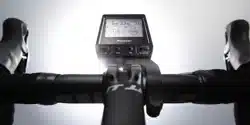
Installation on Your Bike ............................................ 8
Installing Sensors .................................................... 10
Basic Operations
Turning Power On/Off ...............................................11
Turning Power On .......................................................... 11
Power Down ................................................................... 11
Initial Setup .............................................................. 12
Pairing Sensors ....................................................... 13
How to Operate the Touch Panel ............................. 15
Operations List ...............................................................16
Inputting Text ..................................................................16
Home screen ........................................................... 19
Viewing the Home Screen and Performing Home Screen
Operations .....................................................................19
Customizing the Home Screen ......................................19
Workout
Basic Workout Flow ................................................. 21
Basic Flow of the Workout .............................................21
Logging Start/Stop .........................................................21
Saving Log Data ...................................................... 22
Auto Pause/Resume Settings ................................. 23
Enabling and Disabling Auto Pause/Resume ................23
Conguring Auto Pause/Resume Conditions .................23
Transferring the Data ............................................... 24
Backing up Log Data to a PC .........................................24
Log Data Upload to the Analysis Service .......................24
Application
CycloMeter .............................................................. 25
Viewing Pages and Performing Page Operations ..........25
Option Settings ..............................................................28
Changing the Pageset ...................................................29
Pageset List ...................................................................30
Pageset Edit ...................................................................31
Layout Pattern List .........................................................32
Data Fields Settings .......................................................32
Data Field Type/Pattern List ...........................................33
History Viewer ......................................................... 40
Viewing the Screen and Performing Screen Operations
.......................................................................................40
Settings
Cyclocomputer Settings........................................... 41
System ...........................................................................42
Logging ..........................................................................46
Bike Select .....................................................................46
Bike Edit .........................................................................46
Rider Edit .......................................................................47
Sensor Settings ....................................................... 48
Sensor On/Off ................................................................48
Checking Sensor Information .........................................48
Management
Initialize.................................................................... 51
Backup..................................................................... 52
Restore .................................................................... 53
Update ..................................................................... 54
Checking the Firmware Version .....................................54
Updating the Firmware ...................................................54
Troubleshooting
Troubleshooting ....................................................... 56
About Error Messages ............................................. 58
Appendix
Care, Maintenance, and Storage ............................ 59
Removing the Battery ....................................................59
Specications .......................................................... 60
3
EN
Introduction
The manuals provided with the Cyclocomputer consist of the Quick Start Guide, the User’s Guide (this manual), and Important
Information for the User.
Quick Start Guide (booklet)
The Quick Start Guide explains the basic operations of the Cyclocomputer.
Installation on Your Bike (•
Ü
page 8)
Basic Operations (•
Ü
page 11)
User's Guide (this manual)
The User’s Guide explains how to operate the device in detail.
Customizing the CycloMeter (applications) Display•
CycloMeter (
-
Ü
page 25)
Changing the Pageset (
-
Ü
page 29)
Pageset Edit (
-
Ü
page 31)
Data Fields Settings (
-
Ü
page 32)
Displaying Log Data•
History Viewer (
-
Ü
page 40)
Customizing the Device Settings•
Cyclocomputer Settings (
-
Ü
page 41)
System settings, Firmware Update, etc.•
Initialize (
-
Ü
page 51)
Backup (
-
Ü
page 52)
Restore (
-
Ü
page 53)
Update (
-
Ü
page 54)
Important Information for the User
Important Information for the User provides detailed information related to safety.
About the "Cyclo-Sphere" analysis service
cyclo-sphere.com
You can analyze trip data in more detail by updating the log data saved in the device with the Cyclo-Sphere.
Supported Web Browsers
■
Google Chrome•
FireFox•
Safari•
Internet Explorer 9•
Opera•
Overview
4
EN
Introduction
Features
Trip Data Display (CycloMeter)
CycloMeter displays detailed trip data like speed, power, and cadence with gures and graphs.•
By using one of the products in the Pedaling Monitor Sensor SGY-PM900 series, CycloMeter can display torque efciency •
and power vector for each pedal rotation angle.
Ü
CycloMeter (page 25)
You can customize the data units, categories, and layouts displayed by CycloMeter.•
Ü
Changing the Pageset (page 29)
Ü
Pageset Edit (page 31)
Ü
Data Fields Settings (page 32)
Log Function
The device records a log of your ride, things like elapsed time and a wide variety of other sensor information.•
Ü
Basic Workout Flow (page 21)
GPS tracking and location information are also logged for detailed analysis of training sessions.•
Ü
Transferring the Data (page 24)
Auto Pause / Resume can be programmed to automatically sync with bike motion.•
Ü
Auto Pause/Resume Settings (page 23)
Update
Various applications may be available in the future through rmware update.•
Ü
Update (page 54)
Refer to the SGX-CA900 support page about rmware updates and adding applications.
[For American Users] http://www.pioneerelectronics.com
[For Canadian Users (ENGLISH)]
http://www.pioneerelectronics.ca/POCEN/Support
[For Canadian Users (FRENCH)]
http://www.pioneerelectronics.ca/POCFR/Soutien
[For European Users] http://www.pioneer.eu/eur/support/page.html
This product is designed to be used for recreational cycling and cycle training applications only and is not designed to withstand
racing conditions.
Additionally, this product is designed to be used while cycling on paved roads only. Any damage or malfunction arising from
use in racing or riding on dirt roads, cobblestone or any other unpaved roads will not be covered by the manufacturer’s limited
warranty.
5
EN
Getting Started
Checking Accessories/Part Names and Functions
Accesories
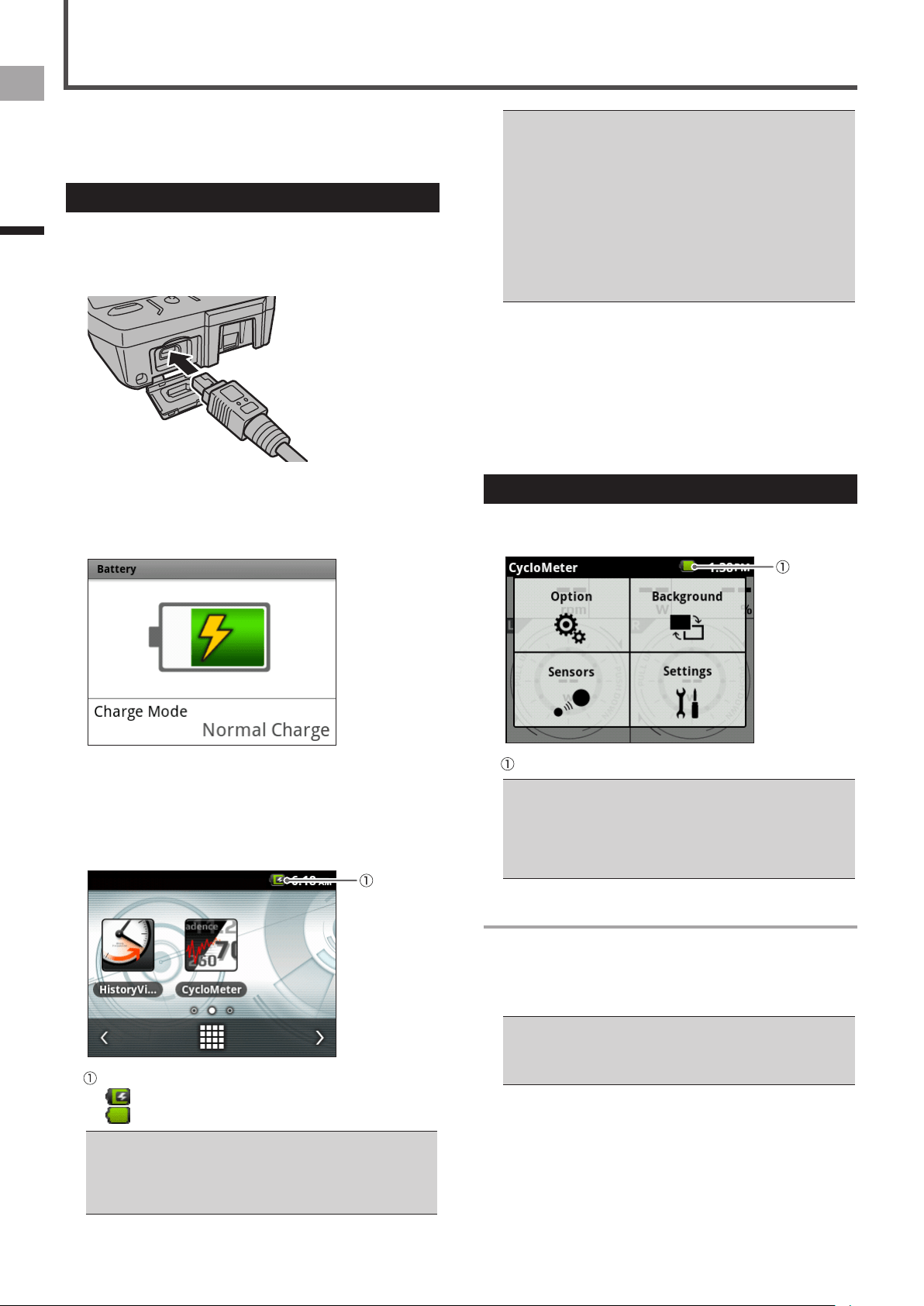
This product contains the following parts.
Main unit•
Bracket / bolt x 1•
USB cable•
Strap•
Quick Start Guide•
Important Information for the User•
Warranty Card•
Part Names and Functions
Front view
■
Display (touch panel)
Touch the screen directly to select an item or change
screens.
[START/STOP] button
Press the [START/STOP] button to start or stop logging.
Press the [START/STOP] button for more than two sec-
onds to turn the power on or off.
(BACK) button
Press the
(BACK) button to go back to the previous
screen.
Press the
(BACK) button on the main screen of the
applications to display the home screen of the device.
[LAP] button
Press the [LAP] button during logging to record the lap.
Press the [LAP] button for more than one second to reset
the timer and record the log.
Ü
Saving Log Data (page 22)
(MENU) button
Press the
(MENU) button to display the menu
screen.
Press the
(MENU) button for more than one second
to lock or unlock the touch panel.
Bracket installation slot
Use the bracket installation slot to attach the device on
the bracket xed to the bike.
USB connector
Connect the USB cable to charge the device or transfer
data to your PC.
USB connector cover
Securely close the USB connector cover when not
charging the battery or transferring data to your PC.
Back View
■
Speaker
Provides audible alerts and clicks.
Air pressure sensor
Do not block the sensor or the device will not operate
properly.
6
EN
Getting Started
For the sake of safety, the device will not charge when •
outside the temperature range of 0°C-40°C. When the
devices internal temperature is too high, full charge may not
be achieved. In this case, turn off the device, allow time to
cool down and recharge.
Connect the provided USB cable directly to a USB port of •
your PC. If the device is connected via a USB hub, it may
not charge to full capacity. Make sure that the USB output of
your PC accepts 5V/500mA.
Do not unplug the USB cable, shut down the PC or use •
sleep mode while the device is transferring data as it may
corrupt the data in the device.
4
Unplug the USB cable from the USB port.
Once data transfer is complete and the battery is fully
charged, disconnect the USB cable from the PC rst,
then from the device.
5
Close the USB connector cover.
To ensure water resistant performance, rmly close the
USB cover.
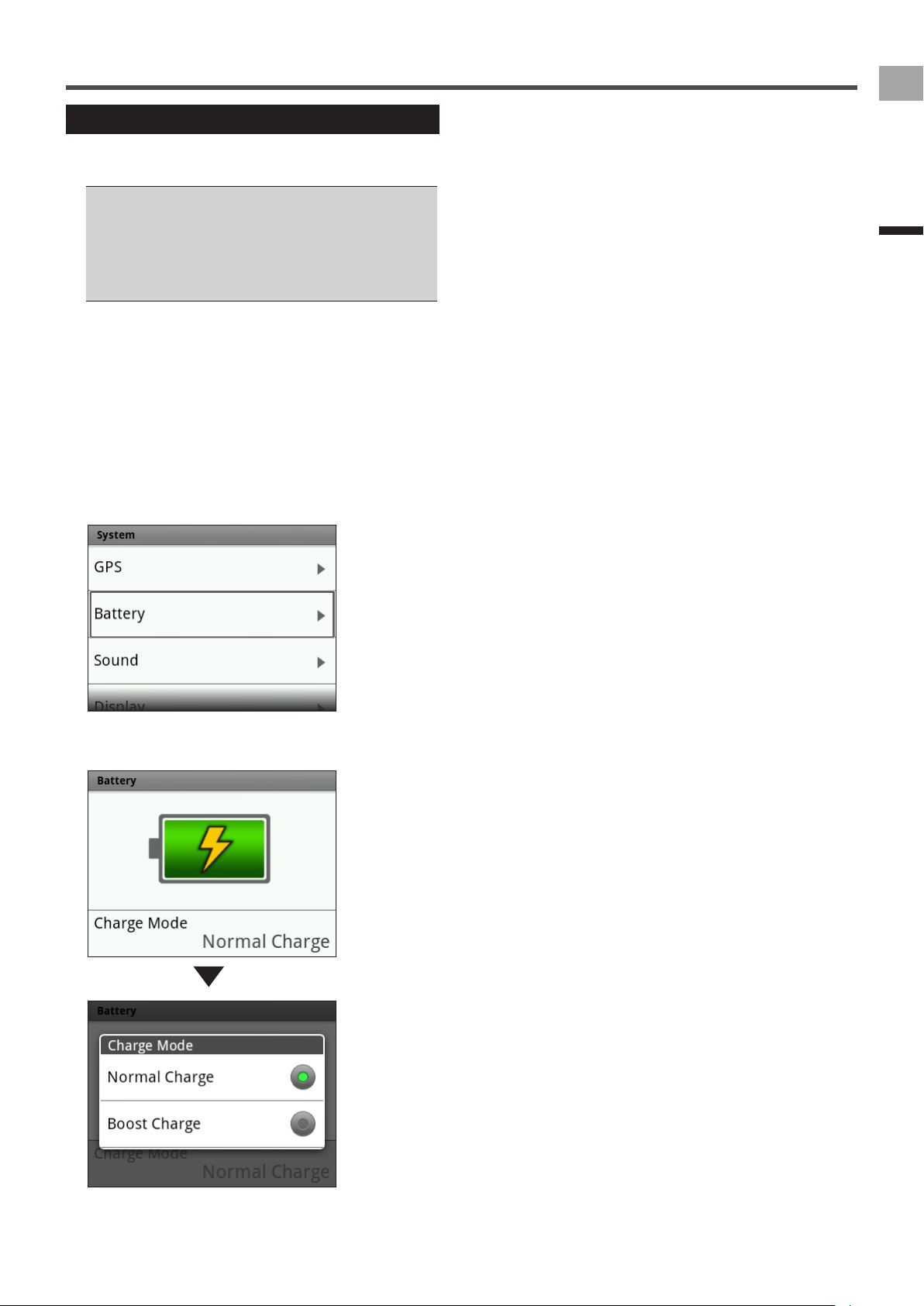
Checking the Battery Level
You can check the battery level with the battery icon on the
status bar of the home screen and the menu screen.
Battery icon
When the battery is running low on power, a warning screen •
will appear “Battery Level Decreasing.” If not recharged, the
device will shut down automatically.
You can also check the remaining battery charge using the •
[System] item of "Cyclocomputer Settings".
Ü
System (page 42)
Operating Time Indicator
A fully charged battery allows the device to be used for the
amount of time shown below.
A fully charged battery can run for approximately 12 hours •
(brightness 5).
Operating time may vary depending on the operating •
conditions.
If the operating time is abnormally short, the battery may •
need to be replaced. For details, please visit our website.
The device is not charged at the time of purchase.
Charge the device with the provided USB cable before
using it.
Charging the Device
1
Open the USB connector cover.
2
Connect the provided USB cable to the USB
connector of the device.
3
Turn your PC on and connect the USB cable to
an open USB port on your PC.
The device starts charging.
The device is turned off•
To power up•
Press the [START/STOP] button for more than 2 seconds
to turn on the device for use.
Press the [START/STOP] button for more than 2 seconds
again to turn off the device. Charging time is shorter if the
device is turned off.
Charging icon
: Charging
: Fully charged
It takes about 4 hours to charge fully (normal charging). The •
device will automatically stop charging once the battery is
100% fully charged.
When the device is turned off, the screen turns dark after 5 •
seconds. Touch the touch panel to check the battery level.
Charging
7
EN
Getting Started
Charging
Charging Mode Setting
You can change the charging mode of the device. Using
boost charge reduces battery charging time.
You should normally use the [Normal Charge].•
Using boost charge needs output current of 1A. Make sure •
the output current you use is more than 1A.
Boost Charge changes to Normal Charge by disconnecting •
the device from the AC adapter. It is necessary to specify
the charging mode every time after you connect the device
to the AC adapter.
1
Connect the device to the AC adapter.
Connect the provided USB cable to an AC adapter of
which output current is more than 1A.
For information about connections, refer to “Charging the
Device” under “Charging” (
Ü
page 6).
2
On the home screen, tap the [Settings] icon.
This displays the settings menu.
3
Tap [System] - [Battery].
This displays the remaining battery charge and the
current charging mode setting.
4
Tap [Charge Mode] - [Boost Charge].
This sets the charging mode setting.

8
EN
Installation
Mount the Cyclocomputer on your bike.
Caution
When you mount the Cyclocomputer on your bike, be sure •
your bike is in a stable position to prevent it from falling.
1
Remove the bolt from the bracket.
Remove the bolt from the bracket using a 3 mm hex
wrench.
hex wrench
Be careful not to lose the removed bolt.•
2
Mount the bracket on the handlebar of your
bike.
Be careful not to pinch your nger when mounting the •
bracket on the bike.
3
Secure the bracket with the bolt.
Apply anti-seize compound like a grease to the bolt.
Adjust the bracket horizontally from the stem, insert the
bolt into the hole and tighten lightly.
Installation on Your Bike
4
Checkthepositionofthexedleveronthe
bracket.
Check the red circle on the right side of the xed lever. If
you do not see it, the device cannot be attached.
If the red circle is hidden, push the xed lever into the
right.
Whenthexedleverisonthisposition,
the bracket can be mounted.
Fixed lever
5
Attach the strap to the device.
Lace the strap through the device holes for the strap.
6
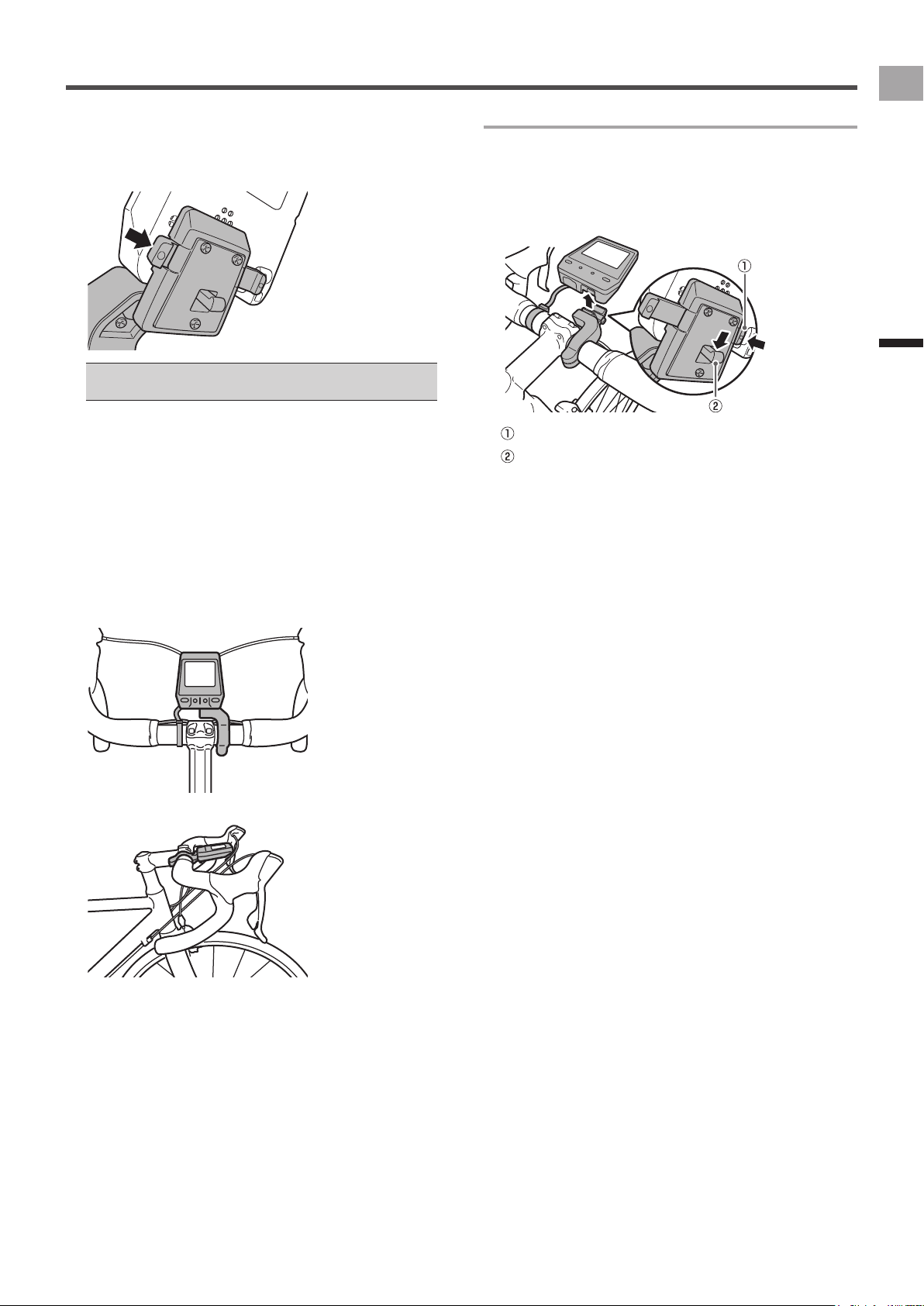
Attach the device to the bracket.
Fasten the strap to the handlebars. Set the tip of the
bracket in the bracket slot on the device and push the
device until it clicks.
9
EN
Installation
Installation on Your Bike
7
Pushthexedleverintotheleft.
Push the xed lever until the red circle on the right side
is hidden.
Pushthexedlevertothedirectionofthearrow.
Before riding with the device, make sure that the xed lever •
red circle is hidden.
8
Adjust the angle of the device, and then tighten
the bracket.
If the device is not aligned to the center of the handlebars
or not horizontal to the stem, loosen the bolt and realign
the bracket.
After adjusting the angle, clamp the temporary joint bolt
and tighten the bracket.
Use a tool that can measure the torque to tighten the
bolts.
Tightening torque: 1.2 N·m•
Front view•
Side view•
To detach the device
To detach the device from the handlebar mount, press the
xed lever to the right, a red circle will appear next to the
device when unlocked.
Pull back on the unlock lever on the bracket and lift the
device.
Fixed lever
Unlock lever
10
EN
Installation
This device is compatible with ANT+™ sensors mounted on
your bike.
Refer to the user's manual of your ANT+ sensors for
mounting instructions.
After mounting a sensor, perform pairing with the device.
For details, refer to "Pairing Sensors" in the "Basic
Operations" chapter of this manual (
Ü
page 13).
This product is ANT+™ certied.
Visit http://www.thisisant.com/directory/ for a list of
compatible products and apps.
Installing Sensors
11
EN
Basic Operations
Turning Power On
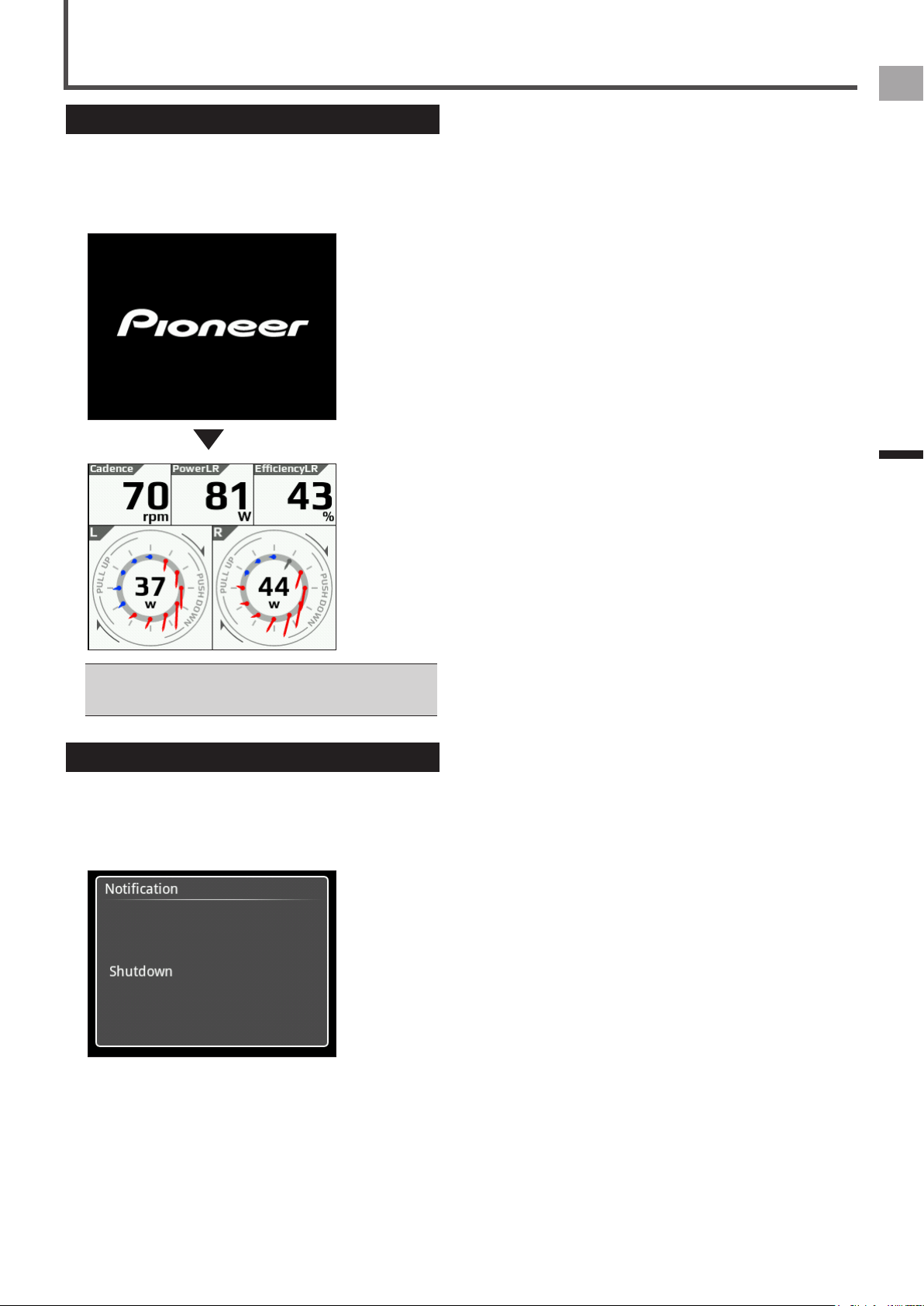
1
Press the [START/STOP] button for more than
two seconds.
An opening message will appear and the Cyclocomputer
will begin start up.
First time power up will automatically display the setup •
screen.
Ü
Initial Setup (page 12)
Power Down
1
Press the [START/STOP] button for more than
two seconds.
A shutdown message will appear and the system will
power down.
Turning Power On/Off

12
EN
Basic Operations
2
Tap [Date & Time] and set the date and the time.
Time Zone Select a time zone.
Date Enter the date.
Time Enter the time.
If the [24-Hour Format] check box (below) is
cleared, you can specify [AM] or [PM] for the
time setting.
24-Hour Format Check the box to display time in 24 hour
format.
Date Format Select the date format.
After all of the settings are the way you want, press the
(back) button to return to the Initial Setup screen.
For information about touch panel operation and text input •
methods, refer to "How to Operate the Touch Panel" (
Ü
page 15).
3
Tap [Close].
The Initial Setup is nished and CycloMeter starts.
When you turn the device on for the rst time, the Initial
Setup screen is displayed.
You can also later change the settings you congure on the •
Initial Setup screen using "System" item of "Cyclocomputer
Settings" (
Ü
page 42).
1
Tap [Language] and select a language.
Drag the screen and tap the language that you want to
display.
The following steps explain the procedure when you
select [English].
Selectable languages are listed below.
The screen shots here show what is displayed when
[English] is selected as the language.
Deutsch•
English•
Español•
Français•
Italiano•
Nederlands•
•
Initial Setup
13
EN
Basic Operations
Pair the SGY-PM900 Pedaling Monitor Sensor or other
ANT+ sensors to the device.
Before connecting the sensors
Make sure that the sensors that you want to pair are •
activated.
If more than one sensor is activated, bring the device close •
to the sensor or specify the device number to pair.
If you use the speed sensor sold separately and the wheel •
circumference is different, set the wheel circumference.
The wheel circumference is set to 2096 mm by default. For
details, refer to "Bike Edit" in "Cyclocomputer Settings" (
Ü
page 46).
1
Mount the sensors on your bike.
For details about how to mount sensors, refer to the
user’s manual of your sensors.
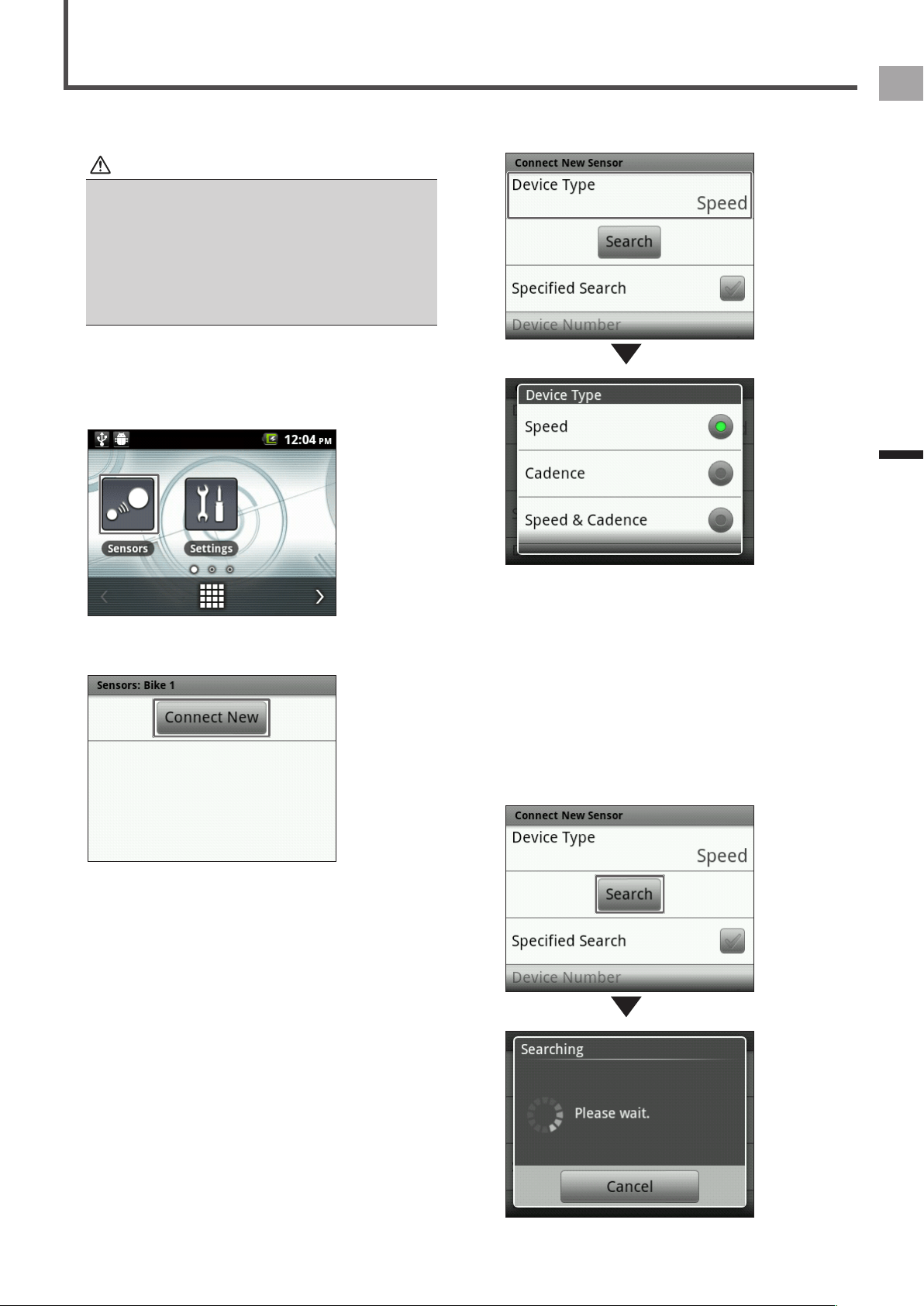
2
On the home screen, tap the [Sensors] icon.
3
Tap [Connect New].
This displays the sensor settings menu.
Pairing Sensors
4
Tap [Device Type] and then select the type of
sensor(s) you wish to pair.
Types of compatible sensors:
SpeedSensor•
CadenceSensor•
Speed & Cadence Sensor•
Heart Rate Monitor•
PowerMeter•
Pedaling Monitor L•
Pedaling Monitor R•
5
Tap [Search].
The message “Searching Please wait.” appears. If the
sensors are paired, the information from the sensors is
displayed.
14
EN
Basic Operations
Pairing Sensors
6
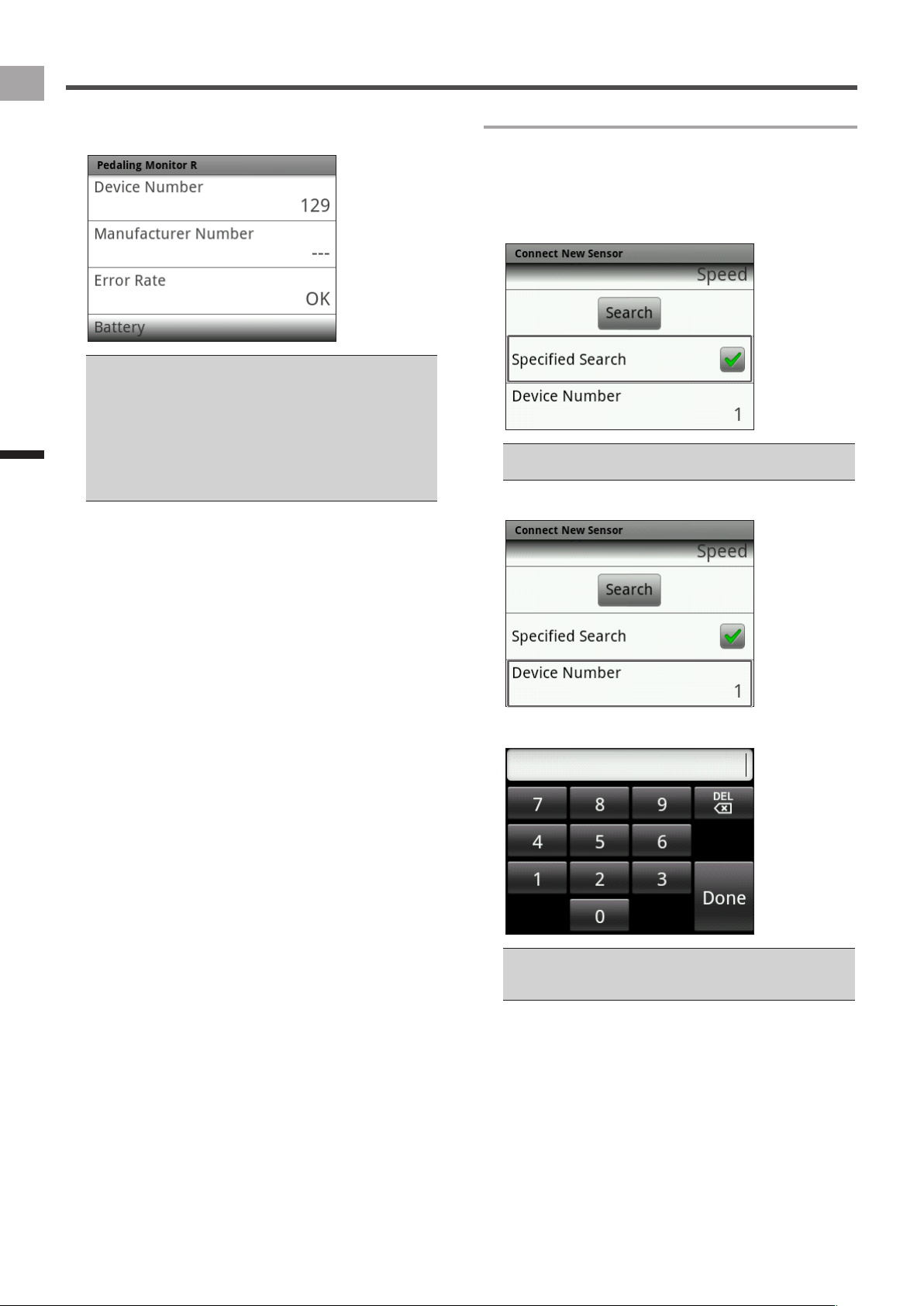
Conrmtheinformationfromthesensors.
Conrm that “OK” is displayed in the [Error Rate] area.
If “NG” is displayed in the [Error Rate] area, the sensor •
information is not received properly due to a communication
error. Make sure that the sensor is activated, bring the
device closer to the sensor and try pairing again.
You may not pair with the sensor due to the inuence of •
the 2.4 GHz frequency band. If “NG” is displayed even if
the device is moved closer to the sensor and paired with
it, try again someplace where there is no interference from
microwaves, radio waves, or wireless equipment.
Specifying the device number
If you specify the sensor device number, follow the
procedures listed below before pairing the sensor.
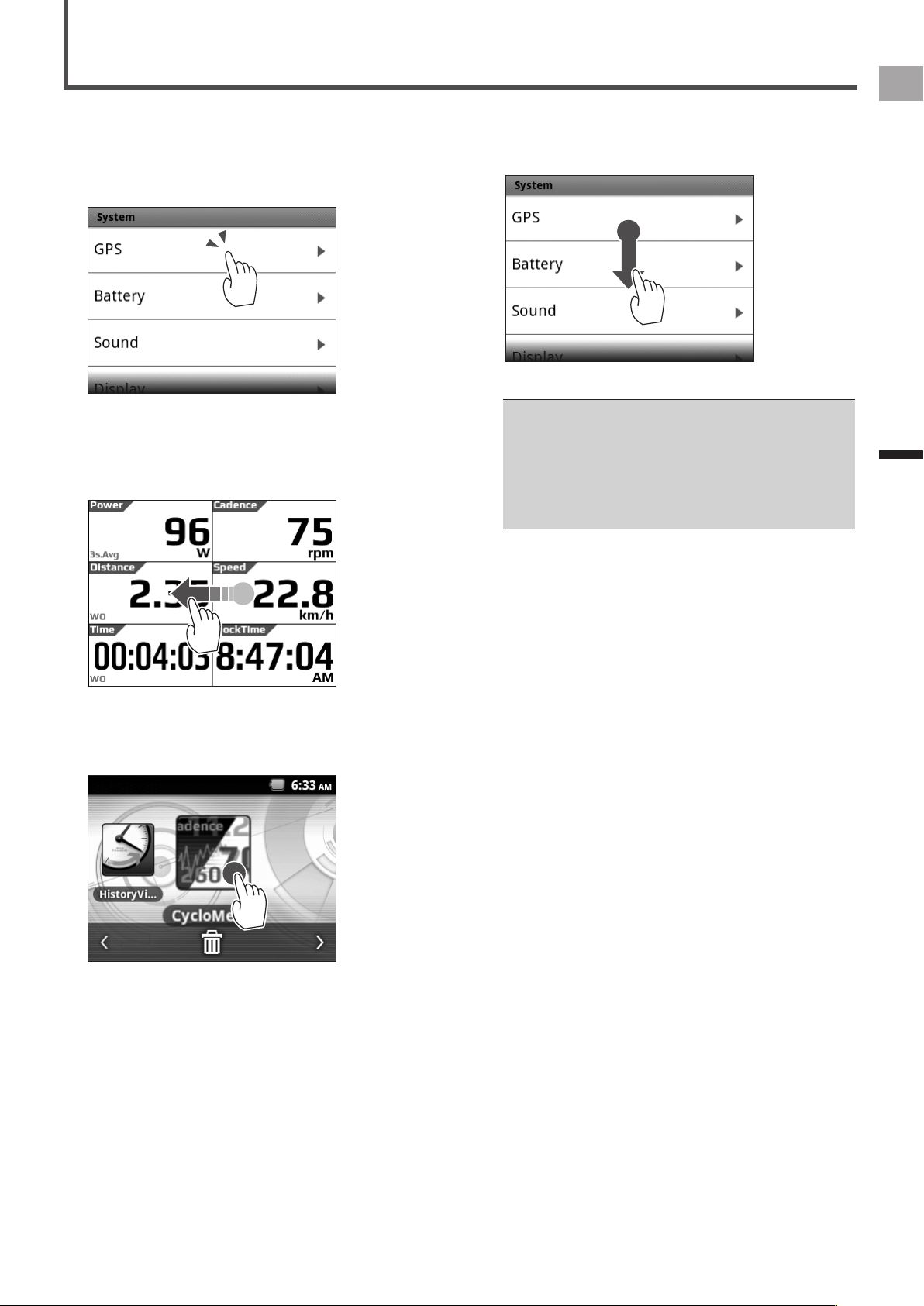
1
Checkthe[SpeciedSearch]checkboxinthe
sensor connection menu.
[Device Number] is displayed in the connection menu.
Refer to the user’s manual of the ANT+ sensor for •
information about how to look up the device number.
2
Tap [Device Number].
3
Input the device number and tap [Done].
If you specify the device number, make sure that the •
specied number is displayed in [Device Number] of the
sensor information conrmation screen.
15
EN
Basic Operations
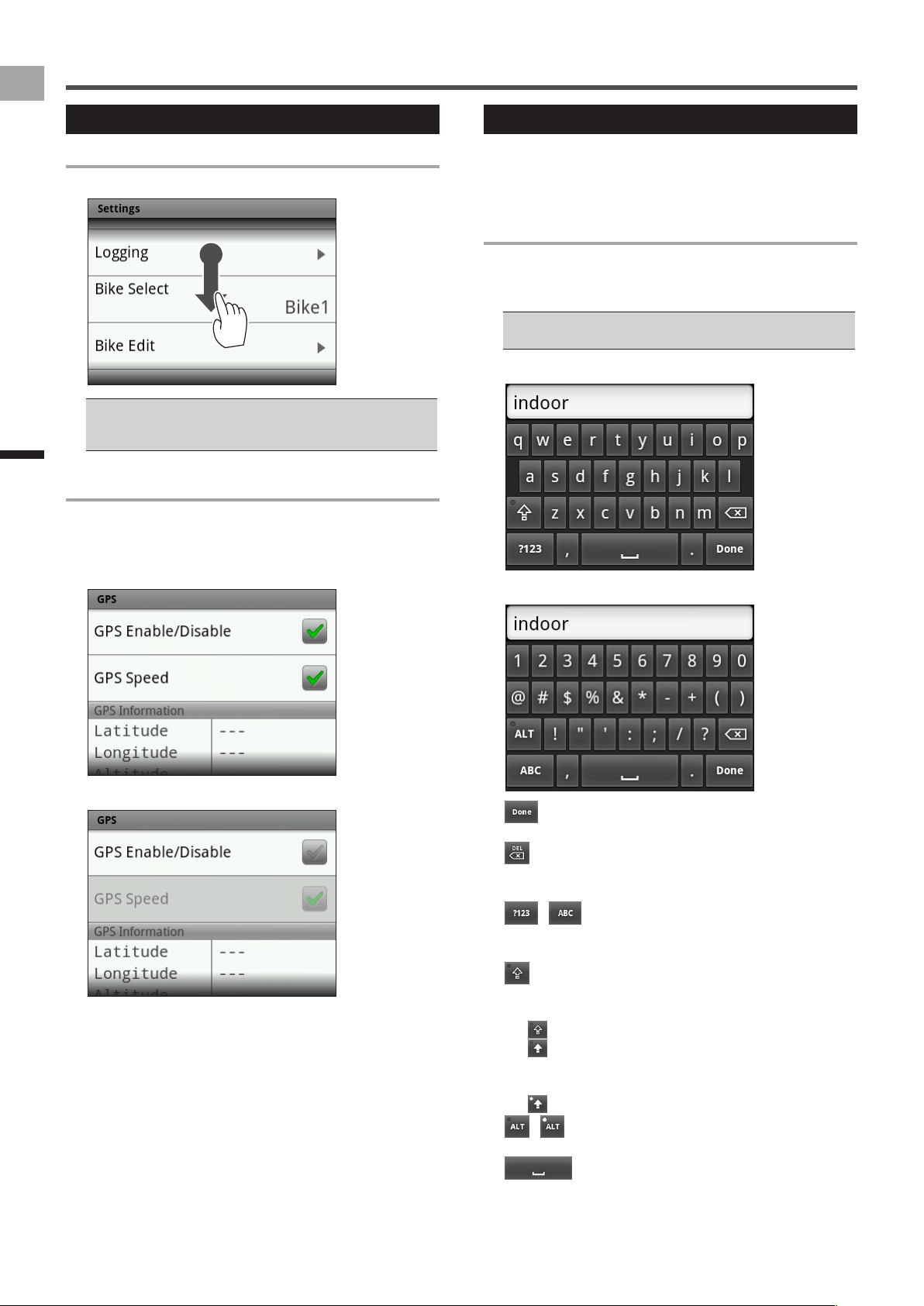
The display of this device is a touch panel for direct
operation.
Tap
■
Quickly touch an item on the screen to select or conrm it.
Swipe
■
Move your nger in a vertical or horizontal direction on the
screen.
Do this to switch screens or scroll.
Long touch
■
Touch and hold an item on the screen.
Do this to open the pop-up menus.
How to Operate the Touch Panel
Drag
■
To move an item on the screen, simply touch the item with
your nger and move it to the new location.
Precautions when using the touch panel
Do not use a hard or sharp object to operate the touch •
panel, doing so may damage it.
Do not use commercially available protective sheets or •
lms as they may interfere with normal operation. They may
cause the device to not operate correctly.
You can operate the touch panel while wearing gloves. •
Apply slightly more pressure than with common touch
panels.
16
EN
Basic Operations
How to Operate the Touch Panel
Operations List
Scrolling a List
Dragging a list scrolls it.
Swiping a list scrolls it in the swipe direction at high speed. •
Tapping the screen while a swiped list is scrolling at high
speed stops the scrolling.
Selecting and Clearing a Check Box
Tapping a check box toggles it between being selected and
cleared.
A check box is selected when it has a check mark inside it.
Selected Check Boxes•
Cleared Check Boxes•
Inputting Text
An input screen will appear when text or numeric input is
required.
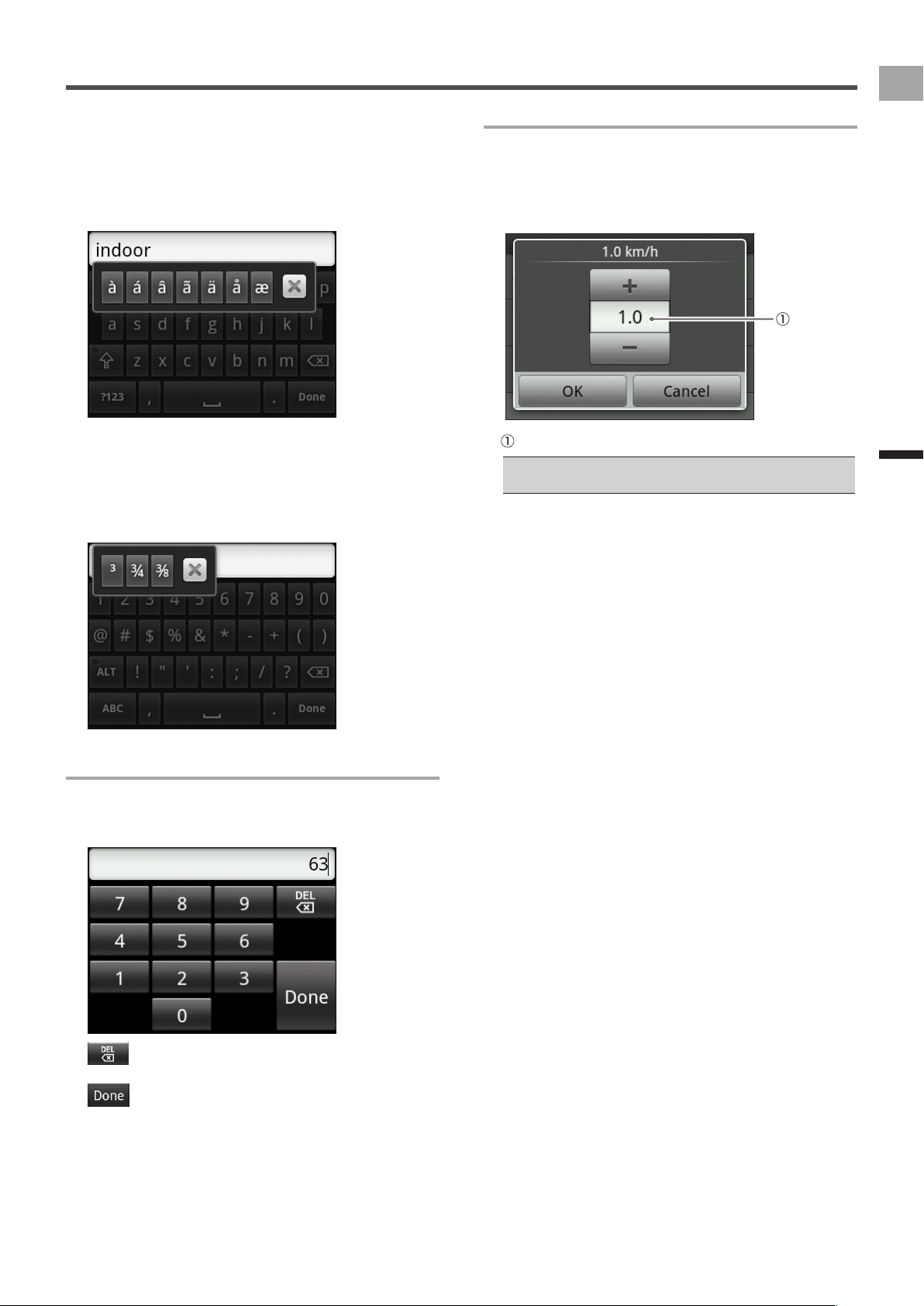
Using the Keyboard for Input
(Alphanumeric and symbol input)
A keyboard is displayed on the input screen for alpha
characters and symbols.
Tap the keys in order for the characters you want to input.
The keyboard cannot be used to input Japanese and other •
double-byte characters.
Alpha character input•
Numeric and symbol input•
:
Finalizes text input.
:
Tap to backspace and delete the character to the left of
the cursor. Long touch to continually delete characters.
/ :
Switches between alpha character input and numeric/
symbol input.
(Alpha character input only):
Toggles between alpha character upper-case and lower-
case input.
•
: Lower-case character input
•
: Species upper-case for the next input character,
followed immediately to a switch back to lower-
case.
•
: Upper-case character input
/ (Numeric/symbol input only):
Switches between symbols available for input.
:
Tap to input a one-character space. Long touch to con-
tinually input spaces.
17
EN
Basic Operations
How to Operate the Touch Panel
Selecting Character Types
■
Long touch an alpha character or symbol to display a
character type menu.
If long touching does not display a character type menu, it
means that there are no character type options available for
the alpha character or symbol you are long touching.
Inputting Fractions
■
Long touch a number to display a fraction menu.
If long touching does not display a fraction menu, it means
that there are no fraction options available for the number
you are long touching.
10-key Pad Input (Numbers)
A 10-key pad is displayed on the input screen when only
numeric input is supported.
Tap the keys in order for the numbers you want to input.
:
Deletes the number to the left of the cursor.
:
Finalizes numeric input.
Dialog Box Input
An input dialog box will appear when you need to select a
numeric value from a preset range.
Tap the value you want to change and then use [+] and [-] to
change it.
When the value is the way you want, tap [OK].
Currently selected value
To exit the dialog box without saving the input content, tap •
[Cancel].
18
EN
Basic Operations
How to Operate the Touch Panel
Editing Text
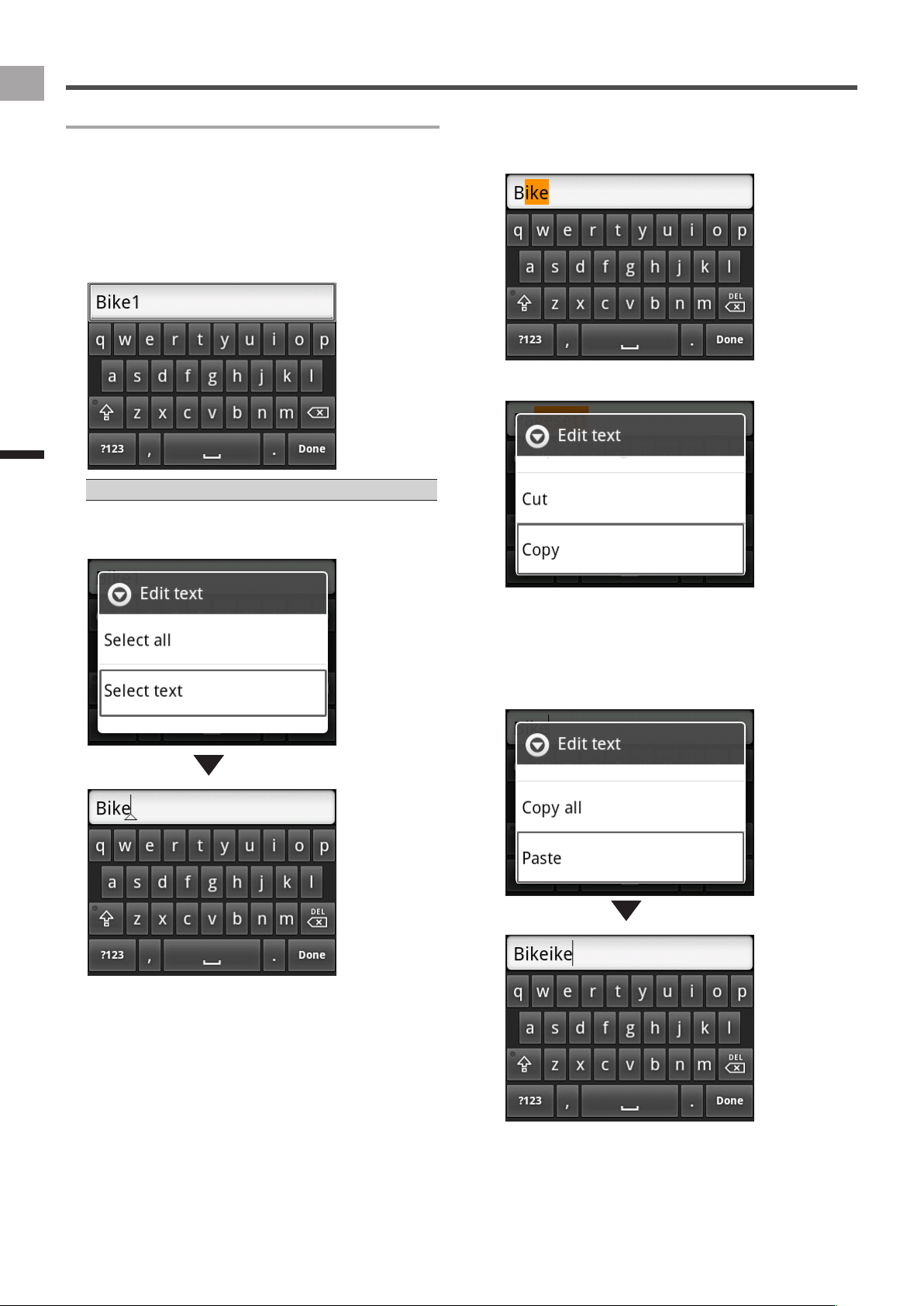
You can select a range of input text in an input box, and
perform copy and paste operations.
Here we will show an example of selecting text, copying it,
and then pasting it.
1
Input characters.
2
Long touch the input box.
This displays the text editing menu.
The menu items that appear depend on the input content.•
3
Tap [Select text].
This changes the cursor in the input space.
4
Drag across the characters you want to select.
This causes the selected characters to become
highlighted.
5
Long touch the input box and then tap [Copy].
6
Tap the input box and move the cursor to
the location where you want to paste the
characters.
7
Long touch the input box and then tap [Paste].
This pastes the copied characters.
19
EN
Basic Operations
Home screen
Viewing the Home Screen and
Performing Home Screen Operations
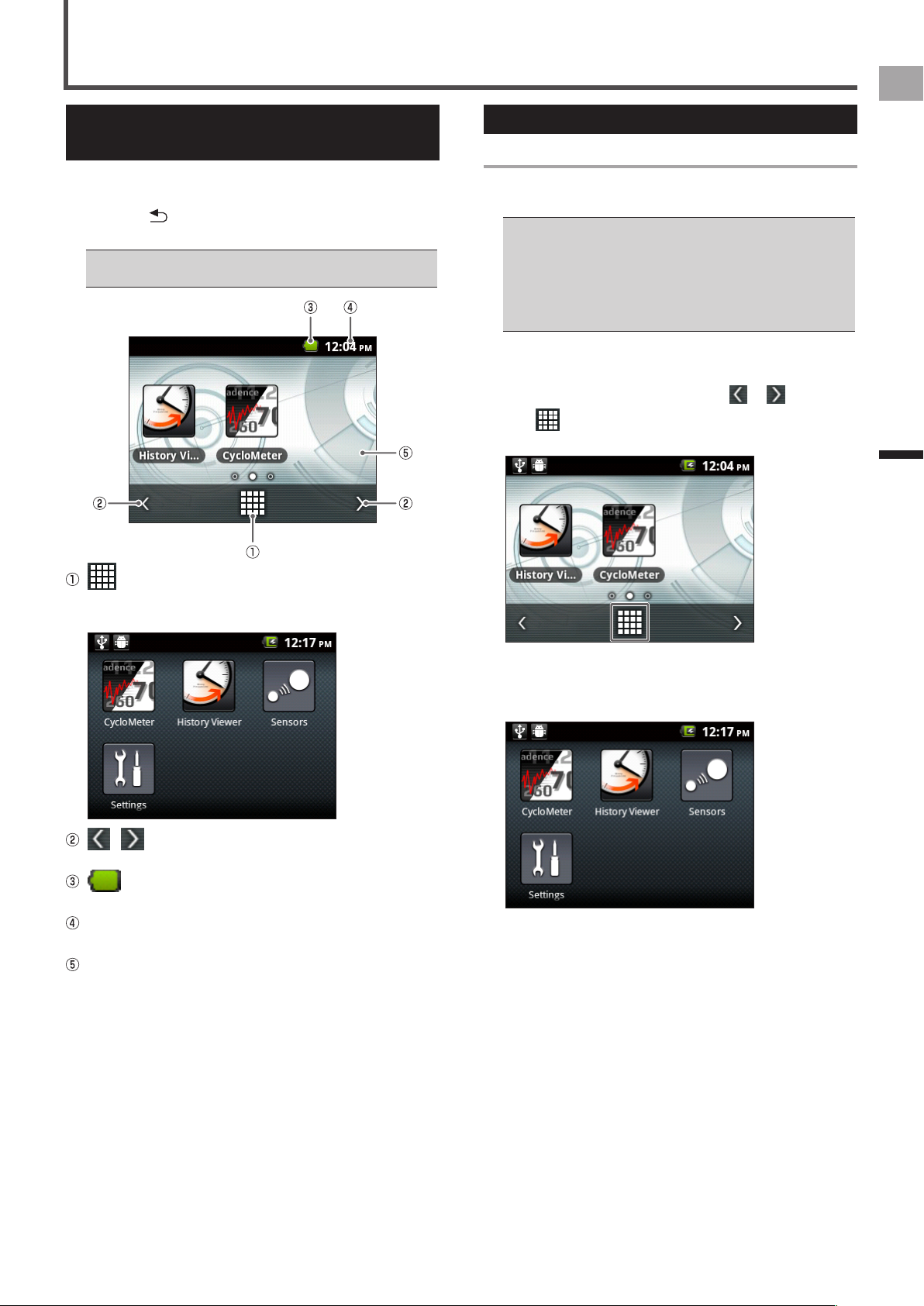
The home screen can be used to start up various device
applications.
Pressing the
(BACK) button while an application main
screen is displayed displays the home screen.
You can change the background color of the home screen.•
Ü
System (page 42)
(Launcher button)
Tap to display all applications currently installed on the
device (Launcher screen).
/
Tap to change pages.
(Remaining battery charge icon)
Shows the remaining battery charge.
Current time
Displays the current time.
Page
Displays application shortcut icons. Tapping an icon
starts up the corresponding application.
Swipe the screen right or left to change pages.
There are a total of three pages. Each page is assigned
three icons.
Customizing the Home Screen
Arranging Home Screen Shortcut Icons
Use the procedure below to arrange application shortcut
icons on the home screen.
Up to three shortcut icons can be assigned to each home •
screen page. If you want to assign a shortcut icon to a page
that already has three icons assigned to it, delete one of the
currently assigned icons.
Deleting a shortcut icon from the home screen does not
delete the application itself.
Ü
Deleting a Shortcut Icon from the Home Screen (page 20)
1
Display the page whose shortcut icons you
want to arrange.
Swipe the screen right or left, or tap or .
2
Tap (Launcher button).
This displays the Launcher screen.
3
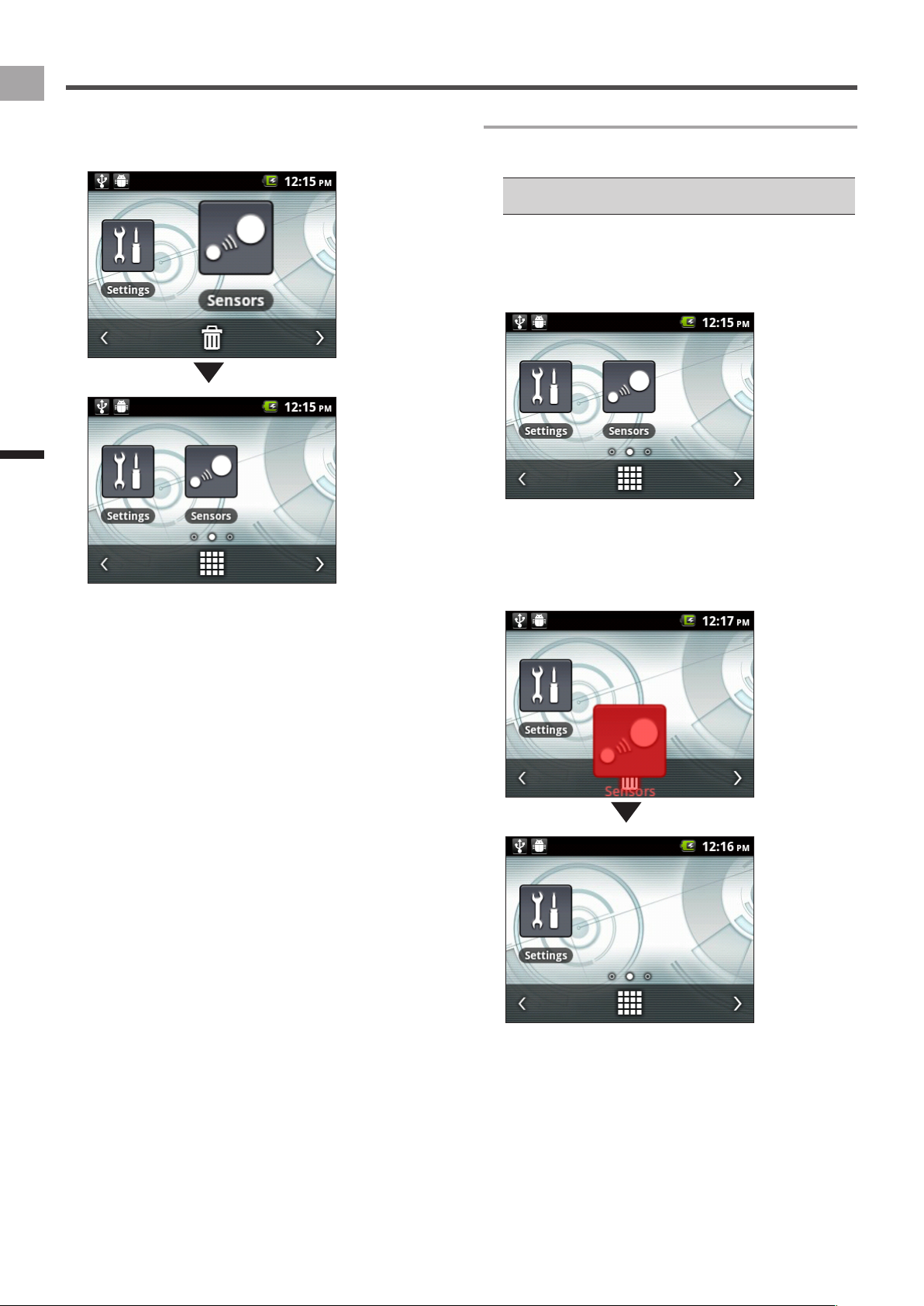
Long touch the application icon you want to
move.
This zooms the icon and displays the home screen.
20
EN
Basic Operations
Home screen
4
Drag the shortcut icon to the location you wish
tomoveitandreleaseyournger.
This moves the shortcut icon to the new location.
Deleting a Shortcut Icon from the Home Screen
Use the procedure below to delete a shortcut icon from the
home screen.
Deleting a shortcut icon from a page does not delete the •
application itself.
1
Long touch the application icon you want to
delete.
This zooms the icon and displays a trash can at the
bottom of the screen.
2
Drag the shortcut icon to the trash can and
thenreleaseyournger.
Remove your nger after the shortcut icon color changes
to red.
This deletes the shortcut icon from the home screen.
21
EN
Workout
Basic Workout Flow
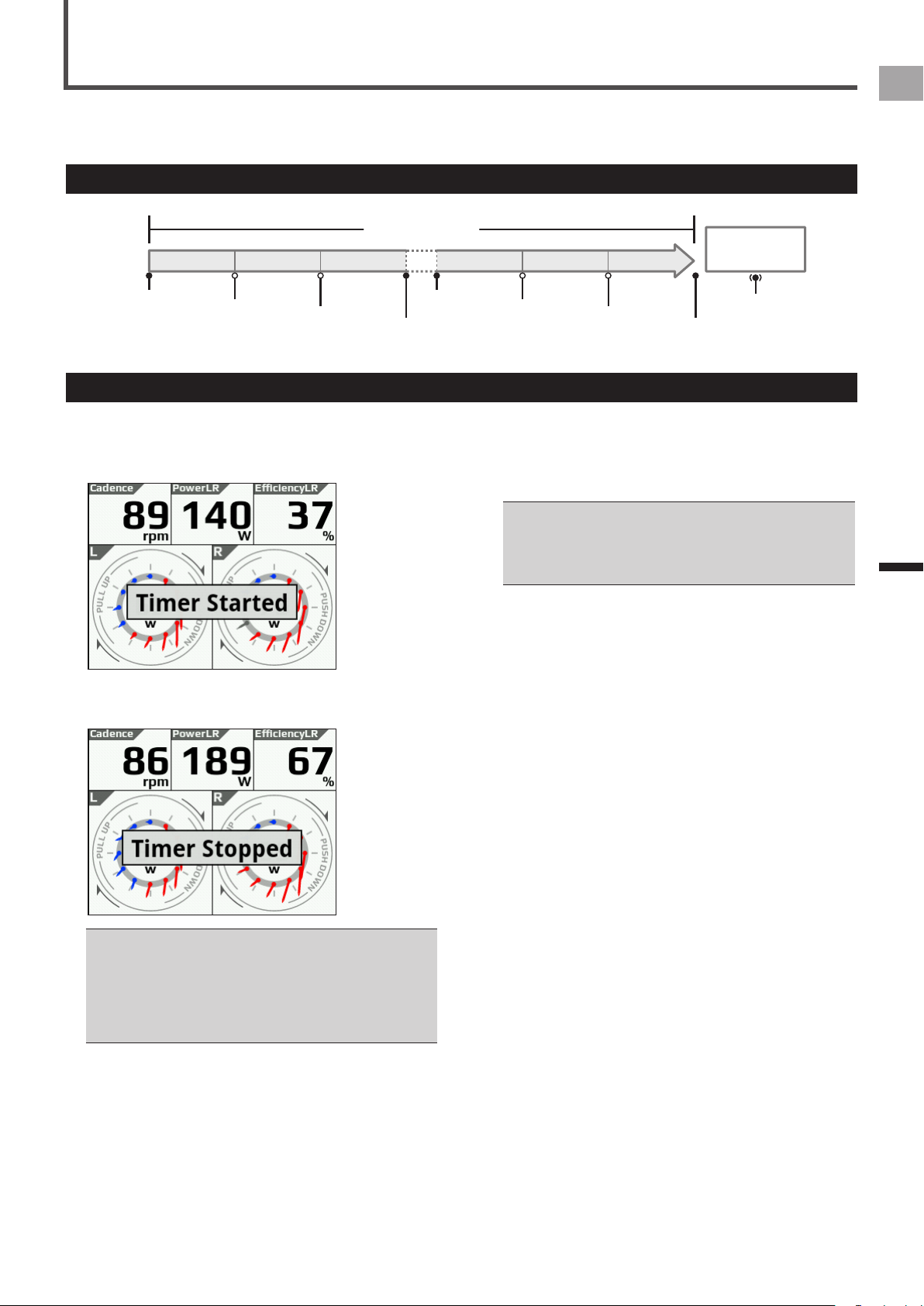
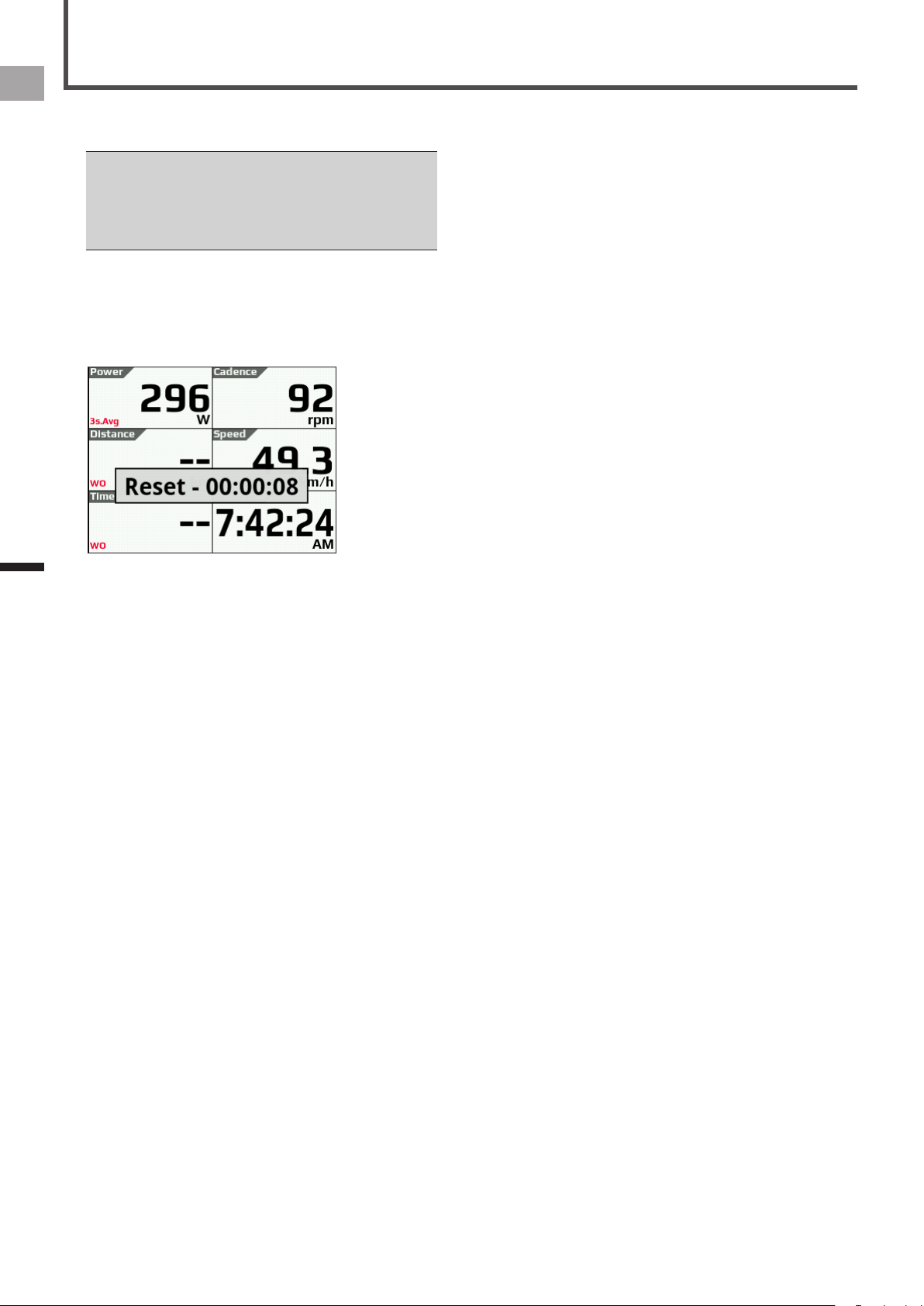
This device is designed to log a variety of sensor data as well as GPS location data during your workout. In this device, the
beginning of the training to the end of the training is called “ workout”.
Basic Flow of the Workout
[Start]
Lap1 Lap2
Lap3 Lap3 Lap4
Lap5
[Lap]
[Lap]
[Stop]
[Start]
[Lap]
[Lap]
[Stop]
[Lap]
(1 sec.)
Workout
Timer
Resetting
1
Press the [START/STOP] button to start
logging.
[Timer Started] is displayed.
2
Press the [START/STOP] button to stop logging.
[Timer Stopped] is displayed.
You can start and stop logging at any time while the device •
is turned on except while the device is connected to a PC or
during setting initialization.
A logging operation can continue for up to 360,000 points.•
If the [LAP] button is pressed during logging, a lap is •
recorded. Up to 300 laps can be recorded during a single
logging operation.
Logging Interval
■
Under initial factory default settings, the device is congured
to save various types of data at 1 second intervals when
logging.
You can change settings so the logging interval is to be •
adjusted in accordance with bike riding speed.
The logging interval becomes shorter as bike riding speed
increases and longer as riding speed decreases.
Ü
Logging (page 46)
Logging Start/Stop
22
EN
Workout
Saving Log Data
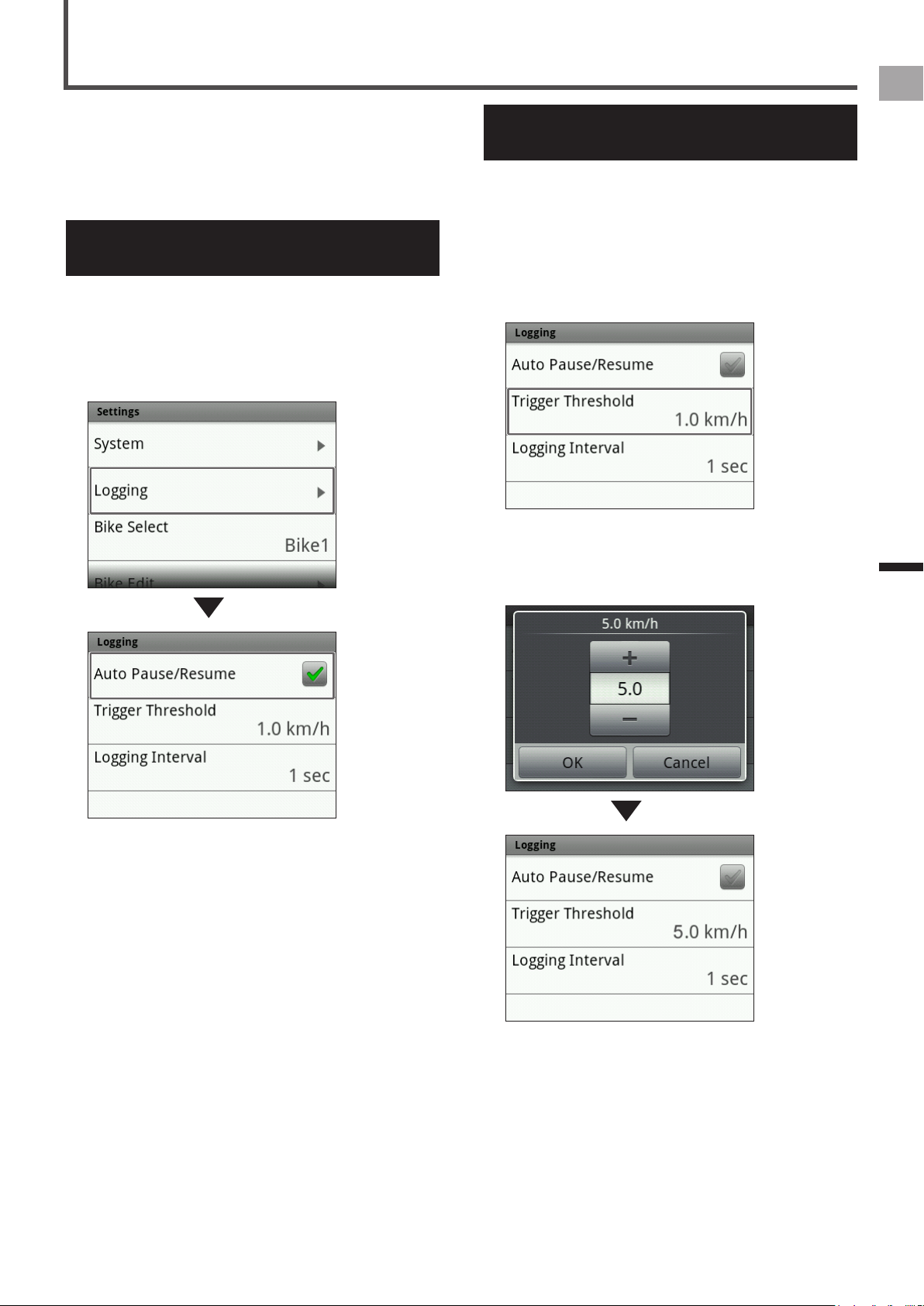
After you have completed your ride, reset the timer to save
the log data to the built-in ash memory of the device.
Log data is not saved to the built-in ash memory until the •
timer is reset. Be sure to reset the timer to save the log data
you need.
Reset the timer after the logging operation is complete. The •
timer cannot be reset while logging is in progress or the
device is connected to a PC via the USB connection.
1
Press and hold the [LAP] button for more than
1 second.
The log data is saved, and the timer is reset.
The log data is saved in the device “..\Pioneer\Log”
folder.
23
EN
Workout
Auto Pause/Resume Settings
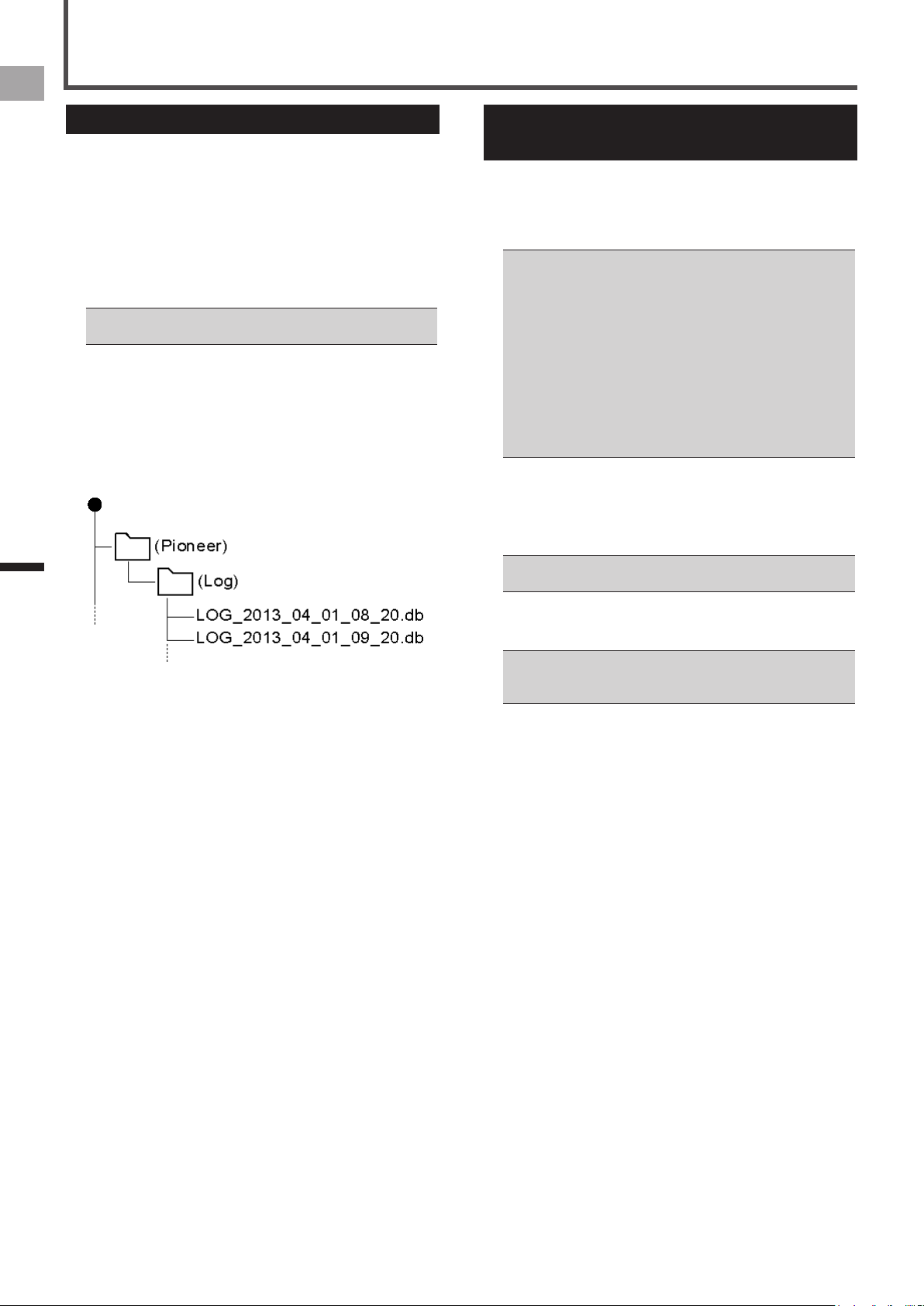
The Auto Pause/Resume function automatically pauses and
resumes logging whenever a preset speed is attained while
logging is in progress.
You can congure speed and condition settings as needed
for Auto Pause/Resume.
Enabling and Disabling Auto
Pause/Resume
1
On the home screen, tap the [Settings] icon.
This displays the settings menu.
2
Tap [Logging] and then touch [Auto Pause/
Resume].
This enables Auto Pause/Resume.
Conguring Auto Pause/Resume
Conditions
Auto Pause/Resume conditions specify the speed at which
logging will be automatically paused and resumed.
1
On the home screen, tap the [Settings] icon.
This displays the settings menu.
2
Tap [Logging] - [Trigger Threshold].
This displays the Auto Pause/Resume condition setting
screen.
3
Input the speed and then tap [OK].
For example, input 5 to have logging stop temporarily
whenever speed drops to 5 km/h or lower and resume
when it rises above 5 km/h.
24
EN
Workout
Transferring the Data
Backing up Log Data to a PC
You can transfer the log data in the built-in ash memory of
the device to your PC.
Transferred data can be analyzed using the Pioneer™
Cyclo-Sphere web service.
1
Connect the device to your PC with the
provided USB cable.
The PC will recognize the device as a mass storage
device.
For information about connecting the device to a PC, refer •
to "Charging the Device" under "Charging" (
Ü
page 6).
2
Select the data you want to transfer, and then
save it anywhere on the PC.
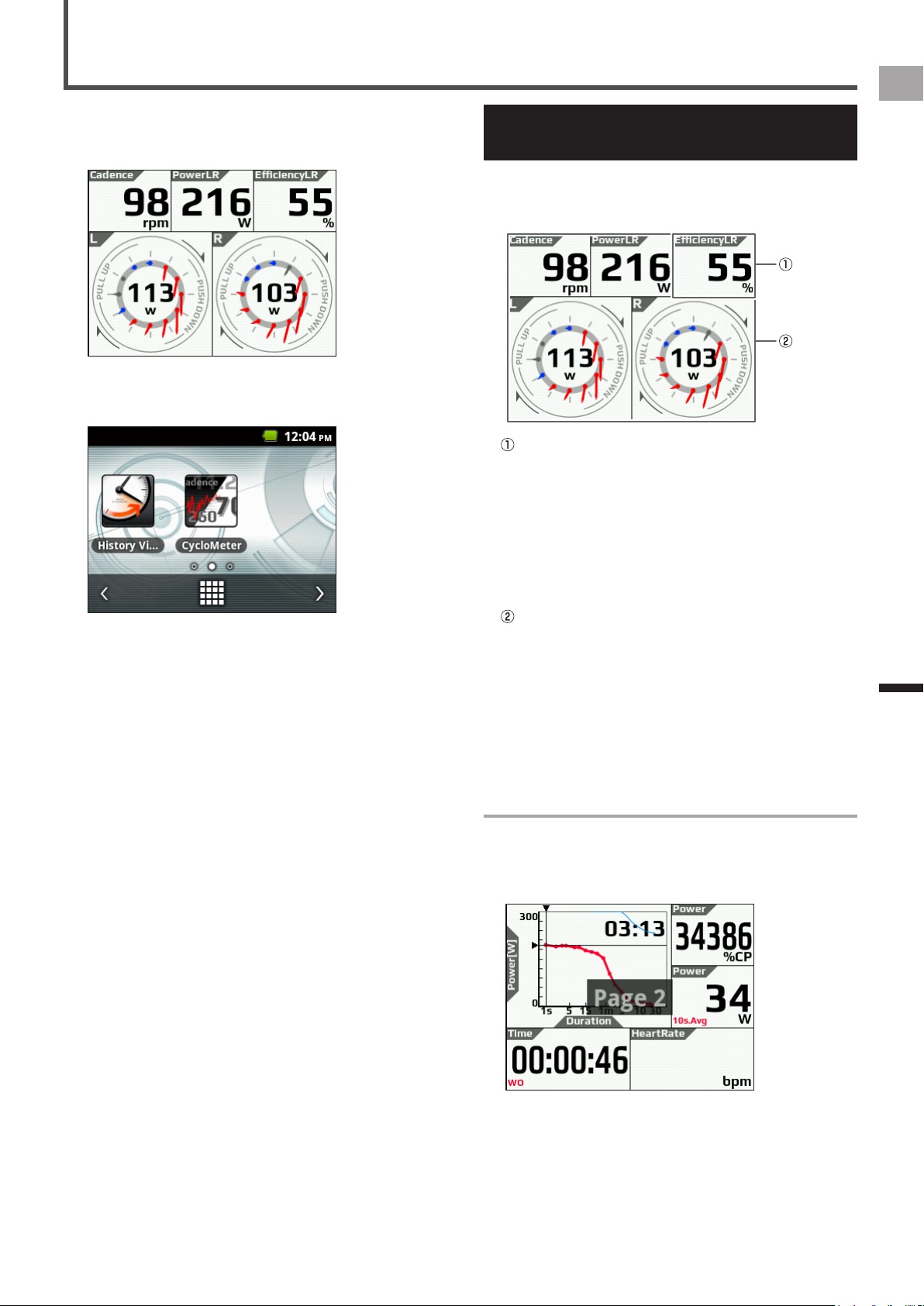
The log data is saved in the “..\Pioneer\ Log” folder.
Save it anywhere on the PC.
The le name is the date and hour that the training log
started.
(Example: LOG_2013_04_01_08_20.db)
Log Data Upload to the Analysis
Service
If “Pioneer Cycle Cloud Connect” application is installed on
your PC, the log data in the devices built-in ash memory
will be automatically uploaded to the Cyclo-Sphere analysis
website.
Refer to the SGX-CA900 support page for instructions on •
how to install “Pioneer Cycle Cloud Connect” application to
your PC.
[For American Users]
http://www.pioneerelectronics.com
[For Canadian Users (ENGLISH)]
http://www.pioneerelectronics.ca/POCEN/Support
[For Canadian Users (FRENCH)]
http://www.pioneerelectronics.ca/POCFR/Soutien
[For European Users]
http://www.pioneer.eu/eur/support/page.html
Your PC will need Internet connection to upload your data to •
Cyclo-Sphere.
1
Connect the device to your PC with the USB
cable that came with the device.
Cyclo-Sphere login ID and password input screens are
displayed.
Refer to the “Charging the Device” under “Charging” •
(
Ü
page 6) for connecting the device to a PC.
2
Input the login ID and password.
The log data upload is started automatically.
New log data not previously uploaded to Cyclo-Sphere will •
be uploaded.
Do not disconnect the device and the PC during upload.•
3
Disconnect your device from your PC after the
uploadis completed.
25
EN
Application
CycloMeter
CycloMeter is the main application on this device. It provides
the trip data of your bike ride. When the device is turned on,
CycloMeter is activated rst.
To activate CycloMeter from the home screen, tap the
CycloMeter icon.
Viewing Pages and Performing
Page Operations
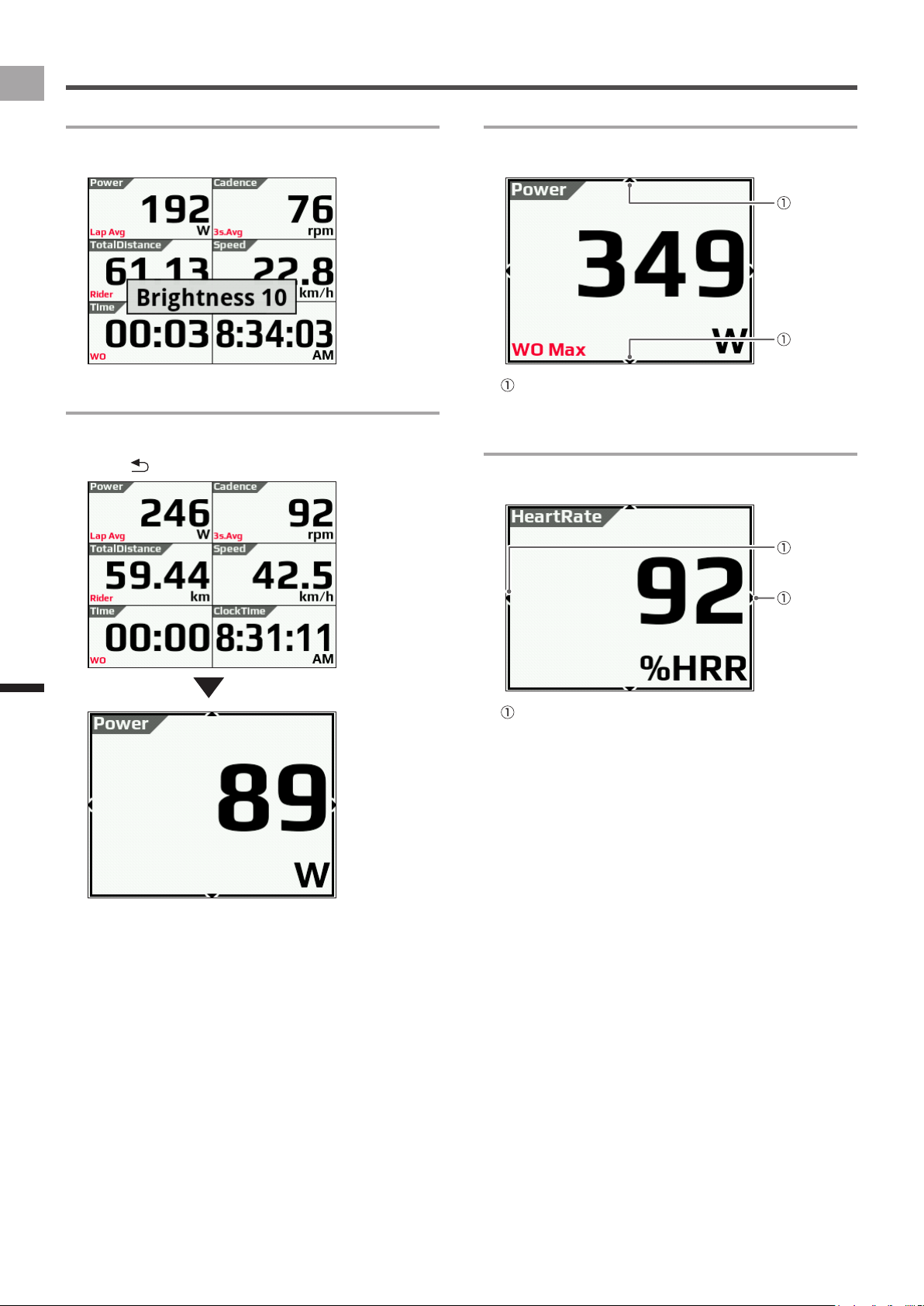
The CycloMeter screen consists of pages and data elds.
A variety of information is displayed as a data eld on the
page.
Data Fields
Data elds show name, type, unit and other
information.
Long touching a data eld for one second or more will
display an editing screen.
Ü
Data Fields Settings (page 32)
Refer to the “Data Field Type /Pattern List” (
Ü
page
33) for the contents that can be displayed on the data
eld list.
Page
A screen that displays the data eld layout.
The number of data elds or layout that is displayed
for each page is controlled as “Pageset”. You can
change the Pageset according to your individual
needs or edit the number of data elds and the layout
displayed for each page.
Ü
Changing the Pageset (page 29)
Ü
Pageset Edit (page 31)
Changing Pages
Swipe the page right or left to change the page; the page
number is displayed in the middle of the screen.
For information about pages that can be changed under
default settings, refer to "Pageset List" (
Ü
page 30).
26
EN
Application
CycloMeter
Changing Screen Brightness
Swipe the screen upwards or downwards to adjust screen
brightness to one of ten levels (1 to 10).
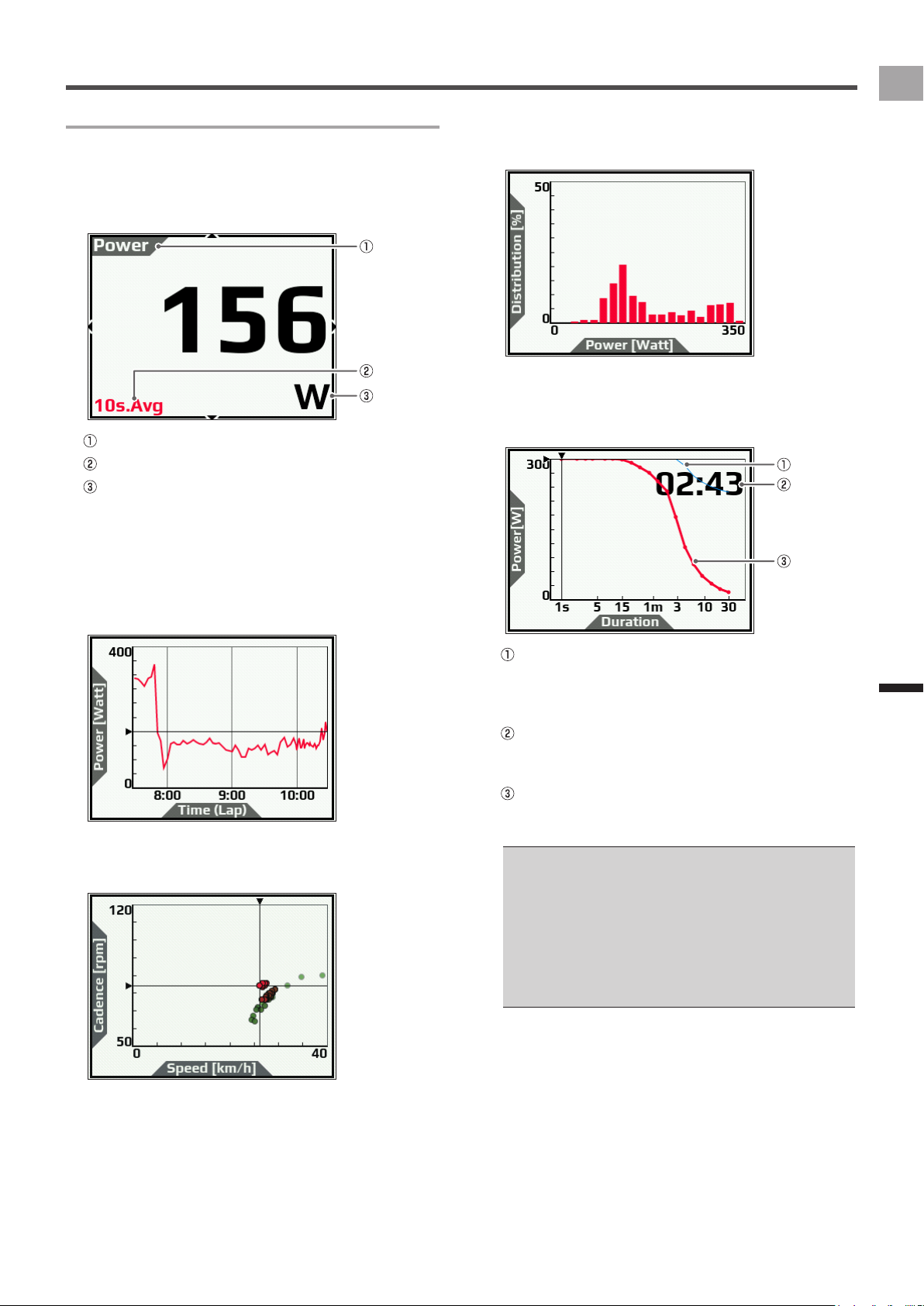
Zooming Data Fields
Tap the Data Field to zoom in. Tap the Data Field again to
return to the page display.
Press the
(BACK) button to return the page display.
Changing the Data Type of a Data Field
You can change the data type by swiping upwards or
downwards while a data eld is zoomed.
Data type change mark
Indicates that the data type can be changed.
Changing the Display Type of a Data Field
You can change the display type by swiping left or right while
a data eld is zoomed.
Display type change mark
Indicates that the display type can be changed.
27
EN
Application
CycloMeter
Data Field Types
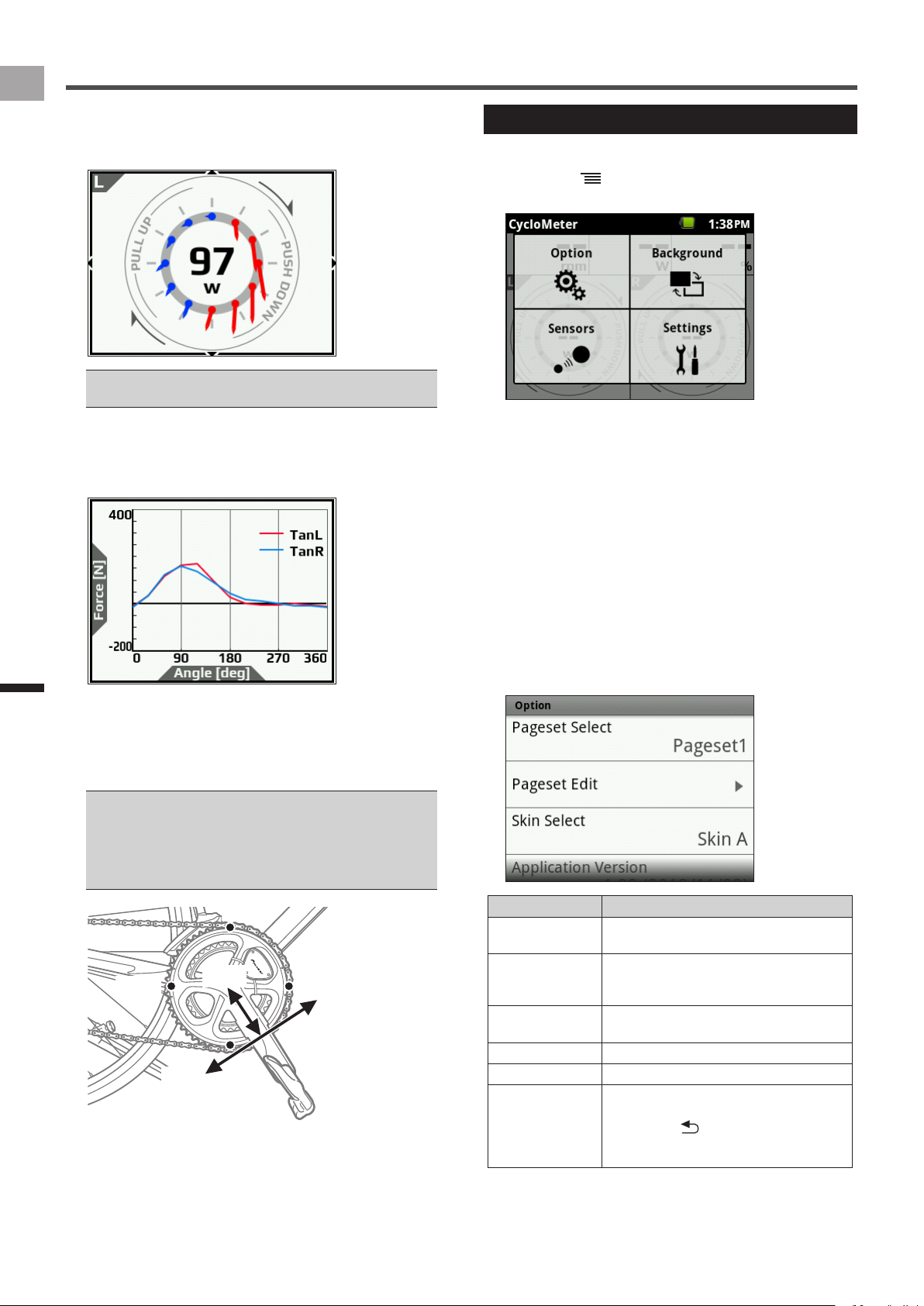
A data eld can be a "numerical" type or a "graph" type.
Numerical type
■
A value type displays information obtained from a sensor as
numeric values.
Label
Sub-label
Unit
Graph type
■
A graph type displays information obtained from a sensor as
a graph. There are six types of graphs.
Time Series Graph•
Displays information obtained from the sensors on a line
graph as time advances.
Scatter Chart•
Displays information obtained from sensors on a two-
variable scatter plot.
Histogram•
Displays information obtained from sensors as a bar
graph in accordance with data analysis conditions.
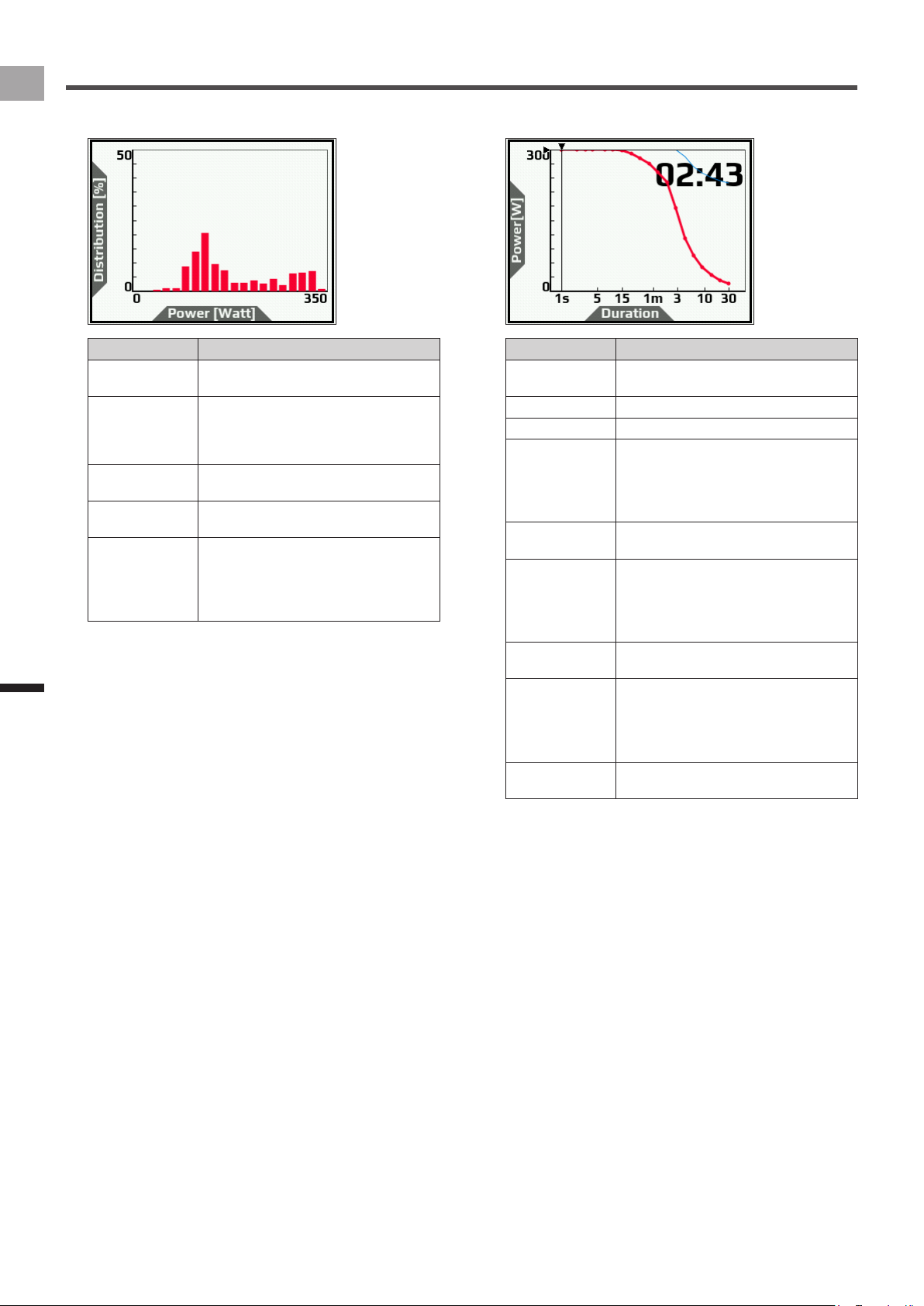
Realtime CP•
Displays the average power per hour relative to CP curve
(a curve calculated from the continuous available power
in a xed time) as time advances on a line graph.
CP curve:
Shows values calculated from the CP and AWC
values registered with "Rider Edit" (
Ü
page 47) as a
reference line.
Average power per hour:
Obtains the average power hourly from the power
meter and displays it as a line graph.
Countdown:
Shows the time until the average power per hour
nearest to the CP curve reaches the CP curve.
When the average power per hour (2) reaches the CP curve •
(1) or the countdown (3) becomes zero, it means that the
training has reached the goal.
The CP curve cannot acquire power that is output in times •
shorter than about 10 seconds.
The countdown is not displayed if the countdown is 30 •
minutes or greater or if power is lower than the CP value.
To display Realtime CP, you need to connect the device with •
ANT+ power meter or pedaling monitor sensor SGY-PM900
series.
28
EN
Application
CycloMeter
Option Settings
Option settings are CycloMeter settings.
1
Press the (MENU) button.
This displays the Main menu.
[Background]:
Tap to change the background color.
In addition to the CycloMeter page color, changing the
background color also changes the color of the home
screen and other menus.
[Sensors]:
Tap to congure settings for the currently selected bike
sensor.
Ü
Sensor Settings (page 48)
[Settings]:
Tap to congure general device settings.
Ü
Cyclocomputer Settings (page 41)
2
Tap [Option].
Option menu is displayed. Tap the setting items.
Setting Item Description
Pageset Select Select to congure Pageset settings.
Ü
Changing the Pageset (page 29)
Pageset Edit Select to edit the display contents of each
page.
Ü
Pageset Edit (page 31)
Skin Select Select to change the graphics, design, and
fonts used for page display.
Application Version Displays CycloMeter version information.
License Displays CycloMeter license information.
Exit CycloMeter Exits CycloMeter and displays the home
screen.
Pressing the
(Back) button while the
CycloMeter screen is displayed will also exit
CycloMeter.
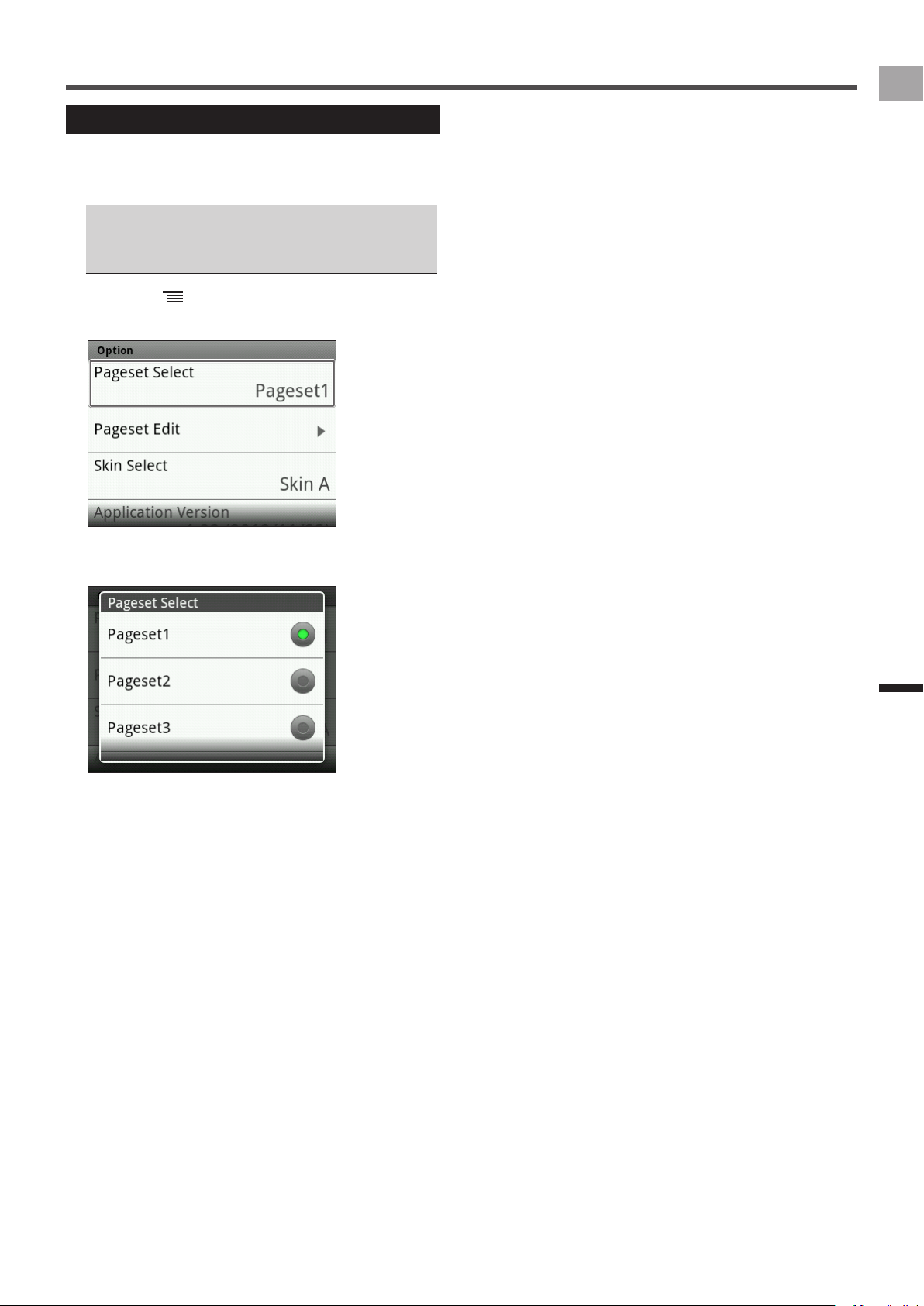
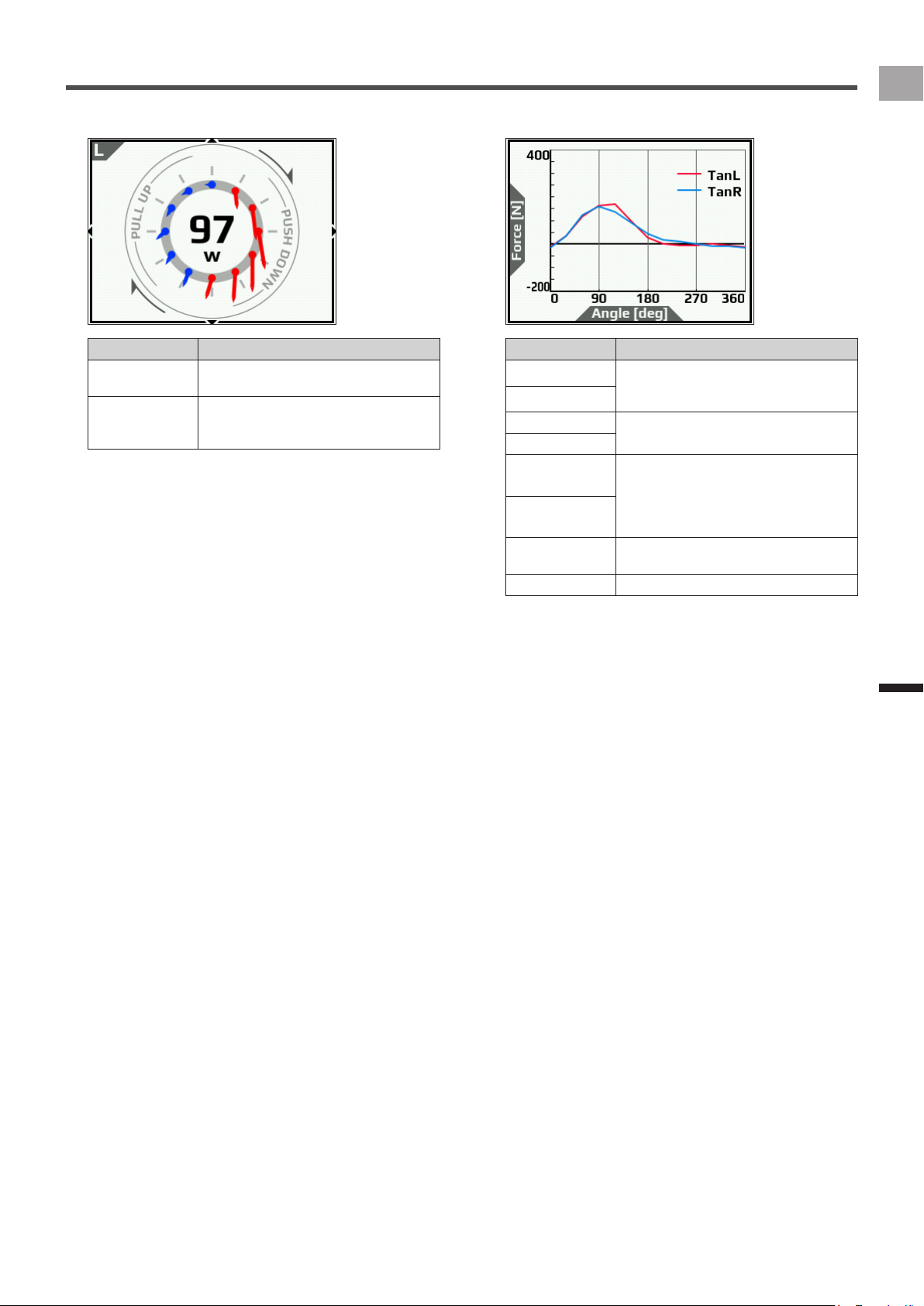
Pedaling Chart•
Shows the pedaling force value or direction (vector).
Current power (W) is displayed in the center of the graph.
To display Pedaling Chart, you need to connect the device •
with the pedaling monitor sensor SGY-PM900 series.
Force Angle•
Shows a line graph of pedaling force values for each
pedaling angle.
(Twelve o’clock direction of the crank is 0° (degree).)
You can select 2 types from Tangential Direction Force
(Tan) and Radial Direction Force (Rad) that are applied
to the right and left cranks for pedaling force values to
display.
Ü
Data Field Type /Pattern List (page 33)
To display Force Angle graph, you need to connect the •
device with the pedaling monitor sensor SGY-PM900 series.
Tangential Direction Force is force that rotates the crank by •
tangential direction force for the crank rotating shaft.
Radial Direction Force is force that rotates the crank by •
radial direction force for the crank rotating shaft.
180°
270°
90°
Rad
Tan
0°
29
EN
Application
CycloMeter
Changing the Pageset
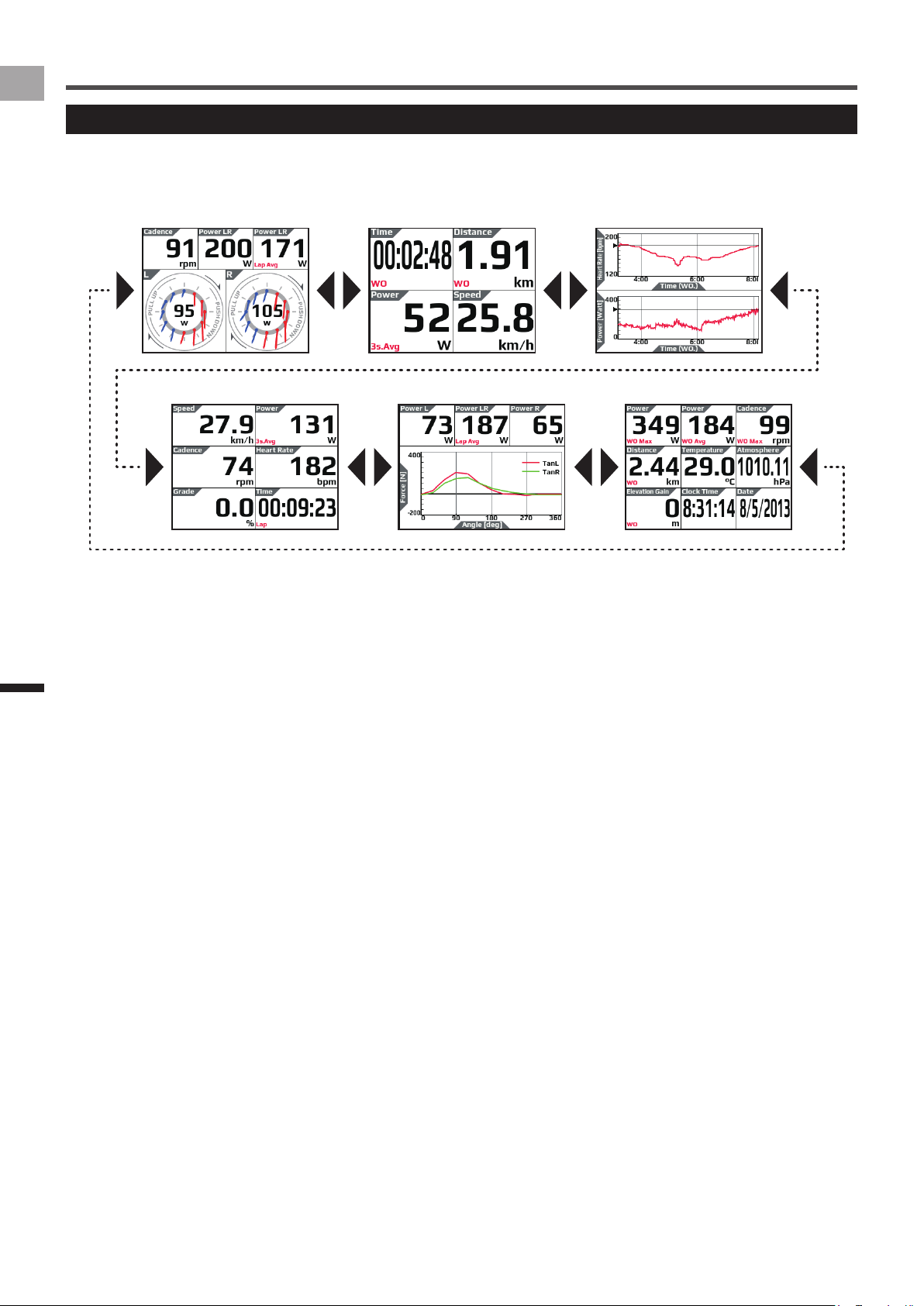
Use the procedure below to change the Pageset displayed
by CycloMeter.
You can choose from among ve Pageset settings.
You can also edit the contents of each Pageset.•
Ü
Pageset Edit (page 31)
For information about factory default Pagesets, refer to •
"Pageset List" (
Ü
page 30).
1
Press the (MENU) button.
2
Tap [Option] - [Pageset Select].
3
Tap the Pageset you want to change.
This changes the Pageset menu.
30
EN
Application
CycloMeter
Pageset List
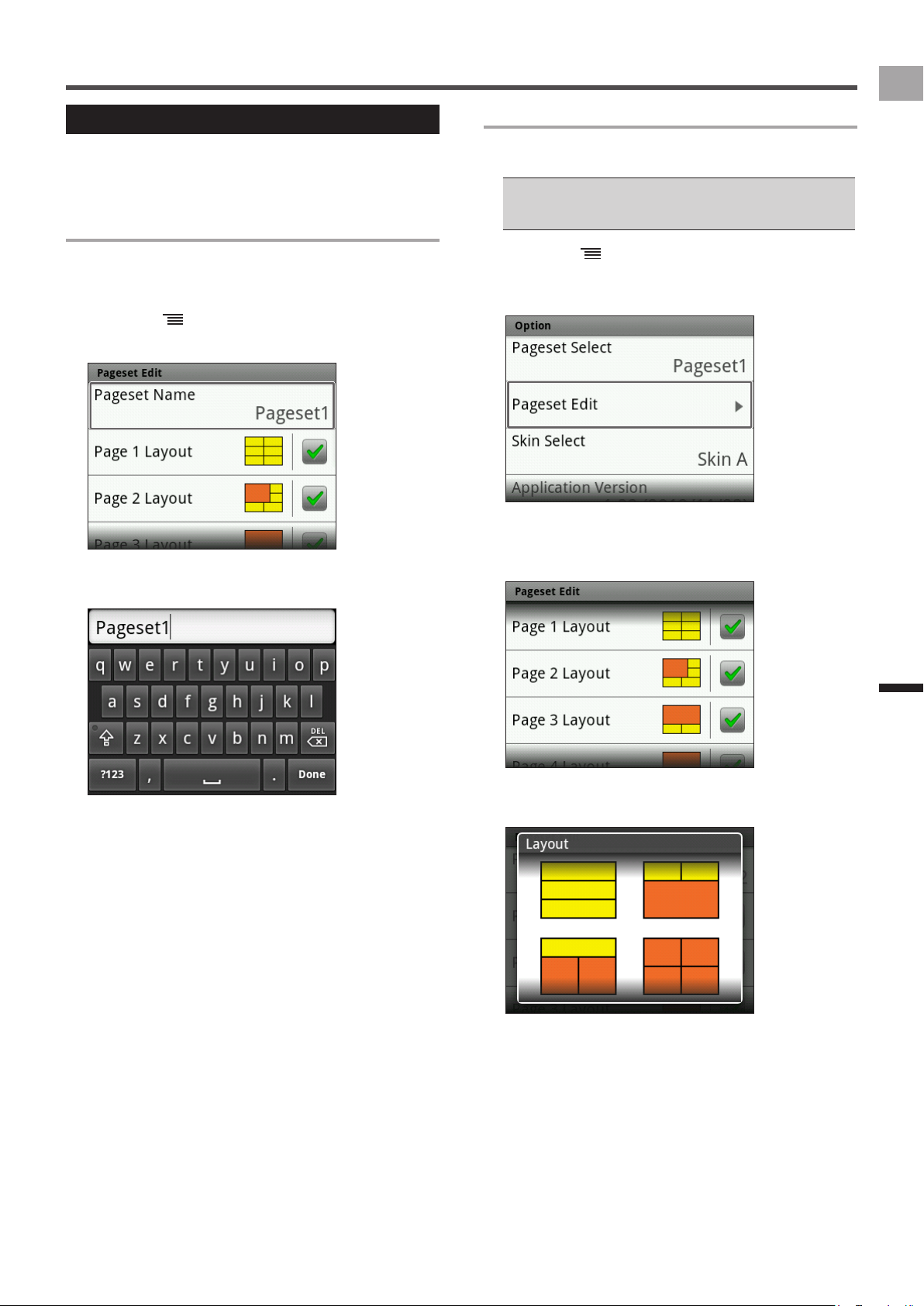
The following shows the contents of the factory default Pageset 1.
Pageset 1
■
Page 1 Page 2 Page 3
Page 4 Page 5 Page 6
31
EN
Application
CycloMeter
Pageset Edit
You can use the procedures in this section to edit the
contents of the Pageset you select with "Pageset Select".
Ü
Option Settings (page 28)
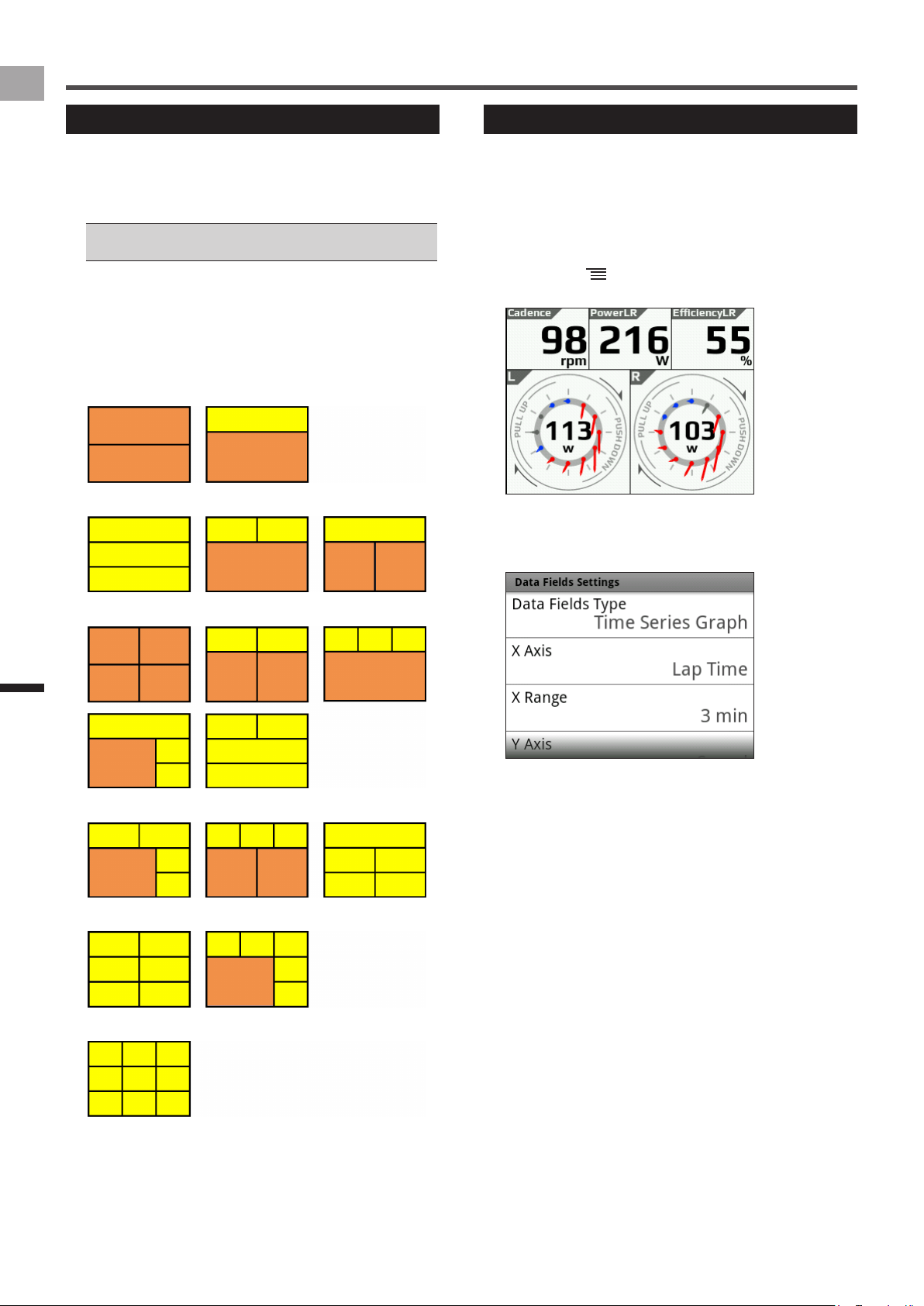
Renaming a Pageset
Use the procedure below to edit the name of the currently
selected Pageset.
A Pageset name can be up to 20 characters long.
1
Press the (MENU) button.
2
Tap [Option] - [Pageset Edit] - [Pageset Name].
3
Input a name and then tap [Done].
This changes the Pageset name.
Changing the Page Layout
Use the procedure below to change the number of data
elds and the layout displayed for each page.
The data eld types and the number of data elds that can •
be displayed depend on the page layout.
Ü
Layout Pattern List (page 32)
1
Press the (MENU) button.
2
Tap [Option] - [Pageset Edit].
This displays the pageset menu.
3
Tap [Layout] for the page whose layout you
want to change.
This displays the layout list.
4
Tap the layout you want to select.
This changes the page to the selected layout.
32
EN
Application
CycloMeter
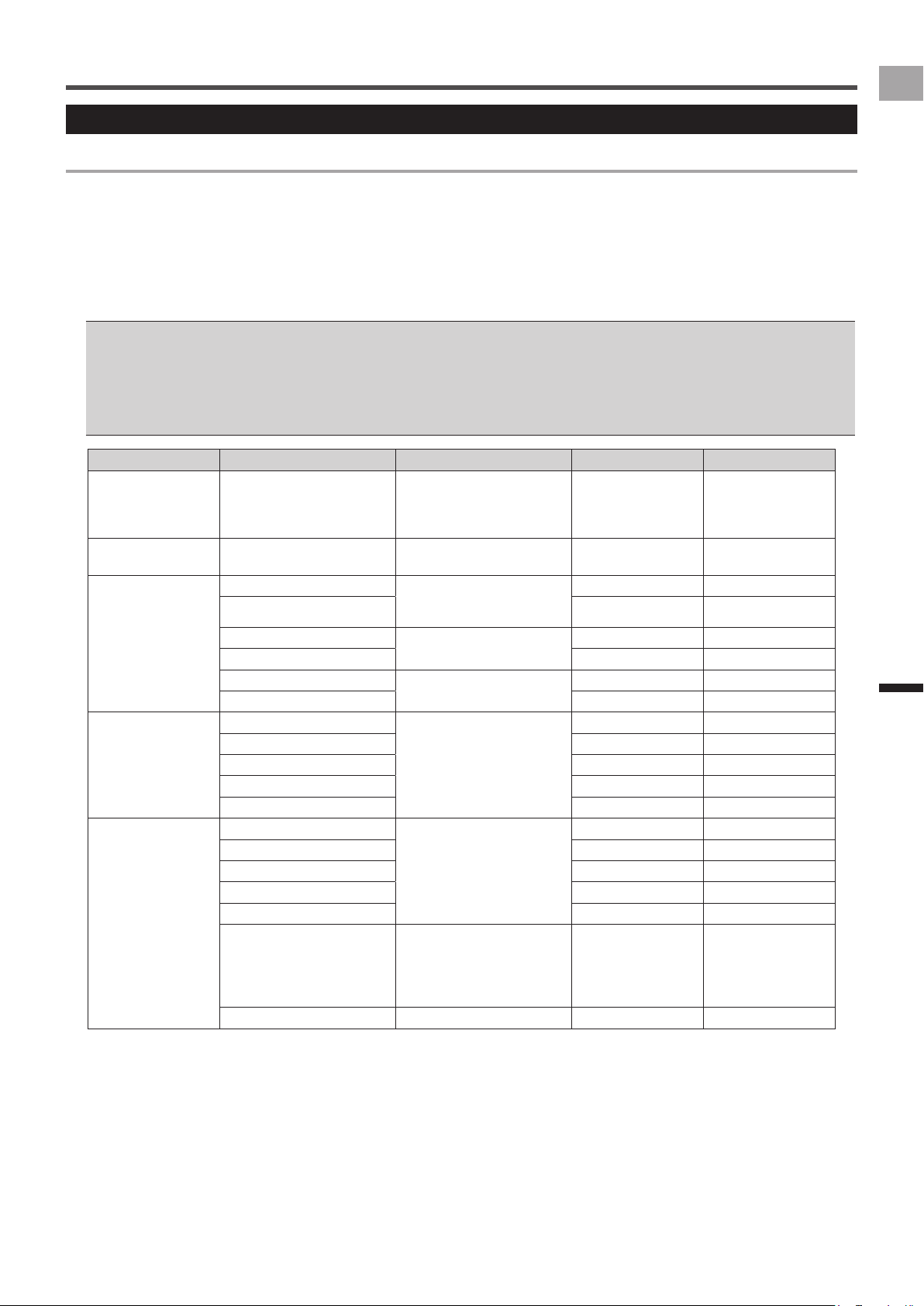
Layout Pattern List
The device has 16 patterns that can be used as page
layouts.
The data eld types and the number of data elds that can
be displayed depend on the page layout pattern.
For information about data eld types, refer to "Data Field •
Type/Pattern List" (
Ü
page 33).
Layout Pattern Data Fields
■
Orange data elds: Can be congured as numerical type
and graph type data elds.
Yellow data elds: Can be congured as numerical type data
elds only.
Number of data elds: 2•
Number of data elds: 3•
Number of data elds: 4•
Number of data elds: 5•
Number of data elds: 6•
Number of data elds: 9•
Data Fields Settings
Use the procedure below to edit the display contents of data
elds displayed on each page.
1
On the CycloMeter screen, long touch the data
eld.
This displays the data eld settings menu.
You can also display the data eld settings menu by
pressing the
(MENU) button with the data eld
enlarged.
2
Tap the item whose setting you want to change.
Items that can be edited depend on the data eld type.
Ü
Data Field Type/Pattern List (page 33)
33
EN
Application
CycloMeter
Data Field Type/Pattern List
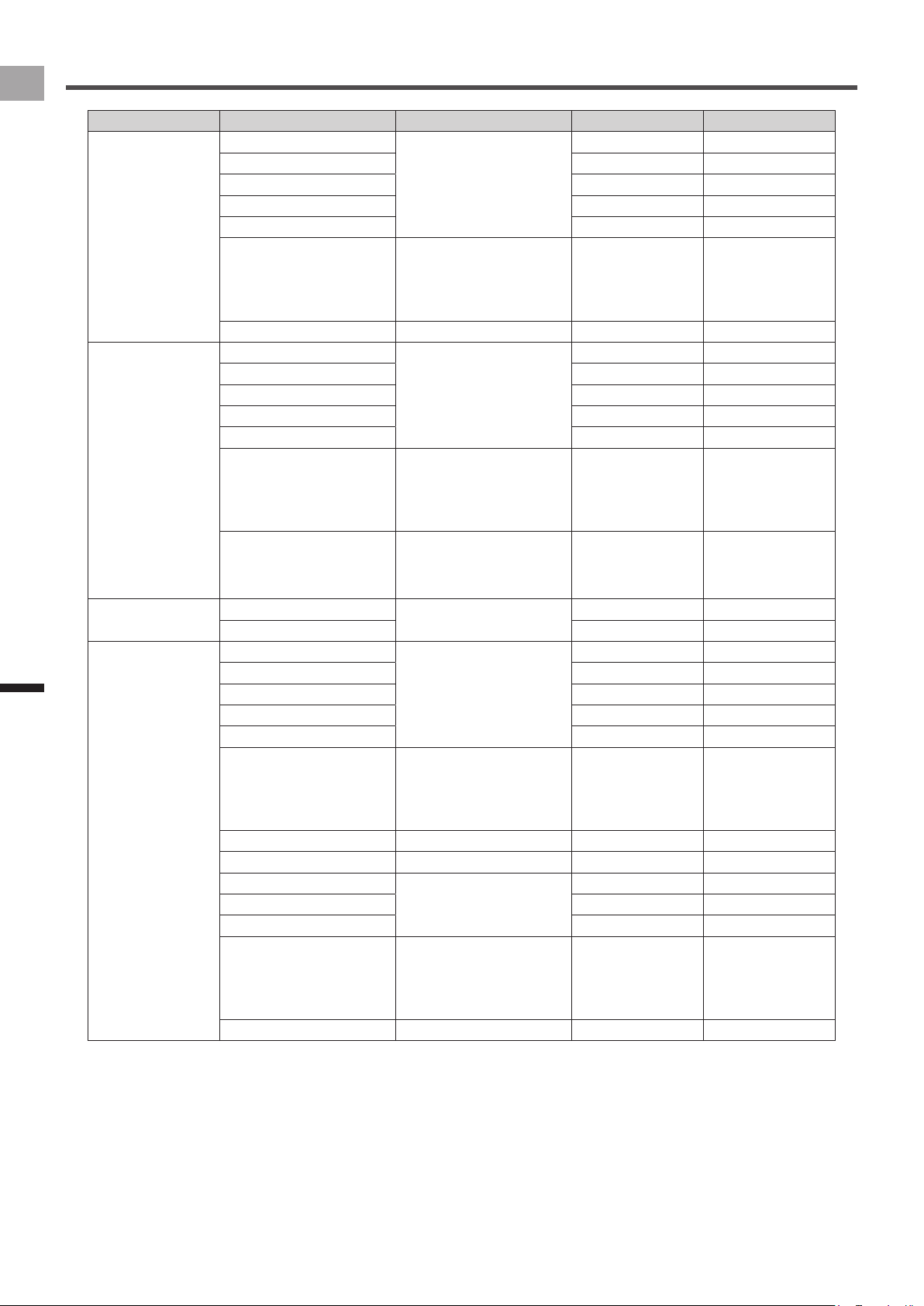
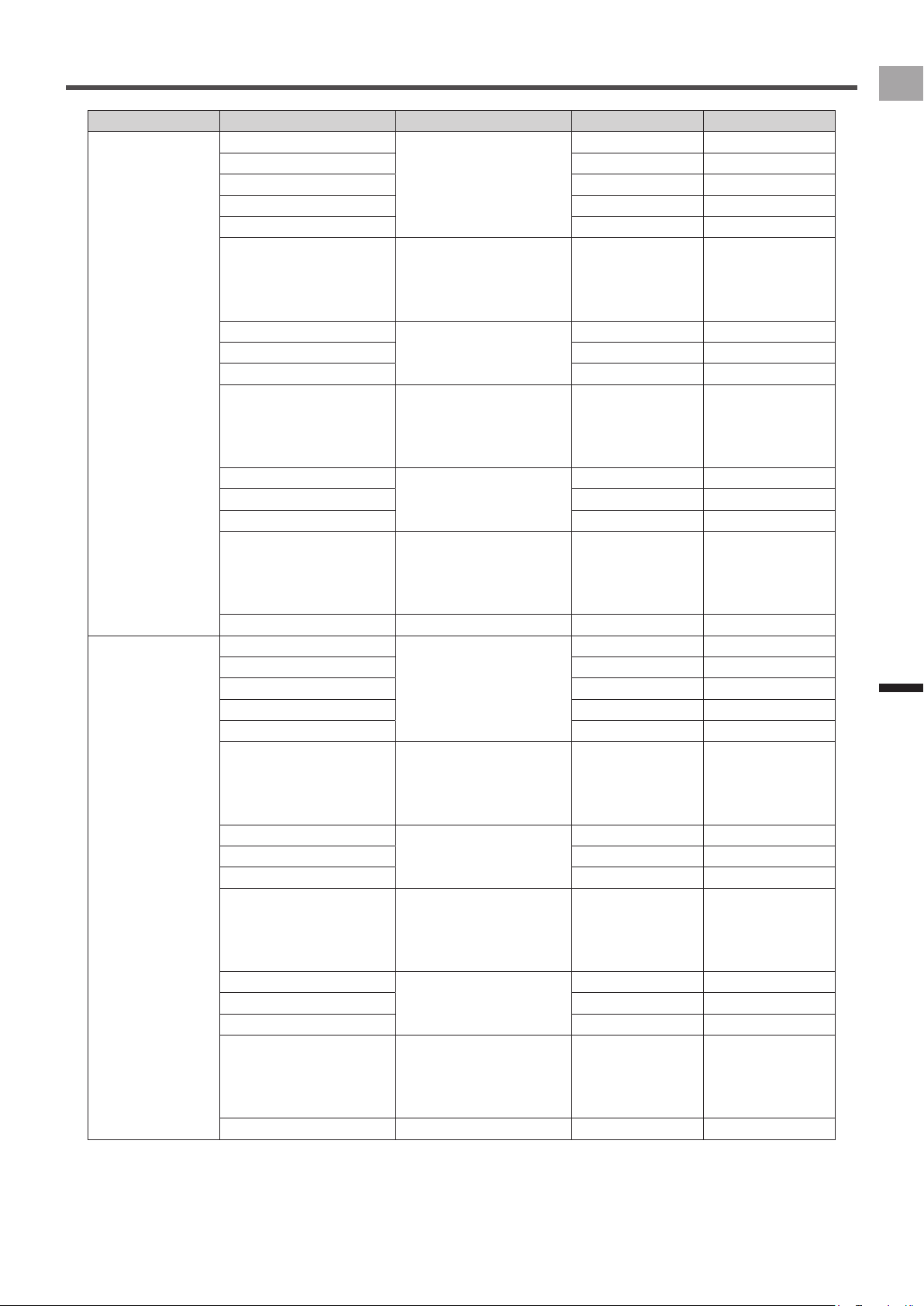
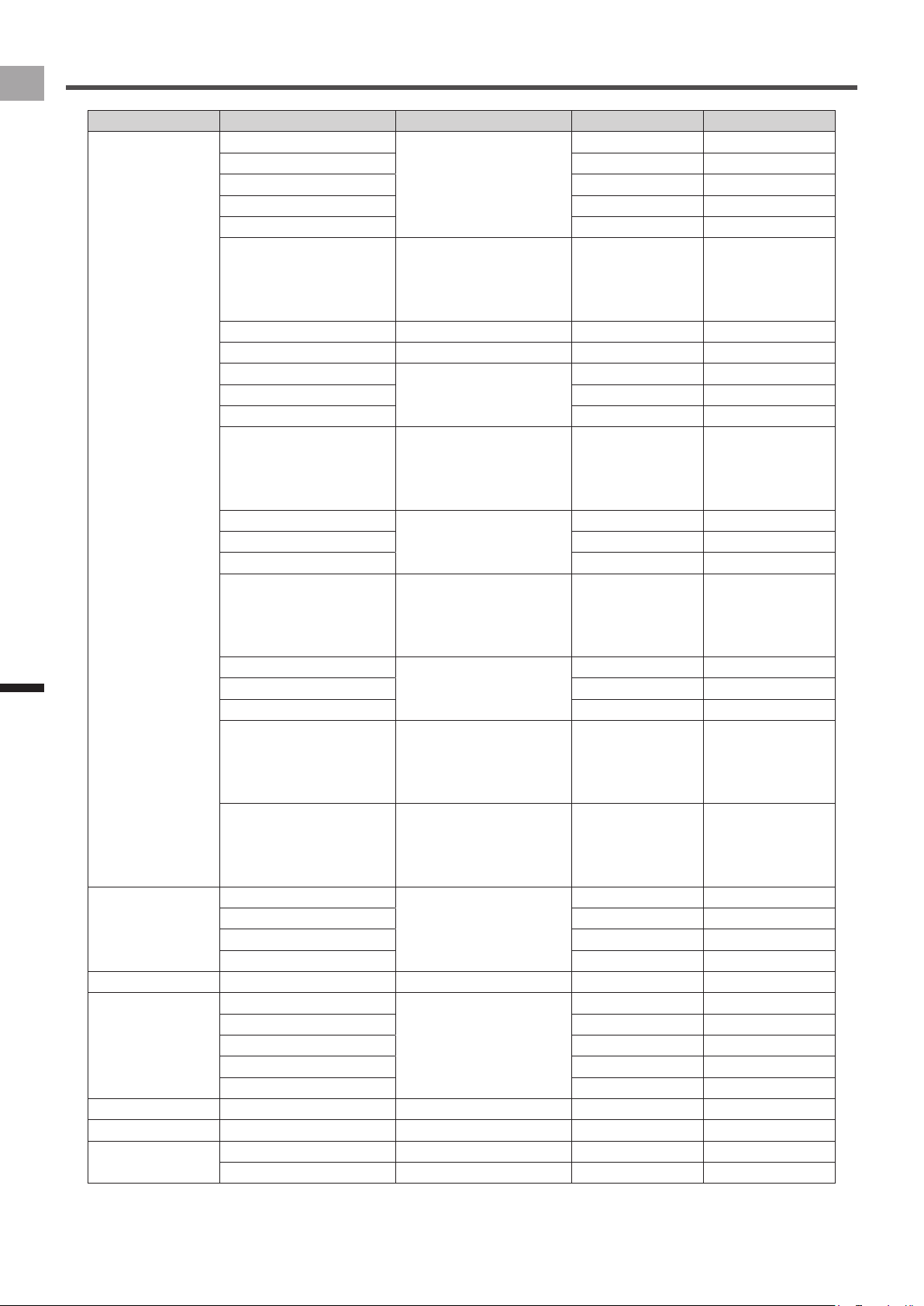
Numerical type
Settings for the items in the table below can be congured for numerical type data elds.
Data Category•
Species the category of the display data.
Data Type•
Species the data type as average, maximum, etc.
Display Type•
Species the time display format, average value calculation range, etc.
Data types and display types that can be specied depend on the data category. If a setting cannot be changed, a setting screen does •
not appear when you tap an item.
Changes that can be made in labels, sub-labels, and units depend on the specied data category, data type, and display type.•
The data type and display type can also be changed while a data eld is zoomed.•
Ü
Viewing Pages and Performing Page Operations (page 25)
The display type of the date and time, and the unit of measurement depends on the settings. For details about the settings, refer to •
“System” under “Cyclocomputer Settings” (
Ü
page 41).
Data Category Data Type Display Type Label Sub-label
Date Date yyyy/MM/dd•
yyyy MMM dd•
MM/dd•
MMM dd•
Date ―
Clock Time Clock Time hh:mm:ss•
hh:mm•
Clock Time ―
Timer Time WO hh:mm:ss•
hh:mm•
Auto•
Time WO
Time Lap Time Lap
Total Time Bike d h•
h m•
Total Time Bike
Total Time Total Time Rider
Last LapTime hh:mm:ss• Time Last Lap
Fastest Lap Fastest Lap ―
Distance Distance WO km or mile (*)• Distance WO
Distance Lap Distance Lap
Total Distance Bike Total Distance Bike
Total Distance Total Distance Rider
Distance Last Lap Distance Last Lap
Speed Speed km/h or mph (*)• Speed ―
Speed WO Max Speed WO Max
Speed Lap Max Speed Lap Max
Speed WO Avg Speed WO Avg
Speed Lap Avg Speed Lap Avg
Speed n sec Avg 3s.Avg•
5s.Avg•
10s.Avg•
30s.Avg•
60s.Avg•
Speed Ns.Avg
Speed Last Lap Avg km or mile (*)• Speed Last Lap Avg
* The display type unit depends on the specied unit of measurement. For details about unit of measurement settings, refer to
“System” under “Cyclocomputer Settings” (
Ü
page 41).
34
EN
Application
CycloMeter
Data Category Data Type Display Type Label Sub-label
Cadence Cadence rpm• Cadence ―
Cadence WO Max Cadence WO Max
Cadence Lap Max Cadence Lap Max
Cadence WO Avg Cadence WO Avg
Cadence Lap Avg Cadence Lap Avg
Cadence n sec Avg 3s.Avg•
5s.Avg•
10s.Avg•
30s.Avg•
60s.Avg•
Cadence Ns.Avg
Cadence Last Lap Avg rpm• Cadence Last Lap Avg
HeartRate HeartRate bpm•
%HRR•
%MAX•
ZONE•
Heart Rate ―
Heart Rate WO Max Heart Rate WO Max
Heart Rate Lap Max Heart Rate Lap Max
Heart Rate WO Avg Heart Rate WO Avg
Heart Rate Lap Avg Heart Rate Lap Avg
Heart Rate n sec Avg 3s.Avg•
5s.Avg•
10s.Avg•
30s.Avg•
60s.Avg•
Heart Rate Ns.Avg
Heart rate Last Lap Avg bpm•
%HRR•
%MAX•
ZONE•
Heart Rate Last Lap Avg
Calories Calories WO kcal• Calories WO
Calories Lap Calories Lap
Power Power Watt•
%FTP•
%CP•
LEVEL•
W/kg•
Power ―
Power WO Max Power WO Max
Power Lap Max Power Lap Max
Power WO Avg Power WO Avg
Power Lap Avg Power Lap Avg
Power n sec Avg 3s.Avg•
5s.Avg•
10s.Avg•
30s.Avg•
60s.Avg•
Power Ns.Avg
Work WO kJ• Work WO
Work Lap kJ• Work Lap
Power Balance %• Balance L:R ―
Power Bal WO Avg Balance L:R WO Avg
Power Bal Lap Avg Balance L:R Lap Avg
Power Bal n sec Avg 3s.Avg•
5s.Avg•
10s.Avg•
30s.Avg•
60s.Avg•
Balance L:R Ns.Avg
Power Last Lap Watt• Power Last Lap Avg
* The display type unit depends on the specied unit of measurement. For details about unit of measurement settings, refer to
“System” under “Cyclocomputer Settings” (
Ü
page 41).
35
EN
Application
CycloMeter
Data Category Data Type Display Type Label Sub-label
Pedaling L Power L Watt• Power L ―
Power L WO Max Power L WO Max
Power L Lap Max Power L Lap Max
Power L WO Avg Power L WO Avg
Power L Lap Avg Power L Lap Avg
Power L n sec Avg 3s.Avg•
5s.Avg•
10s.Avg•
30s.Avg•
60s.Avg•
Power L Ns.Avg
Loss L %• Loss L ―
Loss L WO Avg Loss L WO Avg
Loss L Lap Avg Loss L Lap Avg
Loss L n sec Avg 3s.Avg•
5s.Avg•
10s.Avg•
30s.Avg•
60s.Avg•
Loss L Ns.Avg
Efciency L %• Efciency L ―
Efciency L WO Avg Efciency L WO Avg
Efciency L Lap Avg Efciency L Lap Avg
Efciency L n sec Avg 3s.Avg•
5s.Avg•
10s.Avg•
30s.Avg•
60s.Avg•
Efciency L Ns.Avg
Power L Last Lap Avg Watt• Power L Last Lap Avg
Pedaling R Power R Watt• Power R ―
Power R WO Max Power R WO Max
Power R Lap Max Power R Lap Max
Power R WO Avg Power R WO Avg
Power R Lap Avg Power R Lap Avg
Power R n sec Avg 3s.Avg•
5s.Avg•
10s.Avg•
30s.Avg•
60s.Avg•
Power R Ns.Avg
Loss R %• Loss R ―
Loss R WO Avg Loss R WO Avg
Loss R Lap Avg Loss R Lap Avg
Loss R n sec Avg 3s.Avg•
5s.Avg•
10s.Avg•
30s.Avg•
60s.Avg•
Loss R Ns.Avg
Efciency R %• Efciency R ―
Efciency R WO Avg Efciency R WO Avg
Efciency R Lap Avg Efciency R Lap Avg
Efciency R n sec Avg 3s.Avg•
5s.Avg•
10s.Avg•
30s.Avg•
60s.Avg•
Efciency R Ns.Avg
Power R last Lap Avg Watt• Power R Last Lap Avg
* The display type unit depends on the specied unit of measurement. For details about unit of measurement settings, refer to
“System” under “Cyclocomputer Settings” (
Ü
page 41).
36
EN
Application
CycloMeter
Data Category Data Type Display Type Label Sub-label
Pedaling LR Power LR Watt• Power LR ―
Power LR WO Max Power LR WO Max
Power LR Lap Max Power LR Lap Max
Power LR WO Avg Power LR WO Avg
Power LR Lap Avg Power LR Lap Avg
Power LR n sec Avg 3s.Avg•
5s.Avg•
10s.Avg•
30s.Avg•
60s.Avg•
Power LR Ns.Avg
Work LR WO kJ• Work LR WO
Work LR Lap kJ• Work LR Lap
Loss LR %• Loss LR ―
Loss LR WO Avg Loss LR WO Avg
Loss LR Lap Avg Loss LR Lap Avg
Loss LR n sec Avg 3s.Avg•
5s.Avg•
10s.Avg•
30s.Avg•
60s.Avg•
Loss LR Ns.Avg
Efciency LR %• Efciency LR ―
Efciency LR WO Avg Efciency LR WO Avg
Efciency LR Lap Avg Efciency LR Lap Avg
Efciency LR n sec Avg 3s.Avg•
5s.Avg•
10s.Avg•
30s.Avg•
60s.Avg•
Efciency LR Ns.Avg
Power Balance %• Balance L:R ―
Power Bal WO Avg Balance L:R WO Avg
Power Bal Lap Avg Balance L:R Lap Avg
Power Bal n sec Avg 3s.Avg•
5s.Avg•
10s.Avg•
30s.Avg•
60s.Avg•
Balance L:R Ns.Avg
Power LR Last Lap Avg Watt•
%FTP•
%CP•
LEVEL•
W/kg•
Power LR Last Lap Avg
Temperature Temperature °C or °F (*)• Temp ―
Temperature WO Max Temp WO Max
Temperature WO Min Temp WO Min
Temperature WO Avg Temp WO Avg
Atmosphere Atmosphere hPa• Atmosphere ―
Altitude Altitude m or ft (*)• Altitude ―
Elevation Gain WO Elevation Gain WO
Elevation Gain Lap Elevation Gain Lap
Elevation Loss WO Elevation Loss WO
Elevation Loss Lap Elevation Loss Lap
Grade Grade %• Grade ―
Lap Count Lap Count Count• Lap Count ―
GPS Latitude Latitude• Lat ―
Longitude Longitude• Lon ―
* The display type unit depends on the specied unit of measurement. For details about unit of measurement settings, refer to
“System” under “Cyclocomputer Settings” (
Ü
page 41).
37
EN
Application
CycloMeter
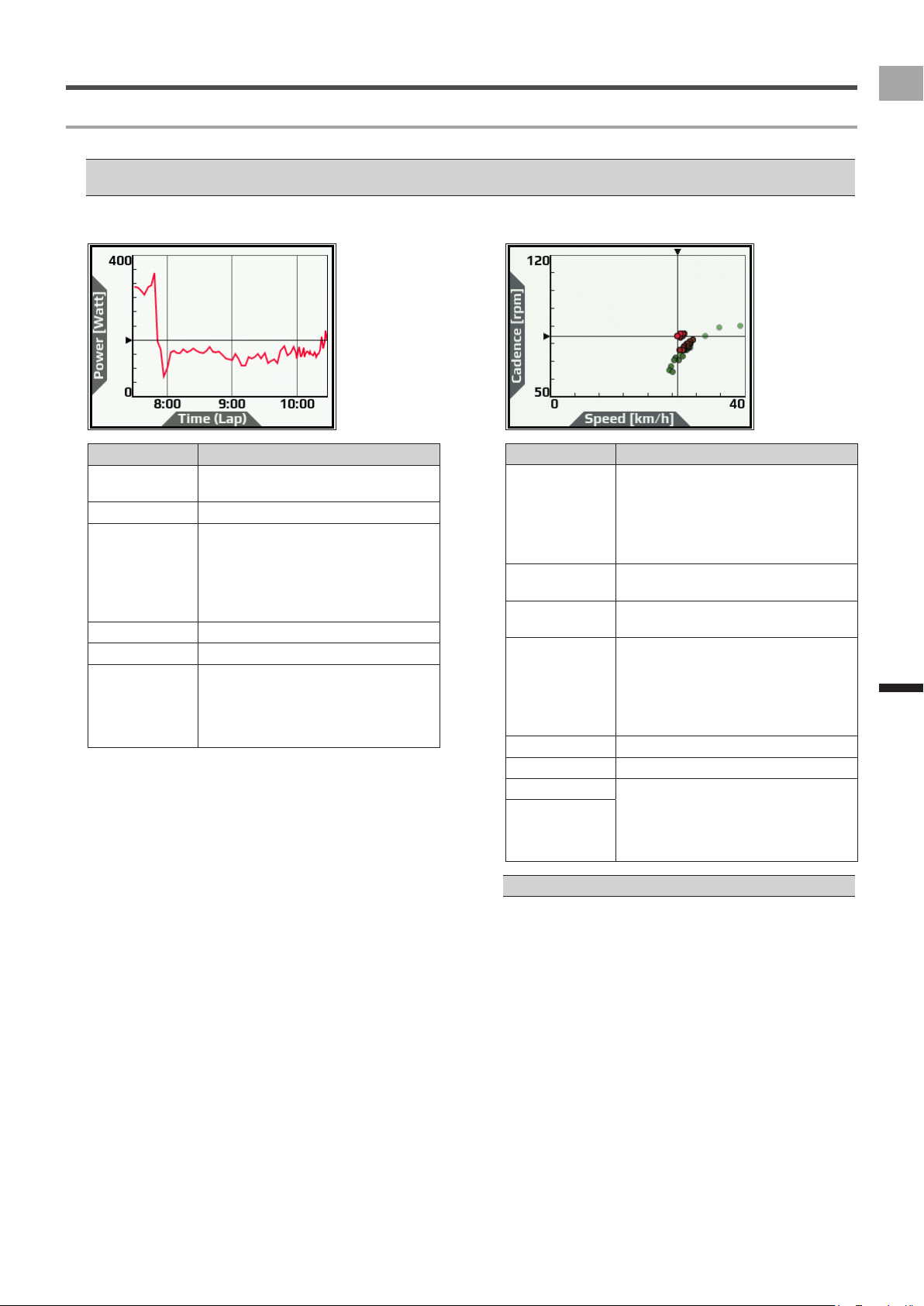
Time Series Graph
■
Item Parameter
X Axis Workout Time•
Lap Time•
X Range (Select from 1 to 120 minutes.)
Y Axis Speed•
Cadence•
HeartRate•
Power•
Altitude•
Temperature•
Y Axis Max Value (Depends on parameter set for the Y-axis.)
Y Axis Min Value (Depends on parameter set for the Y-axis.)
Line Color Red•
Green•
Blue•
Violet•
Orange•
Scatter Chart
■
Item Parameter
X Axis Speed•
Cadence•
HeartRate•
Power•
Altitude•
Temperature•
X Axis Max Value (Depends on parameter set for the
X-axis.)
X Axis Min Value (Depends on parameter set for the
X-axis.)
Y Axis Speed•
Cadence•
HeartRate•
Power•
Altitude•
Temperature•
Y Axis Max Value (Depends on parameter set for the Y-axis.)
Y Axis Min Value (Depends on parameter set for the Y-axis.)
Old Dot Color Red•
Green•
Blue•
Violet•
Orange•
New Dot Color
You cannot set the same items for X axis and Y axis.•
Graph type
There are six types of graph type data elds, which are shown below. Items that can be specied depend on the graph type.
The graph type data eld may be limited to the size of the data eld that can be inserted.•
Ü
Layout Pattern List (page 32)
38
EN
Application
CycloMeter
Histogram
■
Item Parameter
Time Workout Time•
Lap Time•
X Axis Speed•
Cadence•
HeartRate•
Power•
X Axis Max Value (Depends on parameter set for the
X-axis.)
X Axis Min Value (Depends on parameter set for the
X-axis.)
Bar Color Red•
Green•
Blue•
Violet•
Orange•
Realtime CP
■
Item Parameter
Time Workout Time•
Lap Time•
Y Axis Max Value (Enter a number.)
Y Axis Min Value (Enter a number.)
Realtime CP Color Red•
Green•
Blue•
Violet•
Orange•
Draw Peak Line (A Peak Line is displayed when the check
box is selected.)
Peak Line Color Red•
Green•
Blue•
Violet•
Orange•
Draw Ref Line (A Ref Line is displayed when the check
box is selected.)
Ref Line Color Red•
Green•
Blue•
Violet•
Orange•
Draw Countdown (A Countdown is displayed when the
check box is selected.)
39
EN
Application
CycloMeter
Pedaling Chart
■
Item Parameter
View Mode Vector Chart•
Torque Chart•
View Side Left•
Right•
Right & Left•
Force Angle Graph
■
Item Parameter
Line 1 Side Left•
Right•
Right & Left•
Line 2 Side
Line 1 Force Type Tangential•
Radial•
Line 2 Force Type
Line 1 Color Red•
Green•
Blue•
Violet•
Orange•
Line 2 Color
Y Axis Max Value (Enter a number.)
Y Axis Min Value (Enter a number.)
40
EN
Application
History Viewer
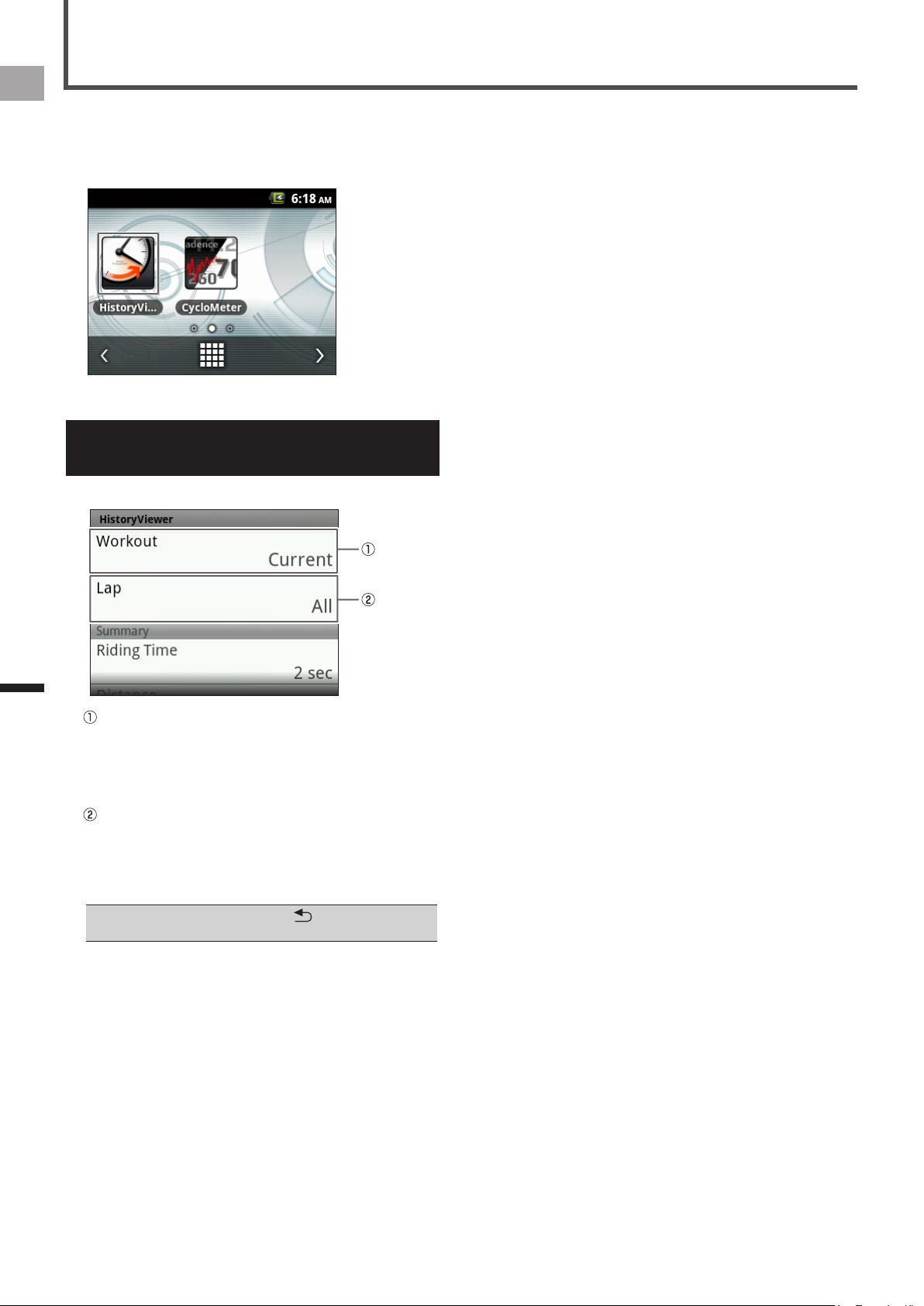
History Viewer is an application for viewing workout logs.
You can use it to view a summary of each lap, totals, etc.
You can activate History Viewer by taping the History Viewer
icon on the home or launcher screen.
Viewing the Screen and
Performing Screen Operations
Starting up History Viewer displays workout history data.
Changes the workout
Tap to change displayed history workout data.
Tapping this button displays a list of workouts. The
check box of the workout whose history data is
currently displayed will be selected.
Changes the lap
Tap to change the lap whose history data is displayed.
Tapping this button displays a list of workouts. The
check box of the lap whose history data is currently
displayed will be selected.
To end [History Viewer], press the • (BACK) button on
the [History Viewer] screen.
41
EN
Settings
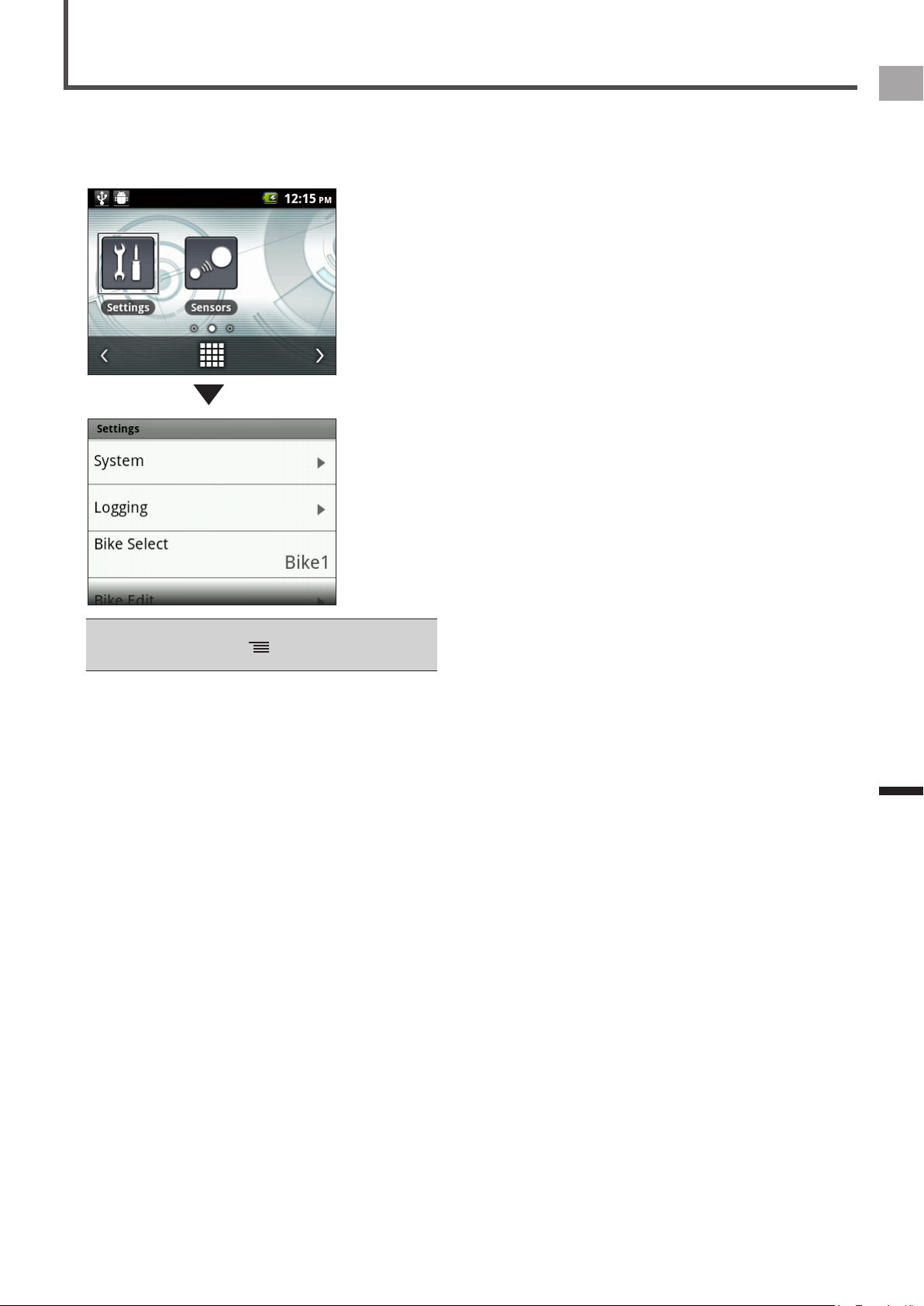
Cyclocomputer Settings
Congure Cyclocomputer settings using the "Settings"
menu.
To display the Settings menu, tap the [Settings] icon on the
home screen.
You can also display the Settings menu while CycloMeter •
is running by pressing the (MENU) button and then
tapping [Settings].
The settings listed below can be congured with the Settings
menu.
System (•
Ü
page 42)
Logging (•
Ü
page 46)
Bike Select (•
Ü
page 46)
Bike Edit (•
Ü
page 46)
Rider Edit (•
Ü
page 47)
42
EN
Settings
Cyclocomputer Settings
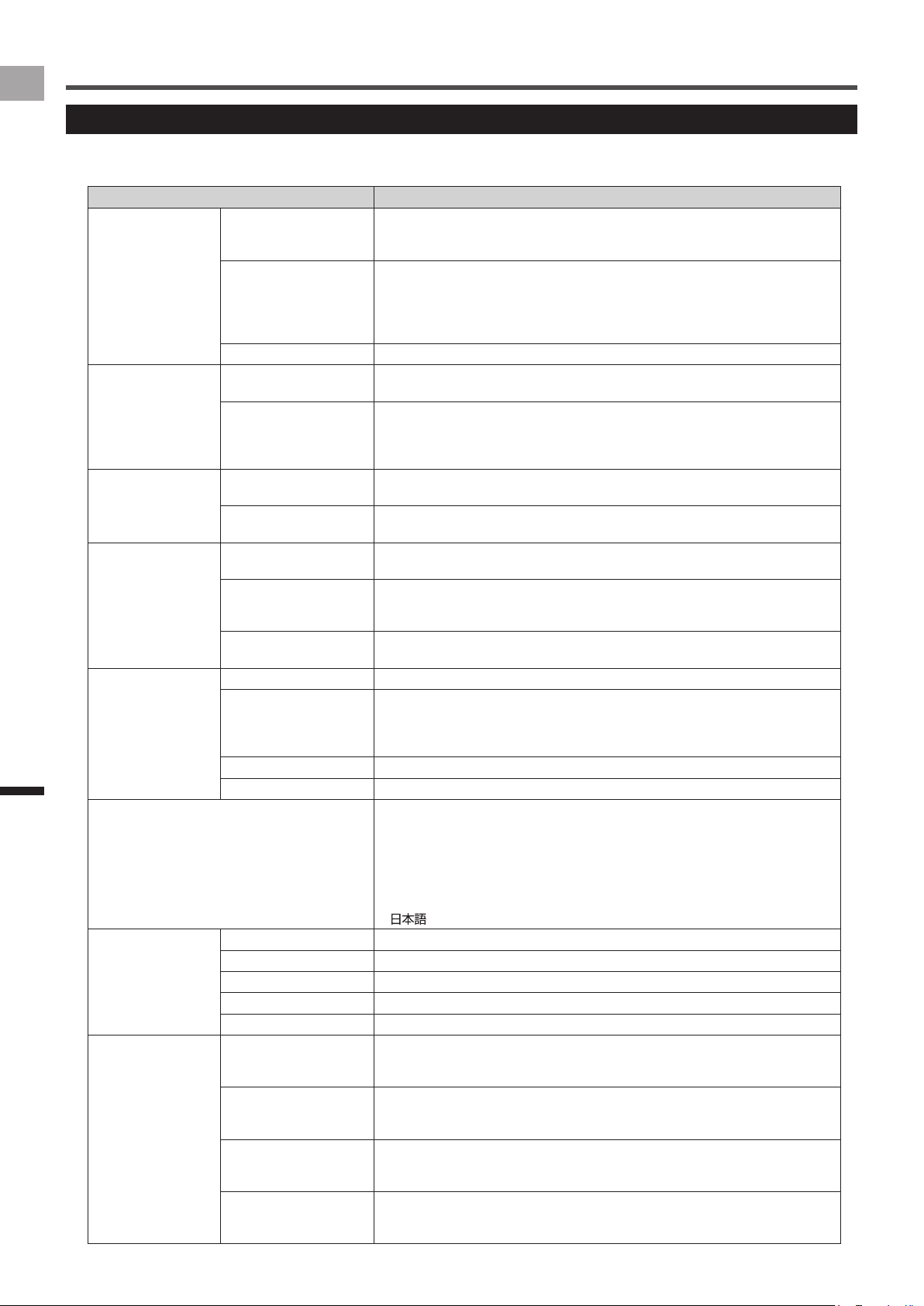
System
Use the settings below to congure Cyclocomputer system-wide settings.
Settings marked with an asterisk (*) are initial factory defaults.
Setting Item Description
GPS GPS Enable/Disable Enables* and disables GPS.
Check the box to reect time information from GPS to the date and time of the
device.
GPS Speed Switches GPS Speed function on* or off. Check the box to display speed and
distance obtained from GPS.
You can select this function only when [GPS Enable/Disable] is on. Errors may
occur between displayed value and actual value depending on the signal. If the
speed sensor is connected, the value from the sensor is displayed as a priority.
(GPS status) Displays the GPS position status (no positioning, 2D, 3D).
Battery (Battery status) Shows the device remaining battery charge and charge condition.
Ü
Checking the Battery Level (page 6)
Charge Mode Specify the charging mode setting.
Normal Charge*•
Boost Charge•
Ü
Charging Mode Setting (page 7)
Sound Audio Volume Adjust the device speaker volume to one of six levels.
0 - 3* - 5•
Audible Selection Turn the audible selection tone for touch panel menu item selection on* or off.
Audible selection is turned on when the check box is selected.
Display Brightness Adjust the display brightness
Touch the screen, adjust brightness, and then tap [OK].
Background Changes the background of applications and menus.
Black•
White*•
Touchscreen Calibration Calibrate the touch panel.
Ü
Calibrating the Touch Panel (page 44)
Altitude Calibration Current Altitude Displays the current altitude.
Calibration Type Specify the altitude calibration type.
Current Altitude*•
Sea-level Pressure•
GPS•
Setting Value Enter an altitude setting value.
Calibration Tap to calibrate the altitude.
Language Specify the device’s display language.
Deutsch•
English•
Español•
Français•
Italiano•
Nederlands•
•
Date & Time Time Zone Specify a time zone.
Date Set the current date.
Time Set the current time.
24-Hour Format Select the check box to display time in 24-hour format.
Date Format Select a date display format.
Units Distance Specify a distance display unit.
km*•
mile•
Altitude Specify an altitude display unit.
meter*•
feet•
Temperature Specify a temperature display unit.
Celsius*•
Fahrenheit•
Weight Specify a weight display unit.
kg*•
lb•
43
EN
Settings
Cyclocomputer Settings
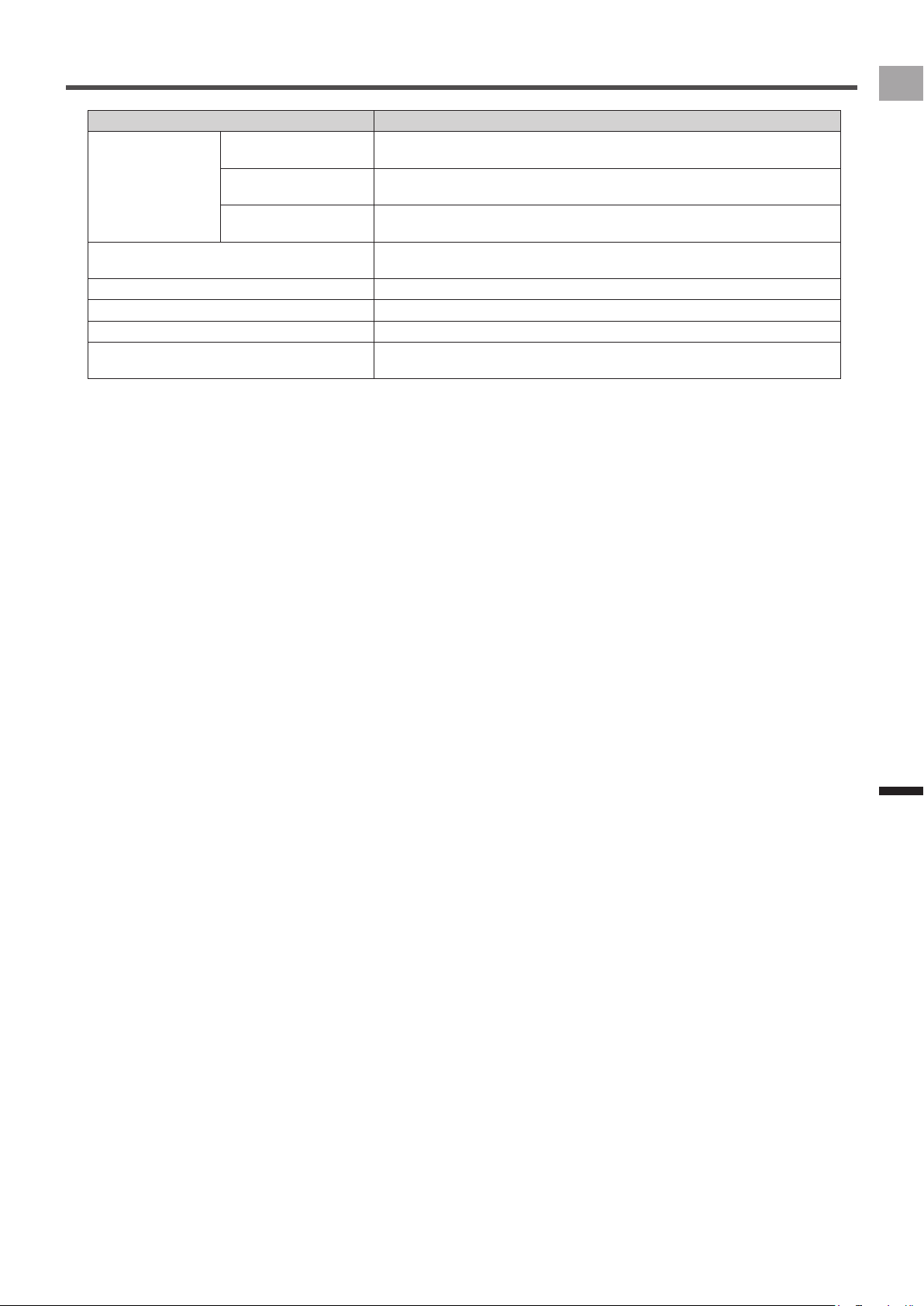
Setting Item Description
Setting Manager Initialize Initialize system and application settings.
Ü
Initialize (page 51)
Backup Saves system and application settings as backup data.
Ü
Backup (page 52)
Restore Restores system and application settings using backed up data.
Ü
Restore (page 53)
Firmware Update Updates the device's rmware.
Ü
Update (page 54)
License Displays device license information.
Firmware Version Displays rmware version information.
Serial Number Displays the device serial number.
Memory Format Format the built-in ash memory.
Ü
Built-in Flash Memory Format (page 45)
44
EN
Settings
Cyclocomputer Settings
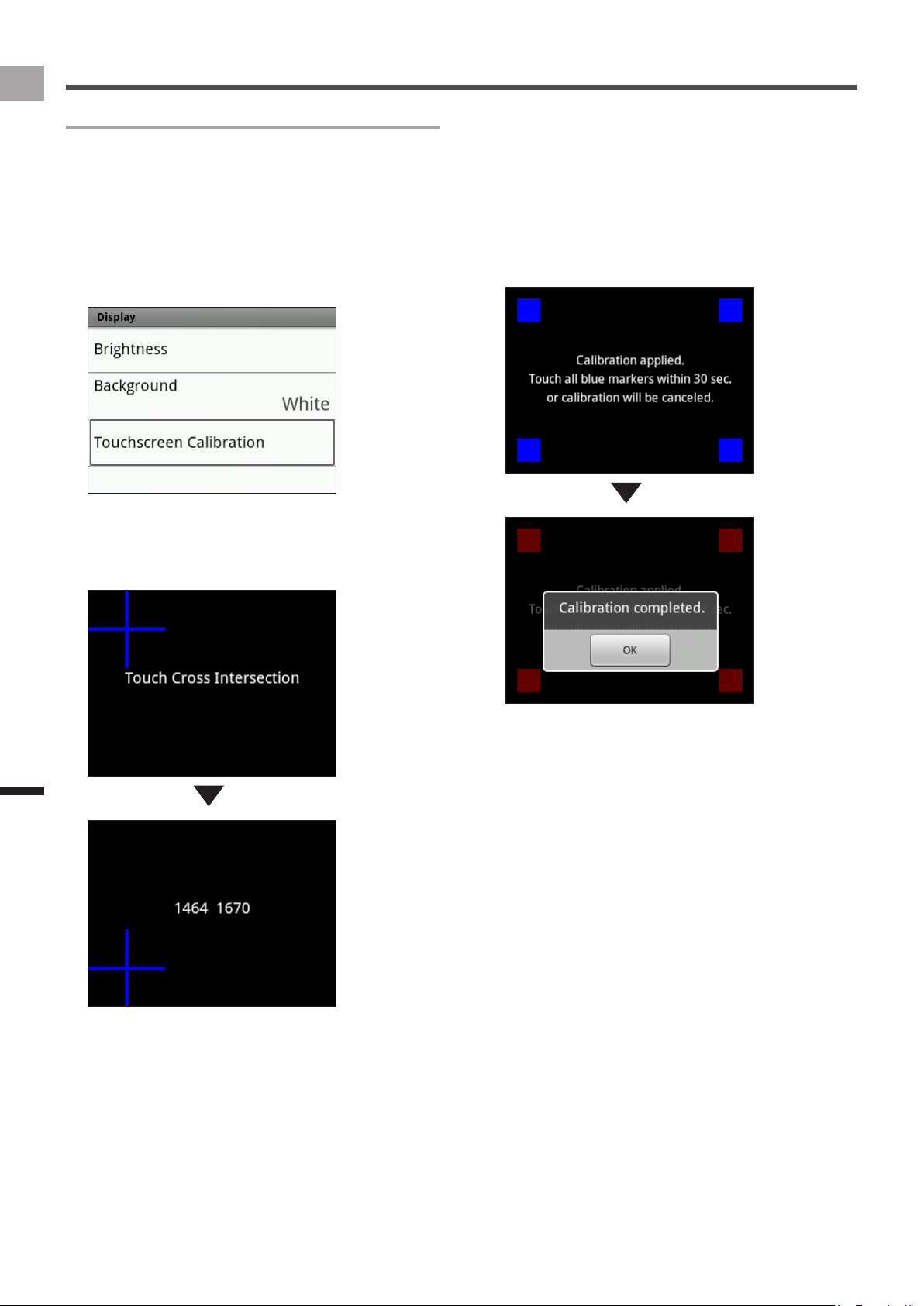
Calibrating the Touch Panel
Use the procedure below to calibrate the touch panel to
ensure correct response when you touch the screen with
your nger.
1
On the home screen, tap the [Settings] icon.
2
Tap [System] - [Display] - [Touchscreen
Calibration].
This displays the touch panel calibration screen, with a
cross mark on it.
3
Tap the center of the cross mark.
This causes another cross mark to appear. Tap the
center of the next cross mark. A total of four cross marks
appear on the screen.
4
Tap the centers of all four cross marks within
30secondsaftertherstcrossmarkappears.
Touch panel calibration will be exited automatically if you
do not tap the centers of all four cross marks within 30
seconds.
After the message "Calibration completed." appears, tap
[OK].
Touch panel calibration will be exited if you do not tap it
within the allowed time.
45
EN
Settings
Cyclocomputer Settings
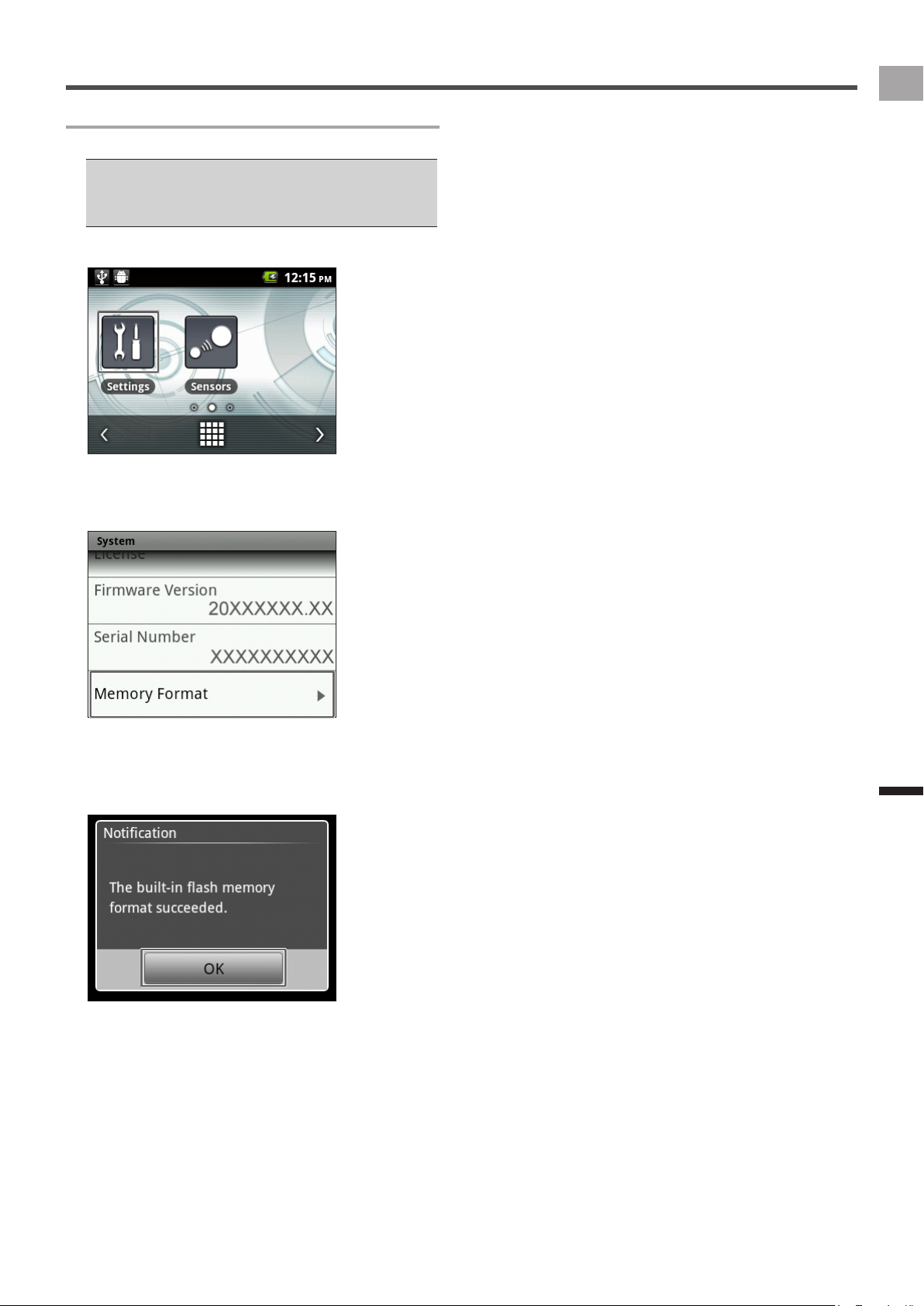
Built-in Flash Memory Format
Format the built-in ash memory.
All data in the built-in ash memory will be erased when it is •
formatted.
When the device is connected to the PC with USB cable, •
Disconnect it before you format the ash memory.
1
Tap [Settings] icon on the home screen.
2
Tap [System] - [Memory Format].
The conrmation message is displayed to check if you
format it or not.
3
Tap [OK].
The format starts.
When the format is completed, the message is displayed.
Tap [OK] to nish the format.

46
EN
Settings
Cyclocomputer Settings
Logging
Use the settings below to congure the logging operation.
Settings marked with an asterisk (*) are initial factory defaults.
Setting Item Description
Auto Pause/Resume Enable* or disable Auto Pause/Resume.
Select the check box to enable Auto Pause/Resume.
Ü
Auto Pause/Resume Settings (page 23)
Trigger Threshold Specify the Auto Pause/Resume speed threshold value.
Logging Interval Specify the logging interval.
Specifying [Auto] causes the logging interval to be adjusted automatically within a range 1 to
10 seconds in accordance with riding speed.
Auto•
1 sec*•
3 sec•
5 sec•
10 sec•
Bike Select
Use the setting below to change the bike being used.
Setting Item Description
(Bike name) Change the bike being used. The device can have up to six bikes registered to it.
If the bike is changed, the registered sensor setting will also change automatically. When you change the bike, make sure that the •
sensor is connected with the device.
Bike Edit
Use the settings below to register and edit bike information.
Correctly congured bike information is required in order to obtain accurate data.•
The device can have up to six bikes registered to it. You can use the procedure under "Bike Select" (•
Ü
page 46) to change to one of the
registered bikes.
The riding distance and time of the bike are added automatically after this setting.•
Setting Item Description
Bike 1,
Bike 2,
Bike 3
Bike 4,
Bike 5,
Bike 6
Sensors Edit sensors connected to bike.
Ü
Sensor Settings (page 48)
Wheel Circumference Specify the bike wheel circumference.
Total Distance Bike Specify the bike riding distance.
Total Time Bike Species total time ridden on each bike.
Name Specify the name of the bike.
Weight Specify the weight of the bike.
Crank Length Specify the crank length.
Saddle Height Specify the saddle height.
Saddle Setback Specify the saddle setback.
Stem Length Specify the stem length.
Handlebar Position Specify the handlebar position.
Frame Size Specify the frame size.
Chainrings Specify the chain ring size.
Sprocket Specify the number of sprocket teeth.
Wheel Specify the wheel type.
47
EN
Settings
Cyclocomputer Settings
Rider Edit
Use the settings below to register and edit rider information.
Correctly congured rider information is required in order to obtain accurate data.•
Setting Item Description
Total Distance Displays the total distance that the rider has traveled with all six bikes.
Total Time Displays the total time that the rider has traveled with all six bikes.
Name Specify the rider name.
Height Specify the rider height.
Weight Specify the rider body weight.
Birth Year Specify the rider date of birth.
Sex Specify the rider gender.
FTP Specify the rider FTP (Functional Threshold Power: maximal power output that can be
sustained for one hour).
CP Specify the rider CP (Critical Power).
AWC Specify the rider AWC (Anaerobic Work Capacity).
Heart Rate Max Specify the rider maximum heart rate during exercise. (*)
Heart Rate Min Specify the rider stable heart rate at rest.
VO2MAX Specify the rider VO2MAX.
* The maximum heart rate is an indicator of exercise load. A guideline for maximum heart rate is (220 - age).
48
EN
Settings
Sensor Settings
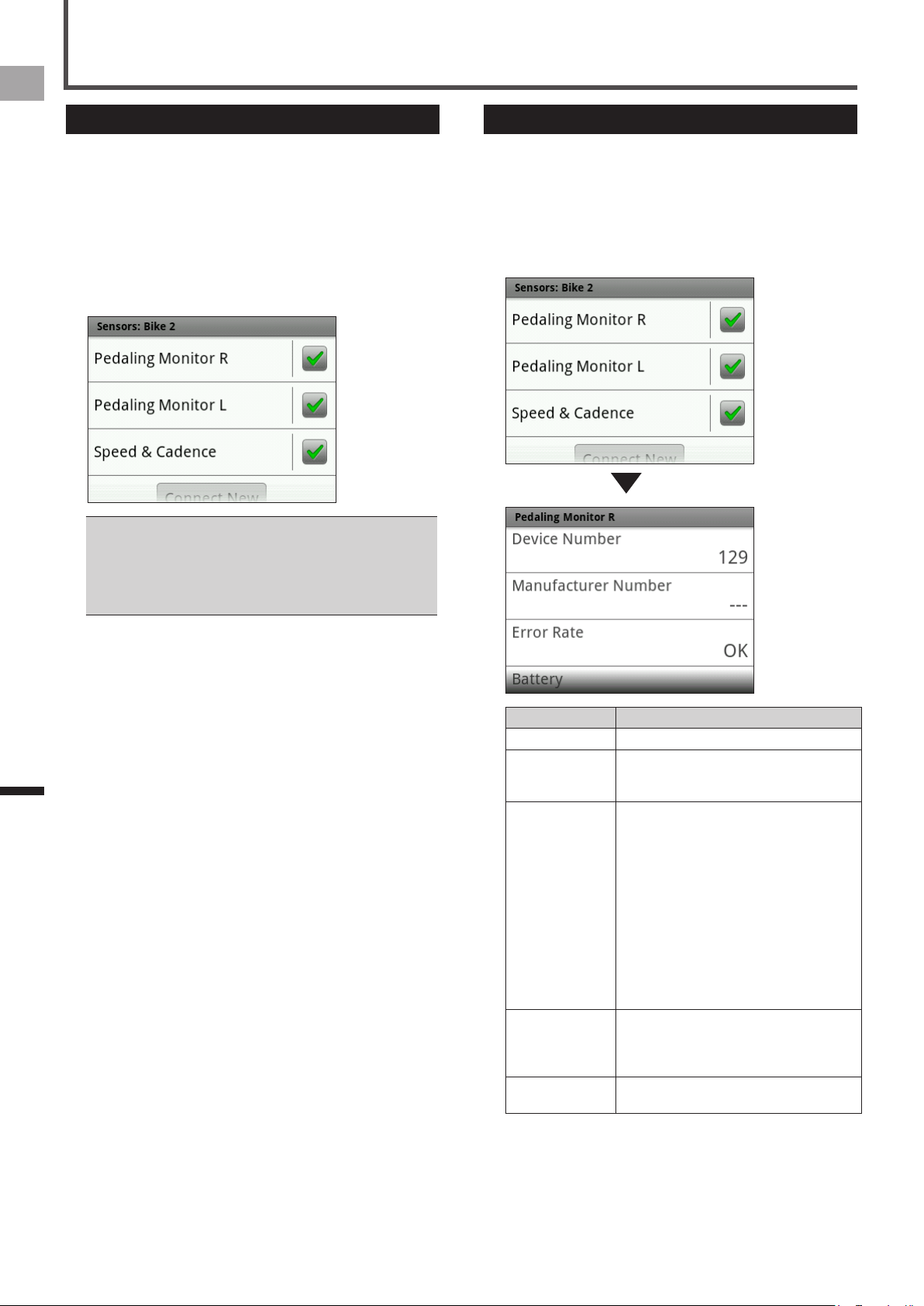
Sensor On/Off
Use the procedure below to turn sensors connected to the
bike on or off.
1
On the home screen, tap the [Sensors] icon.
This displays the sensor list.
2
Tap a sensor check box to toggle it between on
and off.
A sensor connection is turned on if its check box is
selected.
You can check information about a sensor by tapping its •
sensor name.
Sensor settings need to be congured for each bike. If this •
device has multiple bikes registered, you need to congure
sensor settings for each of the registered bikes.
Ü
Bike Select (page 46)
Checking Sensor Information
Use the procedure below to check connected sensor device
information and to check the status of a sensor.
1
On the home screen, tap the [Sensors] icon.
This displays the sensor list.
2
Tap the sensor you want to check.
This displays sensor information.
Setting Item Description
Device Number Shows the sensor device number.
Manufacturer
Number
Shows the sensor manufacturer ID.
It is not shown if it is a speed & cadence
sensor.
Error Rate Shows the error rate of data received from
the sensor.
OK:•
It is receiving the data properly from the
sensor.
NG:•
It is not receiving the data properly from
the sensor.
Not connected:•
Sensor connection is disabled.
Processing...:•
Sensor connection is enabled and the
device is searching for the sensor.
Battery Shows the sensor battery voltage when the
sensor is connected.
It is shown only when it is PowerMeter,
Pedaling Monitor L, or Pedaling Monitor R.
Delete Tap to delete the sensor from the sensor
list.
49
EN
Settings
Sensor Settings
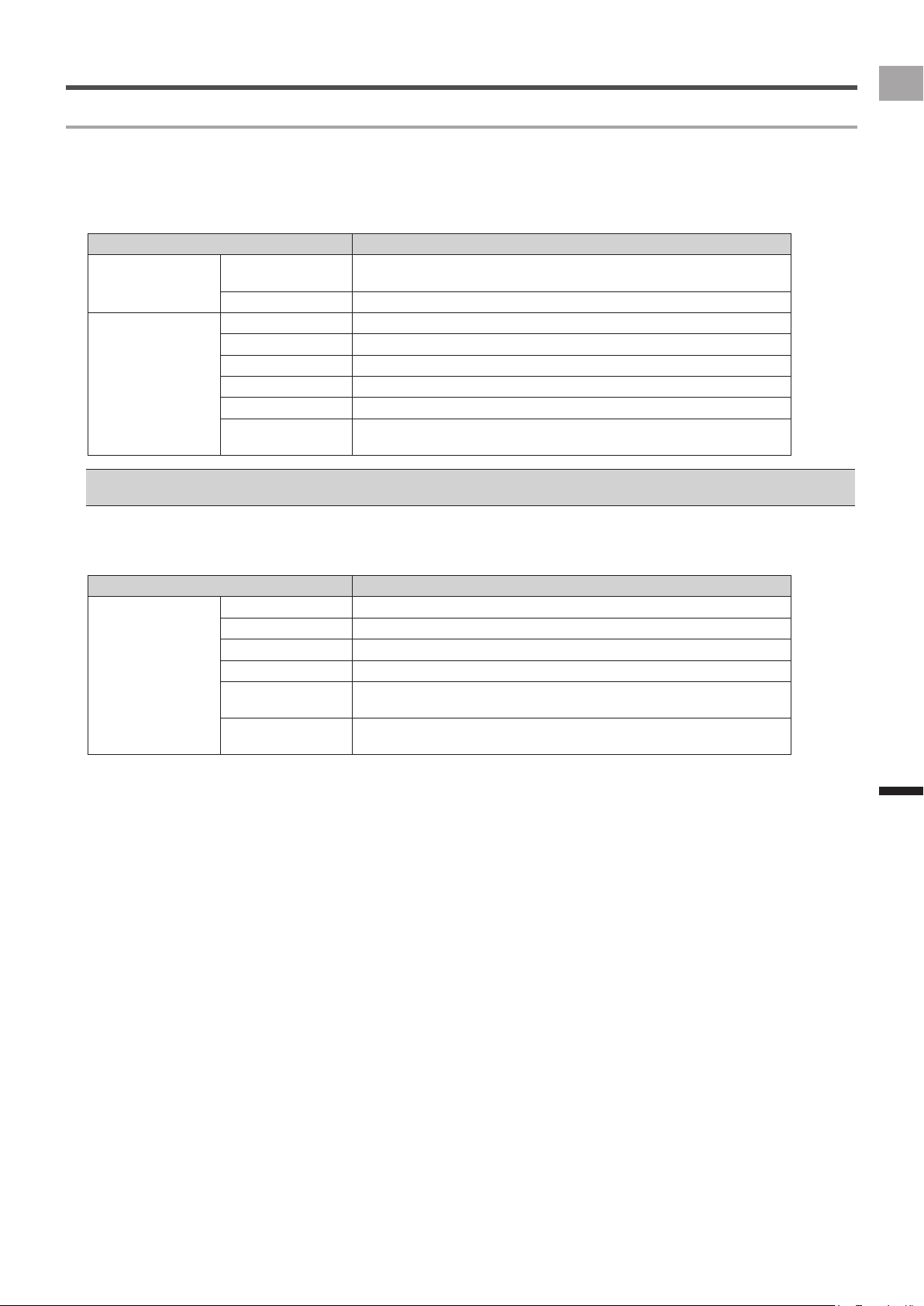
Sensor Calibration
A calibration menu is also displayed in sensor information when the sensor device type is [Pedaling Monitor L], [Pedaling
Monitor R], or [Power].
When the device type is [Pedaling Monitor L] or [Pedaling Monitor R]
■
The items shown below are displayed in sensor information.
Setting Item Description
Force Preview Tangential Direction
Force
Shows the tangential load.
Radial Direction Force Shows the radial load.
Calibration (Zero) Start Calibration Tap to start calibration.
Status Shows the calibration status (Unknown, Processing..., Process done).
Result Shows the calibration result (Success, Failure).
Data (Tangential) Shows tangential data obtained from calibration.
Data (Radial) Shows radial data obtained from calibration.
Error Code Displays the error code that indicates the cause when the sensor calibration is
failed.
For information about how to calibrate the Pedaling Monitor Sensor series SGY-PM900, refer to the Installation Manual or the User's •
Manual that comes with the Pedaling Monitor Sensor series SGY-PM900.
When the device type is [Power]
■
The items shown below are displayed in sensor information.
Setting Item Description
Calibration Start Calibration Tap the button to start PowerMeter calibration.
Status Shows the calibration status.
Result Shows the calibration result (Success, Failure).
Data Shows data obtained from calibration.
Auto Calibration Specify the auto calibration function when the Power Meter is compatible with
the auto calibration function.
Torque Displays the torque value when the Power Meter is programmed to output the
torque value.
50
EN
Settings
Sensor Settings
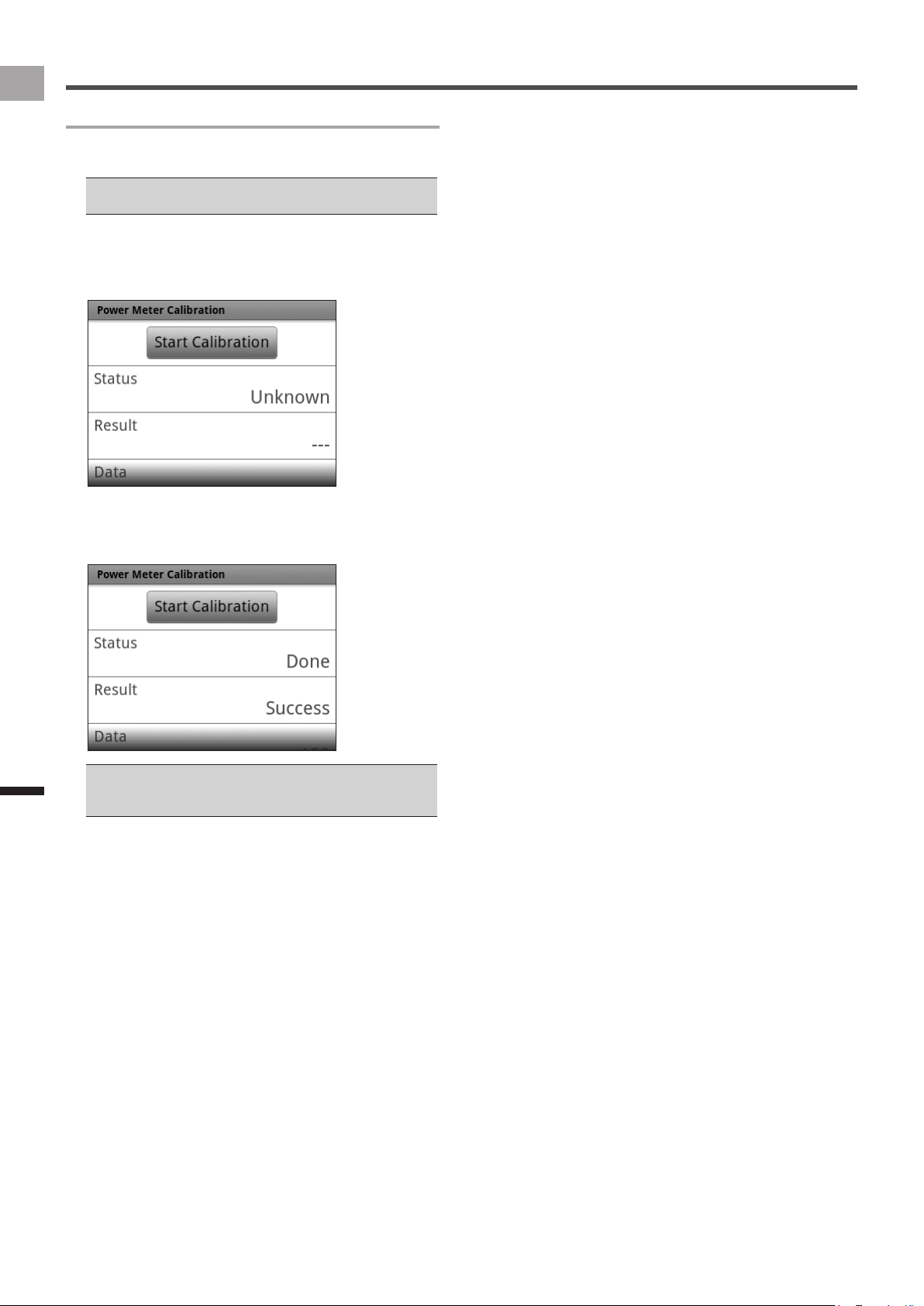
Performing PowerMeter Calibration
PowerMeter calibration ensures that PowerMeter information
is received correctly.
Refer to the PowerMeter Installation Manual for information •
about mounting PowerMeter.
1
On the home screen, tap the [Sensors] icon.
2
Tap [Power] - [Calibration] - [Start Calibration].
This starts PowerMeter calibration.
3
Check the calibration result.
Calibration is complete when "Success" is shown in the
[Result] eld.
If "Failure" is shown, it means that calibration was not •
performed correctly for some reason. Refer to the sensor
user’s manuals.
51
EN
Management
Initialize
Initialize returns the device system and application settings
to their initial factory defaults.
If the device is connected to a PC with the USB cable, •
disconnect the USB cable from the PC before initializing. If
the device is logging, stop logging and save the log data.
Initializing the device will cause all system data to be lost. •
Backup of data is recommended prior to initialization.
Also note that initialization deletes backup data stored in
device ash memory. Before initialization, be sure to move
backup data to a PC or other media storage device.
Ü
Backup (page 52)
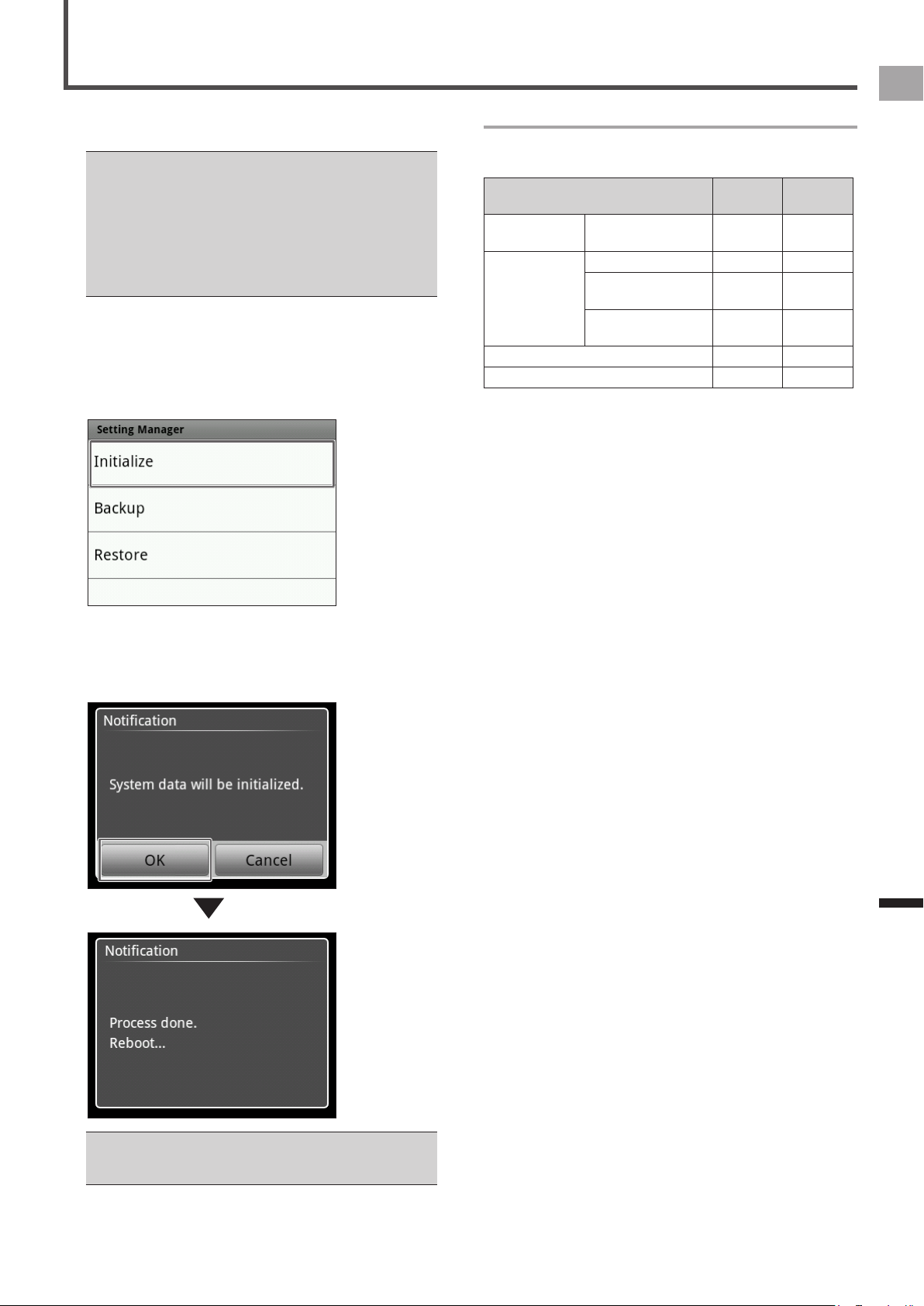
1
On the home screen, tap the [Settings] icon.
This displays the settings menu.
2
Tap [System] - [Setting Manager] - [Initialize].
This will display a conrmation message asking if you
want to initialize system data.
3
Tap [OK].
This starts system data initialization.
The message will appear when initialization is complete
and the device restarts automatically.
After the device restarts, the Initial Setup screen will appear. •
Congure initial settings.
Ü
Initial Setup (page 12)
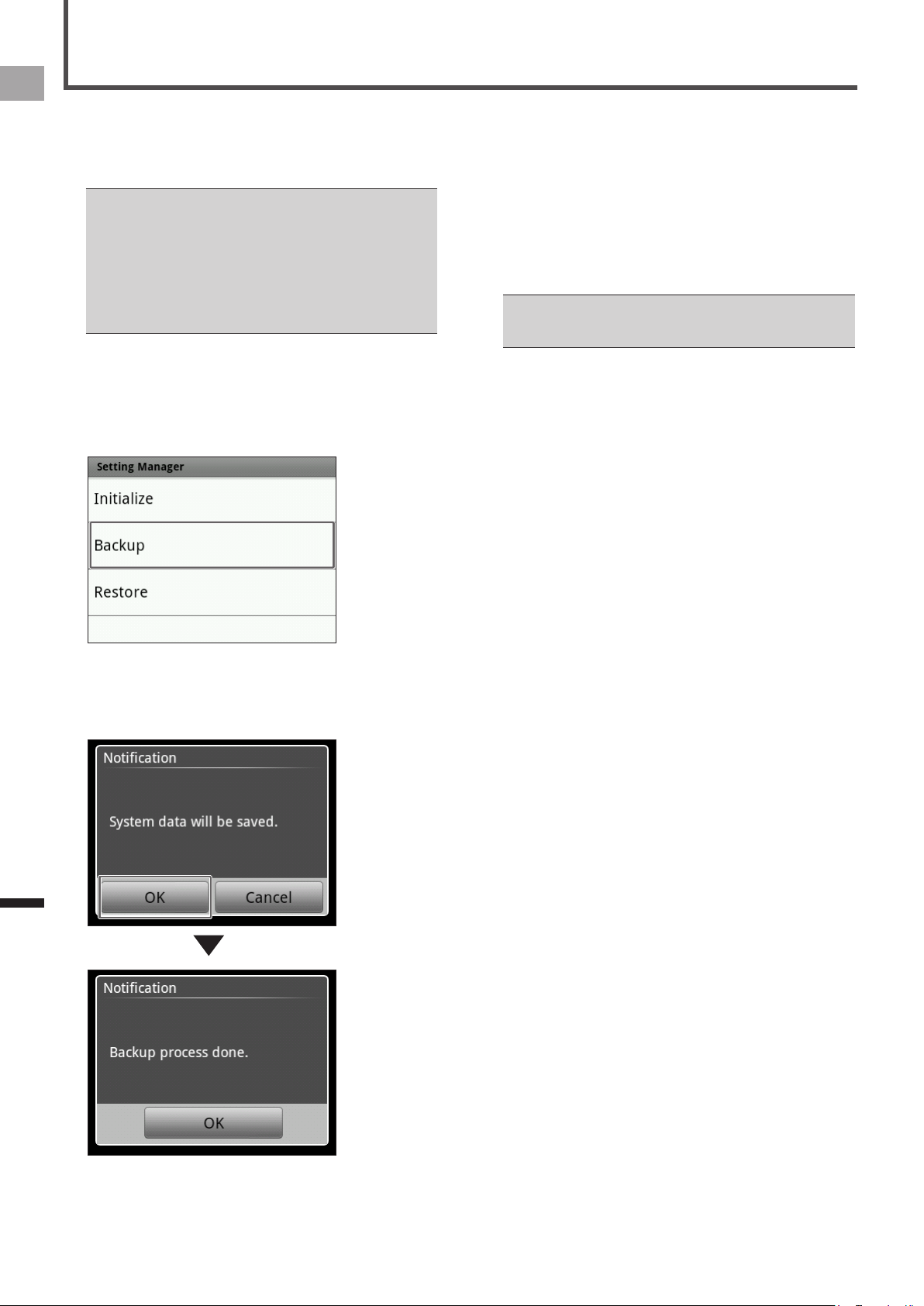
Initialized, Backed Up, and Restored Data
The table below shows what settings are affected by
initialize, backup, and restore operations.
Description Initialize Backup/
Restore
Home screen
settings
Shortcut icon
arrangement
○ ○
Cyclocomputer
Settings
Date/Time
Touchscreen
Calibration
○
Settings other than
those above.
○ ○
CycloMeter settings ○ ○
CycloMeter riding log ○
52
EN
Management
Backup
Backup creates backup data for system and application
settings.
You can use backup data to restore the system after
initializing it following a system error, etc.
If the device is connected to the PC with the USB cable, •
disconnect it before performing a backup. If the device is
logging, stop logging and save the log data.
For information about what data is backed up, refer to •
"Initialized, Backed Up, and Restored Data" under "Initialize"
(
Ü
page 51).
Riding log data is not included in backed up data. Save •
riding log data separately to a PC.
Ü
Transferring the Data (page 24)
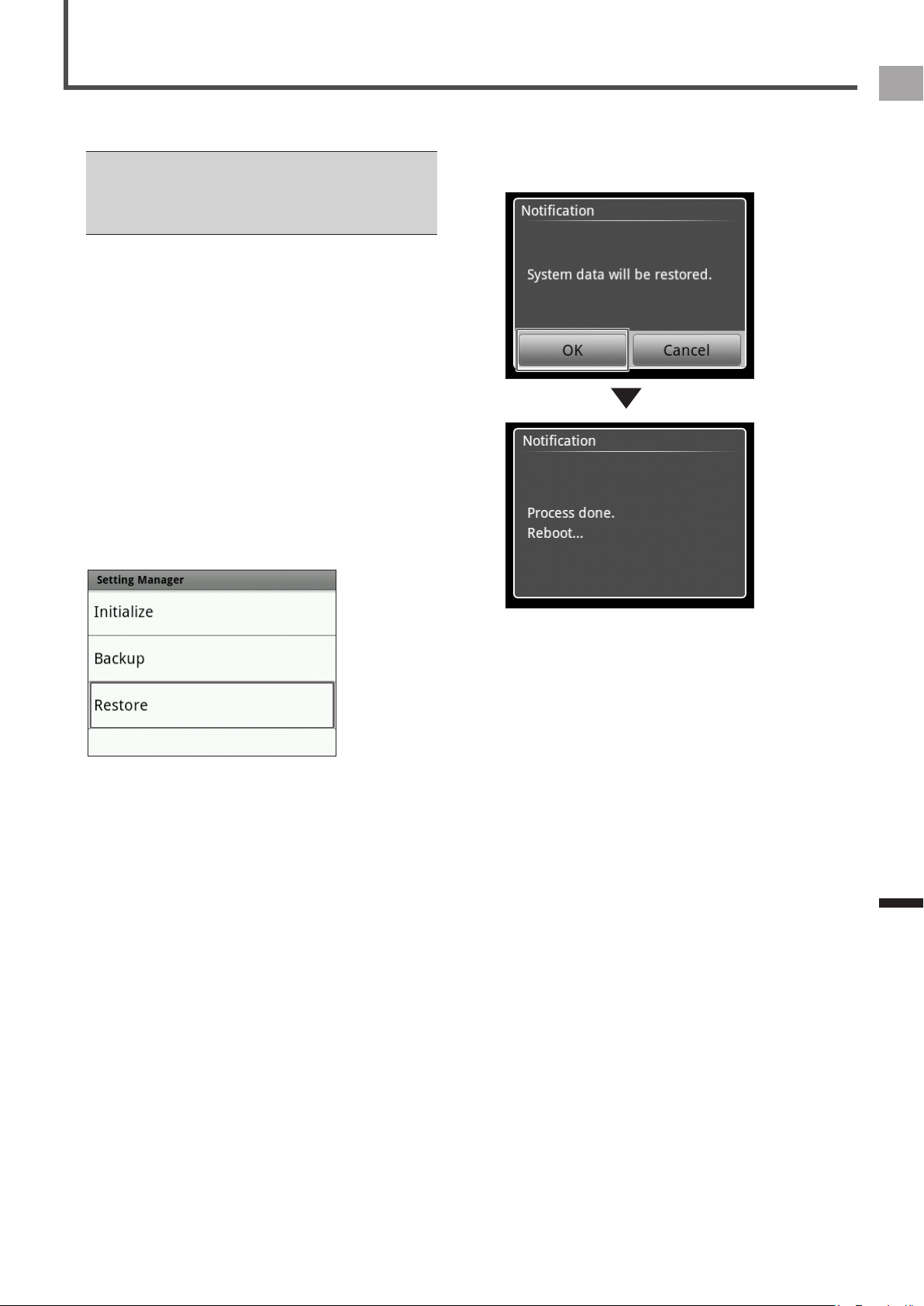
1
On the home screen, tap the [Settings] icon.
This displays the settings menu.
2
Tap [System] - [Setting Manager] - [Backup].
This will display a conrmation message asking if you
want to create backup data.
3
Tap [OK].
This starts backup data creation.
The message will appear when the backup data is
created. Tap [OK] to exit backup.
4
Connect the device to your PC.
Connect the provided USB cable to a computer's USB
connector.
For information about connections, refer to "Charging the
Device" under "Charging" (
Ü
page 6).
5
Save the backup data where you want on the
PC.
The backup data is stored in the device built-in ash
memory in a folder named "..\Pioneer\Setting\".
Note that backup data stored in device ash memory is •
deleted whenever the device is initialized. Be sure to save
the backup data to a PC or other media.
53
EN
Management
Restore
Backup data is used to restore the system after initializing it
following a system error, etc.
If a logging operation is in progress on the device, stop •
logging and save the log data before performing the restore.
For information about what data is restored, refer to •
"Initialized, Backed Up, and Restored Data" under "Initialize"
(
Ü
page 51).
1
Connect the device to your PC.
Connect the provided USB cable to a computer's USB
connector.
For information about connections, refer to "Charging the
Device" under "Charging" (
Ü
page 6).
2
Copy the backup data to the device.
Copy the backup data from your PC to the folder in the
device built-in ash memory named "..\Pioneer\Setting\".
3
Unplug the USB cable from the device's USB
connector.
4
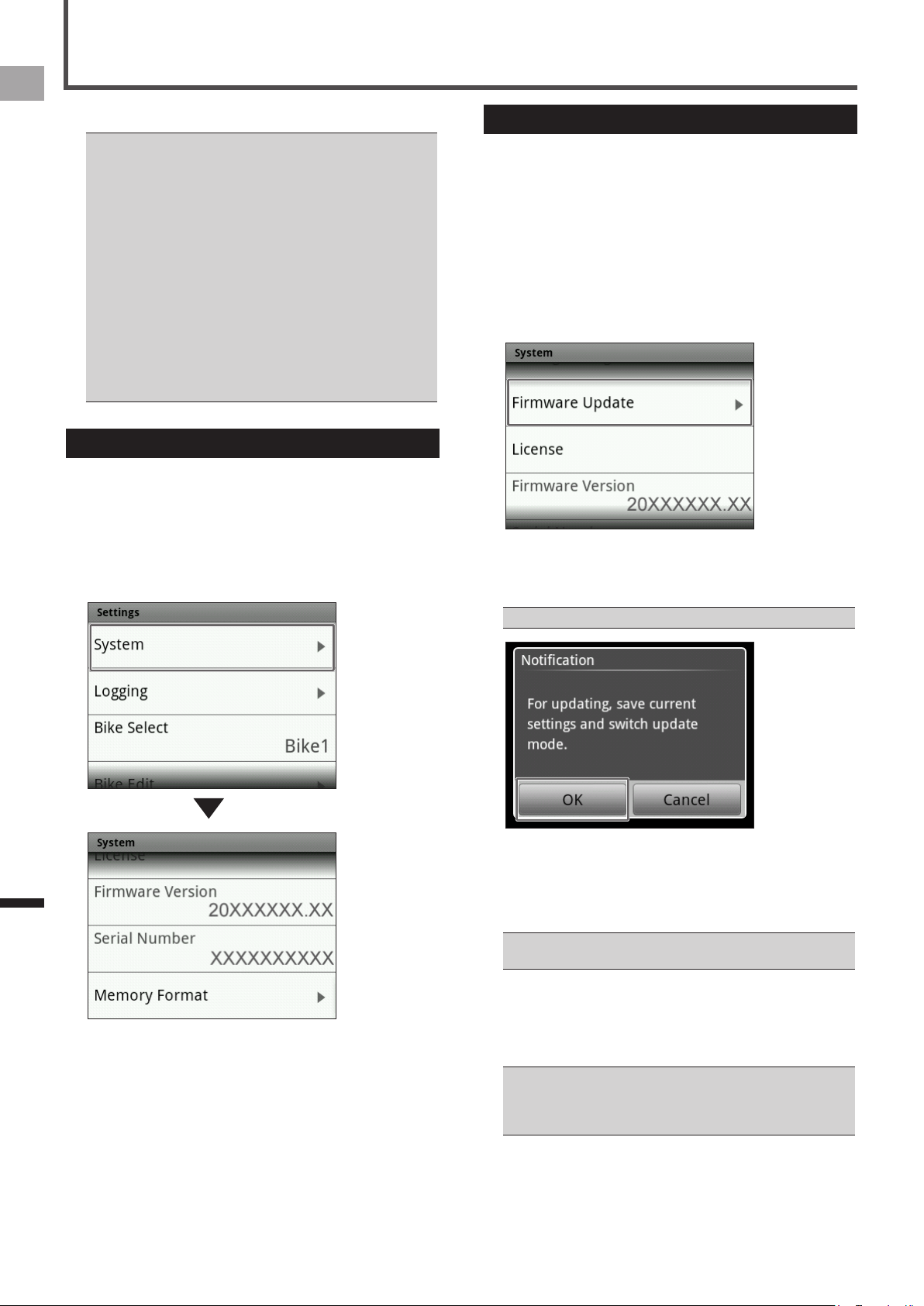
On the home screen, tap the [Settings] icon.
This displays the settings menu.
5
Tap [System] - [Setting Manager] - [Restore].
This will display a conrmation message asking if you
want to restore system data.
6
Tap [OK].
This starts system data restore.
The message will appear when restoring is complete and
the device restarts automatically.
54
EN
Management
Update
Update performs an update of the device's rmware.
To update the rmware, you need to install “Pioneer Cycle •
Cloud Connect” application on your PC. For information
about how to install and use the “Pioneer Cycle Cloud
Connect” application, refer to the SGX-CA900 support page.
[For American Users]
http://www.pioneerelectronics.com
[For Canadian Users (ENGLISH)]
http://www.pioneerelectronics.ca/POCEN/Support
[For Canadian Users (FRENCH)]
http://www.pioneerelectronics.ca/POCFR/Soutien
[For European Users]
http://www.pioneer.eu/eur/support/page.html
Charge the device before the update. If the device is not •
charged fully, the message appears and the update cannot
be performed.
If the device is logging, stop logging and save the log data •
before the update.
Checking the Firmware Version
Before updating the rmware, use the procedure below to
check the device's current rmware version.
1
On the home screen, tap the [Settings] icon.
This displays the settings menu.
2
Tap [System] and then check the number under
[Firmware Version].
Updating the Firmware
You can update the device’s rmware by transferring update
data from the server to the device.
1
If the device is connected to the PC with the
USB cable, disconnect it.
2
On the home screen, tap the [Settings] icon.
The settings menu is displayed.
3
Tap [System] - [Firmware Update].
The message that conrms to save settings and rmware
update will appear.
4
Tap [OK].
The backup data is created automatically and update
mode is activated.
The device’s entire screen becomes white in update mode.•
5
Activate the update software from your PC.
6
Connect the device to your PC.
Use the provided USB cable to connect the device to
your PC.
For information about connections, refer to “Charging the •
Device” under “Charging” (
Ü
page 6).
7
SelectthermwarebyPCupdatesoftwareand
start to update.
The message will appear on PC update software when
the update is completed.
The update process may take some time. Do not disconnect •
the USB cable from the PC or move on to the next step until
the update success message appears as this may cause a
malfunction.
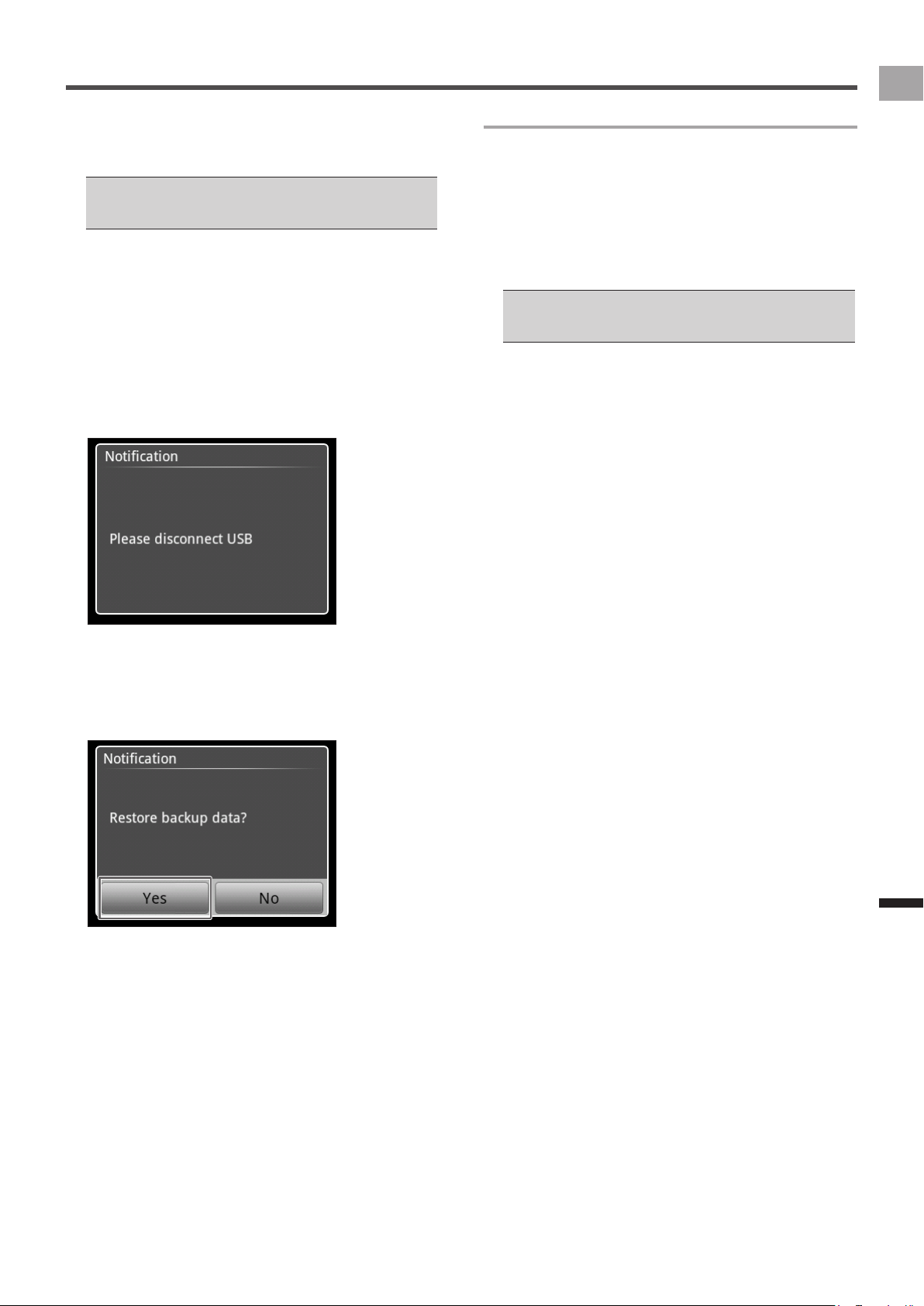
55
EN
Management
Update
8
Press and hold the [START/STOP] button for 5
seconds or more with the device and your PC
connected. The device restarts.
Press and hold the [START/STOP] button of the device •
for 5 seconds or more after you conrmed that the update
success message appeared on the PC update software.
9
Tap [Language] and select the language.
Set the language to conrm the message.
10
Tap [Close].
The language is set. Do not disconnect the USB cable
until the message to discconect the USB connection
appears since the update processing continues.
11
Disconnect the USB cable from your PC and
thedeviceafteryouconrmthemessageto
disconnect the USB connection.
12
Tap[Yes]afteryouconrmthemessageto
restore the setting.
The device setting that is initialized by the update is
restored. When the device powers down automatically,
the update is complete.
In Case Errors Occurred during the Update
If errors occurred during the update and the device did not
activate properly, update again by the following procedures.
1
Disconnect the USB cable from your PC and
the device.
2
Press and hold the [START/STOP] button for 2
seconds or more.
The device will power down.
If you cannot turn off the power, press and hold the [START/•
STOP] and [LAP] buttons for 10 seconds or more at the
same time. The device will be reset forcibly.
3
Press and hold the [LAP] button for 10 seconds
or more.
The device update mode is activated.
Perform steps 5 and later procedures of “Updating the
Firmware” (
Ü
page 54).
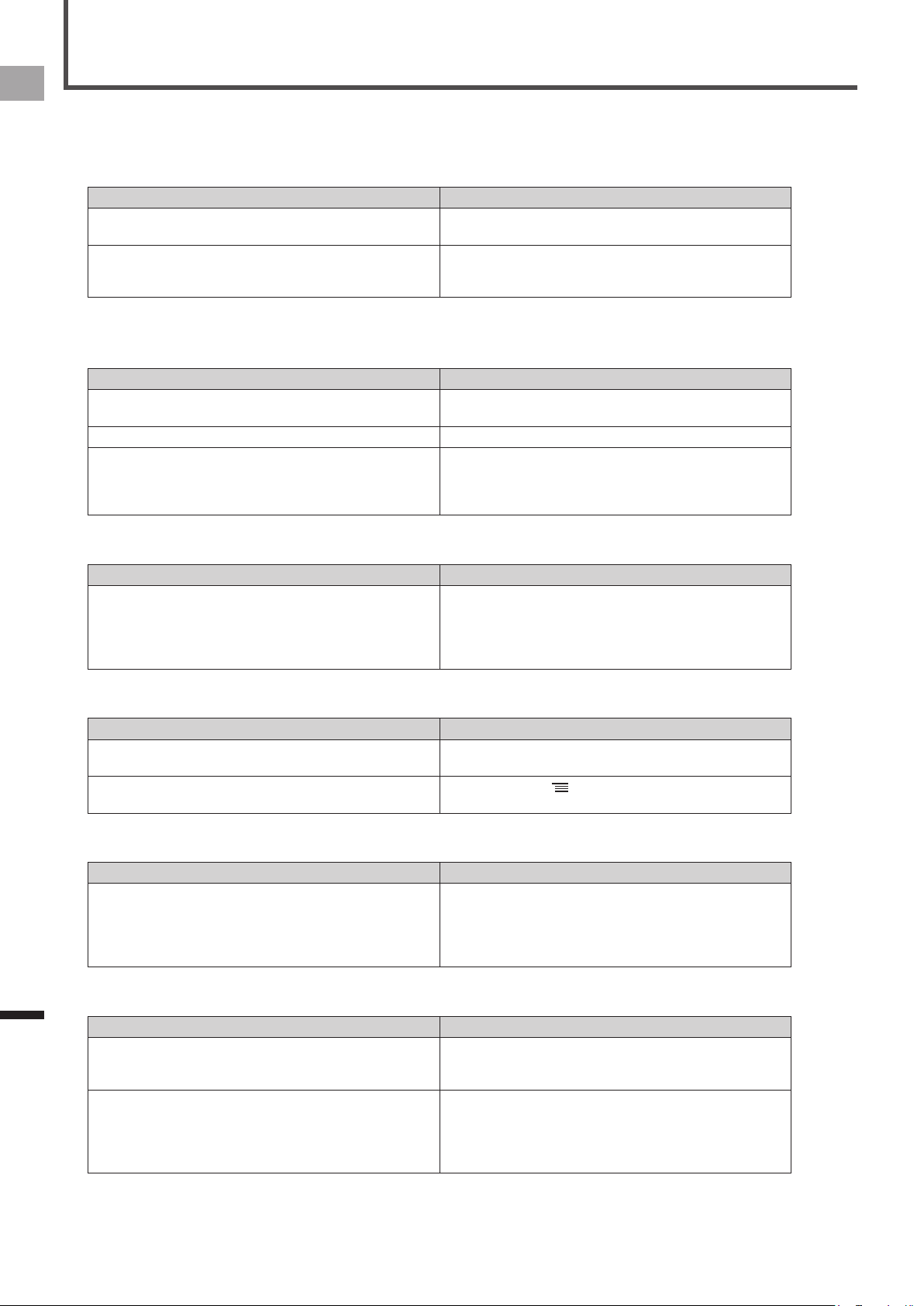
56
EN
Troubleshooting
Troubleshooting
If you have problems with your device, check the following items. If you cannot nd a solution to your problem here, contact your
dealer.
Will not power up.
■
Cause Solution
The battery is not charged. Charge the battery.
Ü
Charging the Device (page 6)
The temperature of the device may be too high or low. Wait until the device is within standard operating temperature
ranges.
Ü
Charging the Device (page 6)
The battery goes dead soon after it is charged or the message "Shutdown" appears and power turns off
■
when the [START/STOP] button is not pressed.
Cause Solution
The battery charge is low. Charge the battery.
Ü
Charging the Device (page 6)
The built-in battery is dead. Replace the built-in battery.
The screen brightness setting is too high. A high screen brightness setting can cause the battery to run
down quickly. To conserve battery power, use a lower screen
brightness setting.
Ü
Changing Screen Brightness (page 26)
The operation button or the touch panel is not responding.
■
Cause Solution
There are numerous possibilities for non-operation. Push the [START/STOP] button and [LAP] button at the same
time for more than 10 seconds to try the forced reset. After the
forced reset, set the [Date & Time] (page 12).
The log data and setting data will not be deleted by a forced
reset as it may cause a malfunction.
The touch panel is not responding.
■
Cause Solution
The touch panel cannot sense your input. The device has a resistive touch panel. Resistive touch
panels require a stronger touch than capacitive touch panels.
The touch panel is locked. Press and hold the
(MENU) button to unlock. The
message appears when it locks.
You do not know how to initialize.
■
Cause Solution
- Tap [System]-[Setting Manager]-[Initialize] from the home
screen to initialize.
Ü
Initialize (page 51)
If you initialize, the ride log data will be deleted. Save the data
to a PC before initialization.
Sensor information is not displayed.
■
Cause Solution
The sensor is not paired. Check that the sensor is paired to the device properly. If you
use the pedaling monitor sensor SGY-PM900, refer to the
User’s Manual of the SGY-PM900 and Installation Manual.
The sensor battery is almost empty.
Or the battery is not loaded in the sensor correctly.
Replace the battery with a new one.
Or check to make sure that the battery is correctly loaded in
the sensor.
For details about how to replace and load the sensor battery,
refer to the sensor user's manuals.
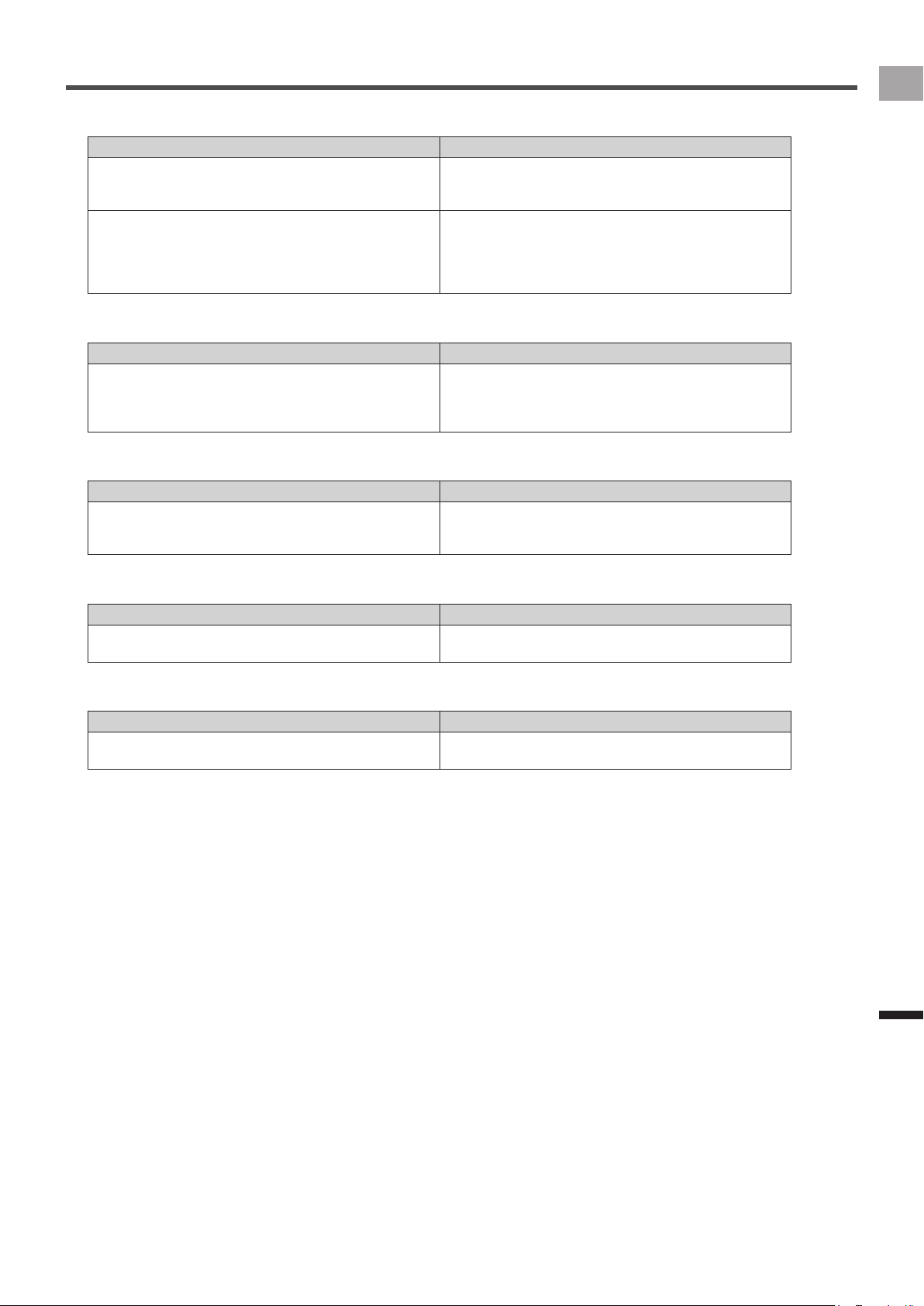
57
EN
Troubleshooting
Troubleshooting
Cannot pair sensors with the device.
■
Cause Solution
Multiple sensors are activated. Bring the device closer to the sensor you want to pair with or
specify the sensor device number and then try pairing.
Ü
Pairing Sensors (page 13)
The battery of the sensor is almost empty.
Or the battery is not loaded in the sensor correctly.
Replace the battery with a new one.
Or check to make sure that the battery is correctly loaded in
the sensor.
For details about how to replace and load the sensor battery,
refer to the sensor user's manuals.
The latitude and longitude are not displayed.
■
Cause Solution
Reception is poor when inside a room or in areas surrounded
by mountains.
It may take a few minutes to display the latitude and longitude
when you use the device the rst time.
Use the device outside in an open area.
When you use the device for the rst time, you may need to
allow extra time.
The Cyclocomputer is not recognized when connected to a PC.
■
Cause Solution
The Cyclocomputer is not connected correctly to the PC. Unplug the USB cable from the device and PC and restart the
device. After that, try connecting to the PC with the USB cable
again.
Response is different from the location touched on the touch panel.
■
Cause Solution
The touch panel is not calibrated correctly. Recalibrate the touch panel.
Ü
Calibrating the Touch Panel (page 44)
GPS information is not received correctly.
■
Cause Solution
Nearby tall buildings or trees are blocking communication. Move away from the tall buildings or trees, wait for a few
minutes, and try again.
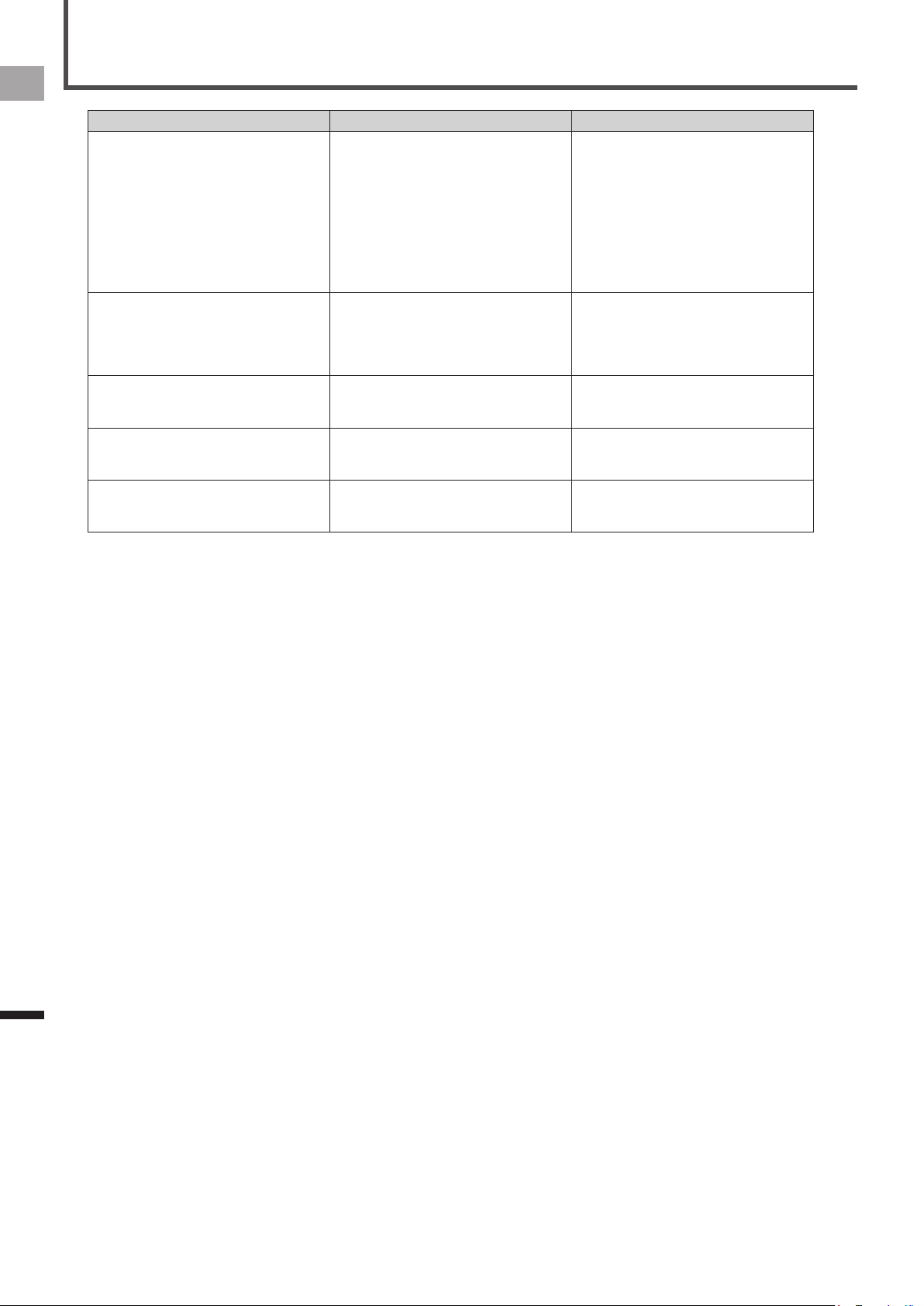
58
EN
Troubleshooting
About Error Messages
Message Cause Solution
Outside Charging Temperature Range You tried to charge the battery outside
the charging temperature range of 0°C to
40°C.
You cannot charge the battery outside
the charging temperature range of 0°C to
40°C for safety reasons. The device may
not have charged even though the outside
temperature is below 40°C. This happens
because the device heats up when the
battery is charging.
Charge the battery in the charging
temperature range of 0°C to 40°C. If you
turn off the device when the battery is
charging, the temperature does not rise.
(
Ü
page 11).
Failed to start USB mass storage.
Disconnect, wait 5 minutes, reconnect
USB connection failed. This message
also appears when the mass storage
connection is not available and the USB
is connected such as during the setting
backup.
Unplug the USB cable from the device,
wait for a while, and then try connecting
again.
USB Over Current
Please disconnect USB and reboot.
While power was being supplied over a
USB connection to an external device, a
short caused an overcurrent error.
Unplug the USB cable from this device
and restart this device. After that,
congure the charging mode setting.
Storage space is getting low.
Please remove unnecessary data.
There is not enough free memory in the
device system area.
Transfer the ride log data to a PC. Delete
the data in the built-in ash memory from
the PC (
Ü
page 24).
Battery level is low. Please connect power
supply.
Updating will start after fully charged.
The device can be updated only when it is
fully charged to prevent update failures.
Charge the battery of the device. When
it is nished, the device starts updating
automatically.
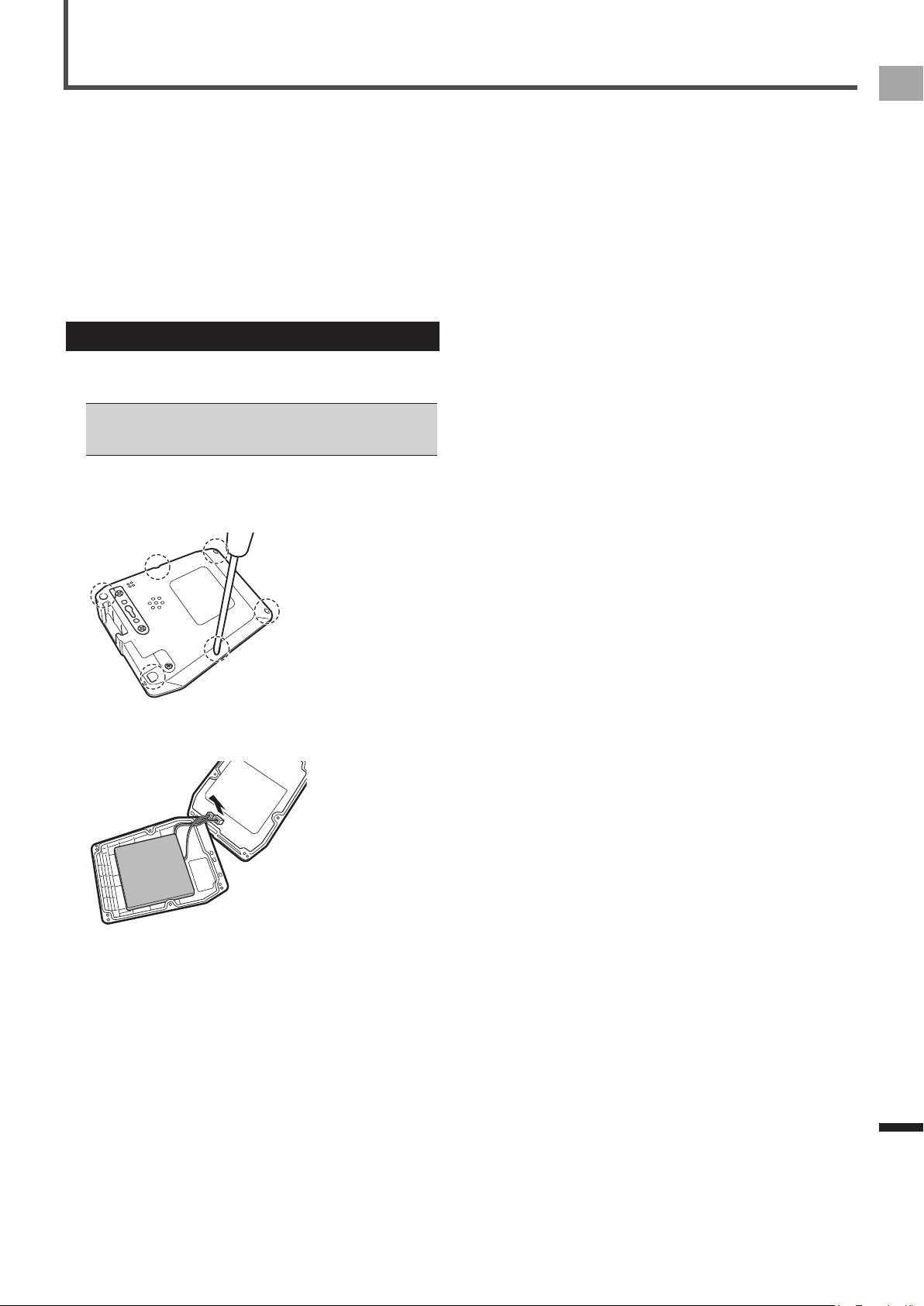
59
EN
Appendix
Care, Maintenance, and Storage
Make sure that the power of the device is turned off before
cleaning.
Use a commercial cleaning cloth to clean the display.•
Use a soft dry cloth or a cloth that has been dampened •
and wrung out to wipe the device or the bracket.
Do not use benzene, paint thinner, or other volatile •
chemicals, cleansers, or chemically treated cloths. Doing
so could damage the product or cause the paint to peel.
Discharge the battery and store the device in a cool and •
dark place if being stored for a long period of time.
Removing the Battery
Remove the lithium-ion battery by the following procedures
to dispose of the device.
Please use caution when removing the battery. Please •
never attempt to disassemble the device except when you
dispose of the battery.
1.
Remove the screw of the device.
Use a Phillips-head screwdriver and remove the screws
(6) from the back of the device.
2.
Remove the back cover of the device and the
lithium-ion battery cable from the substrate.
3.
Remove the lithium-ion battery from the back
cover.
Remove the tape that holds the lithium-ion battery to
remove the battery.
Be careful not to damage the lithium-ion battery.
[For American Users, Canadian Users]
Follow applicable laws and regulations for transport,
shipping, and disposal of batteries. For details on recycling
the lithium-ion battery, please contact a government recycling
agency, your waste-disposal service, or visit reputable online
recycling sources such as www.batteryrecycling.com
[Pour les utilisateurs américains, utilisateurs canadiens]
Respectez les législations et réglementations en vigueur
concernant le transport, l’expédition et l’élimination des
batteries. Pour plus de détails concernant le recyclage
des batteries lithium-ion, veuillez contacter une agence
gouvernementale dédiée au recyclage, votre service
d’élimination des déchêts ou visitez les sources de recyclage
en ligne reconnues telles que www.batteryrecycling.com
60
EN
Appendix
Specications
Weight: 126 g
Dimensions: 70 mm (W) x 85 mm (H) x 21.5 mm (D)
Connector: miniUSB
Water resistant: This device has a water resistance rating of IPX-6.
Communications method (sensors): ANT+ wireless
Positioning system (latitude, longitude): GPS
Positioning system (altitude): Air pressure sensor
Display: QVGA 320x240 pixel, horizontal 2.2 inch outdoor type
Touch panel (resistive touch display)
Built-inashmemory: 8 GB (user available capacity 6 GB)
Operation temperature: -10 to 50°C
Power requirement: DC 5V
Battery type: Lithium-ion battery
Battery operating time: Approximately 12 hours (brightness 5)
Charging time: Approximately 4 hours (normal charge)
Approximately 3 hours (boost charge)
Accessories: Bracket, Bolt, USB cable, Strap, Quick Start Guide, Warranty card,
Important Information for the User
The battery operating time may decrease depending on the operating conditions.•
ANT+ is a wireless personal network protocol with very low power requirements using the 2.4 GHz frequency band.•
For more information, visit http://www.thisisant.com/
Specications and design are subject to possible modications without notice due to improvements.•
Illustrations used in this manual may be different from the actual device.•
61
EN
62
DE
Einführung
Inhalt
Einführung
Überblick.................................................................. 63
Funktionen ............................................................... 64
Erste Schritte
Lieferumfang/Namen und Funktionen der
Komponenten .......................................................... 65
Zubehör ..........................................................................65
Die Komponenten und ihre Funktion .............................65
Ladevorgang............................................................ 66
Auaden des Geräts ......................................................66
Prüfen des Akkuladestands ...........................................66
Lademoduseinstellung ...................................................67
Installation
Montage am Fahrrad ............................................... 68
Installieren der Sensoren ........................................ 70
Grundlegende Bedienung
Ein-/Ausschalten des Geräts ................................... 71
Einschalten des Geräts ..................................................71
Ausschalten des Geräts .................................................71
Ersteinrichtung......................................................... 72
Koppeln der Sensoren ............................................. 73
Verwendung des Touchscreens ............................... 75
Bedienen von Listen ......................................................76
Eingeben von Text .........................................................76
Startbildschirm ......................................................... 79
Anzeigen und Bedienen des Startbildschirms ...............79
Individuelles Einrichten des Startbildschirms .................79
Training
Prinzipieller Ablauf eines Trainings .......................... 81
Prinzipieller Ablauf eines Trainings ................................81
Starten/Stoppen der Protokollierung ..............................81
Speichern der Protokolldaten .................................. 82
Auto-Pause/Fortfahren-Einstellungen ..................... 83
Aktivieren und Deaktivieren von Auto-Pause/Fortfahren
.......................................................................................83
Kongurieren der Bedingungen für Auto-Pause/
Fortfahren ......................................................................83
Übertragen der Daten .............................................. 84
Sichern der Protokolldaten auf einem PC ......................84
Hochladen der Protokolldaten zum Analyse-Service .....84
Anwendung
CycloMeter .............................................................. 85
Ansehen und Bedienen der Seiten ................................85
Optionseinstellungen .....................................................88
Ändern der Seitenauswahl .............................................89
Seitenauswahlliste .........................................................90
Seitenauswahl bearbeiten ..............................................91
Layoutmusterliste ...........................................................92
Datenfeldeinstellungen ..................................................92
Datenfeldtyp/Musterliste ................................................93
Protokollanzeige .................................................... 100
Anzeigen und Bedienen des Bildschirms .....................100
Einstellungen
Fahrradcomputer-Einstellungen ............................ 101
System .........................................................................102
Protokollierung .............................................................106
Fahrrad auswählen ......................................................106
Fahrrad bearbeiten ......................................................106
Fahrer bearbeiten ........................................................107
Sensoreinstellungen .............................................. 108
Ein-/Ausschalten des Sensors .....................................108
Abrufen der Sensorinformationen ................................108
Verwaltung
Initialisierung...........................................................111
Backup....................................................................112
Wiederherstellung...................................................113
Aktualisierung .........................................................114
Überprüfen der Firmwareversion ................................. 114
Aktualisieren der Firmware .......................................... 114
Fehlersuche
Fehlersuche ............................................................116
Fehlermeldungen....................................................118
Anhang
Pege, Wartung und Aufbewahrung .......................119
Entnehmen des Akkus ................................................. 119
Technische Daten .................................................. 120
63
DE
Einführung
Die Benutzerdokumentation des Fahrradcomputers besteht aus einer Schnellstartanleitung, die dem Fahrradcomputer beliegt,
sowie einem Benutzerhandbuch.
Schnellstartanleitung (Heft)
Die Schnellstartanleitung erläutert die grundlegende Bedienung des Fahrradcomputers.
Montage am Fahrrad (•
Ü
Seite 68)
Grundlegende Bedienung (•
Ü
Seite 71)
Benutzerhandbuch (diese Anleitung)
Das Benutzerhandbuch erläutert die Bedienung des Geräts im Detail.
Anpassen der CycloMeter-Anzeige (Anwendungen)•
CycloMeter (
-
Ü
Seite 85)
Ändern der Seitenauswahl (
-
Ü
Seite 89)
Seitenauswahl bearbeiten (
-
Ü
Seite 91)
Datenfeldeinstellungen (
-
Ü
Seite 92)
Anzeigen der Protokolldaten•
Protokollanzeige (
-
Ü
Seite 100)
Anpassen der Geräteeinstellungen•
Fahrradcomputer-Einstellungen (
-
Ü
Seite 101)
Systemeinstellungen, Firmwareaktualisierung usw.•
Initialisierung (
-
Ü
Seite 111)
Backup (
-
Ü
Seite 112)
Wiederherstellung (
-
Ü
Seite 113)
Aktualisierung (
-
Ü
Seite 114)
Informationen über den Analyse-Service „Cyclo-Sphere“
cyclo-sphere.com
Sie können Ihre Tourdaten noch detaillierter auswerten, indem Sie die im Gerät gespeicherten Protokolldaten mit Cyclo-Sphere
aktualisieren.
Unterstützte Webbrowser
■
Google Chrome•
FireFox•
Safari•
Internet Explorer 9•
Opera •
Überblick
64
DE
Einführung
Funktionen
Tourdatenanzeige (CycloMeter)
CycloMeter zeigt detaillierte Tourdaten wie Geschwindigkeit, Leistung und Trittfrequenz numerisch und in Diagrammen an.•
Wenn Sie einen der Pedalsensoren aus der Produktreihe SGY-PM900 verwenden, kann CycloMeter •
Drehmomentwirkungsgrad und Leistungsvektoren für jeden Pedaldrehwinkel anzeigen.
Ü
CycloMeter (Seite 85)
Sie können die Dateneinheiten, Kategorien und Layouts der CycloMeter-Anzeigen nach Ihren Wünschen anpassen.•
Ü
Ändern der Seitenauswahl (Seite 89)
Ü
Seitenauswahl bearbeiten (Seite 91)
Ü
Datenfeldeinstellungen (Seite 92)
Protokollfunktion
Dieses Gerät legt zu Ihrer Fahrt ein Protokoll an, das Daten wie die verstrichene Zeit und eine Vielzahl weiterer •
Sensorinformationen enthält.
Ü
Prinzipieller Ablauf eines Trainings (Seite 81)
Auch GPS-Trackingdaten und GPS-Positionsdaten werden zur detaillierten Analyse der Trainingsfahrten protokolliert.•
Ü
Übertragen der Daten (Seite 84)
Die Funktion „Auto-Pause/Fortfahren“ lässt sich durch Programmieren automatisch mit dem Anhalten und Anfahren des •
Fahrrads synchronisieren.
Ü
Auto-Pause/Fortfahren-Einstellungen (Seite 83)
Aktualisierung
Durch Firmwareaktualisierungen lassen sich diverse Anwendungen hinzufügen.•
Ü
Aktualisierung (Seite 114)
Informationen zu Firmwareaktualisierungen und zum Hinzufügen weiterer Anwendungen entnehmen Sie bitte der Support-
Seite zum SGX-CA900.
http://www.pioneer.eu/eur/support/page.html
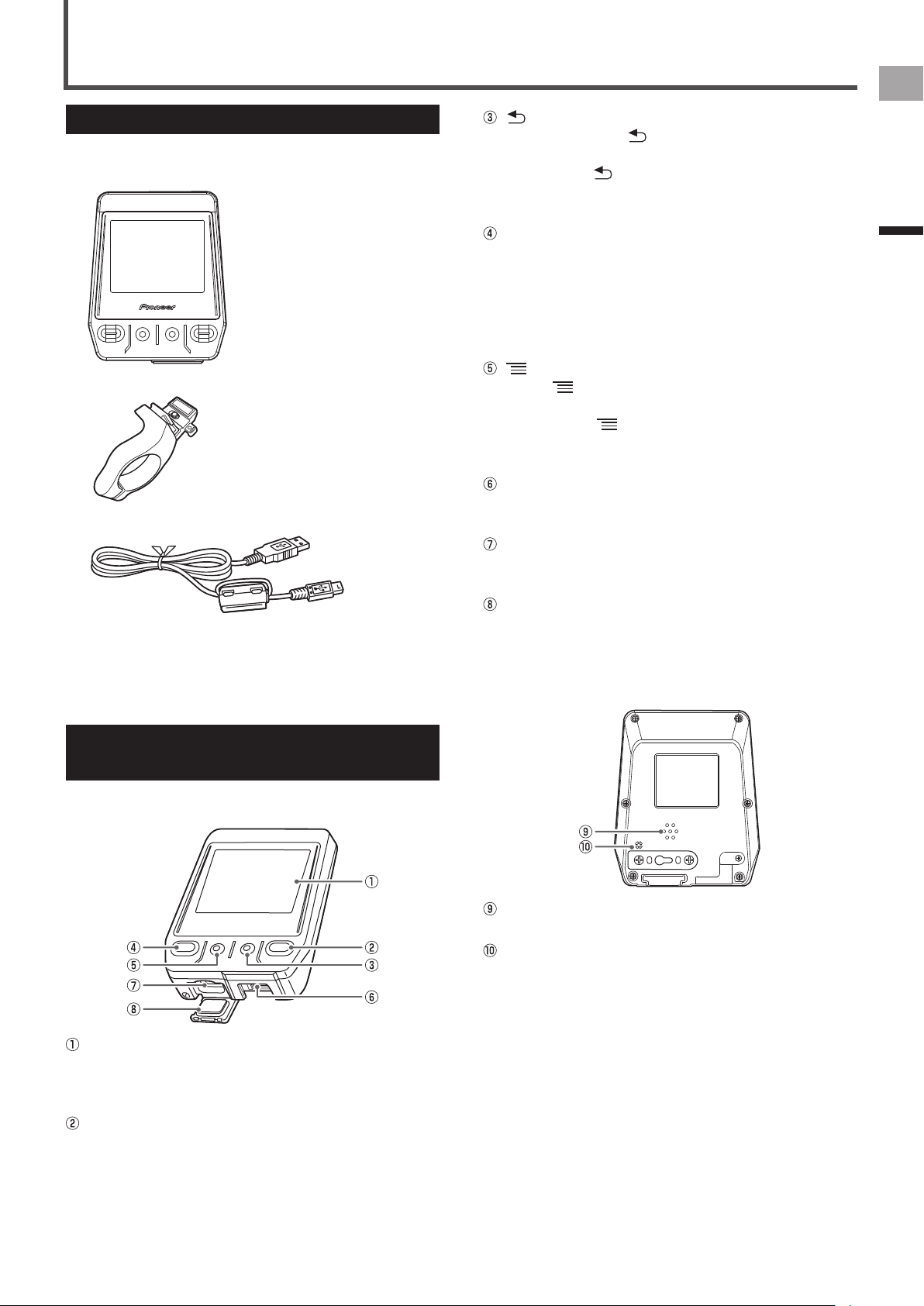
65
DE
Erste Schritte
Lieferumfang/Namen und Funktionen der Komponenten
Zubehör
Dieses Produkt besteht aus den folgenden Komponenten:
Hauptgerät•
Halterung / Schraube 1x•
USB-Kabel•
Schlaufe•
Schnellstartanleitung•
Wichtige Informationen für den Benutzer•
Garantiekarte•
Die Komponenten und ihre
Funktion
Vorderansicht
■
Display (Touchscreen)
Durch direktes Berühren des Touchscreens können Sie
ein Element auswählen oder zwischen den Bildschirmen
umschalten.
[START/STOP]-Taste
Durch Drücken der [START/STOP]-Taste können Sie die
Datenprotokollierung starten bzw. stoppen.
Halten Sie die [START/STOP]-Taste länger als
zwei Sekunden gedrückt, um das Gerät ein- bzw.
auszuschalten.
(ZURÜCK)-Taste
Durch Drücken der
(ZURÜCK)-Taste gelangen Sie
wieder zum vorherigen Bildschirm.
Wenn Sie die
(ZURÜCK)-Taste auf dem
Hauptbildschirm der Anwendungen drücken, gelangen
Sie zum Startbildschirm des Geräts zurück.
[LAP]-Taste
Drücken Sie die [LAP]-Taste während der
Datenprotokollierung, um eine Runde zu registrieren.
Wenn Sie die [LAP]-Taste länger als eine Sekunde
gedrückt halten, wird der Timer zurückgesetzt und das
Protokoll gespeichert.
Ü
Speichern der Protokolldaten (Seite 82)
(MENÜ)-Taste
Mit der
(MENÜ)-Taste rufen Sie den Menübildschirm
auf.
Halten Sie die
(MENÜ)-Taste länger als eine
Sekunde gedrückt, um den Touchscreen zu sperren bzw.
zu entsperren.
Befestigungsschlitz für Halterung
Mit dem Befestigungsschlitz können Sie das Gerät an
der am Fahrrad montierten Halterung befestigen.
USB-Buchse
Schließen Sie das USB-Kabel hier an, um das Gerät
aufzuladen oder Daten zum PC zu übertragen.
USB-Buchsenabdeckung
Achten Sie darauf, dass die USB-Buchsenabdeckung
dicht geschlossen ist, während der Akku nicht geladen
wird und keine Daten zum PC übertragen werden.
Rückansicht
■
Lautsprecher
Gibt akustische Signale und Klickgeräusche aus.
Luftdruckfühler
Dieser Sensor darf nicht abgedeckt sein, da andernfalls
keine ordnungsgemäße Funktion des Geräts möglich ist.
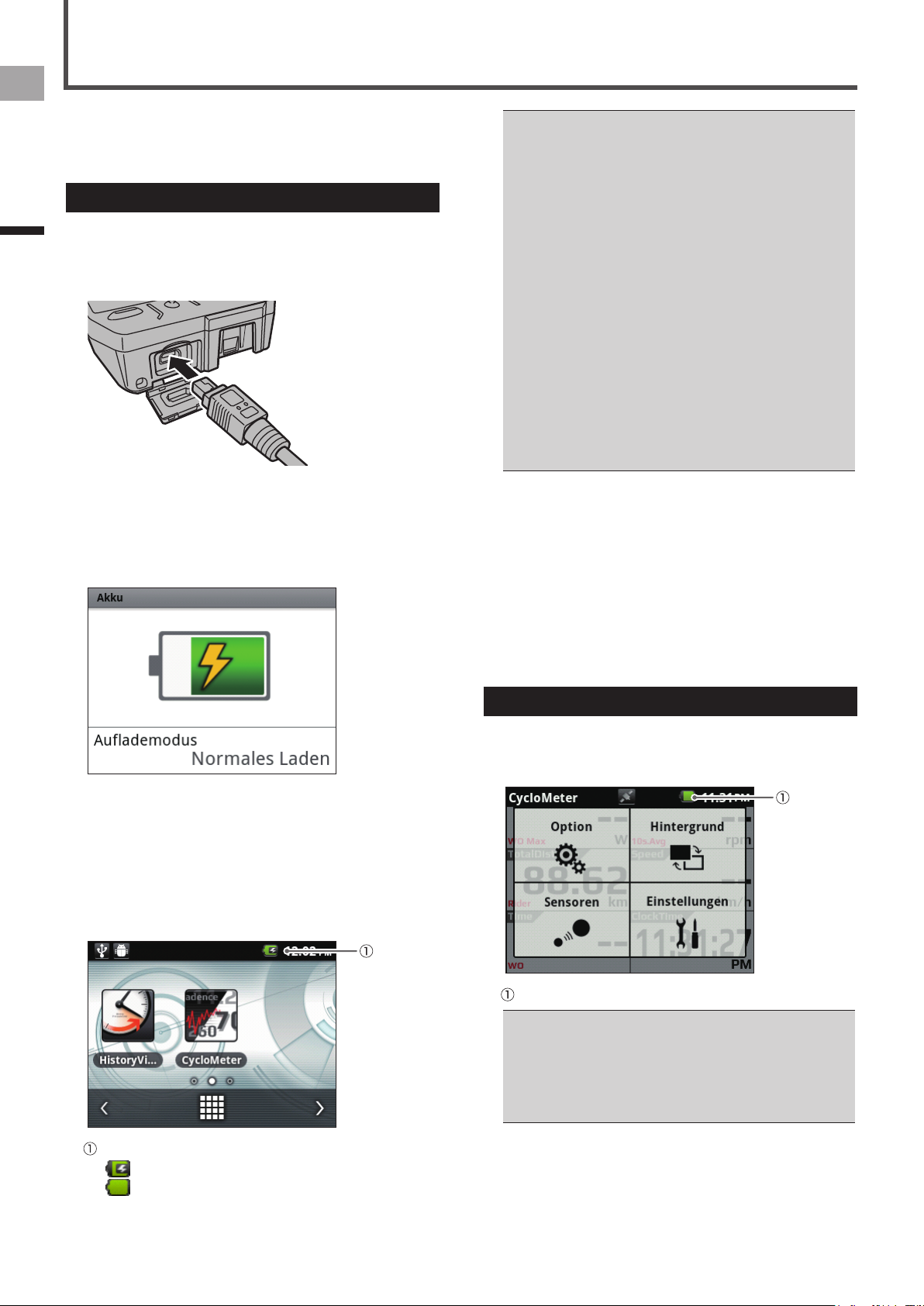
66
DE
Erste Schritte
Ein vollständiger Ladevorgang dauert ca. 4 Stunden •
(normales Laden). Das Gerät beendet den Ladevorgang
automatisch, wenn der Akku vollständig auf 100 %
aufgeladen ist.
5 Sekunden nach dem Abschalten des Geräts wird auch •
das Display abgeschaltet. Berühren Sie den Touchscreen,
um den Akkuladestand zu kontrollieren.
Aus Sicherheitsgründen lässt sich das Gerät außerhalb des •
Temperaturbereichs von 0 °C bis -40 °C nicht auaden. Bei
zu hoher Innentemperatur des Geräts ist eventuell keine
vollständige Auadung möglich. In diesem Fall schalten Sie
das Gerät aus, lassen Sie es abkühlen und laden Sie es
anschließend nochmals auf.
Verbinden Sie das mitgelieferte USB-Kabel direkt mit •
einem USB-Anschluss des PC. Wenn das Gerät über
einen USB-Hub angeschlossen wird, kann die vollständige
Ladekapazität eventuell nicht erreicht werden. Vergewissern
Sie sich, dass der USB-Ausgang des PC 5 V / 500 mA
liefern kann.
Während einer laufenden Datenübertragung darf das USB-•
Kabel nicht abgezogen und der PC nicht heruntergefahren
oder in den Ruhemodus versetzt werden, da dadurch die im
Gerät gespeicherten Daten beschädigt werden können.
4
Trennen Sie das USB-Kabel vom USB-
Anschluss.
Wenn die Datenübertragung abgeschlossen und der
Akku vollständig aufgeladen ist, ziehen Sie das USB-
Kabel zuerst vom PC, dann vom Gerät ab.
5
Schließen Sie die USB-Buchsenabdeckung.
Damit der Schutz gegen eindringendes Wasser
gewährleistet ist, muss die USB-Buchsenabdeckung fest
geschlossen sein.
Prüfen des Akkuladestands
Sie können den Akkuladestand anhand des Akkusymbols
in der Statusleiste des Startbildschirms und des
Menübildschirms kontrollieren.
Akkusymbol
Wenn die Akkuladung zur Neige geht, erscheint der •
Warnbildschirm „Niedriger Akkustand“. Wenn das Gerät
nicht aufgeladen wird, schaltet es sich automatisch ab.
Sie können den verbleibenden Akkustand auch über das •
[System]-Element der „Fahrradcomputer-Einstellungen“
überprüfen.
Ü
System (Seite 102)
Im Auslieferungszustand ist das Gerät nicht aufgeladen.
Vor der ersten Verwendung müssen Sie das Gerät mit
dem mitgelieferten USB-Kabel auaden.
Auaden des Geräts
1
Öffnen Sie die USB-Buchsenabdeckung.
2
Schließen Sie das mitgelieferte USB-Kabel an
die USB-Buchse am Gerät an.
3
Schalten Sie den PC ein und verbinden Sie das
USB-Kabel mit einem freien USB-Anschluss am
PC.
Der Ladevorgang beginnt.
Das Gerät schaltet sich aus.•
Gerät einschalten•
Halten Sie die [START/STOP]-Taste länger als zwei
Sekunden gedrückt, um das Gerät für die Verwendung
einzuschalten.
Halten Sie die [START/STOP]-Taste erneut länger
als zwei Sekunden gedrückt, um das Gerät wieder
auszuschalten. Bei ausgeschaltetem Gerät ist die
Ladezeit kürzer.
Ladesymbol
: Ladevorgang
: Vollständig aufgeladen
Ladevorgang
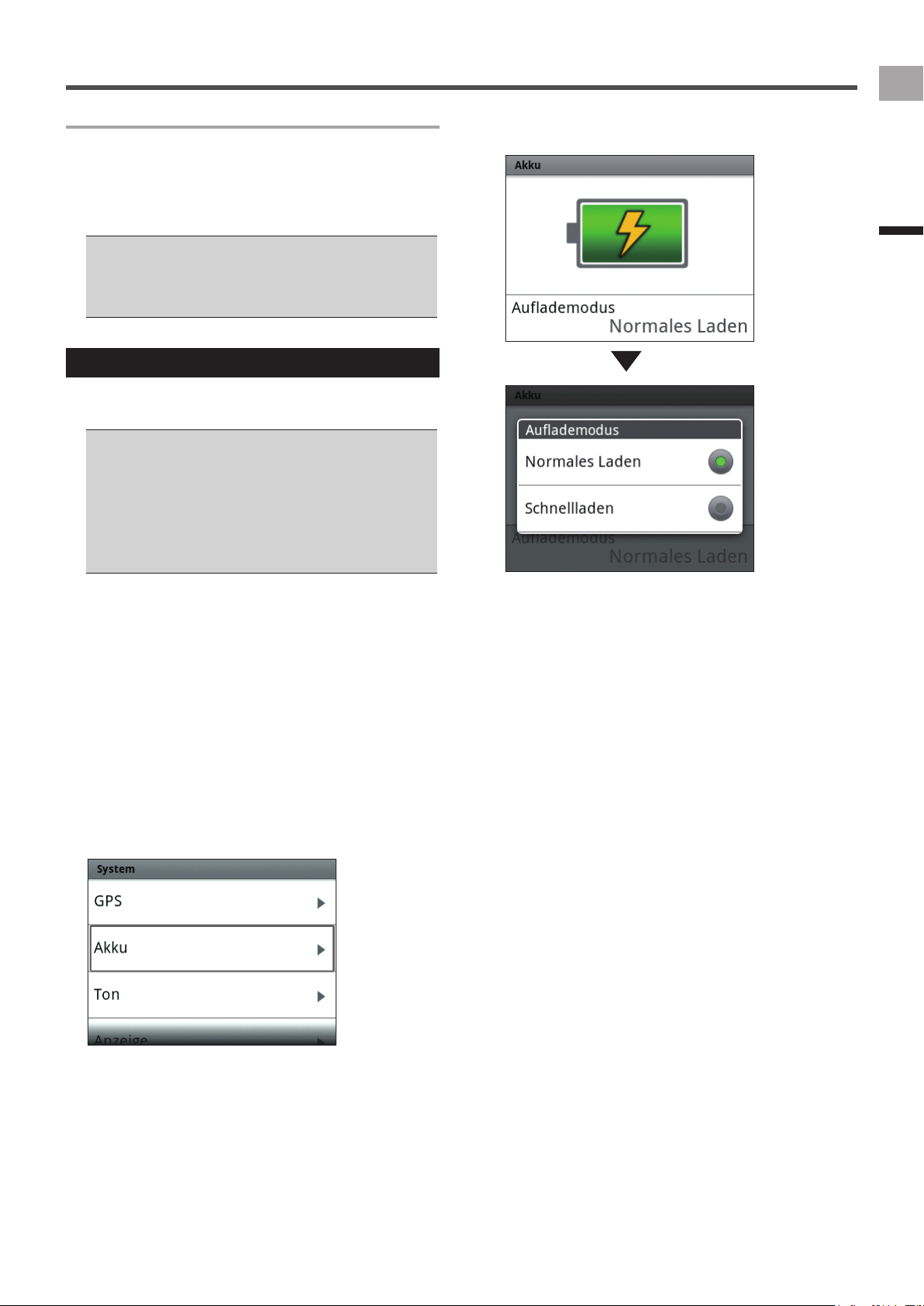
67
DE
Erste Schritte
Ladevorgang
Betriebsdaueranzeige
Mit einem vollständig aufgeladenen Akku kann das Gerät für
die unten angegebene Zeitdauer verwendet werden.
Ein vollständig aufgeladener Akku ermöglicht •
eine Betriebsdauer von ca. 12 Stunden
(Helligkeitseinstellung 5).
Die Betriebsdauer kann in Abhängigkeit von den •
Betriebsbedingungen variieren.
Wenn die erzielbare Betriebsdauer ungewöhnlich kurz wird, •
muss eventuell der Akku ausgetauscht werden. Weitere
Informationen hierzu nden Sie auf unserer Website.
Lademoduseinstellung
Der Lademodus des Geräts kann geändert werden. Mittels
des Schnellladevorgangs wird die Akkuladedauer verringert.
Sie sollten für gewöhnlich den Modus [Normales Laden] •
verwenden.
Für eine Schnellladung muss ein Ausgangsstrom von 1 A •
vorhanden sein. Stellen Sie sicher, dass der verwendete
Ausgangsstrom mehr als 1 A beträgt.
Wenn das Gerät vom Netzadapter getrennt wird, ändert sich •
der Schnelllade- zum normalen Ladevorgang.
Nach jedem Anschluss des Geräts an den Netzadapter
muss der Lademodus angegeben werden.
1
Verbinden Sie das Gerät mit dem Netzadapter.
Verbinden Sie das mitgelieferte USB-Kabel mit einem
Netzadapter, dessen Ausgangsstrom mehr als 1 A
beträgt.
Informationen zu den Anschlüssen nden Sie im
Abschnitt „Auaden des Geräts“ unter „Ladevorgang“ (
Ü
Seite 66).
2
Tippen Sie auf dem Startbildschirm auf das
[Einstellungen]-Symbol.
Damit wird das Einstellungsmenü angezeigt.
3
Tippen Sie auf [System] - [Akku].
Damit wird die verbleibende Akkuladung und die
derzeitige Lademoduseinstellung angezeigt.
4
Tippen Sie auf [Auademodus] - [Schnellladen].
Damit wird der Auademodus eingestellt.
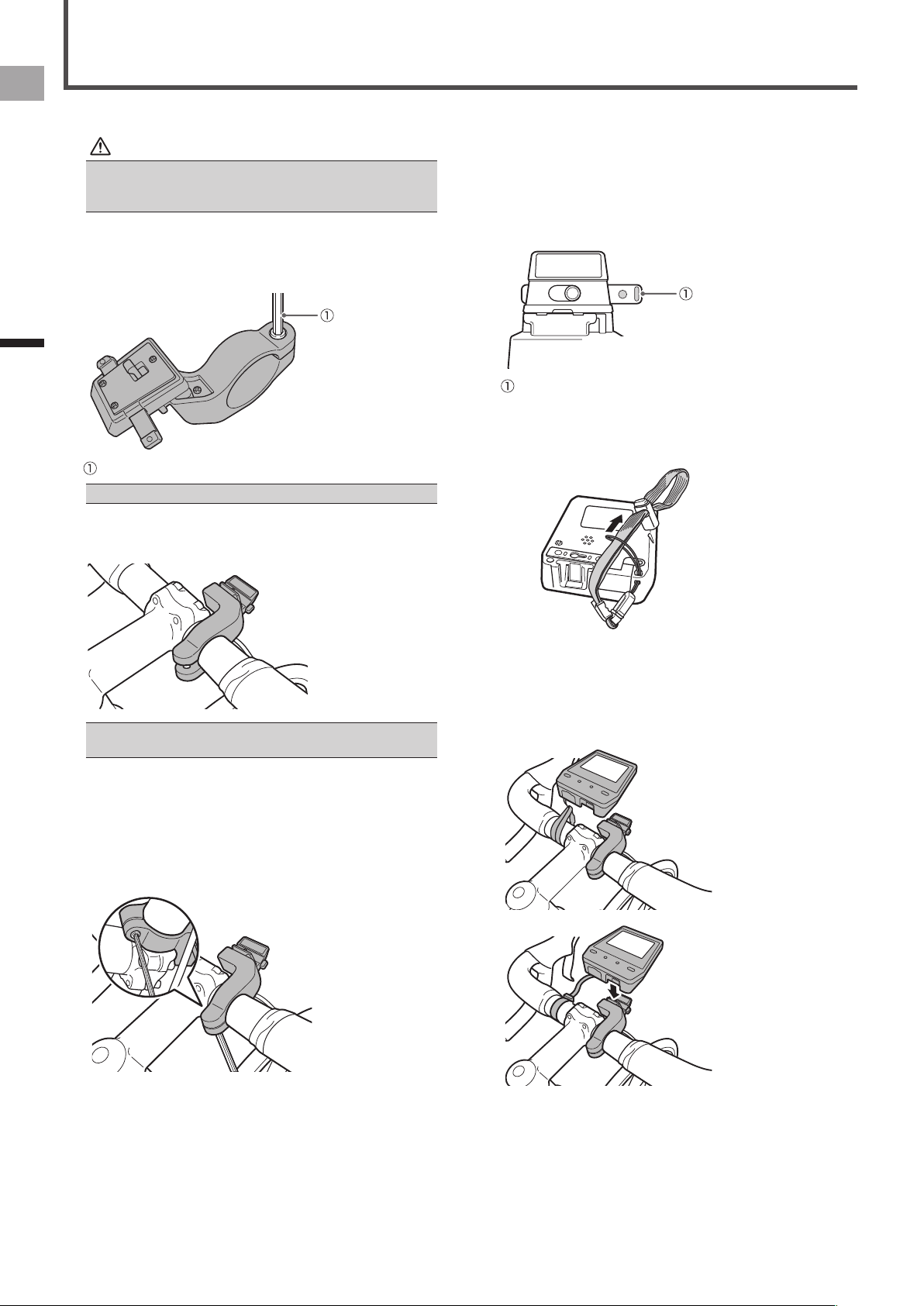
68
DE
Installation
Montieren Sie den Cyclocomputer an Ihrem Fahrrad.
Vorsicht
Vergewissern Sie sich vor der Montage des Cyclocomputer, •
dass das Fahrrad in einer sicheren Position xiert ist und
nicht umfallen kann.
1
Lösen Sie die Schraube von der Halterung.
Drehen Sie mit einem 3-mm-Inbusschlüssel die
Schraube aus der Halterung.
Inbusschlüssel
Achten Sie darauf, die entfernte Schraube nicht zu verlieren.•
2
Montieren Sie die Halterung am Lenker des
Fahrrads.
Achten Sie bei der Montage der Halterung darauf, sich nicht •
die Finger einzuklemmen.
3
Befestigen Sie die Halterung mit der Schraube.
Bringen Sie eine Montagepaste als Schmiermittel an der
Schraube auf.
Richten Sie die Halterung horizontal auf den
Lenkervorbau aus, setzen Sie die Schraube in die
Bohrung ein und ziehen Sie sie leicht an.
Montage am Fahrrad
4
Überprüfen Sie die Position des festen Hebels
an der Halterung.
Überprüfen Sie den roten Kreis an der rechten Seite des
festen Hebels. Wenn dieser nicht sichtbar ist, kann das
Gerät nicht befestigt werden.
Wenn der rote Kreis verdeckt ist, drücken Sie den festen
Hebel nach rechts.
Wenn sich der feste Hebel an dieser Position
bendet, kann die Halterung montiert werden.
Fester Hebel
5
Befestigen Sie die Schlaufe am Gerät.
Führen Sie die Schlaufe durch die vorgesehenen
Öffnungen im Gerät.
6
Befestigen Sie das Gerät an der Halterung.
Befestigen Sie die Schlaufe am Lenker. Richten Sie
die Spitze der Halterung auf den Halterungsschlitz am
Gerät aus und drücken Sie das Gerät nach unten, bis es
einrastet.
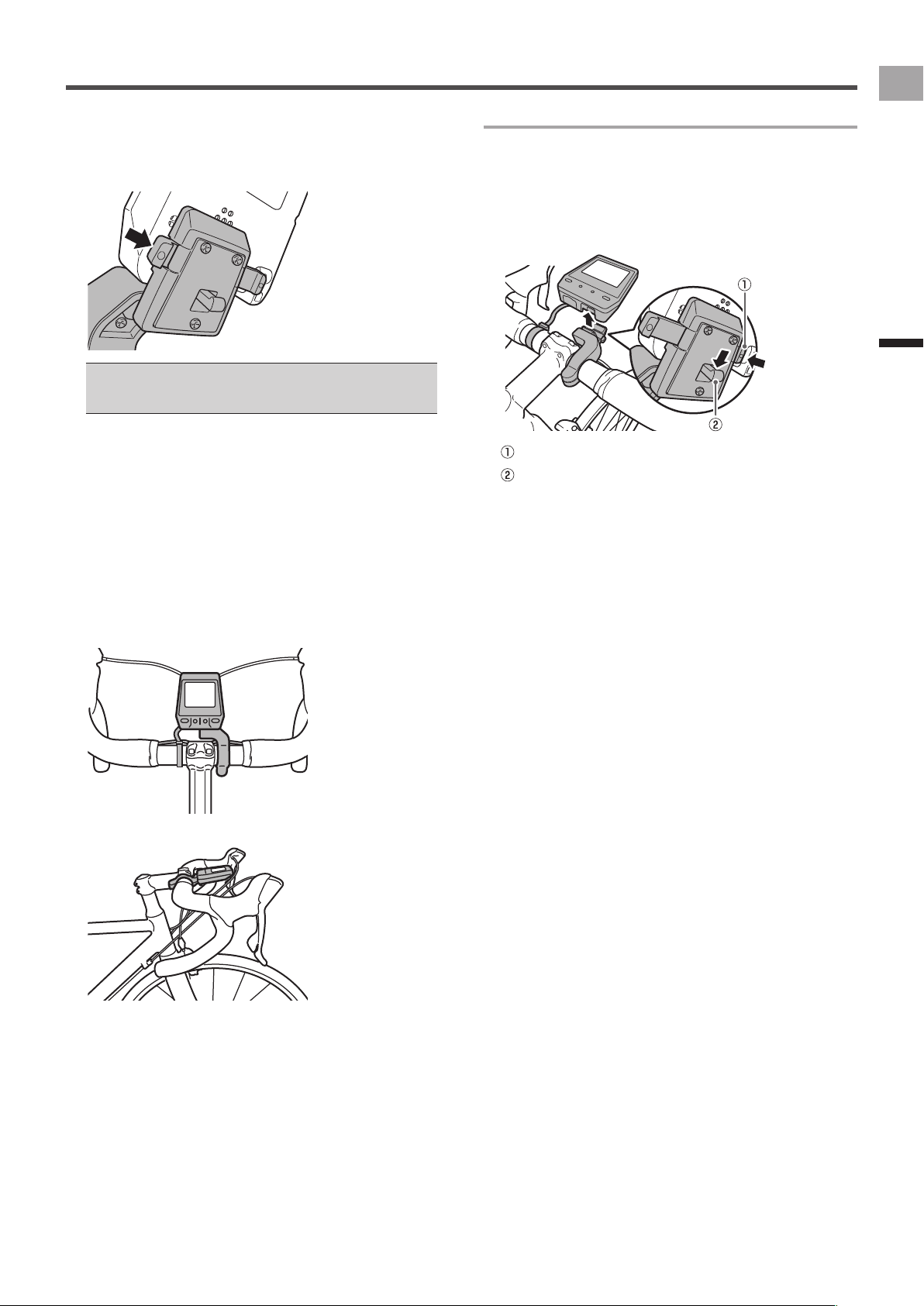
69
DE
Installation
Montage am Fahrrad
7
Drücken Sie den festen Hebel nach links.
Drücken Sie den festen Hebel soweit, bis der rote Kreis
an der rechten Seite verdeckt wird.
Drücken Sie den festen Hebel in Pfeilrichtung.
Bevor Sie das Fahrrad mit dem Gerät verwenden, •
überprüfen Sie unbedingt, dass der rote Kreis des festen
Hebels verdeckt ist.
8
Justieren Sie den Montagewinkel des Geräts
und xieren Sie die Halterung.
Wenn das Gerät noch nicht mittig auf den Lenker oder
horizontal auf den Vorbau ausgerichtet ist, lockern Sie
die Schraube und korrigieren Sie die Ausrichtung.
Nach dem Justieren des Montagewinkels ziehen Sie die
Befestigungsschraube der Halterung fest. Verwenden Sie
einen Drehmomentschlüssel o. Ä., der beim Festziehen
der Schrauben das Drehmoment messen kann.
Anzugsdrehmoment: 1,2 N·m•
Vorderansicht•
Seitenansicht•
Gerät abnehmen
Um das Gerät von der Lenkerhalterung abzunehmen,
drücken Sie den festen Hebel nach rechts. Neben dem
Gerät wird ein roter Kreis sichtbar, wenn das Gerät entsperrt
ist.
Ziehen Sie den Entriegelungshebel an der Halterung nach
hinten und heben Sie das Gerät ab.
Fester Hebel
Entriegelungshebel
70
DE
Installation
Dieses Gerät ist mit am Fahrrad montierten ANT+™-
Sensoren kompatibel.
Entsprechende Montagehinweise entnehmen Sie bitte dem
Benutzerhandbuch für den jeweiligen ANT+-Sensor.
Nach dem Montieren eines Sensors muss er mit dem Gerät
gekoppelt werden.
Entnehmen Sie Details unter „Koppeln der Sensoren“ im
Kapitel „Grundlegende Bedienung“ dieser Anleitung (
Ü
Seite 73).
Dieses Produkt ist ANT+™ zertiziert.
Besuchen Sie http://www.thisisant.com/directory/ für eine
Liste mit den kompatiblen Produkten und Apps.
Installieren der Sensoren
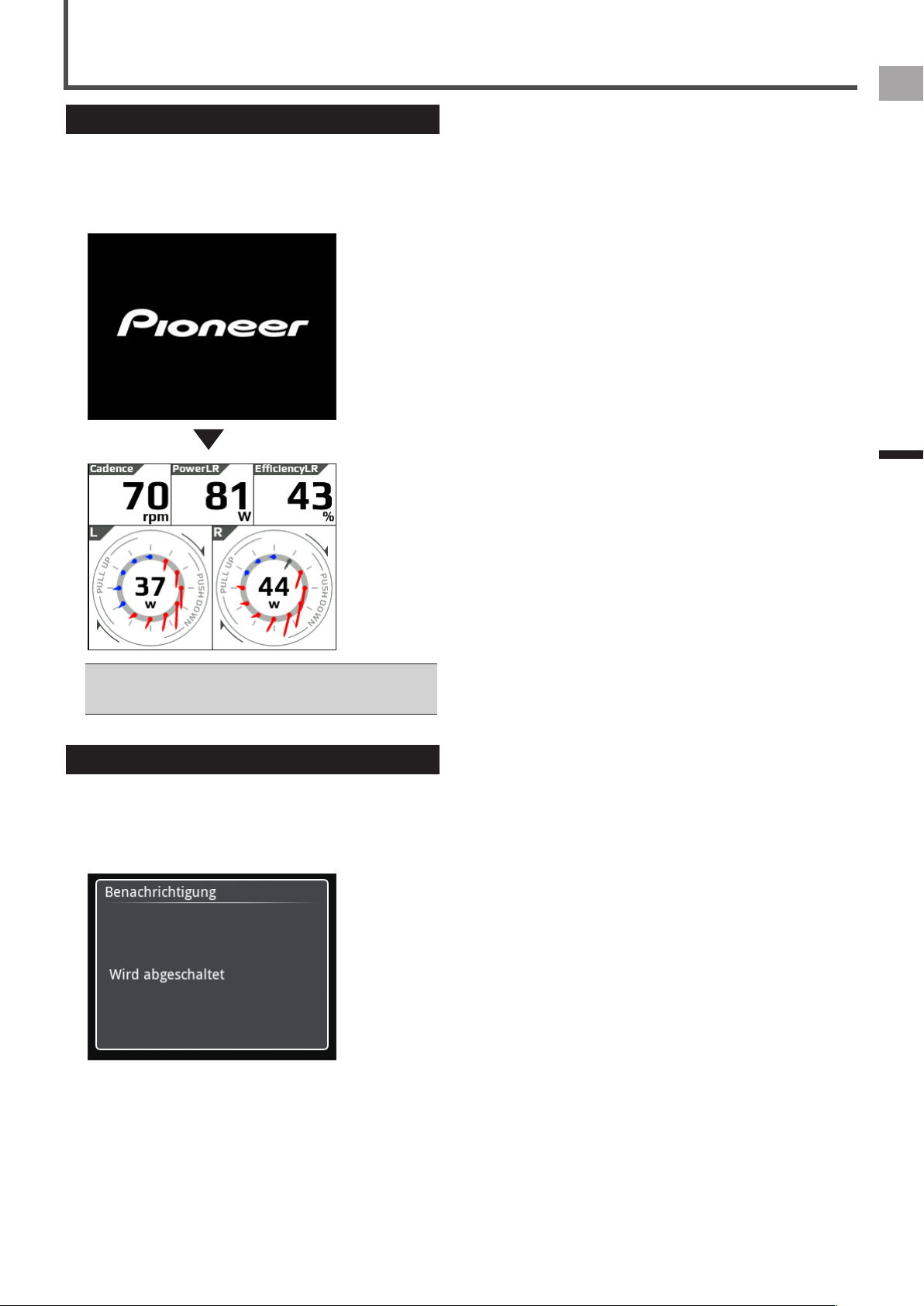
71
DE
Grundlegende Bedienung
Einschalten des Geräts
1
Halten Sie die [START/STOP]-Taste länger als
zwei Sekunden gedrückt.
Eine Startmeldung wird angezeigt und der
Fahrradcomputer wird gestartet.
Beim ersten Einschalten erscheint automatisch der •
Einrichtungsbildschirm.
Ü
Ersteinrichtung (Seite 72)
Ausschalten des Geräts
1
Halten Sie die [START/STOP]-Taste länger als
zwei Sekunden gedrückt.
Ein Abschalthinweis wird angezeigt, und das System
schaltet sich aus.
Ein-/Ausschalten des Geräts
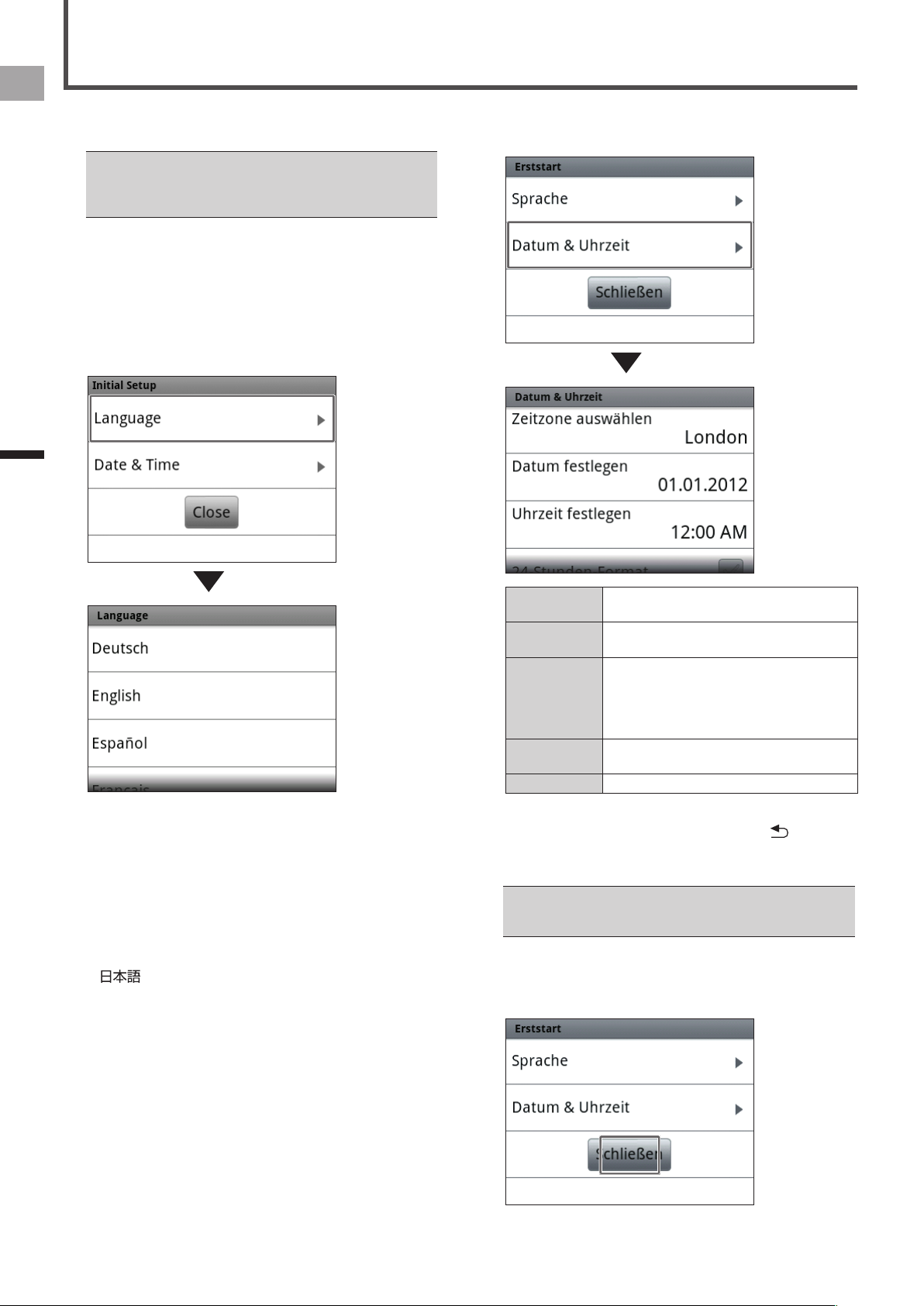
72
DE
Grundlegende Bedienung
2
Tippen Sie auf [Datum & Uhrzeit] und stellen
Sie das Datum und die Uhrzeit ein.
Zeitzone
auswählen
Wählen Sie eine Zeitzone aus.
Datum
festlegen
Geben Sie das Datum ein.
Uhrzeit
festlegen
Geben Sie die Uhrzeit ein.
Wenn das Kontrollkästchen [24-Stunden-
Format] (unten) deaktiviert ist, können Sie
für die Zeiteinstellung die Option [AM] oder
[PM] auswählen.
24-Stunden-
Format
Markieren Sie das Kästchen, um die Uhrzeit
im 24-Stunden-Format anzeigen zu lassen.
Datumsformat Wählen Sie das Datumsformat.
Nachdem Sie alle Einstellungen wunschgemäß
vorgenommen haben, drücken Sie auf die
(Zurück)-Taste, um zum Ersteinstellungsbildschirm
zurückzukehren.
Entnehmen Sie Informationen zur Bedienung des •
Touchscreens und zu den Texteingabemethoden unter
„Verwendung des Touchscreens“ (
Ü
Seite 75).
3
Tippen Sie auf [Schließen].
Die Ersteinrichtung ist abgeschlossen, und CycloMeter
startet.
Beim ersten Einschalten des Geräts wird der
Ersteinrichtungsbildschirm angezeigt.
Sie können die Einstellungen auf dem •
Ersteinstellungsbildschirm auch später über das „System“-
Element unter „Fahrradcomputer-Einstellungen“ (
Ü
Seite
102) ändern.
1
Tippen Sie auf [Sprache] und wählen Sie eine
Sprache.
Ziehen Sie am Bildschirm, um durch die Sprachen zu
blättern, und tippen Sie auf die Sprache, die für die
Anzeige verwendet werden soll.
Die folgenden Schritte beschreiben das Vorgehen zur
Auswahl von [Deutsch].
Die verfügbaren Sprachen sind nachfolgend aufgelistet.
Die hier dargestellten Bildschirmabbildungen spiegeln
die ausgewählte Sprache [Deutsch] wieder.
Deutsch•
English•
Español•
Français•
Italiano•
Nederlands•
•
Ersteinrichtung
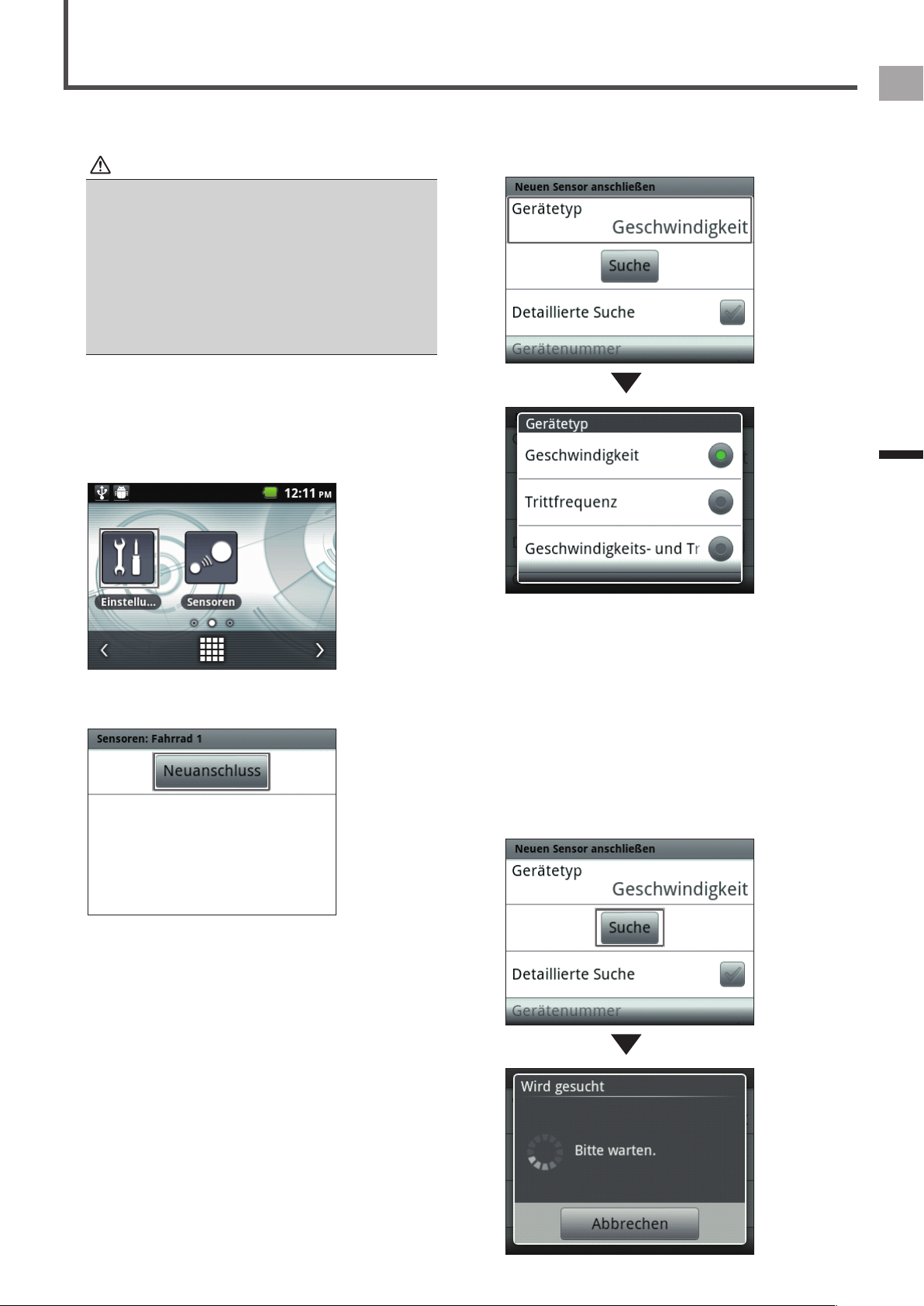
73
DE
Grundlegende Bedienung
Koppeln Sie den Pedalsensor SGY-PM900 oder andere
ANT+-Sensoren mit dem Gerät.
Vor dem Koppeln der Sensoren
Vergewissern Sie sich, dass die Sensoren, die Sie koppeln •
möchten, aktiviert sind.
Wenn mehrere Sensoren aktiviert sind, bringen Sie das •
Gerät in die Nähe des betreffenden Sensors oder geben Sie
die Nummer des zu koppelnden Geräts an.
Wenn Sie den separat erhältlichen Geschwindigkeitssensor •
verwenden und das Rad einen abweichenden Umfang hat,
müssen Sie den Radumfang einstellen. Der Radumfang
ist standardmäßig auf 2096 mm voreingestellt. Entnehmen
Sie Details unter „Fahrrad bearbeiten“ im Abschnitt
„Fahrradcomputer-Einstellungen“ (
Ü
Seite 106).
1
Montieren Sie die Sensoren am Fahrrad.
Informationen zur Montage der Sensoren entnehmen Sie
bitte dem Benutzerhandbuch des jeweiligen Sensors.
2
Tippen Sie auf dem Startbildschirm auf das
[Sensoren]-Symbol.
3
Tippen Sie auf [Neuanschluss].
Damit wird das Sensoreneinstellungsmenü angezeigt.
Koppeln der Sensoren
4
Tippen Sie auf [Gerätetyp], und wählen Sie
dann den Typ der jeweils zu koppelnden
Sensoren aus.
Kompatible Sensortypen:
Geschwindigkeitssensor•
Trittfrequenzsensor•
Geschwindigkeits- und Trittfrequenzsensor•
Herzfrequenzmonitor•
Leistungsmesser•
Pedaltrittmonitor L•
Pedaltrittmonitor R•
5
Tippen Sie auf [Suche].
Die Meldung „Wird gesucht Bitte warten.“ wird angezeigt.
Wenn die Sensoren gekoppelt sind, werden die
jeweiligen Sensordaten angezeigt.
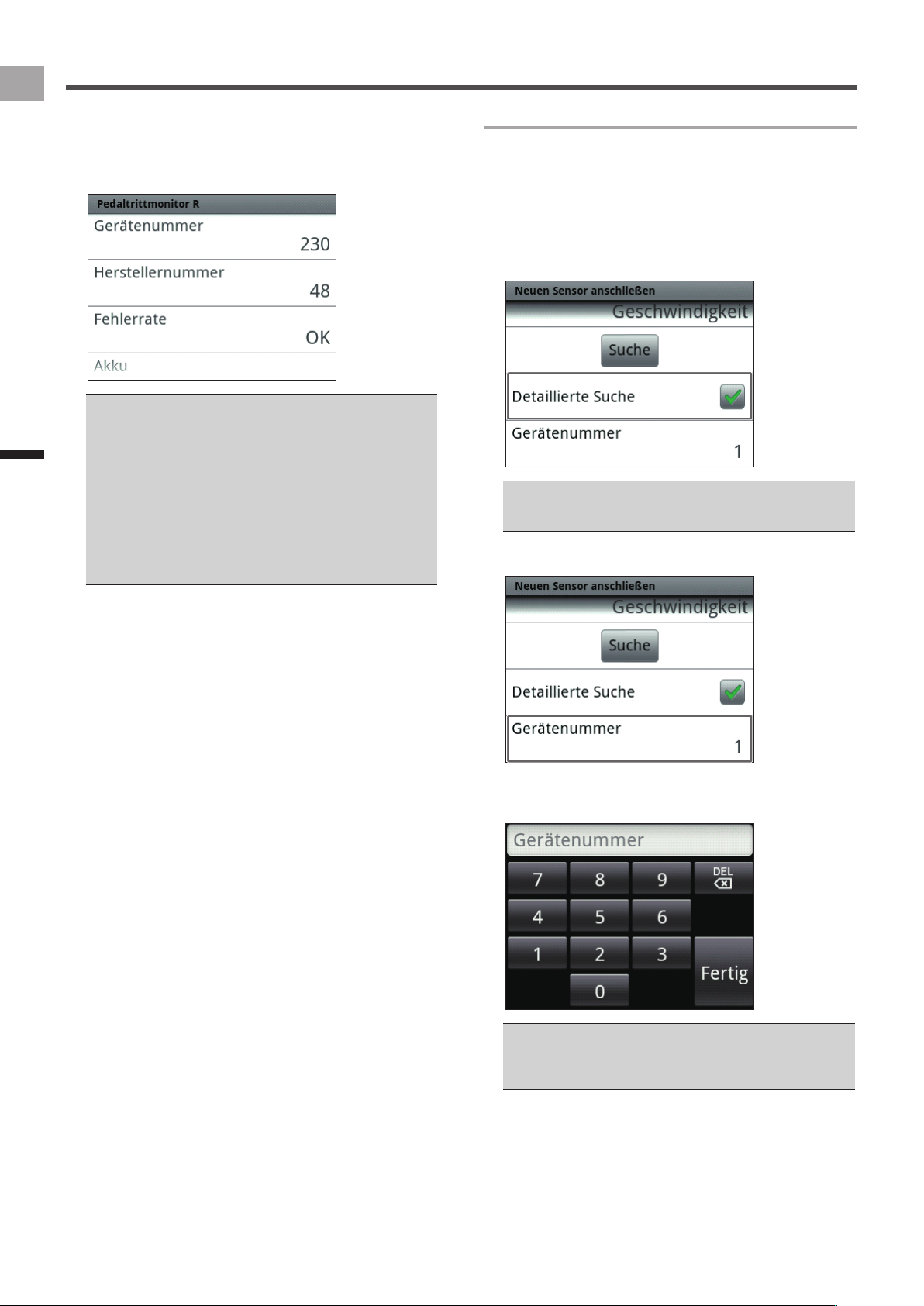
74
DE
Grundlegende Bedienung
Koppeln der Sensoren
6
Überprüfen Sie die Daten der einzelnen
Sensoren.
Vergewissern Sie sich, dass im Bereich [Fehlerrate] „OK“
angezeigt wird.
Wenn im Bereich [Fehlerrate] „NG“ erscheint, werden die •
Sensordaten aufgrund eines Kommunikationsfehlers nicht
korrekt empfangen. Vergewissern Sie sich, dass der Sensor
aktiviert ist, positionieren Sie das Gerät näher am Sensor
und wiederholen Sie den Kopplungsversuch.
Eventuell wird die Kopplung mit dem Sensor durch •
Störeinüsse im 2,4-GHz-Frequenzband verhindert. Wenn
„NG“ erscheint, obwohl Sie das Gerät näher an den Sensor
gebracht und mit ihm gekoppelt haben, wiederholen Sie den
Versuch an einer anderen Stelle, an der keine Störungen
durch Mikrowellen, Funkwellen oder drahtlose Geräte
auftreten.
Festlegen der Gerätenummer
Wenn Sie die Sensorgerätenummer festlegen, führen Sie
die folgenden Bedienschritte aus, bevor Sie den Sensor
koppeln.
1
Aktivieren Sie das Kontrollkästchen [Detaillierte
Suche] im Sensorverbindungsmenü.
Im Verbindungsmenü wird die [Gerätenummer]
angezeigt.
Entnehmen Sie Informationen zur Suche nach der •
Gerätenummer der Bedienungsanleitung des ANT+-
Sensors.
2
Tippen Sie auf [Gerätenummer].
3
Geben Sie die Gerätenummer ein und tippen
Sie auf [Fertig].
Wenn Sie die Gerätenummer festlegen, muss darauf •
geachtet werden, dass die angegebene Nummer unter
[Gerätenummer] im Bestätigungsbildschirm für die
Sensorinformation angezeigt wird.

75
DE
Grundlegende Bedienung
Das Display dieses Geräts ist ein Touchscreen, der direkt
mit dem Finger bedient wird.
Tippen
■
Ein Element auf dem Bildschirm schnell berühren, um es
auszuwählen oder zu bestätigen.
Wischen
■
Den Finger in senkrechter oder waagerechter Richtung über
den Bildschirm bewegen.
Diese Geste wird verwendet, um zwischen mehreren
Bildschirmen zu wechseln und um zu blättern.
Berühren und halten
■
Ein Element auf dem Bildschirm berühren und gedrückt
halten.
Diese Geste wird verwendet, um Pop-up-Menüs zu öffnen.
Verwendung des Touchscreens
Ziehen
■
Um ein Element auf dem Bildschirm zu verschieben,
berühren Sie es einfach mit dem Finger und bewegen Sie
es an die neue Position.
Hinweise zur Verwendung des Touchscreens
Verwenden Sie zur Bedienung des Touchscreens keine •
harten oder spitzen Gegenstände, die ihn beschädigen
könnten.
Verwenden Sie keine im Handel angebotenen Schutzfolien •
oder -beschichtungen, da diese die Funktion beeinträchtigen
könnten, sodass das Gerät nicht ordnungsgemäß arbeitet.
Sie können den Touchscreen auch mit Handschuhen •
bedienen. In diesem Fall müssen Sie etwas mehr Druck
ausüben als bei der normalen Bedienung des Touchscreens.
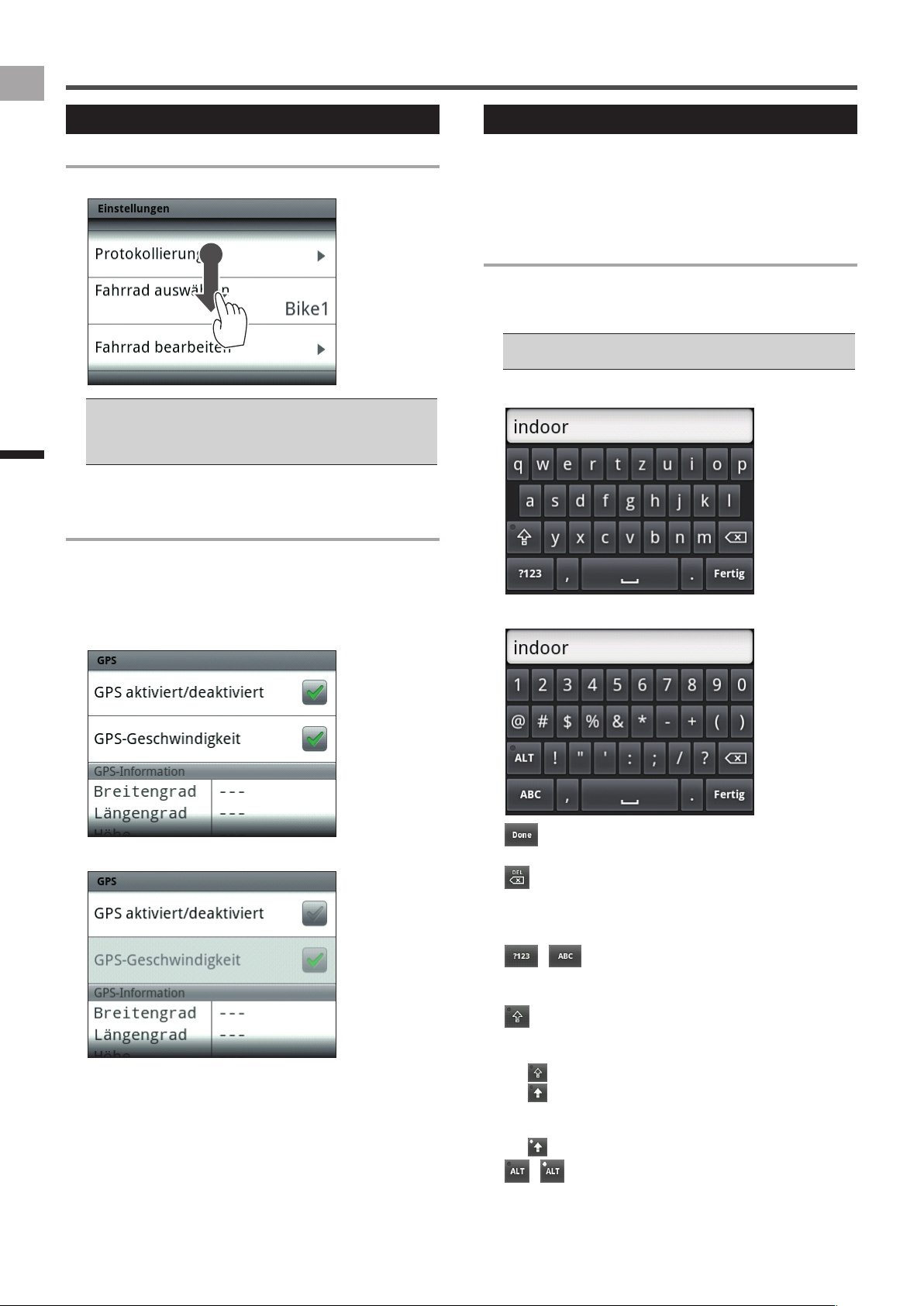
76
DE
Grundlegende Bedienung
Verwendung des Touchscreens
Bedienen von Listen
Durchblättern einer Liste
Ziehen Sie eine Liste, um sie zu durchblättern.
Wenn über eine Liste gewischt wird, bewegt sie sich schnell •
in der Wischrichtung. Wird auf den Bildschirm getippt,
während eine Liste schnell durchblättert wird, stoppt das
Blättern.
Aktivieren und deaktivieren eines
Kontrollkästchens
Durch Tippen auf ein Kontrollkästchen wird es abwechselnd
aktiviert bzw. deaktiviert.
Wenn ein Kontrollkästchen mit einem Häkchen versehen ist,
ist es aktiviert.
Aktivierte Kontrollkästchen•
Deaktivierte Kontrollkästchen•
Eingeben von Text
Wenn eine Text- oder Zifferneingabe notwendig ist, wird ein
Eingabebildschirm eingeblendet.
Verwenden der Tastatur zur Eingabe
(Eingabe von alphanumerischen Zeichen und
Symbolen)
Eine virtuelle Tastatur wird auf dem Eingabebildschirm für
alphanumerische Zeichen und Symbole eingeblendet.
Tippen Sie nacheinander auf die einzugebenden Zeichen.
Die Tastatur kann nicht zur Eingabe von japanischen und •
anderen Doppelbyte-Zeichen verwendet werden.
Eingabe von Buchstaben•
Eingabe von alphanumerischen Zeichen und Symbolen•
:
Schließt die Texteingabe ab.
:
Tippen Sie auf die Rücktaste, um das Zeichen links vom
Cursor zu löschen. Durch Berühren und gedrückt Halten
werden kontinuierlich Zeichen gelöscht.
/ :
Wechselt zwischen der Eingabe von Buchstaben und
Ziffern/Symbolen.
(Nur Eingabe von Buchstaben):
Wechselt abwechselnd zwischen der Eingabe von Groß-
und Kleinbuchstaben.
•
: Eingabe von Kleinbuchstaben
•
: Das nächste Zeichen wird im Großformat
eingegeben, gefolgt von einem Wechsel zu
Kleinbuchstaben.
•
: Eingabe von Großbuchstaben
/ (Nur Eingabe von Ziffern/Symbolen):
Wechselt zwischen den für die Eingabe verfügbaren
Symbolen.
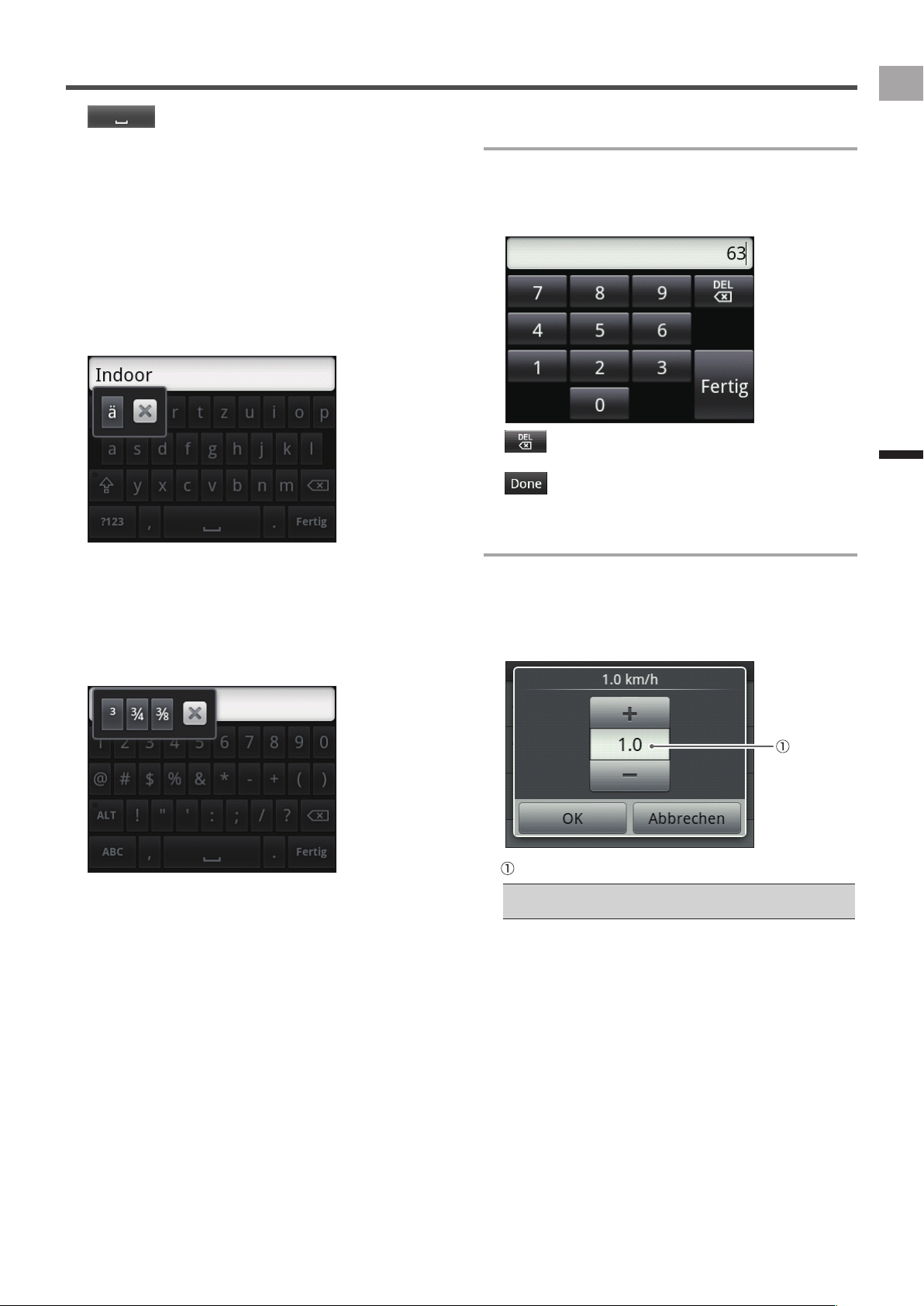
77
DE
Grundlegende Bedienung
Verwendung des Touchscreens
:
Tippen Sie auf diese Taste, um ein Leerzeichen
einzugeben. Durch Berühren und gedrückt Halten
werden kontinuierlich Leerzeichen eingegeben.
Zeichenvarianten auswählen
■
Durch Berühren und gedrückt Halten eines Buchstabens
oder Symbols werden Zeichenvarianten (Umlaute)
angezeigt.
Wenn durch Berühren und gedrückt Halten keine
Zeichenvarianten (Umlaute) angezeigt werden, heißt das,
dass für diesen Buchstaben oder Symbol keine Varianten
vorhanden sind.
Bruchzahlen eingeben
■
Berühren und halten Sie eine Zahl gedrückt, um das
Bruchzahlenmenü anzuzeigen.
Wenn durch Berühren und gedrückt Halten kein
Bruchzahlenmenü angezeigt werden, heißt das, dass für
diese Zahl keine Bruchteile vorhanden sind.
Eingabe über das Ziffernfeld aus 10 Tasten
(Zahlen)
Ein Ziffernfeld aus 10 Tasten wird auf dem Eingabebildschirm
angezeigt, wenn ausschließlich eine Zifferneingabe
erforderlich ist.
Tippen Sie nacheinander auf die einzugebenden Ziffern.
:
Die Ziffer links vom Cursor wird gelöscht.
:
Schließt die Zifferneingabe ab.
Eingabe über ein Dialogfeld
Ein Eingabedialogfeld wird angezeigt, wenn ein Ziffernwert
aus einem festgelegten Bereich ausgewählt werden muss.
Tippen Sie auf den zu ändernden Wert und verwenden Sie
die Tasten [+] und [-], um ihn zu ändern.
Wenn der gewünschte Wert erreicht wird, tippen Sie auf [OK].
Derzeitig ausgewählter Wert
Um das Dialogfeld ohne Speichern des eingegebenen •
Inhalts zu verlassen, tippen Sie auf [Abbrechen].
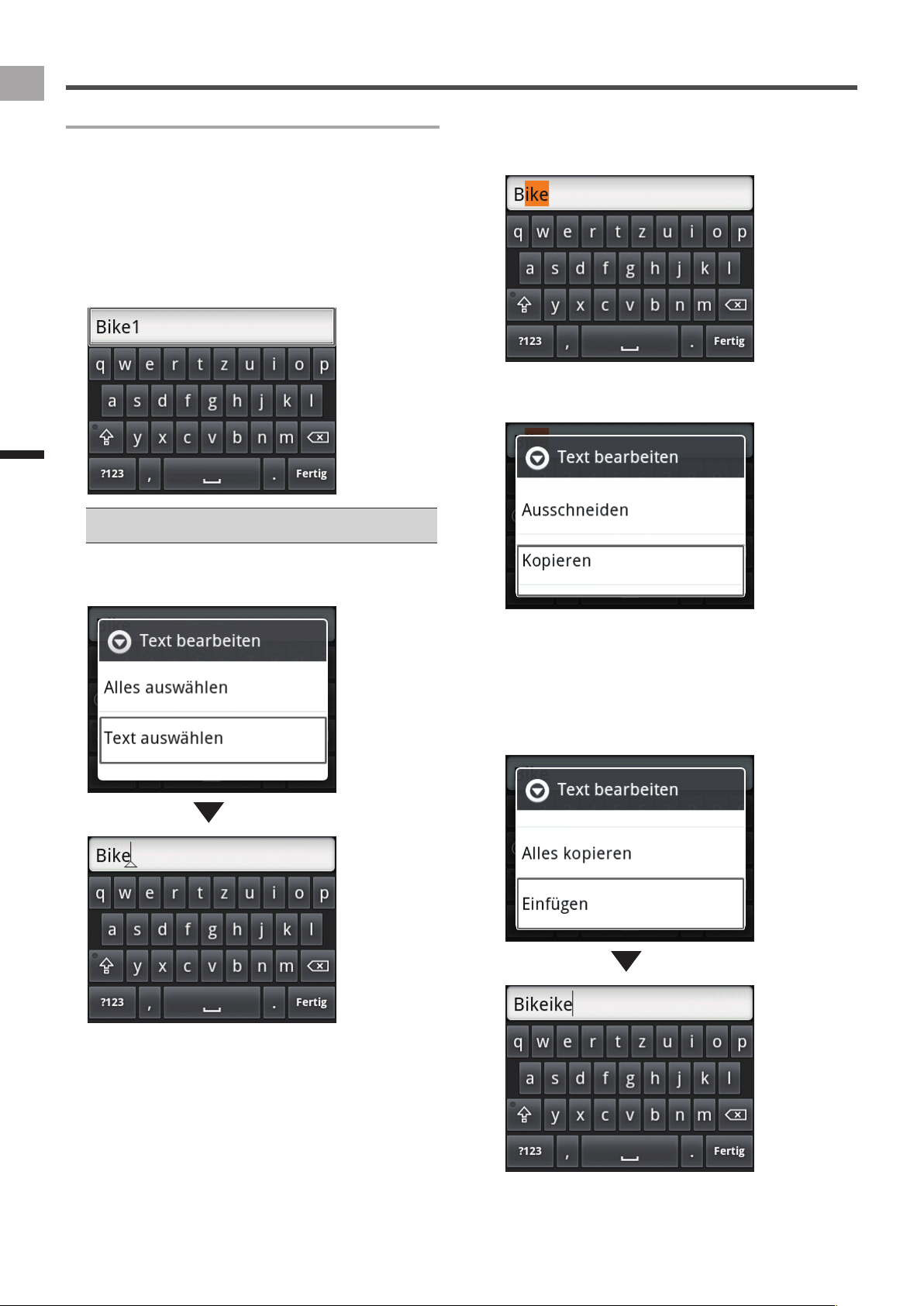
78
DE
Grundlegende Bedienung
Verwendung des Touchscreens
Bearbeiten von Text
Sie können einen Teil eines Textes in einem Eingabefeld
auswählen und anschließend kopieren und einfügen.
Hier nden Sie ein Beispiel für das Auswählen von Text,
Kopieren und anschließendem Einfügen.
1
Geben Sie Zeichen ein.
2
Berühren und halten Sie das Eingabefeld
gedrückt.
Damit wird das Textbearbeitungsmenü angezeigt.
Die angezeigten Menüelemente hängen vom eingegebenen •
Inhalt ab.
3
Tippen Sie auf [Text auswählen].
Damit ändert sich der Cursor im Eingabebereich.
4
Ziehen Sie ihn über die auszuwählenden
Zeichen.
Damit werden die ausgewählten Zeichen markiert.
5
Berühren und halten Sie das Eingabefeld
gedrückt, und tippen Sie dann auf [Kopieren].
6
Tippen Sie auf das Eingabefeld und bewegen
Sie den Cursor an die Stelle, an die die
kopierten Zeichen eingefügt werden sollen.
7
Berühren und halten Sie das Eingabefeld
gedrückt, und tippen Sie dann auf [Einfügen].
Damit werden die kopierten Zeichen eingefügt.
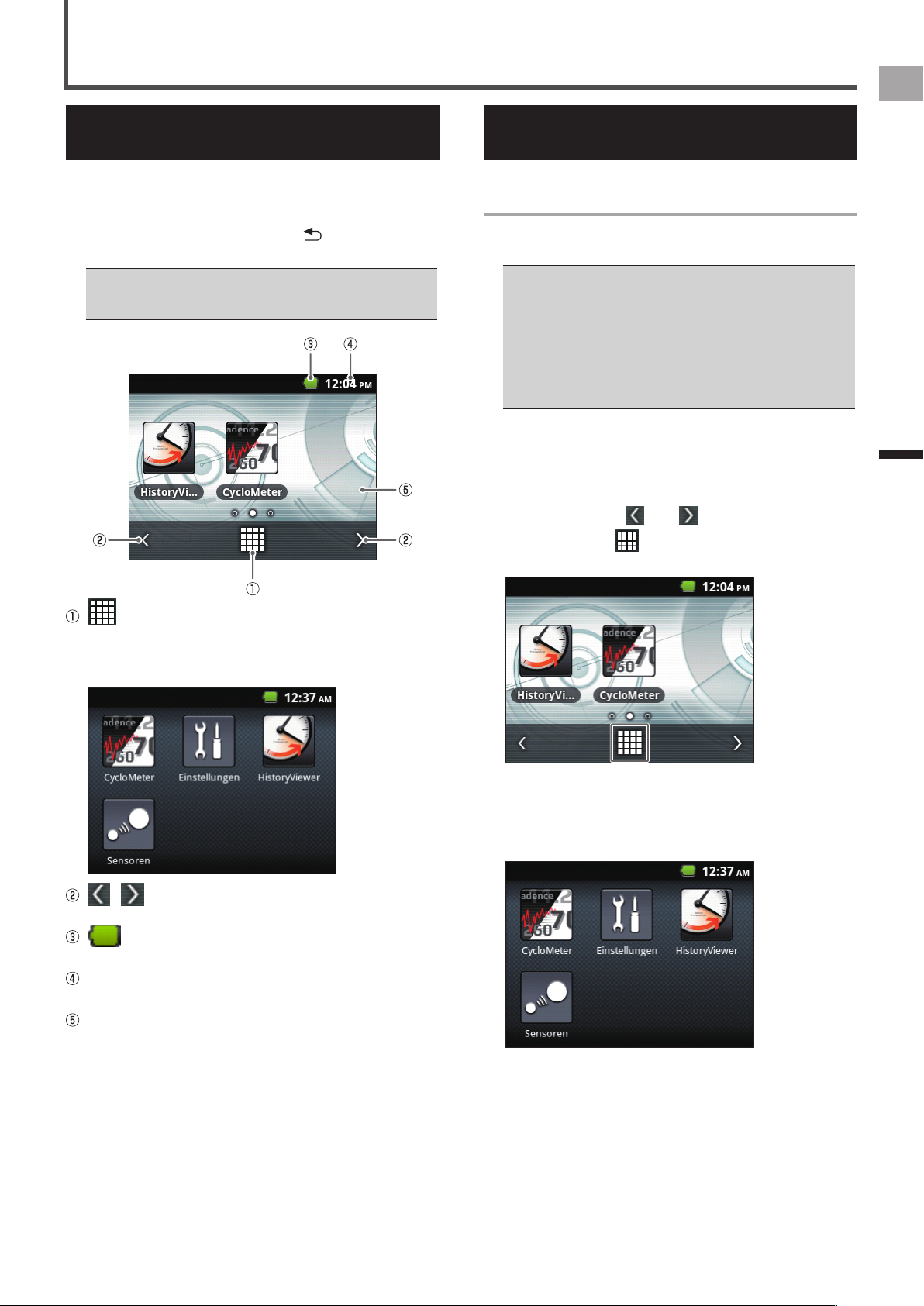
79
DE
Grundlegende Bedienung
Startbildschirm
Anzeigen und Bedienen des
Startbildschirms
Der Startbildschirm kann verwendet werden, um
verschiedene Geräteanwendungen zu starten.
Wenn während der Anzeige eines
Hauptanwendungsbildschirms auf die
(ZURÜCK)-Taste
gedrückt wird, kehrt die Anzeige zum Startbildschirm zurück.
Sie können die Hintergrundfarbe des Startbildschirms •
ändern.
Ü
System (Seite 102)
(Launcher-Taste)
Tippen Sie auf diese Taste, um alle derzeitig auf dem
Gerät installierten Anwendungen anzuzeigen (Launcher-
Bildschirm).
/
Tippen Sie auf diese Tasten, um die Seiten zu wechseln.
(Akkuladestandsymbol)
Zeigt die verbleibende Akkuladung an.
Aktuelle Uhrzeit
Zeigt die aktuelle Uhrzeit an.
Seite
Zeigt die Verknüpfungssymbole der Anwendungen an.
Durch Tippen auf ein Symbol wird die entsprechende
Anwendung gestartet.
Wischen Sie von links oder rechts über den Bildschirm,
um zwischen den Seiten zu blättern.
Insgesamt gibt es drei Seiten. Jeder Seite sind drei
Symbole zugewiesen.
Individuelles Einrichten des
Startbildschirms
Anordnen der Verknüpfungssymbole auf dem
Startbildschirm
Führen Sie die nachfolgenden Bedienschritte aus, um die
Verknüpfungssymbole auf dem Startbildschirm anzuordnen.
Jeder Seite des Startbildschirms können drei •
Verknüpfungssymbole zugewiesen werden. Wenn Sie
einer Seite, der schon drei Symbole zugewiesen wurden,
ein weiteres hinzufügen möchten, müssen Sie eines der
derzeitig zugewiesenen Symbole entfernen.
Durch Entfernen eines Verknüpfungssymbols auf dem
Startbildschirm wird nicht die Anwendung an sich gelöscht.
Ü
Entfernen eines Verknüpfungssymbols vom
Startbildschirm (Seite 80)
1
Zeigen Sie die Seite an, deren
Verknüpfungssymbole Sie neu anordnen
möchten.
Wischen Sie von rechts oder links über den Bildschirm
oder tippen Sie auf
oder .
2
Tippen Sie auf (Launcher-Taste).
Damit wird der Launcher-Bildschirm angezeigt.
3
Berühren und halten Sie das zu verschiebende
Anwendungssymbol gedrückt.
Damit wird das Symbol vergrößert und der
Startbildschirm angezeigt.
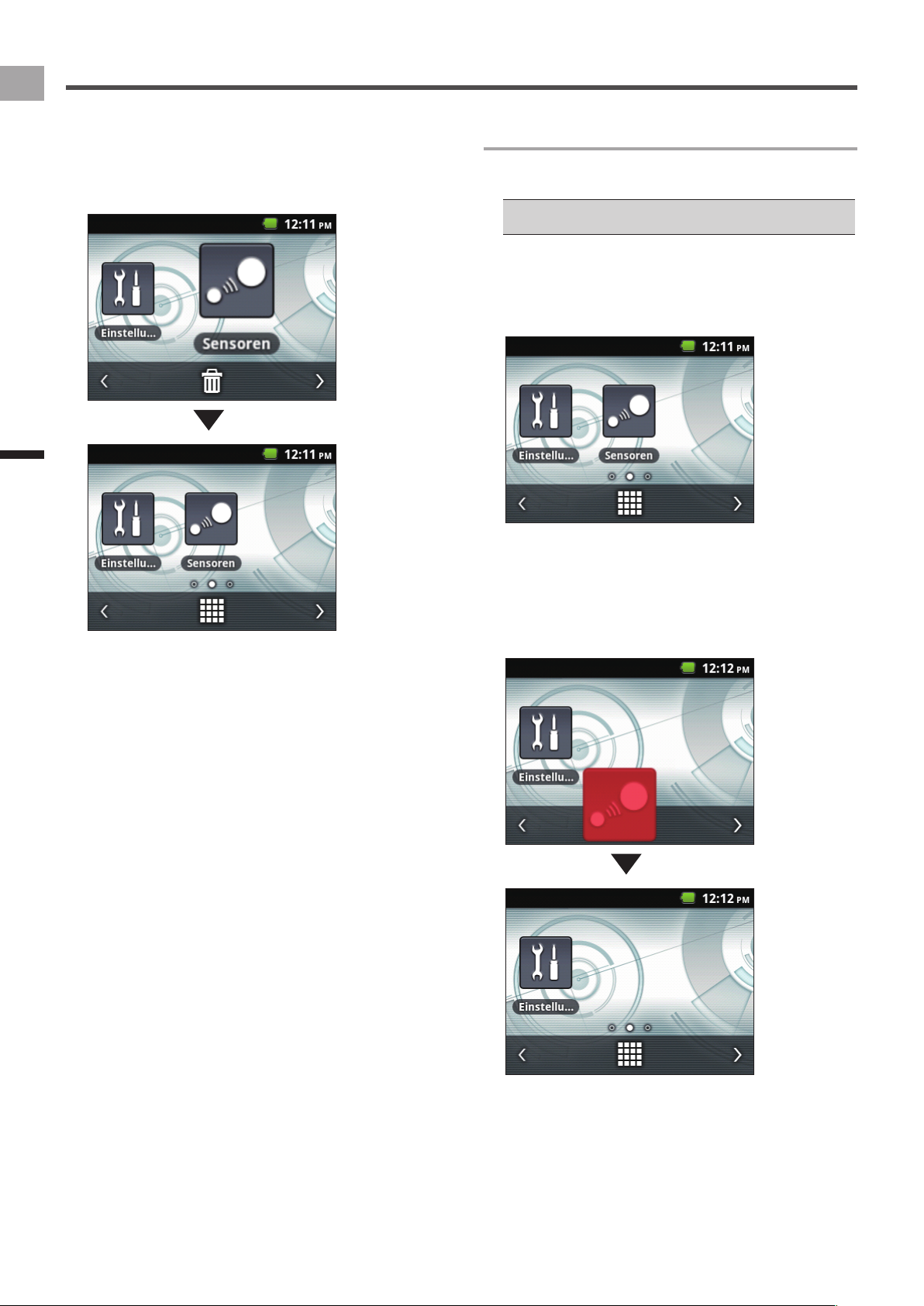
80
DE
Grundlegende Bedienung
Startbildschirm
4
Ziehen Sie das Verknüpfungssymbol an die
gewünschte Stellen, und lassen Sie Ihren
Finger los.
Damit wurde das Verknüpfungssymbol an eine neue
Stelle verschoben.
Entfernen eines Verknüpfungssymbols vom
Startbildschirm
Führen Sie die nachfolgenden Bedienschritte aus, um ein
Verknüpfungssymbol vom Startbildschirm zu entfernen.
Durch Entfernen eines Verknüpfungssymbols von der Seite •
wird nicht die Anwendung an sich gelöscht.
1
Berühren und halten Sie das zu entfernende
Anwendungssymbol gedrückt.
Damit wird das Symbol vergrößert und am unteren
Bildschirmrand ein Papierkorb eingeblendet.
2
Ziehen Sie das Verknüpfungssymbol in den
Papierkorb, und lassen Sie Ihren Finger los.
Lassen Sie Ihren Finger los, nachdem sich die Farbe
des Verknüpfungssymbols zu rot geändert hat.
Damit wurde das Verknüpfungssymbol vom
Startbildschirm entfernt.
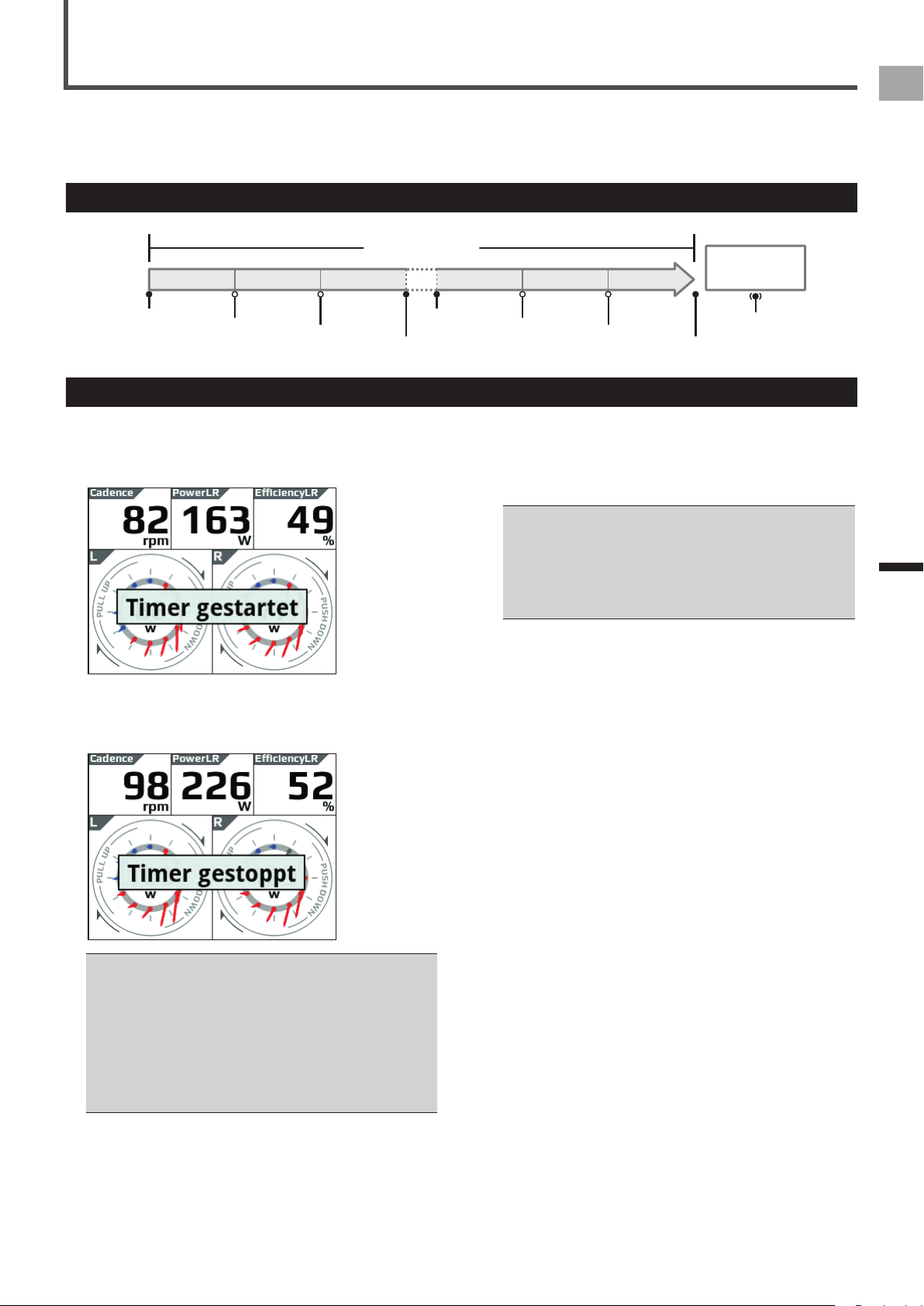
81
DE
Training
Prinzipieller Ablauf eines Trainings
Dieses Gerät ist dafür vorgesehen, während Ihres Trainings verschiedene Sensordaten sowie Ihre GPS-Position zu
protokollieren. Bei diesem Gerät wird der Zeitraum vom Anfang bis zum Ende einer Trainingsfahrt als „ Workout“ bzw. „Training“
bezeichnet.
Prinzipieller Ablauf eines Trainings
[Start]
Lap1 Lap2
Lap3 Lap3 Lap4
Lap5
[Lap]
[Lap]
[Stop]
[Start]
[Lap]
[Lap]
[Stop]
[Lap]
(1 sec.)
Training
Timer
zurücksetzen
1
Drücken Sie die [START/STOP]-Taste, um die
Datenprotokollierung zu starten.
[Timer gestartet] wird angezeigt.
2
Drücken Sie die [START/STOP]-Taste erneut,
um die Datenprotokollierung zu stoppen.
[Timer gestoppt] wird angezeigt.
Sie können die Protokollierung bei eingeschaltetem Gerät •
jederzeit starten oder stoppen, außer wenn das Gerät mit
einem PC verbunden ist oder während der Initialisierung der
Einstellungen.
Ein Protokollierungsvorgang kann bis zu 360.000 Punkte •
aufzeichnen.
Wenn Sie während der Protokollierung die [LAP]-Taste •
drücken, wird eine Runde registriert. Während eines
einzelnen Protokollierungsvorgangs können bis zu 300
Runden aufgezeichnet werden.
Protokoll-Intervall
■
Die Geräteeinstellungen sind werkseitig so konguriert,
dass das Gerät während der Protokollierung Daten in einem
Intervall von 1 Sekunde aufzeichnet.
Sie können die Einstellungen ändern, damit das •
Protokollierungsintervall sich in Übereinstimmung mit der
Fahrtgeschwindigkeit anpasst.
Das Protokoll-Intervall wird mit zunehmender
Fahrtgeschwindigkeit kürzer und mit abnehmender
Geschwindigkeit länger.
Ü
Protokollierung (Seite 106)
Starten/Stoppen der Protokollierung
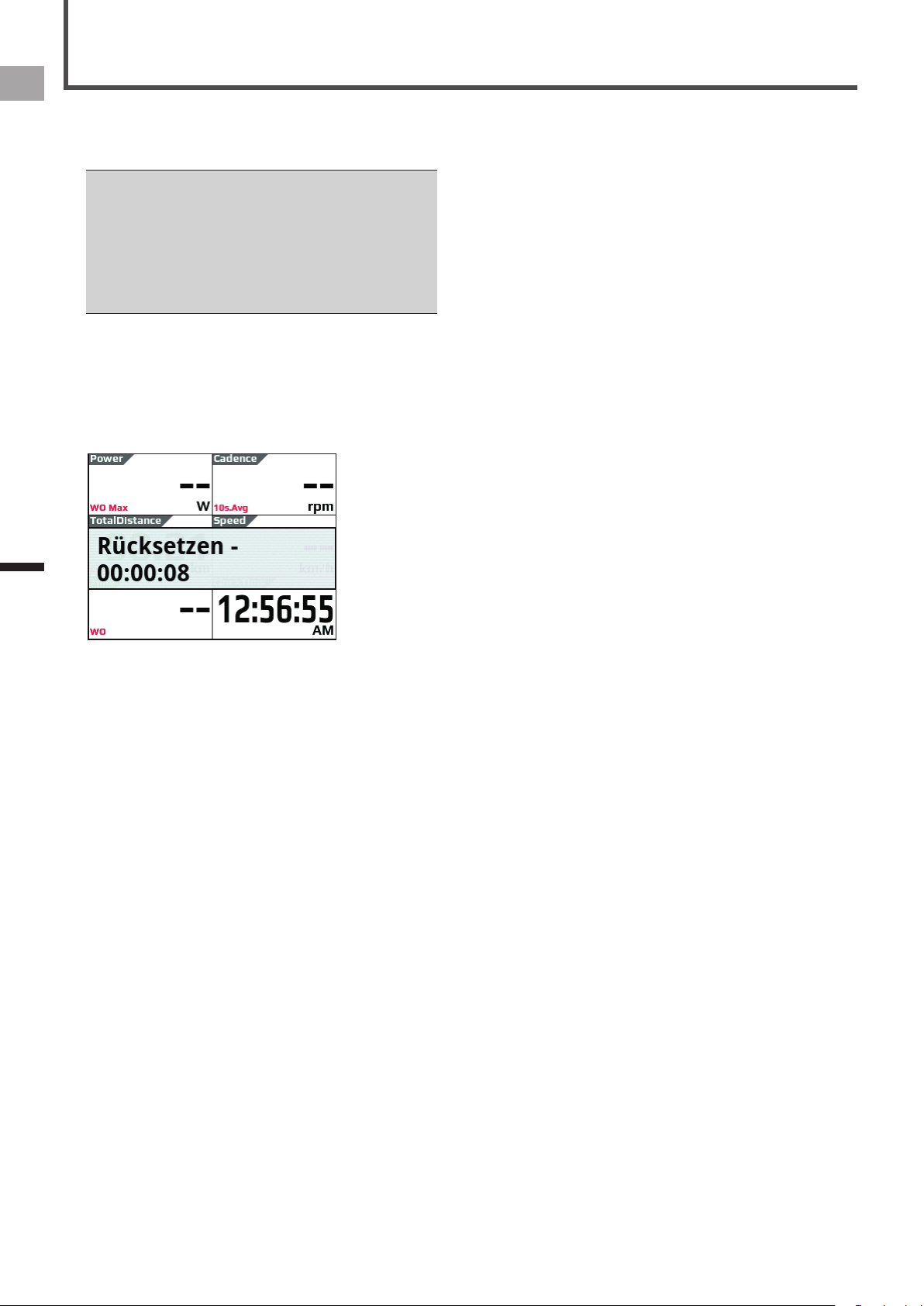
82
DE
Training
Speichern der Protokolldaten
Setzen Sie nach dem Ende Ihrer Trainingsfahrt den Timer
zurück, um die protokollierten Daten im eingebauten Flash-
Speicher des Geräts zu sichern.
Die Protokolldaten werden erst dann im eingebauten Flash-•
Speicher gespeichert, wenn Sie den Timer zurücksetzen.
Achten Sie darauf den Timer zurückzusetzen, um Ihre
notwendigen Protokolldaten zu speichern.
Setzen Sie den Timer nach Abschluss der Protokollierung •
zurück. Der Timer kann nicht zurückgesetzt werden,
während gerade eine Protokollierung durchgeführt wird
oder das Gerät mittels einer USB-Verbindung mit einem PC
verbunden ist.
1
Halten Sie die [LAP]-Taste für mehr als 1
Sekunde gedrückt.
Die Protokolldaten werden gespeichert, und der Timer
wird zurückgesetzt.
Die Protokolldaten sind im Geräteordner „..\Pioneer\ Log“
gespeichert.
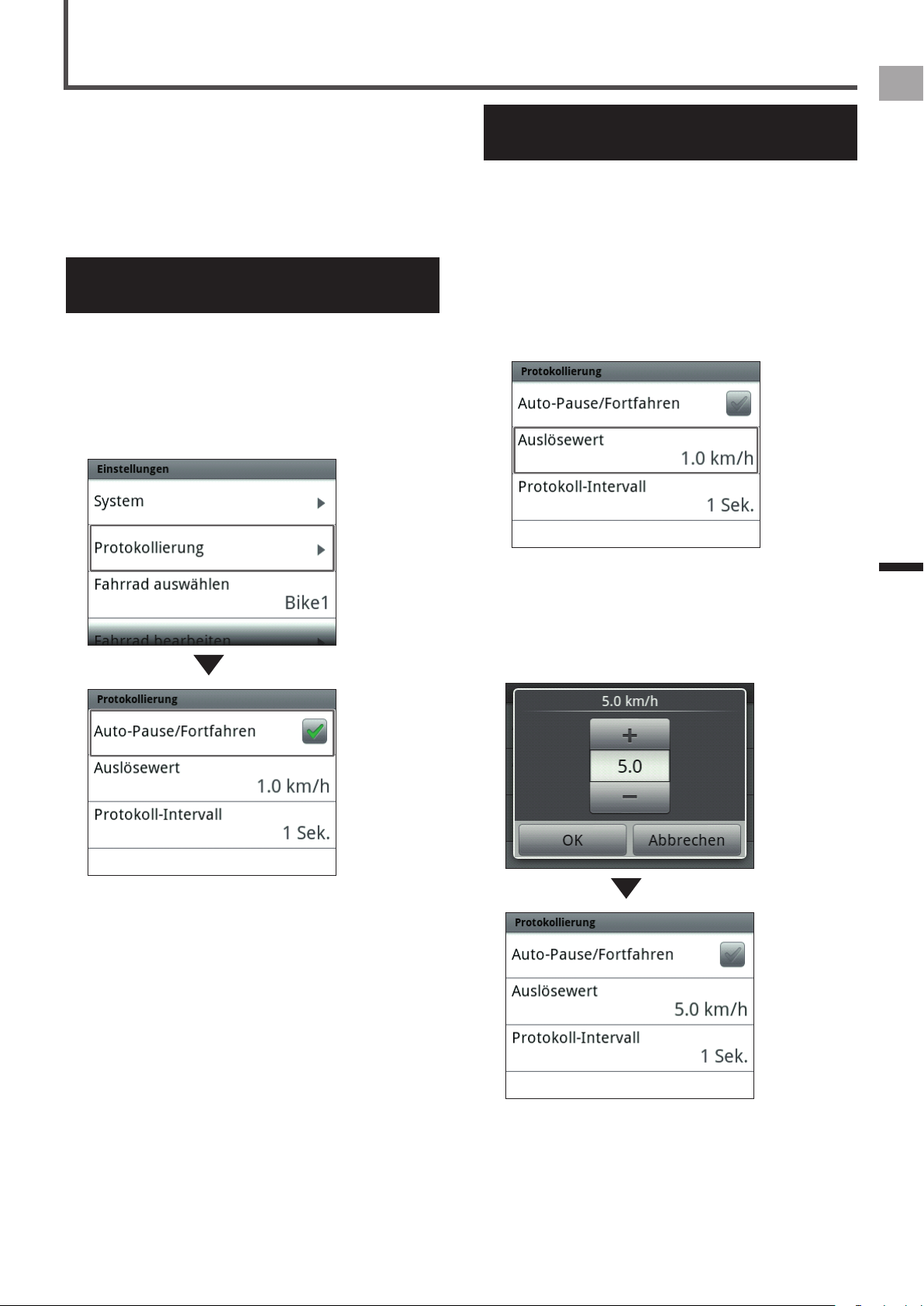
83
DE
Training
Auto-Pause/Fortfahren-Einstellungen
Die Auto-Pause/Fortfahren-Funktion pausiert die
Protokollierung und setzt sie automatisch fort, wenn eine
voreingestellte Geschwindigkeit während einer laufenden
Protokollierung erreicht wird.
Für „Auto-Pause/Fortfahren“ kann die Geschwindigkeit
sowie die Bedingungseinstellungen wie gewünscht
konguriert werden.
Aktivieren und Deaktivieren von
Auto-Pause/Fortfahren
1
Tippen Sie auf dem Startbildschirm auf das
[Einstellungen]-Symbol.
Damit wird das Einstellungsmenü angezeigt.
2
Tippen Sie auf [Protokollierung] und dann auf
[Auto-Pause/Fortfahren].
Damit wird „Auto-Pause/Fortfahren“ aktiviert.
Kongurieren der Bedingungen
für Auto-Pause/Fortfahren
Die Bedingungen für Auto-Pause/Fortfahren legen fest, bei
welcher Geschwindigkeit die Protokollierung automatisch
pausiert und fortgesetzt wird.
1
Tippen Sie auf dem Startbildschirm auf das
[Einstellungen]-Symbol.
Damit wird das Einstellungsmenü angezeigt.
2
Tippen Sie auf [Protokollierung] - [Auslösewert].
Damit wird der Einstellbildschirm für die Bedingungen für
„Auto-Pause/Fortfahren“ angezeigt.
3
Geben Sie die Geschwindigkeit ein und tippen
Sie auf [OK].
Beispiel: Geben Sie 5 ein, um die Protokollierung
zeitweilig zu pausieren, wenn die Geschwindigkeit auf 5
km/h oder darunter fällt und sie fortzusetzen, wenn die
Geschwindigkeit 5 km/h oder mehr erreicht.
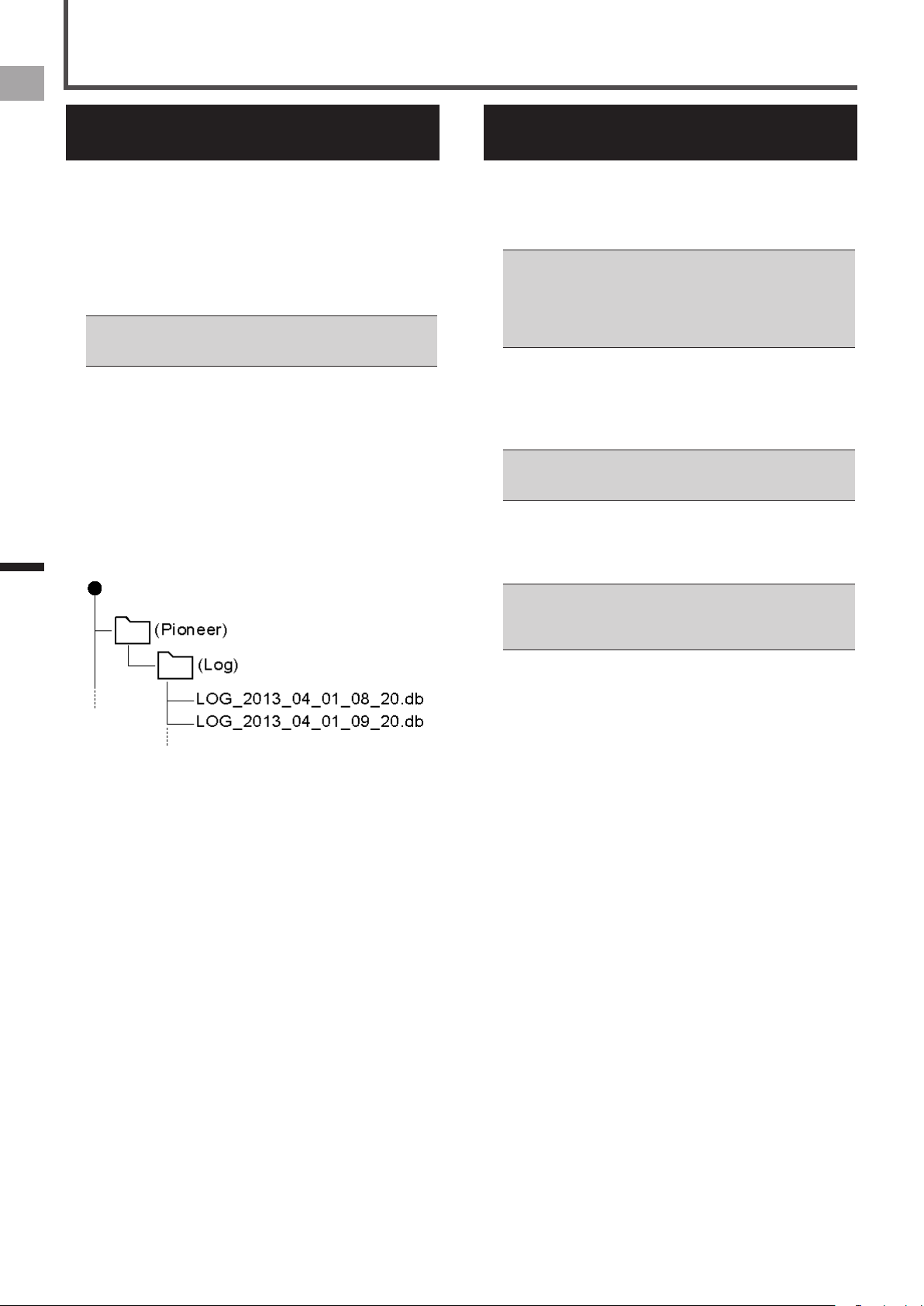
84
DE
Training
Übertragen der Daten
Sichern der Protokolldaten auf
einem PC
Sie können die Protokolldaten vom eingebauten Flash-
Speicher des Geräts auf Ihren PC übertragen.
Die übertragenen Daten können mit dem Webdienst
Pioneer™ Cyclo-Sphere analysiert werden.
1
Verbinden Sie das Gerät über das mitgelieferte
USB-Kabel mit Ihrem PC.
Der PC erkennt das Gerät als Massenspeichergerät.
Informationen zum Anschließen des Geräts an einen •
PC nden Sie im Abschnitt „Auaden des Geräts“ unter
„Ladevorgang“ (
Ü
Seite 66).
2
Wählen Sie die zu übertragenden Daten aus
und speichern Sie sie in einem beliebigen
Ordner auf dem PC.
Die Protokolldaten sind im Ordner „..\Pioneer\ Log“
gespeichert.
Sie können Sie in einem beliebigen Ordner auf dem PC
speichern.
Der Dateiname enthält das Datum und die Uhrzeit, an
der das Trainingsprotokoll gestartet wurde.
(Beispiel: LOG_2013_04_01_08_20.db)
Hochladen der Protokolldaten
zum Analyse-Service
Wenn die Anwendung „Pioneer Cycle Cloud Connect“
auf Ihrem PC installiert ist, werden die Protokolldaten im
integrierten Flash-Speicher des Geräts automatisch auf die
Analysewebsite Cyclo-Sphere hochgeladen.
Entnehmen Sie Hinweise zur Installation der Anwendung •
„Pioneer Cycle Cloud Connect“ auf Ihrem PC der SGX-
CA900-Support-Seite.
http://www.pioneer.eu/eur/support/page.html
Damit Sie Ihre Daten auf Cyclo-Sphere hochladen können, •
muss Ihr PC über eine Internetverbindung verfügen.
1
Verbinden Sie das Gerät über das mit dem
Gerät mitgelieferte USB-Kabel mit Ihrem PC.
Die Eingabebildschirme für den Anwendernamen und
das Passwort für Cyclo-Sphere werden angezeigt.
Informationen zum Anschließen des Geräts an einen •
PC nden Sie im Abschnitt „Auaden des Geräts“ unter
„Ladevorgang“ (
Ü
Seite 66) .
2
Geben Sie den Anwendernamen und das
Passwort ein.
Das Hochladen der Protokolldaten beginnt automatisch.
Neue Protokolldaten, die zuvor noch nicht auf Cyclo-Sphere •
hochgeladen wurden, werden nun hochgeladen.
Trennen Sie während des Hochladens nicht die Verbindung •
zwischen Gerät und PC.
3
Trennen Sie das Gerät nach dem Abschluss
des Hochladens vom PC.
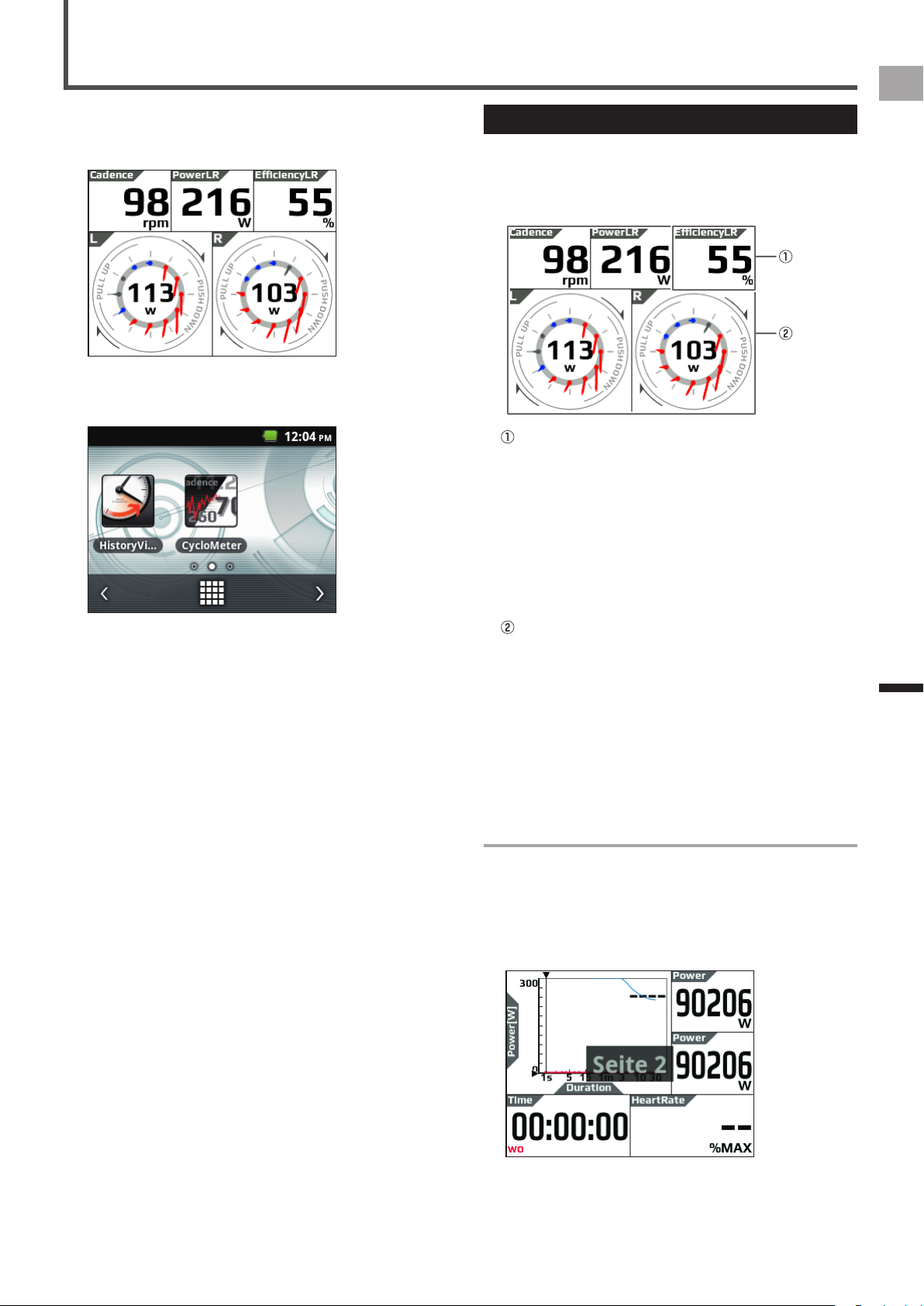
85
DE
Anwendung
CycloMeter
CycloMeter ist die zentrale Anwendung dieses Geräts, die
den Zugriff auf die Fahrtdaten Ihrer Touren ermöglicht. Beim
Einschalten des Geräts wird zuerst CycloMeter aktiviert.
Um CycloMeter über den Startbildschirm zu aktivieren,
tippen Sie auf das CycloMeter-Symbol.
Ansehen und Bedienen der Seiten
Der CycloMeter-Bildschirm besteht aus mehreren Seiten
und Datenfeldern.
Zahlreiche Daten werden jeweils in Form von Datenfeldern
auf den einzelnen Seiten dargestellt.
Datenfelder
Datenfelder zeigen den Namen, den Typ, die Einheit
und andere Informationen an.
Durch Berühren und Halten eines Datenfeldes für eine
Sekunde oder länger wird ein Bearbeitungsbildschirm
angezeigt.
Ü
Datenfeldeinstellungen (Seite 92)
Entnehmen Sie Hinweise zum Inhalt, der in der
Datenfeldliste angezeigt werden kann unter
„Datenfeldtyp/Musterliste“ (Seite 93).
Seite
Ein Bildschirm, der das Datenfeldlayout anzeigt.
Die Anzahl der Datenfelder oder das Layout jeder
Seite wird unter „Seitenauswahl“ eingestellt. Sie
können die Seitenauswahl entsprechend Ihren
individuellen Anforderungen ändern oder die Anzahl
der Datenfelder und das Layout für jede Seite
bearbeiten.
Ü
Ändern der Seitenauswahl (Seite 89)
Ü
Seitenauswahl bearbeiten (Seite 91)
Wechseln der Seiten
Wischen Sie nach rechts oder links über die Seite, um diese
zu durchblättern. Die Seitenzahl wird in der Bildschirmmitte
angezeigt.
Entnehmen Sie Informationen zu den Seiten, die in den
Standardeinstellungen geändert werden können unter
„Seitenauswahlliste“ (
Ü
Seite 90).
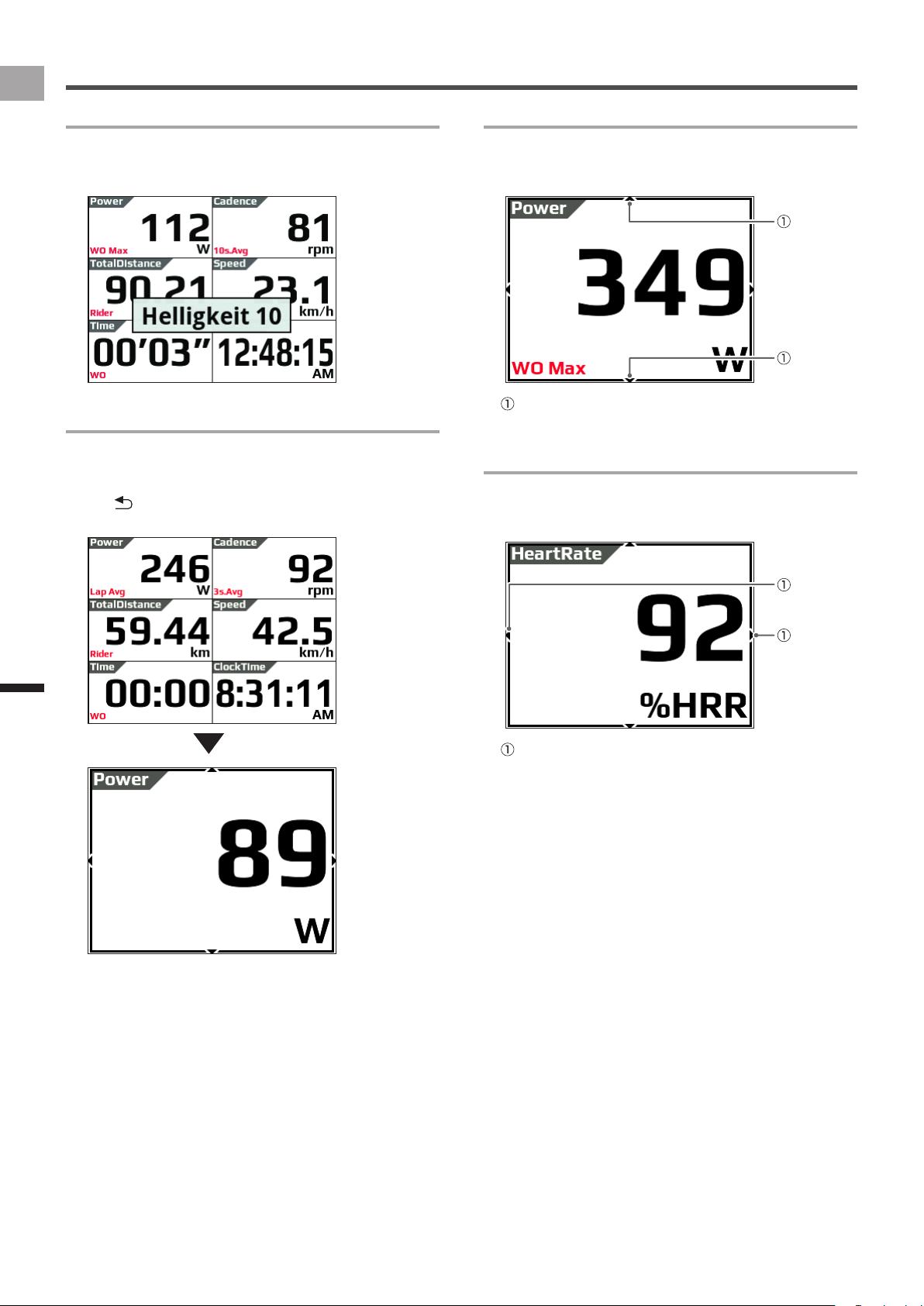
86
DE
Anwendung
CycloMeter
Ändern der Bildschirmhelligkeit
Wischen Sie von oben oder unten über den Bildschirm,
um die Helligkeit in einen von zehn Pegeln (1 bis 10)
anzupassen.
Vergrößern von Datenfeldern
Tippen Sie auf das Datenfeld, um es zu vergrößern
und tippen Sie erneut darauf, um zur Seitenanzeige
zurückzukehren.
Mit der
(ZURÜCK)-Taste kehren Sie zur Seitenanzeige
zurück.
Ändern des Datentyps eines Datenfelds
Sie können den Datentyp ändern, indem Sie bei
vergrößertem Datenfeld von oben oder unten über den
Bildschirm wischen.
Datentyp-Änderungsmarkierung
Zeigt an, dass der Datentyp geändert werden kann.
Ändern des Anzeigetyps eines Datenfelds
Sie können den Anzeigetyp ändern, indem Sie bei
vergrößertem Datenfeld von links oder rechts über den
Bildschirm wischen.
Anzeigetyp-Änderungsmarkierung
Zeigt an, dass der Anzeigetyp geändert werden kann.
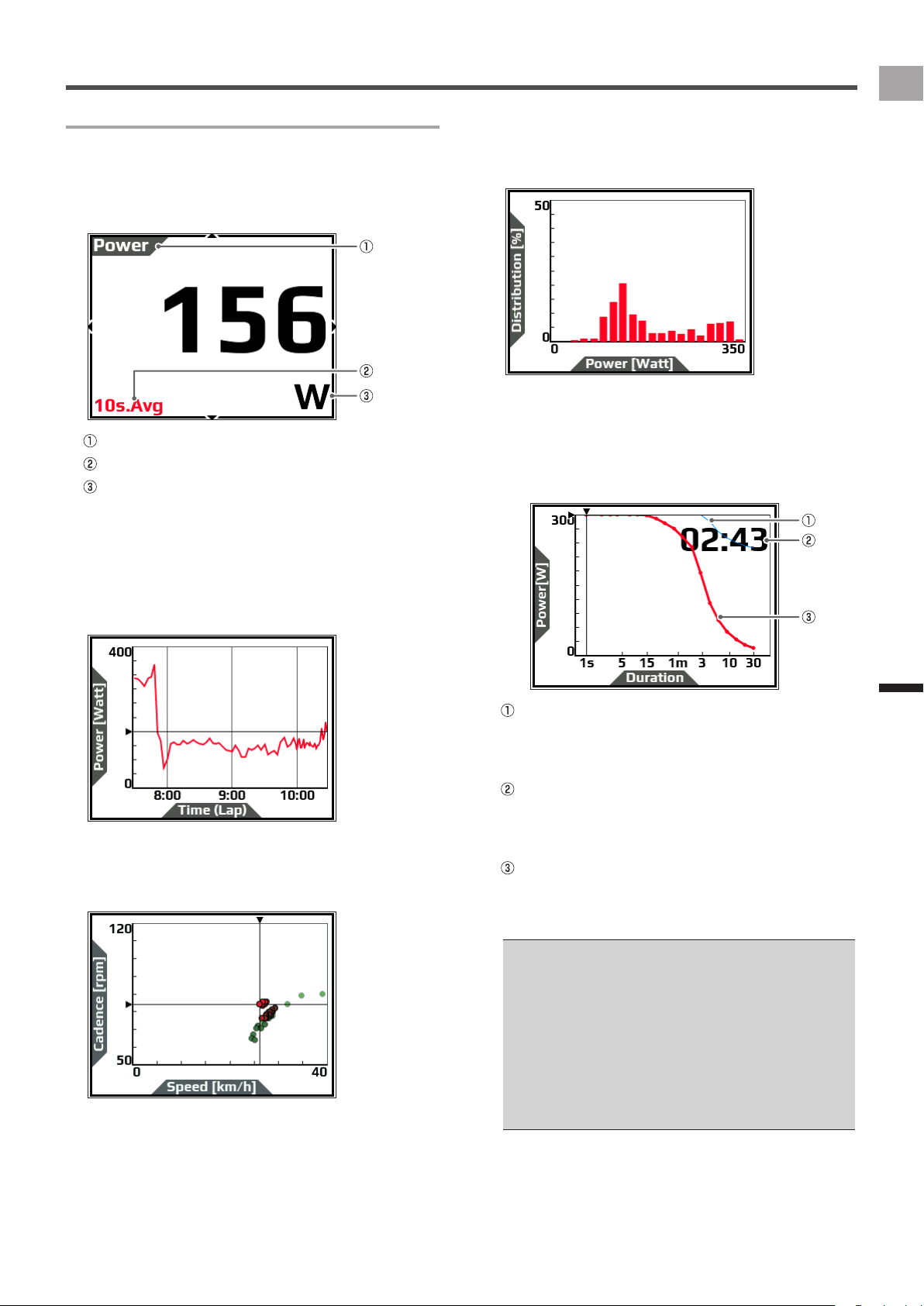
87
DE
Anwendung
CycloMeter
Datenfeldtypen
Datenfelder können Ziffern oder Diagramme sein.
Numerischer Typ
■
Die vom Sensor aufgezeichneten Informationen werden als
numerische Werte angezeigt.
Hauptanzeige
Unteranzeige
Einheit
Diagrammtyp
■
Die vom Sensor aufgezeichneten Informationen werden als
Diagramm angezeigt. Sechs Diagrammtypen sind verfügbar.
Zeitreihendiagramm•
Die von den Sensoren aufgezeichneten Informationen
werden als chronologisches Liniendiagramm angezeigt.
Korrelationsdiagramm•
Die von den Sensoren aufgezeichneten Informationen
werden als Korrelationsdiagramm mit zwei Variablen
angezeigt.
Histogramm•
Die von den Sensoren aufgezeichneten Informationen
werden als Balkendiagramm entsprechend der
Datenanalyse angezeigt.
Kritische Leistung (CP) in Echtzeit•
Zeigt die durchschnittliche Leistung pro Stunde
entsprechend der CP-Kurve an (einer Kurve, die auf
Berechnungen der kontinuierlich erreichten Leistung
in einem festen Zeitraum beruht) als chronologisches
Liniendiagramm an.
CP-Kurve:
Zeigt die anhand der CP- und AWC-Werte ermittelten
Werte, die mit „Fahrer bearbeiten“ (
Ü
Seite 107)
registriert wurden, als Referenzlinie an.
Durchschnittliche Leistung pro Stunde:
Ruft die durchschnittliche Leistung stündlich vom
Leistungsmesser ab und zeigt sie als Liniendiagramm
an.
Countdown:
Zeigt die verbleibende Zeit, bis die durchschnittliche
Leistung pro Stunde, die sich am nächsten zur CP-
Kurve bendet, die CP-Kurve erreicht.
Wenn die durchschnittliche Leistung pro Stunde (2) die CP-•
Kurve (1) erreicht oder der Countdown (3) Null wird, heißt
das, dass das Trainingsziel erfüllt wurde.
Die CP-Kurve kann keine Leistung anzeigen, die unterhalb •
von 10 Sekunden liegt.
Der Countdown wird nicht angezeigt, wenn er 30 Minuten •
oder länger ist oder wenn die Leistung unterhalb des CP-
Werts liegt.
Um die kritische Leistung (CP) in Echtzeit anzeigen zu •
können, muss das Gerät mit einem ANT+-Leistungsmesser
oder Pedalsensoren aus der Produktreihe SGY-PM900
verbunden werden.
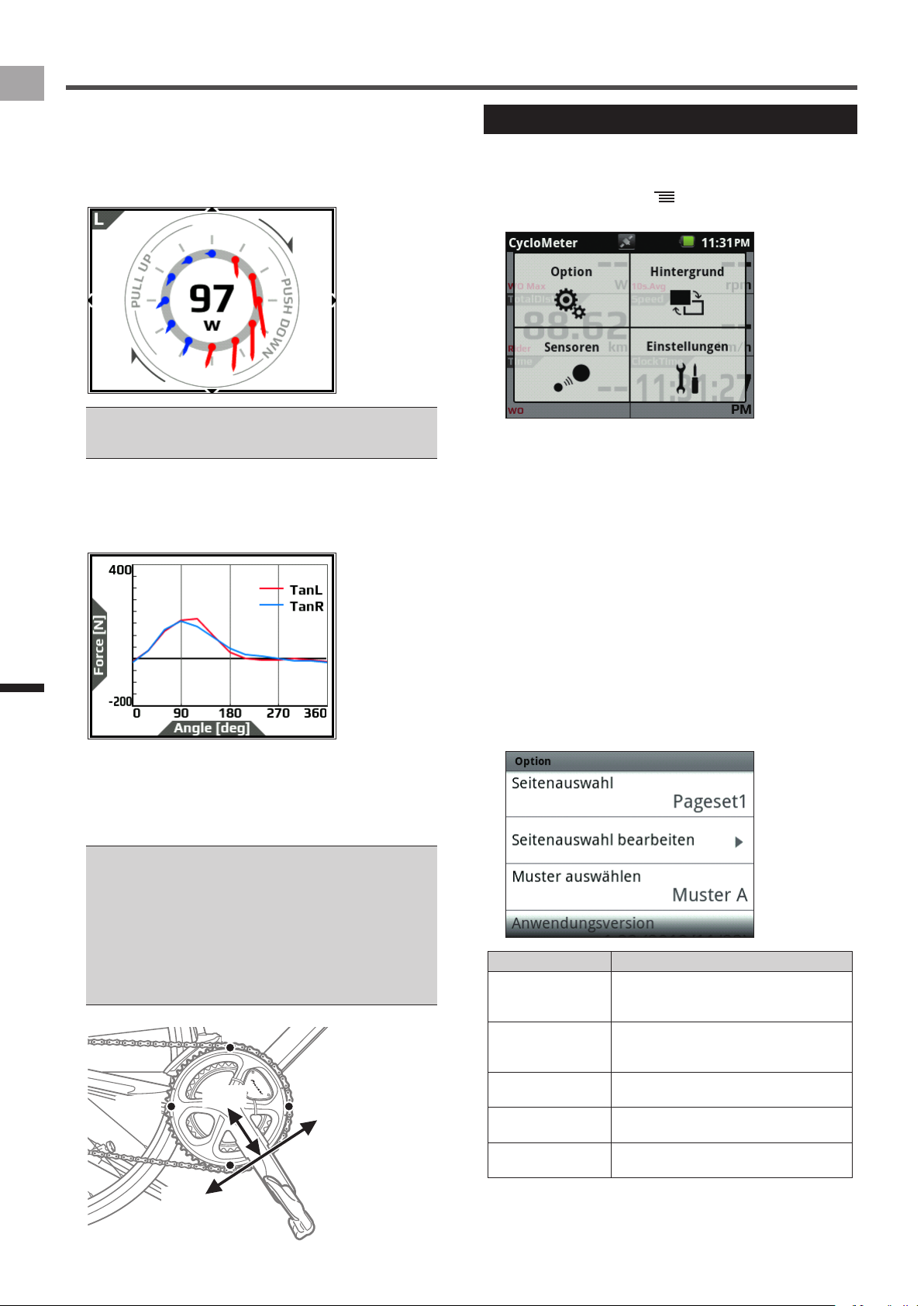
88
DE
Anwendung
CycloMeter
Optionseinstellungen
Bei den Optionseinstellungen handelt es sich um die
CycloMeter-Einstellungen.
1
Drücken Sie auf die (MENÜ)-Taste.
Damit wird das Hauptmenü angezeigt.
[Hintergrund]:
Tippen Sie hierauf, um die Hintergrundfarbe zu ändern.
Zusätzlich zur CycloMeter-Seitenfarbe wird durch
Ändern der Hintergrundfarbe ebenfalls die Farbe des
Startbildschirms und anderer Menüs geändert.
[Sensoren]:
Tippen Sie hierauf, um die Einstellungen des derzeitig
ausgewählten Fahrradsensors zu kongurieren.
Ü
Sensoreinstellungen (Seite 108)
[Einstellungen]:
Tippen Sie hierauf, um die allgemeinen
Geräteeinstellungen zu kongurieren.
Ü
Fahrradcomputer-Einstellungen (Seite 101)
2
Tippen Sie auf [Option].
Das Optionsmenü wird angezeigt. Tippen Sie auf den
Einstellpunkt.
Einstellpunkt Beschreibung
Seitenauswahl Zum Kongurieren der Seitenauswahl
auswählen.
Ü
Ändern der Seitenauswahl (Seite 89)
Seitenauswahl
bearbeiten
Zum Bearbeiten des angezeigten Inhalts
jeder Seite auswählen.
Ü
Seitenauswahl bearbeiten (Seite 91)
Muster auswählen Zum Ändern der Diagramme, Designs und
Schriften der Seitenanzeige auswählen.
Anwendungsversion Zur Anzeige der CycloMeter-
Versionsinformationen.
Lizenz Zur Anzeige der CycloMeter-
Lizenzinformationen.
Pedaltrittdiagramm•
Zeigt den Wert der Pedalkraft oder ihre Richtung (Vektor)
an.
Die derzeitige Leistung (W) wird in der Mitte des
Diagramms angezeigt.
Um das Pedaltrittdiagramm anzeigen zu können, muss das •
Gerät mit einem Pedalsensor aus der Produktreihe SGY-
PM900 verbunden werden.
Kraft-Winkel•
Zeigt ein Liniendiagramm der Pedalkraftwerte für jeden
Trittwinkel an.
(Die 12-Uhr-Richtung der Kurbel beträgt 0° (Grad).)
Für die Anzeige der Trittkraft, die auf die rechte und linke
Kurbel aufgebracht wird, stehen die 2 Typen Kraft der
Tangentialrichtung (Tan) und Kraft der radialen Richtung
(Rad) zur Auswahl.
Ü
Datenfeldtyp/Musterliste (Seite 93)
Um das Kraft-Winkel-Diagramm anzeigen zu können, muss •
das Gerät mit einem Pedalsensor aus der Produktreihe
SGY-PM900 verbunden werden.
Bei der Kraft der Tangentialrichtung handelt es sich •
um die Kraft, mit der die Kurbel durch die Kraft der
Tangentialrichtung über die rotierende Welle angetrieben
wird.
Bei der Kraft der radialen Richtung handelt es sich um die •
Kraft, mit der die Kurbel durch die radiale Kraft über die
rotierende Welle angetrieben wird.
180°
270°
90°
Rad
Tan
0°
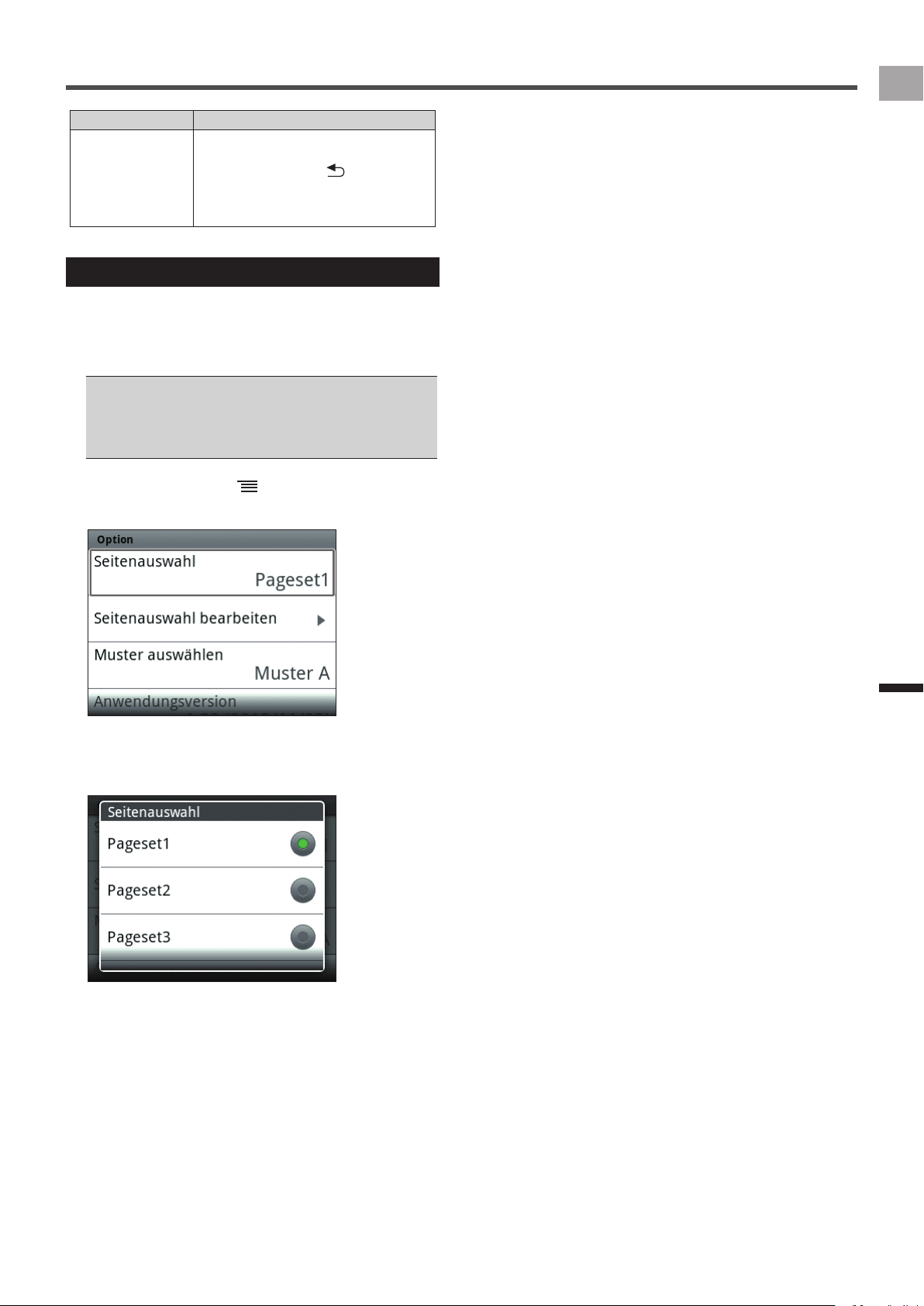
89
DE
Anwendung
CycloMeter
Einstellpunkt Beschreibung
CycloMeter
verlassen
Zum Beenden von CycloMeter und zur
Anzeige des Startbildschirms.
Durch Drücken auf die
(Zurück)-
Taste, während der CycloMeter-Bildschirm
angezeigt wird, wird CycloMeter ebenfalls
beendet.
Ändern der Seitenauswahl
Führen Sie die nachfolgenden Bedienschritte aus, um die
vom CycloMeter angezeigte Seitenauswahl zu ändern.
Sie können zwischen fünf Seitenauswahleinstellungen
wählen.
Die Inhalte jeder Seitenauswahl lassen sich ebenfalls •
bearbeiten.
Ü
Seitenauswahl bearbeiten (Seite 91)
Entnehmen Sie Informationen zur werkseitigen Standard-•
Seitenauswahl unter „Seitenauswahlliste“ (
Ü
Seite 90).
1
Drücken Sie auf die (MENÜ)-Taste.
2
Tippen Sie auf [Option] - [Seitenauswahl].
3
Tippen Sie auf die Seitenauswahl, die Sie
ändern möchten.
Damit wird das Seitenauswahl-Menü geändert.
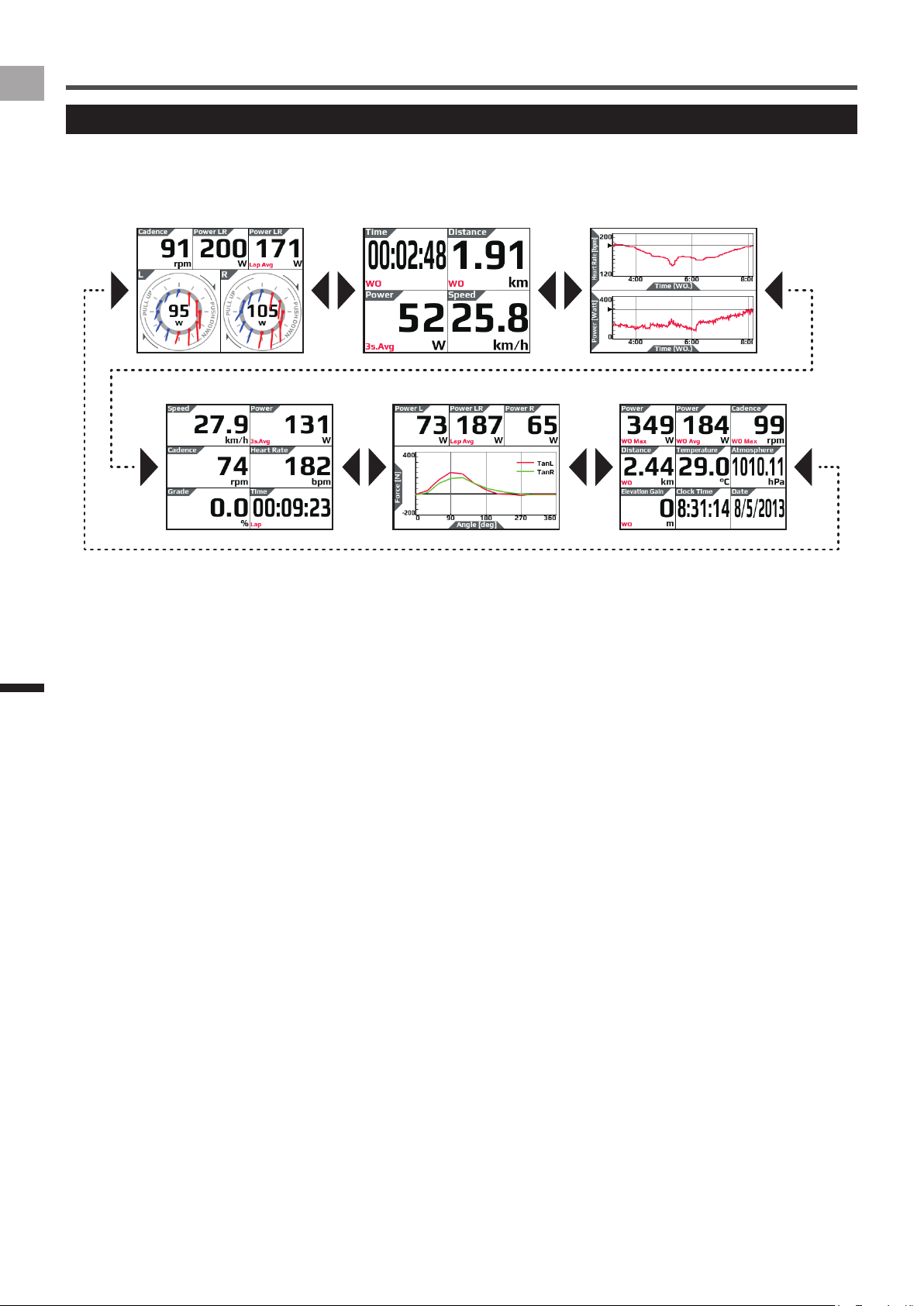
90
DE
Anwendung
CycloMeter
Seitenauswahlliste
Nachfolgend werden die Inhalte der werkseitigen Standard-Seitenauswahloption 1 angezeigt.
Seitenauswahl 1
■
Page 1 Page 2 Page 3
Page 4 Page 5 Page 6
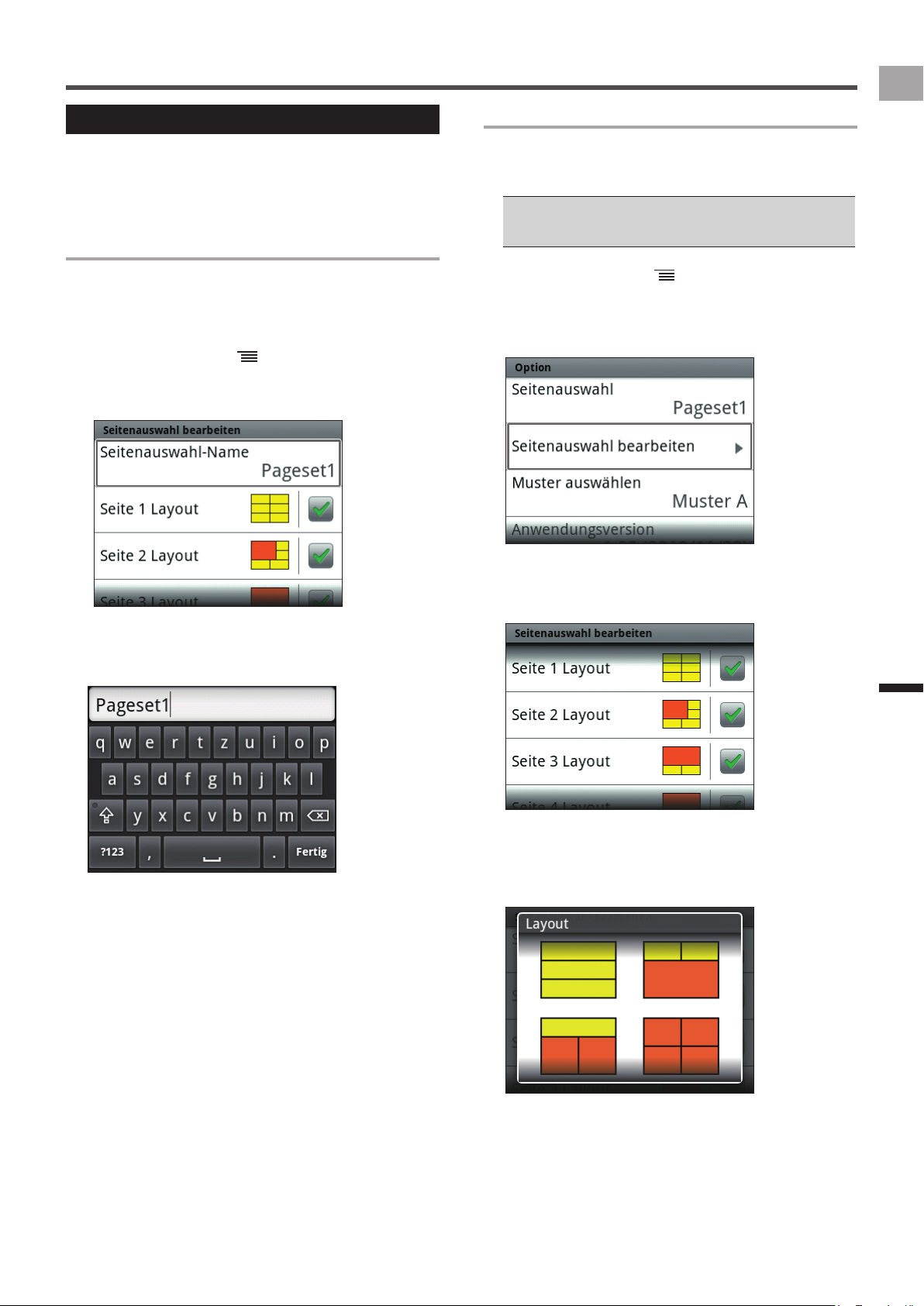
91
DE
Anwendung
CycloMeter
Seitenauswahl bearbeiten
Sie können die Bedienschritte in diesem Abschnitt
ausführen, um die Inhalte der mit „Seitenauswahl“
ausgewählten Seitenauswahloptionen zu bearbeiten.
Ü
Optionseinstellungen (Seite 88)
Umbenennen einer Seitenauswahl
Führen Sie die nachfolgenden Bedienschritte aus, um
den Namen der derzeitig ausgewählten Seitenauswahl zu
bearbeiten.
Ein Seitenauswahlname kann bis zu 20 Zeichen umfassen.
1
Drücken Sie auf die (MENÜ)-Taste.
2
Tippen Sie auf [Option] - [Seitenauswahl
bearbeiten] - [Seitenauswahl-Name].
3
Geben Sie einen Namen ein und tippen Sie auf
[Fertig].
Damit wird der Seitenauswahl-Name geändert.
Ändern des Seitenlayouts
Führen Sie die nachfolgenden Bedienschritte aus, um die
Anzahl der Datenfelder und das Layout für jede Seite zu
ändern.
Die Datenfeldtypen und die Anzahl der Datenfelder, die •
angezeigt werden können, hängen vom Seitenlayout ab.
Ü
Layoutmusterliste (Seite 92)
1
Drücken Sie auf die (MENÜ)-Taste.
2
Tippen Sie auf [Option] - [Seitenauswahl
bearbeiten].
Damit wird das Seitenauswahlmenü angezeigt.
3
Tippen Sie für die Seite, deren Layout geändert
werden soll, auf [Layout].
Damit wird die Layoutliste angezeigt.
4
Tippen Sie auf das Layout, das Sie auswählen
möchten.
Damit ändert sich das Layout der Seite entsprechend
der ausgewählten Option.
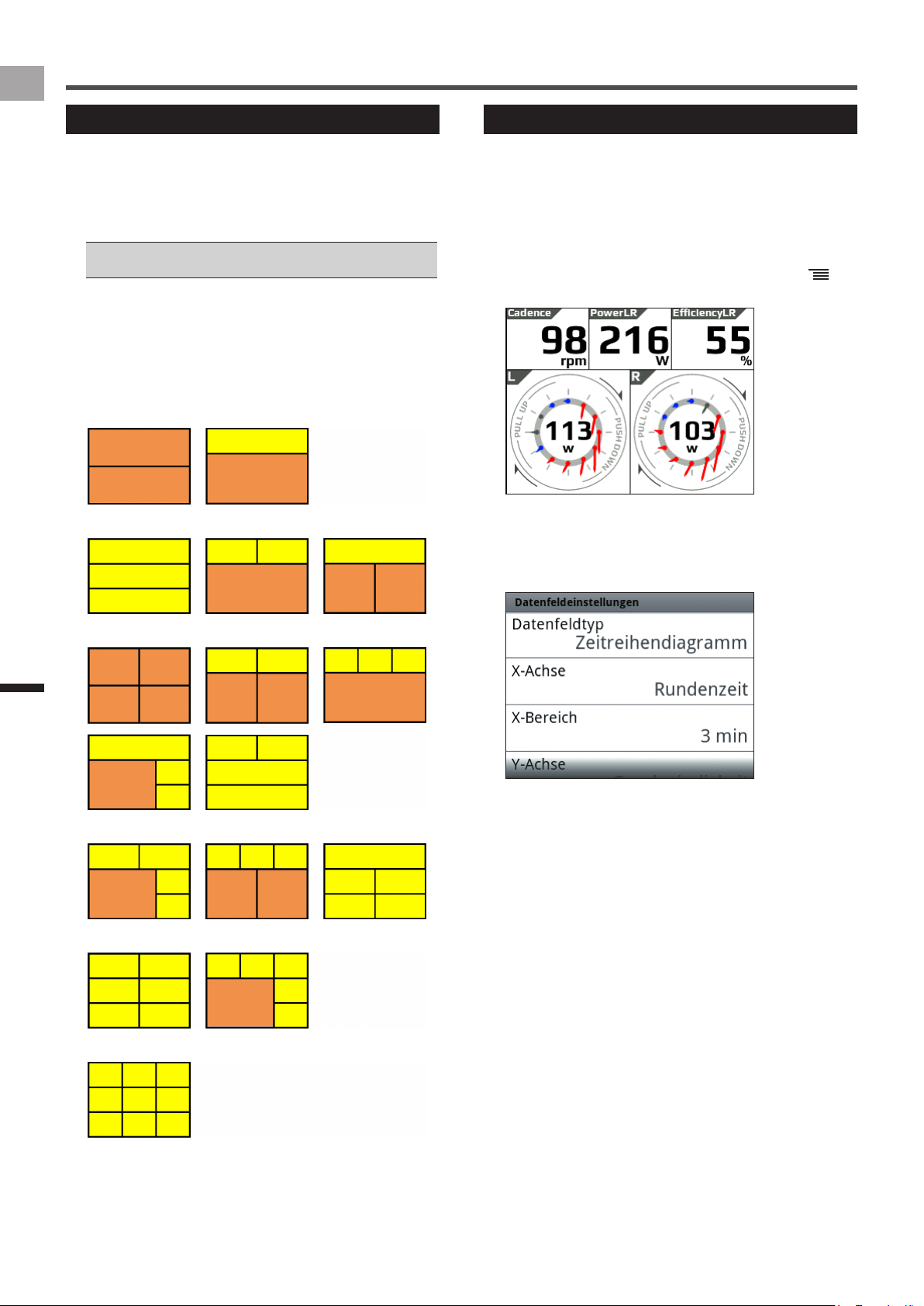
92
DE
Anwendung
CycloMeter
Layoutmusterliste
Dieses Gerät umfasst 16 Muster, die als Seitenlayouts
verwendet werden können.
Die Datenfeldtypen und die Anzahl der Datenfelder, die
angezeigt werden können, hängen vom Seitenlayoutmuster
ab.
Entnehmen Sie Informationen zu den Datenfeldtypen unter •
„Datenfeldtyp/Musterliste“ (
Ü
Seite 93).
Layoutmuster für die Datenfelder
■
Orange Datenfelder: Für diese Datenfelder können Ziffern
und Diagramme festgelegt werden.
Gelbe Datenfelder: Für diese Datenfelder können nur Ziffern
festgelegt werden.
Anzahl der Datenfelder: 2•
Anzahl der Datenfelder: 3•
Anzahl der Datenfelder: 4•
Anzahl der Datenfelder: 5•
Anzahl der Datenfelder: 6•
Anzahl der Datenfelder: 9•
Datenfeldeinstellungen
Führen Sie die nachfolgenden Bedienschritte aus, um die
auf jeder Seite angezeigten Datenfeldinhalte zu bearbeiten.
1
Berühren und halten Sie das Datenfeld auf dem
CycloMeter-Bildschirm gedrückt.
Damit wird das Datenfeldeinstellungsmenü angezeigt.
Sie können das Datenfeldeinstellungsmenü ebenfalls
anzeigen, indem bei vergrößertem Datenfeld die
(MENU)-Taste gedrückt wird.
2
Tippen Sie den Punkt an, dessen Einstellung
geändert werden soll.
Die einstellbaren Punkte hängen vom Datenfeldtyp ab.
Ü
Datenfeldtyp/Musterliste (Seite 93)
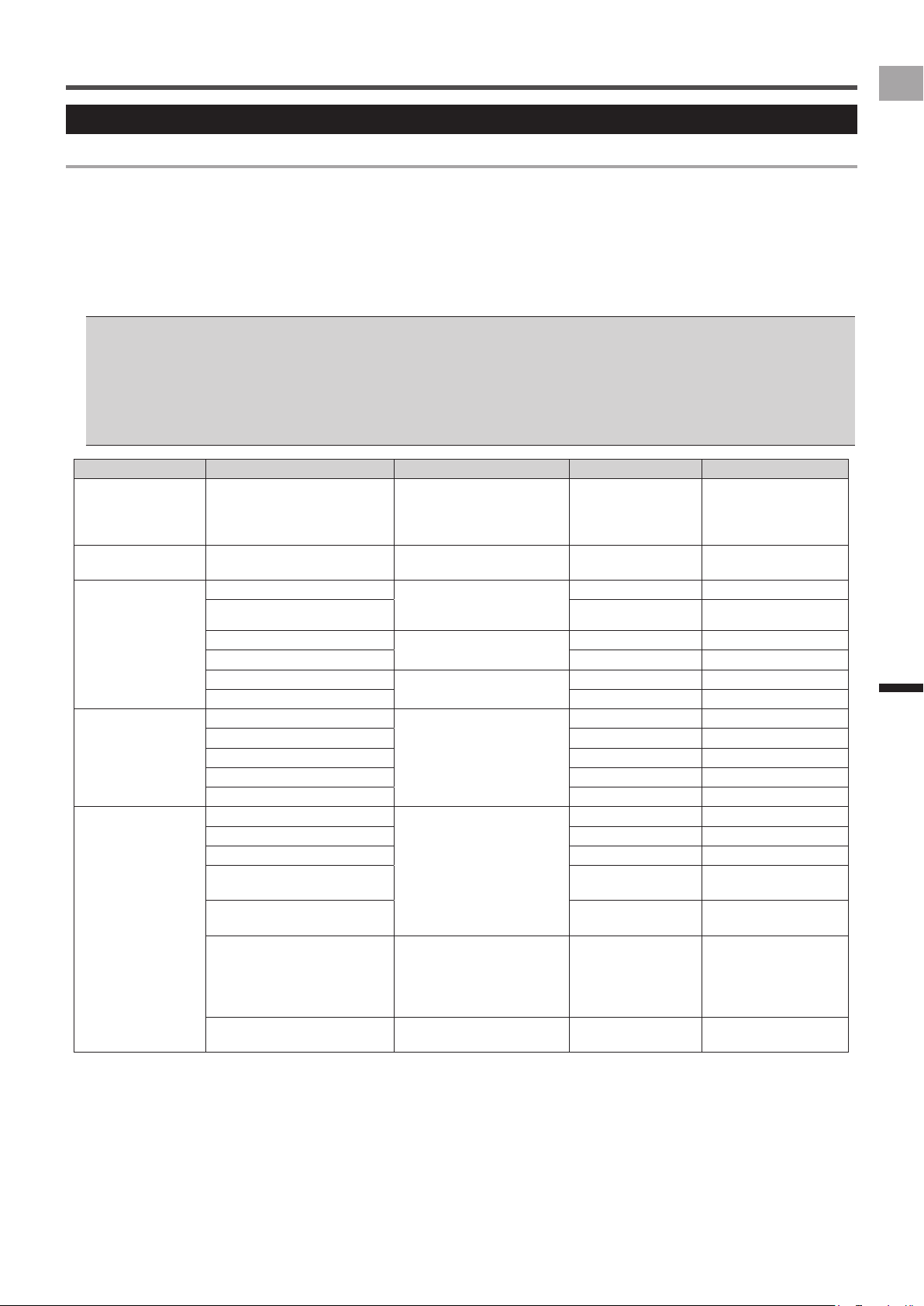
93
DE
Anwendung
CycloMeter
Datenfeldtyp/Musterliste
Numerischer Typ
Für die Einstellungen der Punkte in der unten stehenden Tabelle können numerische Datenfelder konguriert werden.
Datenkategorie•
Legt die Kategorie der angezeigten Daten fest.
Datentyp•
Legt für den Datentyp Optionen fest wie Durchschnitt, Maximum usw.
Anzeigetyp•
Legt das Zeitanzeigeformat, den Berechnungsbereich für die Mittelwerte fest usw.
Die Datentypen und Anzeigetypen können je nach Datenkategorie festgelegt werden. Wenn die Einstellung nicht geändert werden kann, •
wird beim Tippen auf das Element kein Einstellbildschirm angezeigt.
Mögliche Änderungen der Hauptanzeige, Unteranzeige und Einheiten hängen von der festgelegten Datenkategorie, dem Datentyp und •
Anzeigetyp ab.
Der Daten- und Anzeigetyp kann ebenfalls bei vergrößertem Datenfeld geändert werden.•
Ü
Ansehen und Bedienen der Seiten (Seite 85)
Das angezeigte Format für das Datum und die Uhrzeit sowie die Maßeinheit hängen von den Einstellungen ab. Entnehmen Sie •
Informationen zu den Einstellungen dem Abschnitt „System“ unter „Fahrradcomputer-Einstellungen“ (
Ü
Seite 101).
Datenkategorie Datentyp Anzeigetyp Hauptanzeige Unteranzeige
Datum festlegen Datum festlegen JJJJ/MM/TT•
JJJJ MM TT•
MM/TT•
MMM TT•
Date ―
Uhrzeit Uhrzeit hh:mm:ss•
hh:mm•
Clock Time ―
Timer Trainingszeit hh:mm:ss•
hh:mm•
Auto•
Time WO
Rundenzeit Time Lap
Rad-Gesamtzeit d h•
h m•
Total Time Bike
Gesamtzeit Total Time Rider
Letzte Rundenzeit hh:mm:ss• Time Last Lap
Schnellste Runde Fastest Lap ―
Entfernung Trainingsentfernung km oder Meile (*)• Distance WO
Rundenentfernung Distance Lap
Rad-Gesamtentfernung Total Distance Bike
Gesamtentfernung Total Distance Rider
Letzten Runde Entfernung Distance Last Lap
Geschwindigkeit Geschwindigkeit km/h oder mph (*)• Speed ―
Max. Trainingsgeschwindigkeit Speed WO Max
Max. Rundengeschwindigkeit Speed Lap Max
Durchschnittliche
Trainingsgeschwindigkeit
Speed WO Avg
Durchschnittliche
Rundengeschwindigkeit
Speed Lap Avg
Durchschnittsgeschwindigkeit n
Sek.
3s.Avg•
5s.Avg•
10s.Avg•
30s.Avg•
60s.Avg•
Speed Ns.Avg
Durchschn. Leistung
Rundengeschwindigkeit
km/h oder mph (*)• Speed Last Lap Avg
* Die angezeigte Einheit hängt von der ausgewählten Maßeinheit ab. Entnehmen Sie Informationen zu den Einstellungen der
Maßeinheit dem Abschnitt „System“ unter „Fahrradcomputer-Einstellungen“ (
Ü
Seite 101).
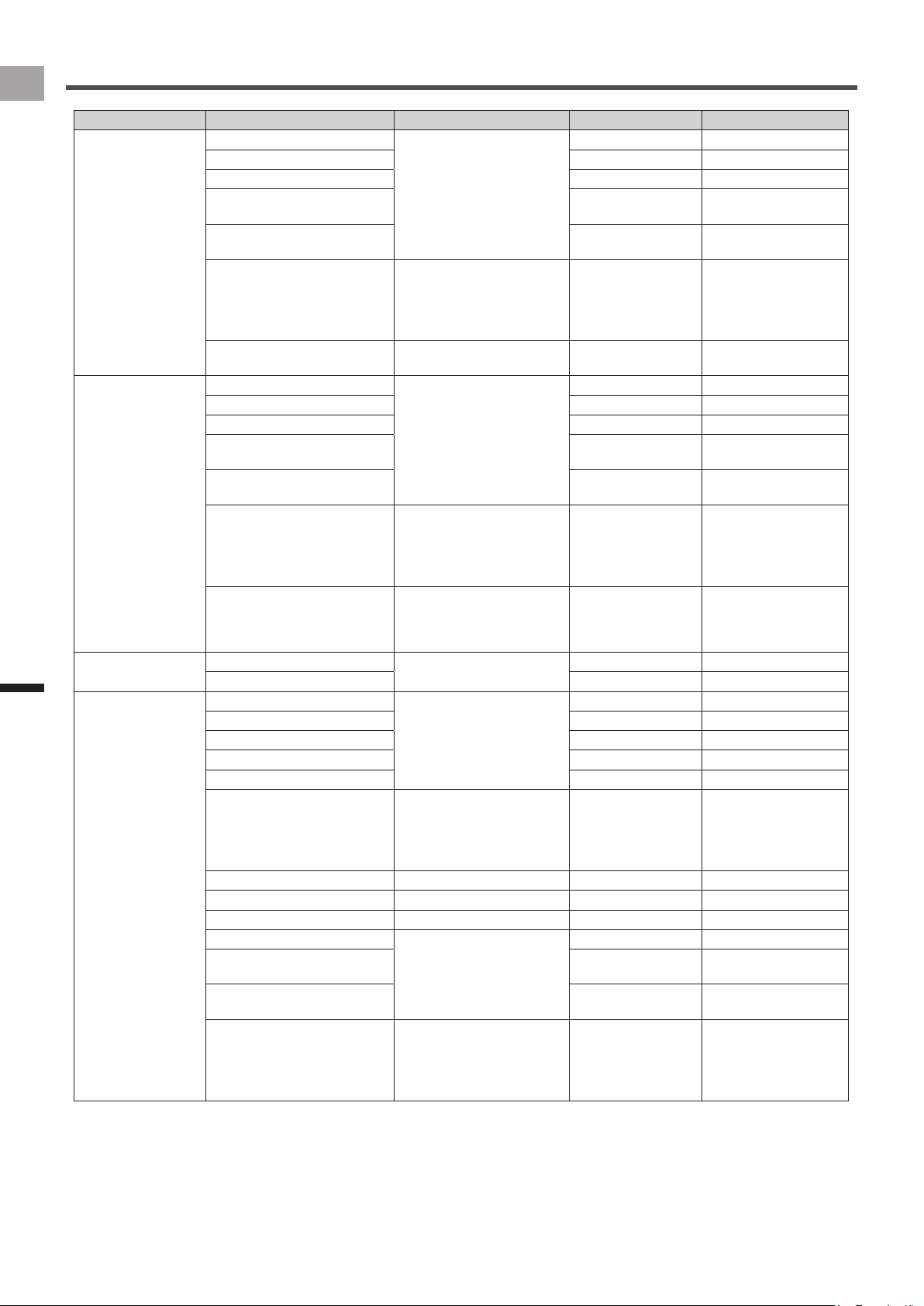
94
DE
Anwendung
CycloMeter
Datenkategorie Datentyp Anzeigetyp Hauptanzeige Unteranzeige
Trittfrequenz Trittfrequenz rpm• Cadence ―
Max. Trainings-Trittfrequenz Cadence WO Max
Max. Runden-Trittfrequenz Cadence Lap Max
Durchschn. Trainings-
Trittfrequenz
Cadence WO Avg
Durchschn. Runden-
Trittfrequenz
Cadence Lap Avg
Durchschnittstrittfrequenz n Sek. 3s.Avg•
5s.Avg•
10s.Avg•
30s.Avg•
60s.Avg•
Cadence Ns.Avg
Durchschn. Leistung Runden-
Trittfrequenz
rpm• Cadence Last Lap Avg
Herzfrequenz Herzfrequenz bpm•
%HRR•
%MAX•
ZONE•
Heart Rate ―
Max. Trainings-Herzfrequenz Heart Rate WO Max
Max. Runden-Herzfrequenz Heart Rate Lap Max
Durchschn. Trainings-
Herzfrequenz
Heart Rate WO Avg
Durchschn. Runden-
Herzfrequenz
Heart Rate Lap Avg
Durchschnittsherzfrequenz n
Sek.
3s.Avg•
5s.Avg•
10s.Avg•
30s.Avg•
60s.Avg•
Heart Rate Ns.Avg
Durchschn. Leistung Runden-
Herzfrequenz
bpm•
%HRR•
%MAX•
ZONE•
Heart Rate Last Lap Avg
Kalorien Kalorien Training kcal• Calories WO
Kalorien Runde Calories Lap
Leistung Leistung Watt•
%FTP•
%CP•
LEVEL•
W/kg•
Power ―
Max. Trainingsleistung Power WO Max
Max. Runden-Leistung Power Lap Max
Durchschn. Trainingsleistung Power WO Avg
Durchschn. Runden-Leistung Power Lap Avg
Durchschnittsleistung n Sek. 3s.Avg•
5s.Avg•
10s.Avg•
30s.Avg•
60s.Avg•
Power Ns.Avg
Arbeitspensum Training kJ• Work WO
Arbeitspensum Runde kJ• Work Lap
Leistung letzte Runde Watt• Balance L:R ―
Leistungsbalance %• Balance L:R WO Avg
Durchschn. Trainings-
Leistungsbalance
Balance L:R Lap Avg
Durchschn. Runden-
Leistungsbalance
Balance L:R Ns.Avg
Durchschn. Leistungsbalance n
Sek.
3s.Avg•
5s.Avg•
10s.Avg•
30s.Avg•
60s.Avg•
Power Last Lap Avg
* Die angezeigte Einheit hängt von der ausgewählten Maßeinheit ab. Entnehmen Sie Informationen zu den Einstellungen der
Maßeinheit dem Abschnitt „System“ unter „Fahrradcomputer-Einstellungen“ (
Ü
Seite 101).
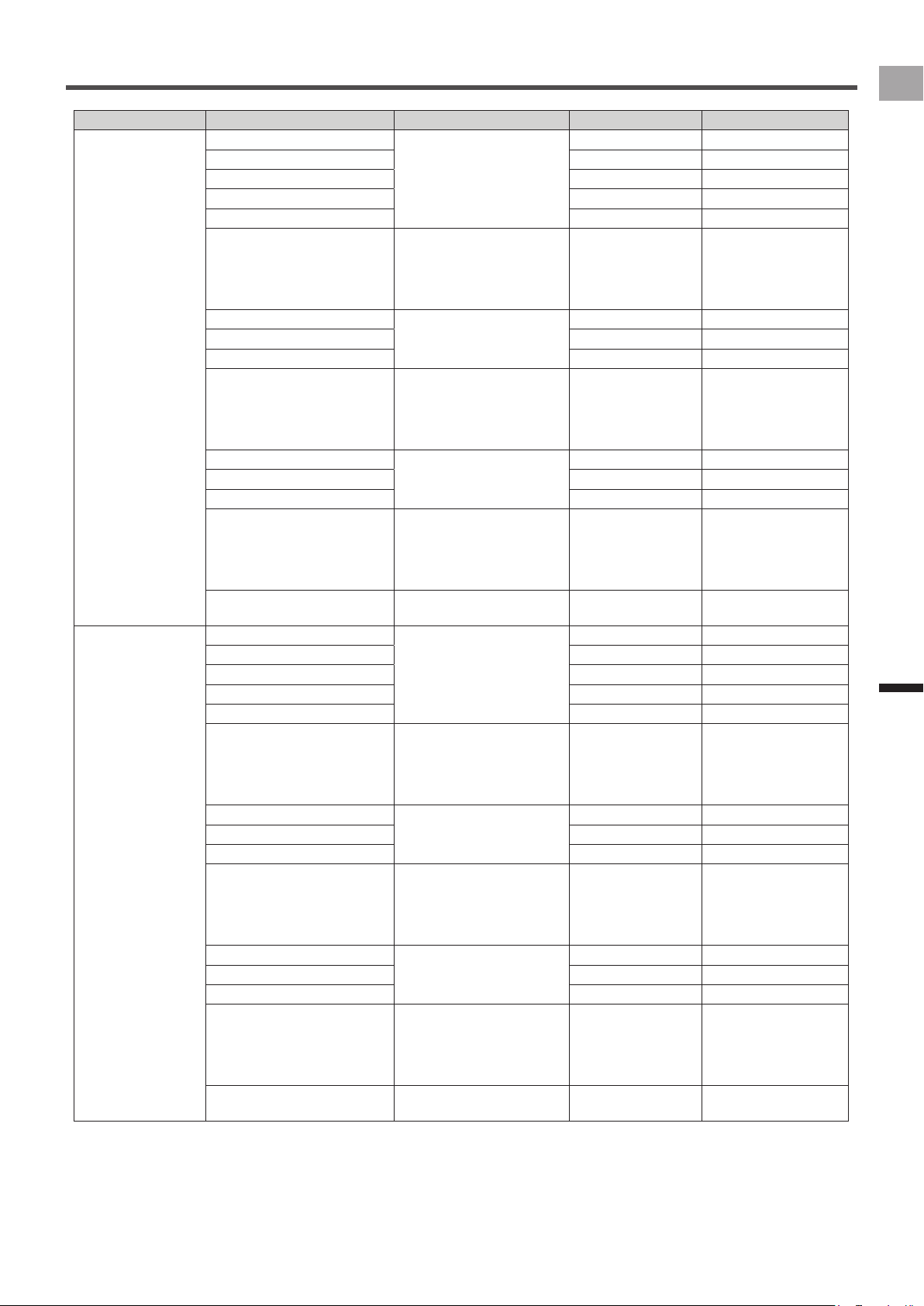
95
DE
Anwendung
CycloMeter
Datenkategorie Datentyp Anzeigetyp Hauptanzeige Unteranzeige
Pedaltritt L Leistung L Watt• Power L ―
Max. Trainingsleistung L Power L WO Max
Max. Runden-Leistung L Power L Lap Max
Durchschn. Trainingsleistung L Power L WO Avg
Durchschn. Runden-Leistung L Power L Lap Avg
Durchschnittsleistung L n Sek. 3s.Avg•
5s.Avg•
10s.Avg•
30s.Avg•
60s.Avg•
Power L Ns.Avg
Verlust L %• Loss L ―
Durchschn. Trainingsverlust L Loss L WO Avg
Durchschn. Rundenverlust L Loss L Lap Avg
Durchschn. Verlust L n Sek. 3s.Avg•
5s.Avg•
10s.Avg•
30s.Avg•
60s.Avg•
Loss L Ns.Avg
Efzienz L %• Efciency L ―
Durchschn. Trainingsefzienz L Efciency L WO Avg
Durchschn. Rundenefzienz L Efciency L Lap Avg
Durchschn. Efzienz L n Sek. 3s.Avg•
5s.Avg•
10s.Avg•
30s.Avg•
60s.Avg•
Efciency L Ns.Avg
Durchschn. Leistung L letzte
Runde
Watt• Power L Last Lap Avg
Pedaltritt R Leistung R Watt• Power R ―
Max. Trainingsleistung R Power R WO Max
Max. Runden-Leistung R Power R Lap Max
Durchschn. Trainingsleistung R Power R WO Avg
Durchschn. Runden-Leistung R Power R Lap Avg
Durchschnittsleistung R n Sek. 3s.Avg•
5s.Avg•
10s.Avg•
30s.Avg•
60s.Avg•
Power R Ns.Avg
Verlust R %• Loss R ―
Durchschn. Trainingsverlust R Loss R WO Avg
Durchschn. Rundenverlust R Loss R Lap Avg
Durchschn. Verlust R n Sek. 3s.Avg•
5s.Avg•
10s.Avg•
30s.Avg•
60s.Avg•
Loss R Ns.Avg
Efzienz R %• Efciency R ―
Durchschn. Trainingsefzienz R Efciency R WO Avg
Durchschn. Rundenefzienz R Efciency R Lap Avg
Durchschn. Efzienz R n Sek. 3s.Avg•
5s.Avg•
10s.Avg•
30s.Avg•
60s.Avg•
Efciency R Ns.Avg
Durchschn. Leistung R letzte
Runde
Watt• Power R Last Lap Avg
* Die angezeigte Einheit hängt von der ausgewählten Maßeinheit ab. Entnehmen Sie Informationen zu den Einstellungen der
Maßeinheit dem Abschnitt „System“ unter „Fahrradcomputer-Einstellungen“ (
Ü
Seite 101).
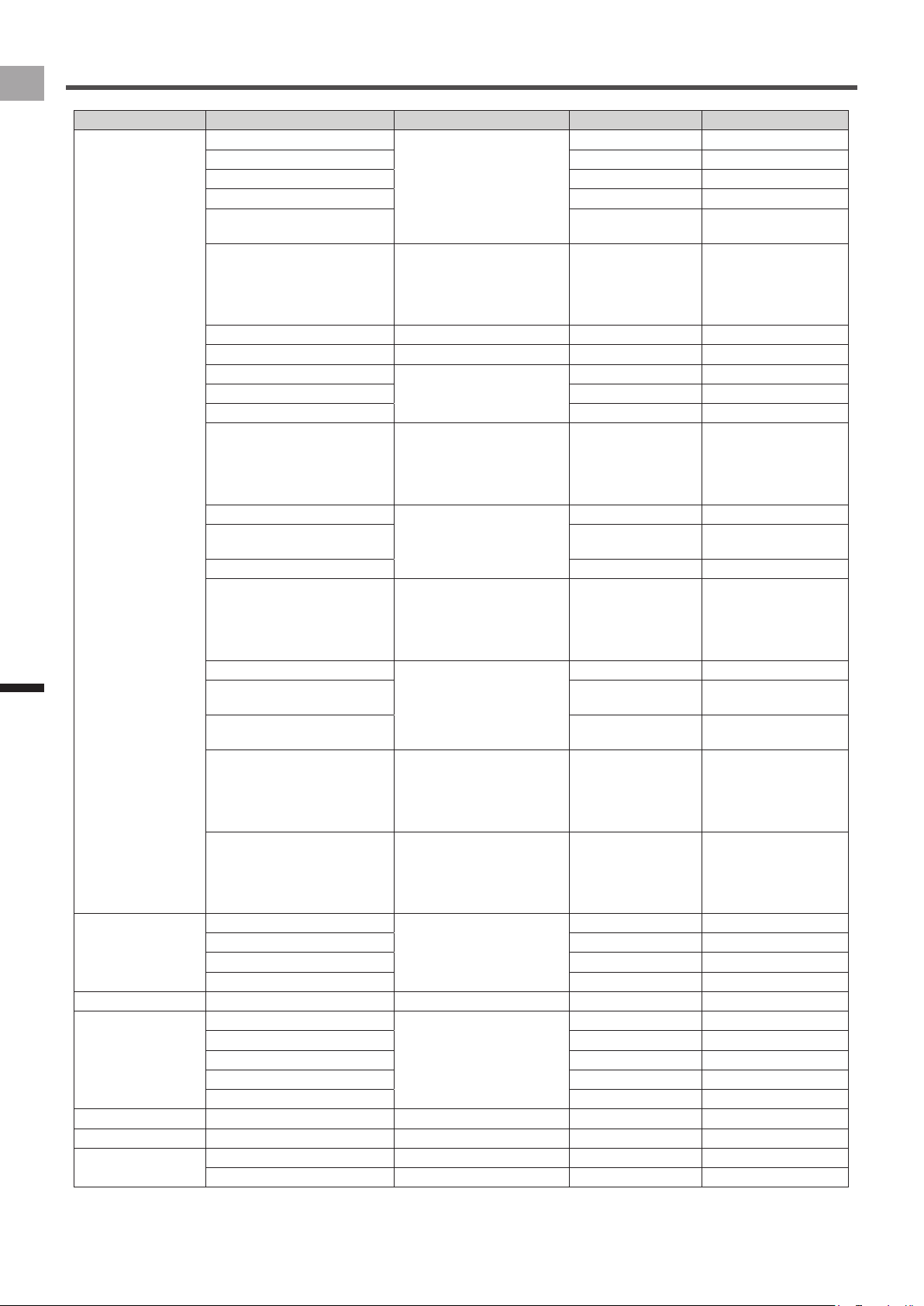
96
DE
Anwendung
CycloMeter
Datenkategorie Datentyp Anzeigetyp Hauptanzeige Unteranzeige
Pedaltritt LR Leistung LR Watt• Power LR ―
Max. Trainingsleistung LR Power LR WO Max
Max. Runden-Leistung LR Power LR Lap Max
Durchschn. Trainingsleistung LR Power LR WO Avg
Durchschn. Runden-Leistung
LR
Power LR Lap Avg
Durchschnittsleistung LR n Sek. 3s.Avg•
5s.Avg•
10s.Avg•
30s.Avg•
60s.Avg•
Power LR Ns.Avg
Arbeitspensum LR Training kJ• Work LR WO
Arbeitspensum LR Runde kJ• Work LR Lap
Verlust LR %• Loss LR ―
Durchschn. Trainingsverlust LR Loss LR WO Avg
Durchschn. Rundenverlust LR Loss LR Lap Avg
Durchschn. Verlust LR n Sek. 3s.Avg•
5s.Avg•
10s.Avg•
30s.Avg•
60s.Avg•
Loss LR Ns.Avg
Efzienz LR %• Efciency LR ―
Durchschn. Trainingsefzienz
LR
Efciency LR WO Avg
Durchschn. Rundenefzienz LR Efciency LR Lap Avg
Durchschn. Efzienz LR n Sek. 3s.Avg•
5s.Avg•
10s.Avg•
30s.Avg•
60s.Avg•
Efciency LR Ns.Avg
Leistungsbalance %• Balance L:R ―
Durchschn. Trainings-
Leistungsbalance
Balance L:R WO Avg
Durchschn. Runden-
Leistungsbalance
Balance L:R Lap Avg
Durchschn. Leistungsbalance n
Sek.
3s.Avg•
5s.Avg•
10s.Avg•
30s.Avg•
60s.Avg•
Balance L:R Ns.Avg
Durchschn. Leistung LR letzte
Runde
Watt•
%FTP•
%CP•
LEVEL•
W/kg•
Power LR Last Lap Avg
Temperatur Temperatur °C oder °F (*)• Temp ―
Max. Trainingstemperatur Temp WO Max
Min. Trainingstemperatur Temp WO Min
Durchschn. Trainingstemperatur Temp WO Avg
Atmosphäre Atmosphäre hPa• Atmosphere ―
Höhe Höhe m oder ft (*)• Altitude ―
Höhengewinn Training Elevation Gain WO
Höhengewinn Runde Elevation Gain Lap
Höhenverlust Training Elevation Loss WO
Höhenverlust Runde Elevation Loss Lap
Neigung Neigung %• Grade ―
Rundenzähler Rundenzähler Zähler• Lap Count ―
GPS Breitengrad Breitengrad• Lat ―
Längengrad Längengrad• Lon ―
* Die angezeigte Einheit hängt von der ausgewählten Maßeinheit ab. Entnehmen Sie Informationen zu den Einstellungen der
Maßeinheit dem Abschnitt „System“ unter „Fahrradcomputer-Einstellungen“ (
Ü
Seite 101).
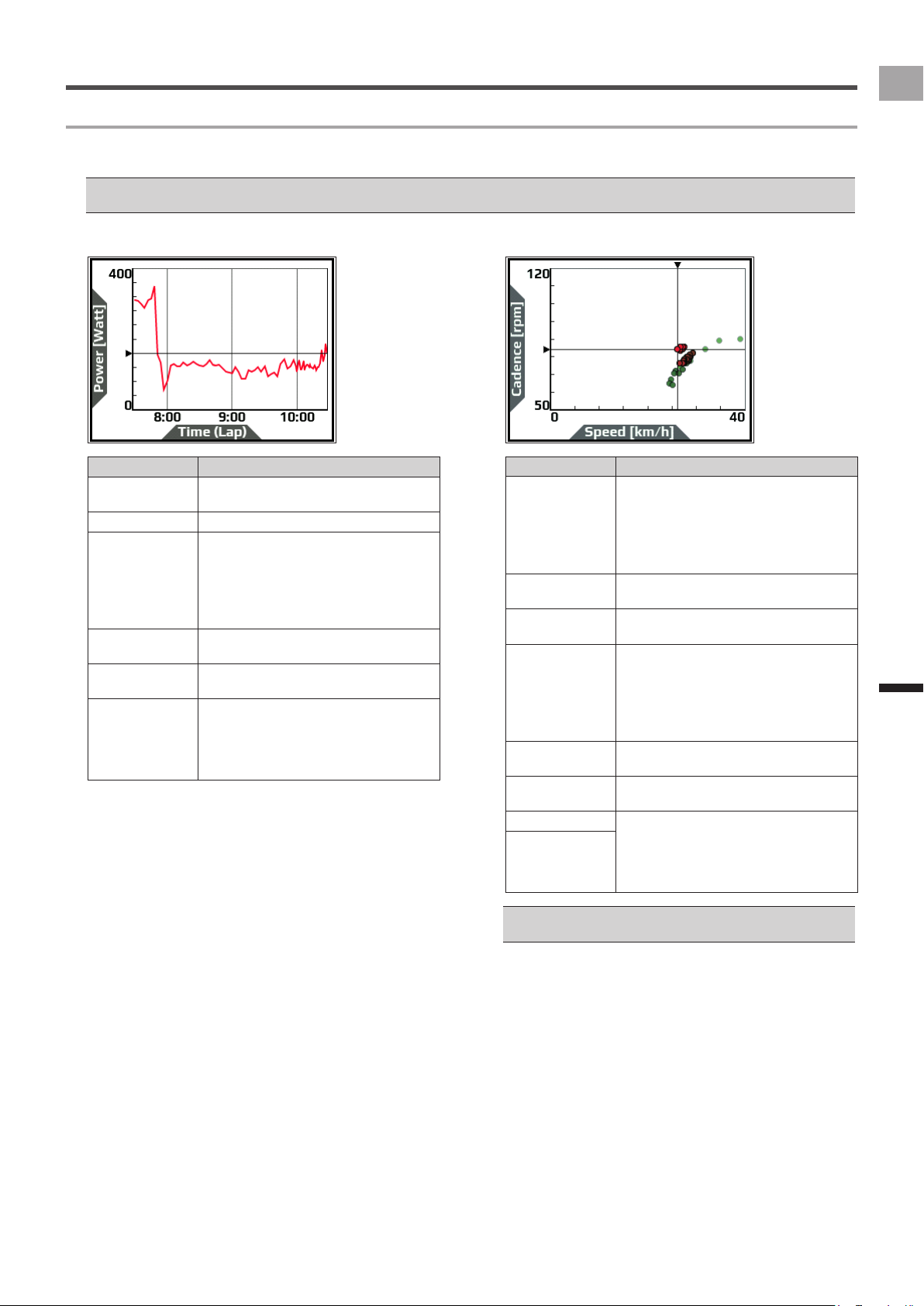
97
DE
Anwendung
CycloMeter
Zeitreihendiagramm
■
Element Parameter
X-Achse Trainingszeit•
Rundenzeit•
X-Bereich (Auswahl zwischen 1 und 120 Minuten.)
Y-Achse Geschwindigkeit•
Trittfrequenz•
Herzfrequenz•
Leistung•
Höhe•
Temperatur•
Max. Wert
Y-Achse
(Hängt vom eingestellten Parameter der
Y-Achse ab.)
Mindestwert
Y-Achse
(Hängt vom eingestellten Parameter der
Y-Achse ab.)
Linienfarbe Rot•
Grün•
Blau•
Violett•
Orange•
Korrelationsdiagramm
■
Element Parameter
X-Achse Geschwindigkeit•
Trittfrequenz•
Herzfrequenz•
Leistung•
Höhe•
Temperatur•
Max. Wert
X-Achse
(Hängt vom eingestellten Parameter der
X-Achse ab.)
Mindestwert
X-Achse
(Hängt vom eingestellten Parameter der
X-Achse ab.)
Y-Achse Geschwindigkeit•
Trittfrequenz•
Herzfrequenz•
Leistung•
Höhe•
Temperatur•
Max. Wert
Y-Achse
(Hängt vom eingestellten Parameter der
Y-Achse ab.)
Mindestwert
Y-Achse
(Hängt vom eingestellten Parameter der
Y-Achse ab.)
Alte Punktfarbe Rot•
Grün•
Blau•
Violett•
Orange•
Neue Punktfarbe
Es können nicht die gleichen Elemente für die X- und •
Y-Achse ausgewählt werden.
Diagrammtyp
Es stehen sechs Arten von graschen Datenfeldern zur Auswahl, die unten stehend abgebildet sind. Die einstellbaren Punkte
hängen vom Diagrammtyp ab.
Das grasche Datenfeld ist möglicherweise auf die Anzahl/Größe der Datenfelder begrenzt, die eingegeben werden können.•
Ü
Layoutmusterliste (Seite 92)
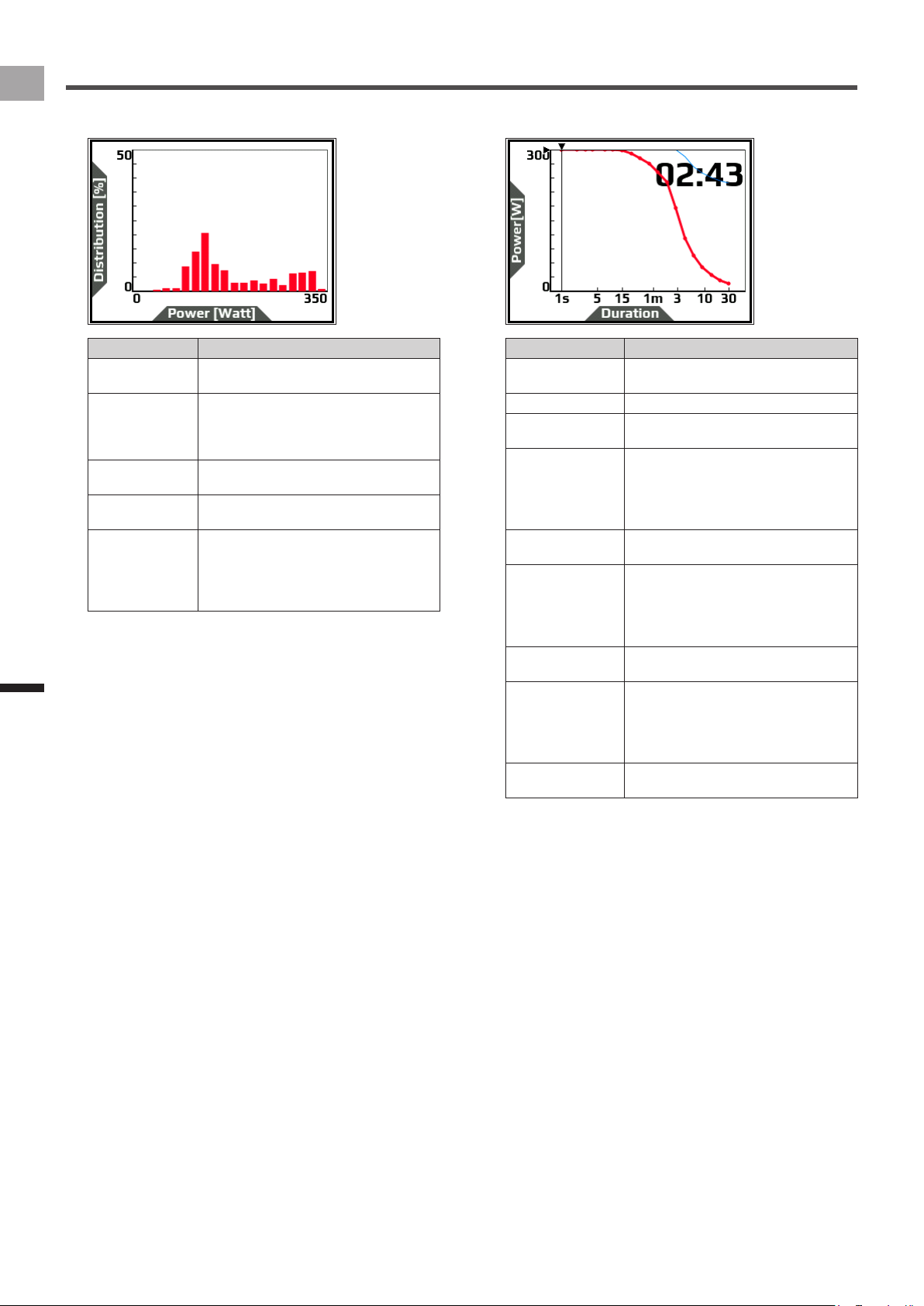
98
DE
Anwendung
CycloMeter
Histogramm
■
Element Parameter
Uhrzeit festlegen Trainingszeit•
Rundenzeit•
X-Achse Geschwindigkeit•
Trittfrequenz•
Herzfrequenz•
Leistung•
Max. Wert
X-Achse
(Hängt vom eingestellten Parameter der
X-Achse ab.)
Mindestwert
X-Achse
(Hängt vom eingestellten Parameter der
X-Achse ab.)
Balkenfarbe Rot•
Grün•
Blau•
Violett•
Orange•
Kritische Leistung (CP) in Echtzeit
■
Element Parameter
Uhrzeit festlegen Trainingszeit•
Rundenzeit•
Max. Wert Y-Achse (Eingabe einer Zahl.)
Mindestwert
Y-Achse
(Eingabe einer Zahl.)
Farbe der kritischen
Leistung (CP) in
Echtzeit
Rot•
Grün•
Blau•
Violett•
Orange•
Scheitellinie
zeichnen
(Wenn das Kontrollkästchen aktiviert ist,
wird eine Scheitellinie angezeigt.)
Scheitellinienfarbe Rot•
Grün•
Blau•
Violett•
Orange•
Referenzlinie
zeichnen
(Wenn das Kontrollkästchen aktiviert ist,
wird eine Referenzlinie angezeigt.)
Referenzlinienfarbe Rot•
Grün•
Blau•
Violett•
Orange•
Countdown
zeichnen
(Wenn das Kontrollkästchen aktiviert ist,
wird ein Countdown angezeigt.)
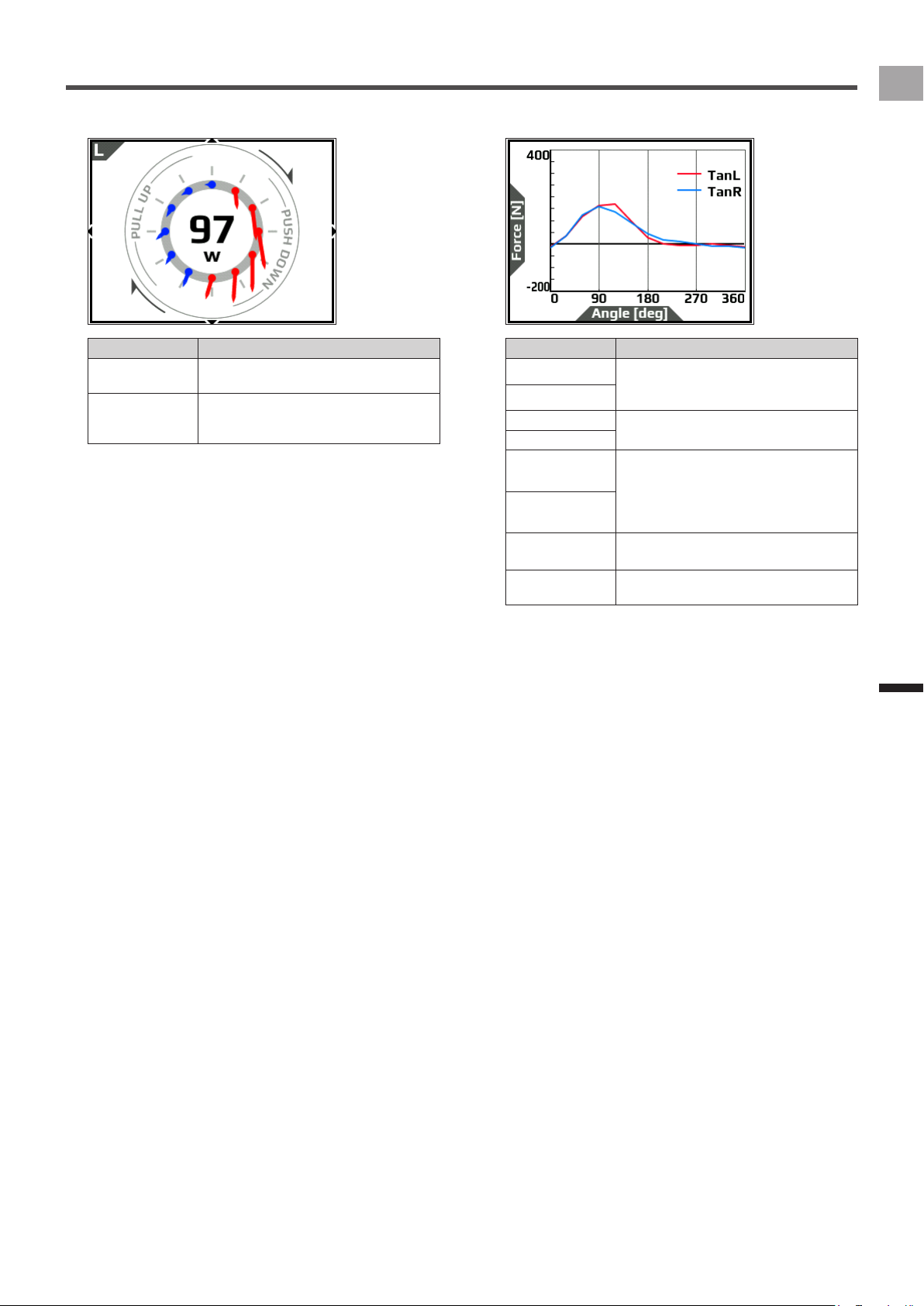
99
DE
Anwendung
CycloMeter
Pedaltrittdiagramm
■
Element Parameter
Anzeigemodus Vektordiagramm•
Drehmomentdiagramm•
Seitenanzeige Links•
Rechts•
Rechts&Links•
Kraft-Winkel-Diagramm
■
Element Parameter
Linie1 Seite Links•
Rechts•
Rechts&Links•
Linie2 Seite
Linie 1 Krafttyp Tangential•
Radial•
Linie 2 Krafttyp
Linie 1 Farbe Rot•
Grün•
Blau•
Violett•
Orange•
Linie 2 Farbe
Max. Wert
Y-Achse
(Eingabe einer Zahl.)
Mindestwert
Y-Achse
(Eingabe einer Zahl.)
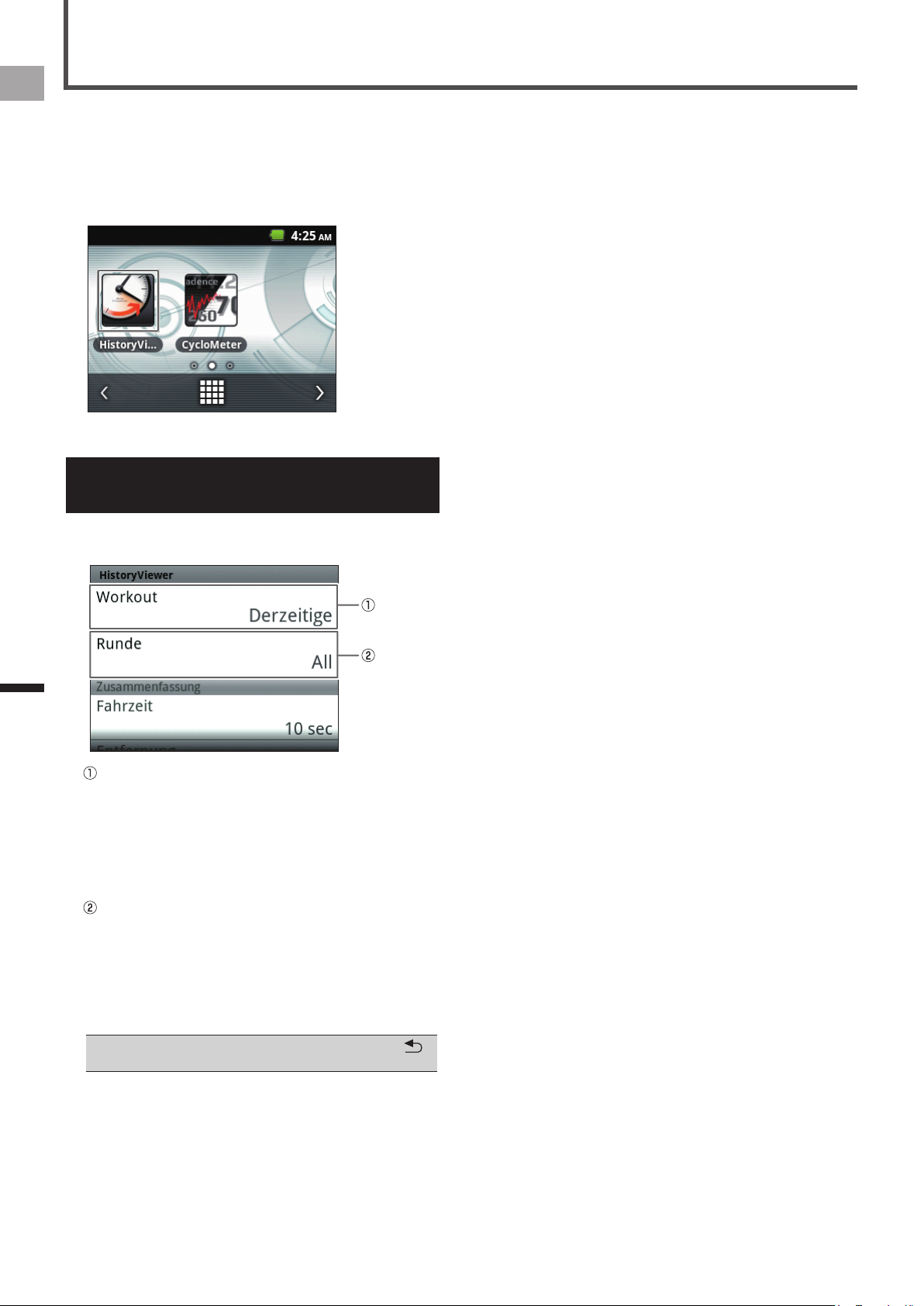
100
DE
Anwendung
Protokollanzeige
Bei der Protokollanzeige handelt es sich um eine
Anwendung zum Ansehen den Trainingsprotokolle.
Es bietet Übersichten zu jeder Runde, Gesamtwerte usw.
Die Protokollanzeige kann aktiviert werden, indem auf
dem Startbild- oder Launcherbildschirm das Symbol für die
Protokollanzeige angetippt wird.
Anzeigen und Bedienen des
Bildschirms
Durch Aufrufen der Protokollanzeige werden die
aufgezeichneten Trainingsdaten angezeigt.
Ändern des Trainings
Tippen Sie hierauf, um die Anzeige der
aufgezeichneten Trainingsdaten zu ändern.
Durch Tippen auf diese Schaltäche wird eine
Trainingsliste angezeigt. Das Kontrollkästchen des
Trainings, dessen Daten derzeitig angezeigt werden,
ist aktiviert.
Ändern der Runde
Tippen Sie hierauf, um die Runde zu ändern, deren
aufgezeichneten Daten angezeigt werden.
Durch Tippen auf diese Schaltäche wird eine
Trainingsliste angezeigt. Das Kontrollkästchen der
Runde, deren Daten derzeitig angezeigt werden, ist
aktiviert.
Um [History Viewer] zu verlassen, drücken Sie auf die •
(BACK)-Taste im [History Viewer]-Bildschirm.
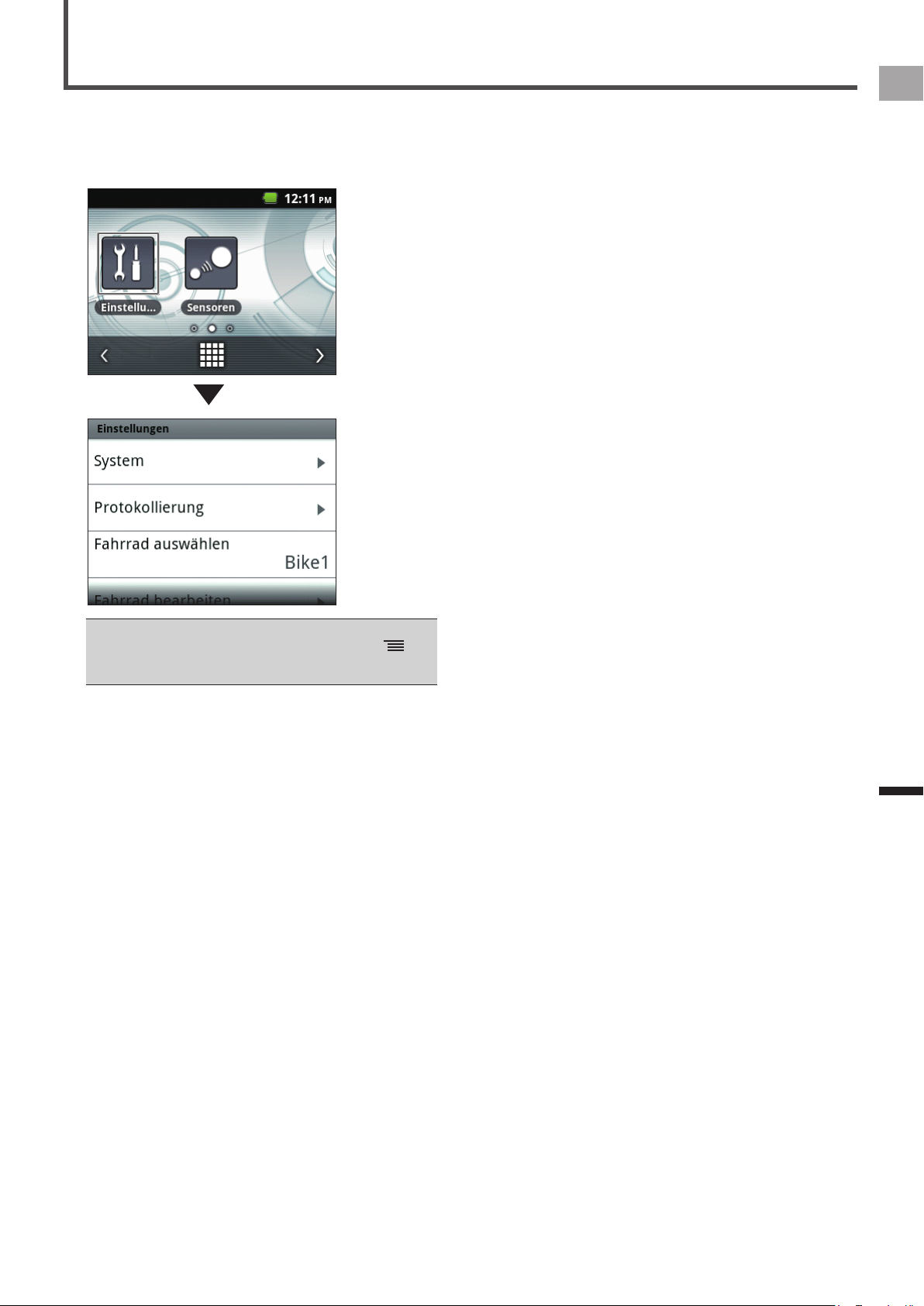
101
DE
Einstellungen
Fahrradcomputer-Einstellungen
Kongurieren Sie die Fahrradcomputer-Einstellungen im
„Einstellungen“-Menü.
Um das Einstellungen-Menü aufzurufen, tippen Sie auf das
[Einstellungen]-Symbol auf dem Startbildschirm.
Sie können das Einstellungen-Menü ebenfalls bei •
laufendem CycloMeter aufrufen, indem Sie auf die
(MENÜ)-Taste drücken und anschließend [Einstellungen]
antippen.
Die unten aufgeführten Einstellungen können im
Einstellungen-Menü konguriert werden:
System (•
Ü
Seite 102)
Protokollierung (•
Ü
Seite 106)
Fahrrad auswählen (•
Ü
Seite 106)
Fahrrad bearbeiten (•
Ü
Seite 106)
Fahrer bearbeiten (•
Ü
Seite 107)
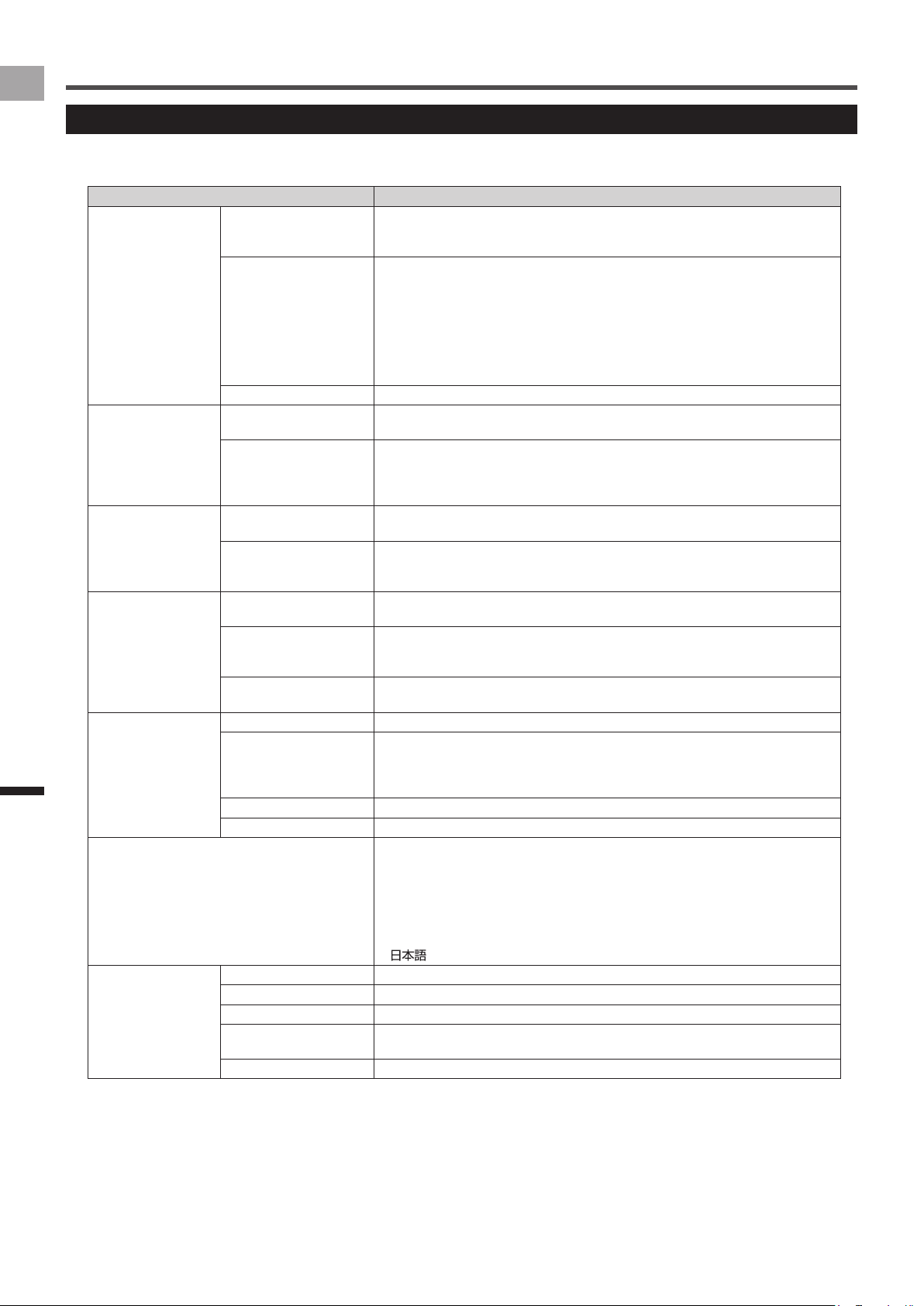
102
DE
Einstellungen
Fahrradcomputer-Einstellungen
System
Verwenden Sie die unten stehenden Einstellungen, um die allgemeinen Fahrradcomputer-Einstellungen zu kongurieren.
Mit einem Sternchen (*) versehene Einstellungen sind die standardmäßigen Werkseinstellungen.
Einstellpunkt Beschreibung
GPS GPS aktiviert/deaktiviert Aktiviert* und deaktiviert GPS.
Aktivieren Sie dieses Kontrollkästchen, um die mittels GPS abgerufenen
Zeitinformationen, d. h. Datum und Uhrzeit, für dieses Gerät zu übernehmen.
GPS-Geschwindigkeit Schaltet die GPS-Geschwindigkeitsfunktion ein* oder aus. Aktivieren Sie dieses
Kontrollkästchen, um die mittels GPS ermittelte Geschwindigkeit und Entfernung
anzuzeigen.
Diese Funktion kann nur ausgewählt werden, wenn [GPS aktiviert/
deaktiviert] eingeschaltet ist. Je nach Signal kann es zu Abweichungen
zwischen den angezeigten und den tatsächlichen Werten kommen. Wenn ein
Geschwindigkeitssensor angeschlossen ist, werden die Werte des Sensors
vorrangig angezeigt.
(GPS-Status) Zeigt den Status der GPS-Positionierung an (keine Positionierung, 2D, 3D).
Akku (Akku-Status) Zeigt den verbleibenden Akkustand des Geräts und den Ladezustand an.
Ü
Prüfen des Akkuladestands (Seite 66)
Auademodus Legen Sie die Auademoduseinstellungen fest.
Normales Laden*•
Schnellladen•
Ü
Lademoduseinstellung (Seite 67)
Ton Lautstärke Wählen Sie für die Lautstärke des Gerätelautsprechers einen von sechs Pegeln.
0 - 3* - 5•
Tonauswahl Schalten Sie den Bestätigungston bei der Auswahl eines Menüelements auf dem
Touchscreen ein* oder aus.
Wenn dieses Kontrollkästchen aktiviert ist, ist die Tonauswahl eingeschaltet.
Anzeige Helligkeit Passen Sie die Bildschirmhelligkeit an.
Berühren Sie den Bildschirm, passen Sie die Helligkeit an, und tippen Sie auf [OK].
Hintergrund Ändern Sie den Hintergrund der Anwendungen und Menüs.
Schwarz•
Weiß*•
Touchscreen-Kalibrierung Kalibrieren Sie den Touchscreen.
Ü
Kalibrieren des Touchscreens (Seite 104)
Höhenkalibrierung Derzeitige Höhe Zeigt die derzeitige Höhe an.
Kalibriertyp Legen Sie die Art der Höhenkalibrierung fest.
Derzeitige Höhe*•
Meeresspiegeldruck•
GPS•
Einstellwert Geben Sie einen Höheneinstellwert ein.
Kalibrierung Tippen Sie hierauf, um die Höhe zu kalibrieren.
Sprache Legen Sie die Anzeigesprache des Geräts fest.
Deutsch•
English•
Español•
Français•
Italiano•
Nederlands•
•
Datum & Uhrzeit Zeitzone auswählen Wählen Sie eine Zeitzone aus.
Datum festlegen Stellen Sie das aktuelle Datum ein.
Uhrzeit festlegen Stellen Sie die aktuelle Uhrzeit ein.
24-Stunden-Format Aktivieren Sie dieses Kontrollkästchen, um die Uhrzeit im 24-Stunden-Format
anzeigen zu lassen.
Datumsformat Wählen Sie ein Format für die Datumsanzeige.
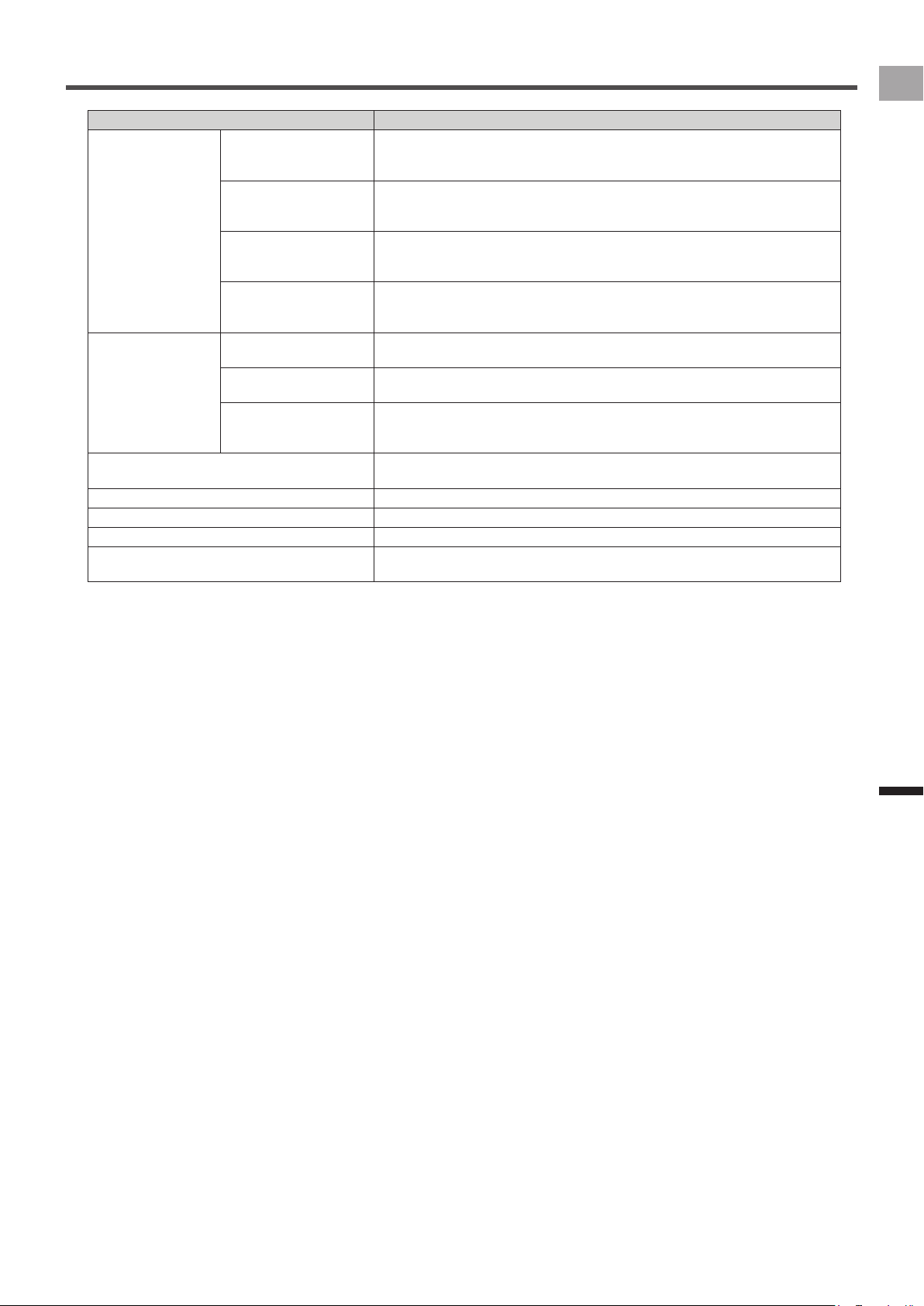
103
DE
Einstellungen
Fahrradcomputer-Einstellungen
Einstellpunkt Beschreibung
Einheiten Entfernung Legen Sie die Maßeinheit für die Entfernung fest.
km*•
mile•
Höhe Legen Sie die Maßeinheit für die Höhe fest.
meter*•
feet•
Temperatur Legen Sie die Maßeinheit für die Temperatur fest.
Celsius*•
Fahrenheit•
Gewicht Legen Sie die Maßeinheit für das Gewicht fest.
kg*•
lb•
Einstellungsmanager Initialisierung Initialisiert die System- und Anwendungseinstellungen.
Ü
Initialisierung (Seite 111)
Backup Speichert die System- und Anwendungseinstellungen als Sicherungsdaten.
Ü
Backup (Seite 112)
Wiederherstellung Stellt die System- und Anwendungseinstellungen mithilfe der gesicherten Backup-
Daten wieder her.
Ü
Wiederherstellung (Seite 113)
Firmware-Aktualisierung Aktualisiert die Firmware des Geräts.
Ü
Aktualisierung (Seite 114)
Lizenz Zeigt die Lizenzinformationen des Geräts an.
Firmwareversion Zeigt die Informationen zur Firmwareversion an.
Seriennummer Zeigt die Geräteseriennummer an.
Speicherformat Formatiert den eingebauten Flash-Speicher.
Ü
Formatieren des eingebauten Flash-Speichers (Seite 105)
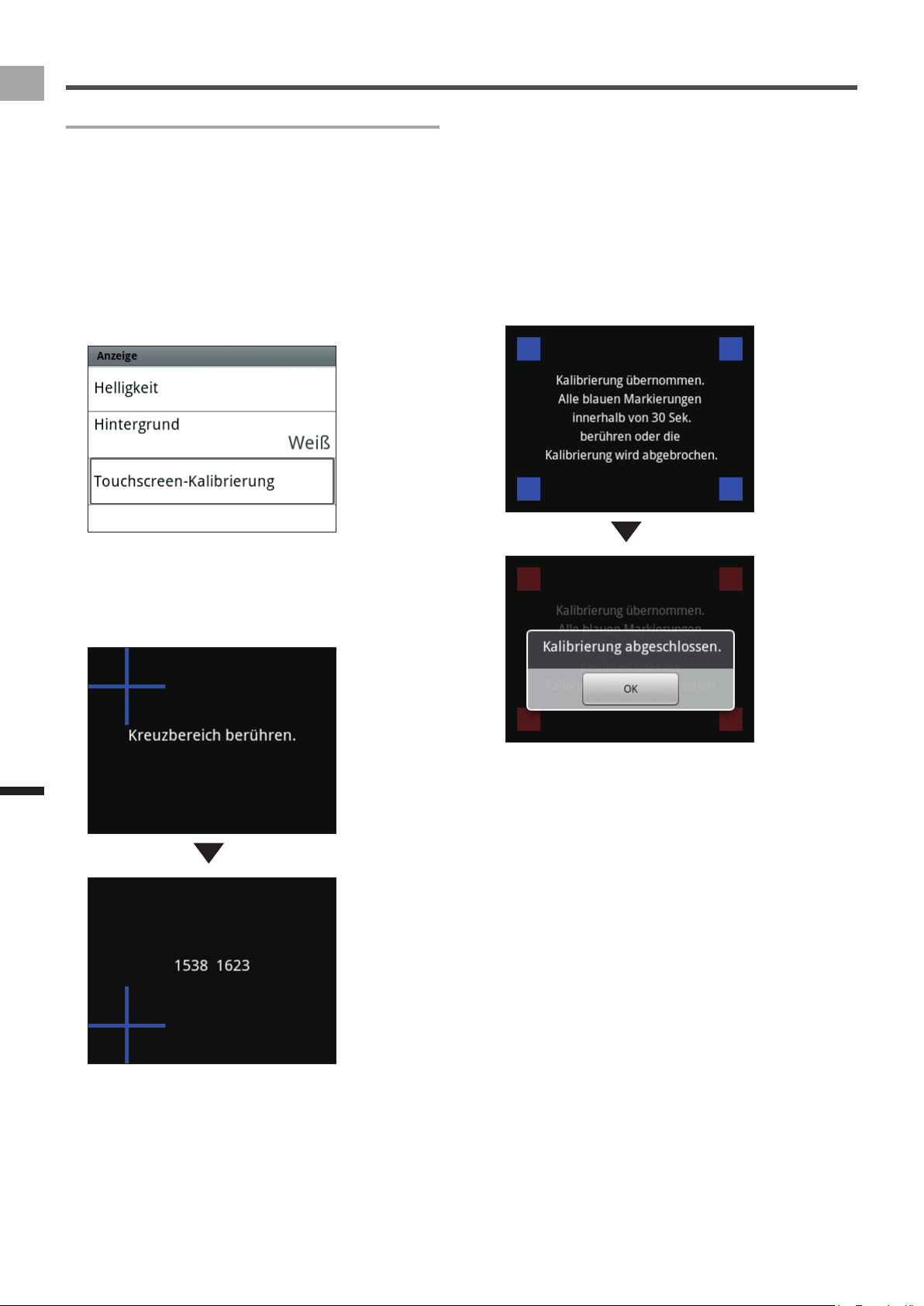
104
DE
Einstellungen
Fahrradcomputer-Einstellungen
Kalibrieren des Touchscreens
Führen Sie die nachfolgenden Bedienschritte aus, um den
Touchscreen zu kalibrieren und damit sicherzustellen, dass
bei der Berührung des Bildschirms mit dem Finger, der
gewünschte Vorgang erfolgt.
1
Tippen Sie auf dem Startbildschirm auf das
[Einstellungen]-Symbol.
2
Tippen Sie auf [System] - [Anzeige] -
[Touchscreen-Kalibrierung].
Damit wird der Touchscreen-Kalibrierungsbildschirm mit
einer Kreuzmarkierung angezeigt.
3
Tippen Sie auf die Mitte der Kreuzmarkierung.
Dadurch wird eine andere Kreuzmarkierung
eingeblendet. Tippen Sie auch auf die Mitte der
nächsten Kreuzmarkierung. Insgesamt werden vier
Kreuzmarkierungen auf dem Bildschirm eingeblendet.
4
Tippen Sie auf die Mitte aller vier
Kreuzmarkierungen innerhalb von 30 Sekunden
nach der Anzeige der ersten Kreuzmarkierung.
Wenn Sie nicht innerhalb von 30 Sekunden auf die
Mitte aller vier Kreuzmarkierungen tippen, wird die
Touchscreen-Kalibrierung automatisch abgebrochen.
Nachdem die Meldung „Kalibrierung abgeschlossen.“
eingeblendet wurde, tippen Sie auf [OK].
Wenn Sie nicht innerhalb der vorgegebenen Zeit auf die
entsprechenden Bereiche tippen, wird die Touchscreen-
Kalibrierung abgebrochen.
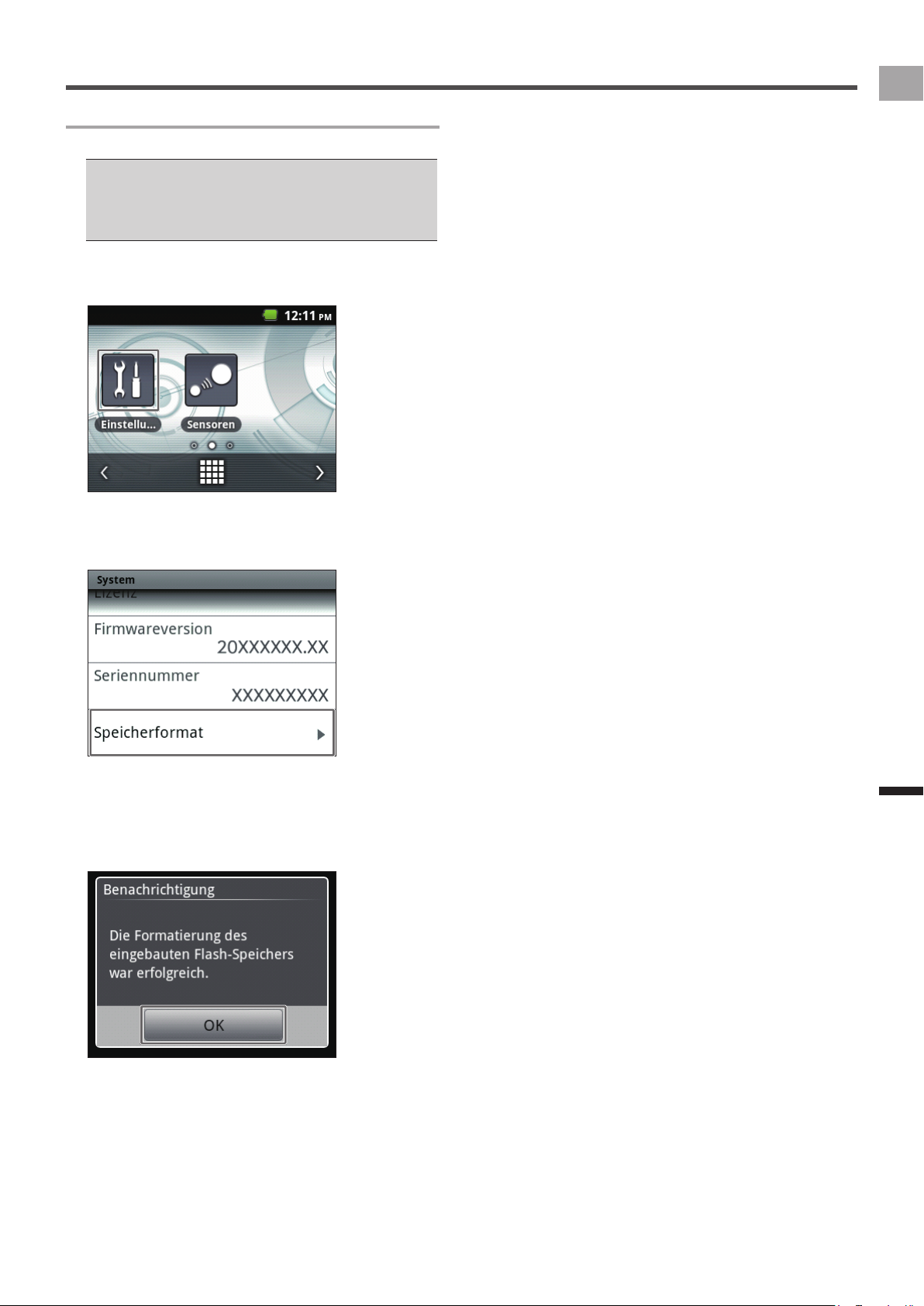
105
DE
Einstellungen
Fahrradcomputer-Einstellungen
Formatieren des eingebauten Flash-Speichers
Formatiert den eingebauten Flash-Speicher.
Bei der Formatierung werden alle Daten des eingebauten •
Flash-Speichers gelöscht.
Wenn das Gerät über ein USB-Kabel mit dem PC •
verbunden ist, muss es vor der Formatierung des Flash-
Speichers getrennt werden.
1
Tippen Sie auf das [Einstellungen]-Symbol auf
dem Startbildschirm.
2
Tippen Sie auf [System] - [Speicherformat].
Es wird eine Bestätigungsmeldung angezeigt, in der Sie
den Formatierungsvorgang überprüfen können.
3
Tippen Sie auf [OK].
Die Formatierung beginnt.
Nach dem Abschluss der Formatierung wird eine
Meldung angezeigt. Tippen Sie auf [OK], um den
Formatierungsvorgang abzuschließen.
106
DE
Einstellungen
Fahrradcomputer-Einstellungen
Protokollierung
Verwenden Sie die nachfolgenden Einstellungen, um die Protokollierung zu kongurieren.
Mit einem Sternchen (*) versehene Einstellungen sind die standardmäßigen Werkseinstellungen.
Einstellpunkt Beschreibung
Auto-Pause/Fortfahren Aktivieren* oder deaktivieren Sie Auto-Pause/Fortfahren.
Aktivieren Sie das Kontrollkästchen, um „Auto-Pause/Fortfahren“ einzuschalten.
Ü
Auto-Pause/Fortfahren-Einstellungen (Seite 83)
Auslösewert Legen Sie die Auslösegeschwindigkeit für „Auto-Pause/Fortfahren“ fest.
Protokoll-Intervall Legen Sie das Protokoll-Intervall fest.
Bei der Auswahl von [Auto] wird das Protokoll-Intervall automatisch innerhalb eines Bereiches
von 1 bis 10 Sekunden entsprechend der Fahrtgeschwindigkeit angepasst.
Auto•
1 Sek.*•
3 Sek.•
5 Sek.•
10 Sek.•
Fahrrad auswählen
Verwenden Sie die nachfolgende Einstellung, um das zu verwendende Fahrrad zu ändern.
Einstellpunkt Beschreibung
(Fahrradname) Wechseln Sie das zu verwendende Fahrrad. Im Gerät können bis zu sechs Fahrräder
registriert werden.
Bei einem Fahrradwechsel werden die registrierten Sensoreinstellungen automatisch geändert. Achten Sie bei einem Fahrradwechsel •
darauf, dass der Sensor mit dem Gerät verbunden ist.
Fahrrad bearbeiten
Verwenden Sie die nachfolgenden Einstellungen, um Fahrradinformationen zu registrieren und zu bearbeiten.
Um genaue Daten zu erhalten, müssen die Fahrradeinstellungen korrekt konguriert werden.•
Im Gerät können bis zu sechs Fahrräder registriert werden. Führen Sie die Bedienschritte unter „Fahrrad auswählen“ (•
Ü
Seite 106) aus,
um eines der registrierten Fahrräder zu ändern.
Nach dieser Einstellung wird die Fahrentfernung und Fahrzeit des Fahrrads automatisch hinzugefügt.•
Einstellpunkt Beschreibung
Fahrrad 1,
Fahrrad 2,
Fahrrad 3,
Fahrrad 4,
Fahrrad 5,
Fahrrad 6
Sensoren Zur Bearbeitung der mit dem Fahrrad verbundenen Sensoren.
Ü
Sensoreinstellungen (Seite 108)
Reifenumfang Zum Festlegen des Reifenumfangs des Fahrrads.
Rad-
Gesamtentfernung
Zum Festlegen der Fahrentfernung des Fahrrads.
Rad-Gesamtzeit Legt die auf jedem Fahrrad zurückgelegte Gesamtzeit fest.
Name Zum Festlegen des Fahrradnamens.
Gewicht Zum Festlegen des Fahrradgewichts.
Kurbellänge Zum Festlegen der Kurbellänge.
Sattelhöhe Zum Festlegen der Sattelhöhe.
Sattelstand Zum Festlegen des Sattelstands.
Schaftlänge Zum Festlegen der Schaftlänge.
Lenkerposition Zum Festlegen der Lenkerposition.
Gestellgröße Zum Festlegen der Gestellgröße.
Kettenblätter Zum Festlegen der Größe der Kettenblätter.
Zahnkranz Zum Festlegen der Anzahl der Zahnkränze.
Rad Zum Festlegen der Reifenart.

107
DE
Einstellungen
Fahrradcomputer-Einstellungen
Fahrer bearbeiten
Verwenden Sie die nachfolgenden Einstellungen, um die Fahrerinformationen zu registrieren und zu bearbeiten.
Um genaue Daten zu erhalten, müssen die Fahrereinstellungen korrekt konguriert werden.•
Einstellpunkt Beschreibung
Gesamtentfernung Zeigt die Gesamtentfernung an, die der Fahrer mit allen sechs Fahrrädern zurückgelegt hat.
Gesamtzeit Zeigt die Gesamtzeit an, die der Fahrer mit allen sechs Fahrrädern zurückgelegt hat.
Name Zum Festlegen des Fahrernamens.
Höhe Zum Festlegen der Fahrergröße.
Gewicht Zum Festlegen des Fahrergewichts.
Geburtsjahr Zum Festlegen des Geburtsdatums des Fahrers.
Geschlecht Zum Festlegen des Fahrergeschlechts.
Leistungsbezogene anaerobe
Schwelle (FTP)
Zum Festlegen des FTP-Werts des Fahrers (Leistungsbezogene anaerobe Schwelle (FTP):
die maximale Leistung, die über einen Zeitraum von einer Stunde beibehalten werden kann).
Kritische Leistung (CP) Zum Festlegen des CP-Werts des Fahrers (kritische Leistung).
Anaerobe Leistungsfähigkeit
(AWC)
Zum Festlegen des AWC-Werts des Fahrers (anaerobe Leistungsfähigkeit).
Max. Herzfrequenz Zum Festlegen der maximalen Herzfrequenz des Fahrers während des Trainings. (*)
Min. Herzfrequenz Zum Festlegen der stabilen Herzfrequenz des Fahrers während der Ruhephase.
Max. O2-Volumen Zum Festlegen des maximalen Sauerstoffvolumens des Fahrers.
* Die maximale Herzfrequenz ist eine Anzeige für die Trainingsbelastung. Eine Richtlinie für die maximale Herzfrequenz ist
220 - Alter.

108
DE
Einstellungen
Sensoreinstellungen
Ein-/Ausschalten des Sensors
Führen Sie die nachfolgenden Bedienschritte aus, um mit
dem Fahrrad verbundene Sensoren ein- bzw. auszuschalten.
1
Tippen Sie auf dem Startbildschirm auf das
[Sensoren]-Symbol.
Damit wird die Sensorenliste angezeigt.
2
Tippen Sie ein Sensorenkontrollkästchen an,
um es abwechseln ein- und auszuschalten.
Bei der Aktivierung seines Kontrollkästchens wird die
Sensorverbindung hergestellt.
Sie können die Informationen eines Sensors abfragen, •
indem Sie auf seinen Namen tippen.
Für jedes Fahrrad müssen die Sensoreinstellungen •
konguriert werden. Wenn in diesem Gerät mehrere
Fahrräder registriert sind, müssen die Sensoreinstellungen
für jedes der registrierten Fahrräder vorgenommen werden.
Ü
Fahrrad auswählen (Seite 106)
Abrufen der Sensorinformationen
Führen Sie die nachfolgenden Bedienschritte aus, um die
Geräteinformationen des verbundenen Sensors abzurufen
und den Sensorstatus zu überprüfen.
1
Tippen Sie auf dem Startbildschirm auf das
[Sensoren]-Symbol.
Damit wird die Sensorenliste angezeigt.
2
Tippen Sie auf den zu überprüfenden Sensor.
Damit wird die Sensorinformation angezeigt.
Einstellpunkt Beschreibung
Gerätenummer Zeigt die Sensorgerätenummer an.
Herstellernummer
Zeigt die Sensorherstellerkennzeichnung
an.
Handelt es sich um einen
Geschwindigkeits- und Trittfrequenzsensor
wird diese Information nicht angezeigt.
Fehlerrate Zeigt die Fehlerrate der vom Sensor
empfangenen Daten an.
OK:•
Die Sensordaten werden
ordnungsgemäß empfangen.
NG:•
Die Sensordaten werden nicht
ordnungsgemäß empfangen.
Nicht angeschlossen:•
Es ist keine Sensorverbindung
hergestellt.
Wird verarbeitet...:•
Die Sensorverbindung ist aktiviert und
das Gerät sucht nach dem Sensor.
Akku Zeigt die Akkuspannung des Sensors,
wenn dieser verbunden ist.
Dies wird nur bei den folgenden
Geräten angezeigt: Leistungsmesser,
Pedaltrittmonitor L oder Pedaltrittmonitor R.
Löschen Tippen Sie hierauf, um den Sensor von der
Sensorliste zu entfernen.
109
DE
Einstellungen
Sensoreinstellungen
Sensorkalibrierung
Handelt es sich beim Sensorgerätetyp um [Pedaltrittmonitor L], [Pedaltrittmonitor R] oder [Leistung] wird unter den
Sensorinformationen ebenfalls ein Kalibrierungsmenü angezeigt.
Beim Gerätetyp [Pedaltrittmonitor L] oder [Pedaltrittmonitor R]
■
Die folgenden Elemente werden unten den Sensorinformationen angezeigt.
Einstellpunkt Beschreibung
Vorschau anzeigen Kraft der
Tangentialrichtung
Zeigt die Tangentialkraft an.
Kraft der radialen
Richtung
Zeigt die Radialkraft an.
Kalibrierung (Null) Kalibrierung starten Tippen Sie hierauf, um die Kalibrierung zu starten.
Status Zeigt den Kalibrierungsstatus an (Unbekannt, Wird verarbeitet..., Vorgang
beendet).
Ergebnis Zeigt das Kalibrierungsergebnis an (Erfolg, Fehlgeschlagen).
Daten (tangential) Zeigt die mittels der Kalibrierung abgerufenen tangentialen Daten an.
Daten (radial) Zeigt die mittels der Kalibrierung abgerufenen radialen Daten an.
Fehlercode Zeigt den Fehlercode an, der auf die Ursache eines Problems mit der
Sensorkalibrierung verweist.
Entnehmen Sie Informationen zur Kalibrierung der Pedalsensoren aus der Produktreihe SGY-PM900 dem Installationshandbuch oder •
dem Benutzerhandbuch, welches dem Pedalsensor aus der Produktreihe SGY-PM900 beiliegt.
Beim Gerätetyp [Leistung]
■
Die folgenden Elemente werden unten den Sensorinformationen angezeigt.
Einstellpunkt Beschreibung
Kalibrierung Kalibrierung starten Tippen Sie auf diese Schaltäche, um die Kalibrierung des Leistungsmessers
zu starten.
Status Zeigt den Kalibrierungsstatus an.
Ergebnis Zeigt das Kalibrierungsergebnis an (Erfolg, Fehlgeschlagen).
Daten Zeigt die mittels der Kalibrierung abgerufenen Daten an.
Auto Kalibrierung Wählen Sie die automatische Kalibrierungsfunktion aus, wenn der
Leistungsmesser über solch eine Funktion verfügt.
Drehmoment Zeigt den Drehmomentwert an, wenn der Leistungsmesser zur Ausgabe des
Drehmomentwerts programmiert wurde.
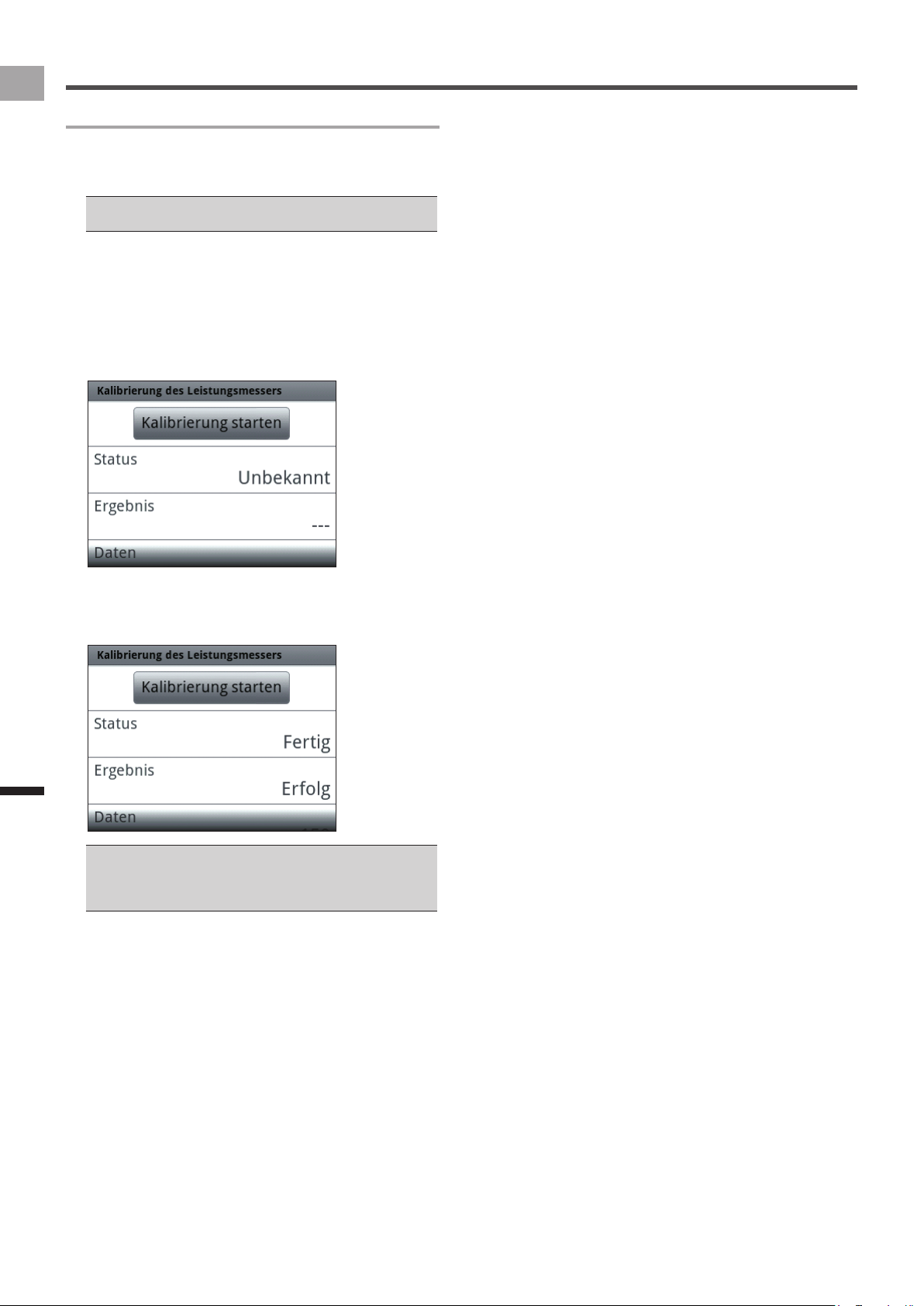
110
DE
Einstellungen
Sensoreinstellungen
Kalibrieren des Leistungsmessers
Durch die Kalibrierung des Leistungsmessers wird
sichergestellt, dass seine Daten ordnungsgemäß empfangen
werden.
Entnehmen Sie Informationen zur Befestigung des •
Leistungsmessers seinem Installationshandbuch.
1
Tippen Sie auf dem Startbildschirm auf das
[Sensoren]-Symbol.
2
Tippen Sie auf [Leistung] - [Kalibrierung] -
[Kalibrierung starten].
Damit wird die Kalibrierung des Leistungsmessers
gestartet.
3
Überprüfen Sie das Kalibrierungsergebnis.
Die Kalibrierung ist abgeschlossen, wenn im [Ergebnis]-
Feld „Erfolg“ angezeigt wird.
Wenn „Fehlgeschlagen“ angezeigt wird, heißt das, dass •
die Kalibrierung aus einem bestimmten Grund nicht
korrekt ausgeführt wurde. Entnehmen Sie Hinweise der
Bedienungsanleitung des Sensors.
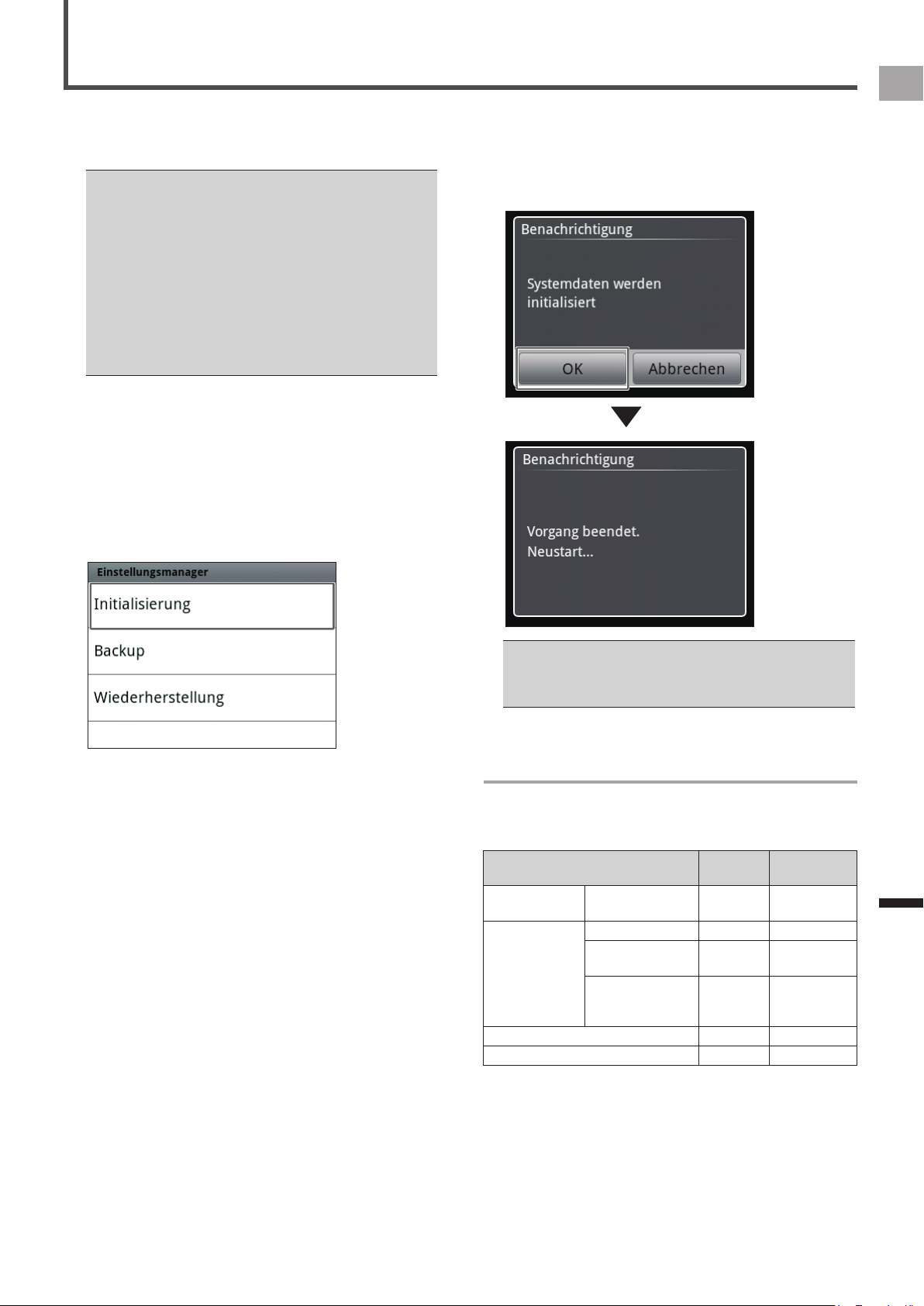
111
DE
Verwaltung
Initialisierung
Mittels der Initialisierung werden die System- und
Anwendungseinstellungen des Geräts auf die werkseitigen
Standardeinstellungen zurückgesetzt.
Wenn das Gerät über ein USB-Kabel mit einem PC •
verbunden ist, trennen Sie vor der Initialisierung das USB-
Kabel vom PC. Führt das Gerät eine Protokollierung durch,
stoppen Sie diese und speichern die Protokolldateien.
Durch die Initialisierung des Geräts gehen alle Systemdaten •
verloren. Vor der Initialisierung wird daher eine
Datensicherung empfohlen.
Beachten Sie ebenfalls, dass durch die Initialisierung im
Flash-Speicher des Geräts gespeicherte Sicherungsdaten
gelöscht werden. Vor der Initialisierung müssen die
Sicherungsdaten deshalb auf einen PC oder ein anderes
Speichergerät kopiert werden.
Ü
Backup (Seite 112)
1
Tippen Sie auf dem Startbildschirm auf das
[Einstellungen]-Symbol.
Damit wird das Einstellungsmenü angezeigt.
2
Tippen Sie auf [System] - [Einstellungsmanager]
- [Initialisierung].
Damit wird eine Bestätigungsmeldung eingeblendet, die
Sie zur Bestätigung der Initialisierung der Systemdaten
auffordert.
3
Tippen Sie auf [OK].
Damit wird die Initialisierung der Systemdaten gestartet.
Nach dem Abschluss der Initialisierung wird eine
Meldung eingeblendet, und das Gerät startet sich
automatisch neu.
Nach dem Geräteneustart wird der •
Ersteinstellungsbildschirm angezeigt. Nehmen Sie die
Grundeinstellungen vor.
Ü
Ersteinrichtung (Seite 72)
Initialisierte, gesicherte und
wiederhergestellte Daten
Die folgende Tabelle zeigt an, welche Einstellungen von
der Initialisierung, dem Backup und der Wiederherstellung
beeinusst werden.
Beschreibung
Initialisierung Backup/
Wiederherstellung
Einstellungen des
Startbildschirms
Anordnung der
Verknüpfungssymbole
○ ○
Fahrradcomputer-
Einstellungen
Datum/Uhrzeit
Touchscreen-
Kalibrierung
○
Andere als
oben genannte
Einstellungen
○ ○
CycloMeter-Einstellungen ○ ○
CycloMeter-Fahrtenprotokoll ○
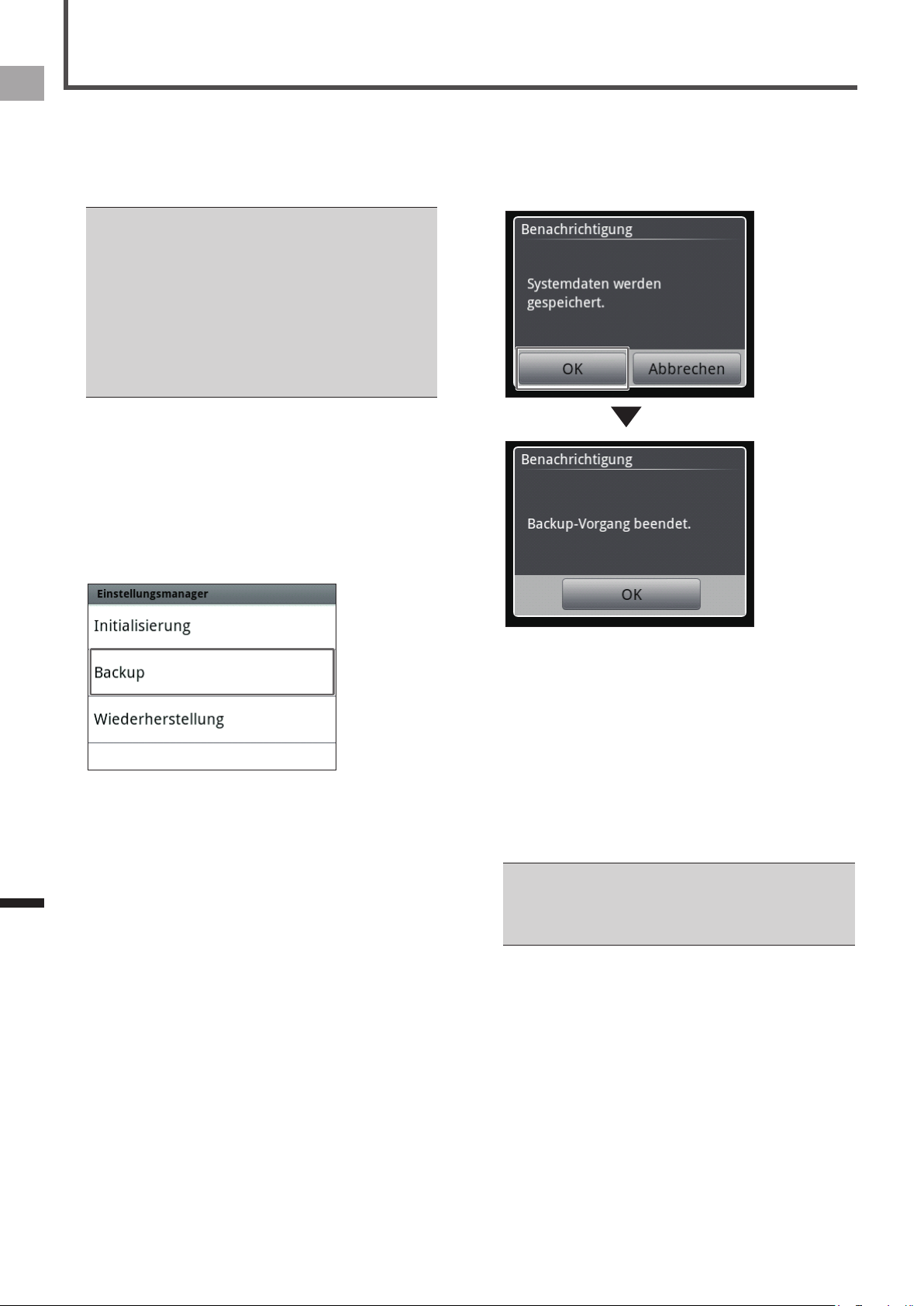
112
DE
Verwaltung
Backup
Durch ein Backup werden Sicherungsdaten für die System-
und Anwendungseinstellungen erstellt.
Mithilfe der Sicherungsdaten kann das System nach
der Initialisierung aufgrund eines Systemfehlers usw.
wiederhergestellt werden.
Wenn das Gerät über ein USB-Kabel mit dem PC •
verbunden ist, muss es vor dem Backup getrennt werden.
Führt das Gerät eine Protokollierung durch, stoppen Sie
diese und speichern die Protokolldateien.
Entnehmen Sie Informationen zu den Daten, die gesichert •
werden, dem Abschnitt „Initialisierte, gesicherte und
wiederhergestellte Daten“ unter „Initialisierung“ (
Ü
Seite
111).
Die Fahrtprotokolldaten sind nicht in den Sicherungsdaten •
enthalten. Speichern Sie die Fahrtprotokolldaten separat
auf einem PC.
Ü
Übertragen der Daten (Seite 84)
1
Tippen Sie auf dem Startbildschirm auf das
[Einstellungen]-Symbol.
Damit wird das Einstellungsmenü angezeigt.
2
Tippen Sie auf [System] - [Einstellungsmanager]
- [Backup].
Damit wird eine Bestätigungsmeldung eingeblendet, die
Sie zur Bestätigung der Erstellung von Sicherungsdaten
auffordert.
3
Tippen Sie auf [OK].
Damit wird das Erstellen der Sicherungsdaten gestartet.
Nach dem Erstellen der Sicherungsdaten wird eine
Meldung eingeblendet. Tippen Sie auf [OK], um das
Backup zu verlassen.
4
Verbinden Sie das Gerät mit Ihrem PC.
Schließen Sie das mitgelieferte USB-Kabel an die USB-
Buchse des Computers an.
Informationen zu den Anschlüssen nden Sie im
Abschnitt „Auaden der Geräte“ unter „Ladevorgang“ (
Ü
Seite 66).
5
Speichern Sie die Sicherungsdaten in einem
beliebigen Ordner auf dem PC.
Die Sicherungsdaten werden im eingebauten Flash-
Speicher des Geräts unter dem Ordner namens
„..\Pioneer\Setting\“ gespeichert.
Beachten Sie, dass die im Flash-Speicher des •
Geräts gespeicherten Sicherungsdaten während der
Geräteinitialisierung ebenfalls gelöscht werden. Kopieren
Sie die Sicherungsdaten deshalb auf einen PC oder
anderes Medium.
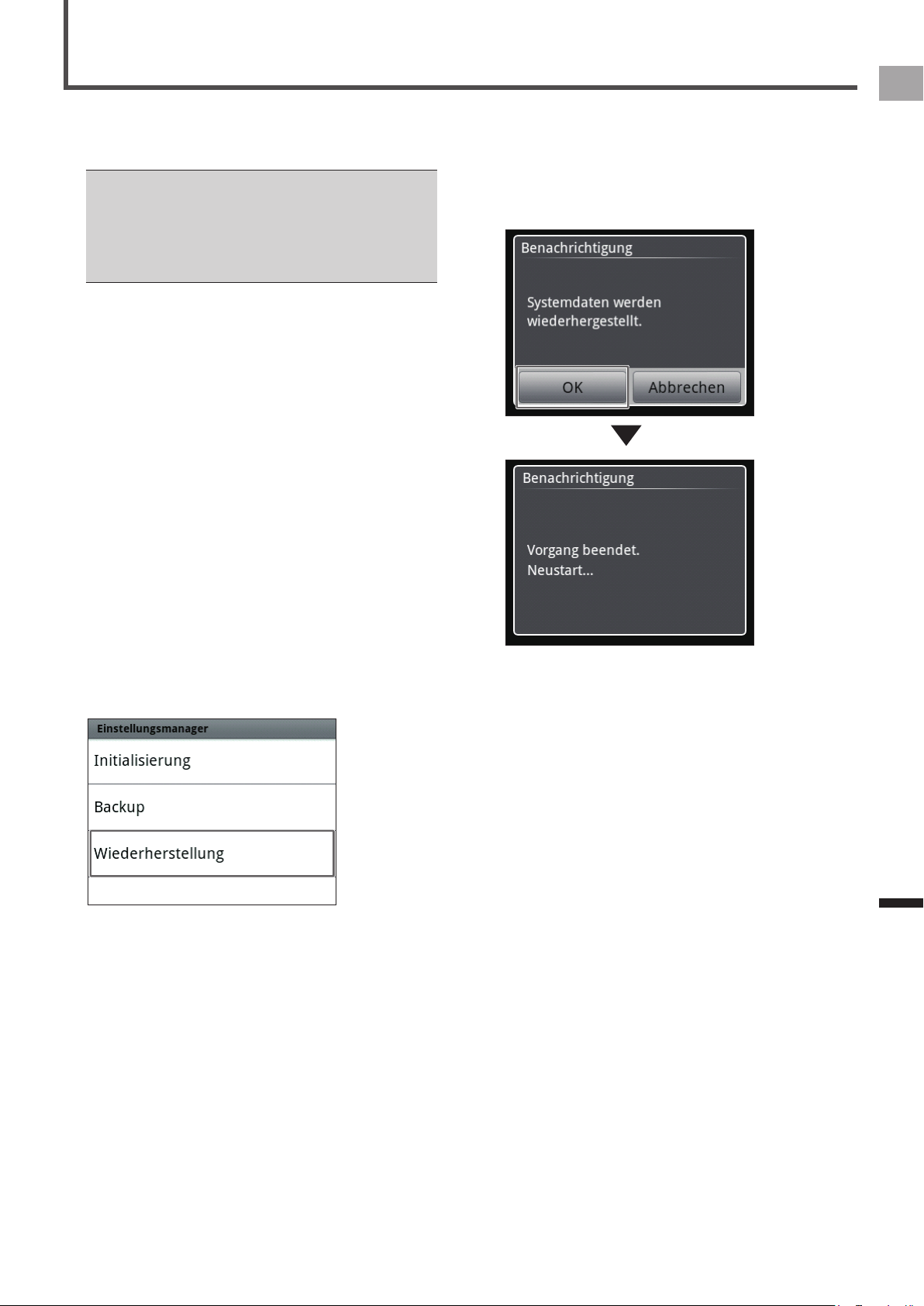
113
DE
Verwaltung
Wiederherstellung
Mithilfe der Sicherungsdaten kann das System nach
der Initialisierung aufgrund eines Systemfehlers usw.
wiederhergestellt werden.
Führt das Gerät eine Protokollierung durch, stoppen Sie •
diese und speichern die Protokolldateien, bevor Sie eine
Wiederherstellung vornehmen.
Entnehmen Sie Informationen zu den Daten, die •
wiederhergestellt werden, dem Abschnitt „Initialisierte,
gesicherte und wiederhergestellte Daten“ unter
„Initialisierung“ (
Ü
Seite 111).
1
Verbinden Sie das Gerät mit Ihrem PC.
Schließen Sie das mitgelieferte USB-Kabel an die USB-
Buchse des Computers an.
Informationen zu den Anschlüssen nden Sie im
Abschnitt „Auaden der Geräte“ unter „Ladevorgang“ (
Ü
Seite 66).
2
Kopieren Sie die Sicherungsdaten in das Gerät.
Kopieren Sie die Sicherungsdaten von Ihrem PC in den
Ordner namens „..\Pioneer\Setting\“ im eingebauten
Flash-Speicher des Geräts.
3
Trennen Sie das USB-Kabel vom USB-
Anschluss des Geräts.
4
Tippen Sie auf dem Startbildschirm auf das
[Einstellungen]-Symbol.
Damit wird das Einstellungsmenü angezeigt.
5
Tippen Sie auf [System] - [Einstellungsmanager]
- [Wiederherstellung].
Damit wird eine Bestätigungsmeldung eingeblendet,
die Sie zur Bestätigung der Wiederherstellung der
Sicherungsdaten auffordert.
6
Tippen Sie auf [OK].
Damit wird die Wiederherstellung der Systemdaten
gestartet.
Nach dem Abschluss der Wiederherstellung wird eine
Meldung eingeblendet, und das Gerät startet sich
automatisch neu.
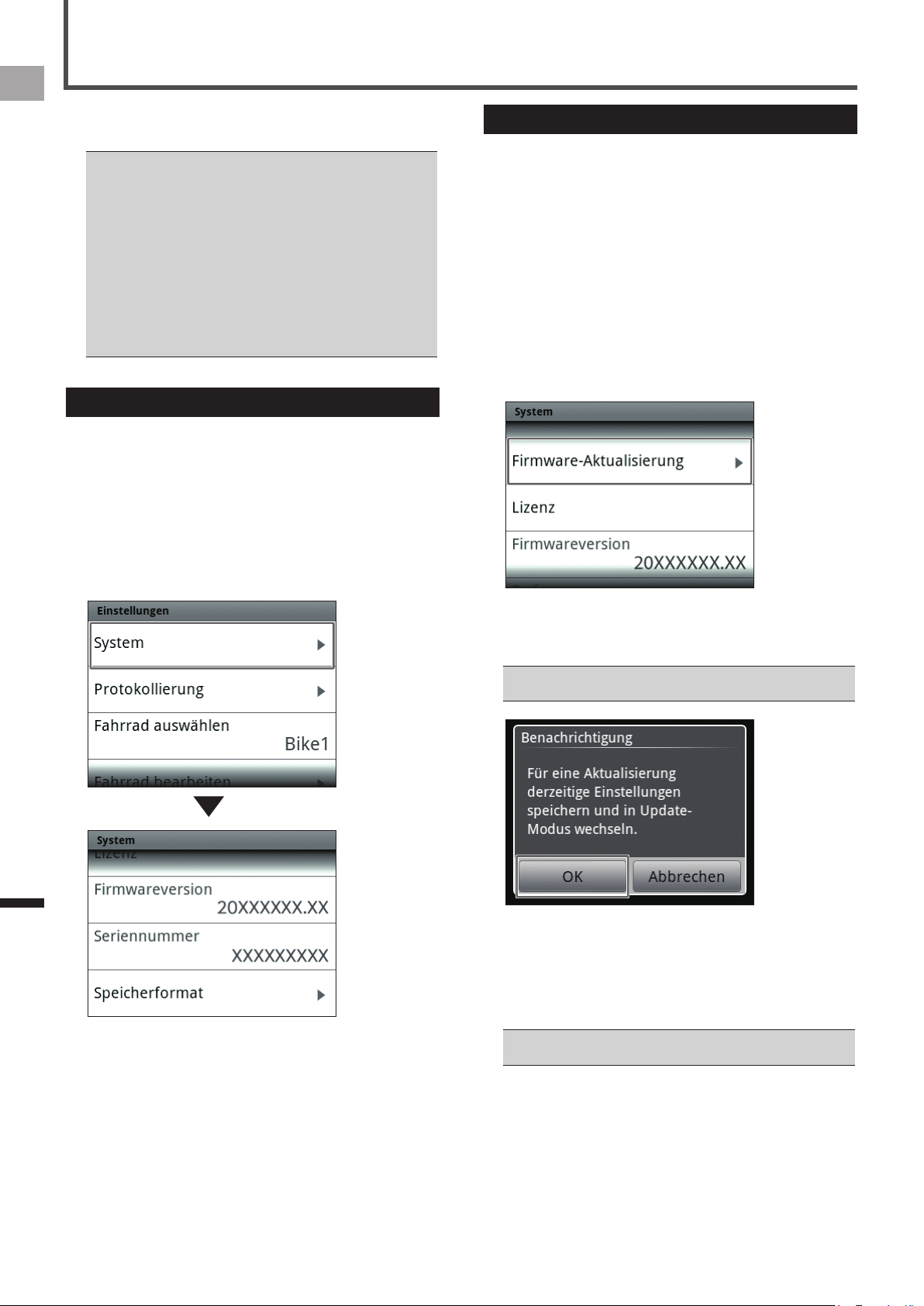
114
DE
Verwaltung
Aktualisierung
Mittels der Aktualisierung wird die Gerätermware
aktualisiert.
Um die Firmware zu aktualisieren, muss die Anwendung •
„Pioneer Cycle Cloud Connect“ auf Ihrem PC installiert
werden. Entnehmen Sie Informationen zum Installieren und
Verwenden der Anwendung „Pioneer Cycle Cloud Connect“
der SGX-CA900-Support-Seite.
http://www.pioneer.eu/eur/support/page.html
Laden Sie vor der Aktualisierung das Gerät auf. Wenn •
das Gerät nicht vollständig geladen ist, wird eine
Meldung eingeblendet und die Aktualisierung kann nicht
vorgenommen werden.
Führt das Gerät eine Protokollierung durch, stoppen Sie •
diese und speichern die Protokolldateien, bevor Sie die
Aktualisierung vornehmen.
Überprüfen der Firmwareversion
Führen Sie vor der Aktualisierung der Firmware die
nachfolgenden Bedienschritte aus, um die aktuelle
Firmwareversion des Geräts zu überprüfen.
1
Tippen Sie auf dem Startbildschirm auf das
[Einstellungen]-Symbol.
Damit wird das Einstellungsmenü angezeigt.
2
Tippen Sie auf [System], und prüfen Sie dann
die Zahl unter [Firmwareversion].
Aktualisieren der Firmware
Sie können die Gerätermware aktualisieren, indem Sie die
Aktualisierungsdaten vom Server auf das Gerät übertragen.
1
Wenn das Gerät über ein USB-Kabel mit dem
PC verbunden ist, muss es getrennt werden.
2
Tippen Sie auf dem Startbildschirm auf das
[Einstellungen]-Symbol.
Das Einstellungenmenü wird angezeigt.
3
Tippen Sie auf [System] - [Firmware-
Aktualisierung].
Es wird eine Bestätigungsmeldung zum Speichern
der Einstellungen und zur Firmwareaktualisierung
eingeblendet.
4
Tippen Sie auf [OK].
Die Sicherungsdaten werden automatisch erstellt und
der Aktualisierungsmodus wird aktiviert.
Während sich das Gerät im Aktualisierungsmodus bendet, •
ist sein gesamter Bildschirm weiß.
5
Aktivieren Sie die Aktualisierungssoftware auf
Ihrem PC.
6
Verbinden Sie das Gerät mit Ihrem PC.
Verwenden Sie das mitgelieferte USB-Kabel, um das
Gerät an Ihren PC anzuschließen.
Informationen zu den Anschlüssen nden Sie im Abschnitt •
„Auaden des Geräts“ unter „Ladevorgang“ (
Ü
Seite 66).
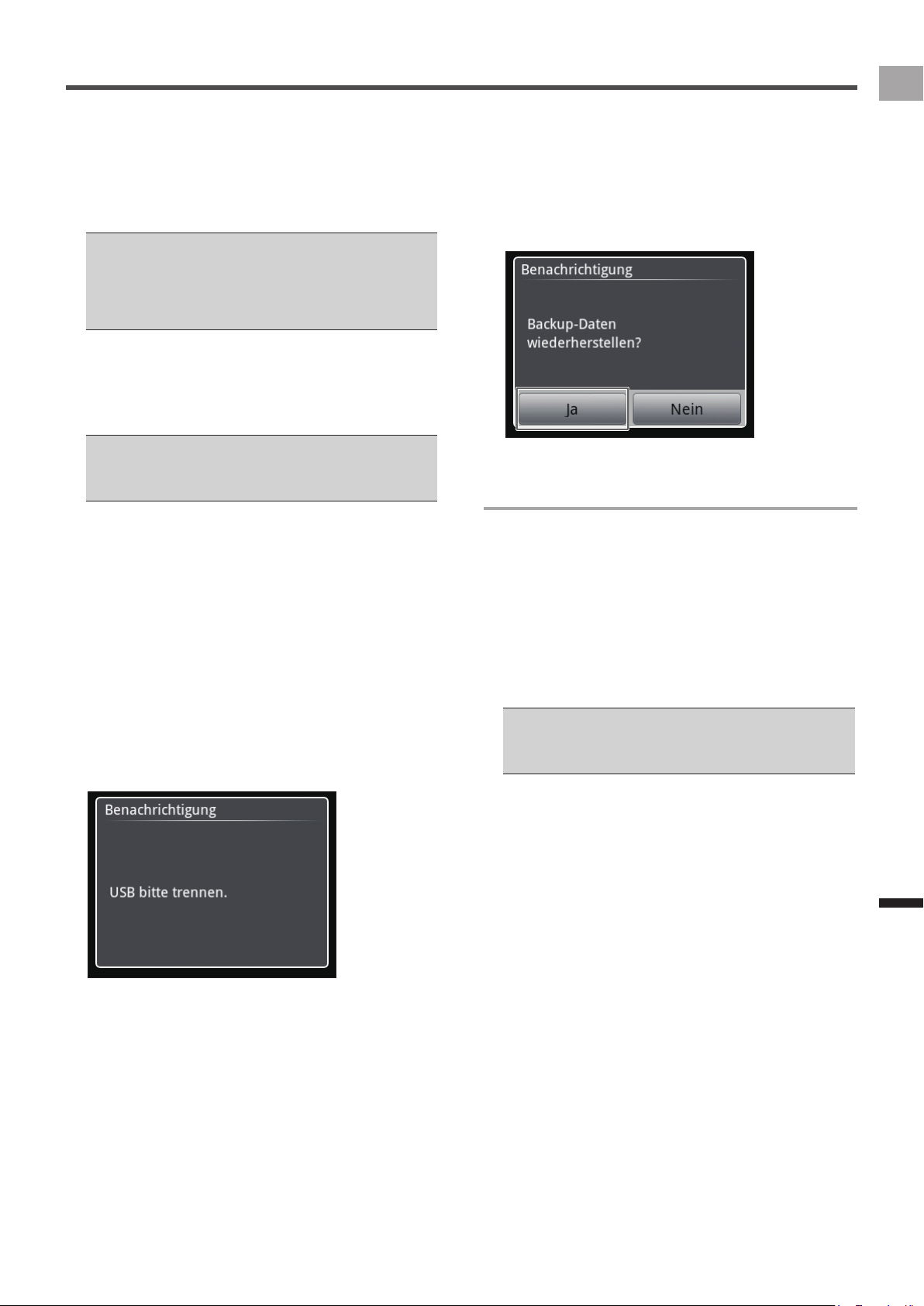
115
DE
Verwaltung
Aktualisierung
7
Wählen Sie die Firmware in der
Aktualisierungssoftware auf dem PC aus und
beginnen Sie mit der Aktualisierung.
Nach dem Abschluss der Aktualisierung wird in der
Aktualisierungssoftware auf dem PC eine Meldung
eingeblendet.
Der Aktualisierungsvorgang kann etwas dauern. Trennen •
Sie nicht das USB-Kabel, dass an den PC angeschlossen
ist und fahren Sie nicht mit dem nächsten Schritt fort,
bevor die Meldung zur erfolgreichen Aktualisierung in der
Aktualisierungssoftware auf dem PC eingeblendet wird.
Anderenfalls kann dies zu einer Fehlfunktion führen.
8
Halten Sie die [START/STOP]-Taste für 5
Sekunden oder länger gedrückt, während das
Gerät mit dem PC verbunden ist. Damit wird
das Gerät neu gestartet.
Halten Sie die [START/STOP]-Taste für 5 Sekunden •
oder länger gedrückt, nachdem Sie überprüft haben,
dass die Meldung zur erfolgreichen Aktualisierung in der
Aktualisierungssoftware auf dem PC angezeigt wurde.
9
Tippen Sie auf [Sprache] und wählen Sie Ihre
Sprache.
Stellen Sie die Sprache ein, um die Meldung zu
überprüfen.
10
Tippen Sie auf [Schließen].
Damit ist die Sprache eingestellt. Trennen Sie nicht
das USB-Kabel, bis eine diesbezügliche Meldung
eingeblendet wird, da der Aktualisierungsvorgang noch
fortgesetzt wird.
11
Trennen Sie das USB-Kabel von Ihrem PC und
dem Gerät, nachdem eine Bestätigungsmeldung
zum Trennen der USB-Verbindung eingeblendet
wurde.
12
Tippen Sie auf [Ja], nachdem die
Bestätigungsmeldung zur Wiederherstellung
der Einstellung eingeblendet wurde.
Die Geräteeinstellung, die durch die Aktualisierung
initialisiert wurde, wird wiederhergestellt. Die
Aktualisierung ist abgeschlossen, wenn sich das Gerät
automatisch abschaltet.
Wenn während der Aktualisierung ein Fehler
auftritt
Wenn während der Aktualisierung ein Fehler aufgetreten
ist und sich das Gerät nicht ordnungsgemäß aktiviert,
führen Sie die Aktualisierung erneut anhand der folgenden
Bedienschritte durch.
1
Trennen Sie das USB-Kabel von Ihrem PC und
dem Gerät.
2
Drücken und halten Sie die [START/STOP]-
Taste für 2 Sekunden oder länger gedrückt.
Das Gerät schaltet sich ab.
Wenn sich das Gerät nicht ausschalten lässt, halten •
Sie die [START/STOP]- und [LAP]-Taste gleichzeitig
für 10 Sekunden oder länger gedrückt. Damit wird das
Zurücksetzen des Geräts erzwungen.
3
Drücken und halten Sie die [LAP]-Taste für 10
Sekunden oder länger gedrückt.
Der Geräteaktualisierungsmodus wird aktiviert.
Führen Sie den Schritt 5 und nachfolgende Schritte der
Bedienschritte unter „Aktualisieren der Firmware“ (
Ü
Seite 114) aus.
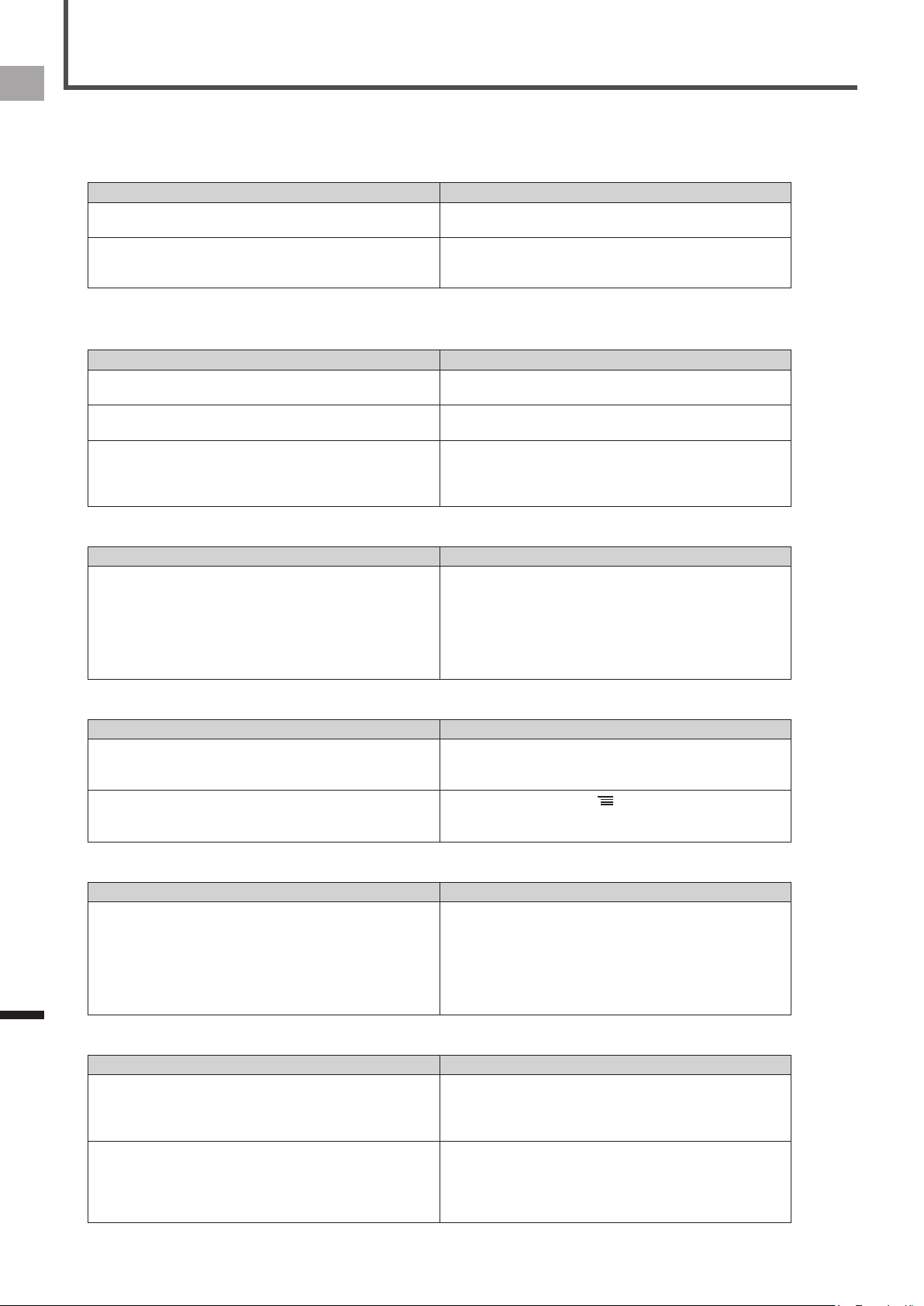
116
DE
Fehlersuche
Fehlersuche
Falls bei der Verwendung des Geräts Probleme auftreten, überprüfen Sie zunächst die folgenden Punkte. Falls Sie hier keine
Lösung nden können, wenden Sie sich bitte an Ihren Händler.
Gerät lässt sich nicht einschalten.
■
Ursache Lösung
Der Akku ist nicht geladen. Laden Sie den Akku auf.
Ü
Auaden des Geräts (Seite 66)
Die Gerätetemperatur ist möglicherweise zu hoch oder zu
niedrig.
Warten Sie, bis sich das Gerät innerhalb des
Betriebstemperaturbereichs bendet.
Ü
Auaden des Geräts (Seite 66)
Der Akku erschöpft sich, kurz nachdem er aufgeladen wurde, oder die Meldung „Wird abgeschaltet“
■
wird angezeigt und das Gerät schaltet sich ab, obwohl die [START/STOP]-Taste nicht gedrückt wurde.
Ursache Lösung
Der Akkustand ist niedrig. Laden Sie den Akku auf.
Ü
Auaden des Geräts (Seite 66)
Der eingebaute Akku hat das Ende seiner Lebensdauer
erreicht.
Ersetzen Sie den eingebauten Akku.
Es ist eine zu hohe Bildschirmhelligkeit eingestellt. Bei einer sehr hellen Bildschirmhelligkeit kann sich der
Akku schnell entleeren. Verwenden Sie eine dunklere
Bildschirmhelligkeit, um Akkuleistung zu sparen.
Ü
Ändern der Bildschirmhelligkeit (Seite 86)
Die Tasten oder der Touchscreen reagieren nicht.
■
Ursache Lösung
Wenn das Gerät keine Funktion zeigt, kann dies zahlreiche
Ursachen haben.
Halten Sie die [START/STOP]- und [LAP]-Taste gleichzeitig
länger als 10 Sekunden gedrückt, um eine Rücksetzung des
Geräts zu erzwingen. Stellen Sie nach der Zwangsrücksetzung
[Datum & Uhrzeit] ein (Seite 72).
Die Protokolldaten und Einstellungen werden durch die
Zwangsrücksetzung nicht gelöscht, da dies zu Fehlfunktionen
führen könnte.
Der Touchscreen reagiert nicht.
■
Ursache Lösung
Der Touchscreen kann Ihre Eingabe nicht erkennen. Das Gerät besitzt einen resistiven Touchscreen. Resistive
Touchscreens erfordern einen höheren Betätigungsdruck als
kapazitive Touchscreens.
Der Touchscreen ist gesperrt.
Drücken und halten Sie die
(MENÜ)-Taste gedrückt, um
den Touchscreen zu entsperren. Bei einer Sperrung wird eine
Meldung eingeblendet.
Sie möchten die Initialisierung durchführen.
■
Ursache Lösung
- Tippen Sie vom Startbildschirm aus auf [System]-
[Einstellungsmanager]-[Initialisierung], um die Initialisierung
vorzunehmen.
Ü
Initialisierung (Seite 111)
Durch die Initialisierung werden die Fahrtprotokolldaten
gelöscht. Speichern Sie die Daten vor der Initialisierung auf
einem PC.
Es werden keine Sensordaten angezeigt.
■
Ursache Lösung
Der Sensor ist nicht gekoppelt. Vergewissern Sie sich, dass der Sensor ordnungsgemäß mit
dem Gerät gekoppelt ist. Wenn Sie den Pedalsensor SGY-
PM900 einsetzen, lesen Sie bitte das Benutzerhandbuch und
das Installationshandbuch zum SGY-PM900.
Die Sensorbatterie ist sehr schwach.
Möglicherweise ist die Batterie nicht richtig in den Sensor
eingelegt.
Ersetzen Sie die Sensorbatterie.
Überprüfen Sie, dass die Batterie richtig in den Sensor
eingelegt ist.
Entnehmen Sie Details zum Austauschen und Einlegen der
Sensorbatterie der Bedienungsanleitung des Sensors.
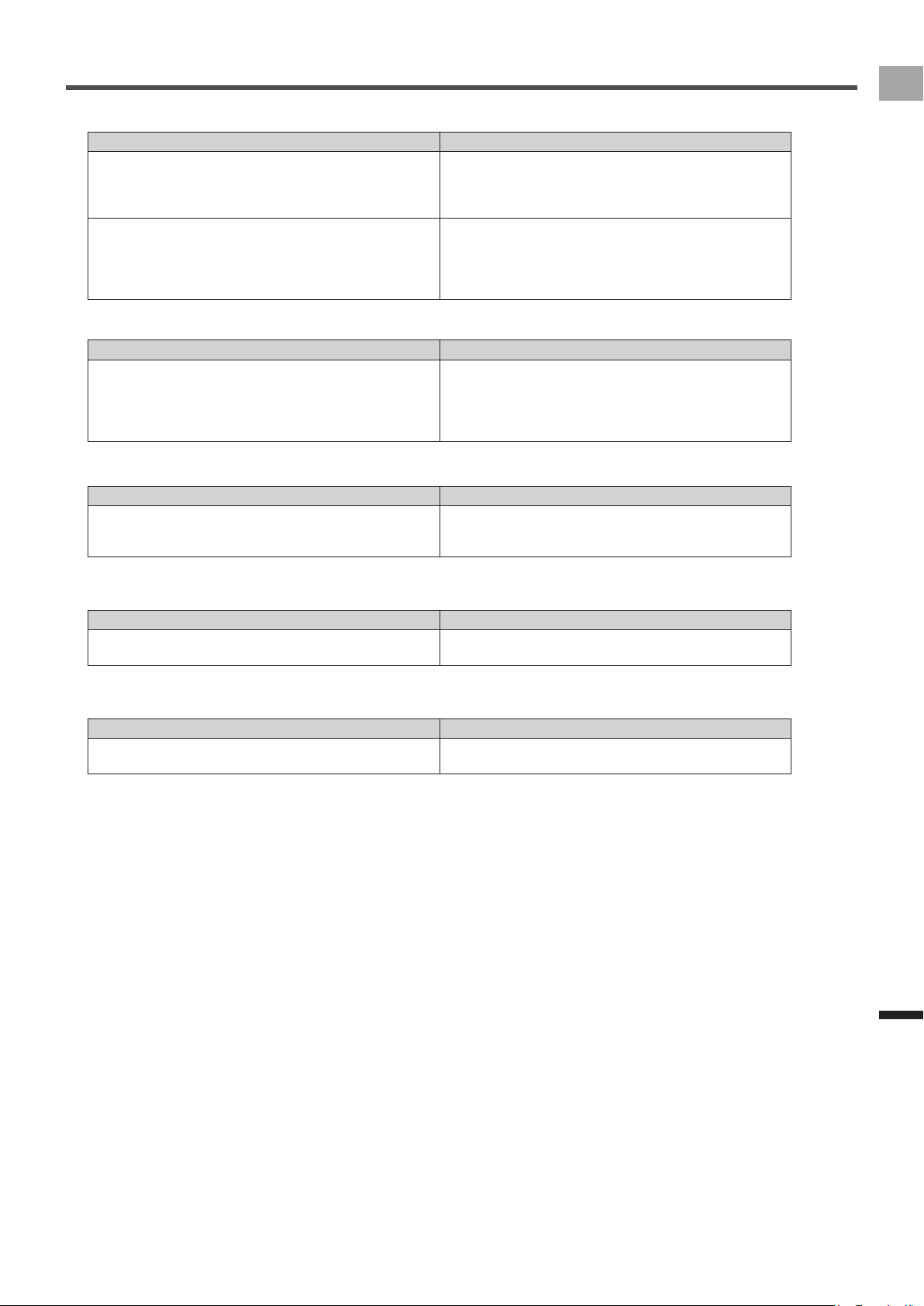
117
DE
Fehlersuche
Fehlersuche
Sensoren können nicht mit dem Gerät gekoppelt werden.
■
Ursache Lösung
Es sind mehrere Sensoren aktiviert. Bringen Sie das Gerät näher an den zu koppelnden Sensor
heran oder legen Sie die Sensorgerätenummer fest und
versuchen eine Kopplung.
Ü
Koppeln der Sensoren (Seite 73)
Die Sensorbatterie ist sehr schwach.
Möglicherweise ist die Batterie nicht richtig in den Sensor
eingelegt.
Ersetzen Sie die Sensorbatterie mit einer neuen.
Überprüfen Sie, dass die Batterie richtig in den Sensor
eingelegt ist.
Entnehmen Sie Details zum Austauschen und Einlegen der
Sensorbatterie der Bedienungsanleitung des Sensors.
Die Breiten- und Längenkoordinaten werden nicht angezeigt.
■
Ursache Lösung
In Innenräumen sowie in Gelände mit umliegenden Bergen ist
der Empfang beeinträchtigt.
Bei der ersten Verwendung des Geräts kann es mehrere
Minuten dauern, bis Breiten- und Längengrad angezeigt
werden.
Verwenden Sie das Gerät im Freien in offenem Gelände.
Bei der ersten Verwendung des Geräts ist eventuell eine
Wartezeit erforderlich.
Der Fahrradcomputer wird beim Anschluss an einen PC nicht erkannt.
■
Ursache Lösung
Der Fahrradcomputer ist nicht richtig mit dem PC verbunden. Trennen Sie das USB-Kabel vom Gerät und PC, und starten
Sie das Gerät neu. Versuchen Sie anschließend erneut eine
Verbindung zum PC über das USB-Kabel herzustellen.
Bei der Berührung des Touchscreens wird ein unerwarteter Vorgang ausgeführt.
■
Ursache Lösung
Der Touchscreen ist nicht richtig kalibriert. Kalibrieren Sie den Touchscreen erneut.
Ü
Kalibrieren des Touchscreens (Seite 104)
GPS-Informationen werden nicht korrekt empfangen.
■
Ursache Lösung
Sich in der Nähe bendliche hohe Gebäude oder Bäume
blockieren die Kommunikation.
Entfernen Sie sich von den hohen Gebäuden oder Bäumen,
warten Sie kurz, und versuchen Sie es erneut.
118
DE
Fehlersuche
Fehlermeldungen
Meldung Ursache Lösung
Außerhalb des Ladetemperaturbereichs Sie versuchen, den Akku außerhalb des
Ladetemperaturbereichs zwischen 0 °C
und 40 °C aufzuladen.
Aus Sicherheitsgründen ist das
Laden des Akkus außerhalb des
Ladetemperaturbereichs von 0 °C
bis 40 °C nicht möglich. Das Gerät
lässt sich nicht auaden, obwohl die
Außentemperatur unter 40 °C liegt. Dies
liegt daran, dass sich das Gerät während
des Akkuladevorgangs erwärmt.
Laden Sie den Akku nur innerhalb des
Ladetemperaturbereichs von 0 °C bis
40 °C auf. Wenn Sie das Gerät während
des Auadens ausschalten, erhöht sich
die Temperatur nicht. (
Ü
Seite 71).
USB-Massenspeicher konnte nicht
gestartet werden. Trennen, 5 Minuten
warten, erneut anschließen.
Die USB-Verbindung ist fehlgeschlagen.
Diese Meldung wird ebenfalls angezeigt,
wenn keine Massenspeicherverbindung
möglich ist und eine USB-Verbindung
während des Backupvorgangs der
Einstellungen hergestellt wurde.
Trennen Sie das USB-Kabel vom Gerät,
warten Sie kurz, und versuchen Sie es
dann erneut.
USB-Überspannung
USB trennen und neu starten.
Während das externe Gerät mittels
einer USB-Verbindung mit Strom
versorgt wurde, kam es aufgrund eines
Kurzschlusses zu einer Überspannung.
Trennen Sie das USB-Kabel von
diesem Gerät und starten Sie
es neu. Anschließend muss die
Auademoduseinstellung konguriert
werden.
Niedrige Speicherkapazität.
Bitte unnötige Daten entfernen.
Der freie Speicher im Systembereich des
Geräts reicht nicht aus.
Übertragen Sie die Fahrtprotokolldaten
auf einen PC. Löschen Sie vom PC aus
die Daten im eingebauten Flash-Speicher
(
Ü
Seite 84).
Niedriger Akkustand. Stromversorgung
anschließen.
Aktualisierung beginnt nach Abschluss
des Ladevorgangs.
Eine Aktualisierung des Geräts ist nur im
vollständig aufgeladenen Zustand möglich,
damit die Aktualisierung nicht wegen
mangelnder Akkuladung fehlschlägt.
Laden Sie den Geräteakku vollständig auf.
Wenn der Ladevorgang abgeschlossen
ist, beginnt die Geräteaktualisierung
automatisch.
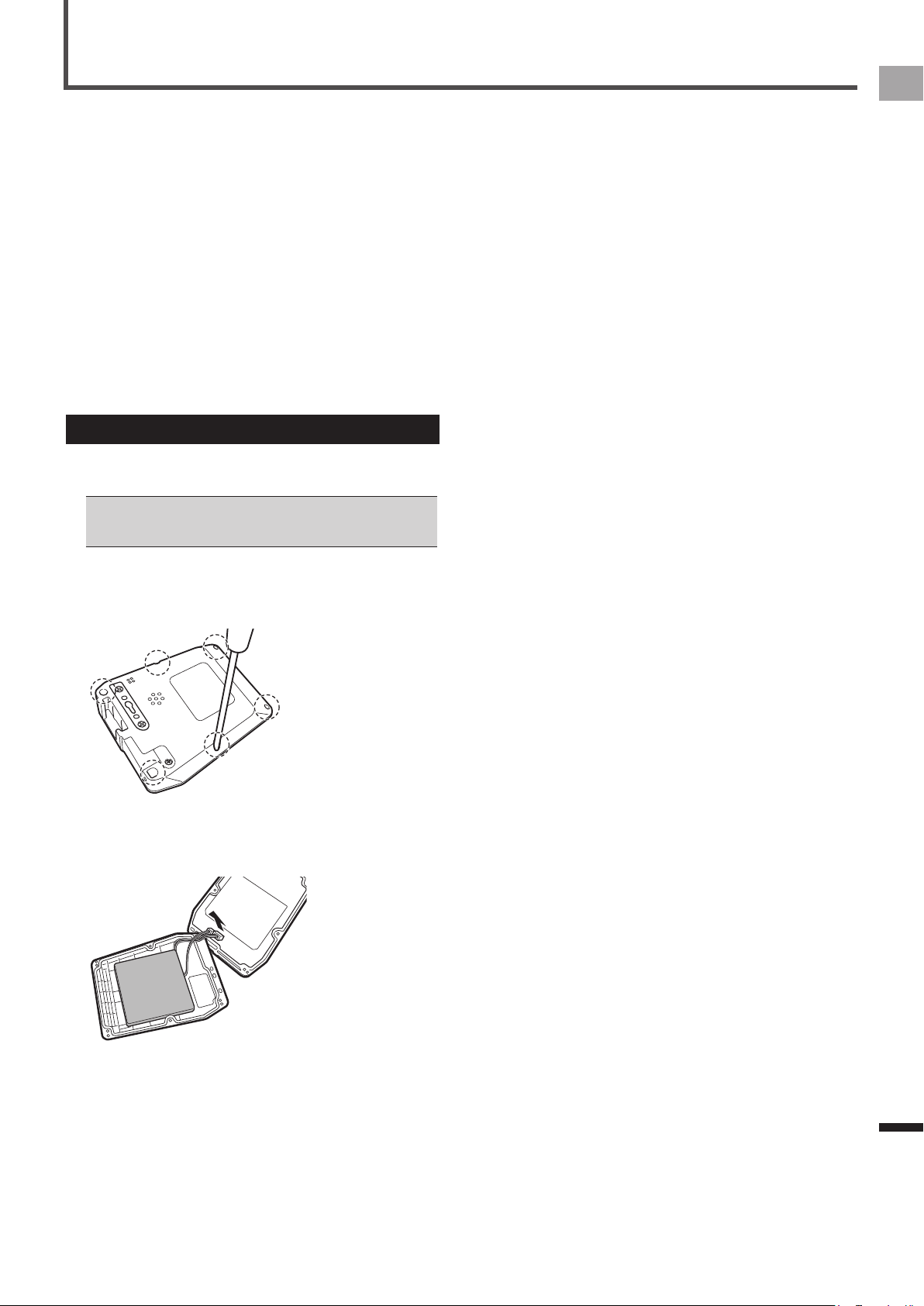
119
DE
Anhang
Pege, Wartung und Aufbewahrung
Vergewissern Sie sich vor dem Reinigen des Geräts, dass
es ausgeschaltet ist.
Verwenden Sie ein handelsübliches Reinigungstuch, um •
den Bildschirm zu reinigen.
Verwenden Sie ein weiches, trockenes oder leicht •
angefeuchtetes Tuch zum Abwischen des Geräts und der
Halterung.
Verwenden Sie weder Benzol oder Verdünner noch •
andere üchtige Chemikalien, Reiniger oder chemisch
behandelte Reinigungstücher: Diese könnten das Produkt
beschädigen oder zum Abblättern der Farbbeschichtung
führen.
Wenn Sie das Gerät längere Zeit nicht verwenden, •
entladen Sie den Akku und bewahren Sie das Gerät an
einem kühlen, dunklen Ort auf.
Entnehmen des Akkus
Wenn Sie das Gerät entsorgen, entnehmen Sie zuvor den
Lithium-Ionen-Akku, wie nachfolgend beschrieben.
Seien Sie beim Entnehmen der Batterie vorsichtig. •
Versuchen Sie niemals das Gerät auseinanderzubauen,
außer wenn Sie die Batterie entsorgen.
1
Lösen Sie die Gehäuseschrauben des Geräts.
Drehen Sie mit einem Kreuzschlitzschraubendreher die
Schrauben (6) auf der Geräterückseite heraus.
2
Nehmen Sie den Rückdeckel des Geräts ab und
lösen Sie das Kabel des Lithium-Ionen-Akkus
vom Träger.
3
Lösen Sie den Lithium-Ionen-Akku vom
Rückdeckel.
Entfernen Sie das Befestigungsband des Lithium-Ionen-
Akkus und entnehmen Sie den Akku.
Achten Sie darauf, den Lithium-Ionen-Akku nicht zu
beschädigen.
120
DE
Anhang
Technische Daten
Gewicht: 126 g
Abmessungen: 70 mm (B) x 85 mm (H) x 21,5 mm (T)
Anschluss: miniUSB
Schutz gegen Wasser: Dieses Gerät ist gegen starkes Strahlwasser geschützt (IPX6).
Kommunikations-verfahren (Sensoren): ANT+ drahtlos
Positionsbestimmung (Breite, Länge): GPS
Positionsbestimmung (Höhe): Luftdruckfühler
Bildschirm: QVGA 320x240 Pixel, 2,2 Zoll horizontal, Outdoor-Ausführung
Touchscreen (resistiv)
Eingebauter Flash-Speicher: 8 GB (Kapazität für Benutzer: 6 GB)
Betriebstemperatur: –10 bis +50 °C
Versorgungsspannung: 5 V Gleichspannung
Akkutyp: Lithium-Ionen-Akku
Akkubetriebsdauer: Ca. 12 Stunden (Helligkeit 5)
Ladezeit: Ca. 4 Stunden (normales Laden)
Ca. 3 Stunden (schnellladen)
Zubehör: Halterung, Schraube, USB-Kabel, Schlaufe, Schnellstartanleitung, Garantiekarte, Wichtige
Informationen für den Benutzer
Die Akkulaufzeit kann sich in Abhängigkeit von den Betriebsbedingungen verkürzen.•
ANT+ ist ein drahtloses Netzwerkprotokoll im 2,4-GHz-Frequenzband mit sehr niedrigem Energiebedarf.•
Besuchen Sie für weitere Informationen http://www.thisisant.com/
Technische Daten und Bauart können sich im Zuge der Weiterentwicklung ohne Ankündigung ändern.•
Die Abbildungen in diesem Handbuch können vom tatsächlichen Gerät abweichen.•
121
DE
122
FR
Introduction
Table des matières
Introduction
Présentation .......................................................... 123
Fonctionnalités ...................................................... 124
Mise en route
Vérication des accessoires/références et fonctions
............................................................................... 125
Accessoires ..................................................................125
Références et fonctions ...............................................125
Chargement ........................................................... 126
Chargement de l'appareil .............................................126
Vérication du niveau de la batterie .............................126
Réglage du mode de chargement ................................127
Installation
Installation sur votre vélo ....................................... 128
Installation de capteurs ......................................... 130
Opérations de base
Mise sous/hors tension .......................................... 131
Mise sous tension ........................................................131
Mise hors tension .........................................................131
Conguration initiale .............................................. 132
Couplage des capteurs ......................................... 133
Procédure de fonctionnement des commandes
tactiles ................................................................... 135
Liste des opérations .....................................................136
Saisie du texte .............................................................136
Écran d'accueil ...................................................... 139
Afchage de l'écran d'accueil et Réalisation des
opérations d'écran d'accueil .........................................139
Personnalisation de l'écran d'accueil ...........................139
Entraînement
Débit d'entraînement de base ............................... 141
Débit standard de l'entraînement .................................141
Connexion Start/Stop ...................................................141
Enregistrement des données du journal ................ 142
Réglages d'Interruption/Reprise automatique ....... 143
Activation et désactivation d'Interruption/Reprise
automatique .................................................................143
Conguration des conditions d'Interruption/Reprise
automatique .................................................................143
Transfert des données ........................................... 144
Sauvegarde des données du journal sur un PC ..........144
Téléchargez les données du journal vers le service
d'analyse ......................................................................144
Application
CycloMeter ............................................................ 145
Afchage des Pages et réalisation des opérations de
Page .............................................................................145
Réglages d'option ........................................................148
Changement de l'Ensemble de pages .........................149
Liste d'Ensemble de pages ..........................................150
Éditer Ensemble pages ................................................151
Liste de modèle de disposition .....................................152
Réglages de pièces .....................................................152
Type de pièces/Liste de modèle ..................................153
Visualiseur Historique ............................................ 160
Afchage de l'écran et Réalisation des opérations
d'écran .........................................................................160
Réglages
Réglages de Cyclométre ....................................... 161
Système .......................................................................162
Connexion ....................................................................166
Sélection de vélo ..........................................................166
Modication de vélo .....................................................166
Édition du coureur ........................................................167
Réglages de capteur ............................................. 168
Capteur On/Off .............................................................168
Vérication des informations relatives au capteur .......168
Gestion
Initialisation ............................................................ 171
Sauvegarde ........................................................... 172
Restauration .......................................................... 173
Mise à jour ............................................................. 174
Vérication de la version du micrologiciel ....................174
Mise à jour du micrologiciel ..........................................174
Diagnostic des pannes
Diagnostic des pannes .......................................... 176
À propos des messages d'erreur ........................... 178
Annexe
Soin, entretien et stockage .................................... 179
Dépose de la batterie ...................................................179
Spécications ........................................................ 180
123
FR
Introduction
La documentation d'utilisateur Cyclométre comprend un Guide de démarrage rapide qui est livré avec le Cyclométre et un Guide
de l'utilisateur.
Guide de démarrage rapide (livret)
Le Guide de démarrage rapide explique les opérations de base du Cyclométre.
Installation sur votre vélo (•
Ü
page 128)
Opérations de base (•
Ü
page 131)
Guide de l'utilisateur (ce manuel)
Le Guide de l'utilisateur explique la procédure d'utilisation détaillée de l'appareil.
Personnalisation de l'afchage CycloMeter (applications)•
CycloMeter (
-
Ü
page 145)
Changement de l’Ensemble de pages (
-
Ü
page 149)
Éditer Ensemble pages (
-
Ü
page 151)
Réglages de pièces (
-
Ü
page 152)
Afchage des données du journal•
Visualiseur Historique (
-
Ü
page 160)
Personnalisation des réglages de l'appareil•
Réglages de Cyclométre (
-
Ü
page 161)
Réglages du système, Mise à jour de micrologiciel, etc.•
Initialisation (
-
Ü
page 171)
Sauvegarde (
-
Ü
page 172)
Restauration (
-
Ü
page 173)
Mise à jour (
-
Ü
page 174)
À propos du service d'analyse "Cyclo-Sphere"
cyclo-sphere.com
Vous pouvez analyser les données du trajet de façon plus détaillées en mettant à jour les données du journal enregistrées dans
l'appareil avec le Cyclo-Sphere.
Navigateurs Web pris en charge
■
Google Chrome•
FireFox•
Safari•
Internet Explorer 9•
Opera•
Présentation
124
FR
Introduction
Fonctionnalités
Afchage des données du trajet (CycloMeter)
CycloMeter afche des données détaillées relatives au trajet telles que la vitesse, la puissance et la cadence composées de •
chiffres et de graphiques.
En utilisant un des produits de la série SGY-PM900 Capteur de moniteur de pédalage, CycloMeter peut afcher l'efcacité de •
couple et le vecteur de puissance pour chaque angle de rotation de pédale.
Ü
CycloMeter (page 145)
Vous pouvez personnaliser les unités, les catégories et les tracés des données que CycloMeter a afché.•
Ü
Changement de l’Ensemble de pages (page 149)
Ü
Éditer Ensemble pages (page 151)
Ü
Réglages de pièces (page 152)
Fonction journal
L'appareil enregistre un journal de votre parcours, des données telles que le temps écoulé et une large gamme d'autres •
informations de capteur.
Ü
Débit d’entraînement de base (page 141)
Les informations d'emplacement et de suivi de GPS sont également consignées pour une analyse détaillées des séances •
d'entraînement.
Ü
Transfert des données (page 144)
Interruption/Reprise automatique peut être programmé pour une synchronisation automatique avec les mouvements du vélo.•
Ü
Réglages d'Interruption/Reprise automatique (page 143)
Mise à jour
Diverses applications seront ajoutées par la mise à jour de micrologiciel.•
Ü
Mise à jour (page 174)
Reportez-vous à la page d'assistance de SGX-CA900 à propos des mises à jour de micrologiciel et d'ajout d'applications.
http://www.pioneer.eu/eur/support/page.html
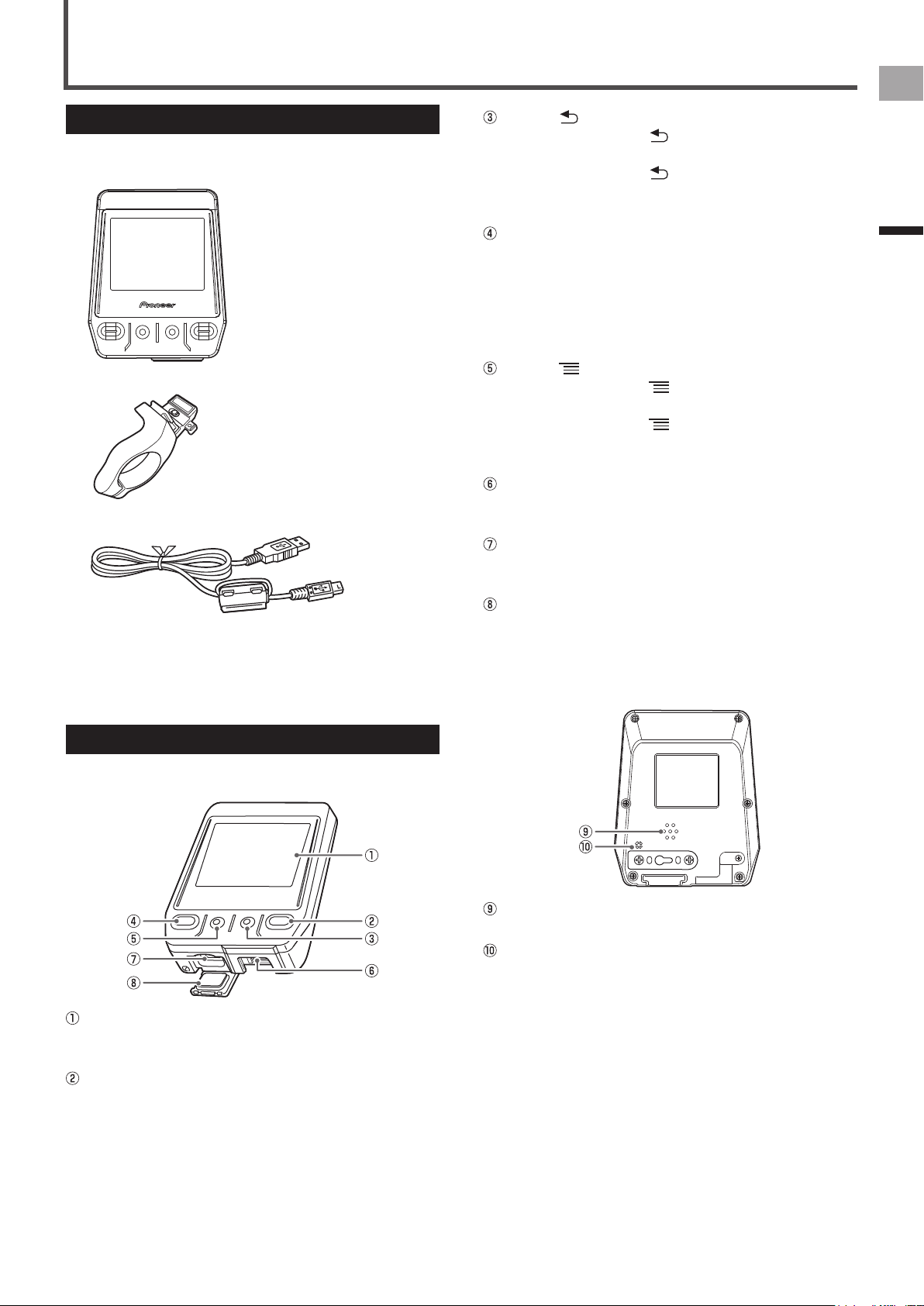
125
FR
Mise en route
Vérication des accessoires/références et fonctions
Accessoires
Ce produit contient les pièces suivantes.
Unité principale•
Fixation / boulon x 1•
Câble USB•
Bandoulière•
Guide de démarrage rapide•
Information importante pour l'utilisateur•
Bon de garantie•
Références et fonctions
Vue avant
■
Afchage (commandes tactiles)
Touchez l'écran directement pour sélectionner un
élément ou changer d'écrans.
Bouton [START/STOP]
Appuyez sur le bouton [START/STOP] pour démarrer ou
arrêter l'enregistrement des données.
Appuyez sur le bouton [START/STOP] pendant plus
de deux secondes pour mettre l'appareil hors ou sous
tension.
Bouton (RETOUR)
Appuyez sur le bouton
(RETOUR) pour revenir à
l'écran précédent.
Appuyez sur le bouton
(RETOUR) de l'écran
principal des applications pour afcher l'écran d'accueil
de l'appareil.
Bouton [LAP]
Appuyez sur le bouton [LAP] pendant l'enregistrement
des données pour enregistrer le circuit.
Appuyez sur le bouton [LAP] pendant plus d'une
seconde pour remettre la minuterie à zéro et enregistrer
le journal.
Ü
Enregistrement des données du journal (page 142)
Bouton (MENU)
Appuyez sur le bouton
(MENU) pour afcher l'écran
menu.
Appuyez sur le bouton
(MENU) pendant plus d'une
seconde pour verrouiller ou déverrouiller les commandes
tactiles.
Fente d'installation du support
Utilisez la fente d'installation de support pour attacher
l'appareil au support xé sur le vélo.
Connecteur USB
Connectez le câble USB pour charger l'appareil ou
transférer les données sur votre PC.
Couvercle de connecteur USB
Fermez solidement le couvercle du connecteur USB dès
que vous ne chargez plus la batterie ou que vous ne
transférez plus de données vers votre PC.
Vue arrière
■
Haut-parleur
Permet d'entendre des alertes audibles et des clics.
Capteur de pression d'air
Ne bloquez pas le capteur auquel cas, l'appareil ne
fonctionnera pas correctement.
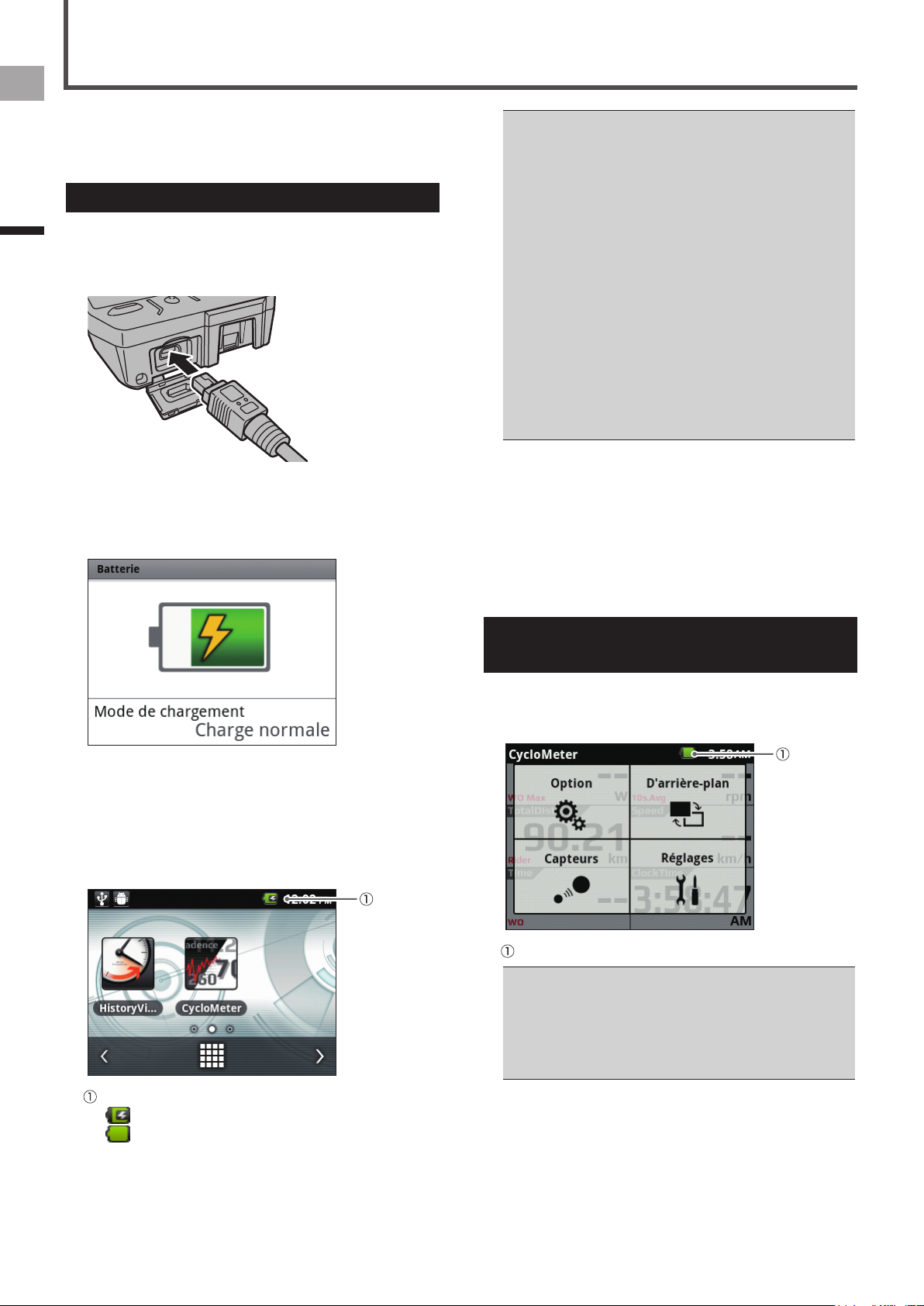
126
FR
Mise en route
Environ 4 heures sont nécessaires pour un chargement •
complet (charge normale). L’appareil arrêtera
automatiquement le chargement une fois la batterie chargée
à 100%.
Lorsque l’appareil est hors tension, l’écran devient noir •
après 5 secondes. Touchez les commandes tactiles pour
vérier le niveau de la batterie.
Pour la sécurité, l'appareil ne se chargera pas lorsqu'il •
est en dehors de la plage de température de 0°C-40°C.
Lorsque la température interne de l'appareil est trop élevée,
le chargement complet risque de ne pas être atteint. Dans
ce cas, mettez l'appareil hors tension, laissez-le se refroidir
et rechargez-le.
Connectez le câble USB fourni directement à un port USB •
du PC. Si l'appareil est connecté via un concentrateur USB,
il ne sera peut-être pas chargé à 100%. Assurez-vous que
la sortie USB de votre PC accepte l'ampérage 5V/500 mA.
Ne débranchez pas le câble USB, n'éteignez pas le PC et •
n'utilisez pas le mode veille alors que l'appareil transfère
des données, les données à l'intérieur de l'appareil
pourraient être endommagées.
4
Débranchez le câble USB du port USB.
Dès que le transfert de données est terminé et que la
batterie est complètement chargée, débranchez d'abord
le câble USB de l'ordinateur, et ensuite de l'appareil.
5
Fermez le couvercle du connecteur USB.
An que l'appareil reste parfaitement étanche, fermez
correctement le couvercle USB.
Vérication du niveau de la
batterie
Vous pouvez vérier le niveau de la batterie à l'aide de
l'icône de batterie sur la barre d'état de l'écran d'accueil et
l'écran de menu.
Icône de batterie
Lorsque la batterie est faible, un écran d'avertissement •
afche “Niveau de batterie en baisse.” Si elle n'est pas
rechargée, l'appareil s'éteindra automatiquement.
Vous pouvez également vérier la charge de batterie •
restante à l'aide de l'élément [Système] de "Réglages de
Cyclométre".
Ü
Système (page 162)
L'appareil n'est pas chargé au moment de l'achat.
Chargez l'appareil à l'aide du câble USB fourni avant de
l'utiliser.
Chargement de l'appareil
1
Ouvrez le couvercle du connecteur USB.
2
Connectez le câble USB fourni au connecteur
USB de l'appareil.
3
Allumez votre ordinateur et connectez le câble
USB à un port USB ouvert sur votre PC.
L'appareil commence à se charger.
L'appareil est hors tension•
Mise sous tension•
Appuyez sur le bouton [START/STOP] pendant plus de 2
secondes pour mettre l'appareil hors tension et l'utiliser.
Appuyez à nouveau sur le bouton [START/STOP]
pendant plus de 2 secondes pour mettre l'appareil
hors tension. Le temps de chargement est plus court si
l'appareil est hors tension.
Icône de chargement
: en cours de chargement
: chargement terminé
Chargement
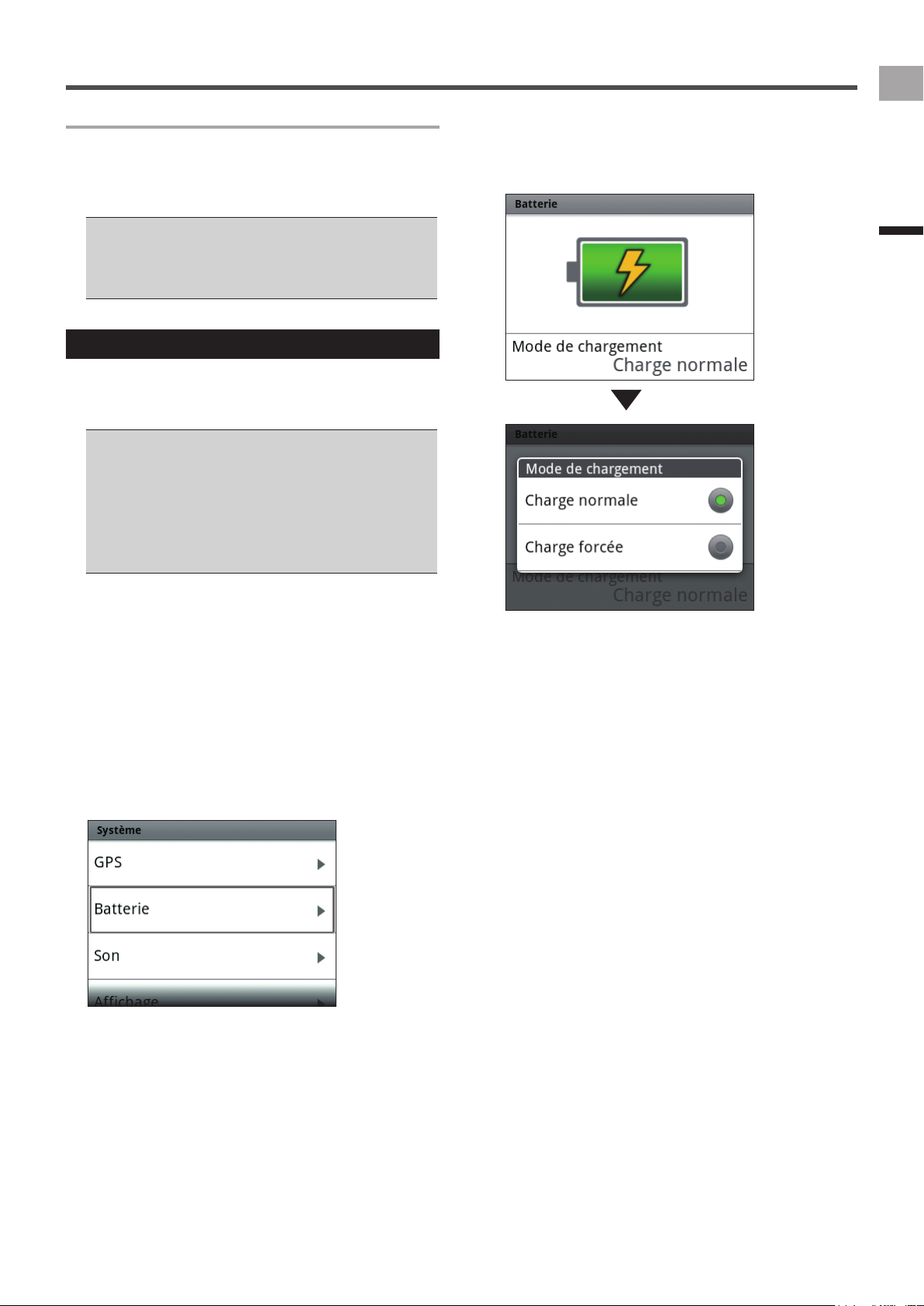
127
FR
Mise en route
Chargement
Indicateur de durée de fonctionnement
Une batterie complètement chargée permet d'utiliser
l'appareil pendant la durée indiquée ci-dessous.
Une batterie complètement rechargée peut fonctionner •
pendant environ 12 heures (luminosité 5).
La durée de fonctionnement peut varier en fonction des •
conditions d'utilisation.
Si la durée de fonctionnement est anormalement courte, la •
batterie est peut-être à remplacer. Pour plus d'informations,
veuillez visiter notre site Web.
Réglage du mode de chargement
Vous pouvez changer le mode de chargement de l'appareil.
L'utilisation de la charge forcée permet de réduire le temps
de chargement de la batterie.
Vous devez utiliser normalement la fonction [Charge •
normale].
L'utilisation de la charge forcée nécessite un courant de •
sortie d'1A. Assurez-vous que le courant de sortie que vous
utilisez est supérieur à 1A.
La charge forcée passe en Charge normale en débranchant•
l’appareil de l’adaptateur secteur. Il est nécessaire de
spécier le mode de chargement chaque fois après le
branchement de l’appareil à l’adaptateur secteur.
1
Branchez l’appareil à l’adaptateur secteur.
Raccordez le câble USB fourni à l’adaptateur secteur
dont le courant de sortie est supérieur à 1A.
Pour plus d'informations concernant les raccordements,
reportez-vous à “Chargement de l'appareil” sous
“Chargement” (
Ü
page 126).
2
Sur l'écran d'accueil, tapez l'icône [Réglages].
Ceci permet d'afcher le menu de réglages.
3
Tapez sur [Système] - [Batterie].
Ceci permet d'afcher la charge de batterie restante et le
réglage de mode de charge actuel.
4
Tapez sur [Mode de chargement] - [Charge
forcée].
Ceci permet de régler le réglage de mode de
chargement.

128
FR
Installation
Montez le Cyclométre sur votre vélo.
Précaution
Lors du montage du Cyclométre sur votre vélo, assurez-•
vous que votre vélo soit en position stable an qu’il ne
tombe pas.
1
Déposez le boulon du support.
Déposez le boulon du support à l’aide d’une clé à six
pans de 3 mm.
clé à six pans
Veillez à ne pas perdre les boulons déposés.•
2
Montez le support sur le guidon de votre vélo.
Veillez à ne pas vous pincer les doigts lors du montage du •
support sur le vélo.
3
Fixez le support à l’aide d’un boulon.
Appliquez un antigrippant, par exemple une graisse, sur
le boulon.
Réglez le support horizontalement à partir de la colonne,
insérez le boulon dans l'orice et serrez légèrement.
Installation sur votre vélo
4
Vériez la position du levier xé sur le support.
Vériez le cercle rouge sur le côté droit du levier xé. Si
vous ne le voyez pas, l’appareil ne peut pas être attaché.
Si le cercle rouge est caché, enfoncez le levier xé vers
la droite.
Lorsque le levier xé est sur cette
position, le support peut être monté.
Levier xé
5
Fixez la bandoulière à l’appareil.
Lacez la bandoulière par les orices de l’appareil pour la
bandoulière.
6
Fixez l’appareil au support.
Fixez la bandoulière aux guidons. Placez l’extrémité
du support dans la fente du support sur l’appareil et
enfoncez l’appareil jusqu’à enclenchement.
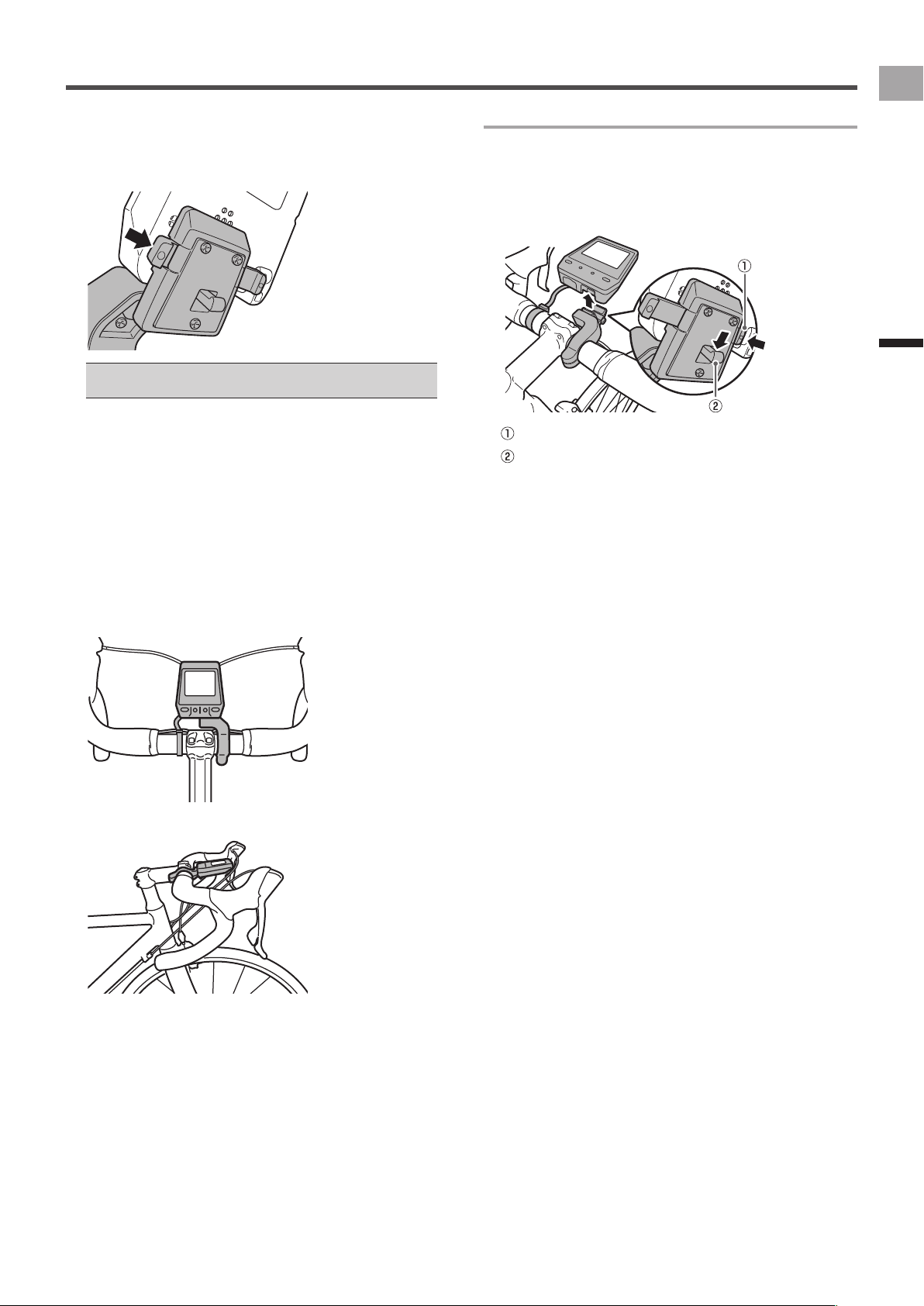
129
FR
Installation
Installation sur votre vélo
7
Enfoncez le levier xé vers la gauche.
Enfoncez le levier xé jusqu’à ce que le cercle rouge sur
le côté droit soit dissimulé.
Enfoncez le levier xé vers le sens de la èche.
Avant de rouler avec l’appareil, assurez-vous que le cercle •
rouge du levier xé soit caché.
8
Réglez l'angle de l'appareil, puis serrez le
support.
Si l'appareil n'est pas aligné avec le centre des guidons
ou n'est pas horizontal par rapport à la colonne,
desserrez le boulon et réglez-le.
Une fois l'angle réglé, serrez le boulon fourchu
temporaire et serrez le support.
Utilisez un outil pouvant mesurer le couple pour serrer
les boulons.
Couple de serrage : 1,2 N·m•
Vue avant•
Vue latérale•
Pour détacher l’appareil
Pour détacher l’appareil du guidon, appuyez sur le levier xé
vers la droite, un cercle rouge apparaîtra à côté de l’appareil
lorsqu’il est déverrouillé.
Tirez le levier de déverrouillage vers l’arrière sur le support
et soulevez l’appareil.
Levier xé
Déverrouillez le levier
130
FR
Installation
Cet appareil est compatible avec les capteurs ANT+™
montés sur votre vélo.
Reportez-vous au manuel de l'utilisateur de vos capteurs
ANT+ pour les instructions de montage.
Une fois le montage d'un capteur terminé, réalisez le
couplage avec l'appareil.
Pour plus de détails, reportez-vous à "Couplage des
capteurs" dans le chapitre "Opérations de base" de ce
manuel (
Ü
page 133).
Ce produit est certié ANT+™.
Visitez le site http://www.thisisant.com/directory/ an
d’obtenir une liste des produits et applications compatibles.
Installation de capteurs

131
FR
Opérations de base
Mise sous tension
1
Appuyez sur le bouton [START/STOP] pendant
plus de deux secondes.
Un message d'ouverture s'afche et le Cyclométre
démarre.
Lors de la première mise sous tension, l'écran de •
conguration s'afche automatiquement.
Ü
Conguration initiale (page 132)
Mise hors tension
1
Appuyez sur le bouton [START/STOP] pendant
plus de deux secondes.
Un message d'arrêt s'afche et le système s'éteint.
Mise sous/hors tension

132
FR
Opérations de base
2
Tapez sur [Date et heure] et réglez la date et
l'heure.
Dénir le fuseau
horaire
Sélectionnez un fuseau horaire.
Dénir la date Entrez la date.
Dénir l'heure Entrez l'heure.
Si la case [Format 24 heures] (ci-dessous)
est désactivée, vous pouvez spécier [AM]
ou [PM] pour le réglage de l'heure.
Utiliser le format
24 h
Cochez la case d'afchage de l'heure en
format 24 h.
Choisir le
format de date
Sélectionnez le format de date.
Une fois tous les réglages dénis selon vos préférences,
appuyez sur le bouton
(retour) pour revenir à l'écran
Conguration initiale.
Pour plus d'informations concernant le fonctionnement •
des commandes tactiles et des méthodes de saisie de
texte, reportez-vous à "Procédure de fonctionnement des
commandes tactiles" (
Ü
page 135).
3
Tapez sur [Fermer].
La Conguration initiale est terminée et CycloMeter
démarre.
Lorsque vous mettez l'appareil sous tension pour la
première fois, l'écran Conguration initiale s'afche.
Vous pouvez également changer plus tard les réglages que •
vous congurez sur l'écran Conguration initiale à l'aide de
l'élément "Système" de "Régalges de Cyclométre" (
Ü
page
162).
1
Tapez sur [Langue] et sélectionnez une langue.
Faites glisser l'écran et tapez la langue que vous
souhaitez afcher.
Les étapes suivantes expliquent la procédure lorsque
vous sélectionnez [Français].
Les langues pouvant être sélectionnées sont énumérées
ci-dessous.
Les captures d'écran ici indiquent ce qui est afché
lorsque [Français] est sélectionné en tant que langue.
Allemand•
Français•
Espagnol•
Français•
Italien•
Néerlandais•
•
Conguration initiale
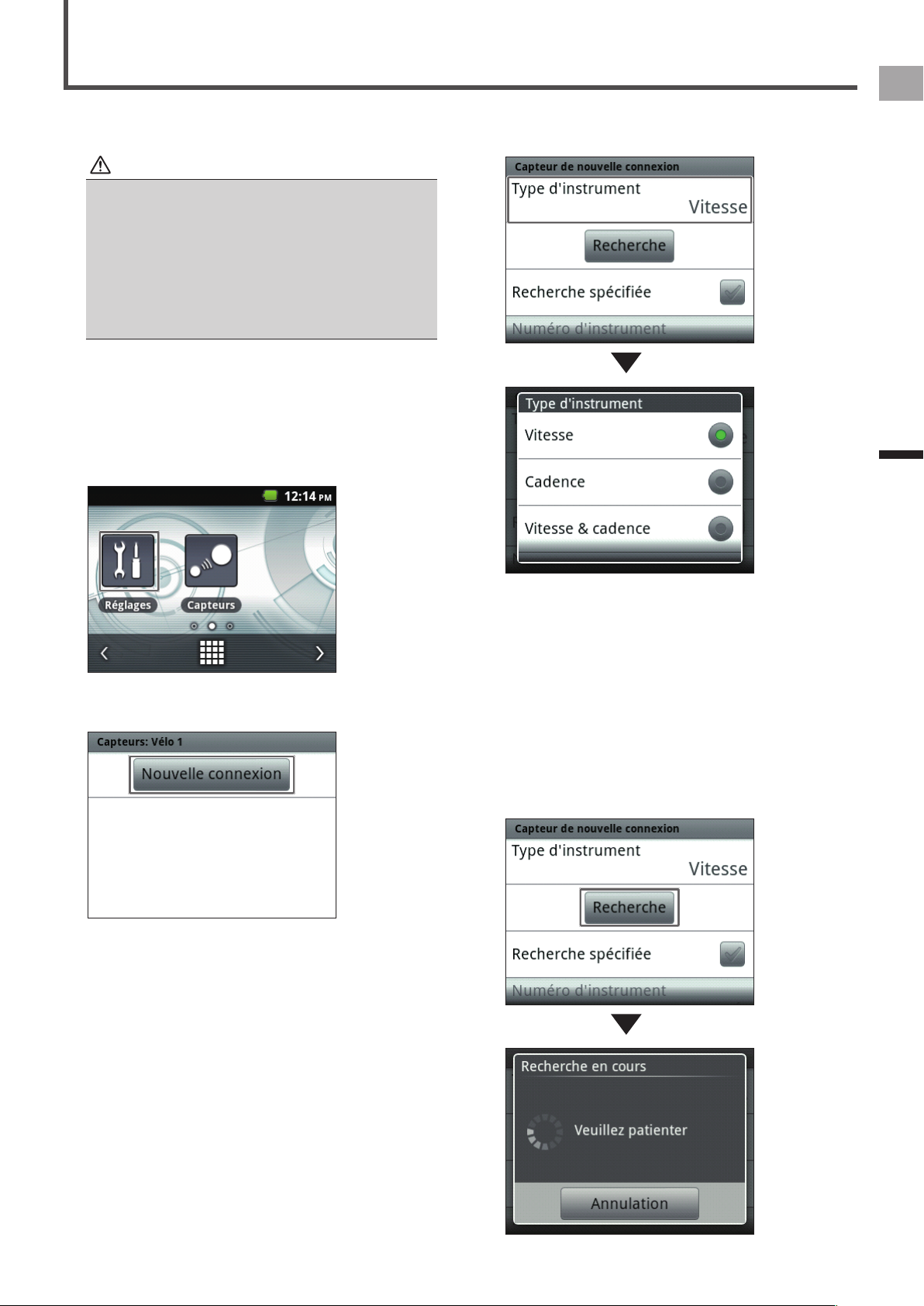
133
FR
Opérations de base
Couplez le SGY-PM900 Capteur de moniteur de pédalage
ou un autre capteur ANT+ avec l'appareil.
Avant de raccorder les capteurs
Assurez-vous que les capteurs que vous souhaitez coupler •
sont activés.
Si plus d'un capteur est activé, amenez l'appareil à proximité •
du capteur ou spéciez le numéro d'appareil à coupler.
Si vous utilisez le capteur de vitesse vendu séparément •
et que la circonférence de la roue est différente, réglez
la circonférence de la roue. La circonférence de la roue
est réglée sur 2096 mm par défaut. Pour plus de détails ,
reportez-vous à "Modication de vélo" dans "Réglages de
Cyclométre" (
Ü
page 166).
1
Montez les capteurs sur votre vélo.
Pour plus d'informations concernant la procédure
de montage des capteurs, reportez-vous au manuel
d'utilisation de vos capteurs.
2
Sur l'écran d'accueil, tapez sur l'icône
[Capteurs].
3
Tapez sur [Nouvelle connexion].
Ceci permet d'afcher le menu de réglages du capteur.
Couplage des capteurs
4
Tapez sur [Type d'instrument] et sélectionnez le
type de capteur(s) que vous souhaitez coupler.
Types de capteurs compatibles :
Capteur de vitesse•
Capteur de candence•
Capteur de vitesse & cadence•
Moniteur de fréquence cardiaque•
Compteur de puissance•
Moniteur de pédalage G•
Moniteur de pédalage D•
5
Tapez sur [Recherche].
Le message “Recherche en cours. Veuillez patienter.”
s'afche. Si les capteurs sont couplés, les informations
depuis les capteurs s'afchent.
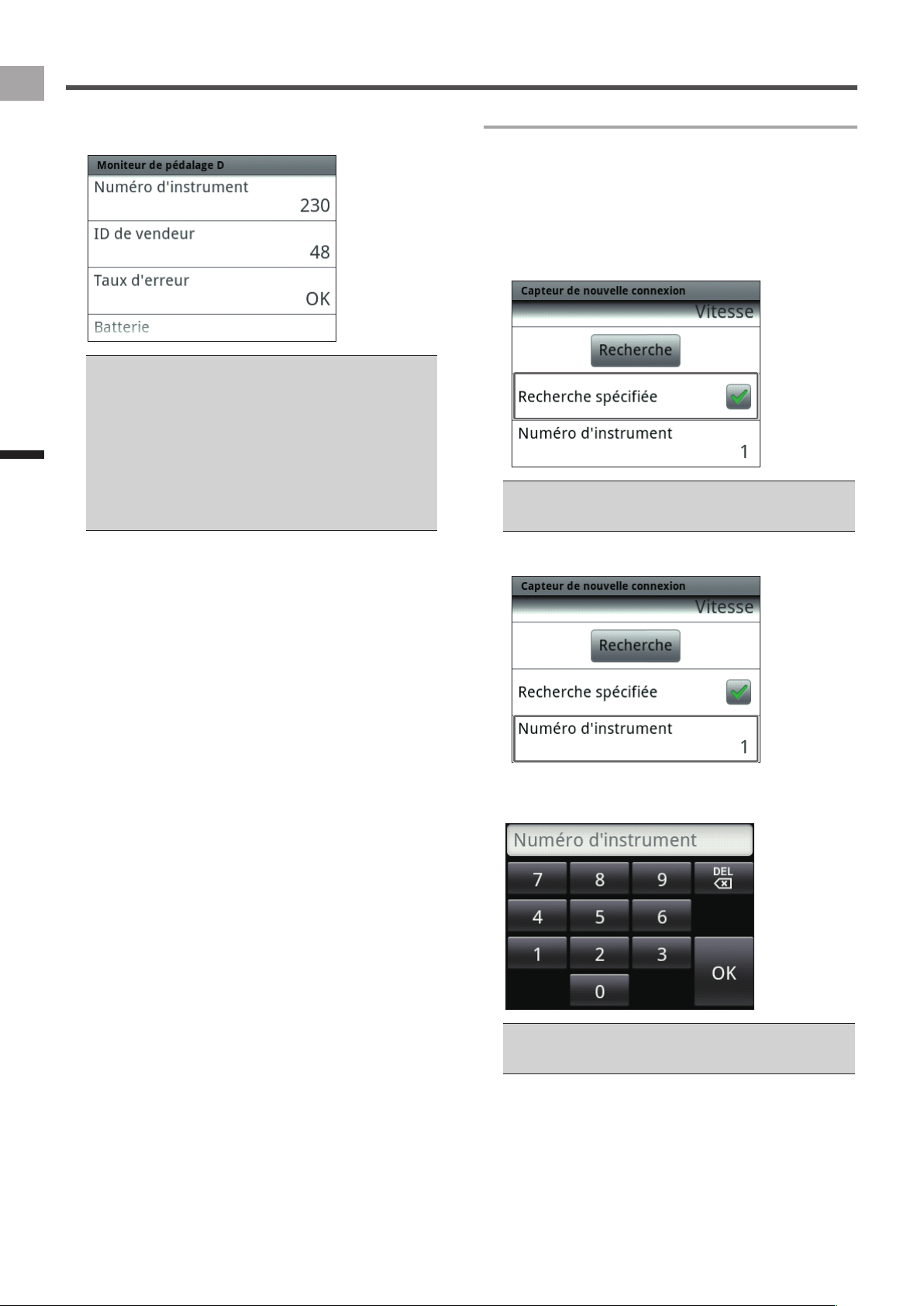
134
FR
Opérations de base
Couplage des capteurs
6
Conrmez les informations depuis les capteurs.
Vériez que “OK” s'afche dans la zone [Taux d'erreur].
Si “NG” s'afche dans la zone [Taux d'erreur], les •
informations du capteur ne sont pas correctement reçues
en raison d'une erreur de communication. Assurez-vous
que le capteur est activé, rapprochez l'appareil du capteur
et essayez à nouveau le couplage.
Il est possible de ne pas coupler avec le capteur en raison •
de l'inuence de la bande de fréquence 2,4 GHz. Si “NG”
s'afche même si l'appareil est rapproché du capteur et
couplé avec ce dernier, essayez à nouveau d'un endroit
où il n'y a aucune interférence provenant de micro-ondes,
ondes radio ou équipement sans l.
Spécication du numéro d'instrument
Si vous spéciez le numéro d'instrument du capteur, suivez
les procédures énumérées ci-dessous avant de coupler le
capteur.
1
Cochez la case [Recherche spéciée] dans le
menu de connexion du capteur.
Le [Numéro d'instrument] s'afche dans le menu de
connexion.
Reportez-vous au manuel d'utilisation du capteur ANT+ pour •
plus d'informations concernant la procédure de recherche
du numéro d'instrument.
2
Tapez sur [Numéro d'instrument].
3
Saisissez le numéro d'instrument et tapez sur
[Terminé].
Si vous spéciez le numéro d'instrument, assurez-vous que •
le numéro d'instrument s'afche dans [Numéro d'instrument]
de l'écran de conrmation des informations de capteurs.
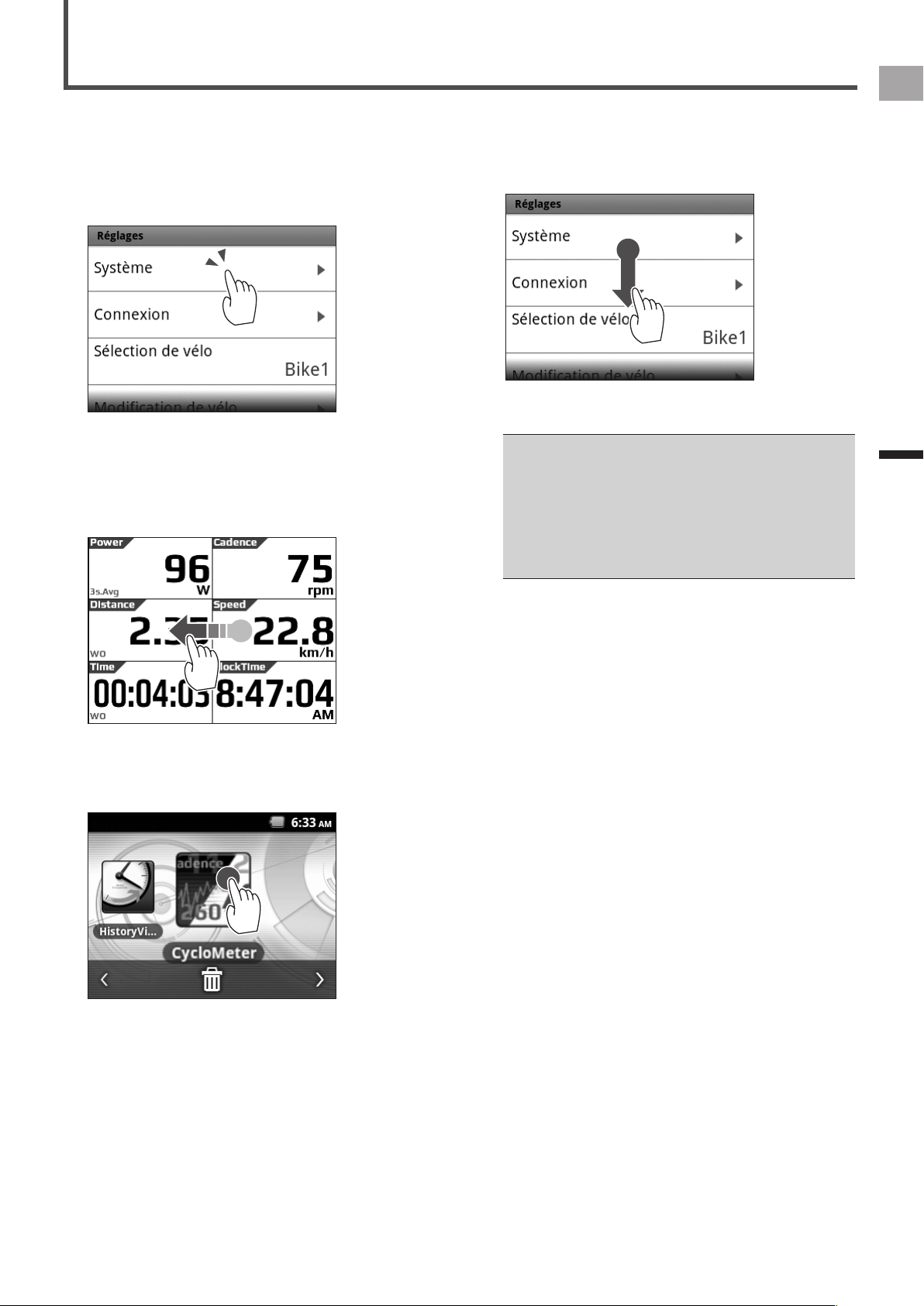
135
FR
Opérations de base
L’afchage de cet appareil est à commandes tactiles pour
une fonctionnement direct à l’aide de vos doigts.
Taper
■
Touchez rapidement un élément sur l’écran pour le
sélectionner ou le conrmer.
Balayer
■
Déplacez le doigt verticalement ou horizontalement sur
l’écran.
Effectuez cette opération pour balayer les écrans ou les
faire déler.
Long toucher
■
Touchez et maintenez un élément enfoncé sur l’écran.
Effectuez cette opération pour ouvrir les menus contextuels.
Procédure de fonctionnement des commandes tactiles
Faire glisser
■
Pour déplacer un élément sur l’écran, touchez simplement
l’élément de votre doigt et déplacez-le vers le nouvel
emplacement.
Précautions lors de l’utilisation de commandes
tactiles
N’utilisez pas d’objet dur ou pointu pour utiliser les •
commandes tactiles sous peine d’endommager l’appareil.
N’utilisez pas de feuilles ou de lms de protection •
disponibles dans le commerce puisqu’ils peuvent interférer
avec le fonctionnement normal. Ils peuvent provoquer un
fonctionnement incorrecte de l’appareil.
Vous pouvez uttiliser les commandes tactiles tout en portant •
des gants. Appliquez une pression légèrement plus forte
que d’habitude.
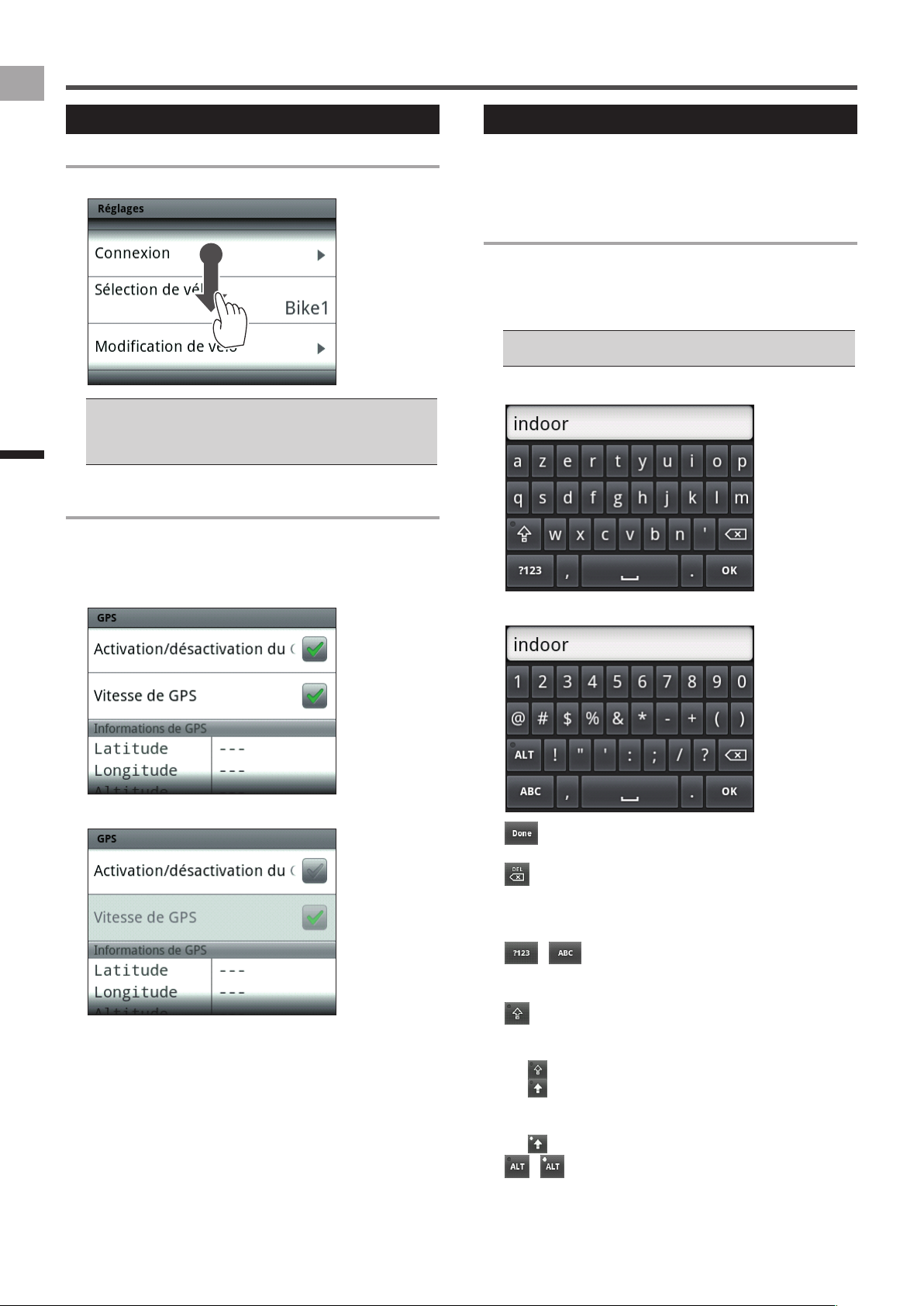
136
FR
Opérations de base
Procédure de fonctionnement des commandes tactiles
Liste des opérations
Déroulement d'une liste
Le glissement d'une liste permet de la dérouler.
Le balayage d'une liste permet de la dérouler dans le sens •
de balayage à vitesse élevée. Taper sur l'écran alors qu'une
liste balayée se déroule à vitesse élevée permet d'arrêter le
déroulement.
Cocher et décocher une case
Taper une case permet de permuter entre coché et décoché.
Une case est cochée lorsqu'une marque se trouve à
l'intérieur.
Cases cochées•
Cases décochées•
Saisie du texte
Un écran de saisie s'afche lorsque la saisie numérique ou
de texte est requise.
À l'aide du clavier pour la saisie
(Saisie de symbole et alphanumérique)
Un clavier s'afche sur l'écran de saisie pour pour les
caractères alphanumériques et les symboles.
Tapez sur les touches dans l'ordre des caractères que vous
souhaitez saisir.
Le clavier ne peut pas être utilisé pour saisir les caractères •
japonais et d'autres caractères à deux octets.
Saisie de caractère alphabétique•
Saisie de symbole et numérique•
:
Permet de naliser la saisie du texte.
:
Tapez sur l'espace arrière et supprimez le caractère à la
gauche du curseur. Appuyez longuement pour supprimer
sans cesse des caractères.
/ :
Permet de permuter entre la saisie de caractère
alphabétique et la saisie numérique/symbole.
(Saisie de caractère alphabétique uniquement) :
Permet de permuter entre la saisie minuscule et
majuscule de caractère alphabétique.
•
: Saisie de caractère minuscule
•
: Spécie la majuscule pour le caractère de saisie
suivant, suivi immédiatement à un retour à la
minuscule.
•
: Saisie de caractère majuscule
/
(Saisie numérique/de symboles uniquement)
:
Permet de permuter entre les symboles disponibles à la
saisie.
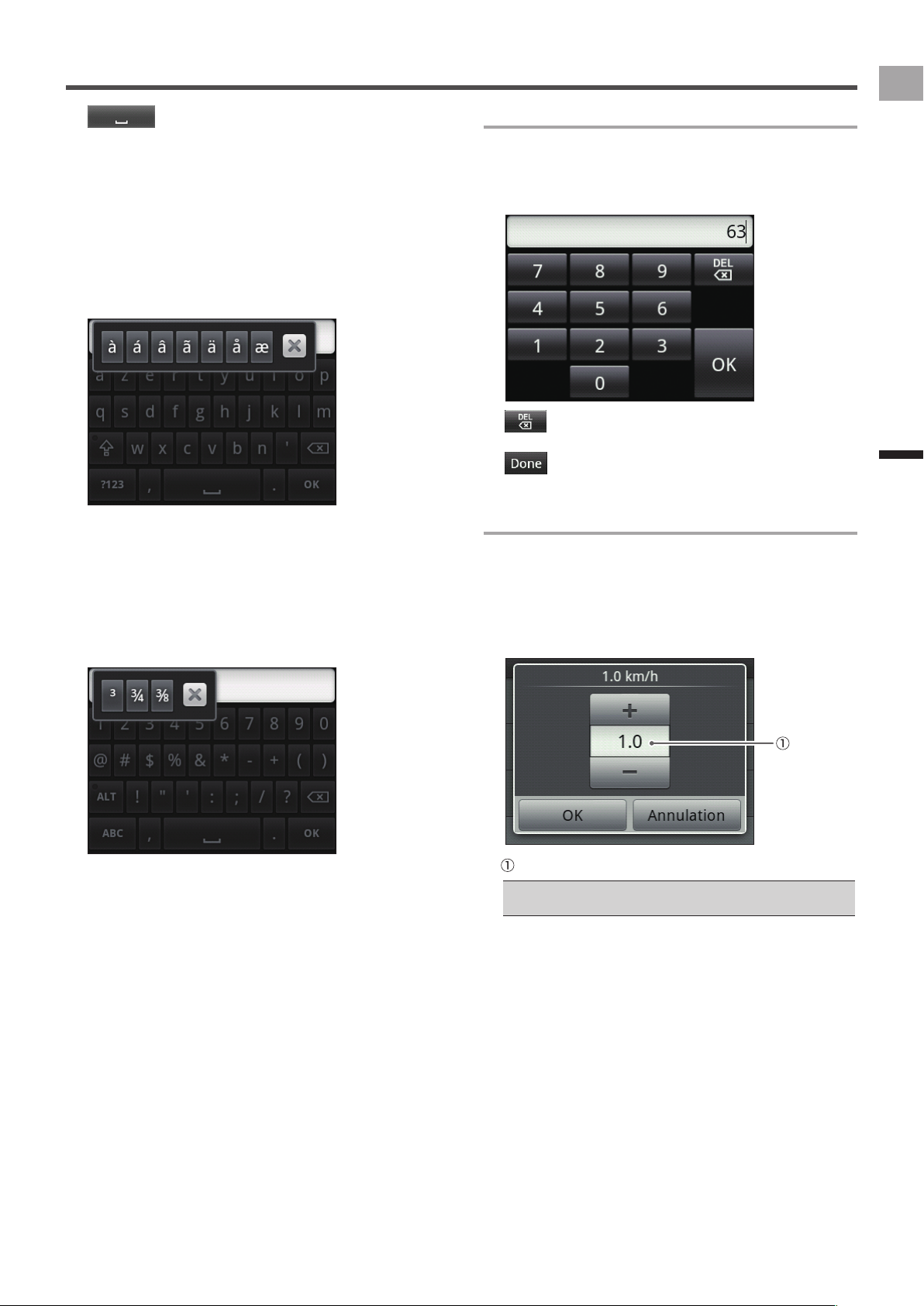
137
FR
Opérations de base
Procédure de fonctionnement des commandes tactiles
:
Tapez pour saisir un espace à un caractère. Appuyez
longuement pour saisir sans cesse des espaces.
Sélection de types de caractère
■
Une pression longue sur un caractère alphabétique ou un
symbole permet d'afcher un menu de type de caractère.
Si la pression longue n'afche pas un menu de type de
caractère, cela signie qu'il n'existe pas d'options de type de
caractère disponibles pour le caractère alphabétique ou de
symbole sur lequel vous effectuez une pression longue.
Saisie de fractions
■
Appuyez longuement sur un nombre pour afcher un menu
de fraction.
Si une pression longue n'afche pas un menu de fraction,
cela signie qu'il n'existe pas d'options de fraction
disponibles pour le nombre sur lequel vous appuyez
longuement.
Saisie de clavier à 10 touches (nombres)
Un clavier à 10 touches s'afche sur l'écran d'entrée lorsque
seule la saisie numérique est prise en charge.
Tapez sur les touches dans l'ordre des nombres que vous
souhaitez saisir.
:
Permet de supprimer le nombre à gauche du curseur.
:
Permet de naliser l'entrée numérique.
Saisie de boîte de dialogue
Une boîte de dialogue de saisie s'afche lorsque vous devez
sélectionner une valeur numérique d'une plage prédénie.
Tapez la valeur que vous souhaitez modier, puis utilisez [+]
et [-] pour la changer.
Lorsque la valeur est conforme à vos préférences, tapez
[OK].
Valeur actuellement sélectionnée
Pour quitter la boîte de dialogue sans sauvegarder le •
contenu de la saisie, tapez sur [Annulation].
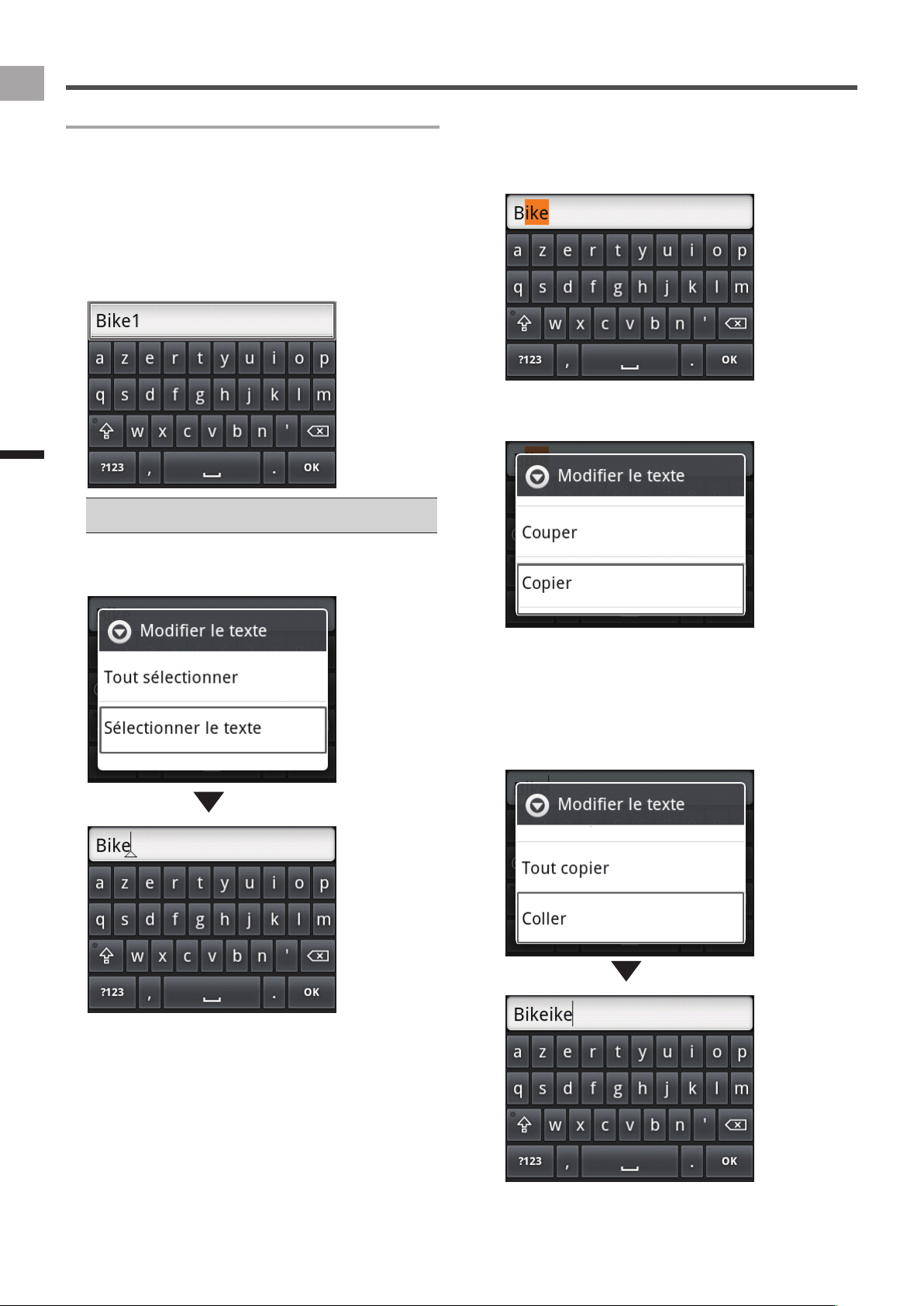
138
FR
Opérations de base
Procédure de fonctionnement des commandes tactiles
Édition du texte
Vous pouvez sélectionner une plage de texte de saisie dans
une fenêtre de saisie, puis effectuez une copie et collez les
opérations.
Nous verrons ici un exemple de sélection de texte, de copie
et ensuite, de collage de ce dernier.
1
Saisissez des caractères.
2
Appuyez longuement sur la fenêtre de saisie.
Ceci permet d'afcher le menu d'édition de texte.
Les éléments de menu qui s'afchent dépendent du contenu •
de saisie.
3
Tapez sur [Sélectionner le texte].
Cette action modie le curseur dans l'espace de saisie.
4
Faitez glisser parmi les caractères que vous
souhaitez sélectionner.
Cette action entraîne la surlignance des caractères
sélectionnés.
5
Appuyez longuement sur la fenêtre de saisie,
puis tapez [Copier].
6
Tapez sur la fenêtre de saisie et déplacez le
curseur vers l'emplacement où vous souhaitez
coller les caractères.
7
Appuyez longuement sur la fenêtre de saisie,
puis tapez [Coller].
Cette action permet de coller les caractères copiés.
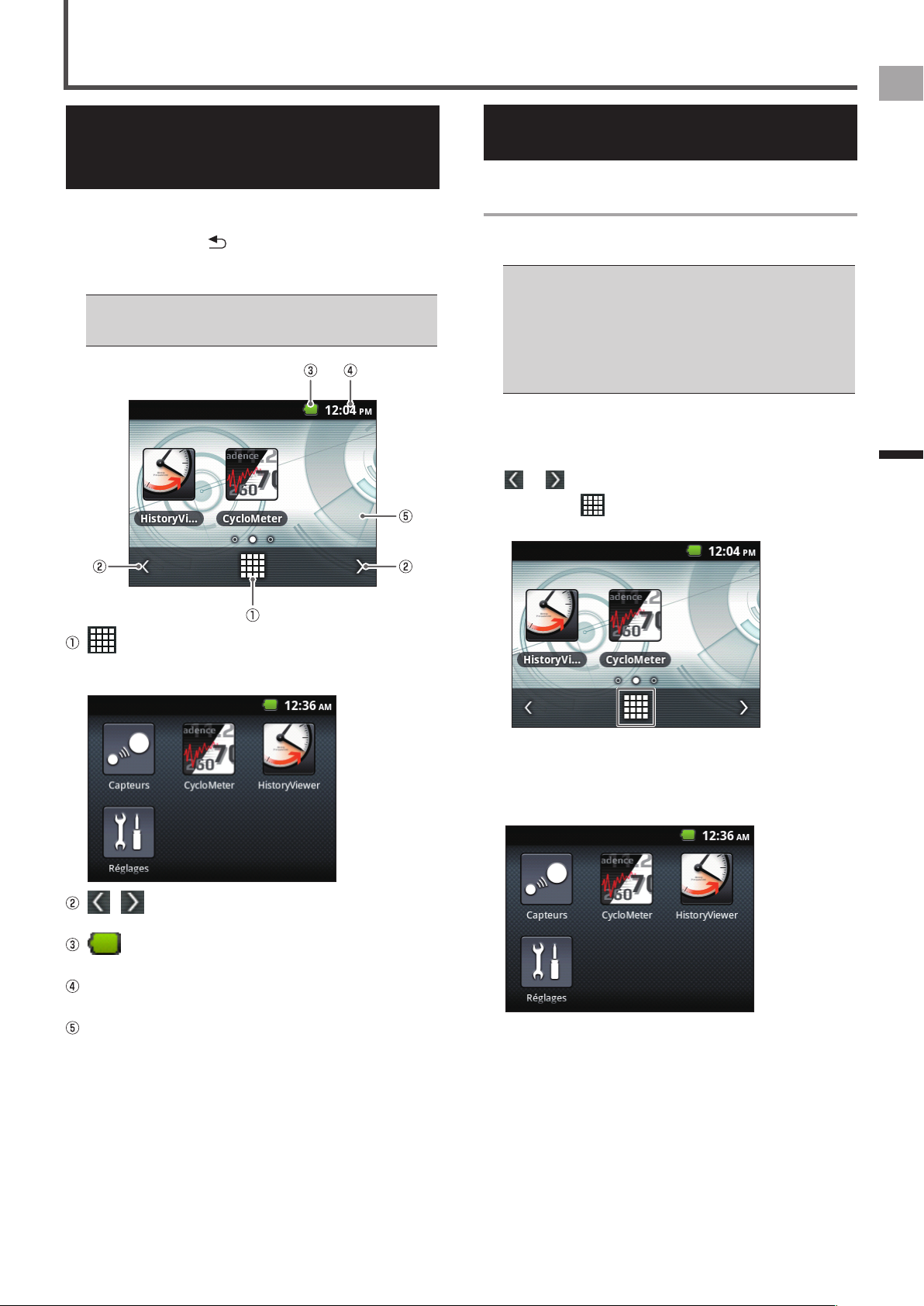
139
FR
Opérations de base
Écran d'accueil
Afchage de l'écran d'accueil
et Réalisation des opérations
d'écran d'accueil
L'écran d'accueil peut être utilisé pour démarrer plusieurs
applications d'appareil.
Appuyer sur le bouton
(RETOUR) alors qu'un écran
principal d'application s'afche permet d'afcher l'écran
d'accueil.
Vous pouvez changer la couleur de l'arrière-plan de l'écran •
d'accueil.
Ü
Système (page 162)
(Bouton Launcher)
Tapez pour afcher toutes les applications actuellement
installées sur l'appareil (écran Launcher).
/
Tapez pour changer les pages.
(Icône de charge de batterie restante)
Permet d'afcher la charge de batterie restante.
Heure actuelle
Permet d'afcher l'heure actuelle.
Page
Permet d'afcher des icônes de raccourci d'application.
Taper sur un icône permet de démarrer l'application
correspondante.
Balayez l'écran vers la droite ou la gauche pour changer
les pages.
Il existe trois pages au total. Trois icônes sont attribués à
chaque page.
Personnalisation de l'écran
d'accueil
Disposition des icônes de raccourci de l'écran
d'accueil
Utilisez la procédure ci-dessous pour disposer les icônes de
raccourci d'application sur l'écran d'accueil.
Trois icônes de raccourci maximum peuvent être attribués à •
chaque page d'écran d'accueil. Si vous voulez attribuer un
icône de raccourci à une page dont trois icônes sont déjà
attribués, supprimez un des icônes actuellement attribués.
Supprimer un icône de raccourci depuis l'écran d'accueil ne
supprime pas l'application elle-même.
Ü
Suppression d’un Icône de raccourci depuis l’écran
d’accueil (page 140)
1
Afchez la page dont vous souhaitez disposer
les icônes de raccourci.
Balayez l'écran vers la droite ou la gauche ou tapez sur
ou .
2
Tapez sur (bouton Launcher).
Ceci permet d'afcher l'écran Launcher.
3
Appuyez longuement sur l'icône d'application
que vous souhaitez déplacer.
Cette opération agrandit l'icône et afche l'écran
d'accueil.
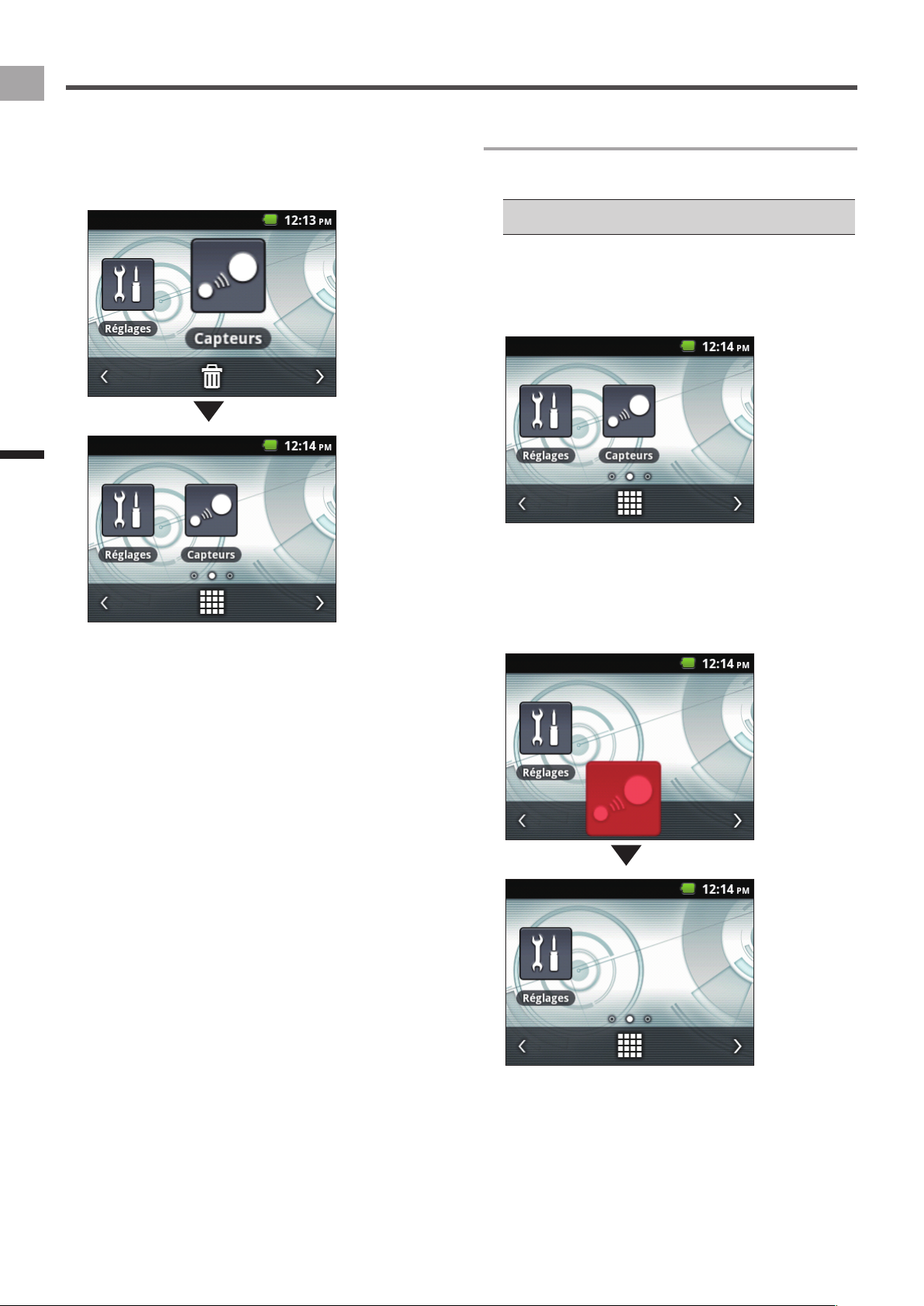
140
FR
Opérations de base
Écran d'accueil
4
Faites glisser l'icône de raccourci à
l'emplacement sur lequel vous souhaitez le
déplacer, ensuite, relâchez votre doigt.
Cette opération déplace l'icône de raccourci au nouvel
emplacement.
Suppression d'un Icône de raccourci depuis
l'écran d'accueil
Utilisez la procédure ci-dessous pour supprimer un icône de
raccourci depuis l'écran d'accueil.
Supprimer un icône de raccourci depuis une page ne •
supprime pas l'application elle-même.
1
Appuyez longuement sur l'icône d'application
que vous souhaitez supprimer.
Cette opération agrandit l'icône et afche une corbeille
en bas de l'écran.
2
Faites glisser l'icône de raccourci vers la
corbeille, puis, relâchez votre doigt.
Enlevez votre doigt après que la couleur de l'icône de
raccourci passe au rouge.
Cette opération supprime l'icône de raccourci depuis
l'écran d'accueil.
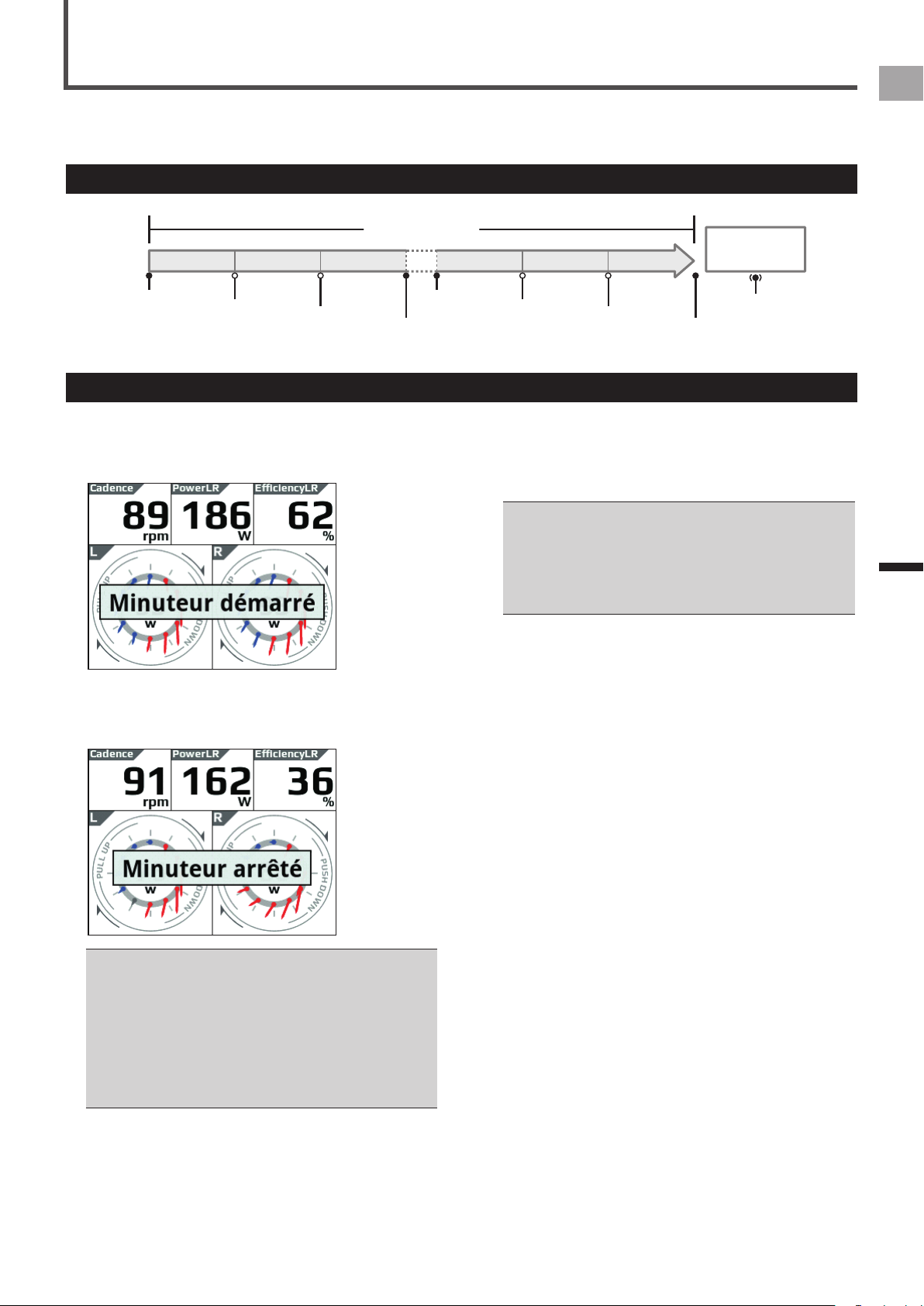
141
FR
Entraînement
Débit d'entraînement de base
Cet appareil est conçu pour consigner une série de données de capteur ainsi que des données de localisation GPS pendant
votre entraînement. Dans cet appareil, le début de l'entraînement jusqu'à la n de l'entraînement est appelé “ entraînement”.
Débit standard de l'entraînement
[Start]
Lap1 Lap2
Lap3 Lap3 Lap4
Lap5
[Lap]
[Lap]
[Stop]
[Start]
[Lap]
[Lap]
[Stop]
[Lap]
(1 sec.)
Entraînement
Minuterie
Réinitialisation
1
Appuyez sur le bouton [START/STOP] pour
démarrer l'enregistrement des données.
[Minuteur démarré] s'afche.
2
Appuyez sur le bouton [START/STOP] pour
arrêter l'enregistrement des données.
[Minuteur arrêté] s'afche.
Vous pouvez démarrer et arrêter l'enregistrement des •
données à tout moment alors que l'appareil est mis sous
tension excepté lorsque l'appareil est connecté à un
ordinateur ou pendant l'initialisation des réglages.
Une opération d'enregistrement de données peut se •
poursuivre jusqu'à 360 000 points.
Si le bouton [LAP] est enfoncé pendant l'enregisterment des •
données, un circuit est enregistré. 300 circuits maximum
peuvent être enregistrés pendant une seule opération
d'enregistrement de données.
Intervalle de connexion
■
Sous les réglages par défaut initiaux, l’appareil est conguré
pour sauvegarder plusieurs types de données par intervalle
de 1 seconde lors de l’enregistrement.
Vous pouvez changer les réglages an que l’intervalle de •
connexion soit réglé conformément à la vitesse de roulage
du vélo.
L’intervalle de connexion se réduit au fur et à mesure que
la vitesse de pédalage augmente et s’allonge alors que la
vitesse de pédalage baisse.
Ü
Connexion (page 166)
Connexion Start/Stop
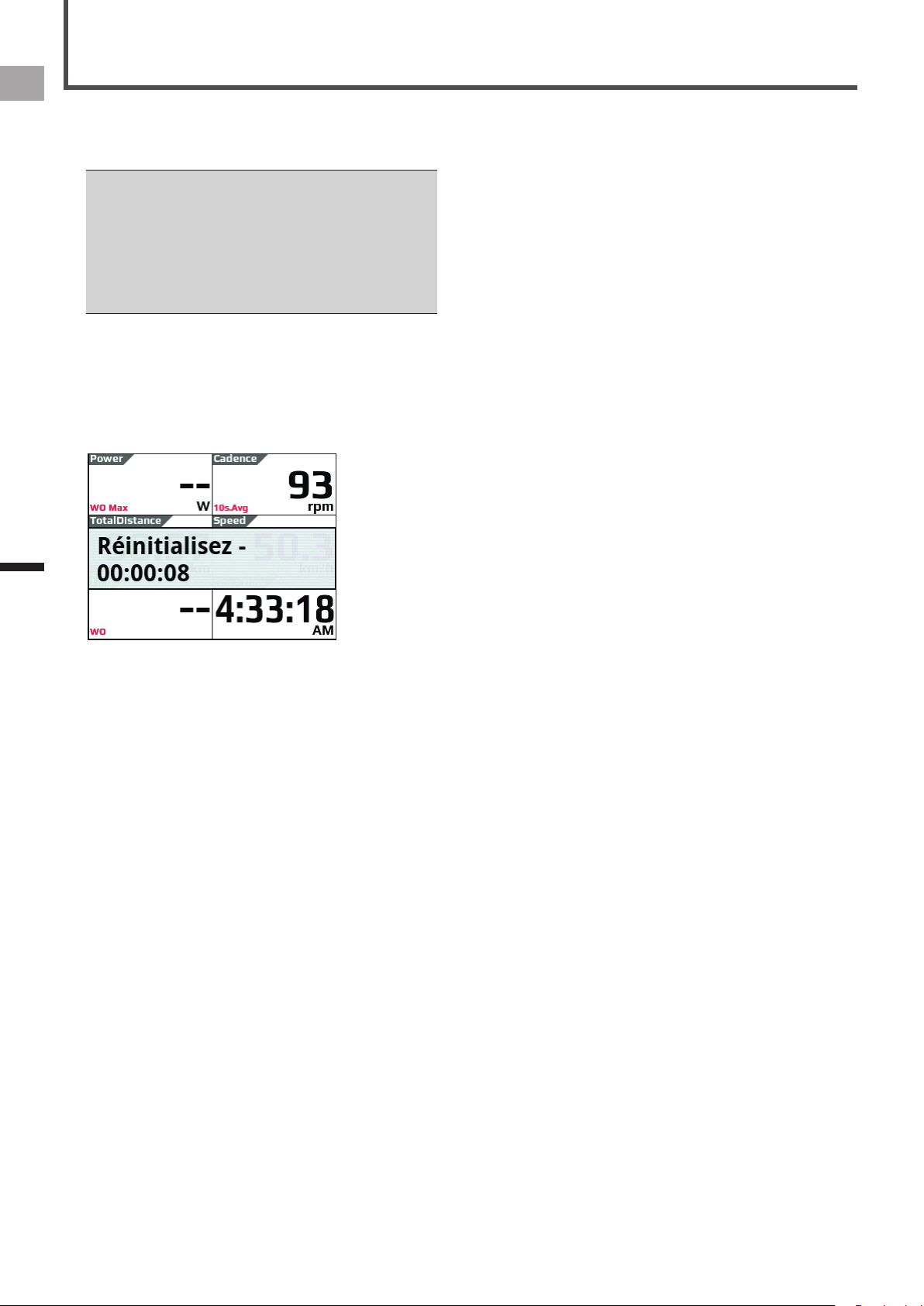
142
FR
Entraînement
Enregistrement des données du journal
Une fois votre parcours terminé, réinitialisez le minuteur
pour enregistrer les données du journal sur la mémoire ash
intégrée de l'appareil.
Les données du journal ne sont pas sauvegardées dans la •
mémoire ash intégrée jusqu'à la réinitialisation du minuteur.
Veillez à réinitialiser la minuterie pour sauvegarder les
données du journal dont vous avez besoin.
Réinitialisez la minuterie une fois l'opération •
d'enregistrement des données terminée. La minuterie ne
peut pas être réinitialisée alors que l'enregistrement est en
cours ou si l'appareil est connecté à un ordinateur via une
connexion USB.
1
Appuyez et maintenez enfoncé le bouton [LAP]
pendant plus d'1 seconde.
Les données du journal sont enregistrées et le minuteur
est réinitialisé.
Les données du journal sont sauvegardées dans le
dossier de l'appareil “..\Pioneer\Log”.
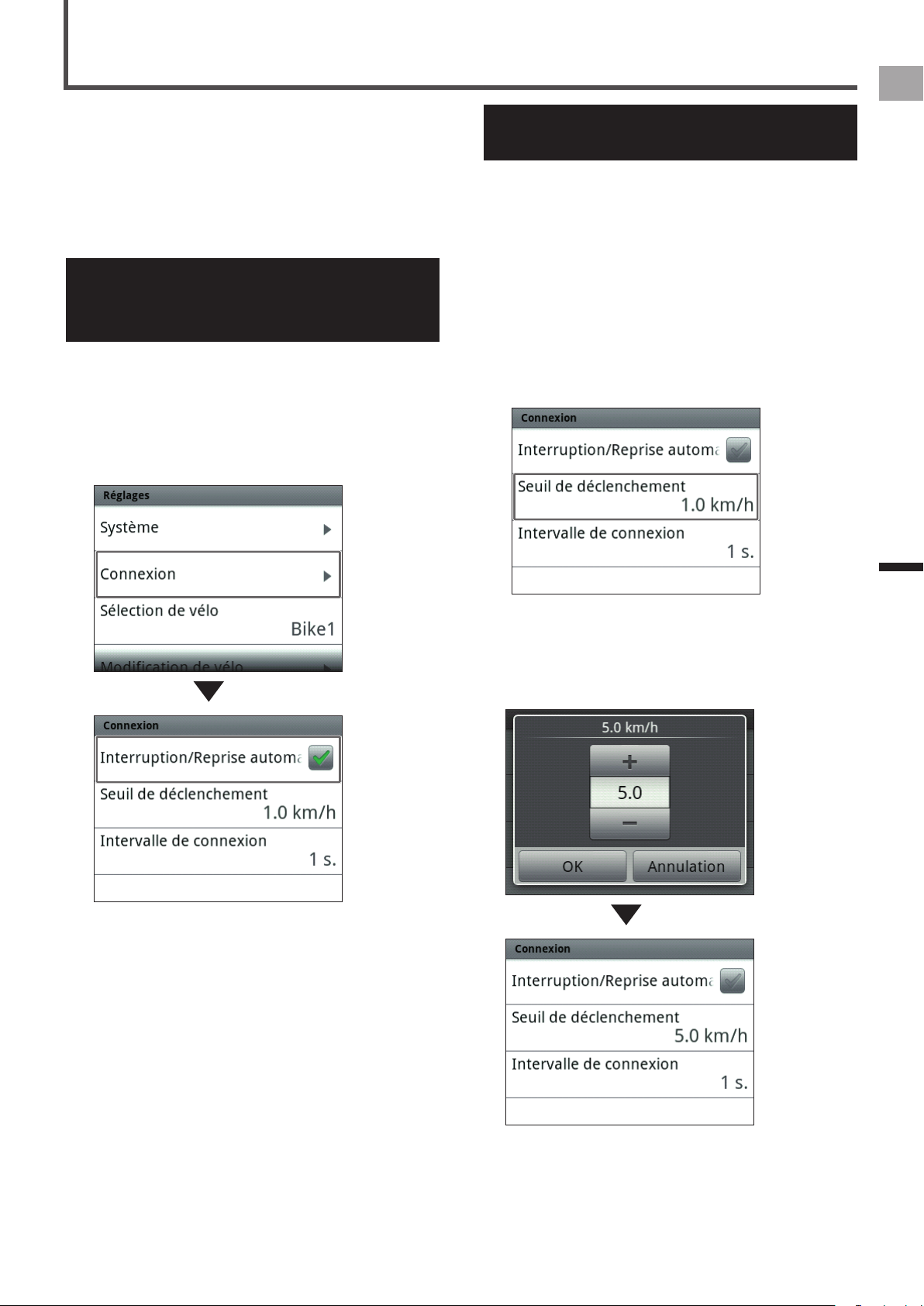
143
FR
Entraînement
Réglages d'Interruption/Reprise automatique
La fonction Interruption/Reprise automatique interrompt
automatiquement et reprend l'enregistrement des données
chaque fois qu'une vitesse prédénie est atteinte alors que
l'enregistrement des données est en cours.
Vous pouvez congurer les réglages de vitesse et de
condition selon les besoins pour Interruption/Reprise
automatique.
Activation et désactivation
d'Interruption/Reprise
automatique
1
Sur l'écran d'accueil, tapez sur l'icône
[Réglages].
Ceci permet d'afcher le menu de réglages.
2
Tapez sur [Enregistrement des données] puis,
appuyez sur [Interruption/Reprise automatique].
Cette opération active Interruption/Reprise automatique.
Conguration des conditions
d'Interruption/Reprise
automatique
Les conditions d'Interruption/Reprise automatique spécient
la vitesse à laquelle l'enregistrement des données sera
automatiquement interrompu et repris.
1
Sur l'écran d'accueil, tapez sur l'icône
[Réglages].
Ceci permet d'afcher le menu de réglages.
2
Tapez sur [Enregistrement des données] - [Seuil
de déclenchement].
Cette opération afche l'écran de réglage de condition
d'Interruption/Reprise automatique.
3
Saisissez la vitesse, puis tapez sur [OK].
Par exemple, saisissez 5 pour que l'enregistrement des
données s'arrête temporairement chaque fois que la
vitesse baisse à 5 km/h maximum et reprend lorsqu'elle
dépasse 5 km/h.
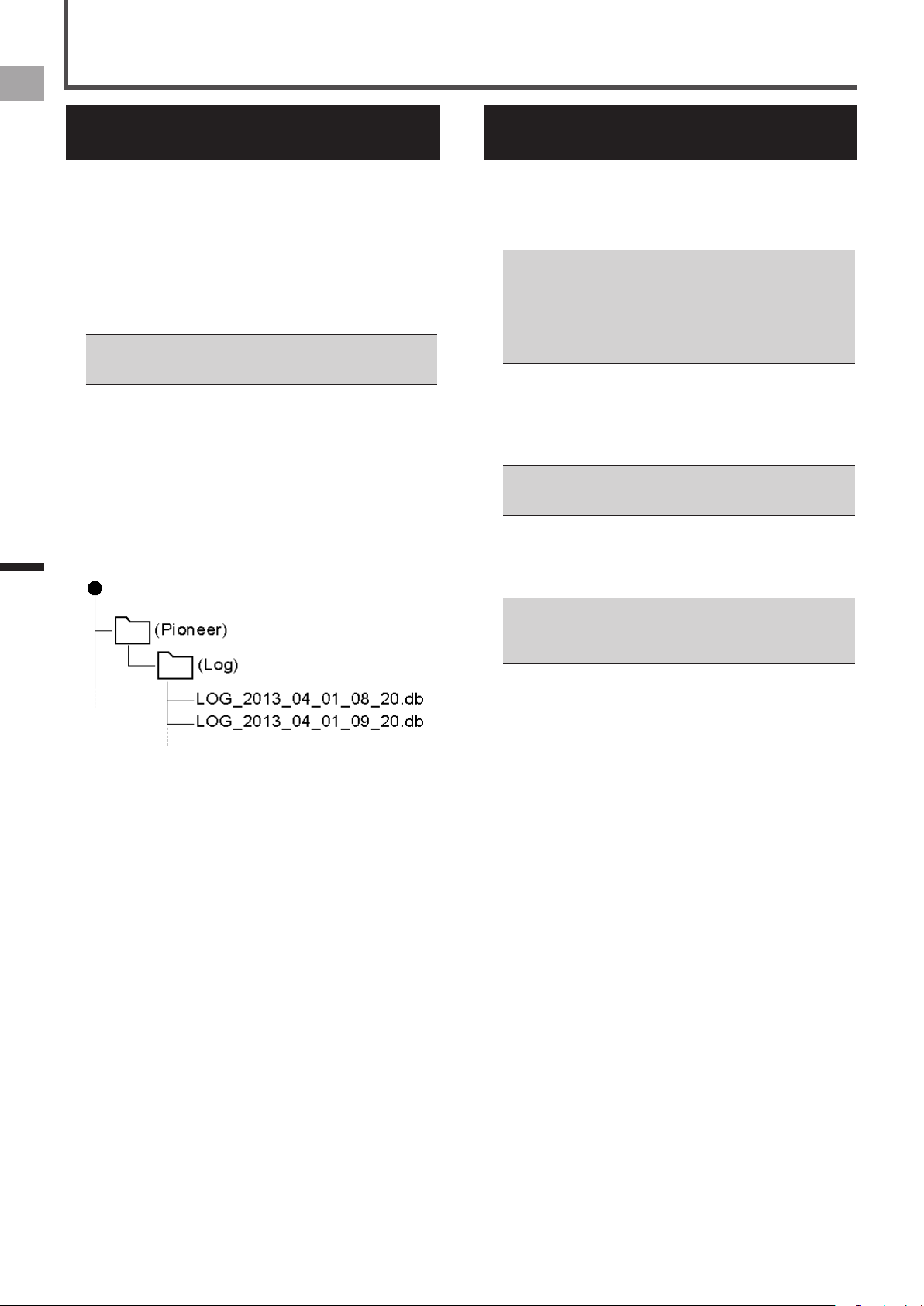
144
FR
Entraînement
Transfert des données
Sauvegarde des données du
journal sur un PC
Vous pouvez transférer les données du journal dans la
mémoire ash intégrée de l'appareil sur votre ordinateur.
Les données transférées peuvent être analysées en utilisant
le service Web Pioneer™ Cyclo-Sphere.
1
Connectez l'appareil à votre ordinateur à l'aide
du câble USB fourni.
Le PC reconnaîtra l'appareil en tant que mémoire de
grande capacité.
Pour plus d'informations concernant la connexion de •
l'appareil à un ordinateur, reportez-vous à "Chargement de
l’appareil" sous "Chargement" (
Ü
page 126).
2
Sélectionnez les données que vous souhaitez
transférer, puis sauvegardez-les n'importe où
sur l'ordinateur.
Les données du journal sont sauvegardées dans le
dossier “..\Pioneer\ Log”.
Enregistrez-les n'importe où sur l'ordinateur.
Le nom du chier est la date et l'heure auxquelles le
journal d'entraînement a débuté.
(Exemple : LOG_2013_04_01_08_20.db)
Téléchargez les données du
journal vers le service d'analyse
Si l’application “Pioneer Cycle Cloud Connect” est installée
sur votre PC, les données du journal dans la mémoire ash
intégrée des appareils seront automatiquement téléchargées
sur le site Web d’analyse Cyclo-Sphere.
Reportez-vous à la page d’assistance SGX-CA900 pour •
plus d’instructions sur la procédure d’installation de
l’application “Pioneer Cycle Cloud Connect” sur votre
ordinateur.
http://www.pioneer.eu/eur/support/page.html
Votre ordinateur aura besoin d'une connexion Internet pour •
télécharger vos données sur Cyclo-Sphere.
1
Connectez l'appareil à votre ordinateur à l'aide
du câble USB qui accompagne l'appareil.
Les écrans de saisie de mot de passe et d'ID de
connexion de Cyclo-Sphere sont afchés.
Reportez-vous au “Chargement de l'appareil” sous •
“Chargement” (
Ü
page 126) pour la connexion de l'appareil
à l'ordinateur.
2
Saisissez l'ID de connexion et le mot de passe.
Le téléchargement des données du journal démarre
automatiquement.
Les nouvelles données de journal non téléchargées •
précédemment sur Cyclo-Sphere seront téléchargées.
Ne déconnectez pas l'appareil et l'ordinateur pendant le •
téléchargement.
3
Débranchez votre appareil de l'ordinateur une
fois le téléchargement terminé.
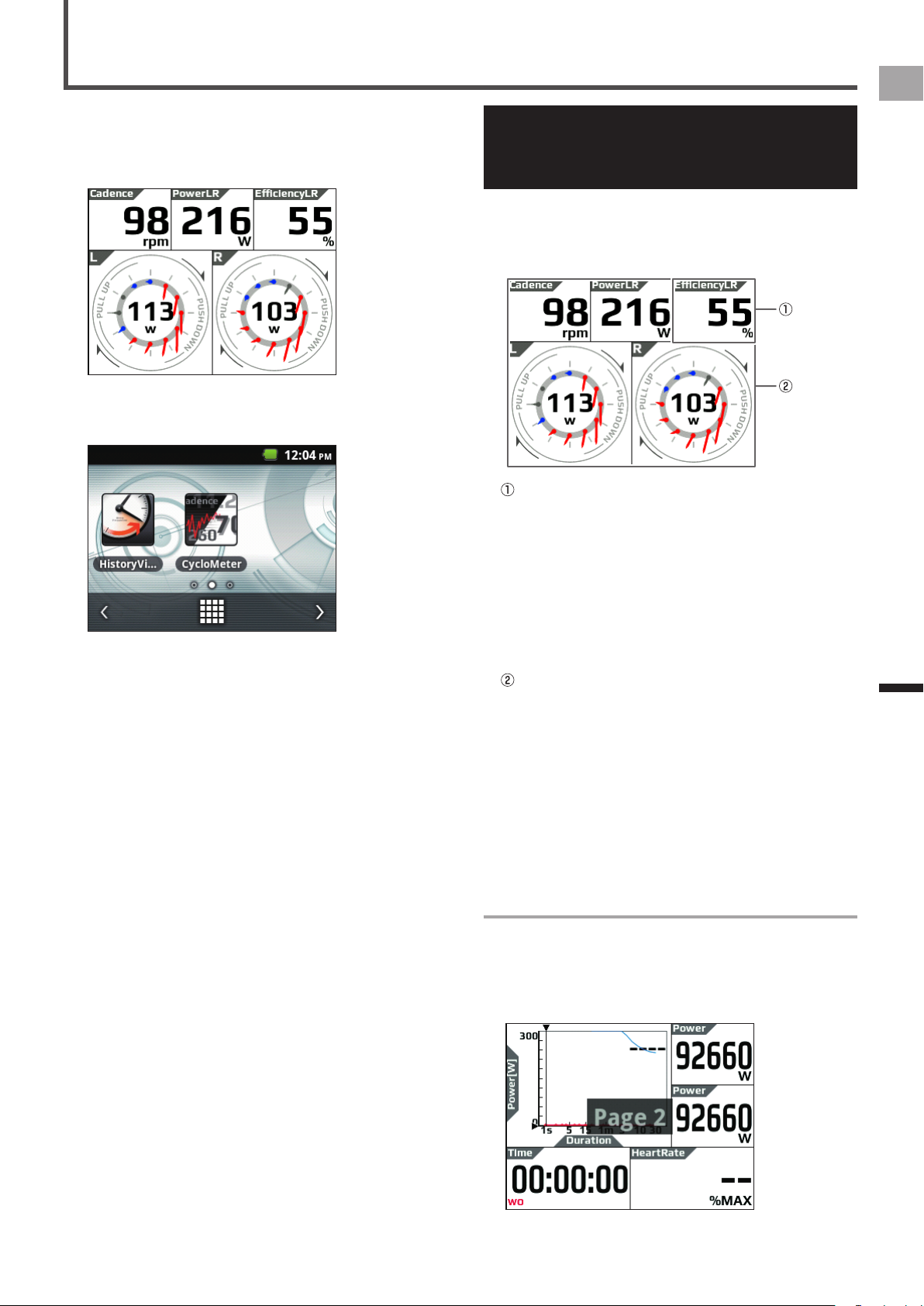
145
FR
Application
CycloMeter
CycloMeter représente l'application principale sur cet
appareil. Elle fournit des données relatives au trajet de votre
parcours cycliste. Lorsque l'appareil est mis sous tension,
CycloMeter est d'abord activé.
Pour activer CycloMeter depuis l'écran d'accueil, tapez sur
l'icône CycloMeter.
Afchage des Pages et
réalisation des opérations de
Page
L'écran CycloMeter comprend des pages et des champs de
données.
Une série d'informations sont afchées en tant que champ
de données sur la page.
Champs de données
Les champs de données afchent le nom, le type,
l'unité et d'autres informations.
Une pression prolongée sur un champ de données
pendant une seconde minimum afchera un écran
d'édition.
Ü
Réglages de pièces (page 152)
Reportez-vous au “Type de pièces /Liste de modèle”
(page 153) concernant le contenu qui peut être afché
sur la liste de champ de données
Page
Un écran qui afche la disposition du champ de
données.
Le nombre de pièces ou la disposition qui s'afche
pour chaque page est contrôlé en tant que “Ensemble
de pages”. Vous pouvez changer l'Ensemble de
pages en fonction de vos besoins individuels ou éditer
le nombre de pièces ainsi que la disposition afchée
pour chaque page.
Ü
Changement de l’Ensemble de pages (page 149)
Ü
Éditer Ensemble pages (page 151)
Changement de pages
Balayez la page vers la droite ou la gauche pour changer la
page; le numéro de page est afché au centre de l'écran.
Pour plus d'informations concernant les pages qui peuvent
être modiées sous les réglages par défaut, reportez-vous à
"Liste d’Ensemble de pages" (
Ü
page 150).
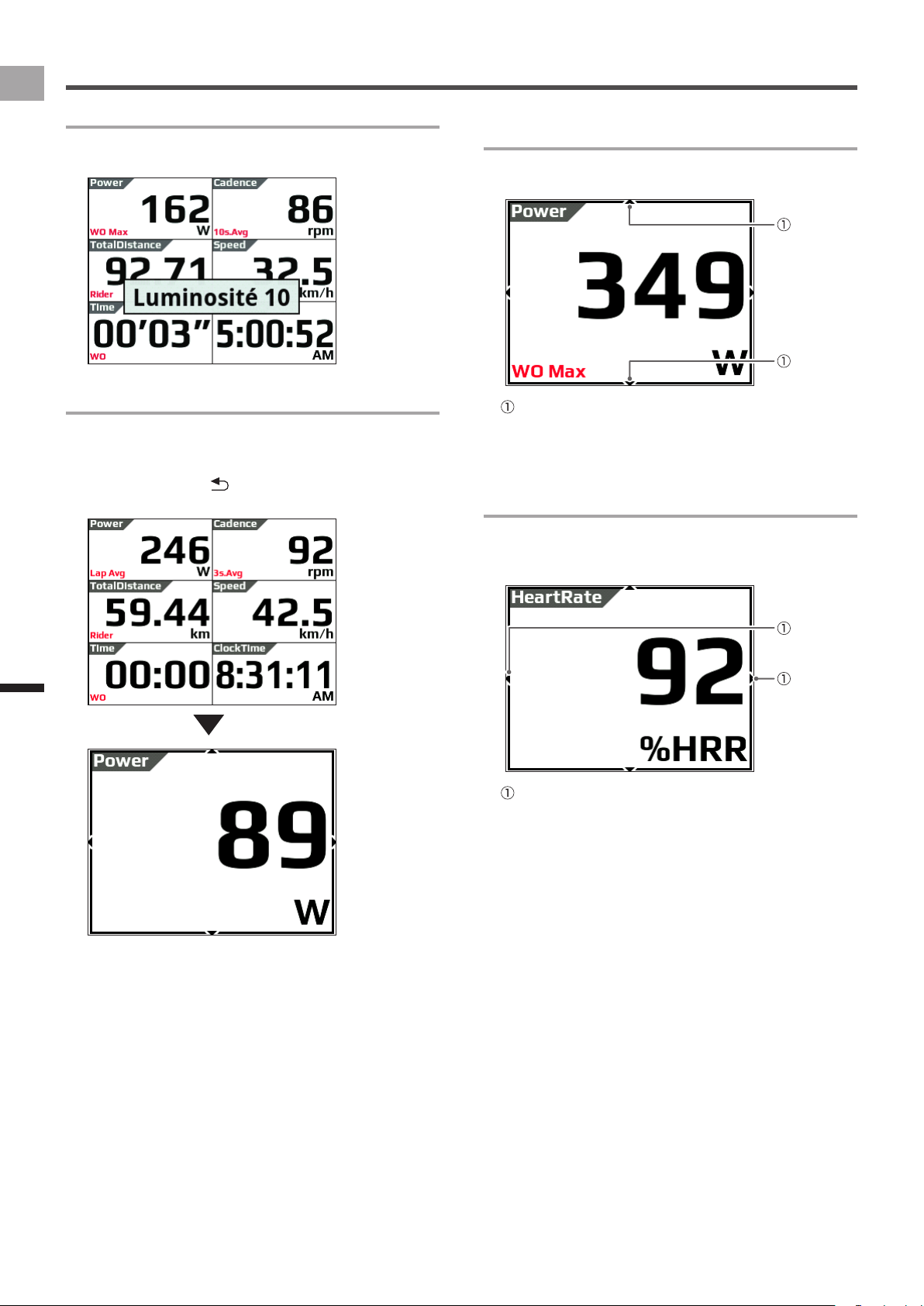
146
FR
Application
CycloMeter
Changement de luminosité d'écran
Balayez l'écran vers le haut ou le bas pour régler la
luminosité d'écran sur un des dix niveaux (1 à 10).
Zoomage des champs de données
Tapez sur le Champ de données pour agrandir. Tapez à
nouveau sur le champ de données pour revenir à l'afchage
de la page.
Appuyez sur le bouton
(RETOUR) pour revenir à
l'afchage de la page.
Changement du Type de données d'un champ
de données
Vous pouvez changer le type de données en balayant vers
le haut ou le bas alors qu'un champ de données est agrandi.
Repère de changement de type de données
Permet d'indiquer que le type de données peut être
changé.
Changement du Type d'afchage d'un champ
de données
Vous pouvez changer le type d'afchage en balayant vers
la gauche ou la droite alors qu'un champ de données est
agrandi.
Repère de changement de type d'afchage
Permet d'indiquer que le type d'afchage peut être
changé.
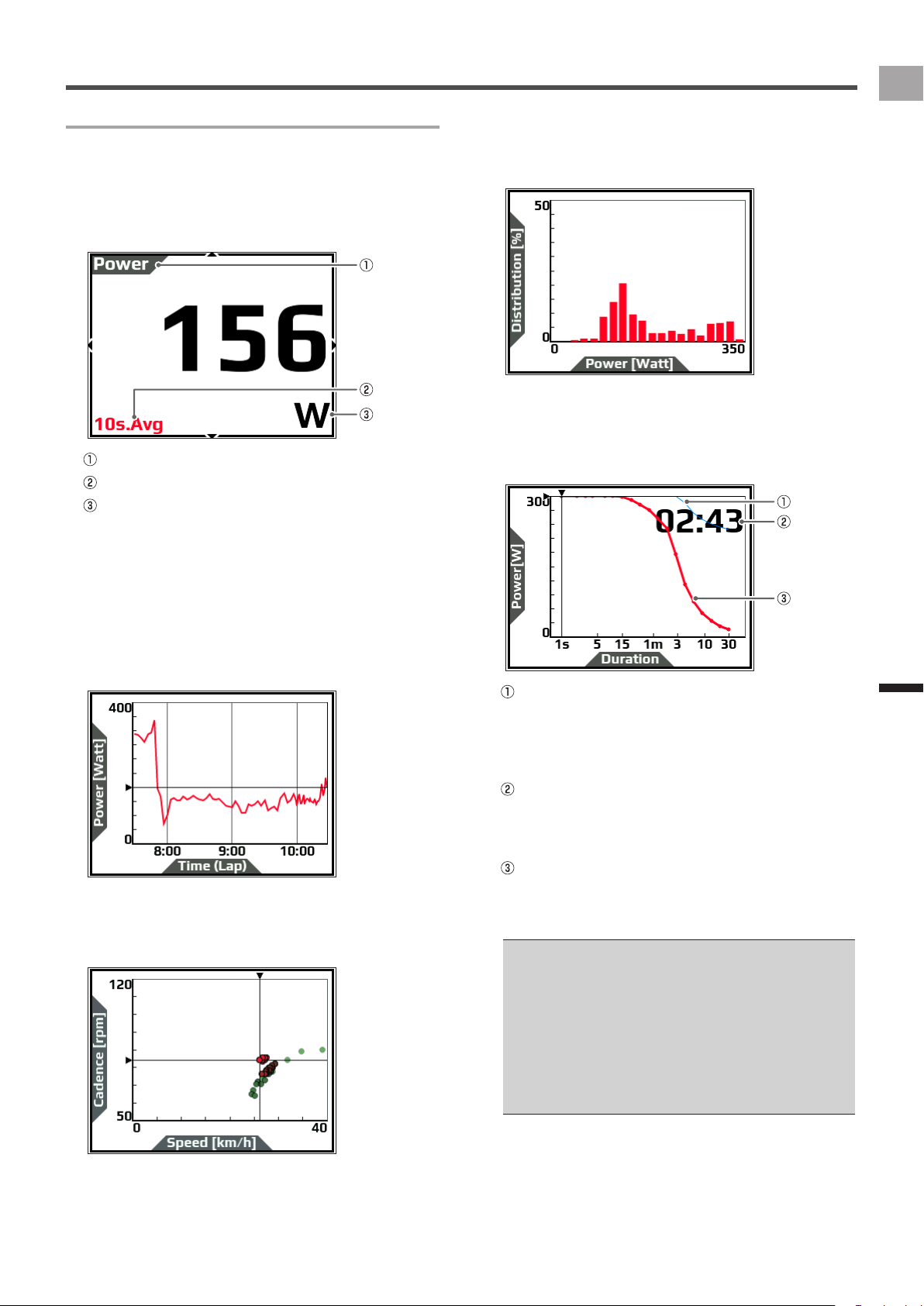
147
FR
Application
CycloMeter
Types de pièces
Un champ de données peut être un type "numérique" ou un
type "graphique".
Type numérique
■
Un type de valeur afche des informations obtenues depuis
un capteur en tant que valeurs numériques.
Étiquette
Sous-étiquette
Unité
Type graphique
■
Un type graphique afche des informations obtenues depuis
un capteur en tant que graphique. Il existe six types de
graphiques.
Grahique série chronologique•
Permet d'afcher les informations obtenues depuis les
capteurs sur un graphique en bâtons en tant qu'avances
de temps.
Graphique variation•
Permet d'afcher les informations obtenues depuis
les capteurs sur un diagramme de dispersion à deux
variables.
Histogramme•
Permet d'afcher les informations obtenues depuis les
capteurs en tant que diagramme en barres conformément
aux conditions d'analyse de données.
CP temps réel•
Permet d’afcher la puissace moyenne par heure relative
à la courbe CP (une courbe calculée à partir de la
puissance disponible continue sur une période xe) en
tant qu’avances de temps sur un graphique en bâtons.
Courbe CP :
Permet d'afcher des valeurs calculées depuis les
valeurs CP et AWC (Capacité de travail anaérobie)
enregistrées avec l'"Édition du coureur" (
Ü
page 167)
en tant que ligne de référence.
Puissance moyenne par heure :
Permet d'obtenir la puissance moyenne par heure à
partir du compteur force et permet de l'afcher en tant
que graphique en bâtons.
Comptage à rebours :
Permet d'indiquer le temps jusqu'à ce que la
puissance moyenne par heure la plus proche de la
courbe CP atteigne la courbe CP.
Lorsque la puissance moyenne par heure (2) atteint la •
courbe CP (1) ou le comptage à rebours (3) atteint zéro,
cela signie que l'entraînement a atteint l'objectif.
La courbe CP ne peut pas acquérir la puissance qui est •
émise au cours de périodes inférieures à 10 secondes.
Le comptage à rebours ne s'afche pas s'il est de 30 •
minutes minimum ou si la puissance est inférieure à la
valeur CP.
Pour afcher CP temps réel, vous devez connecter •
l'appareil au compteur de puissance ANT+ ou un capteur de
moniteur de pédalage de série SGY-PM900.
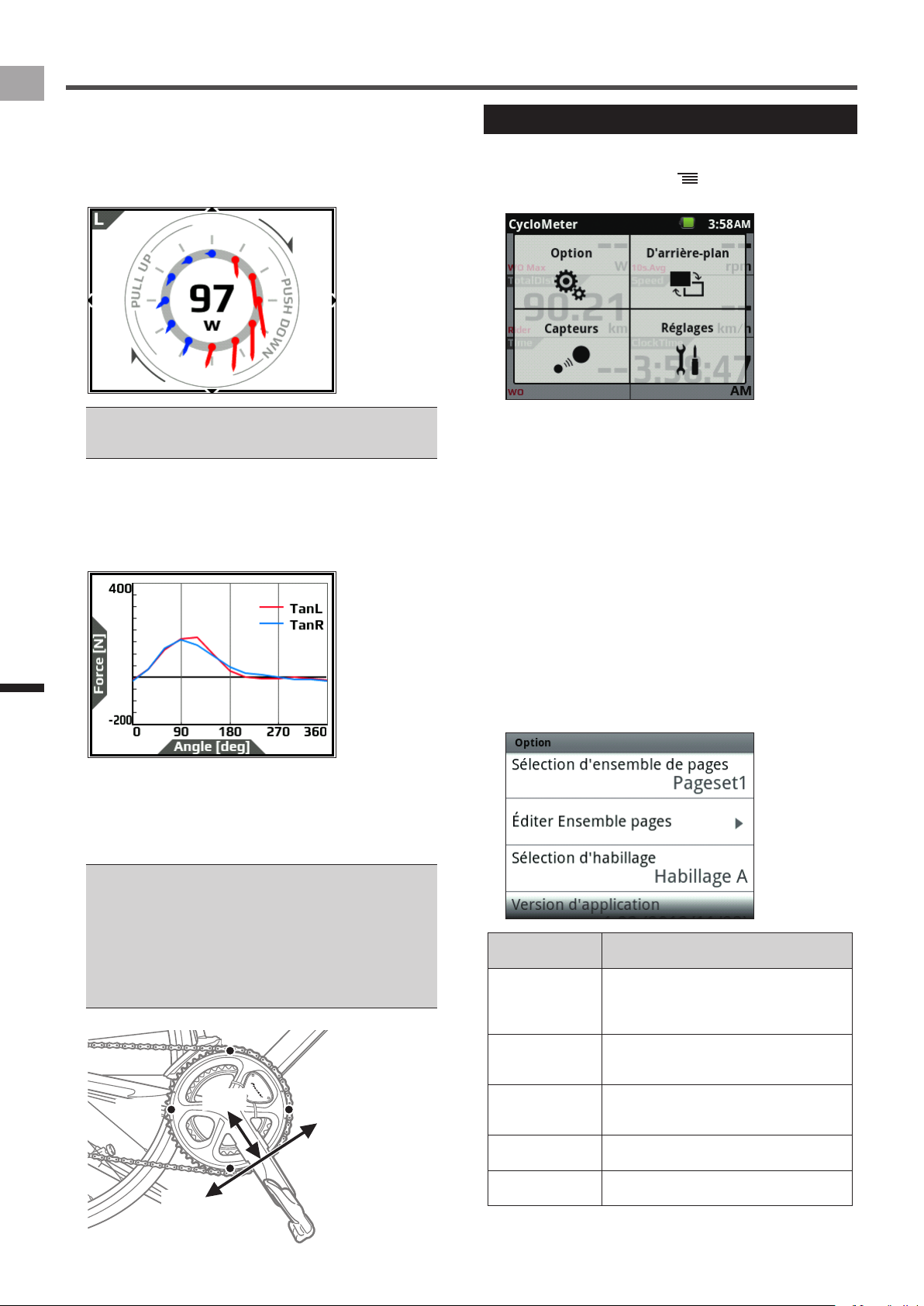
148
FR
Application
CycloMeter
Réglages d'option
Les réglages d'option sont les réglages de CycloMeter.
1
Appuyez sur le bouton (MENU).
Ceci permet d'afcher le menu principal.
[Thème d'arrière-plan] :
Tapez pour changer la couleur du thème d'arrière-plan.
Outre la couleur de la page CycloMeter, changer la
couleur du thème d'arrière-plan permet également de
changer la couleur de l'écran d'accueil et autres menus.
[Capteurs] :
Tapez pour congurer les réglages pour le capteur de
vélo actuellement sélectionné.
Ü
Réglages de capteur (page 168)
[Réglages] :
Tapez pour congurer les réglages généraux de
l'appareil.
Ü
Réglages du Cyclométre (page 161)
2
Tapez sur [Option].
Le menu Option s'afche. Tapez sur les éléments de
réglage.
Élément de
réglage
Description
Sélection
d'ensemble de
pages
Sélectionnez pour congurer les réglages
d'ensemble de pages.
Ü
Changement de l’Ensemble de pages
(page 149)
Éditer Ensemble
pages
Sélectionnez pour éditer le contenu
d'afchage de chaque page.
Ü
Éditer Ensemble pages (page 151)
Sélection
d'habillage
Sélectionnez pour changer les graphiques,
le design et les polices utilisés pour
l'afchage de la page.
Version
d'application
Permet d'afcher les informations relatives
à la version du CycloMeter.
Licence Permet d'afcher les informations relatives
à la licence du CycloMeter.
Graphique pédalage•
Permet d'indiquer la valeur d'effort de pédalage ou le
sens (vecteur).
La puissance actuelle (W) s'afche au centre du
graphique.
Pour afcher le Graphique pédalage, vous devez connecter •
l'appareil au capteur de moniteur de pédalage de série
SGY-PM900.
Angle de force•
Permet d'indiquer un graphique en bâtons des valeurs de
force de pédalage pour chaque angle de pédalage.
(Douze heures dans le sens de manivelle est de 0°
(degré).)
Vous pouvez sélectionner 2 types depuis la Force de
direction tangentielle (Tan) et la Force de direction radiale
(Rad) qui sont appliqués aux manivelles gauche et droite
pour les valeurs de force de pédalage à afcher.
Ü
Type de pièces/Liste de modèle (page 153)
Pour afcher le graphique d'Angle de force, vous devez •
connecter l'appareil au capteur de moniteur de pédalage de
série SGY-PM900.
La Force de direction tangentielle est la force qui tourne la •
manivelle par la force de direction tangentielle pour l'axe de
rotation de la manivelle.
La Force de direction radiale est la force qui tourne la •
manivelle par la force de direction radiale pour l'axe de
rotation de la manivelle.
180°
270°
90°
Rad
Tan
0°
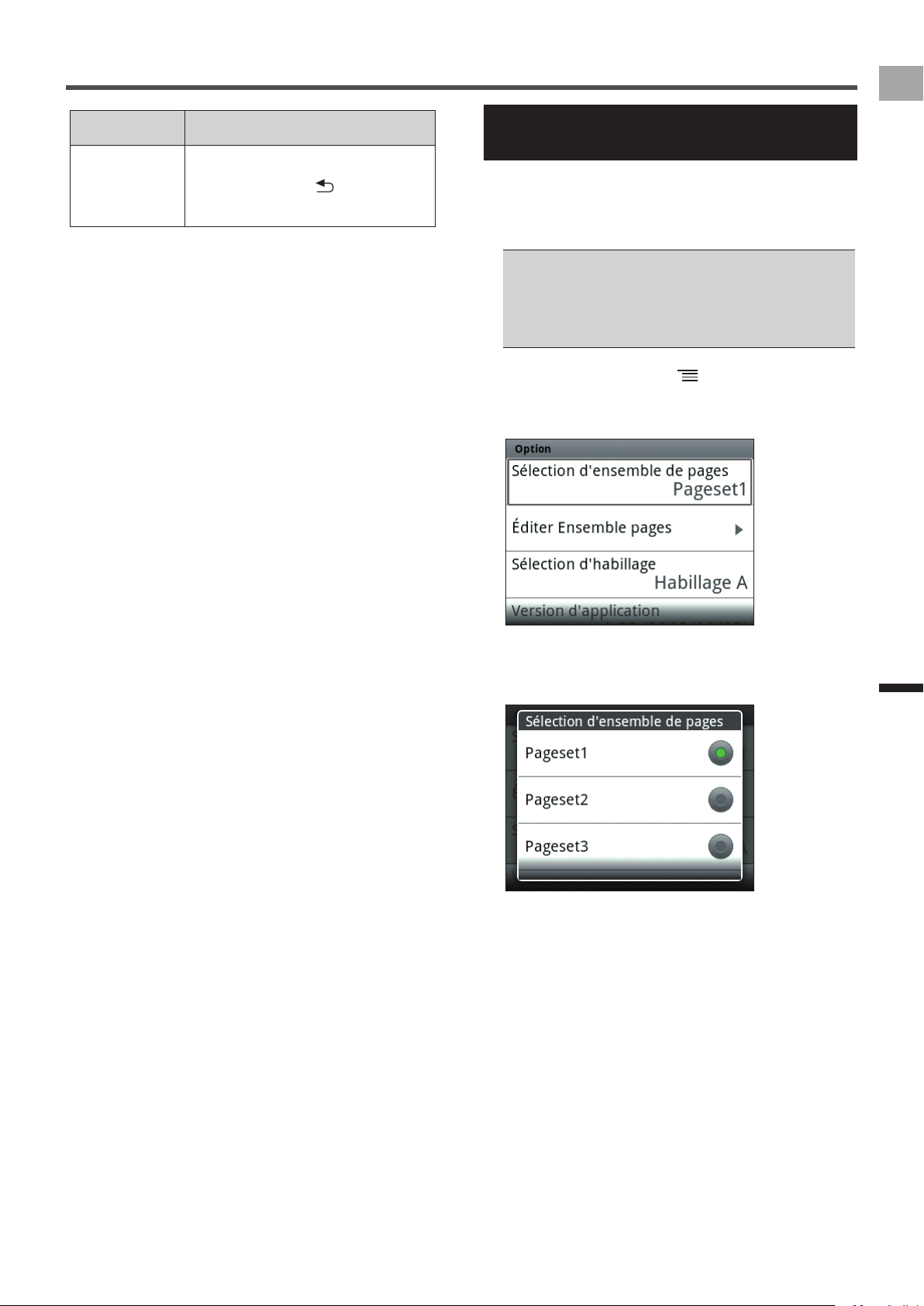
149
FR
Application
CycloMeter
Élément de
réglage
Description
Quittez le
CycloMeter
Permet de quitter CycloMeter et d'afcher
l'écran d'accueil.
Appuyer sur le bouton
(retour) alors
que l'écran CycloMeter s'afche permettra
de quitter également CycloMeter.
Changement de l'Ensemble de
pages
Utilisez la procédure ci-dessous pour changer l'Ensemble de
pages afché par CycloMeter.
Vous pouvez choisir parmi cinq réglages d'Ensemble de
pages.
Vous pouvez également éditer le contenu de chaque •
Ensemble de pages.
Ü
Éditer Ensemble pages (page 151)
Pour plus d'informations concernant les Ensembles •
de pages par défaut en usine, reportez-vous à "Liste
d’Ensemble de pages" (
Ü
page 150).
1
Appuyez sur le bouton (MENU).
2
Tapez sur [Option] - [Sélection d'ensemble de
pages].
3
Tapez sur l'Ensemble de pages que vous
souhaitez changer.
Ceci change le menu Ensemble de pages.
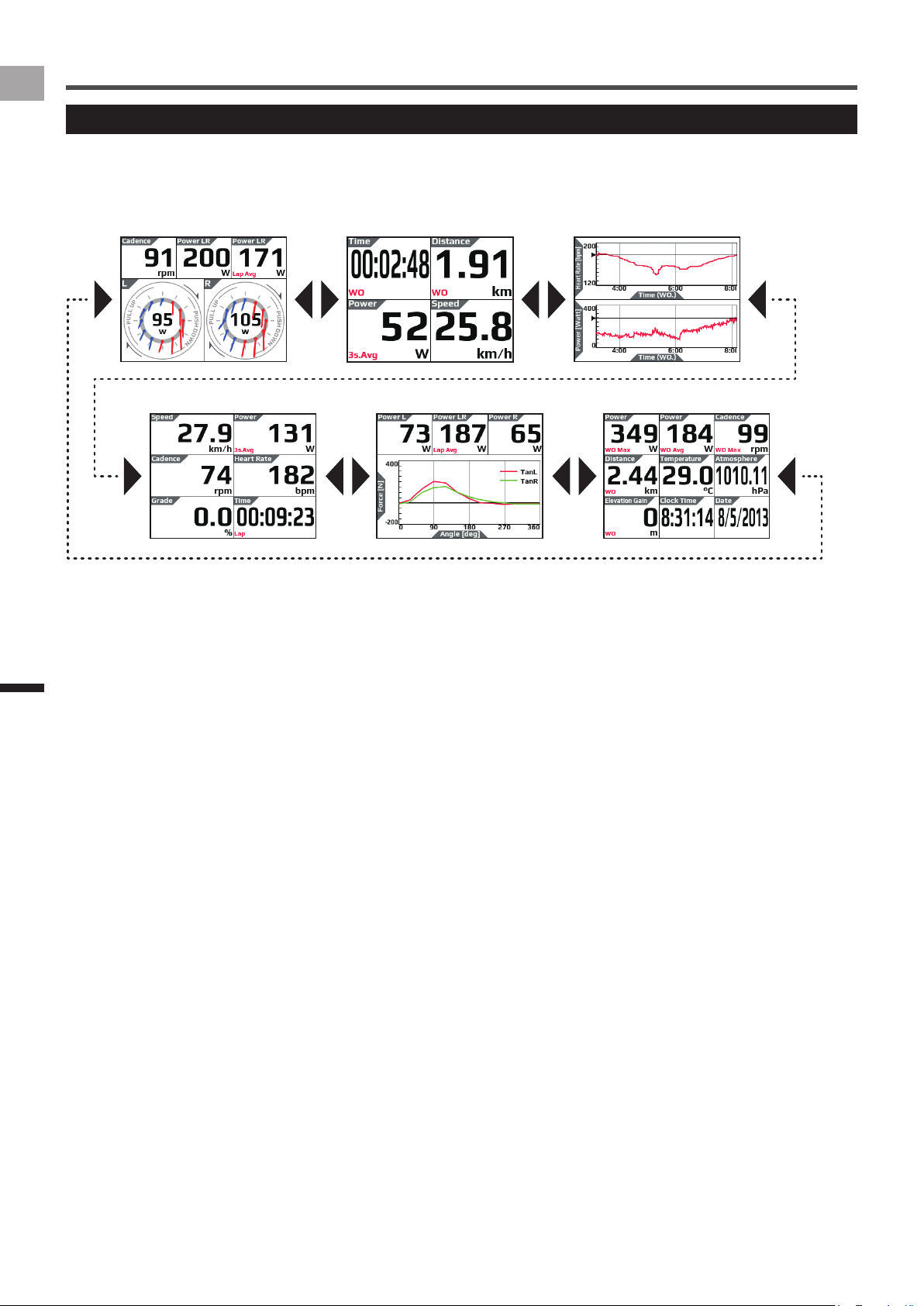
150
FR
Application
CycloMeter
Liste d'Ensemble de pages
Ce qui suit permet d’indiquer le contenu de l’Ensemble de page 1 par défaut en usine.
Ensemble de pages 1
■
Page 1 Page 2 Page 3
Page 4 Page 5 Page 6
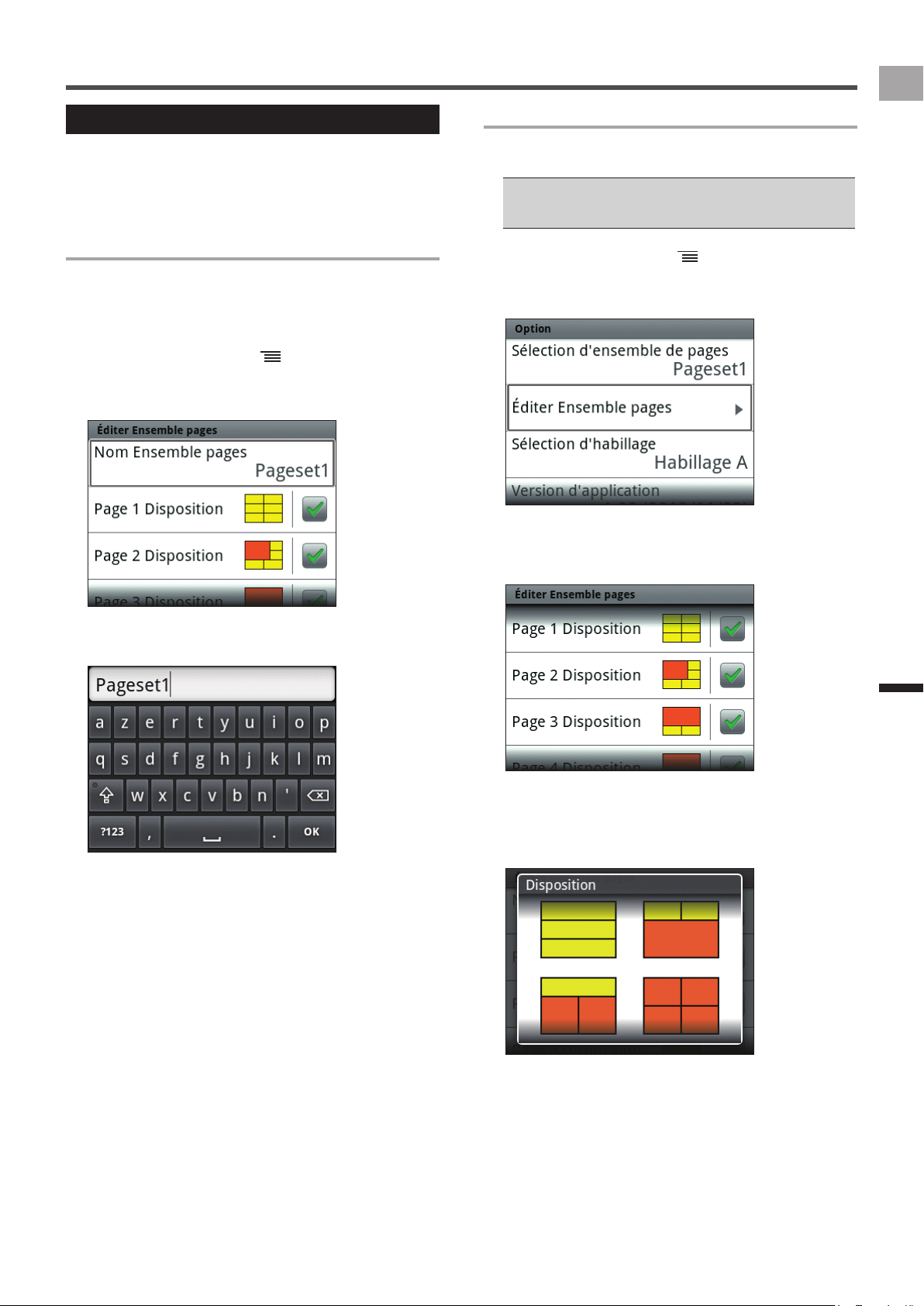
151
FR
Application
CycloMeter
Éditer Ensemble pages
Vous pouvez utiliser les procédures de cette section pour
éditer le contenu des Ensembles de pages que vous
sélectionnez avec "Sélection d'ensemble de pages".
Ü
Réglages d’option (page 148).
Renommer un Ensemble de pages
Utilisez la procédure ci-dessous pour éditer le nom de
l'Ensemble de pages actuellement sélectionné.
Le nom d'un Ensemble de pages ne peut pas contenir plus
de 20 caractères.
1
Appuyez sur le bouton (MENU).
2
Tapez sur [Option] - [Éditer Ensemble pages] -
[Nom Ensemble pages].
3
Saisissez un nom, puis tapez [Terminé].
Ceci change le nom d'Ensemble de pages.
Changement de la disposition de la page
Utilisez la procédure ci-dessous pour changer le nombre de
pièces et la disposition afchée pour chaque page.
Les types de pièces et le nombre de pièces qui peuvent •
s'afcher varient en fonction de la disposition de la page.
Ü
Liste de modèle de disposition (page 152)
1
Appuyez sur le bouton (MENU).
2
Tapez sur [Option] - [Éditer Ensemble pages].
Ceci permet d'afcher le menu d'ensemble de pages.
3
Tapez sur [Disposition] pour la page dont vous
souhaitez changer la disposition.
Ceci permet d'afcher la liste de disposition.
4
Tapez sur la disposition que vous souhaitez
sélectionner.
Cette action change la page à la disposition
sélectionnée.

152
FR
Application
CycloMeter
Liste de modèle de disposition
L'appareil possède 16 modèles qui peuvent être utilisés en
tant que dispositions de page.
Les types de pièces et le nombre de pièces qui peuvent
s'afcher varient en fonction du modèle de disposition de la
page.
Pour plus d'informations concernant les types de pièces, •
reportez-vous à "Type de pièces/Liste de modèle" (
Ü
page
153).
Disposition de modèle de pièces
■
Pièces orange : peuvent être congurées en tant que type
numérique et pièces de type graphique.
Pièces jaune : peuvent être congurées en tant que pièces
de type numérique uniquement.
Nombre de pièces : 2•
Nombre de pièces : 3•
Nombre de pièces : 4•
Nombre de pièces : 5•
Nombre de pièces : 6•
Nombre de pièces : 9•
Réglages de pièces
Utilisez la procédure ci-dessous pour éditer le contenu des
pièces d'afchage afché sur chaque page.
1
Sur l'écran CycloMeter, appuyez longuement
sur la pièce.
Ceci permet d’afcher le menu de réglage de champ de
données.
Vous pouvez également afcher le menu de réglages
de champ de données en appuyant sur le bouton
(MENU) avec le champ de données agrandi.
2
Tapez sur l'élément dont vous voulez changer
le réglage.
Les éléments qui peuvent être édités dépendent du type
de pièces.
Ü
Type de pièces/Liste de modèle (page 153)
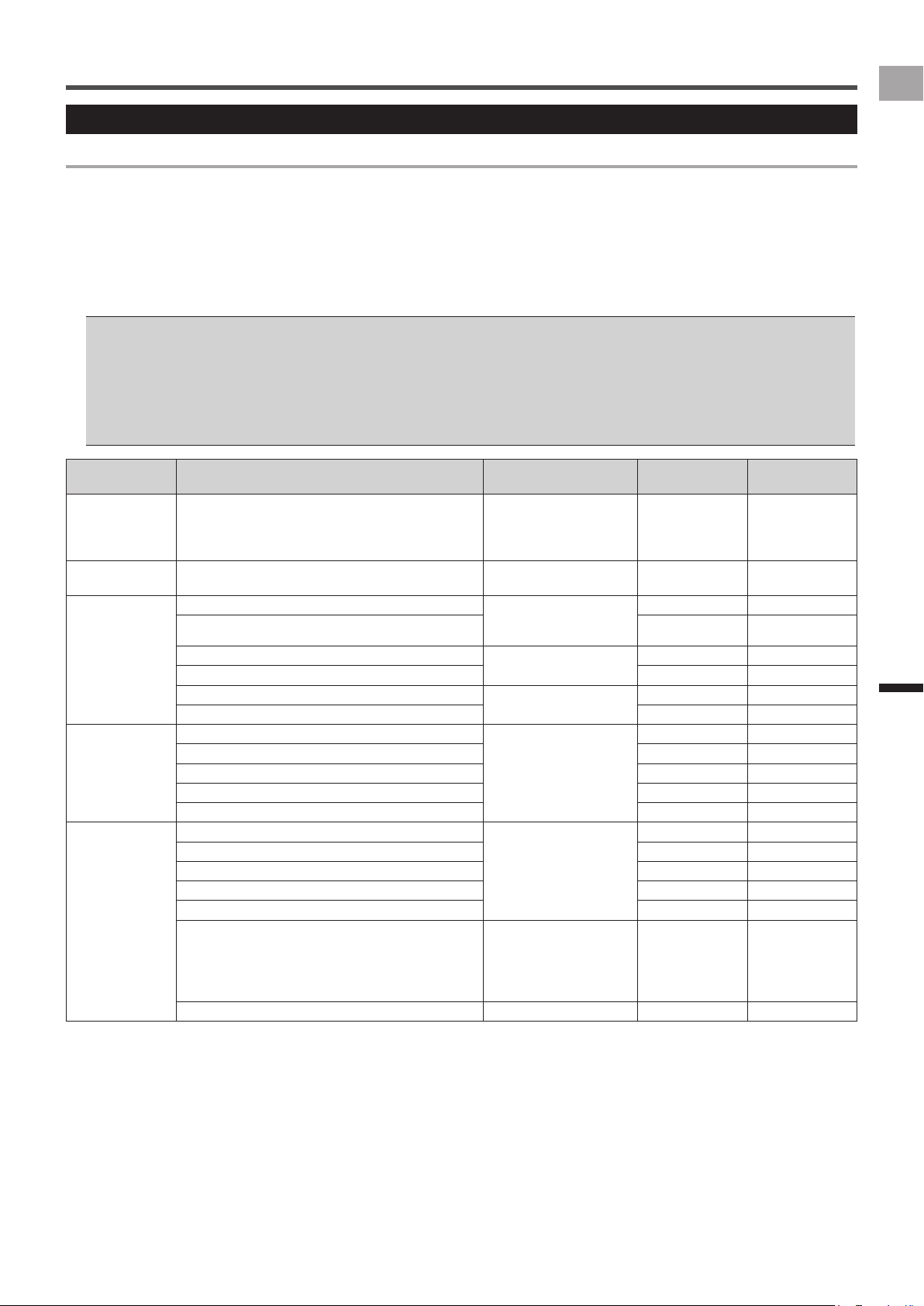
153
FR
Application
CycloMeter
Type de pièces/Liste de modèle
Type numérique
Les réglages pour les éléments du tableau ci-dessous peuvent être congurés pour les pièces de type numérique.
Catégorie de données•
Permet de spécier la catégorie des données d'afchage.
Type de données•
Permet de spécier le type de données tel que moyenne, maximum, etc.
Type d'afchage•
Permet de spécier le format d'afchage d'heure, la plage de calcul de valeur moyenne, etc.
Les types de données et les types d'afchage peuvent être spéciés en fonction de la catégorie de données. Si un réglage ne peut pas •
être changé, un écran de réglage ne s'afche pas lorsque vous tapez sur un élément.
Les changements pouvant être effectués sur les étiquettes, sous-étiquettes et unités en fonction de la catégorie de données, du type de •
données et du type d'afchage spécié.
Le type de données et le type d'afchage peuvent également être changés alors qu'un champ de données est agrandi.•
Ü
Afchage des Pages et réalisation des opérations de Page (page 145)
Le type d’afchage de la date et de l’heure, ainsi que l’unité de mesure varie en fonction des réglages. Pour plus de détails concernant •
les réglages, reportez-vous à “Système” sous “Réglages de Cyclométre” (
Ü
page 161).
Catégorie de
données
Type de données Type d'afchage Étiquette Sous-étiquette
Date Date aaaa/mm/jj•
aaaa MMM jj•
MM/jj•
MMM jj•
Date ―
Heure Heure hh:mm:ss•
hh:mm•
Clock Time ―
Minuterie Durée d'entraînement hh:mm:ss•
hh:mm•
Auto•
Time WO
Durée du circuit Time Lap
Durée totale vélo d h•
h m•
Total Time Bike
Durée totale Total Time Rider
Durée dernier circuit hh:mm:ss• Time Last Lap
Circuit le plus rapide Fastest Lap ―
Distance Distance d'entraînement km ou mile (*)• Distance WO
Distance de circuit Distance Lap
Distance totale Vélo Total Distance Bike
Distance totale Total Distance Rider
Dernière distance du tour Distance Last Lap
Vitesse Vitesse km/h ou mph (*)• Speed ―
Vitesse d'entraînement max Speed WO Max
Vitesse de circuit max. Speed Lap Max
Vitesse moyenne d'entraînement Speed WO Avg
Vitesse moyenne de circuit Speed Lap Avg
Vitesse moyenne n seconde 3s.Avg•
5s.Avg•
10s.Avg•
30s.Avg•
60s.Avg•
Speed Ns.Avg
Vitesse moyenne du dernier tour km/h ou mph (*)• Speed Last Lap Avg
* L’unité de type d’afchage varie en fonction de l’unité de mesure spéciée. Pour plus de détails concernant l’unité des réglages de
mesure, reportez-vous à “Système” sous “Réglages de Cyclométre” (
Ü
page 161).
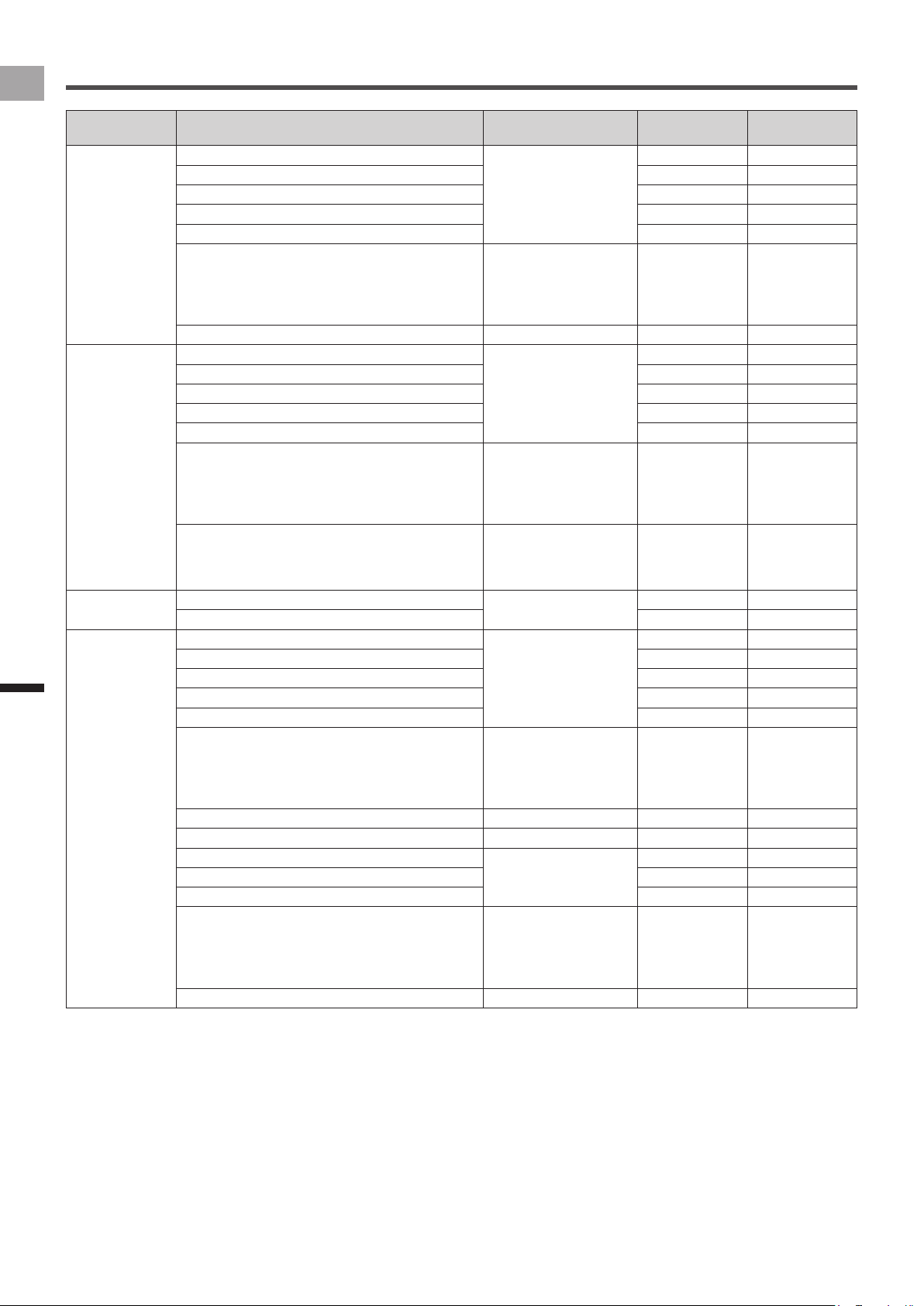
154
FR
Application
CycloMeter
Catégorie de
données
Type de données Type d'afchage Étiquette Sous-étiquette
Cadence Cadence tr/min• Cadence ―
Cadence max. d'entraînement Cadence WO Max
Candence max. de circuit Cadence Lap Max
Cadence moyenne d'entraînement Cadence WO Avg
Cadence moyenne de circuit Cadence Lap Avg
Cadence moyenne n seconde 3s.Avg•
5s.Avg•
10s.Avg•
30s.Avg•
60s.Avg•
Cadence Ns.Avg
Cadence moyenne du dernier tour rpm• Cadence Last Lap Avg
Fréquence
cardiaque
Fréquence cardiaque bpm•
%HRR•
%MAX•
ZONE•
Heart Rate ―
Fréquence cardiaque max. d'entraînement Heart Rate WO Max
Fréquence cardiaque maxi. de circuit Heart Rate Lap Max
Moyenne fréquence cardiaque d'entraînement Heart Rate WO Avg
Fréquence cardiaque moyenne de circuit Heart Rate Lap Avg
Fréquence cardiaque moyenne n seconde 3s.Avg•
5s.Avg•
10s.Avg•
30s.Avg•
60s.Avg•
Heart Rate Ns.Avg
Fréquence cardiaque moyenne du dernier tour bpm•
%HRR•
%MAX•
ZONE•
Heart Rate Last Lap Avg
Calories Calories par entraînement kcal• Calories WO
Calories par circuit Calories Lap
Puissance Puissance Watt•
%Seuil fonctionnel de •
puissance
%CP•
NIVEAU•
W/kg•
Power ―
Puissance max. sur entraînement Power WO Max
Puissance max. sur circuit Power Lap Max
Puissance moyenne par entraînement Power WO Avg
Puissance moyenne par circuit Power Lap Avg
Puissance moyenne n seconde 3s.Avg•
5s.Avg•
10s.Avg•
30s.Avg•
60s.Avg•
Power Ns.Avg
Charge travail par entraînement kJ• Work WO
Charge de travail par circuit kJ• Work Lap
Égalité de puissance %• Balance L:R ―
Égalité de puissance moyenne par entraînement Balance L:R WO Avg
Égalité de puissance moyenne par circuit Balance L:R Lap Avg
Égalité de puissance moyenne n seconde 3s.Avg•
5s.Avg•
10s.Avg•
30s.Avg•
60s.Avg•
Balance L:R Ns.Avg
Puissance du dernier circuit Watt• Power Last Lap Avg
* L’unité de type d’afchage varie en fonction de l’unité de mesure spéciée. Pour plus de détails concernant l’unité des réglages de
mesure, reportez-vous à “Système” sous “Réglages de Cyclométre” (
Ü
page 161).
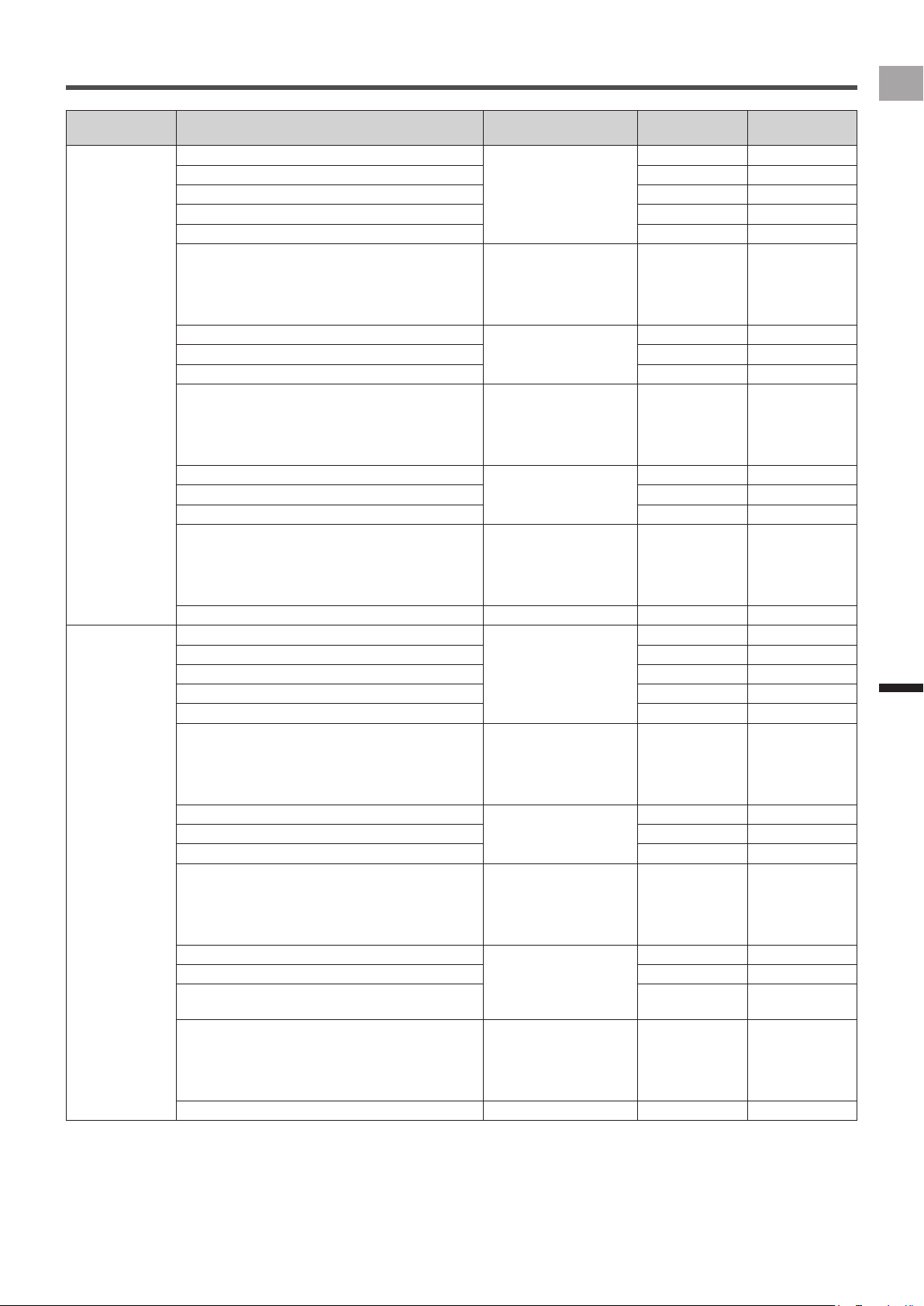
155
FR
Application
CycloMeter
Catégorie de
données
Type de données Type d'afchage Étiquette Sous-étiquette
Pédalage G Puissance G Watt• Power L ―
Puissance G max. sur entraînement Power L WO Max
Puissance G max. sur circuit Power L Lap Max
Puissance G moyenne par entraînement Power L WO Avg
Puissance G moyenne par circuit Power L Lap Avg
Puissance G moyenne n seconde 3s.Avg•
5s.Avg•
10s.Avg•
30s.Avg•
60s.Avg•
Power L Ns.Avg
Perte G %• Loss L ―
Perte G moyenne par entraînement Loss L WO Avg
Perte G moyenne par circuit Loss L Lap Avg
Perte G moyenne n seconde 3s.Avg•
5s.Avg•
10s.Avg•
30s.Avg•
60s.Avg•
Loss L Ns.Avg
Efcacité G %• Efciency L ―
Efcacité moyenne G par entraînement Efciency L WO Avg
Efcacité moyenne G par circuit Efciency L Lap Avg
Efcacité G moyenne n seconde 3s.Avg•
5s.Avg•
10s.Avg•
30s.Avg•
60s.Avg•
Efciency L Ns.Avg
Puissance G moyenne du dernier tour Watt• Power L Last Lap Avg
Pédalage R Puissance D Watt• Power R ―
Puissance D max. sur entraînement Power R WO Max
Puissance D max. sur circuit Power R Lap Max
Puissance D moyenne par entraînement Power R WO Avg
Puissance D moyenne par circuit Power R Lap Avg
Puissance D moyenne n seconde 3s.Avg•
5s.Avg•
10s.Avg•
30s.Avg•
60s.Avg•
Power R Ns.Avg
Perte D %• Loss R ―
Perte D moyenne par entraînement Loss R WO Avg
Perte D moyenne par circuit Loss R Lap Avg
Perte D moyenne n seconde 3s.Avg•
5s.Avg•
10s.Avg•
30s.Avg•
60s.Avg•
Loss R Ns.Avg
Efcacité D %• Efciency R ―
Efcacité moyenne D par entraînement Efciency R WO Avg
Efcacité moyenne D par circuit Efciency R Lap Avg
Efcacité D moyenne n seconde 3s.Avg•
5s.Avg•
10s.Avg•
30s.Avg•
60s.Avg•
Efciency R Ns.Avg
Puissance D moyenne du dernier tour Watt• Power R Last Lap Avg
* L’unité de type d’afchage varie en fonction de l’unité de mesure spéciée. Pour plus de détails concernant l’unité des réglages de
mesure, reportez-vous à “Système” sous “Réglages de Cyclométre” (
Ü
page 161).
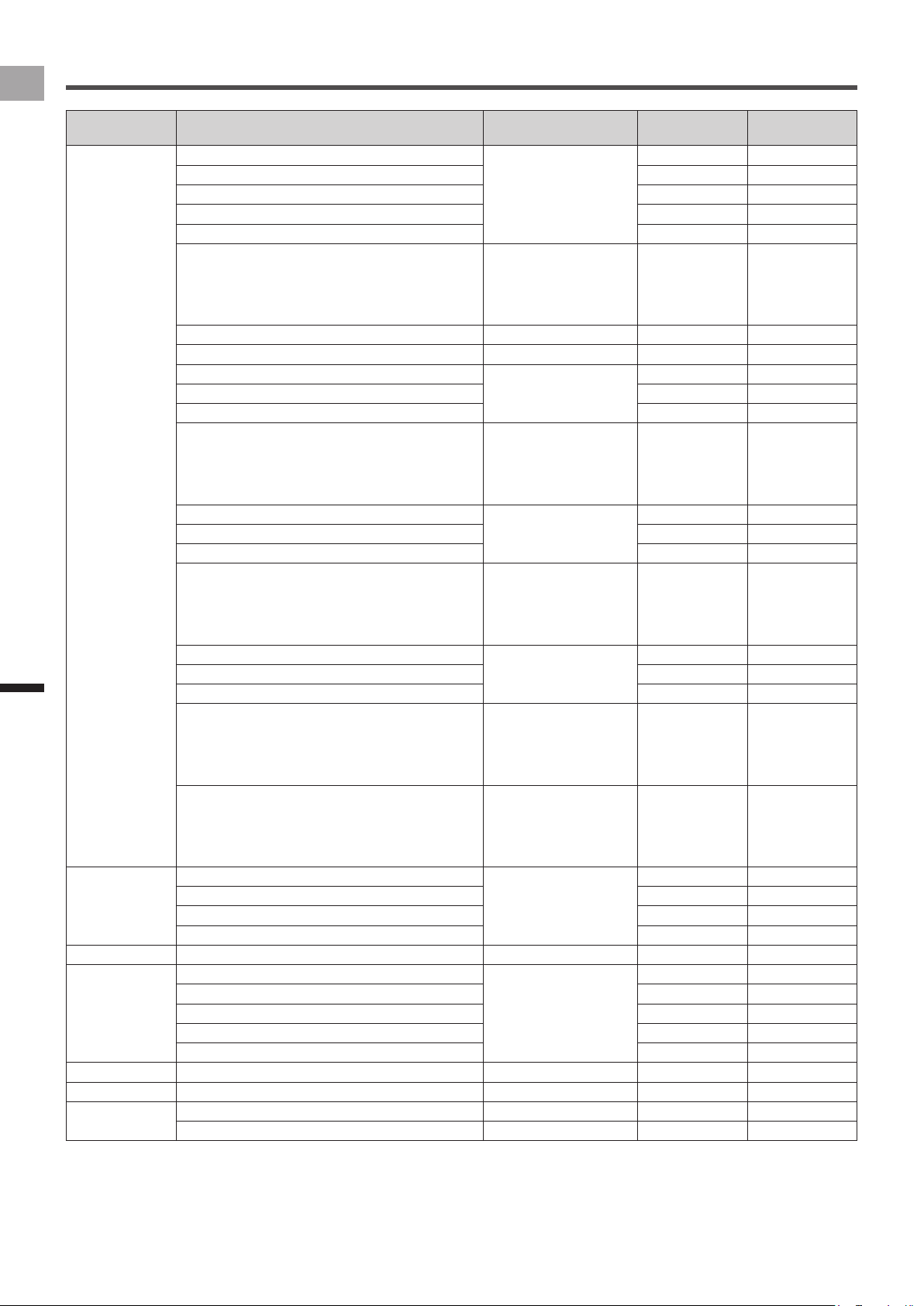
156
FR
Application
CycloMeter
Catégorie de
données
Type de données Type d'afchage Étiquette Sous-étiquette
Pédalage LR Puissance GD Watt• Power LR ―
Puissance GD max. sur entraînement Power LR WO Max
Puissance GD max. sur circuit Power LR Lap Max
Puissance GD moyenne par entraînement Power LR WO Avg
Puissance GD moyenne par circuit Power LR Lap Avg
Puissance GD moyenne n seconde 3s.Avg•
5s.Avg•
10s.Avg•
30s.Avg•
60s.Avg•
Power LR Ns.Avg
Charge travail GD par entraînement kJ• Work LR WO
Charge de travail GD par circuit kJ• Work LR Lap
Perte GD %• Loss LR ―
Perte GD moyenne par entraînement Loss LR WO Avg
Perte GD moyenne par circuit Loss LR Lap Avg
Perte GD moyenne n seconde 3s.Avg•
5s.Avg•
10s.Avg•
30s.Avg•
60s.Avg•
Loss LR Ns.Avg
Efcacité GD %• Efciency LR ―
Efcacité moyenne GD par entraînement Efciency LR WO Avg
Efcacité moyenne GD par circuit Efciency LR Lap Avg
Efcacité GD moyenne n seconde 3s.Avg•
5s.Avg•
10s.Avg•
30s.Avg•
60s.Avg•
Efciency LR Ns.Avg
Égalité de puissance %• Balance L:R ―
Égalité de puissance moyenne par entraînement Balance L:R WO Avg
Égalité de puissance moyenne par circuit Balance L:R Lap Avg
Égalité de puissance moyenne n seconde 3s.Avg•
5s.Avg•
10s.Avg•
30s.Avg•
60s.Avg•
Balance L:R Ns.Avg
Puissance GD moyenne du dernier tour Watt•
%FTP•
%CP•
LEVEL•
W/kg•
Power LR Last Lap Avg
Température Température °C ou °F (*)• Temp ―
Température max. d'entraînement Temp WO Max
Température min. d'entraînement Temp WO Min
Température moyenne d'entraînement Temp WO Avg
Atmosphère Atmosphère hPa• Atmosphere ―
Altitude Altitude m ou pi (*)• Altitude ―
Gain d'élévation d'entraînement Elevation Gain WO
Gain d'élévation de circuit Elevation Gain Lap
Perte d'élévation d'entraînement Elevation Loss WO
Perte d'élévation de circuit Elevation Loss Lap
Pente Pente %• Grade ―
Compte circuit Compte circuit Compte• Lap Count ―
GPS Latitude Latitude• Lat ―
Longitude Longitude• Lon ―
* L’unité de type d’afchage varie en fonction de l’unité de mesure spéciée. Pour plus de détails concernant l’unité des réglages de
mesure, reportez-vous à “Système” sous “Réglages de Cyclométre” (
Ü
page 161).
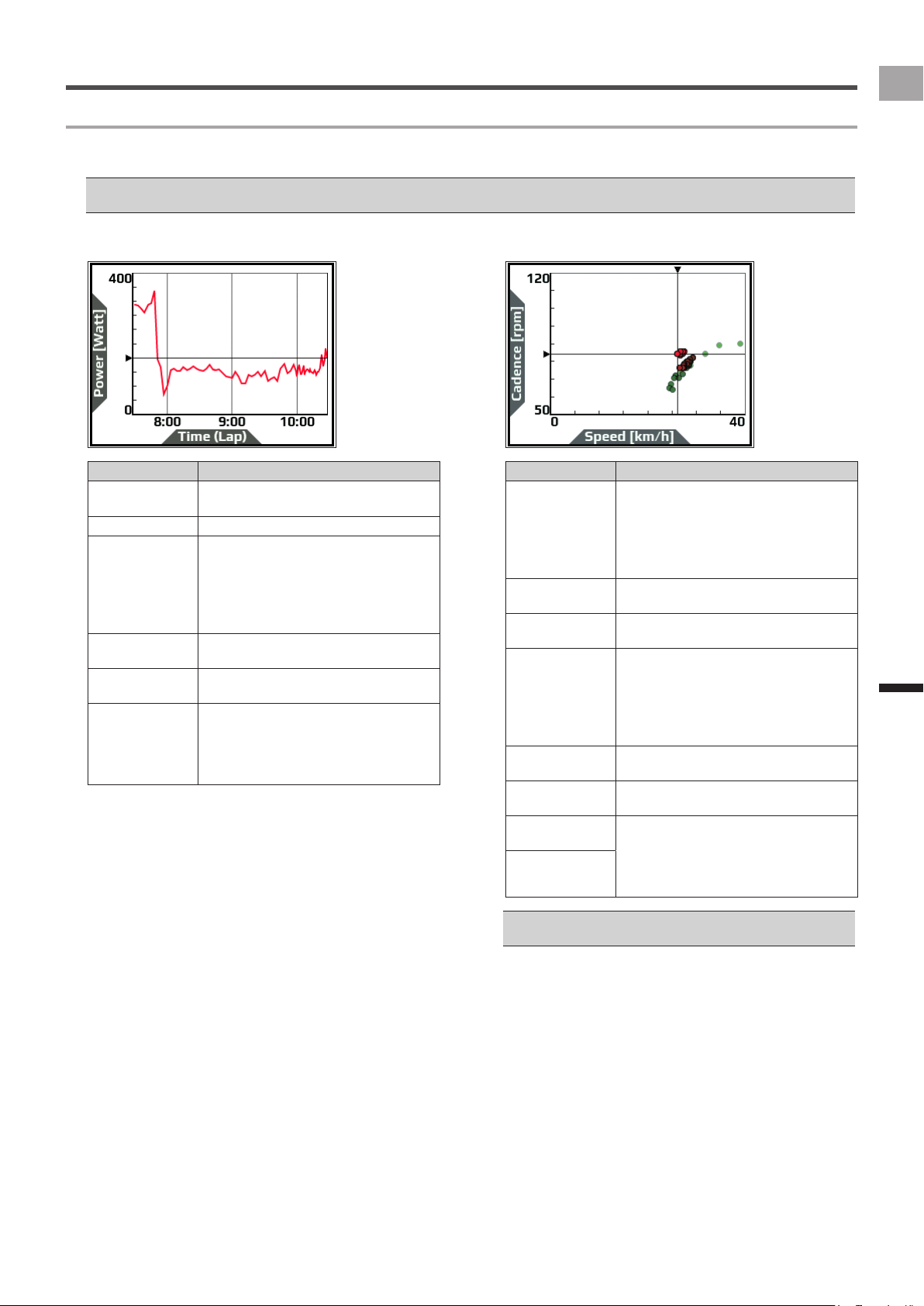
157
FR
Application
CycloMeter
Type graphique
Il existe six types de champs de données de type graphique qui sont afchés ci-dessous. Les éléments qui peuvent être
spéciés dépendent du type de graphique.
Le champ de données de type graphique peut être limité à la taille du champ de données qui peut être insérée.•
Ü
Liste de modèle de disposition (page 152)
Grahique série chronologique
■
Élément Paramètre
Axe X Durée d'entraînement•
Durée du circuit•
Plage X (Sélectionnez entre 1 et 120 minutes.)
Axe Y Vitesse•
Cadence•
Fréquence cardiaque•
Puissance•
Altitude•
Température•
Valeur max. axe Y (Varie en fonction du paramètre réglé pour
l'axe Y.)
Valeur min. axe Y (Varie en fonction du paramètre réglé pour
l'axe Y.)
Couleur ligne Rouge•
Vert•
Bleu•
Violet•
Orange•
Graphique variation
■
Élément Paramètre
Axe X Vitesse•
Cadence•
Fréquence cardiaque•
Puissance•
Altitude•
Température•
Valeur max. axe X (Varie en fonction du paramètre réglé pour
l'axe X.)
Valeur min. axe X (Varie en fonction du paramètre réglé pour
l'axe X.)
Axe Y Vitesse•
Cadence•
Fréquence cardiaque•
Puissance•
Altitude•
Température•
Valeur max. axe Y (Varie en fonction du paramètre réglé pour
l'axe Y.)
Valeur min. axe Y (Varie en fonction du paramètre réglé pour
l'axe Y.)
Couleur ancien
point
Rouge•
Vert•
Bleu•
Violet•
Orange•
Couleur nouveau
point
Vous ne pouvez pas dénir les mêmes éléments pour l'axe •
X et l'axe Y.
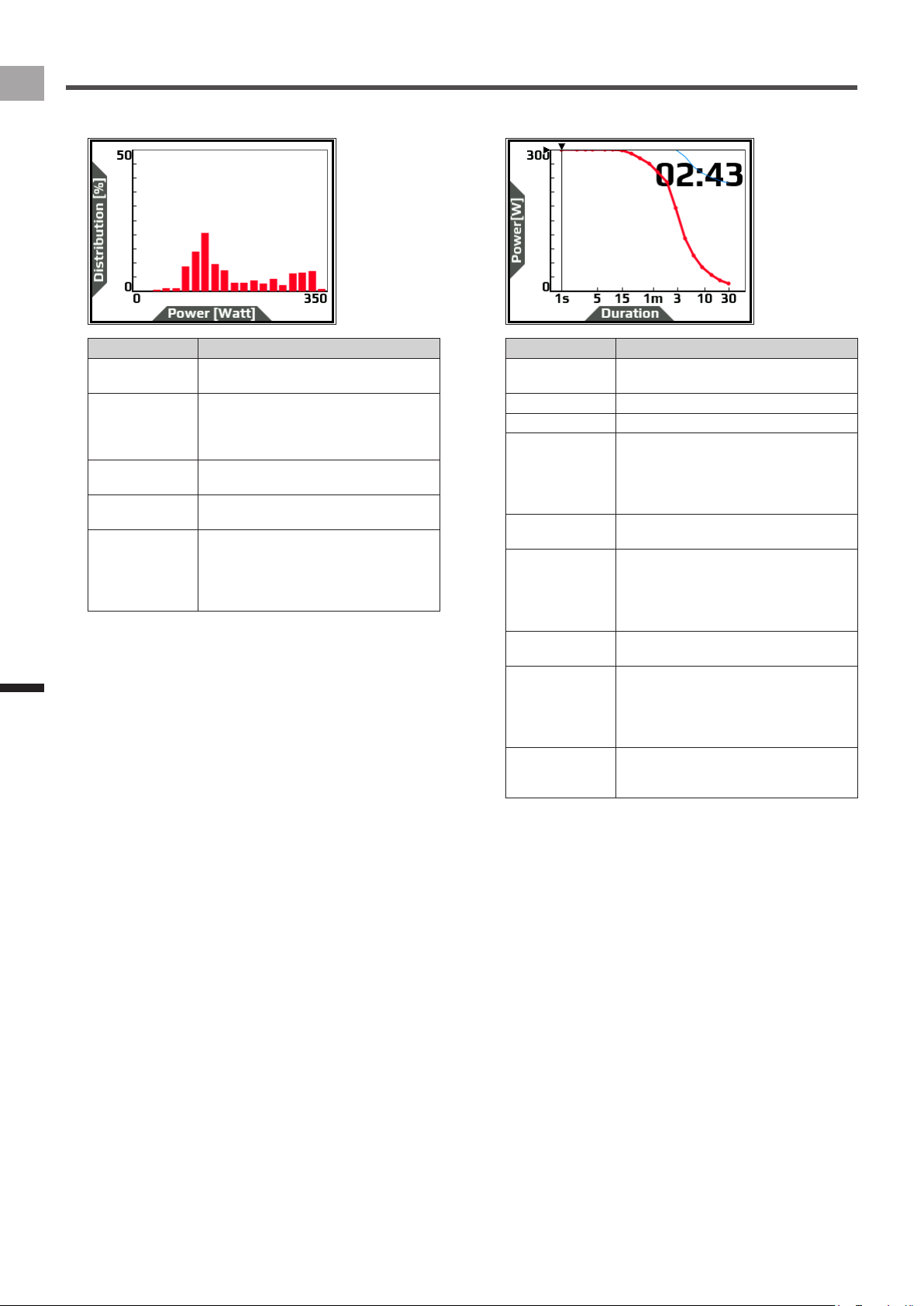
158
FR
Application
CycloMeter
Histogramme
■
Élément Paramètre
Dénir l'heure Durée d'entraînement•
Durée du circuit•
Axe X Vitesse•
Cadence•
Fréquence cardiaque•
Puissance•
Valeur max. axe X (Varie en fonction du paramètre réglé pour
l'axe X.)
Valeur min. axe X (Varie en fonction du paramètre réglé pour
l'axe X.)
Couleur barre Rouge•
Vert•
Bleu•
Violet•
Orange•
CP temps réel
■
Élément Paramètre
Dénir l'heure Durée d'entraînement•
Durée du circuit•
Valeur max. axe Y (Saisir un nombre.)
Valeur min. axe Y (Saisir un nombre.)
Couleur CP temps
réel
Rouge•
Vert•
Bleu•
Violet•
Orange•
Ligne de pic
phase de poussée
(Une ligne de pic s'afche lorsque la case
est cochée.)
Couleur de ligne
de pic
Rouge•
Vert•
Bleu•
Violet•
Orange•
Ligne de réf.
phase de poussée
(Une ligne de réf. s'afche lorsque la case
est cochée.)
Couleur de ligne
de réf.
Rouge•
Vert•
Bleu•
Violet•
Orange•
Compte à rebours
de phase de
poussée
(Un compte à rebours s'afche lorsque la
case est cochée.)
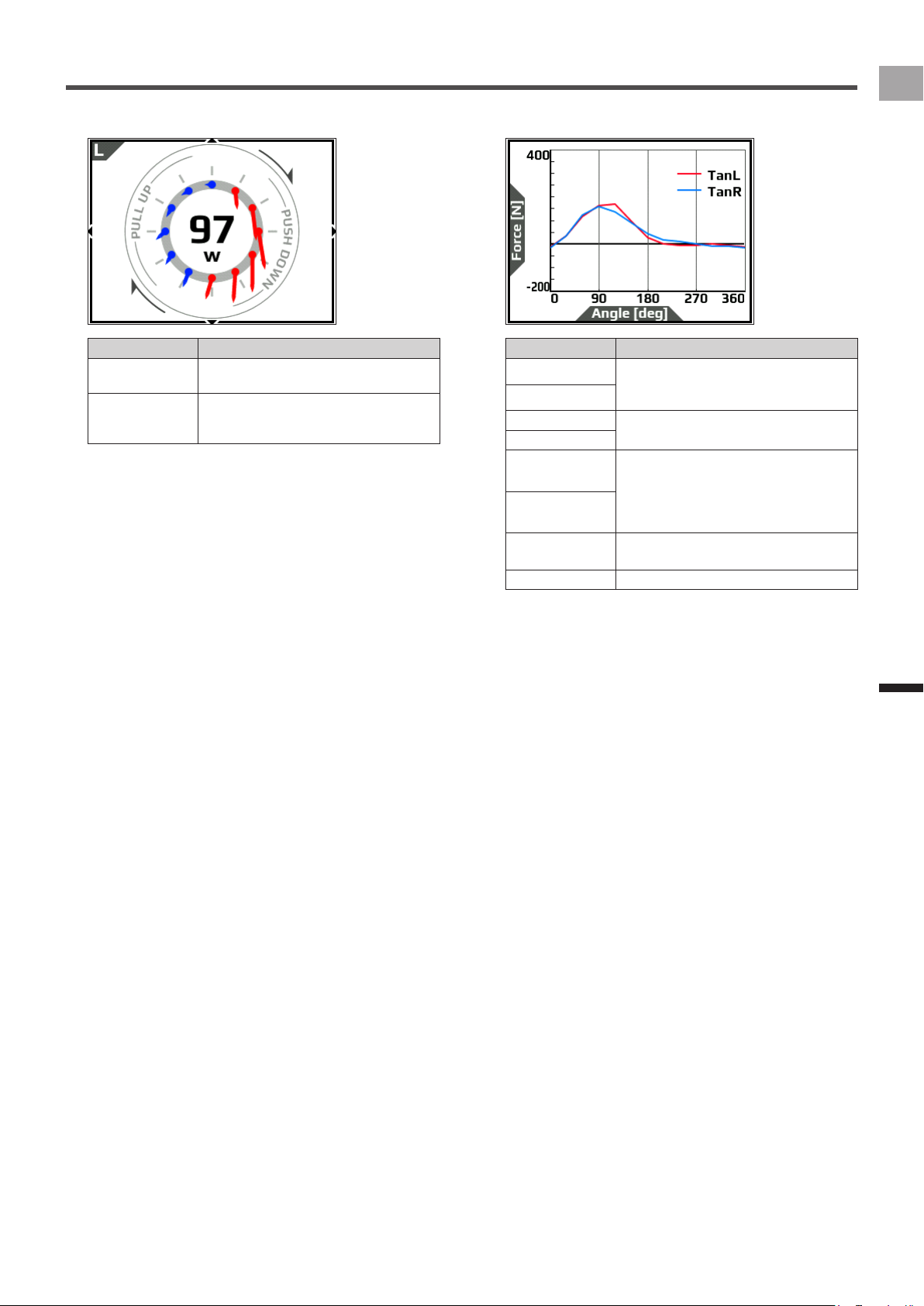
159
FR
Application
CycloMeter
Graphique pédalage
■
Élément Paramètre
Mode afchage Graphique vectoriel•
Graphique Couple•
Côté afchage Gauche•
Droite•
Droit&Gauche•
Graphique d'angle de force
■
Élément Paramètre
Côté Ligne1 Gauche•
Droite•
Droit&Gauche•
Côté Ligne2
Type force Ligne1 Tangentiel•
Radial•
Type force Ligne2
Couleur ligne1 Rouge•
Vert•
Bleu•
Violet•
Orange•
Couleur ligne2
Valeur max. axe Y (Saisir un nombre.)
Valeur min. axe Y (Saisir un nombre.)
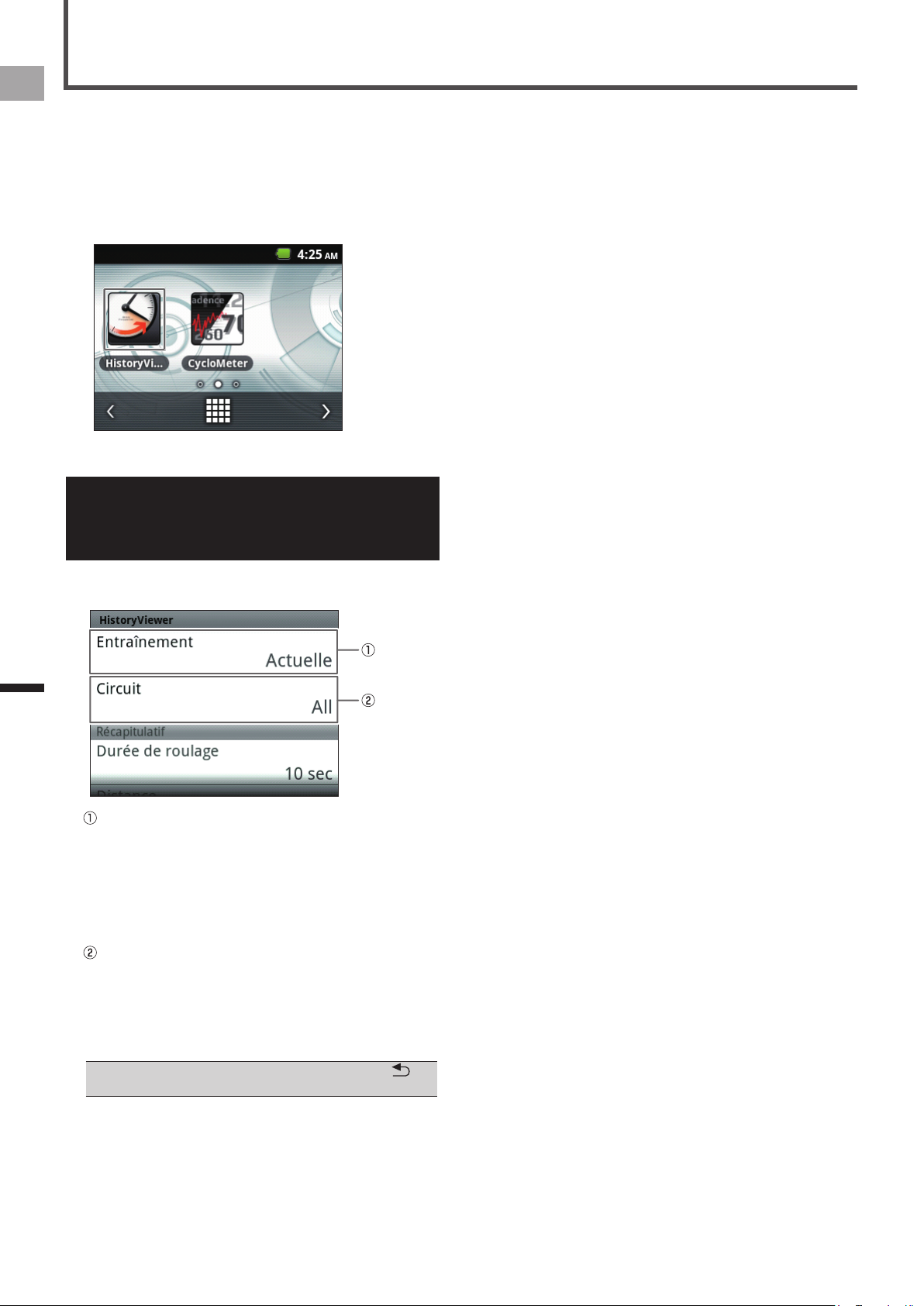
160
FR
Application
Visualiseur Historique
Le visualiseur historique est une application permettant
d'afcher les journaux des entraînements.
Vous pouvez l'utiliser pour afcher un résumé de chaque
circuit, totaux, etc.
Vous pouvez activer Visualiseur Historique en tapant sur
l'icône Visualiseur Historisque sur l'écran d'accueil ou l'écran
launcher.
Afchage de l'écran et
Réalisation des opérations
d'écran
Démarrer le Visualiseur Historique permet d'afcher les
données d'historique d'entraînement.
Change l'entraînement
Tapez pour changer les données d'historique
d'entraînement afchées.
Taper sur ce bouton permet d'afcher une liste des
entraînements. La case de l'entraînement dont les
données d'historique sont actuellement afchées sera
cochée.
Change le circuit
Tapez pour changer le circuit dont les données
d'historique sont afchées.
Taper sur ce bouton permet d'afcher une liste des
entraînements. La case du circuit dont les données
d'historique sont actuellement afchées sera cochée.
Pour quitter [History Viewer], appuyez sur le bouton •
(BACK) sur l’écran [History Viewer].
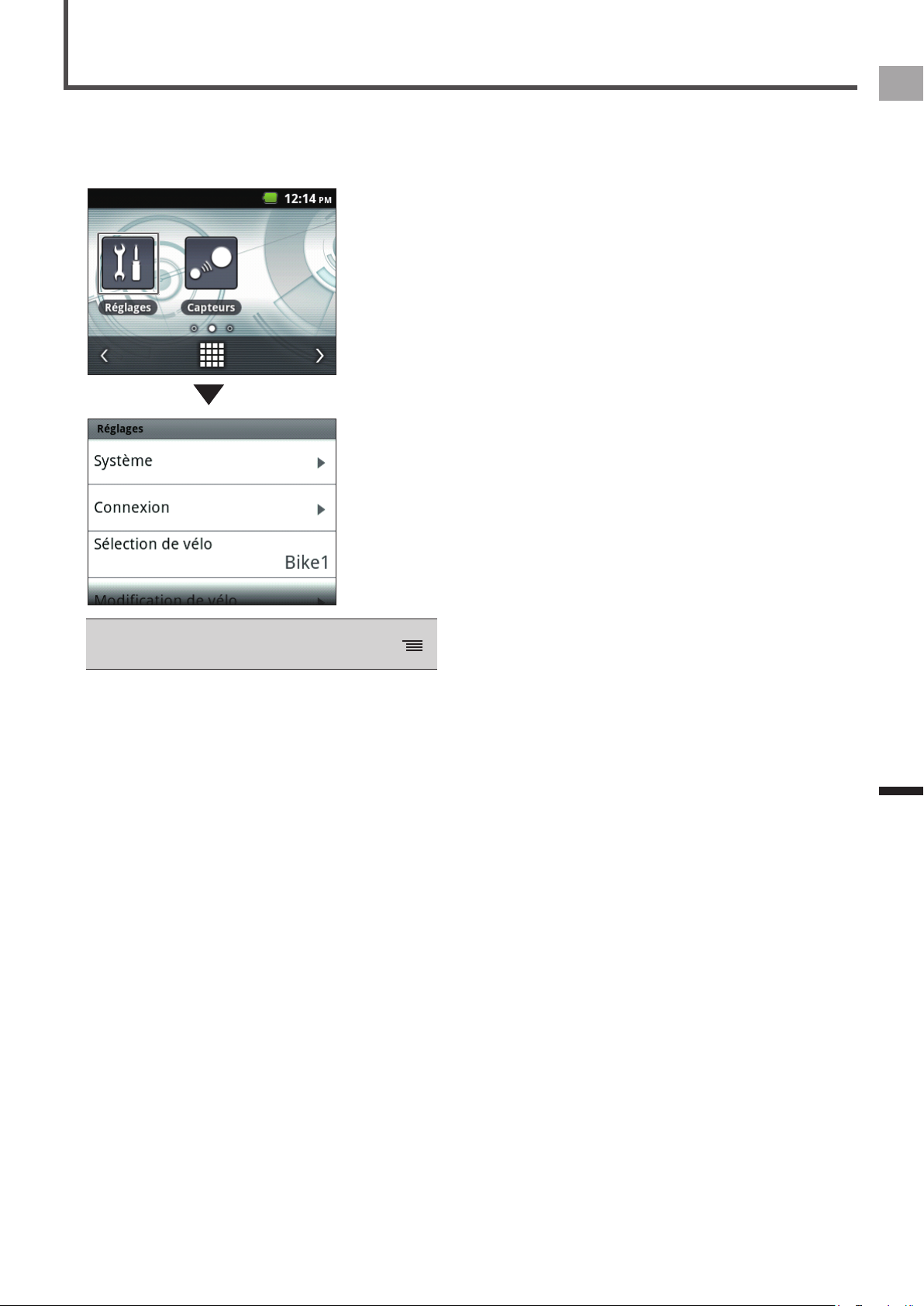
161
FR
Réglages
Réglages de Cyclométre
Congurez les réglages Cyclométre à l'aide du menu
"Réglages".
Pour afcher le menu Réglages, tapez sur l'icône [Réglages]
sur l'écran d'accueil.
Vous pouvez également afcher le menu Réglages alors •
que CycloMeter fonctionne en appuyant sur le bouton
(MENU), puis en tapant sur [Réglages].
Les réglages énumérés ci-dessous peuvent être congurés
avec le menu Réglages.
Système (•
Ü
page 162)
Connexion (•
Ü
page 166)
Sélection de vélo (•
Ü
page 166)
Modication de vélo (•
Ü
page 166)
Édition du coureur (•
Ü
page 167)
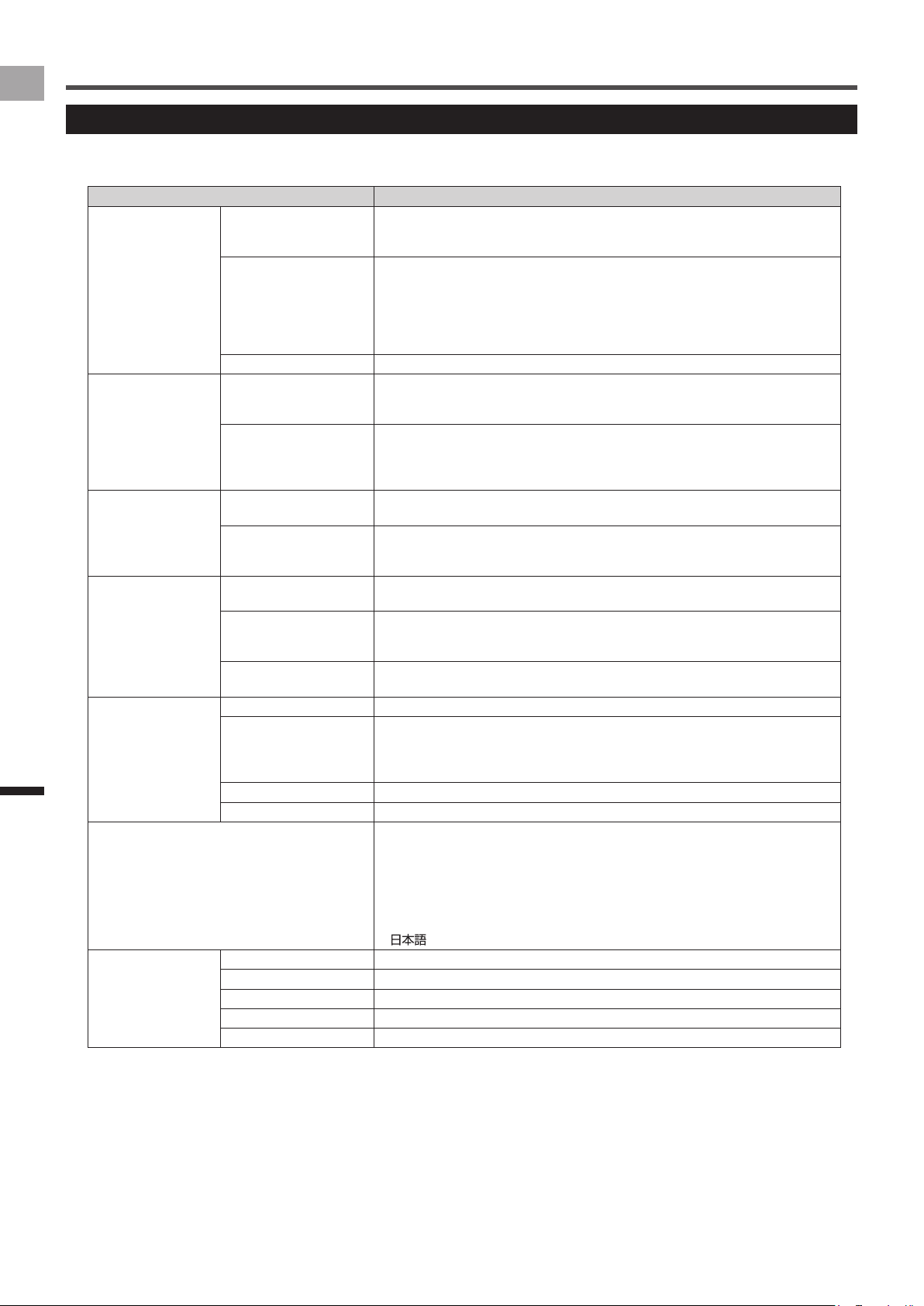
162
FR
Réglages
Réglages de Cyclométre
Système
Utilisez les réglages ci-dessous pour congurer les réglages Cyclométre dans le réseau.
Les réglages marqués d'un astérisque (*) sont des réglages par défaut en usine.
Élément de réglage Description
GPS Activation/désactivation
du GPS
Active* et désactive le GPS.
Cochez la case pour laisser apparaître les informations de temps depuis le GPS
vers la date et l'heure de l'appareil.
Vitesse de GPS Permet d'activer* ou de désactiver la fonction Vitesse de GPS. Cochez la case
pour afcher la vitesse et la distance obtenues depuis le GPS.
Vous pouvez sélectionner cette fonction uniquement lorsque [Activation/
désactivation du GPS] est activée. Des erreurs peuvent survenir entre la valeur
afchée et la valeur réelle en fonction du signal. Si le capteur de vitesse est
connecté, la valeur du capteur s'afche en priorité.
(Statut du GPS) Permet d'afcher le statut de position du GPS (pas de positionnement, 2D, 3D).
Batterie (État de la batterie) Permet d'indiquer la charge de batterie restante et la condition de charge de
l'appareil.
Ü
Vérication du niveau de la batterie (page 126)
Mode de chargement Spéciez le réglage de mode de chargement.
Charge normale*•
Charge forcée•
Ü
Réglage du mode de chargement (page 127)
Son Volume audio Réglez le volume du haut-parleur de l'appareil sur un des six niveaux.
0 - 3* - 5•
Sélection sonore Mettez la tonalité de sélection sonore pour la sélection de l'élément du menu des
commandes tactiles sous tension* ou hors tension.
La sélection sonore est activée lorsque la case est cochée.
Afchage Luminosité Réglez la luminosité d'afchage
Touchez l'écran, réglez la luminosité, puis tapez sur [OK].
Thème d'arrière-plan Permet de changer l'arrière-plan des applications et menus.
Noir•
Blanc*•
Calibrage de l'écran tactile Calibrez l'écran tactile.
Ü
Calibrage de l'écran tactile (page 164)
Calibrage d'altitude Altitude actuelle Permet d'afcher l'altitude actuelle.
Type de calibrage Spéciez le type de calibrage d'alitude.
Altitude actuelle*•
Pression de niveau de la mer•
GPS•
Valeur du réglage Saisissez une valeur de réglage d'altitude.
Calibrage Tapez pour calibrer l'altitude.
Langue Spéciez la langue d'afchage de l'appareil.
Deutsch•
English•
Español•
Français•
Italiano•
Nederlands•
•
Date et heure Dénir le fuseau horaire Spéciez un fuseau horaire.
Dénir la date Dénissez la date actuelle.
Dénir l'heure Dénissez l'heure actuelle.
Utiliser le format 24 h Cochez la case pour afcher l'heure sous le format 24 h.
Choisir le format de date Sélectionnez un format d'afchage de date.
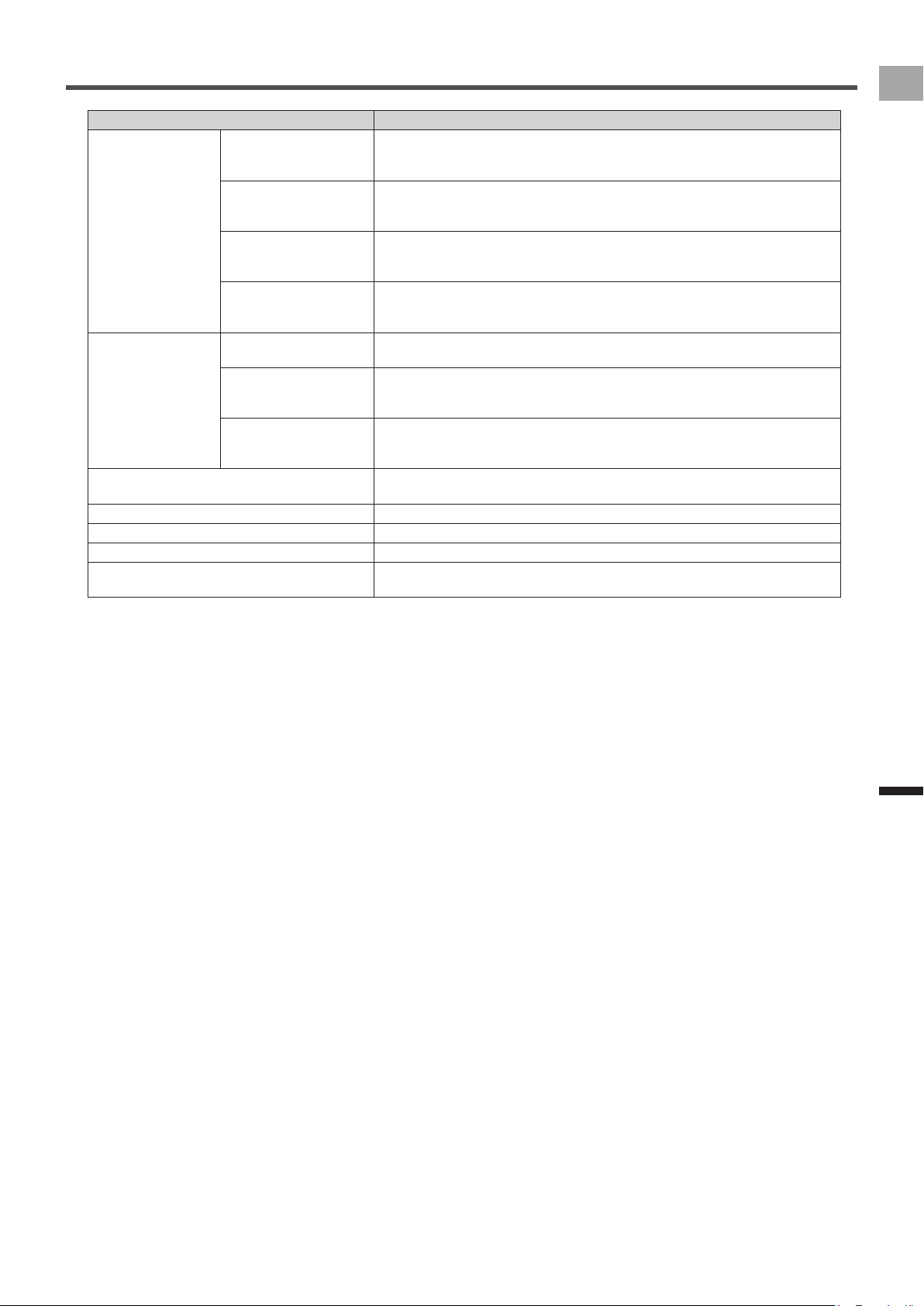
163
FR
Réglages
Réglages de Cyclométre
Élément de réglage Description
Unités Distance Spéciez une unité d'afchage de distance.
km*•
mile•
Altitude Spéciez une unité d'afchage d'altitude.
compteur*•
pied•
Température Spéciez une unité d'afchage de température.
Celsius*•
Fahrenheit•
Poids Spéciez une unité d'afchage de poids.
kg*•
lb•
Gestionnaire de
réglages
Initialisation Initialisez les réglages d'application et de système.
Ü
Initialisation (page 171)
Sauvegarde Permet de sauvegarder les réglages d'application et de système en tant que
données de sauvegarde.
Ü
Sauvegarde (page 172)
Restauration Permet de restaurer les réglages d'application et de système à l'aide des données
sauvegardées.
Ü
Restauration (page 173)
Mise à jour de micrologiciel Permet de mettre à jour le micrologiciel de l'appareil.
Ü
Mise à jour (page 174)
Licence Permet d'afcher les informations relatives à la licence de l'appareil.
Version du micrologiciel Permet d'afcher les informations relatives à la version du micrologiciel.
Numéro de série Permet d'afcher le numéro de série de l'appareil.
Format de mémoire Formattez la mémoire ash intégrée.
Ü
Format de mémoire ash intégrée (page 165)
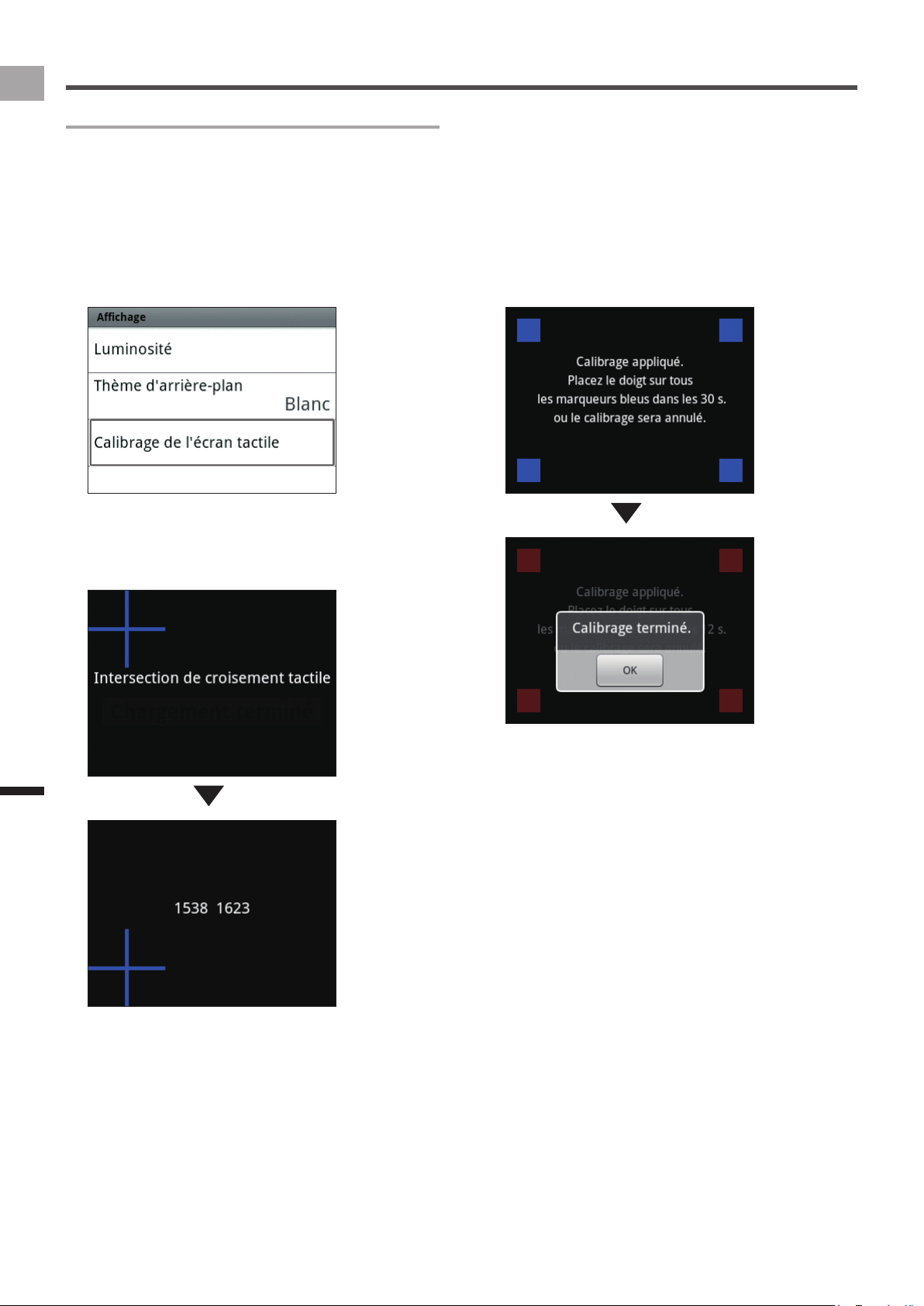
164
FR
Réglages
Réglages de Cyclométre
Calibrage de l'écran tactile
Utilisez la procédure ci-dessous pour calibrer l'écran tactile
an d'assurer une réponse correcte lorsque vous touchez
l'écran à l'aide de votre doigt.
1
Sur l'écran d'accueil, tapez l'icône [Réglages].
2
Tapez sur [Système] - [Afchage] - [Calibrage
de l'écran tactile].
Ces opérations font apparaître l'écran de calibrage de
l'écran tactile lorsqu'une croix s'y trouve.
3
Tapez sur le centre de la croix.
Cette opération entraîne l'apparition d'une autre croix.
Tapez sur le centre de la croix suivante. Quatre croix au
total apparaissent sur l'écran.
4
Tapez aux centres des quatre croix dans les
30 secondes qui suivent l'apparition de la
première croix.
Vous quitterez automatiquement le calibrage de l'écran
tactile si vous n'appuyez pas aux centres des quatre
croix dans les 30 secondes.
Après l'apparition du message "Calibrage terminé.",
tapez sur [OK].
Vous quitterez le calibrage de l'écran tactile si vous ne
tapez pas dessus dans la limite de temps admissible.
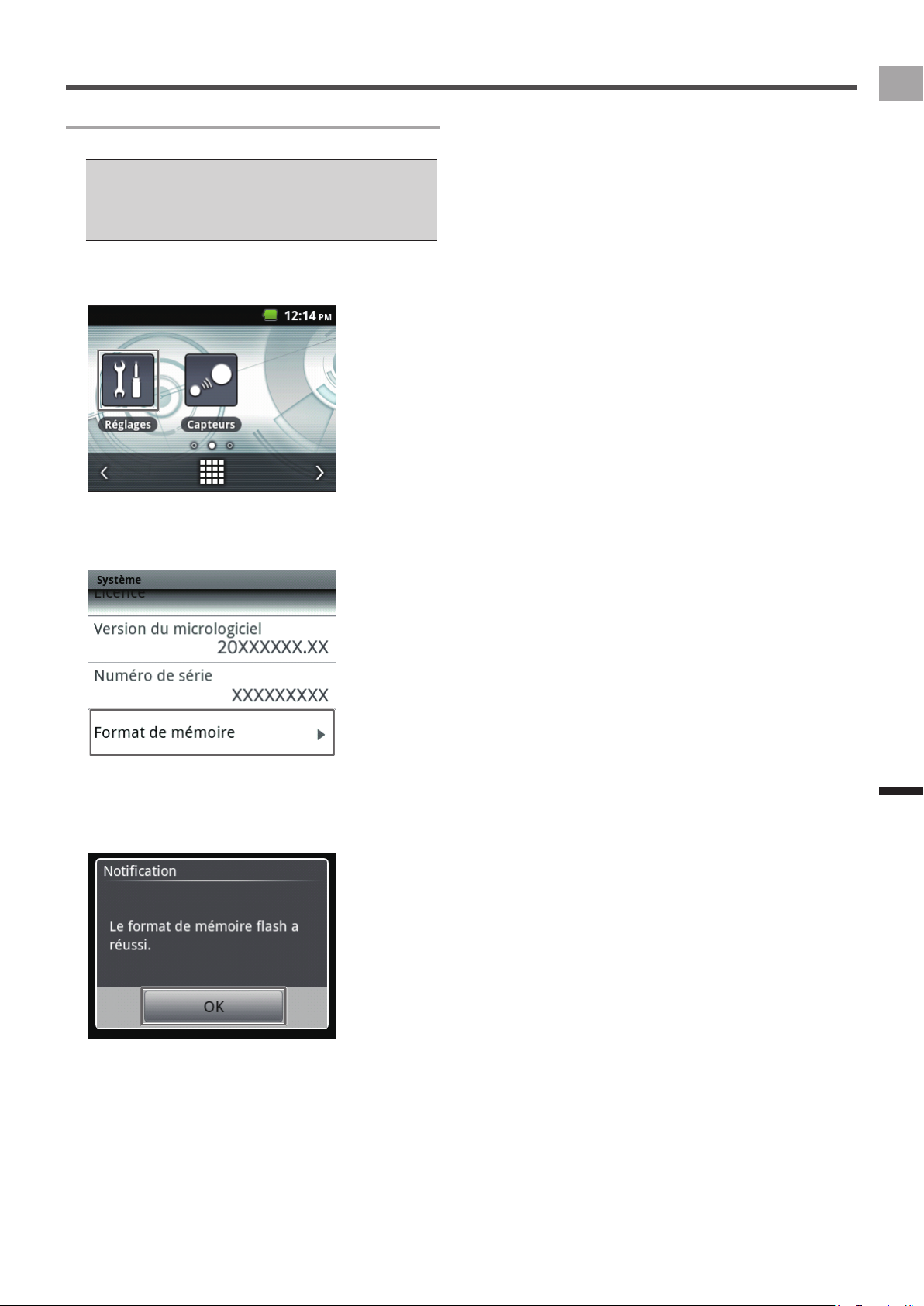
165
FR
Réglages
Réglages de Cyclométre
Format de mémoire ash intégrée
Formattez la mémoire ash intégrée.
Toutes les données dans la mémoire ash intégrée seront •
effacées lors du formatage.
Lorsque l'appareil est connecté à l'ordinateur à l'aide d'un •
câble USB, débranchez-le avant de formater la mémoire
ash.
1
Tapez sur l'icône [Réglages] sur l'écran
d'accueil.
2
Tapez sur [Système] - [Format de mémoire].
Le message de conrmation s'afche pour vérier si
vous le formattez ou non.
3
Tapez sur [OK].
Le formatage démarre.
Lorsque le formatage est terminé, le message s'afche.
Tapez sur [OK] pour terminer le formatage.
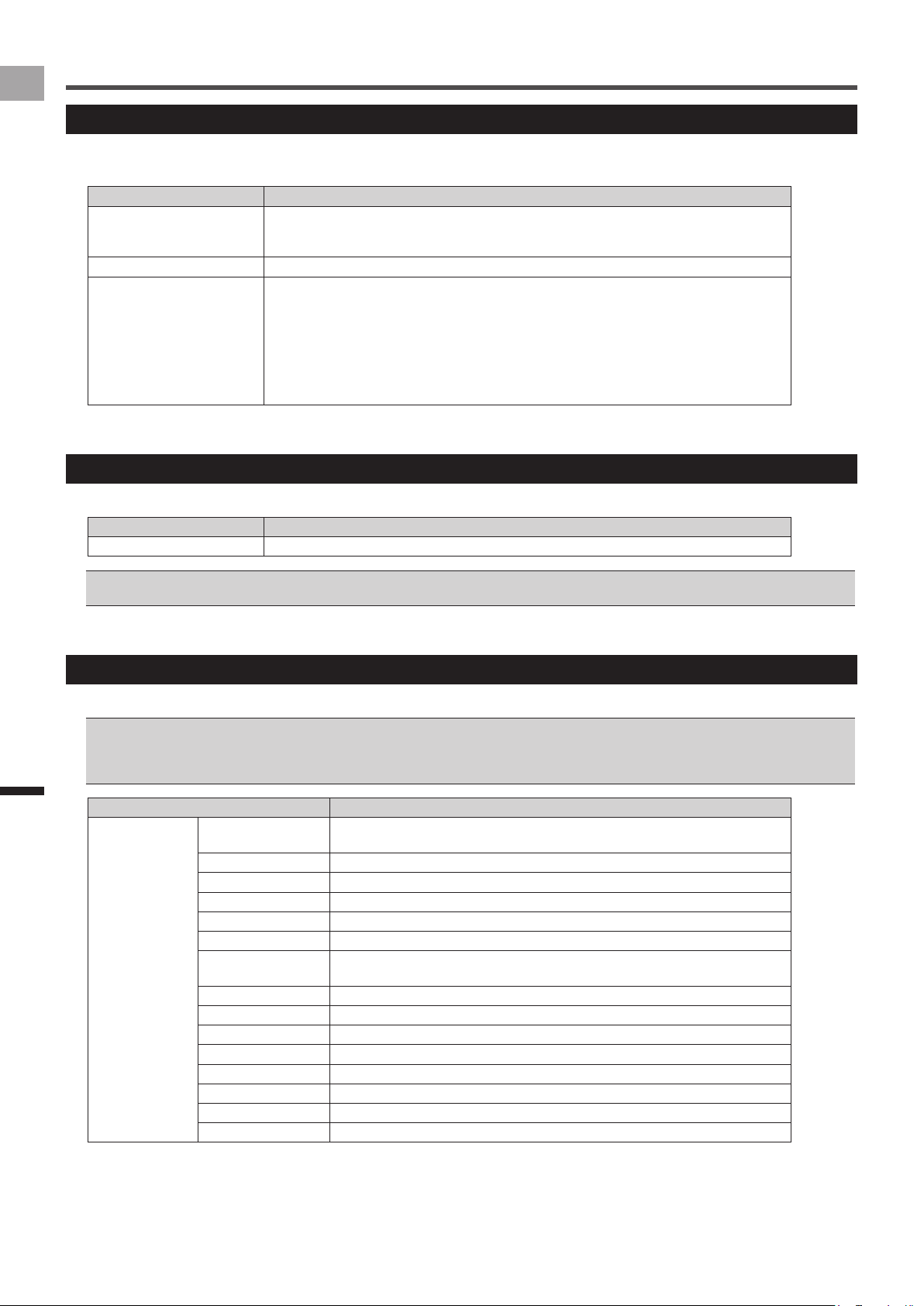
166
FR
Réglages
Réglages de Cyclométre
Connexion
Utilisez les réglages ci-dessous pour congurer l'opération de connexion.
Les réglages marqués d'un astérisque (*) sont des réglages par défaut en usine.
Élément de réglage Description
Interruption/Reprise
automatique
Activez* ou désactivez Interruption/Reprise automatique.
Cochez la case pour activer Interruption/Reprise automatique.
Ü
Réglages d'Interruption/Reprise automatique (page 143)
Seuil de déclenchement Spéciez la valeur de seuil de la vitesse d'Interruption/Reprise automatique.
Intervalle de connexion Spéciez l'intervalle de connexion.
Spécier [Auto] permet de régler automatiquement l'intervalle de connexion dans une palge de
1 à 10 secondes conformément à la vitesse de pédalage.
Auto•
1 s.*•
3 s.•
5 s.•
10 s.•
Sélection de vélo
Utilisez le réglage ci-dessous pour changer le vélo en cours d'utilisation.
Élément de réglage Description
(Nom du vélo) Changez le vélo actuellement utilisé. L’appareil peut enregistrer jusqu’à six vélos.
Si le vélo est changé, le réglage du capteur enregistré changera automatiquement. Lorsque vous changez le vélo, assurez-vous que le •
capteur est connecté à l'appareil.
Modication de vélo
Utilisez les réglages ci-dessous pour enregistrer et modier les informations relatives au vélo.
Des informations relatives au vélo correctement congurées sont nécessaires an d'obtenir des données précises.•
L’appareil peut enregistrer jusqu’à six vélos. Vous pouvez utiliser la procédure sous "Sélection de vélo" (•
Ü
page 166) pour changer et
passer à un des vélos enregistrés.
La distance et la durée de roulage du vélo sont ajoutées automatiquement une fois ce réglage effectué.•
Élément de réglage Description
Vélo 1,
Vélo 2,
Vélo 3,
Vélo 4,
Vélo 5,
Vélo 6
Capteurs Éditez les capteurs connectés au vélo.
Ü
Réglages de capteur (page 168)
Circonférence de roue Spéciez la circonférence de roue du vélo.
Distance totale Vélo Spéciez la distance de roulage du vélo.
Durée totale vélo Permet de spécier la durée totale parcourue sur chaque vélo.
Nom Spéciez le nom du vélo.
Poids Spéciez le poids du vélo.
Longueur de
manivelle de pédalier
Spéciez la longueur de manivelle de pédalier.
Hauteur de selle Spéciez la hauteur de selle.
Abaissement de selle Spéciez l'abaissement de selle.
Longueur de tige Spéciez la longueur de tige.
Position de guidon Spéciez la position du guidon.
Taille du cadre Spéciez la taille du cadre.
Plateaux de pédalier Spéciez la taille du plateau de pédalier.
Pignon Spéciez le nombre de dents d'un pignon.
Roue Spéciez le type de roue.
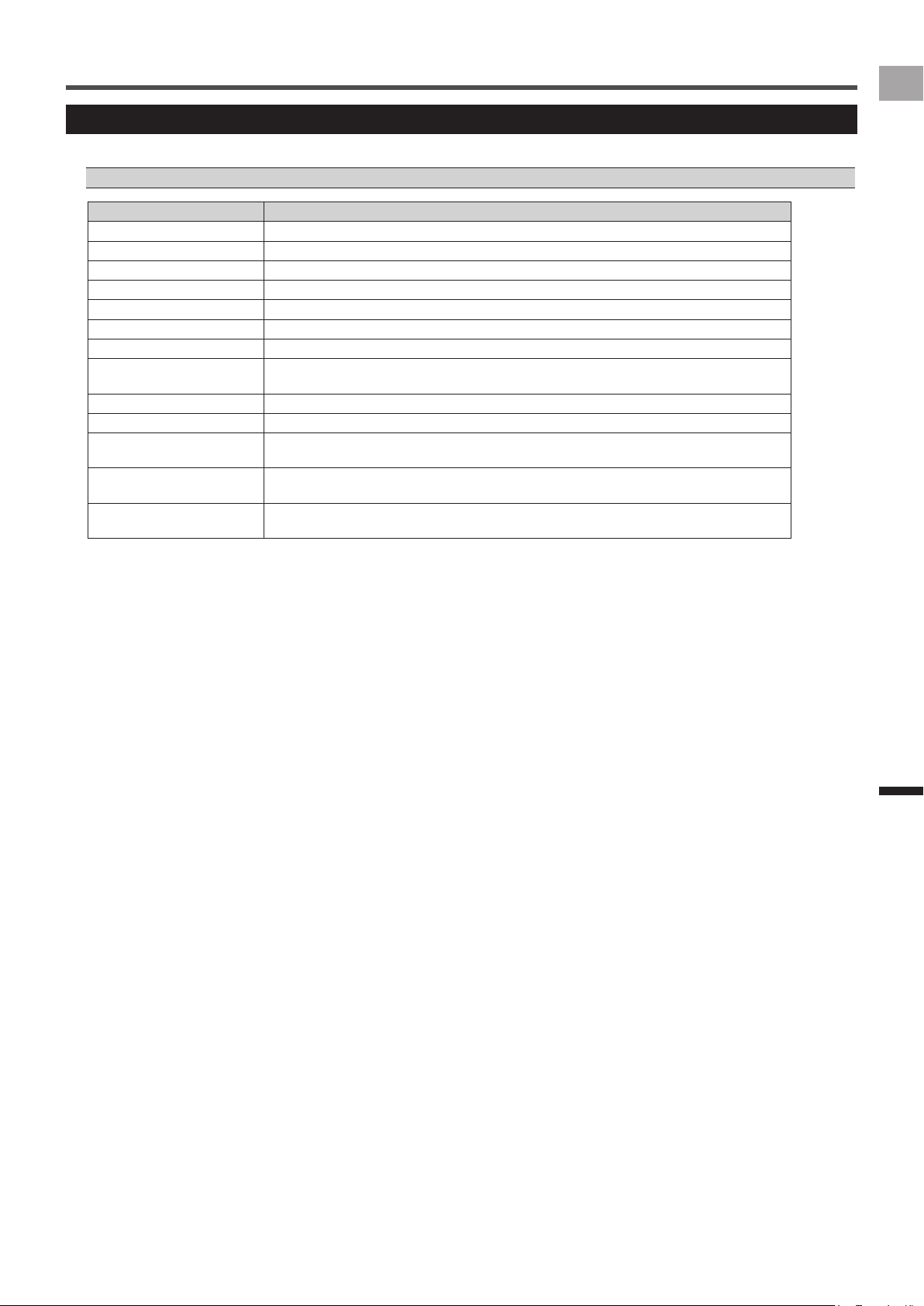
167
FR
Réglages
Réglages de Cyclométre
Édition du coureur
Utilisez les réglages ci-dessous pour enregistrer et modier les informations relatives au coureur.
Des informations relatives au coureur correctement congurées sont nécessaires an d'obtenir des données précises.•
Élément de réglage Description
Distance totale Permet d’afcher la distance totale parcourue par le coureur avec les six vélos.
Durée totale Permet d’afcher la durée totale parcourue par le coureur avec les six vélos.
Nom Spéciez le nom du coureur.
Taille Spéciez la taille du coureur.
Poids Spéciez le poids du coureur.
Année de naissance Spéciez la date de naissance du coureur.
Sexe Spéciez le sexe du coureur.
Seuil fonctionnel de puissance Spéciez le seuil fonctionnel de puissance du coureur (Seuil fonctionnel de puissance :
puissance maximale qui peut être maintenue pendant une heure).
CP Spéciez le CP du coureur (Puissance critique).
Capacité de travail anaérobie Spéciez la Capacité de travail anaérobie du coureur.
Fréquence cardiaque
maximum
Spéciez la fréquence cardiaque maximum du coureur pendant l'exercice. (*)
Fréquence cardiaque
minimum
Spéciez la fréquence cardiaque stable du coureur au repos.
Volume de consommation
d'O2 maximum
Spéciez le volume de consommation d'O2 maximum du coureur.
* La fréquence cardiaque maximum est un indicateur de charge d’exercice. Une ligne de conduite pour la fréquence
cardiaque maximum est (220 - âge).
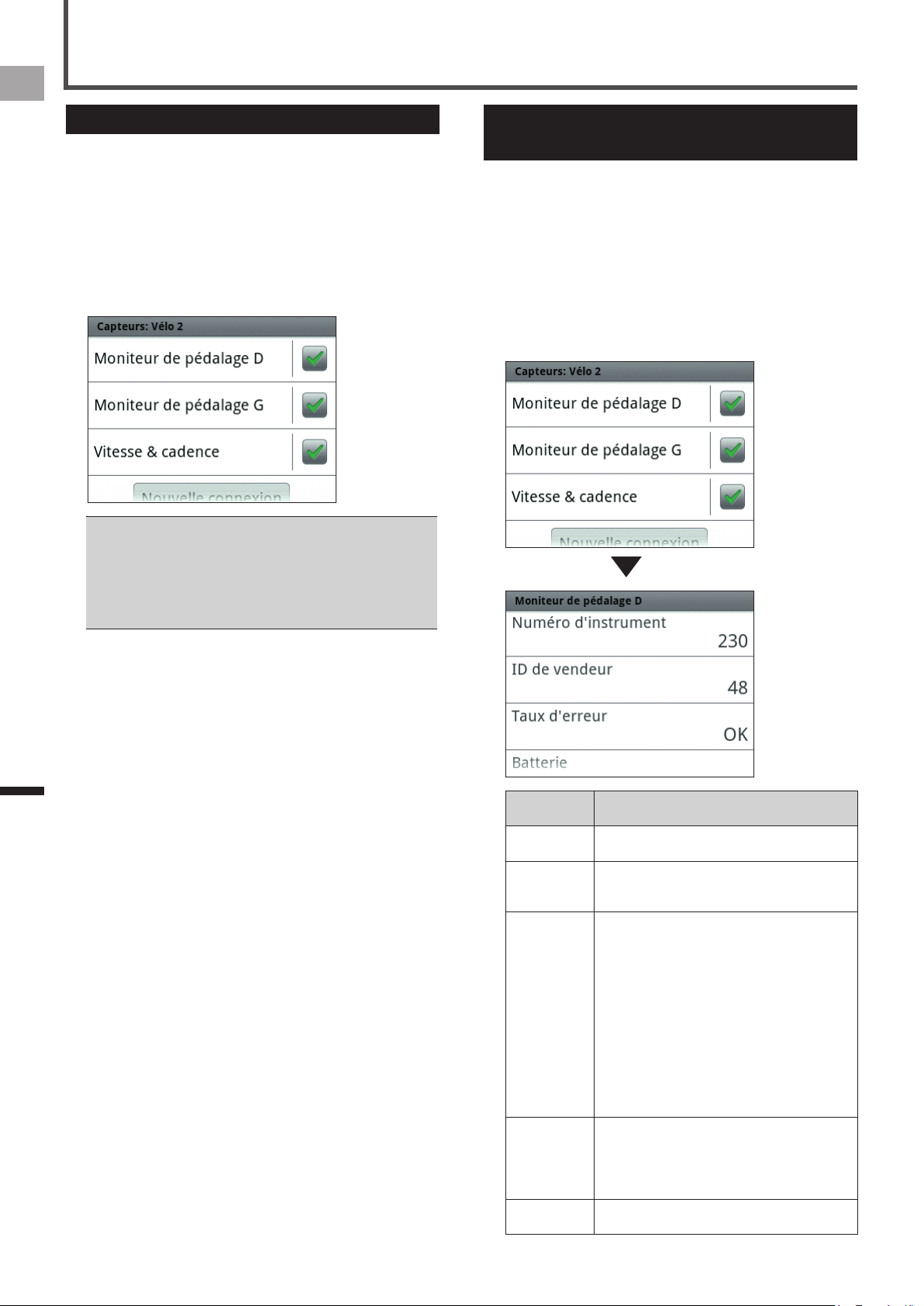
168
FR
Réglages
Réglages de capteur
Capteur On/Off
Utilisez la procédure ci-dessous pour mettre les capteurs
connectés au vélo sous ou hors tension.
1
Sur l'écran d'accueil, tapez l'icône [Capteurs].
Ceci permet d'afcher la liste des capteurs.
2
Tapez sur la case du capteur pour basculer
entre sous et hors tension.
Une connexion de capteur est mise sous tension si sa
case est cochée.
Vous pouvez vérier les informations concernant un capteur •
en tapant son nom.
Les réglages du capteur doivent être congurés pour •
chaque vélo. Si plusieurs vélos sont enregistrés dans cet
appareil, vous devez congurer les réglages du capteur
pour chaque vélo enregistré.
Ü
Sélection de vélo (page 166)
Vérication des informations
relatives au capteur
Utilisez la procédure ci-dessous pour vérier les informations
relatives au capteur connecté à l'appareil et pour vérier le
statut d'un capteur.
1
Sur l'écran d'accueil, tapez l'icône [Capteurs].
Ceci permet d'afcher la liste des capteurs.
2
Tapez sur le capteur que vous souhaitez
vérier.
Cette opération permet d'afcher les informations
relatives au capteur.
Élément de
réglage
Description
Numéro
d'instrument
Permet d'indiquer le numéro d'instrument du
capteur.
ID de vendeur Permet d'indiquer l'ID de vendeur du capteur.
Il n'apparaît pas s'il s'agit du capteur de
vitesse & cadence.
Taux d'erreur Permet d'indiquer le taux d'erreur des données
reçues du capteur.
OK :•
Il reçoit correctement les données du
capteur.
NG :•
Il ne reçoit pas correctement les données
du capteur.
Pas connecté :•
La connexion du capteur est désactivée.
En cours de traitement...:•
La connexion du capteur est activée et
l'appareil recherche le capteur.
Batterie Permet d'indiquer la tension de la batterie du
capteur lorsque le capteur est connecté.
Elle est uniquement indiquée lorsque l'appareil
est sur Compteur de puissance, Moniteur de
pédalage G ou Moniteur de pédalage D.
Suppression Tapez pour supprimer le capteur de la liste
des capteurs.
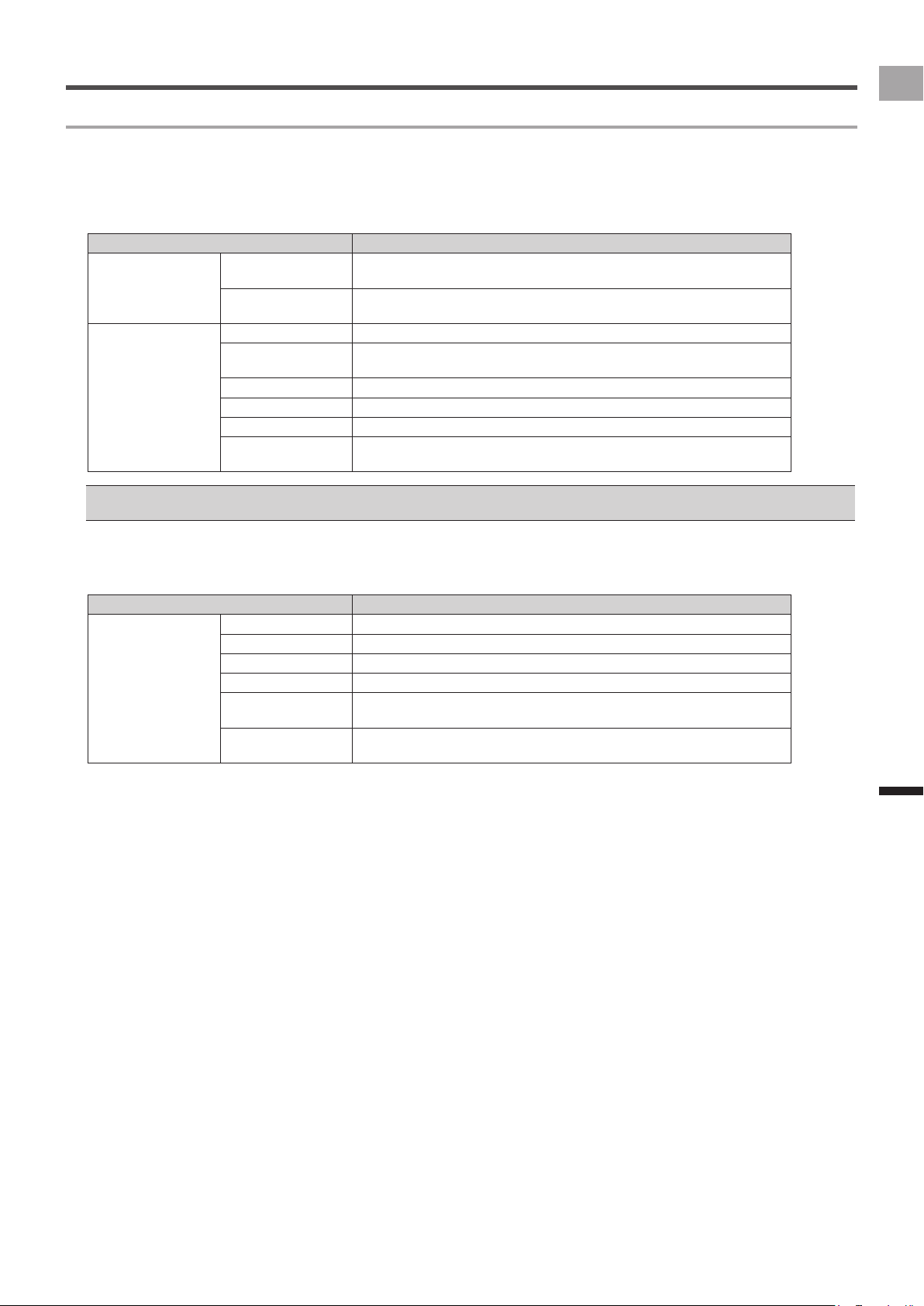
169
FR
Réglages
Réglages de capteur
Calibrage du capteur
Un menu de calibrage s'afche également dans les informations relatives au capteur lorsque le type d'instrument de capteur est
[Moniteur de pédalage G], [Moniteur de pédalage D] ou [Puissance].
Lorsque le type d'instrument est [Moniteur de pédalage G] ou [Moniteur de pédalage D]
■
Les éléments indiqués ci-dessous s'afchent dans les informations relatives au capteur.
Élément de réglage Description
Prévisualisation
d'effort
Force de direction
tangentielle
Permet d'indiquer la charge tangentielle.
Force de direction
radiale
Permet d'indiquer la charge radiale.
Calibrage (zéro) Démarrez le calibrage Tapez pour démarrer le calibrage.
Statut Permet d'indiquer le statut de calibrage (Inconnu, En cours de traitement...,
Traitement terminé).
Résultat Permet d'indiquer le résultat de calibrage (Réussite, Échec).
Données (tangentiel) Permet d'indiquer les données tangentielles obtenues du calibrage.
Données (radial) Permet d'indiquer les données radiales obtenues du calibrage.
Code d\’erreur Permet d’afcher le code d’erreur qui indique la cause lors de l’échec de
calibrage du capteur.
Pour les informations concernant la procédure de calibrage du capteur de moniteur de pédalage de série SGY-PM900, reportez-vous au •
Manuel d'installation ou au Manuel de l'utilisateur livré avec le capteur de moniteur de pédalage de série SGY-PM900.
Lorsque le type d'instrument est [Puissance]
■
Les éléments indiqués ci-dessous s'afchent dans les informations relatives au capteur.
Élément de réglage Description
Calibrage Démarrez le calibrage Tapez sur le bouton pour démarrer le calibrage du Compteur de puissance.
Statut Permet d'indiquer le statut de calibrage.
Résultat Permet d'indiquer le résultat de calibrage (Réussite, Échec).
Données Permet d'indiquer les données obtenues du calibrage.
Calibrage auto Spéciez la fonction de calibrage automatique lorsque le compteur de
puissance est compatible avec la fonction de calibrage automatique.
Torque Permet d’afcher la valeur de couple lorsque le compteur de puissance est
programmé pour émettre la valeur de couple.

170
FR
Réglages
Réglages de capteur
Réalisation du calibrage du Compteur de
puissance
Le calibrage du compteur de puissance garantit la réception
correcte des informations du compteur de puissance.
Reportez-vous au Manuel d'installation du Compteur de •
puissance pour les informations relatives au montage du
Compteur de puissance.
1
Sur l'écran d'accueil, tapez l'icône [Capteurs].
2
Tapez sur [Puissance] - [Calibrage] - [Démarrer
le calibrage].
Ces opérations permettent de démarrer le calibrage du
Compteur de puissance.
3
Vériez le résultat du calibrage.
Le calibrage est terminé lorsque "Réussite" s'afche
dans le champ [Résultat].
Si "Échec" s'afche, cela signie que le calibrage n'a pas •
été correctement réalisé pour une raison ou une autre.
Reportez-vous aux manuels de l’utilisateur du capteur.

171
FR
Gestion
Initialisation
L'initialisation permet de remettre les réglages de
l'application et du système d'appareil aux réglages par
défaut en usine.
Si l’appareil est branché au PC avec le câble USB, •
débranchez le câble USB du PC avant initialisation. Si
l'appareil est connecté, arrêtez la connexion et sauvegardez
les données du journal.
L’initialisation de l’appareil entraînera la perte de toutes •
les données du système. La sauvegarde des données est
recommandée avant l'initialisation.
De même, remarquez que l'initialisation supprime les
données de sauvegarde enregistrées dans la mémoire
ash de l'appareil. Avant l’initialisation, veillez à déplacer
les données de sauvegarde sur un ordinateur ou un autre
appareil de stockage de support.
Ü
Sauvegarde (page 172)
1
Sur l'écran d'accueil, tapez l'icône [Réglages].
Ceci permet d'afcher le menu de réglages.
2
Tapez sur [Système] - [Gestionnaire de
réglages] - [Initialisation].
Ces opérations afcheront un message de conrmation
demandant si vous souhaitez créer des données de
système d'initialisation.
3
Tapez sur [OK].
Cette opération permet de démarrer l'initialisation des
données du système.
Le message apparaîtra une fois l'initialisation terminée et
l'appareil redémarre automatiquement.
Après le redémarrage de l'appareil, l'écran de conguration •
intiale s'afchera. Congurez les réglages initiaux.
Ü
Conguration initiale (page 132)
Données Initialisées, Sauvegardées et
Restaurées
Le tableau ci-dessous indique les réglages qui sont affectés
par les opérations d'initialisaiton, de sauvegarde et de
restauration.
Description Initialisation Sauvegarde/
Restauration
Réglages
d'écran
d'accueil
Disposition
d'icône de
raccourci
○ ○
Réglages de
Cyclométre
Date/Heure
Calibrage de
l’écran tactile
○
Réglages autres
que ceux ci-
dessus.
○ ○
Réglages CycloMeter ○ ○
Journal de roulage du CycloMeter ○
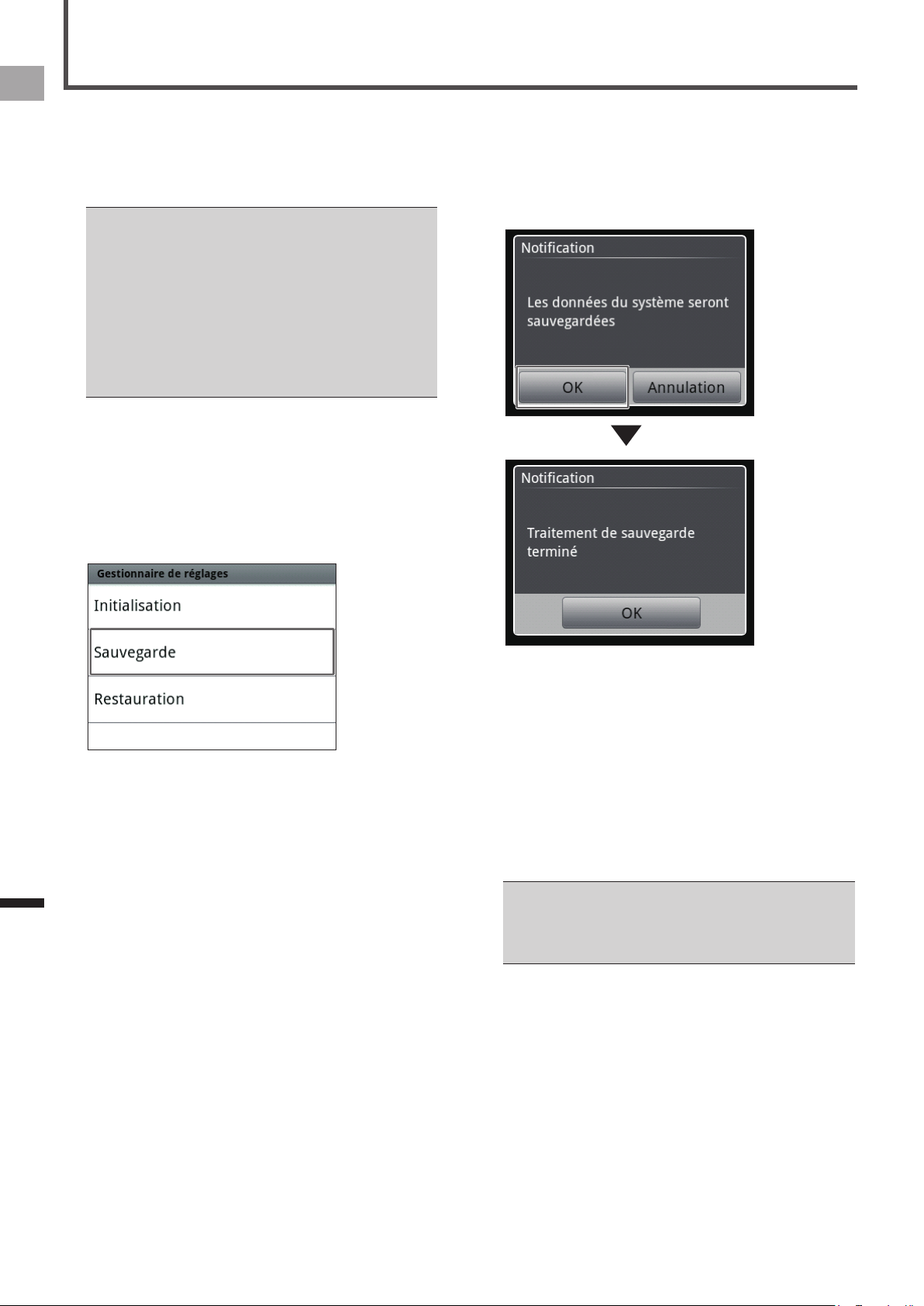
172
FR
Gestion
Sauvegarde
La sauvegarde crée des données de sauvegarde pour les
réglages de l'application et du système.
Vous pouvez utiliser les données de sauvegarde pour
restaurer le système après sa réinitialisation à la suite d'une
erreur de système, etc.
Si l'appareil est connecté à l'ordinateur à l'aide du câble •
USB, déconnectez-le avant de réaliser une sauvegarde. Si
l'appareil est connecté, arrêtez la connexion et sauvegardez
les données du journal.
Pour des informations concernant le type de données •
sauvegardées, reportez-vous à "Données Initialisées,
Sauvegardées et Restaurées" sous "Initialisation" (
Ü
page
171).
Les données du journal de roulage ne sont pas incluses •
dans les données sauvegardées. Sauvegardez les données
du journal de roulage séparément sur un ordinateur.
Ü
Transfert des données (page 144)
1
Sur l'écran d'accueil, tapez l'icône [Réglages].
Ceci permet d'afcher le menu de réglages.
2
Tapez sur [Système] - [Gestionnaire de
réglages] - [Sauvegarde].
Ces opérations afcheront un message de conrmation
demandant si vous souhaitez créer des données de
sauvegarde.
3
Tapez sur [OK].
Cette opération permet de démarrer la création des
données de sauvegarde.
Le message apparaîtra lorsque les données de
sauvegarde sont créées. Tapez sur [OK] pour quitter la
sauvegarde.
4
Raccordez l'appareil au PC.
Raccordez le câble USB fourni à un connecteur USB
d'un ordinateur.
Pour plus d'informations concernant les raccordements,
reportez-vous à “Chargement de l'appareil” sous
“Chargement” (
Ü
page 126).
5
Sauvegardez les données de sauvegarde à
l'endroit de votre choix sur l'ordinateur.
Les données de sauvegarde sont enregistrées dans la
mémoire ash intégrée de l'appareil dans un dossier
appelé "..\Pioneer\Réglage\".
Remarquez que les données de sauvegarde enregistrées •
dans la mémoire ash de l'appareil sont supprimées à
chaque initialisation de l'appareil. Veillez à enregistrer les
données de sauvegarde sur un ordinateur ou un autre
support.
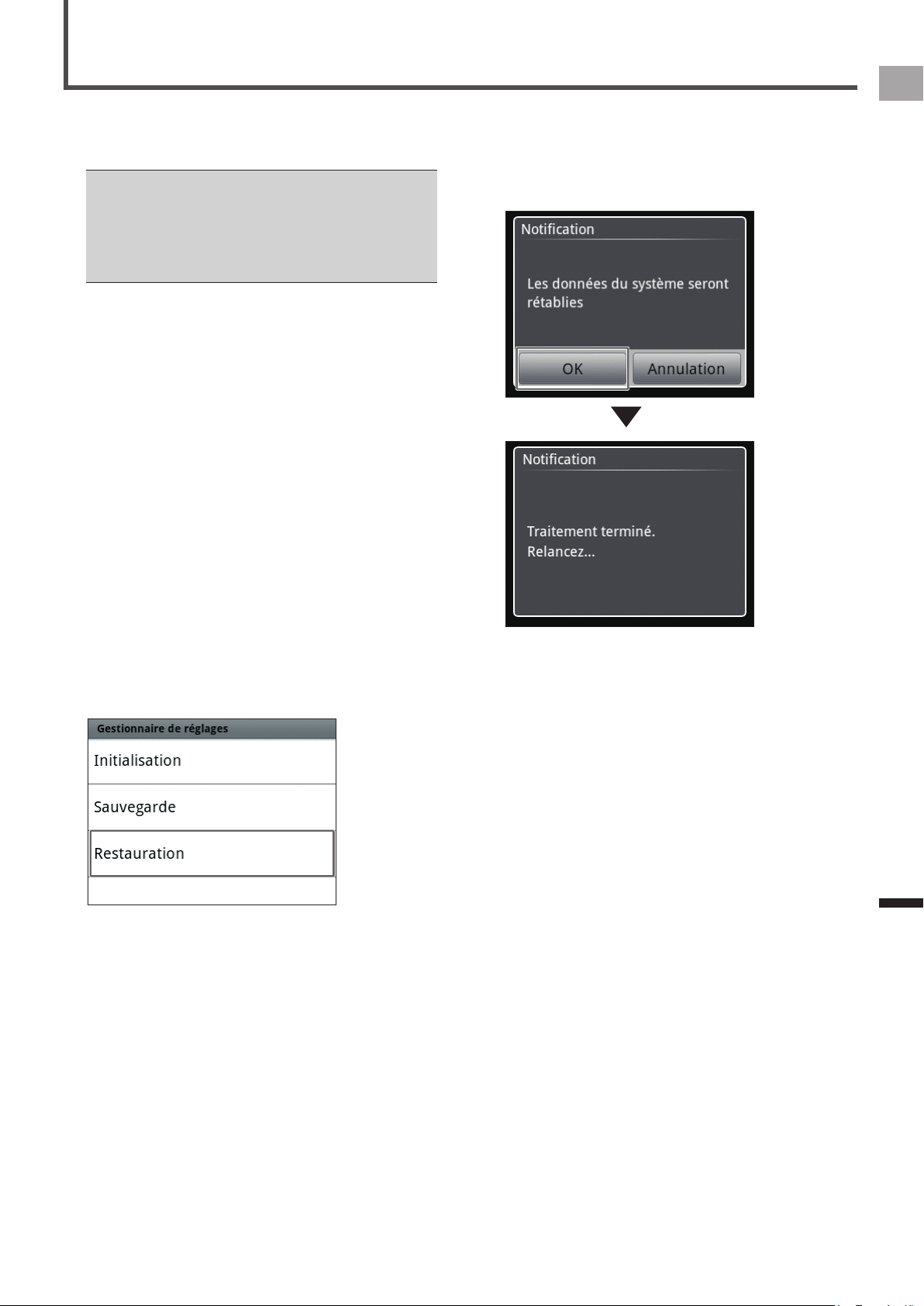
173
FR
Gestion
Restauration
Les données de sauvegarde sont utilisées pour restaurer
le système après une initialisation suite à une erreur de
système, etc.
Si une opération de connexion est en cours de traitement •
sur l'appareil, arrêtez la connexion et sauvegardez les
données du journal avant d'effectuer la restauration.
Pour les informations relatives au type de données •
restaurées, reportez-vous à "Données Initialisées,
Sauvegardées et Restaurées" sous "Initilisation" (
Ü
page
171).
1
Raccordez l'appareil au PC.
Raccordez le câble USB fourni à un connecteur USB
d'un ordinateur.
Pour plus d'informations concernant les raccordements,
reportez-vous à “Chargement de l'appareil” sous
“Chargement” (
Ü
page 126).
2
Copiez les données de sauvegarde sur
l'appareil.
Copiez les données de sauvegarde de l'ordinateur vers
le dossier dans la mémoire ash intégrées de l'appareil
"..\Pioneer\Réglage\".
3
Débranchez le câble USB du connecteur USB
de l'appareil.
4
Sur l'écran d'accueil, tapez l'icône [Réglages].
Ceci permet d'afcher le menu de réglages.
5
Tapez sur [Système] - [Gestionnaire de
réglages] - [Restauration].
Ces opérations afcheront un message de conrmation
demandant si vous souhaitez restaurer les données du
système.
6
Tapez sur [OK].
Cette opération permet de démarrer la restauration des
données du système.
Le message apparaîtra une fois la restauration terminée
et l'appareil redémarre automatiquement.
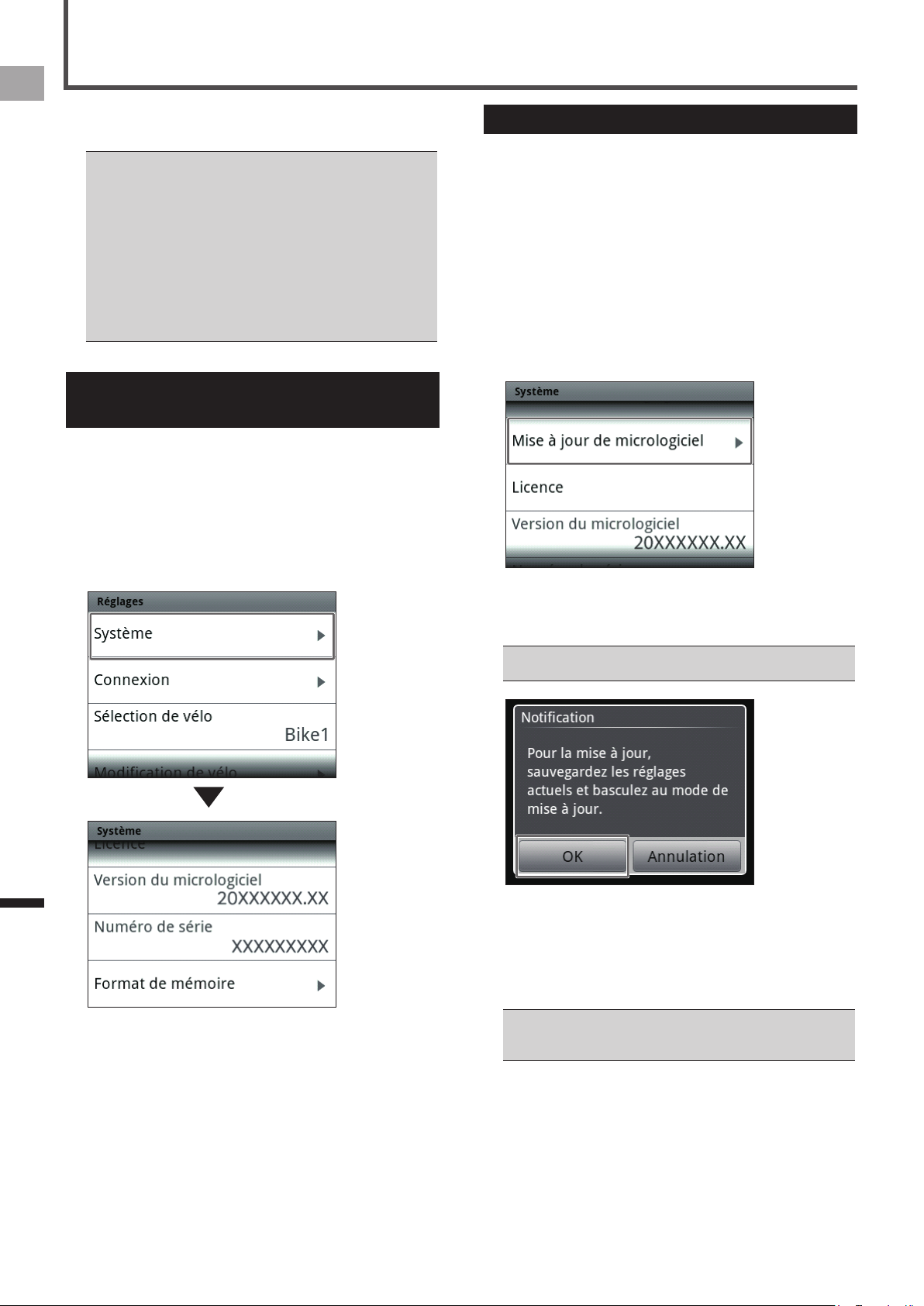
174
FR
Gestion
Mise à jour
La mise à jour permet de réaliser une mise à jour du
micrologiciel de l'appareil.
Pour mettre à jour le micrologiciel, vous devez installer •
l’application “Pioneer Cycle Cloud Connect” sur votre
ordinateur. Pour plus d’informations concernant la procédure
d’installation et d’utilisation de l’application “Pioneer Cycle
Cloud Connect”, reportez-vous à la page d’assistance de
SGX-CA900.
http://www.pioneer.eu/eur/support/page.html
Chargez l'appareil avant la mise à jour. Si l’appareil n’est •
pas complètement chargé, le message s’afche et la mise à
jour ne peut pas être réalisée.
Si l'appareil est connecté, arrêtez la connexion et •
sauvegardez les données du journal avant la mise à jour.
Vérication de la version du
micrologiciel
Avant la mise à jour du micrologiciel, utilisez la procédure ci-
dessous pour vérier la version actuelle du micrologiciel de
l'appareil.
1
Sur l'écran d'accueil, tapez l'icône [Réglages].
Ceci permet d'afcher le menu de réglages.
2
Tapez sur [Système] puis, vériez le numéro
sous [Version du micrologiciel].
Mise à jour du micrologiciel
Vous pouvez mettre à jour le micrologiciel de l'appareil
en transférant les données de mise à jour du serveur à
l'appareil.
1
Si l'appareil est connecté à l'ordinateur à l'aide
du câble USB, déconnectez-le.
2
Sur l'écran d'accueil, tapez l'icône [Réglages].
Le menu des réglages s'afche.
3
Tapez sur [Système] - [Mise à jour de
micrologiciel].
Le message qui conrme la sauvegarde des réglages et
la mise à jour du micrologicile s'afche.
4
Tapez sur [OK].
Les données de sauvegarde sont automatiquement
créées et le mode de mise à jour est activé.
L'écran entier de l'appareil devient blanc en mode de mise •
à jour.
5
Activez le logiciel de mise à jour depuis
l'ordinateur.
6
Raccordez l'appareil au PC.
Utilisez le câble USB fourni pour connecter l'appareil à
l'ordinateur.
Pour plus d'informations concernant les raccordements, •
reportez-vous à “Chargement de l'appareil” sous
“Chargement” (
Ü
page 126).
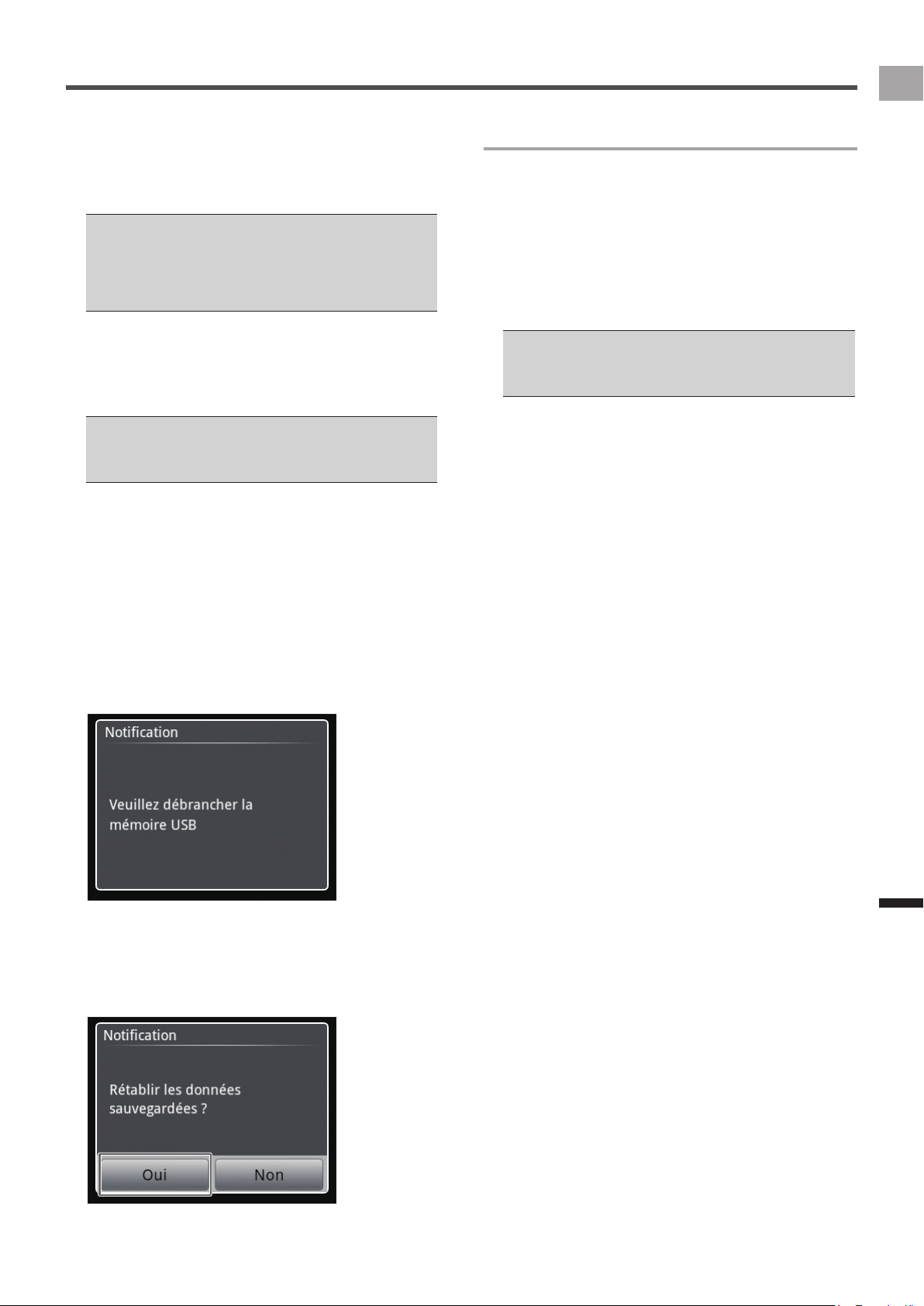
175
FR
Gestion
Mise à jour
7
Sélectionnez le micrologiciel par le logiciel de
mise à jour de l'ordinateur et démarrez pour
mettre à jour.
Le message s'afche sur le logiciel de mise à jour de
l'ordinateur lorsque la mise à jour est terminée.
Le processus de mise à jour prend un moment. Ne •
débranchez pas le câble USB qui raccorde l'ordinateur
ou passez à l'étape suivante jusqu'à ce que le message
concernant la réussite de la mise à jour sur le logiciel de
mise à jour de l'ordinateur s'afche. Cela peut entraîner un
dysfonctionnement.
8
Appuyez et maintenez le bouton [START/STOP]
enfoncé pendant 5 secondes minimum lorsque
l'appareil et l'ordinateur sont connectés.
L'appareil redémarre.
Appuyez et maintenez le bouton [START/STOP] de •
l'appareil enfoncé pendant 5 secondes minimum après avoir
vérié que le message de mise à jour réussie se soit afché
sur le logiciel de mise à jour de l'ordinateur.
9
Tapez sur [Langue] et sélectionnez la langue.
Réglez la langue pour conrmer le message.
10
Tapez sur [Fermer].
La langue est dénie. Ne débranchez pas le câble USB
jusqu'à ce que le message pour débrancher la connexion
USB s'afche étant donné que le processus de mise à
jour se poursuit.
11
Débranchez le câble USB de l'ordinateur et de
l'appareil après avoir conrmer le message
pour débrancher la connexion USB.
12
Tapez sur [Oui] après avoir conrmé le
message pour restaurer le réglage.
Le réglage de l'appareil qui est initialisé par la mise à jour
est restauré. Lorsque l'appareil s'éteint automatiquement,
la mise à jour est terminée.
En cas d'erreurs survenues pendant la mise à
jour
Si des erreurs sont survenues pendant la mise à jour et
que l'appareil ne s'est pas correctement activé, mettez à
nouveau à jour en respectant les procédures suivantes.
1
Débranchez le câble USB de l'ordinateur et de
l'appareil.
2
Appuyez et maintenez le bouton [START/STOP]
enfoncé pendant 2 secondes minimum.
L'appareil s'éteindra.
Si vous ne pouvez pas mettre sous tension, appuyez et •
maintenez les boutons [START/STOP] et [LAP] enfoncés
pendant 10 secondes minimum en même temps. L'appareil
sera réinitialisé de force.
3
Appuyez et maintenez le bouton [LAP] enfoncé
pendant 10 secondes minimum.
Le mode de mise à jour de l'appareil est activé.
Réalisez les étapes 5 et les procédures ultérieures de
“Mise à jour du micrologiciel” (
Ü
page 174).
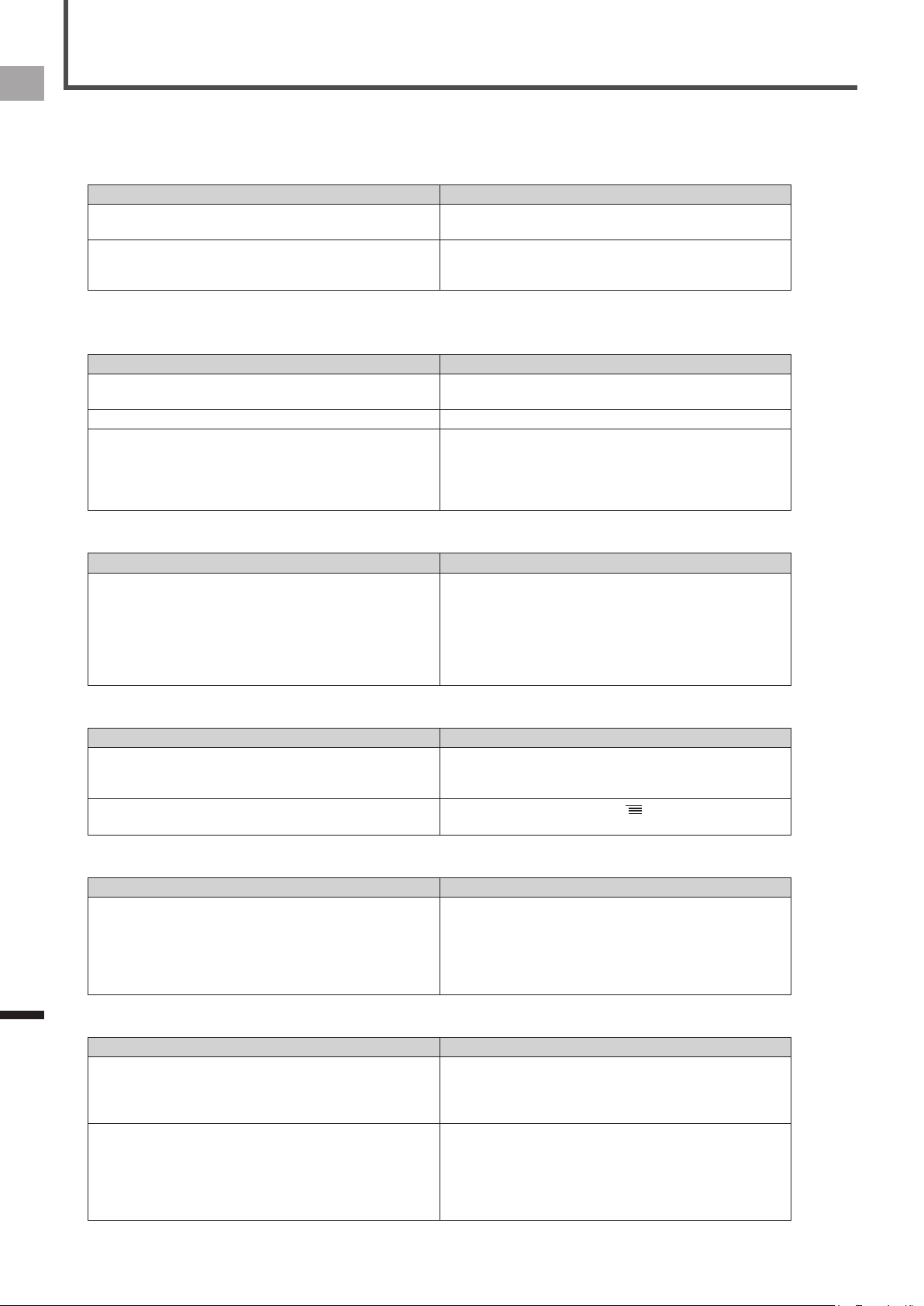
176
FR
Diagnostic des pannes
Diagnostic des pannes
Si vous rencontrez des problèmes avec votre appareil, vériez les éléments suivants. Si vous ne trouvez pas la solution à votre
problème ici, contactez votre revendeur.
Ne se met pas sous tension.
■
Cause Solution
La batterie n'est pas rechargée. Chargez la batterie.
Ü
Chargement de l'appareil (page 126)
La température de l'appareil est peut-être trop élevée ou trop
basse.
Patientez jusqu'à ce que l'appareil se trouve dans les plages
de température d'utilisation standard.
Ü
Chargement de l'appareil (page 126)
La batterie est vite épuisée une fois qu'elle est chargée ou lorsque le message "Arrêt" s'afche et
■
l'appareil s'éteint lorsque le bouton [START/STOP] n'est pas enfoncé.
Cause Solution
La charge de la batterie est faible. Chargez la batterie.
Ü
Chargement de l'appareil (page 126)
La batterie intégrée est épuisée. Remplacez la batterie intégrée.
Le réglage de luminosité de l'écran est trop élevé. Un réglage de luminosité d'écran élevé peut entraîner
l'épuisement rapide de la batterie. Pour conserver la
puissance de la batterie, utilisez un réglage de luminosité
d'écran plus faible.
Ü
Changement de luminosité d’écran (page 146)
Le bouton de fonctionnement ou les commandes tactiles ne répondent pas.
■
Cause Solution
Il existe de nombreuses possibilités pour que ça ne fonctionne
pas.
Enfoncez le bouton [START/STOP] et le bouton [LAP]
simultanément pendant plus de 10 secondes pour tenter la
réinitialisation forcée. Après la réinitialisation forcée, réglez les
[Date et heure] (
Ü
page 133).
Les données du journal et les données de réglage ne seront
pas supprimées par une réinitialisation forcée étant donné que
cela risque d’entraîner un dysfonctionnement.
Les commandes tactiles ne répondent pas.
■
Cause Solution
Les commandes tactiles ne peuvent pas détecter votre saisie. L'appareil a des commandes tactiles résistantes. Les
commandes tactiles résistantes requièrent un touché plus fort
que les commandes tactiles capacitives.
Les commandes tactiles sont verrouillées.
Appuyez et maintenez le bouton
(MENU) enfoncé pour
déverrouiller. Le message s'afche lorsqu'il se verrouille.
Vous ne connaissez pas la procédure d'initialisation.
■
Cause Solution
- Tapez sur [Système]-[Gestionnaire de réglages]-[Initialisation]
depuis l'écran d'accueil pour initialiser.
Ü
Initialisation (page 171)
Si vous initialisez, les données du journal du parcours seront
supprimées. Enregistrez les données sur un PC avant
l'initialisation.
Les informations du capteur ne s'afchent pas.
■
Cause Solution
Le capteur n'est pas couplé. Vériez que le capteur est correctement couplé à l'appareil. Si
vous utilisez le capteur de moniteur de pédalage SGY-PM900,
reportez-vous au manuel d'utilisation du SGY-PM900 et au
manuel d'installation.
La batterie du capteur est presque vide.
Ou la batterie n'est pas chargée correctement dans le capteur.
Remplacez la batterie par une neuve.
Ou assurez-vous que la batterie est correctement chargée
dans le capteur.
Pour plus de détails concernant la procédure de remplacement
et de chargement de la batterie du capteur, reportez-vous aux
manuels de l'utilisateur du capteur.
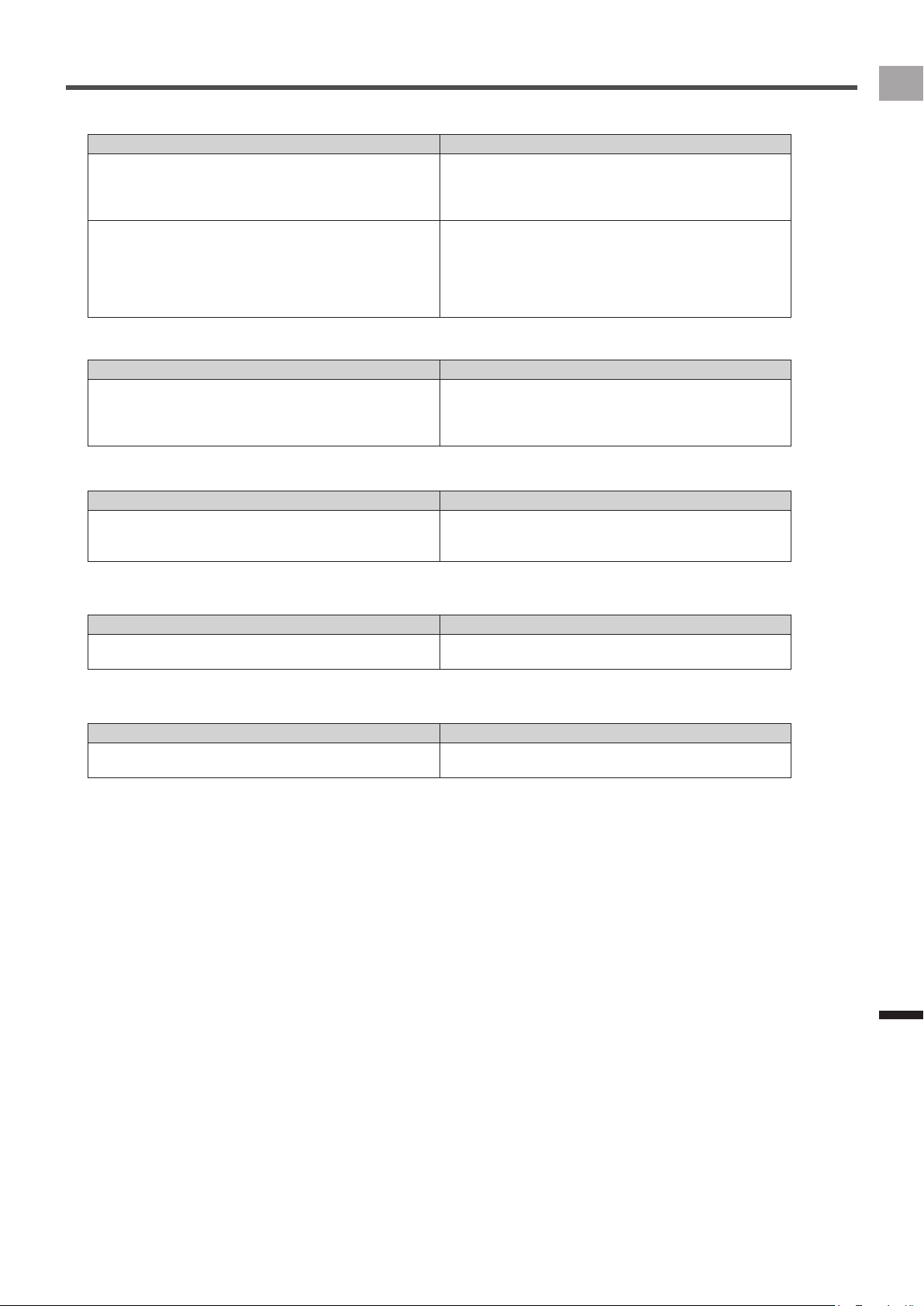
177
FR
Diagnostic des pannes
Diagnostic des pannes
Impossible de coupler des capteurs avec l'appareil.
■
Cause Solution
Plusieurs capteurs sont activés. Rapprochez l'appareil du capteur que vous souhaitez coupler
ou spéciez le numéro d'instrument du capteur, puis, tentez
de coupler.
Ü
Couplage des capteurs (page 133)
La batterie du capteur est presque vide.
Ou la batterie n'est pas chargée correctement dans le capteur.
Remplacez la batterie par une neuve.
Ou assurez-vous que la batterie est correctement chargée
dans le capteur.
Pour plus de détails concernant la procédure de remplacement
et de chargement de la batterie du capteur, reportez-vous aux
manuels de l'utilisateur du capteur.
La latitude et la longitude ne s'afchent pas.
■
Cause Solution
La réception est faible à l'intérieur d'une pièce ou dans des
régions autourées de montagnes.
Cela peut prendre quelques minutes pour afcher la latitude et
la longitude lorsque vous utilisez l'appareil la première fois.
Utilisez l'appareil à l'extérieur dans un endroit ouvert.
Lorsque vous utilisez l'appareil pour la première fois, vous
devrez peut-être patienter un peu plus longtemps.
Le Cyclométre n'est pas reconnu lorsqu'il est connecté à un ordinateur.
■
Cause Solution
Le Cyclométre n'est pas correctement connecté à lordinateur. Débranchez le câble USB de l'appareil et de l'ordinateur, puis
redémarrez l'appareil. Ensuite, tentez de le reconnecter à
l'ordinateur à l'aide du câble USB.
La réponse est différente depuis l'emplacement touché sur l'écran tactile.
■
Cause Solution
Les commandes tactiles ne sont pas correctement calibrées. Recalibrez l'écran tactile.
Ü
Calibrage de l'écran tactile (page 164)
La réception des informations GPS n'est pas correcte.
■
Cause Solution
Des immeubles ou arbres à proximité bloquent la
communication.
Éloignez-vous des immeubles ou arbres, patientez quelques
minutes, et faites une nouvelle tentative.
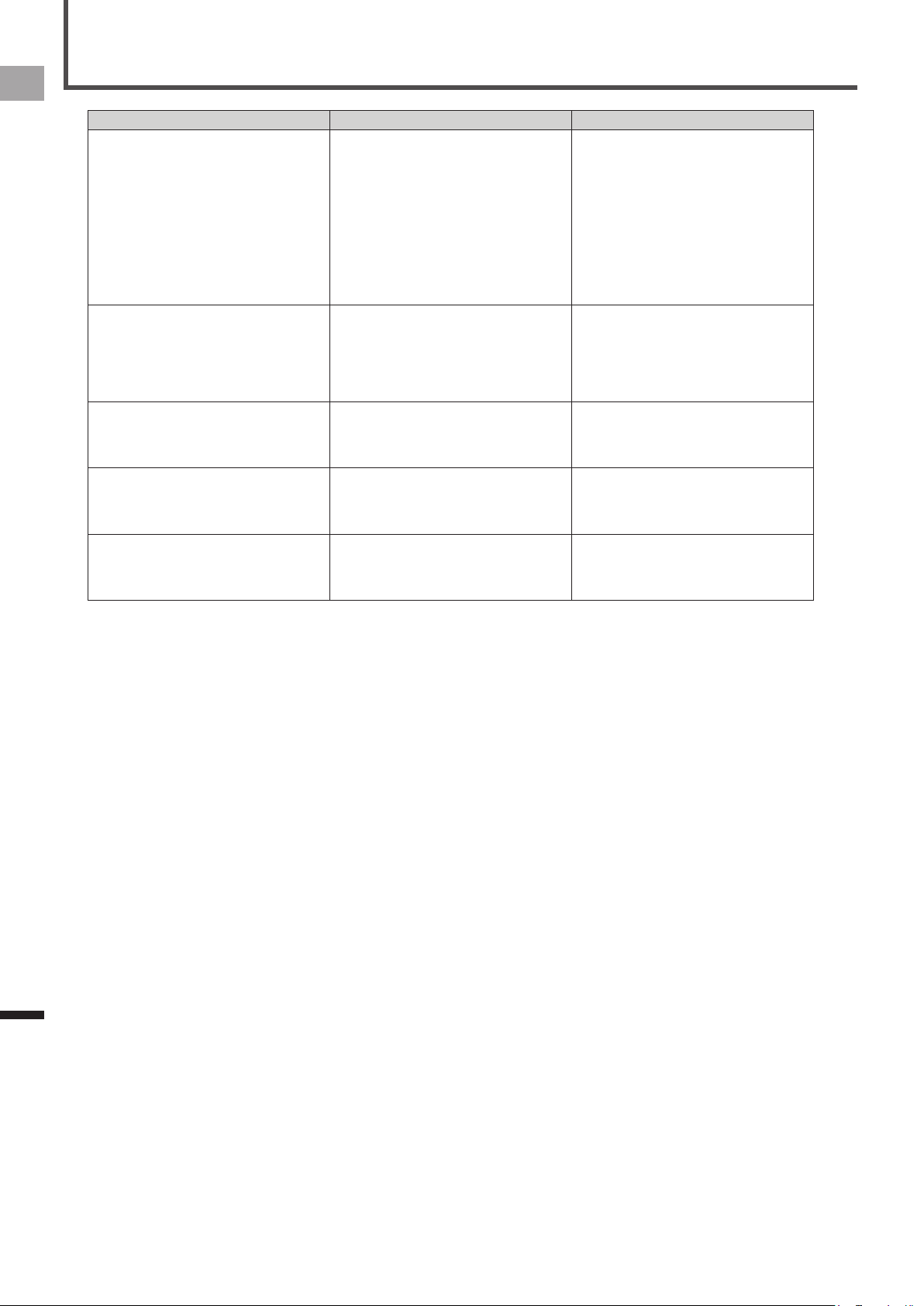
178
FR
Diagnostic des pannes
À propos des messages d'erreur
Message Cause Solution
En dehors de la plage de température de
chargement
Vous avez tenté de charger la batterie
en dehors de la plage de température de
chargement de 0°C à 40°C.
Vous ne pouvez pas charger la batterie
en dehors de la plage de température
de chargement de 0°C à 40°C pour des
raisons de sécurité. L'appareil risque de ne
pas être chargé même si la température
extérieure est inférieure à 40°C. Cela
survient car l'appareil chauffe lorsque la
batterie est en cours de chargement.
Chargez la batterie dans la plage de
température de chargement de 0°C à
40°C. Si vous mettez l'appareil hors
tension lorsque la batterie est en charge,
la température n'augmente pas. (
Ü
page
131).
Impossible de démarrer la mémoire
de grande capacité USB. Débranchez,
patientez 5 minutes, rebranchez
Échec de connexion USB. Ce message
s'afche également lorsque la connexion
de mémoire de grande capacité n'est
pas disponible et que l'USB est connecté
par exemple, pendant la sauvegarde du
réglage.
Débranchez le câble USB de l'appareil,
patientez quelques instants, puis effectuez
une nouvelle tentative de connexion.
Surintensité d'USB
Veuillez débrancher la clé USB et
relancez.
Alors que la tension a été appliquée sur
une connexion USB vers un appareil
externe, un court-circuit a provoqué une
erreur de surintensité.
Débranchez le câble USB de cet appareil
puis redémarrez cet appareil. Ensuite,
congurez le réglage de mode de
chargement.
Espace de stockage devient faible.
Veuillez supprimer les données inutiles.
Il n'y a pas assez de mémoire libre dans
la zone système de l'appareil.
Transférez les données du journal du
parcours sur un PC. Supprimez les
données dans la mémoire ash intégrée
depuis le PC (
Ü
page 144).
Le niveau de batterie est faible. Veuillez
connecter l'alimentation.
La mise à jour commencera une fois le
chargement terminé.
L'appareil peut être mis à jour uniquement
lorsqu'il est complètement chargé pour
éviter les échecs de mise à jour.
Chargez la batterie de l'appareil.
Une fois terminé, l'appareil démarre
automatiquement la mise à jour.
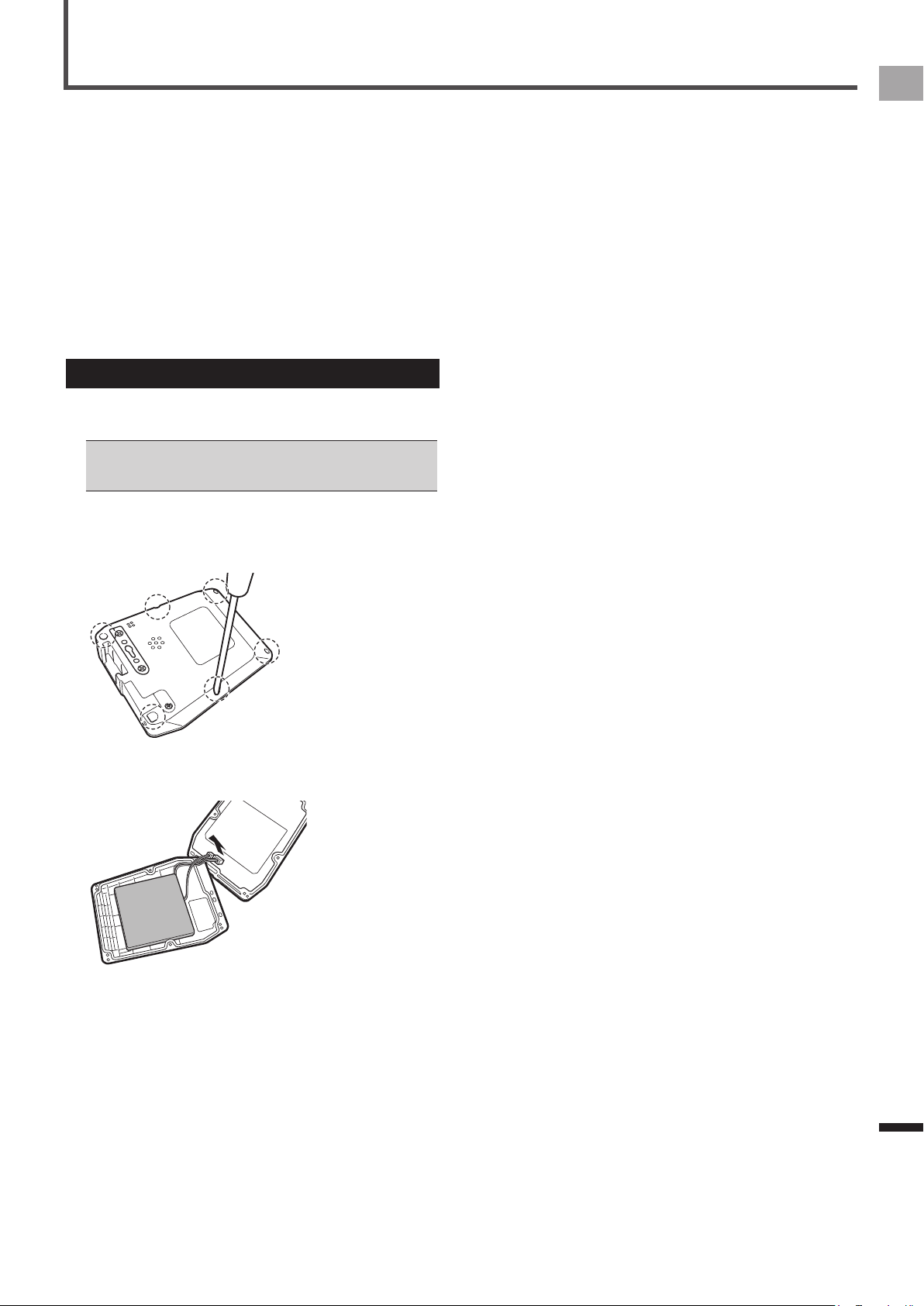
179
FR
Annexe
Soin, entretien et stockage
Assurez-vous que l'appareil est mis hors tension avant le
nettoyage.
Utilisez un chiffon de nettoyage pour nettoyer l'écran.•
Utilisez un chiffon sec doux ou un chiffon humide et •
essoré pour essuyer l'appareil ou le support.
N'utilisez pas de benzène, de diluant ou d'autres produits •
chimiques volatiles, de nettoyants ou de chiffons traités
chimiquement. Dans le cas contraire, vous pouvez
endommager le produit ou entraîner le retrait de la
peinture.
Déchargez la batterie et stockez l'appareil dans un •
endroit frais et sombre p^pur une période prolongée.
Dépose de la batterie
Pour éliminer l'appareil, enlevez la batterie lithium-ion en
respectant les procédures suivantes.
Veuillez faire attention lors de l’enlèvement de la batterie. •
Ne tentez jamais de démonter l’appareil excepté lorsque
vous éliminez la batterie.
1
Déposez la vis de l'appareil.
Utilisez un tournevis cruciforme et déposez les vis (6) à
l'arrière de l'appareil.
2
Déposez le couvercle arrière de l'appareil et le
câble de batterie lithium-ion du substrat.
3
Déposez la batterie lithium-ion du couvercle
arrière.
Déposez la bande qui maintient la batterie lithium-ion
pour déposer la batterie.
Veillez à ne pas endommager la batterie lithium-ion.
180
FR
Annexe
Spécications
Poids : 126 g
Dimensions : 70 mm (l) x 85 mm (H) x 21,5 mm (P)
Connecteur : miniUSB
Résistant à l’eau : Cet appareil a un indice de résistance à l’eau d’IPX-6.
Communications
méthode (capteurs) : ANT+ sans l
Système de positionnement (latitude, longitude) : GPS
Système de positionnement (altitude) : Capteur de pression d’air
Afchage : QVGA 320x240 pixel, type extérieur horizontal 2,2 pouces
Commandes tactiles (afchage à commandes résistantes)
Mémoire ash intégrée : 8 Go (capacité disponible d’utilisateur de 6 Go)
Température de fonctionnement : -10 à 50°C
Alimentation : 5 Vcc
Type de batterie : batterie lithium-ion
Durée de fonctionnement de la batterie : environ 12 heures (luminosité 5)
Durée de chargement : Environ 4 heures (chargement normal)
Environ 3 heures (charge forcée)
Accessoires : Support, Boulon, câble USB, Bandoulière, Guide de démarrage rapide, bon de garantie, Information
importante pour l'utilisateur
La durée de fonctionnement de la batterie peut diminuer en fonction des conditions d’utilisation.•
ANT+ est un protocole de réseau personnel sans l avec une alimentation très faible à l’aide de la bande de fréquence 2,4 •
GHz. Pour plus d’informations, visitez le site http://www.thisisant.com/
Les spécications et la conception sont soumises à de possibles modications sans avis préalable en raison d’améliorations.•
Les illustrations utilisées dans ce manuel peuvent être différentes de l’appareil réel.•
181
FR
182
NL
Introductie
Inhoudsopgave
Introductie
Overzicht ............................................................... 183
Functies ................................................................. 184
Aan de slag
Controleren van accessoires/namen van onderdelen
en functies ............................................................. 185
Accessoires ..................................................................185
Namen van onderdelen en functies .............................185
Opladen ................................................................. 186
Het apparaat opladen ..................................................186
Het batterijniveau controleren ......................................186
Instelling oplaadmodus ................................................187
Installatie
Installatie op uw ets ............................................. 188
Sensoren installeren .............................................. 190
Basisbediening
Het apparaat in-/uitschakelen ................................ 191
Inschakelen ..................................................................191
Uitschakelen ................................................................191
Initiële instelling ..................................................... 192
Sensoren koppelen ............................................... 193
Bedienen van het aanraakpaneel .......................... 195
Lijst van bewerkingen ..................................................196
Tekst invoeren ..............................................................196
Homescherm ......................................................... 199
Het homescherm weergeven en bewerkingen uitvoeren
in het homescherm ......................................................199
Het homescherm aanpassen .......................................199
Training
Basisverloop van de training ................................. 201
Basisverloop van de training ........................................201
Optekenen starten/stoppen ..........................................201
Logboekgegevens opslaan ................................... 202
Instellingen autom. pauze/hervatten ..................... 203
Autom. pauze/hervatten activeren en deactiveren .......203
Voorwaarden voor Autom. pauze/hervatten
congureren .................................................................203
Gegevens overbrengen ......................................... 204
Reservekopie van logboekgegevens opslaan op pc ....204
Uploaden logboekgegevens naar analyseservice .......204
Applicatie
CycloMeter ............................................................ 205
Pagina's weergeven en bewerkingen uitvoeren met de
pagina's ........................................................................205
Instellingen van opties .................................................208
Wisselen van paginaset ...............................................209
Lijst van paginasets .....................................................210
Paginaset bewerken .................................................... 211
Lay-outpatronenlijst ......................................................212
Instellingen gegevensvelden ........................................212
Types gegevensvelden/patronenlijst ............................213
Weergave historiek ................................................ 220
Het scherm weergeven en bewerkingen uitvoeren in het
scherm .........................................................................220
Instellingen
Instellingen van de etscomputer .......................... 221
Systeem .......................................................................222
Optekenen ...................................................................226
Fiets selecteren ............................................................226
Fiets bewerken .............................................................226
Fietser bewerken .........................................................227
Sensoreninstellingen ............................................. 228
Sensor aan/uit ..............................................................228
Sensorinformatie controleren .......................................228
Beheer
Initialiseren ............................................................ 231
Back-up ................................................................. 232
Terugzetten ............................................................ 233
Bijwerken ............................................................... 234
De versie van de rmware controleren ........................234
Firmware bijwerken ......................................................234
Problemen oplossen
Problemen oplossen .............................................. 236
Over foutmeldingen ............................................... 238
Aanhangsel
Zorg, onderhoud en opslag ................................... 239
De batterij verwijderen .................................................239
Technische gegevens ............................................ 240
183
NL
Introductie
De gebruikersdocumentatie van de etscomputer bestaat uit een snelstartgids, die samen met de etscomputer wordt geleverd,
en een gebruikersgids.
Snelstartgids (boekje)
De snelstartgids bevat uitleg over de basisbediening van de etscomputer.
Installatie op uw ets (•
Ü
pagina 188)
Basisbediening (•
Ü
pagina 191)
Gebruikershandleiding (deze handleiding)
Deze gebruikershandleiding bevat gedetailleerde uitleg over de bediening van het apparaat.
Weergave van de (toepassingen van de) CycloMeter aanpassen•
CycloMeter (
-
Ü
pagina 205)
Wisselen van paginaset (
-
Ü
pagina 209)
Paginaset bewerken (
-
Ü
pagina 211)
Instellingen gegevensvelden (
-
Ü
pagina 212)
Logboekgegevens weergeven•
Weergave historiek (
-
Ü
pagina 220)
De apparaatinstellingen aanpassen•
Instellingen van de etscomputer (
-
Ü
pagina 221)
Systeeminstellingen, rmware bijwerken enz.•
Initialiseren (
-
Ü
pagina 231)
Back-up (
-
Ü
pagina 232)
Terugzetten (
-
Ü
pagina 233)
Bijwerken (
-
Ü
pagina 234)
Over de analyseservice van "Cyclo-Sphere"
cyclo-sphere.com
U kunt ritgegevens gedetailleerder analyseren door de logboekgegevens die zijn opgeslagen in het apparaat bij te werken met
behulp van Cyclo-Sphere.
Ondersteunde webbrowsers
■
Google Chrome•
FireFox•
Safari•
Internet Explorer 9•
Opera•
Overzicht
184
NL
Introductie
Functies
Weergave ritgegevens (CycloMeter)
CycloMeter geeft met getallen en diagrammen gedetailleerde ritgegevens weer, zoals snelheid, vermogen en cadans.•
In combinatie met een van de producten uit de serie pedaalopvolgingssensoren SGY-PM900 kan CycloMeter koppelefciëntie •
en vermogensvectoren weergeven voor iedere hoek van pedaalomwenteling.
Ü
CycloMeter (
Ü
pagina 205)
U kunt de gegevenseenheden, categorieën en lay-outs aanpassen die CycloMeter gebruikt voor de weergave.•
Ü
Wisselen van paginaset (pagina 209)
Ü
Paginaset bewerken (pagina 211)
Ü
Instellingen gegevensvelden (pagina 212)
Logboekfunctie
Het apparaat maakt een logboek van uw rit, waarin dingen worden opgetekend zoals de verstreken tijd en een groot aantal •
andere sensorgegevens.
Ü
Basisverloop van de training (pagina 201)
GPS-tracking en locatiegegevens worden ook opgetekend voor gedetailleerde analyse van trainingsessies.•
Ü
Gegevens overbrengen (pagina 204)
Autom. pauze/hervatten kan worden geprogrammeerd voor automatische synchronisatie met etsbewegingen.•
Ü
Instellingen autom. pauze/hervatten (pagina 203)
Bijwerken
U kunt verscheidene toepassingen toevoegen via rmware-updates.•
Ü
Bijwerken (pagina 234)
Raadpleeg de ondersteuningspagina van de SGX-CA900 over rmware-updates en het toevoegen van toepassingen.
http://www.pioneer.eu/eur/support/page.html
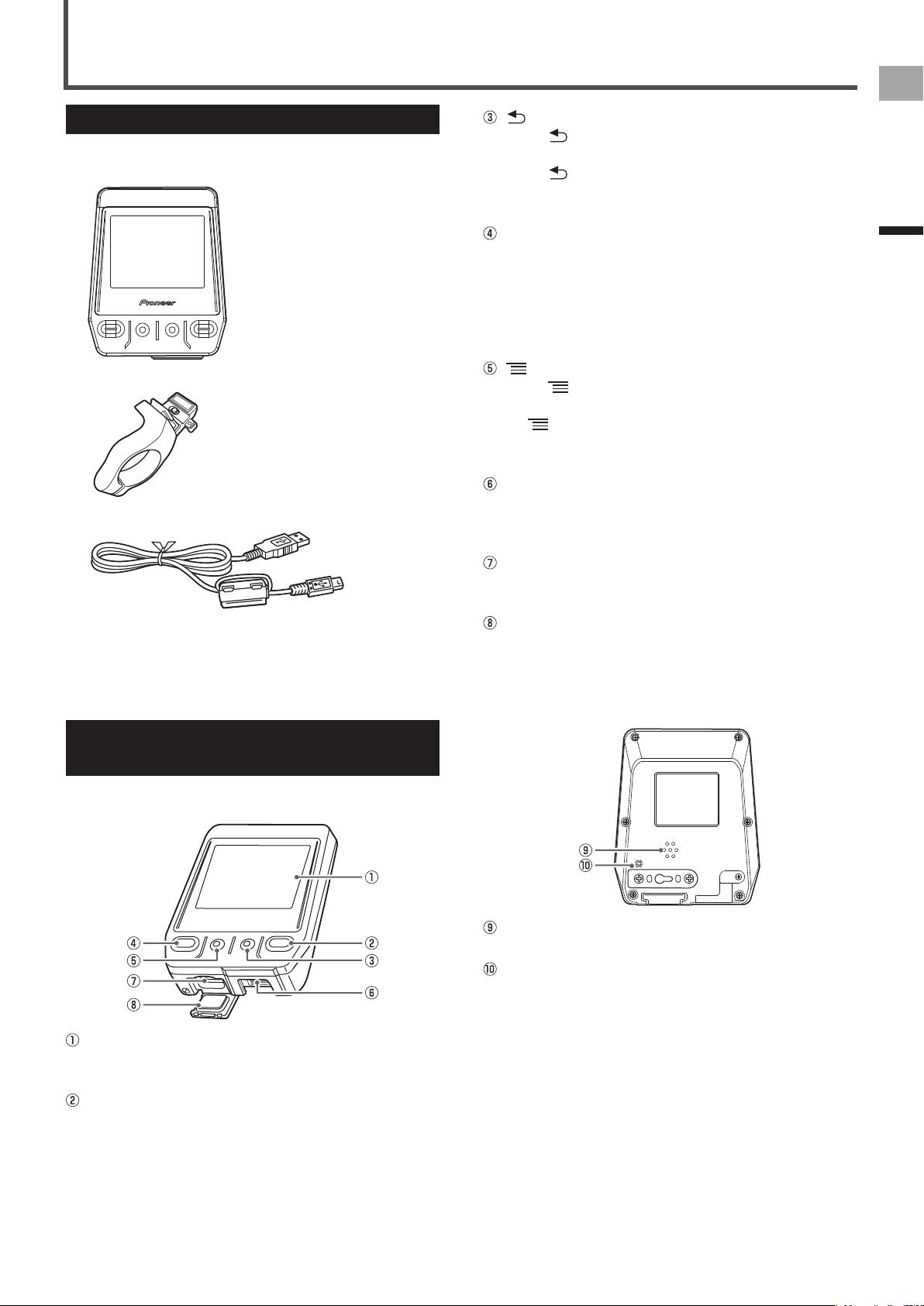
185
NL
Aan de slag
Controleren van accessoires/namen van onderdelen en functies
Accessoires
Dit product bevat de volgende onderdelen.
Hoofdunit•
Bevestigingsbeugel / bout x 1•
USB-kabel•
Riem•
Snelstartgids•
Belangrijke informatie voor de gebruiker•
Garantiekaart•
Namen van onderdelen en
functies
Vooraanzicht
■
Weergave (aanraakpaneel)
Het scherm direct aanraken om een item te selecteren of
om van scherm te wisselen.
[START/STOP]-toets
Op de [START/STOP]-toets drukken om het optekenen
te starten of te stoppen.
De [START/STOP]-toets langer dan twee seconden
ingedrukt houden om het apparaat in of uit te schakelen.
(TERUG)-toets
Op de
(TERUG)-toets drukken om terug te keren
naar het vorige scherm.
Op de
(TERUG)-toets drukken op het hoofdscherm
van de toepassingen om het homescherm van het
apparaat weer te geven.
[LAP]-toets
Tijdens registratie op de [LAP]-toets drukken om het
traject op te tekenen.
De [LAP]-toets langer dan één seconde ingedrukt
houden om de timer te resetten en het logboek op te
tekenen.
Ü
Logboekgegevens opslaan (pagina 202)
(MENU)-toets
Op de
(MENU)-toets drukken om het menuscherm
weer te geven.
De
(MENU)-toets langer dan één seconde ingedrukt
houden om het aanraakpaneel te vergrendelen of
ontgrendelen.
Bevestigingssleuf
Gebruik de bevestigingssleuf om het apparaat
te monteren op de op uw ets aangebrachte
bevestigingsbeugel.
USB-connector
De USB-kabel aansluiten om het apparaat op te laden of
om de gegevens naar uw pc over te brengen.
USB-connectorklep
Zorg dat de USB-connectorklep goed gesloten is
wanneer u de batterij niet oplaadt of geen gegevens naar
uw pc overbrengt.
Achteraanzicht
■
Luidspreker
Geeft hoorbare waarschuwingen en klikgeluiden.
Luchtdruksensor
Zorg dat de sensor niet bedekt is, want dat kan de
werking van het apparaat verstoren.
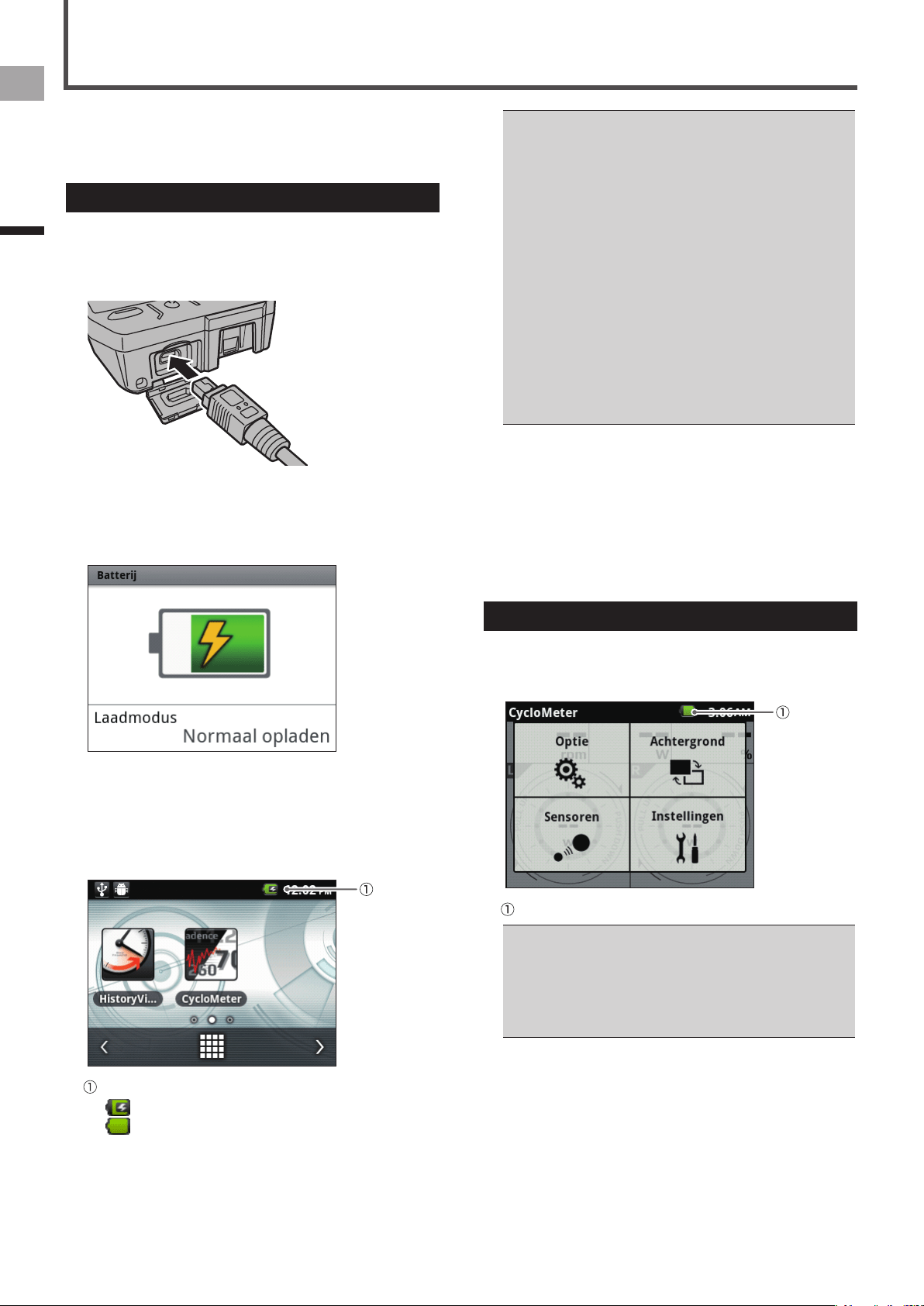
186
NL
Aan de slag
Volledig opladen neemt circa 4 uur in beslag (normaal •
opladen). Het apparaat stopt automatisch met opladen
wanneer de batterij 100% opgeladen is.
Wanneer het apparaat wordt uitgeschakeld, wordt het •
scherm na 5 seconden zwart. Het aanraakpaneel aantippen
om het batterijniveau te controleren.
Om veiligheidsredenen laadt het apparaat niet op als de •
buitentemperatuur niet tussen de 0°C en 40°C ligt. Als
de inwendige temperatuur van het apparaat te hoog is,
laadt het mogelijk niet volledig op. Schakel in dat geval het
apparaat uit, laat het afkoelen en laad het opnieuw op.
Sluit de meegeleverde USB-kabel direct aan op een USB-•
poort van uw pc. Als het apparaat is aangesloten via
een USB-verdeelhub, laadt het mogelijk niet volledig op.
Zorg ervoor dat de USB-uitvoer van uw pc 5 V / 500 mA
accepteert.
Zorg dat u tijdens de gegevensoverdracht van het apparaat •
naar de pc de USB-kabel niet afkoppelt, de pc niet uitzet
of de slaapstandmodus gebruikt, want hierdoor kunnen de
gegevens in het apparaat worden beschadigd.
4
De USB-kabel afkoppelen van de USB-poort.
Zodra de overdracht voltooid is en de batterij volledig
opgeladen is, de USB-kabel eerst van de pc afkoppelen,
en vervolgens van het apparaat.
5
De USB-connectorklep sluiten.
Sluit de USB-klep zorgvuldig om het apparaat
waterbestendig te houden.
Het batterijniveau controleren
U kunt het batterijniveau controleren met behulp van het
batterijpictogram op de statusbalk van het homescherm en
het menuscherm.
Batterijpictogram
Wanneer de batterij bijna leeg is, verschijnt een •
waarschuwingsscherm met "Laadstand laag". Als u de
batterij niet oplaadt, schakelt het apparaat automatisch uit.
U kunt de laadstand van de batterij ook controleren met •
behulp van het item [Systeem] van de "Instellingen van de
etscomputer".
Ü
Systeem (pagina 222)
Het apparaat wordt onopgeladen verkocht. Laad het
apparaat voor gebruik op met de meegeleverde USB-
kabel.
Het apparaat opladen
1
De USB-connectorklep openen.
2
De meegeleverde USB-kabel aansluiten op de
USB-connector van het apparaat.
3
Uw pc opstarten en de USB-kabel aansluiten op
een vrije USB-poort op uw pc.
Het apparaat begint op te laden.
Het apparaat is uitgeschakeld•
Opstarten•
De [START/STOP]-toets langer dan 2 seconden ingedrukt
houden om het apparaat in te schakelen voor gebruik.
De [START/STOP]-toets opnieuw langer dan 2 seconden
ingedrukt houden om het apparaat uit te schakelen. De
oplaadtijd is korter als het apparaat uitgeschakeld is.
Oplaadpictogram
: Opladen aan de gang
: Volledig opgeladen
Opladen
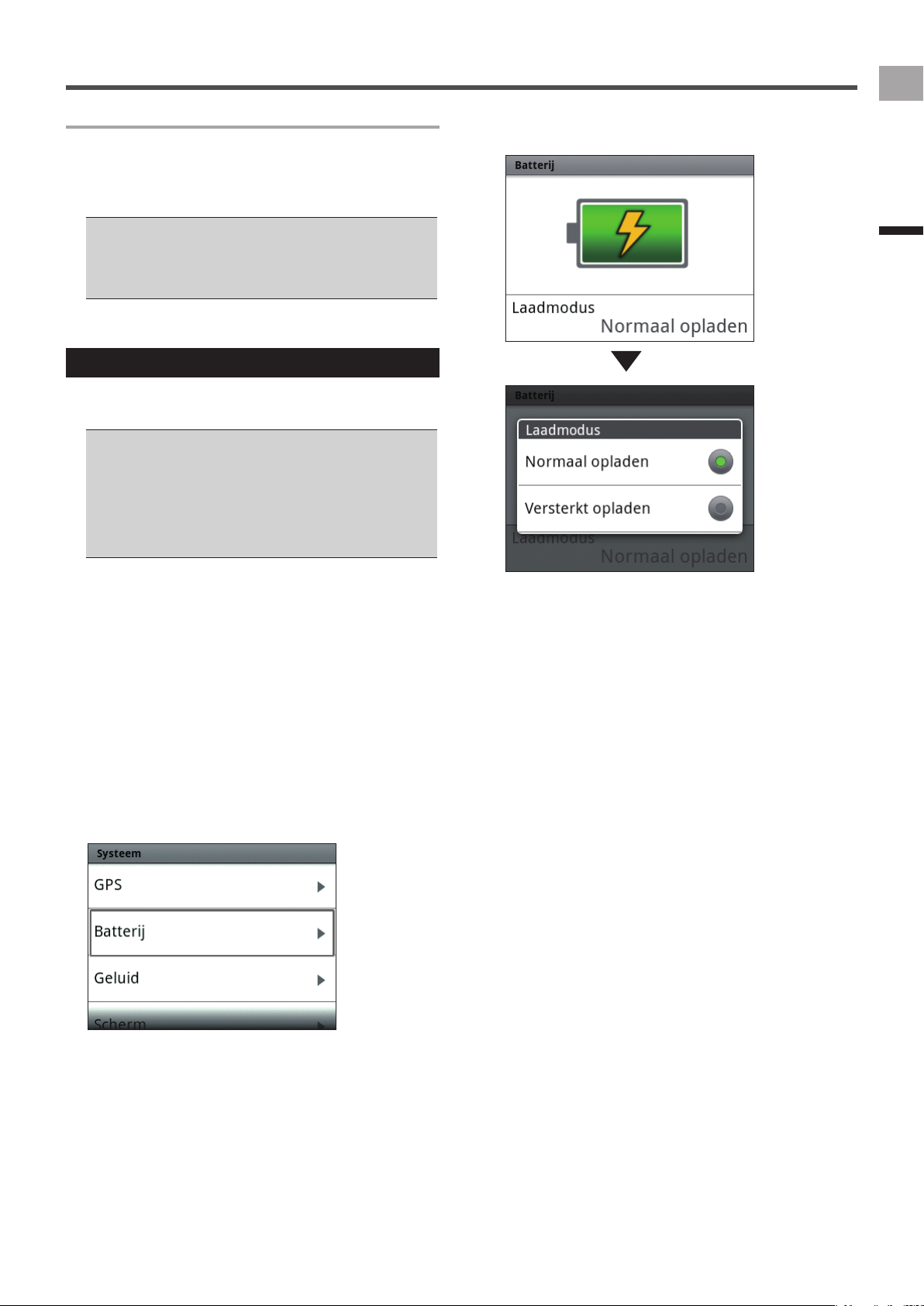
187
NL
Aan de slag
Opladen
Bedrijfstijdindicator
Met een volle batterij kan het apparaat werken voor de
tijdsduur die hieronder wordt aangegeven.
Een volledig geladen batterij kan ongeveer 12 uur •
functioneren (bij helderheid 5).
De bedrijfstijd kan variëren afhankelijk van de •
bedrijfsomstandigheden.
Als de bedrijfstijd abnormaal kort is, kan het zijn dat de •
batterij moet worden vervangen. Voor meer details kunt u
onze website raadplegen.
Instelling oplaadmodus
U kunt de laadmodus van het apparaat veranderen. Met
versterkt opladen vermindert de laadtijd van de batterij.
Normaal moet u het [Normaal opladen] gebruiken.•
Voor versterkt opladen is een uitgangsstroom van 1A nodig. •
Zorg ervoor dat de uitgangsstroom die u gebruikt groter is
dan 1A.
Versterkt opladen gaat over op Normaal opladen bij het •
afkoppelen van het apparaat van de AC-adapter. De
laadmodus moet worden opgegeven telkens nadat u het
apparaat aan de AC-adapter aankoppelt.
1
Verbind het apparaat aan de AC-adapter.
De meegeleverde USB-kabel aansluiten op een AC-
adapter waarvan de uitgangsstroom groter is dan 1A.
Voor informatie over de verbindingen, de paragraaf "Het
apparaat opladen" raadplegen onder "Opladen" (
Ü
pagina 186).
2
Op het homescherm, tikken op het pictogram
[Instellingen].
Hierdoor verschijnt het instellingenmenu.
3
Tikken op [Systeem] - [Batterij].
Hierdoor wordt de laadstand van de batterij
weergegeven, alsook de huidige instelling van de
oplaadmodus.
4
Tikken op [Laadmodus] - [Versterkt opladen].
Hier wordt de oplaadmodus ingesteld.
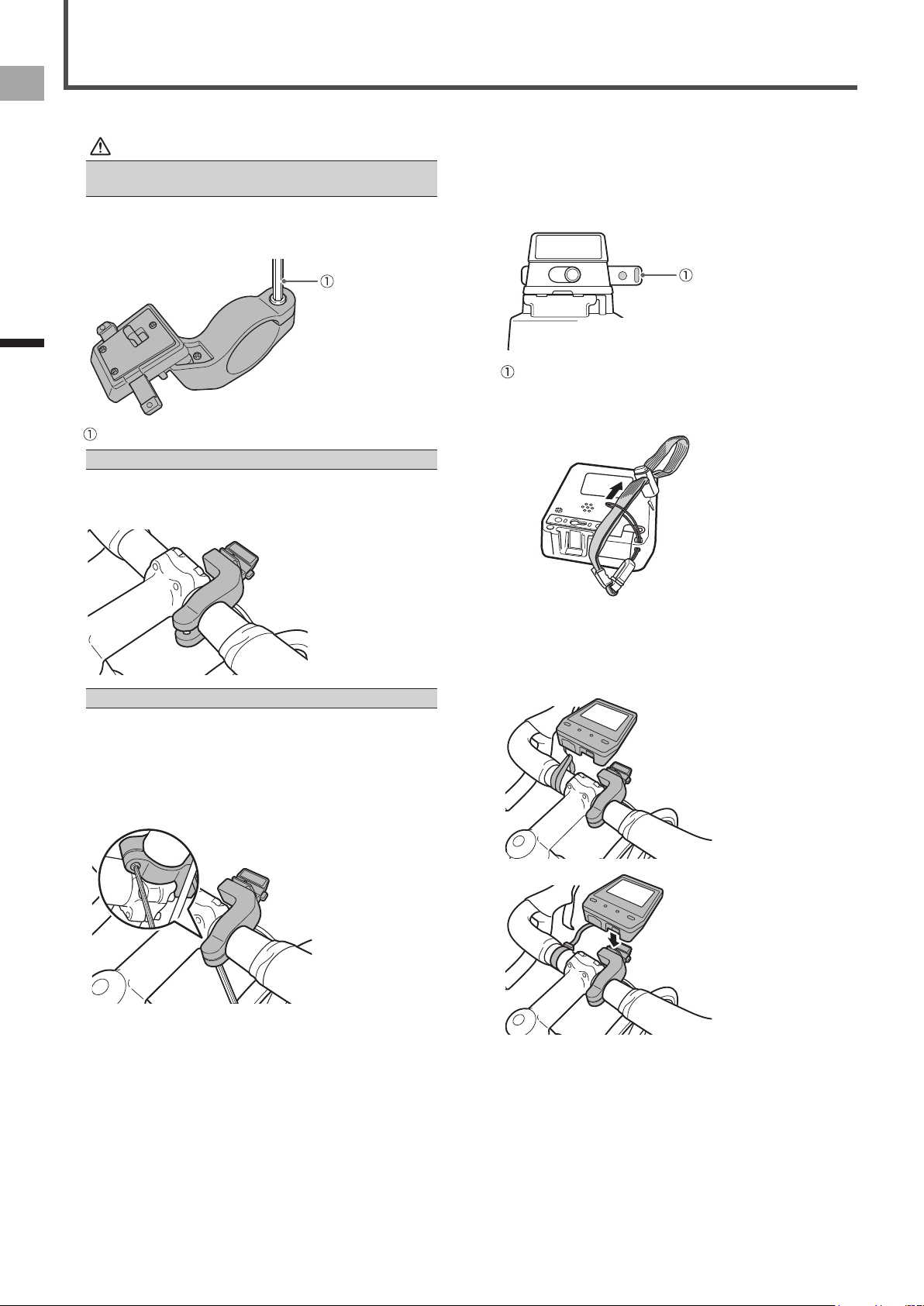
188
NL
Installatie
Bevestig de Cyclocomputer op uw ets.
Voorzichtig
Zorg dat wanneer u de Cyclocomputer op uw ets monteert •
u de ets stabiel neerzet om te voorkomen dat hij valt.
1
Verwijder de bout van de bevestigingsbeugel.
Verwijder de bout met een 3 mm zeskantsleutel.
zeskantsleutel
Zorg dat u de verwijderde bout niet kwijtraakt.•
2
Bevestig de bevestigingsbeugel op het stuur
van uw ets.
Zorg dat uw vinger niet bekneld raakt bij de bevestiging.•
3
Zet de beugel vast met de bout.
Breng anti-vastloopmiddel, zoals smeervet, aan op de
bout.
Zet de beugel horizontaal op het stuur, haal de bout door
het gat en draai de bout handvast.
Installatie op uw ets
4
Controleer de positie van de vaste hendel op de
houder.
Controleer de rode cirkel rechts op de vaste hendel. Als
u deze niet ziet, kunt u het apparaat niet bevestigen.
Als de rode cirkel is verborgen, druk op de rechterkant
van de vaste hendel.
Wanneer de vaste hendel in deze positie is,
kan de houder worden gemonteerd.
Vaste hendel
5
Bevestig de riem op het apparaat.
Haal de riem door de riemgaten van het apparaat.
6
Bevestig het apparaat op de beugel.
Bevestig de riem op het stuur. Plaats de top van de
beugel in de bevestigingssleuf op het apparaat en druk
op het apparaat totdat het vastklikt.
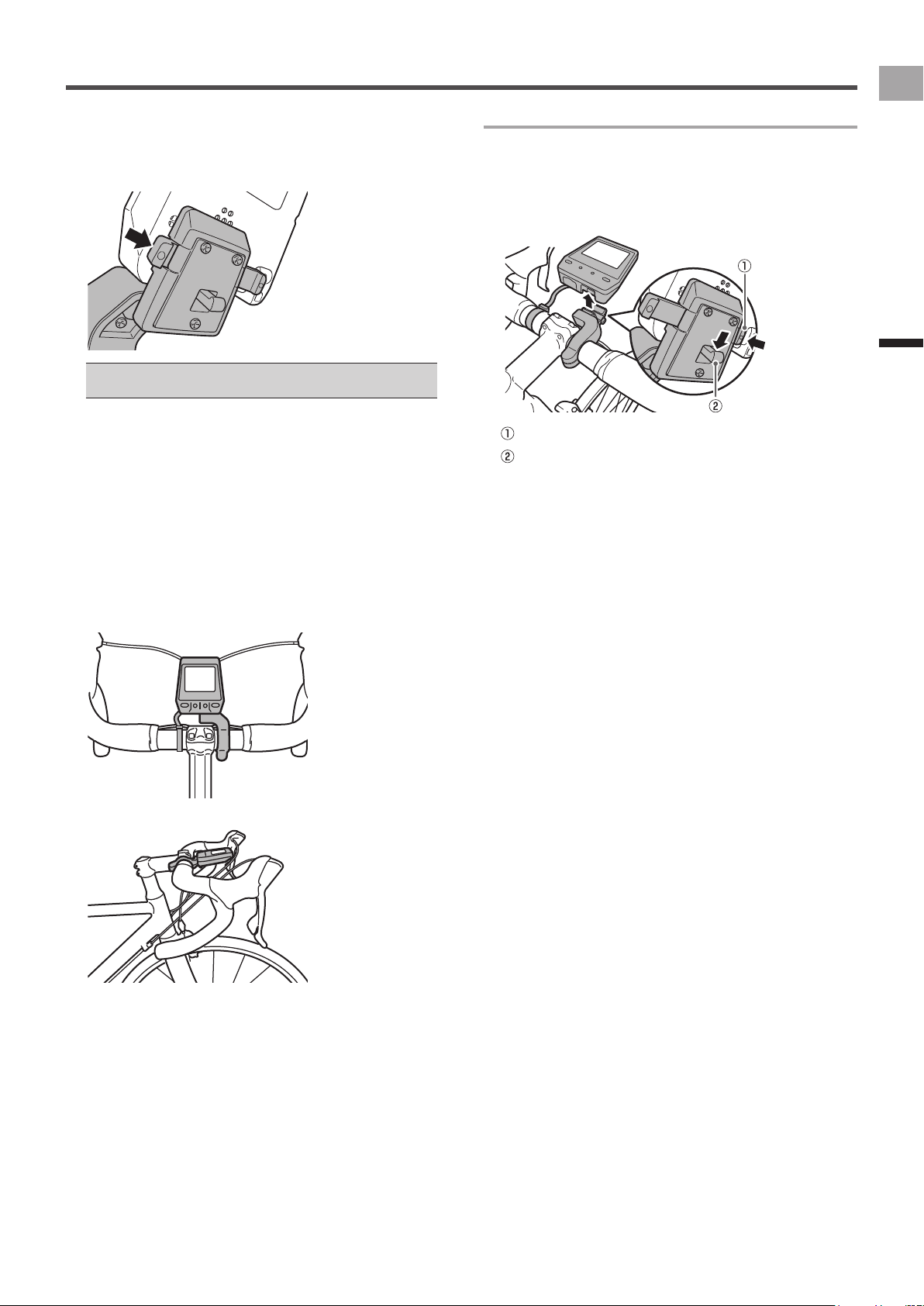
189
NL
Installatie
Installatie op uw ets
7
Druk op de linkerkant van de vaste hendel.
Druk op de vaste hendel tot de rode cirkel rechts
verborgen is.
Druk de vaste hendel in de richting van de pijl.
Alvorens met het apparaat te rijden, zich ervan vergewissen •
dat de rode cirkel van de vaste hendel niet te zien is.
8
Stel de hoek van het apparaat in en draai de
beugel vast.
Als het apparaat niet is uitgelijnd op het midden van het
stuur of niet horizontaal op de stang staat, draait u de
bout los en past u hem aan.
Bevestig na het instellen van de hoek de tijdelijke
koppelbout en draai de beugel vast.
Gebruik een stuk gereedschap waarmee u het
aandraaikoppel van de bouten kunt meten.
Aanhaalmoment: 1,2 N·m•
Vooraanzicht•
Zijaanzicht•
Ontkoppelen van het apparaat
Om het apparaat los te maken van de houder op het stuur,
de vaste hendel naar rechts duwen. Na de ontgrendeling
verschijnt een rode cirkel naast het apparaat.
Schuif de ontgrendelhendel op de beugel terug en til het
apparaat op.
Vaste hendel
Ontgrendelhendel
190
NL
Installatie
Dit apparaat is compatibel met ANT+™-sensoren op uw
ets.
Raadpleeg de gebruikershandleidingen van uw ANT+-
sensoren voor montage-instructies.
Nadat een sensor gemonteerd is, de koppeling met het
apparaat uitvoeren.
Voor details, "Sensoren koppelen" raadplegen in het
hoofdstuk "Basisbediening" van deze handleiding (
Ü
pagina
193).
Dit product is ANT+™-gecerticeerd.
Bezoek http://www.thisisant.com/directory/ voor een lijst van
compatibele producten en app’s.
Sensoren installeren
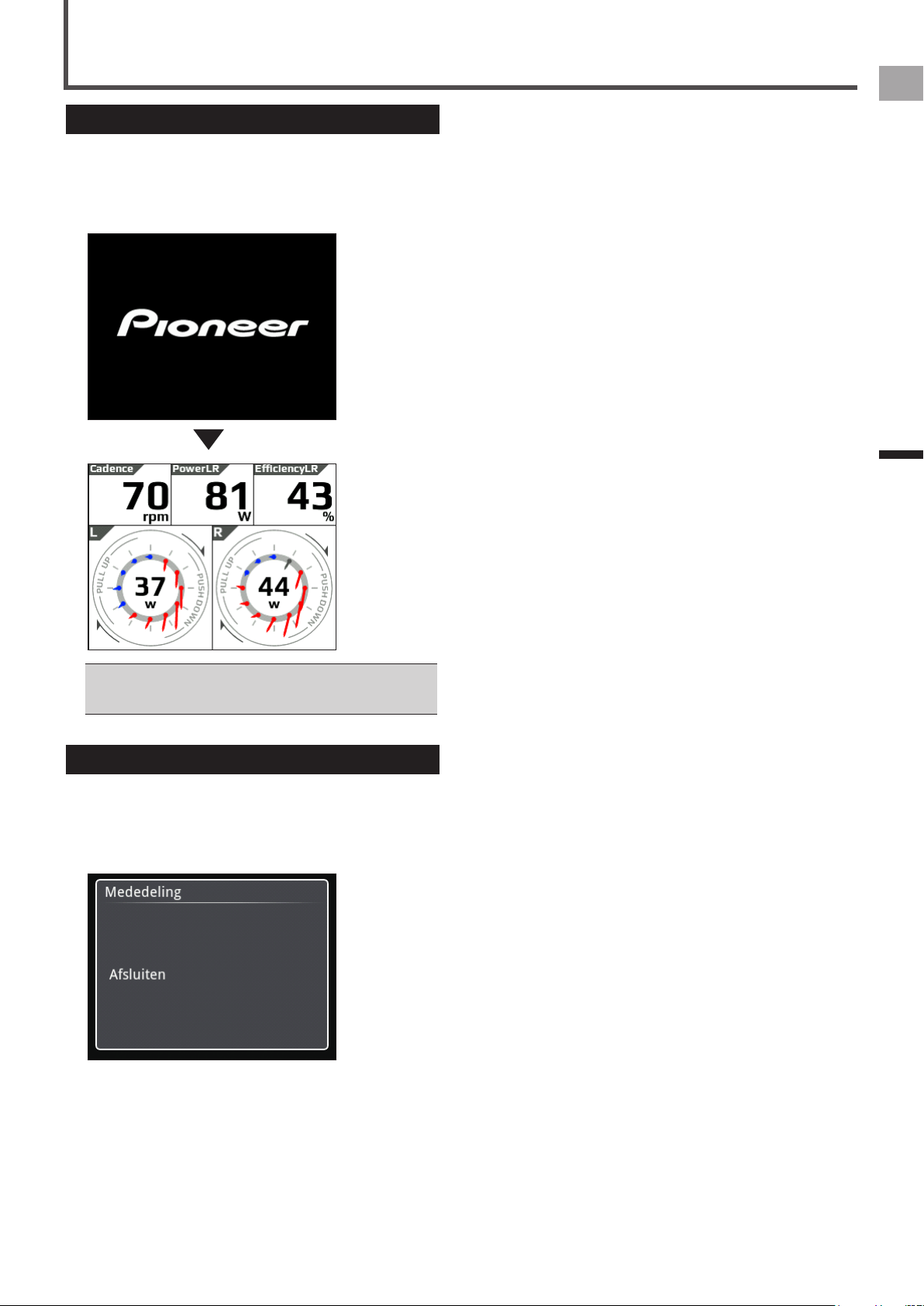
191
NL
Basisbediening
Inschakelen
1
Langer dan twee seconden op de [START/
STOP]-toets drukken.
Er verschijnt een openingsbericht en de etscomputer
begint op te starten.
Wanneer u het apparaat voor de eerste keer inschakelt, •
wordt automatisch het instellingenscherm weergegeven.
Ü
Initiële instelling (pagina 192)
Uitschakelen
1
Langer dan twee seconden op de [START/
STOP]-toets drukken.
Er wordt een afsluitingsbericht weergegeven en het
systeem schakelt uit.
Het apparaat in-/uitschakelen
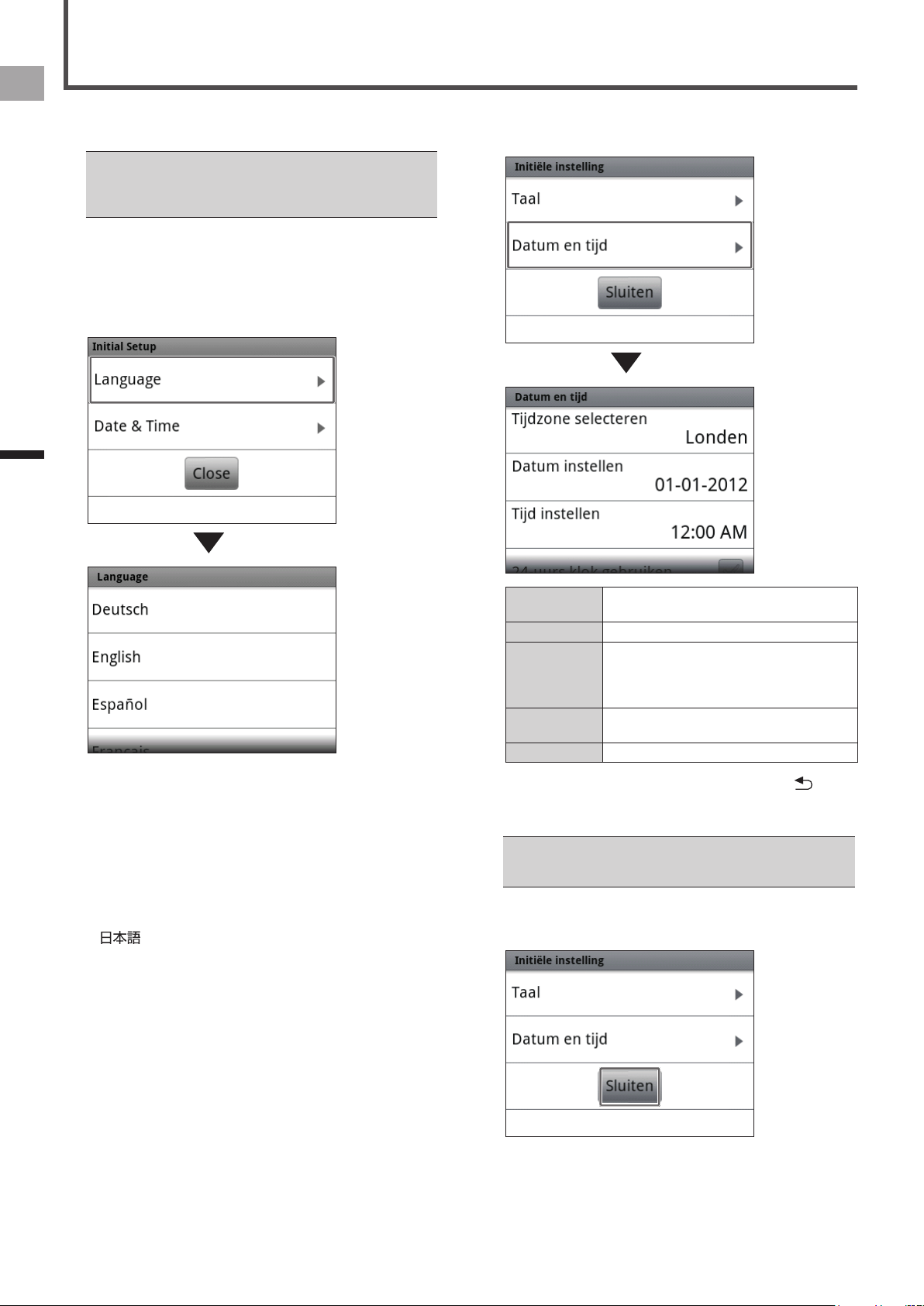
192
NL
Basisbediening
2
Tikken op [Datum en tijd], en de datum en de
tijd instellen.
Tijdzone
selecteren
Een tijdzone selecteren.
Datum De datum invoeren.
Tijd instellen De tijd invoeren.
Als het keuzevakje [24-uurs klok gebruiken]
(zie hieronder) niet aangevinkt is, kunt u [AM]
of [PM] opgeven bij het instellen van de tijd.
24-uurs klok
gebruiken
Het keuzevakje aanvinken om tijd in de
24-uurskloknotatie weer te geven.
Datumnotatie Selecteer de datumnotatie.
Nadat u alles naar wens hebt ingesteld, op de
(terug)-toets drukken om terug te keren naar het scherm
Initiële instelling.
Voor informatie over de bediening van het aanraakpaneel •
en de methodes voor tekstinvoer, de paragraaf "Bedienen
van het aanraakpaneel" raadplegen (
Ü
pagina 195).
3
Tikken op [Sluiten].
De initiële instelling is voltooid en CycloMeter start.
Wanneer u het apparaat voor de eerste keer inschakelt,
wordt het instellingenscherm weergegeven.
U kunt later nog de instellingen veranderen die u in het •
scherm Initiële instellingen hebt gemaakt, met behulp van
het item "Systeem" van "Instellingen van de etscomputer"
(
Ü
pagina 222).
1
Tikken op [Taal] en een taal selecteren.
Over het scherm slepen en de taal aantippen die u wilt
hebben voor de weergave.
In wat volgt worden de procedures uitgelegd als u
[Nederlands] kiest.
Hier volgt een lijst van de talen waaruit u kunt kiezen.
De schermafbeeldingen hier tonen wat op het scherm
verschijnt als [Nederlands] geselecteerd is als taal.
Deutsch•
English•
Español•
Français•
Italiano•
Nederlands•
•
Initiële instelling
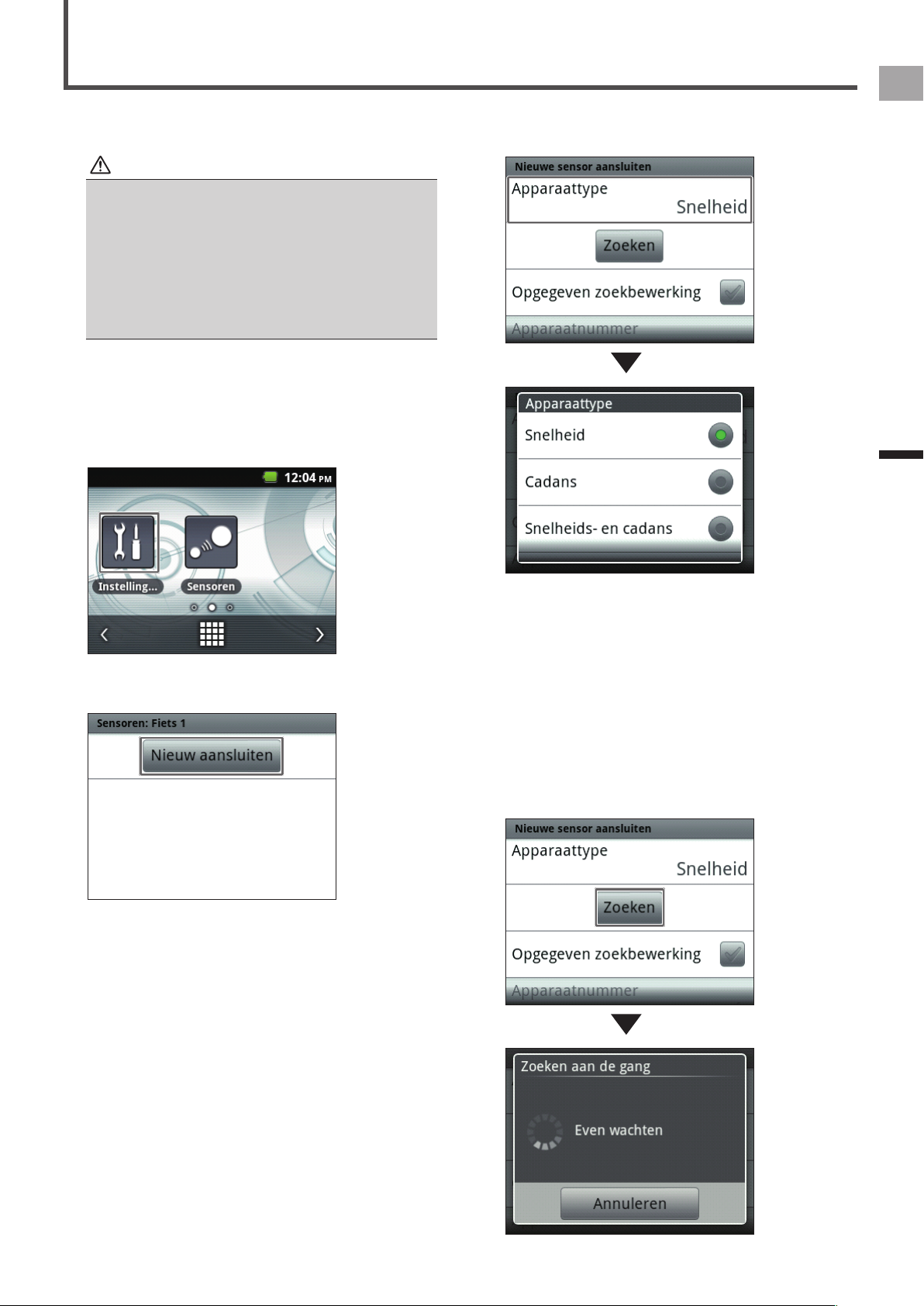
193
NL
Basisbediening
De SGY-PM900 pedaalopvolgingssensor of andere ANT+-
sensoren koppelen met het apparaat.
Voordat u sensoren aansluit
Zorg ervoor dat de sensoren die u wilt koppelen geactiveerd •
zijn.
Als er meer dan één sensor geactiveerd is, het apparaat •
dichter bij de sensor plaatsen of het nummer van het te
koppelen apparaat opgeven.
Als u een afzonderlijk gekochte snelheidssensor gebruikt •
en de wielomtrek is anders, de wielomtrek instellen. De
wielomtrek is standaardmatig ingesteld op 2096 mm. Voor
details, raadpleeg "Fiets bewerken" in "Instellingen van de
etscomputer" (
Ü
pagina 226).
1
De sensoren op uw ets bevestigen.
Raadpleeg voor meer informatie over het bevestigen van
sensoren de gebruikershandleiding van uw sensoren.
2
In het homescherm, tikken op het pictogram
[Sensoren].
3
Tikken op [Nieuw aansluiten].
Hierdoor verschijnt het sensoreninstellingenmenu.
Sensoren koppelen
4
Tikken op [Apparaattype] en vervolgens het
type sensor(en) selecteren dat u wilt koppelen.
Types compatibele sensoren:
Snelheidssensor•
Cadanssensor•
Snelheids- en cadanssensor•
Hartritmeopvolging•
Vermogensmeter•
Pedaalopvolging L•
Pedaalopvolging R•
5
Tikken op [Zoeken].
Het bericht "Zoeken aan de gang. Even wachten." wordt
weergegeven. Als de sensoren gekoppeld zijn, wordt de
informatie van de sensoren weergegeven.
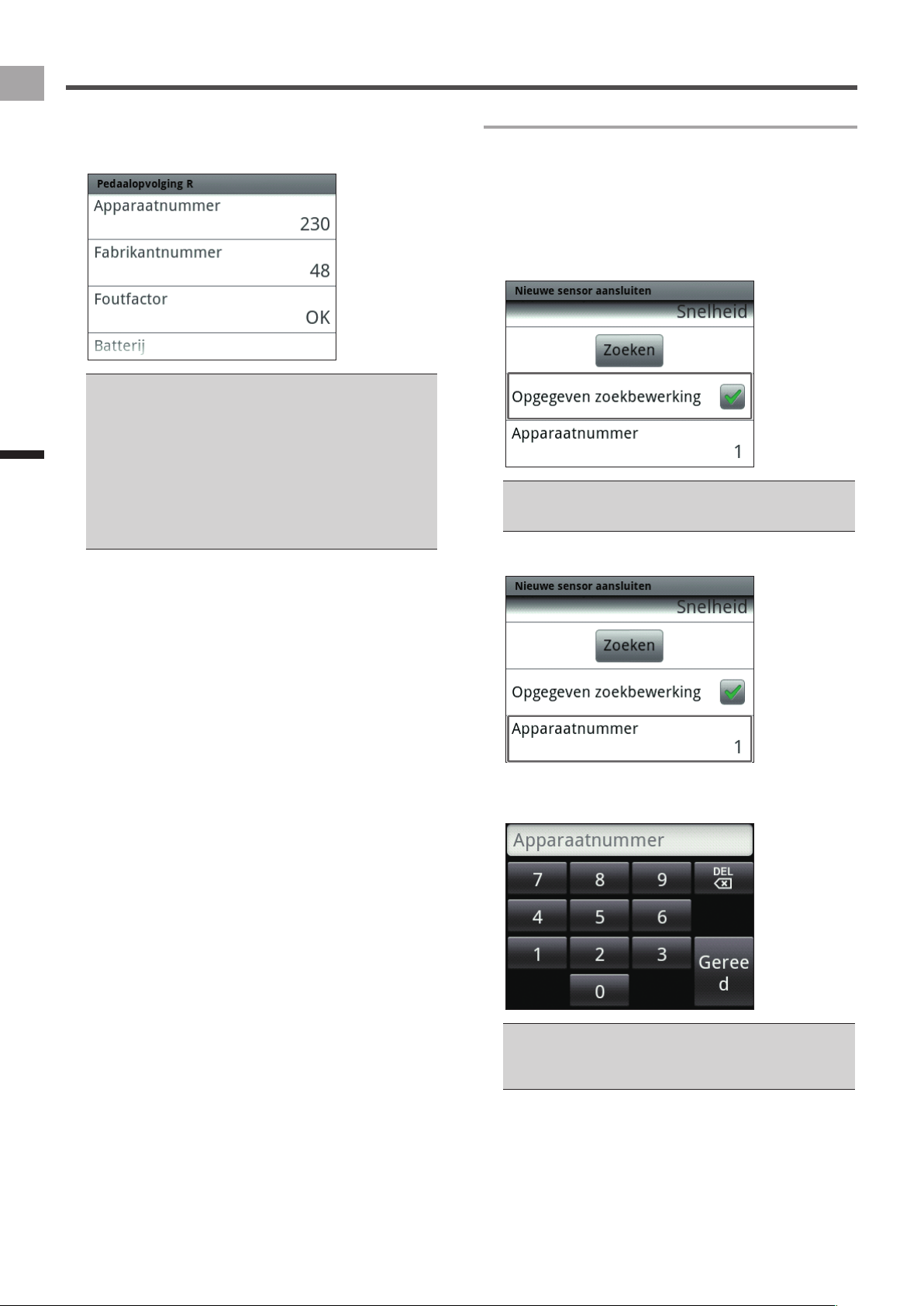
194
NL
Basisbediening
Sensoren koppelen
6
De informatie van de sensoren bevestigen.
Zich ervan vergewissen dat "OK" wordt weergegeven in
het gebied [Foutfactor].
Als "NG" wordt weergegeven in het gebied [Foutfactor], •
wordt de sensorinformatie niet correct ontvangen vanwege
een communicatiefout. Zorg dat de sensor geactiveerd
is, plaats het apparaat dichter bij de sensor en probeer
opnieuw te koppelen.
U kunt de sensor mogelijk niet koppelen vanwege de •
interferentie van de 2,4 GHz-frequentieband. Als "NG"
wordt weergegeven ook wanneer het apparaat dichter bij de
sensor is geplaatst en eraan gekoppeld is, probeer het dan
op een andere locatie zonder interferentie van radiogolven
of draadloze apparatuur.
Het apparaatnummer opgeven
Bij het opgeven van het apparaatnummer van de sensor,
de procedures hieronder volgen alvorens de sensor te
koppelen.
1
Het keuzevakje [Opgegeven zoekbewerking]
aanvinken in het sensorverbindingsmenu.
In het verbindingsmenu wordt [Apparaatnummer]
weergegeven.
Raadpleeg de gebruikershandleiding van de ANT+-sensor •
voor informatie over de manier om het apparaatnummer te
achterhalen.
2
Tikken op [Apparaatnummer]
3
Het apparaatnummer invoeren en tikken op
[Voltooid].
Bij het opgeven van het apparaatnummer, erop letten •
dat het opgegeven nummer wordt weergegeven in
[Apparaatnummer] van het bevestigingsscherm van de
sensorinformatie.
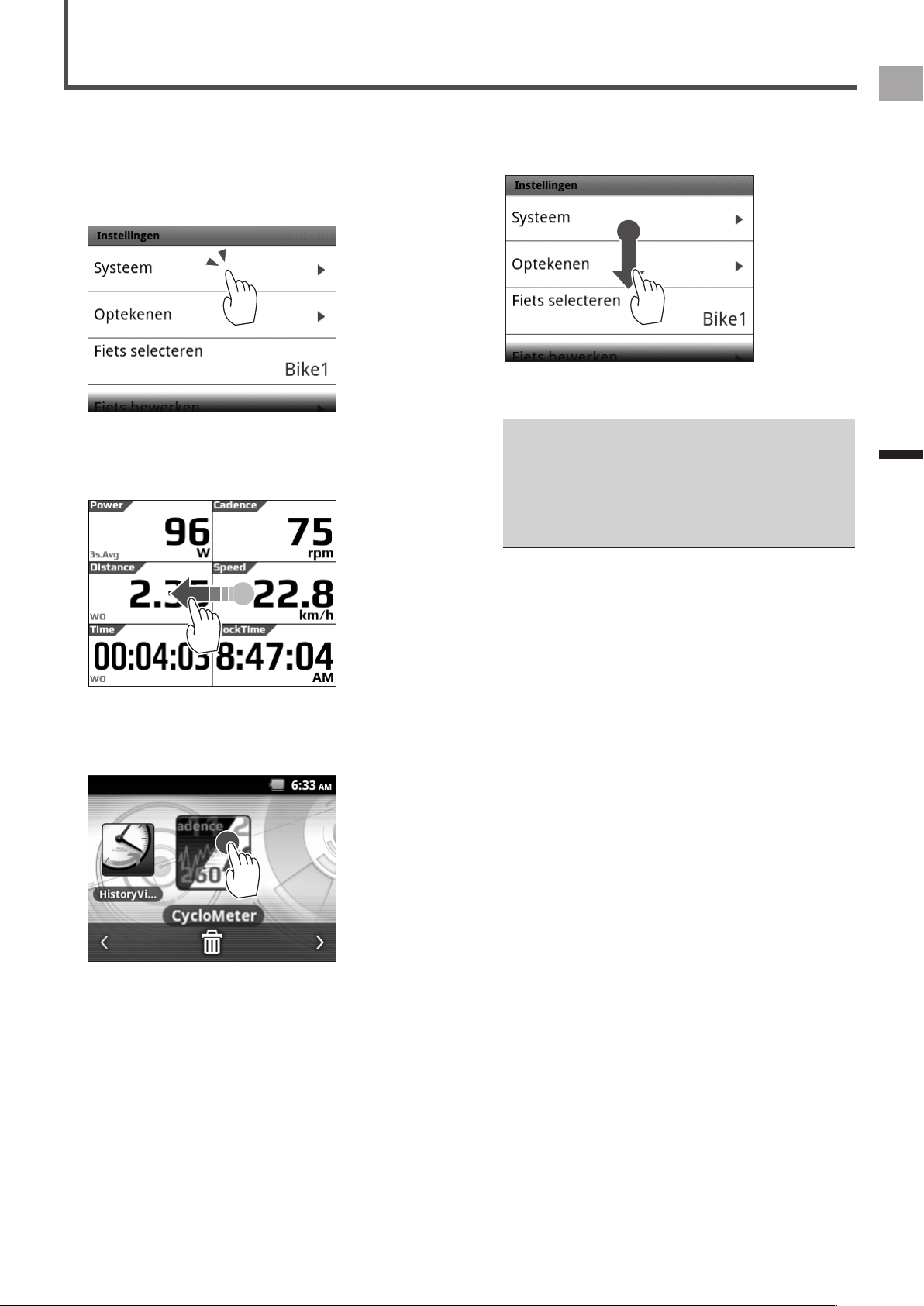
195
NL
Basisbediening
De weergave van dit apparaat is een aanraakpaneel voor
directe bediening met uw vinger.
Aanraken
■
Raak een item op het scherm snel aan om het te selecteren
of te bevestigen.
Vegen
■
Beweeg uw vinger verticaal of horizontaal over het scherm.
U doet dit om van scherm te veranderen of te schuiven.
Lang aanraken
■
Houd een item op het scherm aangeraakt.
U doet dit om de pop-upmenu’s te openen.
Bedienen van het aanraakpaneel
Slepen
■
U verplaatst een item op het scherm door het aan te raken
met uw vinger en het naar de nieuwe locatie te slepen.
Voorzorgsmaatregelen bij het gebruik van het
aanraakpaneel
Gebruik geen hard of scherp voorwerp om het •
aanraakpaneel te bedienen, hierdoor kunt u het
beschadigen.
Gebruik geen in de handel verkrijgbare beschermvellen of •
lms omdat deze de normale werking kunnen verstoren.
Hierdoor kan storing in het apparaat optreden.
U kunt het aanraakpaneel bedienen met handschoenen. U •
drukt hierbij iets harder dan op de gewone aanraakpanelen.
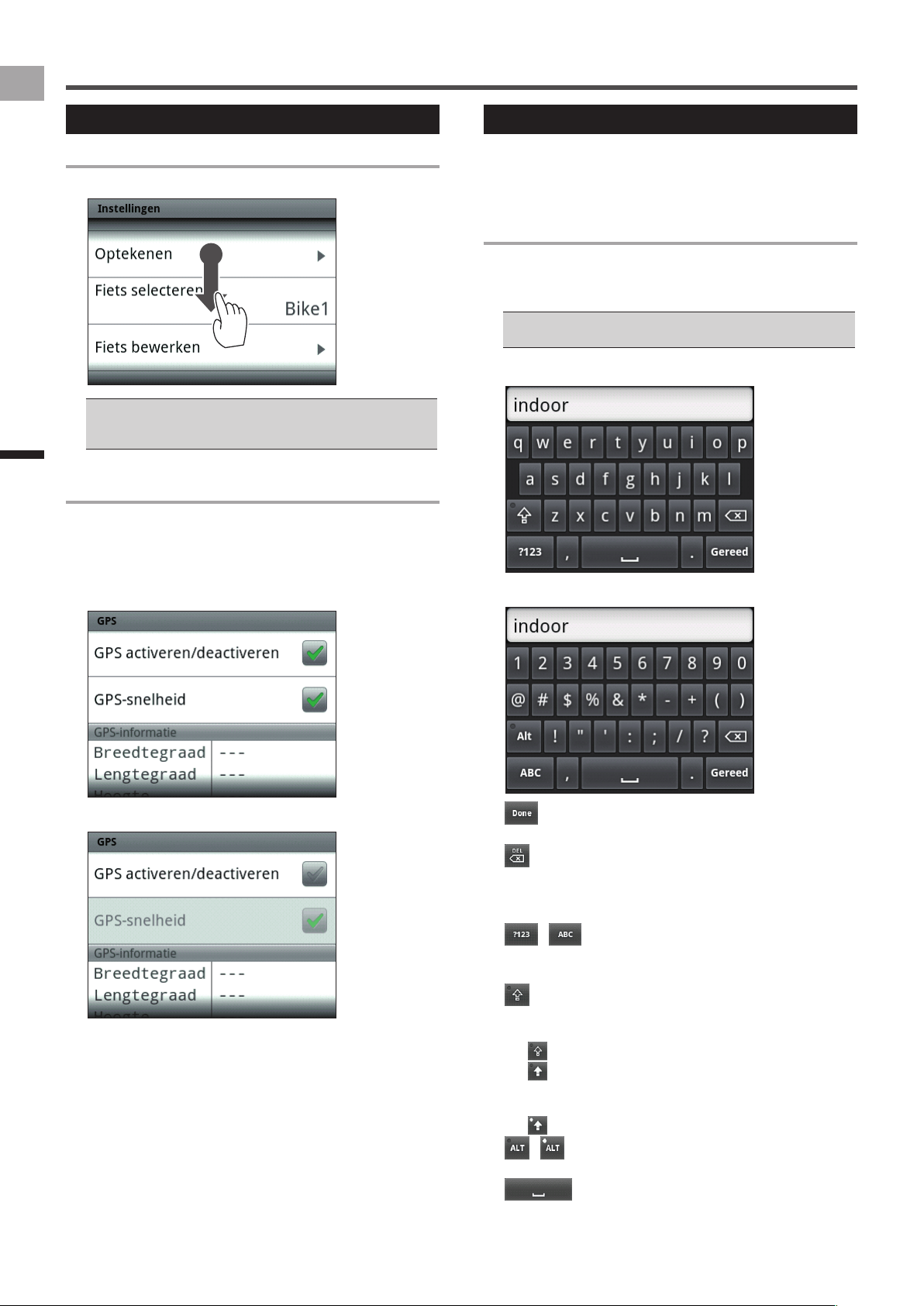
196
NL
Basisbediening
Bedienen van het aanraakpaneel
Lijst van bewerkingen
Door een lijst bladeren
Een lijst verschuift door erop te slepen.
Door over een lijst te vegen gaat die snel in die richting •
verschuiven. Door tikken op het scherm terwijl een lijst snel
verschuift stopt het verschuiven.
Een keuzevakje aan- en uitvinken
Door op een keuzevakje te tikken kunt u het aan- en
uitvinken.
Een keuzevakje is aangevinkt wanneer er een vinkje in te
zien is.
Aangevinkte keuzevakjes•
Uitgevinkte keuzevakjes•
Tekst invoeren
Wanneer tekst of getallen moeten worden ingevoerd,
verschijnt een invoerscherm.
Gebruik van toetsenbord voor invoer (invoer
van alfanumerieke tekens en symbolen)
Op het invoerscherm verschijnt een toetsenbord voor het
invoeren van letters, cijfers en symbolen.
Tikken op de toetsen om de gewenste tekens in te voeren.
Het toetsenbord kan niet worden gebruikt om Japanse en •
andere DBCS-tekens in te voeren.
Invoer van letters•
Invoer van cijfers en symbolen•
:
Beëindigt de tekstinvoer.
:
Tikken om een plaats naar links op te schuiven en het
teken links van de cursor te verwijderen. Langdurig
aanraken om tekens ononderbroken te verwijderen.
/ :
Omschakelen tussen invoer van letters en invoer van
cijfers/symbolen.
(Invoer van alleen letters):
Omschakelen tussen invoer van hoofdletters en invoer
van kleine letters.
•
: Invoer van kleine letters
•
: Stelt in dat de eerstvolgende letter als
hoofdletter, en alle daaropvolgende letters als
kleine letters worden ingevoerd.
•
: Invoer van hoofdletters
/ (Invoer van alleen cijfers/symbolen):
Omschakelen tussen voor invoer beschikbare symbolen.
:
Hierop tikken om een spatie in te voeren van één teken
breed. Langdurig aanraken om ononderbroken spaties in
te voeren.
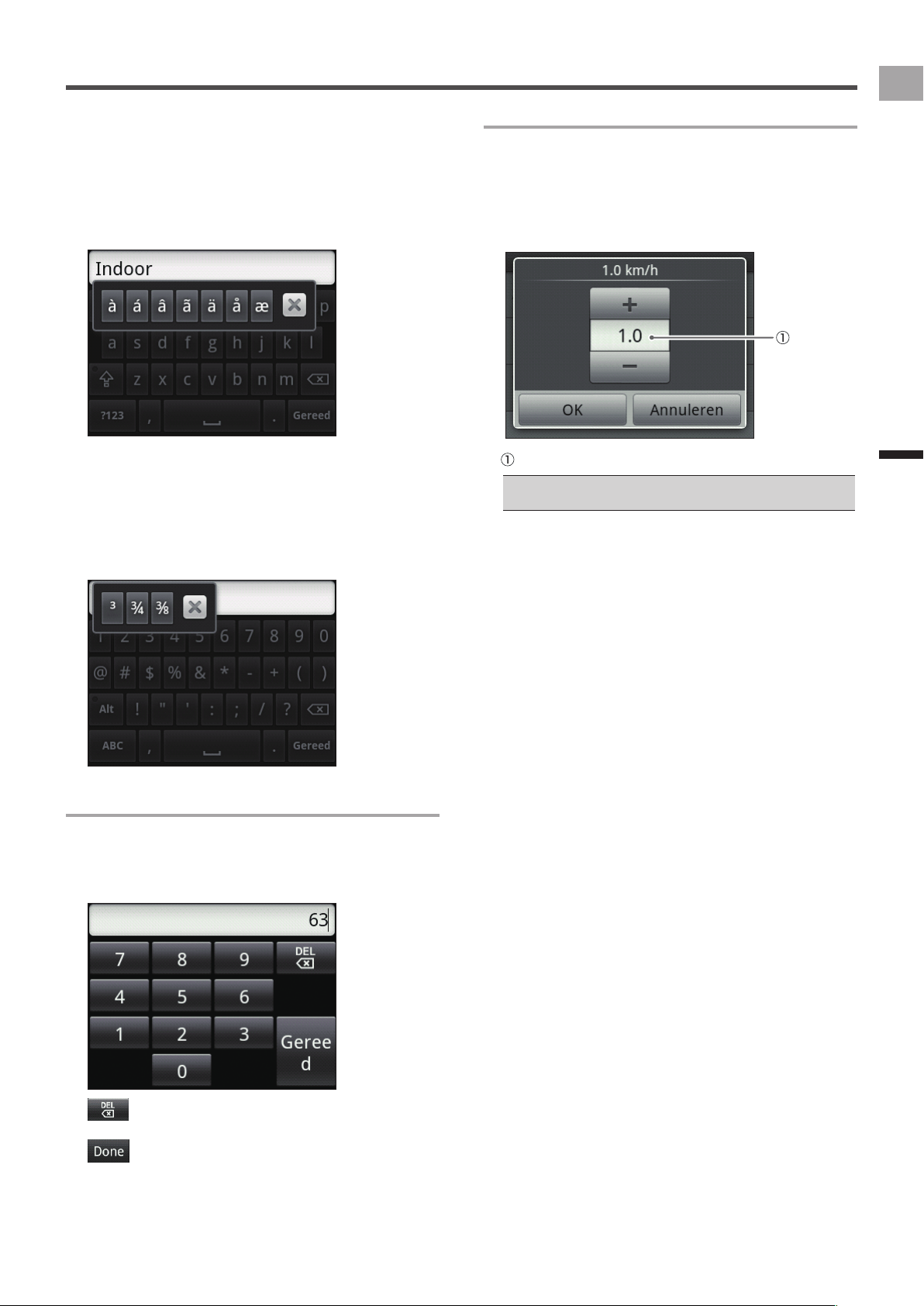
197
NL
Basisbediening
Bedienen van het aanraakpaneel
Lettervarianten invoeren
■
Een letter of een symbool langdurig aanraken om een menu
met varianten te doen verschijnen.
Als geen lettervariantenmenu verschijnt wanneer u het
teken langdurig aanraakt, dan duidt dat erop dat er geen
varianten beschikbaar zijn voor de letter of het symbool dat
u langdurig aanraakt.
Breuken invoeren
■
Een cijfer langdurig aanraken om een breukenmenu te doen
verschijnen.
Als geen breukenmenu verschijnt na langdurig aanraken,
dan duidt dat erop dat er geen breukvarianten beschikbaar
zijn voor het cijfer dat u langdurig aanraakt.
Invoer via 10-toetsenblok (getallen)
Wanneer alleen numerieke gegevens kunnen worden
ingevoerd verschijnt op het scherm een 10-toetsenblok.
Tikken op de toetsen om de overeenkomstige cijfers in te
voeren.
:
Verwijdert het cijfer links van de cursor.
:
Beëindigt de numerieke invoer.
Invoer via dialoogscherm
Wanneer u een numerieke waarde moet selecteren uit een
vooraf ingesteld bereik, dan verschijnt op het scherm een
dialoogvenster voor invoer.
Tikken op de waarde die u wenst te veranderen en dan [+]
en [-] gebruiken om die te veranderen.
Wanneer u de gewenste waarde hebt bereikt, tikken op [OK].
Huidig geselecteerde waarde
Om het dialoogvenster te verlaten zonder de weergegeven •
waarde op te slaan, tikken op [Annuleren].
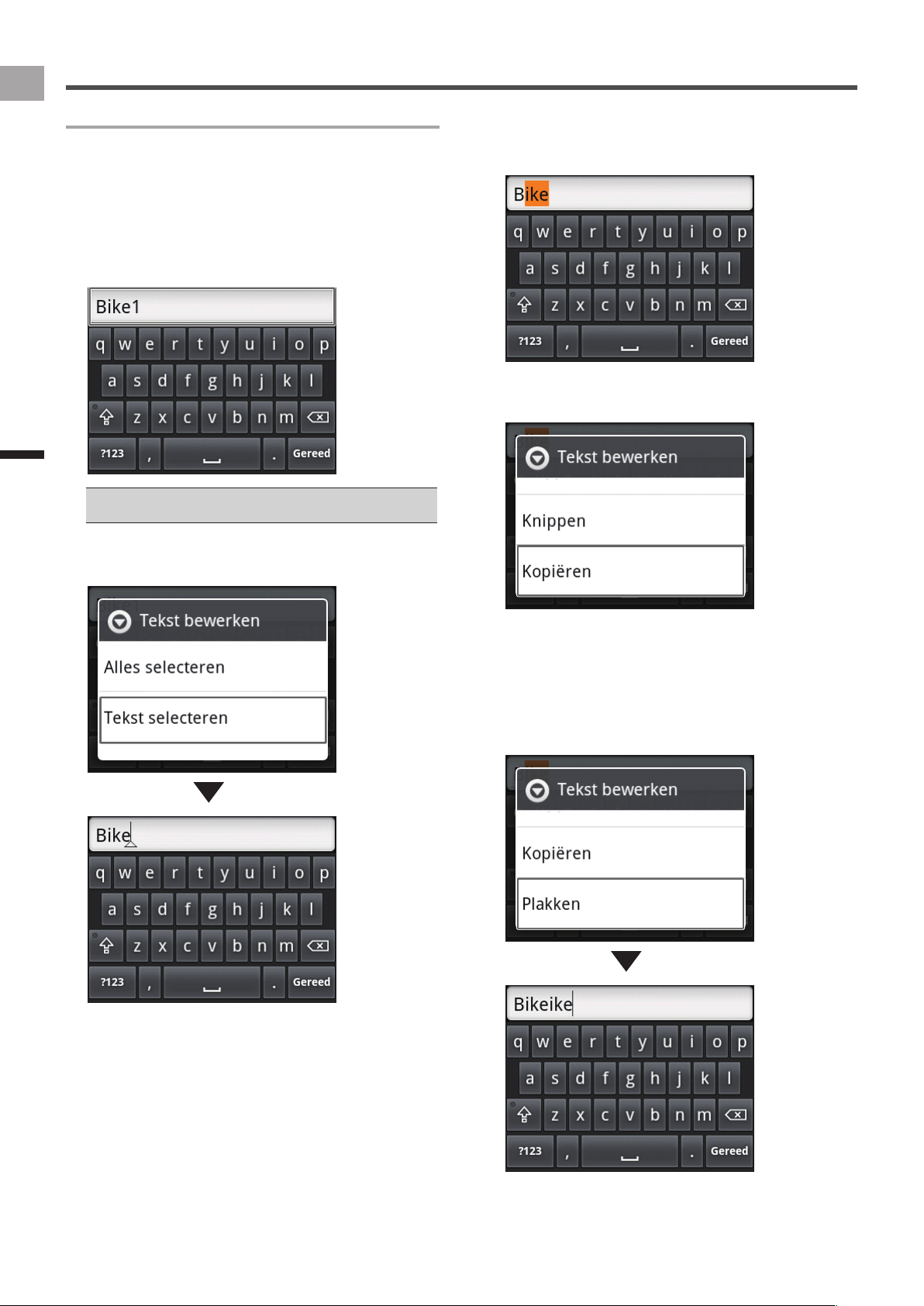
198
NL
Basisbediening
Bedienen van het aanraakpaneel
Tekst bewerken
U kunt een stuk tekst in een invoervenster selecteren, en
daarmee kopieer- en plakbewerkingen uitvoeren.
In het voorbeeld dat volgt wordt tekst geselecteerd, en
daarna gekopieerd en geplakt.
1
Tekens invoeren.
2
Het invoervenster langdurig aanraken.
Hierdoor verschijnt het menu voor tekstbewerkingen.
Welke items verschijnen in het menu hangt af van de •
invoerinhoud.
3
Tikken op [Tekst selecteren].
Hierdoor verandert de cursor in het invoerveld.
4
Slepen over de tekens die u wenst te
selecteren.
Hierdoor worden de geselecteerde tekens gemarkeerd.
5
Het invoervenster langdurig aanraken en dan
tikken op [Kopiëren].
6
Tikken op het invoervenster en de cursor
verplaatsen naar de plek waar u de tekens wilt
plakken.
7
Het invoervenster langdurig aanraken en dan
tikken op [Plakken].
De gekopieerde tekens worden geplakt.
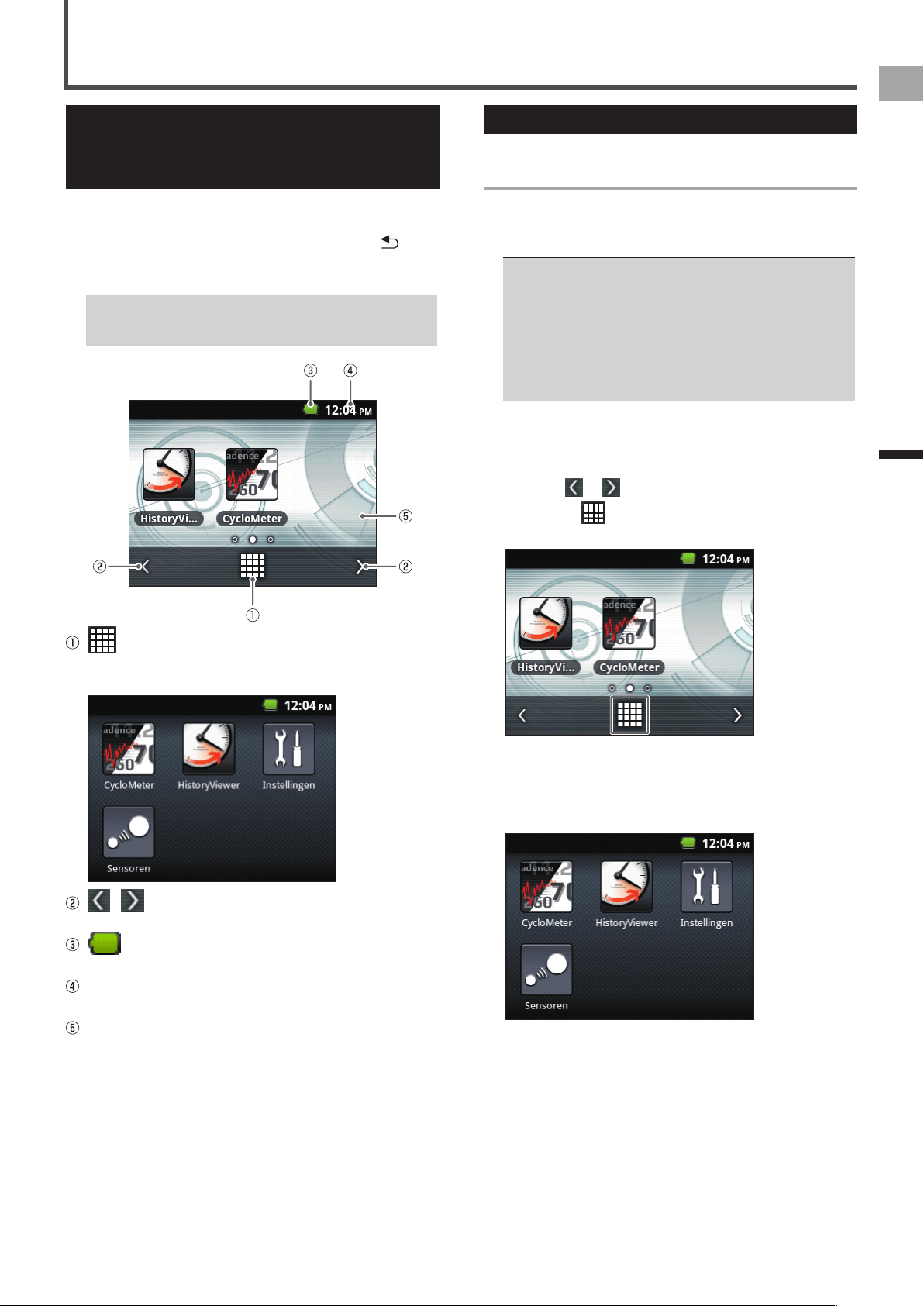
199
NL
Basisbediening
Homescherm
Het homescherm weergeven en
bewerkingen uitvoeren in het
homescherm
Vanaf het homescherm kunt u allerhande applicaties van het
apparaat opstarten.
Het homescherm verschijnt door te drukken op de
(TERUG)-toets terwijl het hoofdscherm van een applicatie
wordt weergegeven.
U kunt de achtergrondkleur van het homescherm •
veranderen.
Ü
Systeem (pagina 222)
(Opstarttoets)
Tikken om alle applicaties weer te geven die momenteel
op het apparaat geïnstalleerd zijn (opstartscherm).
/
Tikken om van pagina te wisselen.
(Pictogram laadstand batterij)
Toont de laadstand van de batterij.
Huidige tijd
Geeft de huidige tijd weer.
Pagina
Toont pictogrammen van snelkoppelingen naar
applicaties. Door op een pictogram te tikken start de
overeenkomstige applicatie.
Naar rechts of naar links over het scherm vegen om van
pagina te wisselen.
Er zijn in totaal drie pagina's. Aan iedere pagina worden
drie pictogrammen toegewezen.
Het homescherm aanpassen
Snelkoppelingspictogrammen op het
homescherm schikken
Gebruik de procedure hieronder om de
snelkoppelingspictogrammen van de applicaties te schikken
op het homescherm.
Iedere pagina van het homescherm kan tot drie •
snelkoppelingspictogrammen bevatten. Als u een
snelkoppelingspictogram wenst toe te voegen aan een
pagina die al drie pictogrammen bevat, verwijder een van
de aanwezige pictogrammen.
Door een snelkoppelingspictogram te verwijderen van het
homescherm wordt de applicatie zelf niet verwijderd.
Ü
Een snelkoppelingspictogram verwijderen van het
homescherm (pagina 200)
1
De pagina weergeven waarvan u de
snelkoppelingspictogrammen wilt schikken.
Naar rechts of naar links over het scherm vegen, of
tikken op
of .
2
Tikken op (Opstarttoets).
Hiermee verschijnt het opstartscherm.
3
Het applicatiepictogram dat u wilt verplaatsen
langdurig aanraken.
Hierdoor wordt ingezoomd op het pictogram en wordt het
homescherm weergegeven.
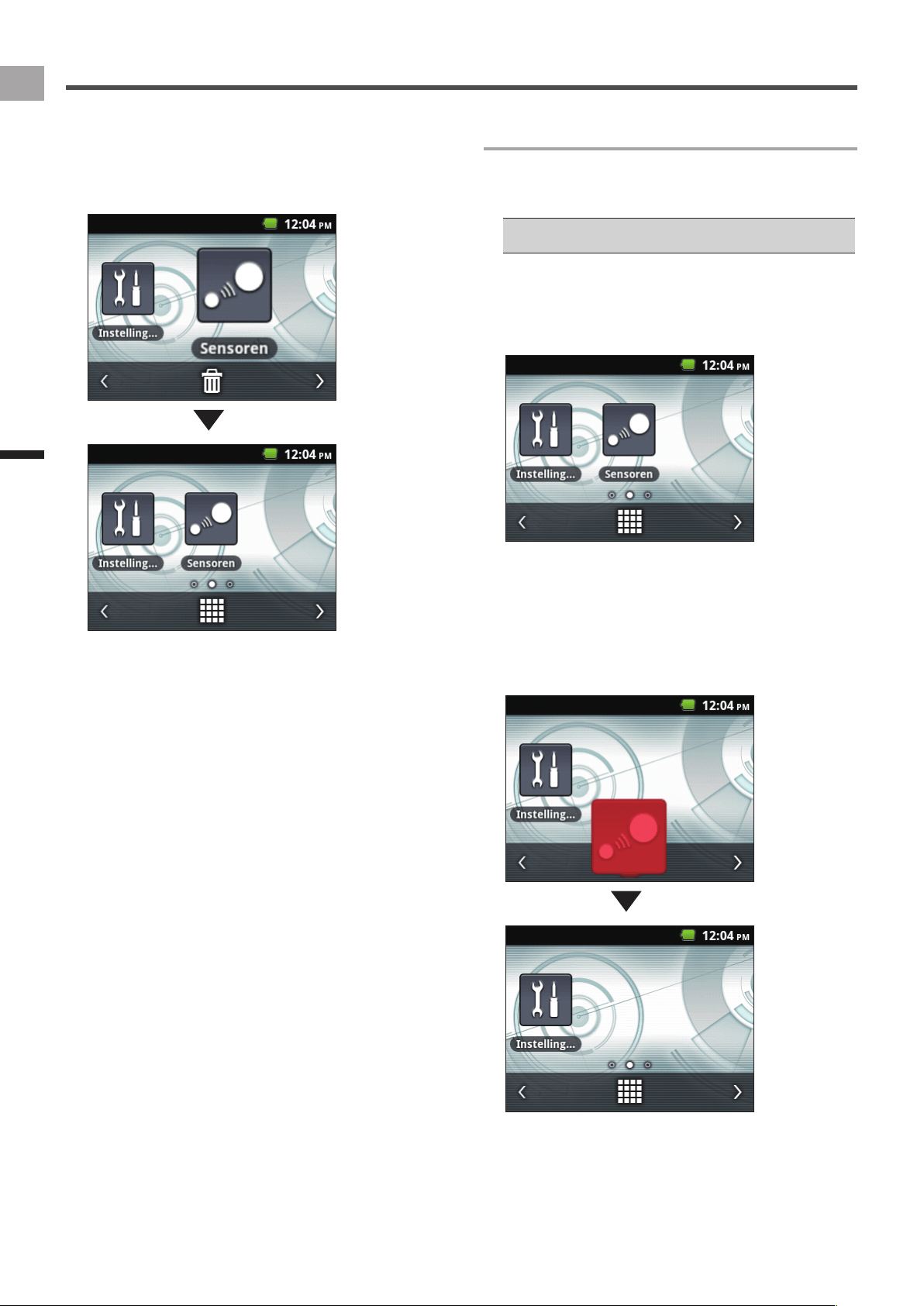
200
NL
Basisbediening
Homescherm
4
Het snelkoppelingspictogram naar de plek
slepen waar u het wilt hebben, en vervolgens
uw vinger loslaten.
Hierdoor wordt het snelkoppelingspictogram naar de
nieuwe locatie verplaatst.
Een snelkoppelingspictogram verwijderen
van het homescherm
Gebruik de procedure hieronder om een
snelkoppelingspictogram te verwijderen van het
homescherm.
Door een snelkoppelingspictogram te verwijderen van een •
pagina wordt de applicatie zelf niet verwijderd.
1
Het applicatiepictogram dat u wilt verwijderen
langdurig aanraken.
Hierdoor wordt ingezoomd op het pictogram en verschijnt
een afvalbak onderaan in het scherm.
2
Het snelkoppelingspictogram naar de afvalbak
slepen en vervolgens uw vinger loslaten.
Verwijder uw vinger pas nadat het
snelkoppelingspictogram een rode kleur heeft
aangenomen.
Hierdoor wordt het snelkoppelingspictogram verwijderd
van het homescherm.
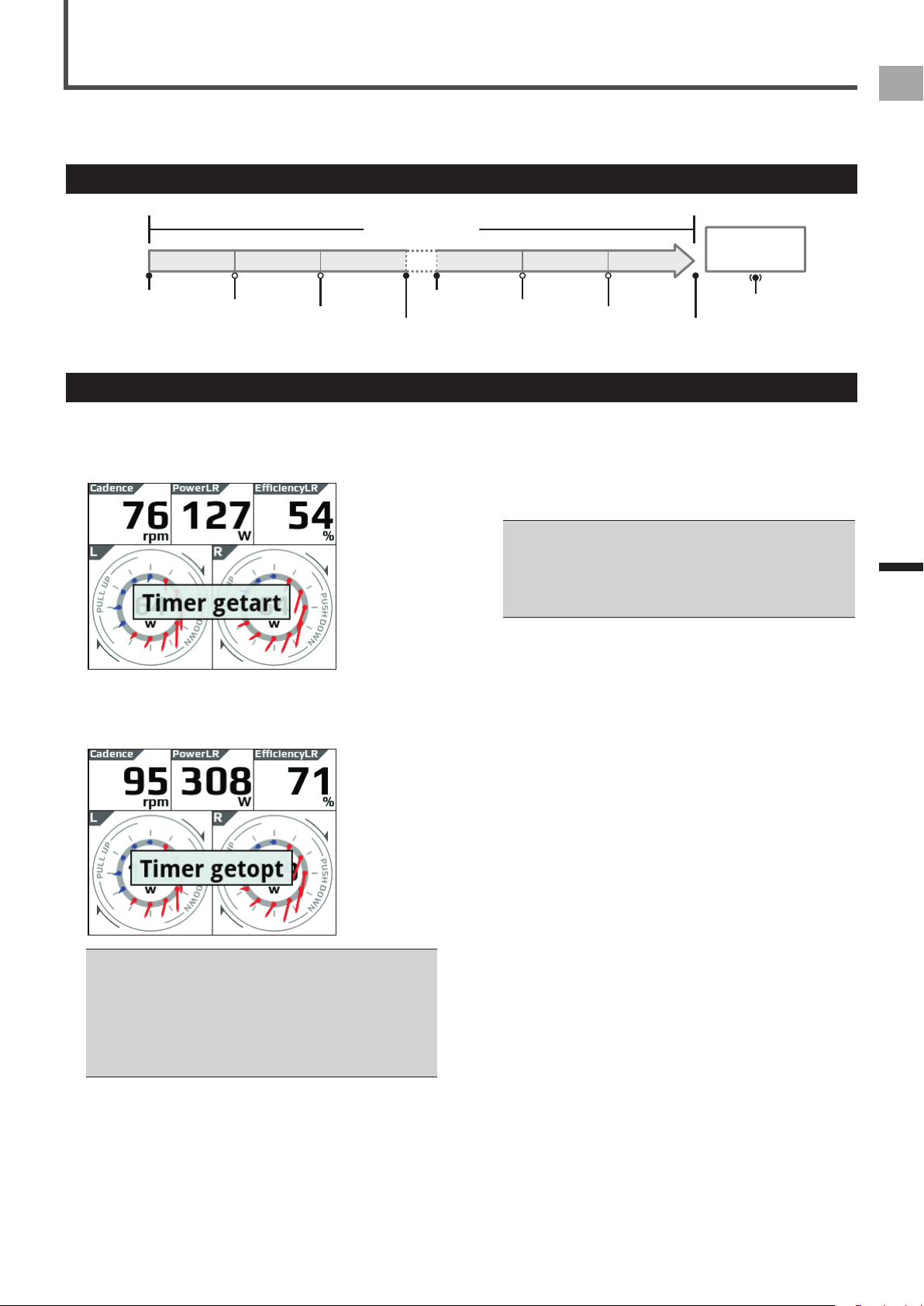
201
NL
Training
Basisverloop van de training
Tijdens uw training registreert dit apparaat een aantal sensorgegevens en GPS-locatiegegevens. In het apparaat wordt de
gehele training van begin tot einde een "trainingsessie" genoemd.
Basisverloop van de training
[Start]
Lap1 Lap2
Lap3 Lap3 Lap4
Lap5
[Lap]
[Lap]
[Stop]
[Start]
[Lap]
[Lap]
[Stop]
[Lap]
(1 sec.)
Training
Timer
Resetten
1
Op de [START/STOP]-toets drukken om het
optekenen te starten.
Er verschijnt [Timer gestart].
2
Op de [START/STOP]-toets drukken om het
optekenen te stoppen.
Er verschijnt [Timer gestopt].
Zolang het apparaat ingeschakeld is kunt u het optekenen •
op welk ogenblik dan ook starten of stoppen, behalve
wanneer het apparaat met een pc verbonden is, en
gedurende het initialiseren van de instelling.
Een optekenbewerking kan doorgaan tot 360.000 punten.•
Wanneer tijdens registratie op de [LAP]-toets wordt gedrukt, •
wordt een traject opgetekend. Tot 300 trajecten kunnen
worden opgetekend in een enkele optekenbewerking.
Optekeningsinterval
■
Met de initiële standaardinstellingen van de fabriek is
het apparaat gecongureerd om verschillende types van
gegevens op te slaan met intervallen van 1 seconde bij het
optekenen.
U kunt de instellingen veranderen zodat het •
optekeningsinterval kan worden aangepast aan de
rijsnelheid van de ets.
Het optekeningsinterval wordt korter naarmate de rijsnelheid
van de ets stijgt, en langer als de rijsnelheid daalt.
Ü
Optekenen (pagina 226)
Optekenen starten/stoppen
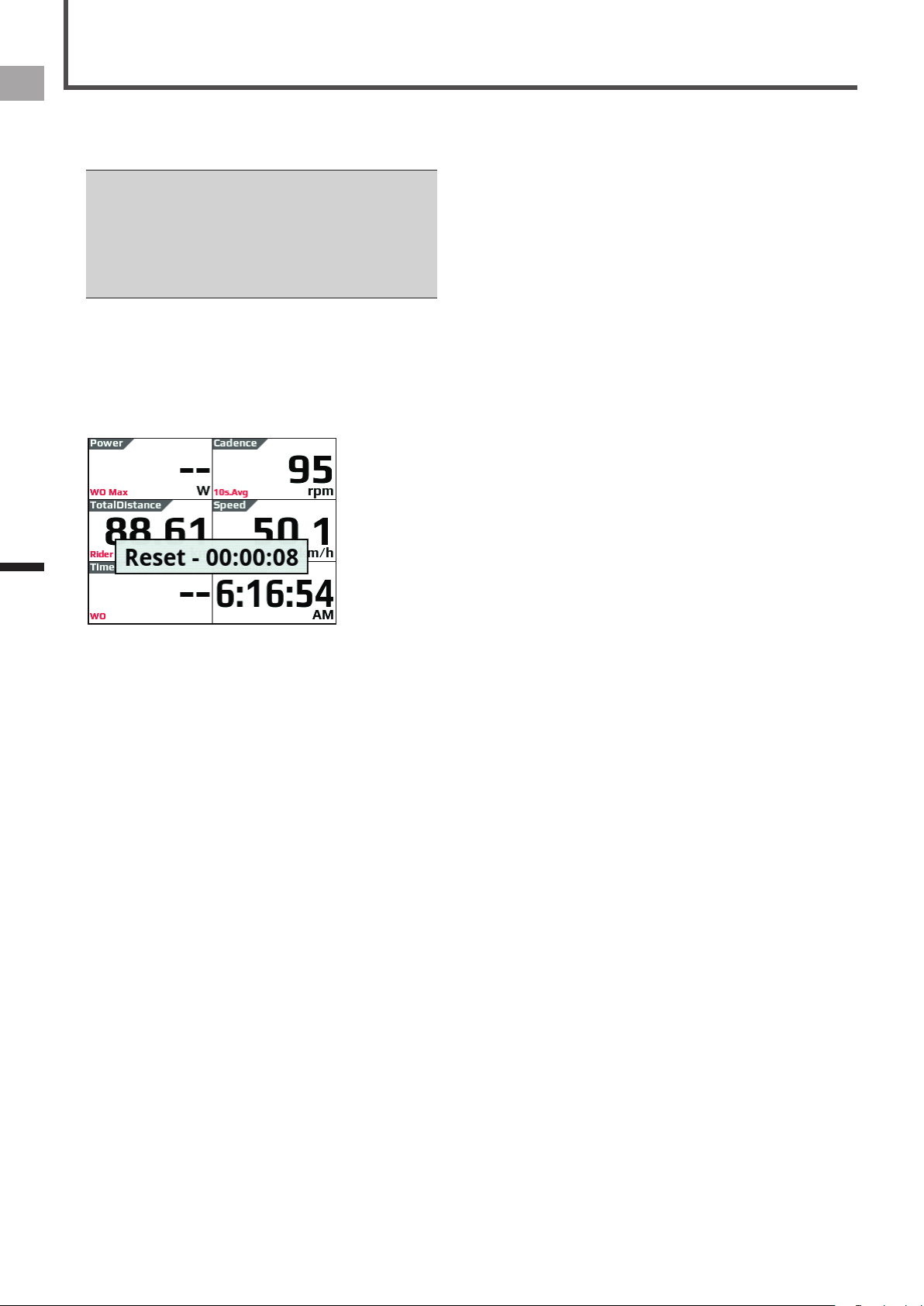
202
NL
Training
Logboekgegevens opslaan
Op het einde van de rit de timer resetten om de
logboekgegevens op te slaan in het inwendige
ashgeheugen van het apparaat.
De logboekgegevens worden pas in het inwendige •
ashgeheugen opgeslagen wanneer de timer wordt gereset.
Zorg ervoor de timer te resetten zodat de optekengegevens
die u nodig hebt worden opgeslagen.
Reset de timer wanneer de optekenbewerking voltooid is. •
De timer kan niet worden gereset terwijl het optekenen aan
de gang is of het apparaat verbonden is met een pc via de
USB-verbinding.
1
De [LAP]-toets gedurende langer dan 1 seconde
ingedrukt houden.
De logboekgegevens worden opgeslagen en de timer
wordt gereset.
De logboekgegevens worden opgeslagen in de map "..\
Pioneer\ Log" van het apparaat.
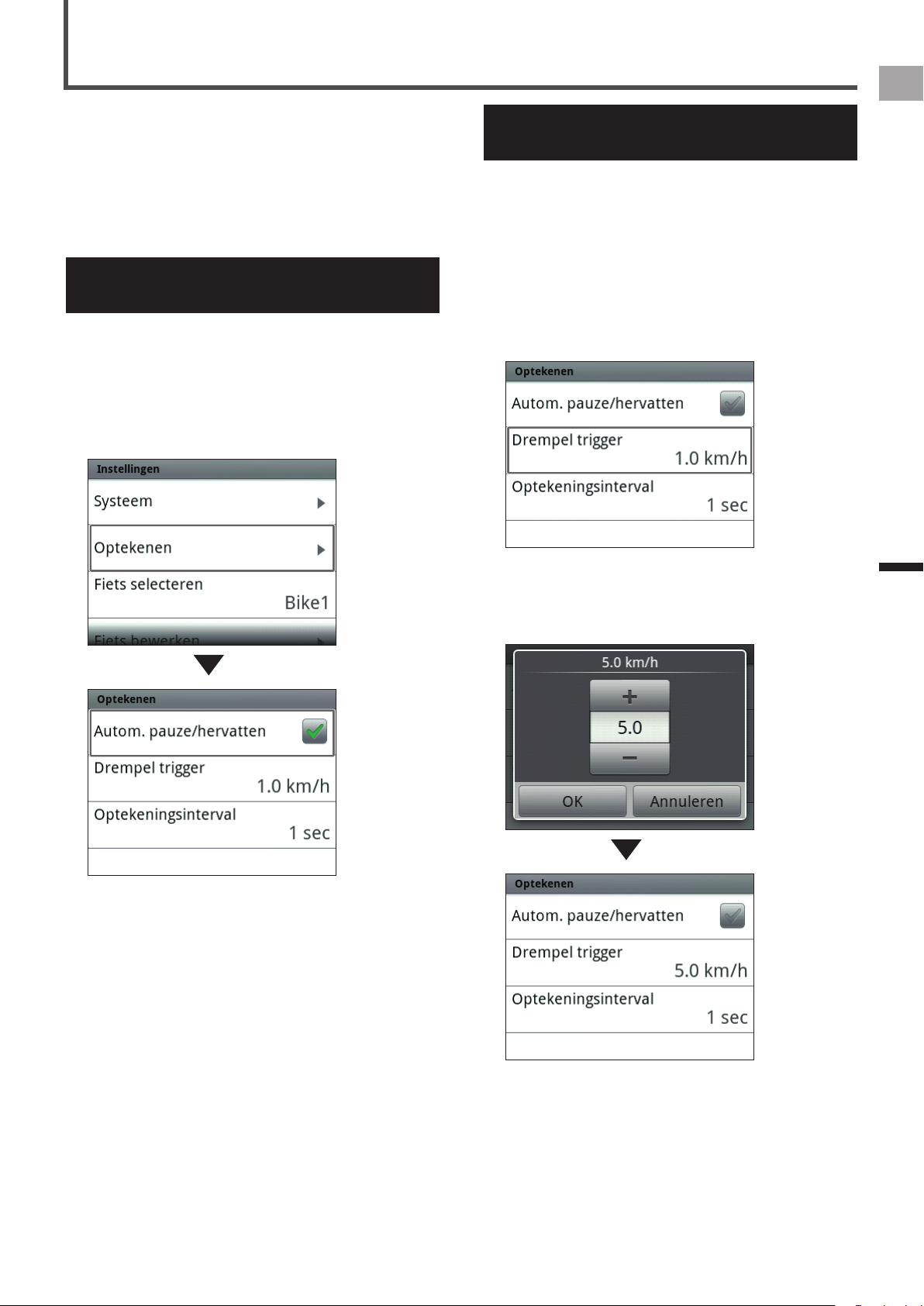
203
NL
Training
Instellingen autom. pauze/hervatten
Met de functie Autom. pauze/hervatten wordt het optekenen
automatisch gepauzeerd en hervat, telkens wanneer een
vooringestelde snelheid wordt bereikt terwijl het optekenen
aan de gang is.
U kunt de instellingen van de snelheid en de voorwaarden
voor Autom. pauze/hervatten congureren volgens uw
behoeften.
Autom. pauze/hervatten activeren
en deactiveren
1
Op het homescherm, tikken op het pictogram
[Instellingen].
Hierdoor verschijnt het instellingenmenu.
2
Tikken op [Optekenen] en dan [Autom. pauze/
hervatten] aanraken.
Hierdoor wordt Autom. pauze/hervatten geactiveerd.
Voorwaarden voor Autom. pauze/
hervatten congureren
De voorwaarden voor Autom. pauze/hervatten bepalen
de snelheid waarbij het optekenen automatisch wordt
gepauzeerd en hervat.
1
Op het homescherm, tikken op het pictogram
[Instellingen].
Hierdoor verschijnt het instellingenmenu.
2
Tikken op [Optekenen] - [Drempel trigger].
Hierdoor verschijnt het scherm Instellingen voorwaarden
Autom. pauze/hervatten.
3
De snelheid invoeren en tikken op [OK].
Bijvoorbeeld, 5 invoeren om het optekenen voorlopig te
stoppen telkens wanneer de snelheid daalt tot 5 km/h of
lager, en te hervatten bij stijging boven 5 km/h.
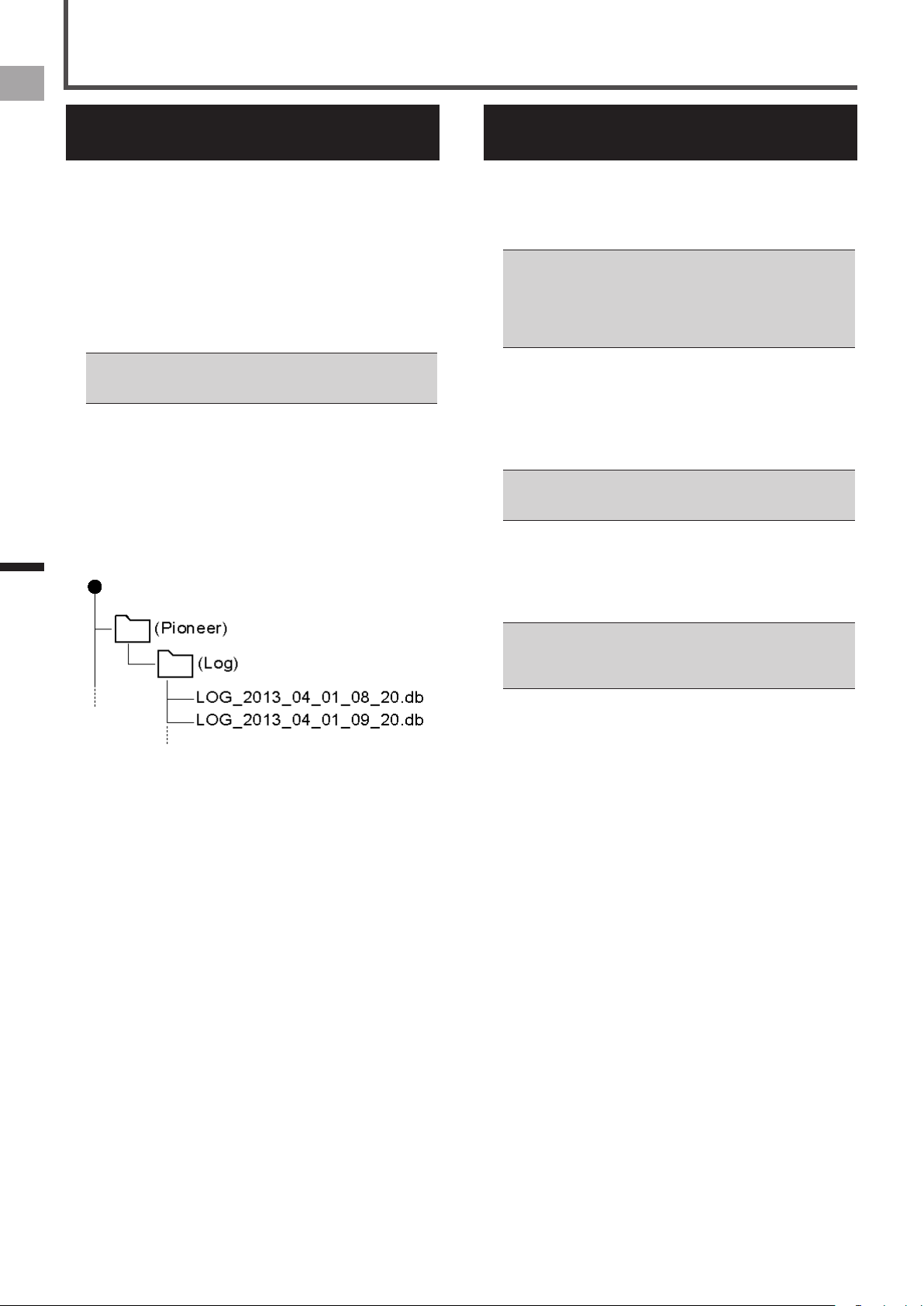
204
NL
Training
Gegevens overbrengen
Reservekopie van
logboekgegevens opslaan op pc
U kunt de logboekgegevens in het inwendige ashgeheugen
van het apparaat overbrengen naar uw pc.
Die overgebrachte gegevens kunnen dan worden
geanalyseerd met behulp van de webservice Cyclo-Sphere
van Pioneer™.
1
Het apparaat met de meegeleverde USB-kabel
aansluiten op uw pc.
De pc herkent het apparaat als een apparaat voor
massaopslag.
Voor informatie over het verbinden van het apparaat met •
een pc, de paragraaf "Het apparaat opladen" raadplegen
onder "Opladen" (
Ü
pagina 186).
2
De gegevens selecteren die u wilt overbrengen
en die dan op de pc opslaan.
De logboekgegevens liggen opgeslagen in de map "..\
Pioneer\ Log".
U kunt ze op uw pc opslaan op een locatie naar keuze.
De bestandsnaam is de datum en de tijd waarop de
trainingsoptekening is gestart.
(bijv., LOG_2013_04_01_08_20.db)
Uploaden logboekgegevens naar
analyseservice
Als de applicatie “Pioneer Cycle Cloud Connect”
geïnstalleerd is op uw pc, de optekengegevens in het
inwendig ashgeheugen zullen automatische worden
geüpload naar de analysewebsite Cyclo-Sphere.
Raadpleeg de ondersteuningspagina van SGX-CA900 voor •
instructies om de applicatie “Pioneer Cycle Cloud Connect”
te installeren op uw pc.
http://www.pioneer.eu/eur/support/page.html
Uw pc moet een internetverbinding hebben om de gegevens •
te kunnen uploaden naar Cyclo-Sphere.
1
Het apparaat aansluiten aan de pc met behulp
van de USB-kabel die met het apparaat wordt
meegeleverd.
Dan verschijnen de schermen voor invoer van id en
wachtwoord om zich bij Cyclo-Sphere aan te melden.
Voor informatie om het apparaat met een pc te verbinden, •
de paragraaf "Het apparaat opladen" raadplegen onder
"Opladen" (
Ü
pagina 186).
2
Het aanmeldings-id en het wachtwoord
invoeren.
Het uploaden van de logboekgegevens start
automatisch.
Nieuwe logboekgegevens die niet voordien werden •
geüpload naar de Cyclo-Sphere zullen worden geüpload.
Het apparaat en de pc niet afkoppelen gedurende het •
uploaden.
3
Het apparaat pas afkoppelen van uw PC nadat
het uploaden voltooid is.
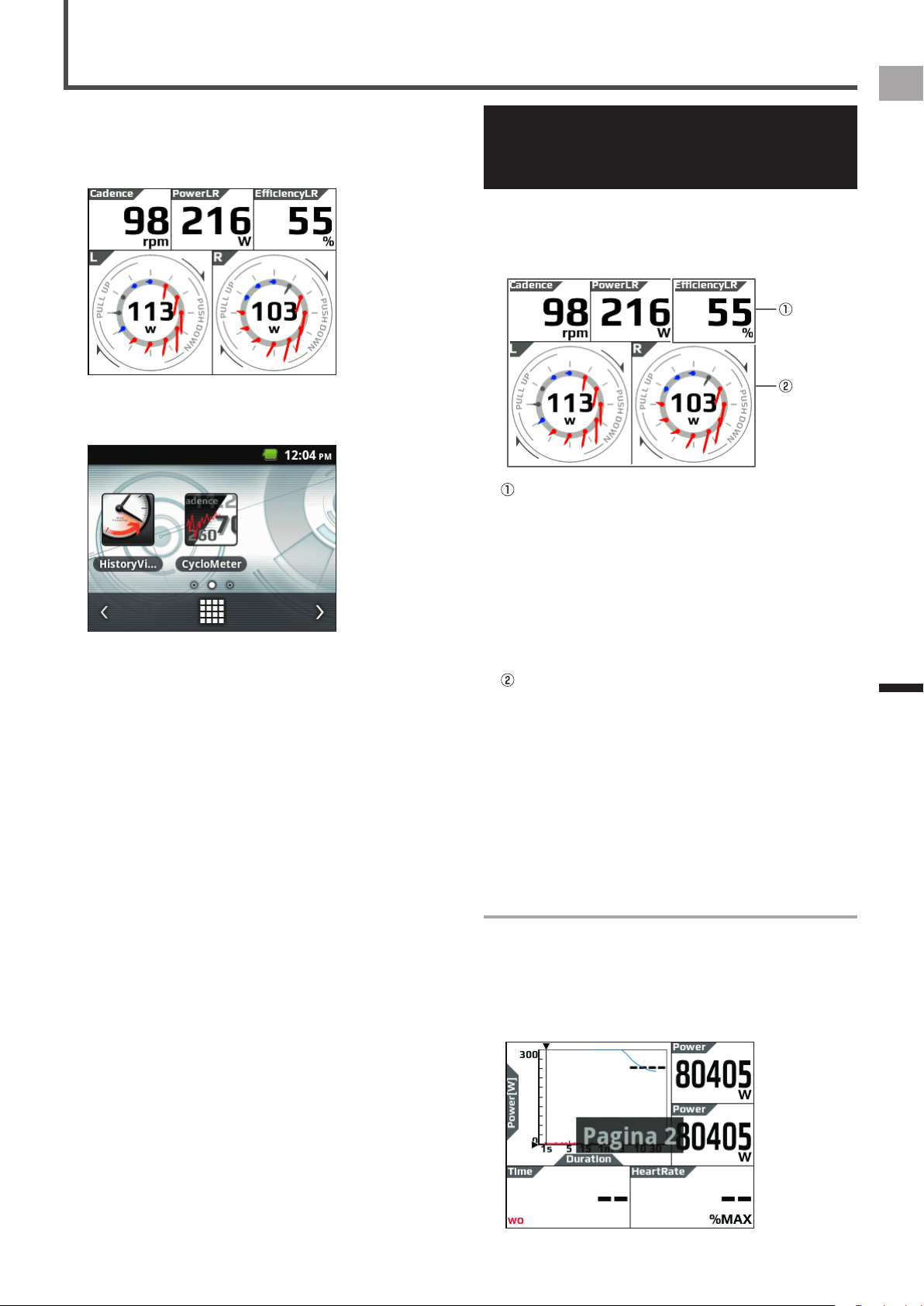
205
NL
Applicatie
CycloMeter
CycloMeter is de hoofdapplicatie op dit apparaat. De
toepassing geeft de ritgegevens weer van uw etstocht.
Wanneer u het apparaat inschakelt, wordt eerst CycloMeter
geactiveerd.
Om CycloMeter te activeren vanaf het homescherm, tikken
op het CycloMeter-pictogram.
Pagina's weergeven en
bewerkingen uitvoeren met de
pagina's
Het scherm van de CycloMeter bestaat uit pagina's en
gegevensvelden.
Allerhande gegevens worden weergegeven in
gegevensvelden op de pagina.
Gegevensvelden
De gegevensvelden tonen naam, type, eenheid en
andere informatie.
Door langdurig aanraken van een gegevensveld,
gedurende een seconde of meer, verschijnt een
bewerkingsscherm.
Ü
Instellingen gegevensvelden (pagina 212)
De paragraaf "Types gegevensvelden/patronenlijst”
(pagina 213) raadplegen voor de inhoud die kan
worden weergegeven in de lijst van gegevensvelden.
Pagina
Een scherm dat de lay-out weergeeft van de
gegevensvelden.
Het aantal gegevensvelden of de lay-out van de
weergave van iedere pagina wordt vastgelegd in
een zgn. "paginaset". U kunt van paginaset wisselen
volgens uw persoonlijke voorkeur, of het aantal
gegevensvelden en de lay-out van de weergave voor
iedere pagina bewerken.
Ü
Wisselen van paginaset (pagina 209)
Ü
Paginaset bewerken (pagina 211)
Van pagina wisselen
Naar rechts of naar links over de pagina vegen om van
pagina te wisselen; het nummer van de pagina verschijnt in
het midden van het scherm.
Voor informatie over de pagina's waartussen kan worden
gewisseld in standaardinstellingen, de "Lijst van paginasets"
raadplegen (
Ü
pagina 210).
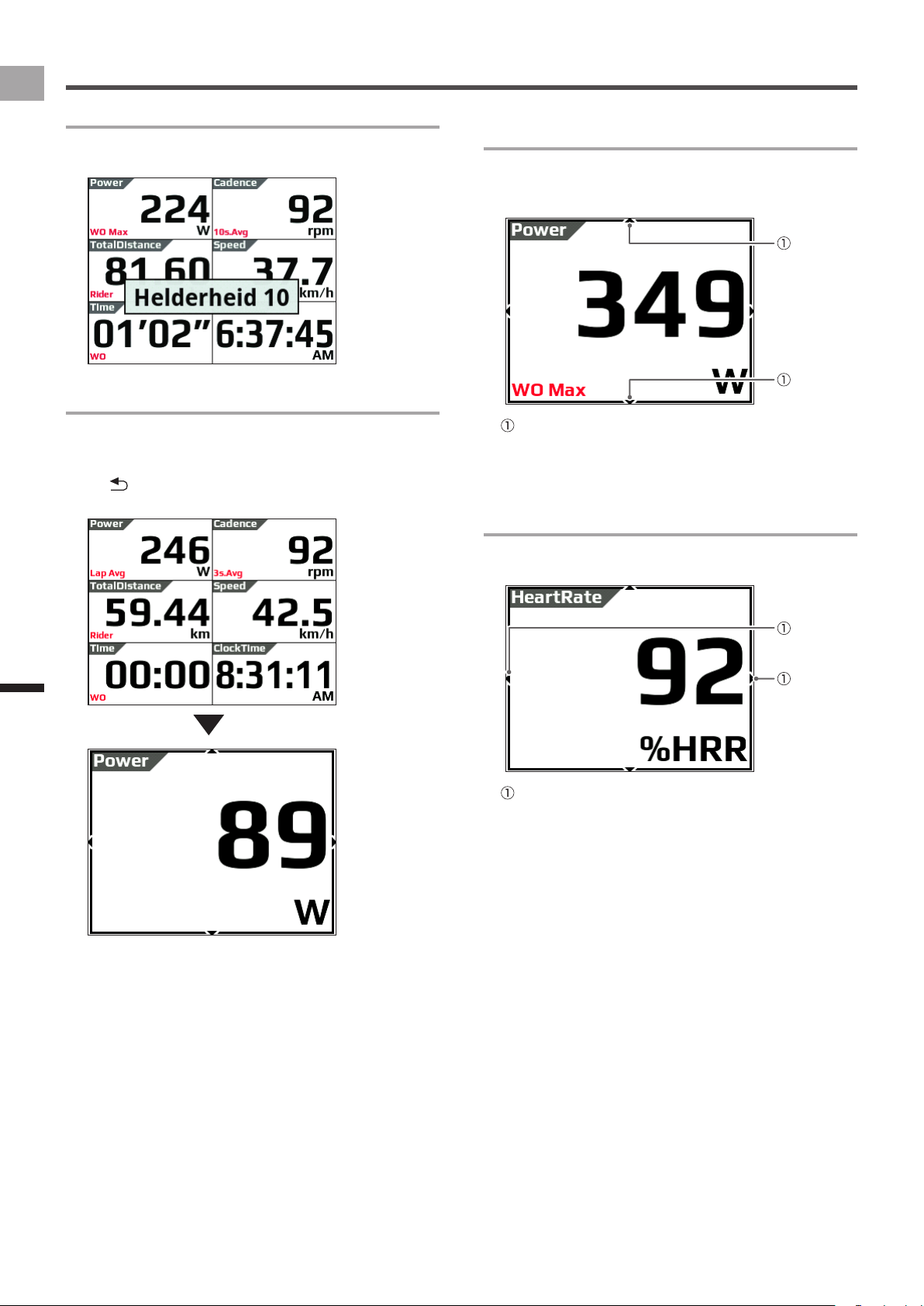
206
NL
Applicatie
CycloMeter
Helderheid van het scherm wijzigen
Naar boven of naar beneden over het scherm vegen om de
helderheid bij te stellen in een van de tien niveaus (1 tot 10).
Inzoomen op gegevensvelden
Tikken op een gegevensveld om erop in te zoomen.
Opnieuw op het gegevensveld tikken om terug te keren naar
de weergave van de pagina.
Op de
(TERUG)-toets drukken om terug te keren naar
de weergave van de pagina.
Het gegevenstype van een gegevensveld
veranderen
U kunt het gegevenstype veranderen door naar boven
of naar beneden te vegen terwijl op het gegevensveld
ingezoomd is.
Markering verandering gegevenstype
Geeft aan dat het gegevenstype kan worden
veranderd.
Het schermtype van een gegevensveld
veranderen
U kunt het schermtype veranderen door naar links of naar
rechts te vegen terwijl op het gegevensveld ingezoomd is.
Markering verandering schermtype
Geeft aan dat het schermtype kan worden veranderd.
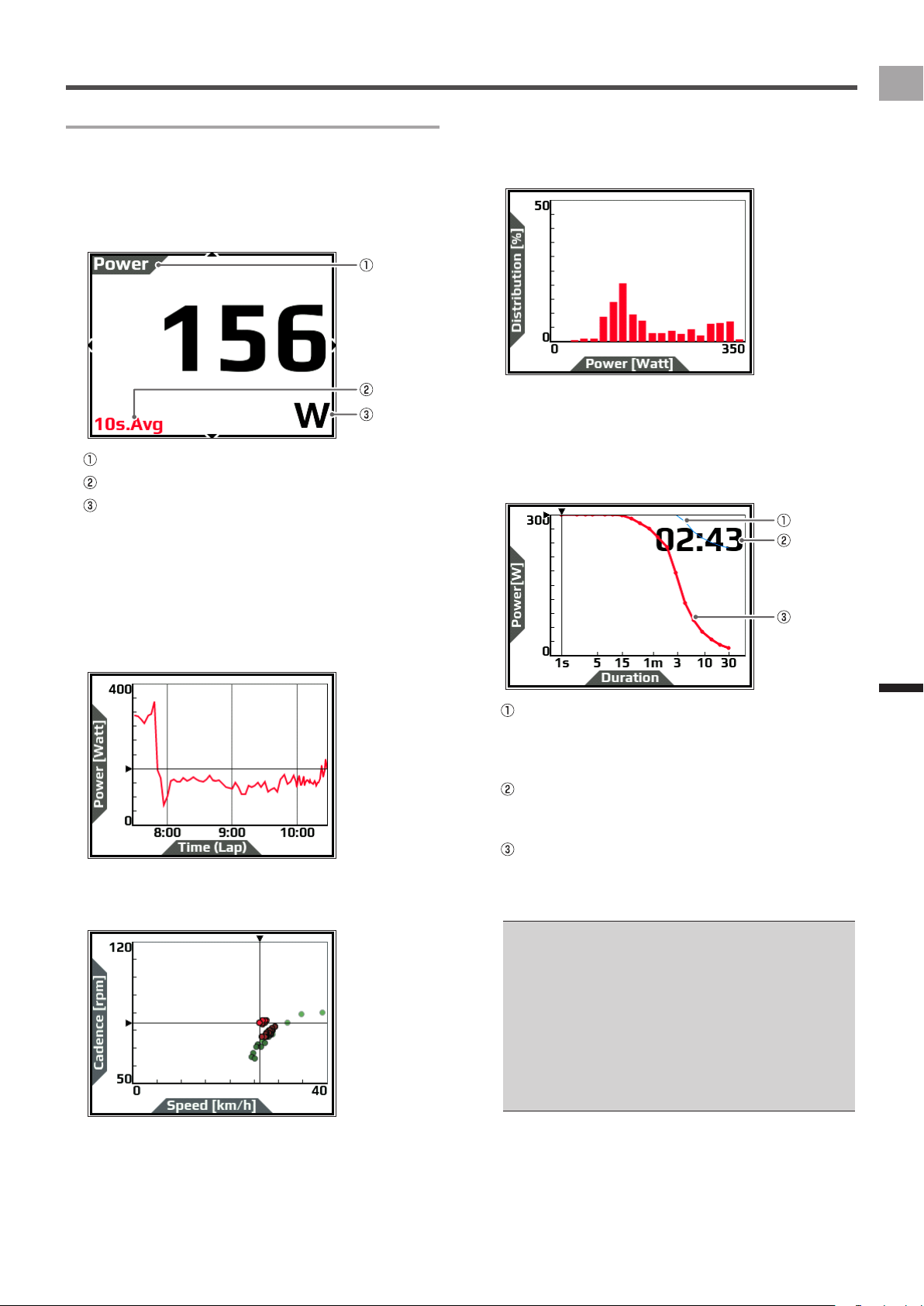
207
NL
Applicatie
CycloMeter
Types gegevensvelden
Een gegevensveld kan van het "numerieke" type of het
"grasche" type zijn.
Numerieke type
■
De informatie die van een sensor wordt verkregen verschijnt
bij dit type als numerieke waarden.
Etiket
Onder-etiket
Eenheid
Grasche type
■
De informatie die wordt verkregen van een sensor verschijnt
bij het grasche type als een diagram. Er zijn zes types van
diagrammen.
Graek tijdserie•
Geeft de informatie van de sensoren weer als een
lijndiagram in functie van de tijd.
Correlatiediagram•
Geeft de informatie van de sensoren weer als een
correlatiediagram van twee variabelen.
Histogram•
Geeft de informatie van de sensoren weer als een
kolommendiagram naar gelang van de voorwaarden voor
gegevensanalyse.
CP werkelijke tijd•
Geeft het gemiddelde vermogen per uur weer met
betrekking tot de CP-curve (een curve die wordt berekend
op basis van het continu aanwezige vermogen binnen
een vaste tijd) naarmate de tijd voortschrijdt op een
lijndiagram.
CP-curve:
Toont de waarden berekend uit de CP- en de AWC-
waarden geregistreerd met "Fietser bewerken" (
Ü
pagina 227) als een referentielijn.
Gemiddeld vermogen per uur:
Berekent het gemiddelde vermogen per uur vanaf de
vermogensmeter en geeft dit weer als een lijndiagram.
Aftellen:
Geeft de tijd weer tot het gemiddelde vermogen per
uur dat het dichtst bij de CP-curve ligt de CP-curve
bereikt.
Wanneer het gemiddelde vermogen per uur (2) de CP-curve •
(1) bereikt of het aftellen (3) nul wordt, betekent dit dat het
doel van de training bereikt is.
De CP-curve kan geen vermogen optekenen dat wordt •
geleverd in een tijdspanne korter dan ongeveer 10
seconden.
Het aftellen wordt niet weergegeven als het aftellen 30 •
minuten of hoger is of als het vermogen lager is dan de CP-
waarde.
Om CP in werkelijke tijd weer te geven moet het apparaat •
verbonden zijn met een ANT+-vermogensmeter of een
pedaalmonitorsensor van de SGY-PM900-serie.
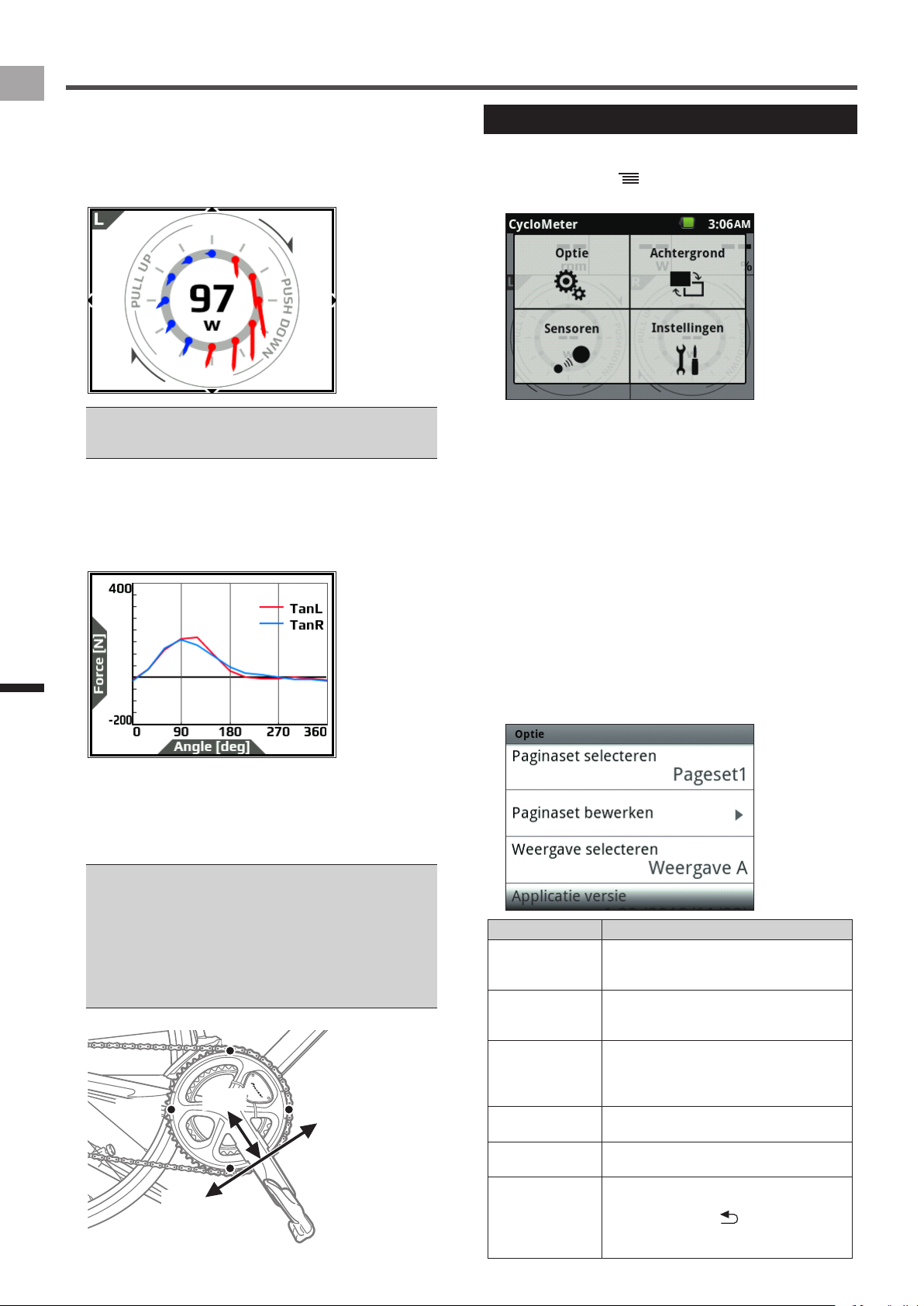
208
NL
Applicatie
CycloMeter
Instellingen van opties
Instellingen van opties zijn instellingen van CycloMeter.
1
Drukken op de (MENU)-toets.
Hierdoor verschijnt het hoofdmenu.
[Achtergrond]:
Tikken om de achtergrondkleur te veranderen.
Door de achtergrondkleur te veranderen, verandert niet
alleen de kleur van de CycloMeter-pagina, maar ook die
van het homescherm en andere menu's.
[Sensoren]:
Hierop tikken om de instellingen te congureren voor de
huidig geselecteerde etssensor.
Ü
Sensoreninstellingen (pagina 228)
[Instellingen]:
Hierop tikken om de algemene instellingen van het
apparaat te congureren.
Ü
Instellingen van de etscomputer (pagina 221)
2
Tikken op [Optie].
Het optiemenu verschijnt. Tikken op de items van de
instellingen.
Instellingsitem Beschrijving
Paginaset
selecteren
Selecteren om de instellingen van de
paginasets te congureren.
Ü
Wisselen van paginaset (pagina 209)
Paginaset
bewerken
Selecteren om de weergave-inhoud van
iedere pagina te bewerken.
Ü
Paginaset bewerken (pagina 211)
Weergave
selecteren
Selecteren om wijzigingen aan te brengen
aan de grasche elementen, het ontwerp
en de lettertypes die worden gebruikt bij de
weergave van iedere pagina.
Applicatie versie Geeft informatie weer over de versie van
CycloMeter.
Licentie Geeft informatie weer over de licentie van
CycloMeter.
Afsluiten
CycloMeter
De CycloMeter afsluiten en het homescherm
weergeven.
Door drukken op de
(Terug)-toets terwijl
het CycloMeter-scherm wordt weergegeven
wordt ook de CycloMeter afgesloten.
Diagram pedaaltrappen•
Toont de waarde van de pedaalkracht of de richting
(vector).
Het huidige vermogen (W) wordt weergegeven in het
midden van het diagram.
Om het diagram pedaaltrappen weer te geven moet het •
apparaat verbonden zijn met een pedaalmonitorsensor van
de SGY-PM900-serie.
Hoek kracht•
Geeft een lijndiagram weer van de pedaalkrachtwaarde
voor iedere pedaalhoek.
(De pedaalstand helemaal bovenaan wordt aangenomen
als 0° (graden).)
Voor de weergave van de krachten op de rechter- en
linkerpedaal kunt u kiezen uit 2 types van kracht, de kracht
in tangentiële richting (Tan) en de kracht in radiale richting
(Rad), uitgeoefend op de rechter- en de linkerkruk.
Ü
Types gegevensvelden / patronenlijst (pagina 213)
Om het krachthoekdiagram weer te geven moet het •
apparaat verbonden zijn met een pedaalmonitorsensor van
de SGY-PM900-serie.
De kracht in tangentiële richting is de kracht die de draaiing •
van de kruk bewerkstelligt door een kracht in tangentiële
richting ten opzichte van het rotatiemiddelpunt van de krukas.
De kracht in radiale richting is de kracht die op de kruk •
wordt uitgeoefend in radiale richting ten opzichte van het
rotatiemiddelpunt krukas.
180°
270°
90°
Rad
Tan
0°
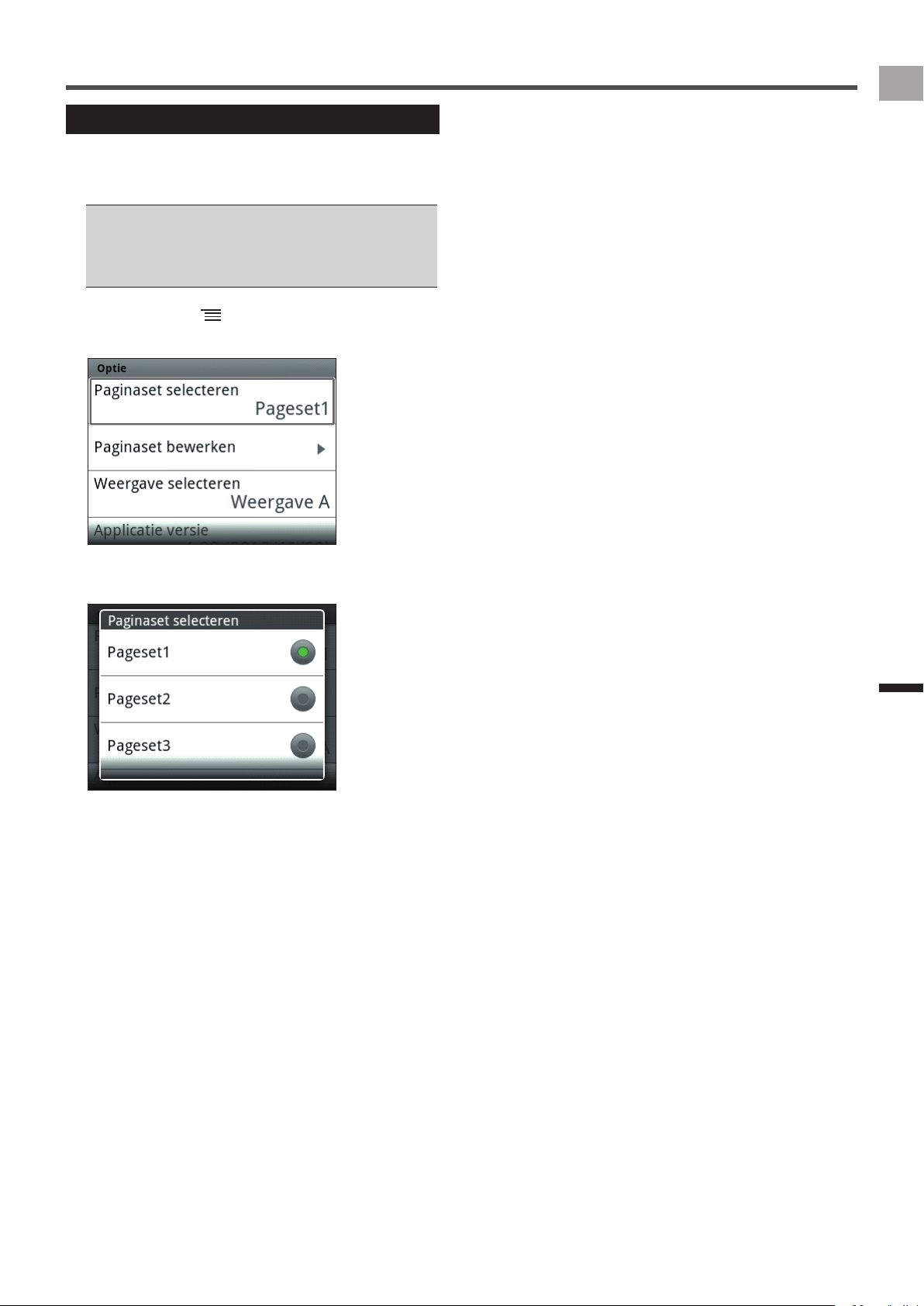
209
NL
Applicatie
CycloMeter
Wisselen van paginaset
De procedure die volgt toepassen om te wisselen van
paginaset voor de weergave van de CycloMeter.
U kunt kiezen uit vijf paginasetinstellingen.
U kunt ook de inhoud van iedere paginaset bewerken.•
Ü
Paginaset bewerken (pagina 211)
Voor informatie over de fabrieksmatige standaard-•
paginasets, de paragraaf "Lijst van paginasets" raadplegen
(
Ü
pagina 210).
1
Drukken op de (MENU)-toets.
2
Tikken op [Optie] - [Paginaset selecteren].
3
Tikken op de paginaset die u wilt wijzigen.
Hierdoor verandert het paginasetmenu.
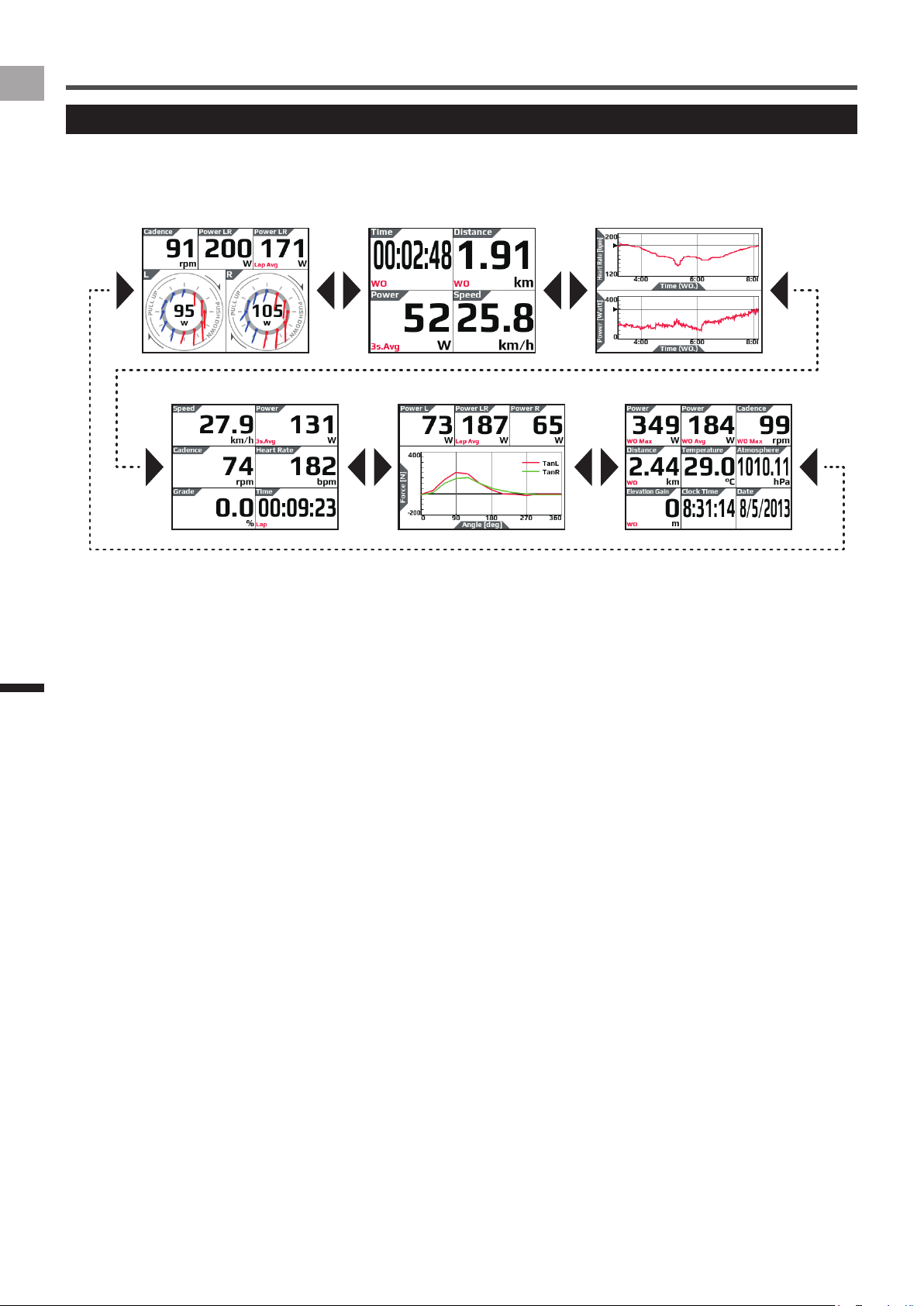
210
NL
Applicatie
CycloMeter
Lijst van paginasets
Hieronder volgt de inhoud van de fabrieksmatige standaard-paginaset 1.
Paginaset 1
■
Page 1 Page 2 Page 3
Page 4 Page 5 Page 6
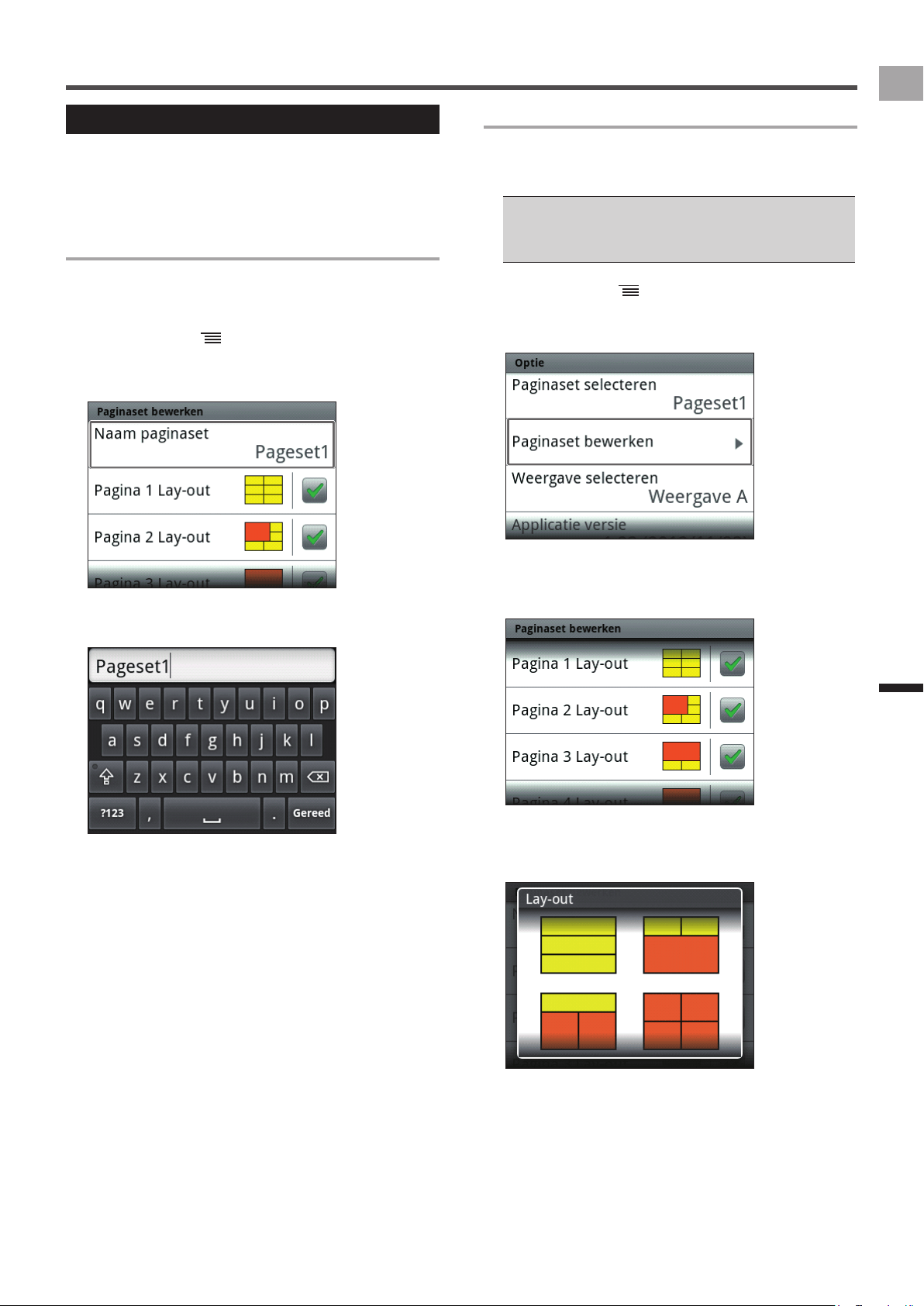
211
NL
Applicatie
CycloMeter
Paginaset bewerken
De procedures in dit hoofdstuk kunt u gebruiken om de
inhoud te bewerken van de paginaset die u selecteert met
"Paginaset selecteren"
Ü
Instellingen van opties (pagina 208).
Naam van de paginaset wijzigen
De procedure hieronder gebruiken om de naam van de
huidig geselecteerde paginaset te bewerken.
De naam van een paginaset kan tot 20 tekens lang zijn.
1
Drukken op de (MENU)-toets.
2
Tikken op [Optie] - [Paginaset bewerken] -
[Naam paginaset].
3
Een naam invoeren en tikken op [Voltooid].
Hierdoor verandert de naam van de paginaset.
Lay-out van de pagina veranderen
De procedure die volgt gebruiken om het aantal
gegevensvelden en de weergavelay-out voor iedere pagina
te wijzigen.
De types van gegevensvelden en hoeveel gegevensvelden •
kunnen worden weergegeven hangt af van de lay-out van
de pagina.
Ü
Lay-outpatronenlijst (pagina 212)
1
Drukken op de (MENU)-toets.
2
Tikken op [Optie] - [Paginaset bewerken].
Hierdoor verschijnt het paginasetmenu.
3
Tikken op [Lay-out] voor de pagina waarvan u
de lay-out wenst te wijzigen.
Hierdoor verschijnt de lijst van lay-outs.
4
Tikken op de lay-out die u wilt selecteren.
Hierdoor verandert de pagina naar de geselecteerde lay-
out.
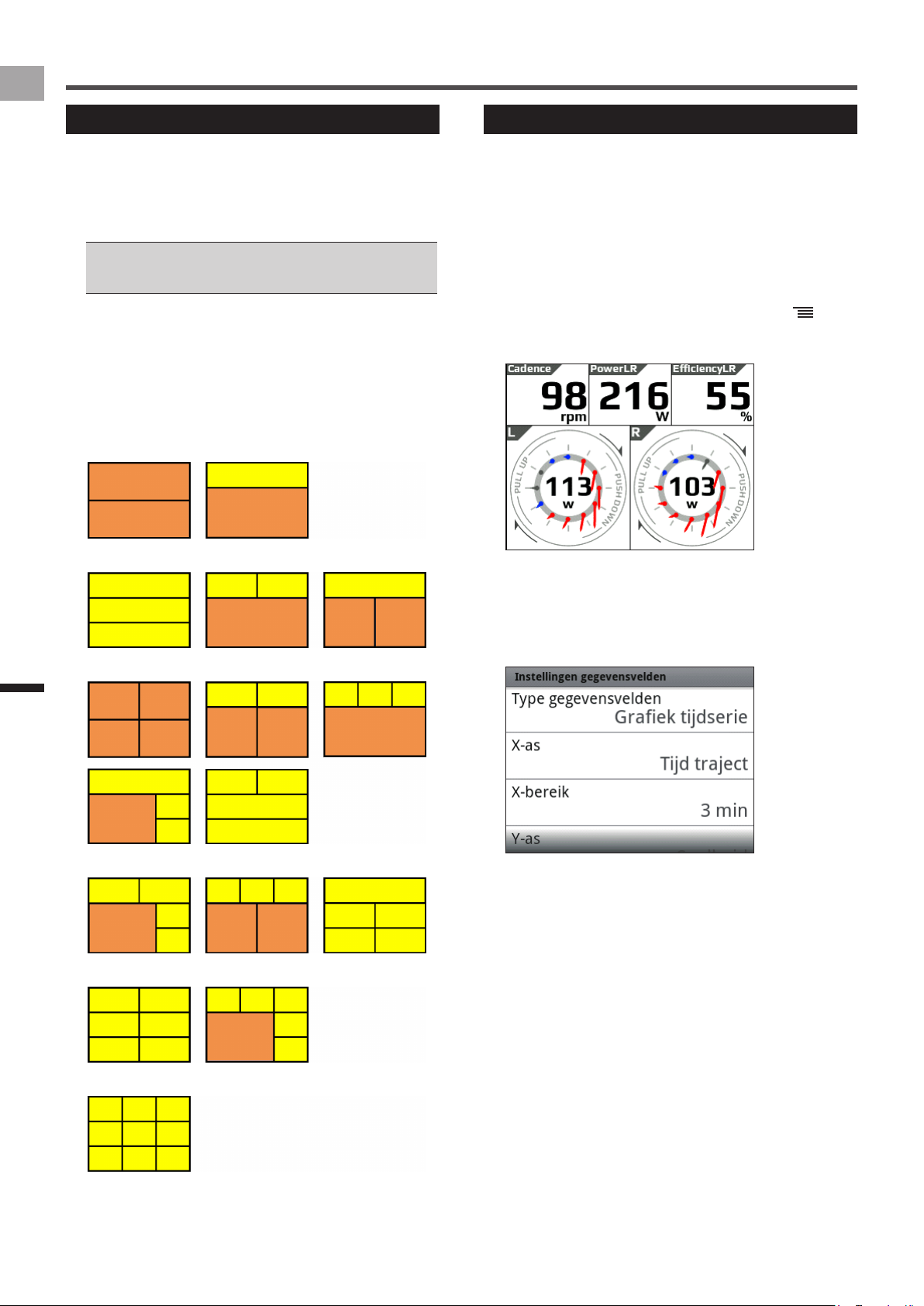
212
NL
Applicatie
CycloMeter
Lay-outpatronenlijst
Het apparaat beschikt over 16 patronen die kunnen worden
gebruikt als lay-out voor de pagina's.
De types gegevensvelden en hoeveel gegevensvelden
kunnen worden weergegeven hangt af van het lay-
outpatroon van de pagina.
Voor informatie over de types van gegevensvelden, de •
paragraaf "Types gegevensvelden/patronenlijst" raadplegen
(
Ü
pagina 213).
Lay-outpatroon gegevensvelden
■
Oranje gegevensvelden: kunnen worden gecongureerd
als gegevensvelden van het numerieke of van het grasche
type.
Gele gegevensvelden: kunnen alleen worden gecongureerd
als gegevensvelden van het numerieke type.
Aantal gegevensvelden: 2•
Aantal gegevensvelden: 3•
Aantal gegevensvelden: 4•
Aantal gegevensvelden: 5•
Aantal gegevensvelden: 6•
Aantal gegevensvelden: 9•
Instellingen gegevensvelden
De procedure die volgt gebruiken om de weergave-inhoud te
bewerken van de gegevensvelden weergegeven op iedere
pagina.
1
Op het CycloMeter-scherm, het gegevensveld
langdurig aanraken.
Hierdoor verschijnt het menu voor instellingen
gegevensvelden.
Het menu voor instellingen gegevensvelden kunt
u ook doen verschijnen door te drukken op de
(MENU)-toets terwijl het gegevensveld vergroot wordt
weergegeven.
2
Tikken op het item waarvan u de instellingen
wilt wijzigen.
Welke items kunnen worden bewerkt hangt af van het
type van het gegevensveld.
Ü
Types gegevensvelden/patronenlijst (pagina 213)
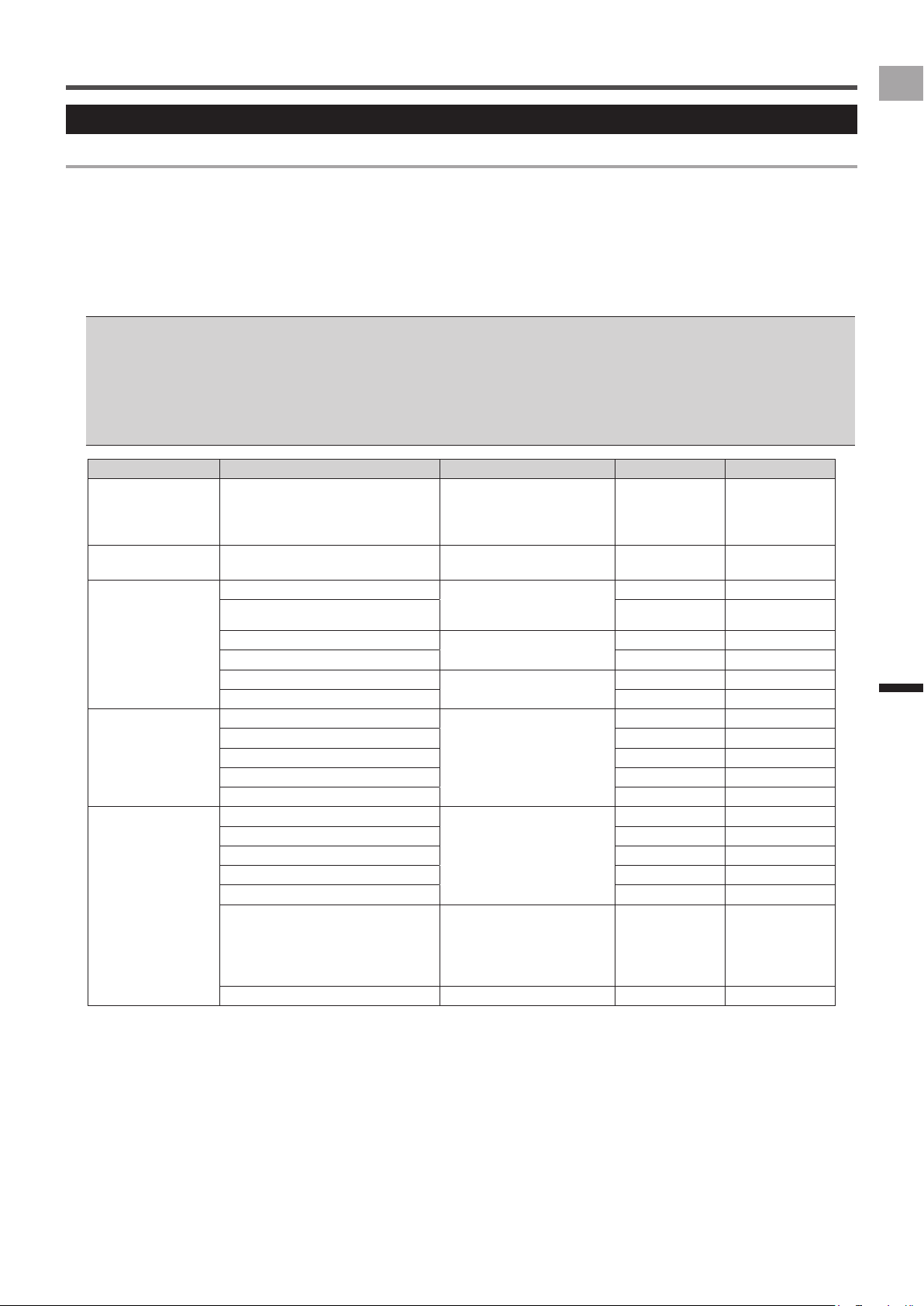
213
NL
Applicatie
CycloMeter
Types gegevensvelden/patronenlijst
Numerieke type
Voor de items in de tabel hieronder kunnen instellingen worden gecongureerd voor gegevensvelden van het numerieke type.
Gegevenscategorie•
Bepaalt de categorie van de weergegeven gegevens.
Gegevenstype•
Bepaalt het type van de gegevens als gemiddelde, maximum, enz.
Schermtype•
Bepaalt de notatie voor weergave van de tijd, het bereik voor het berekenen van gemiddelden enz.
Welke gegevenstypes en schermtypes kunnen worden opgegeven hangt af van de gegevenscategorie. Als een instelling niet kan •
worden veranderd, verschijnt er geen instellingenscherm wanneer u op het item tikt.
Welke veranderingen kunnen worden aangebracht aan etiketten, onder-etiketten en eenheden hangt af van de opgegeven •
gegevenscategorie, het gegevenstype en het schermtype.
Het gegevenstype en het schermtype kunnen ook worden veranderd wanneer op een gegevensveld is ingezoomd.•
Ü
Pagina's weergeven en bewerkingen uitvoeren met de pagina's (pagina 205)
Het schermtype van datum en tijd, alsook de meeteenheden hangen af van de instellingen. Voor details omtrent de instellingen, zie •
“Systeem” onder “Instellingen van de etscomputer” (
Ü
pagina 221).
Gegevenscategorie Gegevenstype Schermtype Etiket Onder-etiket
Datum Datum jjjj/MM/dd•
jjjj MM dd•
MM/dd•
MMM dd•
Date ―
Kloktijd Kloktijd hh:mm:ss•
hh:mm•
Clock Time ―
Timer Tijd training hh:mm:ss•
hh:mm•
Autom.•
Time WO
Tijd traject Time Lap
Totale tijd etsen d h•
h m•
Total Time Bike
Totale tijd Total Time Rider
Laatste trajecttijd hh:mm:ss• Time Last Lap
Snelste traject Fastest Lap ―
Afstand Afstand training km of mile (*)• Distance WO
Afstand traject Distance Lap
Totale afstand etsen Total Distance Bike
Totale afstand Total Distance Rider
Afstand laatste traject Distance Last Lap
Snelheid Snelheid km/h of mph (*)• Speed ―
Snelheid training Max Speed WO Max
Snelheid traject Max Speed Lap Max
Snelheid training gemiddelde Speed WO Avg
Snelheid traject gemiddelde Speed Lap Avg
Snelheid gemiddelde n sec 3s.Avg•
5s.Avg•
10s.Avg•
30s.Avg•
60s.Avg•
Speed Ns.Avg
Snelheid laatste traject gemid. km of mile (*)• Speed Last Lap Avg
* Welke eenheid wordt gebruikt voor het schermtype hangt af van de opgegeven meeteenheid. Voor details over de instelling van
de meeteenheden, de paragraaf “Systeem” raadplegen onder “Instellingen van de etscomputer” (
Ü
pagina 221).
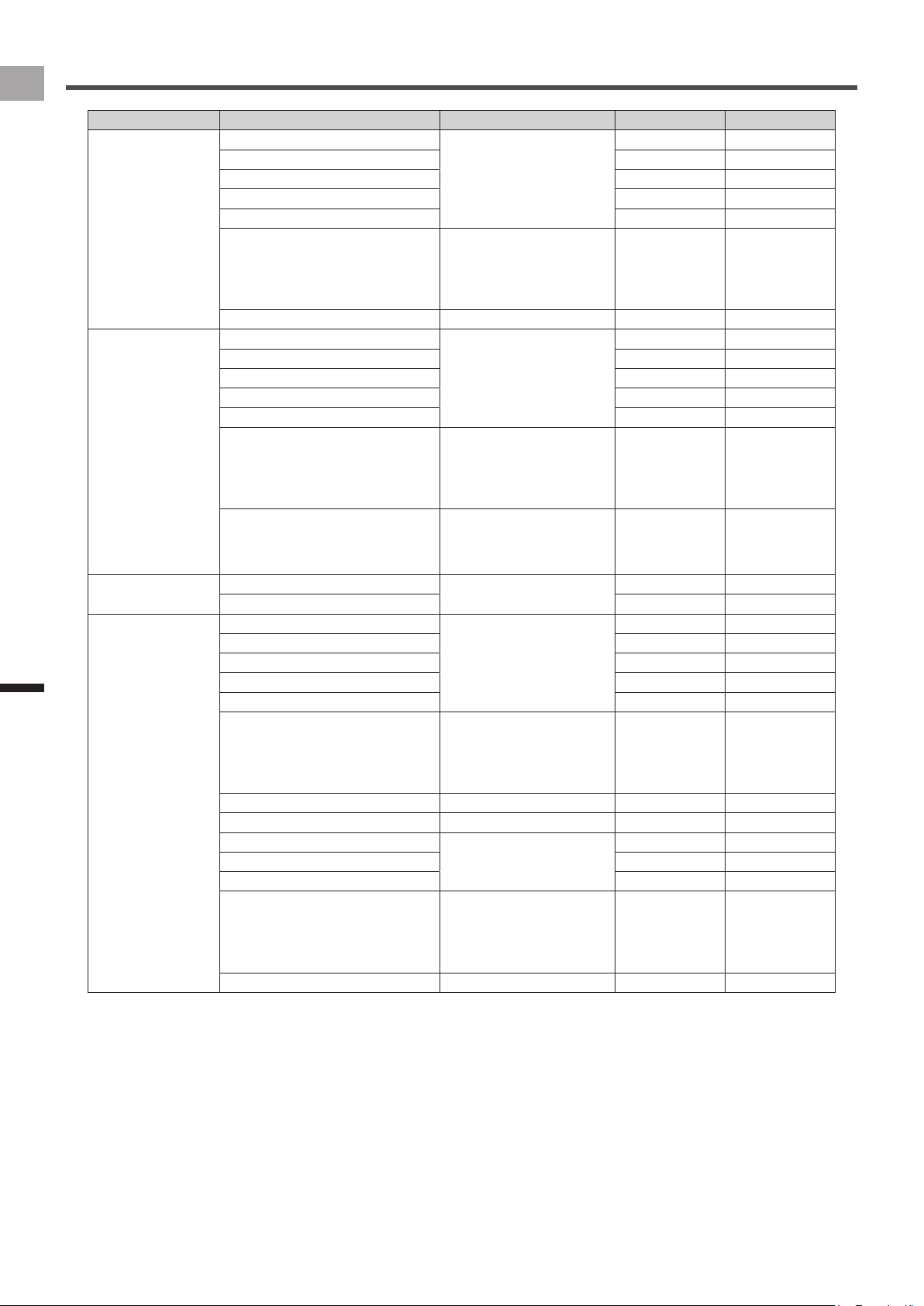
214
NL
Applicatie
CycloMeter
Gegevenscategorie Gegevenstype Schermtype Etiket Onder-etiket
Cadans Cadans rpm• Cadence ―
Cadans training Max Cadence WO Max
Cadans traject Max Cadence Lap Max
Cadans training gemiddelde Cadence WO Avg
Cadans traject gemiddelde Cadence Lap Avg
Cadans gemiddelde n sec 3s.Avg•
5s.Avg•
10s.Avg•
30s.Avg•
60s.Avg•
Cadence Ns.Avg
Cadans laatste traject gemid. rpm• Cadence Last Lap Avg
Hartritme Hartritme bpm•
%HRR•
%MAX•
ZONE•
Heart Rate ―
Hartritme training Max Heart Rate WO Max
Hartritme traject Max Heart Rate Lap Max
Hartritme training gemiddelde Heart Rate WO Avg
Hartritme traject gemiddelde Heart Rate Lap Avg
Hartritme gemiddelde n sec 3s.Avg•
5s.Avg•
10s.Avg•
30s.Avg•
60s.Avg•
Heart Rate Ns.Avg
Hartritme laatste traject gemid. bpm•
%HRR•
%MAX•
ZONE•
Heart Rate Last Lap Avg
Calorieën Calorieën training kcal• Calories WO
Calorieën traject Calories Lap
Vermogen Vermogen Watt•
%FTP•
%CP•
NIVEAU•
W/kg•
Power ―
Vermogen training Max Power WO Max
Vermogen traject Max Power Lap Max
Vermogen training gemiddelde Power WO Avg
Vermogen traject gemiddelde Power Lap Avg
Vermogen gemiddelde n sec 3s.Avg•
5s.Avg•
10s.Avg•
30s.Avg•
60s.Avg•
Power Ns.Avg
Werktraining kJ• Work WO
Werktraject kJ• Work Lap
Vermogensevenwicht %• Balance L:R ―
Vermogensevenw. training gemid. Balance L:R WO Avg
Vermogensevenw. traject gemid. Balance L:R Lap Avg
Vermogensevenw. gemid. n sec 3s.Avg•
5s.Avg•
10s.Avg•
30s.Avg•
60s.Avg•
Balance L:R Ns.Avg
Vermogen laatste traject Watt• Power Last Lap Avg
* Welke eenheid wordt gebruikt voor het schermtype hangt af van de opgegeven meeteenheid. Voor details over de instelling van
de meeteenheden, de paragraaf “Systeem” raadplegen onder “Instellingen van de etscomputer” (
Ü
pagina 221).
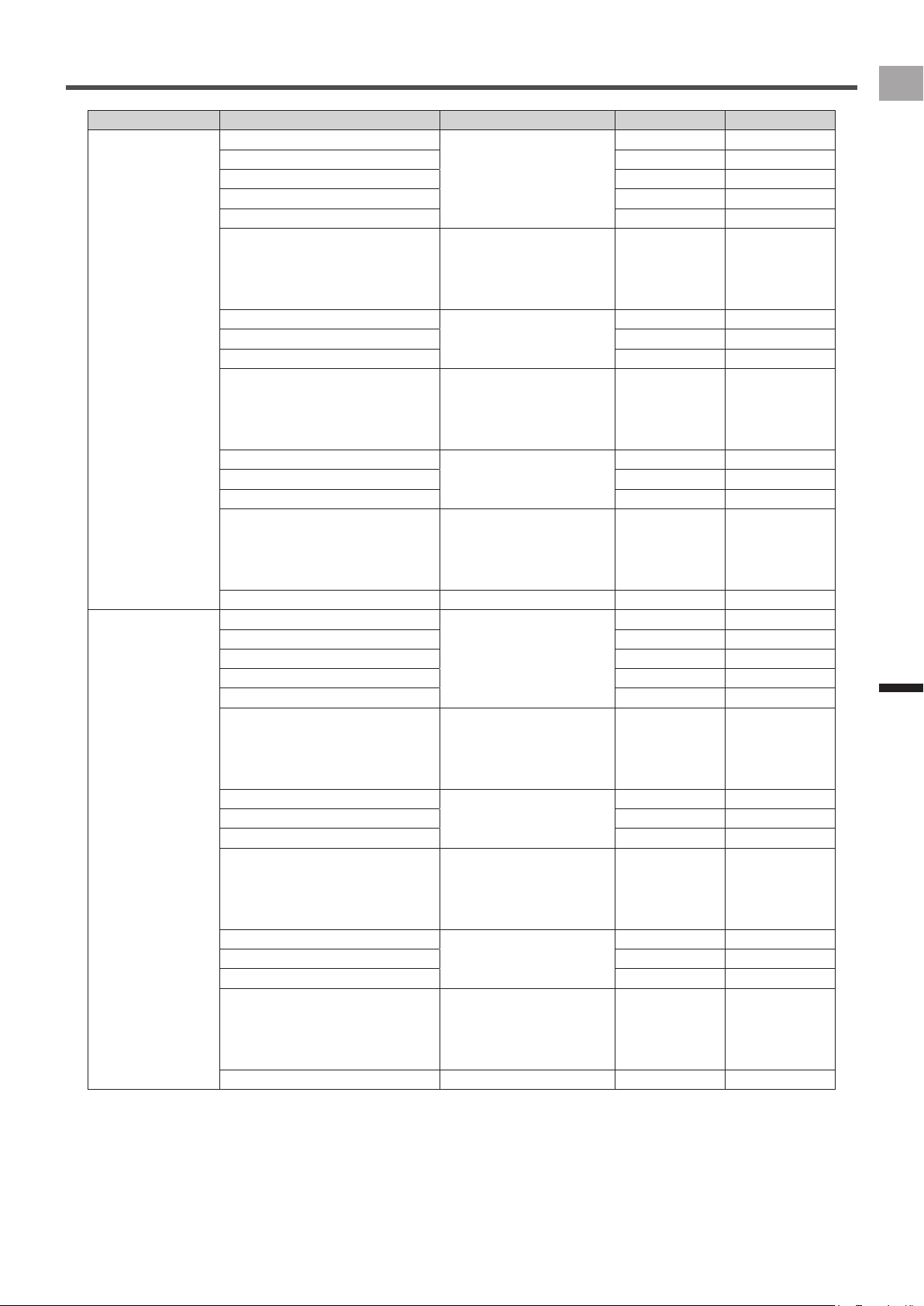
215
NL
Applicatie
CycloMeter
Gegevenscategorie Gegevenstype Schermtype Etiket Onder-etiket
PedaaltrappenL VermogenL Watt• Power L ―
VermogenL training Max Power L WO Max
VermogenL traject Max Power L Lap Max
VermogenL training gemiddelde Power L WO Avg
VermogenL traject gemiddelde Power L Lap Avg
VermogenL gemiddelde n sec 3s.Avg•
5s.Avg•
10s.Avg•
30s.Avg•
60s.Avg•
Power L Ns.Avg
VerliesL %• Loss L ―
VerliesL training gemid. Loss L WO Avg
VerliesL traject gemid. Loss L Lap Avg
VerliesL gemiddelde n sec 3s.Avg•
5s.Avg•
10s.Avg•
30s.Avg•
60s.Avg•
Loss L Ns.Avg
EfciëntieL %• Efciency L ―
EfciëntieL training gemid. Efciency L WO Avg
EfciëntieL traject gemid. Efciency L Lap Avg
EfciëntieL gemiddelde n sec 3s.Avg•
5s.Avg•
10s.Avg•
30s.Avg•
60s.Avg•
Efciency L Ns.Avg
VermogenL laatste traject gemid. Watt• Power L Last Lap Avg
PedaaltrappenR VermogenR Watt• Power R ―
VermogenR training Max Power R WO Max
VermogenR traject Max Power R Lap Max
VermogenR training gemiddelde Power R WO Avg
VermogenR traject gemiddelde Power R Lap Avg
VermogenR gemiddelde n sec 3s.Avg•
5s.Avg•
10s.Avg•
30s.Avg•
60s.Avg•
Power R Ns.Avg
VerliesR %• Loss R ―
VerliesR training gemid. Loss R WO Avg
VerliesR traject gemid. Loss R Lap Avg
VerliesR gemiddelde n sec 3s.Avg•
5s.Avg•
10s.Avg•
30s.Avg•
60s.Avg•
Loss R Ns.Avg
EfciëntieR %• Efciency R ―
EfciëntieR training gemid. Efciency R WO Avg
EfciëntieR traject gemid. Efciency R Lap Avg
EfciëntieR gemiddelde n sec 3s.Avg•
5s.Avg•
10s.Avg•
30s.Avg•
60s.Avg•
Efciency R Ns.Avg
VermogenR laatste traject gemid. Watt• Power R Last Lap Avg
* Welke eenheid wordt gebruikt voor het schermtype hangt af van de opgegeven meeteenheid. Voor details over de instelling van
de meeteenheden, de paragraaf “Systeem” raadplegen onder “Instellingen van de etscomputer” (
Ü
pagina 221).
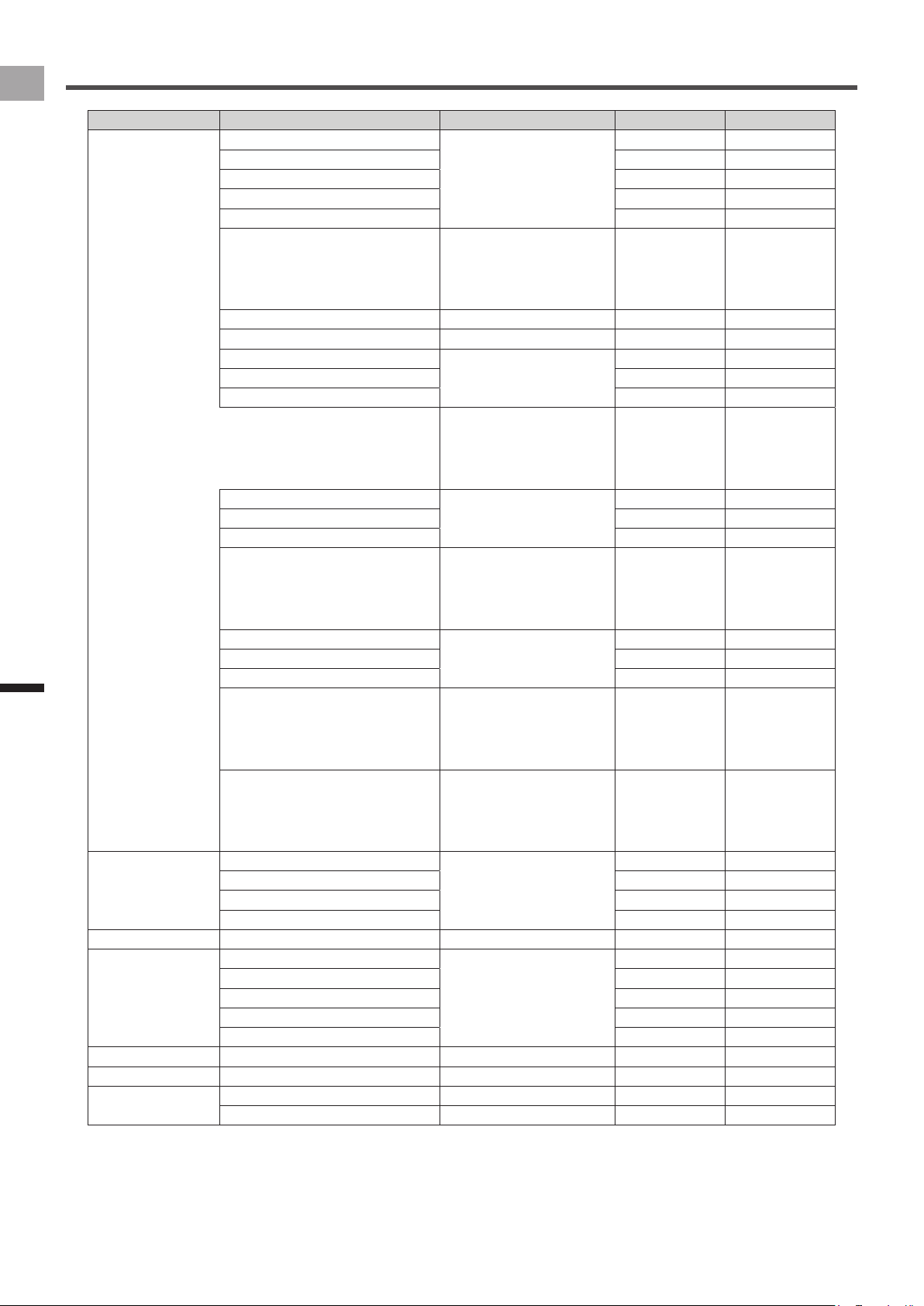
216
NL
Applicatie
CycloMeter
Gegevenscategorie Gegevenstype Schermtype Etiket Onder-etiket
PedaaltrappenLR VermogenLR Watt• Power LR ―
VermogenLR training Max Power LR WO Max
VermogenLR traject Max Power LR Lap Max
VermogenLR training gemiddelde Power LR WO Avg
VermogenLR traject gemiddelde Power LR Lap Avg
VermogenLR gemiddelde n sec 3s.Avg•
5s.Avg•
10s.Avg•
30s.Avg•
60s.Avg•
Power LR Ns.Avg
WerktrainingLR kJ• Work LR WO
WerktrajectLR kJ• Work LR Lap
VerliesLR %• Loss LR ―
VerliesLR training gemid. Loss LR WO Avg
VerliesLR traject gemid. Loss LR Lap Avg
VerliesLR gemiddelde n sec 3s.Avg•
5s.Avg•
10s.Avg•
30s.Avg•
60s.Avg•
Loss LR Ns.Avg
EfciëntieLR %• Efciency LR ―
EfciëntieLR training gemid. Efciency LR WO Avg
EfciëntieLR traject gemid. Efciency LR Lap Avg
EfciëntieLR gemiddelde n sec 3s.Avg•
5s.Avg•
10s.Avg •
30s.Avg•
60s.Avg•
Efciency LR Ns.Avg
Vermogensevenwicht %• Balance L:R ―
Vermogensevenw. training gemid. Balance L:R WO Avg
Vermogensevenw. traject gemid. Balance L:R Lap Avg
Vermogensevenw. gemid. n sec 3s.Avg•
5s.Avg•
10s.Avg•
30s.Avg•
60s.Avg•
Balance L:R Ns.Avg
VermogenLR laatste traject gemid. Watt•
%FTP•
%CP•
LEVEL•
W/kg•
Power LR Last Lap Avg
Temperatuur Temperatuur °C of °F (*)• Temp ―
Temperatuur training Max Temp WO Max
Temperatuur training Min Temp WO Min
Temperatuur training gemid. Temp WO Avg
Atmosfeer Atmosfeer hPa• Atmosphere ―
Hoogte Hoogte m of ft (*)• Altitude ―
Niveaustijging training Elevation Gain WO
Niveaustijging traject Elevation Gain Lap
Niveaudaling training Elevation Loss WO
Niveaudaling traject Elevation Loss Lap
Helling Helling %• Grade ―
Trajectenaantal Trajectenaantal Teller• Lap Count ―
GPS Breedtegraad Breedtegraad• Lat ―
Lengtegraad Lengtegraad• Lon ―
* Welke eenheid wordt gebruikt voor het schermtype hangt af van de opgegeven meeteenheid. Voor details over de instelling van
de meeteenheden, de paragraaf “Systeem” raadplegen onder “Instellingen van de etscomputer” (
Ü
pagina 221).
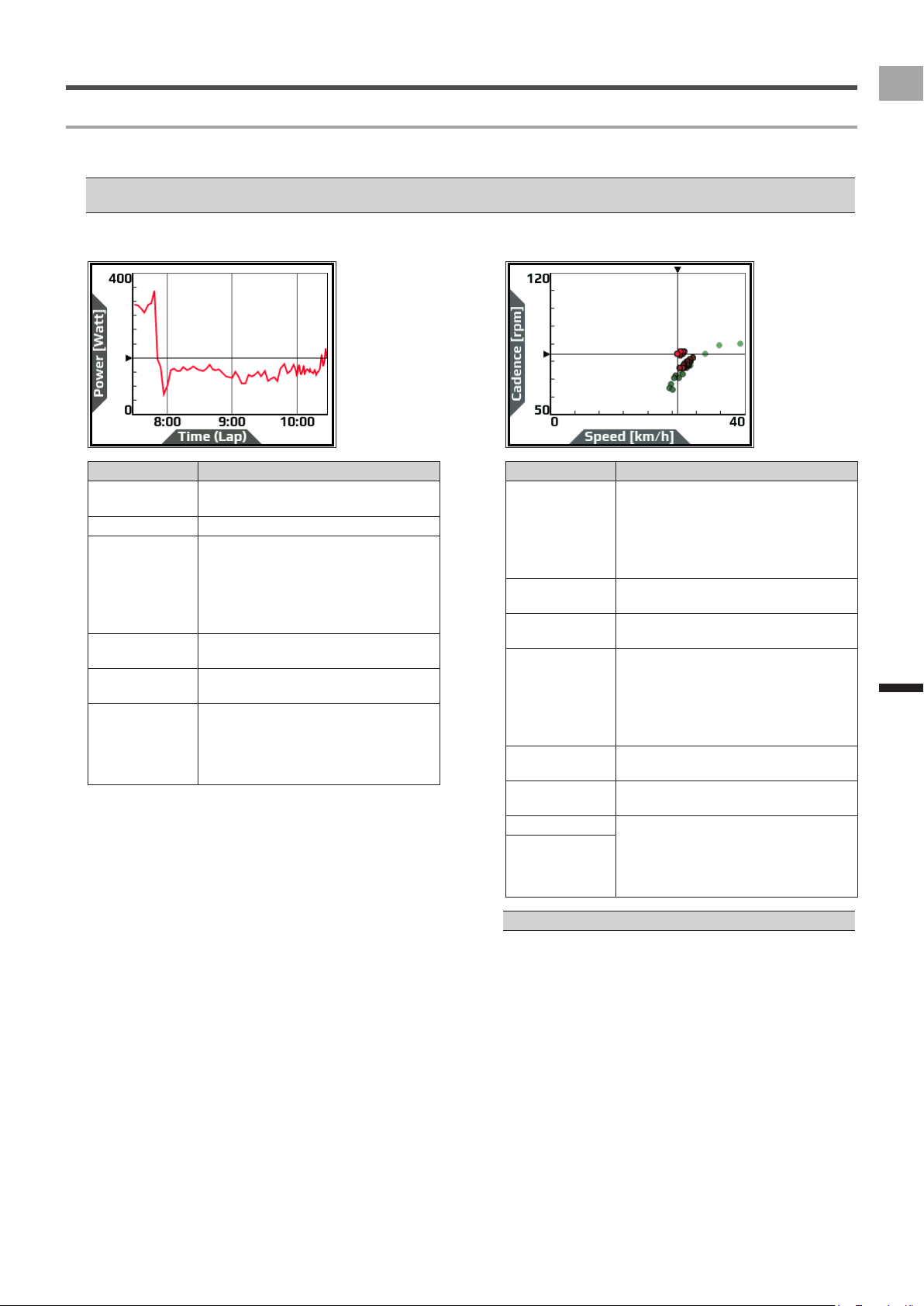
217
NL
Applicatie
CycloMeter
Graek tijdserie
■
Item Parameter
X-as Tijd training•
Tijd traject•
X-bereik (Selecteer van 1 tot 120 minuten.)
Y-as Snelheid•
Cadans•
Hartritme•
Vermogen•
Hoogte•
Temperatuur•
Y-as Max waarde (Hangt af van de parameter ingesteld voor
de Y-as.)
Y-as Min waarde (Hangt af van de parameter ingesteld voor
de Y-as.)
Kleur lijn Rood•
Groen•
Blauw•
Violet•
Oranje•
Correlatiediagram
■
Item Parameter
X-as Snelheid•
Cadans•
Hartritme•
Vermogen•
Hoogte•
Temperatuur•
X-as Max waarde (Hangt af van de parameter ingesteld voor
de X-as.)
X-as Min waarde (Hangt af van de parameter ingesteld voor
de X-as.)
Y-as Snelheid•
Cadans•
Hartritme•
Vermogen•
Hoogte•
Temperatuur•
Y-as Max waarde (Hangt af van de parameter ingesteld voor
de Y-as.)
Y-as Min waarde (Hangt af van de parameter ingesteld voor
de Y-as.)
Kleur oude punten Rood•
Groen•
Blauw•
Violet•
Oranje•
Kleur nieuwe
punten
U kunt niet dezelfde items instellen voor de X-as en de Y-as.•
Grasche type
Er zijn zes types van gegevensvelden van het grasche type, en die worden hieronder vermeld. Welke items kunnen worden
opgegeven hangt af van het type van diagram.
Een gegevensveld van het grasche type kan beperkt zijn tot de grootte van het gegevensveld dat kan worden ingevoerd.•
Ü
Lay-outpatronenlijst (pagina 212)
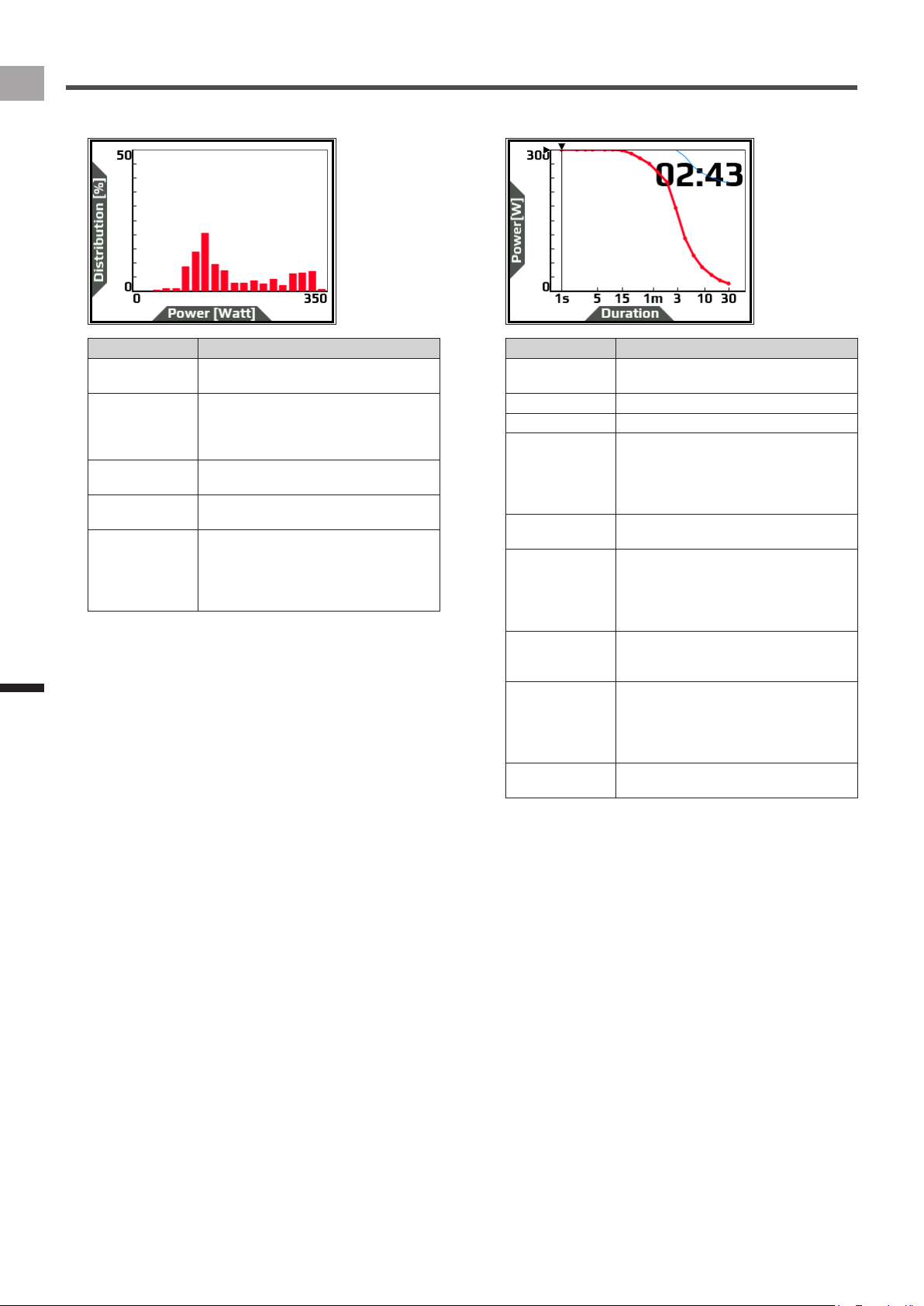
218
NL
Applicatie
CycloMeter
Histogram
■
Item Parameter
Tijd instellen Tijd training•
Tijd traject•
X-as Snelheid•
Cadans•
Hartritme•
Vermogen•
X-as Max waarde (Hangt af van de parameter ingesteld voor
de X-as.)
X-as Min waarde (Hangt af van de parameter ingesteld voor
de X-as.)
Kleur staaf Rood•
Groen•
Blauw•
Violet•
Oranje•
CP werkelijke tijd
■
Item Parameter
Tijd instellen Tijd training•
Tijd traject•
Y-as Max waarde (Een getal invoeren.)
Y-as Min waarde (Een getal invoeren.)
Kleur CP
werkelijke tijd
Rood•
Groen•
Blauw•
Violet•
Oranje•
Lijn pieken
tekenen
(Een lijn van pieken wordt weergegeven
wanneer dit keuzevakje aangevinkt is.)
Kleur lijn pieken Rood•
Groen•
Blauw•
Violet•
Oranje•
Ref-lijn tekenen (Een lijn van referenties wordt
weergegeven wanneer dit keuzevakje
aangevinkt is.)
Kleur ref-lijn Rood•
Groen•
Blauw•
Violet•
Oranje•
Aftellen tekenen (Een aftelling wordt weergegeven wanneer
dit keuzevakje aangevinkt is.)
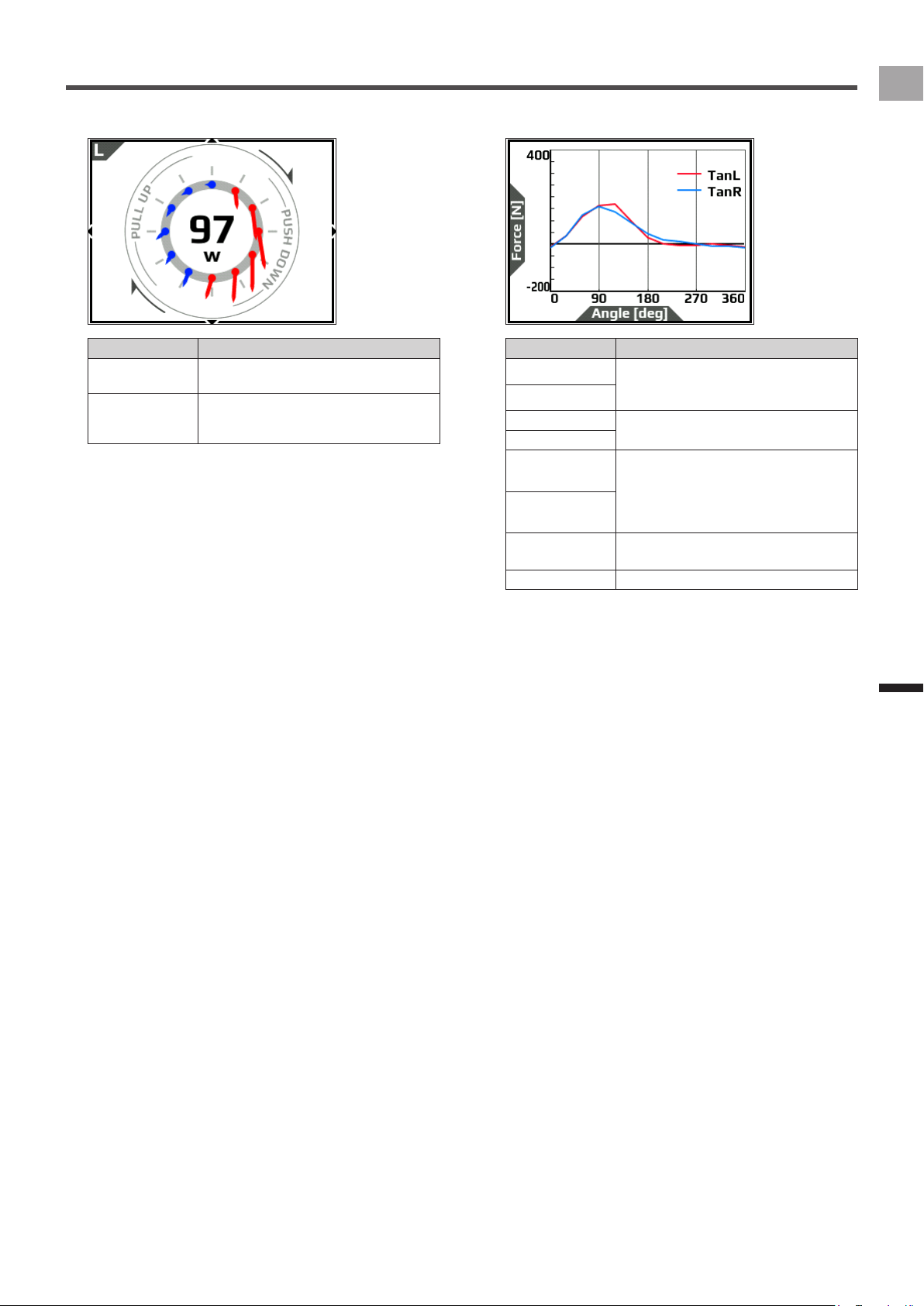
219
NL
Applicatie
CycloMeter
Diagram pedaaltrappen
■
Item Parameter
Weergavemodus Vectordiagram•
Koppeldiagram•
Weergave zijde Links•
Rechts•
Rechts en links•
Diagram hoek kracht
■
Item Parameter
Lijn 1 zijde Links•
Rechts•
Rechts en links•
Lijn 2 zijde
Lijn 1 krachttype Tangentieel•
Radiaal•
Lijn 2 krachttype
Kleur lijn 1 Rood•
Groen•
Blauw•
Violet•
Oranje•
Kleur lijn 2
Y-as Max waarde (Een getal invoeren.)
Y-as Min waarde (Een getal invoeren.)
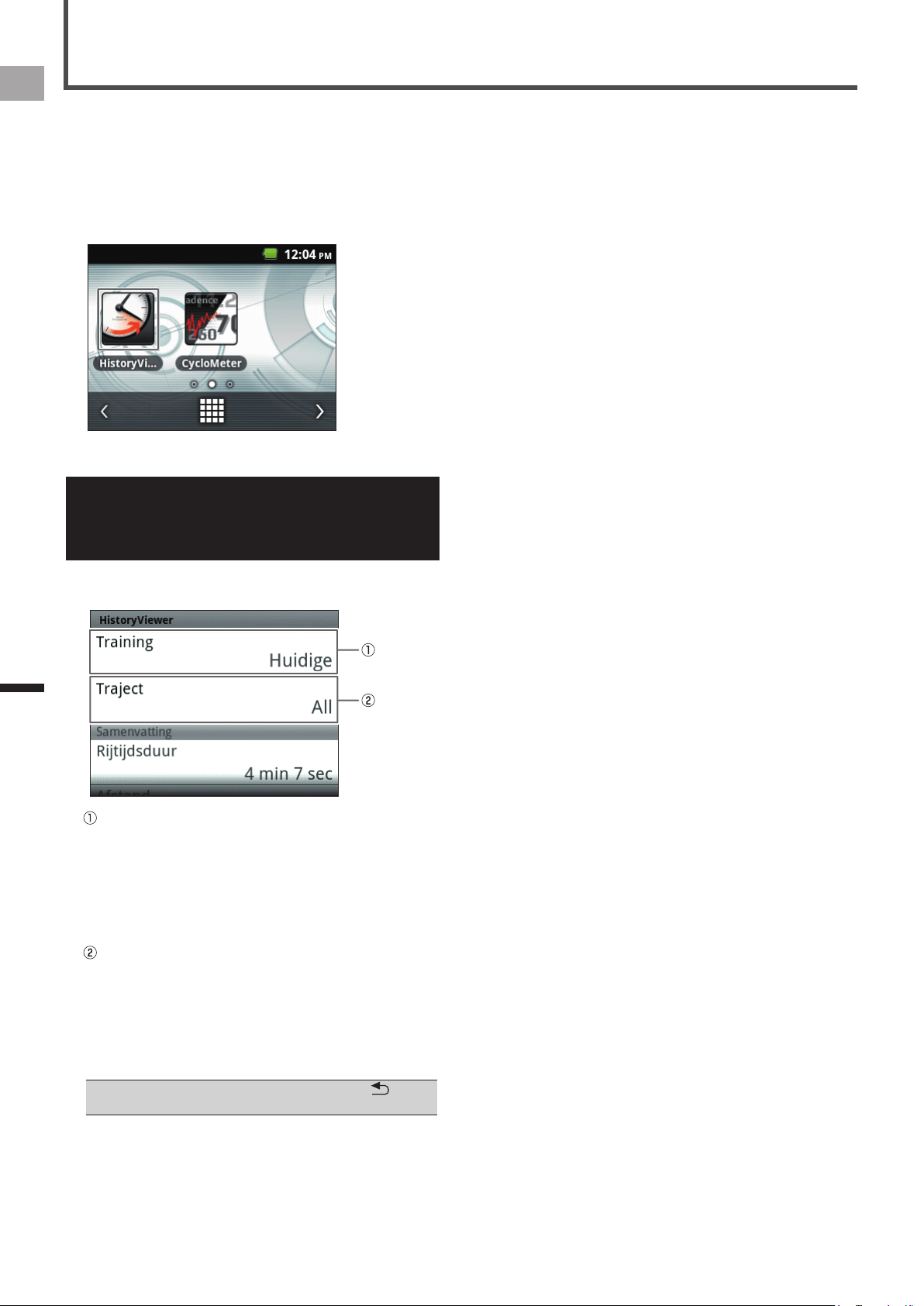
220
NL
Applicatie
Weergave historiek
Weergave historiek is een applicatie voor de weergave van
opgetekende trainingsessies.
Die kunt u gebruiken om een samenvatting te bekijken van
ieder traject, totalen enz.
U kunt Weergave historiek activeren door te tikken op het
pictogram van Weergave historiek op het homescherm of
het opstartscherm.
Het scherm weergeven en
bewerkingen uitvoeren in het
scherm
Door Weergave historiek op te starten verschijnen
trainingshistoriekgegevens.
Van trainingsessie wisselen
Hierop tikken om te wisselen van weergegeven
gegevens van trainingshistoriek.
Door te tikken op deze toets verschijnt een lijst van
trainingsessies. Er staat een vinkje in het keuzevakje
van de trainingsessie waarvan de historiek momenteel
wordt weergegeven.
Van traject wisselen
Hierop tikken om het traject te veranderen waarvan
de historiekgegevens worden weergegeven.
Door te tikken op deze toets verschijnt een lijst van
trainingsessies. Er staat een vinkje in het keuzevakje
van het traject waarvan de historiek momenteel wordt
weergegeven.
Om [History Viewer] af te sluiten, drukken op de •
(BACK)-toets in het scherm [History Viewer].
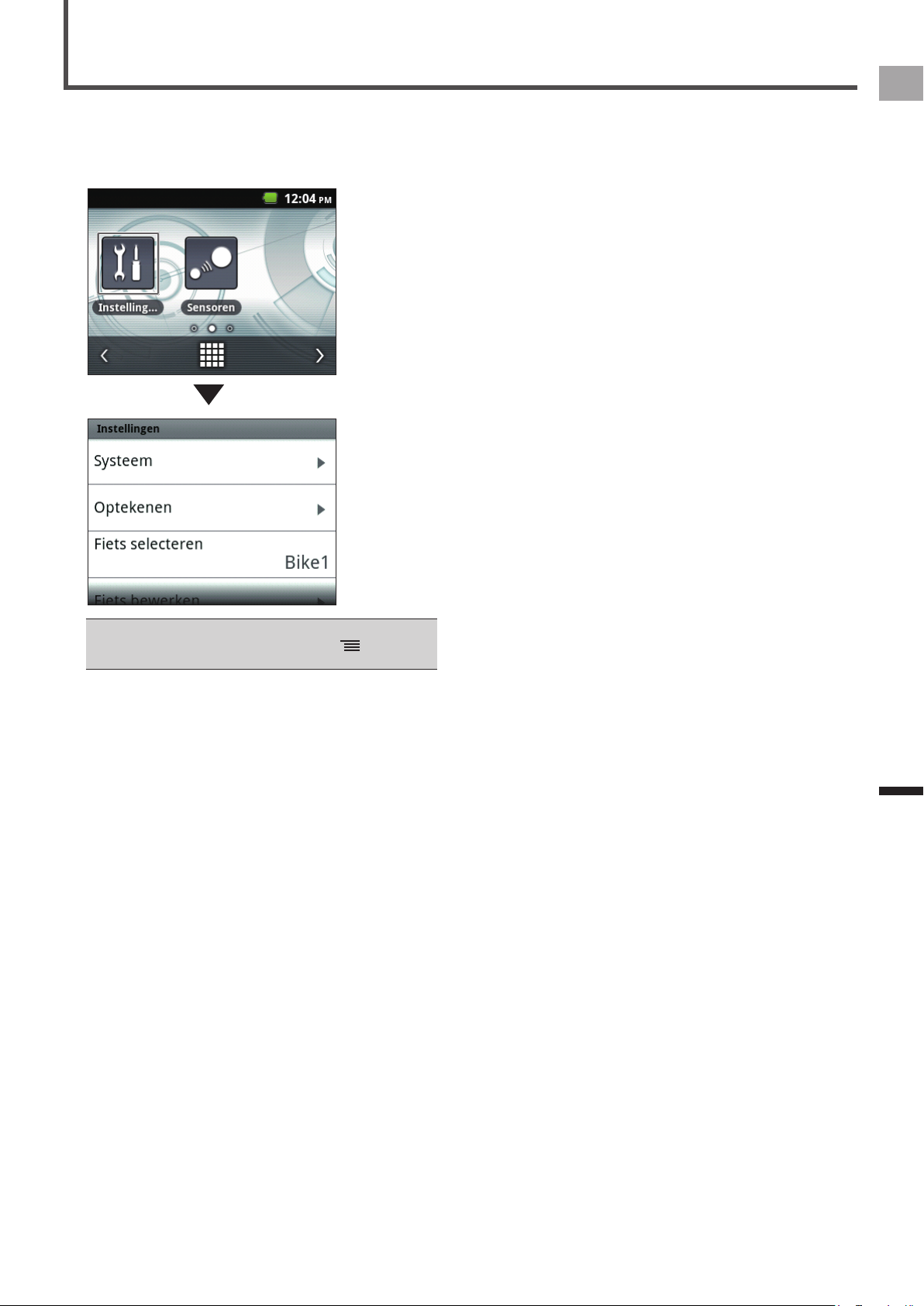
221
NL
Instellingen
Instellingen van de etscomputer
De instellingen van de etscomputer congureren met
behulp van het menu "Instellingen".
Om het instellingenmenu weer te geven, tikken op het
pictogram [Instellingen] in het homescherm.
U kunt het instellingenmenu ook weergeven terwijl de •
CycloMeter actief is door te drukken op de (MENU)-
toets en dan te tikken op [Instellingen].
De instellingen die volgen kunnen worden gecongureerd
met het instellingenmenu.
Systeem (•
Ü
pagina 222)
Optekenen (•
Ü
pagina 226)
Fiets selecteren (•
Ü
pagina 226)
Fiets bewerken (•
Ü
pagina 226)
Fietser bewerken (•
Ü
pagina 227)
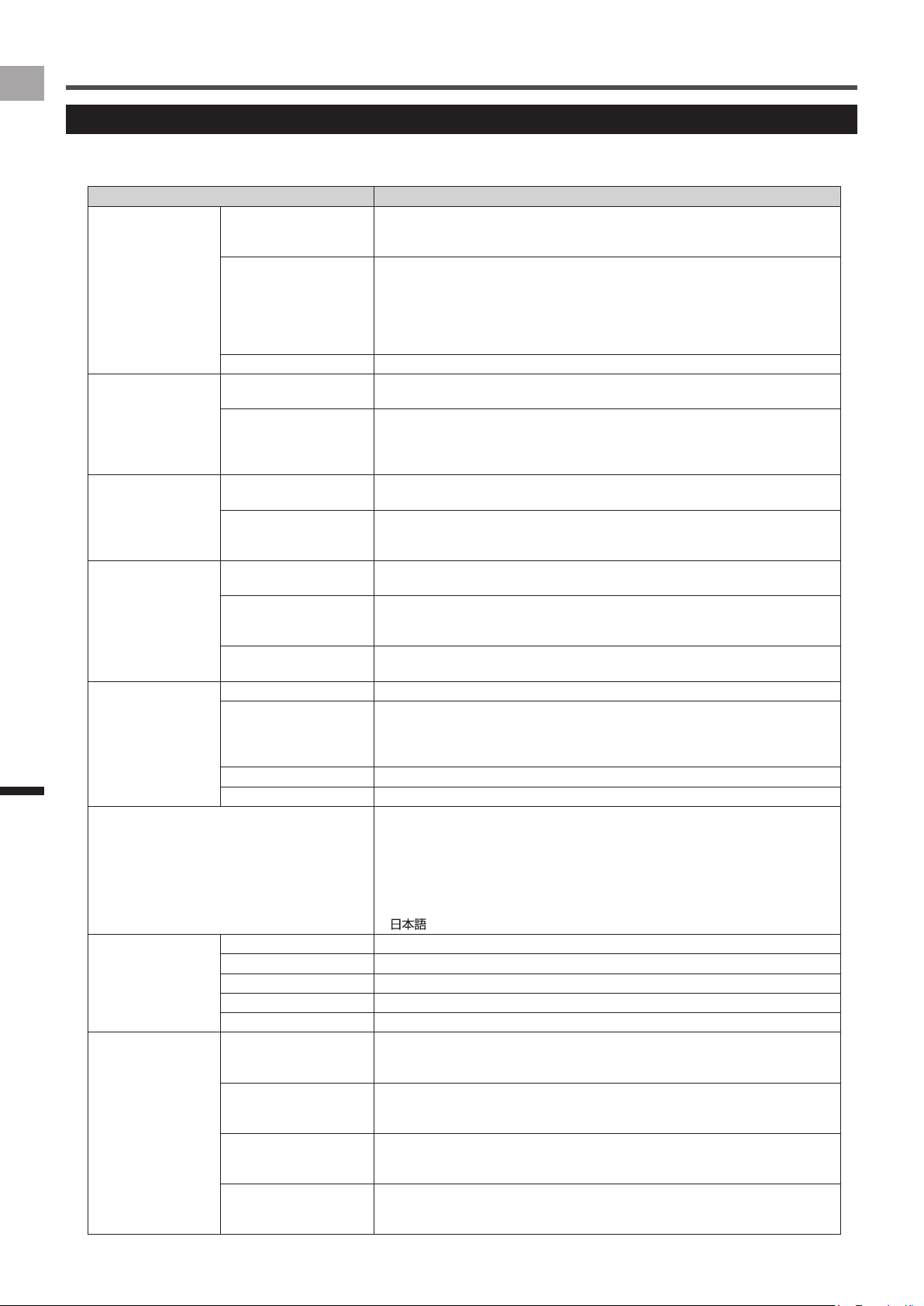
222
NL
Instellingen
Instellingen van de etscomputer
Systeem
De instellingen hieronder gebruiken om de instellingen over het gehele systeem van de etscomputer te congureren.
De instellingen met een sterretje (*) zijn fabrieksmatige standaardinstellingen.
Instellingsitem Beschrijving
GPS GPS activeren/
deactiveren
Activeert* en deactiveert GPS.
Het keuzevakje aanvinken om de tijdsinformatie van de GPS over te nemen in de
datum en de tijd van het apparaat.
GPS-snelheid Schakelt de functie van de GPS-snelheid in* of uit. Het keuzevakje aanvinken om
de snelheid en de afstand weer te geven op basis van de GPS.
Deze functie kunt u alleen selecteren wanneer [GPS activeren/deactiveren]
ingeschakeld is. Naargelang van het signaal kunnen afwijkingen optreden
tussen de weergegeven waarde en de eigenlijke waarde. Als de snelheidssensor
aangesloten is, wordt bij voorrang de waarde van die sensor weergegeven.
(GPS-status) Geeft de status weer van de GPS-positionering (geen positionering, 2D, 3D).
Batterij (Batterijstatus) Geeft de laadstand van de batterij van het apparaat weer en de oplaadconditie.
Ü
Het batterijniveau controleren (pagina 186)
Laadmodus Bepaalt de instelling van de oplaadmodus.
Normaal opladen*•
Versterkt opladen•
Ü
Instelling oplaadmodus (pagina 187)
Geluid Geluidsvolume Stelt het volume van de luidspreker van het apparaat in op een van zes niveaus.
0 - 3* - 5•
Selectie met geluid Schakelt het hoorbaar geluid bij selectie van een menu-item op het aanraakpaneel
aan* of uit.
De selectie met geluid is ingeschakeld als dit keuzevakje aangevinkt is.
Scherm Helderheid Stelt de helderheid van het scherm in
Het scherm aanraken, de helderheid instellen en vervolgens tikken op [OK].
Achtergrond Verandert de achtergrond van applicaties en menu's.
Zwart•
Wit*•
Kalibrering
aanraakscherm
Kalibreert het aanraakpaneel.
Ü
Het aanraakpaneel kalibreren (pagina 224)
Kalibrering hoogte Huidige hoogte Geeft de huidige hoogte weer.
Type van kalibrering Bepaalt het type van kalibrering van de hoogte.
Huidige hoogte*•
Druk op zeeniveau•
GPS•
Instelwaarde Voer een instelwaarde voor de hoogte in.
Kalibrering Hierop tikken om de hoogte te kalibreren.
Taal De taal gebruikt op het scherm van het apparaat.
Deutsch•
English•
Español•
Français•
Italiano•
Nederlands•
•
Datum en tijd Tijdzone selecteren Bepaalt een tijdzone.
Datum Stelt de huidige datum in.
Tijd instellen Stelt de huidige tijd in.
24-uurs klok gebruiken Het keuzevakje aanvinken om de tijd in de 24-uurskloknotatie weer te geven.
Datumnotatie Selecteert een datumnotatie.
Eenheden Afstand Bepaalt een eenheid voor de uitlezing van afstand.
km*•
mile•
Hoogte Bepaalt een eenheid voor de weergave van de hoogte.
meter*•
feet•
Temperatuur Bepaalt een eenheid voor de weergave van temperatuur.
Celsius*•
Fahrenheit•
Gewicht Bepaalt een eenheid voor de weergave van gewicht.
kg*•
lb•
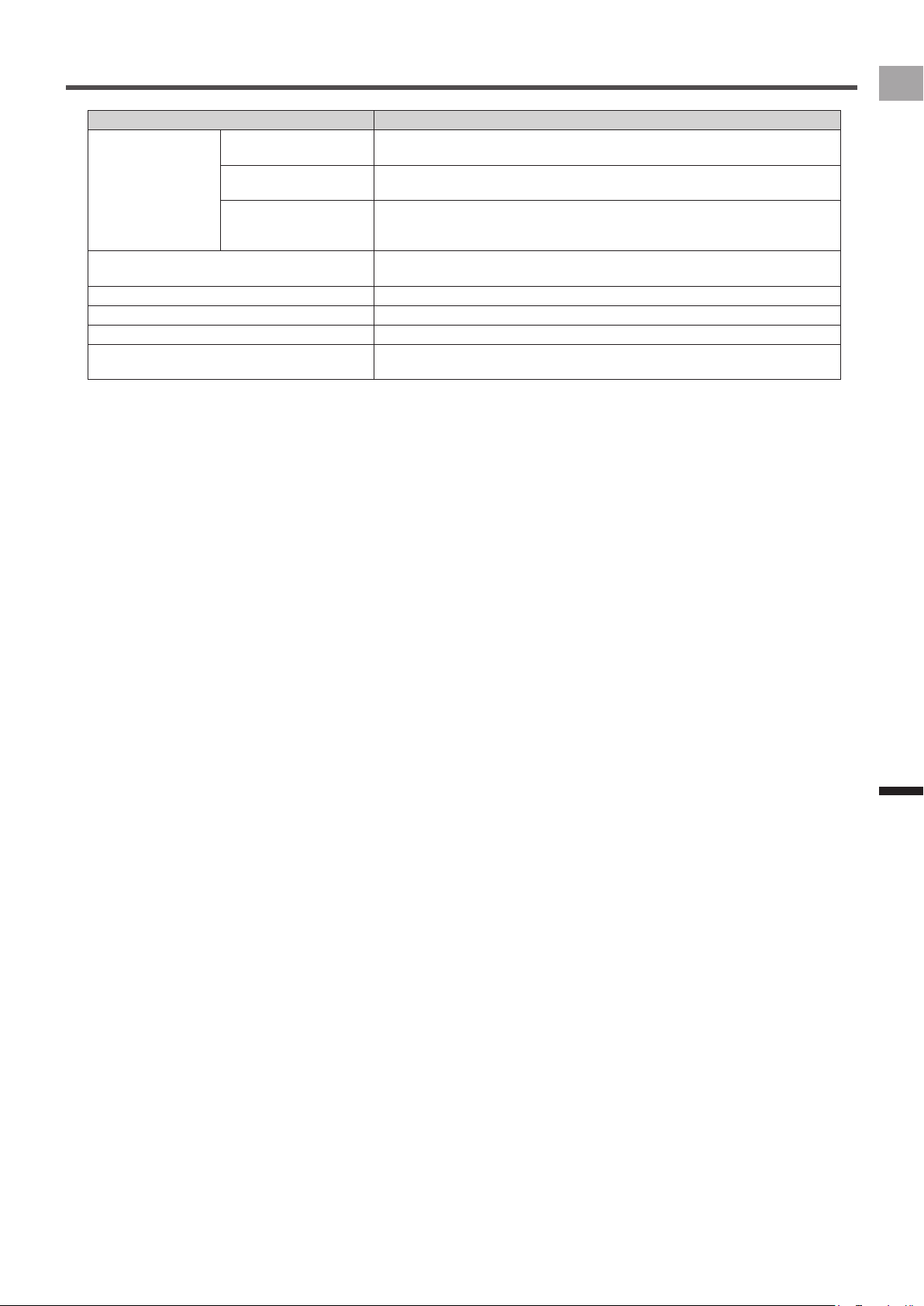
223
NL
Instellingen
Instellingen van de etscomputer
Instellingsitem Beschrijving
Instellingenbeheer Initialiseren Initialiseert het systeem en de instellingen van de applicaties.
Ü
Initialiseren (pagina 231)
Back-up Slaat de instellingen van het systeem en de applicaties op als back-upgegevens.
Ü
Back-up (pagina 232)
Terugzetten Zet de instellingen van het systeem en de applicaties terug op basis van de back-
upgegevens.
Ü
Terugzetten (pagina 233)
Firmware bijwerken Werkt de rmware van het apparaat bij.
Ü
Bijwerken (pagina 234)
Licentie Geeft informatie weer over de licentie van het apparaat.
Firmware versie Geeft informatie weer over de versie van de rmware.
Serienummer Geeft het serienummer van het apparaat weer.
Geheugenformaat Formatteert het inwendige ashgeheugen.
Ü
Formatteren van inwendig ashgeheugen (pagina 225)
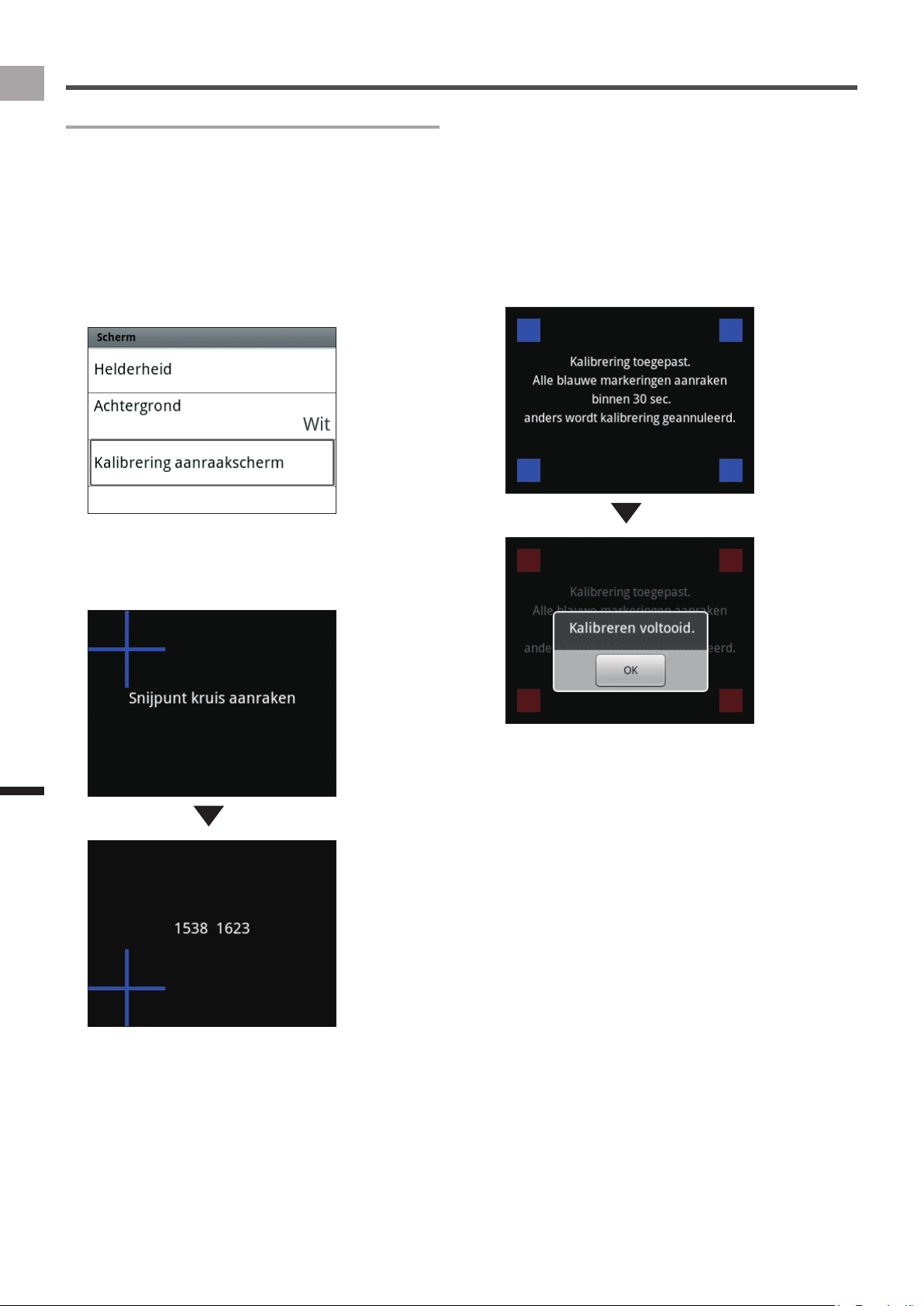
224
NL
Instellingen
Instellingen van de etscomputer
Het aanraakpaneel kalibreren
De procedure hieronder toepassen om het aanraakpaneel te
kalibreren zodat u een correcte respons krijgt wanneer u het
scherm met de vinger aanraakt.
1
Op het homescherm, tikken op het pictogram
[Instellingen].
2
Tikken op [Systeem] - [Scherm] - [Kalibrering
aanraakscherm].
Hierdoor verschijnt het kalibreerscherm van het
aanraakpaneel, met een kruis erin.
3
Tikken op het midden van het kruis.
Daardoor verschijnt nog een kruis. Tikken op het midden
van het volgende kruis. In totaal verschijnen er vier
kruisen op het scherm.
4
Tikken op het midden van alle kruisen
binnen 30 seconden nadat het eerste kruis is
verschenen.
Het kalibreren van het aanraakpaneel wordt automatisch
afgesloten als u niet binnen 30 seconden tikt op het
midden van alle vier kruisen.
Nadat het bericht "Kalibreren voltooid." verschijnt, tikken
op [OK].
Het kalibreren van het aanraakpaneel wordt afgesloten
als u niet binnen de vereiste tijd tikt.
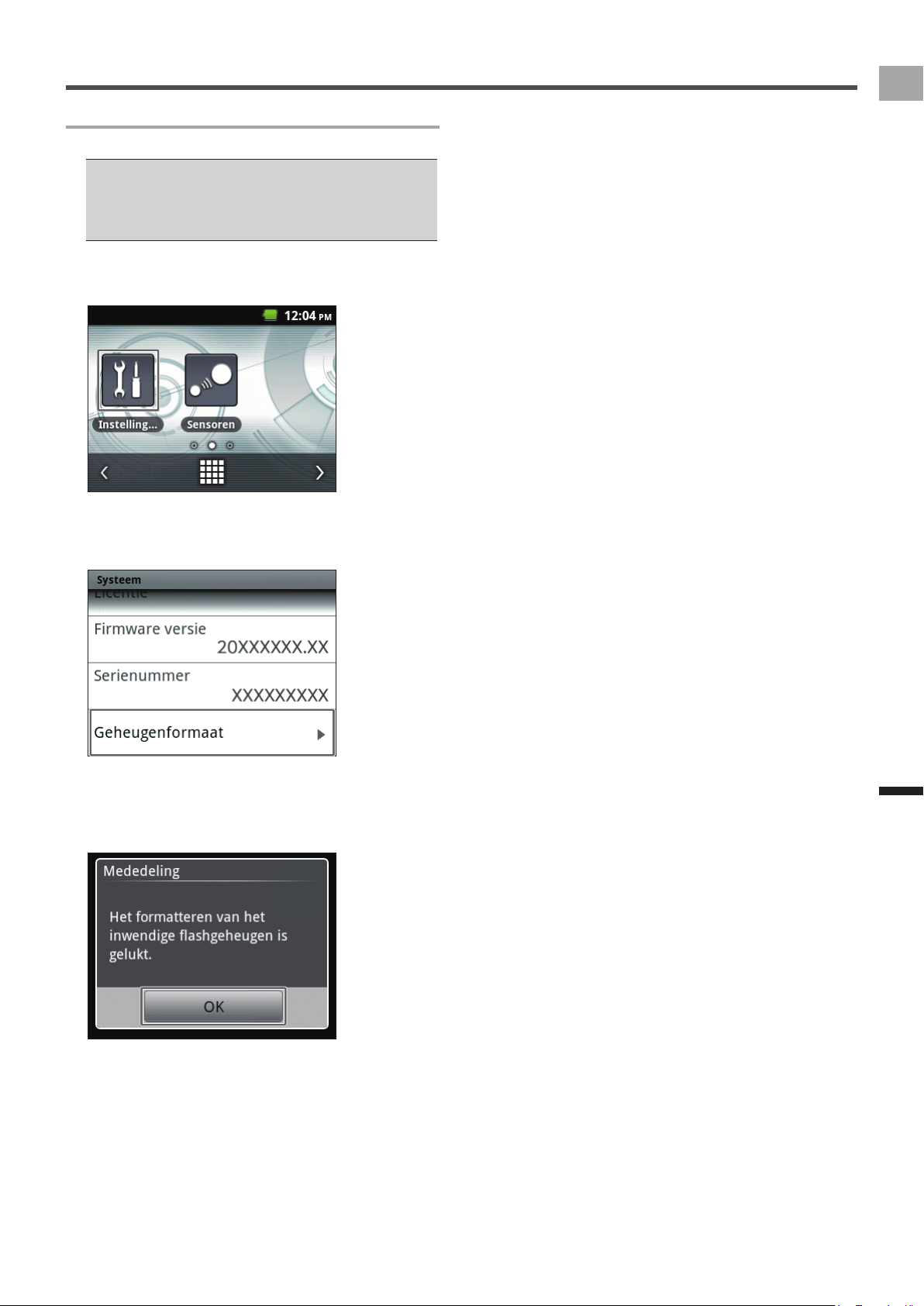
225
NL
Instellingen
Instellingen van de etscomputer
Formatteren van inwendig ashgeheugen
Formatteert het inwendige ashgeheugen.
Bij het formatteren worden alle gegevens in het inwendig •
ashgeheugen gewist.
Als het apparaat verbonden is met de pc via een USB-•
kabel, de verbinding verbreken alvorens het ashgeheugen
te formatteren.
1
Tikken op het pictogram [Instellingen] in het
homescherm.
2
Tikken op [Systeem] - [Geheugenformaat].
Een bevestigingsbericht verschijnt om te veriëren dat u
werkelijk wilt formatteren.
3
Tikken op [OK].
Het formatteren begint.
Wanneer het formatteren voltooid is, verschijnt een
bericht. Tikken op [OK] om het formatteren af te ronden.
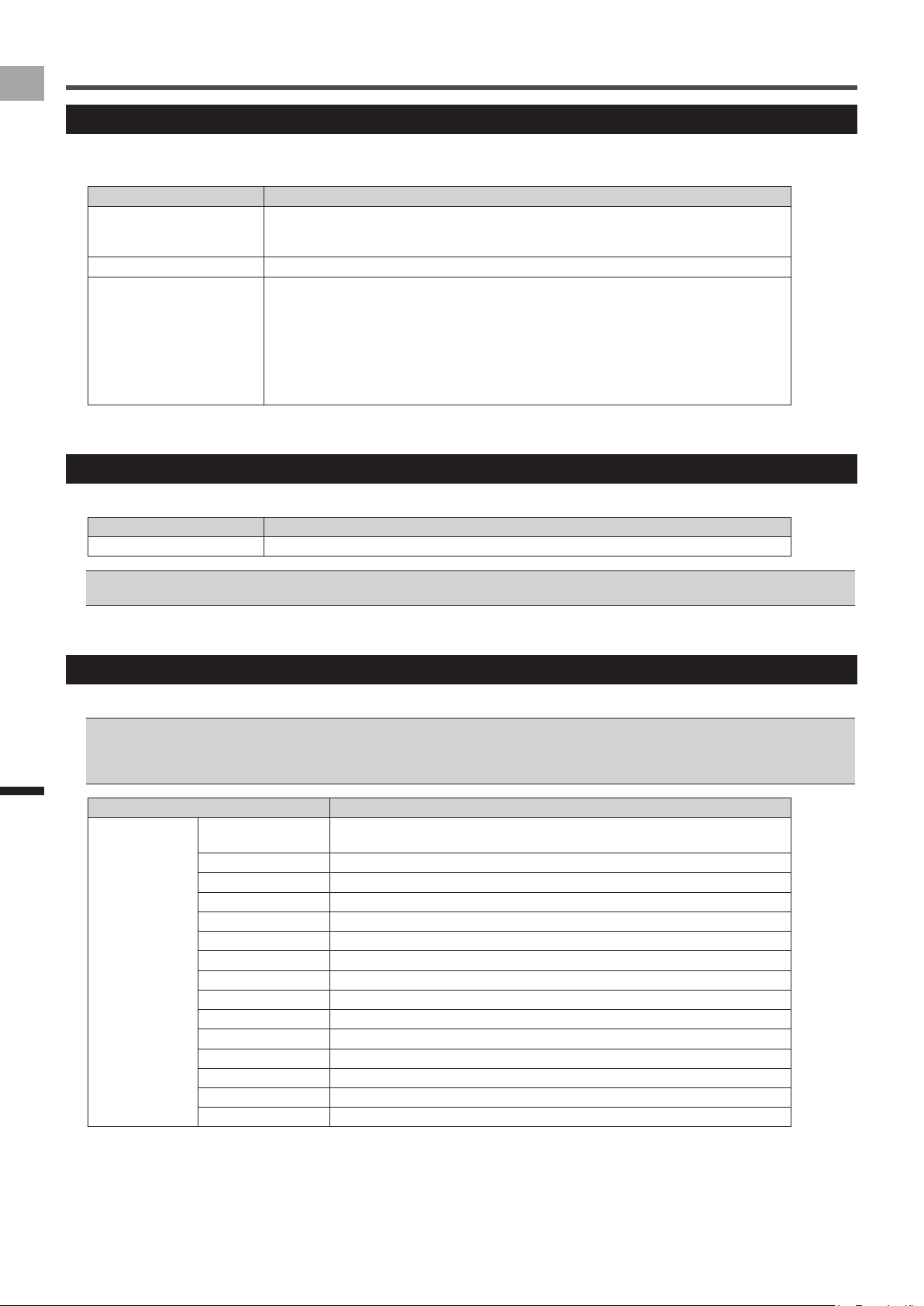
226
NL
Instellingen
Instellingen van de etscomputer
Optekenen
De instellingen hieronder toepassen om de optekenbewerking te congureren.
De instellingen met een sterretje (*) zijn fabrieksmatige standaardinstellingen.
Instellingsitem Beschrijving
Autom. pauze/hervatten Activeert* of deactiveert autom. pauze/hervatten
Het keuzevakje aanvinken om Autom. pauze/hervatten te activeren.
Ü
Instellingen autom. pauze/hervatten (pagina 203)
Drempel trigger Bepaalt de drempelwaarde van de snelheid voor Autom. pauze/hervatten.
Optekeningsinterval Bepaalt het optekeningsinterval.
Als [Auto] is opgegeven, wordt het optekeningsinterval automatisch aangepast binnen een
bereik van 1 tot 10 seconden naar gelang van de rijsnelheid.
Autom.•
1 sec*•
3 sec•
5 sec•
10 sec•
Fiets selecteren
De instelling hieronder toepassen om van gebruikte ets te wisselen.
Instellingsitem Beschrijving
(Naam ets) Wisselt van gebruikte ets. Op het apparaat kunnen tot zes etsen geregistreerd zijn.
Als van ets wordt gewisseld verandert ook automatisch de instelling van de geregistreerde sensor. Wanneer u van ets wisselt, zich •
ervan vergewissen dat de sensor verbonden is met het apparaat.
Fiets bewerken
De instellingen hieronder gebruiken om de informatie van de ets te registreren en te bewerken.
De informatie over de ets moet correct gecongureerd zijn om precieze gegevens te verkrijgen.•
Op het apparaat kunnen tot zes etsen geregistreerd zijn. U kunt de procedure onder "Fiets selecteren" (•
Ü
pagina 226) gebruiken om
over te schakelen op een van de geregistreerde etsen.
De rijafstand en rijtijd van de ets worden automatisch toegevoegd na deze instelling.•
Instellingsitem Beschrijving
Fiets 1,
Fiets 2,
Fiets 3,
Fiets 4,
Fiets 5,
Fiets 6
Sensoren Bewerkt de sensoren die aan de ets verbonden zijn.
Ü
Sensoreninstellingen (pagina 228)
Wielomtrek Bepaalt de wielomtrek van de ets.
Totale afstand etsen Bepaalt de rijafstand van de ets.
Totale tijd etsen Geeft de totale tijd op die op iedere ets wordt gereden.
Naam Bepaalt de naam van de ets.
Gewicht Bepaalt het gewicht van de ets.
Kruklengte Bepaalt de kruklengte.
Zadelhoogte Bepaalt de zadelhoogte.
Zadelverschuiving Bepaalt de zadelverschuiving.
Penlengte Bepaalt de penlengte.
Stuurpositie Bepaalt de stuurpositie.
Framegrootte Bepaalt de framegrootte.
Groot kettingwiel Bepaalt de grootte van het groot kettingwiel.
Klein kettingwiel Bepaalt het aantal tanden van het klein kettingwiel.
Wiel Bepaalt het wieltype.

227
NL
Instellingen
Instellingen van de etscomputer
Fietser bewerken
De instellingen hieronder gebruiken om de informatie van de etser te registreren en te bewerken.
De informatie over de etser moet correct gecongureerd zijn om precieze gegevens te verkrijgen.•
Instellingsitem Beschrijving
Totale afstand Geeft de totale afstand weer die de etser heeft afgelegd met alle zes etsen.
Totale tijd Geeft de totale tijd weer die de etser heeft geetst met alle zes etsen.
Naam Bepaalt de naam van de etser.
Lengte Bepaalt de lengte van de etser.
Gewicht Bepaalt het lichaamsgewicht van de etser.
Geboortejaar Bepaalt de geboortedatum van de etser.
Geslacht Bepaalt het geslacht van de etser.
FTP Bepaalt het FTP van de etser (functioneel drempelvermogen: maximaal vermogen dat
gedurende één uur kan worden volgehouden).
CP Bepaalt het CP van de etser (kritisch vermogen).
AWC Bepaalt het AWC van de etser (anaërobische capaciteit).
Hartritme Max Bepaalt het maximaal hartritme van de etser gedurende oefening. (*)
Hartritme Min Bepaalt het stabiele hartritme van de etser in rust.
VO2MAX Bepaalt het VO2MAX van de etser.
* Het maximale hartritme is een indicator voor de oefeningsbelasting. Een vuistregel voor het maximale hartritme is (220 -
leeftijd).
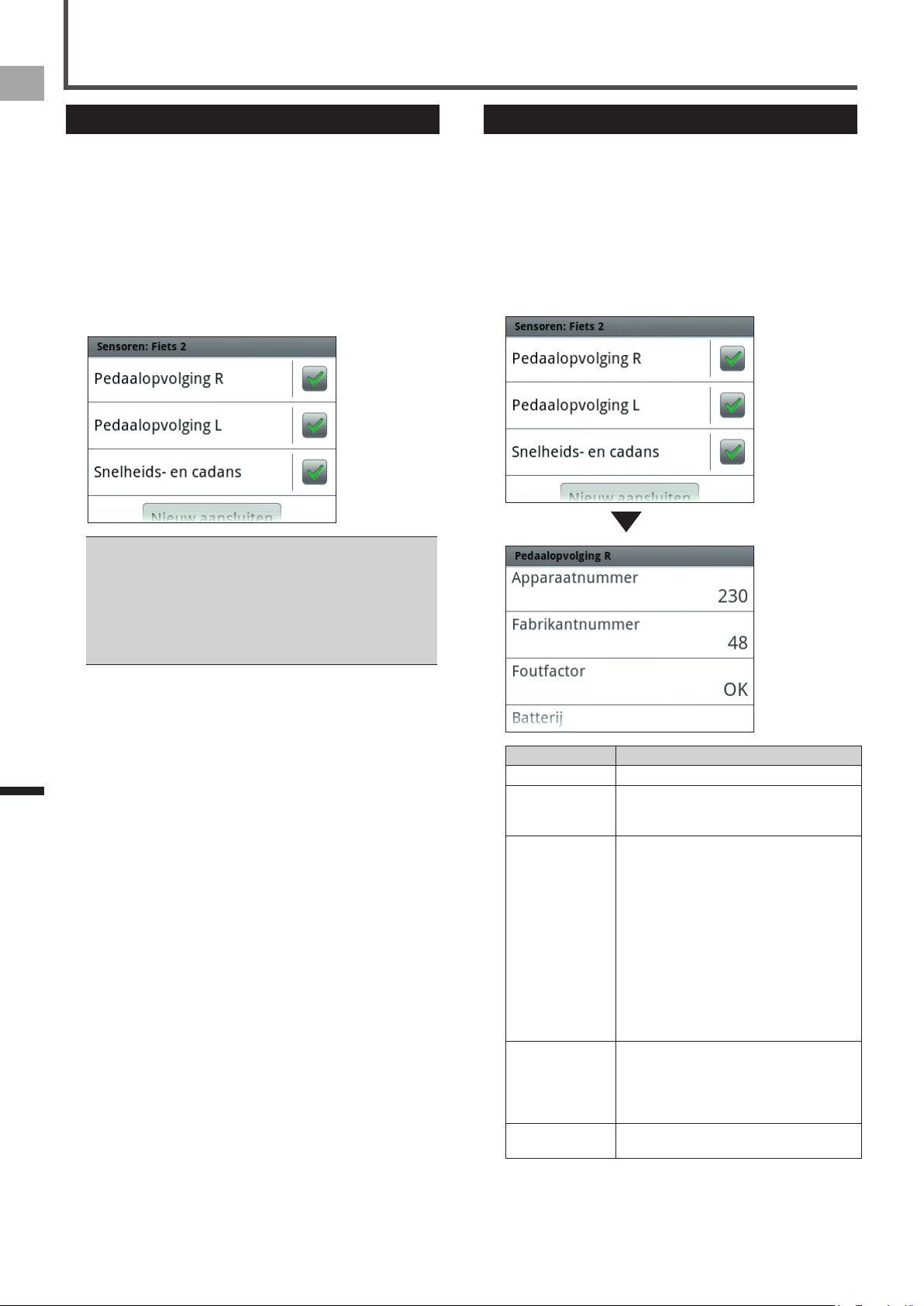
228
NL
Instellingen
Sensoreninstellingen
Sensor aan/uit
De procedure hieronder toepassen om de sensoren die aan
de ets verbonden zijn aan of uit te schakelen.
1
In het homescherm, tikken op het pictogram
[Sensoren].
Hierdoor verschijnt de lijst van sensoren.
2
Tikken op het keuzevakje van een sensor om te
wisselen tussen aan en uit.
Een sensorverbinding is ingeschakeld als het keuzevakje
aangevinkt is.
U kunt de informatie over een sensor controleren door te •
tikken op de naam van de sensor.
De instellingen van de sensoren moeten worden •
gecongureerd voor iedere ets. Als in het apparaat meer
dan een ets geregistreerd is, dan moet u de instellingen
van de sensoren congureren voor iedere geregistreerde
ets.
Ü
Fiets selecteren (pagina 226)
Sensorinformatie controleren
De procedure hieronder toepassen om de informatie over
het verbonden sensorapparaat en de status ervan te
controleren.
1
In het homescherm, tikken op het pictogram
[Sensoren].
Hierdoor verschijnt de lijst van sensoren.
2
Tikken op de sensor die u wilt controleren.
Hierdoor verschijnt de informatie over de sensor.
Instellingsitem Beschrijving
Apparaatnummer Toont het apparaatnummer van de sensor.
Fabrikantnummer Toont het ID van de sensorfabrikant.
Het wordt niet getoond als het een
snelheids- en cadanssensor is.
Foutfactor Toont de foutfactor van de gegevens die
van de sensor worden ontvangen.
OK:•
De gegevens van de sensor worden
correct ontvangen.
NG:•
De gegevens van de sensor worden niet
correct ontvangen.
Niet aangesloten:•
De sensorverbinding is gedeactiveerd.
In bewerking...:•
De sensorverbinding is geactiveerd en
het apparaat zoekt naar de sensor.
Batterij Toont de batterijspanning van de sensor
wanneer de sensor verbonden is.
Het wordt alleen getoond wanneer het gaat
om Vermogensmeter, Pedaalopvolging L of
Pedaalopvolging R.
Verwijderen Hierop tikken om de sensor te verwijderen
uit de sensorenlijst.
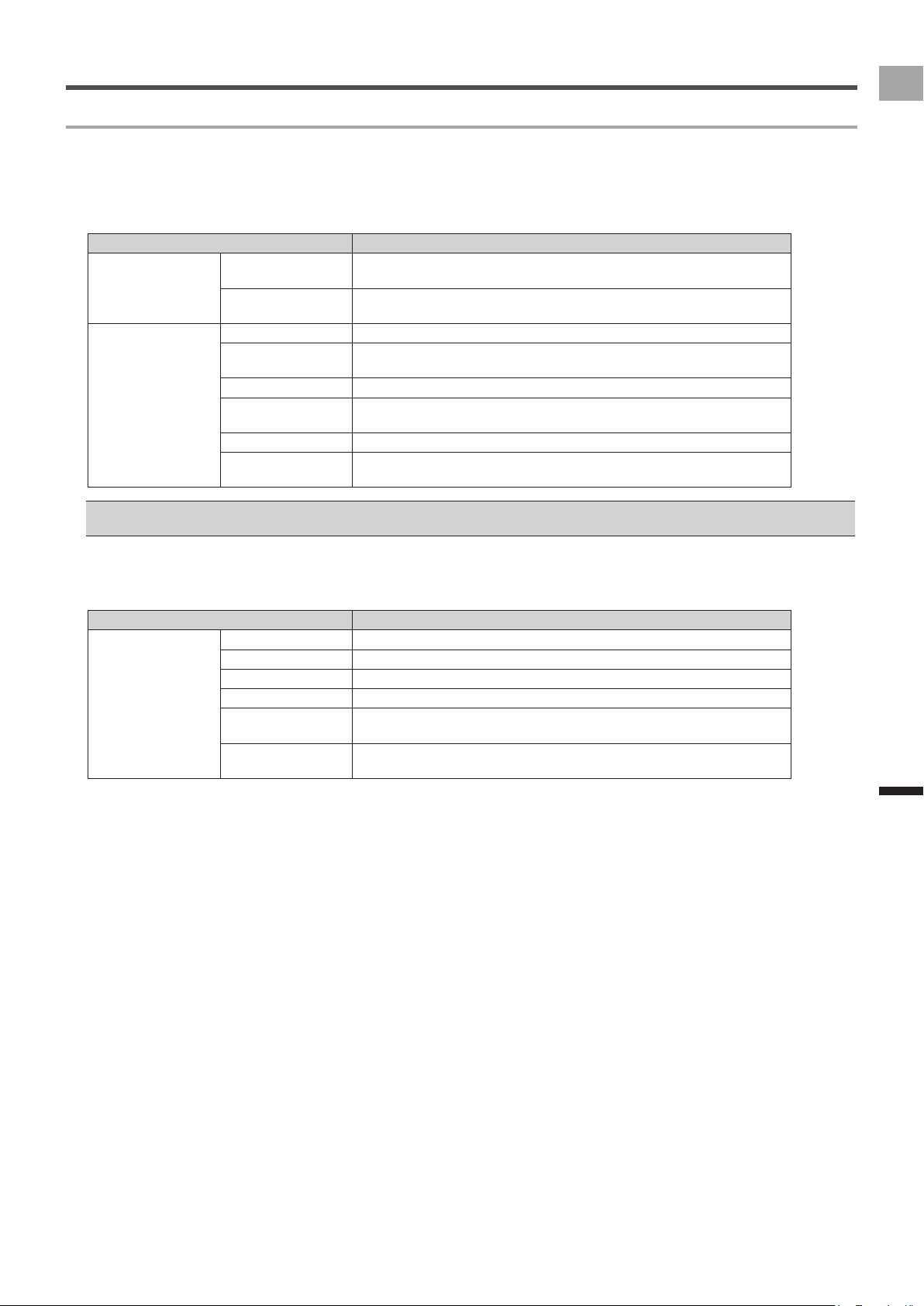
229
NL
Instellingen
Sensoreninstellingen
Kalibrering sensoren
Een kalibreringsmenu verschijnt ook in de sensorinformatie als het apparaattype van de sensor [Pedaalopvolging L],
[Pedaalopvolging R] of [Vermogen] is.
Als het apparaattype [Pedaalopvolging L] of [Pedaalopvolging R] is.
■
De items hieronder worden weergegeven in de sensorinformatie.
Instellingsitem Beschrijving
Weergavevoorbeeld
kracht
Kracht in tangentiële
richting
Toont de tangentiële belasting.
Kracht in radiale
richting
Toont de radiale belasting.
Kalibrering (nul) Kalibreren starten Hierop tikken om het kalibreren te starten.
Status Toont de status van de kalibrering (Onbekend, In bewerking..., Bewerking
voltooid).
Resultaat Toont het resultaat van de kalibrering (Succes, Mislukt).
Gegevens
(tangentieel)
Toont de tangentiële gegevens die worden verkregen uit de kalibrering.
Gegevens (radiaal) Toont de radiale gegevens die worden verkregen uit de kalibrering.
Foutcode Geeft de foutcode weer die de oorzaak aangeeft wanneer de kalibrering van
de sensor mislukt is.
Voor informatie over het kalibreren van pedaalopvolgingsensoren van de serie SGY-PM900, de installatiehandleiding of de •
gebruikershandleiding raadplegen die wordt geleverd bij de pedaalopvolgingssensor van serie SGY-PM900.
Als het apparaattype [Vermogen] is
■
De items hieronder worden weergegeven in de sensorinformatie.
Instellingsitem Beschrijving
Kalibrering Kalibreren starten Tikken op de toets om de kalibrering van de vermogensmeter te starten.
Status Toont de status van de kalibrering.
Resultaat Toont het resultaat van de kalibrering (Succes, Mislukt).
Gegevens Toont de gegevens die worden verkregen uit de kalibrering.
Auto kalibratie De functie automatische kalibrering opgeven als de vermogensmeter
compatible is met de functie automatische kalibrering.
Koppel Geeft de waarde van het koppel weer wanneer de vermogensmeter
geprogrammeerd is om de koppelwaarde weer te geven.

230
NL
Instellingen
Sensoreninstellingen
Kalibrering van de vermogensmeter uitvoeren
Door kalibrering van de vermogensmeter wordt veilig gesteld
dat de informatie van de vermogensmeter correct wordt
ontvangen.
De Installatiehandleiding van de vermogensmeter •
raadplegen voor informatie over het monteren van de
vermogensmeter.
1
In het homescherm, tikken op het pictogram
[Sensoren].
2
Tikken op [Vermogen] - [Kalibrering] -
[Kalibreren starten].
Hierdoor gaat de kalibrering van de vermogensmeter
van start.
3
De resultaten van de kalibrering controleren.
De kalibrering is voltooid wanneer "Succes" verschijnt in
het veld [Resultaat].
Als "Mislukt" verschijnt betekent dit dat de kalibrering •
niet correct werd uitgevoerd, om welke reden dan ook.
Raadpleeg de gebruikershandleidingen van de sensor.
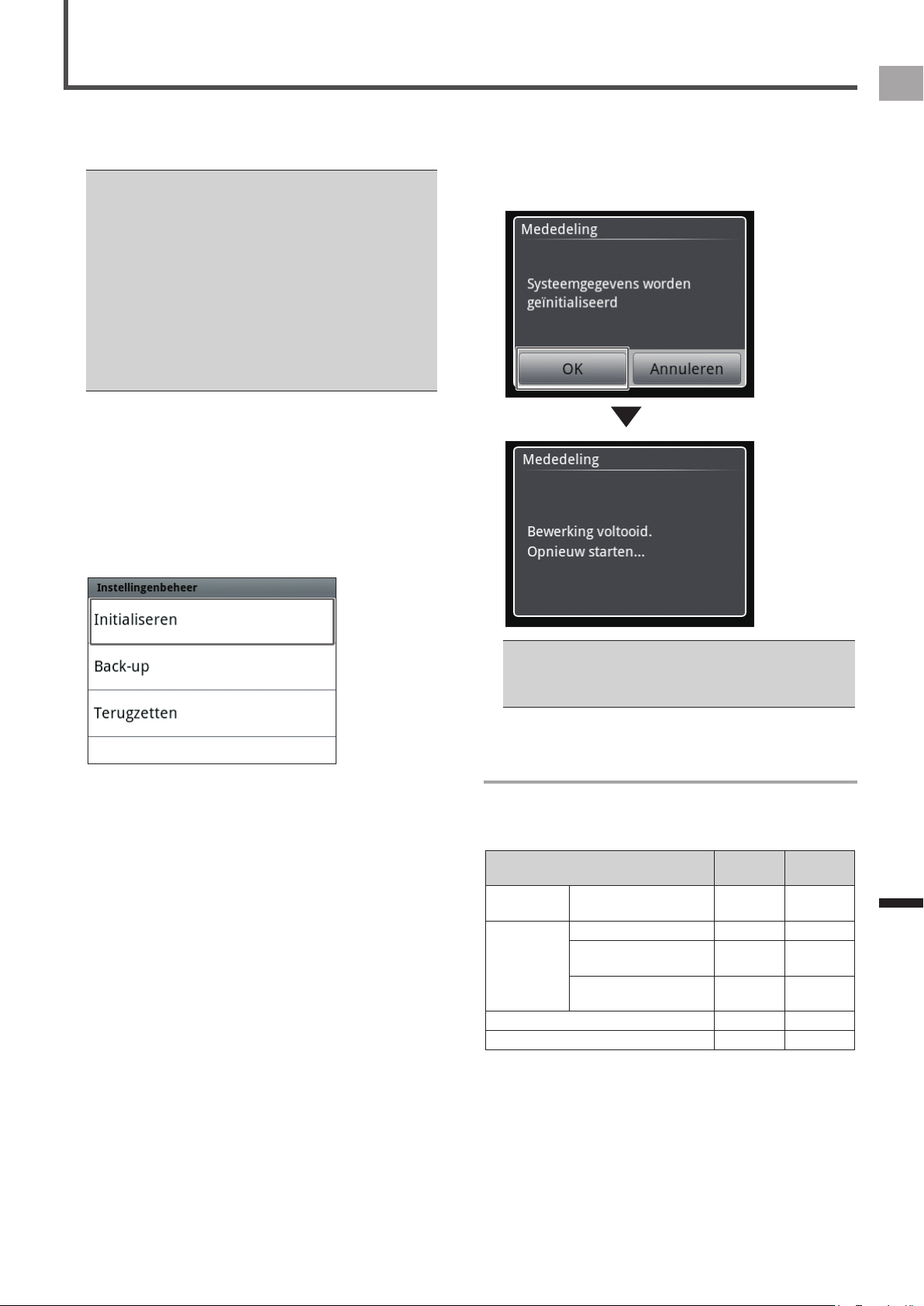
231
NL
Beheer
Initialiseren
Door initialiseren wordt het systeem van het apparaat en
de instellingen van de applicaties teruggezet in hun initiële
fabrieksmatige standaardwaarden
Als het apparaat met behulp van een USB-kabel wordt •
aangesloten op een pc, de USB-kabel afkoppelen van
de pc vóór het initialiseren. Als het apparaat bezig is met
optekenen, het optekenen stoppen en de opgetekende
gegevens opslaan.
Bij het initialiseren van het apparaat gaan alle •
systeemgegevens verloren. Het valt aan te raden om een
back-up uit te voeren alvorens te initialiseren.
Er rekening mee houden dat het initialiseren ook de back-
upgegevens verwijdert die in het ashgeheugen van het
apparaat opgeslagen liggen. Voordat u met initialiseren
begint, zorg ervoor dat u de back-upgegevens overbrengt
naar een pc of een ander apparaat voor massaopslag.
Ü
Back-up (pagina 232)
1
Op het homescherm, tikken op het pictogram
[Instellingen].
Hierdoor verschijnt het instellingenmenu.
2
Tikken op [Systeem] - [Instellingenbeheer] -
[Initialiseren].
Hierdoor verschijnt een bevestigingsbericht waarin
u wordt gevraagd of u de systeemgegevens wilt
initialiseren.
3
Tikken op [OK].
Hierdoor gaat het initialiseren van de systeemgegevens
van start.
Wanneer het initialiseren voltooid is, verschijnt dit bericht,
en daarna start het apparaat automatisch opnieuw op.
Nadat het apparaat opnieuw opgestart is, verschijnt •
het scherm Initiële instelling. De initiële instellingen
congureren.
Ü
Initiële instelling (pagina 192)
Betroffen gegevens bij initialiseren, back-up
en terugzetten
In de tabel hieronder is te zien welke instellingen worden
beïnvloed door bewerkingen van initialiseren, back-up en
terugzetten.
Beschrijving
Initialiseren
Back-up/
terugzetten
Instellingen
homescherm
Schikken van
snelkoppelingspictogrammen
○ ○
Instellingen
van de
etscomputer
Datum/tijd
Kalibrering
aanraakscherm
○
Instellingen hierboven
niet vermeld.
○ ○
CycloMeter-instellingen ○ ○
Rijlogboek CycloMeter ○
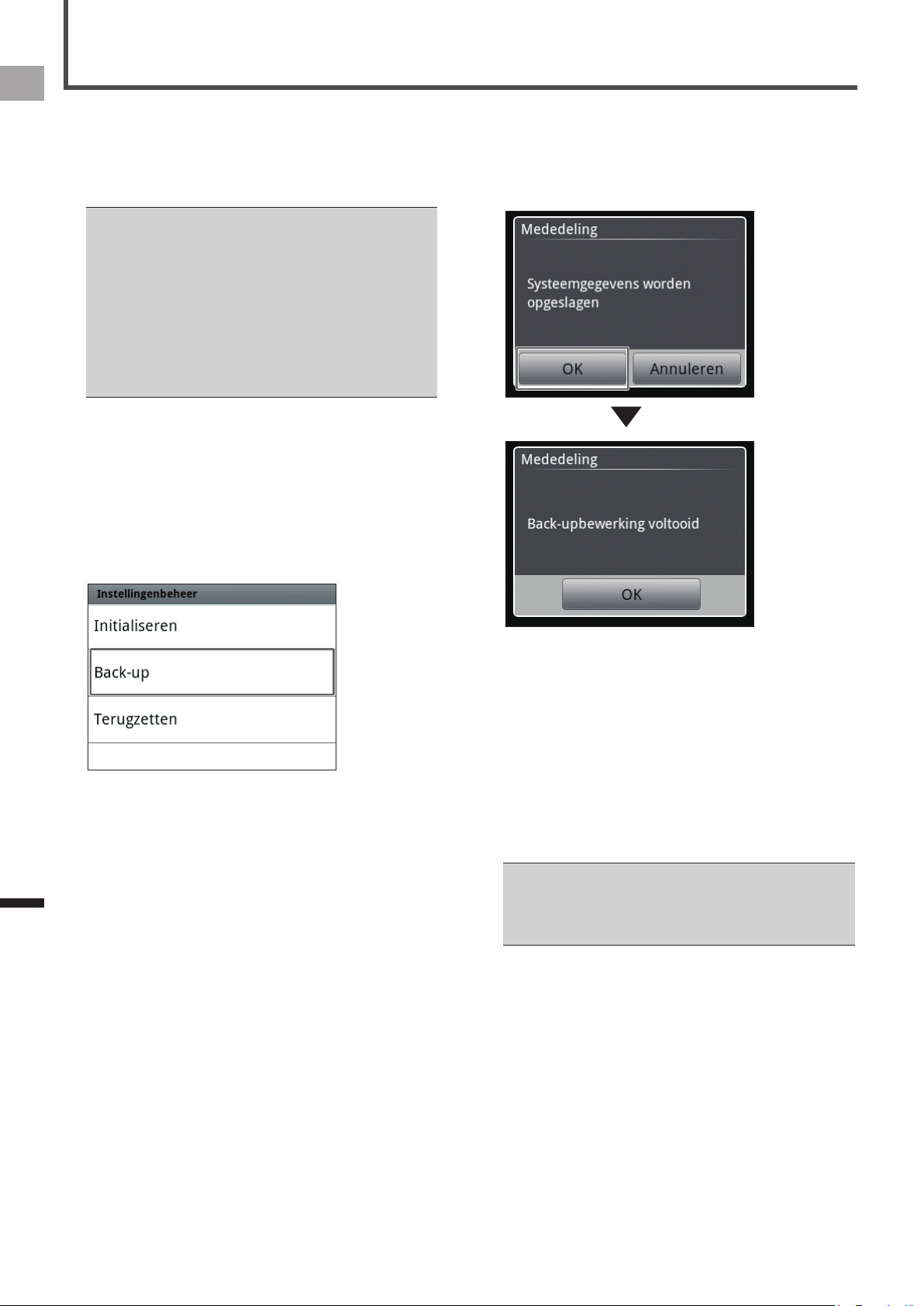
232
NL
Beheer
Back-up
Back-up legt back-upgegevens aan voor systeem- en
applicatie-instellingen.
De back-upgegevens worden gebruikt om het systeem
terug te zetten na het te hebben geïnitialiseerd wegens een
systeemfout of om een andere reden.
Als het apparaat verbonden is met de pc via een USB-•
kabel, de verbinding verbreken alvorens de back-up uit
te voeren. Als het apparaat bezig is met optekenen, het
optekenen stoppen en de opgetekende gegevens opslaan.
Voor informatie over welke gegevens worden opgenomen •
in een back-up, de paragraaf "Betroffen gegevens bij
initialiseren, back-up en terugzetten" raadplegen onder
"Initialiseren" (
Ü
pagina 231).
Rijlogboekgegevens worden niet opgenomen in de back-•
upgegevens. Rijlogboekgegevens moet u apart op een pc
opslaan.
Ü
Gegevens overbrengen (pagina 204)
1
Op het homescherm, tikken op het pictogram
[Instellingen].
Hierdoor verschijnt het instellingenmenu.
2
Tikken op [Systeem] - [Instellingenbeheer] -
[Back-up].
Hierdoor verschijnt een bevestigingsbericht
waarin u wordt gevraagd of u een back-up van de
systeemgegevens wilt uitvoeren.
3
Tikken op [OK].
Hierdoor worden de back-upgegevens aangelegd.
Dit bericht verschijnt wanneer de back-upgegevens
aangelegd zijn. Tikken op [OK] om de back-up af te
sluiten.
4
Het apparaat aan uw pc aankoppelen.
De meegeleverde USB-kabel aan een USB-connector
van de computer aansluiten.
Voor informatie over de verbindingen, de paragraaf "Het
apparaat opladen" raadplegen onder "Opladen" (
Ü
pagina 186).
5
U kunt de back-upgegevens op welke locatie
dan ook op de pc opslaan.
In het inwendige ashgeheugen van het apparaat
worden de back-upgegevens opgeslagen in een map
met de naam "..\Pioneer\Setting\".
Er rekening mee houden dat de back-upgegevens die in het •
ashgeheugen van het apparaat opgeslagen liggen worden
gewist telkens wanneer het apparaat wordt geïnitialiseerd.
Zorg ervoor dat u de back-upgegevens opslaat op een pc of
een ander medium.
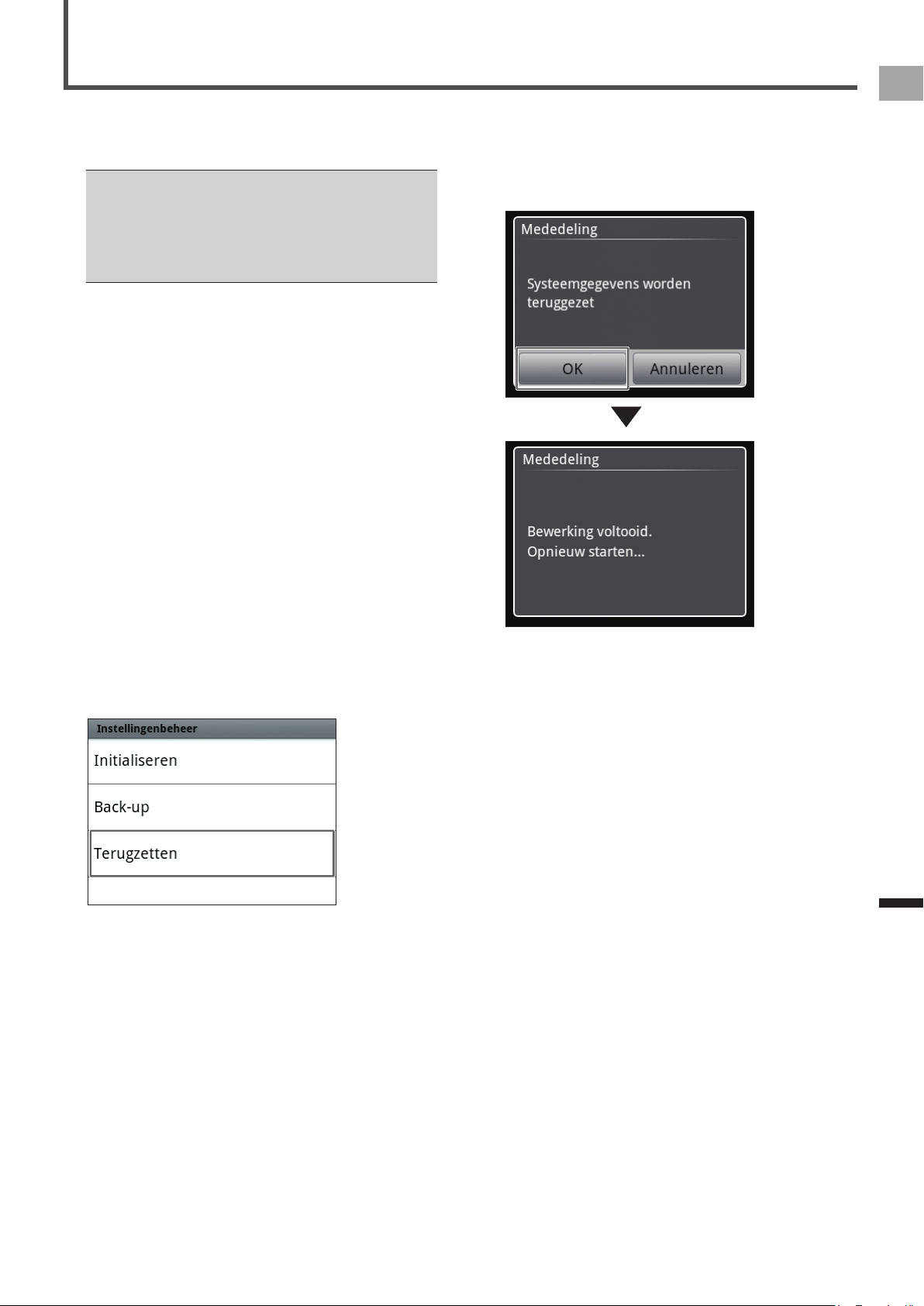
233
NL
Beheer
Terugzetten
De back-upgegevens kunt u gebruiken om het systeem
terug te zetten na het te hebben geïnitialiseerd wegens een
systeemfout of om een andere reden.
Als een optekeningsbewerking aan de gang is op het •
apparaat, het optekenen stopzetten en de logboekgegevens
opslaan alvorens met terugzetten te beginnen.
Voor informatie over welke gegevens worden teruggezet, •
de paragraaf "Betroffen gegevens bij initialiseren, back-up
en terugzetten" raadplegen onder "Initialiseren" (
Ü
pagina
231).
1
Het apparaat aan uw pc aankoppelen.
De meegeleverde USB-kabel aan een USB-connector
van de computer aansluiten.
Voor informatie over de verbindingen, de paragraaf "Het
apparaat opladen" raadplegen onder "Opladen" (
Ü
pagina 186).
2
Kopieer de back-upgegevens naar het apparaat.
Kopieer de in uw pc opgeslagen back-upgegevens
naar de map "..\Pioneer\Setting\" in het inwendige
ashgeheugen van het apparaat.
3
Ontkoppel de USB-kabel van de USB-connector
van het apparaat.
4
Op het homescherm, tikken op het pictogram
[Instellingen].
Hierdoor verschijnt het instellingenmenu.
5
Tikken op [Systeem] - [Instellingenbeheer] -
[Terugzetten].
Hierdoor verschijnt een bevestigingsbericht waarin
u wordt gevraagd of u de systeemgegevens wilt
terugzetten.
6
Tikken op [OK].
Hierdoor gaat het terugzetten van de systeemgegevens
van start.
Wanneer het terugzetten voltooid is, verschijnt dit bericht,
en daarna start het apparaat automatisch opnieuw op.
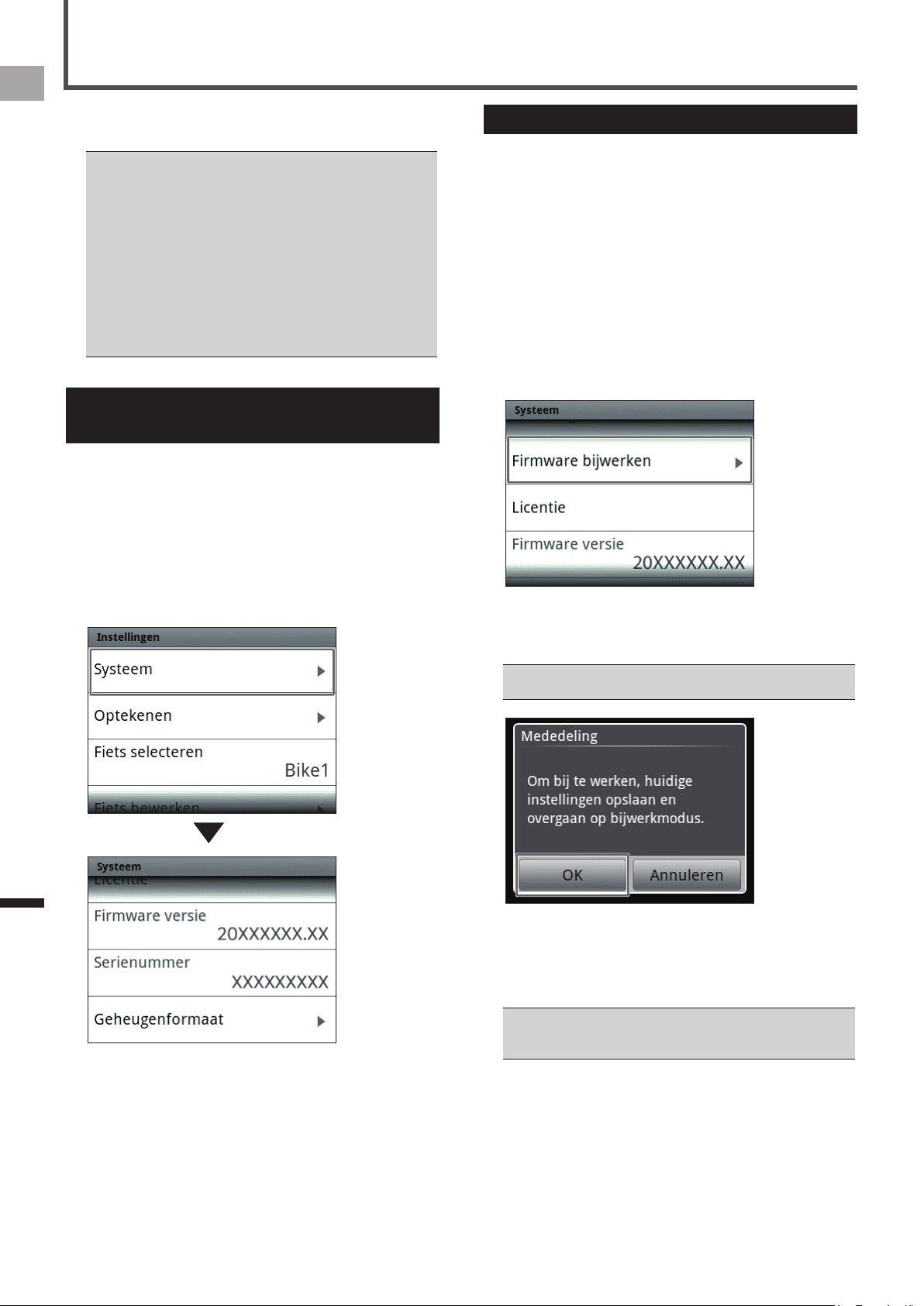
234
NL
Beheer
Bijwerken
Door bijwerken wordt de rmware van het apparaat
bijgewerkt.
Om de rmware te updaten moet u de applicatie “Pioneer •
Cycle Cloud Connect” installeren op uw pc. Voor
informatie over de manier om de applicatie “Pioneer Cycle
Cloud Connect” te installeren en te gebruiken, zie de
ondersteuningspagina SGX-CA900.
http://www.pioneer.eu/eur/support/page.html
Het apparaat opladen alvorens bij te werken. Als het •
apparaat niet volledig opgeladen is, verschijnt het
overeenkomstig bericht en kan het bijwerken niet worden
uitgevoerd.
Als het apparaat bezig is met optekenen, het optekenen •
stoppen en de opgetekende gegevens opslaan alvorens
met bijwerken te starten.
De versie van de rmware
controleren
Alvorens de rmware bij te werken, de procedure hieronder
uitvoeren om de huidige versie van de rmware van het
apparaat te controleren.
1
Op het homescherm, tikken op het pictogram
[Instellingen].
Hierdoor verschijnt het instellingenmenu.
2
Tikken op [Systeem] en vervolgens het nummer
onder [Firmware versie] controleren.
Firmware bijwerken
U kunt de rmware van het apparaat bijwerken door de
bijwerkgegevens van de server over te brengen op het
apparaat.
1
Als het apparaat verbonden is met de pc via
een USB-kabel, de verbinding verbreken.
2
Op het homescherm, tikken op het pictogram
[Instellingen].
Het instellingenmenu wordt weergegeven.
3
Tikken op [Systeem] - [Firmware bijwerken].
Er verschijnt een bericht om het opslaan van de
instellingen en het bijwerken van de rmware te
bevestigen.
4
Tikken op [OK].
De back-upgegevens worden automatisch aangelegd en
de bijwerkmodus wordt geactiveerd.
In de bijwerkmodus is het hele scherm van het apparaat •
blank.
5
De bijwerksoftware activeren vanaf de pc.
6
Het apparaat aan uw pc aankoppelen.
De meegeleverde USB-kabel gebruiken om het apparaat
aan te sluiten op de pc.
Voor informatie over de verbindingen, de paragraaf "Het •
apparaat opladen" raadplegen onder "Opladen" (
Ü
pagina
186).
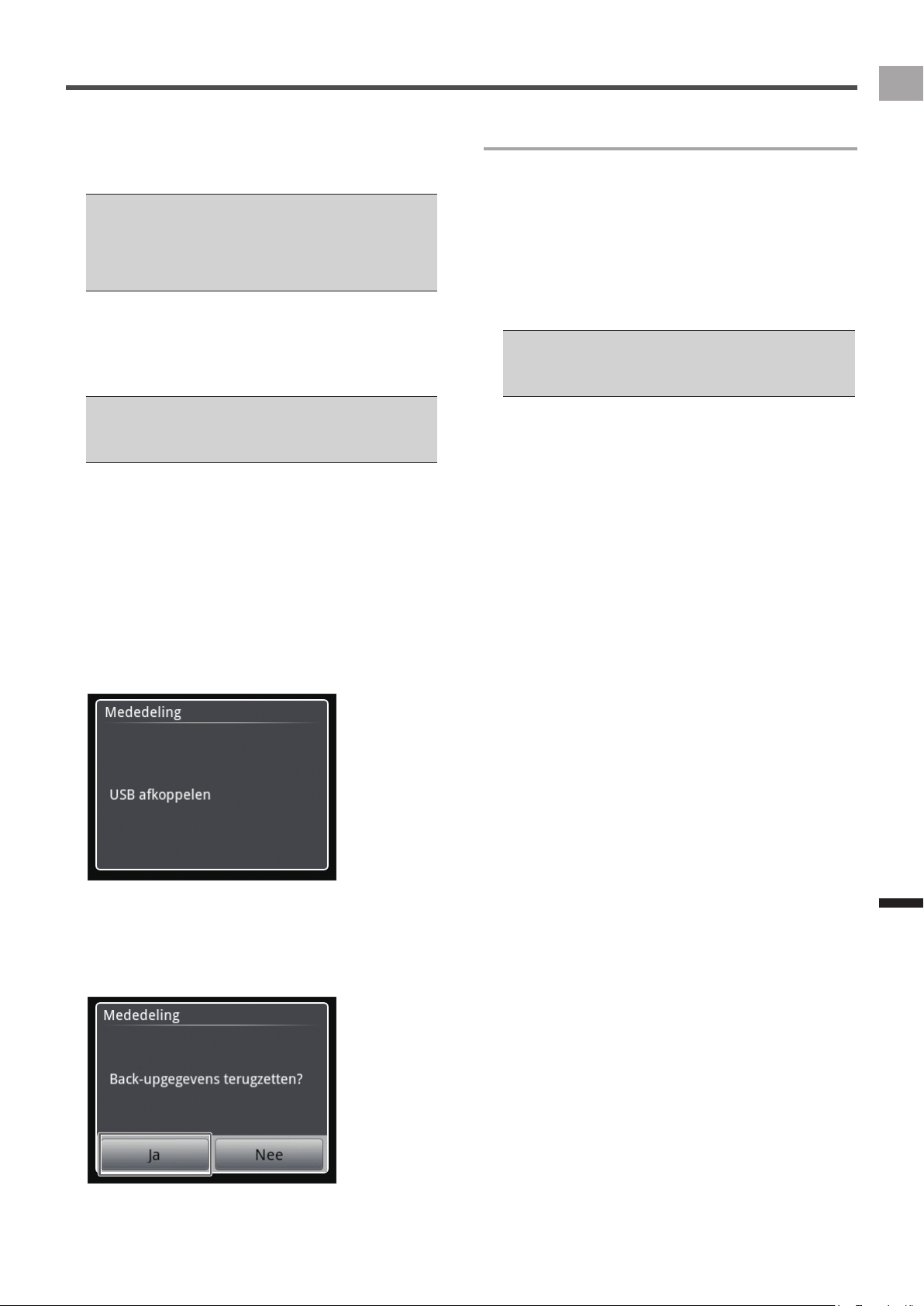
235
NL
Beheer
Bijwerken
7
De rmware selecteren via de bijwerksoftware
op de pc en het bijwerken starten.
Wanneer het bijwerken voltooid is verschijnt een
overeenkomstig bericht in de bijwerksoftware op de pc.
Het bijwerkproces kan een poosje duren. De USB-•
kabel voor de verbinding met de pc niet afkoppelen,
en niet overgaan tot de volgende stap zonder dat in de
bijwerksoftware op de pc het bericht verschenen is dat
het bijwerken met succes voltooid is. Er kunnen storingen
optreden.
8
De [START/STOP]-toets gedurende 5 seconden
of langer ingedrukt houden met het apparaat en
de pc verbonden. Het apparaat start opnieuw
op.
De [START/STOP]-toets gedurende 5 seconden of langer •
ingedrukt houden nadat u in de bijwerksoftware op de
pc het bericht hebt gezien dat het bijwerken met succes
voltooid is.
9
Op [Taal] tikken om de taal te selecteren.
De taal instellen om het bericht te bevestigen.
10
Tikken op [Sluiten].
De taal is ingesteld. De USB-kabel niet afkoppelen
voordat het bericht is verschenen om de USB-verbinding
te verbreken, want het bijwerkproces is dan nog aan de
gang.
11
De USB-kabel van het apparaat en van uw PC
pas afkoppelen nadat u het bericht hebt gezien
om de USB-verbinding te verbreken.
12
Tikken op [Ja] om het bericht te bevestigen om
de instelling terug te zetten.
De instelling van het apparaat dat is geïnitialiseerd door
het bijwerken wordt teruggezet. Wanneer het apparaat
zich automatisch uitschakelt, is het bijwerken voltooid.
Ingeval fouten zijn opgetreden gedurende het
bijwerken
Als fouten zijn opgetreden gedurende het bijwerken en
het apparaat niet correct opstart, het bijwerken opnieuw
uitvoeren met de volgende procedures.
1
De USB-kabel afkoppelen van de pc en het
apparaat.
2
De [START/STOP]-toets gedurende 2 seconden
of langer ingedrukt houden.
Het apparaat wordt uitgeschakeld.
Als het apparaat niet kan worden uitgeschakeld, de [START/•
STOP]-toets en [LAP]-toets tegelijkertijd ingedrukt houden
gedurende 10 seconden of langer. Het apparaat wordt tot
reset gedwongen.
3
De [LAP]-toets gedurende 10 seconden of
langer ingedrukt houden.
De bijwerkmodus van het apparaat wordt geactiveerd.
De stappen 5 en de volgende procedures van "Firmware
bijwerken" uitvoeren (
Ü
pagina 234).
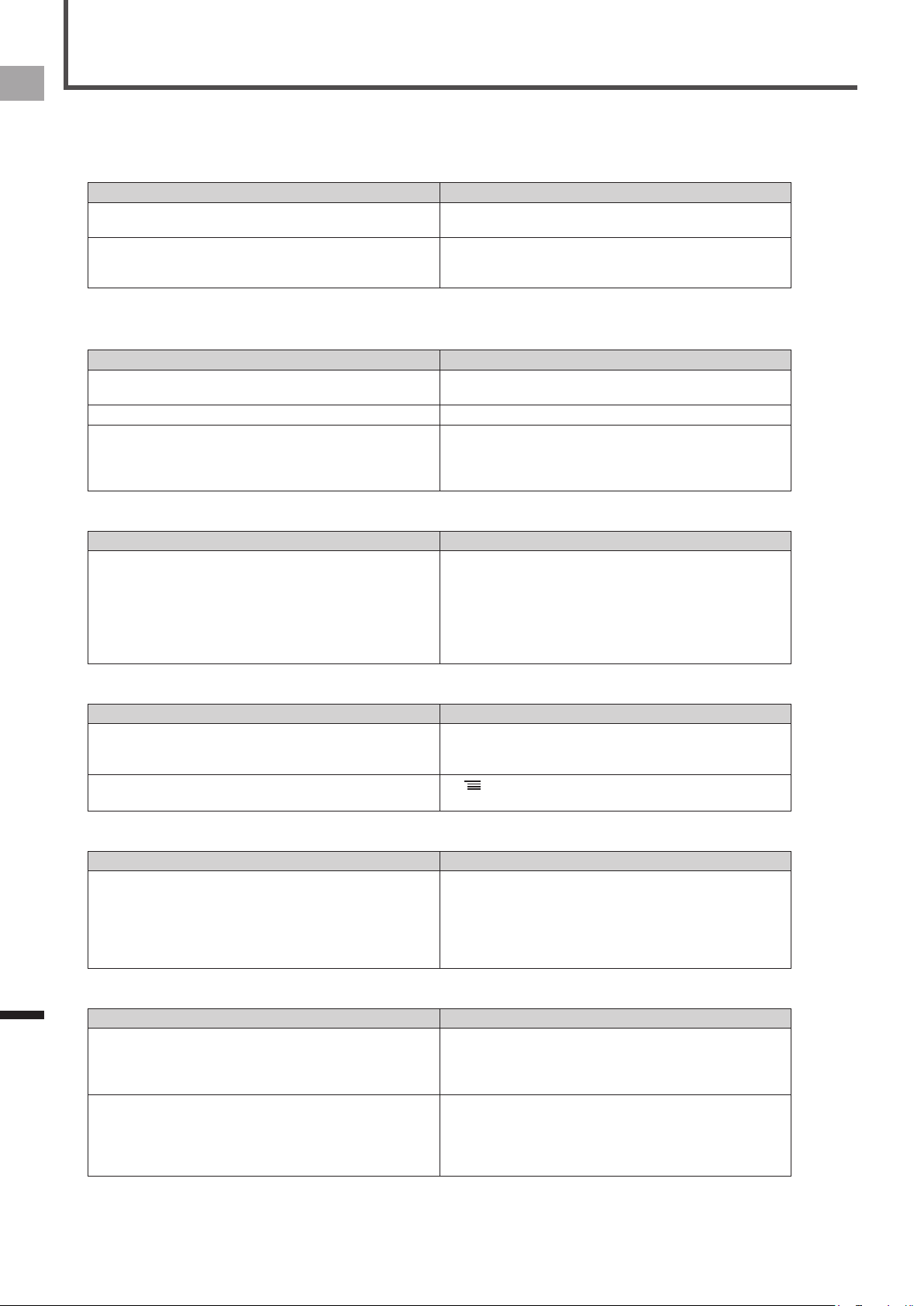
236
NL
Problemen oplossen
Problemen oplossen
Als u problemen hebt met uw apparaat, kunt u de volgende zaken controleren. Neem contact op met uw leverancier als u hier
geen oplossing voor het probleem kunt vinden.
Schakelt niet in.
■
Oorzaak Oplossing
De batterij is niet geladen. De batterij opladen.
Ü
Het apparaat opladen (pagina 186)
De temperatuur van het apparaat kan te hoog of te laag zijn. Wacht tot de temperatuur van het apparaat binnen het
normale werkingsbereik ligt.
Ü
Het apparaat opladen (pagina 186)
De batterij valt uit kort na het opladen of het bericht "Afsluiten" verschijnt en het apparaat schakelt uit
■
zonder dat de [START/STOP]-toets wordt ingedrukt.
Oorzaak Oplossing
De batterij is onvoldoende geladen. De batterij opladen.
Ü
Het apparaat opladen (pagina 186)
De inwendige batterij is versleten. De inwendige batterij vervangen.
De helderheid van het scherm is te hoog ingesteld. Als de helderheid van het scherm al te hoog ingesteld is kan
de batterij vrij snel leeglopen. Gebruik een lagere helderheid
van het scherm om energie van de batterij te sparen.
Ü
Helderheid van het scherm wijzigen (pagina 206)
De bedieningstoets of het aanraakscherm reageert niet.
■
Oorzaak Oplossing
Er kunnen meerdere oorzaken zijn voor het niet functioneren. De [START/STOP]-toets en [LAP]-toets tegelijkertijd langer
dan 10 seconden ingedrukt houden om het apparaat tot
reset te dwingen. Na de gedwongen reset, de [Datum en tijd]
instellen (
Ü
pagina 193).
De optekengegevens en de instelgegevens zullen niet worden
gewist door een geforceerd resetten, aangezien dit een defect
kan veroorzaken.
Het aanraakpaneel reageert niet.
■
Oorzaak Oplossing
Het aanraakpaneel is niet gevoelig voor uw invoer. Het apparaat heeft een weerstandsgevoelig aanraakpaneel.
Bij weerstandsgevoelige aanraakpanelen hebt u meer druk
nodig dan bij capacitieve aanraakpanelen.
Het aanraakscherm is vergrendeld.
De
(MENU)-toets ingedrukt houden om te ontgrendelen.
Dit bericht verschijnt bij vergrendeling.
U weet niet hoe u het apparaat moet initialiseren.
■
Oorzaak Oplossing
- Tikken op [Systeem]-[Instellingenbeheer]-[Initialiseren] in het
homescherm om het apparaat te initialiseren.
Ü
Initialiseren (pagina 231)
Tijdens de initialisatie worden de ritlogboekgegevens
verwijderd. De gegevens op een pc opslaan voordat u
initialiseert.
Sensorinformatie wordt niet weergegeven.
■
Oorzaak Oplossing
De sensor is niet gekoppeld. Controleer of de sensor correct gekoppeld met het apparaat
is. Als u de pedaalopvolgingssensor SGY-PM900 gebruikt,
raadpleeg dan de gebruikershandleiding van de SGY-PM900
en de installatiehandleiding.
De sensorbatterij is bijna leeg.
Of de batterij in de sensor is niet goed opgeladen.
De batterij vervangen.
Of controleren dat de batterij in de sensor goed opgeladen is.
Voor details over het vervangen en het opladen van de batterij
van de sensor, de gebruikershandleidingen van de sensor
raadplegen.
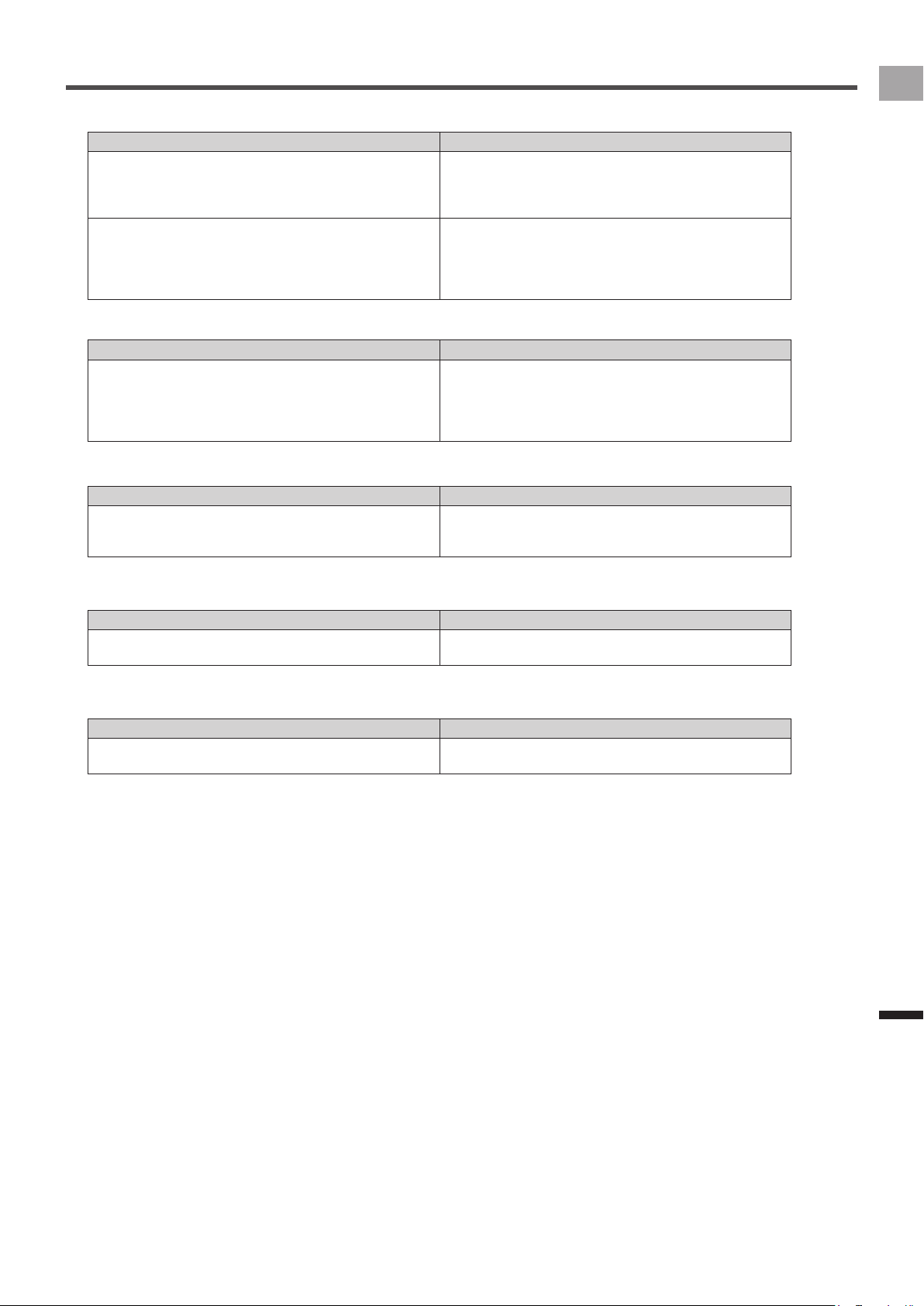
237
NL
Problemen oplossen
Problemen oplossen
De sensoren kunnen niet worden gekoppeld met het apparaat.
■
Oorzaak Oplossing
Er zijn verschillende sensoren geactiveerd. Breng het apparaat dichter bij de sensor waarmee u de
koppeling wilt uitvoeren of geef het apparaatnummer van de
sensor op en probeer het koppelen opnieuw.
Ü
Sensoren koppelen (pagina 193)
De sensorbatterij is bijna leeg.
Of de batterij in de sensor is niet goed opgeladen.
De batterij vervangen.
Of controleren dat de batterij in de sensor goed opgeladen is.
Voor details over het vervangen en het opladen van de batterij
van de sensor, de gebruikershandleidingen van de sensor
raadplegen.
De breedtegraad en lengtegraad worden niet weergegeven.
■
Oorzaak Oplossing
Ontvangst is slecht binnen in een gebouw of op een plek
omringd door bergen.
Wanneer u het apparaat voor de eerste keer gebruikt,
kan het een paar minuten duren voordat de breedte- en
lengtegraadinformatie wordt weergegeven.
Gebruik het apparaat buiten, in een open ruimte.
Wanneer u het apparaat voor de eerste keer gebruikt, kan het
zijn dat u wat langer moet wachten.
De etscomputer wordt niet herkend wanneer hij op een pc wordt aangesloten.
■
Oorzaak Oplossing
De etscomputer is niet correct verbonden met de pc. De USB-kabel afkoppelen van het apparaat en van de pc, en
het apparaat opnieuw opstarten. Daarna opnieuw proberen
aan de pc aan te sluiten met behulp van de USB-kabel.
De respons verschilt van de plek die op het aanraakpaneel wordt aangeraakt.
■
Oorzaak Oplossing
Het aanraakpaneel is niet correct gekalibreerd. Het aanraakpaneel opnieuw kalibreren.
Ü
Het aanraakpaneel kalibreren (pagina 224)
De GPS-informatie wordt niet correct ontvangen.
■
Oorzaak Oplossing
Hoge gebouwen of bomen in de omgeving blokkeren de
communicatie.
Ga op afstand staan van hoge gebouwen en bomen, wacht
enkele minuten en probeer dan opnieuw.
238
NL
Problemen oplossen
Over foutmeldingen
Bericht Oorzaak Oplossing
Buiten temperatuurbereik v. opladen U hebt geprobeerd de batterij op te laden
buiten het oplaadtemperatuurbereik van
0°C tot 40°C.
Om veiligheidsredenen kunt u de
batterij niet opladen buiten het
oplaadtemperatuurbereik van 0°C tot
40°C. Mogelijk werd het apparaat niet
opgeladen, ook al is de buitentemperatuur
lager dan 40°C. Dit komt voor wanneer het
apparaat verhit raakt tijdens het opladen
van de batterij.
Laad de batterij op binnen het
oplaadtemperatuurbereik van 0°C t/m
40°C. Als u het apparaat uitschakelt terwijl
de batterij wordt opgeladen, neemt de
temperatuur niet toe. (
Ü
pagina 191).
Starten USB-app. v. opslag mislukt.
Afkoppelen, 5 min. wachten, weer
aansluiten
USB-verbinding mislukt. Dit bericht
verschijnt ook wanneer de verbinding met
massaopslag niet beschikbaar is en toch
via USB verbonden is, zoals gedurende
back-up van de instellingen.
De USB-kabel afkoppelen van het
apparaat, een poosje wachten en
vervolgens opnieuw proberen te
verbinden.
Overstroom USB
USB afkoppelen en opnieuw opstarten.
Terwijl stroom werd geleverd over een
USB-verbinding naar een extern apparaat,
werd een fout van overstroom veroorzaakt
door een kortsluiting.
De USB-kabel afkoppelen van dit
apparaat, en het apparaat opnieuw
opstarten. Daarna de instelling van de
oplaadmodus congureren.
Opslagruimte wordt klein.
Overbodige gegevens verwijderen.
Het systeemgebied van het apparaat heeft
onvoldoende geheugenruimte.
De ritlogboekgegevens op een pc
opslaan. De gegevens verwijderen uit het
ingebouwde ashgeheugen vanaf de pc
(
Ü
pagina 204).
Laadstand batterij is laag. Stroomtoevoer
aansluiten.
Het bijwerken begint nadat de batterij
volledig is opgeladen
Het apparaat kan alleen worden bijgewerkt
als het volledig is opgeladen om storingen
door bijwerken te voorkomen.
De batterij van het apparaat opladen.
Wanneer de batterij vol is, start het
apparaat automatisch het bijwerken.
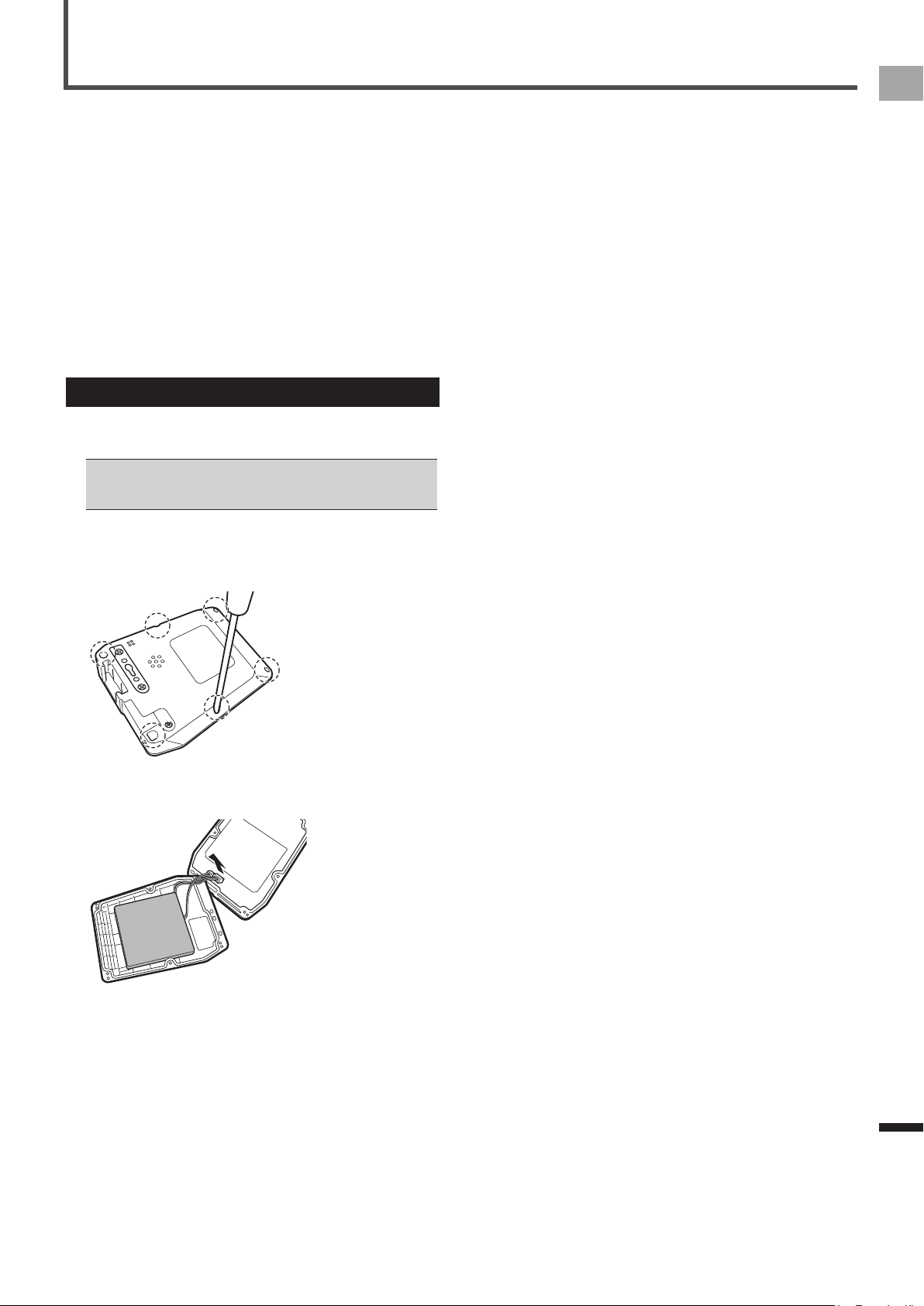
239
NL
Aanhangsel
Zorg, onderhoud en opslag
Zorg voordat u het apparaat reinigt dat het is uitgeschakeld.
Gebruik een in de handel verkrijgbare reinigingsdoek om •
het scherm af te vegen.
Gebruik een droge zachte doek of een iets vochtige •
en uitgewrongen doek om het apparaat of de
bevestigingssteun schoon te vegen.
Gebruik geen benzeen, verfverdunner of andere •
vluchtige chemische stoffen, reinigers of met chemicaliën
behandelde doeken. U kunt hierdoor het product
beschadigen of de lak kan afbladeren.
Als u het apparaat voor langere tijd wilt opslaan, maak de •
batterij leeg en sla het apparaat op een koele, donkere
plek op.
De batterij verwijderen
Verwijder de lithium-ion-batterij op de volgende manier als u
het apparaat wilt wegdoen.
Ga voorzichtig te werk bij het verwijderen van de batterij. •
Probeer nooit het apparaat uit elkaar te halen, behalve
wanneer u de batterij wilt wegdoen.
1
Verwijder de bout van het apparaat.
Gebruik een kruiskopschroevendraaier en verwijder de
schroeven (6) van de achterkant van het apparaat.
2
Verwijder de achterklep van het apparaat en de
kabel van de lithium-ion-batterij uit de houder.
3
Verwijder de lithium-ion-batterij uit de
achterklep.
Verwijder de tape die de lithium-ion-batterij vastzet om
deze te verwijderen.
Wees voorzichtig dat u de lithium-ion-batterij niet
beschadigt.
240
NL
Aanhangsel
Technische gegevens
Gewicht: 126 g
Afmetingen: 70 mm (B) x 85 mm (H) x 21,5 mm (D)
Connector: miniUSB
Waterbestendig: Het apparaat heeft een waterbestendigheidsfactor van IPX-6.
Communicaties methode (sensoren): ANT+ draadloos
Plaatsbepalingssysteem (breedtegraad, lengtegraad): GPS
Plaatsbepalingssysteem (hoogte): Luchtdruksensor
Weergave: QVGA 320 x 240 pixel, horizontaal 2,2 inch buitentype
Aanraakpaneel (minder gevoelige aanraakweergave)
Ingebouwd ashgeheugen: 8 GB (capaciteit van 6 GB beschikbaar voor gebruiker)
Bedrijfstemperatuur: -10 t/m 50°C
Stroomvereiste: DC 5V
Batterijtype: Lithium-ion-batterij
Bedrijfstijd batterij: Circa 12 uur (helderheid 5)
Oplaadtijd: Circa 4 uur (normal charge)
Circa 3 uur (boost charge)
Accessoires: Bevestigingsbeugel, Bout, USB-kabel, Riem, snelstartgids, garantiekaart, Belangrijke informatie
voor de gebruiker
De bedrijfstijd van de batterij kan afhankelijk van de bedrijfsomstandigheden afnemen.•
ANT+ is een draadloos persoonlijk netwerkprotocol met zeer lage stroomvereiste en gebruikt de 2,4 GHz frequentieband.•
Voor meer informatie, zie http://www.thisisant.com/
De technische gegevens en het ontwerp kunnen zonder kennisgeving worden gewijzigd als gevolg van voortdurende •
verbeteringen.
Sommige afbeeldingen in deze handleiding wijken mogelijk iets af van hetgeen u op uw apparaat ziet.•
241
NL
©2012 PIONEER CORPORATION.
All rights reserved.
<2013/7 A> EU
http://www.pioneerelectronics.com
http://www.pioneerelectronics.ca
http://www.pioneer.eu
Visit w w w.pioneer.eu to register your product.
Visitez ww w.pioneer.eu pour enregistrer votre appareil.
Si prega di visitare il sito www.pioneer.eu per registrate il prodotto.
Visite w ww.pioneer.eu para registrar su producto.
Zum Registrieren Ihres Produktes besuchen Sie bitte ww w.pioneer.eu.
Bezoek w w w.pioneer.eu om uw product te registreren.
PIONEER CORPORATION
1-1, Shin-ogura, Saiwai-ku, Kawasaki-shi, Kanagawa 212-0031, JAPAN
PIONEER ELECTRONICS (USA) INC.
P.O. Box 1540, Long Beach, California, 90801-1540, U.S.A.
TEL: (800) 421-1404
PIONEER ELECTRONICS OF CANADA INC.
340 Ferrier Street, Unit 2, Markham, Ontario, L3R 2Z5, Canada
TEL: 1-877-283-5901
TEL: 905-479-4411
PIONEER EUROPE NV
Haven 1087, Keetberglaan 1, B-9120 Melsele, Belgium/Belgique
TEL: +32 (0)3 570 05 11

