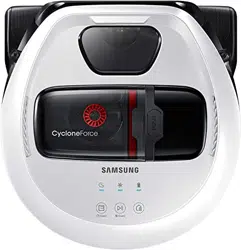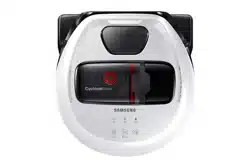
POWERbot
Benutzerhandbuch
Serien SR1*M70****, SR2*M70****
• Lesen Sie die Anweisungen sorgfältig durch, ehe Sie das Gerät in Betrieb nehmen.
• Nur zum Einsatz in geschlossenen Räumen geeignet.
1_VR7000_DE_DJ68-00763L-09_EG.indd 1 2018-02-21 오후 2:11:32
DEUTSCH-02
Inhalt
03
Sicherheitsinformationen
08
Installation
Zubehör / Aufstellhinweise
10
Laden
Automatisches Laden / Laden / Niedrige
Akkuladung („Lo“)
12
Verwenden des POWERbot
Ein-/Ausschalten / Auswählen des
Reinigungsmodus / Verwenden der
Spezialsaugfunktionen
15
Aufstellen des Virtual Guard
Übersicht über den Virtual Guard / Einlegen
der Batterien
17
Verwenden der Fernbedienung
20
Bezeichnungen der Teile
Oberseite / Unterseite / Display
22
Uhrzeiteinstellung/Programmierung
Einstellen der Uhrzeit / Einstellen eines
Programms
25
Reinigung und Pege
Reinigen des Staubbehälters / Reinigen der
Sensoren und der Kamera / Reinigen der Burste
und des Auto-Shutters / Reinigen des Antriebsrads
27
SmartThings-App
31
Hinweise und Vorsichtsmaßnahmen
Laden / Betrieb / Reinigung und Pege /
Informationen zum Akku / Infos zum IrDA-Sensor
33
Informationscodes
35
Fehlerbehebung
39
Warnhinweise zum Akku
Entfernen des Akkus
40
Informationen über Open-Source-
Software
41
Technische Daten
1_VR7000_DE_DJ68-00763L-09_EG.indd 2 2018-02-21 오후 2:11:32
DEUTSCH-03
Sicherheitsinformationen
SICHERHEITSINFORMATIONEN
WARNUNG
• Lesen Sie vor der Verwendung des Geräts das Benutzerhandbuch sorgfältig durch,
und bewahren Sie sie zum späteren Nachschlagen auf.
WARNUNG
• Da die folgenden Hinweise zum Betrieb für verschiedene Modelle gelten, können
die Eigenschaften Ihres Geräts leicht von den in dieser Bedienungsanleitung
beschriebenen Merkmalen abweichen.
SYMBOLE DER GEFAHREN-/WARNHINWEISE
WARNUNG
Dieses Symbol weist darauf hin, dass Lebensgefahr oder das Risiko
ernsthafter Verletzungen besteht.
VORSICHT
Dieses Symbol weist darauf hin, dass die Gefahr von Personen- oder
Sachschäden besteht.
WEITERE VERWENDETE SYMBOLE
HINWEIS
Dieses Symbol weist darauf hin, dass der folgende Text wichtige
Zusatzinformationen enthält.
• Weitere Informationen zu den Umweltverpichtungen von Samsung und zu
produktspezischen gesetzlichen Pichten (z.B. REACH) nden Sie unter: samsung.com/
uk/aboutsamsung/samsungelectronics/corporatecitizenship/data_corner.htm
1_VR7000_DE_DJ68-00763L-09_EG.indd 3 2018-02-21 오후 2:11:32
DEUTSCH-04
Sicherheitsinformationen
WICHTIGE SICHERHEITSHINWEISE
Beim Umgang mit Elektrogeräten sind einige grundlegende Vorsichtsmaßnahmen wie u. a. die
folgenden zu beachten:
LESEN SIE VOR DER VERWENDUNG IHRES POWERbot SÄMTLICHE ANWEISUNGEN GRÜNDLICH
DURCH.
Ziehen Sie den Stecker aus der Dose, wenn Sie das Gerät nicht verwenden und ehe Sie
Wartungsarbeiten durchführen.
WARNUNG: So verringern Sie die Gefahr von Verletzungen, Stromschlägen oder Bränden:
ALLGEMEIN
• Verwenden Sie das Gerät nur wie in diesem Handbuch beschrieben.
• Verwenden Sie weder den POWERbot noch die Lade-/Dockingstation, wenn sie
beschädigt sind.
• Wenn das Gerät nicht ordnungsgemäß arbeitet, heruntergefallen, beschädigt oder
ins Wasser gefallen ist oder im Freien vergessen wurde, schicken Sie es an das
nächstgelegene Kundendienstzentrum.
• Berühren Sie die Lade-/Dockingstation und den POWERbot nicht mit nassen Händen.
• Verwenden Sie ihn nur für trockene Flächen in geschlossenen Räumen.
• Dieses Gerät darf von Kindern ab 8Jahren und Personen mit verminderten körperlichen,
sensorischen oder geistigen Fähigkeiten oder einem Mangel an Erfahrung und Wissen
nur bedient werden, wenn sie unter Aufsicht stehen oder eine Unterweisung zum
sicheren Umgang mit dem Gerät erhalten haben und die damit verbundenen Gefahren
verstehen. Kinder dürfen nicht mit dem Gerät spielen. Kinder dürfen bei Reinigung und
Wartung nur dann helfen, wenn sie dabei beaufsichtigt werden.
Lade-/Dockingstation
• Modizieren Sie den gepolten Stecker nicht, um ihn an eine ungepolte Steckdose oder
ein ungepoltes Verlängerungskabel anschließen zu können.
• Verwenden Sie das Gerät nicht im Freien oder auf nassen Flächen.
• Ziehen Sie den Stecker der Lade-/Dockingstation aus der Dose, wenn Sie das Gerät nicht
verwenden und ehe Sie Wartungsarbeiten durchführen.
• Verwenden Sie nur die vom Hersteller mitgelieferte Lade-/Dockingstation.
• Verwenden Sie niemals beschädigte oder lose Netzkabel, Netzstecker oder Steckdosen.
• Ziehen und tragen Sie das Gerät nicht am Kabel, und verwenden Sie das Kabel nicht als
Tragegriff. Ziehen Sie das Kabel auch nicht um scharfe Kanten oder Ecken herum. Halten
Sie das Kabel entfernt von beheizten Oberächen.
• Verwenden Sie keine Verlängerungskabel oder Steckdosen mit unzureichender Leistung.
1_VR7000_DE_DJ68-00763L-09_EG.indd 4 2018-02-21 오후 2:11:33

DEUTSCH-05
• Ziehen Sie nicht am Netzkabel, wenn Sie den Stecker aus der Dose ziehen. Ziehen Sie
den Stecker stets am Stecker selbst und nicht am Kabel heraus.
• Beschädigen und verbrennen Sie die Batterien nicht, da sie bei hohen Temperaturen
explodieren.
• Versuchen Sie keinesfalls, die Lade-/Dockingstation zu öffnen. Reparaturen dürfen nur
von einem qualizierten Kundendienstzentrum durchgeführt werden.
• Setzen Sie die Lade-/Dockingstation keinen hohen Temperaturen aus, und lassen
Sie weder Feuchtigkeit noch Nässe in irgendeiner Form in Kontakt mit der Lade-/
Dockingstation kommen.
POWERbot
• Saugen Sie keine harten oder scharfen Gegenstände wie Glas, Nägel, Schrauben, Münzen
usw. auf.
• Verwenden Sie das Gerät niemals ohne Filter. Führen Sie bei der Wartung und Pege des
Geräts niemals Ihre Finger oder andere Gegenstände in die Lüfterkammer ein, da sich
das Gerät möglicherweise ungewollt einschalten könnte.
• Stecken Sie keine Objekte in die Öffnungen des Geräts. Verwenden Sie das Gerät nicht
mit versperrten Öffnungen. Halten Sie Öffnungen frei von Staub, Fusseln, Haaren und
anderen Stoffen, die die Luftströmung behindern könnten.
• Saugen Sie keine toxischen Stoffe (Chlorbleiche, Ammoniak, Abussreiniger usw.) auf.
• Saugen Sie nichts auf, was brennt oder Rauch erzeugt (z.B. Zigaretten, Streichhölzer
oder heiße Asche).
• Verwenden Sie das Gerät nicht, um leicht entzündliche oder brennbare Flüssigkeiten wie
Benzin aufzusaugen und setzen Sie es nicht an Stellen ein, wo solche Stoffe vorhanden
sein könnten.
• Räume mit Kerzen oder Schreibtischlampen auf dem Boden.
• Räume mit unbeaufsichtigtem Feuer (Feuer oder Glut).
• Räume, in denen sich Benzin, Alkohol, Verdünner, Aschenbecher mit brennenden
Zigaretten usw. benden.
• Verwenden Sie den POWERbot nicht in geschlossenen Räumen, wenn die Luft darin
Dämpfe von lösungsmittelhaltigen Farben, Lackverdünnern, Mottenschutzmitteln,
brennbaren Stäuben oder andere explosive bzw. toxische Dämpfe enthält.
• Die Akkus können bei extremen Einsatz- oder Temperaturbedingungen auslaufen. Wenn
diese Flüssigkeit auf die Haut gelangt, waschen Sie sie schnell mit Wasser ab. Wenn die
Flüssigkeit in die Augen gelangt, spülen Sie sie sofort und mindestens 10 Minuten lang
mit sauberem Wasser aus. Suchen Sie medizinische Hilfe auf.
1_VR7000_DE_DJ68-00763L-09_EG.indd 5 2018-02-21 오후 2:11:33
DEUTSCH-06
WARNUNG
Hinweise zur
Stromversorgung
f Beugen Sie der Gefahr eines Stromschlags
oder Brands vor.
– Beschädigen Sie nicht das Netzkabel.
– Ziehen Sie niemals am Kabel, um den
Netzstecker aus der Steckdose zu ziehen, und
berühren Sie den Netzstecker nicht mit nassen
Händen.
– Schließen Sie das Gerät ausschließlich an eine
eigens dafür bestimmte Steckdose mit 100 -
240 VAC und niemals an eine Steckerleiste an,
die für weitere Geräte verwendet wird. (Lassen
Sie das Kabel nicht ungeschützt auf dem Boden
herumliegen.)
– Verwenden Sie keine beschädigten oder losen
Netzstecker, Netzkabel und Steckdosen.
f Entfernen Sie Staub und sonstige
Fremdpartikel vom Ladestift und den
Kontakten des Netzsteckers.
– Andernfalls besteht die Gefahr eines
Stromschlags oder einer Fehlfunktion.
WARNUNG
Vor der Verwendung
f Verwenden Sie den POWERbot nicht in der
Nähe von brennbaren Materialien.
– Dazu gehören Orte, an denen sich Kerzen,
Schreibtischlampen, offene Feuerstellen
oder brennbare Stoffe wie Benzin, Alkohol,
Verdünner usw. benden.
f Der POWERbot ist für den Gebrauch im
Haushalt bestimmt. Verwenden Sie ihn deshalb
nicht zur Reinigung von Kellern, Dachböden,
Lagerräumen, industriell genutzten Gebäuden,
Flächen im Außenbereich oder in feuchten
Umgebungen (z. B. Badezimmer, Waschküche),
auf Tischen oder Regalen.
– Andernfalls könnten Schäden oder Fehlfunktion
am POWERbot die Folge sein.
f Stellen Sie sicher, dass der POWERbot nicht
durch Flüssigkeiten jeglicher Art fährt oder in
sonstiger Weise mit ihnen in Kontakt kommt.
– Der POWERbot kann schwer beschädigt werden
und andere Flächen verschmutzen, wenn die
Räder durch Flüssigkeiten fahren.
f Schütten Sie keine Flüssigkeiten auf die
Dockingstation.
– Es besteht die Gefahr von Stromschlägen oder
Bränden.
f Verwenden Sie die Dockingstation
ausschließlich zum dafür vorgesehenen
Zweck.
– Andernfalls besteht die Gefahr von Bränden
oder schweren Schäden an der Dockingstation.
f Halten Sie den Höhensensor zu Ihrer eigenen
Sicherheit stets sauber.
WARNUNG
Im Betrieb
f Wenn der POWERbot ungewöhnliche
Geräusche, Gerüche oder Rauch entwickelt,
schalten Sie den POWERbot unverzüglich
mit dem Notschalter an der Geräteunterseite
aus und wenden Sie sich an ein
Kundendienstzentrum.
WARNUNG
Reinigung und Pege
f Wenden Sie sich bei einem beschädigten
Netzkabel an ein Kundendienstzentrum, um es
von einer qualizierten Fachkraft austauschen
zu lassen.
– Es besteht die Gefahr von Stromschlägen oder
Bränden.
f Wenden Sie sich für einen Austausch der
Akkus an ein Kundendienstzentrum von
Samsung Electronics.
– Die Verwendung von Akkus aus anderen
Geräten kann zu Fehlfunktionen führen.
VORSICHT
Vor der Verwendung
f Setzen Sie vor Verwendung des POWERbot
den Staubbehälter ein.
f Beachten Sie für eine ordnungsgemäße
Durchführung des automatischen
Ladevorgangs die folgenden Hinweise.
– Die Dockingstation muss stets eingeschaltet sein.
– Stellen Sie die Dockingstation an einer Stelle
auf, die vom POWERbot leicht gefunden und
angesteuert werden kann.
– Beseitigen Sie alle Hindernisse vor der
Dockingstation.
Sicherheitsinformationen
1_VR7000_DE_DJ68-00763L-09_EG.indd 6 2018-02-21 오후 2:11:33
DEUTSCH-07
f Achten Sie beim Aufstellen der Dockingstation
darauf, dass das Kabel nicht ungeschützt auf
dem Boden herumliegt, da sich der POWERbot
darin verfangen könnte.
f Verwenden Sie den POWERbot nicht auf
schwarzen Böden.
– In diesem Fall funktioniert der POWERbot
möglicherweise nicht ordnungsgemäß.
f Entfernen Sie in einem Bereich von 0,5m
zu beiden Seiten bzw. von 1m vor der
Dockingstation alle Gegenstände.
f Stellen Sie sicher, dass die Ladestifte der
Dockingstation nicht beschädigt sind oder sich
Fremdstoffe darauf benden.
f Stellen Sie die Dockingstation nicht auf einem
dunklen Untergrund auf.
– Ein zu dunkler Untergrund um die
Dockingstation erschwert möglicherweise den
Ladevorgang des POWERbot.
f Entfernen Sie vor der Verwendung alle
Gegenstände, die die Bewegung des POWERbot
behindern könnten (wie z.B. Kinder-Schaukeln
oder -Rutschen für den Innenbereich).
f Verwenden Sie den POWERbot nicht
in Bereichen, die schmaler sind als der
Wenderadius des POWERbot (0,5m oder
schmaler) sind.
f Wenn eine Bürste oder eine Bürstenabdeckung
nicht ordnungsgemäß montiert ist, kann es
zu Kratzern auf dem Boden oder zu einer
Produktstörung kommen.
f Ehe Sie den POWERbot einschalten,
beseitigen Sie Objekte wie Rahmen, Spiegel
und Porzellangegenstände, die zerbrechen
könnten, damit der POWERbot ohne
Unterbrechung arbeiten kann.
VORSICHT
Im Betrieb
f Verwenden Sie den POWERbot nicht auf
dicken Teppichböden, da andernfalls Schäden
sowohl am POWERbot als auch am Teppich die
Folge sein können.
– Der POWERbot ist nicht für die Reinigung von
Teppichen mit einer Dicke von mehr als 1cm
geeignet.
f Verwenden Sie den POWERbot nicht auf
Tischen oder an anderen erhöhten Stellen.
– Er könnte beschädigt werden, wenn er
herunterfällt.
f Der POWERbot könnte beim Reinigen gegen
Stuhl- und Tischbeine fahren. Räumen Sie
Stühle und Tische deshalb für eine schnelle
und wirksame Reinigung stets beiseite.
f Heben Sie den laufenden POWERbot nicht
an und tragen Sie ihn nicht in einen anderen
Raum.
f Fassen Sie den POWERbot beim
Transportieren nicht an den Antriebsrädern.
f Stellen oder legen Sie keine Gegenstände
auf den POWERbot oder die Kamera, da
andernfalls Fehlfunktionen die Folge sein
können.
f Entfernen Sie bei Verwendung des POWERbot
stets evtl. herumliegende Papier- oder
Kunststofftüten, da diese den Lufteinlass des
Geräts blockieren könnten.
f Richten Sie den roten Pointer niemals direkt
auf Personen oder Tiere.
f Legen Sie sich nicht auf den Boden, während
der POWERbot in Betrieb ist.
– Ihre Haare könnten sich in der Bürste verfangen,
was zu Verletzungen führen könnte.
VORSICHT
Reinigung und Pege
f Befolgen Sie die folgenden Hinweise, um
Schäden am POWERbot zu vermeiden.
– Sprühen Sie zum Reinigen kein Wasser direkt
auf den POWERbot. Verwenden Sie niemals
Waschbenzin, Verdünner oder Alkohol, um das
Gerät zu reinigen.
f Demontieren und reparieren Sie den
POWERbot nicht selbst. Diese Arbeiten
dürfen nur von einer qualizierten Fachkraft
durchgeführt werden.
f Halten Sie den Hindernissensor, den
Höhensensor und die Kamera stets sauber.
– Wenn sich Fremdstoffe auf den Sensoren
ansammeln, funktionieren sie möglicherweise
nicht mehr ordnungsgemäß.
1_VR7000_DE_DJ68-00763L-09_EG.indd 7 2018-02-21 오후 2:11:34
DEUTSCH-08
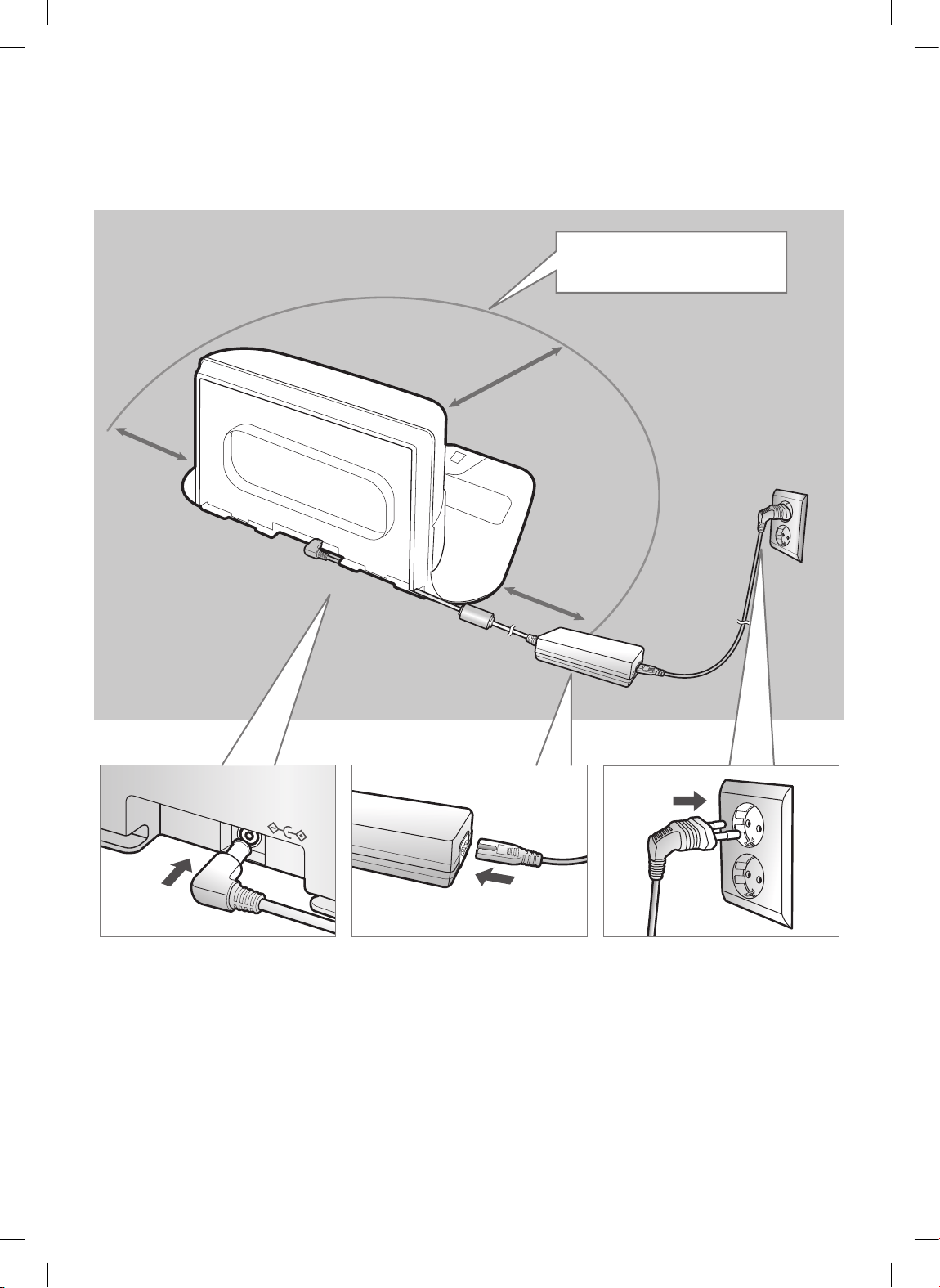
1
Verbinden Sie
den Stecker des
Netzteils mit der
Dockingstation
2
Verbinden Sie das
Netzkabel mit der
Ladestation.
Verwenden Sie das Netzteil
stets so, dass der Aufkleber
nach unten weist.
3
Verbinden Sie den
Netzstecker mit
der Steckdose.
Installation
Die Dockingstation muss stets an die Steckdose angeschlossen und eingeschaltet
sein.
DC-IN
Ca. 1m
Ca.
0,5m
Ca.
0,5m
Stellen Sie die Dockingstation an
einem Ort ohne Hindernisse und
Absturzgefahr auf.
1_VR7000_DE_DJ68-00763L-09_EG.indd 8 2018-02-21 오후 2:11:35
DEUTSCH-09
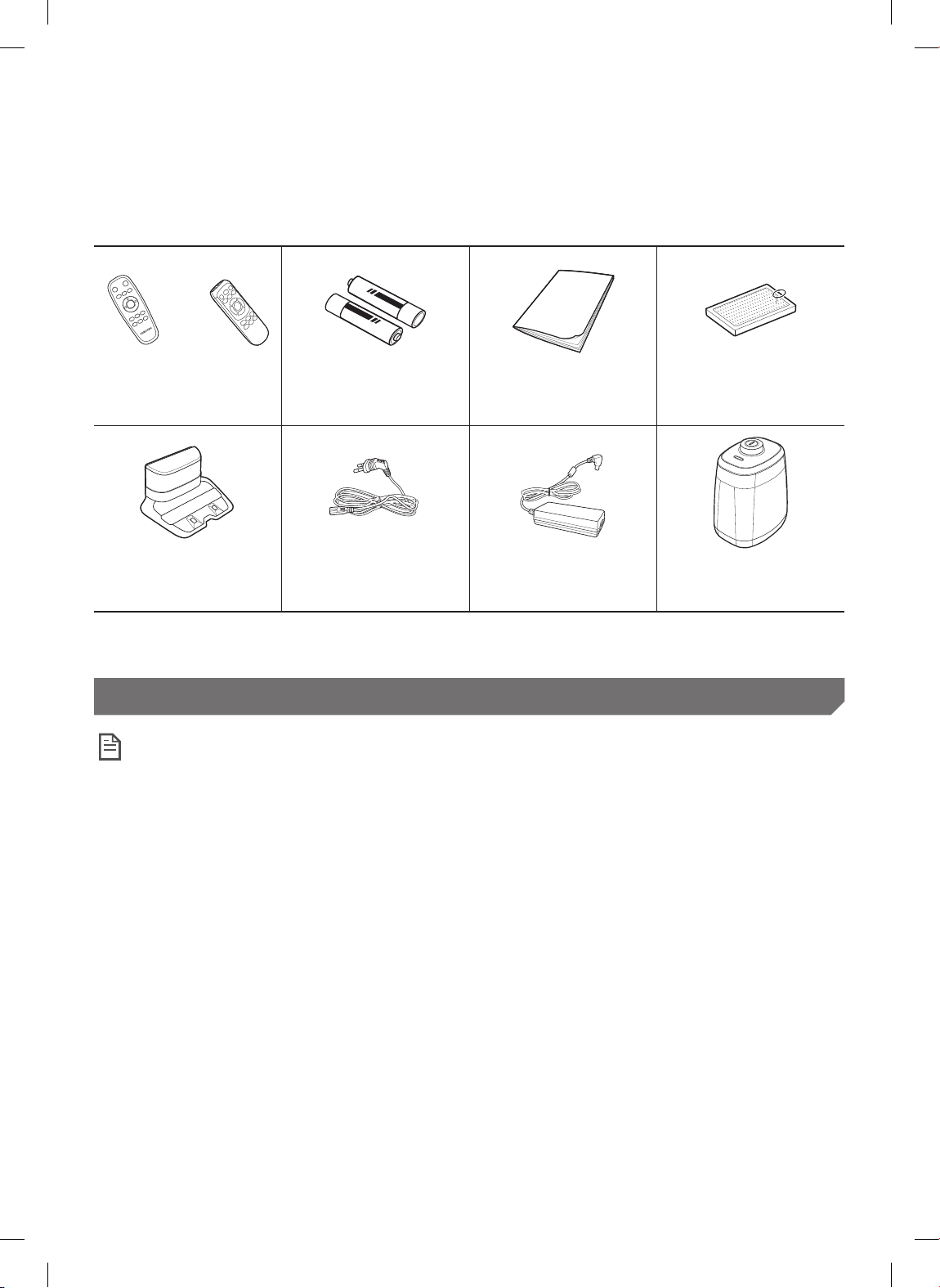
Zubehör
oder
Fernbedienung
(optionalerhältlich)
Batterien (Typ AAA)
(optional erhältlich)
Benutzerhandbuch Ersatzlter
(optionalerhältlich)
Dockingstation Netzkabel Akkuladegerät Virtual Guard
(optionalerhältlich)
Die Saugaufsätze können sich je nach Modell unterscheiden.
Aufstellhinweise
Hinweis
f Stellen Sie die Dockingstation in einem Raum mit ebenem Untergrund und geraden Wänden auf.
f Stellen Sie die Dockingstation bei Holzfußböden am besten in Richtung der Maserung des Holzes auf.
f Wenn sich der Notschalter in der Aus-Position bendet, wird der POWERbot auch dann nicht
geladen, wenn er an die Dockingstation angedockt ist.
f Die Dockingstation muss stets eingeschaltet sein.
– Wenn die Dockingstation nicht eingeschaltet oder die Stromversorgung unterbrochen ist, kann der
POWERbot die Dockingstation nicht ansteuern und wird nicht automatisch geladen.
– Der Akku entlädt sich langsam von selbst, sobald der POWERbot von der Dockingstation getrennt wird.
f Wenn sich der POWERbot im Energiesparmodus bendet, wird er nicht wieder aktiviert, selbst wenn
er mit dem Notschalter aus- und dann wieder eingeschaltet wird. Halten Sie die Taste [Start/Stop] am
POWERbot gedrückt, um den Energiesparmodus zu deaktivieren.
1_VR7000_DE_DJ68-00763L-09_EG.indd 9 2018-02-21 오후 2:11:38
DEUTSCH-10
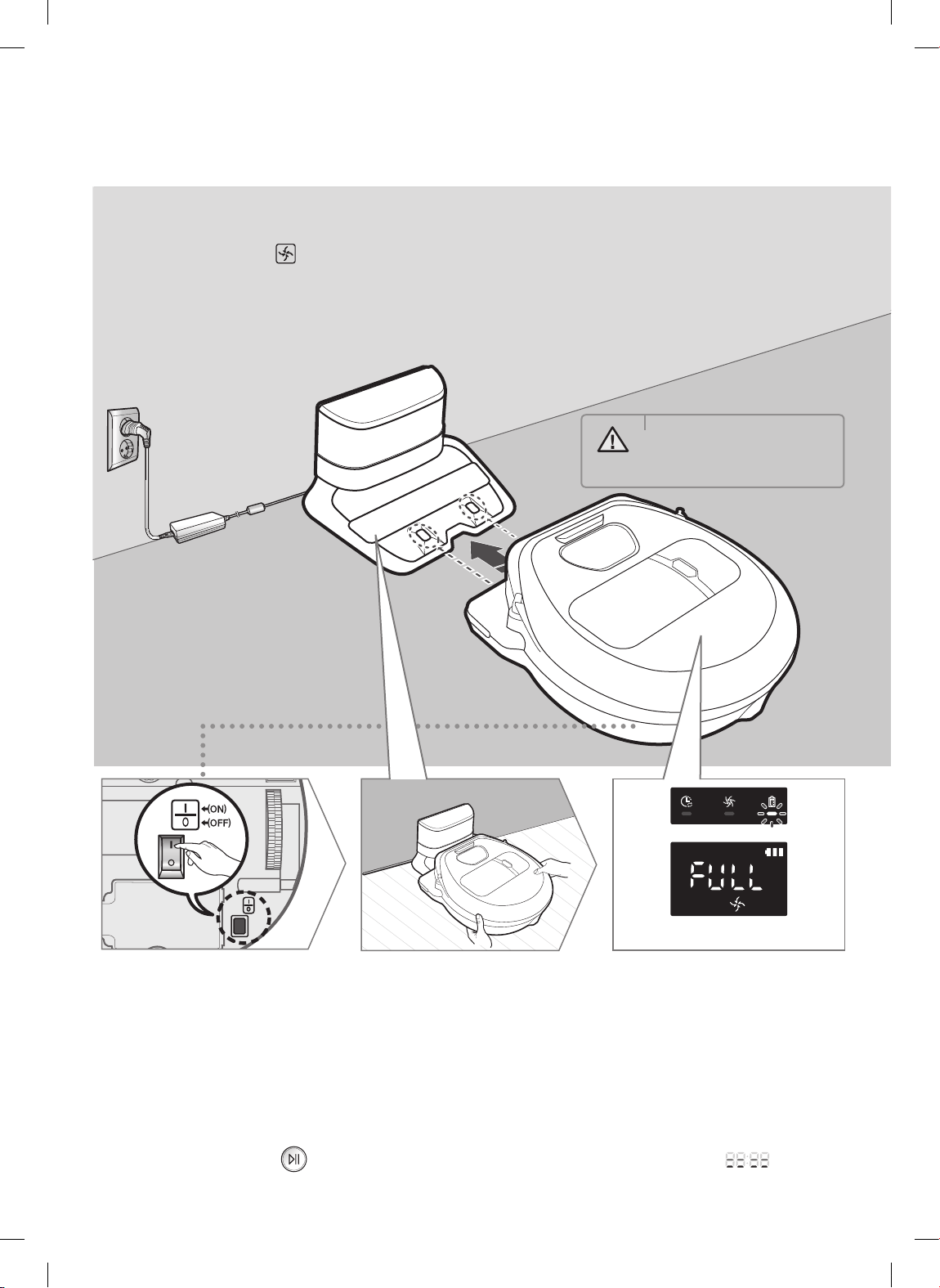
Wenn Sie den POWERbot zum ersten Mal (nach dem
Kauf) vollständig aufgeladen haben, kann er 60 min
lang im Modus Normal ( ) verwendet werden.
(Benötigte Ladezeit: siehe S. 41.)
Intelligentes Laden
Wenn der POWERbot im Modus „Automatische
Reinigung“ beinahe entladen ist, kehrt er zum
Auaden automatisch zur Dockingstation zurück und
nimmt die Reinigung der begonnenen Fläche wieder
auf, sobald der Akku wieder zu zwei Dritteln geladen
ist. (Höchstens zweimal).
Laden
1
Stellen Sie den
Notschalter an der
Geräteunterseite
auf die Ein-Position.
Sie müssen den Notschalter auf
die Ein-Position stellen, um den
POWERbot einschalten zu können.
Drücken Sie die Taste und
lassen Sie sie wieder los.
2
Laden Sie den
POWERbot manuell,
indem Sie ihn in die
Dockingstation stellen.
Stellen Sie sicher, dass die
Ladestifte von POWERbot
und Dockingstation
zueinander ausgerichtet sind.
3
Überprüfen Sie den
Ladestatus.
Bei den Serien SR1*M701*** blinkt die
Akkuanzeige während des Ladens in
Intervallen von 1 Sekunde. Wenn der
Akku vollständig geladen ist, verbleibt die
Anzeige im Status EIN.
Bei den Serien SR1*M702*** / SR1*M703***
/ SR2*M70**** wird je nach dem Fortschritt
des Ladevorgangs „
“ angezeigt.
Wenn der Ladevorgang abgeschlossen ist,
wird „VOLL“ angezeigt.
WARNUNG
• Die Nennspannung dieses
Geräts beträgt 100–
240V~.
<Serien SR1*M702*** / SR1*M703*** /
SR2*M70****>
<Serie SR1*M701***>
1_VR7000_DE_DJ68-00763L-09_EG.indd 10 2018-02-21 오후 2:11:39
DEUTSCH-11
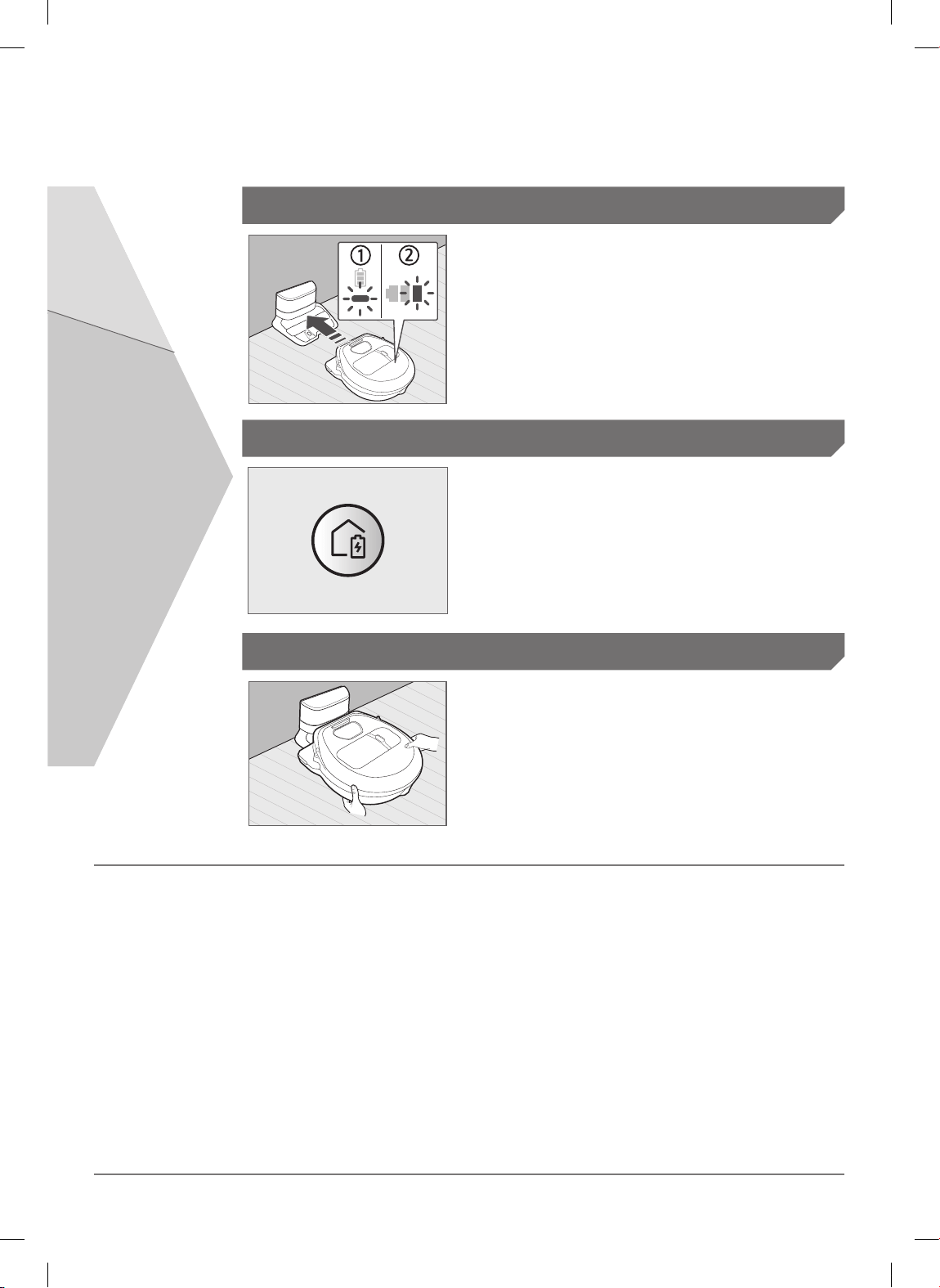
1. Serie SR1*M701***
Wenn die Akkuanzeige in Intervallen von 0,4
Sekunden blinkt, kehrt der POWERbot automatisch zur
Dockingstation zurück, um geladen zu werden.
2. Serien SR1*M70**** / SR2*M70**** Series
Wenn die Akkuanzeige beim Reinigen blinkt, kehrt
der POWERbot zur Dockingstation zurück, um sich
automatisch aufzuladen.
Automatisches Laden
Sie können den POWERbot so einstellen, dass
er beim Saugen automatisch die Dockingstation
anfährt.
Laden
Sie können den POWERbot manuell laden,
indem Sie ihn auf die Dockingstation stellen.
Niedrige Akkuladung („Lo“)
Wenn der Ladevorgang nicht ordnungsgemäß durchgeführt wird:
Überprüfen Sie die Aufstellung der
Dockingstation und kontrollieren Sie, ob:
f die Dockingstation an einer Stelle aufgestellt wurde,
die der POWERbot nicht leicht anfahren kann.
f die Entfernung zwischen Dockingstation und
POWERbot mehr als 5m beträgt.
– Es kann länger dauern, bis der POWERbot den
Rückweg zur Dockingstation ndet, um die
Batterien aufzuladen.
Laden Sie den POWERbot manuell, wenn:
f sich die Dockingstation in einer Ecke bendet.
f der Akku vollkommen entladen ist
f der POWERbot von einem Hindernis (Möbelstück
o.ä.) blockiert wird.
f sich vor der Dockingstation eine Schwelle bendet,
die der POWERbot nicht überwinden kann. (Der
POWERbot kann maximal Schwellen mit einer Höhe
von ca. 1,5 cm überwinden.)
f die Akkuanzeige blinkt und im Display die Meldung
„Lo“ angezeigt wird.
f die Akkuanzeige blinkt (Gilt für Serie SR1*M701***)
f der POWERbot auf „Punktsaugen“ oder
„Handsaugen“ eingestellt ist.
1_VR7000_DE_DJ68-00763L-09_EG.indd 11 2018-02-21 오후 2:11:42
DEUTSCH-12
Verwenden des POWERbot
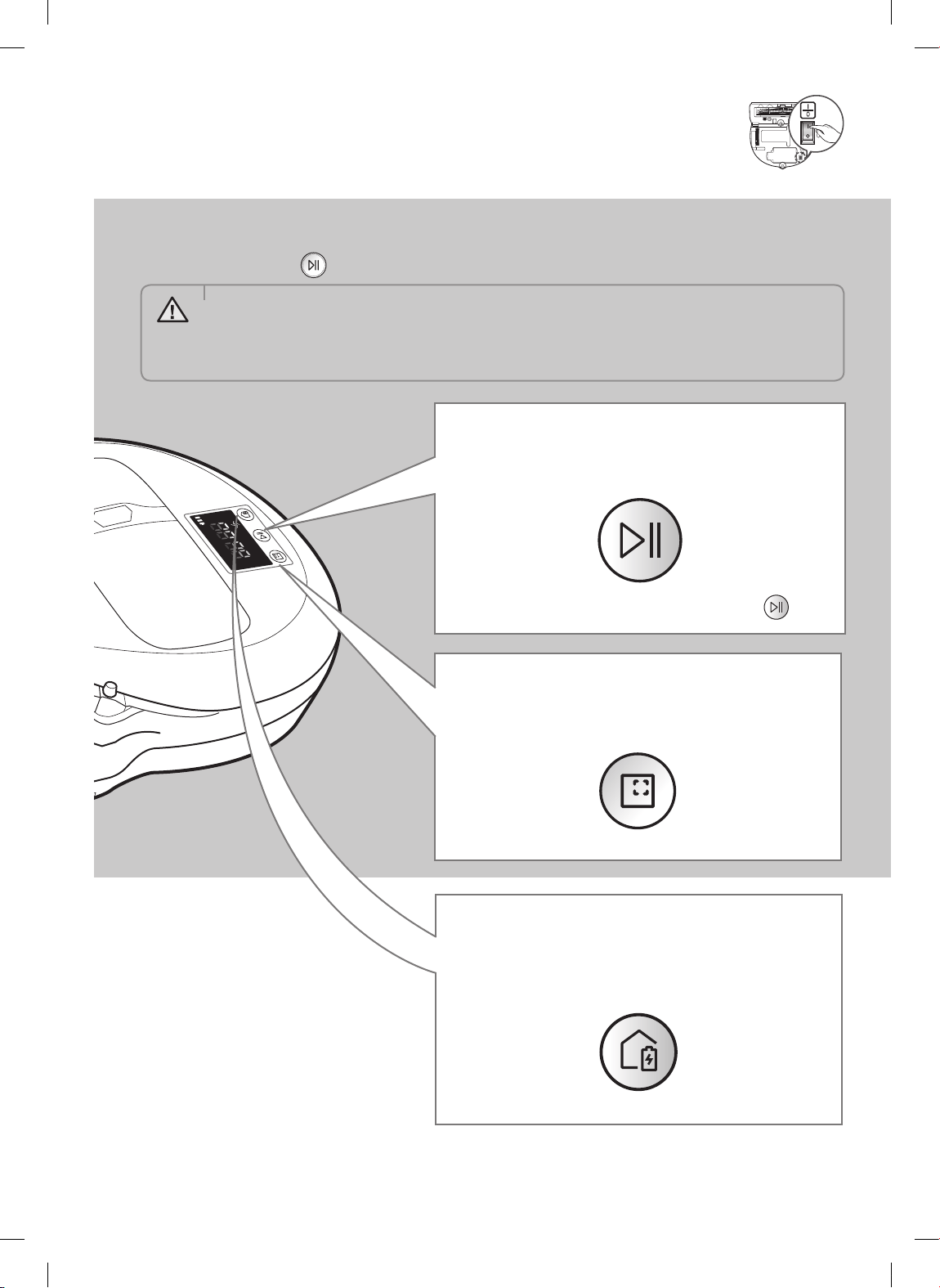
Sie müssen den Notschalter auf die Ein-Position stellen, ehe Sie den POWERbot verwenden.
Ein-/Ausschalten
Halten Sie die Taste länger als 3 Sekunden lang gedrückt.
Automatikbetrieb
Drücken Sie diese Taste. Der POWERbot fährt die
eingestellten Bereiche nur einmal zur Reinigung ab.
Saugvorgang anhalten: Drücken Sie die Taste .
Laden
Durch Drücken dieser Taste können Sie den POWERbot
so einstellen, dass er während des Reinigungsvorgangs
automatisch die Dockingstation ansteuert.
Punktsaugen
Der POWERbot führt eine intensive Reinigung einer
abgegrenzten Fläche durch.
WARNUNG
• Wenn der POWERbot 30min lang nicht verwendet wird, geschieht Folgendes:
Serien SR1*M70**U* / SR2*M70**U*: Er wechselt in den Energiesparmodus.
Serien SR1*M70**W* / SR2*M70**W*: Er kehrt automatisch zur Dockingstation zurück, um
geladen zu werden.
1_VR7000_DE_DJ68-00763L-09_EG.indd 12 2018-02-21 오후 2:11:43
DEUTSCH-13
Auswählen des Reinigungsmodus
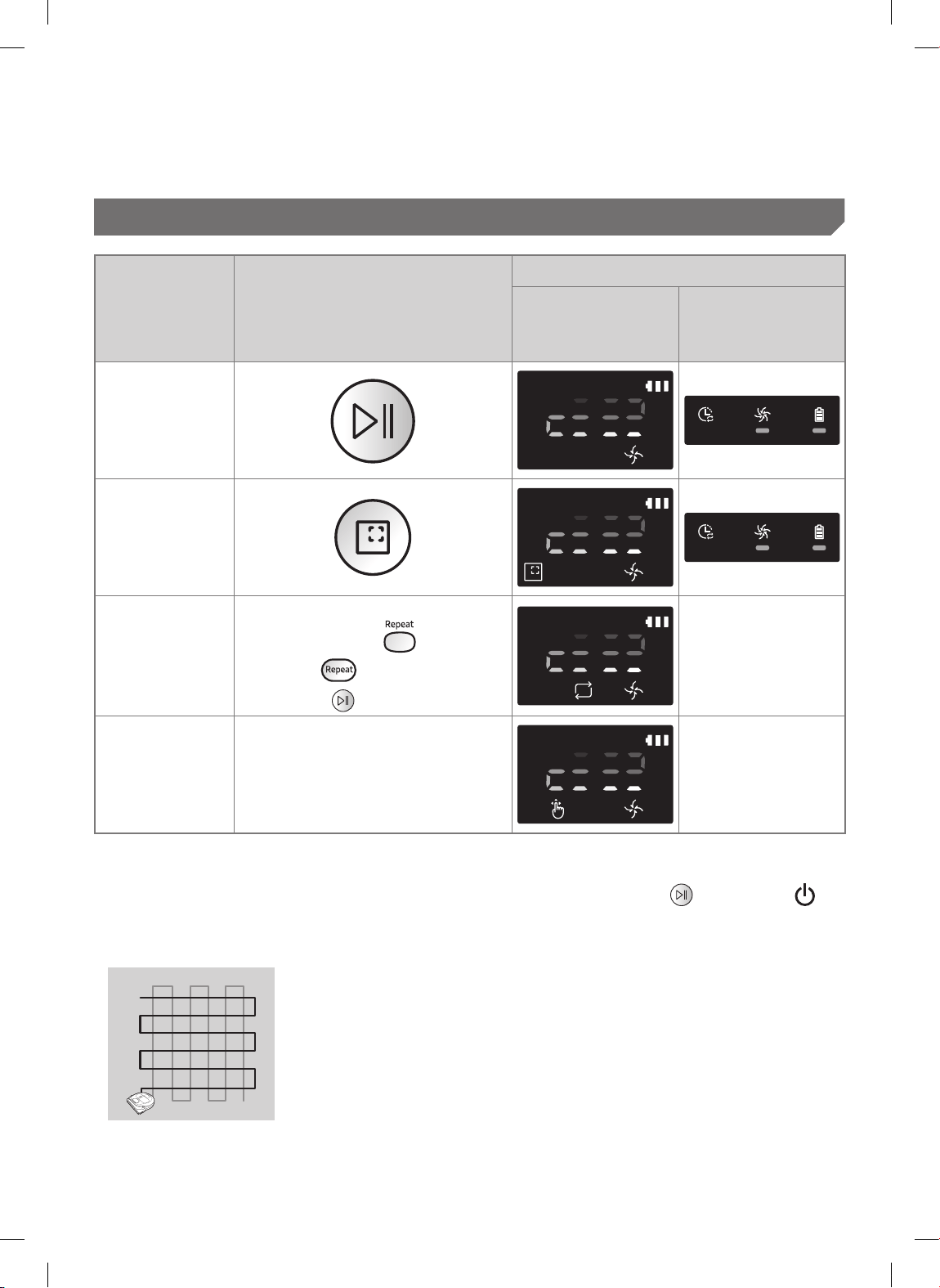
Reinigungsmodus So wählen Sie ihn aus
Angezeigtes Symbol
SR1*M702***
SR1*M703***
SR2*M70****
SR1*M701***
Automatische
Reinigung
Punktsaugen
Wiederholte
Reinigung
Drücken Sie auf der Fernbedienung
zunächst [A,B type ],
[C,D type ] und anschließend
[Start/Stop ].
-
Handsaugen
Der Modus für Handsaugen kann mit
Hilfe der Richtungstasten auf der
Fernbedienung ausgewählt werden.
-
Wenn der POWERbot nicht zur Dockingstation zurückgelangt, wechselt er in den Energiesparmodus, und das
Display wird deaktiviert.
Wenn Sie den Energiesparmodus beenden möchten, drücken Sie die Taste [Start/Stop
] bzw. [Ein/Aus ] am
Gehäuse oder auf der Fernbedienung.
Wenn im Modus „Automatische Reinigung“ der Reinigungsvorgang innerhalb von 15min abgeschlossen ist,
wiederholt der POWERbot diesen noch einmal.
1_VR7000_DE_DJ68-00763L-09_EG.indd 13 2018-02-21 오후 2:11:46
DEUTSCH-14
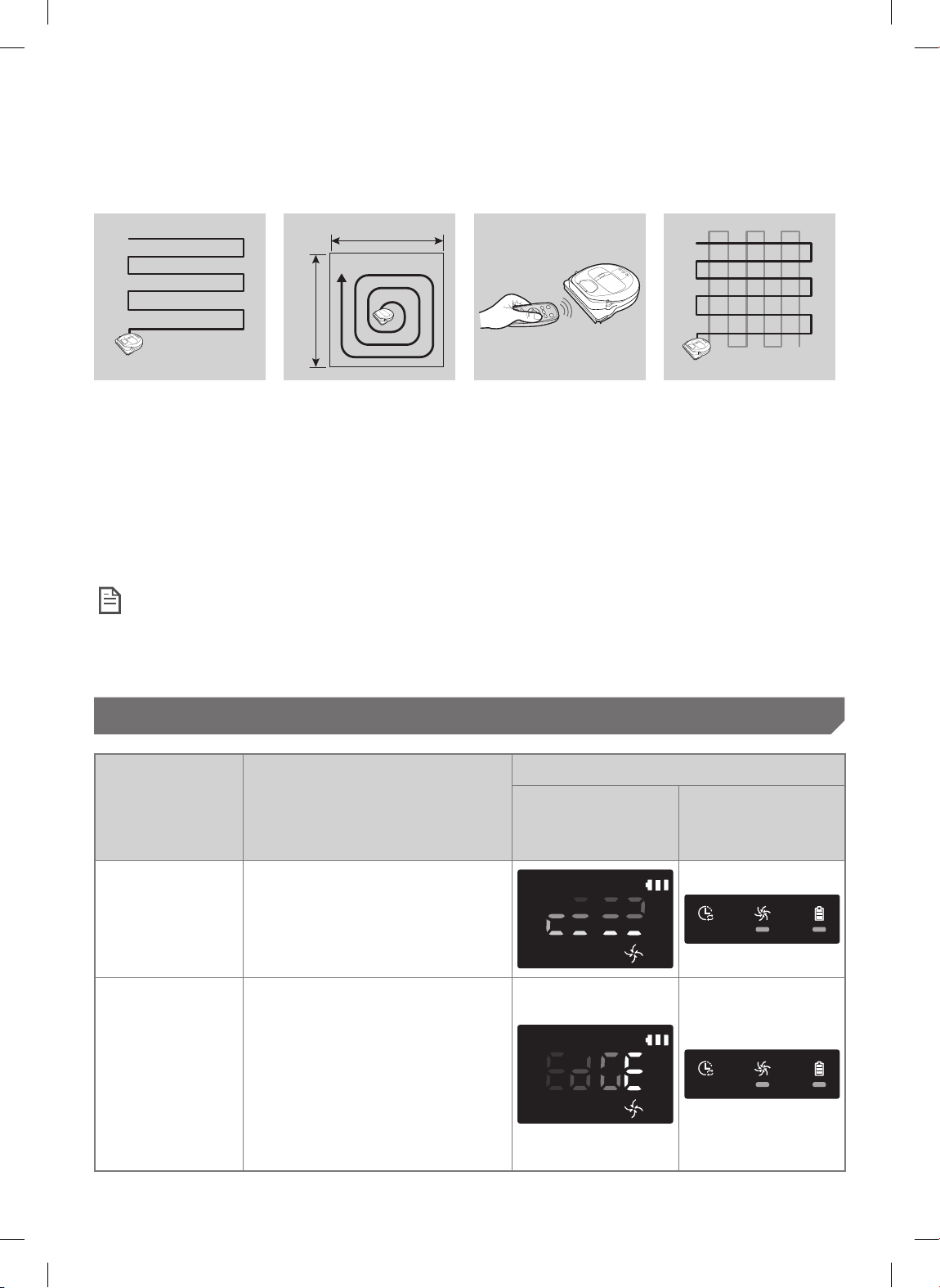
Saugbewegungen in den einzelnen Modi
Ca. 1,5 m
Ca. 1,5 m
Automatische
Reinigung
Eingestellte Bereiche
werden nur einmal
gereinigt.
Serie SR1*M701***:
Reinigt solange, bis der
Akku leer ist.
Punktsaugen
Reinigt eine abgegrenzte
Fläche intensiv. Dieser
Modus kann verwendet
werden, um z.B. Brot- oder
Kekskrümel aufzusaugen.
Handsaugen
Sie können den POWERbot
mit der Fernbedienung zu
einem bestimmten Bereich
fahren, damit dieser
gereinigt wird.
Diese Funktion steht bei
der Serie SR1*M701***
nicht zur Verfügung.
Wiederholte
Reinigung
Reinigt solange, bis der
Akku leer ist.
Diese Funktion steht bei
der Serie SR1*M701***
nicht zur Verfügung.
Hinweis
f Wenn die Automatische Reinigung oder die Wiederholte Reinigung gestartet wird, reinigt der POWERbot
zunächst den Bereich in der Nähe der Dockingstation.
Verwenden der Spezialsaugfunktionen
Saugfunktion Betrieb
Angezeigtes Symbol
SR1*M702***
SR1*M703***
SR2*M70****
SR1*M701***
Intelligente
Leistungssteuerung
Wenn der POWERbot im Normalen
Modus einen Teppich erkennt,
erhöht er automatisch die
Saugleistung.
Masterfunktion
„Kantensaugen“
Wenn der POWERbot im Modus
„Automatische Reinigung“ oder
„Punktsaugen“ eine Kante oder
Ecke erkennt, wird der Auto-Shutter
aktiviert und das Gerät nähert sich
zum Reinigen dem Kanten- oder
Eckbereich.
f Gerade Kante (Einmalige Reinigung)
f Ecke (Zweifache Reinigung)
Verwenden des POWERbot
1_VR7000_DE_DJ68-00763L-09_EG.indd 14 2018-02-21 오후 2:11:47
DEUTSCH-15
Aufstellen des Virtual Guard
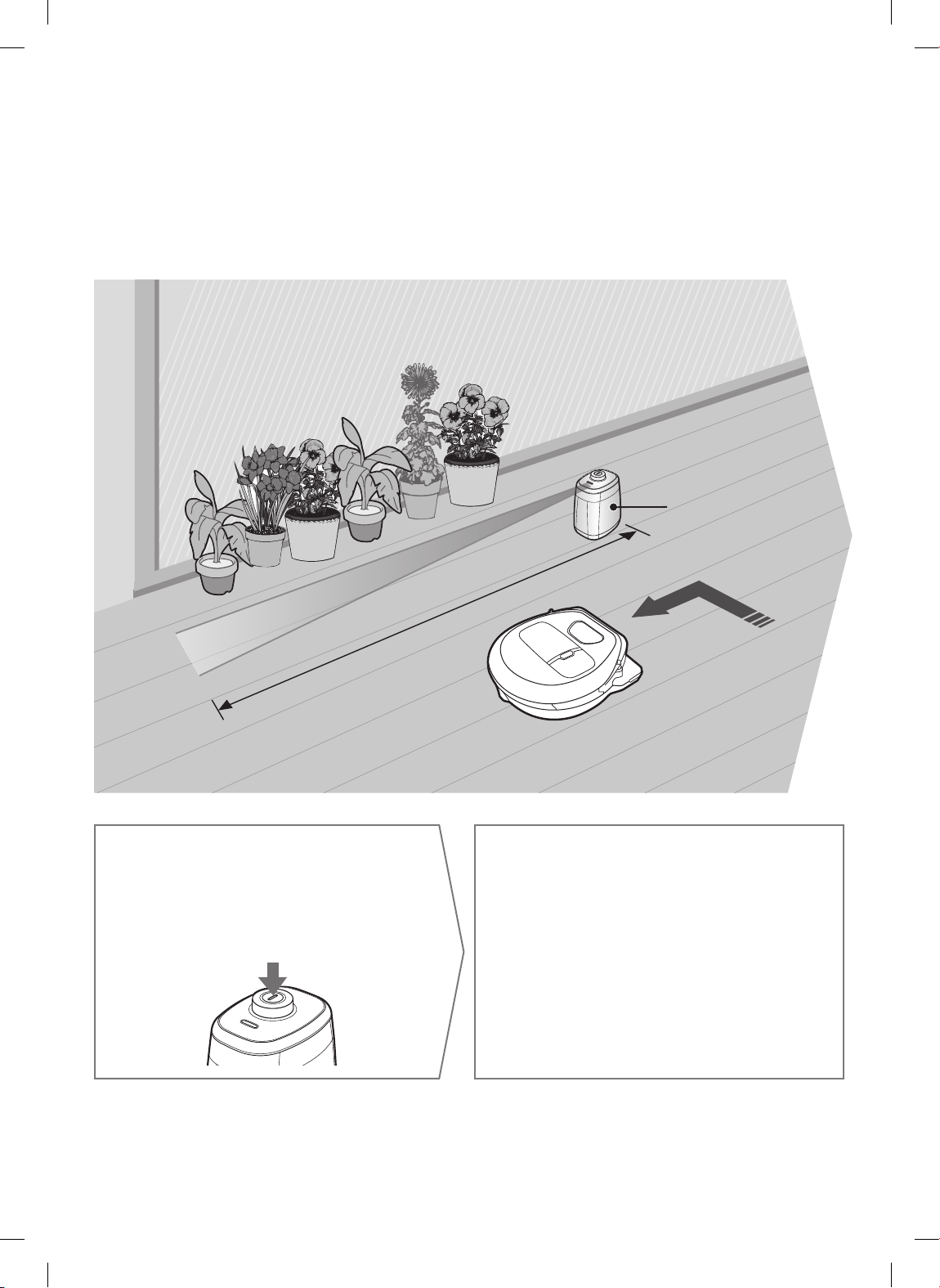
Der Virtual Guard verhindert mit Hilfe von Infrarotstrahlen, dass der POWERbot bestimmte
Flächen abfährt.
(Nur bei Serie SR2*M707*** im Lieferumfang enthalten) Für die Serien SR2*M704***/ SR2*M705***/ SR2*M706***
muss er hinzugekauft werden.)
Virtual Guard
1
Drücken Sie die Taste
„Ein/Aus“, um das Gerät
einzuschalten.
Die Netzanzeige blinkt rot.
2
Stellen Sie den Virtual Guard
an einer Stelle auf, die der
POWERbot nicht passieren
soll.
Stellen Sie sicher, dass der Entfernungssensor
in die Richtung zeigt, in der Sie die
unsichtbare Barriere errichten wollen (diese
Linie kann der POWERbot nicht passieren).
Die Länge der vom Virtual Guard erzeugten virtuellen Wand beträgt
mindestens 2,5 m. Die tatsächliche Länge ist abhängig von den
Umgebungsbedingungen und der Bewegung des POWERbot.
Mindestens 2,5 m
1_VR7000_DE_DJ68-00763L-09_EG.indd 15 2018-02-21 오후 2:11:49
DEUTSCH-16
Aufstellen des Virtual Guard
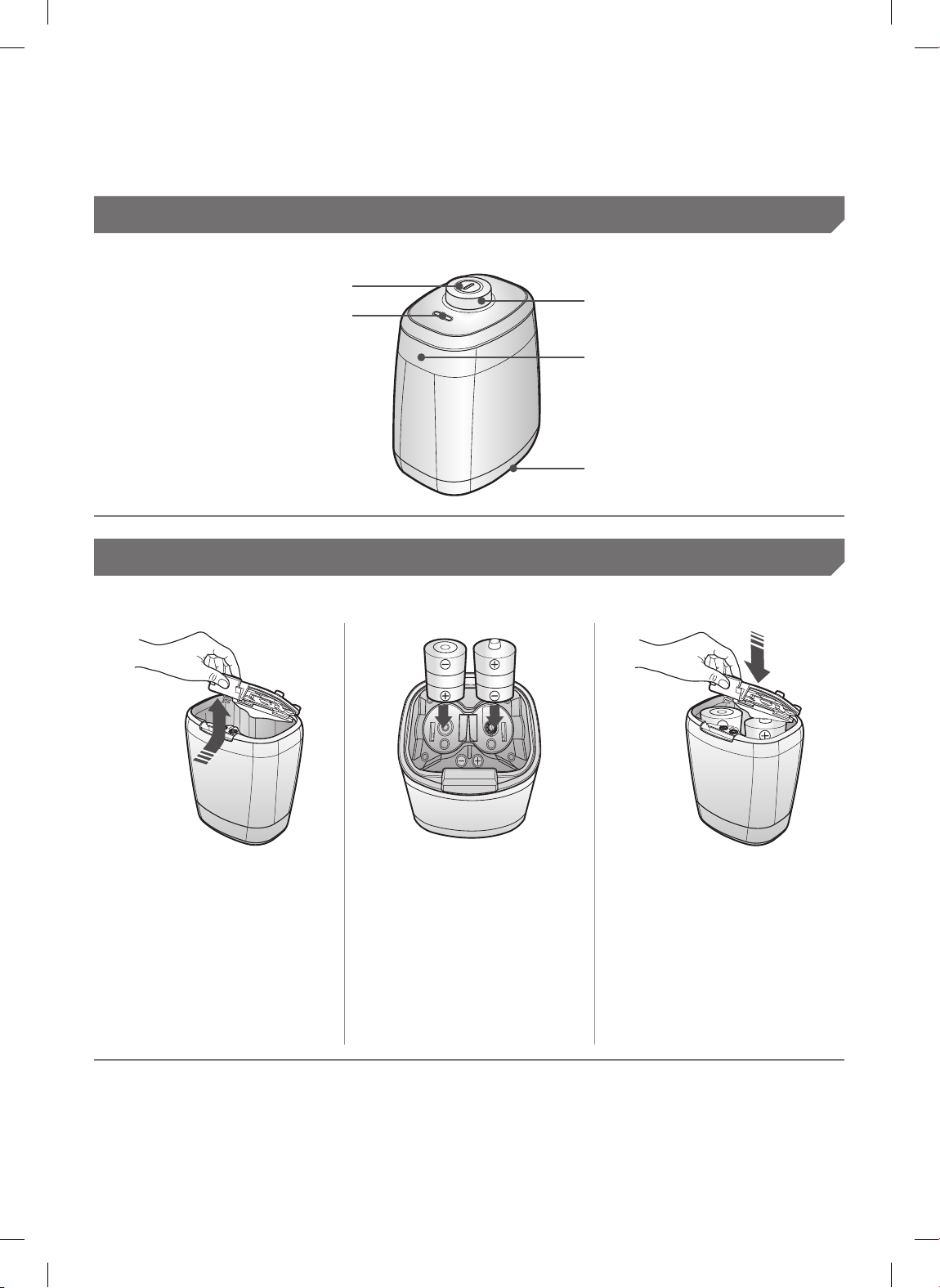
Übersicht über den Virtual Guard
Ein/Aus-Schalter
Entfernungssensor (Infrarotsensor)
Netzlampe
Einschalten: Lampe blinkt rot
Ausschalten: Lampe erlischt
Abstandserkennungssensor des
POWERbot
Akkuabdeckung
Einlegen der Batterien
Batterien für den Virtual Guard müssen separat erworben werden.
1
Ziehen Sie die Abdeckung
des Akkufachs zum
Öffnen bei gedrückter
Verriegelung nach oben.
2
Setzen Sie wie in der
Abbildung gezeigt
Alkaline-Batterien vom
Typ D ein, und achten
Sie dabei auf die richtige
Polung (+, -).
3
Schieben Sie die Lasche
der Abdeckung in die
dafür vorgesehene
Öffnung, und drücken
Sie das andere Ende
nach unten, um die
Akkufachabdeckung zu
schließen.
Spezikation: Alkaline-Batterien Typ D (LR20)
1_VR7000_DE_DJ68-00763L-09_EG.indd 16 2018-02-21 오후 2:11:51
DEUTSCH-17
Verwenden der Fernbedienung
[Typ C] [Typ D]
Siehe Seite
23
Siehe Seite
23
[Typ A] [Typ B]
Siehe Seite
22
Siehe Seite
22
1 1
3 3
5
5
2
2
4
4
4
4
6
6
1
1
1, 2
1, 2
1, 2
1, 2
3
3
5
5
2
2
4
4
1_VR7000_DE_DJ68-00763L-09_EG.indd 17 2018-02-21 오후 2:11:53
DEUTSCH-18
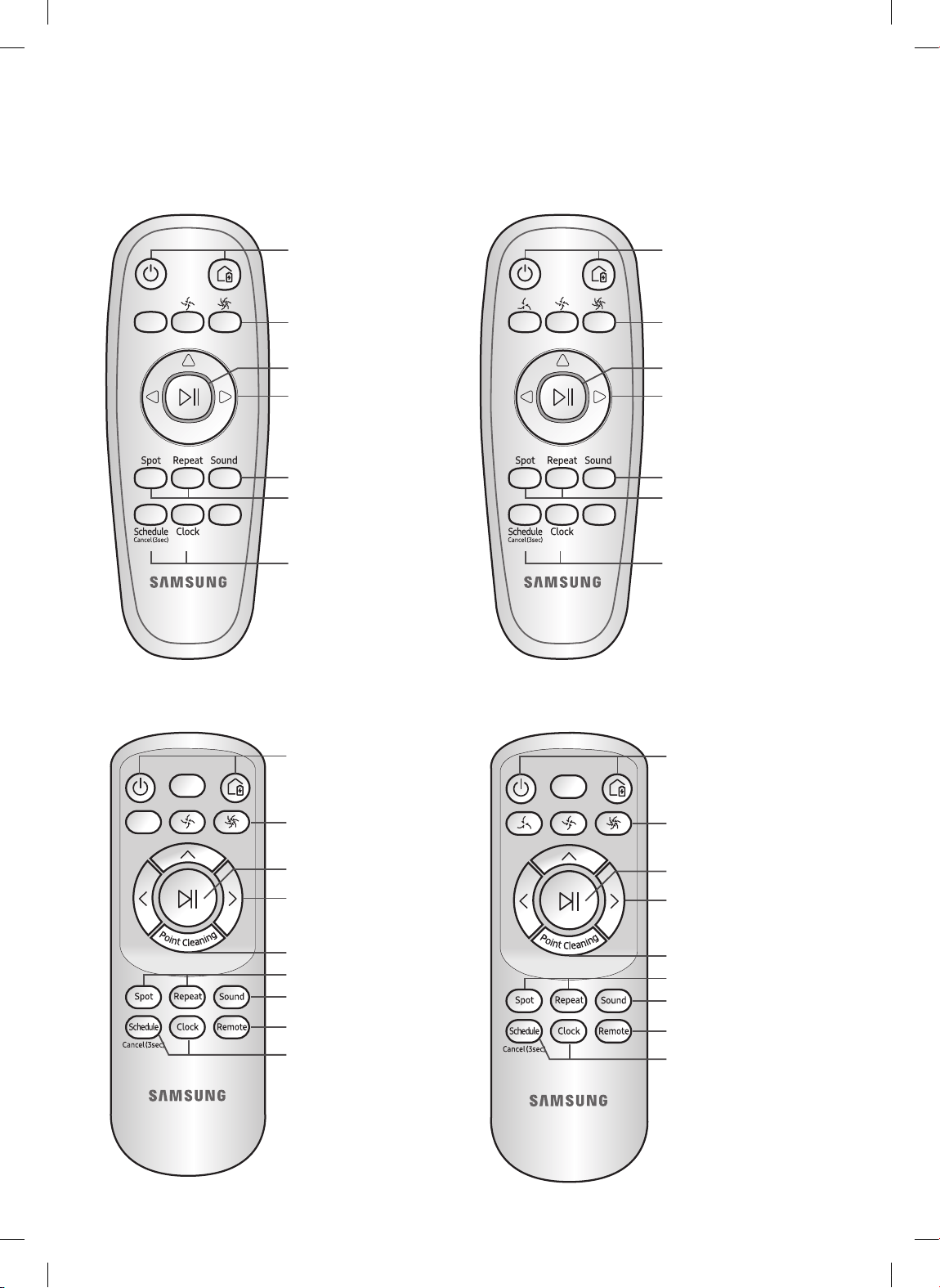
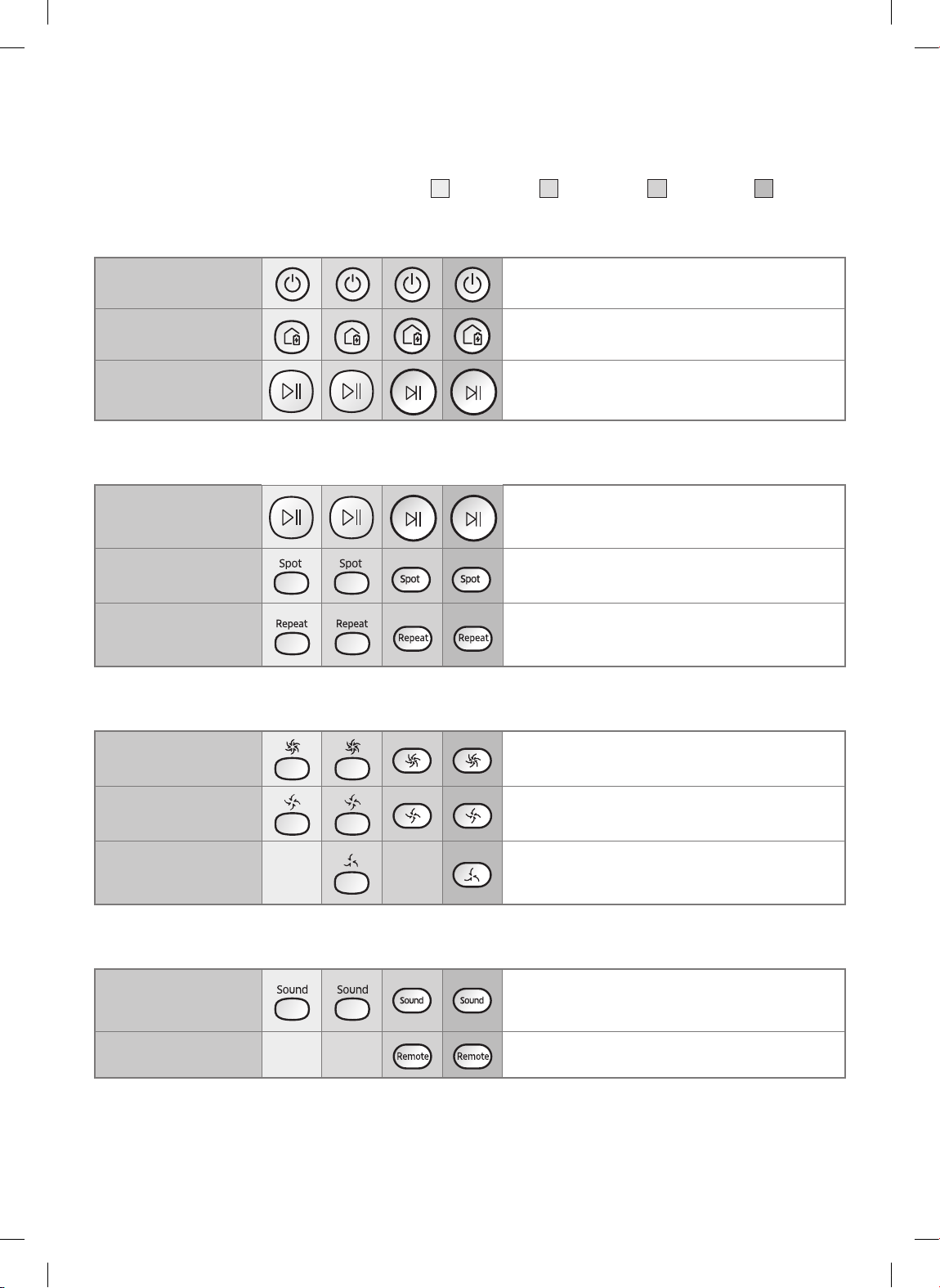
[Typ A] / [Typ B] / [Typ C] / [Typ D]
1 Ein/Aus / Laden / Start/Stop
Ein/Aus
Hiermit schalten Sie den POWERbot ein/aus.
Laden
Hiermit kehrt der POWERbot automatisch zum
Laden an die Dockingstation zurück.
Start/Stop
Hiermit starten bzw. beenden Sie den
Saugvorgang.
2 Reinigungsmodi
Automatische
Reinigung
Hiermit werden alle eingestellten Bereiche
nur einmal gereinigt, bevor das Gerät zur
Dockingstation zurückkehrt.
Punktsaugen
Hiermit wird ein abgegrenzter Bereich intensiv
gereinigt.
Wiederholte
Reinigung
Hiermit wird die Reinigung so lange wiederholt,
bis der Akku fast entladen ist und die Anzeige
blinkt.
3 Saugleistung
Turbomodus
Hiermit wird der Reinigungsvorgang mit
maximaler Saugleistung durchgeführt.
Normaler Modus
Hiermit wird der Reinigungsvorgang mit
moderater Saugleistung durchgeführt.
Flüsterbetrieb
Hiermit wird der Reinigungsvorgang mit
einem besonders geringeren Geräuschpegel
durchgeführt.
4 Zusatzfunktionen
Ton
Mit dieser Taste können Sie die Soundeffekte des
Geräts aktivieren oder deaktivieren (Soundeffekte
Stumm).
Fernbedienung
Hiermit schalten Sie die Wi-Fi-Funktion ein oder
aus
Die zuvor ausgewählte Einstellung wird auch dann nicht geändert, wenn der Notschalter in die Aus- und dann
wieder in die Ein-Position geschoben wird.
Verwenden der Fernbedienung
1_VR7000_DE_DJ68-00763L-09_EG.indd 18 2018-02-21 오후 2:12:01
DEUTSCH-19
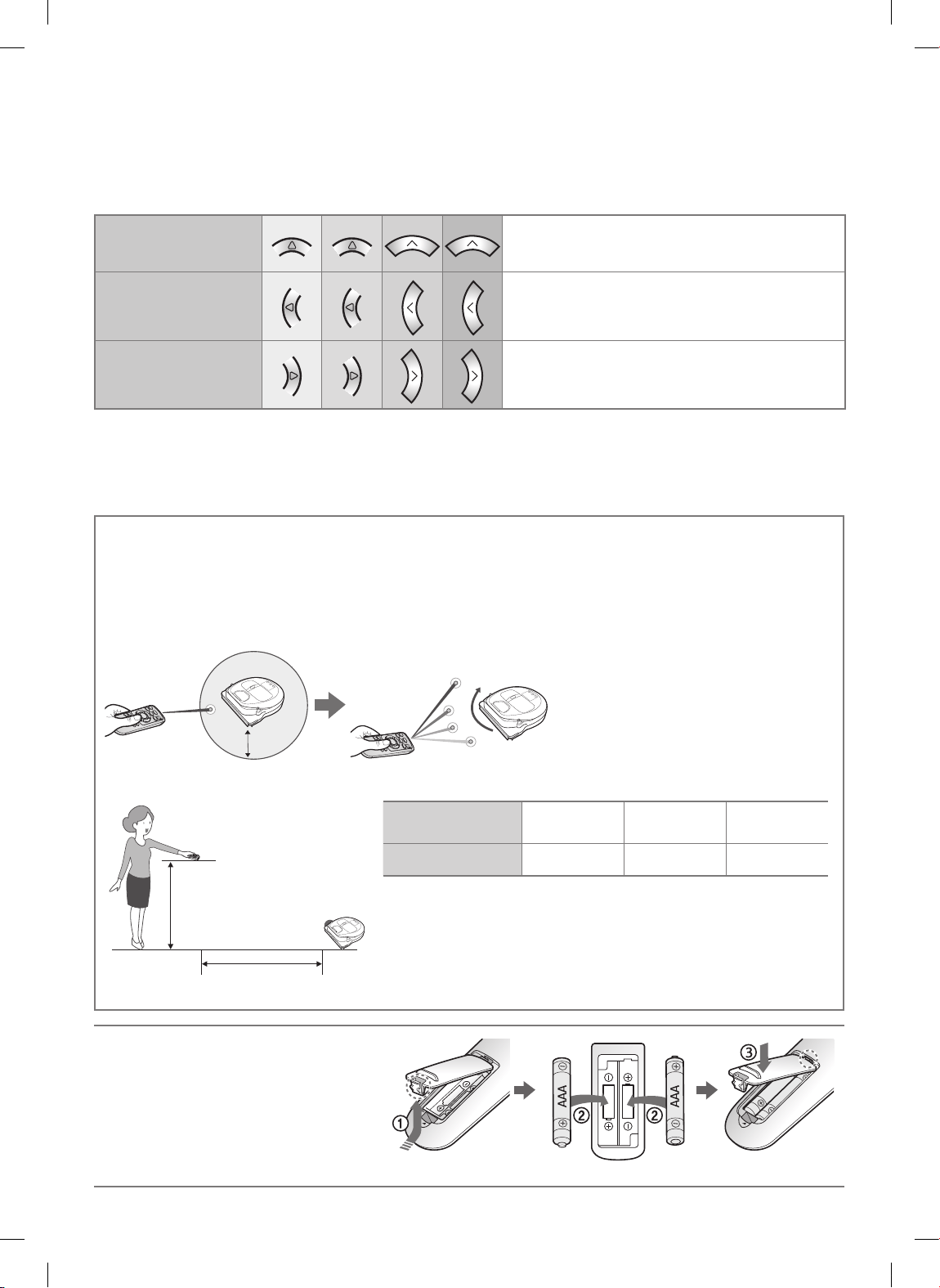
5 Modus „Handsaugen“ und Richtungssteuerung
Geradeaus
fahren
Hiermit fährt das Gerät geradeaus
Links abbiegen
Hiermit biegt das Gerät nach links ab
Rechts abbiegen
Hiermit biegt das Gerät nach rechts ab
Eine Funktion zum Rückwärtsfahren gibt es nicht.
6 Lichtgeführtes Saugen
Nur bei Fernbedienungen der Typen C und D verfügbar.
Während der POWERbot arbeitet, können Sie mit der Fernbedienung auf eine Stelle zeigen,
die der Robo-Sauger anfahren und reinigen soll.
Zeigen Sie mit dem roten Licht in einem Bereich von 0,5m um den POWERbot auf den Boden.
Halten Sie die Taste „Lichtgeführtes Saugen“ gedrückt, und bewegen Sie das rote Licht an die gewünschte
Stelle. Der POWERbot folgt beim Reinigen dem Licht.
0.5 m
Bedienungsabstand der Fernbedienung
Höhe der
Fernbedienung
Bedienungsabstand
Höhe der
Fernbedienung
0,5m 1m 1,5 m
Bedienungsabstand ca. 1,5m ca. 2m ca. 3m
Einlegen der Batterien
Zum Öffnen ziehen Sie die Abdeckung
des Akkufachs bei gedrückter
Verriegelung nach oben. Legen Sie
dann die Akkus ein (siehe Abbildung).
Schließen Sie dann die Abdeckung, bis
sie hörbar einrastet.
1_VR7000_DE_DJ68-00763L-09_EG.indd 19 2018-02-21 오후 2:12:05
DEUTSCH-20
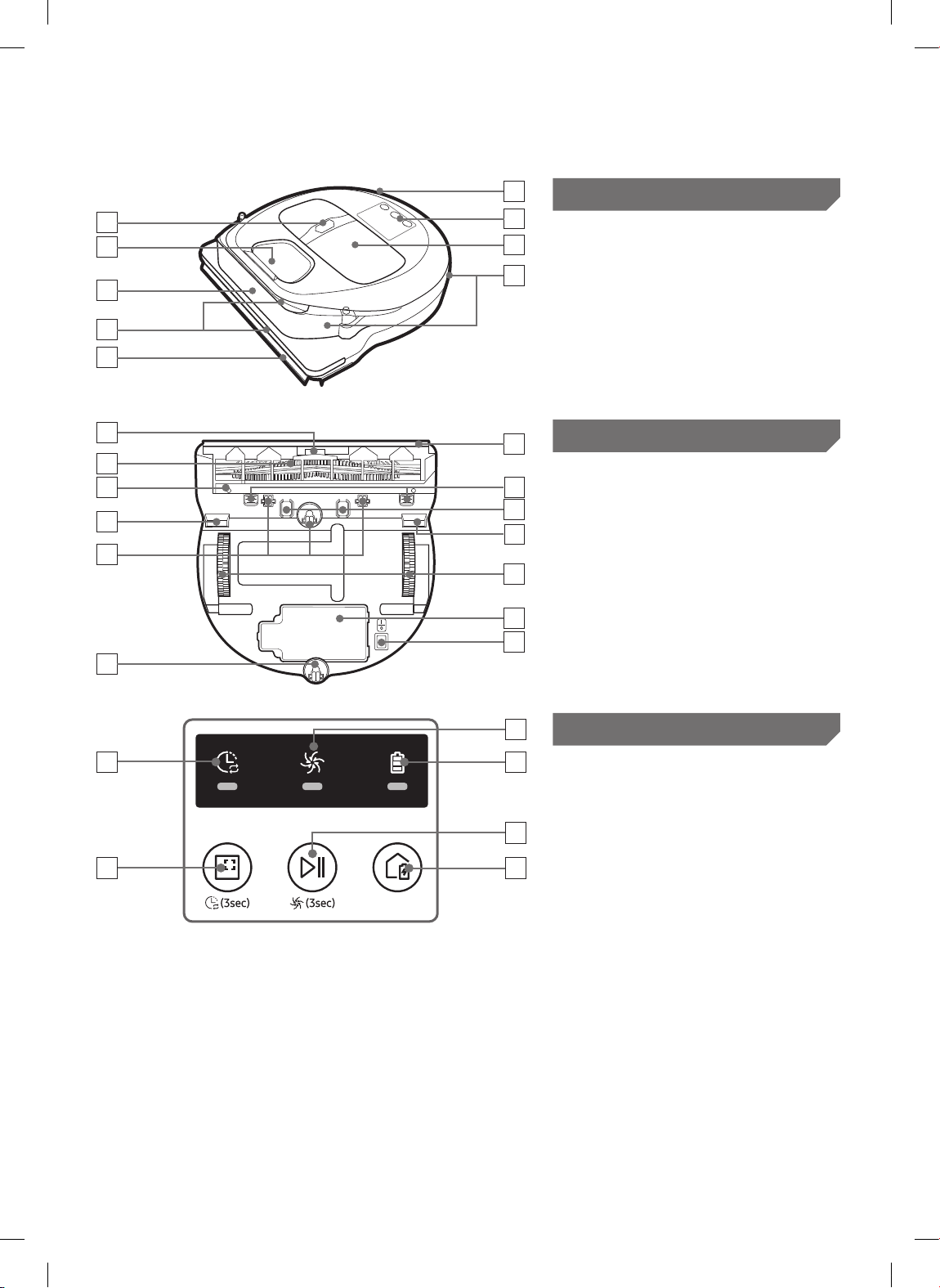
Bezeichnungen der Teile
1
4
2
2
6
5
3
7
8
Oberseite
1. Display
2. Signalempfänger für die Fernbedienung
3. Hindernissensor
4. Staubbehälter
5. Kamera
6. Taste für den Staubbehälter
7. Stoßstangensensor
8. Auto-Shutter
5
5
4
2
3
4
10
7
4
8
9
6
1
Unterseite
1. Ladestifte
2. Bürste
3. Bürstenabdeckung
4. Höhensensor
5. Rolle
6. Akkuabdeckung
7. Taste für die Bürstenabdeckung
8. Antriebsrad
9. Notschalter
10. Auto-Shutter
6
3
5
2
1
4
Display
<Serie SR1*M701*** >
1. Tagesprogramm
2. Normaler Modus/Turbomodus
3. Akkuanzeige
4. Taste „Punktsaugen“, Tagesprogramm
(3s)
5. Taste „Start/Stop“, Turbomodus (3s)
6. Taste „Laden“
1_VR7000_DE_DJ68-00763L-09_EG.indd 20 2018-02-21 오후 2:12:07
DEUTSCH-21
5
15
14
3
4
7
1
6
2
13
11 128 109
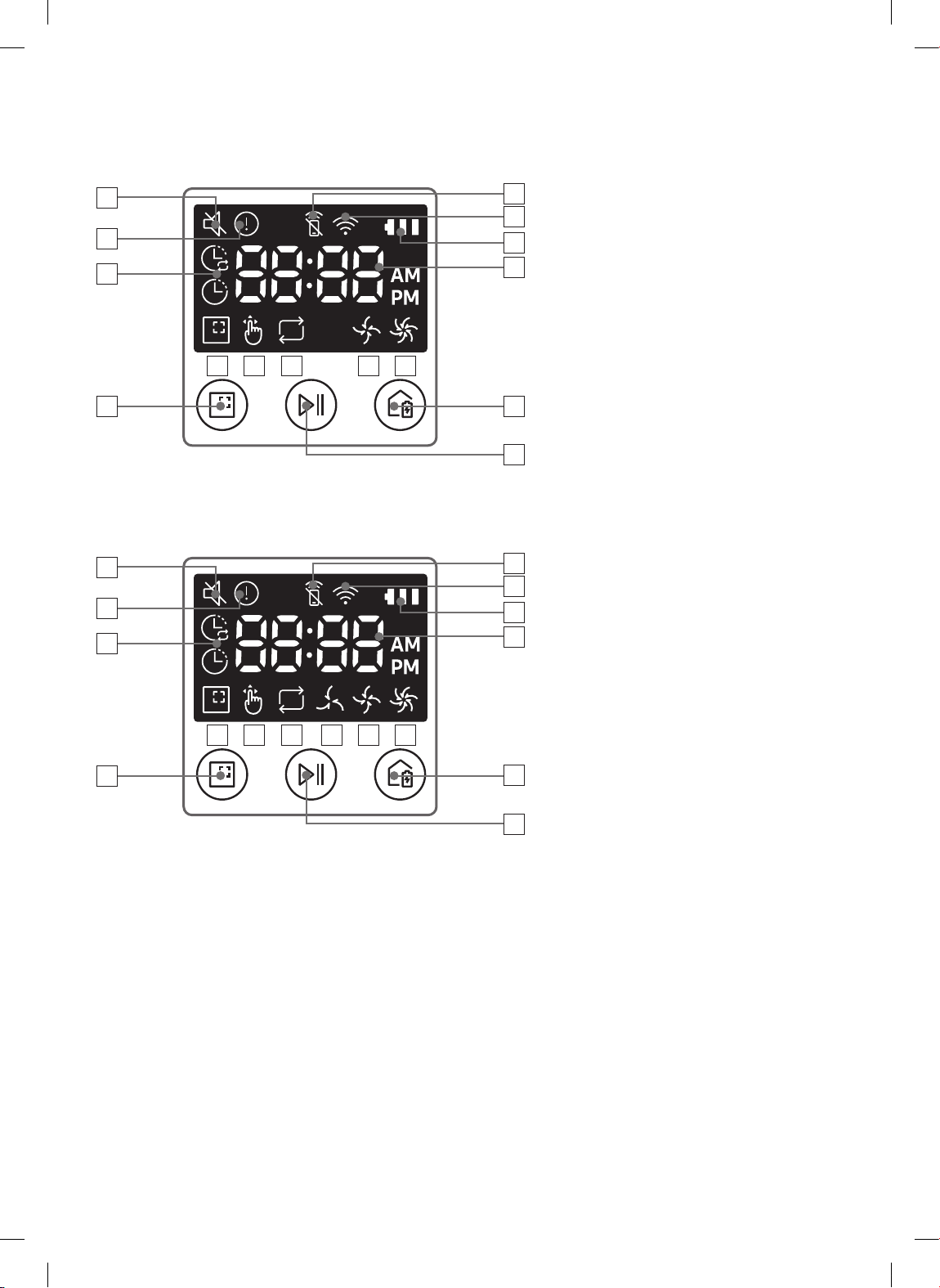
<Serien SR1*M702***, SR1*M703***>
1. Stumm
2. Informationsanzeige
3. *Ein/Aus-Anzeige der Smart Control
4. *Wi-Fi
5. Akkuanzeige
6. Einmal-/Tagesprogramm
7. Ziffernanzeige
8. Punktsaugen
9. Handsaugen
10. Modus „Wiederholte Reinigung“
11. Normaler Modus
12. Turbomodus
13. Taste „Punktsaugen“
14. Taste „Start/Stop“
15. Taste „Laden“
5
16
15
3
4
7
1
6
2
14
12 138 11109
<Serie SR2*M70****>
1. Stumm
2. Informationsanzeige
3. *Ein/Aus-Anzeige der Smart Control
4. *Wi-Fi
5. Akkuanzeige
6. Einmal-/Tagesprogramm
7. Ziffernanzeige
8. Punktsaugen
9. Handsaugen
10. Modus „Wiederholte Reinigung“
11. Flüsterbetrieb
12. Normaler Modus
13. Turbomodus
14. Taste „Punktsaugen“
15. Taste „Start/Stop“
16. Taste „Laden“
SR1*M70**W* / SR2*M70**W* : Wi-Fi-unterstütztes Modell
1_VR7000_DE_DJ68-00763L-09_EG.indd 21 2018-02-21 오후 2:12:08
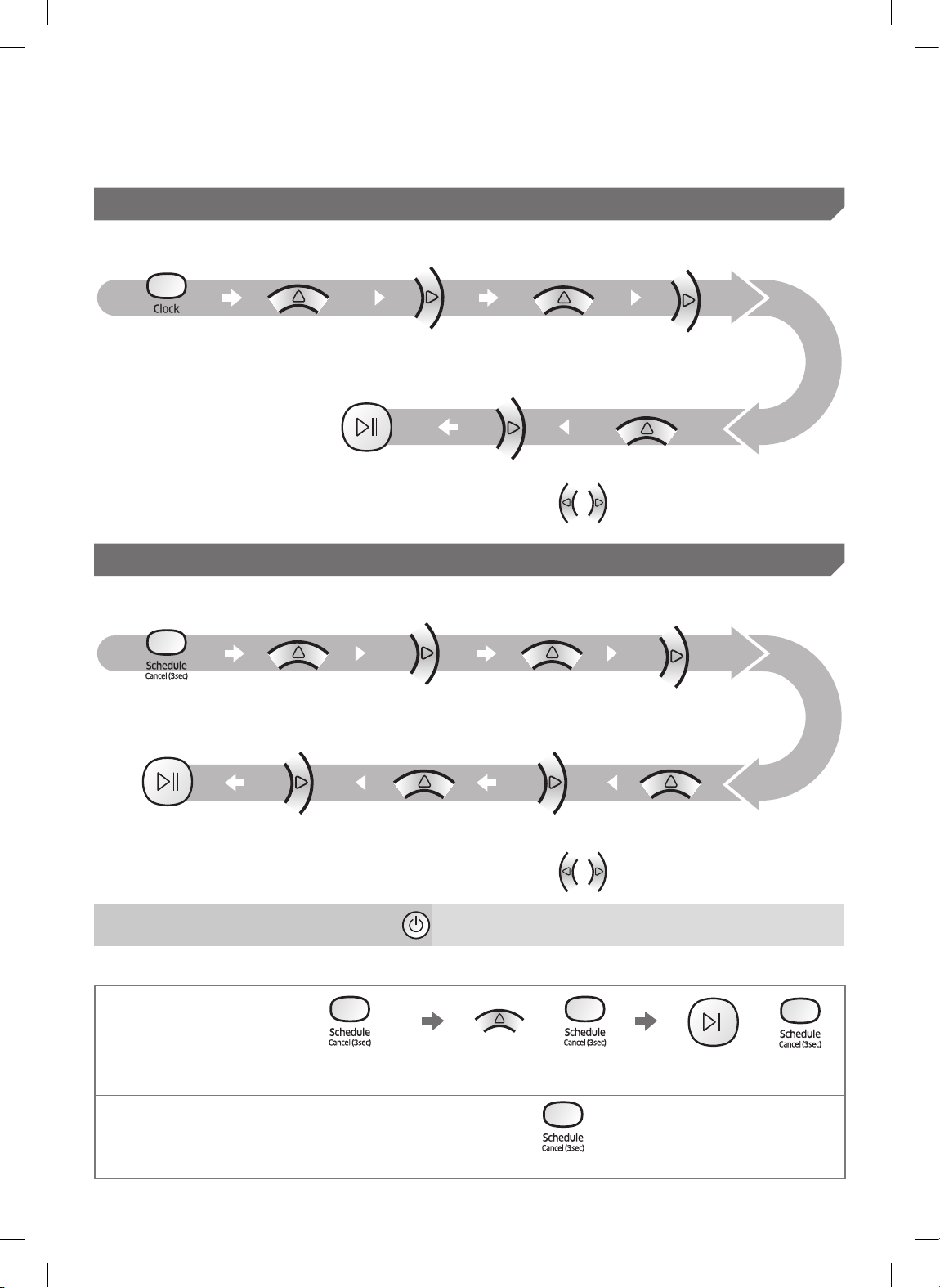
DEUTSCH-22
Uhrzeiteinstellung/Programmierung
[Typ A, Typ B] Nur Modus „Automatische Reinigung“ kann programmiert werden.
Einstellen der Uhrzeit
Sie müssen die aktuelle Uhrzeit einstellen, ehe Sie das Einmal-/Tagesprogramm verwenden können.
Start-Einstellung Stellen Sie die
Stunde ein
Stellen Sie die Minuten
ein
Wählen Sie zwischen „AM“ und „PM“Einstellung beenden
Wechseln Sie zur vorherigen/
nächsten Einstellung.
Einstellen eines Programms
Sie können das Programm nur einstellen/abbrechen, solange der POWERbot an der Dockingstation angedockt ist.
Start-
Einstellung
Wählen Sie
„Einmalprogramm“ oder
„Tagesprogramm“
Stellen Sie die
Stunde ein
Stellen Sie die
Minuten ein
Wählen Sie zwischen „AM“
und „PM“
Einstellung beenden
Wechseln Sie zur vorherigen/
nächsten Einstellung.
Abbrechen des Einstellvorgangs
f Die Einstellungen werden automatisch abgebrochen, wenn
7Sekunden lang keine Eingabe vorgenommen wird.
Abbrechen eines Einmal-/Tagesprogramms
Wenn sowohl ein
Einmal- als auch
ein Tagesprogramm
eingestellt ist
oder
oder
3 Sekunden lang
drücken
Wählen Sie das Programm Abbrechvorgang beendet
Wenn entweder ein
Einmal- oder ein
Tagesprogramm
eingestellt ist
3 Sekunden lang drücken
1_VR7000_DE_DJ68-00763L-09_EG.indd 22 2018-02-21 오후 2:12:12
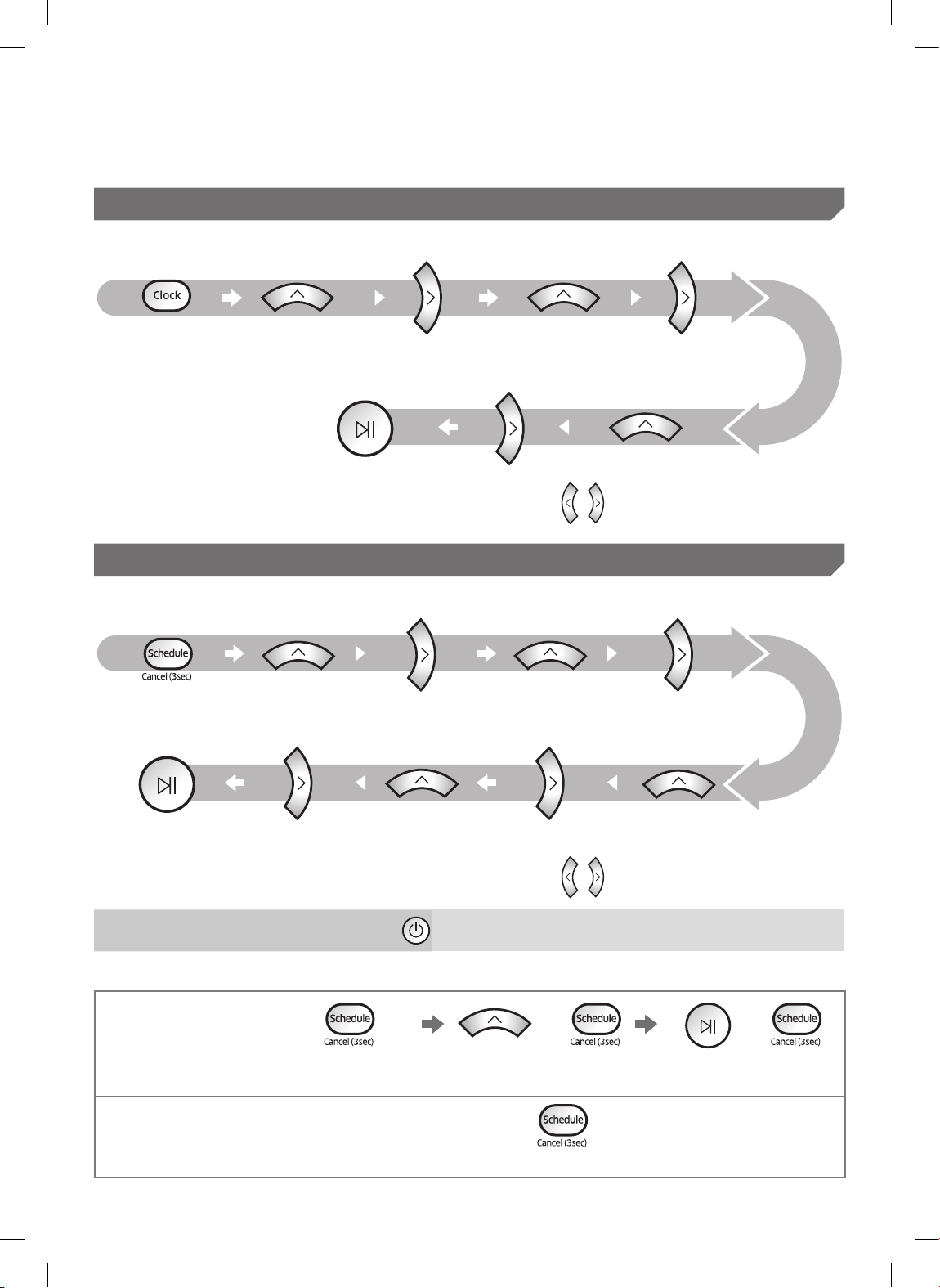
DEUTSCH-23
[Typ C, Typ D] Nur Modus „Automatische Reinigung“ kann programmiert werden.
Einstellen der Uhrzeit
Sie müssen die aktuelle Uhrzeit einstellen, ehe Sie das Einmal-/Tagesprogramm verwenden können.
Start-Einstellung Stellen Sie die
Stunde ein
Stellen Sie die Minuten
ein
Wählen Sie zwischen „AM“ und „PM“Einstellung beenden
Wechseln Sie zur vorherigen/
nächsten Einstellung.
Einstellen eines Programms
Sie können das Programm nur einstellen/abbrechen, solange der POWERbot an der Dockingstation angedockt ist.
Start-
Einstellung
Wählen Sie
„Einmalprogramm“ oder
„Tagesprogramm“
Stellen Sie die
Stunde ein
Stellen Sie die
Minuten ein
Wählen Sie zwischen „AM“
und „PM“
Einstellung beenden
Wechseln Sie zur vorherigen/
nächsten Einstellung.
Abbrechen des Einstellvorgangs
f Die Einstellungen werden automatisch abgebrochen, wenn
7Sekunden lang keine Eingabe vorgenommen wird.
Abbrechen eines Einmal-/Tagesprogramms
Wenn sowohl ein
Einmal- als auch
ein Tagesprogramm
eingestellt ist
oder oder
3 Sekunden lang
drücken
Wählen Sie das Programm Abbrechvorgang beendet
Wenn entweder ein
Einmal- oder ein
Tagesprogramm
eingestellt ist
3 Sekunden lang drücken
1_VR7000_DE_DJ68-00763L-09_EG.indd 23 2018-02-21 오후 2:12:16
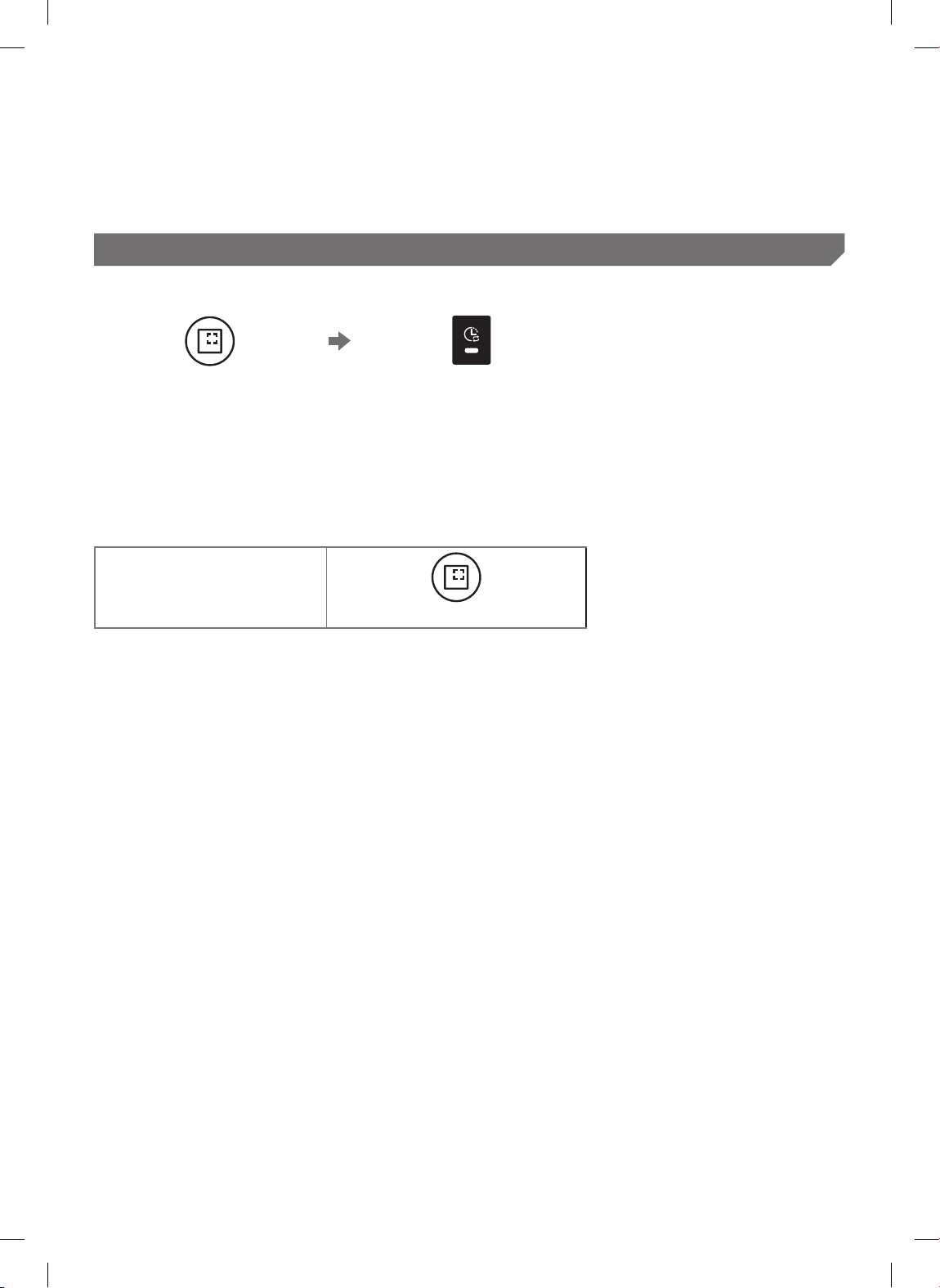
DEUTSCH-24
Uhrzeiteinstellung/Programmierung
[Serien SR1*M701***] Modelle, die nicht mit einer Fernbedienung ausgestattet sind, können
wie unten angegeben programmiert werden.
Einstellen eines Programms
Sie können das Programm nur einstellen/abbrechen, solange der POWERbot an der Dockingstation angedockt ist.
3 Sekunden lang drücken
Wenn die LED-Anzeige für das
Programm leuchtet, ist das
Tagesprogramm eingestellt.
Es wird die aktuelle Uhrzeit als Startzeit für die Programmierung übernommen. Die Reinigung wird jeden Tag
automatisch entsprechend der programmierten Zeit ausgeführt.
Tagesprogramm verwerfen
Wenn ein Tagesprogramm
eingestellt ist
3 Sekunden lang drücken
1_VR7000_DE_DJ68-00763L-09_EG.indd 24 2018-02-21 오후 2:12:17
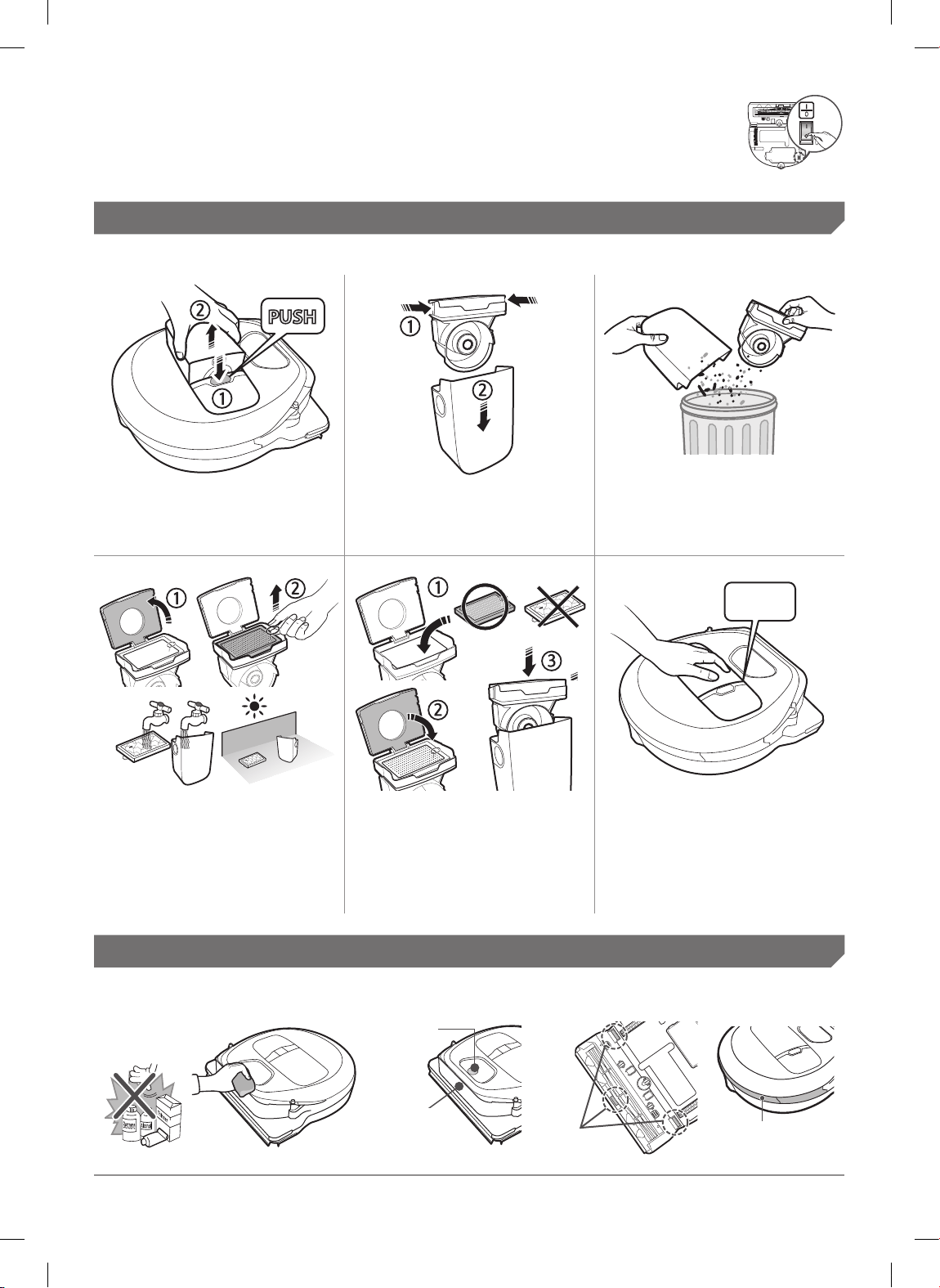
DEUTSCH-25
Reinigung und Pege
Sie müssen den Notschalter auf die Aus-Position stellen, ehe Sie den POWERbot reinigen.
Reinigen des Staubbehälters
1
Drücken Sie die Taste,
um den Staubbehälter
herauszunehmen
2
Nehmen Sie den Deckel
des Staubbehälters ab.
3
Entfernen Sie den Staub
aus dem Staubbehälter
und dem Zyklonlter.
„Klick“
4
Trennen Sie den
Zyklonlter vom Deckel des
Staubbehälters, und waschen
Sie dann den Staubbehälter
sowie den Filter aus.
5
Setzen Sie den
Staubbehälter wieder
zusammen.
6
Schieben Sie den
Staubbehälter wieder
in das Gehäuse des
Geräts, sodass er hörbar
einrastet.
Reinigen der Sensoren und der Kamera
Leicht mit einem weichen Tuch abwischen. Kein Wasser oder Reinigungsmittel verwenden.
Kamera
Fenster des
vorderen Sensors
Fenster des
hinteren Sensors
Höhensensoren
1_VR7000_DE_DJ68-00763L-09_EG.indd 25 2018-02-21 오후 2:12:23
DEUTSCH-26
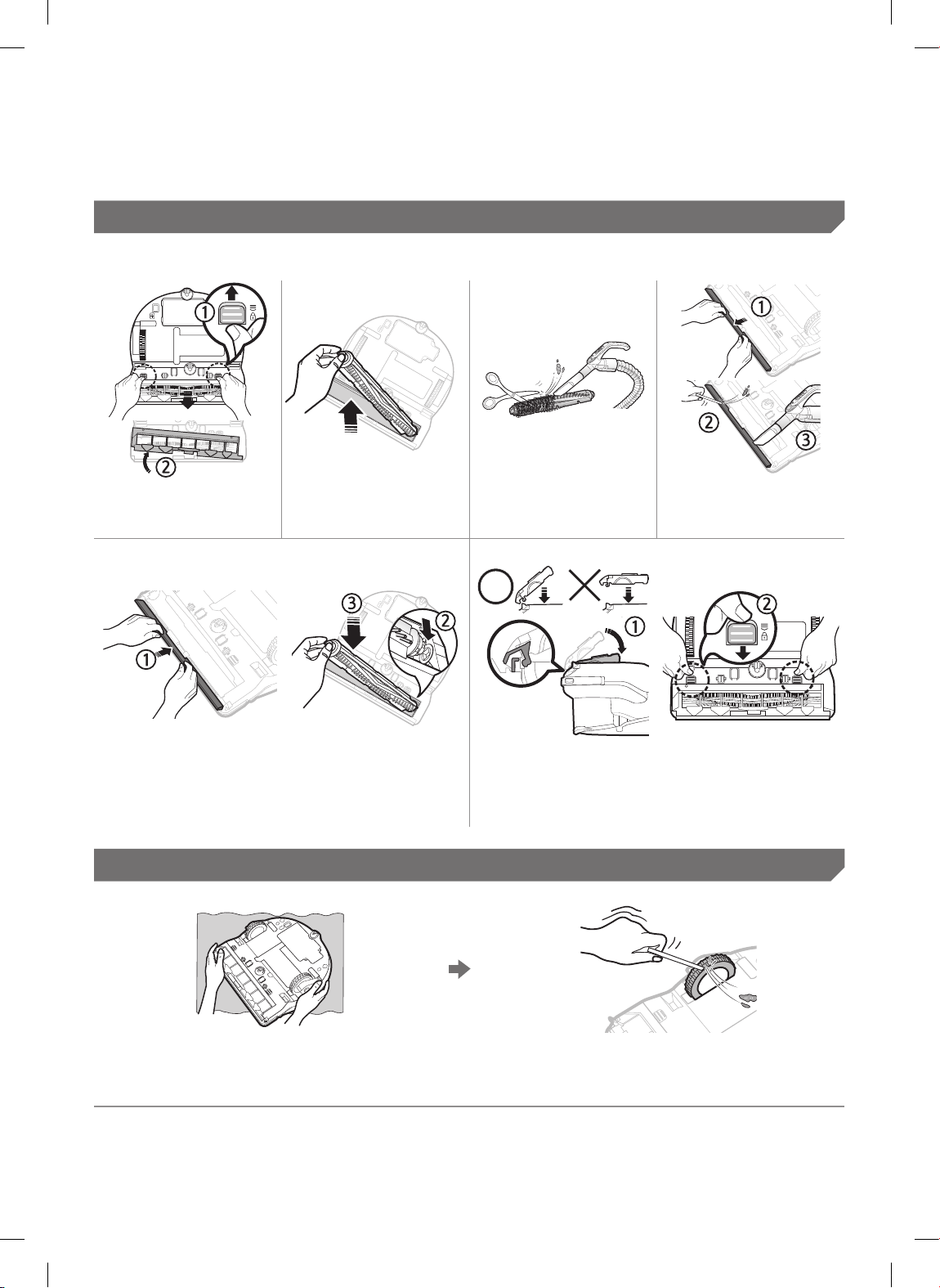
Reinigen der Bürste und des Auto-Shutters
Das Aussehen der Bürste kann sich je nach Modell unterscheiden.
1
Entfernen Sie die
Bürstenabdeckung
2
Entfernen Sie die
Bürste.
3
Reinigen Sie die
Bürste.
4
Reinigen Sie den
Auto-shutter
5
Setzen Sie die Bürste wieder ein.
6
Setzen Sie die Bürstenabdeckung wieder
ein.
Reinigen des Antriebsrads
1
Legen Sie ein weiches Tuch auf den Boden, und
legen Sie den POWERbot mit der Unterseite
nach oben darauf.
2
Verwenden Sie einen stumpfen Stab oder eine
Pinzette, um etwaige Fremdkörper zu entfernen.
Reinigung und Pege
1_VR7000_DE_DJ68-00763L-09_EG.indd 26 2018-02-21 오후 2:12:29

DEUTSCH-27
SmartThings-App
Die SmartThings-App ist nur mit Modellen kompatibel, die über eine Wi-Fi-Funktion verfügen.
Einrichten des Drahtlosrouters
f Bei Zugangsproblemen schlagen Sie bitte im Benutzerhandbuch des jeweiligen Drahtlosrouters nach.
f Der Samsung POWERbot unterstützt ausschließlich das Wi-Fi-Frequenzband mit 2,4 Ghz.
f Samsung POWERbot unterstützt IEEE 802.11b/g/n und Soft-AP.
– IEEE 802.11n wird empfohlen.
f Samsung POWERbot unterstützt ausschließlich DHCP (Dynamic Host Conguration Protocol). Bitte
stellen Sie sicher, dass die Option „DHCPServer“ auf Ihrem Drahtlosrouter aktiviert ist.
f POWERbot unterstützt als Authentizierungs- und Verschlüsselungsprotokolle WEP-OPEN, WPA-PSK/
TKIP und WPA2-PSK/AES.
– Wir empfehlen die Verwendung von WPA2-PSK/AES.
– Vergewissern Sie sich, dass Ihr Router über eine eindeutige SSID und ein Passwort verfügt.
f Die Qualität Ihres Drahtlosnetzwerks kann durch die Drahtlosumgebung beeinusst werden.
f Wenn die MAC-Adresse (eine eindeutige Identikationsnummer) Ihres PCs oder Modems von Ihrem
Internetdienstanbieter permanent registriert wird, kann der POWERbot möglicherweise keine
Verbindung zum Internet herstellen. Fragen Sie Ihren Internetdienstanbieter nach der richtigen
Vorgehensweise, um andere Geräte als einen Computer mit dem Internet zu verbinden.
f Wenn Ihr Internetdienstanbieter für die Verbindung mit dem Internet eine ID und ein Kennwort
benötigt, können Sie den POWERbot möglicherweise nicht mit dem Internet verbinden. In diesem
Fall müssen Sie die ID und das Kennwort für die Verbindung zum Internet eingeben.
f Möglicherweise können Sie den POWERbot auch wegen Problemen mit einer Firewall nicht mit
dem Internet verbinden. Bitten Sie Ihren Internetdienstanbieter, Ihnen bei der Lösung des Problems
behilich zu sein.
f Einige Drahtlosrouter übertragen möglicherweise auch dann eine ungewöhnliche Adresse des
Domain Name Servers (DNS), wenn keine Verbindung zum Internet besteht. Wenden Sie sich in
diesem Fall an den Hersteller Ihres Drahtlosrouters oder an Ihren Internetdienstanbieter.
f Wenn Sie auch dann keine Verbindung zum Internet herstellen können, nachdem Sie die vom
Internetdienstanbieter vorgeschlagenen Schritte durchgeführt haben, wenden Sie sich bitte an ein
Kundendienstzentrum von Samsung.
f Wenn Ihr Router kein Wi-Fi-zertiziertes Produkt ist, kann der POWERbot möglicherweise keine
Verbindung zum Internet herstellen.
1_VR7000_DE_DJ68-00763L-09_EG.indd 27 2018-02-21 오후 2:12:30

DEUTSCH-28
Herunterladen der SmartThings-App
f Sie können die SmartThings-App von einer der üblichen Websites für Apps (Google Play Store, Apple
App Store oder Samsung Galaxy Apps) herunterladen und installieren. Suchen Sie mit Hilfe des
Schlagworts „SmartThings“ nach der App.
Hinweis
f SmartThings ist mit Tablets und bestimmten Mobilgeräten nicht kompatibel.
– Android 6.0 oder höher (mindestens 2 GB RAM) wird empfohlen.
f iPads und bestimmte andere Mobilgeräte werden möglicherweise nicht unterstützt.
– iOS 10.0 oder höher / iPhone 6 oder besser werden unterstützt.
f Besuchen Sie den Play Store oder den App Store, um zu sehen, ob Ihr Mobilgerät mit SmartThings
kompatibel ist.
f Die unterstützten Funktionen können sich ohne vorherige Ankündigung ändern.
Einrichten eines Samsung-Kontos
f Sie müssen sich bei einem Samsung-Konto anmelden, ehe Sie die SmartThings-App verwenden.
f Um ein Samsung-Konto einzurichten, befolgen Sie bitte die Anweisungen in der SmartThings-App.
f Wenn Sie über ein Samsung-Smartphone verfügen, können Sie ein Samsung-Konto alternativ auch
über die Einstellungen Ihres Smartphones hinzufügen. Dann meldet es sich automatisch bei Ihrem
Samsung-Konto an.
SmartThings-App
1_VR7000_DE_DJ68-00763L-09_EG.indd 28 2018-02-21 오후 2:12:30
DEUTSCH-29
Hinzufügen eines Geräts zur SmartThings-App
1. Verbinden Sie Ihr Smartphone mit Ihrem Drahtlosrouter.
2. Starten Sie die SmartThings-App auf Ihrem Smartphone.
3. Wenn ein Popup mit der Nachricht eingeblendet wird, dass ein neues Gerät gefunden wurde, tippen Sie auf
ADD NOW.
– Wird kein Popup angezeigt, tippen Sie auf die Taste „+“ und wählen Sie aus der Liste AVAILABLE DEVICES
das Gerät aus, mit dem Sie sich verbinden möchten.
– Wenn Ihr Gerät nicht in der Liste der verfügbaren Geräte aufgeführt wird, fügen Sie das Gerät manuell
hinzu. Wählen Sie dazu zunächst den Gerätetyp und anschließend das genaue Modell des Geräts aus.
4. [Android] Die Verbindung mit Ihrem Gerät wird automatisch aufgebaut.
– [IOS] Öffnen Sie die Einstellungen und wählen Sie in der Wi-Fi-Liste [robot vacuum] Samsung.
5. Geben Sie auf Aufforderung die Authentizierung ein.
6. [Android] Die Verbindung mit Ihrem Drahtlosrouter wird automatisch aufgebaut.
– [IOS] Öffnen Sie die Einstellungen und wählen Sie in der Wi-Fi-Liste den Drahtlosrouter aus.
7. Das Setup wird dann automatisch zu Ende geführt. Anschließend wird eine neue Device Card hinzugefügt.
Hinweis
f Gehen Sie folgendermaßen vor, wenn Sie die Produktregistrierung nicht abschließen können.
– Wiederholen Sie die Registrierung entsprechend den Anweisungen in den Popups.
– Stellen Sie sicher, dass die UPnP-Option des Drahtlosrouters aktiviert ist, und wiederholen Sie das
Registrierungsverfahren.
– Vergewissern Sie sich, dass Ihr Drahtlosrouter im Drahtlosmodus arbeitet und wiederholen Sie danach die
Registrierung.
– Wenn Sie zwei oder mehr POWERbots besitzen, schalten Sie zuerst alle anderen POWERbots aus und
versuchen Sie dann erneut, Ihren POWERbot zu registrieren.
– Die Registrierung kann fehlschlagen, wenn es einen anderen Drahtlosrouter mit der gleichen SSID wie Ihr
Drahtlosrouter gibt.
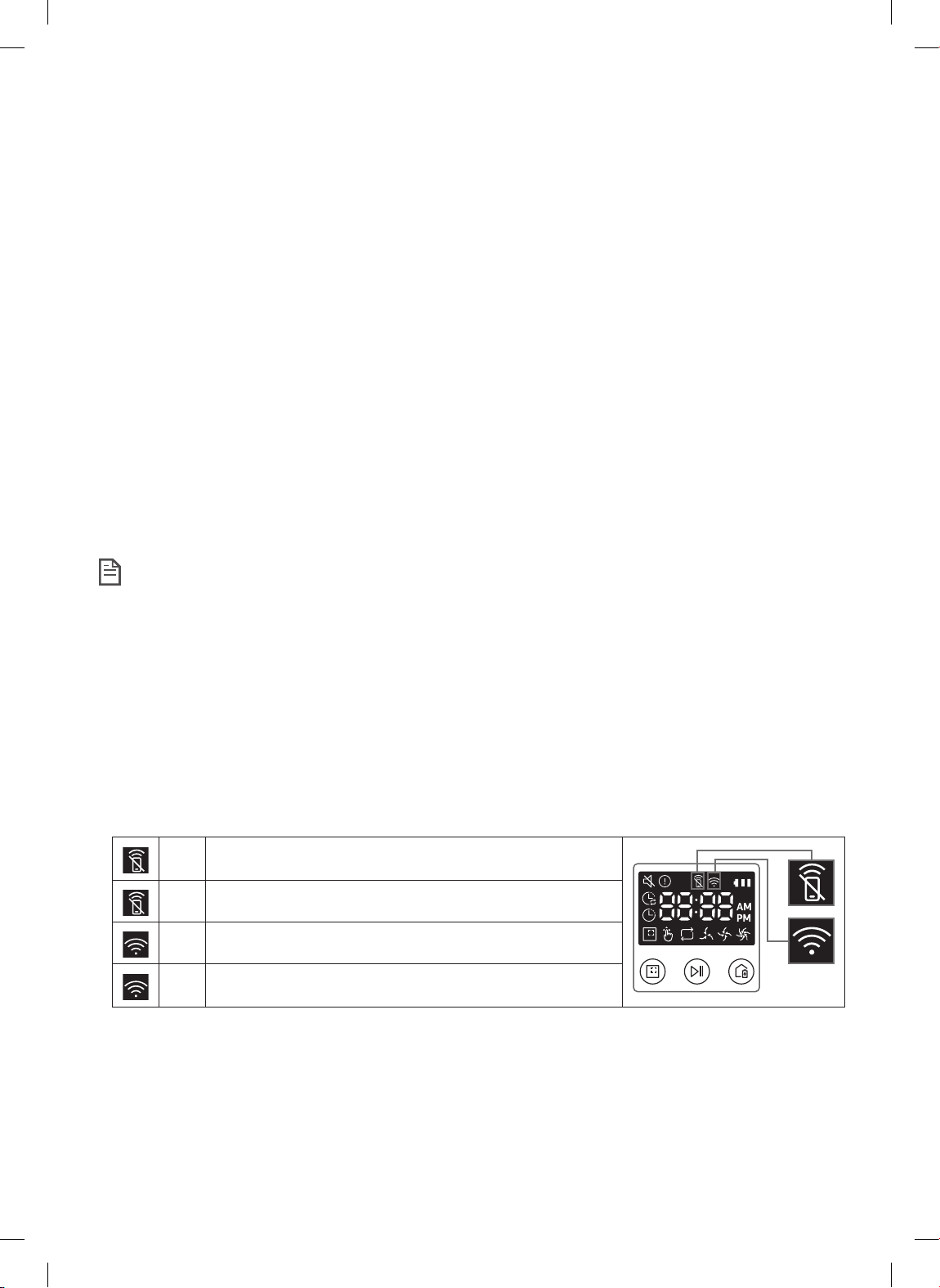
f Smart Control und Wi-Fi-Anzeige
Ein
Die Smart Control ist gesperrt. (Die Fernbedienung kann noch
zugelassen sein.)
Aus Die Smart Control ist einsatzbereit.
Ein Der POWERbot ist mit dem Drahtlosrouter verbunden.
Aus
Der POWERbot versucht, eine Verbindung zum Drahtlosrouter
herzustellen.
f Wenn die Smart Control gesperrt ist, können Sie den POWERbot nicht mit Ihrem Smartphone steuern.
f Wenn der POWERbot und Ihr Smartphone nicht mit dem gleichen Drahtlosrouter verbunden sind,
kann es je nach Netzwerkumgebung zu Reaktionsverzögerungen kommen.
1_VR7000_DE_DJ68-00763L-09_EG.indd 29 2018-02-21 오후 2:12:32
DEUTSCH-30
Software-Aktualisierung
f Wenn POWERbot sich in der Dockingstation bendet und geladen wird, stellt er automatisch eine
Verbindung zum Server her und überprüft, ob eine Software verfügbar ist. Wenn eine neue Software
gefunden wird, lädt der POWERbot sie automatisch herunter und wird aktualisiert.
f Während eines Ladevorgangs bedeutet die Meldung „UP“ im Display, dass gerade ein Update für die
Software des POWERbot installiert wird. Warten Sie, bis das Update abgeschlossen ist, ehe Sie den
POWERbot wieder verwenden.
Verwenden der SmartThings-App
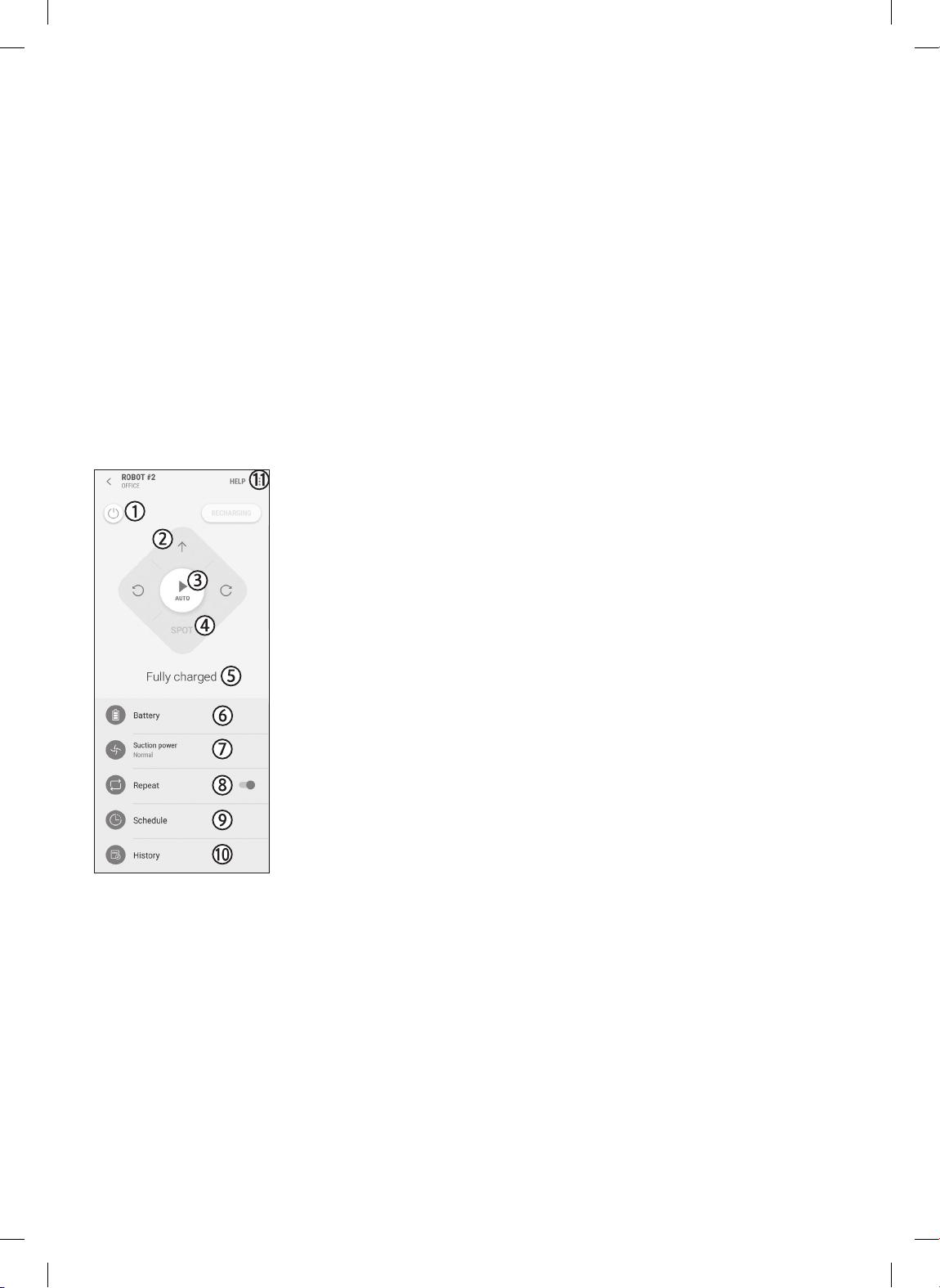
f Wenn Sie auf die Gerätekarte in der SmartThings-App tippen, wird das Plugin für Ihr Gerät gestartet.
1. Ein/Aus
2. Richtungssteuerung beim manuellen Saugen (Vorwärts, Linkslauf,
Rechtslauf)
3. Aktivieren/Deaktivieren der automatischen Reinigung
4. Punktsaugen
5. Aktueller Gerätestatus
6. Batteriestatus
7. Saugleistung
8. Wiederholte Reinigung ein/aus
9. Programm (einmal/täglich)
– Die aktuelle Uhrzeit des Geräts wird bei Eingabe der
Programmeinstellung synchronisiert.
– Die Saugprogramme werden nur dann gestartet, wenn das Gerät in der
Dockingstation geladen wird.
10. Reinigungsverlaufs
11. Einstellungen > Sprachführung
SmartThings-App
1_VR7000_DE_DJ68-00763L-09_EG.indd 30 2018-02-21 오후 2:12:34
DEUTSCH-31
Laden
Hinweis
f Wenn der Akku während des Ladevorgangs
überhitzt, dauert das Laden möglicherweise
länger.
f Wenn das automatische Laden nicht
funktioniert, gehen Sie wie folgt vor:
– Schalten Sie den Notschalter (auf der Unterseite
des POWERbot) aus und wieder ein.
– Ziehen Sie den Netzstecker der Dockingstation
aus der Steckdose und schließen Sie ihn dann
wieder an.
– Ziehen Sie den Netzstecker der Dockingstation
aus der Steckdose und prüfen Sie, ob
Fremdstoffe an den Ladestiften anhaften.
Reinigen Sie den POWERbot und die Ladestifte
der Dockingstation mit einem trockenen Tuch
oder Lappen.
– Kontrollieren Sie die nähere Umgebung
der Dockingstation auf Hindernisse (z.B.
reektierende Objekte, Stühle usw.).
f Der Akku entlädt sich langsam von selbst,
sobald der POWERbot von der Dockingstation
getrennt wird.
– Entfernen Sie den POWERbot möglichst nicht
von der Dockingstation, während er geladen
wird. (Stellen Sie jedoch den Notschalter auf die
Aus-Position und trennen Sie die Dockingstation
vom Stromnetz, wenn Sie vorhaben, das
Haus für längere Zeit zu verlassen, weil Sie
beispielsweise auf eine Geschäftsreise oder in
Urlaub gehen.)
Betrieb
Hinweis
f Der POWERbot kann beim Reinigen an
Schwellen usw. stecken bleiben.
– Um den Betrieb wieder aufzunehmen, stellen Sie
den Notschalter auf die Aus-Position, bringen
Sie den POWERbot in einen Bereich, wo er sich
leicht bewegen kann, und schalten Sie ihn dann
wieder ein.
f Der POWERbot kann Stellen, die für ihn
unerreichbar sind (z. B. Ecken oder den Raum
zwischen Wand und Sofa usw.), nicht reinigen.
– Verwenden Sie ein anderes Reinigungsgerät, um
diese Stellen regelmäßig zu reinigen.
f Der POWERbot kann keine Schmutzklumpen
vom Boden aufsaugen, so dass sich auch nach
der Reinigung noch Reste davon auf dem
Boden benden können.
– Verwenden Sie ein anderes Reinigungsgerät, um
diese Stellen regelmäßig zu reinigen.
f Wenn der POWERbot ausgeschaltet ist, kann
er mit der Ein-/Aus-Taste der Fernbedienung
nicht eingeschaltet werden. Halten Sie die
Taste „Start/Stop“ des POWERbot gedrückt.
f Sie können den Modus „Punktsaugen“ weder
einstellen noch ausführen, solange der
POWERbot geladen wird.
f Wenn Sie während des Ladevorgangs
die Taste „Handsaugen / Lichtgeführtes
Saugen“ drücken, verlässt der POWERbot die
Dockingstation und wechselt in den Standby-
Modus.
Reinigung und Pege
Hinweis
f Nach dem Reinigen von Staubbehälter und
Filter mit Wasser
– Staubbehälter: Wischen Sie das Wasser
vollständig aus dem Behälter.
– Filter: Lassen Sie ihn vor der Verwendung
gründlich an einer schattigen Stelle trocknen.
f Ziehen Sie den Auto-Shutter nicht mit zu viel
Kraft heraus, wenn Sie ihn reinigen möchten.
Vorsicht
f Achten Sie beim Einsetzen und Entnehmen des
Filters auf Ihre Finger, da sie im Einlass des
Staubbehälters stecken bleiben können.
Hinweise und Vorsichtsmaßnahmen
1_VR7000_DE_DJ68-00763L-09_EG.indd 31 2018-02-21 오후 2:12:35
DEUTSCH-32
f Um Verstopfungen durch Fremdstoffe zu
vermeiden, achten Sie darauf, dass der
POWERbot keine Zahnstocher, Wattestäbchen
usw. aufsaugt.
f Wenden Sie sich an ein autorisiertes Samsung-
Kundendienstzentrum, wenn Sie Probleme
haben, Fremdstoffe aus der Bürste zu
entfernen.
f Da die Bürste beim Reinigen Schmutz vom
Boden entfernt, können sich darin Fremdstoffe
wie Fäden, lange Haare usw. verfangen.
Reinigen Sie sie für beste Saugergebnisse
regelmäßig.
f Wenn eine Bürste oder eine Bürstenabdeckung
nach den Pegearbeiten nicht ordnungsgemäß
montiert ist, kann es zu Kratzern auf dem
Boden oder zu einer Produktstörung kommen.
Setzen Sie sie deshalb richtig zusammen.
Beziehen Sie sich dabei auf die jeweilige
Wartungsmethode.
Informationen zum Akku
Hinweis
f Erwerben Sie Akkus nur in zugelassenen
Samsung-Kundendienstzentren und
kontrollieren Sie vor dem Kauf, ob das Symbol
( ) auf dem Akku aufgeklebt und im
Modellnamen enthalten ist.
f Dieser Akku ist ausschließlich für den
Samsung Electronics POWERbot bestimmt.
Verwenden Sie sie nicht für andere Produkte.
f Sie dürfen den Akku keinesfalls zerlegen oder
in sonstiger Weise modizieren.
f Werfen Sie den Akku nicht ins Feuer, und
erhitzen Sie ihn nicht.
f Verbinden Sie die Ladekontakte (+, -) mit
keinerlei metallischen Objekten.
f Bewahren Sie den Akku ausschließlich in
Innenräumen (bei 0°C bis 40°C) auf.
f Wenn der Akku nicht ordnungsgemäß zu
funktionieren scheint, versuchen Sie niemals,
ihn eigenständig zu zerlegen. Wenden
Sie sich an das nächstgelegene Samsung-
Kundendienstzentrum.
f Die Ladezeit und die Betriebszeit des
Akkus können sich im Laufe der Nutzung
verschlechtern. Wenn die Nutzungsdauer
des Akkus überschritten ist, lassen Sie ihn im
Samsung-Kundendienstzentrum ersetzen.
f Die Garantiezeit für den Akku beträgt 6
Monate ab dem Kaufdatum.
Infos zum IrDA-Sensor
Vorsicht
f Die Übertragung der Infrarotsignale erfolgt
möglicherweise im Freien oder an solchen
Stellen nicht störungsfrei, wo Halogenlampen
eingesetzt werden.
f Der POWERbot verwendet 3 Arten von
Infrarot-Geräten. Jedes der Geräte besitzt eine
andere Priorität. Möglicherweise funktioniert
eines der Geräte nicht, wenn sein Signal durch
ein Gerät mit höherer Priorität überlagert
wird.
– Priorität der Infrarotsignale: SmartControl >
Dockingstation
f Verschiedene Infrarotsignale können einander
stören und zu Fehlfunktionen der Geräte
führen, wenn sie zusammen in einem kleinen
Raum oder in geringem Abstand verwendet
werden.
f Wenn Sie mehrere POWERbots gleichzeitig
verwenden, kann es aufgrund von
Interferenzen der Infrarotsignale zu Störungen
kommen.
Hinweise und Vorsichtsmaßnahmen
1_VR7000_DE_DJ68-00763L-09_EG.indd 32 2018-02-21 오후 2:12:35
DEUTSCH-33
Informationscodes
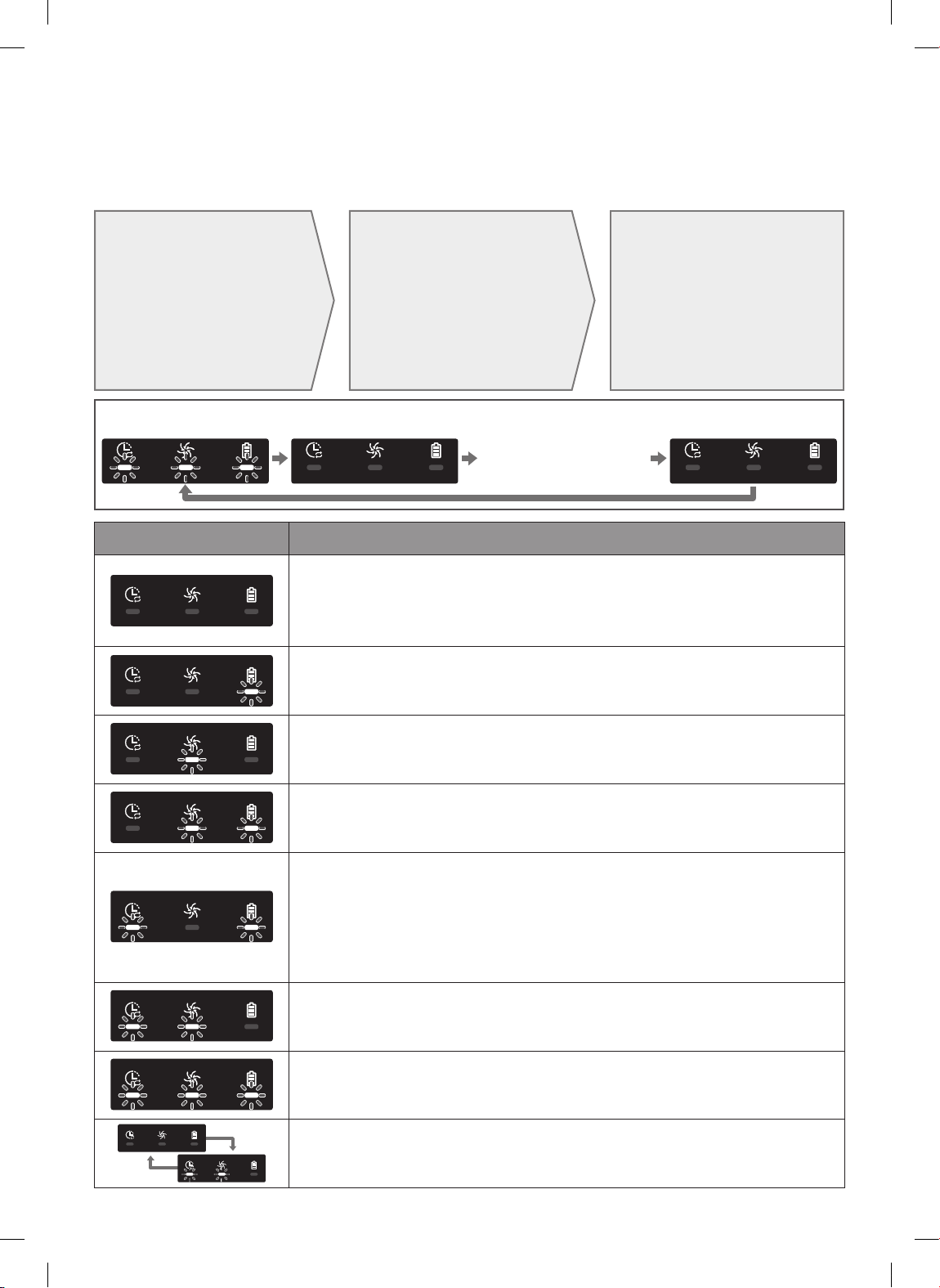
<Serie SR1*M701***>
1
Die drei unten
angegebenen
Anzeigen blinken
bei gleichzeitigem
Fehleralarm.
2
Stellen Sie den
Notschalter auf die Aus-
Position, kontrollieren
Sie die folgenden
Punkte und ergreifen
Sie dann entsprechende
Gegenmaßnahmen.
3
Der
Informationscode
wird gelöscht, wenn
Sie den Notschalter
wieder in die Ein-
Position stellen.
Informationscodes
Animation für
Informationscodes
Informationscodes Checkliste
Der POWERbot hat sich beim Fahren verfangen, verklemmt oder
hängt fest.
f Schieben Sie den Notschalter in die Aus-Position und tragen Sie den POWERbot
in einen anderen Bereich.
Fremdkörper in der Bürste.
f Stellen Sie den Notschalter auf die Aus-Position, und entfernen Sie die
Fremdstoffe von der Bürste.
Fremdkörper im linken Antriebsrad.
f Stellen Sie den Notschalter auf die Aus-Position, und entfernen Sie die
Fremdkörper vom Antriebsrad.
Fremdkörper im rechten Antriebsrad.
f Stellen Sie den Notschalter auf die Aus-Position, und entfernen Sie die
Fremdkörper vom Antriebsrad.
Der Stoßstangensensor muss überprüft werden.
f Schalten Sie den Notschalter aus und wieder ein.
f Wenn der Informationscode nicht erlischt, überprüfen Sie den Raum zwischen
Stoßstange und Saugschlitten auf kleine Fremdkörper. Wenn sich Fremdkörper
angesammelt haben, ziehen Sie die Stoßstange leicht nach vorne und entfernen
Sie die Fremdkörper.
Fremdkörper auf dem Hindernissensor angesammelt.
f Stellen Sie den Notschalter auf die Aus-Position, und reinigen Sie den vorderen
und hinteren Sensor mit einem weichen Tuch.
Fremdkörper auf dem Höhensensor angesammelt.
f Stellen Sie den Notschalter auf die Aus-Position, und reinigen Sie den
Höhensensor mit einem weichen Tuch.
Die Hauptplatine muss überprüft werden.
f Ausschalten und Neustarten des Gerätes. Wenn das gleiche Problem wiederholt
auftritt, ist eine Serviceprüfung erforderlich.
1_VR7000_DE_DJ68-00763L-09_EG.indd 33 2018-02-21 오후 2:12:38
DEUTSCH-34
Informationscodes
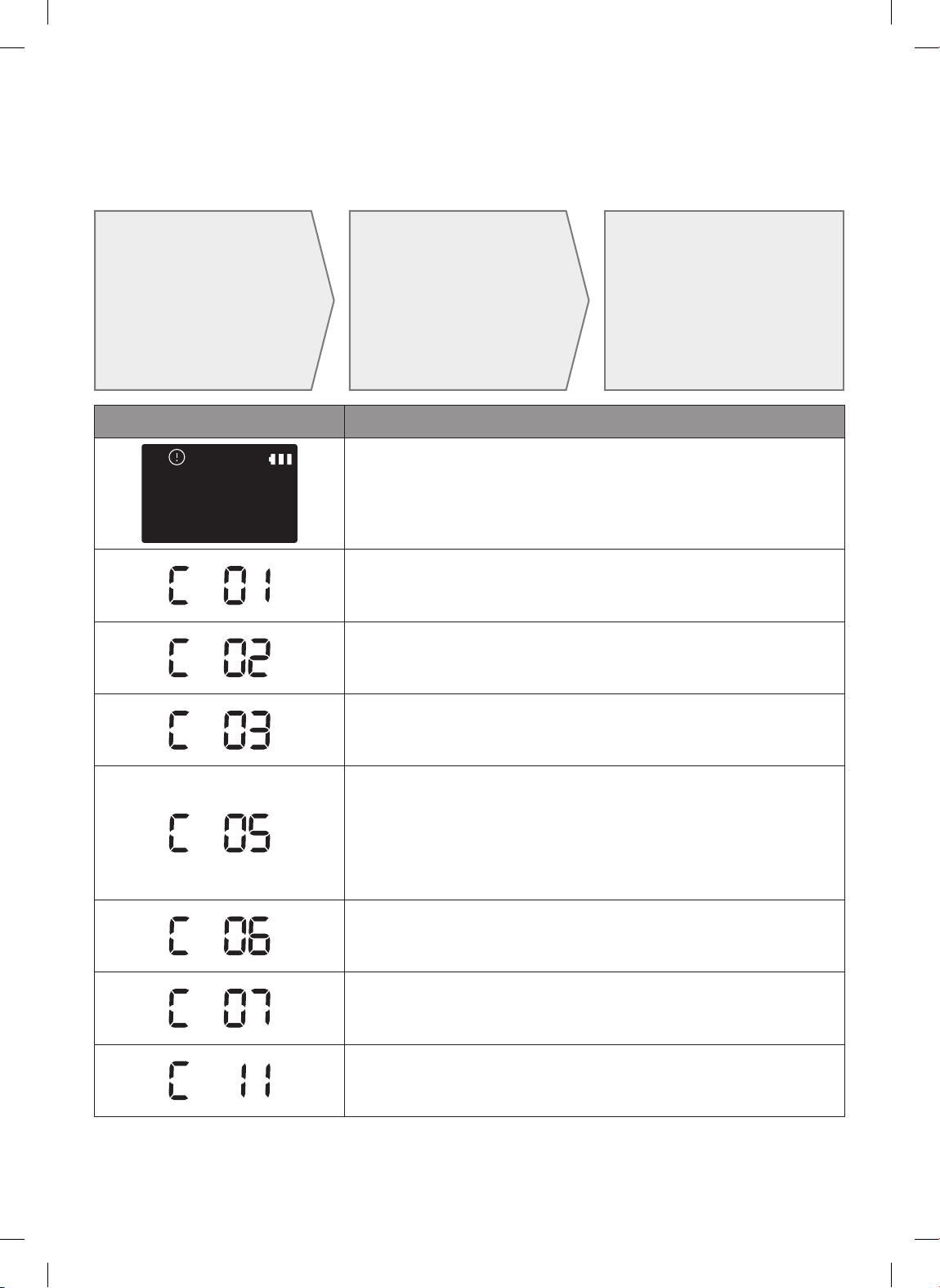
<Serien SR1*M702***, SR1*M703***, SR2*M70****>
1
Der unten
angegebene
Informationscode
wird zusammen mit
einem Fehleralarm
angezeigt.
2
Stellen Sie den
Notschalter auf die Aus-
Position, kontrollieren
Sie die folgenden
Punkte und ergreifen
Sie dann entsprechende
Gegenmaßnahmen.
3
Der
Informationscode
wird gelöscht, wenn
Sie den Notschalter
wieder in die Ein-
Position stellen.
Informationscodes Checkliste
Der POWERbot hat sich beim Fahren verfangen, verklemmt
oder hängt fest.
f Schieben Sie den Notschalter in die Aus-Position und tragen Sie den
POWERbot in einen anderen Bereich.
Fremdkörper in der Bürste.
f Stellen Sie den Notschalter auf die Aus-Position, und entfernen Sie die
Fremdstoffe von der Bürste.
Fremdkörper im linken Antriebsrad.
f Stellen Sie den Notschalter auf die Aus-Position, und entfernen Sie die
Fremdkörper vom Antriebsrad.
Fremdkörper im rechten Antriebsrad.
f Stellen Sie den Notschalter auf die Aus-Position, und entfernen Sie die
Fremdkörper vom Antriebsrad.
Der Stoßstangensensor muss überprüft werden.
f Schalten Sie den Notschalter aus und wieder ein.
f Wenn der Informationscode nicht erlischt, überprüfen Sie den Raum
zwischen Stoßstange und Saugschlitten auf kleine Fremdkörper. Wenn
sich Fremdkörper angesammelt haben, ziehen Sie die Stoßstange leicht
nach vorne und entfernen Sie die Fremdkörper.
Fremdkörper auf dem Hindernissensor angesammelt.
f Stellen Sie den Notschalter auf die Aus-Position, und reinigen Sie den
vorderen und hinteren Sensor mit einem weichen Tuch.
Fremdkörper auf dem Höhensensor angesammelt.
f Stellen Sie den Notschalter auf die Aus-Position, und reinigen Sie den
Höhensensor mit einem weichen Tuch.
Die Hauptplatine muss überprüft werden.
f Ausschalten und Neustarten des Gerätes. Wenn das gleiche Problem
wiederholt auftritt, ist eine Serviceprüfung erforderlich.
1_VR7000_DE_DJ68-00763L-09_EG.indd 34 2018-02-21 오후 2:12:40
DEUTSCH-35
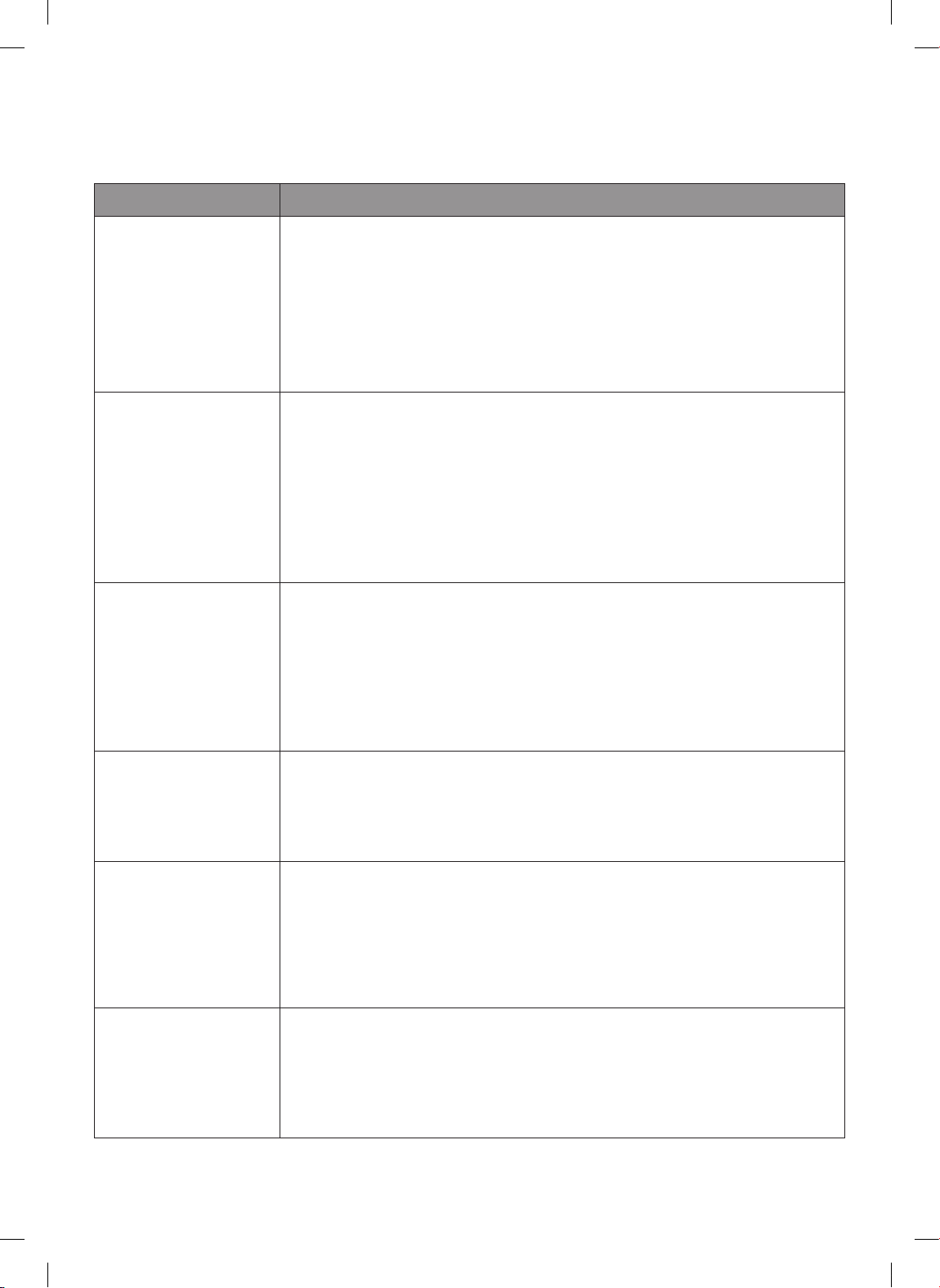
Fehlerbehebung
Symptom Checkliste
Der POWERbot
funktioniert überhaupt
nicht.
f Kontrollieren Sie, ob der Notschalter in der Ein-Position steht.
f Überprüfen Sie, ob im Display alle Symbole angezeigt werden.
f Überprüfen Sie, ob der Akku des POWERbot leer ist.
– Wenn „Lo“ angezeigt wird, setzen Sie den POWERbot auf die Dockingstation,
damit die Batterie aufgeladen wird.
– Wenn die Akkuanzeige blinkt, setzen Sie den POWERbot zum Auaden per
Hand auf die Dockingstation. (Nur Serie SR1*M701***)
f Ersetzen Sie die Batterien (Typ AAA), wenn die Fernbedienung nicht funktioniert.
Der POWERbot hält beim
Reinigen an.
f Wenn im Display „Lo“ angezeigt wird, setzen Sie den POWERbot auf die
Dockingstation, damit der Akku aufgeladen wird.
f Wenn die Akkuanzeige blinkt, setzen Sie den POWERbot zum Auaden per Hand
auf die Dockingstation. (Nur Serie SR1*M701***)
f Wenn der POWERbot durch Hindernisse wie Kabel, Schwellen usw. blockiert wird,
heben sie ihn an und bewegen Sie ihn vom Hindernis fort.
– Wenn sich Stoffe oder Schnüre einem der Antriebsräder verfangen, stellen
Sie den Notschalter auf die Aus-Position, und entfernen Sie die Stoffe oder
Schnüre, ehe Sie das Gerät wieder verwenden.
Schwache Saugleistung.
f Wenn sich zu viel Staub im Staubbehälter bendet, verringert sich
möglicherweise die Saugleistung. Stellen Sie den Notschalter auf die Aus-
Position, und leeren Sie den Staubbehälter.
f Wenn die Ansaugöffnung (auf der Unterseite des POWERbot) durch Fremdkörper
verstopft ist, stellen Sie den Notschalter auf die Aus-Position und entfernen Sie
die Fremdkörper aus dem Einlass.
f Wenn das Geräusch plötzlich zunimmt, stellen Sie den Notschalter auf die Aus-
Position und leeren Sie den Staubbehälter.
Der POWERbot kann die
Dockingstation nicht
nden.
f Prüfen Sie, ob ein Stromausfall vorliegt und ob das Netzkabel angeschlossen ist.
f Entfernen Sie eventuelle Hindernisse in der Nähe der Dockingstation, durch die
die Rückfahrt des POWERbot zur Dockingstation gestört werden kann.
f Wenn sich Fremdstoffe auf den Ladestiften benden, kann der Ladevorgag
gestört werden. Befreien Sie die Ladestifte von den Fremdstoffen.
Der POWERbot fährt
beim Reinigen plötzlich
diagonal.
f Überprüfen Sie, ob die Dockingstation entlang der Maserung von Holzböden oder
Fliesen aufgestellt ist.
f Der POWERbot fährt beim Reinigen möglicherweise diagonal, weil er den
kürzesten Weg zu einem anderen Bereich nimmt. Weitere mögliche Gründe
für eine diagonale Bewegung sind der Kontakt mit Hindernissen, das Laden an
einer schräg aufgestellten Dockingstation oder eine diagonal zur Dockingstation
verlaufende Maserung des Holz-/Fliesenbodens.
Lichtgeführtes Saugen
funktioniert nicht.
f Wenn Sie das rote Licht direkt auf den POWERbot richten, kann es passieren, dass
er sich nicht in die gewünschte Richtung bewegt.
– Zeigen Sie mit dem roten Licht in einem Bereich von 0,5m um den POWERbot
auf den Boden.
Nutzen Sie die Funktion „Punktsaugen“ nicht in direktem Sonnenlicht, bei hellem
Licht oder auf dunklen Böden.
1_VR7000_DE_DJ68-00763L-09_EG.indd 35 2018-02-21 오후 2:12:40
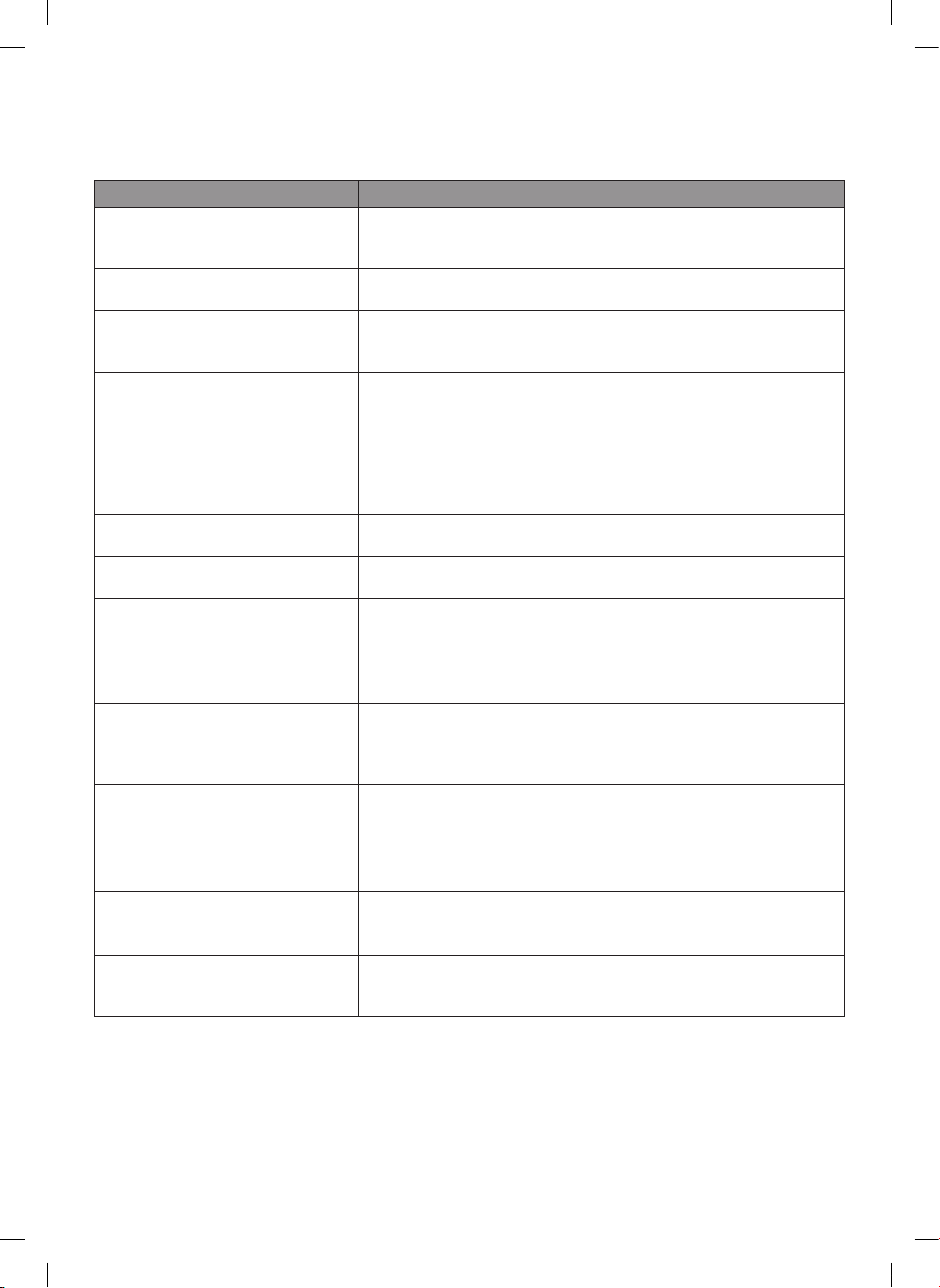
DEUTSCH-36
Symptom Checkliste
Ich habe die SmartThings-App installiert,
es wird jedoch keine Verbindung zum
POWERbot hergestellt.
f Sie können das Gerät erst nutzen, nachdem Sie den POWERbot mit Hilfe des
Easy-Setup-Verfahrens mit dem Drahtlosrouter verbunden haben.
Ich kann mich nicht bei meinem Samsung-
Konto anmelden.
f Überprüfen Sie im Bildschirm für das Samsung-Konto Ihre Angaben zu ID und
Kennwort.
Das Easy-Setup-Verfahren kann nicht
durchgeführt werden, und es erscheint eine
entsprechende Meldung.
f Dieses Problem ist möglicherweise nur vorübergehend und auf etwaige
Hindernisse oder eine zu große Entfernung zum Drahtlosrouter zurückzuführen.
Bitten versuchen Sie es nach einiger Zeit erneut.
Die Geräte funktionieren nicht, obwohl
das Smartphone ordnungsgemäß mit dem
POWERbot verbunden ist.
f Schließen Sie die SmartThings-App und starten Sie sie dann neu, oder trennen
Sie die Verbindung zwischen Smartphone und Drahtlosrouter und verbinden Sie
die Geräte anschließend erneut. Alternativ können Sie den POWERbot aus- und
dann wieder einschalten und mindestens eine Minute warten, bevor Sie die
SmartThings-App erneut ausführen.
Die Funktionen der SmartThings-App
werden nicht ordnungsgemäß ausgeführt.
f Überprüfen Sie, ob die Smart Control-Sperre des POWERbot aktiviert ist. (Bei
gesperrter Smart Control leuchtet die Wi-Fi-Anzeige nicht.)
Die SmartThings Robot Vacuum-App wird
nicht gestartet.
f Überprüfen Sie, ob der POWERbot mit dem Drahtlosrouter verbunden ist.
Es besteht keine Wi-Fi-Verbindung zum
POWERbot.
f Überprüfen Sie die Einstellungen des Drahtlosrouters.
Die Funktion „Intelligente
Leistungssteuerung“ ist auf einem
normalen Fußboden aktiv.
f Überprüfen Sie, ob der Boden uneben ist und ob der POWERbot funktioniert,
wenn Sie ihn ein wenig am Gehäuse anheben.
f Überprüfen Sie, ob sich auf dem Höhensensor an der Unterseite des POWERbot
Fremdstoffe benden.
f Überprüfen Sie, ob die Farbe des Fußbodens zu dunkel ist.
Die Funktion „ Intelligente
Leistungssteuerung“ ist nicht aktiv.
f Wenn der POWERbot zum Reinigen eines Teppichs mit kurzen Fasern und
heller Farbe verwendet wird, erkennt er unter Umständen den Teppich
als unbedeckten Fußoden. In diesem Fall wird die Funktion „Intelligente
Leistungssteuerung“ möglicherweise nicht aktiviert.
Die Masterfunktion „Kantensaugen“ ist
gestört.
f Wenn der POWERbot die Wand nicht erkennen kann, kann die Masterfunktion
möglicherweise nicht verwendet werden.
– Wenn sich ein Hindernis aus reektierendem Material vor der Wand bendet.
– Wenn die Wand selbst aus reektierendem Material besteht.
– Wenn die Wand von dunkler Farbe ist.
Die Masterfunktion „Kantensaugen“ ist
aktiv, obwohl keine Wand oder Ecke in der
Nähe ist.
f Überprüfen Sie, ob kleine Hindernisse auf engem Raum angeordnet sind.
f Wenn der POWERbot das vorderste Hindernis als Wand erkennt, kann hierdurch
die Masterfunktion „Kantensaugen“ aktiviert worden sein.
Die Masterfunktion „Kantensaugen“ ist
aktiv, obwohl der POWERbot sich nicht auf
eine Wand oder Ecke zu bewegt hat.
f Wenn der Winkel von Ecken, die der POWERbot erkennt, groß ist, kann es zur
Aktivierung der Masterfunktion „Kantensaugen“ kommen, auch ohne dass sich
das Gerät einer Wand oder Ecke nähert.
Samsung Electronics erklärt hiermit, dass diese Vorrichtung vom Gerätetyp Funkgerät der Richtlinie 2014/53/
EU entspricht. Der gesamte Text der EU-Konformitätserklärung ist unter der folgenden Internetadresse
verfügbar: Die ofzielle Konformitätserklärung ist unter http://www.samsung.com zu nden. Gehen Sie zu
Support > Produktsupport durchsuchen und geben Sie den Modellnamen ein.
Fehlerbehebung
1_VR7000_DE_DJ68-00763L-09_EG.indd 36 2018-02-21 오후 2:12:40
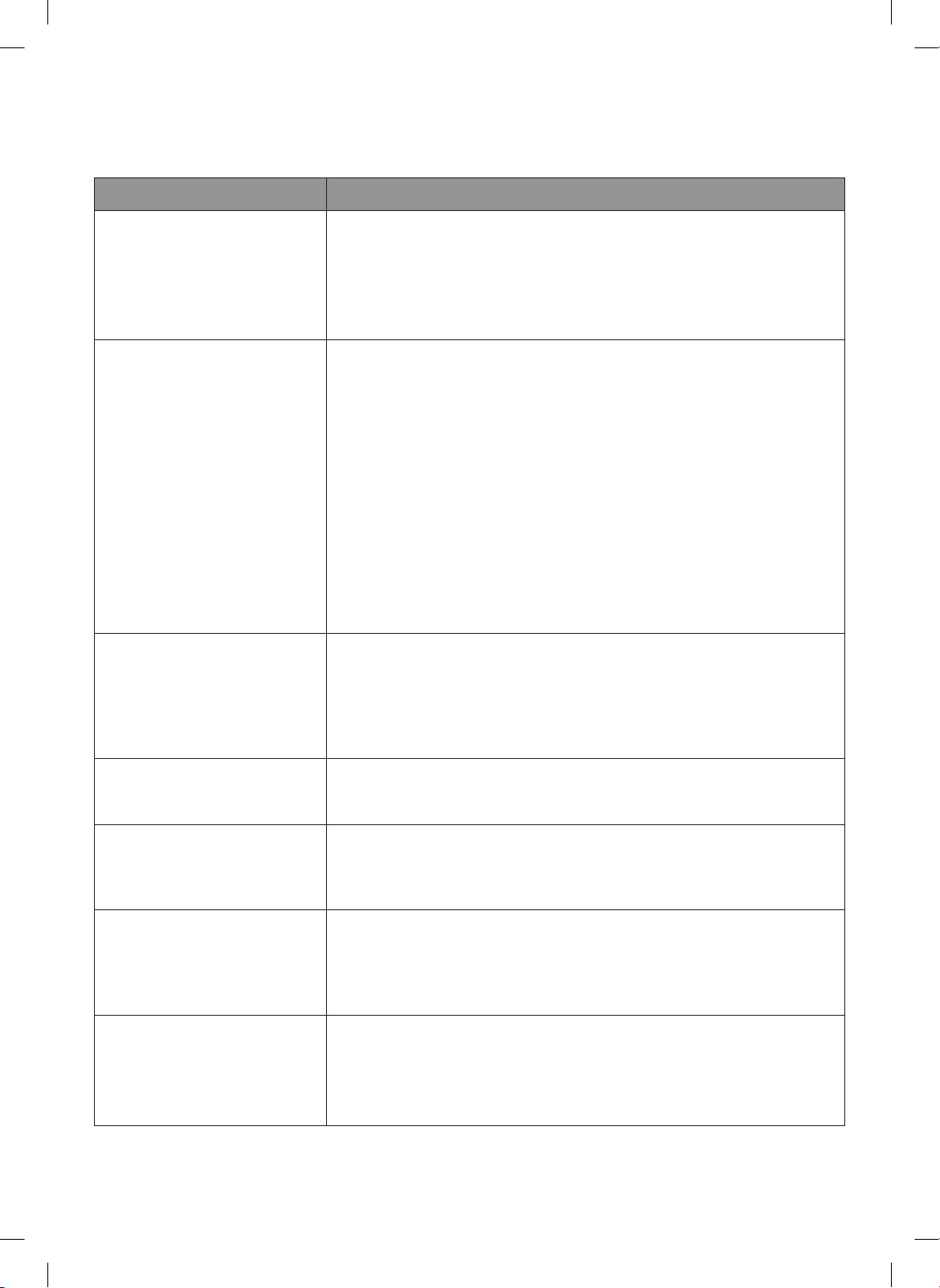
DEUTSCH-37
Symptom Checkliste
SmartThings-App kann nicht
installiert werden.
f SmartThings-App arbeitet unter Android ab Version 6.0 und iOS ab
Version 10.
f Die unterstützten OS-Versionen für die SmartThings-App können sich
später ändern.
f Für generische Smart-Geräte werden standardmäßige Installation und
Nutzung nicht garantiert.
Es wird eine Meldung zum
Produktregistrierungsfehler
angezeigt.
f Wiederholen Sie die Produktregistrierung und beachten Sie dabei die
Popup-Meldungen.
f Schlagen Sie in der Bedienungsanleitung unter „ Einrichten des WLAN-
Routers“ nach.
f Führen Sie die Arbeitsschritte zum Ausfüllen der Produktregistrierung
aus dem Abschnitt „Hinzufügen eines Geräts zur SmartThings-APP“ des
Benutzerhandbuchs durch.
f Wenn die Produktregistrierung wiederholt fehlschlägt, setzen Sie den
POWERbot und das Smartphone zurück, starten Sie die SmartThings-App
erneut und wiederholen Sie die Produktregistrierung noch einmal.
f Verwenden Sie für die Anmeldung der App und zur Produktregistrierung
das gleiche Samsung-Konto.
f Alle Benutzer müssen das von demselben Land ausgestellte Samsung-
Konto verwenden.
Während der
Produktregistrierung wird die
Ladetaste gedrückt und wie
angewiesen gehalten, aber
der nächste Schritt wird nicht
ausgelöst.
f Drücken Sie die Ladetaste solange, bis Sie einen Signalton hören.
f Wenn der nächste Schritt nicht innerhalb von einigen Sekunden ausgelöst
wird, drücken Sie die Ladetaste noch einmal.
Bei der Produktregistrierung
kann der gesuchte Drahtlos-
Router nicht gefunden werden.
f Beenden Sie die Produktregistrierung, führen Sie die SmartThings-App
erneut aus und wiederholen Sie die Produktregistrierung noch einmal.
Bei der Produktregistrierung
wird das Kennwort 1111122222
des Zugangspunkts nicht richtig
eingegeben.
f Halten Sie in der Netzwerkliste den Eintrag „[robot vacuum] Samsung“
gedrückt und löschen Sie das Netzwerk, um das Kennwort zu initialisieren.
Bei der Produktregistrierung
wird das Kennwort des
angeschlossenen Darhtlos-
Routers nicht richtig
eingegeben.
f Beenden Sie die Produktregistrierung, führen Sie die SmartThings-App
erneut aus und wiederholen Sie die Produktregistrierung noch einmal.
f Halten Sie in der Netzwerkliste den Drahtlosrouter gedrückt und löschen
Sie das Netzwerk, um das Kennwort zu initialisieren.
Die Verbindung zwischen der
SmartThings-App und dem
POWERbot wird unterbrochen,
obwohl die Produktregistrierung
abgeschlossen wird.
f Aktualisieren Sie den Bildschirm und warten Sie ab.
f Starten Sie die SmartThings-App erneut.
f Prüfen Sie, ob ein Problem mit der Internetverbindung vorliegt.
Insbesondere kann eine Firewall dafür sorgen, dass der Vorgang nicht wie
erwartet abläuft.
1_VR7000_DE_DJ68-00763L-09_EG.indd 37 2018-02-21 오후 2:12:40
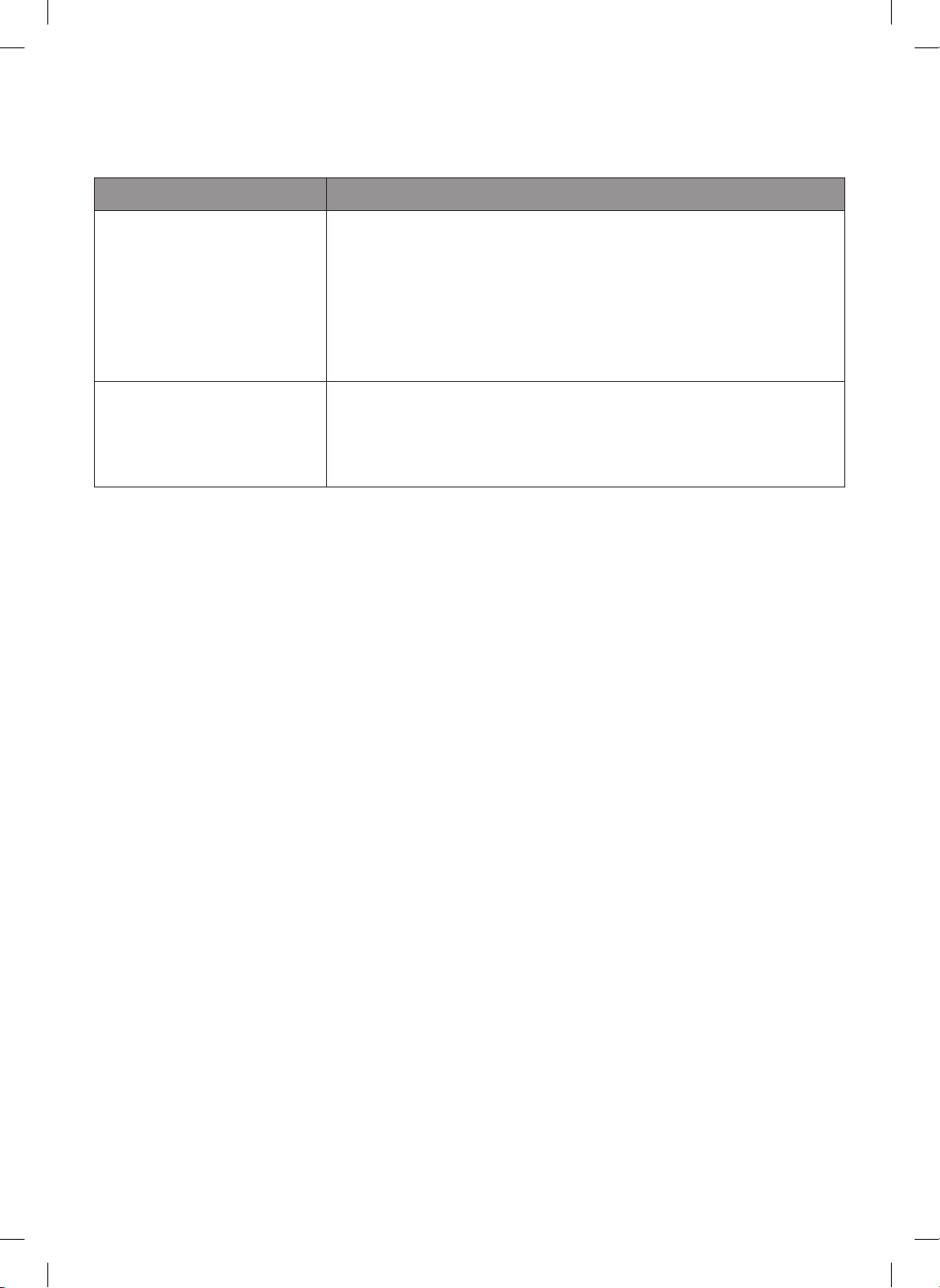
DEUTSCH-38
Symptom Checkliste
Die Verbindung zwischen der
SmartThings-App und dem
POWERbot wird plötzlich bei
normalem Betrieb der App
unterbrochen.
f Die Verbindung kann unterbrochen werden, wenn sich der POWERbot in
größerer Entfernung vom Drahtlos-Router bendet.
f Setzen Sie den POWERbot und das Smartphone zurück und überprüfen Sie
die Verbindung erneut.
f Wiederholen Sie die Produktregistrierung, wenn es wiederholt zum
Verbindungsausfall kommt.
f Wiederholen Sie die Produktregistrierung, wenn die SSID/das Kennwort
eines Wireless Routers geändert wird.
Die SmartThings-App
kann nicht zur Bedienung
verwendet werden, weil die
Fernbedienungsfunktion
deaktiviert ist.
f Die Fernbedienungsfunktion ist deaktiviert. Aktivieren Sie die
Fernbedienungsfunktion mit einer Fernbedienung.
Fehlerbehebung
1_VR7000_DE_DJ68-00763L-09_EG.indd 38 2018-02-21 오후 2:12:40
DEUTSCH-39
Warnhinweise zum Akku
WARNUNG
Sie dürfen den in dieses Produkt eingebaute Akku keinesfalls selbst entfernen oder einen
entsprechenden Versuch unternehmen. Wenden Sie sich für einen Austausch des Akkus unbedingt
an Ihren Dienstleister oder eine unabhängige qualizierte Fachkraft. Diese Anweisungen sind
ausschließlich für den Gebrauch durch Ihren Dienstleister oder eine unabhängige qualizierte
Fachkraft bestimmt.
VERSUCHEN SIE ZU IHRER EIGENEN SICHERHEIT NICHT, DEN AKKU SELBST ZU ENTFERNEN, UND
ENTSORGEN SIE SIE KEINEFALLS IM FEUER. SIE DÜRFEN DEN AKKU KEINESFALLS ZERLEGEN ODER
IN SONSTIGER WEISE MANIPULIEREN ODER BESCHÄDIGEN.
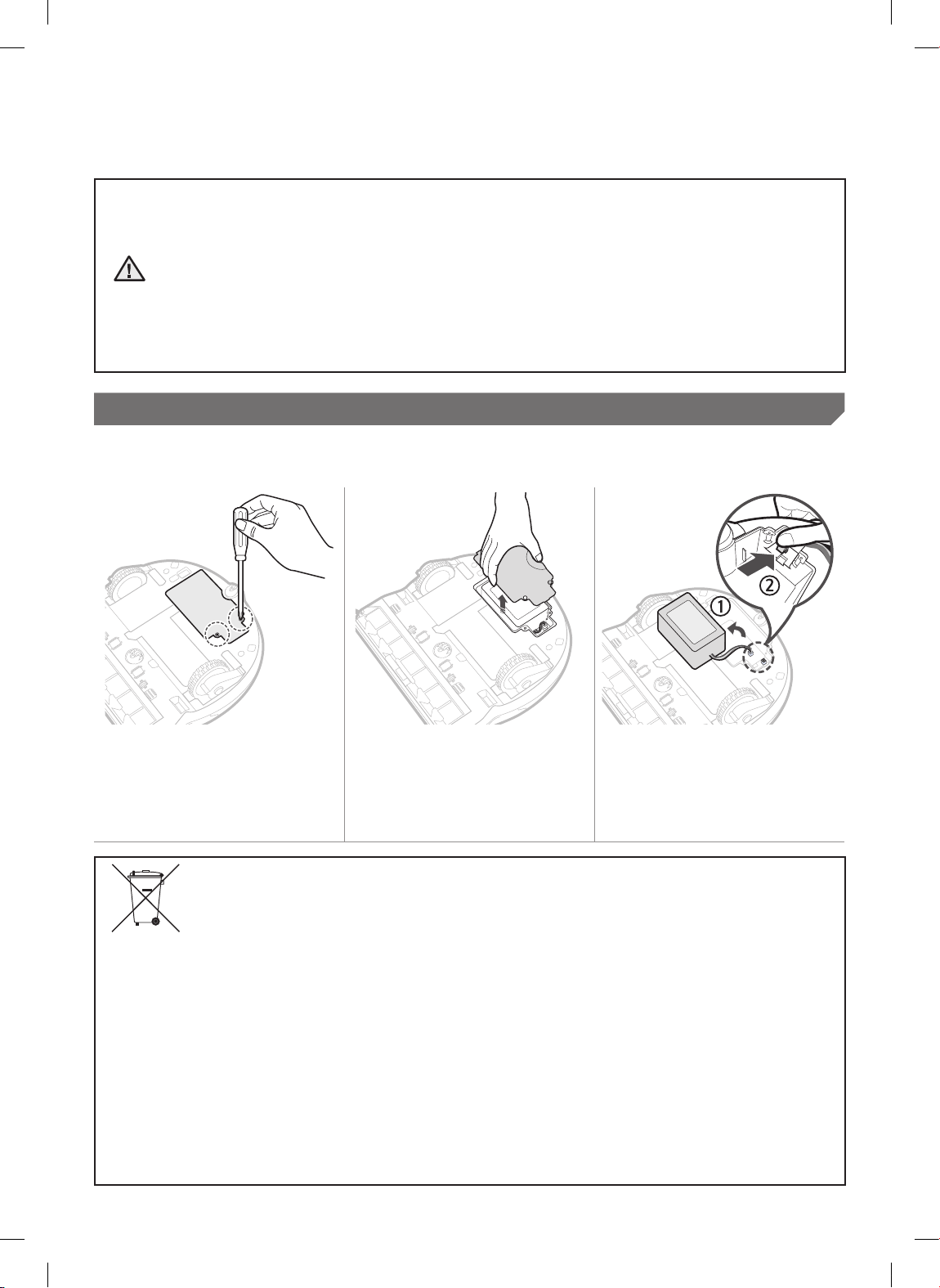
Entfernen des Akkus
Nehmen Sie den POWERbot für den Austausch von der Dockingstation.
Schalten Sie den POWERbot aus Sicherheitsgründen zunächst aus, bevor Sie Arbeiten daran vornehmen.
1
Legen Sie den POWERbot
mit der Unterseite nach
oben auf den Boden und
entfernen Sie die beiden
Schrauben.
2
Nehmen Sie den Deckel
des Staubbehälters ab.
3
Entfernen Sie den Akku
aus dem Akkufach, und
trennen Sie das Kabel.
Korrekte Entsorgung der in diesem Gerät eingebauten Batterie
(Gilt für Länder mit separaten Altbatterie-Rücknahmesystemen.)
Die Kennzeichnung auf dem Akku, dem Handbuch oder der Verpackung gibt an, dass der in diesem Gerät
eingebaute Akku nicht zusammen mit dem normalen Haushaltsmüll entsorgt werden darf. Sofern vermerkt,
geben die chemischen Symbole Hg, Cd oder Pb an, dass der Akku Quecksilber, Kadmium oder Blei in einer
Konzentration enthält, die über den nach EG-Verordnung 2006/66 zulässigen Grenzwerten liegt.
Der in diesem Gerät eingebaute Akku darf nicht vom Benutzer ausgetauscht werden. Informationen zum
Austausch erhalten Sie bei Ihrem Dienstleister. Versuchen Sie keinesfalls, den Akku selbst zu entfernen,
und entsorgen Sie sie nicht im Feuer. Sie dürfen den Akku keinesfalls zerlegen oder in sonstiger Weise
manipulieren oder beschädigen.Entsorgen Sie das Gerät nach Ablauf seiner Lebensdauer bei einer
Abfallsammelstelle in Ihrer Nähe, damit dort geeignete Maßnahmen für die weitere Behandlung und
Wiederverwertung des Produkts, einschließlich des Akkus, ergriffen werden können.
1_VR7000_DE_DJ68-00763L-09_EG.indd 39 2018-02-21 오후 2:12:41
DEUTSCH-40
Informationen über Open-
Source-Software
Die in diesem Produkt verwendete Software enthält Open-Source-Code. Sie können den entsprechenden
Quellcode für einen Zeitraum von drei Jahren nach der letzten Auslieferung dieses Produkts vollständig erhalten,
wenn Sie eine E-Mail senden an mailto:[email protected]om.
Es ist auch möglich, den entsprechenden Quellcode vollständig auf einem Medium wie einer CD-ROM zu erhalten.
Hierfür wird eine minimale Gebühr erhoben.
Die URL http://opensource.samsung.com/opensource/VR7000_A20_TZ/seq/0 führt zur Downloadseite des zur
Verfügung gestellten Quellcodes. Dort werden auch die entsprechenden Informationen zur Open-Source-Lizenz
für dieses Produkt bereitgestellt. Dieses Angebot gilt für jeden, der diese Informationen erhält.
1_VR7000_DE_DJ68-00763L-09_EG.indd 40 2018-02-21 오후 2:12:42
DEUTSCH-41
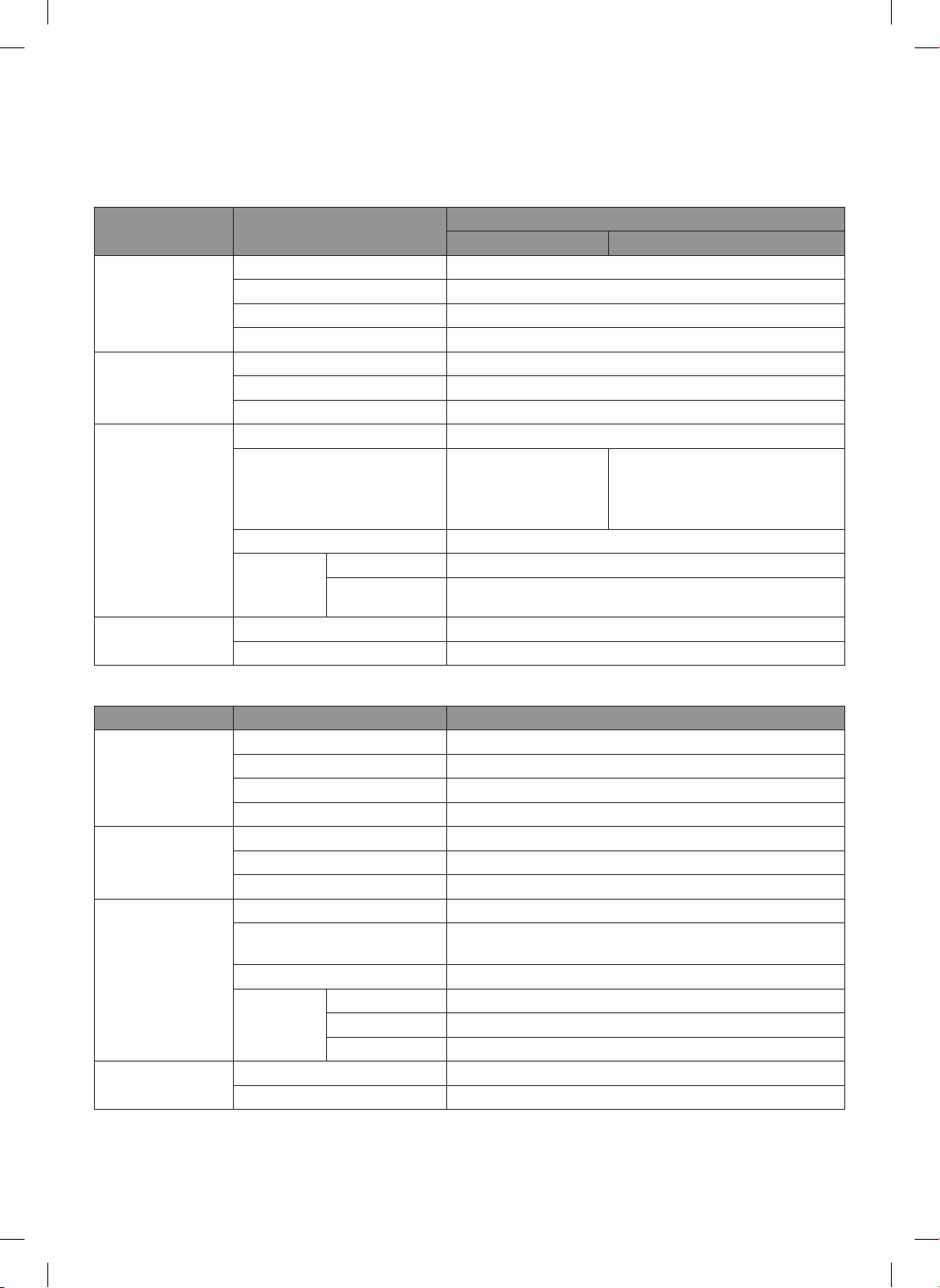
Technische Daten
<Serie SR1*M70****>
Klassikation Kategorie
Detailinformationen
SR1*M701*** SR1*M702*** / SR1*M703***
Mechanische Daten
(POWERbot)
Größe (T x H x L) 340 mm x 97 mm x 348 mm
Gewicht 4 kg
Sensor Deckenformerkennung (Visionary Mapping Plus™)
Tastentyp des POWERbot Berührung
Stromversorgung
Netzspannung 100-240 V~, 50/60 Hz
Leistungsaufnahme 80W
Akku 21,6 V/ 38,8 Wh
Reinigung
Ladetyp Automatisch / Manuell
Reinigungsmodus
Automatische
Reinigung,
Punktsaugen,
Tagesprogramm
Automatische Reinigung,
Punktsaugen, Wiederholte
Reinigung, Handsaugen,
Einmalprogramm, Tagesprogramm
Ladezeit Etwa 240 Minuten
Saugdauer
(auf hartem
Untergrund)
Turbomodus Etwa 30 Minuten
Normaler Modus Etwa 60 Minuten
Wi-Fi
Frequenzbereich 2412 - 2472MHz
Senderleistung (Max) 20dBm
<Serie SR2*M70****>
Klassikation Kategorie Detailinformationen
Mechanische Daten
(POWERbot)
Größe (T x H x L) 340 mm x 97 mm x 348 mm
Gewicht 4,3 kg
Sensor Deckenformerkennung (Visionary Mapping Plus™)
Tastentyp des POWERbot Berührung
Stromversorgung
Netzspannung 100-240 V~, 50/60 Hz
Leistungsaufnahme 130W
Akku 21,6 V/ 77,8 Wh
Reinigung
Ladetyp Automatisch / Manuell
Reinigungsmodus
Automatische Reinigung, Punktsaugen, Wiederholte
Reinigung, Handsaugen, Einmalprogramm, Tagesprogramm
Ladezeit Etwa 160 Minuten
Saugdauer
(auf hartem
Untergrund)
Turbomodus Etwa 30 Minuten
Normaler Modus Etwa 60 Minuten
Flüsterbetrieb Etwa 90 Minuten
Wi-Fi
Frequenzbereich 2412 - 2472MHz
Senderleistung (Max) 20dBm
Zur Produktverbesserung sind unangekündigte Änderungen von Konstruktion und technischen Daten
vorbehalten.
Die Ladezeit und die Saugdauer können sich je nach Einsatzbedingungen unterscheiden.
1_VR7000_DE_DJ68-00763L-09_EG.indd 41 2018-02-21 오후 2:12:42
Falls sie Fragen oder Anregungen zu samsung-Produkten haben,
wenden sie sich bitte an den samsung-kundendienst.
06196 77 555 66 *HHP
06196 77 555 77 *OTH
(*0,20 €/Anruf aus dem dt. Festnetz, aus dem Mobilfunk max. 0,60 €/Anruf)
www.samsung.com/de/support
1_VR7000_DE_DJ68-00763L-09_EG.indd 42 2018-02-21 오후 2:12:42
POWERbot
Gebruiksaanwijzing
SR1*M70****-, SR2*M70****-serie
• Lees deze instructies zorgvuldig door voordat u het apparaat in gebruik neemt.
• Alleen voor gebruik binnenshuis.
2_VR7000_NL_DJ68-00763L-09_EG.indd 1 2018-02-21 오후 2:11:38
NEDERLANDS-02
Inhoud
03
Veiligheidsinformatie
08
Installatie
Accessoires / Installatievoorschriften
10
Opladen
Automatisch opladen / Opladen /
Batterij bijna leeg (Lo)
12
De POWERbot gebruiken
Het apparaat in- en uitschakelen /
Reinigingsmodi selecteren/ Speciale
reinigingsfuncties gebruiken
15
De Virtual Guard installeren
Onderdeelnamen van de Virtual Guard /
Batterijen plaatsen
17
De afstandsbediening
gebruiken
20
Namen van de onderdelen
Bovenzijde / Onderzijde / Display
22
Tijd/programma instellen
De tijd instellen / Het programma instellen
25
Reiniging en onderhoud
De stofopvangbak reinigen / De sensoren en
camera reinigen / De borstel en het automatische
schuifdeksel reinigen / Het rijwiel reinigen
27
SmartThings-app
31
Opmerkingen en waarschuwingen
Opladen / Gebruiken / Reiniging en onderhoud /
Over de batterij / Over de IrDA-sensor
33
Informatiecodes
35
Problemen oplossen
39
Waarschuwingen over de batterij
Hoe u de batterij verwijdert
40
Open Source-kennisgeving
41
Specicaties
2_VR7000_NL_DJ68-00763L-09_EG.indd 2 2018-02-21 오후 2:11:39
NEDERLANDS-03
Veiligheidsinformatie
VEILIGHEIDSINFORMATIE
WAARSCHUWING
• Voordat u het apparaat gebruikt, dient u deze handleiding zorgvuldig door te
lezen. Bewaar de handleiding ter referentie.
WAARSCHUWING
• Omdat deze gebruiksinstructies gelden voor meerdere modellen, kunnen de
eigenschappen van uw stofzuiger verschillen van de beschrijving in deze
handleiding.
WAARSCHUWINGSSYMBOLEN IN DEZE HANDLEIDING
WAARSCHUWING
Geeft aan dat er risico op ernstig of dodelijk letsel bestaat.
LET OP
Geeft aan dat er risico op lichamelijk letsel of materiële schade bestaat.
OVERIGE SYMBOLEN IN DEZE HANDLEIDING
OPMERKING
Geeft aan dat in de tekst die volgt belangrijke aanvullende informatie staat.
• Zie voor informatie over de milieuverbintenissen en productspecieke reglementaire
verplichtingen van Samsung, bijvoorbeeld REACH: samsung.com/uk/aboutsamsung/
samsungelectronics/corporatecitizenship/data_corner.html
2_VR7000_NL_DJ68-00763L-09_EG.indd 3 2018-02-21 오후 2:11:39
NEDERLANDS-04
Veiligheidsinformatie
BELANGRIJKE VEILIGHEIDSAANWIJZINGEN
Bij het gebruik van elektrische apparaten moeten onder meer de volgende algemene
veiligheidsvoorschriften in acht worden genomen:
LEES ALLE INSTRUCTIES DOOR ALVORENS U DE POWERbot GEBRUIKT.
Trek de stekker uit het stopcontact wanneer u het apparaat niet gebruikt of als u
onderhoudswerkzaamheden wilt uitvoeren.
WAARSCHUWING: houd u aan het volgende om het risico op brand, elektrische schokken en
lichamelijk letsel te vermijden:
ALGEMEEN
• Gebruik het apparaat alleen zoals in deze handleiding wordt aangegeven.
• Gebruik de POWERbot of de batterijlader/het dockingstation niet als deze op enige wijze
zijn beschadigd.
• Als de stofzuiger niet naar behoren werkt, is gevallen, is beschadigd, buiten is blijven
staan of in het water is gevallen, moet u het apparaat naar een klantenservicecentrum
brengen.
• Pak de batterijlader/het dockingstation en de POWERbot niet met natte handen vast.
• Gebruik het apparaat alleen op droge oppervlakken binnenshuis.
• Dit apparaat kan door kinderen vanaf 8 jaar en door personen met een verminderd
fysiek, zintuiglijk of mentaal vermogen of gebrek aan ervaring en kennis worden
gebruikt. In dat geval dient er toezicht te zijn of dienen aan deze personen instructies
te zijn gegeven omtrent veilig gebruik van het apparaat en moeten deze personen
begrijpen welke gevaren het gebruik met zich meebrengt. Kinderen mogen niet met het
apparaat spelen. Reiniging en gebruikersonderhoud mogen niet zonder toezicht door
kinderen worden uitgevoerd.
Batterijlader/dockingstation
• Pas de gepolariseerde stekker niet aan voor gebruik in combinatie met een niet-
gepolariseerd stopcontact of verlengsnoer.
• Gebruik het apparaat niet buiten of op natte oppervlakken.
• Trek de stekker van de batterijlader/het dockingstation uit het stopcontact wanneer het
apparaat niet wordt gebruikt of als u onderhoudswerkzaamheden wilt uitvoeren.
• Gebruik alleen de batterijlader die of het dockingstation dat door de fabrikant is
meegeleverd om het apparaat op te laden.
• Gebruik geen beschadigd(e) netsnoer of stekker of een loszittend stopcontact.
• Draag het apparaat niet aan het snoer, trek niet aan het snoer, gebruik het snoer niet als
handvat, sluit de deur niet op of over het snoer heen en trek het snoer niet om scherpe
hoeken of randen. Houd het snoer uit de buurt van verwarmde oppervlakken.
2_VR7000_NL_DJ68-00763L-09_EG.indd 4 2018-02-21 오후 2:11:39

NEDERLANDS-05
• Gebruik geen verlengsnoeren of stopcontacten met onvoldoende
stroomtransportcapaciteit.
• Trek de stekker niet aan het snoer uit het stopcontact. Pak de stekker beet en niet het
snoer.
• Beschadig of verbrand de batterijen niet, aangezien deze bij hoge temperaturen kunnen
exploderen.
• Probeer de batterijlader/het dockingstation niet te openen. Reparaties mogen alleen
worden uitgevoerd door een gekwaliceerd klantenservicecentrum.
• Stel de batterijlader/het dockingstation niet bloot aan hoge temperaturen en zorg dat de
oplader/het dockingstation niet in contact komt met vloeistof of vocht.
POWERbot
• Zuig geen harde of scherpe voorwerpen op, zoals glas, spijkers, schroeven of munten.
• Gebruik het apparaat niet zonder lter. Steek nooit uw vingers of andere voorwerpen in
de ventilatorruimte wanneer u onderhoud pleegt aan het apparaat, voor het geval het
apparaat per ongeluk wordt ingeschakeld.
• Steek geen voorwerpen in openingen. Gebruik het apparaat niet als er openingen
geblokkeerd zijn; houd openingen vrij van stof, pluisjes, haren en alles wat de
luchtcirculatie kan belemmeren.
• Zuig geen giftige stoffen op (chloor, bleekmiddel, ammonia, gootsteenontstopper
enzovoort).
• Zuig geen brandende of rokende voorwerpen op, zoals sigaretten, lucifers of hete as.
• Zuig geen vloeistoffen op die kunnen ontvlammen of ontploffen, zoals benzine, en
gebruik het apparaat niet op plekken waar deze vloeistoffen aanwezig kunnen zijn.
• Locaties met kaarsen of bureaulampen op de vloer.
• Locaties met onbewaakt vuur (vlammen of gloeiende kolen).
• Locaties met gedestilleerde alcohol, thinner, asbakken met brandende sigaretten
enzovoort.
• Gebruik de POWERbot niet in een afgesloten ruimte die gevuld is met dampen van verf
op oliebasis, verfverdunner, antimottenmiddelen, ontvlambaar stof of andere explosieve
of giftige dampen.
• Bij extreem gebruik en onder extreme temperatuuromstandigheden kunnen de
batterijcellen gaan lekken. Als de vloeistof met de huid in aanraking komt, moet u
deze plek snel met water wassen. Als de vloeistof in de ogen komt, moet u uw ogen
onmiddellijk minimaal 10 minuten spoelen met schoon water. Zoek medische hulp.
2_VR7000_NL_DJ68-00763L-09_EG.indd 5 2018-02-21 오후 2:11:39
NEDERLANDS-06
WAARSCHUWING
Stroomtoevoer
f Voorkom het risico van een elektrische schok
of brand.
– Beschadig het netsnoer niet.
– Trek niet te hard aan het netsnoer en raak de
stekker niet met natte handen aan.
– Gebruik alleen een stroombron van 100-240V
en gebruik geen verdeeldoos om meerdere
apparaten tegelijkertijd van stroom te voorzien.
(Laat het snoer niet op de grond rondslingeren.)
– Gebruik geen beschadigde stekker, beschadigd
netsnoer of los stopcontact.
f Verwijder stof of vastgeraakt vuil van de
pinnen van de stekker.
– Ter bescherming tegen elektrische schokken of
storingen.
WAARSCHUWING
Vóór het gebruik
f Gebruik de POWERbot niet in de buurt van
brandbare materialen.
– Locaties in de buurt van kaarsen, bureaulampen,
open haarden of in de buurt van brandbare
materialen, zoals benzine, alcohol, verdunner
enzovoort.
f De POWERbot is bedoeld voor huishoudelijk
gebruik. Gebruik het apparaat daarom niet
voor zolders, kelders, magazijnen, industriële
gebouwen, buitenshuis, op vochtige locaties
(bijvoorbeeld badkamers, wasruimten), op
tafels of legplanken.
– De POWERbot kan beschadigd of defect raken.
f Zorg dat de POWERbot niet door vloeistof
rijdt of hiermee in aanraking komt.
– De POWERbot kan ernstig beschadigd raken
en als de wielen in contact komen met een
vloeistof; ze kunnen de verontreiniging dan
verspreiden naar andere gebieden.
f Mors geen vloeistoffen op het dockingstation.
– Er bestaat een risico op brand of een elektrische
schok.
f Gebruik het dockingstation niet voor andere
doeleinden dan waarvoor het bedoeld is.
– Er bestaat het risico op brand of ernstige schade
aan het dockingstation.
f Houd voor uw eigen veiligheid de
steiltesensor altijd schoon.
WAARSCHUWING
Tijdens het
gebruik
f Als de POWERbot vreemde geluiden, een
ongebruikelijke geur of rook produceert,
schakelt u de noodstopschakelaar aan de
onderzijde van de POWERbot uit en neemt u
contact op met een servicecentrum.
WAARSCHUWING
Reiniging en
onderhoud
f Wanneer het netsnoer is beschadigd, neemt
u contact op met een servicecentrum om
het snoer te laten vervangen door een
gecerticeerde monteur.
– Er bestaat een risico op brand of een elektrische
schok.
f Raadpleeg een servicecentrum van Samsung
Electronics wanneer u de batterijen
verwisselt.
– Het gebruik van batterijen uit andere producten
kan storingen veroorzaken.
LET OP
Vóór het gebruik
f Plaats de stofopvangbak voordat u de
POWERbot in gebruik neemt.
f Als u automatisch wilt opladen, moet u
rekening houden met het volgende:
– Zorg dat het dockingstation altijd is
ingeschakeld.
– Installeer het dockingstation op een locatie waar
de POWERbot het eenvoudig kan vinden.
– Laat geen objecten voor het dockingstation
liggen.
Veiligheidsinformatie
2_VR7000_NL_DJ68-00763L-09_EG.indd 6 2018-02-21 오후 2:11:41
NEDERLANDS-07
f Wanneer u het dockingstation installeert,
moet u het snoer niet op de grond laten
rondslingeren, aangezien de POWERbot
verstrikt kan raken in het snoer.
f Gebruik de POWERbot niet op zwarte vloeren.
– De POWERbot werkt dan mogelijk niet naar
behoren.
f Plaats geen objecten binnen 0,5m van de
zijkanten en 1m van de voorkant van het
dockingstation.
f Zorg dat het oplaadcontact van het
dockingstation niet is beschadigd en is
ontdaan van vuil.
f Plaats het dockingstation niet in een ruimte
met een donkere vloer.
– Als de vloer rond het dockingstation donker is,
hindert dit het opladen.
f Verplaats voordat u gaat reinigen alle
obstakels die de beweging van de
POWERbotkunnen belemmeren (bijvoorbeeld
speelgoed van kinderen).
f Gebruik de POWERbot niet op een plek die
smaller is dan de draaicirkel (0,5 m of minder)
van de POWERbot.
f Als een borstel of borstelklep niet op de juiste
manier wordt teruggeplaatst, kan dit krassen
op de vloer veroorzaken of kan het apparaat
beschadigd raken.
f Verwijder breekbare voorwerpen zoals lijsten,
spiegels en voorwerpen van porselein voordat
u de POWERbot gebruikt, zodat de POWERbot
zonder onderbreking kan werken.
LET OP
Tijdens het gebruik
f Als de POWERbot wordt gebruikt op dik tapijt
kan zowel de POWERbot als het tapijt worden
beschadigd.
– De POWERbot is niet geschikt voor een
vloerbedekking die dikker is dan 1 cm.
f Gebruik de POWERbot niet op een tafel of
andere hoge oppervlakken.
– Er bestaat het risico op schade als de stofzuiger
valt.
f Het is mogelijk dat de POWERbot tegen stoel-
en tafelpoten botst. Om sneller en efciënter
te reinigen, kunt u deze het beste aan de kant
schuiven.
f Til de POWERbot niet op of draag deze niet
naar een andere plek wanneer deze in bedrijf
is.
f Til de POWERbot niet op aan de wielen
wanneer u het apparaat naar een andere plek
draagt.
f Plaats geen objecten boven op de POWERbot
en de camera, aangezien dit tot storingen kan
leiden.
f Verwijder grote stukken papier of plastic
zakken onmiddellijk wanneer u de POWERbot
gebruikt, aangezien ze de zuigopening kunnen
blokkeren.
f Richt de rode stip niet rechtstreeks op
personen of dieren.
f Ga niet in de buurt van de werkende
POWERbot liggen.
– Uw haar kan verstrikt raken in de borstel en dat
kan lichamelijk letsel tot gevolg hebben.
LET OP
Reiniging en
onderhoud
f Voorkom schade aan de POWERbot door u te
houden aan het volgende
– Reinig de POWERbot nooit door er rechtstreeks
water op te spuiten en gebruik geen
wasbenzine, verdunner of alcohol om het
apparaat te reinigen.
f Demonteer of repareer de POWERbot niet zelf.
Dit mag uitsluitend worden gedaan door een
gekwaliceerde monteur.
f Houd voor uw eigen veiligheid de
obstakelsensor, de steiltesensor en de camera
altijd schoon.
– Als zich vastgeraakt vuil op de sensor ophoopt,
functioneert deze mogelijk niet naar behoren.
2_VR7000_NL_DJ68-00763L-09_EG.indd 7 2018-02-21 오후 2:11:41
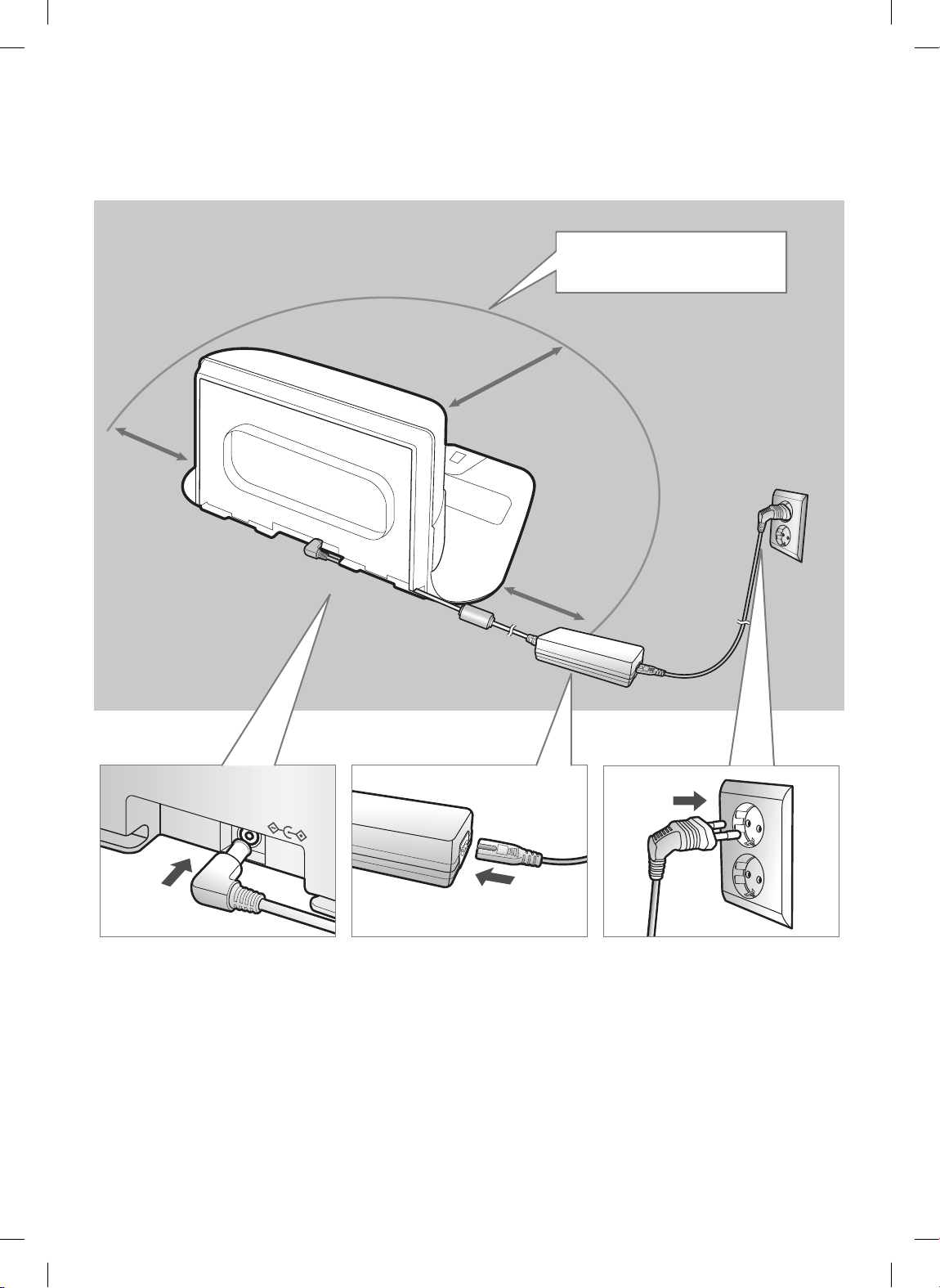
NEDERLANDS-08
1
Sluit de
stekker van de
batterijlader
aan op het
dockingstation
2
Sluit het netsnoer
aan op de
batterijlader
Wanneer u de batterijlader
gebruikt, moet u ervoor
zorgen dat de zijde met de
sticker zich aan de onderkant
bevindt.
3
Steek de stekker
in het stopcontact
Installatie
Het dockingstation moet altijd zijn aangesloten en ingeschakeld.
DC-IN
Circa 1m
Circa
0,5m
Circa
0,5m
Installeer het dockingstation op een
locatie zonder obstakels en zonder
valgevaar.
2_VR7000_NL_DJ68-00763L-09_EG.indd 8 2018-02-21 오후 2:11:43
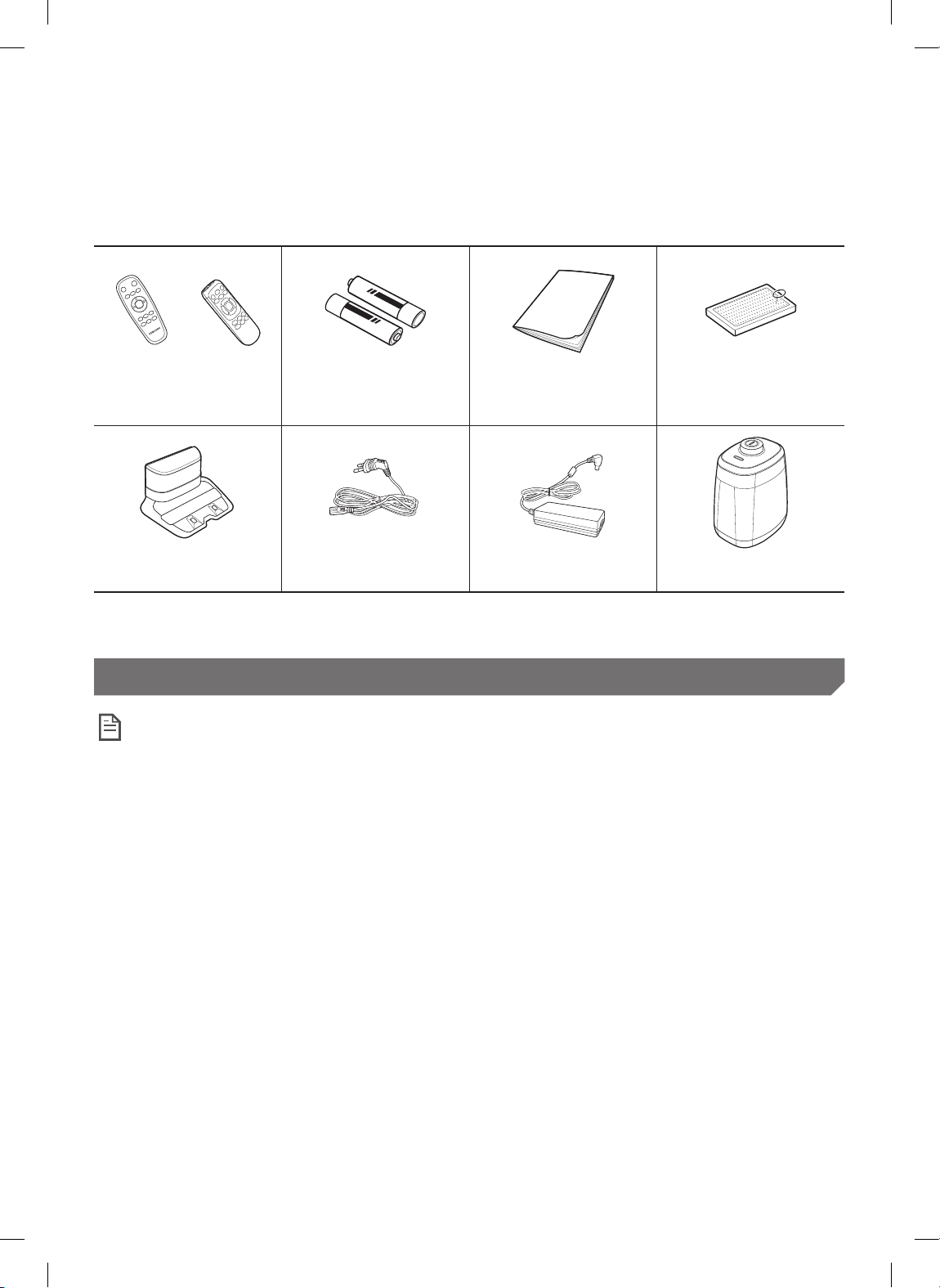
NEDERLANDS-09
Accessoires
of
Afstandsbediening (optie) Batterijen (type AAA)
(optie)
Gebruiksaanwijzing Reservelter (optie)
Dockingstation Netsnoer Batterijlader Virtual Guard (optie)
Accessoires hangen af van het model.
Installatievoorschriften
Opmerking
f Installeer het dockingstation op een locatie met een vlakke vloer en wand.
f U kunt het dockingstation bij houten vloeren het beste in het verlengde van de nerven installeren.
f Als de noodstopschakelaar is uitgeschakeld, wordt de POWERbot niet opgeladen, zelfs niet wanneer
deze zich op het dockingstation bevindt.
f Zorg dat het dockingstation altijd is ingeschakeld.
– Als de stroomtoevoer naar het dockingstation is uitgeschakeld, kan de POWERbot het niet vinden en niet
automatisch worden opgeladen.
– Als de POWERbot niet wordt aangesloten op het dockingstation, lopen de batterijen vanzelf leeg.
f Als de POWERbot zich in de slaapmodus bevindt wordt het apparaat niet ingeschakeld, zelfs niet
nadat de noodstopschakelaar wordt uitgeschakeld en weer ingeschakeld. Houd de toets [Start/Stop]
op de POWERbot ingedrukt om de slaapmodus uit te schakelen.
2_VR7000_NL_DJ68-00763L-09_EG.indd 9 2018-02-21 오후 2:11:45
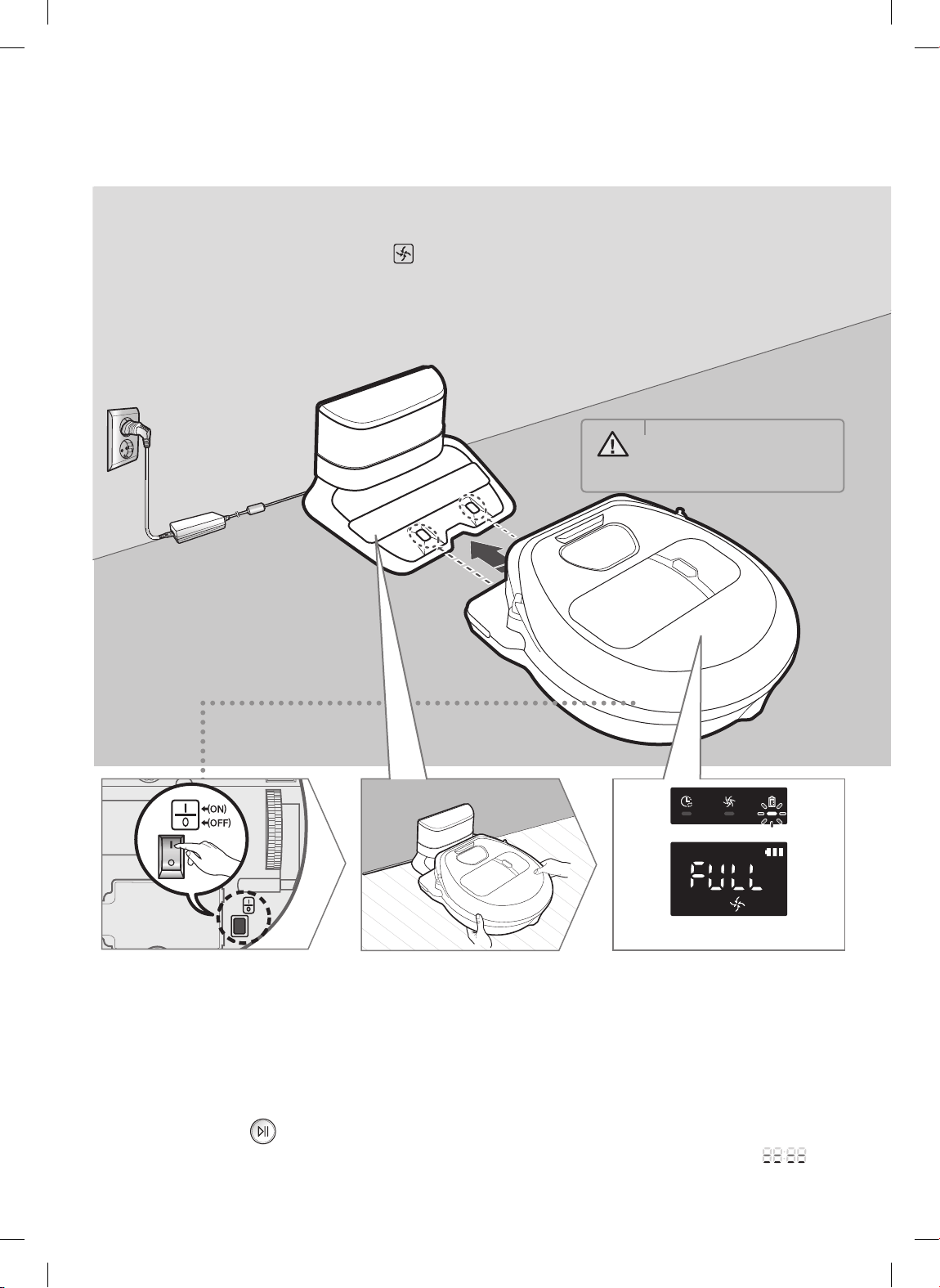
NEDERLANDS-10
Nadat u de POWERbot voor het eerst volledig hebt
opgeladen (na de aanschaf), kunt u het apparaat 60
minuten gebruiken in de normale modus ( ). (Op
pagina 41 vindt u de oplaadtijd.)
Slim opladen
Als de batterij van de POWERbot leeg raakt in de
automatische reinigingsmodus, keert het apparaat
automatisch terug naar de dockingstation om te
worden opgeladen. Als de batterij voor twee derde is
opgeladen, gaat de POWERbot door met het reinigen
van het resterende gebied. (Maximaal 2 keer.)
Opladen
1
Schakel de
noodstopschakelaar
aan de onderzijde in
U moet de noodstopschakelaar
inschakelen om de POWERbot in
te schakelen.
Druk op de toets
en laat
los.
2
Laad de POWERbot
handmatig op
door deze op het
dockingstation te
plaatsen.
Zorg ervoor dat de
oplaadpinnen op de POWERbot
en het dockingstation goed op
elkaar aansluiten.
3
Controleer de
oplaadstatus
Bij de SR1*M701***-serie knippert het
batterijlampje met tussenpozen van 1
seconde tijdens het opladen en blijft het
indicatielampje op AAN staan wanneer
het apparaat volledig is opgeladen.
Bij de SR1*M702***- / SR1*M703***- /
SR2*M70****-serie geeft "
" de
oplaadvoortgang weer en verschijnt
"FULL" wanneer het opladen voltooid is.
WAARSCHUWING
• De nominale
ingangsspanning van dit
product is 100-240V.
<SR1*M702***- / SR1*M703***- /
SR2*M70****-serie>
<SR1*M701***-serie>
2_VR7000_NL_DJ68-00763L-09_EG.indd 10 2018-02-21 오후 2:11:46
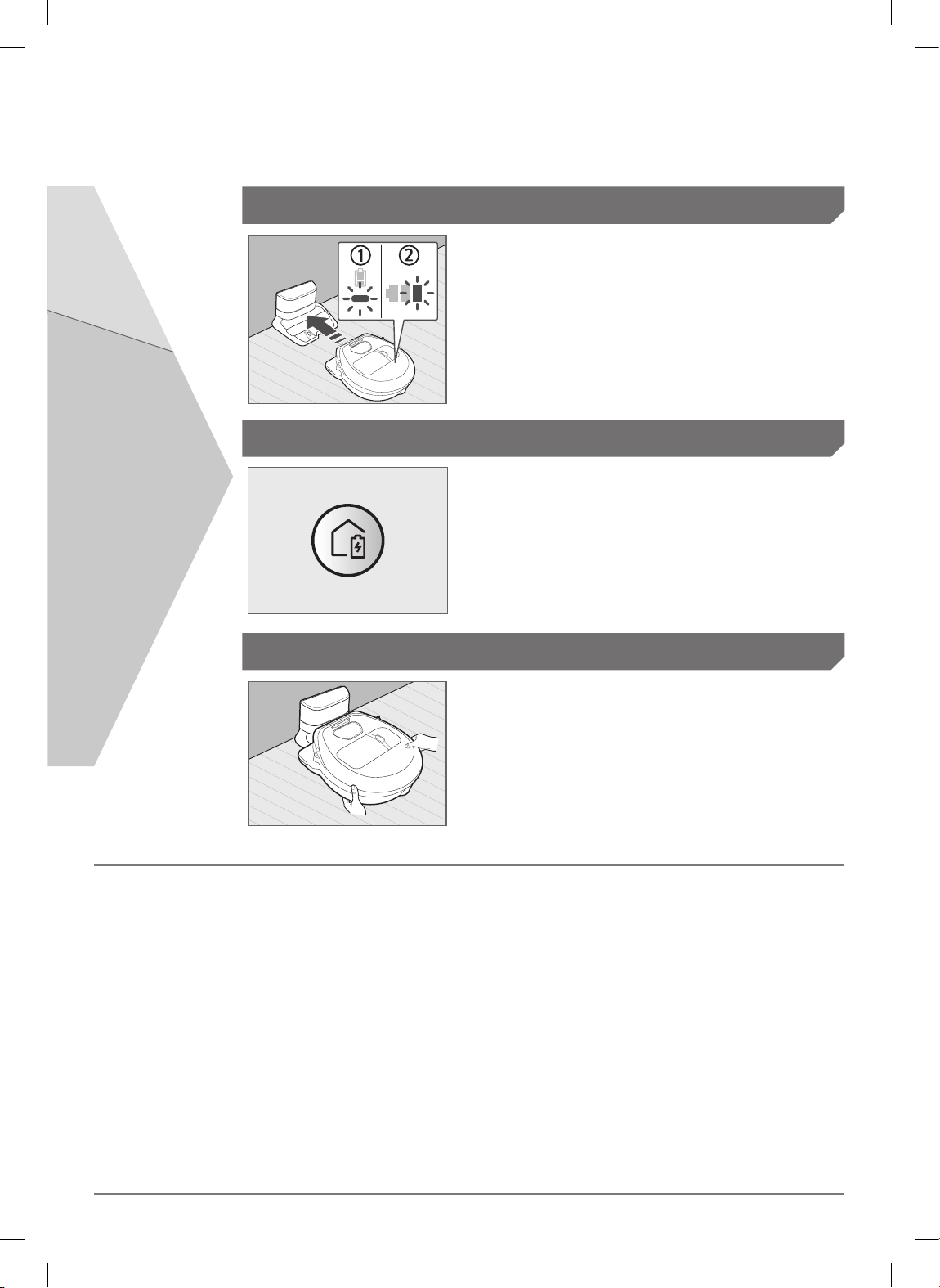
NEDERLANDS-11
1. SR1*M701***-serie
Als het batterijlampje met tussenpozen van 0,4 seconde
knippert, keert de POWERbot automatisch terug naar het
dockingstation.
2. SR1*M70****- / SR2*M70****-serie
Wanneer het batterijlampje knippert tijdens het reinigen,
keert de POWERbot terug naar het dockingstation om
zichzelf automatisch weer op te laden.
Automatisch opladen
U kunt de POWERbot de opdracht geven om
zich tijdens het reinigingen opnieuw bij het
dockingstation op te laden.
Opladen
Laad de POWERbot handmatig op door deze op
het dockingstation te plaatsen.
Batterij bijna leeg ('Lo')
Stappen die u moet uitvoeren als het apparaat niet wordt opgeladen
Controleer in de volgende gevallen de
installatiestatus van het dockingstation:
f het dockingstation bevindt zich op een locatie die
niet eenvoudig toegankelijk is voor de POWERbot.
f de afstand tussen het dockingstation en de
POWERbot is meer dan 5m.
– Het kan langer duren voordat de POWERbot bij
het dockingstation is teruggekeerd om te worden
opgeladen.
Laad de POWERbot handmatig op wanneer:
f het dockingstation zich in een hoek bevindt.
f de batterij helemaal leeg is.
f de POWERbot niet verder kan door een obstakel
(bijvoorbeeld meubels)
f de POWERbot een drempel in de buurt van het
dockingstation niet kan oversteken (de maximale
hoogte van een drempel die de POWERbot kan
oversteken, is ongeveer 1,5 cm.)
f het batterijlampje knippert en de melding "Lo" wordt
weergegeven.
f het batterijlampje knippert (van toepassing op
SR1*M701***-serie)
f de lokale of handmatige reiniging voor de
POWERbot is ingeschakeld.
2_VR7000_NL_DJ68-00763L-09_EG.indd 11 2018-02-21 오후 2:11:47
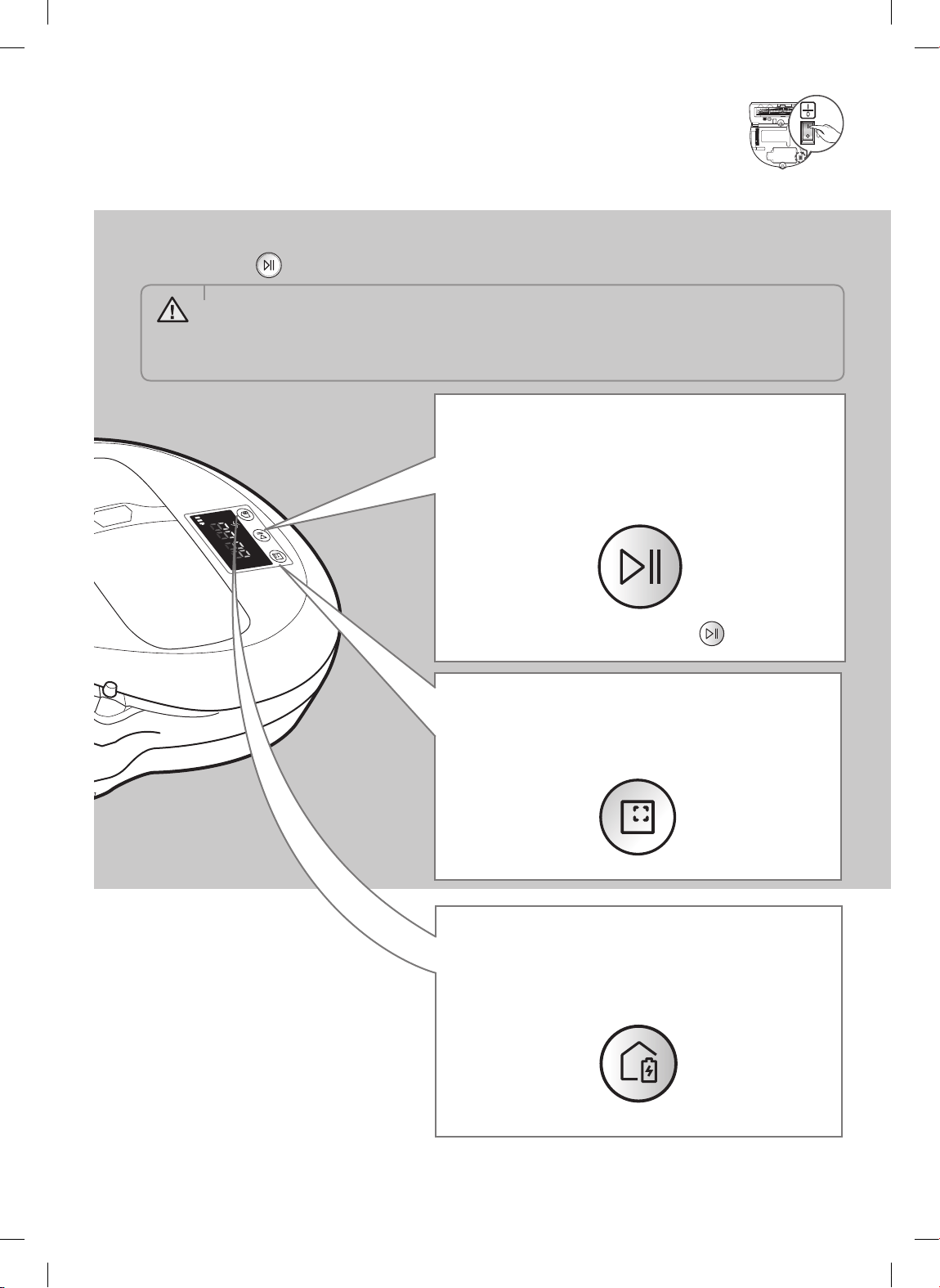
NEDERLANDS-12
De POWERbot gebruiken
Schakel de noodstopschakelaar in aan de onderzijde van de unit voordat u de
POWERbot gebruikt.
Het apparaat in- en uitschakelen
Houd de toets langer dan 3seconden ingedrukt.
Automatische reiniging
starten
Druk op deze toets en laat los. De POWERbot beweegt en
reinigt de ingestelde gebieden automatisch één keer.
Reinigen stoppen: Druk op de toets en laat los.
Opladen
U kunt de POWERbot de opdracht geven om zich tijdens
het reinigingsproces automatisch opnieuw op te laden
bij het dockingstation.
De modus Lokaal reinigen
gebruiken
De POWERbot reinigt een afgebakend gebied grondig.
WAARSCHUWING
• Wanneer de POWERbot 30 minuten niet wordt gebruikt,
SR1*M70**U*- / SR2*M70**U*-serie: schakelt over op energiespaarstand.
SR1*M70**W*- / SR2*M70**W*-serie: keert automatisch terug naar het dockingstation om te
worden opgeladen.
2_VR7000_NL_DJ68-00763L-09_EG.indd 12 2018-02-21 오후 2:11:49
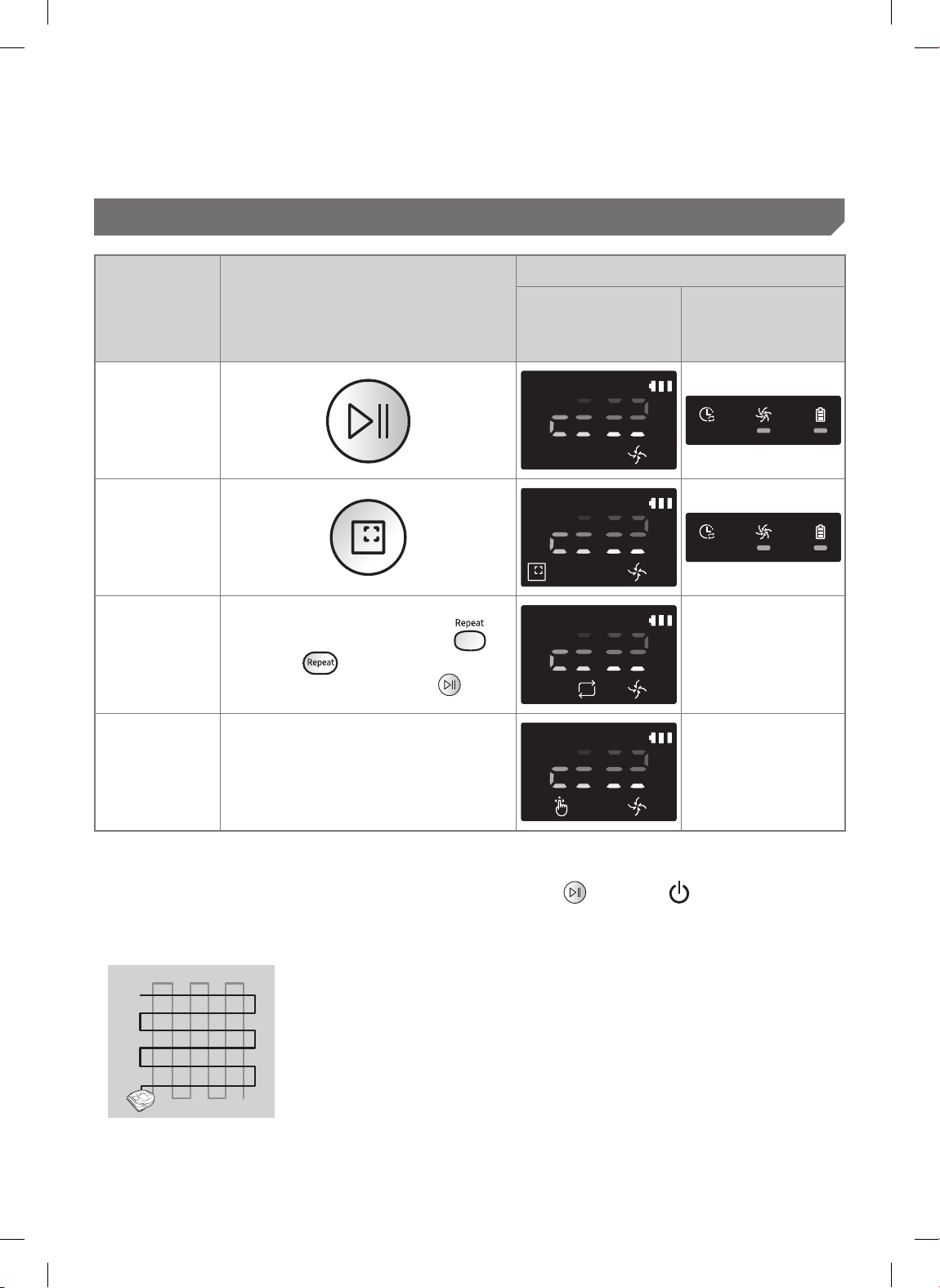
NEDERLANDS-13
Reinigingsmodi selecteren
Reinigingsmodus Selectieprocedure
Weergegeven pictogram
SR1*M702***
SR1*M703***
SR2*M70****
SR1*M701***
Automatisch
reinigen
Lokaal reinigen
Reinigen
herhalen
Druk eerst op de toets [type A,B
],
[type C,D
] op de afstandsbediening
en druk daarna op [Start/Stop
].
-
Handmatig
reinigen
Handmatig reinigen kan worden
geselecteerd met de richtingstoetsen op
de afstandsbediening.
-
Als de POWERbot het dockingstation niet meer kan bereiken, schakelt het apparaat over op de
energiespaarstand en gaat het display uit.
Om de energiespaarstand te verlaten, drukt u op de toets [Start/Stop
] of [Aan-uit ] op het apparaat of op
de afstandsbediening.
Als het reinigen in de automatische reinigingsmodus binnen 15 minuten is voltooid, reinigt de POWERbot het
gebied nog een keer.
2_VR7000_NL_DJ68-00763L-09_EG.indd 13 2018-02-21 오후 2:11:52
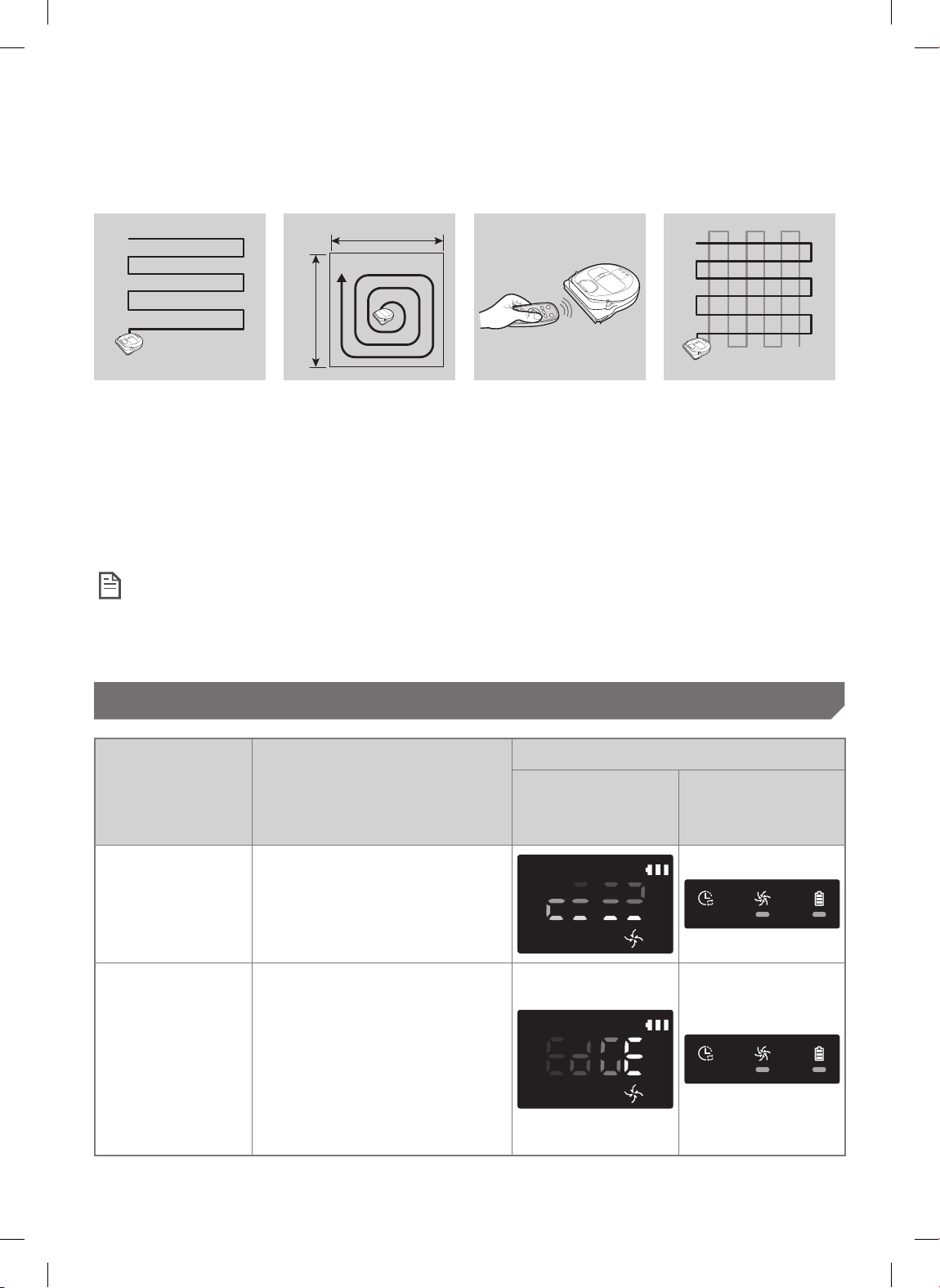
NEDERLANDS-14
Reinigingsmethode voor elke modus
Circa 1,5 m
Circa 1,5 m
Automatisch reinigen
Reinigt de ingestelde
gebieden automatisch één
keer.
SR1*M701***-serie: De
robotstofzuiger blijft het
reinigen herhalen totdat
de batterij bijna leeg is.
Lokaal reinigen
Een speciek lokaal gebied
wordt intensief gereinigd.
Deze modus kan worden
gebruikt om brood- en
koekkruimels op te ruimen.
Handmatig reinigen
U kunt de POWERbot met
de afstandsbediening
verplaatsen om de
gewenste plek te reinigen.
Deze functie is niet
van toepassing op de
SR1*M701***-serie.
Reinigen herhalen
De robotstofzuiger blijft
het reinigen herhalen
totdat de batterij bijna
leeg is.
Deze functie is niet
van toepassing op de
SR1*M701***-serie.
Opmerking
f Als Automatisch reinigen of Reinigen herhalen begint, reinigt de POWERbot eerst het gebied in de buurt van
het dockingstation.
Speciale reinigingsfuncties gebruiken
Reinigingsfunctie Bediening
Weergegeven pictogram
SR1*M702***
SR1*M703***
SR2*M70****
SR1*M701***
Slimme
vermogensregeling
Wanneer de POWERbot een tapijt
detecteert in de normale modus,
gaat het apparaat automatisch
met meer zuigkracht werken.
Reinigen in hoeken
Wanneer de POWERbot een rand
of hoek detecteert in de modus
Automatisch reinigen of Lokaal
reinigen, treedt het automatische
schuifdeksel in werking en gaat
naar het rand- of hoekgebied om
te reinigen.
f Rechte rand (één keer reinigen)
f Hoek (twee keer reinigen)
De POWERbot gebruiken
2_VR7000_NL_DJ68-00763L-09_EG.indd 14 2018-02-21 오후 2:11:54
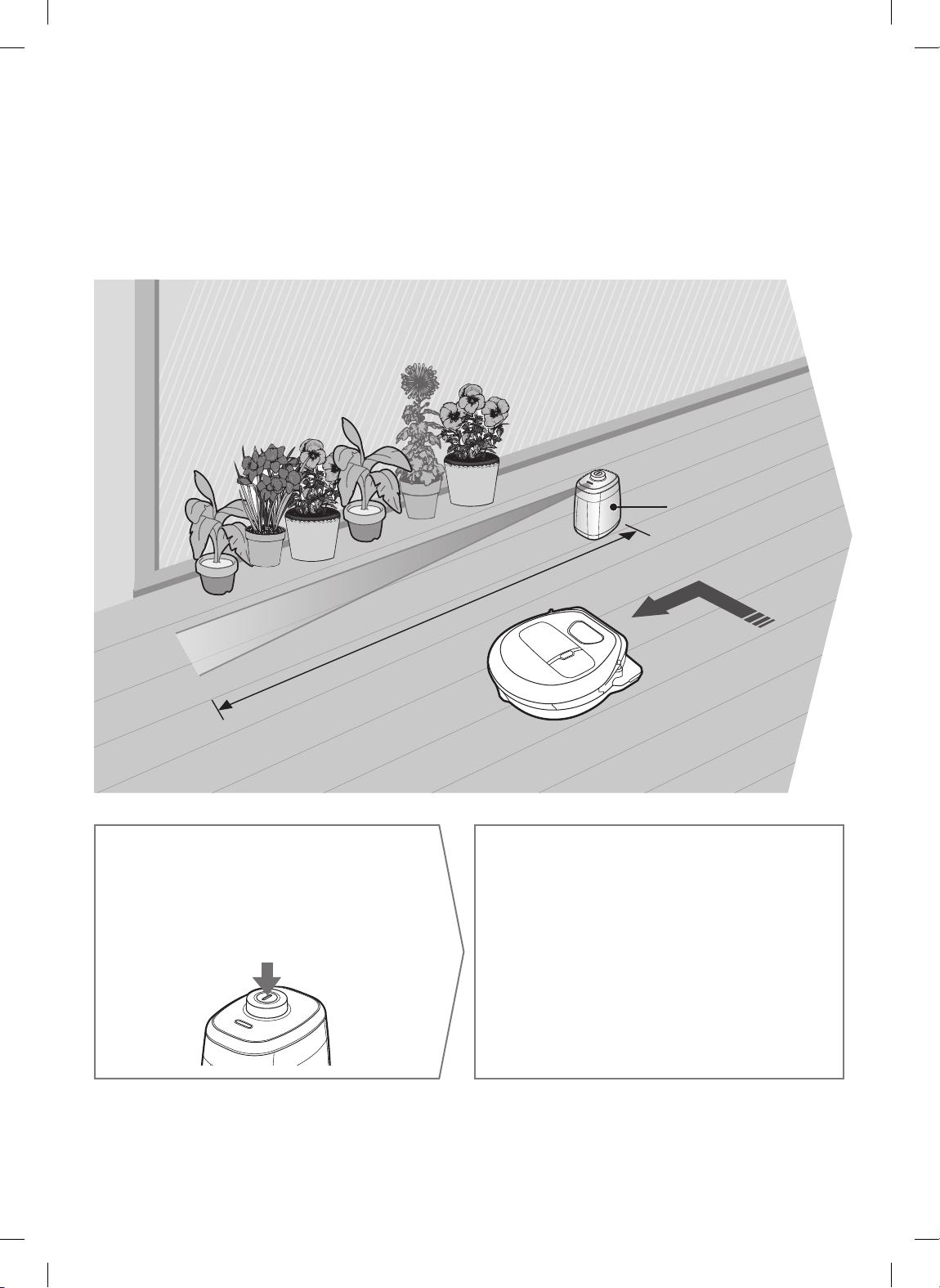
NEDERLANDS-15
De Virtual Guard installeren
De infraroodstralen van de Virtual Guard voorkomen dat de POWERbot bepaalde gebieden
betreedt.
(Alleen meegeleverd bij SR2*M707***-serie Bij de SR2*M704***-/ SR2*M705***-/ SR2*M706***-serie is een extra
aanschaf vereist.)
Virtual Guard
1
Druk op de aan-uittoets
om het apparaat in te
schakelen.
Het voedingslampje (rood) gaat knipperen.
2
Installeer de Virtual Guard
waar u de toegang van de
POWERbot wilt beperken
Zorg ervoor dat de afstandssensor zich
in de gewenste richting bevindt, om een
onzichtbare barrière te vormen (die de
toegang voor de POWERbot blokkeert).
De afstand voor de virtuele muur bedraagt minimaal 2,5m en kan
verschillen afhankelijk van de omgeving en de bewegingsstatus van de
POWERbot.
Minimaal 2,5 m.
2_VR7000_NL_DJ68-00763L-09_EG.indd 15 2018-02-21 오후 2:11:56
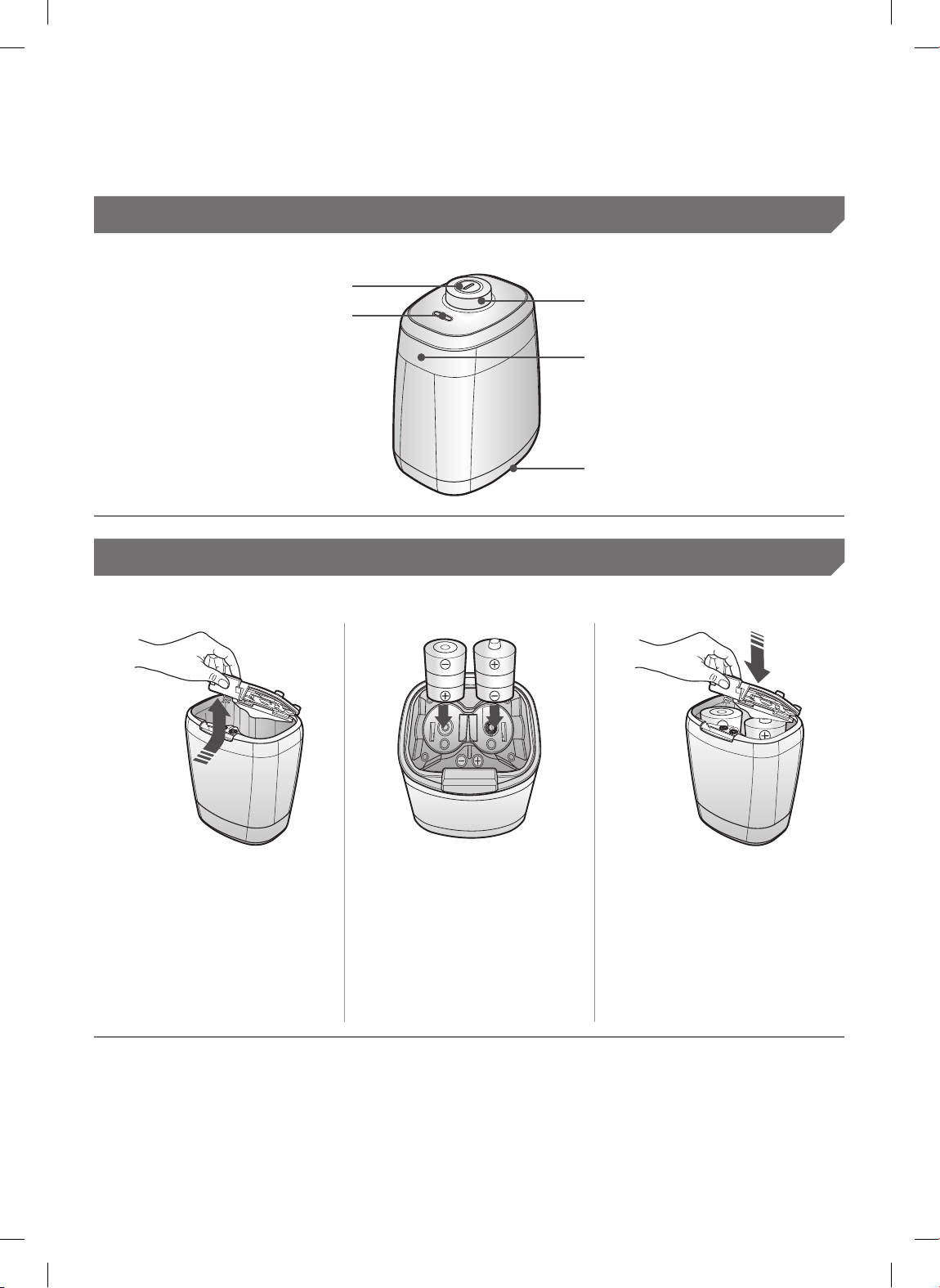
NEDERLANDS-16
De Virtual Guard installeren
Onderdeelnamen van de Virtual Guard
Aan-uittoets
Afstandssensor (infraroodsensor)
Aan-uitlampje
Aan: het rode lampje knippert
Uit: het lampje brandt niet
POWERbot-detectiesensor
Batterijklep
Batterijen plaatsen
De batterijen voor de Virtual Guard moeten afzonderlijk worden aangeschaft.
1
Open de batterijklep van
de Virtual Guard door
op de vergrendeling te
drukken en deze omhoog
te tillen.
2
Plaats de
alkalinebatterijen
(type D) zoals wordt
weergegeven in de
afbeelding (controleer
de polariteit (+, -) van de
batterijen).
3
Steek het uiteinde van de
klep in de sleuf en duw
tegen het andere uiteinde
om de batterijklep te
sluiten.
Specicatie: batterijen van type D (LR20)
2_VR7000_NL_DJ68-00763L-09_EG.indd 16 2018-02-21 오후 2:11:58
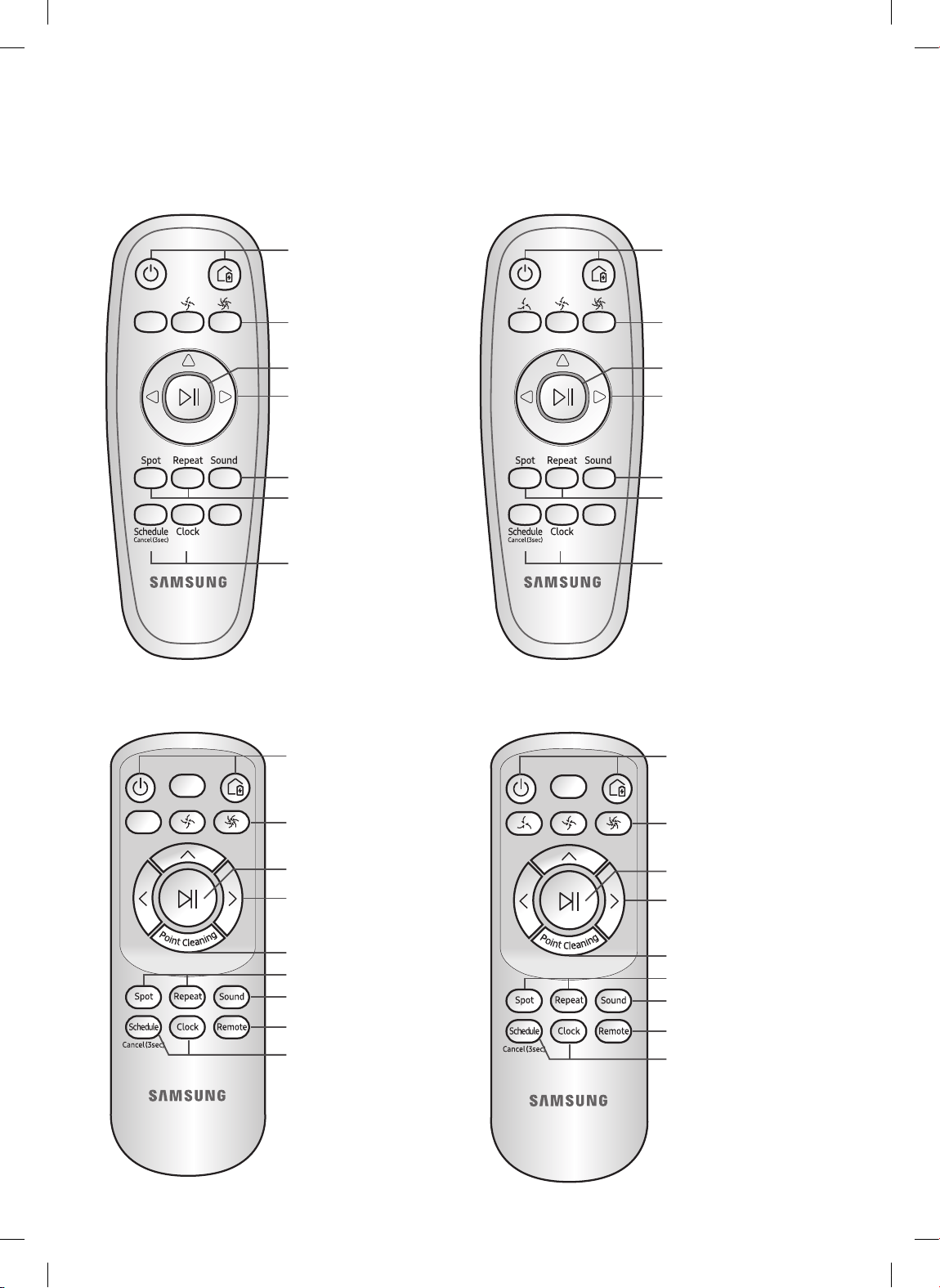
NEDERLANDS-17
De afstandsbediening gebruiken
[Type C] [Type D]
Zie pagina
23
Zie pagina
23
[Type A] [Type B]
Zie pagina
22
Zie pagina
22
1 1
3 3
5
5
2
2
4 4
4 4
6
6
1 1
1, 2 1, 2
1, 2
1, 2
3 3
5 5
2 2
4 4
2_VR7000_NL_DJ68-00763L-09_EG.indd 17 2018-02-21 오후 2:12:00
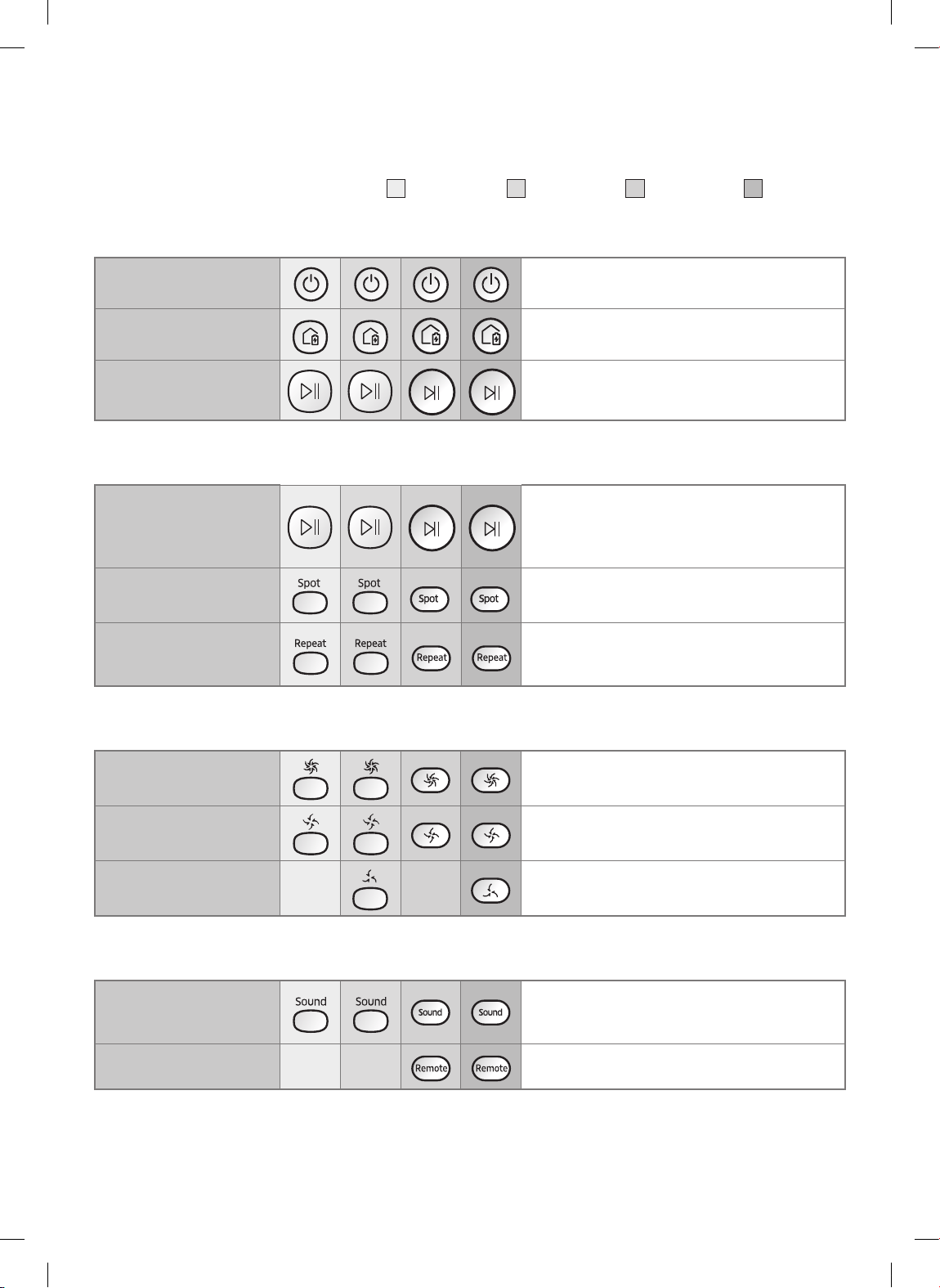
NEDERLANDS-18
[Type A] / [Type B] / [Type C] / [Type D]
1 Aan-uit / Opladen / Start/Stop
Aan-uit
De POWERbot aan/uit zetten
Opladen
De POWERbot automatisch laten opladen aan
het dockingstation
Start/Stop
Druk op deze toets om het reinigingsproces te
starten en te stoppen.
2 Reinigingsmodi
Automatisch
reinigen
Selecteer deze modus om alle ingestelde
gebieden één keer te reinigen en vervolgens
automatisch terug te keren naar het
dockingstation.
Lokaal reinigen
Druk op deze toets om een speciek lokaal
gebied intensief te reinigen.
Reinigen herhalen
Selecteer deze modus om herhaaldelijk te
reinigen totdat de batterij bijna leeg is en het
lampje gaat knipperen
3 Zuigkracht
Turbomodus
Druk op deze toets om te reinigen met de
grootste zuigkracht.
Normale modus
Druk op deze toets om te reinigen met de
normale zuigkracht.
Stille modus
Druk op deze toets om te reinigen met een
lager geluidsniveau.
4 Aanvullende functies
Geluid
Telkens wanneer u op deze toets drukt, wordt
afwisselend Geluidseffecten Dempen
geselecteerd
Afstandsbediening
Selecteer deze toets om de Wi-Fi-functie in of
uit te schakelen
De eerder gekozen instelling wordt niet gewijzigd, zelfs als de noodstopschakelaar uit en weer in wordt
geschakeld.
De afstandsbediening gebruiken
2_VR7000_NL_DJ68-00763L-09_EG.indd 18 2018-02-21 오후 2:12:07
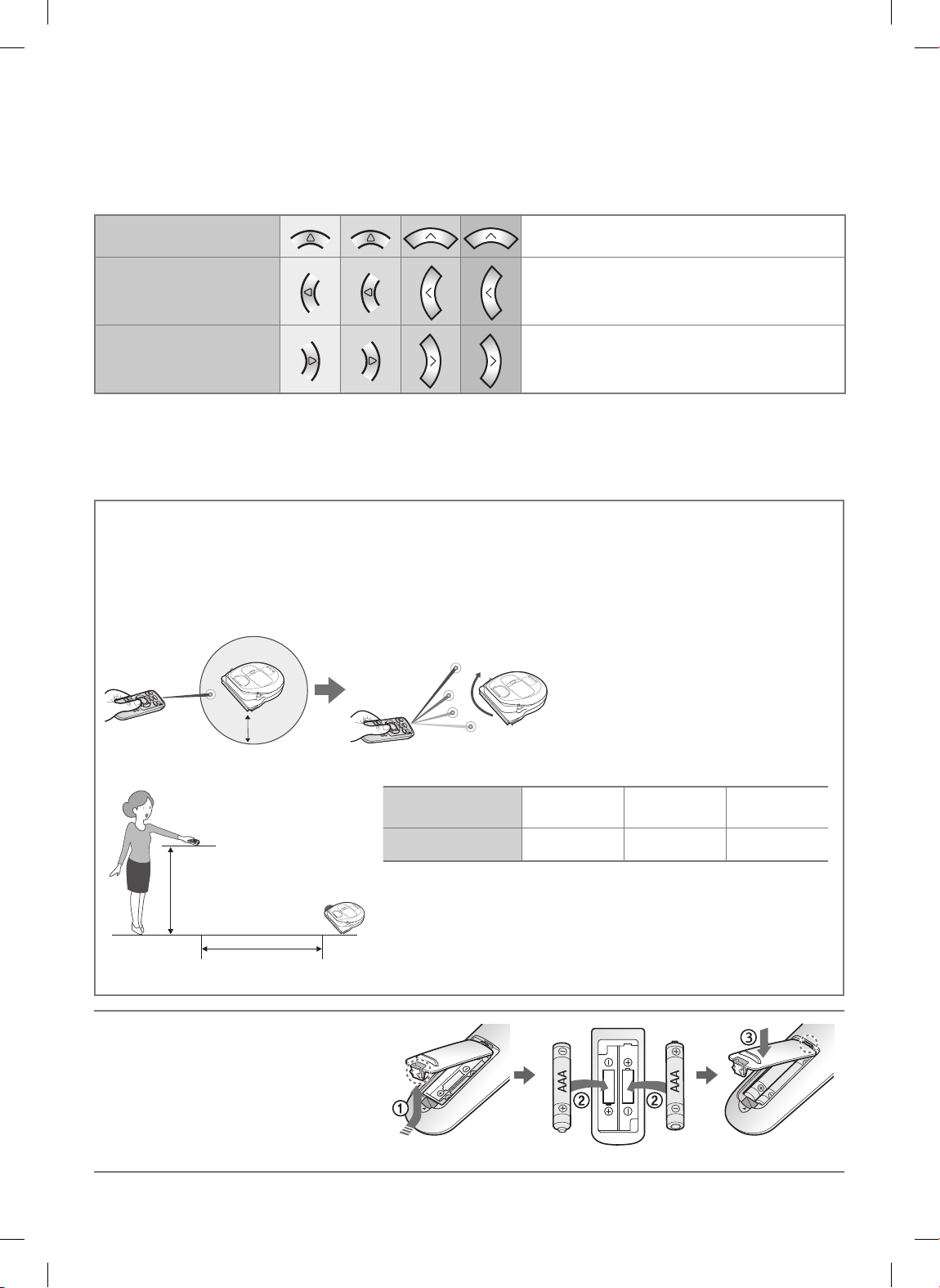
NEDERLANDS-19
5 Handmatig reinigen en richtingstoetsen
Naar voren
Druk op deze toets om het apparaat in
voorwaartse richting te verplaatsen.
Naar links
Druk op deze toets om het apparaat naar links
te verplaatsen.
Naar rechts
Druk op deze toets om het apparaat naar
rechts te verplaatsen.
Het apparaat kan niet in achterwaartse richting worden verplaatst.
6 Gericht reinigen
Alleen beschikbaar op afstandsbedieningen van het type C of D.
U kunt de afstandsbediening tijdens het reinigingsproces gebruiken om de gewenste plek
aan te geven die door de POWERbot moet worden gereinigd.
Richt de rode stip binnen 0,5m van de POWERbot op de vloer.
Houd de toets Gericht reinigen ingedrukt om de rode stip naar de gewenste plek te verplaatsen. De POWERbot
volgt de rode stip om te reinigen.
0.5 m
Bereik van de afstandsbediening
Hoogte van de
afstandsbediening
Bereik
Hoogte van de
afstandsbediening
0,5m 1m 1,5 m
Bereik Circa 1,5m Circa 2m Circa 3m
Batterijen plaatsen
Open de batterijklep door deze
omhoog te tillen terwijl u op de
vergrendeling drukt en plaats de
batterijen zoals wordt weergegeven
in de afbeelding. Sluit de klep en zorg
ervoor dat deze vastklikt.
2_VR7000_NL_DJ68-00763L-09_EG.indd 19 2018-02-21 오후 2:12:11
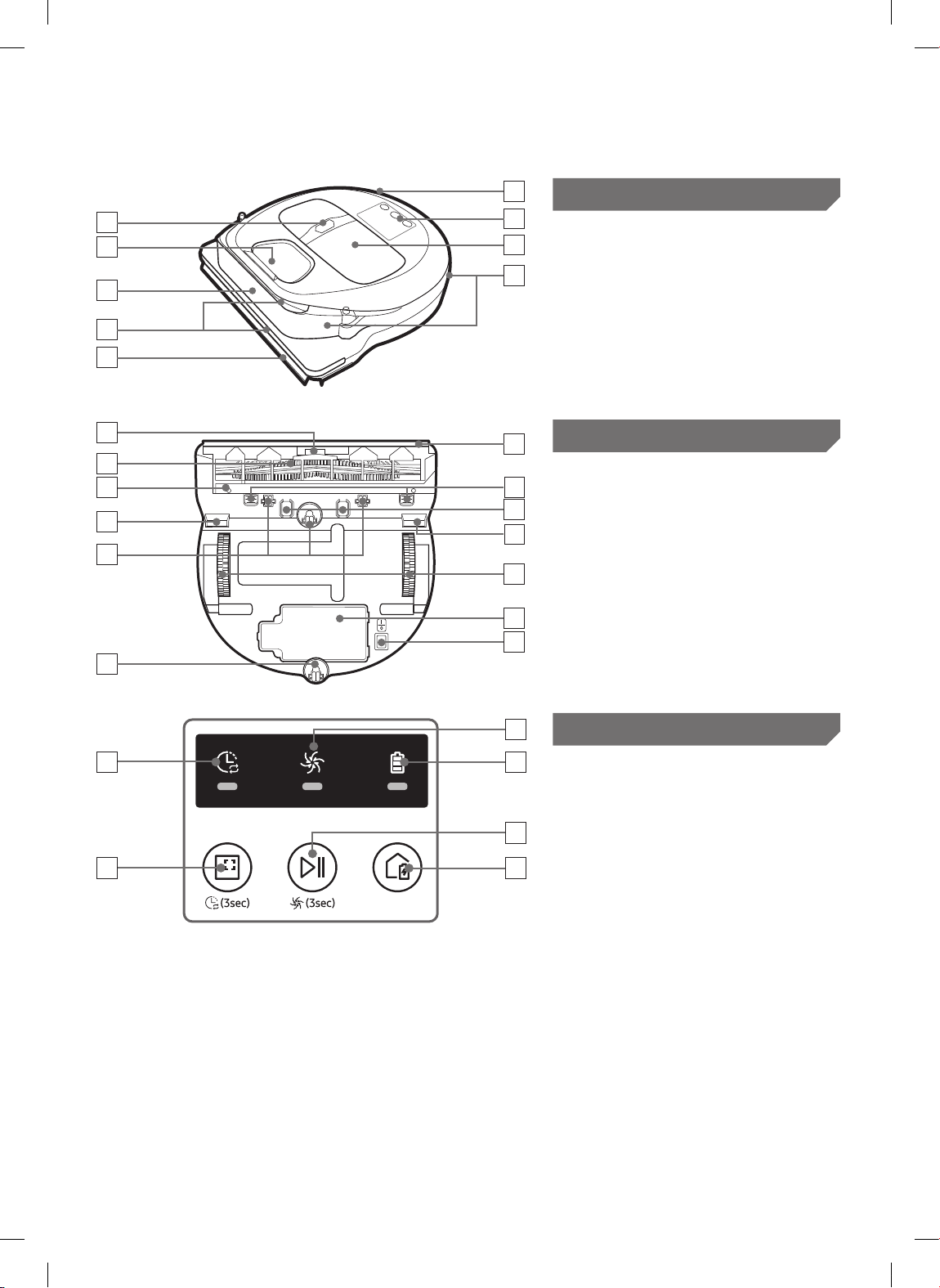
NEDERLANDS-20
Namen van de onderdelen
1
4
2
2
6
5
3
7
8
Bovenzijde
1. Display
2. Ontvanger afstandsbediening
3. Obstakelsensor
4. Stofopvangbak
5. Camera
6. Toets voor stofopvangbak
7. Bumpersensor
8. Automatisch schuifdeksel
5
5
4
2
3
4
10
7
4
8
9
6
1
Onderzijde
1. Oplaadcontactpunten
2. Borstel
3. Borstelklep
4. Steiltesensor
5. Wielen
6. Batterijklep
7. Knop van borstelklep
8. Rijwiel
9. Noodstopschakelaar
10. Automatisch schuifdeksel
6
3
5
2
1
4
Display
<SR1*M701***-serie>
1. Dagelijks schema
2. Normale modus/Turbomodus
3. Batterijlampje
4. Toets Lokaal reinigen, schema Dagelijks
(3 sec)
5. Toets Start/Stop, Turbomodus (3 sec)
6. Toets Opladen
2_VR7000_NL_DJ68-00763L-09_EG.indd 20 2018-02-21 오후 2:12:12
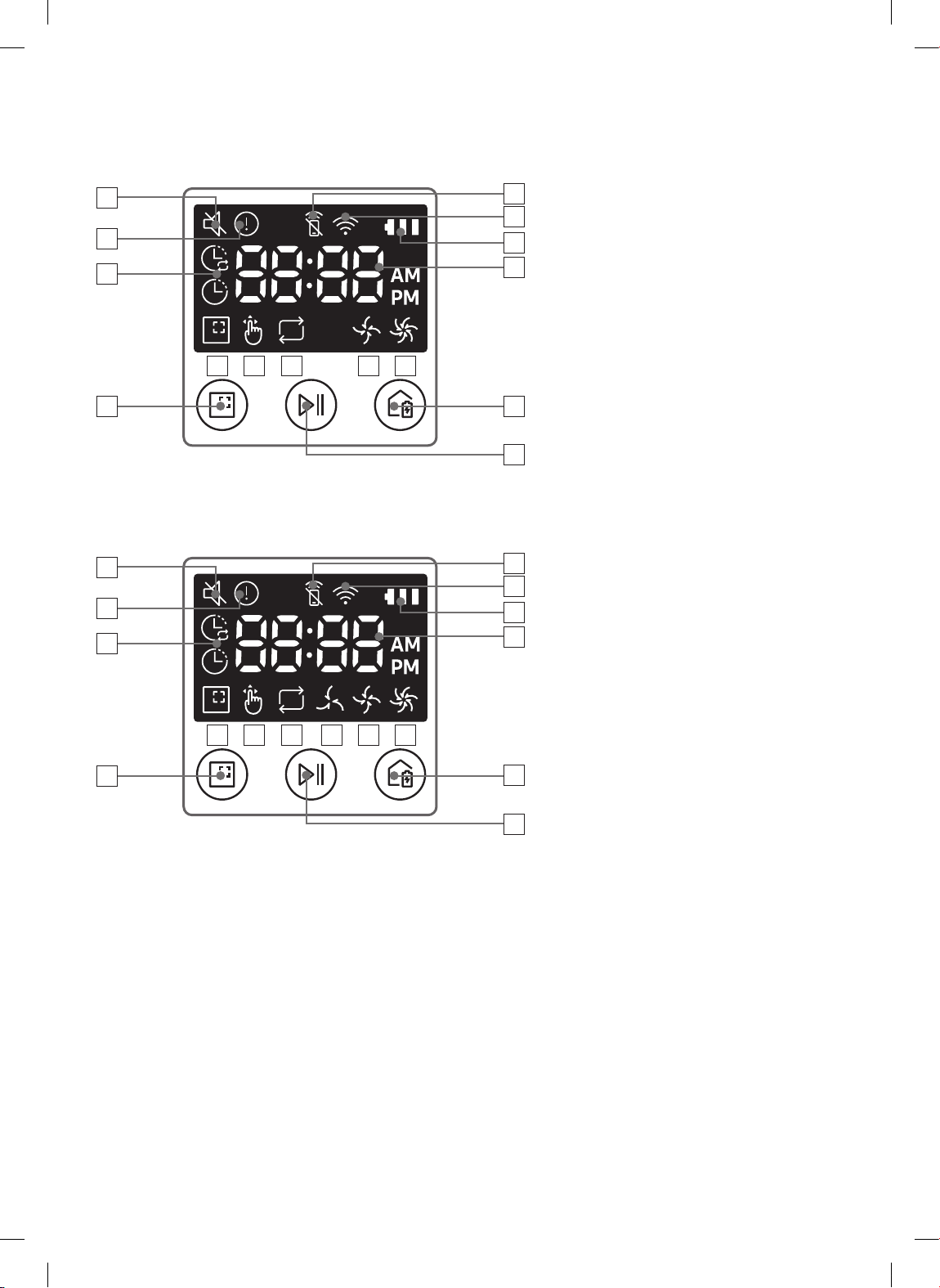
NEDERLANDS-21
5
15
14
3
4
7
1
6
2
13
11 128 109
<SR1*M702*** / SR1*M703***-serie>
1. Dempen
2. Informatie-indicator
3. *Indicatielampje Smart Control
4. *Wi-Fi
5. Batterijniveau
6. Eenmalig/dagelijks programma
7. Cijferdisplay
8. Lokaal reinigen
9. Handmatig reinigen
10. Reinigen herhalen
11. Normale modus
12. Turbomodus
13. Toets Lokaal reinigen
14. Toets Start/Stop
15. Toets Opladen
5
16
15
3
4
7
1
6
2
14
12 138 11109
<SR2*M70****-serie>
1. Dempen
2. Informatie-indicator
3. *Indicatielampje Smart Control
4. *Wi-Fi
5. Batterijniveau
6. Eenmalig/dagelijks programma
7. Cijferdisplay
8. Lokaal reinigen
9. Handmatig reinigen
10. Reinigen herhalen
11. Stille modus
12. Normale modus
13. Turbomodus
14. Toets Lokaal reinigen
15. Toets Start/Stop
16. Toets Opladen
SR1*M70**W* / SR2*M70**W*: model met Wi-Fi-ondersteuning
2_VR7000_NL_DJ68-00763L-09_EG.indd 21 2018-02-21 오후 2:12:13
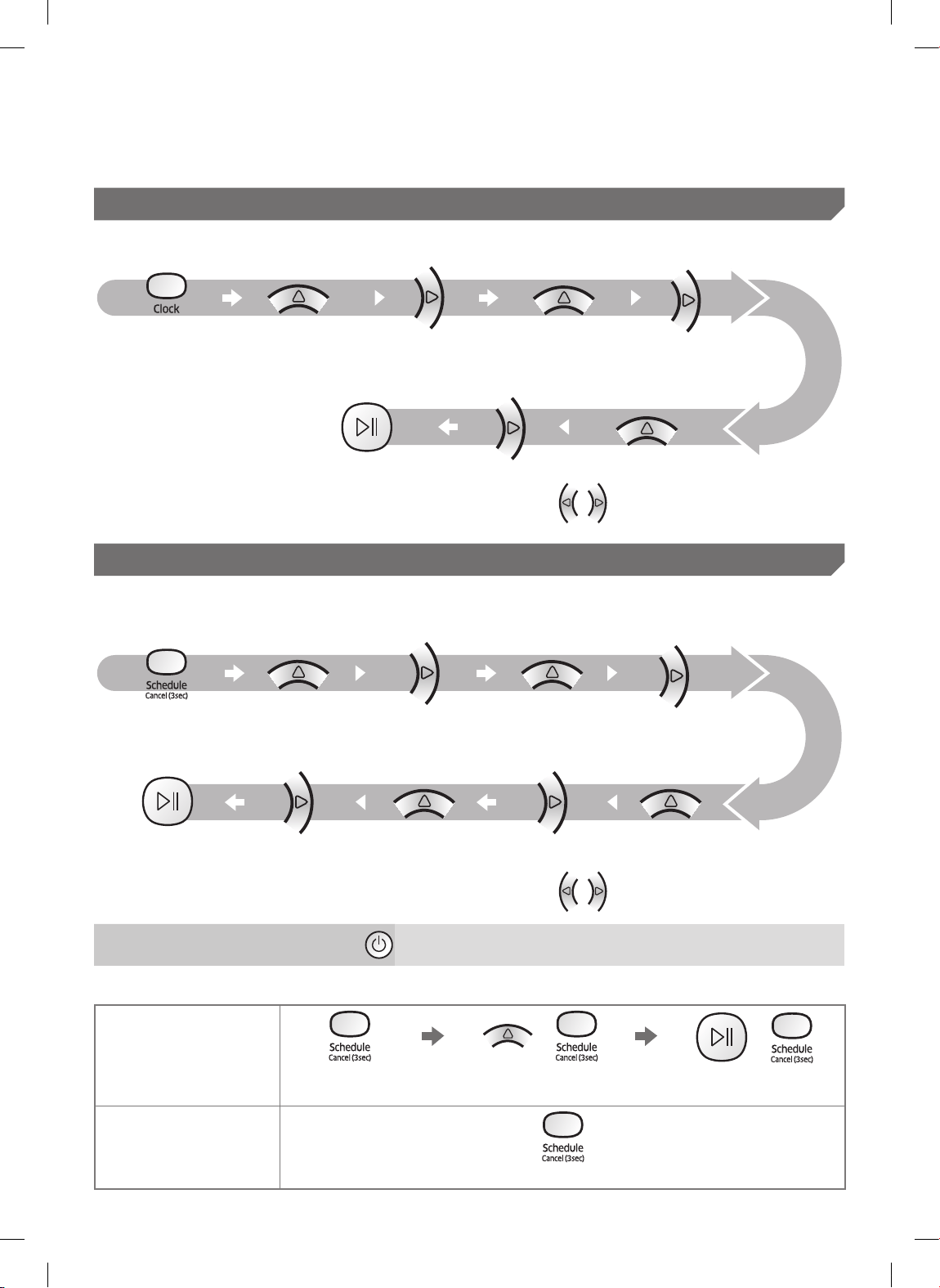
NEDERLANDS-22
Tijd/programma instellen
[Type A, type B] Alleen Automatisch reinigen kan worden voorgeprogrammeerd.
De tijd instellen
U moet de huidige tijd instellen voordat u het programma Eenmalig/Dagelijks kunt gebruiken.
Instellen starten "Uur" selecteren "Minuten" selecteren
"AM/PM" selecterenInstellen voltooid
Naar de vorige of volgende
instelling
Het programma instellen
U kunt alleen een programma instellen/annuleren op het moment dat de POWERbot zich aan het dockingstation
bevindt.
Instellen
starten
"Eenmalig" of "Dagelijks"
programma selecteren
"Uur" selecteren
"Minuten" selecteren"AM/PM" selecterenInstellen voltooid
Naar de vorige of volgende
instelling
Annuleren tijdens instellen
f De instellingen worden automatisch geannuleerd als er langer
dan 7 seconden geen invoer is ontvangen.
Het programma Eenmalig/Dagelijks annuleren
Wanneer er zowel
een eenmalig als een
dagelijks programma is
ingesteld
of
of
3 seconden
ingedrukt houden
Programma selecteren Annuleren voltooid
Wanneer er een eenmalig
of dagelijks programma
is ingesteld
3 seconden ingedrukt houden
2_VR7000_NL_DJ68-00763L-09_EG.indd 22 2018-02-21 오후 2:12:18
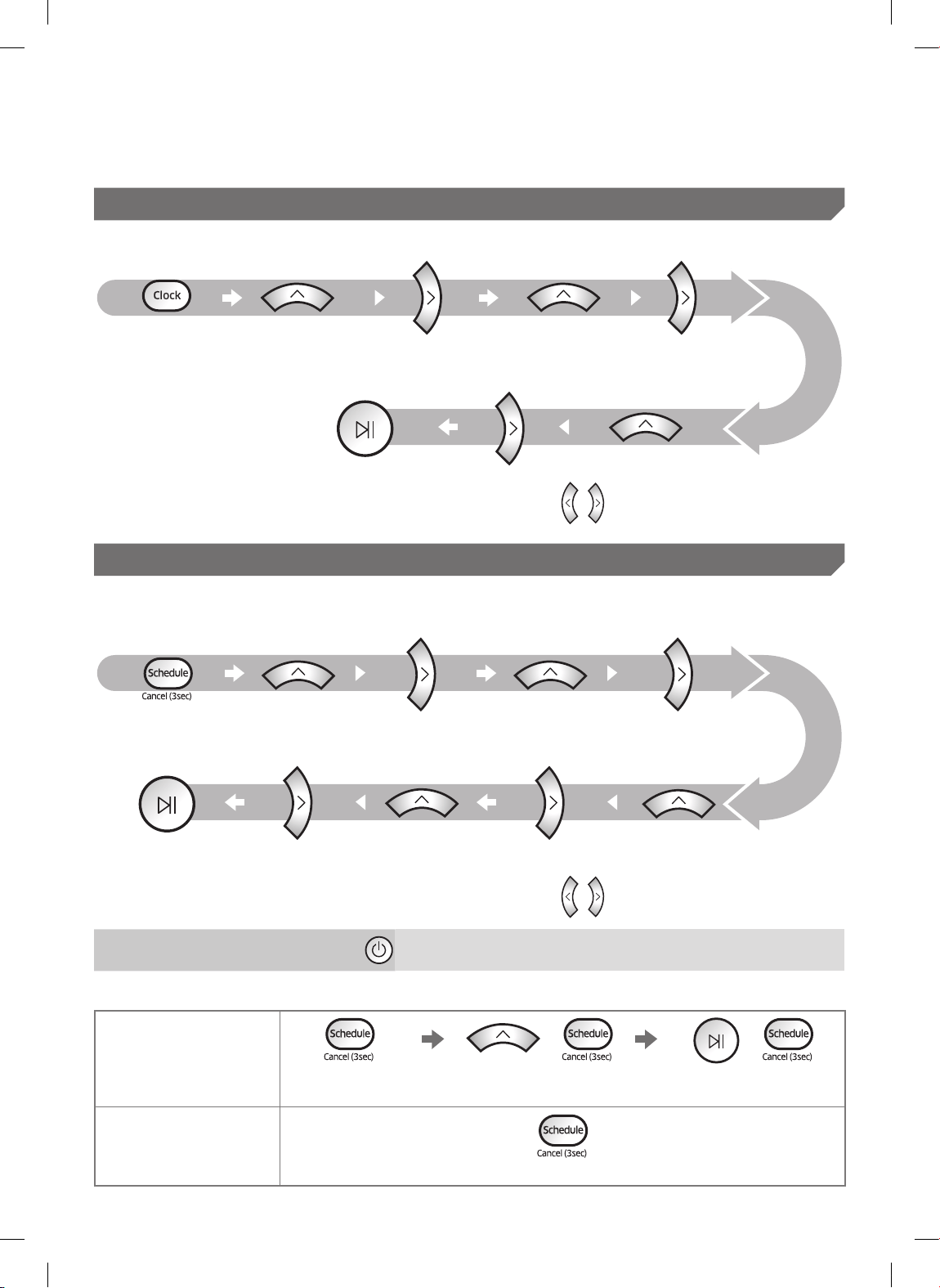
NEDERLANDS-23
[Type C, type D] Alleen Automatisch reinigen kan worden voorgeprogrammeerd.
De tijd instellen
U moet de huidige tijd instellen voordat u het programma Eenmalig/Dagelijks kunt gebruiken.
Instellen starten "Uur" selecteren "Minuten" selecteren
"AM/PM" selecterenInstellen voltooid
Naar de vorige of volgende
instelling
Het programma instellen
U kunt alleen een programma instellen/annuleren op het moment dat de POWERbot zich aan het dockingstation
bevindt.
Instellen
starten
"Eenmalig" of "Dagelijks"
programma selecteren
"Uur" selecteren
"Minuten" selecteren"AM/PM" selecterenInstellen voltooid
Naar de vorige of volgende
instelling
Annuleren tijdens instellen
f De instellingen worden automatisch geannuleerd als er langer
dan 7 seconden geen invoer is ontvangen.
Het programma Eenmalig/Dagelijks annuleren
Wanneer er zowel
een eenmalig als een
dagelijks programma is
ingesteld
of of
3 seconden
ingedrukt houden
Programma selecteren Annuleren voltooid
Wanneer er een eenmalig
of dagelijks programma
is ingesteld
3 seconden ingedrukt houden
2_VR7000_NL_DJ68-00763L-09_EG.indd 23 2018-02-21 오후 2:12:23
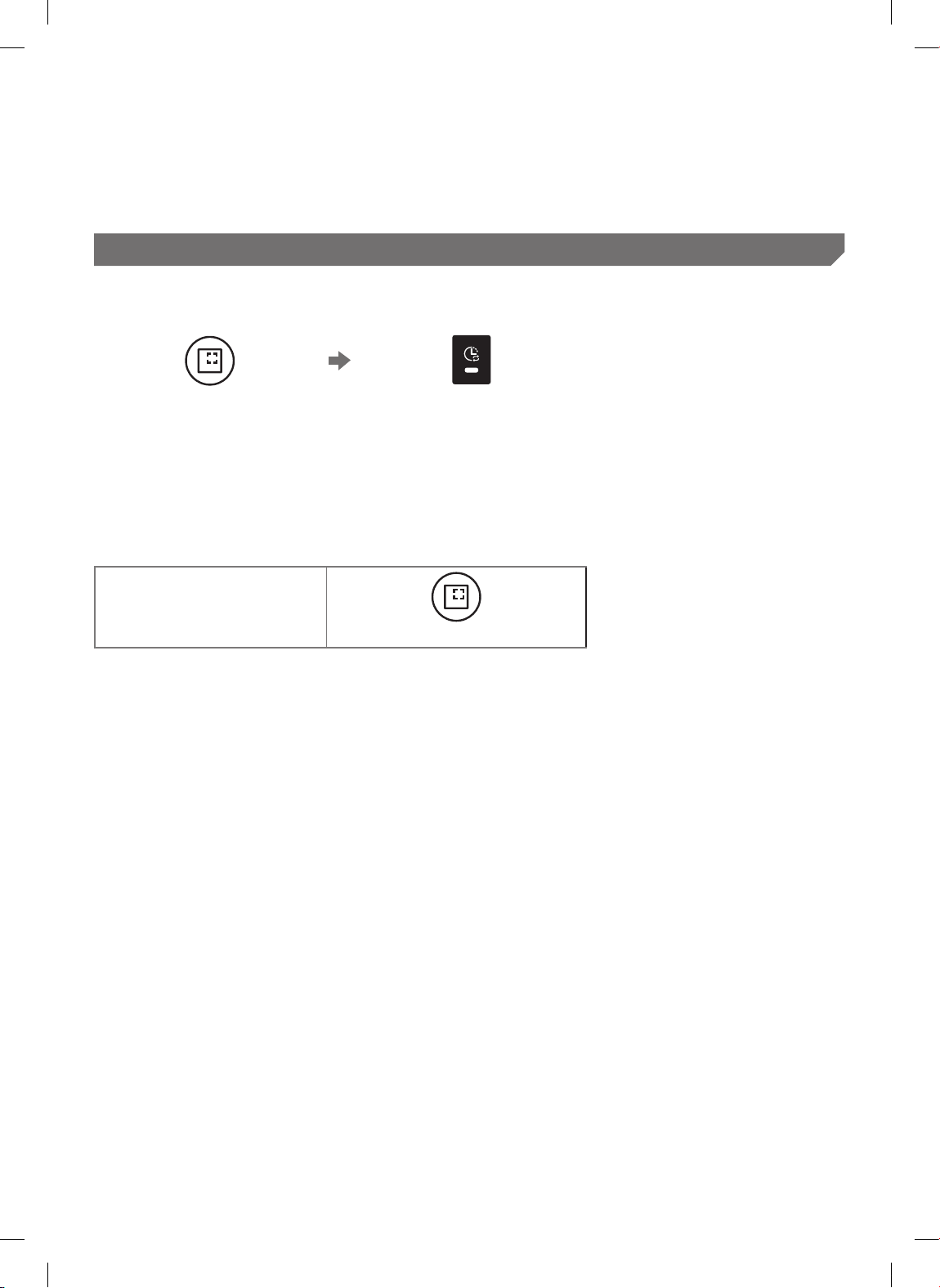
NEDERLANDS-24
Tijd/programma instellen
[SR1*M701***-serie] Voor de modellen zonder afstandsbediening is onderstaande
programmeermethode beschikbaar.
Het programma instellen
U kunt alleen een programma instellen/annuleren op het moment dat de POWERbot zich aan het dockingstation
bevindt.
3 seconden ingedrukt houden
Wanneer het Schema-lampje
ingeschakeld is, wordt het schema
Dagelijks ingesteld.
De tijd die u op de toets drukt, wordt ingesteld als schema. Het reinigen gebeurt automatisch dagelijks volgens
de ingestelde tijd van het schema.
Dagelijks schema annuleren
Wanneer er een dagelijks
schema is ingesteld
3 seconden ingedrukt houden
2_VR7000_NL_DJ68-00763L-09_EG.indd 24 2018-02-21 오후 2:12:24
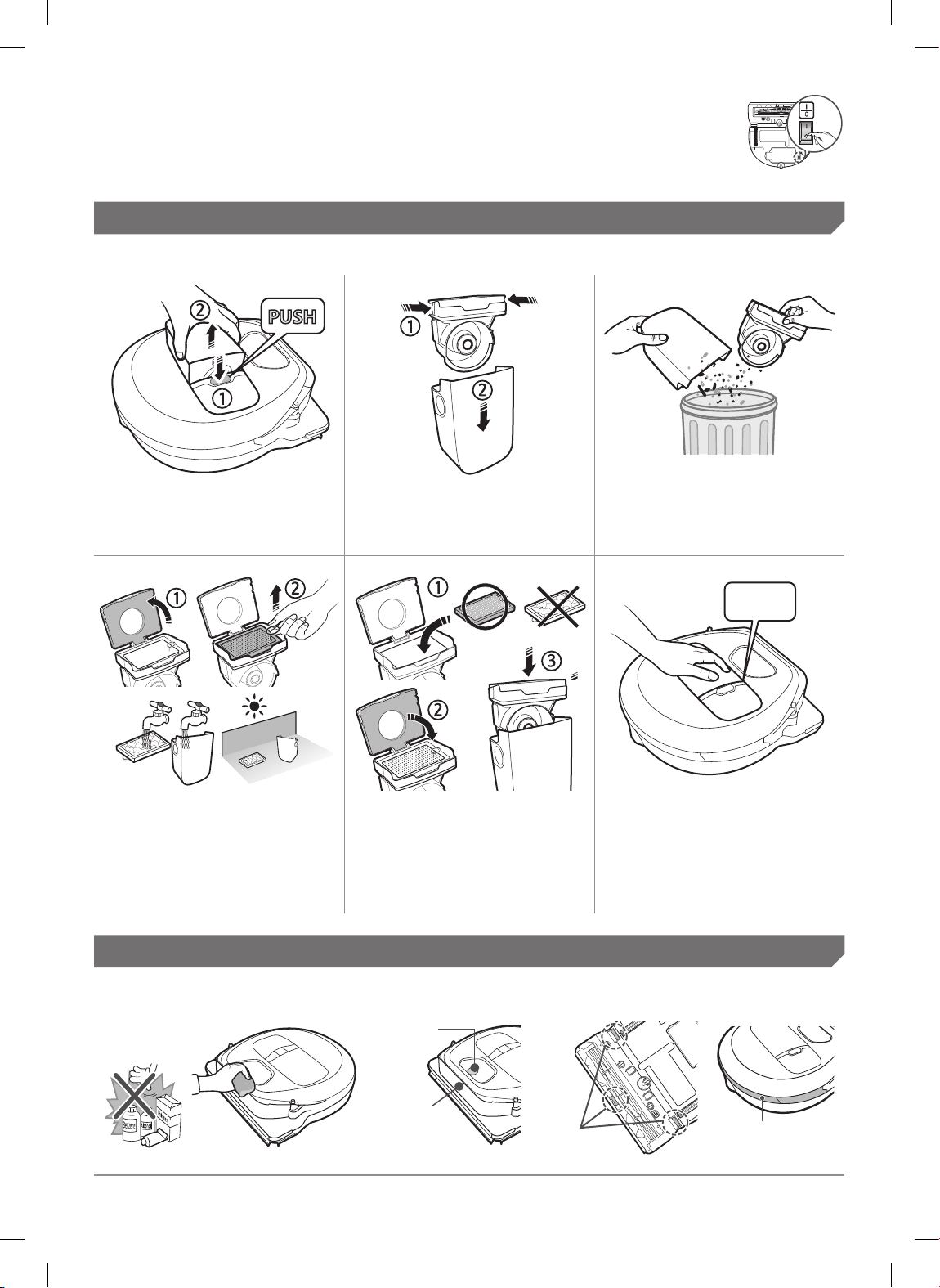
NEDERLANDS-25
Reiniging en onderhoud
Voordat u de POWERbot schoonmaakt, moet u de noodstopschakelaar uitschakelen.
De stofopvangbak reinigen
1
Druk op de knop voor
het losmaken van de
stofopvangbak
2
Verwijder het deksel van
de stofopvangbak
3
Verwijder het stof uit
de stofopvangbak en de
cycloonunit
"Klik"
4
Koppel de cycloonunit
los van het deksel van de
stofopvangbak en reinig
de stofopvangbak en het
lter
5
Zet de stofopvangbak
weer in elkaar
6
Plaats de stofopvangbak
in de behuizing en zorg
dat deze vastklikt
De sensoren en camera reinigen
Licht afvegen met een zachte doek. Gebruik geen water of reinigingsmiddelen.
Camera
Venster
voorsensor
Venster
achtersensor
Steiltesensoren
2_VR7000_NL_DJ68-00763L-09_EG.indd 25 2018-02-21 오후 2:12:29
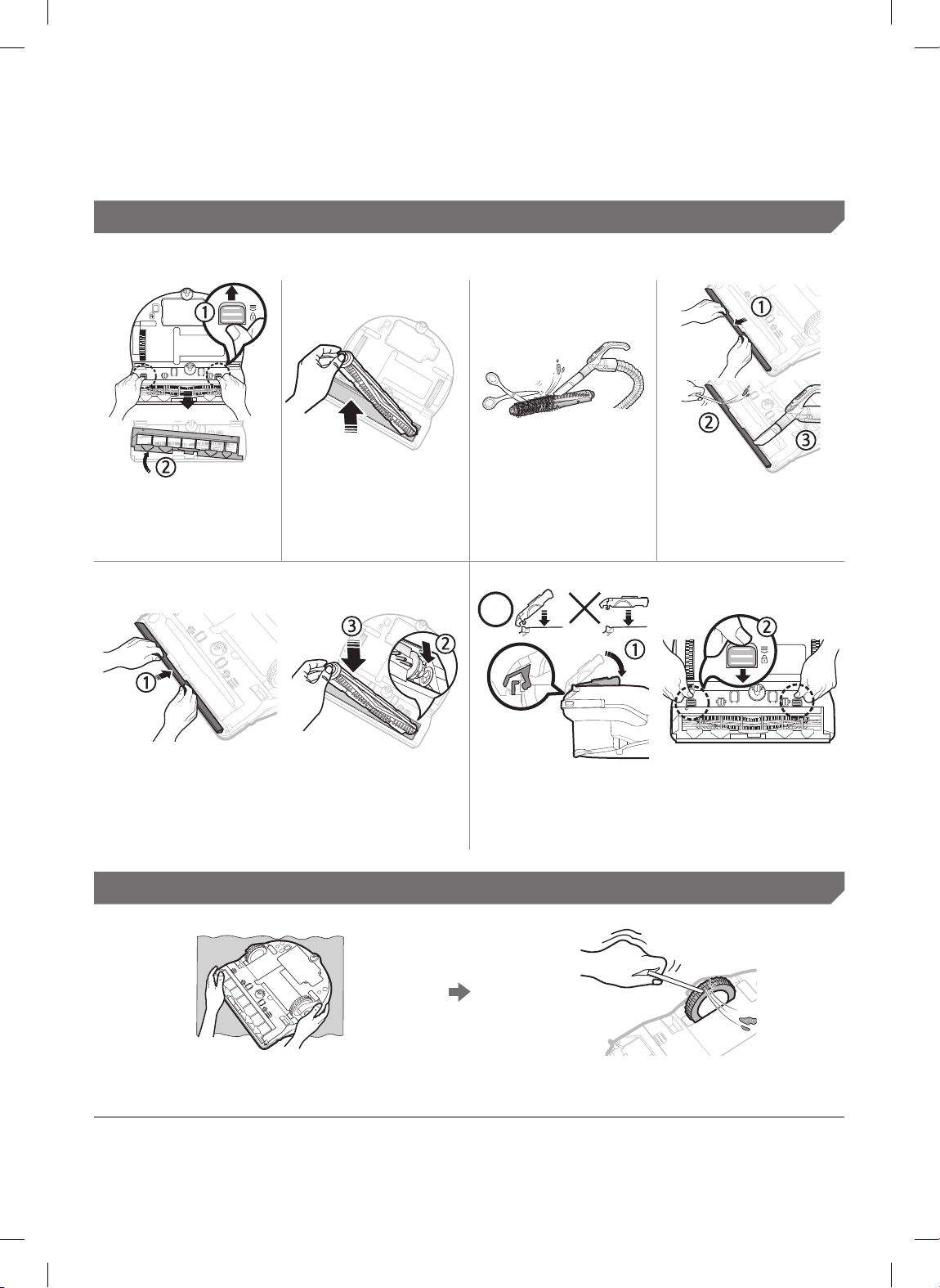
NEDERLANDS-26
De borstel en het automatische schuifdeksel reinigen
Het ontwerp van de borstel hangt af van het model.
1
Verwijder het
afdekplaatje van
de borstel
2
Verwijder de
borstel
3
Reinig de borstel
4
Reinig het
automatische
schuifdeksel
5
Plaats de borstel terug
6
Plaats het afdekplaatje van de borstel
terug
Het rijwiel reinigen
1
Leg een zachte doek op de vloer en leg de
POWERbot hier ondersteboven op.
2
Gebruik een stomp staae of een pincet om het
vuil te verwijderen.
Reiniging en onderhoud
2_VR7000_NL_DJ68-00763L-09_EG.indd 26 2018-02-21 오후 2:12:36

NEDERLANDS-27
SmartThings-app
De SmartThings-app is uitsluitend compatibel met modellen met een Wi-Fi-functie.
De draadloze router instellen
f Raadpleeg de gebruiksaanwijzing van de draadloze router als zich toegangsproblemen voordoen.
f De Samsung POWERbot ondersteunt uitsluitend Wi-Fi op 2,4 GHz.
f De Samsung POWERbot ondersteunt IEEE 802.11b/g/n en Soft-AP.
– IEEE 802.11n wordt aanbevolen.
f De Samsung POWERbot ondersteunt uitsluitend DHCP (Dynamic Host Conguration Protocol). Zorg
ervoor dat de DHCP-serveroptie is geactiveerd op uw draadloze router.
f POWERbot ondersteunt WEP-OPEN, WPA-PSK/TKIP en WPA2-PSK/AES voor de vericatie- en
versleutelingsprotocollen.
– WPA2-PSK/AES wordt aanbevolen.
– Controleer of uw router een unieke SSID en wachtwoord heeft.
f De kwaliteit van de draadloze netwerkverbinding kan worden beïnvloed door de omgeving.
f Als uw internetprovider het MAC-adres (een uniek identicatienummer) van uw pc of modem
permanent heeft geregistreerd, is het misschien niet mogelijk een internetverbinding te maken
op de POWERbot. Raadpleeg uw internetprovider voor meer informatie over het maken van een
internetverbinding op een ander apparaat dan uw pc.
f Als uw internetprovider een ID of wachtwoord vereist voor het maken van een internetverbinding, is
het misschien niet mogelijk een verbinding te maken op de POWERbot. In dat geval moet u een ID of
wachtwoord invoeren om een verbinding met internet te kunnen maken.
f Wegens rewall-problemen is het misschien niet mogelijk om een verbinding met internet te maken
op de POWERbot. Neem contact op met uw internetprovider om het probleem op te lossen.
f Sommige draadloze routers verzenden mogelijk een buitengewoon DNS-adres (Domain Name
Server-adres), zelfs als er geen internetverbinding is. Neem in dat geval contact op met de
leverancier van de draadloze router en uw internetprovider.
f Als u nog steeds geen verbinding met internet kunt maken, zelfs nadat u de procedure hebt
uitgevoerd die door uw internetprovider wordt aanbevolen, kunt u contact opnemen met een erkend
Samsung-servicecentrum.
f Als uw router geen Wi-Fi-gecerticeerd product is, kan er mogelijk geen verbinding met internet
worden gemaakt op de POWERbot.
2_VR7000_NL_DJ68-00763L-09_EG.indd 27 2018-02-21 오후 2:12:37

NEDERLANDS-28
De SmartThings-app downloaden
f Download en installeer de SmartThings-app via een appstore (Google Play Store, Apple App Store of
Samsung Galaxy Apps). Gebruik de trefwoorden "SmartThings" om de app te zoeken.
Opmerking
f SmartThings is niet compatibel met tablets en sommige andere mobiele apparaten.
– Android 6.0 of hoger (minstens 2 GB RAM) is aanbevolen.
f iPad en sommige andere mobiele apparaten worden mogelijk niet ondersteund.
– iOS 10.0 of hoger/iPhone 6 of hoger wordt ondersteund.
f Bezoek de Play Store of de App Store om te zien of uw mobiele apparaat compatibel is met
SmartThings.
f De ondersteunde functies kunnen aangepast worden zonder voorafgaande berichtgeving.
Een Samsung-account instellen
f U dient u aan te melden bij een Samsung-account voordat u de SmartThings-app gebruikt.
f Als u een Samsung-account wilt instellen, kunt u de instructies in de SmartThings-app volgen.
f Als u een Samsung-smartphone hebt, kunt u uw Samsung-account ook toevoegen in de instellingen
van uw smartphone. U wordt dan automatisch aangemeld bij uw Samsung-account.
SmartThings-app
2_VR7000_NL_DJ68-00763L-09_EG.indd 28 2018-02-21 오후 2:12:37
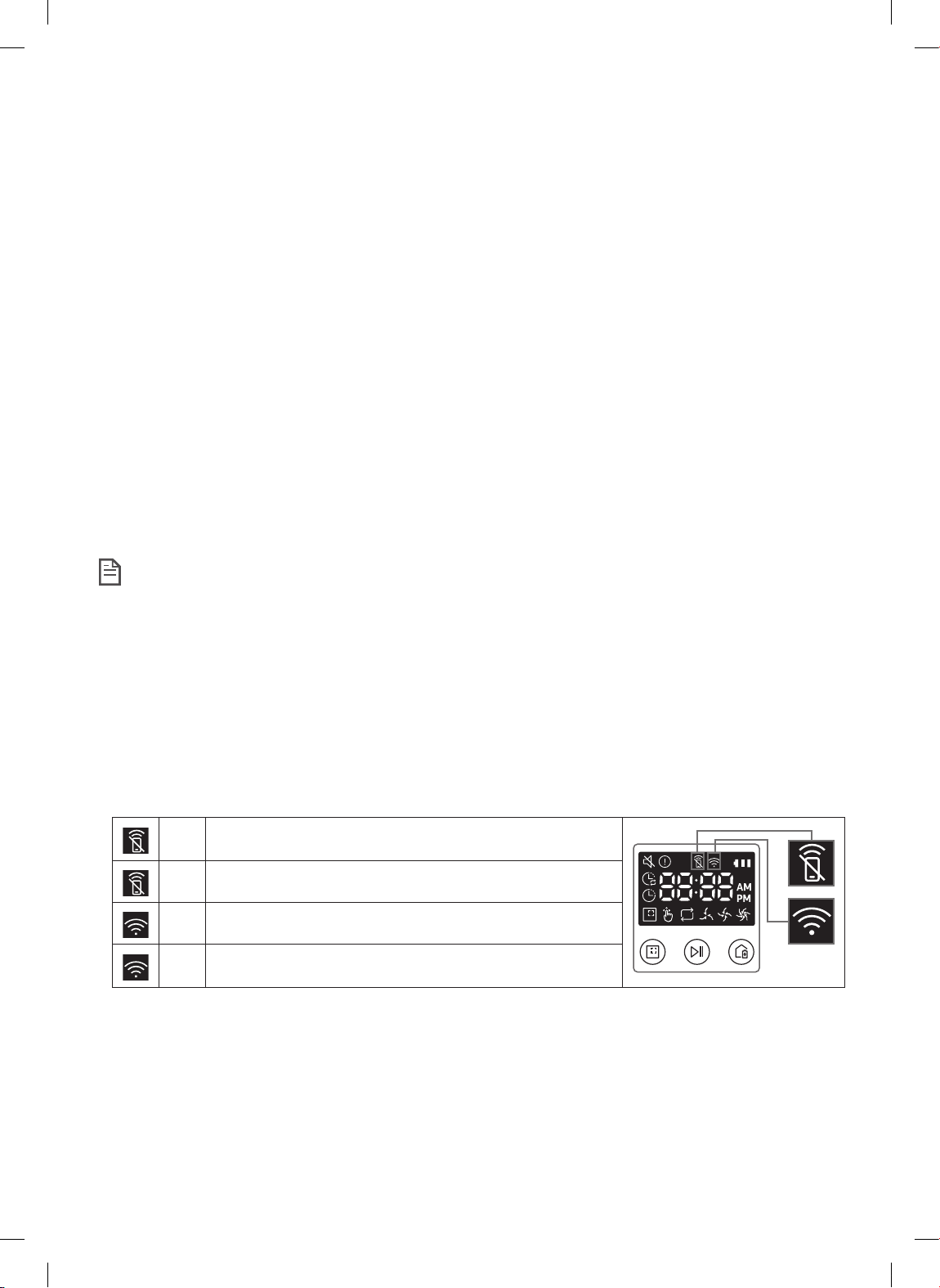
NEDERLANDS-29
Een apparaat toevoegen aan de SmartThings-app
1. Verbind uw smartphone met de draadloze router.
2. Open de SmartThings-app op uw smartphone.
3. Als er een bericht wordt weergegeven dat er een nieuw apparaat is gevonden, tikt u op ADD NOW.
– Als het bericht niet wordt weergegeven, tikt u op de + en selecteert u het apparaat waarmee u verbinding
wilt maken in de lijst AVAILABLE DEVICES.
– Als uw apparaat niet in deze lijst wordt weergegeven, voegt u het apparaat handmatig toe door het
apparaattype en het specieke model te selecteren.
4. [Android] De verbinding met uw apparaat wordt automatisch verwerkt.
– [iOS] Open de instellingen en selecteer [robot vacuum] Samsung in de Wi-Fi-lijst.
5. Geef de vericatie op wanneer u hierom wordt gevraagd.
6. [Android] De verbinding met uw draadloze router wordt automatisch verwerkt.
– [iOS] Open de instellingen en selecteer de draadloze router in de Wi-Fi-lijst.
7. De overige instellingen worden automatisch gecongureerd. Vervolgens wordt er een nieuwe Device Card
toegevoegd.
Opmerking
f Als u de productregistratie niet kunt voltooien, voert u de volgende stappen uit.
– Probeer de registratieprocedure opnieuw uit te voeren volgens de instructies in de berichten.
– Controleer of de UPnP-optie van de draadloze router actief is en probeer de registratieprocedure nogmaals.
– Controleer of de draadloze router in de draadloze modus staat en probeer de registratieprocedure
nogmaals.
– Als u twee of meer POWERbots hebt, schakelt u de andere POWERbots uit en probeert u de POWERbot
opnieuw te registreren.
– Als er een andere draadloze router met dezelfde SSID als uw draadloze router is, mislukt de registratie
mogelijk.
f Indicatielampje Smart Control en Wi-Fi
Aan
Smart Control is geblokkeerd. (De afstandsbediening kan nog
wel worden gebruikt.)
Uit Smart Control kan worden gebruikt.
Aan De POWERbot is verbonden met de draadloze router.
Uit
De POWERbot probeert verbinding te maken met de
draadloze router.
f Wanneer Smart Control is geblokkeerd, kunt u de POWERbot niet bedienen via uw smartphone.
f Als de POWERbot en uw smartphone niet zijn verbonden met dezelfde draadloze router, is het
mogelijk dat de reacties vertraagd optreden door de netwerkomgeving.
2_VR7000_NL_DJ68-00763L-09_EG.indd 29 2018-02-21 오후 2:12:39
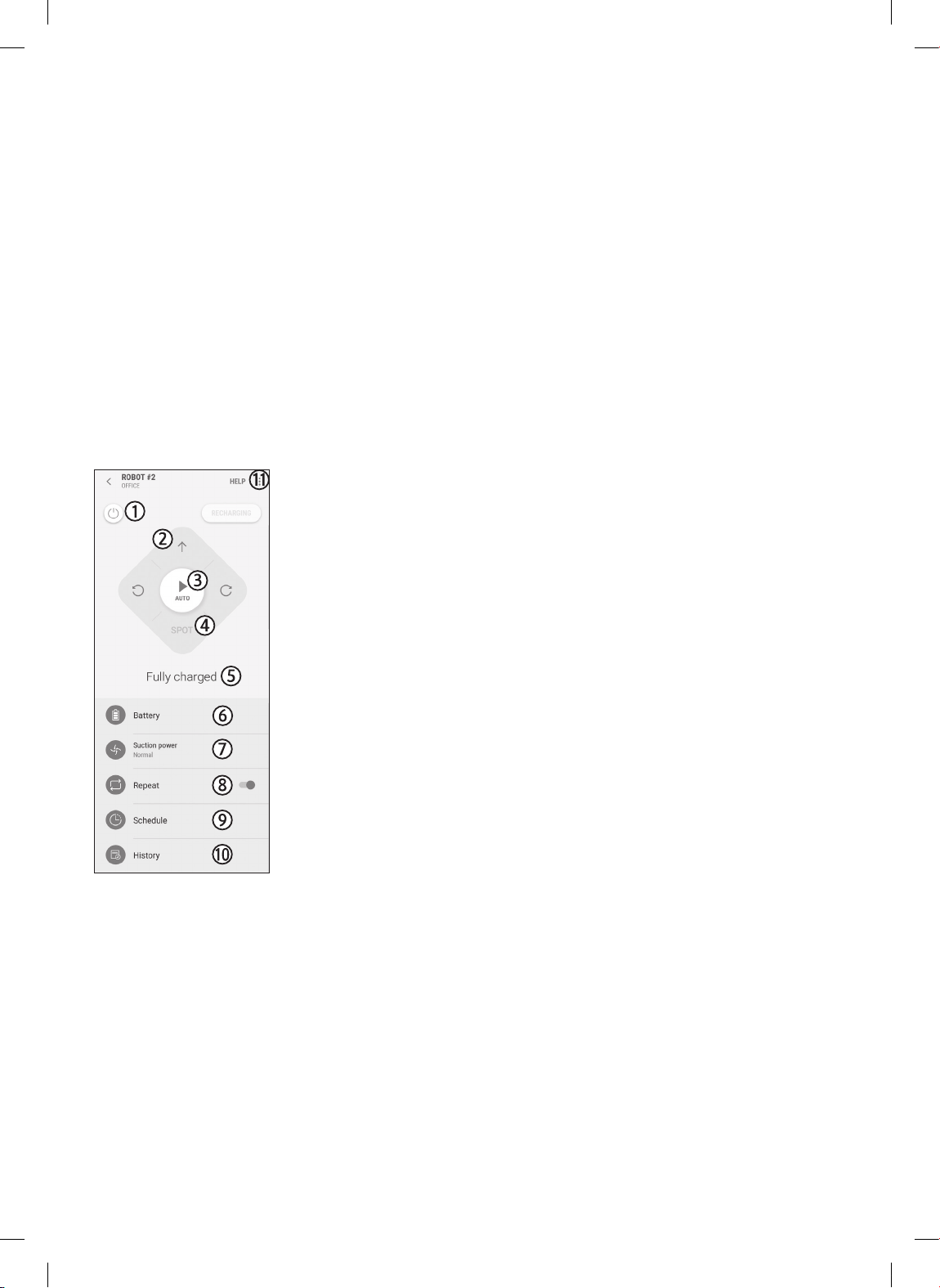
NEDERLANDS-30
Software-update
f Wanneer de POWERbot wordt opgeladen via het dockingstation, maakt de POWERbot verbinding
met de server om te controleren of er software beschikbaar is. Als er nieuwe software beschikbaar
is, wordt deze automatisch door de POWERbot gedownload en bijgewerkt.
f Als "UP" wordt weergegeven op het display terwijl de POWERbot wordt opgeladen, geeft dit aan dat
er een update wordt uitgevoerd. Wacht tot de update is voltooid voordat u de POWERbot gebruikt.
De SmartThings-app gebruiken
f Als u op de apparaatkaart in de SmartThings-app tikt, wordt de invoegtoepassing voor uw apparaat
gestart.
1. Aan/uit
2. Richtingstoetsen voor handmatig reinigen (vooruit, linksom, rechtsom)
3. Automatisch reinigen (start/stop)
4. Lokaal reinigen
5. Huidige status
6. Status batterij
7. Zuigkracht
8. Herhalen (aan/uit)
9. Schema (eenmalig/dagelijks)
– De huidige tijd van het apparaat wordt gesynchroniseerd wanneer de
schema-instellingen worden geopend.
– Een geprogrammeerde reiniging wordt alleen gestart wanneer het
apparaat zich aan het dockingstation bevindt.
10. Reinigingsgeschiedenis
11. Instellingen > Gesproken handleiding
SmartThings-app
2_VR7000_NL_DJ68-00763L-09_EG.indd 30 2018-02-21 오후 2:12:40
NEDERLANDS-31
Opladen
Opmerking
f Als u de batterij tijdens het opladen
oververhit raakt, kan het opladen langer
duren.
f Wanneer er niet automatisch wordt
opgeladen, gaat u als volgt te werk:
– Schakel de noodstopschakelaar (aan de
onderzijde van de POWERbot) uit en weer in.
– Trek de stekker van het dockingstation uit het
stopcontact en steek deze er vervolgens weer
in.
– Trek de stekker van het dockingstation uit het
stopcontact en controleer of er zich vuil op
de oplaadcontactpunten bevindt. Reinig de
POWERbot en de oplaadcontactpunten van het
dockingstation met een droge doek of lap.
– Controleer of er zich obstakels, zoals
reecterende objecten en stoelen in de buurt
van het dockingstation bevinden.
f Als de POWERbot niet wordt aangesloten op
het dockingstation, lopen de batterijen vanzelf
leeg.
– Probeer de POWERbot opgeladen te
houden aan het dockingstation. (Schakel
de noodstopschakelaar echter uit en trek
de stekker van het dockingstation uit het
stopcontact als u het huis voor langere tijd
verlaat, bijvoorbeeld als u op vakantie of op
zakenreis gaat.)
Gebruiken
Opmerking
f De POWERbot kan tijdens het reinigen achter
drempels enzovoort blijven steken.
– Als u de werkzaamheden opnieuw wilt starten,
schakelt u de noodstopschakelaar uit, verplaatst
u de POWERbot naar een gebied waar deze zich
gemakkelijk kan verplaatsen en schakelt u het
apparaat weer in.
f De POWERbot kan moeilijk te bereiken
plaatsen, zoals hoeken en de ruimte tussen de
muur en de bank niet volledig reinigen.
– Gebruik een andere reinigingsmethode om deze
locaties regelmatig te reinigen.
f De POWERbot kan geen grote stukken vuil
opzuigen. Het is dus mogelijk dat er vuil op de
vloer achterblijft nadat deze is gereinigd.
– Gebruik een andere reinigingsmethode om deze
locaties regelmatig te reinigen.
f Als de POWERbot is uitgeschakeld, kan deze
niet worden ingeschakeld via de aan-uittoets
[Power] op de afstandsbediening. Houd de
toets [Start/Stop] op de POWERbot ingedrukt.
f U kunt de modus Lokaal reinigen niet
selecteren en door de POWERbot laten
uitvoeren wanneer deze wordt opgeladen.
f Als u op de toets Handmatig reinigen /
Lokaal reinigen drukt tijdens het opladen,
wordt de POWERbot losgekoppeld van het
dockingstation en in de modus Stand-by
gezet.
Reiniging en onderhoud
Opmerking
f Als u de stofopvangbak en het lter met water
hebt gereinigd
– Stofopvangbak: veeg de stofopvangbak volledig
droog.
– Filter: laat het lter volledig in de schaduw
drogen voordat u het opnieuw gebruikt.
f Wanneer u het automatische schuifdeksel gaat
reinigen, moet u het deksel er niet te hard
uittrekken.
Let op
f Let op uw vingers wanneer u het lter
verwijdert of terugplaatst, aangezien ze
bekneld kunnen raken in de opening van de
stofopvangbak.
Opmerkingen en waarschuwingen
2_VR7000_NL_DJ68-00763L-09_EG.indd 31 2018-02-21 오후 2:12:41
NEDERLANDS-32
f Om te voorkomen dat de POWERbot
verstopt raakt, moet u opletten dat er geen
tandenstokers, wattenstaaes enzovoort
worden opgezogen.
f Als het vuil moeilijk van de borstel te
verwijderen is, neemt u contact op met een
erkend Samsung-servicecentrum.
f Aangezien de borstel tijdens het reinigen
van de vloer vuil verwijdert, is het mogelijk
dat er zich ander materiaal, zoals draden en
lange haren aan de borstel hecht. Controleer
en reinig deze regelmatig voor de beste
reinigingsresultaten.
f Als een borstel of borstelklep na het
onderhoud niet op de juiste manier wordt
teruggeplaatst, kan dit krassen op de vloer
veroorzaken of kan het apparaat beschadigd
raken. Plaats deze daarom op de juiste manier
terug volgens de onderhoudsinstructies.
Over de batterij
Opmerking
f Koop uw batterijen bij erkende Samsung-
centra en controleer vooraf het symbool (
) op de batterij en de modelnaam.
f Deze batterij is exclusief voor de Samsung
Electronics POWERbot. Niet voor andere
producten gebruiken.
f Haal de batterij niet uit elkaar en breng geen
modicaties aan.
f Stel de batterij niet bloot aan vuur en
verwarm deze niet.
f Raak de oplaadcontacten (+, -) niet aan met
metalen objecten.
f Bewaar de batterij binnenshuis (bij 0°C -
40°C).
f Als de batterijen niet goed werken, haal deze
dan niet uit elkaar. Neem contact op met het
dichtstbijzijnde Samsung-servicecentrum.
f Naarmate de batterij vaker is gebruikt, zal
de oplaadtijd en gebruikstijd van de batterij
afnemen. Wanneer de levensduur van de
batterij is overschreden en deze niet meer
goed oplaadt, laat u de batterij bij een
Samsung-servicecentrum vervangen.
f De batterijgarantie geldt voor een periode van
6 maanden na de aankoopdatum.
Over de IrDA-sensor
Let op
f De overdracht van het infraroodsignaal
verloopt mogelijk minder soepel op locaties
met halogeenlicht of in de buitenlucht.
f De POWERbot maakt gebruik van 3 soorten
infraroodapparaten. De apparaten hebben
allemaal een ander prioriteitsniveau. Het
kan zijn dat een apparaat niet werkt als het
signaal ervan wordt verdrongen door een
apparaat met een hogere prioriteit.
– Prioriteit van infraroodsignalen Smart Control >
dockingstation
f Wanneer er verschillende infraroodsignalen
in een kleine ruimte of op korte afstand van
elkaar worden gebruikt, kunnen de signalen
elkaar storen en ervoor zorgen dat de
apparaten niet naar behoren functioneren.
f Als er meerdere POWERbots tegelijk worden
gebruikt, kunnen er storingen optreden door
interferentie van de infrarode signalen.
Opmerkingen en waarschuwingen
2_VR7000_NL_DJ68-00763L-09_EG.indd 32 2018-02-21 오후 2:12:41
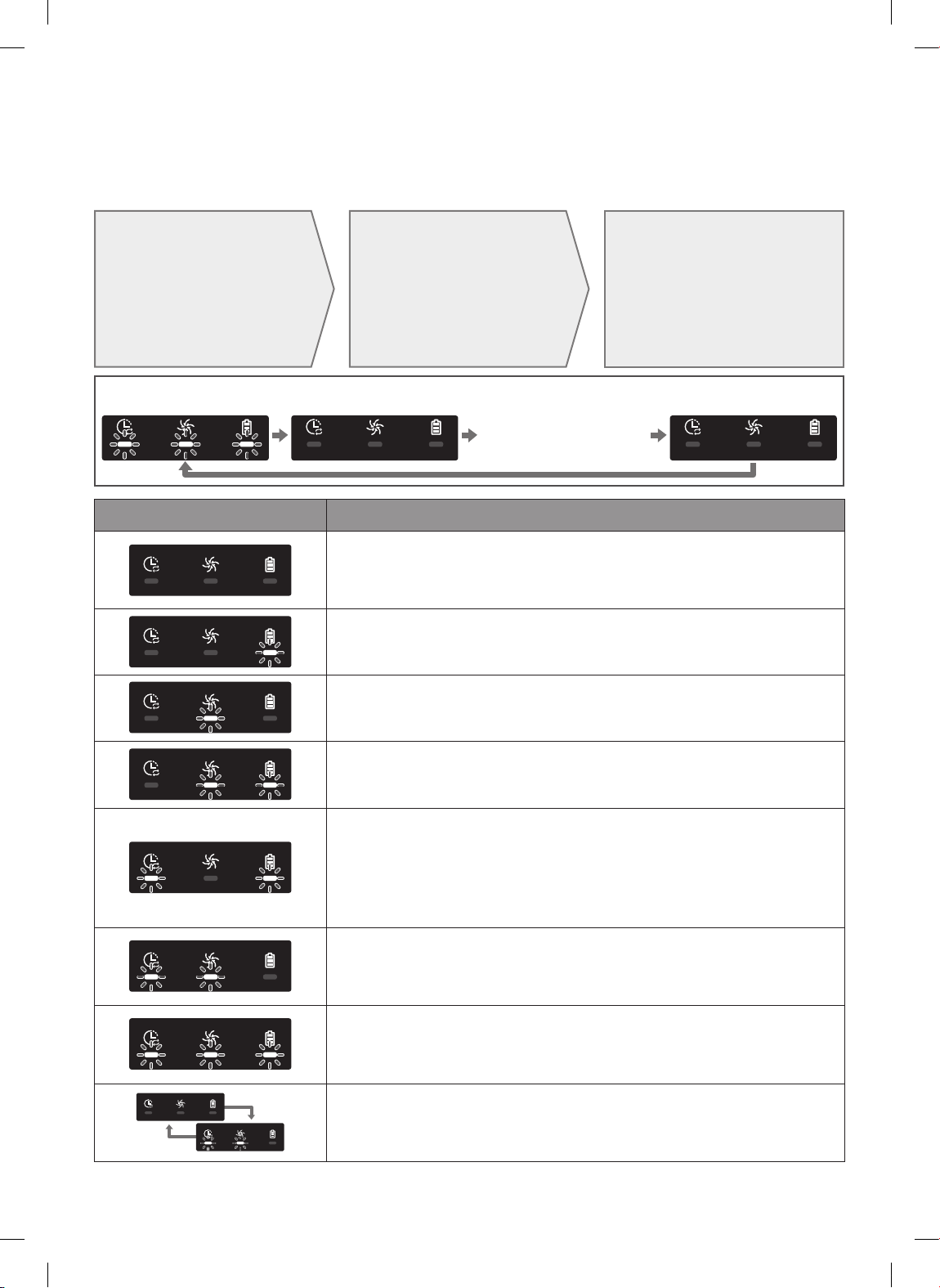
NEDERLANDS-33
Informatiecodes
<SR1*M701***-serie>
1
Onderstaande drie
indicatielampjes
knipperen met een
informatiecodealarm.
2
Schakel de
noodstopschakelaar
uit, lees onderstaande
instructies en voer de
desbetreffende actie
uit
3
De informatiecode
verdwijnt
wanneer u de
noodstopschakelaar
inschakelt
Informatiecodes
Informatiecodes
animatie
Informatiecodes Controleren
De POWERbot is tijdens het verplaatsen vast komen te zitten.
f Schakel de noodstopschakelaar uit en verplaats de POWERbot naar een
andere plek om te reinigen.
Vastgeraakt vuil in de borstel.
f Schakel de noodstopschakelaar uit en verwijder het vuil uit de borstel.
Vastgeraakt vuil in het linkerrijwiel.
f Schakel de noodstopschakelaar uit en verwijder het vuil uit het rijwiel.
Vastgeraakt vuil in het rechterrijwiel.
f Schakel de noodstopschakelaar uit en verwijder het vuil uit het rijwiel.
De bumpersensor moet worden gecontroleerd.
f Schakel de noodstopschakelaar uit en vervolgens weer in.
f Als de informatiecode niet verdwijnt, controleert u of er iets vastzit
tussen de bumper en de behuizing zelf. Trek in dat geval lichtjes aan de
bumper om het obstakel te verwijderen.
Ophoping van vuil op de obstakelsensor.
f Schakel de noodstopschakelaar uit en reinig de sensor aan de voor- en
achterkant met een zachte doek.
Ophoping van vuil op de steiltesensor.
f Schakel de noodstopschakelaar uit en reinig de steiltesensor met een
zachte doek.
De hoofd-PCB moet worden gecontroleerd.
f Schakel het product uit en weer in. Als hetzelfde probleem herhaaldelijk
optreedt, moet er een servicecontrole worden uitgevoerd.
2_VR7000_NL_DJ68-00763L-09_EG.indd 33 2018-02-21 오후 2:12:43
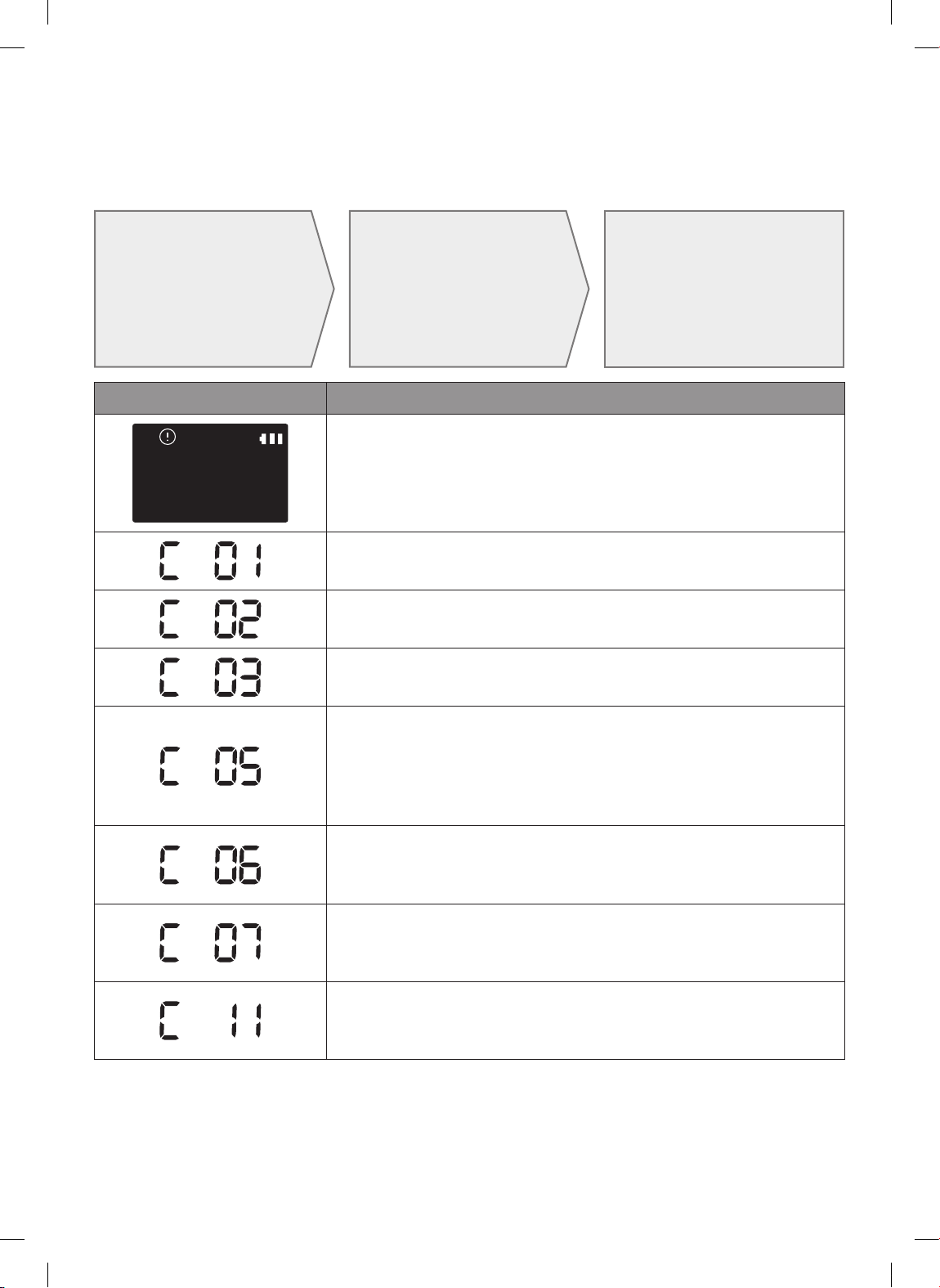
NEDERLANDS-34
Informatiecodes
<SR1*M702***-, SR1*M703***-, SR2*M70****-serie>
1
Onderstaande
informatiecode wordt
weergegeven met
een foutalarm.
2
Schakel de
noodstopschakelaar
uit, lees onderstaande
instructies en voer de
desbetreffende actie
uit
3
De informatiecode
verdwijnt
wanneer u de
noodstopschakelaar
inschakelt
Informatiecodes Controleren
De POWERbot is tijdens het verplaatsen vast komen te zitten.
f Schakel de noodstopschakelaar uit en verplaats de POWERbot naar een
andere plek om te reinigen.
Vastgeraakt vuil in de borstel.
f Schakel de noodstopschakelaar uit en verwijder het vuil uit de borstel.
Vastgeraakt vuil in het linkerrijwiel.
f Schakel de noodstopschakelaar uit en verwijder het vuil uit het rijwiel.
Vastgeraakt vuil in het rechterrijwiel.
f Schakel de noodstopschakelaar uit en verwijder het vuil uit het rijwiel.
De bumpersensor moet worden gecontroleerd.
f Schakel de noodstopschakelaar uit en vervolgens weer in.
f Als de informatiecode niet verdwijnt, controleert u of er iets vastzit
tussen de bumper en de behuizing zelf. Trek in dat geval lichtjes aan de
bumper om het obstakel te verwijderen.
Ophoping van vuil op de obstakelsensor.
f Schakel de noodstopschakelaar uit en reinig de sensor aan de voor- en
achterkant met een zachte doek.
Ophoping van vuil op de steiltesensor.
f Schakel de noodstopschakelaar uit en reinig de steiltesensor met een
zachte doek.
De hoofd-PCB moet worden gecontroleerd.
f Schakel het product uit en weer in. Als hetzelfde probleem herhaaldelijk
optreedt, moet er een servicecontrole worden uitgevoerd.
2_VR7000_NL_DJ68-00763L-09_EG.indd 34 2018-02-21 오후 2:12:44
NEDERLANDS-35
Problemen oplossen
Symptoom Controleren
De POWERbot werkt
helemaal niet.
f Controleer of de noodstopschakelaar is ingeschakeld.
f Controleer of alle pictogrammen worden weergegeven op het display.
f Controleer of de batterij van de POWERbot leeg is.
– Wanneer "Lo" wordt weergegeven, plaatst u de POWERbot aan het
dockingstation om op te laden.
– Wanneer het batterijlampje knippert, plaatst u de POWERbot handmatig aan
het dockingstation om op te laden. (Alleen bij de SR1*M701***-serie)
f Vervang de batterijen (type AAA) wanneer de afstandsbediening niet werkt.
De POWERbot is tijdens
het reinigingsproces
gestopt.
f Wanneer "Lo" wordt weergegeven op het display, plaatst u de POWERbot aan het
dockingstation om op te laden.
f Wanneer het batterijlampje knippert, plaatst u de POWERbot handmatig aan het
dockingstation om op te laden. (
Alleen bij de SR1*M701***-serie)
f Wanneer de POWERbot wordt geblokkeerd door een obstakel, zoals een snoer of
drempel, tilt u het apparaat op om het obstakel te omzeilen.
– Als er stoffen of draden in het rijwiel verwikkeld zijn geraakt, schakelt u de
noodstopschakelaar uit en verwijdert u de stoffen of draden voordat u het
gebruik van het apparaat hervat.
Zuigkracht is zwak.
f Wanneer de stofopvangbak te vol is, kan de zuigkracht afnemen. Schakel de
noodstopschakelaar uit en leeg de stofopvangbak.
f Als de zuigopening (aan de onderzijde van de POWERbot) wordt geblokkeerd
door vuil of ander materiaal, schakelt u de noodstopschakelaar uit en verwijdert
u het materiaal.
f Wanneer er plotseling meer geluid wordt geproduceerd, schakelt u de
noodstopschakelaar uit en leegt u de stofopvangbak.
De POWERbot kan het
dockingstation niet
vinden.
f Controleer of er sprake is van een stroomstoring of dat de stekker uit het
stopcontact is getrokken.
f Verwijder alle obstakels rond het dockingstation die er mogelijk voor kunnen
zorgen dat de POWERbot niet kan terugkeren naar het dockingstation.
f Wanneer er zich vuil of ander materiaal op de oplaadcontactpunten bevindt, kan
dit van invloed zijn op het oplaadproces. Reinig de oplaadcontactpunten.
De POWERbot begint
plotseling in diagonale
richting te reinigen.
f Controleer of het dockingstation in het geval van een houten vloer in het
verlengde van de nerven is geplaatst.
f De POWERbot reinigt mogelijk in een diagonale richting omdat dit de kortste
route naar een ander gebied is. Het apparaat verplaatst zich mogelijk ook in een
diagonale richting als er onder die hoek contact is geweest met een obstakel, als
het apparaat onder die hoek is opgeladen bij het dockingstation, of omdat dit in
de richting van de nerven van de houten vloer of de voegen van de tegelvloer is.
Gericht reinigen werkt
niet.
f Als u de rode stip rechtstreeks op de POWERbot richt, beweegt deze zich
mogelijk niet in de gewenste richting.
– Richt de rode stip binnen 0,5m van de POWERbot op de vloer.
Gebruik de functie Gericht reinigen niet in direct zonlicht, bij fel licht of op
donkere vloeren.
2_VR7000_NL_DJ68-00763L-09_EG.indd 35 2018-02-21 오후 2:12:44
NEDERLANDS-36
Symptoom Controleren
Ik heb de SmartThings-
app geïnstalleerd, maar de
POWERbot kan geen verbinding
maken.
f U kunt het product gebruiken nadat verbinding is gemaakt tussen de
draadloze router en de POWERbot door middel van Easy-Setup.
Ik kan me niet aanmelden bij
mijn Samsung-account.
f Controleer uw gebruikersnaam en wachtwoord op het scherm van uw
Samsung-account.
Er verschijnt een bericht dat er
een fout is opgetreden tijdens
Easy-Setup.
f Er kan sprake zijn van een tijdelijke storing in verband met de afstand tot
de draadloze router of door andere obstakels. Probeer het later nog een
keer.
De producten werken niet,
ondanks dat een normale
verbinding met de POWERbot
aanwezig is op de smartphone.
f Schakel de SmartThings-app uit en start deze opnieuw, of verbreek de
verbinding tussen de smartphone en de draadloze router en maak een
nieuwe verbinding. Of schakel de stroomtoevoer naar de POWERbot uit
en weer aan, wacht een minuut of langer en voer de SmartThings-app
opnieuw uit.
De functies van de SmartThings-
app werken niet.
f Controleer of de functie voor het vergrendelen van de Smart Control op de
POWERbot is ingeschakeld. (Wanneer de Smart Control is vergrendeld, is
het Wi-Fi-indicatielampje uitgeschakeld.)
De SmartThings Robot-
stofzuiger-app kan niet worden
opgestart.
f Controleer of de POWERbot is verbonden met de draadloze router.
De POWERbot is niet verbonden
met Wi-Fi.
f Controleer de status van de draadloze router.
De functie Slimme
vermogensregeling werkt op een
normale vloer.
f Controleer of de vloer niet oneven is; dan werkt de POWERbot met de
behuizing enigszins opgetild.
f Controleer of er vastgeraakt vuil op de steiltesensor zit, onder op de
POWERbot.
f Controleer of de vloer donker is.
De functie Slimme
vermogensregeling werkt niet.
f Als de POWERbot een vloerkleed met korte vezels en een heldere kleur
reinigt, kan deze het vloerkleed als vloer zien en in dat geval werkt de
functie Slimme vermogensregeling niet.
De functie Reinigen in hoeken
werkt niet.
f Als de POWERbot de muur niet herkent, werkt de functie Reinigen in
hoeken mogelijk niet.
– Indien er een obstakel van reecterend materiaal voor de muur staat
– Indien de muur zelf is gemaakt van reecterend materiaal
– Indien de muur een donkere kleur heeft
De functie Reinigen in hoeken
is geactiveerd hoewel er geen
muur of hoek is.
f Controleer of er zich kleine obstakels bevinden in een smalle ruimte.
f Wanneer de POWERbot het voorste obstakel als een muur herkent, kan de
functie Reinigen in hoeken worden geactiveerd.
De functie Reinigen in hoeken
is geactiveerd ook al is de
POWERbot niet in de buurt van
een muur of hoek.
f Wanneer het door de POWERbot gedetecteerde aantal graden van een
hoek hoog is, kan de functie Reinigen in hoeken worden geactiveerd
zonder dat er een muur of hoek in de buurt is.
Samsung Electronics verklaart hierbij dat het type radiotoestel voldoet aan Richtlijn 2014/53/EU. De volledige
tekst van de EG-Conformiteitsverklaring vindt u op deze website: De ofciële Conformiteitsverklaring vindt u
op http://www.samsung.com, ga naar Ondersteuning > Productondersteuning zoeken en voer de modelnaam in.
Problemen oplossen
2_VR7000_NL_DJ68-00763L-09_EG.indd 36 2018-02-21 오후 2:12:44
NEDERLANDS-37
Symptoom Controleren
SmartThings-app kan niet
worden geïnstalleerd.
f De SmartThings-app kan worden gebruikt in Android 6.0 of hoger en iOS
10 of hoger.
f De door de SmartThings-app ondersteunde versie van een
besturingssysteem kan later worden gewijzigd.
f Voor geroote smartapparaten worden de standaardinstallatie en het
standaardgebruik niet gegarandeerd.
Er wordt een bericht
weergegeven dat de
productregistratie is mislukt.
f Volg de instructies in de pop-upberichten om de procedure voor de
productregistratie opnieuw uit te voeren.
f Raadpleeg "De draadloze router instellen" in de gebruiksaanwijzing.
f Raadpleeg de stappen voor het uitvoeren van de productregistratie in
het gedeelte "Een apparaat toevoegen aan de SmartThings-app" in de
gebruiksaanwijzing.
f Wanneer de productregistratie opnieuw mislukt, stelt u de POWERbot
en smartphone opnieuw in, voert u de SmartThings-app opnieuw uit en
probeert u de productregistratie opnieuw.
f U dient hetzelfde Samsung-account te gebruiken voor aanmelding bij de
app en productregistratie.
f Alle gebruikers moeten het Samsung-account gebruiken dat is uitgegeven
door hetzelfde land.
Ondanks dat tijdens de
productregistratie volgens de
instructies de knop Opladen
ingedrukt wordt gehouden,
wordt de volgende stap niet
weergegeven.
f Houd de knop Opladen ingedrukt totdat er een pieptoon wordt
weergegeven.
f Als de volgende stap niet binnen enkele seconden wordt weergegeven,
drukt u nogmaals op de knop Opladen.
Tijdens de productregistratie
kan de draadloze router niet
worden gevonden.
f Annuleer de productregistratie, voer de SmartThings-app opnieuw uit en
probeer de productregistratie opnieuw.
Tijdens de productregistratie
is het AP-wachtwoord
1111122222 niet juist
ingevoerd.
f Houd "[robot vacuum] Samsung" in de netwerklijst ingedrukt en verwijder
het netwerk om het wachtwoord te initialiseren.
Tijdens de productregistratie
is het wachtwoord van de
draadloze router niet juist
ingevoerd.
f Annuleer de productregistratie, voer de SmartThings-app opnieuw uit en
probeer de productregistratie opnieuw.
f Houd de gewenste draadloze router in de netwerklijst ingedrukt en
verwijder het netwerk om het wachtwoord te initialiseren.
Er is geen verbinding tussen
de SmartThings-app en
de POWERbot, hoewel de
productregistratie is voltooid.
f Vernieuw het scherm en wacht enkele ogenblikken af.
f Voer de SmartThings-app opnieuw uit.
f Controleer of er een probleem met de internetverbinding is. Met name
een rewall kan de standaardwerking onderbreken.
2_VR7000_NL_DJ68-00763L-09_EG.indd 37 2018-02-21 오후 2:12:44
NEDERLANDS-38
Symptoom Controleren
De verbinding tussen de
SmartThings-app en de
POWERbot wordt plotseling
verbroken tijdens een normale
werking van de app.
f Als de POWERbot zich op enige afstand van een draadloze router bevindt,
kan de verbinding worden onderbroken.
f Stel de POWERbot en de smartphone opnieuw in en controleer de
verbinding.
f Als de verbinding regelmatig wordt onderbroken, voert u de
productregistratie opnieuw uit.
f Wanneer de SSID of het wachtwoord van een draadloze router wordt
gewijzigd, voert u de productregistratie opnieuw uit.
De bediening via de
SmartThings-app werkt
niet omdat de functie voor
de afstandsbediening is
uitgeschakeld.
f De functie voor de afstandsbediening heeft de status Uitgeschakeld.
Schakel de functie voor de afstandsbediening in met behulp van de
afstandsbediening.
Problemen oplossen
2_VR7000_NL_DJ68-00763L-09_EG.indd 38 2018-02-21 오후 2:12:45
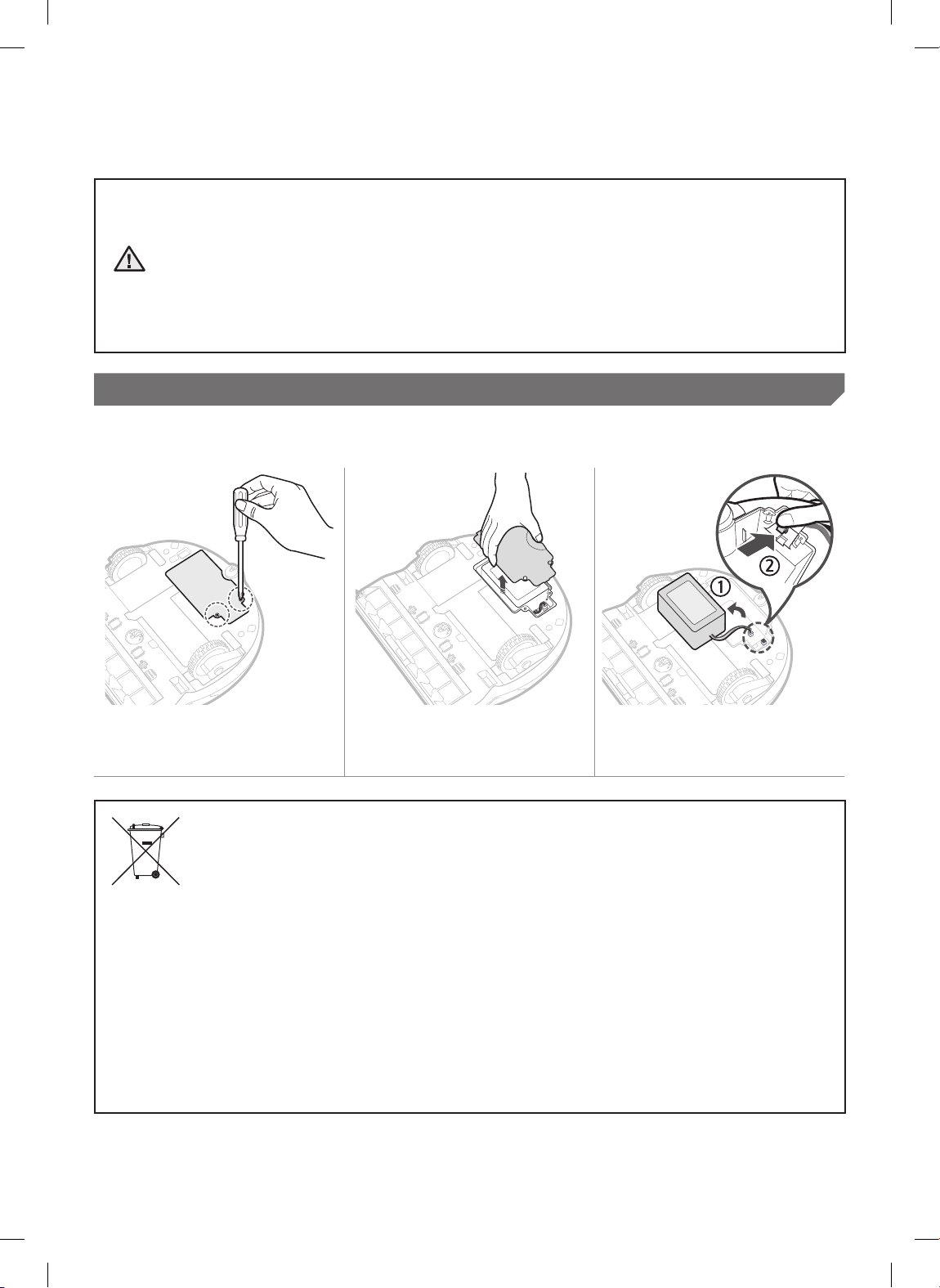
NEDERLANDS-39
Waarschuwingen over de batterij
WAARSCHUWING
Verwijder de batterij in dit product niet zelf, en doe er ook geen pogingen toe. Als de batterij
moet worden vervangen, neemt u contact op met uw serviceprovider of een onafhankelijke,
erkende deskundige. Deze instructies zijn opgesteld om uitsluitend te worden gebruikt door uw
serviceprovider en onafhankelijke, erkende deskundigen.
VERWIJDER VOOR UW EIGEN VEILIGHEID DE BATTERIJ NIET ZELF, DOE ER OOK GEEN POGINGEN TOE
EN WERP DE BATTERIJ OOK NIET IN HET VUUR. HAAL DE BATTERIJ NIET UIT ELKAAR, VERPULVER
DEZE NIET EN MAAK ER GEEN GATEN IN.
Hoe u de batterij verwijdert
Haal de POWERbot uit de batterijlader/het dockingstation alvorens deze te demonteren.
U dient voor uw eigen veiligheid de POWERbot uit te schakelen alvorens deze te demonteren.
1
Leg de POWERbot
neer, keer deze om en
verwijder 2 schroeven.
2
Verwijder het deksel van
de stofopvangbak.
3
Neem de batterij uit de
opening en koppel de
aansluiting los.
Correcte verwijdering van de batterij in dit product
(Van toepassing in landen waar batterijen gescheiden worden ingezameld.)
De markering op de batterij, handleiding of verpakking geeft aan dat de batterij in dit product niet met het
huishoudelijk afval mag worden meegegeven. Waar aangeduid geven de chemische symbolen Hg, Cd of Pb
aan dat de batterij kwik, cadmium en lood bevat in een hogere concentratie dan EU-richtlijn 2006/66.
De batterij in dit product kan niet door de gebruiker worden vervangen. Voor informatie over de vervanging
ervan neemt u contact op met uw serviceprovider. Probeer de batterij niet te verwijderen en werp deze niet
in het vuur. Haal de batterij niet uit elkaar, verpulver deze niet en maak er geen gaten in.Als u van plan bent
dit product weg te werpen, zal de afvalverwerker de juiste maatregelen nemen om het product te recyclen en
verwerken, ook voor wat betreft de batterij
2_VR7000_NL_DJ68-00763L-09_EG.indd 39 2018-02-21 오후 2:12:45
NEDERLANDS-40
Open Source-kennisgeving
De software bij dit product bevat open source-software. U kunt tot drie jaar na de laatste verzending van dit
product de volledige bijbehorende broncode verkrijgen door een e-mail te sturen naar mailto:oss.request@
samsung.com.
Het is ook mogelijk de volledige bijbehorende code op een fysiek medium, zoals een cd-rom, te verkrijgen.
Hiervoor betaalt u een minimaal bedrag.
De URL http://opensource.samsung.com/opensource/VR7000_A20_TZ/seq/0 verwijst naar de downloadpagina van
de beschikbaar gestelde broncode en informatie over de opensourcelicentie voor dit product. Dit aanbod geldt
voor iedereen die deze informatie heeft ontvangen.
2_VR7000_NL_DJ68-00763L-09_EG.indd 40 2018-02-21 오후 2:12:46
NEDERLANDS-41
Specicaties
<SR1*M70****-serie>
Classicatie Item
Gedetailleerde informatie
SR1*M701*** SR1*M702*** / SR1*M703***
Mechanische
specicaties
(POWERbot)
Afmetingen (D x H x B) 340 mm x 97 mm x 348 mm
Gewicht 4 kg
Sensor Plafondvormherkenning (Visionary Mapping plus TM)
Type toetsen op de POWERbot Tiptoets
Energiespecicaties
Voltage 100-240V, 50 Hz/60 Hz
Stroomverbruik 80 W
Batterijspecicaties 21,6 V/ 38,8 Wh
Reinigen
Type opladen Automatisch/handmatig opladen
Reinigingsmodus
Automatisch, Lokaal,
Dagelijks schema
Automatisch, Lokaal, Herhalen,
Handmatig, Eenmalig en Dagelijks
schema
Oplaadduur Circa 240 minuten
Reinigingstijd
(bij een harde
vloer)
Turbomodus Circa 30minuten
Normale modus Circa 60minuten
Wi-Fi
Frequentiebereik 2412 - 2472 MHz
Vermogen zender (max) 20 dBm
<SR2*M70****-serie>
Classicatie Item Gedetailleerde informatie
Mechanische
specicaties
(POWERbot)
Afmetingen (D x H x B) 340 mm x 97 mm x 348 mm
Gewicht 4,3 kg
Sensor Plafondvormherkenning (Visionary Mapping plus TM)
Type toetsen op de POWERbot Tiptoets
Energiespecicaties
Voltage 100-240V, 50 Hz/60 Hz
Stroomverbruik 130 W
Batterijspecicaties 21,6 V/ 77,8 Wh
Reinigen
Type opladen Automatisch/handmatig opladen
Reinigingsmodus
Automatisch, Lokaal, Herhalen, Handmatig, Eenmalig en
Dagelijks schema
Oplaadduur Circa 160 minuten
Reinigingstijd
(bij een harde
vloer)
Turbomodus Circa 30minuten
Normale modus Circa 60minuten
Stille modus Circa 90minuten
Wi-Fi
Frequentiebereik 2412 - 2472 MHz
Vermogen zender (max) 20 dBm
Ter verbetering van het product kunnen ontwerp en specicaties van het product zonder voorafgaande
kennisgeving worden gewijzigd.
De oplaad- en reinigingstijd kunnen enigszins afwijken, afhankelijk van de gebruiksomstandigheden.
2_VR7000_NL_DJ68-00763L-09_EG.indd 41 2018-02-21 오후 2:12:46
2_VR7000_NL_DJ68-00763L-09_EG.indd 42 2018-02-21 오후 2:12:47
POWERbot
Manuel d'utilisation
Série SR1*M70****, SR2*M70****
• Avant d'utiliser cet appareil, veuillez lire attentivement les instructions.
• Utilisation en intérieur uniquement.
3_VR7000_FR_DJ68-00763L-09_EG.indd 1 2018-02-21 오후 2:11:44

FRANÇAIS-02
Sommaire
03
Consignes de sécurité
08
Installation
Accessoires/Remarque pour l'installation
10
Mise en charge
Charge automatique/Recharge/Batterie
faible (Lo)
12
Utilisation du POWERbot
Mise sous/hors tension / Sélection des
modes de nettoyage/ Utilisation des
fonctions spéciales de nettoyage
15
Installation du dispositif de
protection virtuelle
Nomenclature des composants du dispositif
de protection virtuelle/Insertion des piles
17
Utilisation de la télécommande
20
Nom de chaque pièce
Partie supérieure/Partie inférieure/Écran
22
Réglage de l'heure/du programme
Réglage de l'heure/Réglage du programme
25
Nettoyage et entretien
Nettoyage du réservoir de poussière/Nettoyage des
capteurs et de la caméra/Nettoyage de la brosse et du
volet obturateur automatique/Nettoyage de la roue
d'entrainement
27
Application SmartThings
31
Remarques et mises en garde
Mise en charge/Utilisation/Nettoyage et
entretien/À propos de la batterie/À propos du
capteur infrarouge
33
Codes d'information
35
Dépannage
39
Avertissements concernant la batterie
Comment retirer la batterie
40
Annonce de logiciel open source
41
Caractéristiques techniques
3_VR7000_FR_DJ68-00763L-09_EG.indd 2 2018-02-21 오후 2:11:44
FRANÇAIS-03
Consignes de sécurité
CONSIGNES DE SÉCURITÉ
AVERTISSEMENT
• Avant d'utiliser cet appareil, veuillez lire attentivement ce manuel et le
conserver pour toute référence ultérieure.
AVERTISSEMENT
• Les instructions d'utilisation suivantes concernent plusieurs modèles; il est
donc possible que les caractéristiques de votre aspirateur soient légèrement
différentes de celles spéciées dans ce manuel.
SYMBOLES ATTENTION/AVERTISSEMENT UTILISÉS
AVERTISSEMENT
Indique un danger de mort ou de blessure grave.
ATTENTION
Indique un risque de blessure ou de dégât matériel.
AUTRES SYMBOLES UTILISÉS
REMARQUE
Indique que le texte associé contient des informations importantes
supplémentaires.
• Pour plus d'informations sur les engagements de Samsung en matière
d'environnement et les obligations légales spéciques à l'appareil (par ex. REACH),
consultez le site Web: samsung.com/uk/aboutsamsung/samsungelectronics/
corporatecitizenship/data_corner.htm
3_VR7000_FR_DJ68-00763L-09_EG.indd 3 2018-02-21 오후 2:11:44
FRANÇAIS-04
Consignes de sécurité
CONSIGNES IMPORTANTES DE SÉCURITÉ
Lors de l'utilisation d'un appareil électrique, des précautions de base doivent être prises,
notamment:
LISEZ TOUTES LES INSTRUCTIONS AVANT D’UTILISER VOTRE POWERbot.
Débranchez l’appareil de la prise lorsqu’il n’est pas utilisé ou avant toute opération
d'entretien.
AVERTISSEMENT: pour limiter tout risque d’incendie, d'électrocution ou de blessures:
GÉNÉRALITÉS
• Utilisez cet appareil uniquement tel qu’indiqué dans le présent guide.
• Ne faites pas fonctionner le POWERbot ou le chargeur de batterie / la base si celui-ci
ou celle-ci est endommagé(e) de quelque manière que ce soit.
• Si l'aspirateur fonctionne anormalement, a reçu un choc, a été endommagé, laissé à
l'extérieur ou plongé dans l'eau, retournez-le au centre d’assistance clientèle.
• Ne manipulez pas le chargeur de batterie / la base ou le POWERbot si vous avez les
mains mouillées.
• Utilisez-le uniquement à l’intérieur et sur des surfaces sèches.
• Cet appareil n'est pas destiné à être utilisé par des enfants de moins de 8ans ou
des personnes ayant des capacités physiques, sensorielles ou mentales réduites, ou
un manque d'expérience et de connaissances, à moins qu'elles soient surveillées ou
qu'elles aient reçu les instructions nécessaires concernant l'utilisation sécurisée de
cet appareil et qu'elles comprennent les dangers impliqués. Les enfants ne doivent
pas jouer avec l'appareil. Le nettoyage et l'entretien de l'appareil ne doivent pas être
effectués par des enfants sans surveillance.
Chargeur de batterie / Base
• N’utilisez pas la prise polarisée avec une prise murale ou une rallonge non-polarisée.
• N'utilisez pas l'appareil à l'extérieur ni sur des surfaces mouillées.
• Débranchez le chargeur de batterie / la base de la prise lorsqu’il / elle n’est pas
utilisé(e) ou avant toute opération d'entretien.
• Utilisez uniquement le chargeur de batterie / la base fourni(e) par le fabricant pour
recharger l'appareil.
• N’utilisez pas de cordon ou de prise endommagé(e) ni de prise murale mal xée.
• Ne tirez pas sur le cordon; ne soulevez pas l’appareil par le cordon; n'utilisez pas le
cordon comme poignée; ne fermez pas la porte sur le cordon; ne tirez pas le cordon
sur des rebords ou des angles coupants. Maintenez le cordon éloigné des surfaces
chauffées.
3_VR7000_FR_DJ68-00763L-09_EG.indd 4 2018-02-21 오후 2:11:45

FRANÇAIS-05
• N’utilisez pas de rallonges ni de prises murales ayant une intensité maximale
admissible inadéquate.
• Ne débranchez pas l’appareil en tirant sur le cordon. Pour débrancher, tenez la prise
et non le cordon.
• Ne détériorez pas les batteries et ne les faites pas brûler car elles risquent d’exploser
à des températures élevées.
• N’essayez pas d’ouvrir le chargeur de batterie / la base. Les réparations doivent être
effectuées uniquement par un technicien qualié du centre d’assistance clientèle.
• N’exposez jamais le chargeur de batterie / la base à des températures élevées et
évitez tout contact avec l’humidité.
POWERbot
• N’aspirez jamais d’objets pointus ou tranchants tels que des morceaux de verres, des
clous, des vis, des pièces de monnaie, etc.
• N’utilisez pas l’appareil sans ltre. Pour les opérations de maintenance, n’insérez
jamais vos doigts ou des objets dans le compartiment du ventilateur au cas où
l’appareil se remettrait accidentellement en marche.
• N’insérez aucun objet dans les ouvertures. N’utilisez pas l’appareil si l’une des
ouvertures est obstruée; nettoyez régulièrement les ouvertures pour éliminer toute
trace de poussière, peluches, cheveux, ou toute autre chose risquant d'empêcher le
passage de l’air.
• N'aspirez jamais de matière toxique (javel, ammoniaque, produit de débouchage, etc.).
• N’aspirez jamais d’objets en train de brûler ou de fumer, tels que des cigarettes, des
allumettes ou des cendres chaudes.
• N’aspirez jamais de liquides inammables ou combustibles tels que de l’essence et
n’utilisez jamais l’appareil si de tels liquides risquent d’être présents.
• Les lieux avec des bougies ou lampes de bureau posées sur le sol.
• Les lieux où des feux sont laissés sans surveillance (feu ou braises).
• Les lieux avec présence d’alcool distillé, de diluant, de cendriers avec cigarettes
allumées, etc.
• N’utilisez pas le POWERbot dans un espace clos rempli de vapeurs de peinture à
l’huile, de diluant, de substances antimites, de poussières inammables et autres
vapeurs explosives ou toxiques.
• Des fuites de batterie peuvent se produire suite à un usage intensif ou à des
températures extrêmes. En cas de contact du liquide avec la peau, rincez
abondamment à l’eau. En cas de contact du liquide avec les yeux, rincez
immédiatement à l’eau claire pendant 10minutes minimum. Consultez un médecin
rapidement.
3_VR7000_FR_DJ68-00763L-09_EG.indd 5 2018-02-21 오후 2:11:45
FRANÇAIS-06
AVERTISSEMENT
À propos de
l'alimentation
f Veillez à éviter tout risque d'électrocution ou
d'incendie.
– N'endommagez pas le cordon d'alimentation.
– Ne tirez pas trop fort sur le cordon
d'alimentation et ne touchez jamais la che
d'alimentation avec les mains mouillées.
– Veillez à utiliser uniquement une source
d'alimentation de 100 à 240V~ et n'utilisez
jamais de multiprise pour alimenter plusieurs
appareils en même temps. (Ne laissez pas le
cordon traîner sur le sol.)
– N'utilisez pas de cordon ou de che
d'alimentation endommagé(e) ou de prise
électrique mal xée.
f Retirez toute poussière ou corps étranger
présent sur la broche ou sur la pièce de
contact de la che d'alimentation.
– Risque de choc électrique ou de
dysfonctionnement.
AVERTISSEMENT
Avant l'utilisation
f N'utilisez pas le POWERbot à proximité de
matériaux combustibles.
– Endroits à proximité d'une bougie, d'une lampe
de bureau, d'une cheminée ou de matières
combustibles (essence, alcool, diluants, etc.).
f Le POWERbot est destiné à une utilisation
domestique. Par conséquent, veillez à ne
pas l'utiliser dans un grenier, un sous-sol,
un garde-meuble, un bâtiment industriel, en
extérieur, dans des endroits humides (salle
de bain, buanderie), sur une table ou des
étagères.
– Cela risque d'endommager le POWERbot ou
d'entraîner un dysfonctionnement.
f Assurez-vous que le POWERbot ne traverse
ou n'entre en contact avec aucun type de
substance liquide.
– Cela risque de gravement endommager le
POWERbot et de contaminer d'autres zones si
les roues touchent le liquide.
f Ne renversez aucune substance liquide sur
la base.
– Risque d'incendie ou d'électrocution.
f N'utilisez pas la base à d'autres ns que
celles prévues pour cet appareil.
– Risque d'incendie ou d'endommagement grave
de la base.
f Pour votre sécurité, veillez à ce que le
capteur d'escarpement soit toujours propre.
AVERTISSEMENT
Pendant
l'utilisation
f Si le POWERbot produit des sons et des
odeurs étranges ou de la fumée, appuyez
immédiatement sur le bouton d'arrêt
d'urgence en dessous du POWERbot, puis
prenez contact avec un centre de service.
AVERTISSEMENT
Nettoyage et
entretien
f Si le cordon d'alimentation est endommagé,
contactez un centre de service an de le
faire remplacer par un réparateur certié.
– Risque d'incendie ou d'électrocution.
f Veuillez vous adresser à un centre de service
SamsungElectronics pour le remplacement
des piles.
– L'utilisation de piles provenant d'autres
produits peut entraîner un dysfonctionnement.
ATTENTION
Avant l'utilisation
f Insérez le réservoir de poussière avant
d'utiliser le POWERbot.
f Pour que la recharge automatique
fonctionne, assurez-vous que les conditions
suivantes soient remplies.
– Mettez toujours la base sous tension.
– Installez la base à un endroit facile à trouver
pour le POWERbot.
– Ne laissez aucun objet devant la base.
Consignes de sécurité
3_VR7000_FR_DJ68-00763L-09_EG.indd 6 2018-02-21 오후 2:11:45
FRANÇAIS-07
f Lors de l'installation de la base, ne laissez
pas traîner le cordon au sol. Les roues du
POWERbot pourraient s'y emmêler.
f N'utilisez pas le POWERbot sur des sols de
couleur noire.
– Le POWERbot risquerait de ne pas fonctionner
correctement.
f Ne placez aucun objet à moins de 0,5m de
chaque côté de la base et à moins de 1m à
l'avant.
f Assurez-vous que le contact de charge de la
base n'est pas endommagé ou contaminé par
des corps étrangers.
f N'installez pas la base dans une pièce dont le
sol est sombre.
– Si le sol autour de la base est sombre, la
recharge est altérée.
f Avant le nettoyage, déplacez tout obstacle
pouvant empêcher le déplacement du
POWERbot (balançoire ou toboggan
d'intérieur pour enfants, par exemple).
f N'utilisez pas le POWERbot dans un endroit
plus étroit que son rayon de virage (0,5m
ou moins).
f Si une brosse ou un cache de brosse est
mal réinstallé(e), vous risquez de rayer le
sol ou d'entraîner un dysfonctionnement de
l'appareil.
f Avant de mettre le POWERbot en marche,
retirez les objets qui pourraient se casser
(cadre, miroir, objets en porcelaine), an
que le POWERbot puisse fonctionner sans
interruption.
ATTENTION
Pendant
l'utilisation
f Utiliser le POWERbot sur une moquette
épaisse peut endommager à la fois le
POWERbot et la moquette.
– Le POWERbot ne peut pas monter sur une
moquette de plus de 1cm d'épaisseur.
f N’utilisez pas le POWERbot sur des tables ou
d'autres surfaces en hauteur.
– Risque d'endommagement en cas de chute.
f Le POWERbot peut heurter des pieds de
chaises ou de bureau; par conséquent,
pensez à les relever pour garantir un
nettoyage plus rapide et efcace.
f Lorsque le POWERbot est en marche, ne le
levez pas et ne le portez pas vers une autre
pièce.
f Lorsque vous déplacez le POWERbot dans
une autre pièce, ne le saisissez pas par ses
roues d'entraînement.
f Ne placez aucun objet sur le POWERbot et
sur la caméra car cela pourrait entraîner un
dysfonctionnement.
f Ramassez immédiatement les feuilles de
papier et sacs en plastique lorsque vous
utilisez le POWERbot. Cela pourrait boucher
l'aspiration.
f Ne visez pas directement des personnes ou
animaux avec le pointeur rouge.
f Ne vous allongez pas autour du POWERbot
lorsqu'il est en marche.
– Vos cheveux pourraient se coincer dans la
brosse et vous pourriez vous blesser.
ATTENTION
Nettoyage et
entretien
f Veillez à respecter les consignes suivantes
an d'éviter tout endommagement du
POWERbot
– Ne vaporisez jamais d'eau directement sur le
POWERbot pour le nettoyer. De même, ne le
nettoyez jamais avec du benzène, du diluant,
de l'acétone ou de l'alcool.
f Ne démontez ou ne réparez pas le
POWERbot. Cette tâche doit être effectuée
uniquement par un réparateur certié.
f Assurez-vous que le capteur d'obstacles, le
capteur d'escarpement et la caméra sont
toujours propres.
– Si des corps étrangers s'accumulent
dessus, les capteurs peuvent connaître des
dysfonctionnements.
3_VR7000_FR_DJ68-00763L-09_EG.indd 7 2018-02-21 오후 2:11:46
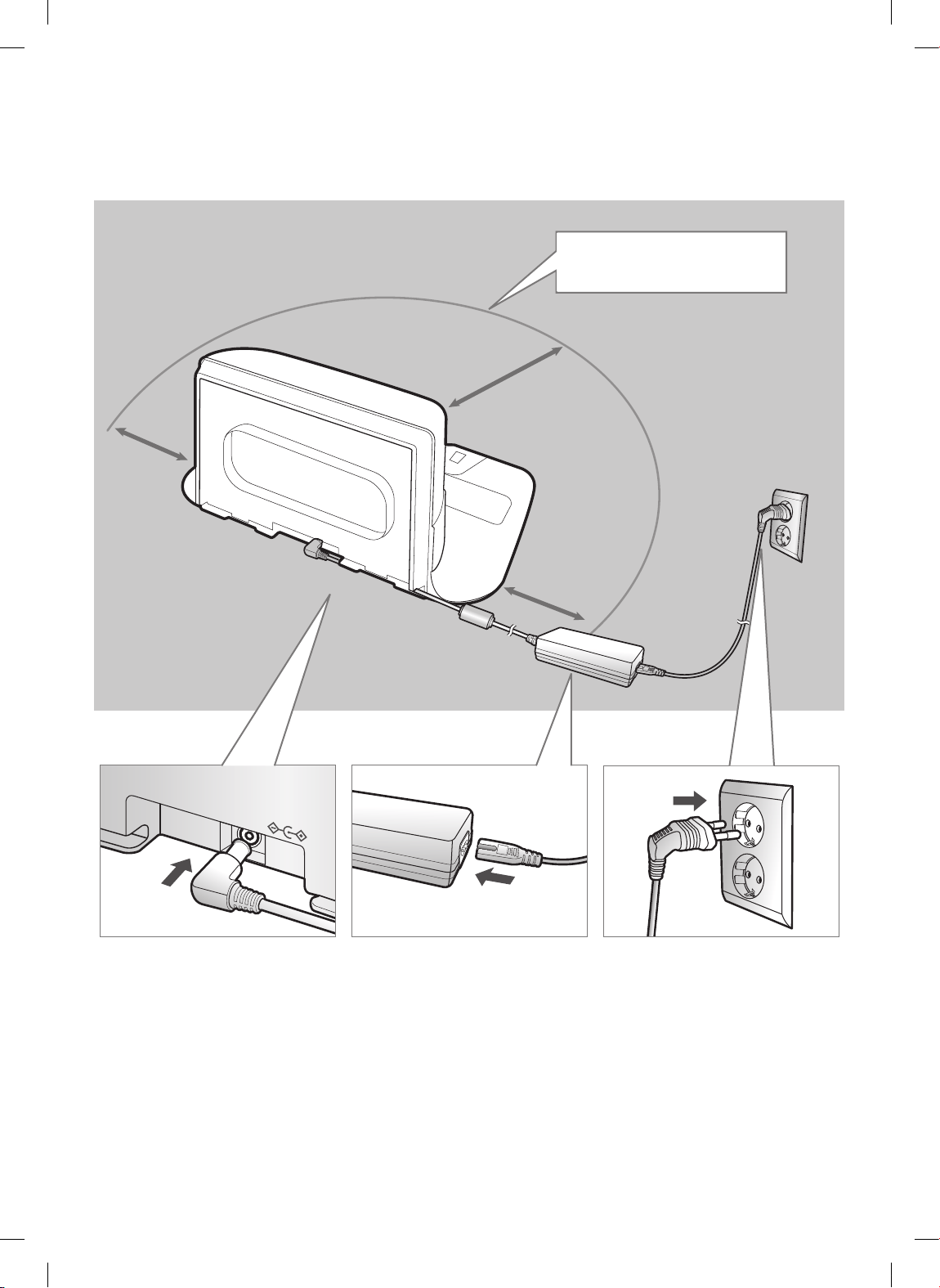
FRANÇAIS-08
1
Raccordez le
connecteur
femelle du
chargeur de
batterie à la base
2
Raccordez
le cordon
d'alimentation
au chargeur de
batterie
Lorsque vous utilisez le
chargeur de batterie, le côté
comportant l'autocollant
doit être face au sol.
3
Raccordez la che
d'alimentation à la
prise électrique.
Installation
La base doit toujours être branchée et allumée.
DC-IN
Environ
1m
Environ
0,5m
Environ
0,5m
Installez la base dans une zone
dégagée et sans risque de chute.
3_VR7000_FR_DJ68-00763L-09_EG.indd 8 2018-02-21 오후 2:11:47
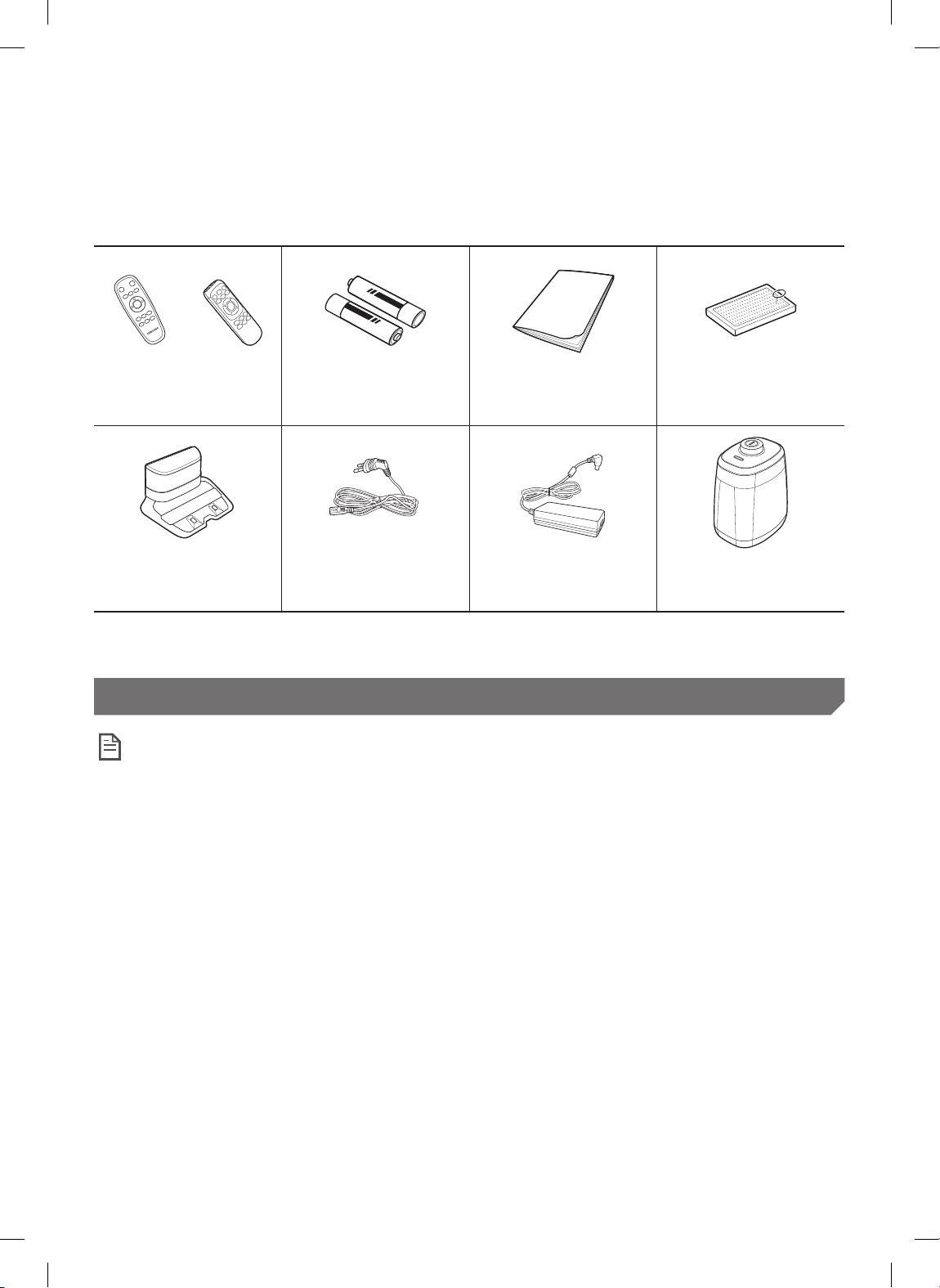
FRANÇAIS-09
Accessoires
ou
Télécommande
(enoption)
Piles (typeAAA)
(enoption)
Manuel d'utilisation Filtre de rechange
(enoption)
Base Cordon d'alimentation Chargeur de batterie Dispositif de protection
virtuelle (enoption)
Les accessoires peuvent varier en fonction des modèles.
Remarque pour l'installation
Remarque
f Installez la base dans un endroit où le sol et le mur sont à niveau.
f Il vaut mieux installer la base dans le sens des lames du parquet.
f Si le bouton d'arrêt d'urgence est désactivé, le POWERbot ne se mettra pas en charge même s'il a
rejoint la base.
f Mettez toujours la base sous tension.
– Si la base n'est pas sous tension, le POWERbot ne peut pas la trouver et il ne peut donc pas se recharger
automatiquement.
– Si vous laissez le POWERbot séparé de la base, les piles se déchargent naturellement.
f Si le POWERbot est en mode veille, il ne s'allumera pas même si le bouton d'arrêt d'urgence
est désactivé, puis réactivé. Maintenez le bouton [Départ/Arrêt] sur le POWERbot enfoncé pour
désactiver le mode veille.
3_VR7000_FR_DJ68-00763L-09_EG.indd 9 2018-02-21 오후 2:11:49
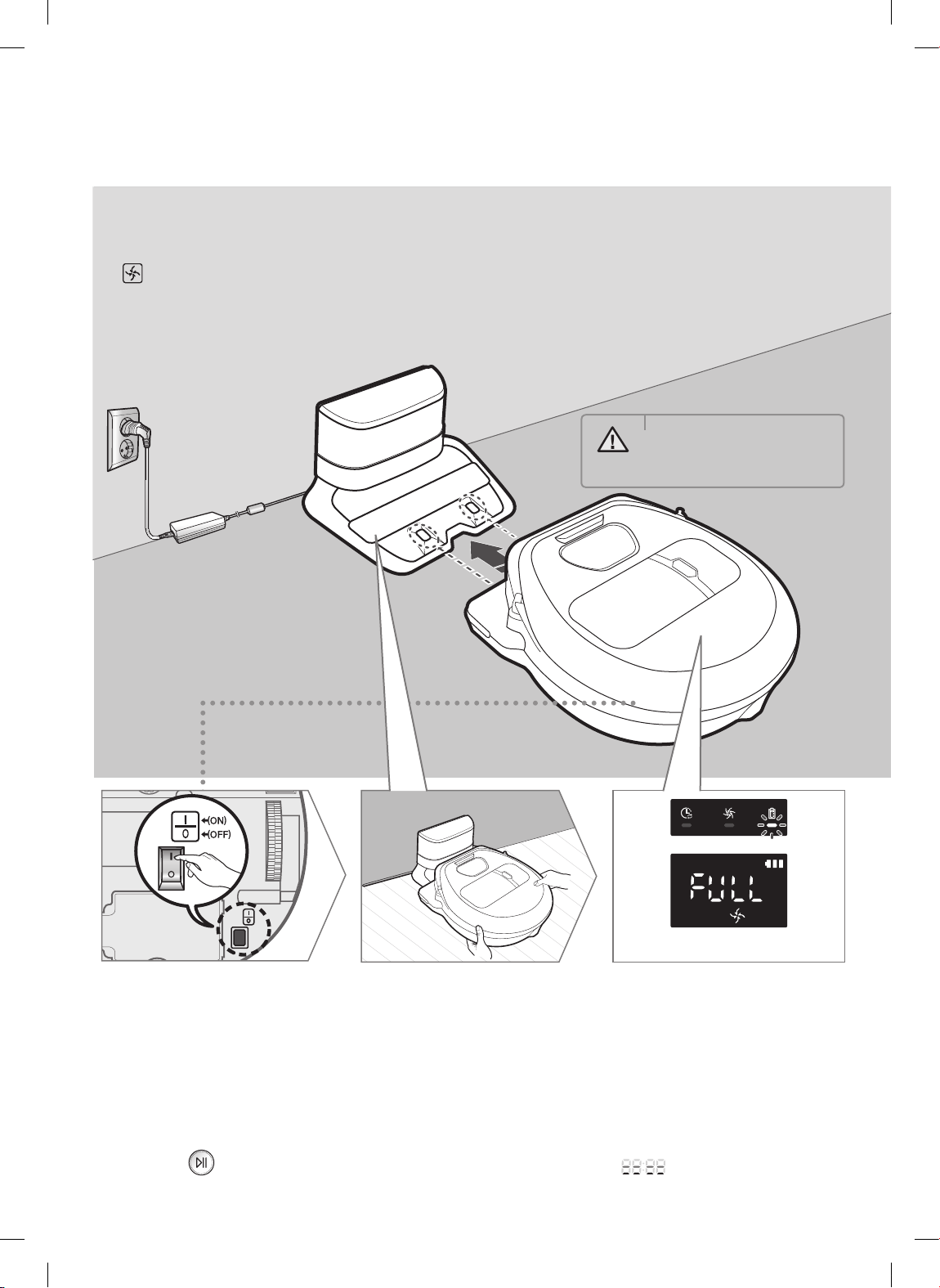
FRANÇAIS-10
Une fois la première mise en charge complète du
POWERbot terminée (après l'achat), l'appareil peut
être utilisé pendant 60minutes en mode Normal
( ). (Consultez la page41 pour la durée de mise
en charge.)
Mise en charge intelligente
Si le POWERbot se décharge totalement en
mode Nettoyage automatique, il reviendra
automatiquement à la base pour se recharger
et reprendra le nettoyage de la zone à nettoyer
une fois que les deux tiers de la batterie seront
complètement chargés. (À 2reprises au maximum).
Mise en charge
1
Activez le bouton
d'arrêt d'urgence
en-dessous.
Vous devez activer le bouton
d'arrêt d'urgence pour allumer
le POWERbot.
Appuyez puis relâchez le
bouton
.
2
Mettez le POWERbot
en charge
manuellement en le
plaçant sur la base.
Vériez que les broches de
chargement du POWERbot
et celles de la base sont
alignées.
3
Vériez l'état de la
charge.
Pour la série SR1*M701***,
le voyant de la batterie clignote toutes
les secondes au cours de la charge et
reste xe lorsque la charge est terminée.
Pour les séries SR1*M702*** /
SR1*M703*** / SR2*M70****,
« » s'allumera selon l'avancée de
la mise en charge et «FULL» apparaîtra
lorsque la mise en charge sera complète.
AVERTISSEMENT
• Tension nominale
d'entrée de l'appareil:
100 à 240V~.
<Séries SR1*M702*** / SR1*M703***
/ SR2*M70****>
<Série SR1*M701***>
3_VR7000_FR_DJ68-00763L-09_EG.indd 10 2018-02-21 오후 2:11:51
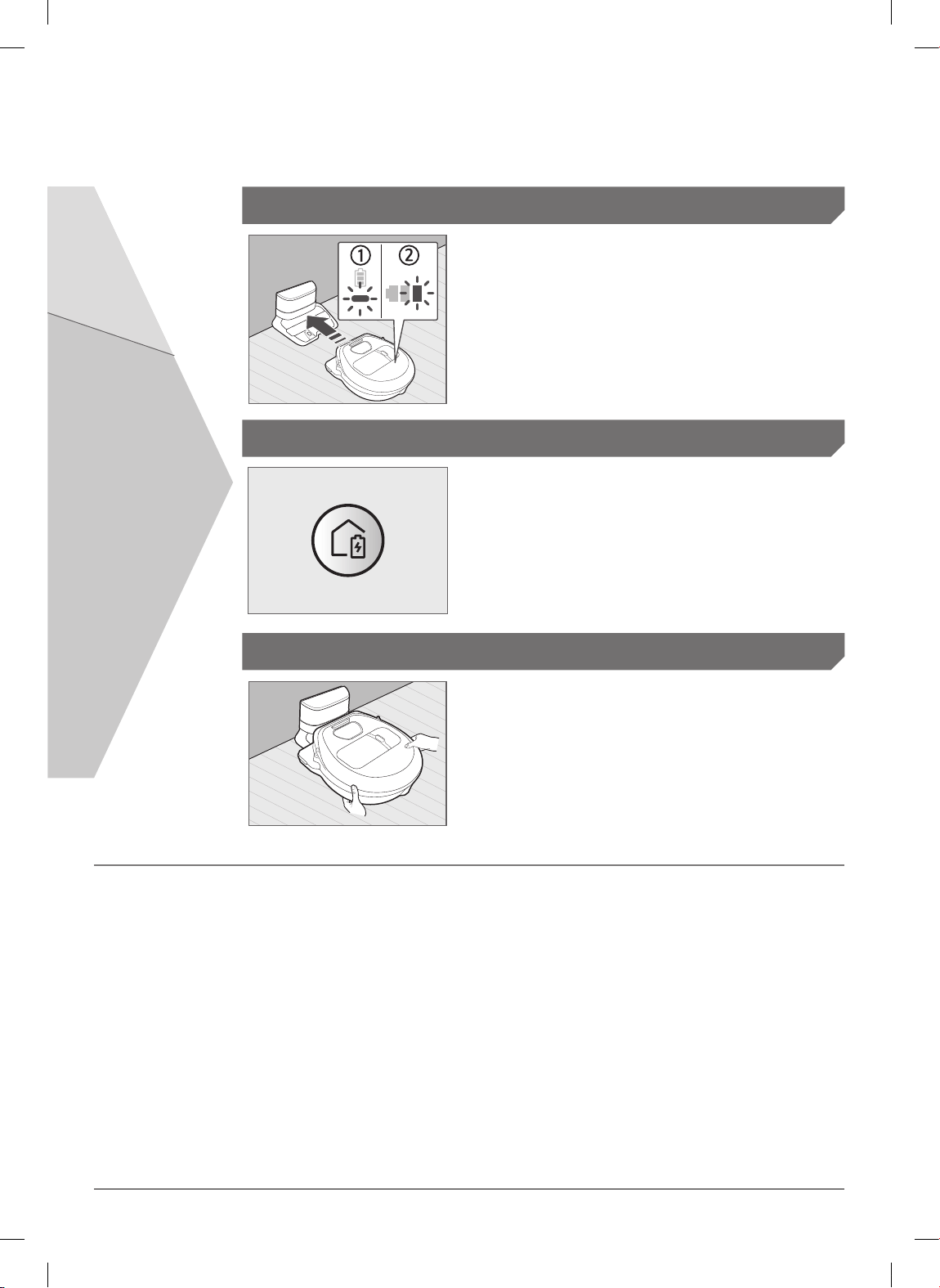
FRANÇAIS-11
1. Série SR1*M701***
Si le voyant de la batterie clignote à des intervalles de
0,4secondes, le POWERbot reviendra automatiquement
à la base pour se charger.
2. Séries SR1*M70**** / SR2*M70****
Lorsque le voyant de la batterie se met à clignoter en
cours de nettoyage, le POWERbot retourne sur sa base
pour se charger automatiquement.
Charge automatique
Vous pouvez ordonner au POWERbot d'aller se
recharger sur la base pendant le nettoyage.
Recharge
Mettez le POWERbot en charge manuellement
en le plaçant sur la base.
Batterie faible (Lo)
Étapes à suivre si la recharge n'a pas lieu:
Vériez l'état d'installation de la base
lorsque:
f la base est située à un endroit difcile d'accès pour
le POWERbot;
f la distance entre la base et le POWERbot est
supérieure à 5m.
– Il faudra certainement plus de temps au
POWERbot pour revenir à la base et se recharger.
Mettez le POWERbot en charge
manuellement lorsque:
f la base se situe dans un coin;
f la batterie est entièrement déchargée;
f le POWERbot est immobilisé à cause d'un obstacle
(meuble, etc.);
f le POWERbot ne parvient pas à franchir un seuil à
proximité de la base (la hauteur maximale de seuil
que le POWERbot peut franchir est d'environ 1,5cm);
f le voyant de la batterie clignote et que le message
«Lo» s'afche;
f le voyant de la batterie clignote (applicable à la
série SR1*M701***)
f le POWERbot est en mode Nettoyage localisé ou
Nettoyage manuel.
3_VR7000_FR_DJ68-00763L-09_EG.indd 11 2018-02-21 오후 2:11:52

FRANÇAIS-12
Utilisation du POWERbot
Vous devez activer le bouton d'arrêt d'urgence sur le dessous de l'appareil avant
d'utiliser le POWERbot.
Mise sous/hors tension
Appuyez sur le bouton pendant plus de 3secondes.
Démarrage du mode
Nettoyage automatique
Appuyez puis relâchez ce bouton. Le POWERbot se
déplace et nettoie automatiquement et une seule les
zones réglées.
Arrêt du nettoyage: Appuyez puis relâchez le bouton .
Recharge
Vous pouvez ordonner au POWERbot d'aller se
recharger automatiquement sur la base pendant le
processus de nettoyage, en appuyant sur ce bouton.
Utilisation du mode Nettoyage
localisé
Le POWERbot permet d'effectuer le nettoyage intensif
d'une zone spécique
AVERTISSEMENT
• Lorsque le POWERbot n'est pas utilisé pendant30minutes,
Séries SR1*M70**U* / SR2*M70**U*: passe en mode économie d'énergie.
Séries SR1*M70**W* / SR2*M70**W*: revient automatiquement à la base pour se charger.
3_VR7000_FR_DJ68-00763L-09_EG.indd 12 2018-02-21 오후 2:11:54
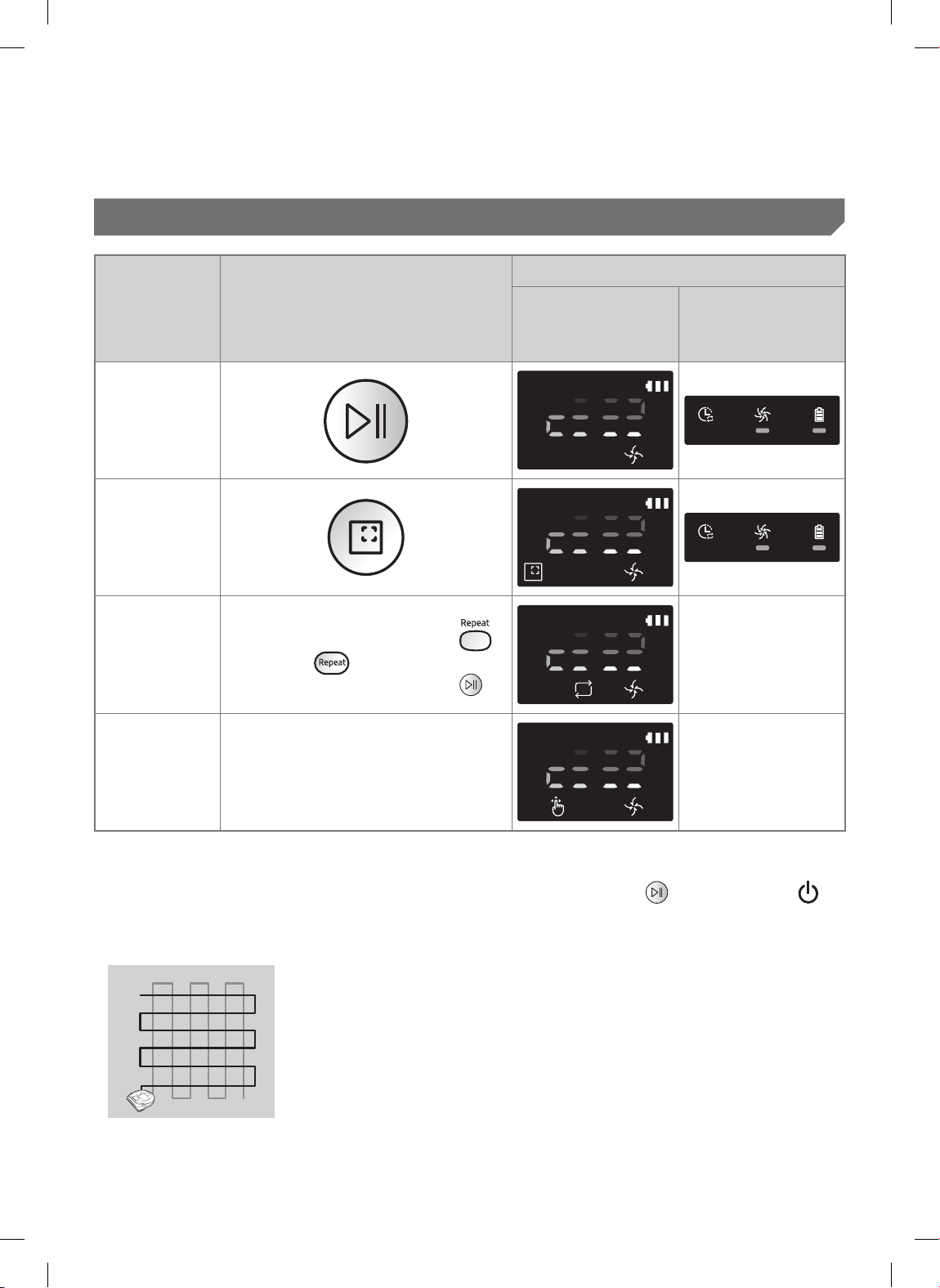
FRANÇAIS-13
Sélection des modes de nettoyage
Mode de
nettoyage
Sélection
Icône afchée
SR1*M702***
SR1*M703***
SR2*M70****
SR1*M701***
Nettoyage
automatique
Nettoyage
localisé
Nettoyage
répété
Appuyez d'abord sur [typeA, B
],
[typeC, D
] de la télécommande
puis appuyez sur [Départ/Arrêt
].
-
Nettoyage
manuel
Le mode de nettoyage manuel peut
être sélectionné à l'aide des boutons
directionnels de la télécommande.
-
Si le POWERbot ne parvient pas à revenir à la base, il passera en mode économie d'énergie et l'écran
s'éteindra.
Pour quitter le mode économie d'énergie, appuyez sur le bouton [Départ/Arrêt
] ou [Marche/Arrêt ] du
corps principal de la télécommande.
Si le nettoyage en mode Nettoyage automatique est terminé en 15minutes, le POWERbot effectuera un
autre nettoyage.
3_VR7000_FR_DJ68-00763L-09_EG.indd 13 2018-02-21 오후 2:11:57
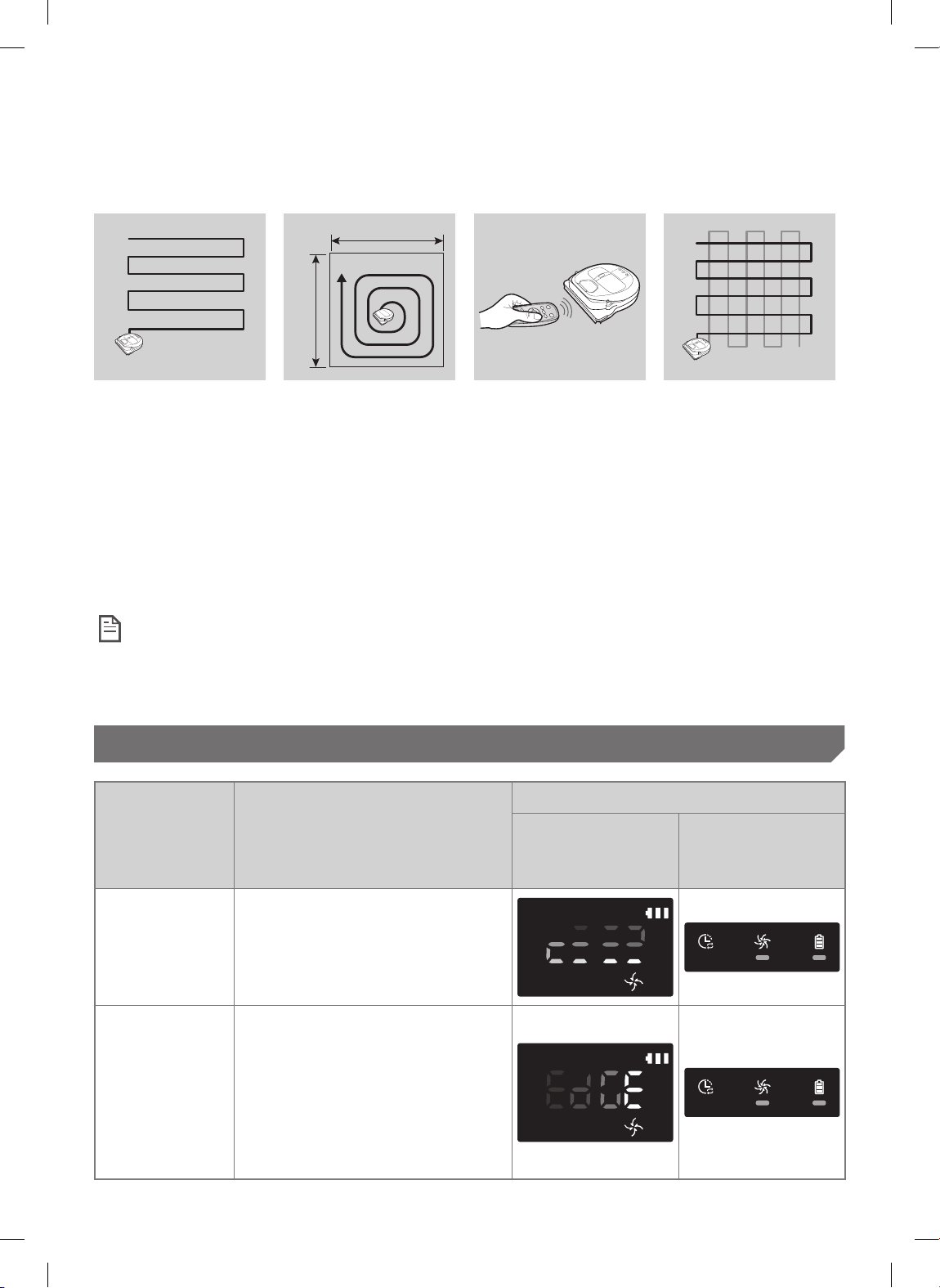
FRANÇAIS-14
Méthode de nettoyage pour chaque mode
Environ 1,5m
Environ 1,5m
Nettoyage
automatique
Nettoie automatiquement
et une seule fois les zones
réglées.
Série SR1*M701***: Le
nettoyage se poursuit
à plusieurs reprises
jusqu'à ce que la
batterie soit épuisée.
Nettoyage localisé
Effectue le nettoyage
intensif d'une zone
spécique. Il peut être
utilisé pour aspirer des
miettes de pain ou de
biscuits.
Nettoyage manuel
Vous pouvez déplacer
le POWERbot à l'aide de
la télécommande an
de nettoyer une zone
spécique.
Cette fonction n'est pas
applicable à la série
SR1*M701***.
Nettoyage répété
Le nettoyage se poursuit à
plusieurs reprises jusqu'à
ce que la batterie soit
épuisée.
Cette fonction n'est pas
applicable à la série
SR1*M701***.
Remarque
f Si le Nettoyage automatique ou le Nettoyage répété est lancé, le POWERbot nettoie d'abord la zone autour
de la base.
Utilisation des fonctions spéciales de nettoyage
Fonction de
nettoyage
Fonctionnement
Icône afchée
SR1*M702***
SR1*M703***
SR2*M70****
SR1*M701***
Contrôle
intelligent de la
puissance
Lorsque le POWERbot détecte
un tapis en mode normal, il
fonctionnera automatiquement
avec une puissance d'aspiration
plus élevée.
Brosse de
nettoyage des
angles
Lorsque POWERbot détecte un bord
ou un angle en mode Nettoyage
automatique ou Nettoyage localisé,
le volet obturateur automatique
s'active et s'approche du bord ou de
l'angle à nettoyer.
f Bord plat (un nettoyage)
f Coin (deux nettoyages)
Utilisation du POWERbot
3_VR7000_FR_DJ68-00763L-09_EG.indd 14 2018-02-21 오후 2:11:59
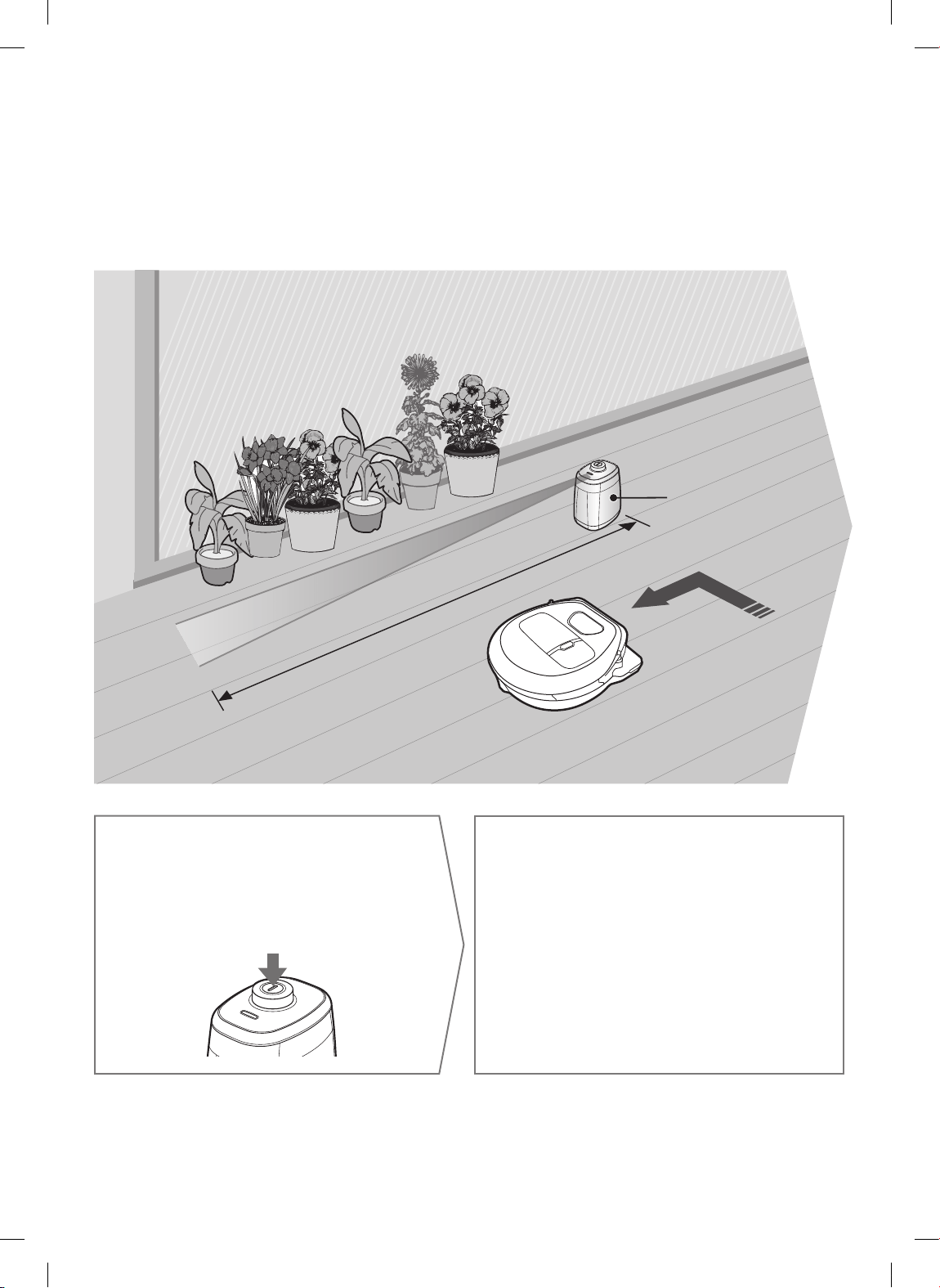
FRANÇAIS-15
Installation du dispositif de protection virtuelle
Le rayon infrarouge émis par le dispositif de protection virtuelle empêchera le POWERbot
de s'approcher d'une certaine zone.
(Fourni pour la série SR2*M707*** uniquement. Pour les séries SR2*M704***/ SR2*M705***/ SR2*M706***,
achat nécessaire.)
Dispositif de protection
virtuelle
1
Appuyez sur le bouton
Marche/Arrêt pour
l'allumer.
Le voyant rouge Marche/Arrêt clignote.
2
Installez le dispositif de
protection virtuelle là où
vous souhaitez interdire
l'accès au POWERbot.
Assurez-vous que le capteur de distance soit
dirigé dans la direction dans laquelle vous
souhaitez créer une barrière invisible (ce qui
limitera l'approche du POWERbot).
La longueur du mur virtuel est d'au moins 2,5m et peut varier en fonction
de l'environnement et de l'état de déplacement du POWERbot.
Au moins 2,5m
3_VR7000_FR_DJ68-00763L-09_EG.indd 15 2018-02-21 오후 2:12:01
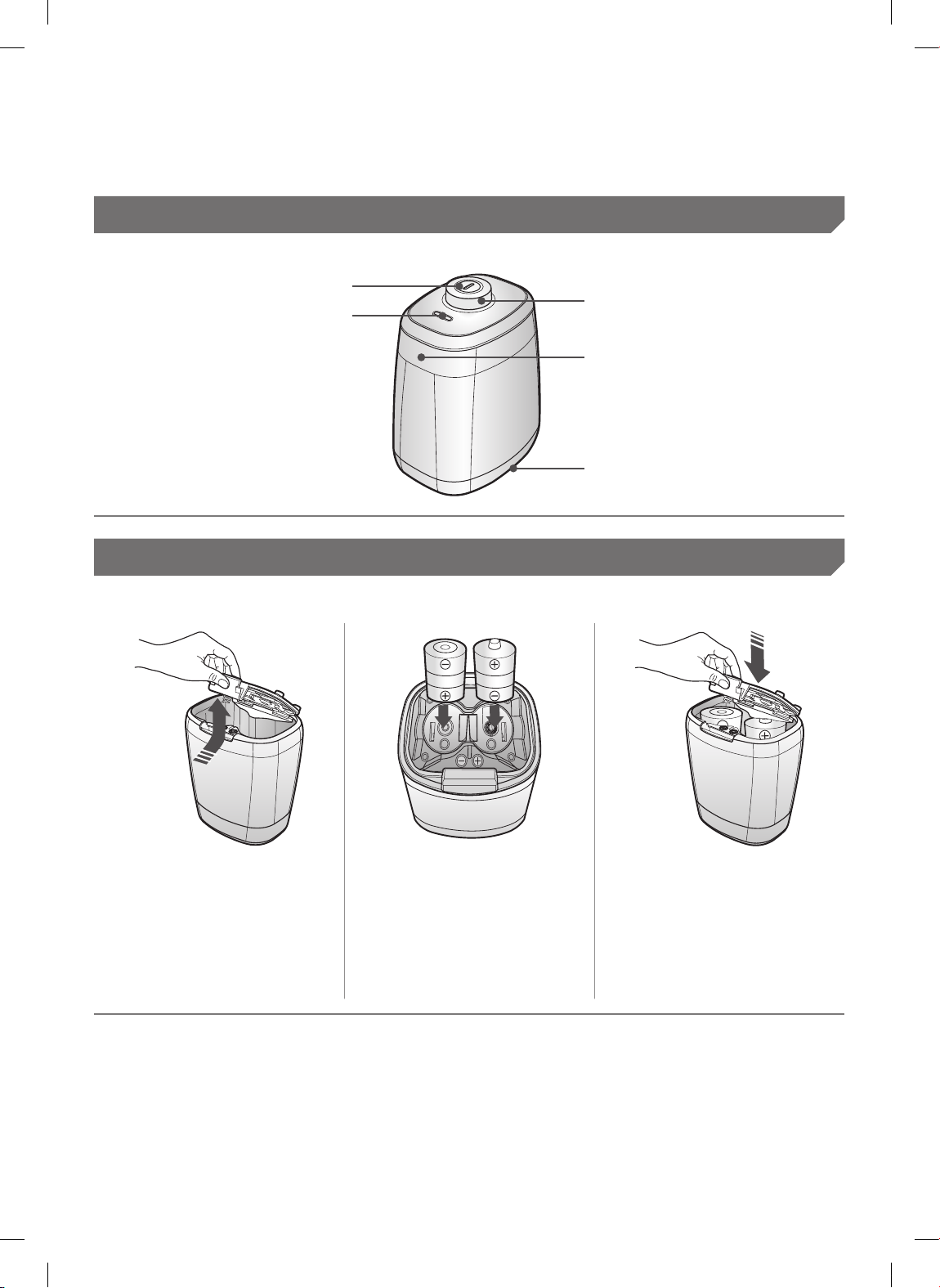
FRANÇAIS-16
Installation du dispositif de protection virtuelle
Nomenclature des composants du dispositif de protection virtuelle
Bouton Marche/Arrêt
Capteur de détection de distance
(capteur à rayon infrarouge)
Témoin d’alimentation
Mise sous tension: le voyant rouge
clignote.
Mise hors tension: le voyant est
éteint.
Capteur de détection POWERbot
Cache des piles
Insertion des piles
Les piles du dispositif de protection virtuelle doivent être achetées séparément.
1
Ouvrez le cache des
piles du dispositif de
protection virtuelle en
appuyant sur la languette
de verrouillage, puis en la
soulevant.
2
Insérez les piles alcalines
(typeD) comme indiqué
sur l'illustration (vériez
la polarité+/-).
3
Insérez l'extrémité du
cache dans la fente et
poussez l'autre extrémité
pour le refermer.
Caractéristique technique: piles de type D (LR20)
3_VR7000_FR_DJ68-00763L-09_EG.indd 16 2018-02-21 오후 2:12:03
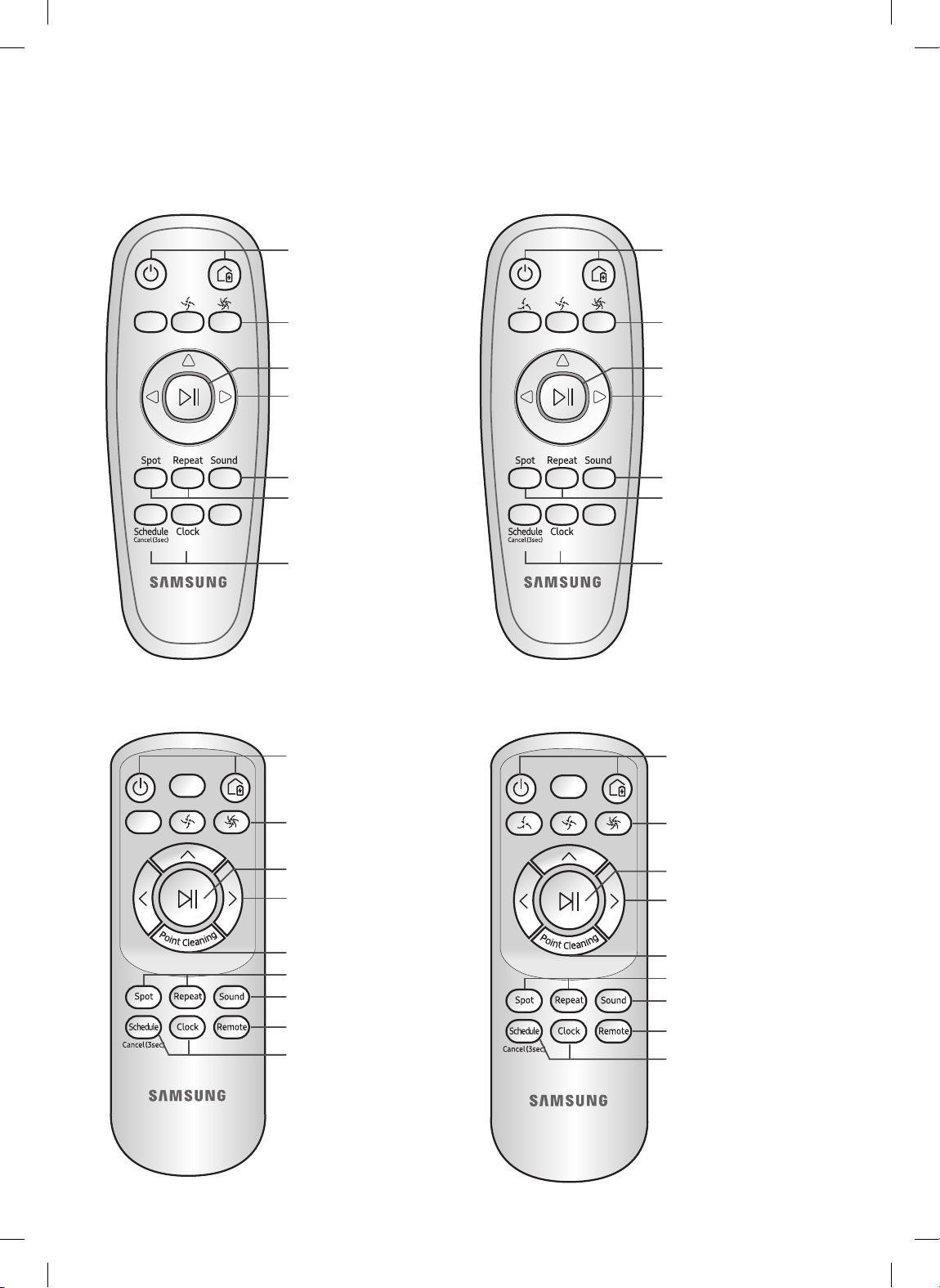
FRANÇAIS-17
Utilisation de la télécommande
[TypeC] [TypeD]
Reportez-
vous à la
page23
Reportez-
vous à la
page23
[TypeA] [TypeB]
Reportez-
vous à la
page22
Reportez-
vous à la
page22
1 1
3 3
5
5
2
2
4
4
4
4
6
6
1
1
1, 2
1, 2
1, 2
1, 2
3
3
5
5
2
2
4
4
3_VR7000_FR_DJ68-00763L-09_EG.indd 17 2018-02-21 오후 2:12:05
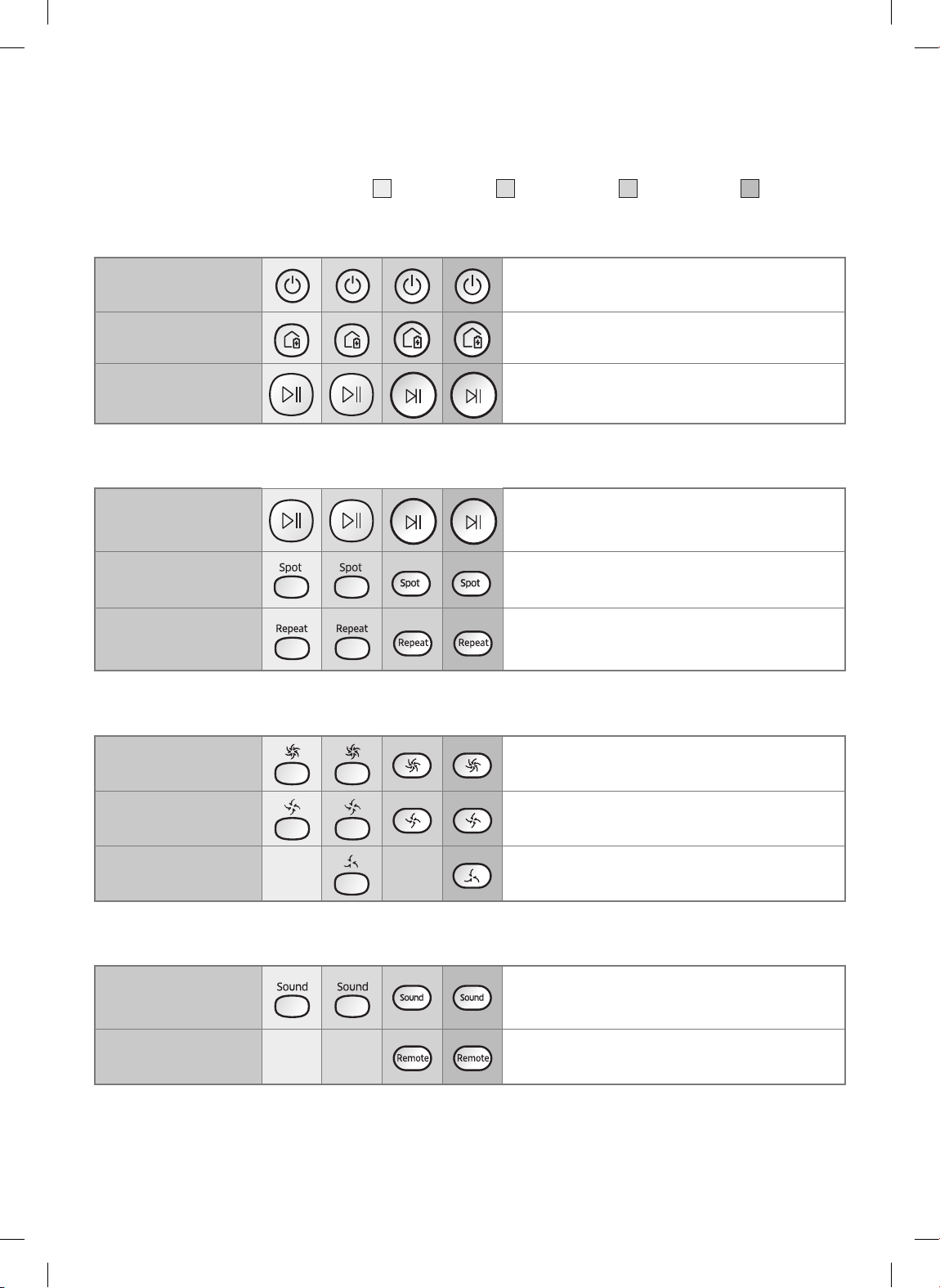
FRANÇAIS-18
[TypeA] / [TypeB] / [TypeC] / [TypeD]
1 Mise sous/hors tension, Recharge et Départ/Arrêt
Mise sous/hors
tension
Permet de mettre le POWERbot sous/hors
tension
Recharge
Permet de demander au POWERbot de se
recharger automatiquement sur la base
Départ/Arrêt
Permet de démarrer ou d'arrêter le processus
de nettoyage
2 Modes de nettoyage
Nettoyage
automatique
Permet à l'appareil de nettoyer toutes les
zones réglées une seule fois et de revenir
automatiquement à la base.
Nettoyage
localisé
Permet d'effectuer le nettoyage intensif d'une
zone spécique
Nettoyage
répété
Permet de poursuivre le nettoyage jusqu'à ce
que la batterie devienne très faible et que le
voyant clignote
3 Puissance d'aspiration
Mode Turbo
Permet d'aspirer à la puissance maximale.
Mode Normal
Permet d'aspirer à une puissance moyenne.
Mode Silencieux
Permet d'effectuer le nettoyage en silence
4 Fonction supplémentaire
Signal sonore
À chaque fois que vous appuyez sur ce bouton,
Effets sonores Sourdine est sélectionné dans
cet ordre.
Télécommande
Permet d'activer ou de désactiver la fonction
Wi-Fi.
Le réglage précédent sera conservé, même si le bouton d'arrêt d'urgence est désactivé, puis réactivé.
Utilisation de la télécommande
3_VR7000_FR_DJ68-00763L-09_EG.indd 18 2018-02-21 오후 2:12:11
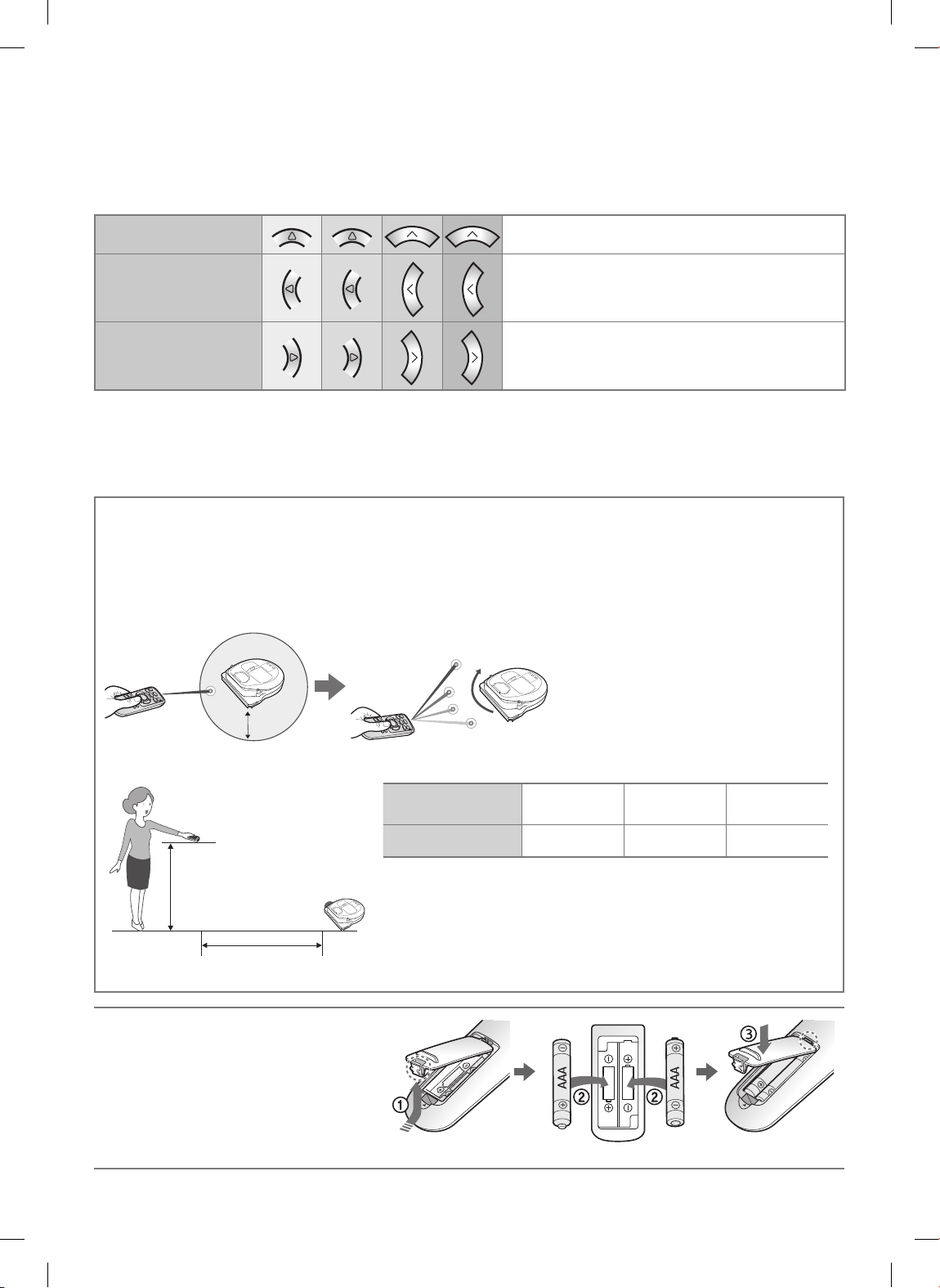
FRANÇAIS-19
5 Mode de nettoyage manuel et contrôle de la direction
Aller tout droit
Permet un déplacement vers l'avant
Tourner à
gauche
Permet de tourner à gauche
Tourner à droite
Permet de tourner à droite
La marche arrière n'est pas disponible.
6 Nettoyage localisé
Disponible uniquement avec les télécommandes de typeC et D.
Vous pouvez utiliser la télécommande pour délimiter et nettoyer la zone de votre choix
lorsque le POWERbot est en cours de nettoyage.
Pointez la lumière rouge vers le sol, dans un rayon de 0,5m autour du POWERbot.
Maintenez appuyé le bouton de nettoyage localisé pour déplacer la lumière rouge vers la zone souhaitée.
Le POWERbot se déplacera et nettoiera en suivant la lumière.
0.5 m
Portée de la télécommande
Hauteur de la
télécommande
Portée
Hauteur de la
télécommande
0,5m 1m 1,5m
Portée Environ 1,5m Environ 2m Environ 3m
Insertion des piles
Ouvrez le cache de l'emplacement des
piles en le soulevant et en appuyant
sur la languette de verrouillage, puis
insérez les piles comme indiqué sur
l'illustration. Ensuite, refermez le
cache jusqu'à entendre un «clic».
3_VR7000_FR_DJ68-00763L-09_EG.indd 19 2018-02-21 오후 2:12:15
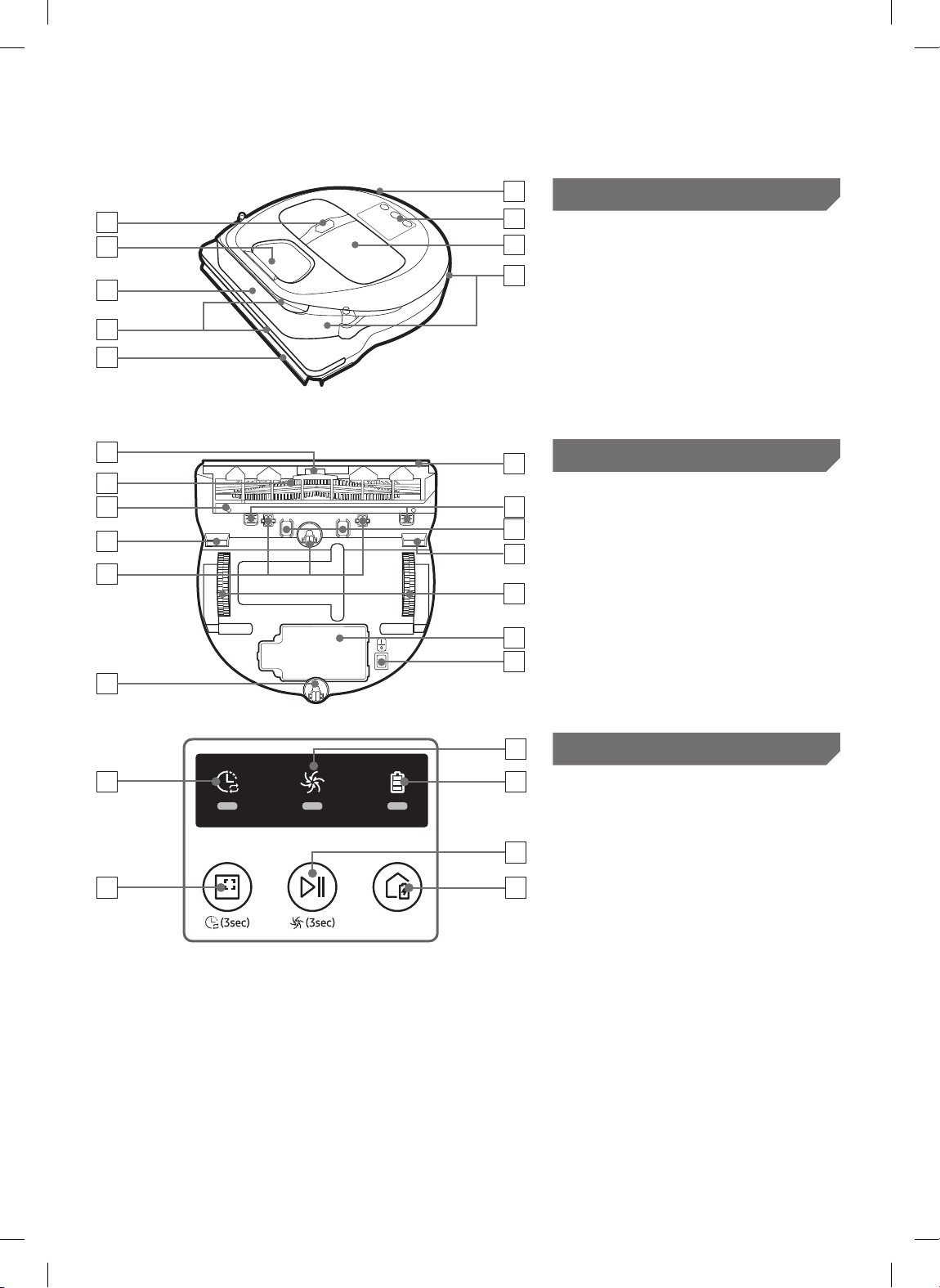
FRANÇAIS-20
Nom de chaque pièce
1
4
2
2
6
5
3
7
8
Partie supérieure
1. Écran
2. Récepteur des signaux de la
télécommande
3. Capteur d’obstacles
4. Réservoir de poussière
5. Caméra
6. Bouton du réservoir de poussière
7. Capteur antichoc
8. Volet obturateur automatique
5
5
4
2
3
4
10
7
4
8
9
6
1
Partie inférieure
1. Broches de chargement
2. Brosse
3. Cache de la brosse
4. Capteur d’escarpement
5. Roulette
6. Cache de la batterie
7. Bouton du cache de la brosse
8. Roue d’entraînement
9. Bouton d'arrêt d'urgence
10. Volet obturateur automatique
6
3
5
2
1
4
Écran
<Série SR1*M701***>
1. Programme Quotidien
2. Mode Normal/Turbo
3. Voyant de la batterie
4. Bouton de nettoyage localisé,
programme quotidien (3s)
5. Bouton Départ/Arrêt, Mode Turbo (3s)
6. Bouton de recharge
3_VR7000_FR_DJ68-00763L-09_EG.indd 20 2018-02-21 오후 2:12:17
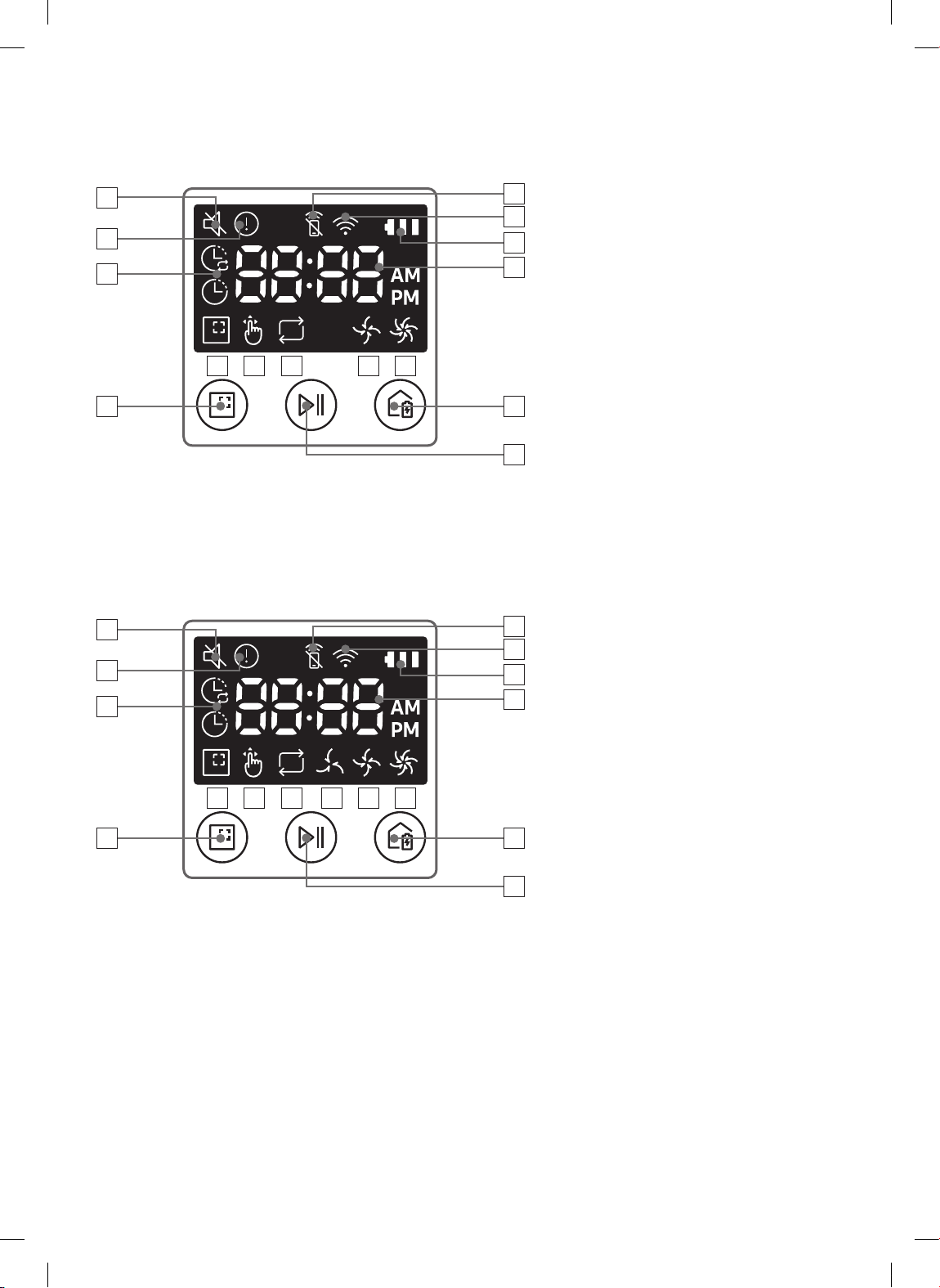
FRANÇAIS-21
5
15
14
3
4
7
1
6
2
13
11 128 109
<Séries SR1*M702*** /
SR1*M703***>
1. Sourdine
2. Voyant d'information
3. *Voyant d'activation/désactivation de
la commande intelligente
4. *Wi-Fi
5. Voyant de batterie
6. Programme Quotidien/Pour une seule
fois
7. Afchage numérique
8. Mode Nettoyage localisé
9. Mode Nettoyage manuel
10. Mode Nettoyage répété
11. Mode Normal
12. Mode Turbo
13. Bouton de nettoyage localisé
14. Bouton Départ/Arrêt
15. Bouton de recharge
5
16
15
3
4
7
1
6
2
14
12 138 11109
<Série SR2*M70****>
1. Sourdine
2. Voyant d'information
3. *Voyant d'activation/désactivation de
la commande intelligente
4. *Wi-Fi
5. Voyant de batterie
6. Programme Quotidien/Pour une seule
fois
7. Afchage numérique
8. Mode Nettoyage localisé
9. Mode Nettoyage manuel
10. Mode Nettoyage répété
11. Mode Silencieux
12. Mode Normal
13. Mode Turbo
14. Bouton de nettoyage localisé
15. Bouton Départ/Arrêt
16. Bouton de recharge
SR1*M70**W* / SR2*M70**W*: Wi-Fi pris en charge
3_VR7000_FR_DJ68-00763L-09_EG.indd 21 2018-02-21 오후 2:12:18
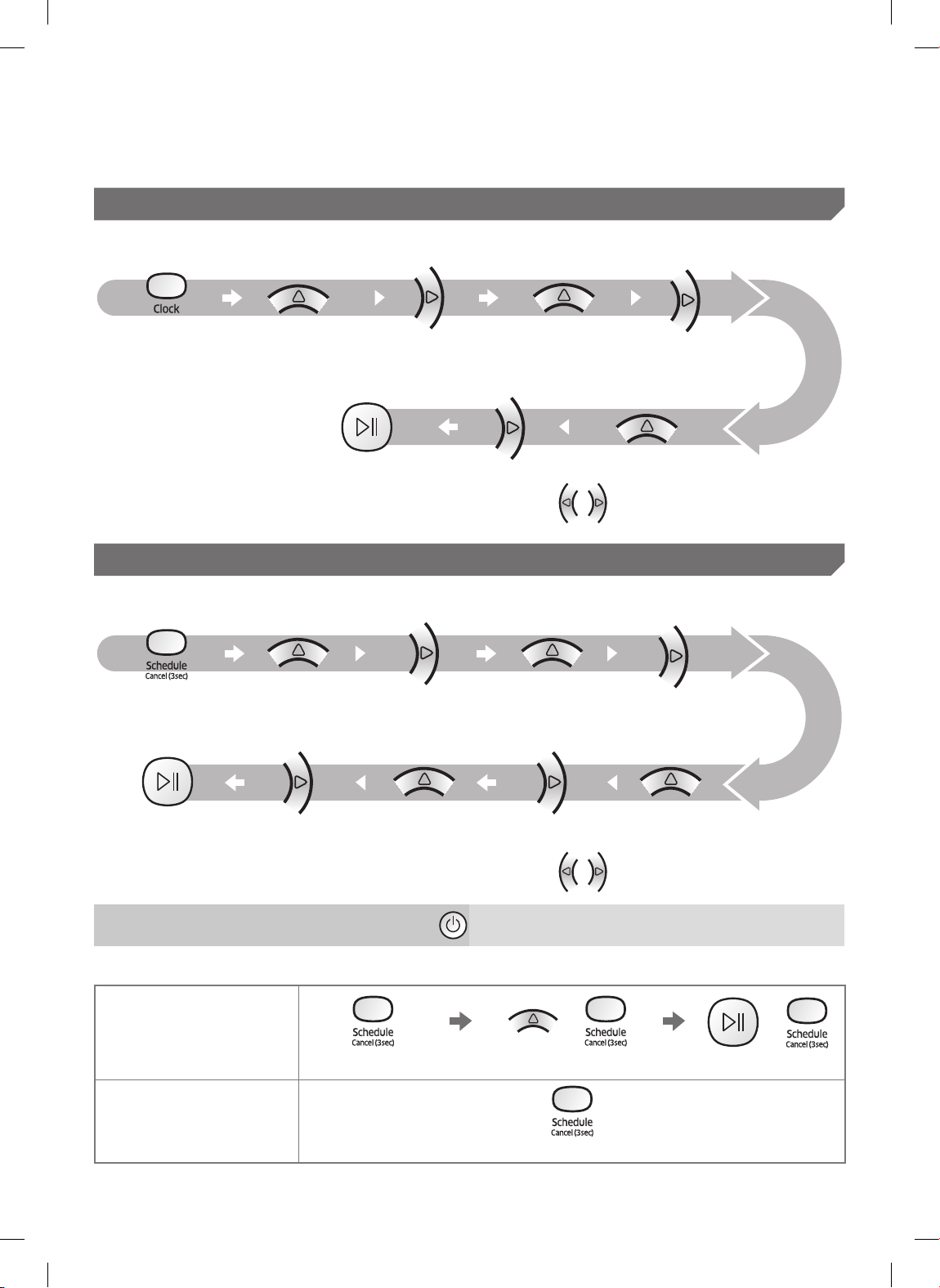
FRANÇAIS-22
Réglage de l'heure/du programme
[TypeA, TypeB] Seul le mode Nettoyage automatique peut être programmé.
Réglage de l’heure
Vous devez régler l'heure actuelle avant d'utiliser le programme Quotidien/Pour une seule fois.
Commencer le
réglage
Sélectionnez
«Heure»
Sélectionnez «Minute»
Sélectionnez «Matin/Après-midi»Réglage terminé
Aller au prochain/précédent
réglage
Réglage du programme
Le réglage/l'annulation du programme ne peut être effectué(e) que lorsque le POWERbot est sur la base.
Commencer
le réglage
Sélectionner le programme
«Pour une seule fois» ou
«Quotidien»
Sélectionnez
«Heure»
Sélectionnez
«Minute»
Sélectionnez «Matin/
Après-midi»
Réglage terminé
Aller au prochain/précédent
réglage
Annulation au moment du réglage
f Si vous ne saisissez rien pendant 7secondes, le
réglage est automatiquement annulé.
Annulation du programme Pour une seule fois/Quotidien
Lorsque les programmes
Pour une seule fois/
Quotidien sont tous les
deux réglés
ou
ou
Appuyez pendant 3s. Sélectionnez le programme Annulation effectuée
Lorsque soit le programme
Pour une seule fois, soit le
programme Quotidien est
réglé
Appuyez pendant 3s.
3_VR7000_FR_DJ68-00763L-09_EG.indd 22 2018-02-21 오후 2:12:23
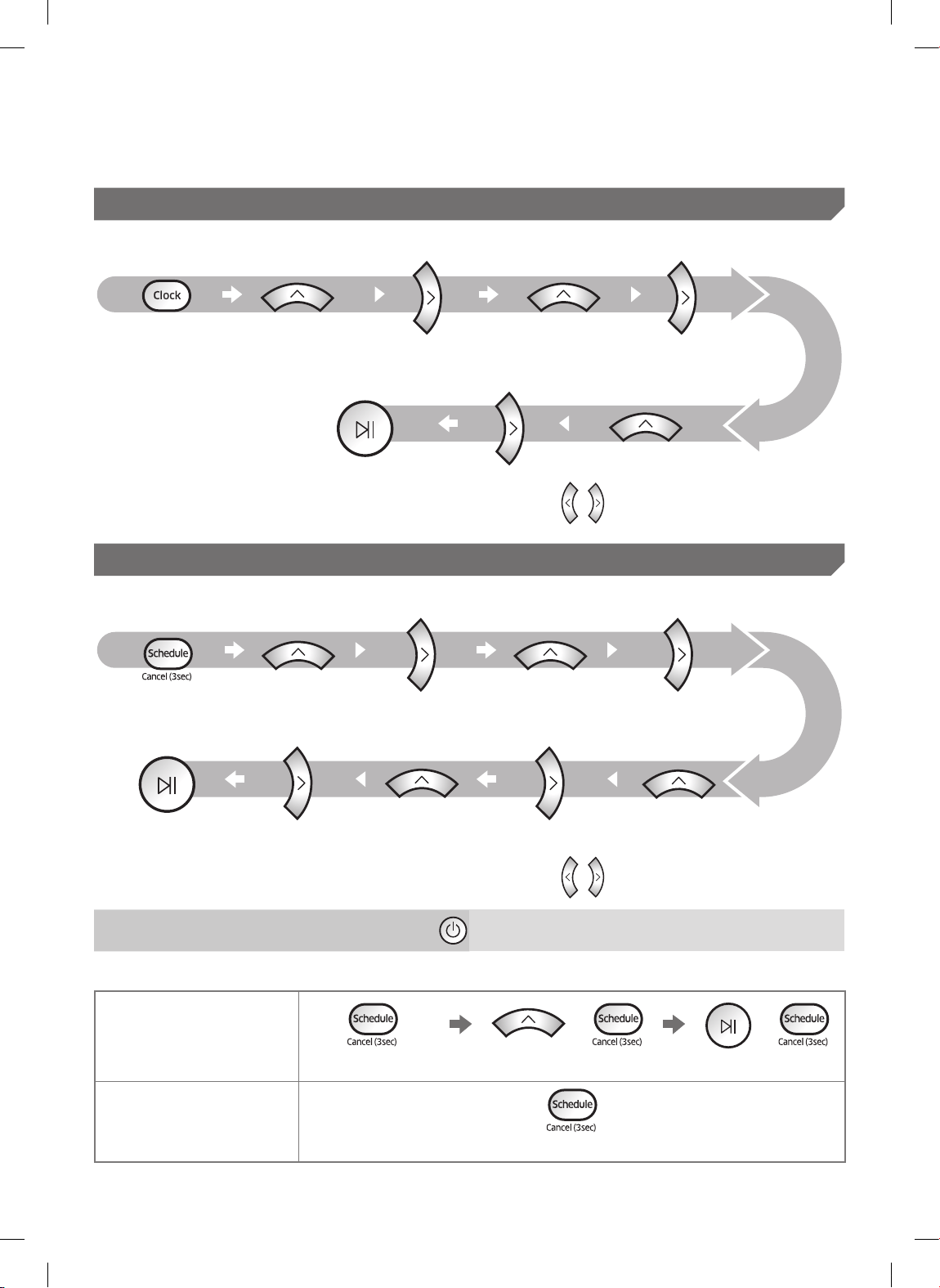
FRANÇAIS-23
[TypeC, TypeD] Seul le mode Nettoyage automatique peut être programmé.
Réglage de l’heure
Vous devez régler l'heure actuelle avant d'utiliser le programme Quotidien/Pour une seule fois.
Commencer le
réglage
Sélectionnez
«Heure»
Sélectionnez «Minute»
Sélectionnez «Matin/Après-midi»Réglage terminé
Aller au prochain/précédent
réglage
Réglage du programme
Le réglage/l'annulation du programme ne peut être effectué(e) que lorsque le POWERbot est sur la base.
Commencer
le réglage
Sélectionner le programme
«Pour une seule fois» ou
«Quotidien»
Sélectionnez
«Heure»
Sélectionnez
«Minute»
Sélectionnez «Matin/
Après-midi»
Réglage terminé
Aller au prochain/précédent
réglage
Annulation au moment du réglage
f Si vous ne saisissez rien pendant 7secondes, le
réglage est automatiquement annulé.
Annulation du programme Pour une seule fois/Quotidien
Lorsque les programmes
Pour une seule fois/
Quotidien sont tous les
deux réglés
ou ou
Appuyez pendant 3s. Sélectionnez le programme Annulation effectuée
Lorsque soit le programme
Pour une seule fois, soit le
programme Quotidien est
réglé
Appuyez pendant 3s.
3_VR7000_FR_DJ68-00763L-09_EG.indd 23 2018-02-21 오후 2:12:28
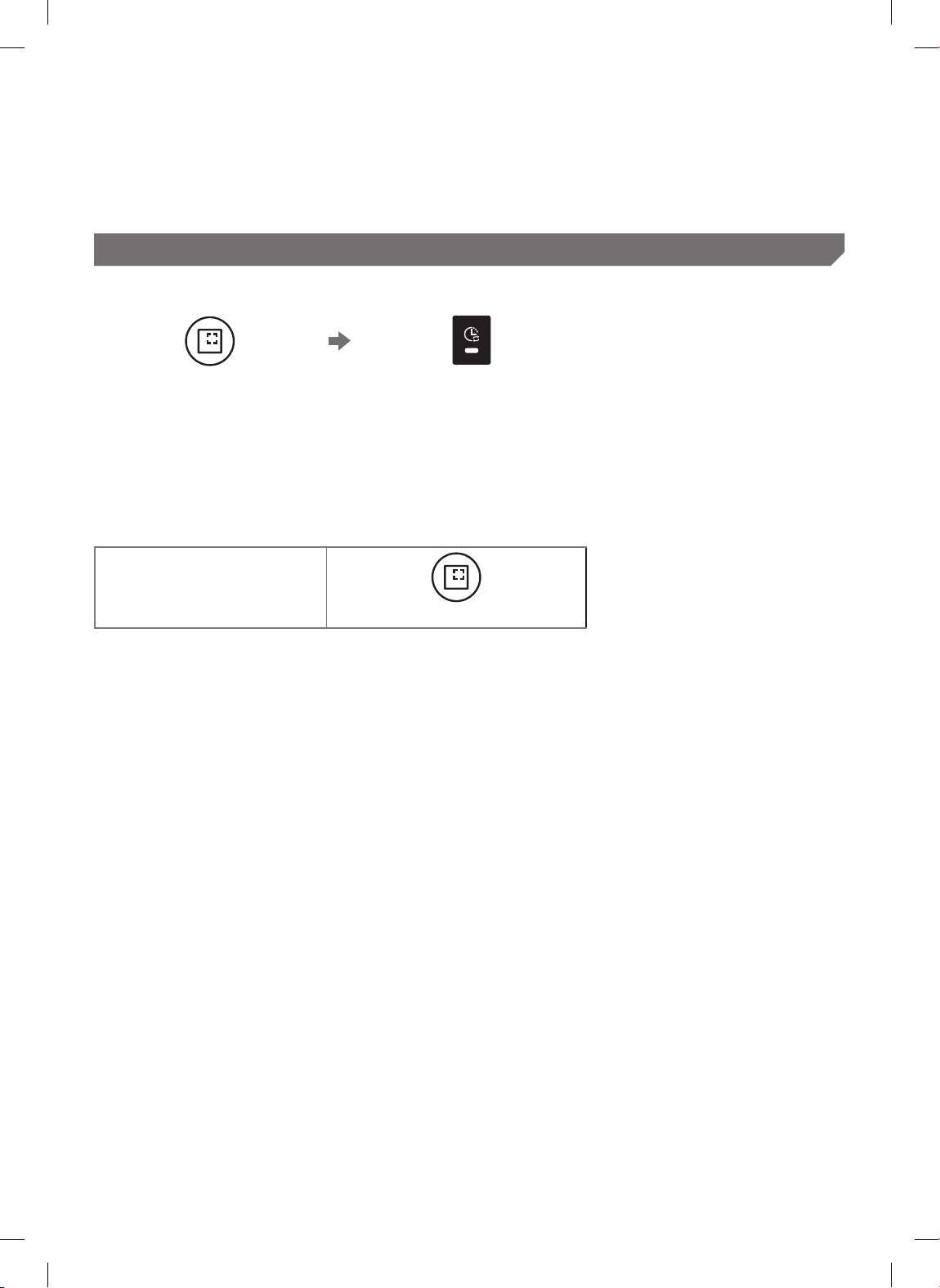
FRANÇAIS-24
Réglage de l'heure/du programme
[Série SR1*M701***] Pour les modèles sans télécommande, le réglage du programme est
disponible comme suit.
Réglage du programme
Le réglage/l'annulation du programme ne peut être effectué(e) que lorsque le POWERbot est sur la base.
Appuyez pendant 3s.
Lorsque la DEL du programme est
allumée, le programme Quotidien
est réglé.
La durée pendant laquelle vous appuyez sur le bouton sera réglée comme programme. Le nettoyage se
lancera automatiquement tous les jours en fonction de l'heure du programme.
Annulation du programme quotidien
Lorsqu'un programme
quotidien est réglé
Appuyez pendant 3s.
3_VR7000_FR_DJ68-00763L-09_EG.indd 24 2018-02-21 오후 2:12:29
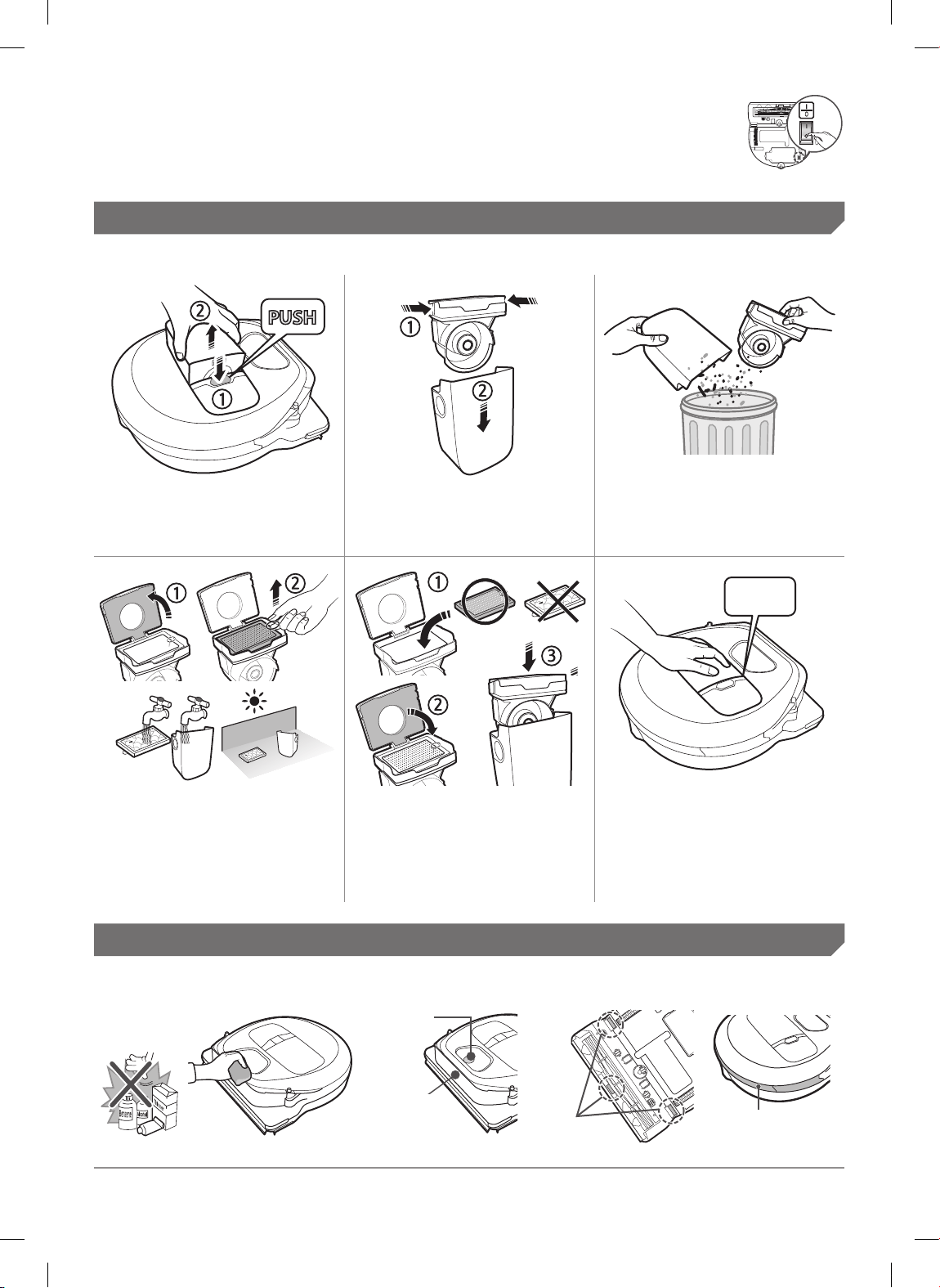
FRANÇAIS-25
Nettoyage et entretien
Vous devez désactiver le bouton d'arrêt d'urgence avant de nettoyer le POWERbot.
Nettoyage du réservoir de poussière
1
Appuyez sur le bouton
pour retirer le réservoir
de poussière
2
Retirez le cache du
réservoir de poussière.
3
Videz le réservoir de
poussière et l'unité
cyclone.
«Clic»
4
Retirez l'unité cyclone
du cache du réservoir de
poussière, puis lavez le
réservoir de poussière et
le ltre.
5
Réassemblez le réservoir
de poussière.
6
Remettez le réservoir
de poussière en place
sur le robot. Vous devez
entendre un «clic».
Nettoyage des capteurs et de la caméra
Essuyez doucement avec un chiffon doux. N'utilisez pas d'eau ou de solutions de nettoyage.
Caméra
Fenêtre des
capteurs avant
Fenêtre du capteur
arrière
Capteurs
d'escarpement
3_VR7000_FR_DJ68-00763L-09_EG.indd 25 2018-02-21 오후 2:12:35
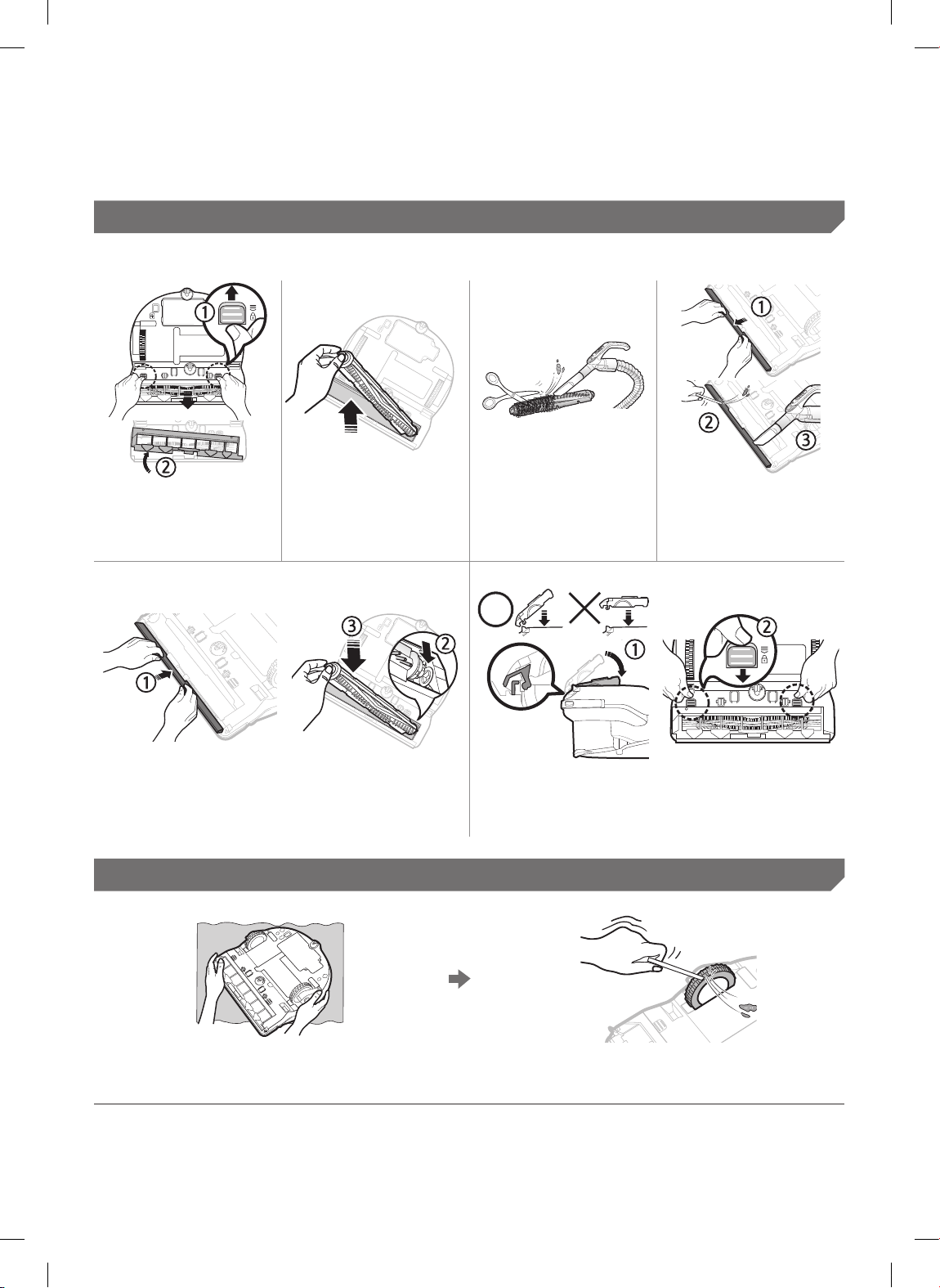
FRANÇAIS-26
Nettoyage de la brosse et du volet obturateur automatique
La conception de la brosse peut varier en fonction des modèles.
1
Retirez le cache
de la brosse
2
Retirez la brosse
3
Nettoyez la
brosse
4
Nettoyez le
volet obturateur
automatique
5
Réassemblez la brosse
6
Réassemblez le cache de la brosse
Nettoyage de la roue d'entraînement
1
Étalez un chiffon doux sur le sol et retournez
le POWERbot dessus.
2
Retirez les corps étrangers à l'aide d'une petite
tige émoussée ou de pincettes.
Nettoyage et entretien
3_VR7000_FR_DJ68-00763L-09_EG.indd 26 2018-02-21 오후 2:12:41

FRANÇAIS-27
Application SmartThings
L'application SmartThings n'est compatible qu'avec les modèles qui disposent d'une fonction Wi-Fi.
Paramétrage du routeur sans l
f Veuillez vous reporter au manuel d'utilisation de votre routeur sans l si vous rencontrez des
problèmes d'accès.
f L'aspirateur POWERbot de Samsung prend uniquement en charge une connexion Wi-Fi de
2,4GHz.
f L'aspirateur POWERbot de Samsung prend en charge les protocoles IEEE802.11b/g/n et Soft-AP.
– Le protocole IEEE802.11n est recommandé.
f L'aspirateur POWERbot de Samsung prend uniquement en charge le protocoleDHCP (Dynamic
Host Conguration Protocol). Veuillez vous assurer que l'option de serveurDHCP est activée sur
votre routeur sans l.
f Le POWERbot prend en charge WEP-OPEN, WPA-PSK/TKIP et WPA2-PSK/AES pour les protocoles
d'authentication et de codage.
– Le protocole WPA2-PSK/AES est recommandé.
– Vériez que votre routeur dispose d'un identiantSSID et d'un mot de passe uniques.
f La qualité de la connexion de votre réseau sans l peut être inuencée par l'environnement sans
l existant.
f Une fois que votre fournisseur d'accès Internet(FAI) a enregistré dénitivement l'adresseMAC
(numéro d'identication unique) de votre ordinateur ou modem, il se peut que votre POWERbot
ne parvienne pas à se connecter à Internet. Demandez à votre FAI de vous communiquer la
procédure à suivre pour connecter un appareil autre qu'un ordinateur à Internet.
f Si le FAI vous demande votre identiant ou mot de passe pour établir la connexion à Interner, il
se peut que votre POWERbot ne puisse pas se connecter à Internet. Si tel est le cas, vous devez
saisir votre identiant ou mot de passe lors de l'établissement de la connexion à Internet.
f Le POWERbot peut ne pas parvenir à se connecter à Internet à cause de problèmes de pare-feu.
Prenez contact avec votre FAI pour résoudre ces problèmes.
f Certains routeurs sans l peuvent transmettre une adresseDNS (serveur de noms de domaine)
non valide, même si aucune connexion à Internet n'est établie. Si tel est le cas, prenez contact
avec le fabricant de votre routeur sans l ainsi qu'avec votre FAI.
f Si vous ne parvenez toujours pas à vous connecter à Internet, même après avoir suivi la
procédure indiquée par votre FAI, veuillez prendre contact avec un centre de dépannage
Samsung agréé.
f Si votre routeur n'est pas un produit certié Wi-Fi, il se peut que le POWERbot ne parvienne pas
à se connecter à Internet.
3_VR7000_FR_DJ68-00763L-09_EG.indd 27 2018-02-21 오후 2:12:41

FRANÇAIS-28
Téléchargement de l'application SmartThings
f Téléchargez et installez l'application SmartThings sur les marchés d'applications (Google Play
Store, Apple App Store ou Samsung Galaxy Apps). Pour trouver l'application, recherchez le mot-
clé «SmartThings».
Remarque
f SmartThings n'est pas compatible avec les tablettes et certains appareils mobiles.
– Le système d'exploitation Android6.0 ou version ultérieure (au moins 2Go de RAM) est recommandé.
f Les iPad et certains appareils mobiles peuvent ne pas être pris en charge.
– Le système d'exploitation iOS10.0 ou une version ultérieure / l'iPhone6 ou une version ultérieure est
pris en charge.
f Rendez-vous sur PlayStore ou AppStore pour voir si votre appareil mobile est compatible avec
SmartThings.
f Les fonctions prises en charge sont soumises à modication sans préavis.
Création d'un compte Samsung
f Vous devez créer un compte Samsung pour pouvoir utiliser l'application SmartThings.
f Pour créer un compte Samsung, vous pouvez suivre les instructions fournies par l'application
SmartThings.
f Sinon, si vous avez un smartphone Samsung, vous pouvez ajouter votre compte Samsung dans
l'application des réglages de votre smartphone. Vous serez ainsi automatiquement connecté à
votre compte Samsung.
Application SmartThings
3_VR7000_FR_DJ68-00763L-09_EG.indd 28 2018-02-21 오후 2:12:41
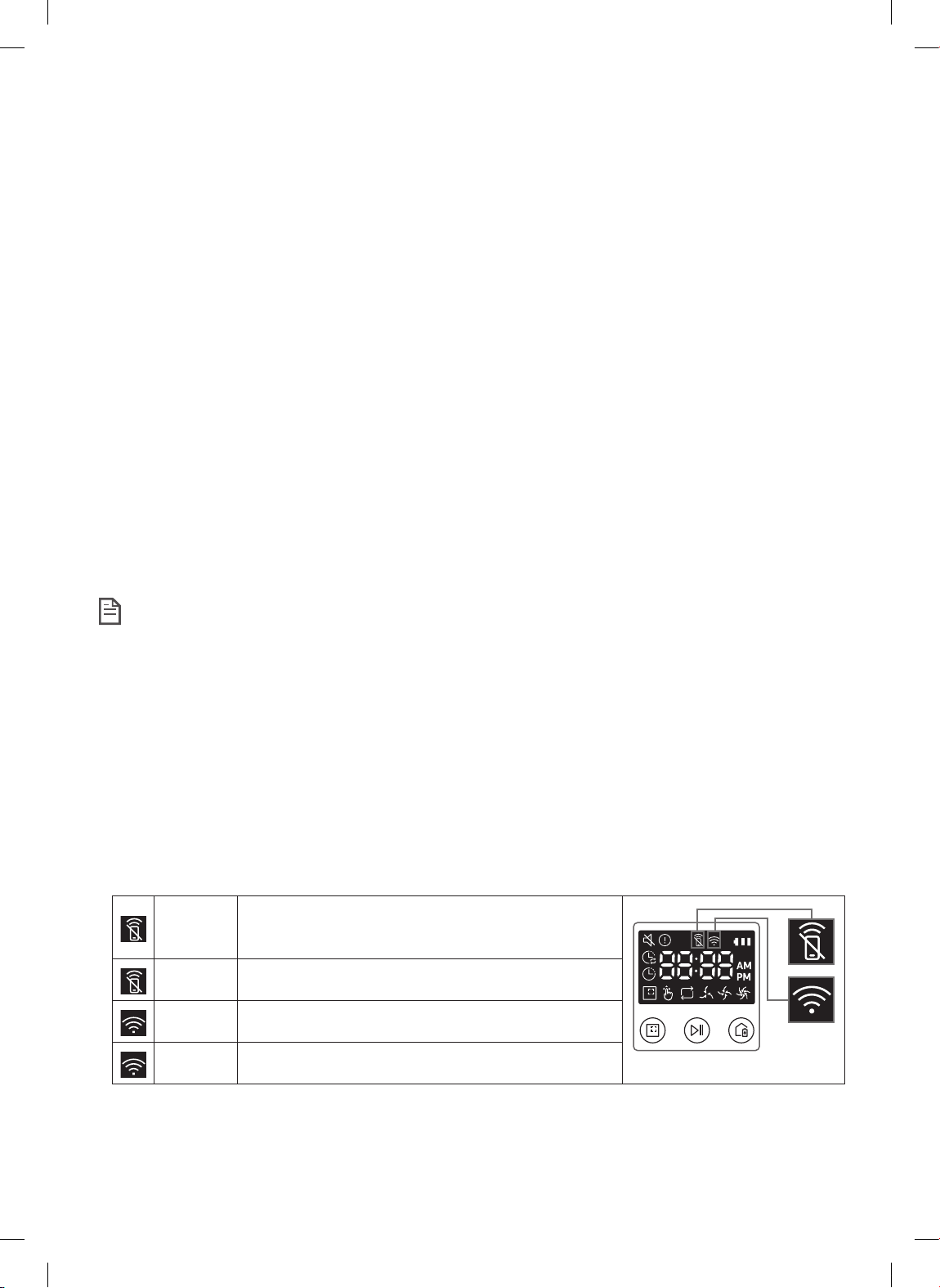
FRANÇAIS-29
Ajout d'un appareil sur l'application SmartThings
1. Connectez votre smartphone à votre routeur sans l.
2. Lancez l'application SmartThings sur votre smartphone.
3. Si une fenêtre contextuelle s'afche indiquant qu'un nouvel appareil a été détecté, appuyez sur ADD NOW.
– Si la fenêtre contextuelle n'apparaît pas, appuyez sur le bouton+ et sélectionnez l'appareil que vous
souhaitez connecter dans la liste AVAILABLE DEVICES.
– Si votre appareil n'apparaît pas dans la liste, ajoutez-le manuellement en sélectionnant le type d'appareil
et le modèle spécique d'appareil.
4. [Android] La connexion à votre appareil sera établie automatiquement.
– [iOS] Ouvrez l'application des réglages et sélectionnez [robot vacuum] Samsung dans la liste des
connexionsWi-Fi disponibles.
5. Authentiez-vous lorsque vous êtes invité(e) à le faire.
6. [Android] La connexion à votre routeur sans l sera établie automatiquement.
– [iOS] Ouvrez l'application des réglages et sélectionnez le routeur sans l dans la liste des connexionsWi-
Fi disponibles.
7. Les opérations restantes de conguration seront automatiquement effectuées. Ensuite, une nouvelle Device
Card sera ajoutée.
Remarque
f Si vous ne parvenez pas à enregistrer l'appareil, veuillez suivre les étapes ci-dessous.
– Essayez d'appliquer une nouvelle fois la procédure d'enregistrement selon les instructions fournies dans
les messages contextuels.
– Vériez que l'optionUPnP de votre routeur sans l est activée, puis réessayez d'appliquer la procédure
d'enregistrement.
– Vériez que le mode sans l de votre routeur sans l est bien activé, puis réessayez d'appliquer la
procédure d'enregistrement.
– Si vous avez deuxaspirateurs POWERbot ou plus, éteignez les autres aspirateurs POWERbot, puis
réessayez d'enregistrer votre POWERbot.
– Si tout autre routeur sans l possède le même identiantSSID que votre routeur sans l, il se peut que
l'enregistrement échoue.
f Voyants de la commande intelligente et de la connexion Wi-Fi
Activée
La fonction de commande intelligente est bloquée.
(L'utilisation de la télécommande peut quand même
être autorisée.)
Désactivée La fonction de commande intelligente est autorisée.
Activée Le POWERbot est connecté au routeur sans l.
Désactivée Le POWERbot tente de se connecter au routeur sans l.
f Lorsque la fonction de commande intelligente est bloquée, vous ne pouvez pas contrôler le
POWERbot sur votre smartphone.
f Le POWERbot et votre smartphone ne sont pas connectés au même routeur sans l; un délai de
réponse peut être constaté selon votre environnement réseau.
3_VR7000_FR_DJ68-00763L-09_EG.indd 29 2018-02-21 오후 2:12:42
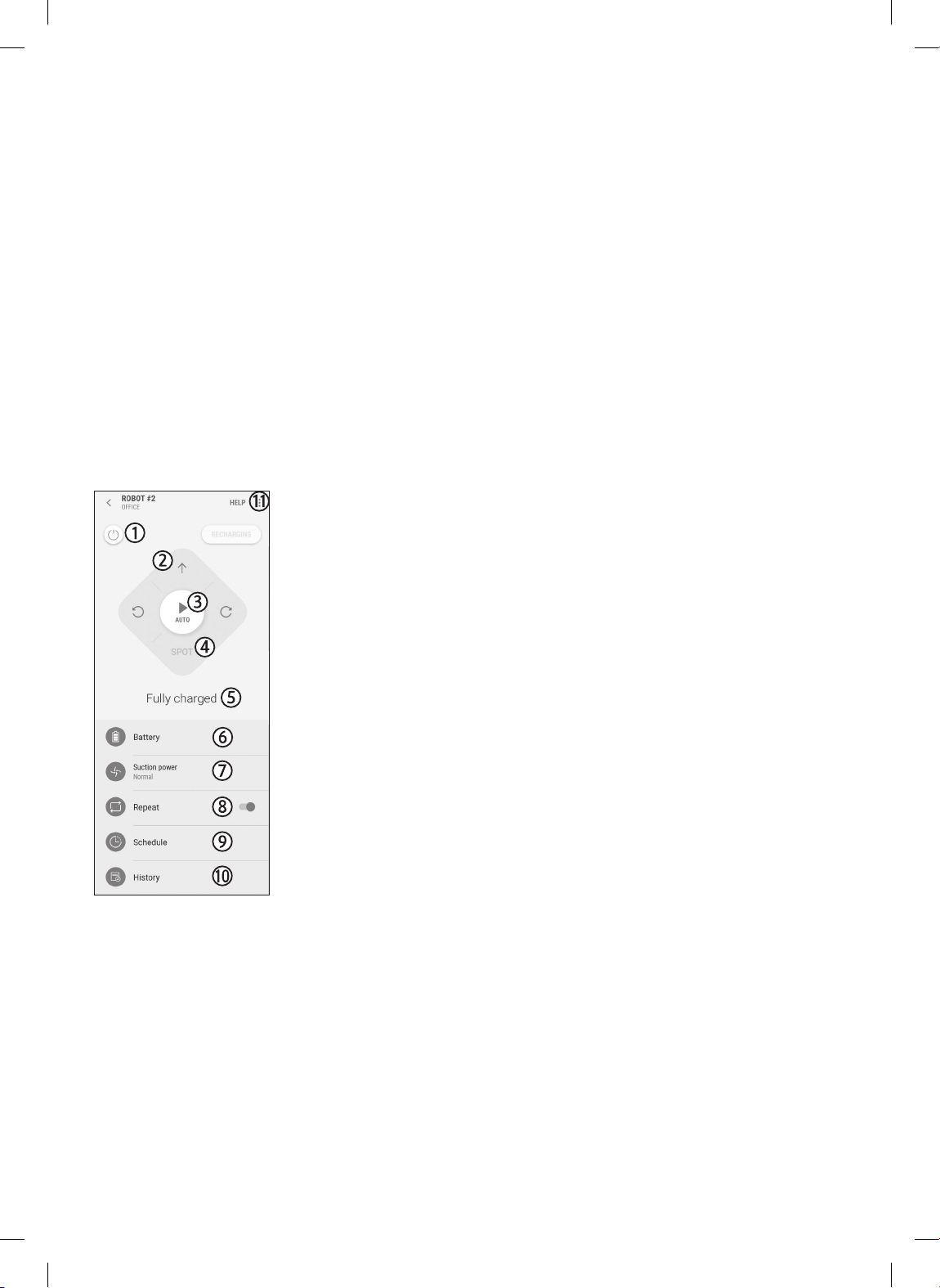
FRANÇAIS-30
Mise à jour du logiciel
f Lorsque le POWERbot est en charge sur la base, le POWERbot se connecte au serveur puis vérie
si un logiciel est disponible. Si un nouveau logiciel est trouvé, le POWERbot le télécharge et le
met à jour automatiquement.
f Si le message «UP» s'afche sur l'écran alors que le POWERbot est en charge, cela signie
qu'une mise à jour est en cours. Veuillez attendre que la mise à jour soit terminée avant d'utiliser
le POWERbot.
Utilisation de l'application SmartThings
f Lorsque vous appuyez sur la carte de l'appareil dans l'application SmartThings, le plug-in (module
d'extension) pour votre appareil sera lancé.
1. Mise sous / hors tension
2. Commandes de direction avec le mode de nettoyage manuel (avancer,
tourner à gauche, tourner à droite)
3. Mode de nettoyage automatique (activation / désactivation)
4. Mode Nettoyage localisé
5. État actuel
6. État de la batterie
7. Puissance d'aspiration
8. Option de répétition (activation / désactivation)
9. Programme (Une seule fois / Quotidien)
– L'heure actuelle afchée sur l'appareil sera synchronisée lorsque
vous saisirez le réglage du programme.
– Un cycle de nettoyage programmé ne commencera que lorsque
l'appareil sera en charge sur la base.
10. Historique de nettoyage
11. Réglages > Guide vocal
Application SmartThings
3_VR7000_FR_DJ68-00763L-09_EG.indd 30 2018-02-21 오후 2:12:44
FRANÇAIS-31
Mise en charge
Remarque
f En cas de surchauffe de la batterie pendant
la charge, l'opération peut prendre plus de
temps que prévu.
f Si la charge automatique ne fonctionne pas,
effectuez les opérations suivantes:
– Désactivez le bouton d'arrêt d'urgence (en-
dessous du POWERbot) puis réactivez-le.
– Débranchez puis rebranchez la che
d'alimentation de la base.
– Débranchez la base, puis vériez l'absence de
corps étrangers sur les broches de chargement
et nettoyez le POWERbot et les broches de
chargement de la base à l'aide d'un chiffon
sec.
– Vériez l'absence d'obstacles à proximité de la
base (objets rééchissants, chaises, etc.).
f Si vous laissez le POWERbot séparé de la
base, la batterie se décharge naturellement.
– Essayez de maintenir le POWERbot en charge
sur la base. (Toutefois, désactivez le bouton
d'arrêt d'urgence et laissez la base débranchée
lorsque vous prévoyez de vous absenter de
la maison pendant une période prolongée
dans le cadre d'un voyage d'affaires ou de vos
vacances, etc.)
Utilisation
Remarque
f Le POWERbot peut rester bloqué sur des
seuils, entre autres, pendant le nettoyage.
– Pour reprendre le fonctionnement, désactivez
le bouton d'arrêt d'urgence, placez le
POWERbot dans un endroit dégagé et
rallumez-le.
f Le POWERbot n'est pas conçu pour nettoyer
parfaitement les zones auxquelles il ne
peut pas accéder (angles, espace entre les
meubles et le mur, etc.).
– Veuillez utiliser un autre outil de nettoyage
pour aspirer ces zones.
f Le POWERbot n'est pas conçu pour aspirer
les peluches de poussière; il est donc
possible que certaines restent sur le sol
après le nettoyage.
– Veuillez utiliser un autre outil de nettoyage
pour aspirer ces zones.
f Si le POWERbot est hors tension, vous
ne pouvez pas le mettre sous tension en
appuyant sur le bouton Marche/Arrêt de la
télécommande. Maintenez le bouton [Départ/
Arrêt] enfoncé sur le POWERbot.
f Vous ne pouvez pas sélectionner et ordonner
au POWERbot d'exécuter le mode Nettoyage
localisé lorsqu'il est en charge.
f Si vous appuyez sur le bouton de nettoyage
manuel/localisé pendant la charge, le
POWERbot quittera la base et passera en
mode veille.
Nettoyage et entretien
Remarque
f Lorsque vous lavez le réservoir de poussière
et le ltre à l'eau claire
– Réservoir de poussière: essuyez-le
minutieusement avant de le remettre en place.
– Filtre: faites-le sécher complètement à l'ombre
avant de le réutiliser.
f Lorsque vous nettoyez le volet obturateur
automatique, retirez-le en le tirant
délicatement.
Attention
f Veillez à ne pas vous coincer les doigts dans
l'entrée du réservoir de poussière lorsque
vous démontez ou remontez le ltre.
f Ne laissez pas d'objets risquant d'obstruer
l'entrée du POWERbot sur le sol (ex.: cure-
dents, cotons-tiges, etc.).
f Si vous ne parvenez pas à retirer un corps
étranger de la brosse, prenez contact avec
un centre de service Samsung agréé.
Remarques et mises en garde
3_VR7000_FR_DJ68-00763L-09_EG.indd 31 2018-02-21 오후 2:12:44
FRANÇAIS-32
f La brosse étant chargée de nettoyer le sol,
des ls ou encore des cheveux risquent de
rester coincés dedans. Pour des résultats de
nettoyage optimaux, vériez-le et nettoyez-
le régulièrement.
f Si une brosse ou un cache de brosse est
mal réinstallé(e) après une opération de
maintenance, vous risquez de rayer le sol
ou d'entraîner un dysfonctionnement de
l'appareil. Par conséquent, assemblez-les
correctement en vériant la procédure de
maintenance.
À propos de la batterie
Remarque
f Achetez des batteries dans les centres
Samsung agréés et vériez la présence du
symbole ( ) collé sur les batteries, ainsi
que le nom de modèle, avant d'acheter.
f Cette batterie est destinée exclusivement au
POWERbot Samsung Electronics. Ne l'utilisez
pas avec tout autre appareil.
f Ne démontez pas et ne modiez pas la
batterie.
f Ne jetez pas la batterie au feu et ne la faites
pas chauffer.
f N'appliquez pas d'objet métallique sur les
bornes de charge(+, -).
f Rangez la batterie en intérieur (entre 0 et
40°C).
f En cas de dysfonctionnement de la batterie,
ne la démontez pas vous-même. Prenez
contact avec votre centre de service
Samsung le plus proche.
f Les temps de charge et d'utilisation de la
batterie diminuent au fur et à mesure. Si la
durée de vie de la batterie est dépassée et
qu'elle ne charge plus correctement la base,
faites-la remplacer auprès d'un centre de
service Samsung.
f La période de garantie de la batterie est de
6mois à compter de la date d’achat.
À propos du capteur infrarouge
Attention
f La transmission du signal infrarouge peut ne
pas être régulière dans les lieux comportant
des lampes halogènes ou en extérieur.
f Le POWERbot utilise 3 types de dispositifs
infrarouge. Chacun des dispositifs possède
un niveau de priorité différent. Un dispositif
peut ne pas fonctionner si son signal est
remplacé par un dispositif ayant une priorité
supérieure.
– Priorité des signaux infrarouges: Commande
intelligente > Base
f Les différents signaux infrarouges émis
par les appareils peuvent interférer les
uns avec les autres et provoquer des
dysfonctionnements si les appareils
concernés se situent dans une pièce exiguë
ou sont proches les uns des autres.
f Si plusieurs aspirateurs POWERbot sont
utilisés simultanément, ils risquent de mal
fonctionner en raison d’interférences entre
les signaux infrarouges.
Remarques et mises en garde
3_VR7000_FR_DJ68-00763L-09_EG.indd 32 2018-02-21 오후 2:12:45
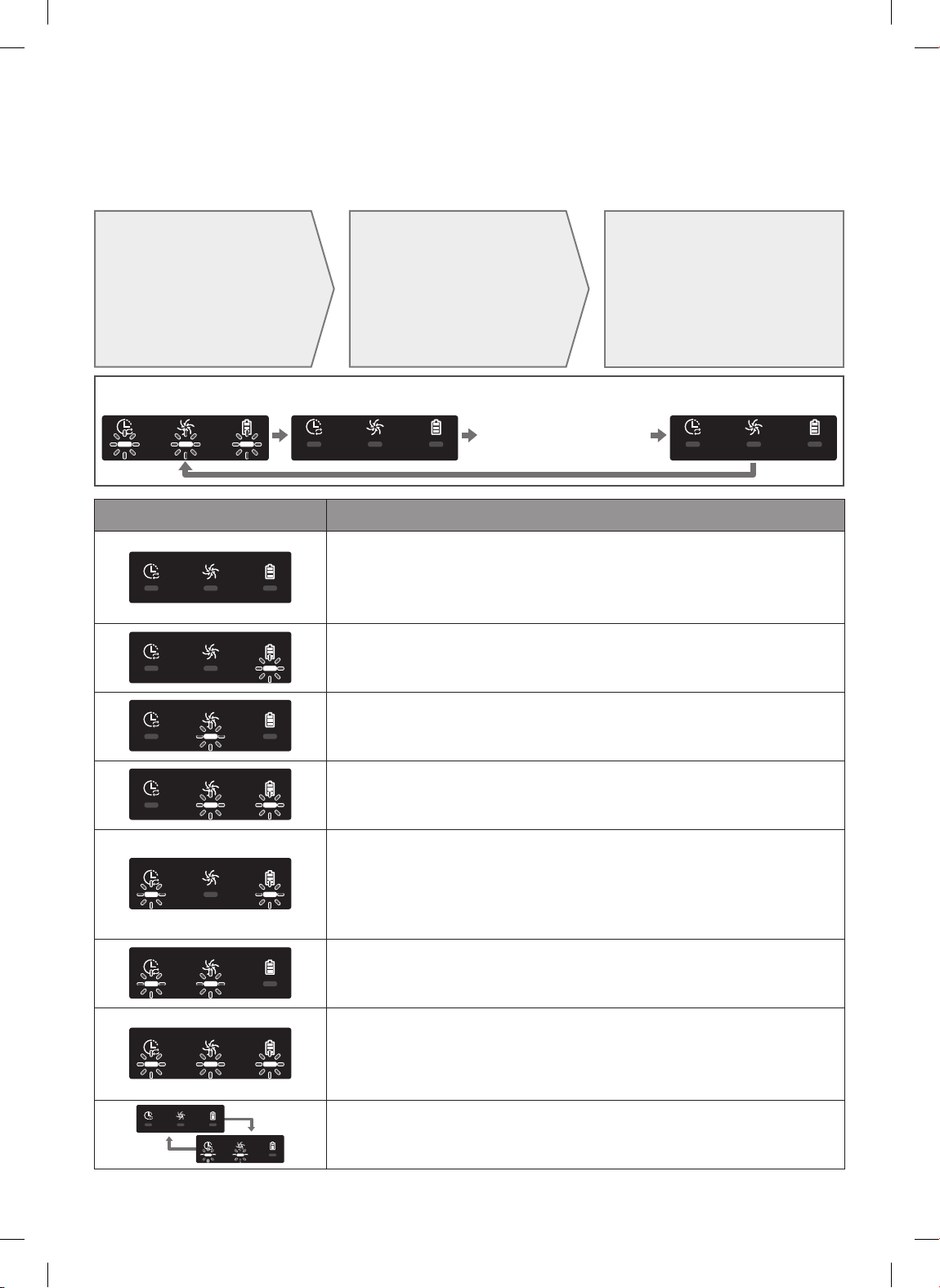
FRANÇAIS-33
Codes d'information
<Série SR1*M701***>
1
Les trois voyants ci-
dessous clignotent
et une alarme de
codes d'information
retentit.
2
Désactivez le bouton
d'arrêt d'urgence,
effectuez les contrôles
indiqués ci-dessous
et prenez les mesures
appropriées.
3
Le code
d'information
disparaît lorsque
vous activez le
bouton d'arrêt
d'urgence.
Codes d'information
Animation des
codes d'information
Codes d'information Liste de vérication
Le POWERbot s'est coincé, bloqué ou piégé pendant son
déplacement.
f Désactivez le bouton d'arrêt d'urgence et déplacez le POWERbot dans
une autre zone.
Corps étrangers coincés dans la brosse.
f Désactivez le bouton d'arrêt d'urgence et retirez les corps étrangers de
la brosse.
Corps étrangers coincés dans la roue d'entraînement gauche.
f Désactivez le bouton d'arrêt d'urgence et retirez les corps étrangers de
la roue d'entraînement.
Corps étrangers dans la roue d'entraînement droite
f Désactivez le bouton d'arrêt d'urgence et retirez les corps étrangers de
la roue d'entraînement.
Contrôle du capteur antichoc
f Désactivez, puis réactivez le bouton d'arrêt d'urgence.
f Si le code d'information ne disparaît pas, vériez l'absence de corps
étrangers entre le pare-chocs et le corps de l'appareil. Le cas échéant,
tirez doucement sur le pare-chocs et retirez les particules étrangères.
Accumulation de corps étrangers sur le capteur d'obstacles.
f Désactivez le bouton d'arrêt d'urgence et nettoyez les capteurs avant
et arrière à l'aide d'un chiffon doux.
Accumulation de corps étrangers sur le capteur
d'escarpement
f Désactivez le bouton d'arrêt d'urgence et nettoyez le capteur
d'escarpement à l'aide d'un chiffon doux.
La carte de circuit imprimé principale doit être contrôlée.
f Éteignez l'appareil et redémarrez-le. Si le même problème continue de
survenir, un contrôle d'entretien est requis.
3_VR7000_FR_DJ68-00763L-09_EG.indd 33 2018-02-21 오후 2:12:46
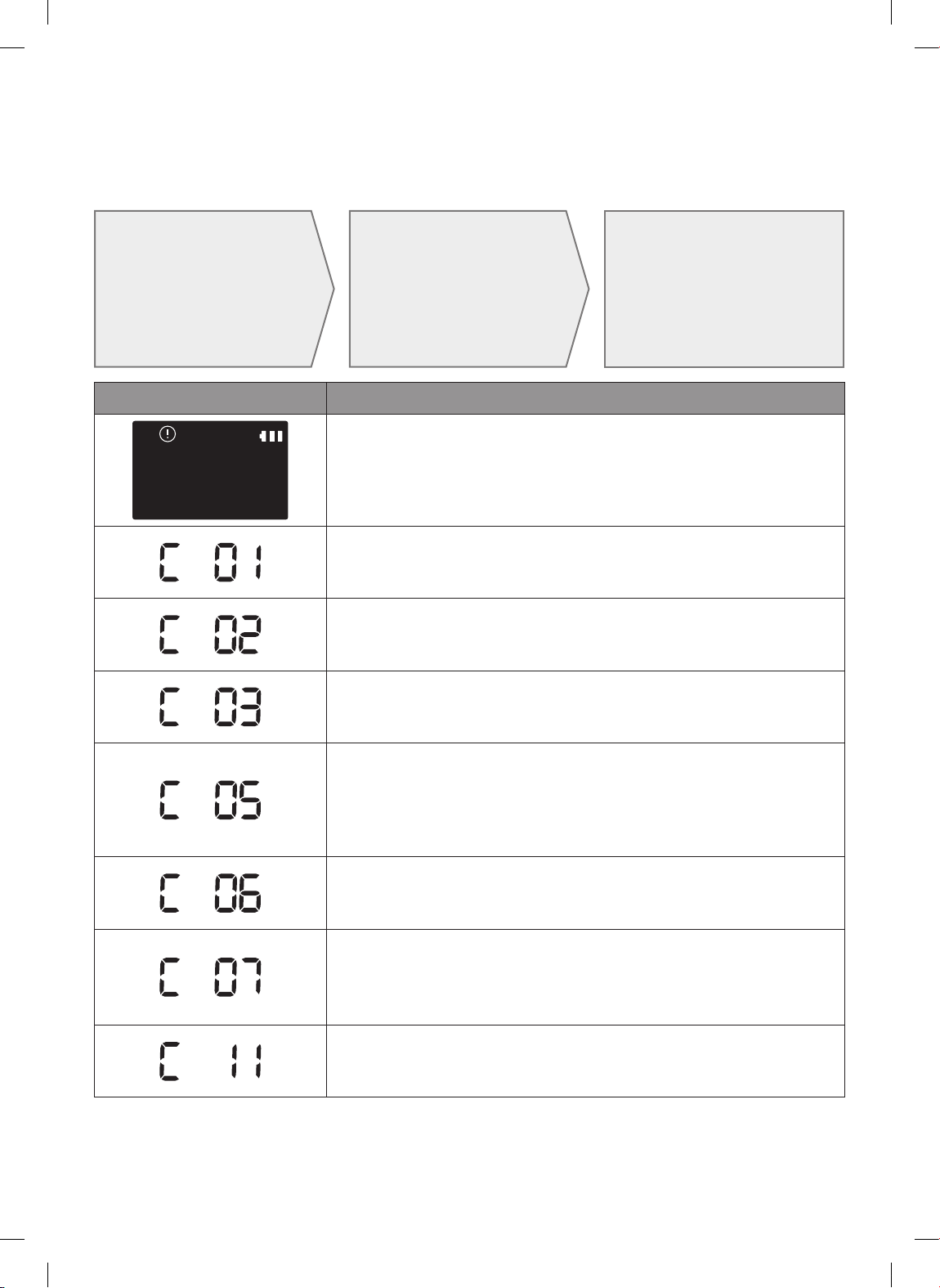
FRANÇAIS-34
Codes d'information
<Séries SR1*M702***, SR1*M703***, SR2*M70****>
1
Le code
d'information ci-
dessous s'afche
avec une alarme
d'erreur.
2
Désactivez le bouton
d'arrêt d'urgence,
effectuez les contrôles
indiqués ci-dessous
et prenez les mesures
appropriées.
3
Le code
d'information
disparaît lorsque
vous activez le
bouton d'arrêt
d'urgence.
Codes d'information Liste de vérication
Le POWERbot s'est coincé, bloqué ou piégé pendant son
déplacement.
f Désactivez le bouton d'arrêt d'urgence et déplacez le POWERbot dans
une autre zone.
Corps étrangers coincés dans la brosse.
f Désactivez le bouton d'arrêt d'urgence et retirez les corps étrangers de
la brosse.
Corps étrangers coincés dans la roue d'entraînement gauche.
f Désactivez le bouton d'arrêt d'urgence et retirez les corps étrangers de
la roue d'entraînement.
Corps étrangers dans la roue d'entraînement droite
f Désactivez le bouton d'arrêt d'urgence et retirez les corps étrangers de
la roue d'entraînement.
Contrôle du capteur antichoc
f Désactivez, puis réactivez le bouton d'arrêt d'urgence.
f Si le code d'information ne disparaît pas, vériez l'absence de corps
étrangers entre le pare-chocs et le corps de l'appareil. Le cas échéant,
tirez doucement sur le pare-chocs et retirez les particules étrangères.
Accumulation de corps étrangers sur le capteur d'obstacles.
f Désactivez le bouton d'arrêt d'urgence et nettoyez les capteurs avant
et arrière à l'aide d'un chiffon doux.
Accumulation de corps étrangers sur le capteur
d'escarpement
f Désactivez le bouton d'arrêt d'urgence et nettoyez le capteur
d'escarpement à l'aide d'un chiffon doux.
La carte de circuit imprimé principale doit être contrôlée.
f Éteignez l'appareil et redémarrez-le. Si le même problème continue de
survenir, un contrôle d'entretien est requis.
3_VR7000_FR_DJ68-00763L-09_EG.indd 34 2018-02-21 오후 2:12:48
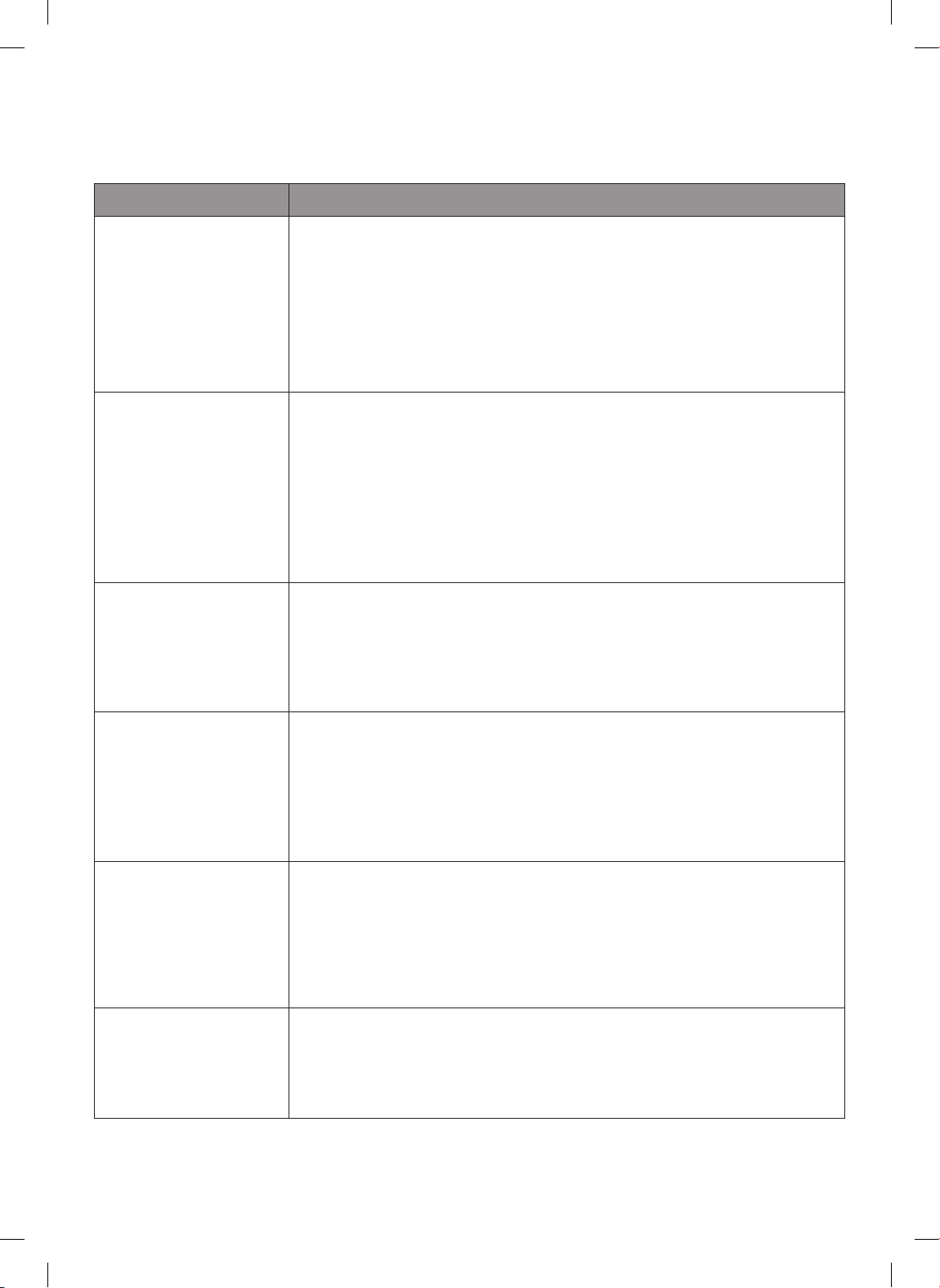
FRANÇAIS-35
Dépannage
Symptôme Liste de vérication
Le POWERbot ne
fonctionne pas du tout.
f Vériez que le bouton d'arrêt d'urgence est activé.
f Vériez que toutes les icônes sont afchées à l'écran.
f Vériez que la batterie du POWERbot est chargée.
– Si le message «Lo» s'afche, placez le POWERbot sur sa base pour le
mettre en charge.
– Lorsque le voyant de la batterie clignote, placez manuellement le
POWERbot sur la base pour le charger. (Série SR1*M701*** uniquement)
f Remplacez les piles (typeAAA) si la télécommande ne fonctionne pas.
Le POWERbot s'est arrêté
pendant le nettoyage.
f Si le message «Lo» s'afche sur l'écran, placez le POWERbot sur sa base
pour le mettre en charge.
f Lorsque le voyant de la batterie clignote, placez manuellement le POWERbot
sur la base pour le charger. (Série SR1*M701*** uniquement)
f Si le POWERbot est immobilisé par un obstacle (ex.: cordon électrique, seuil,
etc.), prenez-le et dégagez-le de l'obstacle.
– Si des corps étrangers (morceaux de tissu, ls) restent bloqués dans une
roue d'entraînement, désactivez le bouton d'arrêt d'urgence et retirez-les
avant réutilisation.
La puissance d'aspiration
est faible
f Un réservoir trop plein peut faire baisser la puissance d'aspiration de
l'appareil. Désactivez le bouton d'arrêt d'urgence et videz le réservoir
f Si l'entrée située (en-dessous du POWERbot) est obstruée par des corps
étrangers, désactivez le bouton d'arrêt d'urgence et retirez-les.
f Si l'appareil devient soudainement plus bruyant, désactivez le bouton d'arrêt
d'urgence et videz le réservoir.
Le POWERbot ne parvient
pas à trouver la base.
f Il peut s'agir d'une panne de courant ou la che d'alimentation est peut-être
débranchée.
f Retirez tout obstacle se trouvant autour de la base et pouvant empêcher le
POWERbot de revenir à la base.
f La mise en charge peut être affectée par la présence de corps étrangers
sur les broches de chargement. Retirez les corps étrangers présents sur les
broches.
Le POWERbot effectue
soudainement le
nettoyage en diagonale.
f Vériez que la base est bien installée dans le sens du revêtement de sol
(lames de parquet ou carrelage).
f Le POWERbot peut nettoyer en diagonale s'il se dirige vers une autre
zone en suivant le parcours le plus court. Il peut également se déplacer en
diagonale s'il est entré en contact avec un obstacle suivant cet angle, s'il a
été mis en charge sur la base suivant cet angle ou si le revêtement du sol
(lames de parquet ou carrelage) est dans ce sens.
Le nettoyage localisé ne
fonctionne pas
f Si vous pointez la lumière rouge directement sur le POWERbot, il se peut qu'il
n'aille pas dans la direction souhaitée.
– Pointez la lumière rouge vers le sol à une distance de 0,5m du POWERbot.
N'utilisez pas le mode de nettoyage localisé si la zone est ensoleillée, très
claire, ou sur des sols sombres.
3_VR7000_FR_DJ68-00763L-09_EG.indd 35 2018-02-21 오후 2:12:48
FRANÇAIS-36
Symptôme Liste de vérication
J'ai installé l'application
SmartThings, mais le POWERbot
ne parvient pas à se connecter.
f Vous pouvez utiliser l'appareil après avoir connecté le routeur sans l
et le POWERbot via une Conguration facile, en suivant la procédure
indiquée.
Je ne parviens pas à me
connecter au compte Samsung.
f Vériez votre identiant et votre mot de passe sur l'écran du compte
Samsung.
Un message apparaît alors
indiquant qu'une erreur
est survenue pendant la
Conguration facile.
f Il est possible que vous n'y parveniez pas temporairement en raison
de la distance par rapport au routeur sans l ou à cause d'autres
obstacles. Veuillez réessayer plus tard.
Les appareils ne fonctionnent
pas même lorsque le smartphone
est connecté normalement au
POWERbot.
f Fermez l'application SmartThings et lancez-la à nouveau, ou
déconnectez le smartphone du routeur sans l, puis reconnectez-
le. Sinon, coupez l'alimentation du POWERbot, remettez-le sous
tension, patientez au moins une minute, puis relancez l'application
SmartThings.
Les fonctions de l'application
SmartThings ne fonctionnent pas.
f Vériez si la fonction de verrouillage de la commande intelligente du
POWERbot est activée. (Lorsque la fonction de commande intelligente
est verrouillée, le voyant de la connexionWi-Fi est éteint.).
L'application SmartThings Robot
Vacuum ne parvient pas à
s'ouvrir.
f Vériez si le POWERbot est connecté au routeur sans l.
Le POWERbot n'est pas connecté
au réseau Wi-Fi.
f Vériez l'état de réglage du routeur sans l.
La fonction Contrôle intelligent
de la puissance fonctionne sur les
sols normaux.
f Vériez que le sol est bien à niveau et que le POWERbot fonctionne
et que son corps est légèrement levé.
f Vériez la présence éventuelle de corps étrangers sur le capteur
d'escarpement situé sous le POWERbot.
f Vériez si la couleur du sol est sombre.
La fonction Contrôle intelligent
de la puissance ne fonctionne
pas.
f Lorsque le POWERbot nettoie un tapis de couleur vive et à poils
courts, il peut reconnaître le tapis comme un sol et la fonction
Contrôle intelligent de la puissance peut ne pas fonctionner.
La fonction Brosse de nettoyage
des angles ne fonctionne pas.
f Lorsque le POWERbot ne parvient pas à reconnaître le mur, la
fonction Brosse de nettoyage des angles peut ne pas fonctionner.
– Lorsqu'un obstacle rééchissant fait face au mur
– Lorsque le mur est lui-même rééchissant
– Lorsque le mur est de couleur foncée
La fonction Brosse de nettoyage
des angles s'active en l'absence
de murs ou de coins.
f Vériez la présence éventuelle de petits obstacles disposés sur une
zone étroite.
f Lorsque le POWERbot reconnaît l'obstacle lui faisant face comme un
mur, la fonction Brosse de nettoyage des angles peut s'activer.
La fonction Brosse de nettoyage
des angles s'active alors que le
POWERbot ne rencontre aucun
mur ou coin.
f Lorsque le degré de l'angle du coin détecté par le POWERbot est
grand, la fonction Brosse de nettoyage des angles peut s'activer sans
rencontrer aucun mur ou coin.
Par la présente, Samsung Electronics déclare que cet appareil de type équipement radio est en conformité
avec la Directive 2014/53/UE. Le texte intégral de la déclaration de conformité de l'UE est disponible à
l'adresse Internet suivante: La Déclaration ofcielle de conformité se trouve sur http://www.samsung.com,
rendez-vous sur la page d'assistance > Rechercher dans l'Assistance et saisissez un nom de modèle.
Dépannage
3_VR7000_FR_DJ68-00763L-09_EG.indd 36 2018-02-21 오후 2:12:49
FRANÇAIS-37
Symptôme Liste de vérication
L'application SmartThings ne
peut pas être installée.
f L'application SmartThings fonctionne sur le système d'exploitation
Android6.0 ou une version supérieure et sur iOS10 ou une version
supérieure.
f Il se peut que la version du système d'exploitation prenant en charge
l'application SmartThings change ultérieurement.
f Pour les appareils intelligents connectés par routeur, nous ne pouvons
pas garantir une installation et une utilisation normales.
Un message d'échec de
l'enregistrement de l'appareil
s'afche.
f Réessayez la procédure d'enregistrement de l'appareil en vous
reportant aux messages qui s'afchent.
f Veuillez vous reporter à la section «Paramétrage du routeur sans l»
du guide d'utilisation.
f Veuillez vous reporter aux étapes pour procéder à l'enregistrement de
l'appareil dans la section du guide d'utilisation intitulée «Ajout d'un
appareil sur l'application SmartThings».
f Lorsque l'enregistrement de l'appareil échoue à plusieurs reprises,
réinitialisez le POWERbot et votre smartphone, lancez à nouveau
l'application SmartThings, puis essayez de procéder à l'enregistrement
de l'appareil.
f Vous devez utiliser le même compte Samsung pour la connexion à
l'application et pour l'enregistrement de l'appareil.
f Tous les utilisateurs doivent utiliser le compte Samsung émis par le
même pays.
Pendant l'enregistrement
de l'appareil, le bouton de
recharge est actionné et
maintenu enfoncé selon les
instructions, mais l'étape
suivante n'apparaît pas.
f Appuyez sur le bouton de recharge jusqu'à ce que vous entendiez un
«bip».
f Si l'étape suivante n'apparaît pas sous quelques secondes, appuyez sur
le bouton de recharge une fois de plus.
Pendant l'enregistrement de
l'appareil, le routeur sans l
que je souhaite connecter n'est
pas trouvé lors de la recherche.
f Annulez l'enregistrement de l'appareil, lancez à nouveau l'application
SmartThings et réessayez de procéder à l'enregistrement de l'appareil.
Pendant l'enregistrement de
l'appareil, le mot de passe du
point d'accès 1111122222 n'est
pas saisi correctement.
f Maintenez le doigt appuyé sur «[robot vacuum] Samsung» dans la liste
des réseaux et supprimez le réseau pour initialiser le mot de passe.
Pendant l'enregistrement de
l'appareil, le mot de passe
du routeur sans l en cours
de connexion n'est pas saisi
correctement.
f Annulez l'enregistrement de l'appareil, lancez à nouveau l'application
SmartThings et réessayez de procéder à l'enregistrement de l'appareil.
f Maintenez le doigt appuyé sur le nom du routeur sans l que vous
souhaitez connecter dans la liste des réseaux et supprimez le réseau
pour initialiser le mot de passe.
Une coupure de connexion
entre l'application SmartThings
et le POWERbot survient mais
l'enregistrement de l'appareil
est bien terminé.
f Actualisez l'écran et attendez.
f Lancez à nouveau l'application SmartThings.
f Vérier s'il y a un problème de connexion à Internet. En particulier, un
pare-feu peut interrompre le fonctionnement normal.
3_VR7000_FR_DJ68-00763L-09_EG.indd 37 2018-02-21 오후 2:12:49
FRANÇAIS-38
Symptôme Liste de vérication
Une coupure de connexion
entre l'application SmartThings
et le POWERbot survient
soudainement pendant le
fonctionnement normal de
l'application.
f Si le POWERbot est distant d'un routeur sans l, une coupure de la
connexion peut survenir.
f Réinitialisez le POWERbot et le smartphone, puis vériez à nouveau la
connexion.
f Si la coupure de connexion survient à plusieurs reprises, essayez
d'enregistrer à nouveau l'appareil.
f Lorsque l'identiantSSID / le mot de passe d'un routeur sans l a été
modié, essayez d'enregistrer à nouveau l'appareil.
Le contrôle via l'application
SmartThings ne fonctionne pas
car la fonction de contrôle à
distance est désactivée.
f La fonction de contrôle à distance est au statut désactivé. Placez
la fonction de contrôle à distance au statut activé à l'aide d'une
télécommande.
Dépannage
3_VR7000_FR_DJ68-00763L-09_EG.indd 38 2018-02-21 오후 2:12:49
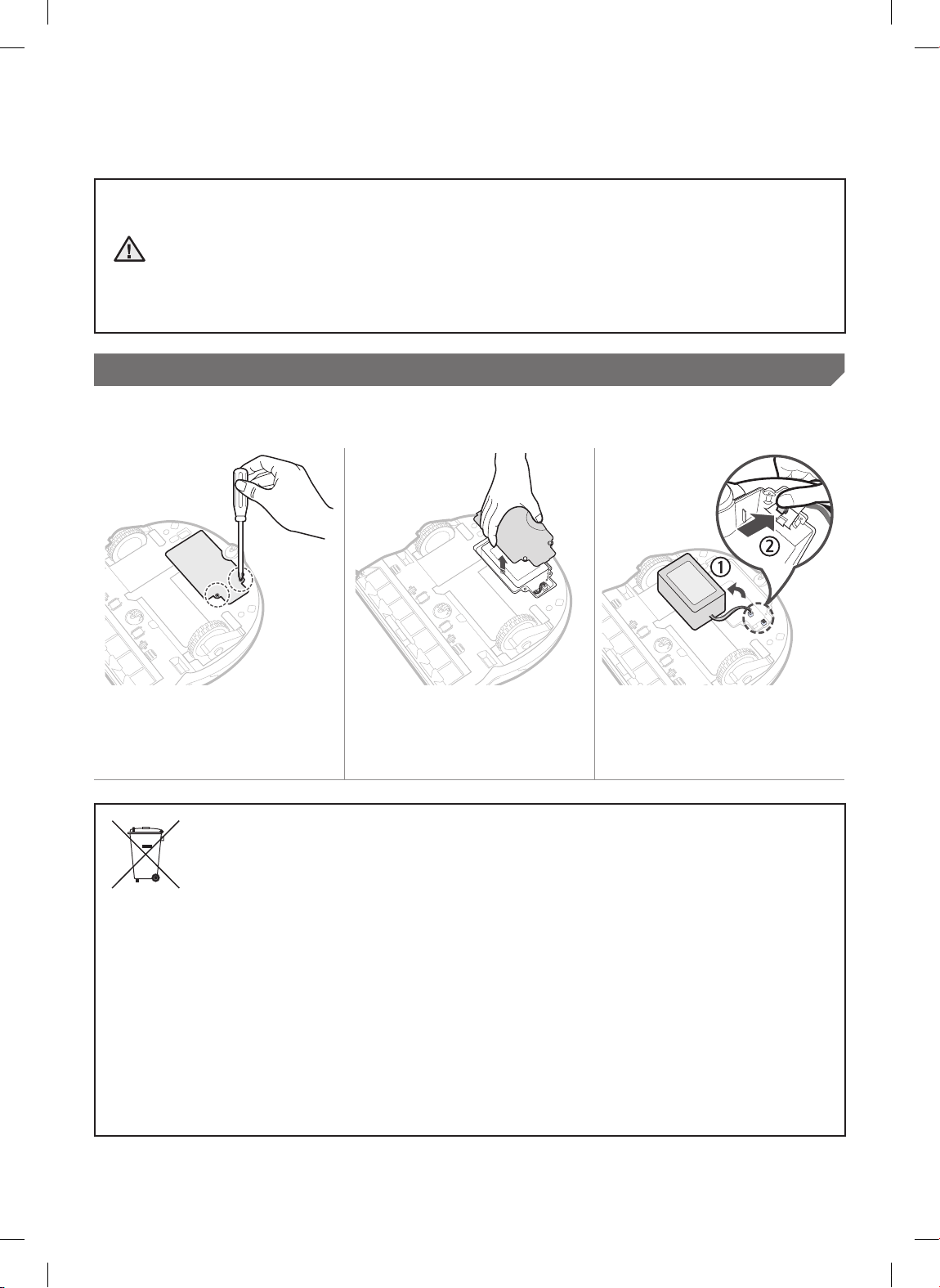
FRANÇAIS-39
Avertissements concernant la batterie
AVERTISSEMENT
Ne retirez pas (ou n'essayez pas de retirer) la batterie incorporée dans cet appareil par vous-
même. Pour remplacer la batterie, vous devez prendre contact avec votre fournisseur de services
ou un professionnel qualié indépendant. Ces instructions ont été préparées pour une utilisation
exclusive par votre fournisseur de services ou par un professionnel qualié indépendant.
POUR VOTRE PROPRE SÉCURITÉ, N'ESSAYEZ PAS DE RETIRER LA BATTERIE PAR VOUS-MÊME ET
NE LA METTEZ PAS AU FEU. NE DÉMONTEZ PAS, N'ÉCRASEZ PAS ET NE PERCEZ PAS LA BATTERIE.
Comment retirer la batterie
Retirez le POWERbot du chargeur / de la base pour le démonter.
Pour des raisons de sécurité, vous devez éteindre le POWERbot avant de le démonter.
1
Allongez et retournez le
POWERbot puis retirez
2vis.
2
Retirez le cache du
réservoir de poussière.
3
Retirez la batterie
de son logement
puis débranchez le
connecteur.
Les bons gestes de mise au rebut des batteries de cet appareil
(Applicable aux pays disposant de systèmes de collecte de batteries séparés.)
Ce symbole sur la batterie, son manuel ou son emballage indique que la batterie de cet appareil ne doit
pas être jetée avec les autres déchets ménagers. Si les symboles chimiques Hg, Cd ou Pb sont inscrits
sur la batterie, cela indique que la batterie contient des teneurs en mercure, en cadmium ou en plomb
supérieures aux niveaux de référence de la directive CE 2006/66.
La batterie incorporée dans cet appareil ne doit pas être remplacée par l'utilisateur. Pour plus
d'informations sur son remplacement, veuillez prendre contact avec votre fournisseur de services.
N'essayez pas de retirer la batterie et ne la jetez pas au feu. Ne démontez pas, n'écrasez pas et ne percez
pas la batterie.Si vous prévoyez de jeter l'appareil, le site de collecte des déchets prendra les mesures
appropriées pour le recyclage et le traitement de votre appareil, y compris la batterie.
3_VR7000_FR_DJ68-00763L-09_EG.indd 39 2018-02-21 오후 2:12:50
FRANÇAIS-40
Annonce de logiciel open source
Le logiciel inclus dans cet appareil contient un logiciel libre. Vous pouvez obtenir le code source
correspondant pendant une période de trois ans après la sortie de la dernière version de ce produit en
adressant un email à l'adresse suivante: mailto:oss.r[email protected].
Il est également possible d'obtenir le code source complet correspondant sur un support physique tel qu'un
CD-ROM; un coût minimal sera requis.
L'URL suivante http://opensource.samsung.com/opensource/VR7000_A20_TZ/seq/0 renvoie à la page de
téléchargement du code source mis à votre disposition, ainsi qu'aux informations concernant la licence
de logiciel open source relative à cet appareil. Cette offre est valable pour quiconque ayant reçu cette
information.
3_VR7000_FR_DJ68-00763L-09_EG.indd 40 2018-02-21 오후 2:12:51
FRANÇAIS-41
Caractéristiques techniques
<Série SR1*M70****>
Classication Élément
Informations détaillées
SR1*M701*** SR1*M702*** / SR1*M703***
Caractéristiques
mécaniques
(POWERbot)
Dimensions (P x H x L) 340mm x 97mm x 348mm
Poids 4kg
Capteur
Système de reconnaissance du plafond (Visionary
mapping plusTM)
Type de boutons du POWERbot Tactile
Caractéristiques
d'alimentation
Tension 100 à 240V~, 50Hz/60Hz
Consommation électrique 80W
Caractéristiques de la batterie 21,6V / 38,8WH
Nettoyage
Type de charge Charge automatique/manuelle
Mode de nettoyage
Programme
Automatique,
Localisé, Quotidien
Automatique, Localisé, Intensif,
Manuel, programme Pour une
seule fois, programme Quotidien
Temps de charge Environ 240minutes
Temps de
nettoyage
(sur sol dur)
Mode Turbo Environ 30minutes
Mode Normal Environ 60minutes
Wi-Fi
Plage de fréquences De 2412 à 2472MHz
Puissance de l'émetteur (maximum) 20dBm
<Série SR2*M70****>
Classication Élément Informations détaillées
Caractéristiques
mécaniques
(POWERbot)
Dimensions (P x H x L) 340mm x 97mm x 348mm
Poids 4,3kg
Capteur
Système de reconnaissance du plafond (Visionary
mapping plusTM)
Type de boutons du POWERbot Tactile
Caractéristiques
d'alimentation
Tension 100 à 240V~, 50Hz/60Hz
Consommation électrique 130W
Caractéristiques de la batterie 21,6V / 77,8WH
Nettoyage
Type de charge Charge automatique/manuelle
Mode de nettoyage
Automatique, Localisé, Intensif, Manuel, programme
Pour une seule fois, programme Quotidien
Temps de charge Environ 160minutes
Temps de
nettoyage
(sur sol dur)
Mode Turbo Environ 30minutes
Mode Normal Environ 60minutes
Mode Silencieux Environ 90minutes
Wi-Fi
Plage de fréquences De 2412 à 2472MHz
Puissance de l'émetteur (maximum) 20dBm
La conception et les caractéristiques techniques de l'appareil sont susceptibles d'être modiées sans préavis
à des ns d'amélioration de l'appareil.
Les temps de charge et de nettoyage peuvent varier en fonction des conditions d'utilisation.
3_VR7000_FR_DJ68-00763L-09_EG.indd 41 2018-02-21 오후 2:12:51

FRANÇAIS-42
Mémo
3_VR7000_FR_DJ68-00763L-09_EG.indd 42 2018-02-21 오후 2:12:51

FRANÇAIS-43
Mémo
3_VR7000_FR_DJ68-00763L-09_EG.indd 43 2018-02-21 오후 2:12:52
DJ68-00763L-09
3_VR7000_FR_DJ68-00763L-09_EG.indd 44 2018-02-21 오후 2:12:52