3-076-687-21 (1)
Memory Stick
Reader/Writer
2002 Sony Corporation
MSAC-US7
Bedienungsanleitung
Istruzioni d’uso
Gebruiksaanwijzing
Manual de instrucciones
Manual de instruções
Bruksanvisning
Brugsanvisning
Käyttöohjeet
使用說明書
사용설명서
KR
CT
RU
FI
DK
SE
PT
ES
NL
IT
DE

2-DE
Was ist eine „optische Maus”?
Bei einer optischen Maus wird die Bewegung der Maus nicht über eine
bewegliche Kugel, sondern über einen optischen Sensor auf den Bildschirm
übertragen. Für eine solche Maus benötigen Sie keine spezielle Mausunterlage.
Die Maus funktioniert selbst auf Textilien. Sie können als „Mausunterlage”
sogar Arme oder Beine verwenden.
Auch die Wartung ist problemlos: Wischen Sie einfach die Linse ab.
Sicherheitsmaßnahmen
Beachten Sie bitte Folgendes, wenn Sie mit diesem Gerät arbeiten.
• Verwenden und lagern Sie das Gerät nicht an folgenden Orten. Andernfalls
kann es zu Schäden am Gerät kommen und das Gerät kann sich verformen.
- In der Nähe von offenem Feuer oder in sehr heißen geschlossenen Räumen,
wie zum Beispiel in einem in der Sonne abgestellten Fahrzeug.
- In direktem Sonnenlicht oder in der Nähe von Heizungen.
• Ist das Gerät verschmutzt, wischen Sie es mit einem weichen, trockenen Tuch
ab. Reinigen Sie das Gerät nicht mit Benzin, Alkohol oder Verdünner.
Andernfalls kann es zu Verformungen oder Schäden am Gerät kommen.
• Dieses Gerät enthält Leuchtdioden, die ein extrem helles Licht ausstrahlen.
Schauen Sie nicht direkt in das Licht, das an der Rückseite des Geräts austritt.
• Bei plötzlichen Temperaturschwankungen kann sich auf der Linse des Sensors
Feuchtigkeit niederschlagen. Trennen Sie das Gerät in diesem Fall vom
Computer und wischen Sie die Linse ab, bevor Sie es weiter benutzen.
• Wenn Sie die Maus auf Unterlagen wie den unten genannten verwenden,
leidet die Abtastgenauigkeit und die Bewegung des Mauszeigers wird
möglicherweise ruckartig.
- Auf Spiegeln oder Glas, auf Flächen, die Licht reflektieren, bzw. auf
glänzenden oder polierten Flächen.
- Auf Flächen mit Buchstaben, Abbildungen, Fotos oder Farbmustern, die sich
stark ändern.
- Auf Flächen mit ähnlichen Mustern oder mit einem sich ständig
wiederholenden Muster.
- Auf rauen oder unebenen Flächen.
Deutsch
Lesen Sie diese Anleitung vor der Inbetriebnahme genau durch, und
bewahren Sie sie zum späteren Nachschlagen sorgfältig auf.
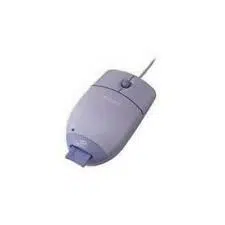
Diese Memory Stick-Lese-/Schreibeinheit ist mit einer optischen Maus
ausgestattet.
Wenn die Einheit an einen Personalcomputer angeschlossen wird, können Sie
die Daten des „Memory Stick” mit hoher Geschwindigkeit auf einen
Personalcomputer übertragen. Der „Memory Stick” entspricht einer Diskette.
3-DE
• Bei einem Macintosh haben die linke und die rechte Maustaste die übliche
Funktion. Der Bildlauf, die automatische Anzeigeverschiebung und die
Zoomfunktionen stehen nicht zur Verfügung.
• Wenn an dem verwendeten „Memory Stick” Probleme auftreten und
Aufnahme und Wiedergabe nicht ordnungsgemäß ausgeführt werden
können, wird keine Garantie für zuvor aufgezeichnete Bilder übernommen.
• Wenn Sie den Schalter am „Memory Stick” auf „LOCK” stellen, um
versehentliches Aufnehmen oder Löschen zu verhindern, können Sie keine
Daten aufzeichnen bzw. löschen.
• Nehmen Sie den „Memory Stick” aus dem Gerät, bevor Sie den Computer in
den Standby- bzw. Unterbrechungsmodus schalten oder neu starten.
„Memory Stick”, „MagicGate Memory Stick” und „Memory Stick Duo” sowie
sind Warenzeichen der Sony Corporation.
Microsoft
®
, Windows
®
und Windows Media sind Warenzeichen oder
eingetragene Warenzeichen der Microsoft Corporation in den USA und/oder
anderen Ländern.
Macintosh, iMac, Mac OS und QuickTime sind Warenzeichen der Apple
Computer, Inc.
QuickTime und das QuickTime-Logo sind in Lizenz verwendete Warenzeichen.
QuickTime ist ein Warenzeichen oder ein eingetragenes Warenzeichen in den
USA und anderen Ländern.
MMX
®
und Pentium
®
sind Warenzeichen oder eingetragene Warenzeichen der
Intel Corporation.
Alle anderen in diesem Handbuch erwähnten Firmen- oder Produktnamen
können Warenzeichen oder eingetragene Warenzeichen der jeweiligen
Unternehmen sein.
PIXELA ImageMixer for Sony wird von der PIXELA Corporation hergestellt.
Hinweis zum Formatieren von „Memory Sticks”
„Memory Sticks” sind werkseitig bereits in einem speziellen Standardformat
formatiert. Wenn Sie einen „Memory Stick” formatieren wollen, empfiehlt es
sich, ihn mit dem Gerät zu formatieren, mit dem er verwendet werden soll,
damit der „Memory Stick” mit dem Gerät kompatibel ist.

4-DE
Vorsicht beim Formatieren von „Memory Sticks” auf einem PC
Bitte beachten Sie folgende Hinweise zum Formatieren von „Memory Sticks”
mit dem PC.
• „Memory Sticks”, die auf einem Windows-Computer formatiert wurden,
können möglicherweise nicht mit anderen „Memory Stick”-kompatiblen
Geräten eingesetzt werden. Wenn Sie einen „Memory Stick” verwenden
wollen, der auf einem Windows-Computer formatiert wurde, müssen Sie den
„Memory Stick” zuvor mit dem jeweiligen „Memory Stick”-kompatiblen
Gerät neu formatieren. Beachten Sie, dass in diesem Fall alle auf dem
„Memory Stick” gespeicherten Daten verloren gehen.
• Ein auf einem Macintosh formatierter „Memory Stick” kann unter Umständen
nicht mit einem anderen „Memory Stick”-kompatiblen Gerät eingesetzt
werden. Formatieren Sie „Memory Sticks” nicht auf einem Macintosh.

5-DE
Inhalt
Einführung
Überprüfen des Zubehörs ................................................................................... 6
Lage und Funktion der Teile und Bedienelemente ......................................... 7
Installation und Betrieb
Für Windows......................................................................................................... 8
Installieren der USB-Treibersoftware ........................................................ 8
Istallieren von Image Transfer und PIXELA ImageMixer for Sony .... 10
Anschließen des Geräts an einen PC........................................................ 14
Empfohlene Anschlüsse ............................................................................. 16
Einsetzen eines „Memory Sticks” ............................................................. 17
Überprüfen des eingesetzten Datenträgers............................................. 17
Kopieren von Bildern mit Image Transfer .............................................. 18
Herausnehmen eines „Memory Sticks”................................................... 20
Für Macintosh ..................................................................................................... 21
Installieren der USB-Treibersoftware ...................................................... 21
Einsetzen eines „Memory Sticks” ............................................................. 22
Herausnehmen eines „Memory Sticks”................................................... 22
PIXELA ImageMixer for Sony .......................................................................... 24
Installieren von Daten- und Bildmaterial auf dem Computer ............. 24
Installieren von Bildern von einem „Memory Stick” ............................ 25
Verwenden der Maus ........................................................................................ 26
Bildlauf ......................................................................................................... 26
Automatische Anzeigeverschiebung ....................................................... 27
Zoomen......................................................................................................... 27
Weitere Informationen
Der „Memory Stick”........................................................................................... 28
Störungsbehebung.............................................................................................. 30
Technische Daten................................................................................................ 32
6-DE
BEinführung
Überprüfen des Zubehörs
Überprüfen Sie, ob alle unten genannten Zubehörteile in der Lieferung
enthalten sind.
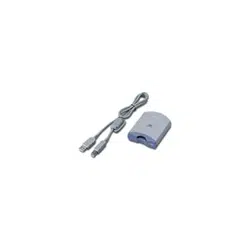
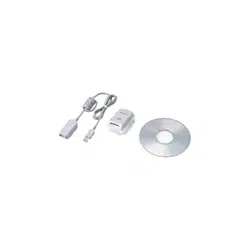
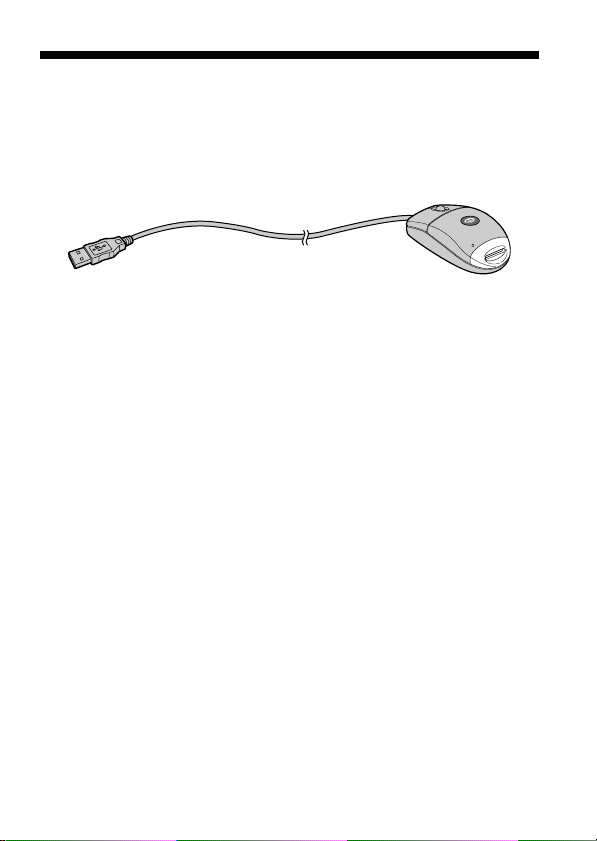
• Lese-/Schreibgerät für Memory Stick (1)
• CD-ROM (SPVD-008 USB DRIVER) (1)
Diese CD-ROM enthält die folgende Software:
- USB-Treiber
- Image Transfer
- PIXELA ImageMixer for Sony
• Bedienungsanleitung (1)
• Garantie (1)
7-DE
Lage und Funktion der Teile und
Bedienelemente
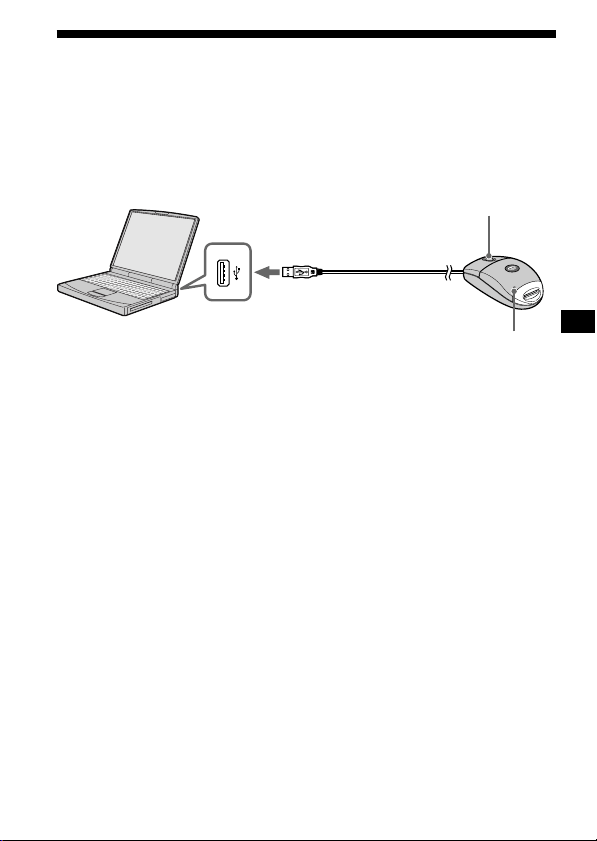
Verbinden Sie den USB-Stecker dieses Geräts mit einer USB-Buchse am PC.
Wenn der PC mit mehreren USB-Buchsen ausgestattet ist, verwenden Sie
eine beliebige.
Zugriffsanzeige
USB-Stecker (Stecker A)
Bildlauftaste
USB-Buchse
PHinweise
• Die Zugriffsanzeige leuchtet oder blinkt, wenn Sie auf Daten auf einem
„Memory Stick” zugreifen. Während auf Daten auf einem „Memory Stick”
zugegriffen wird, dürfen Sie den „Memory Stick” nicht herausnehmen, den
Computer nicht ausschalten und den USB-Stecker nicht lösen. Andernfalls
können die auf dem „Memory Stick” gespeicherten Daten beschädigt werden.
• Wenn Sie dieses Gerät vom PC trennen wollen, ziehen Sie dabei am USB-
Stecker, nicht am Kabel.
• Biegen Sie das USB-Kabel nicht übermäßig und ziehen Sie nicht zu fest daran.
Andernfalls könnte das Kabel beschädigt werden.

8-DE
BInstallation und Betrieb
Für Windows
Trennen Sie die Maus erst nach Abschluss der Installation vom PC. Für die
Installation muss die Maus angeschlossen sein.
Wenn Sie die Maus vom PC trennen, müssen Sie das Verfahren mit der
Tastatur ausführen.
Informationen zum Arbeiten mit der Tastatur finden Sie in der
Bedienungsanleitung zu dem verwendeten Betriebssystem.
Installieren der USB-Treibersoftware
Schalten Sie den Computer ein, um Windows zu starten.
Schließen Sie das Gerät zu diesem Zeitpunkt noch nicht an den PC an.
Wenn noch Anwendungen laufen, beenden Sie diese.
– Unter Windows Me/XP –
Sie brauchen den USB-Treiber (SPVD-008 USB DRIVER) von der mit dem
Gerät gelieferten CD-ROM nicht zu installieren. Das Gerät kann mit dem
Windows-Standardtreiber betrieben werden.
Wenn Sie mit Windows XP arbeiten, müssen Sie sich als Administrator mit
den entsprechenden Rechten anmelden.
Fahren Sie mit Seite 10, [Installieren von Image Transfer und
PIXELA ImageMixer for Sony], fort.
– Unter Windows 98/98SE/2000 –
Schließen Sie das Gerät zu diesem Zeitpunkt noch nicht an den PC an.
Wenn noch Anwendungen laufen, beenden Sie diese.
Wenn Sie mit Windows 2000 arbeiten, müssen Sie sich als Administrator
mit den entsprechenden Rechten anmelden.
9-DE
1 Legen Sie die CD-ROM mit der USB-Treibersoftware (SPVD-008
USB DRIVER) in das CD-ROM-Laufwerk ein.
Wenn der Startbildschirm nicht erscheint, gehen Sie unten erläutert
vor.
1 Doppelklicken Sie auf „My Computer”.
2 Doppelklicken Sie auf das CD-ROM-Symbol (ImageMixer
[E:])*.
* Der Laufwerksbuchstabe [E:] hängt vom jeweiligen Computer
ab.
Der Startbildschirm erscheint nach kurzer Zeit.
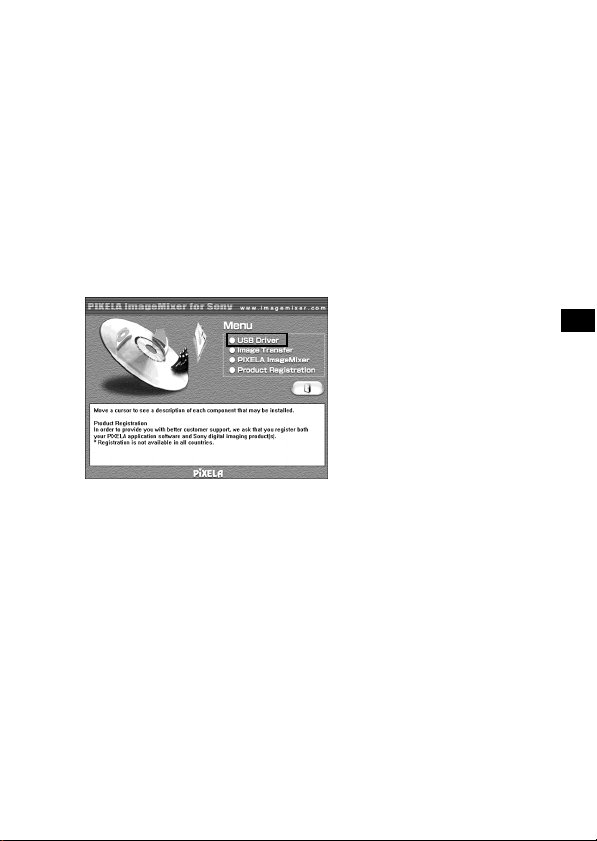
2 Klicken Sie auf dem Bildschirm auf „USB Driver”.
Das Fenster „Welcome to the InstallShield Wizard for the Sony USB
Driver” erscheint.
3 Klicken Sie auf „Next”.
Das Fenster „Note on installing the USB driver” erscheint.
4 Lesen Sie die Informationen darin und klicken Sie auf „Next”.
5 Gehen Sie nach den Anweisungen auf dem Bildschirm vor und
schließen Sie dann den Installationsassistenten.
Wählen Sie „Yes, I want to restart my computer now”.
Klicken Sie anschließend auf „OK”.
Der USB-Treiber wird nach dem Neustart des Computers aktiviert.
Nehmen Sie die CD-ROM noch nicht aus dem CD-ROM-Laufwerk.

10-DE
Istallieren von Image Transfer und
PIXELA ImageMixer for Sony
Mit „Image Transfer” können Sie auf einem „Memory Stick”
aufgezeichnete Bilder automatisch auf einen Computer übertragen
(kopieren).
Mit „PIXELA ImageMixer for Sony” können Sie die auf den Computer
kopierten Bilder problemlos anzeigen.
PHinweis
Sie können diese Software nicht registrieren.
Wenn Sie mit Windows 2000/XP arbeiten, müssen Sie sich als
Administrator mit den entsprechenden Rechten anmelden.
PHinweis
Stellen Sie für den Bildschirm eine Auflösung von 800 × 600 ein und achten
Sie darauf, dass als Farbpalette 16-Bit High Color (mindestens 65 000
Farben) oder besser eingestellt ist. Bei einer Auflösung von weniger als 800 x
600 und 256 Farben oder weniger wird der Startbildschirm bei der
Installation nicht angezeigt.
Image Transfer
1 Lassen Sie den Startbildschirm der CD-ROM folgendermaßen
anzeigen.
1 Doppelklicken Sie auf „My Computer”.
2 Doppelklicken Sie auf das CD-ROM-Symbol (ImageMixer
[E:])*.
* Der Laufwerksbuchstabe [E:] hängt vom jeweiligen Computer
ab.
Der Startbildschirm erscheint nach kurzer Zeit.
11-DE
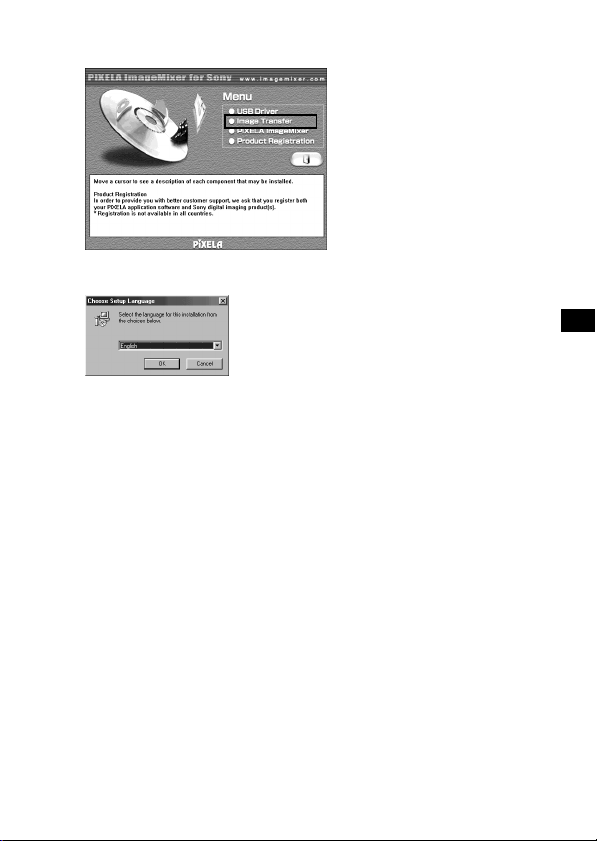
2 Klicken Sie auf dem Bildschirm auf „Image Transfer”.
3 Wählen Sie eine Sprache aus und klicken Sie auf „OK”.
4 Installieren Sie die Anwendung nach den Anweisungen auf
dem Bildschirm.
Lesen Sie die Anweisungen sorgfältig durch, bevor Sie mit der
Installation fortfahren.
PHinweis
Lesen Sie das „License Agreement” sorgfältig durch und klicken Sie
auf „Yes”, wenn Sie mit den Bestimmungen des Lizenzvertrags
einverstanden sind.
5 Gehen Sie nach den Anweisungen auf dem Bildschirm vor und
klicken Sie auf „Next”, um die Installation abzuschließen.
12-DE
PIXELA ImageMixer for Sony
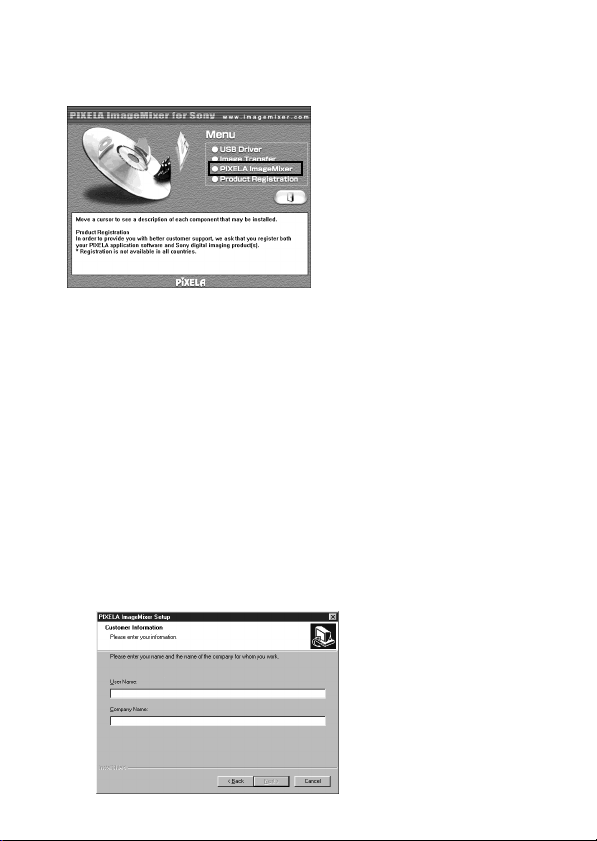
6 Klicken Sie auf dem Bildschirm auf „PIXELA ImageMixer”.
7 Wählen Sie eine Sprache aus und klicken Sie auf „OK”.
8 Installieren Sie die Anwendung nach den Anweisungen auf
dem Bildschirm.
Lesen Sie das „License Agreement” sorgfältig durch und klicken Sie
auf „Yes”, wenn Sie mit den Bestimmungen des Lizenzvertrags
einverstanden sind.
9 Geben Sie die Benutzerinformationen ein.
1 Geben Sie Ihren Namen und den Namen der Firma ein, für die
Sie arbeiten.
PHinweis
Wenn Sie keinen Firmennamen einzugeben brauchen, geben
Sie stattdessen Ihren Namen ein.
2 Klicken Sie auf „Next”.
13-DE
10
Gehen Sie nach den Anweisungen auf dem Bildschirm vor, um
die Installation abzuschließen.
Der Startbildschirm wird angezeigt. Schließen Sie den Bildschirm und
nehmen Sie dann die CD-ROM aus dem Laufwerk.
Wenn DirectX (Version 8.0a oder höher) nicht auf dem Computer
installiert ist, wird der Bildschirm „Information” angezeigt.
Gehen Sie wie ab Schritt 11 beschrieben vor, um die Installation
abzuschließen.
- Unter Windows XP -
Wenn Sie mit Windows XP arbeiten, brauchen Sie DirectX nicht zu
installieren. Schließen Sie den Startbildschirm und nehmen Sie die
CD-ROM aus dem Laufwerk.
11
Klicken Sie auf „OK”.
Lesen Sie das „License Agreement” sorgfältig durch und klicken Sie
auf „Yes”.
12
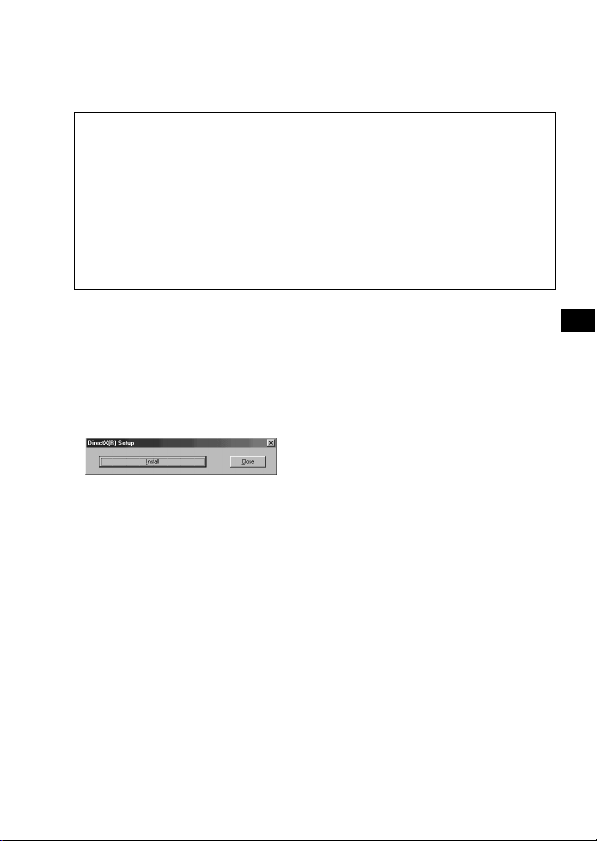
Klicken Sie auf „Install”.
Die Installation beginnt. Möglicherweise wird „Installing Microsoft
DirectX” angezeigt.
13
Wenn der DirectX-Installationsbildschirm angezeigt wird,
klicken Sie auf „OK”.
Der Computer wird neu gestartet.
„PIXELA ImageMixer for Sony” wird nach dem Neustart des
Computers aktiviert.
14
Nehmen Sie die CD-ROM aus dem CD-ROM-Laufwerk.
14-DE
Anschließen des Geräts an einen PC
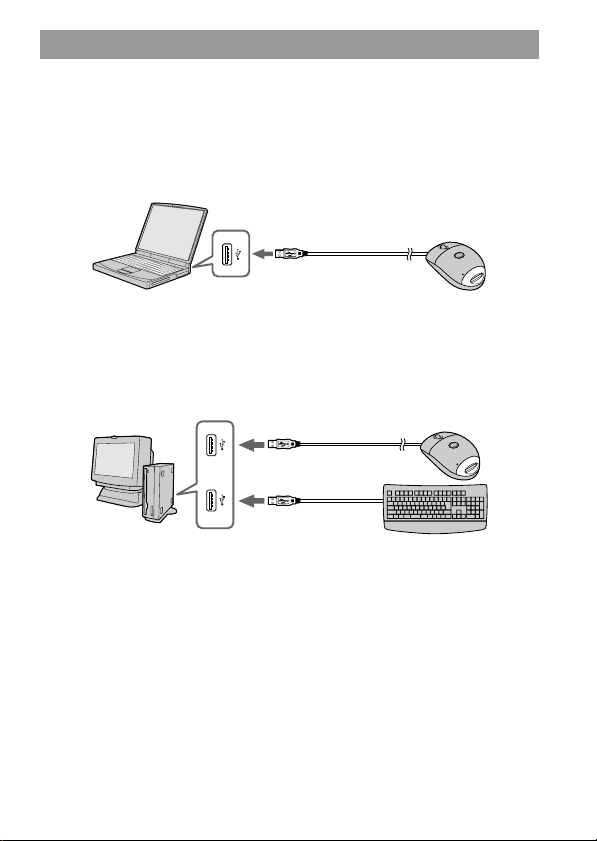
1 Verbinden Sie den Stecker am USB-Kabel dieses Geräts mit der
USB-Buchse am PC.
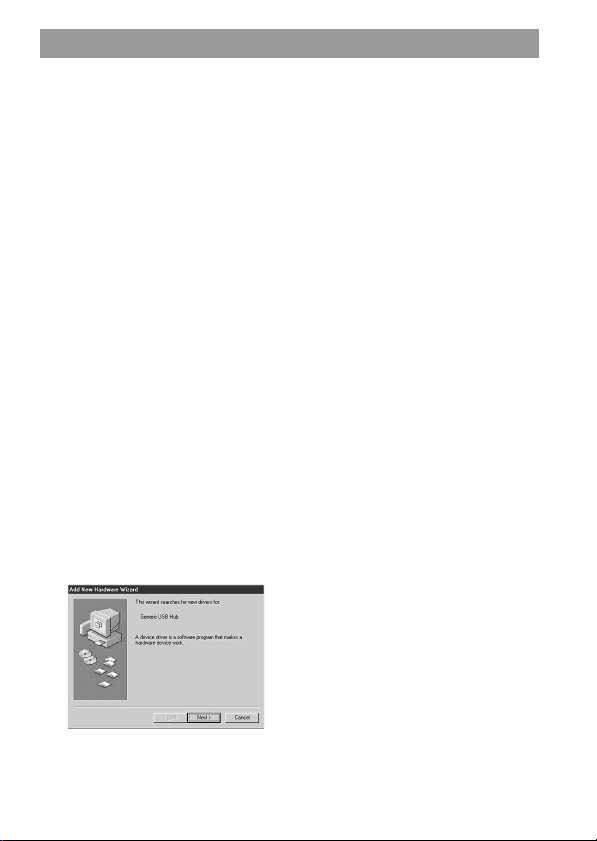
Wenn der Computer das Gerät erkennt, erscheint der „Add New
Hardware Wizard”.
PHinweise
• Es werden zwei Treibertypen installiert und deshalb wird der „Add New
Hardware Wizard” zweimal aufgerufen. Brechen Sie den Vorgang nicht ab
und setzen Sie die Installation der Software fort, bis der Vorgang wie unten
beschrieben abgeschlossen ist.
• Je nach Computer benötigen Sie eventuell auch die Windows 98/98SE-CD-
ROM.
• Die Position der USB-Buchse hängt vom jeweiligen Computer ab.
• Wenn Sie einen Computer mit mehreren USB-Buchsen verwenden, dürfen Sie
zusammen mit diesem Gerät keine anderen Geräte als eine Standardmaus und
eine Tastatur an den Computer anschließen. Wenn Sie einen Desktop-
Computer verwenden, müssen Sie dieses Gerät direkt an eine der USB-
Buchsen des Computers anschließen. Näheres dazu finden Sie auf Seite 16,
[Empfohlene Anschlüsse].
– Unter Windows 2000/Me/XP –
Wenn Sie den Stecker am USB-Kabel dieses Geräts an eine USB-Buchse des
Computers anschließen, beginnt die Installation des Maustreibers
automatisch.
Fahren Sie mit Seite 16, [Empfohlene Anschlüsse], fort.
– Unter Windows 98/98SE –
2 Klicken Sie auf “Next”.
15-DE
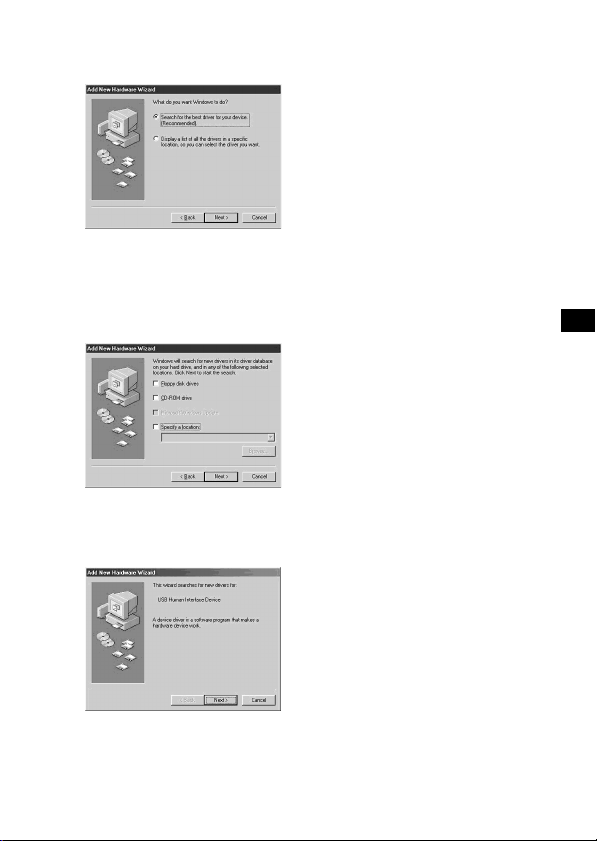
3 Wählen Sie „Search for the best driver for your device
(Recommended)” aus und klicken Sie auf „Next”.
4 Lassen Sie alle Kontrollkästchen deaktiviert und klicken Sie
auf „Next”.
Die Installation beginnt. Der „Add New Hardware Wizard” startet ein
zweites Mal.
5 Gehen Sie nach den Anweisungen auf dem Bildschirm vor, bis
die Installation abgeschlossen ist.
6 Überprüfen Sie, ob die Maus funktioniert.
16-DE
Empfohlene Anschlüsse
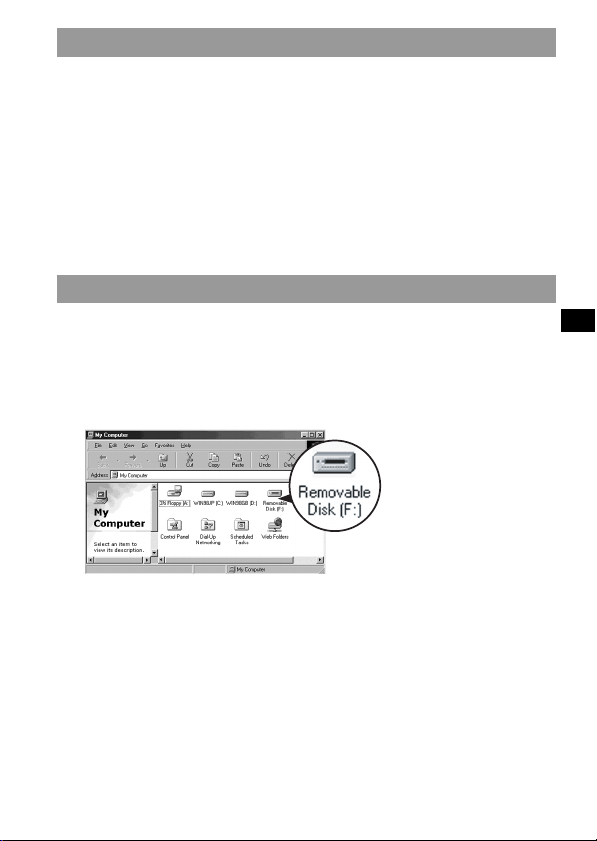
Die Funktionsfähigkeit der folgenden Anschlussvarianten wurde
überprüft und bestätigt.
Wenn dieses Gerät an eine USB-Buchse des PCs angeschlossen
wird und an der anderen USB-Buchse am PC nichts angeschlossen
ist:
Wenn eine USB-Tastatur an eine USB-Buchse des PCs
angeschlossen wird und dieses Gerät an der anderen USB-Buchse
am PC angeschlossen ist:
PHinweise
• Wenn zwei oder mehr USB-Geräte an einen PC angeschlossen werden, kann
bei einem Windows- bzw. Macintosh-System der einwandfreie Betrieb nicht
garantiert werden, je nachdem, welche USB-Geräte gleichzeitig verwendet
werden.
• Wenn Sie zusätzlich zu diesem Gerät weitere „Memory Stick”-fähige Geräte
an einen PC anschließen, können Sie nicht gleichzeitig auf mehr als ein
„Memory Stick”-fähiges Gerät zugreifen. Nehmen Sie den „Memory Stick”
aus diesem Gerät oder schalten Sie die anderen Geräte aus.
• Schließen Sie dieses Gerät unbedingt direkt an die USB-Buchse des PCs an.
Wenn Sie dieses Gerät über die USB-Buchse einer Tastatur oder über einen
USB-Hub anschließen, kann der einwandfreie Betrieb nicht garantiert werden.
• Der einwandfreie Betrieb kann nicht bei allen Computern garantiert werden,
auch wenn diese die empfohlene Betriebsumgebung aufweisen.
17-DE
Einsetzen eines „Memory Sticks”
Achten Sie darauf, den „Memory Stick” richtig herum in den Einschub
am Gerät einzusetzen.
Wenn Sie das Gerät zum ersten Mal verwenden, beginnt automatisch der
Installationsvorgang für den „Memory Stick”-Treiber.
Wenn Sie einen „Memory Stick” in das Gerät einsetzen, leuchtet oder
blinkt die Zugriffsanzeige.
PHinweis
Die Zugriffsanzeige leuchtet oder blinkt, wenn auf den „Memory Stick”
zugegriffen wird.
Überprüfen des eingesetzten Datenträgers
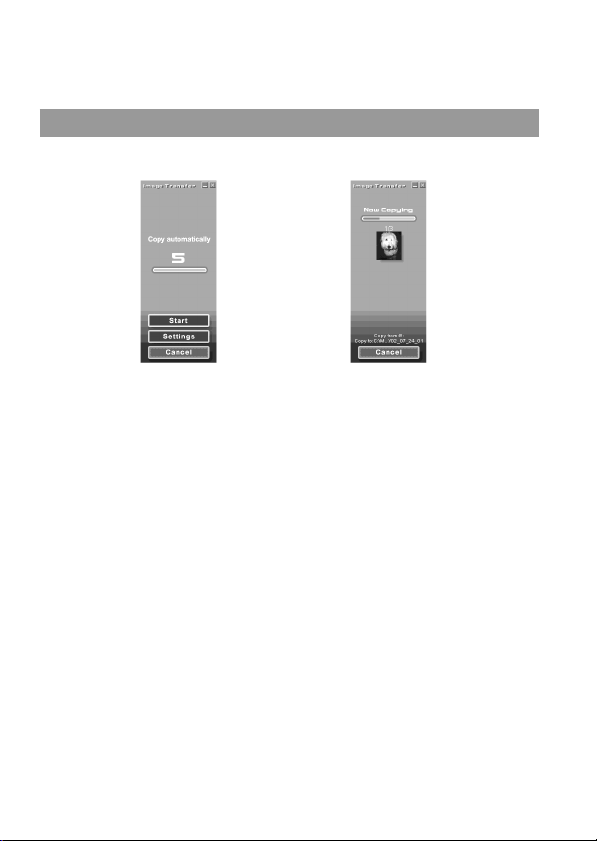
1 Doppelklicken Sie auf „My computer”.
Der Ordner „My computer” wird angezeigt.
2 Überprüfen Sie, ob ein neues Symbol für „Removable Disk”
angezeigt wird.
„Removable Disk (F:)” auf diesem Bildschirm steht für dieses an den Computer
angeschlossene Gerät. Je nach Anzahl und Konfiguration der Laufwerke des
Computers wird anstelle von (F:) möglicherweise ein anderer Buchstabe
angezeigt.
Wenn das Symbol für „Removable Disk” angezeigt wird, wurde das Gerät
korrekt angeschlossen.
Es kann eine Weile dauern, bis das Symbol für „Removable Disk” erscheint.
18-DE
– Für Benutzer von Windows XP –
Bei Windows XP erscheint anstelle des Symbols für „Removable Disk” ein
Sony Memory Stick-Symbol.
Kopieren von Bildern mit Image Transfer
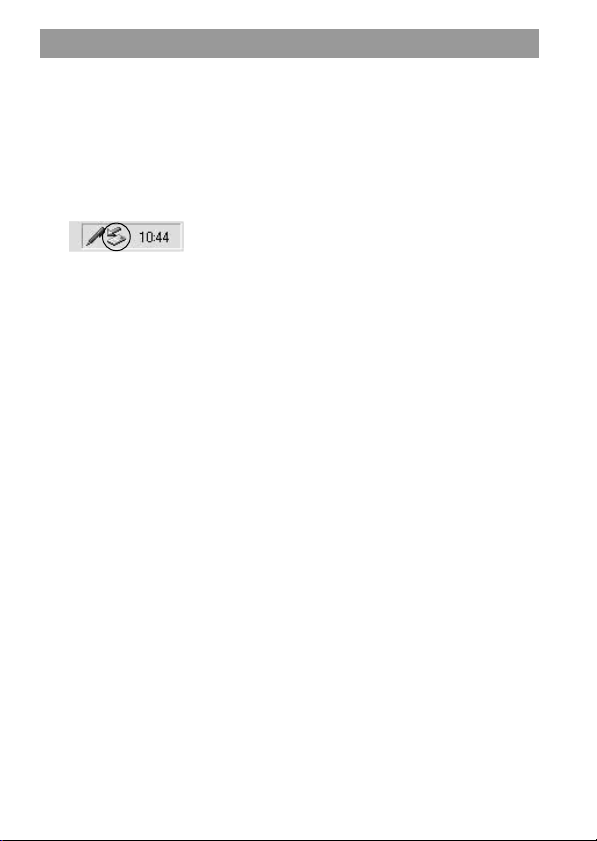
– Unter Windows 98/98SE/2000/Me –
,
Nachdem Sie dieses Gerät an den Computer angeschlossen und einen
„Memory Stick” in das Gerät eingesetzt haben, wird „Image Transfer”
gestartet und die Bilder werden automatisch auf den Computer kopiert.
Nach Abschluss des Kopiervorgangs wird „Image Transfer” automatisch
aufgerufen und eine Liste von Bildern wird angezeigt.
• Normalerweise werden im Ordner „My Documents” die Ordner „Image
Transfer” und „Date” angelegt und alle Bilddateien werden in diese Ordner
kopiert.
• Die „Image Transfer”-Einstellungen können Sie auf dem Einstellbildschirm
ändern.
Löschen von Image Transfer
Wählen Sie [My Computer] t [Control Panel] t [Add/Remove
programs] und löschen Sie [Image Transfer].
– Unter Windows XP –
Windows XP ist so eingestellt, dass der Betriebssystemassistent für die
automatische Wiedergabe aktiviert wird. Gehen Sie wie unten beschrieben
vor, um die Einstellungen aufzuheben.

19-DE
PHinweis
Wenn Sie später weitere Bilder herunterladen wollen, brauchen Sie diese
Schritte nicht erneut auszuführen.
1 Schließen Sie das Gerät an den Computer an und setzen Sie
den „Memory Stick” in das Gerät ein.
2 Klicken Sie auf „Start” und dann auf „My Computer”.
3 Klicken Sie mit der rechten Maustaste auf „Sony Memory
Stick” und klicken Sie dann auf „Properties”.
4 Heben Sie die Einstellungen auf.
1 Setzen Sie „Content type” auf „Pictures”.
2 Aktivieren Sie „Select an action to perform”, wählen Sie unter
„Actions” die Option „Take no action” und klicken Sie auf
„Apply”.
3 Setzen Sie „Content type” auf „Video files” und „Mixed
content” und führen Sie Schritt 2 erneut aus.
4 Klicken Sie auf „OK”.
Der Bildschirm „Properties” wird geschlossen.
5 Nehmen Sie den „Memory Stick” heraus und setzen Sie ihn
wieder ein.
„Image Transfer” wird automatisch gestartet und die Bilder werden
automatisch auf den Computer kopiert.
20-DE
Herausnehmen eines „Memory Sticks”
– Unter Windows Me/2000/XP –
Nach dem Kopieren der Bilddaten müssen Sie unter Windows Me/2000/
XP wie unten erläutert vorgehen, bevor Sie den „Memory Stick”
herausnehmen und dieses Gerät vom Computer trennen können.
1 Klicken Sie auf das Symbol „Remove Hardware” in der
Taskleiste unten rechts auf dem Bildschirm.
Eine Meldung erscheint.
2 Klicken Sie auf die kurze Meldung [z. B. Stop USB Disk-Drive
(F:)*], die über der Taskleiste erscheint. Welche Meldung
genau angezeigt wird, hängt von der verwendeten Windows-
Version ab.
Nach kurzer Zeit erscheint eine Meldung.
* Welcher Laufwerksbuchstabe (z. B. (F:)) angezeigt wird, hängt von
der Konfiguration des verwendeten Computers ab.
3 Klicken Sie auf „OK”.
Jetzt können Sie den „Memory Stick” aus dem Gerät nehmen und das
Gerät vom Computer trennen.
– Unter Windows 98/98SE –
Unter Windows 98/98SE brauchen Sie die oben beschriebenen Schritte
nicht auszuführen.

21-DE
Für Macintosh
Wenn Sie mit Mac OS 9.1/9.2/Mac OS X (v10.0/v10.1) arbeiten, brauchen
Sie keinen USB-Treiber zu installieren. Schließen Sie einfach dieses Gerät
an den Computer an. Es wird automatisch als Laufwerk erkannt.
PHinweise
• Image Transfer unterstützt keine Version des Mac OS.
• PIXELA ImageMixer for Sony unterstützt das Betriebssystem Mac OS X nicht.
Installieren der USB-Treibersoftware
– Unter Mac OS 8.5.1/8.6/9.0 –
Gehen Sie wie unten beschrieben vor.
1 Schalten Sie den Computer ein.
2 Legen Sie die mitgelieferte CD-ROM (SPVD-008 USB DRIVER) in
das CD-ROM-Laufwerk des Computers ein.
Nach kurzer Zeit erscheint ein Anwendungsbildschirm.
3 Klicken Sie auf dem Anwendungsbildschirm auf die
Schaltfläche für den USB-Treiber.
4 Doppelklicken Sie auf das Festplattensymbol für das Gerät,
auf dem das Betriebssystem installiert ist.
5 Ziehen Sie die zwei unten aufgeführten Dateien aus dem in
Schritt 3 geöffneten Fenster und legen Sie sie auf dem
Systemordnersymbol ab, das in dem in Schritt 4 geöffneten
Fenster angezeigt wird.
• Sony Peripheral USB Driver
• Sony Peripheral USB Shim
6 Wenn die entsprechende Meldung erscheint, klicken Sie auf
„OK”.
Der USB-Treiber wird auf dem Computer installiert.
7 Schließen Sie das Anwendungsfenster.
8 Nehmen Sie die CD-ROM aus dem Laufwerk an Ihrem Computer.
9 Starten Sie den Computer neu.
10
Verbinden Sie den USB-Stecker dieses Geräts mit der USB-
Buchse am Computer.

22-DE
Einsetzen eines „Memory Sticks”
Warten Sie, bis der Macintosh hochgefahren wurde, und setzen Sie dann
einen „Memory Stick” ein.
1 Wenn Sie einen „Memory Stick” in dieses Gerät einsetzen,
erscheint ein Memory Stick-Symbol auf dem Desktop.
2 Öffnen Sie das Memory Stick-Symbol.
Jetzt können Sie auf die Daten zugreifen.
Die auf dem „Memory Stick” gespeicherten Ordner lassen sich nicht
kopieren
Es ist möglicherweise nicht möglich, einen Ordner von einem „Memory
Stick” vollständig auf einmal auf die Festplatte des Macintosh zu kopieren.
Öffnen Sie in diesem Fall den Ordner und kopieren Sie nur den Inhalt des
Ordners.
PHinweise
• Es kann eine Weile dauern, bis das Memory Stick-Symbol erscheint.
• Wie das Symbol aussieht, hängt von der verwendeten Version des Macintosh-
Betriebssystems ab.
• Nähere Informationen zum Anschließen dieses Geräts an den Computer
finden Sie auf Seite 16, [Empfohlene Anschlüsse].
Herausnehmen eines „Memory Sticks”
Gehen Sie wie unten beschrieben vor, wenn Sie einen „Memory Stick” aus
diesem Gerät herausnehmen wollen.
– Unter Mac OS 8.5.1/8.6/9.0/9.1/9.2 –
1 Schließen Sie alle Softwareprogramme, die auf diesem Gerät
laufen.
2 Achten Sie darauf, dass die Zugriffsanzeige nicht leuchtet.
3 Ziehen Sie das Memory Stick-Symbol in den Papierkorb. Sie
können das Memory Stick-Symbol auch auswählen und dann
„Eject” aus dem Menü „Spezial” oben links auf dem Bildschirm
auswählen.

23-DE
4 Nehmen Sie den „Memory Stick” aus dem Gerät heraus.
– Unter Mac OS X (v10.0/v10.1) –
Schalten Sie den Computer unbedingt aus, bevor Sie den „Memory Stick”
herausnehmen.
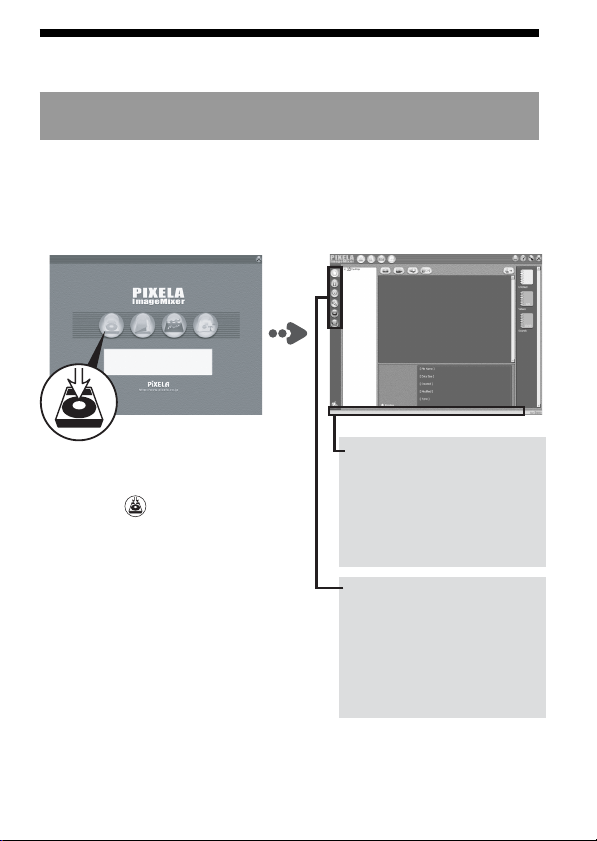
24-DE
PIXELA ImageMixer for Sony
Installieren von Daten- und Bildmaterial auf
dem Computer
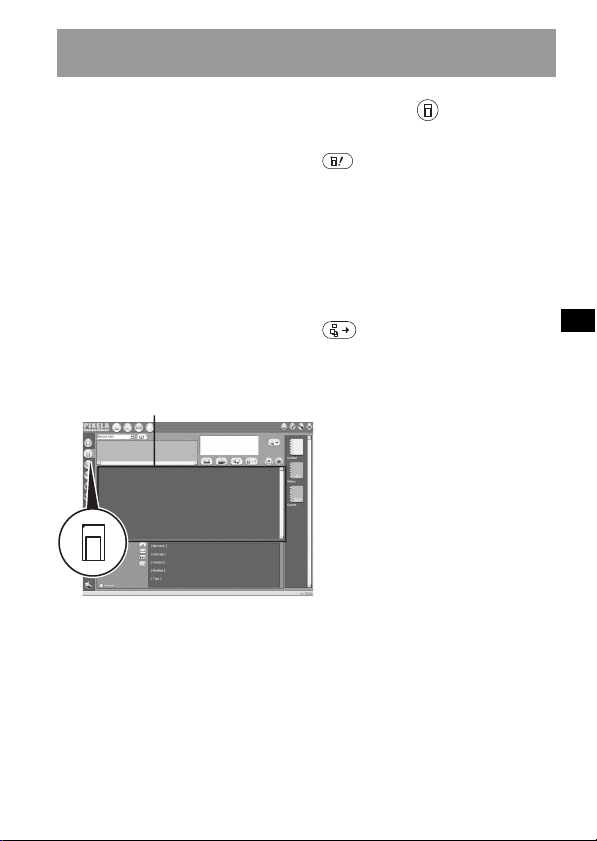
Sie können auf einem „Memory Stick” gespeichertes Datenmaterial auf
den Computer übertragen und dort verwenden. Dazu verwenden Sie den
„Capture mode screen”.
Klicken Sie auf dem
Hauptauswahlbildschirm auf die
Schaltfläche
(Erfassungsumgebung). Der
Erfassungsmodusbildschirm
erscheint.
Statusleiste
Wenn Sie den Mauszeiger
auf ein Symbol oder eine
Schaltfläche stellen,
erscheint hier eine
Erläuterung zu dessen bzw.
deren Funktion.
Erfassungsmodusauswahl
Wählen Sie je nach dem
Datenmaterial, das Sie auf
dem Computer installieren
wollen, den geeigneten
Eingabemodus aus.
25-DE
Installieren von Bildern von einem „Memory
Stick”
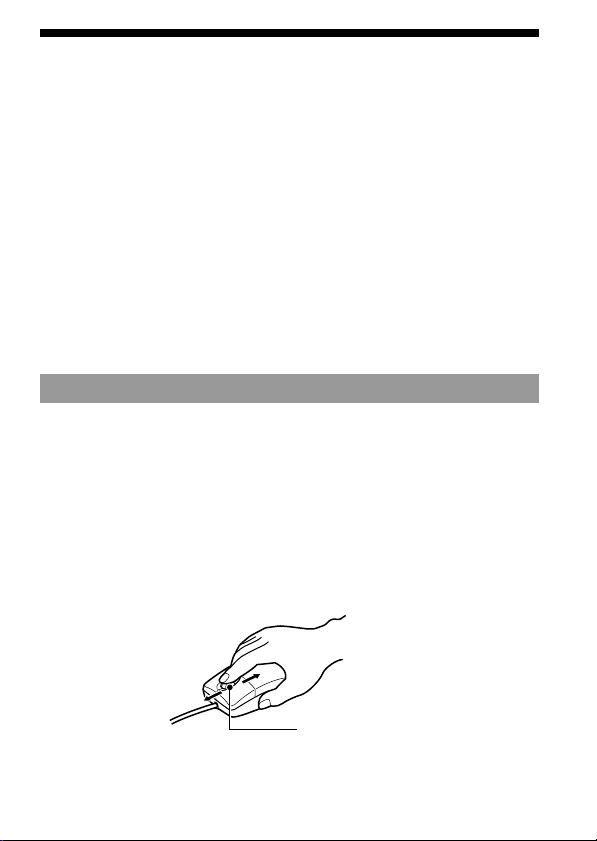
1 Klicken Sie auf die „Capture mode selector” (Import von
Digitalkamera).
2 Klicken Sie auf die Schaltfläche (Aktualisieren).
Miniaturbilder der auf dem „Memory Stick” gespeicherten
Bilder werden aufgelistet.
3 Klicken Sie auf die Bilder, die Sie auf dem Computer
installieren wollen.
4 Klicken Sie auf das Album, in dem Sie die Bilder speichern
wollen.
5 Klicken Sie auf die Schaltfläche (Importieren).
PHinweis
Beim Übertragen der Bilddateien ist kein Ton zu hören.
Erläuterungen zum Bearbeiten von Bildern finden Sie in der
Online-Hilfe („Online Help”)
Weitere Informationen zum Arbeiten mit PIXELA ImageMixer for Sony
finden Sie in der „Online Help”, einem Online-Hilfesystem mit
Anweisungen, die Sie auf dem Bildschirm anzeigen lassen können.
Klicken Sie in der folgenden Reihenfolge auf die Menüoptionen unten, um
das gewünschte Thema aus der „Online Help” aufzurufen.
1) [Start] t 2) [Programs] t 3) [PIXELA] t 4) [ImageMixer] t
5) [Image Mixer Help] t 6) das gewünschte „Online Help”-Thema.
Fenster mit Miniaturbildliste
26-DE
Verwenden der Maus
Dieses Gerät verfügt über die folgenden drei Bildlauffunktionen:
1. Bildlauf
Einfacher Bildlauf nach oben/unten
Automatischer Bildlauf nach oben/unten
2. Automatische Anzeigeverschiebung
3. Zoomen
PHinweise
• Der Bildlauf, die Zoomfunktionen und die automatische Anzeigeverschiebung
werden auf dem Macintosh nicht unterstützt.
• Je nach Anwendungssoftware können Sie den Bildlauf, die Zoomfunktionen
und die automatische Anzeigeverschiebung möglicherweise nicht verwenden.
Schlagen Sie dazu in der Bedienungsanleitung zur verwendeten Software
nach.
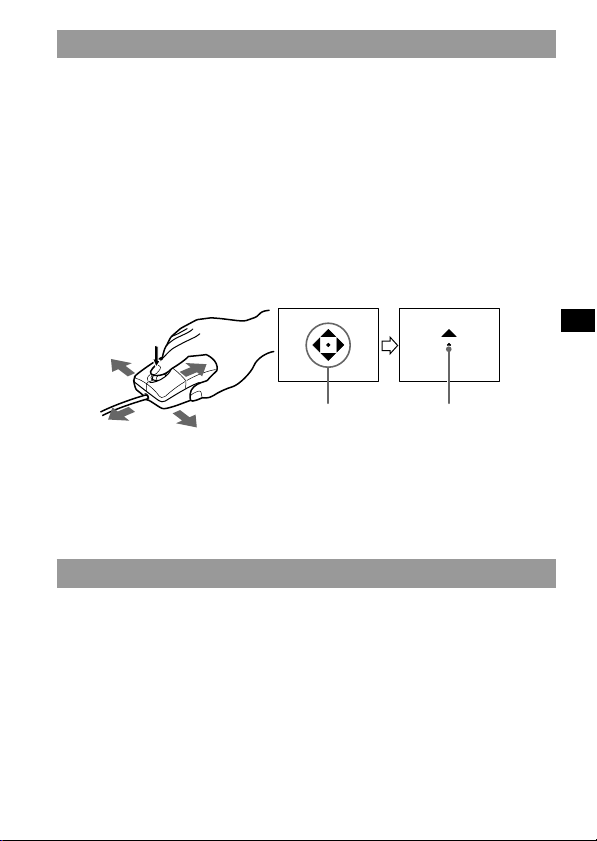
Bildlauf
<Einfacher Bildlauf nach oben/unten>
Drücken Sie die Bildlauftaste nach vorne oder hinten, wenn in der
Anwendung die vertikale Bildlaufleiste angezeigt wird.
So können Sie im Fenster einen Bildlauf nach oben bzw. unten ausführen.
<Automatischer Bildlauf nach oben/unten>
Drücken Sie die Bildlauftaste nach vorne oder hinten und halten Sie
die Taste fest, wenn in der Anwendung die vertikale Bildlaufleiste
angezeigt wird.
So können Sie im Fenster einen kontinuierlichen Bildlauf nach oben bzw. unten
ausführen.
Bildlauftaste
27-DE
Automatische Anzeigeverschiebung
1 Drücken Sie auf die Bildlauftaste.
Das Symbol für die automatische Anzeigeverschiebung erscheint in
der Bildlaufleiste.
2 Wenn das Symbol angezeigt wird, schieben Sie dieses Gerät in
die Richtung, in der der Bildlauf erfolgen soll.
So können Sie in großen Mengen von Daten einen Bildlauf nach links,
rechts, oben oder unten ausführen.
Sie können außerdem die Bildlaufgeschwindigkeit in Richtung X bzw.
Y frei einstellen und somit steuern, wie schnell der Bildlauf ausgeführt
wird, wenn Sie das Gerät bewegen.
Wenn Sie den Cursor wieder an die Ausgangsposition stellen wollen,
drücken Sie die Bildlauftaste erneut oder klicken Sie mit der linken
oder rechten Maustaste.
Zoomen
Halten Sie die Taste Strg auf der Tastatur gedrückt und drücken
Sie die Bildlauftaste nach vorne oder hinten.
So können Sie die Anzeige im Anwendungsfenster vergrößern bzw.
verkleinern.
Symbol für
automatische
Anzeigeverschiebung
Gibt die
Bildlaufrichtung an.

28-DE
BWeitere Informationen
Der „Memory Stick”
Der „Memory Stick” ist ein kompaktes und leichtes Speichermedium und
bietet gleichzeitig weit mehr Speicherkapazität als eine Diskette. Der
„Memory Stick” ist zweifellos das IC-Speichermedium der nächsten
Generation.
Sie können damit nicht nur Daten zwischen „Memory Stick”-kompatiblen
Geräten austauschen. Ein „Memory Stick” eignet sich auch hervorragend
als externes Datenspeichermedium, das sich problemlos anschließen und
trennen lässt.
Es gibt zwei „Memory Stick”-Typen: normale „Memory Sticks” und
„Memory Sticks” mit integrierter Urheberrechtsschutztechnologie
(„MagicGate”*).
* „MagicGate” ist eine spezielle Codiertechnologie und bildet die
Grundlage für Urheberrechtsschutztechnologien.
Außer normalen „Memory Sticks” gibt es noch den „Memory Stick Duo”.
Dieser „Memory Stick” weist nur ein Drittel der Größe und die Hälfte des
Gewichts normaler „Memory Sticks” auf.
Mit diesem Gerät können Sie den „Memory Stick” sowie den „Memory
Stick Duo” verwenden.
Der „MagicGate Memory Stick”
Auf einem „MagicGate Memory Stick” können Sie Bilder oder Musik
aufzeichnen. Urheberrechtlich geschützte Musikdaten, die auf einem
„MagicGate Memory Stick” aufgezeichnet sind, können nicht von diesem
Gerät auf einen PC übertragen werden. Außerdem ist es nicht möglich,
urheberrechtlich geschützte Musikdaten, die auf der Festplatte eines PCs
gespeichert sind, über dieses Gerät auf einen „Memory Stick” zu
übertragen.

29-DE
Der Memory Stick Duo-Adapter
Wenn Sie einen „Memory Stick Duo” mit diesem Gerät verwenden wollen,
müssen Sie ihn in den Memory Stick Duo-Adapter einsetzen, der mit dem
„Memory Stick Duo” geliefert wird.
PHinweise
• Wenn Sie einen „Memory Stick Duo” in einen Memory Stick Duo-Adapter
einsetzen, achten Sie darauf, ihn korrekt einzusetzen.
• Wenn Sie einen „Memory Stick Duo” zur Verwendung mit diesem Gerät in
einen Memory Stick Duo-Adapter einsetzen, achten Sie darauf, ihn korrekt
einzusetzen. Wird der „Memory Stick Duo” falsch eingesetzt, kann es zu
Schäden am Gerät bzw. an anderen angeschlossenen Geräten kommen.
• Setzen Sie einen Memory Stick-Adapter nicht ohne eingesetzten „Memory
Stick Duo” in ein „Memory Stick”-kompatibles Gerät ein. Andernfalls kann es
zu Schäden am Gerät bzw. an anderen angeschlossenen Geräten kommen.
Beachten Sie bei Verwendung eines „Memory Sticks”
unbedingt Folgendes
Nehmen Sie den „Memory Stick” nicht aus diesem Gerät, solange die
Zugriffsanzeige leuchtet oder blinkt. Andernfalls können Daten beschädigt
werden.

30-DE
Störungsbehebung
Wenn an diesem Gerät Störungen auftreten, versuchen Sie bitte, diese
anhand der folgenden Tabelle zu beheben. Sollte die Störung bestehen
bleiben, wenden Sie sich an Ihren Sony-Händler.
Symptom
Die USB-Treibersoftware
lässt sich nicht
installieren.
Die „Memory Stick”-
Treibersoftware lässt sich
nicht installieren.
Das Memory Stick-
Symbol erscheint nicht im
Explorer oder
Arbeitsplatz.
(Windows)
Das Memory Stick-
Symbol erscheint nicht.
(Macintosh)
Ursache/Abhilfemaßnahme
•Die Verbindung zwischen PC und Gerät
ist fehlerhaft.
t Schließen Sie das Gerät korrekt an
(Seite 16).
•Ein anderes als dieses Gerät ist an die
USB-Buchse am PC angeschlossen.
t Trennen Sie alle USB-Geräte außer
diesem Gerät vom Computer bzw.
schalten Sie sie aus.
•„SETUP.exe” auf der CD-ROM wird
nicht ausgeführt.
t Führen Sie „SETUP.exe” auf der CD-
ROM aus.
•Es befindet sich kein „Memory Stick” in
diesem Gerät.
t Setzen Sie einen „Memory Stick” in
dieses Gerät ein.
•Die Verbindung zwischen PC und Gerät
ist fehlerhaft.
t Schließen Sie das Gerät korrekt an
(Seite 16).
•Es befindet sich kein „Memory Stick” in
diesem Gerät.
t Setzen Sie einen „Memory Stick” in
dieses Gerät ein.
•Die Verbindung zwischen PC und Gerät
ist fehlerhaft.
t Schließen Sie das Gerät korrekt an
(Seite 16).
•Es befindet sich kein „Memory Stick” in
diesem Gerät.
t Setzen Sie einen „Memory Stick” in
dieses Gerät ein.

31-DE
Symptom
Der Bildlauf und die
Zoomfunktionen können
nicht ausgeführt werden.
Der Zugriff auf den
„Memory Stick” ist nicht
möglich.
Der PC lässt sich aus dem
Standbymodus bzw.
Ruhezustand nicht wieder
in den Normalbetrieb
schalten.
Ursache/Abhilfemaßnahme
•Die verwendete Software unterstützt
den Bildlauf und die Zoomfunktionen
nicht.
t Schlagen Sie dazu in der
Bedienungsanleitung zur Software
nach.
•Eine andere Software für die Maus ist
aktiv.
t Deinstallieren Sie die andere
Software.
•Sie verwenden einen Macintosh.
•Ein anderes als dieses Gerät ist an die
USB-Buchse am PC angeschlossen.
t Trennen Sie alle USB-Geräte außer
diesem Gerät vom Computer bzw.
schalten Sie sie aus.
•Es befindet sich ein „Memory Stick” in
diesem Gerät.
t Nehmen Sie den „Memory Stick” aus
diesem Gerät und setzen Sie ihn
wieder ein.

32-DE
Technische Daten
Maus
Schnittstelle: USB-Schnittstelle
Sensor: optisch
Übertragungsrate: max. 1,5 Mbps
Auflösung: 400 cpi
Bedienelemente: linke und rechte Maustaste, Bildlauftaste
Leistungsaufnahme: Betrieb: max. 100 mA
Bereitschaft: max. 500 µA
Lese-/Schreibgerät
Schnittstelle: USB-Schnittstelle
Übertragungsrate: max. 12 Mbps
„Memory Stick”-Zugriffsgeschwindigkeit: ca. 6,4 Mbps (Einlesen)
(gemessen mit einem Sony
VAIO PCG-747)
Leistungsaufnahme: Betrieb: 100 mA
Bereitschaft: max. 500 µA
Allgemeine Betriebsdaten
Betriebsspannung: 4,75 V bis 5,25 V (Stromversorgung über Bus)
Abmessungen: ca. 62 × 36 × 110 mm (B/H/T)
Gewicht: ca. 120 g (ohne „Memory Stick”)
Umgebungsbedingungen:
Temperatur 0 °C bis 40 °C
USB-Treiber
Windows
• Kompatible Betriebssysteme: Microsoft
®
Windows
®
98/ Windows
®
98SE/ Windows
®
2000 Professional/Windows
®
Millennium Edition/
Windows
®
XP Home Edition/XP Professional
Bei allen Betriebssystemen muss es sich um vorinstallierte Versionen
handeln.
* Der einwandfreie Betrieb der Software kann unter aktualisierten
Versionen der oben genannten Betriebssysteme nicht garantiert
werden.
• Empfohlene CPU: MMX
®
Pentium
®
mit 200 MHz oder besser.

33-DE
• Sonstige erforderliche Ausstattung: Geräte mit einer USB-
Standardbuchse, CD-ROM-Laufwerk.
* Wenn Sie auf einem „Memory Stick” gespeicherte Filme abspielen
wollen, muss Windows
®
Media Player installiert sein.
* Unter Windows
®
Millennium Edition/Windows
®
XP Home
Edition/XP Professional ist kein USB-Treiber erforderlich.
Macintosh
•Kompatible Betriebssysteme: Werkseitig installierte Version von Mac
OS 8.5.1/8.6/9.0/9.1/9.2/Mac OS X (v10.0/v10.1)
* Bei einem „iBook” oder „Power Mac G4” mit einer werkseitig
installierten Version von Mac OS 8.6 bzw. einem iMac mit einem
CD-ROM-Laufwerk mit Einschub müssen Sie allerdings auf Mac OS
9.0/9.1 aufrüsten.
•Sonstige erforderliche Ausstattung: Geräte mit einer USB-
Standardbuchse, CD-ROM-Laufwerk.
* Wenn Sie auf einem „Memory Stick” gespeicherte Filme abspielen
wollen, muss QuickTime 3 oder höher installiert sein.
* Unter Mac OS 9.1/9.2/Mac OS X (v10.0/v10.1) ist kein USB-Treiber
erforderlich.
Image Transfer/PIXELA ImageMixer for Sony
• PIXELA ImageMixer for Sony unterstützt das Betriebssystem
Macintosh OS X nicht.
• Image Transfer ist nur mit dem Betriebssystem Windows
®
kompatibel.
Windows
• Kompatible Betriebssysteme: Microsoft
®
Windows
®
98/Windows
®
98SE/Windows
®
2000 Professional/Windows
®
Millennium Edition/
Windows
®
XP Home Edition/XP Professional
• Empfohlene CPU: MMX
®
Pentium
®
mit 200 MHz oder besser.
• Erforderliche Software: DirectX 8.0a oder höher. Da die Anwendung
die DirectX-Technologie nutzt, muss DirectX installiert sein, wenn Sie
die Software verwenden.
• Hauptspeicher: mindestens 64 MB (mindestens 128 MB empfohlen)
• Festplattenplatz: Für die Installation des Programms sind etwa 200 MB
freier Festplattenspeicherplatz erforderlich. Empfohlen wird
mindestens 1 GB nutzbarer Festplattenspeicherplatz. Dies hängt
jedoch auch von der Größe der Filmdateien ab, die Sie bearbeiten.
• Bildschirm: Eine Videokarte mit mindestens 4 MB Video-RAM, eine
Bildschirmauflösung von mindestens 800 × 600, 16-Bit High Color
(mindestens 65 000 Farben) oder besser und Unterstützung für
DirectDraw-Treiber.

34-DE
• Sound-Karte: 16-Bit-Stereo-Sound-Karte und Lautsprecher.
• Sonstige erforderliche Ausstattung: Geräte mit einer USB-
Standardbuchse, CD-ROM-Laufwerk.
Macintosh
• Kompatible Betriebssysteme: Mac OS 8.5.1/8.6/9.0/9.1/9.2 (Mac OS X
(v10.0/v10.1) wird nicht unterstützt)
• Hauptspeicher: mindestens 64 MB
• Erforderliche Software: QuickTime 4 oder höher.
• Festplattenplatz: Für die Installation des Programms sind etwa 100 MB
freier Festplattenspeicherplatz erforderlich. Empfohlen wird
mindestens 1 GB nutzbarer Festplattenspeicherplatz. Dies hängt
jedoch auch von der Größe der Filmdateien ab, die Sie bearbeiten.
• Bildschirm: Eine Bildschirmauflösung von mindestens 800 × 600 mit
mindestens 32 000 Farben.
• Sonstige erforderliche Ausstattung: CD-ROM-Laufwerk.


2-IT
Informazioni sul “Mouse Ottico”
Al posto della sfera, per il mouse ottico viene utilizzato un sensore ottico. Non è
necessario un apposito tappetino ed è possibile utilizzare il mouse ad esempio
anche su tessuti.
Le operazioni di manutenzione sono semplici, è infatti sufficiente pulire la lente.
Precauzioni
Durante l’uso del presente apparecchio, osservare le seguenti precauzioni.
• Non utilizzare né conservare l’apparecchio nei seguenti luoghi, onde evitare
danni o alterazioni dell’apparecchio stesso.
- In prossimità di fiamme vive o all’interno di luoghi chiusi, quali automobili
esposte al sole e soggette a temperature elevate.
- Alla luce diretta del sole o in prossimità di impianti di riscaldamento.
• Per la pulizia dell’apparecchio, utilizzare un panno morbido e asciutto. Non
utilizzare benzene, alcol o solventi, onde evitare danni o alterazioni
dell’apparecchio stesso.
• L’apparecchio contiene diodi emettitori di luce il cui funzionamento è
caratterizzato dall’emissione di luce estremamente intensa. Non guardare
direttamente la luce emessa dalla parte posteriore dell’apparecchio.
• In caso di improvvisi cambiamenti di temperatura nel luogo in cui viene
utilizzato l’apparecchio, potrebbe formarsi della condensa sulla lente del
sensore. In tal caso, prima di utilizzare nuovamente l’apparecchio, scollegarlo
dal computer e pulire la lente del sensore.
• Se il mouse viene utilizzato su superfici quali quelle riportate di seguito, le
capacità di lettura risultano ridotte e il puntatore del mouse potrebbe
muoversi in modo non uniforme.
- Superfici riflettenti, levigate o lucide, quali specchi o vetri.
- Su superfici in cui elementi di testo, schemi, immagini o modelli di colore
subiscono notevoli cambiamenti.
- Su superfici che presentano motivi simili o in cui lo stesso motivo si ripete
continuamente.
- Su superfici ruvide o irregolari.
Italian
Prima di usare l’unità leggere attentamente queste istruzioni e conservarle per
riferimenti futuri.
Questa unità è un lettore/scrittore per Memory Stick. Questo lettore/scrittore
ha una funzione di mouse ottico.
Si può collegare questa unità ad un computer in modo che i dati su un “Memory
Stick” possano essere trasferiti al computer ad alta velocità. Si può anche usare
un “Memory Stick” come disco rimovibile.
3-IT
• Se viene utilizzato un computer Macintosh, i pulsanti sinistro e destro del
mouse consentono di eseguire le stesse funzioni, mentre le funzioni di
scorrimento, di scorrimento panoramico automatico e di zoom non sono
disponibili.
• Se la “Memory Stick” in uso presenta problemi e la registrazione e la
riproduzione non funzionano correttamente, le immagini registrate in
precedenza potrebbero risultare danneggiate.
• Se, per evitare registrazioni o cancellazioni accidentali, l’interruttore della
“Memory Stick” viene impostato sulla posizione “LOCK”, non sarà possibile
registrare o cancellare dati.
• Prima di impostare il computer sui modi di attesa o sospensione o di riavviare
il computer, rimuovere la “Memory Stick”.
“Memory Stick”, “MagicGate Memory Stick” e “Memory Stick Duo”, nonché
, sono marchi di fabbrica di Sony Corporation.
Microsoft
®
, Windows
®
e Windows Media sono marchi di fabbrica registrati o
marchi di fabbrica di Microsoft Corporation negli Stati Uniti e/o in altri paesi.
Macintosh, iMac, Mac OS e QuickTime sono marchi di fabbrica di Apple
Computer, Inc.
QuickTime e il logo QuickTime sono marchi di fabbrica utilizzati su licenza.
QuickTime è un marchio di fabbrica o un marchio di fabbrica registrato negli
Stati Uniti e in altri paesi.
MMX
®
e Pentium
®
sono marchi di fabbrica o marchi di fabbrica registrati di Intel
Corporation.
Tutti gli altri nomi di compagnie o prodotti citati possono essere marchi di
fabbrica o marchi di fabbrica registrati dei rispettivi proprietari.
PIXELA ImageMixer for Sony è prodotto da PIXELA Corporation.
Formattazione delle “Memory Stick”
Le “Memory Stick” vengono formattate in fabbrica secondo un formato
standard speciale. Per formattare le “Memory Stick”, si consiglia di utilizzare il
dispositivo con cui verranno utilizzate, al fine di assicurare la compatibilità in
caso di uso con dispositivi compatibili con “Memory Stick”.
Precauzioni per la formattazione di “Memory Stick” su computer
Osservare le seguenti precauzioni durante la formattazione di “Memory Stick”
su computer, quali il PC in uso.
• Il funzionamento delle “Memory Stick” formattate su macchine Windows non
è garantito su dispositivi compatibili con “Memory Stick”. Per utilizzare una
“Memory Stick” formattata su una macchina Windows, è necessario
riformattarla su un dispositivo compatibile con “Memory Stick”. Si noti che, in
questo caso, tutti i dati memorizzati nella “Memory Stick” verranno persi.

4-IT
• Le “Memory Stick” formattate su macchine Macintosh potrebbero non essere
utilizzabili su dispositivi compatibili con “Memory Stick”. Si consiglia di non
formattare le “Memory Stick” su macchine Macintosh.

5-IT
Indice
Operazioni preliminari
Controllo degli accessori ..................................................................................... 6
Identificazione delle parti.................................................................................... 7
Installazione e funzionamento
Per Windows ......................................................................................................... 8
Installazione del software del driver USB ................................................. 8
Installazione di Image Transfer e PIXELA ImageMixer for Sony........ 10
Collegamento dell’apparecchio ad un computer ................................... 13
Collegamenti consigliati............................................................................. 16
Inserimento di una “Memory Stick” ........................................................ 17
Conferma dell’inserimento ........................................................................ 17
Copia di immagini tramite Image Transfer ............................................ 18
Rimozione di una “Memory Stick” .......................................................... 20
Per Macintosh ..................................................................................................... 21
Installazione del software del driver USB ............................................... 21
Inserimento di una “Memory Stick” ........................................................ 22
Rimozione di una “Memory Stick” .......................................................... 22
PIXELA ImageMixer for Sony .......................................................................... 23
Installazione di materiali di montaggio e immagini sul computer ..... 23
Installazione di immagini da una “Memory Stick” ............................... 24
Uso del mouse ..................................................................................................... 25
Scorrimento .................................................................................................. 25
Scorrimento panoramico automatico ....................................................... 26
Zoom ............................................................................................................. 26
Informazioni aggiuntive
“Memory Stick” .................................................................................................. 27
Soluzione dei problemi ...................................................................................... 29
Caratteristiche tecniche...................................................................................... 31
6-IT
BOperazioni preliminari
Controllo degli accessori
Accertarsi di disporre di tutti gli accessori elencati di seguito.
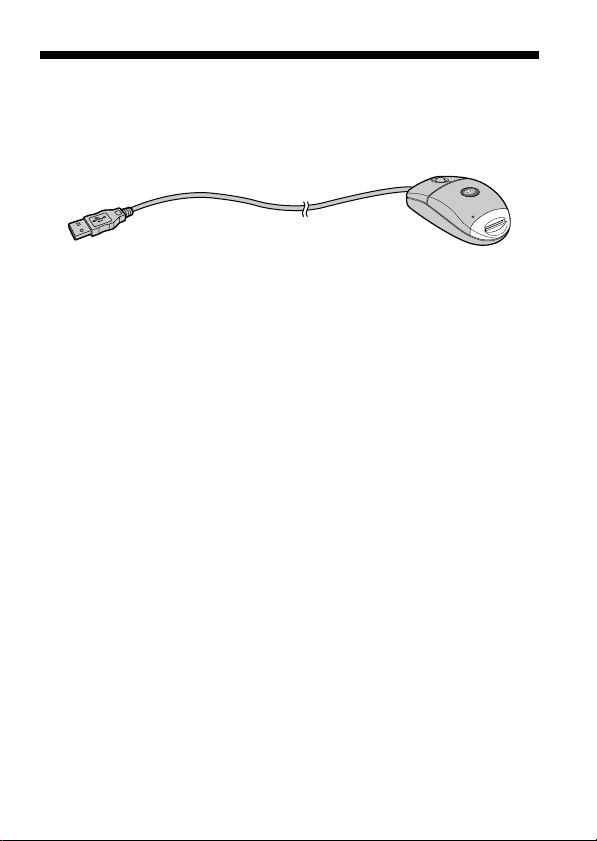
• Dispositivo di lettura/scrittura per Memory Stick (1)
• CD-ROM (SPVD-008 USB DRIVER) (1)
Il CD-ROM contiene gli elementi di software elencati di seguito:
- USB DRIVER
- Image Transfer
- PIXELA ImageMixer for Sony
• Istruzioni per l’uso (1)
• Garanzia (1)
7-IT
Identificazione delle parti
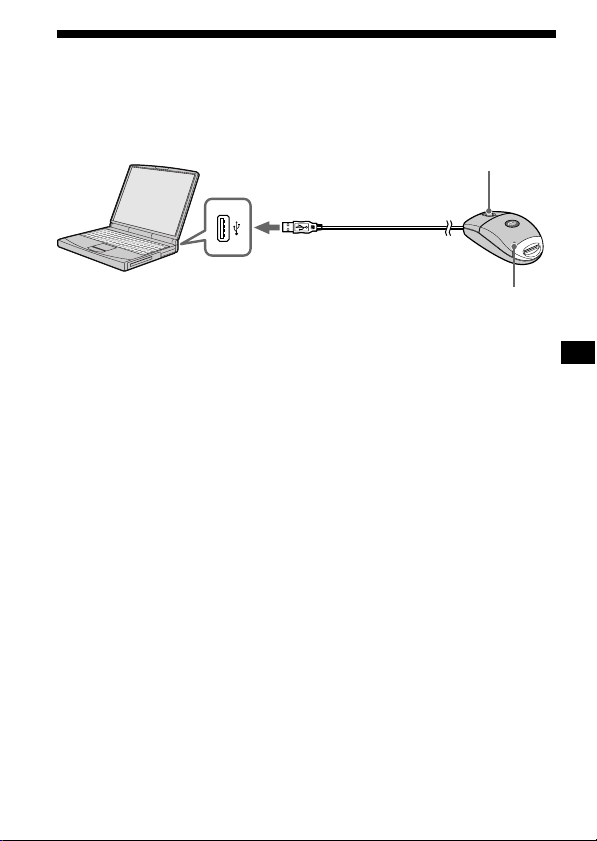
Inserire la spina USB dell’apparecchio nella presa USB del computer (in
una qualsiasi presa USB del computer, se ve ne sono diverse).
Spia di accesso
Spina USB (spina A)
Pulsante di scorrimento
Presa USB
PNote
• La spia di accesso si illumina o lampeggia se si accede ai dati contenuti nella
“Memory Stick”. Durante l’accesso ai dati, non rimuovere la “Memory Stick”,
non spegnere il computer, né scollegare la spina USB. Diversamente, i dati
contenuti nella “Memory Stick” potrebbero risultare danneggiati.
• Per scollegare l’apparecchio dal computer, afferrare la spina USB.
• Non piegare il cavo USB, né applicarvi eccessiva forza. Diversamente, il cavo
potrebbe risultare danneggiato.

8-IT
BInstallazione e funzionamento
Per Windows
Poiché il mouse è necessario per l’installazione, non scollegarlo prima di
averla completata.
Se il mouse viene scollegato dal computer, sarà necessario eseguire
l’operazione mediante la tastiera.
Per ulteriori informazioni sull’uso della tastiera, fare riferimento alle
istruzioni per l’uso relative al sistema operativo installato sul computer.
Installazione del software del driver USB
Accendere il computer per avviare Windows.
In questa fase, non collegare l’apparecchio al computer. Chiudere le
eventuali applicazioni in esecuzione.
– Per Windows Me/XP –
Non è necessario installare il driver USB (SPVD-008 USB DRIVER)
contenuto nel CD-ROM fornito con l’apparecchio, il quale funziona
utilizzando il driver Windows standard.
Se viene utilizzato Windows XP, è necessario accedere con privilegi di
amministratore.
Passare a pagina 10, [Installazione di Image Transfer e PIXELA
ImageMixer for Sony].
– Per Windows 98/98SE/2000 –
In questa fase, non collegare l’apparecchio al computer. Chiudere le
eventuali applicazioni in esecuzione.
Se viene utilizzato Windows 2000, è necessario accedere con privilegi di
amministratore.
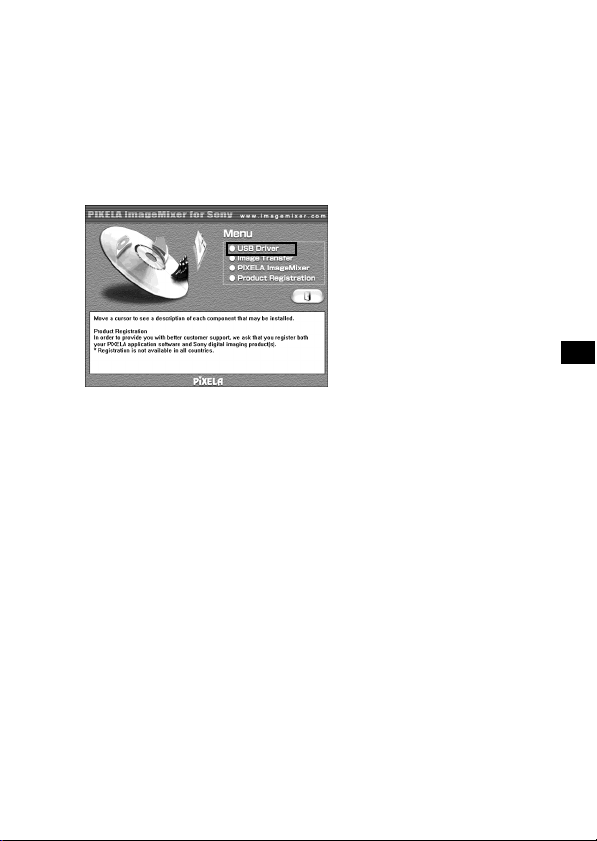
1 Inserire il CD-ROM del software del driver USB (SPVD-008 USB
DRIVER) nell’unità CD-ROM.
Se la schermata iniziale non viene visualizzata automaticamente,
procedere come segue.
9-IT
1 Fare doppio clic su “My Computer”.
2 Fare doppio clic sull’icona dell’unità CD-ROM (ImageMixer
[E:])*.
* Il simbolo di unità [E:] può variare in base al computer.
Viene visualizzata la schermata iniziale.
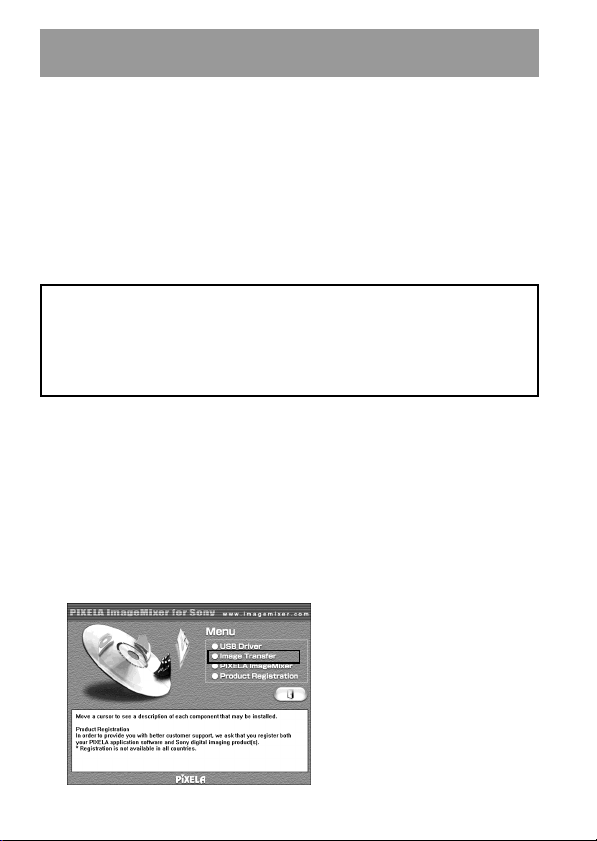
2 All’interno della schermata, fare clic su “USB Driver”.
Viene visualizzata la finestra “Welcome to the InstallShield Wizard for
the Sony USB Driver”.
3 Fare clic su “Next”.
Viene visualizzata la finestra “Note on installing the USB driver”.
4 Una volta completata la lettura delle informazioni, fare clic su
“Next”.
5 Seguire le istruzioni a schermo, quindi chiudere la procedura
di installazione guidata.
Selezionare “Yes, I want to restart my computer now” per riavviare il
computer.
Quindi fare clic su “OK”.
Il driver USB verrà attivato dopo l’avvio del computer.
In questa fase, non rimuovere il CD-ROM dall’unità CD-ROM.
10-IT
Installazione di Image Transfer e
PIXELA ImageMixer for Sony
Il software “Image Transfer” consente di trasferire automaticamente sul
computer (tramite copia) le immagini registrate nella “Memory Stick”.
Il software “PIXELA ImageMixer for Sony” consente di visualizzare le
immagini copiate sul computer.
PNota
Non è possibile eseguire la registrazione del software.
Se viene utilizzato Windows 2000/XP, è necessario accedere con privilegi
di amministratore.
PNota
Impostare la risoluzione dello schermo su 800 × 600 e accertarsi che il colore
sia impostato su High Color 16 bit (65 000 colori o superiore) o superiore. Se
la risoluzione è inferiore a 800 × 600 e il colore è impostato su 256 colori o
inferiore, la schermata iniziale non verrà visualizzata al momento
dell’installazione.
Image Transfer
1 Per visualizzare a schermo la pagina iniziale del CD-ROM:
1 Fare doppio clic su “My Computer”.
2 Fare doppio clic sull’icona dell’unità CD-ROM (ImageMixer
[E:])*.
* Il simbolo di unità [E:] può variare in base al computer.
Viene visualizzata la schermata iniziale.
2 Fare clic su “Image Transfer”.
11-IT
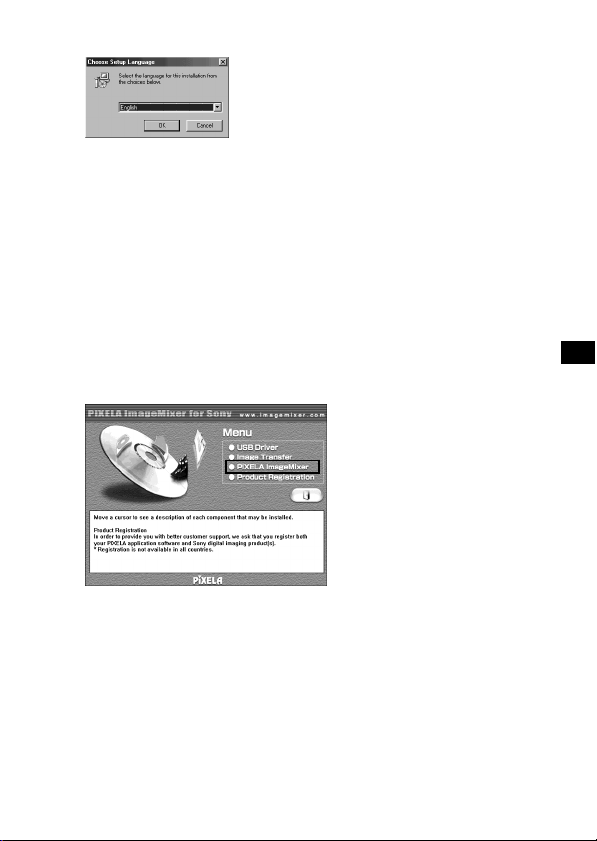
3 Selezionare una lingua, quindi fare clic su “OK”.
4 Per installare l’applicazione, seguire le istruzioni a schermo.
Leggere attentamente le istruzioni per procedere con l’installazione.
PNota
Leggere attentamente l’accordo di licenza (“License Agreement”),
quindi fare clic su “Yes” per accettarne le condizioni.
5 Seguendo le istruzioni a schermo, fare clic su “Next” per
completare l’installazione.
PIXELA ImageMixer for Sony
6 Fare clic su “PIXELA ImageMixer”.
7 Selezionare una lingua, quindi fare clic su “OK”.
8 Per installare l’applicazione, seguire le istruzioni a schermo.
Leggere attentamente l’accordo di licenza, quindi fare clic su “Yes” per
accettarne le condizioni.
12-IT
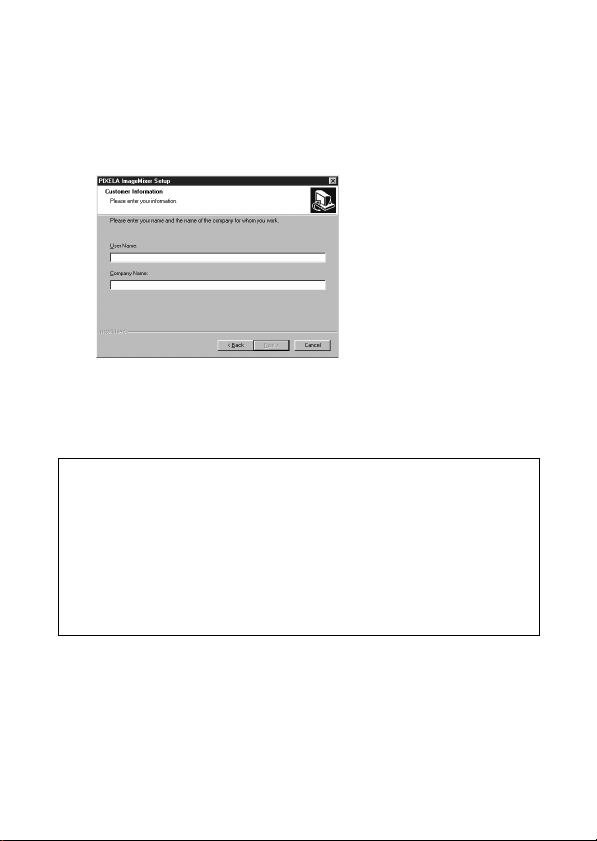
9 Immettere i dati dell’utente.
1 Immettere il nome dell’utente e il nome della compagnia di
appartenenza.
PNota
Se non si dispone del nome della compagnia, immettere il
nome dell’utente.
2 Fare clic su “Next”.
10
Seguire le istruzioni a schermo per completare l’installazione.
Viene visualizzata la schermata iniziale. Chiudere la schermata, quindi
rimuovere il CD-ROM dal computer.
Se DirectX (versione 8.0a o superiore) non è installato sul computer,
viene visualizzata la schermata “Information”.
Seguire le istruzioni partendo dal punto 11 per completare
l’installazione.
- Per Windows XP -
Se viene utilizzato Windows XP, non è necessario installare DirectX.
Chiudere la schermata iniziale, quindi rimuovere il CD-ROM dal
computer.
11
Fare clic su “OK”.
Leggere attentamente l’accordo di licenza, quindi fare clic su “Yes” per
accettarne le condizioni.
13-IT
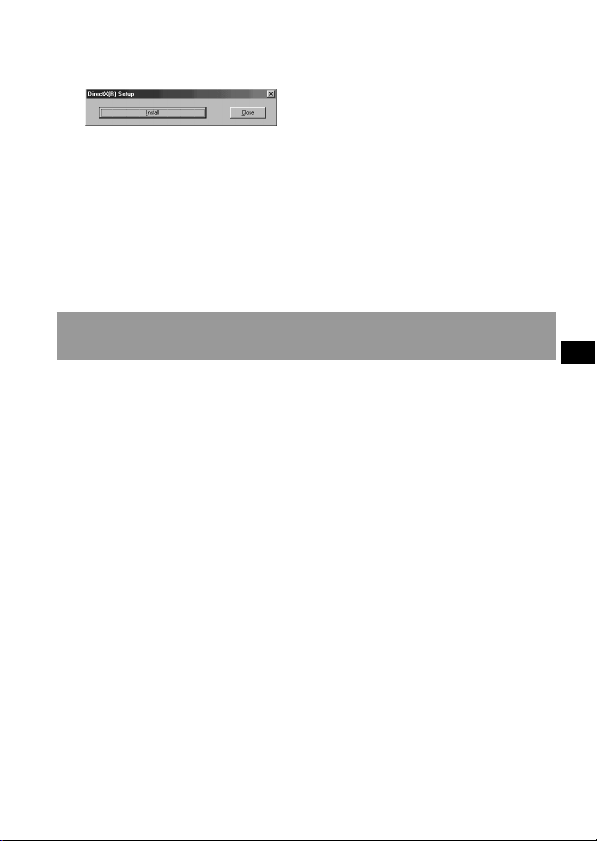
12
Fare clic su “Install”.
La procedura di installazione viene avviata. È possibile che venga
visualizzata l’indicazione “Installing Microsoft DirectX”.
13
Verificare che la schermata di installazione di DirectX venga
visualizzata, quindi fare clic su “OK”.
Il computer viene riavviato.
“PIXELA ImageMixer for Sony” verrà attivato dopo il riavvio del
computer.
14
Rimuovere il CD-ROM dall’unità CD-ROM.
Collegamento dell’apparecchio ad un
computer
1 Collegare la spina USB dell’apparecchio alla presa USB del
computer in uso.
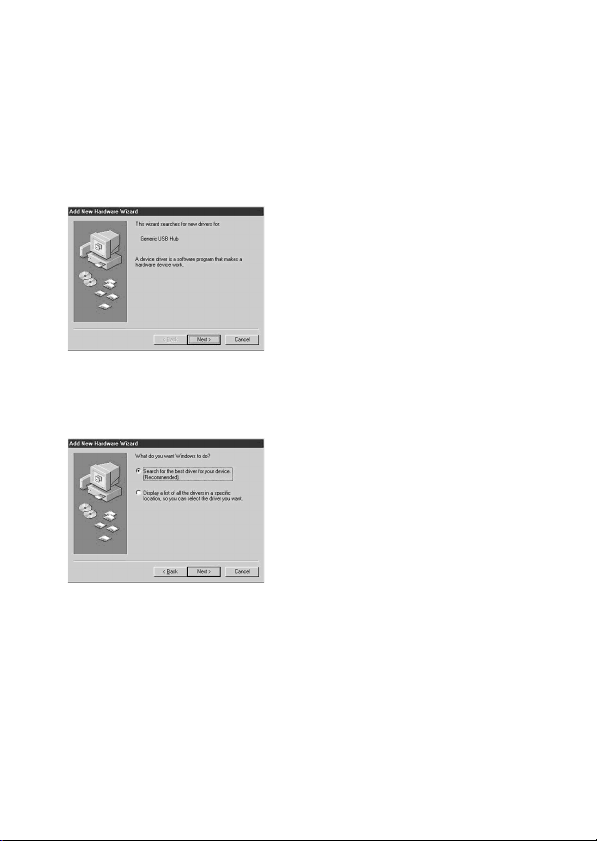
Quando il computer rileva l’apparecchio, viene avviata la procedura
“Add New Hardware Wizard”.
PNote
• Verranno installati due tipi di driver, pertanto la procedura “Add New
Hardware Wizard” verrà avviata due volte. Non interrompere la procedura e
continuare l’installazione del software fino al completamento della procedura,
come indicato di seguito.
• In base al computer in uso, potrebbe essere necessario anche il CD-ROM di
Windows 98/98SE.
• La posizione della presa USB varia in base al computer.
• Se viene utilizzato un computer che dispone di più prese USB, non collegare al
computer alcuna periferica diversa dal mouse standard e dalla tastiera
durante l’uso dell’apparecchio. Inoltre, se viene utilizzato un computer
desktop, collegare il presente apparecchio direttamente a una delle prese USB
del computer. Per ulteriori informazioni, vedere a pagina 16, [Collegamenti
consigliati].
14-IT
– Per Windows 2000/Me/XP –
Quando la spina del cavo USB dell’apparecchio viene collegata alla presa
USB del computer, l’installazione del driver del mouse viene avviata
automaticamente.
Passare a pagina 16, [Collegamenti consigliati].
– Per Windows 98/98SE –
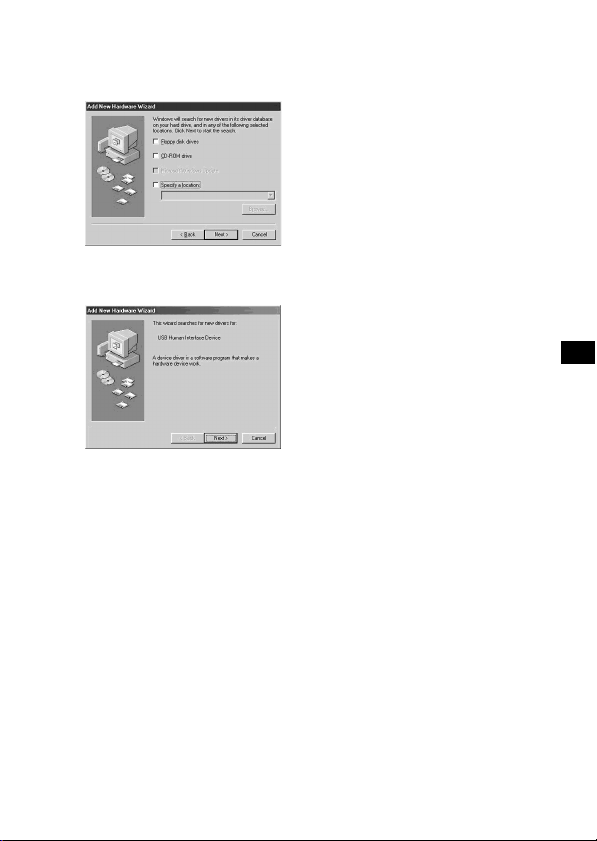
2 Fare clic su “Next”.
3 Selezionare “Search for the best driver for your device
(Recommended)”, quindi fare clic su “Next”.
15-IT
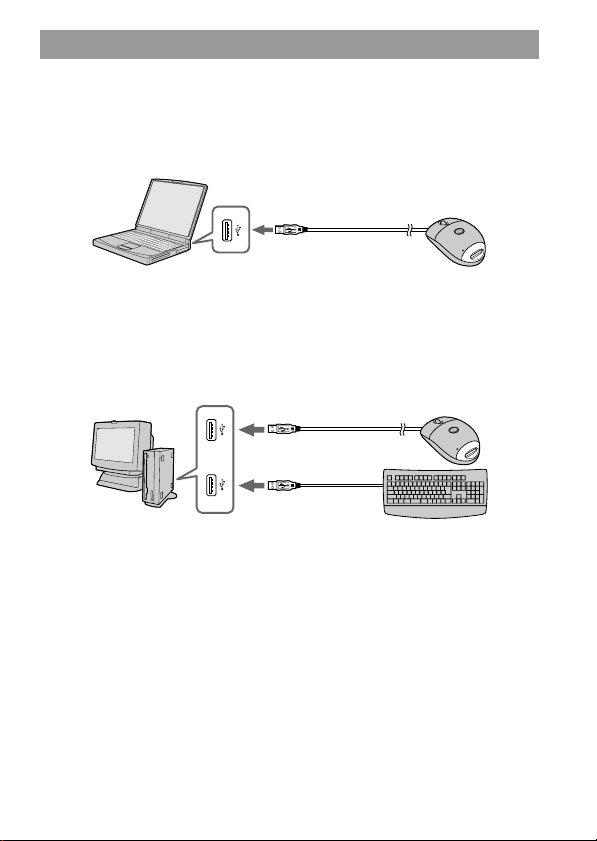
4 Fare clic su “Next” senza eseguire alcuna selezione.
L’installazione viene avviata. La procedura “Add New Hardware
Wizard” viene avviata di nuovo.
5 Seguire le istruzioni a schermo per completare l’installazione.
6 Controllare che il mouse funzioni correttamente.
16-IT
Collegamenti consigliati
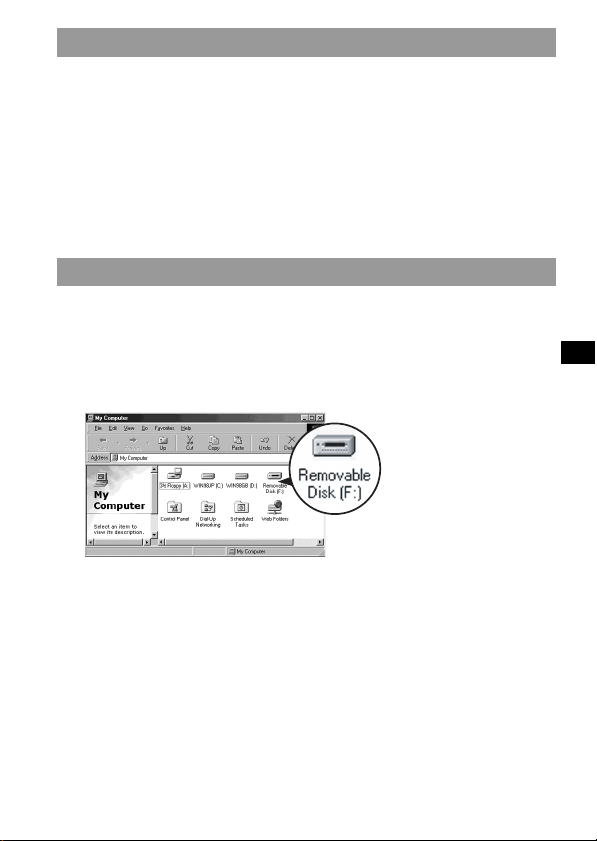
Il funzionamento corretto viene garantito per i collegamenti che seguono.
Se l’apparecchio viene collegato alla presa USB del computer e
nessuna periferica viene collegata all’altra presa USB:
Se una tastiera USB viene collegata alla presa USB del computer e
il presente apparecchio viene collegato all’altra presa:
PNote
• In ambiente Windows o Macintosh, non viene garantito il funzionamento
corretto se due o più periferiche USB vengono collegate ad un computer, a
seconda delle periferiche USB utilizzate contemporaneamente.
• Se vengono collegati al computer altri dispositivi dotati di “Memory Stick”,
oltre al presente apparecchio, non sarà possibile avere accesso a tutti i
dispositivi contemporaneamente. Rimuovere la “Memory Stick”
dall’apparecchio oppure spegnere gli altri dispositivi.
• Accertarsi di collegare il presente apparecchio direttamente alla presa USB del
computer. Se il collegamento viene effettuato tramite la presa USB di una
tastiera o tramite un hub USB, non viene garantito il funzionamento corretto.
• Non viene garantito il funzionamento corretto su alcuni computer anche se
questi dispongono dell’ambiente consigliato.
17-IT
Inserimento di una “Memory Stick”
Accertarsi che la “Memory Stick” sia posizionata nella direzione
corretta, quindi inserirla nell’alloggiamento dell’apparecchio.
Al primo utilizzo dell’apparecchio, viene avviata automaticamente la procedura
di installazione del driver della “Memory Stick”.
Quando la “Memory Stick” viene inserita nell’apparecchio, la spia di
accesso si illumina o lampeggia.
PNota
La spia di accesso si illumina o lampeggia quando si accede alla “Memory Stick”.
Conferma dell’inserimento
1 Fare doppio clic su “My Computer”.
Viene visualizzato il contenuto della cartella “My Computer”.
2 Verificare che venga visualizzata l’icona della nuova unità
“Removable Disk”.
L’icona “Removable Disk (F:)” indica il presente apparecchio collegato al
computer. In base al numero e alla configurazione delle unità del computer in
uso, è possibile che la lettera relativa all’unità (F:) venga sostituita da un’altra
lettera.
Se viene visualizzata l’icona “Removable Disk”, il collegamento è stato
completato correttamente.
È possibile che la visualizzazione dell’icona “Removable Disk” richieda alcuni
istanti.
18-IT
– Per gli utenti di Windows XP –
In Windows XP, al posto dell’icona “Removable Disk”, viene visualizzata
l’icona Sony Memory Stick.
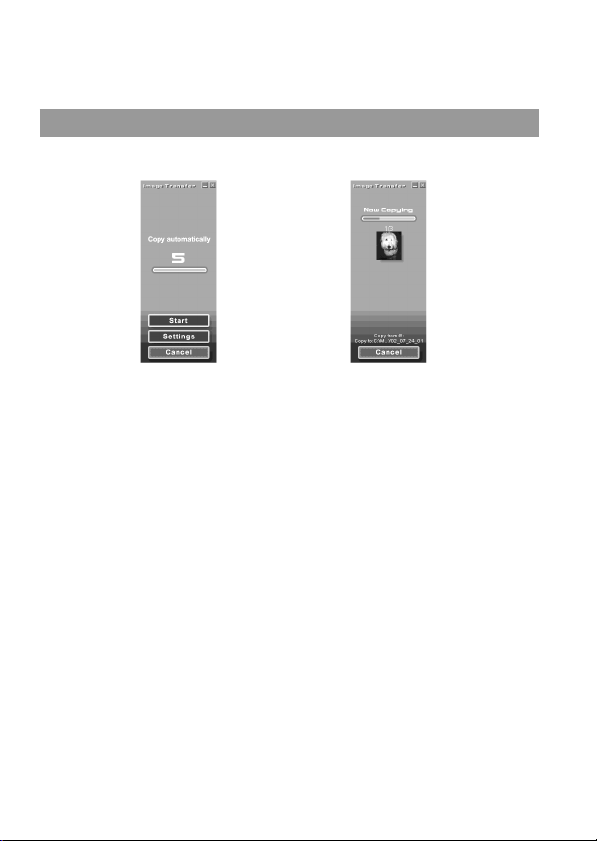
Copia di immagini tramite Image Transfer
– Per Windows 98/98SE/2000/Me –
,
Dopo avere collegato l’apparecchio al computer e avere inserito la
“Memory Stick” nell’apparecchio, “Image Transfer” viene avviato e le
immagini vengono copiate automaticamente sul computer. Una volta
completata l’operazione di copiatura, “Image Transfer” viene avviato
automaticamente e viene visualizzato l’elenco delle immagini.
• In genere, le cartelle “Image Transfer” e “Date” vengono create all’interno
della cartella “My Documents” e tutti i file di immagini vengono copiati in
queste cartelle.
•È possibile modificare le impostazioni di “Image Transfer” nelle apposite
schermate.

19-IT
Rimozione di Image Transfer
Selezionare [My Computer] t [Control Panel] t [Add/Remove
programs], quindi rimuovere [Image Transfer].
– Per Windows XP –
Windows XP è impostato in modo che venga avviata la procedura di
riproduzione automatica del sistema operativo. Seguire le procedure
illustrate di seguito per annullare le impostazioni.
PNota
Non occorre ripetere questa procedura per successivi scaricamenti di
immagini.
1 Collegare l’apparecchio al computer e inserire la “Memory
Stick” nell’apparecchio.
2 Fare clic su “Start”, quindi su “My Computer”.
3 Fare clic con il pulsante destro del mouse su “Sony Memory
Stick”, quindi fare clic su “Properties”.
4 Annullare l’impostazione.
1 Impostare “Content type” su “Pictures”.
2 In “Actions”, per “Select an action to perform”, selezionare
“Take no action”, quindi fare clic su “Apply”.
3 Impostare “Content type” su “Video files” e “Mixed content”,
quindi ripetere il punto 2.
4 Fare clic su “OK”.
La finestra “Properties” si chiude.
5 Rimuovere, quindi inserire di nuovo la “Memory Stick”.
“Image Transfer” viene avviato automaticamente e le immagini
vengono copiate automaticamente sul computer.
20-IT
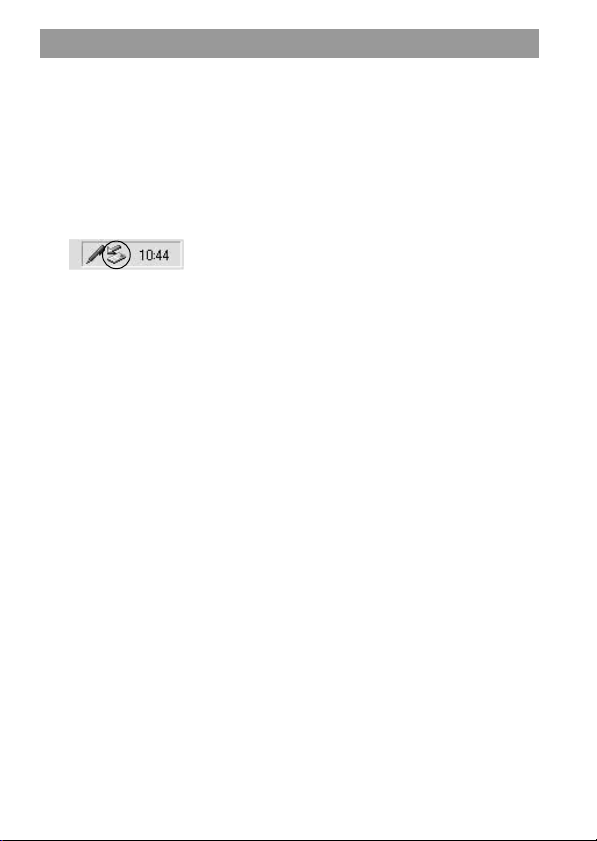
Rimozione di una “Memory Stick”
– Per Windows Me/2000/XP –
Una volta completata l’operazione di copiatura dei dati di immagine, è
necessario che gli utenti di Windows Me/2000/XP seguano le procedure
descritte di seguito prima di rimuovere la “Memory Stick” e scollegare
l’apparecchio dal computer.
1 Fare clic sull’icona “Remove Hardware” situata nella barra
delle attività nell’angolo inferiore destro dello schermo.
Viene visualizzato un messaggio.
2 Fare clic sul breve messaggio, [ad esempio, Stop USB Disk-
Drive (F:)*] visualizzato al di sopra della barra delle attività. Il
messaggio varia in base alla versione di Windows in uso.
Dopo qualche istante, viene visualizzato un messaggio.
* La lettera di unità visualizzata (ad esempio, (F:)) varia in base alla
configurazione del computer in uso.
3 Fare clic su “OK”.
È ora possibile rimuovere la “Memory Stick” dall’apparecchio e
scollegare l’apparecchio dal computer.
– Per Windows 98/98SE –
Per gli utenti di Windows 98/98SE, non è necessario seguire le procedure
descritte in precedenza.

21-IT
Per Macintosh
Se viene utilizzato Mac OS 9.1/9.2/Mac OS X (v10.0/v10.1), non è
necessario installare il driver USB. Una volta collegato al computer,
l’apparecchio verrà riconosciuto come unità.
PNote
• Image Transfer non supporta alcuna versione di Mac OS.
• PIXELA ImageMixer for Sony non supporta il sistema operativo Mac OS X.
Installazione del software del driver USB
– Per Mac OS 8.5.1/8.6/9.0 –
Seguire la procedura descritta di seguito.
1 Accendere il computer.
2 Inserire il CD-ROM in dotazione (SPVD-008 USB DRIVER)
nell’unità CD-ROM del computer.
Dopo alcuni istanti, viene visualizzata la schermata
dell’applicazione software.
3 All’interno della schermata dell’applicazione software, fare
clic sul pulsante USB Driver.
4 Fare doppio clic sull’icona del disco rigido della periferica in
cui è installato il sistema operativo.
5 Selezionare i due file indicati di seguito dalla finestra aperta al
punto 3 e trascinarli sull’icona della cartella di sistema
visualizzata nella finestra aperta al punto 4.
• Sony Peripheral USB Driver
• Sony Peripheral USB Shim
6 All’interno della finestra del messaggio visualizzato, fare clic
su “OK”.
Il driver USB verrà installato nel computer.
7 Chiudere la finestra dell’applicazione software.
8 Rimuovere il CD-ROM dall’unità del computer.
9 Riavviare il computer.
10
Collegare la spina USB dell’apparecchio alla presa USB del
computer.

22-IT
Inserimento di una “Memory Stick”
Inserire una “Memory Stick” dopo avere avviato il computer Macintosh.
1 Se viene inserita una “Memory Stick” nell’apparecchio, l’icona
Memory Stick viene visualizzata sul desktop.
2 Fare doppio clic sull’icona Memory Stick.
È ora possibile avere accesso ai dati.
Se non è possibile copiare le cartelle contenute nella “Memory Stick”
Potrebbe non essere possibile copiare sul disco rigido del computer
Macintosh la cartella contenuta nella “Memory Stick”. In questo caso,
aprire la cartella, quindi copiarne solo il contenuto.
PNote
•È possibile che la visualizzazione dell’icona Memory Stick richieda alcuni
istanti.
• L’icona varia in base alla versione del sistema operativo Macintosh in uso.
• Per ulteriori informazioni sulle modalità di collegamento dell’apparecchio al
computer, vedere a pagina 16, [Collegamenti consigliati].
Rimozione di una “Memory Stick”
Per rimuovere una “Memory Stick” dall’apparecchio, seguire la procedura
indicata di seguito.
– Per Mac OS 8.5.1/8.6/9.0/9.1/9.2 –
1 Chiudere il software in esecuzione.
2 Accertarsi che la spia di accesso non sia illuminata.
3 Trascinare l’icona Memory Stick nel cestino. In alternativa,
selezionare l’icona Memory Stick, quindi selezionare “Eject”
dal menu delle operazioni speciali nella parte superiore
sinistra dello schermo.
4 Rimuovere la “Memory Stick” dall’apparecchio.
– Per Mac OS X (v10.0/v10.1) –
Prima di rimuovere la “Memory Stick”, accertarsi che il computer sia
spento.
23-IT
PIXELA ImageMixer for Sony
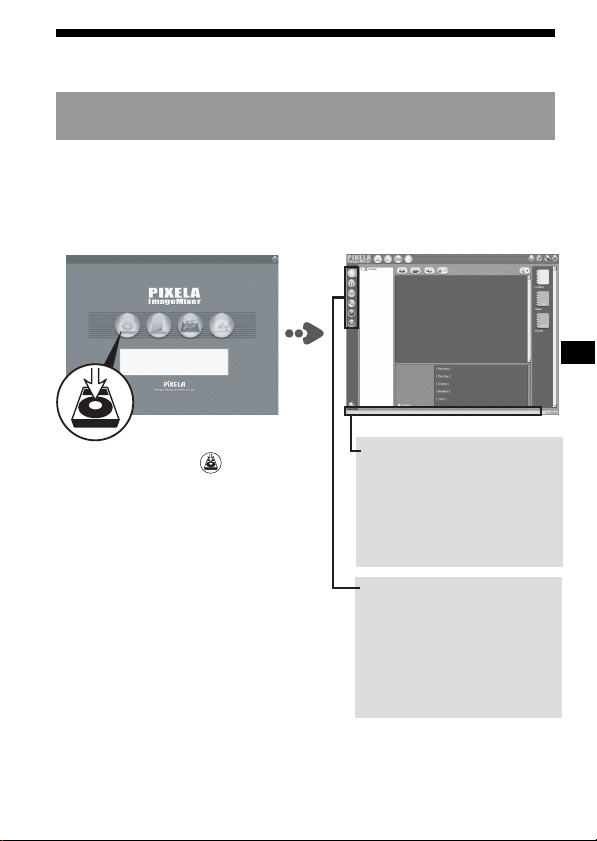
Installazione di materiali di montaggio e
immagini sul computer
A partire dalle immagini contenute nella “Memory Stick”, è possibile
scegliere materiali di montaggio da utilizzare sul computer. Queste
operazioni vengono eseguite nella finestra “Capture mode screen”.
Fare clic sul pulsante (Capture
Environment) nella schermata “Main
Selector” per visualizzare la finestra
“Capture mode screen”.
Barra di stato
Quando il puntatore del
mouse viene posizionato su
un’icona o su un pulsante,
viene visualizzata una
spiegazione della relativa
funzione nella barra di
stato.
Selettore del modo di
cattura
Selezionare un modo di
inserimento in base al
materiale di montaggio
da installare nel
computer.
24-IT
Installazione di immagini da una “Memory
Stick”
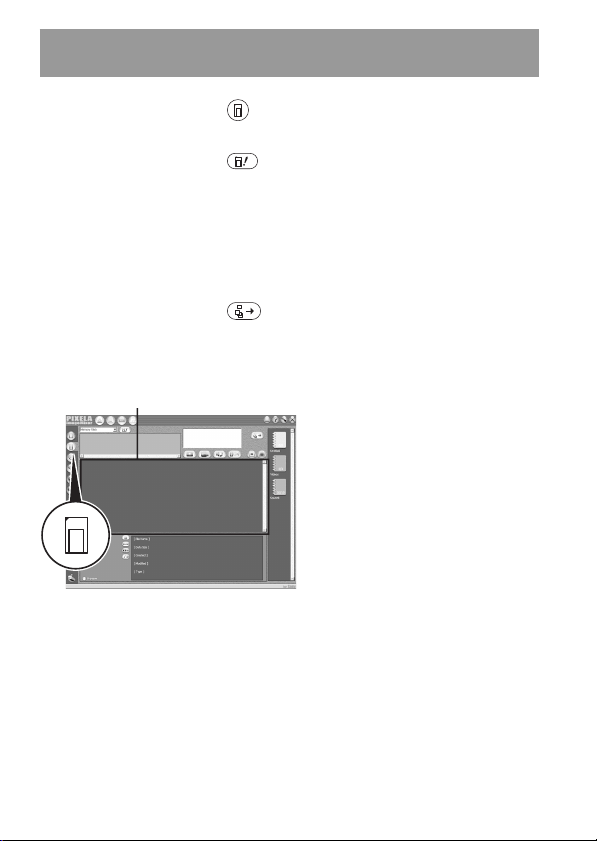
1 Fare clic sul pulsante (Digital Camera Import Mode) di
“Capture mode selector”.
2 Fare clic sul pulsante (Refresh) per visualizzare un elenco
delle miniature delle immagini memorizzate nella “Memory
Stick”.
3 Fare clic sulle immagini da installare sul computer.
4 Fare clic sull’album all’interno del quale si desidera
memorizzare le immagini.
5 Fare clic sul pulsante (Import).
PNota
Durante il trasferimento dei file di immagini non viene emesso alcun
segnale audio.
Per informazioni sulla modalità di modifica delle immagini,
fare riferimento alla guida “Online Help”
All’interno della guida “Online Help” sono disponibili istruzioni per l’uso
di PIXELA ImageMixer for Sony visualizzabili a schermo.
Fare clic sulle voci di menu nell’ordine indicato di seguito, quindi sulla
voce della guida “Online Help” da consultare.
1) [Start] t 2) [Programs] t 3) [PIXELA] t 4) [ImageMixer] t
5) [Image Mixer Help] t 6) voce della guida “Online Help” da consultare.
Finestra dell’elenco delle miniature
25-IT
Uso del mouse
Il mouse dispone delle tre funzioni di scorrimento seguenti:
1. Scorrimento
Scorrimento su/giù facile
Scorrimento su/giù automatico
2. Scorrimento panoramico automatico
3. Zoom
PNote
• Le funzioni di scorrimento e di zoom e lo scorrimento panoramico automatico
non sono supportati sui computer Macintosh.
•A seconda del software applicativo, potrebbe non essere possibile utilizzare le
funzioni di scorrimento e di zoom né lo scorrimento panoramico automatico.
Consultare le istruzioni per l’uso del software in questione.
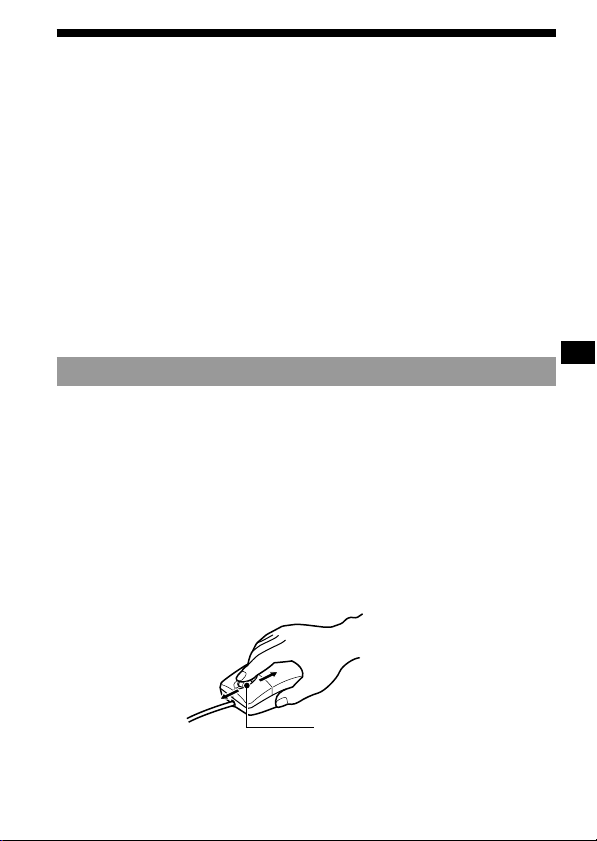
Scorrimento
<Scorrimento su/giù facile>
Premere il pulsante di scorrimento in avanti o indietro quando la barra
di scorrimento su/giù viene visualizzata nell’applicazione.
In questo modo è possibile scorrere la finestra verso l’alto o il basso.
<Scorrimento su/giù automatico>
Premere il pulsante di scorrimento in avanti o indietro e tenerlo
premuto quando la barra di scorrimento su/giù viene visualizzata
nell’applicazione.
In questo modo è possibile scorrere la finestra verso l’alto o il basso in modo
continuo.
Pulsante di scorrimento
26-IT
Scorrimento panoramico automatico
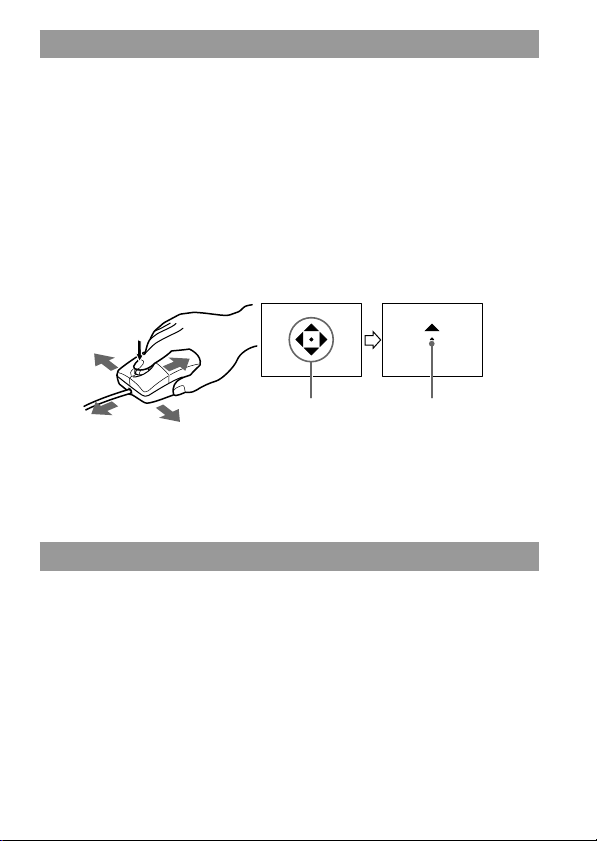
1 Premere il pulsante di scorrimento verso il basso.
Nella barra di scorrimento viene visualizzata l’icona di scorrimento
panoramico automatico.
2 Quando appare l’icona, spostare il mouse nella direzione in
cui si desidera effettuare lo scorrimento.
In questo modo è possibile scorrere grandi quantità di dati verso
sinistra, destra, in alto o in basso.
È inoltre possibile impostare nel modo desiderato la velocità di
scorrimento nelle direzioni X e Y per controllare lo spostamento del
mouse.
Per riportare il cursore nella posizione originale, premere nuovamente
il tasto di scorrimento oppure fare clic sul pulsante destro o sinistro
del mouse.
Zoom
Premere il pulsante di scorrimento in avanti o indietro tenendo
premuto il tasto Ctrl della tastiera.
In questo modo è possibile aumentare o ridurre le dimensioni della
schermata dell’applicazione.
Icona di scorrimento
panoramico
automatico
Indica la direzione di
scorrimento.

27-IT
BInformazioni aggiuntive
“Memory Stick”
La “Memory Stick” presenta dimensioni e peso ridotti, tuttavia è dotata di
una capacità di memorizzazione di gran lunga superiore rispetto a quella
di un dischetto floppy, costituendo pertanto il supporto di
memorizzazione a circuito integrato del futuro.
È possibile non solo scambiare dati tra dispositivi compatibili con
“Memory Stick”, ma anche utilizzare la “Memory Stick” come dispositivo
esterno di memorizzazione di dati, da collegare e scollegare facilmente.
Esistono due tipi di “Memory Stick”: una “Memory Stick” standard e una
“Memory Stick” con tecnologia di protezione del copyright integrata
(“MagicGate”*).
* “MagicGate” è una tecnica di codifica speciale che fornisce gli elementi
basilari della tecnologia di protezione del copyright.
Oltre alla “Memory Stick”, esiste la “Memory Stick Duo” caratterizzata da
dimensioni ridotte di 1/3 e peso dimezzato rispetto ad una normale
“Memory Stick”.
Con il presente apparecchio, è possibile utilizzare la “Memory Stick” o la
“Memory Stick Duo”.
“MagicGate Memory Stick”
Tramite “MagicGate Memory Stick” è possibile registrare immagini o
musica. I dati musicali protetti da copyright registrati in una “MagicGate
Memory Stick” non possono essere trasferiti dal presente apparecchio ad
un computer. Inoltre, i dati audio protetti da copyright salvati sul disco
rigido di un computer non possono essere trasferiti su una “Memory
Stick” tramite il presente apparecchio.
Adattatore per Memory Stick Duo
Se viene utilizzata una “Memory Stick Duo” con il presente apparecchio,
accertarsi di installarla nell’apposito adattatore in dotazione con la
“Memory Stick Duo”.

28-IT
PNote
• Accertarsi di installare correttamente la “Memory Stick Duo” all’interno
dell’apposito adattatore.
• Per l’uso con il presente apparecchio, accertarsi di installare correttamente la
“Memory Stick Duo” all’interno dell’apposito adattatore. In caso contrario,
l’apparecchio o eventuali dispositivi collegati potrebbero risultare
danneggiati.
• Non inserire l’adattatore per Memory Stick in un dispositivo compatibile con
“Memory Stick” se non è stata installata alcuna “Memory Stick Duo”
nell’adattatore. In caso contrario, l’apparecchio o eventuali dispositivi collegati
potrebbero risultare danneggiati.
Durante l’uso di una “Memory Stick”, prestare attenzione a
quanto indicato di seguito
Se la spia di accesso è illuminata o lampeggia, non rimuovere la “Memory
Stick” dall’apparecchio. In caso contrario, i dati potrebbero risultare
danneggiati.

29-IT
Soluzione dei problemi
Per risolvere eventuali problemi verificatisi durante l’uso del presente
apparecchio, consultare la seguente tabella. Se il problema persiste,
rivolgersi al proprio rivenditore Sony.
Sintomo
Non è possibile installare
il software del driver USB.
Non è possibile installare
il software del driver
“Memory Stick”.
L’icona Memory Stick non
viene visualizzata in
Explorer o in My
Computer
(Windows).
Causa/Rimedio
•Il collegamento tra il computer e
l’apparecchio non è stato eseguito nel
modo corretto.
t Collegare correttamente il cavo
(pagina 16).
•Periferiche diverse dal presente
apparecchio sono collegate alla presa
USB del computer.
t Scollegare o spegnere tali periferiche
USB, ad eccezione dell’apparecchio.
•Il file “SETUP.exe” contenuto nel CD-
ROM non è stato eseguito.
t Eseguire il file di installazione
“SETUP.exe” contenuto nel CD-
ROM.
•La “Memory Stick” non è stata inserita
nell’apparecchio.
t Inserire la “Memory Stick”
nell’apparecchio.
•Il collegamento tra il computer e
l’apparecchio non è stato eseguito nel
modo corretto.
t Collegare correttamente il cavo
(pagina 16).
•La “Memory Stick” non è stata inserita
nell’apparecchio.
t Inserire la “Memory Stick”
nell’apparecchio.

30-IT
Sintomo
L’icona Memory Stick non
viene visualizzata
(Macintosh).
Non è possibile eseguire
lo scorrimento o lo zoom.
Non è possibile accedere
alla “Memory Stick”.
Il computer non è in
grado di riattivarsi dallo
stato di attesa o di
sospensione.
Causa/Rimedio
•Il collegamento tra il computer e
l’apparecchio non è stato eseguito nel
modo corretto.
t Collegare correttamente il cavo
(pagina 16).
•La “Memory Stick” non è stata inserita
nell’apparecchio.
t Inserire la “Memory Stick”
nell’apparecchio.
•Viene utilizzato un software che non è
supportato per le funzioni di
scorrimento e zoom.
t Consultare le istruzioni per l’uso del
software.
•Viene utilizzato un altro software per il
mouse.
t Disinstallare l’altro software.
•Il sistema operativo in uso è Macintosh.
•Periferiche diverse dal presente
apparecchio sono collegate alla presa
USB del computer.
t Scollegare o spegnere tali periferiche
USB, ad eccezione del presente
apparecchio.
•La “Memory Stick” è inserita
nell’apparecchio.
t Rimuovere la “Memory Stick”
dall’apparecchio, quindi reinserirla.

31-IT
Caratteristiche tecniche
Mouse
Interfaccia: interfaccia USB
Sensore: ottico
Velocità di trasferimento: 1,5 Mbps max
Risoluzione: 400 cpi
Pulsanti: pulsante sinistro/destro, pulsante di scorrimento
Consumo energetico: durante il funzionamento, 100 mA max
in attesa, 500 µA max
Dispositivo di lettura/scrittura
Interfaccia: interfaccia USB
Velocità di trasferimento: 12 Mbps max
Velocità di accesso alla “Memory Stick”: 6,4 Mbps circa (in lettura)
(misurata utilizzando Sony
VAIO PCG-747)
Consumo energetico: durante il funzionamento, 100 mA
in attesa, 500 µA max
Requisiti generali di alimentazione
Tensione operativa: da 4,75 V a 5,25 V (Bus Power)
Dimensioni: circa 62 × 36 × 110 mm (l/a/p)
Peso: circa 120 g (esclusa la “Memory Stick”)
Ambiente di utilizzo:
temperatura compresa tra 0 ˚C e 40 ˚C
Driver USB
Windows
• Sistemi operativi compatibili: Microsoft
®
Windows
®
98/ Windows
®
98SE/ Windows
®
2000 Professional/ Windows
®
Millennium Edition/
Windows
®
XP Home Edition/ Windows
®
XP Professional
Tali versioni devono essere versioni preinstallate dei rispettivi sistemi
operativi.
* Il funzionamento corretto del software non viene garantito con le
versioni aggiornate dei sistemi operativi elencati.
• CPU consigliata: MMX
®
Pentium
®
da 200 MHz o superiore.
• Altri apparecchi richiesti: periferiche dotate di presa USB standard,
unità CD-ROM.
* Per la visione di film salvati sulla “Memory Stick”, occorre installare
Windows
®
Media Player.

32-IT
* Per Windows
®
Millennium Edition/ Windows
®
XP Home Edition/
Windows
®
XP Professional, non è richiesto il driver USB.
Macintosh
•Sistemi operativi compatibili: versione preinstallata di Mac OS 8.5.1 /
8.6 / 9.0 / 9.1 / 9.2 / Mac OS X (v10.0/v10.1)
* Se si dispone di “iBook” o “Power Mac G4” con versione
preinstallata di Mac OS 8.6 oppure iMac con CD-ROM con
caricamento a slot, eseguire l’aggiornamento a Mac OS 9.0/9.1.
•Altri apparecchi richiesti: periferiche dotate di presa USB standard,
unità CD-ROM.
* Per la visione di film salvati sulla “Memory Stick”, occorre installare
QuickTime 3 o versione successiva.
* Per Mac OS 9.1 / 9.2 / Mac OS X (v10.0/v10.1), non è richiesto il
driver USB.
Image Transfer/PIXELA ImageMixer for Sony
• PIXELA ImageMixer for Sony non supporta il sistema operativo
Macintosh OS X.
• Image Transfer è compatibile esclusivamente con il sistema operativo
Windows
®
.
Windows
• Sistemi operativi compatibili: Microsoft
®
Windows
®
98/ Windows
®
98SE/ Windows
®
2000 Professional/ Windows
®
Millennium Edition/
Windows
®
XP Home Edition/ Windows
®
XP Professional
• CPU consigliata: MMX
®
Pentium
®
da 200 MHz o superiore.
• Software richiesto: DirectX 8.0a o versione successiva (poiché
l’applicazione utilizza la tecnologia DirectX, occorre installare DirectX
per utilizzare il software).
• Memoria: 64 MB o superiore (128 MB o superiore consigliati).
• Spazio su disco rigido: il programma richiede circa 200 MB di spazio
libero su disco per l’installazione, tuttavia si consiglia di disporre di
almeno 1 GB di spazio utilizzabile su disco (questo valore può variare
in base alla dimensione dei file dei film destinati al montaggio).
• Schermo: scheda video con almeno 4 MB di RAM video, risoluzione
schermo da 800 × 600 o superiore, High Color a 16 bit (65 000 colori o
superiore) come impostazione minima, supporto dei driver
DirectDraw.
• Scheda audio: scheda audio stereo a 16 bit e diffusori.
• Altri apparecchi richiesti: periferiche dotate di presa USB standard,
unità CD-ROM.

33-IT
Macintosh
• Sistemi operativi compatibili: Mac OS 8.5.1 / 8.6 / 9.0 / 9.1 / 9.2 (Mac
OS X (v10.0/v10.1) non è supportato).
• Memoria: 64 MB o superiore.
• Software richiesto: QuickTime 4 o versione successiva.
• Spazio su disco rigido: il programma richiede circa 100 MB di spazio
libero su disco per l’installazione, tuttavia si consiglia di disporre di
almeno 1 GB di spazio utilizzabile su disco (questo valore può variare
in base alla dimensione dei file dei film destinati al montaggio).
• Schermo: risoluzione schermo da 800 × 600 o superiore, 32 000 colori
come impostazione minima.
• Altri apparecchi richiesti: unità CD-ROM.

2-NL
Wat is een “optische muis”?
De optische muis heeft geen rollende kogel; deze muis werkt met een optische
sensor. Daarom is er geen speciale muismat nodig, want deze muis werkt op
elke ondergrond, desnoods gewoon op uw schoot of een kledingstuk.
De optische muis vergt nauwelijks onderhoud. Gewoon even de lens
schoonvegen.
Voorzorgsmaatregelen
Neem het volgende in acht wanneer u dit apparaat gebruikt.
• Vermijd de volgende locaties wanneer u het apparaat gebruikt of opbergt. Het
apparaat kan beschadigd of vervormd raken.
- in de buurt van open vuur of in een gesloten omgeving, zoals het interieur
van een auto in de zomer wanneer de temperatuur erg hoog is.
- in direct zonlicht of in de buurt van warmteapparatuur.
• Als het apparaat vies wordt, kunt u het reinigen met een zachte, droge doek.
Gebruik geen benzeen, alcohol of thinner om het apparaat te reinigen. Dit kan
beschadiging of vervorming van het apparaat tot gevolg hebben.
• Dit apparaat bevat diodes die extreem fel licht afgeven. Kijk niet recht in de
onderkant van de muis.
• Soms kan er bij sterke temperatuurswisselingen vocht uit de lucht op het
lensje van de optische sensor condenseren. Als dit gebeurt, koppelt u de muis
los en veegt u de lens zorgvuldig schoon voordat u deze opnieuw gebruikt.
• Als u de muis gebruikt op de hieronder aangegeven oppervlakken, wordt de
werking minder betrouwbaar en kunt u de muisaanwijzer minder goed
verplaatsen:
- op een spiegel of glasplaat, oppervlakken die licht reflecteren of glimmende
of gepolijste oppervlakken.
- oppervlakken waarop letters, afbeeldingen, foto’s of kleurenpatronen
duidelijk veranderen.
- oppervlakken waarop identieke patronen worden gebruikt of hetzelfde
patroon wordt herhaald.
- op ruwe of onregelmatige oppervlakken.
Nederlands
Lees, alvorens het apparaat in gebruik te nemen, de gebruiksaanwijzing
aandachtig door en bewaar deze voor eventuele naslag.
Dit apparaat is een Memory Stick lees/schrijfeenheid. Naast de lees/
schrijffuncties is het apparaat uitgevoerd als een optische muis.
U kunt dit apparaat aansluiten op een personal computer om de gegevens van
een “Memory Stick” met hoge snelheid over te brengen naar de personal
computer. Tevens kunt u hiermee de “Memory Stick” gebruiken als
verwijderbaar opslagmedium.

3-NL
• Bij een Macintosh hebben de linker- en rechterknoppen dezelfde functies en
zijn de functies voor schuiven, automatisch verschuiven en in-/uitzoomen
niet beschikbaar.
• Er kan geen vergoeding worden geboden voor eventuele verloren gegevens
als er bij opname of weergave iets mis gaat door een fout in de “Memory
Stick”.
• Wanneer de wispreventieschakelaar van de “Memory Stick” op “LOCK” staat,
kunnen er geen gegevens worden opgenomen of gewist.
• Verwijder de “Memory Stick” uit het apparaat voordat u de Standby/Suspend
stand van de computer inschakelt of de computer opnieuw opstart.
“Memory Stick”, “MagicGate Memory Stick”, “Memory Stick Duo” en
zijn handelsmerken van Sony Corporation.
Microsoft
®
, Windows
®
en Windows Media zijn geregistreerde handelsmerken of
handelsmerken van Microsoft Corporation in de Verenigde Staten en/of andere
landen.
Macintosh, iMac, Mac OS en QuickTime zijn handelsmerken van Apple
Computer, Inc.
QuickTime en het QuickTime logo zijn onder licentie gebruikte handelsmerken.
QuickTime is een handelsmerk en geregistreerd handelsmerk in de Verenigde
Staten en andere landen.
MMX
®
en Pentium
®
zijn handelsmerken of geregistreerde handelsmerken van
Intel Corporation.
Alle andere bedrijfsnamen en productnamen die hierin worden vermeld, zijn
mogelijk handelsmerken of geregistreerde handelsmerken van hun respectieve
bedrijven.
PIXELA ImageMixer for Sony wordt geproduceerd door PIXELA Corporation.
Over het formatteren van de “Memory Stick”
Elke “Memory Stick” is bij aflevering uit de fabriek al geformatteerd in een
speciaal standaardformaat. Als u een “Memory Stick” wilt formatteren, kunt u
dit het beste doen met het apparaat waarin u de “Memory Stick” gaat
gebruiken. Zo weet u zeker dat de formattering compatibel is.

4-NL
Waarschuwingen bij het formatteren van een “Memory Sticks” op een
personal computer
Let op de volgende punten bij het formatteren van een “Memory Stick”,
bijvoorbeeld met uw personal computer.
• De werking van “Memory Sticks” die zijn geformatteerd met een Windows
computer, kan niet worden gegarandeerd voor alle andere “Memory Stick”
apparaten. Om een “Memory Stick” te gebruiken die is geformatteerd met een
Windows computer, moet u de “Memory Stick” opnieuw formatteren met een
apparaat dat geschikt is voor “Memory Sticks”. Houd er wel rekening mee dat
bij het formatteren alle gegevens op de “Memory Stick” verloren gaan.
• De werking van “Memory Sticks” die zijn geformatteerd met een Macintosh
computer, kan niet altijd worden gegarandeerd voor andere “Memory Stick”
apparaten. Het is niet aanbevolen “Memory Sticks” te formatteren met een
Macintosh computer.

5-NL
Inhoudsopgave
Om te beginnen
Bijgeleverd toebehoren controleren ................................................................... 6
Overzicht van de onderdelen ............................................................................. 7
Installatie en bediening
Voor Windows ...................................................................................................... 8
USB-stuurprogramma installeren .............................................................. 8
Image Transfer en PIXELA ImageMixer for Sony installeren .............. 10
Het apparaat aansluiten op een personal computer .............................. 13
Aanbevolen aansluitingen ......................................................................... 16
Een “Memory Stick” plaatsen ................................................................... 17
Het plaatsen controleren ............................................................................ 17
Beelden kopiëren met Image Transfer ..................................................... 18
Een “Memory Stick” verwijderen............................................................. 20
Voor Macintosh................................................................................................... 21
USB-stuurprogramma installeren ............................................................ 21
Een “Memory Stick” plaatsen ................................................................... 22
Een “Memory Stick” verwijderen............................................................. 22
PIXELA ImageMixer for Sony .......................................................................... 23
Referentie- en beeldmateriaal installeren op de computer ................... 23
Beelden installeren vanaf een “Memory Stick” ...................................... 24
De muis gebruiken ............................................................................................. 25
Schuiven ....................................................................................................... 25
Automatisch verschuiven .......................................................................... 26
In-/uitzoomen ............................................................................................. 26
Aanvullende informatie
De “Memory Stick” ............................................................................................ 27
Verhelpen van storingen ................................................................................... 29
Technische gegevens .......................................................................................... 31
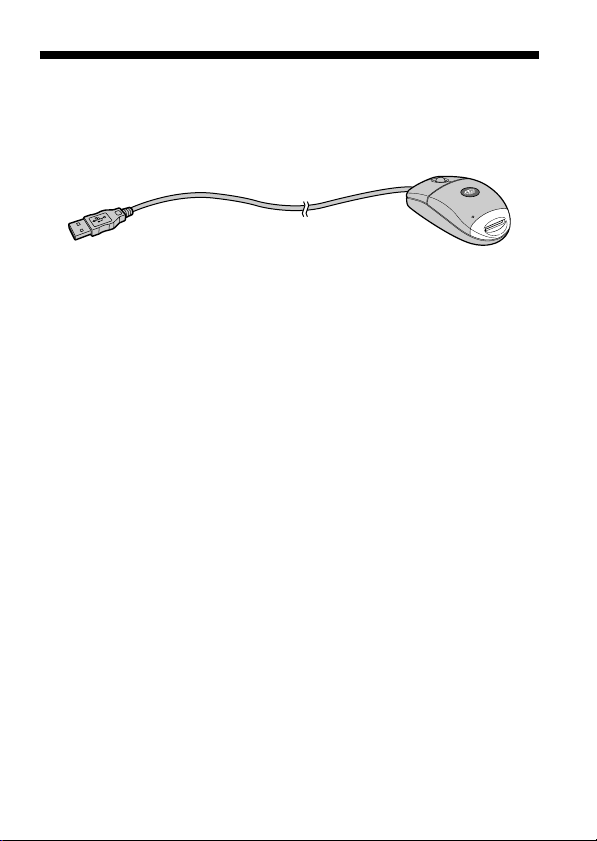
6-NL
BOm te beginnen
Bijgeleverd toebehoren controleren
Controleer of alle onderstaande toebehoren aanwezig zijn.
• Memory Stick Reader/Writer (1)
• CD-ROM (SPVD-008 USB DRIVER) (1)
Deze CD-ROM bevat de volgende software:
- USB DRIVER
- Image Transfer
- PIXELA ImageMixer for Sony
• Gebruiksaanwijzing (1)
• Garantiebewijs (1)
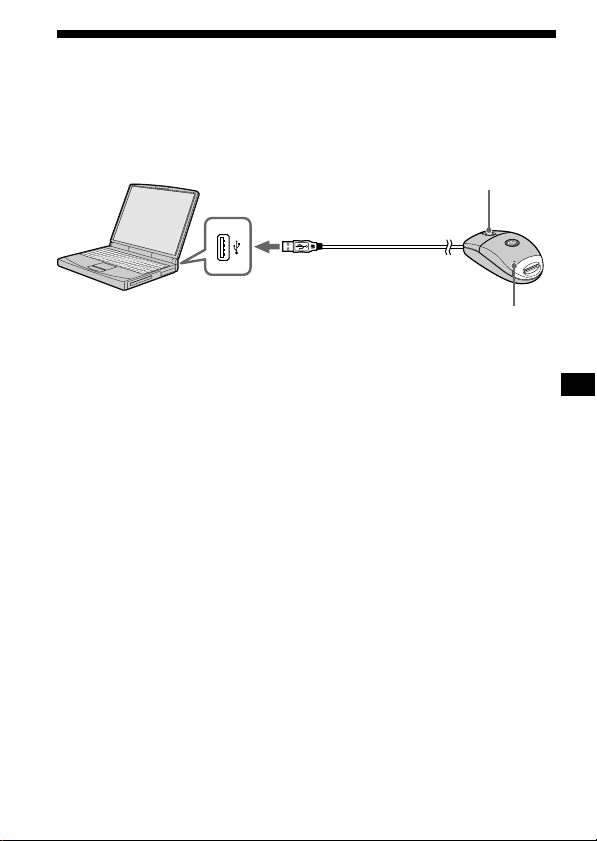
7-NL
Overzicht van de onderdelen
Steek de USB-stekker van dit apparaat in de USB-aansluitbus van de
personal computer (als de personal computer meer dan één USB-
aansluitbus heeft, kunt u een USB-aansluitbus naar keuze gebruiken).
Toegangslampje
USB-stekker (stekker A)
Schuifknop
USB-aansluitbus
POpmerkingen
• Het toegangslampje brandt of knippert wanneer er gegevens op een “Memory
Stick” worden gelezen. Als de gegevens op een “Memory Stick” worden
gelezen, moet u nooit de “Memory Stick” verwijderen, de computer
uitschakelen of de USB-stekker loskoppelen. Anders kunnen de gegevens op
de “Memory Stick” worden beschadigd.
• Als u het apparaat wilt loskoppelen van een personal computer, moet u
hiervoor de USB-stekker vastpakken.
• Probeer de USB-kabel niet te buigen en gebruik niet teveel kracht bij gebruik.
De kabel kan hierdoor worden beschadigd.

8-NL
BInstallatie en bediening
Voor Windows
Koppel de muis niet los van de personal computer totdat de installatie is
voltooid. U hebt de muis nodig voor het installeren.
Als u de muis loskoppelt van de personal computer, wordt de bewerking
uitgevoerd via het toetsenbord.
Raadpleeg de gebruiksaanwijzing voor het gebruikte besturingssysteem
voor meer informatie over bediening via het toetsenbord.
USB-stuurprogramma installeren
Schakel de computer in om Windows te starten.
U moet het apparaat nu nog niet op de computer aansluiten. Als er nog
toepassingen zijn geopend, moet u deze sluiten.
– Voor Windows Me/XP –
U kunt dit apparaat ook gebruiken zonder het bijgeleverde USB-
stuurprogramma (SPVD-008 USB DRIVER) te installeren. Het apparaat
functioneert ook met het standaardstuurprogramma van Windows.
Als u Windows XP gebruikt, moet u zich voor de installatie als beheerder
aanmelden.
Ga naar [Image Transfer en PIXELA ImageMixer for Sony
installeren] op pagina 10.
– Voor Windows 98/98SE/2000 –
U moet het apparaat nu nog niet op de computer aansluiten. Als er nog
toepassingen zijn geopend, moet u deze sluiten.
Als u Windows 2000 gebruikt, moet u zich voor de installatie als beheerder
aanmelden.
1 Plaats de CD-ROM met het USB-stuurprogramma (SPVD-008
USB DRIVER) in het CD-ROM station van de computer.
Als het welkomstvenster niet verschijnt, moet u de onderstaande
procedure uitvoeren.
1 Dubbelklik op “My Computer”.
2 Dubbelklik op CD-ROM (ImageMixer [E:])*.
* De stationsaanduiding [E:] kan verschillen, afhankelijk van de
computer.
Het welkomstvenster verschijnt na enkele ogenblikken.
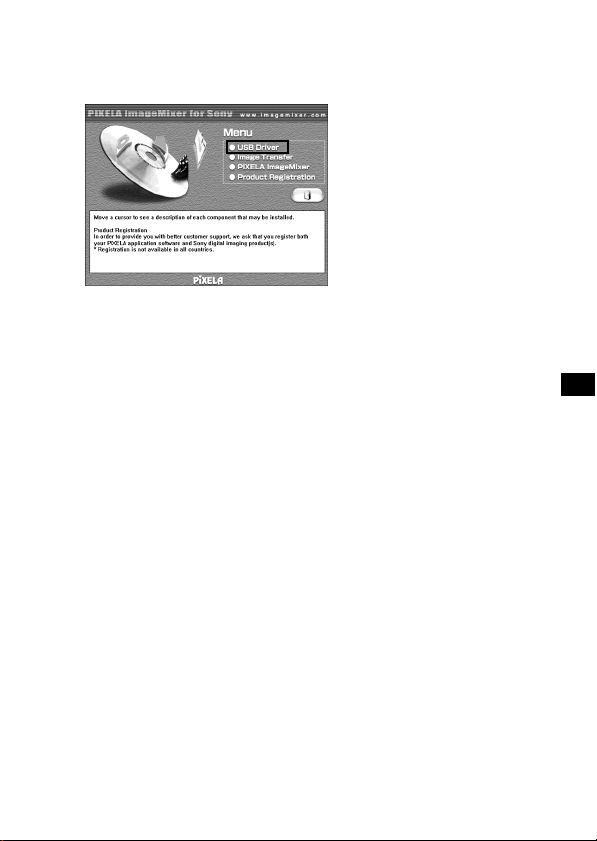
9-NL
2 Klik op “USB Driver” op het scherm.
Het scherm “Welcome to the InstallShield Wizard for the Sony USB
Driver” verschijnt.
3 Klik op “Next”.
Het scherm “Note on installing the USB driver” verschijnt.
4 Klik op “Next” na het lezen van de informatie.
5 Volg de instructies op het scherm en sluit de installatiewizard
af.
Selecteer “Yes, I want to restart my computer now”.
Klik op “OK”.
Het USB-stuurprogramma wordt ingeschakeld als de computer
opnieuw is opgestart.
Verwijder de CD-ROM nog niet uit het CD-ROM station.
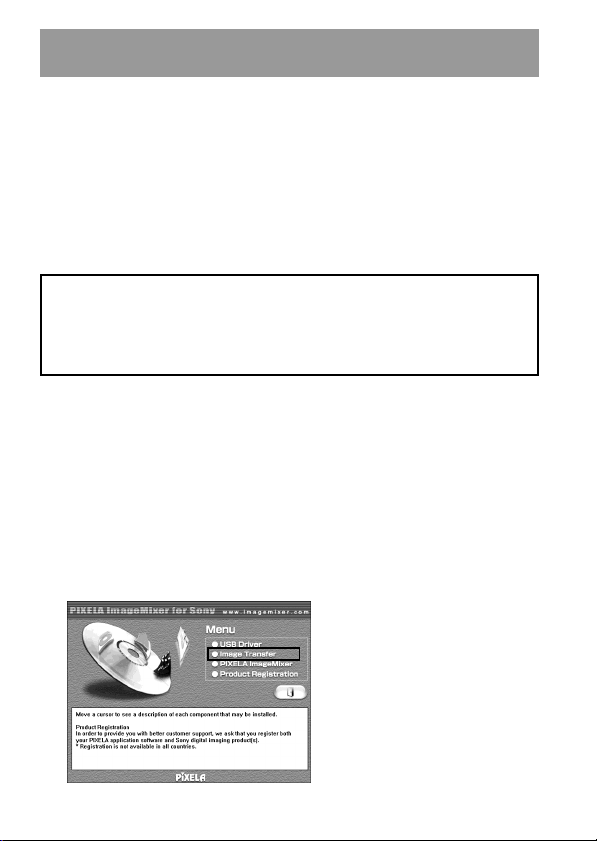
10-NL
Image Transfer en PIXELA ImageMixer for
Sony installeren
Met de “Image Transfer” software kunt u opgenomen beelden op een
“Memory Stick” automatisch overbrengen (kopiëren) naar de computer.
Met de “PIXELA ImageMixer for Sony” software kunt u de beelden die
zijn gekopieerd naar de computer, makkelijk bekijken.
POpmerking
U kunt deze software niet registreren.
Als u Windows 2000/XP gebruikt, moet u zich voor de installatie als
beheerder aanmelden.
POpmerking
Stel de schermresolutie van het beeldscherm in op 800 × 600 en zorg dat de
kleurinstelling ten minste 16-bits hoge kleuren (65 000 kleuren of hoger) is.
Als de resolutie lager dan 800 × 600 is en de kleurinstelling 256 kleuren of
lager is, wordt het welkomstvenster niet weergegeven tijdens de installatie.
Image Transfer
1 U kunt het welkomstvenster van de CD-ROM als volgt op het
scherm weergeven.
1 Dubbelklik op “My Computer”.
2 Dubbelklik op CD-ROM (ImageMixer [E:])*.
* De stationsaanduiding [E:] kan verschillen, afhankelijk van de
computer.
Het welkomstvenster verschijnt na enkele ogenblikken.
2 Klik op “Image Transfer” op het scherm.
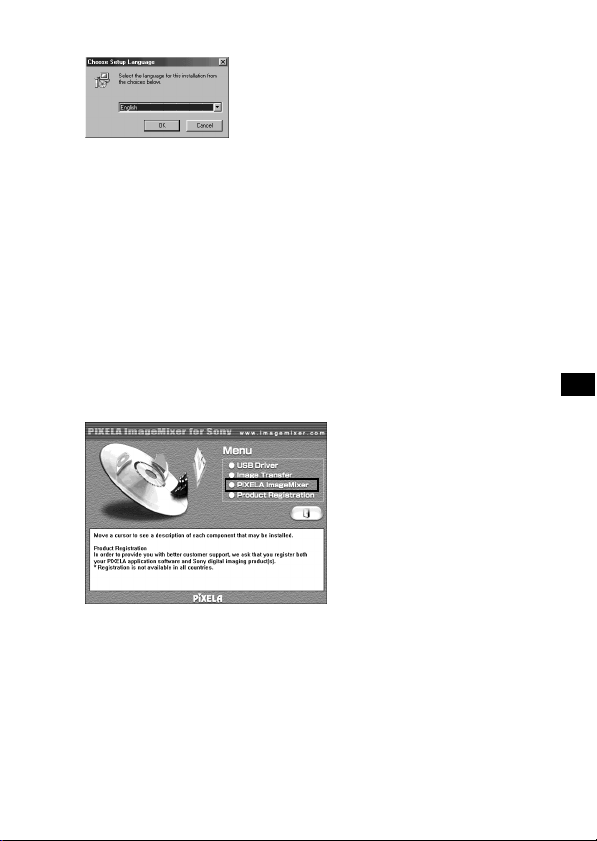
11-NL
3 Selecteer een taal en klik op “OK”.
4 Volg de instructies op het scherm om de toepassing te
installeren.
Lees de instructies aandachtig door en ga verder met de installatie.
POpmerking
Lees de “License Agreement” aandachtig door en klik op “Yes” als u
akkoord gaat.
5 Volg de instructies op het scherm en klik op “Next” om de
installatie te voltooien.
PIXELA ImageMixer for Sony
6 Klik op “PIXELA ImageMixer” op het scherm.
7 Selecteer een taal en klik op “OK”.
8 Volg de instructies op het scherm om de toepassing te
installeren.
Lees de “License Agreement” aandachtig door en klik op “Yes” als u
akkoord gaat.
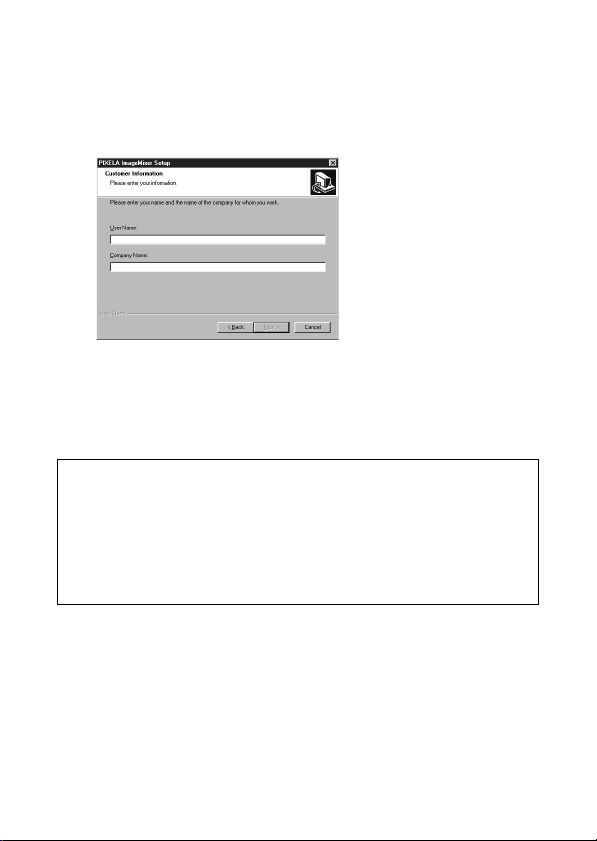
12-NL
9 Geef de gebruikersinformatie op.
1 Geef uw naam en de naam van uw bedrijf op.
POpmerking
Als u geen bedrijfsnaam kunt opgeven, moet u uw eigen naam
opgeven.
2 Klik op “Next”.
10
Volg de instructies op het scherm om de installatie te
voltooien.
Het welkomstvenster verschijnt. Sluit het venster en verwijder de CD-
ROM uit de computer.
Als DirectX (versie 8.0a of hoger) niet is geïnstalleerd op de
computer, verschijnt het “Information” venster.
Volg de instructies vanaf stap 11 om de installatie te voltooien.
- Voor Windows XP -
Als u Windows XP gebruikt, hoeft u DirectX niet te installeren. Sluit
het welkomstvenster en verwijder de CD-ROM uit de computer.
11
Klik op “OK”.
Lees de “License Agreement” aandachtig door en klik op “Yes”.
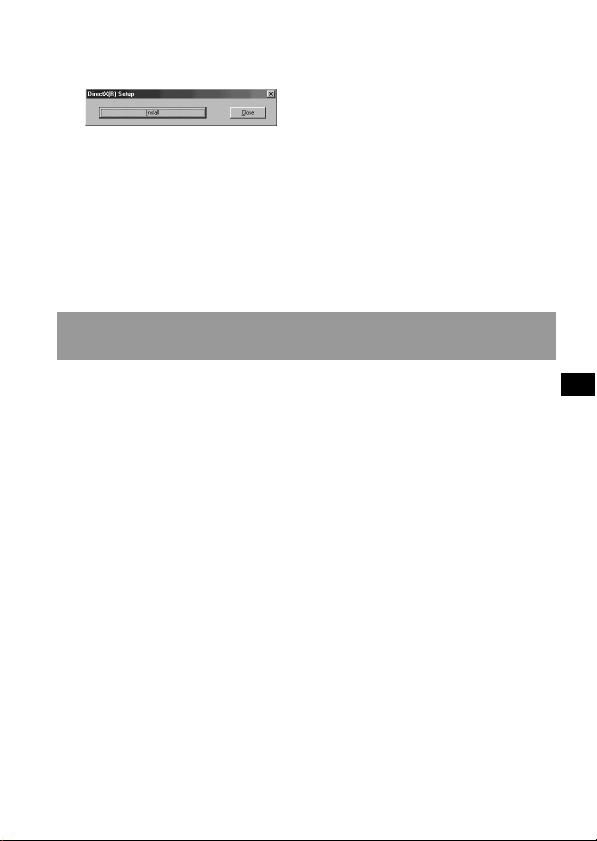
13-NL
12
Klik op “Install”.
De installatie wordt gestart. Het bericht “Installing Microsoft DirectX”
wordt wellicht weergegeven.
13
Controleer of het DirectX installatievenster wordt
weergegeven en klik op “OK”.
De computer wordt opnieuw opgestart.
De “PIXELA ImageMixer for Sony” wordt pas ingeschakeld als u de
computer opnieuw hebt opgestart.
14
Verwijder de CD-ROM uit het CD-ROM station.
Het apparaat aansluiten op een personal
computer
1 Sluit de stekker van de USB-kabel van dit apparaat aan op de
USB-aansluitbus van de personal computer.
Als de computer dit apparaat herkent, wordt de “Add New Hardware
Wizard” gestart.
POpmerkingen
• Er worden twee types stuurprogramma’s geïnstalleerd, dus de “Add New
Hardware Wizard” wordt twee keer gestart. U moet de installatie niet
halverwege afbreken. Ga door met de installatie van de software tot deze
volledig is voltooid, zoals hieronder wordt beschreven.
• Afhankelijk van de computer hebt u wellicht ook de Windows 98/98SE CD-
ROM nodig.
• De locatie van de USB-aansluitbus is afhankelijk van de computer.
• Als u een computer gebruikt met meer dan één USB-aansluitbus, moet u geen
andere apparaten dan een standaardmuis en een toetsenbord aansluiten op de
hoofdcomputer als u dit apparaat gebruikt. Als u een desktop computer
gebruikt, moet u dit apparaat direct op een van de USB-aansluitbussen van de
computer aansluiten. Zie [Aanbevolen aansluitingen] op pagina 16 voor meer
informatie.
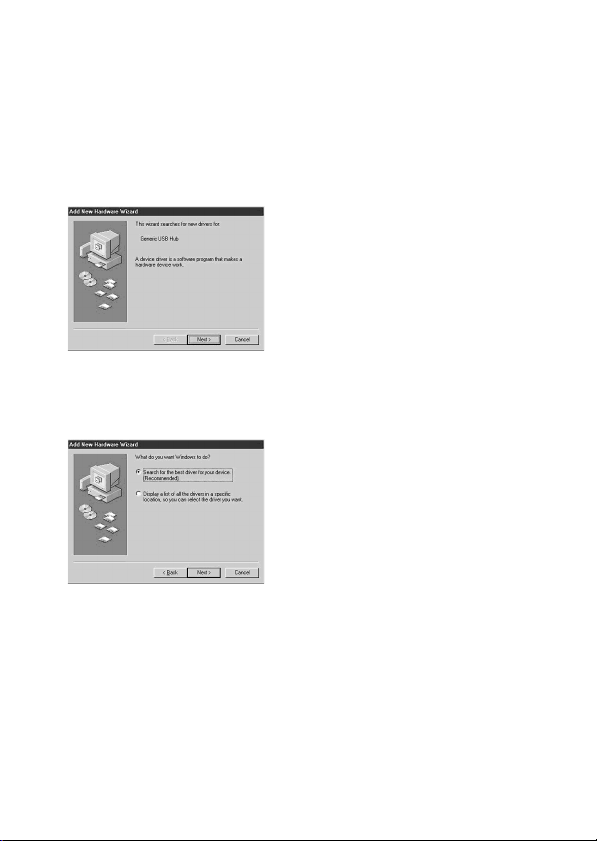
14-NL
– Voor Windows 2000/Me/XP –
Als u de stekker van de USB-kabel van dit apparaat aansluit op de USB-
aansluitbus van de computer, wordt de installatie van het
muisstuurprogramma automatisch gestart.
Ga naar [Aanbevolen aansluitingen] op pagina 16.
– Voor Windows 98/98SE –
2 Klik op “Next”.
3 Selecteer “Search for the best driver for your device
(Recommended)” en klik op “Next”.
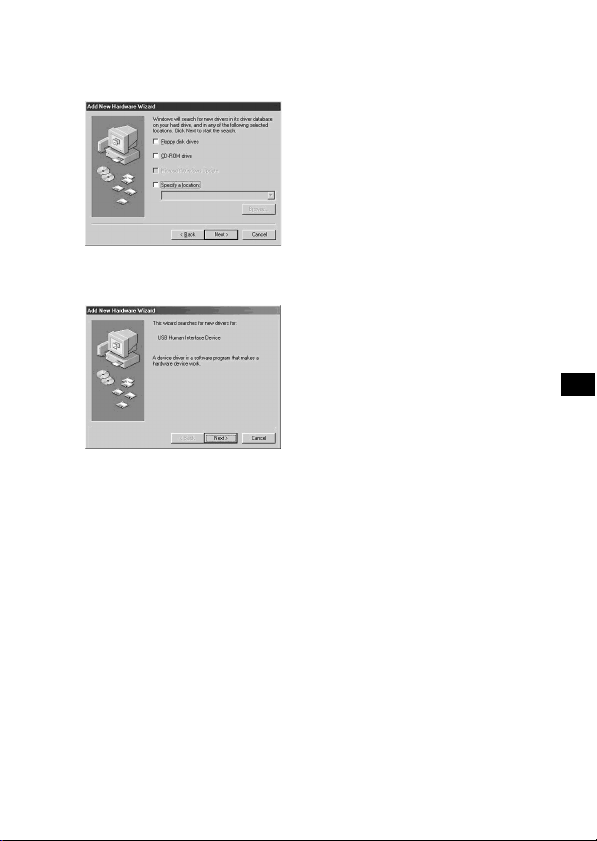
15-NL
4 Klik op “Next” zonder selectievakjes in te schakelen.
De installatie wordt gestart. De “Add New Hardware Wizard” wordt
nogmaals gestart.
5 Volg de instructies op het scherm tot de installatie is voltooid.
6 Controleer of de muis goed functioneert.
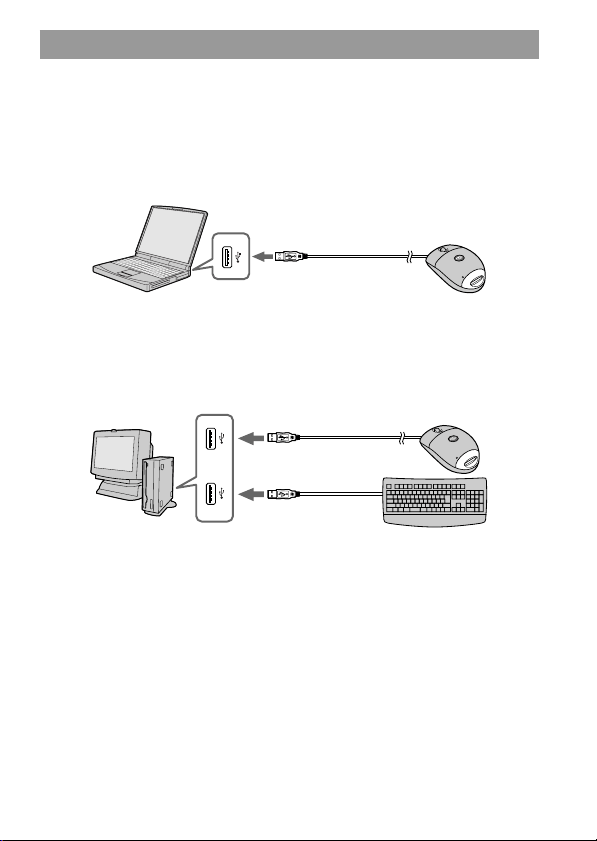
16-NL
Aanbevolen aansluitingen
De juiste werking is vrijwel altijd verzekerd bij de volgende
aansluitmethoden.
Als het apparaat wordt aangesloten op de USB-aansluitbus van
de personal computer en er niets wordt aangesloten op de
andere USB-aansluitbus:
Als een USB-toetsenbord wordt aangesloten op de USB-
aansluitbus van de personal computer en dit apparaat wordt
aangesloten op de andere aansluitbus:
POpmerkingen
• In Windows of Macintosh omgevingen kan de juiste werking niet worden
gegarandeerd als er twee of meer USB-apparaten zijn aangesloten op dezelfde
personal computer, afhankelijk van de USB-apparaten die tegelijkertijd
worden gebruikt.
• Als u naast dit apparaat een ander apparaat met een “Memory Stick” aansluit
op één personal computer, hebt u niet tegelijkertijd toegang tot twee of meer
apparaten met een “Memory Stick”. Verwijder de “Memory Stick” uit dit
apparaat of schakel de andere apparaten uit.
• Sluit dit apparaat direct aan op de USB-aansluitbus van de personal computer.
Als u het apparaat aansluit via de USB-aansluitbus van een toetsenbord of via
een USB-hub, kan de juiste werking niet worden gegarandeerd.
• De juiste werking kan niet worden gegarandeerd op bepaalde computers die
wel aan de gestelde eisen voldoen.
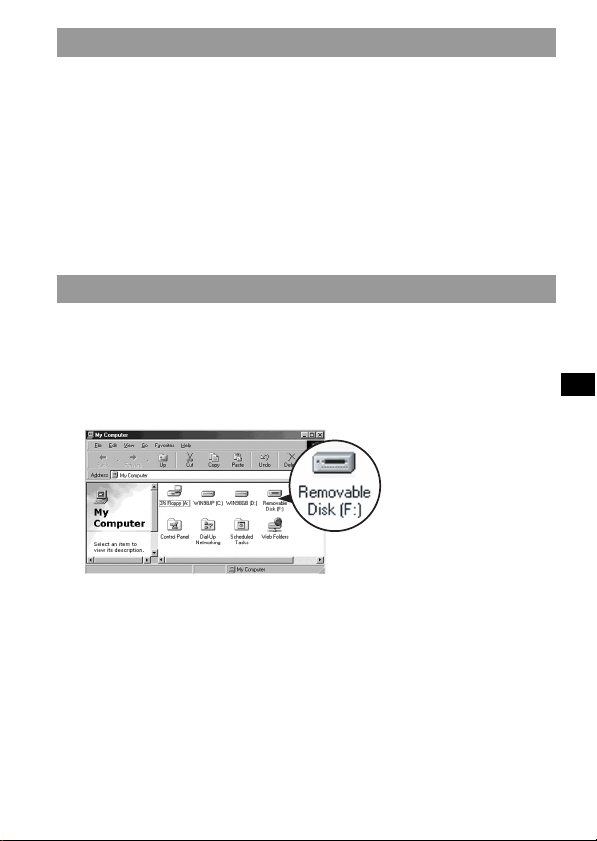
17-NL
Een “Memory Stick” plaatsen
Controleer of de “Memory Stick” in de juiste richting wijst en plaats
deze in de sleuf in het apparaat.
Als u het apparaat voor de eerste keer gebruikt, wordt de installatie voor het
“Memory Stick” stuurprogramma automatisch gestart.
Wanneer u de “Memory Stick” in het apparaat plaatst, brandt of
knippert het toegangslampje.
POpmerking
Het toegangslampje brandt of knippert wanneer er gegevens op een “Memory
Stick” worden gelezen.
Het plaatsen controleren
1 Dubbelklik op “My Computer”.
De map “My Computer” verschijnt.
2 Controleer of een nieuw “Removable Disk” pictogram wordt
weergegeven.
Met “Removable Disk (F:)” op het scherm wordt dit apparaat aangeduid,
aangesloten op de computer. Afhankelijk van het aantal stations en de
configuratie van de stations op de computer, kan (F:) zijn vervangen door een
andere letter.
Als het “Removable Disk” pictogram verschijnt, is de aansluitprocedure
voltooid.
Het kan even duren voor het “Removable Disk” pictogram verschijnt.
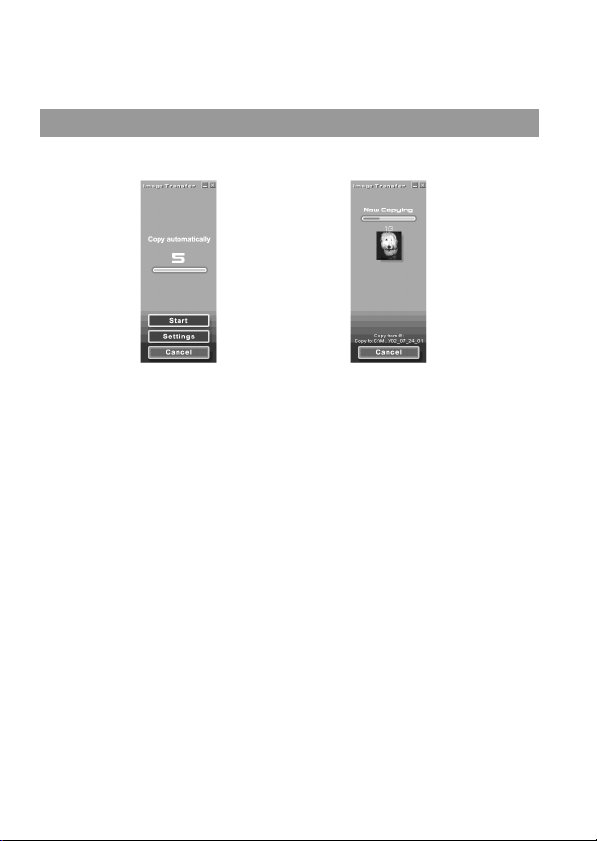
18-NL
– Voor Windows XP gebruikers –
Op Windows XP computers verschijnt geen “Removable Disk” pictogram,
maar een Sony Memory Stick pictogram.
Beelden kopiëren met Image Transfer
– Voor Windows 98/98SE/2000/Me –
,
Als u het apparaat hebt aangesloten op de computer en de “Memory Stick”
hebt geplaatst, wordt “Image Transfer” gestart en worden de beelden
automatisch naar de computer gekopieerd. Als het kopiëren is voltooid,
wordt “Image Transfer” automatisch gestart en wordt een lijst met beelden
weergegeven.
• Standaard worden de mappen “Image Transfer” en “Date” gemaakt in de
map “My Documents” en worden alle beeldbestanden naar deze mappen
gekopieerd.
•U kunt de “Image Transfer” instellingen wijzigen op de instelschermen.
Image Transfer verwijderen
Selecteer [My Computer] t [Control Panel] t [Add/Remove programs]
en verwijder [Image Transfer].

19-NL
– Voor Windows XP –
Windows XP is zo ingesteld dat de OS Auto Playback Wizard wordt
geactiveerd. Voer de onderstaande procedure uit om de instellingen
ongedaan te maken.
POpmerking
Deze procedure hoeft u voor volgende downloads van beelden niet weer
uit te voeren.
1 Sluit het apparaat aan op de computer en plaats de “Memory
Stick” in het apparaat.
2 Klik op “Start” en kies “My Computer”.
3 Klik met de rechtermuisknop op “Sony Memory Stick” en kies
“Properties”.
4 Maakt de instelling ongedaan.
1 Stel “Content type” in op “Pictures”.
2 Schakel het selectievakje “Select an action to perform” onder
“Actions” in, selecteer “Take no action” en klik op “Apply”.
3 Stel “Content type” in op “Video files” en “Mixed content” en
herhaal stap 2.
4 Klik op “OK”.
Het “Properties” venster wordt gesloten.
5 Verwijder de “Memory Stick” en plaats deze opnieuw.
“Image Transfer” wordt automatisch gestart en de beelden worden
automatisch naar de computer gekopieerd.
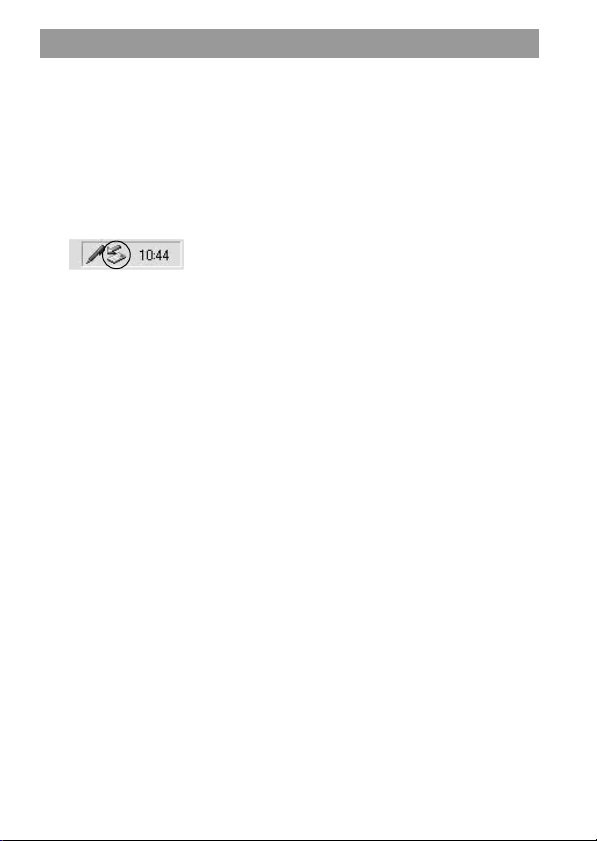
20-NL
Een “Memory Stick” verwijderen
– Voor Windows Me/2000/XP –
Als het kopiëren van beeldgegevens is voltooid, moeten gebruikers van
Windows Me/2000/XP de onderstaande procedure uitvoeren voordat de
“Memory Stick” kan worden verwijderd en voordat het apparaat kan
worden losgekoppeld van de computer.
1 Klik op het pictogram “Remove Hardware” in de taakbalk in
de rechterbenedenhoek van het venster.
Er verschijnt een bericht.
2 Klik op het bericht [bijvoorbeeld Stop USB Disk-Drive (F:)*] dat
boven de taakbalk verschijnt. Het bericht kan enigszins
afwijken, afhankelijk van de Windows versie die u gebruikt.
Na enkele ogenblikken verschijnt een bericht.
* De stationsaanduiding die verschijnt (bijvoorbeeld (F:)) kan
verschillen, afhankelijk van de configuratie van de computer.
3 Klik op “OK”.
U kunt nu de “Memory Stick” uit het apparaat verwijderen en het
apparaat veilig loskoppelen van de computer.
– Voor Windows 98/98SE –
Als u Windows 98/98SE gebruikt, hoeft u de bovenstaande procedure niet
uit te voeren.

21-NL
Voor Macintosh
Als u Mac OS 9.1/9.2/Mac OS X (v10.0/v10.1) gebruikt, hoeft u geen USB-
stuurprogramma te installeren. Sluit het apparaat gewoon aan op de
computer en het wordt herkend als station.
POpmerkingen
• Image Transfer ondersteunt geen versies van Mac OS.
• PIXELA ImageMixer for Sony biedt geen ondersteuning voor het Mac OS X
besturingssysteem.
USB-stuurprogramma installeren
– Voor Mac OS 8.5.1/8.6/9.0 –
Voer de onderstaande procedure uit.
1 Zet de computer aan.
2 Plaats de bijgeleverde CD-ROM (SPVD-008 USB DRIVER) in het
CD-ROM station van de computer.
Na enkele ogenblikken wordt een toepassingsvenster geopend.
3 Klik op USB Driver in het toepassingsvenster.
4 Dubbelklik op het pictogram van de harde schijf van het
apparaat waarop het besturingssysteem is geïnstalleerd.
5 Sleep de twee onderstaande bestanden uit het venster dat in
stap 3 is geopend en zet deze neer op het pictogram van de
systeemmap in het venster dat in stap 4 is geopend.
• Sony Peripheral USB Driver
• Sony Peripheral USB Shim
6 Als het bericht wordt weergegeven, klikt u op “OK”.
Het USB-stuurprogramma wordt geïnstalleerd op de computer.
7 Sluit het toepassingsvenster.
8 Verwijder de CD-ROM uit het station van de computer.
9 Start de computer opnieuw op.
10
Sluit de USB-stekker van dit apparaat aan op de USB-
aansluitbus van de computer.

22-NL
Een “Memory Stick” plaatsen
Plaats een “Memory Stick” als de Macintosh is opgestart.
1 Als u een “Memory Stick” in het apparaat plaatst, verschijnt
een Memory Stick pictogram op het bureaublad.
2 Open het Memory Stick pictogram.
U hebt toegang tot de gegevens.
De mappen die zijn opgeslagen op een “Memory Stick”, kunnen niet
worden gekopieerd.
U kunt wellicht niet de hele map op de “Memory Stick” in één keer naar
de harde schijf van de Macintosh kopiëren. In dit geval moet u de map
eerst openen en alleen de inhoud van de map kopiëren.
POpmerkingen
• Het kan even duren voordat het Memory Stick pictogram verschijnt.
• Het pictogram kan enigszins afwijken, afhankelijk van het Macintosh
besturingssysteem dat u gebruikt.
• Zie [Aanbevolen aansluitingen] op pagina 16 voor meer informatie over het
aansluiten van dit apparaat op de computer.
Een “Memory Stick” verwijderen
Als u een “Memory Stick” wilt verwijderen uit het apparaat, voert u de
onderstaande procedure uit.
– Voor Mac OS 8.5.1/8.6/9.0/9.1/9.2 –
1 Sluit alle programma’s die op dit apparaat wordt uitgevoerd.
2 Controleer of het toegangslampje brandt.
3 Sleep het Memory Stick pictogram naar de prullenbak. Als het
Memory Stick pictogram is geselecteerd, kunt u ook “Eject” in
het Special menu in de linkerbovenhoek van het venster
kiezen.
4 Verwijder de “Memory Stick” uit dit apparaat.
– Voor Mac OS X (v10.0/v10.1) –
Controleer of de computer is uitgeschakeld voordat u de “Memory Stick”
verwijdert.
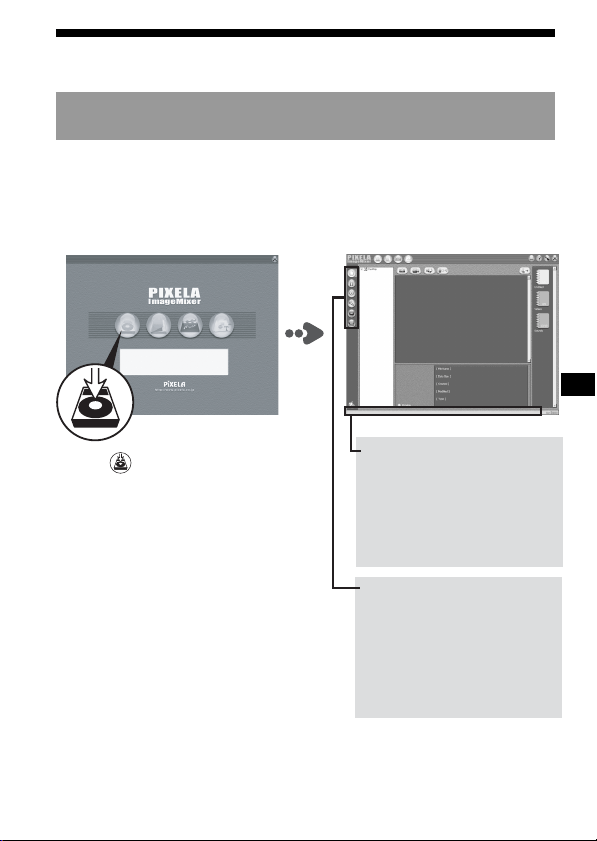
23-NL
PIXELA ImageMixer for Sony
Referentie- en beeldmateriaal installeren op
de computer
U kunt uit de beelden op de “Memory Stick” referentiemateriaal kiezen
dat u wilt gebruiken op de computer. U kunt dit doen vanuit het “Capture
mode screen”.
Klik op (Capture Environment) in
het “Main Selector” scherm om het
“Capture mode screen” weer te
geven.
Statusbalk
Als u de muisaanwijzer op
een pictogram of toets
plaatst, verschijnt er een
uitleg over deze functie.
Capture mode selector
Selecteer een invoerstand
op basis van het
referentiemateriaal dat u
wilt installeren op de
computer.
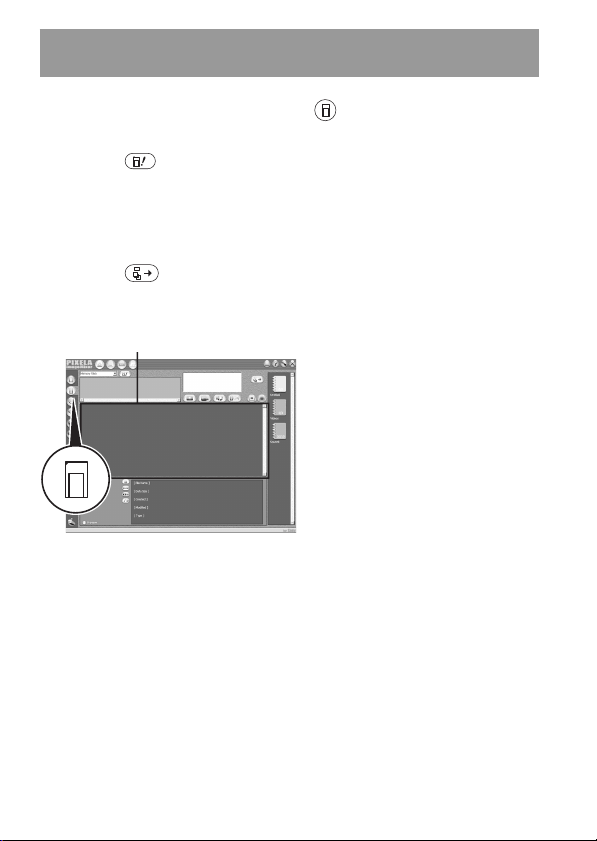
24-NL
Beelden installeren vanaf een “Memory
Stick”
1 Klik op “Capture mode selector” (Digital Camera Import
Mode).
2 Klik op (Refresh) en de miniaturen van de beelden die
zijn opgeslagen op de “Memory Stick”, worden weergegeven.
3 Klik op de beelden die u wilt installeren op de computer.
4 Klik op het album waarin u deze wilt opslaan.
5 Klik op (Import).
POpmerking
Er is geen geluid tijdens het overbrengen van de beeldbestanden.
Raadpleeg de “Online Help” voor informatie over het
bewerken van beelden.
De “Online Help” (een gebruiksaanwijzing die u op het scherm kunt
bekijken) is gemaakt om u te helpen bij het gebruik van PIXELA
ImageMixer for Sony.
Klik in de onderstaande volgorde op de menu-items en het gekozen
“Online Help” item wordt weergegeven.
1) [Start] t 2) [Programs] t 3) [PIXELA] t 4) [ImageMixer] t
5) [Image Mixer Help] t 6) het “Online Help” item dat u wilt raadplegen.
Venster met de miniaturenlijst
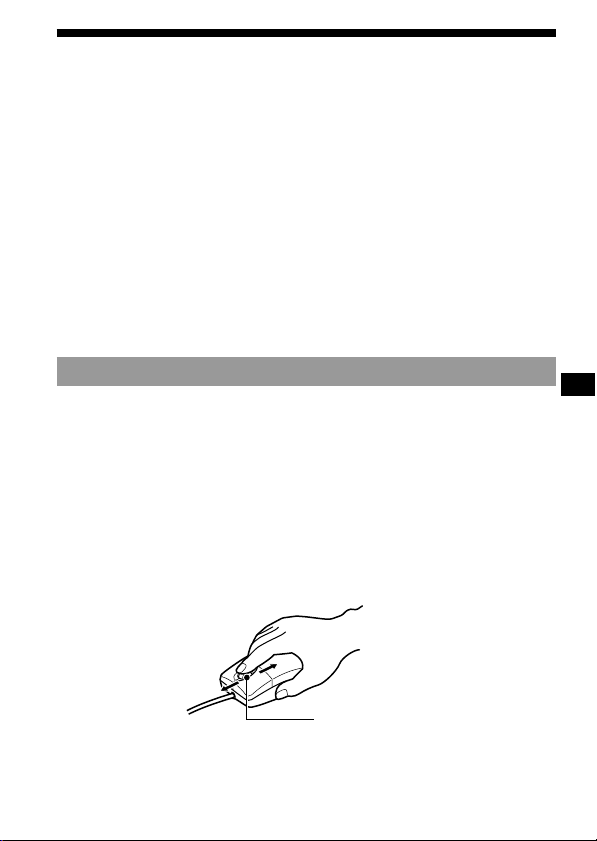
25-NL
De muis gebruiken
Dit apparaat beschikt over de volgende drie schuiffuncties:
1. Schuiven
Eenvoudig omhoog/omlaag schuiven
Automatisch omhoog/omlaag schuiven
2. Automatisch verschuiven
3. In-/uitzoomen
POpmerkingen
• De functies voor schuiven, in-/uitzoomen en automatisch verschuiven
worden niet ondersteund op Macintosh computers.
•U kunt wellicht de functies voor schuiven, in-/uitzoomen en automatisch
verschuiven niet gebruiken, afhankelijk van de toepassing. Raadpleeg de
gebruiksaanwijzing voor de gebruikte toepassingen.
Schuiven
<Eenvoudig omhoog/omlaag schuiven>
Druk de schuifknop naar voren of naar achteren wanneer de
schuifbalk voor omhoog/omlaag in de toepassing wordt
weergegeven.
Zo wordt het venster omhoog of omlaag geschoven.
<Automatisch omhoog/omlaag schuiven>
Druk de schuifknop naar voren of naar achteren en houd de knop in
deze stand wanneer de schuifbalk voor omhoog/omlaag in de
toepassing wordt weergegeven.
Zo wordt het venster doorlopend omhoog of omlaag geschoven.
Schuifknop
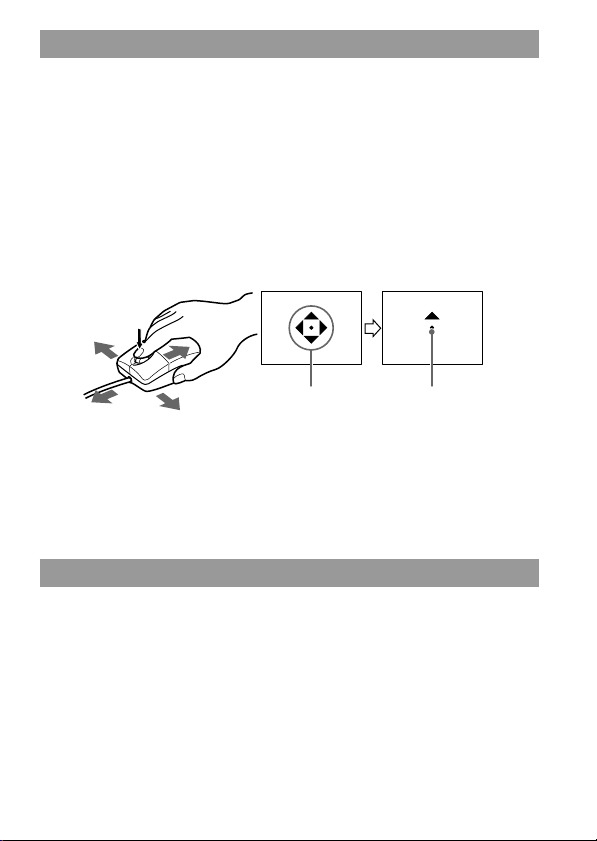
26-NL
Automatisch verschuiven
1 Druk op de schuifknop.
Er verschijnt een pictogram voor automatisch verschuiven op de
schuifbalk.
2 Wanneer het pictogram verschijnt, verplaatst u de muis in de
gewenste richting.
U kunt in één keer een groot stuk naar links, rechts, omhoog of omlaag
schuiven.
Bovendien kunt u de schuifsnelheid in de X of Y richting bepalen door
de mate waarin u de muis verplaatst.
Als u de cursor wilt terugzetten in de oorspronkelijke stand, drukt u
op nogmaals op de schuifknop of klikt u op de linker- of
rechtermuisknop.
In-/uitzoomen
Druk de schuifknop naar voren of naar achteren terwijl u de Ctrl
toets op het toetsenbord ingedrukt houdt.
Hierdoor kunt u het formaat van het toepassingsvenster vergroten of
verkleinen.
Pictogram voor
automatisch
verschuiven
Hiermee wordt
de automatische
schuifrichting
aangegeven.

27-NL
BAanvullende informatie
De “Memory Stick”
Een “Memory Stick” is klein en licht, maar heeft meer opslagcapaciteit dan
een diskette. De “Memory Stick” is een geavanceerd opslagmedium.
U kunt niet alleen gegevens uitwisselen tussen apparaten die compatibel
zijn met de “Memory Stick”, maar u kunt de “Memory Stick” ook
gebruiken als een handig extern opslagapparaat dat eenvoudig kan
worden aangesloten en losgekoppeld.
Er zijn twee typen “Memory Stick”: een gewone “Memory Stick” en een
“Memory Stick” met een ingebouwde copyright-beveiligingstechnologie
(“MagicGate”*).
* “MagicGate” is een speciale coderingstechniek die de basis vormt van de
copyright-beveiligingstechnologie.
Naast een gewone “Memory Stick” is er ook nog een “Memory Stick Duo”.
Deze is drie keer zo klein als een gewone “Memory Stick” en weegt de
helft minder.
U kunt in dit apparaat een “Memory Stick” of een “Memory Stick Duo”
gebruiken.
De “MagicGate Memory Stick”
Op een “MagicGate Memory Stick” kunnen beelden of muziek worden
opgenomen. Muziekgegevens met copyright-beveiliging op een
“MagicGate Memory Stick” kunnen niet worden overgebracht van dit
apparaat naar een computer. Ook kunnen muziekgegevens met copyright-
beveiliging die op de harde schijf van een computer zijn opgeslagen, niet
naar een “Memory Stick” worden overgebracht met dit apparaat.
De Memory Stick Duo adapter
Als u een “Memory Stick Duo” gebruikt in dit apparaat, moet deze
worden geplaatst in de Memory Stick Duo adapter die is geleverd bij de
“Memory Stick Duo”.

28-NL
POpmerkingen
• Wanneer u een “Memory Stick Duo” in een Memory Stick Duo adapter
plaatst, moet u deze op de juiste manier plaatsen.
• Wanneer u een “Memory Stick Duo” in een Memory Stick Duo adapter plaatst
om deze in het apparaat te gebruiken, moet u dit op de juiste manier doen. Als
u deze verkeerd plaatst, kunnen het apparaat en andere aangesloten
apparaten worden beschadigd.
• Plaats een Memory Stick adapter nooit in een apparaat dat geschikt is voor
“Memory Sticks” als er geen “Memory Stick Duo” in de adapter is geplaatst.
Hierdoor kunnen het apparaat en andere aangesloten apparaten worden
beschadigd.
Houd rekening met het volgende als u een “Memory Stick”
gebruikt
Verwijder de “Memory Stick” niet uit het apparaat als het toegangslampje
brandt of knippert. Als u dit wel doet, kunnen de gegevens worden
beschadigd.

29-NL
Verhelpen van storingen
Als er problemen optreden tijdens het gebruik van dit apparaat, kunt u de
volgende tabel gebruiken om de problemen te verhelpen. Als het probleem
blijft optreden, moet u contact opnemen met uw Sony dealer.
Probleem
Het USB-
stuurprogramma kan niet
worden geïnstalleerd.
U kunt het “Memory
Stick” stuurprogramma
niet installeren.
Het Memory Stick
pictogram verschijnt niet
in Explorer of My
Computer.
(Windows)
Het Memory Stick
pictogram verschijnt niet.
(Macintosh)
Oorzaak/Oplossing
•De aansluiting tussen de personal
computer en dit apparaat is niet correct.
t Sluit het snoer goed aan. (pagina 16)
•Naast dit apparaat is er nog een ander
apparaat aangesloten op de USB-
aansluitbus van de personal computer.
t Koppel alle USB-apparaten los of
schakel deze uit, behalve dit
apparaat.
•“SETUP.exe” op de CD-ROM is nog niet
uitgevoerd.
t Voer eerst “SETUP.exe” op de CD-
ROM uit.
•Er is geen “Memory Stick” in dit
apparaat geplaatst.
t Plaats een “Memory Stick” in dit
apparaat.
•De aansluiting tussen de personal
computer en dit apparaat is niet correct.
t Sluit het snoer goed aan. (pagina 16)
•Er is geen “Memory Stick” in dit
apparaat geplaatst.
t Plaats een “Memory Stick” in dit
apparaat.
•De aansluiting tussen de personal
computer en dit apparaat is niet correct.
t Sluit het snoer goed aan. (pagina 16)
•Er is geen “Memory Stick” in dit
apparaat geplaatst.
t Plaats een “Memory Stick” in dit
apparaat.

30-NL
Probleem
U kunt niet schuiven of
in-/uitzoomen.
U hebt geen toegang tot
de gegevens op de
“Memory Stick”.
De personal computer
kan niet worden
ingeschakeld vanuit de
ruststand of
stroombesparingsstand.
Oorzaak/Oplossing
•De toepassing die u gebruikt, is wellicht
niet geschikt voor deze functies.
t Raadpleeg de gebruiksaanwijzing
voor de toepassing.
•Er is een andere muissoftware actief.
t Verwijder de andere muissoftware.
•U gebruikt een Macintosh.
•Naast dit apparaat is er nog een ander
apparaat aangesloten op de USB-
aansluitbus van de personal computer.
t Koppel alle USB-apparaten los of
schakel deze uit, behalve dit
apparaat.
•Er is een “Memory Stick” in dit apparaat
geplaatst.
t Verwijder de “Memory Stick” uit dit
apparaat en plaats deze opnieuw.

31-NL
Technische gegevens
Muis
Interface: USB-aansluiting
Sensor: optisch
Overdrachtsnelheid: maximaal 1,5 Mbps
Resolutie: 400 cpi
Schakelaars: linker-/rechterknop, schuifknop
Stroomverbruik: Maximaal 100 mA bij gebruik
Maximaal 500 µA bij ruststand
Lees/schrijfeenheid
Interface: USB-aansluiting
Overdrachtsnelheid: maximaal 12 Mbps
“Memory Stick” toegangssnelheid: Ong. 6,4 Mbps (lezen)
(Gemeten met een Sony VAIO
PCG-747)
Stroomverbruik: 100 mA bij gebruik
Maximaal 500 µA bij ruststand
Stroom, algemeen
Bedrijfsspanning: 4,75 V tot 5,25 V (bus-stroom)
Afmetingen: Ong. 62 × 36 × 110 mm (b/h/d)
Gewicht: Ong. 120 g (exclusief “Memory Stick”)
Omgevingsspecificaties:
Temperatuur 0 ˚C tot 40 ˚C
USB-stuurprogramma’s
Windows
• Compatibele besturingssystemen: Microsoft
®
Windows
®
98/
Windows
®
98SE/Windows
®
2000 Professional/Windows
®
Millennium Edition/Windows
®
XP Home Edition/XP Professional
De hierboven genoemde besturingssystemen moeten vooraf
geïnstalleerde versies zijn van het respectievelijke besturingssysteem.
* De juiste werking van de software kan niet worden gegarandeerd
voor bijgewerkte versies van de besturingssystemen die hierboven
worden genoemd.
• Aanbevolen processor: MMX
®
Pentium
®
200 MHz of hoger.

32-NL
• Overige vereiste apparatuur: apparaten met een standaard USB-
aansluitbus en een CD-ROM station.
* Als u films wilt afspelen die zijn opgeslagen op een “Memory Stick”,
moet u Windows
®
Media Player hebben geïnstalleerd.
* Voor Windows
®
Millennium Edition/Windows
®
XP Home Edition/
XP Professional is geen USB-stuurprogramma vereist.
Macintosh
•Compatibele besturingssystemen: een versie van Mac OS 8.5.1/8.6/
9.0/9.1/9.2/Mac OS X (v10.0/v10.1) die in de fabriek is geïnstalleerd.
* Als u echter een “iBook” of een “Power Mac G4” hebt met een versie
van Mac OS 8.6 die in fabriek is geïnstalleerd of een iMac met een
CD-ROM station met insteeksleuf, moeten deze worden bijgewerkt
met Mac OS 9.0/9.1.
•Overige vereiste apparatuur: apparaten met een standaard USB-
aansluitbus en een CD-ROM station.
* Als u films wilt afspelen die zijn opgeslagen op een “Memory Stick”,
moet u QuickTime 3 of hoger hebben geïnstalleerd.
* Voor Mac OS 9.1/9.2/Mac OS X (v10.0/v10.1) is geen USB-
stuurprogramma vereist.
Image Transfer/PIXELA ImageMixer for Sony
• PIXELA ImageMixer for Sony biedt geen ondersteuning voor het
Macintosh OS X besturingssysteem.
• Image Transfer is alleen geschikt voor het Windows
®
besturingssysteem.
Windows
• Compatibele besturingssystemen: Microsoft
®
Windows
®
98/
Windows
®
98SE/Windows
®
2000 Professional/Windows
®
Millennium Edition/Windows
®
XP Home Edition/XP Professional
• Aanbevolen processor: MMX
®
Pentium
®
200 MHz of hoger.
• Vereiste software: DirectX 8.0a of hoger. (Als u de software wilt
gebruiken, moet u DirectX vooraf hebben geïnstalleerd omdat de
toepassing gebruikmaakt van de DirectX-technologie.)
• Geheugen: 64 MB of meer. (128 MB of meer wordt aanbevolen.)
• Harde schijfruimte: het programma vereist ongeveer 200 MB vrije
schijfruimte voor de installatie, maar u kunt het beste 1 GB vrije
schijfruimte hebben. (Dit hangt af van het formaat van de
filmbestanden die u wilt bewerken.)

33-NL
• Weergave: een videokaart met 4 MB of meer video RAM, een
schermresolutie van 800 × 600 of meer, 16-bits hoge kleuren (65 000
kleuren of meer) of hoger en ondersteuning van DirectDraw-
stuurprogramma’s.
• Geluidskaart: 16-bits stereo geluidskaart en luidsprekers.
• Overige vereiste apparatuur: apparaten met een standaard USB-
aansluitbus en een CD-ROM station.
Macintosh
• Compatibele besturingssystemen: Mac OS 8.5.1/8.6/9.0/9.1/9.2 (Mac
OS X (v10.0/v10.1) wordt niet ondersteund).
• Geheugen: 64 MB of meer.
• Vereiste software: QuickTime 4 of hoger.
• Harde schijfruimte: het programma vereist ongeveer 100 MB vrije
schijfruimte voor de installatie, maar u kunt het beste 1 GB vrije
schijfruimte hebben. (Dit hangt af van het formaat van de
filmbestanden die u wilt bewerken.)
• Weergave: een schermresolutie van 800 × 600 of hoger met 32 000
kleuren of meer.
• Overige vereiste apparatuur: een CD-ROM station.

2-ES
¿Qué es un “Ratón óptico”?
Un ratón óptico utiliza un sensor óptico en lugar del sensor en forma de bola.
No necesita ninguna alfombrilla especial y puede utilizarse sobre las piernas o la
ropa.
Su mantenimiento es sencillo. Sólo debe limpiar la lente.
Precauciones
Cuando utilice esta unidad, tenga en cuenta lo siguiente.
• No utilice ni almacene esta unidad en los siguientes lugares, ya que podría
dañarse o deformarse.
- Cerca de fuegos desprotegidos o en lugares cerrados, como el interior de un
automóvil estacionado al sol en verano, cuando las temperaturas son muy
altas.
- Bajo la luz directa del sol o cerca de aparatos de calefacción.
• Si la unidad se ensucia, límpiela con un paño suave y seco. No use bencina,
alcohol ni disolventes para limpiar la unidad, ya que podría deformarla o
dañarla.
• Esta unidad contiene diodos de emisión de luz que emiten luz de alta
intensidad. No mire directamente la luz situada en la parte posterior de la
unidad.
• Si la temperatura de la ubicación donde utiliza la unidad cambia bruscamente,
es posible que se produzca una condensación de humedad en la lente del
sensor. Si esto ocurre, desconecte el dispositivo del ordenador y limpie la lente
antes de seguir utilizándola.
• Si utiliza el ratón encima de superficies similares a las indicadas a
continuación, es posible que su capacidad de lectura se deteriore y que el
puntero se mueva con dificultad.
- Encima de espejos o cristales, superficies brillantes, enceradas o reflectoras
de luz.
- En superficies en las que las letras, los diagramas, las fotografías o los
colores cambien notablemente.
Español
Antes de utilizar la unidad, lea detenidamente este manual de
instrucciones, y consérvelo para futuras referencias.
Esta unidad es un lector/escritor de Memory Stick. Este lector/escritor posee
una función de ratón óptico.
Usted podrá conectar esta unidad a su PC para transferir a gran velocidad datos
de un “Memory Stick” al PC. Usted también podrá utilizar el “Memory Stick”
como unidad extraíble.
3-ES
- En superficies donde se utilicen patrones similares o el mismo patrón de
forma continuada.
- En superficies ásperas o inestables.
• Si utiliza un Macintosh, los botones izquierdo y derecho realizan las mismas
funciones. Las funciones de desplazamiento, encuadramiento automático y
zoom no están disponibles.
• Si se producen problemas con el “Memory Stick” utilizado y las funciones de
grabación y reproducción no funcionan correctamente, el fabricante no ofrece
ninguna garantía de las imágenes grabadas.
• Si ajusta el interruptor del “Memory Stick” en la posición “LOCK” para evitar
la grabación o el borrado accidentales, no podrá grabar ni borrar datos.
• Antes de reiniciar el ordenador o colocarlo en modo de espera o suspensión,
extraiga el “Memory Stick” de la unidad.
“Memory Stick”, “MagicGate Memory Stick” y “Memory Stick Duo”, así como
, son marcas comerciales de Sony Corporation.
Microsoft
®
, Windows
®
y Windows Media son marcas comerciales registradas o
marcas comerciales de Microsoft Corporation en los Estados Unidos y otros
países.
Macintosh, iMac, Mac OS y QuickTime son marcas comerciales de Apple
Computer, Inc.
QuickTime y el logotipo de QuickTime son marcas comerciales utilizadas bajo
licencia.
QuickTime es una marca comercial registrada en los Estados Unidos y en otros
países.
MMX
®
y Pentium
®
son marcas comerciales o marcas comerciales registradas de
Intel Corporation.
Todos los demás nombres de productos y compañías mencionados en este
documento pueden ser marcas comerciales o marcas comerciales registradas de
sus respectivas compañías.
PIXELA ImageMixer for Sony es un producto de PIXELA Corporation.
Acerca del formateo de los “Memory Stick”
Los “Memory Stick” salen de fábrica con un formato estándar especial. Cuando
formatee un “Memory Stick”, le recomendamos que lo haga en el dispositivo
que está usando, de modo que sea compatible cuando lo use en un dispositivo
compatible con “Memory Stick”.

4-ES
Precauciones al formatear un “Memory Stick” en un PC
Preste atención a los puntos siguientes cuando formatee un “Memory Stick” en
el PC.
• No se garantiza el funcionamiento de un “Memory Stick” formateado en una
máquina con Windows en un dispositivo compatible con “Memory Stick”.
Para usar un “Memory Stick” formateado en una máquina con Windows, debe
formatearse de nuevo en el dispositivo compatible con “Memory Stick”. Tenga
en cuenta que, en este caso, se perderán todos los datos almacenados en el
“Memory Stick”.
• Es posible que no pueda utilizar un “Memory Stick” formateado en un
Macintosh con un dispositivo compatible con “Memory Stick”. No formatee el
“Memory Stick” en el Macintosh.

5-ES
Tabla de contenido
Antes de comenzar
Comprobación de los accesorios ........................................................................ 6
Identificación de las piezas ................................................................................. 7
Instalación y funcionamiento
Para Windows ....................................................................................................... 8
Instalación del software del controlador USB .......................................... 8
Instalación de Image Transfer y PIXELA ImageMixer for Sony .......... 10
Conexión de la unidad a un PC ................................................................ 13
Conexiones recomendadas ........................................................................ 16
Inserción de un “Memory Stick” .............................................................. 17
Confirmación de la inserción .................................................................... 17
Copia de imágenes mediante Image Transfer ........................................ 18
Extracción de un “Memory Stick” ............................................................ 20
Para Macintosh ................................................................................................... 21
Instalación del software del controlador USB ........................................ 21
Inserción de un “Memory Stick” .............................................................. 22
Extracción de un “Memory Stick” ............................................................ 22
PIXELA ImageMixer for Sony .......................................................................... 23
Instalación de materiales escritos y de imagen en el PC ....................... 23
Instalación de imágenes de un “Memory Stick” .................................... 24
Utilización del ratón ........................................................................................... 25
Desplazamiento ........................................................................................... 25
Encuadramiento automático ..................................................................... 26
Zoom ............................................................................................................. 26
Información complementaria
El “Memory Stick”.............................................................................................. 27
Solución de problemas....................................................................................... 29
Especificaciones .................................................................................................. 31
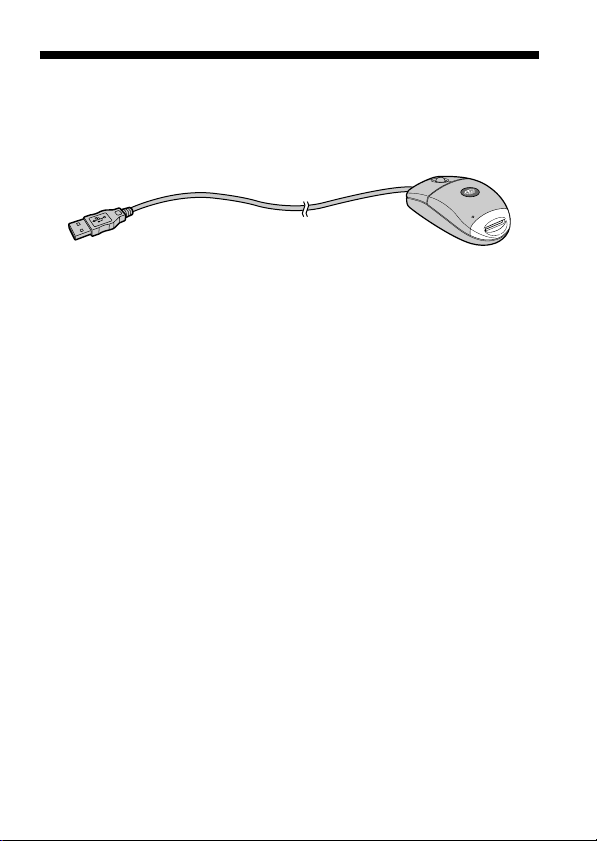
6-ES
BAntes de comenzar
Comprobación de los accesorios
Compruebe que dispone de todos los accesorios que se describen a
continuación.
• Lector/grabador de Memory Stick (1)
• CD-ROM (SPVD-008 USB DRIVER) (1)
Este CD-ROM contiene el software siguiente:
- USB DRIVER
- Image Transfer
- PIXELA ImageMixer for Sony
• Manual de instrucciones (1)
• Garantía (1)
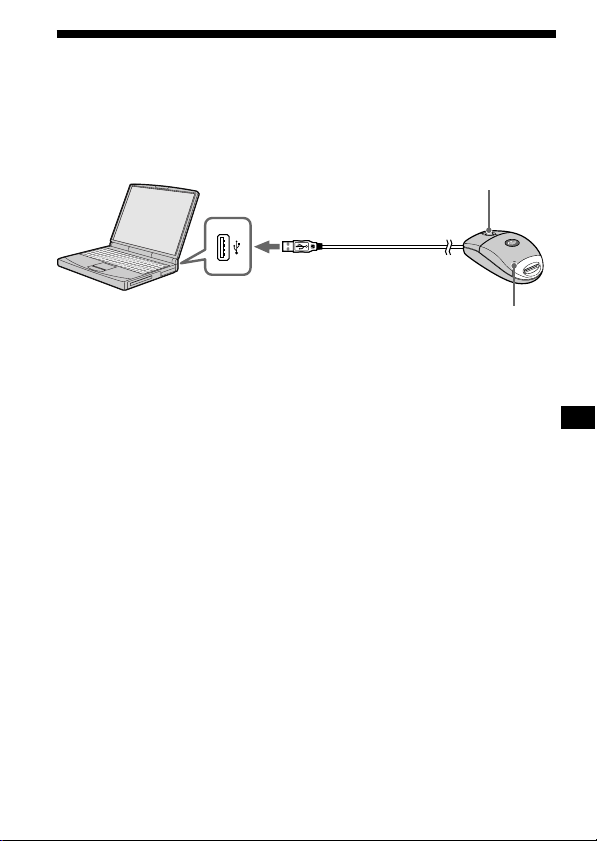
7-ES
Identificación de las piezas
Conecte la clavija USB de esta unidad a la toma USB del ordenador (si el
ordenador dispone de más de una toma USB, conéctela a cualquiera de
ellas).
Lámpara de
acceso
Clavija USB (clavija A)
Botón de
desplazamiento
Toma USB
PNotas
• La lámpara de acceso se enciende o parpadea al acceder a los datos de un
“Memory Stick”. Cuando acceda a los datos de un “Memory Stick”, no lo
extraiga, no apague el ordenador ni desconecte la clavija USB, ya que podría
dañar los datos.
• Cuando desconecte esta unidad del ordenador, hágalo tirando de la clavija
USB.
• No doble el cable USB ni lo fuerce innecesariamente cuando lo utilice, ya que
podría dañarlo.

8-ES
BInstalación y funcionamiento
Para Windows
No desconecte el ratón del ordenador hasta que la instalación haya
finalizado. Para realizar la instalación, debe utilizar el ratón.
Si desconecta el ratón del ordenador, la instalación se realiza mediante el
teclado.
Para obtener más información sobre el uso del teclado, consulte el manual
de instrucciones del sistema operativo de su ordenador.
Instalación del software del controlador USB
Encienda el PC para iniciar Windows.
No conecte todavía la unidad al PC. US2 P7 alguna aplicación, ciérrela.
– Para Windows Me/XP –
No es necesario instalar el controlador USB (SPVD-008 USB DRIVER) del
CD-ROM suministrado con la unidad. La unidad funcionará con el
controlador estándar de Windows.
Si utiliza Windows XP, debe iniciar la sesión con privilegios de
administrador.
Vaya a la página 10 [Instalación de Image Transfer y PIXELA
ImageMixer for Sony].
– Para Windows 98/98SE/2000 –
No conecte todavía la unidad al PC. US2 P7 alguna aplicación, ciérrela.
Si utiliza Windows 2000, debe iniciar la sesión con privilegios de
administrador.
1 Introduzca el CD-ROM que contiene el software del
controlador USB (SPVD-008 USB DRIVER) en la unidad de CD-
ROM.
Si no aparece la pantalla inicial, siga los procedimientos descritos a
continuación.
1 Haga doble clic en “My Computer”.
2 Haga doble clic en el CD-ROM (ImageMixer [E:])*.
* El símbolo de la unidad [E:] puede ser distinto en función del
PC.
La pantalla inicial aparecerá transcurridos unos segundos.
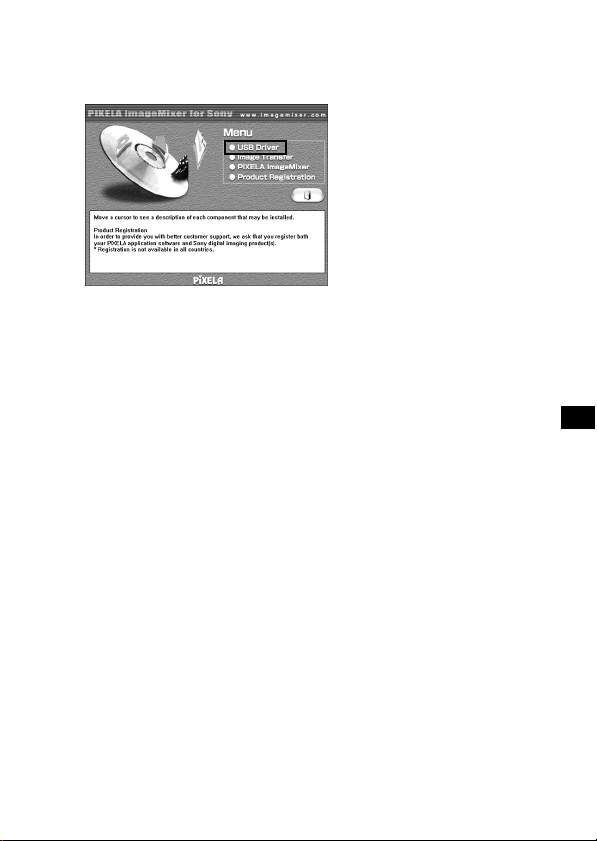
9-ES
2 Haga clic en “USB Driver” en la pantalla.
Aparecerá la ventana “Welcome to the InstallShield Wizard for the
Sony USB Driver”.
3 Haga clic en “Next”.
Aparecerá la ventana “Note on installing the USB driver”.
4 Después de leer la información, haga clic en “Next”.
5 Siga las instrucciones que aparecen en pantalla y después
cierre el asistente para la instalación.
Seleccione “Yes, I want to restart my computer now”.
A continuación, haga clic en “OK”.
El controlador USB estará habilitado después de reiniciar el PC.
No extraiga todavía el CD-ROM de su unidad.
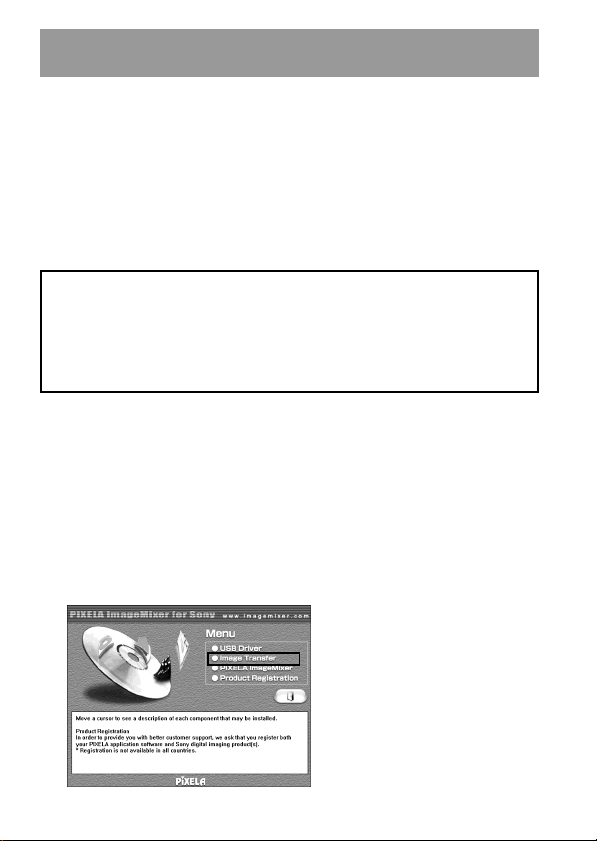
10-ES
Instalación de Image Transfer y
PIXELA ImageMixer for Sony
El software “Image Transfer” le permite transferir automáticamente
(copiar) al PC las imágenes grabadas en un “Memory Stick”.
El software “PIXELA ImageMixer for Sony” le permite ver fácilmente las
imágenes que se han copiado al PC.
PNota
No podrá registrar este software.
Si utiliza Windows 2000 o XP, debe iniciar la sesión con privilegios de
administrador.
PNota
Ajuste la resolución de pantalla de su monitor a 800 × 600 y asegúrese de que
la configuración de color sea de Color de alta densidad de 16 bits (65 000
colores como mínimo) o superior. Si la resolución es menor que 800 × 600 y
la configuración de color es de 256 colores o inferior, no se mostrará la
pantalla inicial durante la instalación.
Image Transfer
1 Muestre la página inicial del CD-ROM en su pantalla como se
indica a continuación.
1 Haga doble clic en “My Computer”.
2 Haga doble clic en el CD-ROM (ImageMixer [E:])*.
* El símbolo de la unidad [E:] puede ser distinto en función del PC.
La pantalla inicial aparecerá transcurridos unos segundos.
2 Haga clic en “Image Transfer” en la pantalla.
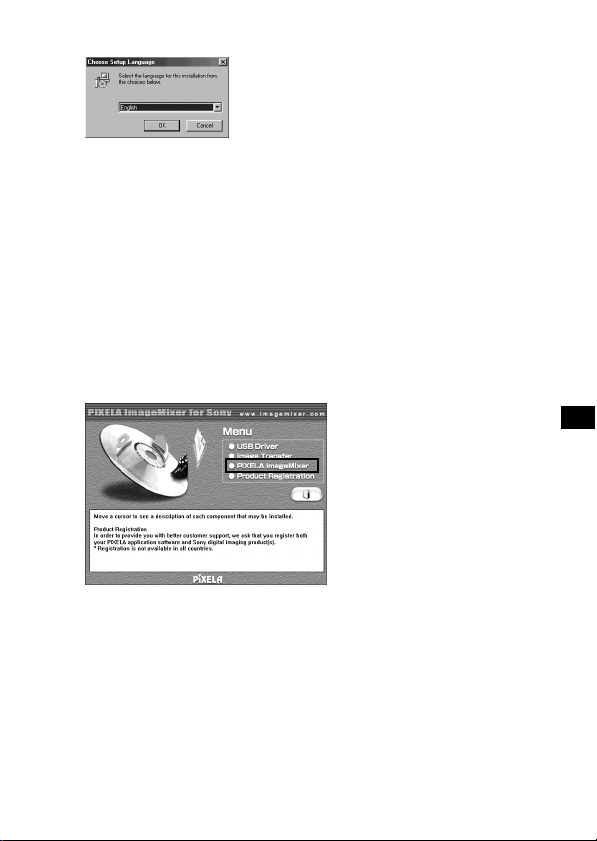
11-ES
3 Seleccione un idioma y haga clic en “OK”.
4 Instale la aplicación siguiendo las instrucciones en la pantalla.
Lea detenidamente las instrucciones para realizar la instalación.
PNota
Lea atentamente el acuerdo “License Agreement” y haga clic en “Yes”
en caso de aceptarlo.
5 Haga clic en “Next” para finalizar la instalación siguiendo las
instrucciones en la pantalla.
PIXELA ImageMixer for Sony
6 Haga clic en “PIXELA ImageMixer” en la pantalla.
7 Seleccione un idioma y haga clic en “OK”.
8 Instale la aplicación siguiendo las instrucciones en la pantalla.
Lea atentamente el acuerdo “License Agreement” y haga clic en “Yes”
en caso de aceptarlo.
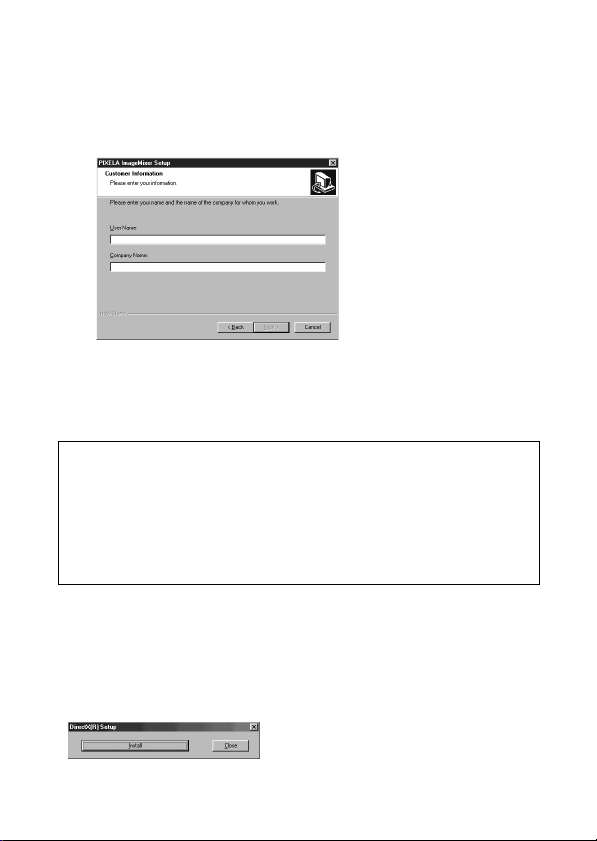
12-ES
9 Introduzca su información de usuario.
1 Introduzca su nombre y el nombre de la empresa en la que
trabaja.
PNota
Si no tiene ningún nombre de empresa, escriba su nombre.
2 Haga clic en “Next”.
10
Finalice la instalación siguiendo las instrucciones en la
pantalla.
Aparecerá la pantalla inicial. Ciérrela y retire el CD-ROM del PC.
Si no se ha instalado DirectX (Versión 8.0a o superior) en el PC,
aparecerá la pantalla “Information”.
Siga las instrucciones a partir del paso 11 para finalizar la instalación.
- Para Windows XP -
Los usuarios de Windows XP no necesitan instalar DirectX. Cierre la
pantalla inicial y extraiga el CD-ROM del PC.
11
Haga clic en “OK”.
Lea atentamente el acuerdo “License Agreement” y haga clic en “Yes”.
12
Haga clic en “Install”.
Se inicia la instalación. Es posible que aparezca el mensaje “Installing
Microsoft DirectX”.

13-ES
13
Compruebe que aparece la pantalla de instalación de DirectX
y haga clic en “OK”.
El PC se reiniciará.
“PIXELA ImageMixer for Sony” estará habilitado después de reiniciar
el PC.
14
Extraiga el CD-ROM de la unidad correspondiente.
Conexión de la unidad a un PC
1 Conecte la clavija del cable USB de la unidad a la toma USB del
ordenador.
Cuando el ordenador reconoce la unidad, se inicia el asistente “Add
New Hardware Wizard”.
PNotas
• Puesto que se instalan dos tipos de controladores, “Add New Hardware
Wizard” se inicia dos veces. No detenga el proceso antes de que finalice.
Prosiga con la instalación del software hasta el final, tal como se describe a
continuación.
• En el caso de algunos ordenadores, es necesario utilizar el CD-ROM de
Windows 98/98SE.
• La ubicación de la toma USB variará en función del ordenador.
• Si utiliza un ordenador con más de una toma USB, cuando emplee esta unidad
no conecte al ordenador principal ningún dispositivo distinto al ratón y
teclado estándar. Asimismo, cuando use un ordenador de sobremesa, conecte
esta unidad directamente a una de las tomas USB del mismo. Para obtener
más información, consulte la página 16 [Conexiones recomendadas].
– Para Windows 2000/Me/XP –
Si conecta la clavija del cable USB de esta unidad a la toma USB del
ordenador, la instalación del controlador del ratón se iniciará
automáticamente.
Siga hasta la página 16 [Conexiones recomendadas].
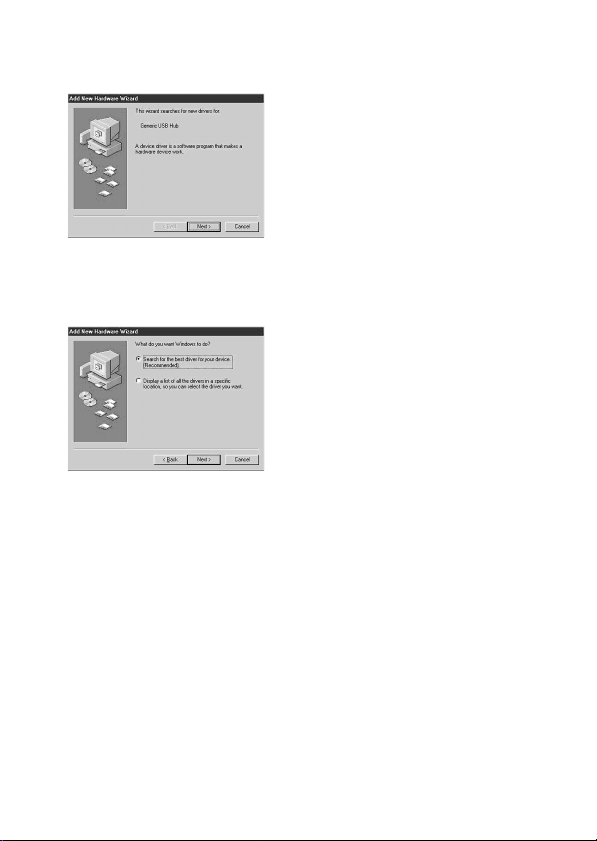
14-ES
– Para Windows 98/98SE –
2 Haga clic en “Next”.
3 Seleccione “Search for the best driver for your device
(Recommended)” y haga clic en “Next”.
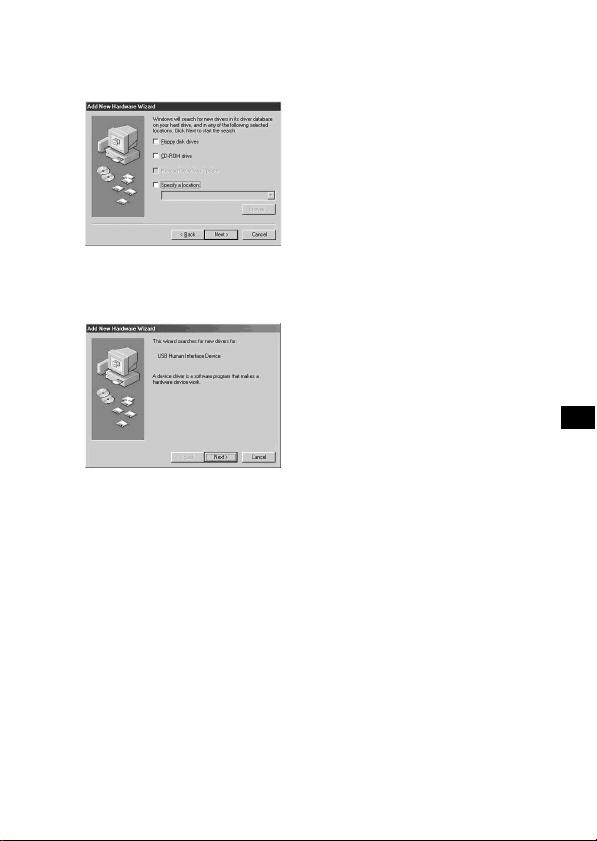
15-ES
4 Haga clic en “Next” sin marcar ninguna casilla.
Se inicia la instalación. “Add New Hardware Wizard” se iniciará por
segunda vez.
5 Siga las instrucciones que aparecen en pantalla hasta que
haya concluido la instalación.
6 Compruebe que el ratón funciona.
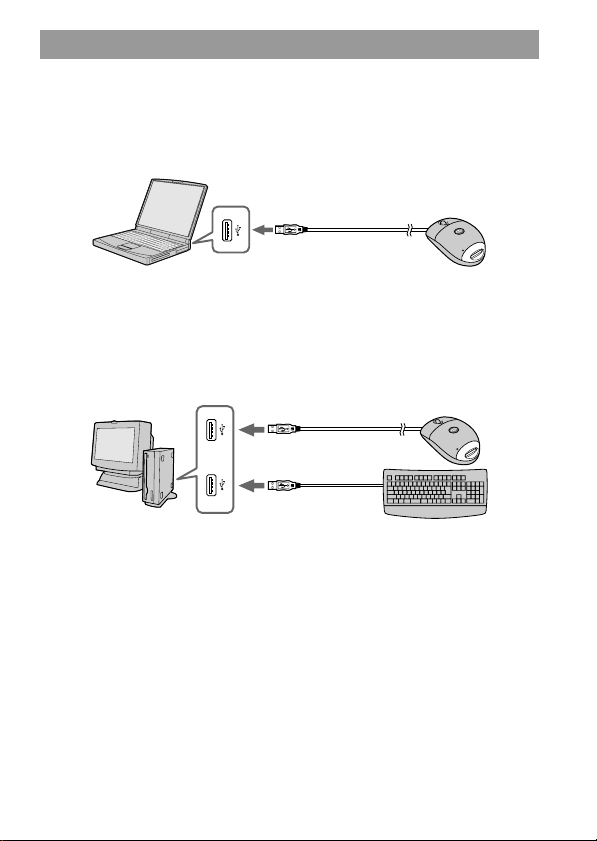
16-ES
Conexiones recomendadas
Se ha comprobado que la unidad funciona con las conexiones siguientes.
Cuando la unidad se conecta a la toma USB del ordenador y no
hay ningún dispositivo conectado a la otra toma USB:
Cuando se conecta un teclado USB a la toma USB del ordenador y
la unidad está conectada a la otra toma:
PNotas
• Tanto en entornos Windows como Macintosh, no se garantiza el
funcionamiento adecuado de la unidad si se conectan dos o más dispositivos
USB a un ordenador y se utilizan simultáneamente.
• Si, además de esta unidad, conecta otros dispositivos equipados con un
“Memory Stick” a un ordenador, no podrá acceder simultáneamente a los
diversos dispositivos. Retire el “Memory Stick” de esta unidad o apague los
demás dispositivos.
• Conecte esta unidad directamente a la toma USB del ordenador. Si la conecta a
través de la toma USB de un teclado, o mediante un concentrador USB, no se
garantiza el funcionamiento correcto.
• El fabricante no garantiza el funcionamiento correcto de esta unidad en todos
los ordenadores que dispongan del entorno informático recomendado.
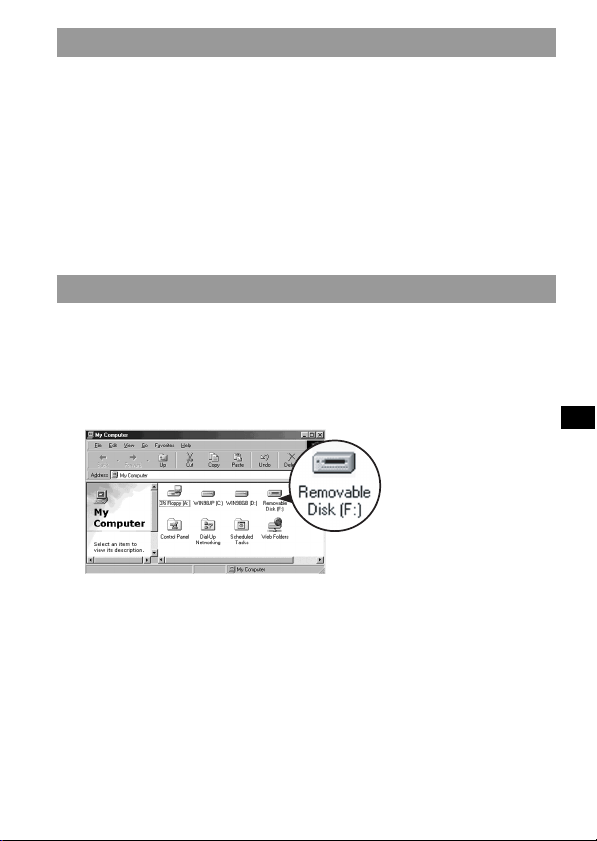
17-ES
Inserción de un “Memory Stick”
Asegúrese de que el “Memory Stick” esté orientado en la dirección
correcta e introdúzcalo en la ranura de la unidad.
Al usar la unidad por primera vez, se iniciará automáticamente el proceso de
instalación del controlador del “Memory Stick”.
Al introducir el “Memory Stick” en la unidad, la lámpara de acceso se
ilumina o parpadea.
PNota
La lámpara de acceso se ilumina o parpadea cuando se accede al “Memory
Stick”.
Confirmación de la inserción
1 Haga doble clic en “My Computer”.
Aparece la carpeta “My Computer”.
2 Compruebe que aparezca un icono nuevo de “Removable
Disk”.
“Removable Disk (F:)” mostrado en la pantalla representa a esta unidad
conectada a su PC. En función del número y configuración de las unidades del
PC que utilice, (F:) puede sustituirse por otra letra.
Si aparece el icono “Removable Disk”, esto indica que se ha concluido el proceso
de conexión.
Es posible que el icono “Removable Disk” tarde un poco en aparecer.
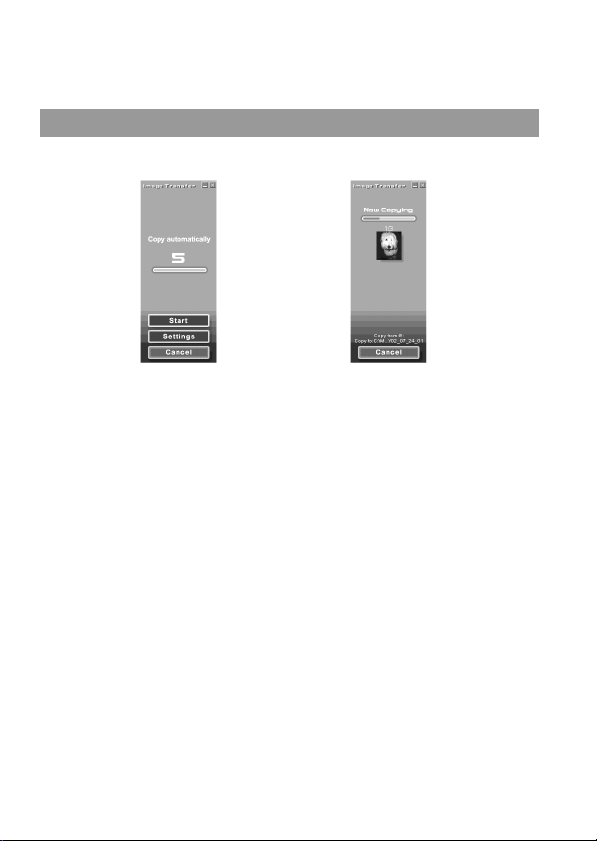
18-ES
– Para usuarios de Windows XP –
En Windows XP, en lugar del icono “Removable Disk” aparece un icono
de Memory Stick de Sony.
Copia de imágenes mediante Image Transfer
– Para Windows 98/98SE/2000/Me –
,
Después de conectar la unidad al PC y de introducir el “Memory Stick” en
la unidad, “Image Transfer” se inicia y las imágenes se copian
automáticamente al PC. Al concluir el proceso de copia, “Image Transfer”
se inicia automáticamente y aparece una lista de imágenes.
• Normalmente se crean las carpetas “Image Transfer” y “Date” dentro de la
carpeta “My Documents” y todos los archivos de imágenes se copian en estas
carpetas.
• Puede cambiar la configuración de “Image Transfer” en las pantallas de
configuración.
Eliminación de Image Transfer
Seleccione [My Computer] t [Control Panel] t [Add/Remove
programs] y elimine [Image Transfer].

19-ES
– Para Windows XP –
Windows XP está configurado de modo que se active el asistente OS Auto
Playback Wizard. Siga los procedimientos que se indican a continuación
para cancelar la configuración.
PNota
No es necesario realizar este procedimiento para las posteriores descargas
de imágenes.
1 Conecte la unidad al PC e introduzca el “Memory Stick” en la
unidad.
2 Haga clic en “Start” y luego en “My Computer”.
3 Haga clic con el botón derecho del ratón en “Sony Memory
Stick” y luego haga clic en “Properties”.
4 Cancele el ajuste.
1 Configure “Content type” como “Pictures”.
2 Marque “Select an action to perform” bajo “Actions”,
seleccione “Take no action” y luego haga clic en “Apply”.
3 Configure “Content type” como “Video files” y “Mixed
content”, y repita el paso 2.
4 Haga clic en “OK”.
Se cierra la pantalla “Properties”.
5 Extraiga y vuelva a introducir el “Memory Stick”.
“Image Transfer” se inicia automáticamente y las imágenes se copian
al PC también automáticamente.
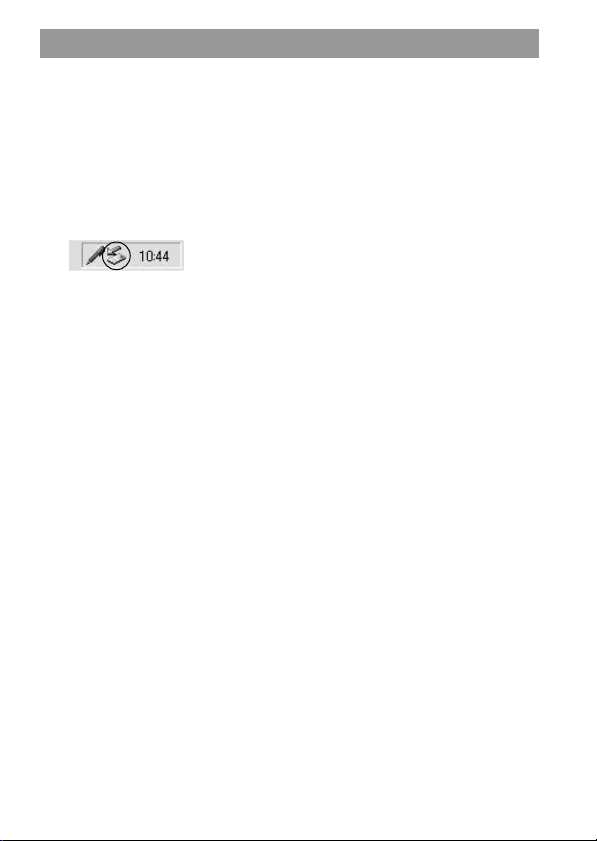
20-ES
Extracción de un “Memory Stick”
– Para Windows Me/2000/XP –
Una vez copiados los datos de imágenes, los usuarios de Windows Me/
2000/XP deben seguir los procedimientos abajo indicados antes de retirar
el “Memory Stick” y de desconectar la unidad del PC.
1 Haga clic en el icono “Remove Hardware” que está situado en
la bandeja de tareas en la esquina inferior derecha de la
pantalla.
Aparecerá un mensaje.
2 Haga clic en el pequeño mensaje [p. ej.: Stop USB Disk-Drive
(F:)*] que apareca sobre la bandeja de tareas. El mensaje
variará ligeramente en función de la versión de Windows que
utilice.
Transcurridos unos segundos, aparece un mensaje.
* La letra de la unidad (p. ej. (F:)) variará en función de la
configuración del PC que utilice.
3 Haga clic en “OK”.
Ahora puede extraer el “Memory Stick” de la unidad y desconectar
con seguridad la unidad del PC.
– Para Windows 98/98SE –
Los usuarios de Windows 98/98SE no necesitan seguir los procedimientos
antes detallados.

21-ES
Para Macintosh
Si utiliza Mac OS 9.1/9.2/Mac OS X (v10.0/v10.1), no necesita instalar
ningún controlador USB. Sólo debe conectar la unidad al PC y éste la
reconocerá como unidad.
PNotas
• Image Transfer no es compatible con ninguna versión de Mac OS.
• PIXELA ImageMixer for Sony no es compatible con el sistema operativo Mac
OS X.
Instalación del software del controlador USB
– Para Mac OS 8.5.1/8.6/9.0 –
Siga los pasos que se indican a continuación.
1 Encienda el PC.
2 Introduzca el CD-ROM suministrado (SPVD-008 USB DRIVER)
en la unidad de CD-ROM del PC.
Transcurridos unos segundos, aparece una pantalla de la
aplicación de software.
3 En la pantalla de la aplicación de software, haga clic en el
botón del controlador USB.
4 Haga doble clic en el icono del disco duro del dispositivo en el
que está instalado el sistema operativo.
5 Arrastre los dos archivos que se indican a continuación desde
la ventana que se abrió en el paso 3 y colóquelos en el icono
de la carpeta del sistema que se muestra en la ventana que se
abrió en el paso 4.
• Sony Peripheral USB Driver
• Sony Peripheral USB Shim
6 Cuando aparezca el mensaje, haga clic en “OK”.
El controlador USB se instalará en el PC.
7 Cierre la ventana de la aplicación de software.
8 Retire el CD-ROM de la unidad del PC.
9 Reinicie el PC.
10
Conecte la clavija USB de esta unidad a la toma USB del PC.

22-ES
Inserción de un “Memory Stick”
Inserte un “Memory Stick” después de que se haya iniciado su Macintosh.
1 Cuando se inserta un “Memory Stick” en esta unidad, aparece
un icono de Memory Stick en el escritorio.
2 Abra el icono de Memory Stick.
Para acceder a los datos.
Las carpetas almacenadas en el “Memory Stick” no pueden copiarse.
Es posible que no consiga copiar toda una carpeta del “Memory Stick” de
una sola vez en el disco duro del Macintosh. En este caso, abra primero la
carpeta y copie solamente su contenido.
PNotas
• Es posible que el icono de Memory Stick tarde un poco en aparecer.
• El icono variará en función de la versión del sistema operativo Macintosh que
utilice.
• Para obtener más información sobre cómo conectar esta unidad y el
ordenador, consulte la página 16 [Conexiones recomendadas].
Extracción de un “Memory Stick”
Siga el procedimiento que se describe a continuación para extraer un
“Memory Stick” de la unidad.
– Para Mac OS 8.5.1/8.6/9.0/9.1/9.2 –
1 Cierre todos los programas que se estén ejecutando en esta
unidad.
2 Compruebe que la lámpara de acceso no esté iluminada.
3 Arrastre el icono de Memory Stick hasta la papelera. Si lo
prefiere, seleccione simultáneamente el icono de Memory
Stick y “Eject” del menú Special que aparece en la parte
superior izquierda de la pantalla.
4 Extraiga el “Memory Stick” de la unidad.
– Para Mac OS X (v10.0/v10.1) –
Antes de extraer el “Memory Stick”, apague el PC.
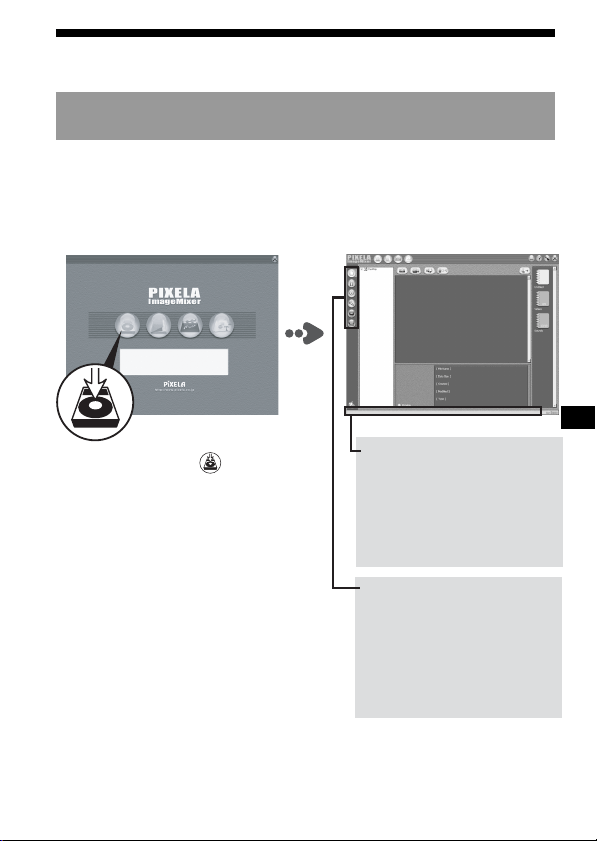
23-ES
PIXELA ImageMixer for Sony
Instalación de materiales escritos y de imagen
en el PC
Entre las imágenes del “Memory Stick” puede elegir los materiales escritos
que desea usar en el PC. Para ello, debe utilizar la pantalla “Capture mode
screen”.
Haga clic en el botón (Entorno de
captura) en la pantalla “Main
Selector” y aparecerá “Capture mode
screen”.
Barra de estado
Al colocar el puntero del
ratón sobre un icono o un
botón, aparece una
explicación de su función.
Selector de modo de
captura
Seleccione un modo de
entrada basado en los
materiales escritos que
desea instalar en el PC.
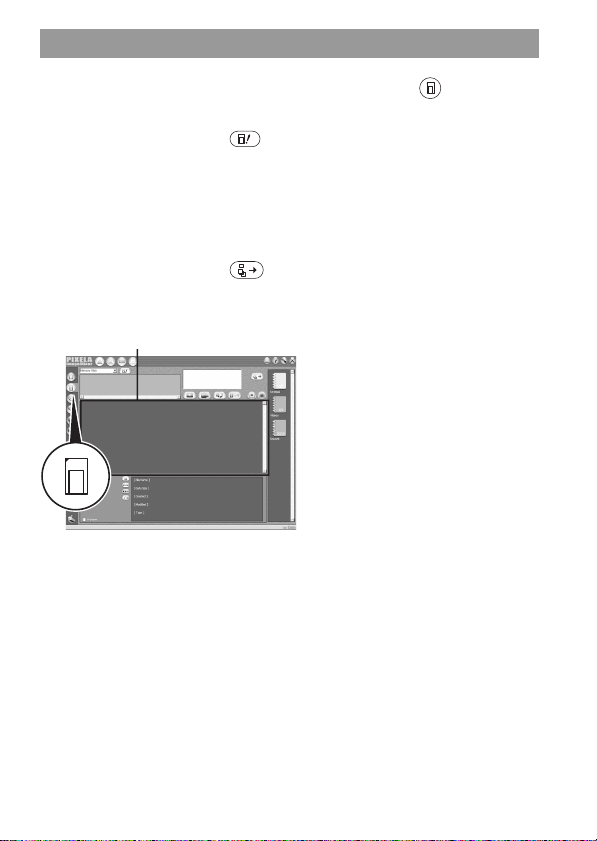
24-ES
Instalación de imágenes de un “Memory Stick”
1 Haga clic en el botón “Capture mode selector” (Modo de
importación de cámara digital).
2 Haga clic en el botón (Actualizar) y aparecerá una lista de
las miniaturas de las imágenes almacenadas en el “Memory
Stick”.
3 Haga clic en las imágenes que desee instalar en el PC.
4 Haga clic en el álbum en el que desee almacenarlas.
5 Haga clic en el botón (Importar).
PNota
Durante la transferencia de las imágenes, no se emite ningún sonido.
Para obtener más información sobre cómo modificar sus
imágenes, consulte la ayuda en línea “Online Help”
Los usuarios disponen de recomendaciones de uso de PIXELA ImageMixer
for Sony, denominadas “Online Help” (un manual de instrucciones que se
puede visualizar en la pantalla).
Haga clic en los elementos del menú en el orden siguiente y aparecerá el
elemento de “Online Help” que desee.
1) [Start] t 2) [Programs] t 3) [PIXELA] t 4) [ImageMixer] t
5) [Image Mixer Help] t 6) el elemento de “Online Help” que desea
consultar.
Ventana de la lista de miniaturas
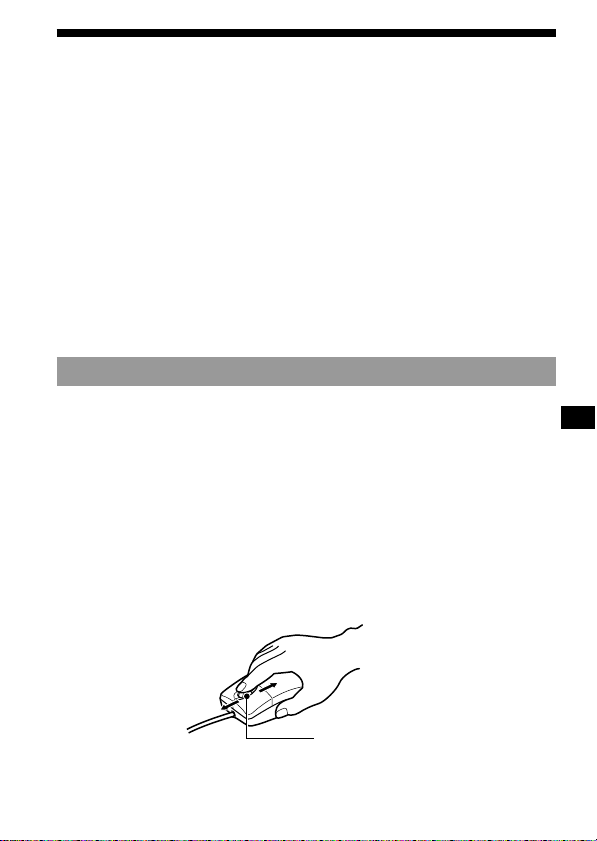
25-ES
Utilización del ratón
Esta unidad dispone de las tres funciones de desplazamiento siguientes:
1. Desplazamiento
Desplazamiento fácil hacia arriba y hacia abajo
Desplazamiento automático hacia arriba y hacia abajo
2. Encuadramiento automático
3. Zoom
PNotas
• Las funciones de desplazamiento, zoom y encuadramiento automático no son
compatibles con los sistemas Macintosh.
• En algunas aplicaciones de software es posible que no pueda utilizar las
funciones de desplazamiento, zoom y encuadramiento automático. Consulte
el manual de instrucciones del software en cuestión.
Desplazamiento
<Desplazamiento fácil hacia arriba y hacia abajo>
Pulse el botón de desplazamiento hacia adelante o hacia atrás cuando
aparezca la barra de desplazamiento hacia arriba y hacia abajo de la
aplicación.
La ventana se desplazará hacia arriba o hacia abajo.
<Desplazamiento automático hacia arriba y hacia abajo>
Pulse el botón de desplazamiento hacia adelante o hacia atrás y
mantenga el botón presionado en este estado cuando aparezca la
barra de desplazamiento hacia arriba y hacia abajo de la aplicación.
La ventana se desplazará hacia arriba o hacia abajo de forma continuada.
Botón de desplazamiento
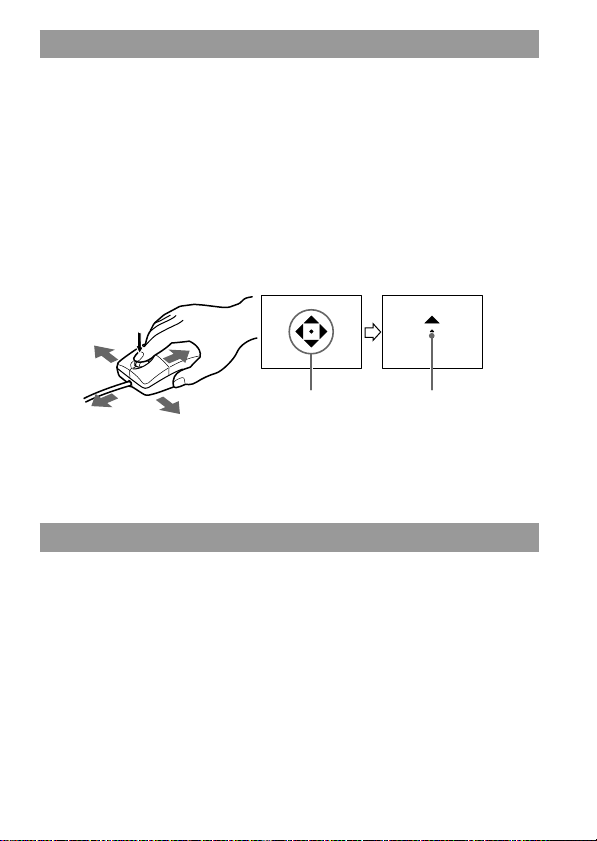
26-ES
Encuadramiento automático
1 Pulse el botón de desplazamiento.
Aparecerá el icono de encuadramiento automático en la barra de
desplazamiento.
2 Cuando aparezca el icono, mueva la unidad en la dirección
que desee desplazarse.
De este modo, podrá desplazar grandes cantidades de datos hacia la
derecha y hacia la izquierda o bien hacia arriba y hacia abajo.
Asimismo, puede ajustar la velocidad de desplazamiento en las
direcciones X o Y para controlar el movimiento de la unidad.
Para devolver el cursor a su posición original, pulse de nuevo el botón
de desplazamiento o haga clic en el botón derecho o izquierdo.
Zoom
Pulse el botón de desplazamiento hacia adelante o hacia atrás
mientras mantiene presionada la tecla Ctrl del teclado.
De este modo se ampliará o reducirá el tamaño de la pantalla de la
aplicación.
Icono de
encuadramiento
automático
Indica la
dirección del
desplazamiento.

27-ES
BInformación complementaria
El “Memory Stick”
Un “Memory Stick” es pequeño y ligero, pero tiene mucha más capacidad
de almacenamiento que un disquete. Es el soporte de almacenamiento de
IC del futuro.
Puede utilizarlo para intercambiar datos entre dispositivos compatibles
con “Memory Stick” y también como un práctico dispositivo de
almacenamiento externo de datos que puede conectarse y desconectarse
fácilmente.
Existen dos tipos de “Memory Stick”, el “Memory Stick” estándar y el
“Memory Stick” que incorpora una tecnología de protección de derechos
de autor (“MagicGate”*).
* “MagicGate” es una técnica de cifrado especial que proporciona la base
para la tecnología de protección de derechos de autor.
Aparte del “Memory Stick” estándar, también existe un “Memory Stick
Duo” que es 1/3 del tamaño del primero y pesa la mitad.
Para esta unidad puede usar un “Memory Stick” o un “Memory Stick
Duo.”
El “MagicGate Memory Stick”
Un “MagicGate Memory Stick” puede grabar imágenes o música. Los
datos de música que se graban en un “MagicGate Memory Stick” cuyos
derechos de autor están protegidos no pueden transferirse de esta unidad
a un PC. Asimismo, los datos de música que se guarden en el disco duro
de un PC cuyos derechos de autor están protegidos no se pueden transferir
a un “Memory Stick” mediante esta unidad.
El adaptador de Memory Stick Duo
Si usa un “Memory Stick Duo” con esta unidad, móntelo en el adaptador
de Memory Stick Duo suministrado con el “Memory Stick Duo”.

28-ES
PNotas
• Al montar un “Memory Stick Duo” en un adaptador de Memory Stick Duo,
asegúrese de hacerlo correctamente.
• Al montar un “Memory Stick Duo” en un adaptador de Memory Stick Duo
para usarlo en la unidad, asegúrese de hacerlo correctamente. Si lo monta de
forma incorrecta, puede dañar la unidad o cualquier dispositivo conectado a
ella.
• No introduzca un adaptador de Memory Stick en un dispositivo compatible
con “Memory Stick” si no ha montado un “Memory Stick Duo” en el
adaptador. Si lo hace, puede dañar la unidad o cualquier dispositivo
conectado a ella.
Cuando utilice un “Memory Stick”, tenga en cuenta lo siguiente
Cuando la lámpara de acceso esté iluminada o esté parpadeando, no
extraiga el “Memory Stick” de la unidad, ya que podría provocar daños a
los datos.

29-ES
Solución de problemas
Si experimenta algún problema al utilizar esta unidad, utilice la tabla
siguiente para solucionarlo. Si el problema persiste, consulte con su
proveedor Sony.
Problema
No puede instalar el
software del controlador
USB.
No puede instalar el
software del controlador
del “Memory Stick”.
El icono de Memory Stick
no aparece en Explorer ni
en My Computer.
(Windows)
No aparece el icono de
Memory Stick.
(Macintosh)
Causa/solución
•La unidad no se ha conectado
correctamente al ordenador.
t Conéctela correctamente (página 16).
•Se ha conectado un dispositivo distinto a
esta unidad a la toma USB del
ordenador.
t Desconecte o apague todos los
dispositivos USB, excepto esta
unidad.
•El archivo “SETUP.exe” del CD-ROM no
se ha ejecutado.
t Ejecútelo.
•El “Memory Stick” no se encuentra en la
unidad.
t Inserte el “Memory Stick” en la
unidad.
•La unidad no se ha conectado
correctamente al ordenador.
t Conéctela correctamente (página 16).
•El “Memory Stick” no se encuentra en la
unidad.
t Inserte el “Memory Stick” en la
unidad.
•La unidad no se ha conectado
correctamente al ordenador.
t Conéctela correctamente (página 16).
•El “Memory Stick” no se encuentra en la
unidad.
t Inserte el “Memory Stick” en la
unidad.

30-ES
Problema
No puede utilizar la
función de
desplazamiento ni el
zoom.
No puede acceder al
“Memory Stick”.
El ordenador no se
recupera del modo de
espera o de reposo.
Causa/solución
•Está utilizando un software que no es
compatible con dichas funciones.
t Consulte el manual de instrucciones
del software.
•Está utilizando un software de ratón
distinto al especificado.
t Desinstálelo.
•Está utilizando un sistema Macintosh.
•Se ha conectado un dispositivo distinto a
esta unidad a la toma USB del
ordenador.
t Desconecte o apague todos los
dispositivos USB, excepto esta
unidad.
•El “Memory Stick” está insertado en la
unidad.
t Retírelo y vuelva a insertarlo.

31-ES
Especificaciones
Ratón
Interfaz: Interfaz USB
Sensor: Óptico
Velocidad de transmisión: 1,5 Mbps máx.
Resolución: 400 cpp
Interruptor: Botón izquierdo/derecho, botón de desplazamiento
Consumo de energía: En funcionamiento 100 mA máx.
En espera 500 µA máx.
Grabador/lector
Interfaz: Interfaz USB
Velocidad de transmisión: 12 Mbps máx.
Velocidad de acceso del “Memory Stick”: Aprox. 6,4 Mbps (lectura)
(Medido con una Sony VAIO
PCG-747)
Consumo de energía: En funcionamiento 100 mA
En espera 500 µA máx.
Alimentación, general
Tensión de alimentación: Entre 4,75 V y 5,25 V
(alimentación mediante bus)
Dimensiones: 62 × 36 × 110 mm aprox. (an/al/pr)
Peso: 120 g aprox. (sin el “Memory Stick”)
Especificaciones del entorno:
Temperatura entre 0 ˚C y 40 ˚C
Controladores USB
Windows
• Sistemas operativos compatibles: Microsoft
®
Windows
®
98/
Windows
®
98SE/ Windows
®
2000 Professional/ Windows
®
Millennium Edition/ Windows
®
XP Home Edition/ XP Professional
Cada uno de los sistemas operativos mencionados debe ser una
versión instalada previamente del respectivo sistema operativo.
* El funcionamiento adecuado del software no está garantizado en
versiones actualizadas de cualquiera de los sistemas operativos
indicados arriba.
• CPU recomendada: MMX
®
Pentium
®
a 200 MHz o superior.

32-ES
• Otros equipos necesarios: Dispositivos equipados con una toma USB
estándar y una unidad de CD-ROM.
* Para reproducir películas guardadas en un “Memory Stick” debe
tener instalado el reproductor Windows
®
Media Player.
* Para Windows
®
Millennium Edition/ Windows
®
XP Home Edition/
XP Professional, no se necesita ningún controlador USB.
Macintosh
•Sistemas operativos compatibles: Una versión instalada de fábrica de
Mac OS 8.5.1/8.6/9.0/9.1/9.2/Mac OS X (v10.0/v10.1)
* Si dispone de un “iBook” o un “Power Mac G4” con una versión
instalada de fábrica de Mac OS 8.6, o un iMac con un CD-ROM de
carga por ranura, deberá actualizar el sistema operativo a Mac OS
9.0/9.1.
•Otros equipos necesarios: Dispositivos equipados con una toma USB
estándar y una unidad de CD-ROM.
* Para reproducir películas guardadas en un “Memory Stick” debe
tener instalado Quicktime 3 o posterior.
* Para Mac OS 9.1 / 9.2 / Mac OS X (v10.0/v10.1) no se necesita
ningún controlador USB.
Image Transfer/PIXELA ImageMixer for Sony
• PIXELA ImageMixer for Sony no es compatible con el sistema
operativo Macintosh OS X.
• Image Transfer sólo es compatible con el sistema operativo Windows
®
.
Windows
• Sistemas operativos compatibles: Microsoft
®
Windows
®
98/
Windows
®
98SE/ Windows
®
2000 Professional/ Windows
®
Millennium Edition/ Windows
®
XP Home Edition/ XP Professional
• CPU recomendada: MMX
®
Pentium
®
a 200 MHz o superior.
• Software necesario: DirectX 8.0a o posterior. (Dado que la aplicación
usa la tecnología DirectX, debe tenerla instalada cuando use el
software.)
• Memoria: 64 MB mín. (se recomiendan 128 MB como mínimo.)
• Espacio en disco duro: Se necesitan aproximadamente 200 MB de
espacio libre en el disco para instalar el programa, pero se recomienda
1 GB como mínimo de espacio de disco utilizable. (Estas
especificaciones pueden cambiar en función del tamaño de los
archivos de películas que desea editar.)

33-ES
• Pantalla: Una tarjeta de vídeo con 4 MB o más de RAM de vídeo, una
resolución de pantalla de 800 × 600 o superior, color de alta densidad
de 16 bits (65 000 colores o más) o superior y compatibilidad con los
controladores DirectDraw.
• Tarjeta de sonido: Tarjeta de sonido estéreo de 16 bits y altavoces.
• Otros equipos necesarios: Dispositivos equipados con una toma USB
estándar y una unidad de CD-ROM.
Macintosh
• Sistemas operativos compatibles: Mac OS 8.5.1 / 8.6 / 9.0 / 9.1 / 9.2
(Mac OS X (v10.0/v10.1) no es compatible.)
• Memoria: 64 MB o superior.
• Software necesario: QuickTime 4 o posterior.
• Espacio en disco duro: Se requieren aproximadamente 100 MB de
espacio libre en el disco para instalar el programa, pero se recomienda
1 GB como mínimo de espacio de disco utilizable. (Esto puede cambiar
en función del tamaño de los archivos de películas que desea editar.)
• Pantalla: Una resolución de pantalla de 800 × 600 o superior, con
32 000 colores o más.
• Otros equipos necesarios: Una unidad de CD-ROM.

2-PT
O que é o “rato óptico”?
O rato óptico não tem esfera; utiliza um sensor óptico. Não precisa de um tapete
especial e pode ser utilizado no colo ou em cima da roupa.
A manutenção é fácil. Basta limpar a lente.
Segurança
Quando utilizar esta unidade, tenha em conta o seguinte.
• Evite guardar ou utilizar a unidade nos locais indicados abaixo. Se o fizer
pode danificar ou deformar a unidade.
- Perto de uma chama ou em locais fechados, como dentro de um automóvel
estacionado ao sol onde as temperaturas podem subir muito.
- Exposto à incidência directa dos raios solares.
• Se o rato estiver sujo, limpe-o com um pano seco macio. Não o limpe com
benzina, álcool ou diluentes. Se o fizer pode deformar ou danificar a unidade.
• Esta unidade contém díodos emissores de luz que emitem uma luz
extremamente forte. Não olhe directamente para a luz existente na parte de
trás da unidade.
• Se a temperatura do local onde está a utilizar a unidade mudar subitamente, a
lente do sensor pode ficar embaciada. Se isso acontecer, desligue o dispositivo
do computador e limpe a lente antes de voltar a utilizá-lo.
• Se utilizar o rato em cima de superfícies semelhantes às indicadas abaixo, a
leitura pode ser deficiente e o ponteiro do rato não se mover suavemente.
- Sobre espelhos ou vidros, superfícies que reflictam a luz ou superfícies
brilhantes ou polidas.
- Sobre superfícies com letras, diagramas, fotografias ou padrões de cores que
mudem significativamente.
- Sobre superfícies onde sejam utilizados padrões semelhantes ou um padrão
contínuo.
- Sobre superfícies rugosas ou irregulares.
• Se estiver a utilizar um Macintosh, os botões esquerdo e direito da unidade
executam as mesmas funções não estando disponíveis as funções de
deslocamento, deslocamento automático e zoom.
Português
Antes de operar o seu aparelho, leia atentamente este manual e guarde-o
para futuras consultas.
Este aparelho é o Leitor/Gravador de Memory Stick. Este leitor/gravador
possui a função do ratinho óptico.
Pode-se ligar este aparelho a um computador pessoal, de tal forma que os dados
num «Memory Stick» possam ser transferidos para um computador pessoal em
alta velocidade. Pode-se também utilizar um «Memory Stick» como disco
removível.

3-PT
•Se o «Memory Stick» que está a utilizar tiver problemas e a gravação/
reprodução não funcionarem correctamente, as imagens gravadas
anteriormente não estão garantidas.
• Se colocar o selector de protecção contra desgravação acidental/apagamento
do «Memory Stick» na posição “LOCK”, não pode gravar ou apagar dados.
• Antes de reiniciar o computador ou de o colocar nos modos Standby/
Suspend, retire o «Memory Stick» da unidade.
«Memory Stick», «MagicGate Memory Stick» e «Memory Stick Duo», bem como
, são marcas comerciais da Sony Corporation.
Microsoft
®
, Windows
®
e Windows Media são marcas comerciais ou marcas
registadas da Microsoft Corporation nos Estados Unidos e/ou noutros países.
Macintosh, iMac, Mac OS e QuickTime são marcas comerciais da Apple
Computer, Inc.
QuickTime e o logótipo QuickTime são marcas comerciais utilizadas sob licença.
QuickTime é uma marca comercial e uma marca registada nos Estados Unidos e
noutros países.
MMX
®
e Pentium
®
são marcas comerciais ou marcas comerciais registadas da
Intel Corporation.
Todos os outros nomes de empresas e produtos aqui mencionados podem ser
marcas comerciais ou marcas registadas das empresas respectivas.
PIXELA ImageMixer for Sony é produzido pela PIXELA Corporation.
Formatação de um «Memory Stick»
O «Memory Stick» quando sai da fábrica vem formatado para um formato
standard especial. Quando formatar um «Memory Stick», deve formatá-lo no
dispositivo que está a utilizar para garantir a sua compatibilidade quando
utilizado no dispositivo.
Cuidados a ter ao formatar um «Memory Stick» num PC
Quando formatar um «Memory Stick» no PC, por exemplo, no que está a
utilizar, tenha em atenção os pontos seguintes.
• Os «Memory Stick»s formatados em computadores com o Windows instalado
podem não funcionar num dispositivo compatível com «Memory Stick». Para
utilizar um «Memory Stick» formatado num computador com o Windows
instalado, tem de o reformatar num dispositivo compatível com «Memory
Stick». Quando o fizer perde todos os dados guardados no «Memory Stick».
• Por vezes, os «Memory Stick» formatados num Macintosh não podem ser
utilizados num dispositivo compatível com «Memory Stick». Não formate um
«Memory Stick» no Macintosh.

4-PT
Índice
Antes de começar
Verificar os acessórios .......................................................................................... 5
Identificação das peças ........................................................................................ 6
Instalação e funcionamento
No Windows ......................................................................................................... 7
Instalar o software do controlador USB .................................................... 7
Instalar o Image Transfer e o PIXELA ImageMixer for Sony ................. 9
Ligar a unidade a um computador pessoal ............................................ 12
Ligações recomendadas ............................................................................. 15
Introduzir um «Memory Stick» ................................................................ 16
Confirmar a inserção .................................................................................. 16
Copiar imagens utilizando o Image Transfer ......................................... 17
Retirar um «Memory Stick» ...................................................................... 19
Macintosh ............................................................................................................ 20
Instalar o software do controlador USB .................................................. 20
Introduzir um «Memory Stick» ................................................................ 21
Retirar um «Memory Stick» ...................................................................... 21
PIXELA ImageMixer for Sony .......................................................................... 22
Instalar materiais de edição e de imagem no computador ................... 22
Instalar imagens a partir de um «Memory Stick» .................................. 23
Utilizar o rato ...................................................................................................... 24
Deslocamento .............................................................................................. 24
Deslocamento automático horizontal ...................................................... 25
Zoom ............................................................................................................. 25
Informações adicionais
O «Memory Stick» .............................................................................................. 26
Resolução de problemas .................................................................................... 28
Características técnicas ...................................................................................... 30
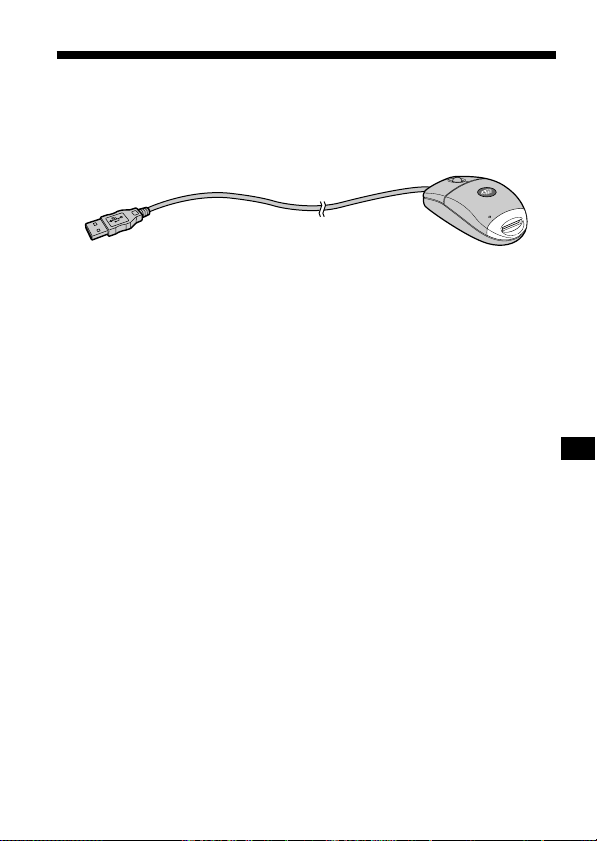
5-PT
BAntes de começar
Verificar os acessórios
Verifique se recebeu os acessórios indicados abaixo.
•Leitor/gravador de Memory Stick (1)
•CD-ROM (SPVD-008 USB DRIVER) (1)
Este CD-ROM contém o software seguinte:
- USB DRIVER
- Image Transfer
- PIXELA ImageMixer for Sony
•Manual de instruções (1)
•Garantia (1)
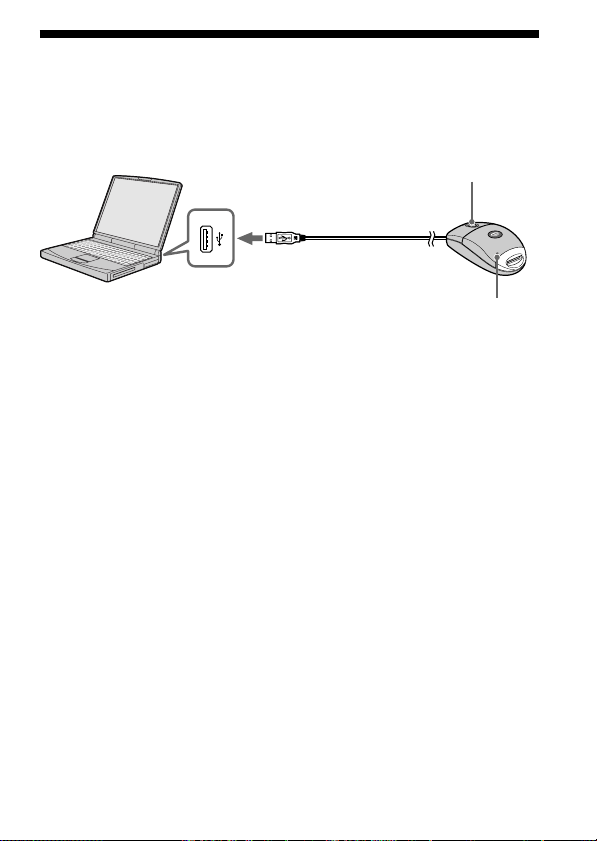
6-PT
Identificação das peças
Ligue a ficha USB da unidade à tomada USB do computador (a qualquer
tomada USB do PC se existir mais do que uma).
Indicador
luminoso de
acesso
Ficha USB (ficha A)
Botão de
deslocamento
Tomada USB
PNotas
• Durante o acesso aos dados de um «Memory Stick», o indicador respectivo
acende-se ou pisca. Durante o acesso aos dados, nunca retire o «Memory
Stick» nem desligue o computador ou a ficha USB. Se o fizer pode danificar os
dados guardados no «Memory Stick».
• Para desligar a unidade do PC puxe pela ficha USB.
• Não dobre o cabo USB nem o force quando o utilizar. Se o fizer pode danificar
o cabo.

7-PT
BInstalação e funcionamento
No Windows
Não desligue o rato do PC antes da instalação estar concluída. Precisa do
rato para a instalação.
Se desligar o rato do PC a operação é efectuada através do teclado.
Para obter instruções sobre como utilizar o teclado, consulte o manual de
instruções do sistema operativo que está a utilizar.
Instalar o software do controlador USB
Ligue o computador e abra o Windows.
Não ligue a unidade ao computador nesta altura. Se estiverem aplicações
abertas, feche-as.
– Windows Me/XP –
Não tem de instalar o controlador USB (SPVD-008 USB DRIVER) existente
no CD-ROM fornecido com a unidade. A unidade funciona com o
controlador standard do Windows.
Se estiver a utilizar o Windows XP, tem de iniciar a sessão com privilégios
de administrador.
Vá para a página 9, [Instalar o Image Transfer e o PIXELA
ImageMixer for Sony].
– Windows 98/98SE/2000 –
Não ligue a unidade ao computador nesta altura. Se estiverem aplicações
abertas, feche-as.
Se estiver a utilizar o Windows 2000, tem de iniciar a sessão com
privilégios de administrador.
1 Introduza o CD-ROM com o software do controlador USB
(SPVD-008 USB DRIVER) na unidade de CD-ROM.
Se o ecrã de títulos não aparecer, execute os procedimentos indicados
abaixo.
1 Clique duas vezes em “My Computer”.
2 Clique duas vezes em CD-ROM (ImageMixer [E:])*.
*O símbolo da unidade [E:] pode ser diferente dependendo do
computador.
O ecrã de títulos aparece passado algum tempo.
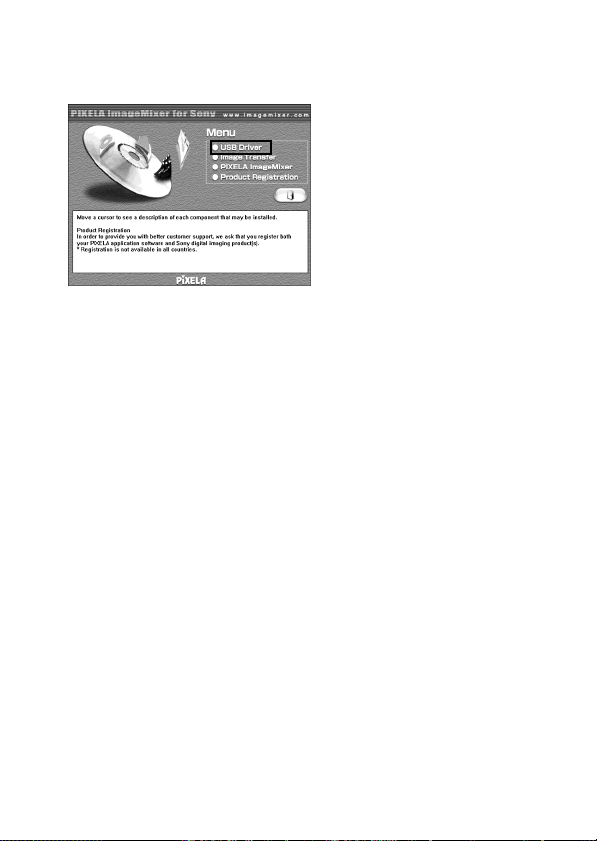
8-PT
2 Clique em “USB Driver” no ecrã.
Aparece a janela “Welcome to the InstallShield Wizard for the Sony
USB Driver”.
3 Clique em “Next.”
Aparece a janela “Note on installing the USB driver”.
4 Depois de ler as informações, clique em “Next”.
5 Siga as instruções que aparecem no ecrã e feche o Assistente
de instalação.
Seleccione “Yes, I want to restart my computer now”.
Depois, clique em “OK”.
O controlador USB será activado depois de reiniciar o computador.
Não retire o CD-ROM da unidade respectiva nesta altura.
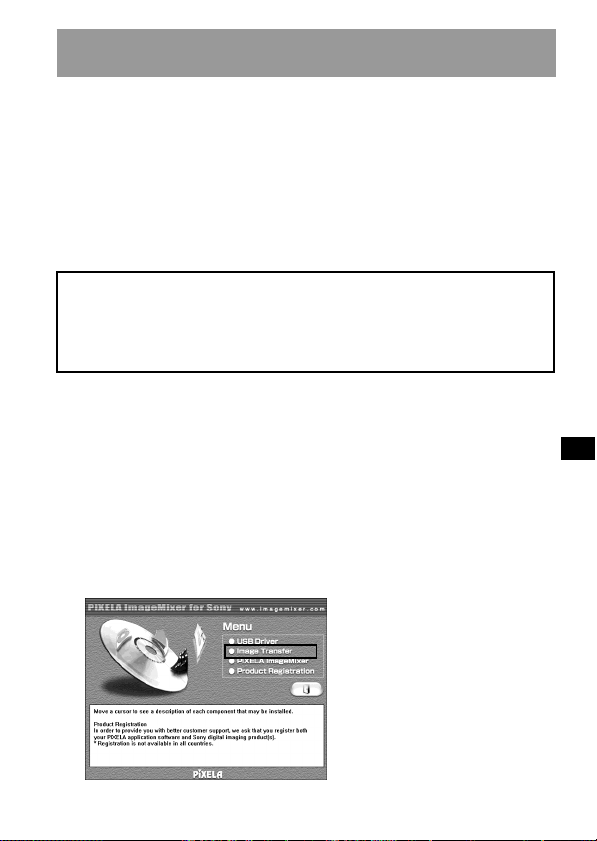
9-PT
Instalar o Image Transfer e o
PIXELA ImageMixer for Sony
O software “Image Transfer” permite-lhe transferir automaticamente
(copiar) para o computador as imagens gravadas num «Memory Stick».
O software “PIXELA ImageMixer for Sony” permite-lhe ver, com
facilidade, as imagens que copiou para o computador.
PNota
Não pode registar este software.
Se estiver a utilizar o Windows 2000/XP, tem de iniciar a sessão com
privilégios de administrador.
PNota
Defina a resolução do ecrã para 800 × 600 e verifique se a definição de cor é
16-bit High Color (65 000 cores ou mais) ou superior. Se a resolução for
inferior a 800 × 600 e a definição de cor for de 256 cores ou inferior, o ecrã de
títulos não aparece na altura da instalação.
Image Transfer
1 Para fazer aparecer a página de títulos do CD-ROM no ecrã,
faça o seguinte.
1 Clique duas vezes em “My Computer”.
2 Clique duas vezes em CD-ROM (ImageMixer [E:])*.
*O símbolo da unidade [E:] pode ser diferente dependendo do
computador.
O ecrã de títulos aparece passado algum tempo.
2 Clique em “Image Transfer” no ecrã.
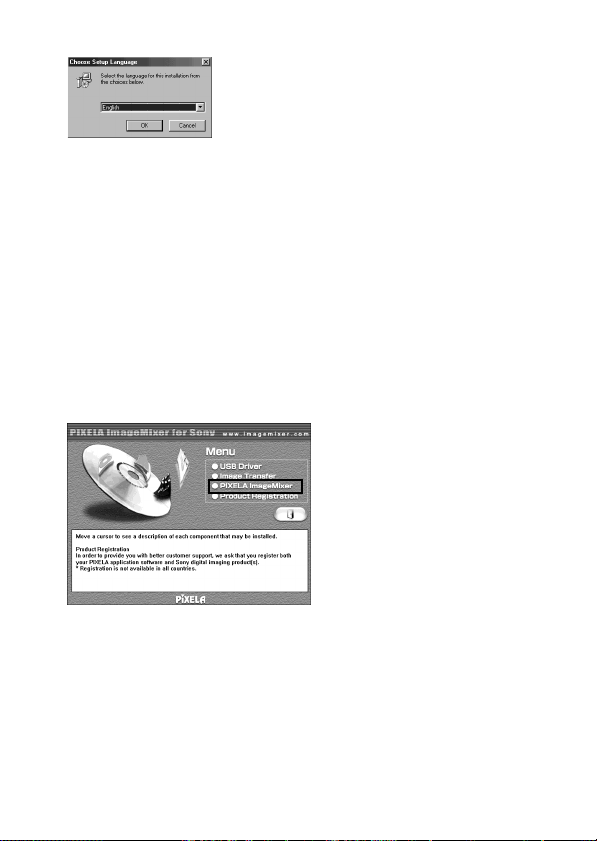
10-PT
3 Seleccione um idioma e clique em “OK”.
4 Instale a aplicação seguindo as instruções que aparecem no
ecrã.
Leia as instruções com cuidado e continue a instalação.
PNota
Leia com cuidado o “Acordo de licença” e, se o aceitar, clique em
“Yes”.
5 Siga as instruções que aparecem no ecrã e clique em “Next”
para concluir a instalação.
PIXELA ImageMixer for Sony
6 Clique em “PIXELA ImageMixer” no ecrã.
7 Seleccione um idioma e clique em “OK”.
8 Instale a aplicação seguindo as instruções que aparecem no
ecrã.
Leia com cuidado o “Acordo de licença” e, se o aceitar, clique em
“Yes”.
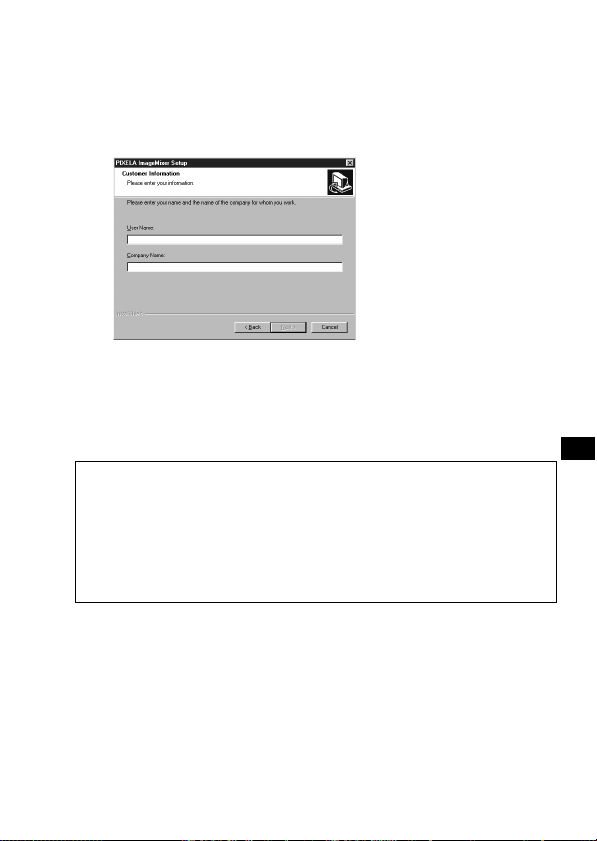
11-PT
9 Introduzir as informações do utilizador.
1 Introduza o seu nome e o nome da sua empresa.
PNota
Se não introduzir o nome de uma empresa, introduza o seu
nome.
2 Clique em “Next.”
10
Siga as instruções que aparecem no ecrã e conclua a
instalação.
Aparece o ecrã de títulos. Feche o ecrã e retire o CD-ROM do
computador.
Se não tiver instalado o DirectX (Versão 8.0a ou posterior) no
computador, aparece o ecrã “Information”.
Siga as instruções começando no passo 11 para concluir a instalação.
- Windows XP -
Se estiver a utilizar o Windows XP não precisa de instalar o DirectX.
Feche o ecrã de títulos e retire o CD-ROM do computador.
11
Clique em “OK”.
Leia com cuidado o “Acordo de licença” e clique em “Yes”.
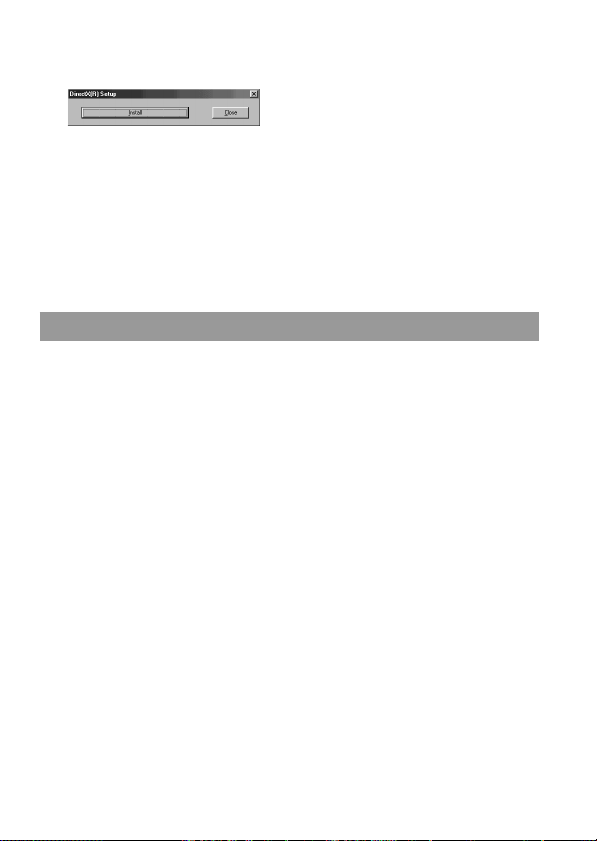
12-PT
12
Clique em “Install”.
A instalação começa. Pode aparecer a indicação “Installing Microsoft
DirectX”.
13
Confirme se o ecrã de instalação do DirectX aparece e clique
em “OK”.
O computador é reiniciado.
O “PIXELA ImageMixer for Sony” será activado depois de reiniciar o
computador.
14
Retire o CD-ROM da unidade de CD-ROM.
Ligar a unidade a um computador pessoal
1 Ligue a ficha USB do cabo USB desta unidade à tomada USB
do computador.
Quando o computador reconhecer a unidade, o “Add New Hardware
Wizard” abre-se.
PNotas
• Como vão ser instalados dois tipos de controladores o “Add New Hardware
Wizard” abre-se duas vezes. Não interrompa o procedimento e continue a
instalar o software até ter concluído todo o processo, como se descreve abaixo.
• Dependendo do computador pode ser necessário o CD-ROM do Windows 98/
98SE.
•A localização da tomada USB pode ser diferente dependendo do computador.
• Se o computador tiver mais do que uma tomada USB, não ligue nada a não ser
um rato e um teclado standard ao computador principal, quando utilizar esta
unidade. No caso de estar a utilizar um computador de secretária, ligue esta
unidade directamente a uma das tomadas USB do computador. Para obter
mais informações, consulte a página 15, [Ligações recomendadas].
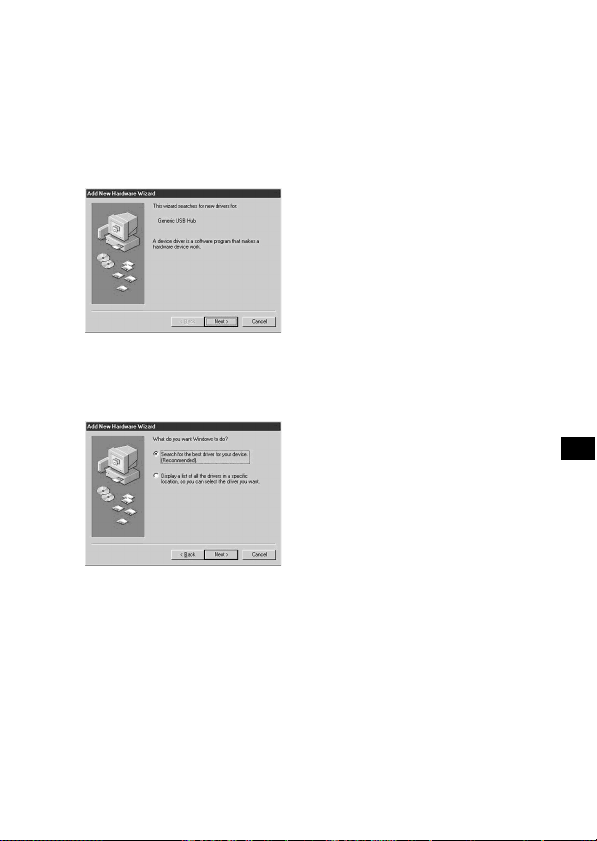
13-PT
– Windows Me/2000/XP –
Quando ligar a ficha do cabo USB desta unidade à tomada USB do
computador, a instalação do controlador do rato começa automaticamente.
Vá para a página 15, [Ligações recomendadas].
– Windows 98/98SE –
2 Clique em “Next”.
3 Seleccione “Search for the best driver for your device
(Recommended)” e clique em “Next”.
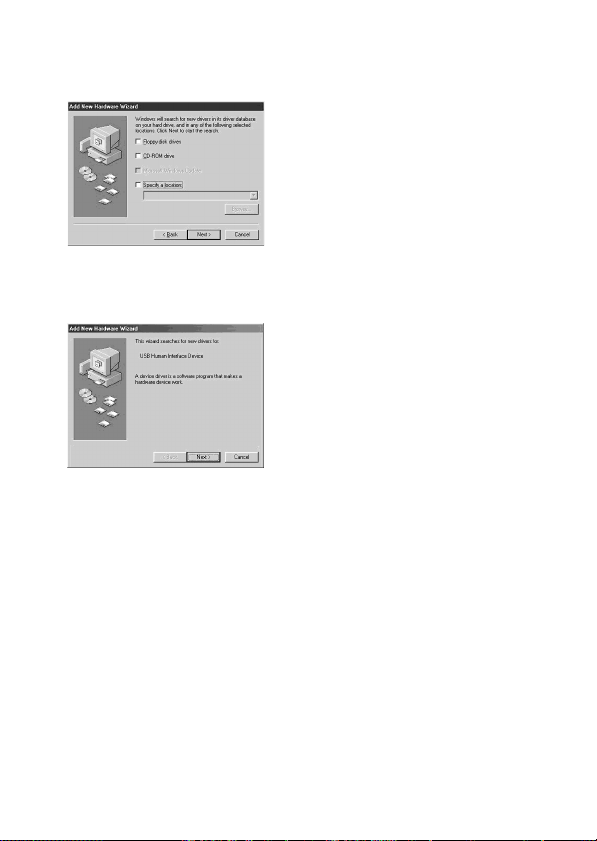
14-PT
4 Clique em “Next” sem assinalar nada.
A instalação começa. O “Add New Hardware Wizard” abre-se pela
segunda vez.
5 Siga as instruções que aparecem no ecrã até a instalação ficar
concluída.
6 Verifique se o rato funciona.
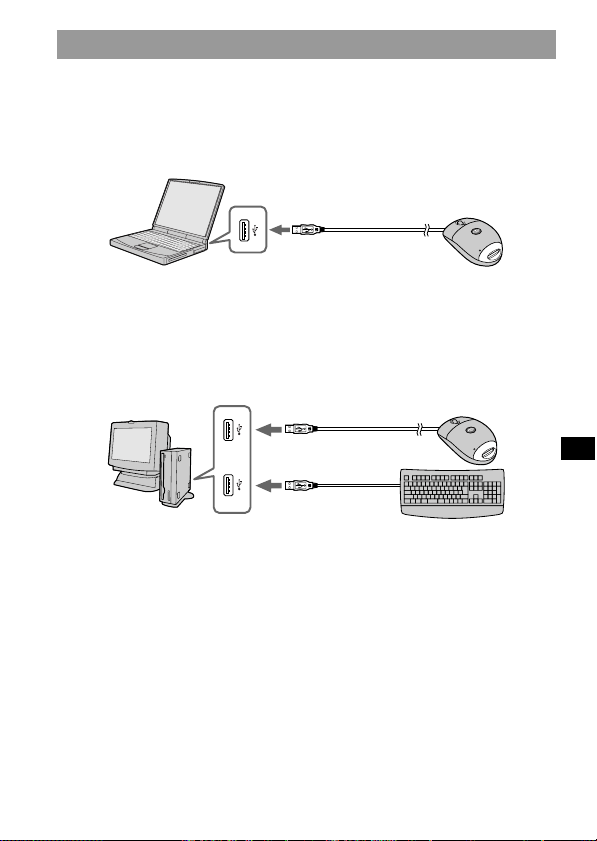
15-PT
Ligações recomendadas
O funcionamento da unidade quando ligada da maneira descrita abaixo é
garantido.
Se esta unidade estiver ligada à tomada USB do computador
pessoal e não estiver nada ligado à outra tomada USB:
Se estiver ligado um teclado USB à tomada USB do computador
pessoal e esta unidade estiver ligada à outra tomada:
PNotas
• Nos ambientes Windows ou Macintosh não é possível garantir um
funcionamento correcto se estiverem dois ou mais dispositivos USB ligados a
um computador pessoal, dependendo dos dispositivos USB que estejam a ser
utilizados simultaneamente.
• Se, para além desta unidade, ligar outro dispositivo equipado com «Memory
Stick» a um computador pessoal, não pode aceder simultaneamente aos dois
ou mais dispositivos equipados com «Memory Stick». Retire o «Memory
Stick» da unidade ou desligue o(s) outro(s) dispositivo(s).
• Verifique se ligou a unidade directamente à tomada USB do computador
pessoal. Se a ligar através da tomada USB de um teclado ou de um hub USB,
não é possível garantir um funcionamento correcto.
• Não é possível garantir o funcionamento correcto em alguns computadores
mesmo que estejam equipados com o ambiente recomendado.
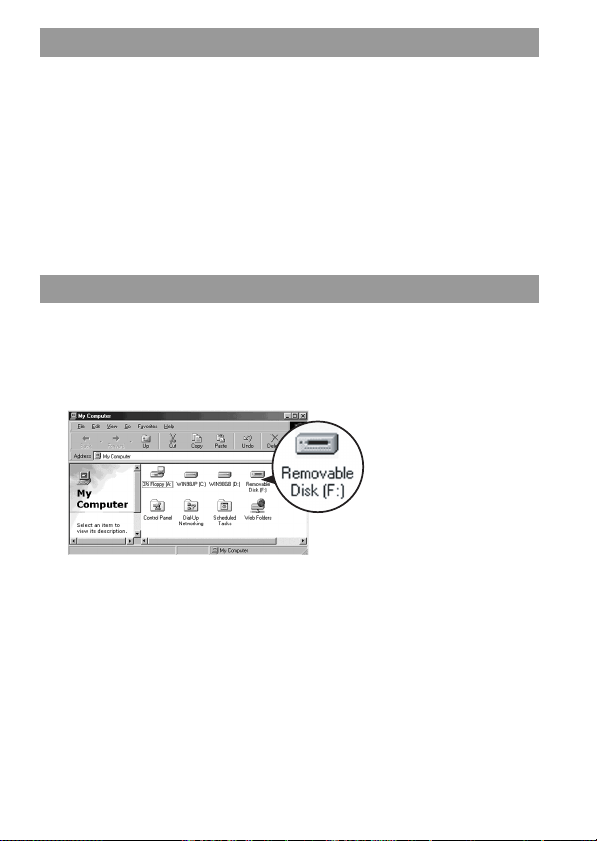
16-PT
Introduzir um «Memory Stick»
Verifique se o «Memory Stick» está virado na direcção correcta e
introduza-o na ranhura da unidade.
Quando utilizar a unidade pela primeira vez, o processo de instalação para o
controlador de «Memory Stick» começa automaticamente.
Quando introduzir o «Memory Stick» na unidade, o indicador
luminoso de acesso acende-se ou pisca.
PNota
Durante o acesso ao «Memory Stick», o indicador luminoso respectivo acende-
se.
Confirmar a inserção
1 Clique duas vezes em “My Computer”.
Aparece a pasta “My Computer”.
2 Confirme se aparece um novo ícone “Removable Disk”.
O ícone “Removable Disk (F:)”) mostrado no ecrã representa esta unidade,
ligada ao computador. Dependendo do número e configuração das unidades do
computador que está a utilizar, (F:) pode ser substituída por outra letra.
Se aparecer o ícone “Removable Disk”, o processo de ligação está concluído.
O ícone “Removable Disk” pode demorar algum tempo a aparecer.
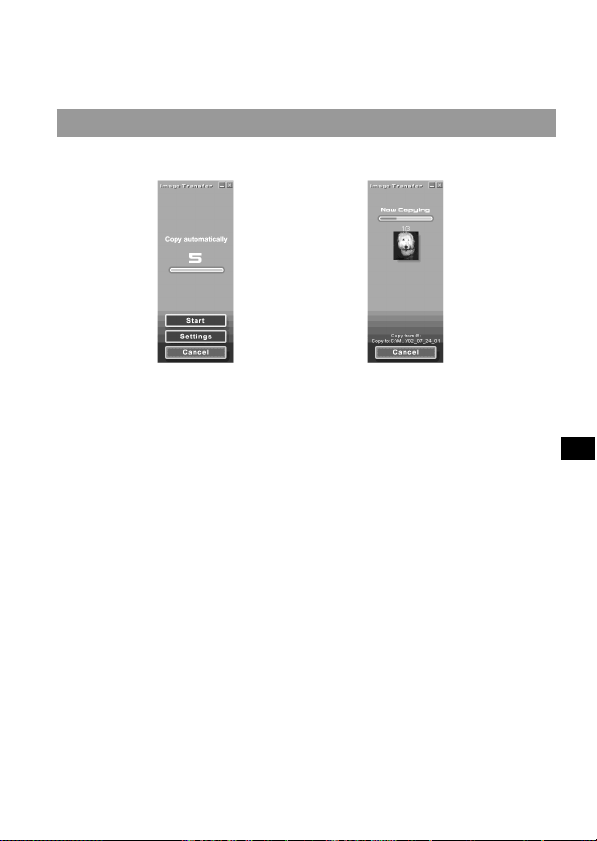
17-PT
– Para os utilizadores do Windows XP –
Com o Windows XP, em vez de aparecer o ícone “Removable Disk”,
aparece o ícone Sony Memory Stick.
Copiar imagens utilizando o Image Transfer
– Windows 98/98SE/2000/Me –
,
Depois de ter ligado a unidade ao computador e introduzido o «Memory
Stick», o “Image Transfer” abre-se e as imagens são automaticamente
copiadas para o computador. Quando a cópia terminar, o “Image
Transfer” abre-se automaticamente e aparece uma lista de imagens.
• Normalmente, as pastas “Image Transfer” e “Date” são criadas dentro da
pasta “My Documents” e todos os ficheiros de imagens são copiados para
essas pastas.
• Pode mudar as definições do “Image Transfer” nos ecrãs de definições.
Eliminar o Image Transfer
Seleccione [My Computer] t [Control Panel] t [Add/Remove
programs] e elimine [Image Transfer].

18-PT
– Windows XP –
O Windows XP está configurado para que o OS Auto Playback Wizard/
Assistente de reprodução automática OS seja activado. Siga os
procedimentos abaixo para cancelar as definições.
PNota
Este procedimento não precisa de ser executado nas transferências de
imagens subsequentes.
1 Ligue a unidade ao computador e introduza o «Memory
Stick».
2 Clique em “Start” e depois em “My Computer”.
3 Clique com o botão direito do rato em «Sony Memory Stick» e
depois clique em “Properties”.
4 Cancelar a definição.
1 Defina “Content type” para “Pictures”.
2 Assinale “Select an action to perform” em “Actions”,
seleccione “Take no action” e depois clique em “Apply”.
3 Defina “Content type” para “Video files” e “Mixed content” e
repita o passo 2.
4 Clique em “OK”.
O ecrã “properties” fecha-se.
5 Retire e volte a introduzir o «Memory Stick».
O “Image Transfer” abre-se automaticamente e as imagens são
automaticamente copiadas para o computador.
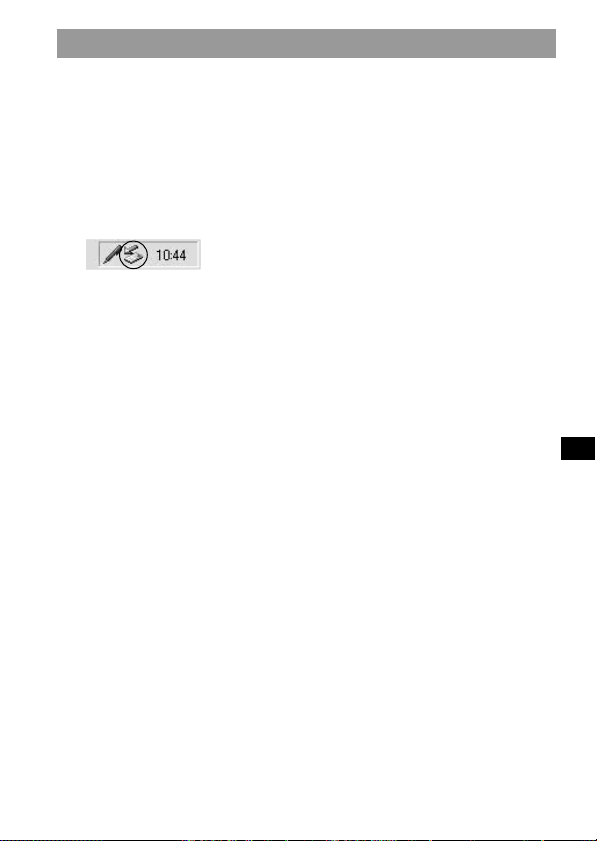
19-PT
Retirar um «Memory Stick»
– Para o Windows Me/2000/XP –
Depois de terminar de copiar os dados da imagem, os utilizadores que
estiverem a utilizar o Windows Me/2000/XP devem seguir os
procedimentos indicados abaixo antes de retirar o «Memory Stick» e de
desligar a unidade do computador.
1 Clique no ícone “Remove Hardware” localizado na barra de
tarefas no canto inferior direito do ecrã.
Aparece uma mensagem.
2 Cique na mensagem [por exemplo, Stop USB Disk-Drive (F:)*]
que aparece por cima da barra de tarefas. A mensagem pode
diferir ligeiramente dependendo da versão do Windows que
estiver a utilizar.
Passado algum tempo aparece uma mensagem.
*A letra da unidade que aparece (por exemplo, (F:)) difere
dependendo da configuração do computador que estiver a utilizar.
3 Clique “OK”.
A partir desta altura pode retirar o «Memory Stick» da unidade e
desligá-la do computador com segurança.
– Windows 98/98SE –
Se estiver a utilizar o Windows 98/98SE não precisa de executar os
procedimentos descritos acima.

20-PT
Macintosh
Se estiver a utilizar o Mac OS 9.1/9.2/Mac OS X (v10.0/v10.1), não precisa
de instalar um controlador USB. Basta ligar a unidade ao computador e
esta será reconhecida com uma unidade.
PNotas
•O Image Transfer não suporta nenhuma versão do Mac OS.
•O PIXELA ImageMixer for Sony não suporta o sistema operativo Mac OS X.
Instalar o software do controlador USB
– Mac OS 8.5.1/8.6/9.0 –
Siga os passos indicados abaixo.
1 Ligue o computador.
2 Introduza o CD-ROM fornecido (SPVD-008 USB DRIVER) na
unidade de CD-ROM do computador.
Passados alguns momentos, aparece um ecrã de aplicação de
software.
3 No ecrã da aplicação de software, clique no botão USB Driver.
4 Clique duas vezes no ícone de disco rígido do dispositivo em
que o sistema operativo está instalado.
5 Arraste os dois ficheiros abaixo da janela que abriu no passo 3
e largue-os para o ícone de pasta de sistema que aparece na
janela que abriu no passo 4.
• Sony Peripheral USB Driver
• Sony Peripheral USB Shim
6 Quando aparecer a mensagem, clique em “OK”.
O controlador USB é instalado no computador.
7 Feche a janela da aplicação de software.
8 Retire o CD-ROM da unidade de CD-ROM do computador.
9 Reinicie o computador.
10
Ligue a ficha USB desta unidade à tomada USB do
computador.

21-PT
Introduzir um «Memory Stick»
Introduza um «Memory Stick» depois do Macintosh ter arrancado.
1 Quando introduzir um «Memory Stick» nesta unidade,
aparece um ícone de Memory Stick no ambiente de trabalho.
2 Abra o ícone Memory Stick.
Pode aceder aos dados.
Não pode copiar as pastas guardadas no «Memory Stick»
Pode não conseguir copiar, de uma só vez, toda a pasta do «Memory Stick»
para o disco rígido do Macintosh. Se isso acontecer, abra primeiro a pasta e
copie apenas o conteúdo da pasta.
PNotas
•O ícone Memory Stick pode demorar algum tempo a aparecer.
•O ícone pode ser diferente dependendo da versão do sistema operativo
Macintosh que estiver a utilizar.
• Para obter informações sobre como ligar esta unidade ao computador,
consulte a página 15, [Ligações recomendadas].
Retirar um «Memory Stick»
Quando quiser retirar um «Memory Stick» da unidade, execute o
procedimento descrito abaixo.
– Mac OS 8.5.1/8.6/9.0/9.1/9.2 –
1 Feche todos os programas que estiverem a ser utilizados.
2 Certifique-se de que o indicador luminoso de acesso não está
aceso.
3 Arraste o ícone Memory Stick para o lixo. Ou, com o ícone
Memory Stick seleccionado, seleccione “Eject” no menu
Special/Especial na parte superior esquerda do ecrã.
4 Retire o «Memory Stick» da unidade.
– Mac OS X (v10.0/v10.1) –
Antes de retirar o «Memory Stick» verifique se desligou o computador.
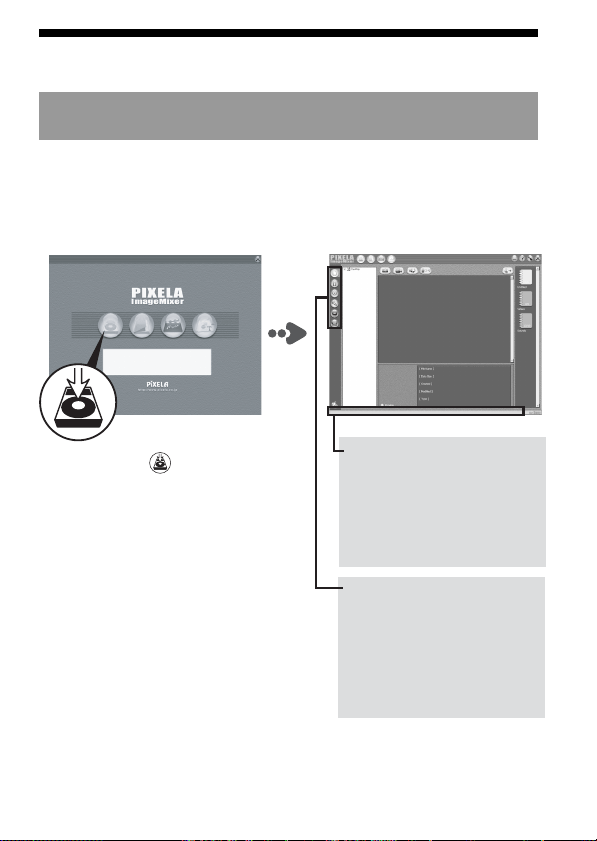
22-PT
PIXELA ImageMixer for Sony
Instalar materiais de edição e de imagem no
computador
De entre as imagens do «Memory Stick» pode escolher os materiais de
edição que quer utilizar no computador. Esta operação é executada no ecrã
“Capture mode”.
Clique no botão (Capture
Environment) no ecrã “Main
Selector” e aparece o “Capture mode
screen”.
Barra de estado
Quando colocar o ponteiro
do rato em cima de um ícone
ou botão, aparece uma
explicação da função
respectiva.
Selector do modo de
captura
Seleccione um modo de
introdução baseado nos
materiais editoriais que
quer instalar no
computador.
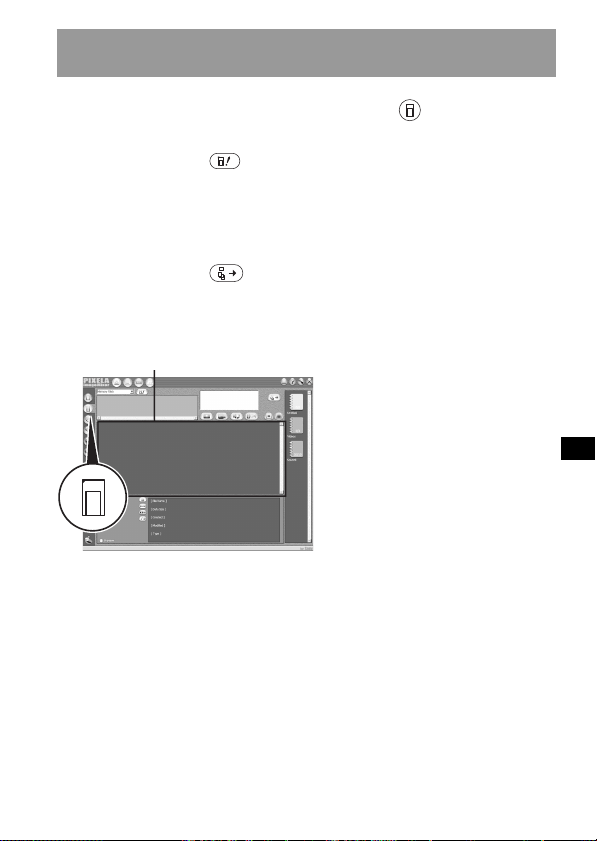
23-PT
Instalar imagens a partir de um «Memory
Stick»
1 Clique no botão “Capture mode selector” (Digital Camera
Import Mode).
2 Clique no botão (Refresh); aparece uma lista com as
miniaturas das imagens guardadas no «Memory Stick».
3 Clique nas imagens que quer instalar no computador.
4 Clique no álbum onde quer guardá-las.
5 Clique no botão (Import).
PNota
Durante a transferência dos ficheiros de imagens não se ouve nenhum
som.
Para obter informações sobre como editar as imagens, consulte
a “Online Help”
Os conselhos sobre como utilizar o PIXELA ImageMixer for Sony, estão
reunidos num ficheiro de ajuda “Online Help” (um conjunto de instruções
de funcionamento que pode ver no ecrã), preparado para si.
Clique nos itens de menu pela ordem indicada abaixo e o item da “Online
Help” desejado aparece.
1) [Start] t 2) [Programs] t 3) [PIXELA] t 4) [ImageMixer] t
5) [Image Mixer Help] t 6) o item da “Online Help” que quer consultar.
Janela Lista de miniaturas
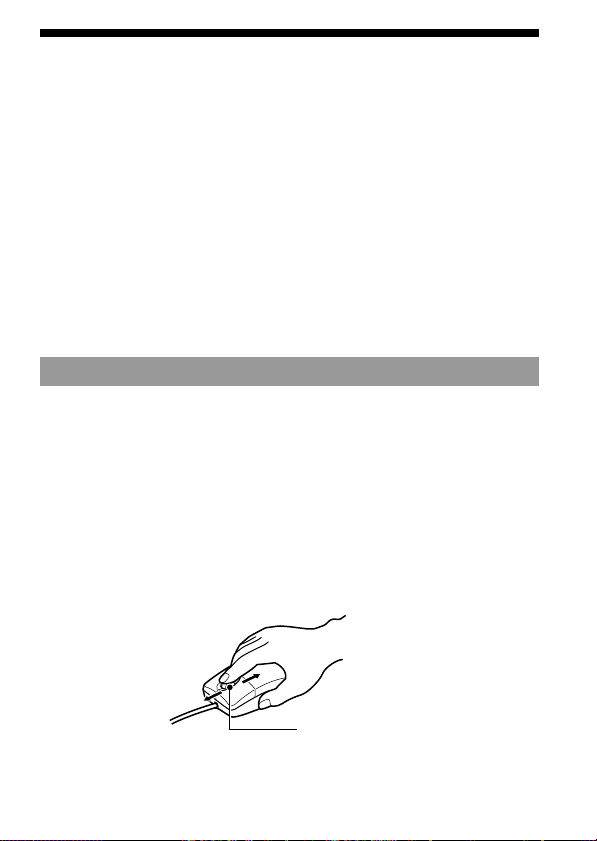
24-PT
Utilizar o rato
Esta unidade tem as três funções de deslocamento seguintes:
1. Deslocamento
Deslocamento para cima/para baixo
Deslocamento automático para cima/para baixo
2. Deslocamento automático horizontal
3. Zoom
PNotas
• As funções de deslocamento, zoom e deslocamento automático não funcionam
no Macintosh.
• Dependendo da aplicação, pode não conseguir utilizar as funções de
deslocamento, zoom e deslocamento automático. Consulte o manual de
instruções do software.
Deslocamento
<Deslocamento para cima/para baixo fácil>
Carregue no botão de deslocamento para a frente ou para trás
quando aparecer a barra de deslocamento para cima/para baixo na
aplicação.
Isto faz deslocar a janela para cima e para baixo.
<Deslocamento automático para cima/para baixo>
Carregue no botão de deslocamento para a frente ou para trás e
mantenha carregado o botão quando aparecer a barra de
deslocamento para cima/para baixo na aplicação.
Isto faz deslocar continuamente a janela para cima e para baixo.
Botão de deslocamento
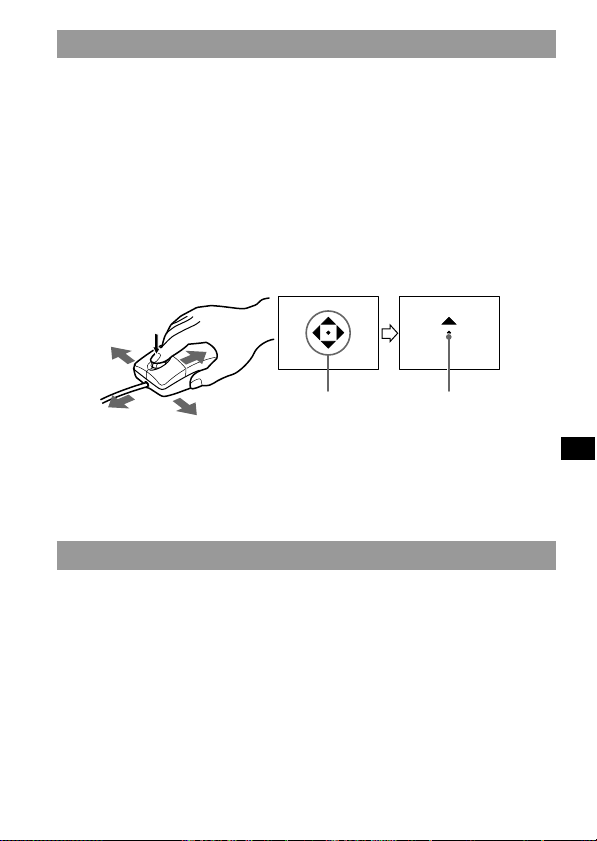
25-PT
Deslocamento automático horizontal
1 Carregue no botão de deslocamento para baixo.
Aparece um ícone de deslocamento automático na barra de
deslocamento.
2 Quando o ícone aparecer, mova a unidade da direcção em que
se quer deslocar.
Isto permite-lhe percorrer grandes quantidades de dados para a
direita, esquerda, para cima ou para baixo.
Também pode definir livremente a velocidade de deslocamento nas
direcções X ou Y para controlar quanto move a unidade.
Para voltar a colocar o cursor na posição horizontal, carregue
novamente no botão de deslocamento ou clique no botão direito ou
esquerdo do rato.
Zoom
Carregue no botão de deslocamento para a frente ou para trás ao
mesmo tempo que carrega na tecla Ctrl no teclado.
Esta acção aumenta ou reduz o tamanho do ecrã da aplicação.
Ícone de
deslocamento
automático
Indica a
direcção de
deslocamento.

26-PT
BInformações adicionais
O «Memory Stick»
Um «Memory Stick» é pequeno e leve mas tem uma capacidade de
armazenamento muito maior do que uma disquete. É o meio de
armazenamento IC do novo século.
Não só pode trocar dados entre dispositivos compatíveis com «Memory
Stick», como pode utilizá-lo como um dispositivo de armazenamento
externo muito útil que pode ligar e desligar com facilidade.
Existem dois tipos de «Memory Stick»; um «Memory Stick» normal e um
«Memory Stick» com a tecnologia de protecção de direitos de autor
incorporada («MagicGate»*).
* «MagicGate» é uma técnica de codificação que serve de base à tecnologia
de protecção de direitos de autor.
Para além de um «Memory Stick» normal existe também um «Memory
Stick Duo» que tem 1/3 do tamanho e 1/2 do peso do «Memory Stick»
normal.
Com esta unidade, pode utilizar o «Memory Stick» ou o «Memory Stick
Duo».
O «MagicGate Memory Stick»
Um «MagicGate Memory Stick» pode gravar imagens ou música. Não é
possível transferir, desta unidade para um computador pessoal, os dados
de música protegidos por direitos de autor gravados de um «MagicGate
Memory Stick». Também não pode transferir os dados de música
protegidos por direitos de autor guardados no disco rígido de um
computador pessoal para um «Memory Stick» utilizando esta unidade.
O adaptador para Memory Stick Duo
Se utilizar um «Memory Stick Duo» nesta unidade, tem de o montar no
adaptador para Memory Stick Duo que o acompanha.

27-PT
PNotas
• Quando montar um «Memory Stick Duo» num adaptador para Memory Stick
Duo, verifique se o montou correctamente.
• Quando montar um «Memory Stick Duo» no adaptador respectivo, para
utilização com esta unidade, verifique se o montou correctamente. Se o montar
ao contrário pode danificar a unidade ou os componentes ligados.
• Não introduza um adaptador para Memory Stick num dispositivo compatível
com «Memory Stick» se não houver nenhum «Memory Stick Duo» montado
no adaptador. Se o fizer pode danificar a unidade ou os componentes ligados.
Quando utilizar um «Memory Stick» faça o seguinte
Se o indicador luminoso de acesso estiver aceso ou a piscar, não retire o
«Memory Stick» da unidade. Se o fizer, pode danificar os dados.

28-PT
Resolução de problemas
Se surgirem problemas na utilização desta unidade, utilize a tabela de
resolução de problemas apresentada abaixo para identificar o problema. Se
o problema persistir, contacte o agente Sony mais próximo.
Sintoma
Não consegue instalar o
software do controlador
USB.
Não consegue instalar o
software do controlador
para «Memory Stick».
O ícone de Memory Stick
não aparece no Explorer/
Explorador ou em My
Computer/O Meu
Computador.
(Windows)
O ícone do Memory Stick
não aparece.
(Macintosh)
Causa/Solução
•A ligação entre o computador pessoal e
a unidade não está correcta.
t Faça a ligação correctamente. (página
15)
•Está outro dispositivo ligado à tomada
USB do computador pessoal para além
desta unidade.
t Desligue todos os dispositivos USB
com excepção desta unidade.
•Não executou o “SETUP.exe” do CD-
ROM.
t Execute o “SETUP.exe” do CD-ROM.
•Não está nenhum «Memory Stick»
dentro da unidade.
t Introduza um «Memory Stick» na
unidade.
•A ligação entre o computador pessoal e
a unidade não está correcta.
t Faça a ligação correctamente. (página
15)
•Não está nenhum «Memory Stick»
dentro da unidade.
t Introduza um «Memory Stick» na
unidade.
•A ligação entre o computador pessoal e
a unidade não está correcta.
t Faça a ligação correctamente. (página
15)
•Não está nenhum «Memory Stick»
dentro da unidade.
t Introduza um «Memory Stick» na
unidade.

29-PT
Sintoma
Não consegue utilizar a
função de deslocamento
ou de zoom.
Não consegue aceder ao
«Memory Stick».
O PC não consegue sair
do modo de espera ou
inactividade.
Causa/Solução
•Está a utilizar um software que não
suporta estas funções.
t Consulte o manual de instruções do
software.
•Está a funcionar outro software para o
rato.
t Desinstale-o.
•Se estiver a utilizar o Macintosh.
•Está outro dispositivo ligado à tomada
USB do computador pessoal para além
desta unidade.
t Desligue a corrente ou os
dispositivos USB com excepção desta
unidade.
•O «Memory Stick» está dentro da
unidade.
t Retire o «Memory Stick» da unidade
e volte a introduzi-lo.

30-PT
Características técnicas
Rato
Interface: Interface USB
Sensor: Óptico
Velocidade de transferência: Max. 1,5 Mbps
Resolução: 400 cpi
Selector: Botão de deslocamento, botão esquerdo/direito
Consumo de energia: Em funcionamento máx. de 100 mA
Em espera máx. 500 µA
Leitor/gravador
Interface: Interface USB
Velocidade de transferência: Max. 12 Mbps
Velocidade de acesso ao «Memory Stick»: Aprox. 6,4 Mbps (leitura)
(Medida utilizando um
VAIO PCG-747 da Sony)
Consumo de energia: Funcionamento 100 mA
Em espera máx. 500 µA
Alimentação, geral
Tensão de alimentação: 4,75 V a 5,25 V (Alimentação Bus)
Dimensões: Aprox. 62 × 36 × 110 mm (l/a/p)
Peso: Aprox. 120 g (não incluindo o «Memory Stick»)
Características ambientais:
Temperatura 0 ˚C a 40 ˚C
Controladores USB
Windows
• Sistemas operativos compatíveis: Microsoft
®
Windows
®
98/
Windows
®
98SE/ Windows
®
2000 Professional/ Windows
®
Millennium Edition/ Windows
®
XP Home Edition/ XP Professional
Todos os sistemas acima devem ser versões pré-instaladas dos
sistemas operativos respectivos.
* Não é possível garantir o funcionamento correcto do software em
versões actualizadas dos sistemas operativos indicados acima.
• CPU recomendado: MMX
®
Pentium
®
200MHz ou superior.
• Outro equipamento necessário: dispositivos equipados com uma
tomada USB standard, uma unidade de CD-ROM.
* Para reproduzir filmes guardados num «Memory Stick» tem de ter o
Windows
®
Media Player instalado.

31-PT
* Para o Windows
®
Millennium Edition/ Windows
®
XP Home
Edition/ XP Professional, não é necessário um controlador USB.
Macintosh
•Sistemas operativos compatíveis: Uma versão instalada de fábrica do
Mac OS 8.5.1 / 8.6 / 9.0 / 9.1 / 9.2 / Mac OS X (v10.0/v10.1)
* No entanto, se tiver um “iBook”, ou um “Power Mac G4” com uma
versão instalada de fábrica do Mac OS 8.6, ou um iMac com uma
ranhura para CD-ROM, faça a actualização para o Mac OS 9.0/9.1.
•Outro equipamento necessário: dispositivos equipados com uma
tomada USB standard, uma unidade de CD-ROM.
* Para reproduzir filmes guardados num «Memory Stick» tem de ter o
QuickTime 3 ou posterior instalado.
* Para o Mac OS 9.1 / 9.2 / Mac OS X (v10.0/v10.1), não é necessário
um controlador USB.
Image Transfer/PIXELA ImageMixer for Sony
• O PIXELA ImageMixer for Sony não suporta o sistema operativo
Macintosh OS X.
• O Image Transfer só é compatível com o sistema operativo Windows
®
.
Windows
• Sistemas operativos compatíveis: Microsoft
®
Windows
®
98/
Windows
®
98SE/ Windows
®
2000 Professional/ Windows
®
Millennium Edition/ Windows
®
XP Home Edition/ XP Professional
• CPU recomendado: MMX
®
Pentium
®
200MHz ou superior.
• Software requerido: DirectX 8.0a, ou posterior. (Como a aplicação
utiliza a tecnologia DirectX, quando utilizar o software tem de a ter
instalada no computador.)
• Memória: 64 MB ou mais. (128 MB ou mais recomendado).
• Espaço no disco rígido: O programa requer cerca de 200 MB de espaço
livre no disco para instalação, mas recomenda-se que tenha um espaço
em disco de 1 GB ou mais. (Isto pode mudar dependendo do tamanho
dos ficheiros dos filmes que quer editar).
• Visor: Uma placa de vídeo com 4 MB ou mais de RAM de vídeo, um
ecrã com uma resolução de 800 × 600 ou mais, 16-bits High color
(65 000 cores ou mais) ou superior e suporte para controladores
DirectDraw.
• Placa de som: Placa de som estéreo de 16 bits e altifalantes.
• Outro equipamento necessário: dispositivos equipados com uma
tomada USB standard, uma unidade de CD-ROM.

32-PT
Macintosh
• Sistemas operativos compatíveis: Mac OS 8.5.1/8.6/9.0/9.1/9.2 (O
sistema Mac OS X (v10.0/v10.1) não é suportado).
• Memória: 64 MB ou mais.
• Software requerido: QuickTime 4 ou posterior.
• Espaço no disco rígido: O programa requer cerca de 100 MB de espaço
livre no disco para instalação, mas recomenda-se que tenha um espaço
em disco de 1 GB ou mais. (Isto pode mudar dependendo do tamanho
dos ficheiros dos filmes que quer editar).
• Visor: Um ecrã com uma resolução de 800 × 600, ou superior com
32 000 cores ou mais.
• Outro equipamento necessário: uma unidade de CD-ROM.


2-SE
Vad är “Optical Mouse”?
En optisk mus använder ingen muskula; i stället använder den en optisk sensor.
Den kräver ingen särskild musmatta och kan till och med användas mot knät
eller ett klädesplagg.
Den är enkel att underhålla. Torka helt enkelt av linsen.
Att tänka på
När du använder den här enheten bör du tänka på följande.
• Undvik att använda eller förvara enheten på följande platser. Om du
använder enheten där det är olämpligt kan den skadas eller deformeras.
- Nära öppen eld eller i en bil som står parkerad i solen under sommaren. Där
kan temperaturen bli mycket hög.
-I direkt solljus eller nära utrustning som avger värme.
• Om enheten blir smutsig torkar du av den med en mjuk torr duk. Rengör inte
med bensin, alkohol eller thinner. Lösningsmedel kan deformera enheten eller
orsaka andra skador.
• För positionsbestämning av musen används kraftiga lysdioder. Du bör därför
inte titta rakt in i ljuset från undersidan av musen.
• Om temperaturen i rummet där du använder musen plötsligt ändras kan det
hända att det bildas imma på sensorlinsen. Om detta händer kopplar du ur
enheten från datorn och torkar av linsen. Sedan kan du använda den igen.
• Om du använder musen på nedan listade ytor kan det hända att
positionsbestämningen utförs dåligt och att muspekaren inte rör sig jämnt.
- På speglar eller glas, ytor som reflekterar ljus eller ytor som är
blankpolerade.
- På ytor med bokstäver, diagram, fotografier eller färgmönster som skiftar
mycket.
- På ytor med likformiga mönster eller där samma mönster upprepas.
- På skrovliga och ojämna ytor.
• Använder du en Macintosh har den högra musknappen samma funktion som
den vänstra. Dessutom kan du inte använda rullningsfunktionen, den
automatiska panoreringen eller zoomningen.
Svenska
Innan denna enhet tas bruk, läs igenom bruksanvisningen noggrant och
spara den för senare användning.
Denna enhet är Memory Stick Läsare/Skrivare. Denna läsare/skrivare har en
optisk musfunktion.
Det är möjligt att ansluta denna enhet till en persondator så att data lagrad i en
Memory Stick kan överföras till persondatorn med hög hastighet. Memory Stick
kan även användas som en flyttbar disk.

3-SE
• Om du får problem med det Memory Stick du använder och inspelning och
uppspelning inte fungerar som de ska, kan det inte garanteras att de bilder du
tagit innan problemen uppstod fortfarande går att använda.
• Du kan inte spela in eller radera information om du ställt skrivskyddsspärren
på Memory Stick i läget “LOCK”. På det sättet kan du skydda din information
från oönskad överspelning eller radering.
• Ta ur Memory Stick innan du ställer datorn i standby/energisparläge eller
startar om datorn.
Memory Stick, MagicGate Memory Stick och Memory Stick Duo liksom
är
varumärken som ägs av Sony Corporation.
Microsoft
®
, Windows
®
och Windows Media är antingen registrerade
varumärken eller varumärken som ägs av Microsoft Corporation i USA och/
eller andra länder.
Macintosh, iMac, Mac OS och QuickTime är varumärken som ägs av Apple
Computer, Inc.
QuickTime och logon QuickTime är varumärken som används under licens.
QuickTime är ett varumärke och registrerat varumärke i USA och andra länder.
MMX
®
och Pentium
®
är varumärken eller registrerade varumärken som ägs av
Intel Corporation.
Alla andra företagsnamn och produktnamn som nämns i bruksanvisningen kan
vara varumärken eller registrerade varumärken som ägs av respektive företag.
PIXELA ImageMixer for Sony tillverkas av PIXELA Corporation.
Angående formatering av Memory Stick
När Memory Stick levereras från fabriken är de redan formaterade med ett
särskilt standardformat. Om du formaterar Memory Stick själv rekommenderas
du att formatera dem med den enhet du använder så att de är kompatibla när
du använder dem i en Memory Stick-kompatibel enhet.
Att observera vid formatering av Memory Stick på en persondator
Var uppmärksam på följande punkter när du formaterar Memory Stick på t.ex.
den dator du använder.
• Memory Stick som formaterats på Windows-datorer kan inte garanteras
fungera med Memory Stick-kompatibla enheter. Om du tänker använda ett
Memory Stick som formaterats på en Windows-dator, måste du först formatera
om det på en Memory Stick-kompatibel enhet. Observera att då raderas all
information som finns på detta Memory Stick.
• Ett Memory Stick som formateras på en Macintosh kan i vissa fall inte
användas i Memory Stick-kompatibel utrustning. Formatera inte Memory Stick
på en Macintosh-dator.

4-SE
Innehållsförteckning
Innan du börjar
Kontrollera medföljande tillbehör ..................................................................... 5
Identifiering av enhetens delar........................................................................... 6
Installation och användning
För Windows ......................................................................................................... 7
Installera USB-drivrutin ............................................................................... 7
Installera Image Transfer och PIXELA ImageMixer for Sony ................ 9
Ansluta enheten till en persondator ......................................................... 12
Rekommenderade anslutningar ............................................................... 15
Sätta i ett Memory Stick ............................................................................... 16
Kontrollera att Memory Stick är isatt......................................................... 16
Kopiera bilder med hjälp av Image Transfer .......................................... 17
Ta ur ett Memory Stick................................................................................. 19
För Macintosh ..................................................................................................... 20
Installera USB-drivrutin ............................................................................. 20
Sätta i ett Memory Stick ............................................................................... 21
Ta ur ett Memory Stick................................................................................. 21
PIXELA ImageMixer for Sony .......................................................................... 22
Installera programvara för redigering och bildmaterial på datorn ..... 22
Överföra bilder från ett Memory Stick ...................................................... 23
Använda musen.................................................................................................. 24
Rullning ........................................................................................................ 24
Automatisk panorering .............................................................................. 25
Zoomning ..................................................................................................... 25
Ytterligare information
Memory Stick ........................................................................................................ 26
Felsökning............................................................................................................ 28
Tekniska data ...................................................................................................... 30
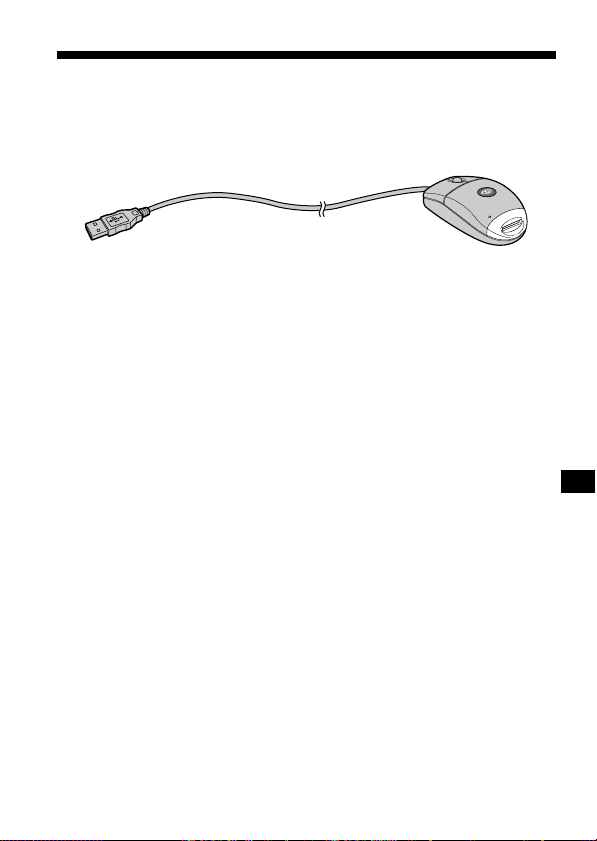
5-SE
BInnan du börjar
Kontrollera medföljande tillbehör
Kontrollera att du har fått med nedanstående tillbehör.
•Memory Stick-läsare/skrivare (1)
•CD-ROM-skiva (SPVD-008 USB DRIVER) (1)
CD-ROM-skivan innehåller följande programvara:
- USB DRIVER (USB-drivrutin)
- Image Transfer
- PIXELA ImageMixer for Sony
•Bruksanvisning (1)
•Garanti (1)
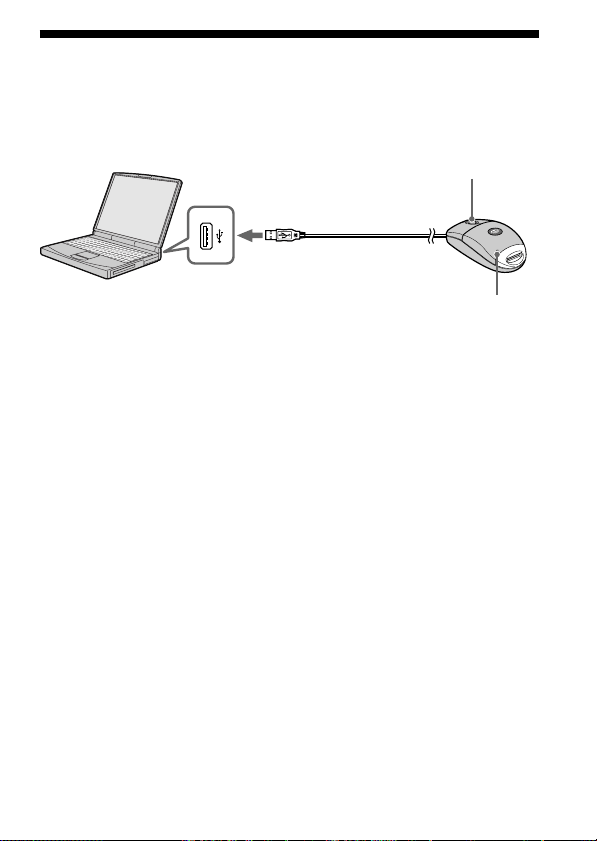
6-SE
Identifiering av enhetens delar
Anslut USB-kontakten på den här enheten till datorns USB-anslutning.
(Om datorn har fler USB-anslutningar kan du använda vilken som helst av
dem).
PObs!
• Åtkomstlampan tänds eller blinkar när informationen på ett Memory Stick
behandlas. När information på ett Memory Stick behandlas får du inte ta ur
Memory Stick, slå av strömmen till datorn eller koppla bort USB-kontakten. I så
fall kan informationen på Memory Stick skadas.
• När du kopplar bort enheten från datorn får du inte dra i kabeln; fatta i stället
tag om USB-kontakten.
• Böj inte USB-kabeln och utsätt den inte för onödigt våld. Kabeln kan skadas.
Åtkomstlampa
USB-kontakt (A)
Rullningsknapp
USB-anslutning

7-SE
BInstallation och användning
För Windows
Koppla inte bort musen från datorn förrän installationen är färdig. Musen
behövs under installationen.
Om du kopplar bort musen måste du utföra allt via tangentbordet.
Mer information om hur du använder tangentbordet finns i
bruksanvisningen till det operativsystem du använder.
Installera USB-drivrutin
Slå på datorn och starta Windows.
Du ska vänta med att ansluta enheten till datorn. Stäng alla eventuella
program.
– För Windows Me/XP –
Du behöver inte installera USB-drivrutinen (SPVD-008 USB DRIVER) från
CD-ROM-skivan som följer med enheten. Enheten fungerar med Windows
standarddrivrutin.
Om du använder Windows XP måste du logga in som administratör.
Gå till sidan 9, [Installera Image Transfer och PIXELA ImageMixer
for Sony].
– För Windows 98/98SE/2000 –
Du ska vänta med att ansluta enheten till datorn. Stäng alla eventuella
program.
Om du använder Windows 2000 måste du logga in som administratör.
1 Sätt i CD-ROM-skivan med USB-drivrutinen (SPVD-008 USB
DRIVER) i CD-ROM-enheten.
Om inte installationen startas automatiskt följer du nedanstående
instruktioner.
1 Dubbelklicka på “My Computer” (“Den här datorn”).
2 Dubbelklicka på CD-ROM-enhetens ikon (ImageMixer [E:])*.
* Enhetsbeteckningen [E:] kan vara en annan på den dator du
använder.
Installationen startas efter en kort stund.
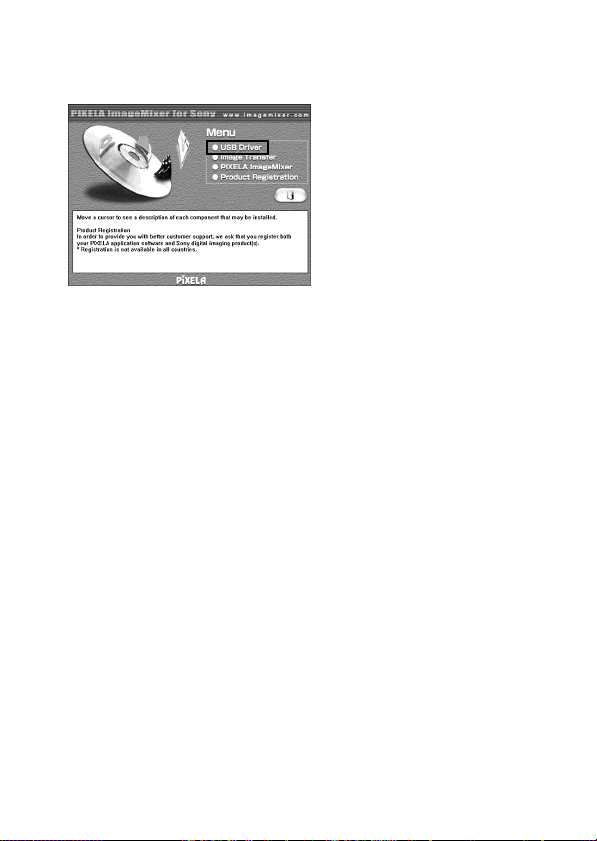
8-SE
2 Klicka på “USB Driver” på skärmen.
Fönstret “Welcome to the InstallShield Wizard for the Sony USB
Driver” visas.
3 Klicka på “Next”.
Fönstret “Note on installing the USB driver” visas.
4 När du läst informationen klickar du på “Next”.
5 Följ anvisningarna på skärmen, stäng sedan
installationsguiden.
Välj “Yes, I want to restart my computer now”.
Klicka sedan på “OK”.
USB-drivrutinen är aktiverad efter omstarten av datorn.
Ta inte ut CD-ROM-skivan från CD-ROM-enheten än.
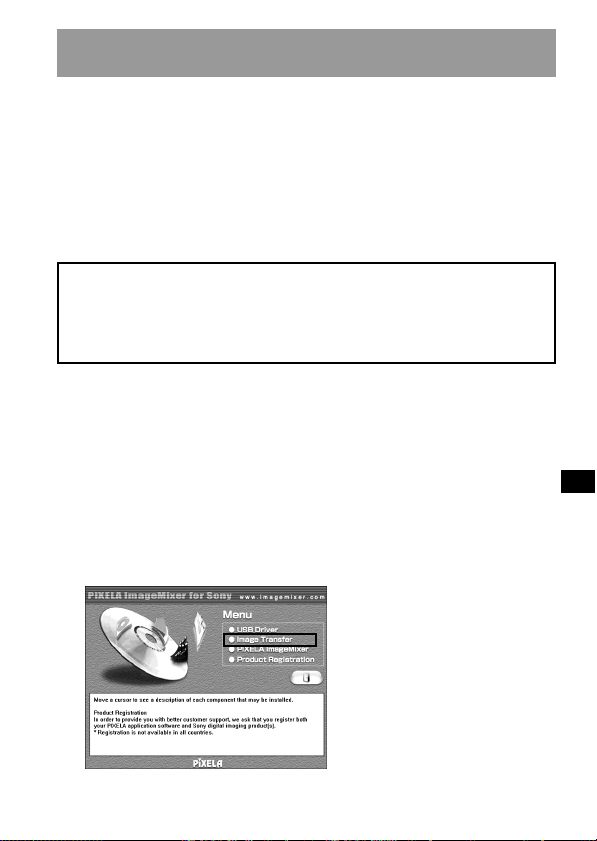
9-SE
Installera Image Transfer och
PIXELA ImageMixer for Sony
Med programvaran “Image Transfer” kan du automatiskt överföra
(kopiera) bilder från ett Memory Stick till datorn.
Med programvaran “PIXELA ImageMixer for Sony” går det lätt att titta på
de bilder som kopierats till datorn.
PObs!
Du kan inte registrera den här programvaran.
Om du använder Windows 2000/XP måste du logga in som administratör.
PObs!
Ställ bildskärmens upplösning på minst 800 × 600 och kontrollera att
färginställningen är 16-bit High Color (65 000 färger) eller mer. Om
upplösningen är mindre än 800 × 600 och färginställningen är 256 färger eller
färre, visas inte titelfönstret under installationen.
Image Transfer
1 Öppna CD-ROM-skivans titelfönster på följande sätt.
1 Dubbelklicka på “My Computer” (“Den här datorn”).
2 Dubbelklicka på CD-ROM-enhetens ikon (ImageMixer [E:])*.
* Enhetsbeteckningen [E:] kan vara en annan på den dator du
använder.
Titelskärmen visas efter en kort stund.
2 Klicka på “Image Transfer” på skärmen.
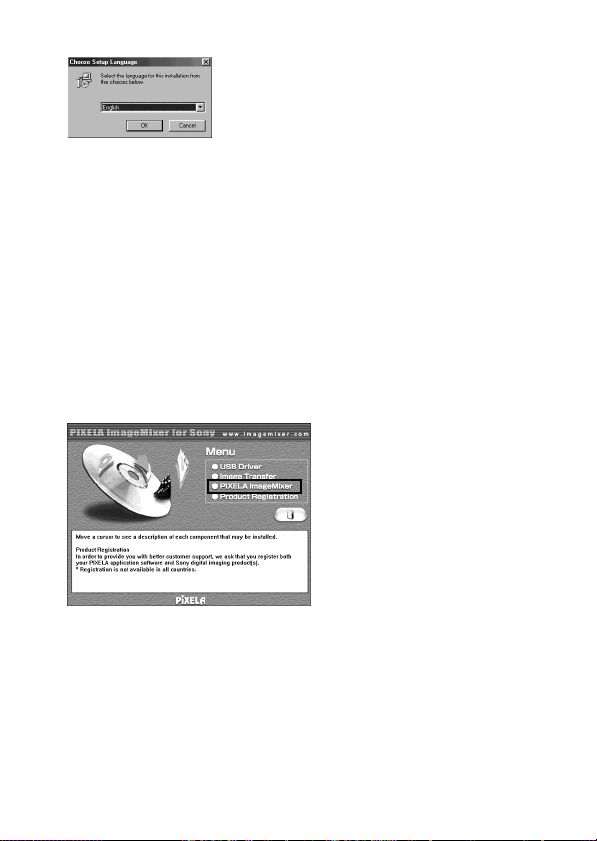
10-SE
3 Välj språk, klicka sedan på “OK”.
4 Installera programvaran genom att följa anvisningarna på
skärmen.
Läs instruktionerna noggrant medan du fortsätter med installationen.
PObs!
Läs “License Agreement” noggrant, klicka sedan på “Yes” om du
accepterar avtalet.
5 Följ anvisningarna på skärmen, fullfölj installationen genom
att klicka på “Next”.
PIXELA ImageMixer for Sony
6 Klicka på “PIXELA ImageMixer” på skärmen.
7 Välj språk, klicka sedan på “OK”.
8 Installera programvaran genom att följa anvisningarna på
skärmen.
Läs “License Agreement” noggrant, klicka sedan på “Yes” om du
accepterar avtalet.
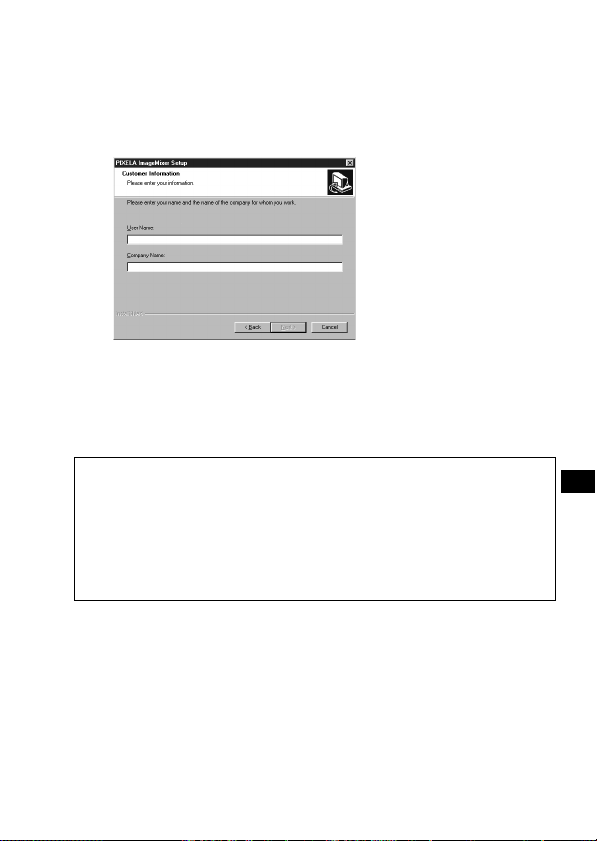
11-SE
9 Skriv in användarinformationen.
1 Skriv in ditt namn och namnet på det företag du arbetar för.
PObs!
Om det inte är aktuellt med ett företagsnamn skriver du i
stället in ditt eget namn i den här rutan.
2 Klicka på “Next”.
10
Gör klar installationen av programvaran genom att följa
anvisningarna på skärmen.
Titelskärmen visas. Stäng skärmen och ta ur CD-ROM-skivan ur
datorn.
Om DirectX (Version 8.0a eller senare) inte är installerad på datorn
visas fönstret “Information”.
Gör klar installationen genom att följa instruktionerna från steg 11.
- För Windows XP -
Om du använder Windows XP behöver du inte installera DirectX.
Stäng titelskärmen och ta ur CD-ROM-skivan ur datorn.
11
Klicka på “OK”.
Läs “License Agreement” noggrant, klicka sedan på “Yes”.
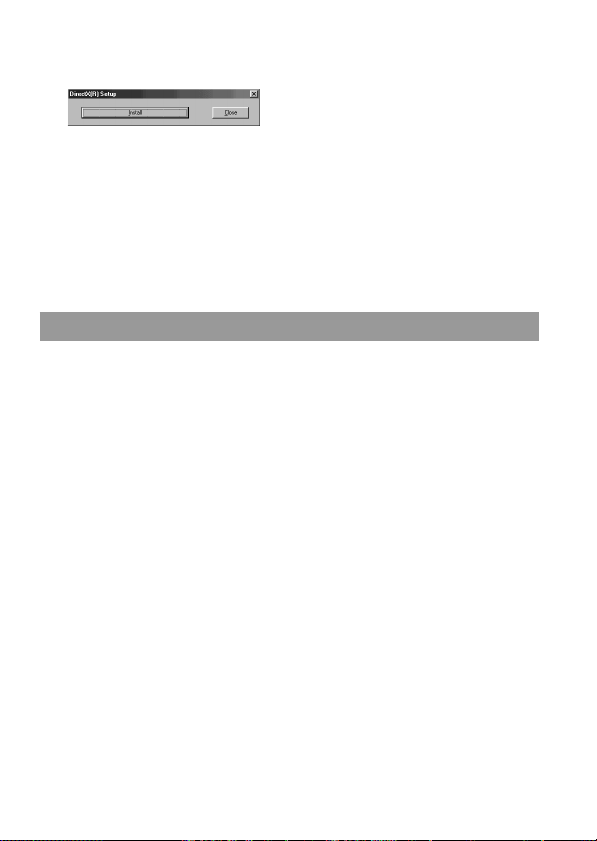
12-SE
12
Klicka på “Install”.
Installationen börjar. Det kan hända att “Installing Microsoft DirectX”
visas.
13
Kontrollera att det är installationsfönstret för DirectX som
visas, klicka sedan på “OK”.
Datorn startas om.
Du kan börja använda “PIXELA ImageMixer for Sony” när datorn har
startats om.
14
Ta ur CD-ROM-skivan från CD-ROM-enheten.
Ansluta enheten till en persondator
1 Anslut kontakten på USB-kabeln på den här enheten till USB-
anslutningarna på datorn.
När datorn identifierat den här enheten öppnas guiden “Add New
Hardware Wizard”.
PObs!
• Två typer av drivrutiner installeras; därför startas guiden “Add New
Hardware Wizard” två gånger. Avbryt inte en pågående process, utan fortsätt
installationen tills den är färdig enligt nedanstående beskrivning.
• Beroende på datorn du använder kan det hända att du behöver CD-ROM-
skivan för Windows 98/98SE.
• Var USB-anslutningarna sitter varierar från dator till dator.
• Om du använder en dator med flera USB-anslutningar bör du inte ha några
andra enheter än standardmus och tangentbord anslutna till datorn när du
använder den här enheten. När du använder en stationär dator bör du ansluta
den här enheten direkt till en av datorns USB-anslutningar. Mer information
finns på sidan 15, [Rekommenderade anslutningar].
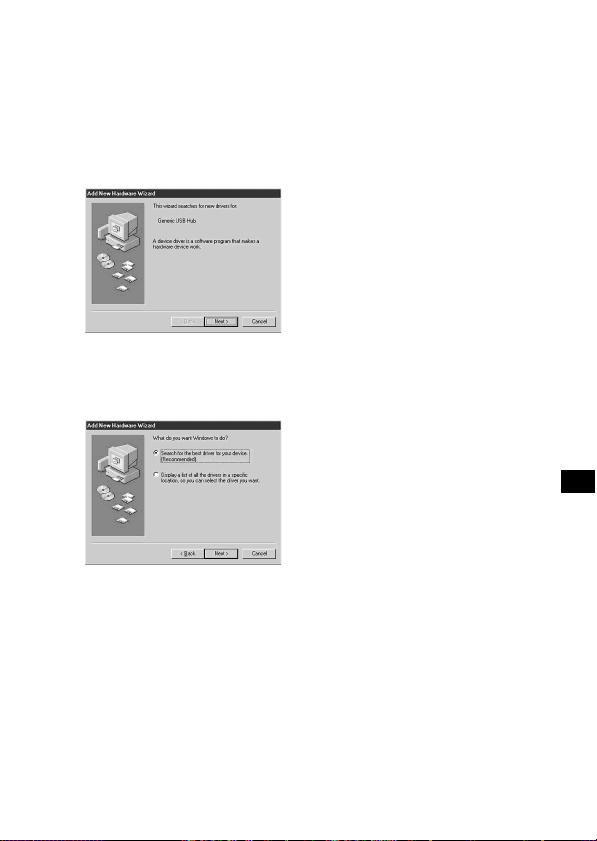
13-SE
– För Windows 2000/Me/XP –
Installationen startas automatiskt när du ansluter kontakten på USB-
kabeln på den här enheten till datorns USB-anslutning.
Gå till sidan 15, [Rekommenderade anslutningar].
– För Windows 98/98SE –
2 Klicka på “Next”.
3 Välj “Search for the best driver for your device
(Recommended)” och klicka sedan på “Next”.
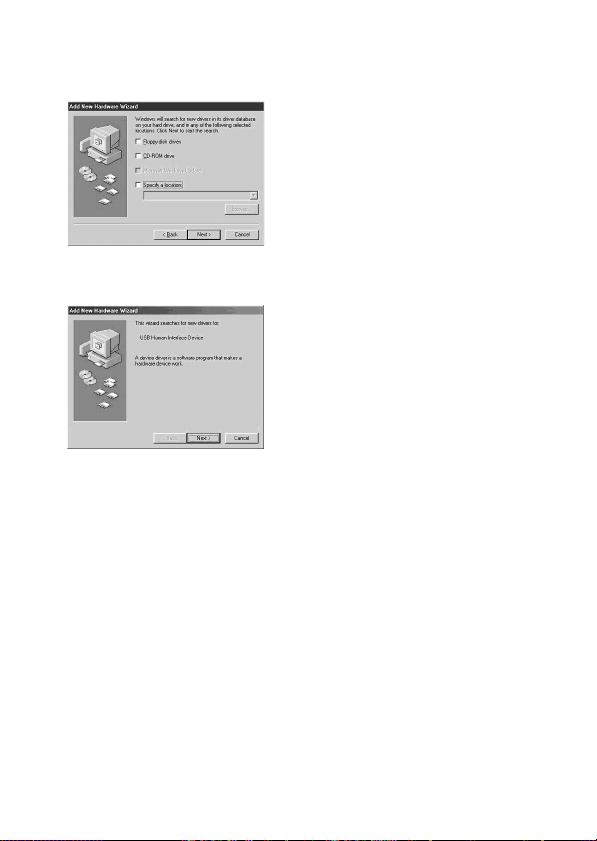
14-SE
4 Klicka på “Next” utan att markera några alternativ.
Installationen börjar. Guiden “Add New Hardware Wizard” startar
för andra gången.
5 Fullfölj installationen med hjälp av anvisningarna på skärmen.
6 Kontrollera att musen går att använda.
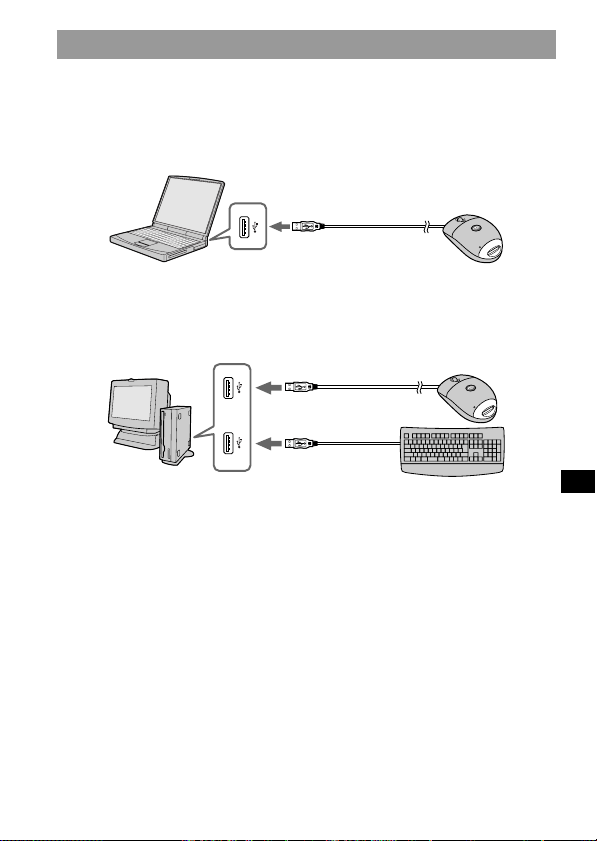
15-SE
Rekommenderade anslutningar
Följande anslutningar har kontrollerats och befunnits fungera.
Den här enheten ansluten till datorns ena USB-anslutning och
ingen annan utrustning kopplad till den andra USB-anslutningen:
Ett USB-tangentbord anslutet till datorns USB-anslutning och den
här enheten ansluten till den andra USB-anslutningen:
PObs!
• Beroende på vilka enheter du använder samtidigt kan felfri användning inte
garanteras för vare sig Windows- eller Macintosh-datorer om du ansluter två
eller fler USB-enheter till datorn.
• Du kan inte använda två eller fler Memory Stick-utrustade enheter samtidigt på
en och samma dator genom att ansluta andra Memory Stick-kompatibla
enheter tillsammans med den här enheten. Ta ur Memory Stick från den här
enheten eller slå av strömmen till den eller de andra enheterna.
• Se till att den här enheten är kopplad direkt till datorns USB-anslutning. Felfri
användning kan inte garanteras om du ansluter enheten till USB-anslutningen
på ett tangentbord eller via en USB-hubb.
• För vissa datorer kan inte felfri användning garanteras även om de är
utrustade enligt rekommendationerna.
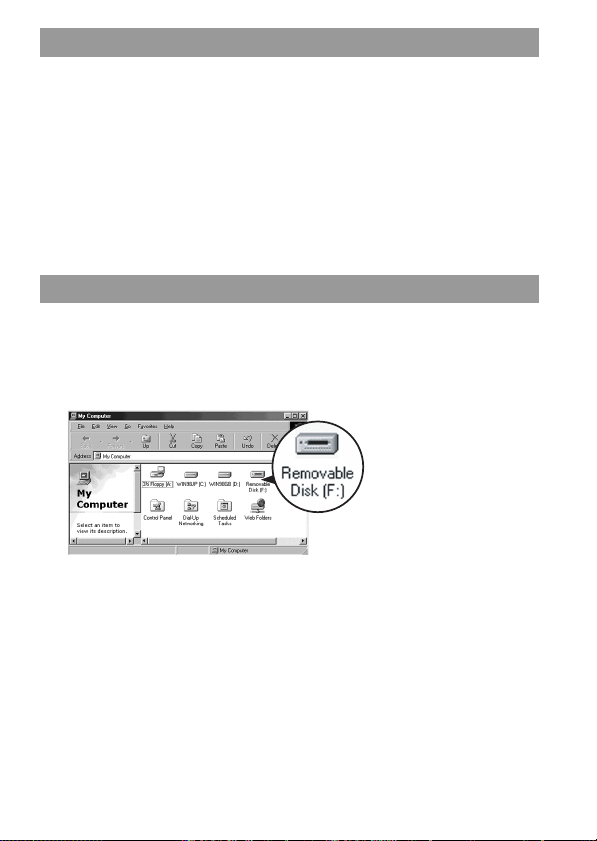
16-SE
Sätta i ett Memory Stick
Se till att Memory Stick är vänt åt rätt håll, stoppa sedan in det i
enhetens fack.
När du använder enheten för första gången startas installationsprocessen för
Memory Stick-drivrutinen automatiskt.
När du sätter i ett Memory Stick i enheten lyser eller blinkar
åtkomstlampan.
PObs!
Åtkomstlampan lyser eller blinkar under åtkomst av informationen på Memory
Stick.
Kontrollera att Memory Stick är isatt
1 Dubbelklicka på “My computer”.
Mappen “My computer” visas.
2 Kontrollera att en ny ikon för “Removable Disk” visas.
“Removable Disk (F:)” som visas på skärmen representerar den här enheten när
den är ansluten till datorn. Beroende på hur många enheter som finns på datorn,
och hur de är konfigurerade, kan enhetsbeteckningen (F:), vara en annan
bokstav.
Om ikonen “Removable Disk” visas är det en bekräftelse på att anslutningen är
korrekt.
Det kan ta en liten stund innan ikonen “Removable Disk” visas.
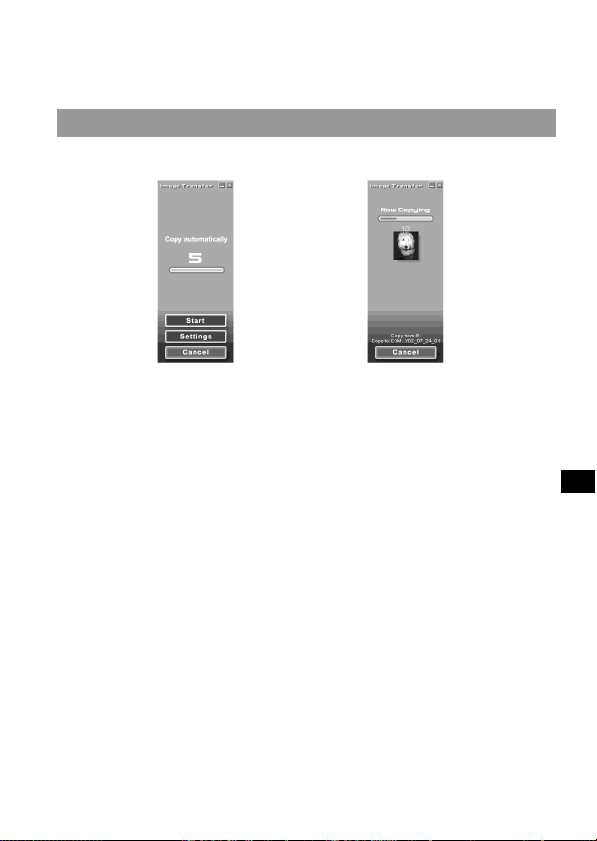
17-SE
– För användare av Windows XP –
I Windows XP visas en ikon for Sony Memory Stick istället för en ikon för
“Removable Disk”.
Kopiera bilder med hjälp av Image Transfer
– För Windows 98/98SE/2000/Me –
,
När du anslutit enheten till datorn och satt i ett Memory Stick startas
“Image Transfer” och bilderna kopieras automatiskt till datorn. När
kopieringen är klar startas “Image Transfer” automatiskt och en lista med
bilderna visas.
•I vanliga fall skapas mappar för “Image Transfer” och “Date” i mappen “My
Documents” och alla bildfiler kopieras till dessa mappar.
• Du kan ändra inställningarna för “Image Transfer” via inställningsfönstren.
Avinstallera Image Transfer
Välj [My Computer] t [Control Panel] t [Add/Remove programs] och
ta sedan bort [Image Transfer].

18-SE
– För Windows XP –
Windows XP är inställt så att guiden OS Auto Playback Wizard aktiveras.
Avbryt inställningarna genom att följa nedanstående procedur.
PObs!
Du behöver bara utföra den här proceduren en gång.
1 Anslut enheten till datorn och sätt i ett Memory Stick i
enheten.
2 Klicka på “Start” klicka sedan på “My Computer”.
3 Högerklicka på “Sony Memory Stick”, klicka sedan på
“Properties”.
4 Avbryta inställningen.
1 Ställ “Content type” på “Pictures”.
2 Markera “Select an action to perform” under “Actions”, välj
“Take no action” och klicka sedan på “Apply”.
3 Ställ “Content type” på “Video files” och “Mixed content” och
upprepa steg 2.
4 Klicka på “OK”.
Fönstret “Properties” stängs.
5 Ta ur och sätt sedan i Memory Stick igen.
“Image Transfer” startar automatiskt och bilderna kopieras
automatiskt till datorn.
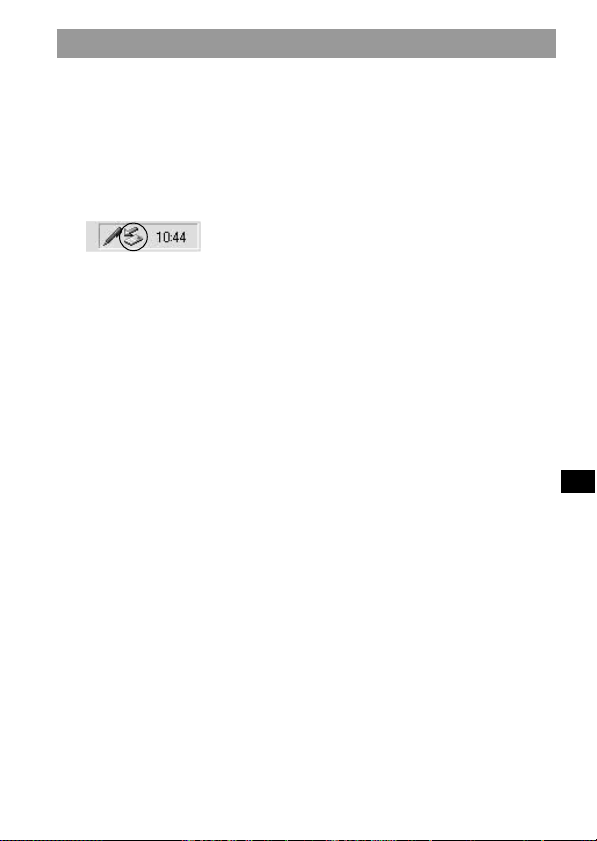
19-SE
Ta ur ett Memory Stick
– För Windows Me/2000/XP –
När all bildinformation kopierats måste du, om du använder Windows
Me/2000/XP, utföra nedanstående procedurer innan du tar ur Memory
Stick och innan du kopplar bort enheten från datorn.
1 Klicka på ikonen “Remove Hardware” i aktivitetsfältet i det
nedre högra hörnet på skärmen.
Ett meddelande visas.
2 Klicka på det lilla meddelandet [t.ex. Stop USB Disk-Drive
(F:)*] som visas ovanför aktivitetsfältet. Meddelandet kan
variera en aning beroende på vilken version av Windows du
använder.
Efter en liten stund visas ett meddelande.
* Enhetsbeteckningen (t.ex. (F:)) kan vara en annan beroende på hur
datorn är konfigurerad.
3 Klicka på “OK”.
Nu kan du ta ur Memory Stick från enheten och koppla bort enheten
från datorn utan problem.
– För Windows 98/98SE –
Om du använder Windows 98/98SE behöver du inte utföra ovanstående
procedur.

20-SE
För Macintosh
Om du använder Mac OS 9.1/9.2/Mac OS X (v10.0/v10.1) behöver du inte
installera en USB-drivrutin. Du behöver bara ansluta enheten till datorn
för att den ska identifieras.
PObs!
• Image Transfer är inte kompatibelt med någon version av Mac OS.
• PIXELA ImageMixer for Sony är inte kompatibelt med Mac OS X.
Installera USB-drivrutin
– För Mac OS 8.5.1/8.6/9.0 –
Utför nedanstående steg.
1 Slå på datorn.
2 Placera den medföljande CD-ROM-skivan med USB-drivrutinen
(SPVD-008 USB DRIVER) i CD-ROM-enheten.
Efter en kort stund visas ett fönster för programvaran.
3 I det fönster för programvaran som visas klickar du på
knappen USB Driver.
4 Dubbelklicka på ikonen för den hårddisk där operativsystemet
är installerat.
5 Dra nedanstående filer från fönstret som du öppnade i steg 3 till
ikonen för systemmappen i fönstret som du öppnade i steg 4.
• Sony Peripheral USB Driver
• Sony Peripheral USB Shim
6 När meddelandet visas klickar du på “OK”.
USB-drivrutinen installeras på datorn.
7 Stäng fönstret för programvaran.
8 Ta bort CD-ROM-skivan från datorns CD-ROM-enhet.
9 Starta om datorn.
10
Anslut USB-kontakten på den här enheten till datorns USB-
anslutning.

21-SE
Sätta i ett Memory Stick
Vänta tills Macintosh-datorn har startat, sätt sedan i ett Memory Stick.
1 När du satt i ett Memory Stick i den här enheten visas en ikon
för Memory Stick på skrivbordet.
2 Öppna Memory Stick-ikonen.
Du kan nu komma åt informationen.
Mapparna på Memory Stick kan inte kopieras
Det kan hända att du inte kan kopiera hela mappen från Memory Stick på
en gång till hårddisken på Macintosh-datorn. I så fall öppnar du mappen
och kopierar bara mappens innehåll.
PObs!
• Det kan ta en liten stund innan Memory Stick-ikonen visas.
• Ikonens utseende varierar beroende på vilket Macintosh-operativsystem du
använder.
• Mer information om hur du ansluter den här enheten till datorn finns på sidan
15, [Rekommenderade anslutningar].
Ta ur ett Memory Stick
När du vill ta ur ett Memory Stick från enheten utför du nedanstående
procedur.
– För Mac OS 8.5.1/8.6/9.0/9.1/9.2 –
1 Stäng alla program som du eventuellt kör på den här enheten.
2 Kontrollera att åtkomstlampan inte lyser.
3 Dra ikonen Memory Stick till papperskorgen. Du kan också
markera Memory Stick-ikonen och välja “Eject” från Special-
menyn i skärmens övre vänstra hörn.
4 Ta ur Memory Stick från enheten.
– För Mac OS X (v10.0/v10.1) –
Innan du tar ur Memory Stick stänger du av datorn.
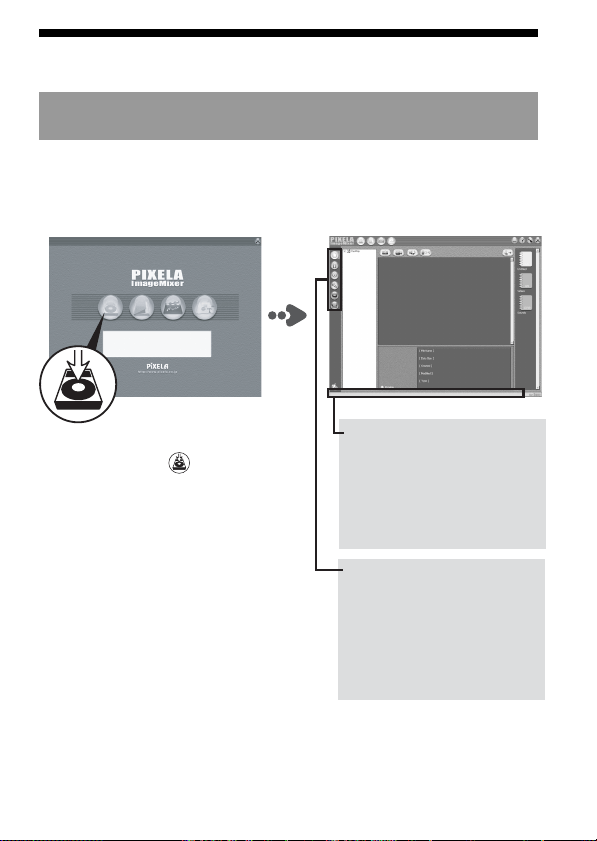
22-SE
PIXELA ImageMixer for Sony
Installera programvara för redigering och
bildmaterial på datorn
Bland de bilder som finns lagrade på Memory Stick kan du välja vilka du
vill redigera på datorn. Detta gör du från “Capture mode screen”.
Klicka på knappen (Capture
Environment) i fönstret “Main
Selector”. Då visas fönstret “Capture
mode screen”.
Statusfält
När du placerar
muspekaren över en ikon
eller knapp visas en
förklaring av dess funktion
på den här raden.
Meny för val av
överföringsläge
Välj det överföringsläge
som stämmer överens
med den information
som du vill föra över till
datorn.
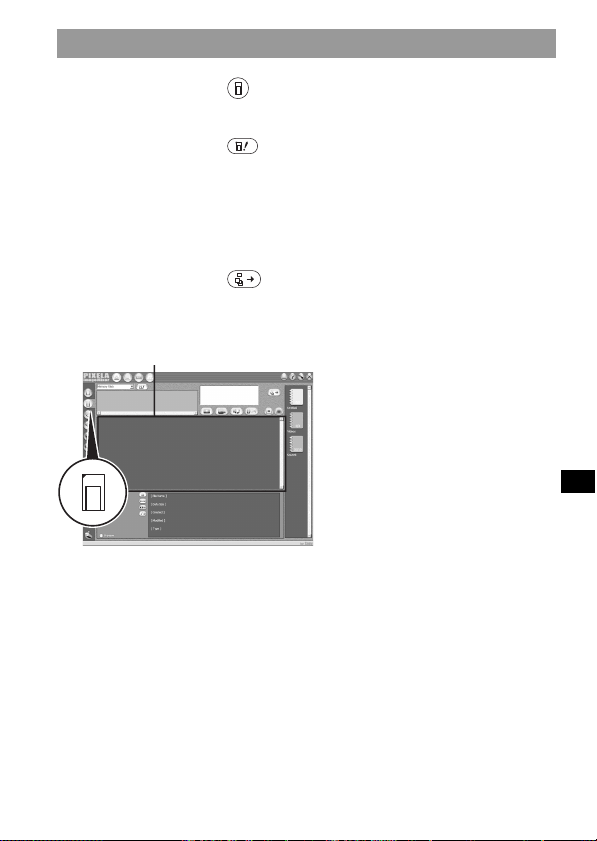
23-SE
Överföra bilder från ett Memory Stick
1 Klicka på knappen (Digital Camera Import Mode) i
“Capture mode selector” (menyn för val av överföringsläge).
2 Klicka på knappen (Uppdatera) så att miniatyrer av de
bilder som finns på Memory Stick visas.
3 Klicka på de bilder du vill överföra till datorn.
4 Klicka på det album där du vill spara dem.
5 Klicka på knappen (Importera).
PObs!
Inget ljud hörs när bildfilerna överförs till datorn.
Mer information om hur du redigerar bilder finns i “Online
Help”
“Online Help” (en bruksanvisning som du kan visa på skärmen) innehåller
information om hur du använder PIXELA ImageMixer for Sony.
Klicka på menyalternativen i följande ordning så visas “Online Help”.
1) [Start] t 2) [Programs] t 3) [PIXELA] t 4) [ImageMixer] t
5) [Image Mixer Help] t 6) och sedan det alternativ du vill att “Online
Help” ska ge information om.
Fönster för miniatyrbilder
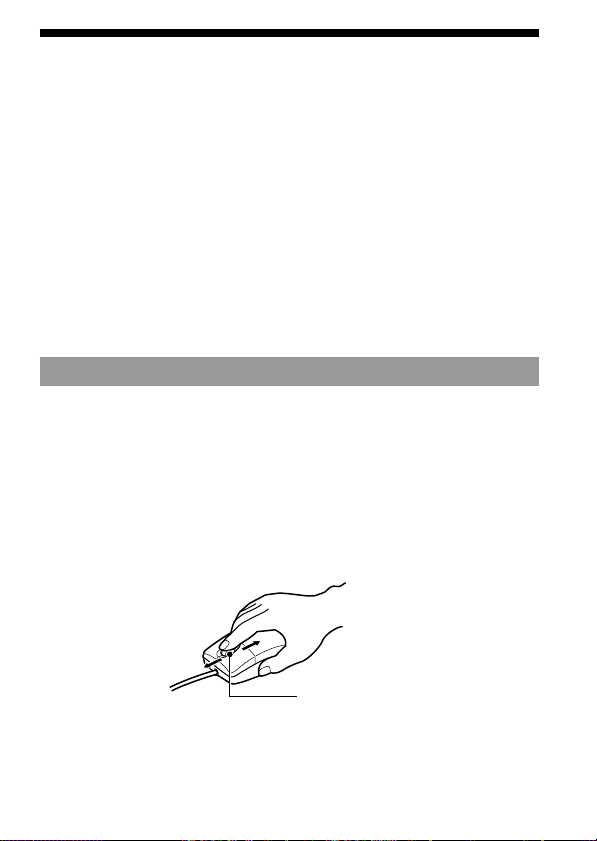
24-SE
Använda musen
Den här musen har följande tre rullningsfunktioner:
1. Rullning
Enkel rullning upp/ner
Automatisk rullning upp/ner
2. Automatisk panorering
3. Zoomning
PObs!
• Funktionerna rullning, zoomning och automatisk panorering kan inte
hanteras av Macintosh.
• Vissa program gör att du inte alltid kan använda funktionerna för rullning,
zoomning och automatisk panorering. Mer information finns i
bruksanvisningen till respektive programvara.
Rullning
<Enkel rullning upp/ner>
Tryck rullningsknappen framåt eller bakåt när rullningslisten visas i
programvaran.
Då rullas fönstret uppåt eller nedåt.
<Automatisk rullning upp/ner>
Tryck rullningsknappen framåt eller bakåt och håll kvar knappen i det
här läget när rullningslisten visas i programvaran.
Då rullas fönstret uppåt eller nedåt kontinuerligt.
Rullningsknapp
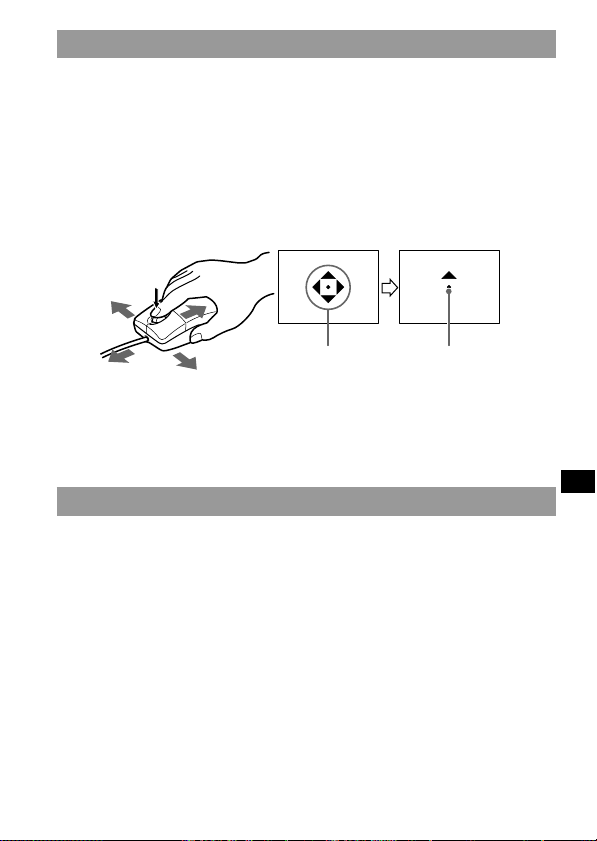
25-SE
Automatisk panorering
1 Tryck ned rullningsknappen.
Ikonen för automatisk panorering visas på rullningslisten.
2 När ikonen visas rör du musen i den riktning du vill rulla.
På det här sättet kan du rulla stora mängder information åt vänster,
höger, upp eller ned.
Du kan också bestämma rullningshastigheten i X- eller Y-led genom
hur snabbt du flyttar musen.
För att gå tillbaka till markörens originalläge trycker du antingen på
rullningsknappen igen eller klickar med vänster eller höger
musknapp.
Zoomning
Tryck rullningsknappen framåt eller bakåt medan du håller Ctrl-
tangenten på tangentbordet nedtryckt.
Då kan du förstora eller förminska programfönstret.
Ikon för automatisk
panorering
Visar
rullningsriktningen.

26-SE
BYtterligare information
Memory Stick
Ett Memory Stick är litet och lätt, men har ändå betydligt större
lagringskapacitet än en vanlig diskett. Det är ett IC-lagringsmedium för
det nya århundradet.
Du kan inte bara överföra information mellan Memory Stick-kompatibla
enheter, utan också använda ett Memory Stick som en vanlig extern
lagringsenhet som du enkelt kan ansluta och koppla ur.
Det finns två typer av Memory Stick, ett vanligt Memory Stick och ett
Memory Stick med inbyggd teknik för upphovsrättskydd (MagicGate*).
* MagicGate är en särskild teknik för kodning som skapar förutsättningar
för upphovsrättskydd.
Förutom det vanliga Memory Stick finns det också Memory Stick Duo, som
är en tredjedel så stor som ett vanligt Memory Stick och bara väger hälften
så mycket.
Den här enheten kan både använda Memory Stick och Memory Stick Duo.
MagicGate Memory Stick
Ett MagicGate Memory Stick kan lagra antingen bilder eller musik.
Upphovsrättskyddad musik som spelas in på ett MagicGate Memory Stick
kan inte överföras från den här enheten till en dator. Inte heller kan
upphovsrättskyddad musik överföras från datorns hårddisk till ett Memory
Stick via den här enheten.
Memory Stick Duo Adaptor
Om du använder ett Memory Stick Duo i den här enheten måste du
använda den tillsammans med den Memory Stick Duo Adaptor (en
adapter) som levererades tillsammans med Memory Stick Duo.

27-SE
PObs!
• När du använder ett Memory Stick Duo med en Memory Stick Duo Adaptor
bör du kontrollera extra noga att du sätter i det rätt.
• När du sätter in ett Memory Stick Duo i en Memory Stick Duo Adaptor för att
använda det i den här enheten måste du se till att du sätter in det på rätt sätt.
Sätter du in det fel kan enheten eller ansluten utrustning skadas.
• Sätt inte i en Memory Stick Adaptor i en Memory Stick-kompatibel enhet utan
att det sitter ett Memory Stick Duo i adaptern. Det kan leda till att enheten eller
ansluten utrustning skadas.
Tänk på följande när du använder Memory Stick
När åtkomstlampan lyser eller blinkar får du inte ta ur Memory Stick från
enheten. Det kan leda till att informationen skadas.

28-SE
Felsökning
Om du skulle råka på några problem när du använder den här enheten
kan du med hjälp av nedanstående tabell försöka reda ut problemet. Om
du inte lyckas lösa problemet kontaktar du din Sony-återförsäljare.
Symptom
Det går inte att installera
USB-drivrutinen.
Det går inte att installera
Memory Stick-drivrutinen.
Memory Stick-ikonen
visas inte i Explorer
(Utforskaren) eller My
computer (Den här
datorn).
(Windows)
Memory Stick-ikonen
visas inte.
(Macintosh)
Orsak/Åtgärd
•Det är något fel på anslutningen mellan
datorn och enheten.
t Se till att anslutningen är korrekt
utförd. (sidan 15)
•En annan enhet än den här är ansluten
till datorns USB-anslutning.
t Koppla bort eller stäng av de andra
USB-enheterna, förutom den här
enheten.
•Filen “SETUP.exe” på CD-ROM-skivan
har inte startats.
t Starta “SETUP.exe” direkt från CD-
ROM-skivan.
•Det finns inget Memory Stick i enheten.
t Sätt in ett Memory Stick i enheten.
•Det är något fel på anslutningen mellan
datorn och enheten.
t Se till att anslutningen är korrekt
utförd. (sidan 15)
•Det finns inget Memory Stick i enheten.
t Sätt in ett Memory Stick i enheten.
•Det är något fel på anslutningen mellan
datorn och enheten.
t Se till att anslutningen är korrekt
utförd. (sidan 15)
•Det finns inget Memory Stick i enheten.
t Sätt in ett Memory Stick i enheten.

29-SE
Symptom
Det går varken att rulla
eller zooma.
Det går inte att komma åt
Memory Stick.
Det går inte att få datorn
att lämna standbyläget
eller viloläget.
Orsak/Åtgärd
•Du använder en programvara som inte
kan hantera funktionerna för rullning
eller zoomning.
t Mer information finns i
programvarans bruksanvisning.
•Någon annan programvara för musen är
aktiv.
t Avinstallera den andra
programvaran.
•Du använder en Macintosh.
•En annan enhet än den här är ansluten
till datorns USB-anslutning.
t Koppla bort eller stäng av de andra
USB-enheterna, förutom den här
enheten.
•Ett Memory Stick sitter i enheten.
t Ta ur Memory Stick från enheten och
sätt sedan i det igen.

30-SE
Tekniska data
Mus
Gränssnitt: USB
Sensor: Optisk
Överföringshastighet: Högst 1,5 Mbps
Upplösning: 400 cpi
Kontroller: Vänster/höger musknapp, rullningsknapp
Strömförbrukning: Max 100 mA under användning
Max 500 µA i standbyläge
Läsare/skrivare
Gränssnitt: USB
Överföringshastighet: Högst 12 Mbps
Åtkomsthastighet för Memory Stick: Ca. 6,4 Mbps (vid skrivning)
(Uppmätt med en Sony VAIO
PCG-747)
Strömförbrukning: 100 mA under användning
Max 500 µA i standbyläge
Strömförsörjning, allmänt
Drivspänning: 4,75 V till 5,25 V (Bus Power)
Storlek: Ca. 62 × 36 × 110 mm (b/h/d)
Vikt: Ca. 120 g (exklusive Memory Stick)
Omgivande miljö:
Temperatur 0°C till 40°C
USB-drivrutiner
Windows
• Kompatibla operativsystem: Microsoft
®
Windows
®
98/ Windows
®
98SE/ Windows
®
2000 Professional/ Windows
®
Millennium Edition/
Windows
®
XP Home Edition/ XP Professional
Ovanstående är exempel på operativsystem som måste vara
förinstallerade på datorn.
* Om något av de ovan nämnda operativsystemen är uppgraderade
versioner finns inga garantier för att programvaran fungerar
problemfritt.
• Rekommenderad CPU: MMX
®
Pentium
®
200 MHz eller snabbare.

31-SE
• Övriga utrustningskrav: utrustningen måste vara försedd med en
USB-anslutning av standardformat samt en CD-ROM-enhet.
* Om du vill spela upp filmer från ett Memory Stick måste Windows
®
Media Player vara installerat.
* För Windows
®
Millennium Edition/ Windows
®
XP Home Edition/
XP Professional behöver du inte installera någon USB-drivrutin.
Macintosh
•Kompatibla operativsystem: Fabriksinstallerade versioner av Mac OS
8.5.1 / 8.6 / 9.0 / 9.1 / 9.2 / Mac OS X (v10.0/v10.1)
* Om du har en “iBook” eller en “Power Mac G4” med en
fabriksinstallerad version av Mac OS 8.6, eller en iMac med en “slot-
in” CD-ROM-enhet, måste du uppgradera operativsystemet till Mac
OS 9.0/9.1.
•Övriga utrustningskrav: utrustningen måste vara försedd med en
USB-anslutning av standardformat samt en CD-ROM-enhet.
* Om du vill spela upp filmer från ett Memory Stick måste QuickTime 3
eller en senare version vara installerad.
* För Mac OS 9.1 / 9.2 / Mac OS X (v10.0/v10.1) behöver du inte
installera någon USB-drivrutin.
Image Transfer/PIXELA ImageMixer for Sony
• PIXELA ImageMixer for Sony är inte kompatibelt med Macintosh OS
X.
• Image Transfer är bara kompatibelt med Windows
®
operativsystem.
Windows
• Kompatibla operativsystem: Microsoft
®
Windows
®
98/ Windows
®
98SE/ Windows
®
2000 Professional/ Windows
®
Millennium Edition/
Windows
®
XP Home Edition/ XP Professional
• Rekommenderad CPU: MMX
®
Pentium
®
200 MHz eller snabbare.
• Programvara som krävs: DirectX 8.0a eller senare. (Eftersom
programvaran använder sig av DirectX-baserad teknologi måste
DirectX vara installerat när du använder programvaran.)
• Minne: 64 MB eller mer. (128 MB eller mer rekommenderas.)
• Hårddiskutrymme: programvaran kräver ungefär 200 MB fritt
hårddiskutrymme för installation, men du rekommenderas att ha
minst 1 GB fritt utrymme. (Detta kan variera beroende på storleken av
de filmfiler du tänker redigera.)
• Bildskärm: Ett videokort med videominne på 4 MB RAM eller mer, en
bildskärmsupplösning på 800 × 600 eller högre, 16-bit High color
(65 000 färger eller mer) eller bättre, och stöd för DirectDraw-
drivrutiner.

32-SE
• Ljudkort: 16-bitars stereoljudkort och högtalare.
• Övriga utrustningskrav: utrustningen måste vara försedd med en
USB-anslutning av standardformat samt en CD-ROM-enhet.
Macintosh
• Kompatibla operativsystem: Mac OS 8.5.1 / 8.6 / 9.0 / 9.1 / 9.2 (Mac
OS X (v10.0/v10.1) stöds ej.)
• Minne: 64 MB eller mer.
• Programvara som krävs: QuickTime 4 eller senare.
• Hårddiskutrymme: programvaran kräver ungefär 100 MB fritt
hårddiskutrymme för installation, men du rekommenderas att ha
minst 1 GB fritt utrymme. (Detta kan variera beroende på storleken av
de filmfiler du tänker redigera.)
• Bildskärm: En bildskärmsupplösning på 800 × 600 eller högre med
32 000 färger eller mer.
• Övriga utrustningskrav: CD-ROM-enhet.


2-DK
Hvad er “Optisk mus”?
Den optiske mus bruger ikke en trackball. Den bruger en optisk sensor. Den
bruger ikke en speciel musemåtte og kan endda bruges på dit skød eller på tøj.
Vedligeholdelse er nem. Tør linsen af.
Forholdsregler
Husk følgende, når du bruger denne enhed.
• Undlad at anvende eller opbevare enheden på følgende steder. Dette kan
bevirke, at enheden bliver beskadiget eller deform.
-I nærheden af åben ild eller i lukkede rum, f.eks. inde i en bil, der står i
sommersolen, hvor temperaturen er meget høj.
-I direkte sollys eller i nærheden af varmeelementer.
• Rengør enheden med en blød og tør klud, hvis den bliver snavset. Brug ikke
benzen, sprit eller fortyndingsmidler til rengøring af enheden. Dette kan
bevirke, at enheden bliver deform eller beskadiget.
• Denne enhed indeholder LED’er, der fungerer ved at afgive ekstremt skarpt
lys. Kig ikke direkte ind i lyset på bagsiden af denne enhed.
• Hvis temperaturen på det sted, hvor enheden bruges, pludselig ændres, kan
der opstå dug på sensorens linse. Hvis dette sker, skal du koble enheden fra
computeren og rengøre linsen, inden du bruger den igen.
• Hvis du bruger musen oven på overflader, som de, der er vist på
nedenstående liste, bliver læseevnen forringet og musen bevæger sig muligvis
ikke så jævnt.
- På spejle, glas, overflader, der reflekterer lys, eller blanke eller polerede
overflader.
- På overflader, hvor bogstaver, diagrammer, fotografier eller farvemønstre
ændres markant.
- På overflader, hvor ens mønstre bruges eller det samme mønster fortsætter.
- På ru eller ujævne overflader.
• Hvis du bruger en Macintosh, udfører de venstre og højre knapper de samme
funktioner, og automatisk panorering, rulle-, og zoom-funktionerne er ikke
tilgængelige.
Dansk
Læs denne brugsanvisning grundigt, inden du tager apparatet i brug, og
gem den til senere konsultation.
Dette apparat er en Memory Stick læser/skriver. Denne læser/skriver har en
optisk mus-funktion.
Det er muligt at tilslutte dette apparat til en personlig computer, således at data
i en Memory Stick kan hurtigt kan overføres til en personlig computer. Det er
også muligt at anvende en Memory Stick som en ikke-permanent disk.

3-DK
• Hvis der opstår problemer med den anvendte Memory Stick, og optagelse og
afspilning ikke fungerer korrekt, kan der ikke garanteres for de billeder, du
tidligere har optaget.
• Hvis du indstiller kontakten på Memory Stick til positionen “LOCK” for at
undgå at optage eller slette noget ved en fejltagelse, kan du ikke optage eller
slette data.
• Inden du indstiller computeren til tilstandene Standby/Suspend eller
genstarter computeren, skal du fjerne Memory Stick fra enheden.
Memory Stick, MagicGate Memory Stick, og Memory Stick Duo samt
er
varemærker tilhørende Sony Corporation.
Microsoft
®
, Windows
®
og Windows Media er enten registrerede varemærker
eller varemærker tilhørende Microsoft Corporation i USA og/eller andre lande.
Macintosh, iMac, Mac OS og QuickTime er varemærker tilhørende Apple
Computer, Inc.
QuickTime og QuickTime-logoet er varemærker, der bruges med licens.
QuickTime er et varemærke og et registreret varemærke i USA og andre lande.
MMX
®
og Pentium
®
er varemærker eller registrerede varemærker tilhørende
Intel Corporation.
Alle andre firmanavne og produktnavne, der er nævnt heri, kan være
varemærker eller registrerede varemærker tilhørende de respektive firmaer.
PIXELA ImageMixer for Sony produceres af PIXELA Corporation.
Om formatering af Memory Stick
Når en Memory Stick forlader fabrikken, er den allerede formateret til et specielt
standardformat. Når du formaterer en Memory Stick, anbefaler vi, at
formateringen foretages på den enhed, du bruger, så din Memory Stick er
kompatibel, når den anvendes på en Memory Stick-kompatibel enhed.
Forholdsregler ved formatering af en Memory Stick på en pc
Vær opmærksom på følgende punkter, når du f.eks. formaterer en Memory Stick
på den pc, som du bruger.
• Der garanteres ikke for, at en Memory Stick, der er formateret på en Windows-
maskine, virker sammen med en Memory Stick-kompatibel enhed. Hvis en
Memory Stick, der er formateret på en Windows-maskine, skal anvendes, er det
nødvendigt at formatere den pågældende Memory Stick igen på en Memory
Stick-kompatibel enhed. Bemærk, at i dette tilfælde vil alle de data, der er
gemt på den pågældende Memory Stick, gå tabt.
• En Memory Stick, der er formateret på en Macintosh, kan somme tider ikke
anvendes på en Memory Stick-kompatibel enhed. En Memory Stick må ikke
formateres på en Macintosh.

4-DK
Indholdsfortegnelse
Før du begynder
Kontrol af medfølgende dele .............................................................................. 5
Identifikation af delene ........................................................................................ 6
Installation og anvendelse
For Windows ......................................................................................................... 7
Installation af USB-driversoftware ............................................................. 7
Installation af Image Transfer og PIXELA ImageMixer for Sony .......... 9
Tilslutning af enheden til en pc ................................................................ 12
Anbefalede tilslutninger ............................................................................ 15
Isætning af en Memory Stick....................................................................... 16
Bekræftelse af isætningen .......................................................................... 16
Kopiering af billeder ved hjælp af Image Transfer ................................ 17
Fjernelse af en Memory Stick ...................................................................... 19
For Macintosh ..................................................................................................... 20
Installation af USB-driversoftware ........................................................... 20
Isætning af en Memory Stick....................................................................... 21
Fjernelse af en Memory Stick ...................................................................... 22
PIXELA ImageMixer for Sony .......................................................................... 23
Installation af redigerings- og billedmateriale på computeren ............ 23
Installation af billeder fra en Memory Stick.............................................. 24
Brug af musen ..................................................................................................... 25
Rulning ......................................................................................................... 25
Automatisk panorering .............................................................................. 26
Zooming ....................................................................................................... 26
Yderligere oplysninger
Memory Stick ........................................................................................................ 27
Fejlfinding ............................................................................................................ 29
Specifikationer .................................................................................................... 31
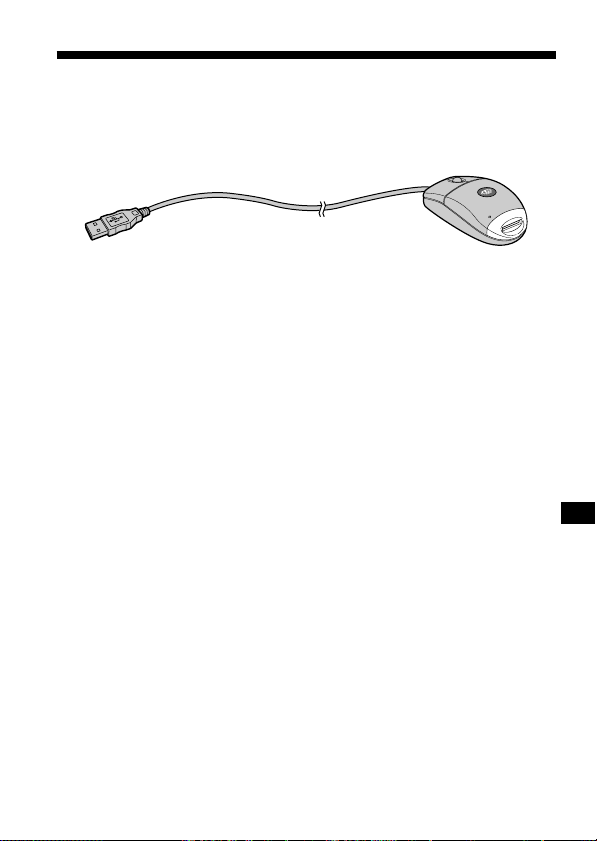
5-DK
BFør du begynder
Kontrol af medfølgende dele
Kontroller, at du har modtaget alle de tilbehørsdele, der er vist nedenfor.
•Memory Stick-læser/skriver (1)
•CD-ROM (SPVD-008 USB DRIVER) (1)
Denne CD-ROM indeholder følgende software:
- USB-DRIVER
- Image Transfer
- PIXELA ImageMixer for Sony
•Betjeningsvejledning (1)
•Garantibevis (1)
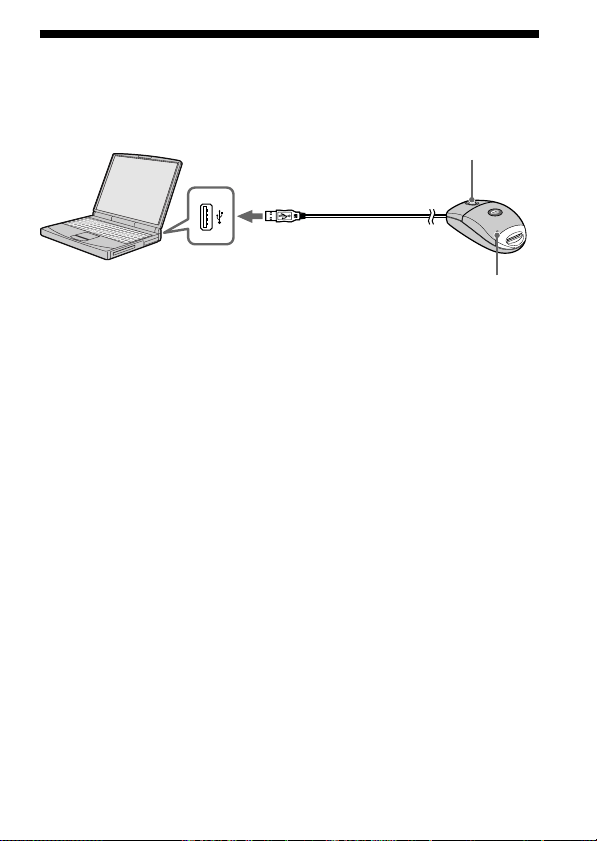
6-DK
Identifikation af delene
Indsæt USB-stikket på denne enhed i USB-porten på pc’en (i en hvilken
som helst USB-port på pc’en, hvis pc’en har mere end en USB-port).
PBemærkninger
• Adgangsindikatoren begynder at lyse eller blinke, når du etablerer adgang til
dataene på en Memory Stick. Når du etablerer adgang til dataene på en Memory
Stick, må du aldrig fjerne den pågældende Memory Stick, slukke computeren
eller tage USB-stikket ud. Denne handling kan skade de data, der er lagret i
den pågældende Memory Stick.
• Du kobler denne enhed fra en pc ved at trække USB-stikket ud.
• Undgå at bøje USB-kablet eller at bruge unødvendige kræfter, når du bruger
enheden. Dette kan beskadige kablet.
Adgangsindikator
USB-stik (stik A)
Rulleknap
USB-port

7-DK
BInstallation og anvendelse
For Windows
Undlad at koble musen fra pc’en, før installationen er fuldført. Du skal
bruge musen til installationen.
Hvis du kobler musen fra pc’en, skal handlingen udføres fra tastaturet.
Yderligere oplysninger om, hvordan tastaturet fungerer, finder du i
betjeningsvejledningen til det system, du bruger.
Installation af USB-driversoftware
Tænd computeren for at starte Windows.
På dette stadie må du endnu ikke tilslutte enheden til pc’en. Luk
eventuelle programmer, der kører.
– For Windows Me/XP –
Det er ikke nødvendigt at installere USB-driveren (SPVD-008 USB
DRIVER) fra den CD-ROM, der blev leveret sammen med enheden.
Enheden fungerer ved hjælp af Windows-standarddriveren.
Hvis du bruger Windows XP, skal du logge på ved hjælp af
administratorprivilegier.
Gå videre til side 9 [Installation af Image Transfer og PIXELA
ImageMixer for Sony].
– For Windows 98/98SE/2000 –
På dette stadie må du endnu ikke tilslutte enheden til pc’en. Luk
eventuelle programmer, der kører.
Hvis du bruger Windows 2000, skal du logge på ved hjælp af
administratorprivilegier.
1 Placer CD-ROM’en med USB-driversoftwaren (SPVD-008 USB
DRIVER) i CD-ROM-drevet.
Hvis titelskærmen ikke vises, skal du følge nedenstående
fremgangsmåder.
1 Dobbeltklik på “My Computer”.
2 Dobbeltklik på CD-ROM’en (ImageMixer [E:])*.
* Drevsymbolet [E:] kan variere afhængigt af din computer.
Titelskærmen vises efter et kort øjeblik.
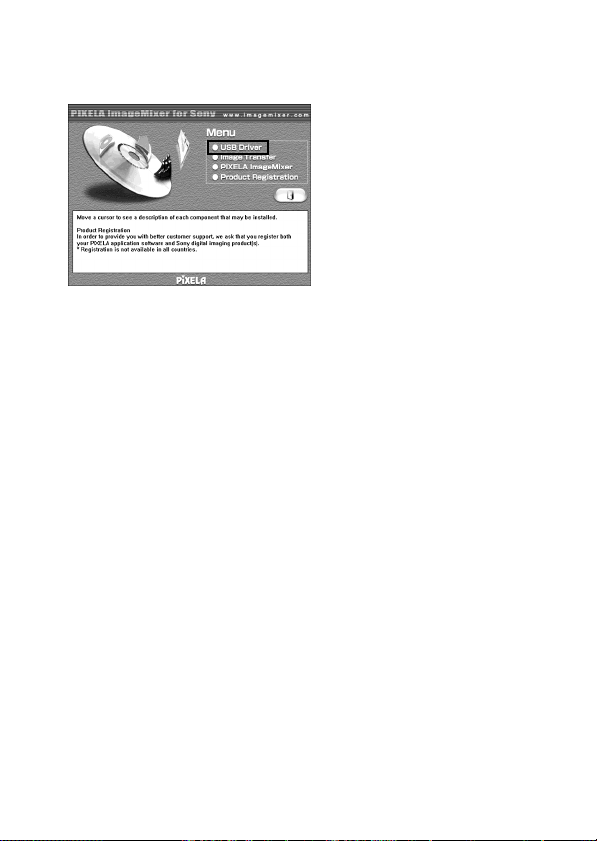
8-DK
2 Klik på “USB Driver” på skærmen.
Vinduet “Welcome to the InstallShield Wizard for the Sony USB
Driver” vises.
3 Klik på “Next”.
Vinduet “Note on installing the USB driver” vises.
4 Klik på “Next”, når du har læst oplysningerne.
5 Følg vejledningen på skærmen, og luk derefter
installationsguiden.
Vælg “Yes, I want to restart my computer now”.
Klik derefter på “OK”.
USB-driveren aktiveres, når du har genstartet computeren.
Fjern ikke CD-ROM’en fra CD-ROM-drevet endnu.
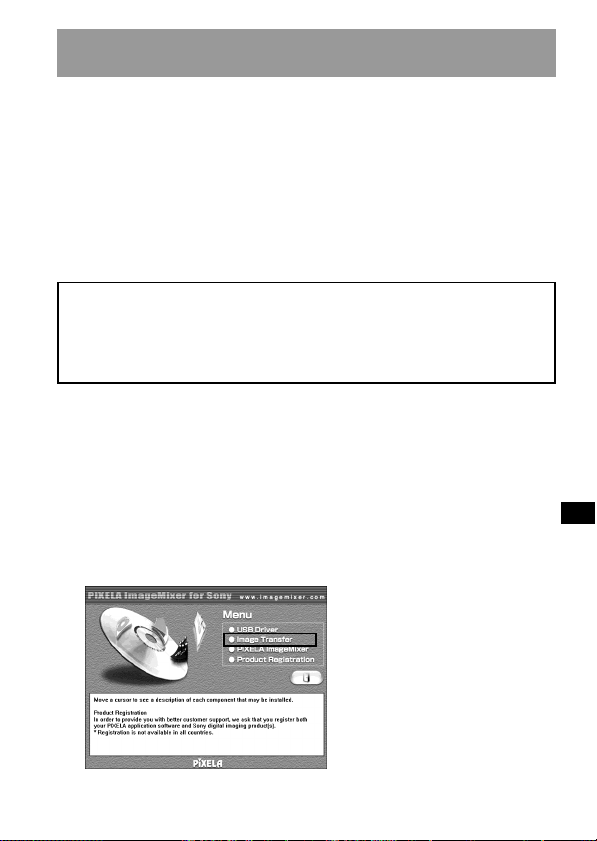
9-DK
Installation af Image Transfer og
PIXELA ImageMixer for Sony
Med “Image Transfer”-softwaren kan du automatisk overføre (kopiere) de
optagne billeder i en Memory Stick til computeren.
Med softwaren “PIXELA ImageMixer for Sony” kan du nemt få vist de
billeder, der er blevet kopieret til computeren.
PBemærk!
Softwaren kan ikke registreres.
Hvis du bruger Windows 2000/XP, skal du logge på ved hjælp af
administratorprivilegier.
PBemærk!
Indstil displayets skærmopløsning til 800 × 600 og kontroller, at
farveindstillingen er 16-bit Mange farver (65 000 farver eller derover) eller
derover. Hvis opløsningen er lavere end 800 × 600, og farveindstillingen er
256 farver eller derunder, vises titelskærmen ikke under installationen.
Image Transfer
1 Få vist CD-ROM’ens titelside på skærmen på følgende måde.
1 Dobbeltklik på “My Computer”.
2 Dobbeltklik på CD-ROM’en (ImageMixer [E:])*.
* Drevsymbolet [E:] kan variere afhængigt af din computer.
Titelskærmen vises efter et kort øjeblik.
2 Klik på “Image Transfer” på skærmen.
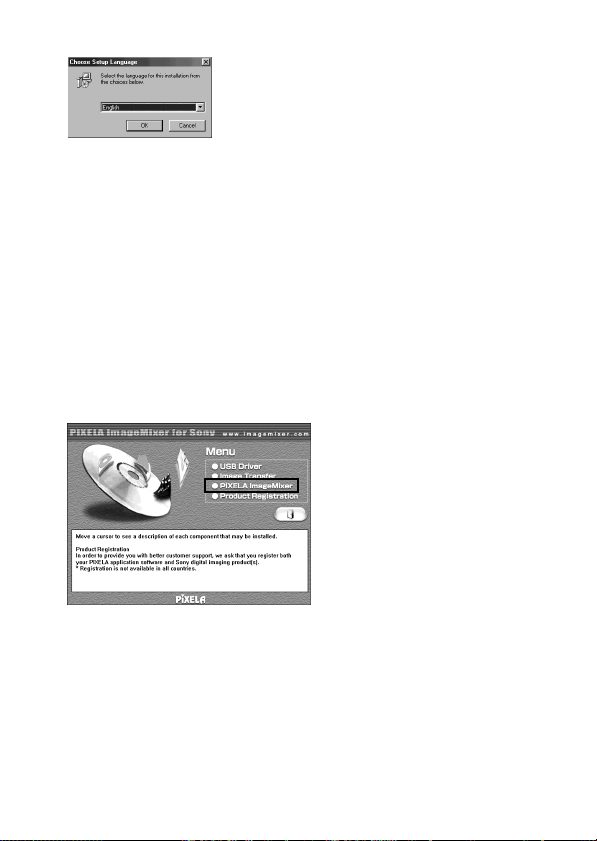
10-DK
3 Vælg et sprog, og klik derefter på “OK”.
4 Installer programmet, idet du følger vejledningen på
skærmen.
Læs vejledningen grundigt, og fortsæt derefter med installationen.
PBemærk!
Læs “License Agreement” grundigt, og klik derefter på “Yes”, hvis du
er enig.
5 Klik på “Next” for at fuldføre installationen, idet du følger
vejledningen på skærmen.
PIXELA ImageMixer for Sony
6 Klik på “PIXELA ImageMixer” på skærmen.
7 Vælg et sprog, og klik derefter på “OK”.
8 Installer programmet, idet du følger vejledningen på
skærmen.
Læs “License Agreement” grundigt, og klik derefter på “Yes”, hvis du
er enig.
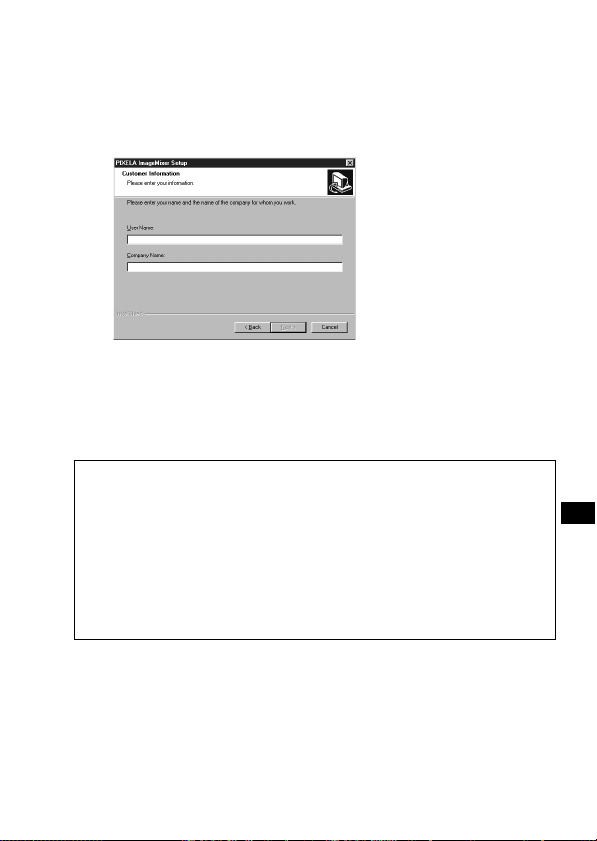
11-DK
9 Indtast brugeroplysninger.
1 Indtast dit navn og navnet på det firma, du arbejder for.
PBemærk!
Hvis du ikke har et firmanavn, du kan indtaste, skal du i stedet
indtaste dit eget navn.
2 Klik på “Next”.
10
Fuldfør installationen, idet du følger vejledningen på
skærmen.
Titelskærmen vises. Luk skærmen, og fjern CD-ROM’en fra
computeren.
Hvis DirectX (version 8.0a eller nyere) ikke er installeret på
computeren, vises skærmbilledet “Information”.
Følg vejledningen, idet du starter fra trin 11 for at fuldføre
installationen.
- For Windows XP -
Hvis du bruger Windows XP, er det ikke nødvendigt at installere
DirectX. Luk titelskærmen, og fjern derefter CD-ROM’en fra
computeren.
11
Klik på “OK”.
Læs “License Agreement” grundigt, og klik derefter på “Yes”.

12-DK
12
Klik på “Install”.
Installationen starter. “Installing Microsoft DirectX” vises eventuelt.
13
Bekræft, at DirectX-installationsskærmen vises, og klik
derefter på “OK”.
Computeren genstartes.
“PIXELA ImageMixer for Sony” aktiveres, når du har genstartet
computeren.
14
Fjern CD-ROM’en fra CD-ROM-drevet.
Tilslutning af enheden til en pc
1 Sæt stikket fra enhedens USB-kabel i computerens USB-port.
Når computeren genkender denne enhed, startes “Add New
Hardware Wizard”.
PBemærkninger
• Der installeres to typer drivere, så “Add New Hardware Wizard” startes to
gange. Undlad at stoppe processen midt i det hele, og fortsæt installationen af
softwaren, indtil hele processen er afsluttet, som beskrevet nedenfor.
• Afhængigt af computeren, kan CD-ROM’en til Windows 98/98SE også være
nødvendig.
• Placeringen af USB-porten varierer afhængigt af computeren.
• Hvis du anvender en computer med mere end en USB-port, må du ikke
tilslutte andre enheder end en standardmus og et tastatur til
hovedcomputeren, når du bruger denne enhed. Hvis du anvender en
stationær computer, skal denne enhed også tilsluttes direkte til en af
computerens USB-porte. Yderligere oplysninger finder du på side 15
[Anbefalede tilslutninger].
– Til Windows 2000/Me/XP –
Når du sætter stikket fra enhedens USB-kabel i computerens USB-port,
begynder installationen af musens driver automatisk.
Gå videre til side 15 [Anbefalede tilslutninger].
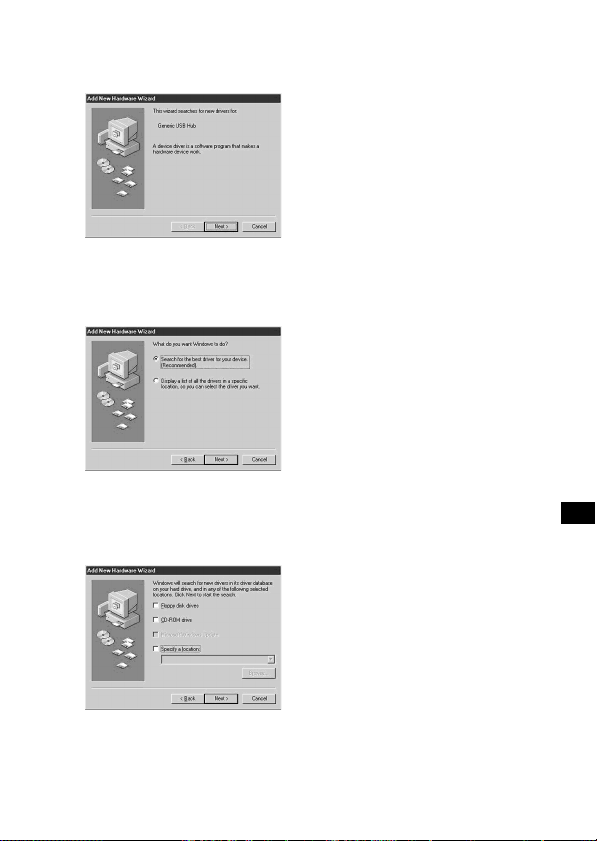
13-DK
– Til Windows 98/98SE –
2 Klik på “Next”.
3 Vælg “Search for the best driver for your device
(Recommended)”, og klik på “Next”.
4 Klik på “Next” uden at foretage nogle markeringer.
Installationen starter. “Add New Hardware Wizard” starter for anden
gang.
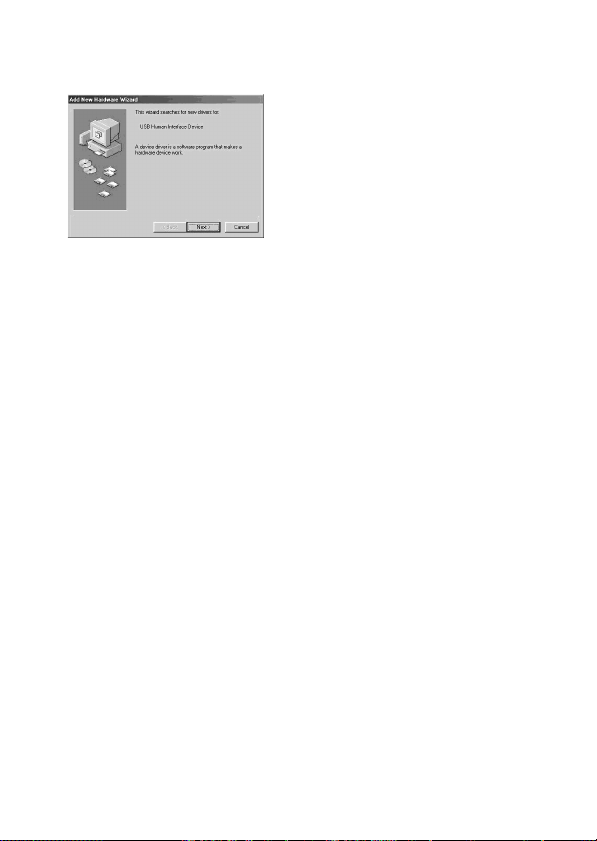
14-DK
5 Følg vejledningen på skærmen, indtil installationen er
fuldført.
6 Bekræft, at musen fungerer.
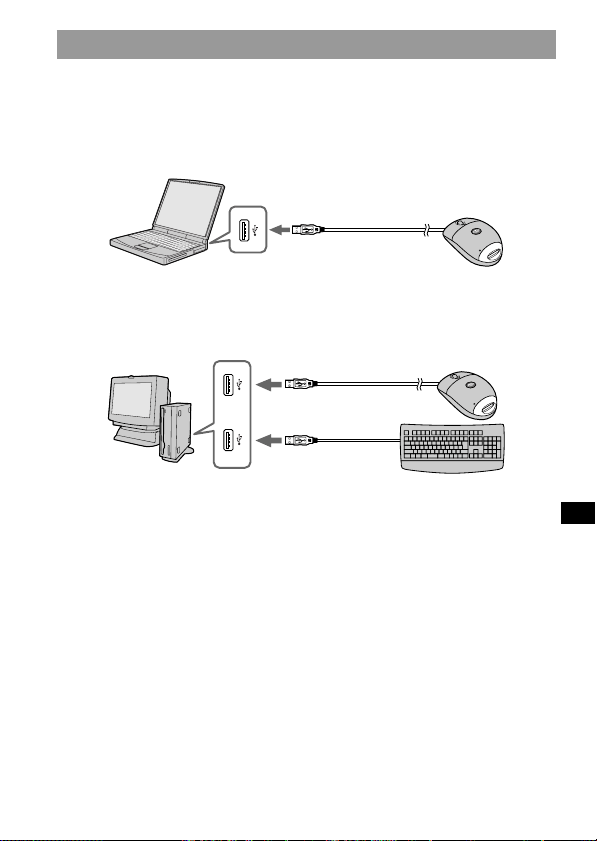
15-DK
Anbefalede tilslutninger
Anvendelsen kan bekræftes, når der er foretaget følgende tilslutninger.
Når enheden er tilsluttet computerens USB-port, og der ingen
enheder er tilsluttet den anden USB-port:
Når et USB-tastatur er tilsluttet computerens USB-port, og denne
enhed er tilsluttet den anden port:
PBemærkninger
• Det kan ikke garanteres, at både Windows- eller Macintosh-miljøerne fungerer
korrekt, hvis der er tilsluttet to eller flere USB-enheder til én pc, afhængigt af
de USB-enheder, der bruges samtidigt.
• Hvis du ud over denne enhed tilslutter en anden Memory Stick-udstyret enhed
til en pc, kan du ikke få adgang til to eller flere Memory Stick-udstyrede
enheder samtidigt. Fjern Memory Stick fra denne enhed, eller slå de andre
enheder fra.
• Sørg for at tilslutte denne enhed direkte til USB-porten på selve computeren.
Hvis den tilsluttes via USB-porten på et tastatur eller via en USB-hub, kan det
ikke garanteres, at den fungerer korrekt.
• Det kan ikke garanteres, at alle computere fungerer korrekt, selvom de er
udstyret med det anbefalede miljø.
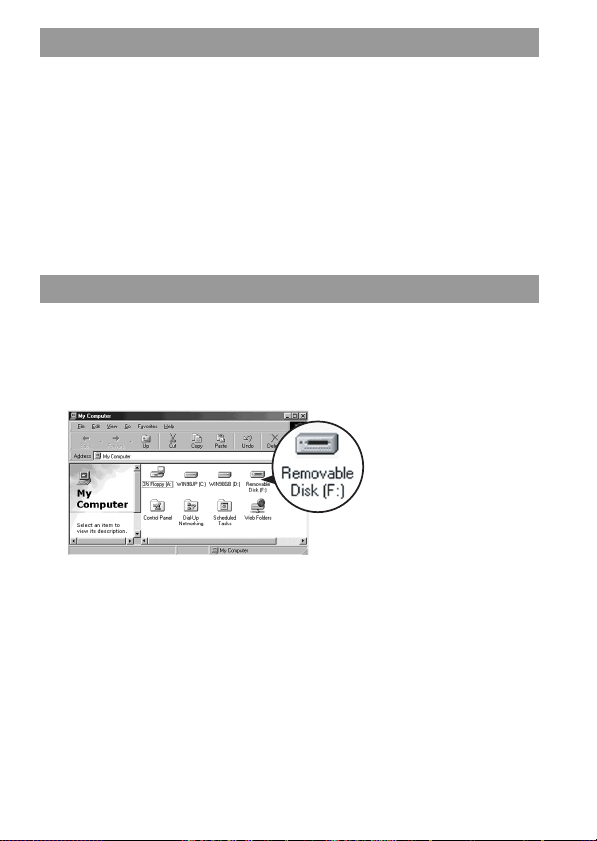
16-DK
Isætning af en Memory Stick
Kontroller, at den pågældende Memory Stick peger i den korrekte
retning, og sæt den derefter i ind i enhedens slot.
Første gang du bruger enheden, starter installationsprocessen for Memory Stick-
driveren automatisk.
Når du sætter Memory Stick i enheden, begynder adgangsindikatoren
at lyse eller at blinke.
PBemærk!
Adgangsindikatoren lyser eller blinker, når der er etableret adgang til Memory
Stick.
Bekræftelse af isætningen
1 Dobbeltklik på “My computer.”
Mappen “My computer” vises.
2 Bekræft, at der vises et nyt “Removable Disk”-ikon.
“Removable Disk (F:)”, der vises på skærmen, repræsenterer det ikon, der er
tilsluttet computeren. Afhængigt af antallet og konfigurationen af drev på den
computer, som du bruger, kan (F:) være erstattet af et andet bogstav.
Hvis ikonet “Removable Disk” vises, er tilslutningsprocessen fuldført.
Det kan tage et øjeblik, før ikonet “Removable Disk”vises.
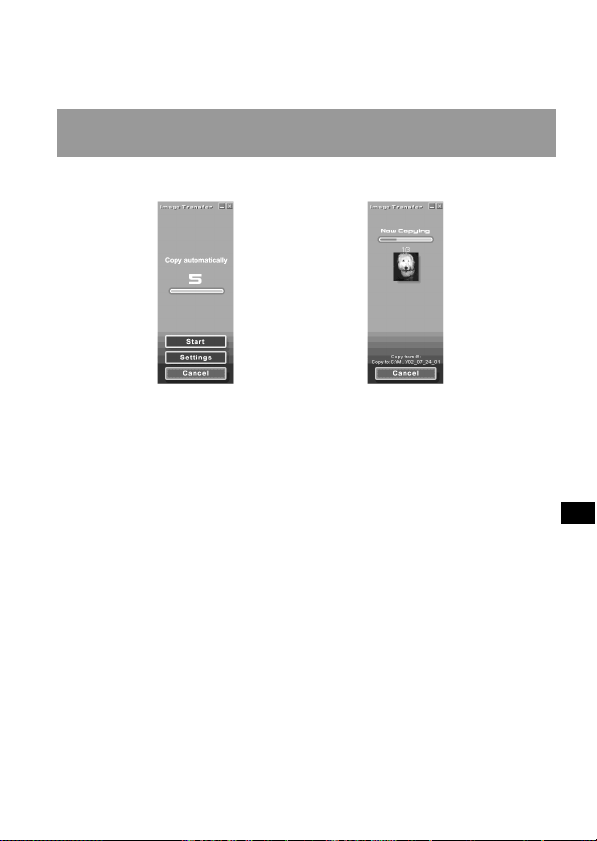
17-DK
– For Windows XP-brugere –
I forbindelse med Windows XP vises et Sony Memory Stick-ikon i stedet
for ikonet “Removable Disk”.
Kopiering af billeder ved hjælp af Image
Transfer
– For Windows 98/98SE/2000/Me –
,
Når du har tilsluttet enheden til computeren og sat Memory Stick i
enheden, starter “Image Transfer”, og billederne kopieres automatisk til
computeren. Når kopieringen er fuldført, starter “Image Transfer”
automatisk, og der vises en liste over billederne.
• Normalt oprettes mapperne “Image Transfer” og “Date” under mappen “My
Documents”, og alle billedfilerne kopieres til disse mapper.
• Du kan ændre indstillingerne for “Image Transfer” på
indstillingsskærmbillederne.
Sletning af Image Transfer
Vælg [My Computer] t [Control Panel] t [Add/Remove programs], og
slet [Image Transfer].

18-DK
– For Windows XP –
Windows XP er indstillet på en sådan måde, at OS Auto Playback Wizard
aktiveres. Følg procedurerne nedenfor for at annullere indstillingerne.
PBemærk!
Det er ikke nødvendigt at udføre denne procedure for efterfølgende
billedoverførsler.
1 Tilslut enheden til computeren, og sæt Memory Stick i
enheden.
2 Klik på “Start”, og klik derefter på “My Computer”.
3 Højreklik på Sony Memory Stick, og klik derefter på
“Properties”.
4 Annuller indstillingen.
1 Angiv “Content type” til “Pictures”.
2 Marker “Select an action to perform” under “Actions”, vælg
“Take no action”, og klik derefter på “Apply”.
3 Angiv “Content type” til “Video files” og “Mixed content”, og
gentag trin 2.
4 Klik på “OK”.
Skærmbilledet “properties” lukkes.
5 Fjern Memory Stick, og sæt den i igen.
“Image Transfer” starter automatisk, og billederne kopieres
automatisk til computeren.
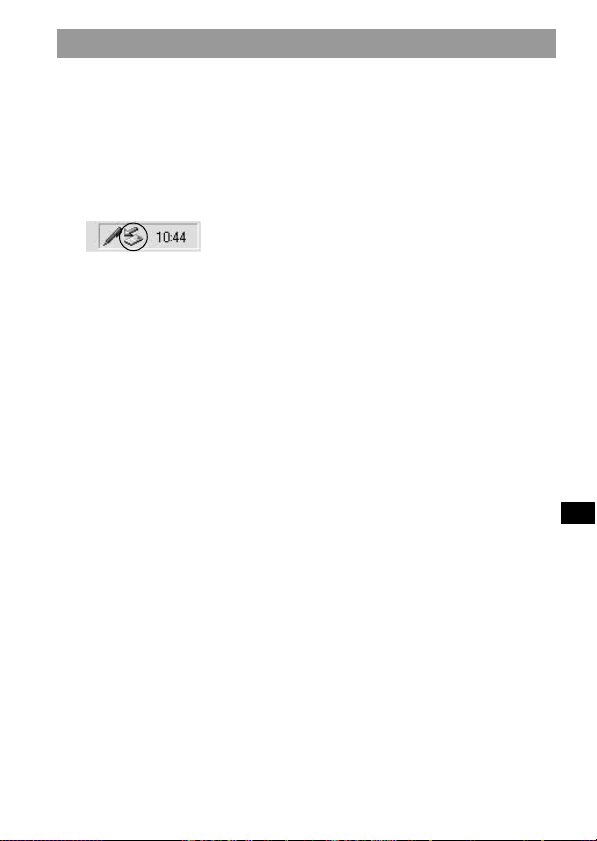
19-DK
Fjernelse af en Memory Stick
– For Windows Me/2000/XP –
Når kopieringen af billeddataene er fuldført, skal du følge de procedurer,
der er beskrevet nedenfor, hvis du bruger Windows Me/2000/XP, inden
du fjerner Memory Stick og kobler denne enhed fra computeren.
1 Klik på ikonet “Remove Hardware”, der er placeret i skuffen
Task nederst i højre hjørne af skærmen.
Der vises en meddelelse.
2 Klik på den korte meddelelse [f.eks. Stop USB Disk-Drive (F:)*],
der vises oven over skuffen Task. Meddelelsen varierer lidt
afhængigt af, hvilken Windows-version du bruger.
Efter et øjeblik vises en meddelelse.
* Det viste drevbogstav(f.eks. (F:)) varierer afhængigt af
konfigurationen af den computer, du bruger.
3 Klik på “OK”.
Det er nu sikkert at fjerne Memory Stick fra enheden og at koble
enheden fra computeren.
– For Windows 98/98SE –
Hvis du bruger Windows 98/98SE, er det ikke nødvendigt at følge
procedurerne ovenfor.

20-DK
For Macintosh
Hvis du bruger Mac OS 9.1/9.2/Mac OS X (v10.0/v10.1), er det ikke
nødvendigt at installere en USB-driver. Du skal blot tilslutte denne enhed
til computeren, og den vil blive anerkendt som et drev.
PBemærkninger
• Image Transfer understøtter ingen versioner af Mac OS.
• PIXELA ImageMixer for Sony understøtter ikke Mac OS X-operativsystemet.
Installation af USB-driversoftware
– For Mac OS 8.5.1/8.6/9.0 –
Følg de trin, der er beskrevet nedenfor.
1 Tænd computeren.
2 Placer den medfølgende CD-ROM (SPVD-008 USB DRIVER) i
computerens CD-ROM-drev.
Efter et kort øjeblik vises et skærmbillede over
softwareprogrammer.
3 Klik på knappen USB Driver på skærmbilledet over
softwareprogrammer.
4 Dobbeltklik på det harddiskikon på enheden, hvor
operativsystemet er installeret.
5 Træk de to filer ned fra det vindue, der blev åbnet i trin 3, og
slip dem på systemmappeikonet, der vises i det vindue, der
blev åbnet i trin 4.
• Sony Peripheral USB Driver
• Sony Peripheral USB Shim
6 Klik på “OK”, når meddelelsen vises.
USB-driveren installeres på computeren.
7 Luk softwareprogramvinduet.
8 Fjern CD-ROM’en fra computerens drev.

21-DK
9 Genstart computeren.
10
Sæt USB-stikket på denne enhed i computerens USB-port.
Isætning af en Memory Stick
Isæt en Memory Stick, når Macintosh-computeren er startet.
1 Når du sætter en Memory Stick i enheden, vises et Memory
Stick-ikon på skrivebordet.
2 Åbn Memory Stick-ikonet.
Du kan få adgang til dataene.
De mapper, der er gemt i Memory Stick, kan ikke kopieres
Du kan muligvis ikke kopiere alle mapperne på Memory Stick til
Macintosh-computerens harddisk på én gang. Hvis det er tilfældet, skal du
først åbne mappen og kun kopiere mappens indhold.
PBemærkninger
• Det kan taget et øjeblik, før Memory Stick-ikonet vises.
• Ikonet varierer afhængigt af, hvilken version af Macintosh-operativsystemet
du bruger.
• Oplysninger om, hvordan denne enhed og computeren tilsluttes, finder du på
side 15, [Anbefalede tilslutninger].

22-DK
Fjernelse af en Memory Stick
Følg proceduren nedenfor, hvis du vil fjerne en Memory Stick fra denne
enhed.
– For Mac OS 8.5.1/8.6/9.0/9.1/9.2 –
1 Luk alle de softwareprogrammer, der kører på denne enhed.
2 Kontroller, at adgangsindikatoren ikke lyser.
3 Træk Memory Stick-ikonet til papirkurven. Eller vælg “Eject” i
menuen Special øverst til venstre i skærmbilledet, mens
Memory Stick-ikonet er markeret.
4 Fjern Memory Stick fra denne enhed.
– For Mac OS X (v10.0/v10.1) –
Husk at slukke computeren, inden du fjerner Memory Stick.
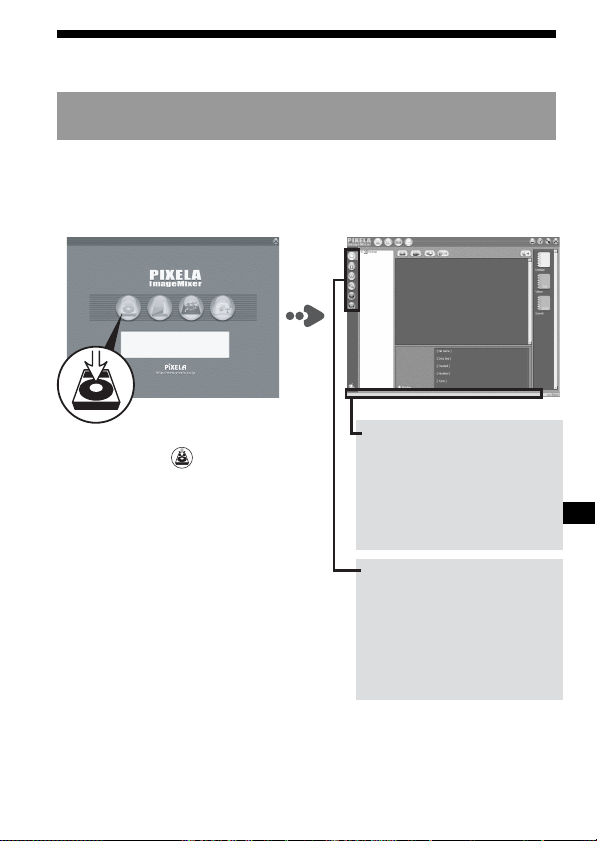
23-DK
PIXELA ImageMixer for Sony
Installation af redigerings- og billedmateriale
på computeren
Du kan vælge det redigeringsmateriale, du vil bruge på computeren,
blandt billederne på Memory Stick. Dette gøres fra “Capture mode screen”.
Klik på knappen (Capture
Environment) på skærmen “Main
Selector”, og “Capture mode screen”
vises.
Statuslinje
Når du placerer musemarkøren
over et ikon eller en knap, vises
en forklaring på ikonets eller
knappens funktion her.
Capture mode selector
Vælg en inputtilstand på
baggrund af det
redigeringsmateriale, du vil
installere på computeren.
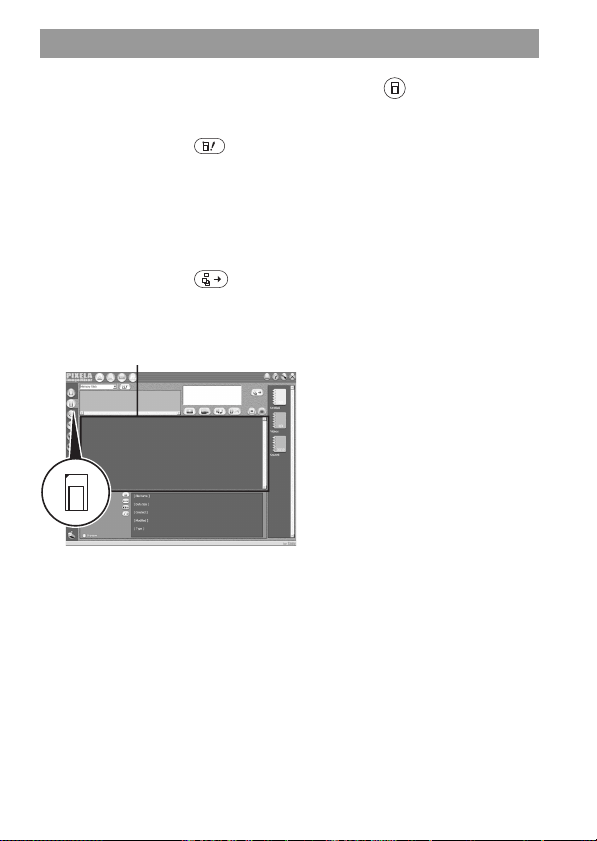
24-DK
Installation af billeder fra en Memory Stick
1 Klik på knappen “Capture mode selector” (Digital Camera
Import Mode).
2 Klik på knappen (Refresh). Der vises en liste over
miniaturer af de billeder, der er gemt i Memory Stick.
3 Klik på de billeder, du vil installere på computeren.
4 Klik på det album, hvor du vil gemme dem.
5 Klik på knappen (Import).
PBemærk!
Der høres ingen lyde, mens billedfilerne overføres.
Yderligere oplysninger om, hvordan du redigerer billeder,
finder du under “Online Help”
Der er blevet udarbejdet nogle råd kaldet “Online Help” (en
betjeningsvejledning, som du kan få vist på skærmen) til dig om, hvordan
du skal bruge PIXELA ImageMixer for Sony.
Klik på menupunkterne i følgende rækkefølge, og det ønskede punkt i
“Online Help” vises.
1) [Start] t 2) [Programs] t 3) [PIXELA] t 4) [ImageMixer] t
5) [Image Mixer Help] t 6) det punkt i “Online Help”, som du vil have
vist.
Vindue med liste over miniaturer
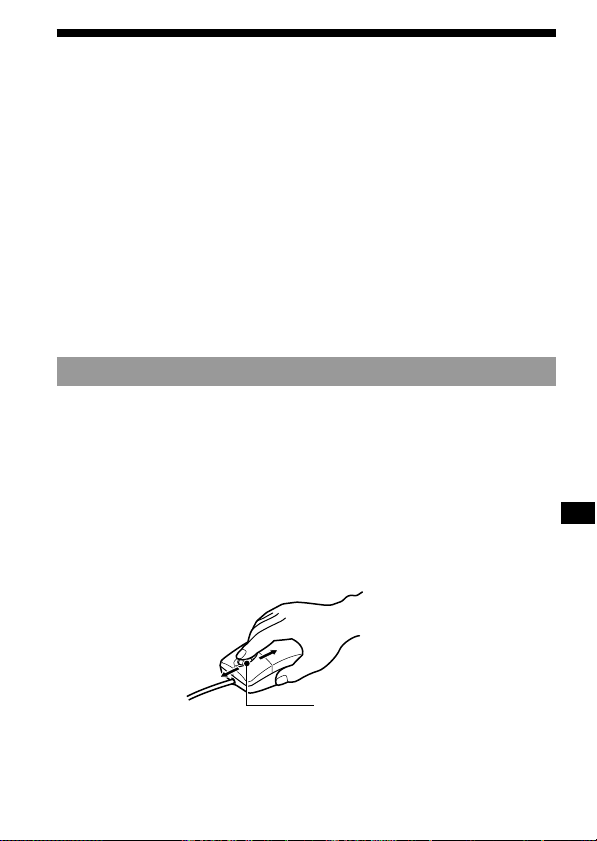
25-DK
Brug af musen
Denne enhed har følgende tre Rullefunktioner:
1. Rulle
Nem rulning op/ned
Automatisk rulning op/ned
2. Automatisk panorering
3. Zoome
PBemærkninger
• Rulle- og zoom-funktionerne samt automatisk panorering er ikke understøttet
på en Macintosh.
• Du kan ikke bruge rulle- og zoom-funktionerne samt automatisk panorering i
henhold til softwaren til programmet. Læs betjeningsvejledningerne til den
respektive software.
Rulning
<Nem rulning op/ned>
Skub rulleknappen frem eller tilbage, når op/ned-rullepanelet vises i
programmet.
Derved rulles vinduet op eller ned.
<Automatisk rulning op/ned>
Skub rulleknappen frem eller tilbage, og hold knappen i denne
tilstand, når op/ned-rullepanelet vises i programmet.
Derved rulles vinduet løbende op eller ned.
Rulleknap
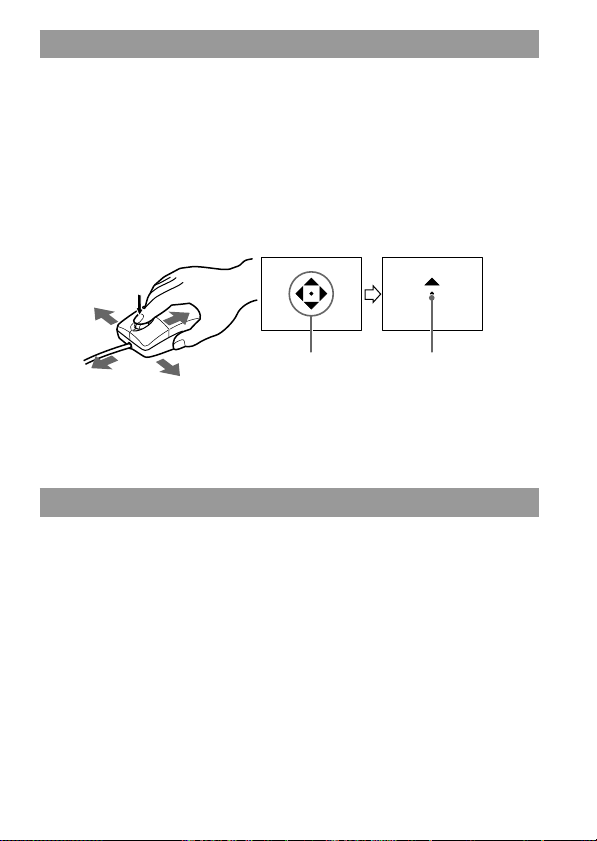
26-DK
Automatisk panorering
1 Skub rulleknappen ned.
Ikonet for automatisk panorering vises på rullepanelet.
2 Når ikonet vises, skal du flytte denne enhed i den retning, du
vil rulle.
Dette kan rulle store mængder af data til venstre, til højre, op eller ned.
Du kan også frit angive rullehastigheden i X- eller Y-retningerne for at
kontrollere, hvor meget enheden skal flyttes.
Hvis du vil returnere markøren til dens oprindelige position, skal du
enten trykke på rulleknappen igen eller klikke på den venstre eller
højre knap.
Zooming
Pres rulleknappen frem eller tilbage, mens du holder Ctrl-tasten
på tastaturet nede.
Dette forstørrer eller formindsker skærmbilledet.
Ikonet for automatisk
panorering
Angiver
rulleretningen.

27-DK
BYderligere oplysninger
Memory Stick
En Memory Stick er lille og let, men har en langt større lagringskapacitet
end en diskette. Den er det nye århundredes IC-lagringsmedie.
Du kan ikke blot udveksle data mellem Memory Stick-kompatible enheder,
men du kan også bruge en Memory Stick som en praktisk ekstern
datalagringsenhed, der er nem at tilslutte og frakoble.
Der findes to typer Memory Stick, en almindelig Memory Stick og en Memory
Stick med indbygget ophavsretligt beskyttet teknologi (MagicGate*).
* MagicGate er en speciel kodeteknik, der danner basis for ophavsretligt
beskyttet teknologi.
Ud over en almindelig Memory Stick, findes der også en Memory Stick Duo,
som er en trediedel af størrelsen og halvdelen af vægten af en almindelig
Memory Stick.
Til denne enhed kan du enten bruge en Memory Stick eller en Memory Stick
Duo.
MagicGate Memory Stick
En MagicGate Memory Stick kan enten optage billeder eller musik.
Ophavsretligt beskyttede musikdata, der er optaget i en MagicGate Memory
Stick, kan ikke overføres fra denne enhed til en pc. Ophavsretligt
beskyttede musikdata, der er gemt på en computers harddisk, kan hellere
ikke overføres til en Memory Stick via denne enhed.
Memory Stick Duo-adapteren
Hvis du bruger en Memory Stick Duo i denne enhed, skal du sikre dig, at
den monteres i den Memory Stick Duo-adapter, der blev leveret sammen
med Memory Stick Duo.

28-DK
PBemærkninger
• Når du monterer en Memory Stick Duo i en Memory Stick Duo-adapter, skal du
sikre dig, at den monteres korrekt.
• Når du monterer en Memory Stick Duo i en Memory Stick Duo-adapter for at
bruge den i enheden, skal du sikre dig, at den monteres korrekt. Hvis den
monteres forkert, kan enheden eller de andre tilsluttede enheder blive
beskadiget.
• Sæt aldrig en Memory Stick-adapter i en Memory Stick-kompatibel enhed, hvis
der ingen Memory Stick Duo er monteret i adapteren. Dette kan beskadige
enheden eller andre eventuelt tilsluttede enheder.
Vær opmærksom på følgende, når du bruger en Memory Stick
Hvis adgangsindikatoren lyser eller blinker, må du ikke fjerne Memory
Stick fra denne enhed. Dette kan ødelægge dataene.

29-DK
Fejlfinding
Hvis der opstår problemer under brugen af denne enhed, skal du bruge
følgende tabel til at løse problemet. Hvis problemet ikke løses, skal du
kontakte Sony-forhandleren.
Symptom
Det er ikke muligt at
installere USB-
driversoftwaren.
Det er ikke muligt at
installere driversoftwaren
til Memory Stick.
Memory Stick-ikonet
vises ikke i Stifinder eller
Denne computer.
(Windows)
Memory Stick-ikonet
vises ikke.
(Macintosh)
Årsag/Løsning
•Tilslutningen mellem pc’en og denne
enhed er ikke korrekt.
t Tilslut det korrekt. (side 15)
•En anden anordning end denne enhed
er tilsluttet computerens USB-port.
t Frakobl eller sluk USB-enhederne
med undtagelse af denne enhed.
•“SETUP.exe” på CD-ROM’en er ikke
blevet kørt.
t Kør “SETUP.exe” på CD-ROM’en.
•Memory Stick er ikke sat i denne enhed.
t Sæt Memory Stick i denne enhed.
•Tilslutningen mellem pc’en og denne
enhed er ikke korrekt.
t Tilslut det korrekt. (side 15)
•Memory Stick er ikke sat i denne enhed.
t Sæt Memory Stick i denne enhed.
•Tilslutningen mellem pc’en og denne
enhed er ikke korrekt.
t Tilslut det korrekt. (side 15)
•Memory Stick er ikke sat i denne enhed.
t Sæt Memory Stick i denne enhed.

30-DK
Symptom
Du kan ikke rulle eller
zoome.
Det er ikke muligt at få
adgang til Memory Stick.
Pc’en kan ikke vende
tilbage fra standby-
tilstand eller
dvaletilstand.
Årsag/Løsning
•Du bruger software, der ikke
understøtter rulle- og zoom-funktioner.
t Læs betjeningsvejledningerne til
softwaren.
•Musen fungerer med en anden software.
t Afinstaller den anden software.
•Du bruger en Macintosh.
•En anden anordning end denne enhed
er tilsluttet computerens USB-port.
t Frakobl eller sluk USB-enhederne
med undtagelse af denne enhed.
•Memory Stick er sat i denne enhed.
t Fjern Memory Stick fra denne enhed,
og indsæt den igen.

31-DK
Specifikationer
Mus
Interface: USB-interface
Sensor: Optisk
Overførselshastighed: Maks. 1,5 Mbps
Opløsning: 400 cpi
Kontakt: Venstre/højre knap, rulleknap
Effektforbrug: Aktion maks. 100 mA
Standby maks. 500 µA
Læser/skriver
Interface: USB-interface
Overførselshastighed: Maks. 12 Mbps
Memory Stick-adgangshastighed: Ca. 6,4 Mbps (indlæsning)
(Målt ved hjælp af en Sony VAIO
PCG-747)
Effektforbrug: Aktion 100 mA
Standby maks. 500 µA
Effekt, generelt
Driftsspænding: 4,75 V til 5,25 V (Buseffekt)
Mål: Ca. 62 × 36 × 110 mm (b/h/d)
Vægt: Ca. 120 g (ekskl. Memory Stick)
Miljøspecifikation:
Temperatur 0 °C til 40 °C
USB-drivere
Windows
• Kompatible operativsystemer: Microsoft
®
Windows
®
98/ Windows
®
98SE/ Windows
®
2000 Professional/ Windows
®
Millennium Edition/
Windows
®
XP Home Edition/ XP Professional
Alle de ovennævnte skal være forudinstallerede versioner af det
pågældende operativsystem.
* Det garanteres ikke, at softwaren fungerer korrekt i forbindelse med
opgraderede versioner af alle de operativsystemer, der er nævnt
ovenfor.
• Anbefalet CPU: MMX
®
Pentium
®
200MHz eller nyere.

32-DK
• Andet påkrævet udstyr: enheder, der er forsynet med en USB-
standardport, et CD-ROM-drev.
* Windows
®
Media Player skal være installeret, hvis du vil afspille
film, der er gemt i en Memory Stick.
* En USB-driver er ikke påkrævet i forbindelse med Windows
®
Millennium Edition/ Windows
®
XP Home Edition/ XP Professional.
Macintosh
•Kompatible operativsystemer: En fabriksinstalleret version af Mac OS
8.5.1 / 8.6 / 9.0 / 9.1 / 9.2 / Mac OS X (v10.0/v10.1)
* Dog skal du opgradere til Mac OS 9.0/9.1, hvis du har en “iBook”
eller en “Power Mac G4” med en fabriksinstalleret version af Mac OS
8.6 eller en iMac, der er udstyret med et CD-ROM-drev med slot.
•Andet påkrævet udstyr: enheder, der er forsynet med en USB-
standardport, et CD-ROM-drev.
* QuickTime 3 eller nyere skal være installeret, hvis du vil afspille
film, der er gemt i en Memory Stick.
* En USB-driver er ikke påkrævet i forbindelse med Mac OS 9.1 / 9.2 /
Mac OS X (v10.0/v10.1).
Image Transfer/PIXELA ImageMixer for Sony
• PIXELA ImageMixer for Sony understøtter ikke Macintosh OS X-
operativsystemet.
• Image Transfer er kun kompatibel med Windows
®
-operativsystemet.
Windows
• Kompatible operativsystemer: Microsoft
®
Windows
®
98/ Windows
®
98SE/ Windows
®
2000 Professional/ Windows
®
Millennium Edition/
Windows
®
XP Home Edition/ XP Professional
• Anbefalet CPU: MMX
®
Pentium
®
200MHz eller nyere.
• Påkrævet software: DirectX 8.0a eller nyere. (Da programmet
anvender DirectX-teknologi, skal denne være installeret, når du bruger
softwaren).
• Hukommelse: 64 MB eller derover. (128 MB eller derover anbefales).
• Harddiskplads: Installationen af programmet kræver ca. 200 MB ledig
diskplads, men det anbefales, at den tilgængelige diskplads er på 1 GB
eller derover. (Dette kan variere afhængigt af størrelsen på de filmfiler,
som du vil redigere).
• Display: Et skærmkort med 4 MB video-RAM eller derover, en
skærmopløsning på 800 × 600 eller derover, 16-bit Mange farver
(65 000 farver eller derover) eller derover og understøttelse af
DirectDraw-drivere.

33-DK
• Lydkort: 16-bit stereolydkort og højttalere.
• Andet påkrævet udstyr: enheder, der er forsynet med en USB-
standardport, et CD-ROM-drev.
Macintosh
• Kompatible operativsystemer: Mac OS 8.5.1 / 8.6 / 9.0 / 9.1 / 9.2 (Mac
OS X (v10.0/v10.1) understøttes ikke).
• Hukommelse: 64 MB eller derover.
• Påkrævet software: QuickTime 4 eller nyere.
• Harddiskplads: Installationen af programmet kræver ca. 100 MB ledig
diskplads, men det anbefales, at den tilgængelige diskplads er på 1 GB
eller derover. (Dette kan variere afhængigt af størrelsen på de filmfiler,
som du vil redigere).
• Display: En skærmopløsning på 800 × 600 eller derover med 32 000
farver eller derover.
• Andet påkrævet udstyr: et CD-ROM-drev.

2-FI
Optinen hiiri
Optisessa hiiressä ei ole paikannuspalloa, vaan se toimii optisen tunnistimen
avulla. Se ei tarvitse erikoisalustaa, ja sitä voi käyttää jopa polvella tai vaatteiden
päällä.
Kunnossapito on helppoa: pyyhit vain linssin.
Varotoimet
Kun käytät tätä laitetta, pidä mielessäsi seuraavassa mainitut seikat.
• Kun käytät tätä laitetta tai varastoit sen, vältä seuraavassa kuvattuja
olosuhteita. Muutoin laite voi vahingoittua tai sen kotelon muoto muuttua.
- avotulen läheisyyttä tai suljettuja tiloja, joissa lämpötila voi nousta
korkeaksi, esimerkiksi auton matkustamo kesällä.
- suoraa auringonvaloa tai lämmityslaitteen läheisyyttä.
• Jos laite likaantuu, puhdista se pehmeällä, kuivalla liinalla. Älä käytä
puhdistuksessa bensiiniä, alkoholia tai ohenteita. Muutoin laitteen kotelon
muoto voi muuttua tai laite voi vahingoittua.
• Tässä laitteessa on erittäin kirkasta valoa säteileviä LED-diodeja. Älä katso
suoraan laitteen takaosasta säteilevään valoon.
• Jos laitteen sijaintipaikan lämpötila muuttuu nopeasti, optisen tunnistimen
linssin pintaan saattaa tiivistyä kosteutta. Jos näin käy, irrota laite
tietokoneesta ja pyyhi linssi puhtaaksi. Yritä sitten käyttöä uudelleen.
• Hiiren tunnistuskyky heikkenee ja osoittimen liike voi olla nykivää, jos käytät
sitä seuraavanlaisilla pinnoilla:
- peili- tai lasipinnoilla ja valoa heijastavilla tai kiiltävillä pinnoilla.
- paljon erilaisia kirjaimia, kaavioita, valokuvia tai värikuvioita sisältävillä
pinnoilla.
- samantyyppisiä tai samoja kuvioita sisältävillä pinnoilla.
- epätasaisilla pinnoilla.
• Macintosh-tietokonetta käytettäessä hiiren vasen ja oikea painike toimivat
samoin, eivätkä vieritys, automaattinen panorointi ja zoomaus ole
käytettävissä.
Suomi
Ennen kuin alat käyttää tätä laitetta, pyydämme lukemaan tämän
käyttöohjeen huolellisesti ja säilyttämään sen tallessa mahdollista tulevaa
tarvetta varten.
Tämä on Memory Stick luku/kirjoituslaite. Tällä luku/kirjoituslaitteella on
optisen hiiren toiminto.
Tämä laite voidaan liittää tietokoneeseen, jotta Memory Stick -kortilla olevat
tiedot voidaan siirtää tietokoneeseen nopeasti. Memory Stick -korttia voidaan
käyttää myös irrotettavana levynä.

3-FI
• Jos Memory Stick -kortin käytössä ilmenee ongelma eikä tallennus tai toisto
toimi oikein, aiemmin tallentamiesi kuvien käyttökelpoisuudelle ei anneta
takuuta.
• Jos asetat Memory Stick -kortissa olevan kirjoitus- ja poistosuojauskytkimen
LOCK-asentoon, et voi tallentaa korttiin tietoja tai poistaa siitä tietoja.
• Poista Memory Stick -kortti laitteesta, ennen kuin kytket tietokoneen
valmiustilaan tai käynnistät tietokoneen uudelleen.
Memory Stick, MagicGate Memory Stick ja Memory Stick Duo sekä
ovat Sony
Corporationin tavaramerkkejä.
Microsoft
®
, Windows
®
ja Windows Media ovat Microsoft Corporationin
tavaramerkkejä tai rekisteröityjä tavaramerkkejä Yhdysvalloissa ja/tai muissa
maissa.
Macintosh, iMac, Mac OS ja QuickTime ovat Apple Computer, Inc:n
tavaramerkkejä.
QuickTime ja QuickTime logo ovat tavaramerkkejä, joita käytetään lisenssillä.
QuickTime on tavaramerkki ja rekisteröity tavaramerkki Yhdysvalloissa ja
muissa maissa.
MMX
®
ja Pentium
®
ovat Intel Corporationin tavaramerkkejä tai rekisteröityjä
tavaramerkkejä.
Kaikki muut tässä mainitut yritysten ja tuotteiden nimet voivat olla vastaavien
yhtiöiden tavaramerkkejä tai rekisteröityjä tavaramerkkejä.
PIXELA ImageMixer for Sony on PIXEL Corporationin tuote.
Memory Stick -korttien alustaminen
Memory Stick -kortit on jo tehtaalla alustettu tiettyyn standardimuotoon.
Sinun on suositeltavaa alustaa Memory Stick -kortit itse käyttämässäsi
laitteessa. Siten niitä voi käyttää Memory Stick -yhteensopivissa laitteissa.
Huomautuksia Memory Stick -kortin alustamisesta tietokoneella
Pidä mielessäsi seuraavassa mainitut seikat, kun alustat Memory Stick -kortin
tietokoneella.
• Windows-tietokoneissa alustettujen Memory Stick -korttien toimivuus Memory
Stick -yhteensopivissa laitteissa ei ole taattua. Jotta voit käyttää Windows-
tietokoneessa alustettua Memory Stick -korttia, Memory Stick -kortti on
alustettava uudelleen Memory Stick -yhteensopivassa laitteessa. Huomaa, että
tällöin kaikki Memory Stick -korttiin tallennetut tiedot katoavat.
• Macintosh-tietokoneessa alustettua Memory Stick -korttia ei välttämättä voi
käyttää Memory Stick -yhteensopivassa laitteessa. Älä alusta Memory Stick -
korttia Macintosh-tietokoneella.

4-FI
Sisällysluettelo
Ennen aloittamista
Vakiovarusteiden tarkistaminen ........................................................................ 5
Osien tunnistaminen ............................................................................................ 6
Asennus ja käyttö
Windows ................................................................................................................ 7
USB-ohjaimen asentaminen......................................................................... 7
Image Transfer- ja PIXELA ImageMixer for Sony -ohjelmien
asentaminen ................................................................................................... 9
Laitteen liittäminen tietokoneeseen ......................................................... 12
Suositeltavat liitäntätavat .......................................................................... 15
Memory Stick -kortin asentaminen ............................................................ 16
Kortin asennuksen varmistaminen .......................................................... 16
Kuvien kopioiminen Image Transfer -ohjelmalla .................................. 17
Memory Stick -kortin poistaminen ............................................................ 19
Macintosh ............................................................................................................ 20
USB-ohjaimen asentaminen....................................................................... 20
Memory Stick -kortin asentaminen ............................................................ 21
Memory Stick -kortin poistaminen ............................................................ 21
PIXELA ImageMixer for Sony -ohjelma .......................................................... 22
Editoitavan kuvamateriaalin asentaminen tietokoneeseen .................. 22
Kuvien asentaminen Memory Stick -kortista ........................................... 23
Hiiren käyttäminen ............................................................................................ 24
Vieritys ......................................................................................................... 24
Automaattinen panorointi ......................................................................... 25
Zoomaus ....................................................................................................... 25
Lisätietoja
Memory Stick -kortti ............................................................................................ 26
Vianmääritys ....................................................................................................... 28
Tekniset tiedot ..................................................................................................... 30
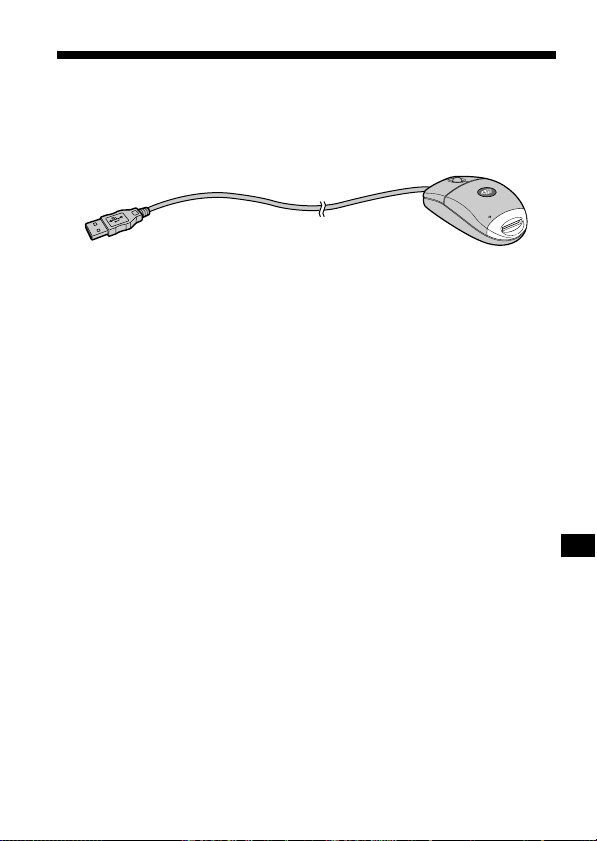
5-FI
BEnnen aloittamista
Vakiovarusteiden tarkistaminen
Varmista, että sinulla on kaikki seuraavassa mainitut varusteet.
•Memory Stick -kortin luku/kirjoituslaite (1)
•CD-ROM-levy (SPVD-008 USB DRIVER) (1)
Tämä CD-ROM-levy sisältää seuraavat ohjelmat:
- USB DRIVER -ohjain
- Image Transfer
- PIXELA ImageMixer for Sony
•Käyttöohjeet (1)
•Takuutodistus (1)
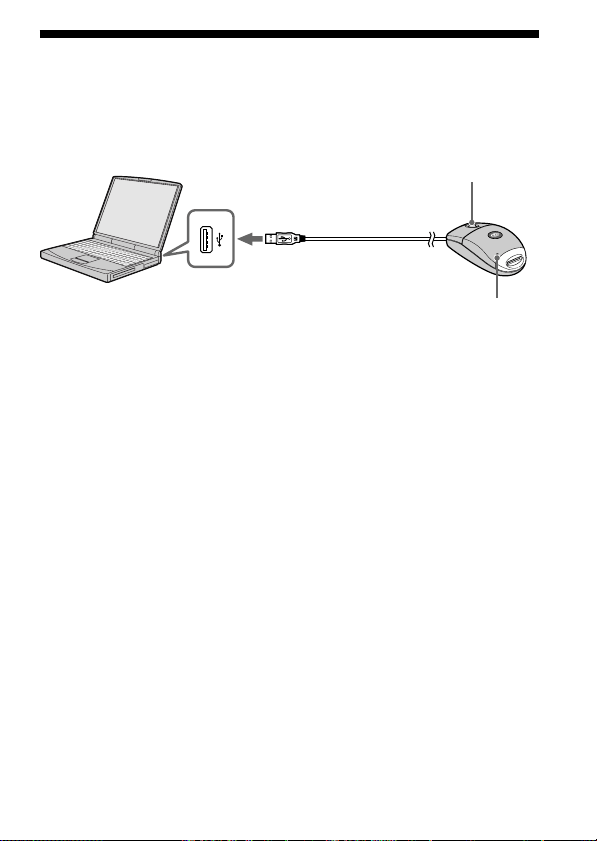
6-FI
Osien tunnistaminen
Liitä tämän laitteen USB-liitin tietokoneen USB-liitäntään (mihin tahansa
tietokoneen USB-liitäntään, jos tietokoneessa on vähintään kaksi USB-
liitäntää).
PHuomautuksia
• Kortinkäyttövalo palaa tai vilkkuu, kun käytät Memory Stick -kortin tietoja.
Kun käytät Memory Stick -kortissa olevia tietoja, älä poista Memory Stick -
korttia, katkaise tietokoneesta virtaa tai irrota USB-liitintä. Muutoin Memory
Stick -kortissa olevat tiedot voivat vahingoittua.
• Irrota tämä laite tietokoneesta laitteen USB-liittimestä vetämällä.
• Älä taivuta USB-kaapelia tarpeettomasti äläkä kohdista siihen suurta voimaa.
Muutoin kaapeli voi vahingoittua.
Kortinkäyttövalo
USB-liitin (liitin A)
Vierityspainike
USB-liitäntä

7-FI
BAsennus ja käyttö
Windows
Älä irrota hiirtä tietokoneesta, ennen kuin asennus on valmis. Tarvitset
hiirtä asennuksessa.
Jos hiiri on irrotettuna tietokoneesta, toimenpiteet tehdään näppäimistön
avulla.
Katso lisätietoja näppäimistön käytöstä tietokoneen käyttöjärjestelmän
käyttöoppaasta.
USB-ohjaimen asentaminen
Käynnistä tietokone ja anna Windowsin käynnistyä.
Älä liitä laitetta tietokoneeseen vielä tässä vaiheessa. Lopeta kaikki
mahdollisesti käynnissä olevat sovellukset.
– Windows Me/XP –
Sinun ei tarvitse asentaa USB-ohjainta (SPVD-008 USB DRIVER) laitteen
vakiovarusteisiin sisältyvältä CD-levyltä. Laite toimii Windowsin vakio-
ohjaimella.
Jos käyttöjärjestelmä on Windows XP, kirjaudu järjestelmään
järjestelmänvalvojan käyttöoikeuksin.
Siirry sivulle 9, [Image Transfer- ja PIXELA ImageMixer for Sony -
ohjelmien asentaminen].
– Windows 98/98SE/2000 –
Älä liitä laitetta tietokoneeseen vielä tässä vaiheessa. Lopeta kaikki
mahdollisesti käynnissä olevat sovellukset.
Jos käyttöjärjestelmä on Windows 2000, kirjaudu järjestelmään
järjestelmänvalvojan käyttöoikeuksin.
1 Aseta USB-ohjaimen sisältävä CD-ROM-levy (SPVD-008 USB
DRIVER) tietokoneen CD-asemaan.
Jos aloitusikkuna ei tule näyttöön, toimi seuraavassa kuvatulla tavalla.
1 Kaksoisnapsauta My Computer -kuvaketta.
2 Kaksoisnapsauta CD-ROM -kuvaketta (ImageMixer [E:])*.
* Aseman tunnus [E:] voi tietokoneesi mukaan olla jokin muukin.
Aloitusikkuna tulee näyttöön hetken kuluttua.
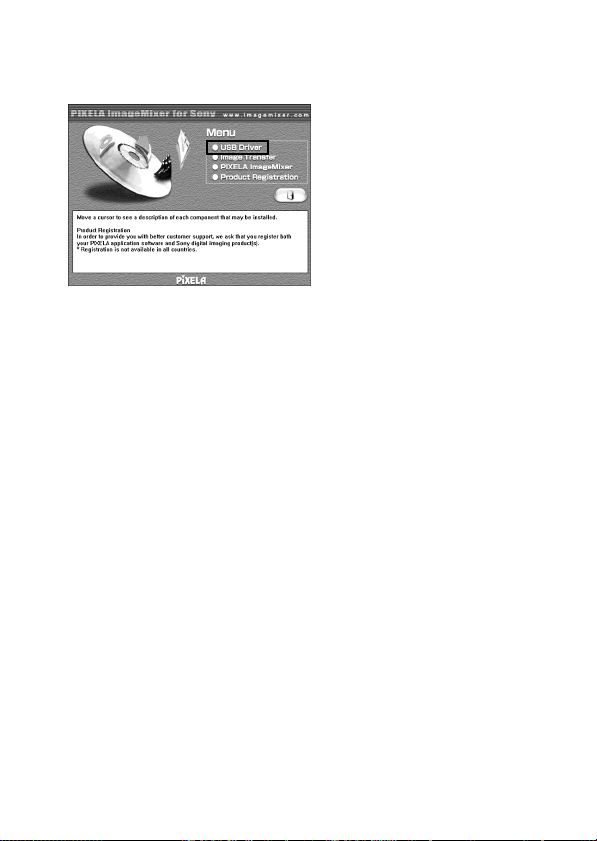
8-FI
2 Valitse näytöstä USB Driver.
Welcome to the InstallShield Wizard for the Sony USB Driver -ikkuna
tulee näyttöön.
3 Valitse Next.
Note on installing the USB driver -ikkuna tulee näyttöön.
4 Lue tiedot ja valitse Next.
5 Noudata näyttöön tulevia ohjeita ja sulje ohjattu asennus
sitten.
Valitse Yes, I want to restart my computer now.
Valitse sitten OK.
USB-ohjain tulee käyttöön, kun käynnistät tietokoneesi uudelleen.
Älä poista vielä CD-ROM-levyä CD-asemasta.
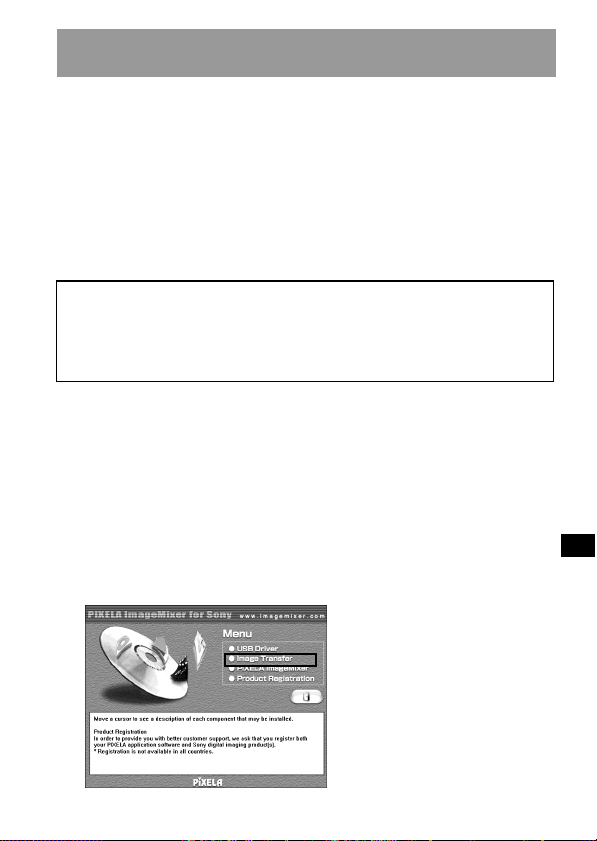
9-FI
Image Transfer- ja PIXELA ImageMixer for
Sony -ohjelmien asentaminen
Image Transfer -ohjelmalla voit automaattisesti siirtää (kopioida) Memory
Stick -korttiin tallennetut kuvat tietokoneeseen.
PIXELA ImageMixer for Sony -ohjelman avulla voit helposti katsella
tietokoneeseen kopioituja kuvia.
PHuomautus
Tätä ohjelmaa ei voi rekisteröidä.
Jos käyttöjärjestelmä on Windows 2000 tai XP, kirjaudu järjestelmään
järjestelmänvalvojan käyttöoikeuksin.
PHuomautus
Aseta näytön tarkkuudeksi vähintään 800 × 600 kuvapistettä ja valitse
väritilaksi vähintään High Color (16-bittinen) (65 000 väriä). Jos näytön
tarkkuus on pienempi kuin 800 × 600 kuvapistettä ja väriasetus pienempi
kuin 256 väriä, aloitusikkuna ei tule näkyviin asennuksessa.
Image Transfer
1 Avaa CD-ROM-levyn aloitusikkuna seuraavassa kuvatulla
tavalla.
1 Kaksoisnapsauta My Computer -kuvaketta.
2 Kaksoisnapsauta CD-ROM -kuvaketta (ImageMixer [E:])*.
* Aseman tunnus [E:] voi tietokoneesi mukaan olla jokin muukin.
Aloitusikkuna tulee näyttöön hetken kuluttua.
2 Valitse näytöstä Image Transfer.
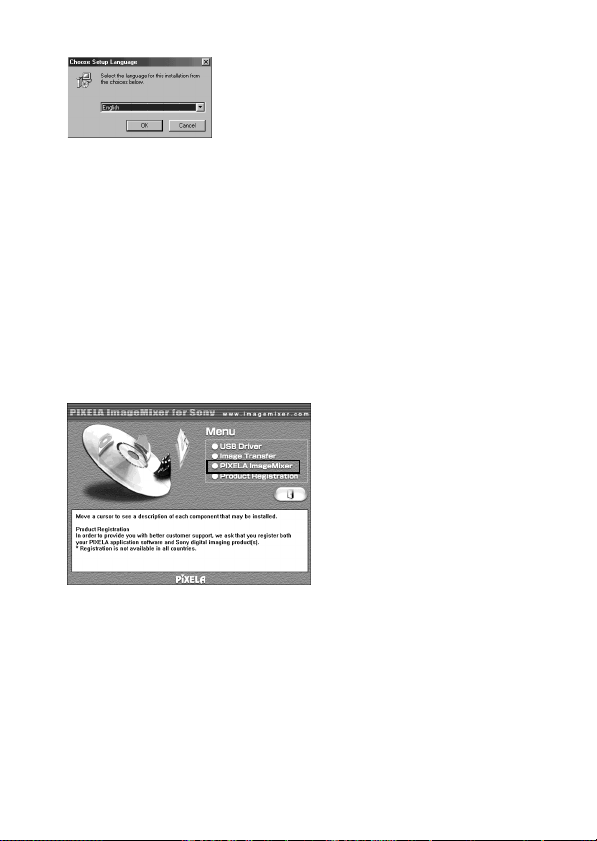
10-FI
3 Valitse kieli ja valitse sitten OK.
4 Asenna sovellus näyttöön tulevien ohjeiden mukaan.
Lue ohjeet huolellisesti ja jatka asennusta.
PHuomautus
Lue License Agreement (käyttöoikeussopimus) huolellisesti. Jos
hyväksyt sen, valitse Yes.
5 Valitse Next ja suorita sovelluksen asennus loppuun näyttöön
tulevien ohjeiden mukaan.
PIXELA ImageMixer for Sony -ohjelma
6 Valitse näytöstä PIXELA ImageMixer.
7 Valitse kieli ja valitse sitten OK.
8 Asenna sovellus näyttöön tulevien ohjeiden mukaan.
Lue License Agreement (käyttöoikeussopimus) huolellisesti. Jos
hyväksyt sen, valitse Yes.
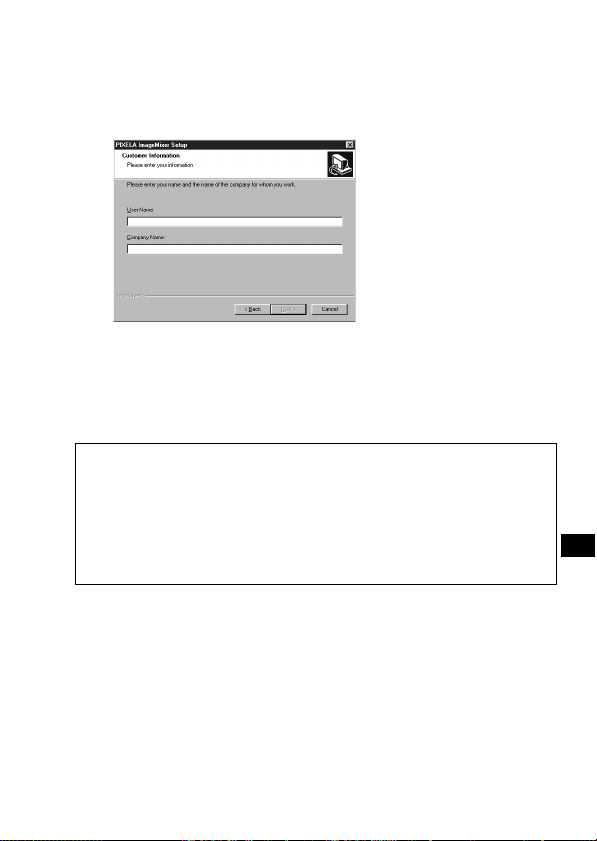
11-FI
9 Anna käyttäjätietosi.
1 Kirjoita nimesi ja työnantajayrityksesi nimi.
PHuomautus
Voit kirjoittaa yrityksen nimen sijaan myös oman nimesi.
2 Valitse Next.
10
Suorita sovelluksen asennus valmiiksi näyttöön tulevien
ohjeiden mukaan.
Aloitusikkuna tulee näyttöön. Sulje aloitusikkuna ja poista CD-ROM-
levy tietokoneesta.
Jos DirectX-ohjelmaa (versiota 8.0a tai uudempaa) ei ole asennettu
tietokoneeseen, Information-ikkuna tulee näyttöön.
Suorita asennus valmiiksi noudattamalla ohjeita vaiheesta 11 alkaen.
- Windows XP -
Jos käyttöjärjestelmä on Windows XP, DirectX-ohjelmaa ei tarvitse
asentaa. Sulje aloitusikkuna ja poista CD-ROM-levy tietokoneesta.
11
Valitse OK.
Lue License Agreement (käyttöoikeussopimus) huolellisesti ja valitse
Yes.
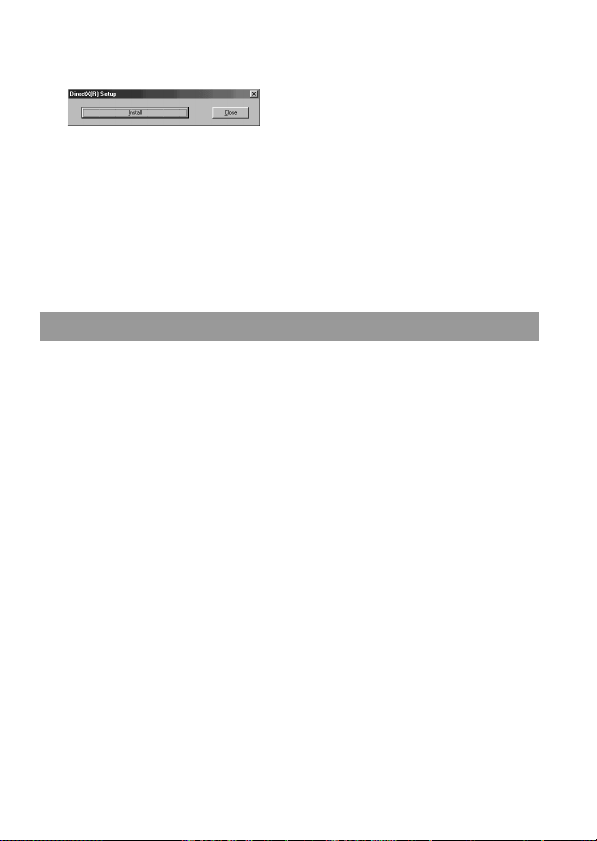
12-FI
12
Valitse Install.
Asennus alkaa. Näyttöön voi tulla ilmoitus Installing Microsoft
DirectX.
13
Varmista, että DirectX-asennusikkuna tulee näyttöön, ja
valitse OK.
Tietokone käynnistyy uudelleen.
PIXELA ImageMixer for Sony -ohjelma tulee käyttöön, kun käynnistät
tietokoneesi uudelleen.
14
Poista CD-ROM-levy CD-asemasta.
Laitteen liittäminen tietokoneeseen
1 Liitä tämän laitteen USB-kaapelin liitin tietokoneen USB-
liitäntään.
Kun tietokone on tunnistanut tämän laitteen, Add New Hardware
Wizard -ikkuna tulee näyttöön.
PHuomautuksia
• Tietokoneeseen asennetaan kaksi erityyppistä ohjainta, joten Add New
Hardware Wizard -ohjelma käynnistyy kaksi kertaa. Älä keskeytä toimintaa,
vaan jatka ohjelmiston asennusta seuraavassa kuvatulla tavalla, kunnes
asennus on valmis.
• Tietokoneesta riippuen saatat tarvita myös Windows 98:n tai 98SE:n CD-
ROM-levyä.
• USB-liitännän sijainti voi vaihdella tietokoneen mukaan.
• Jos tietokoneessa on vähintään kaksi USB-liitäntää, älä liitä tämän laiteen
käytön aikana tietokoneeseen muuta kuin vakionäppäimistö ja hiiri. Jos käytät
pöytätietokonetta, liitä tämä laite suoraan tietokoneen USB-liitäntään.
Lisätietoja on sivulla 15 [Suositeltavat liitäntätavat].
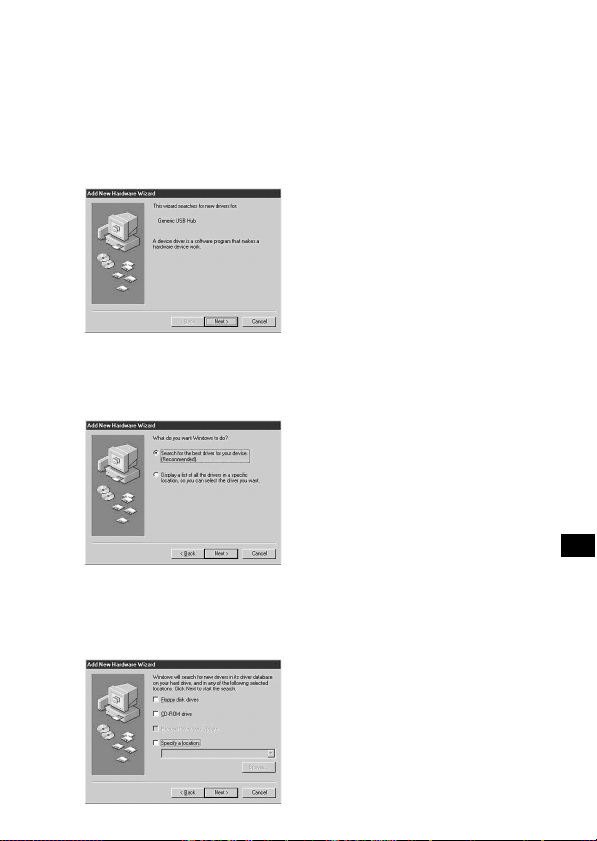
13-FI
– Windows 2000/Me/XP –
Kun liität tämän laitteen USB-kaapelin liittimen tietokoneen USB-
liitäntään, hiiriohjaimen asennus alkaa automaattisesti.
Siirry sivulle 15 [Suositeltavat liitäntätavat].
– Windows 98/98SE –
2 Valitse Next.
3 Valitse Search for the best driver for your device
(Recommended) ja valitse Next.
4 Valitse Next valitsematta mitään valintaruutuja.
Asennus alkaa. Add New Hardware Wizard -ikkuna tulee uudelleen
näyttöön.
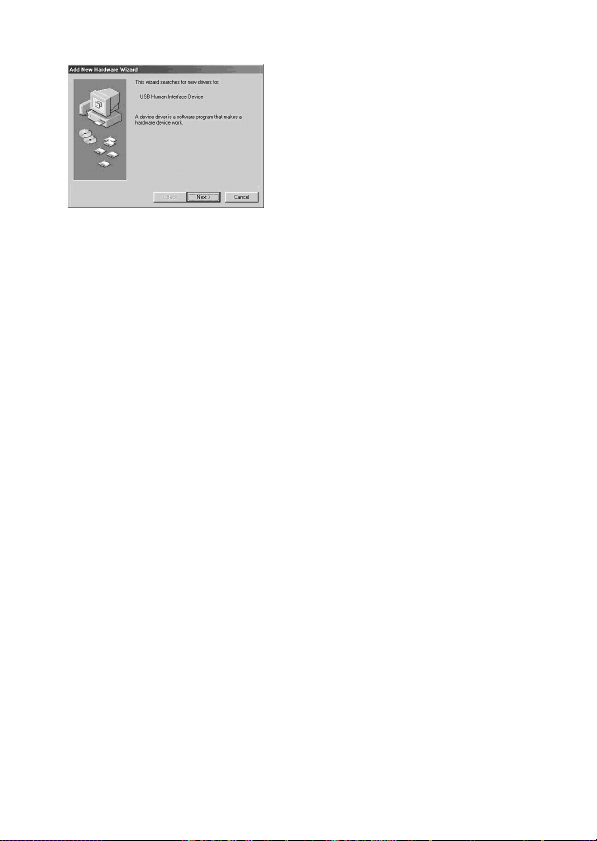
14-FI
5 Noudata näyttöön tulevia ohjeita, kunnes asennus on valmis.
6 Varmista, että hiiri toimii.
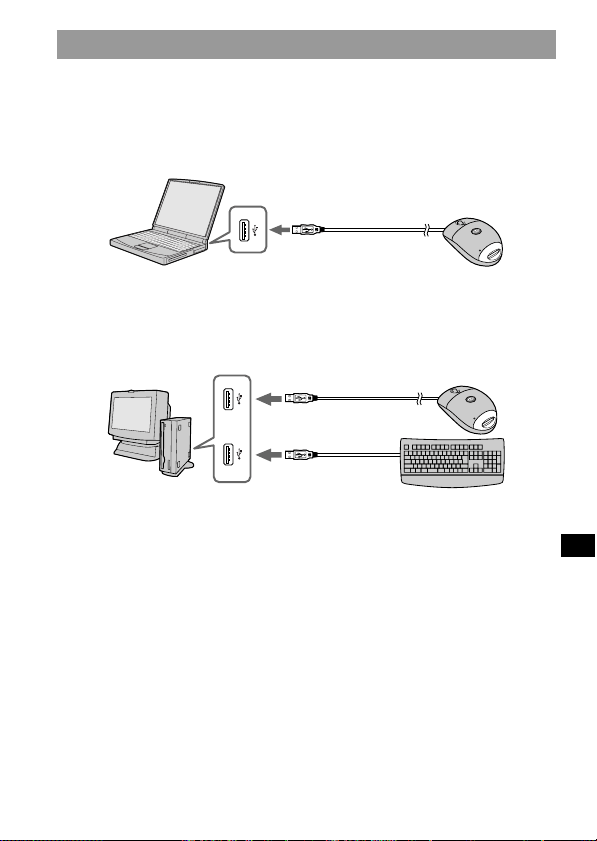
15-FI
Suositeltavat liitäntätavat
Toiminta on varmaa, kun käytät seuraavassa kuvattuja liitäntätapoja.
Kun tämä laite on liitetty tietokoneen USB-liitäntään eikä toiseen
USB-liitäntään ole liitetty mitään:
Kun tietokoneen USB-liitäntään on liitetty USB-näppäimistö ja
tämä laite on liitetty toiseen liitäntään:
PHuomautuksia
• Toiminta ei ole taattua Windows- tai Macintosh-ympäristössä, jos samaan
tietokoneeseen on liitettynä vähintään kaksi USB-laitetta. Toiminta riippuu
samanaikaisesti käytettävistä USB-laitteista.
• Jos liität tämän laitteen kanssa samaan tietokoneeseen toisen Memory Stick -
laitteen, et voi käyttää Memory Stick -laitteita samanaikaisesti. Poista Memory
Stick -kortti tästä laitteesta tai katkaise virta muista laitteista.
• Liitä tämä laite suoraan tietokoneen USB-liitäntään. Jos liität tämän laitteen
näppäimistön USB-liitännän tai USB-keskittimen kautta, toiminta ei ole
taattua.
• Toiminta ei ole taattua kaikissa tietokoneissa, vaikka niissä olisikin suositeltu
ympäristö.
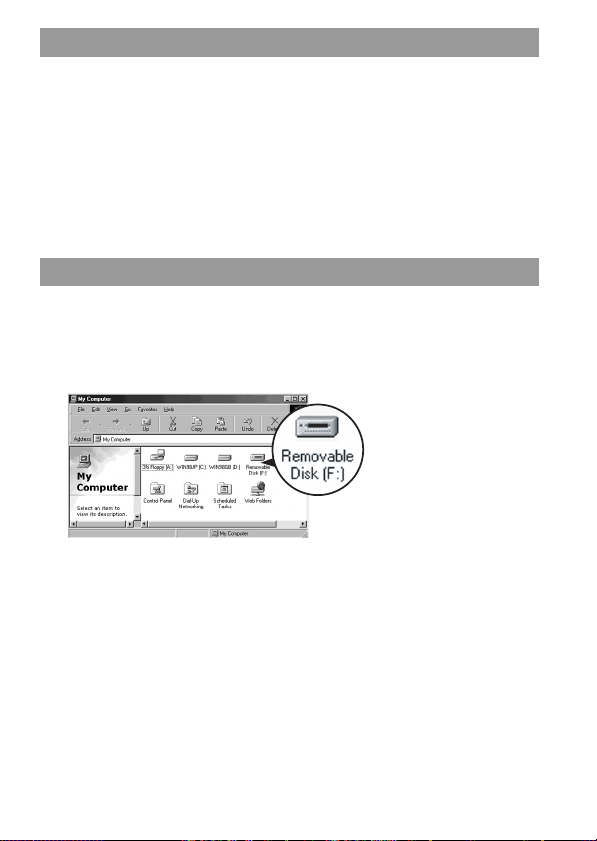
16-FI
Memory Stick -kortin asentaminen
Varmista, että Memory Stick -kortti on oikein päin ja aseta se sitten
laitteessa olevaan uraan.
Kun käytät laitetta ensimmäisen kerran, Memory Stick -ohjaimen asennus alkaa
automaattisesti.
Kun asetat Memory Stick -kortin laitteeseen, kortinkäyttövalo syttyy
tai vilkkuu.
PHuomautus
Kortinkäyttövalo palaa tai vilkkuu, kun käytät Memory Stick -kortin tietoja.
Kortin asennuksen varmistaminen
1 Kaksoisnapsauta My Computer -kuvaketta.
My Computer -ikkuna avautuu.
2 Varmista, että Removable Disk -kuvake on näkyvissä.
Removable Disk (F:) -kuvake edustaa tätä laitetta, joka on liitetty tietokoneeseen.
Tietokoneesi asemien määrän ja kokoonpanon mukaan voi olla, että (F:)-
tunnuksen tilalla on muu kirjaintunnus.
Jos Removable Disk -kuvake on näkyvissä, asennus on onnistunut.
Removable Disk -kuvakkeen tulo näkyviin voi kestää jonkin aikaa.
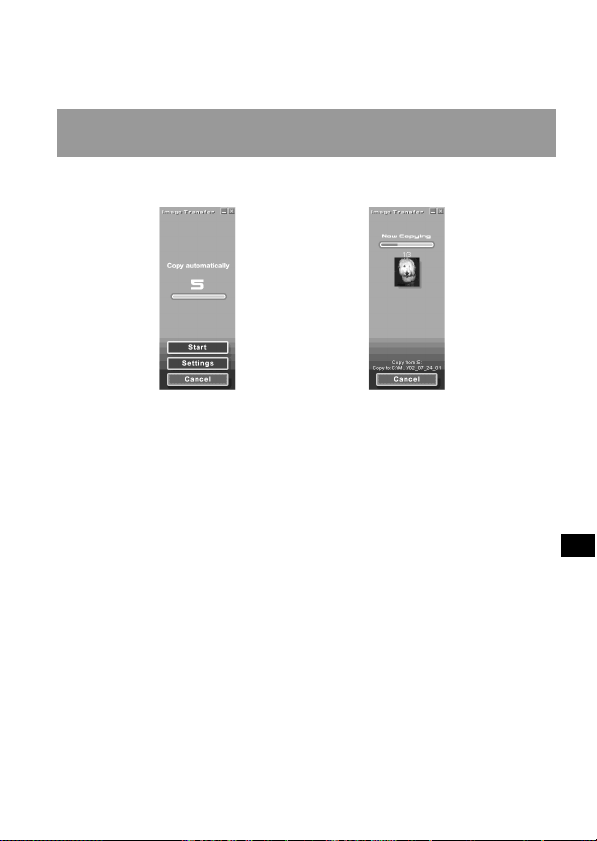
17-FI
– Windows XP –
Windows XP -järjestelmässä Removable Disk -kuvakkeen tilalla on Sony
Memory Stick -kuvake.
Kuvien kopioiminen Image Transfer -
ohjelmalla
– Windows 98/98SE/2000/Me –
,
Kun olet liittänyt tämän laitteen tietokoneeseen ja asettanut Memory Stick -
kortin laitteeseen, Image Transfer -ohjelma käynnistyy ja kopioi
automaattisesti kuvat tietokoneeseen. Kun kopiointi on päättynyt, Image
Transfer käynnistyy automaattisesti ja tuo kuvien luettelon näyttöön.
• Tavallisesti ohjelma luo My Documents -kansioon Image Transfer- ja Date-
alihakemistot ja kopioi kaikki kuvatiedostot näihin kansioihin.
• Voit muuttaa Image Transfer -ohjelman asetuksia sen asetusikkunoissa.
Image Transfer -ohjelman poistaminen
Valitse [My Computer] t [Control Panel] t [Add/Remove programs] ja
poista [Image Transfer].

18-FI
– Windows XP –
Windows XP:n asetuksiin kuuluu, että käyttöjärjestelmän ohjattu
automaattinen toistotoiminto aktivoituu. Voit peruuttaa asetukset
noudattamalla seuraavassa olevia ohjeita.
PHuomautus
Tätä toimenpidettä ei tarvitse tehdä kuvien kopiointia varten enää
myöhemmin.
1 Liitä laite tietokoneeseen ja aseta Memory Stick -kortti
laitteeseen.
2 Valitse Start-valikosta My Computer.
3 Napsauta hiiren kakkospainikkeella Sony Memory Stick ja
valitse sitten Properties.
4 Peruuta asetus.
1 Valitse Content type -asetukseksi Pictures.
2 Valitse Actions-kohdasta Select an action to perform, valitse
Take no action ja valitse Apply.
3 Valitse Content type -asetukseksi Video files ja Mixed content.
Toista sitten vaihe 2.
4 Valitse OK.
Properties-ikkuna sulkeutuu.
5 Poista Memory Stick -kortti ja aseta se uudelleen paikalleen.
Image Transfer -ohjelma käynnistyy ja kopioi automaattisesti kuvat
tietokoneeseen.
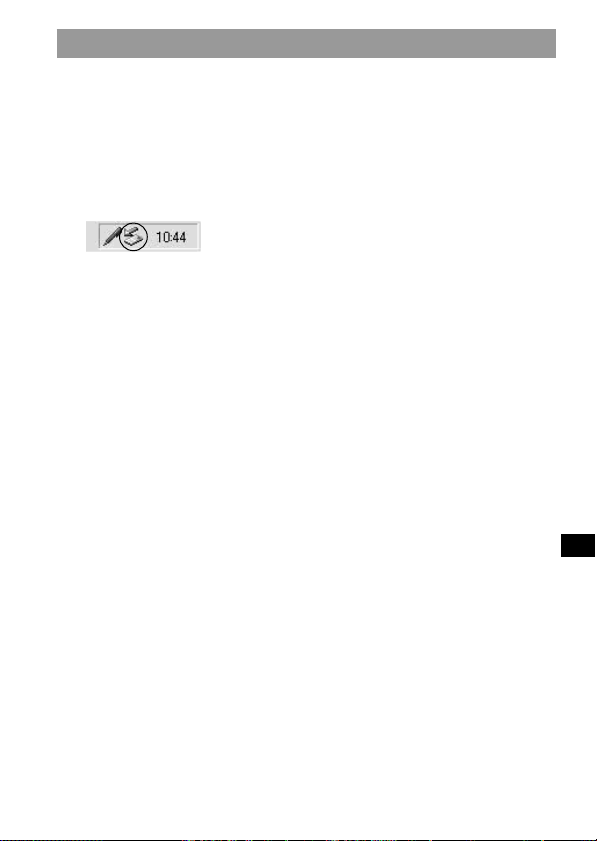
19-FI
Memory Stick -kortin poistaminen
– Windows Me/2000/XP –
Kun kuvien kopiointi on päättynyt ja jos käytössäsi on Windows Me, 2000
tai XP, noudata seuraavassa olevia ohjeita, ennen kuin poistat Memory Stick
-kortin laitteesta ja irrotat laitteen tietokoneesta.
1 Napsauta näytön oikeassa alakulmassa tehtäväpalkissa olevaa
Remove Hardware -kuvaketta.
Näyttöön tulee ilmoitus.
2 Napsauta tehtäväpalkin yläpuolelle tulevaa pientä ilmoitusta
[esimerkiksi Stop USB Disk-Drive (F:)*]. Ilmoitus on hieman
erilainen eri Windows-versioissa.
Hetken kuluttua näyttöön tulee ilmoitus.
* Näkyviin tuleva aseman tunnuskirjain (esimerkiksi (F:)) voi
vaihdella tietokoneen kokoonpanon mukaan.
3 Valitse OK.
Nyt voit poistaa Memory Stick -kortin laitteesta ja irrottaa laitteen
turvallisesti tietokoneesta.
– Windows 98/98SE –
Jos käyttöjärjestelmä on Windows 98 tai 98SE, sinun ei tarvitse noudattaa
edellä olevia ohjeita.

20-FI
Macintosh
Jos järjestelmä on Mac OS 9.1, 9.2, Mac OS X (v10.0/v10.1), sinun ei tarvitse
asentaa USB-ohjainta. Liitä laite tietokoneeseen, niin tietokone tunnistaa
sen asemaksi.
PHuomautuksia
• Image Transfer ei tue mitään Mac OS -versiota.
• PIXELA ImageMixer for Sony ei tue Mac OS X -käyttöjärjestelmää.
USB-ohjaimen asentaminen
– Mac OS 8.5.1/8.6/9.0 –
Noudata seuraavassa olevia ohjeita
1 Käynnistä tietokone.
2 Aseta vakiovarusteisiin sisältyvä CD-ROM-levy (SPVD-008 USB
DRIVER) tietokoneen CD-asemaan.
Hetken kuluttua sovellusohjelmiston ikkuna tulee näyttöön.
3 Valitse sovellusohjelmiston ikkunasta USB Driver -painike.
4 Kaksoisosoita sen kiintolevyn kuvaketta, johon
käyttöjärjestelmä on asennettu.
5 Vedä vaiheessa 3 avautuneessa ikkunassa olevat kaksi alla
mainittua tiedostoa järjestelmäkansiokuvakkeeseen, joka on
vaiheessa 4 avautuneessa ikkunassa.
• Sony Peripheral USB Driver
• Sony Peripheral USB Shim
6 Kun näyttöön tulee ilmoitus, osoita OK.
USB-ohjain asennetaan tietokoneeseen.
7 Sulje sovellusohjelmiston ikkuna.
8 Poista CD-ROM-levy tietokoneen asemasta.
9 Käynnistä tietokone uudelleen
10
Liitä tämän laitteen USB-liitin tietokoneen USB-liitäntään.

21-FI
Memory Stick -kortin asentaminen
Käynnistä Macintosh ja aseta Memory Stick -kortti laitteeseen.
1 Kun asetat Memory Stick -kortin tähän laitteeseen,
työpöydälle tulee Memory Stick -symboli.
2 Avaa Memory Stick -symboli.
Voit käyttää tietoja.
Memory Stick -korttiin tallennettuja kansioita ei voi kopioida
Et ehkä voi kopioida Memory Stick -kortissa olevaa kansiota kokonaan
yhdellä kertaa Macintoshin kiintolevylle. Jos näin on, avaa kansio ensin ja
kopioi vain kansion sisältö.
PHuomautuksia
• Memory Stick -symbolin tulo näkyviin voi kestää jonkin aikaa.
• Symboli on hieman erilainen eri Macintosh-käyttöjärjestelmäversioissa.
• Lisätietoja tämän laitteen liittämisestä tietokoneeseen on sivulla 15
[Suositeltavat liitäntätavat].
Memory Stick -kortin poistaminen
Poista Memory Stick -kortti tästä laitteesta noudattamalla seuraavassa
olevia ohjeita.
– Mac OS 8.5.1/8.6/9.0/9.1/9.2 –
1 Sulje kaikki avoimet sovellukset.
2 Varmista, ettei kortinkäyttövalo pala.
3 Vedä Memory Stick -symboli roskakoriin. Voit vaihtoehtoisesti
myös valita Memory Stick -kortin symbolin ja valita sitten
näytön vasemman yläkulman Special-valikosta Eject.
4 Poista Memory Stick -kortti tästä laitteesta.
– Mac OS X (v10.0/v10.1) –
Katkaise tietokoneesta virta ennen Memory Stick -kortin poistamista.
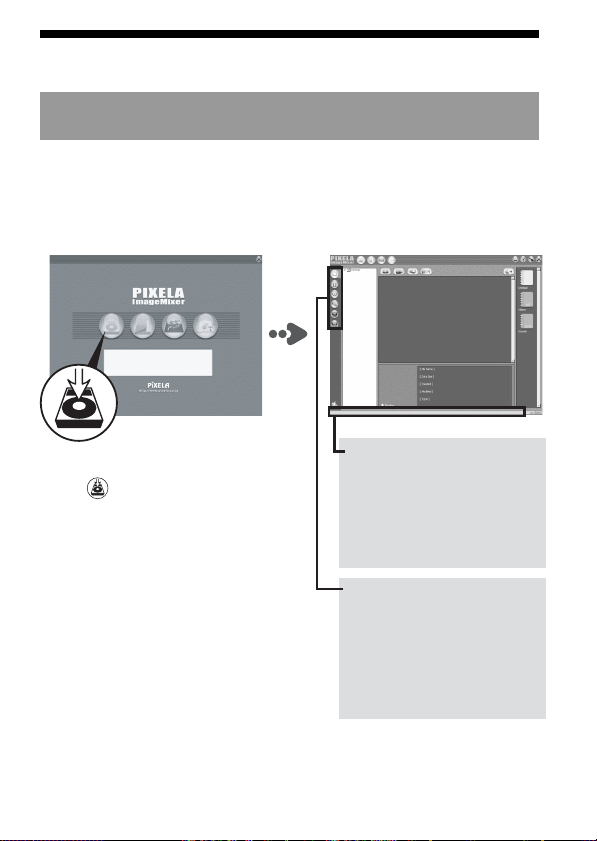
22-FI
PIXELA ImageMixer for Sony -ohjelma
Editoitavan kuvamateriaalin asentaminen
tietokoneeseen
Voit valita Memory Stick -kortissa olevista kuvista editoitavat materiaalit,
joita haluat käyttää tietokoneessa. Voit tehdä tämän Capture mode screen -
näytön avulla.
Napsauta Main Selector -näytössä
olevaa
(Capture Environment) -
painiketta. Capture mode screen -
näyttö avautuu.
Tilarivi
Kun siirrät hiiriosoittimen
kuvakkeen tai painikkeen
kohdalle, sen toiminnan
kuvaus tulee tähän.
S
ieppaustilan valinta
Valitse tulotila niiden
editoitavien materiaalien
perusteella, jotka haluat
asentaa tietokoneeseen.
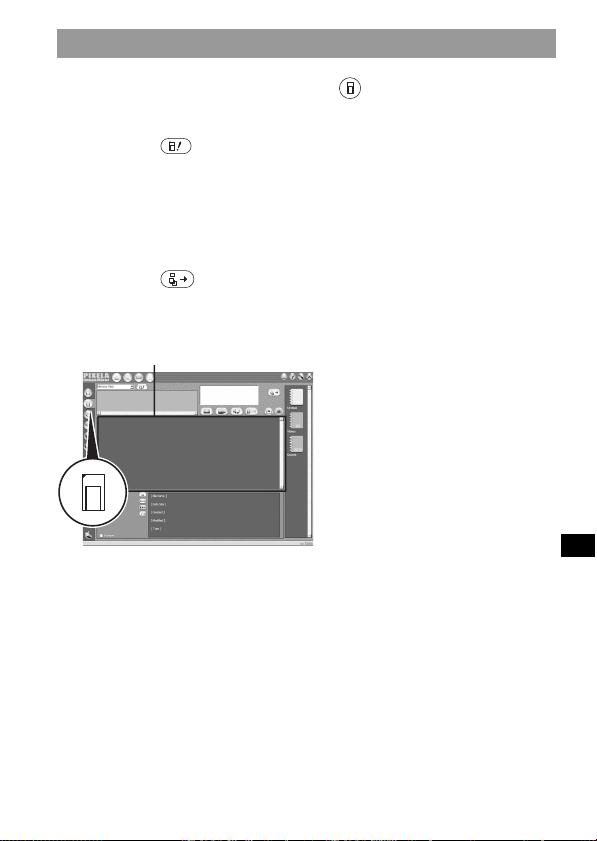
23-FI
Kuvien asentaminen Memory Stick -kortista
1 Napsauta Capture mode selector (Digital Camera Import
Mode) -painiketta.
2 Napsauta (Refresh) -painiketta. Näyttöön tulee Memory
Stick -korttiin tallennettujen kuvien pikkukuvaluettelo.
3 Napsauta kuvia, jotka haluat asentaa tietokoneeseen.
4 Valitse albumi, johon haluat tallentaa kuvat.
5 Napsauta (Import) -painiketta.
PHuomautus
Kuvatiedostojen siirron aikana ei kuulu mitään ääntä.
Tietoja kuvien muokkauksesta on ohjelman Online Help
-osassa.
Käytettävissäsi on ohjeet, joiden avulla opit käyttämään PIXELA
ImageMixer for Sony -ohjelman Online Help -osaa (joukko näytössä
näkyviä käyttöohjeita).
Valitse valikosta alla mainitut kohdat mainitussa järjestyksessä, niin
haluamasi Online Help -aihe tulee näyttöön.
1) [Start] t 2) [Programs] t 3) [PIXELA] t 4) [ImageMixer] t
5) [Image Mixer Help] t 6) haluamasi Online Help -aihe.
Pikkukuvien luetteloikkuna
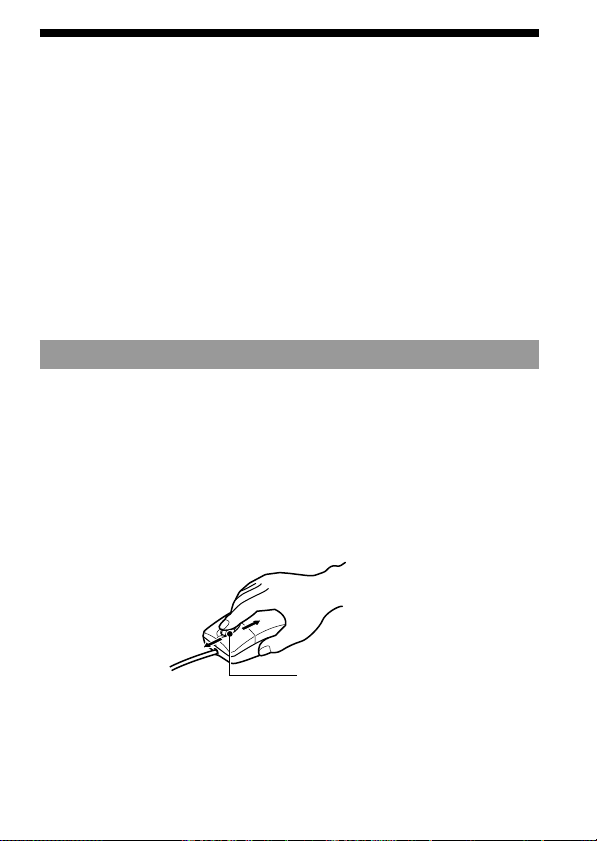
24-FI
Hiiren käyttäminen
Tässä laitteessa on seuraavat kolme vieritystoimintoa:
1. Vieritys
Helppo vieritys ylös/alas
Automaattinen vieritys ylös/alas
2. Automaattinen panorointi
3. Zoomaus
PHuomautuksia
• Vieritys, zoomaus ja automaattinen panorointi eivät ole tuettuja Macintosh-
tietokoneissa.
• Vieritys, zoomaus ja automaattinen panorointi eivät välttämättä ole tuettuja
kaikissa ohjelmissa. Katso lisätietoja ohjelman käyttöoppaasta.
Vieritys
<Helppo vieritys ylös/alas>
Paina vierityspainiketta eteen tai taakse, kun ylä-/alavierityspalkki
näkyy ohjelman ikkunassa.
Ikkunan sisältö vierii ylös- tai alaspäin.
<Automaattinen vieritys ylös/alas>
Paina vierityspainiketta eteen tai taakse ja pidä painiketta siinä
asennossa, kun ylä-/alavierityspalkki näkyy ohjelman ikkunassa.
Ikkunan sisältö vierii ylös- tai alaspäin jatkuvasti.
Vierityspainike
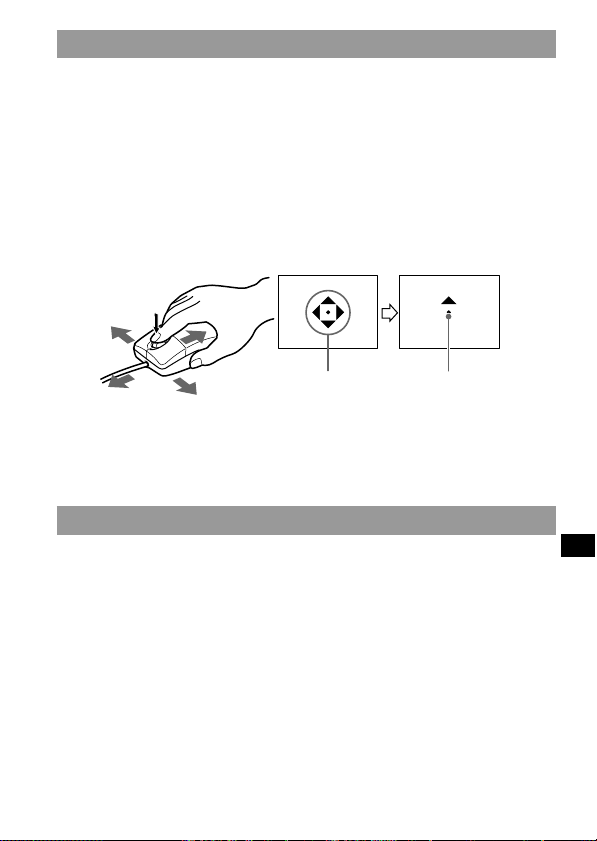
25-FI
Automaattinen panorointi
1 Paina vierityspainike alas.
Automaattisen panoroinnin kuvake tulee näkyviin vierityspalkkiin.
2 Kun kuvake on näkyvissä, siirrä tätä laitetta siihen suuntaan,
johon haluat vierittää.
Tämä vierittää tietoja suuren matkan vasemmalle, oikealle, ylös tai
alas.
Voit asettaa X- tai Y-akselin suuntaisen vieritysnopeuden vapaasti
siirtämällä tätä laitetta haluamasi määrän.
Voit palauttaa kohdistimen alkuperäiseen paikkaan painamalla
vierityspainiketta uudelleen tai napsauttamalla vasenta tai oikeaa
painiketta.
Zoomaus
Pidä näppäimistön Ctrl-painiketta alas painettuna ja paina
vierityspainiketta eteen tai taakse.
Tämä suurentaa tai pienentää ohjelmaikkunaa.
Automaattisen
panoroinnin kuvake
Ilmaisee
vierityssuunnan.

26-FI
BLisätietoja
Memory Stick -kortti
Memory Stick -kortti on pieni ja kevyt, mutta siihen mahtuu silti paljon
enemmän tietoja kuin levykkeelle. Se on mikropiiriin perustuva
tallennusväline.
Voit siirtää tietoja Memory Stick -yhteensopivien laitteiden välillä. Voit
myös käyttää Memory Stick -korttia kätevänä ulkoisena tallennusvälineenä,
jonka voi liittää ja irrottaa helposti.
Memory Stick -kortteja on kahta tyyppiä: tavallinen Memory Stick -kortti ja
tekijänoikeuksia suojaavalla tekniikalla varustettu Memory Stick kortti
(MagicGate*).
* MagicGate on erikoiskoodaustekniikka, joka muodostaa tekijänoikeuksia
suojaavan tekniikan perustan.
Memory Stick -kortin lisäksi on olemassa myös Memory Stick Duo -kortti.
Sen koko on kolmasosa tavallisen Memory Stick -kortin koosta ja paino
puolet tavallisen Memory Stick -kortin painosta.
Tässä laitteessa voi käyttää Memory Stick- tai Memory Stick Duo -kortteja.
MagicGate Memory Stick -kortti
MagicGate Memory Stick -korttiin voi tallentaa kuvia tai musiikkia.
MagicGate Memory Stick -kortissa olevia, tekijänoikeuksia suojaavalla
tekniikalla tallennettuja musiikkitietoja ei voi siirtää tästä laitteesta
tietokoneeseen. Tietokoneen kiintolevyllä olevia, tekijänoikeuksia
suojaavalla tekniikalla tallennettuja musiikkitietoja ei myöskään voi siirtää
Memory Stick -korttiin tämän laitteen avulla.
Memory Stick Duo Adaptor -sovitin
Jos käytät Memory Stick Duo -korttia tässä laitteessa, asenna kortti Memory
Stick Duo Adaptor -sovittimeen, joka sisältyy Memory Stick Duo -kortin
vakiovarusteisiin.

27-FI
PHuomautuksia
• Kun asetat Memory Stick Duo -kortin Memory Stick Duo Adaptor -sovittimeen,
varmista, että asetat kortin oikein.
• Kun asetat Memory Stick Duo -kortin Memory Stick Duo Adaptor -sovittimeen
ja käytät sitä tässä laitteessa, varmista, että toimit oikein. Jos asennat sen
väärin, laite tai siihen liitetyt muut laitteet voivat vioittua.
• Älä aseta Memory Stick Duo Adaptor -sovitinta ilman Memory Stick Duo -
korttia Memory Stick -yhteensopivaan laitteeseen. Muutoin laite tai siihen
liitetyt muut laitteet voivat vioittua.
Muista Memory Stick -korttia käyttäessäsi seuraavat seikat
Kun kortinkäyttövalo palaa tai vilkkuu, älä poista Memory Stick -korttia
tästä laitteesta. Muutoin tiedot voivat vahingoittua.

28-FI
Vianmääritys
Jos tämän laitteen käytössä ilmenee ongelma, yritä ratkaista se seuraavassa
olevan taulukon tietojen avulla. Jos ongelma ei katoa, ota yhteys Sony-
jälleenmyyjään.
Häiriö
USB-ohjaimen asennus ei
onnistu.
Memory Stick -
ohjainohjelmiston
asennus ei onnistu.
Memory Stick -symbolia
ei näy Windows Explorer
-ohjelmassa eikä My
Computer -kansiossa.
(Windows)
Memory Stick -symbolia
ei ole näkyvissä.
(Macintosh)
Syy ja ratkaisu
•Tietokoneen ja tämän laitteen välinen
yhteys ei toimi oikein.
t Liitä laitteet oikein (sivu 15).
•Tietokoneen USB-liitäntään on liitetty
muu kuin tämä laite.
t Irrota kaikki muut USB-laitteet tai
katkaise niistä virta.
•SETUP.exe-tiedostoa ei ole suoritettu
CD-ROM-levyltä.
t Suorita SETUP.exe-tiedosto CD-
ROM-levyltä.
•Tässä laitteessa ei ole Memory Stick -
korttia.
t Asenna tähän laitteeseen Memory
Stick -kortti.
•Tietokoneen ja tämän laitteen välinen
yhteys ei toimi oikein.
t Liitä laitteet oikein (sivu 15).
•Tässä laitteessa ei ole Memory Stick -
korttia.
t Asenna tähän laitteeseen Memory
Stick -kortti.
•Tietokoneen ja tämän laitteen välinen
yhteys ei toimi oikein.
t Liitä laitteet oikein (sivu 15).
•Tässä laitteessa ei ole Memory Stick -
korttia.
t Asenna tähän laitteeseen Memory
Stick -kortti.

29-FI
Häiriö
Vieritys tai zoomaus ei
onnistu.
Memory Stick -kortin
tietojen käyttö ei onnistu.
Tietokone ei palaudu
valmius- tai lepotilasta.
Syy ja ratkaisu
•Käyttämäsi ohjelma ei tue vieritystä ja
zoomausta.
t Katso lisätietoja ohjelman
käyttöoppaasta.
•Jokin toinen hiiriohjelmisto on käytössä.
t Poista toisen ohjelmiston asennus.
•Käytät Macintosh-tietokonetta
•Tietokoneen USB-liitäntään on liitetty
muu kuin tämä laite.
t Irrota kaikki muut USB-laitteet tai
katkaise niistä virta.
•Memory Stick -kortti on asennettuna
tähän laitteeseen.
t Poista Memory Stick -kortti tästä
laitteesta ja asenna se sitten takaisin.

30-FI
Tekniset tiedot
Hiiri
Liitäntä: USB-liitäntä
Tunnistin: Optinen
Siirtonopeus: Enintään 1,5 Mbps
Tarkkuus: 400 cpi
Kytkimet: Vasen ja oikea painike, vierityspainike
Tehonkulutus: Enintään 100 mA toiminnassa
Enintään 500 µA valmiustilassa
Luku/kirjoituslaite
Liitäntä: USB-liitäntä
Siirtonopeus: Enintään 12 Mbps
Memory Stick -kortin käyttönopeus: Noin 6,4 Mbps (luku)
(Mitattu käyttämällä Sony VAIO
PCG-747 -tietokonetta)
Tehonkulutus: 100 mA toiminnassa
Enintään 500 µA valmiustilassa
Virrankäyttö, yleistä
Käyttöjännite: 4,75-5,25 V (väyläjännite)
Mitat: Noin 62 × 36 × 110 mm (l/k/s)
Paino: Noin 120 g (ei sisällä Memory Stick -korttia)
Käyttöympäristö:
Lämpötila 0 °C - 40 °C
USB-ohjaimet
Windows
• Yhteensopivat käyttöjärjestelmät: Microsoft
®
Windows
®
98,
Windows
®
98SE, Windows
®
2000 Professional, Windows
®
Millennium
Edition, Windows
®
XP Home Edition, XP Professional.
Kaikkien edellä mainittujen on oltava kyseisten järjestelmien
esiasennettuja versioita.
* Ohjelmiston oikea toiminta ei ole taattua, jos sitä käytetään edellä
mainittujen järjestelmien päivitetyissä versioissa.
• Suositeltava suoritin: MMX
®
Pentium
®
200 MHz tai nopeampi.
• Muut tarvittavat laitteet: USB-liitännällä varustettuja laitteita, CD-
asema.
* Memory Stick -korttiin tallennettujen elokuvien katseluun tarvitaan
Windows
®
Media Player.

31-FI
* Windows
®
Millennium Edition-, Windows
®
XP Home Edition- ja XP
Professional -järjestelmissä ei tarvita USB-ohjainta.
Macintosh
•Yhteensopivat käyttöjärjestelmät: Tehdasasennettu versio
järjestelmistä Mac OS 8.5.1, 8.6, 9.0, 9.1, 9.2, Mac OS X (v10.0/v10.1).
* Jos käytössä on iBook- tai Power Mac G4 -tietokone, yhteensopivat
järjestelmät ovat tehdasasennettu versio järjestelmästä Mac OS 8.6.
Jos käytössä on iMac-tietokone, jossa on lokerolatauksinen CD-
ROM-asema, päivitys Mac OS 9.0:aan tai 9.1:een on yhteensopiva.
•Muut tarvittavat laitteet: USB-liitännällä varustettuja laitteita, CD-
asema.
* Memory Stick -korttiin tallennettujen elokuvien katseluun tarvitaan
QuickTime 3 tai uudempi versio.
* Järjestelmissä Mac OS 9.1, 9.2 ja Mac OS X (v10.0/v10.1) ei tarvita
USB-ohjainta.
Image Transfer / PIXELA ImageMixer for Sony
• PIXELA ImageMixer for Sony ei tue Macintosh OS X -
käyttöjärjestelmää.
• Image Transfer on yhteensopiva vain Windows
®
-käyttöjärjestelmän
kanssa.
Windows
• Yhteensopivat käyttöjärjestelmät: Microsoft
®
Windows
®
98, Windows
®
98SE, Windows
®
2000 Professional, Windows
®
Millennium Edition,
Windows
®
XP Home Edition, XP Professional.
• Suositeltava suoritin: MMX
®
Pentium
®
200 MHz tai nopeampi.
• Tarvittava ohjelmisto: DirectX 8.0a tai uudempi. (Koska ohjelmisto
käyttää DirectX-tekniikkaa, DirectX:n on oltava asennettuna
tietokoneeseen ohjelmistoa käyttäessäsi.)
• Muisti: Vähintään 64 Mt. (Vähintään 128 Mt on suositeltava määrä.)
• Kiintolevytila: Ohjelman asennus vaatii noin 200 Mt vapaata tilaa,
mutta on suositeltavaa, että vapaata levytilaa on vähintään 1 Gt.
(Tarvittava tila vaihtelee editoitavien elokuvatiedostojen koon
mukaan.)
• Näyttö: Näytönohjaimessa vähintään 4 Mt video-RAM-muistia,
vähintään 800 × 600 kuvapistettä, vähintään High Color (16-bittinen) -
väritila (65 000 väriä) sekä DirectDraw-ohjaintuki.
• Äänikortti: 16-bittinen stereoäänikortti ja kaiuttimet.
• Muut tarvittavat laitteet: USB-liitännällä varustettuja laitteita, CD-
asema.

32-FI
Macintosh
• Yhteensopivat käyttöjärjestelmät: Mac OS 8.5.1, 8.6, 9.0, 9.1, 9.2 (Mac
OS X (versio 10.0 tai 10.1) ei ole tuettu.)
• Muisti: Vähintään 64 Mt.
• Tarvittava ohjelmisto: QuickTime 4 tai uudempi.
• Kiintolevytila: Ohjelman asennus vaatii noin 100 Mt vapaata tilaa,
mutta on suositeltavaa, että vapaata levytilaa on vähintään 1 Gt.
(Tarvittava tila vaihtelee editoitavien elokuvatiedostojen koon
mukaan.)
• Näyttö: Tarkkuus vähintään 800 × 600, värien määrä vähintään 32 000.
• Muut tarvittavat laitteet: CD-ROM-asema.


2-RU
Что тaкоe “оптичecкaя мышь”?
B оптичecкой мыши отcyтcтвyeт шapовой мaнипyлятоp, в нeй
иcпользyeтcя оптичecкий дaтчик. Для этой мыши нe тpeбyeтcя
cпeциaльный ковpик, eю можно пользовaтьcя дaжe нa колeняx или
одeждe.
Oбcлyживaниe ee пpоcто. Доcтaточно пpотepeть линзы.
Mepы пpeдоcтоpожноcти
Пpи иcпользовaнии ycтpойcтвa нeобxодимо помнить cлeдyющee.
• He cлeдyeт иcпользовaть или xpaнить ycтpойcтво в yкaзaнныx дaлee
мecтax. Это можeт пpивecти к повpeждeнию или дeфоpмaции
ycтpойcтвa.
- Bблизи иcточников откpытого огня или в зaкpытыx помeщeнияx,
нaпpимep в aвтомобиляx, оcтaвлeнныx лeтом нa cолнцe, когдa
тeмпepaтypa доcтигaeт выcокиx знaчeний.
- Под воздeйcтвиeм пpямыx cолнeчныx лyчeй или pядом c
нaгpeвaтeльными пpибоpaми.
•B cлyчae зaгpязнeния ycтpойcтвa пpотpитe eго мягкой cyxой ткaнью. He
иcпользyйтe для чиcтки бeнзол, cпиpт или paзбaвитeли. Это можeт
пpивecти к дeфоpмaции или повpeждeнию ycтpойcтвa.
• Дaнноe ycтpойcтво cодepжит cвeтоизлyчaющиe диоды, пpинцип paботы
котоpыx оcновaн нa излyчeнии яpкого cвeтa. He cмотpитe пpямо нa этот
cвeт c зaднeй cтоpоны ycтpойcтвa.
• Ecли окpyжaющaя тeмпepaтypa в мecтe экcплyaтaции ycтpойcтвa peзко
измeнитcя, нa линзax можeт cкопитьcя влaгa. B этом cлyчae отключитe
ycтpойcтво от компьютepa и пepeд дaльнeйшeм иcпользовaниeм
пpотpитe линзы нacyxо.
Pyccкий
Перед приступлением к работе с аппаратом следует прочитать
настоящую инструкцию полностью и сохранять ее под рукой для
позволения советоваться с ней при необходимости.
Настоящее устройство предназначается для чтения/записи информации
с/на карточку памяти Memory Stick. Устройство обладает функцией
оптической мыши.
Устройство подключается к персональному компьютеру для того, чтобы
с высокой скоростью передавать в компьютер информацию, записанную
на "Memory Stick". При этом можно применять "Memory Stick" в
качестве съемного диска памяти.
3-RU
•B cлyчae иcпользовaния мыши нa yкaзaнныx нижe повepxноcтяx чтeниe
можeт yxyдшитьcя и yкaзaтeль мыши можeт пepeмeщaтьcя pывкaми.
- Ha зepкaльныx или cтeклянныx повepxноcтяx, нa повepxноcтяx,
отpaжaющиx cвeт, или блecтящиx и полиpовaнныx повepxноcтяx.
- Ha повepxноcтяx, гдe бyквы, диaгpaммы, фотогpaфии или цвeтовыe
yзоpы peзко измeняютcя.
- Ha повepxноcтяx, гдe иcпользyютcя одинaковыe yзоpы или
cоxpaняeтcя один yзоp.
- Ha нepовныx или шepшaвыx повepxноcтяx.
• Ecли y вac компьютep Macintosh, то лeвaя и пpaвaя кнопки выполняют
одинaковыe фyнкции, a тaкиe фyнкции, кaк пpокpyткa,
aвтопepeмeщeниe и yвeличeниe, являютcя нeдоcтyпными.
• Пpи возникновeнии нeполaдок, cвязaнныx c иcпользyeмой кapтой
“Memory Stick”, и нeнaдлeжaщeй paботe фyнкций зaпиcи и
воcпpоизвeдeния нe пpeдоcтaвляeтcя никaкиx гapaнтий в отношeнии
изобpaжeний, зaпиcaнныx paнee.
• Ecли пepeключaтeль нa кapтe “Memory Stick”, обecпeчивaющий зaщитy
от cлyчaйной зaпиcи или cтиpaния, ycтaновлeн в положeниe “LOCK”,
дaнныe нeльзя зaпиcaть или yдaлить.
• Пpeждe чeм пepeвecти компьютep в peжим ожидaния/экономичный
peжим или пepeзaгpyзить компьютep, извлeкитe кapтy “Memory Stick” из
ycтpойcтвa.
“Memory Stick,” “MagicGate Memory Stick” и “Memory Stick Duo”, a тaкжe
являютcя тоpговыми мapкaми коpпоpaции Sony.
Microsoft®, Windows® и Windows Media являютcя зapeгиcтpиpовaнными
тоpговыми мapкaми или тоpговыми мapкaми коpпоpaции Microsoft в CШA
и/или дpyгиx cтpaнax.
Macintosh, iMac, Mac OS и QuickTime являютcя тоpговыми мapкaми
коpпоpaции Apple Computer, Inc.
QuickTime и эмблeмa QuickTime являютcя тоpговыми мapкaми,
иcпользyeмыми по лицeнзии.
QuickTime являeтcя тоpговой мapкой и зapeгиcтpиpовaнной тоpговой
мapкой в CШA и дpyгиx cтpaнax.
MMX® и Pentium® являютcя тоpговыми мapкaми или зapeгиcтpиpовaнными
тоpговыми мapкaми коpпоpaции Intel.
Bce дpyгиe yпоминaeмыe здecь нaзвaния компaний и пpодyктов могyт
быть тоpговыми мapкaми или зapeгиcтpиpовaнными тоpговыми мapкaми
cоотвeтcтвyющиx компaний.
Пpогpaммa PIXELA ImageMixer for Sony пpоизводитcя коpпоpaциeй
PIXELA.
4-RU
O фоpмaтиpовaнии кapт “Memory Stick”
Кapты “Memory Stick”, отгpyжaeмыe c зaводa, yжe отфоpмaтиpовaны в
cпeциaльном cтaндapтном фоpмaтe. Фоpмaтиpовaниe кapт “Memory Stick”
peкомeндyeтcя выполнять нa иcпользyeмом ycтpойcтвe, чтобы они были
cовмecтимы пpи иx иcпользовaнии нa ycтpойcтвe, поддepживaющeм
кapты “Memory Stick”.
Mepы пpeдоcтоpожноcти пpи фоpмaтиpовaнии кapт “Memory
Stick” нa пepcонaльном компьютepe
Пpи фоpмaтиpовaнии кapт “Memory Stick” нa пepcонaльном компьютepe,
нaпpимep нa иcпользyeмом вaми, обpaтитe внимaниe нa cлeдyющee.
• He гapaнтиpyeтcя, что кapты “Memory Stick”, отфоpмaтиpовaнныe нa
компьютepax c cиcтeмой Windows, бyдyт paботaть нa ycтpойcтвe,
поддepживaющeм кapты “Memory Stick”. Чтобы иcпользовaть кapтy
“Memory Stick”, отфоpмaтиpовaннyю нa компьютepe c cиcтeмой
Windows, кapтy “Memory Stick” тpeбyeтcя пepeфоpмaтиpовaть нa
ycтpойcтвe, поддepживaющeм кapты “Memory Stick”. Cлeдyeт помнить,
что в этом cлyчae вce дaнныe, xpaнящиecя нa “Memory Stick”, бyдyт
yтepяны.
• Иногдa кapты “Memory Stick”, отфоpмaтиpовaнныe нa компьютepe
Macintosh, нeвозможно иcпользовaть нa ycтpойcтвe, поддepживaющeм
кapты “Memory Stick”. He выполняйтe фоpмaтиpовaниe кapт “Memory
Stick” нa компьютepe Macintosh.

5-RU
Cодepжaниe
Пepeд нaчaлом экcплyaтaции
Пpовepкa комплeктa пpинaдлeжноcтeй ................................................ 6
Oпиcaниe компонeнтов ............................................................................ 7
Уcтaновкa и paботa
Для Windows .............................................................................................. 8
Уcтaновкa пpогpaммного дpaйвepa USB ......................................... 8
Уcтaновкa пpогpaмм Image Transfer и PIXELA ImageMixer for
Sony ................................................................................................... 10
Подcоeдинeниe ycтpойcтвa к пepcонaльномy компьютepy ......... 14
Peкомeндyeмыe cоeдинeния .......................................................... 16
Уcтaновкa кapты “Memory Stick” .................................................... 18
Пpовepкa ycтaновки ........................................................................ 18
Копиpовaниe изобpaжeний c помощью пpогpaммы
Image Transfer ................................................................................... 19
Извлeчeниe кapты “Memory Stick” ................................................. 21
Для Macintosh .......................................................................................... 22
Уcтaновкa пpогpaммного дpaйвepa USB ....................................... 22
Уcтaновкa кapты “Memory Stick” .................................................... 23
Извлeчeниe кapты “Memory Stick” ................................................. 24
Пpогpaммa PIXELA ImageMixer for Sony ............................................... 25
Уcтaновкa мaтepиaлов для peдaктиpовaния и изобpaжeний нa
компьютep ........................................................................................ 25
Уcтaновкa изобpaжeний c кapты “Memory Stick” ......................... 26
Иcпользовaниe мыши ............................................................................. 27
Пpокpyткa ......................................................................................... 27
Aвтопepeмeщeниe ............................................................................ 28
Увeличeниe ....................................................................................... 28
Дополнитeльнaя инфоpмaция
Кapтa “Memory Stick” .............................................................................. 29
Уcтpaнeниe нeиcпpaвноcтeй .................................................................. 31
Texничecкиe xapaктepиcтики ................................................................ 33
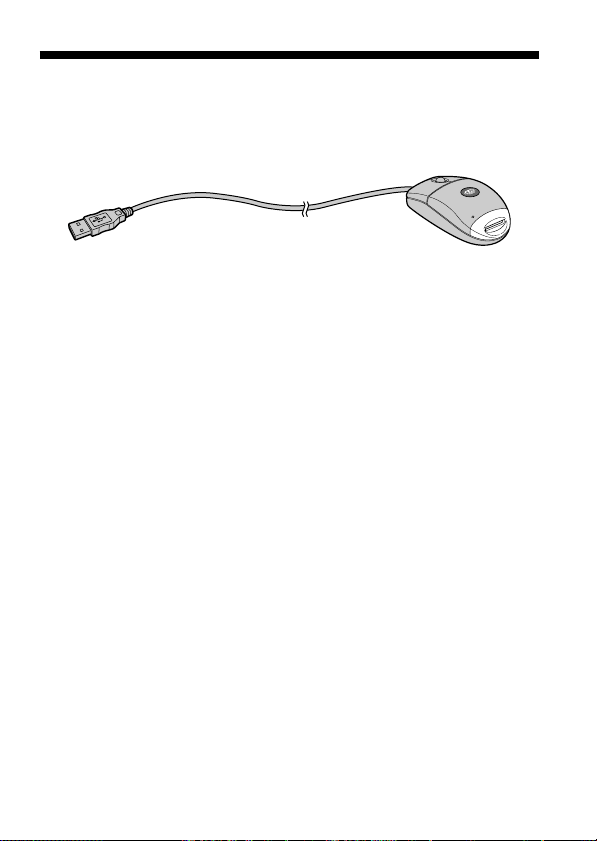
6-RU
BПepeд нaчaлом экcплyaтaции
Пpовepкa комплeктa пpинaдлeжноcтeй
Убeдитecь в нaличии вcex нижeпepeчиcлeнныx пpинaдлeжноcтeй.
• Уcтpойcтво чтeния/зaпиcи для Memory Stick (1)
• Диcковод CD-ROM (SPVD-008 USB DRIVER) (1)
Ha этом диcкe CD-ROM cодepжитcя cлeдyющee
пpогpaммноe обecпeчeниe
- Дpaйвep USB DRIVER
- Image Transfer
- PIXELA ImageMixer for Sony
• Инcтpyкция по экcплyaтaции (1)
• Гapaнтия (1)
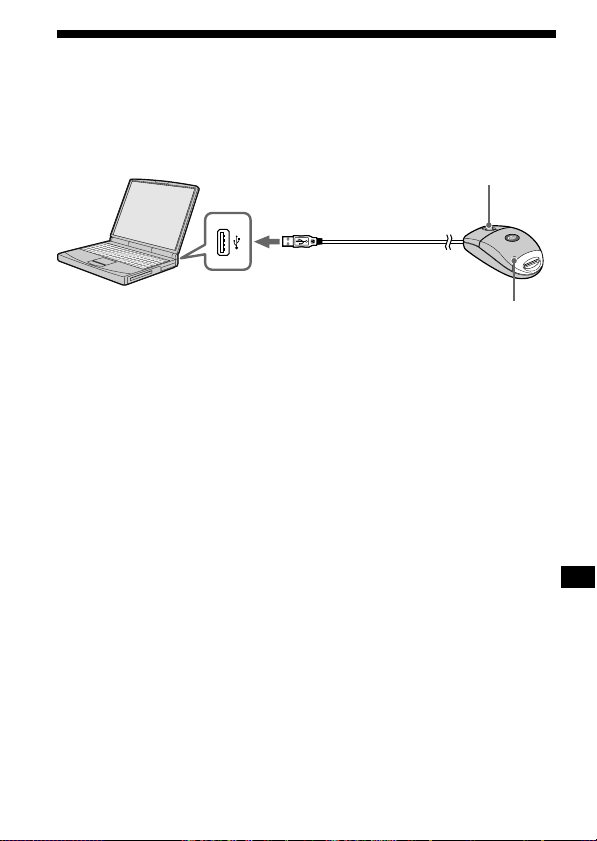
7-RU
Oпиcaниe компонeнтов
Подключитe paзъeм USB нa этом ycтpойcтвe к гнeздy USB нa
пepcонaльном компьютepe (в любоe гнeздо USB нa пepcонaльном
компьютepe, ecли нa нeм нecколько гнeзд USB).
PПpимeчaния
• Лaмпочкa обpaщeния гоpит или мигaeт, когдa выполняeтcя обpaщeниe к
дaнным нa кapтe “Memory Stick”. Bо вpeмя обpaщeния к дaнным,
имeющимcя нa кapтe “Memory Stick”, никогдa нe извлeкaйтe кapтy
“Memory Stick,” нe отключaйтe питaниe компьютepa и нe отcоeдиняйтe
paзъeм USB. Это можeт пpивecти к повpeждeнию дaнныx, xpaнящиxcя
нa “Memory Stick”.
• Пpи отключeнии этого ycтpойcтвa от пepcонaльного компьютepa
дepжитecь зa штeкep USB.
• He пepeгибaйтe кaбeль USB и нe пpилaгaйтe к нeмy излишниx ycилий.
Это можeт пpивecти к повpeждeнию кaбeля.
Лaмпочкa обpaщeния
Paзъeм USB (paзъeм A)
Кнопкa пpокpyтки
Гнeздо USB

8-RU
BУcтaновкa и paботa
Для Windows
He отcоeдиняйтe мышь от пepcонaльного компьютepa до зaвepшeния
ycтaновки. Mышь потpeбyeтcя во вpeмя ycтaновки.
Ecли отcоeдинить мышь от пepcонaльного компьютepa yпpaвлeниe
оcyщecтвляeтcя c клaвиaтypы.
Подpобныe cвeдeния об yпpaвлeнии c помощью клaвиaтypы
cодepжaтcя в инcтpyкцияx по экcплyaтaции для иcпользyeмой
опepaционной cиcтeмы.
Уcтaновкa пpогpaммного дpaйвepa USB
Bключитe компьютep, чтобы зaпycтить cиcтeмy Windows.
Ha этом этaпe покa нe cлeдyeт подcоeдинять ycтpойcтво к
пepcонaльномy компьютepy. Ecли зaпyщeны кaкиe-либо пpиложeния,
зaкpойтe иx.
– Для Windows Me/XP –
Heт нeобxодимоcти ycтaнaвливaть дpaйвep USB (SPVD-008 USB
DRIVER) c диcкa CD-ROM, вxодящeго в комплeкт поcтaвки
ycтpойcтвa. Пpи paботe ycтpойcтво бyдeт иcпользовaть cтaндapтный
дpaйвep Windows.
Пpи иcпользовaнии Windows XP нeобxодимо войти в cиcтeмy c
пpaвaми aдминиcтpaтоpa.
Пepeйдитe нa cтp. 10, к paздeлy [Уcтaновкa пpогpaмм Image
Transfer и PIXELA ImageMixer for Sony].
– Для Windows 98/98SE/2000 –
Ha этом этaпe покa нe cлeдyeт подcоeдинять ycтpойcтво к
пepcонaльномy компьютepy. Ecли зaпyщeны кaкиe-либо пpиложeния,
зaкpойтe иx.
Пpи иcпользовaнии Windows 2000 нeобxодимо войти в cиcтeмy c
пpaвaми aдминиcтpaтоpa.
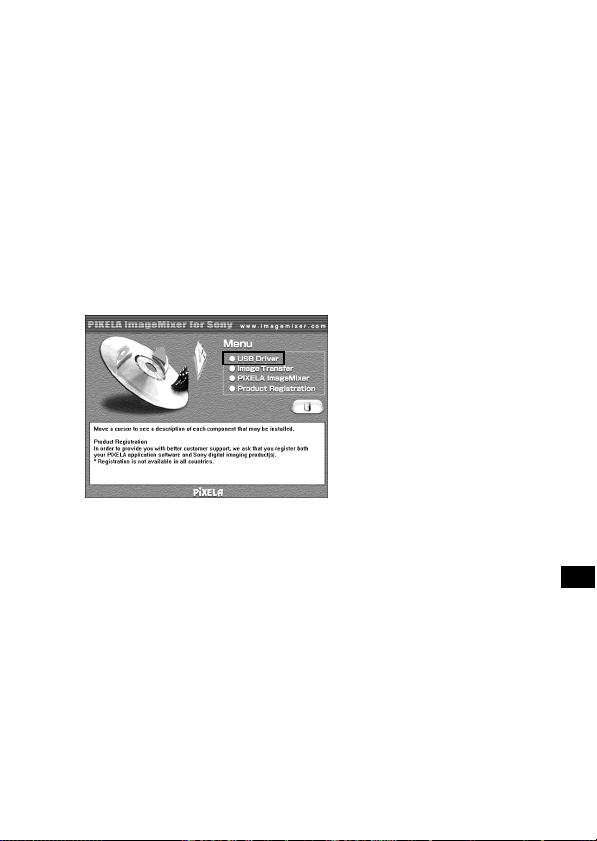
9-RU
1 Bcтaвьтe диcк CD-ROM c пpогpaммным дpaйвepом USB
(SPVD-008 USB DRIVER) в диcковод CD-ROM.
Ecли нaчaльный экpaн нe появитcя, выполнитe дeйcтвия,
опиcaнныe нижe.
1 Двaжды нaжмитe нa знaчок “My computer” (Mой
компьютep).
2 Двaжды нaжмитe нa диcк CD-ROM (ImageMixer [E:])*.
* Cимвол диcкa [E:] можeт отличaтьcя нa paзныx
компьютepax.
Чepeз нeкотоpоe вpeмя появитcя нaчaльный экpaн.
2 Ha экpaнe выбepитe “USB Driver”.
Появитcя окно “Welcome to the InstallShield Wizard for the Sony
USB Driver”.
3 Haжмитe кнопкy “Next”.
Появитcя окно “Note on installing the USB driver”.
4 Пpочтитe инфоpмaцию и нaжмитe кнопкy “Next”.
5 Bыполнитe инcтpyкции, отобpaжaeмыe нa экpaнe, зaтeм
зaкpойтe окно мacтepa ycтaновки.
Bыбepитe “Yes, I want to restart my computer now”.
Зaтeм нaжмитe кнопкy “OK”.
Дpaйвep USB бyдeт aктивизиpовaн поcлe пepeзaгpyзки
компьютepa.
Покa нe вынимaйтe диcк CD-ROM из диcководa CD-ROM.

10-RU
Уcтaновкa пpогpaмм Image Transfer и
PIXELA ImageMixer for Sony
Пpогpaммa “Image Transfer” позволяeт aвтомaтичecки пepeдaвaть
(копиpовaть) зaпиcaнныe изобpaжeния c кapты “Memory Stick” нa
компьютep.
Пpогpaммa “PIXELA ImageMixer for Sony” позволяeт бeз зaтpyднeний
пpоcмaтpивaть изобpaжeния, cкопиpовaнныe нa компьютep.
PПpимeчaниe
Это пpогpaммноe обecпeчeниe нeльзя зapeгиcтpиpовaть.
Пpи иcпользовaнии Windows 2000/XP нeобxодимо войти в cиcтeмy c
пpaвaми aдминиcтpaтоpa.
PПpимeчaниe
Уcтaновитe paзpeшeниe экpaнa 800 × 600, a тaкжe обязaтeльно
выбepитe в кaчecтвe пapaмeтpa цвeтa High Color (16 бит) (65 000
цвeтов или болee). Ecли paзpeшeниe бyдeт нижe 800 × 600, a в
кaчecтвe пapaмeтpa цвeтa выбpaно 256 цвeтов или мeнee, то
нaчaльный экpaн пpи ycтaновкe отобpaжaтьcя нe бyдeт.
Пpогpaммa Image Transfer
1 Oтобpaзитe нaчaльнyю cтpaницy диcкa CD-ROM нa
экpaнe, для чeго нeобxодимо выполнить cлeдyющиe
дeйcтвия.
1 Двaжды нaжмитe нa знaчок “My computer” (Mой
компьютep).
2 Двaжды нaжмитe нa диcк CD-ROM (ImageMixer [E:])*.
* Cимвол диcкa [E:] можeт отличaтьcя нa paзныx
компьютepax.
Чepeз нeкотоpоe вpeмя появитcя нaчaльный экpaн.
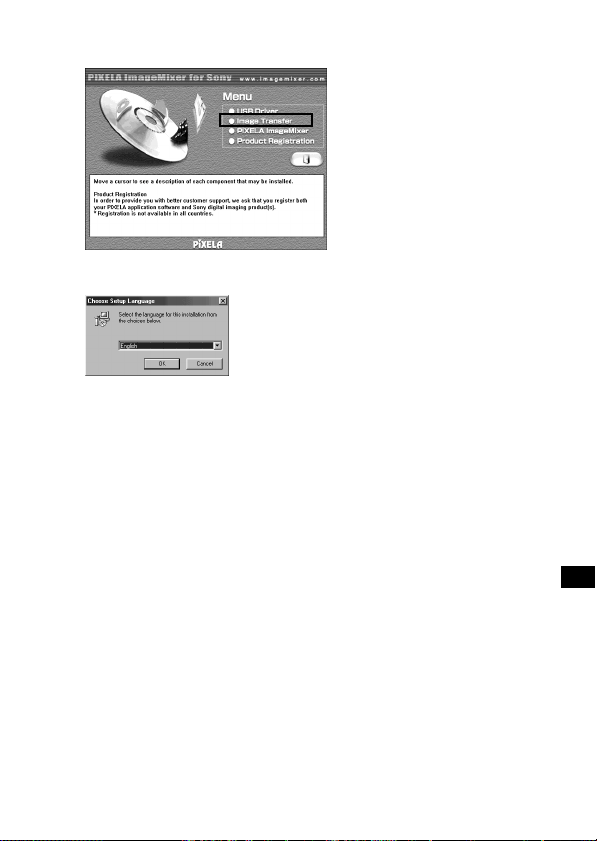
11-RU
2 Ha экpaнe выбepитe “Image Transfer”.
3 Уcтaновитe язык, зaтeм нaжмитe кнопкy “OK”.
4 Уcтaновитe пpиложeниe, cлeдyя инcтpyкциям нa экpaнe.
Bнимaтeльно пpочтитe инcтpyкции и пpодолжитe ycтaновкy.
PПpимeчaниe
Bнимaтeльно пpочтитe “License Agreement” (Лицeнзионноe
cоглaшeниe), зaтeм, в cлyчae cоглacия, нaжмитe кнопкy “Yes”.
5 Bыполнитe инcтpyкции, отобpaжaeмыe нa экpaнe, зaтeм
нaжмитe кнопкy “Next” для зaвepшeния ycтaновки.
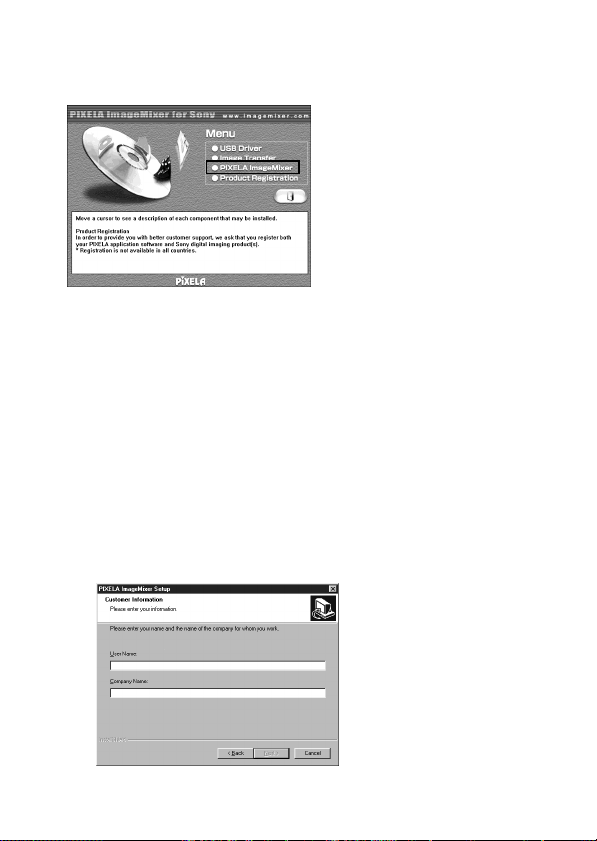
12-RU
Пpогpaммa PIXELA ImageMixer for Sony
6 Ha экpaнe выбepитe “PIXELA ImageMixer”.
7 Уcтaновитe язык, зaтeм нaжмитe кнопкy “OK”.
8 Уcтaновитe пpиложeниe, cлeдyя инcтpyкциям нa экpaнe.
Bнимaтeльно пpочтитe “License Agreement” (Лицeнзионноe
cоглaшeниe), зaтeм, в cлyчae cоглacия, нaжмитe кнопкy “Yes”.
9 Bвeдитe инфоpмaцию о пользовaтeлe.
1 Bвeдитe cобcтвeнноe имя и нaзвaниe компaнии, в котоpой
paботaeтe.
PПpимeчaниe
Ecли нeчeго вводить в кaчecтвe нaзвaния компaнии,
ввeдитe вмecто нeго cобcтвeнноe имя.
2 Haжмитe кнопкy “Next”.
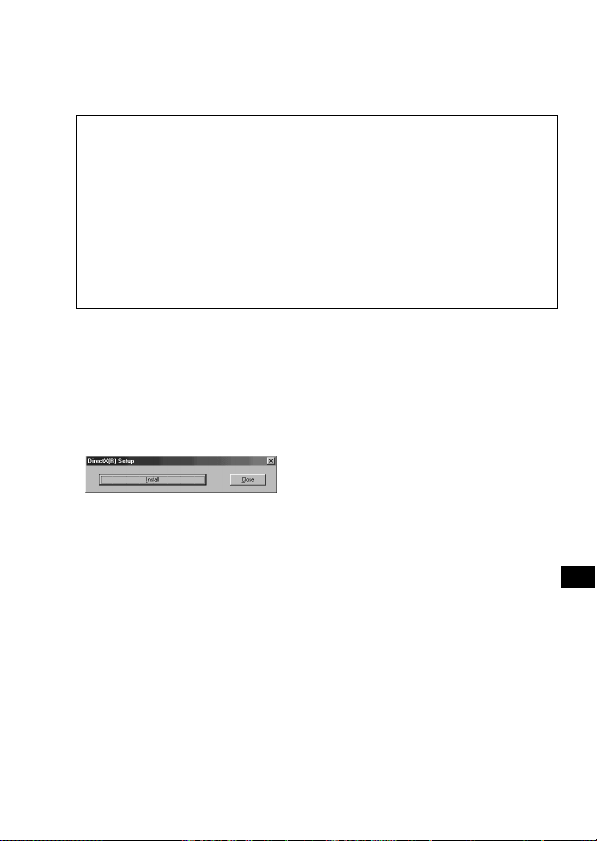
13-RU
10
Bыполнитe инcтpyкции, отобpaжaeмыe нa экpaнe, и
зaвepшитe ycтaновкy.
Появитcя нaчaльный экpaн. Зaкpойтe экpaн и извлeкитe диcк
CD-ROM из компьютepa.
Ecли нa компьютepe нe былa ycтaновлeнa пpогpaммa DirectX
(вepcии 8.0a или поcлeдyющиx вepcий), появитcя экpaн
“Information”.
Для зaвepшeния ycтaновки выполнитe инcтpyкции, нaчинaя c
пyнктa 11.
- Для Windows XP -
Пользовaтeлям Windows XP нeт нeобxодимоcти ycтaнaвливaть
пpогpaммy DirectX. Зaкpойтe нaчaльный экpaн, зaтeм извлeкитe
диcк CD-ROM из компьютepa.
11
Haжмитe кнопкy “OK”.
Bнимaтeльно пpочтитe “License Agreement” (Лицeнзионноe
cоглaшeниe), зaтeм нaжмитe кнопкy “Yes”.
12
Haжмитe кнопкy “Install”.
Haчнeтcя ycтaновкa. Mожeт отобpaзитьcя окно “Installing
Microsoft DirectX”.
13
Убeдитecь, что экpaн ycтaновки пpогpaммы DirectX
отобpaжaeтcя, зaтeм нaжмитe кнопкy “OK”.
Компьютep пepeзaгpyзитcя.
Пpогpaммa “PIXELA ImageMixer for Sony” бyдeт aктивизиpовaнa
поcлe пepeзaгpyзки компьютepa.
14
Bыньтe диcк CD-ROM из диcководa CD-ROM.
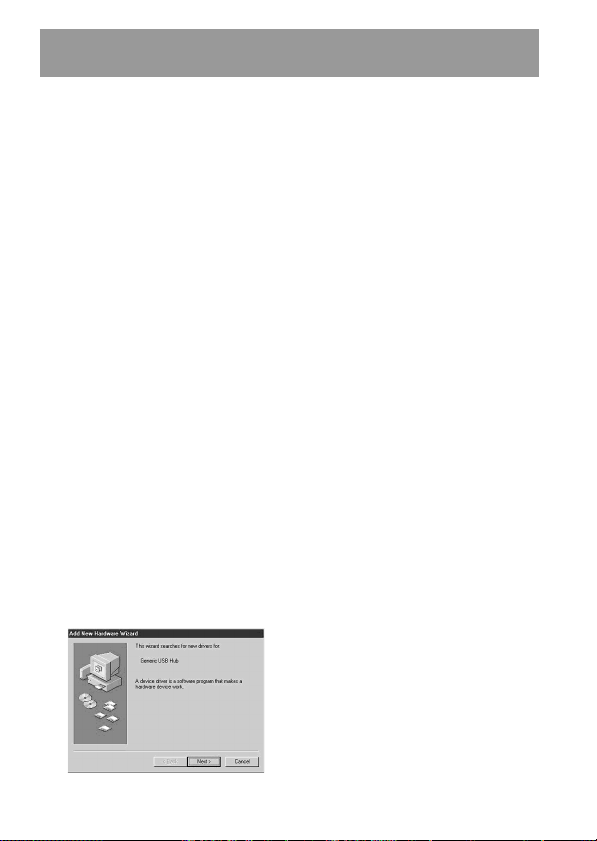
14-RU
Подcоeдинeниe ycтpойcтвa к пepcонaльномy
компьютepy
1 Подcоeдинитe paзъeм кaбeля USB этого ycтpойcтвa к
гнeздy USB нa компьютepe.
Когдa компьютep pacпознaeт ycтpойcтво зaпycтитcя “Add New
Hardware Wizard”.
PПpимeчaния
• Бyдyт ycтaновлeно двa типa дpaйвepов, поэтомy “Add New Hardware
Wizard” бyдeт зaпycкaтьcя двaжды. He пpepывaйтe этот пpоцecc и
пpодолжитe ycтaновкy пpогpaммного обecпeчeния до концa, кaк
опиcaно нижe.
•B зaвиcимоcти от компьютepa, можeт тaкжe потpeбовaтьcя компaкт-
диcк c cиcтeмой Windows 98/98SE.
• Гнeздa USB нa paзныx компьютepax могyт нaxодитьcя в paзныx мecтax.
• Ecли компьютep обоpyдовaн нecколькими гнeздaми USB, то пpи
иcпользовaнии этого ycтpойcтвa к оcновномy компьютepy нe cлeдyeт
подcоeдинять никaкиe ycтpойcтвa, кpомe cтaндapтныx мыши и
клaвиaтypы. Кpомe того, ecли иcпользyeтcя нacтольный компьютep,
подcоeдинитe это ycтpойcтво нeпоcpeдcтвeнно к одномy из гнeзд USB
компьютepa. Подpобныe cвeдeния пpивeдeны нa cтp. 16, в paздeлe
[Peкомeндyeмыe cоeдинeния].
- Для Windows 2000/Me/XP -
Поcлe подключeния paзъeмa кaбeля USB этого ycтpойcтвa к гнeздy
USB нa компьютepe ycтaновкa дpaйвepa мыши нaчнeтcя
aвтомaтичecки.
Пepeйдитe нa cтp. 16, к paздeлy [Peкомeндyeмыe cоeдинeния].
- Для Windows 98/98SE -
2 Haжмитe кнопкy “Next”.
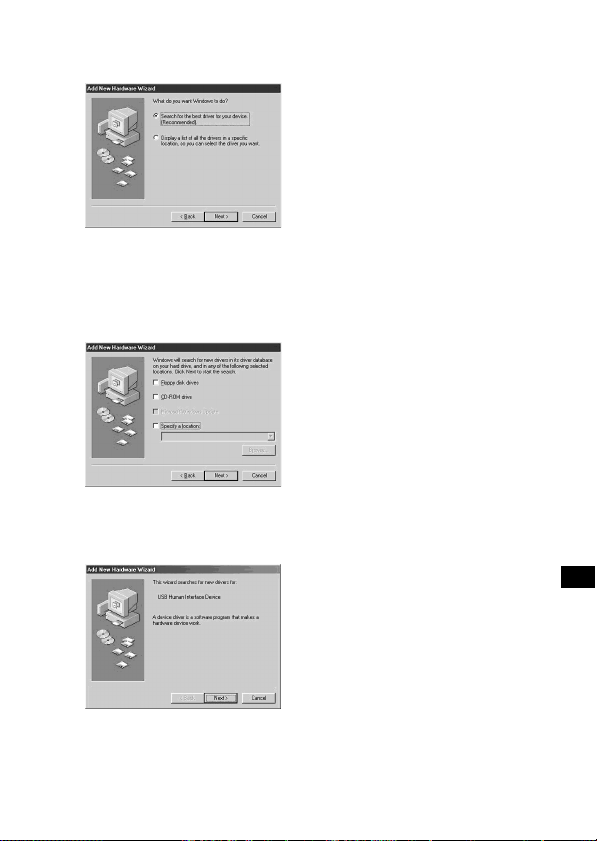
15-RU
3 Bыбepитe “Search for the best driver for your device
(Recommended)” и нaжмитe кнопкy “Next”.
4 Haжмитe кнопкy “Next”, нe ycтaнaвливaя никaкиe
флaжки.
Haчнeтcя ycтaновкa. “Add New Hardware Wizard” бyдeт зaпyщeн
повтоpно.
5 Bыполняйтe инcтpyкции, отобpaжaeмыe нa экpaнe, покa
ycтaновкa нe бyдeт зaвepшeнa.
6 Убeдитecь, что мышь paботaeт.
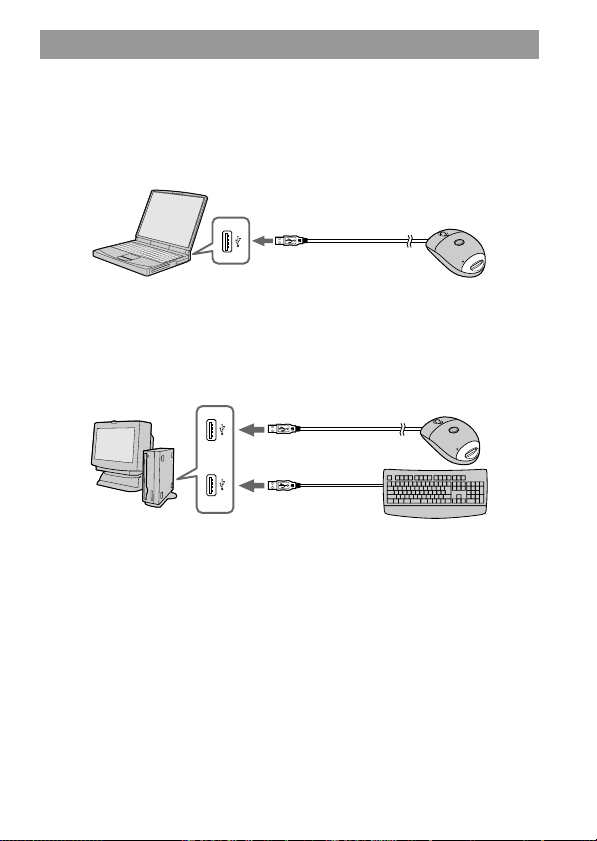
16-RU
Peкомeндyeмыe cоeдинeния
Paботa гapaнтиpyeтcя пpи cлeдyющиx вapиaнтax cоeдинeний.
Когдa ycтpойcтво подcоeдинeно к одномy гнeздy USB нa
пepcонaльном компьютepe и ничeго нe подcоeдинeно к
дpyгомy гнeздy USB:
Когдa клaвиaтypa USB подключeнa к одномy гнeздy USB нa
компьютepe, a это ycтpойcтво подключeно к дpyгомy гнeздy
USB:
PПpимeчaния
• Hи в cpeдe Windows, ни в cpeдe Macintosh ноpмaльнaя paботa нe
гapaнтиpyeтcя, ecли к одномy пepcонaльномy компьютepy подcоeдинeно
двa или нecколько ycтpойcтв USB. Bce зaвиcит от того, кaкиe
ycтpойcтвa USB иcпользyютcя одновpeмeнно.
• Ecли кpомe этого ycтpойcтвa к одномy и томy жe пepcонaльномy
компьютepy подcоeдиняeтcя eщe одно ycтpойcтво, paботaющee c
кapтaми “Memory Stick”, нeвозможно одновpeмeнно обpaщaтьcя к двyм
или нecкольким ycтpойcтвaм, paботaющим c кapтaми “Memory Stick”.
Извлeкитe кapтy “Memory Stick” из этого ycтpойcтвa или выключитe
дpyгиe ycтpойcтвa.

17-RU
• Oбязaтeльно подcоeдиняйтe это ycтpойcтво нaпpямyю к гнeздy USB нa
пepcонaльном компьютepe. Ecли оно бyдeт подcоeдинeно чepeз гнeздо
USB клaвиaтypы или чepeз концeнтpaтоp USB, ноpмaльнaя paботa нe
гapaнтиpyeтcя.
• Hоpмaльнaя paботa нa нeкотоpыx компьютepax нe гapaнтиpyeтcя, дaжe
ecли они paботaют в peкомeндyeмой cpeдe.
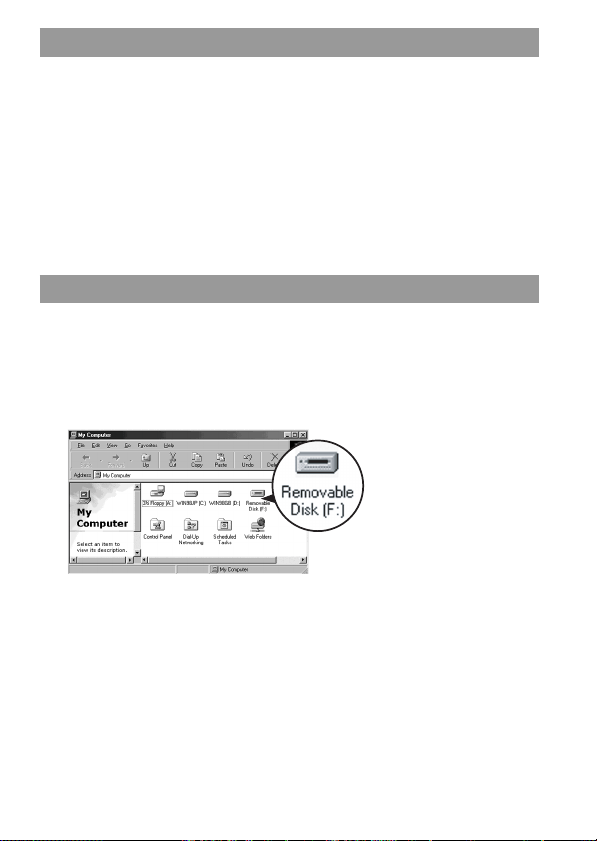
18-RU
Уcтaновкa кapты “Memory Stick”
Убeдитecь, что кapтa “Memory Stick” pacположeнa пpaвильно,
зaтeм вcтaвьтe ee в cлот ycтpойcтвa.
Ecли ycтpойcтво иcпользyeтcя впepвыe, то пpоцecc ycтaновки дpaйвepa
для “Memory Stick” зaпycтитcя aвтомaтичecки.
Поcлe ycтaновки кapты “Memory Stick” в ycтpойcтво лaмпочкa
обpaщeния бyдeт гоpeть или мигaть.
PПpимeчaниe
Лaмпочкa обpaщeния гоpит или мигaeт, когдa выполняeтcя обpaщeниe к
кapтe “Memory Stick”.
Пpовepкa ycтaновки
1 Двaжды нaжмитe нa знaчок “My computer”.
Oтобpaзитcя окно пaпки “My computer” (Mой компьютep).
2 Убeдитecь, что отобpaжaeтcя новый знaчок “Removable
Disk”.
Знaчок “Removable Disk (F:)”, отобpaжaeмый нa экpaнe, cоотвeтcтвyeт
этомy ycтpойcтвy, подcоeдинeнномy к компьютepy. B зaвиcимоcти от
чиcлa и конфигypaции диcков, иcпользyeмыx нa компьютepe, вмecто (F:)
можeт отобpaжaтьcя дpyгaя бyквa.
Ecли отобpaжaeтcя знaчок “Removable Disk”, знaчит пpоцecc
подcоeдинeния был ycпeшно зaвepшeн.
Знaчок “Removable Disk” можeт появитьcя нe cpaзy, a чepeз
нeкотоpоe вpeмя.
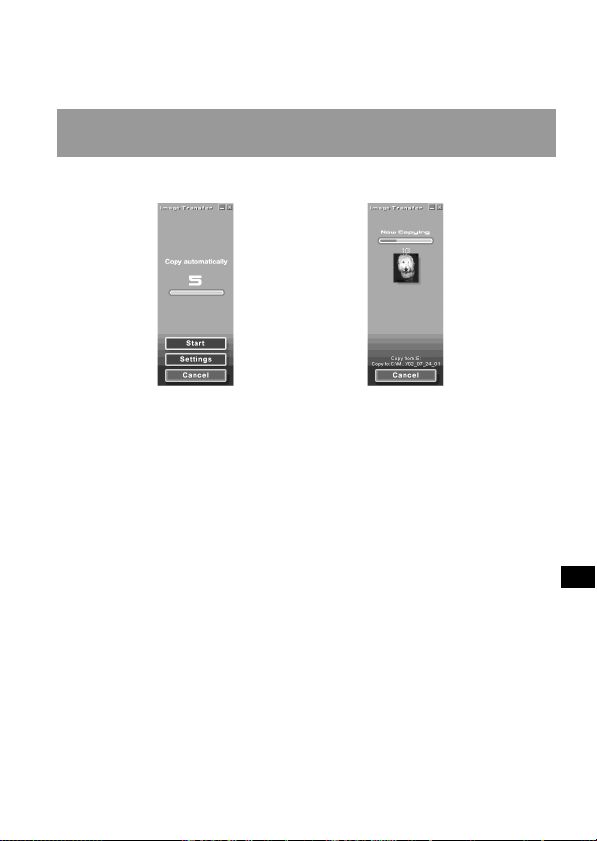
19-RU
– Для пользовaтeлeй Windows XP –
B Windows XP вмecто знaчкa “Removable Disk” отобpaжaeтcя знaчок
Sony Memory Stick.
Копиpовaниe изобpaжeний c помощью
пpогpaммы Image Transfer
– Для Windows 98/98SE/2000/Me –
,
Поcлe подcоeдинeния ycтpойcтвa к компьютepy и ycтaновки кapты
“Memory Stick” в ycтpойcтво зaпycтитcя пpогpaммa “Image Transfer”, и
изобpaжeния бyдyт aвтомaтичecки cкопиpовaны нa компьютep. По
зaвepшeнии копиpовaния aвтомaтичecки зaпycтитcя пpогpaммa
“Image Transfer”, и отобpaзитcя cпиcок изобpaжeний.
• Oбычно в пaпкe “My Documents” cоздaютcя пaпки “Image Transfer” и
“Date”, a вce фaйлы изобpaжeний копиpyютcя в эти пaпки.
• Пapaмeтpы пpогpaммы “Image Transfer” можно измeнять нa экpaнax
пapaмeтpов.
Удaлeниe пpогpaммы Image Transfer
Bыбepитe [My Computer] t [Control Panel] t [Add/Remove programs]
и yдaлитe пpогpaммy [Image Transfer].

20-RU
– Для Windows XP –
Cиcтeмa Windows XP ycтaновлeнa тaким обpaзом, что
aктивизиpyeтcя пpогpaммa OS Auto Playback Wizard. Для отмeны этиx
пapaмeтpов выполнитe дeйcтвия, опиcaнныe нижe.
PПpимeчaниe
Heт нeобxодимоcти повтоpно выполнять эти дeйcтвия в cлyчae
поcлeдyющeй зaгpyзки изобpaжeний.
1 Подcоeдинитe ycтpойcтво к компьютepy и вcтaвьтe кapтy
“Memory Stick” в ycтpойcтво.
2 Haжмитe кнопкy “Start”, зaтeм выбepитe “My Computer”.
3 Haжмитe пpaвой кнопкой мыши нa знaчок “Sony Memory
Stick”, зaтeм выбepитe “Properties”.
4 Oтмeнитe пapaмeтp.
1 Для элeмeнтa “Content type” ycтaновитe знaчeниe
“Pictures”.
2 Для элeмeнтa “Actions” ycтaновитe флaжок “Select an
action to perform” и выбepитe “Take no action”, зaтeм
нaжмитe кнопкy “Apply”.
3 Для элeмeнтa “Content type” ycтaновитe знaчeниe “Video
files” и “Mixed content” и повтоpитe пyнкт 2.
4 Haжмитe кнопкy “OK”.
Экpaн “Properties” бyдeт зaкpыт.
5 Bыньтe и cновa вcтaвьтe кapтy “Memory Stick”.
Пpогpaммa “Image Transfer” зaпycтитcя aвтомaтичecки, a
изобpaжeния бyдyт aвтомaтичecки cкопиpовaны нa компьютep.
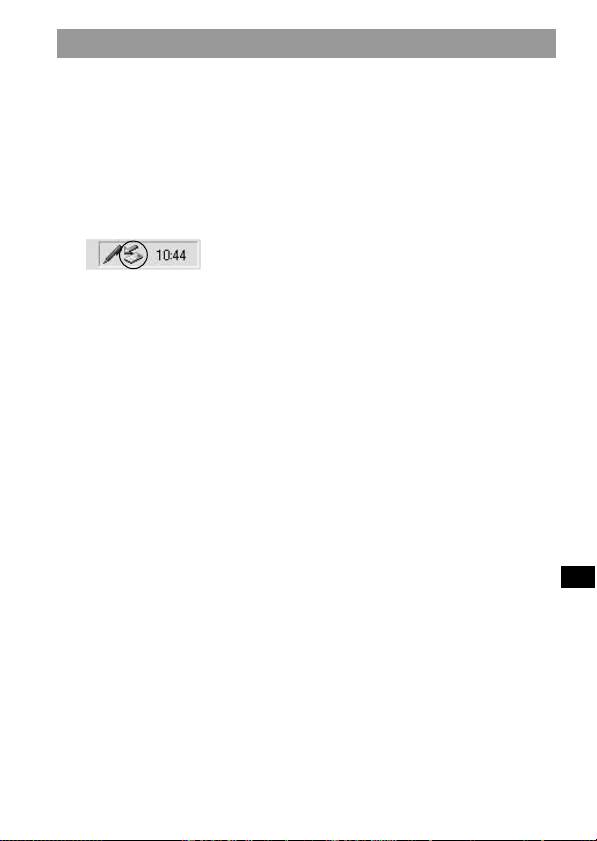
21-RU
Извлeчeниe кapты “Memory Stick”
– Для Windows Me/2000/XP –
По зaвepшeнии копиpовaния дaнныx изобpaжeния пользовaтeля
Windows Me/2000/XP cлeдyeт выполнить дeйcтвия, опиcaнныe нижe,
пpeждe чeм вынyть кapтy “Memory Stick” и отcоeдинить ycтpойcтво
от компьютepa.
1 Haжмитe нa знaчок “Remove Hardware” нa пaнeли зaдaч,
pacположeнной в пpaвом нижнeм yглy экpaнa.
Oтобpaзитcя cообщeниe.
2 Haжмитe нa cообщeнии в зaголовкe [нaпpимep, Stop USB
Disk-Drive (F:)*], появившeмcя повepx пaнeли зaдaч.
Oтобpaжaeмоe cообщeниe можeт нeмного отличaтьcя в
зaвиcимоcти от того, кaкaя вepcия Windows
иcпользyeтcя.
Чepeз нeкотоpоe вpeмя появитcя cообщeниe.
* Бyквa, ознaчaющaя диcковод (нaпpимep, (F:)), можeт быть
дpyгой в зaвиcимоcти от конфигypaции иcпользyeмого
компьютepa.
3 Haжмитe кнопкy “OK”.
Teпepь можно вынyть кapтy “Memory Stick” из ycтpойcтвa и бeз
опaceния отcоeдинить eго от компьютepa.
– Для Windows 98/98SE –
Пользовaтeлям Windows 98/98SE нeт нeобxодимоcти выполнять
опиcaнныe вышe дeйcтвия.

22-RU
Для Macintosh
Ecли иcпользyeтcя cиcтeмa Mac OS 9.1/9.2/Mac OS X (v10.0/v10.1),
нeт нeобxодимоcти ycтaнaвливaть дpaйвep USB. Пpоcто
подcоeдинитe это ycтpойcтво к компьютepy, и оно бyдeт pacпознaно
кaк диcковод.
PПpимeчaния
• Пpогpaммa Image Transfer нe поддepживaeт никaкиe вepcии cиcтeмы
Mac OS.
• Пpогpaммa PIXELA ImageMixer for Sony нe поддepживaeт опepaционнyю
cиcтeмy Mac OS X.
Уcтaновкa пpогpaммного дpaйвepa USB
– Для Mac OS 8.5.1/8.6/9.0 –
Bыполнитe дeйcтвия, yкaзaнныe нижe.
1 Bключитe компьютep.
2 Bcтaвьтe пpилaгaeмый диcк CD-ROM (SPVD-008 USB
DRIVER) в диcковод CD-ROM компьютepa.
Чepeз нeкотоpоe вpeмя появитcя экpaн пpиклaдной
пpогpaммы.
3 Ha экpaнe пpиклaдной пpогpaммы нaжмитe кнопкy USB
Driver.
4 Двaжды нaжмитe нa знaчок жecткого диcкa ycтpойcтвa,
нa котоpом ycтaновлeнa опepaционнaя cиcтeмa.
5 Пepeтaщитe двa yкaзaнныx нижe фaйлa из окнa, котоpоe
было откpыто в пyнктe 3, нa знaчок cиcтeмной пaпки,
отобpaжaющийcя в окнe, откpытом в пyнктe 4.
• Sony Peripheral USB Driver
• Sony Peripheral USB Shim
6 Поcлe отобpaжeния cообщeния нaжмитe кнопкy “OK”.
Дpaйвep USB бyдeт ycтaновлeн нa компьютep.
7 Зaкpойтe окно пpиклaдной пpогpaммы.

23-RU
8 Извлeкитe диcк CD-ROM из диcководa компьютepa.
9 Пepeзaгpyзитe компьютep.
10
Подcоeдинитe paзъeм USB ycтpойcтвa к гнeздy USB нa
компьютepe.
Уcтaновкa кapты “Memory Stick”
Bcтaвьтe кapтy “Memory Stick” поcлe зaгpyзки компьютepa Macintosh.
1 Поcлe ycтaновки кapты “Memory Stick” в это ycтpойcтво
знaчок Memory Stick появитcя нa paбочeм cтолe.
2 Oткpойтe знaчок Memory Stick.
Mожно выполнять обpaщeниe к дaнным.
Пaпки, имeющиecя нa кapтe “Memory Stick”, нeльзя cкопиpовaть
Иногдa бывaeт нeвозможно cкопиpовaть вcю пaпкy, имeющyюcя нa
кapтe “Memory Stick”, нa жecткий диcк компьютepa Macintosh зa один
paз. B тaкиx cлyчaяx cнaчaлa откpойтe пaпкy и cкопиpyйтe только
cодepжимоe этой пaпки.
PПpимeчaния
• Знaчок Memory Stick можeт появитьcя нe cpaзy, a чepeз нeкотоpоe
вpeмя.
• Знaчок можeт нeмного отличaтьcя в зaвиcимоcти от того, кaкaя вepcия
опepaционной cиcтeмы Macintosh иcпользyeтcя.
• Для полyчeния болee подpобной инфоpмaции о подcоeдинeнии этого
ycтpойcтвa к компьютepy cм. cтp. 16, paздeл [Peкомeндyeмыe
cоeдинeния].

24-RU
Извлeчeниe кapты “Memory Stick”
Ecли потpeбyeтcя извлeчь кapтy “Memory Stick” из этого ycтpойcтвa,
выполнитe дeйcтвия, опиcaнныe нижe.
– Для Mac OS 8.5.1/8.6/9.0/9.1/9.2 –
1 Зaкpойтe вce пpогpaммы, зaпyщeнныe нa компьютepe.
2 Убeдитecь, что лaмпочкa обpaщeния нe гоpит.
3 Пepeтaщитe знaчок Memory Stick в коpзинy. Или, ecли
знaчок Memory Stick выбpaн, выбepитe комaндy “Eject” в
мeню Special в лeвом вepxнeм yглy экpaнa.
4 Извлeкитe кapтy “Memory Stick” из этого ycтpойcтвa.
– Для Mac OS X (v10.0/v10.1) –
Пpeждe чeм извлeкaть кapтy “Memory Stick”, обязaтeльно
выключитe компьютep.
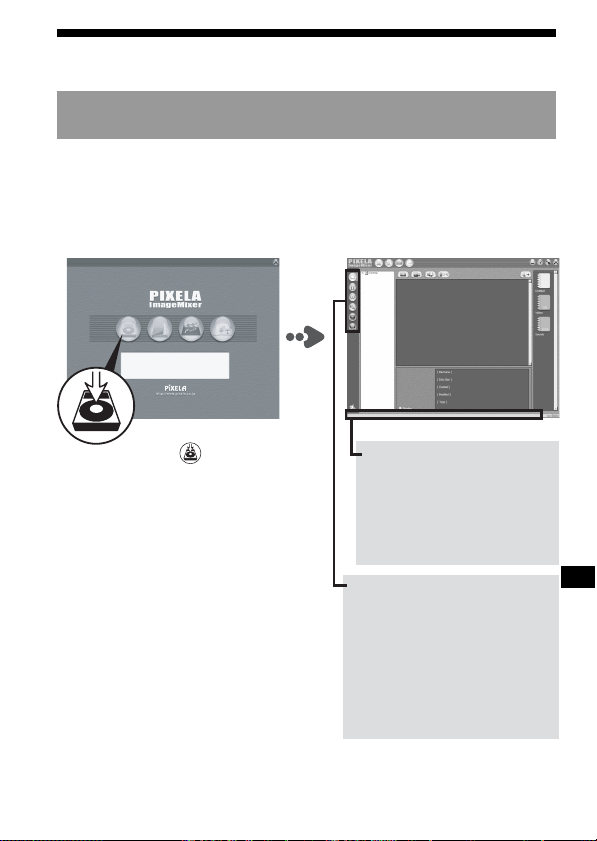
25-RU
Пpогpaммa PIXELA ImageMixer for Sony
Уcтaновкa мaтepиaлов для peдaктиpовaния и
изобpaжeний нa компьютep
Ha кapтe “Memory Stick” имeютcя изобpaжeния, котоpыe можно
выбpaть в кaчecтвe мaтepиaлов для peдaктиpовaния и иcпользовaть
иx нa компьютepe. Это можно cдeлaть, иcпользyя “Capture mode
screen”.
Haжмитe кнопкy (Cpeдa
зaxвaтa) нa экpaнe “Main Selector”,
и появитcя экpaн “Capture mode
screen”.
Cтpокa cоcтояния
Пpи помeщeнии кypcоpa
мыши нa знaчок или
кнопкy здecь
отобpaжaeтcя
объяcнeниe иx фyнкций.
Пepeключaтeль peжимa
зaxвaтa
Bыбepитe peжим вводa,
иcxодя из того, кaкой
мaтepиaл для
peдaктиpовaния
нeобxодимо ycтaновить
нa компьютep.
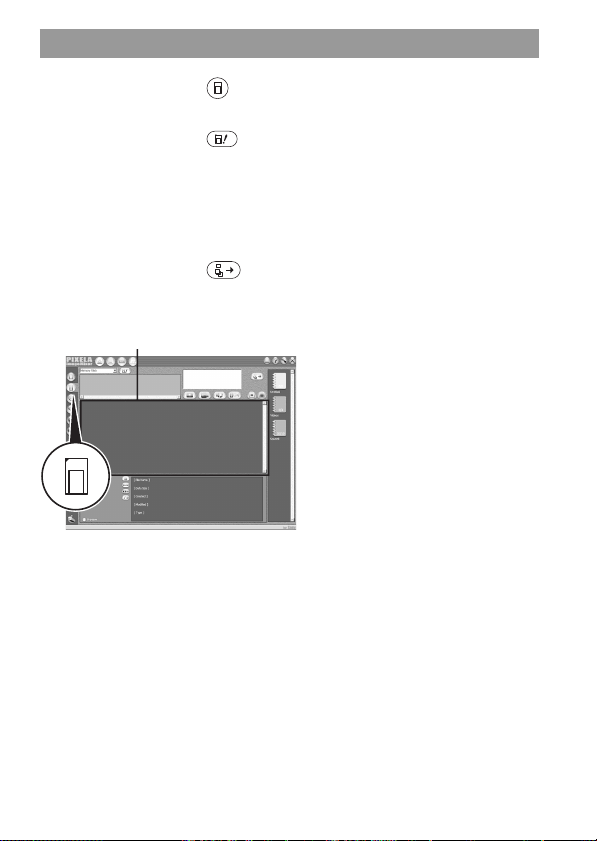
26-RU
Уcтaновкa изобpaжeний c кapты “Memory Stick”
1 Haжмитe кнопкy (Peжим импоpтиpовaния c цифpовой
кaмepы) в “Capture mode selector”.
2 Haжмитe кнопкy (Oбновить), отобpaзятcя знaчки
изобpaжeний, cоxpaнeнныx нa кapтe “Memory Stick”.
3 Haжмитe нa изобpaжeния, котоpыe нeобxодимо
ycтaновить нa компьютep.
4 Haжмитe нa aльбом, в котоpом иx нeобxодимо cоxpaнить.
5 Haжмитe кнопкy (Импоpтиpовaть).
PПpимeчaниe
Bо вpeмя пepeноca фaйлов нe cлышeн никaкой звyк.
Для полyчeния болee подpобной инфоpмaции о peдaктиpовaнии
изобpaжeний cм. “Online Help” (Интepaктивнyю cпpaвкy)
Paзpaботaны cовeты по иcпользовaнию пpогpaммы PIXELA
ImageMixer for Sony - “Online Help” (Интepaктивнaя cпpaвкa, котоpaя
являeтcя нaбоpом инcтpyкций по экcплyaтaции, отобpaжaeмыx нa
экpaнe).
Bыбepитe элeмeнты мeню в yкaзaнном дaлee поpядкe, и отобpaзитcя
нyжный элeмeнт “Online Help” (Интepaктивной cпpaвки).
1) [Start] t 2) [Programs] t 3) [PIXELA] t 4) [ImageMixer] t
5) [Image Mixer Help] t 6) элeмeнт “Online Help” (Интepaктивной
cпpaвки), к котоpомy тpeбyeтcя обpaтитьcя.
Oкно cо cпиcком знaчков
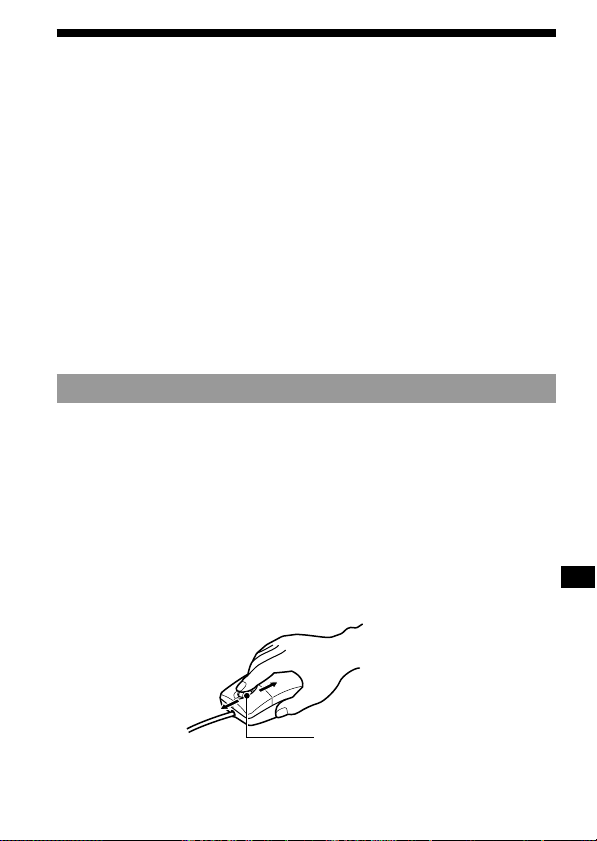
27-RU
Иcпользовaниe мыши
Это ycтpойcтво имeeт тpи фyнкции пpокpyтки:
1. Пpокpyткa
Пpоcтaя пpокpyткa ввepx/вниз
Aвтомaтичecкaя пpокpyткa ввepx/вниз
2. Aвтопepeмeщeниe
3. Увeличeниe
PПpимeчaния
• Фyнкции пpокpyтки, yвeличeния и aвтопepeмeщeния нe
поддepживaютcя нa компьютepax Macintosh.
•B нeкотоpыx пpиложeнияx фyнкции пpокpyтки, yвeличeния или
aвтопepeмeщeния могyт быть нeдоcтyпны для иcпользовaния. Cм.
инcтpyкции по экcплyaтaции для cоотвeтcтвyющeго пpогpaммного
обecпeчeния.
Пpокpyткa
<Пpоcтaя пpокpyткa ввepx/вниз>
Haжмитe кнопкy пpокpyтки впepeд или нaзaд, когдa в
пpиложeнии отобpaжaeтcя полоca пpокpyтки ввepx/вниз.
Пpи этом выполняeтcя пpокpyткa окнa ввepx или вниз.
<Aвтомaтичecкaя пpокpyткa ввepx/вниз>
Haжмитe кнопкy пpокpyтки впepeд или нaзaд и yдepживaйтe ee
в этом положeнии, когдa в пpиложeнии отобpaжaeтcя полоca
пpокpyтки ввepx/вниз.
Пpи этом выполняeтcя нeпpepывнaя пpокpyткa окнa ввepx или вниз.
Кнопкa пpокpyтки
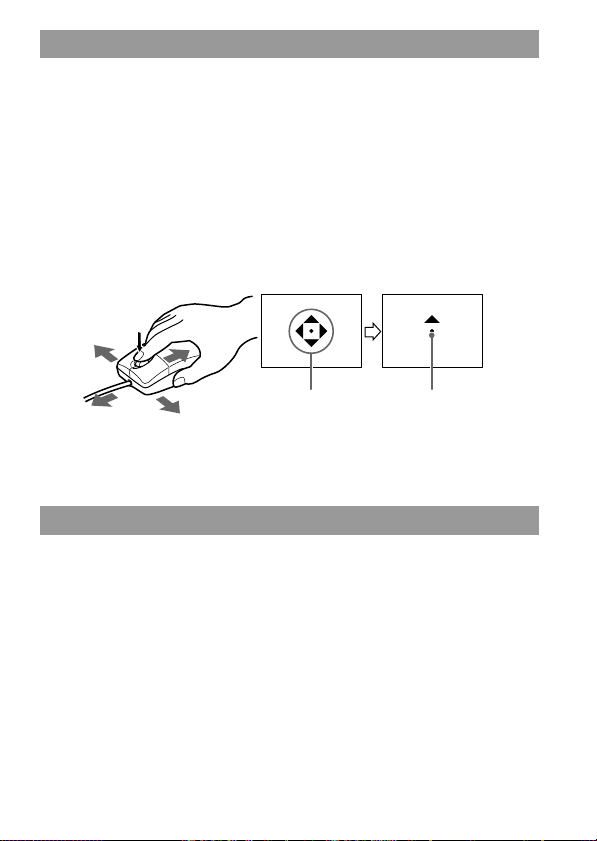
28-RU
Aвтопepeмeщeниe
1 Haжмитe кнопкy пpокpyтки.
Ha полоce пpокpyтки появитcя знaчок aвтопepeмeщeния.
2 Когдa появитcя этот знaчок, пepeмecтитe ycтpойcтво в
нaпpaвлeнии жeлaeмой пpокpyтки.
Пpи этом выполняeтcя быcтpaя пpокpyткa дaнныx влeво, впpaво,
ввepx или вниз.
Mожно тaкжe ycтaновить пpоизвольнyю cкоpоcть пpокpyтки в
нaпpaвлeнияx X или Y, чтобы опpeдeлить, кaк дaлeко тpeбyeтcя
пepeмeщaть это ycтpойcтво.
Чтобы вepнyть кypcоp в иcxодноe cоcтояниe, eщe paз нaжмитe
кнопкy пpокpyтки или нaжмитe пpaвyю или лeвyю кнопкy мыши.
Увeличeниe
Haжмитe кнопкy пpокpyтки впepeд или нaзaд, одновpeмeнно
нaжaв клaвишy Ctrl нa клaвиaтype.
Пpи этом yвeличивaeтcя или yмeньшaeтcя paзмep экpaнa
пpиложeния.
Знaчок
aвтопepeмeщeния
Покaзывaeт
нaпpaвлeниe пpокpyтки.

29-RU
BДополнитeльнaя инфоpмaция
Кapтa “Memory Stick”
Кapтa “Memory Stick” имeeт нeбольшой paзмep и вec, но облaдaeт
eмкоcтью пaмяти, гоpaздой большeй, чeм y гибкого диcкa. Это
ноcитeль для xpaнeния дaнныx c интeгpaльной cxeмой, котоpый
бyдeт иcпользовaтьcя в новом вeкe.
C помощью “Memory Stick” можно нe только пepeдaвaть дaнныe c
одного ycтpойcтвa, поддepживaющeго эти кapты, нa дpyгоe, но и
иcпользовaть кapты “Memory Stick” в кaчecтвe yдобного внeшнeго
лeгко подключaeмого и отключaeмого ycтpойcтвa xpaнeния дaнныx.
Cyщecтвyeт двa типa кapт “Memory Stick”: обычнaя “Memory Stick” и
кapтa “Memory Stick” c иcпользовaниeм тexнологии вcтpоeнной
зaщиты aвтоpcкиx пpaв (“MagicGate”*).
* “MagicGate” - это cпeциaльный cпоcоб кодиpовки, лeжaщий в
оcновe тexнологии, иcпользyeмой для зaщиты aвтоpcкиx пpaв.
B дополнeниe к обычным кapтaм “Memory Stick” имeютcя тaкжe
кapты “Memory Stick Duo”, котоpыe по paзмepy мeньшe в 3 paзa, a по
вecy в 2 paзa мeньшe обычной кapты “Memory Stick.”
Для этого ycтpойcтвa можно иcпользовaть кapты “Memory Stick” или
“Memory Stick Duo”.
Кapтa “MagicGate Memory Stick”
Ha кapтy “MagicGate Memory Stick” можно зaпиcывaть изобpaжeния
или мyзыкy. Myзыкaльныe дaнныe, зaпиcaнныe нa кapтe “MagicGate
Memory Stick” и зaщищeнныe aвтоpcким пpaвом, нeвозможно
пepeнecти c кapты нa пepcонaльный компьютep. Кpомe того,
нeвозможно иcпользовaть это ycтpойcтво для пepeноca мyзыкaльныx
дaнныx, зaпиcaнныx нa жecтком диcкe пepcонaльного компьютepa и
зaщищeнныx aвтоpcким пpaвом, нa кapтy “Memory Stick”.
Aдaптep Memory Stick Duo
Ecли потpeбyeтcя иcпользовaть нa этом ycтpойcтвe кapтy “Memory
Stick Duo”, обязaтeльно вcтaвьтe ee в aдaптep Memory Stick Duo,
пpилaгaeмый к кapтe “Memory Stick Duo”.

30-RU
PПpимeчaния
• Убeдитecь, что кapтa “Memory Stick Duo” пpaвильно ycтaнaвливaeтcя в
aдaптep для Memory Stick Duo.
• Пpи иcпользовaнии кapты “Memory Stick Duo” нa этом ycтpойcтвe бyдьтe
внимaтeльны и пpaвильно ycтaновитe ee в aдaптep Memory Stick Duo.
Heпpaвильнaя ycтaновкa можeт пpивecти к повpeждeнию этого или
подcоeдинeнныx к нeмy ycтpойcтв.
• He ycтaнaвливaйтe aдaптep для “Memory Stick” в ycтpойcтвa,
поддepживaющиe кapты “Memory Stick”, когдa в aдaптep нe ycтaновлeнa
кapтa “Memory Stick Duo”. Это можeт пpивecти к повpeждeнию этого или
подcоeдинeнныx к нeмy ycтpойcтв.
Пpи иcпользовaнии кapты “Memory Stick” нeобxодимо помнить
cлeдyющee
Ecли лaмпочкa обpaщeния гоpит или мигaeт, нe извлeкaйтe кapтy
“Memory Stick” из ycтpойcтвa. Это можeт пpивecти к повpeждeнию
дaнныx.

31-RU
Уcтpaнeниe нeиcпpaвноcтeй
Ecли возникaют кaкиe-либо пpоблeмы пpи иcпользовaнии этого
ycтpойcтвa, воcпользyйтecь cлeдyющeй тaблицeй для поиcкa и
ycтpaнeния нeиcпpaвноcтeй. Ecли нeиcпpaвноcть cоxpaняeтcя,
обpaтитecь к пpодaвцy Sony.
Bозможнaя нeиcпpaвноcть
Heвозможно ycтaновить
пpогpaммный дpaйвep
USB.
Heвозможно ycтaновить
пpогpaммный дpaйвep
“Memory Stick”.
Знaчок кapты Memory
Stick нe отобpaжaeтcя в
Пpоводникe или пaпкe
Mой компьютep
(Windows).
Пpичинa/Уcтpaнeниe
• Heпpaвильно выполнeно cоeдинeниe
мeждy пepcонaльным компьютepом и
этим ycтpойcтвом.
t Подcоeдинитe eго пpaвильно (cтp.
16).
•К гнeздy USB пepcонaльного
компьютepa подcоeдинeно нe это, a
дpyгоe ycтpойcтво.
t Oтcоeдинитe или выключитe вce
ycтpойcтвa USB, кpомe этого.
• Фaйл “SETUP.exe” нa диcкe CD-ROM
нe выполнялcя.
t Bыполнитe фaйл “SETUP.exe” нa
диcкe CD-ROM.
• Кapтa “Memory Stick” нe вcтaвлeнa в
это ycтpойcтво.
t Bcтaвьтe кapтy “Memory Stick” в
это ycтpойcтво.
• Heпpaвильно выполнeно cоeдинeниe
мeждy пepcонaльным компьютepом и
этим ycтpойcтвом.
t Подcоeдинитe eго пpaвильно (cтp.
16).
• Кapтa “Memory Stick” нe вcтaвлeнa в
это ycтpойcтво.
t Bcтaвьтe кapтy “Memory Stick” в
это ycтpойcтво.

32-RU
Bозможнaя нeиcпpaвноcть
Знaчок кapты Memory
Stick нe отобpaжaeтcя
(Macintosh).
He yдaeтcя выполнить
пpокpyткy или
yвeличeниe.
Heвозможeн доcтyп к
“Memory Stick”.
Пepcонaльный
компьютep нe выxодит
из peжимa экономии
энepгии.
Пpичинa/Уcтpaнeниe
• Heпpaвильно выполнeно cоeдинeниe
мeждy пepcонaльным компьютepом и
этим ycтpойcтвом.
t Подcоeдинитe eго пpaвильно (cтp.
16).
• Кapтa “Memory Stick” нe вcтaвлeнa в
это ycтpойcтво.
t Bcтaвьтe кapтy “Memory Stick” в
это ycтpойcтво.
• Иcпользyeтcя пpогpaммноe
обecпeчeниe, котоpоe нe
поддepживaeт фyнкции пpокpyтки и
yвeличeния.
t Cм. инcтpyкции по экcплyaтaции
для пpогpaммного обecпeчeния.
• Иcпользyeтcя дpyгоe пpогpaммноe
обecпeчeниe для мыши.
t Удaлитe дpyгоe пpогpaммноe
обecпeчeниe для мыши.
• Иcпользyeтcя компьютep Macintosh.
•К гнeздy USB пepcонaльного
компьютepa подcоeдинeно нe это, a
дpyгоe ycтpойcтво.
t Oтcоeдинитe или выключитe вce
ycтpойcтвa USB, кpомe этого.
•B это ycтpойcтво вcтaвлeнa кapтa
“Memory Stick”.
t Извлeкитe кapтy “Memory Stick” из
ycтpойcтвa, a зaтeм cновa
вcтaвьтe ee.

33-RU
Texничecкиe xapaктepиcтики
Mышь
Интepфeйc: интepфeйc USB
Дaтчик: оптичecкий
Cкоpоcть пepeдaчи дaнныx: мaкc. 1,5 Mбит/c
Paзpeшeниe: 400 знaков/дюйм
Пepeключaтeль: Лeвaя/пpaвaя кнопкa, кнопкa пpокpyтки
Потpeбляeмaя мощноcть: в peжимe paботы нe болee 100 мA
в peжимe ожидaния - нe болee 500 µA
Уcтpойcтво чтeния/зaпиcи
Интepфeйc: интepфeйc USB
Cкоpоcть пepeдaчи дaнныx: мaкc. 12 Mбит/c
Cкоpоcть выбоpки для “Memory Stick”: пpибл. 6,4 Mбит/c (пpи
cчитывaнии)
(измepeнa пpи
иcпользовaнии Sony VAIO
PCG-747)
Потpeбляeмaя мощноcть: в peжимe paботы - 100 мA
в peжимe ожидaния - нe болee 500 µA
Питaниe, общиe дaнныe
Paбочee нaпpяжeниe: от 4,75 B до 5,25 B (питaниe по шинe)
Гaбapиты: пpибл. 62 × 36 × 110 мм (ш/в/г)
Macca: пpибл. 120 г (бeз кapты “Memory Stick”)
Хapaктepиcтики окpyжaющeй cpeды:
тeмпepaтypa - от 0 °C до 40 °C
Дpaйвepы USB
Windows
• Cовмecтимыe опepaционныe cиcтeмы: Microsoft® Windows® 98/
Windows® 98SE/ Windows® 2000 Professional/ Windows® Millennium
Edition/ Windows® XP Home Edition/ XP Professional
Bepcии вcex пepeчиcлeнныx вышe опepaционныx cиcтeм должны
быть пpeдвapитeльно ycтaновлeнными.
* Hоpмaльнaя paботa нe гapaнтиpyeтcя, ecли вepcии
пepeчиcлeнныx вышe опepaционныx cиcтeм бyдyт
обновлeнными.
• Peкомeндyeмый ЦП: MMX® Pentium® 200 MГц или вышe.

34-RU
• Дpyгоe нeобxодимоe обоpyдовaниe: ycтpойcтвa, обоpyдовaнныe
cтaндapтным гнeздом USB, диcковод CD-ROM.
* Для воcпpоизвeдeния фильмов, зaпиcaнныx нa кapтe “Memory
Stick”, должнa быть ycтaновлeнa пpогpaммa Windows® Media
Player.
* Для cиcтeм Windows® Millennium Edition/ Windows® XP Home
Edition/ XP Professional дpaйвep USB нe тpeбyeтcя.
Macintosh
• Cовмecтимыe опepaционныe cиcтeмы: Уcтaновлeнныe нa зaводe
вepcии cиcтeм Mac OS 8.5.1 / 8.6 / 9.0 / 9.1 / 9.2 / Mac OS X (v10.0/
v10.1)
* Oднaко, ecли имeeтcя “iBook” или “Power Mac G4” c
ycтaновлeнной нa зaводe вepcиeй cиcтeмы Mac OS 8.6 или iMac
c диcководом CD-ROM cо щeлeвой зaгpyзкой, потpeбyeтcя
обновлeниe до Mac OS 9.0/9.1.
• Дpyгоe нeобxодимоe обоpyдовaниe: ycтpойcтвa, обоpyдовaнныe
cтaндapтным гнeздом USB, диcковод CD-ROM.
* Для воcпpоизвeдeния фильмов, зaпиcaнныx нa кapтe “Memory
Stick”, должнa быть ycтaновлeнa пpогpaммa QuickTime 3 или
поcлeдyющиx вepcий.
* Для cиcтeм Mac OS 9.1 / 9.2 / Mac OS X (v10.0/v10.1) дpaйвep
USB нe тpeбyeтcя.
Пpогpaммы Image Transfer/PIXELA ImageMixer for Sony
• Пpогpaммa PIXELA ImageMixer for Sony нe поддepживaeт
опepaционнyю cиcтeмy Macintosh OS X.
• Пpогpaммa Image Transfer cовмecтимa только c опepaционной
cиcтeмой Windows®.
Windows
• Cовмecтимыe опepaционныe cиcтeмы: Microsoft® Windows® 98/
Windows® 98SE/ Windows® 2000 Professional/ Windows® Millennium
Edition/ Windows® XP Home Edition/ XP Professional
• Peкомeндyeмый ЦП: MMX® Pentium® 200 MГц или вышe.
• Heобxодимоe пpогpaммноe обecпeчeниe: DirectX 8.0a или
поcлeдyющиx вepcий. (Taк кaк пpиложeниe иcпользyeт
тexнологию DirectX, то пpи иcпользовaнии пpогpaммного
обecпeчeния оно должнa быть ycтaновлeнa.)
• Пaмять: 64 MБ или болee (peкомeндyeтcя 128 MБ или болee).

35-RU
• Mecто нa жecтком диcкe: для ycтaновки пpогpaммы тpeбyeтcя
около 200 MБ cвободного мecтa нa диcкe, но peкомeндyeтcя
имeть нe мeнee 1 ГБ cвободного мecтa нa диcкe. (Этa вeличинa
можeт измeнятьcя в зaвиcимоcти от paзмepов фaйлов фильмов,
котоpыe нeобxодимо peдaктиpовaть.)
• Диcплeй: Bидeокapтa c OЗУ видeоизобpaжeний 4 MБ или болee,
paзpeшeниe экpaнa 800 × 600 или вышe, High Color (16 бит)
(65 000 цвeтов или болee), и поддepжкa дpaйвepов DirectDraw.
• Звyковaя кapтa: cтepeозвyковaя кapтa 16-бит и
гpомкоговоpитeли.
• Дpyгоe нeобxодимоe обоpyдовaниe: ycтpойcтвa, обоpyдовaнныe
cтaндapтным гнeздом USB, диcковод CD-ROM.
Macintosh
• Cовмecтимыe опepaционныe cиcтeмы: Mac OS 8.5.1 / 8.6 / 9.0 / 9.1
/ 9.2 (cиcтeмы Mac OS X (v10.0/v10.1) нe поддepживaютcя).
• Пaмять: 64 MБ или болee
• Heобxодимоe пpогpaммноe обecпeчeниe: QuickTime 4 или
поcлeдyющиx вepcий.
• Mecто нa жecтком диcкe: для ycтaновки пpогpaммы тpeбyeтcя
около 100 MБ cвободного мecтa нa диcкe, но peкомeндyeтcя
имeть нe мeнee 1 ГБ cвободного мecтa нa диcкe. (Этa вeличинa
можeт измeнятьcя в зaвиcимоcти от paзмepов фaйлов фильмов,
котоpыe нeобxодимо peдaктиpовaть.)
• Диcплeй: paзpeшeниe экpaнa 800 × 600 или вышe, 32 000 цвeтов
или болee.
• Дpyгоe нeобxодимо обоpyдовaниe: диcковод CD-ROM.

2-CT
中文
在操作此機器前,請仔細閱讀本說明書,並妥善保存以備將來之用。
本機是 Memory Stick 讀/寫器,此讀/寫器有光滑鼠功能。
把本裝置連接到個人電腦上後,“Memory Stick”上的資料就可以高速地傳送到個
人電腦,您也可以把“Memory Stick”當作一個可移動的硬碟來使用。
本說明書將說明如何連接本裝置,如何安裝驅動軟體和如何使用用戶服務功能。
何為“光學滑鼠”?
光學滑鼠不使用軌跡球。它使用一個光學感應器,無需專用的滑鼠墊,甚至可在您
的膝上或衣服上使用。而它的維護也十分簡便,您祇需擦拭鏡頭即可。

3-CT
使用前須知
使用本機時,請注意以下幾點。
• 請避免在下列位置使用或存放本機。否則會損壞本機或使機器變形。
– 在明火附近或在封閉的地方,如在溫度極高的夏日陽光照射下門窗緊閉的汽車
內。
– 在陽光直射處或在加熱設備附近。
• 若本機變髒,請用軟乾布擦淨。請勿使用汽油、酒精或稀釋劑進行清潔。這可能
會導致本機變形或損壞。
• 本機包含發光二極體,它會發射極亮的光束。請勿直視本機後面的光束。
• 如果本機所在場所的溫度有突變,則感應器鏡頭可能蒙霧。如果出現這種情況,
請將本裝置與電腦斷開連接,擦淨鏡頭,然後再行使用。
• 如果您在下列物體的表面上使用滑鼠,則讀取性能可能會變差,滑鼠指針可能無
法順暢地移動。
– 在鏡子或玻璃、反射光線的表面或有光澤或拋光的表面上。
– 在文字、圖表、照片或彩色圖案明顯變化的表面上。
– 在有相似圖案或連續相同圖案的表面上。
– 在粗糙或不平坦的表面上。
• 如果您使用 Macintosh,則滑鼠左右按鈕的功能相同,且不具有畫面滾動、畫面
自動調整和畫面縮放功能。
• 如果您正在使用的“Memory Stick”發生問題,且錄製和播放無法正常進行,則
您先前錄製的影像無法確保無誤。
• 如果您將“Memory Stick”上的開關設至“LOCK”位置來防止意外錄製或抹除,
則不能錄製或抹除資料。
• 在將電腦設為待機暫停模式或重啟電腦之前,應將“Memory Stick”從本機內
取下。

4-CT
“Memory Stick”、“MagicGate Memory Stick”、“Memory Stick Duo”以及
,都是 Sony Corporation 的商標。
Microsoft
®
、Windows
®
和 Windows Media 是美國和/或其他國家 Microsoft
Corporation 的註冊商標或商標。
Macintosh、iMac、Mac OS 和 Quick Time 是 Apple Computer, Inc. 的商標。
QuickTime 和 QuickTime 標識為經許可使用的商標。
QuickTime 是美國和其他國家的商標和註冊商標。
MMX
®
和 Pentium
®
是 Intel Corporation 的商標或註冊商標。
本文提及的所有其他公司名稱和產品名稱均為其各自公司的商標或註冊商標。
PIXELA ImageMixer for Sony 為 PIXELA Corporation 出品。
關於格式化“Memory Stick”
“Memory Stick”出廠時已被格式化為一種特殊標準的格式。當您對“Memory
Stick”進行格式化時,我們建議在您正在使用的裝置上對其進行格式化,這樣,當
它們用於“Memory Stick”相容裝置時,便能與之相容。
在個人電腦上格式化“Memory Stick”時請小心
在個人電腦上(如您正在使用的電腦上)格式化“Memory Stick”時,請注意以下
幾點︰
• 在 Windows 設備上格式化的“Memory Stick”若在“Memory Stick”相容的裝
置上使用,則不能確保其操作正常。要使用已在 Windows 設備上格式化的
“Memory Stick”,“Memory Stick”必須在“Memory Stick”相容裝置上重新
格式化。注意,在這種情況下,儲存在“Memory Stick”中的所有資料都會丟失。
• 在 Macintosh 上格式化的“Memory Stick”不能在“Memory Stick”相容裝置
上使用。請勿在 Macintosh 機上格式化“Memory Stick”。

5-CT
目錄
開始使用之前
檢查附件 ........................................................ 6
部件識別 ........................................................ 7
安裝和操作
對於 Windows .................................................... 8
安裝 USB 驅動程式 ........................................... 8
安裝 Image Transfer 和 PIXELA ImageMixer for Sony .......... 10
將本機與個人電腦連接 ....................................... 13
推薦連接 ................................................... 16
插入“Memory Stick” ....................................... 17
確認插入 ................................................... 17
用 Image Transfer 拷貝影像 ................................. 18
取下“Memory Stick” ....................................... 20
對於 Macintosh ................................................. 21
安裝 USB 驅動程式 .......................................... 21
插入“Memory Stick” ....................................... 22
取下“Memory Stick” ....................................... 22
PIXELA ImageMixer for Sony ..................................... 23
在電腦上安裝編輯和影像資料 ................................. 23
通過“Memory Stick”安裝影像 ............................... 24
使用滑鼠 ....................................................... 25
畫面滾動 ................................................... 25
畫面自動調整 ............................................... 26
畫面縮放 ................................................... 26
附加資訊
“Memory Stick” ........................................... 27
故障排除 ................................................... 29
規格 ....................................................... 31
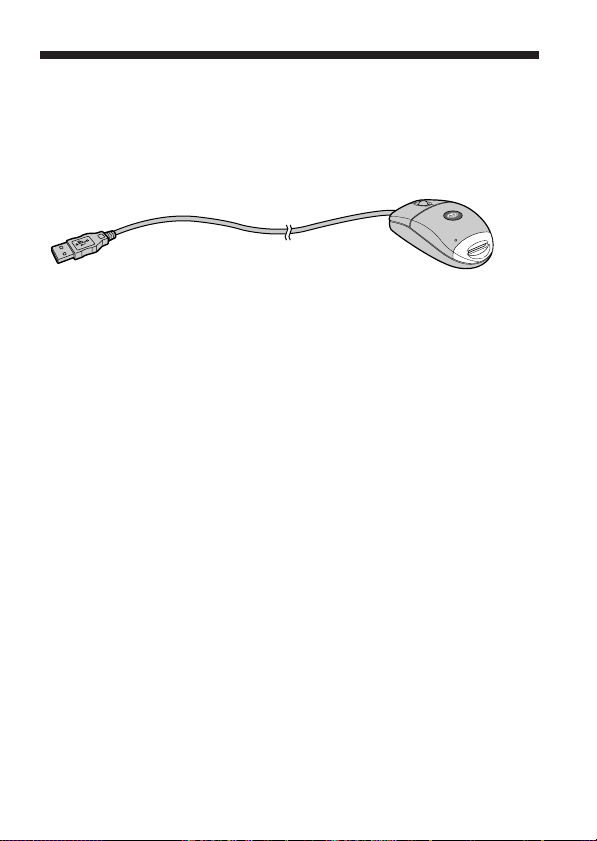
6-CT
B
開始使用之前
檢查附件
請確認以下附件是否齊全。
•Memory Stick/寫器(1)
•CD-ROM(SPVD-008 USB DRIVER)(1)
本 CD-ROM 包含以下軟體︰
– USB DRIVER
– Image Transfer
– PIXELA ImageMixer for Sony
•使用說明書(1)
•質保書(1)
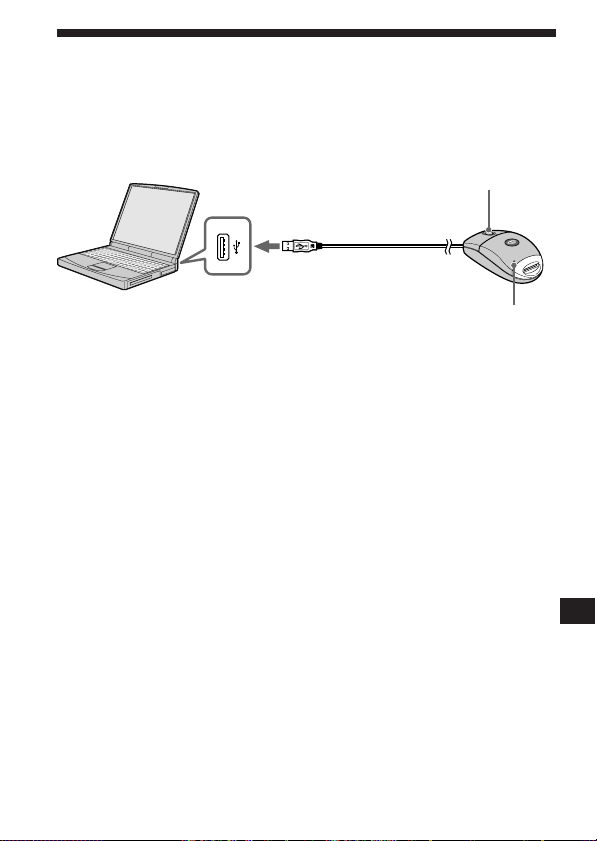
7-CT
部件識別
將本機的 USB 插頭插入個人電腦上的 USB 插孔(如果您的電腦有一個以上
USB 插孔,請插入任意一個)。
P
注意
• 當您訪問“Memory Stick”上的資料時,訪問指示燈將亮起或閃爍。當您正在
訪問“Memory Stick”上的資料時,切勿取下“Memory Stick”,關閉電腦的
電源,或者將 USB 插頭拔下。這可能會破壞“Memory Stick”所儲存的資料。
• 當您斷開本機與個人電腦的連接時,請抓住 USB 插頭拔下電纜。
• 使用 USB 電纜時,請勿對其彎折或施加強力。這可能會損壞電纜。
訪問指示燈
USB 插頭(插頭 A)
滾動按鈕
USB 插孔

8-CT
B
安裝和操作
對於 Windows
在安裝完成前,請勿從個人電腦斷開滑鼠的連接。您需要使用滑鼠進行安裝。
如果您從個人電腦上斷開了滑鼠的連接,則操作要通過鍵盤執行。
有關如何通過鍵盤操作的詳情,請參閱您所使用的操作系統的使用說明。
安裝 USB 驅動程式
打開電腦,啟動 Windows。
此時,請勿將本機與個人電腦連接。如果有任何應用程式在運行,請將其關
閉。
- 對於 Windows Me/XP -
您無需從本機附帶的 CD-ROM 安裝 USB 驅動程式(SPVD-008 USB DRIVER)。
本機會使用標準的 Windows 驅動程式運行。
如果您正在使用 Windows XP,則必須使用管理員特權登錄。
請轉至第 10 頁的 [安裝 Image Transfer 和 PIXELA ImageMixer for
Sony] 繼續操作。
- 對於 Windows 98/98SE/2000 -
此時,請勿將本機與個人電腦連接。如果有任何應用程式在運行,請將其關
閉。
如果您正在使用 Windows 2000,則必須使用管理員特權登錄。
1 將 USB 驅動程式的 CD-ROM(SPVD-008 USB DRIVER)插入 CD-ROM
驅動器。
如果標題畫面不出現,請按照下列步驟操作。
1 雙擊“My Computer”。
2 雙擊 CD-ROM(ImageMixer[E:])*。
* 驅動器標誌 [E:] 可能因電腦而有所不同。
片刻後,標題畫面出現。
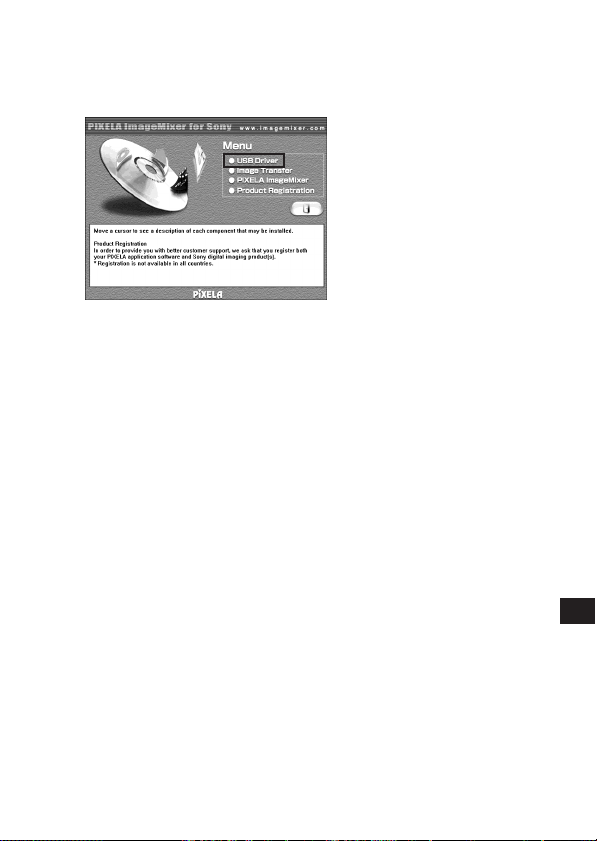
9-CT
2 點擊螢幕上的“USB Driver”。
“Welcome to the InstallShield Wizard for the Sony USB Driver”
窗口出現。
3 點擊“Next”。
“Note on installing the USB driver”窗口出現。
4 資訊閱讀完畢後,請點擊“Next”。
5 按照在屏指示操作,然後關閉安裝精靈。
選擇“Yes, I want to restart my computer now.”
然後,點擊“OK”。
電腦重新啟動後,USB 驅動程式啟用。
請勿將 CD-ROM 從CD-ROM 驅動器中取出。
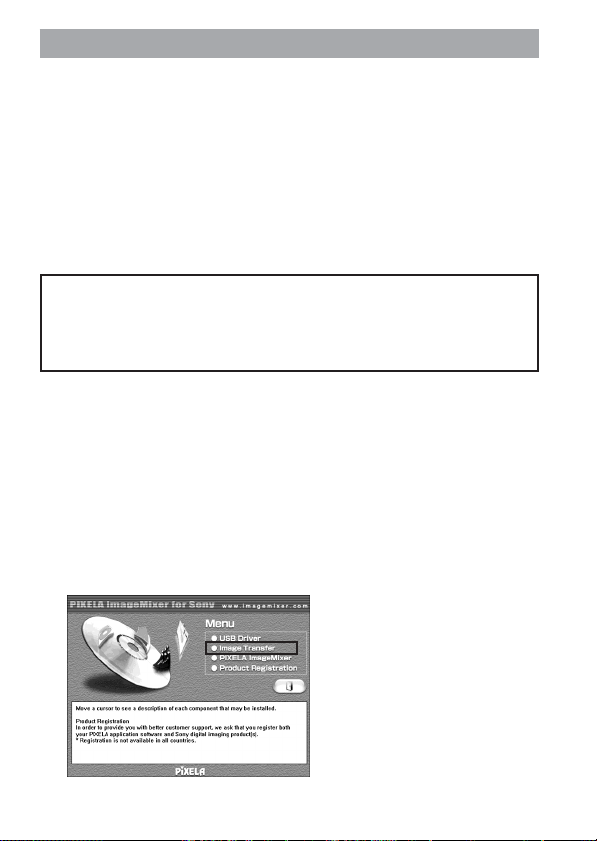
10-CT
安裝 Image Transfer 和 PIXELA ImageMixer for Sony
“Image Transfer”軟體使您能將“Memory Stick”中錄製的影像自動轉存
(拷貝)到您的電腦中。
“PIXELA ImageMixer for Sony”軟體使您能輕鬆地瀏覽拷貝到電腦上的影
像。
P
注意
您不能註冊該軟體。
如果您正在使用 Windows 2000/XP,則必須使用管理員特權進行登錄。
P
注意
將您的螢幕分辨率設為 800 × 600,並確認色彩設定為 16 位元深色彩
(65,000 種顏色或更多)或更高。如果分辨率小於 800 × 600,且色彩設定
為 256 種色彩或小於 256 種色彩時,標題畫面將不在安裝時顯示。
Image Transfer
1 如下所示,螢幕上顯示 CD-ROM 標題頁。
1 雙擊“My Computer”。
2 雙擊 CD-ROM(ImageMixer[E:])*。
* 驅動器標誌 [E:] 可能因電腦而有所不同。
片刻後,標題畫面出現。
2 點擊螢幕上的“Image Transfer”。
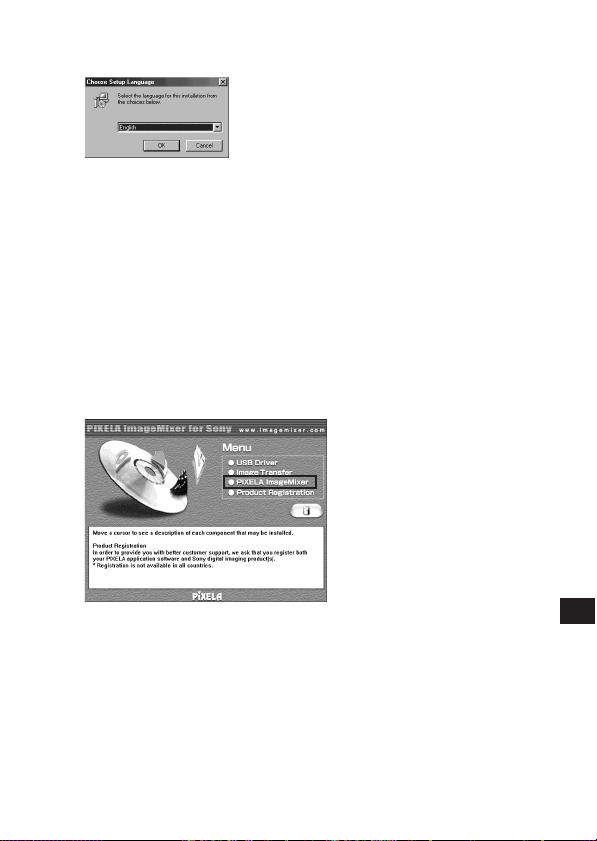
11-CT
3 選擇一種語言,然後點擊“OK”。
4 按照在屏指示安裝應用程式。
請仔細閱讀指示,然後進行安裝。
P
注意
仔細閱讀“License Agreement”,如果您同意該協議,則點擊“Yes”。
5 按照在屏指示,點擊“Next”完成安裝。
PIXELA ImageMixer for Sony
6 點擊螢幕上的“PIXELA ImageMixer”。
7 選擇一種語言,然後點擊“OK”。
8 按照在屏指示安裝應用軟體。
仔細閱讀“License Agreement”,如果您同意該協議,則點擊“Yes”。
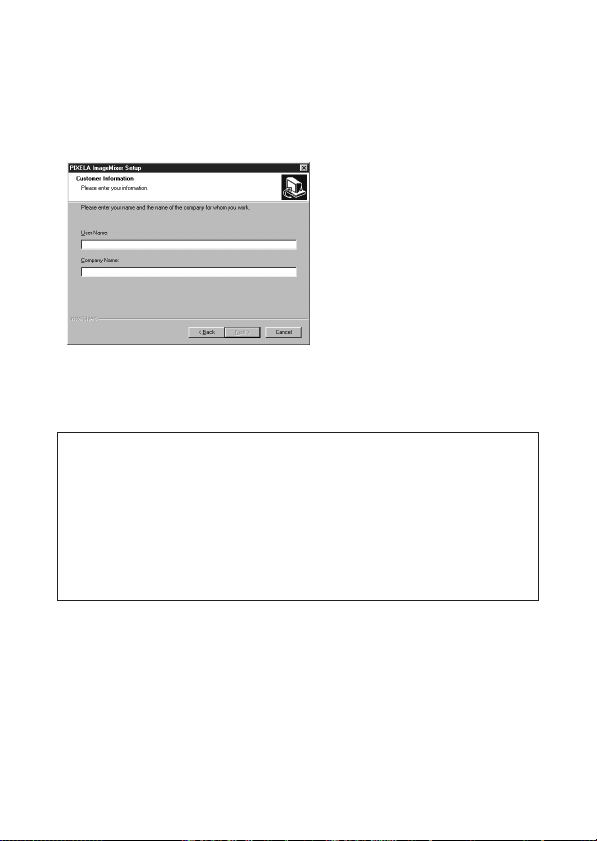
12-CT
9 輸入用戶資訊。
1 輸入您的名字以及您所在公司的名稱。
P
注意
如果您沒有要輸入的公司名,請輸入您的名字。
2 點擊“Next”。
10
按照在屏指示完成安裝。
標題畫面將出現。關閉該畫面,然後從電腦中取出 CD-ROM。
如果您的電腦沒有安裝 DirectX(8.0a 或更高版本),則
“Information”畫面將出現。
按照指示,從步驟 11 開始完成安裝。
- 對於 Windows XP -
使用 Windows XP 的用戶無需安裝 DirectX。關閉標題畫面,然後從您
的電腦中取出 CD-ROM。
11
點擊“OK”。
仔細閱讀“License Agreement”,然後點擊“Yes”。

13-CT
12
點擊“Install”。
安裝開始。您可能看到“Installing Microsoft DirectX”出現。
13
請確認 DirectX 安裝畫面已顯示,然後點擊“OK”。
電腦將重新啟動。
電腦重啟後,“PIXELA ImageMixer for Sony”啟用。
14
從 CD-ROM 驅動器中取出 CD-ROM。
將本機與個人電腦連接
1 將本機 USB 電纜的插頭連接到您電腦的 USB 插孔。
當電腦識別本機時,“Add New Hardware Wizard”將啟動。
P
注意
• 由於將安裝兩種類型的驅動器,因此“Add New Hardware Wizard”將啟動兩次。
請勿中途停止安裝過程,應按照如下所述繼續軟體安裝,直到整個過程完成。
• 根據您的電腦類型,可能還需要 Windows 98/98SE CD-ROM。
• USB 插孔的位置因電腦而有所不同。
• 如果您使用的電腦有一個以上 USB 插孔,則使用本機時請勿將標準的滑鼠和鍵
盤以外的其他裝置與主電腦連接。同樣,使用臺式電腦時,請將本機直接與電腦
的某個 USB 插孔連接。欲知更多詳情,請參閱第 16 頁的 [推薦連接]。
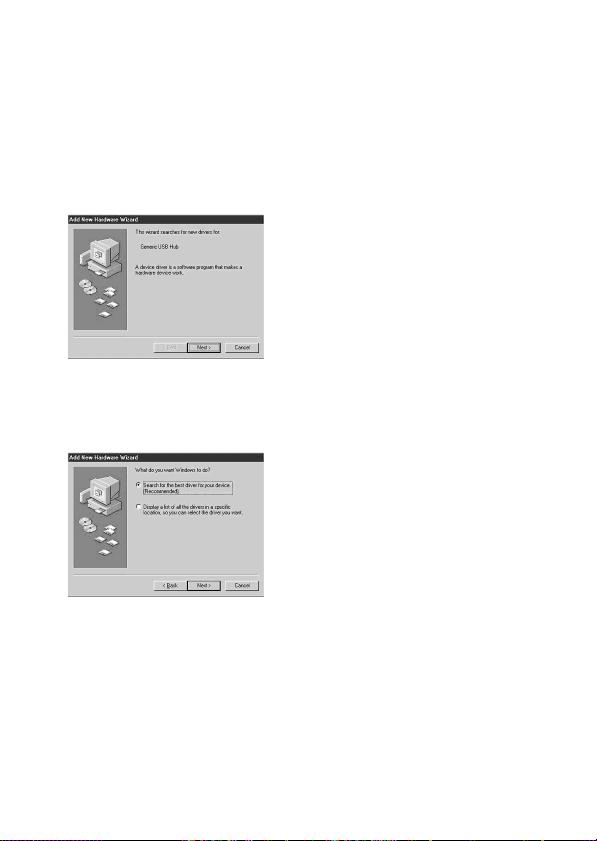
14-CT
- 對於 Windows 2000/Me/XP -
當您將本機 USB 電纜的插頭連接到您電腦的 USB 插孔時,滑鼠驅動程式將
自動開始安裝。
請轉至第 16 頁的 [推薦連接] 繼續操作。
- 對於 Windows 98/98SE -
2 點擊“Next”。
3 選擇“Search for the best driver for your device
(Recommended)”,然後點擊“Next”。
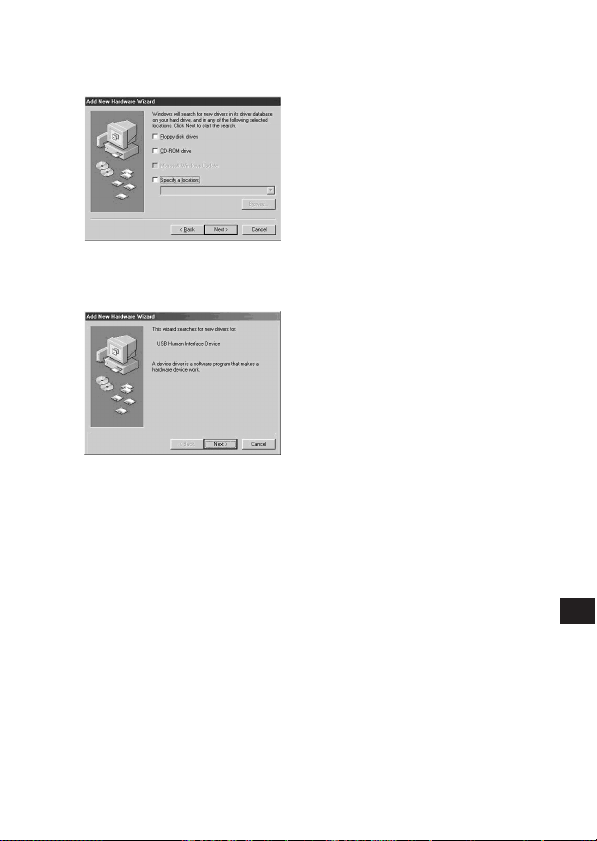
15-CT
4 點擊“Next”,且不輸入任何確認標記。
安裝開始。第二次啟動“Add New Hardware Wizard”。
5 按照在屏指示操作直到安裝完成。
6 確認滑鼠是否工作正常。
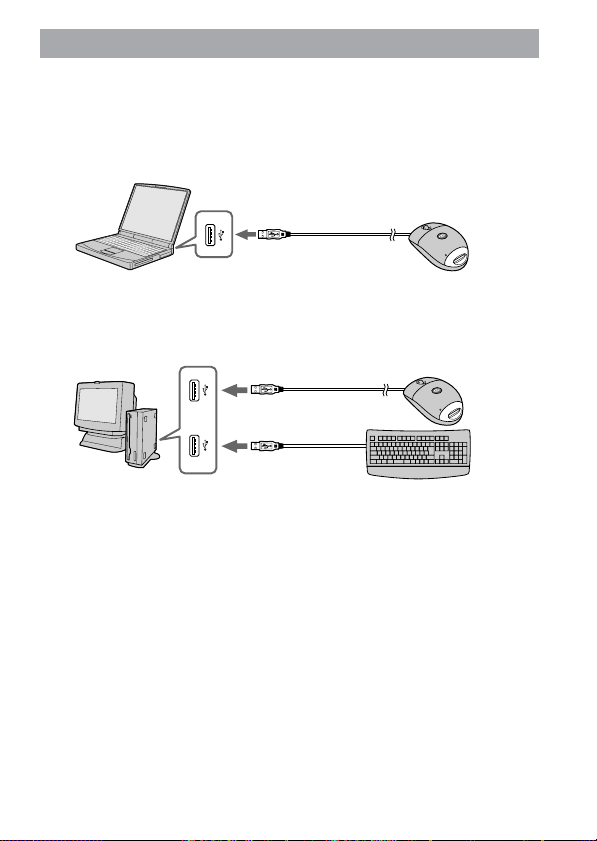
16-CT
推薦連接
請在如下所述的連接經確認後再進行操作。
當本機與個人電腦上的 USB 插孔連接,且另一個 USB 插孔未做任何連
接時︰
當 USB 鍵盤連接至個人電腦上的 USB 插孔,且本機連接到另一個插孔
時︰
P
注意
• 不論是在 Windows 還是在 Macintosh 環境下,當您將兩個以上 USB 裝置與一臺
個人電腦進行連接時,根據同時使用的 USB 裝置類型,將無法保證操作正常。
• 如果除本機外還將其他配有“Memory Stick”的裝置與同一臺個人電腦相連接,
則不能同時訪問兩臺或兩臺以上配有“Memory Stick”的裝置。請從本機取下
“Memory Stick”,或將別的裝置關閉。
• 請務必將本機直接與個人電腦本身的 USB 插孔連接。如果您通過鍵盤的 USB 插
孔或 USB 插座進行連接,則無法確保操作正常。
• 即使某些電腦配備了推薦環境,也不能確保這些電腦操作正常。
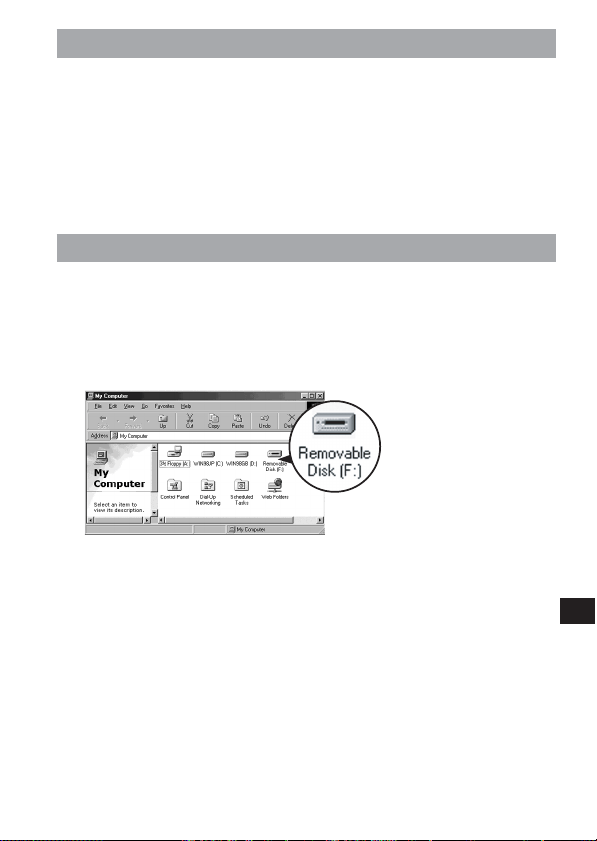
17-CT
插入“Memory Stick”
請確認“Memory Stick”指向正確的位置,然後將它插入本機內的插槽中。
當您首次使用本機時,“Memory Stick”驅動程式的安裝過程將自動開始。
“Memory Stick”插入本機時,訪問指示燈將亮起並閃爍。
P
注意
當訪問“Memory Stick”時,訪問指示燈將亮起或閃爍。
確認插入
1 雙擊“My computer”。
“My computer”檔案夾出現。
2 請確認是否出現一個新的“Removable Disk”圖標。
顯示在螢幕上的“Removable Disk (F:)”代表與您電腦連接的本機。根據您所使
用的電腦上驅動器的數目和配置,(F:) 可能會被另一個字母代替。
如果“Removable Disk”圖標顯示,連接過程即完成。
“Removable Disk”圖標出現時需要一些時間。
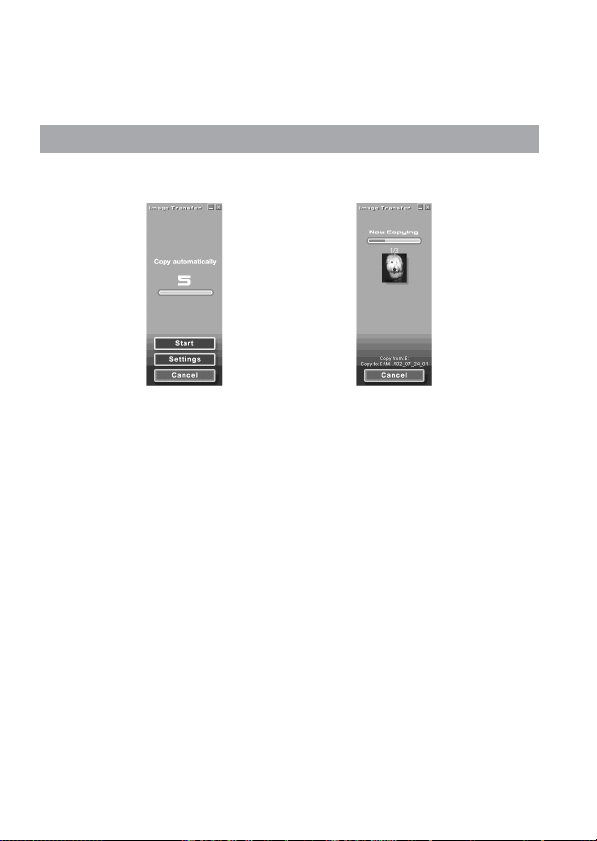
18-CT
- 對於 Windows XP 用戶 -
在 Windows XP 環境下,將出現一個 Sony Memory Stick 的圖標,而不是
“Removable Disk”圖標。
用 Image Transfer 拷貝影像
- 對於 Windows 98/98SE/2000/Me -
,
將本機與您的電腦連接並將“Memory Stick”插入本機後,“Image
Transfer”啟動,影像被自動拷貝到您的電腦中。拷貝過程完成後,“Image
Transfer”自動啟動且影像列表出現。
• 通常“Image Transfer”和“Date”檔案夾都創建在“My Documents”檔案夾下,
所有的影像檔案都被拷貝到這些檔案夾中。
• 您可以在設置畫面上改變“Image Transfer”的設置。
刪除 Image Transfer
選擇 [My Computer] t [Control Panel] t [Add/Remove programs],然
後刪除 [Image Transfer]。

19-CT
- 對於 Windows XP -
Windows XP 設置後 OS 自動播放精靈啟動。請按照下列步驟取消設置。
P
注意
對於以後的影像下載,無需執行這些步驟。
1 將本機與您的電腦連接,然後將“Memory Stick”插入本機。
2 點擊“Start”,然後點擊“My Computer”。
3 用右鍵點擊“Sony Memory Stick”,然後點擊“Properties”。
4 取消設置。
1 將“Content type”設為“Pictures”。
2 檢查“Actions”下的“Select an action to perform”,選擇
“Take no action”,然後點擊“Apply”。
3 將“Content type”設為“Video files”和“Mixed content”,
然後重複步驟 2。
4 點擊“OK”。
“properties”畫面關閉。
5 取下“Memory Stick”,然後再將其重新插入。
“Image Transfer”自動啟動,影像自動拷貝到電腦上。
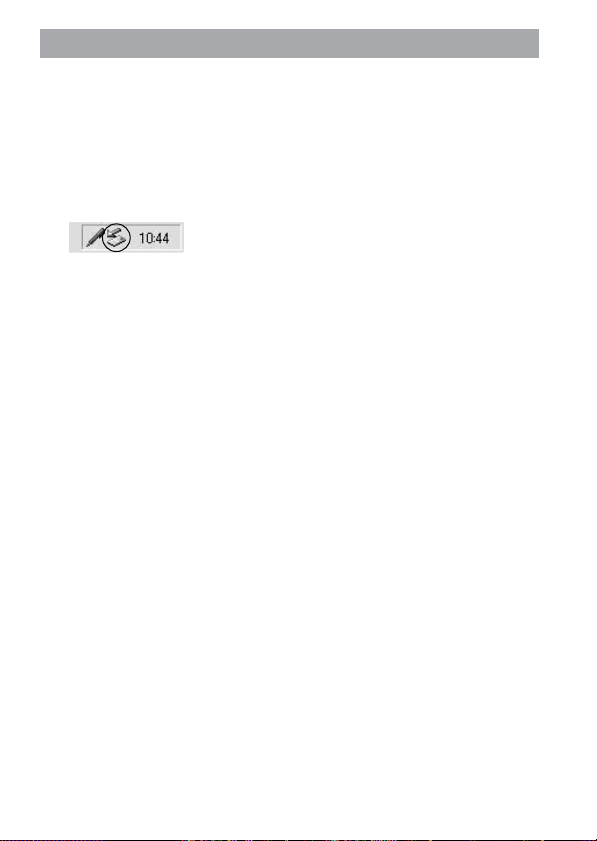
20-CT
取下“Memory Stick”
- 對於 Windows Me/2000/XP -
影像數據拷貝完成後,使用 Windows Me/2000/XP 的用戶在取下“Memory
Stick”前以及在本機與電腦斷開連接前,必須按照下列步驟進行操作。
1 點擊位於螢幕右下角任務欄內的“Remove Hardware”圖標。
將出現一條訊息。
2 點擊出現在任務欄內的小訊息 [e.g., sStop USB Disk-Drive
(F:)*]。根據您所使用的 Windows 的版本,訊息會稍有不同。
片刻後,出現一條訊息。
* 根據您所使用的電腦的配置,出現的驅動器字母(例如,(F:))會有所
不同。
3 點擊“OK”。
現在您可以從本機取出“Memory Stick”,然後安全地將本機與電腦斷開
連接。
- 對於 Windows 98/98SE -
使用 Windows 98/98SE 的用戶無需按照以上步驟進行操作。

21-CT
對於 Macintosh
如果您使用的是 Mac OS 9.1/9.2/Mac OS X (v10.0/v10.1),就無需安裝 USB
驅動器。祇要將本機與您的電腦連接,本機就會被識別為驅動器。
P
注意
• Image Transfer 不支持任何版本的 Mac OS。
• PIXELA ImageMixer for Sony 不支持 Mac OS X 的操作系統。
安裝 USB 驅動程式
- 對於 Mac OS 8.5.1/8.6/9.0 -
請按照下列步驟操作。
1 打開您的電腦。
2 將附帶的 CD-ROM(SPVD-008 USB DRIVER)插入電腦的 CD-ROM 驅動
器中。
片刻後,出現軟體應用畫面。
3 在軟體應用畫面上,點擊 USB 驅動器按鈕。
4 雙擊您操作系統安裝裝置的硬碟圖標。
5 將以下兩個檔案從步驟 3 所打開的窗口拖出,然後將它們放入步驟
4 所打開的窗口中所顯示的系統檔案夾圖標。
• Sony Peripheral USB Driver
• Sony Peripheral USB Shim
6 當該訊息顯示時,點擊“OK”。
USB 驅動程式即安裝於您的電腦上。
7 關閉軟體應用窗口。
8 從您電腦的驅動器中取出 CD-ROM。
9 重啟您的電腦。
10
將本機的 USB 插頭插入您電腦上的 USB 插孔。

22-CT
插入“Memory Stick”
啟動您的 Macintosh 後,插入“Memory Stick”。
1 當您將“Memory Stick”插入本機時,桌面上會出現一個 Memory
Stick 圖標。
2 打開 Memory Stick 圖標。
您可以讀取資料。
儲存在“Memory Stick”中的檔案夾無法拷貝
您可能無法立刻將“Memory Stick”中的整個檔案夾拷貝到 Macintosh 的硬
碟上。此時,請先打開檔案夾並僅拷貝檔案夾中的內容。
P
注意
• Memory Stick 圖標出現時需要一些時間。
• 根據您所使用的 Macintosh 操作系統的版本,圖標可能會有所不同。
• 有關如何連接本機和您的電腦的詳情,請參閱第 16 頁的 [推薦連接]。
取下“Memory Stick”
當您要從本機取下“Memory Stick”時,請按照下列步驟操作。
- 對於 Mac OS 8.5.1/8.6/9.0/9.1/9.2 -
1 關閉本機所運行的所有軟體。
2 請確認訪問指示燈已熄滅。
3 將 Memory Stick 圖標拖到回收站內。或者,選中 Memory Stick 圖
標時,從螢幕左上角的特殊選單中選擇“Eject”。
4 從本機取下“Memory Stick”。
- 對於 Mac OS X (v10.0/v10.1) -
在您取下“Memory Stick”之前,請務必關閉電腦。
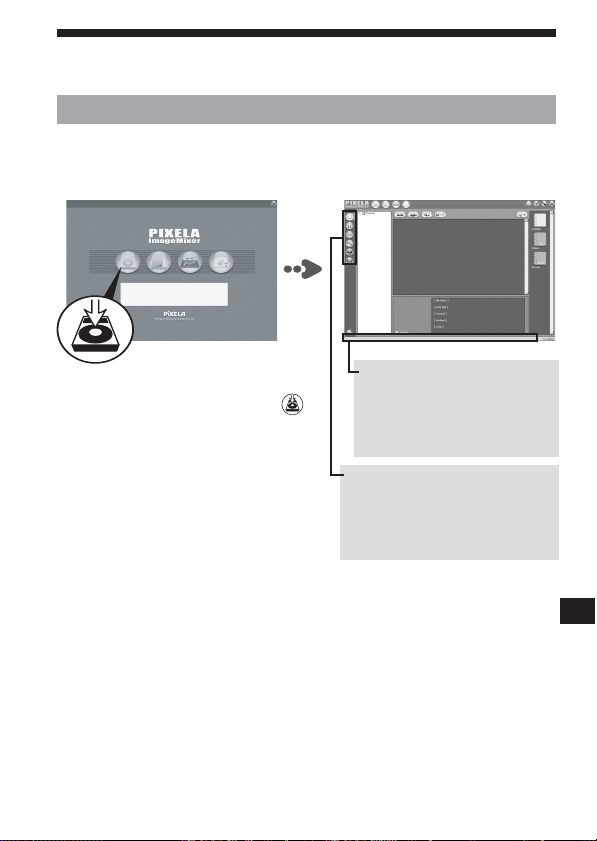
23-CT
PIXELA ImageMixer for Sony
在電腦上安裝編輯和影像資料
從“Memory Stick”的影像中,您可以選擇要在電腦上使用的編輯資料。請從
“Capture mode screen”進行操作。
點擊“Main Selector”畫面上的
(Capture Environment)按鈕,
“Capture mode screen”出現。
狀態欄
當您將滑鼠指針放在某個圖
標或按鈕上時,將會出現其
功能的解釋。
捕獲模式選擇器
根據您想在電腦上安裝的編輯
資料選擇一種輸入模式。
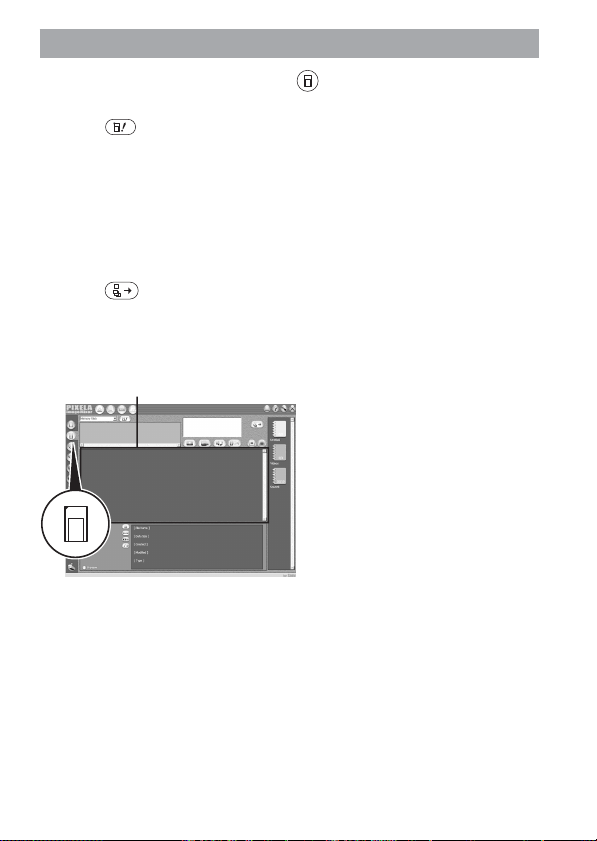
24-CT
通過“Memory Stick”安裝影像
1 點擊“Capture mode selector” (數位相機輸入模式)按鈕。
2 點擊 (重新整理)按鈕,儲存在“Memory Stick”中的影像縮
略圖列出。
3 點擊您要在電腦上安裝的影像。
4 點擊您要儲存的相冊。
5 點擊 (匯入)按鈕。
P
注意
影像檔案在轉存時不發出聲音。
有關如何編輯影像的詳情,請參閱“Online Help”
關於如何使用 PIXELA ImageMixer for Sony 的建議,即“Online Help”
(您能在螢幕上看到的一套操作指示),已向您提供。
按下列順序點擊選單項目以及您要顯示的“Online Help”項目。
1) [Start] t 2) [Programs] t 3) [PIXELA] t 4) [ImageMixer] t
5) [ImageMixer Help] t 6) 您要查詢的“Online Help”項目。
縮略圖列表窗
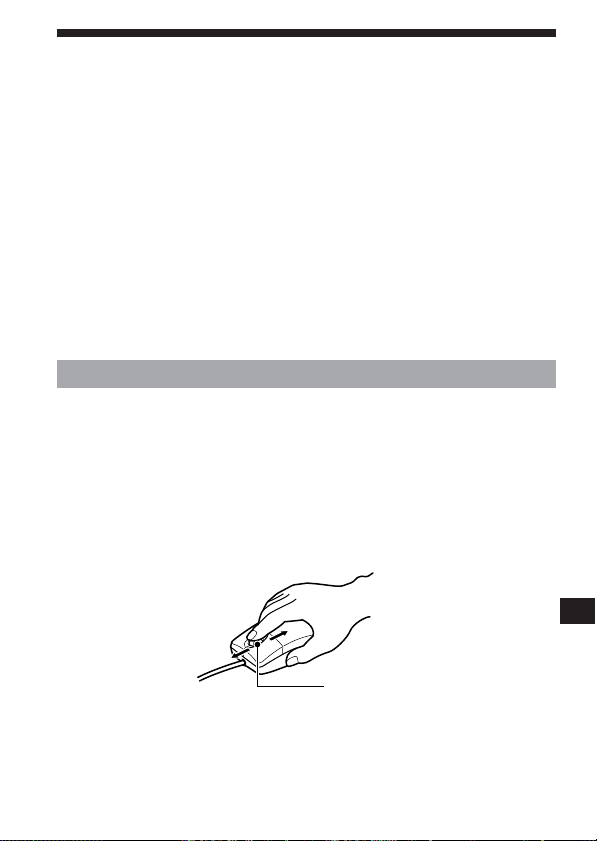
25-CT
使用滑鼠
本裝置具有以下三種滾屏功能︰
1. 畫面滾動
簡易上/下滾動
自動上/下滾動
2. 畫面自動調整
3. 畫面縮放
P
注意
• Macintosh 不支持畫面滾動、畫面縮放功能和畫面自動調整。
• 對於某些應用程式軟體,您可能無法使用畫面滾動、畫面縮放功能和畫面自動調
整。請參閱各軟體的使用說明。
畫面滾動
<簡易上/下滾動>
當上/下滾動條在應用程式上顯示時,向前或向後按動滾動按鈕。
這將使窗口畫面向上或向下滾動。
<自動上/下滾動>
當上/下滾動條在應用程式上顯示時,向前或向後按動滾動按鈕並按住。
這將使窗口畫面向上或向下持續滾動。
滾動按鈕
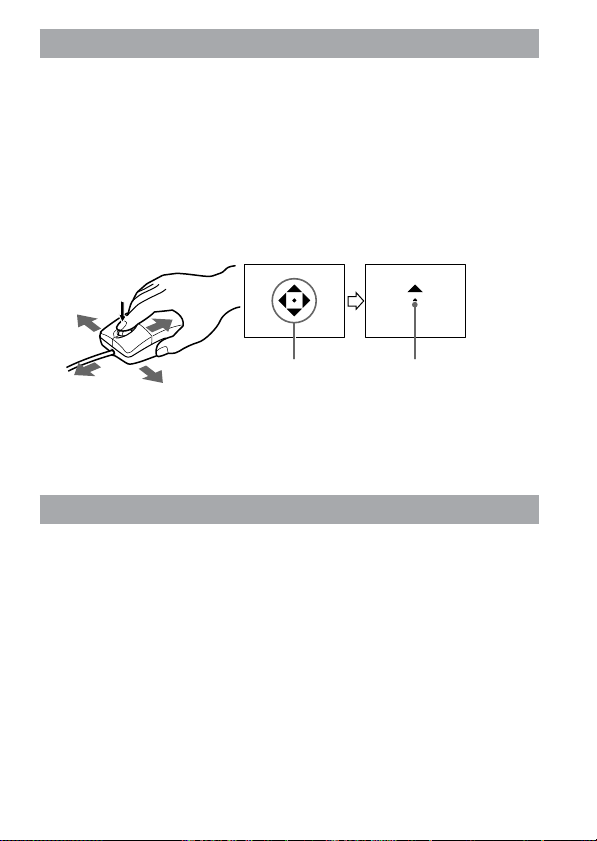
26-CT
畫面自動調整
1 按下滾動按鈕。
畫面自動調整圖標出現在滾動條中。
2 圖標出現時,向您要滾動的方向移動本裝置。
這將使大量資料向左、向右、向上或向下滾動。
您也可以任意設置 X 和 Y 方向的滾動速度,以通過本裝置移動的程度
進行控制。
要使游標返回至原來位置,可再次按下滾動按鈕。或者點擊左按鈕或右按
鈕。
畫面縮放
按住鍵盤上 Ctrl 鍵的同時向前或向後按動滾動按鈕。
這將放大或縮小應用程式畫面的尺寸。
畫面自動調整
圖標
指示滾動方向

27-CT
B
附加資訊
“Memory Stick”
“Memory Stick”小巧而輕便,但是其儲存容量遠大於軟碟。它是新世紀的 IC
儲存介質。您不僅能在“Memory Stick”相容裝置之間交換資料,還可以將
“Memory Stick”作為便捷的外部資料儲存裝置使用,該裝置能方便地連接和
斷開。
有兩種類型的“Memory Stick”,一種是普通的“Memory Stick”,而另一
種是帶有內置式版權保護技術(“MagicGate”*)的“Memory Stick”。
*“MagicGate”是一種特殊的編碼技術,它為版權保護技術提供了基礎。
除了普通的“Memory Stick”外,還有一種“Memory Stick Duo”,它的大
小和重量分別是普通“Memory Stick”的 1/3 和 1/2。
對於本機,您既能使用“Memory Stick”,也能使用“Memory Stick Duo”。
關於“MagicGate Memory Stick”
“MagicGate Memory Stick”可以錄製影像或音樂。錄製在“MagicGate Memory
Stick”中具版權保護的音樂資料無法從本機轉存到個人電腦中。同樣,保存
在電腦硬碟上具版權保護的音樂資料也無法通過本機轉存到“Memory Stick”
中。

28-CT
Memory Stick Duo 轉接器
如果您在本機使用“Memory Stick Duo”,請務必將其安裝在隨“Memory
Stick Duo”附帶的 Memory Stick Duo 轉接器內。
P
注意
• 當您將“Memory Stick Duo”安裝在 Memory Stick Duo 轉接器中時,請務必正
確安裝。
• 當您將“Memory Stick Duo”安裝在Memory Stick Duo 轉接器中以在本機使用
時,請務必正確操作。若安裝錯誤可能會損壞本機或任何附帶的裝置。
• 當轉接器中沒有安裝“Memory Stick Duo”時,請勿將 Memory Stick 轉接器插
入“Memory Stick”相容裝置。否則可能會損壞本機或任何附帶的裝置。
使用“Memory Stick”時請記住以下事項
當訪問指示燈亮起或閃爍時,請勿將“Memory Stick”從本機取下。否則會使
資料遭到破壞。

29-CT
故障排除
如果您使用本機時遇到故障,請按照下表排除故障。如果故障仍然存在,請與
您的 Sony 經銷商聯繫。
症狀
無法安裝 USB 驅動程式。
不能安裝“Memory
Stick”驅動程式。
Memory Stick 圖標未出現
在 Explorer 或 My
computer 中。
(Windows)
Memory Stick 圖標不出
現。(Macintosh)
原因/解決方法
•個人電腦與本機的連接不正確。
t 請正確連接。(參閱第 16 頁)
•個人電腦上的 USB 插孔連接了本機以外
的其他裝置。
t 斷開或關閉本機以外的其他 USB 裝
置。
•CD-ROM 上的“SETUP.exe”未執行。
t 執行 CD-ROM 上的“SETUP.exe”。
•本機內沒有“Memory Stick”。
t 將“Memory Stick”插入本機。
•個人電腦與本機的連接不正確。
t 請正確連接。(參閱第 16 頁)
•本機內沒有“Memory Stick”。
t 將“Memory Stick”插入本機。
•個人電腦與本機的連接不正確。
t 請正確連接。(參閱第 16 頁)
•本機內沒有“Memory Stick”。
t 將“Memory Stick”插入本機。

30-CT
症狀
不能滾動或縮放畫面。
無法訪問“Memory
Stick”。
個人電腦無法從待機或睡
眠狀態恢復。
原因/解決方法
•您在使用的軟體不支持畫面滾動或畫面縮
放功能。
t 請參閱您軟體的使用說明。
•其他滑鼠軟體正在運行。
t 請移除其他軟體。
•您正在使用 Macintosh。
•個人電腦上的 USB 插孔連接了本機以外的
其他裝置。
t 斷開或關閉本機以外的其他 USB 裝
置。
•本機插有“Memory Stick”。
t 將“Memory Stick”從本機取下,然
後再次插入。

31-CT
規格
滑鼠
介面︰USB 介面
感應器︰光學
傳送速率︰最大 1.5 Mbps
分辨率︰400 cpi
切換︰左/右按鈕,滾動按鈕
功耗︰操作時 最大100 mA
待機時 最大 500 µA
記憶棒讀/寫器
介面︰USB 介面
傳送速率︰最大 12 Mbps
“Memory Stick”訪問速度︰約 6.4 Mbps(讀入)
(以 Sony VAIO PCG-747 測量)
功耗︰操作時 100 mA
待機時 最大 500 µA
電源,一般
工作電壓︰4.75V 至 5.25V(總線電源)
尺寸︰約 62 × 36 × 110 mm(寬/高/深)
總重︰約 120 g(不包括“Memory Stick”)
環境規格︰溫度為 0°C 至 40°C
USB 驅動器
Windows
• 相容的操作系統︰Microsoft
®
Windows
®
98/ Windows
®
98SE/ Windows
®
2000 Professional/ Windows
®
Millennium Edition/ Windows
®
XP Home
Edition/ XP Professional
以上所有版本必須是各操作系統的預安裝版本。
* 軟體不能保證在以上所列之任一操作系統的升級版本上正常操作。

32-CT
• 推薦 CPU︰MMX
®
Pentium
®
200MHz 或更高。
• 其他所需設備︰配有標準 USB 插孔和 CD-ROM 驅動器的裝置。
* 要播放保存在“Memory Stick”中的影片,您必須安裝 Windows
®
Media
Player。
*對於 Windows
®
Millennium Edition/ Windows
®
XP Home Edition/ XP
Professional,不需要安裝 USB 驅動器。
Macintosh
• 相容的操作系統︰Mac OS 8.5.1/8.6/9.0/9.1/9.2/Mac OS X(v10.0/
v10.1) 的廠方安裝版本
* 但是,如果您有一個“iBOOK”或“Power Mac G4”,同時帶有 Mac OS
8.6 的廠方安裝版本,或是帶有插槽式 CD-ROM 的iMac,請升級至 Mac
OS 9.0/9.1。
• 其他所需設備︰帶有標準 USB 插孔和 CD-ROM 驅動器的裝置。
* 要播放保存在“Memory Stick”中的影片,您必須安裝 QuickTime 3
或更高版本。
*對於 Mac OS 9.1/9.2/Mac OS X (v10.0/v10.1),不需要安裝 USB 驅動
器。
Image Transfer/PIXELA ImageMixer for Sony
• PIXELA ImageMixer for Sony 不支持 Macintosh OS X 操作系統。
• Image Transfer 僅與 Windows
®
操作系統相容。
Windows
• 相容的操作系統︰Microsoft
®
Windows
®
98/ Windows
®
98SE/ Windows
®
2000 Professional/ Windows
®
Millennium Edition/ Windows
®
XP Home
Edition/ XP Professional
• 推薦 CPU︰MMX
®
Pentium
®
200MHz 或更高。
• 所需軟體︰DirectX 8.0a 或更高版本。(由於應用程式使用 DirectX 技
術,您在使用軟體時必須安裝 DirectX 8.0a 或更高版本。)
• 記憶體︰64 MB,或更大。(建議使用 128 MB 或更大容量)
• 硬碟空間︰本程式需要安裝約 200 MB 的自由磁碟空間,但是建議您的
可用磁碟空間在 1 GB 以上。(根據您要編輯的影片檔案的尺寸,該規
格可能會有所變化。)

33-CT
• 顯示器︰4 MB 或更高視頻 RAM 的顯卡,螢幕分辨率為 800 × 600 或更
高,16 位元深色彩(65,000 種顏色或更多)或更高,並支持 DirectDraw
驅動器。
• 聲卡︰16 位元立體聲聲卡和揚聲器。
• 其他所需設備︰帶有標準 USB 插孔和 CD-ROM 驅動器的裝置。
Macintosh
• 相容的操作系統︰Mac OS 8.5.1/8.6/9.0/9.1/9.2 (不支持 Mac OS X
(v10.0/v10.1)。)
• 記憶體︰64 MB,或更大。
• 所需軟體︰QuickTime 4,或更高。
• 硬碟空間︰本程式需要安裝約 100 MB 的自由磁碟空間,但是建議您的
可用磁碟空間在 1 GB 以上。(根據您要編輯的影片檔案的尺寸,該規
格可能會有所變化。)
• 顯示器︰螢幕分辨率為 800 × 600,或更高,帶 32,000 種色彩,或更
多。
• 其他所需設備︰CD-ROM 驅動器。

2-KR
한국어
본기를 사용하기 전에 본 사용설명서을 잘 읽으신 다음 장래에 팰요한 경우를
위하여 소중히 보관하여 주십시오.
이 기기는 가정용으로 전자파 적합등록을 한 기기로서 주거지역에서는 물론 모
든 지역에서 사용할 수 있습니다.
본기는 Memory Stick 리더/라이터입니다. 본 리더/라이터에는 광학식 마우
스 기능이 탑재되어 있습니다.
본기를 퍼스널 컴퓨터에 접속하고“Memory Stick”의 데이터를 고속으로 퍼
스널 컴퓨터로 전송할 수 있습니다. 또“Memory Stick”을 리무버블 디스크
로서 사용할 수 있습니다.
“Optical Mouse”에 관하여
광학마우스는 구형의 볼 대신 광학 센서를 사용합니다. 이것은 특별한 마우스
패드가 필요 없으며 무릎이나 천 위에서도 사용 가능합니다. 유지 방법도 렌즈
만 닦아주면 될 정도로 아주 간단합니다.

3-KR
주의 사항
다음 사항에 주의하여 본 장치를 사용하십시오.
• 본 장치를 사용 혹은 보관할 경우 손상 혹은 변형을 유발할 수 있으니 다음의
장소를 피해 주십시오.
-화기 혹은 여름의 태양에 노출된 차내와 같은 온도가 매우 높은 장소.
-직사광선 혹은 난방 장치 주변.
• 만일 본 장치가 더러워진 경우 부드럽고 마른 천으로 닦아 주십시오. 벤젠, 알
코올, 시너 등은 사용하지 마십시오. 장치의 손상 혹은 변형을 유발할 수 있습
니다.
• 본 장치에는 아주 강력한 빛을 발생시키는 발광 다이오드가 채용되어 있습니
다. 본 장치 밑면의 불빛을 절대로 직접 바라보지 마십시오.
• 만일 본 장치를 사용중인 장소의 온도가 급격히 상승할 경우 센서의 렌즈에 습
기가 서릴 수 있습니다. 이 경우 장치를 컴퓨터로부터 분리하여 렌즈를 닦은
후 계속 사용하여야 합니다.
• 만일 본 장치를 다음의 환경에서 작동시킬 경우 성능이 저하되거나 마우스 포
인터가 부드럽게 움직이지 않을 수 있습니다.
- 거울 혹은 유리, 빛을 반사하거나 광택이 나는 표면.
- 문자, 표, 사진 혹은 컬러 패턴의 변화가 심한 표면.
- 유사한 패턴이 반복되는 표면.
- 거칠거나 평평하지 않은 표면.
• 만일 Macintosh 컴퓨터를 사용할 경우 좌우 버튼은 동일하게 작동하며 스크
롤, 자동 패닝, 줌 등의 기능은 동작하지 않습니다.
• 만일 사용중인“Memory Stick”에 문제가 발생하여 저장, 재생 기능이 정
상 작동하지 않을 경우 이전에 저장되었던 영상 이미지 들은 보증 되지 않습니
다.
• 실수로 인한 녹화를 피하기 위해“Memory Stick”의 스위치를“LOCK”
위치에 설정한 경우 정보를 저장하거나 삭제할 수 없습니다.
• 컴퓨터를 Standby/Suspend 상태로 설정하거나 재기동 하기 전에
“Memory Stick”을 본 장치로부터 제거해 주십시오.

4-KR
“Memory Stick”,“MagicGate Memory Stick”,“Memory
Stick Duo”와 는 Sony Corporation의 상표입니다.
Microsoft
, Windows
과 Windows Media는 미국과 그 외의 나라에서
Microsoft Corporation의 상표 또는 등록 상표입니다.
Macintosh, iMac, Mac OS및 QuickTime은 Apple Computer, Inc.의 등
록 상표입니다.
QuickTime과 QuickTime 로고는 라이센스 하에 사용된 등록 상표입니다.
QuickTime은 미국과 그 외의 국가에서 상표 및 등록 상표입니다.
MMX
와 Pentium
은Intel Corporation.의 상표 또는 등록 상표입니다.
여기에 나타낸 그 밖의 모든 제품명과 회사명은 각 회사의 상표 또는 등록 상표
입니다.
PIXELA ImageMixer for Sony는PIXELA Corporation에서 제작되었습
니다.
“Memory Stick”의 초기화에 관하여
“Memory Stick”은 이미 공장에서 특별한 표준 형식으로 초기화되어 배달
되어집니다.
“Memory Stick”호환 기기에서의 사용을 위해 직접“Memory Stick”을
초기화하고자 하는 경우 호환성 문제가 발생하지 않도록 실제로 사용할 기기를
이용해서 초기화 할 것을 권장합니다.
“Memory Stick”을 컴퓨터에서 초기화할 경우 주의 사항
컴퓨터에서“Memory Stick”을 초기화 할 경우 다음의 사항에 주의하십시
오.
• Windows OS 컴퓨터에서 초기화한“Memory Stick”은“Memory
Stick”호환 기기에서의 호환성을 보장하지 않습니다. Windows OS 컴퓨터
에서 초기화한“Memory Stick”을 이용하기 위해서는“Memory Stick”
호환 기기에서 다시 초기화하여야만 합니다. 단, 이 경우“Memory Stick”
에 저장된 모든 데이터는 삭제됩니다.
• Macintosh 컴퓨터에서 초기화한“Memory Stick”은 일부“Memory
Stick”호환 기기에서 사용 불가능합니다.“Memory Stick”을
Macintosh 컴퓨터에서 초기화하지 마십시오.

5-KR
목차
처음에
부속품 확인하기 .......................................................................... 6
부품 식별 ................................................................................... 7
설치와 이용
Windows의 경우 ........................................................................ 8
USB 드라이버 소프트웨어를세 설치하기 ................................... 8
Image Transfer와 PIXELA ImageMixer for Sony 설치하기 10
장치를 컴퓨터에 연결하기 ..................................................... 13
권장하는 연결 ..................................................................... 16
“Memory Stick”을 삽입하기 ............................................ 17
삽입을 확인하기 .................................................................. 17
Image Transfer를 이용하여 이미지를 복사하기...................... 18
“Memory Stick”을 제거하기 ............................................ 20
Macintosh 사용자 ................................................................... 21
USB 드라이버 소프트웨어를 설치하기 .................................... 21
“Memory Stick”을 삽입하기 ............................................ 22
“Memory Stick”을 제거하기 ............................................ 22
PIXELA ImageMixer for Sony ........................................ 23
편집용 소재를 컴퓨터에 설치하기 ........................................... 23
“Memory Stick”으로부터 이미지를 불러오기 ...................... 24
마우스를 이용하기 ..................................................................... 25
스크롤 ............................................................................... 25
자동 패닝 ........................................................................... 26
줌 ..................................................................................... 26
부가 정보
“Memory Stick” .................................................................. 27
문제 해결 ................................................................................. 29
사양 ........................................................................................ 31
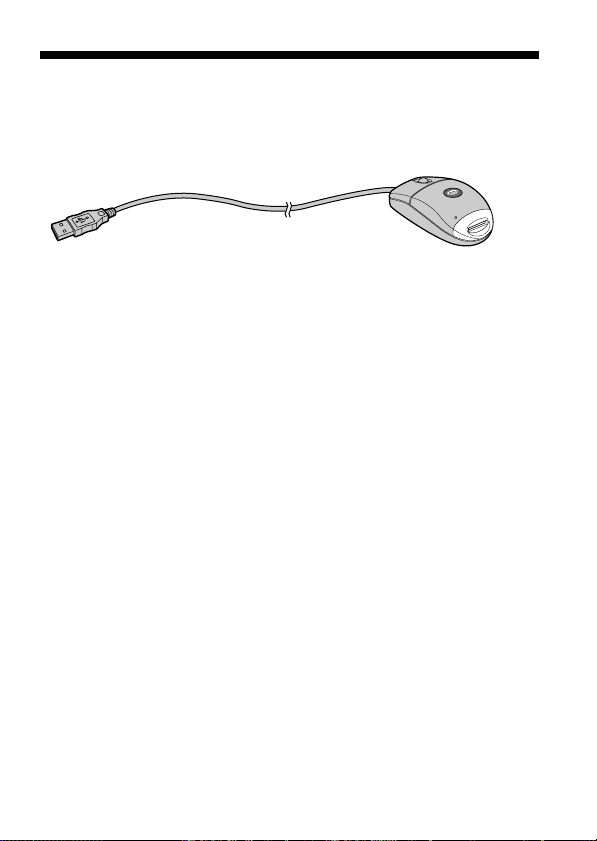
6-KR
B
처음에
부속품 확인하기
아래의 모든 부속품이 들어있는 것을 확인하십시오.
•Memory Stick 리더/라이터 (1)
•CD-ROM (SPVD-008 USB DRIVER) (1)
이 CD-ROM은 다음의 소프트웨어를 포함하고 있습니다:
- USB DRIVER
- Image Transfer
- PIXELA ImageMixer for Sony
•사용 설명서 (1)
•보증서 (1)
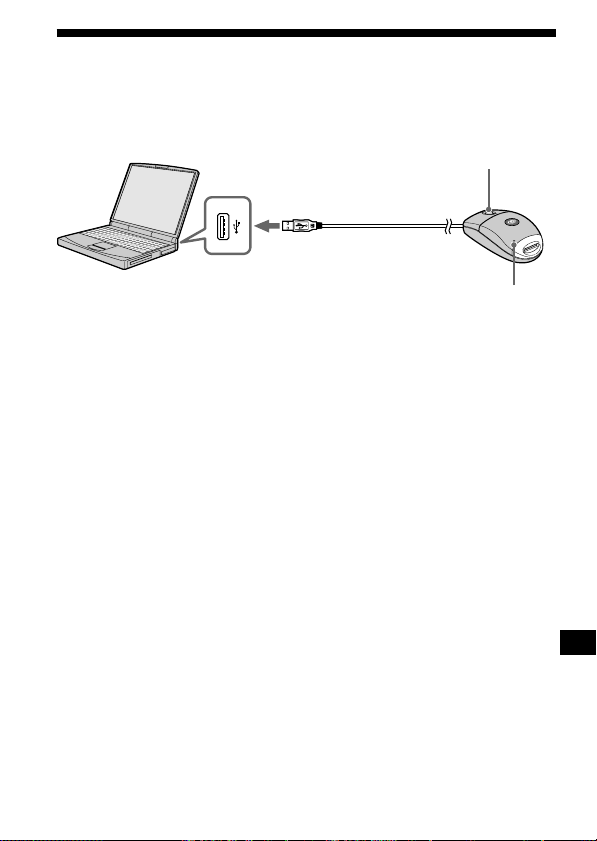
7-KR
부품 식별
본 장치의 USB 플러그를 컴퓨터의 USB 잭에 접속하십시오(컴퓨터가 여
러 개의 USB 잭을 가지고 있을 경우 그 중 어느 곳이나 접속 가능합니다).
P
주의점
• “Memory Stick”의 데이터를 이용 중에는 접속 램프가 켜져 있거나 깜박
거립니다.“Memory Stick”의 데이터를 이용하는 도중에“Memory
Stick”을 제거 혹은 컴퓨터를 끄거나 USB 플러그를 분리하지 마십시오. 이
것은“Memory Stick”을 손상시킬 수 있습니다.
• USB 케이블을 제거할 때 USB 플러그를 잡고 분리하십시오.
• USB 케이블을 불필요하게 휘거나 무리한 힘을 가하지 마십시오. 케이블을 손
상시킬 수 있습니다.
접속 램프
USB 플러그(플러그 A)
스크롤 버튼
USB 잭

8-KR
B
설치와 이용
Windows의 경우
설치를 위해서는 마우스가 필요하므로 설치 과정 중에 컴퓨터로부터 마우
스를 분리하지 마십시오.
만일 마우스를 분리한 경우 키보드를 이용해서 완료하여야 합니다.
키보드를 사용하는 방법에 관한 자세한 사항은 사용 중인 운영 체제의 사
용 설명서를 참조하십시오.
USB 드라이버 소프트웨어를 설치하기
컴퓨터를 켜서 Windows를 작동시킵니다.
이 단계에서는 본 장치를 컴퓨터에 아직 접속하지 마십시오. 만약 실행 중
인 프로그램이 있다면 종료해 주십시오.
- Windows Me/XP사용자 -
본 장치와 함께 제공된 CD-ROM의 USB 드라이버(SPVD-008 USB
DRIVER)를 설치할 필요가 없습니다. 본 장치는 표준 윈도우즈 드라이버
로 작동합니다.
만일 Windows XP를 사용하는 경우는 관리자 권한으로 로그 온하여야
합니다.
10페이지 [Image Transfer와 PIXELA ImageMixer for Sony
설치하기]로 넘어가십시오.
- Windows 98/98SE/2000 사용자 -
이 단계에서는 본 장치를 컴퓨터에 아직 접속하지 마십시오. 만약 실행 중
인 프로그램이 있다면 종료해 주십시오.
만일 Windows 2000을 사용하는 경우는 관리자 권한으로 로그 온하여야
합니다.
1 USB 드라이버 소프트웨어CD-ROM(SPVD-008 USB
DRIVER)을 CD-ROM 드라이브에 삽입합니다.
타이틀 화면이 나타나지 않으면 다음의 과정을 따라 하십시오.
1“My Computer”를 더블-클릭합니다.
2 CD-ROM (ImageMixer [E:])*를 더블-클릭합니다.
* 드라이브 표시 [E:]는 컴퓨터에 따라 다르게 나타날 수 있습니
다.
잠시 후 타이틀 화면이 나타날 것입니다.
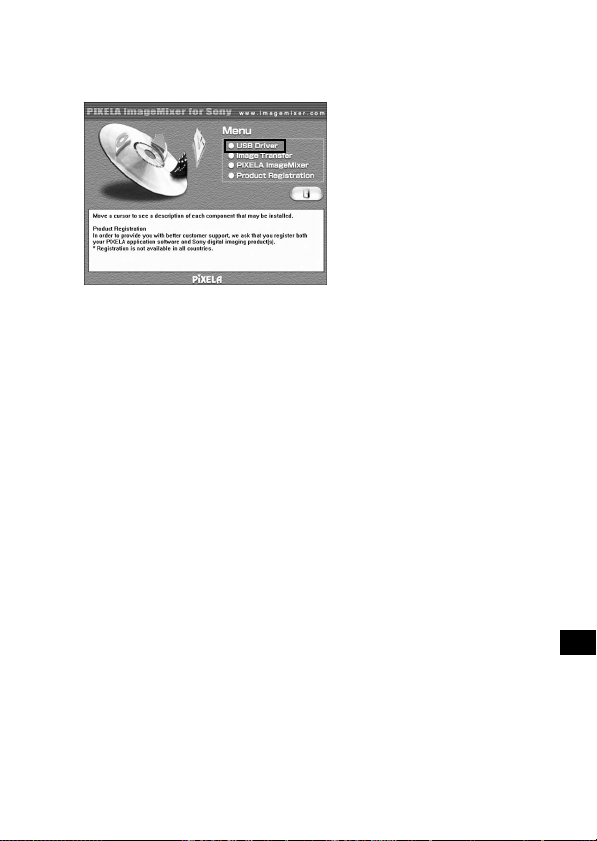
9-KR
2 화면의“USB Driver”를 클릭합니다.
“Welcome to the InstallShield Wizard for the Sony USB
Driver”창이 나타납니다.
3 “Next”를 클릭합니다.
“Note on installing the USB driver”창이 나타납니다.
4 정보를 읽은 후“Next”를 클릭합니다.
5 화면의 지시대로 마지막까지 진행하여 설치 마법사를 종료합니다.
“Yes, I want to restart my computer now.”를 선택합니다.
그리고“OK"를 클릭합니다.
컴퓨터가 재기동 된 후 USB 드라이버가 작동하기 시작할 것입니다.
아직 CD-ROM 드라이브에서 CD-ROM을 제거하지 마십시오.
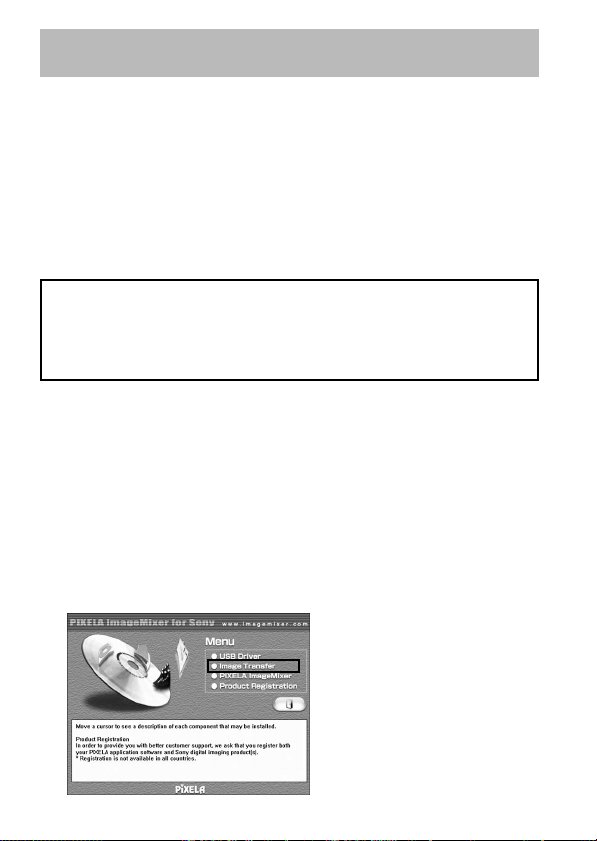
10-KR
Image Transfer와 PIXELA ImageMixer for
Sony 설치하기
“Image Transfer”소프트웨어는“Memory Stick”에 저장된 이미
지를 컴퓨터로 자동 전송(복사)하는 것을 도와줍니다.
“PIXELA ImageMixer for Sony”소프트웨어는 컴퓨터에 복사된 이
미지들을 손쉽게 볼 수 있도록 도와줍니다.
P
주의점
본 소프트웨어는 등록이 불가능합니다.
만일 Windows 2000/XP를 사용하는 경우는 관리자 권한으로 로그 온하
여야 합니다.
P
주의점
화면 해상도는 800 x 600, 색상은 16비트 하이 컬러(65,000색 이상) 혹은
그 이상으로 설정하십시오. 해상도가 800 x 600 미만일 경우 및 색상 설정
이 256색 이하일 경우 설치 시 타이틀 화면이 제대로 표시되지 않을 것입니
다.
Image Transfer
1 다음의 과정을 따라 CD-ROM의 타이틀 화면이 나타나도록 하십
시오.
1“My Computer”를 더블-클릭합니다.
2 CD-ROM (ImageMixer [E:])*를 더블-클릭합니다.
*드라이브 표시 [E:]는 컴퓨터에 따라 다르게 나타날 수 있습니
다.
잠시 후 타이틀 화면이 나타날 것입니다.
2 화면의“Image Transfer”를 클릭합니다.
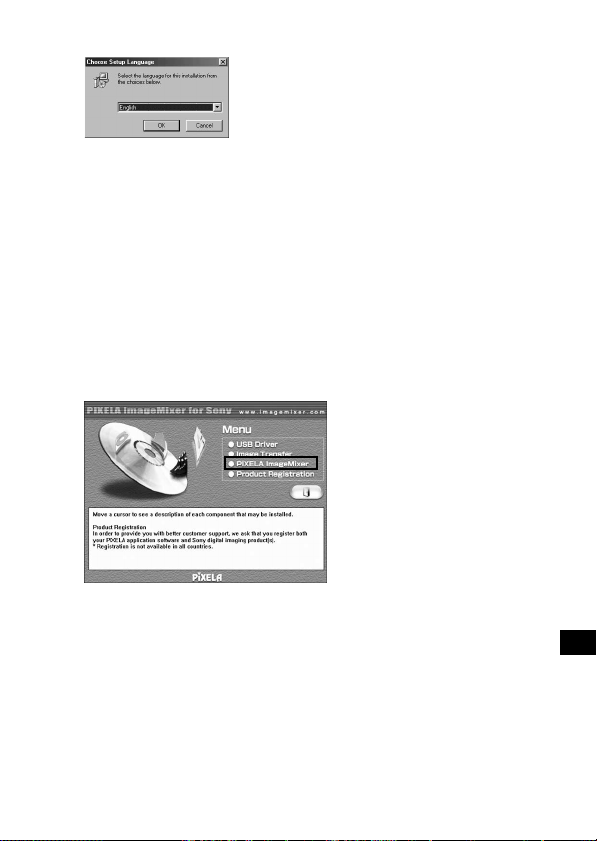
11-KR
3 언어를 선택한 후“OK”를 클릭합니다.
4 화면의 지시대로 프로그램을 설치합니다.
안내를 주의 깊게 읽으면서 설치를 진행하십시오.
P
주의점
“License Agreement”를 주의 깊게 읽으시고 동의하신다면“Yes”를
클릭하십시오.
5 화면의 지시를 따라 설치를 완료하기 위해“Next”를 클릭합니
다.
PIXELA ImageMixer for Sony
6 화면의“PIXELA ImageMixer”를 클릭합니다.
7 언어를 선택한 후“OK”를 클릭합니다.
8 화면의 지시대로 프로그램을 설치합니다.
“License Agreement”를 주의 깊게 읽으시고 동의하신다면
“Yes”를 클릭하십시오.
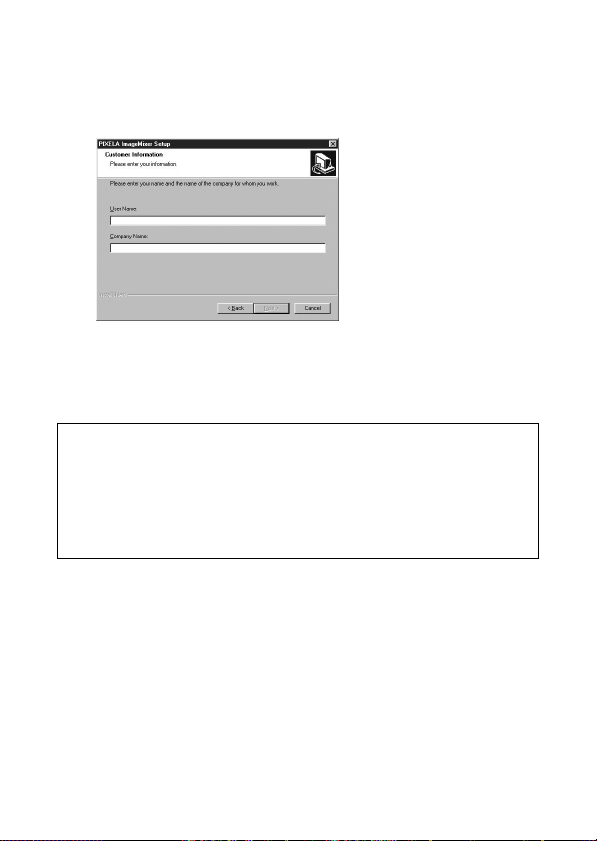
12-KR
9 사용자 정보를 입력합니다.
1 사용자의 이름과 소속 회사를 입력합니다.
P
주의점
만일 소속된 회사가 없다면 이름을 대신 입력하십시오.
2“Next”를 클릭합니다.
10
화면의 지시를 따라 프로그램 설치를 완료합니다.
타이틀 화면이 나타날 것입니다. 화면을 닫고 CD-ROM을 컴퓨터에
서 제거하십시오.
만약 DirectX(Version 8.0a 이상)가 컴퓨터에 설치되어 있지 않다
면“Information”화면이 나타날 것입니다.
단계 11부터의 단계를 따라 설치를 완료해 주십시오.
- Windows XP사용자 -
Windows XP 사용자는 DirectX를 설치할 필요가 없습니다. 타이틀
화면을 닫고 CD-ROM을 컴퓨터에서 제거하십시오.
11
“OK”를 클릭합니다.
“License Agreement”를 주의 깊게 읽으시고“Yes”를 클릭하
십시오.

13-KR
12
“Install”을 클릭합니다.
설치가 시작됩니다.“Installing Microsoft DirectX”가 화면에
나타납니다.
13
DirectX 설정 화면이 나타난 것을 확인한 후“OK”를 클릭합니
다.
컴퓨터가 재기동 될 것입니다.
“PIXELA ImageMixer for Sony”가 컴퓨터의 재기동 이후 작동
할 것입니다.
14
CD-ROM 드라이브에서 CD-ROM을 제거합니다.
장치를 컴퓨터에 연결하기
1 본 장치의 USB 플러그를 컴퓨터의 USB 잭에 접속시킵니다.
컴퓨터가 본 장치를 인식하면“Add New Hardware Wizard”가
시작합니다.
P
주의점
• 두 종류의 드라이버가 설치될 것이므로“Add New Hardware Wizard”가
두차례 실행될 것입니다. 중간에 멈추지 말고 아래의 순서에 따라 설치가 완료
될 때까지 진행시켜 주십시오.
• 컴퓨터에 따라 Windows 98/98SE CD-ROM이 필요할 수 있습니다.
• USB 잭의 위치는 컴퓨터에 따라 다릅니다.
• USB 잭이 둘 이상 탑재되어 있는 컴퓨터를 이용하는 경우 표준 마우스와 키
보드를 제외하고는 본 장치와 동시에 사용하지 마십시오. 또한 데스크 탑 컴퓨
터를 사용할 경우 본 장치를 컴퓨터의 USB 잭 중 하나에 직접 연결하십시오.
자세한 내용은 16페이지 [권장하는 연결]을 참조하십시오.
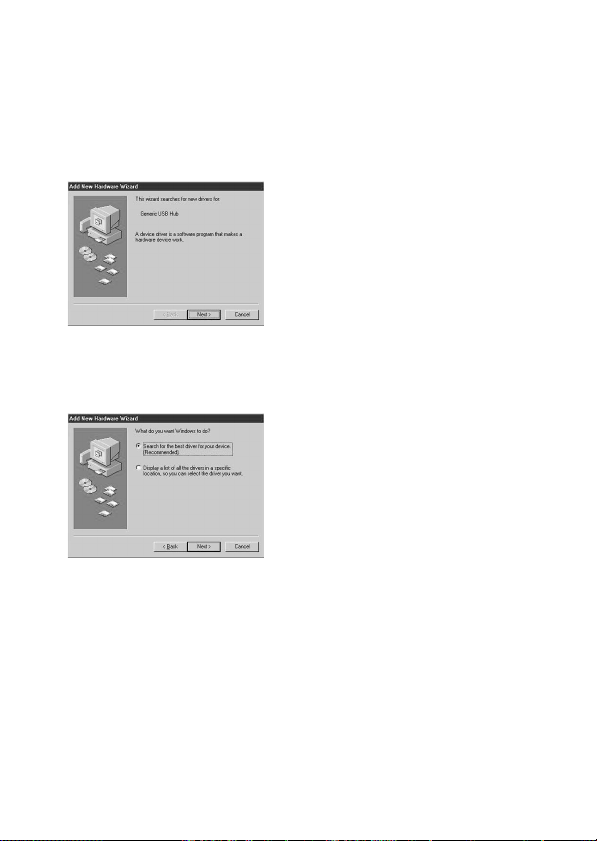
14-KR
- Windows 2000/Me/XP 사용자 -
본 장치의 USB 플러그를 컴퓨터의 USB 잭에 접속시키면 마우스 드라이
버의 설치가 자동으로 시작됩니다.
16페이지 [권장하는 연결]로 넘어갑니다.
- Windows 98/98SE 사용자 -
2 “Next”를 클릭합니다.
3 “Search for the best driver for your device
(Recommended)”를 선택한 후“Next”를 클릭합니다.
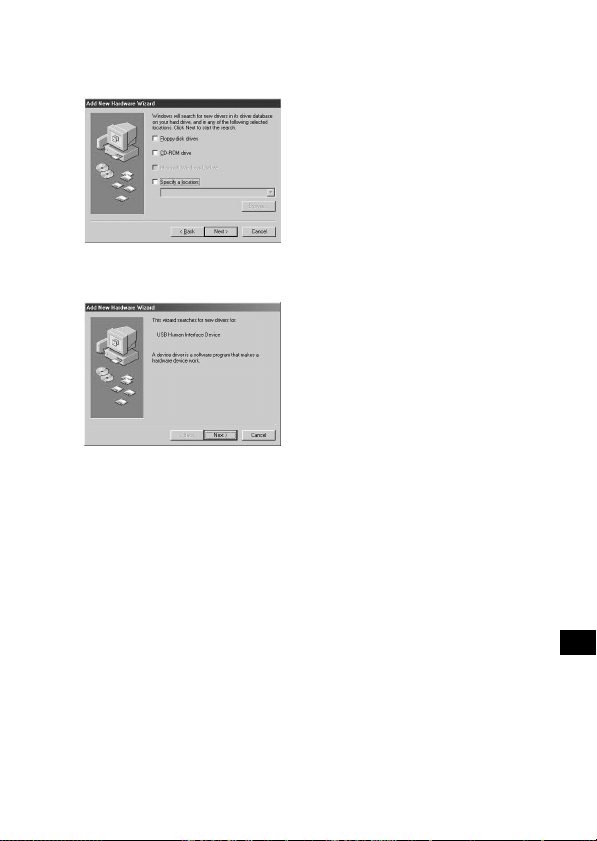
15-KR
4 어느 곳에도 체크(표시)하지 말고“Next”를 클릭합니다.
설치가 시작됩니다. 수초 후“Add New Hardware Wizard”가 시
작합니다.
5 설치가 완료될 때까지 화면의 지시를 따라 주십시오.
6 마우스의 동작을 확인하십시오.
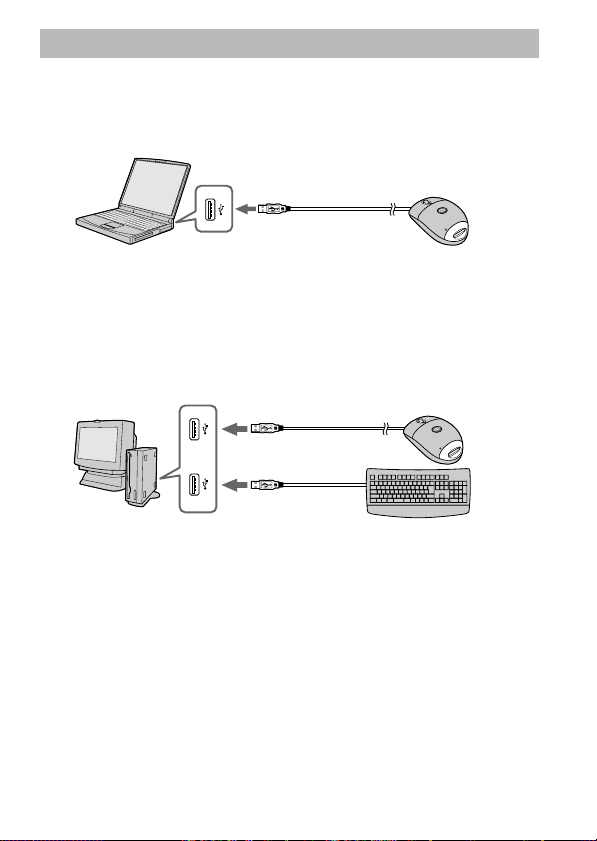
16-KR
권장하는 연결
다음과 같은 연결 상태에서 동작이 확인되었습니다.
컴퓨터의 USB 잭에 본 장치만 접속된 경우:
USB 키보드가 컴퓨터의 USB 잭에 연결되어 있고, 본 장치가 다른
USB 잭에 접속된 경우:
P
주의점
• Windows 혹은 Macintosh 환경 모두, 한대의 컴퓨터에 두개 이상의 USB
기기가 접속된 경우 동시에 동작하는 USB 기기의 여부에 따라 정상적인 동작
이 보증 되지 않을 수 있습니다.
• 만일 한대의 컴퓨터에“Memory Stick”이 장착된 다른 기기를 함께 연결할
경우 2대 이상의“Memory Stick”장착 기기에 동시에 접근할 수 없습니다.
본 장치에서“Memory Stick”을 제거하거나 다른 기기의 전원을 꺼 주십시
오.
• 본 장치가 컴퓨터의 USB 잭에 직접 연결된 것을 확인해 주십시오. 만약 USB
허브 혹은 키보드의 USB 잭을 통해서 컴퓨터에 연결된 경우 정상적인 동작을
보증하지 않습니다.
• 권장되는 환경과 같이 장비된 경우일지라도 일부 컴퓨터에서는 정상적인 동작
이 보증 되지 않을 수 있습니다.
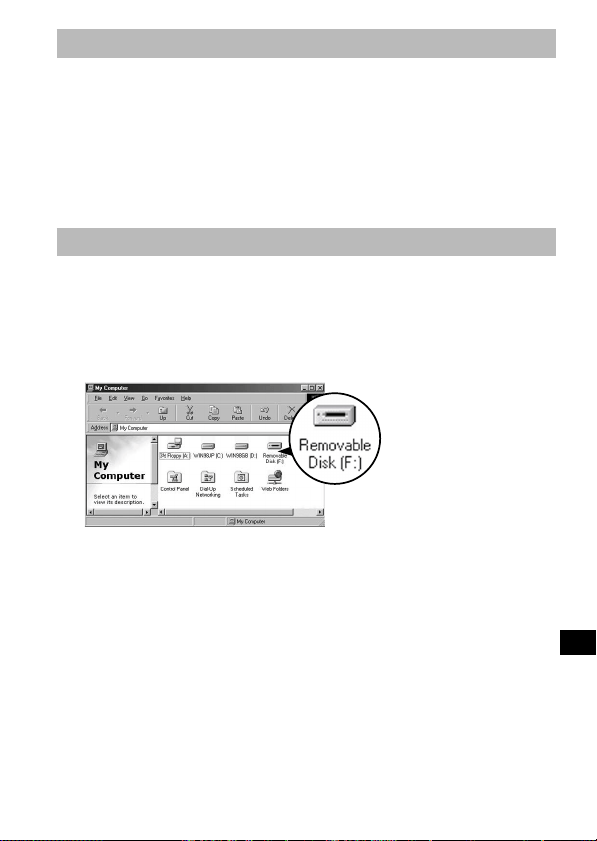
17-KR
“Memory Stick”을 삽입하기
“Memory Stick”의 방향이 정확한지 확인한 후 홈에 삽입합니다.
본 장치를 처음 사용할 때“Memory Stick”드라이버의 설치가 자동으로 이
루어집니다.
“Memory Stick”을 장착할 때 접속 램프가 켜지거나 깜박거립니다.
P
주의점
“Memory Stick”이 사용중일 때 접속 램프가 켜지거나 깜박거립니다.
삽입을 확인하기
1 “My Computer”를 더블-클릭합니다.
“My Computer”폴더가 나타납니다.
2 새로운“Removable Disk”아이콘이 나타나는 것을 확인합니
다.
화면에 나타난“Removable Disk (F:)”는 컴퓨터에 연결된 본 장치를 의미
합니다. 현재 컴퓨터에 연결된 드라이브의 수와 설정에 따라 (F:)는 다르게 나타
날 수 있습니다.
만약“Removable Disk”아이콘이 나타난다면 연결 과정은 완료된 것입니다.
“Removable Disk”아이콘이 나타날 때까지 약간의 시간이 소요됩니다.
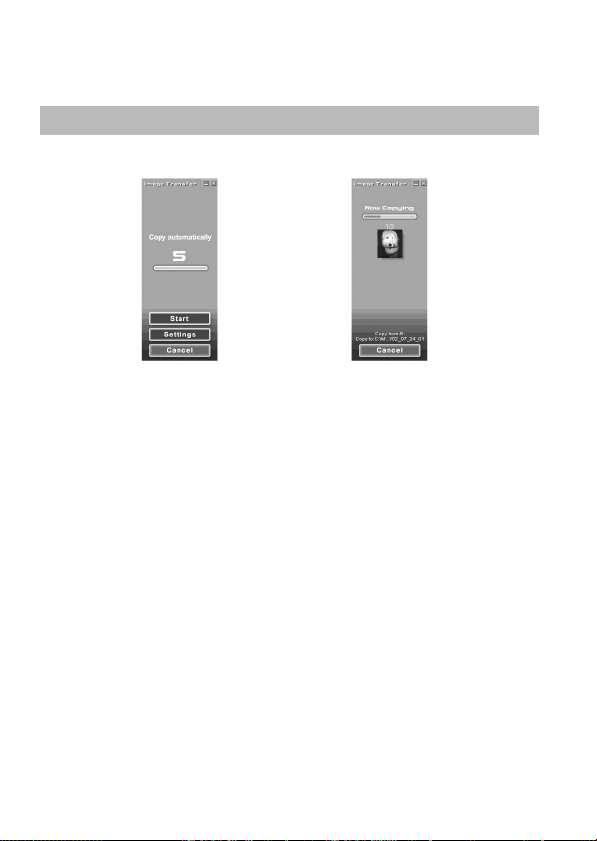
18-KR
- Windows XP 사용자 -
Windows XP에서는“Removable Disk”아이콘 대신 Sony Memory
Stick 아이콘이 나타납니다.
Image Transfer를 이용하여 이미지를 복사하기
- Windows 98/98SE/2000/Me 사용자 -
,
본 장치를 컴퓨터에 접속하고“Memory Stick”을 장착하면“Image
Transfer”가 실행되어 이미지를 자동으로 컴퓨터에 복사합니다. 복사가
완료된 후“Image Transfer”가 자동적으로 실행되고 이미지 목록이
표시될 것입니다.
• 일반적으로“Image Transfer”와“Date”폴더가“My Documents”폴
더 내에 생성되며 이미지 파일들이 이곳으로 복사됩니다.
• “Image Transfer”의 설정은 설정 화면에서 변경할 수 있습니다.
Image Transfer 제거하기
[My Computer] t [Control Panel] t [Add/Remove
programs] 를 선택한 후 [Image Transfer]를 삭제합니다.

19-KR
- Windows XP 사용자 -
Windows XP의 경우 OS 자동 재생 마법사가 설정되어 있습니다. 설정을
취소하기 위해서 아래의 과정을 따라 하십시오.
P
주의점
이 과정은 반복해서 실행할 필요는 없습니다.
1 본 장치를 컴퓨터에 연결하고“Memory Stick”을 삽입합니다.
2 “Start”를 클릭한 후“My Computer”를 클릭합니다.
3 “Sony Memory Stick”위에서 오른쪽버튼-클릭한 후
“Properties”를 클릭합니다.
4 설정을 취소합니다..
1“Content type”을“Pictures”로 설정합니다.
2“Actions”아래의“Select an action to perform”을 체
크하고“Take no action”을 선택한 후“Apply”를 클릭
합니다.
3“Content type”을“Video files”와“Mixed
content”로 설정하며 단계 2 를 반복합니다.
4“OK”를 클릭합니다.“properties”화면이 닫힙니다.
5 “Memory Stick”을 제거하였다가 다시 삽입합니다.
“Image Transfer”가 자동적으로 실행되어 이미지를 컴퓨터로 자
동 복사합니다.

20-KR
“Memory Stick”을 제거하기
- Windows Me/2000/XP 사용자 -
이미지 데이터의 복사가 완료된 후“Memory Stick”의 제거에 앞서
Windows Me/2000/XP 사용자는 아래 열거된 과정을 따라야 합니다.
1 화면 우측 아래에 위치한 태스크 트레이의“Remove
Hardware”아이콘을 클릭합니다.
메시지가 나타납니다.
2 태스크 트레이 위에 나타난 작은 메시지 [e.g., Stop USB
Disk-Drive (F:)*]을 클릭합니다. 이 메시지는 사용중인
Windows의 버전에 따라 약간 다르게 표시될 것입니다.
잠시 후, 메시지가 나타납니다.
*나타나는 드라이브 문자(예를 들면 (F:))는 사용중인 컴퓨터의 설정
에 따라 다를 것입니다.
3 “OK”를 클릭합니다.
이제“Memory Stick”을 장치로부터 제거하고 컴퓨터에서 본 장치
를 안전하게 분리할 수 있습니다.
- Windows 98/98SE 사용자 -
Windows 98/98SE를 사용하는 경우는 위의 과정을 따를 필요가 없습니
다.

21-KR
Macintosh 사용자
Mac OS 9.1/9.2/Mac OS X (v10.0/v10.1)를 사용한다면 USB 드라이
버를 설치할 필요가 없습니다. 본 장치를 컴퓨터에 접속하기만 하면 하나
의 드라이브로 인식될 것입니다.
P
주의점
• Image Transfer는 어떤 버전의 Mac OS도 지원하지 않습니다.
• PIXELA ImageMixer for Sony는 Mac OS X 운영 체제를 지원하지 않
습니다.
USB 드라이버 소프트웨어를 설치하기
- Mac OS 8.5.1/8.6/9.0 사용자 -
다음의 각 단계를 따르십시오.
1 컴퓨터를 켭니다.
2 제공된 CD-ROM(SPVD-008 USB DRIVER)을 컴퓨터의
CD-ROM 드라이브에 삽입합니다.
잠시 후, 소프트웨어 화면이 나타납니다.
3 소프트웨어 화면에서 USB 드라이버 버튼을 클릭합니다.
4 운영 체제가 설치된 하드디스크 아이콘을 더블-클릭합니다.
5 단계3에서 열린 창으로부터 다음의 두 파일을 드래그하여 단계4
에서 열린 창 내의 시스템 폴더에 넣어 주십시오.
• Sony Peripheral USB Driver
• Sony Peripheral USB Shim
6 메시지가 나타나면“OK”를 클릭합니다.
USB 드라이버가 컴퓨터에 설치될 것입니다.
7 소프트웨어 화면 창을 닫습니다.
8 CD-ROM을 컴퓨터의 드라이브에서 제거합니다.
9 컴퓨터를 재기동 합니다.
10
본 장치의 USB 플러그를 컴퓨터의 USB 잭에 접속합니다.

22-KR
“Memory Stick”을 삽입하기
Macintosh의 시동이 완료된 후 “Memory Stick”을 삽입하십시오.
1 “Memory Stick”을 삽입하면 데스크 탑에 Memory Stick 아
이콘이 나타납니다.
2 Memory Stick 아이콘을 엽니다.
데이터에 접근이 가능합니다.
“Memory Stick”에 저장된 폴더들을 복사할 수 없습니다.
“Memory Stick”에 저장된 데이터 폴더를 통째로 Macintosh의 하드
디스크로 한번에 복사할 수 없을 것입니다. 이 경우 폴더를 우선 연 후, 폴
더 내의 내용만 선택하여 복사하십시오.
P
주의점
• Memory Stick 아이콘이 표시되는 데에는 약간의 시간이 소요됩니다.
• 아이콘은 사용중인 Macintosh 운영 체제의 버전에 따라 다르게 나타날 것입
니다.
• 컴퓨터와 본 기기의 접속에 관하여 자세한 사항은 16페이지 [권장하는 연결]
을 참조하십시오.
“Memory Stick”을 제거하기
“Memory Stick”을 본 장치에서 제거하려면 다음의 과정을 따르십시
오.
- Mac OS 8.5.1/8.6/9.0/9.1/9.2 사용자 -
1 본 장치를 사용중인 모든 소프트웨어를 종료합니다.
2 접속 램프가 켜져 있지 않은 것을 확인합니다.
3 Memory Stick 아이콘을 휴지통으로 드래그합니다. 혹은
Memory Stick 아이콘이 선택된 상태에서 화면의 좌측 상단에
위치한 스페셜 메뉴의“Eject”를 선택합니다.
4 본 장치로부터“Memory Stick”을 제거합니다.
- Mac OS X (v10.0/v10.1) 사용자 -
“Memory Stick”을 제거하기 전에 컴퓨터가 꺼져있는 것을 확인하십
시오.
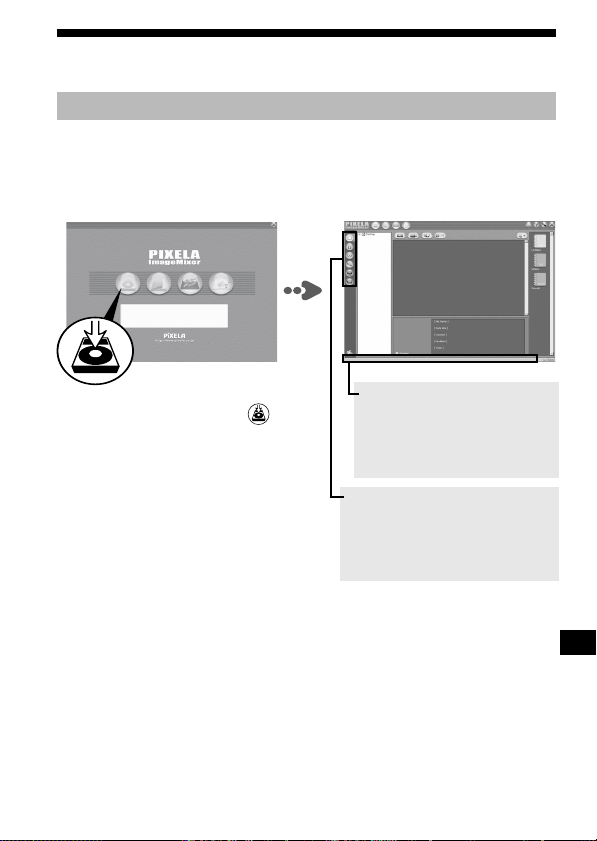
23-KR
PIXELA ImageMixer for Sony
편집용 소재를 컴퓨터에 설치하기
“Memory Stick”에 저장된 이미지들 중 선택하여 편집용 소재로 사용
할 것을 컴퓨터로 이동시킬 수 있으며 이 동작은“Capture mode
screen”에서 실행 가능합니다.
“Main Selector”화면의
(Capture Environment) 버튼을
클릭하면“Capture mode
screen”이 나타납니다.
상태 바
어떤 아이콘이나 버튼 위로
마우스 포인터를 이동시키
면 그 기능에 대한 설명이
이곳에 표시됩니다.
캡춰 모드 선택기
컴퓨터에 설치하고 싶은 편
집용 소재에 따라 입력 방식
을 선택합니다.
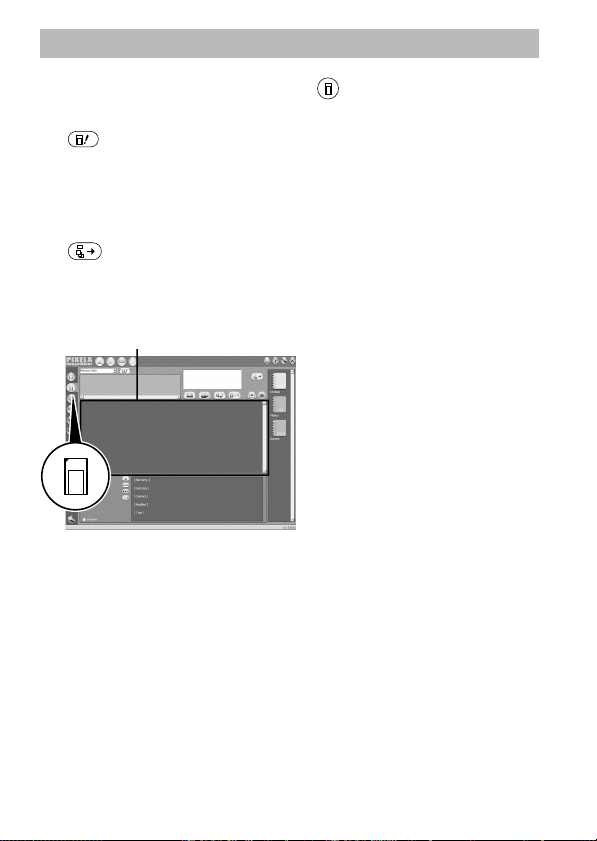
24-KR
“Memory Stick”으로부터 이미지를 불러오기
1 “Capture mode selector”의 (Digital Camera
Import Mode) 버튼을 클릭합니다.
2 (Refresh) 버튼을 클릭하면“Memory Stick”에 저장된
이미지들의 목록이 표시될 것입니다.
3 컴퓨터에 설치하고 싶은 이미지들을 클릭합니다.
4 저장하고 싶은 앨범을 선택해서 클릭합니다.
5 (Import) 버튼을 클릭합니다.
P
주의점
이미지 파일이 전송되는 동안 아무런 소리도 나지 않습니다.
이미지를 편집하는 자세한 방법에 관해서는“Online Help”를 참조하십
시오.
PIXELA ImageMixer for Sony를 어떻게 사용하는지를 배울 수 있도
록“Online Help”(화면 상에서 이용법을 숙지할 수 있는 세트)가 준비
되어 있습니다.
다음의 순서로 메뉴 항목을 선택하여 원하시는“Online Help”를 찾으
실 수 있습니다.
1) [Start] t 2) [Programs] t 3) [PIXELA] t 4) [ImageMixer]
t 5) [Image Mixer Help] t 6) 알고 싶은“Online Help”
이미지 목록 표시 창
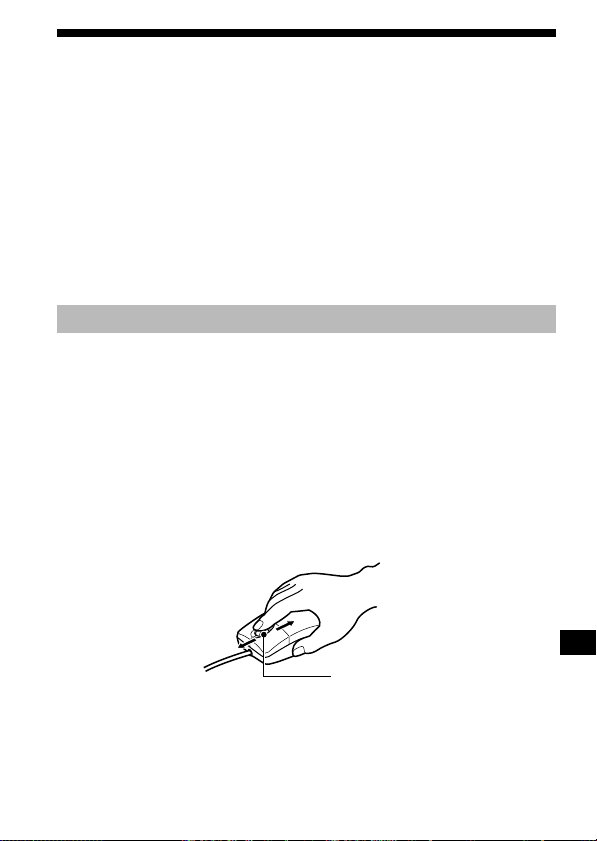
25-KR
마우스를 이용하기
본 장치는 다음의 세가지 스크롤 기능을 가지고 있습니다:
1. 스크롤
쉬운 상/하 스크롤
자동 상/하 스크롤
2. 자동 패닝
3. 줌
P
주의점
• 스크롤, 줌, 자동 패닝 기능은 Macintosh를 지원하지 않습니다.
• 사용하는 소프트웨어에 따라 스크롤, 줌, 자동 패닝 기능이 동작하지 않는 경
우가 있습니다. 해당 소프트웨어의 사용 설명서를 참조하십시오.
스크롤
<쉬운 상/하 스크롤>
소프트웨어의 상/하 스크롤 바가 나타나는 경우 스크롤 버튼을 앞/뒤로 누
르십시오.
윈도우 내의 내용이 상/하로 스크롤될 것입니다.
<자동 상/하 스크롤>
소프트웨어의 상/하 스크롤 바가 나타나는 경우 스크롤 버튼을 앞/뒤로 누
른 채 그대로 유지하십시오.
윈도우 내의 내용이 계속하여 상/하로 스크롤될 것입니다.
Scroll button
스크롤 버튼
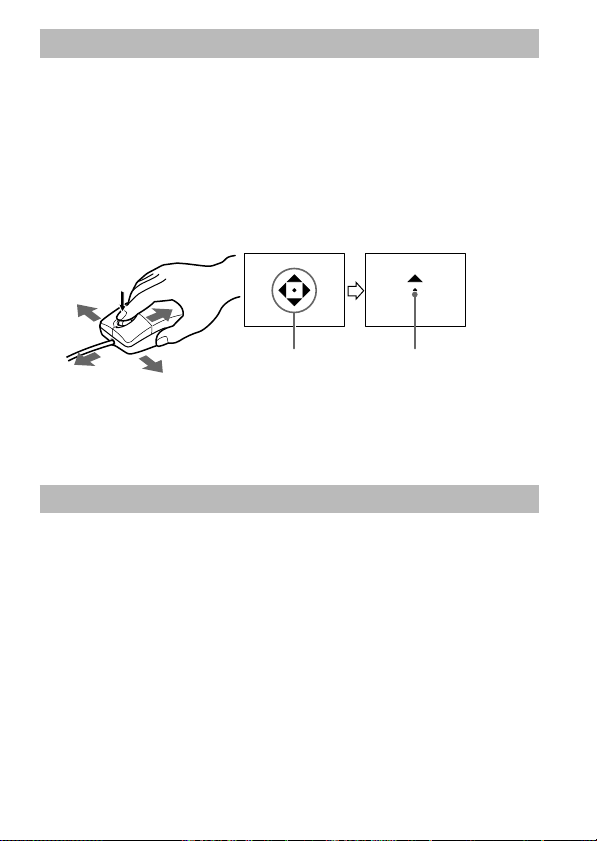
26-KR
자동 패닝
1 스크롤 버튼을 클릭합니다.
자동 패닝 아이콘이 스크롤 바 위에 표시됩니다.
2 아이콘이 나타나면 스크롤하고 싶은 방향으로 본 장치를 이동시킵
니다.
이 방식을 통해 상하좌우로 빠른 스크롤이 가능합니다.
스크롤 속도는 본 장치를 X 또는 Y 방향으로 어느 정도 이동시키느냐
에 따라 좌우됩니다.
커서를 본래 위치로 복귀시키려면 스크롤 버튼 혹은 좌/우 버튼을 클
릭하십시오.
줌
키보드의 컨트롤(Ctrl) 키를 누른 상태에서 스크롤 버튼을 앞/뒤로 누르십
시오.
소프트웨어 화면의 크기가 확대/축소됩니다.
자동 패닝 아이콘 스크롤 방향을
표시합니다.

27-KR
B부가 정보
“Memory Stick”
“Memory Stick”은 작고 가볍지만 플로피디스켓보다 훨씬 대용량입니
다. 이것은 새로운 세기의 IC 저장 매체입니다.
“Memory Stick”호환 기기들간의 데이터를 교환할 수 있을 뿐만 아니
라,“Memory Stick”을 접속과 분리가 손쉬운 편리한 외부 저장 매체로
사용할 수도 있습니다.
“Memory Stick”에는 일반적인“Memory Stick”과 저작권 보호 기
술(“MagicGate”*)이 적용된“Memory Stick”의 두 종류가 있습니
다.
*“MagicGate”는 저작권 보호 기술을 지원하는 특별한 암호화 기술입
니다.
또한 일반적인“Memory Stick”에 비하여 크기는 1/3, 무게는 1/2인
“Memory Stick Duo”가 있습니다.
본 장치에는“Memory Stick”와“Memory Stick Duo”모두 이용 가
능합니다.
“MagicGate Memory Stick”
“MagicGate Memory Stick”에는 이미지와 음악을 저장할 수 있습니
다.“MagicGate Memory Stick”에 저장된 저작권 보호 음악 데이터
는 본 장치에서 컴퓨터로 전송될 수 없습니다. 또한 컴퓨터에 저장된 저작
권 보호 음악 데이터는 본 장치를 통해“Memory Stick”으로 전송될 수
없습니다.

28-KR
Meory Stick Duo 어댑터
“Memory Stick Duo”를 본 장치에서 사용할 경우“Memory Stick
Duo”와 함께 제공되는 Memory Stick Duo 어댑터를 사용하십시오.
P
주의점
• “Memory Stick Duo”가 Memory Stick Duo 어댑터에 정확하게 장착
되었는지 확인해 주십시오.
• 본 장치에 사용하기 전에“Memory Stick Duo”가 Memory Stick Duo
어댑터에 정확하게 장착되었는지 확인해 주십시오. 제대로 장착되지 않은 경
우 본 장치 혹은 연결된 기기들의 손상을 유발할 수 있습니다.
• “Memory Stick Duo”가 장착되지 않은 Memory Stick 어댑터를
“Memory Stick”호환 기기에 삽입하지 마십시오. 이것 역시 본 장치 혹은
연결된 기기들의 손상을 유발할 수 있습니다.
“Memory Stick”의 이용 시 주의해야 할 점
접속 램프가 들어와 있거나 깜박거릴 때에는“Memory Stick”을 본 장
치에서 제거하지 마십시오. 데이터가 손상될 수 있습니다.

29-KR
문제 해결
본 장치의 이용 중 문제가 발생할 경우 아래의 표를 따라 문제를 해결하십
시오. 여전히 문제가 해결되지 않는 경우 Sony 판매점에 문의하십시오.
증상
USB 드라이버 소프트웨
어를 설치할 수 없습니다.
“Memory Stick”드라
이버 소프트웨어를 설치할
수 없습니다.
Memory Stick 아이콘
이 익스플로러나 내 컴퓨
터에 나타나지 않습니다.
(Windows)
Memory Stick 아이콘
이 나타나지 않습니다.
(Macintosh)
원인/해결책
•연장 규격 케이블이 제대로 접속되지 않
았습니다.
t 정확하게 연결하여 주십시오.
(16페이지)
•컴퓨터의 USB 잭에 본 장치가 아닌 다
른 기기도 연결되어 있습니다.
t 다른 USB 기기를 분리하거나 전원
을 꺼 주십시오.
•CD-ROM의“SETUP.exe”가 실행
되지 않았습니다.
t CD-ROM의“SETUP.exe”를 실
행하여 주십시오.
•“Memory Stick”이 본 장치에 장착
되지 않았습니다.
t “Memory Stick”을 본 장치에 삽
입하여 주십시오.
•컴퓨터와 본 장치의 접속이 올바르지 않
습니다.
t 케이블을 정확하게 연결하여 주십시
오. (16페이지)
•“Memory Stick”이 본 장치에 장착
되지 않았습니다.
t “Memory Stick”을 본 장치에 삽
입하여 주십시오.
•컴퓨터와 본 장치의 접속이 올바르지 않
습니다.
t 케이블을 정확하게 연결하여 주십시
오. (16페이지)
•“Memory Stick”이 본 장치에 장착
되지 않았습니다.
t “Memory Stick”을 본 장치에 삽
입하여 주십시오.

30-KR
증상
스크롤 혹은 줌 기능이 작
동하지 않습니다.
“Memory Stick”에
접근할 수 없습니다.
컴퓨터가 대기 상태(휴식
상태)에서 회복되지 않습
니다.
원인/해결책
•스크롤과 줌 기능을 지원하지 않는 소프
트웨어를 사용 중입니다.
t 해당 소프트웨어의 사용 설명서를 참
조하십시오.
•다른 마우스 소프트웨어가 작동 중입니
다.
t 다른 마우스 소프트웨어를 제거하여
주십시오.
•Macintosh를 사용하고 있습니다.
•컴퓨터의 USB 잭에 본 장치 이외의 다
른 기기가 접속되어 있습니다.
t 본 장치 이외의 USB 기기를 분리하
거나 해당 기기의 전원을 꺼 주십시
오.
•“Memory Stick”이 본 장치에 삽입
되어 있습니다.
t 본 장치에서“Memory Stick”을
제거한 후 다시 삽입하여 주십시오.

31-KR
사양
마우스
인터페이스: USB 인터페이스
센서: 광학식
전송률: 최대 1.5 Mbps
해상도: 400 cpi
스위치: 좌/우 버튼, 스크롤 버튼
소비 전력: 동작 중 최대 100 mA
대기 중 최대 500 µA
리더/라이터
인터페이스: USB 인터페이스
전송률: 최대 12 Mbps
“Memory Stick”액세스 속도: 대략 6.4 Mbps (읽는 경우)
(Sony VAIO PCG-747를 이용해
측정된 수치)
소비 전력: 동작 중 100 mA
대기 중 최대 500 µA
전원, 일반
동작 전압: 4.75 V ~ 5.25 V (버스 전원)
크기: 대략 62 × 36 × 110 mm (가로/세로/길이)
무게: 대략 120 g (“Memory Stick”을 장착하지 않은 상태)
작동 환경: 온도 0°C ~ 40°C
USB 드라이버
Windows
• 호환 운영 체제: Microsoft
Windows
98/ Windows
98SE/
Windows
2000 Professional/ Windows
Millennium
Edition/ Windows
XP Home Edition/ XP Professional
위에 언급된 운영 체제가 미리 설치되어 있어야 합니다.
* 위의 운영 체제로 업그레이드된 경우 정확한 동작을 보증하지 않습
니다.
• 권장 CPU: MMX
Pentium
200MHz 혹은 이상
• 그 외 필요한 장비: USB 잭이 장착된 기기, CD-ROM 드라이브

32-KR
* “Memory Stick”에 저장된 영상을 재생하기 위해서는
Windows
Media Player가 설치되어 있어야 합니다.
* Windows
Millennium Edition/ Windows
XP Home
Edition/ XP Professional을 이용하는 경우 USB 드라이버는 필
요하지 않습니다.
Macintosh
•호환 운영 체제: 공장에서 설치된 Mac OS 8.5.1 / 8.6 / 9.0 / 9.1 /
9.2 / Mac OS X (v10.0/v10.1) 버전
*그러나, Mac OS 8.6이 설치되어 판매되는“iBook”,“Power
Mac G4”혹은 슬롯-로딩 방식의 CD-ROM이 장착된 iMac의 경
우 Mac OS 9.0/9.1로 업그레이드 하십시오.
•그 외 필요한 장비: USB 잭이 장착된 기기, CD-ROM 드라이브
*“Memory Stick”에 저장된 영상을 재생하기 위해서는
QuickTime 3 이상이 설치되어 있어야 합니다.
*Mac OS 9.1 / 9.2 / Mac OS X (v10.0/v10.1)를 이용하는 경우
USB 드라이버는 필요하지 않습니다.
Image Transfer/PIXELA ImageMixer for Sony
• PIXELA ImageMixer for Sony는 Macintosh OS X 운영 체제
를 지원하지 않습니다.
• Image Transfer는 Windows
운영 체제만 지원합니다.
Windows
• 호환 운영 체제: Microsoft
Windows
98/ Windows
98SE/
Windows
2000 Professional/ Windows
Millennium
Edition/ Windows
XP Home Edition/ XP Professional
• 권장 CPU: MMX
Pentium
200MHz 혹은 이상
• 필요한 소프트웨어: DirectX 8.0a 이상 (본 프로그램은 DirectX 기
술을 이용하므로 이 소프트웨어가 반드시 설치되어 있어야 합니다.)
• 메모리: 64 MB 이상 (128 MB 이상을 권장합니다.)
• 하드 디스크 공간: 본 프로그램은 설치를 위해 200 MB의 빈 디스크
공간을 요구하지만, 1GB 이상의 사용 가능한 디스크 공간을 확보할
것을 권장합니다. (편집하고자 하는 영상 파일의 크기에 따라 이것은
달라집니다.)
• 디스플레이: 4 MB 이상의 비디오 램, 800 × 600 이상의 해상도, 16-
비트 하이 컬러 (65,000색) 이상, 그리고 DirectDraw 드라이버의 지
원하는 비디오 카드
• 사운드 카드: 16-비트 스테레오 사운드 카드와 스피커
• 그 외 필요한 장비: USB 잭이 장착된 기기, CD-ROM 드라이브

33-KR
Macintosh
• 호환 운영 체제: Mac OS 8.5.1 / 8.6 / 9.0 / 9.1 / 9.2 (Mac OS X
(v10.0/v10.1)는 지원하지 않습니다.)
• 메모리: 64 MB 이상
• 필요한 소프트웨어: QuickTime 4 이상
• 하드 디스크 공간: 본 프로그램은 설치를 위해 100 MB의 빈 디스크
공간을 요구하지만, 1GB 이상의 사용 가능한 디스크 공간을 확보할
것을 권장합니다. (편집하고자 하는 영상 파일의 크기에 따라 이것은
달라집니다.)
• 디스플레이: 800 × 600 이상의 해상도, 32,000색 이상
• 그 외 필요한 장비: CD-ROM 드라이브



Sony Corporation Printed in Japan

Sony Corporation Printed in Japan


-AR
Macintosh
• : , Mac OS 8.5.1/ 8.6 /9.0/
9.1/ 9.2
Mac OS X v10.0/ v10.1
• , :
• : QuickTime 4 ,
• :
,
• , , , × :
• : .CD-ROM

-AR
• : USB ,CD-ROM
*
“Memory Stick” ,
Windows
®
Media Player
* , Windows
®
Millenium Edition
Windows
®
XP Home EditionWindows
®
XP Professional ,
USB
Macintosh
• : , Mac OS 8.5.1/8.6/9.0/
v10.0/ v10.1 9.1/9.2/Mac OS X
* ,“iBook” ,“Power Mac G4” ,
Mac OS 8.6 ,iMac
CD-ROM ,Mac OS 9.0/9.1
• : USB ,CD-ROM
*
“Memory Stick” ,
QuickTime 3
* , v10.0/v10.1Mac OS 9.1/9.2/Mac OS X ,
USB
Image Transfer/PIXELA ImageMixer for Sony
•
PIXELA ImageMixer for Sony
Macintosh OS X
• Image Transfer Windows
®
Windows
• : Microsoft
®
Windows
®
98/ Windows
®
98SE/
Windows
®
2000 Professional/ Windows
®
Millenium Edition/ Windows
®
XP
Home Edition/ XP Professional
• : MMX
®
Pentium
®
• : DirectX 8.0a ,DirectX,
DirectX 8.0a
• :
• :
,
• : RAM × ,
, , ,
DirectDraw
• :
• :
USB ,CD-ROM

-AR
: USB
:
:
: cpi
:
:
Memory Stick
: USB
:
“Memory Stick” :
VAIO PCG− Sony
:
,
:
:
× × :
: “Memory Stick”
:
USB
Windows
• :
Microsoft
®
Windows
®
98/ Windows
®
98SE/
Windows
®
2000 Professional/ Windows
®
Millenium Edition
/
Windows
®
XP
Home Edition/
XP Professional
*
• : MMX
®
Pentium
®

-AR
“Memory Stick”
•
T
•
T
• Macintosh
• USB
T USB
• “Memory Stick”
T “Memory Stick”
,

-AR
,
, Sony
USB
“Memory Stick”
Memory Stick
Explorer My Computer
Windows
Memory Stick
Macintosh
•
T
• USB
T USB
• “SETUP.exe”
CD-ROM
T “SETUP.exe” CD-
ROM
• “Memory Stick”
T “Memory Stick”
•
T
• “Memory Stick”
T “Memory Stick”
•
T
• “Memory Stick”
T “Memory Stick”

-AR
Memory Stick Duo Adaptor
“Memory Stick Duo” ,
Memory Stick Duo Adaptor
“Memory Stick Duo”
P
• “Memory Stick Duo” Memory Stick Duo
Adaptor
• “Memory Stick Duo” Memory Stick Duo
Adaptor
,
• Memory Stick Adaptor
“Memory Stick” “Memory Stick Duo”
“Memory Stick”
, “Memory Stick”

-AR
b
“Memory Stick”
“Memory Stick”
,IC ,
“Memory Stick”
,
“Memory Stick” ,“Memory Stick” “Memory Stick”
“MagicGate”*
“MagicGate” *
“Memory Stick”
“Memory Stick Duo”
“Memory Stick”
, “Memory Stick” “Memory Stick Duo”
“MagicGate Memory Stick”
“MagicGate Memory Stick”
“MagicGate Memory Stick”
,
, “Memory Stick”
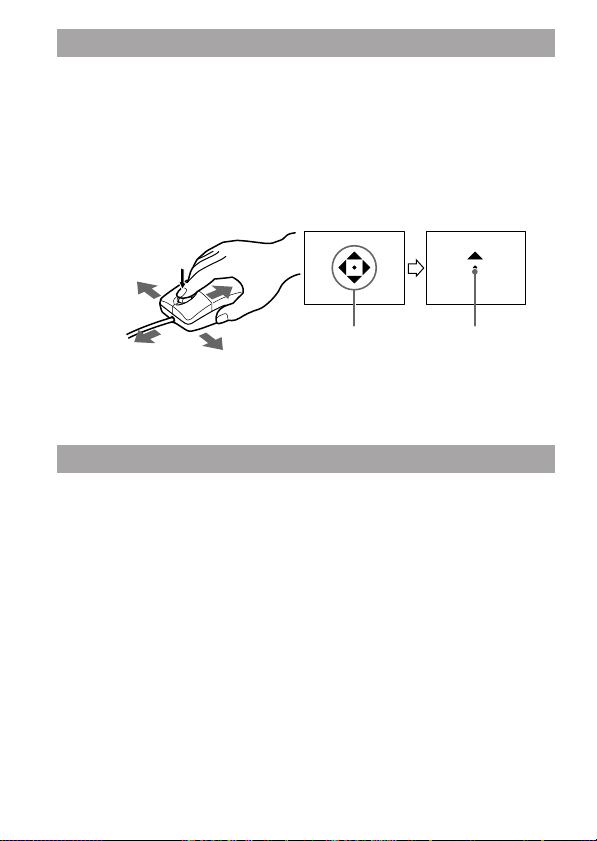
-AR
1
2 ,
,
Ctrl
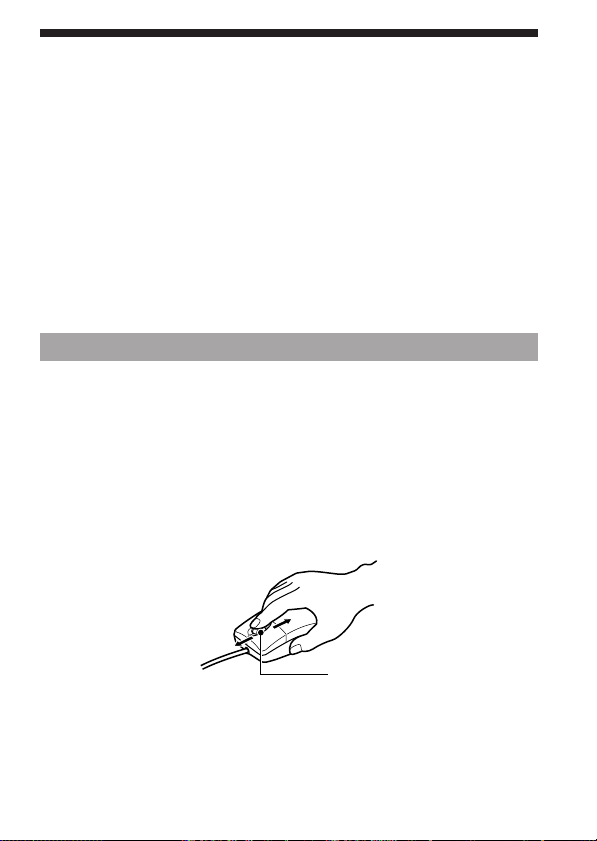
-AR
:
1
2
3
P
• Macintosh
• ,
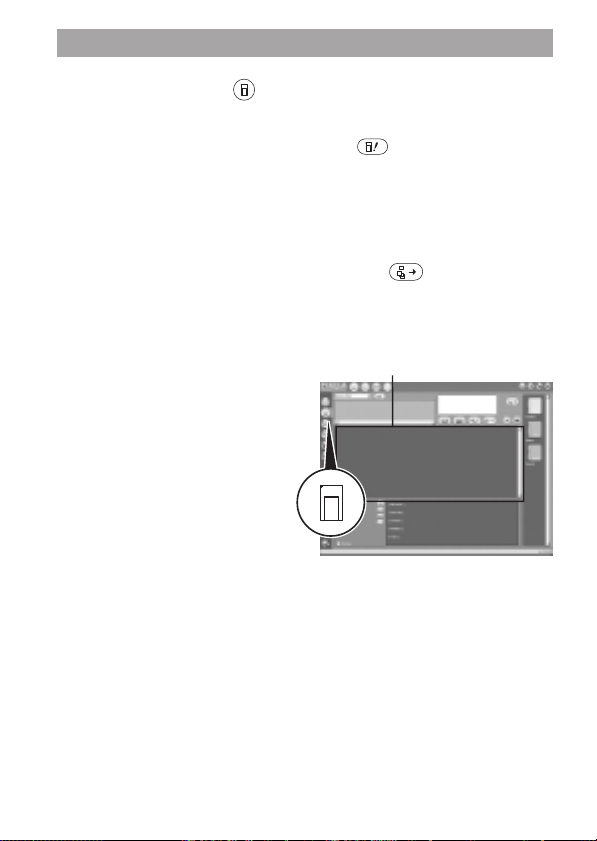
-AR
“Memory Stick”
1 (Digital Camera Import Mode)
“Capture mode selector”
2 (Refresh) ,
“Memory Stick”
3
4
5 (Import)
P
, “Online Help”
PIXELA ImageMixer for Sony
“Online Help”
“Online Help”
Start T Programs T PIXELA T ImageMixer T
ImageMixer Help T “Online Help”
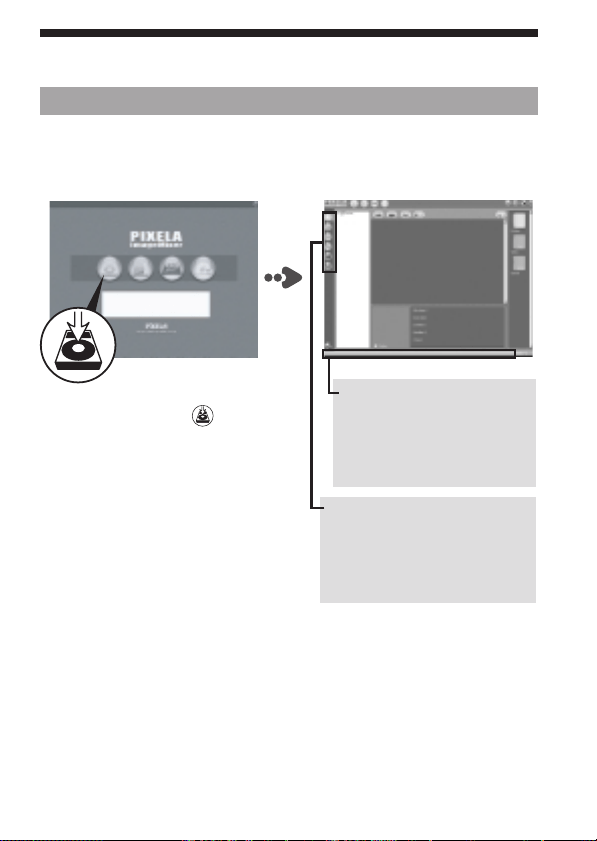
-AR
PIXELA ImageMixer for Sony
“Memory Stick” ,
“Capture mode screen”
(Capture Environment)
“Main Selector” ,
“Capture mode screen”
,

-AR
“Memory Stick”
“Memory Stick” Macintosh
1 “Memory Stick” ,
Memory Stick
2 Memory Stick
“Memory Stick”
“Memory Stick”
Macintosh ,
P
• Memory Stick
• Macintosh
• , ,
“Memory Stick”
“Memory Stick” ,
−Mac OS 8.5.1/8.6/9.0/9.1/9.2−
1
2
3 Memory Stick , Memory
Stick
, “Eject” Special
4 “Memory Stick”
−Mac OS X v10.0/v10.1−
“Memory Stick” ,

-AR
Macintosh
Mac OS 9.1/9.2/Mac OS X (v.10.0/v.10.1) ,
USB ,
P
• Image Transfer Mac OS
• PIXELA ImageMixer for Sony Mac OS X
USB
−Mac OS 8.5.1/8.6/9.0−
1
2 CD-ROM USB SPVD-008 USB DRIVER
CD-ROM
,
3 USB Driver
4
5 ,
System Folder
Sony Pripheral USB Driver •
Sony Pripheral USB Shim •
6 , “OK”
USB
7
8 CD-ROM
9
10
USB USB

-AR
“Memory Stick”
−Windows Me/2000/XP−
, Windows Me/2000/XP
“Memory Stick”
1 “Remove Hardware”
2 e.g., Stop USB Disk-Drive (F:)*
Windows
,
* , F:
3 “OK”
“Memory Stick” ,
−Windows 98/98SE−
Windows 98/98SE

-AR
−Windows XP−
Windows XP
P
1 “Memory Stick”
2 “Start” ,“My Computer”
3 “Sony Memory Stick” ,
“Properties”
4
1 “Content type” “Pictures”
2 “Select an action to perform” “Actions” , “Ta k e n o
action”
, “Apply”
3
“Content type”
“Video files”
“Mixed content”
,
2
4“OK”
“Properties”
5 “Memory Stick”
“Image Transfer”
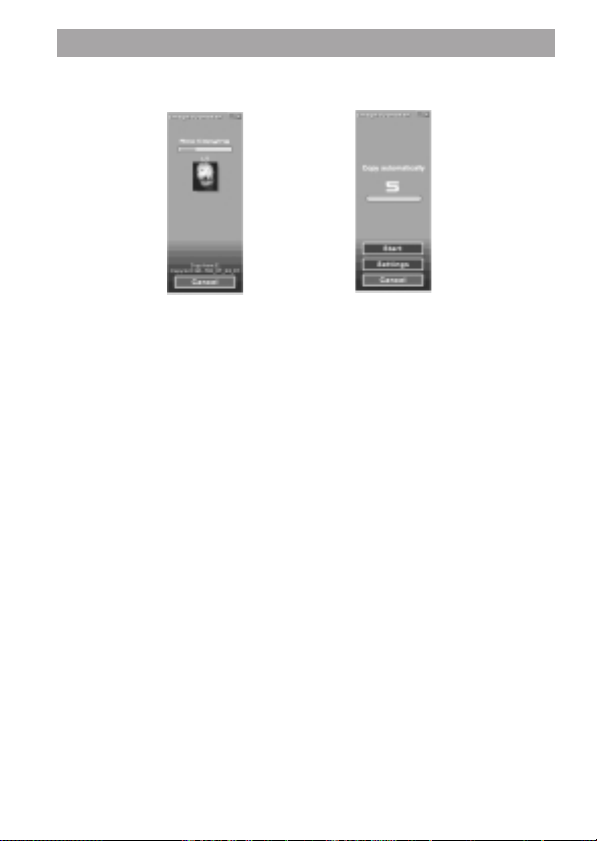
-AR
Image Transfer
−Windows 98/98SE/2000/Me−
“Memory Stick” ,
“Image Transfer”
,“Image Transfer”
• ,“Image Transfer” “Date” “My Documents” ,
• “Image Transfer”
Image Transfer
: My Computer T Control Panel T Add/Remove
programs
,Image Transfer
<
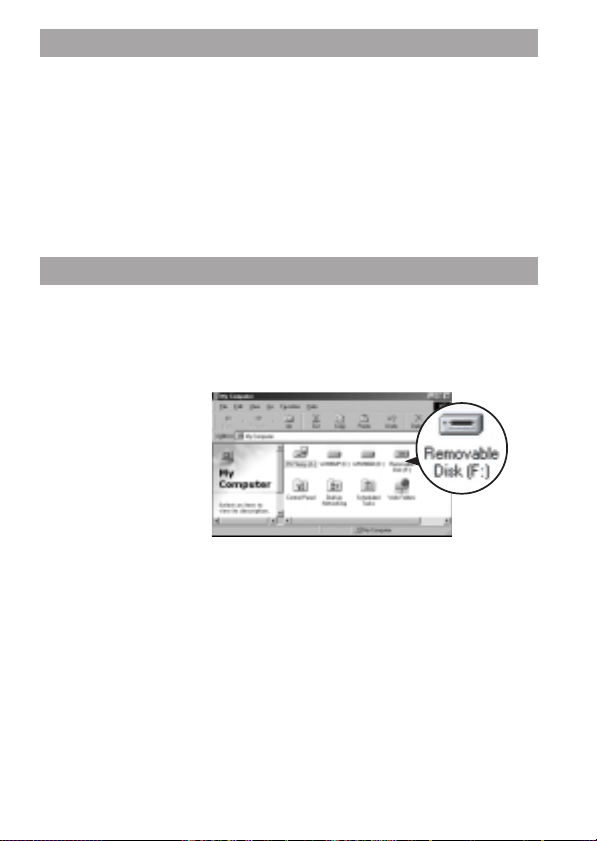
-AR
“Memory Stick”
“Memory Stick” ,
, “Memory Stick”
“Memory Stick”
P
“Memory Stick”
1 “My Computer”
“My Computer”
2 “Removable Disk”
“Removable Disk (F:)”
,
(F:)
“Removable Disk”
“Removable Disk”
−Windows XP−
Windows XP ,Sony Memory Stick
“Removable Disk”
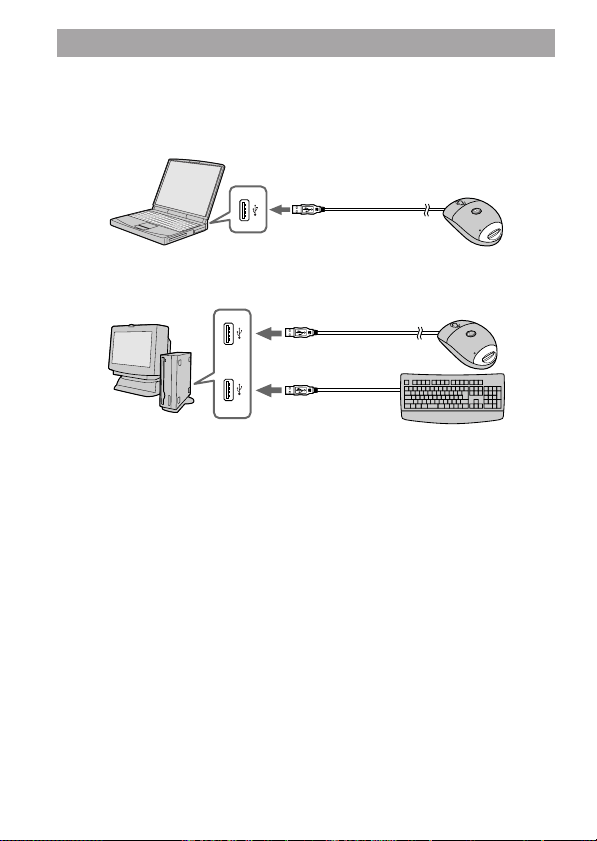
-AR
USB
USB:
USB USB ,
:
P
• Windows Macintosh ,USB
, USB
•
“Memory Stick”
,
“Memory Stick” , “Memory Stick”
• USB
USB USB hub
•
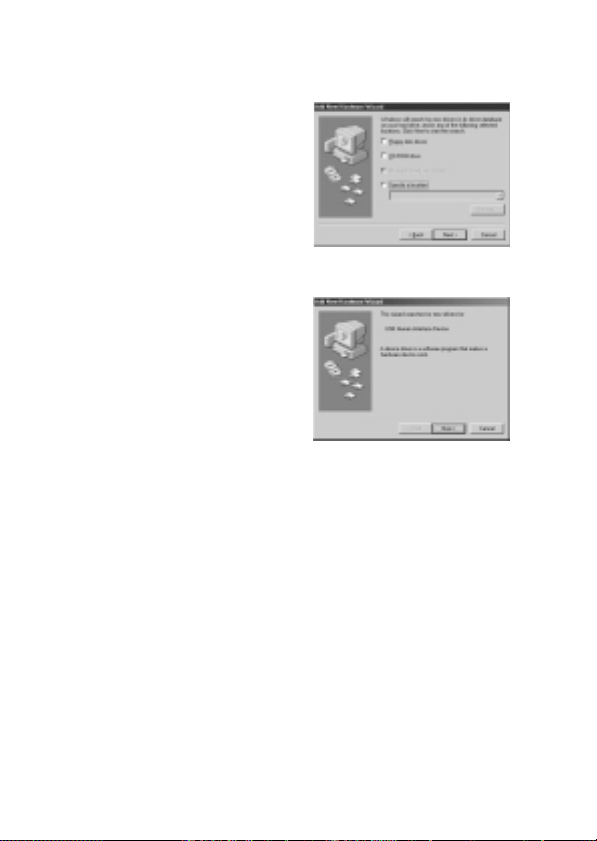
-AR
4
“Next”
, “Add New Hardware Wizard”
5
6
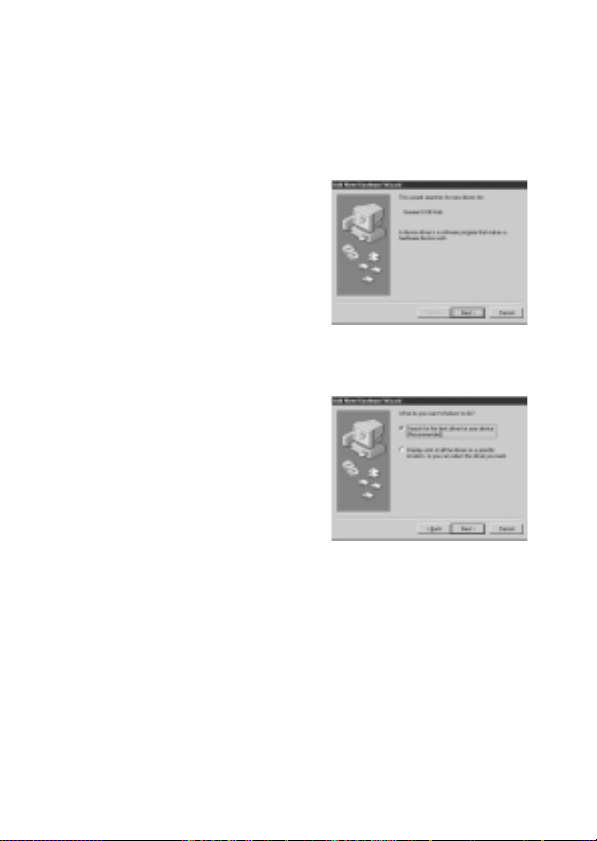
-AR
−Windows 2000/Me/XP−
, USB USB
,
−Windows 98/98SE−
2 “Next”
3 “Search for the best driver for your device
(Recommended)” ,“Next”
-AR
12
“Install”
, “Installing Microsoft DirectX”
13
DirectX ,“OK”
“PIXELA ImageMixer for Sony”
14
CD-ROM CD-ROM
1 USB USB
, “Add New Hardware
Wizard”
P
• , “Add
New Hardware Wizard”
,
,
• , CD-ROM Windows
98/98SE
• USB
•
USB ,
,
, USB,
,
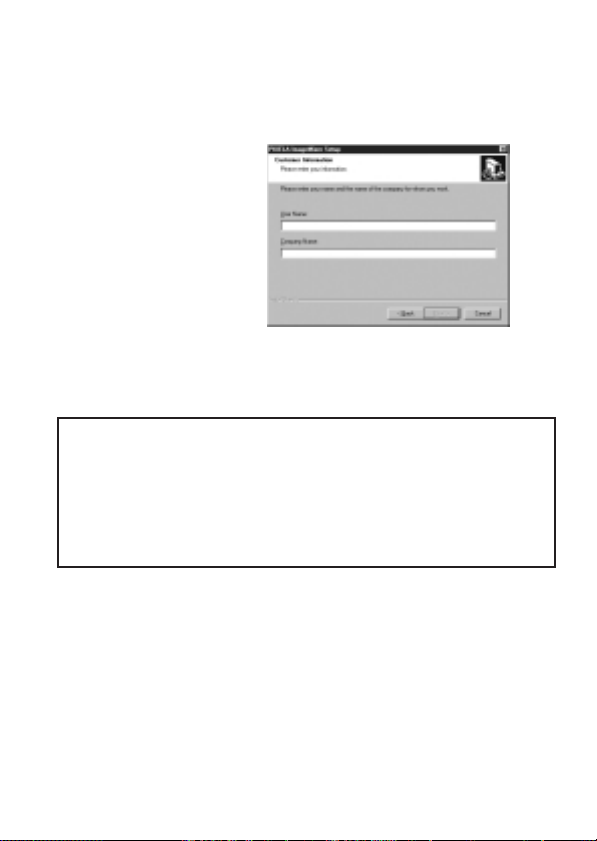
-AR
9
1
P
,
2 “Next”
10
,
, CD-ROM
DirectX 8.0a ,
“Information”
−Windows XP−
Windows XP ,DirectX
,CD-ROM
11
“OK”
“License Agreement” , “Yes ”
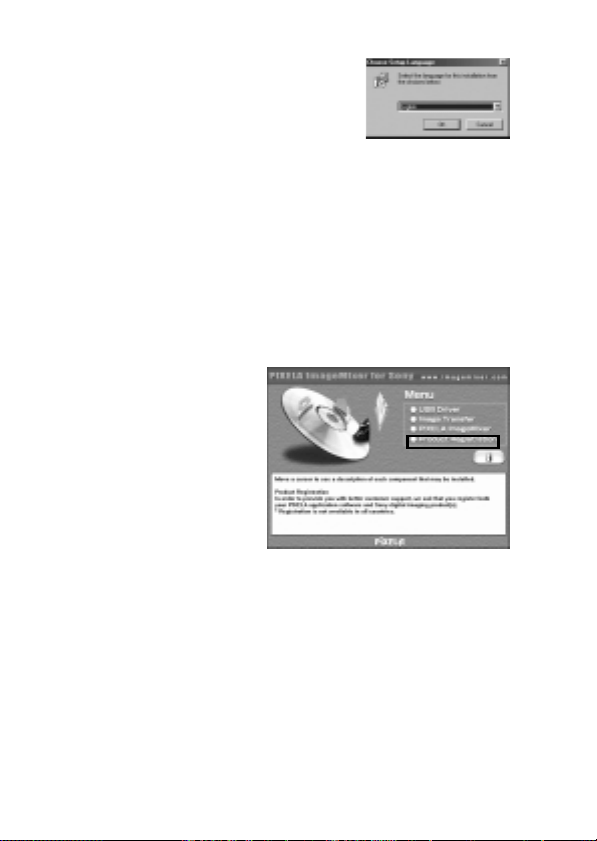
-AR
3
, “OK”
4 ,
,
P
“License Agreement” , “Ye s”
5 , “Next”
PIXELA ImageMixer for sony
6 “PIXELA ImageMixer”
7 , “OK”
8
“License Agreement” , “Ye s”
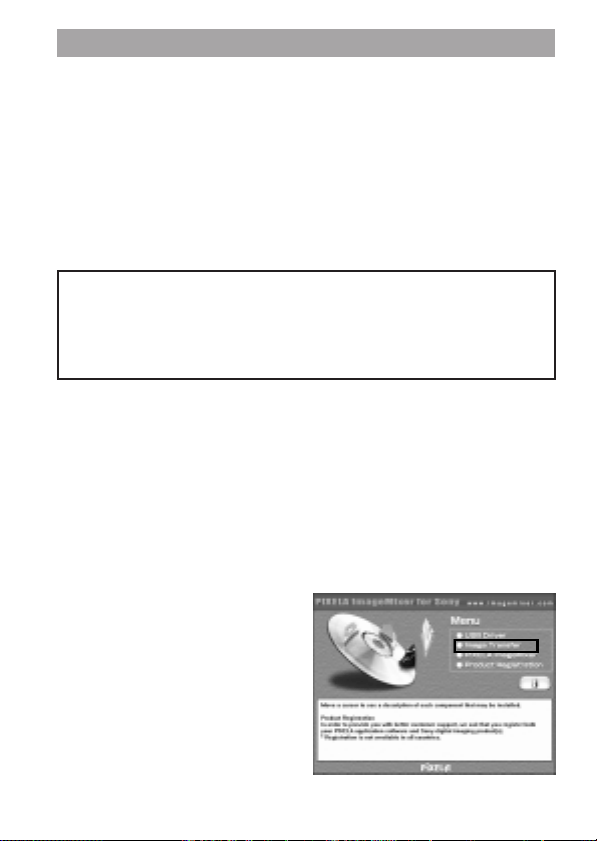
-AR
Image Transfer PIXELA ImageMixer for Sony
“Image Transfer” “Memory
Stick”
“PIXELA ImageMixer for Sony”
P
Windows 2000/XP ,
Administrator
P
, × High
Color
, , ×
Image Transfer
1 CD-ROM
1 “My Computer”
2 CD-ROM (ImageMixer [E:])*
* E:
2 “Image Transfer”
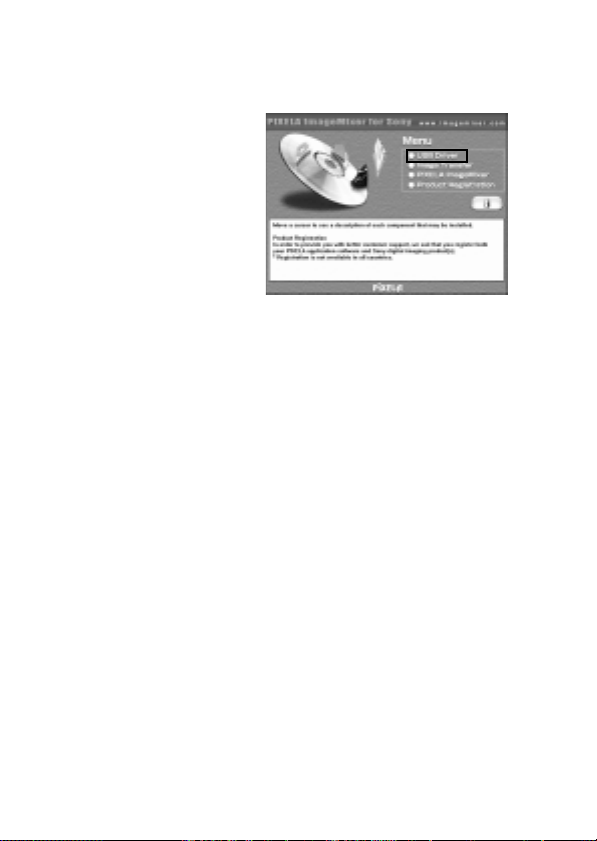
-AR
2
“ USB Driver ”
“Welcome to the InstallShield Wizard for the
Sony USB Driver
”
3 “ Next ”
“Note on installing the USB driver”
4 , “Next”
5 ,
“Yes, I want to restart my computer now”
“OK”
USB
CD-ROM

-AR
b
Windows
,
,
USB
, ,
−Windows Me/XP−
USB SPVD-008 USB DRIVER
CD-ROM Windows driver
Windows XP ,
Administrator
, Image Transfer PIXELA ImageMixer for
Sony
−
Windows 98/98SE/2000−
, ,
Windows 2000 ,
Administrator
1 CD-ROM USB SPVD-008 USB DRIVER
CD-ROM
,
1 “My Computer”
2 CD-ROM (ImageMixer [E:])*
* [E:]
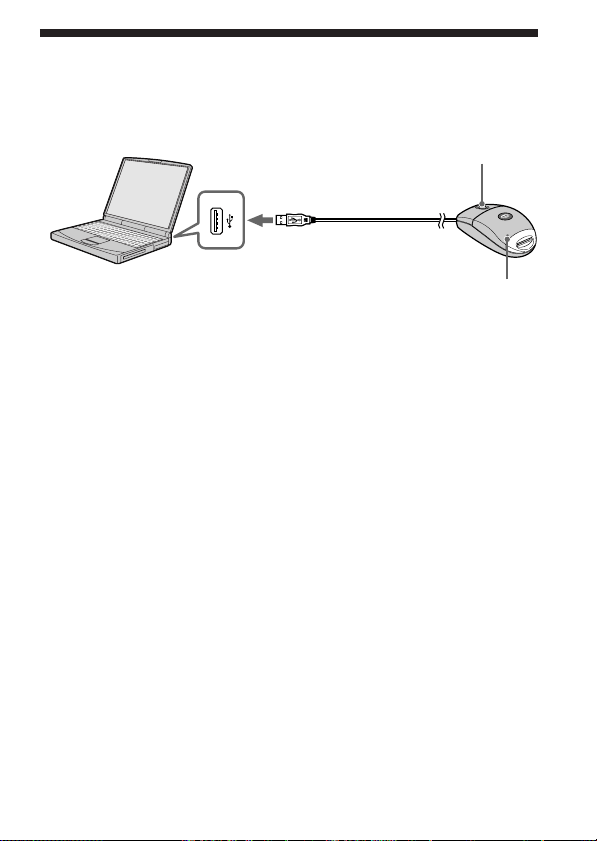
-AR
USB USB USB
USB
P
• “Memory Stick”
, “Memory Stick” ,
USB
“Memory Stick”
• , USB
• USB
USB
USB A
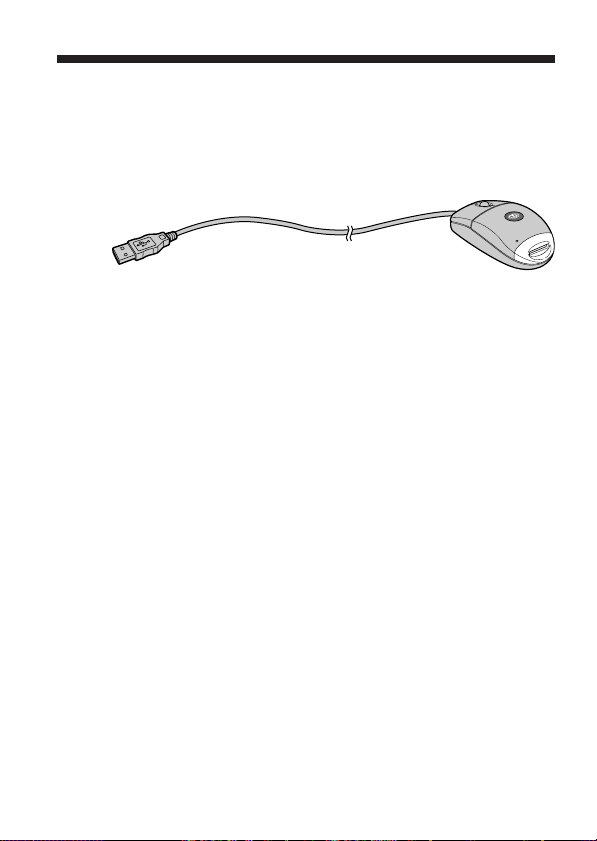
-AR
b
• Memory Stick
• CD-ROM SPVD-008 USB DRIVER
CD-ROM:
− USB DRIVER
−Image Transfer
− PIXELA ImageMixer for Sony
•
•

-AR
Windows
USB............................................................................
Image Transfer PIXELA ImageMixer for Sony...........
“Memory Stick”...........................................................
Image Transfer.............................................
“Memory Stick”..............................................................
Macintosh.............................................................................
USB..........................................................................
“Memory Stick”...........................................................
“Memory Stick”..............................................................
PIXELA ImageMixer for Sony.......................................................
“Memory Stick”
“Memory Stick”........................................................................

-AR
“Memory Stick” ,“MagicGate Memory Stick” ,“Memory Stick Duo”
,
Microsoft
®
Windows
®
Windows Media
Microsoft Corporation
Macintosh iMac Mac OS QuickTime
Apple Computer
QuickTime QuickTime
QuickTime
MMX
®
Pentium
®
Intel
PIXELA ImageMixer for Sony PIXELA
“Memory Stick”
“Memory Stick”
“Memory Stick” ,
“Memory
Stick”
“Memory Stick”
“Memory Stick”
• “Memory Stick”
“Memory Stick” “Memory Stick”
Windows ,“Memory Stick”
“Memory Stick”
“Memory Stick”
• “Memory Stick”
Macintosh
“Memory Stick”
“Memory Stick”

-AR
•
−
−
•
,
•
•
,
,
•
−
−
− ,
−
• Macintosh ,
,
• “Memory Stick”
,
• “Memory Stick”
“LOCK”
• “Memory Stick”

-AR
?
!
,
,

-AR
Memory Stick
“Memory Stick” “Memory
Stick”
Memory Stick
Reader/Writer
MSAC-US7
AR
2002 Sony Corporation