

Table of Contents
English (UK)
Français
Deutsch
Italiano
Español
Magyar
Polski
Română
Български
Hrvatski
Srpski
Português
Latviešu
Lietuvių kalba
Eesti
Nederlands
Svenska
Norsk
Suomi
Dansk
Ελληνικά
Slovenščina
Slovenčina
Čeština
Türkçe
ةيبرعلا
یسراف
Русский
Українська
Қазақ тілі
English (USA)
Español (Castellano)
简体中文
繁體中文(台灣)
Français (Canada)
Português (Brasil)
한국어
3
Getting started
Read me first
Please read this manual before using the device to ensure safe and proper use.
•
Images may differ in appearance from the actual product. Content is subject to change
without prior notice.
•
Before using the controller, make sure it is compatible with your device.
•
To view the open source licence for the controller, refer to opensource.samsung.com.
Instructional icons
Warning: situations that could cause injury to yourself or others
Caution: situations that could cause damage to your device or other equipment
Notice: notes, usage tips, or additional information
English (UK)
1
Getting started
4
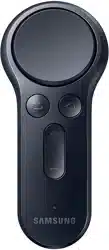
About the Gear VR controller
You can connect the controller to a mobile device connected with a Gear VR via Bluetooth.
Control various Gear VR features with the controller keys and touchpad.
Package contents
Check the product box for the following items:
•
Controller
•
Quick start guide
•
Wrist strap
•
Controller holder
•
Two AAA batteries
•
The items supplied with the device and any available accessories may vary
depending on the region or service provider.
•
The supplied items are designed only for this device and may not be compatible
with other devices.
•
Appearances and specifications are subject to change without prior notice.
•
You can purchase additional accessories from your local Samsung retailer. Make
sure they are compatible with the device before purchase.
•
Use only Samsung-approved accessories. Using unapproved accessories may cause
the performance problems and malfunctions that are not covered by the warranty.
•
Availability of all accessories is subject to change depending entirely on
manufacturing companies. For more information about available accessories, refer
to the Samsung website.
English (UK)
2
Getting started
5
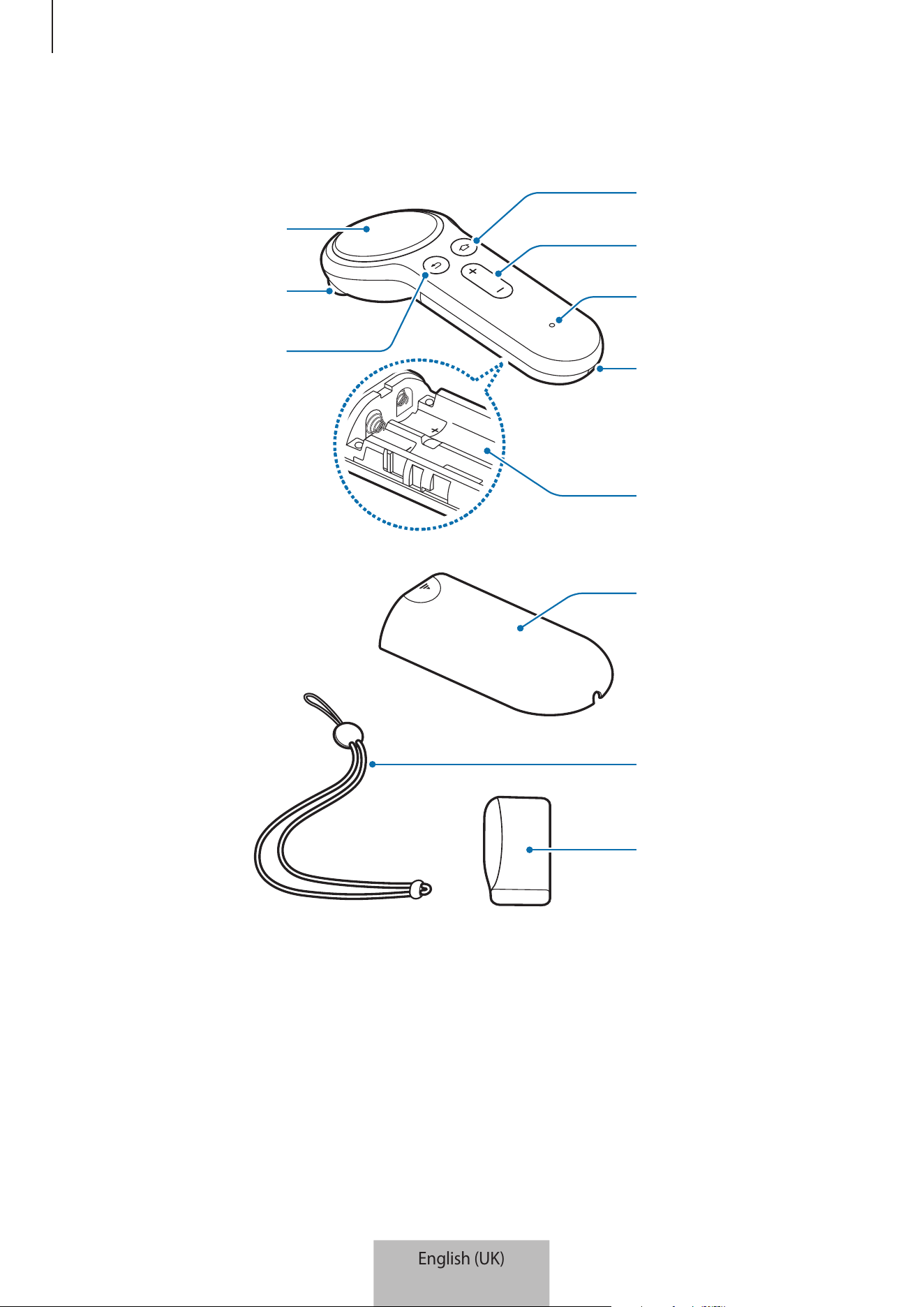
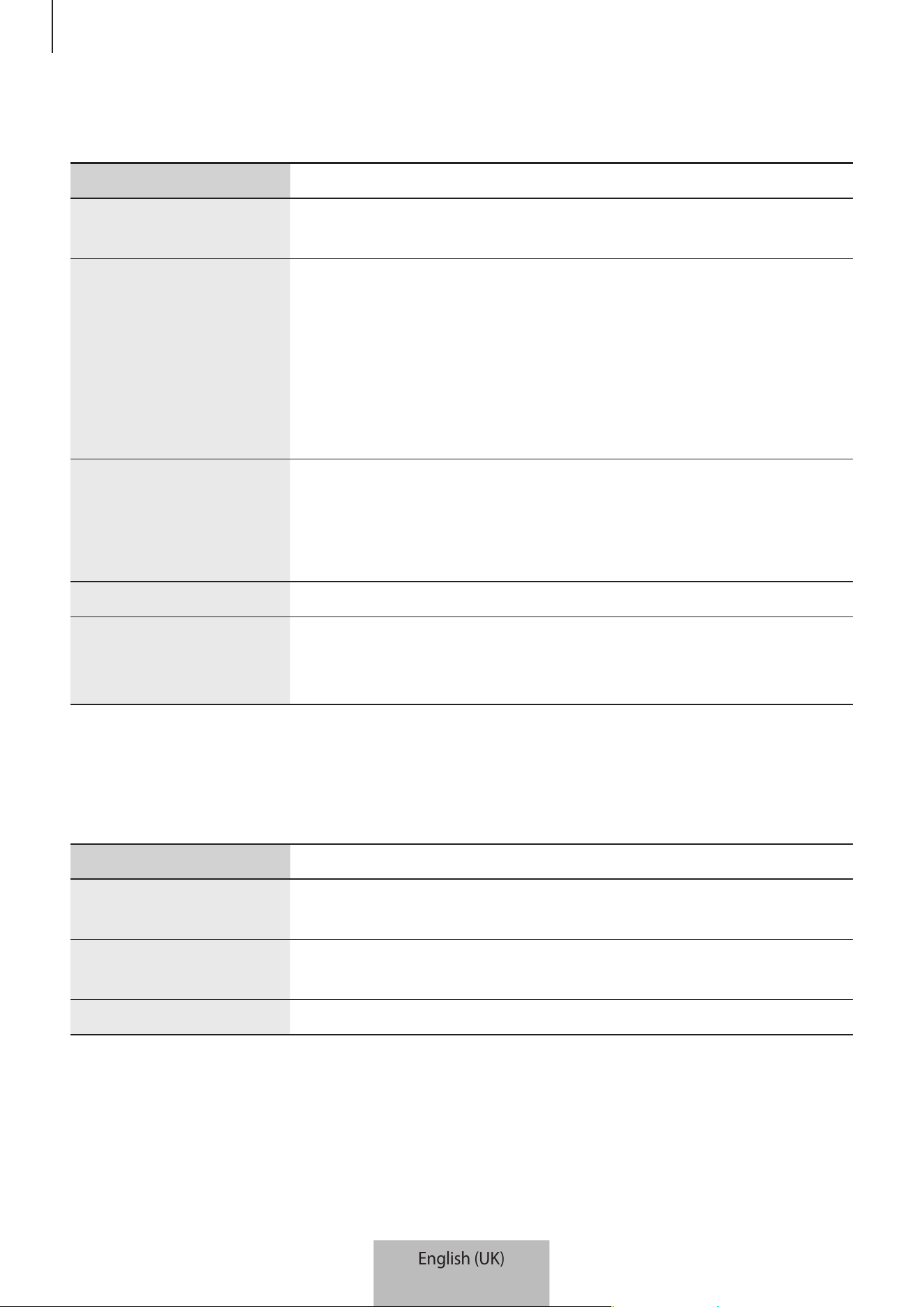
Device layout
Touchpad
Trigger
Back key
Home key
Volume key
Indicator light
Wrist strap
connection hole
Battery
compartment
Battery cover
Wrist strap
Controller
holder
English (UK)
3
Getting started
6
Buttons
Name Function
Touchpad
•
Press to select an item. You can move to the next or previous
item by swiping to the left or right.
Home key
When the controller is not connected with a Gear VR:
•
Press and hold to enter Bluetooth pairing mode.
When the controller is connected with a Gear VR:
•
Press to return to the Gear VR’s Oculus Home screen.
•
Press and hold to reorient the pointer direction when it is off-
centre.
Back key
•
Press to return to the Gear VR’s previous screen.
•
Press and hold to open the Gear VR’s Universal menu. You
can view the status of the Gear VR and configure Gear VR’s
settings.
Volume key
•
Press to adjust the Gear VR volume.
Trigger
•
Press to select an item or use it as a trigger when playing
certain games. Its function may vary depending on the
launched apps.
Indicator light
The indicator light alerts you to the controller’s status.
Colour Status
Flashes red, green, and
blue
•
The controller is in Bluetooth pairing mode.
Flashes blue three
times
•
Bluetooth is connected.
Flashes blue one time
•
Sleep mode is deactivated.
English (UK)
4
Getting started
7
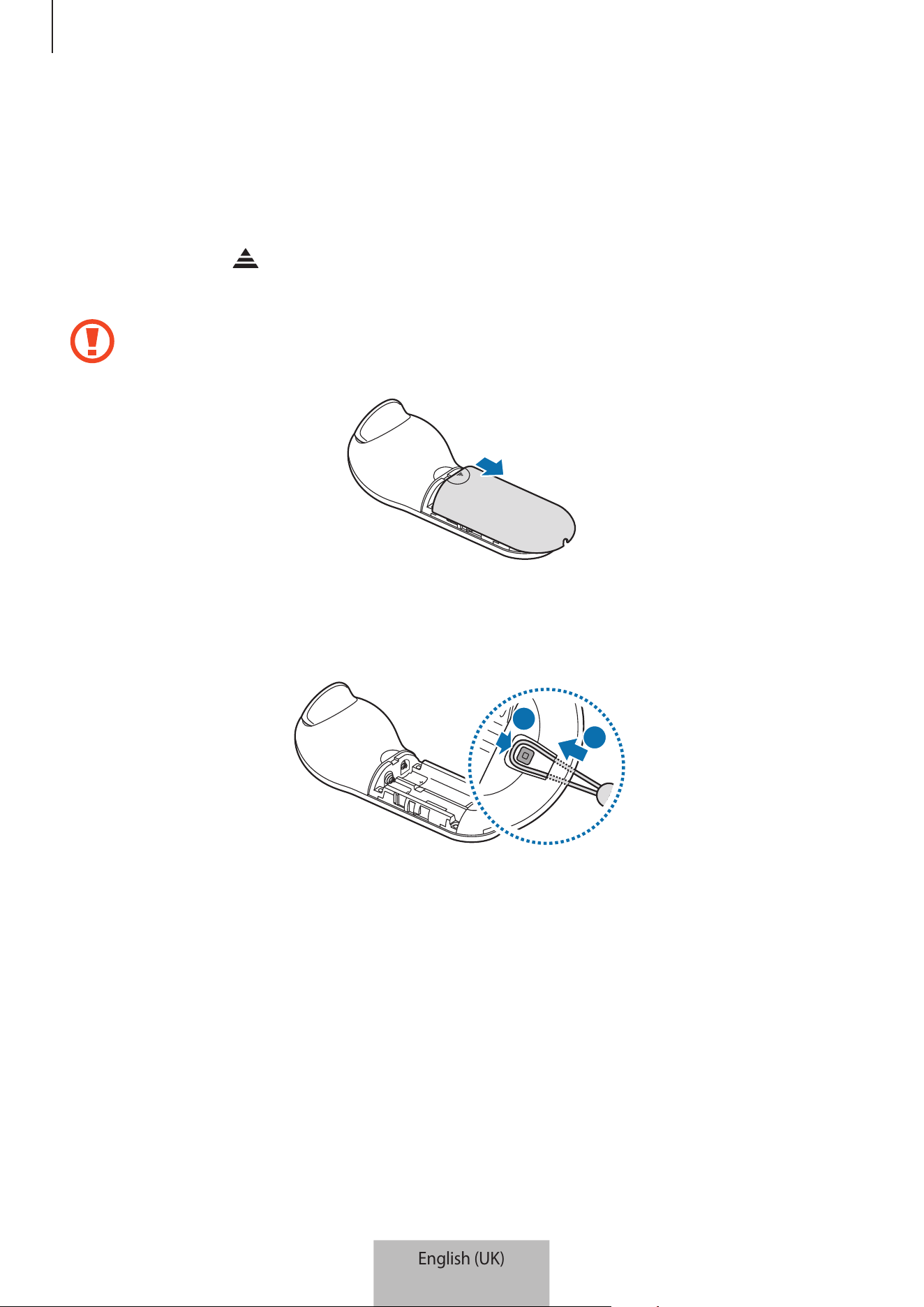
Connecting the wrist strap
When you connect the wrist strap to your controller, you can use the controller safely without
dropping it.
1
While pressing on the backside of the controller, slide the battery cover towards the
top of the triangle to open it.
Do not bend or twist the battery cover excessively. Doing so may damage the battery
cover.
2
Insert the wrist strap loop into the wrist strap connection hole and attach it to the hook
to secure it.
2
1
English (UK)
5
Getting started
8
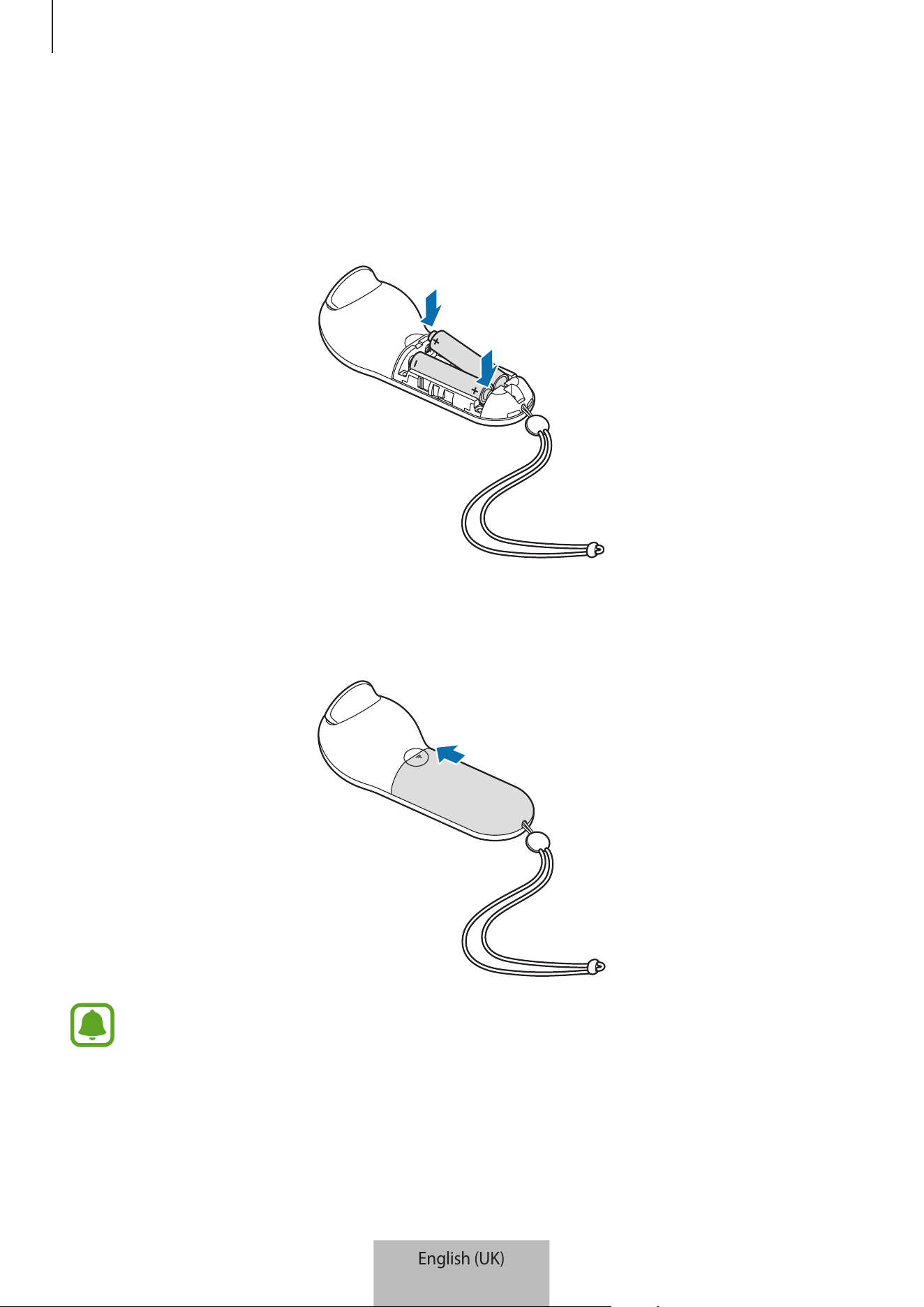
Installing the batteries
1
Insert batteries with the positive and negative terminals properly aligned with the + and
- symbols on the controller.
2
Place the battery cover on the controller and slide the battery cover back until it clicks
back into place.
•
If the indicator light flashes red while using the controller, replace the batteries.
•
Do not recharge the provided batteries (AAA batteries).
English (UK)
6

9
Using the controller
Connecting to mobile device
Notices for using Bluetooth
Bluetooth is a wireless technology standard that uses a 2.4 GHz frequency to connect to
various devices over short distances. It can connect and exchange data with other Bluetooth
enabled devices, such as mobile devices, computers, printers, and other digital home
appliances, without connecting via cables.
•
To avoid problems when connecting your controller to another device, place the devices
close to each other.
•
Ensure that your controller and the other Bluetooth device are within the maximum
Bluetooth range. The distance may vary depending on the environment the devices are
used in.
•
Ensure that there are no obstacles between the controller and a connected device,
including human bodies, walls, corners, or fences.
•
Do not touch the Bluetooth antenna of a connected device.
•
Bluetooth uses the same frequency as some industrial, scientific, medical, and low power
products and interference may occur when making connections near these types of
products.
•
Some devices, especially those that are not tested or approved by the Bluetooth SIG, may
be incompatible with your controller.
•
Do not use the Bluetooth feature for illegal purposes (for example, pirating copies of files
or illegally tapping communications for commercial purposes).
English (UK)
7
Using the controller
10
Connecting the controller with the Gear VR app (Oculus)
Connect the controller to the mobile device that is connected to the Gear VR to control the
Gear VR with the controller.
Install the Gear VR app (Oculus) on your mobile device to connect it with the
controller. Connect the mobile device to the Gear VR and remove the mobile device
when you hear a voice prompt that requests you to separate the mobile device. The
Gear VR app (Oculus) installation screen will appear on the mobile device.
1
Controller Press and hold the Home key to enter Bluetooth pairing mode.
The indicator light will flash red, green, and blue.
2
Mobile device On the Gear VR app (Oculus), tap
More
→
Controllers
to connect the
controller.
The indicator light will flash blue three times.
3
Choose the hand you will use the controller with.
4
Connect your mobile device to the Gear VR and control the Gear VR with the controller’s
keys and touchpad.
The way for connecting the controller can be changed depending on the Oculus
service.
Connecting the controller via Bluetooth
You can connect the controller via Bluetooth only on mobile devices running Android
6.0 or higher. If you cannot connect the controller via Bluetooth, connect it with the
Gear VR app (Oculus).
1
Controller Press and hold the controller’s Home key to enter Bluetooth pairing mode.
The indicator light will flash red, green, and blue.
2
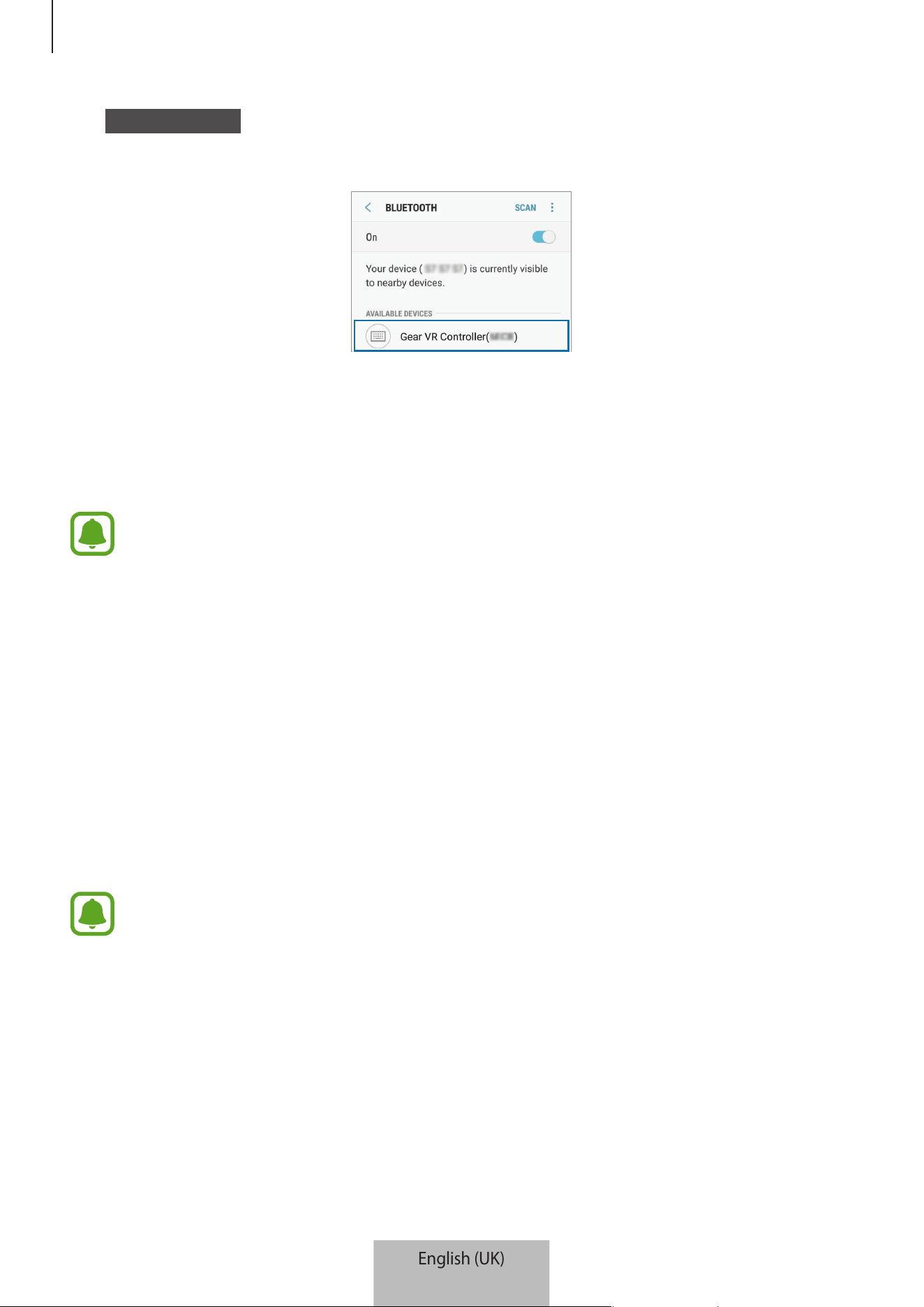
Mobile device Activate the Bluetooth feature and search for Bluetooth devices.
For more information, refer to the mobile device’s user manual.
English (UK)
8
Using the controller
11
3
Mobile device Tap
Gear VR Controller(0000)
on the list of available devices to
complete Bluetooth pairing.
The indicator light will flash blue three times.
4
Connect your mobile device to the Gear VR and place the Gear VR on your head.
Control the Gear VR with the controller’s keys and touchpad.
•
The PIN for the controller is the four-digit number in parenthesis displayed on the
mobile device’s Bluetooth settings screen. The number differs depending on the
controller.
•
If the Bluetooth connection fails or the mobile device cannot locate the controller,
remove the device’s information from the mobile device’s list. Then, try to connect
again.
Disconnecting or reconnecting devices
If you remove the Gear VR from your head or the current connection ends, the controller
enters sleep mode. Press the controller’s trigger, touchpad, or any keys to deactivate sleep
mode and re-enter Bluetooth pairing mode.
The controller will be reconnected to the previous mobile device automatically.
•
If the controller and the mobile device are not kept within the Bluetooth
connection range, the controller will be disconnected.
•
If the batteries are removed from the controller or the Bluetooth feature is
deactivated in the mobile device, the controller will be disconnected.
•
If the Bluetooth connection is lost due to a problem with the connected mobile
device, access the Bluetooth menu on the mobile device to pair the devices again.
•
If your controller is not functioning properly, take it and the Gear VR to a Samsung
Service Centre.
English (UK)
9
Using the controller
12
Using the controller
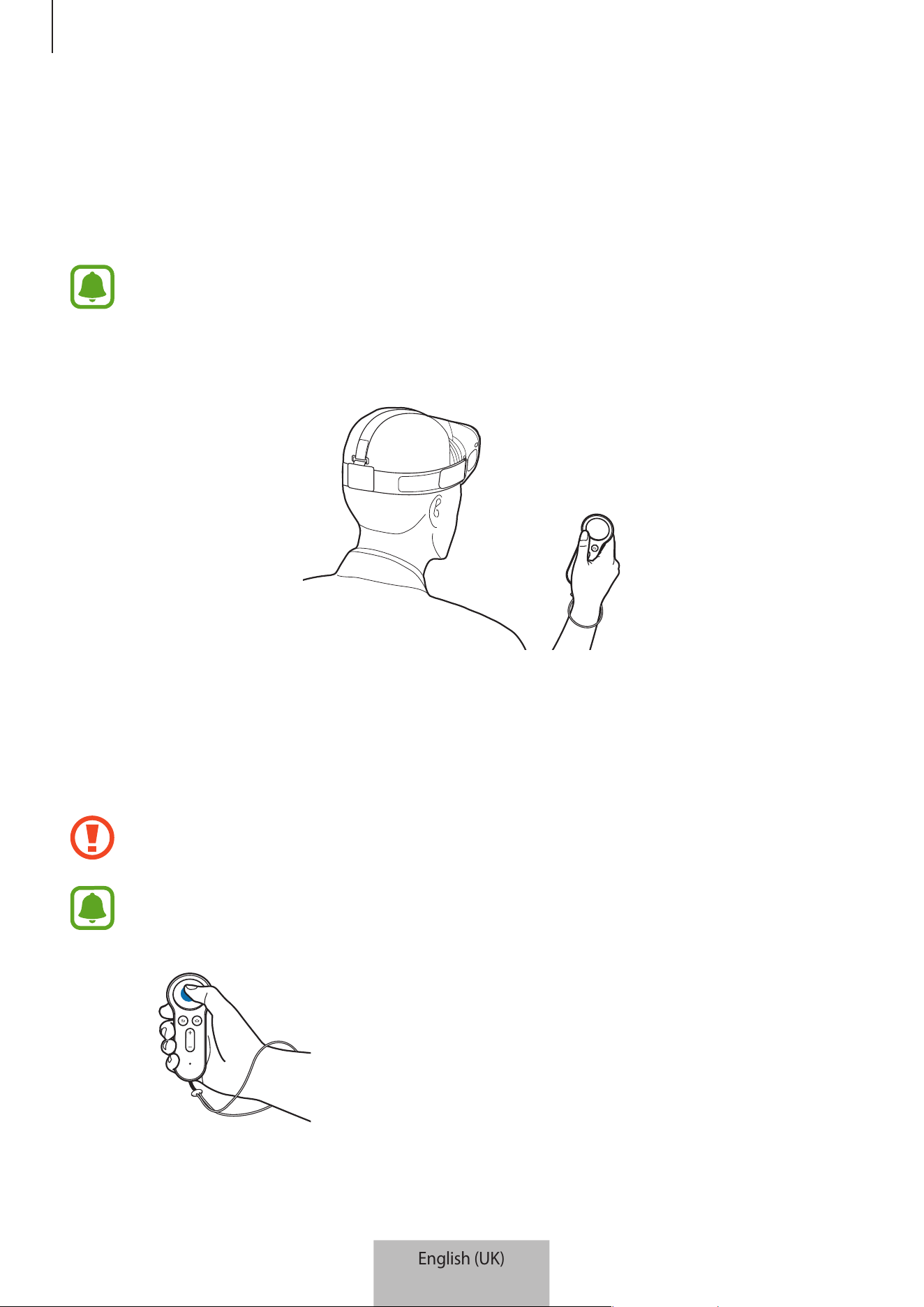
Connect the controller with the mobile device, attach the mobile device to the Gear VR,
and then place the Gear VR on your head. Control the Gear VR with the controller’s keys and
touchpad.
•
The controller does not have a power on/off function. If the controller is not used
for a specified period or if the Gear VR is removed from your head, it will enter sleep
mode.
•
The Gear VRs are sold separately.
Controlling the Gear VR with the controller
Control the Gear VR by moving your wrist in any direction to move the pointer on the Gear
VR’s screen and use the touchpad to select items.
To avoid damaging the controller’s touchpad, do not tap it with anything sharp.
•
To use the controller, connect it to your mobile device.
•
The controller functions may vary by app.
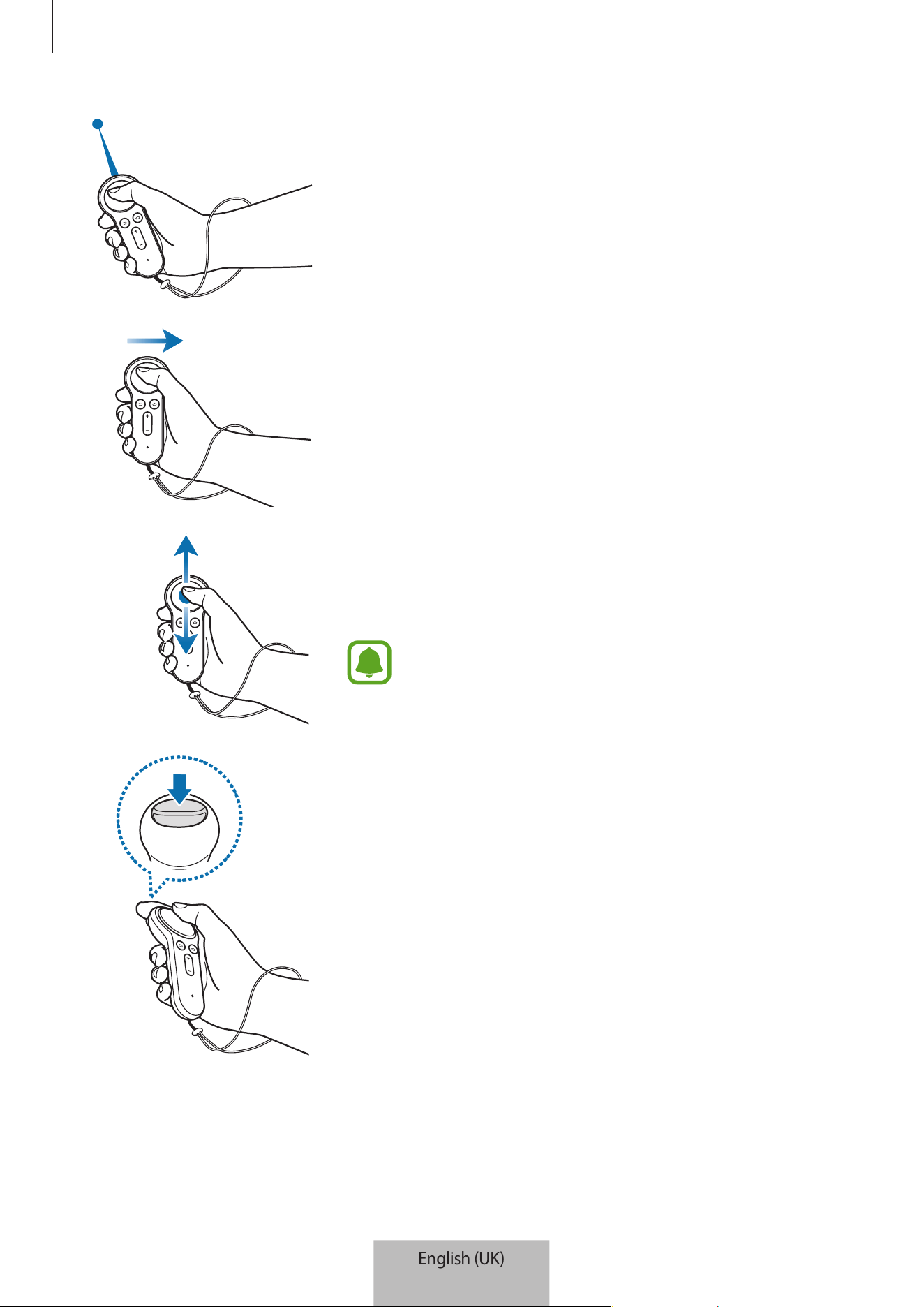
Pressing
•
Select an item.
•
While playing a video, show available features.
English (UK)
10
Using the controller
13
Moving
•
Move your wrist to move the pointer left, right, up, and
down on the screen.
Swiping to the left or right
•
Move to the next or previous item.
•
Scroll right or left on a list.
•
Reject an incoming call.
Swiping upwards or downwards
•
Scroll up or down on a webpage or list.
•
While viewing an image, enlarge or reduce its size.
Some apps may not allow you to use the swipe
function.
Using the trigger
•
Press to select an item or use it as a trigger when playing
certain games. Its function may vary depending on the
launched apps.
English (UK)
11
Using the controller
14
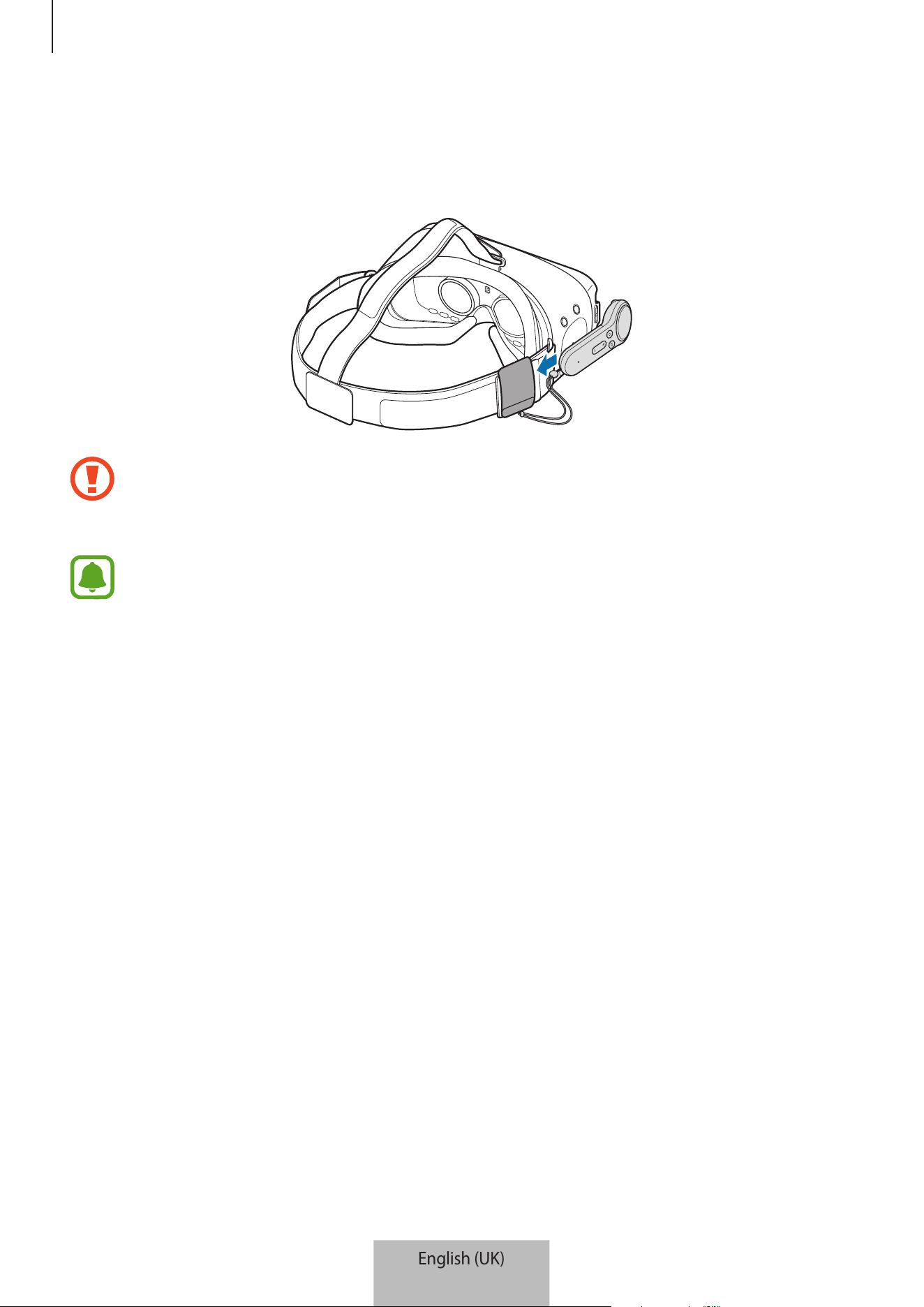
Storing the controller
Attach the controller holder to the Gear VR and put your controller in it for storage.
Insert the controller into the controller holder properly. If it is not securely inserted,
the controller may accidentally separate from the controller holder and become
damaged.
If you do not use the controller for an extended period, store the controller after
removing the batteries.
English (UK)
12

15
Appendix
Troubleshooting
Before contacting a Samsung Service Centre, please attempt the following solutions.
Your controller cannot be used
When the batteries are completely discharged, your controller cannot be used. Replace the
batteries.
Your controller freezes
Press and hold the Home button to enter Bluetooth pairing mode. When the controller enters
Bluetooth pairing mode, connect the devices again.
If the problem is still not resolved, contact a Samsung Service Centre.
Another Bluetooth device cannot locate your controller
•
Ensure that your controller is in Bluetooth pairing mode.
•
Ensure that your controller and the other Bluetooth device are within the maximum
Bluetooth range.
If the problem is still not resolved, contact a Samsung Service Centre.
Your controller cannot connect to another Bluetooth device
•
Ensure that your controller and the other Bluetooth device are within the maximum
Bluetooth range.
•
On the device you want to connect with, disconnect all paired devices and try to connect
again.
English (UK)
13
Appendix
16
The pointer moves randomly on the screen while using the controller
The pointer may move randomly due to the magnetic field when you use the controller
near computers, monitors, TVs, or walls that cables pass through. If this occurs, change your
location and try using the controller again.
Bluetooth connection is often disconnected
•
If there are obstacles between the devices, the operating distance may be reduced.
•
Ensure that your controller and the other Bluetooth device are within the maximum
Bluetooth range.
•
When using the controller with other Bluetooth devices, the connection may be affected
by electromagnetic waves. Use the controller in environments with fewer wireless
devices present.
The controller works differently as described in the manual
Available functions may differ depending on the connected device.
English (UK)
14

Copyright
Copyright © 2017 Samsung Electronics
This manual is protected under international copyright laws.
No part of this manual may be reproduced, distributed, translated, or transmitted in any form
or by any means, electronic or mechanical, including photocopying, recording, or storing
in any information storage and retrieval system, without the prior written permission of
Samsung Electronics.
Trademarks
•
SAMSUNG and the SAMSUNG logo are registered trademarks of Samsung Electronics.
•
Bluetooth
®
is a registered trademark of Bluetooth SIG, Inc. worldwide.
•
All other trademarks and copyrights are the property of their respective owners.
English (UK)
15
1
Démarrage
À lire avant toute utilisation
Veuillez lire attentivement ce mode d’emploi afin de pouvoir utiliser votre appareil correctement et
en toute sécurité.
•
Les illustrations peuvent différer par rapport à l’aspect réel du produit. Le contenu de ce mode
d'emploi peut faire l’objet de modifications sans préavis.
•
Avant d’utiliser la manette de commande, assurez-vous qu’elle est compatible avec votre
appareil.
•
Pour afficher les informations sur la licence Open Source de la manette de commande, consultez
le site opensource.samsung.com.
Icônes
Avertissement : situations susceptibles de vous blesser ou de blesser autrui.
Attention : situations susceptibles d’endommager votre appareil ou d’autres équipements.
Avis : remarques, conseils d’utilisation ou informations complémentaires.
Français
1
Démarrage
2
À propos de la manette de commande du Gear VR
Vous pouvez connecter la manette de commande à un appareil mobile connecté à un Gear VR via
la fonction Bluetooth. Les touches et le pavé tactile de la manette de commande permettent de
contrôler diverses fonctions du Gear VR.
Contenu du coffret
Vérifiez le contenu du coffret et assurez-vous que tous les éléments suivants sont présents :
•
Manette de commande
•
Guide de prise en main rapide
•
Dragonne
•
Support
•
Deux piles AAA
•
Les éléments fournis avec l’appareil et les accessoires disponibles peuvent varier en
fonction de votre zone géographique ou de votre opérateur.
•
Les accessoires fournis ont été spécialement conçus pour votre appareil et peuvent ne
pas fonctionner avec d’autres appareils.
•
L’apparence et les caractéristiques techniques peuvent faire l’objet de modifications sans
préavis.
•
Vous pouvez acheter d’autres accessoires auprès de votre revendeur Samsung. Avant
tout achat, assurez-vous qu’ils sont compatibles avec votre appareil.
•
Utilisez exclusivement des accessoires homologués par Samsung. L’utilisation
d’accessoires non homologués peut entraîner des problèmes de performance et des
dysfonctionnements qui ne sont pas couverts par la garantie.
•
La disponibilité de tous les accessoires peut être variable et dépend exclusivement de
leurs fabricants. Pour en savoir plus sur les accessoires disponibles, consultez le site Web
Samsung.
Français
2
Démarrage
3
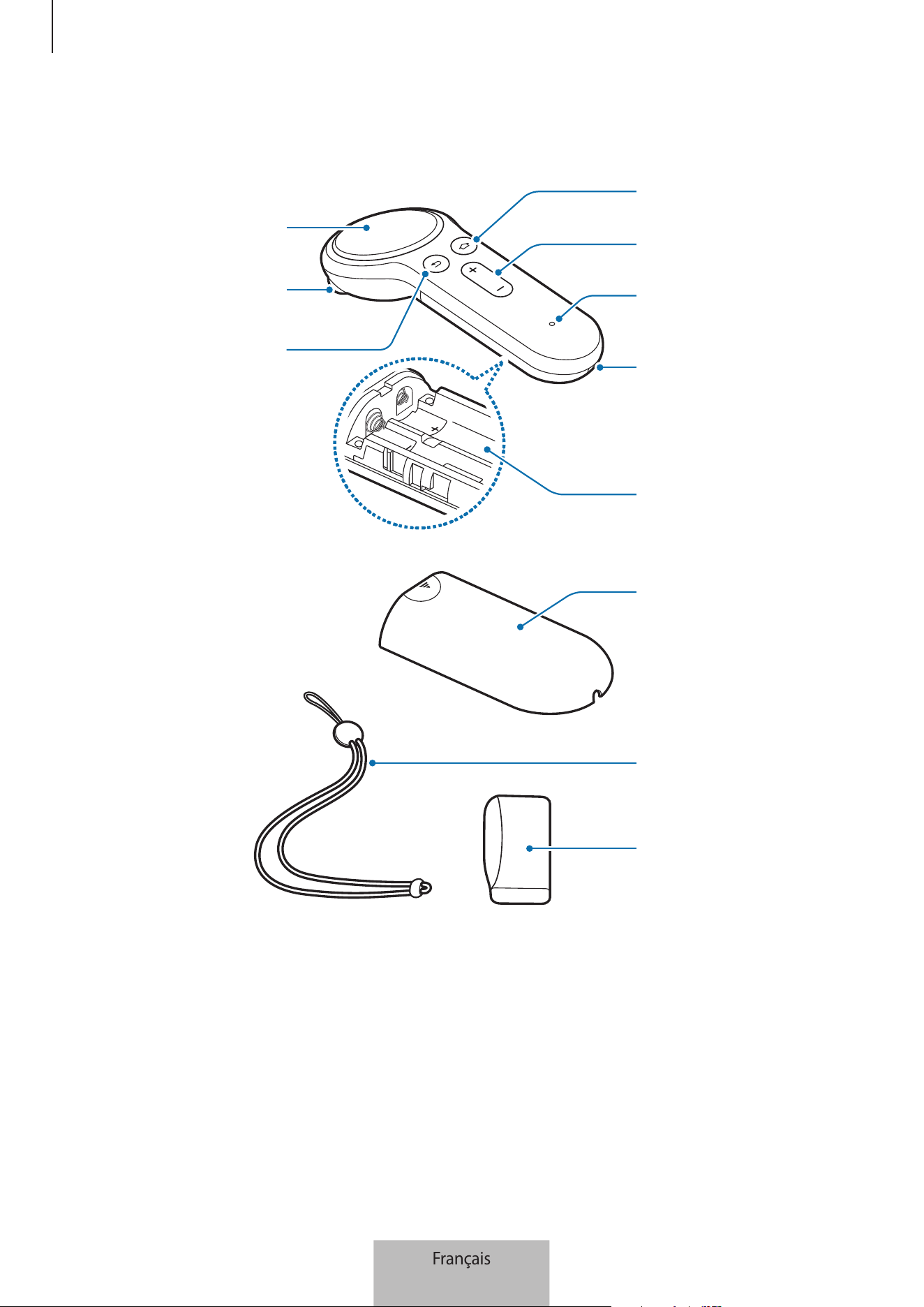
Présentation de l’appareil
Compartiment à
piles
Emplacement de
fixation de la
dragonne
Témoin lumineux
Touche de volume
Touche Accueil
Touche Retour
Gâchette
Pavé tactile
Support
Dragonne
Cache du
compartiment a
piles
Français
3
Démarrage
4
Touches
Touche/Port Fonction
Pavé tactile
•
Appuyer sur le pavé tactile pour sélectionner un élément.
Permet également de passer à l’élément suivant ou de revenir au
précédent en faisant glisser le doigt vers la gauche ou la droite.
Touche Accueil
Si la manette de commande n’est pas connectée à un Gear VR:
•
Maintenir cette touche enfoncée pour passer en mode Appairage
Bluetooth.
Si la manette de commande est connectée à un Gear VR:
•
Appuyer sur cette touche pour revenir à l’écran d’accueil Oculus
du Gear VR.
•
Maintenir cette touche enfoncée pour réorienter le pointeur
lorsque celui-ci est décentré.
Touche Retour
•
Appuyer sur cette touche pour revenir à l’écran précédent du Gear
VR.
•
Maintenir cette touche enfoncée pour ouvrir le menu Universel
du Gear VR. Permet également d’afficher l’état du Gear VR et de
configurer ses paramètres.
Touche de volume
•
Appuyer sur cette touche pour régler le volume du Gear VR.
Gâchette
•
Appuyer sur cette touche pour sélectionner un élément ou
l’utiliser comme gâchette avec certains jeux. Ses fonctions
peuvent varier selon les applications utilisées.
Témoin lumineux
Le témoin lumineux vous permet de connaître le statut de la manette de commande.
Témoin lumineux Statut
Clignote en rouge, vert
et bleu
•
Mode Appairage Bluetooth.
Clignote 3fois en bleu
•
Mode Bluetooth activé.
Clignote une fois en bleu
•
Mode Veille désactivé.
Français
4
Démarrage
5
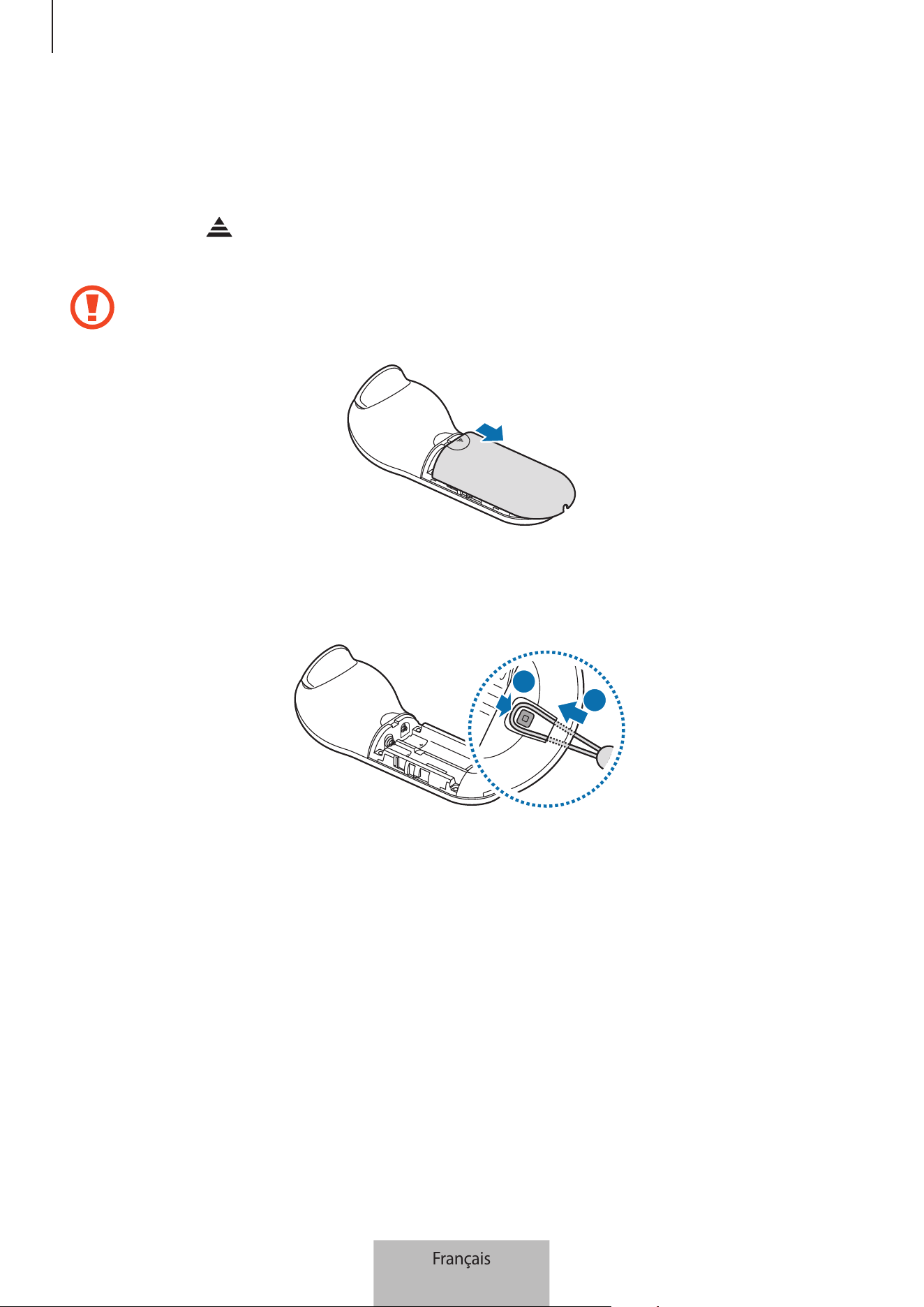
Fixer la dragonne
Attachez la dragonne à la manette de commande pour éviter qu’elle tombe.
1
Appuyez sur à l’arrière de la manette de commande, et faites glisser le cache compartiment
à piles dans le sens de la pointe du triangle afin de l’ouvrir.
Évitez de plier ou de déformer excessivement le cache du compartiment à piles. Ceci
pourrait l'endommager.
2
Insérez la boucle de la dragonne dans l’emplacement prévu à cet effet et fixez-la au crochet afin
de la maintenir en place.
2
1
Français
5
Démarrage
6
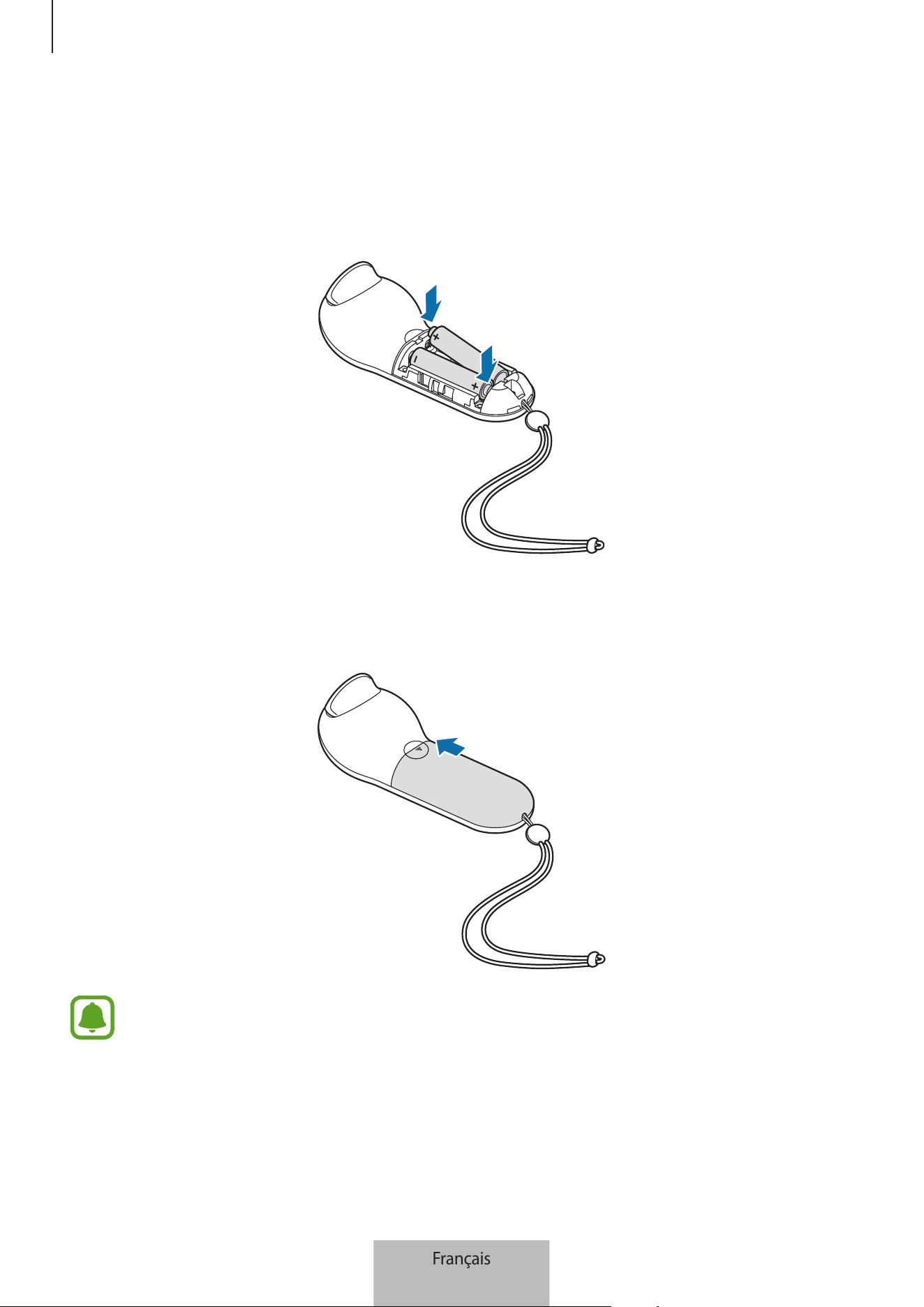
Installer les piles
1
Insérez les piles en alignant correctement les bornes négative et positive avec les symboles+ et
- de la manette de commande.
2
Positionnez le cache du compartiment à piles sur la manette de commande et faites-le glisser
jusqu’au déclic.
•
Si le témoin lumineux clignote en rouge quand vous utilisez la manette de commande,
remplacez les piles.
•
Les piles fournies ne sont pas rechargeables (pilesAAA).
Français
6

7
Utiliser la manette de
commande
Établir une connexion à l’appareil mobile
Remarques sur l’utilisation de la fonction Bluetooth
La fonction Bluetooth est une technologie sans fil utilisant une fréquence 2,4GHz pour connecter
divers appareils sur de courtes distances. Elle permet de connecter et d’échanger des données
avec d’autres appareils compatibles Bluetooth, comme des appareils mobiles, des ordinateurs, des
imprimantes et d’autres appareils numériques, sans nécessiter de raccordement par câbles.
•
Pour éviter tout problème lors de la connexion de votre manette de commande à un autre
appareil, rapprochez les deux appareils l’un de l’autre.
•
Assurez-vous que votre manette de commande et l’autre appareil Bluetooth se trouvent dans
le rayon d’action Bluetooth. Cette distance peut varier selon l’environnement dans lequel les
appareils sont utilisés.
•
Vérifiez l’absence d’obstacle entre la manette de commande et tout appareil connecté (corps
humains, murs ou clôtures).
•
Ne touchez pas l’antenne Bluetooth de l’appareil connecté.
•
La fonction Bluetooth utilise la même fréquence que certains produits industriels, scientifiques,
médicaux et à basse puissance et, par conséquent, des interférences peuvent survenir à
proximité de ces produits.
•
Il est possible que votre manette de commande ne fonctionne pas avec certains appareils, en
particulier ceux qui n’ont pas été testés ou approuvés par Bluetooth SIG.
•
N’utilisez pas la fonction Bluetooth à des fins illégales (par exemple, piratage de copies de
fichiers ou écoute illégale de communications à des fins commerciales).
Français
7
Utiliser la manette de commande
8
Connecter la manette de commande à l’aide de l’application Gear
VR (Oculus)
Connectez la manette de commande à l’appareil mobile connecté au Gear VR pour contrôler ce
dernier avec la manette de commande.
Installez l’application Gear VR (Oculus) sur votre appareil mobile pour pouvoir le connecter
à la manette de commande. Connectez l’appareil mobile au Gear VR et retirez l’appareil
mobile dès qu’une invite vocale vous demande de le faire. L’écran d’installation de
l’application Gear VR (Oculus) apparaît sur l’appareil mobile.
1
Manette de commande Maintenez la touche Accueil enfoncée pour passer en mode
Appairage Bluetooth.
Le témoin lumineux clignote en rouge, en vert, puis en bleu.
2
Appareil mobile Depuis l’application Gear VR (Oculus), appuyez sur
Plus
→
Controllers
pour
connecter la manette de commande.
Le témoin lumineux clignote en bleu à trois reprises.
3
Choisissez la main avec laquelle utiliser la manette de commande.
4
Connectez votre appareil mobile au Gear VR et contrôlez-le à l’aide des touches et du pavé
tactile de la manette de commande.
La manière de connecter la manette de commande peut changer en fonction du service
Oculus.
Connecter la manette de commande via la fonction Bluetooth
Vous pouvez connecter la manette de commande via Bluetooth uniquement avec les
appareils mobiles fonctionnant sous Android 6.0 ou ultérieur. Si vous ne parvenez pas à
connecter la manette de commande via la fonction Bluetooth, connectez-la à l’aide de
l’application Gear VR (Oculus).
1
Manette de commande Maintenez la touche Accueil de la manette de commande enfoncée
pour passer en mode Appairage Bluetooth.
Le témoin lumineux clignote en rouge, en vert, puis en bleu.
2
Appareil mobile Activez la fonction Bluetooth et recherchez les appareils Bluetooth
disponibles.
Pour en savoir plus, reportez-vous au mode d’emploi de l’appareil mobile.
Français
8
Utiliser la manette de commande
9
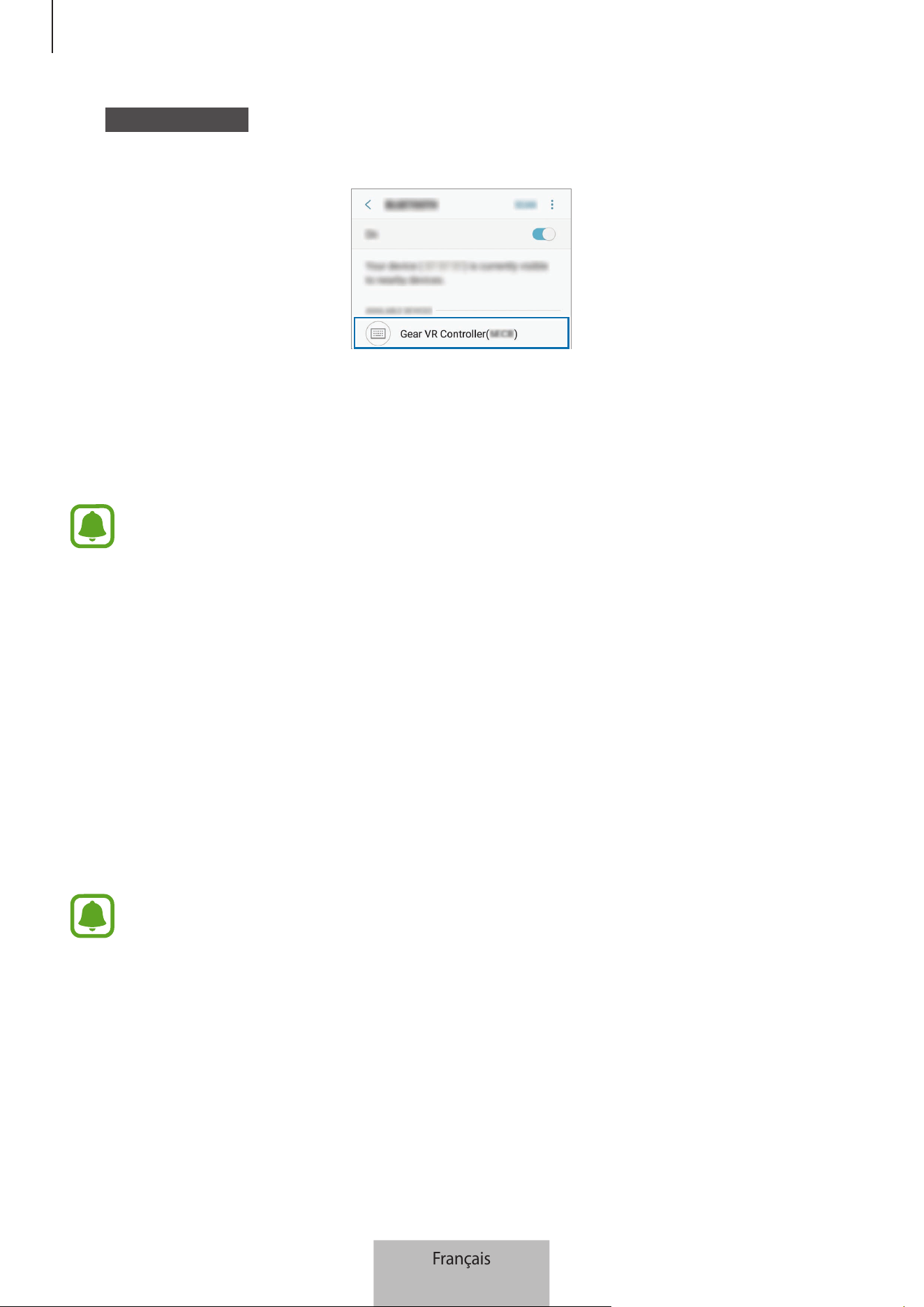
3
Appareil mobile Appuyez sur
Gear VR Controller(0000)
dans la liste des appareils disponibles
pour procéder à l’appairage Bluetooth.
Le témoin lumineux clignote en bleu à trois reprises.
4
Connectez votre appareil mobile au Gear VR et placez le Gear VR sur votre tête.
Contrôlez le Gear VR à l’aide des touches et du pavé tactile de la manette de commande.
•
Le code PIN de la manette de commande correspond au code à quatre chiffres entre
parenthèses affiché sur l’écran des paramètres Bluetooth de l’appareil mobile. Ce code
varie selon la manette de commande.
•
Si la connexion Bluetooth échoue ou si l’appareil mobile ne peut pas localiser la manette
de commande, supprimez les informations de l’appareil de la liste des appareils mobiles.
Ensuite, essayez de vous connecter de nouveau.
Déconnecter ou reconnecter des appareils
Si vous retirez le Gear VR de votre tête ou si la connexion s’interrompt, la manette de commande
passe en mode Veille. Appuyez sur la gâchette, le pavé tactile ou toute touche de la manette de
commande pour désactiver le mode Veille et repasser en mode Appairage Bluetooth.
La manette de commande se reconnecte automatiquement à l’appareil mobile auquel elle était
connectée.
•
Si la manette de commande et l’appareil mobile ne se trouvent plus dans le rayon
d’action Bluetooth, la manette de commande se déconnecte.
•
Si les piles sont retirées de la manette de commande ou si la fonction Bluetooth est
désactivée sur l’appareil mobile, la manette de commande est alors déconnectée.
•
Si la connexion Bluetooth s’interrompt en raison d’un problème avec l’appareil mobile
connecté, accédez au menu Bluetooth de l’appareil mobile connecté pour procéder à un
nouvel appairage.
•
Si la manette de commande ne fonctionne pas correctement, apportez-la dans un centre
de service après-vente Samsung accompagnée du Gear VR.
Français
9
Utiliser la manette de commande
10
Utiliser la manette de commande
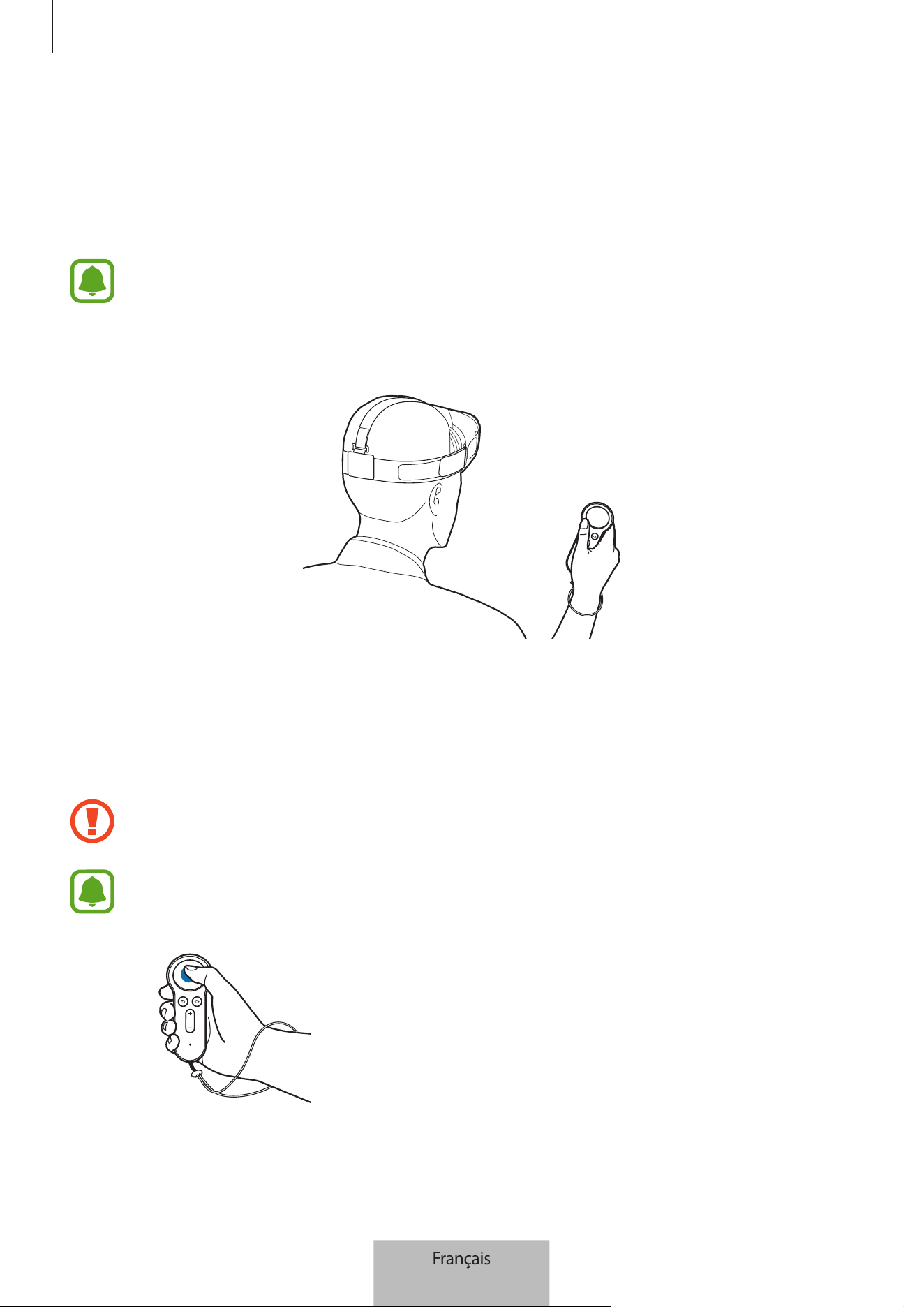
Connectez la manette de commande à l’appareil mobile, fixez l’appareil mobile au Gear VR, puis
placez le Gear VR sur votre tête. Contrôlez le Gear VR à l’aide des touches et du pavé tactile de la
manette de commande.
•
La manette de commande n’est pas dotée d’une fonction marche/arrêt. Si vous n’utilisez
pas la manette de commande pendant un certain temps ou si vous retirez le Gear VR de
votre tête, la manette passe en mode Veille.
•
Les Gear VR sont vendus séparément.
Contrôler le Gear VR avec la manette de commande
Contrôlez le Gear VR en bougeant le poignet dans le sens souhaité, afin de déplacer le pointeur, et
utilisez le pavé tactile pour sélectionner des éléments.
N’utilisez pas d’objets pointus afin de ne pas abîmer le pavé tactile de la manette de
commande.
•
Pour utiliser la manette de commande, connectez-la à votre appareil mobile.
•
Les fonctions de la manette de commande varient selon l’application.
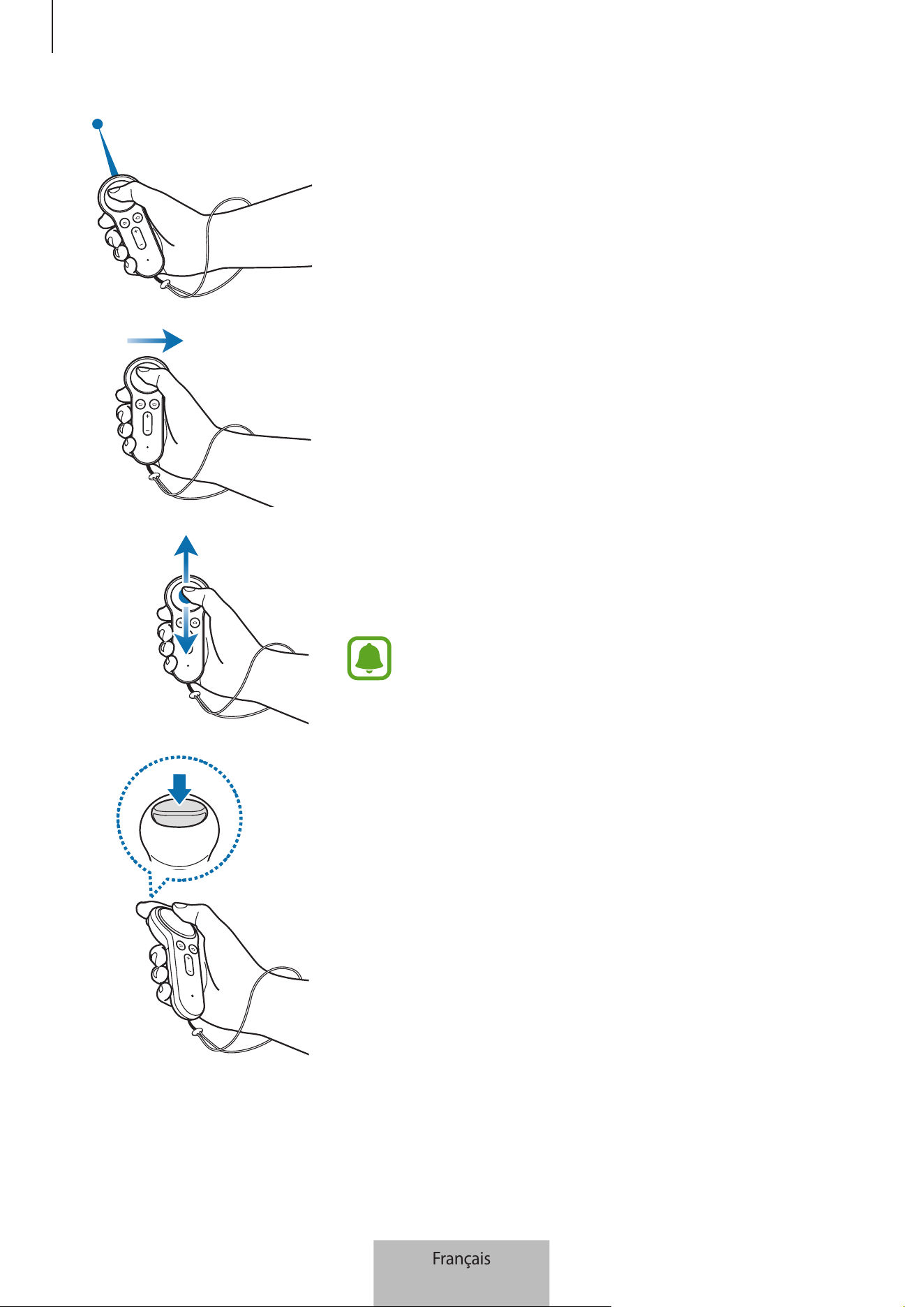
Appuyer
•
Sélectionner un élément.
•
Lors de la lecture d’une vidéo, afficher les fonctions
disponibles.
Français
10
Utiliser la manette de commande
11
Déplacer
•
Bouger le poignet pour déplacer le pointeur vers la gauche, la
droite, le haut et le bas de l’écran.
Glisser le doigt vers la gauche ou la droite
•
Accéder à l’élément suivant ou précédant.
•
Faire défiler une liste vers la droite ou la gauche.
•
Rejeter un appel entrant.
Glisser le doigt vers le haut ou le bas.
•
Faire défiler une page Web ou une liste vers le haut ou le bas.
•
En mode Affichage d’une image, agrandir ou réduire sa taille.
Certaines applications peuvent ne pas autoriser
l’utilisation de la fonction de balayage.
Utiliser la gâchette
•
Appuyer sur cette touche pour sélectionner un élément ou
l’utiliser comme gâchette avec certains jeux. Ses fonctions
peuvent varier selon les applications utilisées.
Français
11
Utiliser la manette de commande
12
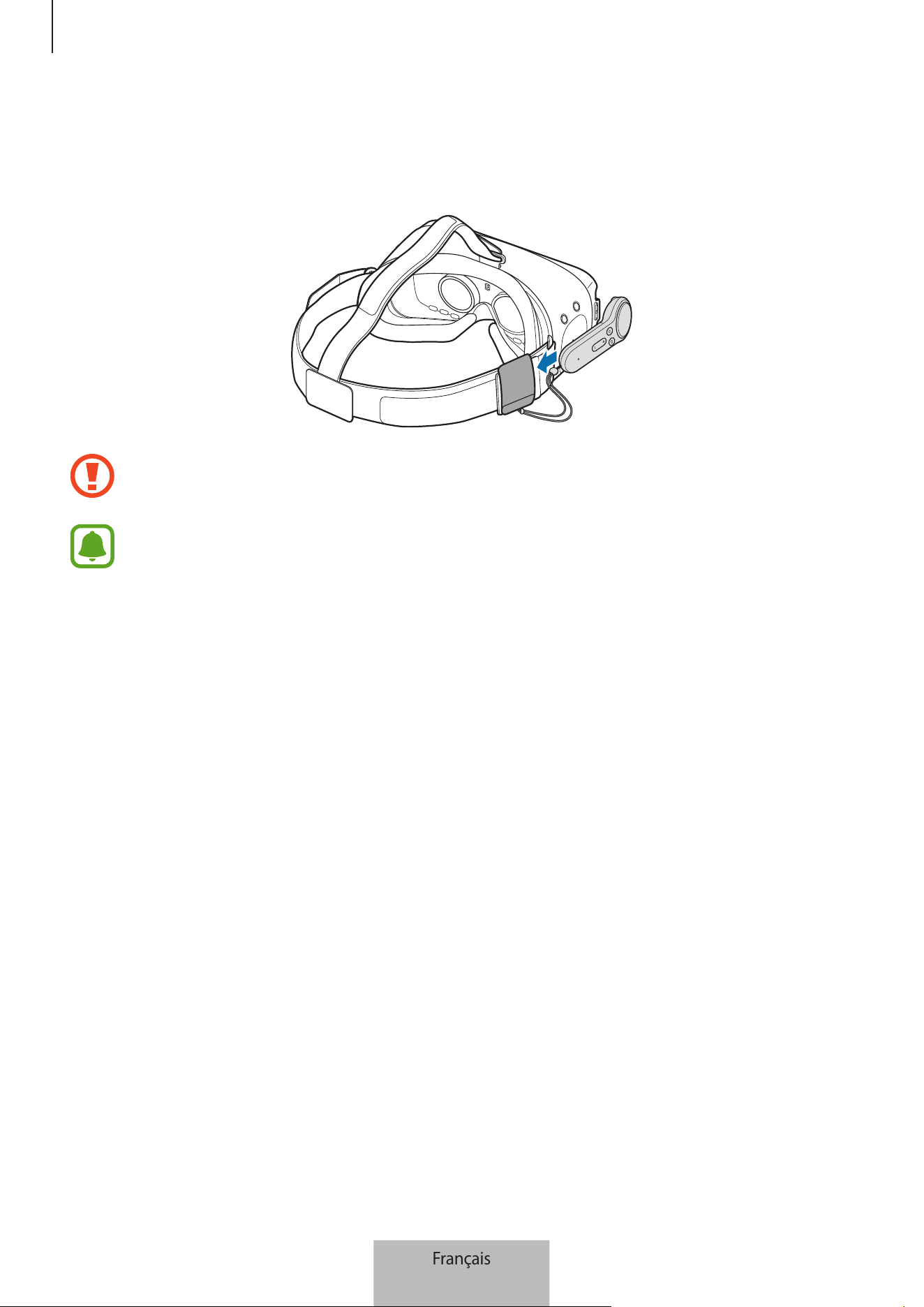
Ranger la manette de commande
Fixez le support au Gear VR et placez-y la manette de commande pour la ranger.
Insérez correctement la manette de commande dans son support. Dans le cas contraire, la
manette peut se détacher du support et être endommagée.
Si vous n’utilisez pas la manette de commande pendant une période prolongée, rangez-la
après avoir retiré les piles.
Français
12

13
Annexe
Dépannage
Avant de contacter un Centre de service Samsung, veuillez essayer d’appliquer les solutions
suivantes.
Impossible d’utiliser la manette de commande
Lorsque les piles sont complètement déchargées, la manette de commande ne peut plus être
utilisée. Remplacez les piles.
La manette de commande se bloque
Maintenez la touche Accueil enfoncée pour passer en mode Appairage Bluetooth. Dès que la
manette de commande passe en mode Appairage Bluetooth, connectez à nouveau les appareils.
Si le problème persiste, contactez un centre de service après-vente Samsung.
Un autre appareil Bluetooth ne parvient pas à localiser votre manette
de commande
•
Assurez-vous que la manette de commande est en mode Appairage Bluetooth.
•
Assurez-vous que votre manette de commande et l’autre appareil Bluetooth se trouvent dans le
rayon d’action Bluetooth.
Si le problème persiste, contactez un centre de service après-vente Samsung.
Votre manette de commande ne parvient pas à se connecter à un
autre appareil Bluetooth
•
Assurez-vous que votre manette de commande et l’autre appareil Bluetooth se trouvent dans le
rayon d’action Bluetooth.
•
Sur l’appareil auquel vous souhaitez vous connecter, déconnectez tous les appareils appairés et
réessayez de vous connecter.
Français
13
Annexe
14
Le pointeur se déplace de manière aléatoire à l’écran lorsque vous
utilisez la manette de commande
Si vous utilisez la manette de commande à proximité d’ordinateurs, de moniteurs, de téléviseurs
ou de murs dans lesquels passent des câbles, le pointeur peut se déplacer de manière aléatoire
en raison des champs magnétiques. Si cela se produit, changez de place et réessayez d’utiliser la
manette de commande.
La connexion Bluetooth est souvent déconnectée
•
S’il existe des obstacles entre les appareils, la distance de fonctionnement peut être réduite.
•
Assurez-vous que votre manette de commande et l’autre appareil Bluetooth se trouvent dans le
rayon d’action Bluetooth.
•
Lorsque vous utilisez la manette de commande avec d’autres appareils Bluetooth, la connexion
peut être perturbée par des ondes électromagnétiques. Utilisez la manette de commande dans
des environnements dans lesquels moins d’appareils sans fil sont présents.
La manette de commande ne fonctionne pas comme décrit dans le
mode d’emploi
Les fonctions disponibles peuvent varier selon l’appareil connecté.
Français
14

Droits d’auteur
Copyright © 2017 Samsung Electronics
Ce mode d’emploi est protégé par les lois internationales sur les droits d’auteur.
Il est interdit de reproduire, distribuer, traduire ou transmettre sous quelque forme et par quelque
moyen que ce soit, électronique ou mécanique, notamment par photocopie, enregistrement
ou stockage dans un système de stockage et de recherche documentaire, tout ou partie de ce
document, sans le consentement préalable écrit de Samsung Electronics.
Marques
•
SAMSUNG et le logo SAMSUNG sont des marques déposées de Samsung Electronics.
•
Bluetooth
®
est une marque déposée de Bluetooth SIG, Inc.
•
Toutes les autres marques et droits d’auteur demeurent la propriété de leurs propriétaires
respectifs.
Français
15
1
Erste Schritte
Vor Inbetriebnahme lesen
Lesen Sie dieses Handbuch vor der Verwendung des Geräts aufmerksam durch, um seine sichere und
sachgemäße Verwendung zu gewährleisten.
•
Bilder können vom Aussehen des tatsächlichen Produkts abweichen. Die Inhalte können ohne
vorherige Ankündigung geändert werden.
•
Stellen Sie vor Verwendung des Controllers sicher, dass er mit Ihrem Gerät kompatibel ist.
•
Die Open-Source-Lizenz für den Controller finden Sie auf opensource.samsung.com
Hinweissymbole
Warnung: Situationen, die zu Verletzungen führen könnten
Vorsicht: Situationen, die zu Schäden an Ihrem oder anderen Geräten führen könnten
Hinweis: Hinweise, Verwendungstipps oder zusätzliche Informationen
Deutsch
1
Erste Schritte
2
Informationen zum Gear VR-Controller
Der Controller kann über Bluetooth mit dem Mobilgerät in der Gear VR verbunden werden. Mit den
Controllertasten und dem Touchpad lassen sich diverse Funktionen der Gear VR steuern.
Lieferumfang
Vergewissern Sie sich, dass der Produktkarton die folgenden Artikel enthält:
•
Controller
•
Kurzanleitung
•
Handgelenkband
•
Controllerhalterung
•
Zwei AAA-Batterien
•
Die mit dem Gerät und anderen verfügbaren Zubehörteilen bereitgestellten Artikel können
je nach Region oder Dienstanbieter variieren.
•
Die mitgelieferten Artikel sind nur für die Verwendung mit diesem Gerät vorgesehen und
sind möglicherweise nicht mit anderen Geräten kompatibel.
•
Änderungen am Aussehen und an den technischen Daten sind ohne vorherige
Ankündigung vorbehalten.
•
Weitere Zubehörteile können Sie bei Ihrem örtlichen Samsung-Händler erwerben. Stellen Sie
vor dem Kauf sicher, dass sie mit dem Gerät kompatibel sind.
•
Verwenden Sie ausschließlich von Samsung zugelassene Zubehörteile. Bei Verwendung
nicht zugelassener Zubehörteile können Leistungsbeeinträchtigungen und Fehler auftreten,
die nicht von der Garantie gedeckt sind.
•
Die Verfügbarkeit der Zubehörteile ist vollständig von den entsprechenden Herstellern
abhängig. Weitere Informationen zu verfügbarem Zubehör finden Sie auf der Website von
Samsung.
Deutsch
2
Erste Schritte
3
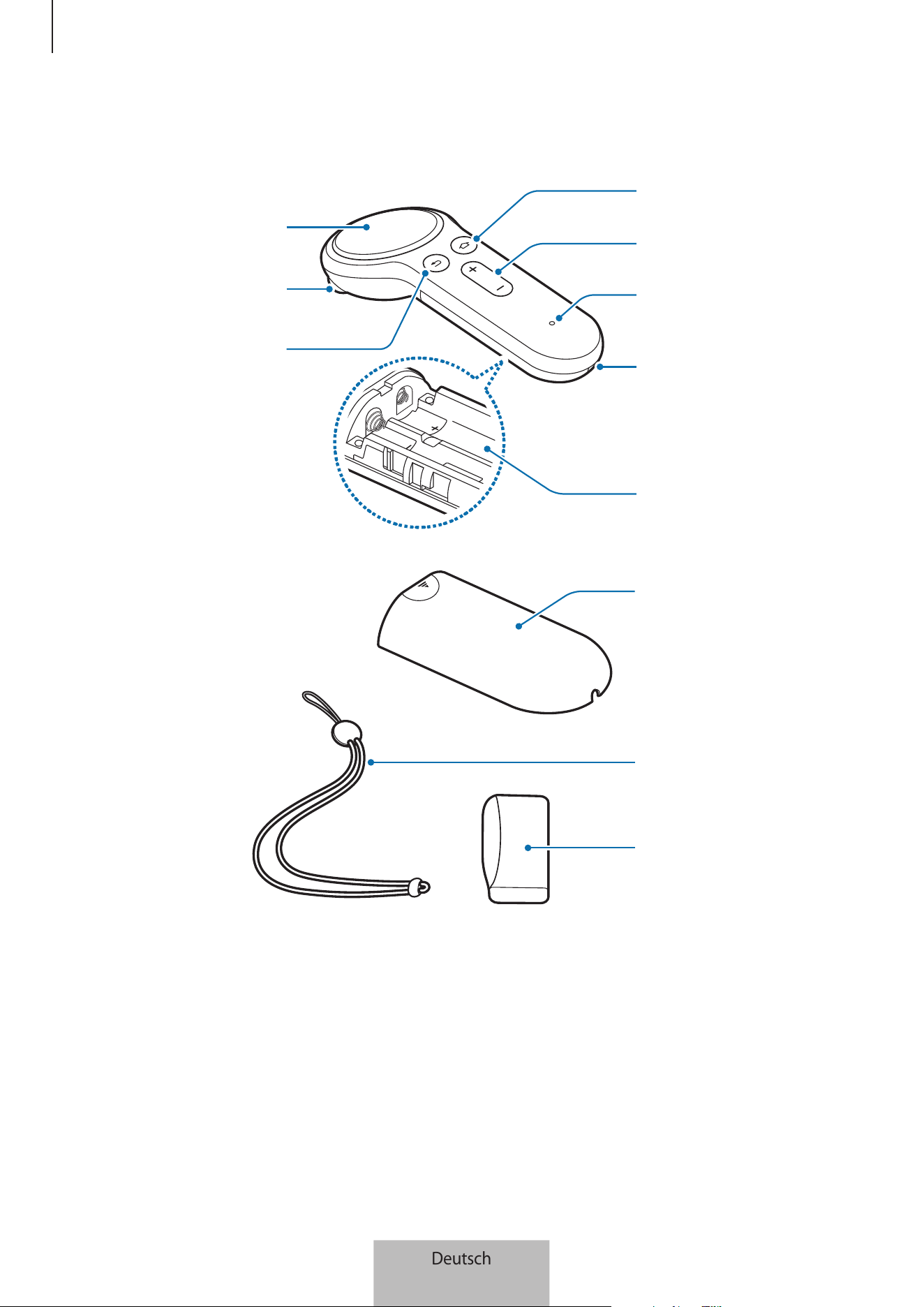
Geräteaufbau
Touchpad
Triggertaste
Zurück-Taste
Home-Taste
Lautstärketaste
Status-LED
Öffnung für
Handgelenkband-
befestigung
Batteriefach
Batteriefach-
abdeckung
Handgelenkband
Controllerhalterung
Deutsch
3
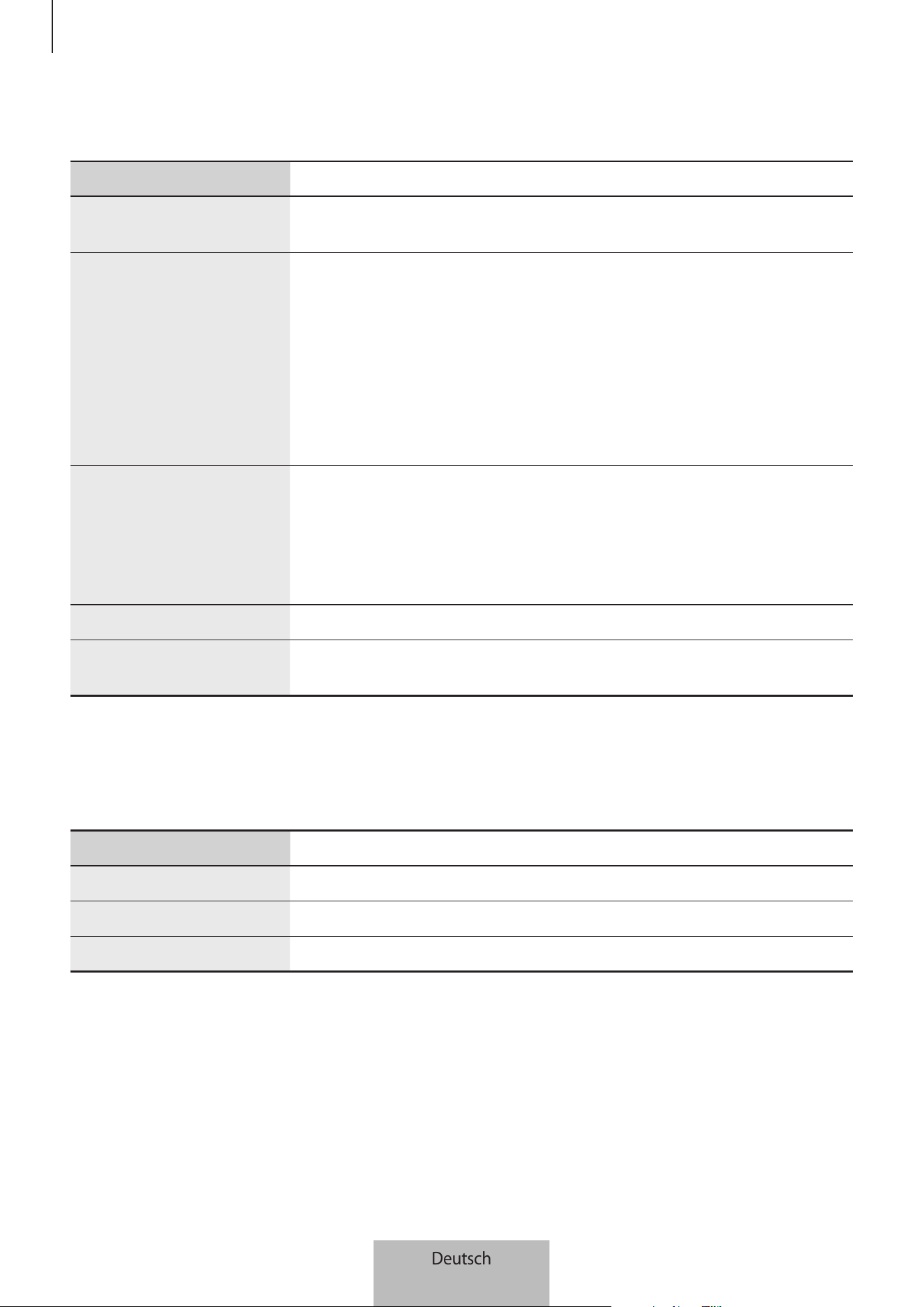
Erste Schritte
4
Tasten
Bezeichnung Funktion
Touchpad
•
Drücken, um ein Element auszuwählen. Durch Wischen nach links
oder rechts zum nächsten oder vorherigen Element wechseln.
Home-Taste
Wenn der Controller nicht mit einer Gear VR verbunden ist:
•
Gedrückt halten, um den Bluetooth-Kopplungsmodus zu aktivieren.
Wenn der Controller mit einer Gear VR verbunden ist:
•
Drücken, um zum Oculus-Startbildschirm der Gear VR
zurückzukehren.
•
Gedrückt halten, um die Zeigerausrichtung zu ändern, wenn sich der
Zeiger nicht mehr in der Mitte des Bildschirms befindet.
Zurück-Taste
•
Drücken, um zum vorherigen Bildschirm der Gear VR
zurückzukehren.
•
Gedrückt halten, um das Universalmenü der Gear VR zu öffnen. Hier
können Sie den Status der Gear VR anzeigen und die Einstellungen
der Gear VR konfigurieren.
Lautstärketaste
•
Drücken, um die Lautstärke der Gear VR einzustellen.
Triggertaste
•
Ein Element auswählen oder den Auslöser beim Spielen bestimmter
Spiele verwenden. Die Funktion kann je nach Anwendung variieren.
Status-LED
Die Status-LED zeigt den Status des Controllers an.
Farbe Status
Blinkt rot, grün und blau
•
Der Controller befindet sich im Bluetooth-Kopplungsmodus.
Blinkt dreimal blau
•
Bluetooth-Verbindung ist hergestellt.
Leuchtet blau auf
•
Der Ruhemodus ist deaktiviert.
Deutsch
4
Erste Schritte
5
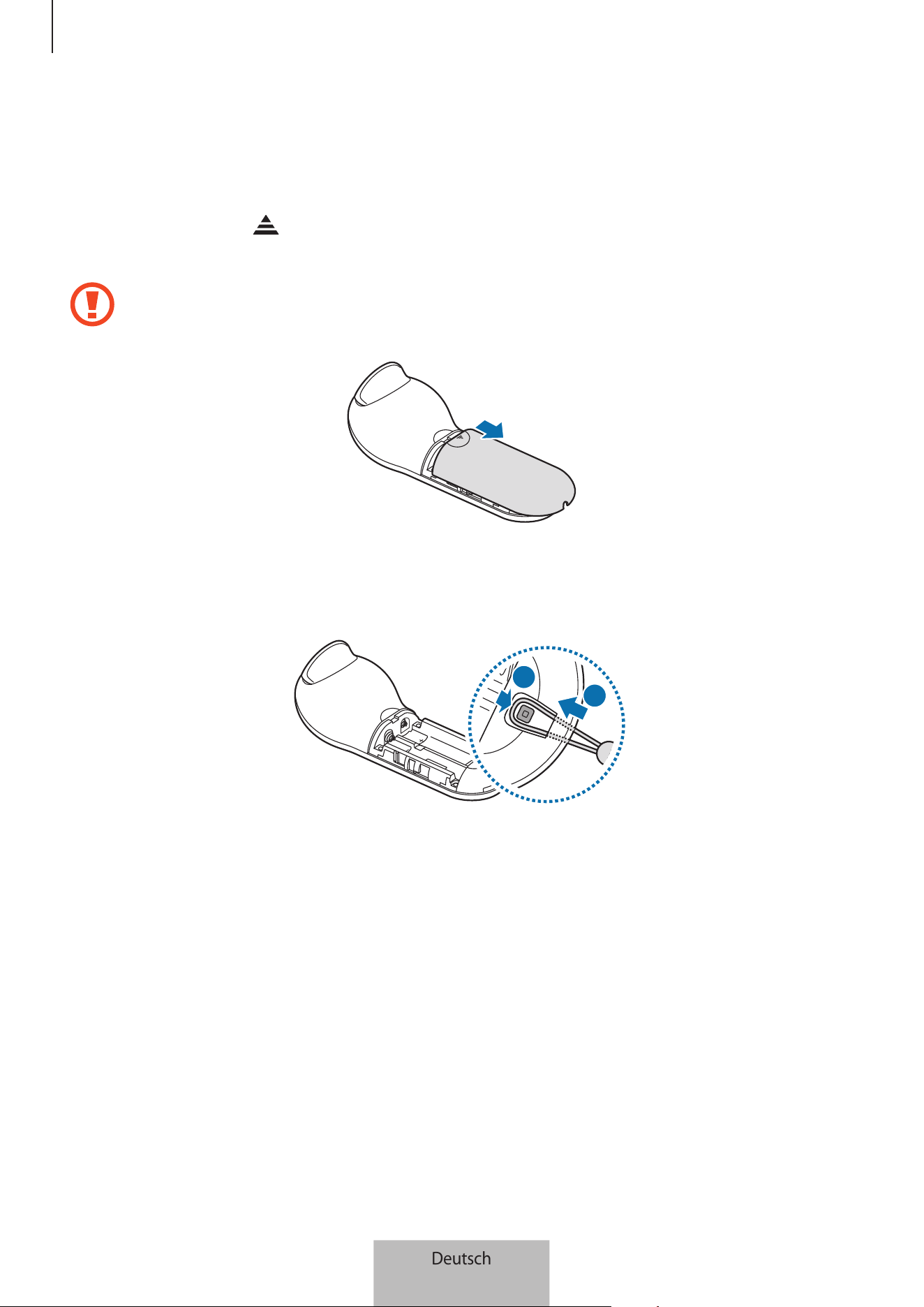
Handgelenkband anbringen
Bringen Sie das Handgelenkband an, um ein Fallenlassen des Controllers bei Verwendung zu verhindern.
1
Halten Sie die Taste auf der Rückseite des Controllers gedrückt und schieben Sie die
Batteriefachabdeckung nach oben in Richtung des Dreiecks, um es zu öffnen.
Biegen oder verdrehen Sie die Batteriefachabdeckung nicht. Andernfalls kann die
Batteriefachabdeckung beschädigt werden.
2
Führen Sie die Handgelenkband-Schlaufe in die Öffnung für die Handgelenkband-Befestigung ein
und sichern Sie sie am Haken.
2
1
Deutsch
5
Erste Schritte
6
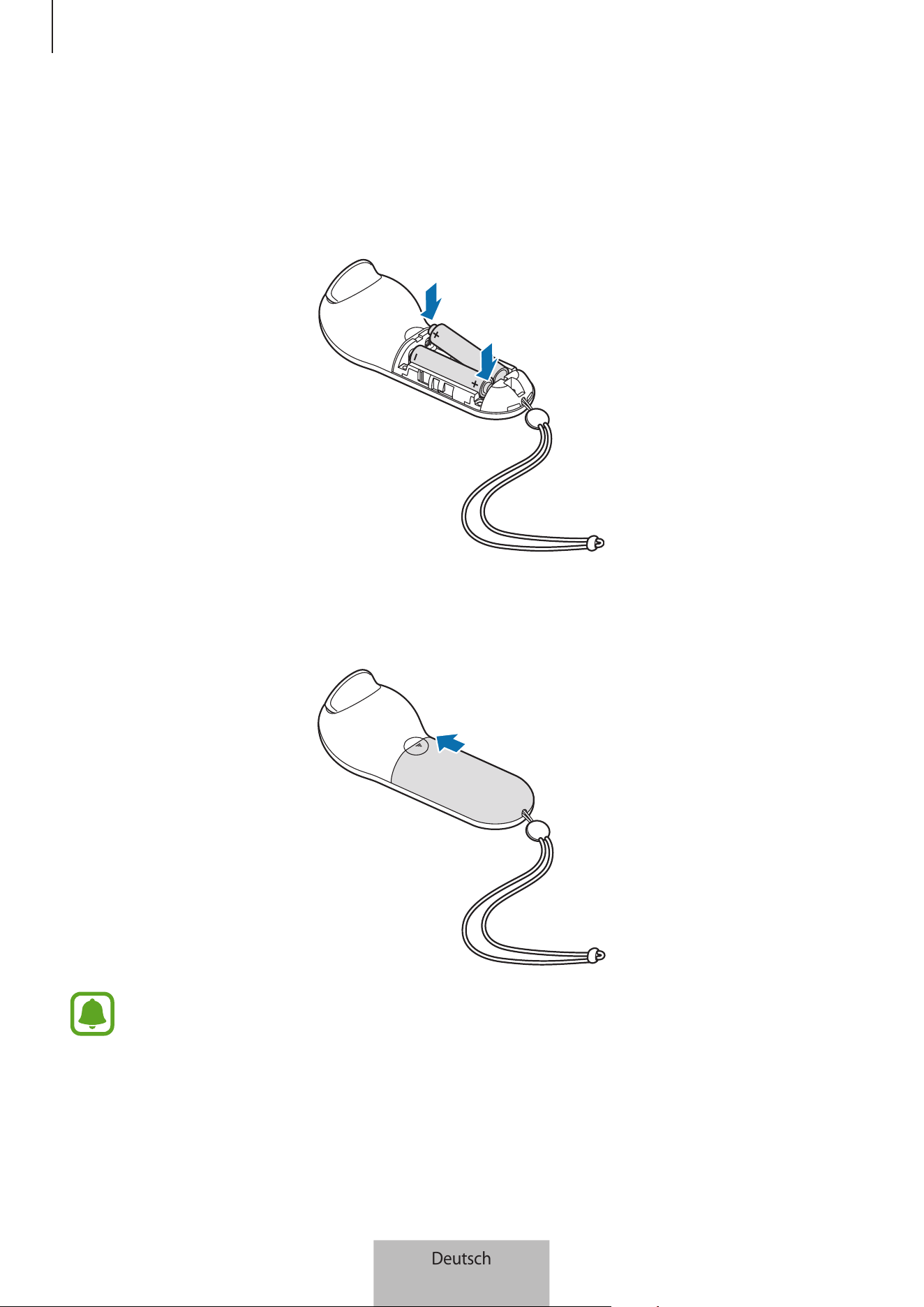
Batterien einsetzen
1
Legen Sie die Batterien den positiven und negativen Symbolen (+, -) entsprechend in den Controller
ein.
2
Bringen Sie die Batteriefachabdeckung am Controller an und schieben Sie sie zurück, bis sie hörbar
einrastet.
•
Wenn die LED bei Verwendung des Controllers rot aufleuchtet, tauschen Sie die Batterien
aus.
•
Die im Lieferumfang enthaltenen Batterien (AAA-Batterien) können nicht wiederaufgeladen
werden.
Deutsch
6

7
Controller verwenden
Verbindung mit einem Mobilgerät herstellen
Hinweise zur Verwendung von Bluetooth
Bluetooth ist ein Funktechnologie-Standard, der über eine 2,4 GHz-Frequenz verschiedene Geräte
über kurze Entfernungen miteinander verbindet. Mit Bluetooth können Sie ohne Kabel Verbindungen
zwischen Bluetooth-fähigen Geräten wie Mobilgeräten, Computern, Druckern und anderen digitalen
Heimgeräten herstellen. Zudem ermöglicht Bluetooth das Austauschen von Daten.
•
Platzieren Sie die Geräte nahe beieinander, um Probleme bei der Verbindungsherstellung zwischen
dem Controller und einem anderen Gerät zu vermeiden.
•
Stellen Sie sicher, dass sich der Controller und das andere Bluetooth-Gerät innerhalb der maximalen
Bluetooth-Reichweite befinden. Die Reichweite kann je nach Umgebung, in der die Geräte
verwendet werden, variieren.
•
Zwischen dem Controller und dem verbundenen Gerät dürfen sich keine Hindernisse wie Personen,
Wände, Hausecken oder Zäune befinden.
•
Die Bluetooth-Antenne des verbundenen Geräts darf nicht berührt werden.
•
Bluetooth verwendet dieselbe Frequenz wie einige Produkte mit geringer Sendeleistung in der
Industrie, Wissenschaft und Medizin, weshalb Interferenzen entstehen können, wenn in der Nähe
derartiger Produkte eine Bluetooth-Verbindung hergestellt wird.
•
Einige Geräte, insbesondere solche, die nicht von Bluetooth SIG getestet oder zugelassen wurden,
sind möglicherweise nicht mit Ihrem Controller kompatibel.
•
Verwenden Sie die Bluetooth-Funktion nicht zu illegalen Zwecken (z. B. zum Nutzen von
Raubkopien oder zum illegalen Aufzeichnen von Gesprächen zu gewerblichen Zwecken).
Deutsch
7
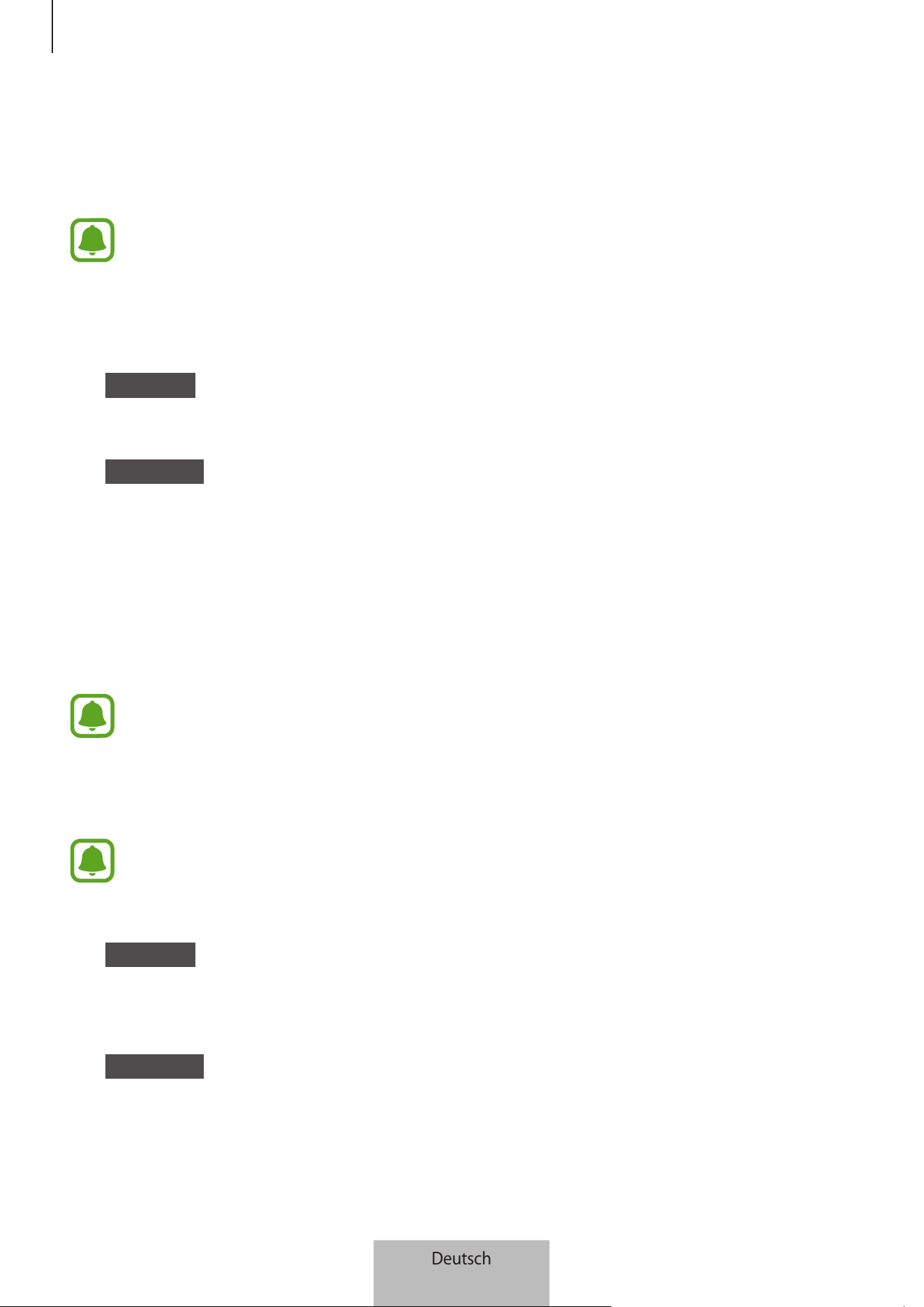
Controller verwenden
8
Controller mit der Gear VR-Anwendung (Oculus) verbinden
Verbinden Sie den Controller mit dem Mobilgerät, das mit der Gear VR verbunden ist, damit Sie die Gear
VR über den Controller steuern können.
Installieren Sie die Gear VR-App (Oculus) auf dem Mobilgerät, um es mit dem Controller zu
verbinden. Verbinden Sie das Mobilgerät mit der Gear VR und entfernen Sie das Mobilgerät,
wenn Sie eine Sprachansage hören, in der Sie zum Trennen der Gear VR vom Mobilgerät
aufgefordert werden. Der Installationsbildschirm der Gear VR-App (Oculus) wird auf dem
Mobilgerät geöffnet.
1
Controller Halten Sie die Home-Taste gedrückt, um den Bluetooth-Kopplungsmodus zu aktivieren.
Die Status-LED blinkt rot, grün und blau.
2
Mobilgerät Tippen Sie in der Gear VR-Anwendung (Oculus)
Mehr
→
Controllers
an, um eine
Verbindung zum Controller herzustellen.
Die Status-LED blinkt dreimal blau.
3
Wählen Sie die Hand aus, mit der Sie den Controller bedienen.
4
Verbinden Sie das Mobilgerät mit der Gear VR und steuern Sie die Gear VR über die Tasten und das
Touchpad des Controllers.
Je nachdem, welchen Oculus-Dienst Sie verwenden, ändert sich, wie der Controller verbunden
wird.
Controller über Bluetooth verbinden
Sie können den Controller nur mit Mobilgeräten mit Android 6.0 oder höher per Bluetooth
verbinden. Falls Sie den Controller nicht über Bluetooth anschließen können, verbinden Sie ihn
über die Gear VR-Anwendung (Oculus).
1
Controller Halten Sie die Home-Taste des Controllers gedrückt, um den Bluetooth-
Kopplungsmodus zu aktivieren.
Die Status-LED blinkt rot, grün und blau.
2
Mobilgerät Aktivieren Sie die Bluetooth-Funktion und suchen Sie nach Bluetooth-Geräten.
Weitere Informationen finden Sie im Benutzerhandbuch des Mobilgeräts.
Deutsch
8
Controller verwenden
9
3
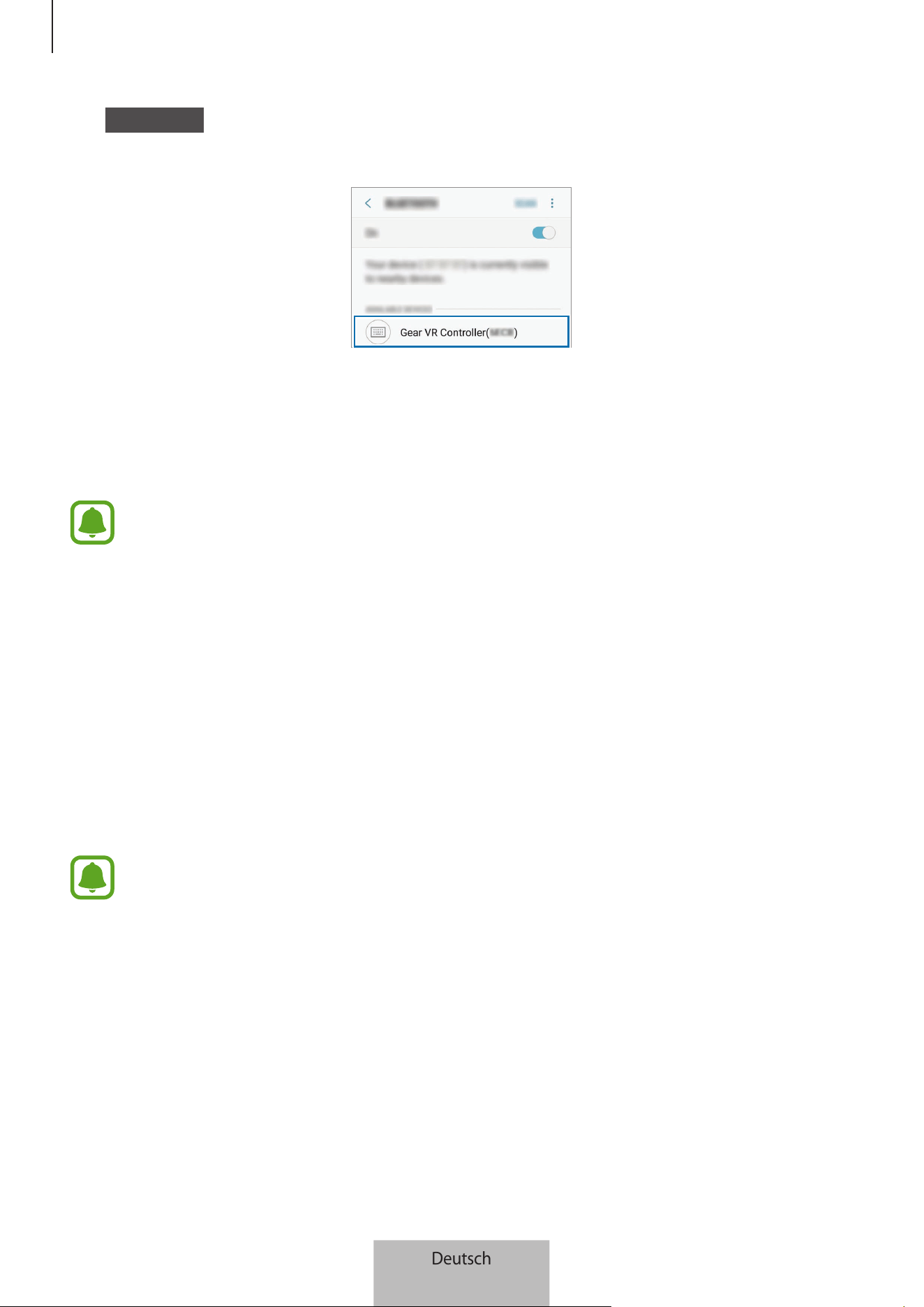
Mobilgerät Tippen Sie in der Liste der verfügbaren Geräte
Gear VR Controller(0000)
an, um die
Bluetooth-Kopplung abzuschließen.
Die Status-LED blinkt dreimal blau.
4
Verbinden Sie Ihr Mobilgerät mit der Gear VR und setzen Sie die Gear VR auf.
Steuern Sie die Gear VR mit den Controllertasten und dem Touchpad des Controllers.
•
Die PIN für den Controller ist die vierstellige Nummer in Klammern, die auf dem Bluetooth-
Einstellungsbildschirm des Mobilgeräts angezeigt wird. Die Nummer ist je nach Controller
verschieden.
•
Schlägt die Bluetooth-Verbindung fehl oder findet das Mobilgerät den Controller nicht,
entfernen Sie die Informationen des Geräts aus der Liste des Mobilgeräts. Versuchen Sie dann
erneut, die Verbindung herzustellen.
Verbindung zu Geräten trennen oder erneut herstellen
Wenn Sie die Gear VR abnehmen oder die aktuelle Verbindung beendet wird, wechselt der Controller in
den Ruhemodus. Drücken Sie die Triggertaste, das Touchpad oder eine andere Taste des Controllers, um
den Ruhemodus zu deaktivieren und wieder in den Bluetooth-Kopplungsmodus zu wechseln.
Der Controller wird automatisch erneut mit dem zuletzt verwendeten Mobilgerät verbunden.
•
Falls sich der Controller und das Mobilgerät nicht innerhalb der Bluetooth-
Verbindungsreichweite befinden, wird die Verbindung zum Controller getrennt.
•
Wenn die Batterien aus dem Controller genommen werden oder die Bluetooth-Funktion auf
dem Mobilgerät deaktiviert wird, wird die Verbindung zum Controller getrennt.
•
Falls die Bluetooth-Verbindung aufgrund eines Problems mit dem verbundenen Mobilgerät
unterbrochen wird, öffnen Sie auf dem Mobilgerät das Bluetooth-Menü, um die Geräte
erneut zu koppeln.
•
Falls der Controller nicht richtig funktioniert, bringen Sie ihn und die Gear VR in ein
Servicezentrum von Samsung.
Deutsch
9
Controller verwenden
10
Controller verwenden
Verbinden Sie den Controller mit dem Mobilgerät, legen Sie das Mobilgerät in die Gear VR ein und setzen
Sie die Gear VR dann auf. Steuern Sie die Gear VR mit den Controllertasten und dem Touchpad des
Controllers.
•
Der Controller verfügt über keine Ein-/Ausschaltfunktion. Wenn der Controller eine gewisse
Zeit lang nicht genutzt wird oder Sie die Gear VR abnehmen, wechselt der Controller in den
Ruhemodus.
•
Die Gear VRs sind separat erhältlich.
Gear VR über den Controller steuern
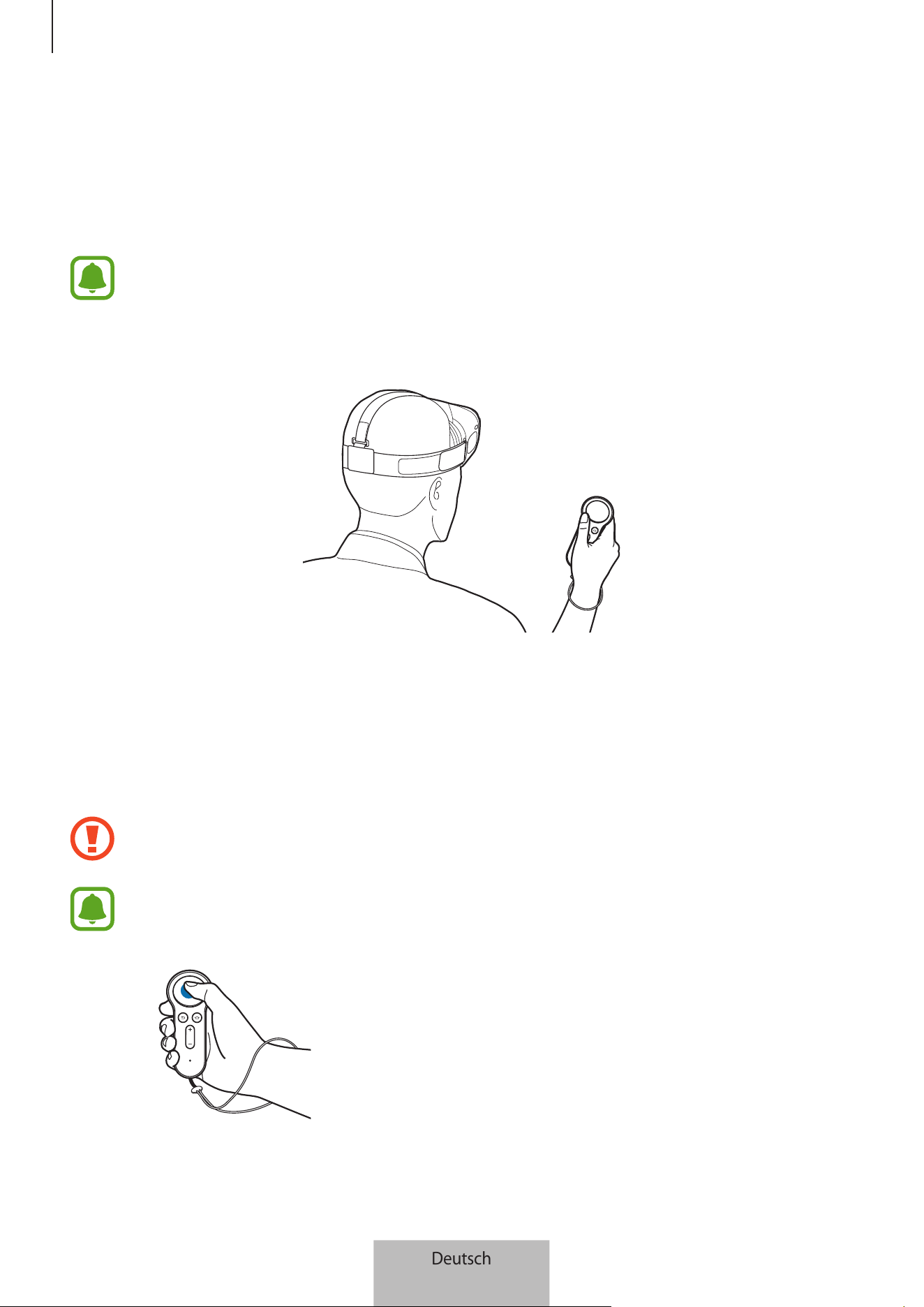
Steuern Sie die Gear VR, indem Sie Ihr Handgelenk in eine beliebige Richtung bewegen. Dadurch
bewegt sich der Zeiger entsprechend auf dem Gear VR-Bildschirm. Verwenden Sie zum Auswählen von
Elementen dann das Touchpad.
Tippen Sie nicht mit scharfen Gegenständen auf das Touchpad des Controllers, damit keine
Schäden daran entstehen.
•
Verbinden Sie den Controller zum Verwenden mit Ihrem Mobilgerät.
•
Die Controllerfunktionen können je nach Anwendung variieren.
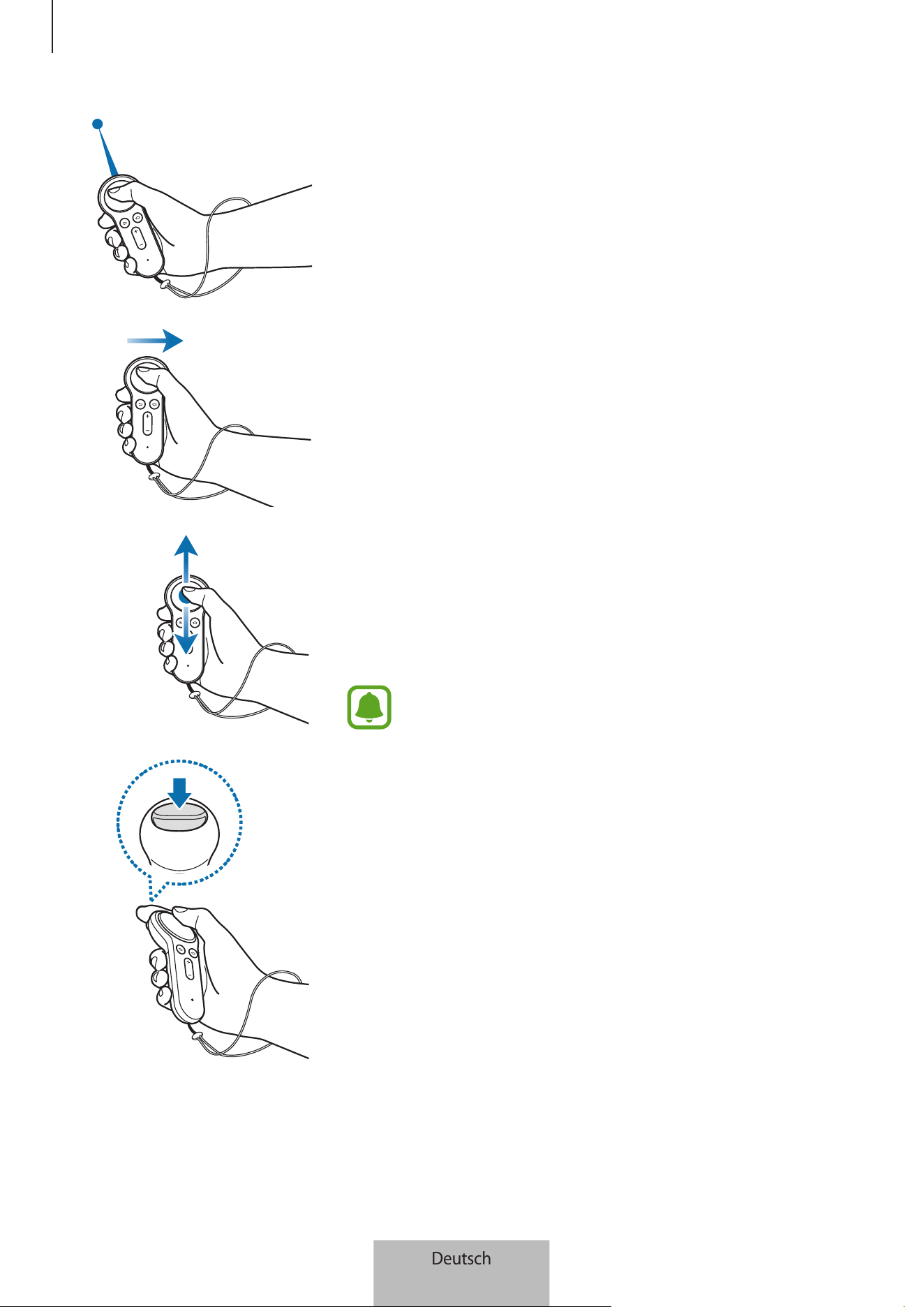
Drücken
•
Element auswählen.
•
Während der Videowiedergabe die verfügbaren Funktionen
anzeigen.
Deutsch
10
Controller verwenden
11
Bewegen
•
Handgelenk bewegen, um den Zeiger auf dem Bildschirm nach
links, rechts, oben und unten zu bewegen.
Nach links oder rechts wischen
•
Zum nächsten oder vorherigen Element wechseln.
•
In einer Liste nach rechts oder links scrollen.
•
Einen eingehenden Anruf abweisen.
Nach oben oder unten wischen
•
Auf einer Webseite oder in einer Liste nach oben oder unten
scrollen.
•
Beim Ansehen eines Bilds die Bildgröße erhöhen oder
verringern.
Die Wischfunktion ist möglicherweise nicht in allen
Anwendungen verfügbar.
Triggertaste drücken
•
Ein Element auswählen oder die Triggertaste beim Spielen
bestimmter Spiele verwenden. Die Funktion kann je nach
Anwendung variieren.
Deutsch
11
Controller verwenden
12
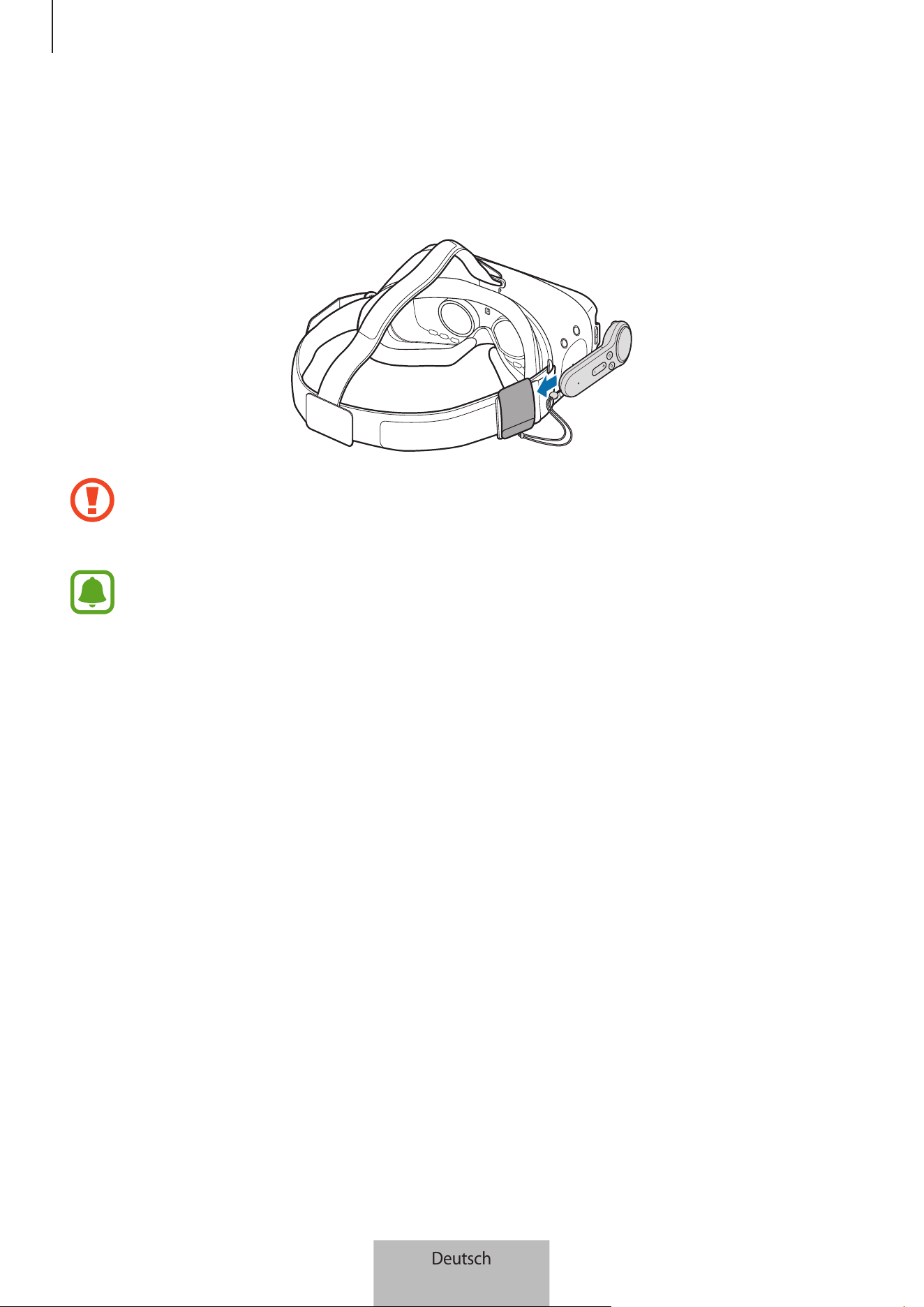
Den Controller aufbewahren
Befestigen Sie die Controllerhalterung an der Gear VR und stecken Sie den Controller zur Aufbewahrung
ein.
Legen Sie den Controller ordnungsgemäß in die Controllerhalterung ein. Falls er nicht sicher
eingelegt wird, kann sich der Controller aus der Controllerhalterung lösen und beschädigt
werden.
Sie sollten die Batterien entnehmen, wenn Sie den Controller längere Zeit nicht verwenden.
Deutsch
12

13
Anhang
Rat und Hilfe bei Problemen
Bevor Sie sich an ein Samsung Servicezentrum wenden, versuchen Sie folgende Lösungen.
Der Controller kann nicht verwendet werden
Sind die Batterien vollständig entladen, kann der Controller nicht verwendet werden. Ersetzen Sie die
Batterien.
Der Controller reagiert nicht
Halten Sie die Home-Taste gedrückt, um den Bluetooth-Kopplungsmodus zu aktivieren. Wenn der
Controller in den Bluetooth-Kopplungsmodus wechselt, verbinden Sie die Geräte erneut.
Falls das Problem weiterhin besteht, wenden Sie sich an ein Servicezentrum von Samsung.
Der Controller wird nicht von anderen Bluetooth-Geräten erkannt
•
Vergewissern Sie sich, dass sich der Controller im Bluetooth-Kopplungsmodus befindet.
•
Stellen Sie sicher, dass sich der Controller und das andere Bluetooth-Gerät innerhalb der maximalen
Bluetooth-Reichweite befinden.
Falls das Problem weiterhin besteht, wenden Sie sich an ein Servicezentrum von Samsung.
Der Controller kann mit keinem anderen Bluetooth-Gerät verbunden
werden
•
Stellen Sie sicher, dass sich der Controller und das andere Bluetooth-Gerät innerhalb der maximalen
Bluetooth-Reichweite befinden.
•
Trennen Sie am Gerät, das Sie mit dem Headset verbinden möchten, die Verbindung zu allen
gekoppelten Geräten und versuchen Sie erneut, eine Verbindung herzustellen.
Deutsch
13
Anhang
14
Der Zeiger bewegt sich bei Verwendung des Controllers völlig
willkürlich auf dem Bildschirm
Der Zeiger bewegt sich möglicherweise aufgrund eines magnetischen Felds scheinbar willkürlich auf
dem Bildschirm, wenn Sie den Controller in der Nähe von Computern, Monitoren, Fernsehern oder
Wänden verwenden, in denen Kabel verlaufen. Sollte dieser Fall eintreten, wechseln Sie Ihren Standort
und verwenden Sie denn Controller dann erneut.
Die Bluetooth-Verbindung wird häufig unterbrochen
•
Wenn sich Hindernisse zwischen den Geräten befinden, kann sich die Reichweite reduzieren.
•
Stellen Sie sicher, dass sich der Controller und das andere Bluetooth-Gerät innerhalb der maximalen
Bluetooth-Reichweite befinden.
•
Bei Verwendung des Controllers mit anderen Bluetooth-Geräten kann die Verbindung durch
elektromagnetische Wellen beeinträchtigt werden. Verwenden Sie den Controller in einer
Umgebung mit weniger Drahtlosgeräten.
Der Controller funktioniert nicht der Beschreibung in der Anleitung
entsprechend
Die verfügbaren Funktionen können je nach angeschlossenem Gerät variieren.
Deutsch
14

Copyright
Copyright © 2017 Samsung Electronics
Diese Anleitung ist durch internationale Urheberrechtsgesetze geschützt.
Diese Anleitung darf weder als Ganzes noch in Teilen ohne vorherige schriftliche Genehmigung von
Samsung Electronics reproduziert, vertrieben, übersetzt oder in anderer Form oder mit anderen
Mitteln elektronischer oder mechanischer Art übertragen werden. Dazu zählt auch das Fotokopieren,
Aufzeichnen oder Speichern in jeglicher Art von Informationsspeicher- und -abrufsystem.
Marken
•
SAMSUNG und das SAMSUNG-Logo sind eingetragene Marken von Samsung Electronics.
•
Bluetooth
®
ist eine weltweit eingetragene Marke von Bluetooth SIG, Inc.
•
Alle weiteren Marken und Copyrights sind Eigentum ihrer jeweiligen Besitzer.
Deutsch
15
1
Operazioni preliminari
Leggere prima dell'utilizzo
Leggete il presente manuale prima di utilizzare il dispositivo per garantirne un uso sicuro e corretto.
•
Le immagini potrebbero variare nell'aspetto dal prodotto reale. Il contenuto è soggetto a
modifiche senza preavviso.
•
Prima di utilizzare il controller, assicuratevi che sia compatibile con il dispositivo.
•
Per visualizzare la licenza open source relativa al controller, fate riferimento a
opensource.samsung.com.
Icone informative
Avvertenza: indica situazioni che potrebbero causare lesioni alle persone
Attenzione: indica situazioni che potrebbero causare danni al vostro dispositivo o ad altri
apparecchi
Nota: indica note, suggerimenti per l'uso o informazioni aggiuntive
Italiano
1
Operazioni preliminari
2
Info sul controller Gear VR
Potete connettere il controller a un dispositivo mobile collegato con un Gear VR tramite Bluetooth.
Controllate le diverse funzionalità del Gear VR con il touchpad e i tasti del controller.
Contenuto della confezione
Accertatevi che nella confezione siano presenti i seguenti elementi:
•
Controller
•
Guida di riferimento rapido
•
Cinturino da polso
•
Supporto per controller
•
Due batterie AAA
•
Gli elementi forniti con il dispositivo e gli accessori disponibili potrebbero variare in base
al Paese o al gestore telefonico.
•
Gli elementi forniti sono stati creati soltanto per il presente dispositivo e potrebbero non
essere compatibili con altri dispositivi.
•
L'aspetto e le specifiche sono soggette a modifiche senza preavviso.
•
Potrete acquistare accessori aggiuntivi dal rivenditore Samsung di zona. Accertatevi che
siano compatibili con il dispositivo prima di acquistarli.
•
Utilizzate solo accessori approvati da Samsung. L'utilizzo di accessori non approvati
potrebbe causare problemi di prestazione e malfunzionamenti non coperti dalla
garanzia.
•
La disponibilità di tutti gli accessori potrebbe variare in base alle aziende produttrici. Per
maggiori informazioni sugli accessori disponibili, fate riferimento al sito Web di Samsung.
Italiano
2
Operazioni preliminari
3
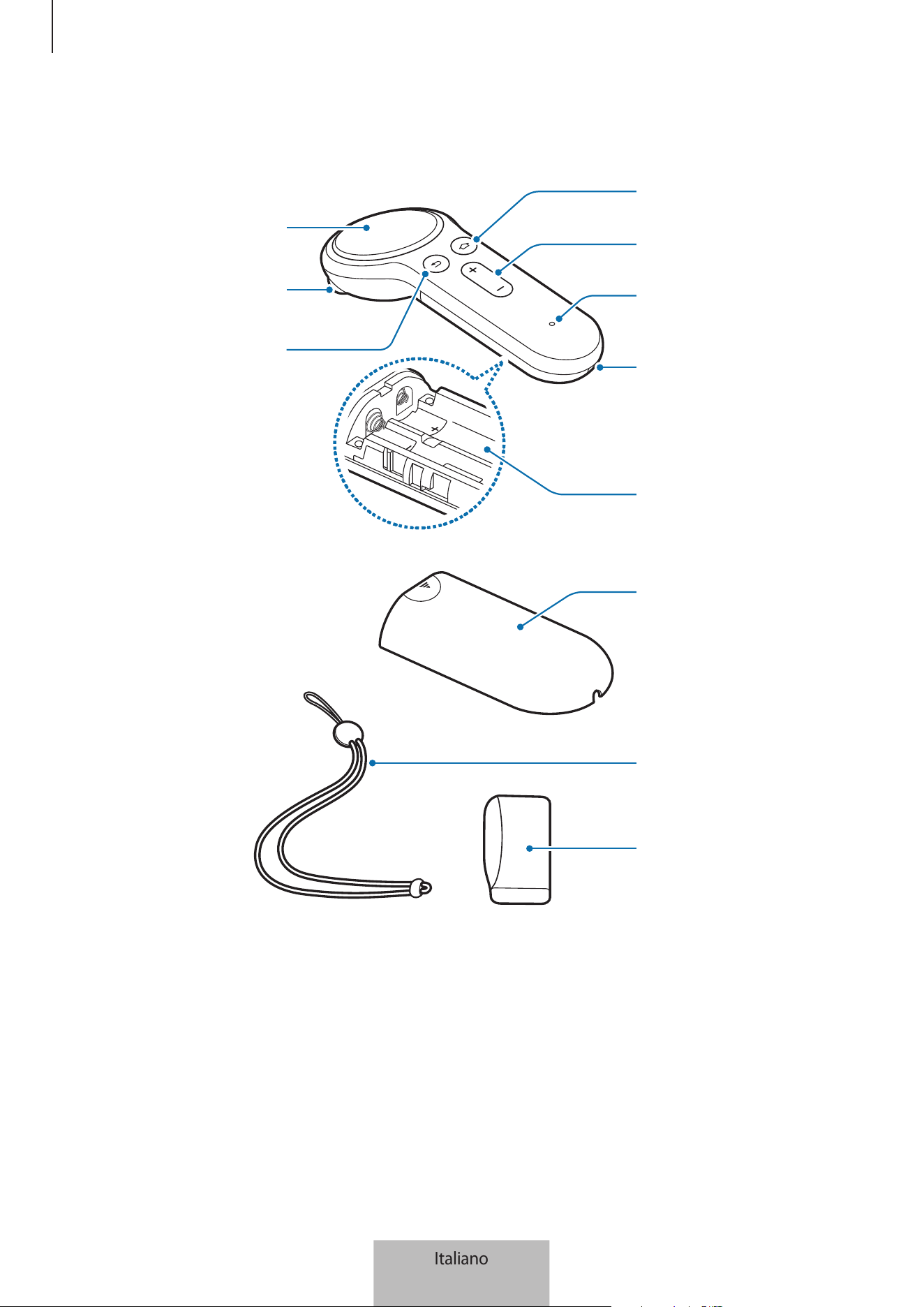
Componenti del dispositivo
Vano batteria
Foro di
collegamento
cinturino da
polso
Spia luminosa
Tasti Volume
Tasto Home
Tasto Indietro
Grilletto
Touchpad
Supporto per
controller
Cinturino da
polso
Cover della
batteria
Italiano
3
Operazioni preliminari
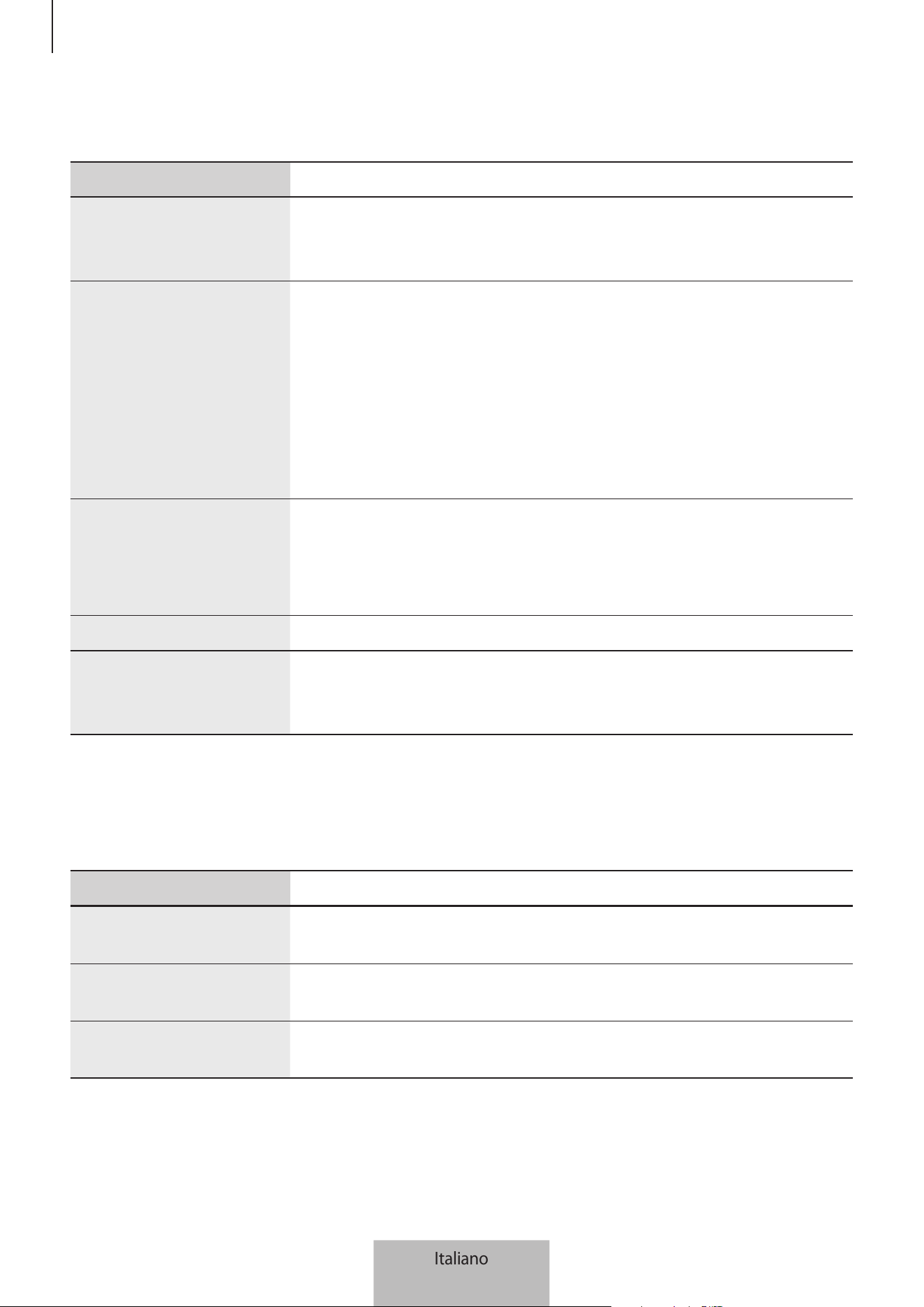
4
Tasti
Nome Funzione
Touchpad
•
Premete per selezionare un elemento. Potete spostarvi
all'elemento successivo o al precedente scorrendo verso sinistra o
destra.
Tasto Home
Quando il controller non è connesso a un Gear VR:
•
Tenete premuto per entrare nella modalità abbinamento
Bluetooth.
Quando il controller è connesso a un Gear VR:
•
Premete per tornare alla schermata Home di Oculus del Gear VR.
•
Tenete premuto per riorientare la direzione del puntatore del
controller quando è decentrato.
Tasto Indietro
•
Premete per tornare alla schermata precedente del Gear VR.
•
Tenete premuto per aprire il menu Generale del Gear VR. Potete
visualizzare lo stato del Gear VR e configurare le impostazioni del
Gear VR.
Tasti Volume
•
Premete per regolare il volume del Gear VR.
Grilletto
•
Premete per selezionare un elemento o utilizzarlo come grilletto
in determinati giochi. La sua funzione potrebbe variare in base
alle applicazioni avviate.
Spia luminosa
La spia luminosa vi fornisce informazioni sullo stato del controller.
Colore Stato
Lampeggia in rosso,
verde e blu
•
Il controller è in modalità abbinamento Bluetooth.
Lampeggia tre volte in
blu
•
Il Bluetooth è connesso.
Lampeggia una volta in
blu
•
La modalità standby viene disattivata.
Italiano
4
Operazioni preliminari
5
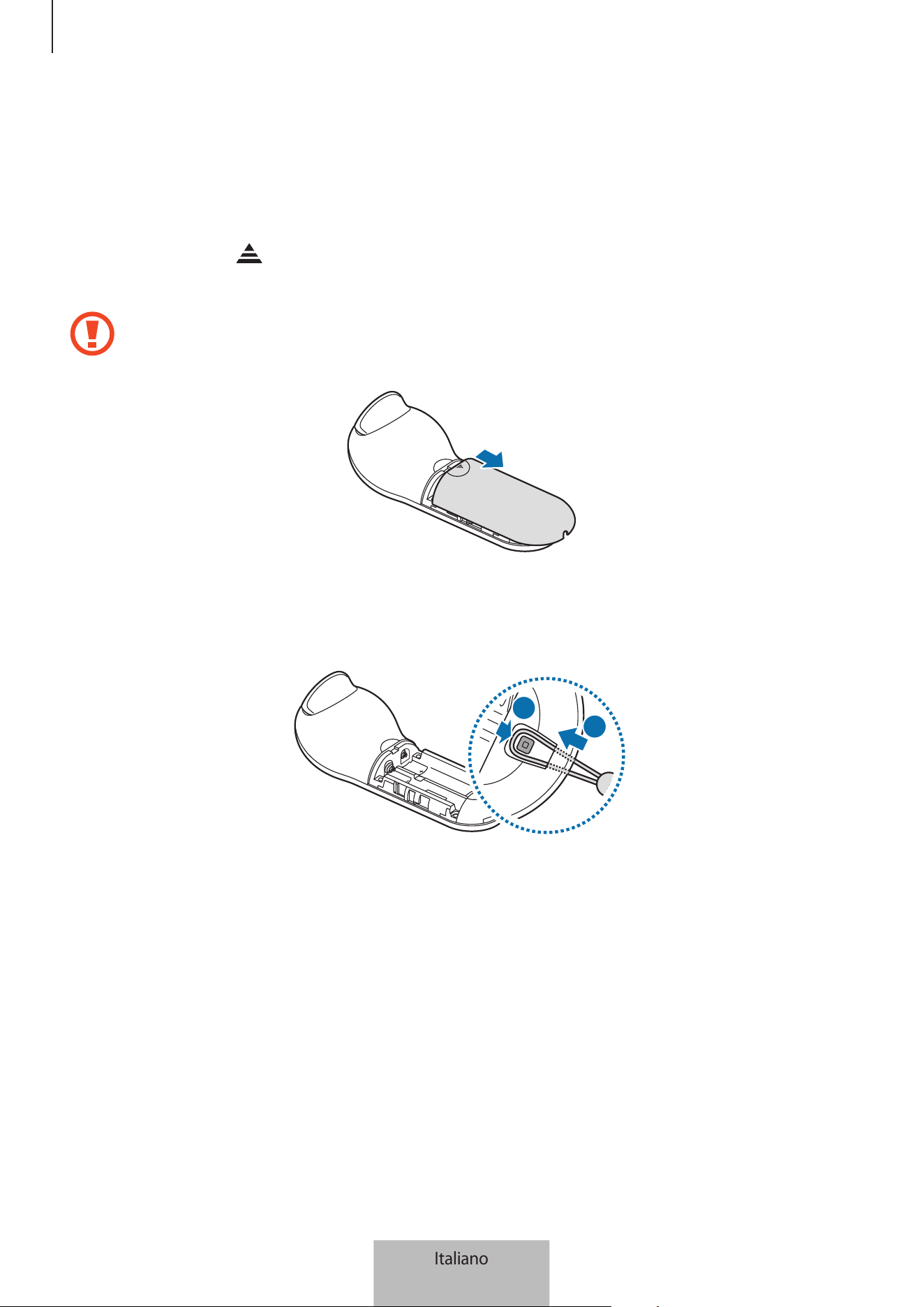
Collegamento del cinturino da polso
Quando collegate il cinturino da polso al controller, potete utilizzare il controller in modo sicuro
senza rischiare di farlo cadere.
1
Mentre premete sul retro del controller, fate scorrere la cover della batteria in direzione della
sommità del triangolo per aprirla.
Non piegate e non torcete eccessivamente la cover della batteria. Questa operazione
potrebbe danneggiare la cover della batteria.
2
Inserite l'occhiello del cinturino da polso nel foro di collegamento cinturino da polso e
assicuratelo al gancio.
2
1
Italiano
5
Operazioni preliminari
6
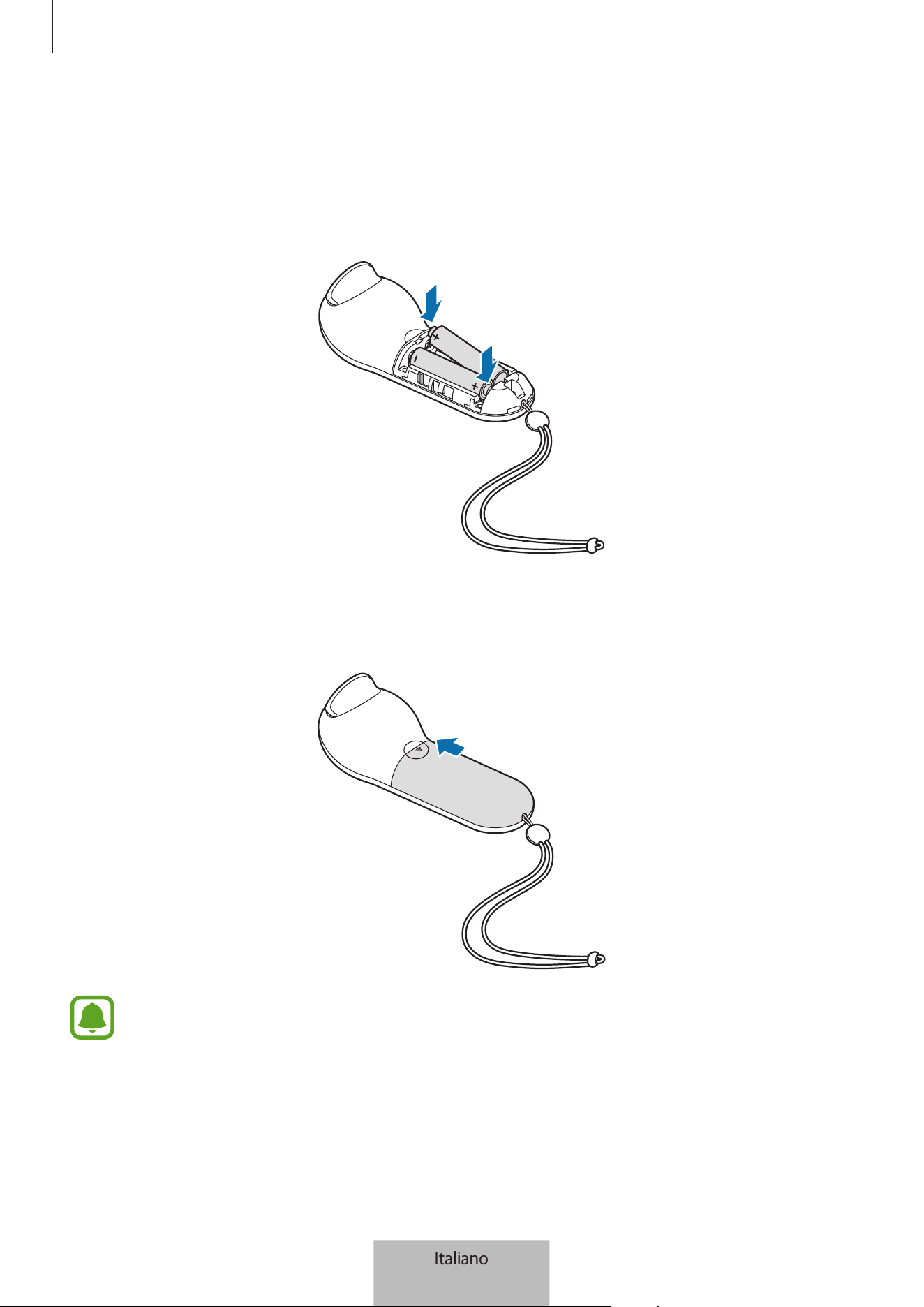
Installazione delle batterie
1
Inserite le batterie allineando correttamente i suoi poli positivo e negativo ai simboli + e - sul
controller.
2
Posizionate la cover della batteria sul controller e fate scorrere di nuovo il coperchio della
batteria fino a farlo scattare in posizione.
•
Se la spia luminosa lampeggia in rosso durante l'uso del controller, sostituite le batterie.
•
Non ricaricate le batterie in dotazione (batterie AAA).
Italiano
6

7
Utilizzo del controller
Connessione al dispositivo mobile
Avvisi sull'utilizzo del Bluetooth
Il Bluetooth è uno standard di tecnologia wireless che utilizza una frequenza di 2,4 GHz per
connettere vari dispositivi posti a breve distanza. Infatti è in grado di effettuare la connessione e di
scambiare dati con altri dispositivi abilitati Bluetooth come dispositivi mobili, computer, stampanti e
altri elettrodomestici digitali, senza il collegamento di cavi.
•
Per evitare problemi durante la connessione del controller ad un altro dispositivo, posizionate i
dispositivi l'uno vicino all'altro.
•
Assicuratevi che il controller e l'altro dispositivo Bluetooth si trovino entro il raggio di
connessione massimo del Bluetooth. La distanza potrebbe variare in base all'ambiente in cui
vengono utilizzati i dispositivi.
•
Assicuratevi che non ci siano ostacoli tra il controller e un dispositivo connesso, comprese
persone, muri, angoli o recinzioni.
•
Non toccate l'antenna Bluetooth del dispositivo connesso.
•
Il Bluetooth utilizza la stessa frequenza di alcuni prodotti industriali, scientifici, medicali e a bassa
potenza, il che potrebbe causare interferenze in caso di connessioni nelle vicinanze di questi tipi
di prodotti.
•
Alcuni dispositivi, specialmente quelli non testati o non approvati da Bluetooth SIG, potrebbero
essere incompatibili con il controller.
•
Non utilizzate il Bluetooth per scopi illegali (ad esempio: copie pirata di file o registrazione
illegale di comunicazioni a scopo commerciale).
Italiano
7
Utilizzo del controller
8
Connessione del controller con l'applicazione Gear VR (Oculus)
Connettete il controller al dispositivo mobile collegato con Gear VR per controllare Gear VR con il
controller.
Installate l'applicazione Gear VR (Oculus) sul vostro dispositivo mobile per connetterlo
al controller. Collegate il dispositivo mobile al Gear VR e rimuovete il dispositivo mobile
quando sentite un avviso vocale che vi chiede di separare il dispositivo mobile. La schermata
di installazione dell'applicazione Gear VR (Oculus) apparirà sul dispositivo mobile.
1
Controller Tenete premuto il tasto Home per entrare nella modalità abbinamento Bluetooth.
La spia luminosa lampeggerà in rosso, verde e blu.
2
Dispositivo mobile° Nell'applicazione Gear VR (Oculus), toccate
Altro
→
Controllers
per
connettere il controller.
La spia luminosa lampeggerà tre volte in blu.
3
Scegliete la mano con cui utilizzerete il controller.
4
Collegate il dispositivo mobile al Gear VR e controllate il Gear VR con i tasti e il touchpad del
controller.
È possibile cambiare modalità di connessione del controller in base al servizio Oculus.
Connessione del controller tramite Bluetooth
Potete connettere il controller tramite Bluetooth solo su dispositivi con Android 6.0 o
superiore. Se non potete connettere il controller tramite Bluetooth, connettetelo con
l'applicazione Gear VR (Oculus).
1
Controller Tenete premuto il tasto Home del controller per entrare nella modalità
abbinamento Bluetooth.
La spia luminosa lampeggerà in rosso, verde e blu.
2
Dispositivo mobile Attivate il Bluetooth e cercate i dispositivi Bluetooth.
Per maggiori informazioni, fate riferimento al manuale dell'utente del dispositivo mobile.
Italiano
8
Utilizzo del controller
9
3
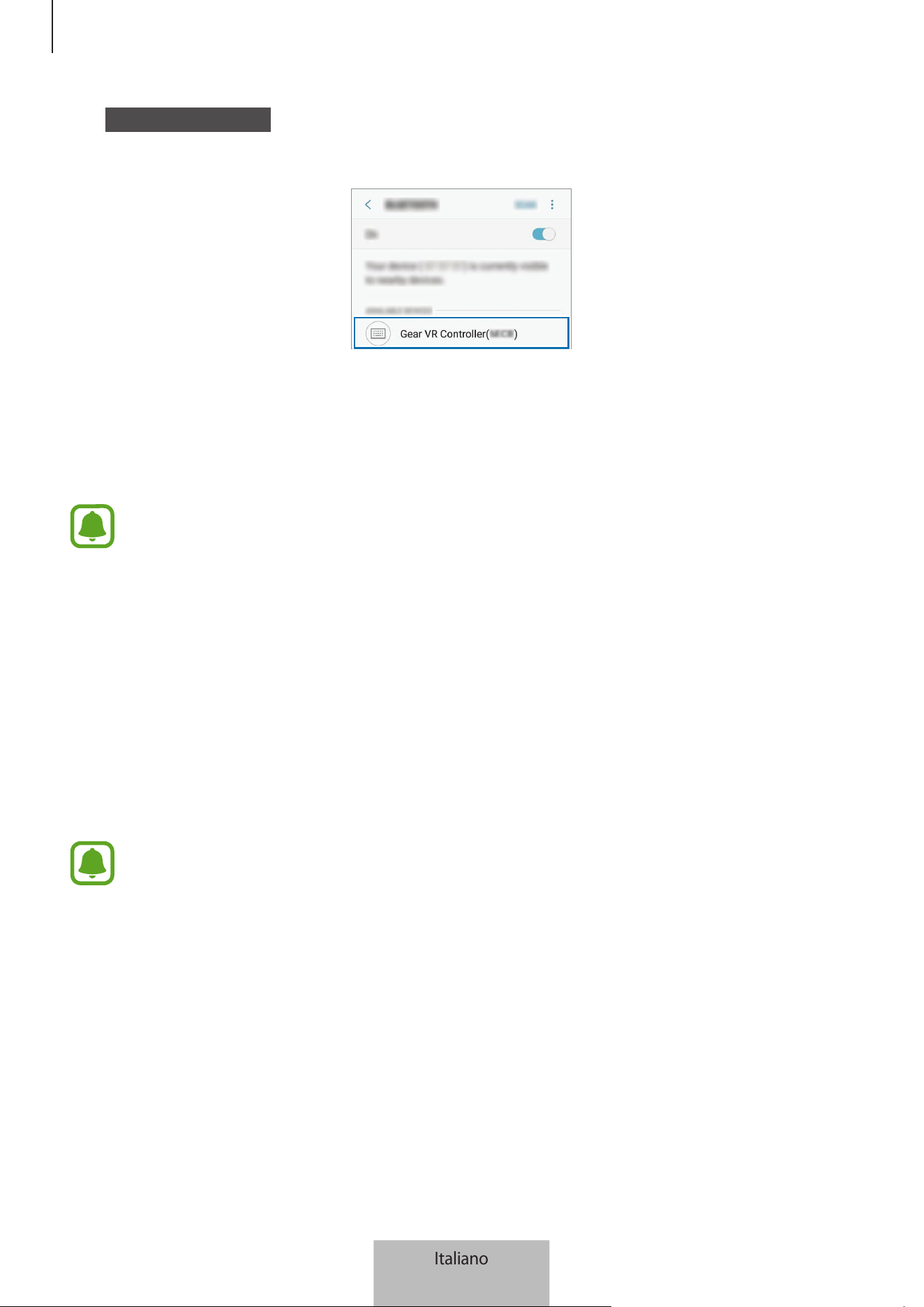
Dispositivo mobile Toccate
Gear VR Controller(0000)
sull'elenco dei dispositivi disponibili per
completare l'abbinamento Bluetooth.
La spia luminosa lampeggerà tre volte in blu.
4
Collegate il dispositivo mobile al Gear VR e posizionate il Gear VR sul capo.
Controllate il Gear VR con il touchpad e i tasti del controller.
•
Il PIN del controller è il numero di quattro cifre tra parentesi visualizzato nel menu
impostazioni Bluetooth del dispositivo mobile. Il numero varia in base al controller.
•
Se la connessione Bluetooth non va a buon fine o il dispositivo mobile non riesce
ad individuare il controller, rimuovete le informazioni del dispositivo dall'elenco del
dispositivo mobile. Successivamente, tentate nuovamente la connessione.
Disconnessione o riconnessione dei dispositivi
Se rimuovete il Gear VR dal capo o la connessione attuale si interrompe, il controller entra in modalità
standby. Premete il tasto grilletto, il touchpad o un tasto qualsiasi del controller per disattivare la
modalità standby e rientrare nella modalità abbinamento Bluetooth.
Il controller verrà automaticamente riconnesso al dispositivo mobile precedente.
•
Se il controller e il dispositivo mobile non si trovano entro la distanza di connessione
Bluetooth, il controller si disconnetterà.
•
Se le batterie vengono rimosse dal controller o la funzionalità Bluetooth viene disattivata
sul dispositivo mobile, il controller si disconnetterà.
•
Se la connessione Bluetooth viene meno a causa di un problema con il dispositivo mobile
connesso, accedete al menu Bluetooth del dispositivo mobile per abbinare nuovamente i
dispositivi.
•
Se il controller non funziona correttamente, portate il controller ed il Gear VR presso un
centro assistenza Samsung.
Italiano
9
Utilizzo del controller
10
Utilizzo del controller
Connettete il controller al dispositivo mobile, fissate il dispositivo mobile al Gear VR, quindi
posizionate il Gear VR sul capo. Controllate il Gear VR con il touchpad e i tasti del controller.
•
Il controller non è dotato di una funzione Acceso/Spento. Se il controller non viene
utilizzato per un determinato periodo di tempo o se il Gear VR viene rimosso dal capo,
entrerà in modalità standby.
•
I Gear VR vengono venduti separatamente.
Controllo del Gear VR con il controller
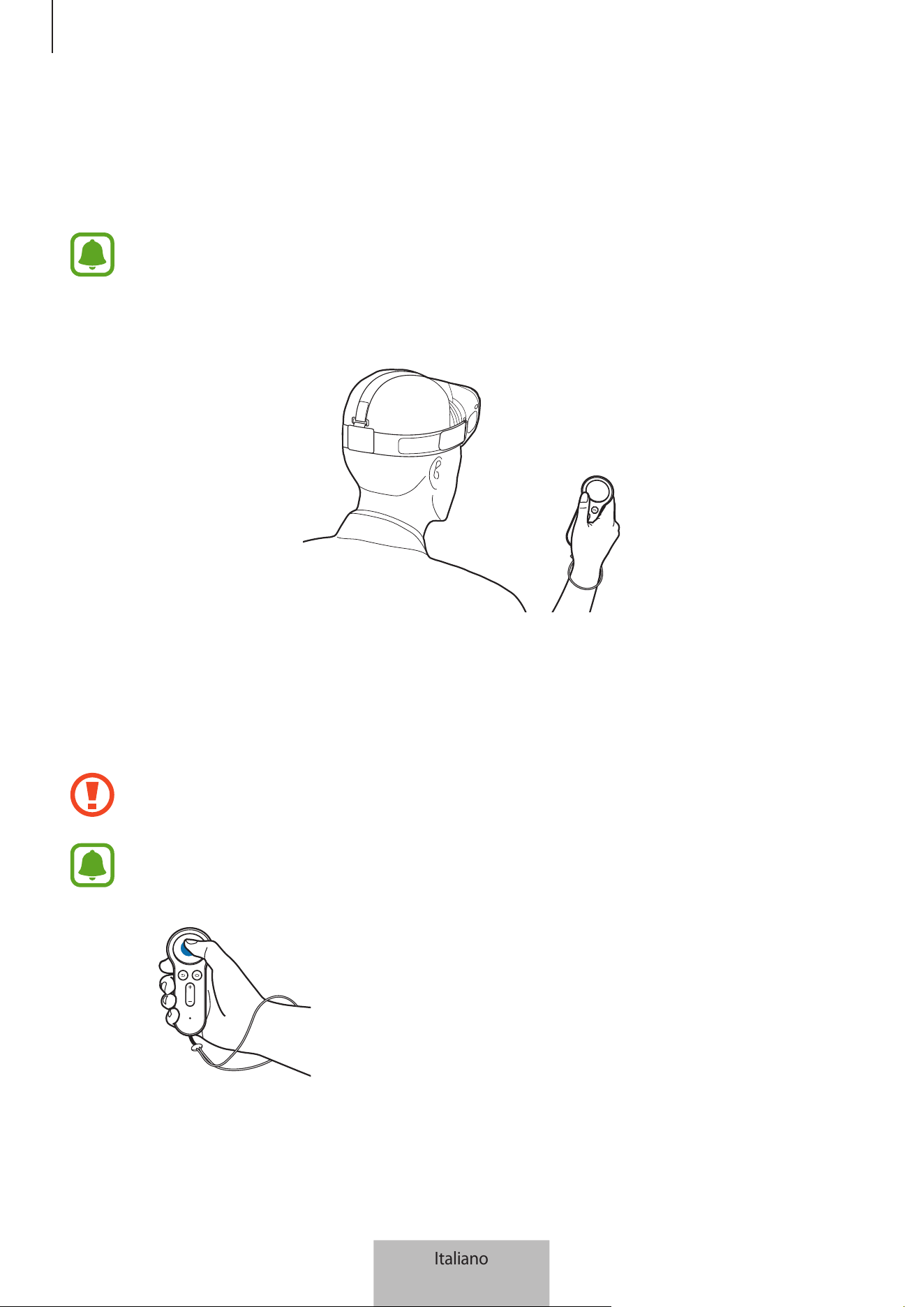
Controllate il Gear VR muovendo il polso in una qualsiasi direzione per spostare il puntatore sullo
schermo del Gear VR e utilizzate il touchpad per selezionare gli elementi.
Per evitare danni al touchpad del controller, non toccatelo con oggetti appuntiti.
•
Per utilizzare il controller, connettetelo al vostro dispositivo mobile.
•
Le funzioni del controller potrebbero variare in base all'applicazione.
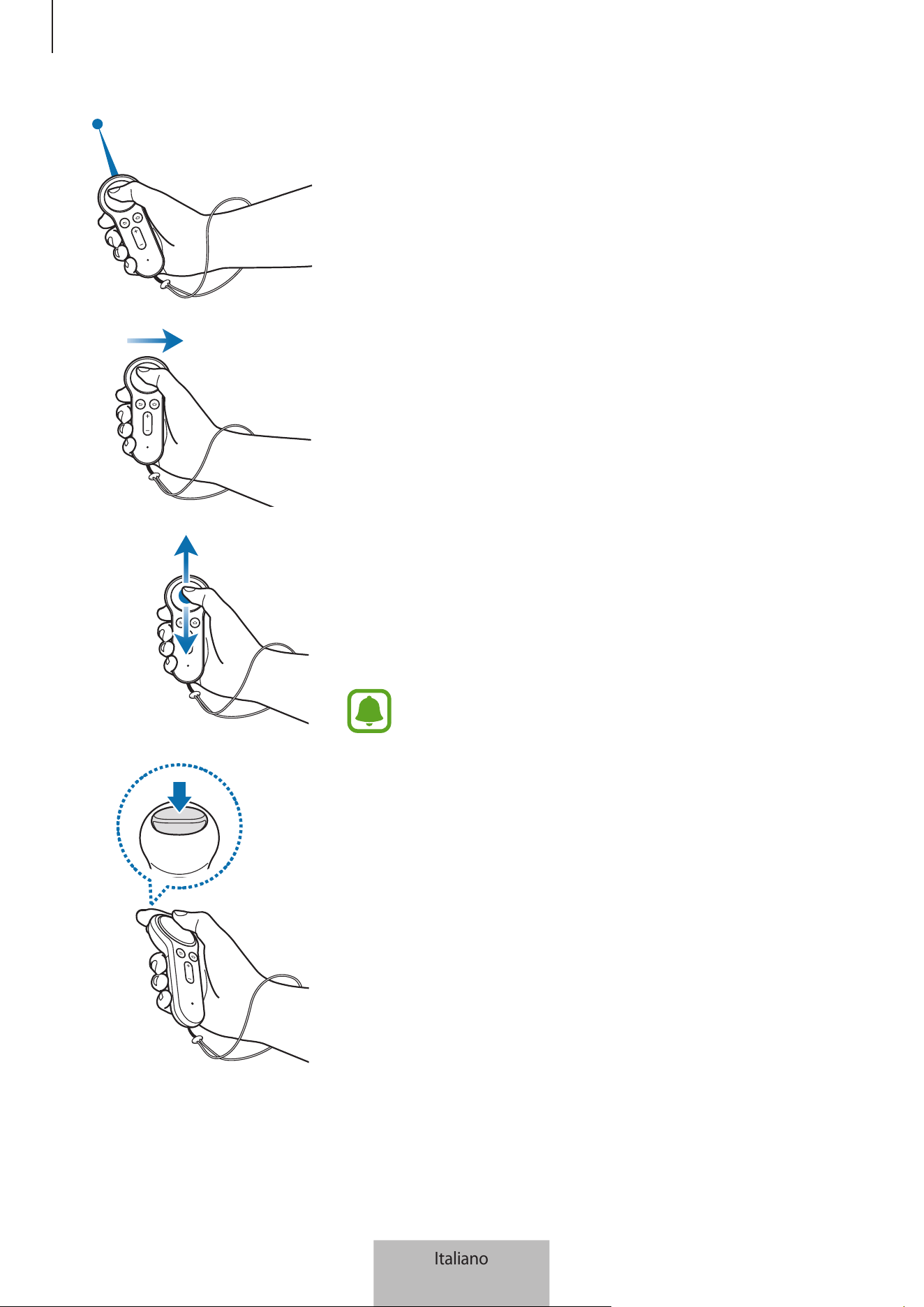
Premere
•
Consente di selezionare un elemento.
•
Consente di visualizzare le funzioni disponibili durante la
riproduzione di un video.
Italiano
10
Utilizzo del controller
11
Muovere
•
Consente di muovere il polso per spostare il puntatore verso
sinistra, destra, in alto o in basso sullo schermo.
Scorrere verso sinistra o verso destra
•
Consente di passare all'elemento successivo o al precedente.
•
Consente di scorrere verso destra o verso sinistra su un elenco.
•
Consente di rifiutare una chiamata in arrivo.
Scorrere in alto o in basso
•
Consente di scorrere in alto o in basso su una pagina Web o
un elenco.
•
Consente di ingrandire o ridurre un'immagine mentre la
visualizzate.
Alcune applicazioni potrebbero non consentire l'utilizzo
della funzione di scorrimento.
Utilizzo del grilletto
•
Premete per selezionare un elemento o utilizzarlo come
grilletto in determinati giochi. La sua funzione potrebbe
variare in base alle applicazioni avviate.
Italiano
11
Utilizzo del controller
12
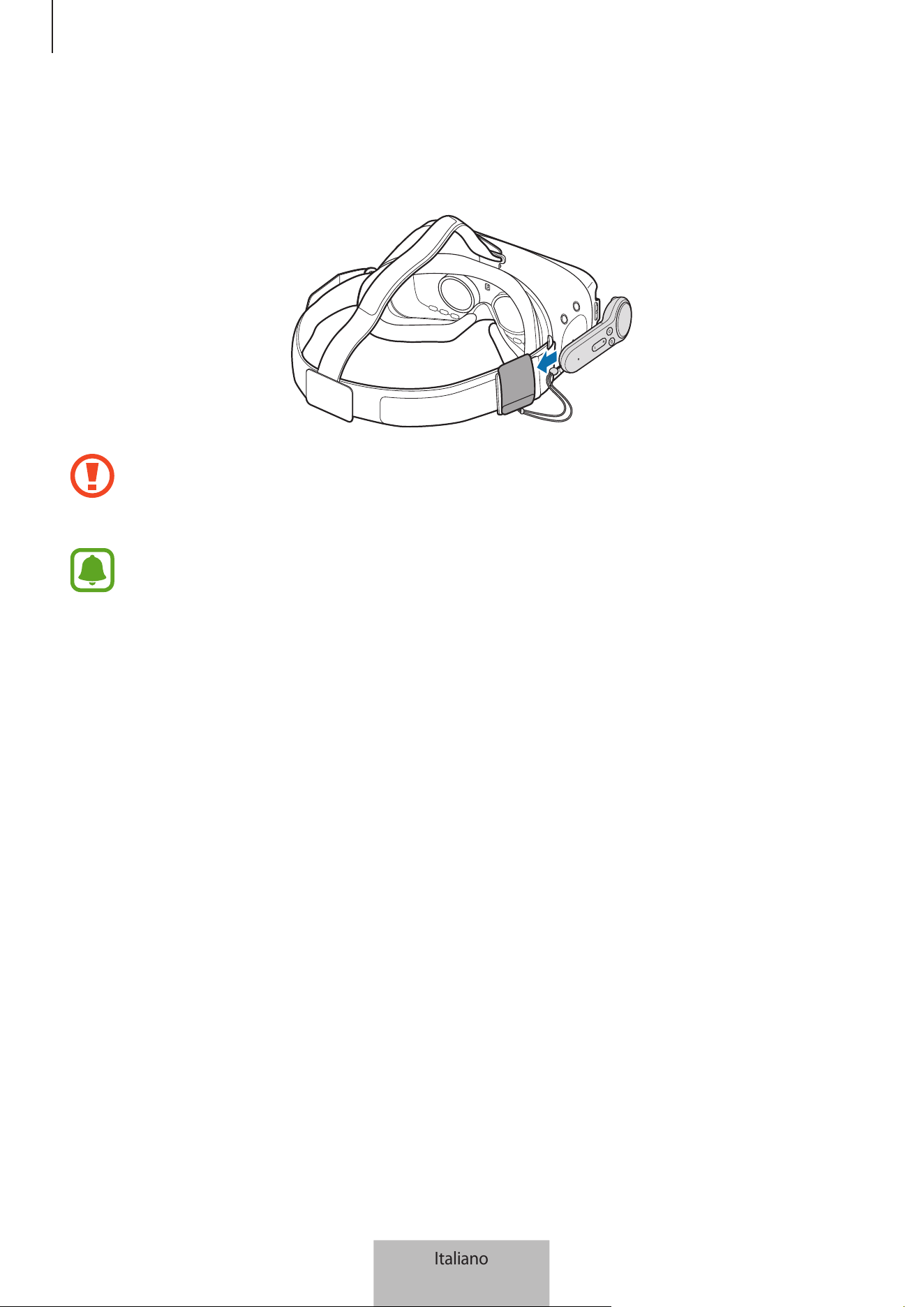
Conservazione del controller
Applicate il supporto per controller a Gear VR e inseritelo al suo interno per riporlo.
Inserite il controller nel supporto per controller in maniera corretta. Se non viene inserito in
maniera sicura, il controller potrebbe accidentalmente separarsi dal supporto per controller
e subire danni.
Se non utilizzate il controller per un lungo periodo di tempo, riponete il controller dopo aver
rimosso le batterie.
Italiano
12

13
Appendice
Risoluzione dei problemi
Prima di rivolgervi ad un centro assistenza Samsung, provate le seguenti soluzioni.
Impossibile utilizzare il controller
Se le batterie sono completamente scariche, non è possibile utilizzare il controller. Sostituite le
batterie.
Il controller si blocca
Tenete premuto il tasto Home del controller per entrare nella modalità abbinamento Bluetooth.
Quando il controller entra nella modalità abbinamento Bluetooth, connettete di nuovo i dispositivi.
Se il problema persiste, contattate un centro assistenza Samsung.
Un altro dispositivo Bluetooth non riesce ad individuare il controller
•
Assicuratevi che il controller sia nella modalità abbinamento Bluetooth.
•
Assicuratevi che il controller e l'altro dispositivo Bluetooth si trovino entro il raggio di
connessione massimo del Bluetooth.
Se il problema persiste, contattate un centro assistenza Samsung.
Il controller non riesce a connettersi ad un altro dispositivo Bluetooth
•
Assicuratevi che il controller e l'altro dispositivo Bluetooth si trovino entro il raggio di
connessione massimo del Bluetooth.
•
Sul dispositivo a cui desiderate connettervi, disconnettete tutti i dispositivi abbinati e tentate
nuovamente la connessione.
Italiano
13

Appendice
14
Il puntatore si muove in modo casuale sullo schermo mentre utilizzate
il controller
Il puntatore potrebbe muoversi in modo casuale a causa del campo magnetico quando il controller
viene utilizzato nei pressi di computer, monitor, TV o pareti cablate. Se questo accade, spostatevi
altrove e provate ad utilizzare di nuovo il controller.
La connessione Bluetooth si interrompe spesso
•
Se ci sono degli ostacoli tra i dispositivi, la distanza di funzionamento potrebbe ridursi.
•
Assicuratevi che il controller e l'altro dispositivo Bluetooth si trovino entro il raggio di
connessione massimo del Bluetooth.
•
Quando utilizzate il controller con altri dispositivi Bluetooth, la connessione potrebbe essere
disturbata da onde elettromagnetiche. Utilizzate il controller in ambienti con una minore
presenza di dispositivi wireless.
Il funzionamento del controller è diverso da quello descritto nel
manuale
Le funzioni disponibili potrebbero variare in base al dispositivo connesso.
Italiano
14

Il dispositivo e gli accessori illustrati in questo manuale potrebbero variare in base al Paese nel quale
i prodotti vengono distribuiti.
Copyright
Copyright © 2017 Samsung Electronics
Questo manuale è protetto dalle leggi internazionali sul copyright.
Nessuna parte di questo manuale può essere riprodotta, distribuita, tradotta o trasmessa in
alcuna forma o tramite alcun mezzo, elettronico o meccanico, compresi fotocopie, registrazione o
salvataggio in qualsiasi archivio di informazioni o sistema di recupero, senza previa autorizzazione
scritta da parte di Samsung Electronics.
Marchi commerciali
•
SAMSUNG e il logo SAMSUNG sono marchi commerciali registrati di Samsung Electronics.
•
Bluetooth
®
è un marchio commerciale registrato in tutto il mondo di Bluetooth SIG, Inc.
•
Tutti gli altri marchi commerciali e copyright sono proprietà dei rispettivi proprietari.
Italiano
15
1
Primeros pasos
Antes de empezar
Lea este manual antes de usar el dispositivo para garantizar un uso correcto y seguro.
•
Es posible que las imágenes no sean exactamente iguales al producto real. El contenido se
encuentra sujeto a cambios sin previo aviso.
•
Antes de usar el controlador, asegúrese de que sea compatible con su dispositivo.
•
Para ver la licencia de código abierto del controlador, consulte opensource.samsung.com.
Iconos instructivos
Advertencia: situaciones que podrían producirle lesiones a usted o a otras personas.
Precaución: situaciones que podrían causar daños a su dispositivo o a otros equipos.
Aviso: notas, consejos de uso o información adicional.
Español
1
Primeros pasos
2
Acerca del controlador de las Gear VR
Puede conectar el controlador a un dispositivo móvil conectado a las Gear VR mediante Bluetooth.
Controle diversas funciones de las Gear VR mediante las teclas del controlador y el panel táctil.
Contenido de la caja
Compruebe que la caja del producto contiene los siguientes artículos:
•
Controlador
•
Guía de inicio rápido
•
Correa para la muñeca
•
Soporte del controlador
•
Dos baterías AAA
•
Es posible que los artículos incluidos con el dispositivo y los accesorios disponibles varíen
dependiendo de la región o el proveedor de servicios.
•
Los artículos suministrados están diseñados solo para este dispositivo y es posible que no
sean compatibles con otros dispositivos.
•
La apariencia y las especificaciones están sujetas a cambios sin previo aviso.
•
Puede adquirir accesorios adicionales en su distribuidor local de Samsung. Asegúrese de
que sean compatibles con el dispositivo antes de comprarlos.
•
Utilice únicamente accesorios aprobados por Samsung. En caso de no hacerlo, podría
causar problemas de rendimiento y fallos de funcionamiento que no están cubiertos por
la garantía.
•
La disponibilidad de todos los accesorios se encuentra sujeta a cambios y depende
enteramente de las empresas fabricantes. Para obtener más información sobre los
accesorios disponibles, consulte el sitio web de Samsung.
Español
2
Primeros pasos
3
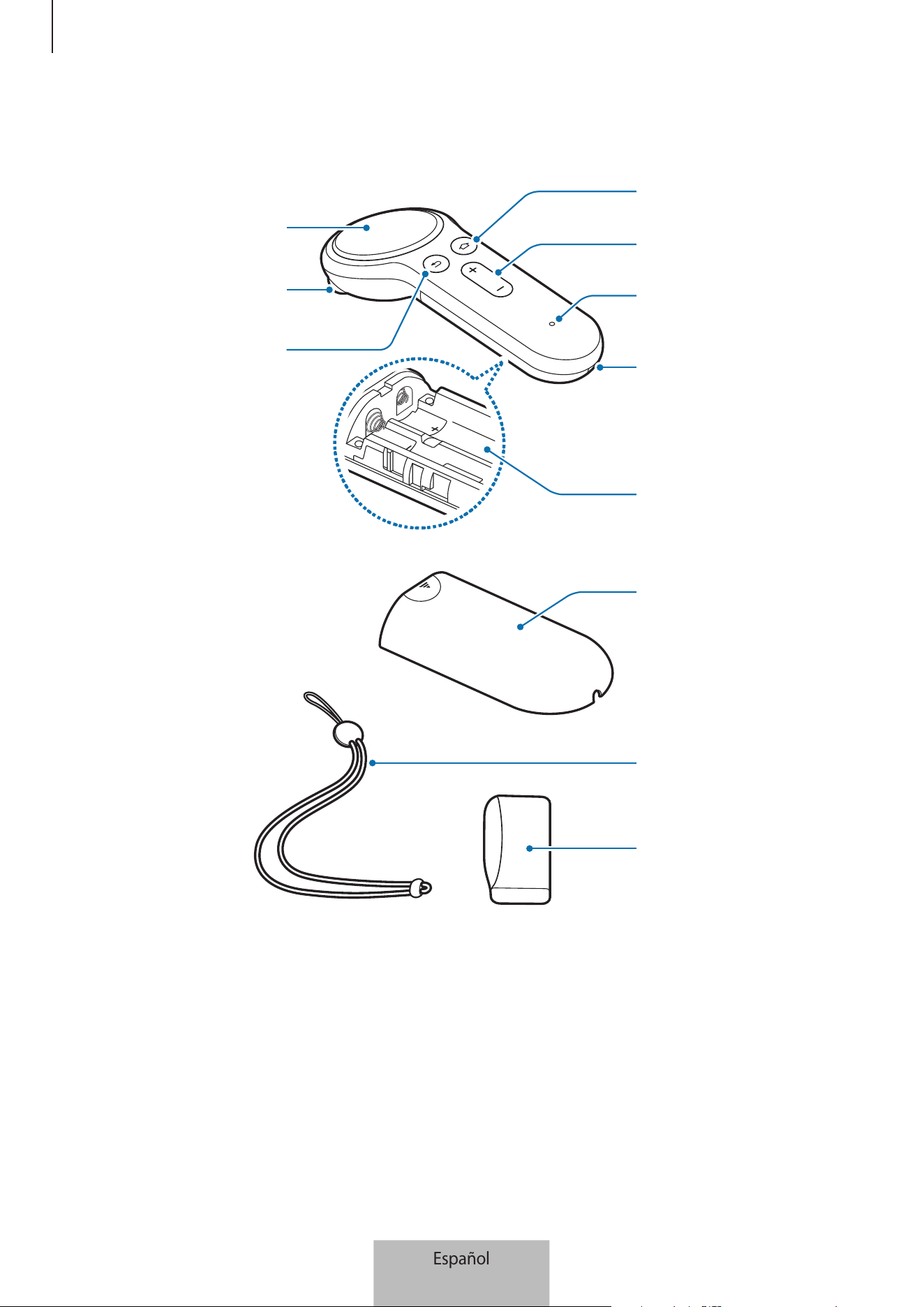
Diseño del dispositivo
Panel táctil
Gatillo
Botón Atrás
Botón Inicio
Botón Volumen
Luz indicadora
Orificio de
enganche de la
correa para la
muñeca
Compartimento
para pilas
Cubierta de las
pilas
Correa para la
muñeca
Soporte del
controlador
Español
3
Primeros pasos
4
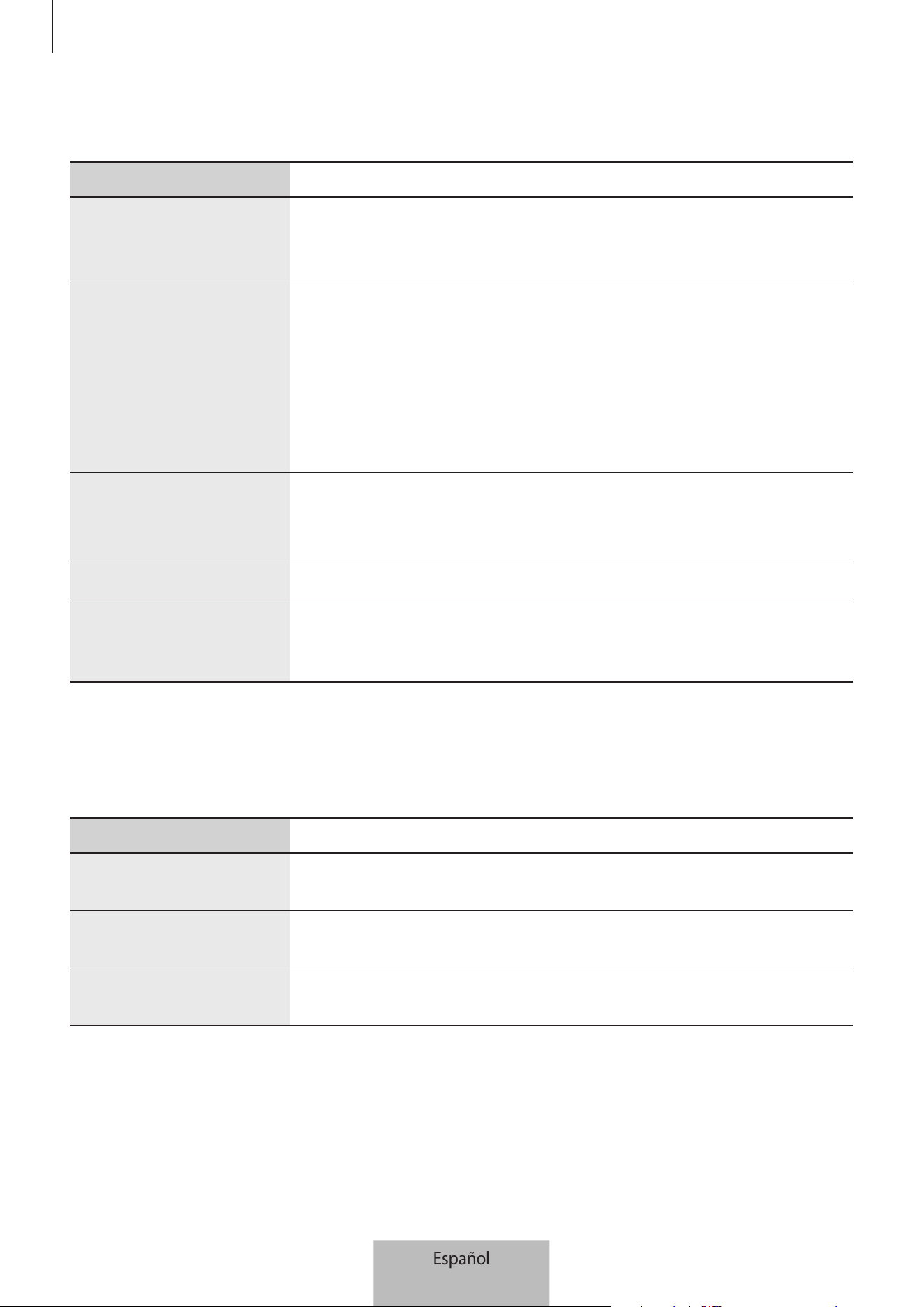
Botones
Nombre Función
Panel táctil
•
Púlselo para seleccionar un elemento. Podrá moverse al siguiente
elemento o al elemento anterior deslizando el dedo hacia la
izquierda o la derecha.
Botón Inicio
Cuando el controlador no está conectado a las Gear VR:
•
Manténgalo pulsado para iniciar la vinculación Bluetooth.
Cuando el controlador está conectado a las Gear VR:
•
Púlselo para volver a la pantalla Inicio de Oculus de las Gear VR.
•
Manténgalo pulsado para reorientar la dirección del puntero
cuando esté descentrado.
Botón Atrás
•
Púlselo para volver a la pantalla anterior de las Gear VR.
•
Manténgalo pulsado para abrir el menú Universal de las Gear VR.
Podrá ver el estado de las Gear VR y configurar sus ajustes.
Botón Volumen
•
Púlselo para ajustar el volumen de las Gear VR.
Gatillo
•
Púlselo para seleccionar un elemento o utilícelo como gatillo para
jugar a determinados juegos. Su función podría variar según las
aplicaciones abiertas.
Luz indicadora
La luz indicadora le informa del estado del controlador.
Color Estado
Parpadea en rojo, verde
y azul
•
El controlador está en el modo de vinculación de Bluetooth.
Parpadea en azul tres
veces
•
El Bluetooth está conectado.
Parpadea en azul una
vez
•
El modo Inactivo está desactivado.
Español
4
Primeros pasos
5
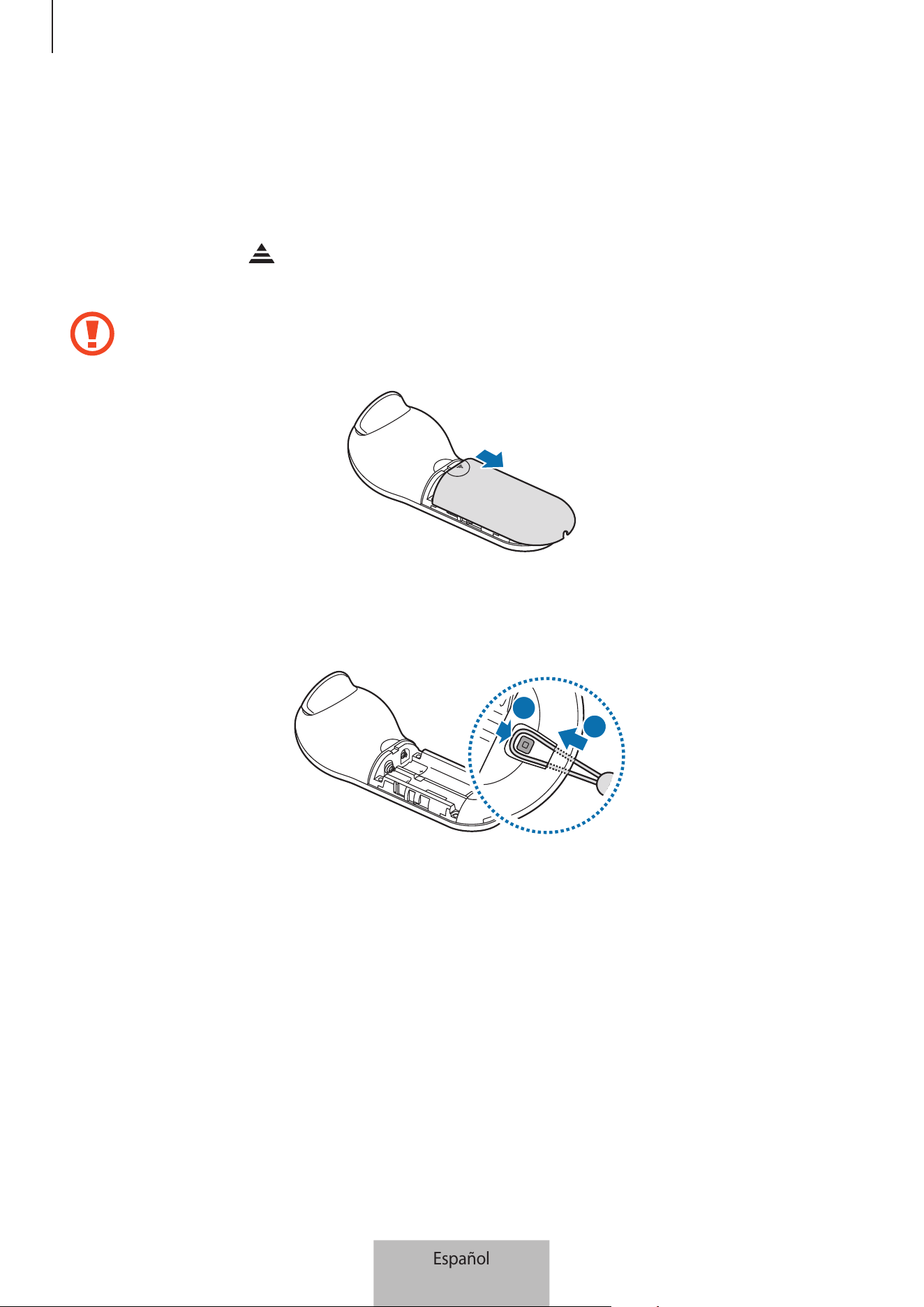
Conectar la correa para la muñeca
Si engancha la correa para la muñeca al controlador, podrá utilizarlo de forma segura y sin que se le
caiga.
1
Mientras presiona en la parte trasera del controlador, deslice la cubierta de las pilas hacia la
parte superior del triángulo para abrirla.
No doble ni retuerza la cubierta de las pilas en exceso. Si lo hace, podría dañarla.
2
Inserte el lazo de la correa para la muñeca en su orificio de enganche y acóplelo al gancho para
fijarlo.
2
1
Español
5
Primeros pasos
6
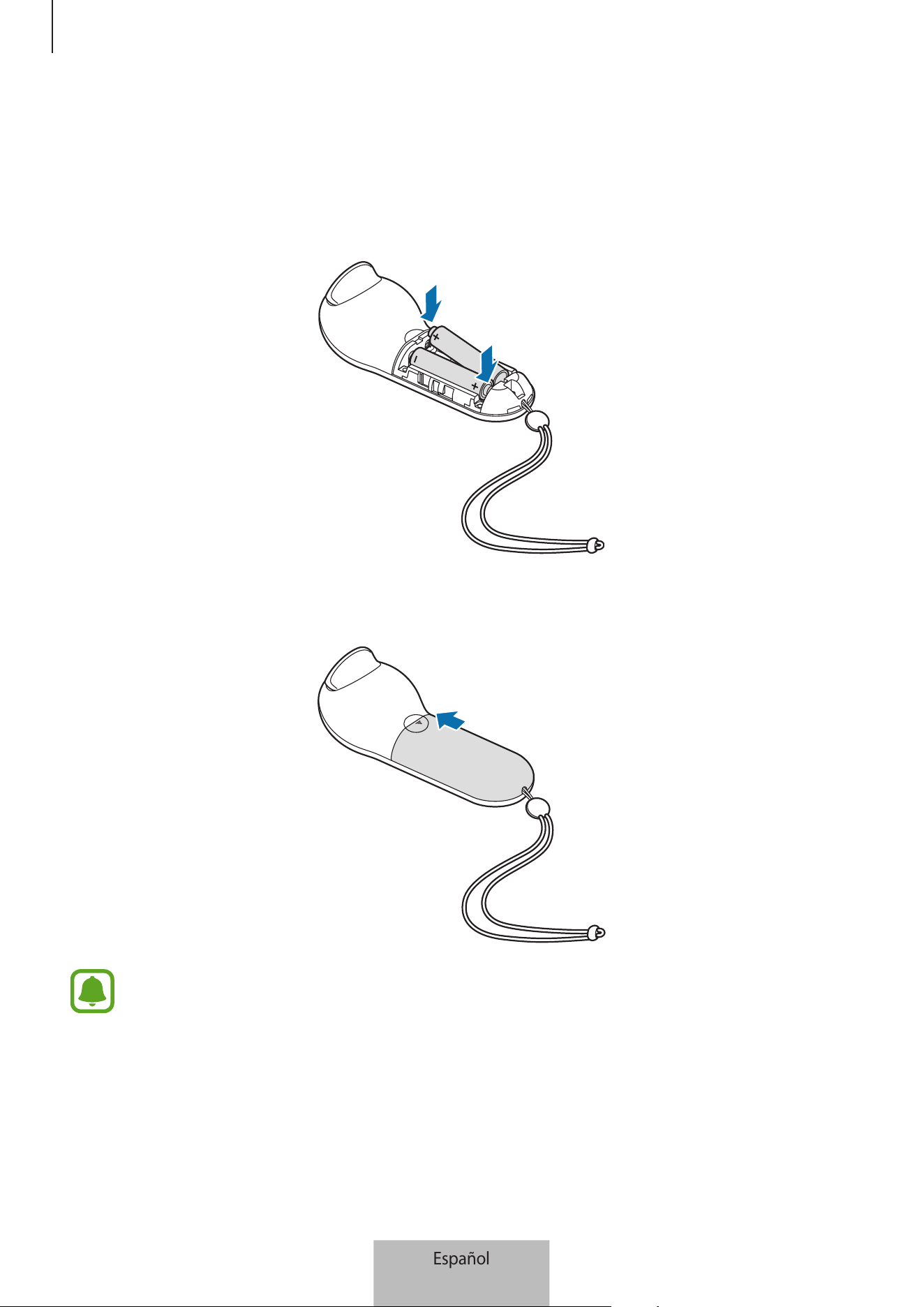
Colocar las pilas
1
Introduzca las pilas con los terminales positivo y negativo correctamente alineados con los
símbolos + y - del controlador.
2
Coloque la cubierta de la pilas en el controlador y deslícela hasta que encaje en su sitio.
•
Si la luz indicadora parpadea en color rojo mientras utiliza el controlador, cambie las pilas.
•
No cargue las pilas incluidas (pilas AAA).
Español
6

7
Utilizar el controlador
Conectarse a un dispositivo móvil
Avisos para el uso de Bluetooth
Bluetooth es un estándar de tecnología inalámbrica que utiliza una frecuencia de 2,4 GHz para
conectar varios dispositivos en distancias cortas. Puede conectarse e intercambiar datos con otros
dispositivos habilitados para Bluetooth, como dispositivos móviles, ordenadores, impresoras y otros
electrodomésticos digitales sin necesidad de conectarse mediante cables.
•
Para evitar problemas a la hora de conectar el controlador a otro dispositivo, coloque los
dispositivos uno cerca del otro.
•
Asegúrese de que el controlador y el otro dispositivo Bluetooth se encuentren dentro del
alcance de conexión Bluetooth máximo. La distancia puede variar en función del entorno en el
que se usen los dispositivos.
•
Asegúrese de que no haya obstáculos entre el controlador y el dispositivo conectado, incluidas
personas, paredes, esquinas o vallas.
•
No toque la antena Bluetooth de un dispositivo conectado.
•
La función Bluetooth usa la misma frecuencia que algunos productos industriales, científicos,
médicos o de bajo consumo de energía y podría haber interferencias al establecer conexiones
cerca de este tipo de productos.
•
Algunos dispositivos, en especial aquellos que no han sido probados o aprobados por Bluetooth
SIG, podrían no ser compatibles con el controlador.
•
No use la función Bluetooth con propósitos ilegales, por ejemplo, para piratear copias de
archivos o interceptar comunicaciones de manera ilegal con propósitos comerciales.
Español
7
Utilizar el controlador
8
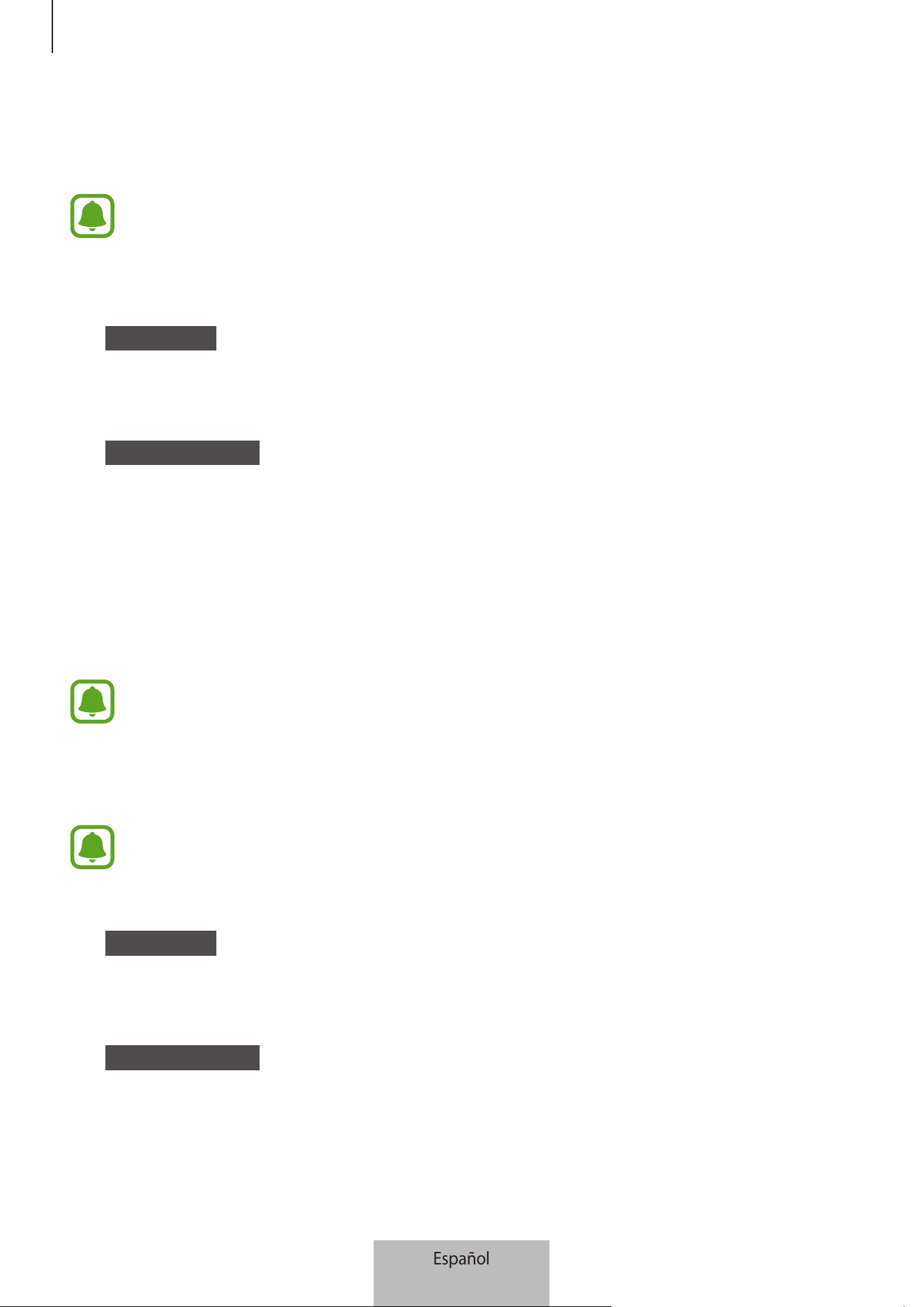
Conectar el controlador con la aplicación de las Gear VR (Oculus)
Para controlar las Gear VR con el controlador, conéctelo al dispositivo móvil al que estén conectadas.
Instale la aplicación de las Gear VR (Oculus) en su dispositivo móvil para conectarlo al
controlador. Conecte el dispositivo móvil a las Gear VR y extráigalo cuando oiga una
instrucción de voz que se lo solicite. La pantalla de instalación de la aplicación de las Gear VR
(Oculus) aparecerá en el dispositivo móvil.
1
Controlador Mantenga pulsado el botón Inicio para acceder al modo de vinculación de
Bluetooth.
La luz indicadora parpadeará en rojo, verde y azul.
2
Dispositivo móvil En la aplicación de las Gear VR (Oculus), pulse
Más
→
Controllers
para
establecer la conexión con el controlador.
La luz indicadora parpadeará en azul tres veces.
3
Elija la mano con la que utilizará el controlador.
4
Conecte el dispositivo móvil a las Gear VR y contrólelas con el panel táctil y las teclas del
controlador.
El método de conexión del controlador podrá modificarse en función del servicio de Oculus.
Conectar el controlador mediante Bluetooth
Puede conectar el controlador mediante Bluetooth solo en dispositivos móviles que utilicen
Android 6.0 o una versión superior. Si no puede conectar el controlador mediante Bluetooth,
conéctelo con la aplicación de las Gear VR (Oculus).
1
Controlador Mantenga pulsado el botón Inicio del controlador para acceder al modo de
asociación Bluetooth.
La luz indicadora parpadeará en rojo, verde y azul.
2
Dispositivo móvil Active la función Bluetoothpara buscar dispositivos.
Si necesita más información, consulte el manual de usuario del dispositivo móvil.
Español
8
Utilizar el controlador
9
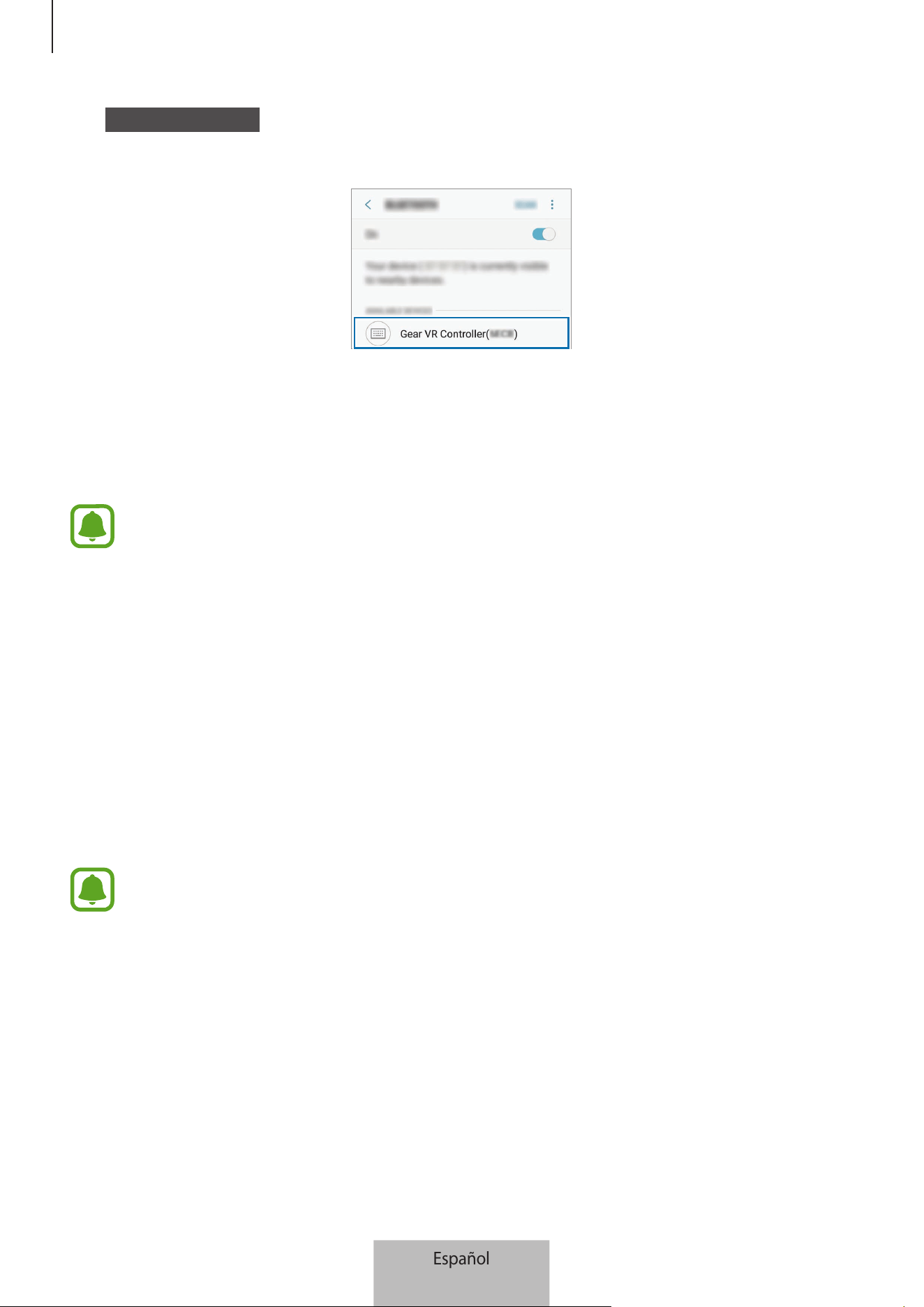
3
Dispositivo móvil Pulse
Gear VR Controller(0000)
en la lista de dispositivos disponibles para
finalizar la asociación Bluetooth.
La luz indicadora parpadeará en azul tres veces.
4
Conecte el dispositivo móvil a las Gear VR y póngaselas en la cabeza.
Controle las Gear VR mediante las teclas del controlador y el panel táctil.
•
El PIN del controlador es el número de cuatro dígitos que aparece entre paréntesis en
la pantalla de ajustes Bluetooth del dispositivo móvil. Este número varía en función del
controlador.
•
Si la conexión Bluetooth falla o el dispositivo móvil no encuentra el controlador, elimine la
información del dispositivo de la lista del dispositivo móvil. Después, intente conectarlos
otra vez.
Desconectar o volver a conectar dispositivos
Si se quita las Gear VR de la cabeza o finaliza la conexión actual, el controlador accederá al modo de
suspensión. Pulse cualquier tecla, el panel táctil o el gatillo del controlador para desactivar el modo
de suspensión y volver a acceder al modo de asociación Bluetooth.
El controlador volverá a conectarse al dispositivo móvil anterior de forma automática.
•
Si el controlador y el dispositivo móvil no se mantienen dentro del alcance de la conexión
Bluetooth, el controlador se desconectará.
•
Si las baterías se extraen del controlador o se desactiva la función Bluetooth en el
dispositivo móvil, el controlador se desconectará.
•
Si la conexión Bluetooth se pierde debido a un problema con el dispositivo móvil
conectado, acceda al menú Bluetooth del dispositivo móvil para volver a asociar los
dispositivos.
•
Si el controlador no funciona correctamente, llévelo junto con las Gear VR a un Servicio
de Atención Técnica (SAT) de Samsung.
Español
9
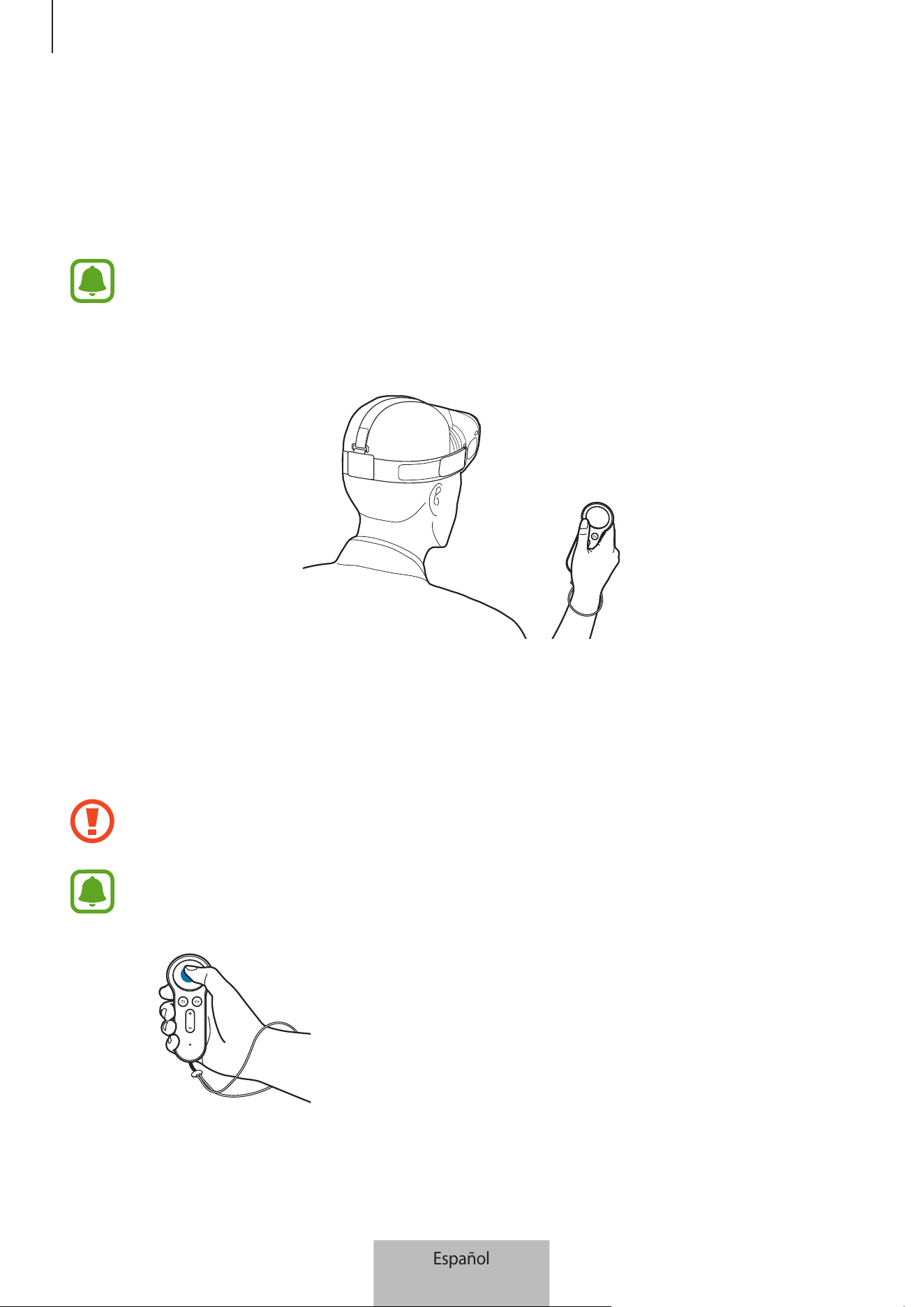
Utilizar el controlador
10
Utilizar el controlador
Conecte el controlador al dispositivo móvil, coloque el dispositivo móvil en las Gear VR y, a
continuación, póngase las Gear VR en la cabeza. Controle las Gear VR mediante las teclas del
controlador y el panel táctil.
•
El controlador no tiene función de encendido/apagado, de modo que si no se utiliza
durante un periodo de tiempo específico o se quita las Gear VR de la cabeza, accederá al
modo de suspensión.
•
Las Gear VR se venden por separado.
Controlar las Gear VR con el controlador
Controle las Gear VR moviendo la muñeca en cualquier dirección para desplazar el puntero en la
pantalla de las Gear VR y utilice el panel táctil para seleccionar elementos.
Para evitar dañar el panel táctil del controlador, no lo toque con objetos afilados.
•
Para usar el controlador, conéctelo a su dispositivo móvil.
•
Las funciones del controlador podrían variar según la aplicación.
Pulsar
•
Seleccione un elemento.
•
Mientras se reproduce un vídeo, visualice las funciones
disponibles.
Español
10
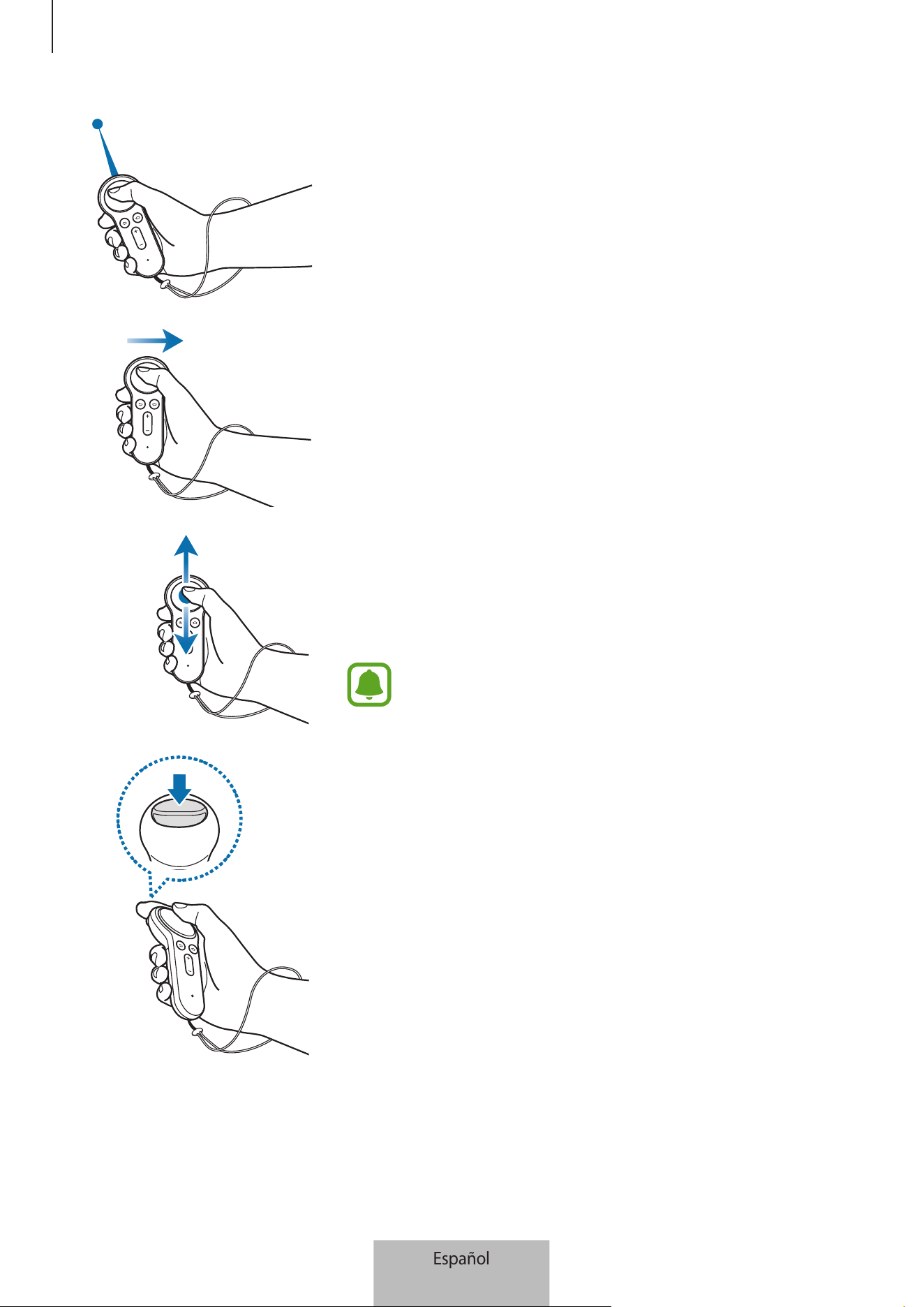
Utilizar el controlador
11
Mover
•
Mueva la muñeca para mover el puntero hacia la izquierda,
hacia la derecha, hacia arriba y hacia abajo en la pantalla.
Deslizar el dedo hacia la izquierda o la derecha
•
Vaya al elemento siguiente o al elemento anterior.
•
Desplácese hacia la derecha o hacia la izquierda en una lista.
•
Rechace una llamada entrante.
Deslizar el dedo hacia arriba o hacia abajo
•
Desplácese hacia arriba o hacia abajo en una página web o
lista.
•
Mientras visualiza una imagen, amplíe o reduzca su tamaño.
Es posible que algunas aplicaciones no le permitan
utilizar la función de deslizamiento.
Utilizar el gatillo
•
Púlselo para seleccionar un elemento o utilícelo como gatillo
para jugar a determinados juegos. Su función podría variar
según las aplicaciones abiertas.
Español
11
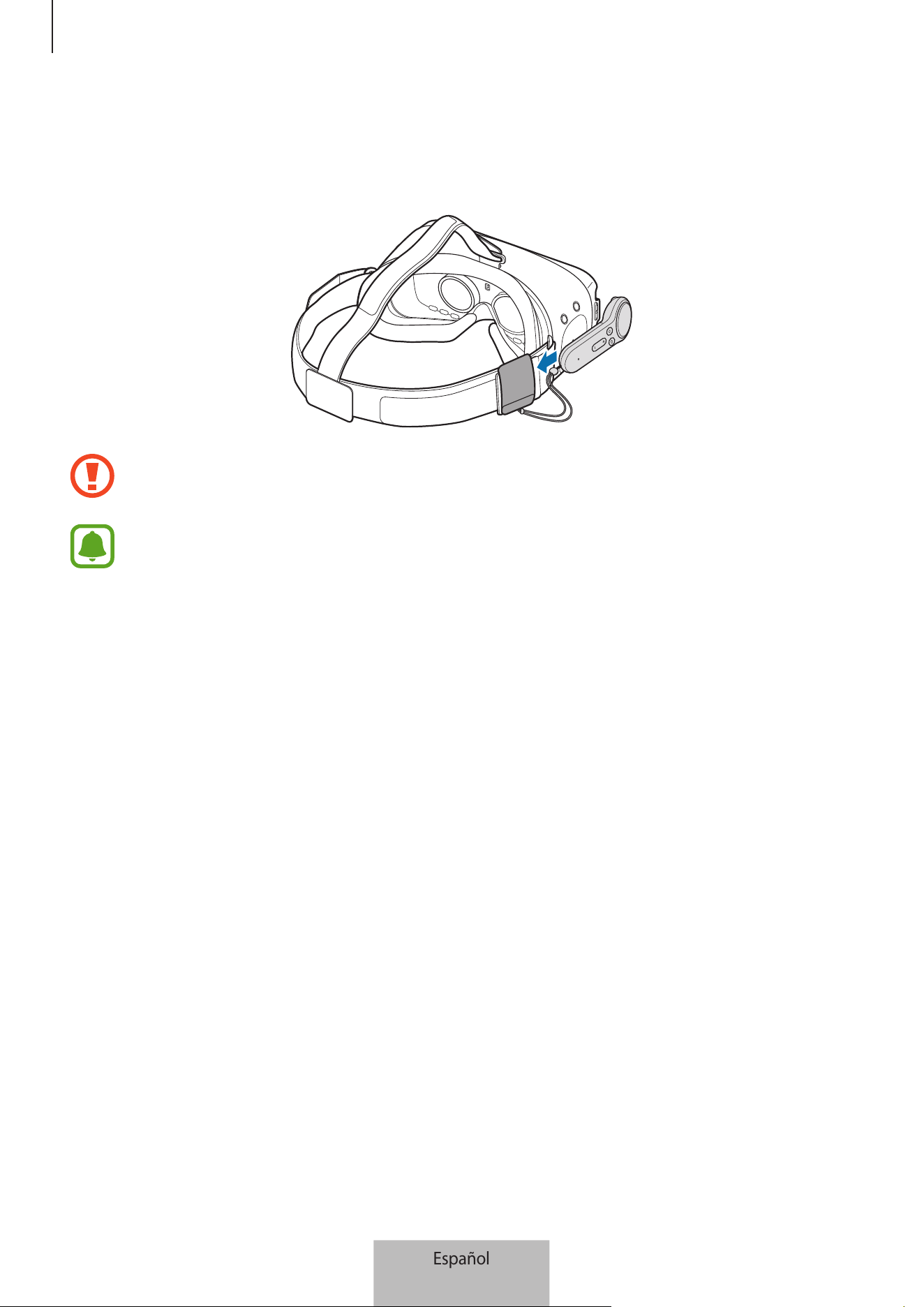
Utilizar el controlador
12
Guardar el controlador
Coloque el soporte del controlador en las Gear VR e introduzca el controlador para guardarlo.
Introduzca el controlador en su soporte correctamente. Si no lo introduce con firmeza,
podría soltarse y sufrir daños.
Si no va a utilizar el controlador durante un periodo de tiempo prolongado, quítele las pilas
antes de guardarlo.
Español
12

13
Apéndice
Solución de problemas
Antes de ponerse en contacto con un centro de Servicio de Atención Técnica (SAT) de Samsung,
intente las siguientes soluciones.
No puede utilizar su controlador
Si las baterías están completamente descargadas, no podrá utilizar el controlador. En ese caso,
sustitúyalas.
El controlador se bloquea
Mantenga pulsado el botón Inicio para acceder al modo de asociación Bluetooth. Cuando el
controlador acceda al modo de asociación Bluetooth, vuelva a conectar los dispositivos.
Si el problema sigue sin resolverse, póngase en contacto con un Servicio de Atención Técnica (SAT)
de Samsung.
Otro dispositivo Bluetooth no localiza el controlador
•
Asegúrese de que el controlador esté en el modo de asociación Bluetooth.
•
Asegúrese de que el controlador y el otro dispositivo Bluetooth se encuentren dentro del
alcance de conexión Bluetooth máximo.
Si el problema sigue sin resolverse, póngase en contacto con un Servicio de Atención Técnica (SAT)
de Samsung.
El controlador no puede conectarse a otro dispositivo Bluetooth
•
Asegúrese de que el controlador y el otro dispositivo Bluetooth se encuentren dentro del
alcance de conexión Bluetooth máximo.
•
Desconecte todos los dispositivos asociados con el dispositivo con el que desea establecer
conexión e intente conectar de nuevo.
Español
13
Apéndice
14
El puntero se mueve de forma aleatoria en la pantalla mientras se
utiliza el controlador
El puntero podría moverse de forma aleatoria debido al campo magnético que existe cuando el
controlador se utiliza cerca de ordenadores, monitores, televisores o paredes por las que pasan
cables. Si esto sucede, cambie de ubicación e intente utilizar el controlador de nuevo.
La conexión Bluetooth se desconecta a menudo
•
Si hay obstáculos entre los dispositivos, el alcance de conexión podría reducirse.
•
Asegúrese de que el controlador y el otro dispositivo Bluetooth se encuentren dentro del
alcance de conexión Bluetooth máximo.
•
Al utilizar el controlador con otros dispositivos Bluetooth, la conexión puede verse afectada por
las ondas electromagnéticas. Use el controlador en entornos que tengan la menor cantidad
posible de dispositivos inalámbricos presentes.
El controlador funciona de forma diferente a la que se describe en el
manual
Las funciones disponibles pueden variar dependiendo del dispositivo conectado.
Español
14

Resumen Declaración de Conformidad
SAMSUNG declara, bajo su responsabilidad, que este
aparato cumple con lo dispuesto en la Directiva 99/05/CE
del Parlamento Europeo y del Consejo de 9 de Marzo de
1999, trasladada a la legislación española mediante el
Real Decreto 1890/2000, de 20 de Noviembre.
Copyright
Copyright © 2017 Samsung Electronics
Este manual se encuentra protegido por las leyes internacionales de derechos de autor.
No está permitido reproducir, distribuir, traducir o transmitir ninguna parte de este manual de
ningún modo o por ningún medio, ya sea electrónico o mecánico, incluidas fotocopias, grabaciones
o almacenamiento en cualquier sistema de almacenamiento y recuperación de información, sin el
previo consentimiento por escrito de Samsung Electronics.
Marcas comerciales
•
SAMSUNG y el logotipo de SAMSUNG son marcas comerciales registradas de Samsung
Electronics.
•
Bluetooth
®
es una marca comercial registrada de Bluetooth SIG, Inc. en todo el mundo.
•
Las demás marcas comerciales y derechos de autor son propiedad de sus respectivos dueños.
Español
15
1
Kezdeti lépések
Fontos tudnivalók
Kérjük, hogy a biztonságos és helyes használat érdekében a készülék használatbavétele előtt
figyelmesen olvassa el ezt a kézikönyvet.
•
A képek az adott termék esetében eltérhetnek. A tartalom előzetes értesítés nélkül változhat.
•
A vezérlő használata előtt győződjön meg arról, hogy kompatibilis a készülékkel.
•
A vezérlőre vonatkozó nyílt forráskódú licenc megtekintéséhez látogasson el az
opensource.samsung.com oldalra.
Az utasításban szereplő jelölések
Figyelmeztetés: olyan helyzetekre hívja fel a figyelmet, amelyek az Ön vagy mások sérülését
okozhatják
Vigyázat: olyan helyzetek, amelyek a készülék vagy más eszközök károsodását okozhatják
Megjegyzés: jegyzetek, használati tanácsok és kiegészítő információk
Magyar
1
Kezdeti lépések
2
A Gear VR vezérlő bemutatása
Csatlakoztathatja a vezérlőt Bluetooth révén mobilkészülékhez és azon keresztül a VR-hoz. Vezéreljen
különféle Gear VR műveleteket a vezérlő gombjaival és touchpadjével.
Az értékesítési doboz tartalma
Ellenőrizze, hogy a termék doboza tartalmazza-e a következő elemeket:
•
Vezérlő
•
Rövid kezelési útmutató
•
Csuklószíj
•
Vezérlő tartója
•
Két AAA elem
•
A készülékhez kapott kiegészítők és a rendelkezésre álló tartozékok régiónként és
szolgáltatótól függően eltérőek lehetnek.
•
A mellékelt tartozékok kifejezetten a készülékhez lettek tervezve, és más készülékekkel
nem kompatibilisek.
•
A megjelenés és a műszaki adatok előzetes értesítés nélkül változhatnak.
•
További tartozékokat a Samsung helyi forgalmazójától vásárolhat. Vásárlás előtt
győződjön meg róla, hogy azok kompatibilisek a készülékkel.
•
Kizárólag a Samsung által jóváhagyott kiegészítőket használjon. A jóvá nem hagyott
tartozékok használata során olyan teljesítmény romlás és meghibásodások történhetnek,
amelyekre nem vonatkozik a garancia.
•
Az elérhető kiegészítők listája változhat, és teljes mértékben a gyártó cégektől függ. Az
elérhető kiegészítőkkel kapcsolatos további információkért tekintse meg a Samsung
honlapját.
Magyar
2
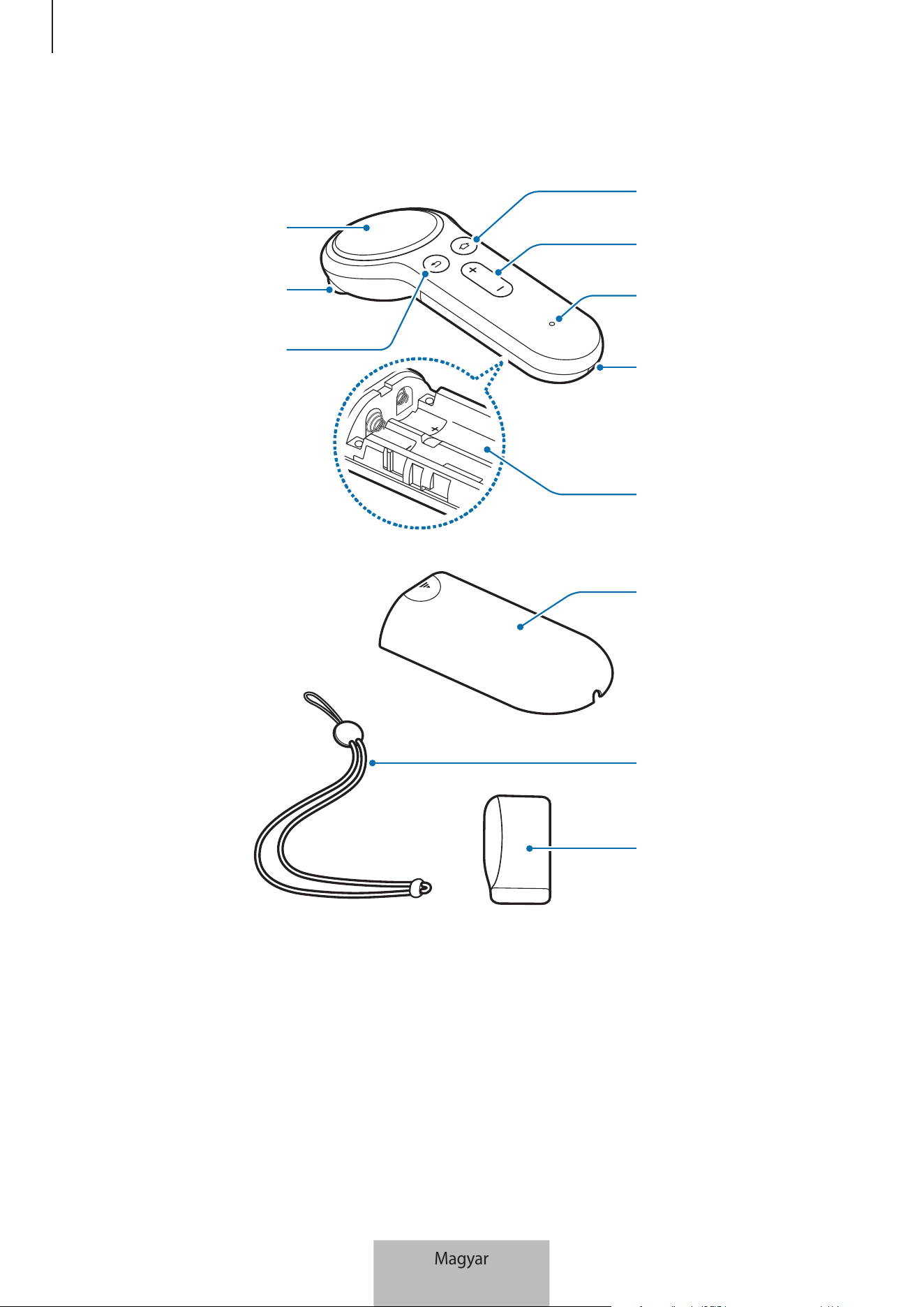
Kezdeti lépések
3
A készülék elrendezése
Touchpad
Kioldógomb
Vissza gomb
Kezdőlap gomb
Hangerő gombok
Jelzőfény
Csuklószíj nyílása
Elemtartó
Akkumulátorfedél
Csuklószíj
Vezérlő tartója
Magyar
3
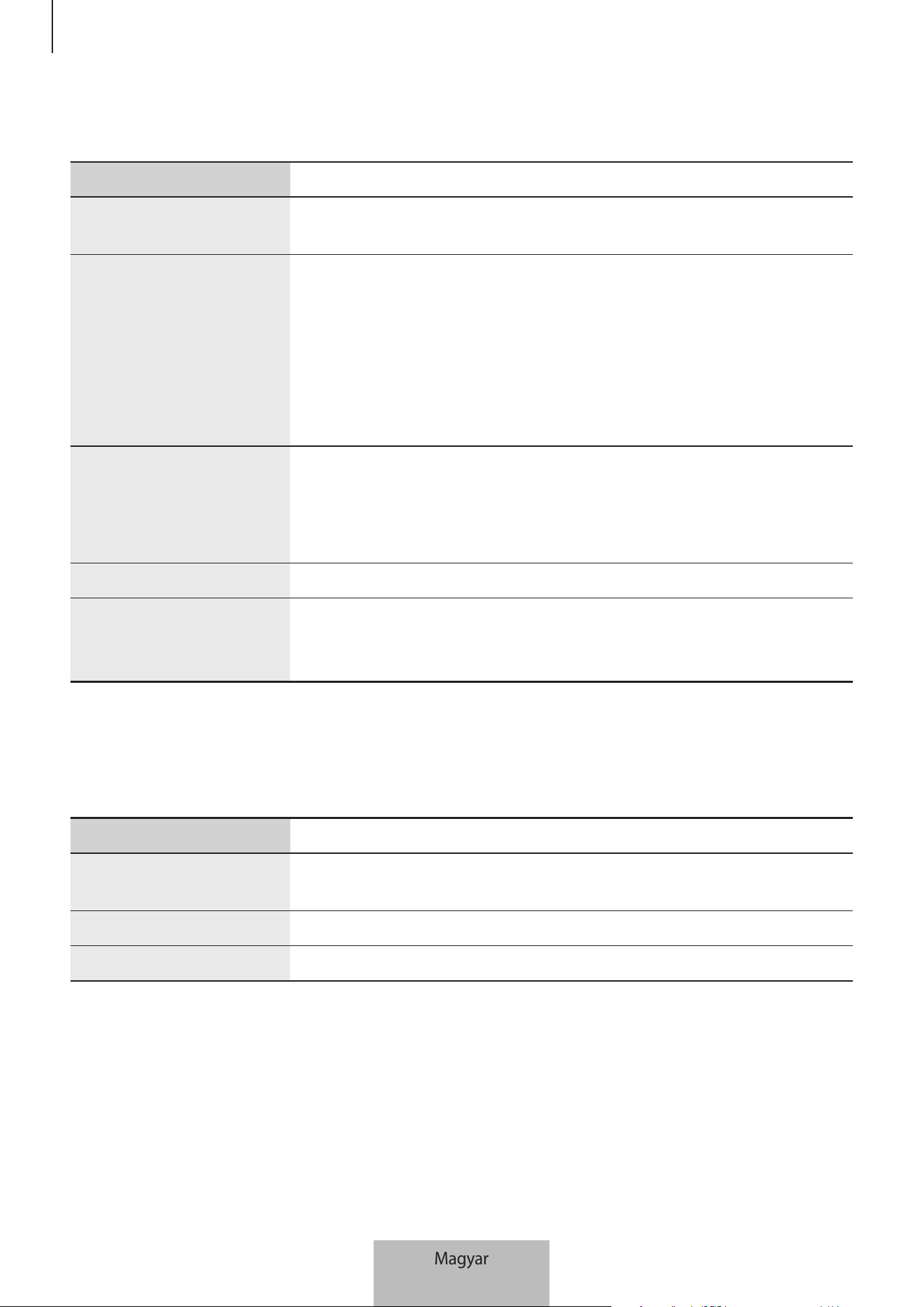
Kezdeti lépések
4
Gombok
Név Művelet
Touchpad
•
Nyomja meg elem kiválasztásához. Balra, illetve jobbra simítva az
előző vagy a következő elemre léphet.
Kezdőlap gomb
Ha a vezérlő nincs csatlakoztatva Gear VR-hoz:
•
Nyomja meg hosszan Bluetooth-párosítási módba lépéshez.
Ha a vezérlő csatlakoztatva van Gear VR-hoz:
•
Nyomja meg a Gear VR Oculus Kezdőképernyőjére való
visszatéréshez.
•
Tartsa hosszan lenyomva a mutató középre állításához
Vissza gomb
•
Nyomja meg a Gear VR előző képernyőjére való visszatéréshez.
•
Tartsa hosszan lenyomva a Gear VR Általános menüjének
megnyitásához. Megtekintheti a Gear VR állapotát és
konfigurációs beállításait.
Hangerő gombok
•
Nyomja meg a Gear VR hangerejének beállításához.
Kioldógomb
•
Megnyomásával elemet választhat ki, illetve bizonyos játékokban
lövés gombként használhatja. Az elvégzett művelet az elindított
alkalmazástól függően eltérő lehet.
Jelzőfény
A jelzőfény jelzi a vezérlő állapotát.
Szín Állapot
Vörösen, zölden, majd
kéken villan
•
A vezérlő Bluetooth-párosítási módban van.
Kéken villan háromszor
•
A Bluetooth csatlakoztatva van.
Kéken villan egyszer
•
Alvó mód kikapcsolva.
Magyar
4
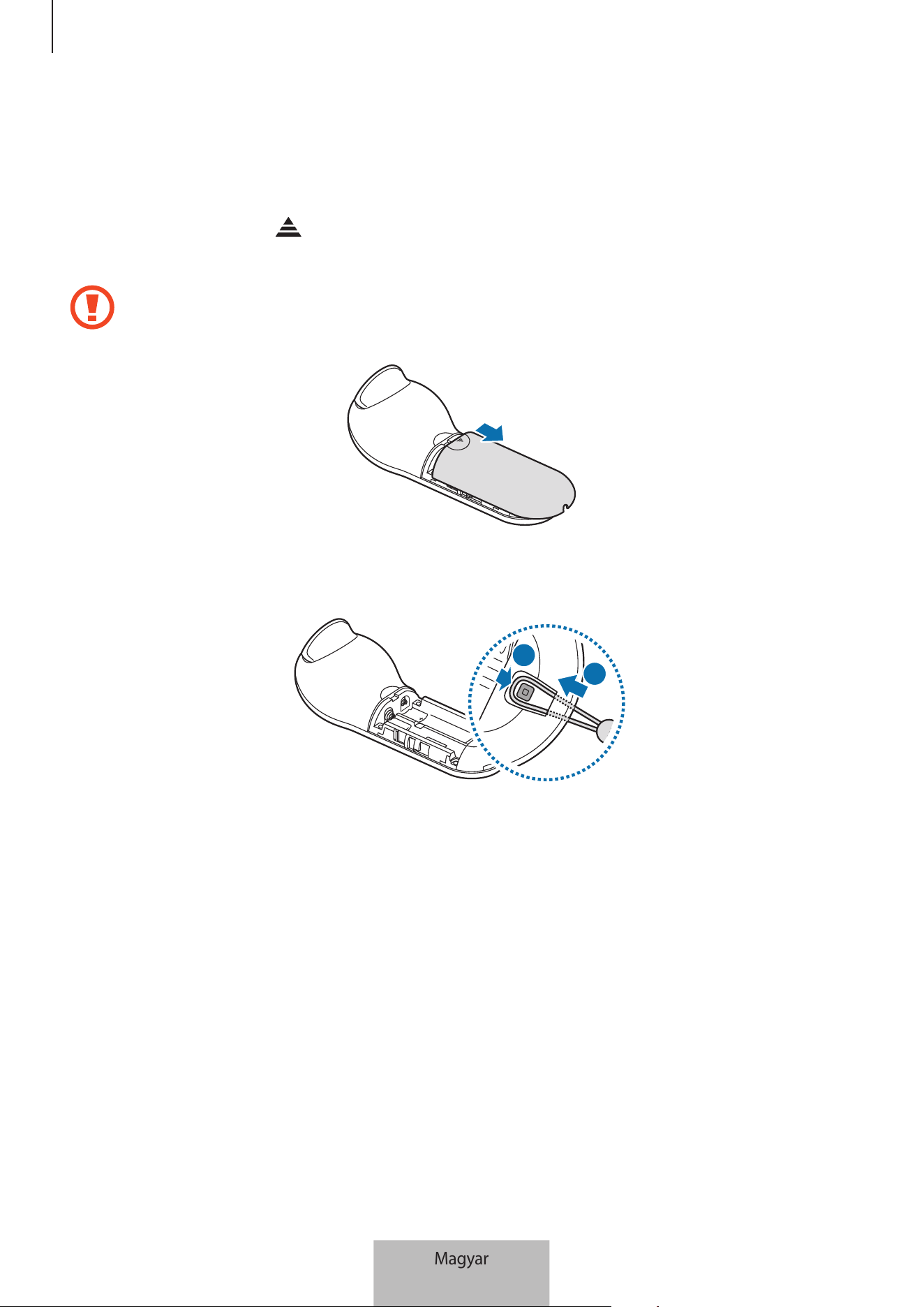
Kezdeti lépések
5
A csuklószíj csatlakoztatása
Ha csatlakoztatja a csuklószíjat a vezérlőhöz, biztonságosan, elejtés nélkül használhatja a vezérlőt.
1
Miközben lenyomja a elemet a vezérlő hátoldalán, a megnyitáshoz csúsztassa hátlapot a
háromszög teteje felé.
Ne hajlítsa vagy csavarja meg túlságosan a hátlapot, ellenkező esetben kárt tehet benne.
2
Helyezze be a csuklószíj végét a vezérlő nyílásába, és rögzítse a kampóhoz.
2
1
Magyar
5
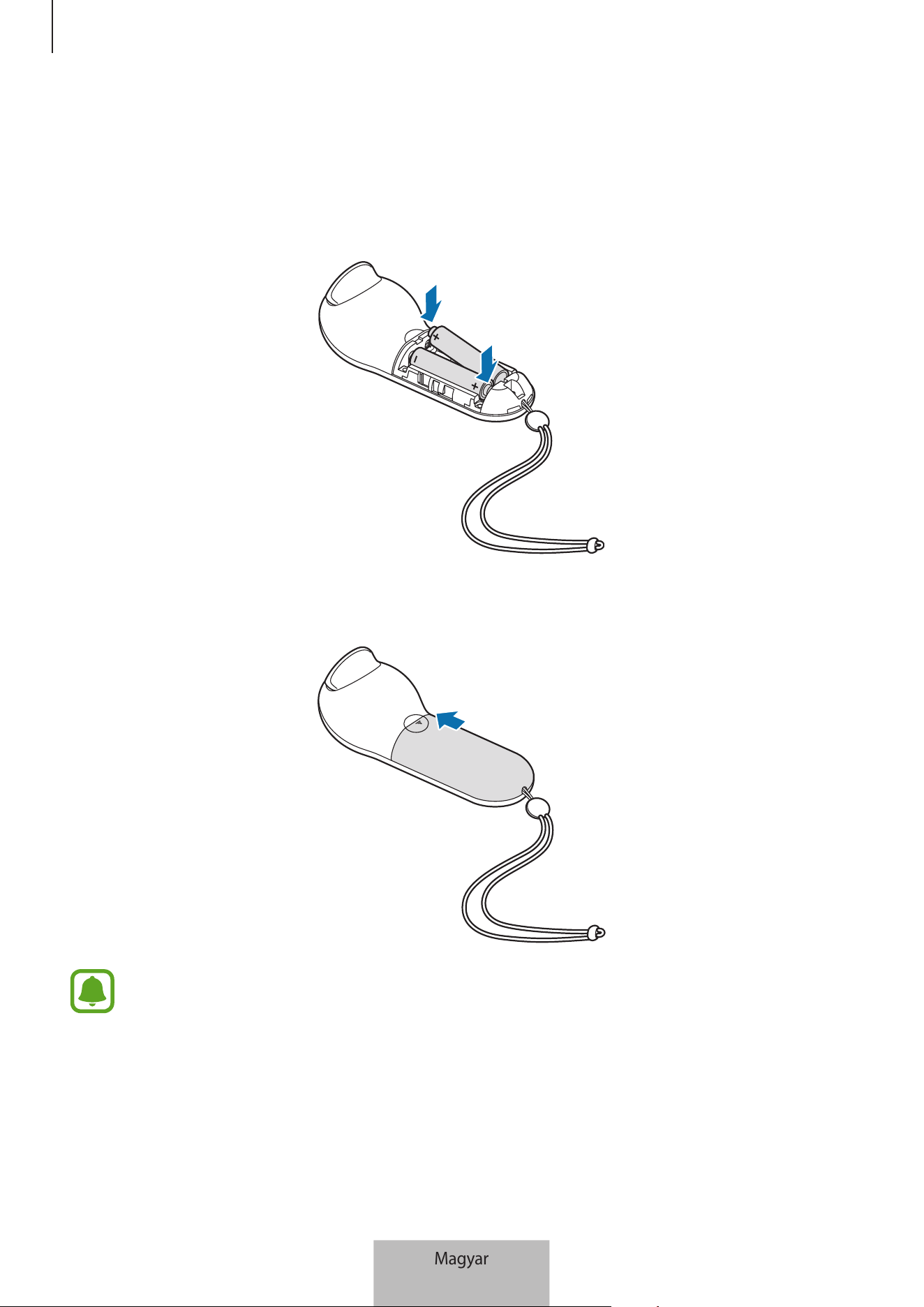
Kezdeti lépések
6
Az elemek behelyezése
1
Helyezze be az elemeket, a pozitív és negatív pólusokat a vezérlő + és - szimbólumaihoz
igazítva.
2
Helyezze a hátlapot a vezérlőre, és csúsztassa amíg a helyére nem kattan.
•
Ha a jelzőfény vörösen villog a vezérlő használata közben, cserélje ki az elemeket.
•
A mellékelt elemeket ne töltse újra (AAA elemek).
Magyar
6

7
A vezérlő használata
Csatlakozás mobilkészülékhez
A Bluetooth használatával kapcsolatos megjegyzések
A Bluetooth egy vezeték nélküli technológiai szabvány, amely a 2,4 GHz-es frekvencián csatlakoztat
egymáshoz különböző, kis távolságra lévő eszközöket. A segítségével a Bluetooth-ot támogató más
eszközökhöz, például mobilkészülékekhez, számítógépekhez, nyomtatókhoz és más otthoni digitális
berendezésekhez lehet csatlakozni kábelek használata nélkül.
•
Ha problémák merülnek fel a vezérlő más készülékhez történő csatlakoztatásakor, helyezze
egymáshoz közelebb a készülékeket.
•
Győződjön meg róla, hogy a vezérlő és a másik Bluetooth-készülék a Bluetooth-kapcsolat
maximális távolságán belül vannak egymástól. A környezet és a használt eszközök
függvényében a távolság változhat.
•
Biztosítsa, hogy ne legyenek árnyékoló tárgyak a vezérlő és a csatlakoztatott készülék között,
beleértve az emberi testeket, falakat, sarkokat és kerítéseket.
•
Ne érintse meg a csatlakoztatott eszköz Bluetooth-antennáját.
•
A Bluetooth bizonyos ipari, tudományos, orvosi és gyengeáramú berendezésekkel azonos
frekvenciákat is használ és az ilyen típusú berendezések közelében létesített kapcsolat esetén
interferencia léphet fel.
•
Egyes készülékek, főképp a Bluetooth SIG által nem tesztelt vagy nem jóváhagyott készülékek
inkompatibilisek lehetnek a vezérlővel.
•
Ne használja a Bluetooth funkciót törvénytelen célokra (például illegális másolatok vagy fájlok,
vagy kommunikációk követésére kereskedelmi célból).
Magyar
7
A vezérlő használata
8
A vezérlő csatlakoztatása a Gear VR alkalmazással (Oculus)
A Gear VR vezérléséhez csatlakoztassa úgy, hogy a mobilkészülék közben csatlakozik a Gear VR-hoz.
A vezérlőhöz való csatlakoztatáshoz telepítse a Gear VR alkalmazást (Oculus) a
mobilkészülékre. Csatlakoztassa a mobilkészüléket a Gear VR-ra, és válassza le a
mobilkészüléket, amikor egy hangutasítás a mobilkészülék leválasztására kéri. A
mobilkészüléken megjelenik a Gear VR alkalmazás (Oculus) telepítése képernyő.
1
Vezérlő Tartsa hosszan lenyomva a Kezdőlap gombot Bluetooth-párosítási módba lépéshez.
A jelzőfény vörösen, zölden, majd kéken villan.
2
Mobilkészülék A Gear VR alkalmazásban (Oculus) érintse meg a
More
→
Controllers
lehetőséget a vezérlő csatlakoztatásához.
A jelzőfény kéken villan háromszor.
3
Válassza ki, melyik kezével fogja használni a vezérlőt.
4
Csatlakoztassa a mobilkészüléket a Gear VR-hoz, majd irányítsa azt a vezérlő gombjaival és
touchpadjével.
A vezérlő csatlakoztatásának módja az Oculus szolgáltatástól függően módosítható.
A vezérlő csatlakoztatása Bluetooth révén
A vezérlő Bluetooth révén csak az Android 6.0-s vagy újabb verzióit futtató
mobilkészülékekhez csatlakoztatható. Ha nem tudja csatlakoztatni a vezérlőt Bluetooth
révén, csatlakoztassa a Gear VR alkalmazás (Oculus) útján.
1
Vezérlő Tartsa hosszan lenyomva a vezérlő Kezdőlap gombját Bluetooth-párosítási módba
lépéshez.
A jelzőfény vörösen, zölden, majd kéken villan.
2
Mobilkészülék Kapcsolja be a Bluetooth funkciót és keressen Bluetooth-eszközöket.
További információkért olvassa el a mobilkészülék felhasználói kézikönyvét.
Magyar
8
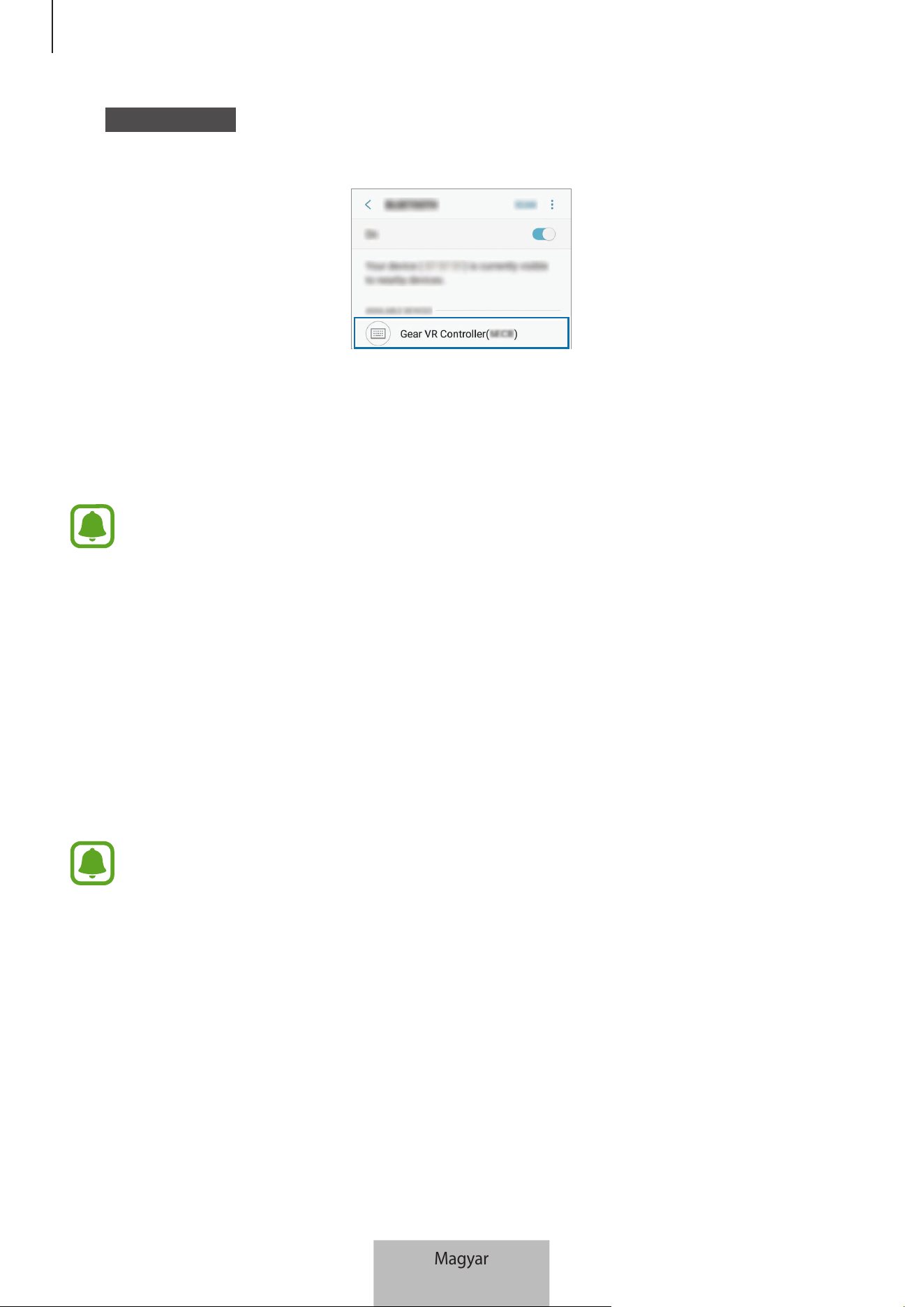
A vezérlő használata
9
3
Mobilkészülék A Bluetooth-párosítás befejezéséhez érintse meg a
Gear VR Controller(0000)
lehetőséget a rendelkezésre álló készülékek listáján.
A jelzőfény kéken villan háromszor.
4
Csatlakoztassa mobilkészülékét a Gear VR-hoz és helyezze a fejére.
Vezérelje a Gear VR-t a vezérlő gombjaival és touchpadjével.
•
A vezérlő PIN-kódja a mobilkészülék Bluetooth-beállításainál zárójelben megjelenített
négyjegyű szám. A szám a vezérlőtől függően más és más.
•
Ha a Bluetooth-kapcsolódás sikertelen, vagy a mobilkészülék nem találja a vezérlőt,
távolítsa el a készülék adatait a mobilkészülék listájáról. Majd próbálja meg újra a
kapcsolódást.
Készülékek leválasztása és újracsatlakoztatása
Ha leveszi a fejéről a Gear VR-t, vagy az aktuális kapcsolat megszűnik, a vezérlő alvó üzemmódba
lép. Nyomja meg a vezérlő kioldógombját, touchpadjét vagy bármely másik gombját az alvó mód
kikapcsolásához és a Bluetooth-párosítási módba való újbóli belépéshez.
A vezérlő automatikusan csatlakozik a korábbi mobilkészülékhez.
•
Ha a vezérlő és a mobilkészülék távolsága meghaladja a Bluetooth-kapcsolat
hatótávolságát, a vezérlő kapcsolódása megszűnik.
•
Ha kiveszi az elemeket a vezérlőből, vagy a Bluetooth-funkció kikapcsol a
mobilkészüléken, a vezérlő kapcsolódása megszűnik.
•
Ha a Bluetooth-kapcsolat a csatlakoztatott mobilkészülék hibájának következtében
megszakad használja a mobilkészülék Bluetooth menüjét a készülékek újrapárosításához.
•
Ha a vezérlő nem működik megfelelően, a Gear VR-al vigye el egy Samsung-
márkaszervizbe.
Magyar
9
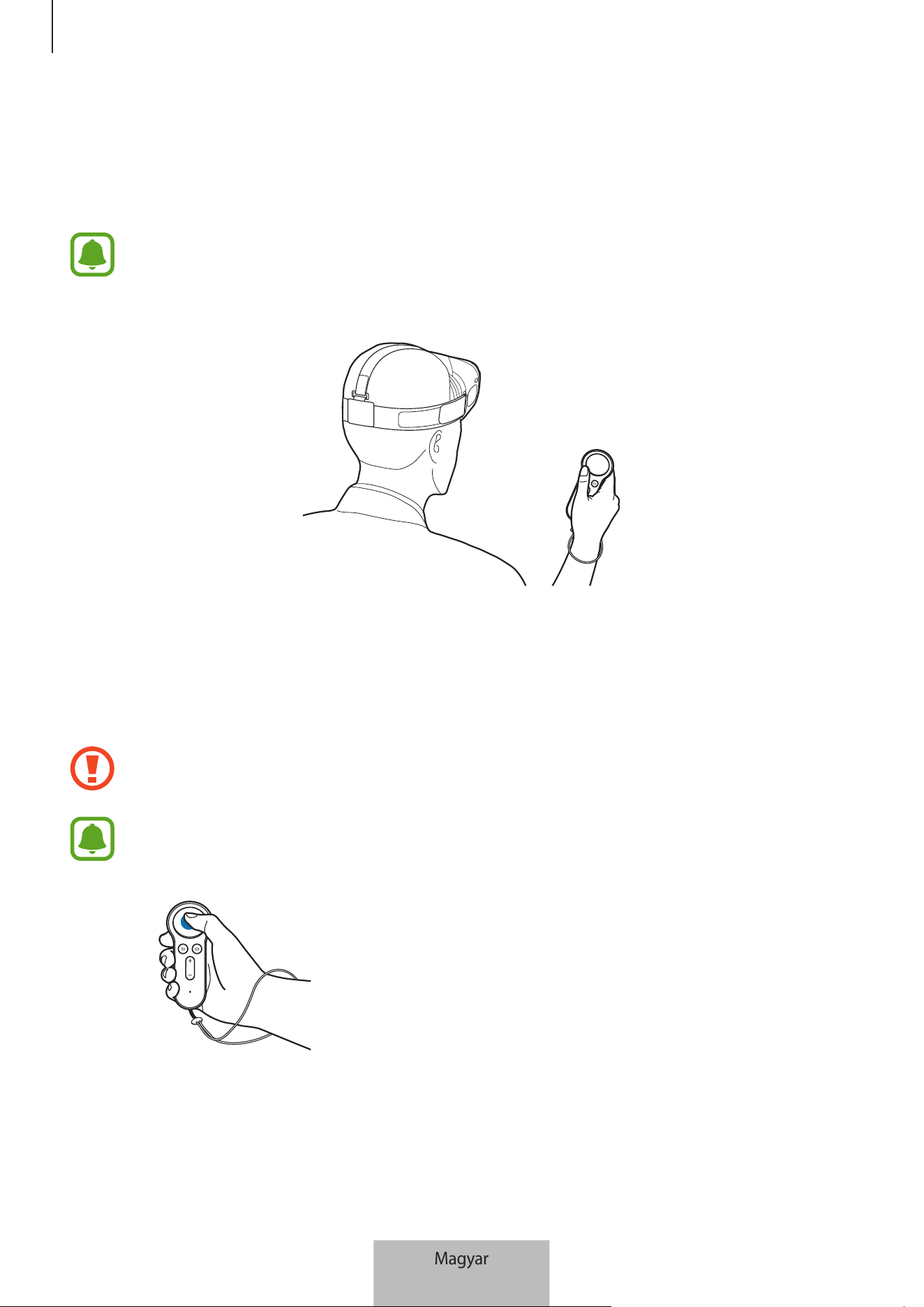
A vezérlő használata
10
A vezérlő használata
Csatlakoztassa a vezérlőt és a mobilkészüléket, rögzítse a mobilkészüléket a Gear VR-hoz, majd
helyezze a fejére a Gear VR-t. Vezérelje a Gear VR-t a vezérlő gombjaival és touchpadjével.
•
A vezérlő nem rendelkezik be- és kikapcsoló funkcióval. Ha nem használja a vezérlőt egy
bizonyos ideig, vagy ha a Gear VR-t leveszi a fejéről, a vezérlő alvó módba lép.
•
A Gear VR külön vásárolható meg.
A Gear VR használata a vezérlővel
A Gear VR-t a csuklója tetszőleges irányú mozgatásával vezérelheti, elemek kiválasztásához használja
a touchpadet.
A vezérlő touchpadjének sérülése elkerülése érdekében ne érintse meg éles tárggyal.
•
A vezérlőt a használathoz csatlakoztassa a mobilkészülékhez.
•
A vezérlőn használható műveletek alkalmazástól függően eltérőek lehetnek.
Megnyomás
•
Elem kiválasztása.
•
Az elérhető funkciók megjelenítése videolejátszás során.
Magyar
10
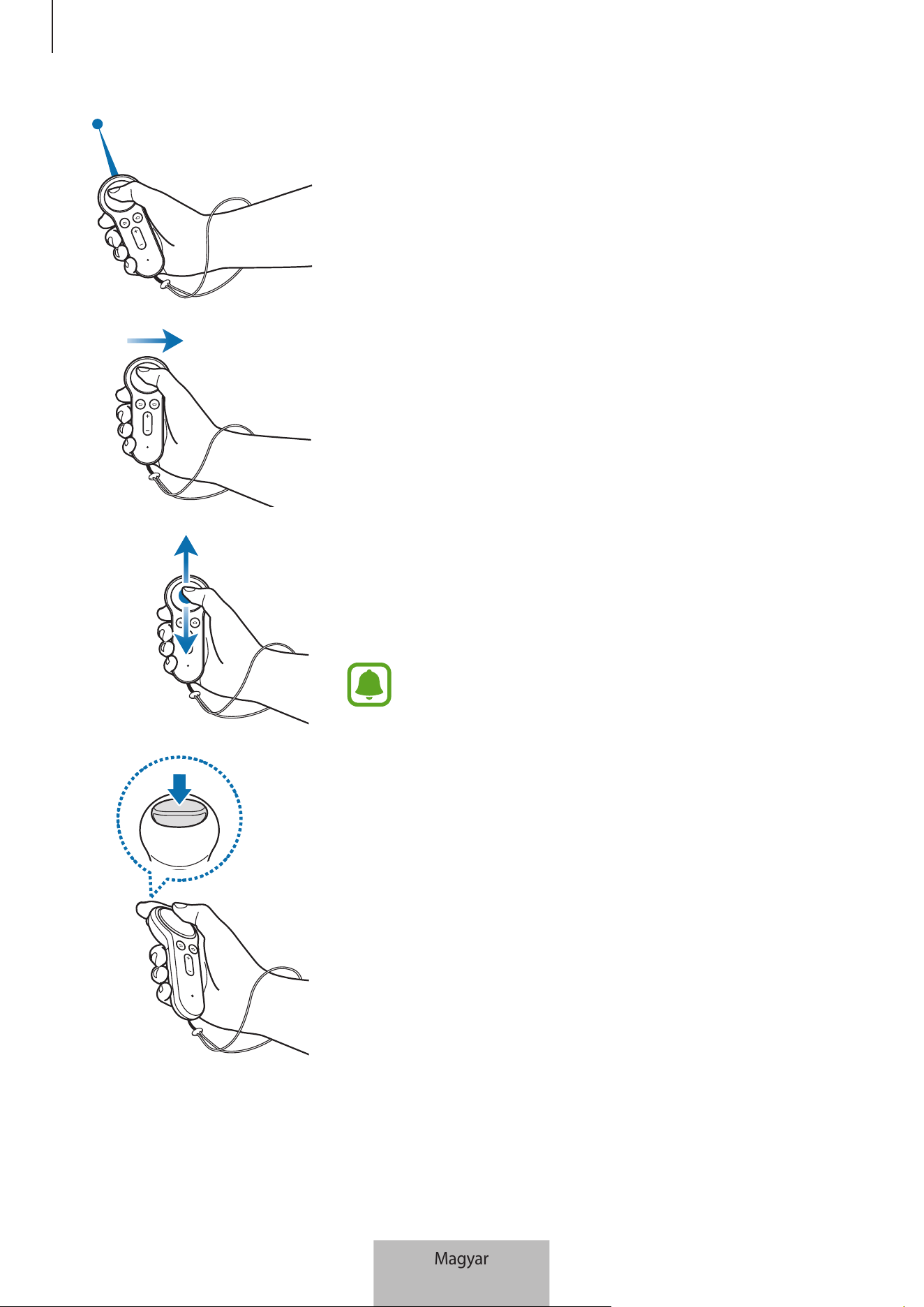
A vezérlő használata
11
Mozgás
•
A csuklóját mozgatva mozgassa a mutatót balra, jobbra,
felfelé vagy lefelé a képernyőn.
Jobbra vagy balra simítás
•
Ugrás a következő vagy az előző elemre.
•
Görgetés a listában jobbra vagy balra.
•
Bejövő hívás elutasítása.
Simítás fölfelé vagy lefelé
•
Görgetés felfelé vagy lefelé weboldalon vagy listában.
•
Kép megtekintése közben a képméret növelése vagy
csökkentése.
Előfordulhat, hogy egyes alkalmazások nem teszik
lehetővé a simítás művelet használatát.
A kioldógomb használata
•
Megnyomásával elemet választhat ki, illetve bizonyos
játékokban lövés gombként használhatja. Az elvégzett
művelet az elindított alkalmazástól függően eltérő lehet.
Magyar
11
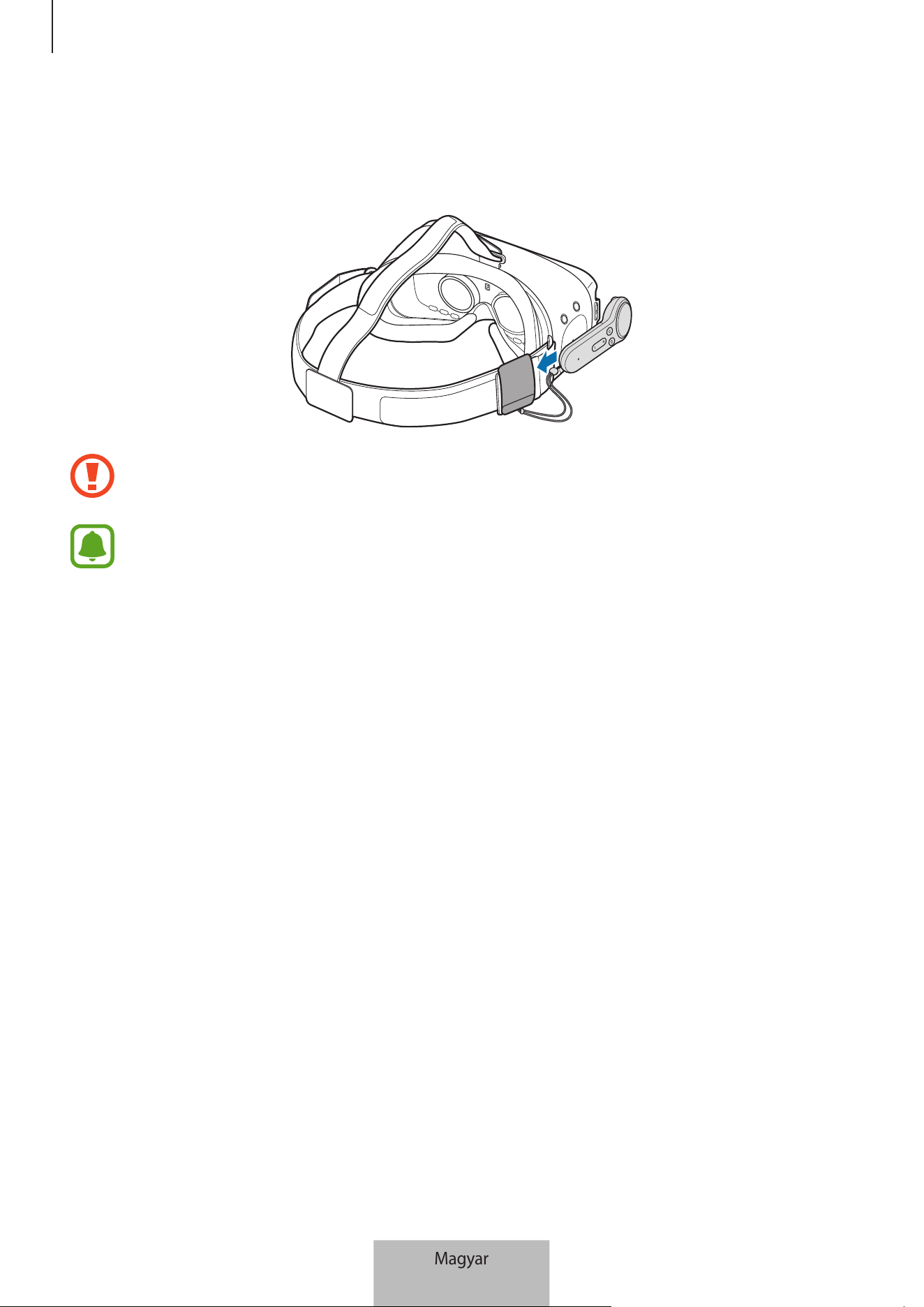
A vezérlő használata
12
A vezérlő tárolása
Rögzítse a vezérlő tartóját a Gear VR-hoz, és ebbe belehelyezve tartsa a vezérlőt használaton kívül.
Megfelelően helyezze bele a vezérlőt a tartójába. Ha nincs biztonságosan belehelyezve, a
vezérlő kieshet a tartóból és megsérülhet.
Ha hosszabb ideig nem használja a vezérlőt, eltávolított elemekkel tárolja.
Magyar
12

13
Függelék
Hibakeresés
Mielőtt Samsung-márkaszervizhez fordulna, próbálja meg a következő megoldásokat.
A vezérlő nem használható
Ha az elemek teljesen lemerültek, a vezérlő nem használható. Cserélje ki az elemeket.
A vezérlő lefagy
Tartsa hosszan lenyomva a Kezdőlap gombot Bluetooth-párosítási módba lépéshez. Amikor a vezérlő
Bluetooth-párosítási módba lép, csatlakoztassa újra a készülékeket.
Ha a probléma nem oldódott meg, vegye fel a kapcsolatot a Samsung szervizközponttal.
Egy másik Bluetooth-készülék nem találja a vezérlőt
•
Győződjön meg róla, hogy a vezérlő Bluetooth-párosítási módban van.
•
Győződjön meg róla, hogy a vezérlő és a másik Bluetooth-készülék a Bluetooth-kapcsolat
maximális távolságán belül vannak egymástól.
Ha a probléma nem oldódott meg, vegye fel a kapcsolatot a Samsung szervizközponttal.
A vezérlő nem tud csatlakozni másik Bluetooth-készülékhez
•
Győződjön meg róla, hogy a vezérlő és a másik Bluetooth-készülék a Bluetooth-kapcsolat
maximális távolságán belül vannak egymástól.
•
Válasszon le minden más párosított készüléket arról a készülékről, amelyhez csatlakozni kíván,
majd csatlakozzon újra.
Magyar
13

Függelék
14
A mutató véletlenszerűen mozog a képernyőn a vezérlő használatakor
Ha számítógépek, monitorok, tévék vagy kábeleket tartalmazó falak közelében használja a vezérlőt,
előfordulhat, hogy a mágneses energia következtében a mutató véletlenszerűen mozog. Ha ez
történik, változtasson tartózkodási helyet, és úgy próbálja használni a vezérlőt.
A Bluetooth-kapcsolat gyakran megszakad
•
Ha zavaró tárgyak vannak a készülékek között a működési távolság csökkenhet.
•
Győződjön meg róla, hogy a vezérlő és a másik Bluetooth-készülék a Bluetooth-kapcsolat
maximális távolságán belül vannak egymástól.
•
Amikor a vezérlőt más Bluetooth-eszközökkel együtt használja, a kapcsolatra hatással lehetnek
az elektromágneses hullámok. Használja a vezérlőt olyan környezetben, ahol kevesebb vezeték
nélküli eszköz működik.
A vezérlő nem a kézikönyv leírásának megfelelően működik
Az elérhető műveletek a kapcsolódó eszköztől függően eltérhetnek.
Magyar
14

Szerzői jog
Copyright © 2017 Samsung Electronics
Ezt az útmutatót nemzetközi szerzői jogi törvények védik.
A Samsung Electronics előzetes írásbeli engedélye nélkül a használati útmutató egyetlen része sem
reprodukálható, terjeszthető, fordítható le vagy küldhető el semmilyen formában és semmilyen
elektronikus vagy mechanikus eszközzel, beleértve a fénymásolást, a hangfelvételt, a különféle
adattároló eszközökön való tárolást és az azokról történő lekérést.
Védjegyek
•
A SAMSUNG név és a SAMSUNG embléma a Samsung Electronics bejegyzett védjegye.
•
A Bluetooth
®
a Bluetooth SIG, Inc. világszerte bejegyzett védjegye.
•
Az összes többi védjegy és szerzői jog a megfelelő tulajdonosok tulajdona.
Magyar
15
1
Wprowadzenie
Przeczytaj najpierw
Aby bezpiecznie i prawidłowo korzystać z tego urządzenia, należy uważnie przeczytać tę instrukcję.
•
Ilustracje użyte w niniejszej instrukcji mogą się różnić od rzeczywistego produktu. Treść może
ulec zmianie bez powiadomienia.
•
Przed użyciem kontrolera należy się upewnić, że jest on zgodny zurządzeniem.
•
Aby wyświetlić licencję open source dla kontrolera, przejdź do strony opensource.samsung.com.
Ikony pomocnicze
Ostrzeżenie: sytuacje, które mogą doprowadzić do obrażeń ciała użytkownika lub innych
osób.
Przestroga: sytuacje, które mogą doprowadzić do uszkodzeń urządzenia lub innego sprzętu.
Uwaga: uwagi, wskazówki użycia lub dodatkowe informacje.
Polski
1
Wprowadzenie
2
Informacje o kontrolerze Gear VR
Możesz podłączyć kontroler do urządzenia mobilnego połączonego z urządzeniem Gear VR za
pomocą funkcji Bluetooth. Steruj różnymi funkcjami urządzenia Gear VR przy użyciu klawiszy
kontrolera i panelu dotykowego.
Zawartość opakowania
Należy sprawdzić, czy pudełko z produktem zawiera następujące elementy:
•
Kontroler
•
Instrukcja obsługi
•
Pasek na nadgarstek
•
Uchwyt kontrolera
•
Dwie baterie AAA
•
Elementy dostarczane wraz z urządzeniem i wszelkie dostępne akcesoria mogą się różnić
w zależności od kraju lub operatora sieci.
•
Dostarczane elementy są przeznaczone do użytku wyłącznie ztym urządzeniem inie są
zgodne zinnymi urządzeniami.
•
Wygląd idane techniczne urządzenia mogą ulec zmianie bez uprzedniego
powiadomienia.
•
Można kupić dodatkowe akcesoria od lokalnego sprzedawcy firmy Samsung. Przed
zakupem upewnij się, że są zgodne zdanym urządzeniem.
•
Używaj wyłącznie akcesoriów dopuszczonych do użytku przez firmę Samsung.
Korzystanie z niezatwierdzonych akcesoriów może spowodować nieprawidłowe działanie
i uszkodzenia nieobjęte gwarancją.
•
Dostępność wszystkich akcesoriów może się zmienić, co zależy całkowicie od firm je
produkujących. Więcej informacji odostępnych akcesoriach można znaleźć wwitrynie
firmy Samsung.
Polski
2
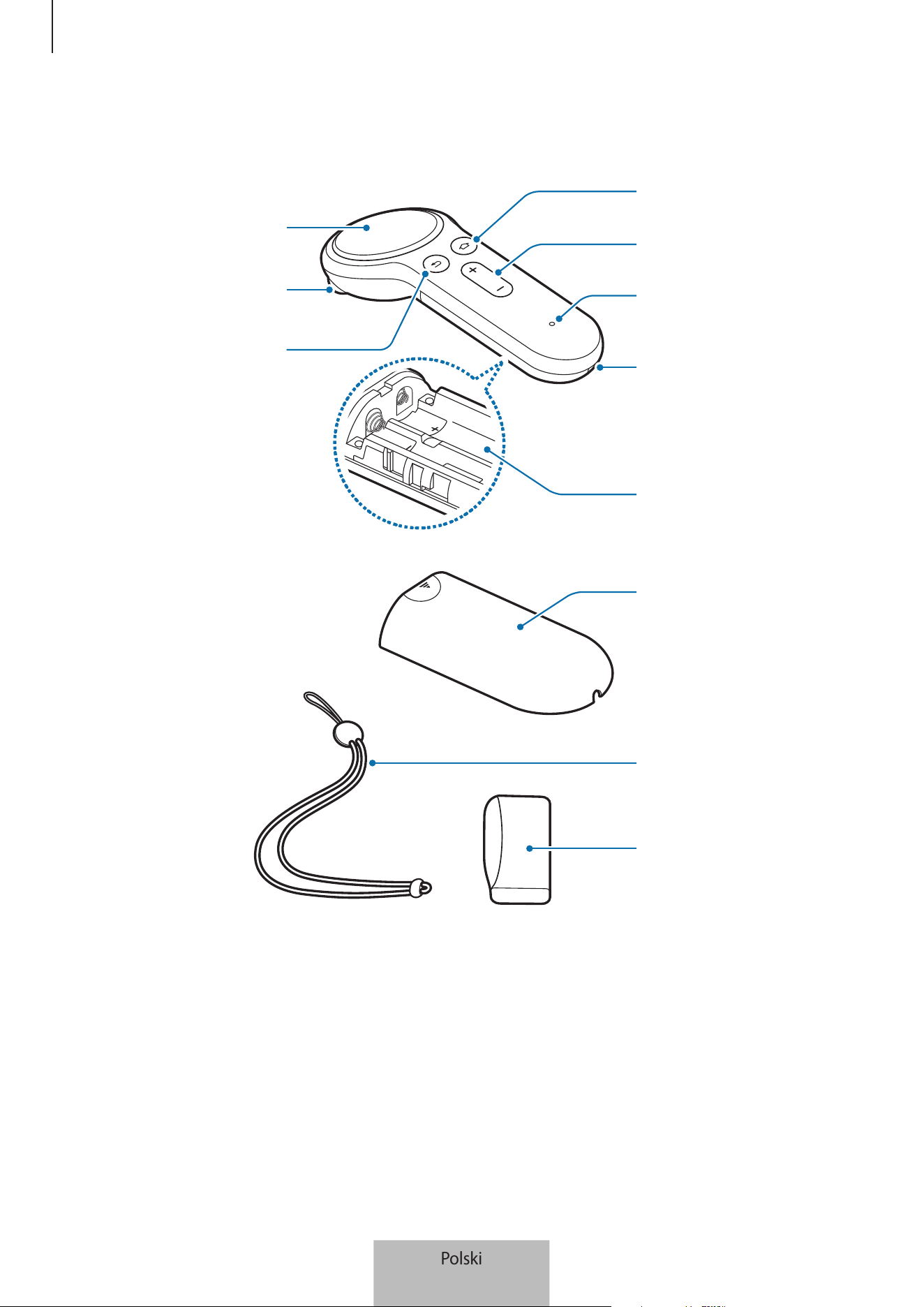
Wprowadzenie
3
Wygląd urządzenia
Komora baterii
Otwór
mocowania
paska na
nadgarstek
Lampka
wskaźnika
Klawisz głośności
Klawisz Strona
główna
Klawisz Wstecz
Spust
Panel dotykowy
Uchwyt
kontrolera
Pasek na
nadgarstek
Pokrywka baterii
Polski
3
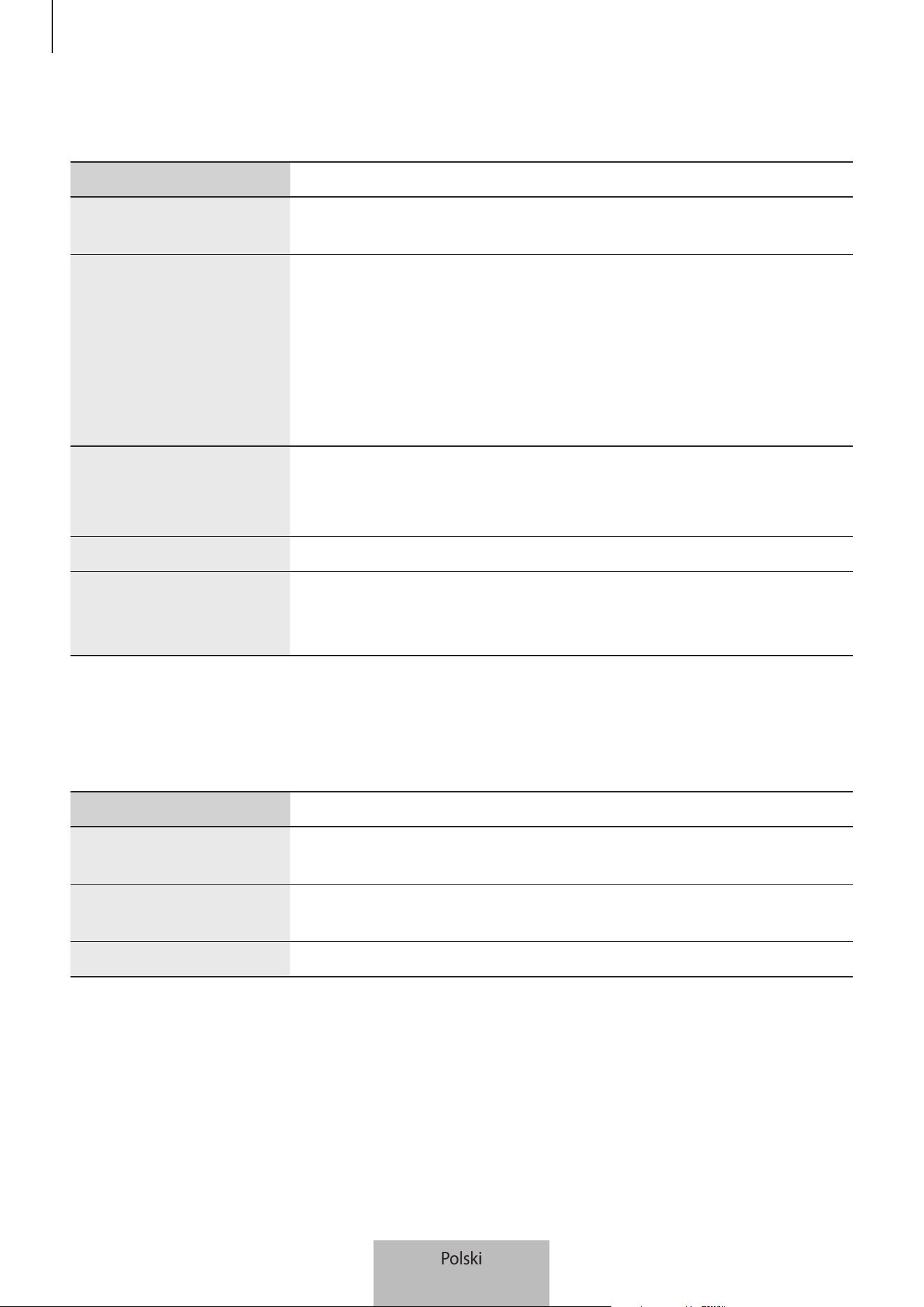
Wprowadzenie
4
Przyciski
Nazwa Funkcja
Panel dotykowy
•
Naciśnij, aby wybrać element. Możesz przejść do kolejnego lub
poprzedniego elementu, przesuwając palcem w lewo lub prawo.
Klawisz Strona główna
Kiedy kontroler nie jest podłączony do urządzenia Gear VR:
•
Naciśnij i przytrzymaj, aby uaktywnić tryb parowania Bluetooth.
Kiedy kontroler jest podłączony do urządzenia Gear VR:
•
Naciśnij, aby powrócić do ekranu domowego Gear VR Oculus.
•
Naciśnij i przytrzymaj, żeby zmienić kierunek wskaźnika, kiedy nie
znajduje się na środku.
Klawisz Wstecz
•
Naciśnij, aby powrócić do poprzedniego ekranu Gear VR.
•
Naciśnij i przytrzymaj, żeby otworzyć menu Universal Gear VR.
Możesz wyświetlić status i skonfigurować ustawienia Gear VR.
Klawisz głośności
•
Naciśnij, aby dostosować głośność Gear VR.
Wyzwalacz
•
Naciśnij, żeby wybrać element lub użyć go jako wyzwalacza
podczas niektórych gier. Jego funkcja może zależeć od
uruchomionych aplikacji.
Lampka wskaźnika
Lampka wskaźnika służy do informowania o stanie kontrolera.
Kolor Stan
Miga na czerwono,
zielono i niebiesko
•
Kontroler znajduje się w trybie parowania Bluetooth.
Miga na niebiesko trzy
razy
•
Nawiązano połączenie Bluetooth.
Miga raz na niebiesko
•
Stan wstrzymania jest wyłączony.
Polski
4
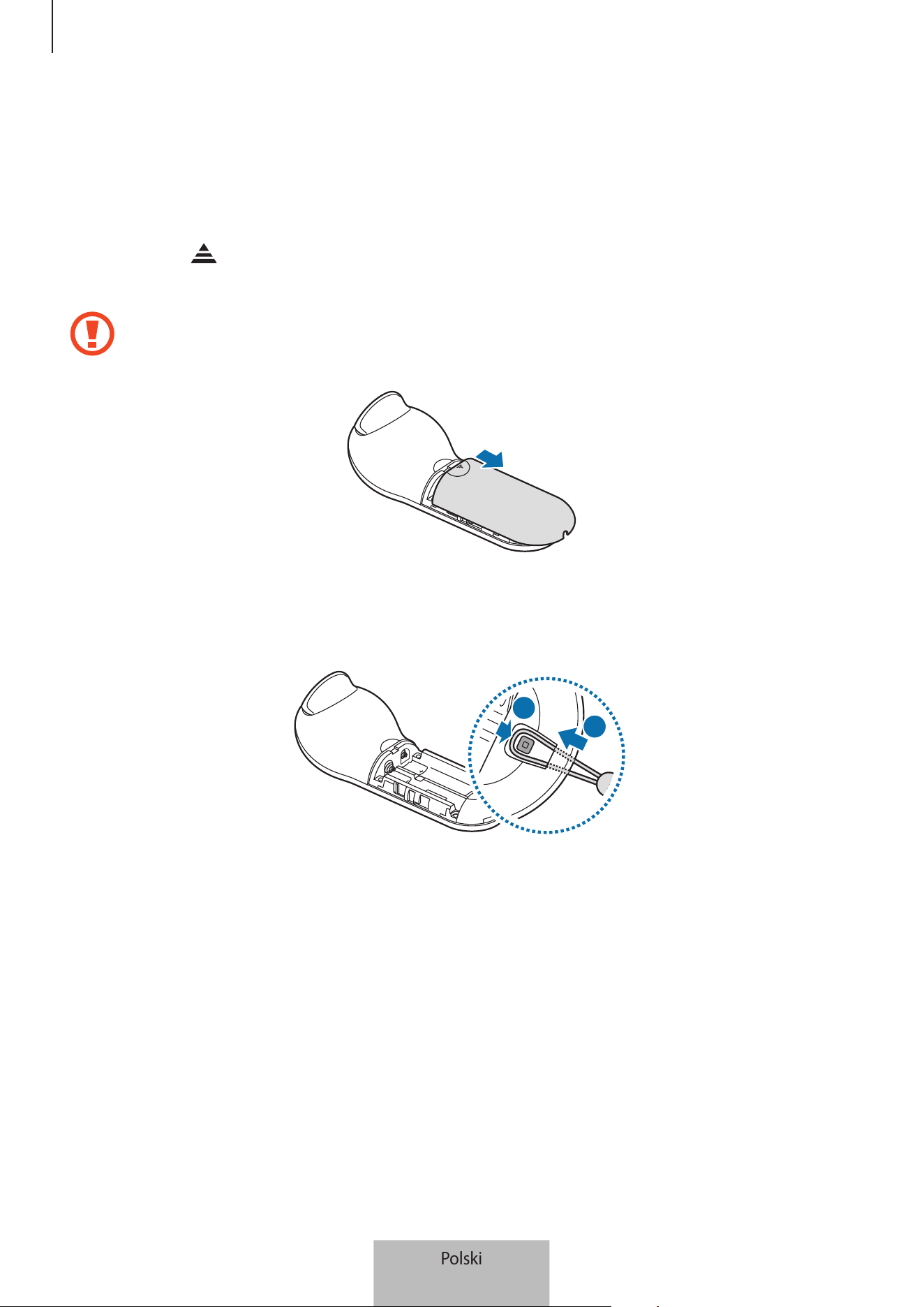
Wprowadzenie
5
Podłączanie paska na nadgarstek.
Kiedy podłączysz pasek na nadgarstek do kontrolera, możesz bezpiecznie korzystać z tego
urządzenia bez obaw co do jego upuszczenia.
1
Naciskając na tylnej części kontrolera, przesuń pokrywę baterii w kierunku górnego
wierzchołka trójkąta, aby ją otworzyć.
Nie wolno nadmiernie wyginać ani skręcać pokrywy baterii. Może to spowodować
uszkodzenie pokrywy baterii.
2
Umieść pętlę paska na nadgarstek w otworze jego mocowania i zabezpiecz ją, mocując ją do
haczyka.
2
1
Polski
5
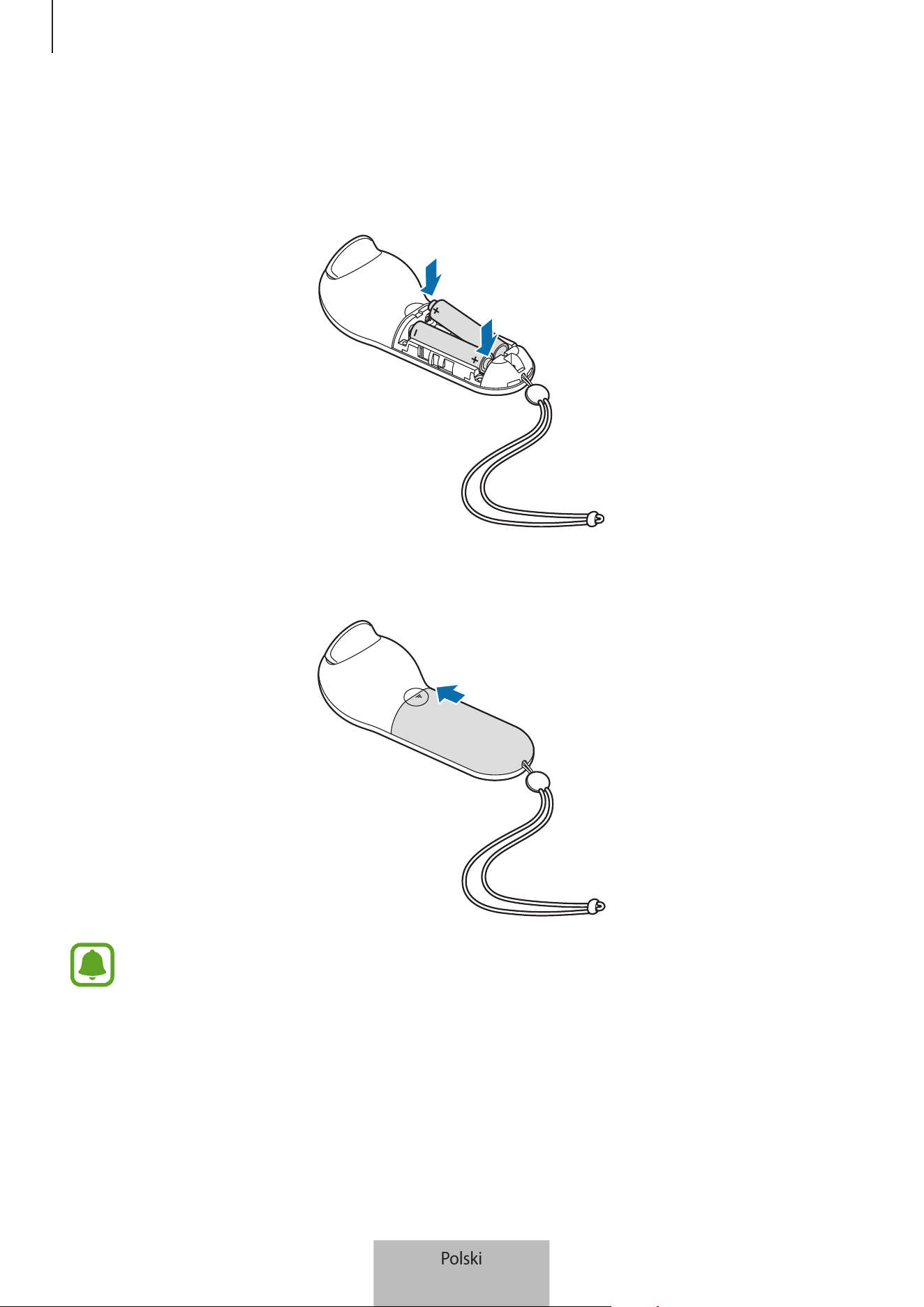
Wprowadzenie
6
Instalowanie baterii
1
Włóż baterie, odpowiednio dopasowując styki dodatnie i ujemne do symboli + i - na kontrolerze.
2
Umieść pokrywę baterii na kontrolerze i przesuń ją do tyłu, do momentu zatrzaśnięcia.
•
Jeśli w trakcie używania kontrolera lampa wskaźnika zamiga na czerwono, wymień
baterie.
•
Nie ładuj ponownie dołączonych baterii (baterii AAA).
Polski
6

7
Korzystanie z kontrolera
Łączenie z urządzeniem przenośnym
Uwagi dotyczące posługiwania się interfejsem Bluetooth
Bluetooth to standard łączności bezprzewodowej, który umożliwia nawiązywanie połączeń o
krótkim zasięgu pomiędzy różnymi urządzeniami za pośrednictwem częstotliwości 2,4 GHz. Dzięki
tej technologii można ustanowić połączenie i wymieniać dane między różnymi urządzeniami
Bluetooth, takimi jak urządzenia przenośne, komputery, drukarki oraz inne urządzenia cyfrowe bez
konieczności podłączania kabli.
•
W celu uniknięcia problemów podczas podłączania kontrolera do innego urządzenia oba
urządzenia należy umieścić blisko siebie.
•
Upewnij się, że odległość między kontrolerem a innym urządzeniem Bluetooth nie przekracza
maksymalnego zasięgu Bluetooth. Odległość ta może być inna w zależności od środowiska, w
którym używane są urządzenia.
•
Upewnij się, że między kontrolerem a podłączonym urządzeniem nie ma żadnych przeszkód,
włącznie z ludźmi, ścianami, narożnikami lub płotami.
•
Nie należy dotykać anteny Bluetooth w podłączonym urządzeniu.
•
Bluetooth korzysta z tej samej częstotliwości co pewne produkty przemysłowe, naukowe,
medyczne i niskonapięciowe, w związku z czym używanie tych produktów w pobliżu
powodować zakłócenia w połączeniu.
•
Niektóre urządzenia, zwłaszcza te nieprzetestowane lub niezatwierdzone przez Bluetooth SIG,
mogą nie współpracować z kontrolerem.
•
Funkcji Bluetooth nie wolno używać do celów sprzecznych z prawem (np. wykonywania
pirackich kopii plików lub nielegalnego podsłuchiwania komunikacji w celach komercyjnych).
Polski
7
Korzystanie z kontrolera
8
Podłączanie kontrolera do aplikacji Gear VR (Oculus)
Aby sterować urządzeniem Gear VR za pomocą kontrolera, podłącz kontroler do urządzenia
przenośnego połączonego z urządzeniem Gear VR.
Zainstaluj aplikację Gear VR (Oculus) na urządzeniu przenośnym w celu połączenia go z
kontrolerem. Połącz urządzenie przenośne z urządzeniem Gear VR i wyjmij urządzenie
przenośne po usłyszeniu komunikatu głosowego informującego o konieczności odłączenia
urządzenia przenośnego. Na urządzeniu przenośnym zostanie wyświetlony ekran instalacji
aplikacji Gear VR (Oculus).
1
Kontroler Naciśnij i przytrzymaj klawisz Strona główna, aby wejść w tryb parowania Bluetooth.
Lampka wskaźnika będzie migać na czerwono, zielono i niebiesko.
2
Urządzenie mobilne W aplikacji Gear VR (Oculus) dotknij
Więcej
→
Controllers
, aby
podłączyć kontroler.
Lampka wskaźnika zamiga na niebiesko trzy razy.
3
Wybierz dłoń, której będziesz używać do obsługi kontrolera.
4
Połącz urządzenie przenośne z urządzeniem Gear VR i steruj urządzeniem Gear VR za pomocą
klawiszy i panelu dotykowego kontrolera.
Sposób podłączenia kontrolera można zmienić w zależności od usługi Oculus.
Podłączanie kontrolera za pomocą funkcji Bluetooth
Kontroler można połączyć za pomocą funkcji Bluetooth wyłącznie z urządzeniami
przenośnymi z systemem Android 6.0 lub nowszym. Jeśli nie możesz podłączyć kontrolera
za pomocą funkcji Bluetooth, podłącz go przy pomocy aplikacji Gear VR (Oculus).
1
Kontroler Naciśnij i przytrzymaj klawisz Strona główna kontrolera, aby wejść w tryb parowania
Bluetooth.
Lampka wskaźnika będzie migać na czerwono, zielono i niebiesko.
2
Urządzenie przenośne Uaktywnij łączność Bluetooth iwyszukaj urządzenia Bluetooth.
Więcej informacji można znaleźć w instrukcji obsługi urządzenia przenośnego.
Polski
8
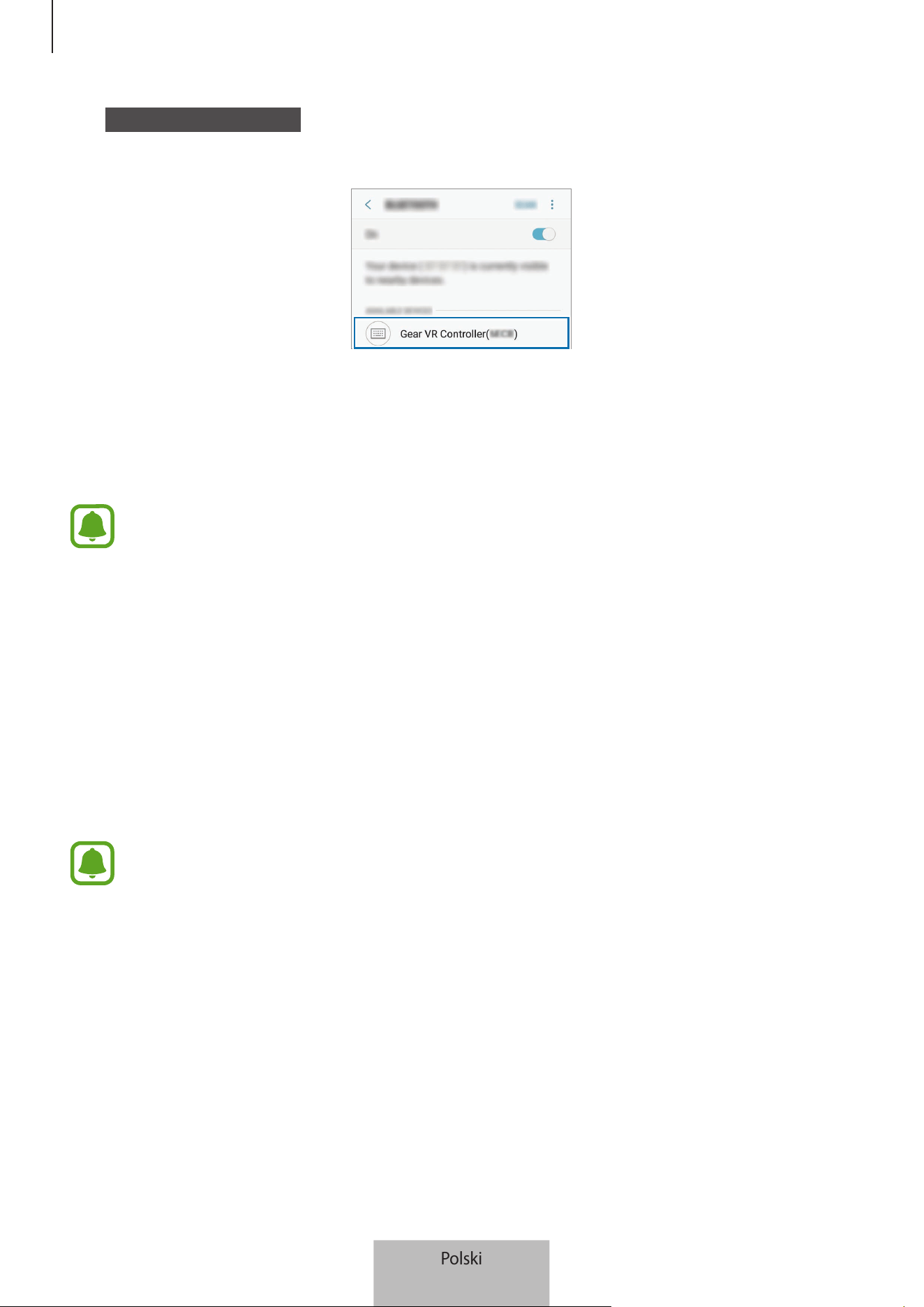
Korzystanie z kontrolera
9
3
Urządzenie przenośne Aby zakończyć parowanie Bluetooth, dotknij
Gear VR
Controller(0000)
na liście dostępnych urządzeń.
Lampka wskaźnika zamiga na niebiesko trzy razy.
4
Połącz urządzenie przenośne z urządzeniem Gear VR i umieść je na głowie.
Steruj urządzeniem Gear VR przy użyciu klawiszy kontrolera i panelu dotykowego.
•
Kod PIN do kontrolera to czterocyfrowy numer w nawiasie wyświetlany na ekranie
ustawień Bluetooth urządzenia przenośnego. Numer różni się w zależności od kontrolera.
•
Jeśli połączenie Bluetooth nie powiedzie się lub nie można zlokalizować kontrolera
za pomocą urządzenia przenośnego, usuń informacje o urządzeniu z listy urządzenia
przenośnego. Następnie należy ponownie spróbować nawiązać połączenie.
Odłączanie lub ponowne podłączanie urządzeń
Kiedy zdejmiesz z głowy urządzenie Gear VR lub zakończy się bieżące połączenie, kontroler wejdzie
w stan wstrzymania. Naciśnij spust, panel dotykowy lub dowolny klawisz kontrolera, żeby wyłączyć
stan wstrzymania i wejść ponownie w tryb parowania Bluetooth.
Kontroler zostanie automatycznie podłączony ponownie do poprzedniego urządzenia przenośnego.
•
Jeśli kontroler i urządzenie przenośne nie znajdują się w odległości umożliwiającej
połączenie Bluetooth, kontroler zostanie rozłączony.
•
Jeśli funkcja Bluetooth zostanie wyłączona w urządzeniu przenośnym lub baterie zostaną
wyjęte z kontrolera, zostanie on rozłączony.
•
Jeśli połączenie Bluetooth zostanie zerwane z powodu problemu z połączonym
urządzeniem przenośnym, wejdź w menu Bluetooth na urządzeniu przenośnym w celu
ponownego sparowania urządzeń.
•
Jeśli kontroler nie funkcjonuje prawidłowo, oddaj go wraz z urządzeniem Gear VR do
naprawy wcentrum serwisowym firmy Samsung.
Polski
9
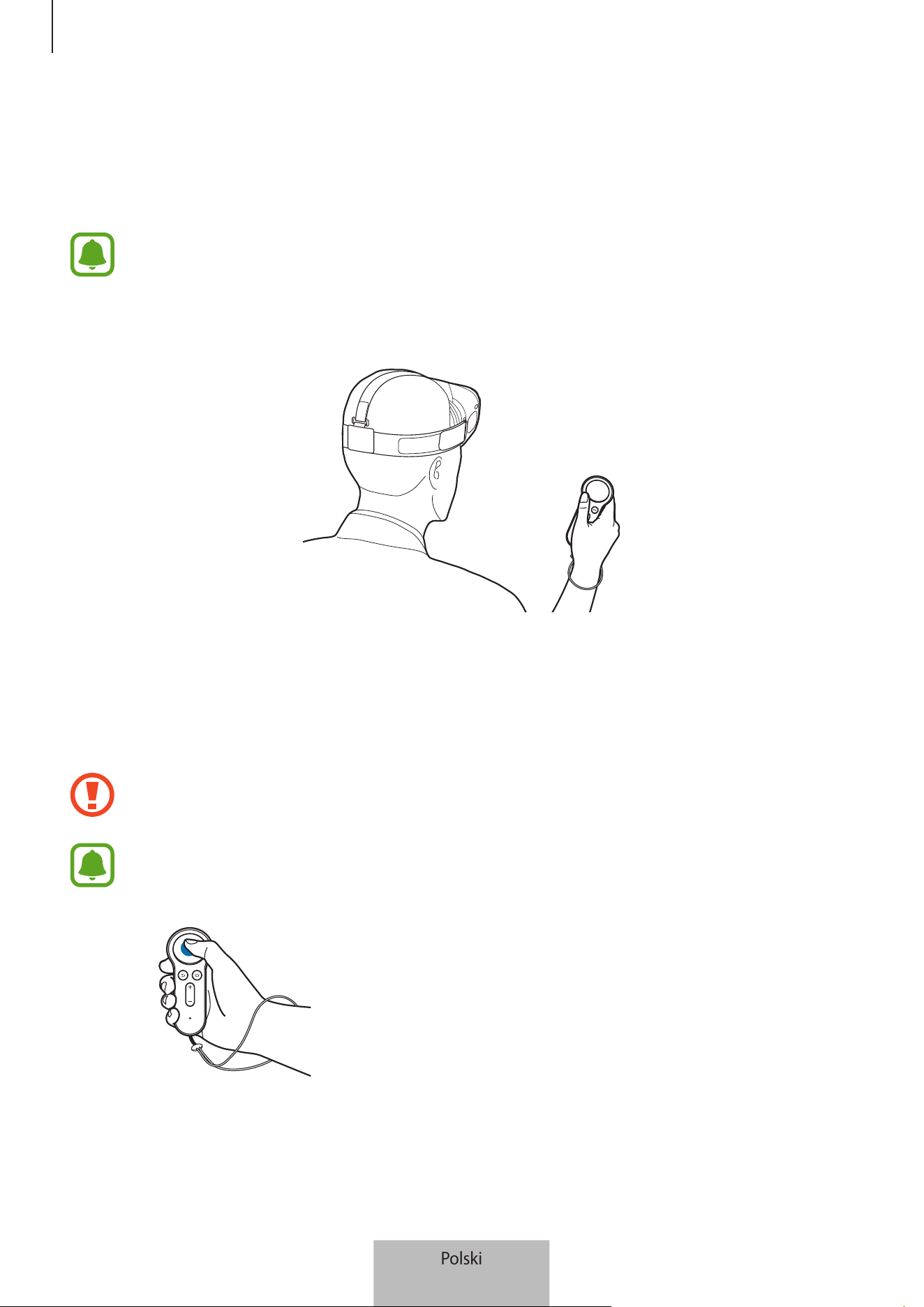
Korzystanie z kontrolera
10
Korzystanie z kontrolera
Podłącz kontroler do urządzenia mobilnego, przyczep je do urządzenia Gear VR, a następne umieść
je na głowie. Steruj urządzeniem Gear VR przy użyciu klawiszy kontrolera i panelu dotykowego.
•
Kontroler nie ma funkcji włączania i wyłączania. Jeśli kontroler nie będzie
wykorzystywany przez określony okres czasu lub jeśli zdejmiesz z głowy urządzenie Gear
VR, wejdzie ono w stan wstrzymania.
•
Urządzenia Gear VR są sprzedawane oddzielnie.
Kontrolowanie urządzenia Gear VR przy użyciu kontrolera
Kontroluj urządzenie Gear VR poprzez poruszanie nadgarstkiem w dowolnym kierunku, żeby
przesunąć wskaźnik na ekranie urządzenia i na panelu dotykowym wybieraj elementy.
W celu uniknięcia uszkodzeń panelu dotykowego kontrolera nie dotykaj go żadnymi
ostrymi przedmiotami.
•
Aby użyć kontrolera, sparuj go z urządzeniem przenośnym.
•
Funkcje kontrolera mogą być różne w zależności od aplikacji.
Wciśnięcie
•
Wybierz element.
•
Podczas wyświetlania filmu wideo pokaż dostępne funkcje.
Polski
10
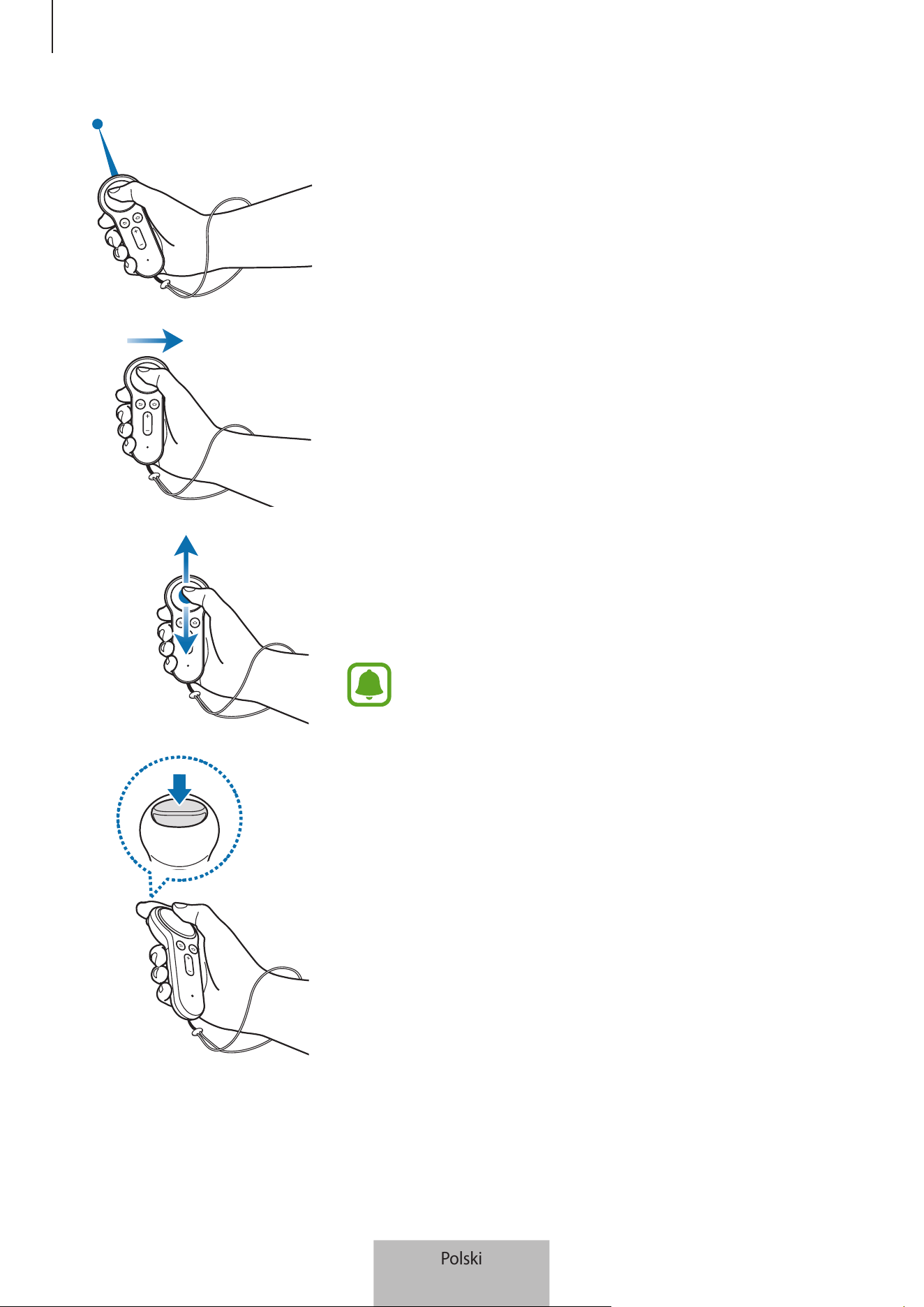
Korzystanie z kontrolera
11
Przesuwanie
•
Poruszaj nadgarstkiem, żeby przesunąć wskaźnik w lewo, w
prawo, do góry i w dół na ekranie.
Przesuwanie palcem w lewą lub prawą stronę
•
Przejdź do kolejnego lub poprzedniego elementu.
•
Przewijaj listę w prawo lub lewo.
•
Odrzuć połączenie przychodzące.
Przeciągnij w kierunku górnym lub dolnym
•
Przewijaj stronę internetową lub listę w górę lub dół.
•
Podczas wyświetlania obrazu powiększ lub pomniejsz jego
rozmiar.
W niektórych aplikacjach funkcja przesuwania może nie
być dostępna.
Korzystanie z wyzwalacza
•
Naciśnij, żeby wybrać element lub użyć go jako wyzwalacza
podczas niektórych gier. Jego funkcja może zależeć od
uruchomionych aplikacji.
Polski
11
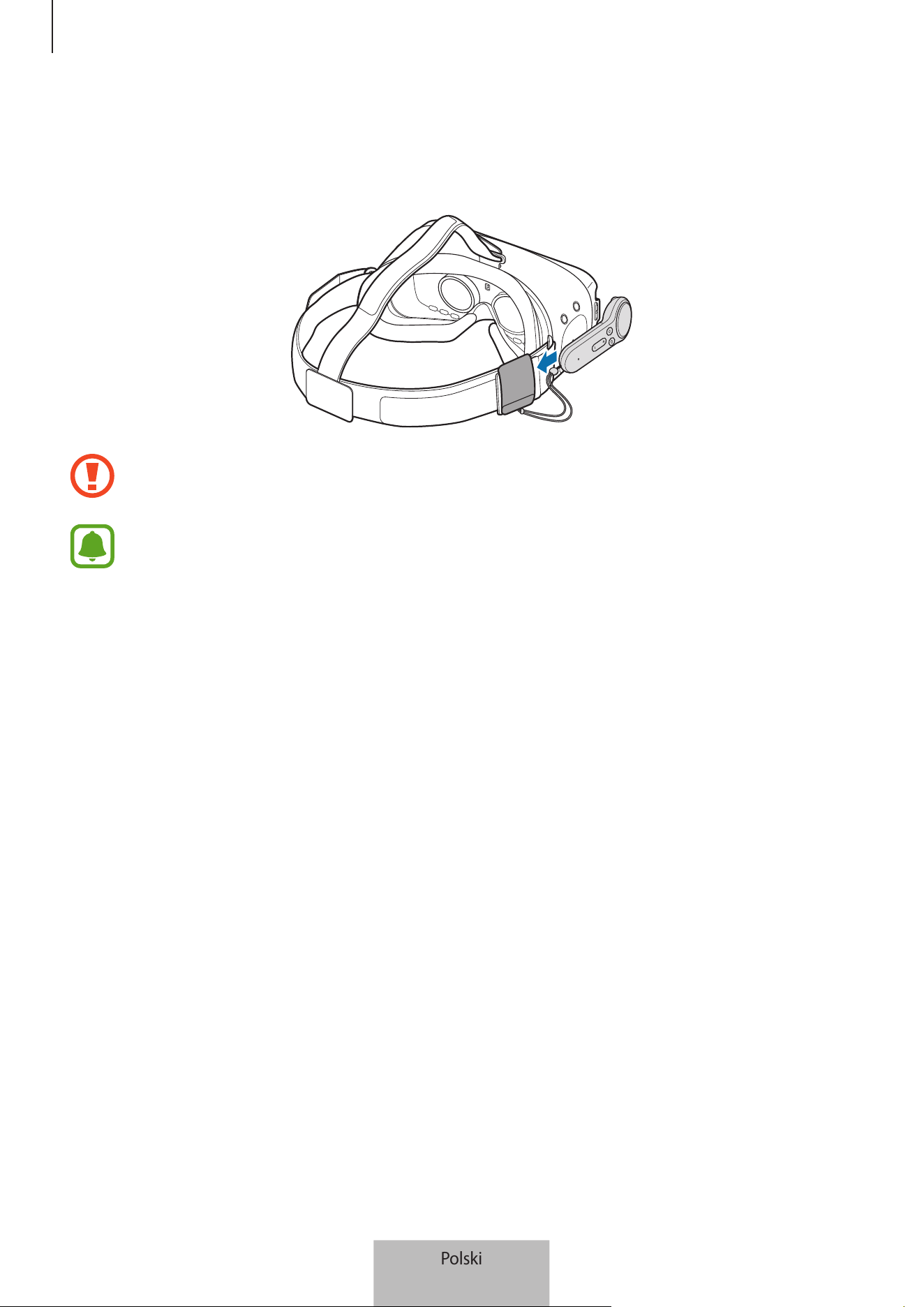
Korzystanie z kontrolera
12
Przechowywanie kontrolera
Dołącz uchwyt kontrolera do urządzenia Gear VR i umieść w nim kontroler na czas przechowywania.
Umieść właściwie kontroler w jego uchwycie. W przypadku niewłaściwego zamocowania
kontroler może przypadkowo wypaść z uchwytu na kontroler i ulec zniszczeniu.
Jeśli nie korzystasz z kontrolera przez dłuższy okres czasu, przechowuj go bez baterii.
Polski
12

13
Załącznik
Rozwiązywanie problemów
Przed skontaktowaniem się zcentrum serwisowym firmy Samsung wypróbuj poniższe rozwiązania.
Nie można korzystać z kontrolera
Z kontrolera nie można korzystać, gdy baterie są zupełnie rozładowane. Wymień baterie.
Kontroler zawiesza się
Naciśnij i przytrzymaj klawisz ekranu głównego, aby wejść w tryb parowania Bluetooth. Kiedy
kontroler wchodzi w tryb parowania Bluetooth, ponownie podłącz urządzenia.
Jeśli problem wciąż nie został rozwiązany, skontaktuj się z centrum serwisowym firmy Samsung.
Inne urządzenie Bluetooth nie może zlokalizować kontrolera
•
Upewnij się, że kontroler pracuje w trybie parowania Bluetooth.
•
Upewnij się, że odległość między kontrolerem a innym urządzeniem Bluetooth nie przekracza
maksymalnego zasięgu Bluetooth.
Jeśli problem wciąż nie został rozwiązany, skontaktuj się z centrum serwisowym firmy Samsung.
Kontroler nie łączy się z innym urządzeniem Bluetooth
•
Upewnij się, że odległość między kontrolerem a innym urządzeniem Bluetooth nie przekracza
maksymalnego zasięgu Bluetooth.
•
Na urządzeniu, z którym chcesz połączyć się, odłącz wszystkie sparowane urządzenia i spróbuj
ponownie nawiązać połączenie.
Polski
13
Załącznik
14
Wskaźnik porusza się przypadkowo na ekranie, kiedy korzystam z
kontrolera
Może się tak dziać z powodu pola magnetycznego podczas korzystania z kontrolera w pobliżu
komputerów, monitorów, odbiorników telefonicznych lub ścian, w których biegną kable. Jeśli tak się
stanie, zmień lokalizację i spróbuj skorzystać z kontrolera.
Połączenie Bluetooth jest często zrywane
•
Jeśli między urządzeniami znajdują się przeszkody, zasięg działania może być mniejszy.
•
Upewnij się, że odległość między kontrolerem a innym urządzeniem Bluetooth nie przekracza
maksymalnego zasięgu Bluetooth.
•
W przypadku używania kontrolera z innymi urządzeniami Bluetooth, połączenie może zostać
zakłócone przez fale elektromagnetyczne. Kontroler musi być używany w otoczeniu z niewielką
liczbą urządzeń bezprzewodowych.
Kontroler działa niezgodnie z opisem w instrukcji
Dostępne funkcje mogą się różnić w zależności od podłączonych urządzeń.
Polski
14

W zależności od kraju i operatora, karty SIM, urządzenie i akcesoria mogą wyglądać inaczej niż na
ilustracjach zamieszczonych w niniejszej instrukcji.
Prawa autorskie
Copyright © 2017 Samsung Electronics
Niniejsza instrukcja jest chroniona na mocy międzynarodowych praw autorskich.
Żadna część niniejszej instrukcji nie może być reprodukowana, dystrybuowana, tłumaczona ani
przesyłana w jakiejkolwiek formie ani za pomocą jakichkolwiek środków elektronicznych lub
mechanicznych, w tym kopiowana, nagrywana lub przechowywana w jakimkolwiek systemie
archiwizacyjnym bez uprzedniej pisemnej zgody firmy Samsung Electronics.
Znaki towarowe
•
SAMSUNG i logo SAMSUNG są zarejestrowanymi znakami towarowymi firmy Samsung
Electronics.
•
Bluetooth
®
jest zastrzeżonym na całym świecie znakiem towarowym Bluetooth SIG, Inc.
•
Wszystkie inne znaki towarowe i prawa autorskie należą do ich właścicieli.
Polski
15
1
Noțiuni de bază
Citiți mai întâi aceste informații
Vă rugăm să citiţi acest manual cu atenţie înainte de a utiliza dispozitivul pentru a asigura folosirea
corectă şi în siguranță a acestuia.
•
Imaginile pot diferi, ca aspect, faţă de produsul efectiv. Conţinutul poate fi modificat fără
notificare prealabilă.
•
Înainte de a folosi controlerul, verificați dacă este compatibil cu dispozitivul dvs.
•
Pentru a vedea licenţa open source pentru controler, vă rugăm să consultaţi
opensource.samsung.com.
Pictograme pentru instrucţiuni
Avertisment: Situaţii care pot cauza vătămări dvs. sau altor persoane
Atenţie: Situaţii care v-ar putea deteriora dispozitivul sau alte echipamente
Aviz: Note, sfaturi de utilizare şi informaţii suplimentare
Română
1
Noțiuni de bază
2
Despre controlerul Gear VR
Puteți conecta controlerul la un dispozitiv mobil conectat cu Gear VR prin Bluetooth. Controlați
caracteristicile diferite ale Gear VR folosind tastele şi suportul tactil ale controlerului.
Conţinut pachet
Verificaţi dacă în cutia produsului există următoarele articole:
•
Controler
•
Ghid de pornire rapidă
•
Curea
•
Suport controler
•
Două baterii AAA
•
Articolele furnizate împreună cu dispozitivul şi accesoriile disponibile pot varia în funcţie
de regiune sau de furnizorul de servicii.
•
Articolele furnizate sunt proiectate numai pentru acest dispozitiv şi pot să nu fie
compatibile cu alte dispozitive.
•
Aspectul şi specificaţiile se pot modifica fără notificare prealabilă.
•
Puteţi achiziţiona accesorii suplimentare de la distribuitorul Samsung local. Asiguraţi-vă
că acestea sunt compatibile cu dispozitivul înainte de achiziţionare.
•
Utilizaţi doar accesorii aprobate de Samsung. Utilizarea accesoriilor neaprobate poate
provoca probleme de performanţă şi funcţionări defectuoase care nu sunt acoperite de
garanţie.
•
Disponibilitatea tuturor accesoriilor este supusă modificării în funcție de companiile
producătoare. Pentru mai multe informaţii despre accesoriile disponibile, consultaţi site-
ul web Samsung.
Română
2
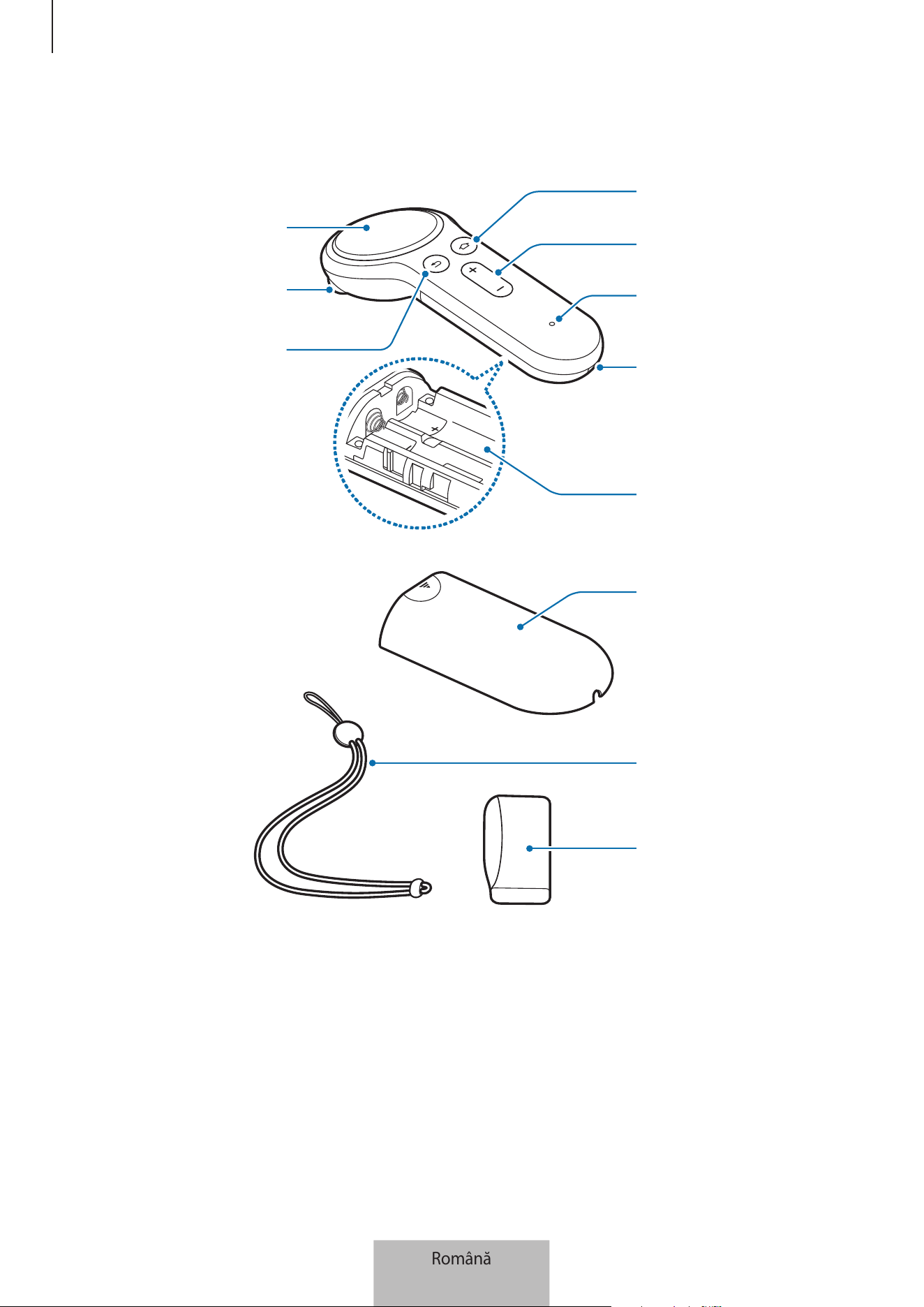
Noțiuni de bază
3
Aspectul dispozitivului
Compartiment
baterie
Locaș de montare
a curelei
Indicator luminos
Tastă Volum
Tastă Acasă
Tastă Înapoi
Declanșator
Suport tactil
Suport controler
Curea
Capac baterie
Română
3
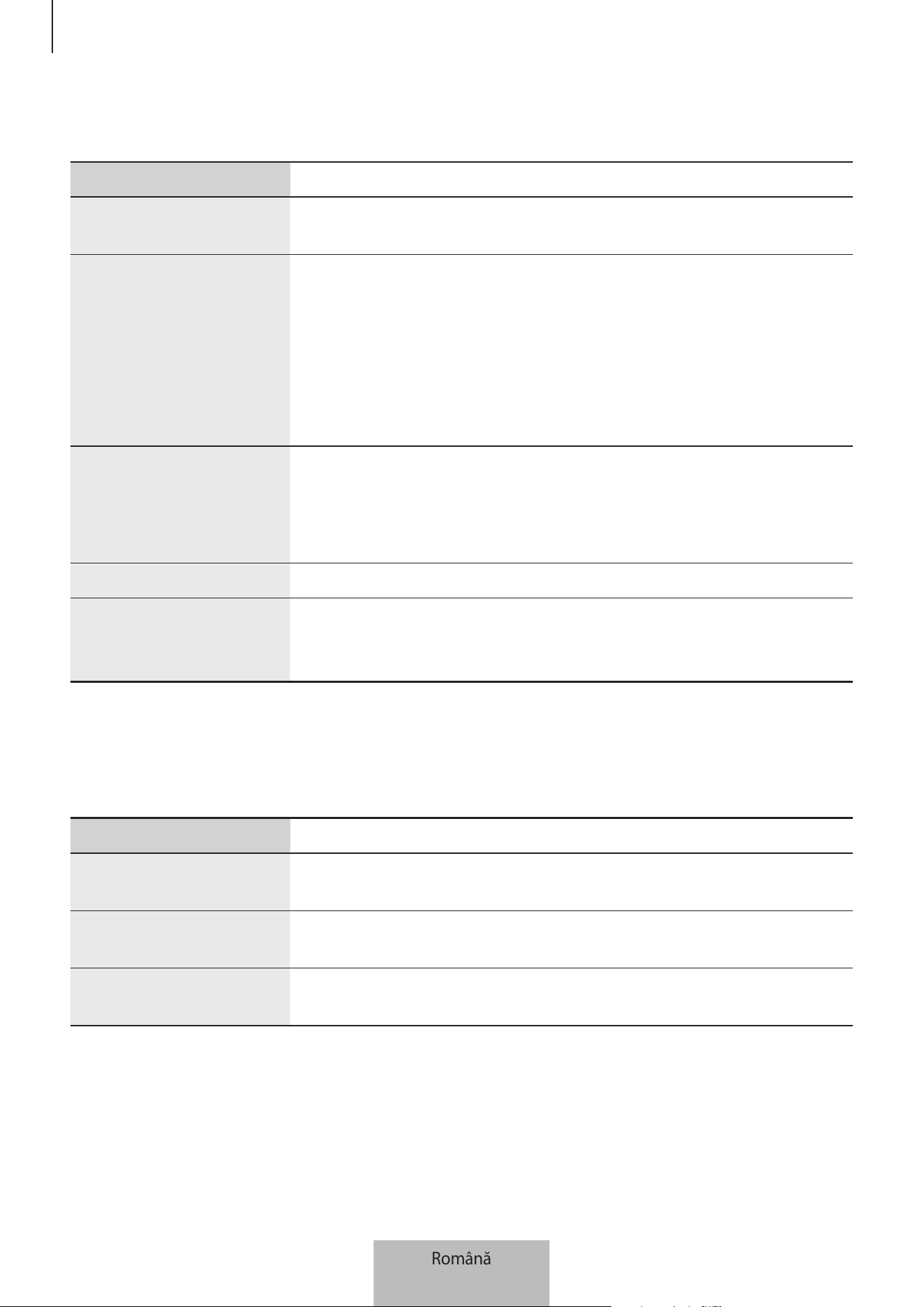
Noțiuni de bază
4
Butoane
Nume Funcţie
Suport tactil
•
Apăsați pentru a selecta un element. Puteți muta elementul
următor sau anterior glisând la stânga sau la dreapta.
Tastă Acasă
Atunci când controlerul nu este conectat la un dispozitiv Gear VR:
•
Ţineţi apăsat pentru a intra în modul de asociere Bluetooth.
Atunci când controlerul este conectat la un dispozitiv Gear VR:
•
Apăsaţi pentru a reveni la ecranul Acasă al Oculus pentru Gear VR.
•
Țineți apăsat pentru a reorienta direcția cursorului atunci când nu
este în centru.
Tastă Înapoi
•
Apăsaţi pentru a reveni la ecranul anterior al Oculus pentru Gear
VR.
•
Țineți apăsați pentru a deschide meniul Universal pentru Gear VR.
Puteți vizualiza starea Gear VR şi puteți configura setările Gear VR.
Tastă Volum
•
Apăsaţi pentru a regla volumul Gear VR.
Declanșator
•
Apăsați pentru a selecta un element sau pentru a-l folosi ca trăgaci
atunci când jucați anumite jocuri. Funcțiile sale pot fi diferite în
funcție de aplicațiile lansate.
Indicator luminos
Indicatorul luminos vă alertează în legătură cu starea controlerului.
Culoare Stare
Clipește în roșu, verde și
albastru
•
Controlerul este în modul de asociere Bluetooth.
Clipește în albastru de
trei ori
•
Conectat prin Bluetooth.
Clipește în albastru o
dată
•
Modul de veghe este dezactivat.
Română
4
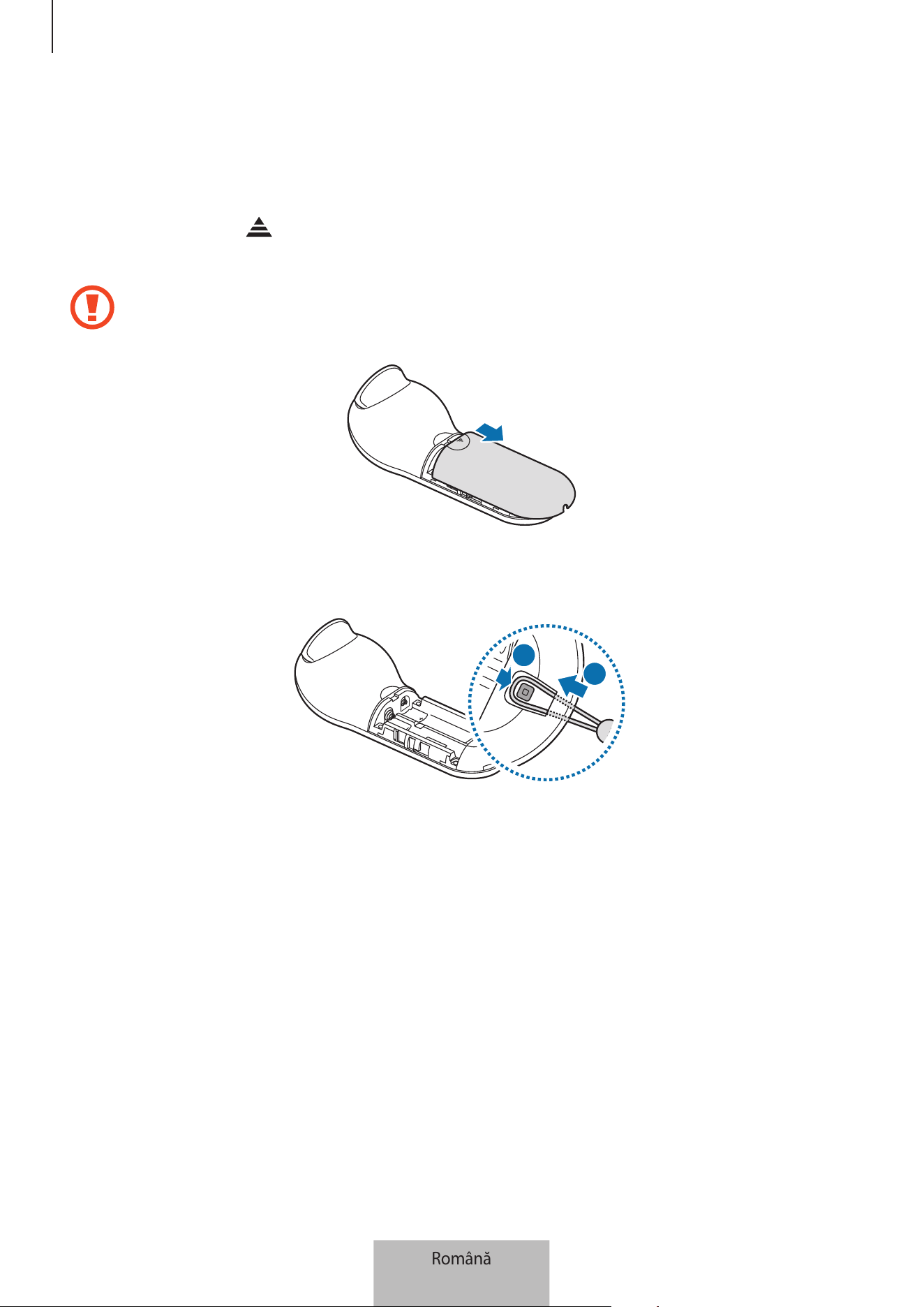
Noțiuni de bază
5
Atașarea curelei
Atunci când ataşați cureaua la controlerul dvs., acesta poate fi folosit în siguranță, fără a-l scăpa.
1
În timp ce apăsați pe partea din spate a controlerului, glisați capacul bateriei înspre partea
de sus a triunghiului pentru a-l deschide.
Nu îndoiţi sau răsuciţi excesiv capacul bateriei. Nerespectarea acestei indicaţii poate
deteriora capacul bateriei.
2
Introduceți bucla curelei prin locaşul de montare a curelei şi ataşați-o de cârlig pentru a o fixa.
2
1
Română
5
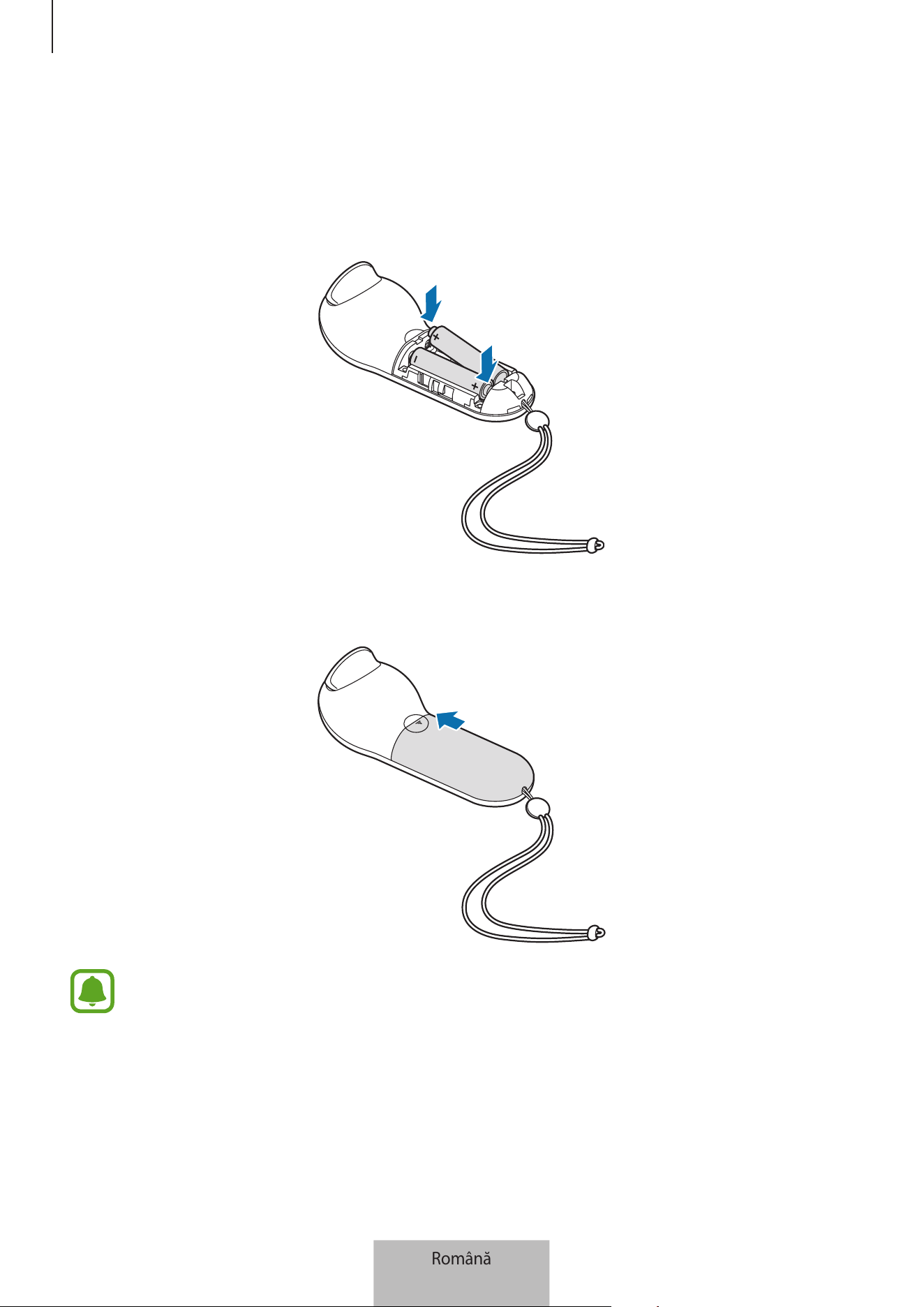
Noțiuni de bază
6
Instalarea bateriilor
1
Introduceți bateriile cu bornele pozitive şi negative aliniate corect cu simbolurile + şi - de pe
controler.
2
Aşezați capacul bateriei pe controler şi glisați capacul bateriei până când se aude un clic.
•
Dacă lumina indicatoare clipeşte în roşu în timp ce folosiți controlerul, înlocuiți bateriile.
•
Nu reîncărcați bateriile furnizate (baterii AAA).
Română
6

7
Folosirea controlerului
Conectarea la un dispozitiv mobil
Notificări pentru utilizarea caracteristicii Bluetooth
Bluetooth este un standard tehnologic wireless care foloseşte o frecvenţă de 2,4 GHz pentru a se
conecta la diverse dispozitive pe distanţe scurte. Se poate conecta şi se pot schimba date cu alte
dispozitive care au activată caracteristica Bluetooth, ca de exemplu dispozitive mobile, computere,
imprimante, şi alte aparate casnice digitale, fără a se conecta prin cabluri.
•
Pentru a evita problemele atunci când conectaţi controlerul la alt dispozitiv, aşezaţi dispozitivele
aproape unul de celălalt.
•
Asiguraţi-vă că celălalt dispozitiv Bluetooth şi controlerul se află în raza maximă de acţiune
Bluetooth. Distanţa poate varia în funcţie de mediul în care sunt utilizate dispozitivele.
•
Asiguraţi-vă că nu există obstacole între controler şi un dispozitiv conectat, inclusiv corpuri
umane, pereţi, colţuri sau garduri.
•
Nu atingeţi antena Bluetooth a unui dispozitiv conectat.
•
Bluetooth utilizează aceeaşi frecvenţă ca unele produse industriale, ştiinţifice, medicale şi de
mică putere şi pot avea loc interferenţe când realizaţi conexiuni în apropierea acestor tipuri de
produse.
•
Unele dispozitive, în special cele care nu sunt testate sau aprobate de Bluetooth SIG, pot fi
incompatibile cu controlerul.
•
Nu utilizaţi caracteristica Bluetooth în scopuri ilegale (de exemplu, efectuarea de copii piratate
ale fişierelor sau interceptarea ilegală a convorbirilor telefonice în scopuri comerciale).
Română
7
Folosirea controlerului
8
Conectarea controlerului cu aplicația Gear VR (Oculus)
Conectați controlerul cu dispozitivul mobil conectat la Gear VR pentru a putea controla Gear VR
folosind controlerul.
Instalați aplicația Gear VR (Oculus) pe dispozitivul mobil pentru a-l putea controla folosind
controlerul. Conectați dispozitivul mobil la Gear VR şi scoateți dispozitivul mobil atunci când
auziți un mesaj vocal care vă indică să separați cele două dispozitive. Ecranul de instalare al
aplicației Gear VR (Oculus) va apărea pe dispozitivul mobil.
1
Controler Țineți apăsată tasta Acasă pentru a intra în modul de asociere Bluetooth.
Indicatorul luminos va clipi în roşu, verde şi albastru.
2
Dispozitiv mobil Pe aplicația Gear VR (Oculus), atingeți
More
→
Controllers
pentru a conecta
controlerul.
Indicatorul luminos va lumina de trei ori în albastru.
3
Alegeți mâna cu care veți folosi controlerul.
4
Conectați dispozitivul dvs. mobil la Gear VR şi veți putea controla Gear VR folosind tastele şi
suportul tactil ale controlerului.
Modul de conectare se poate modifica în funcție de serviciul Oculus.
Conectarea controlerului prin Bluetooth
Puteți conecta controlerul prin Bluetooth doar cu dispozitivele care rulează versiuni Android
6.0 sau mai recente. Dacă nu puteți conecta controlerul prin Bluetooth, conectați-l la
aplicația Gear VR (Oculus).
1
Controler Țineți apăsată tasta Acasă a controlerului pentru a intra în modul de asociere
Bluetooth.
Indicatorul luminos va clipi în roşu, verde şi albastru.
2
Dispozitiv mobil Activaţi caracteristica Bluetooth şi căutaţi dispozitive Bluetooth.
Pentru mai multe informaţii, consultaţi manualul utilizatorului al dispozitivului mobil.
Română
8
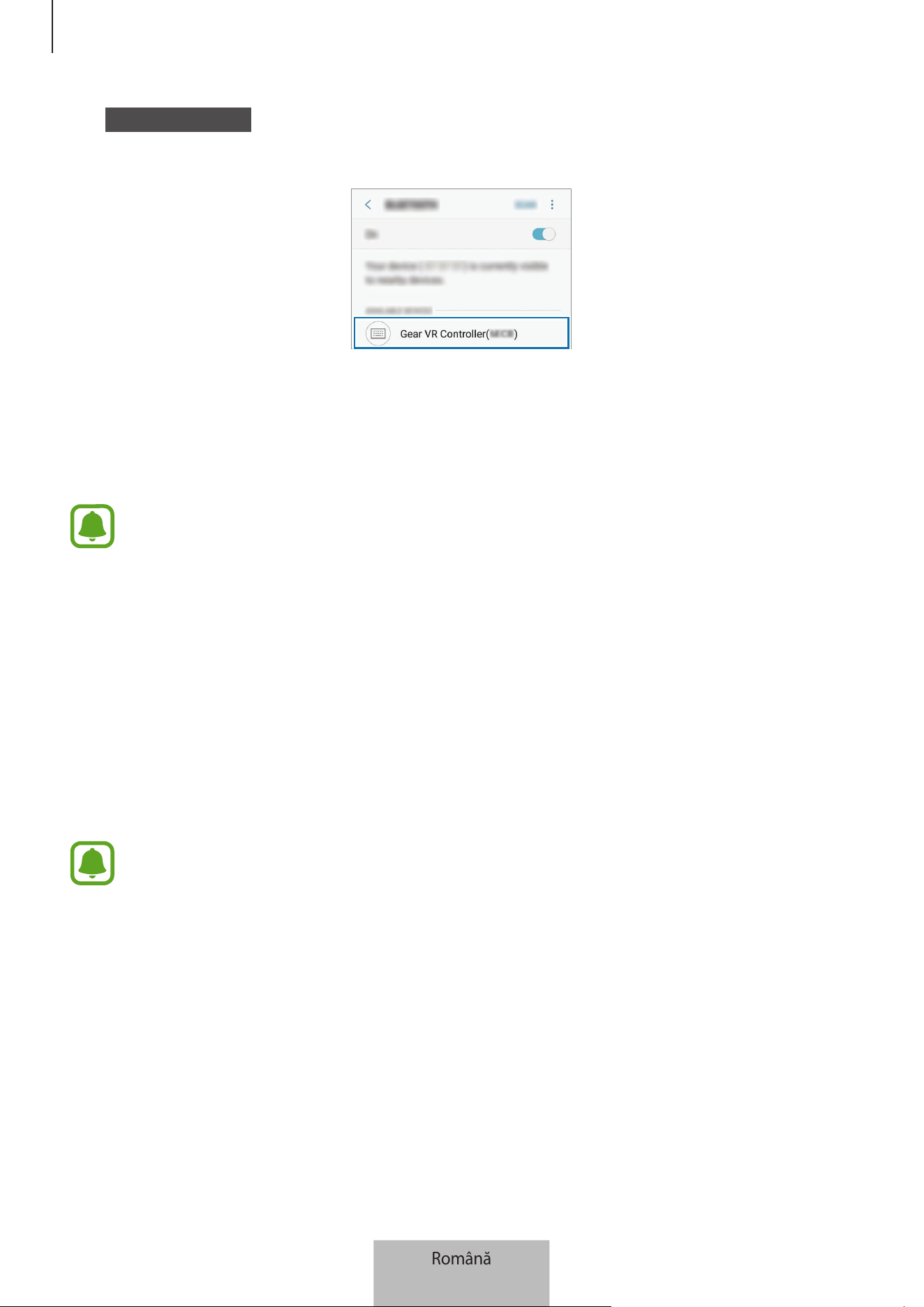
Folosirea controlerului
9
3
Dispozitiv mobil Atingeți
Gear VR Controller(0000)
pe lista de dispozitive disponibile pentru
a finaliza asocierea Bluetooth.
Indicatorul luminos va lumina de trei ori în albastru.
4
Conectați dispozitivul dvs. mobil la Gear VR şi puneți-vă Gear VR pe cap.
Controlați Gear VR folosind tastele şi suportul tactil ale controlerului.
•
PIN-ul pentru controler este un număr de patru cifre afişat în paranteze pe ecranul de
setări Bluetooth al dispozitivului. Numărul variază în funcţie de controler.
•
În cazul în care conexiunea Bluetooth nu reuşeşte sau dispozitivul mobil nu poate localiza
controlerul, ştergeţi informaţiile dispozitivului din lista dispozitivului mobil. Apoi, încercaţi
să vă conectaţi din nou.
Deconectarea sau reconectarea dispozitivelor
Dacă dați jos Gear VR de pe cap sau dacă se întrerupe conexiunea curentă, controlerul intră în modul
de veghe. Apăsați pe declanşator, pe suportul tactil sau pe orice altă tastă de pe controler pentru a
dezactiva modul de veghe şi a reintra în modul de asociere Bluetooth.
Controlerul se va reconecta automat la dispozitivul mobil anterior.
•
Dacă controlerul şi dispozitivul mobil nu sunt în raza de conexiune Bluetooth, controlerul
va fi deconectat.
•
Dacă bateriile sunt scoase din controler sau dacă se dezactivează caracteristica Bluetooth
a dispozitivului mobil, controlerul va fi deconectat.
•
Dacă se întrerupe conexiunea Bluetooth din cauza unei probleme a dispozitivului mobil
conectat, accesați meniul Bluetooth pe dispozitivul mobil pentru a asocia din nou
dispozitivele.
•
Dacă controlerul nu funcționează corespunzător, duceţi dispozitivul şi Gear VR la un
Centru de service Samsung.
Română
9
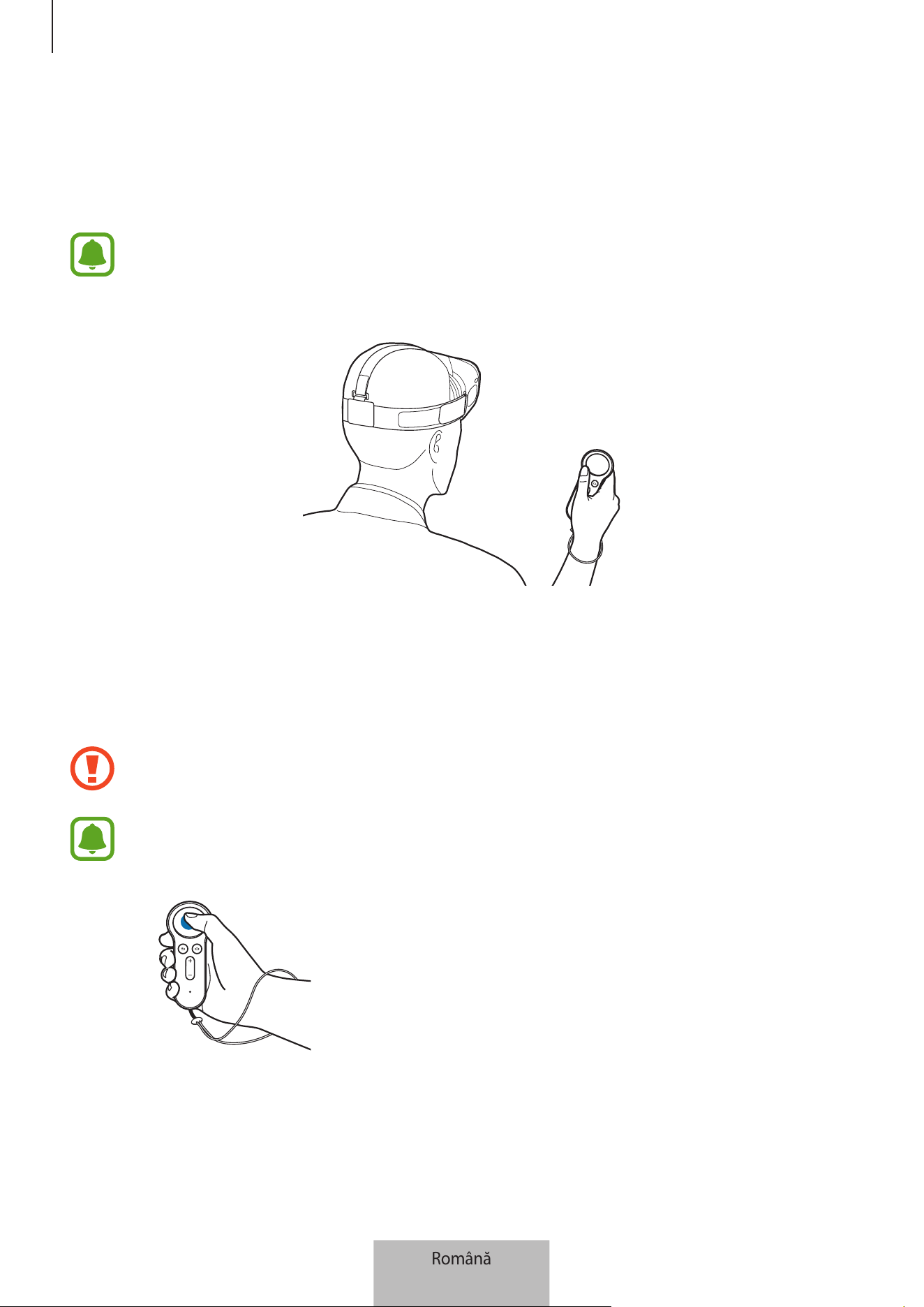
Folosirea controlerului
10
Folosirea controlerului
Conectați controlerul cu dispozitivul, ataşați dispozitivul mobil la Gear VR apoi aşezați Gear VR pe
cap. Controlați Gear VR folosind tastele şi suportul tactil ale controlerului.
•
Controlerul nu are o funcție de pornire/oprire. Dacă controlerul nu este folosit o anumită
perioadă de timp sau dacă dați jos Gear VR de pe cap, acesta va intra în modul de veghe.
•
Dispozitivele Gear VR sunt vândute separat.
Folosirea controlerului pentru a controla Gear VR
Controlați Gear VR mişcând încheietura mâinii în orice direcție pentru a mişca cursorul de pe ecranul
Gear VR şi folosiți suportul tactil pentru a selecta elemente.
Pentru a evita deteriorarea suportului tactil al controlerului, nu îl atingeți cu obiecte ascuțite.
•
Pentru a utiliza controlerul, conectați-l cu dispozitivul dvs. mobil.
•
Funcțiile controlerului diferă în funcție de aplicație.
Apăsare
•
Selectarea unui element.
•
În timp ce jucați un joc, arată caracteristicile disponibile.
Română
10
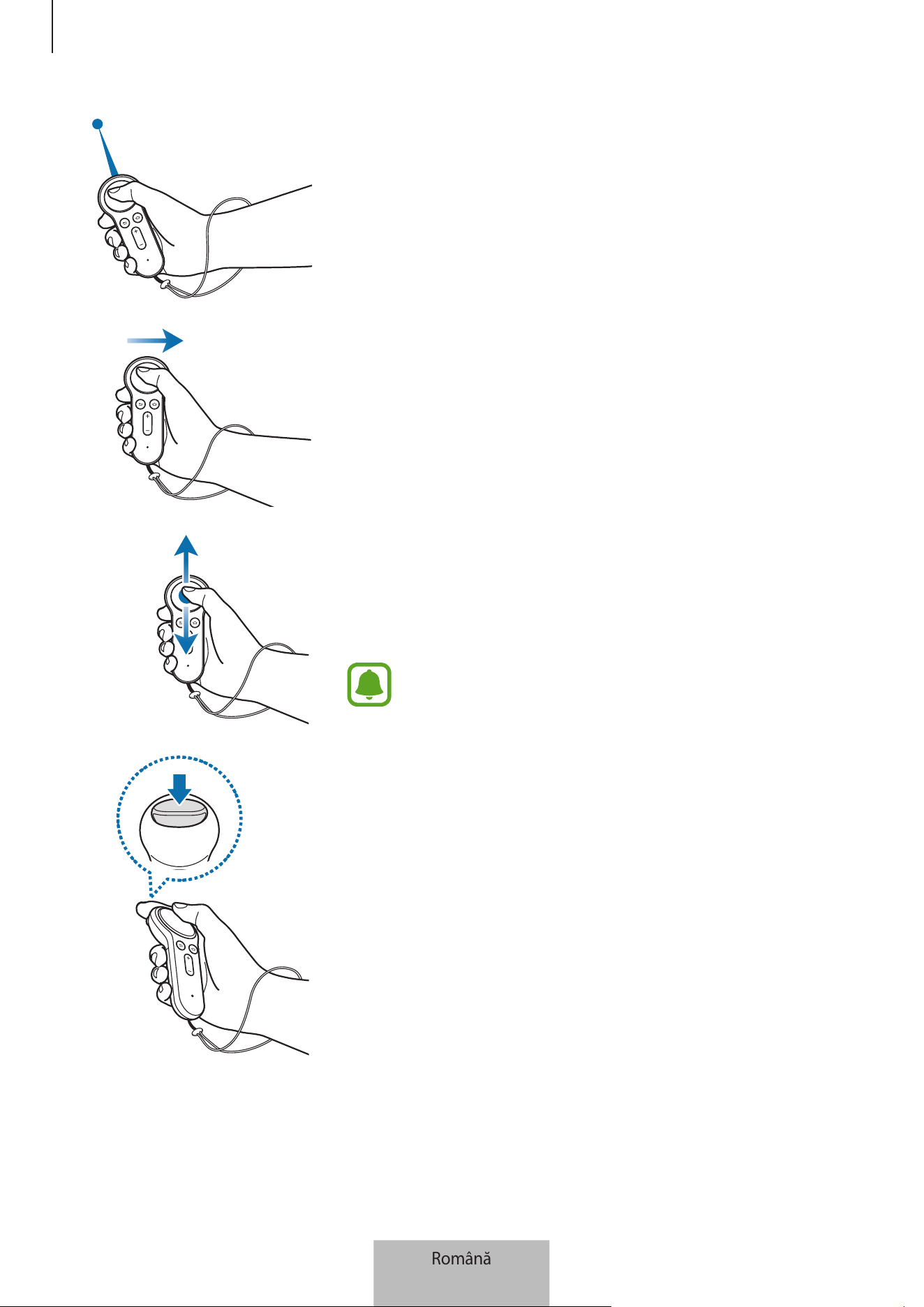
Folosirea controlerului
11
Mutare
•
Mutați încheietura mâinii pentru a muta cursorul stânga,
dreapta, sus şi jos pe ecran.
Glisare la stânga sau la dreapta
•
Deplasare la elementul anterior sau următor.
•
Derulare la stânga sau la dreapta pe o listă.
•
Respingere apel primit.
Glisare în sus sau în jos.
•
Derulare în sus sau în jos pe o pagină web sau pe o listă.
•
În timp ce vizualizați o imagine, îi măriți sau micşorați
dimensiunea.
Este posibil ca unele aplicații să nu vă permită utilizarea
funcției de glisare.
Folosirea declanșatorului
•
Apăsați pentru a selecta un element sau pentru a-l folosi ca
trăgaci atunci când jucați anumite jocuri. Funcțiile sale pot fi
diferite în funcție de aplicațiile lansate.
Română
11
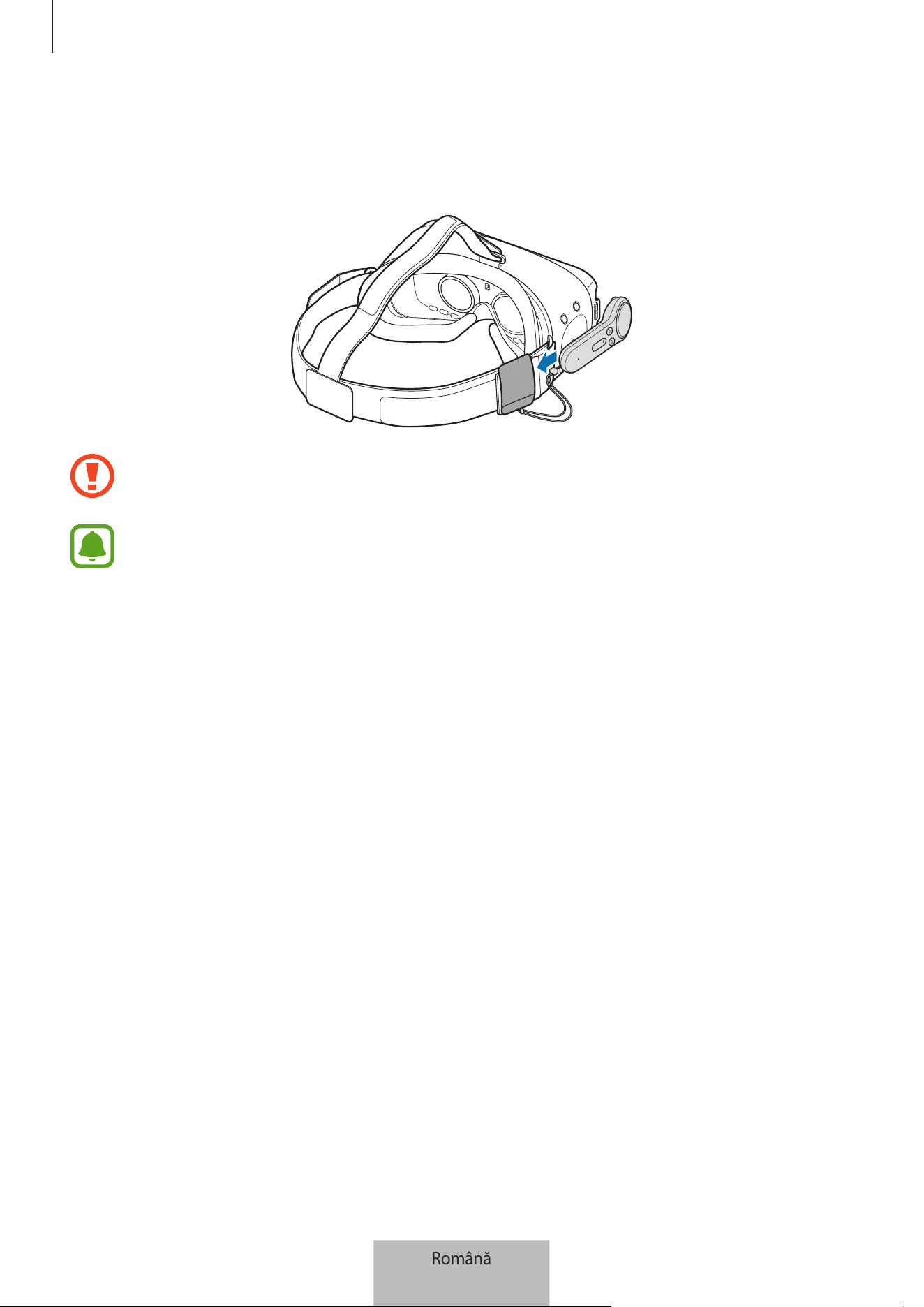
Folosirea controlerului
12
Depozitarea controlerului
Ataşați suportul controlerului de Gear VR şi aşezați controlerul înăuntru pentru depozitare.
Introduceți corespunzător controlerul în suportul său. Dacă nu este introdus corespunzător,
controlerul se poate desprinde accidental şi se poate deteriora.
Dacă nu folosiți controlerul o perioadă mai lungă de timp, depozitați-l după ce ați îndepărtat
bateriile.
Română
12

13
Anexă
Depanare
Înainte de a contacta un Centru de service Samsung, vă rugăm să încercaţi următoarele soluţii.
Controlerul nu poate fi utilizat
Atunci când bateriile sunt complet descărcate, controlerul nu poate fi utilizat. Înlocuiți bateriile.
Controlerul se blochează
Țineți apăsat butonul Acasă pentru a intra în modul de asociere Bluetooth. Atunci când controlerul
intră în modul Bluetooth, conectați din nou dispozitivele.
Dacă problema nu se rezolvă, contactaţi un centru de service Samsung.
Un alt dispozitiv Bluetooth nu vă poate localiza controlerul
•
Verificaţi dacă controlerul se află în modul de asociere Bluetooth.
•
Asiguraţi-vă că celălalt dispozitiv Bluetooth şi controlerul se află în raza maximă de acţiune
Bluetooth.
Dacă problema nu se rezolvă, contactaţi un centru de service Samsung.
Controlerul nu se poate conecta la un alt dispozitiv Bluetooth
•
Asiguraţi-vă că celălalt dispozitiv Bluetooth şi controlerul se află în raza maximă de acţiune
Bluetooth.
•
Pe dispozitivul cu care doriți să vă conectaţi, deconectaţi toate dispozitivele asociate şi încercaţi
să vă conectaţi din nou.
Română
13
Anexă
14
Cursorul se mișcă aleator pe ecran când folosiți controlerul
Cursorul se poate mişca aleator din cauza câmpurilor magnetice atunci când folosiți cursorul lângă
computere, monitoare, televizoare sau pereți prin care trec cabluri. Dacă se întâmplă acest lucru,
schimbați locația dvs. şi încercați să folosiți din nou controlerul.
Conexiunea Bluetooth se deconectează frecvent
•
Dacă între dispozitive există obstacole, distanţa de operare se poate reduce.
•
Asiguraţi-vă că celălalt dispozitiv Bluetooth şi controlerul se află în raza maximă de acţiune
Bluetooth.
•
Atunci când folosiţi controlerul cu alte dispozitive Bluetooth, conexiunea poate fi afectată
de undele electromagnetice. Utilizaţi controlerul în medii cu mai puţine dispozitive wireless
prezente.
Controlerul funcţionează diferit faţă de descrierea din manual
Funcţiile disponibile pot varia în funcţie de dispozitivul conectat.
Română
14

Drepturi de autor
Drepturi de autor © 2017 Samsung Electronics
Acest manual este protejat în virtutea legislaţiei internaţionale privind drepturile de autor.
Nicio parte a acestui manual nu poate fi reprodusă, distribuită, tradusă sau transmisă, sub nicio formă
şi prin niciun mijloc, electronic sau mecanic, inclusiv prin fotocopiere, înregistrare sau stocare în
niciun sistem de stocare şi recuperare a informaţiilor, fără permisiunea prealabilă scrisă a Samsung
Electronics.
Mărci comerciale
•
SAMSUNG şi logo-ul SAMSUNG sunt mărci comerciale înregistrate ale Samsung Electronics.
•
Bluetooth
®
este marcă comercială înregistrată în întreaga lume a companiei Bluetooth SIG, Inc.
•
Toate celelalte mărci comerciale şi drepturi de autor sunt proprietatea deţinătorilor respectivi.
Română
15
1
Начално запознаване
Първо прочетете
Моля, прочетете това Ръководство преди да използвате устройството си, за да гарантирате
безопасна и правилна употреба.
•
Изображенията може да се различават от действителния продукт. Съдържанието подлежи на
промяна без предизвестие.
•
Преди да използвате контролера, се уверете, че е съвместим с вашето устройство.
•
За да видите лиценза с отворен код за контролера, вижте opensource.samsung.com.
Икони за указания
Предупреждение: Ситуации, които могат да причинят наранявания на вас или на други
Внимание: Ситуации, които могат да причинят повреди на устройството ви или на друго
оборудване
Бележка: Бележки, съвети за използване или допълнителна информация
Български
1
Начално запознаване
2
За контролер Gear VR
Можете да свържете контролера към конектор за мобилно устройство, свързано с Gear VR чрез
Bluetooth. Контролира различни функции на Gear VR чрез контролните клавиши и сензорната
подложка.
Съдържание на опаковката
Проверете кутията на продукта за следните елементи:
•
Контролер
•
Кратко ръководство
•
Каишка за ръка
•
Държач на контролера
•
Две ААА батерии
•
Елементите и наличните принадлежности, доставени с устройството, може да се
различават в зависимост от региона или доставчика на услуги.
•
Доставените елементи са предназначени само за това устройство и може да не са
съвместими с други устройства.
•
Външният вид и спецификациите са предмет на промяна без предизвестие.
•
Можете да закупите допълнителни аксесоари от вашия местен продавач на Samsung.
Преди закупуване се уверете, че те са съвместими с устройството.
•
Използвайте само одобрени от Samsung аксесоари. Използването на неодобрени
аксесоари може да причини проблеми с производителността и неизправности, които
не се покриват от гаранцията.
•
Наличността на всички аксесоари подлежи на промяна изцяло в зависимост от
производителите. За повече информация за наличните аксесоари се обърнете към уеб
сайта на Samsung.
Български
2
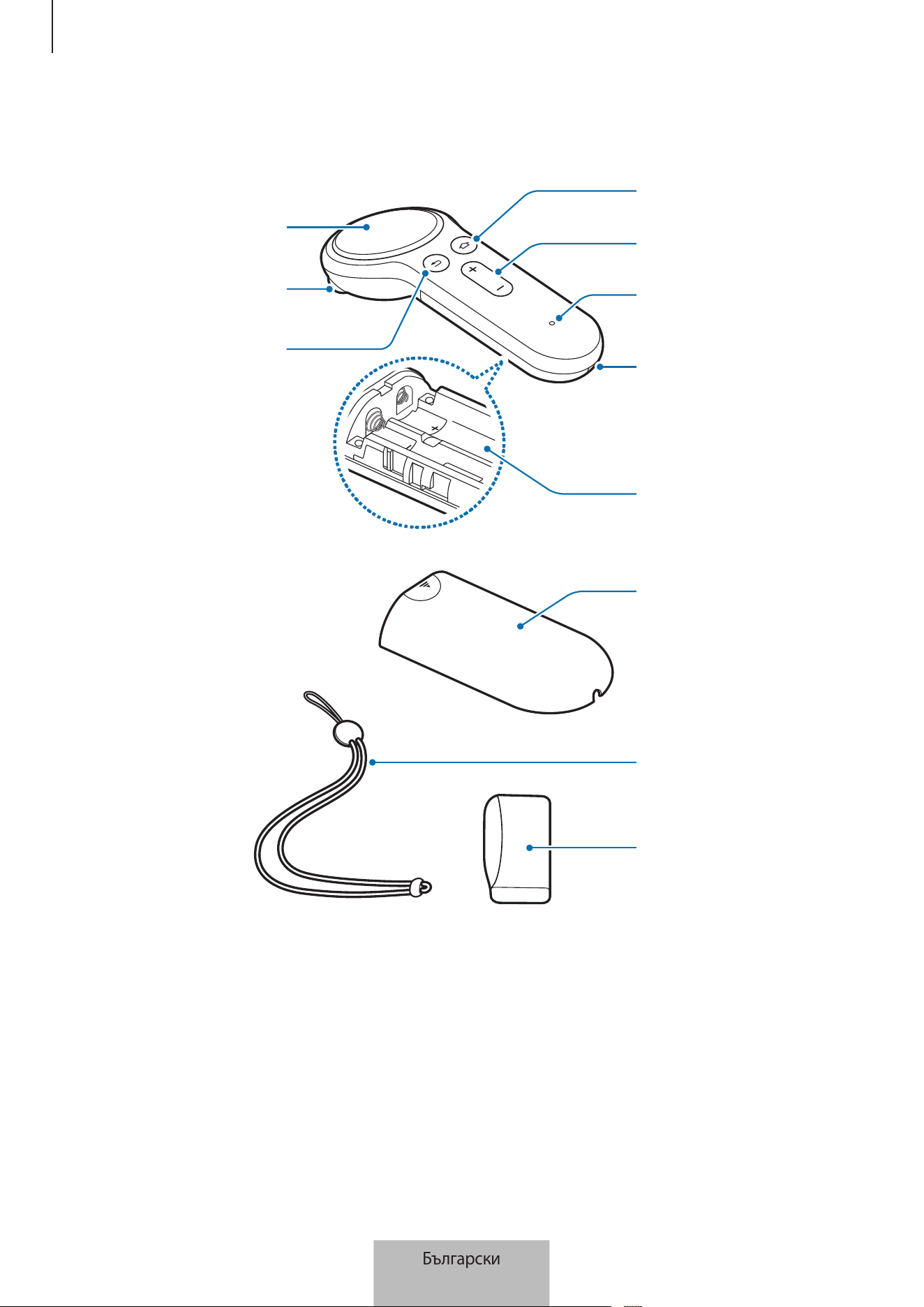
Начално запознаване
3
Оформление на устройството
Сензорна
подложка
Спусък
Клавиш за назад
Основен клавиш
Клавиш за сила
на звука
Индикаторна
лампичка
Отвор за
свързване с
каишката за ръка
Отделение за
батерия
Капак на
батерията
Каишка за ръка
Държач на
контролера
Български
3
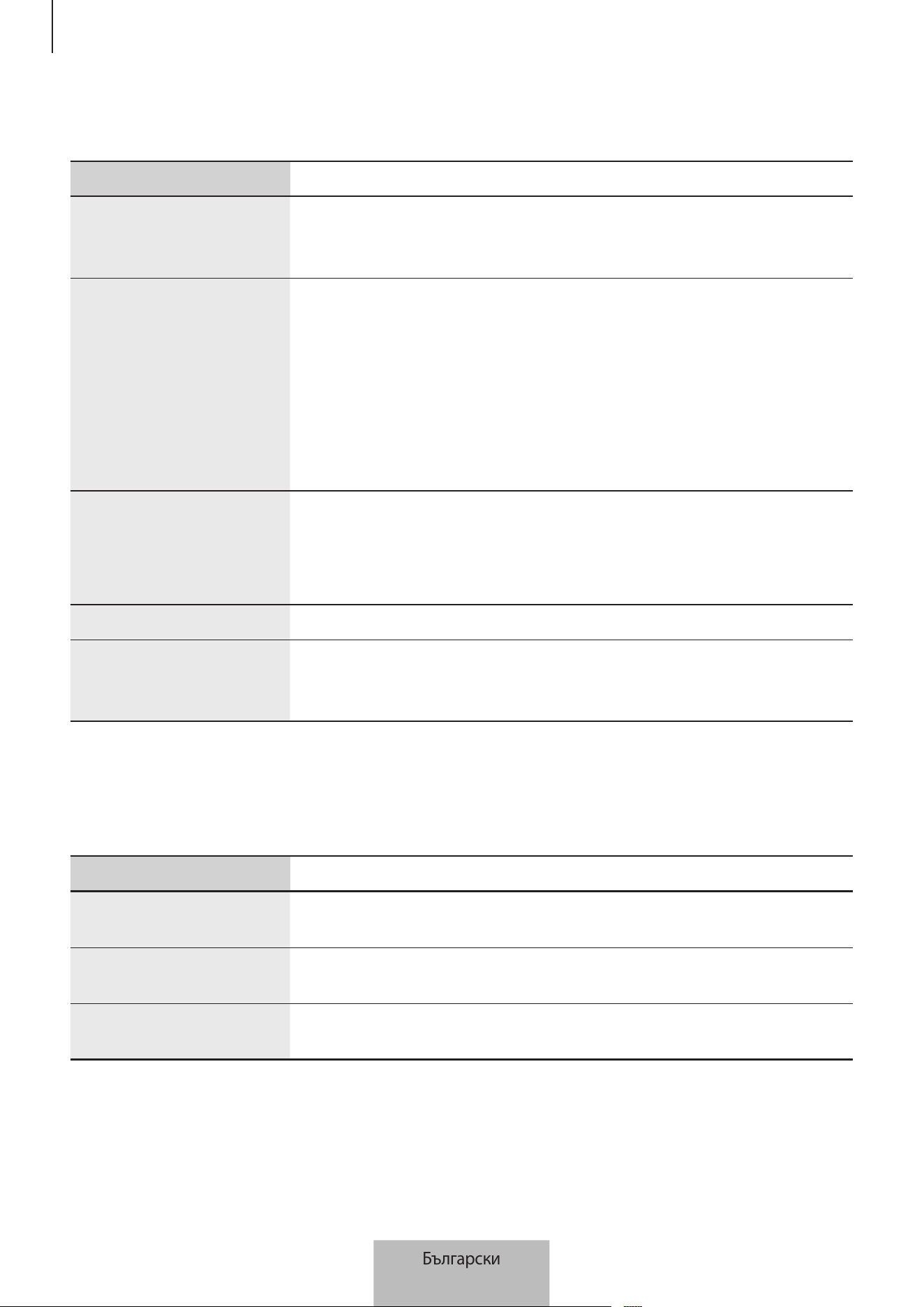
Начално запознаване
4
Бутони
Име Функция
Сензорна подложка
•
Натиснете, за да изберете елемент. Можете да се движите към
следващ или предишен елемент чрез плъзгане на ляво или на
дясно.
Основен клавиш
Когато контролерът не е свързан с Gear VR:
•
Натиснете и задръжте, за да влезете в режим на сдвояване чрез
Bluetooth.
Когато контролерът е свързан с Gear VR:
•
Натиснете, за да се върнете на началния екран на Gear VR Oculus.
•
Натиснете и задръжте, за да преориентирате посоката на
показалеца, когато е извън центъра.
Клавиш за назад
•
Натиснете, за да се върнете към предишния екран на Gear VR.
•
Натиснете и задръжте, за да отворите универсалното меню
на Gear VR. Можете да прегледате състоянието на Gear VR и да
конфигурирате настройките му.
Клавиш за сила на звука
•
Натиснете, за да регулирате силата на звука на Gear VR.
Спусък
•
Натиснете за избор на елемент или го използвайте като спусък,
когато играете на определени игри. Тази функция може да се
различава в зависимост от стартираните приложения.
Индикаторна лампичка
Индикаторната лампичка ви сигнализира за състоянието на контролера.
Цвят Състояние
Премигва в червено,
зелено и синьо
•
Контролерът е в режим на сдвояване чрез Bluetooth.
Премигва в синьо три
пъти
•
Bluetooth е свързан.
Премигва в синьо един
път
•
Режим заспиване се деактивира.
Български
4
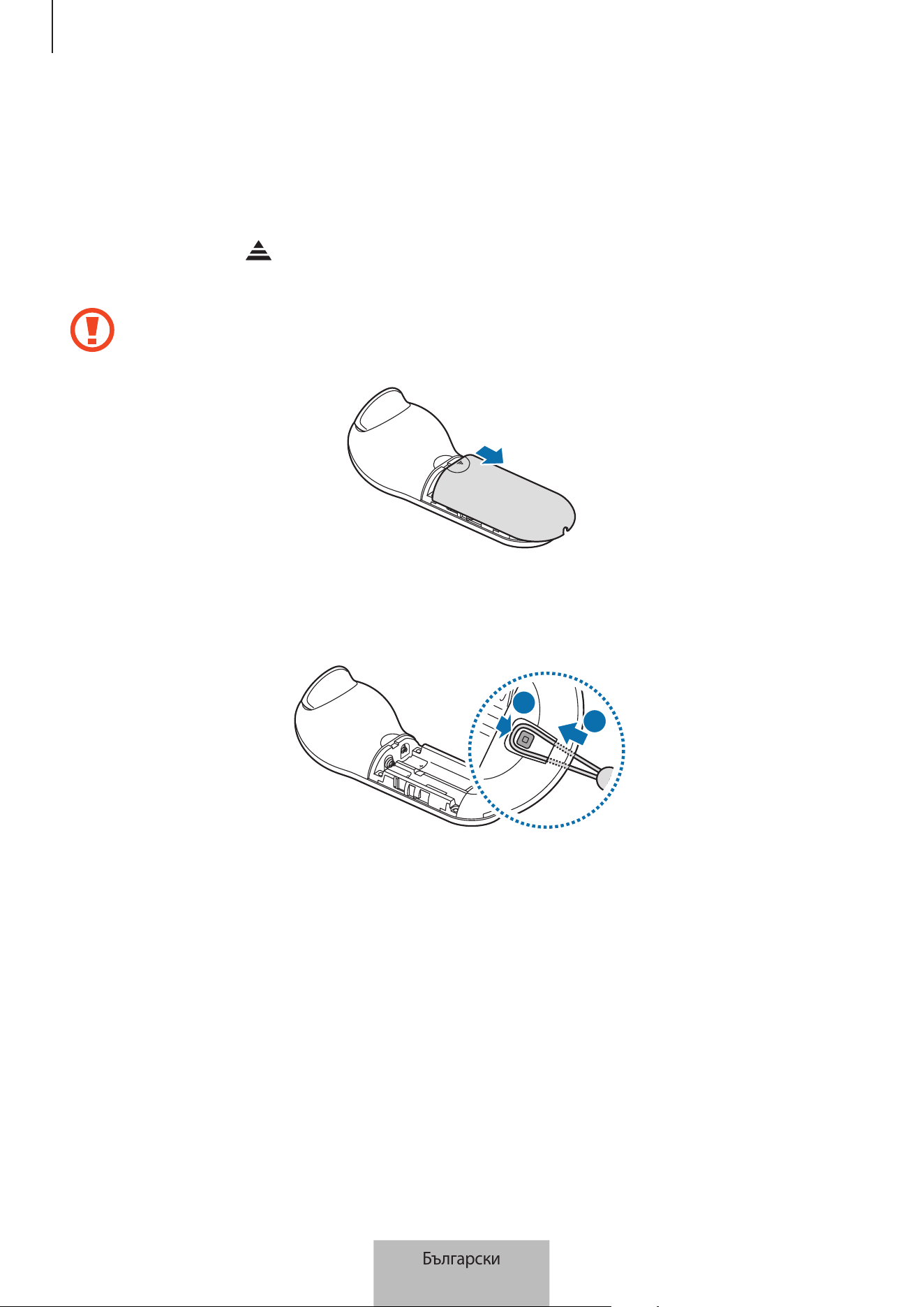
Начално запознаване
5
Прикрепване на каишката за ръка
Когато прикрепите каишката за ръка към вашия контролер, можете безопасно да го използвате,
без да го изпускате.
1
Докато натискате на гърба на контролера, плъзнете капака на батерията към горната част
на триъгълника, за да го отворите.
Не огъвайте или усуквайте прекалено капака на батерията. Това може да повреди капака
на батерията.
2
Поставете примката на каишката за ръка в отвора за свързване на каишката и я прикрепете за
издатината, за да я подсигурите.
2
1
Български
5
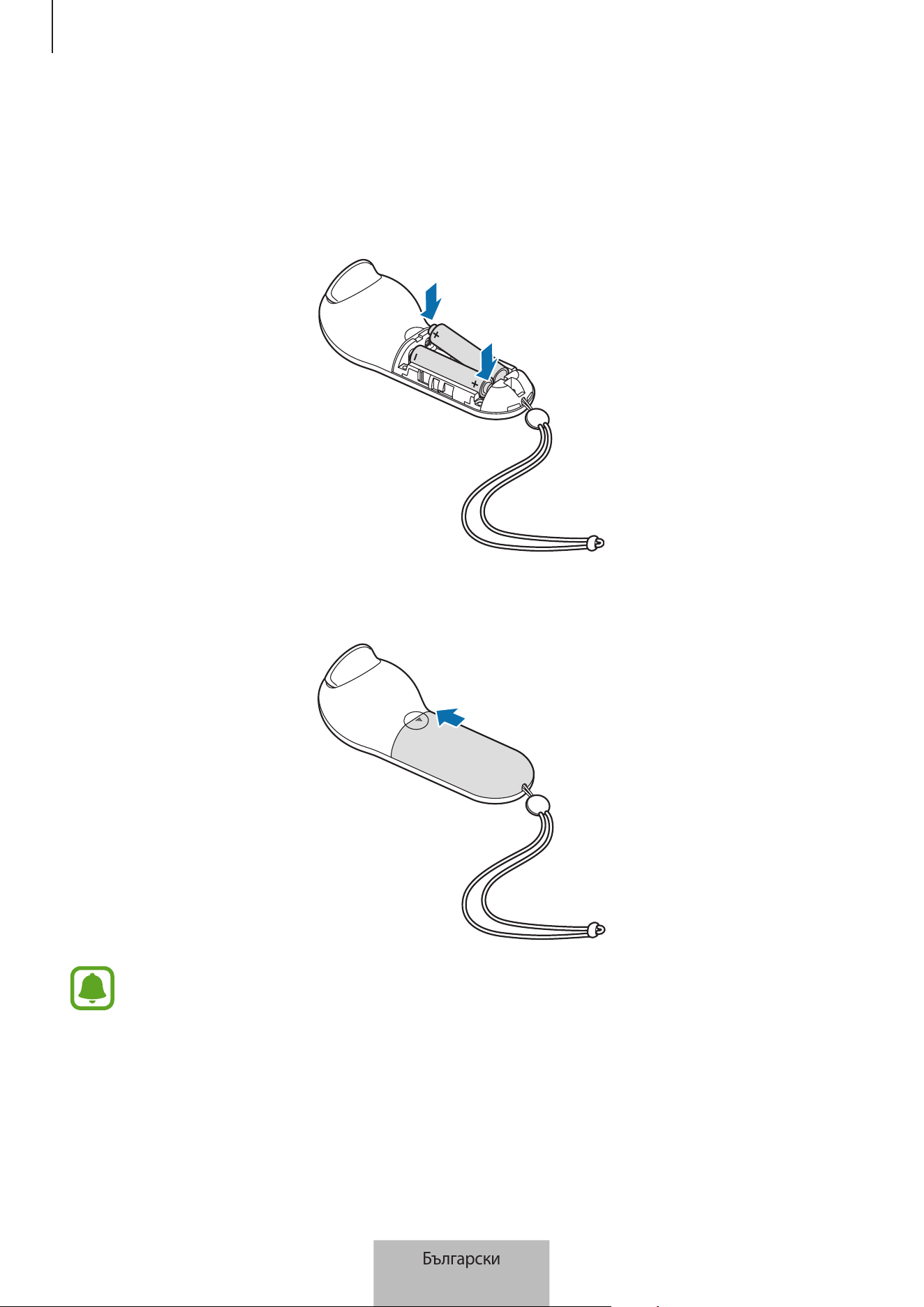
Начално запознаване
6
Поставяне на батериите
1
Поставете батерии, като спазвате точно разположението на положителните и отрицателни
клеми спрямо символите + и - на контролера.
2
Поставете капака на батерията на контролера и го плъзнете назад, докато щракне на място.
•
Ако индикаторната лампичка премигва в червено, докато използвате контролера,
сменете батериите.
•
Не презареждайте предоставените батерии (ААА батерии).
Български
6

7
Използване на контролера
Свързване към мобилно устройство
Бележки за използването на Bluetooth
Bluetooth е стандарт за безжична технология, която използва честота 2,4 GHz за свързване към
различни устройства на близки разстояния. Тя може да се свързва и да обменя с други устройства,
поддържащи функцията Bluetooth, като мобилни устройства, компютри, принтери и друга цифрови
битови уреди без свързване чрез кабели.
•
За да избегнете проблеми при свързването на контролера към друго устройство, поставете
двете устройства близо едно до друго.
•
Уверете се, че контролера и другото Bluetooth устройство са в рамките на максималния обхват
за свързване чрез Bluetooth. Разстоянието може да се различава в зависимост от средата, в
която се използва устройството.
•
Уверете се, че няма препятствия между контролера и свързаното устройство, включително
хора стени, ъгли или огради.
•
Не докосвайте Bluetooth антената на свързано устройство.
•
Bluetooth използва същата честота като някои промишлени, научни, медицински или
нискомощностни продукти и могат да се получат смущения, когато осъществявате връзки
близо до тези видове продукти.
•
Някои устройства, особено тези, които не са тествани или одобрени от Bluetooth SIG, може да
не са съвместими с вашия контролер.
•
Не използвайте Bluetooth функцията за незаконни цели (например пиратски копия на файлове
или незаконно подслушване на комуникации за търговски цели).
Български
7
Използване на контролера
8
Свързване на контролера с прил. Gear VR (Oculus)
Свържете контролера към мобилното устройство, което е свързано към Gear VR, за да
контролирате Gear VR чрез контролера.
Инсталирайте приложение Gear VR (Oculus) на вашето мобилно устройство, за да
го свържете с контролера. Свържете мобилното устройство с Gear VR и отстранете
мобилното устройство, когато чуете гласово подканяне да разкачите мобилното
устройство. На мобилното устройство ще се появи екран за инсталиране на Gear VR
(Oculus).
1
Контролер Натиснете и задръжте основния клавиш, за да влезете в режим на сдвояване
чрез Bluetooth.
Индикаторната лампичка премигва в червено, зелено и синьо.
2
Мобилно устройство В прил. Gear VR (Oculus), чукнете
More
→
Controllers
, за да свържете
контролера.
Индикаторната лампичка ще премигне в синьо три пъти.
3
Изберете с коя ръка искате да използвате контролера.
4
Свържете мобилното устройство към Gear VR и контролирайте Gear VR с клавишите на
контролера и сензорната подложка.
Начинът за свързване на контролера може да бъде променен в зависимост от услугата
Oculus.
Свързване на контролера чрез Bluetooth
Можете да свържете контролера през Bluetooth само на мобилни устройства, които
работят с Android 6.0 или по-нова версия. Ако не можете да свържете контролера чрез
Bluetooth, свържете го с прил. Gear VR (Oculus).
1
Контролер Натиснете и задръжте основния клавиш на контролера, за да влезете в режим на
сдвояване чрез Bluetooth.
Индикаторната лампичка премигва в червено, зелено и синьо.
2
Мобилно устройство Активирайте функцията Bluetooth и потърсете Bluetooth устройства.
За повече информация вижте ръководството на потребителя на мобилното устройство.
Български
8
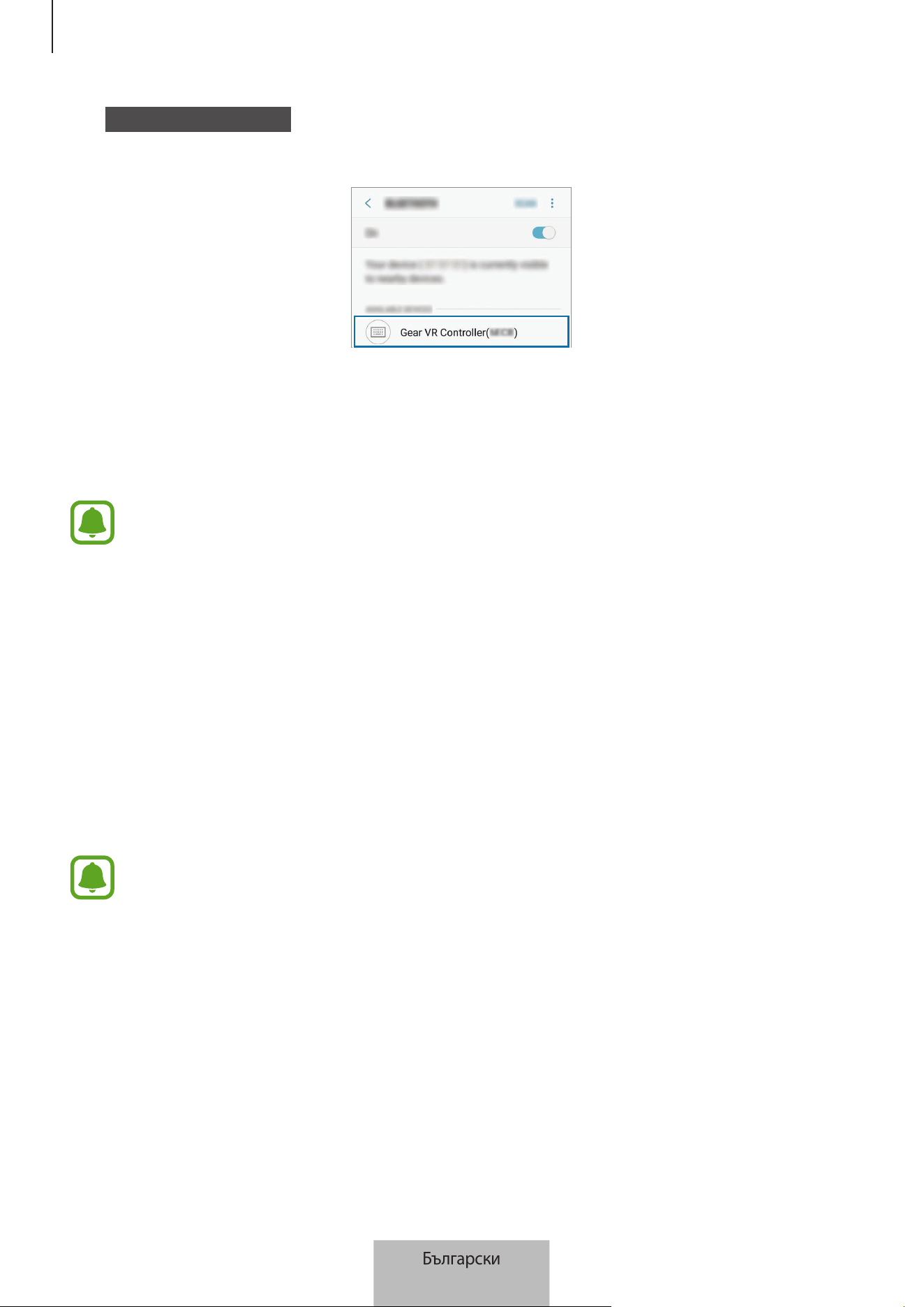
Използване на контролера
9
3
Мобилно устройство Чукнете
Gear VR Controller(0000)
от списъка с налични устройства, за
да завършите сдвояването с Bluetooth.
Индикаторната лампичка ще премигне в синьо три пъти.
4
Свържете мобилното си устройство към Gear VR и поставете Gear VR на главата си.
Управлявайте Gear VR чрез контролните клавиши и сензорната подложка.
•
PIN номерът на контролера е четирицифреното число в скоби, показано на екрана за
настройка на Bluetooth на мобилното устройство. Номерът се различава в зависимост
от контролера.
•
Ако Bluetooth връзката е неуспешна или мобилното устройство не може да намери
контролера, премахнете информацията за устройството от списъка на мобилното
устройство. След това опитайте да се свържете отново.
Изключване и повторно свързване на устройства
Ако свалите Gear VR от главата си или ако текущата връзка се прекрати, контролерът влиза в режим
заспиване. Натиснете спусъка, сензорната подложка на контролера или произволен клавиш, за да
дезактивирате режима на покой и да влезете отново в режим на сдвояване чрез Bluetooth.
Контролерът автоматично ще се свърже повторно с предишното мобилно устройство.
•
Ако контролера и мобилното устройство не са в диапазона на обхвата на свързване
чрез Bluetooth, контролерът ще прекъсне връзката.
•
Ако батериите бъдат извадени от контролера или Bluetooth функцията бъде
деактивирана от мобилното устройство, контролерът ще прекъсне връзката.
•
Ако Bluetooth връзката се изгуби поради наличието на проблем със свързаното
устройство, влезте в Bluetooth менюто на мобилното устройство, за да свържете отново
устройствата.
•
Ако контролерът не работи коректно, занесете го заедно с Gear VR в сервизен център
на Samsung.
Български
9
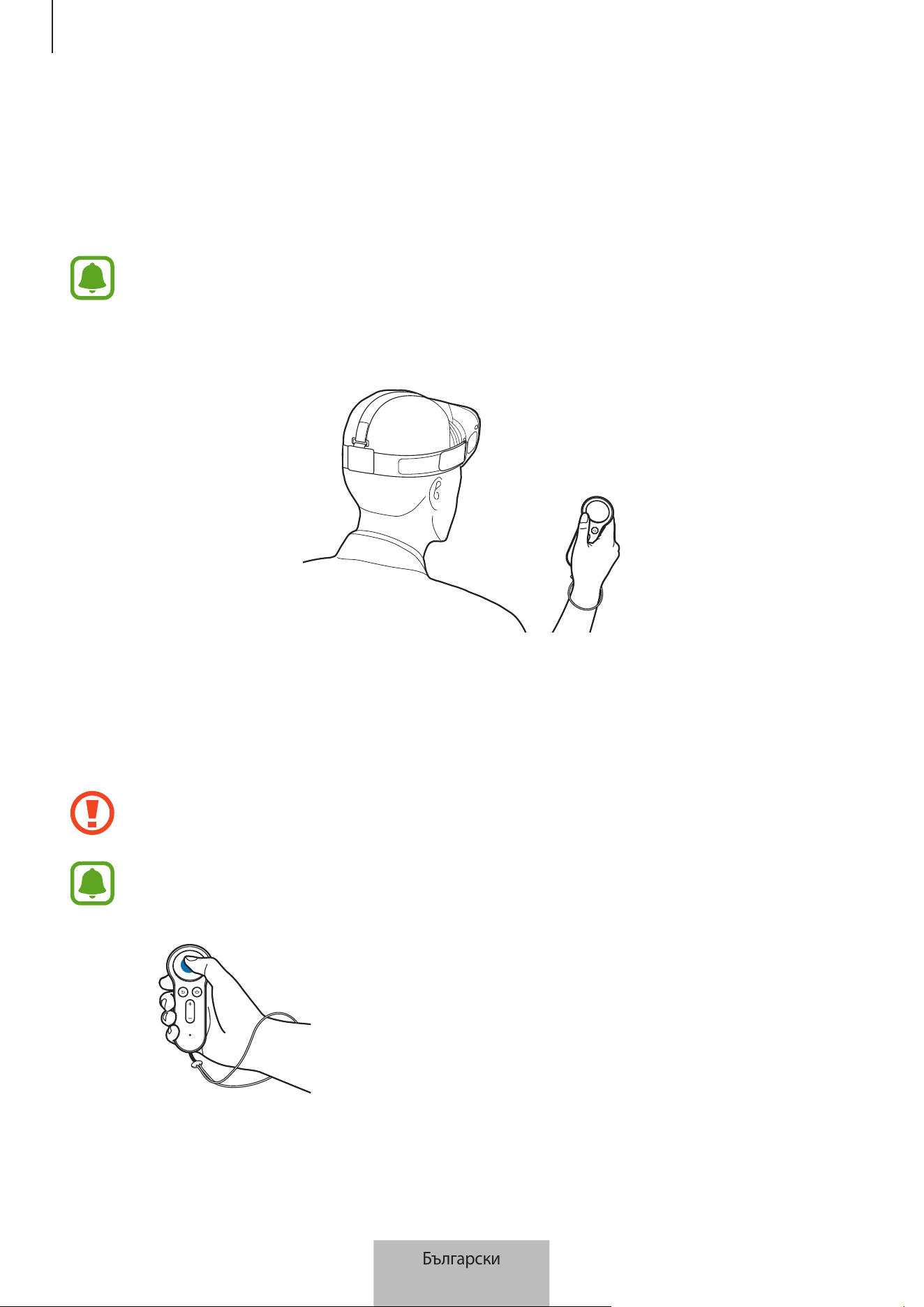
Използване на контролера
10
Използване на контролера
Свържете контролера с мобилното устройство, прикрепете мобилното устройство към Gear VR
и го поставете върху главата си. Управлявайте Gear VR чрез контролните клавиши и сензорната
подложка.
•
Контролерът няма бутон с функция вкл./изкл. Ако контролерът не се използва за
определено време или ако Gear VR се свали от главата ви, той ще влезе в режим на
заспиване.
•
Gear VR се продава отделно.
Управление на Gear VR с контролера
Управлявайте Gear VR като движите китката си в някоя посока, за да движите показалеца върху
екрана на Gear VR и използвайте сензорната подложка за избор на елемента.
За да избегнете повреждане на сензорната подложка на контролера, не почуквайте върху
него с остри предмети.
•
За да използвате контролера, трябва да го свържете с мобилното устройство.
•
Функциите на контролера могат да се различават в зависимост от приложението.
Натискане
•
Изберете елемент.
•
Докато се възпроизвежда клип, показване на наличните
функции.
Български
10
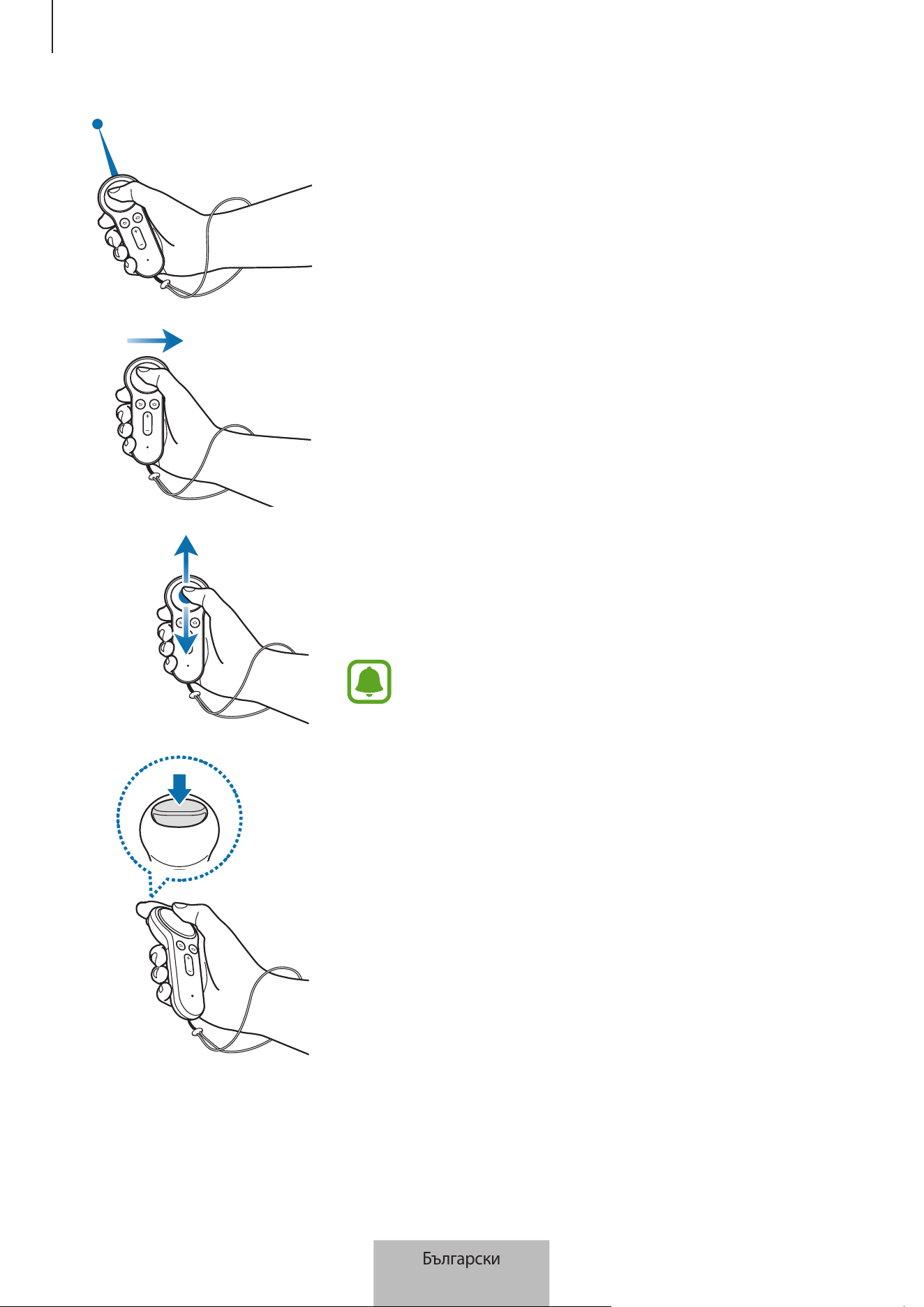
Използване на контролера
11
Движение
•
Движете китката си, за да местите показалеца на ляво, на
дясно, нагоре и надолу върху екрана.
Плъзгане на ляво или на дясно
•
Преместване до следващ или предходен елемент.
•
Превъртане на дясно или на ляво върху списък.
•
Отхвърляне на входящо повикване.
Плъзгане нагоре или надолу
•
Превъртане нагоре или надолу в уеб страница или списък.
•
Докато преглеждате изображение, увеличавайте или
намалявайте размера му.
Някои приложения може да не ви позволяват да
използвате функцията за плъзгане.
Използване на спусъка
•
Натиснете за избор на елемент или го използвайте като
спусък, когато играете на определени игри. Тази функция
може да се различава в зависимост от стартираните
приложения.
Български
11
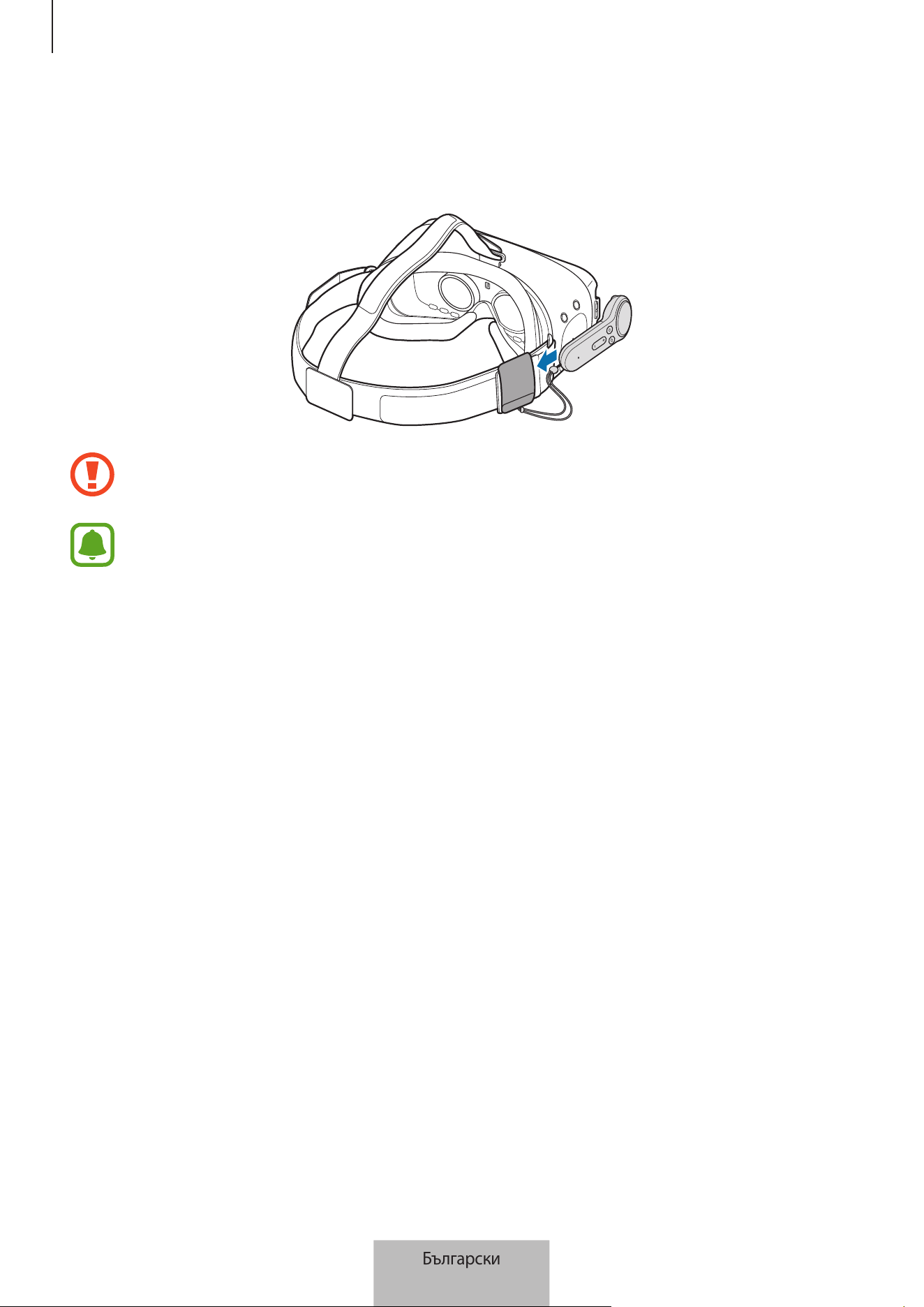
Използване на контролера
12
Съхранение на контролера
Прикрепете държача на контролера към Gear VR и го поставете в него за съхранение.
Поставете правилно контролера в държача на контролера. Ако не е здраво прикрепен,
контролерът може инцидентно да се откачи от държача и да се повреди.
Ако няма да използвате контролера продължително време, съхранявайте контролера
след като извадите батериите.
Български
12

13
Приложение
Разрешаване на проблеми
Преди да се свържете със сервизен център на Samsung, моля, опитайте някое от следните
решения.
Вашият контролер не може да се използва
Когато батериите напълно се изразходват, вашият контролер не може да се използва. Сменете
батериите.
Вашият контролер замръзва
Натиснете и задръжте бутона за началния екран, за да влезете в режим на сдвояване чрез
Bluetooth. Когато контролерът влезе в режим на сдвояване чрез Bluetooth, свържете отново
устройствата.
Ако проблемът не се разреши, се свържете със сервизен център на Samsung.
Друго Bluetooth устройство не може да намери вашия контролер
•
Уверете се, че контролера е в режим на сдвояване чрез Bluetooth.
•
Уверете се, че контролера и другото Bluetooth устройство са в рамките на максималния обхват
за свързване чрез Bluetooth.
Ако проблемът не се разреши, се свържете със сервизен център на Samsung.
Вашият контролер не може да се свърже с друго Bluetooth
устройство
•
Уверете се, че контролера и другото Bluetooth устройство са в рамките на максималния обхват
за свързване чрез Bluetooth.
•
На устройството, с което искате да се свържете, прекъснете връзката с всички сдвоени
устройства и опитайте да се свържете отново.
Български
13

Приложение
14
Показалецът се движи произволно върху екрана при използване
на контролера
Показалецът може да се движи произволно поради магнитно поле, когато използвате контролера
в близост на компютри, монитори, телевизори или стени, през които преминават кабели. Ако се
случи такова нещо, сменете местоположението си и опитайте отново да използвате контролера.
Bluetooth връзката се прекъсва често
•
Ако между устройствата има препятствия, може да е нужно да намалите оперативното
разстояние.
•
Уверете се, че контролера и другото Bluetooth устройство са в рамките на максималния обхват
за свързване чрез Bluetooth.
•
Когато използвате контролера с други Bluetooth устройства, връзката може да бъде засегната
от електромагнитни вълни. Използвайте контролера в среди, където има по-малко безжични
устройства.
Контролерът не работи както е описано в ръководството
Наличните функции може да се различават в зависимост от свързаното устройство.
Български
14

Авторски права
Copyright © 2017 Samsung Electronics
Това ръководство е защитено от международни закони за авторски права.
Никоя част от ръководството не може да бъде възпроизвеждана, разпространявана, превеждана
или прехвърляна под каквато и да е форма или по какъвто и да е начин, електронен или
механичен, в това число фотокопиране, запис или съхранение в каквато и да е система за
информационно съхранение и извличане, без предварителното разрешение на Samsung
Electronics.
Търговски марки
•
SAMSUNG и логото на SAMSUNG са регистрирани търговски марки на Samsung Electronics.
•
Bluetooth
®
е регистрирана търговска марка на Bluetooth SIG, Inc. по целия свят.
•
Всички други търговски марки и авторски права са собственост на съответните им
собственици.
Български
15
1
Kako započeti
Najprije pročitajte
Prije uporabe uređaja pažljivo pročitajte ovaj priručnik kako biste osigurali sigurnu i pravilnu
uporabu.
•
Slike se mogu razlikovati od stvarnog proizvoda. Sadržaj je podložan promjeni bez
prethodne obavijesti.
•
Prije nego upotrijebite kontroler provjerite je li kompatibilan s vašim uređajem.
•
Za pregled licence iz otvorenog izvora za kontroler idite na adresu
opensource.samsung.com.
Korišteni simboli
Upozorenje: situacije u kojima se vi ili druge osobe možete ozlijediti
Oprez: situacije u kojima se mogu oštetiti vaš uređaj ili druga oprema
Napomena: napomene, praktični savjeti ili dodatne informacije
Hrvatski
1
Kako započeti
2
O kontroleru uređaja Gear VR
Kontroler možete spojiti s mobilnim uređajem spojenim s uređajem Gear VR putem Bluetootha.
Uz pomoć tipki i podloge osjetljive na dodir kontrolera upravljajte različitim funkcijama uređaja
Gear VR.
Sadržaj pakiranja
Provjerite nalaze li se u kutiji proizvoda sljedeće stavke:
•
Kontroler
•
Kratke upute
•
Remen za ruku
•
Držač kontrolera
•
Dvije AAA baterije
•
Stavke isporučene s uređajem i sav dostupan dodatni pribor mogu se razlikovati
ovisno o regiji i pružatelju usluga.
•
Isporučene stavke namijenjene su isključivo ovom uređaju i ne moraju nužno biti
kompatibilne s drugim uređajima.
•
Izgled i specifikacije podložni su promjeni bez prethodne obavijesti.
•
Dodatni pribor možete nabaviti u lokalnim trgovinama Samsungovim proizvodima.
Prije kupnje provjerite je li pribor kompatibilan s uređajem.
•
Koristite samo pribor koji je odobrila tvrtka Samsung. Korištenje neodobrenog pribora
može izazvati probleme i greške u radu koji nisu pokriveni jamstvom.
•
Dostupnost cjelokupnog pribora podliježe promjenama i u potpunosti ovisi o
proizvođačima. Za više informacija o dostupnom priboru pogledajte Samsungovu
web-stranicu.
Hrvatski
2
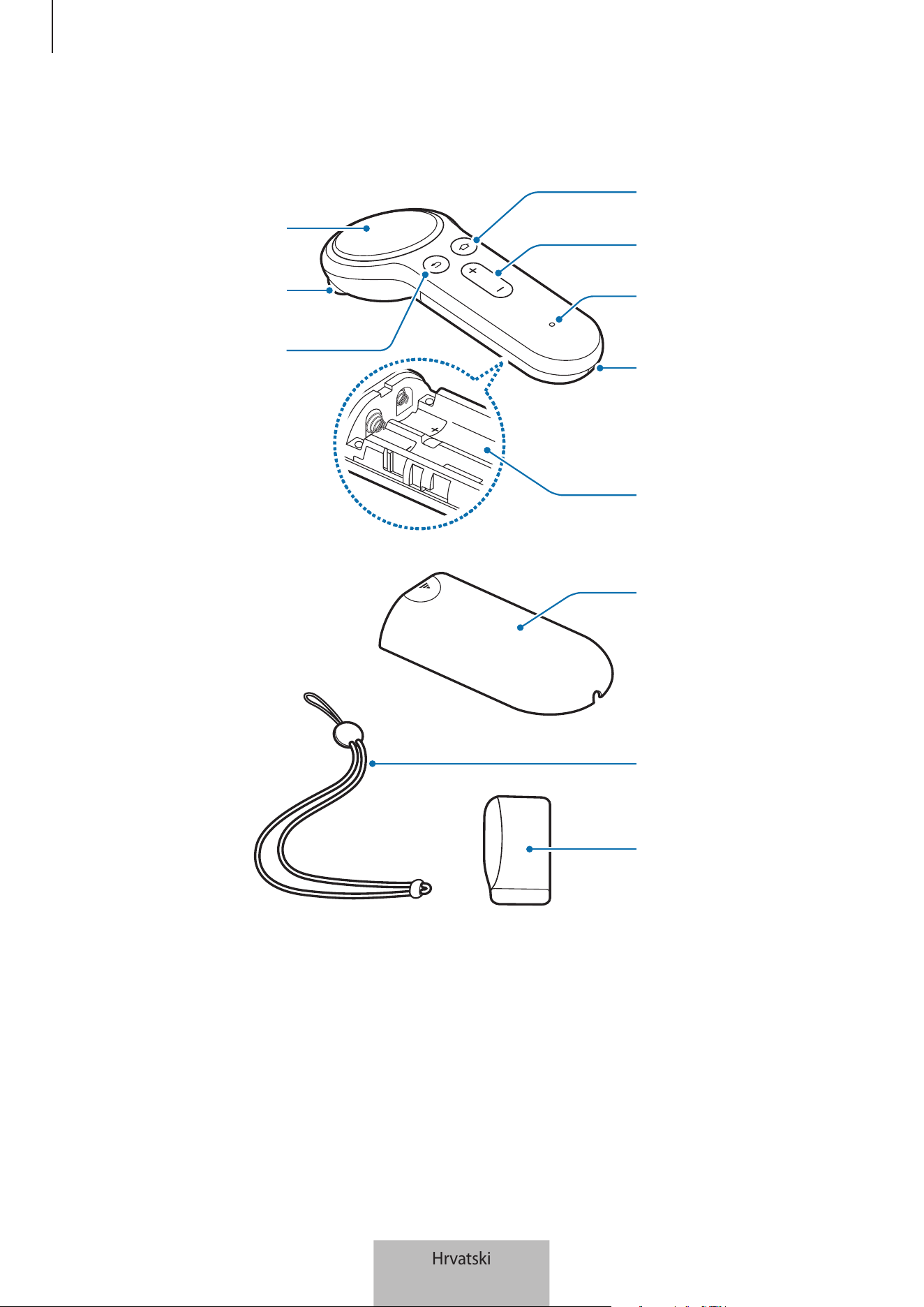
Kako započeti
3
Prikaz uređaja
Pretinac za
bateriju
Otvor za
spajanje remena
za ruku
Svjetlosni
indikator
Tipka za
glasnoću
Tipka za početni
zaslon
Tipka za
povratak
Okidač
Podloga osjetljiva
na dodir
Držač kontrolera
Remen za ruku
Poklopac
baterije
Hrvatski
3
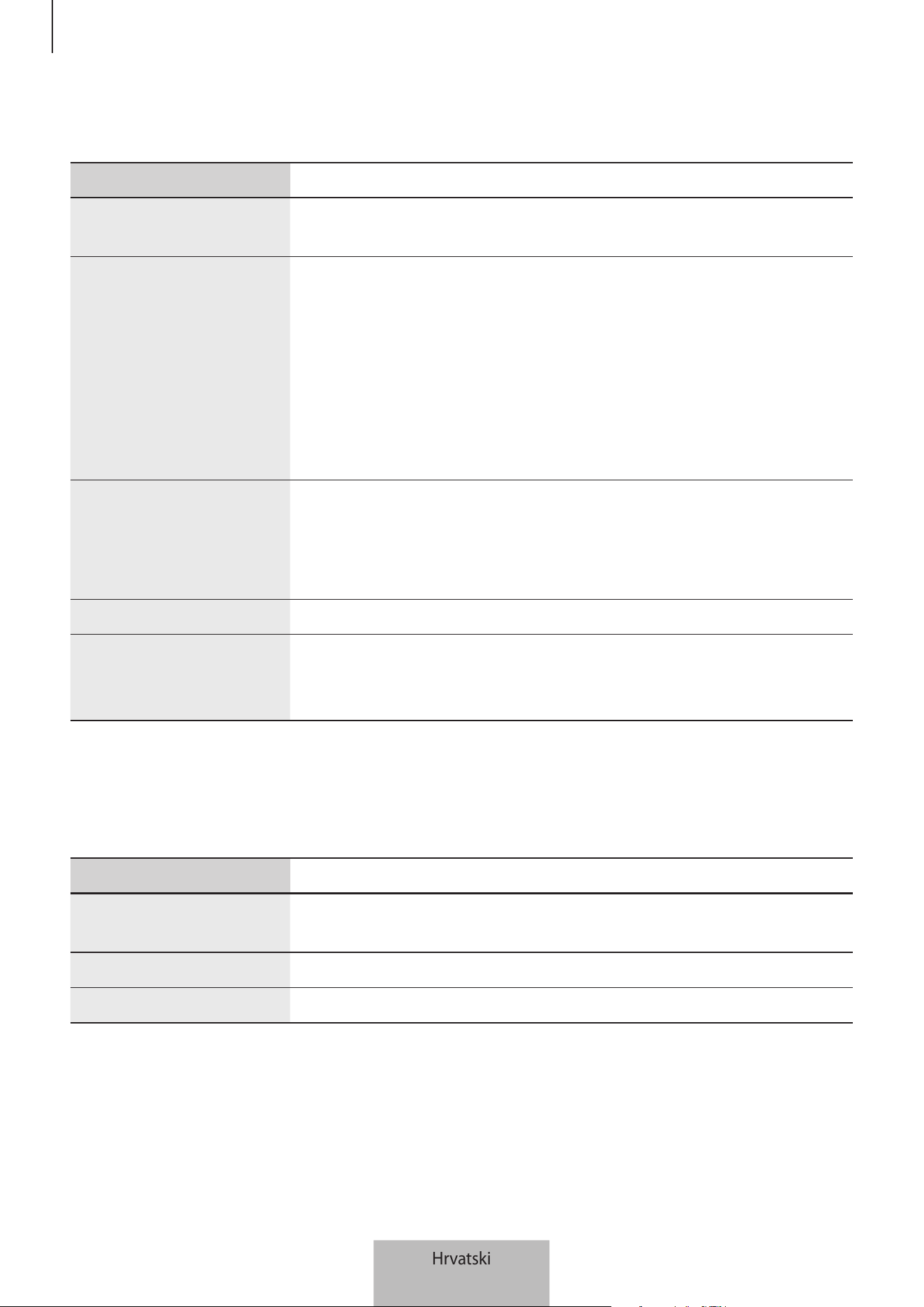
Kako započeti
4
Gumbi
Naziv Funkcija
Podloga osjetljiva na
dodir
•
Pritisnite za odabir stavke. Na sljedeću ili prethodnu stavku
možete se pomaknuti pomicanjem u lijevo ili desno.
Tipka za početni zaslon
Kada kontroler nije spojen s uređajem Gear VR:
•
Pritisnite i držite za ulazak u Bluetooth način uparivanja.
Kada je kontroler spojen s uređajem Gear VR:
•
Pritisnite za povratak na početni zaslon aplikacije Oculus
uređaja Gear VR.
•
Pritisnite i držite za promjenu orijentacije smjera pokazivača
kada se nalazi izvan središta.
Tipka za povratak
•
Pritisnite za povratak na prethodni zaslon uređaja Gear VR.
•
Pritisnite i držite za otvaranje univerzalnog izbornika uređaja
Gear VR. Možete prikazati status uređaja Gear VR i konfigurirati
postavke uređaja Gear VR.
Tipka za glasnoću
•
Pritisnite za podešavanje glasnoće uređaja Gear VR.
Okidač
•
Pritisnite za odabir stavke ili za upotrebu kao okidača za vrijeme
igranja određenih igrica. Njegova funkcija može se razlikovati
ovisno o pokrenutim aplikacijama.
Svjetlosni indikator
Svjetlosni indikator vas obavještava o statusu kontrolera.
Boja Status
Treperi crveno, zeleno i
plavo
•
Kontroler se nalazi u načinu rada uparivanja putem Bluetooth
veze.
Treperenje plavo 3 puta
•
Spojen je Bluetooth.
Jedanput svijetli plavo
•
Deaktiviran je način rada mirovanja.
Hrvatski
4
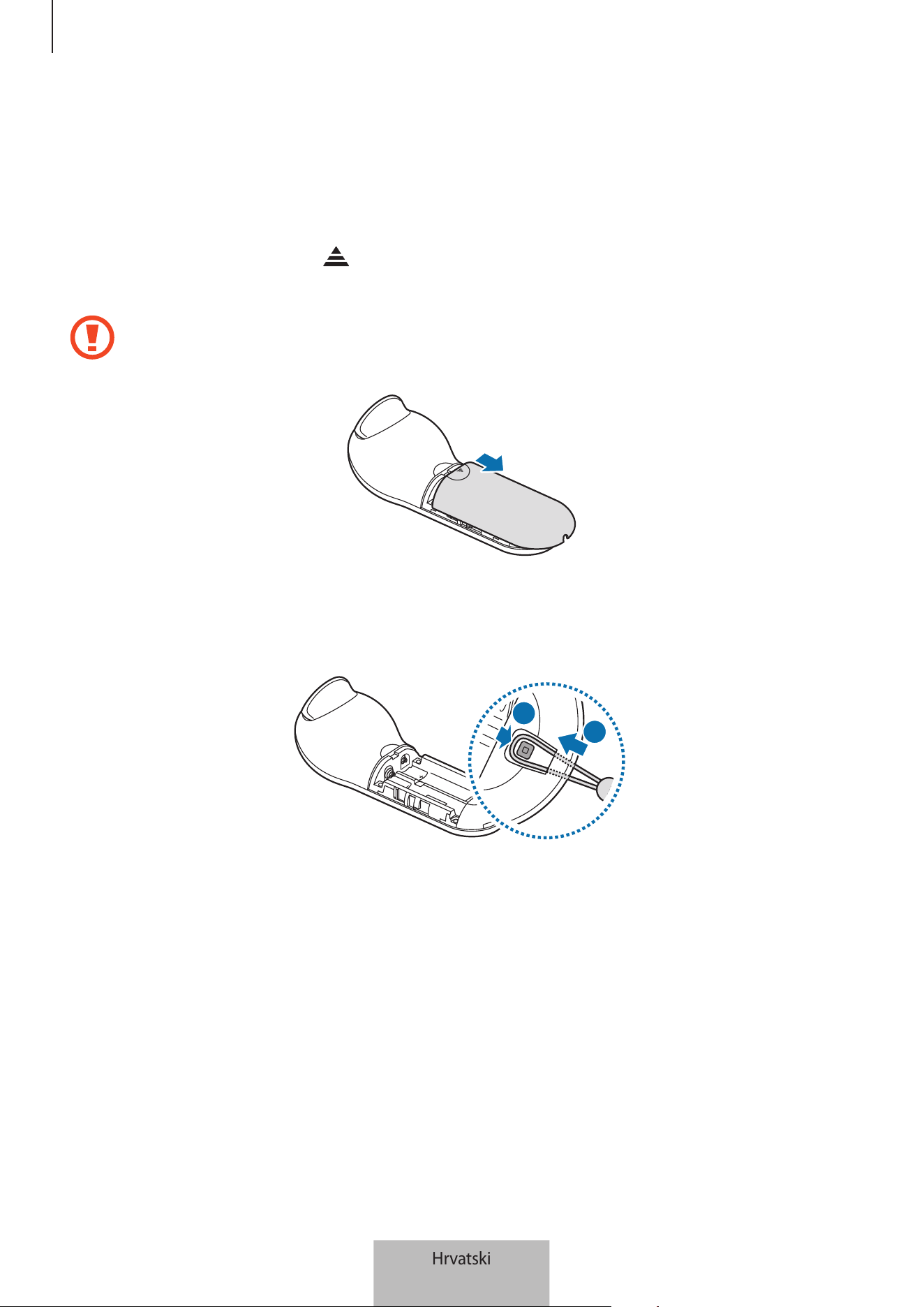
Kako započeti
5
Spajanje remena za zglobove
Nakon što na svoj kontroler spojite remen za ruku, kontroler možete sigurno upotrebljavati bez
da vam ispadne.
1
Istovremeno uz pritiskanje na stražnjoj strani kontrolera, gurnite poklopac baterije prema
vrhu trokuta kako biste ga otvorili.
Nemojte prejako savijati poklopac baterije. To bi moglo oštetiti poklopac baterije.
2
Umetnite petlju remena za zglobove u otvor za spajanje remena za ruku i pričvrstite ju na
kukicu kako biste ju osigurali.
2
1
Hrvatski
5
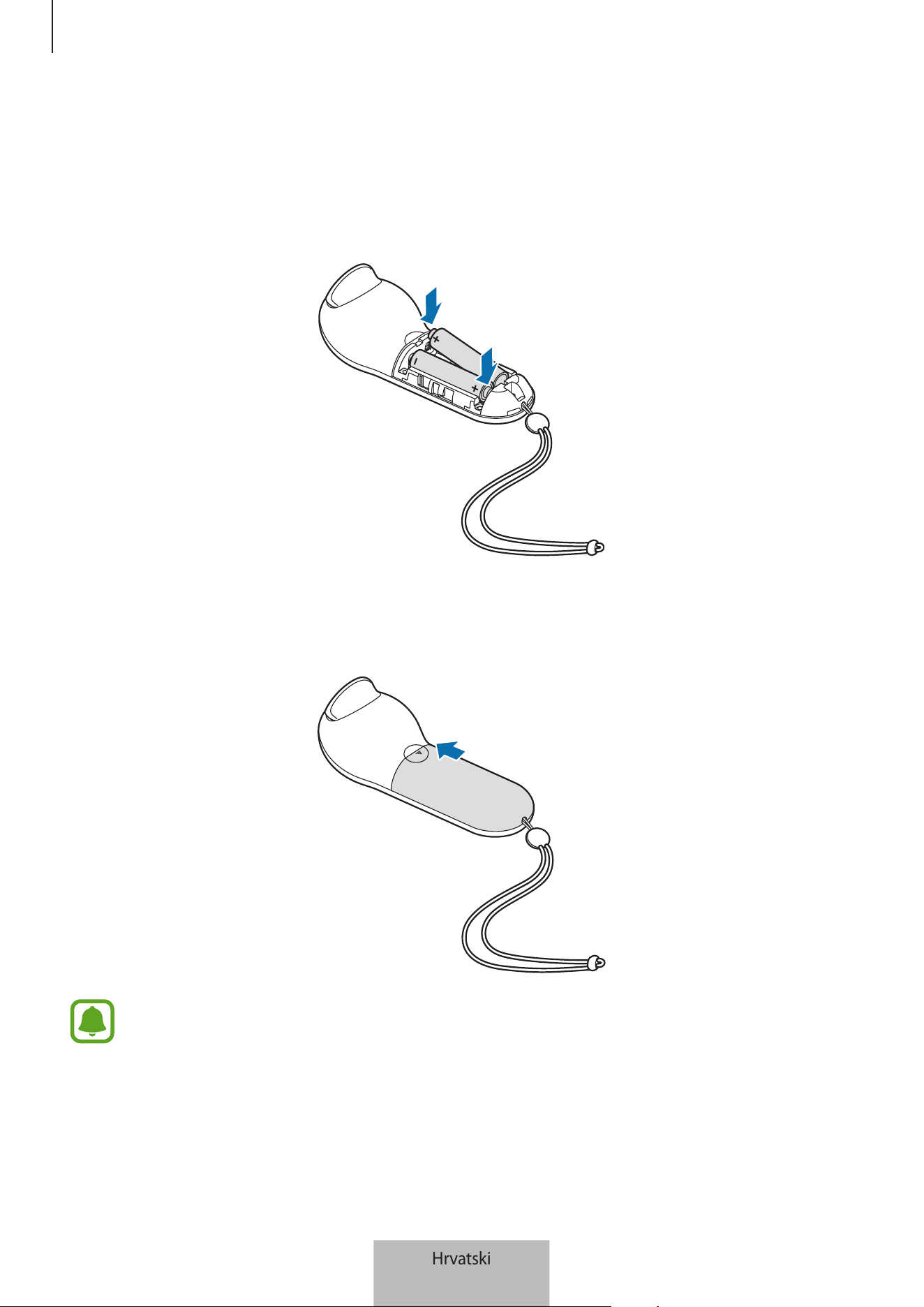
Kako započeti
6
Ugradnja baterija
1
Umetnite baterije s pravilno namještenim pozitivnim i negativnim terminalima na simbole +
i - na kontroleru.
2
Postavite poklopac baterije na kontroler i gurnite prema nazad poklopac baterije dok ne
sjedne na svoje mjesto.
•
Zamijenite baterije ako svjetlosni indikator treperi crveno tijekom upotrebe
kontrolera.
•
Nemojte ponovno puniti dostavljene baterije (AAA baterije).
Hrvatski
6

7
Upotreba kontrolera
Spajanje s mobilnim uređajem
Napomene vezane uz uporabu Bluetootha
Bluetooth je standard bežične tehnologije koji koristi frekvenciju od 2,4 GHz za povezivanje na
različite uređaje na kratkoj udaljenosti. Može se bez korištenja kabela povezati i razmjenjivati
podatke s drugim uređajima koji podržavaju funkciju Bluetooth, kao što su mobilni uređaji,
računala, pisači i ostali digitalni kućni uređaji.
•
Radi izbjegavanja problema u povezivanju vašeg kontrolera s drugim uređajem, postavite
uređaje blizu jedan drugome.
•
Vodite računa da su vaš kontroler i drugi Bluetooth uređaj unutar maksimalnog Bluetooth
raspona. Udaljenost može varirati ovisno o okružju u kojem se uređaji koriste.
•
Osigurajte da između kontrolera i spojenog uređaja nema prepreka, uključujući ljude, zidove,
uglove ili ograde.
•
Ne dodirujte Bluetooth antenu spojenog uređaja.
•
Bluetooth koristi istu frekvenciju kao i neki industrijski, znanstveni, medicinski i
niskonaponski proizvodi te može doći do pojave interferencije kada se uspostavlja veza u
blizini ovih proizvoda.
•
Neki uređaji, posebno oni koji nisu testirani ili odobreni od strane Bluetooth SIG-a mogu biti
nekompatibilni sa kontrolerom.
•
Ne koristite Bluetooth funkciju za nezakonite namjene (na primjer za piratske kopije
datoteka ili nezakonito prisluškivanje za komercijalne svrhe).
Hrvatski
7
Upotreba kontrolera
8
Spajanje kontrolera s aplikacijom uređaja Gear VR (Oculus)
Spojite kontroler s mobilnim uređajem koji je spojen s uređajem Gear VR kako biste uz pomoć
kontrolera upravljali uređajem Gear VR.
Na svoj mobilni uređaj instalirajte aplikaciju Gear VR (Oculus) kako biste ga spojili s
kontrolerom. Na uređaj Gear VR spojite mobilni uređaj i uklonite mobilni uređaj nakon
što čujete glasovnu poruku kojom se traži da odvojite mobilni uređaj. Na mobilnom
uređaju pojavit će se zaslon za instalaciju aplikacije uređaja Gear VR (Oculus).
1
Kontroler Pritisnite i držite tipku za početni zaslon za ulazak u način Bluetooth uparivanja.
Svjetlosni indikator zatreperit će crveno, zeleno i plavo.
2
Mobilni uređaj U aplikaciji uređaja Gear VR (Oculus) dodirnite
More
→
Controllers
za
spajanje s kontrolerom.
Svjetlosni indikator tri puta će zatreperiti plavo.
3
Izaberite ruku s kojom ćete upotrebljavati kontroler.
4
Svoj mobilni uređaj spojite s uređajem Gear VR i uz pomoć tipki kontrolera ili podloge
osjetljive na dodir upravljajte uređajem Gear VR.
Način spajanja kontrolera moguće je promijeniti ovisno o usluzi Oculus.
Spajanje kontrolera putem Bluetootha
Kontroler možete putem Bluetootha spojiti samo na mobilne uređaje s operacijskim
sustavom Android 6.0 ili novijim. Ako kontroler ne možete spojiti putem Bluetootha,
spojite ga s aplikacijom uređaja Gear VR (Oculus).
1
Kontroler Pritisnite i držite tipku za početni zaslon kontrolera za ulazak u način rada
uparivanja putem Bluetooth veze.
Svjetlosni indikator zatreperit će crveno, zeleno i plavo.
2
Mobilni uređaj Aktivirajte Bluetooth funkciju i tražite Bluetooth uređaje.
Za više informacija pogledajte korisnički priručnik mobilnog uređaja.
Hrvatski
8
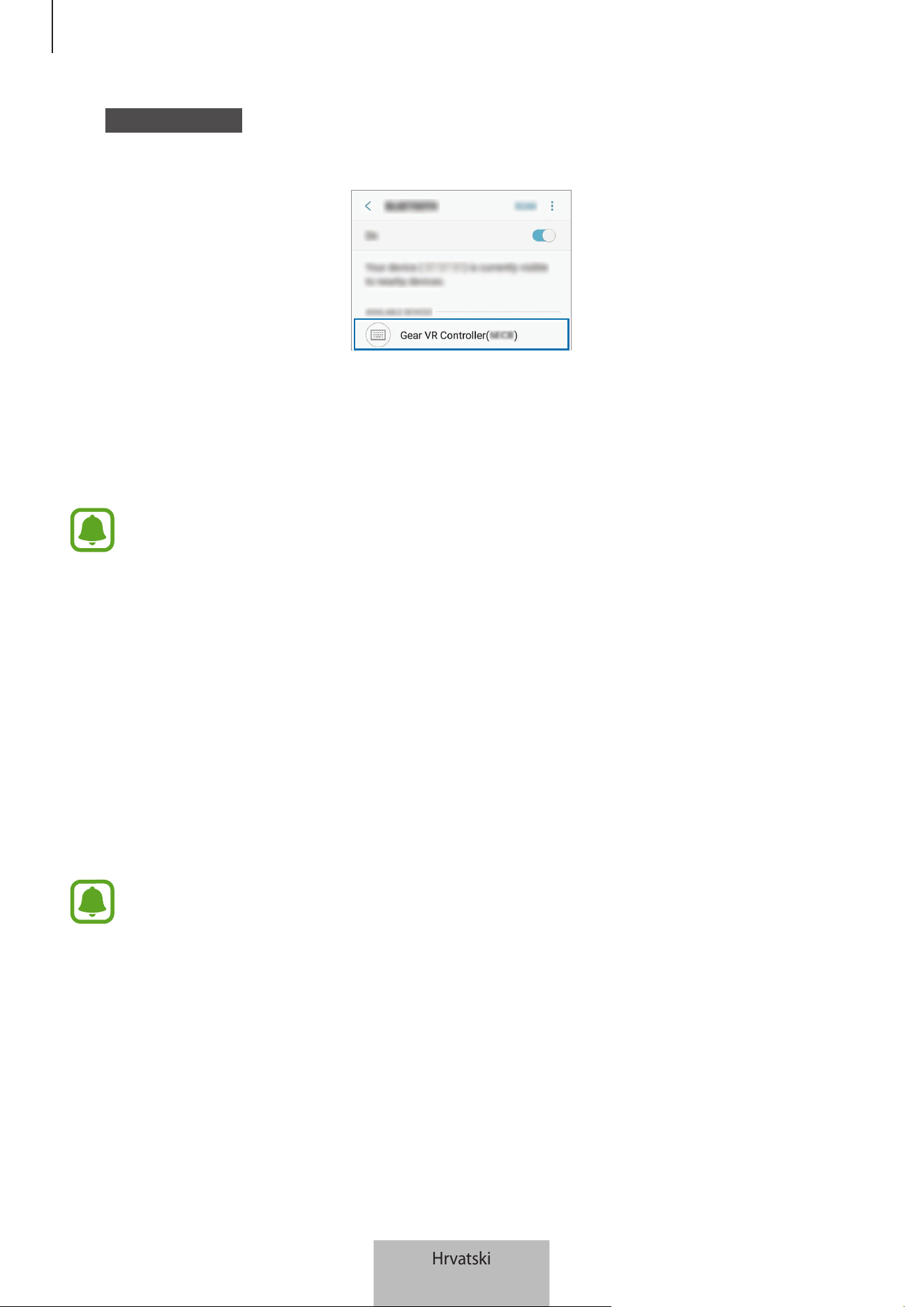
Upotreba kontrolera
9
3
Mobilni uređaj Dodirnite
Gear VR Controller(0000)
na popisu dostupnih uređaja za
dovršetak uparivanja.
Svjetlosni indikator tri puta će zatreperiti plavo.
4
Svoj mobilni uređaj spojite s uređajem Gear VR i na glavu postavite uređaj Gear VR.
Uz pomoć tipki i podloge osjetljive na dodir kontrolera upravljajte uređajem Gear VR.
•
PIN kontrolera jest četveroznamenkasti broj u zagradi koji se prikazuje na postavkama
Bluetootha mobilnog uređaja. Broj se razlikuje ovisno o kontroleru.
•
Ako Bluetooth povezivanje ne uspije ili mobilni uređaj ne može locirati kontroler,
uklonite informacije uređaja s popisa mobilnog uređaja. Pokušajte se ponovno
povezati.
Odspajanje ili ponovno spajanje uređaja
Ako uređaj Gear VR uklonite s glave ili se prekine trenutačna veza, kontroler ulazi u način
rada mirovanja. Pritisnite okidač, podlogu osjetljivu na dodir ili bilo koju tipku kontrolera za
deaktivaciju načina rada mirovanja i ponovno uđite u način rada uparivanja putem Bluetooth
veze.
Kontroler će se automatski ponovno spojiti s prethodnim mobilnim uređajem.
•
Ako se kontroler i mobilni uređaj ne nalaze unutar raspona povezivanja putem
Bluetooth veze, kontroler će se odspojiti.
•
Ako su iz kontrolera uklonjene baterije ili je Bluetooth funkcija deaktivirana na
mobilnom uređaju, kontroler će se odspojiti.
•
Ako se veza putem Bluetootha izgubi zbog problema sa spojenim mobilnim
uređajem, pristupite Bluetooth izborniku na mobilnom uređaju za ponovno
uparivanje uređaja.
•
Ako kontroler ne radi ispravno, odnesite ga zajedno s uređajem Gear VR u Samsungov
servis.
Hrvatski
9
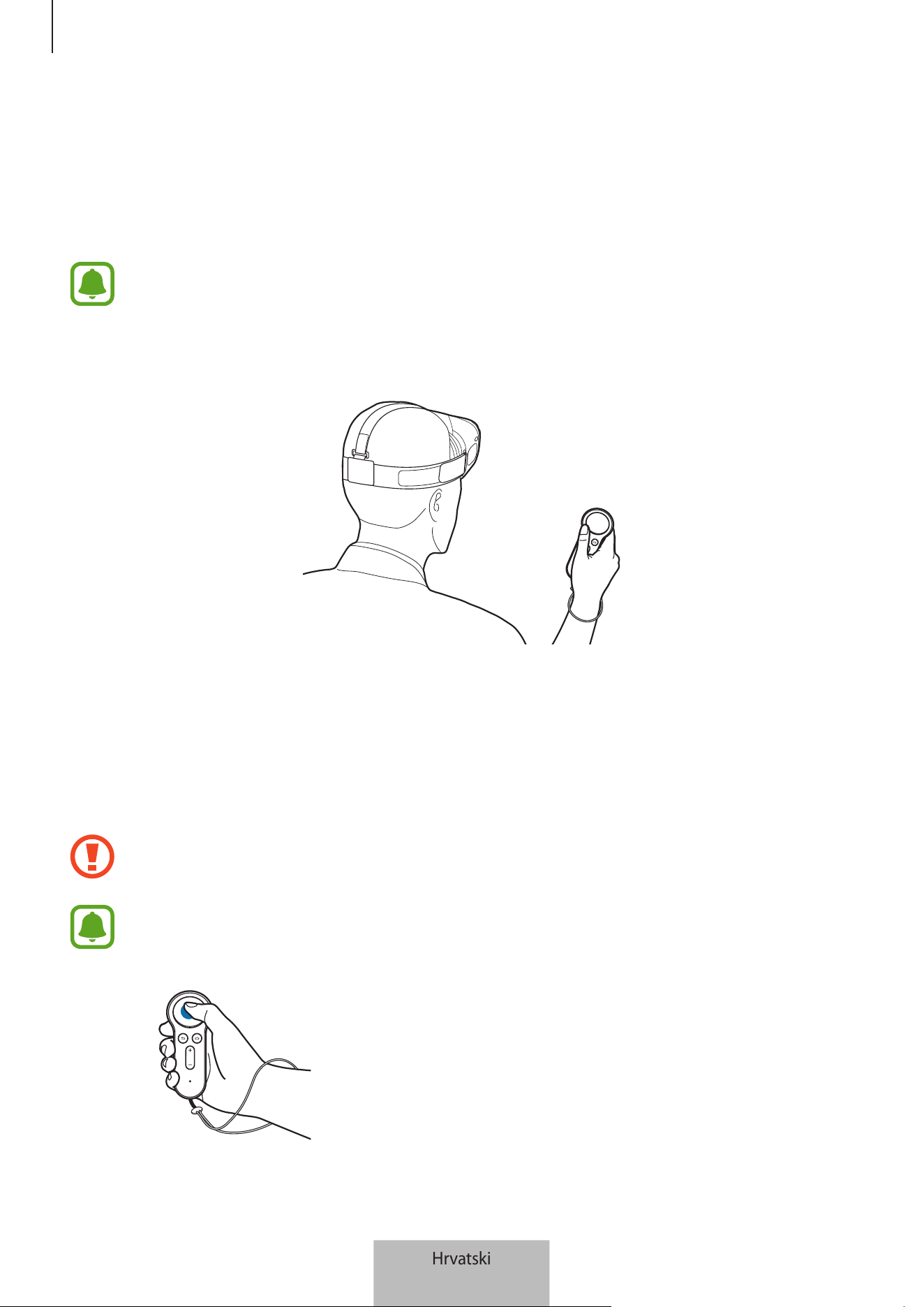
Upotreba kontrolera
10
Upotreba kontrolera
Kontroler spojite s mobilnim uređajem, mobilni uređaj pričvrstite s uređajem Gear VR, a zatim
uređaj Gear VR postavite na svoju glavu. Uz pomoć tipki i podloge osjetljive na dodir kontrolera
upravljajte uređajem Gear VR.
•
Kontroler nema funkciju uključivanja / isključivanja. Ako se kontroler ne upotrebljava
određeno razdoblje ili ako se uređaj Gear VR ukloni s glave, ući će u način rada
mirovanja.
•
Uređaji Gear VR prodaju se zasebno.
Upravljanje uređajem Gear VR uz pomoć kontrolera
Uređajem Gear VR upravljajte pomicanjem ručnog zgloba u bilo kojem smjeru kako biste
pomicali pokazivač na zaslonu uređaja Gear VR te upotrijebite podlogu osjetljivu na dodir za
odabir stavki.
Nemojte dodirivati podlogu osjetljivu na dodir kontrolera oštrim predmetima kako biste
izbjegli njezino oštećenje.
•
Kako biste koristili kontroler, uparite ga s mobilnim uređajem.
•
Funkcije kontrolera mogu se razlikovati ovisno o aplikaciji.
Pritiskanje
•
Odaberite stavku.
•
Prikažite dostupne značajke tijekom reproduciranja
videozapisa.
Hrvatski
10
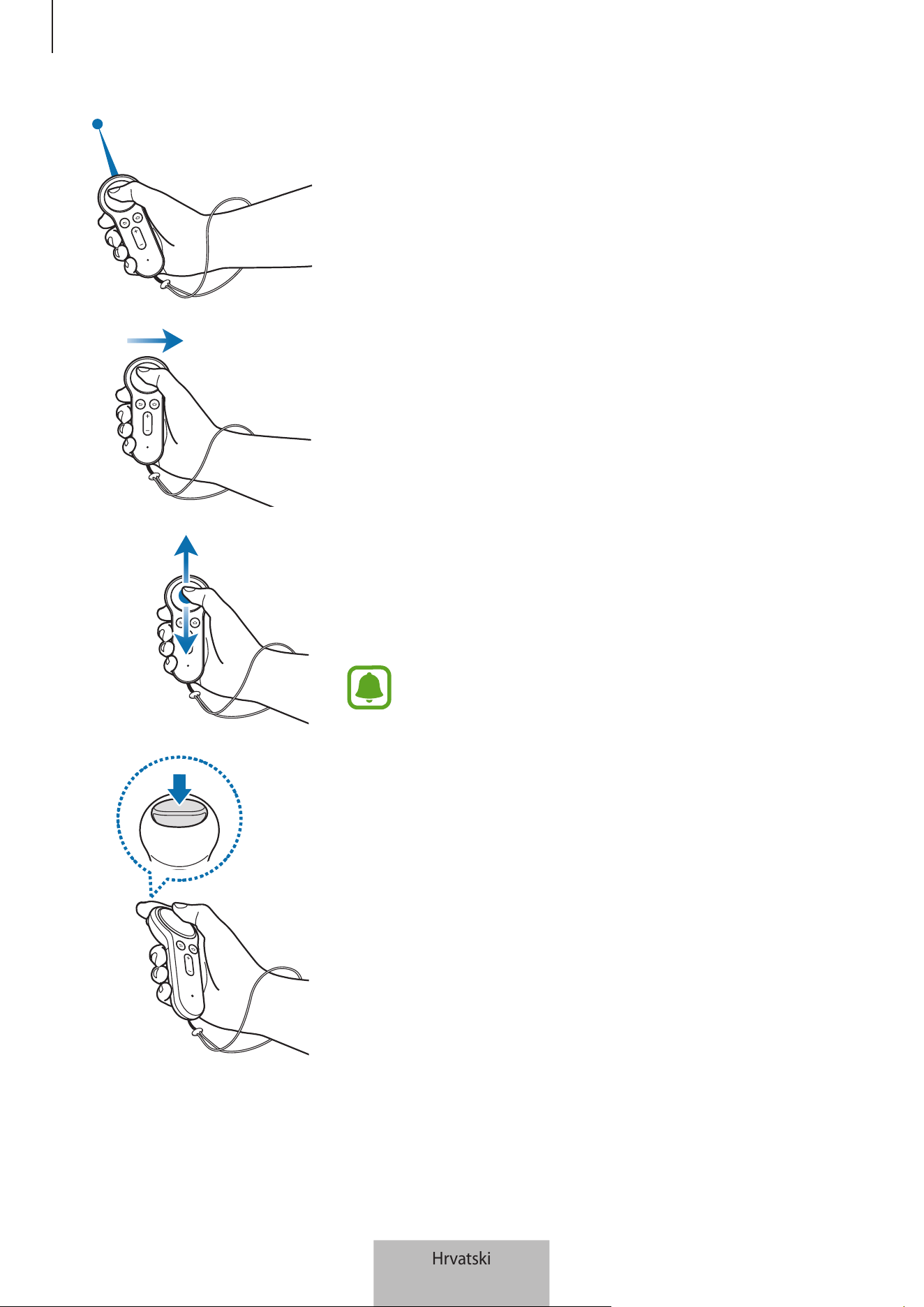
Upotreba kontrolera
11
Pomicanje
•
Pomaknite svoj ručni zglob za pomicanje pokazivača u
lijevo, desno, prema gore ili dolje na zaslonu.
Pomicanje u lijevo ili desno.
•
Pomaknite se na sljedeću ili prethodnu stavku.
•
Kliznite u desno ili u lijevo na popisu.
•
Odbijanje dolaznog poziva.
Pomicanje prema gore ili prema dolje
•
Kliznite prema gore ili dolje na internetskoj stranici ili
popisu.
•
Uvećajte ili smanjite sliku dok je pregledavate.
U nekim aplikacijama nećete moći upotrebljavati
funkciju pomicanja.
Upotreba okidača
•
Pritisnite za odabir stavke ili za upotrebu kao okidača za
vrijeme igranja određenih igrica. Njegova funkcija može se
razlikovati ovisno o pokrenutim aplikacijama.
Hrvatski
11
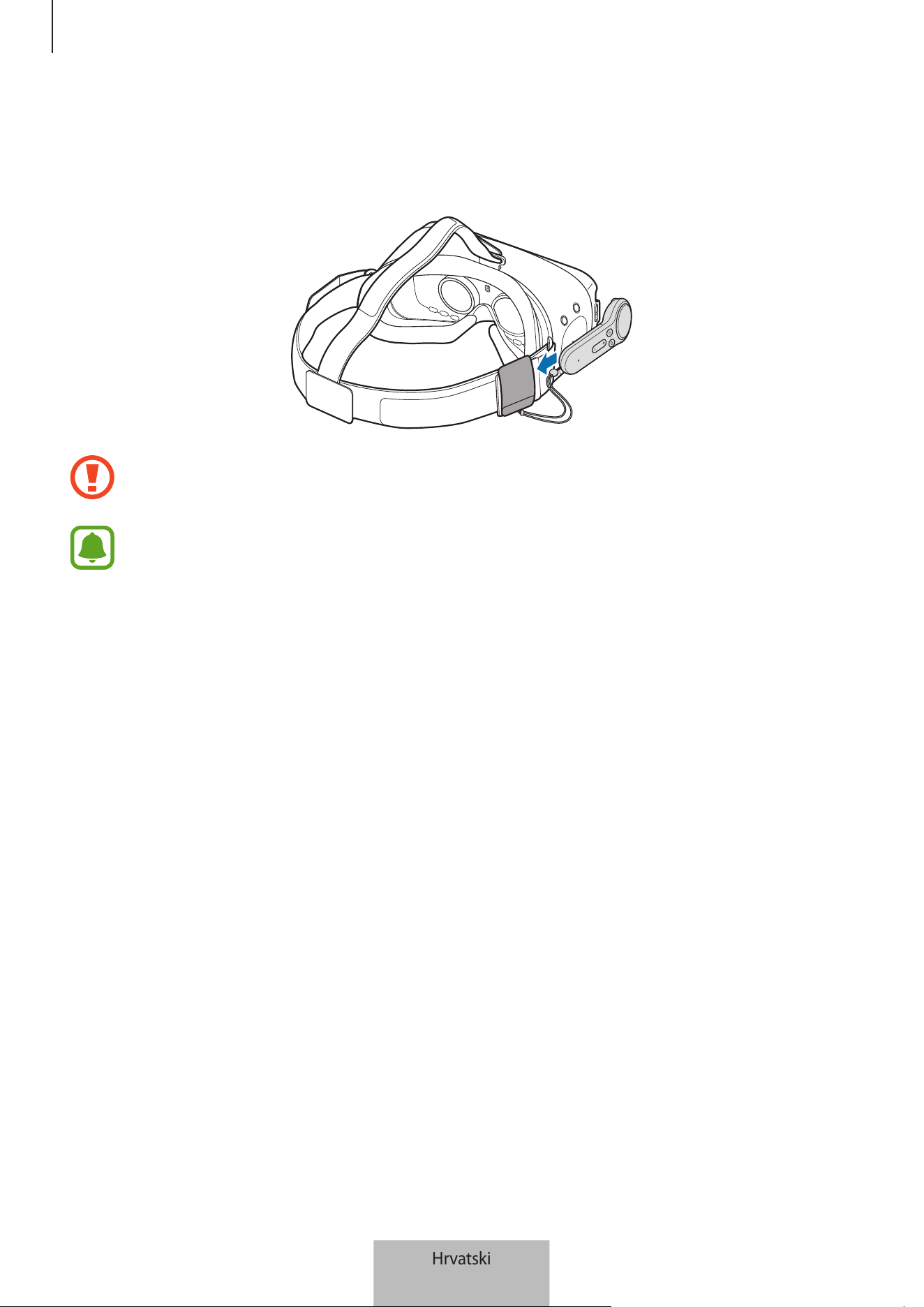
Upotreba kontrolera
12
Pohrana kontrolera
Držač kontrolera pričvrstite na uređaj Gear VR i u njega stavite kontroler kako biste ga pohranili.
Ispravno umetnite kontroler u držač kontrolera. Ako nije pravilno umetnut, kontroler se
može slučajno odvojiti od držača kontrolera i može se oštetiti.
Ako dulje vrijeme ne upotrebljavate kontroler, pohranite kontroler nakon uklanjanja
baterija.
Hrvatski
12

13
Dodatak
Rješavanje problema
Prije obraćanja Samsungovom servisu pokušajte neka od sljedećih rješenja.
Kontroler se ne može upotrebljavati
Kada su baterije u potpunosti ispražnjene kontroler ne može se upotrebljavati. Zamijenite
baterije.
Kontroler se smrzava
Pritisnite i držite gumb za početni zaslon za ulazak u način rada uparivanja putem Bluetooth
veze. Nakon što kontroler uđe u način rada uparivanja putem Bluetooth veze, ponovno spojite
uređaje.
Ako problem i dalje postoji, obratite se Samsungovom servisu.
Drugi Bluetooth uređaj ne može locirati vaš kontroler
•
Provjerite je li vaš kontroler u načinu rada uparivanja putem Bluetooth veze.
•
Vodite računa da su vaš kontroler i drugi Bluetooth uređaj unutar maksimalnog Bluetooth
raspona.
Ako problem i dalje postoji, obratite se Samsungovom servisu.
Vaš kontroler ne može se povezati s drugim Bluetooth uređajem
•
Vodite računa da su vaš kontroler i drugi Bluetooth uređaj unutar maksimalnog Bluetooth
raspona.
•
S uređaja na koji se želite spojiti odspojite sve uparene uređaje i ponovno se pokušajte
spojiti.
Hrvatski
13
Dodatak
14
Pokazivač se slučajno pomiče na zaslonu tijekom upotrebe kontrolera
Pokazivač se može slučajno pomaknuti zbog magnetskog polja kada kontroler upotrebljavate
u blizini računala, monitora, TV prijamnika ili zidova kojim prolaze kablovi. Ako do toga dođe,
promijenite svoju lokaciju i ponovno pokušajte upotrebljavati kontroler.
Bluetooth veza često se prekida
•
Ako postoje prepreke između uređaja tada se radna udaljenost može smanjiti.
•
Vodite računa da su vaš kontroler i drugi Bluetooth uređaj unutar maksimalnog Bluetooth
raspona.
•
Kad koristite kontroler s drugim Bluetooth uređajima, na vezu mogu utjecati
elektromagnetski valovi. Koristite kontroler u okruženjima s manje bežičnih uređaja.
Kontroler ne radi kako je opisano u priručniku
Dostupne funkcije mogu se razlikovati ovisno o povezanom uređaju.
Hrvatski
14

Autorsko pravo
Copyright © 2017 Samsung Electronics
Ovaj je priručnik zaštićen međunarodnim zakonima o zaštiti autorskih prava.
Niti jedan dio ovog priručnika ne smije se reproducirati, distribuirati, prevoditi ili prenositi u bilo
kojem obliku, ni na koji način, elektronički ili mehanički, uključujući fotokopiranje, snimanje ili
pohranjivanje na bilo kojem mediju za pohranu informacije i sustavu dohvata podataka, bez
prethodnog pisanog dopuštenja Samsung Electronicsa.
Zaštitni znakovi
•
SAMSUNG i SAMSUNG logotip su registrirani zaštitni znakovi tvrtke Samsung Electronics.
•
Bluetooth
®
je registrirani zaštitni znak Bluetooth SIG, Inc. u cijelom svijetu.
•
Svi su ostali zaštitni znakovi i autorska prava vlasništvo svojih odgovarajućih vlasnika.
Hrvatski
15
1
Prvi koraci
Prvo pročitajte
Pre nego što počnete da koristite uređaj pročitajte ovo uputstvo kako biste bili sigurni da ga
koristite na bezbedan i ispravan način.
•
Slike mogu odstupati od stvarnog proizvoda. Sadržaj je podložan promenama bez
prethodnog obaveštenja.
•
Pre korišćenja upravljača, uverite se da je kompatibilan sa vašim uređajem.
•
Da biste videli dozvolu za upravljač, idite na opensource.samsung.com.
Ikonice sa uputstvima
Upozorenje: Situacije koje mogu kod vas ili drugih da izazovu telesne povrede
Oprez: Situacije koje mogu da izazovu oštećenja na vašem uređaju ili drugoj opremi
Obaveštenje: Napomene, saveti za korišćenje ili dodatne informacije
Srpski
1
Prvi koraci
2
Informacije o „Gear VR“ upravljaču
Možete da povežete svoj upravljač na mobilni uređaj povezan na „Gear VR“ pomoću funkcije
„Bluetooth“. Upravljanje raznim funkcijama uređaja „Gear VR“ pomoću kontrolnih dugmadi i
tačpeda.
Sadržaj pakovanja
Proverite da li se u kutiji proizvoda nalaze sledeće stavke:
•
Upravljač
•
Kratko uputstvo za upotrebu
•
Traka za zglob
•
Držač upravljača
•
Dve AAA baterije
•
Stavke koje se isporučuju sa uređajem i dostupni dodatni proibor se mogu razlikovati
u zavisnosti od regiona ili dobavljača usluge.
•
Priložene stavke su dizajnirane isključivo za ovaj uređaj i možda neće biti kompatibilne
sa drugim uređajima.
•
Izgledi i specifikacije su podložne promenama bez prethodnog obaveštenja.
•
Možete da kupite dodatnu prateću opremu od lokalnog prodavca Samsung opreme.
Pre kupovine se uverite da je kompatibilna sa uređajem.
•
Koristite isključivo prateću opremu koju je odobrila kompanija Samsung. Korišćenje
neodobrene prateće opreme može da izazove probleme u radu i kvarove koje ne
pokriva garancija.
•
Dostupnost prateće opreme je podložna promenama, što u potpunosti zavisi od
kompanija koje je proizvode. Za više informacija o dostupnoj pratećoj opremu, idite
na veb-sajt kompanije Samsung.
Srpski
2
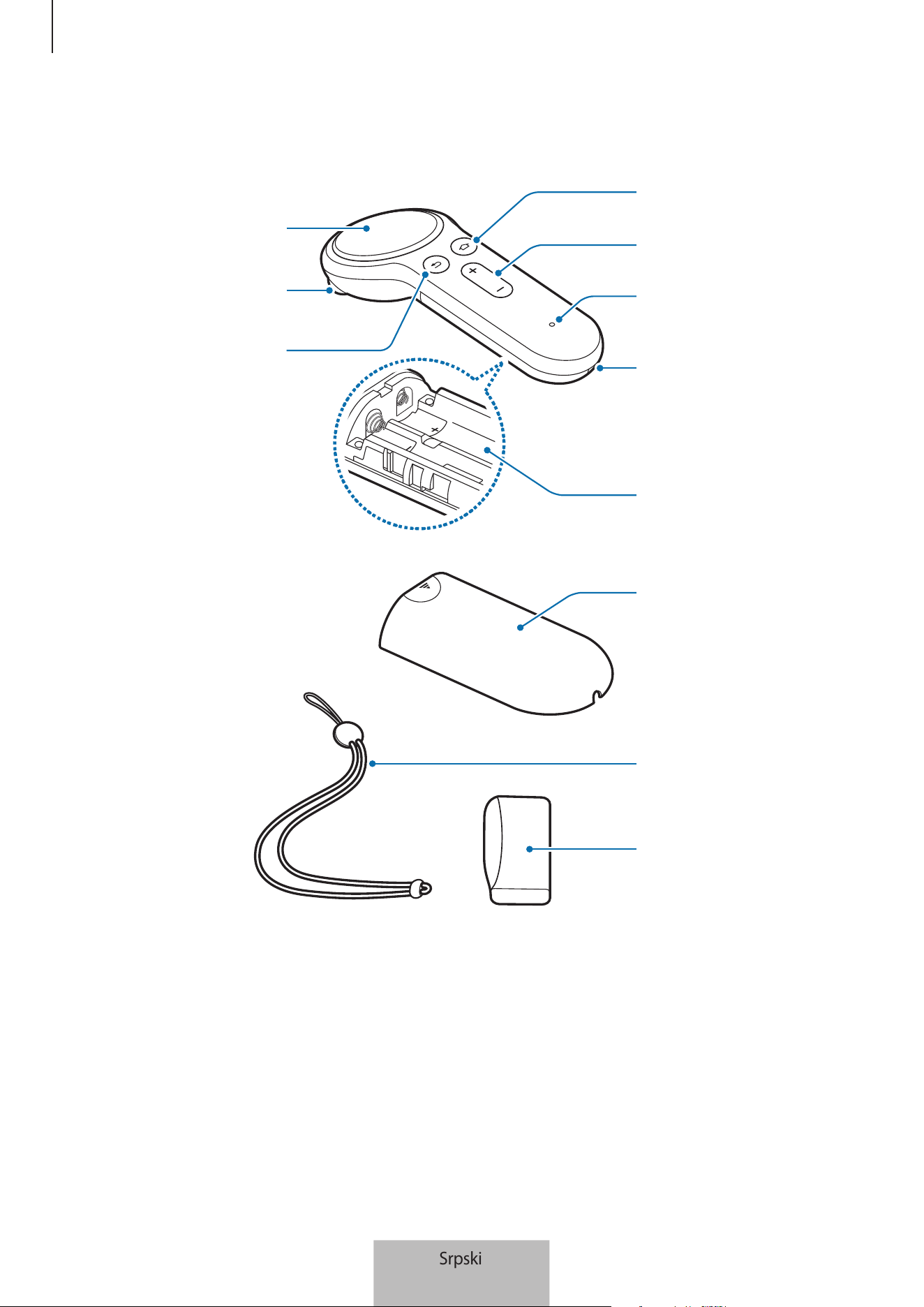
Prvi koraci
3
Raspored uređaja
Tačped
Okidač
Taster Nazad
Taster Početak
Taster za jačinu
zvuka
Indikatorska
lampica
Rupica za
povezivanje
trake za zglob
Mesto za bateriju
Poklopac
baterije
Traka za zglob
Držač upravljača
Srpski
3
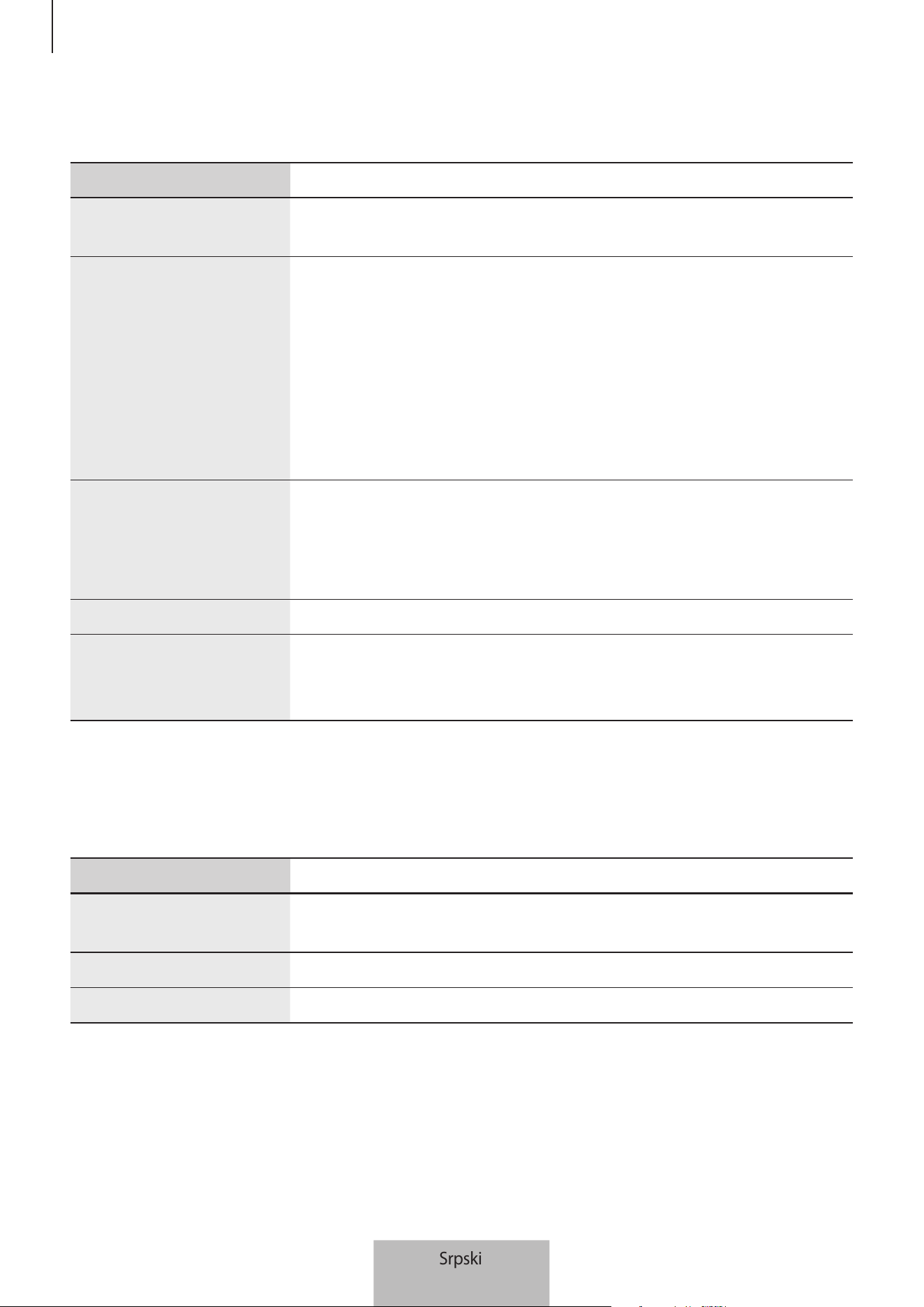
Prvi koraci
4
Tasteri
Ime Funkcija
Tačped
•
Pritisnite da izaberete stavku. Možete da pređete na sledeću ili
prethodnu stavku tako što ćete prevući levo ili desno.
Taster Početak
Kada upravljač nije povezan sa uređajem „Gear VR“:
•
Pritisnite i držite biste pristupili režimu „Bluetooth“ uparivanja.
Kada je upravljač povezan sa uređajem „Gear VR“:
•
Pritisnite za povratak na „Oculus“ početni ekran uređaja „Gear
VR“.
•
Pritisnite i držite da promenite smer pokazivača kada nije u
centru.
Taster Nazad
•
Pritisnite za povratak na prethodni ekran uređaja „Gear VR“.
•
Pritisnite i držite da otvorite Univerzalni meni uređaja „Gear
VR“. Možete da vidite status uređaja „Gear VR“ i da konfigurišete
podešavanja uređaja „Gear VR“.
Taster za jačinu zvuka
•
Pritisnite da biste prilagodili jačinu zvuka uređaja „Gear VR“.
Okidač
•
Pritisnite da izaberete stavku ili da je koristite kao prekidač
tokom igranja određenih igara. Njegova funkcija može da
varira, u zavisnosti od pokrenutih aplikacija.
Indikatorska lampica
Indikatorska lampica vas upozorava na status upravljača.
Boja Status
Treperi crveno, zeleno i
plavo
•
Upravljač je u režimu „Bluetooth“ uparivanja.
Treperi plavo tri puta
•
„Bluetooth“ je povezan.
Treperi plavo jednom
•
Režim usnulosti je deaktiviran.
Srpski
4
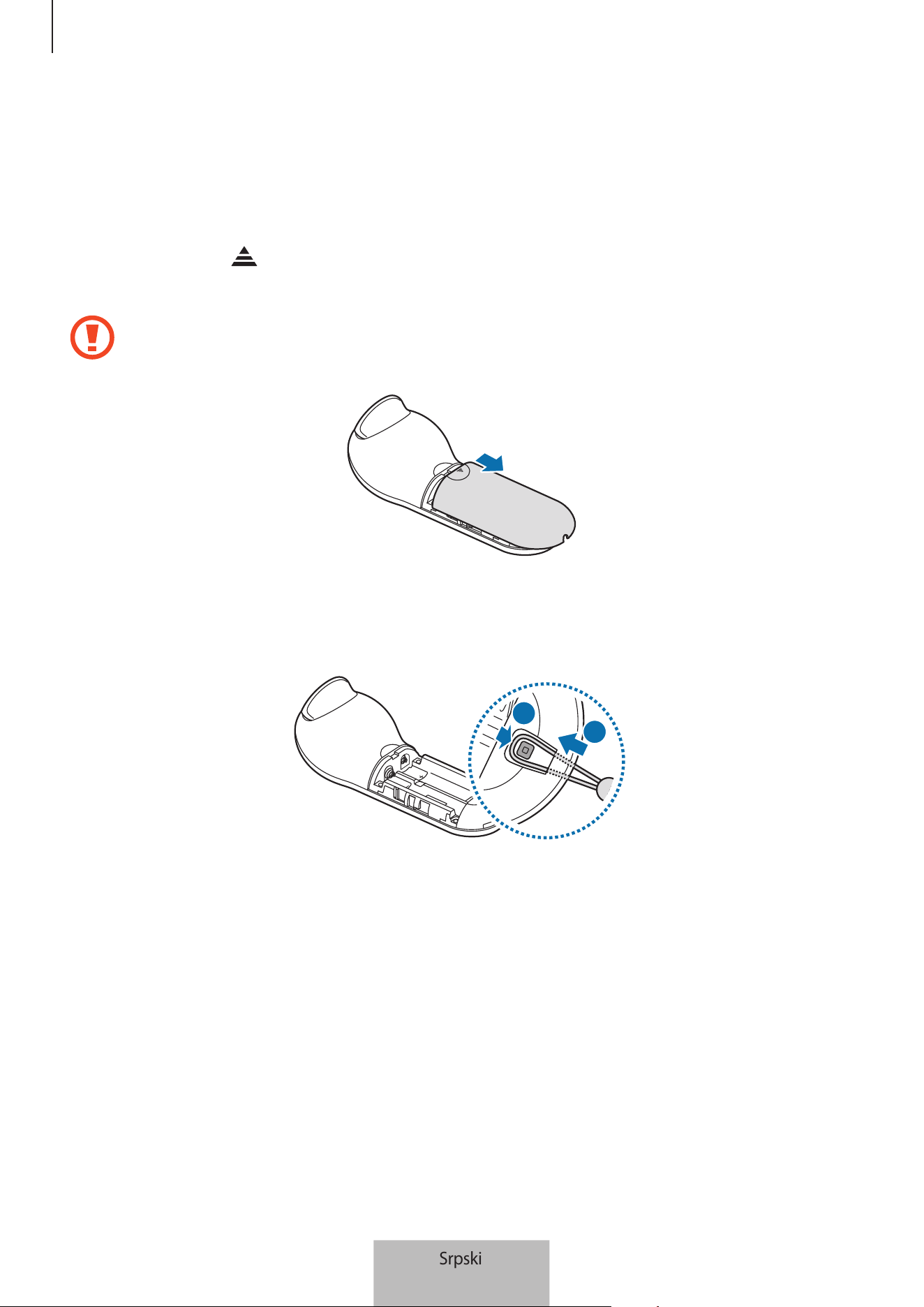
Prvi koraci
5
Povezivanje trake za zglob
Kada povežete traku za zglob na svoj upravljač, možete bezbedno da koristite upravljač a da vam
ne ispadne.
1
Kada pritisnete na poleđini upravljača, prevucite poklopac baterije prema vrhu trougla
da biste ga otvorili.
Ne savijajte i ne uvrćite poklopac baterije preterano. To može da dovede do oštećenja
poklopca baterije.
2
Stavite omču trake za zglob u rupicu za povezivanje trake za zglob i spojite kukicu da
pričvrstite.
2
1
Srpski
5
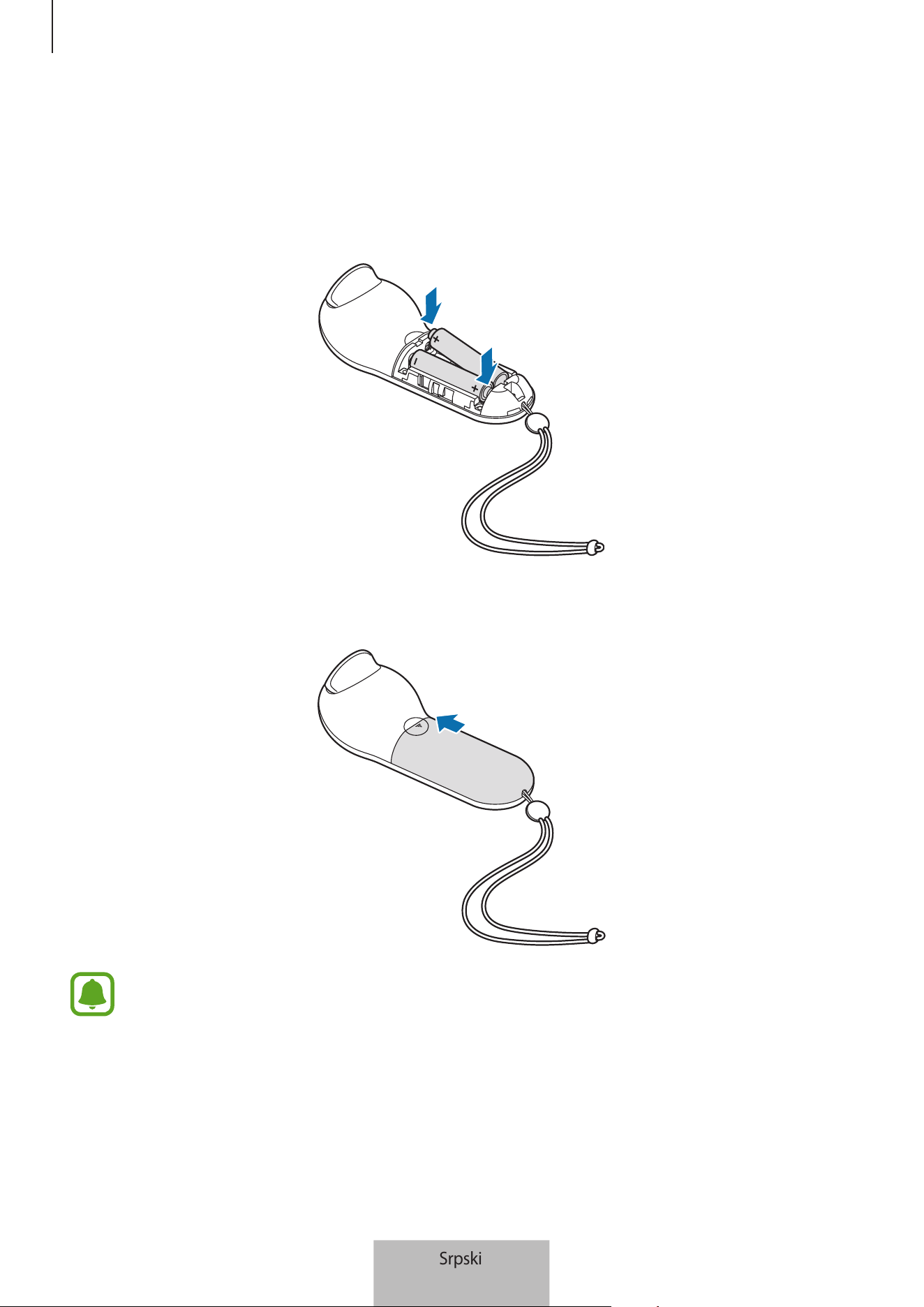
Prvi koraci
6
Instaliranje baterija
1
Stavite baterije sa pozitivnim i negativnim terminalima poravnatim sa simbolima + i - na
upravljaču.
2
Stavite poklopac baterije na upravljač i prevucite ga unazad dok ne klikne u svoj položaj.
•
Ako indikatorska lampica treperi crvenom bojom dok koristite upravljač, zamenite
baterije.
•
Nemojte ponovo da punite priložene baterije (AAA baterije).
Srpski
6

7
Korišćenje upravljača
Povezivanje sa mobilnim uređajem
Napomene u vezi korišćenja „Bluetooth“ funkcije
„Bluetooth“ je standard bežične tehnologije koji koristi frekvenciju od 2,4 GHz za povezivanje na
razne uređaje na kraćim udaljenostima. Može da se povezuje i razmenjuje podatke sa drugim
uređajima na kojima je omogućena funkcija „Bluetooth“, kao što su mobilni uređaji, računari,
štampači i drugi digitalni kućni uređaji, bez povezivanja kablovima.
•
Da biste izbegli probleme prilikom povezivanja upravljača sa drugim uređajem, stavite
uređaje jedan blizu drugog.
•
Uverite se da su vaš upravljač i drugi „Bluetooth“ uređaj unutar maksimalnog dometa
„Bluetooth“ veze. Domet se može da varira, u zavisnosti od okruženja u kome se uređaji
koriste.
•
Uverite se da između vašeg upravljača i povezanog uređaja nema prepreka, uključujući
osobe, zidove, uglove ili ograde.
•
Ne dirajte „Bluetooth“ antenu povezanog uređaja.
•
„Bluetooth“ tehnologija koristi istu frekvenciju kao i neki industrijski, naučni, medicinski i
niskonaponski proizvodi, tako da se prilikom povezivanja u blizini ovih tipova proizvoda
mogu javiti smetnje.
•
Neki uređaji, a posebno oni koji nisu ispitani ili odobreni od kompanije „Bluetooth SIG“, ne
moraju biti nekompatibilni sa upravljačem.
•
Ne koristite „Bluetooth“ funkciju za nezakonite svrhe (na primer, kreiranje piratskih kopija
datoteka ili nezakonito prisluškivanje komunikacija u komercijalne svrhe).
Srpski
7
Korišćenje upravljača
8
Povezivanje upravljača sa aplikacijom „Gear VR“ (Oculus)
Povežite upravljač na mobilni uređaj koji je povezan na uređaj „Gear VR“ radi upravljanja
uređajem „Gear VR“ pomoću upravljača.
Instalirajte aplikaciju „Gear VR“ (Oculus) na mobilni telefon da ga povežete sa
upravljačem. Povežite mobilni uređaj na uređaj „Gear VR“ i uklonite mobilni uređaj kada
čujete glas koji traži od vas da odvojite mobilni uređaj. Ekran instalacije aplikacije „Gear
VR“ (Oculus) će se pojaviti na mobilnom uređaju.
1
Upravljač Pritisnite i držite taster Početak da pristupite „Bluetooth“ režimu uparivanja.
Indikatorska lampica će svetleti crvenom, zelenom a zatim plavom bojom.
2
Mobilni uređaj Na aplikaciji „Gear VR“ (Oculus), kucnite na
More
→
Controllers
za
povezivanje upravljača.
Indikatorska lampica će svetleti plavom bojom tri puta.
3
Odlučite se koju ćete ruku koristiti za upravljač.
4
Povežite svoj mobilni uređaj na „Gear VR“ i upravljajte uređajem „Gear VR“ pomoću tastera
upravljača i tačpeda.
Način povezivanja upravljača može da se promeni, u zavisnosti od usluge „Oculus“.
Povezivanje upravljača preko funkcije „Bluetooth“
Možete da povežete upravljač preko funkcije „Bluetooth“ isključivo na mobilnim
uređajima koji rade na operativnom sistemu Android 6.0 ili više. Ako ne možete da
povežete upravljač preko funkcije „Bluetooth“, povežite ga na aplikaciju „Gear VR“
(Oculus).
1
Upravljač Pritisnite i držite taster Početak upravljača da pristupite „Bluetooth“ režimu
uparivanja.
Indikatorska lampica će svetleti crvenom, zelenom a zatim plavom bojom.
2
Mobilni uređaj Aktivirajte funkciju „Bluetooth“ i tražite „Bluetooth“ uređaje.
Za više informacija, pogledajte uputstvo za upotrebu mobilnog uređaja.
Srpski
8
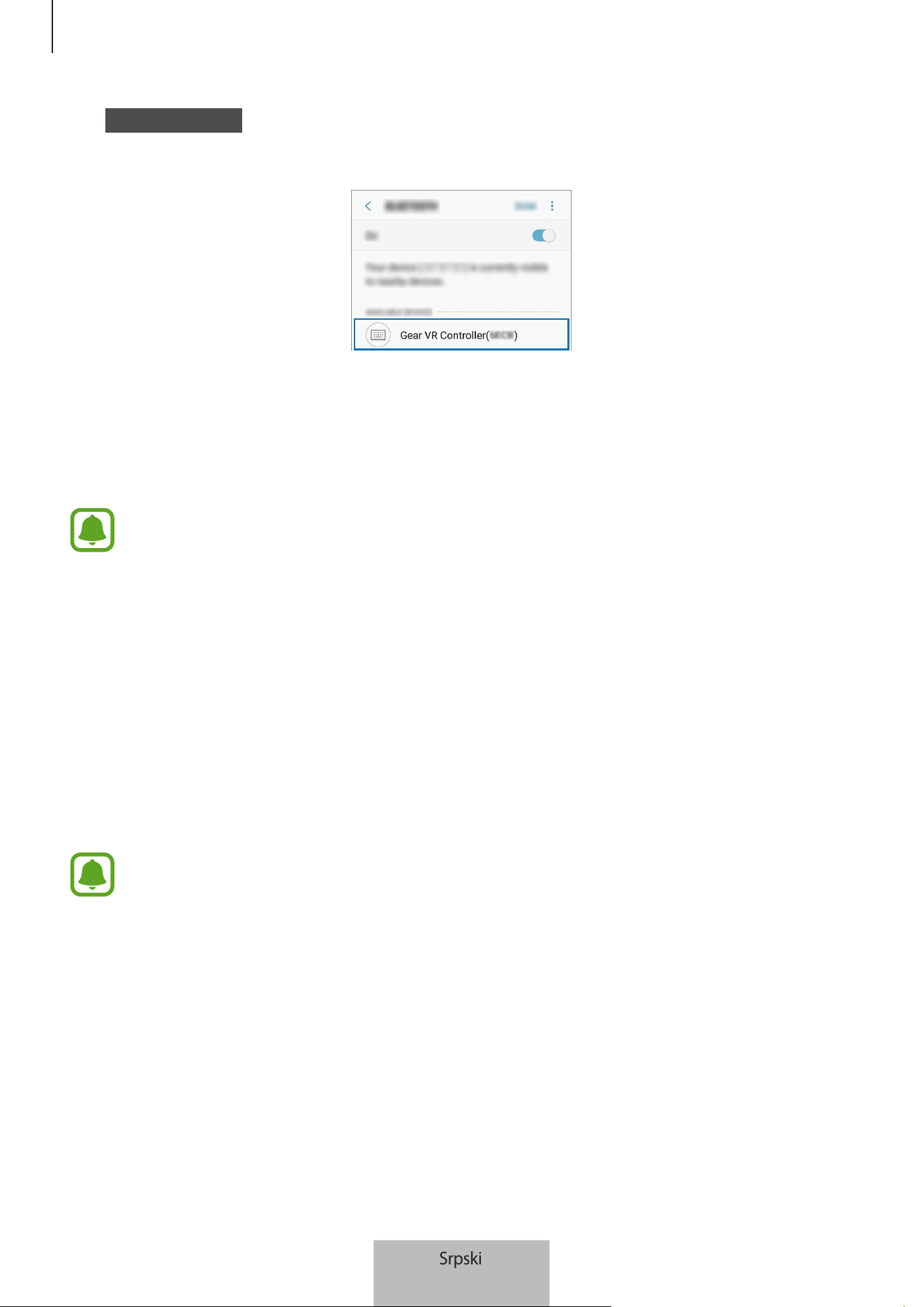
Korišćenje upravljača
9
3
Mobilni uređaj Kucnite na
Gear VR Controller(0000)
na listi dostupnih uređaja da obavite
„Bluetooth“ uparivanje.
Indikatorska lampica će svetleti plavom bojom tri puta.
4
Povežite svoj mobilni uređaj na „Gear VR“ i stavite „Gear VR“ na glavu.
Upravljajte uređajem „Gear VR“ pomoću kontrolnih dugmadi i tačpeda.
•
PIN za upravljač je broj od četiri cifre u zagradi prikazan na ekranu „Bluetooth“
podešavanja mobilnog uređaja. Broj se razlikuje, u zavisnosti od upravljača.
•
Ako se „Bluetooth“ veza ne uspostavi ili mobilni uređaj ne može da pronađe upravljač,
uklonite informacije uređaja sa liste mobilnog uređaja. Zatim, pokušajte da ih ponovo
povežete.
Odspajanje ili ponovno povezivanje uređaja
Ako skinete uređaj „Gear VR“ sa glave ili se prekine aktuelna veza, upravljač prelazi u režim
usnulosti. Pritisnite okidač, tačped ili bilo koji taster upravljača da deaktivirate režim usnulosti i
ponovo pristupite „Bluetooth“ režimu uparivanja.
Upravljač će se automatski ponovo poveazti sa prethodnim mobilnim uređajem.
•
Ako upravljač i mobilni uređaj nisu zadržani u opsegu „Bluetooth“ veze, upravljač će se
odspojiti.
•
Ako su baterije izvade iz upravljača ili je funkcija „Bluetooth“ deaktivirana na
mobilnom uređaju, upravljač će se odspojiti.
•
Ako se „Bluetooth“ veza izgubi zbog problema sa povezanim mobilnim uređajem,
pristupite „Bluetooth“ meniju na povezanom mobilnom uređaju da biste ponovo
uparili uređaje.
•
Ako upravljač ne radi na odgovarajući način, odnesite upravljač i uređaj „Gear VR“ u
servisni centar kompanije Samsung.
Srpski
9
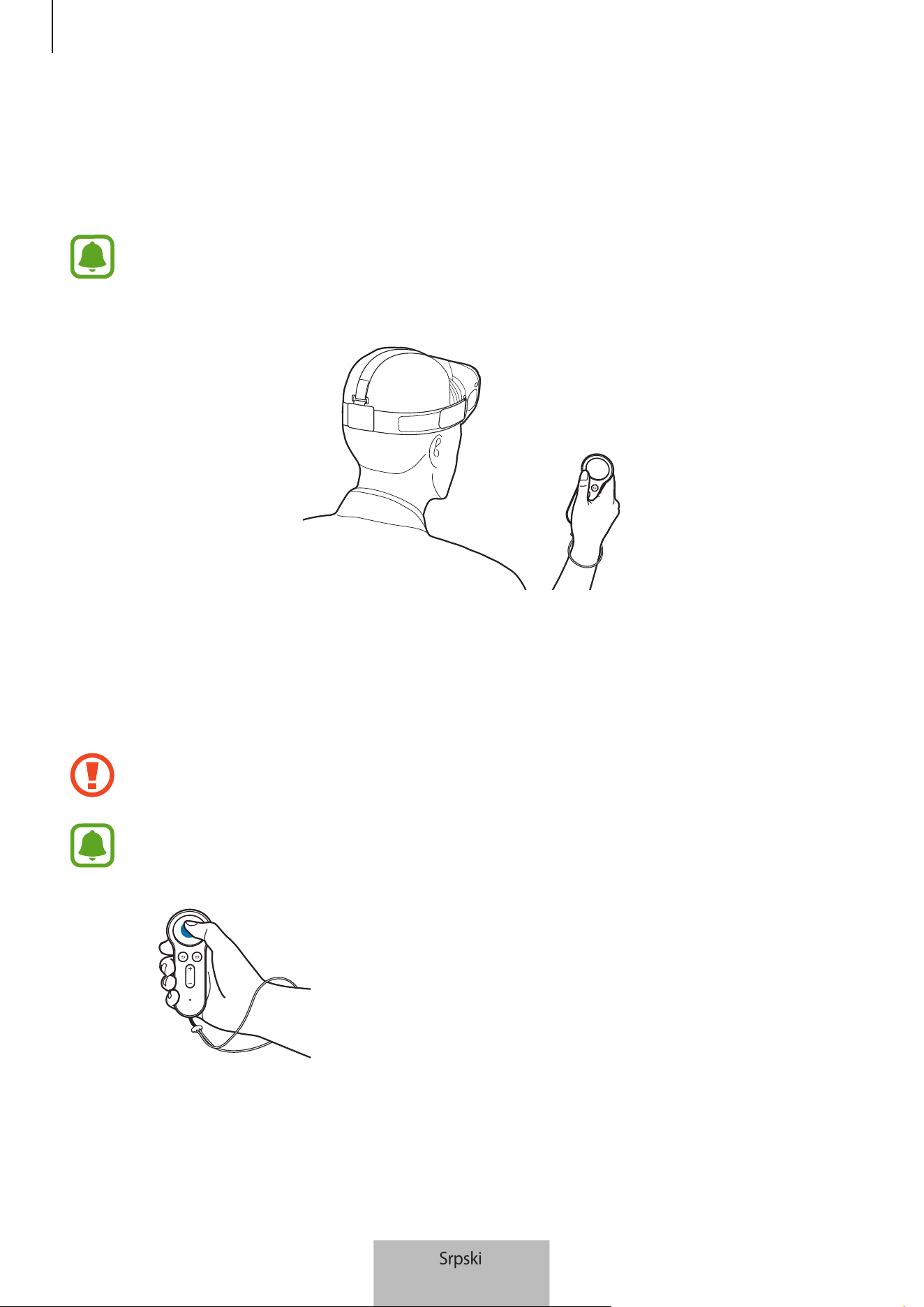
Korišćenje upravljača
10
Korišćenje upravljača
Povežite upravljač sa mobilnim uređajem, spojite mobilni uređaj na „Gear VR“, a zatim stavite
„Gear VR“ na glavu. Upravljajte uređajem „Gear VR“ pomoću kontrolnih dugmadi i tačpeda.
•
Upravljač nema funkciju uključivanja/isključivanja. Ako se upravljač ne koristi
određeno vreme ili ako skinete „Gear VR“ sa glave, preći će u režim usnulosti.
•
Uređaji „Gear VR“ se zasebno kupuju.
Upravljanje uređajem „Gear VR“ pomoću upravljača
Upravljajte uređajem „Gear VR“ tako što ćete pomerati zglob u bilo kom smeru za pomeranje
pokazivača na ekranu uređaja „Gear VR“ i koristite tačped da izaberete stavke.
Da biste izbegli oštećenja tačpeda upravljača, ne kuckajte u njega nečim oštrim.
•
Da biste koristili upravljač, uparite ga sa svojim mobilnim uređajem.
•
Funkcije upravljača mogu da zavise od aplikacije.
Pritiskanje
•
Izaberite jednu stavku.
•
Tokom reprodukovanja video zapisa, prikazuju se dostupne
funkcije.
Srpski
10
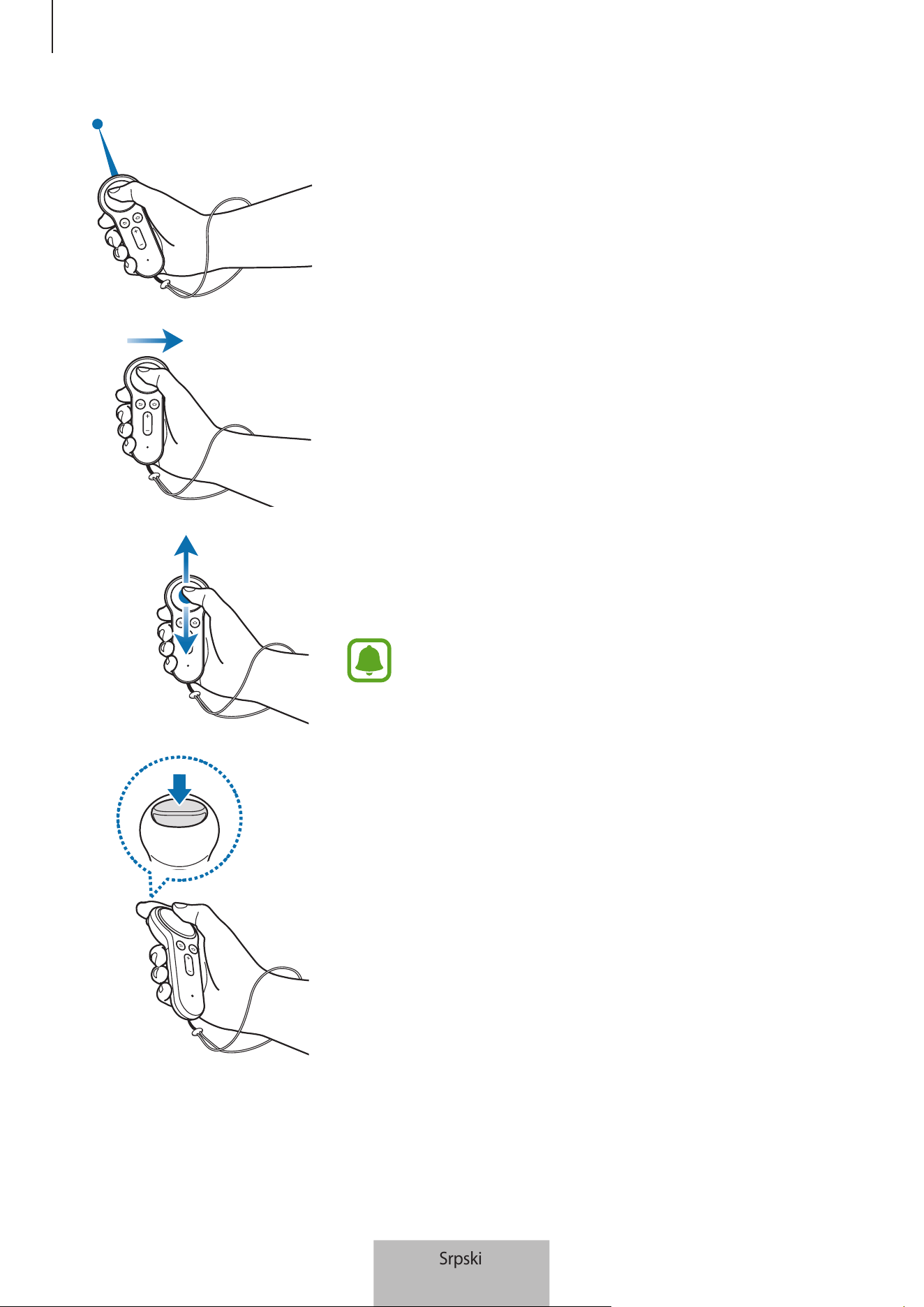
Korišćenje upravljača
11
Pomeranje
•
Pomerajte zglob za pomeranje pokazivača levo, desno, gore
i dole na ekranu.
Prevlačenje levo ili desno
•
Prebacivanje na sledeću ili prethodnu stavku.
•
Pomeranje desno ili levo na listi.
•
Odbijanje dolaznog poziva.
Prevlačenje nagore ili nadole
•
Pomerajte gore ili dole na veb stranici ili listi.
•
Tokom prikaza slike, uvećajte ili smanjite njenu veličinu.
Neke aplikacije vam možda neće dozvoliti da koristite
funkciju prevlačenja.
Korišćenje okidača
•
Pritisnite da izaberete stavku ili da je koristite kao prekidač
tokom igranja određenih igara. Njegova funkcija može da
varira, u zavisnosti od pokrenutih aplikacija.
Srpski
11
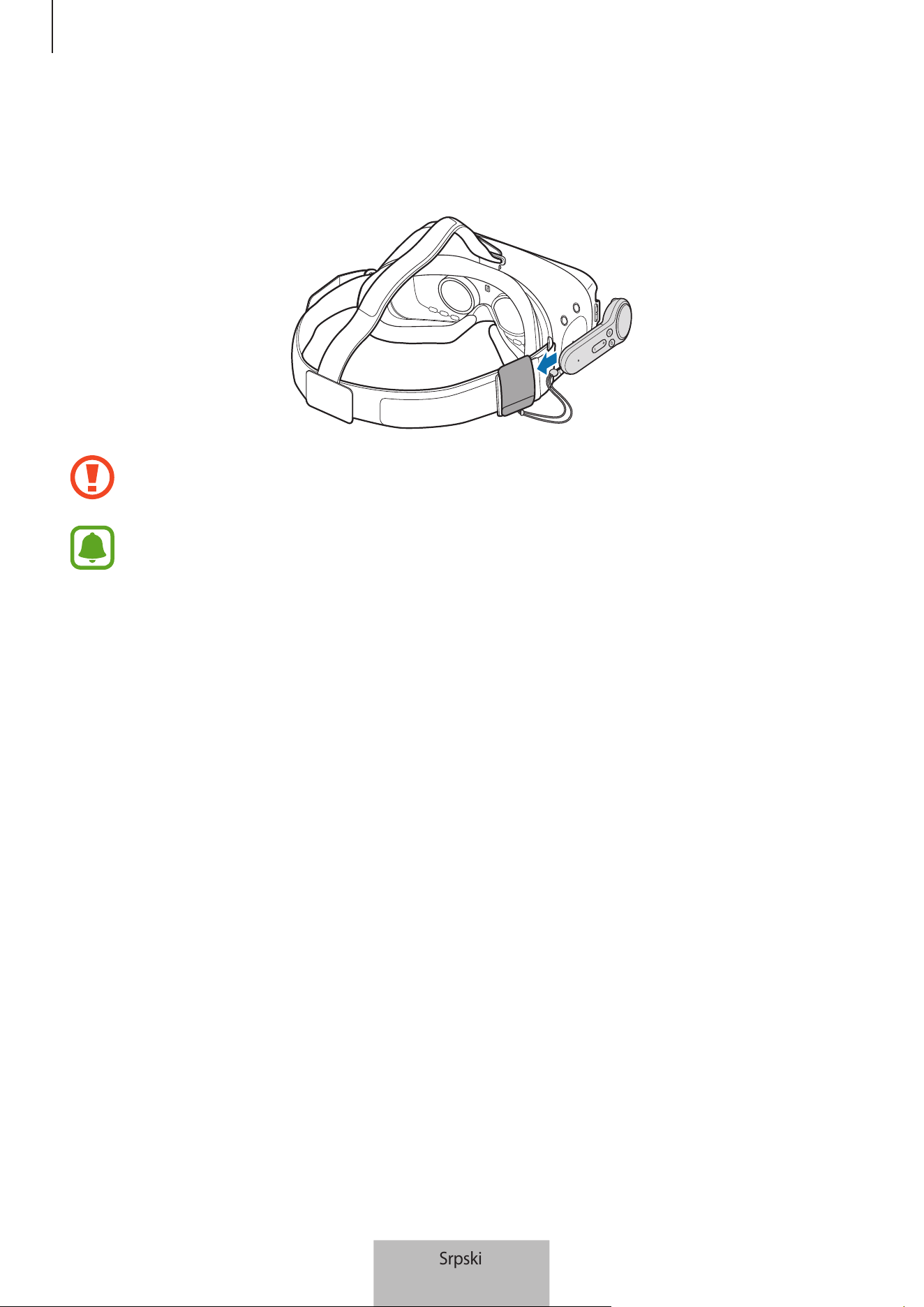
Korišćenje upravljača
12
Čuvanje upravljača
Spojite držač upravljača na uređaj „Gear VR“ i stavite upravljač u njega da ga tu čuvate.
Stavite upravljač na odgovarajući način u držač upravljača. Ako nije čvrsto stavljen,
upravljač može slučajno da se odvoji od držača upravljača i da se ošteti.
Ako nećete koristiti upravljač duže vreme, odložite ga nakon što izvadite baterije.
Srpski
12

13
Dodatak
Rešavanje problema
Pre kontaktiranja servisnog centra kompanije Samsung, prvo pokušajte sledeća rešenja.
Vaš upravljač ne može da se koristi
Kada se baterije sasvim isprazne, vaš upravljač ne može da se koristi. Zamenite baterije.
Blokiran rad vašeg upravljača
Pritisnite i držite taster Početak da pristupite „Bluetooth“ režimu uparivanja. Kada upravljač
pristupi u „Bluetooth“ režim uparivanja, povežite uređaje ponovo.
Ako problem i dalje nije rešen, obratite se servisnom centru kompanije Samsung.
Drugi „Bluetooth“ uređaj ne može da locira vaš upravljač
•
Uverite se da je vaš upravljač u „Bluetooth“ režimu uparivanja.
•
Uverite se da su vaš upravljač i drugi „Bluetooth“ uređaj unutar maksimalnog dometa
„Bluetooth“ veze.
Ako problem i dalje nije rešen, obratite se servisnom centru kompanije Samsung.
Vaš upravljač ne može da se poveže na drugi „Bluetooth“ uređaj
•
Uverite se da su vaš upravljač i drugi „Bluetooth“ uređaj unutar maksimalnog dometa
„Bluetooth“ veze.
•
Na uređaju sa kojim želite da se povežete, isključite sve parene uređaje i pokušaje ponovo
povezivanje.
Srpski
13
Dodatak
14
Pokazivač se nasumično pomera na ekranu dok koristite upravljač
Pokazivač će se možda nasumično pomerati zbog magnetnog polja kada koristite upravljač blizu
računara, monitora, TV aparata ili zidova kroz koje prolaze kablovi. Ako dođe do toga, promenite
svoju lokaciju i pokušajte ponovo da koristite upravljač.
„Bluetooth“ veza se često prekida
•
Ako između uređaja postoje prepreke, radno rastojanje se može smanjiti.
•
Uverite se da su vaš upravljač i drugi „Bluetooth“ uređaj unutar maksimalnog dometa
„Bluetooth“ veze.
•
Kada koristite upravljač sa drugim „Bluetooth“ uređajima, elektromagnetni talasi mogu da
utiču na vezu. Koristite upravljač u okruženjima sa smanjenim prisustvom bežičnih uređaja.
Upravljač radi drugačije nego što je opisano u priručniku
Dostupnost funkcija može da zavisi od povezanog uređaja.
Srpski
14

Autorska prava
Copyright © 2017 Samsung Electronics
Ovaj priručnik je zaštićen međunarodnim zakonima o autorskim pravima.
Nijedan deo ovog priručnika se ne sme reprodukovati, distribuirati, prevoditi niti prenositi
ni u jednom obliku niti bilo kojim putem, elektronskim niti mehaničkim, što podrazumeva
fotokopiranje, snimanje i skladištenje u okviru bilo kog skladišta informacija i sistema za
preuzimanje, bez prethodne dozvole kompanije Samsung Electronics u pisanom obliku.
Trgovačke marke
•
SAMSUNG i SAMSUNG logotip su registrovane trgovačke marke kompanije Samsung
Electronics.
•
Bluetooth
®
je registrovana trgovačka marka kompanije „Bluetooth SIG, Inc.“ širom sveta.
•
Sve ostale trgovačke marke i autorska prava su vlasništvo njihovih vlasnika.
Srpski
15
1
Começar
Leia primeiro
Leia atentamente o presente manual antes de utilizar o dispositivo para assegurar uma utilização
segura e correta.
•
As imagens poderão ter um aspeto diferente em relação ao próprio produto. O conteúdo
está sujeito a alterações sem qualquer aviso prévio.
•
Antes de utilizar o comando, certifique-se de que este é compatível com o seu dispositivo.
•
Para ver a licença open source do comando, consulte opensource.samsung.com
Ícones indicadores
Atenção: situações possíveis de causar ferimentos em si ou noutras pessoas
Cuidado: situações possíveis de causar danos no seu dispositivo ou noutro equipamento
Informação: notas, dicas de utilização ou informação adicional
Português
1
Começar
2
Acerca do comando do Gear VR
Pode emparelhar o comando por Bluetooth com um dispositivo móvel ligado a um Gear VR.
Controle várias funcionalidades do Gear VR com as teclas e o touchpad do comando.
Conteúdo da embalagem
Verifique se na embalagem estão todos estes itens:
•
Comando
•
Manual de consulta rápida
•
Pulseira de segurança
•
Suporte do comando
•
Duas pilhas AAA
•
Os itens fornecidos com o dispositivo e quaisquer acessórios disponíveis podem variar
dependendo da sua região ou operadora.
•
Os itens fornecidos foram criados apenas para o seu dispositivo pelo que poderão ser
incompatíveis com outros dispositivos.
•
A aparência e as especificações podem ser alteradas sem qualquer aviso prévio.
•
Poderá adquirir acessórios adicionais para o seu dispositivo num distribuidor oficial
Samsung. Certifique-se de que são compatíveis com o seu dispositivo antes de os
adquirir.
•
Utilize apenas acessórios recomendados pela Samsung. O mau funcionamento
causado pelo uso de acessórios não aprovados não é coberto pelo serviço de garantia.
•
A disponibilidade de todos os acessórios está sujeita a alteração dependendo
inteiramente das empresas que os fabricam. Para mais informação sobre a
disponibilidade dos acessórios, consulte a página web da Samsung.
Português
2
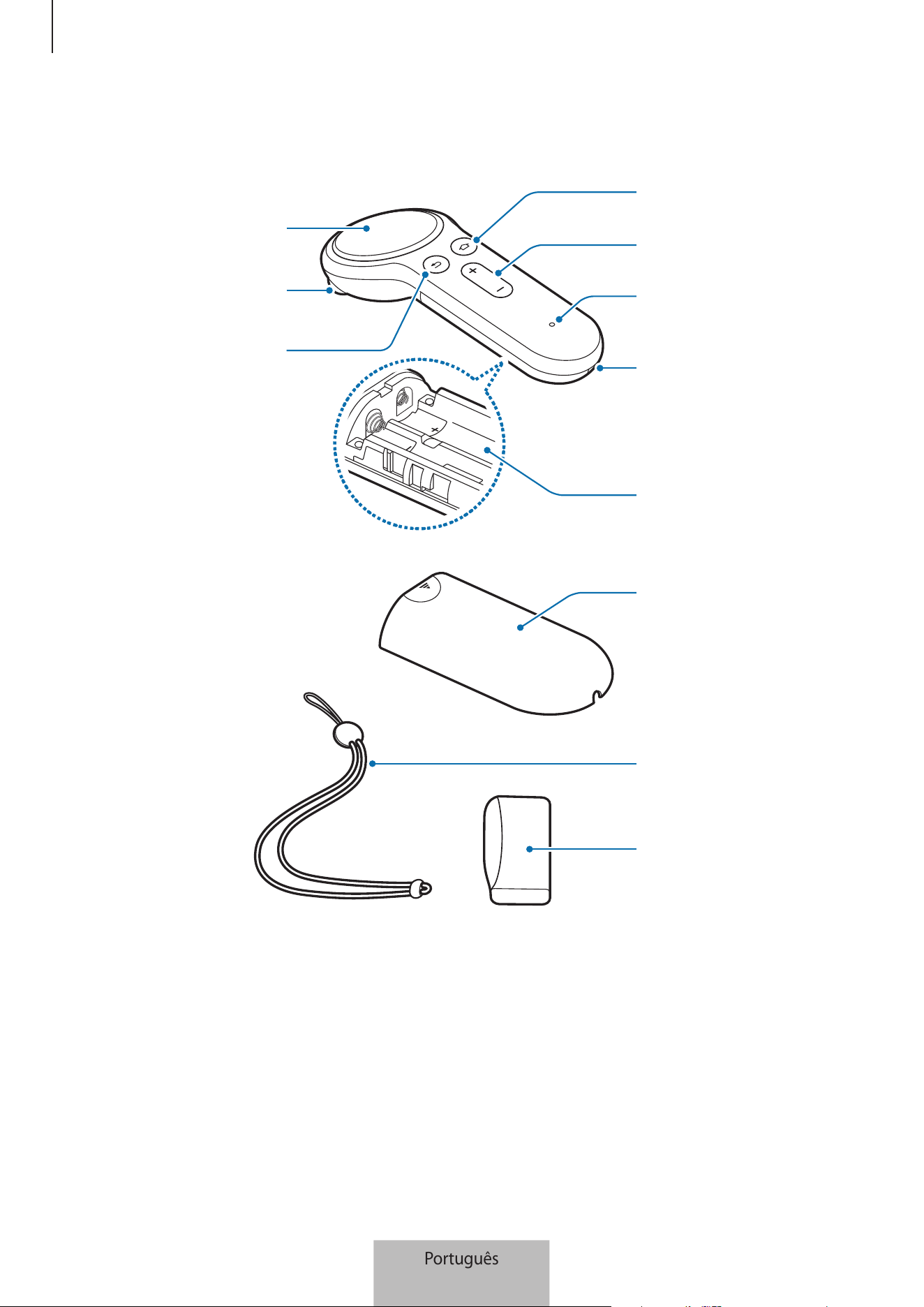
Começar
3
Descrição do dispositivo
Touchpad
Gatilho
Tecla Voltar
Tecla Início
Tecla de volume
Luz indicadora
Gancho da
pulseira de
segurança
Compartimento
das pilhas
Tampa
Pulseira de
segurança
Suporte do
comando
Português
3
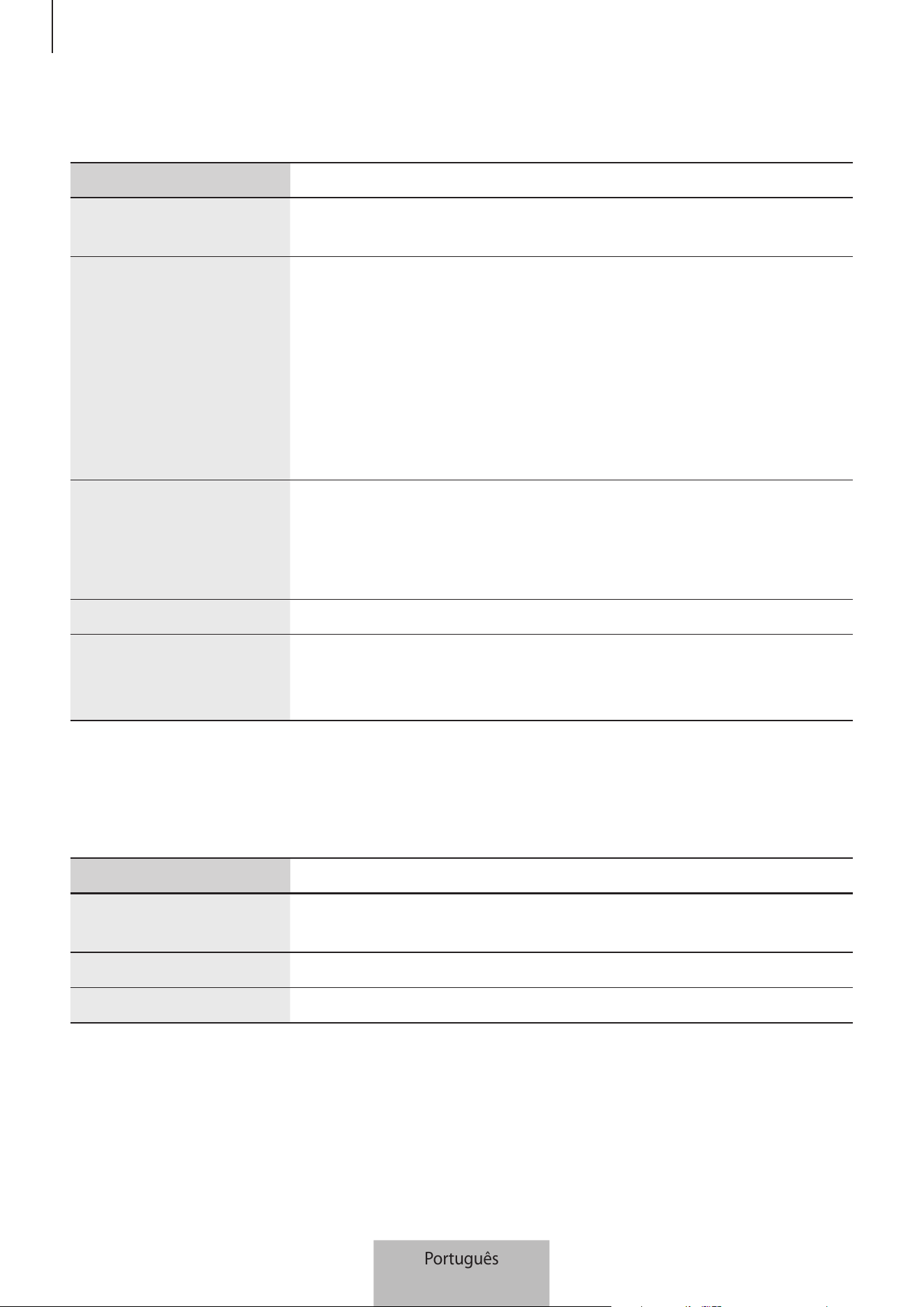
Começar
4
Teclas
Nome Função
Touchpad
•
Prima para selecionar um item. Pode mover para o próximo
item ou anterior deslizando para a esquerda ou para a direita.
Tecla Início
Quando o comando não está ligado a um Gear VR:
•
Prima sem soltar para entrar no modo de emparelhamento
Bluetooth.
Quando o comando está ligado a um Gear VR:
•
Prima para voltar para o ecrã Principal do Gear VR Oculus.
•
Prima sem soltar para voltar a orientar a direção do ponteiro
quando este estiver descentrado.
Tecla Voltar
•
Prima para voltar para o ecrã anterior do Gear VR.
•
Prima sem soltar para abrir o menu Universal do Gear VR.
Pode visualizar o estado do Gear VR e configurar as respetivas
definições.
Tecla de volume
•
Prima para ajustar o volume do Gear VR.
Gatilho
•
Prima para selecionar um item ou utilize-o como um gatilho ao
jogar certos jogos. A respetiva função pode variar consoante as
aplicações iniciadas.
Luz indicadora
A luz indicadora alerta-o para o estado do comando.
Cor Estado
Pisca em vermelho,
verde e azul
•
O comando encontra-se no modo de emparelhamento
Bluetooth.
Pisca em azul 3 vezes
•
O Bluetooth está ligado.
Pisca em azul uma vez
•
O modo de suspensão está desativado.
Português
4
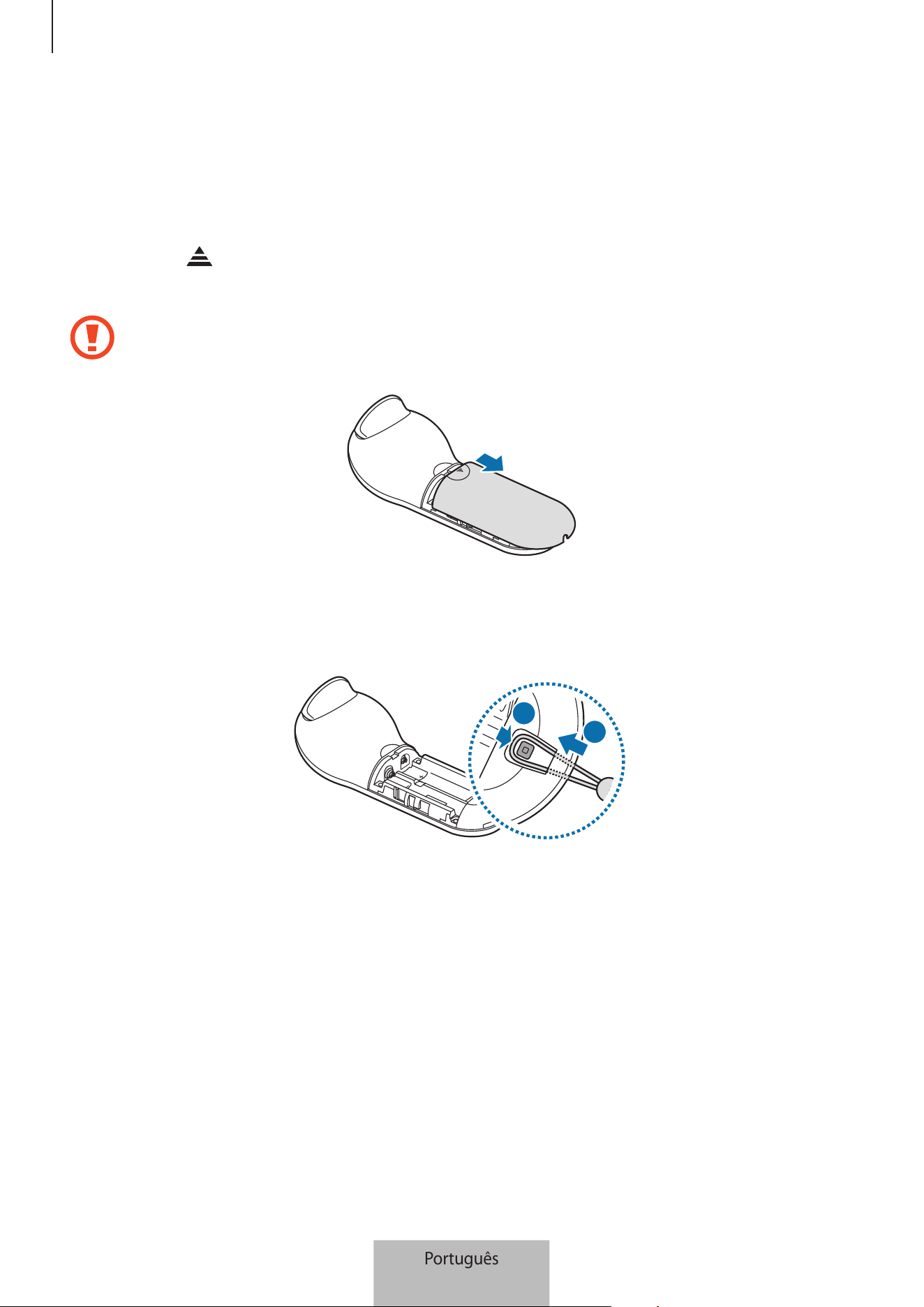
Começar
5
Prender a pulseira de segurança
Quando prender a pulseira de segurança ao comando, poderá utilizá-lo em segurança, sem o
deixar cair.
1
Pressione na parte traseira do comando e deslize a tampa em direção à parte superior do
triângulo para a abrir.
Não dobre ou torça a tampa em excesso. Ao fazê-lo poderá danificá-la.
2
Insira o laço da pulseira de segurança na entrada de fixação da mesma e prenda-o ao
gancho para a segurar.
2
1
Português
5
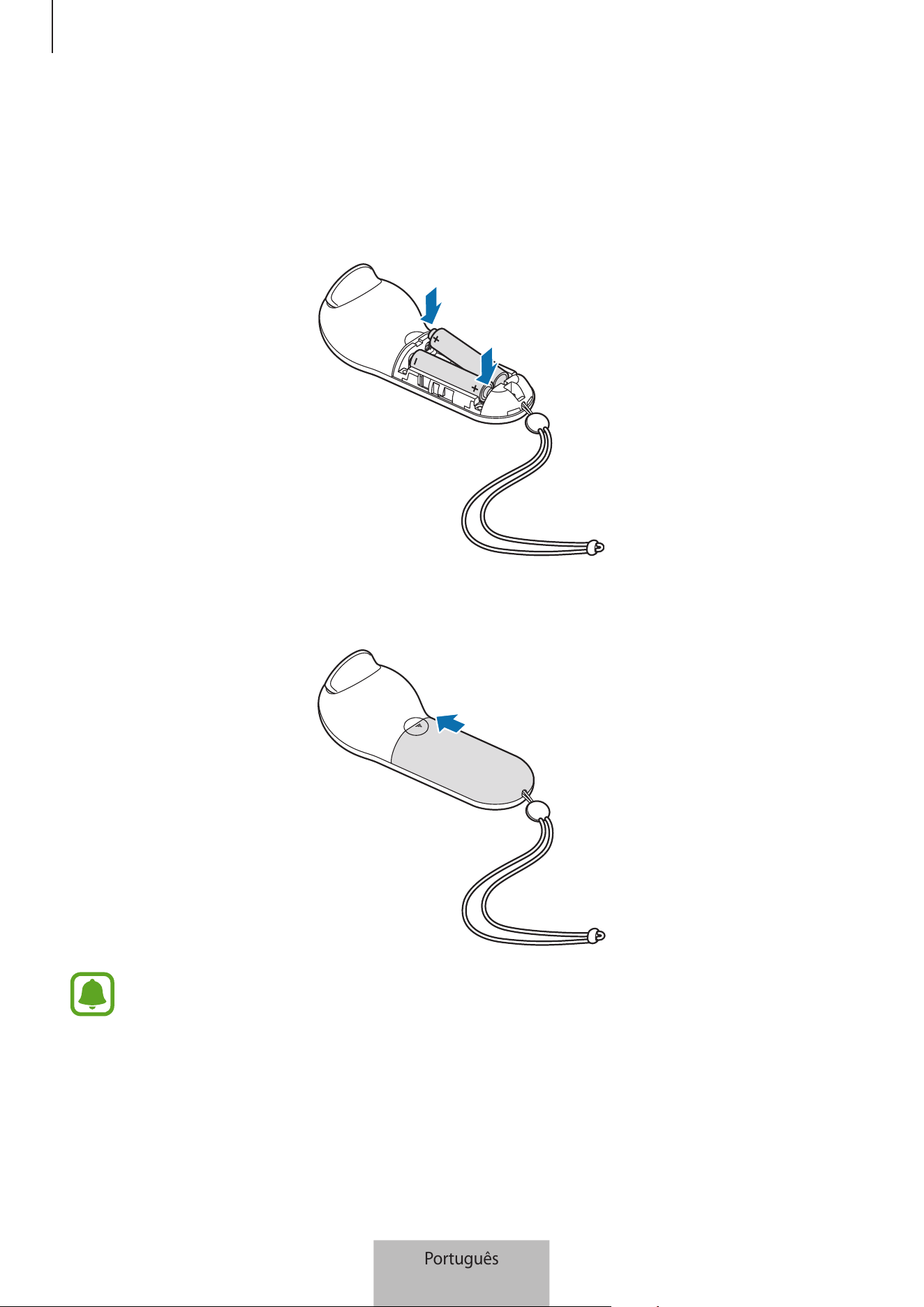
Começar
6
Colocar as pilhas
1
Insira as pilhas com os terminais positivo e negativo corretamente alinhados com os
símbolos + e - do comando.
2
Coloque a tampa no comando e deslize-a até ouvir um clique.
•
Se a luz indicadora piscar em vermelho ao utilizar o comando, substitua as pilhas.
•
Não recarregue as pilhas fornecidas (AAA).
Português
6

7
Utilizar o comando
Ligar ao dispositivo móvel
Informações ao usar Bluetooth
Bluetooth é uma tecnologia padrão sem fios que usa uma frequência 2,4 GHz para se ligar a
vários dispositivos em curtas distâncias. Pode ligar e trocar dados com outros dispositivos com
capacidade Bluetooth, tais como dispositivos móveis, computadores, impressoras e outras
aplicações digitais domésticas, sem ligação por cabo.
•
Para evitar problemas quando ligar o comando a outro dispositivo, coloque-os próximos um
do outro.
•
Certifique-se de que o comando e o outro dispositivo Bluetooth estão dentro do raio
de alcance do Bluetooth. A distância pode variar dependendo do ambiente em que os
dispositivos são usados.
•
Certifique-se de que não existem obstáculos entre o comando e o dispositivo ligado,
incluindo pessoas, paredes, cantos ou vedações.
•
Não toque na antena Bluetooth de um dispositivo ligado.
•
O Bluetooth utiliza a mesma frequência que alguns produtos industriais, científicos, médicos
e produtos de baixa voltagem e podem ocorrer interferências quando criar ligações perto
desse tipo de produtos.
•
Alguns dispositivos, especialmente aqueles que não foram testados ou aprovados pela
Bluetooth SIG, podem não ser compatíveis com o seu comando.
•
Não utilize a funcionalidade Bluetooth para fins ilegais (por exemplo, piratear cópias de
ficheiros ou escutas de comunicações ilegais para fins comerciais).
Português
7
Utilizar o comando
8
Ligar o comando à aplicação Gear VR (Oculus)
Emparelhe o comando com o dispositivo móvel ligado ao Gear VR para controlá-lo com o
comando.
Instale a aplicação Gear VR (Oculus) no seu dispositivo móvel para emparelhar com o
comando. Encaixe o dispositivo móvel no Gear VR e desencaixe-o quando ouvir um
comando de voz a solicitar que remova o dispositivo móvel. O ecrã de instalação da
aplicação Gear VR (Oculus) surgirá no dispositivo móvel.
1
Comando Prima sem soltar a tecla Início para entrar no modo de emparelhamento
Bluetooth.
A luz indicadora piscará em vermelho, verde e azul.
2
Dispositivo móvel Na aplicação Gear VR (Oculus), toque em
Mais
→
Controllers
para ligar
o comando.
A luz indicadora piscará em azul três vezes.
3
Escolha a mão com a qual vai utilizar o comando.
4
Encaixe o seu dispositivo móvel no Gear VR e controle-o com as teclas e o touchpad do
comando.
A forma de ligar o comando pode ser alterada, dependendo do serviço Oculus.
Ligar o comando através de Bluetooth
Pode ligar o comando através de Bluetooth apenas em dispositivos móveis com Android
6.0 ou superior. Se não conseguir ligar o comando através de Bluetooth, ligue-o com a
aplicação Gear VR (Oculus).
1
Comando Prima sem soltar a tecla Início do comando para entrar no modo de
emparelhamento Bluetooth.
A luz indicadora piscará em vermelho, verde e azul.
2
Dispositivo móvel Active a funcionalidade Bluetooth e pesquise por dispositivos
Bluetooth.
Para mais informação, consulte o manual do utilizador do dispositivo móvel.
Português
8
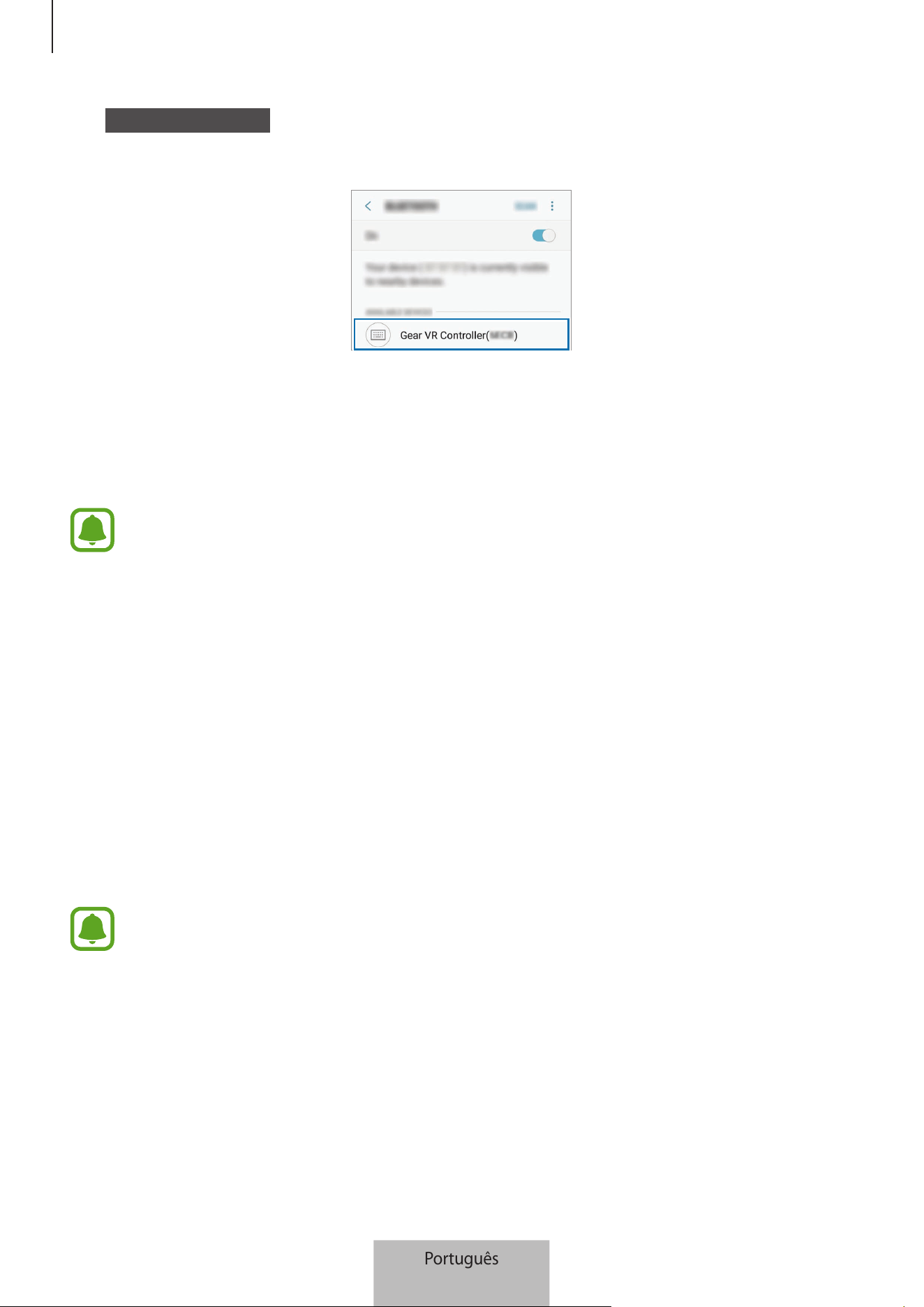
Utilizar o comando
9
3
Dispositivo móvel Toque em
Gear VR Controller(0000)
na lista de dispositivos disponíveis
para concluir o emparelhamento de Bluetooth.
A luz indicadora piscará em azul três vezes.
4
Encaixe o seu dispositivo móvel no Gear VR e coloque-o na cabeça.
Controle o Gear VR com as teclas e o touchpad do comando.
•
O PIN do comando corresponde a um número de quatro dígitos entre parêntesis
exibido no ecrã de definições de Bluetooth do dispositivo móvel. O número difere
dependendo do comando.
•
Se a ligação de Bluetooth falhar, ou se o dispositivo móvel não conseguir localizar o
comando, remova as informações do dispositivo da lista do dispositivo móvel. Depois,
tente ligar novamente.
Desligar ou voltar a ligar dispositivos
Se tirar o Gear VR da cabeça ou a atual ligação terminar, o comando entra no modo de
suspensão. Prima o gatilho, touchpad ou qualquer tecla do comando para desativar o modo de
suspensão e volte a entrar no modo de emparelhamento Bluetooth.
O comando irá restablecer a ligação automaticamente com o dispositivo móvel que estava
ligado anteriormente.
•
Se o comando e o dispositivo móvel não se mantiverem ao alcance da ligação
Bluetooth, o comando será desligado.
•
Se as pilhas forem retiradas do comando ou a funcionalidade de Bluetooth estiver
desativada no dispositivo móvel, o comando será desligado.
•
Se a ligação Bluetooth for perdida devido a um problema com o dispositivo ligado,
aceda ao menu Bluetooth no dispositivo móvel para emparelhar novamente os
dispositivos.
•
Se o comando não estiver a funcionar corretamente, leve-o e ao Gear VR a um Centro
de Assistência Samsung.
Português
9
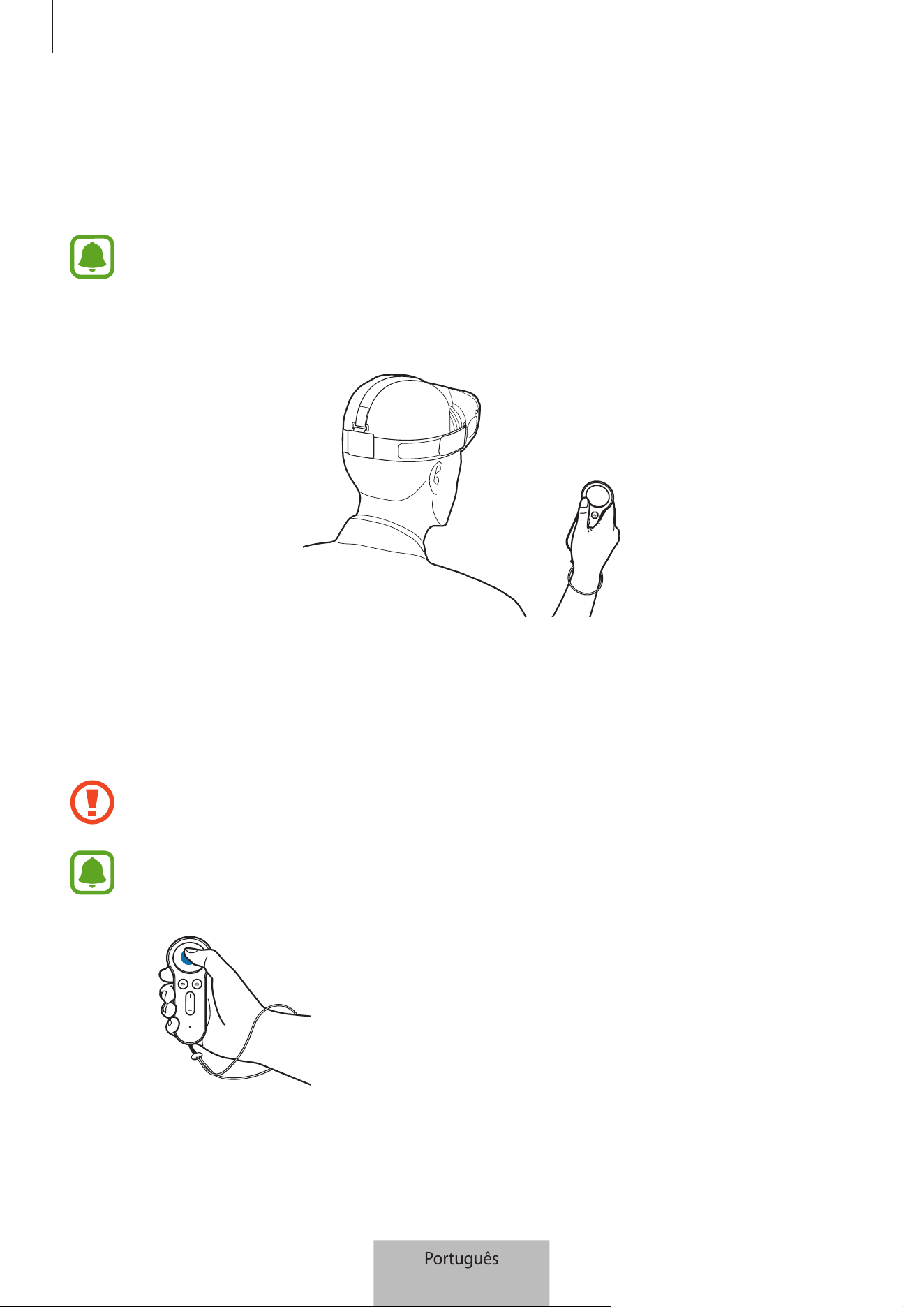
Utilizar o comando
10
Utilizar o comando
Ligue o comando ao dispositivo móvel, encaixe-o no Gear VR e, em seguida, coloque o Gear VR
na cabeça. Controle o Gear VR com as teclas e o touchpad do comando.
•
O comando não tem uma função ligar/desligar. Se o comando não for utilizado
durante um período de tempo específico ou o Gear VR for removido da cabeça, este
entrará no modo de suspensão.
•
Os Gear VRs são vendidos em separado.
Controlar o Gear VR com o comando
Controle o Gear VR movendo o pulso em qualquer direção para mover o ponteiro no ecrã do
Gear VR e utilize o touchpad para selecionar itens.
Para evitar danificar o touchpad do comando, não toque no mesmo com objetos afiados.
•
Para utilizar o comando, emparelhe-o ao seu dispositivo móvel.
•
As funções do comando podem variar consoante a aplicação.
Premir
•
Selecione um item.
•
Ao reproduzir um vídeo, apresente as funcionalidades
disponíveis.
Português
10
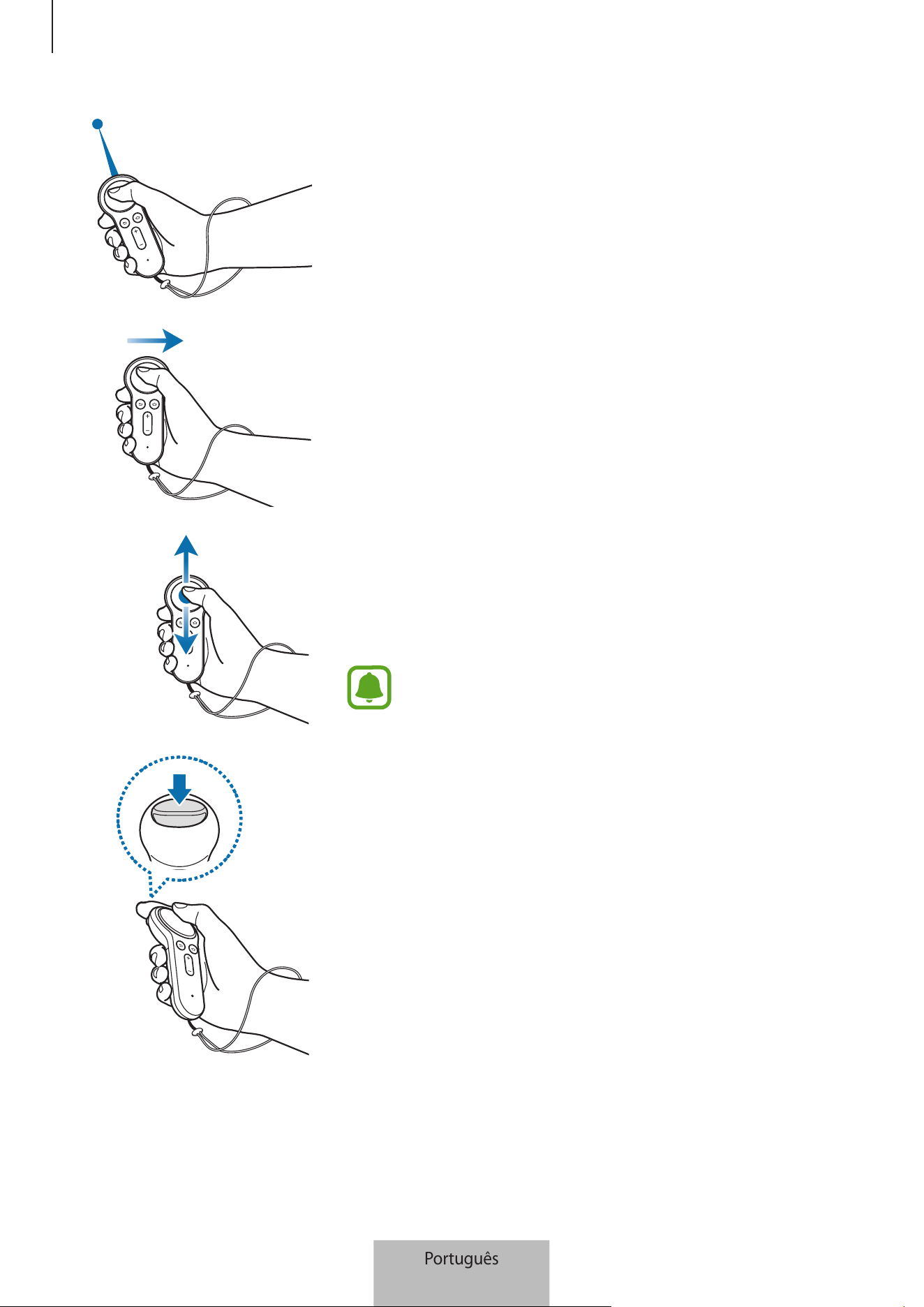
Utilizar o comando
11
Mover
•
Mover o pulso para mover o ponteiro à esquerda, direita,
para cima ou para baixo no ecrã.
Deslizar para a esquerda ou para a direita
•
Mover para o próximo item ou anterior.
•
Deslocar para a direita ou esquerda numa lista.
•
Rejeitar uma chamada recebida.
Deslizar para cima ou para baixo
•
Deslocar para cima ou para baixo numa página web ou lista.
•
Ao visualizar uma imagem, aumente ou reduza o respetivo
tamanho.
Algumas aplicações podem não permitir que utilize a
função de deslizar.
Utilizar o gatilho
•
Prima para selecionar um item ou utilize-o como um
gatilho ao jogar certos jogos. A respetiva função pode variar
consoante as aplicações iniciadas.
Português
11
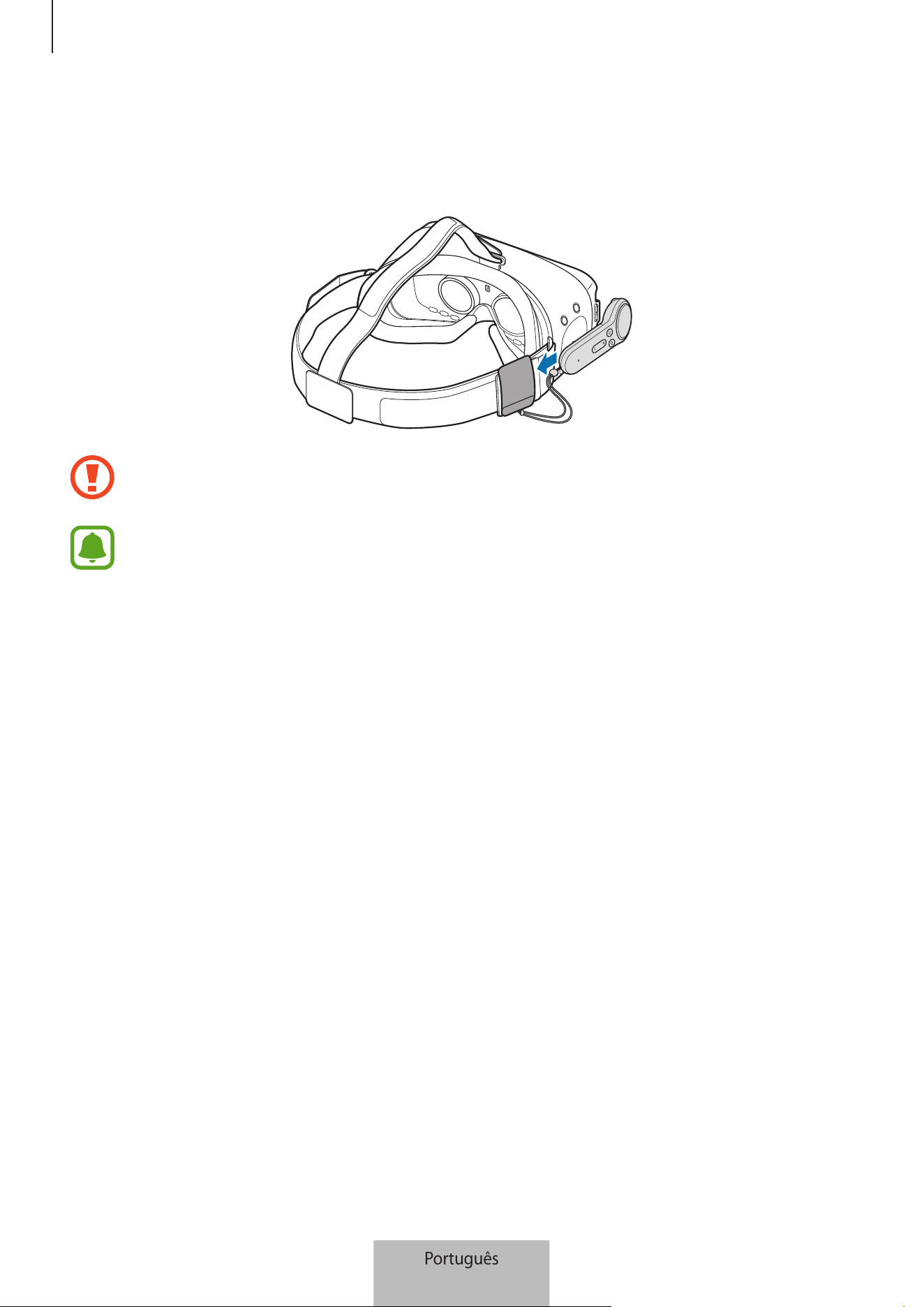
Utilizar o comando
12
Guardar o comando
Introduza o suporte do comando no Gear VR e coloque o comando para o guardar.
Insira adequadamente o comando no suporte. Se não estiver inserido em segurança, o
comando poderá separar-se acidentalmente do suporte e danificar-se.
Se não utilizar o comando por um longo período de tempo, retire a pilhas antes de o
guardar.
Português
12

13
Índice
Resolução de problemas
Antes de contactar o Centro de Assistência Samsung, por favor tente as soluções seguintes.
O seu comando não pode ser utilizado
Quando as pilhas estiverem totalmente descarregadas, o seu comando não pode ser utilizado.
Substitua as pilhas.
O comando deixou de responder
Prima sem soltar o botão Início para entrar no modo de emparelhamento Bluetooth. Quando o
comando entrar no modo de emparelhamento Bluetooth, ligue novamente os dipositivos.
Se o problema continuar, contacte um Centro de Assistência Samsung.
Outro dispositivo Bluetooth não consegue localizar o seu comando
•
Certifique-se de que o seu comando está no modo de emparelhamento Bluetooth.
•
Certifique-se de que o comando e o outro dispositivo Bluetooth estão dentro do raio de
alcance do Bluetooth.
Se o problema continuar, contacte um Centro de Assistência Samsung.
O seu comando não consegue ligar a outro dispositivo Bluetooth
•
Certifique-se de que o comando e o outro dispositivo Bluetooth estão dentro do raio de
alcance do Bluetooth.
•
No dispositivo com o qual se quer ligar, desligue todos os dispositivos emparelhados e tente
ligar novamente.
Português
13
Índice
14
O ponteiro move-se aleatoriamente no ecrã ao utilizar o comando
O ponteiro pode estar a mover-se aleatoriamente devido ao campo magnético quando o utiliza
perto de computadores, monitores, TVs ou paredes por onde passam cabos. Se isto acontecer,
mude a localização e tente utilizar novamente o comando.
A ligação Bluetooth desliga-se muitas vezes
•
Se existirem obstáculos entre os dispositivos, a distância de operação poderá ser reduzida.
•
Certifique-se de que o comando e o outro dispositivo Bluetooth estão dentro do raio de
alcance do Bluetooth.
•
Quando utilizar o comando com outros dispositivos Bluetooth, a ligação poderá ser afetada
por ondas eletromagnéticas. Utilize o comando em ambientes com poucos dispositivos sem
fios presentes.
O comando funciona de forma diferente da descrita no manual
As funções disponíveis podem diferir dependendo do dispositivo ligado.
Português
14

Copyright
Copyright © 2017 Samsung Electronics
Este manual está protegido pelas leis internacionais de copyright.
Nenhuma parte deste manual pode ser reproduzida, traduzida ou transmitida de maneira
alguma, nem por nenhum meio, eletrónico ou mecânico, incluindo fotocópia, gravação ou
armazenado em armazenamento de informação ou sistema de obtenção, sem obter primeiro o
consentimento escrito da Samsung Electronics.
Marcas Registadas
•
SAMSUNG e o logotipo SAMSUNG são marcas registadas da Samsung Electronics.
•
Bluetooth
®
é uma marca registada da Bluetooth SIG, Inc. por todo o mundo.
•
Todas as outras marcas registadas e copyrights são propriedade dos seus respetivos
proprietários.
Português
15
1
Darba sākšana
Izlasiet mani vispirms
Pirms ierīces ekspluatācijas uzsākšanas izlasiet šo rokasgrāmatu, lai nodrošinātu pareizu un drošu
ierīces lietošanu.
•
Attēli vizuāli var atšķirties no faktiskā izstrādājuma. Saturs var tikt mainīts bez iepriekšēja
brīdinājuma.
•
Pirms vadāmierīces lietošanas pārliecinieties par tās saderību ar jūsu ierīci.
•
Lai apskatītu vadāmierīces atvērtā pirmkoda licenci, skatiet opensource.samsung.com.
Norādījumu ikonas
Brīdinājums: situācijas, kuru rezultātā var nodarīt kaitējumu sev vai citiem
Uzmanību: situācijas, kuru rezultātā var nodarīt kaitējumu jūsu ierīcei vai citām iekārtām
Paziņojums: piezīmes, lietošanas padomi vai papildu informācija
Latviešu
1
Darba sākšana
2
Par Gear VR vadāmierīci
Varat pievienot vadāmierīci mobilajai ierīcei, kas pievienota GearVR, izmantojot Bluetooth.
Lietojot vadāmierīces taustiņus un skārienjutīgo paliktni, pārvaldiet dažādas GearVR funkcijas.
Pakas saturs
Pārbaudiet, vai ierīces komplektācijā ir šādi priekšmeti:
•
Vadāmierīce
•
Īsā lietošanas pamācība
•
Rokas siksniņa
•
Vadāmierīces turētājs
•
Divi AAAtipa akumulatori
•
Ar ierīci pievienotie vienumi un jebkādi citi aksesuāri var atšķirties atkarībā no reģiona
vai pakalpojumu sniedzēja.
•
Piegādātie piederumi ir paredzēti tikai šai ierīcei un var nebūt saderīgi ar citām
ierīcēm.
•
Izstrādājuma dizains un specifikācijas var tikt mainīti bez iepriekšēja brīdinājuma.
•
Jūs varat iegādāties papildu piederumus pie vietējā Samsung mazumtirgotāja. Pirms
iegādes pārliecinieties, vai tie ir saderīgi ar šo ierīci.
•
Izmantojiet tikai Samsung apstiprinātos piederumus. Neapstiprinātu piederumu
lietošana var izraisīt darbības problēmas un darbības traucējumus, kurus nesedz
garantija.
•
Visu palīgierīču pieejamība var mainīties, un tas ir pilnībā atkarīgs no ražošanas
uzņēmumiem. Lai iegūtu plašāku informāciju par pieejamajiem piederumiem, skatiet
Samsung tīmekļa vietni.
Latviešu
2
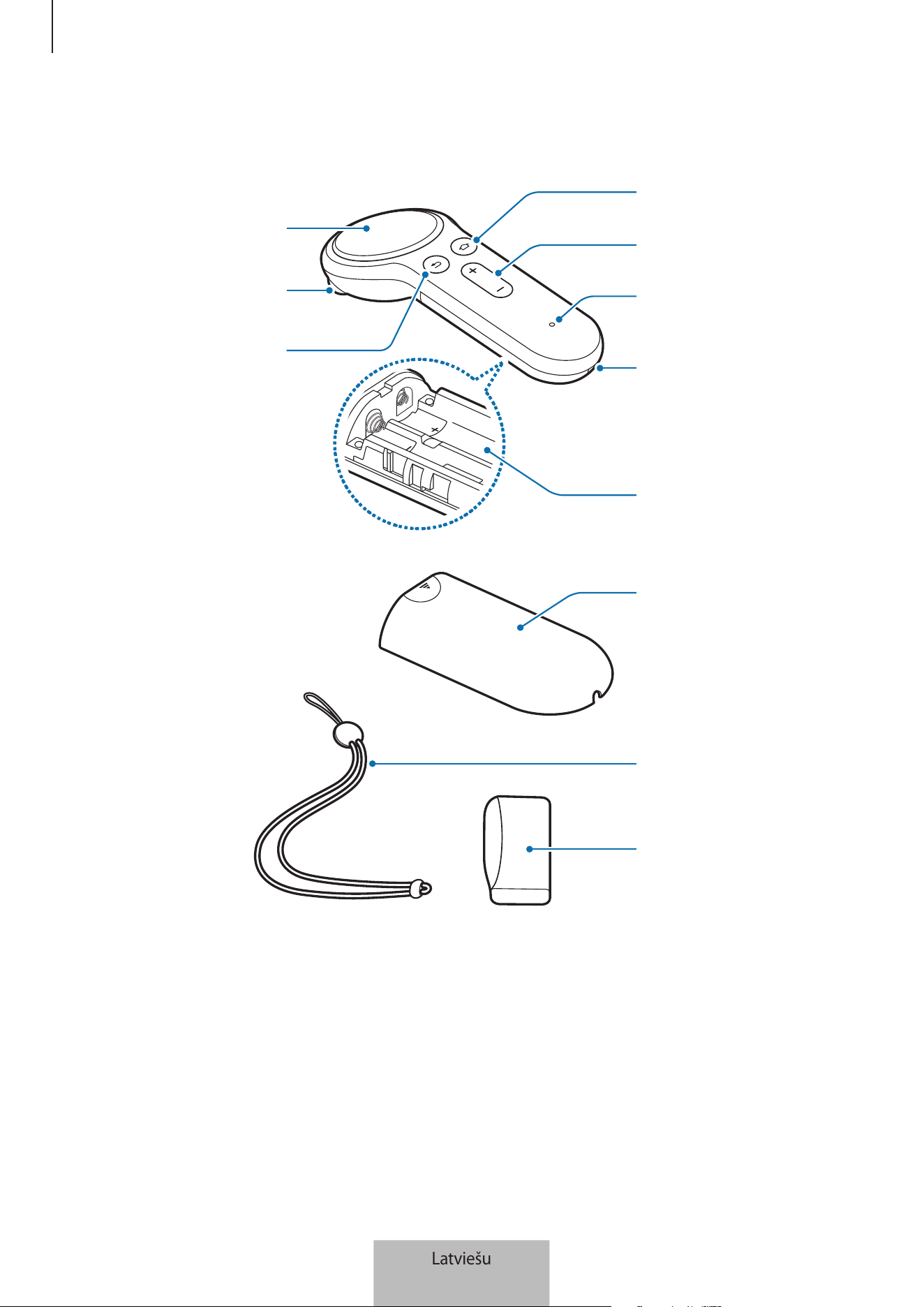
Darba sākšana
3
Ierīces izkārtojums
Akumulatora
nodalījums
Rokas siksniņas
savienojuma
atvere
Indikatora
gaisma
Skaļuma taustiņš
Sākuma taustiņš
Atgriešanās
taustiņš
Slēdzis
Skārienjutīgais
paliktnis
Vadāmierīces
turētājs
Rokas siksniņa
Akumulatora
pārsegs
Latviešu
3
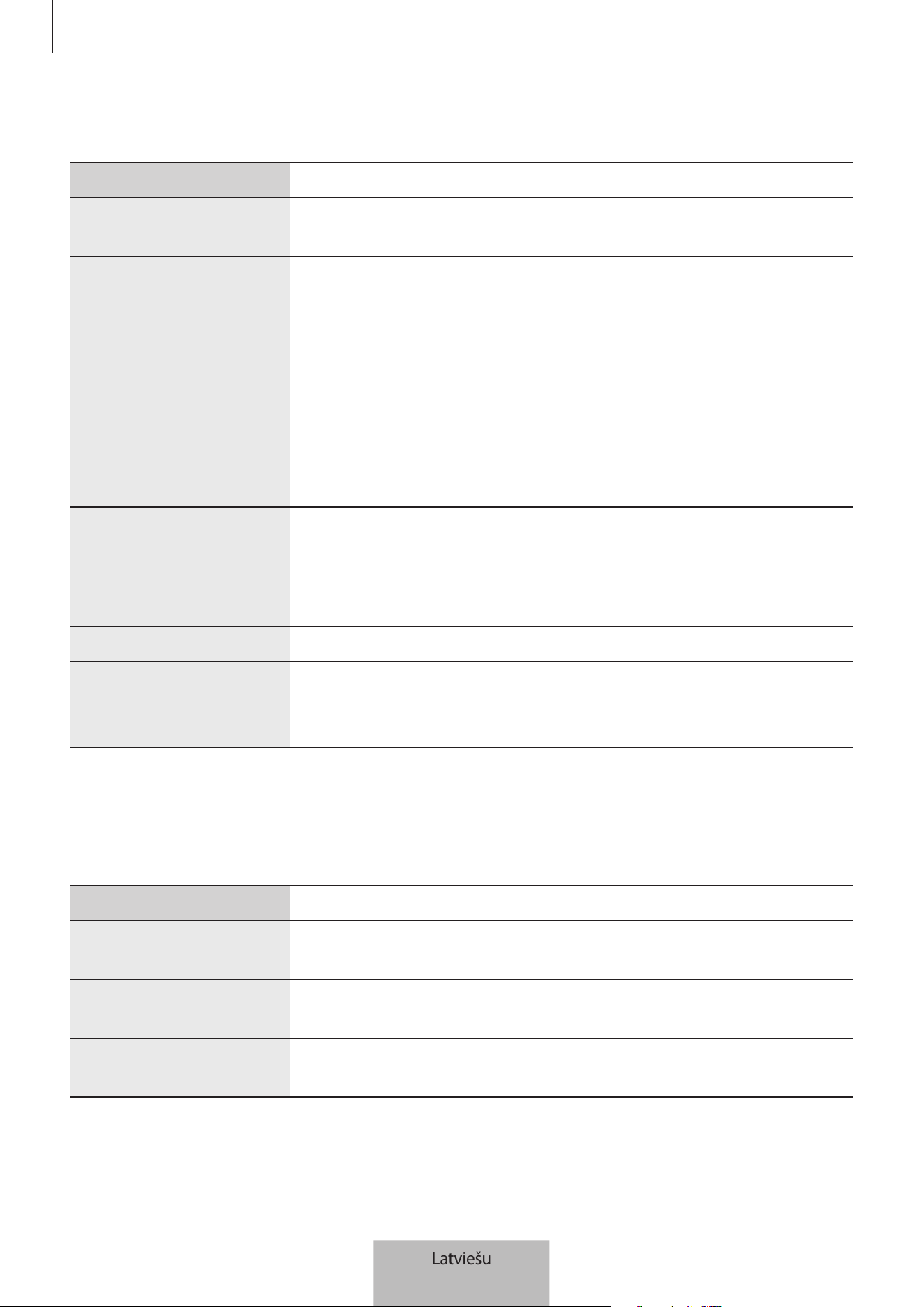
Darba sākšana
4
Pogas
Nosaukums Funkcija
Skārienjutīgais panelis
•
Nospiediet, lai atlasītu vienumu. Jūs varat pāriet uz nākamo vai
iepriekšējo vienumu, pavelkot pa kreisi vai pa labi.
Sākuma taustiņš
Kad vadāmierīce nav pievienota ar Gear VR:
•
nospiediet un turiet, lai ievadītu Bluetooth savienošanas pārī
režīmu.
Kad vadāmierīce ir pievienota ar Gear VR:
•
nospiediet, lai atgrieztos Gear VR pakalpojuma Oculus sākuma
ekrānā.
•
nospiediet un turiet nospiestu, lai pārorientētu rādītāja virzienu,
kad tas ir novirzījies no centra.
Atgriešanās taustiņš
•
Nospiediet, lai atgrieztos Gear VR iepriekšējā ekrānā.
•
Nospiediet un turiet nospiestu, lai atvērtu Gear VR universālo
izvēlni. Jūs varat aplūkot Gear VR statusu un konfigurēt Gear VR
iestatījumus.
Skaļuma taustiņš
•
Nospiediet, lai regulētu Gear VR skaļumu.
Slēdzis
•
Nospiediet, lai atlasītu vienumu un izmantotu to kā slēdzi,
spēlējot konkrētas spēles. Tā funkcijas var atšķirties atkarībā no
palaistajām programmām.
Indikatora gaisma
Indikatora gaisma informē par vadāmierīces statusu.
Krāsa Statuss
Mirgo sarkanā, zaļā un
zilā krāsā
•
Vadāmierīce ir Bluetooth savienošanas pārī režīmā.
Trīs reizes iemirgojas
zilā krāsā
•
Bluetooth savienojums ir izveidots.
Vienu reizi iemirgojas
zilā krāsā
•
Miega režīms ir deaktivizēts.
Latviešu
4
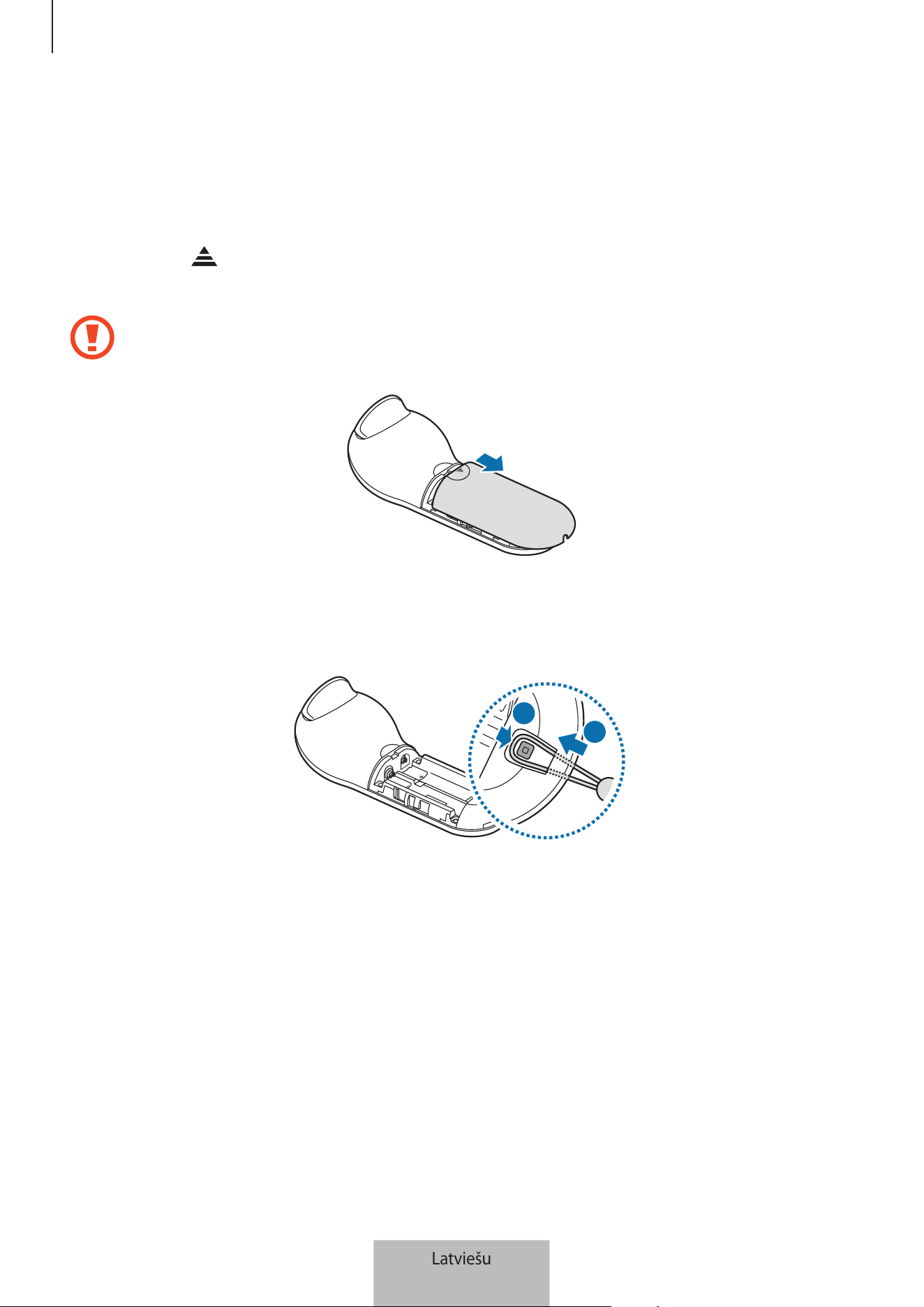
Darba sākšana
5
Rokas siksniņas pievienošana
Pievienojot savai vadāmierīcei rokas siksniņu, jūs varat to droši izmantot bez zemē nomešanas
riska.
1
Nospiežot vadāmierīces aizmugurē, bīdiet akumulatora pārsegu trīsstūra virsotnes
virzienā, lai to atvērtu.
Pārlieku nelokiet akumulatora pārsegu. Tā var sabojāt akumulatora pārsegu.
2
Ievietojiet rokas siksniņas cilpu rokas siksniņas savienojuma atverē un pievienojiet āķim, lai
to nostiprinātu.
2
1
Latviešu
5
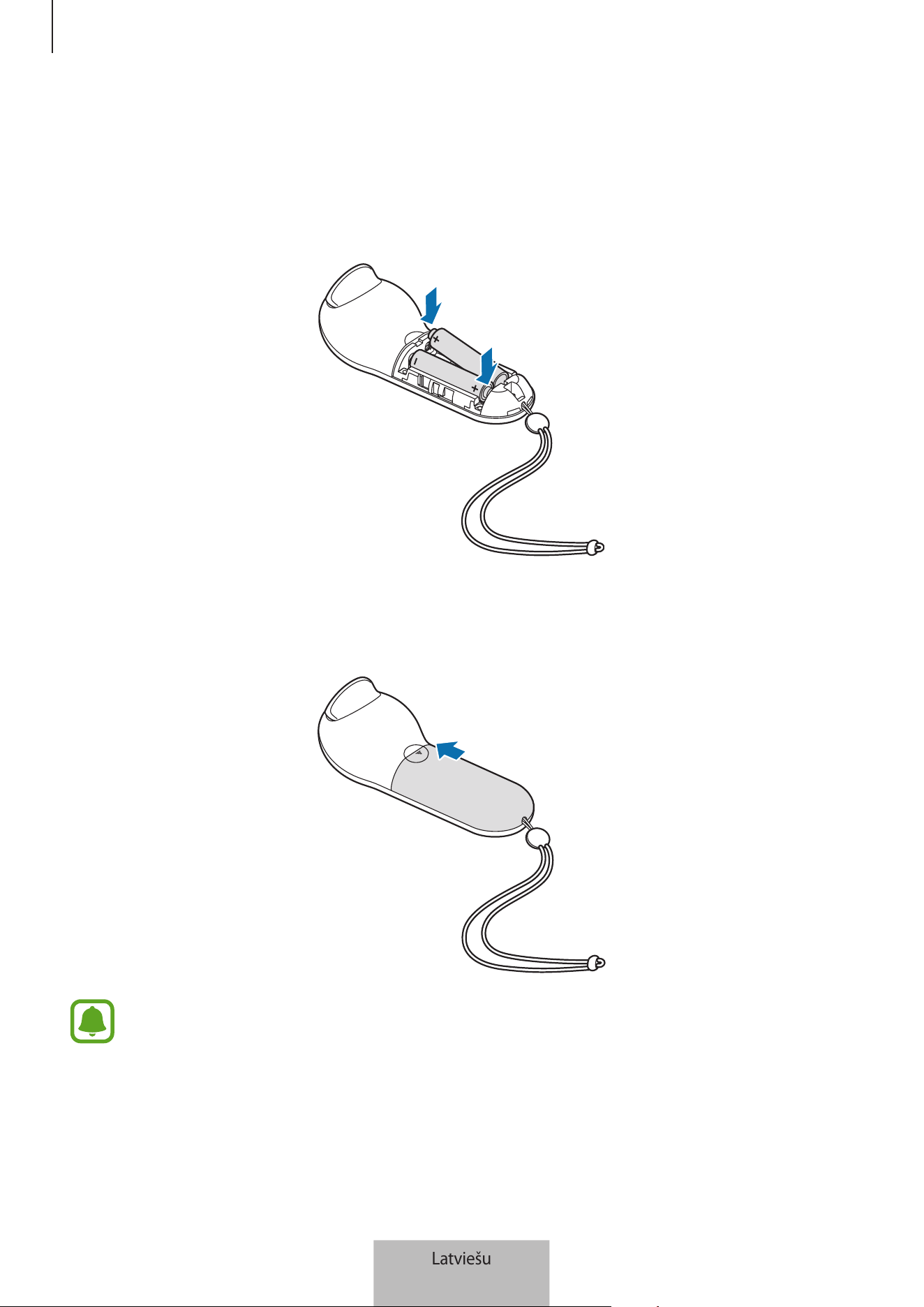
Darba sākšana
6
Akumulatoru ievietošana
1
Ievietojiet akumulatorus, pareizi salāgojot negatīvos un pozitīvos kontaktus ar vadāmierīces
simbolu +un-.
2
Uzlieciet uz vadāmierīces akumulatora pārsegu un iebīdiet to atpakaļ, līdz tas ar klikšķi
fiksējas.
•
Ja vadāmierīces izmantošanas laikā sāk mirgot sarkana indikatora gaisma, nomainiet
akumulatorus.
•
Neuzlādējiet atkārtoti komplektā iekļautos akumulatorus (AAAtipa akumulatori).
Latviešu
6

7
Vadāmierīces izmantošana
Savienojuma izveide ar mobilo ierīci
Norādes Bluetooth lietošanai
Bluetooth ir bezvadu tehnoloģijas standarts, kas izmanto 2,4 GHz frekvenci, lai savienotu dažādas
ierīces tuvos attālumos. Tas var izveidot savienojumu un apmainīties datiem ar citām ierīcēm,
kurās iespējota funkcija Bluetooth, piemēram, mobilajām ierīcēm, datoriem, printeriem un citu
digitālo sadzīves tehniku, neveidojot savienojumu ar kabeļiem.
•
Lai izvairītos no kļūmēm, savienojot vadāmierīci ar citu ierīci, novietojiet ierīces tuvu vienu
otrai.
•
Pārliecinieties, vai vadāmierīce un otra Bluetooth ierīce atrodas Bluetooth maksimālajā
savienojuma diapazonā. Attālums var mainīties atkarībā no vides, kurā ierīces tiek
izmantotas.
•
Pārliecinieties, vai starp vadāmierīci un pievienoto ierīci nav šķēršļu, tostarp cilvēku, sienu,
stūru vai žogu.
•
Neaiztieciet pievienotas ierīces Bluetooth antenu.
•
Bluetooth izmanto tādu pašu frekvenci, kā daži industriālie, zinātniskie, medicīniskie un zema
enerģijas patēriņa produkti un var rasties traucējumi izveidojot savienojumus šāda veida
produktu tuvumā.
•
Dažas ierīces, it īpaši tās, ko nav pārbaudījis vai apstiprinājis uzņēmums Bluetooth SIG, var
nebūt savietojamas ar jūsu vadāmierīci.
•
Neizmantojiet Bluetooth funkciju nelikumīgiem mērķiem (piemēram, veidojot pirātiskas failu
kopijas vai nelegāli noklausoties komunikāciju komerciāliem mērķiem).
Latviešu
7
Vadāmierīces izmantošana
8
Vadāmierīces pievienošana ar GearVR programmu (Oculus)
Savienojiet vadāmierīci ar GearVR pievienoto mobilo ierīci, lai vadītu GearVR, izmantojot
vadāmierīci.
Instalējiet mobilajā ierīcē Gear VR programmu (Oculus), lai savienotu to ar vadāmierīci.
Pievienojiet mobilo ierīci Gear VR un atvienojiet to, kad izdzirdat balss uzvedni, kas
pieprasa atvienot mobilo ierīci. Mobilajā ierīcē parādīsies Gear VR programmas (Oculus)
instalācijas ekrāns.
1
Vadāmierīce Turiet nospiestu sākuma taustiņu, lai aktivizētu Bluetooth savienošanas pārī
režīmu.
Indikatora gaisma mirgos sarkanā, zaļā un zilā krāsā.
2
Mobilā ierīce Lai pievienotu vadāmierīci, GearVR programmā (Oculus) pieskarieties pie
More
→
Controllers
.
Indikatora gaisma mirgos zilā krāsā trīs reizes.
3
Izvēlieties roku, kurā turēsiet vadāmierīci.
4
Savienojiet savu mobilo ierīci ar Gear VR un vadiet Gear VR, izmantojot vadāmierīces
taustiņus un skārienjutīgo paliktni.
Vadāmierīces pievienošanas veidu var mainīt atkarībā no Oculus pakalpojuma.
Vadāmierīces pievienošana, izmantojot Bluetooth
Jūs varat ar Bluetooth palīdzību pievienot vadāmierīci tikai mobilajās ierīcēs ar
operētājsistēmu Android 6.0 vai jaunāku tās versiju. Ja nevarat pievienot vadāmierīci,
izmantojot Bluetooth, pievienojiet to ar GearVR programmu (Oculus).
1
Vadāmierīce Nospiediet un turiet nospiestu vadāmierīces sākuma taustiņu, lai aktivizētu
Bluetooth savienošanas pārī režīmu.
Indikatora gaisma mirgos sarkanā, zaļā un zilā krāsā.
2
Mobilā ierīce Aktivizējiet Bluetooth funkciju un meklējiet Bluetooth ierīces.
Lai iegūtu papildinformāciju, skatiet mobilās ierīces lietotāja rokasgrāmatu.
Latviešu
8
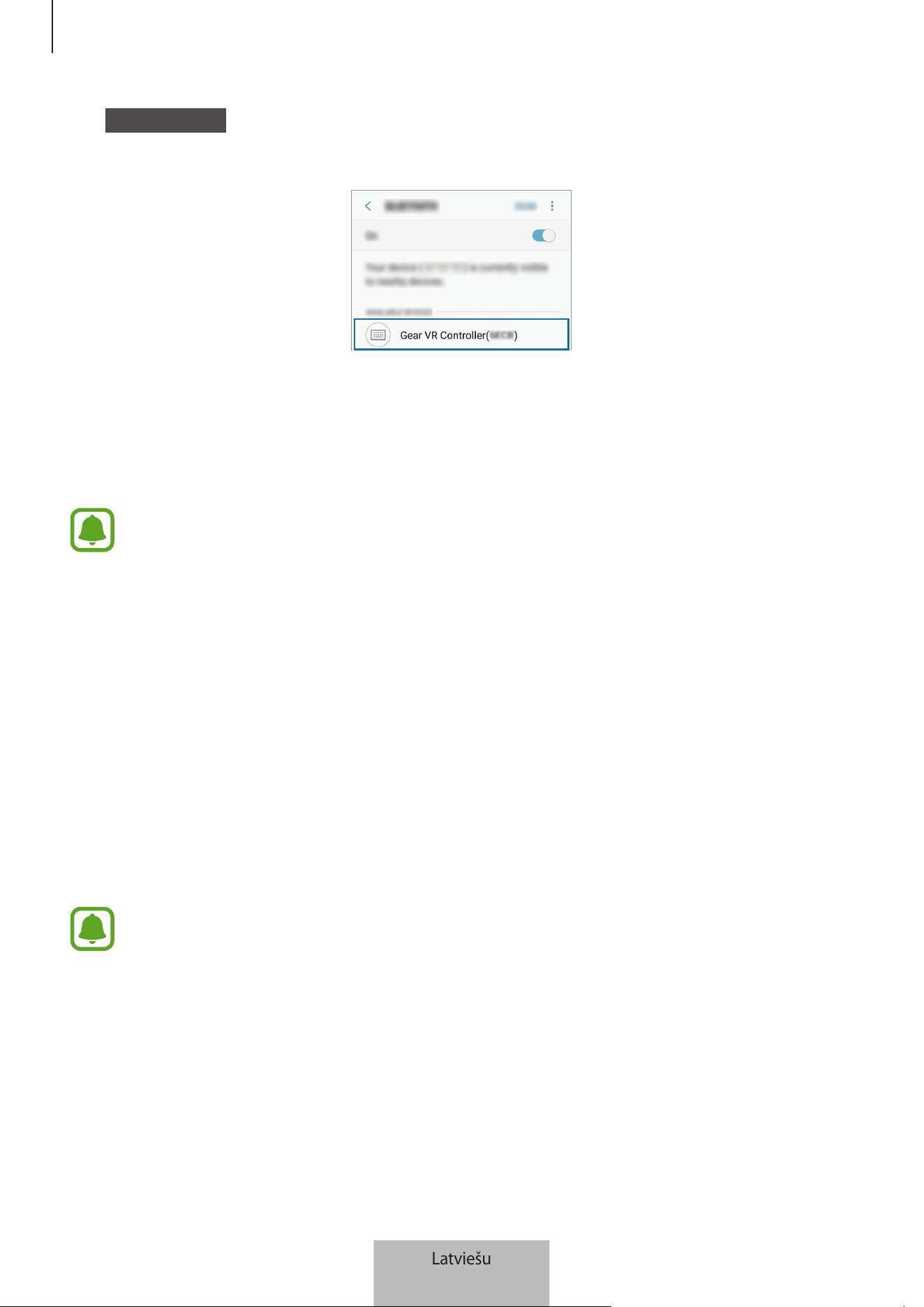
Vadāmierīces izmantošana
9
3
Mobilā ierīce Pieejamo ierīču sarakstā pieskarieties pie
Gear VR Controller(0000)
, lai
pabeigtu Bluetooth savienošanu pārī.
Indikatora gaisma mirgos zilā krāsā trīs reizes.
4
Savienojiet savu mobilo ierīci ar GearVR un uzlieciet Gear VR uz savas galvas.
Lietojot vadāmierīces taustiņus un skārienjutīgo paliktni, pārvaldiet GearVR.
•
Vadāmierīces PIN ir četrciparu skaitlis apaļajās iekavās, kas norādīts mobilās ierīces
Bluetooth iestatījumu ekrānā. Skaitlis atšķiras atkarībā no vadāmierīces.
•
Ja neizdodas izveidot Bluetooth savienojumu vai mobilā ierīce nevar atrast
vadāmierīci, izņemiet ierīces informāciju no mobilās ierīces saraksta. Tad mēģiniet
izveidot atkārtotu savienojumu.
Ierīču atvienošana un atkārtota savienošana
Ja noņemat GearVR no savas galvas vai tiek pārtraukts pašreizējais savienojums, vadāmierīcē
tiek aktivizēts miega režīms. Nospiediet vadāmierīces slēdzi, pieskarieties skārienjutīgajam
panelim vai jebkuram taustiņam, lai deaktivizētu miega režīmu, un atkārtoti aktivizējiet Bluetooth
savienošanas pārī režīmu.
Vadāmierīce tiks automātiski atkal savienota ar mobilo ierīci, ar kuru iepriekš bija izveidots
savienojums.
•
Ja vadāmierīce un mobilā ierīce neatrodas Bluetooth savienojuma diapazonā,
vadāmierīce tiek atvienota.
•
Ja akumulatori tiek izņemti no vadāmierīces vai mobilajā ierīcē tiek deaktivizēta
Bluetooth funkcija, vadāmierīce tiek atvienota.
•
Ja Bluetooth savienojums ir zudis pievienotās mobilās ierīces problēmu dēļ, atveriet
mobilās ierīces Bluetooth izvēlni, lai atkal savienotu ierīces pārī.
•
Ja vadāmierīce nedarbojas pareizi, nogādājiet gan to, gan GearVR Samsung servisa
centrā.
Latviešu
9
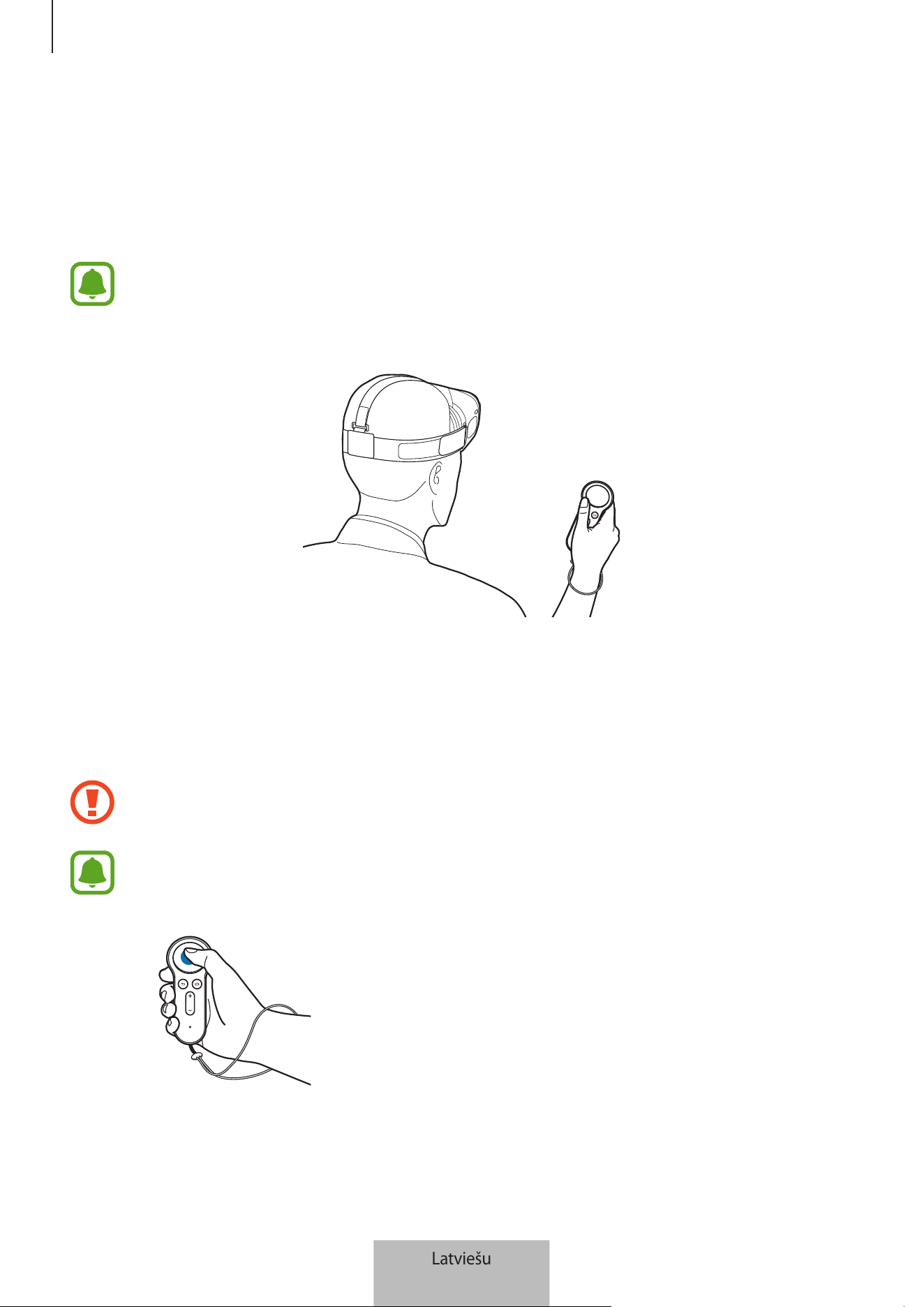
Vadāmierīces izmantošana
10
Vadāmierīces izmantošana
Savienojiet vadāmierīci ar mobilo ierīci, pievienojiet mobilo ierīci pie GearVR un pēc tam uzlieciet
GearVR uz savas galvas. Lietojot vadāmierīces taustiņus un skārienjutīgo paliktni, pārvaldiet
GearVR.
•
Šai vadāmierīcei nav ieslēgšanas/izslēgšanas funkcijas. Ja vadāmierīce ilgāku laiku nav
lietota vai arī GearVR ir noņemts no jūsu galvas, tajā tiks aktivizēts miega režīms.
•
Gear VR tiek pārdotas atsevišķi.
GearVR vadība ar vadāmierīci
Vadiet GearVR, pārvietojot savu plaukstas locītavu jebkurā virzienā, lai pārvietotu rādītāju
GearVR ekrānā, un izmantojiet skārienjutīgo paliktni, lai atlasītu vienumus.
Lai novērstu vadāmierīces skārienjutīgā paliktņa bojājumus, nepieskarieties tam ar asiem
priekšmetiem.
•
Lai izmantotu vadāmierīci, savienojiet to pārī ar mobilo ierīci.
•
Vadāmierīces funkcijas var atšķirties atkarībā no programmas.
Nospiežot
•
Atlasiet vienumu.
•
Video atskaņošanas laikā tiek parādītas pieejamās funkcijas.
Latviešu
10
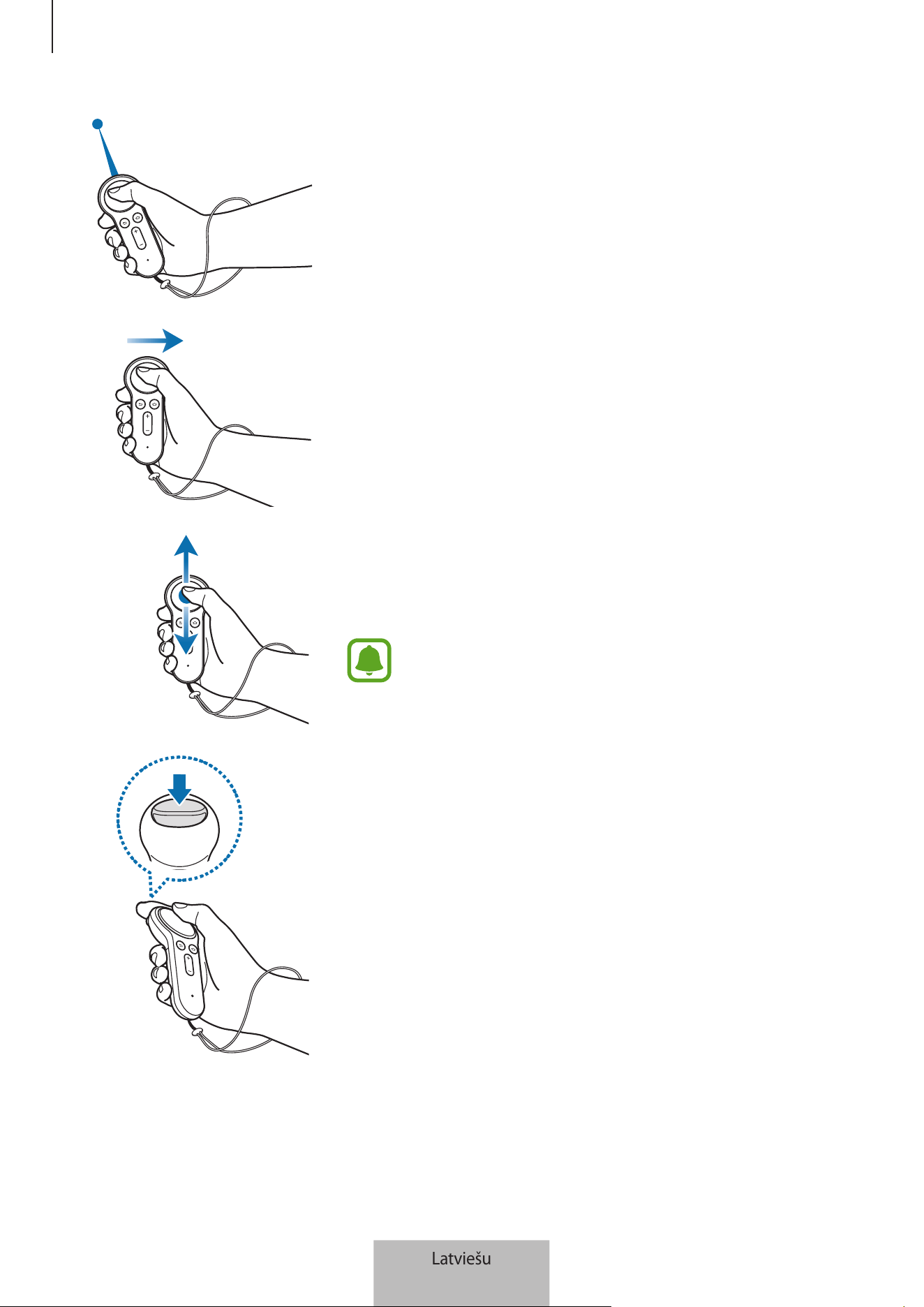
Vadāmierīces izmantošana
11
Pārvietojot
•
Pakustiniet savu plaukstas locītavu, lai pārvietotu rādītāju
ekrānā pa kreisi, pa labi, uz augšu vai uz leju.
Pavelkot pa kreisi vai pa labi
•
Pāriet uz nākamo vai iepriekšējo vienumu.
•
Ritiniet pa labi vai pa kreisi sarakstā.
•
Noraidīt ienākošo zvanu.
Pavelkot uz augšu vai uz leju
•
Ritiniet uz augšu vai uz leju tīmekļa vietnē vai sarakstā.
•
Skatot attēlu, palieliniet vai samaziniet tā izmēru.
Dažās programmās pavilkšanas funkciju var nebūt
iespējams izmantot.
Slēdža izmantošana
•
Nospiediet, lai atlasītu vienumu un izmantotu to kā slēdzi,
spēlējot konkrētas spēles. Tā funkcijas var atšķirties atkarībā
no palaistajām programmām.
Latviešu
11
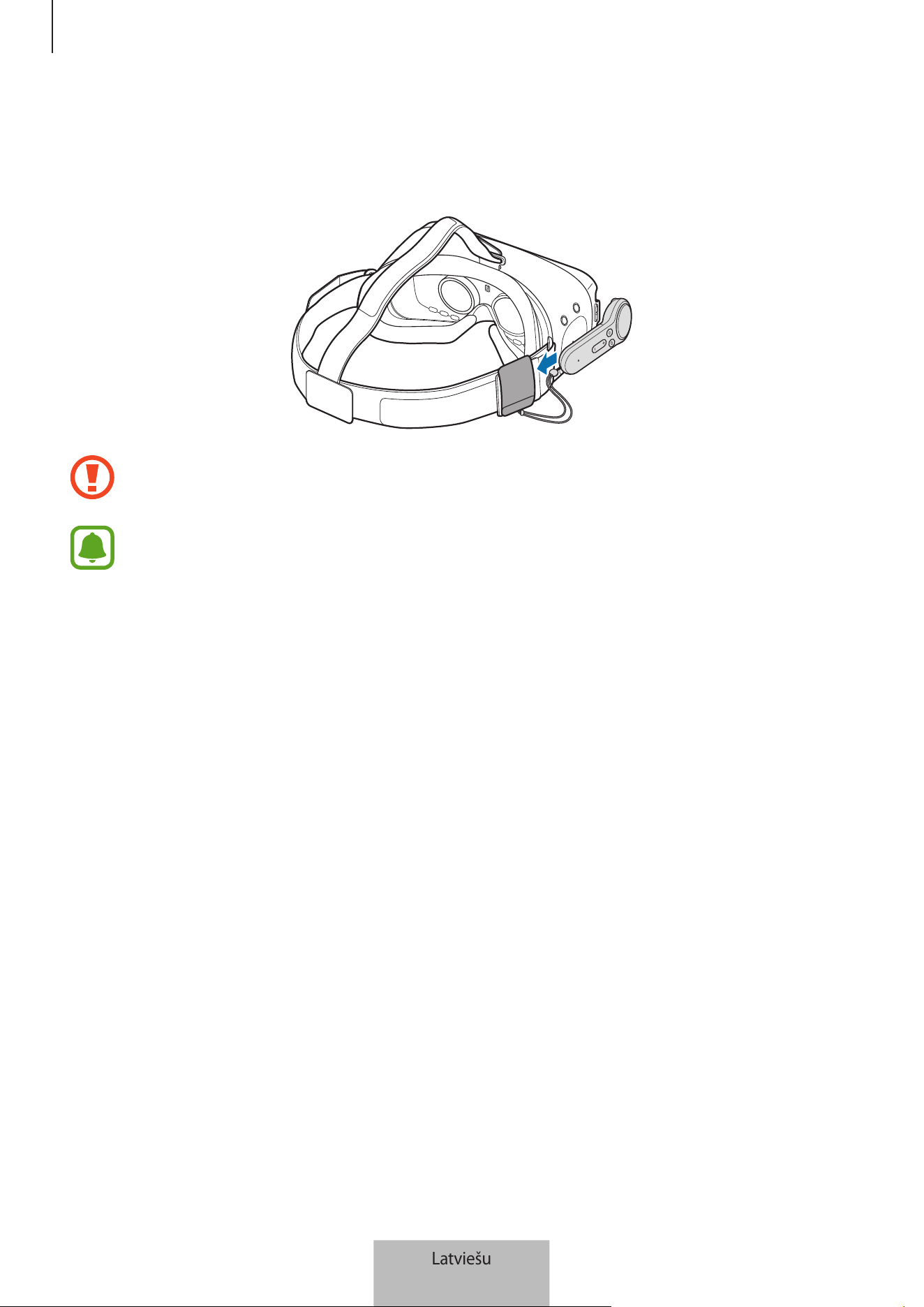
Vadāmierīces izmantošana
12
Vadāmierīces uzglabāšana
Pievienojiet vadāmierīces turētāju pie Gear VR un ielieciet tajā vadāmierīci, lai to uzglabātu.
Pareizi ievietojiet vadāmierīci tās turētājā. Ja vadāmierīce nav nofiksēta, tā var nejauši
atvienoties no vadāmierīces turētāja un tikt bojāta.
Ja vadāmierīce netiek izmantota ilgāku laika periodu, izņemiet akumulatorus un
novietojiet vadāmierīci glabāšanā.
Latviešu
12

13
Pielikums
Traucējummeklēšana
Pirms sazināties ar Samsung servisa centru, lūdzu, izmēģiniet tālāk norādītos risinājumus.
Jūsu vadāmierīci nevar lietot
Ja akumulatori ir pilnībā izlādējušies, vadāmierīci nevar lietot. Nomainiet akumulatorus.
Jūsu vadāmierīce sastingst
Lai aktivizētu Bluetooth savienošanas pārī režīmu, turiet nospiestu sākuma pogu. Kad
vadāmierīcē ir aktivizēts Bluetooth savienošanas pārī režīms, vēlreiz savienojiet ierīci.
Ja problēma vēl joprojām nav atrisināta, sazinieties ar Samsung servisa centru.
Cita Bluetooth ierīce nevar noteikt jūsu vadāmierīces atrašanās vietu
•
Pārliecinieties, vai jūsu vadāmierīce darbojas Bluetooth savienošanas pārī režīmā.
•
Pārliecinieties, vai vadāmierīce un otra Bluetooth ierīce atrodas Bluetooth maksimālajā
savienojuma diapazonā.
Ja problēma vēl joprojām nav atrisināta, sazinieties ar Samsung servisa centru.
Jūsu vadāmierīci nevar savienot ar citu Bluetooth ierīci
•
Pārliecinieties, vai vadāmierīce un otra Bluetooth ierīce atrodas Bluetooth maksimālajā
savienojuma diapazonā.
•
No ierīces, ar kuru veidosiet savienojumu, atvienojiet visas pārī savienotās ierīces un vēlreiz
mēģiniet izveidot savienojumu.
Latviešu
13
Pielikums
14
Lietojot vadāmierīci, rādītājs ekrānā pārvietojas nejaušā veidā
Magnētiskā lauka dēļ rādītājs var pārvietoties nejaušā veidā, ja izmantojat vadāmierīci datoru,
monitoru, televizoru vai tādu sienu tuvumā, caur kurām iet kabeļi. Ja tā notiek, mainiet savu
atrašanās vietu un pēc tam atkal mēģiniet izmantot vadāmierīci.
Bluetooth savienojums tiek bieži atvienots
•
Ja starp ierīcēm ir šķēršļi, darbības attālums var samazināties.
•
Pārliecinieties, vai vadāmierīce un otra Bluetooth ierīce atrodas Bluetooth maksimālajā
savienojuma diapazonā.
•
Izmantojot vadāmierīci ar citām Bluetooth ierīcēm, savienojumu var ietekmēt
elektromagnētiskie viļņi. Izmantojiet vadāmierīci vidē, kur ir mazāk bezvadu ierīču.
Vadāmierīce darbojas citādi, nekā aprakstīts rokasgrāmatā
Pieejamās funkcijas var atšķirties atkarībā no savienotās ierīces.
Latviešu
14

Autortiesības
Autortiesības © 2017 Samsung Electronics
Šī rokasgrāmata ir aizsargāta saskaņā ar starptautiskiem autortiesību likumiem.
Nevienu no šīs rokasgrāmatas daļām nedrīkst pavairot, izplatīt, tulkot vai nodot tālāk jebkādā
formā vai veidā, elektroniskā vai mehāniskā, ieskaitot fotokopiju vai ierakstu izveidi un
uzglabāšanu jebkādā informācijas glabāšanas un izgūšanas sistēmā, ja iepriekš nav saņemta
rakstiska atļauja no Samsung Electronics.
Preču zīmes
•
SAMSUNG un SAMSUNG logotips ir Samsung Electronics reģistrētas preču zīmes.
•
Bluetooth
®
ir pasaulē reģistrēta preču zīme, kas pieder Bluetooth SIG, Inc.
•
Visas preču zīmes un autortiesības ir to attiecīgo īpašnieku īpašums.
Latviešu
15
1
Pradžia
Pirmiausia perskaitykite
Kad saugiai ir tinkamai naudotumėtės prietaisu, pirmiausia perskaitykite šį vadovą.
•
Paveikslėlių išvaizda gali skirtis nuo tikrojo gaminio. Turinys gali keistis be išankstinio
įspėjimo.
•
Prieš naudodami valdiklį įsitikinkite, kad jis suderinamas su prietaisu.
•
Susipažinti su valdikliui skirta atvirojo kodo licencija galima opensource.samsung.com.
Instrukcijų piktogramos
Įspėjimas: atvejai, kai galite susižaloti ar sužaloti kitus
Perspėjimas: atvejai, kai galite sugadinti savo prietaisą ar kitą įrangą
Atkreipkite dėmesį į: pastabas, naudojimo patarimus ar papildomą informaciją
Lietuvių kalba
1
Pradžia
2
Duomenys apie „Gear VR“ valdiklį
Galite prijungti valdiklį prie mobiliojo prietaiso, prijungto prie „Gear VR“ per „Bluetooth“. Valdykite
įvairias „Gear VR“ funkcijas valdiklio mygtukais ir jutikliniu kilimėliu.
Pakuotės turinys
Patikrinkite, ar produkto dėžėje yra šie daiktai:
•
Valdiklis
•
Trumpasis darbo pradžios vadovas
•
Riešo dirželis
•
Valdiklio laikiklis
•
Du AAA akumuliatoriai
•
Daiktai, pateikiami su prietaisu, ir galimi priedai gali skirtis, priklausomai nuo regiono
ar paslaugų tiekėjo.
•
Kartu teikiami elementai skirti tik šiam prietaisui ir gali būti nesuderinami su kitais
prietaisais.
•
Išvaizda ir specifikacijos gali keistis be išankstinio įspėjimo.
•
Papildomų priedų galite įsigyti iš vietinio „Samsung“ mažmeninės prekybos atstovo.
Prieš įsigydami įsitikinkite, kad jie suderinami su prietaisu.
•
Naudokite tik „Samsung“ patvirtintus priedus. Nepatvirtintų priedų naudojimas gali
sukelti veikimo sutrikimus, kuriems garantija negalioja.
•
Tai, ar bet kuris iš priedų yra galimas, priklauso tik nuo juos gaminančių įmonių.
Norėdami daugiau informacijos apie galimus priedus, žr. „Samsung“ svetainėje.
Lietuvių kalba
2
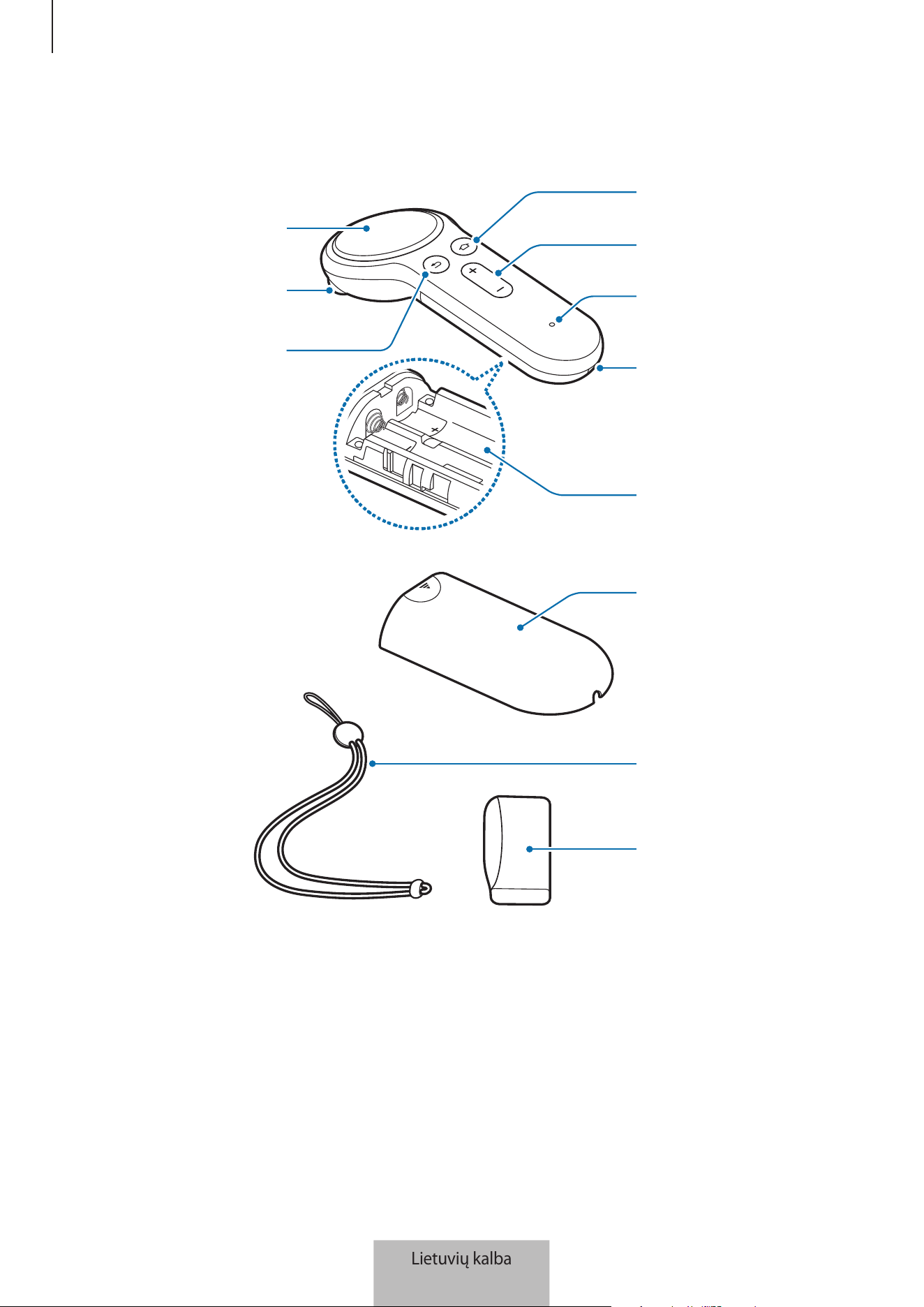
Pradžia
3
Prietaiso išvaizda
Akumuliatoriaus
skyrius
Riešo dirželio
tvirtinimo anga
Indikatoriaus
lemputė
Garsumo
mygtukas
Pradžios ekrano
mygtukas
Grįžimo atgal
mygtukas
Paleidiklis
Jutiklinis
kilimėlis
Valdiklio laikiklis
Riešo dirželis
Akumuliatoriaus
dangtelis
Lietuvių kalba
3
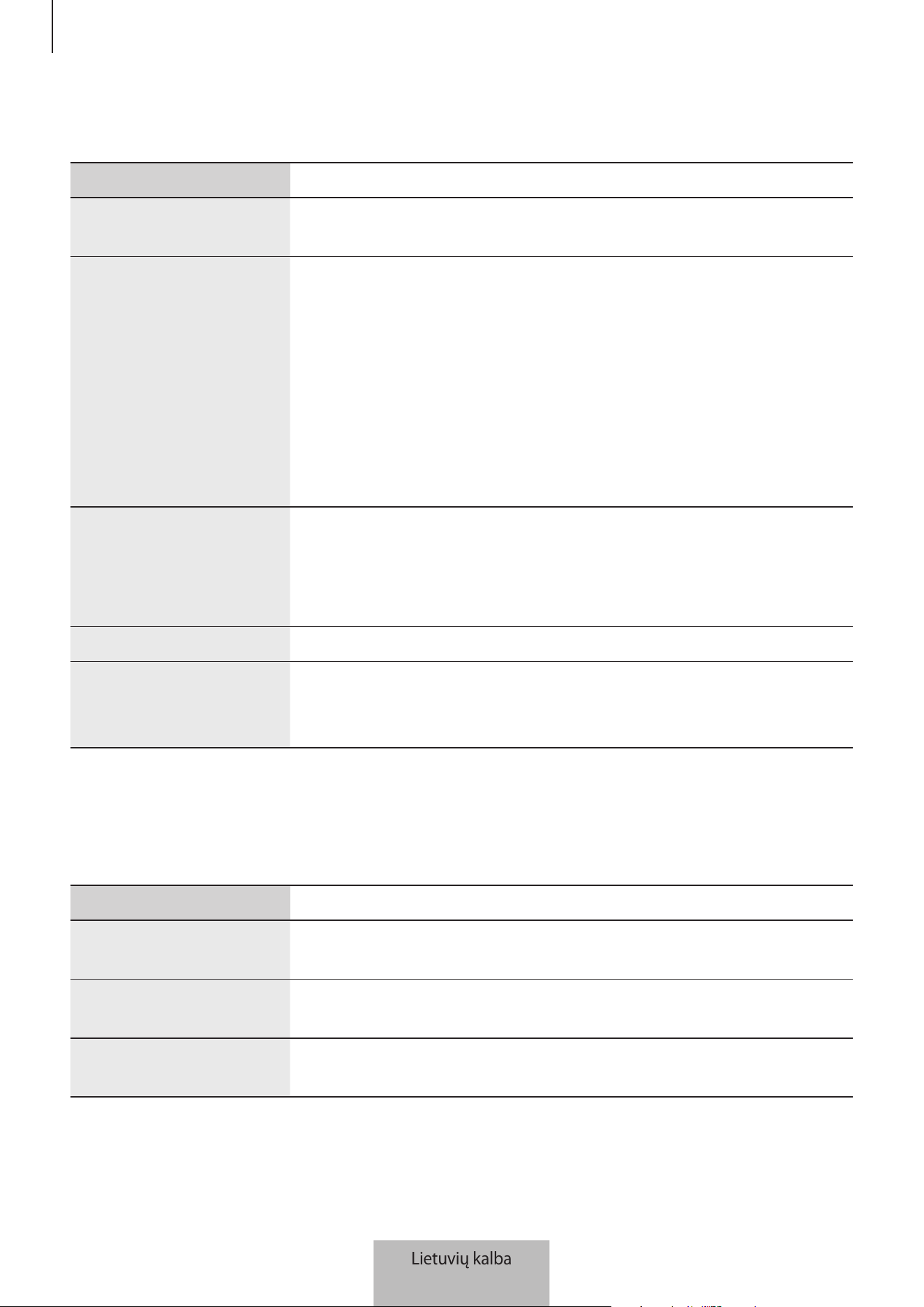
Pradžia
4
Mygtukai
Pavadinimas Funkcija
Jutiklinis kilimėlis
•
Paspauskite, norėdami pasirinkti elementą. Galite pereiti prie
kito arba ankstesnio elemento braukdami kairėn arba dešinėn.
Pradžios ekrano
mygtukas
Kai valdiklis neprijungtas prie „Gear VR“:
•
Paspauskite ir palaikykite, kad pradėtų veikti „Bluetooth“
poravimo režimas.
Kai valdiklis prijungtas prie „Gear VR“:
•
Paspauskite, norėdami grįžti į „Gear VR“ programos „Oculus“
pradžios ekraną.
•
Paspauskite ir palaikykite, norėdami pakeisti žymeklio kryptį,
kai jis nėra centre.
Grįžimo atgal mygtukas
•
Paspauskite, norėdami grįžti į ankstesnį „Gear VR“ ekraną.
•
Paspauskite ir palaikykite, norėdami atidaryti „Gear VR“
universalų meniu. Galite pažiūrėti „Gear VR“ būseną ir
konfigūruoti „Gear VR“ nustatymus.
Garsumo mygtukas
•
Paspauskite, norėdami reguliuoti „Gear VR“ garsumą.
Paleidiklis
•
Paspauskite, norėdami pasirinkti elementą, arba naudokite kaip
paleidiklį, žaisdami tam tikrus žaidimus. Jo funkcijos gali skirtis
priklausomai nuo paleistų programų.
Indikatoriaus lemputė
Indikatoriaus lemputė įspėja apie valdiklio būseną.
Spalva Būsena
Mirksi raudonai, žaliai ir
mėlynai
•
Valdiklis veikia „Bluetooth“ poravimo režimu.
Tris kartus sumirksi
mėlynai
•
„Bluetooth“ ryšys prijungtas.
Vieną kartą sumirksi
mėlynai
•
Miego režimas išjungtas.
Lietuvių kalba
4
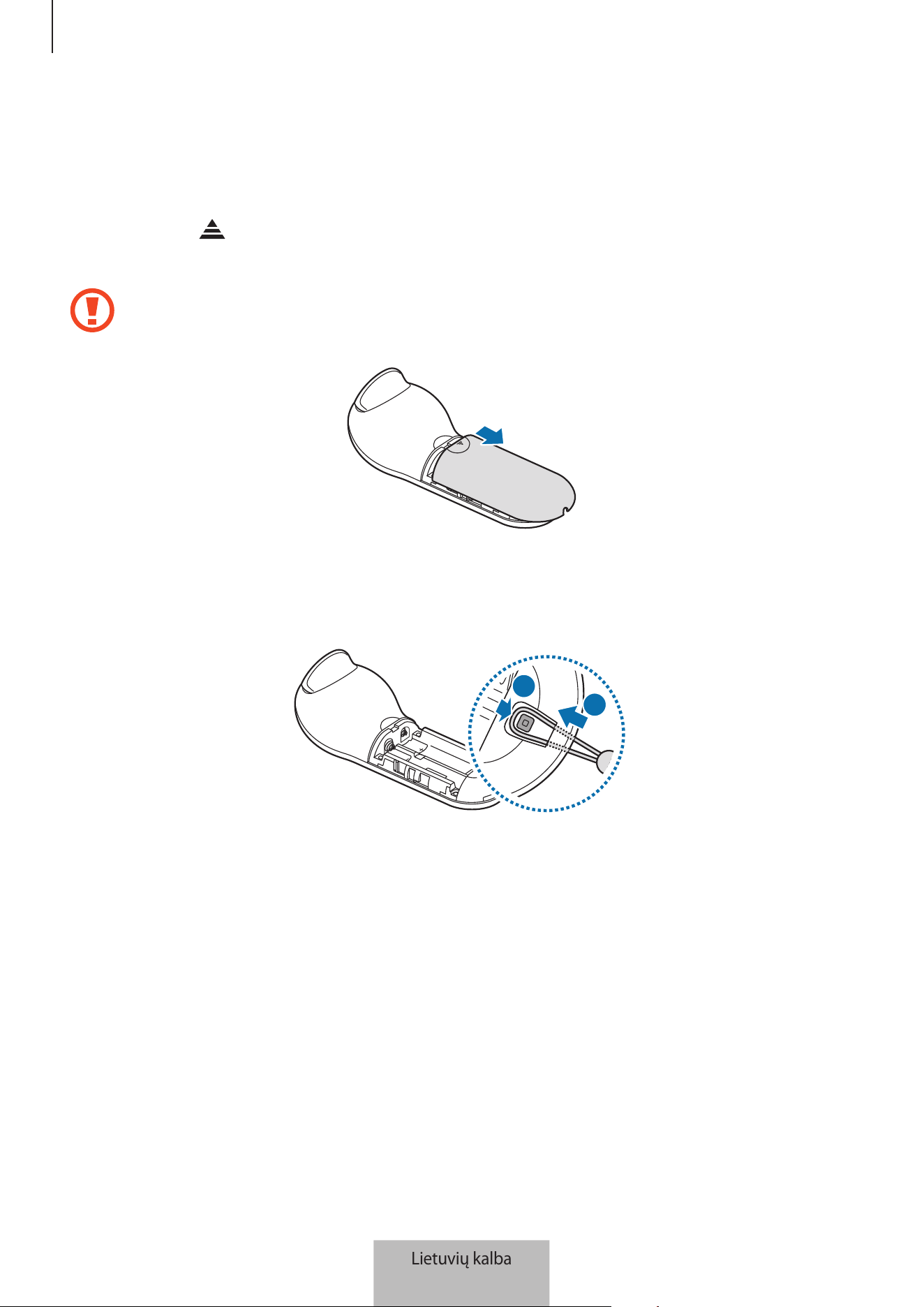
Pradžia
5
Riešo dirželio tvirtinimas
Pritvirtinę riešo dirželį prie valdiklio galite saugiai naudoti valdiklį jo nenumesdami.
1
Spausdami užpakalinėje valdiklio pusėje, slinkite akumuliatoriaus dangtelį link trikampio
viršūnės, kad jį atidarytumėte.
Nelankstykite ir nesukinėkite akumuliatoriaus dangtelio per stipriai. Taip darydami galite
sugadinti akumuliatoriaus dangtelį.
2
Įstatykite riešo dirželio kilpą į riešo dirželio tvirtinimo angą ir pritvirtinkite prie kabliuko, kad
užsifiksuotų.
2
1
Lietuvių kalba
5
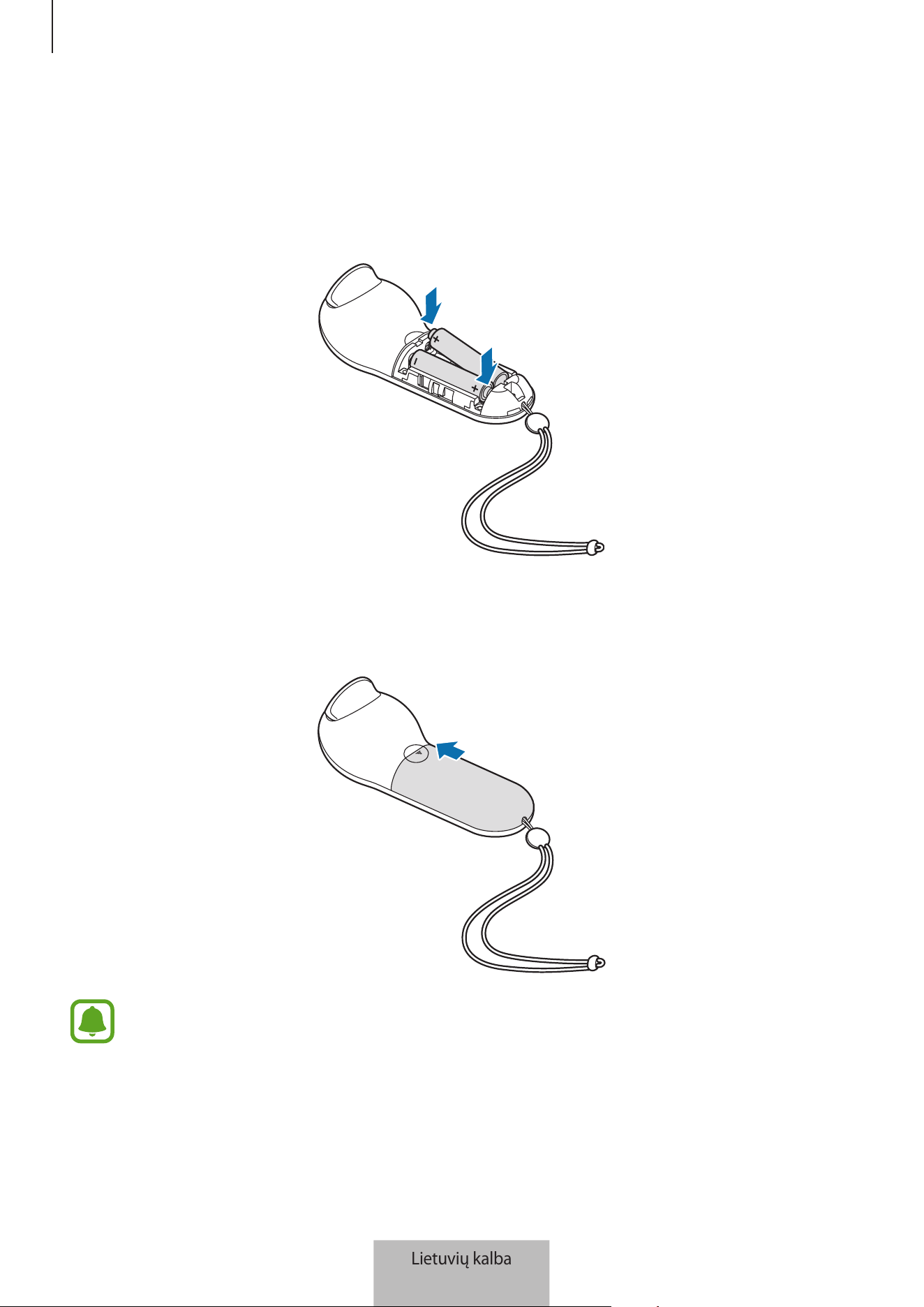
Pradžia
6
Akumuliatorių įdėjimas
1
Įdėkite akumuliatorius, tinkamai nukreipę teigiamą ir neigiamą išvadus į + ir - simbolius,
pažymėtus ant valdiklio.
2
Uždėkite akumuliatoriaus dangtelį ant valdiklio ir slinkite akumuliatoriaus dangtelį atgal, kol
spragtelės užsifiksavęs.
•
Jei naudojant valdiklį indikatoriaus lemputė dega raudonai, pakeiskite akumuliatorius.
•
Pakartotinai nekraukite tiekiamų akumuliatorių (AAA akumuliatorių).
Lietuvių kalba
6

7
Valdiklio naudojimas
Jungimasis prie mobiliojo prietaiso
Pastabos apie „Bluetooth“ naudojimą
„Bluetooth“ – belaidžio ryšio technologija, naudojanti 2,4 GHz dažnį, kad būtų galima prisijungti
prie įvairių prietaisų nedideliais atstumais. Juo galima prisijungti ir keistis duomenimis su kitais
„Bluetooth“ prietaisais, pavyzdžiui, su mobiliaisiais prietaisais, kompiuteriais, spausdintuvais ir
kitais skaitmeniniais namų apyvokos prietaisais, nesujungtais tarpusavyje laidais.
•
Siekdami išvengti problemų, kurios gali kilti jungiant valdiklį prie kito prietaiso, abu
prietaisus padėkite arčiau vienas kito.
•
Įsitikinkite, kad valdiklis ir kitas „Bluetooth“ prietaisas yra maksimalioje „Bluetooth“ veikimo
srityje. Atstumas gali kisti atsižvelgiant į aplinką, kurioje prietaisai naudojami.
•
Įsitikinkite, kad tarp valdiklio ir prijungto prietaiso nėra jokių kliūčių, įskaitant žmones, sienas,
kampus ar tvoras.
•
Nelieskite prijungto prietaiso „Bluetooth“ antenos.
•
„Bluetooth“ naudoja tą patį dažnį, kaip ir kai kurie pramoniniai, moksliniai, medicininiai ir
mažos galios produktai, todėl užmezgant ryšį netoli šių tipų produktų gali kilti trukdžių.
•
Kai kurie prietaisai, ypač neišbandyti ar nepatvirtinti „Bluetooth SIG“, gali būti nesuderinami
su valdikliu.
•
Nenaudokite „Bluetooth“ nelegaliais tikslais (pavyzdžiui failų kopijų piratavimui ar nelegaliam
pokalbių pasiklausymui komerciniais tikslais).
Lietuvių kalba
7
Valdiklio naudojimas
8
Valdiklio prijungimas per „Gear VR“ programą („Oculus“)
Prijunkite valdiklį prie mobiliojo prietaiso, prijungto prie „Gear VR“, norėdami valdyti „Gear VR“
valdikliu.
Mobiliajame prietaise įdiekite „Gear VR“ programą („Oculus“), kad prijungtumėte jį prie
valdiklio. Prijunkite mobilųjį prietaisą prie „Gear VR“ ir atjunkite mobilųjį prietaisą, kai
išgirsite raginimą balsu atskirti mobilųjį prietaisą. Mobiliajame prietaise pasirodys „Gear
VR“ programos („Oculus“) įdiegimo ekranas.
1
Valdiklis paspauskite ir laikykite paspaudę pradžios ekrano mygtuką, kad pradėtų veikti
„Bluetooth“ poravimo režimas.
Indikatoriaus lemputė sumirksės raudonai, žaliai ir mėlynai.
2
Mobilusis prietaisas „Gear VR“ programoje („Oculus“) palieskite
More
→
Controllers
,
norėdami prijungti valdiklį.
Indikatorius lemputė tris kartus sumirksės mėlynai.
3
Pasirinkite ranką, su kuria naudosite valdiklį.
4
Prijunkite mobilųjį prietaisą prie „Gear VR“ ir valdykite „Gear VR“ valdiklio mygtukais bei
jutikliniu kilimėliu.
Valdiklio prijungimo būdas gali keistis priklausomai nuo „Oculus“ paslaugos.
Valdiklio prijungimas per „Bluetooth“
Galite valdyti valdiklį per „Bluetooth“ tik mobiliuosiuose prietaisuose, kuriuose veikia
„Android 6.0“ arba naujesnė versija. Jei negalite prijungti valdiklio per „Bluetooth“,
prijunkite per „Gear VR“ programą („Oculus“).
1
Valdiklis paspauskite ir laikykite paspaudę valdiklio pradžios ekrano mygtuką, kad pradėtų
veikti „Bluetooth“ poravimo režimas.
Indikatoriaus lemputė sumirksės raudonai, žaliai ir mėlynai.
2
Mobilusis prietaisas Įjunkite „Bluetooth“ funkciją ir ieškokite „Bluetooth“ prietaisų.
Daugiau informacijos rasite mobiliojo prietaiso naudotojo vadove.
Lietuvių kalba
8
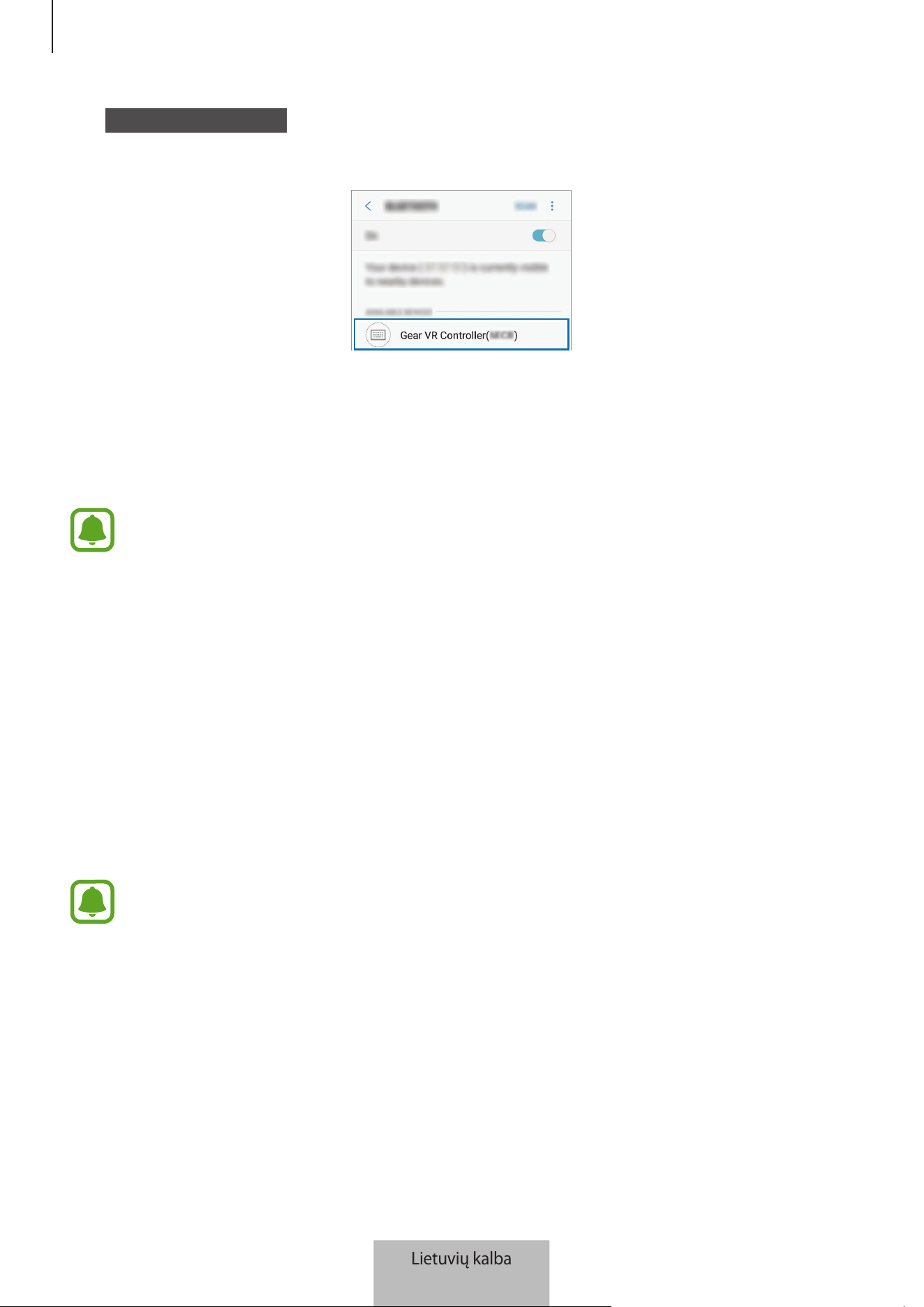
Valdiklio naudojimas
9
3
Mobilusis prietaisas prieinamų prietaisų sąraše palieskite
Gear VR Controller(0000)
, kad
pabaigtumėte „Bluetooth“ poravimą.
Indikatorius lemputė tris kartus sumirksės mėlynai.
4
Prijunkite mobilųjį prietaisą prie „Gear VR“ ir užsidėkite „Gear VR“ ant galvos.
Valdykite „Gear VR“ valdiklio mygtukais ir jutikliniu kilimėliu.
•
Valdiklio PIN kodas yra keturių skaitmenų numeris, nurodytas mobiliojo prietaiso
„Bluetooth“ nustatymų ekrane, lenktiniuose skliaustuose. Numeris skiriasi
priklausomai nuo valdiklio.
•
Jei nepavyksta sujungti „Bluetooth“ ryšiu arba mobiliajam prietaisui nepavyksta
aptikti valdiklio, mobiliojo prietaiso sąraše pašalinkite informaciją apie prietaisą. Tada
pabandykite sujungti dar kartą.
Prietaisų atjungimas arba pakartotinis prijungimas
Jei nusiimsite „Gear VR“ nuo galvos arba nutrūks esamas ryšys, valdiklyje įsijungs miego režimas.
Paspauskite valdiklio paleidiklį, jutiklinį kilimėlį arba bet kuriuos mygtukus, norėdami išjungti
miego režimą, ir iš naujo įjunkite „Bluetooth“ poravimo režimą.
Valdiklis automatiškai iš naujo prisijungs prie ankstesnio mobiliojo prietaiso.
•
Jei valdiklis ir mobilusis prietaisas yra ne „Bluetooth“ veikimo srityje, valdiklis atsijungs.
•
Jei iš valdiklio išimsite akumuliatorius arba mobiliajame prietaise išjungsite
„Bluetooth“ funkciją, valdiklis atsijungs.
•
Jeigu „Bluetooth“ ryšys nutrūksta dėl su prijungtu mobiliuoju prietaisu susijusios
problemos, eikite į „Bluetooth“ meniu mobiliajame prietaise, kad vėl suporuotumėte
prietaisus.
•
Jeigu valdiklis tinkamai neveikia, nuneškite jį ir „Gear VR“ į „Samsung“ techninio
aptarnavimo centrą.
Lietuvių kalba
9
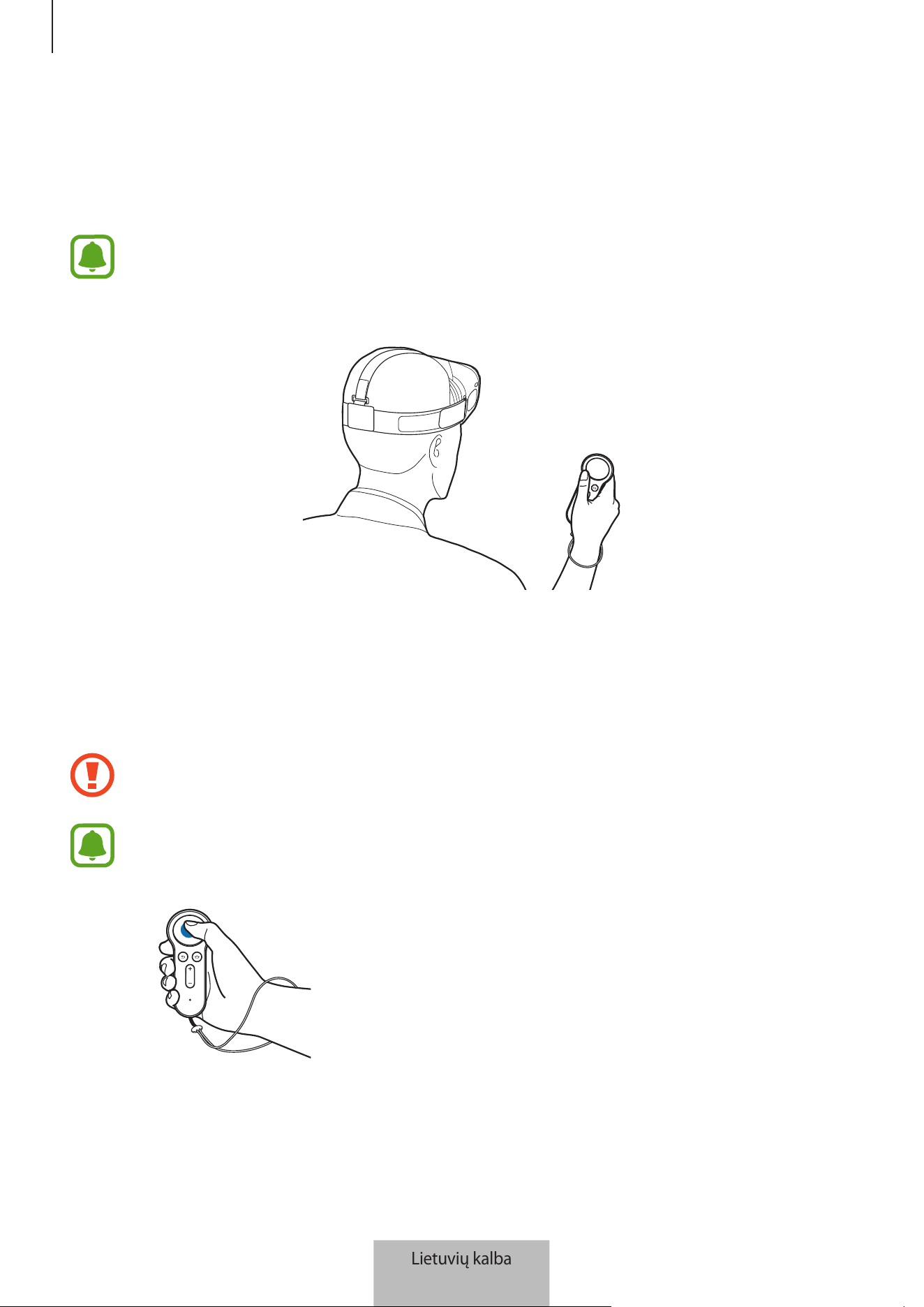
Valdiklio naudojimas
10
Valdiklio naudojimas
Prijunkite valdiklį prie mobiliojo prietaiso, pritvirtinkite mobilųjį prietaisą prie „Gear VR“ ir
užsidėkite „Gear VR“ ant galvos. Valdykite „Gear VR“ valdiklio mygtukais ir jutikliniu kilimėliu.
•
Valdiklis neturi įjungimo / išjungimo funkcijos. Jei valdiklio nenaudosite tam tikrą laiką
arba nusiimsite „Gear VR“ nuo galvos, jame įsijungs miego režimas.
•
„Gear VR“ parduodami atskirai.
„Gear VR“ valdymas valdikliu
Valdykite „Gear VR“ bet kuria kryptimi judindami riešą, kad „Gear VR“ ekrane judėtų žymeklis, ir
naudokite jutiklinį kilimėlį elementams pasirinkti.
Norėdami išvengti pažeisti valdiklio jutiklinį kilimėlį, nelieskite jo aštriais daiktais.
•
Norėdami naudoti valdiklį, prijunkite jį prie mobiliojo prietaiso.
•
Valdiklio funkcijos gali skirtis priklausomai nuo programos.
Spaudimas
•
Pasirinkite elementą.
•
Pažiūrėkite galimas funkcijas leisdami vaizdo įrašą.
Lietuvių kalba
10
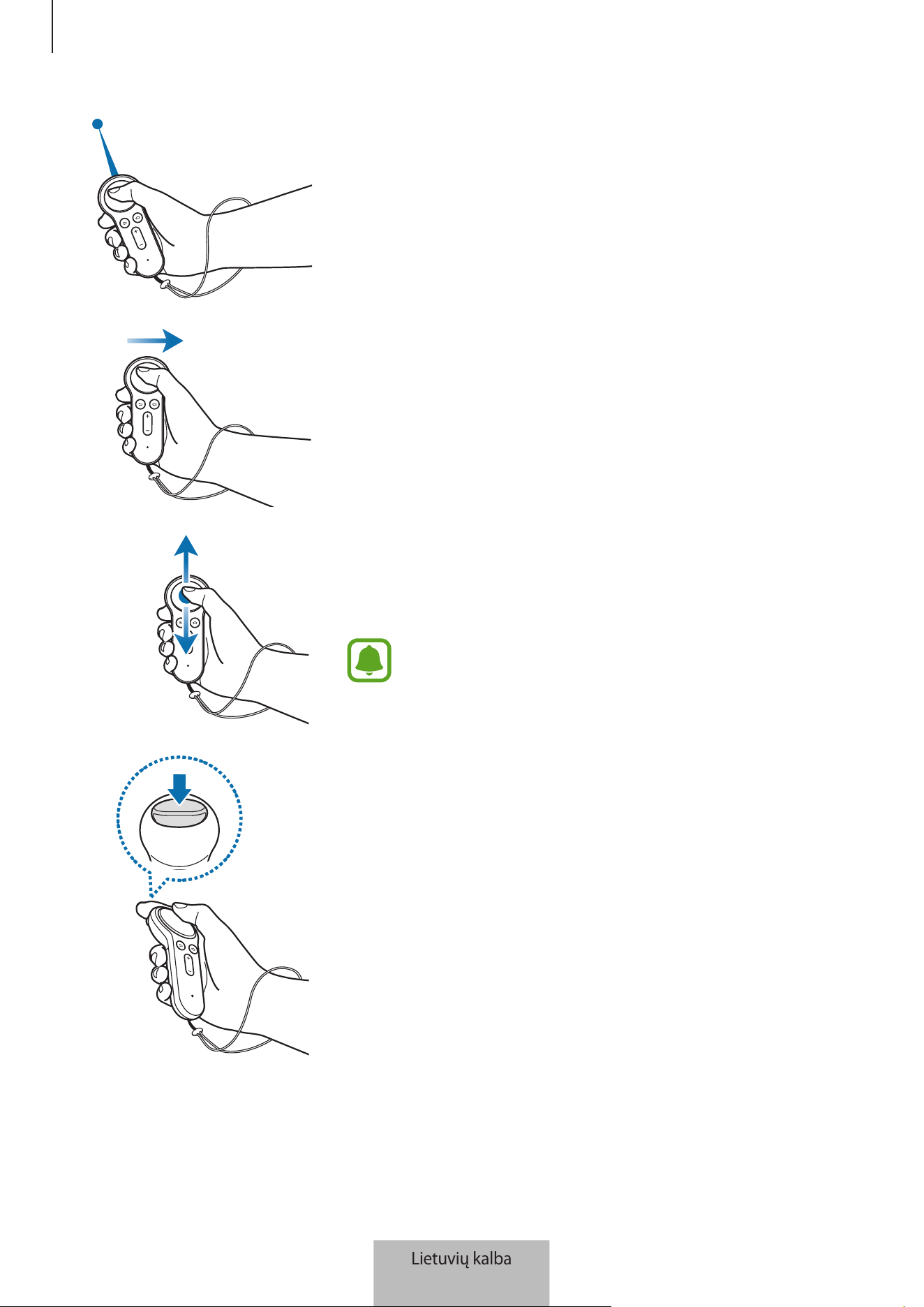
Valdiklio naudojimas
11
Judėjimas
•
Judinkite riešą, norėdami ekrane judinti žymeklį kairėn,
dešinėn, aukštyn ir žemyn.
Braukimas kairėn arba dešinėn
•
Pereikite prie kito arba ankstesnio elemento.
•
Slinkite dešinėn arba kairėn sąrašu.
•
Atmeskite įeinantį skambutį.
Braukimas aukštyn arba žemyn
•
Slinkite aukštyn arba žemyn tinklalapyje arba sąraše.
•
Žiūrėdami vaizdą padidinkite arba sumažinkite jo dydį.
Kai kuriose programose negalėsite naudoti braukimo
funkcijos.
Paleidiklio naudojimas
•
Paspauskite, norėdami pasirinkti elementą, arba naudokite
kaip paleidiklį, žaisdami tam tikrus žaidimus. Jo funkcijos
gali skirtis priklausomai nuo paleistų programų.
Lietuvių kalba
11
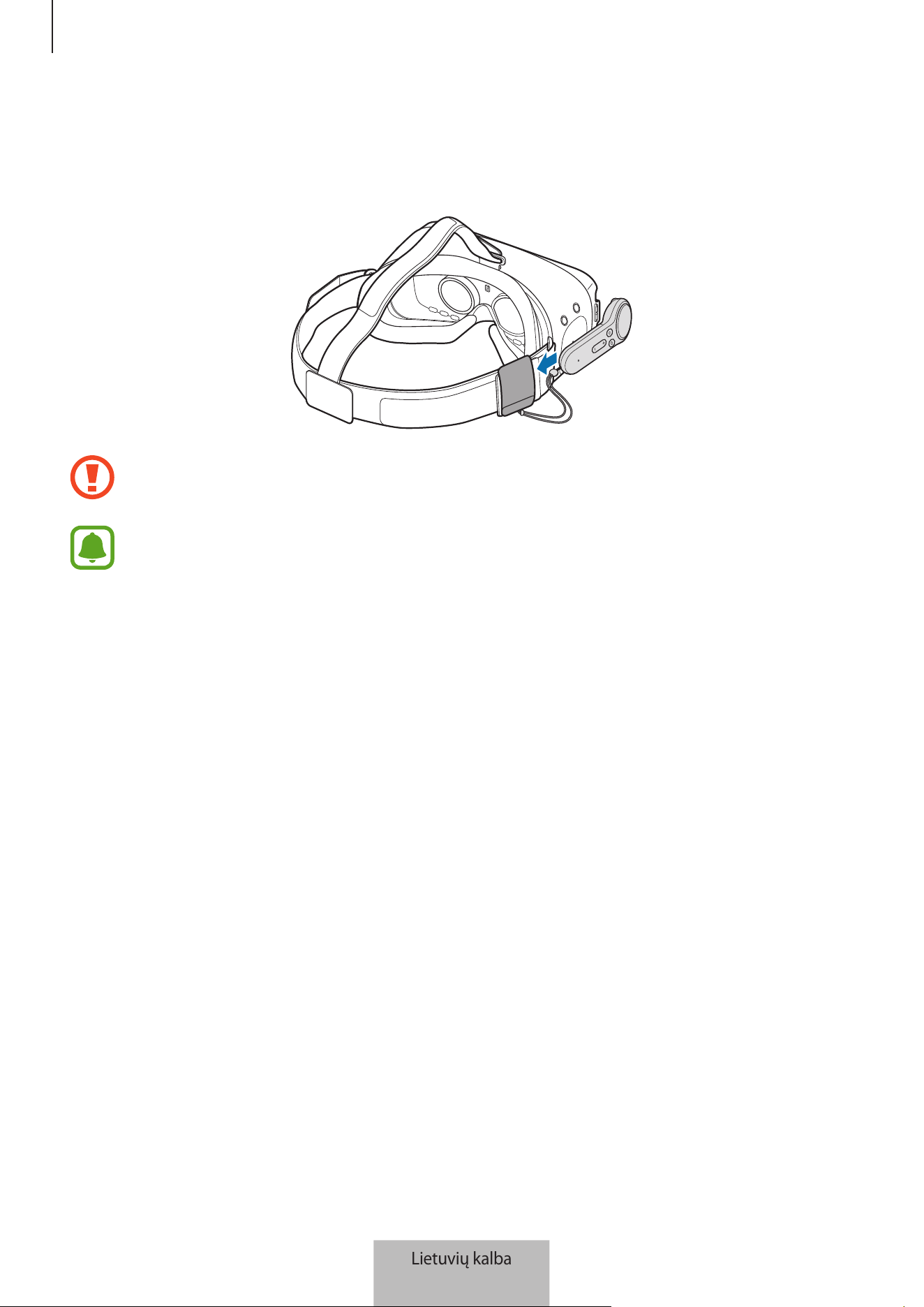
Valdiklio naudojimas
12
Valdiklio laikymas
Pritvirtinkite valdiklio laikiklį prie „Gear VR“ ir laikykite jame įdėtą valdiklį.
Tinkamai įstatykite valdiklį į valdiklio laikiklį. Jei valdiklis netvirtai įdėtas, jis gali netyčia
atsiskirti nuo valdiklio laikiklio ir būti pažeistas.
Jei ilgai nenaudosite valdiklio, laikykite jį išėmę akumuliatorius.
Lietuvių kalba
12

13
Priedas
Trikčių diagnostika
Prieš susisiekdami su „Samsung“ techninio aptarnavimo centru pabandykite žemiau pateikiamus
sprendimus.
Negalite naudoti valdiklio
Jei akumuliatoriai visiškai išsikrovę, negalėsite naudoti valdiklio. Pakeiskite akumuliatorius.
Valdiklis nereaguoja
Paspauskite ir laikykite paspaudę pradžios mygtuką, kad pradėtų veikti „Bluetooth“ poravimo
režimas. Valdiklyje įsijungus „Bluetooth“ poravimo režimui, sujunkite prietaisus iš naujo.
Jei problema vis tiek lieka neišspręsta, susisiekite su „Samsung“ techninio aptarnavimo centru.
Kitas „Bluetooth“ prietaisas neaptinka valdiklio
•
Patikrinkite, ar valdiklis veikia „Bluetooth“ poravimo režimu.
•
Įsitikinkite, kad valdiklis ir kitas „Bluetooth“ prietaisas yra maksimalioje „Bluetooth“ veikimo
srityje.
Jei problema vis tiek lieka neišspręsta, susisiekite su „Samsung“ techninio aptarnavimo centru.
Valdiklis negali prisijungti prie kito „Bluetooth“ prietaiso
•
Įsitikinkite, kad valdiklis ir kitas „Bluetooth“ prietaisas yra maksimalioje „Bluetooth“ veikimo
srityje.
•
Atjunkite visus suporuotus prietaisus nuo prietaiso, su kuriuo norite sujungti, ir bandykite
prijungti iš naujo.
Lietuvių kalba
13

Priedas
14
Naudojant valdiklį, žymeklis atsitiktinai juda ekrane
Žymeklis gali judėti atsitiktinai dėl magnetinio lauko, kai naudojate valdiklį būdami šalia
kompiuterių, monitorių, televizorių arba sienų, kuriose yra išvedžioti laidai. Jei taip nutiktų,
pareikite į kitą vietą ir iš naujo bandykite naudoti valdiklį.
„Bluetooth“ ryšys dažnai dingsta
•
Jei tarp prietaisų yra kliūčių, veikimo atstumas gali sumažėti.
•
Įsitikinkite, kad valdiklis ir kitas „Bluetooth“ prietaisas yra maksimalioje „Bluetooth“ veikimo
srityje.
•
Kai naudojate valdiklį su kitais „Bluetooth“ prietaisais, ryšį gali paveikti elektromagnetinės
bangos. Naudokite valdiklį aplinkoje, kurioje yra nedaug belaidžių prietaisų.
Valdiklis veikia kitaip nei aprašyta vadove
Prieinamos funkcijos gali skirtis, atsižvelgiant į prijungtą prietaisą.
Lietuvių kalba
14

Autoriaus teisės
© Autoriaus teisės „Samsung Electronics“, 2017
Šis vadovas saugomas pagal tarptautinius autoriaus teisių įstatymus.
Jokios šio vadovo dalies negalima perkurti, platinti, versti arba persiųsti bet kokia forma ir bet
kokiu būdu: elektroniniu ar mechaniniu, įskaitant fotokopijavimą, įrašymą arba saugojimą bet
kokiuose informaciniuose puslapiuose ir gavimo sistemose be išankstinio „Samsung Electronics“
leidimo.
Prekių ženklai
•
SAMSUNG ir SAMSUNG logotipas yra registruoti „Samsung Electronics“ prekės ženklai.
•
„Bluetooth
®
“ yra pasaulinis „Bluetooth SIG, Inc.“ prekių ženklas.
•
Visi kiti prekių ženklai ir autorių teisės priklauso jų savininkams.
Lietuvių kalba
15
1
Alustamine
Loe enne kasutamist
Seadme ohutu ja sihipärase kasutamise tagamiseks lugege palun see kasutusjuhend enne
seadme kasutamist läbi.
•
Pildid võivad välimuselt tegelikust tootest erineda. Sisu võib eelnevalt teavitamata muuta.
•
Veenduge enne juhtpuldi kasutamist, et see ühildub teie seadmega.
•
Juhtpuldi avatud lähtekoodi litsentsi kuvamiseks vaadake veebilehte aadressil
opensource.samsung.com.
Juhendavad ikoonid
Hoiatus: olukorrad, mis võivad vigastada kasutajat või teisi isikuid
Ettevaatust: olukorrad, mis võivad kahjustada teie seadet või muud varustust
Teade: märkused, kasutamise juhtnöörid või täiendav teave
Eesti
1
Alustamine
2
Teave Gear VR-i juhtpuldi kohta
Saate juhtpuldi Gear VR-iga seotud mobiiliseadmega ühendada, kasutades Bluetoothi. Juhi
juhtnuppude ja puuteplaadiga Gear VR-i funktsioone.
Pakendi sisu
Kontrollige tootepakendist järgnevaid üksusi:
•
Juhtpult
•
Kiirjuhend
•
Randmerihm
•
Juhtpuldi hoidja
•
Kaks AAA-patareid
•
Seadmega kaasas olevad üksused ja mistahes saadaval olevad lisatarvikud võivad
regioonist või teenusepakkujast sõltuvalt erineda.
•
Tootega tarnitud üksused on disainitud ainult teie seadme jaoks ning ei pruugi teiste
seadmetega ühilduda.
•
Spetsifikatsioone ja väljanägemist võib eelnevalt teavitamata muuta.
•
Tarvikuid saate osta kohalikult Samsungi edasimüüjalt. Enne ostmist kontrollige, et
need sobivad teie seadmele.
•
Kasutage üksnes Samsungi poolt heakskiidetud tarvikuid. Heaks kiitmata tarvikute
kasutamine võib tekitada garantii poolt katmata talitlusprobleeme ja tõrkeid.
•
Kõigi tarvikute saadaval olek võib muutuda, sõltudes täielikult tootjatest. Tarvikute
kohta leiate lisateavet Samsungi veebilehelt.
Eesti
2
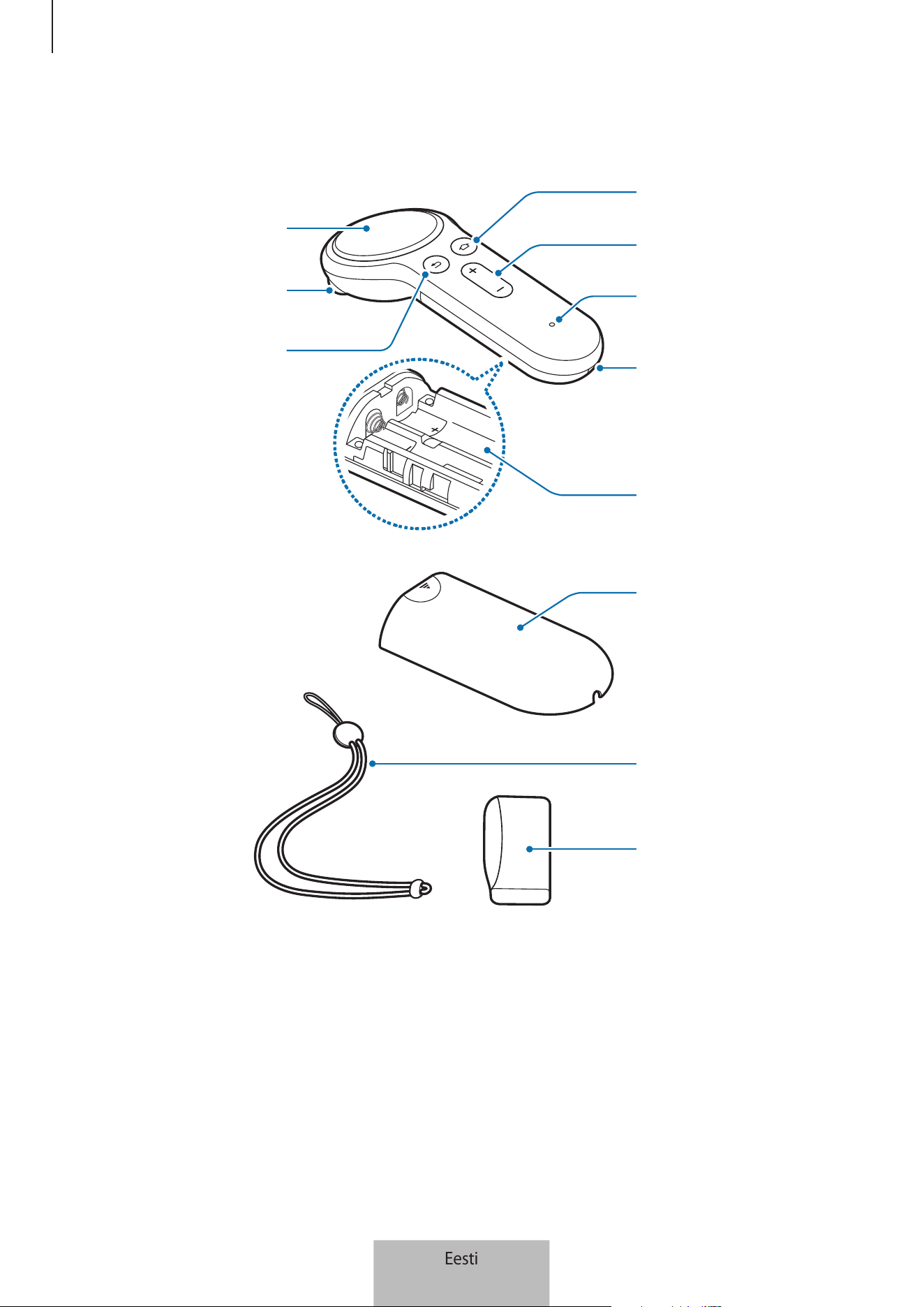
Alustamine
3
Seadme osad
Patareipesa
Randmerihma
ühendamisauk
Indikaatori tuli
Helitugevusnupp
Avakuvaklahv
Tagasiklahv
Päästik
Puuteplaat
Juhtpuldi hoidja
Randmerihm
Aku kaas
Eesti
3
Alustamine
4
Nupud
Nimi Funktsioon
Puuteplaat
•
Vajutage, et üksust valida. Saate liikuda järgmise või eelmise
üksuse juurde, libistades vasakule või paremale.
Avakuvaklahv
Kui juhtpult ei ole Gear VR-iga ühendatud:
•
hoidke ja hoidke kolme sekundi vältel, et käivitada Bluetoothiga
sidumise režiim.
Kui juhtpult on Gear VR-iga ühendatud:
•
vajutage Gear VR-i Oculuse avalehele naasmiseks.
•
vajutage ja hoidke all, et kursuri suunda muuta, kui see ei ole
keskel.
Tagasiklahv
•
Vajutage Gear VR-i eelmisele lehele naasmiseks.
•
Vajutage ja hoidke all, et Gear VR-i universaalmenüü avada.
Saate Gear VR-i olekut vaadata ja Gear VR-i sätteid seadistada.
Helitugevusnupp
•
Vajutage Gear VR-i helitugevuse reguleerimiseks.
Päästik
•
Vajutage, et üksus valida või kasutage mõnda mängu
mängides päästikut. See funktsioon võib olenevalt käivitatud
rakendustest erineda.
Indikaatori tuli
Indikaatori tuli teavitab teid juhtpuldi olekust.
Värvus Olek
Välgub punaselt,
roheliselt ja siniselt
•
Juhtpult on Bluetoothi sidumise režiimis.
Vilgub siniselt kolm
korda
•
Bluetooth on ühendatud.
Vilgub siniselt ühe korra
•
Unerežiim on deaktiveeritud.
Eesti
4
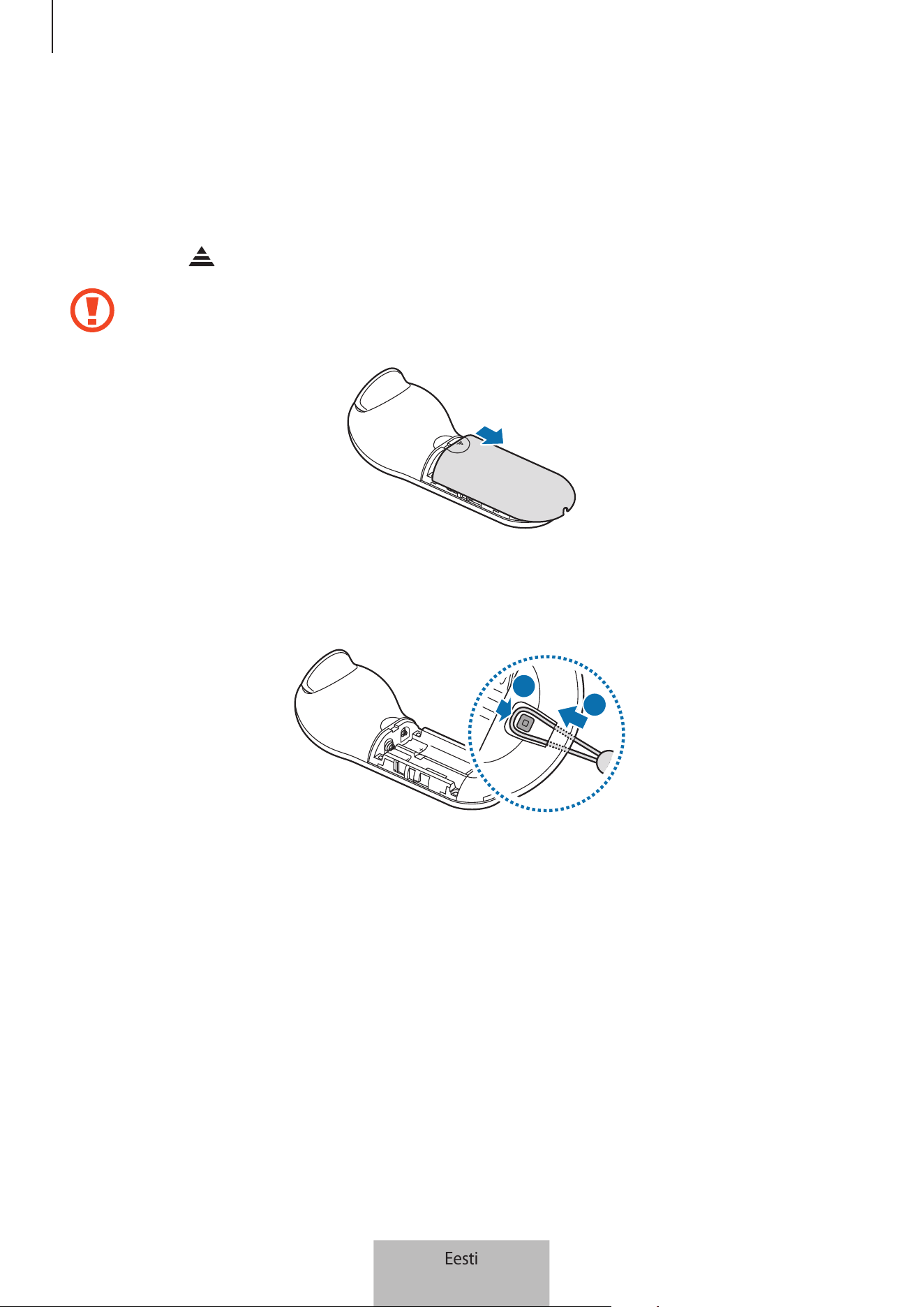
Alustamine
5
Randmerihma ühendamine
Kui te randmerihma oma juhtpuldiga ühendate, saate juhtpulti turvaliselt kasutada, ilma et see
maha kukuks.
1
Vajutades juhtpuldi tagaküljel, libistage avamiseks aku kaant kolmnurga tipu suunas.
Ärge painutage ega väänake aku kaant liigselt. Selle tegemine võib patarei kaant
kahjustada.
2
Sisestage randmerihma haak randmerihma ühendamisauku ja pange see kinnitamiseks
haagi külge.
2
1
Eesti
5
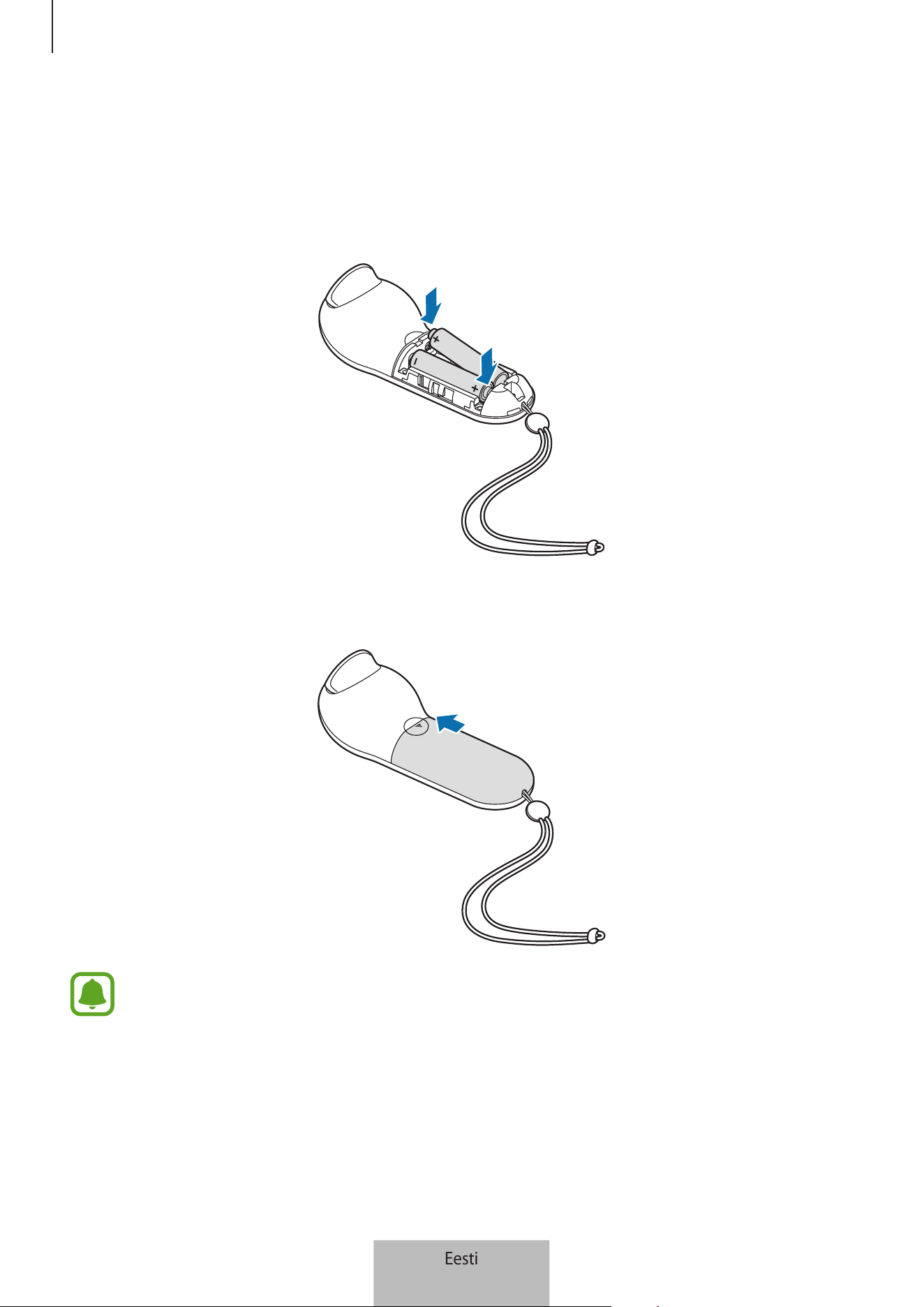
Alustamine
6
Patareide paigaldamine
1
Sisestage patareid, ühildades positiivne ja negatiivne terminal juhtpuldil olevate + ja -
sümbolitega.
2
Pange patarei kaas juhtpuldile ja libistage seda tagasi, kuni kõlab klõps ja see on oma kohal.
•
Kui indikaatori tuli välgub punaselt, kui te juhtpulti kasutate, vahetage patareisid.
•
Ärge taaslaadige kaasasolevaid patareisid (AAA-patareid).
Eesti
6

7
Juhtpuldi kasutamine
Mobiiliseadmetega ühendamine
Bluetoothi kasutamise märkused
Bluetooth on 2,4 GHz sagedusel töötav juhtmevaba tehnoloogia standard, mida kasutatakse
seadmete ühendamiseks lühikesel vahemaal. Seda saab kasutada teiste Bluetooth toega
seadmetega, näiteks mobiilsed seadmed, arvutid, printerid ja muud digitaalsed koduseadmed,
kaabliteta ühendamiseks ja andmevahetuseks.
•
Probleemide ennetamiseks juhtpuldi ja teise seadme omavahelisel ühendamisel asetage
seadmed teineteisele lähestikku.
•
Veenduge, et teie juhtpult ja teine Bluetooth-seade on maksimaalses Bluetoothi ulatuses.
Ulatus võib sõltuvalt seadmete kasutamise keskkonnast muutuda.
•
Veenduge, et teie juhtpuldi ja ühendatud vahel poleks takistusi, k.a. inimkehad, seinad,
nurgad või aiad.
•
Ärge puudutage ühendatud seadme Bluetoothi antenni.
•
Bluetooth kasutab sama sagedust teatud tööstuslike, teaduslike, meditsiiniliste ja
nõrkvoolutoodetega ning seda tüüpi seadmete läheduses ühenduse loomisel võib esineda
häireid.
•
Teatud seadmed, eriti sellised, mida pole testitud ega ühenduse Bluetooth SIG poolt heaks
kiidetud, võivad teie juhtpuldiga mitte ühilduda.
•
Ärge kasutage Bluetooth funktsiooni ebaseaduslikel eesmärkidel (näiteks failide
piraatkoopiate loomine või kaubanduslikul eesmärgil suhtluse ebaseaduslik
pealtkuulamine).
Eesti
7
Juhtpuldi kasutamine
8
Juhtpuldi ühendamine Gear VR-i rakendusega (Oculus)
Ühendage juhtpult Gear VR-iga ühendatud mobiiliseadmega, et Gear VR-i juhtpuldiga juhtida.
Installige Gear VR-i rakendus (Oculus) oma mobiiliseadmele, et ühendada see
juhtpuldiga. Ühendage mobiilseade Gear VR-iga ja eemaldage mobiilseade, kui te
kuulete heliviipa, mis palub teil mobiilseade eraldada. Gear VR rakenduse (Oculus)
installimise ekraan kuvatakse mobiilseadmel.
1
Juhtpult Vajutage ja hoidke all avakuvaklahvi, et Bluetoothi sidumise režiimi siseneda.
Indikaatori tuli välgub punaselt, roheliselt ja siniselt.
2
Mobiilseade Kontrolleri ühendamiseks puuduta Gear VR rakenduses (Oculus) valikut
More
→
Controllers
.
Indikaatori tuli vilgub kolm korda siniselt.
3
Vali, kumma käega kontrolleri kasutad.
4
Ühendage oma mobiilseade Gear VR-iga ja juhtige Gear VR-i juhtpuldi klahvide või
puuteplaadiga.
Kontrolleri ühendamisviisi võib muuta sõltuvalt Oculuse teenusest.
Juhtpuldi ühendamine Bluetoothi abil
Saate Bluetoothi abil juhtpuldi ühendada ainult mobiilseadmetega, millel on Android
6.0 või kõrgem. Kui te ei saa juhtpulti Bluetoothi abil ühendada, ühendage see Gear VR-i
rakendusega (Oculus).
1
Juhtpult Vajutage ja hoidke all juhtpuldi avakuvaklahvi, et Bluetoothi sidumise režiimi
siseneda.
Indikaatori tuli välgub punaselt, roheliselt ja siniselt.
2
Mobiiliseade Aktiveerige Bluetooth ja otsige Bluetoothi seadmeid.
Täpsema teabe saamiseks vaadake mobiiliseadme kasutusjuhendit.
Eesti
8
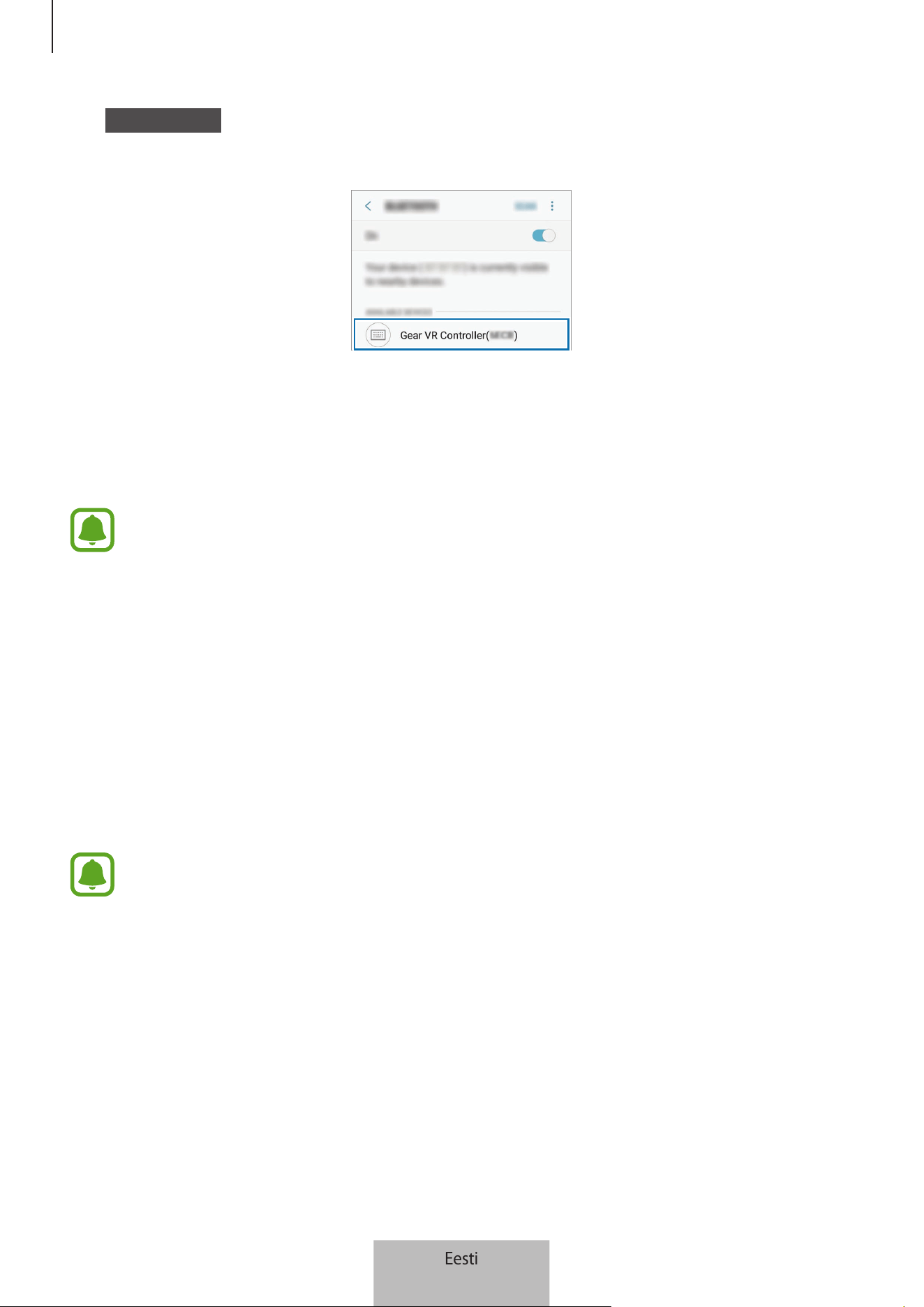
Juhtpuldi kasutamine
9
3
Mobiilseade Toksake saadaolevate seadmete loendis
Gear VR Controller(0000)
, et
Bluetoothi ühendamine lõpule viia.
Indikaatori tuli vilgub kolm korda siniselt.
4
Ühendage oma mobiilseade Gear VR-iga ja pange Gear VR oma pea külge.
Juhi juhtnuppude ja puuteplaadiga Gear VR-i.
•
Juhtpuldi PIN-kood on neljakohaline sulgudes olev number, mis kuvatakse
mobiiliseadme Bluetooth-seadete ekraanil. Sõltuvalt juhtpuldist on number erinev.
•
Kui Bluetooth-ühenduse loomine ebaõnnestub või mobiiliseade ei leia juhtpulti,
eemaldage mobiiliseadme loendist seadme teave. Seejärel proovige uuesti
ühendamist.
Seadmete uuesti ühendamine või ühenduse katkestamine
Kui te võtate Gear VR-i oma pea küljest ära või kui ühendus katkeb, läheb juhtpult unerežiimile.
Vajutage juhtpuldi päästikule, puuteplaadile või mõnele nupule, et deaktiveerida unerežiim ja
Bluetoothi sidumise režiimi uuesti siseneda.
Juhtpult ühendatakse automaatselt eelmise mobiilseadmega uuesti.
•
Kui juhtpult ja mobiiliseade ei ole Bluetoothi ühenduvuse levialas, siis juhtpuldi
ühendus katkeb.
•
Kui mobiiliseadmes Bluetoothi funktsioon välja lülitatakse või juhtpuldist patareid
eemaldatakse, katkeb juhtpuldiga ühendus.
•
Kui Bluetoothi ühendus katkeb ühendatud mobiiliseadme probleemi tõttu, avage
mobiiliseadme Bluetoothi menüü, et seadmeid uuesti siduda.
•
Kui teie juhtpult ei tööta õigesti, tooge Gear VR ja juhtpult Samsungi
teeninduskeskusesse.
Eesti
9
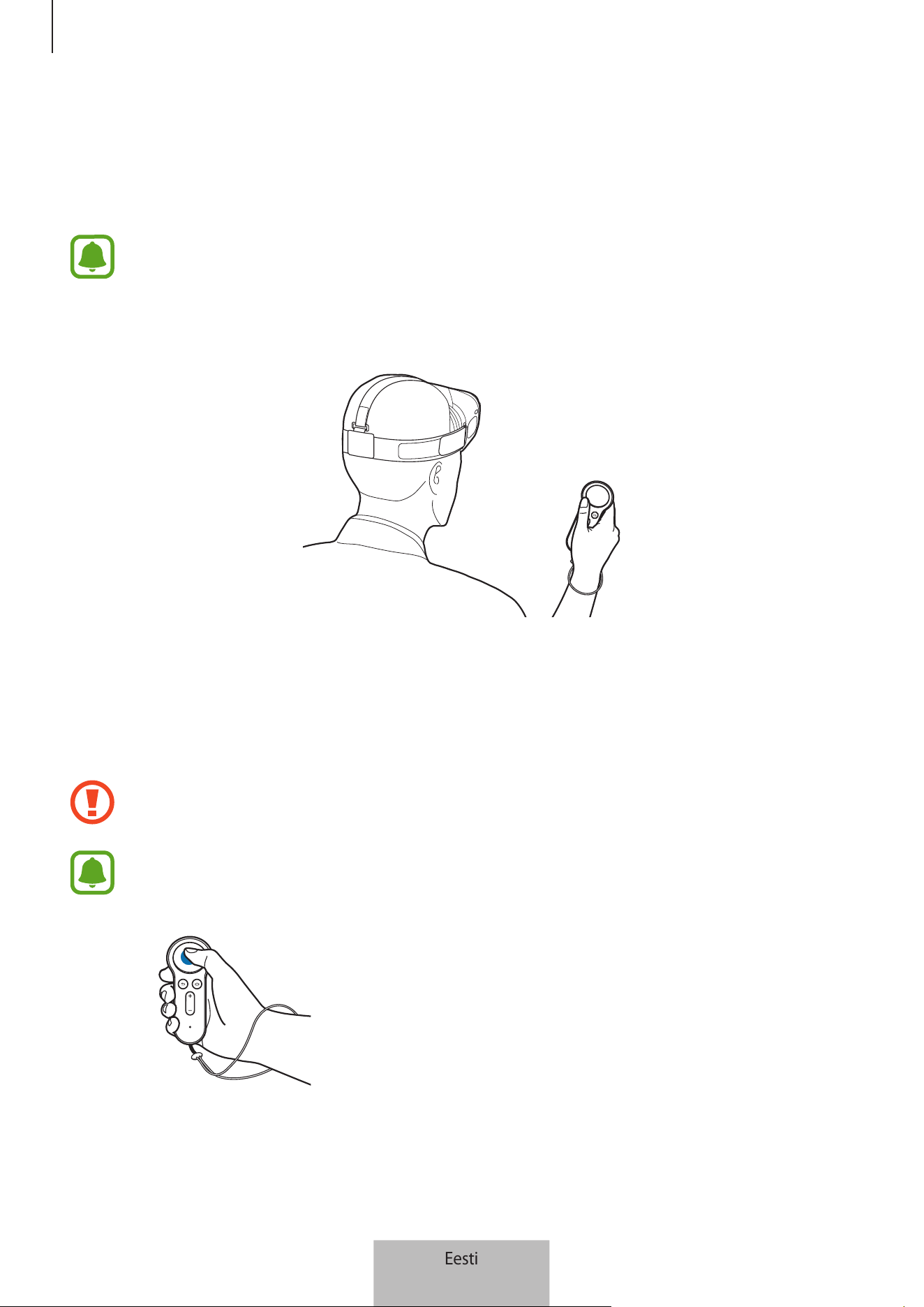
Juhtpuldi kasutamine
10
Juhtpuldi kasutamine
Ühendage juhtpult mobiilseadmega, paigaldage mobiilseade Gear VR-i ja siis pange Gear VR pea
külge. Juhi juhtnuppude ja puuteplaadiga Gear VR-i.
•
Juhtpuldil pole toite sisse/välja lülitamise funktsiooni. Kui juhtpulti ei ole
ettemääratud aja jooksul kasutatud või kui Gear VR on pea küljest ära võetud, läheb
see unerežiimile.
•
Gear VR-e müüakse eraldi.
Gear VR-i juhtimine juhtpuldiga
Juhtige Gear VR-i liigutades rannet ükskõik millises suunas, et Gear VR-i ekraanil kursorit liigutada,
ja kasutage puuteplaati, et üksusi valida.
Juhtpuldi puuteplaadi kahjustamise vältimiseks ärge toksake sellele teravate esemetega.
•
Juhtpuldi kasutamiseks siduge see oma mobiiliseadmega.
•
Juhtpuldi funktsioonid võivad olenevalt rakendusest erineda.
Vajutamine
•
Valige üksus.
•
Kuva vaadates videosid saadaolevaid funktsioone.
Eesti
10
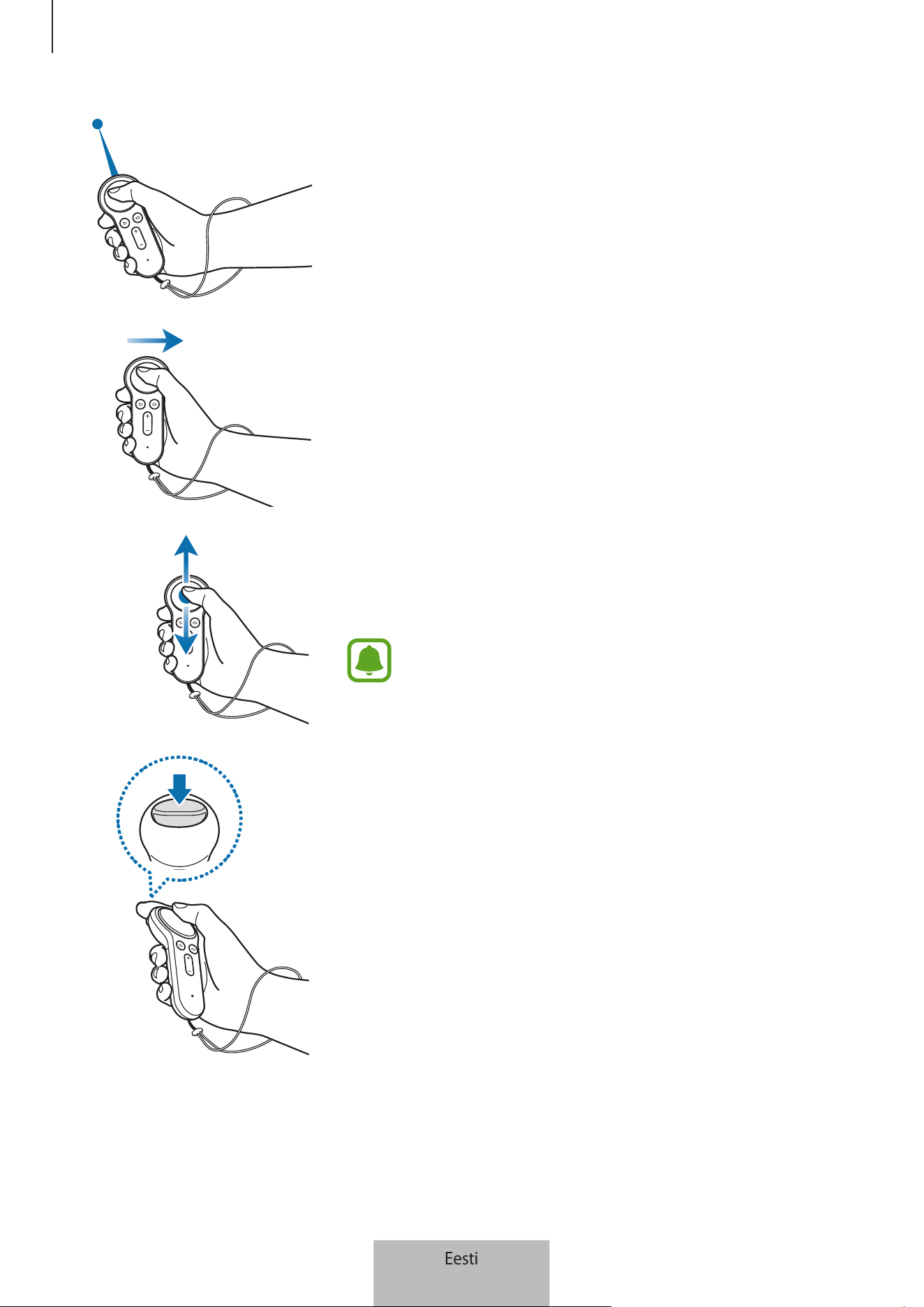
Juhtpuldi kasutamine
11
Liikumine
•
Liigutage oma rannet, et kursorit ekraanil vasakule,
paremale, üles ja alla liigutada.
Vasakule ja paremale libistamine
•
Liikuge järgmise või eelmise üksuse juurde.
•
Kerige loendis paremale või vasakule.
•
Keelduge sissetulevast kõnest.
Üles või alla lohistamine
•
Kerige veebilehel või loendis üles või alla.
•
Suurendage või vähendage kujutist vaadates selle suurust.
Mõned rakendused ei pruugi libistamise funktsiooni
kasutada lubada.
Päästiku kasutamine
•
Vajutage, et üksus valida või kasutage mõnda mängu
mängides päästikut. See funktsioon võib olenevalt
käivitatud rakendustest erineda.
Eesti
11
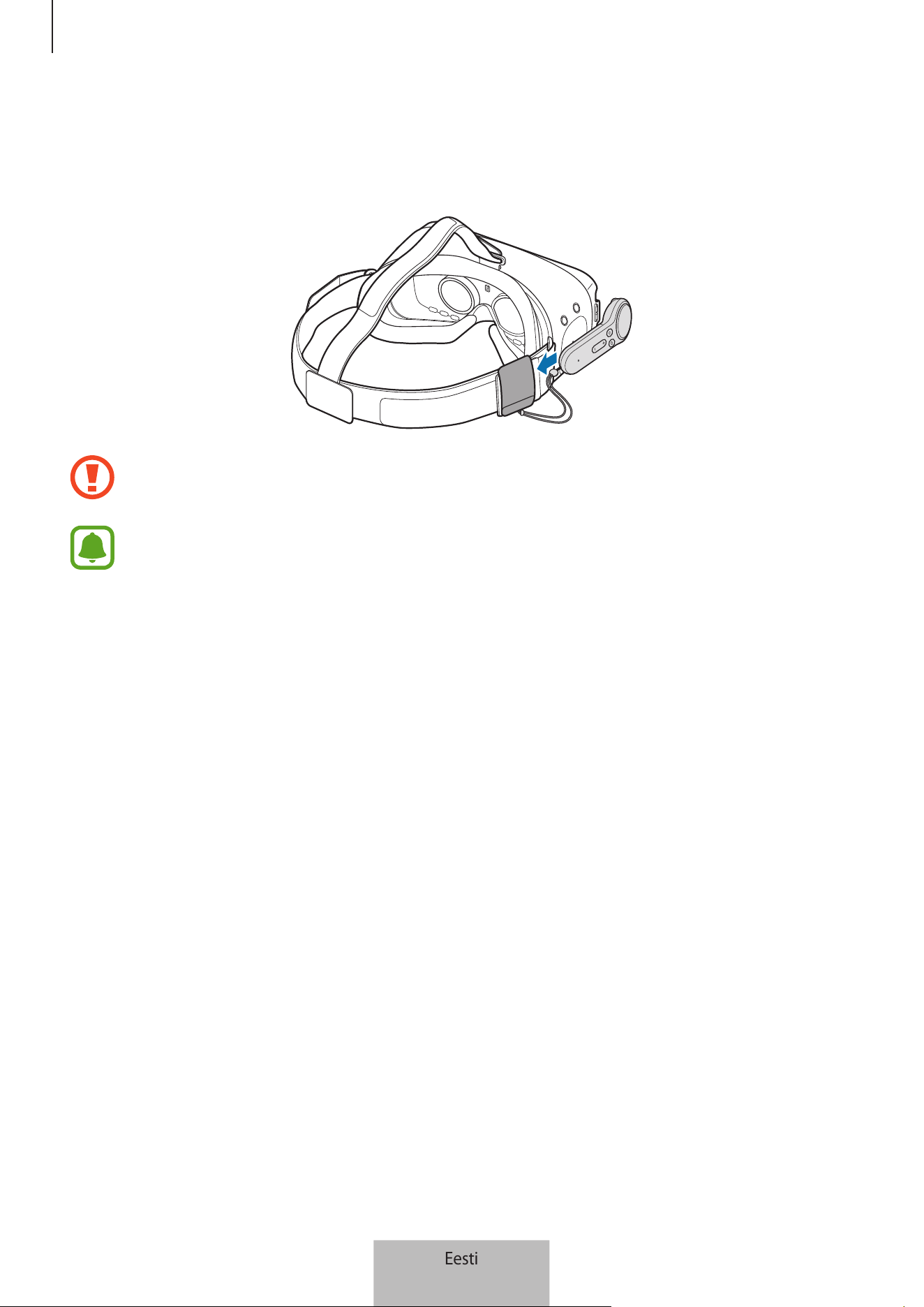
Juhtpuldi kasutamine
12
Juhtpuldi hoiustamine
Paigaldage juhtpuldi hoidja Gear VR-i külge ja hoiustage juhtpulti selle sees.
Sisestage juhtpult korralikult juhtpuldi hoidjasse. Kui see pole kindlalt ühendatud, võib
juhtpult kogemata juhtpuldi hoidja küljest lahti tulla ja kahjustada saada.
Kui te juhtpulti pikema aja jooksul ei kasuta, hoiustage juhtpulti ilma patareideta.
Eesti
12

13
Lisa
Tõrkeotsing
Palun katsetage enne Samsungi teeninduskeskusega ühenduse võtmist järgnevaid lahendusi.
Juhtpulti ei saa kasutada
Kui patareid on täiesti tühjad, ei saa juhtpulti kasutada. Asendage patareid.
Kui juhtpult tardub
Vajutage ja hoidke all avakuvaklahvi, et Bluetoothi sidumise režiimi siseneda. Kui juhtpult läheb
Bluetoothi sidumise režiimi, ühendage seade uuesti.
Kui probleem ei lahene, võtke ühendust Samsungi teeninduskeskusega.
Teine Bluetoothi seade ei leia teie juhtpulti
•
Veenduge, et teie juhtpult on Bluetoothi sidumise režiimis.
•
Veenduge, et teie juhtpult ja teine Bluetooth-seade on maksimaalses Bluetoothi ulatuses.
Kui probleem ei lahene, võtke ühendust Samsungi teeninduskeskusega.
Teie juhtpult ei saa ühendust teise Bluetooth-seadmega
•
Veenduge, et teie juhtpult ja teine Bluetooth-seade on maksimaalses Bluetoothi ulatuses.
•
Ühendage seadmel, millega ühendada soovite, kõik seotud seadmed lahti ning proovige
uuesti ühendada.
Eesti
13

Lisa
14
Kursor liigub juhtpulti kasutades ekraanil juhuslikult
Kursor võib magnetväljas juhuslikult liikuda, kui te kasutate juhtpulti arvuti, monitori, teleri või
seina juures, kus jooksevad läbi kaablid. Kui see juhtub, muutke asukohta ja proovige juhtpulti
uuesti kasutada.
Bluetoothi ühendus katkeb tihti
•
Kui seadmete vahel on takistusi, võib toimimisulatus väheneda.
•
Veenduge, et teie juhtpult ja teine Bluetooth-seade on maksimaalses Bluetoothi ulatuses.
•
Juhtpuldi kasutamisel koos teiste Bluetooth-seadmetega, võivad ühendust mõjutada
elektromagnetväljad. Kasutage juhtpulti vähemate juhtmevabade seadmetega alal.
Juhtpuldid töötavad kasutusjuhendis kirjeldatust erinevalt
Kasutatavad funktsioonid võivad ühendatud seadmest sõltuvalt erineda.
Eesti
14

Copyright
Copyright © 2017 Samsung Electronics
Antud kasutusjuhend on kaitstud rahvusvaheliste autoriõigustega.
Kasutusjuhendi ühtki osa ei tohi ilma Samsung Electronicsi eelneva kirjaliku loata
reprodutseerida, levitada, tõlkida või edastada mitte mingil kujul ega mingite vahendite abil,
olgu need siis elektroonilised või mehaanilised, sealhulgas kopeerimine, salvestamine või
talletamine mis tahes andmete salvestamise ja esitamise süsteemis.
Kaubamärgid
•
SAMSUNG ja SAMSUNG logo on Samsung Electronics registreeritud kaubamärgid.
•
Bluetooth
®
on Bluetooth SIG, Inc. rahvusvaheline registreeritud kaubamärk.
•
Kõik muud kaubamärgid ja autoriõigused kuuluvad nende omanikele.
Eesti
15
1
Aan de slag
Lees dit eerst
Lees deze gebruiksaanwijzing door zodat u verzekerd bent van veilig en correct gebruik voordat u
het apparaat in gebruik neemt.
•
Afbeeldingen kunnen er anders uitzien dan het daadwerkelijke product. De inhoud kan zonder
voorafgaande kennisgeving worden gewijzigd.
•
Voordat u de controller gebruikt, moet u eerst controleren of deze compatibel is met uw
apparaat.
•
Als u de open-sourcelicentie voor de controller wilt lezen, gaat u naar opensource.samsung.com.
Symbolen in deze gebruiksaanwijzing
Waarschuwing: situaties die kunnen leiden tot letsel voor uzelf of anderen
Let op: situaties die kunnen leiden tot schade aan uw apparaat of andere apparatuur
Kennisgeving: opmerkingen, gebruikstips of aanvullende informatie
Nederlands
1
Aan de slag
2
Over de Gear VR-controller
U kunt de controller verbinden met een mobiel apparaat dat is verbonden met een Gear VR via
Bluetooth. Bedien verschillende Gear VR-functies met de toetsen en touchpad van de controller.
Inhoud van de verpakking
Controleer of de doos de volgende onderdelen bevat:
•
Controller
•
Snelstartgids
•
Polsband
•
Controllerhouder
•
Twee AAA-batterijen
•
De bijgeleverde onderdelen bij uw apparaat en de beschikbare accessoires kunnen
verschillen, afhankelijk van uw regio of serviceprovider.
•
De bijgeleverde onderdelen zijn alleen bedoeld voor dit apparaat en zijn mogelijk niet
compatibel met andere apparaten.
•
Vormgeving en specificaties zijn onderhevig aan wijzigingen zonder voorafgaande
kennisgeving.
•
U kunt extra accessoires kopen bij uw lokale Samsung-dealer. Controleer of ze
compatibel zijn met het apparaat voordat u ze koopt.
•
Gebruik alleen door Samsung goedgekeurde accessoires. Als u niet-goedgekeurde
accessoires gebruikt, kunnen er prestatieproblemen en storingen optreden die niet
onder de garantie vallen.
•
De beschikbaarheid van alle accessoires is onderhevig aan wijzigingen die volledig
afhankelijk zijn van de fabrikanten. Ga naar de website van Samsung voor meer
informatie over de beschikbare accessoires.
Nederlands
2
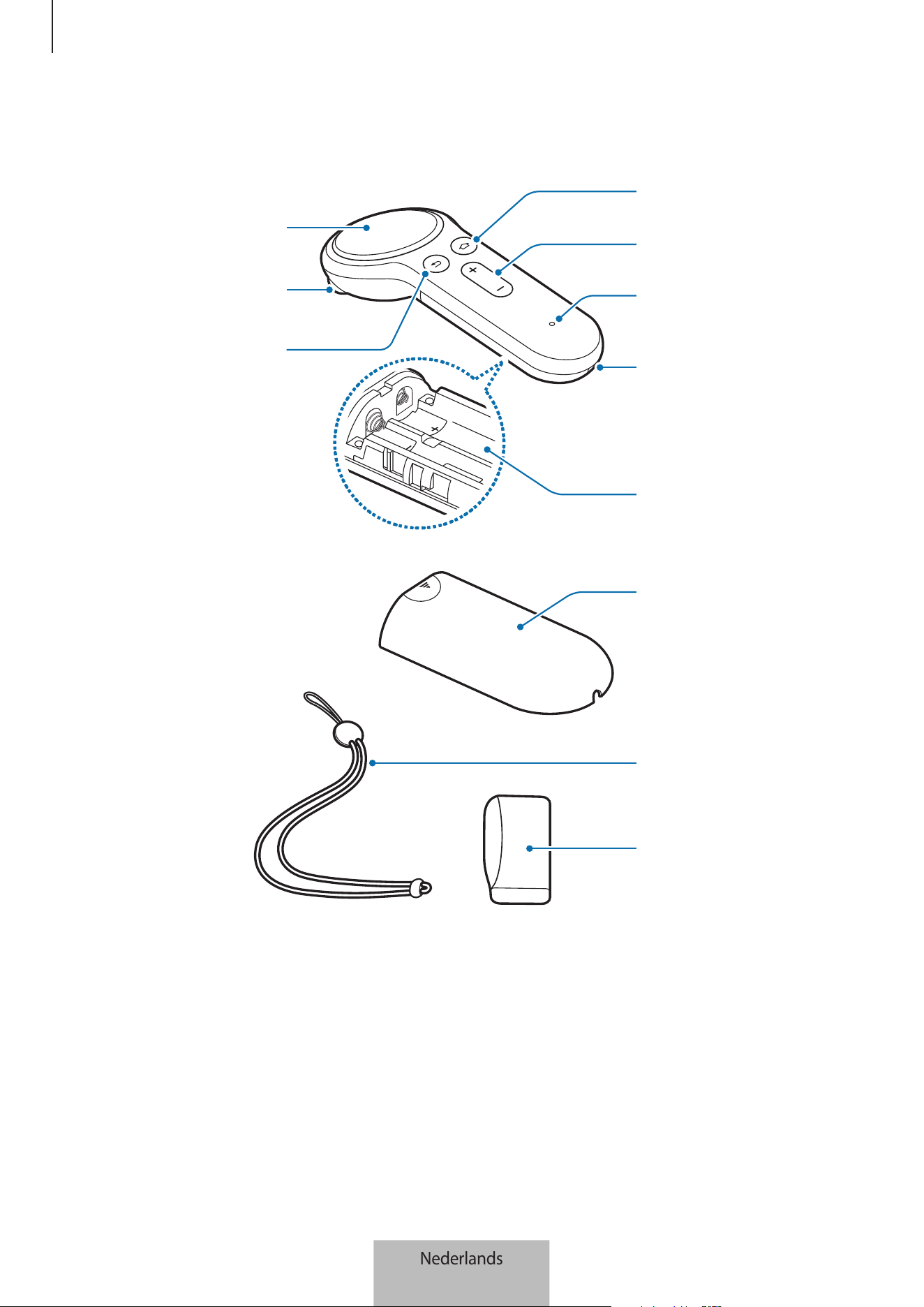
Aan de slag
3
Indeling van het apparaat
Batterij-
compartiment
Bevestigingsoogje
voor polsband
Indicatorlampje
Volumetoets
Starttoets
Toets terug
Trigger
Touchpad
Controllerhouder
Polsband
Klepje batterij-
compartiment
Nederlands
3
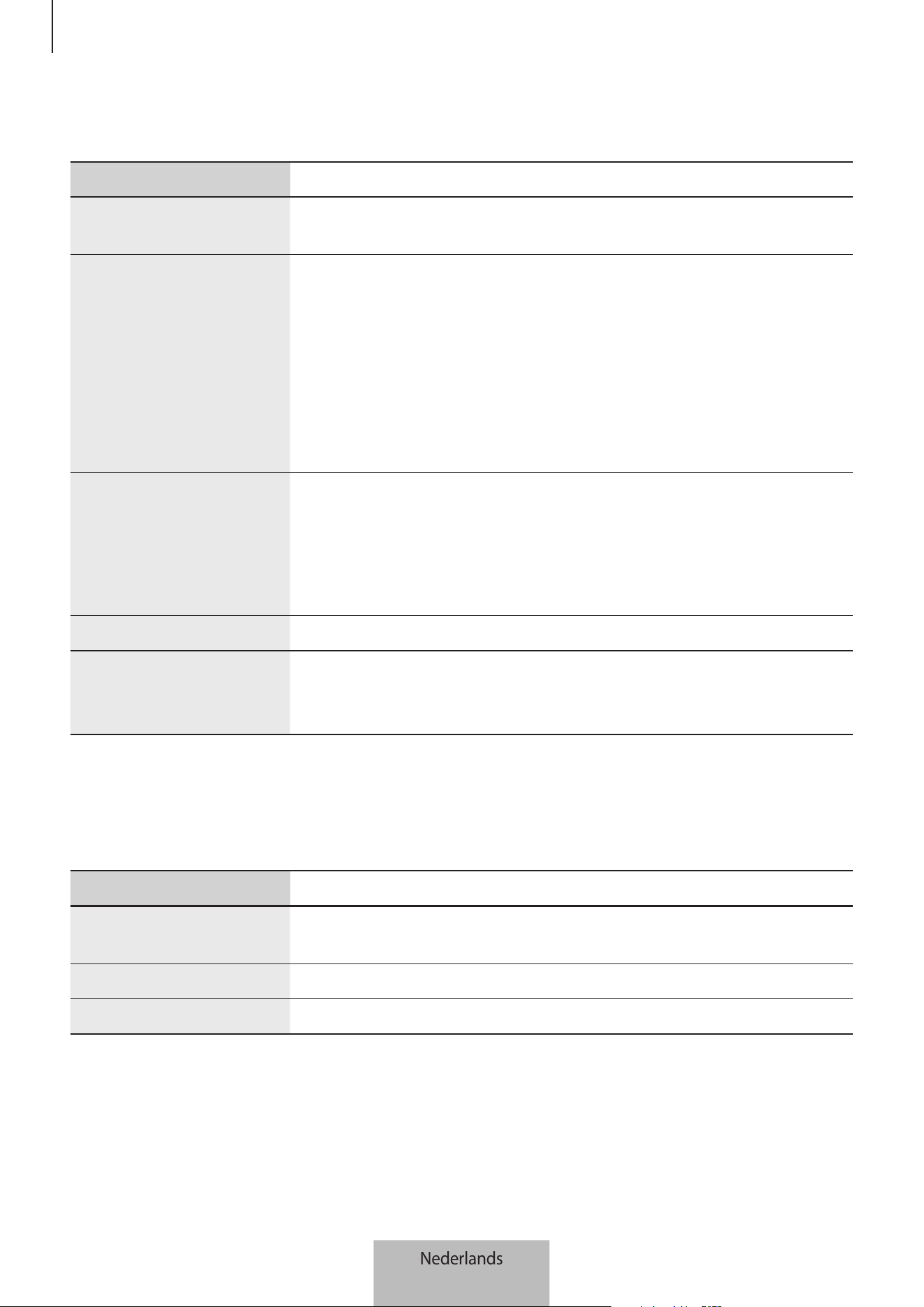
Aan de slag
4
Knoppen
Naam Functie
Touchpad
•
Druk hierop om een item te selecteren. U kunt naar het volgende
of vorige item gaan door naar links of rechts te vegen.
Starttoets
Wanneer de controller niet is verbonden met een Gear VR:
•
Ingedrukt houden om de Bluetooth-koppelstand te activeren.
Wanneer de controller is verbonden met een Gear VR:
•
Indrukken om terug te gaan naar het Oculus-startscherm van de
Gear VR.
•
Ingedrukt houden om de richting van de aanwijzer te
heroriënteren wanneer deze niet gecentreerd is.
Toets terug
•
Indrukken om terug te gaan naar het vorige scherm van de Gear
VR.
•
Ingedrukt houden om het menu Algemeen van de Gear VR
te openen. U kunt de status van de Gear VR bekijken en de
instellingen van de Gear VR configureren.
Volumetoets
•
Indrukken om het volume van de Gear VR te regelen.
Trigger
•
Druk hierop om een item te selecteren of gebruik deze als trigger
wanneer u bepaalde games speelt. De functie kan verschillen
afhankelijk van de geopende apps.
Indicatorlampje
Het indicatorlampje geeft de status van de controller aan.
Kleur Status
Knippert rood, groen en
blauw
•
De controller bevindt zich in de Bluetooth-koppelstand.
Knippert drie keer blauw
•
Bluetooth is verbonden.
Knippert één keer blauw
•
De slaapstand wordt uitgeschakeld.
Nederlands
4
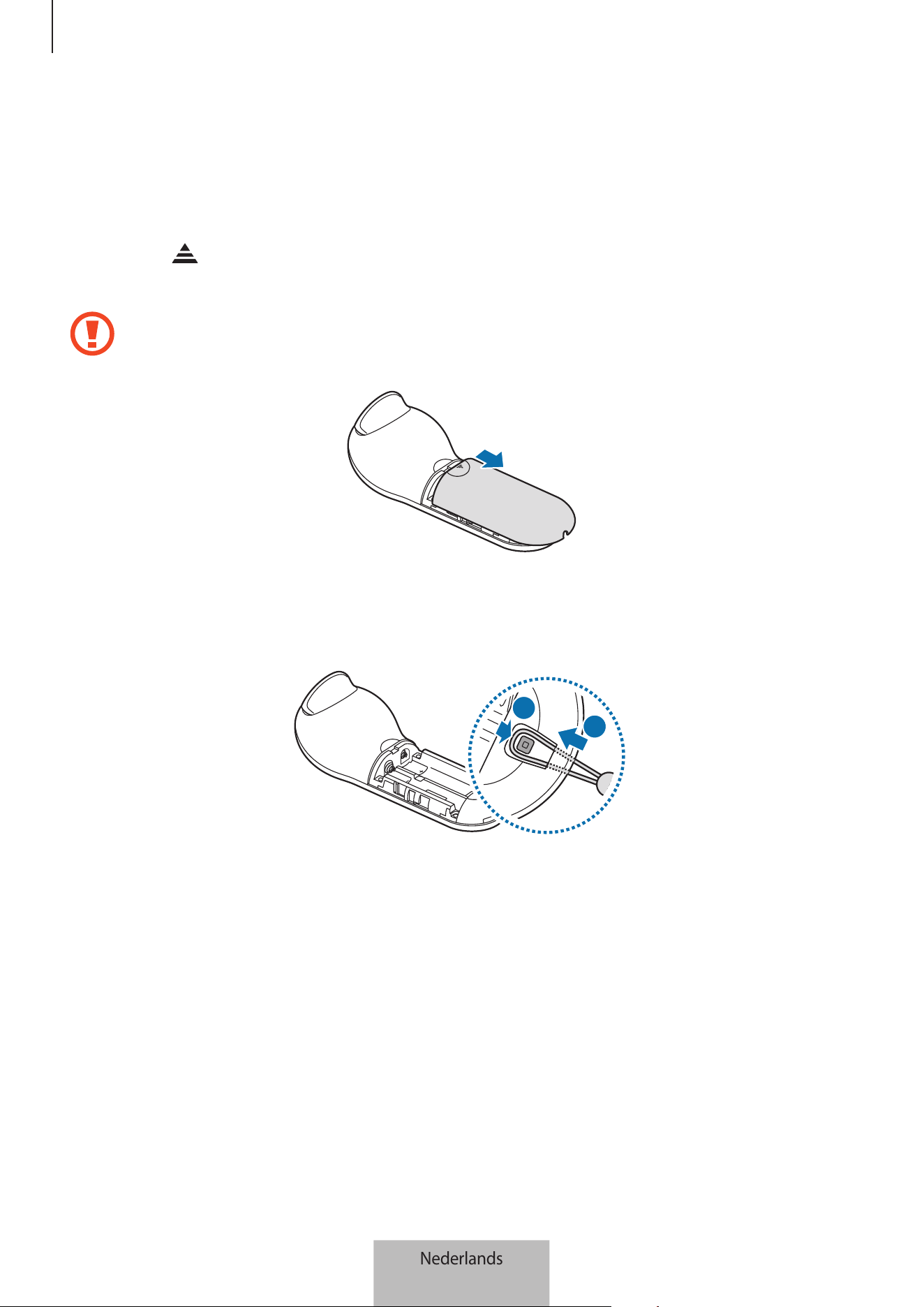
Aan de slag
5
De polsband vastmaken
Als u de polsband vastmaakt aan de controller, kunt u de controller veilig gebruiken zonder deze te
laten vallen.
1
Druk op op de achterkant van de controller en schuif het klepje van het
batterijcompartiment naar de bovenkant van het driehoekje om het te openen.
Buig of draai het klepje van het batterijcompartiment niet te veel. Anders kan het klepje van
het batterijcompartiment beschadigd raken.
2
Steek het lusje van de polsband in het bevestigingsoogje voor de polsband en bevestig het lusje
aan het haakje om het vast te zetten.
2
1
Nederlands
5
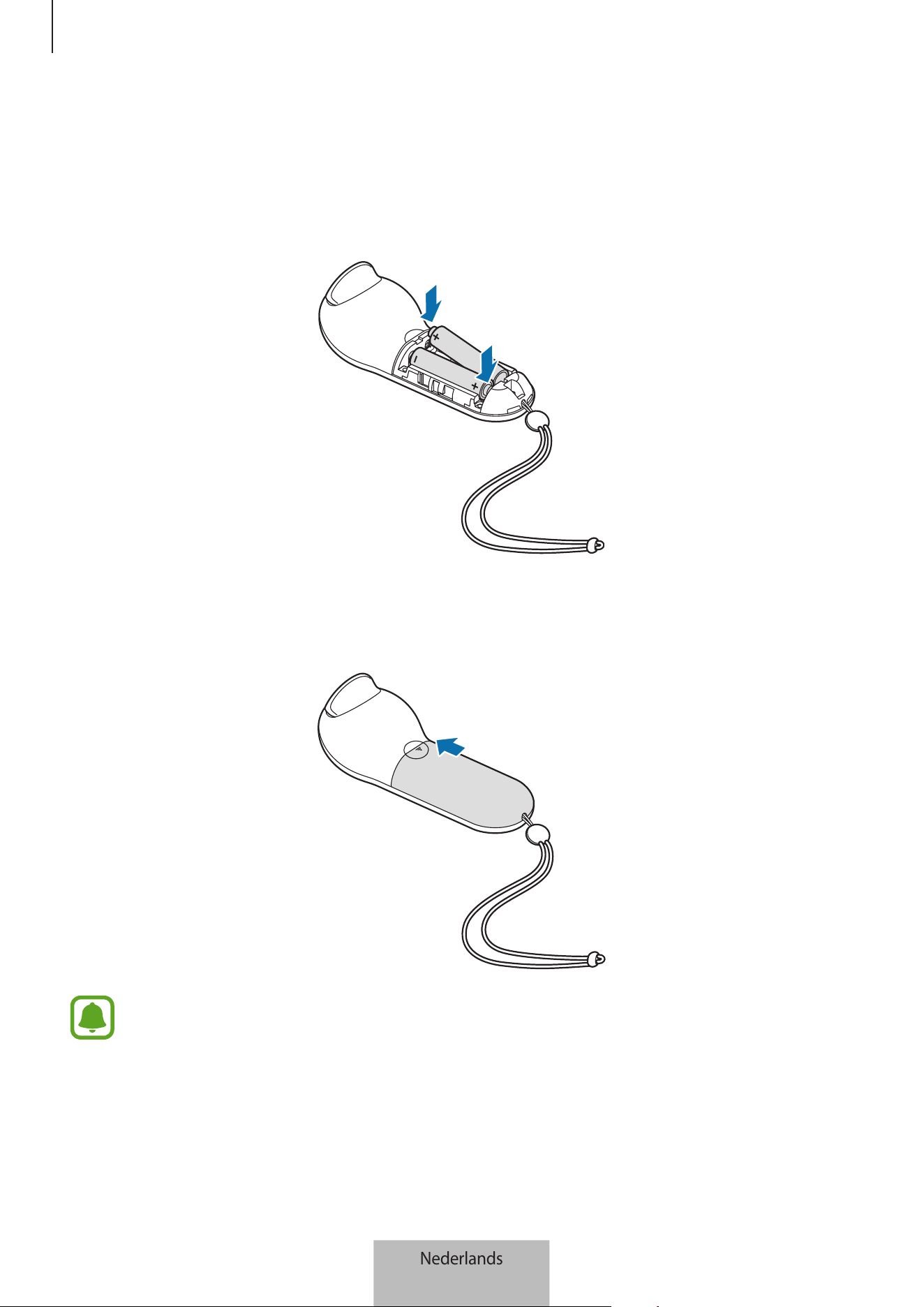
Aan de slag
6
De batterijen plaatsen
1
Plaats batterijen met de positieve en negatieve polen correct uitgelijnd met de symbolen + en -
in de controller.
2
Plaats het klepje van het batterijcompartiment en schuif het klepje van het
batterijcompartiment terug totdat dit vastklikt.
•
Als het indicatorlampje rood knippert wanneer u de controller gebruikt, vervangt u de
batterijen.
•
Laad de bijgeleverde batterijen (AAA-batterijen) niet op.
Nederlands
6

7
De controller gebruiken
Verbinding maken met mobiel apparaat
Algemene informatie over het gebruik van Bluetooth
Bluetooth is een standaard voor draadloze technologie waarbij een frequentie van 2,4 GHz wordt
gebruikt om over een korte afstand verbinding te maken tussen verschillende apparaten. Er kan
zonder kabels verbinding worden gemaakt met andere apparaten waarop Bluetooth is ingeschakeld,
zoals mobiele apparaten, computers, printers en andere digitale consumenten, om gegevens uit te
wisselen.
•
Om problemen te voorkomen wanneer u uw controller verbindt met een ander apparaat,
plaatst u de apparaten dicht bij elkaar.
•
Zorg ervoor dat uw controller en het andere Bluetooth-apparaat zich binnen het maximale
Bluetooth-bereik bevinden. De afstand kan variëren, afhankelijk van de omgeving waarin de
apparaten worden gebruikt.
•
Zorg ervoor dat er geen obstakels zijn tussen de controller en een verbonden apparaat,
waaronder menselijke lichamen, muren, hoeken of hekken.
•
Raak de Bluetooth-antenne van een verbonden apparaat niet aan.
•
Bluetooth gebruikt dezelfde frequentie als bepaalde industriële, wetenschappelijke en
medische producten en producten met laag stroomverbruik en er kan een storing optreden
wanneer er verbinding wordt gemaakt in de buurt van dit soort producten.
•
Sommige apparaten, vooral apparaten die niet door Bluetooth SIG zijn getest of goedgekeurd,
zijn mogelijk niet compatibel met de controller.
•
Gebruik de Bluetooth-functie niet voor illegale doeleinden (bijvoorbeeld voor het maken van
illegale kopieën van bestanden of voor het afluisteren van communicatie voor commerciële
doeleinden).
Nederlands
7
De controller gebruiken
8
De controller verbinden met de Gear VR-app (Oculus)
Sluit de controller aan op het mobiele apparaat dat is verbonden met de Gear VR om de Gear VR te
bedienen met de controller.
Installeer de Gear VR-app (Oculus) op uw mobiele apparaat om dit te verbinden met de
controller. Sluit het mobiele apparaat aan op de Gear VR en verwijder het mobiele apparaat
wanneer u een gesproken aanwijzing hoort met het verzoek het mobiele apparaat los te
koppelen. Het installatiescherm van de Gear VR-app (Oculus) wordt weergegeven op het
mobiele apparaat.
1
Controller Houd de starttoets ingedrukt om de Bluetooth-koppelstand te activeren.
Het indicatorlampje knippert rood, groen en blauw.
2
Mobiel apparaat Tik in de Gear VR-app (Oculus) op
Meer
→
Controllers
om de controller te
verbinden.
Het indicatorlampje knippert drie keer blauw.
3
Kies de hand waarmee u de controller wilt gebruiken.
4
Sluit uw mobiele apparaat aan op de Gear VR en bedien de Gear VR met de toetsen en touchpad
van de controller.
De manier waarop de controller wordt verbonden, kan worden gewijzigd afhankelijk van de
Oculus-service.
De controller verbinden via Bluetooth
U kunt de controller alleen via Bluetooth verbinden met mobiele apparaten waarop Android
6.0 of hoger wordt uitgevoerd. Als u de controller niet kunt verbinden via Bluetooth,
verbindt u deze met de Gear VR-app (Oculus).
1
Controller Houd de starttoets van de controller ingedrukt om de Bluetooth-koppelstand te
activeren.
Het indicatorlampje knippert rood, groen en blauw.
2
Mobiel apparaat Activeer de Bluetooth-functie en zoek naar Bluetooth-apparaten.
Lees de gebruiksaanwijzing van het mobiele apparaat voor meer informatie.
Nederlands
8
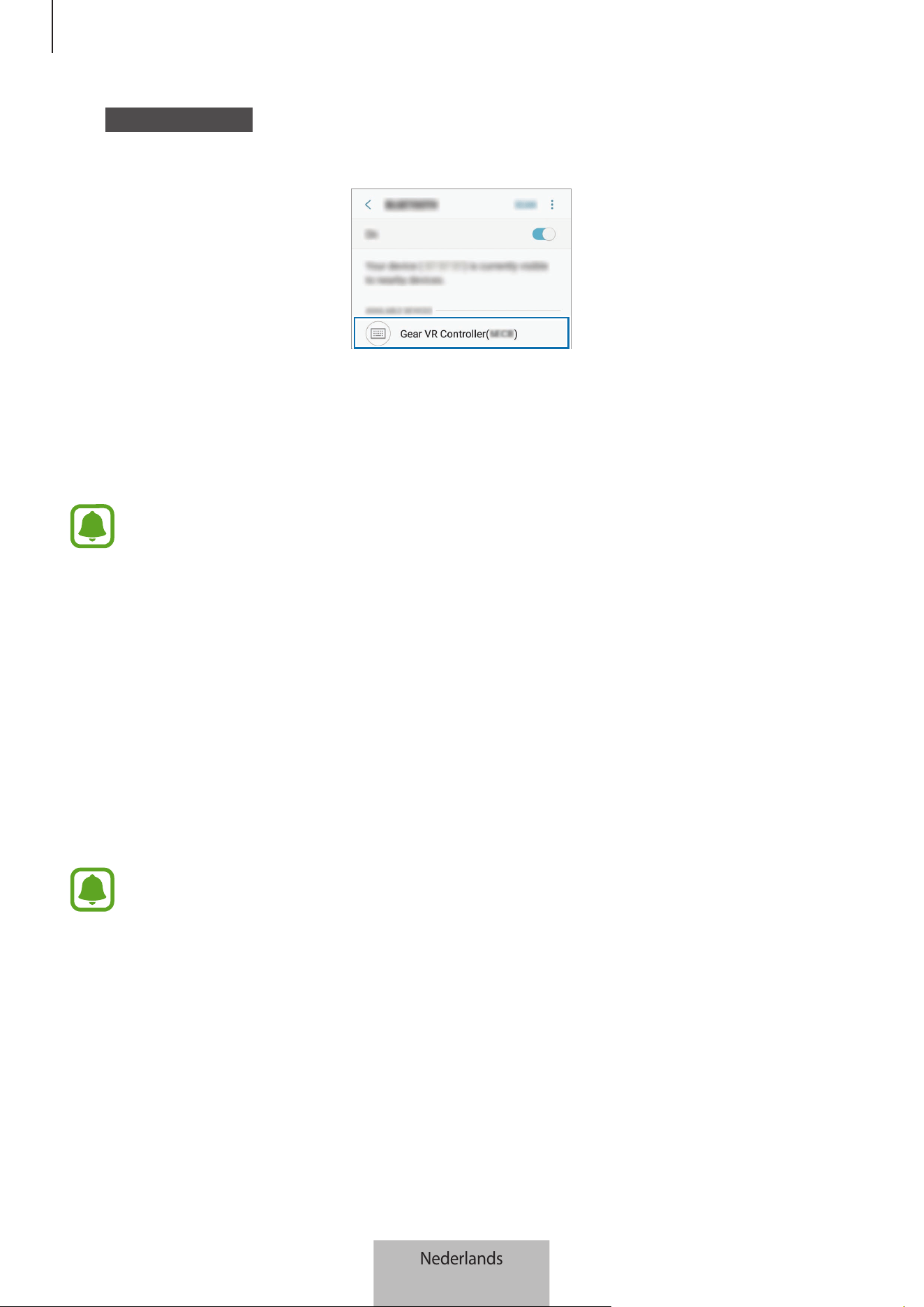
De controller gebruiken
9
3
Mobiel apparaat Tik op
Gear VR Controller(0000)
in de lijst met beschikbare apparaten om
de Bluetooth-koppeling te voltooien.
Het indicatorlampje knippert drie keer blauw.
4
Sluit het mobiele apparaat aan op de Gear VR en plaats de Gear VR op uw hoofd.
Bedien de Gear VR met de toetsen en touchpad van de controller.
•
De PIN-code voor de controller is het viercijferige getal tussen haakjes dat op het scherm
met Bluetooth-instellingen van het mobiele apparaat wordt weergegeven. Het getal
verschilt afhankelijk van de controller.
•
Als de Bluetooth-verbinding wordt verbroken of het mobiele apparaat de controller
niet kan vinden, verwijdert u de gegevens van het apparaat uit de lijst van het mobiele
apparaat. Probeer vervolgens opnieuw verbinding te maken.
De verbinding verbreken of apparaten opnieuw verbinden
Als u de Gear VR afzet of de huidige verbinding wordt verbroken, wordt de slaapstand van de
controller geactiveerd. Druk op de trigger, touchpad of andere toetsen van de controller om de
slaapstand te deactiveren en de Bluetooth-koppelstand opnieuw te activeren.
De controller wordt automatisch opnieuw verbonden met het vorige mobiele apparaat.
•
Als de controller en het mobiele apparaat niet binnen het Bluetooth-verbindingsbereik
blijven, wordt de verbinding met de controller verbroken.
•
Als de batterijen worden verwijderd uit de controller of de Bluetooth-functie wordt
gedeactiveerd op het mobiele apparaat, wordt de verbinding met de controller
verbroken.
•
Als de Bluetooth-verbinding wordt verbroken vanwege een probleem met het
verbonden mobiele apparaat, opent u het Bluetooth-menu op het mobiele apparaat om
de apparaten weer te koppelen.
•
Als de controller niet correct functioneert, brengt u deze en de Gear VR naar een
Samsung Servicecenter.
Nederlands
9
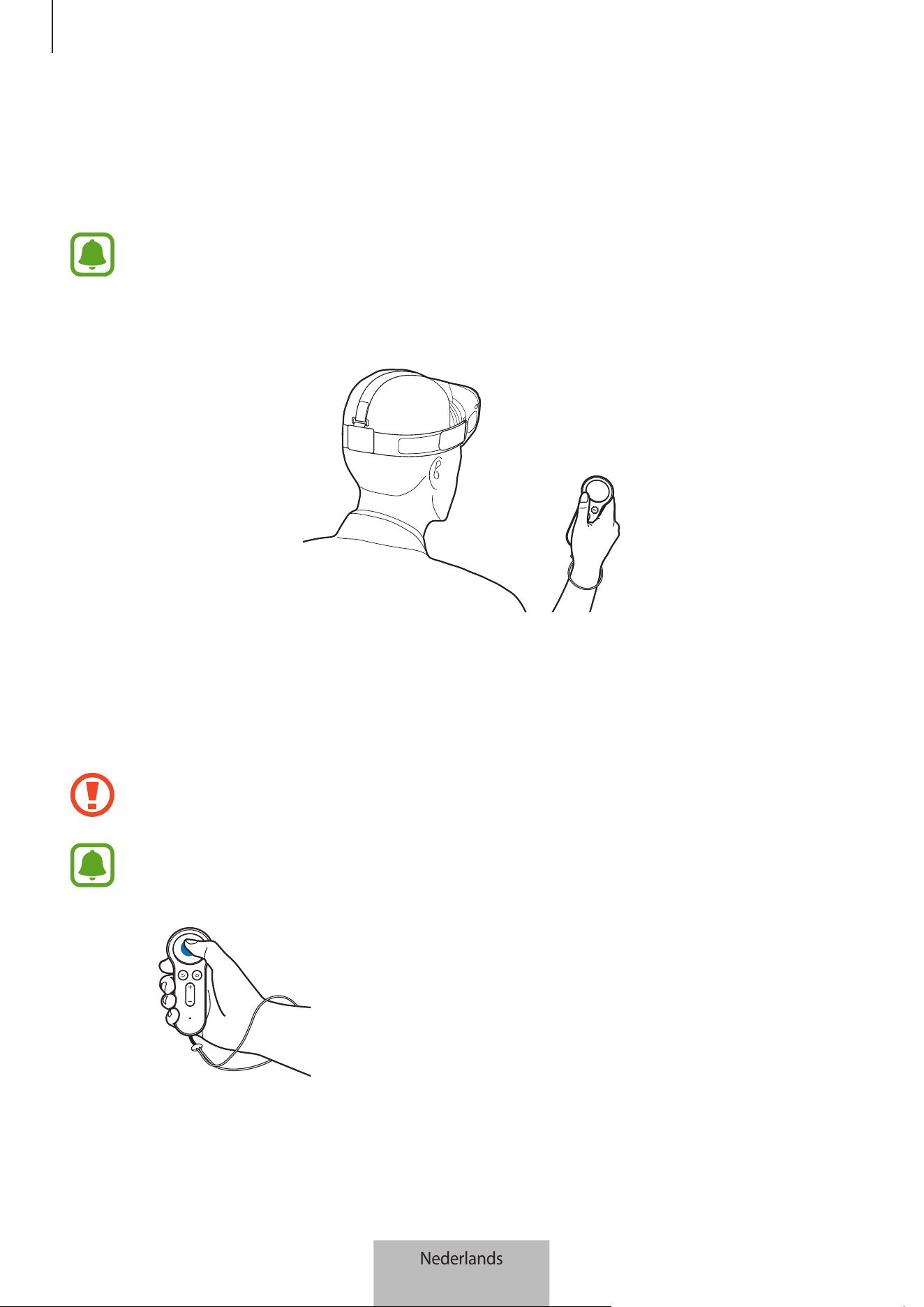
De controller gebruiken
10
De controller gebruiken
Verbind de controller met het mobiele apparaat, bevestig het mobiele apparaat op de Gear VR en
plaats de Gear VR op uw hoofd. Bedien de Gear VR met de toetsen en touchpad van de controller.
•
De controller heeft geen functie voor in-/uitschakelen. Als de controller gedurende een
opgegeven periode niet wordt gebruikt of als u de Gear VR afzet, wordt de slaapstand
van de controller geactiveerd.
•
Gear VR's zijn los verkrijgbaar.
De Gear VR bedienen met de controller
Bedien de Gear VR door uw pols in een willekeurige richting te bewegen om de aanwijzer op het
scherm van de Gear VR te verplaatsen en gebruik de touchpad om items te selecteren.
Tik niet met iets scherps op de touchpad van de controller om beschadiging ervan te
voorkomen.
•
Als u de controller wilt gebruiken, verbindt u deze met een mobiel apparaat.
•
De functies van de controller kunnen verschillen per app.
Indrukken
•
Een item selecteren.
•
Beschikbare functies weergeven tijdens het afspelen van een
video.
Nederlands
10
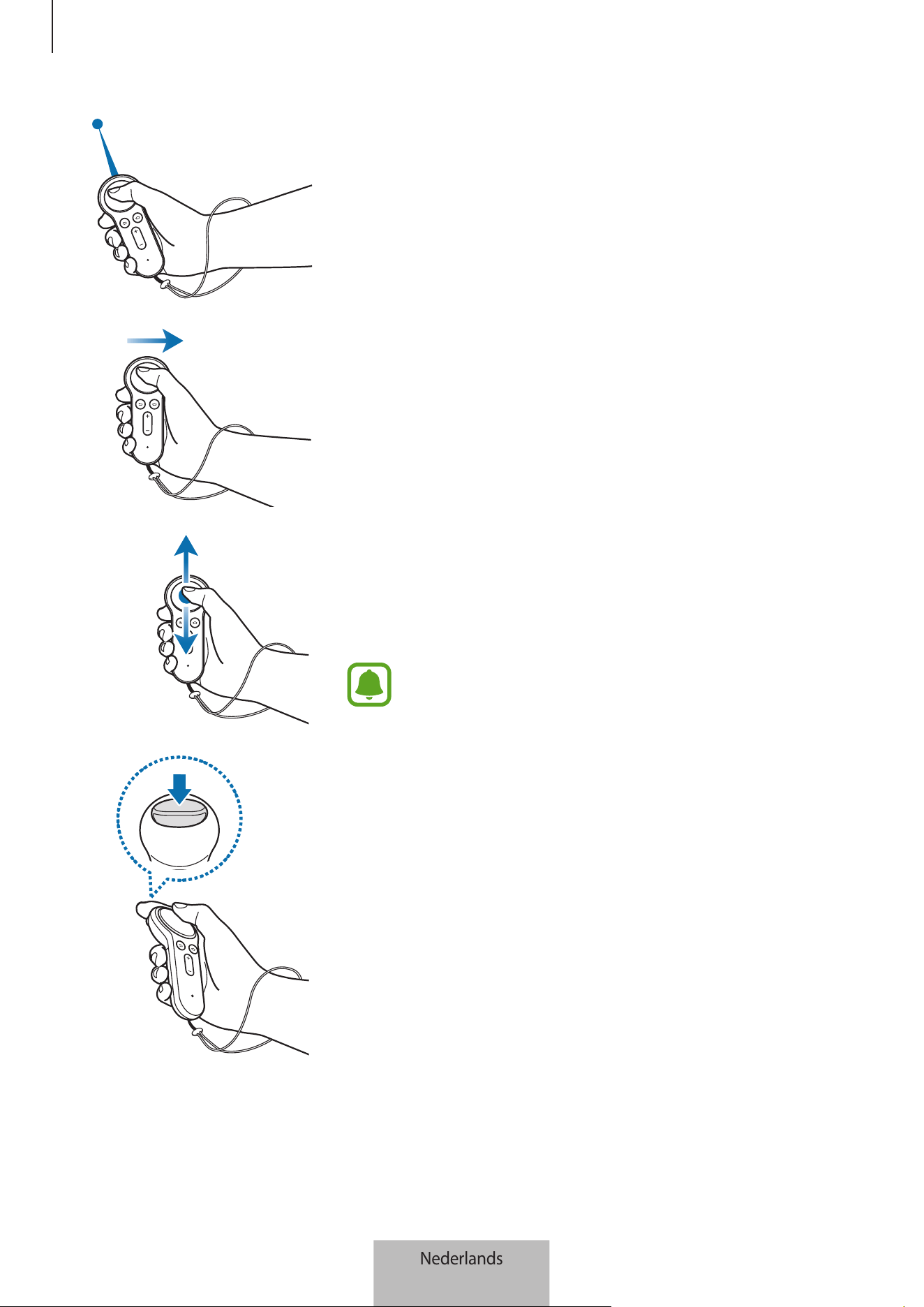
De controller gebruiken
11
Bewegen
•
Beweeg uw pols om de aanwijzer naar links, rechts, boven en
beneden te verplaatsen op het scherm.
Naar links of rechts vegen
•
Naar het volgende of vorige item gaan.
•
Naar rechts of links scrollen in een lijst.
•
Een inkomende oproep weigeren.
Omhoog of omlaag vegen
•
Omhoog of omlaag scrollen op een webpagina of in een lijst.
•
Het formaat van een afbeelding vergroten of verkleinen
terwijl de afbeelding wordt bekeken.
In sommige apps kunt u de veegfunctie mogelijk niet
gebruiken.
De trigger gebruiken
•
Druk hierop om een item te selecteren of gebruik deze als
trigger wanneer u bepaalde games speelt. De functie kan
verschillen afhankelijk van de geopende apps.
Nederlands
11
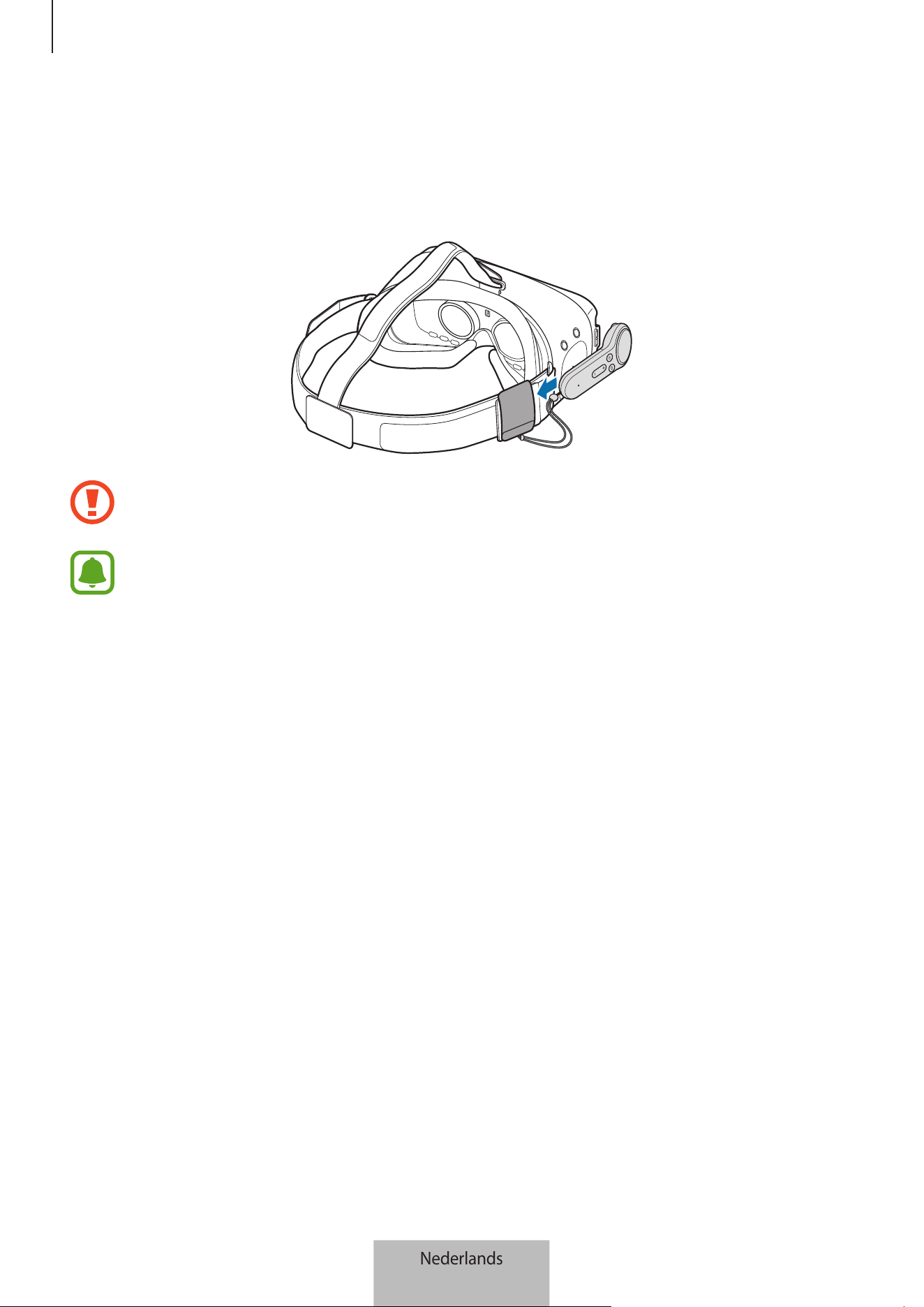
De controller gebruiken
12
De controller opbergen
Bevestig de controllerhouder aan de Gear VR en plaats de controller in de houder om deze op te
bergen.
Plaats de controller op de juiste manier in de controllerhouder. Als de controller niet goed is
geplaatst, kan deze losraken van de controllerhouder en beschadigd raken.
Als u de controller langere tijd niet gebruikt, bergt u de controller op nadat u de batterijen
hebt verwijderd.
Nederlands
12

13
Bijlage
Problemen oplossen
Voordat u contact opneemt met een Samsung Servicecenter, probeert u de volgende oplossingen.
Uw controller kan niet worden gebruikt
Als de batterijen helemaal leeg zijn, kan uw controller niet worden gebruikt. Vervang de batterijen.
De controller loopt vast
Houd de starttoets ingedrukt om de Bluetooth-koppelstand te activeren. Wanneer de Bluetooth-
koppelstand van de controller is geactiveerd, verbindt u de apparaten opnieuw.
Als het probleem nog steeds niet is opgelost, neemt u contact op met een Samsung Servicecenter.
Een ander Bluetooth-apparaat kan uw controller niet vinden
•
Zorg ervoor dat de Bluetooth-koppelstand is geactiveerd op uw controller.
•
Zorg ervoor dat uw controller en het andere Bluetooth-apparaat zich binnen het maximale
Bluetooth-bereik bevinden.
Als het probleem nog steeds niet is opgelost, neemt u contact op met een Samsung Servicecenter.
Uw controller kan geen verbinding maken met een ander Bluetooth-
apparaat
•
Zorg ervoor dat uw controller en het andere Bluetooth-apparaat zich binnen het maximale
Bluetooth-bereik bevinden.
•
Verbreek de verbinding met alle gekoppelde apparaten op het apparaat waarmee u verbinding
wilt maken en probeer opnieuw te verbinden.
Nederlands
13

Bijlage
14
De aanwijzer beweegt zich willekeurig op het scherm terwijl u de
controller gebruikt
De aanwijzer kan zich vanwege het magnetische veld willekeurig bewegen wanneer u de controller
gebruikt in de buurt van computers, beeldschermen, tv's of muren waar kabels doorheen lopen. Als
dit gebeurt, gaat u naar een andere locatie en probeert u de controller opnieuw te gebruiken.
De Bluetooth-verbinding wordt vaak verbroken
•
Als er voorwerpen tussen de apparaten staan, is het mogelijk dat de afstand waarop de
apparaten kunnen communiceren, afneemt.
•
Zorg ervoor dat uw controller en het andere Bluetooth-apparaat zich binnen het maximale
Bluetooth-bereik bevinden.
•
Wanneer u de controller gebruikt met andere Bluetooth-apparaten, kan de verbinding worden
beïnvloed door elektromagnetische golven. Gebruik de controller in een omgeving met minder
draadloze apparaten.
De controller werkt anders dan beschreven in de gebruiksaanwijzing
De beschikbare functies kunnen verschillen, afhankelijk van het verbonden apparaat.
Nederlands
14

Drukfouten voorbehouden.
Copyright
Copyright © 2017 Samsung Electronics
Deze gebruiksaanwijzing is beschermd onder internationale auteursrechtwetten.
Geen enkel onderdeel van deze gebruiksaanwijzing mag worden gereproduceerd, gedistribueerd,
vertaald of verzonden in welke vorm dan ook of op welke elektronische of mechanische wijze
dan ook, inclusief door deze te fotokopiëren, op te nemen of op te slaan in een systeem voor het
opslaan en ophalen van informatie, zonder voorafgaande schriftelijke toestemming van Samsung
Electronics.
Handelsmerken
•
SAMSUNG en het SAMSUNG-logo zijn gedeponeerde handelsmerken van Samsung Electronics.
•
Bluetooth
®
is wereldwijd een gedeponeerd handelsmerk van Bluetooth SIG, Inc.
•
Alle overige handelsmerken en auteursrechten zijn het eigendom van de betreffende eigenaren.
Nederlands
15
1
Komma igång
Läs den här handboken först
Läs handboken noggrant innan du använder enheten så att du använder den på ett säkert och
riktigt sätt.
•
Bilder kan skilja sig från den verkliga produkten. Innehållet kan komma att ändras utan
föregående meddelande.
•
Se till att handkontrollen är kompatibel med enheten innan du använder den.
•
Du kan se licensen för öppen källkod för handkontrollen på opensource.samsung.com.
Instruktionsikoner
Varning: Situationer som kan leda till att du skadar dig eller att andra skadar sig
Var försiktig: Situationer som kan leda till skador på enheten eller annan utrustning
Observera: Kommentarer, användningstips eller tilläggsinformation
Svenska
1
Komma igång
2
Om din Gear VR-handkontroll
Du kan ansluta handkontrollen till en mobil enhet som är ansluten till en Gear VR via Bluetooth.
Styr olika Gear VR-funktioner med knapparna och pekplattan på handkontrollen.
Förpackningens innehåll
Kontrollera att produktförpackningen innehåller följande föremål:
•
Handkontroll.
•
Snabbstartsguide.
•
Handledsrem.
•
Handkontrollhållare.
•
Två AAA-batterier.
•
Vilka produkter som medföljer enheten och tillgängliga tillbehör kan variera beroende
på region eller tjänsteleverantör.
•
De medföljande produkterna är endast utformade för den här enheten och är kanske
inte kompatibla med andra enheter.
•
Utseendet och specifikationerna kan komma att ändras utan föregående
meddelande.
•
Du kan köpa ytterligare tillbehör från din lokala Samsung-återförsäljare. Kontrollera
att de är kompatibla med enheten före köpet.
•
Använd endast tillbehör som är godkända av Samsung. Om du använder tillbehör
som inte är godkända kan det leda till prestandaproblem och fel som inte täcks av
garantin.
•
Tillbehörens tillgänglighet är helt beroende av tillverkarna och kan komma att ändras.
Mer information om tillgängliga tillbehör hittar du på Samsungs webbplats.
Svenska
2
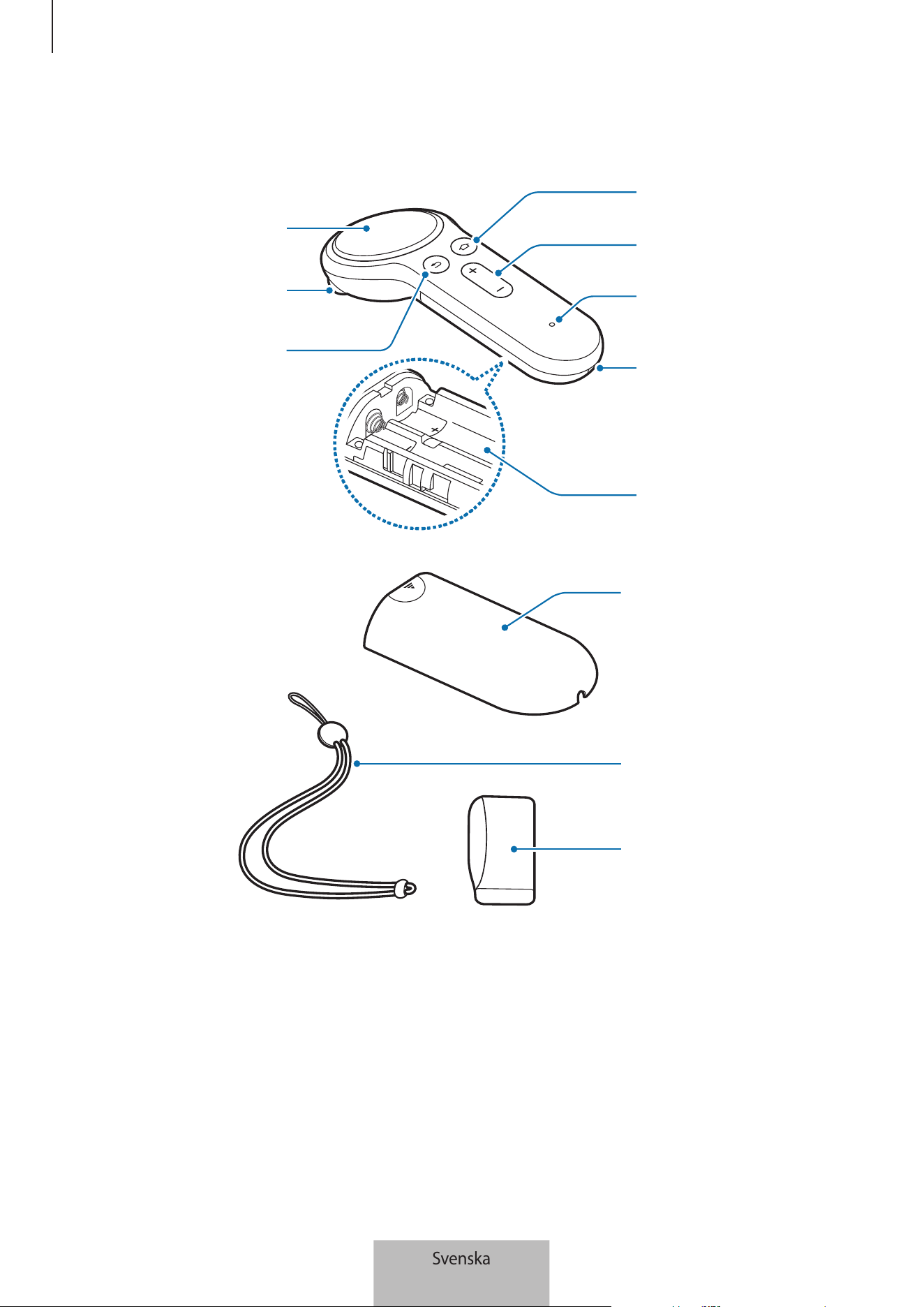
Komma igång
3
Enhetslayout
Batterifack
Hål för
handledsrem
Indikatorlampa
Volymknapp
Hem-knappen
Knappen
Tillbaka
Avtryckare
Pekplatta
Handkontrollhållare
Handledsrem
Batterilock
Svenska
3
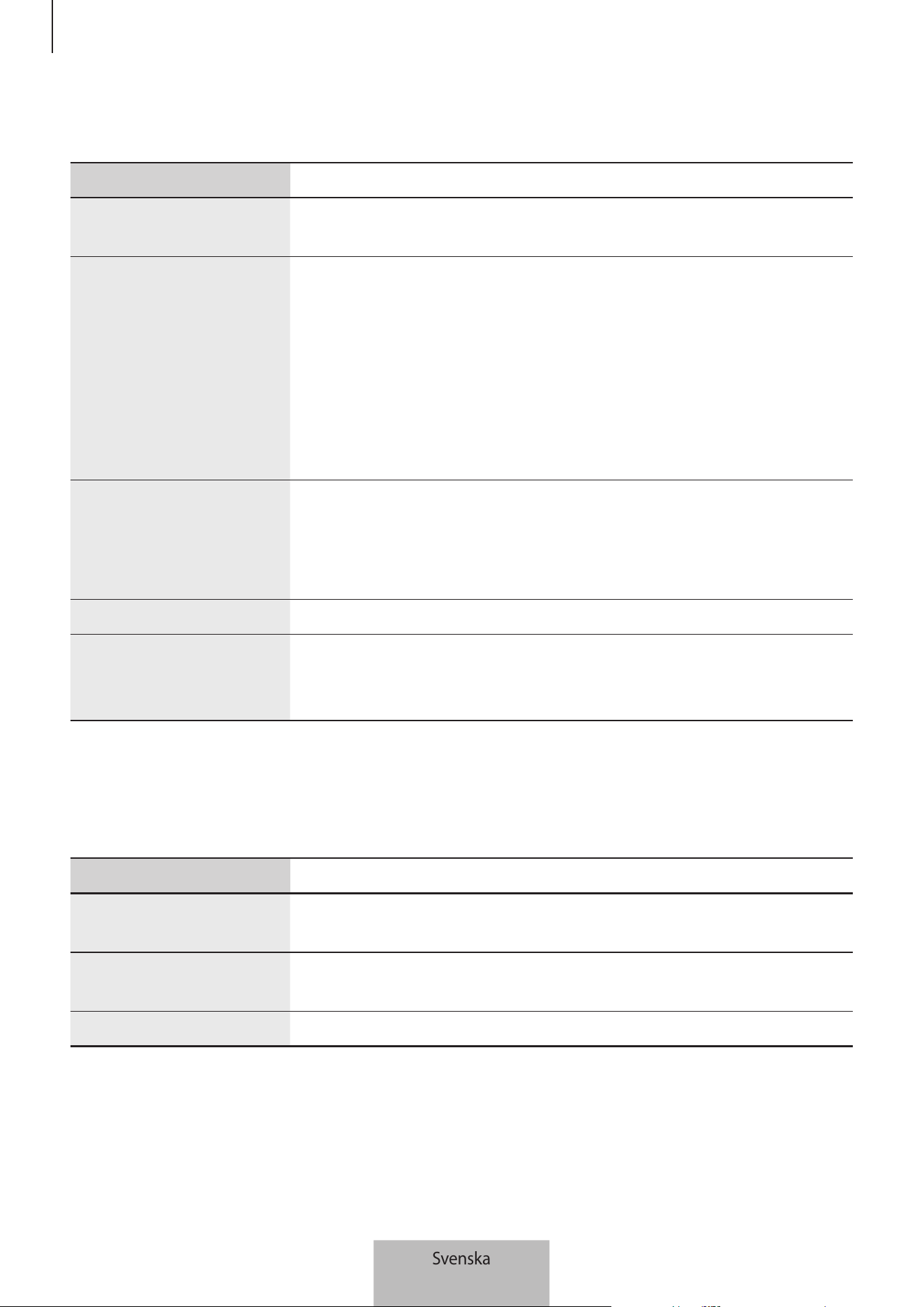
Komma igång
4
Knappar
Namn Funktion
Pekplatta
•
Tryck för att välja ett objekt. Du kan gå till nästa eller
föregående objekt genom att dra åt vänster eller höger.
Hem-knappen
När handkontrollen inte är ansluten till en Gear VR:
•
Håll nedtryckt för att aktivera läget för Bluetooth-
sammankoppling.
När handkontrollen är ansluten till en Gear VR:
•
Tryck för att gå tillbaka till Gear VR:s Oculus-hemskärm.
•
Håll nedtryckt för att omorientera pekarens riktning när den
inte är centrerad.
Knappen Tillbaka
•
Tryck för att gå tillbaka till föregående skärm på din Gear VR.
•
Håll nedtryckt för att öppna universalmenyn på din Gear VR.
Du kan visa status för din Gear VR och konfigurera Gear VR-
inställningar.
Volymknapp
•
Tryck för att justera volymen på din Gear VR.
Avtryckare
•
Tryck för att välja ett objekt eller för att använda den som en
avtryckare när du spelar vissa spel. Dess funktion kan variera
beroende på de program som har startats.
Indikatorlampa
Indikatorlampan informerar dig om handkontrollens status.
Färg Status
Blinkar rött, grönt och
blått
•
Handkontrollen är i läget för Bluetooth-sammankoppling.
Blinkar med blått sken
tre gånger
•
Bluetooth är anslutet.
Blinkar blått en gång
•
Strömsparläget inaktiveras.
Svenska
4
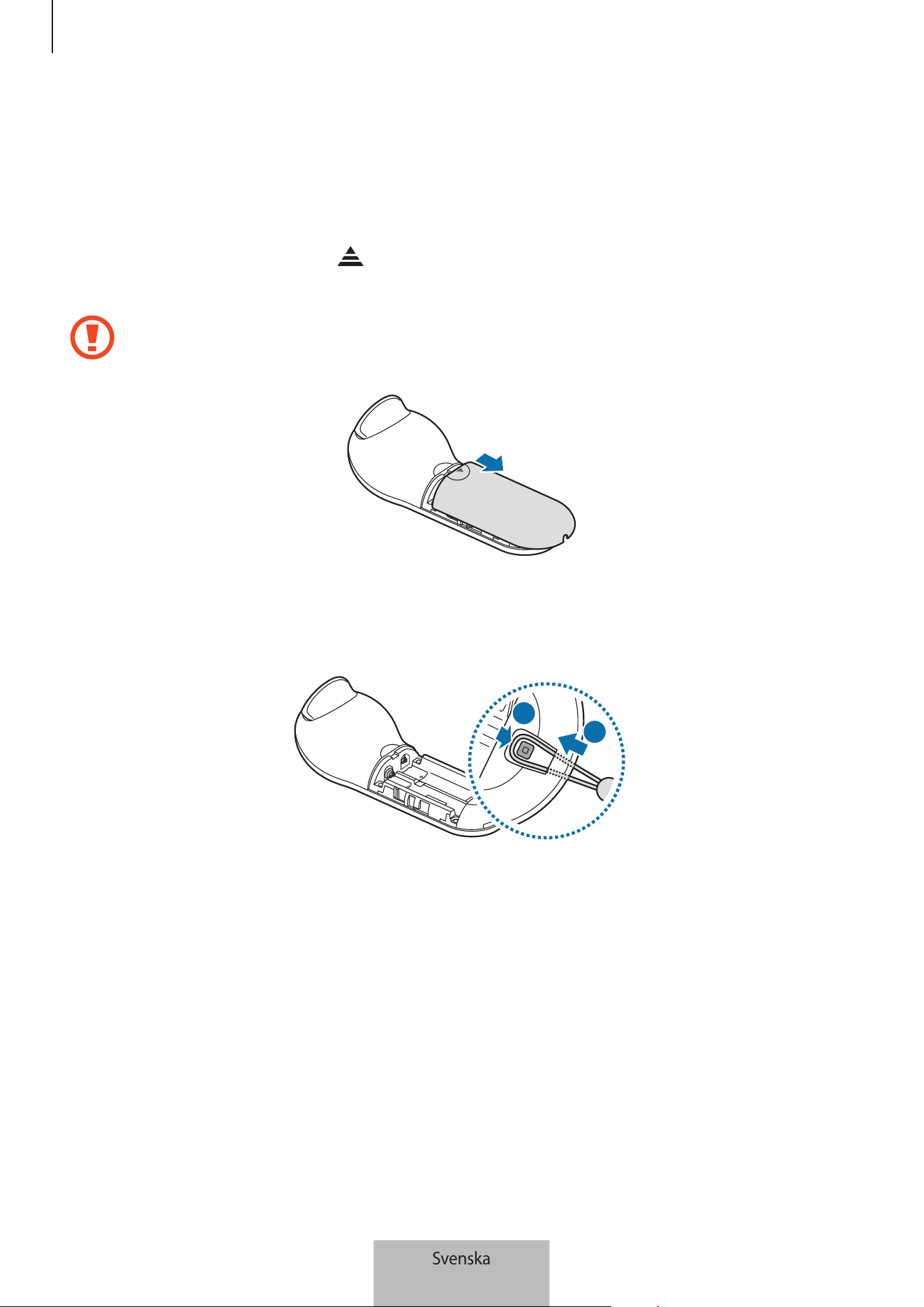
Komma igång
5
Ansluta handledsremmen
När du ansluter handledsremmen till handkontrollen kan du använda kontrollen säkert utan att
tappa den.
1
Samtidigt som du trycker på på handkontrollens baksida för du batterilocket mot
triangelns topp för att öppna det.
Böj inte och vrid inte på batterilocket. Om du gör det kan batterilocket skadas.
2
För in handledsremmens ögla i det för handledsremmen avsedda hålet och fäst den i kroken
för att säkra den.
2
1
Svenska
5
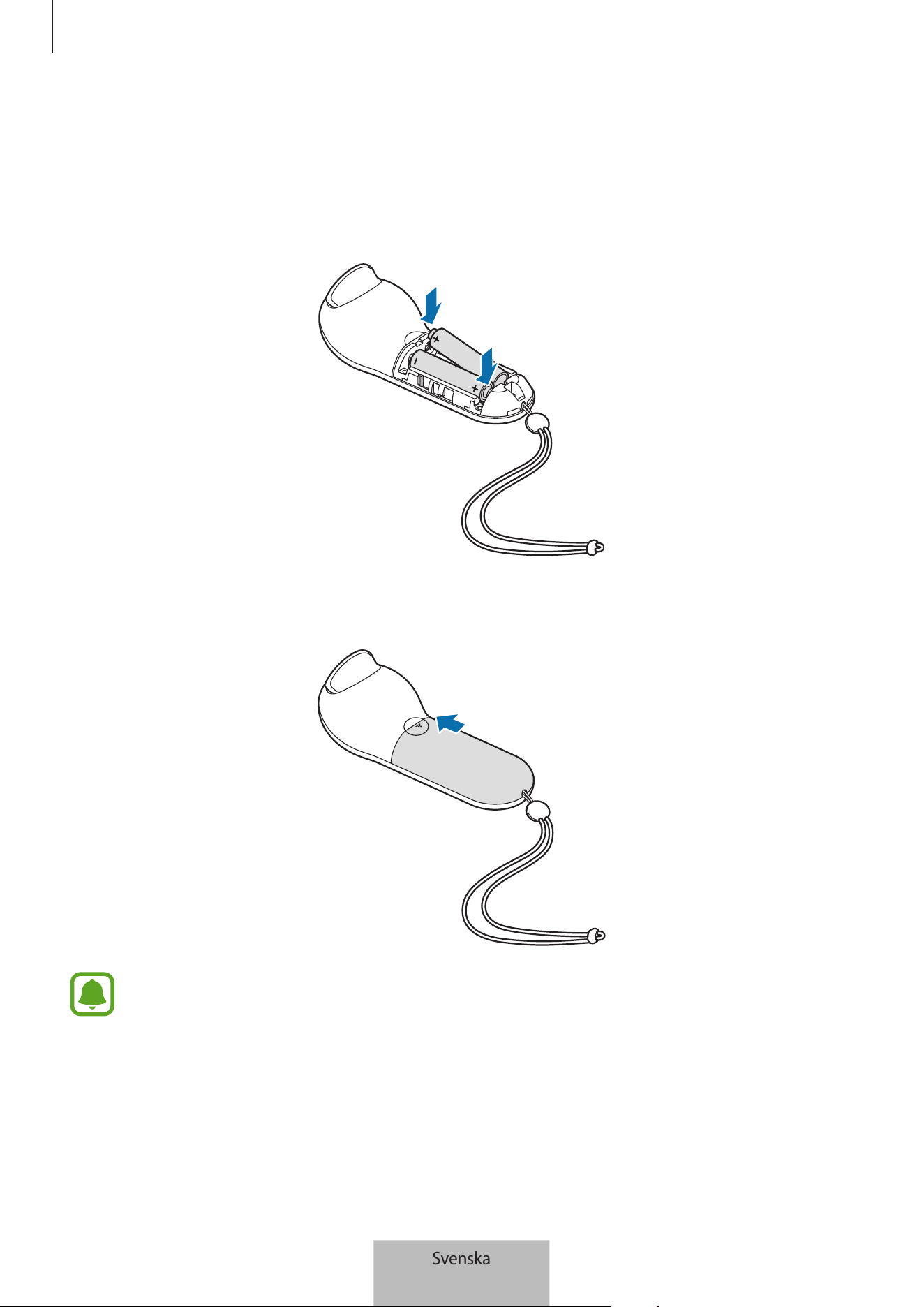
Komma igång
6
Installera batterierna
1
Sätt i batterierna med de positiva och negativa terminalerna i riktningen som
överensstämmer med symbolerna + och − på handkontrollen.
2
Placera batterilocket på handkontrollen och för tillbaka batterilocket tills det klickar på plats.
•
Om indikatorlampan blinkar rött när du använder handkontrollen ska du byta
batterier.
•
Ladda inte de medföljande batterierna (AAA-batterier).
Svenska
6

7
Använda handkontrollen
Ansluta till en mobil enhet
Meddelanden om att använda Bluetooth
Bluetooth är en standard för trådlös teknik som använder en frekvens på 2,4 GHz för att ansluta
till olika enheter över korta avstånd. Med tekniken kan du ansluta till och utbyta data med
andra Bluetooth-aktiverade enheter, t.ex. mobila enheter, datorer, skrivare och andra digitala
hushållsapparater, utan att kablar används.
•
Placera enheterna nära varandra för att undvika problem när du ansluter handkontrollen till
en annan enhet.
•
Se till att handkontrollen och den andra Bluetooth-enheten befinner sig inom den längsta
Bluetooth-räckvidden. Avståndet kan variera beroende på vilken miljö enheterna används i.
•
Se till att det inte finns några hinder, inklusive människor, väggar, hörn eller staket, mellan
handkontrollen och den anslutna enheten.
•
Vidrör inte Bluetooth-antennen på en ansluten enhet.
•
Bluetooth använder samma frekvens som vissa industri-, vetenskaps-, medicintekniska och
lågenergiprodukter och störningar kan uppstå om du ansluter enheter i närheten av denna
typ av produkter.
•
Vissa enheter, särskilt de som inte har testats eller godkänts av Bluetooth SIG, kanske inte är
kompatibla med handkontrollen.
•
Använd inte Bluetooth för olagliga syften (t.ex. piratkopiering av filer eller att avlyssna
kommunikationer i kommersiella syften).
Svenska
7
Använda handkontrollen
8
Ansluta handkontrollen med Gear VR-programmet (Oculus)
Anslut handkontrollen till den mobila enhet som är ansluten till din Gear VR för att styra din Gear
VR med handkontrollen.
Installera Gear VR-programmet (Oculus) på den mobila enheten för att ansluta
den till handkontrollen. Anslut den mobila enheten till din Gear VR och ta bort den
mobila enheten när du hör en röst som ber dig ta bort den mobila enheten. Då visas
installationsskärmen för Gear VR-programmet (Ocululs) på den mobila enheten.
1
Handkontroll Håll hem-knappen intryckt för att aktivera läget för Bluetooth-
sammankoppling.
Indikatorlampan blinkar med rött, grönt och blått ljus.
2
Mobil enhet I Gear VR-programmet (Oculus) trycker du lätt på
Fler
→
Controllers
för att
ansluta handkontrollen.
Indikatorlampan blinkar med blått ljus tre gånger.
3
Välj den hand du kommer att använda handkontrollen med.
4
Anslut den mobila enheten till din Gear VR och styr din Gear VR med knapparna och
pekplattan på handkontrollen.
Sättet att ansluta handkontrollen på kan ändras beroende på Oculus-tjänst.
Ansluta handkontrollen via Bluetooth
Du kan endast ansluta handkontrollen via Bluetooth på mobila enheter som kör Android
6.0 eller högre. Om du inte kan ansluta handkontrollen via Bluetooth ansluter du den
med Gear VR-programmet (Oculus).
1
Handkontroll Håll hem-knappen på handkontrollen intryckt för att aktivera läget för
Bluetooth-sammankoppling.
Indikatorlampan blinkar med rött, grönt och blått ljus.
2
Mobil enhet Aktivera Bluetooth-funktionen och sök efter Bluetooth-enheter.
Mer information hittar du i den mobila enhetens bruksanvisning.
Svenska
8
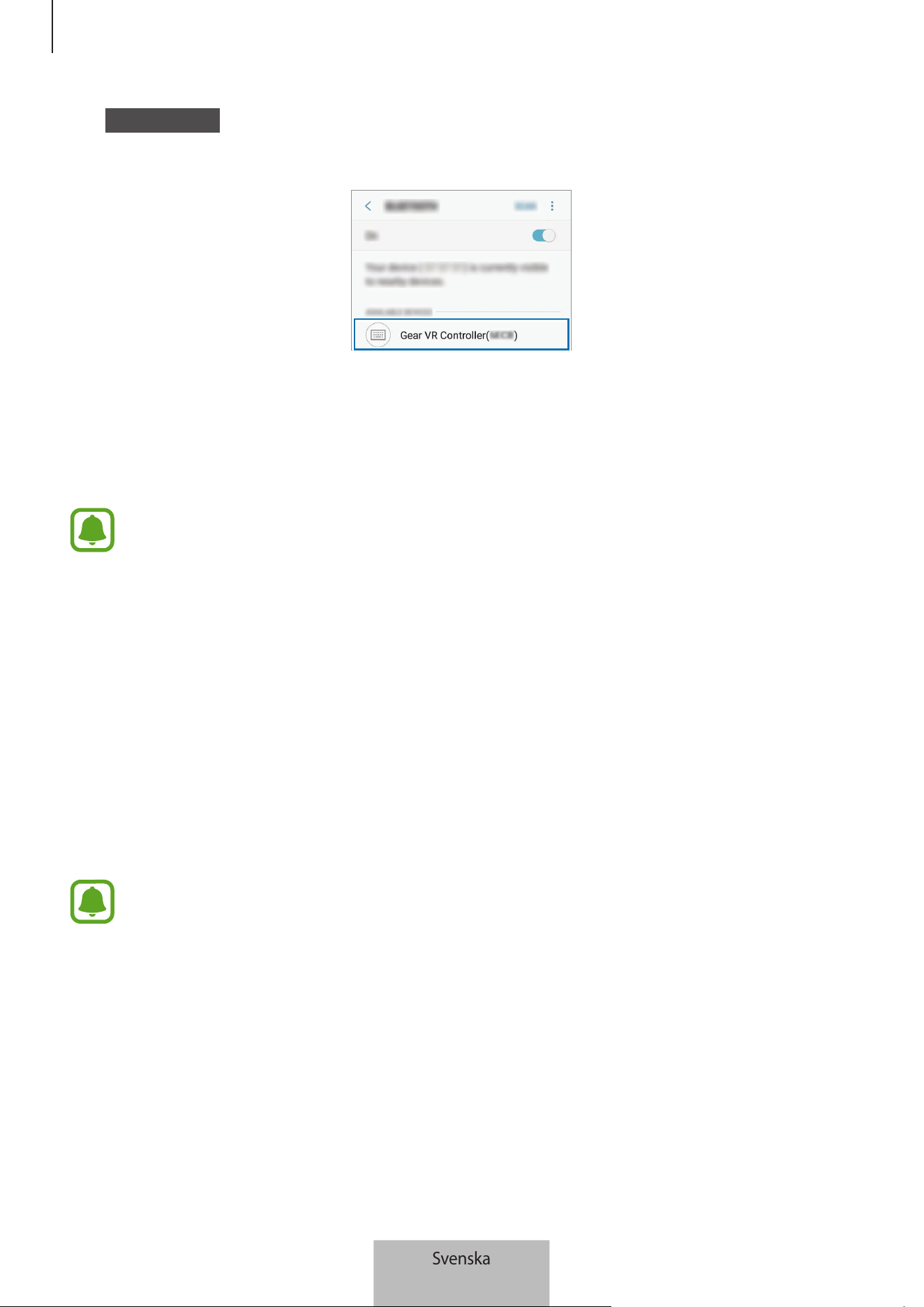
Använda handkontrollen
9
3
Mobil enhet Tryck lätt på
Gear VR Controller(0000)
i listan över tillgängliga enheter för att
slutföra Bluetooth-sammankopplingen.
Indikatorlampan blinkar med blått ljus tre gånger.
4
Anslut den mobila enheten till din Gear VR och placera din Gear VR på huvudet.
Styr din Gear VR med knapparna och pekplattan på handkontrollen.
•
Pinkoden till handkontrollen är den fyrsiffriga koden inom parentes som visas på
den mobila enhetens Bluetooth-inställningsskärm. Koden varierar beroende på
handkontroll.
•
Om Bluetooth-anslutningen misslyckas eller om den mobila enheten inte kan hitta
handkontrollen ska du ta bort enhetens information från den mobila enhetens lista.
Försök sedan att ansluta igen.
Koppla från eller återansluta enheter
Om du tar bort din Gear VR från huvudet eller om aktuell anslutning bryts försätts
handkontrollen i strömsparläge. Tryck på handkontrollens avtryckare, pekplatta eller valfri knapp
för att inaktivera strömsparläget och återaktivera läget för Bluetooth-sammankoppling.
Handkontrollen återansluts till den tidigare mobila enheten automatiskt.
•
Om handkontrollen och den mobila enheten inte befinner sig inom Bluetooth-
anslutningsområdet kopplas handkontrollen bort.
•
Om batterierna tas bort från handkontrollen eller om Bluetooth-funktionen
inaktiveras på den mobila enheten kopplas handkontrollen bort.
•
Om Bluetooth-anslutningen bryts på grund av ett problem med den anslutna mobila
enheten ska du öppna Bluetooth-menyn på den mobila enheten för att koppla
samman enheterna igen.
•
Om handkontrollen inte fungerar som den ska, ska du ta med den och din Gear VR till
ett Samsung-servicecenter.
Svenska
9
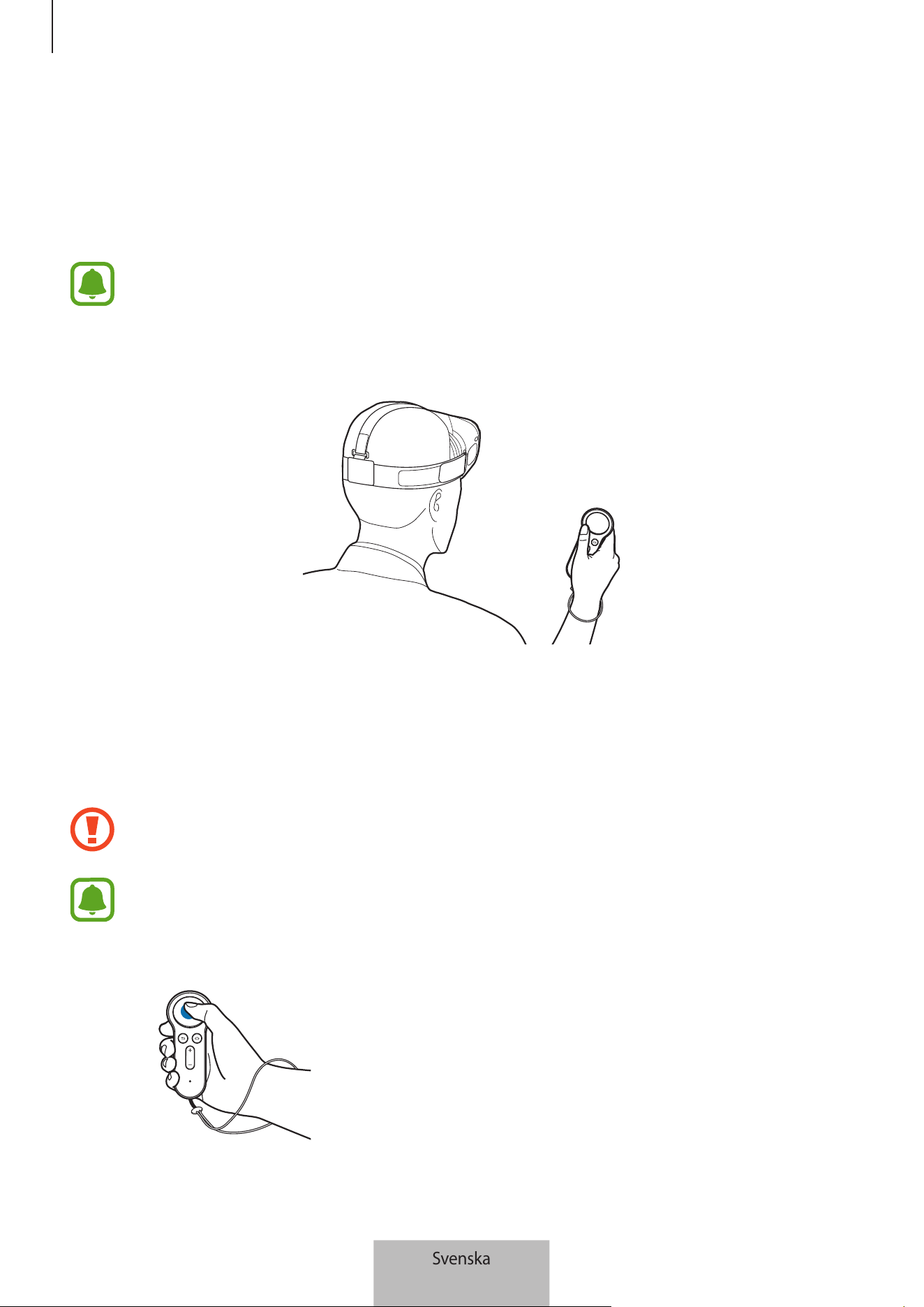
Använda handkontrollen
10
Använda handkontrollen
Anslut handkontrollen till den mobila enheten, fäst den mobila enheten i din Gear VR och
placera sedan din Gear VR på huvudet. Styr din Gear VR med knapparna och pekplattan på
handkontrollen.
•
Handkontrollen har ingen på/av-funktion. Om handkontrollen inte används under
en specifik tidsperiod eller om din Gear VR tas bort från huvudet försätts den i
strömsparläget.
•
Gear VR säljs separat.
Styra din Gear VR med handkontrollen
Styr din Gear VR genom att röra på huvudet i valfri riktning för att flytta pekaren på Gear VR-
skärmen och använd pekplattan för att välja objekt.
För att undvika att skada handkontrollens pekplatta ska du inte trycka på den med
någonting vasst.
•
Om du vill använda handkontrollen ska du koppla samman den med din mobila
enhet.
•
Handkontrollens funktioner kan variera efter program.
Trycka
•
Välj ett objekt.
•
När du spelar upp en video kan du visa tillgängliga
funktioner.
Svenska
10
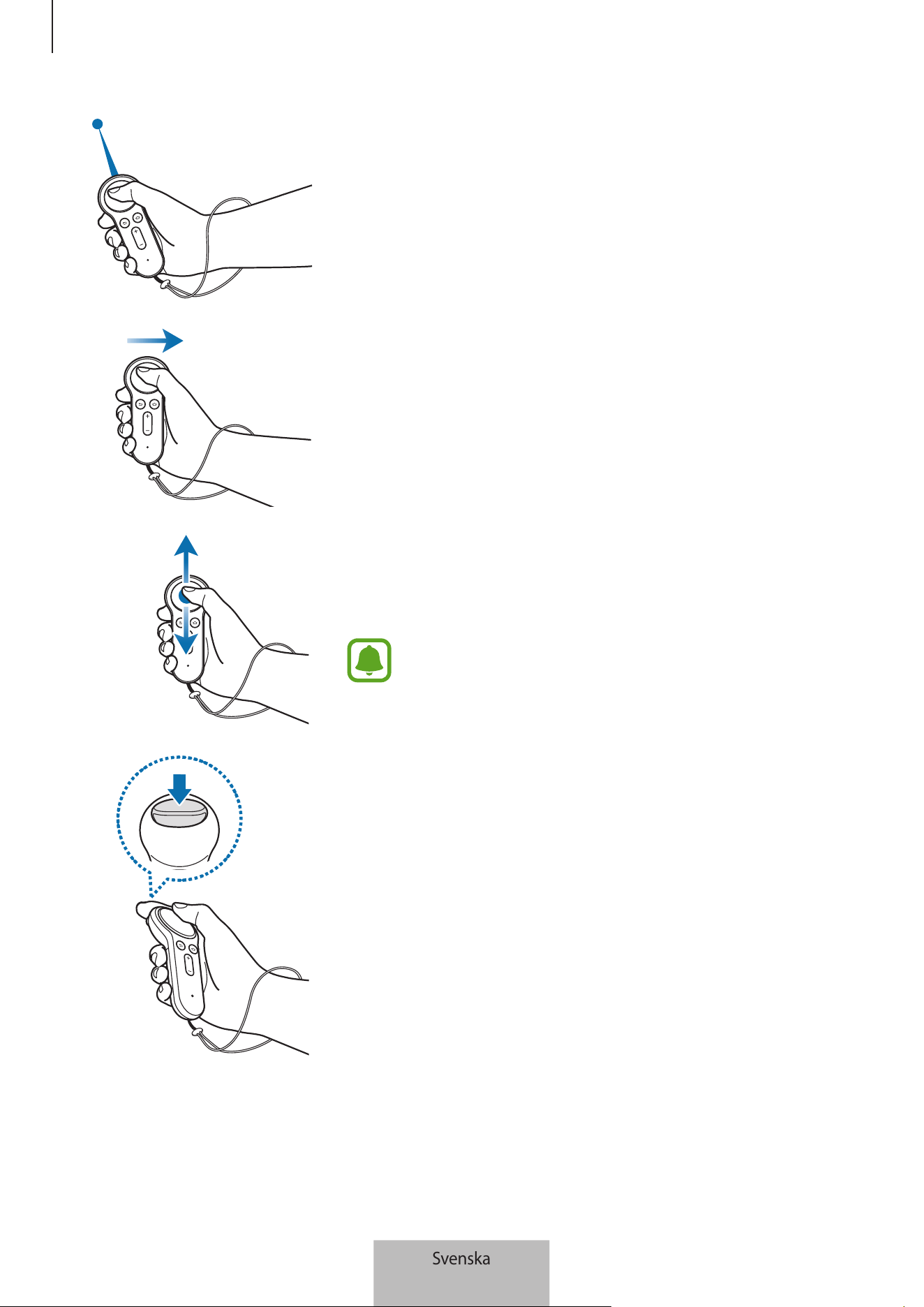
Använda handkontrollen
11
Flytta
•
Flytta handleden för att flytta pekaren åt vänster, höger,
uppåt eller nedåt på skärmen.
Svep åt vänster eller höger
•
Gå till nästa eller föregående objekt.
•
Skrolla åt höger eller vänster i en lista.
•
Avvisa ett inkommande samtal.
Svepa uppåt eller nedåt
•
Skrolla uppåt eller nedåt på en webbplats eller i en lista.
•
När du visar en bild kan du förstora eller förminska den.
I en del program kan inte svepfunktionen användas.
Använda avtryckaren
•
Tryck för att välja ett objekt eller för att använda den som
en avtryckare när du spelar vissa spel. Dess funktion kan
variera beroende på de program som har startats.
Svenska
11
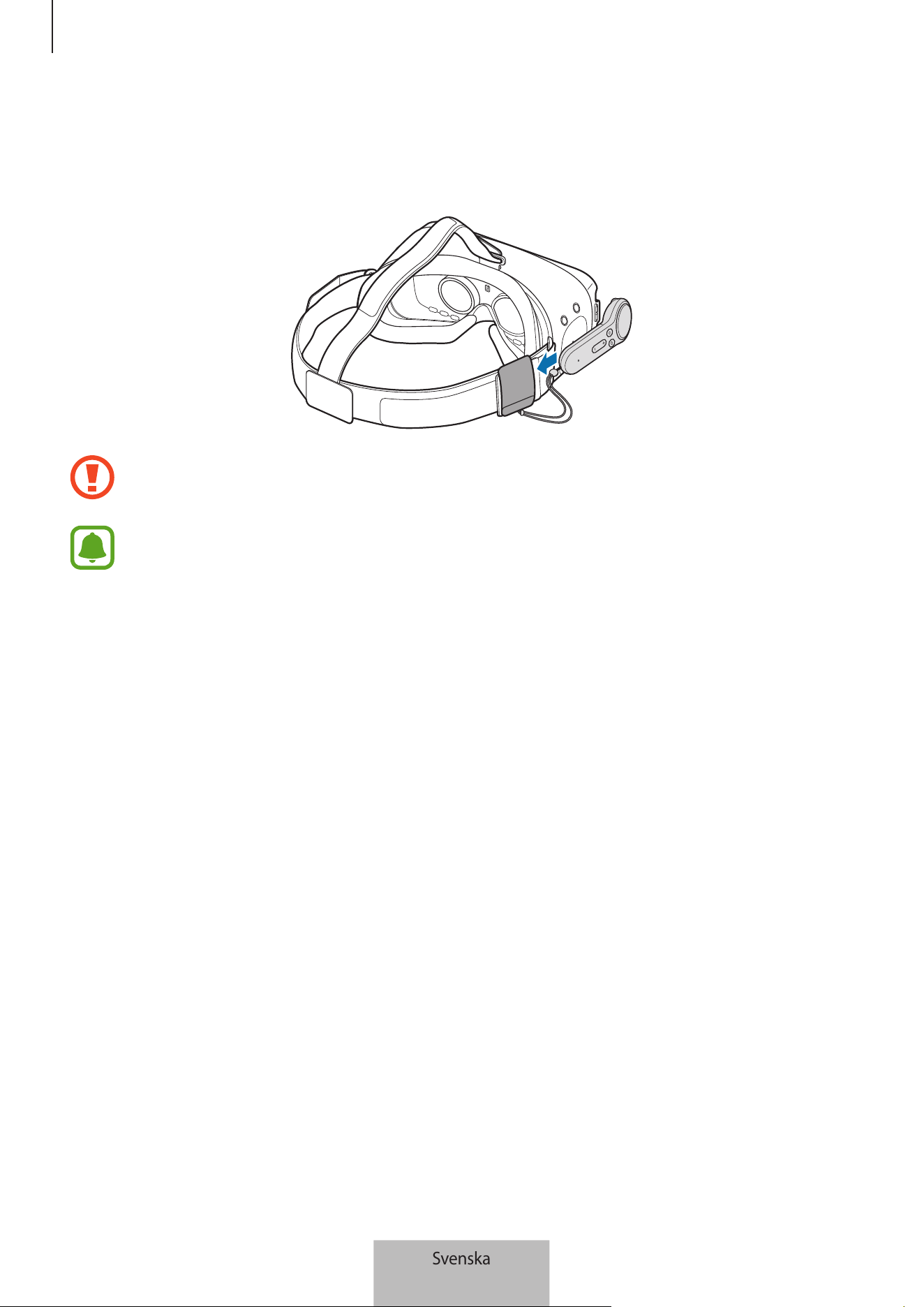
Använda handkontrollen
12
Förvara handkontrollen
Sätt fast handkontrollhållaren i din Gear VR och förvara handkontrollen i den.
För in handkontrollen i handkontrollhållaren ordentligt. Om den inte förs in ordentligt
kan handkontrollen separeras från handkontrollhållaren och skadas.
Om du inte använder handkontrollen under en längre tid ska du lägga undan den efter
att du har tagit bort batterierna.
Svenska
12

13
Bilaga
Felsökning
Innan du kontaktar ett Samsung-servicecenter ska du försöka med följande åtgärder.
Det går inte att använda handkontrollen
När batterierna är helt urladdade går det inte att använda handkontrollen. Byt ut batterierna.
Handkontrollen hänger sig
Håll hemknappen intryckt för att aktivera läget för Bluetooth-sammankoppling. När
handkontrollen försätts i läget för Bluetooth-sammankoppling ansluter du enheterna igen.
Om problemet kvarstår ska du kontakta Samsungs servicecenter.
En annan Bluetooth-enhet kan inte identifiera handkontrollen
•
Se till att handkontrollen är i läget för Bluetooth-sammankoppling.
•
Se till att handkontrollen och den andra Bluetooth-enheten befinner sig inom den längsta
Bluetooth-räckvidden.
Om problemet kvarstår ska du kontakta Samsungs servicecenter.
Handkontrollen kan inte ansluta till en annan Bluetooth-enhet
•
Se till att handkontrollen och den andra Bluetooth-enheten befinner sig inom den längsta
Bluetooth-räckvidden.
•
På enheten som du vill ansluta till ska du koppla bort alla sammankopplade enheter och
försöka ansluta igen.
Svenska
13
Bilaga
14
Pekaren rör sig slumpvis på skärmen när handkontrollen används
Pekaren kan röra sig slumpvis på grund av det magnetiska fältet när du använder handkontrollen
nära datorer, skärmar, tv-apparater eller väggar som kablar passerar igenom. Om detta inträffar
ska du flytta på dig och försöka använda handkontrollen igen.
Bluetooth-anslutningen bryts ofta
•
Om det finns hinder mellan enheterna kan driftavståndet minskas.
•
Se till att handkontrollen och den andra Bluetooth-enheten befinner sig inom den längsta
Bluetooth-räckvidden.
•
Om du använder handkontrollen tillsammans med andra Bluetooth-enheter kan
anslutningen påverkas av elektromagnetiska vågor. Använd handkontrollen i miljöer där det
finns färre trådlösa enheter.
Handkontrollen fungerar inte som det beskrivs i handboken
Vilka funktioner som är tillgängliga kan variera beroende på den anslutna enheten.
Svenska
14

Behöver du hjälp eller har frågor, hänvisar vi till
www.samsung.se.
Klicka på ”SUPPORT”=>”Hjälp & felsökning” och
välj sedan produktgrupp och produkttyp
Alternativt ring vår kundsupport tfn:
0771-726786
Upphovsrätt
Copyright © 2017 Samsung Electronics
Den här handboken skyddas av internationell upphovsrättslagstiftning.
Ingen del i den här handboken får reproduceras, distribueras, översättas eller överföras i någon
form eller på något sätt, elektroniskt eller mekaniskt, inklusive fotokopiering, inspelning och
lagring i system för lagring av och åtkomst till information, utan föregående skriftligt samtycke
från Samsung Electronics.
Varumärken
•
SAMSUNG och logotypen för SAMSUNG är registrerade varumärken som tillhör Samsung
Electronics.
•
Bluetooth
®
är ett registrerat varumärke som tillhör Bluetooth SIG, Inc. i hela världen.
•
Alla andra varumärken och upphovsrätter tillhör respektive ägare.
Svenska
15
1
Komme i gang
Les dette først
Les denne bruksanvisningen før du bruker enheten for å sikre trygg og riktig bruk.
•
Bildene kan skille seg fra utseendet til det faktiske produktet. Innholdet kan endres uten
forhåndsvarsel.
•
Før du bruker kontrolleren må du forsikre deg om at den er kompatibel med enheten din.
•
Hvis du vil vise lisensen for åpen kildekode for kontrolleren, kan du gå til
opensource.samsung.com.
Instruksjonsikoner
Advarsel: Situasjoner som kan føre til skader på deg selv eller andre
Obs: Situasjoner som kan skade enheten eller annet utstyr
Merknad: Merknader, brukstips eller ytterligere informasjon
Norsk
1
Komme i gang
2
Om Gear VR-kontrolleren
Du kan koble kontrolleren til en mobilenhet som er koblet til en Gear VR via Bluetooth. Kontroller
forskjellige Gear VR-funksjoner med kontrollertastene og berøringsflaten.
Pakkeinnhold
Kontroller at produktesken inneholder følgende:
•
Kontroller
•
Hurtigstartveiledning
•
Håndleddsstropp
•
Kontrollerholder
•
To AAA-batterier
•
Utstyret som leveres med enheten, samt annet tilgjengelig tilbehør, kan variere,
avhengig av område og tjenesteleverandør.
•
Det medfølgende utstyret er utformet kun for denne enheten, og det er ikke sikkert at
det er kompatibelt med andre enheter.
•
Utseende og spesifikasjoner kan endres uten forhåndsvarsel.
•
Du kan kjøpe ytterligere tilbehør fra din lokale Samsung-forhandler. Kontroller at
dette er kompatibelt med enheten før kjøp.
•
Bruk bare Samsung-godkjent tilbehør. Bruk av tilbehør som ikke er godkjent, kan
forårsake ytelsesproblemer og feil som ikke dekkes av garantien.
•
Tilgjengelighet for alt tilbehør kan endres etter produsentenes eget
forgodtbefinnende. Gå til nettstedet til Samsung for mer informasjon om tilgjengelig
tilbehør.
Norsk
2
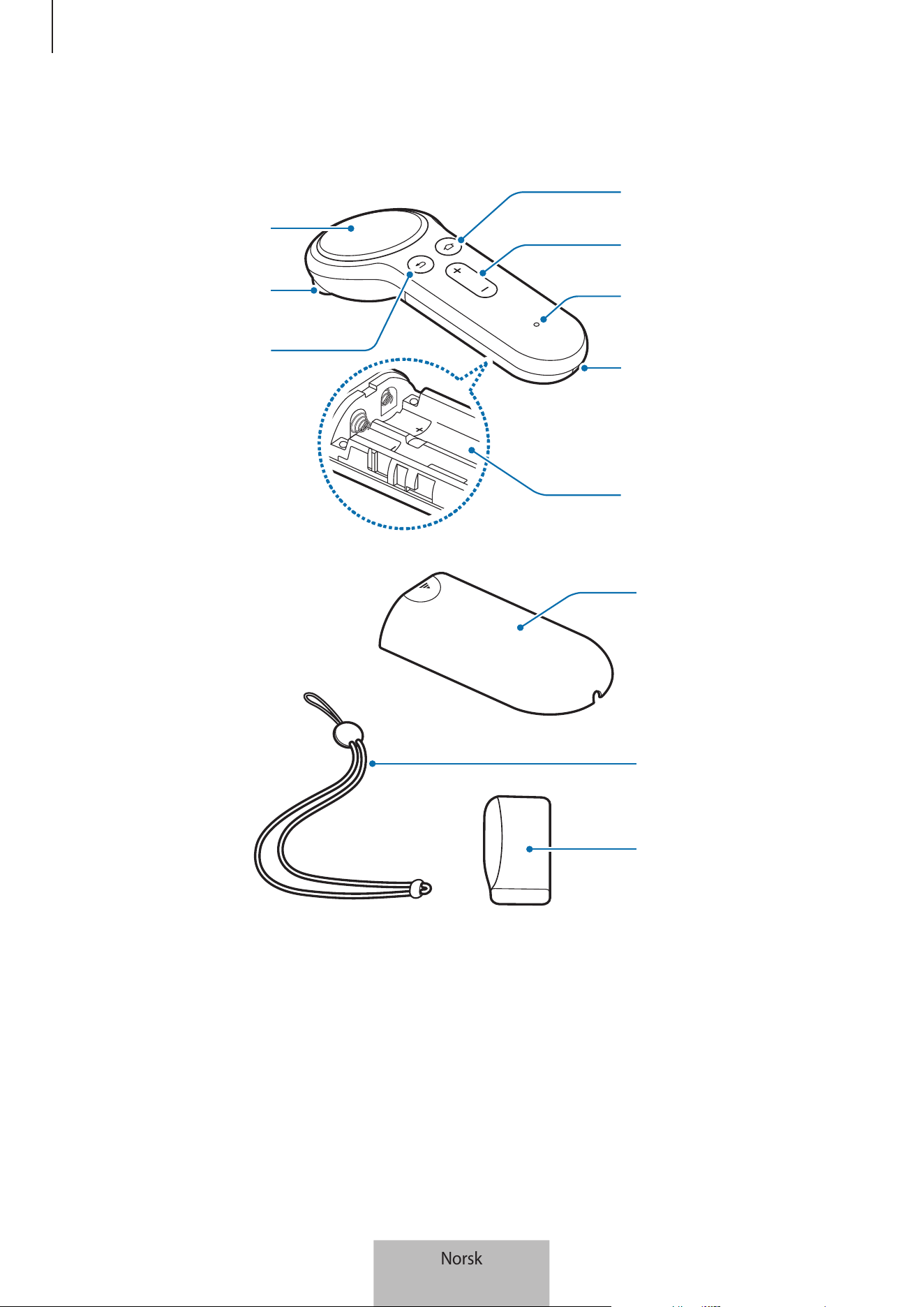
Komme i gang
3
Enhetsoppsett
Batterirom
Tilkoblingshull for
håndleddsstroppen
Indikatorlys
Volumtast
Hjem-tast
Tilbake-tast
Utløser
Berøringsflate
Kontrollerholder
Håndleddsstropp
Batterideksel
Norsk
3
Komme i gang
4
Knapper
Navn Funksjon
Berøringsflate
•
Trykk for å velge et element. Du kan flytte til neste eller forrige
element ved å sveipe til venstre eller høyre.
Hjem-tast
Når kontrolleren ikke er koblet til med Gear VR:
•
Trykk på og hold inne for å gå inn i Bluetooth-
sammenkoblingsmodus.
Når kontrolleren er koblet til med Gear VR:
•
Trykk på for å returnere til startskjermbildet for Gear VR Oculus.
•
Trykk på og hold inne for å reorientere pekerretningen når den
ikke er sentrert.
Tilbake-tast
•
Trykk på for å returnere til forrige skjermbilde for Gear VR.
•
Trykk på og hold inne for å åpne den universelle menyen
for Gear VR. Du kan se statusen til Gear VR og konfigurere
innstillingene for Gear VR.
Volumtast
•
Trykk på for å justere volumet for Gear VR.
Utløser
•
Trykk på for å velge et element eller bruk den som en utløser
når du spiller bestemte spill. Funksjonen kan variere avhengig
av åpnede apper.
Indikatorlys
Indikatorlyset viser status for kontrolleren.
Farge Status
Blinker rødt, grønt og
blått
•
Kontrolleren er i Bluetooth-sammenkoblingsmodus.
Blinker blått tre ganger
•
Bluetooth er tilkoblet.
Blinker blått én gang
•
Deaktiveringsmodus er deaktivert.
Norsk
4
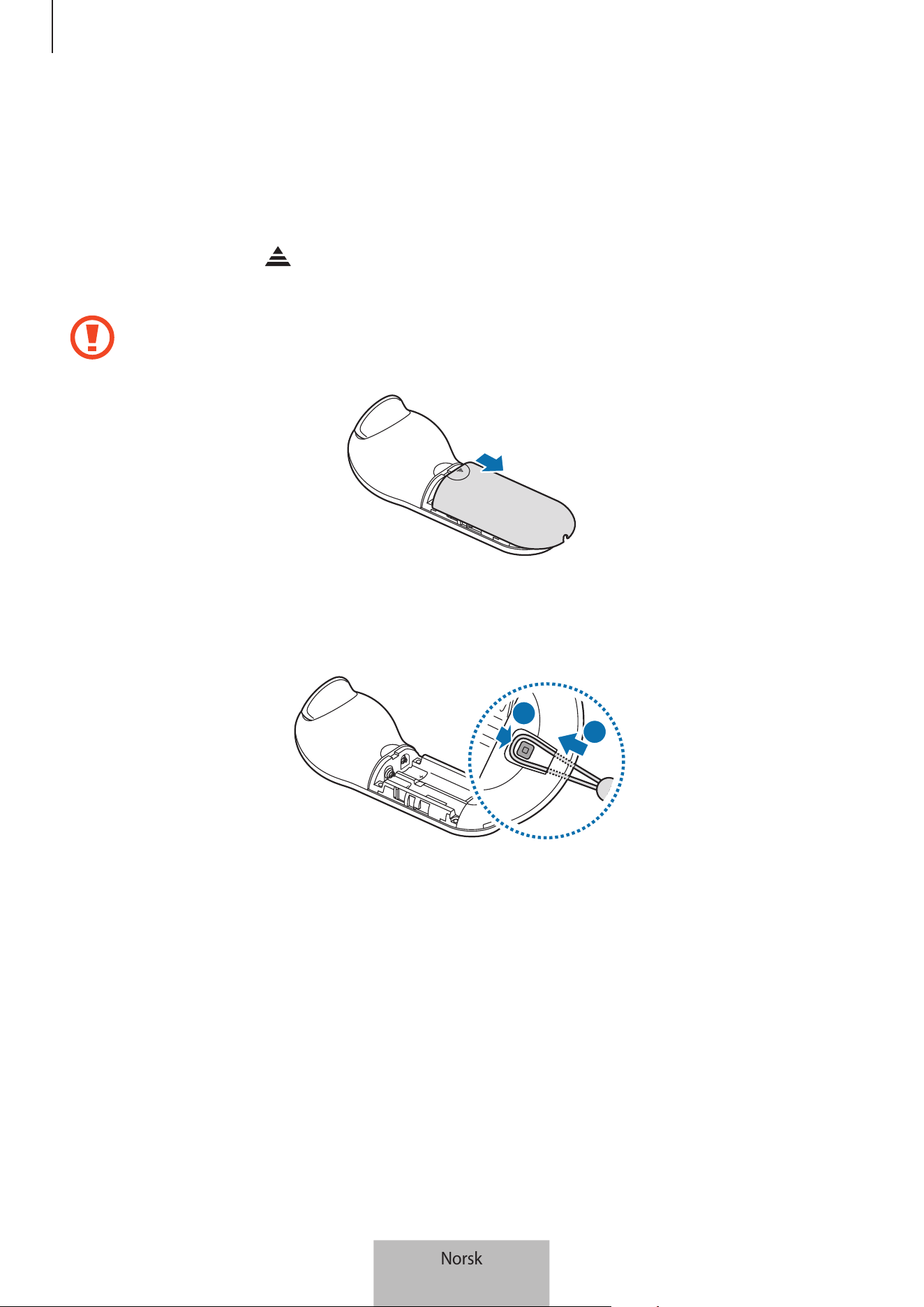
Komme i gang
5
Koble til håndleddsstroppen
Når du kobler håndleddsstroppen til kontrolleren din, kan du bruke kontrolleren trygt uten å
miste den.
1
Mens du trykker på på baksiden av kontrolleren, skyver du batteridekselet mot toppen
av triangelet for å åpne det.
Ikke bøy eller vri batteridekselet unødvendig. Dette kan føre til skader på batteridekselet.
2
Sett inn håndleddstroppens løkke i tilkoblingshullet for håndleddsstroppen, og fest den til
kroken for å sikre den.
2
1
Norsk
5
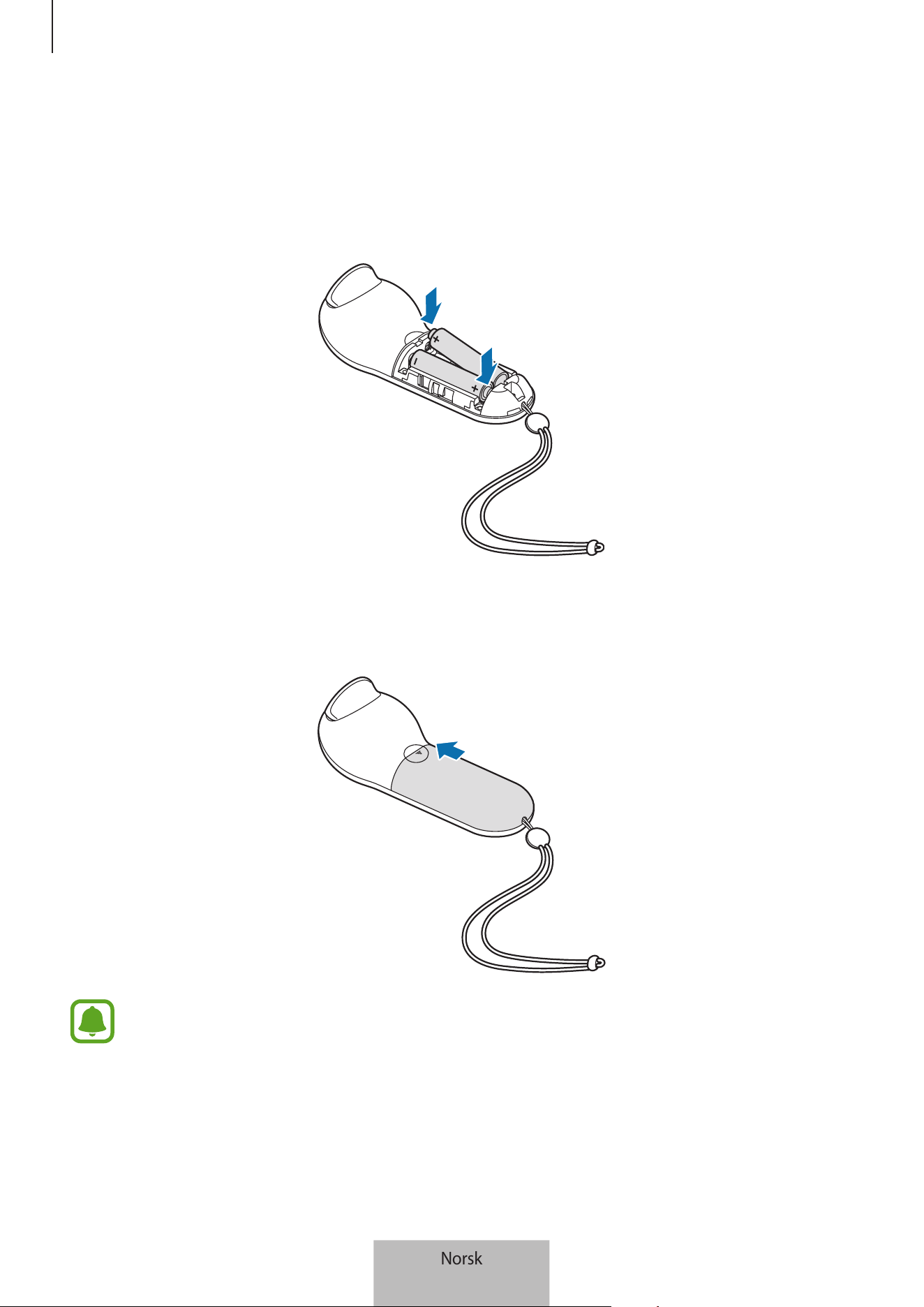
Komme i gang
6
Sette inn batteriene
1
Sett inn batteriene med pluss- og minuspolene riktig i forhold til symbolene + og - på
kontrolleren.
2
Plasser batteridekselet på kontrolleren og skyv batteridekselet tilbake til det klikker på plass
igjen.
•
Hvis indikatorlyset blinker rødt mens du bruker kontrolleren, bytter du batteriene.
•
Ikke lad opp de medfølgende batteriene (AAA-batterier).
Norsk
6

7
Bruke kontrolleren
Koble til en mobilenhet
Merknader for bruk av Bluetooth
Bluetooth er en trådløs teknologistandard som bruker en frekvens på 2,4GHz til å koble til ulike
enheter over korte avstander. Enheten kan koble til og utveksle data med andre Bluetooth-
enheter, som for eksempel mobile enheter, datamaskiner, skrivere og annet digitalt utstyr, uten å
koble til via kabler.
•
Plasser de to enhetene nær hverandre for å unngå problemer når du kobler kontrolleren til
en annen enhet.
•
Sørg for at kontrolleren og den andre Bluetooth-enheten er innenfor maksimal Bluetooth-
rekkevidde. Avstanden kan variere, avhengig av hvilket miljø enhetene brukes i.
•
Sørg for at det ikke er noen hindringer mellom kontrolleren og en tilkoblet enhet, inkludert
mennesker, vegger, hjørner eller gjerder.
•
Ikke berør Bluetooth-antennen på en tilkoblet enhet.
•
Bluetooth bruker samme frekvens som enkelte industrielle, vitenskapelige, medisinske eller
lavspenningsprodukter, og det kan oppstå interferens når du kobler til i nærheten av slike
produkter.
•
Enkelte enheter, spesielt de som ikke er testede eller godkjente av Bluetooth SIG, kan være
inkompatible med kontrolleren.
•
Ikke bruk Bluetooth-funksjonen til ulovlige formål (for eksempel piratkopiering av filer eller
ulovlig avlytting av kommunikasjon til kommersielle formål).
Norsk
7
Bruke kontrolleren
8
Koble kontrolleren til Gear VR-appen (Oculus)
Koble kontrolleren til mobilenheten som er koblet til Gear VR for å kontrollere Gear VR med
kontrolleren.
Installer Gear VR-appen (Oculus) på mobilenheten din for å koble den til kontrolleren.
Koble mobilenheten til Gear VR og fjern mobilenheten når du hører en stemme som ber
deg separere mobilenheten. Installasjonsskjermen for Gear VR-appen (Oculus) vises på
mobilenheten.
1
Kontroller Trykk og hold inne kontrollerens hjem-tast for å gå inn i Bluetooth-
sammenkoblingsmodus.
Indikatorlampen blinker rødt, grønt og blått.
2
Mobilenhet På Gear VR-appen (Oculus), trykker du på
Mer
→
Controllers
for å koble til
kontrolleren.
Indikatorlyset blinker blått tre ganger.
3
Velg hvilken hånd du skal bruke til kontrolleren.
4
Koble mobilenheten til Gear VR og kontroller Gear VR med kontrollerens taster og
berøringsflate.
Du kan endre tilkoblingsmåten for kontrolleren avhengig av Oculus-tjenesten.
Koble til kontrolleren via Bluetooth
Bluetooth kan brukes for å koble kontrolleren til mobilenheter som kjører Android 6.0
eller høyere. Hvis du ikke kan koble til kontrolleren via Bluetooth, kan du koble den til
med Gear VR-appen (Oculus).
1
Kontroller Trykk på og hold inne kontrollerens hjem-tast for å gå inn i Bluetooth-
sammenkoblingsmodus.
Indikatorlampen blinker rødt, grønt og blått.
2
Mobil enhet Aktiver Bluetooth-funksjonen og søk etter Bluetooth-enheter.
Se brukerhåndboken for den mobile enheten for mer informasjon.
Norsk
8
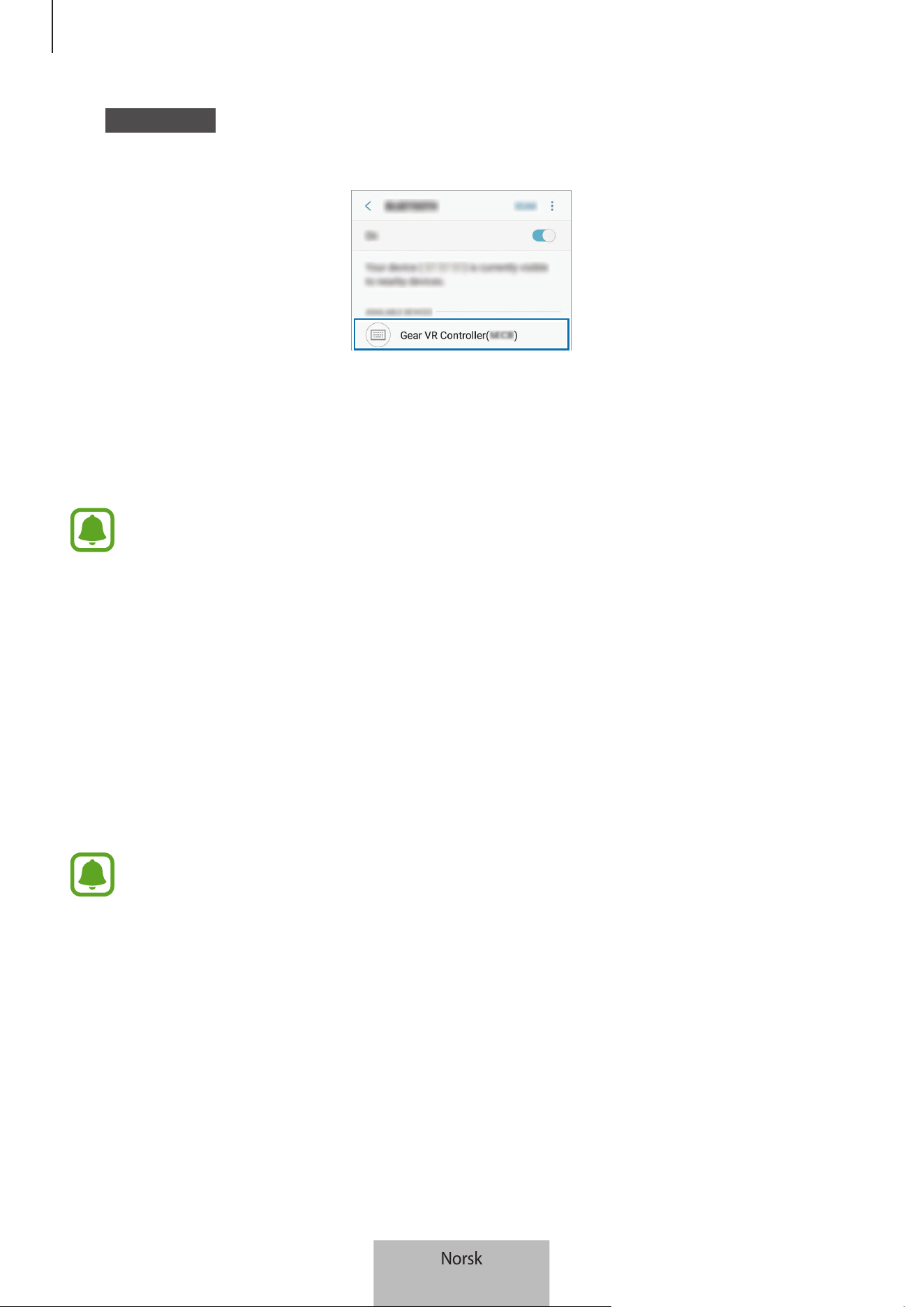
Bruke kontrolleren
9
3
Mobilenhet Trykk på
Gear VR Controller(0000)
på listen over tilgjengelige enheter for å
fullføre Bluetooth-sammenkobling.
Indikatorlyset blinker blått tre ganger.
4
Koble mobilenheten til Gear VR, og sett Gear VR på hodet ditt.
Kontroller Gear VR med kontrollertastene og berøringsflaten.
•
PIN-koden til kontrolleren er det firesifrede tallet i parentes som står på mobilenhetens
Bluetooth-innstillingsskjermbilde. Tallet varierer, avhengig av kontrolleren.
•
Hvis Bluetooth-forbindelsen svikter, eller hvis den mobile enheten ikke finner
kontrolleren, må du fjerne informasjonen om enheten fra enhetslisten på den mobile
enheten. Prøv deretter å koble til på nytt.
Koble fra enheter eller koble til enheter på nytt
Hvis du fjerner Gear VR fra hodet ditt eller den nåværende tilkoblingen avsluttes, går kontrolleren
inn i hvilemodus. Trykk på kontrollerens utløser, berøringsflate eller en tast for å deaktivere
hvilemodus og gå tilbake til Bluetooth-sammenkoblingsmodus.
Kontrolleren kobles til den forrige mobilenheten automatisk.
•
Hvis kontrolleren og den mobile enheten ikke holdes innenfor Bluetooth-
tilkoblingsområdet, blir kontrolleren koblet fra.
•
Hvis batteriene fjernes fra kontrolleren eller Bluetooth-funksjonen deaktiveres på den
mobile enheten, blir kontrolleren koblet fra.
•
Hvis Bluetooth-forbindelsen brytes på grunn av et problem med den tilkoblede
mobile enheten, går du inn i Bluetooth-menyen på den mobile enheten for å koble
sammen enhetene på nytt.
•
Hvis kontrolleren ikke virker på riktig måte, må du ta kontrolleren og Gear VR til et
Samsung-servicesenter.
Norsk
9
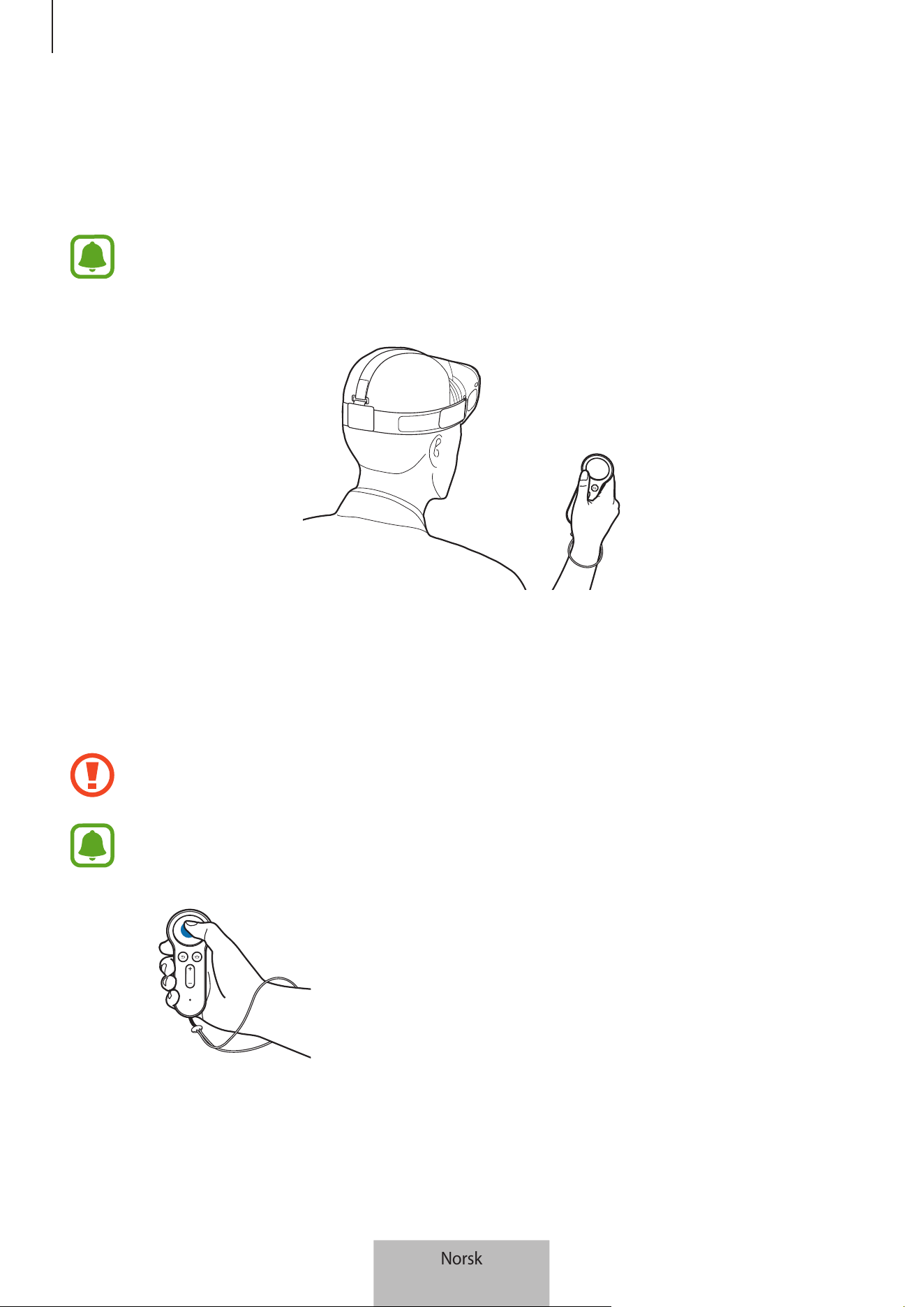
Bruke kontrolleren
10
Bruke kontrolleren
Koble til kontrolleren med den mobile enheten, koble den mobile enheten til Gear VR og sett
deretter Gear VR på hodet. Kontroller Gear VR med kontrollertastene og berøringsflaten.
•
Kontrolleren har ingen slå på/av-funksjon. Hvis kontrolleren ikke brukes på en stund
eller hvis Gear VR fjernes fra hodet ditt, går den inn i dvalemodus.
•
Gear VR selges separat.
Kontrollere Gear VR med kontrolleren
Kontroller Gear VR ved å bevege håndleddet for å flytte pekeren på Gear VR-skjermen og bruk
berøringsflaten til å velge elementer.
Ikke trykk på berøringsflaten med noe skarpt da det kan skade den.
•
For å bruke kontrolleren må du koble den til en mobilenhet.
•
Kontrollerfunksjonene kan variere etter app.
Trykke
•
Velge et element.
•
Vise tilgjengelige funksjoner under avspilling av video.
Norsk
10
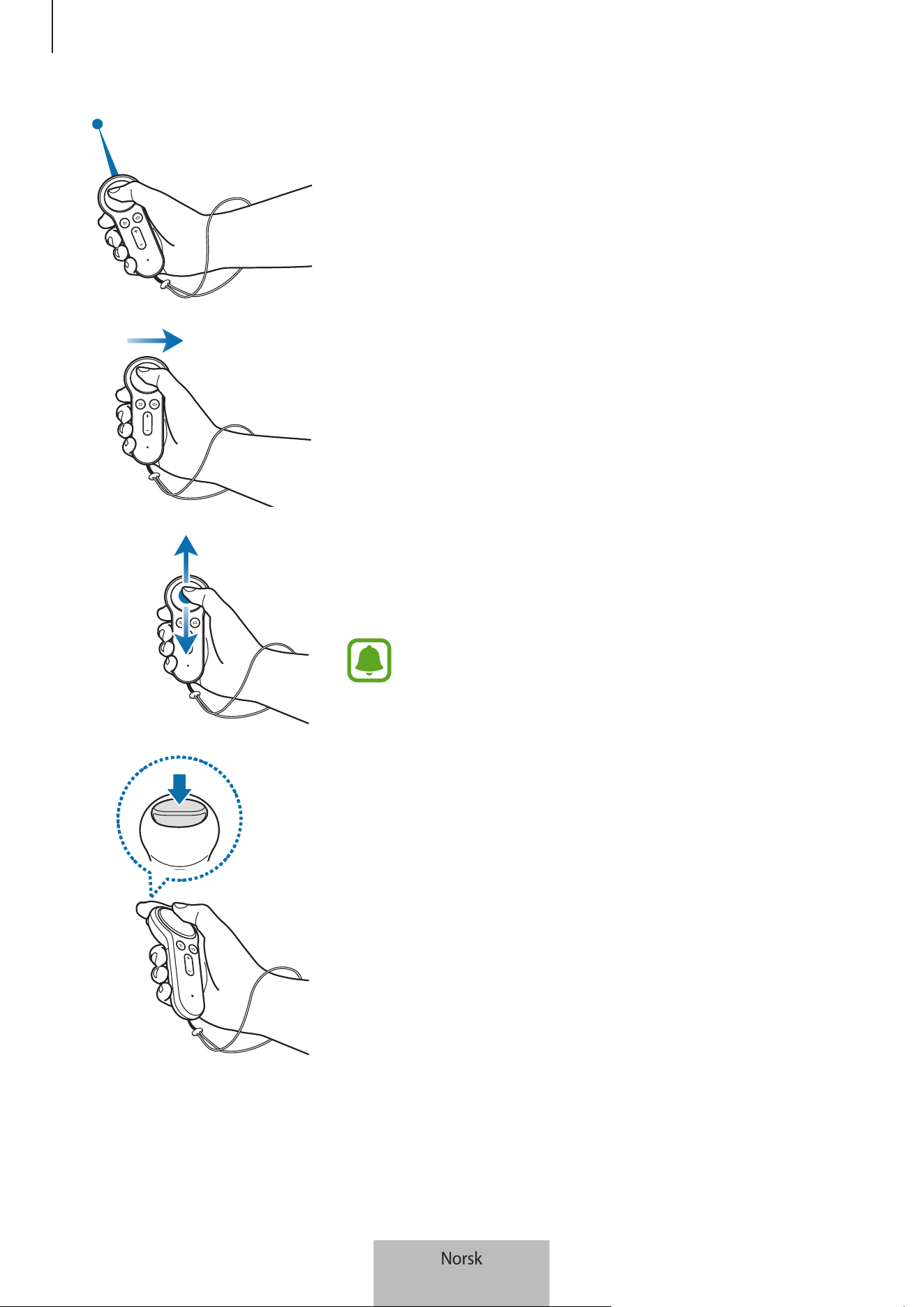
Bruke kontrolleren
11
Flytte
•
Beveg håndleddet for å flytte pekeren mot venstre, høyre,
opp og ned på skjermen.
Sveipe til venstre eller høyre
•
Flytt til neste eller forrige element.
•
Bla til venstre eller høyre på en liste.
•
Avvis et innkommende anrop.
Sveipe oppover eller nedover
•
Bla opp eller ned på en nettside eller en liste.
•
Forstørr eller forminsk et bilde mens du ser på det.
Det kan hende at enkelte apper ikke tillater bruk av
sveipe-funksjonen.
Bruke utløseren
•
Trykk for å velge et element eller bruk den som en utløser
når du spiller bestemte spill. Funksjonen kan variere
avhengig av åpnede apper.
Norsk
11
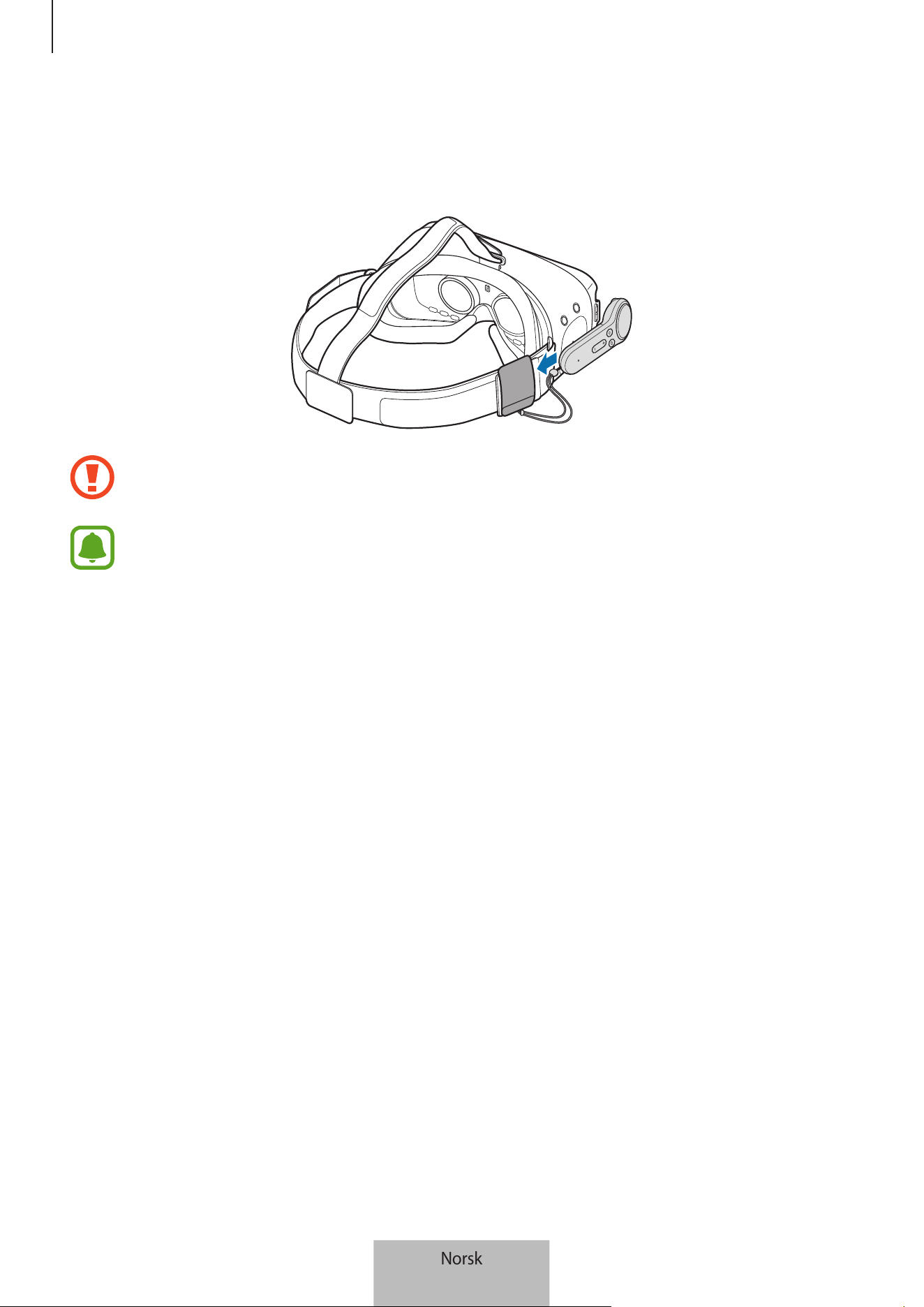
Bruke kontrolleren
12
Oppbevare kontrolleren
Fest kontrollerholderen til Gear VR og plasser kontrolleren i den til oppbevaring.
Sett kontrolleren skikkelig inn i kontrollerholderen. Hvis den ikke er ordentlig satt inn,
kan det hende at den løsner fra holderen ved et uhell og skades.
Hvis du ikke skal bruke kontrolleren over en lengre periode, tar du ut batteriene før du
legger den til oppbevaring.
Norsk
12

13
Tillegg
Feilsøking
Forsøk følgende løsninger før du kontakter et Samsung-servicesenter.
Kontrolleren kan ikke brukes
Når batteriene er helt utladet, kan du ikke bruke kontrolleren. Skift ut batteriene.
Kontrolleren fryser
Trykk og hold inne Hjem-knappen for å gå inn i Bluetooth-sammenkoblingsmodus. Når
kontrolleren går inn i Bluetooth-sammenkoblingsmodus, kobler du samen enhetene igjen.
Hvis problemet fremdeles ikke er løst, kontakter du et Samsung-servicesenter.
En annen Bluetooth-enhet finner ikke kontrolleren
•
Kontroller at kontrolleren er i Bluetooth-sammenkoblingsmodus.
•
Sørg for at kontrolleren og den andre Bluetooth-enheten er innenfor maksimal Bluetooth-
rekkevidde.
Hvis problemet fremdeles ikke er løst, kontakter du et Samsung-servicesenter.
Kontrolleren kan ikke kobles til en annen Bluetooth-enhet
•
Sørg for at kontrolleren og den andre Bluetooth-enheten er innenfor maksimal Bluetooth-
rekkevidde.
•
Koble alle andre Bluetooth-enheter fra enheten du vil koble til, og prøv å koble til på nytt.
Norsk
13
Tillegg
14
Pekeren beveger seg tilfeldig på skjermen når du bruker kontrolleren
Pekeren kan bevege seg tilfeldig på grunn av det magnetiske feltet når du bruker kontrolleren i
nærheten av datamaskiner, skjermer, TV-er eller vegger med ledninger inni. Hvis dette skjer, kan
du flytte deg og prøve å bruke kontrolleren igjen.
Bluetooth-forbindelsen brytes ofte
•
Hvis det er hindringer mellom enhetene, kan driftsavstanden bli redusert.
•
Sørg for at kontrolleren og den andre Bluetooth-enheten er innenfor maksimal Bluetooth-
rekkevidde.
•
Forbindelsen kan bli påvirket av elektromagnetiske bølger når du bruker kontrolleren
sammen med andre Bluetooth-enheter. Bruk kontrolleren i miljøer med færre trådløse
enheter til stede.
Kontrolleren fungerer på en annen måte enn det som er beskrevet i
bruksanvisningen
Tilgjengelige funksjoner kan variere, avhengig av den tilkoblede enheten.
Norsk
14

Trenger du hjelp eller har spørsmål, henviser vi til
www.samsung.no.
Klikk inn på “SUPPORT”=>”Hjelp og feilsøking” eller
søk ved hjelp av modellnummer.
Alternativt kan du ringe vår kundesupport
på telefon 815 56 480.
Opphavsrett
Copyright © 2017 Samsung Electronics
Denne bruksanvisningen er beskyttet av internasjonale lover om opphavsrett.
Ingen deler av denne bruksanvisningen kan gjengis, distribueres, oversettes eller overføres i
noen form eller på noen måter, elektronisk eller manuelt, inkludert kopiering, opptak eller lagring
i informasjonslagrings- og gjenopprettingssystemer, uten skriftlig forhåndsgodkjennelse fra
Samsung Electronics.
Varemerker
•
SAMSUNG og SAMSUNG-logoen er registrerte varemerker som tilhører Samsung Electronics.
•
Bluetooth
®
er et registrert varemerke som tilhører Bluetooth SIG, Inc. over hele verden.
•
Alle andre varemerker og opphavsrettigheter tilhører sine respektive eiere.
Norsk
15
1
Aloittaminen
Lue tämä ensin
Lue tämä opas huolellisesti ennen laitteen käyttöä, jotta osaat käyttää laitetta turvallisesti ja
oikein.
•
Kuvien ulkoasu voi poiketa todellisesta tuotteesta. Sisältöä voidaan muuttaa ilman
ennakkoilmoitusta.
•
Varmista ennen ohjaimen käyttöä, että se on yhteensopiva laitteesi kanssa.
•
Ohjainta koskeva avoimen lähdekoodin käyttöoikeussopimus on nähtävissä osoitteessa
opensource.samsung.com.
Ohjekuvakkeet
Varoitus: Tilanteet, jotka voivat aiheuttaa vammoja sinulle tai muille
Vaara: Tilanteet, joissa tämä laite tai muut laitteet voivat vahingoittua
Huomautus: Huomautuksia, käyttövinkkejä tai lisätietoja
Suomi
1
Aloittaminen
2
Tietoja Gear VR -ohjaimesta
Voit yhdistää ohjaimen Bluetooth-yhteydellä mobiililaitteeseen, joka on yhdistetty Gear VR
-laitteeseen. Voit ohjata Gear VR -laitteen eri toimintoja ohjaimen näppäinten ja kosketusalustan
avulla.
Pakkauksen sisältö
Tarkista, että tuotepakkaus sisältää seuraavat osat:
•
Ohjain
•
Pikaopas
•
Rannehihna
•
Ohjaimen pidike
•
Kaksi AAA-paristoa
•
Laitteen mukana toimitettavat varusteet ja saatavissa olevat lisävarusteet voivat
vaihdella alueen tai palveluntarjoajan mukaan.
•
Mukana toimitettavat varusteet on suunniteltu vain tähän laitteeseen, eivätkä ne
välttämättä ole yhteensopivia muiden laitteiden kanssa.
•
Ulkoasua ja teknisiä ominaisuuksia voidaan muuttaa ilman ennakkoilmoitusta.
•
Voit ostaa lisävarusteita Samsung-jälleenmyyjältä. Varmista ennen ostamista, että ne
ovat yhteensopivia laitteen kanssa.
•
Käytä vain Samsungin hyväksymiä lisävarusteita. Hyväksymättömien lisävarusteiden
käyttäminen voi aiheuttaa suorituskykyongelmia ja vikoja, joita takuu ei kata.
•
Kaikkien lisävarusteiden saatavuus on kokonaan niitä valmistavien vastaavien
yhtiöiden vastuulla. Lisätietoja saatavilla olevista lisävarusteista on Samsungin
sivustossa.
Suomi
2
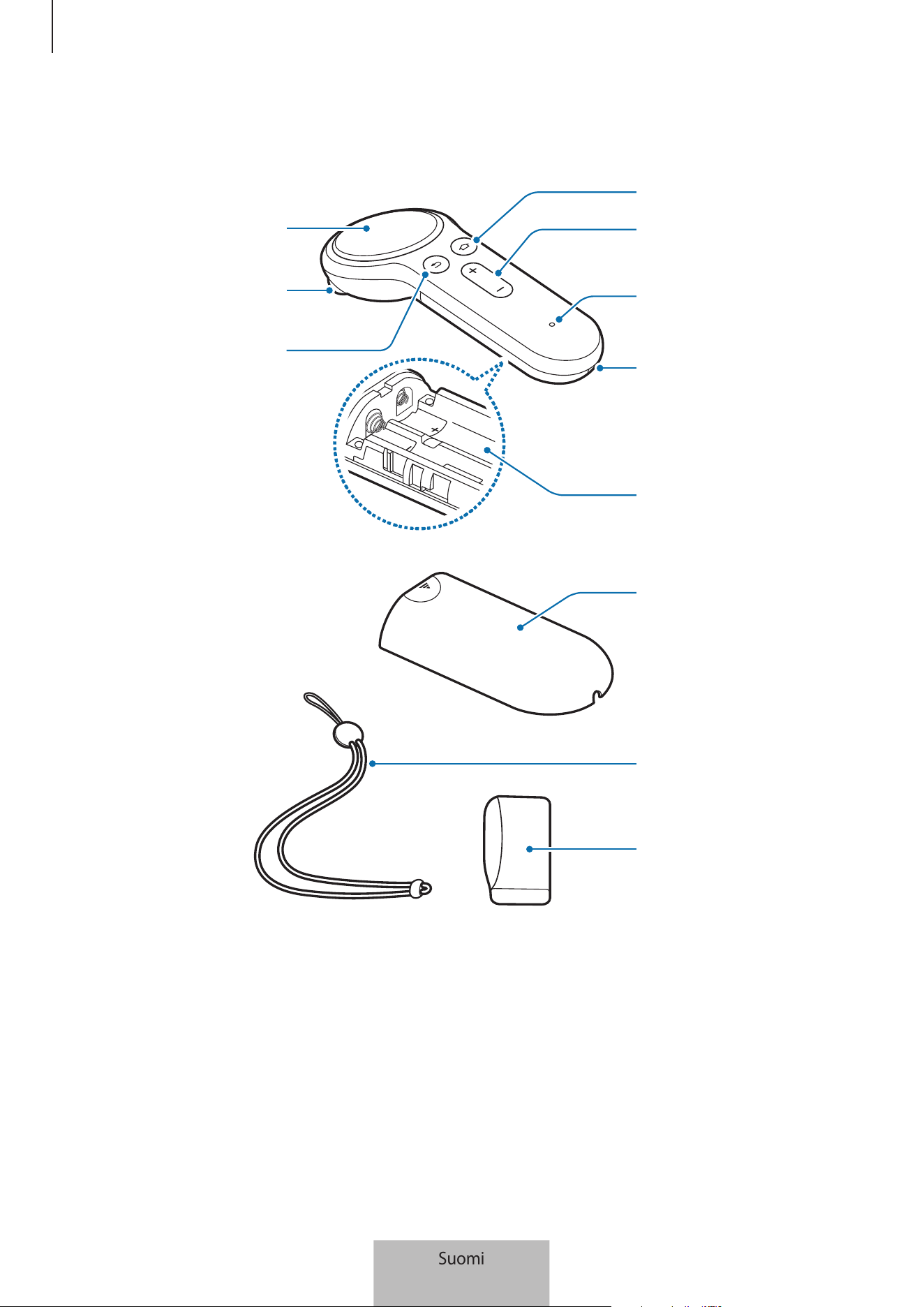
Aloittaminen
3
Laitteen osat
Akkutila
Rannehihnan
kiinnitysreikä
Merkkivalo
Äänenvoimak-
kuusnäppäin
Kotinäppäin
Paluunäppäin
Laukaisin
Kosketusalusta
Ohjaimen pidike
Rannehihna
Akkutilan kansi
Suomi
3
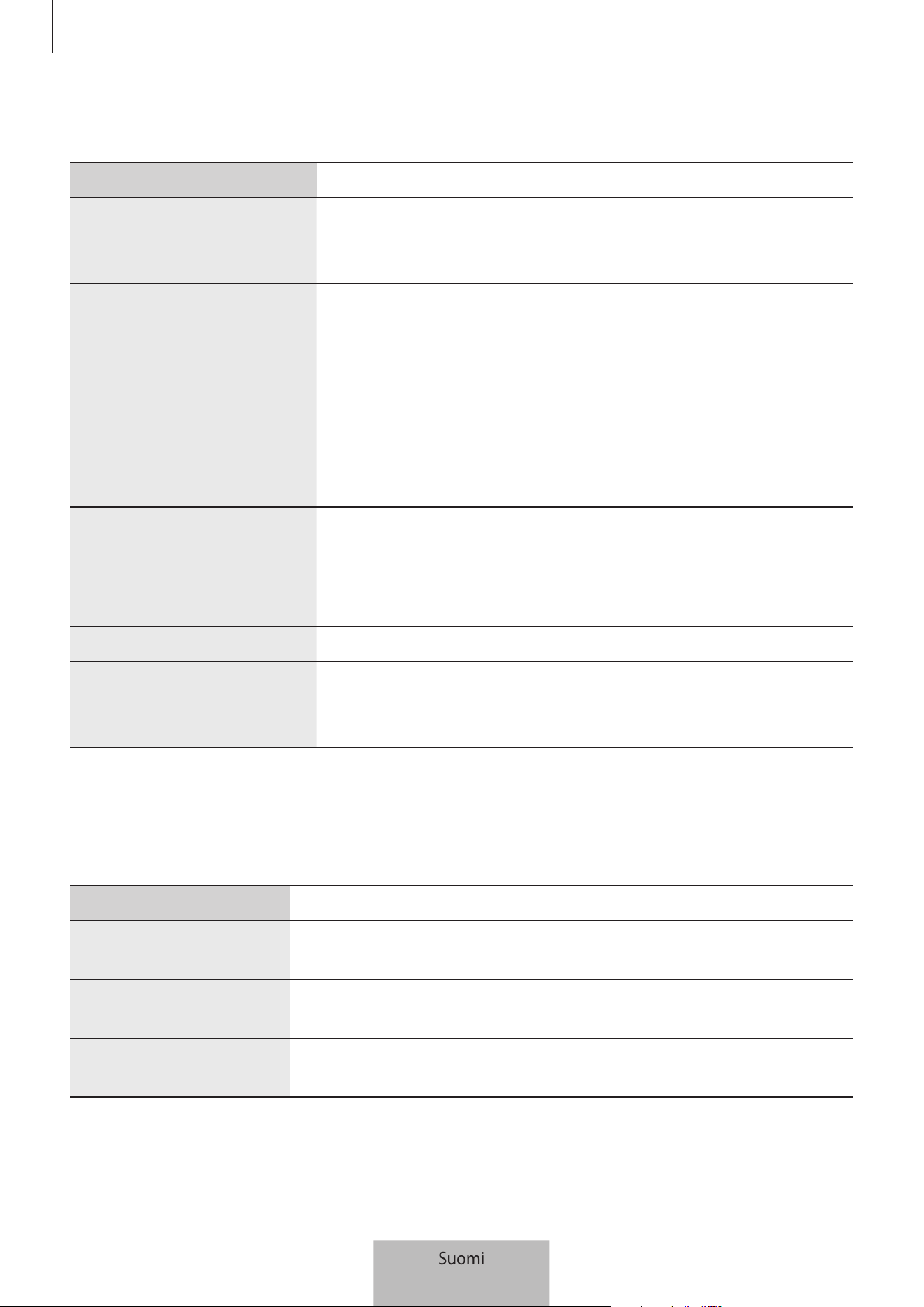
Aloittaminen
4
Painikkeet
Nimi Toiminto
Kosketusalusta
•
Valitse kohde painamalla. Voit siirtyä seuraavaan tai
edelliseen kohteeseen pyyhkäisemällä vasemmalle tai
oikealle.
Kotinäppäin
Kun ohjainta ei ole yhdistetty Gear VR -laitteeseen:
•
Painamalla jonkin aikaa voit siirtyä Bluetooth-laiteparin
muodostustilaan.
Kun ohjain on yhdistetty Gear VR -laitteeseen:
•
Palaa Gear VR -laitteen Oculus-alkunäyttöön painamalla.
•
Painamalla jonkin aikaa voit suunnata osoittimen uudelleen,
jos sen suunta on poissa keskeltä.
Paluunäppäin
•
Palaa Gear VR -laitteen edelliseen näyttöön painamalla.
•
Avaa Gear VR -laitteen Yleiset-valikko painamalla jonkin
aikaa. Saat näkyviin Gear VR -laitteen tilan ja voit määrittää
Gear VR -laitteen asetukset.
Äänenvoimakkuusnäppäin
•
Painamalla voit säätää Gear VR -laitteen äänenvoimakkuutta.
Laukaisin
•
Voit valita kohteen painamalla laukaisinta, ja voit käyttää sitä
laukaisimena tietyissä peleissä. Sen toiminto voi vaihdella
käynnistettyjen sovellusten mukaan.
Merkkivalo
Merkkivalo ilmaisee ohjaimen tilan.
Väri Tila
Vilkkuu punaisena,
vihreänä ja sinisenä
•
Ohjain on Bluetooth-laiteparin muodostustilassa.
Välähtää sinisenä kolme
kertaa
•
Bluetooth-yhteys on muodostettu.
Välähtää sinisenä
kerran
•
Lepotila on poistettu käytöstä.
Suomi
4
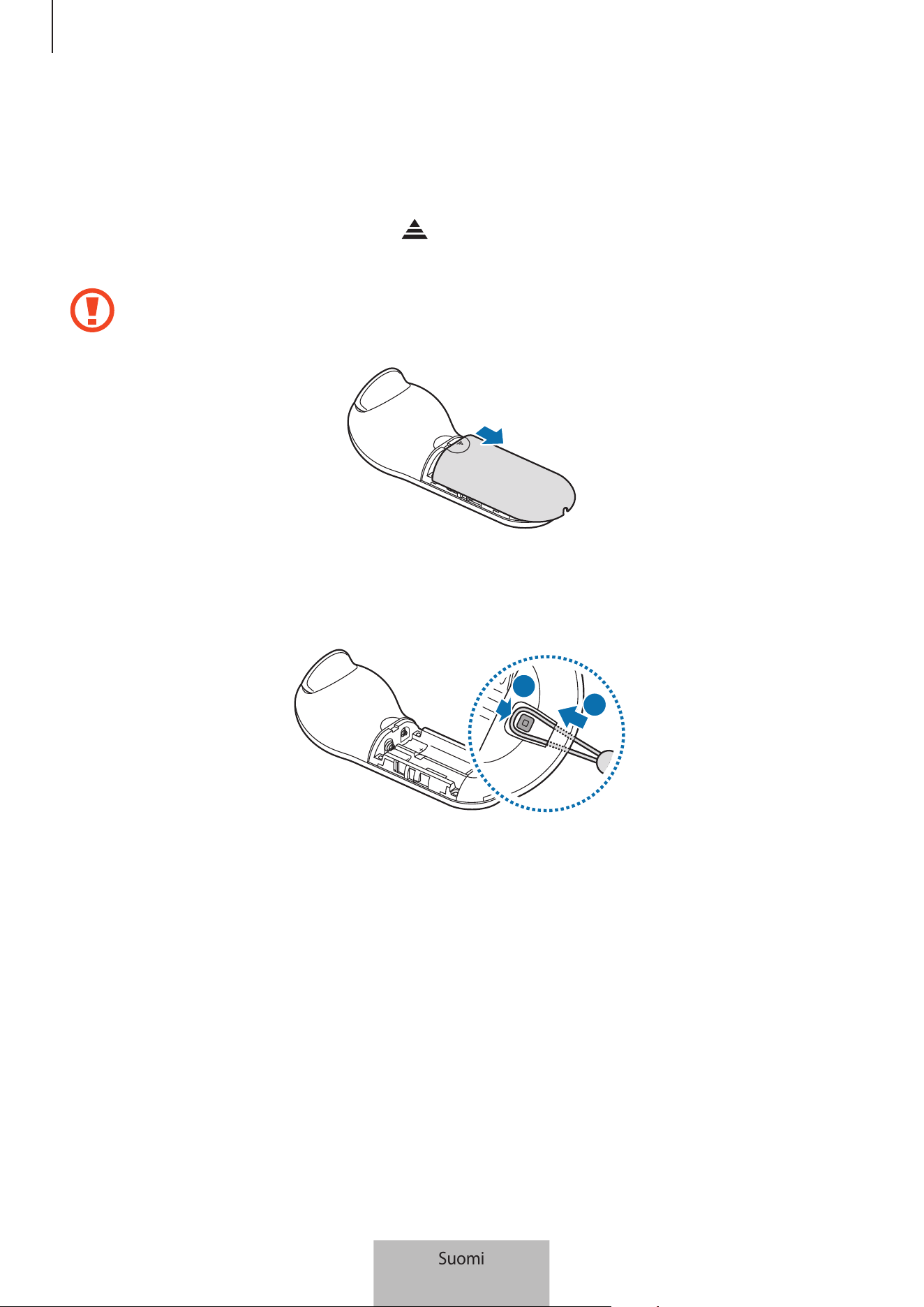
Aloittaminen
5
Rannehihnan kiinnittäminen
Kun kiinnität rannehihnan ohjaimeen, voit käyttää ohjainta turvallisesti pudottamatta sitä.
1
Pidä ohjaimen taustapuolella olevaa -kohtaa painettuna ja avaa akkutilan kansi
liu'uttamalla sitä kolmion kärjen suuntaan.
Älä taivuta tai väännä akkutilan kantta voimakkaasti. Muutoin akkutilan kansi voi
vahingoittua.
2
Aseta rannehihnan silmukka rannehihnan kiinnitysreikään ja kiinnitä se varmasti
pidikkeeseen.
2
1
Suomi
5
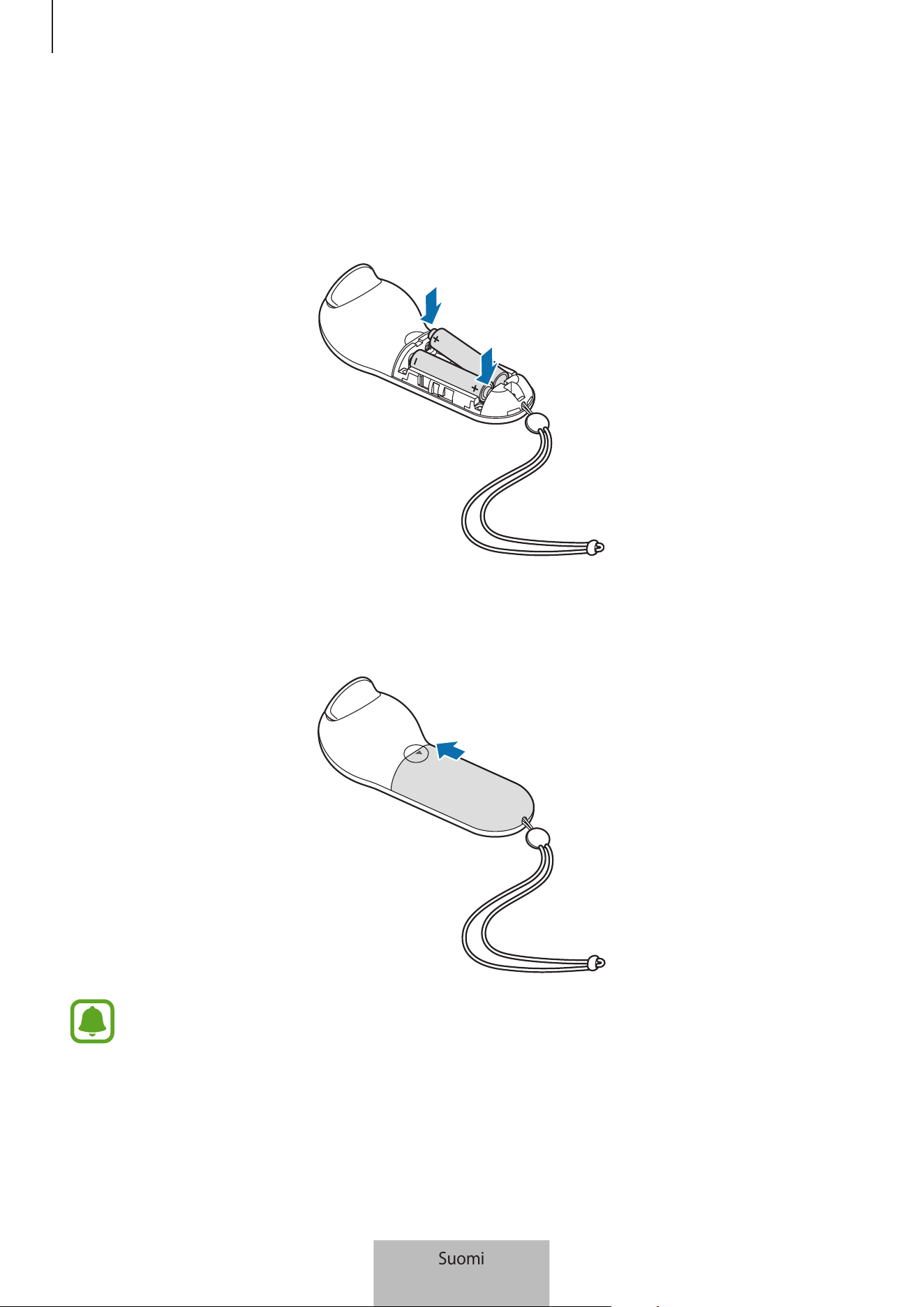
Aloittaminen
6
Paristojen asettaminen
1
Aseta paristot paikoilleen niin, että positiivinen ja negatiivinen napa kohdistuvat oikein
ohjaimen symbolien + ja - kanssa.
2
Aseta akkutilan kansi ohjaimeen ja liu'uta akkutilan kantta taaksepäin, kunnes se napsahtaa
paikalleen.
•
Jos merkkivalo vilkkuu punaisena ohjaimen käytön aikana, vaihda paristot.
•
Älä lataa mukana toimitettuja paristoja (AAA-paristot).
Suomi
6

7
Ohjaimen käyttäminen
Yhdistäminen mobiililaitteeseen
Huomautuksia Bluetooth-toiminnon käytöstä
Bluetooth on 2,4 GHz:n taajuusaluetta käyttävä langaton teknologiastandardi, jonka avulla
lähellä toisiaan olevat erilaiset laitteet voidaan yhdistää. Sen avulla voidaan muodostaa yhteys
muihin Bluetooth-yhteensopiviin laitteisiin, kuten mobiililaitteisiin, tietokoneisiin, tulostimiin ja
muihin kodin digitaalisiin laitteisiin, ja vaihtaa niiden kanssa tietoja ilman kaapeleita.
•
Yhdistäessäsi ohjaimen toiseen laitteeseen sijoita laitteet lähelle toisiaan, jotta vältät
ongelmat.
•
Varmista, että ohjain ja toinen Bluetooth-laite ovat Bluetooth-yhteyden vaatiman
enimmäisetäisyyden sisällä. Etäisyys voi vaihdella laitteiden käyttöympäristön mukaan.
•
Varmista, ettei ohjaimen ja yhdistettävän laitteen välissä ole mitään esteitä, kuten ihmisiä,
seiniä, rakennuksen kulmia tai aitoja.
•
Älä kosketa yhdistettävän laitteen Bluetooth-antennia.
•
Bluetooth käyttää samaa taajuutta kuin jotkin teolliset, tieteelliset, lääkinnälliset ja
pienitehoiset tuotteet, ja laitteiden yhdistämisessä tämäntyyppisten tuotteiden lähellä voi
ilmetä häiriöitä.
•
Kaikki laitteet eivät ole välttämättä yhteensopivia ohjaimesi kanssa, ja tähän ryhmään
kuuluvat etenkin laitteet, jotka eivät ole Bluetooth SIG:n testaamia tai hyväksymiä.
•
Bluetooth-ominaisuutta ei saa käyttää laittomiin tarkoituksiin (esimerkiksi tiedostojen
piraattikopiointiin tai tietoliikenteen luvattomaan kuunteluun kaupallisissa tarkoituksissa).
Suomi
7
Ohjaimen käyttäminen
8
Ohjaimen yhdistäminen Gear VR -sovellukseen (Oculus)
Voit yhdistää ohjaimen mobiililaitteeseen, joka on yhdistetty Gear VR -laitteeseen, ja ohjata Gear
VR -laitetta ohjaimen avulla.
Asenna Gear VR -sovellus (Oculus) mobiililaitteeseen, jotta voit yhdistää sen ohjaimeen.
Kun äänikehote pyytää sinua erottamaan mobiililaitteen, yhdistä mobiililaite Gear
VR -laitteeseen ja katkaise mobiililaitteen yhteys. Gear VR -sovelluksen (Oculus)
asennusnäyttö tulee näkyviin mobiililaitteessa.
1
Ohjain Siirry Bluetooth-laiteparin muodostustilaan painamalla jonkin aikaa kotinäppäintä.
Merkkivalo vilkkuu punaisena, vihreänä ja sinisenä.
2
Mobiililaite Napauta Gear VR -sovelluksessa (Oculus)
Lisää
→
Controllers
ja yhdistä ohjain.
Merkkivalo välähtää sinisenä kolme kertaa.
3
Valitse käsi, jolla aiot käyttää ohjainta.
4
Yhdistä mobiililaite Gear VR -laitteeseen ja ohjaa Gear VR -laitetta ohjaimen näppäinten ja
kosketusalustan avulla.
Ohjaimen yhdistämistapa saattaa vaihdella Oculus-palvelun mukaan.
Ohjaimen yhdistäminen Bluetooth-toiminnolla
Voit yhdistää ohjaimen Bluetooth-yhteydellä vain mobiililaitteisiin, joiden
käyttöjärjestelmä on Android 6.0 tai uudempi. Jos et voi yhdistää ohjainta Bluetooth-
toiminnolla, yhdistä se Gear VR -sovelluksen (Oculus) avulla.
1
Ohjain Siirrä ohjain Bluetooth-laiteparin muodostustilaan painamalla jonkin aikaa
ohjaimen kotinäppäintä.
Merkkivalo vilkkuu punaisena, vihreänä ja sinisenä.
2
Mobiililaite Ota Bluetooth-toiminto käyttöön ja etsi Bluetooth-laitteet.
Katso lisätietoja mobiililaitteen käyttöoppaasta.
Suomi
8
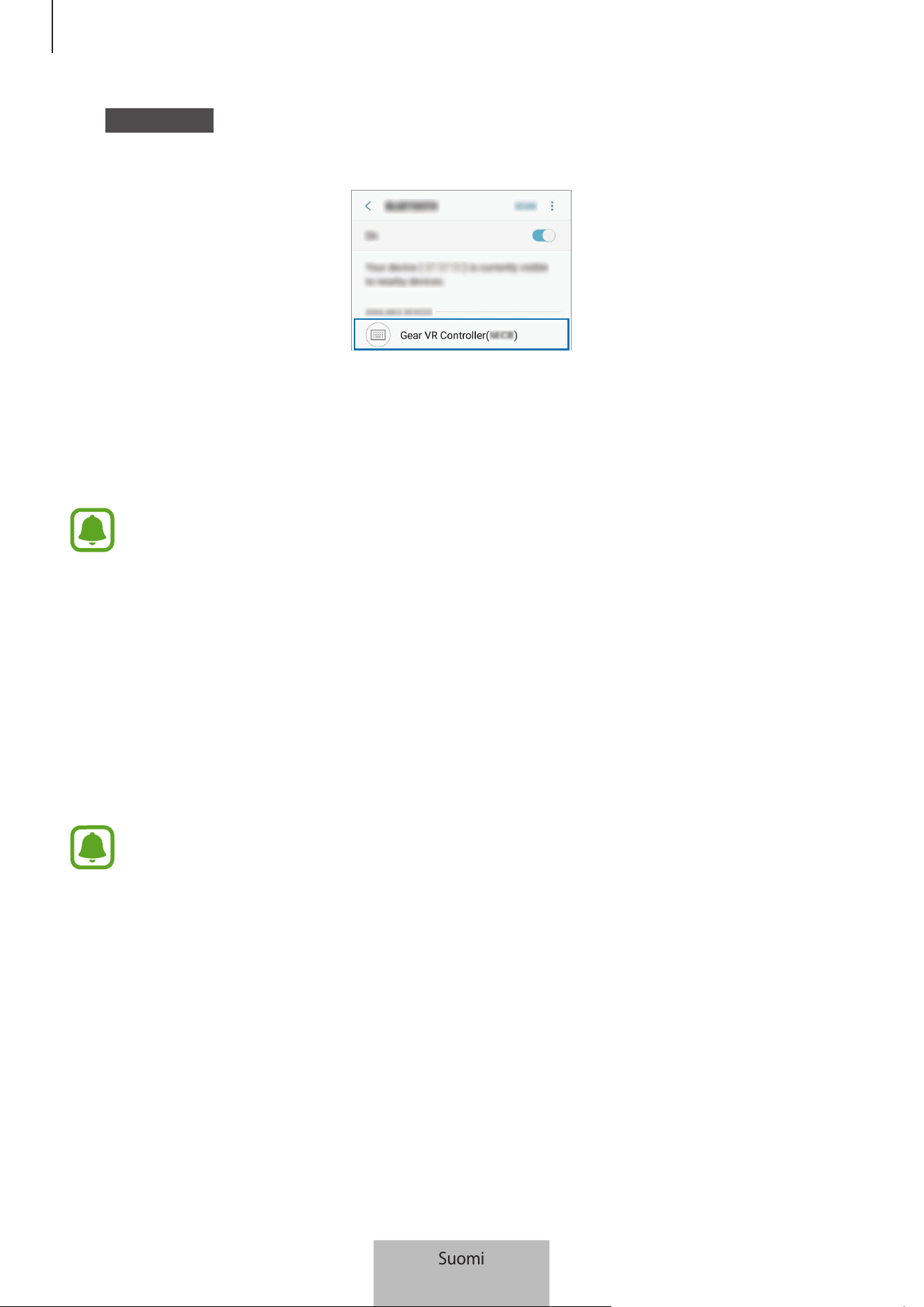
Ohjaimen käyttäminen
9
3
Mobiililaite Suorita Bluetooth-laiteparin muodostaminen valmiiksi napauttamalla
Gear VR
Controller(0000)
käytettävissä olevien laitteiden luettelossa.
Merkkivalo välähtää sinisenä kolme kertaa.
4
Yhdistä mobiililaite Gear VR -laitteeseen ja aseta Gear VR -laite päähäsi.
Voit ohjata Gear VR -laitetta ohjaimen näppäinten ja kosketusalustan avulla.
•
Ohjaimen PIN-koodi on nelinumeroinen numero, joka näkyy sulkeissa mobiililaitteen
Bluetooth-asetusnäytössä. Numero vaihtelee ohjaimen mukaan.
•
Jos Bluetooth-yhteys epäonnistuu tai mobiililaite ei löydä ohjainta, poista laitteen
tiedot mobiililaitteen luettelosta. Yritä sitten uudelleen muodostaa yhteys.
Laitteiden yhteyden katkaiseminen tai yhdistäminen uudelleen
Jos poistat Gear VR -laitteen päästäsi tai nykyinen yhteys katkeaa, ohjain siirtyy lepotilaan. Poista
lepotila käytöstä ja siirry uudelleen Bluetooth-laiteparin muodostustilaan painamalla ohjaimen
laukaisinta, kosketusalustaa tai mitä tahansa näppäintä.
Ohjain yhdistetään automaattisesti uudelleen edelliseen mobiililaitteeseen.
•
Jos ohjainta ja mobiililaitetta ei pidetä Bluetooth-yhteysetäisyyden sisällä, ohjaimen
yhteys katkeaa.
•
Jos paristot poistetaan ohjaimesta tai Bluetooth-toiminto poistetaan käytöstä
mobiililaitteessa, ohjaimen yhteys katkeaa.
•
Jos Bluetooth-yhteys katkeaa yhdistetyssä mobiililaitteessa olevan ongelman takia,
yhdistä laitteet uudelleen mobiililaitteen Bluetooth-valikosta.
•
Jos ohjain ei toimi oikein, vie se ja Gear VR -laite Samsung-huoltoon.
Suomi
9
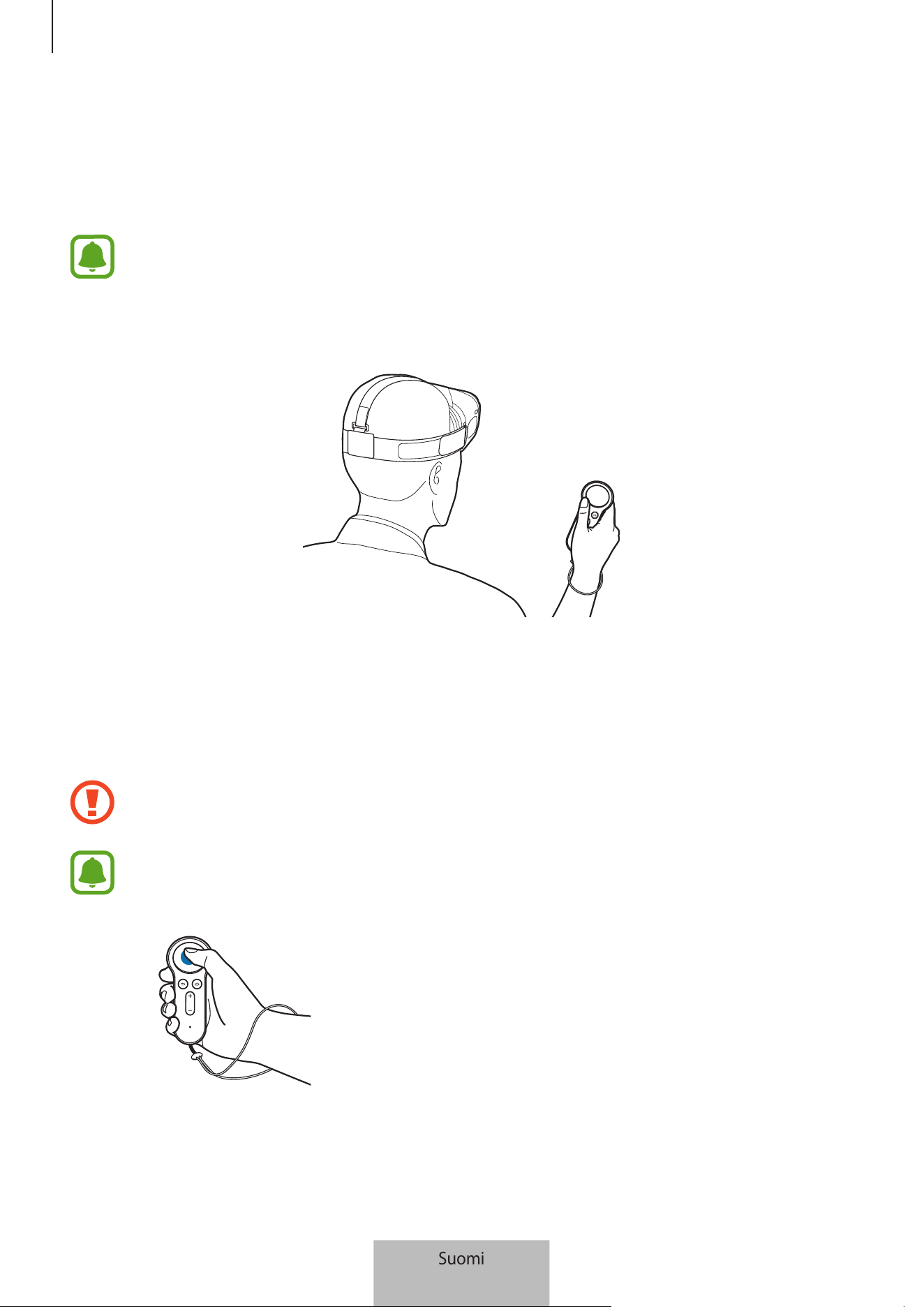
Ohjaimen käyttäminen
10
Ohjaimen käyttäminen
Yhdistä ohjain mobiililaitteeseen, yhdistä mobiililaite Gear VR -laitteeseen ja aseta sitten Gear VR
-laite päähäsi. Voit ohjata Gear VR -laitetta ohjaimen näppäinten ja kosketusalustan avulla.
•
Ohjaimessa ei ole toimintoa virran kytkentää eikä katkaisua varten. Jos ohjainta ei
käytetä määritetyn ajan kuluessa tai jos otat Gear VR -laitteen pois päästäsi, se siirtyy
lepotilaan.
•
Gear VR -laitteet myydään erikseen.
Gear VR -laitteen ohjaaminen ohjaimella
Voit ohjata Gear VR -laitetta siirtämällä osoitinta Gear VR -laitteen näytössä liikuttamalla
rannettasi mihin tahansa suuntaan ja valitsemalla kohteet kosketusalustan avulla.
Älä napauta ohjaimen kosketusalustaa millään terävällä esineellä, jotta se ei vahingoitu.
•
Kun haluat käyttää ohjainta, yhdistä se mobiililaitteeseen.
•
Ohjaimen toiminnot voivat vaihdella sovelluksen mukaan.
Painaminen
•
Valitse kohde.
•
Videon toiston aikana näytä käytettävissä olevat toiminnot.
Suomi
10
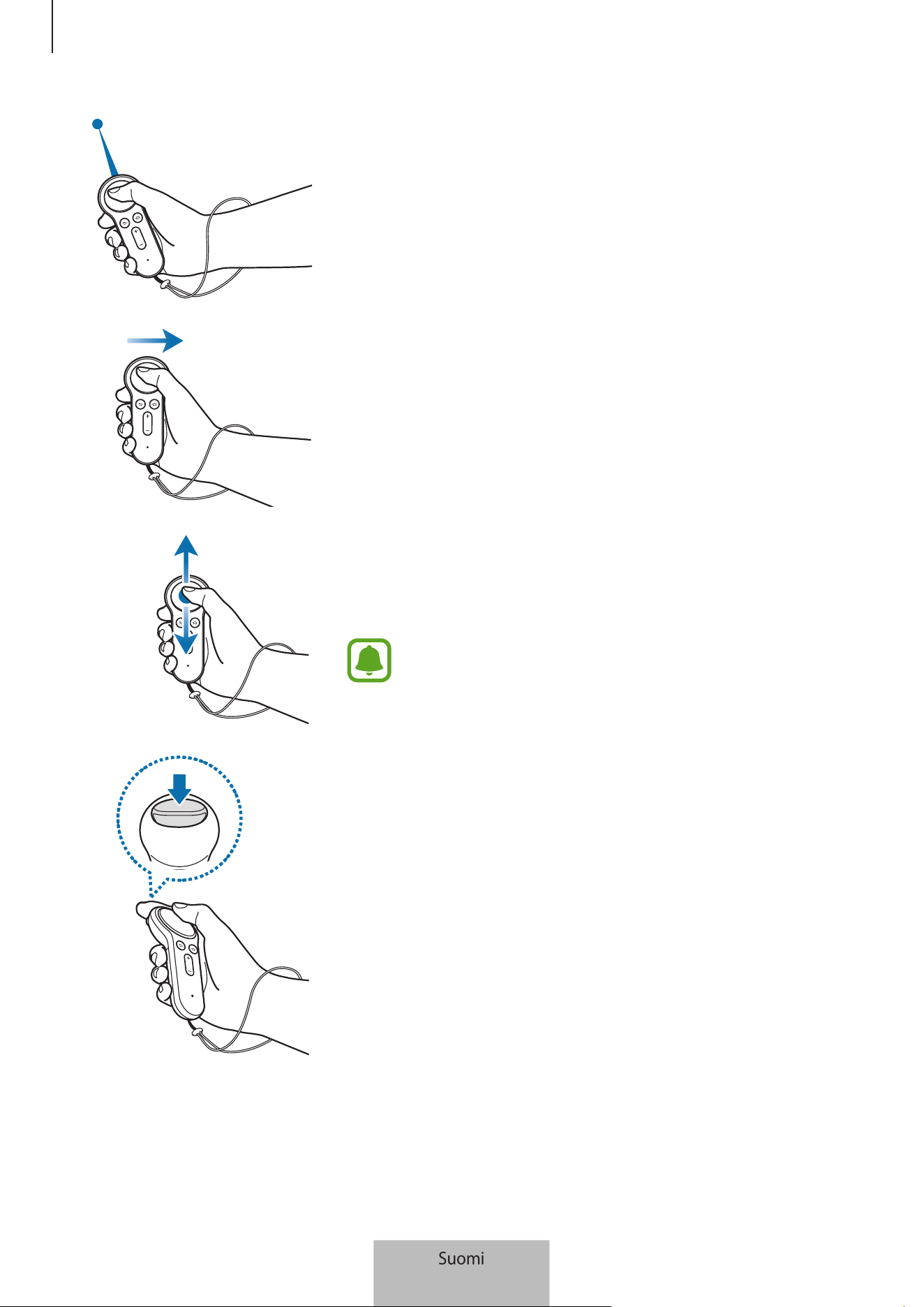
Ohjaimen käyttäminen
11
Liikuttaminen
•
Siirrä osoitinta näytössä vasemmalle, oikealle, ylös tai alas
liikuttamalla rannettasi.
Pyyhkäiseminen vasemmalle tai oikealle
•
Siirry seuraavaan tai edelliseen kohteeseen.
•
Selaa oikealle tai vasemmalle luettelossa.
•
Hylkää saapuva puhelu.
Pyyhkäiseminen ylös- tai alaspäin
•
Selaa ylös tai alas Internet-sivulla tai luettelossa.
•
Kuvan katselemisen aikana suurenna tai pienennä kuvaa.
Joissakin sovelluksissa pyyhkäisytoimintoa ei ehkä voi
käyttää.
Laukaisimen käyttäminen
•
Voit valita kohteen painamalla laukaisinta, ja voit käyttää
sitä laukaisimena tietyissä peleissä. Sen toiminto voi
vaihdella käynnistettyjen sovellusten mukaan.
Suomi
11
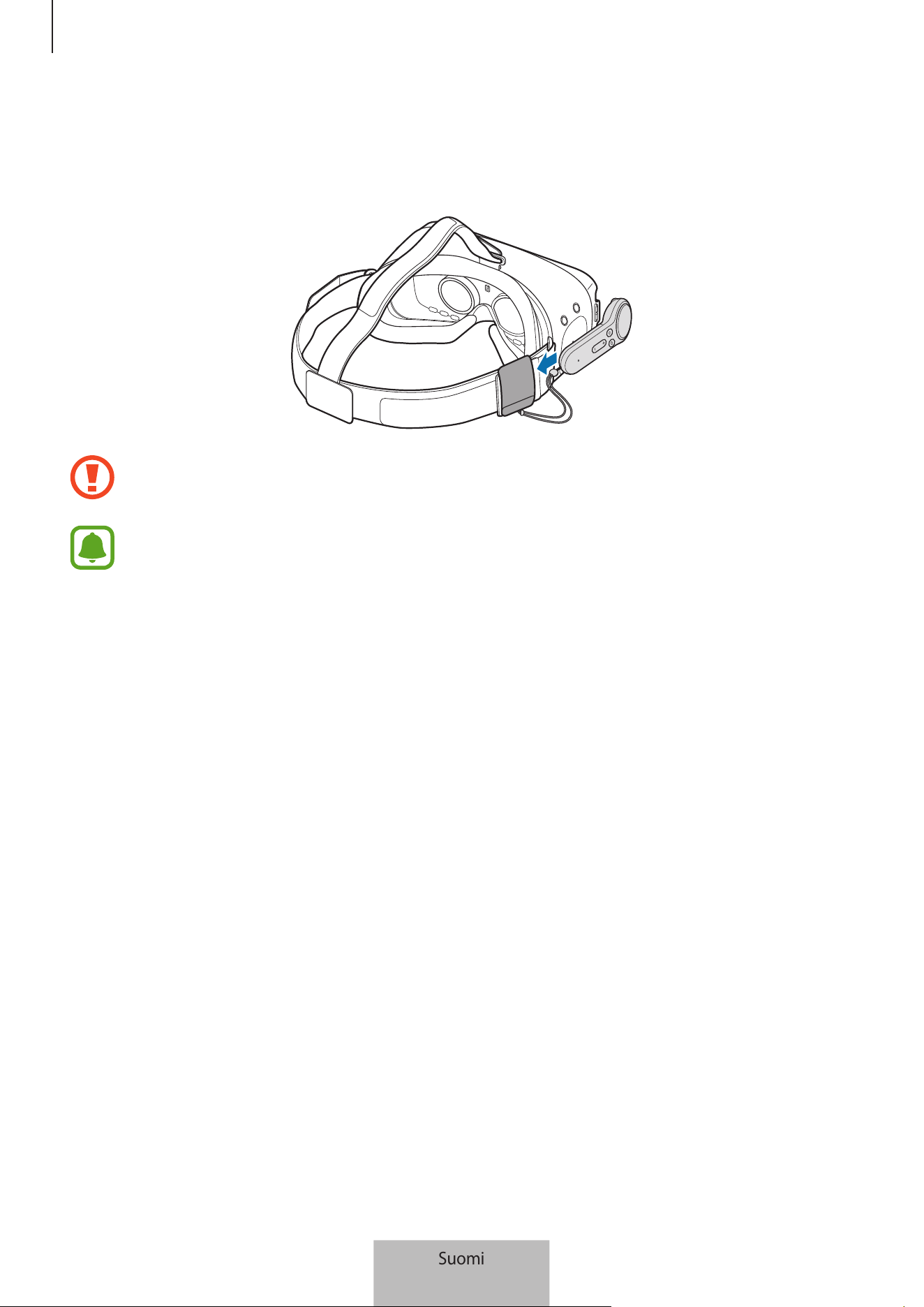
Ohjaimen käyttäminen
12
Ohjaimen säilyttäminen
Kiinnitä ohjaimen pidike Gear VR -laitteeseen ja säilytä ohjainta siinä.
Aseta ohjain ohjaimen pidikkeeseen pitävästi. Jos ohjainta ei ole kiinnitetty pitävästi, se
voi vahingossa irrota ohjaimen pidikkeestä ja vahingoittua.
Jos et aio käyttää ohjainta pitkään aikaan, poista siitä paristot ja varastoi se sitten.
Suomi
12

13
Liite
Vianmääritys
Kokeile seuraavia ratkaisuehdotuksia, ennen kuin otat yhteyden Samsung-huoltoon.
Ohjainta ei voi käyttää
Kun paristot ovat täysin tyhjät, ohjainta ei voi käyttää. Vaihda paristot.
Ohjain jumiutuu
Siirry Bluetooth-laiteparin muodostustilaan painamalla jonkin aikaa kotinäppäintä. Kun ohjain
siirtyy Bluetooth-laiteparin muodostustilaan, yhdistä laitteet uudelleen.
Jos ongelma ei edelleenkään ratkea, ota yhteys Samsung-huoltoon.
Toinen Bluetooth-laite ei löydä ohjainta
•
Varmista, että ohjain on Bluetooth-laiteparin muodostustilassa.
•
Varmista, että ohjain ja toinen Bluetooth-laite ovat Bluetooth-yhteyden vaatiman
enimmäisetäisyyden sisällä.
Jos ongelma ei edelleenkään ratkea, ota yhteys Samsung-huoltoon.
Ohjain ei voi muodostaa yhteyttä toiseen Bluetooth-laitteeseen
•
Varmista, että ohjain ja toinen Bluetooth-laite ovat Bluetooth-yhteyden vaatiman
enimmäisetäisyyden sisällä.
•
Katkaise yhteys kaikkiin pariksi liitettyihin laitteisiin siinä laitteessa, johon haluat muodostaa
yhteyden, ja yritä luoda yhteys uudelleen.
Suomi
13
Liite
14
Osoitin liikkuu näytössä sattumanvaraisesti ohjaimen käytön aikana
Osoitin voi liikkua sattumanvaraisesti magneettikentän takia, kun käytät ohjainta tietokoneiden,
näyttöjen, televisioiden tai kaapeleita sisältävien seinien lähellä. Jos näin käy, siirry toiseen
paikkaan ja yritä käyttää ohjainta uudelleen.
Bluetooth-yhteys katkeaa usein
•
Laitteiden välillä olevat esteet saattavat lyhentää toimintaetäisyyttä.
•
Varmista, että ohjain ja toinen Bluetooth-laite ovat Bluetooth-yhteyden vaatiman
enimmäisetäisyyden sisällä.
•
Kun käytät ohjainta muiden Bluetooth-laitteiden kanssa, sähkömagneettiset aallot voivat
vaikuttaa yhteyteen. Käytä ohjainta ympäristössä, jossa on mahdollisimman vähän
langattomia laitteita.
Ohjain toimii eri tavalla kuin käyttöoppaassa on kuvattu
Käytettävissä olevat toiminnot voivat vaihdella yhdistetyn laitteen mukaan.
Suomi
14

Jos tarvitset apua tai on kysyttävää, käy
sivullamme www.samsung.fi.
Klikkaa ”TUKI”=>”Ongelmanratkaisu”
ja valitse tuoteryhmä ja tuote.
Vaihtoehtoisesti soita asiakastukeemme
puhelinnumeroon: 030-6227 515
Tekijänoikeus
Copyright © 2017 Samsung Electronics
Tämä opas on kansainvälisten tekijänoikeuslakien suojaama.
Tämän oppaan osittainenkin jäljentäminen, jakeleminen, kääntäminen tai siirtäminen missä
tahansa muodossa tai millä tahansa tavalla, sähköisesti tai mekaanisesti, mukaan lukien
valokopiointi, äänittäminen tai säilyttäminen tietojen säilytys- ja hakujärjestelmissä, on kiellettyä
ilman Samsung Electronicsin ennakkoon myöntämää kirjallista lupaa.
Tavaramerkit
•
SAMSUNG ja SAMSUNG-logo ovat Samsung Electronicsin rekisteröityjä tavaramerkkejä.
•
Bluetooth
®
on Bluetooth SIG, Inc:n rekisteröity tavaramerkki kaikkialla maailmassa.
•
Kaikki muut tavaramerkit ja tekijänoikeudet ovat omistajiensa omaisuutta.
Suomi
15
1
Kom godt i gang
Læs dette først
Du bør læse vejledningen, før du tager enheden i brug, for at opleve sikker og korrekt brug.
•
Billederne kan se anderledes ud end for det faktiske produkt. Indholdet kan ændres uden
forudgående varsel.
•
Inden du bruger din controller, skal du sikre dig, at den er kompatibel med din enhed.
•
For at se open source-licensen for controlleren kan du besøge opensource.samsung.com.
Vejledningens ikoner
Advarsel: Situationer, hvor der er risiko for, at du eller andre kommer til skade
Forsigtig: Situationer, hvor der er risiko for, at enheden eller andet udstyr beskadiges
Bemærk: Bemærkninger, tips eller yderligere oplysninger
Dansk
1
Kom godt i gang
2
Om Gear VR-controlleren
Du kan slutte controlleren til en mobilenhed, som er sluttet til Gear VR via Bluetooth. Du kan styre
forskellige Gear VR-funktioner med tasterne på controlleren og touchpaden.
Pakkens indhold
Kontroller, at følgende dele er i æsken:
•
Controller
•
Hurtigstart
•
Håndledsrem
•
Controllerholder
•
To AAA-batterier
•
De dele, der følger med enheden samt eventuelt tilbehør, kan variere alt afhængigt af
dit geografiske område eller din tjenesteudbyder.
•
De medfølgende dele er kun beregnet til brug sammen med denne enhed og er
muligvis ikke kompatible med andre enheder.
•
Udseendet og specifikationer kan ændres uden forudgående varsel.
•
Du kan købe mere tilbehør hos din lokale Samsung-forhandler. Du skal sikre dig, at
det er kompatibelt med enheden inden købet.
•
Brug kun tilbehør, der er godkendt af Samsung. Brug af ikke-godkendt tilbehør kan
muligvis medføre ydelsesproblemer og fejlfunktioner, der ikke dækkes af garantien.
•
Tilgængeligheden af alt tilbehør kan helt og holdent ændres af producenten. For flere
informationer om tilgængeligt tilbehør kan du se Samsungs websted.
Dansk
2
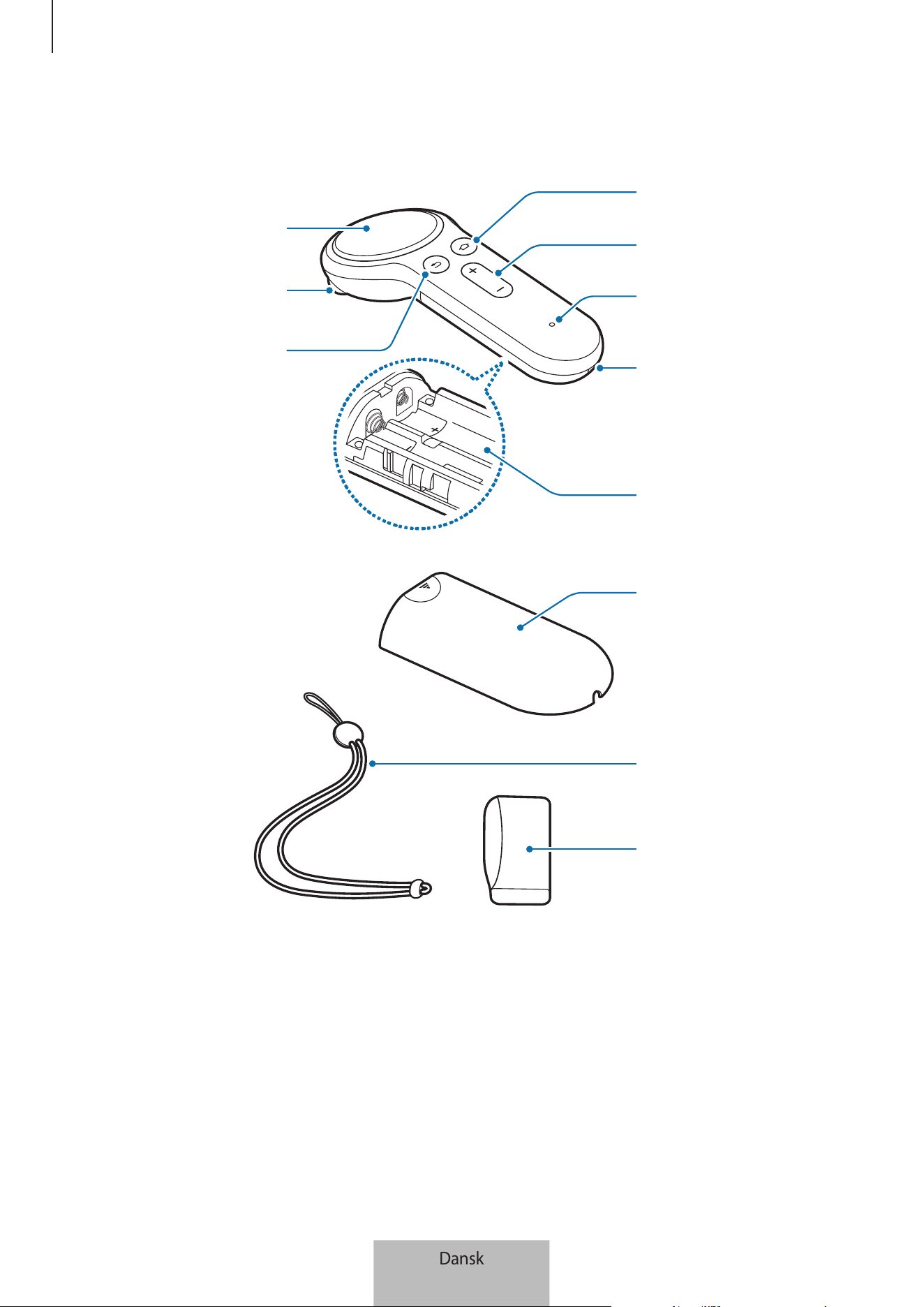
Kom godt i gang
3
Enhedens udseende
Batteriholder
Hul til
håndledsrem
Indikatorlys
Lydstyrketast
Starttast
Tilbagetast
Udløser
Touchpad
Controllerholder
Håndledsrem
Batteridæksel
Dansk
3
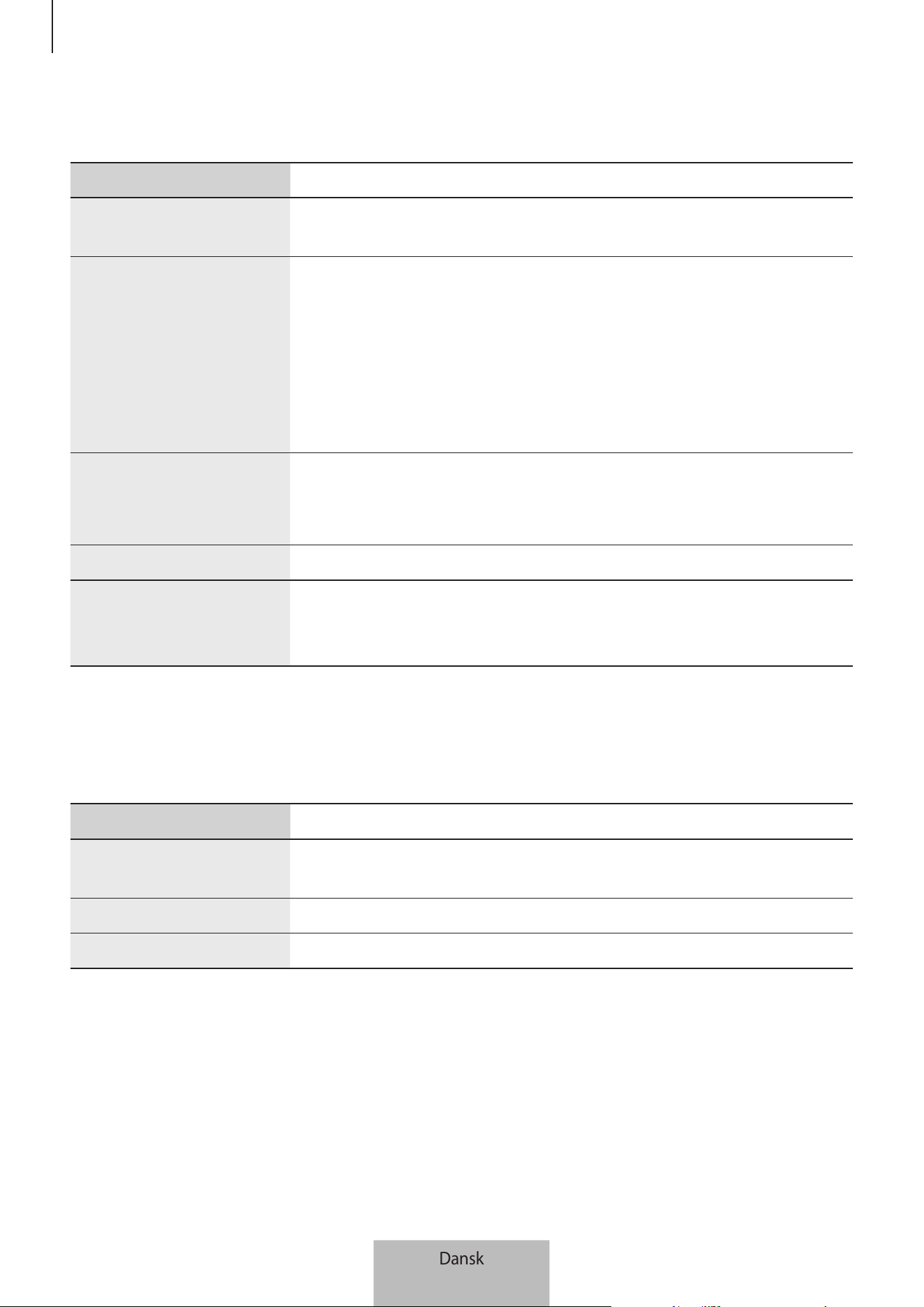
Kom godt i gang
4
Knapper
Navn Funktion
Touchpad
•
Tryk for at vælge et element. Du kan flytte til næste eller forrige
element ved at stryge til venstre eller højre.
Starttast
Når controlleren ikke er sluttet til Gear VR:
•
Tryk og hold for at gå i Bluetooth-parringstilstand.
Når controlleren er sluttet til Gear VR:
•
Tryk for at gå tilbage til Gear VR's Oculus-startskærm.
•
Tryk og hold for at justere markørretningen, når den ikke er i
midten.
Tilbagetast
•
Tryk for at gå tilbage til Gear VR's forrige skærm.
•
Tryk og hold for at åbne Gear VR's universelle menu. Du kan vise
status for Gear VR og konfigurere Gear VR's indstillinger.
Lydstyrketast
•
Tryk for at justere Gear VR-lydstyrken.
Udløser
•
Tryk for at vælge et element eller bruge den som udløser, når
du spiller bestemte spil. Funktionen kan variere afhængigt af de
anvendte apps.
Indikatorlys
Indikatorlyset viser dig status for din controller.
Farve Status
Blinker rødt, grønt og
blåt
•
Controlleren er i Bluetooth-parringstilstand.
Blinker blåt tre gange
•
Bluetooth er tilsluttet.
Blinker blåt én gang
•
Dvaletilstand er deaktiveret.
Dansk
4
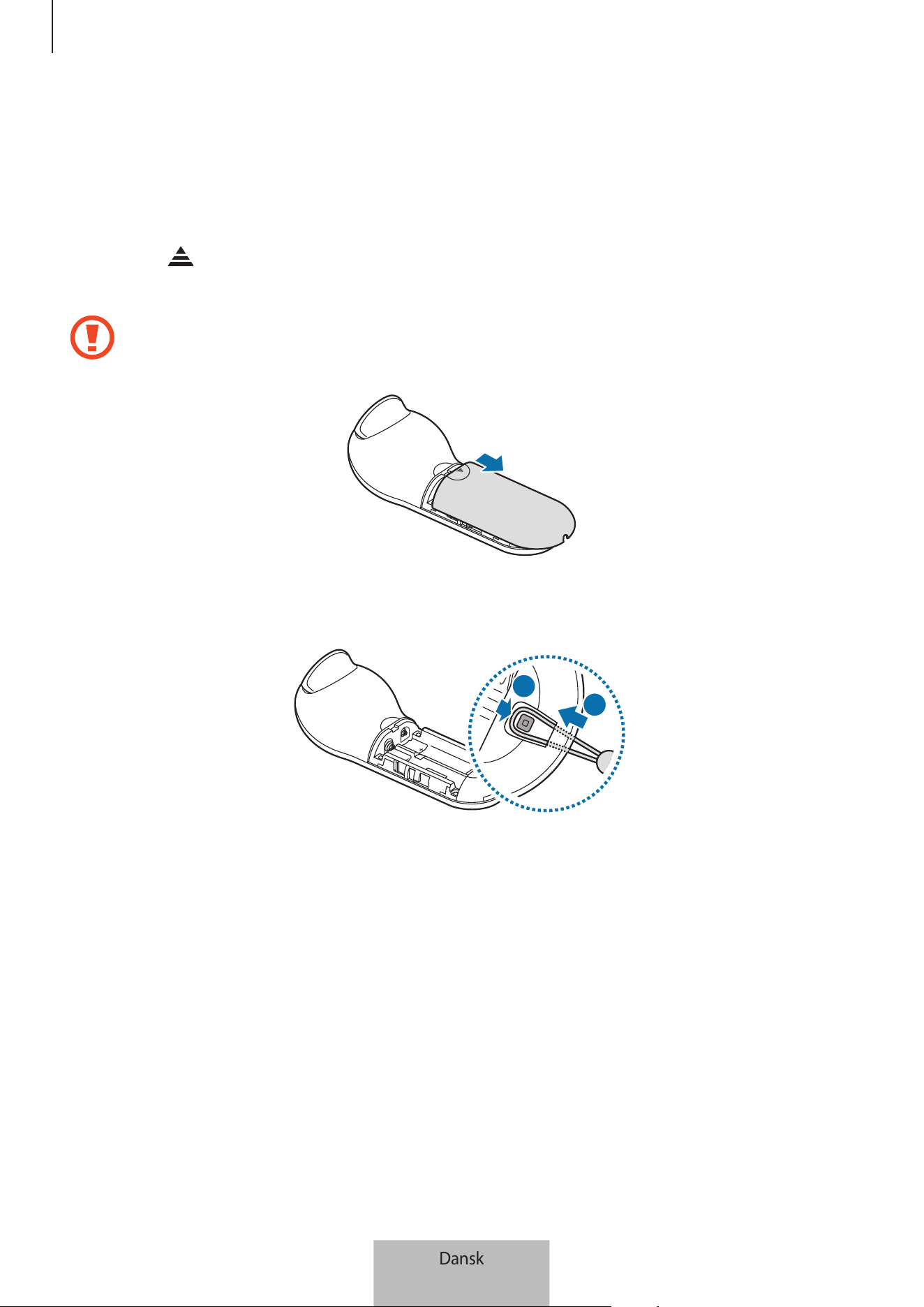
Kom godt i gang
5
Påsætte håndledsremmen
Når du sætter håndledsremmen på controlleren, kan du bruge controlleren uden at risikere at
tabe den.
1
Tryk på bag på controlleren, og skub samtidigt batteridækslet mod toppen af trekanten
for at åbne det.
Undgå at bøje eller dreje batteridækslet unødigt. Hvis du gør det, kan du beskadige
batteridækslet.
2
Sæt løkken fra håndledsremmen i hullet til håndledsremmen, og fastgør den til krogen.
2
1
Dansk
5
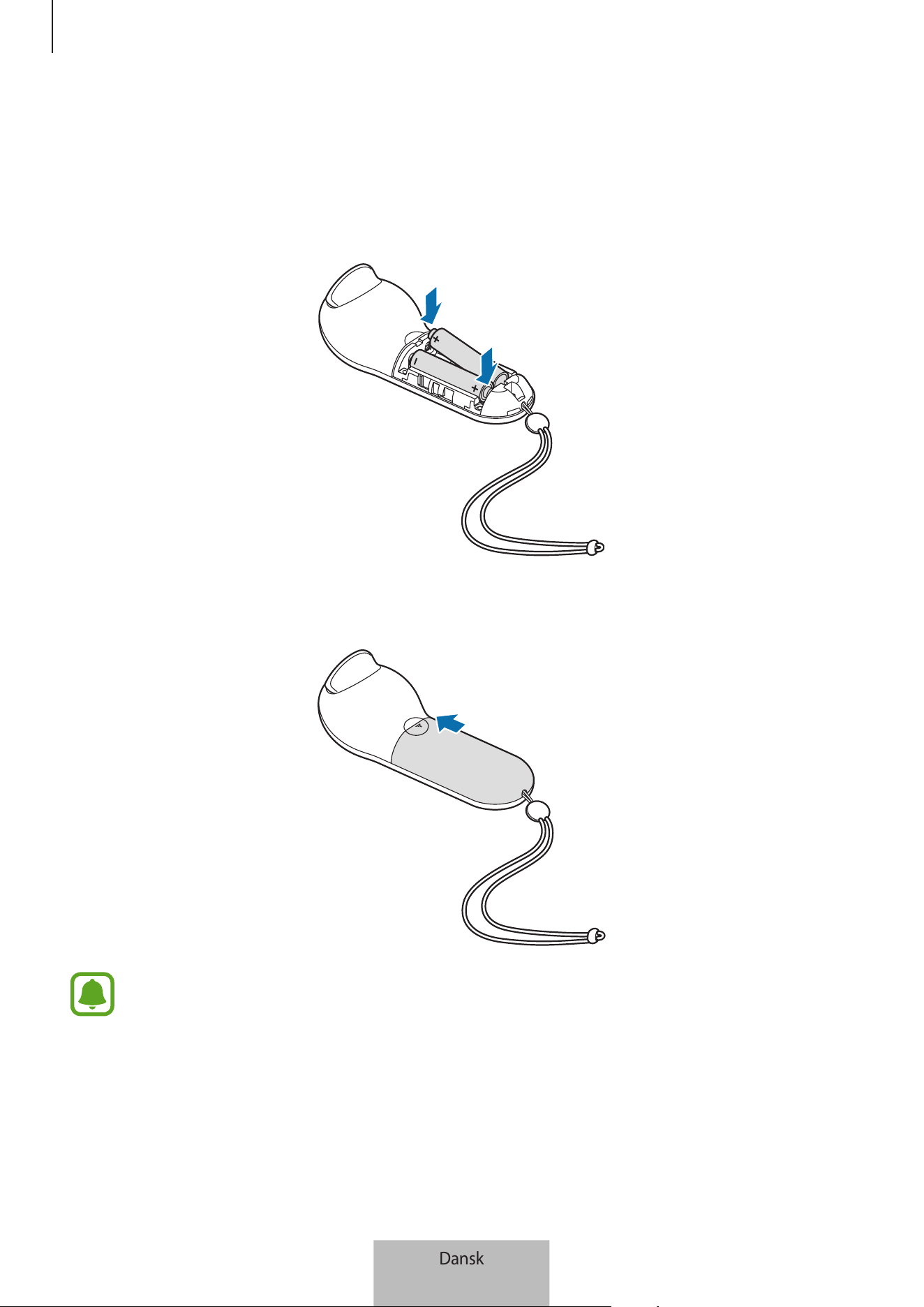
Kom godt i gang
6
Isætning af batterier
1
Isæt batterierne, så de positive og negative terminaler passer til + og - symbolerne på
controlleren.
2
Sæt batteridækslet på controlleren, og skyd batteridækslet tilbage, indtil det klikker på plads.
•
Hvis indikatorlyset blinker rødt, mens du bruger controlleren, skal batterierne
udskiftes.
•
De medfølgende batterier (AAA-batterier) må ikke genoplades.
Dansk
6

7
Bruge controlleren
Slutte til mobilenhed
Bemærkninger vedrørende brug af Bluetooth
Bluetooth er en trådløs teknologistandard, der anvender en 2,4 GHz-frekvens til at oprette
forbindelse til forskellige enheder over korte afstande. Den kan oprette forbindelse til og
udveksle data med andre Bluetooth-aktiverede enheder, som f.eks. mobilenheder, computere,
printere og andre digitale hjemmeapparater uden brug af kabler.
•
For at undgå problemer når du slutter din controller til en anden enhed, skal du anbringe
enhederne tæt på hinanden.
•
Sørg for, at din controller og den anden Bluetooth-enhed er inden for den maksimale
Bluetooth-rækkevidde. Afstanden kan variere afhængigt af omgivelserne, som enheden
benyttes i.
•
Sørg for, at der ikke er forhindringer mellem controlleren og en tilsluttet enhed, herunder
mennesker, vægge, hjørner eller hegn.
•
Rør ikke ved Bluetooth-antennen på en tilsluttet enhed.
•
Bluetooth anvender den samme frekvens som visse industrielle, videnskabelige, medicinske
produkter samt svagstrømsprodukter, og der kan forekomme interferens, når der oprettes
forbindelser nær denne type af produkter.
•
Nogle enheder, særligt enheder, der ikke er testet eller godkendt af Bluetooth SIG, kan være
inkompatible med din controller.
•
Brug ikke Bluetooth-funktionen til ulovlige formål (f.eks. piratkopiering af filer eller ulovlig
aflytning af samtaler til kommercielle formål).
Dansk
7
Bruge controlleren
8
Slutte controlleren til Gear VR-appen (Oculus)
Slut controlleren til mobilenheden, der er tilsluttet Gear VR, for at styre Gear VR med controlleren.
Installer Gear VR-appen (Oculus) på mobilenheden for at forbinde den med controlleren.
Slut mobilenheden til Gear VR, og fjern mobilenheden, når du hører en stemme, der
beder dig om at frakoble mobilenheden. Installationsskærmen til Gear VR-appen
(Oculus) vises på mobilenheden.
1
Controller Tryk og hold på controllerens starttast for at åbne Bluetooth-parringstilstand.
Indikatorlyset blinker rødt, grønt og blåt.
2
Mobilenhed På Gear VR-appen (Oculus) skal du trykke på
Mere
→
Controllers
for at
tilslutte controlleren.
Indikatorlyset blinker blåt tre gange.
3
Vælg den hånd, du vil bruge til controlleren.
4
Slut mobilenheden til Gear VR, og kontroller Gear VR med controllerens taster og din
touchpad.
Metoden til at oprette forbindelse til controlleren kan blive ændret afhængigt af Oculus-
tjenesten.
Tilslutte controlleren via Bluetooth
Du kan kun oprette forbindelse via Bluetooth på mobilenheder, der kører Android 6.0
eller højere. Hvis du ikke kan tilslutte controlleren via Bluetooth, kan du tilslutte den med
Gear VR-appen (Oculus).
1
Controller Tryk og hold på controllerens starttast for at åbne Bluetooth-parringstilstand.
Indikatorlyset blinker rødt, grønt og blåt.
2
Mobilenhed Aktiver Bluetooth-funktionen, og søg efter Bluetooth-enheder.
For flere informationer kan du se mobilenhedens brugervejledning.
Dansk
8
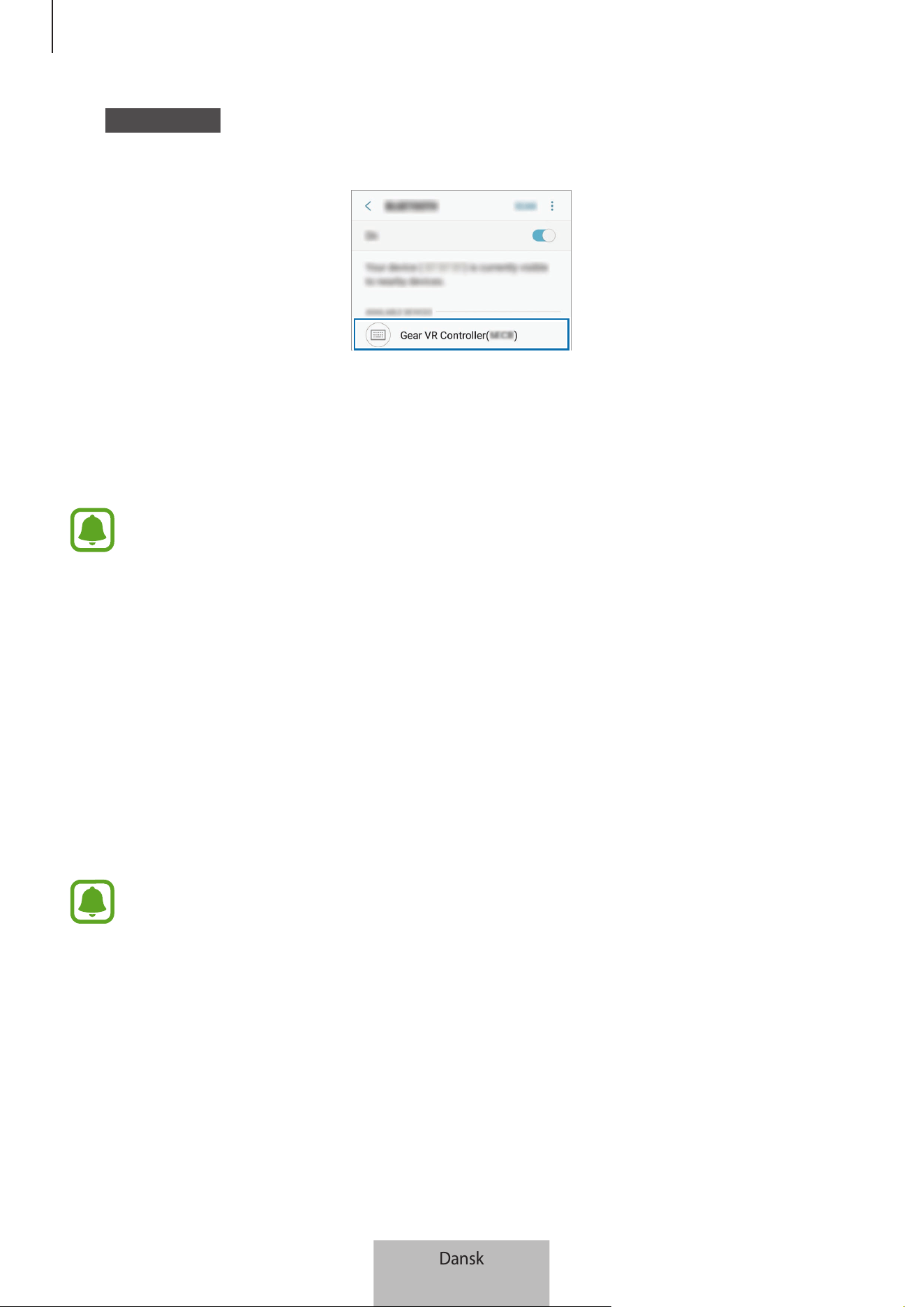
Bruge controlleren
9
3
Mobilenhed Tryk på
Gear VR Controller(0000)
på listen over tilgængelige enheder for at
fuldføre Bluetooth-parringen.
Indikatorlyset blinker blåt tre gange.
4
Slut din mobilenhed til Gear VR, og anbring Gear VR på dit hoved.
Du kan styre Gear VR med tasterne på controlleren og touchpaden.
•
PIN-koden til controlleren er det firecifrede nummer i parentes, der vises på
mobilenhedens skærm med Bluetooth-indstillinger. Nummeret afhænger af
controlleren.
•
Hvis Bluetooth-forbindelsen mislykkes, eller mobilenheden ikke kan finde
controlleren, skal enhedens information fjernes fra mobilenhedens liste. Prøv derefter
igen.
Frakoble eller gentilslutte enheder
Hvis du fjerner Gear VR fra dit hoved, eller strømforbindelsen afbrydes, går controlleren i
dvaletilstand. Tryk på controllerens udløser, touchpad eller en hvilken som helst tast for at
deaktivere dvaletilstand og åbne Bluetooth-parringstilstand igen.
Controlleren gentilsluttes automatisk til den tidligere mobilenhed.
•
Hvis controlleren og mobilenheden ikke forbliver inden for rækkevidden af Bluetooth-
forbindelsen, frakobles controlleren.
•
Hvis batterierne fjernes fra controlleren, eller hvis Bluetooth-funktionen deaktiveres
på mobilenheden, frakobles controlleren.
•
Hvis Bluetooth-forbindelsen afbrydes som følge af et problem med den tilsluttede
mobilenhed, skal du gå til Bluetooth-menuen på mobilenheden for at parre
enhederne igen.
•
Hvis din controller ikke fungerer korrekt, skal du tage controlleren og Gear VR med til
et af Samsungs servicesteder.
Dansk
9
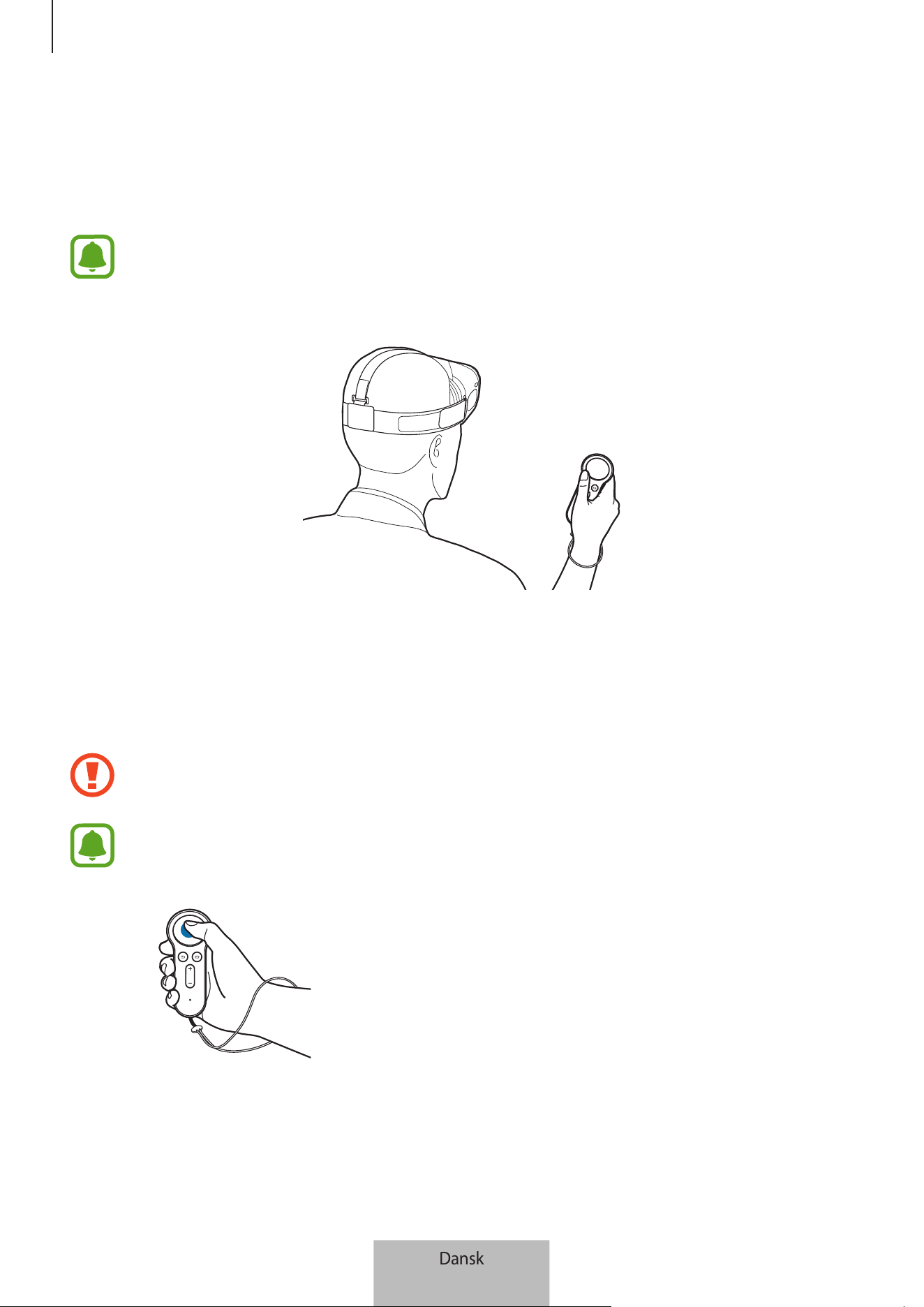
Bruge controlleren
10
Bruge controlleren
Slut controlleren til mobilenheden, fastgør mobilenheden til Gear VR, og sæt derefter Gear VR på
dit hoved. Du kan styre Gear VR med tasterne på controlleren og touchpaden.
•
Controlleren har ikke nogen tænd-sluk-funktion. Hvis controlleren ikke anvendes i en
bestemt periode, eller hvis Gear VR fjernes fra dit hoved, går den i dvaletilstand.
•
Gear VR sælges separat.
Styre Gear VR med controlleren
Du kan styre Gear VR ved at bevæge dit håndled i en hvilken som helst retning for at flytte
markøren på Gear VR's skærm og bruge touchpaden til at vælge elementer.
Tryk ikke på controllerens touchpad med noget skarpt, da den kan blive beskadiget.
•
Før du kan bruge controlleren, skal den tilsluttes din mobilenhed.
•
Controllerens funktioner kan variere alt efter app.
Trykke
•
Vælg et element.
•
Vis tilgængelige funktioner, mens der afspilles en video.
Dansk
10
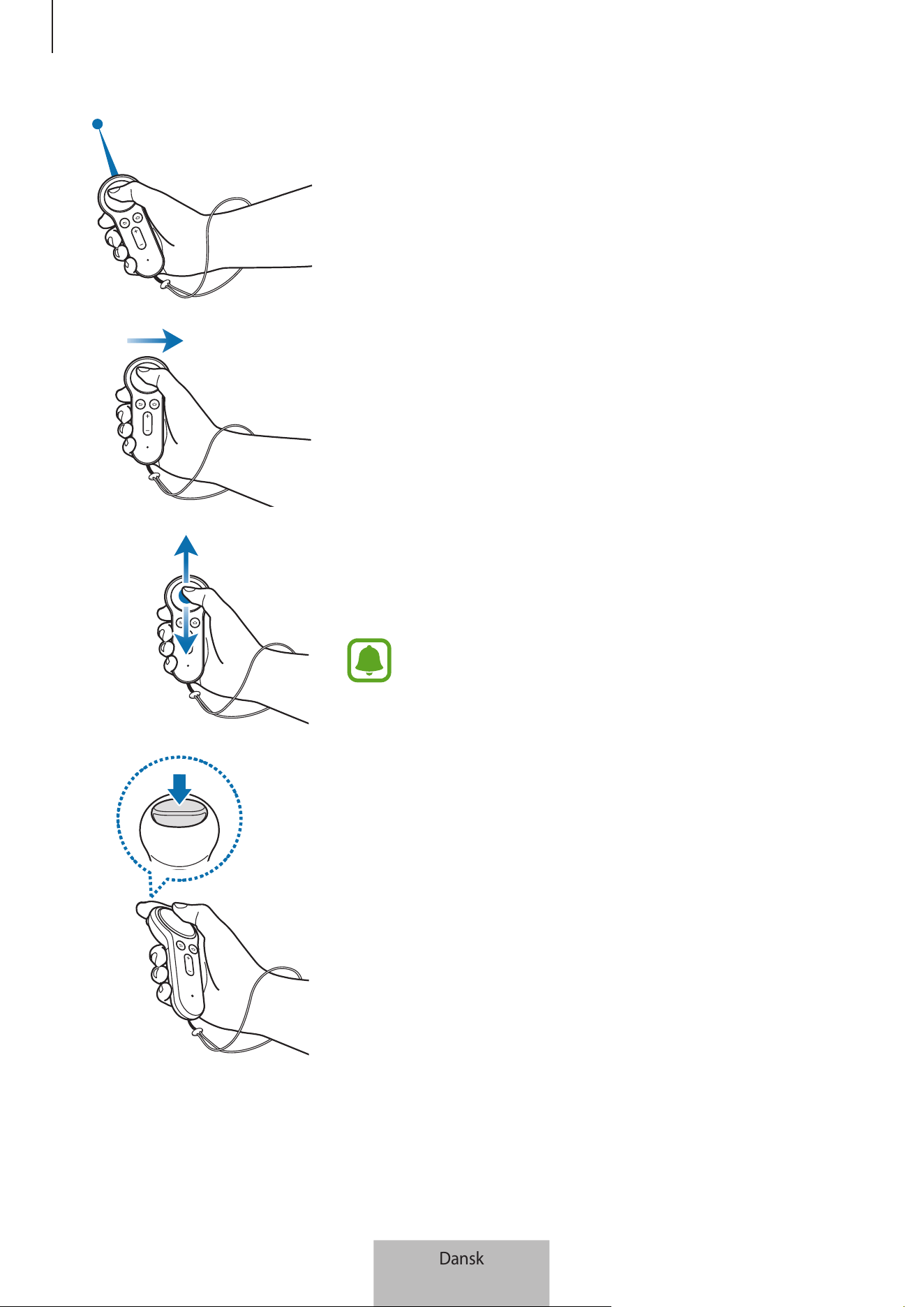
Bruge controlleren
11
Flytte
•
Bevæg dit håndled for at flytte markøren mod venstre,
højre, op og ned på skærmen.
Stryge til venstre eller højre
•
Flyt til næste eller forrige element.
•
Rul til højre eller venstre på en liste.
•
Afvis et indkommende opkald.
Stryge opad eller nedad
•
Rul op eller ned på en webside eller en liste.
•
Gør et billede større eller mindre, mens det vises.
Nogle apps tillader muligvis ikke, at du bruger
strygefunktionen.
Bruge udløseren
•
Tryk for at vælge et element eller bruge den som udløser,
når du spiller bestemte spil. Funktionen kan variere
afhængigt af de anvendte apps.
Dansk
11
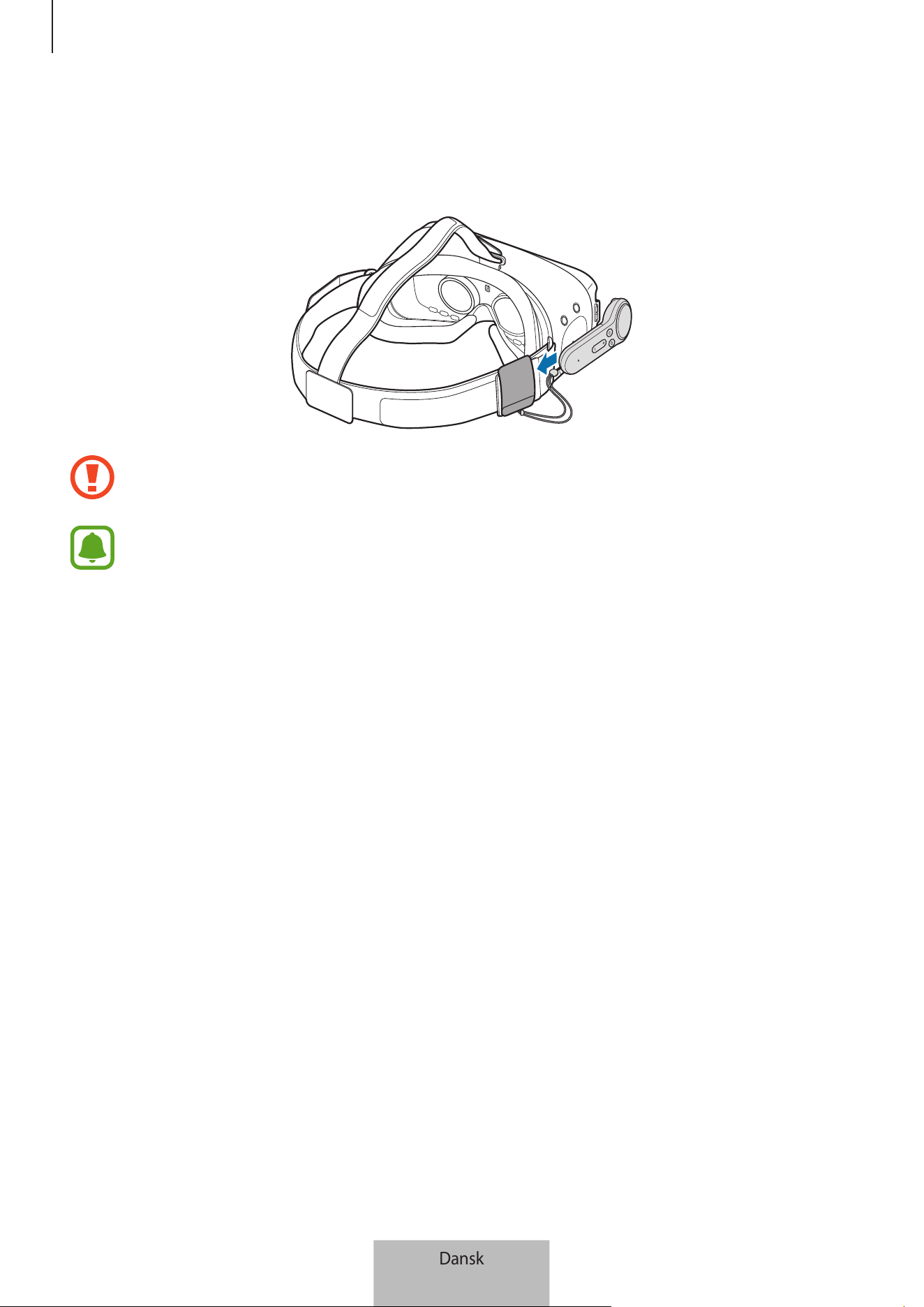
Bruge controlleren
12
Opbevare controlleren
Fastgør controllerholderen til Gear VR, og isæt din controller for opbevaring.
Sæt controlleren korrekt i controllerholderen. Hvis den ikke sidder ordentligt fast, kan
controlleren ved et uheld løsne sig fra controllerholderen og blive beskadiget.
Såfremt du ikke anvender controlleren i en længere periode, skal du opbevare
controlleren efter først at have fjernet batterierne.
Dansk
12

13
Appendiks
Fejlsøgning
Inden du kontakter et af Samsungs servicesteder, bedes du forsøge følgende løsninger.
Din controller kan ikke anvendes
Hvis batterierne er helt afladet, kan din controller ikke bruges. Udskift batterierne.
Din controller fryser
Tryk og hold på controllerens starttast for at åbne Bluetooth-parringstilstand. Når controlleren
går i Bluetooth-parringstilstand, kan du tilslutte enhederne igen.
Hvis problemet stadig ikke løses, bør du kontakte et af Samsungs servicesteder.
En anden Bluetooth-enhed kan ikke finde din controller
•
Sørg for, at din controller er i Bluetooth-parringstilstand.
•
Sørg for, at din controller og den anden Bluetooth-enhed er inden for den maksimale
Bluetooth-rækkevidde.
Hvis problemet stadig ikke løses, bør du kontakte et af Samsungs servicesteder.
Din controller kan ikke oprette forbindelse til en anden Bluetooth-
enhed
•
Sørg for, at din controller og den anden Bluetooth-enhed er inden for den maksimale
Bluetooth-rækkevidde.
•
På enheden, du vil forbinde med, skal du frakoble alle parrede enheder og forsøge at tilslutte
igen.
Dansk
13

Appendiks
14
Markøren bevæger sig vilkårligt på skærmen, mens du bruger
controlleren
Markøren kan bevæge sig vilkårligt på grund de magnetiske felter, når du bruger controlleren
i nærheden af computere, skærme, tv-apparater eller vægge, hvor der går ledninger igennem.
Hvis dette sker, skal du gå et andet sted hen og forsøge at bruge controlleren igen.
Bluetooth-forbindelsen afbrydes ofte
•
Hvis der er forhindringer mellem enhederne, kan driftsafstanden blive reduceret.
•
Sørg for, at din controller og den anden Bluetooth-enhed er inden for den maksimale
Bluetooth-rækkevidde.
•
Ved brug af controlleren med andre Bluetooth-enheder kan forbindelsen blive påvirket af
elektromagnetiske bølger. Brug controlleren i miljøer med færre trådløse enheder.
Controlleren fungerer anderledes end beskrevet i vejledningen
Tilgængelige funktioner kan, afhængigt af den tilsluttede enhed, være anderledes.
Dansk
14

Behøver du hjælp, eller har du spørgsmål, er du
velkommen til at klikke ind på www.samsung.dk.
Klik på ”SUPPORT” => ”Hjælp & fejlfinding”,
og vælg derefter produktgruppe og type.
Alternativt kan du ringe til supporten på telefon
70 70 19 70.
Ophavsret
Ophavsret © 2017 Samsung Electronics
Denne vejledning er beskyttet af internationale love om ophavsret.
Ingen del af denne vejledning må uden forudgående skriftlig tilladelse fra Samsung Electronics
reproduceres, distribueres, oversættes eller overføres i nogen form eller på nogen måde,
elektronisk eller mekanisk, herunder ved fotokopiering, optagelse eller lagring i et søgesystem
eller informationslager.
Varemærker
•
SAMSUNG og SAMSUNG-logoet er registrerede varemærker tilhørende Samsung Electronics.
•
Bluetooth
®
er et internationalt registreret varemærke tilhørende Bluetooth SIG, Inc.
•
Alle andre varemærker og ophavsrettigheder tilhører de respektive ejere.
Dansk
15
1
Πρώτα βήματα
Διαβάστε πρώτα
Παρακαλείστε να διαβάσετε προσεκτικά αυτό το εγχειρίδιο πριν χρησιμοποιήσετε τη συσκευή σας για να
διασφαλίσετε ασφαλή και σωστή χρήση.
•
Οι εικόνες μπορεί να έχουν διαφορετική εμφάνιση από το πραγματικό προϊόν. Το περιεχόμενο
υπόκειται σε αλλαγή χωρίς προειδοποίηση.
•
Πριν χρησιμοποιήσετε το χειριστήριο, βεβαιωθείτε ότι είναι συμβατό με τη συσκευή σας.
•
Για να προβάλλετε την άδεια ανοικτού κώδικα για το χειριστήριο, ανατρέξτε στη διεύθυνση
opensource.samsung.com.
Εικονίδια οδηγιών
Προειδοποίηση: καταστάσεις που θα μπορούσαν να προκαλέσουν τραυματισμό σε εσάς ή σε
άλλους
Προσοχή: καταστάσεις που θα μπορούσαν να προκαλέσουν ζημιά στη συσκευή σας ή άλλο
εξοπλισμό
Γνωστοποίηση: σημειώσεις, συμβουλές χρήσης ή πρόσθετες πληροφορίες
Ελληνικά
1
Πρώτα βήματα
2
Σχετικά με το χειριστήριο Gear VR
Μπορείτε να συνδέσετε το χειριστήριο σε μία κινητή συσκευή που συνδέεται με ένα Gear VR μέσω
Bluetooth. Χειριστείτε τις ιδιότητες του Gear VR με τα πλήκτρα χειριστηρίου και την επιφάνεια αφής.
Περιεχόμενα συσκευασίας
Ελέγξτε το κουτί του προϊόντος για τα παρακάτω είδη:
•
Χειριστήριο
•
Οδηγός γρήγορης εκκίνησης
•
Λουράκι καρπού
•
Βάση χειριστηρίου
•
Δύο μπαταρίες ΑΑΑ
•
Τα είδη συνοδεύουν τη συσκευή και τυχόν διαθέσιμα αξεσουάρ ενδέχεται να διαφέρουν
ανάλογα με τη γεωγραφική περιοχή ή τον πάροχο υπηρεσιών.
•
Τα συνοδευτικά είδη έχουν σχεδιαστεί μόνο για τη συσκευή αυτή και ενδέχεται να μην είναι
συμβατά με άλλες συσκευές.
•
Η εμφάνιση και οι προδιαγραφές υπόκεινται σε αλλαγή χωρίς προηγούμενη ειδοποίηση.
•
Μπορείτε να αγοράσετε πρόσθετα αξεσουάρ από τον τοπικό έμπορο της Samsung.
Βεβαιωθείτε ότι είναι συμβατά με τη συσκευή πριν την αγορά.
•
Χρησιμοποιείτε αποκλειστικά αξεσουάρ εγκεκριμένα από τη Samsung. Η χρήση
μη εγκεκριμένων αξεσουάρ ενδέχεται να προκαλέσει προβλήματα απόδοσης και
δυσλειτουργίες που δεν καλύπτονται από την εγγύηση.
•
Η διαθεσιμότητα όλων των αξεσουάρ υπόκειται σε αλλαγή που εξαρτάται αποκλειστικά
από τις κατασκευαστικές εταιρείες. Για περισσότερες πληροφορίες σχετικά με τα διαθέσιμα
αξεσουάρ, ανατρέξτε στον ιστότοπο της Samsung.
Ελληνικά
2
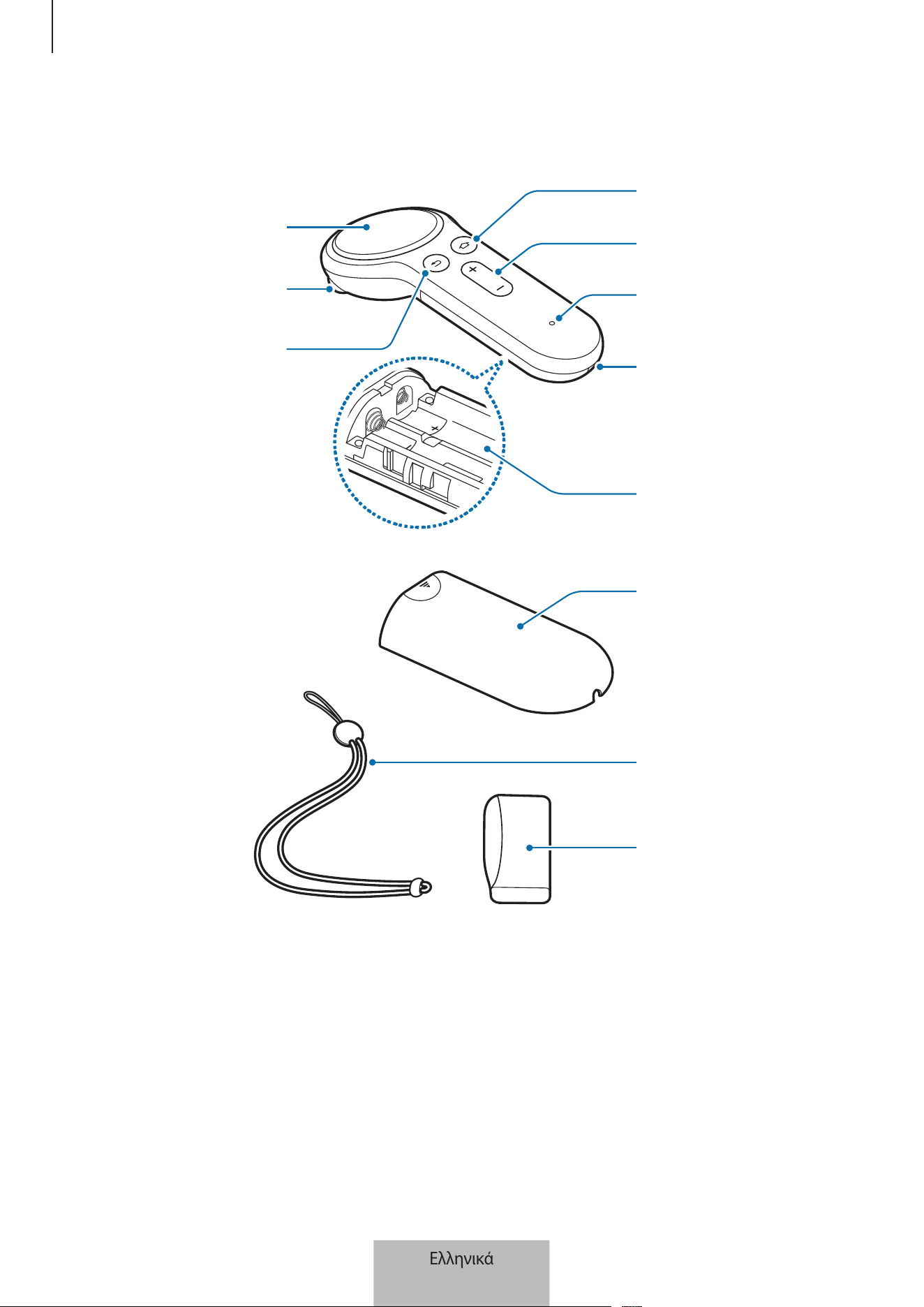
Πρώτα βήματα
3
Διάταξη συσκευής
Περιοχή
μπαταρίας
Οπή σύνδεσης για
λουράκι καρπού
Ενδεικτική λυχνία
Πλήκτρα έντασης
Πλήκτρο αρχικής
οθόνης
Πλήκτρο
επιστροφής
Ενεργοποίηση
Επιφάνεια αφής
Βάση χειριστηρίου
Λουράκι καρπού
Κάλυμμα
μπαταρίας
Ελληνικά
3
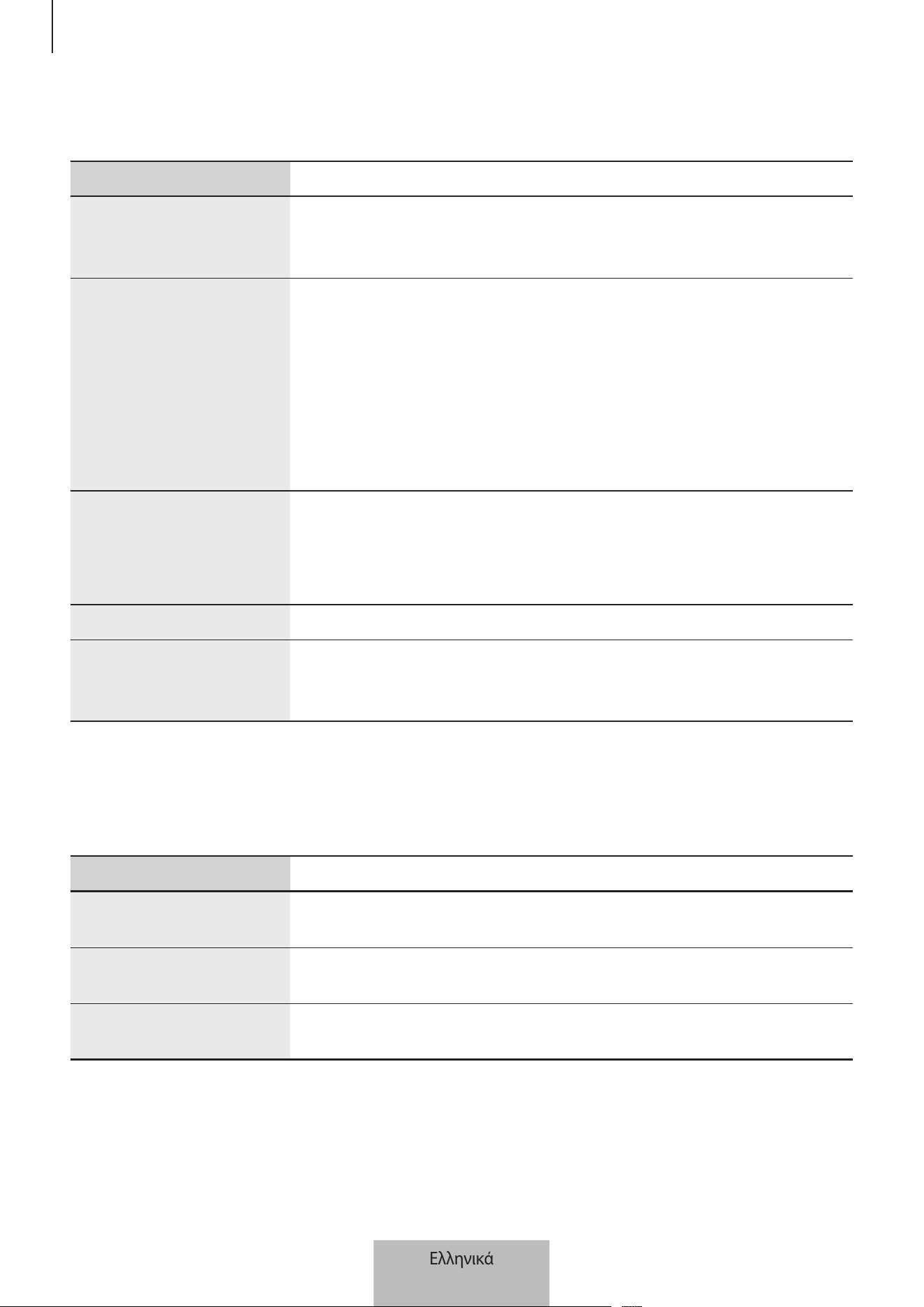
Πρώτα βήματα
4
Πλήκτρα
Ονομασία Λειτουργία
Επιφάνεια αφής
•
Πάτημα για επιλογή ενός στοιχείου. Μπορείτε να μετακινηθείτε στο
επόμενο ή προηγούμενο στοιχείο σαρώνοντας από τα αριστερά
προς τα δεξιά.
Πλήκτρο αρχικής οθόνης
Όταν το χειριστήριο δεν είναι συνδεδεμένο με ένα Gear VR:
•
Παρατεταμένο πάτημα για είσοδο στη λειτουργία δημιουργίας
ζεύγους Bluetooth.
Όταν το χειριστήριο είναι συνδεδεμένο με ένα Gear VR:
•
Πάτημα για επιστροφή στην Αρχική οθόνη του Oculus του Gear VR.
•
Παρατεταμένο πάτημα για επαναπροσανατολισμό της κατεύθυνσης
δείκτη όταν βρίσκεται εκτός κέντρου.
Πλήκτρο επιστροφής
•
Πάτημα για επιστροφή στην προηγούμενη οθόνη του Gear VR.
•
Παρατεταμένο πάτημα για άνοιγμα του γενικού μενού του Gear
VR. Μπορείτε να προβάλετε την κατάσταση του Gear VR και να
προσαρμόσετε τις ρυθμίσεις του Gear VR.
Πλήκτρα έντασης
•
Πάτημα για ρύθμιση της έντασης του Gear VR.
Ενεργοποίηση
•
Πατήστε για να επιλέξετε ένα στοιχείο ή για χρήση ως ενεργοποίηση
όταν παίζετε ορισμένα παιχνίδια. Η λειτουργία του μπορεί να ποικίλει
ανάλογα με τις εφαρμογές που έχουν εκκινηθεί.
Ενδεικτική λυχνία
Η ενδεικτική λυχνία σας ενημερώνει για την κατάσταση του χειριστηρίου.
Χρώμα Κατάσταση
Αναβοσβήνει με κόκκινο,
πράσινο και μπλε
•
Το χειριστήριο βρίσκεται σε λειτουργία σύζευξης του Bluetooth.
Αναβοσβήνει με μπλε
τρεις φορές
•
Το Bluetooth είναι συνδεδεμένο.
Αναβοσβήνει με μπλε
χρώμα μία φορά
•
Η λειτουργία αναμονής απενεργοποιείται.
Ελληνικά
4
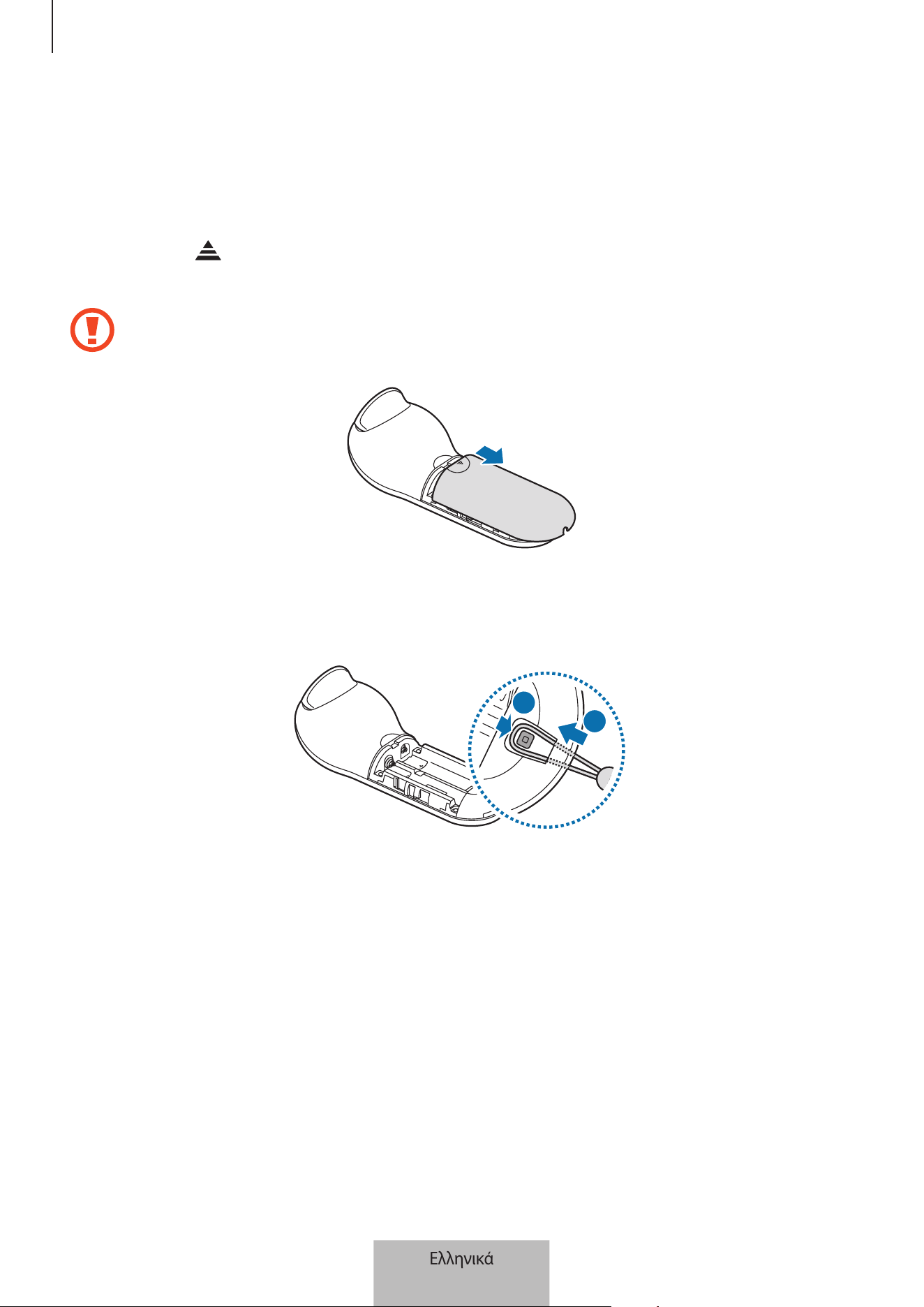
Πρώτα βήματα
5
Σύνδεση του λουριού καρπού
Όταν συνδέετε το λουράκι καρπού με το χειριστήριό σας, μπορείτε να χρησιμοποιήσετε το χειριστήριο
με ασφάλεια χωρίς να το ρίξετε.
1
Ενώ πατάτε στην πίσω πλευρά του χειριστηρίου, σύρετε το κάλυμμα μπαταρίας προς την
κορυφή του τριγώνου για να το ανοίξετε.
Μην κάμπτετε και μην στρίβετε το κάλυμμα της μπαταρίας υπερβολικά. Κάτι τέτοιο ενδέχεται να
προκαλέσει ζημιά στο κάλυμμα μπαταρίας.
2
Εισάγετε τον βρόγχο από το λουράκι καρπού μέσα στην οπή σύνδεσης στο λουράκι καρπού και
προσαρτήστε το στον γάντζο για να το ασφαλίσετε.
2
1
Ελληνικά
5
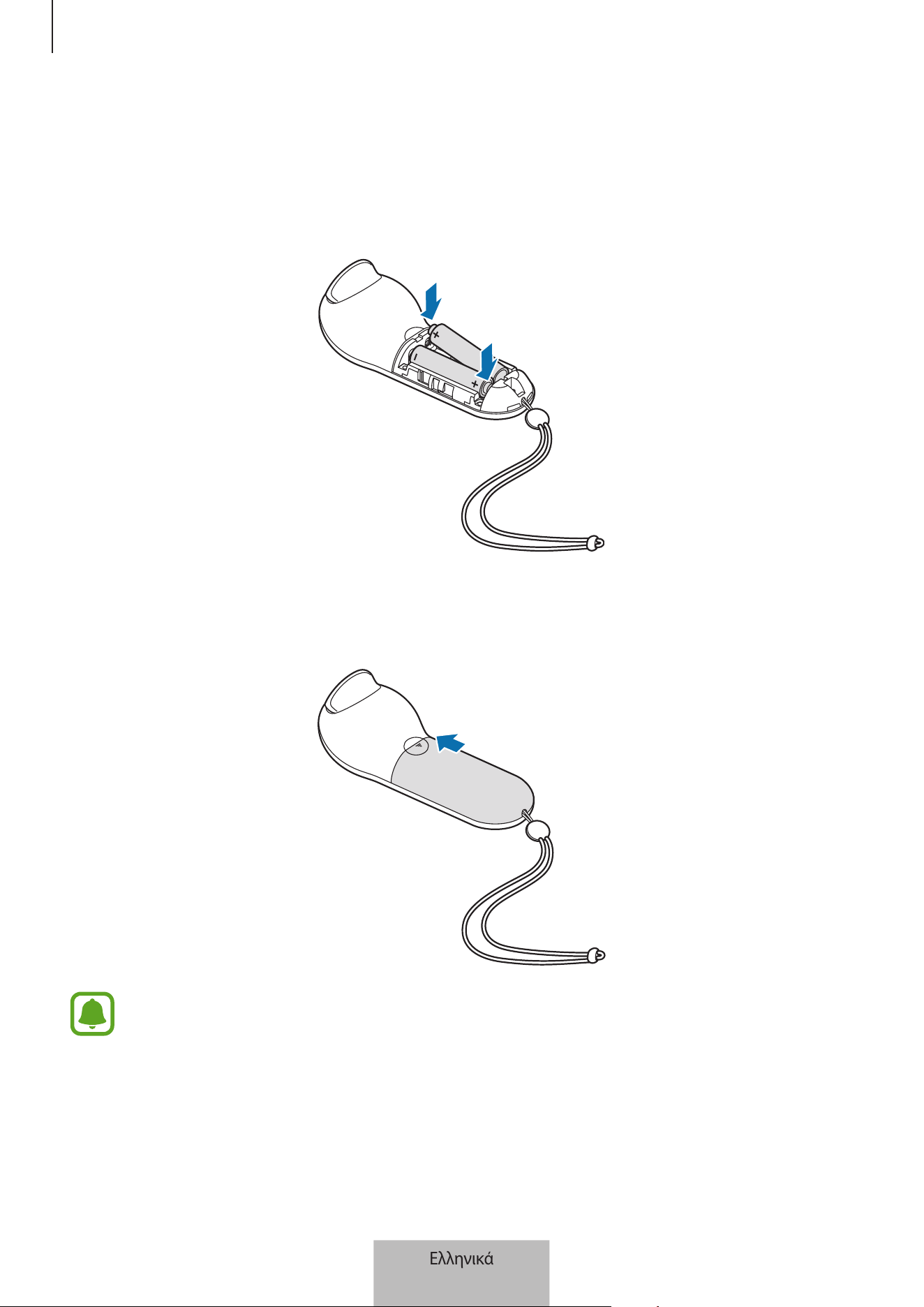
Πρώτα βήματα
6
Τοποθέτηση των μπαταριών
1
Εισάγετε τις μπαταρίες με τους θετικούς και αρνητικούς ακροδέκτες σωστά ευθυγραμμισμένους
προς τα σύμβολα + και - στο χειριστήριο.
2
Τοποθετήστε το κάλυμμα μπαταρίας στο χειριστήριο και σύρετε το κάλυμμα μπαταρίας μέχρι να
κλειδώσει ξανά στη θέση του.
•
Εάν η ενδεικτική λυχνία αναβοσβήνει σε κόκκινο χρώμα ενώ χρησιμοποιείτε το χειριστήριο,
αντικαταστήστε τις μπαταρίες.
•
Μην επαναφορτίζετε τις παρεχόμενες μπαταρίες (μπαταρίες AAA).
Ελληνικά
6

7
Χρήση του χειριστηρίου
Σύνδεση σε κινητή συσκευή
Ειδοποιήσεις για τη χρήση Bluetooth
Το Bluetooth είναι ένα πρότυπο ασύρματης τεχνολογίας που χρησιμοποιεί συχνότητα των 2,4 GHz
για σύνδεση με διάφορες συσκευές σε μικρές αποστάσεις. Μπορεί να συνδεθεί και να ανταλλάσσει
δεδομένα με άλλες συσκευές με δυνατότητα Bluetooth, όπως συσκευές κινητής τηλεφωνίας,
υπολογιστές, εκτυπωτές και άλλες ψηφιακές οικιακές συσκευές, χωρίς σύνδεση μέσω καλωδίων.
•
Για να αποφύγετε προβλήματα κατά τη σύνδεση του χειριστηρίου σας με άλλη συσκευή,
τοποθετήστε τις συσκευές σε κοντινή απόσταση μεταξύ τους.
•
Βεβαιωθείτε ότι το χειριστήριο σας και η άλλη συσκευή Bluetooth βρίσκονται εντός της μέγιστης
εμβέλειας Bluetooth. Η απόσταση ενδέχεται να διαφέρει ανάλογα με το περιβάλλον στο οποίο
χρησιμοποιούνται οι συσκευές.
•
Βεβαιωθείτε ότι δεν υπάρχουν εμπόδια μεταξύ του χειριστηρίου και μιας συνδεδεμένης συσκευής,
όπως ανθρώπινα σώματα, τοίχοι, γωνίες ή φράκτες.
•
Μην αγγίζετε την κεραία Bluetooth μιας συνδεδεμένης συσκευής.
•
Το Bluetooth χρησιμοποιεί την ίδια συχνότητα με ορισμένα βιομηχανικά, επιστημονικά, ιατρικά
και χαμηλής ισχύος προϊόντα και ενδέχεται να προκύψουν παρεμβολές κατά την πραγματοποίηση
συνδέσεων κοντά σε αυτούς τους τύπους προϊόντων.
•
Ορισμένες συσκευές, ιδίως εκείνες που δεν έχουν δοκιμαστεί ούτε εγκριθεί από την Bluetooth SIG,
ενδέχεται να μην είναι συμβατές με το χειριστήριο.
•
Μην χρησιμοποιείτε τη λειτουργία Bluetooth για παράνομους σκοπούς (για παράδειγμα, πειρατικά
αντίγραφα αρχείων ή παράνομη υποκλοπή επικοινωνιών για εμπορικούς σκοπούς).
Ελληνικά
7
Χρήση του χειριστηρίου
8
Σύνδεση του χειριστηρίου με την εφαρμογή Gear VR (Oculus)
Συνδέστε το χειριστήριο στην κινητή συσκευή που είναι συνδεδεμένη με το Gear VR για τον έλεγχο του
Gear VR με το χειριστήριο.
Εγκαταστήστε την εφαρμογή Gear VR (Oculus) στην κινητή σας συσκευή για να την συνδέσετε
με το χειριστήριο. Συνδέστε την κινητή συσκευή με το Gear VR και απομακρύνετε την κινητή
συσκευή όταν ακούσετε μια φωνητική εντολή που σας ζητάει να αποσυνδέσετε την κινητή
συσκευή. Η οθόνη εγκατάστασης της εφαρμογής Gear VR (Oculus) θα εμφανιστεί στην κινητή
συσκευή.
1
Χειριστήριο Πατήστε παρατεταμένα το πλήκτρο αρχικής οθόνης για να εισέλθετε στη λειτουργία
σύζευξης Bluetooth.
Η ενδεικτική λυχνία αναβοσβήνει με κόκκινο, πράσινο και μπλε χρώμα.
2
Κινητή συσκευή Στην εφαρμογή Gear VR (Oculus), πατήστε
More
→
Controllers
για τη σύνδεση
του χειριστηρίου.
Η ενδεικτική λυχνία θα αναβοσβήσει μπλε τρεις φορές.
3
Επιλέξτε το χέρι με το οποίο θα χρησιμοποιήσετε το χειριστήριο.
4
Συνδέστε την κινητή συσκευή σας στο Gear VR και ελέγξτε το Gear VR με τα πλήκτρα και την
επιφάνεια αφής του χειριστηρίου.
Ο τρόπος σύνδεσης του χειριστηρίου μπορεί να αλλάξει ανάλογα με την υπηρεσία Oculus.
Σύνδεση του χειριστηρίου μέσω Bluetooth
Μπορείτε να συνδέσετε το χειριστήριο μέσω Bluetooth μόνο σε κινητές συσκευές που
λειτουργούν με Android 6.0 ή μετέπειτα. Εάν δεν μπορείτε να συνδέσετε το χειριστήριο μέσω
Bluetooth, συνδέστε το με την εφαρμογή Gear VR (Oculus).
1
Χειριστήριο Πατήστε παρατεταμένα το πλήκτρο αρχικής οθόνης χειριστηρίου για να εισέλθετε
στη λειτουργία δημιουργίας ζεύγους Bluetooth.
Η ενδεικτική λυχνία αναβοσβήνει με κόκκινο, πράσινο και μπλε χρώμα.
2
Κινητή συσκευή Ενεργοποιήστε τη λειτουργία Bluetooth και κάντε αναζήτηση για συσκευές
Bluetooth.
Για περισσότερες πληροφορίες, ανατρέξτε στο εγχειρίδιο χρήσης της κινητής συσκευής.
Ελληνικά
8
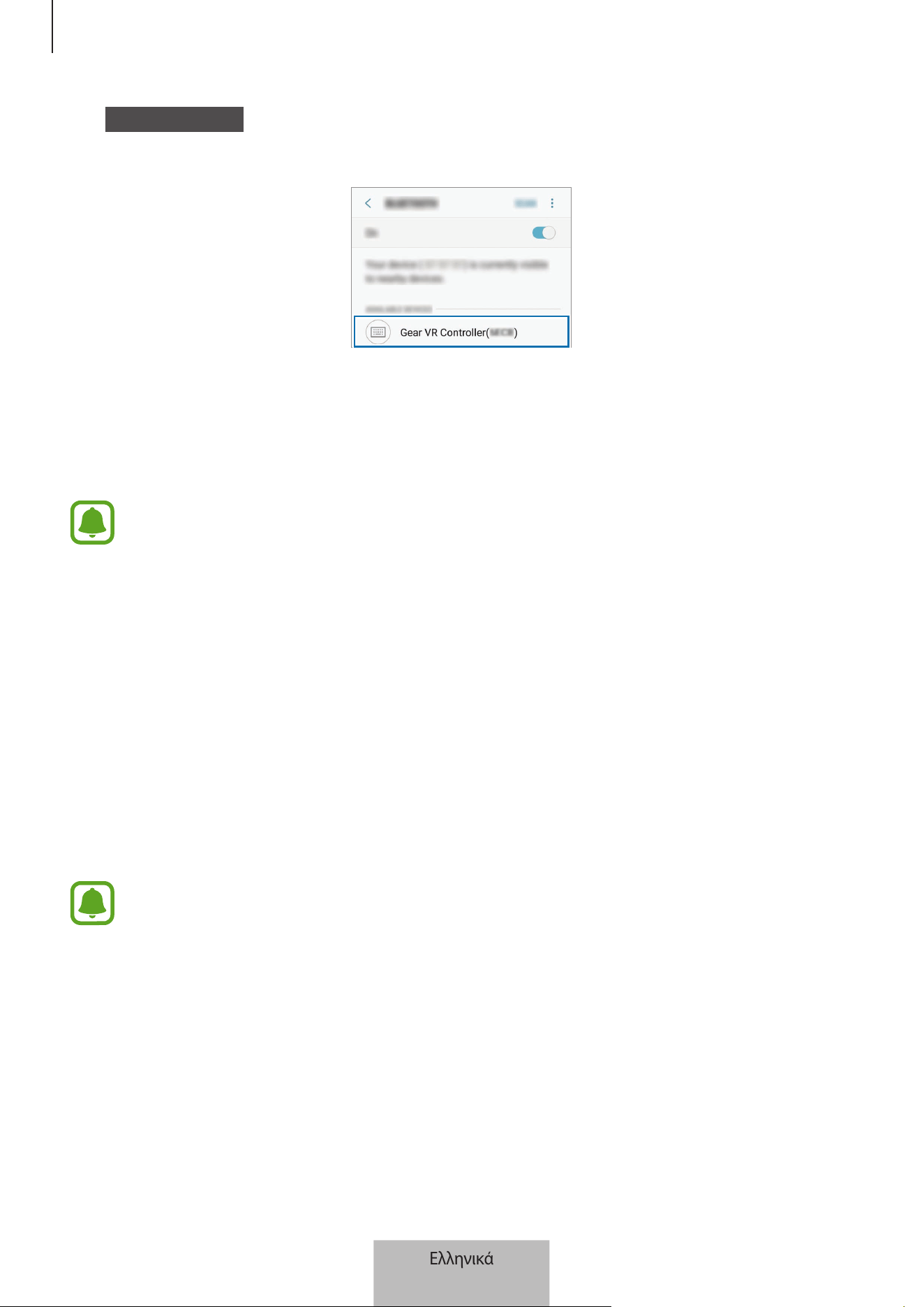
Χρήση του χειριστηρίου
9
3
Κινητή συσκευή Πατήστε
Gear VR Controller(0000)
στη λίστα με τις διαθέσιμες συσκευές για να
ολοκληρωθεί η σύζευξη Bluetooth.
Η ενδεικτική λυχνία θα αναβοσβήσει μπλε τρεις φορές.
4
Συνδέστε την κινητή συσκευή σας στο Gear VR και τοποθετήστε το Gear VR στο κεφάλι σας.
Χειριστείτε το Gear VR με τα πλήκτρα χειριστηρίου και την επιφάνεια αφής.
•
Το PIN για το χειριστήριο είναι ο τετραψήφιος αριθμός μέσα στις παρενθέσεις που
εμφανίζονται στις οθόνες ρυθμίσεων Bluetooth της κινητής συσκευής. Ο αριθμός διαφέρει
ανάλογα με το χειριστήριο.
•
Αν αποτύχει η σύνδεση Bluetooth ή η κινητή συσκευή δεν μπορεί να εντοπίσει το
χειριστήριο, αφαιρέστε τις πληροφορίες της συσκευής από τη λίστα της κινητής συσκευής.
Κατόπιν προσπαθήστε να συνδεθείτε ξανά.
Αποσύνδεση ή επανασύνδεση συσκευών
Εάν απομακρύνετε το Gear VR από το κεφάλι σας ή τερματιστεί η τρέχουσα σύνδεση, το χειριστήριο
εισέρχεται σε λειτουργία αναμονής. Πατήστε την ενεργοποίηση, την επιφάνεια αφής ή οποιαδήποτε
πλήκτρα του χειριστηρίου για να απενεργοποιήσετε τη λειτουργία αναμονής και να εισέλθετε ξανά στη
λειτουργία δημιουργίας ζεύγους Bluetooth.
Το χειριστήριο θα επανασυνδεθεί αυτόματα στην προηγούμενη κινητή συσκευή.
•
Αν το χειριστήριο και η κινητή συσκευή δεν διατηρούνται εντός της εμβέλειας σύνδεσης
Bluetooth, το χειριστήριο αποσυνδέεται.
•
Αν οι μπαταρίες αφαιρεθούν από το χειριστήριο ή η λειτουργία Bluetooth απενεργοποιηθεί
στην κινητή συσκευή, το χειριστήριο αποσυνδέεται.
•
Αν η σύνδεση Bluetooth χαθεί λόγω προβλήματος με τη συνδεδεμένη κινητή συσκευή,
μεταβείτε στο μενού Bluetooth στην κινητή συσκευή για να δημιουργήσετε και πάλι ζεύγος
μεταξύ των συσκευών.
•
Αν το χειριστήριο σας δεν λειτουργεί σωστά, παραδώστε το μαζί με το Gear VR σε ένα
επισκευαστικό κέντρο της Samsung.
Ελληνικά
9
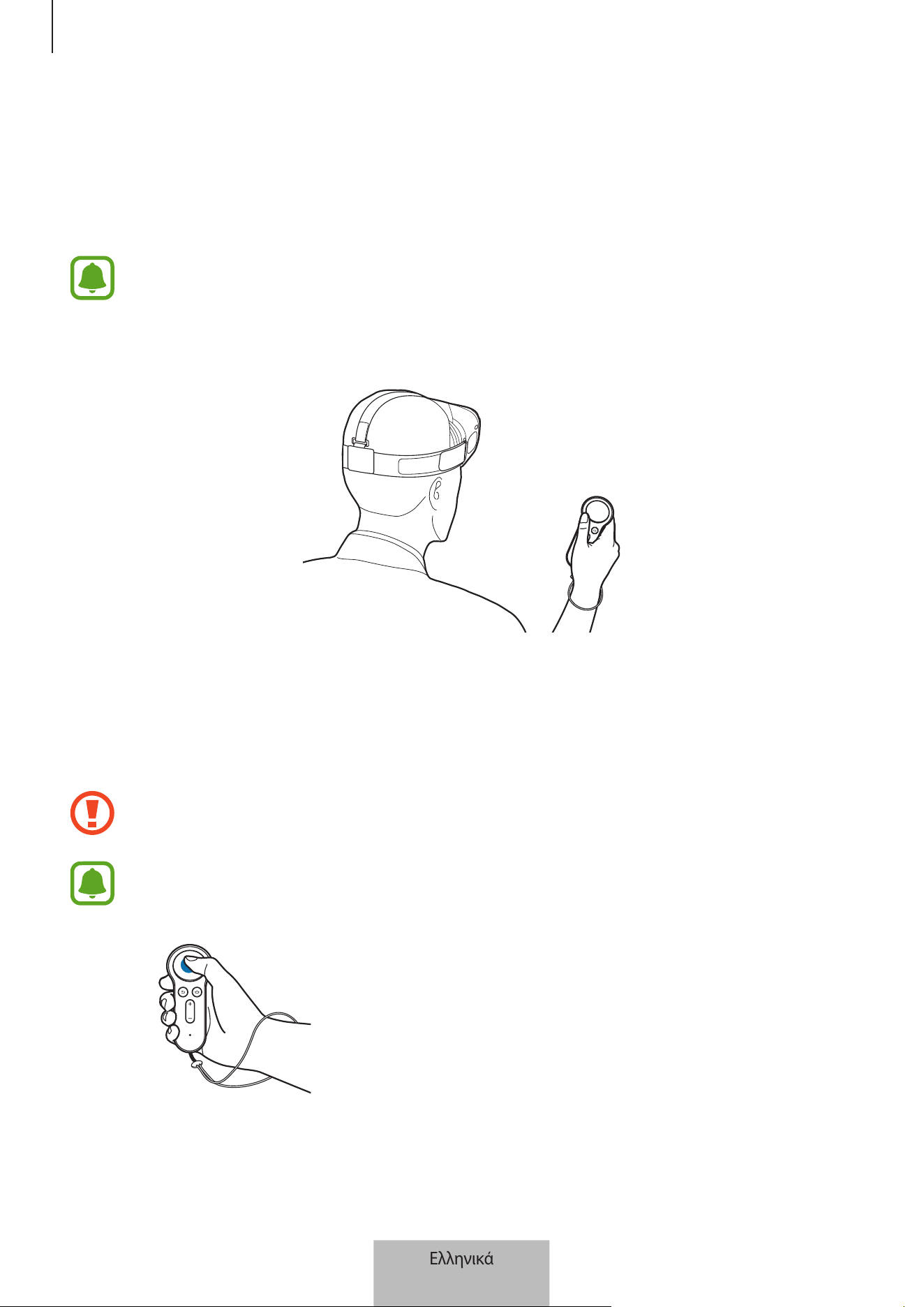
Χρήση του χειριστηρίου
10
Χρήση του χειριστηρίου
Συνδέστε το χειριστήριο με την κινητή συσκευή, προσαρτήστε την κινητή συσκευή στο Gear VR και
κατόπιν τοποθετήστε το Gear VR στο κεφάλι σας. Χειριστείτε το Gear VR με τα πλήκτρα χειριστηρίου και
την επιφάνεια αφής.
•
Το χειριστήριο δεν διαθέτει λειτουργία ενεργοποίησης/απενεργοποίησης. Εάν το χειριστήριο
δεν χρησιμοποιείται για συγκεκριμένη περίοδο ή το Gear VR έχει απομακρυνθεί από το
κεφάλι σας, θα εισέλθει σε λειτουργία αναμονής.
•
Τα Gear VR πωλούνται ξεχωριστά.
Έλεγχος του Gear VR με το χειριστήριο
Ελέγχετε το Gear VR μετακινώντας τον καρπό σας σε οποιαδήποτε κατεύθυνση για να μετακινήσετε τον
δείκτη στην οθόνη του Gear VR και να χρησιμοποιήσετε την επιφάνεια αφής για να επιλέξετε στοιχεία.
Για να αποφύγετε την πρόκληση βλάβης στην επιφάνεια αφής του χειριστηρίου, μην την πατάτε
με οτιδήποτε αιχμηρό.
•
Για να χρησιμοποιήσετε το χειριστήριο, συνδέστε το με την κινητή σας συσκευή.
•
Οι λειτουργίες του χειριστηρίου μπορεί να ποικίλουν ανάλογα με την εφαρμογή.
Πίεση
•
Επιλέγετε ένα στοιχείο.
•
Ενώ αναπαράγεται ένα βίντεο, προβολή διαθέσιμων
λειτουργιών.
Ελληνικά
10
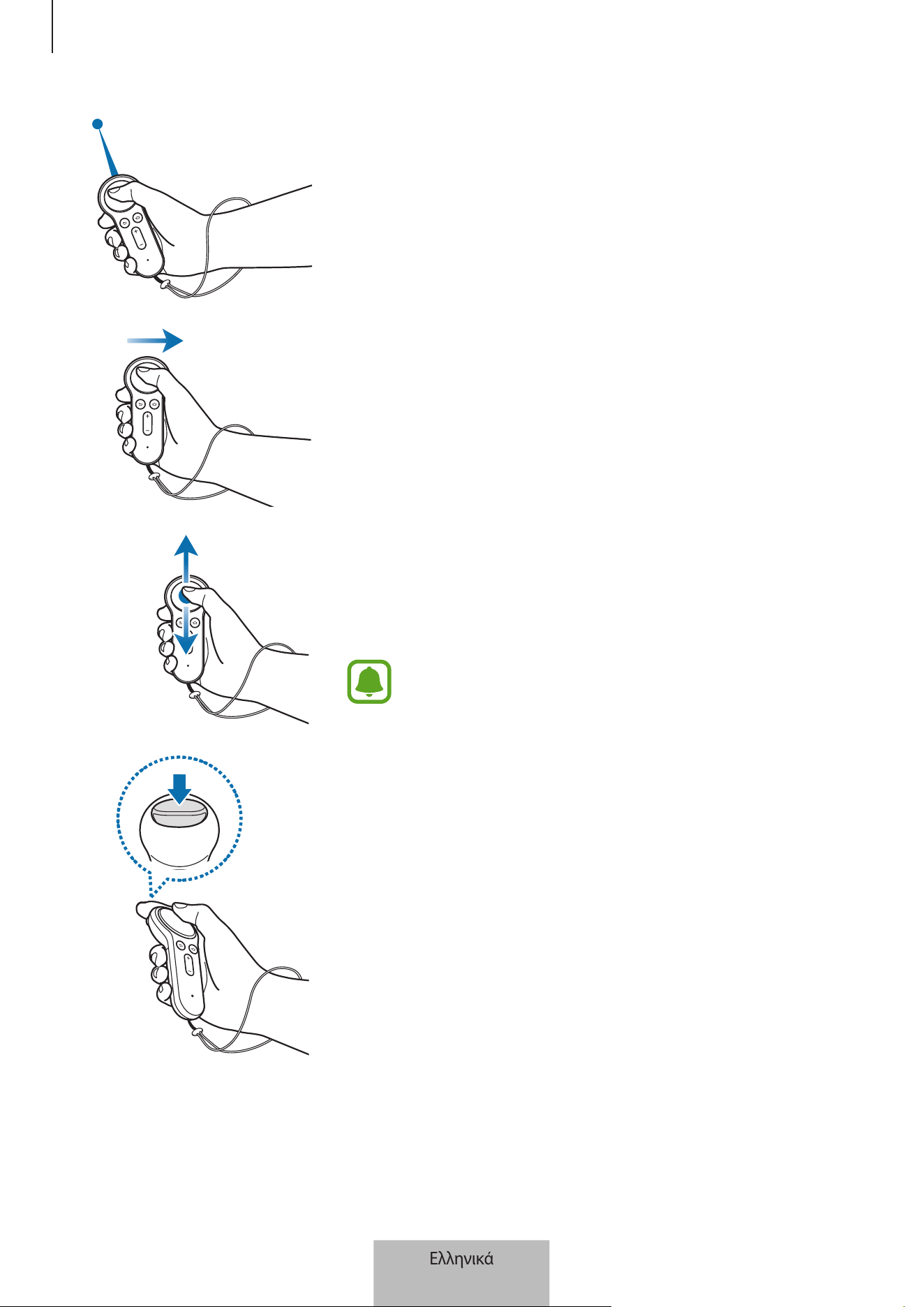
Χρήση του χειριστηρίου
11
Κίνηση
•
Μετακινείτε τον καρπό σας για να κινήσετε τον δείκτη αριστερά,
δεξιά, επάνω και κάτω στην οθόνη.
Σάρωση αριστερά ή δεξιά
•
Μετακίνηση στο επόμενο ή προηγούμενο στοιχείο.
•
Κύλιση δεξιά ή αριστερά σε μια λίστα.
•
Απόρριψη μιας εισερχόμενης κλήσης.
Σάρωση προς τα πάνω ή προς τα κάτω
•
Κύλιση προς τα επάνω ή κάτω σε μια ιστοσελίδα ή λίστα.
•
Ενώ προβάλλεται μια εικόνα, μεγέθυνση ή μείωση του μεγέθους
της.
Ορισμένες εφαρμογές ενδέχεται να μην σας επιτρέπουν να
χρησιμοποιείτε τη λειτουργία σάρωσης.
Χρήση της ενεργοποίησης
•
Πατήστε για να επιλέξετε ένα στοιχείο ή για χρήση ως
ενεργοποίηση όταν παίζετε ορισμένα παιχνίδια. Η λειτουργία
του μπορεί να ποικίλει ανάλογα με τις εφαρμογές που έχουν
εκκινηθεί.
Ελληνικά
11
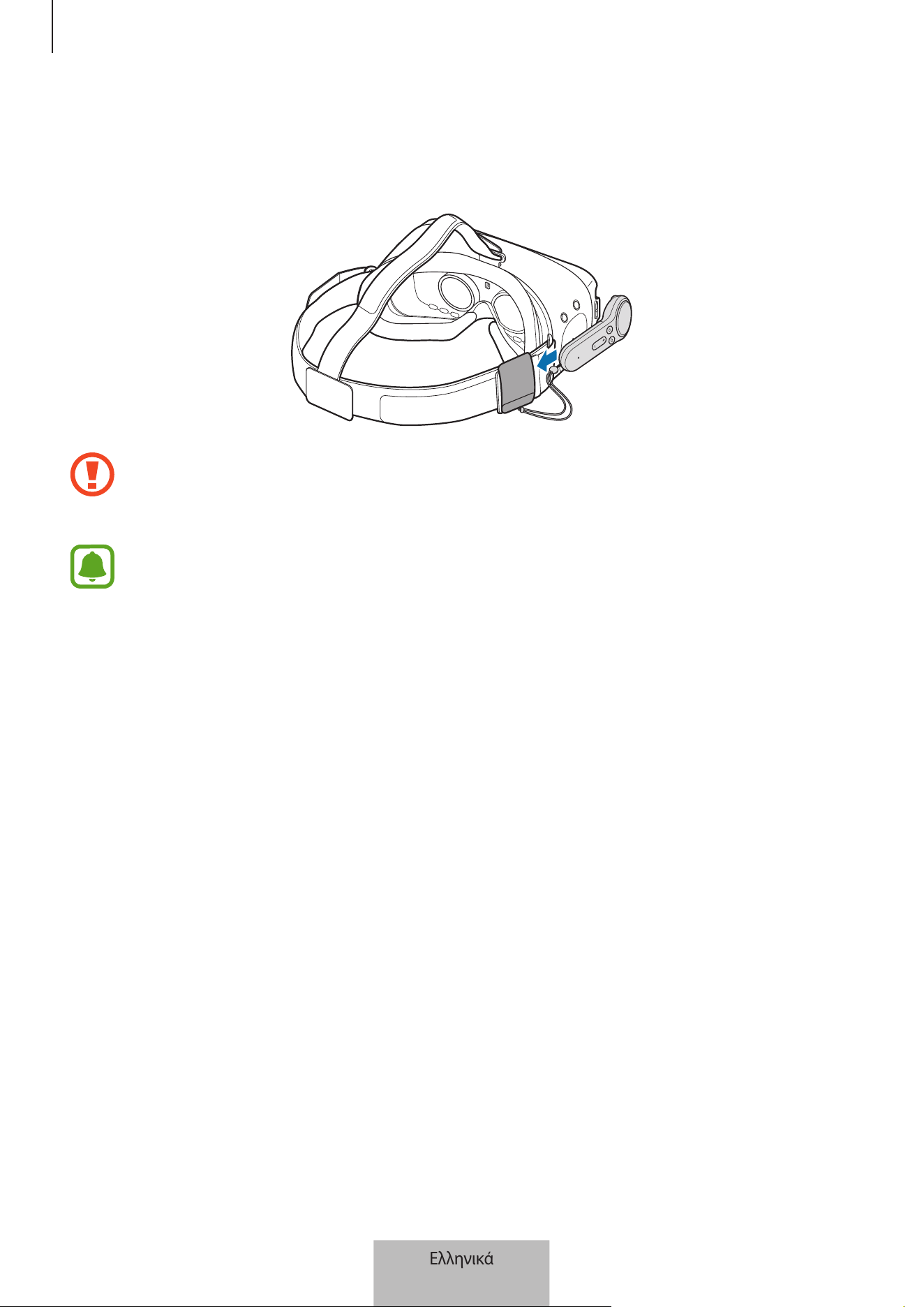
Χρήση του χειριστηρίου
12
Αποθήκευση του χειριστηρίου
Συνδέστε τη βάση του χειριστηρίου στο Gear VR και εισάγετε το χειριστήριο για αποθήκευση.
Εισάγετε το χειριστήριο μέσα στη βάση χειριστηρίου σωστά. Αν δεν εισαχθεί με ασφάλεια, το
χειριστήριο ενδέχεται να διαχωριστεί κατά λάθος από τη βάση χειριστηρίου και να υποστεί
ζημιά.
Εάν δεν χρησιμοποιήσετε το χειριστήριο για εκτεταμένη χρονική περίοδο, αποθηκεύστε το
αφότου αφαιρέσετε τις μπαταρίες.
Ελληνικά
12

13
Παράρτημα
Αντιμετώπιση προβλημάτων
Πριν επικοινωνήσετε με ένα επισκευαστικό κέντρο της Samsung, επιχειρήστε τις παρακάτω λύσεις.
Το χειριστήριο σας δεν μπορεί να χρησιμοποιηθεί
Όταν οι μπαταρίες είναι πλήρως αποφορτισμένες, το χειριστήριο σας δεν μπορεί να χρησιμοποιηθεί.
Αντικαταστήστε τις μπαταρίες.
Το χειριστήριό σας παγώνει
Πατήστε παρατεταμένα το πλήκτρο αρχικής οθόνης για να εισέλθετε στη λειτουργία δημιουργίας
ζεύγους Bluetooth. Όταν το χειριστήριο εισέρχεται στη λειτουργία δημιουργίας ζεύγους Bluetooth,
συνδέστε ξανά τις συσκευές.
Αν το πρόβλημα δεν λυθεί και πάλι, επικοινωνήστε με ένα επισκευαστικό κέντρο της Samsung.
Μια άλλη συσκευή Bluetooth δεν μπορεί να εντοπίσει το χειριστήριό
σας
•
Βεβαιωθείτε ότι το χειριστήριο σας βρίσκεται σε λειτουργία δημιουργίας ζεύγους Bluetooth.
•
Βεβαιωθείτε ότι το χειριστήριο σας και η άλλη συσκευή Bluetooth βρίσκονται εντός της μέγιστης
εμβέλειας Bluetooth.
Αν το πρόβλημα δεν λυθεί και πάλι, επικοινωνήστε με ένα επισκευαστικό κέντρο της Samsung.
Το χειριστήριο σας δεν μπορεί να συνδεθεί με άλλη συσκευή
Bluetooth
•
Βεβαιωθείτε ότι το χειριστήριο σας και η άλλη συσκευή Bluetooth βρίσκονται εντός της μέγιστης
εμβέλειας Bluetooth.
•
Στη συσκευή με την οποία θέλετε να συνδεθείτε, αποσυνδέστε όλες τις συσκευές σε ζεύγος και
επιχειρήστε να συνδεθείτε και πάλι.
Ελληνικά
13
Παράρτημα
14
Ο δείκτης μετακινείται τυχαία στην οθόνη ενώ χρησιμοποιείτε το
χειριστήριο
Ο δείκτης μπορεί να κινείται τυχαία λόγω του μαγνητικού πεδίου όταν χρησιμοποιείτε το χειριστήριο
κοντά σε υπολογιστές, οθόνες, τηλεοράσεις ή τοίχους μέσα από τους οποίους περνάνε καλώδια. Εάν
συμβεί αυτό, αλλάξτε τοποθεσία και δοκιμάστε να χρησιμοποιήσετε εκ νέου του χειριστήριο.
Η σύνδεση Bluetooth αποσυνδέεται συχνά
•
Αν υπάρχουν εμπόδια μεταξύ των συσκευών, η απόσταση λειτουργίας ενδέχεται να μειωθεί.
•
Βεβαιωθείτε ότι το χειριστήριο σας και η άλλη συσκευή Bluetooth βρίσκονται εντός της μέγιστης
εμβέλειας Bluetooth.
•
Όταν χρησιμοποιείτε το χειριστήριο με άλλες συσκευές Bluetooth, η σύνδεση μπορεί να επηρεαστεί
από ηλεκτρομαγνητικά κύματα. Χρησιμοποιείτε το χειριστήριο σε περιβάλλοντα με λιγότερες
ασύρματες συσκευές παρούσες.
Το χειριστήριο λειτουργεί διαφορετικά από την περιγραφή στο
εγχειρίδιο
Οι διαθέσιμες λειτουργίες ενδέχεται να διαφέρουν ανάλογα με τη συνδεδεμένη συσκευή.
Ελληνικά
14

Samsung Electronics ΕΛΛΑΣ ΑΕ
ΑΘΗΝΑ:
Γραφεία: Λ.Κηφισίας 24Α/ Μαρούσι/ 15125, Αθήνα, Ελλάδα
Web address: www.samsung.gr
ΤΜΗΜΑ ΕΞΥΠΗΡΕΤΗΣΗΣ ΠΕΛΑΤΩΝ SAMSUNG:
801-11-SAMSUNG (72 67 864)
Πνευματικά δικαιώματα
Πνευματικά δικαιώματα © 2017 Samsung Electronics
Το παρόν εγχειρίδιο προστατεύεται σύμφωνα με τη διεθνή νομοθεσία περί πνευματικών δικαιωμάτων.
Κανένα τμήμα του παρόντος εγχειριδίου δεν επιτρέπεται να αναπαραχθεί, να διανεμηθεί, να
μεταφραστεί ή να μεταδοθεί σε οποιαδήποτε μορφή ή με οποιοδήποτε μέσο, ηλεκτρονικό ή μηχανικό,
συμπεριλαμβανομένης της φωτοτύπησης, εγγραφής ή αποθήκευσης σε οποιοδήποτε σύστημα
αποθήκευσης και ανάκτησης πληροφοριών, χωρίς την προηγούμενη έγγραφη άδεια της Samsung
Electronics.
Εμπορικά σήματα
•
Το SAMSUNG και το λογότυπο SAMSUNG είναι σήματα κατατεθέντα της Samsung Electronics.
•
Το Bluetooth
®
είναι σήμα κατατεθέν της Bluetooth SIG, Inc. παγκοσμίως.
•
Όλα τα άλλα εμπορικά σήματα και πνευματικά δικαιώματα είναι ιδιοκτησία των αντίστοιχων
κατόχων τους.
Ελληνικά
15
1
Uvod
Najprej preberi
Pred uporabo naprave pozorno preberite ta priročnik, da zagotovite varno in pravilno uporabo.
•
Izdelek na slikah se lahko razlikuje od dejanskega izdelka. Vsebina se lahko spremeni brez
predhodnega obvestila.
•
Pred uporabo krmilnika preverite, ali je združljiv z vašo napravo.
•
Za ogled odprtokodne licence za krmilnik glejte opensource.samsung.com.
Ikone z navodili
Opozorilo: okoliščine v katerih se lahko vi ali drugi poškodujete
Previdno: okoliščine v katerih se lahko vaša naprava ali druga oprema poškoduje
Obvestilo: opombe, nasveti za uporabo ali dodatne informacije
Slovenščina
1
Uvod
2
O krmilniku Gear VR
Krmilnik lahko povežete z mobilno napravo, ki je povezana z napravo Gear VR prek povezave
Bluetooth. S tipkami in sledilno tablico krmilnika lahko upravljate različne funkcije naprave Gear
VR.
Vsebina embalaže
Preverite, ali škatla izdelka vsebuje naslednje:
•
Upravljalnik
•
Navodila za hitri začetek
•
Zapestni pašček
•
Nosilec za krmilnik
•
Dve bateriji AAA
•
Predmeti priloženi napravi in katera koli razpoložljiva dodatna oprema je lahko
odvisna od regije in ponudnika storitve.
•
Priloženi predmeti so zasnovani samo za to napravo in morda niso združljivi z drugimi
napravami.
•
Videz in tehnični podatki se lahko spremenijo brez predhodnega obvestila.
•
Dodatno opremo lahko kupite pri vašem lokalnem prodajalcu Samsung. Pred
nakupom preverite, ali je združljiva z napravo.
•
Uporabljajte samo dodatno opremo, ki jo je odobril Samsung. Uporaba neodobrene
opreme lahko povzroči težave z delovanje in okvare, ki jih ne krije garancija.
•
Razpoložljivost vse dodatne opreme je predmet sprememb in v celoti odvisno od
proizvajalcev. Za več informacij o razpoložljivosti dodatne opreme glejte spletno
mesto podjetja Samsung.
Slovenščina
2
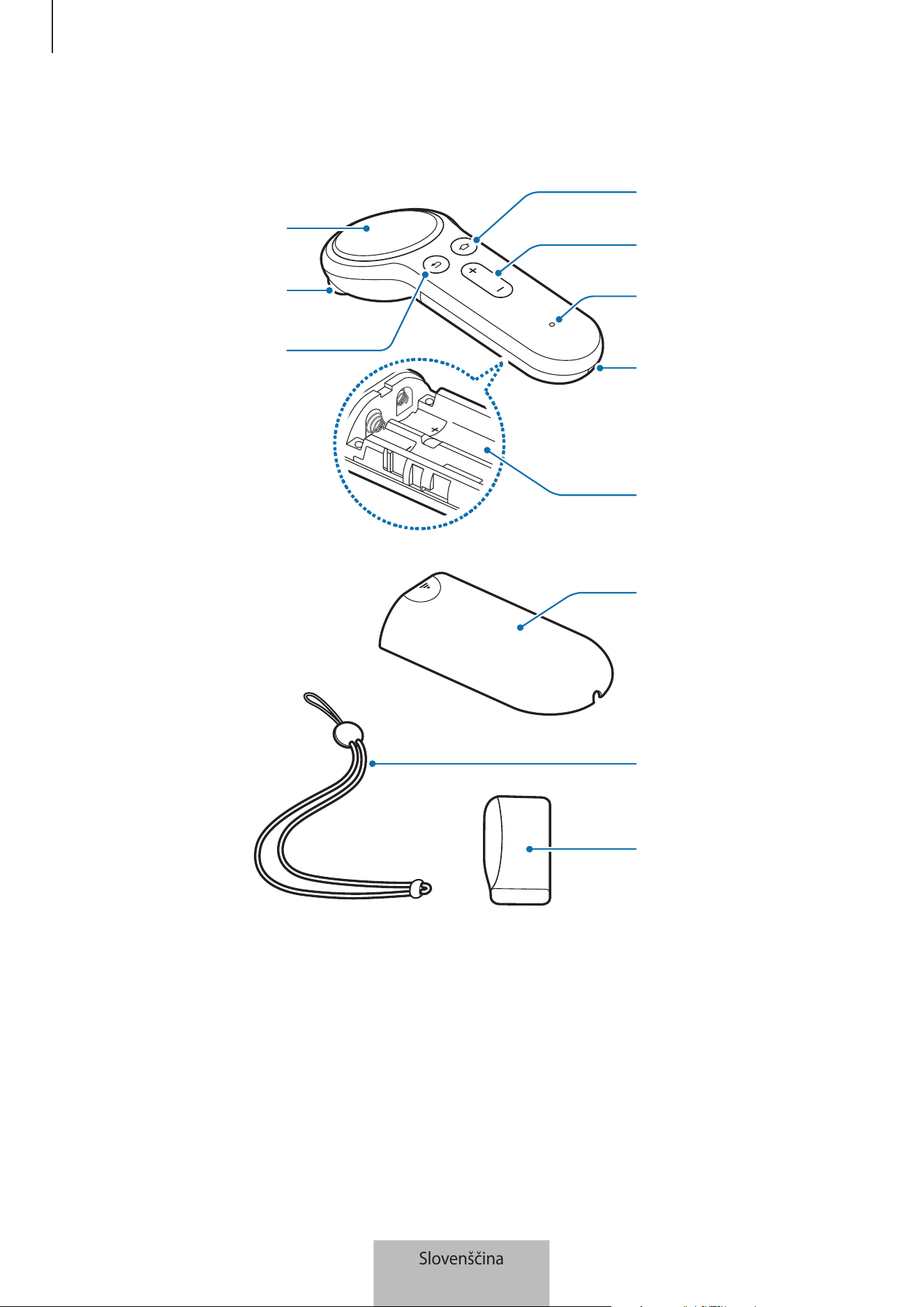
Uvod
3
Postavitev naprave
Sledilna tablica
Sprožilec
Tipka Nazaj
Tipka Domov
Tipka za glasnost
Lučka indikatorja
Luknja za
namestitev
zapestnega
paščka
Prostor za
baterijo
Pokrov baterije
Zapestni pašček
Nosilec za
krmilnik
Slovenščina
3
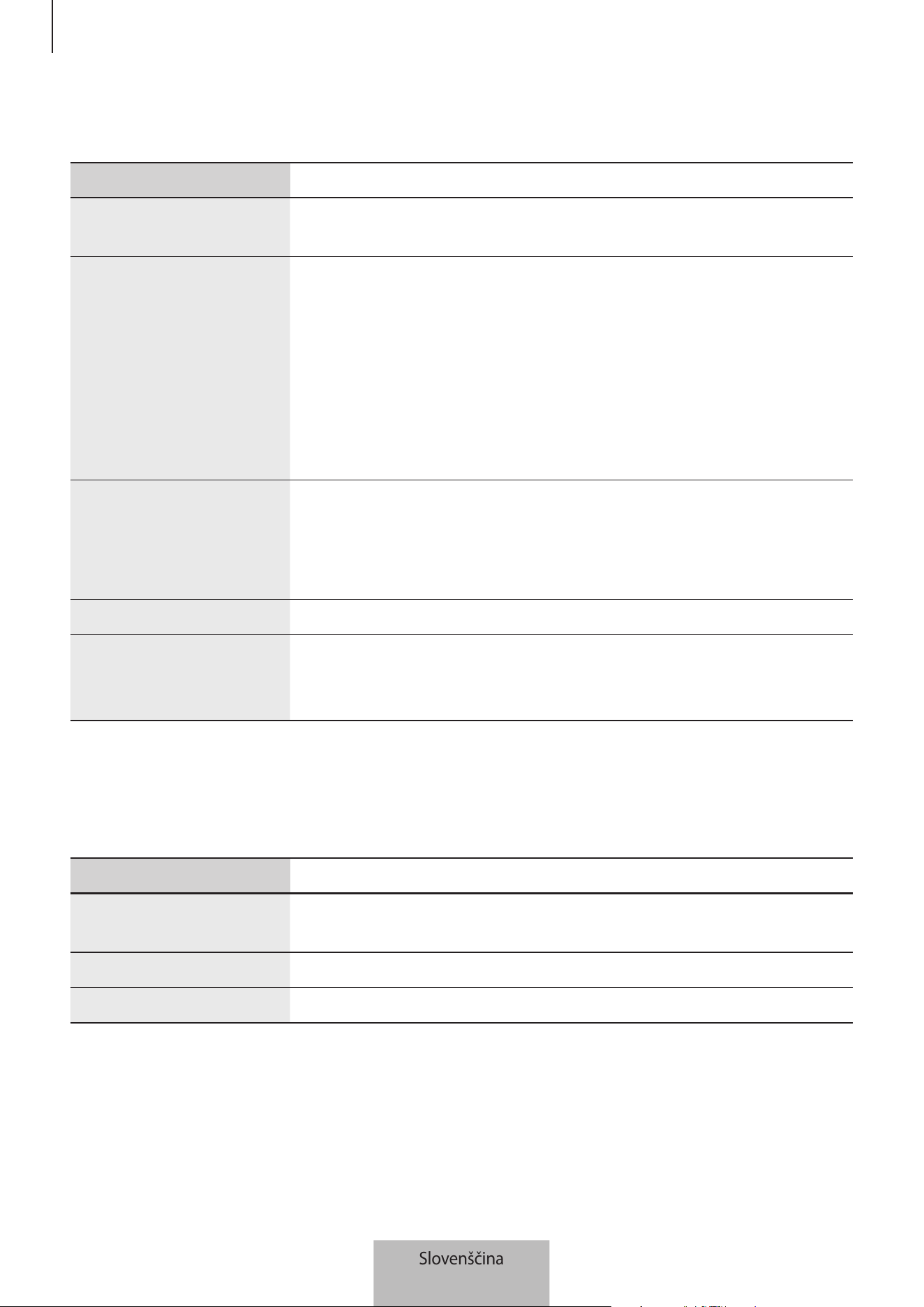
Uvod
4
Tipke
Ime Funkcija
Sledilna tablica
•
Pritisnite za izbiro elementa. Na naslednji ali prejšnji element se
lahko premaknete s podrsavanjem levo ali desno.
Tipka Domov
Ko upravljalnik ni povezan z napravo Gear VR:
•
Pritisnite in držite, če želite preklopiti v način seznanjanja prek
povezave Bluetooth.
Ko je upravljalnik povezan z napravo Gear VR:
•
Pritisnite za vrnitev na domači zaslon Oculus naprave Gear VR.
•
Pritisnite in zadržite, če želite spremeniti smer kazalca, kadar ni
poravnan na sredini.
Tipka Nazaj
•
Pritisnite za vrnitev na prejšnji zaslon naprave Gear VR.
•
Pritisnite in zadržite, da odprete univerzalni meni naprave Gear
VR. Ogledate si lahko stanje naprave Gear VR in konfigurirate
nastavitve naprave Gear VR.
Tipka za glasnost
•
Pritisnite za prilagoditev glasnosti naprave Gear VR.
Sprožilec
•
Pritisnite za izbiro elementa ali tipko uporabite kot sprožilec
pri igranju določenih iger. Njegova funkcija se lahko razlikuje,
odvisno od zagnanih aplikacij.
Lučka indikatorja
Lučka indikatorja vas opozarja na stanje upravljalnika.
Barva Stanje
Utrip rdeče, zeleno in
modro
•
Krmilnik je v načinu seznanjanja prek povezave Bluetooth.
Utripne modro 3-krat
•
Povezava Bluetooth je vzpostavljena.
Enkrat utripne modro
•
Način mirovanja je izključen.
Slovenščina
4
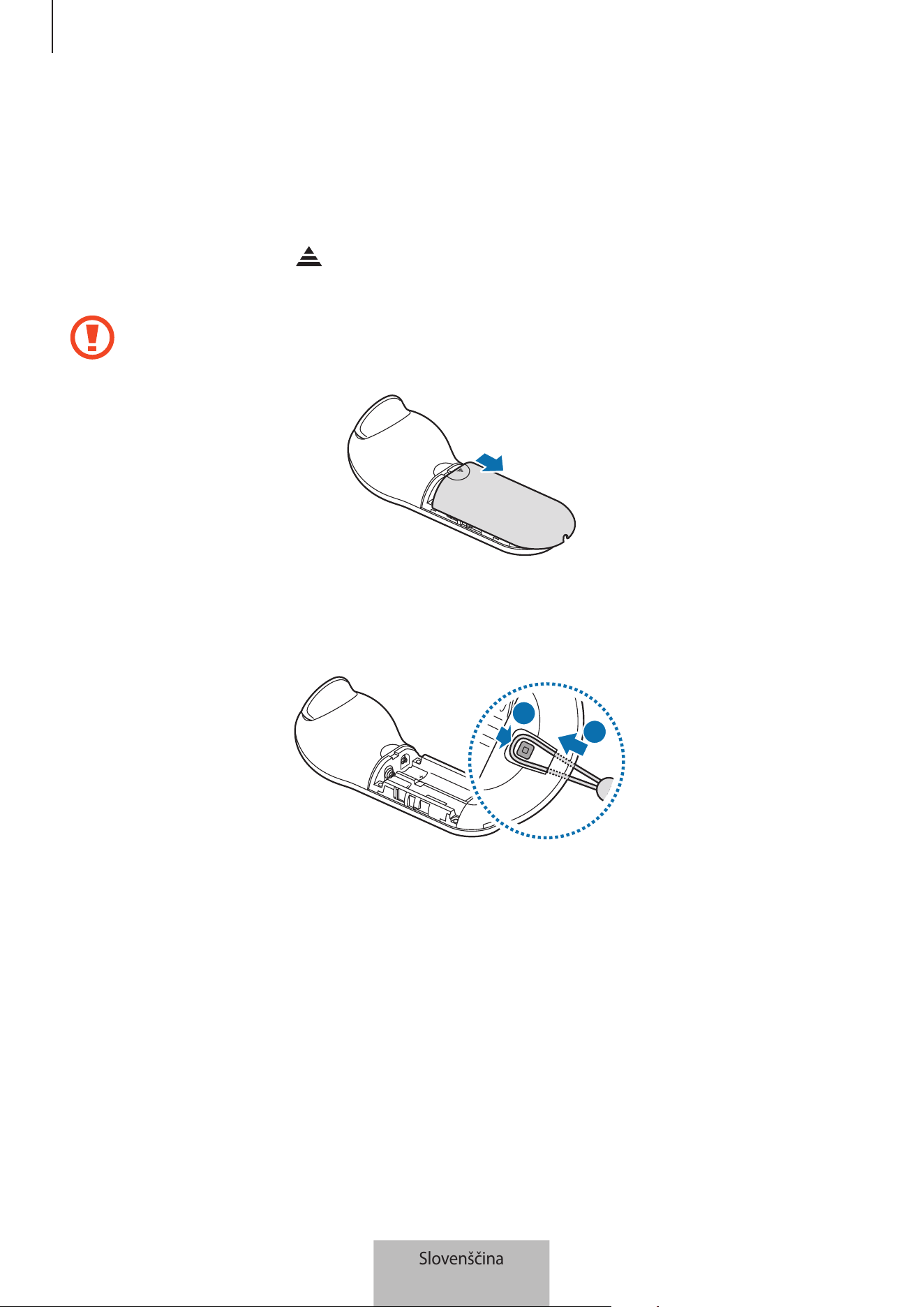
Uvod
5
Nameščanje zapestnega paščka
Če na krmilnik namestite zapestni pašček, lahko krmilnik varno uporabljate, ne da bi vam padel
na tla.
1
Med pritiskanjem tipke na zadnji strani krmilnika potisnite pokrov baterije proti vrhu
trikotnika, da ga odprete.
Pokrova za baterije ne upogibajte in ne zvijajte s čezmerno silo. S tem lahko poškodujete
pokrov baterije.
2
Vstavite zanko zapestnega paščka v luknjo za namestitev zapestnega paščka in ga namestite
na pritrditveno točko, da ga pritrdite.
2
1
Slovenščina
5
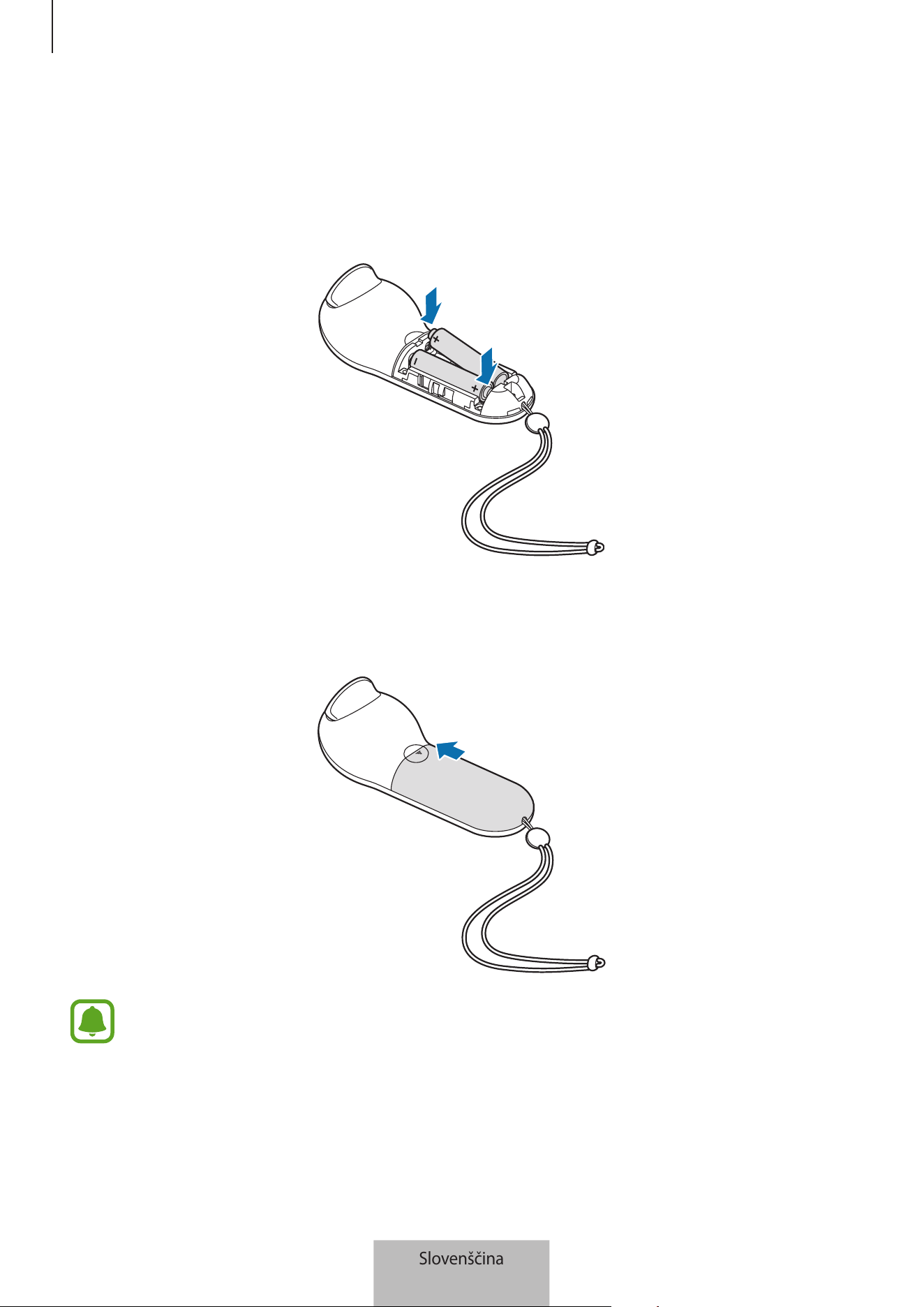
Uvod
6
Namestitev baterija
1
Vstavite baterije s pozitivnim in negativnim priključkom poravnanim s simboloma + in – na
krmilniku.
2
Namestite pokrov baterije na krmilnik in ga potisnite nazaj, dokler se ne zaskoči nazaj na
mesto.
•
Če med uporabo krmilnika lučka indikatorja utripa rdeče, zamenjajte baterije.
•
Ne polnite priloženih baterij (baterije tipa AAA).
Slovenščina
6

7
Uporaba krmilnika
Povezava z mobilno napravo
Obvestila za uporabo Bluetooth
Bluetooth je standard za brezžično tehnologijo, ki uporablja 2,4 GHz frekvenco za povezavo
različnih naprav preko kratkih razdalj. Brez povezovanja prek kablov se lahko poveže in izmenja
podatke z drugimi napravami, ki podpirajo Bluetooth, kot so mobilne naprave, računalniki,
tiskalniki in druge digitalne domače naprave.
•
Da se izognete težavam pri povezovanju upravljalnika z drugo napravo, postavite napravi v
bližino drug druge.
•
Zagotovite, da sta upravljalnik in druga naprava Bluetooth znotraj največjega dosega
povezave Bluetooth. Razdalja je lahko odvisna od okolja, v katerem uporabljate naprave.
•
Zagotovite, da med upravljalnikom in povezano napravo ni ovir, vključno z ljudmi, stenami,
vogali stavb ali ograjami.
•
Ne dotikajte se Bluetooth antene priključene naprave.
•
Bluetooth uporablja enake frekvence kot nekateri industrijski, znanstveni, medicinski in
energijsko varčni izdelki, hkrati pa se lahko pri povezovanju v bližini teh tipov izdelkov
pojavijo motnje.
•
Nekatere naprave, še posebej tiste, ki jih ni testiralo ali odobrilo združenje Bluetooth SIG,
morda niso združljive z upravljalnikom.
•
Funkcije Bluetooth ne uporabljajte za nezakonite namene (na primer, nezakonito kopiranje
datotek ali prisluškovanje komunikacijam za poslovne namene).
Slovenščina
7
Uporaba krmilnika
8
Povezava upravljalnika z aplikacijo Gear VR (Oculus)
Povežite upravljalnik z mobilno napravo, ki je povezana z napravo Gear VR, za upravljanje
naprave Gear VR z upravljalnikom.
Namestite aplikacijo Gear VR (Oculus) na mobilno napravo, da jo povežete s krmilnikom.
Povežite mobilno napravo z napravo Gear VR in odstranite mobilno napravo, ko slišite
glasovni poziv z zahtevo za ločitev mobilne naprave. Na mobilni napravi se bo prikazal
zaslon za namestitev aplikacije Gear VR (Oculus).
1
Krmilnik Pritisnite in zadržite tipko Domov, da preklopite na način seznanjanja prek
povezave Bluetooth.
Lučka indikatorja bo zasvetila z rdečo, zeleno in modro.
2
Mobilna naprava V aplikaciji Gear VR (Oculus) pritisnite
More
→
Controllers
za povezavo
upravljalnika.
Lučka indikatorja bo trikrat zasvetila z modro.
3
Izberite roko, s katero boste uporabljali krmilnik.
4
Povežite mobilno napravo z napravo Gear VR ter napravo Gear VR upravljajte s tipkami in
sledilno tablico krmilnika.
Način za povezavo krmilnika je mogoče spremeniti, odvisno od storitve Oculus.
Povezava upravljalnika prek povezave Bluetooth
Krmilnik lahko povežete prek povezave Bluetooth samo na mobilnih napravah z
operacijskim sistemom Android 6.0 ali novejšim. Če upravljalnika ne morete povezati
prek povezave Bluetooth, ga povežite z aplikacijo Gear VR (Oculus).
1
Upravljalnik Pritisnite in zadržite tipko Domov na upravljalniku, da preklopite na način
seznanjanja prek povezave Bluetooth.
Lučka indikatorja bo zasvetila z rdečo, zeleno in modro.
2
Mobilna naprava Vključite funkcijo Bluetooth in poiščite druge naprave Bluetooth.
Za več informacij glejte navodila za uporabo mobilne naprave.
Slovenščina
8
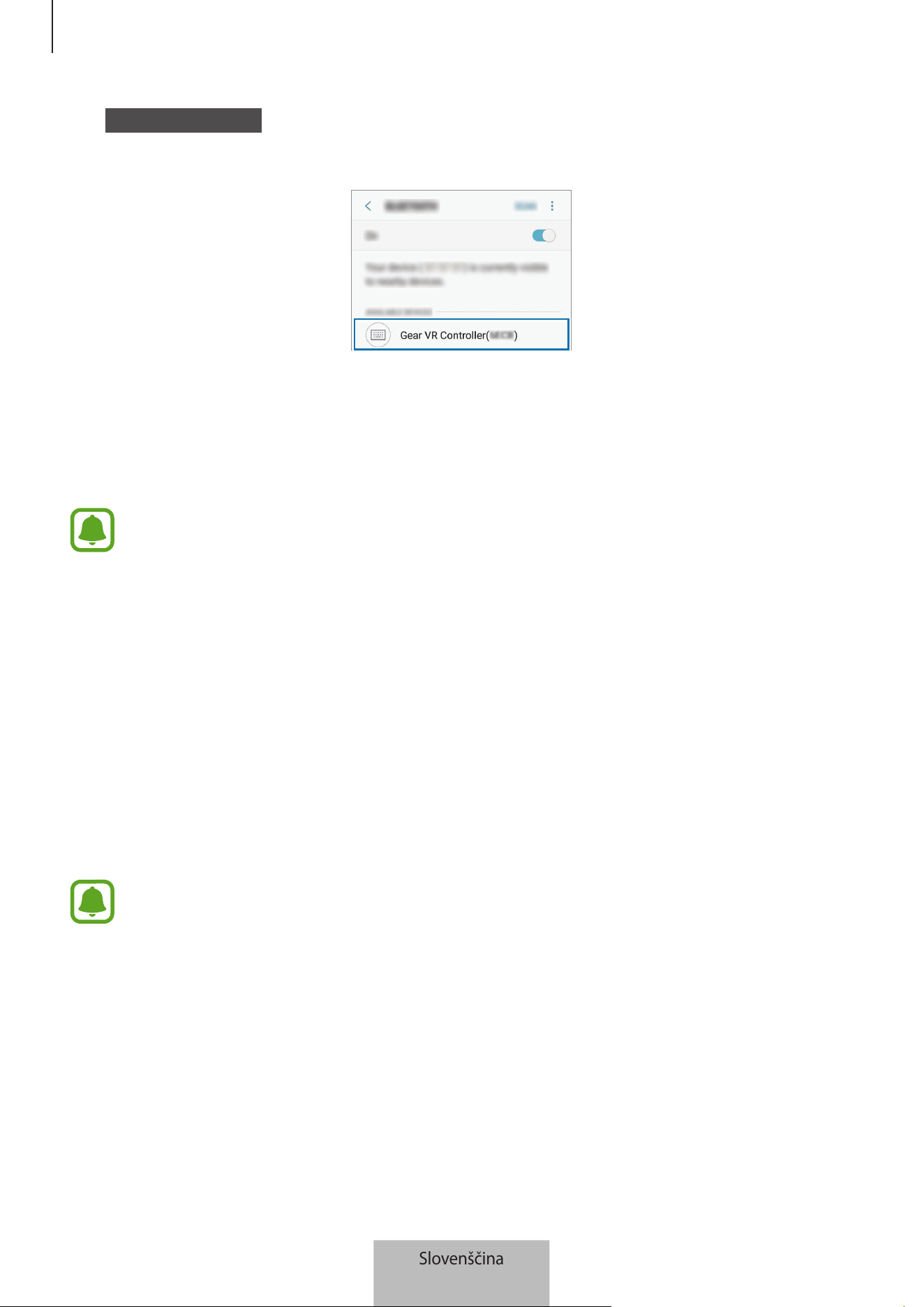
Uporaba krmilnika
9
3
Mobilna naprava Pritisnite
Gear VR Controller(0000)
na seznamu razpoložljivih naprav za
dokončanje seznanjanja prek povezave Bluetooth.
Lučka indikatorja bo trikrat zasvetila z modro.
4
Povežite mobilno napravo z napravo Gear VR in napravo Gear VR namestite na vašo glavo.
Upravljajte napravo Gear VR s tipkami in sledilno tablico upravljalnika.
•
Številka PIN za upravljalnik je štirimestna številka v oklepaju, ki je prikazana na zaslonu
nastavitev funkcije Bluetooth mobilne naprave. Številka se razlikuje glede na krmilnik.
•
Če se povezava Bluetooth prekine ali mobilna naprava ne more najti upravljalnika,
odstranite informacije o napravi s seznama mobilne naprave. Nato poskusite
povezavo vzpostaviti še enkrat.
Prekinitev in ponovna povezava naprav
Če napravo Gear VR odstranite z vaše glave ali če se trenutna povezava prekine, upravljalnik
preklopi v način mirovanja. Pritisnite sprožilec ali sledilno tablico na upravljalniku ali poljubno
tipko za izklop načina mirovanja in ponovni preklop v način seznanjanja prek povezave
Bluetooth.
Upravljalnik se bo samodejno ponovno povezal s prejšnjo mobilno napravo.
•
Če upravljalnik in mobilna naprava nista v dosegu povezave Bluetooth, bo povezava z
upravljalnikom prekinjena.
•
Če sta iz upravljalnika odstranjeni bateriji ali če se funkcija Bluetooth v mobilni napravi
izklopi, bo povezava z upravljalnikom prekinjena.
•
Če se povezava Bluetooth izgubi zaradi težave s priključeno mobilno napravo, odprite
meni Bluetooth na mobilni napravi in ponovno seznanite napravi.
•
Če upravljalnik ne deluje pravilno, potem upravljalnik in napravo Gear VR prinesite v
Samsungov servisni center.
Slovenščina
9
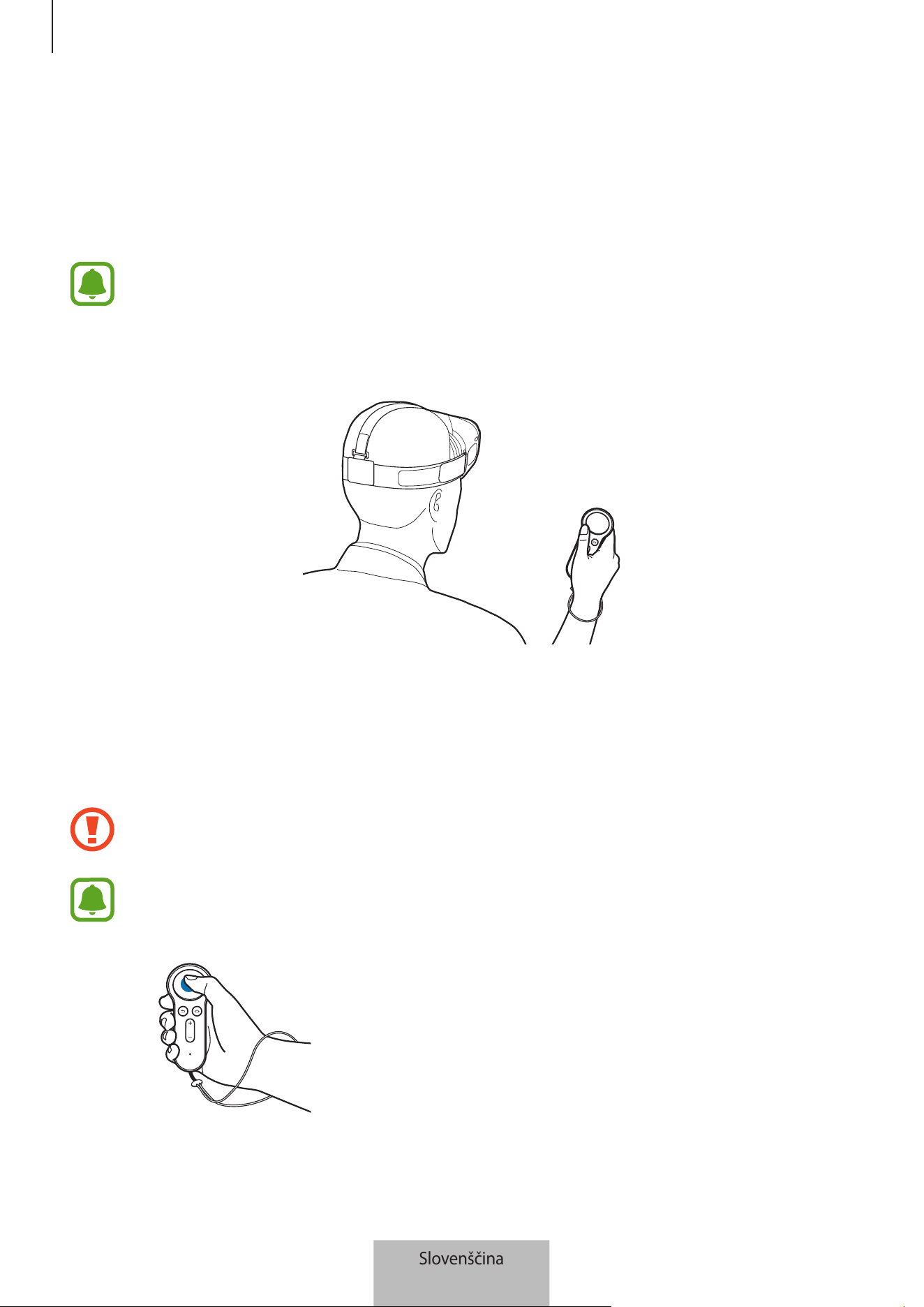
Uporaba krmilnika
10
Uporaba krmilnika
Povežite upravljalnik z mobilno napravo, namestite mobilno napravo na napravo Gear VR in
nato napravo Gear VR namestite na vašo glavo. Upravljajte napravo Gear VR s tipkami in sledilno
tablico upravljalnika.
•
Upravljalnik nima funkcije za vklop/izklop. Če upravljalnik ni uporabljen določeno
časovno obdobje ali če je naprava Gear VR odstranjena z vaše glave, bo preklopil v
način mirovanja.
•
Naprave Gear VR se prodajajo ločeno.
Upravljanje naprave Gear VR z upravljalnikom
Upravljajte napravo Gear VR s premikanjem zapestja v poljubno smer, da premaknete kazalec na
zaslonu naprave Gear VR, in uporabite sledilno tablico za izbiro elementov.
Da se izognete poškodovanju sledilne tablice upravljalnika, nanjo ne udarjajte z ostrimi
predmeti.
•
Za uporabo upravljalnika ga povežite z mobilno napravo.
•
Funkcije upravljalnika se lahko razlikujejo glede na aplikacijo.
Pritiskanje
•
Izbira elementa.
•
Prikaz razpoložljivih funkcij med predvajanjem
videoposnetka.
Slovenščina
10
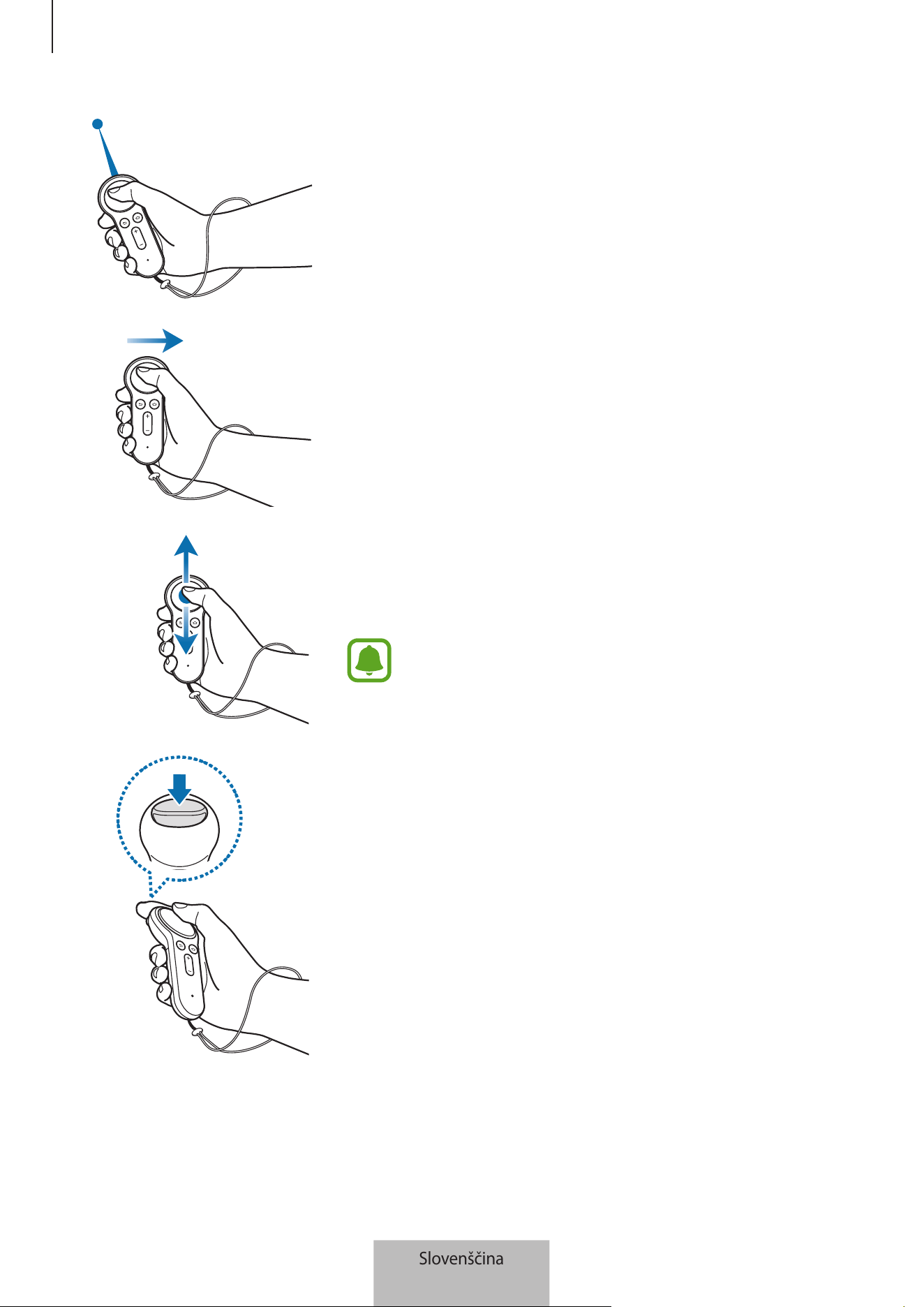
Uporaba krmilnika
11
Premikanje
•
Premaknite zapestje za premik kazalca levo, desno, navzgor
in navzdol po zaslonu.
Podrsavanje levo ali desno
•
Premik na naslednji ali prejšnji element.
•
Premikanje desno ali levo po seznamu.
•
Zavrnitev dohodnega klica.
Podrsavanje navzgor ali navzdol
•
Premikanje gor ali dol po spletni strani ali seznamu.
•
Povečanje ali pomanjšanje velikosti slike med gledanjem.
Nekatere aplikacije ne omogočajo uporabe funkcije
podrsavanja.
Uporaba sprožilca
•
Pritisnite za izbiro elementa ali tipko uporabite kot sprožilec
pri igranju določenih iger. Njegova funkcija se lahko
razlikuje, odvisno od zagnanih aplikacij.
Slovenščina
11
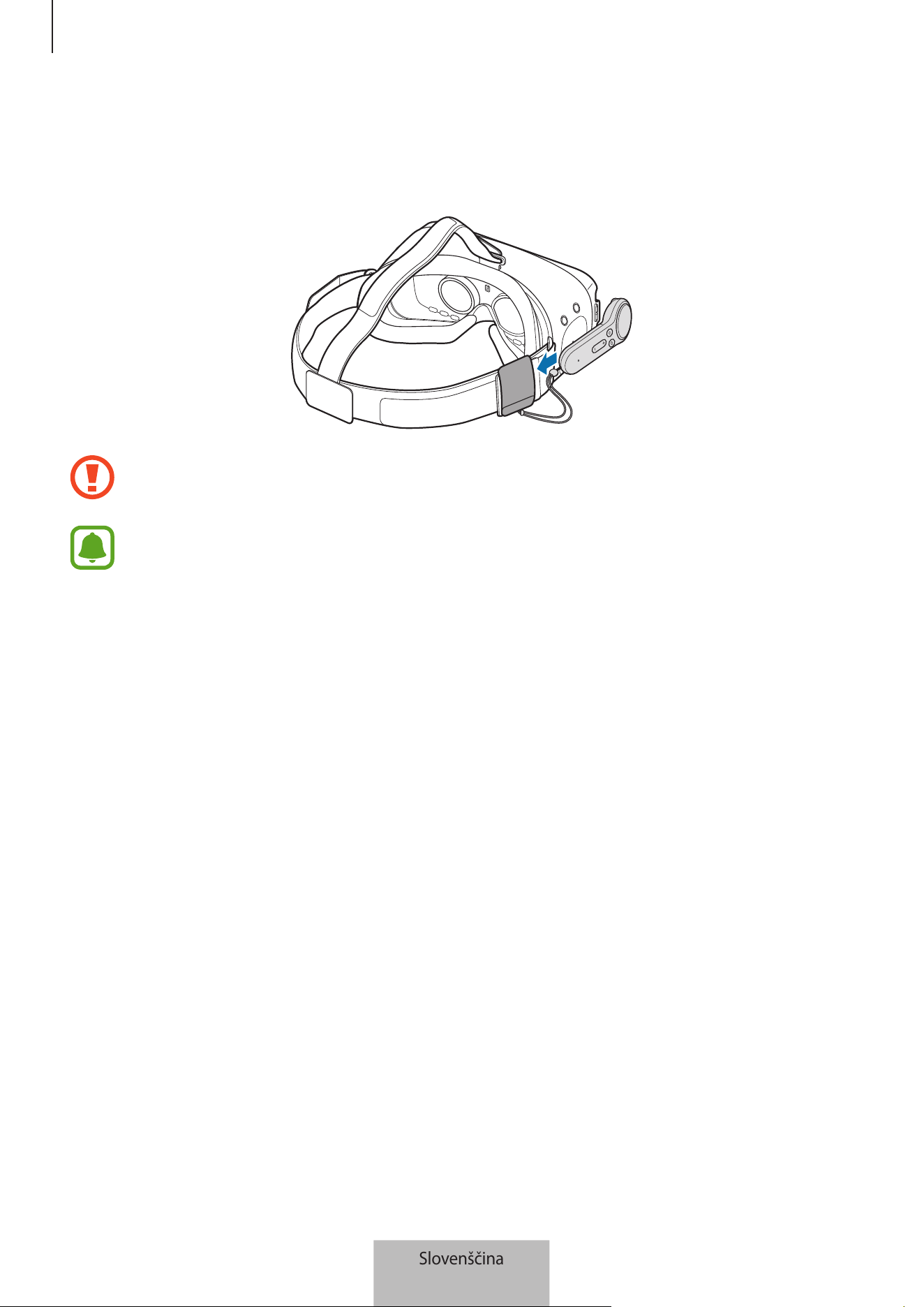
Uporaba krmilnika
12
Shranjevanje krmilnika
Namestite držalo za upravljalnik na napravo Gear VR in vanj vstavite upravljalnik, da ga shranite.
Krmilnik vstavite v nosilec za krmilnik pravilno. Če krmilnik ni varno vstavljen, se lahko
nenamerno sname z nosilca za krmilnik in se poškoduje.
Če krmilnika ne boste uporabljali dlje časa, preden ga shranite, iz njega odstranite
baterije.
Slovenščina
12

13
Dodatek
Odpravljanje težav
Preden se obrnete na servisni center Samsung poizkusite naslednje.
Upravljalnika ni mogoče uporabljati
Ko so baterije povsem prazne, ne morete uporabljati upravljalnika. Zamenjajte baterije.
Upravljalnik zamrzne
Pritisnite in pridržite tipko Domov, da preklopite na način seznanjanja prek povezave Bluetooth.
Ko upravljalnik preklopi v način seznanjanja prek povezave Bluetooth, napravi znova povežite.
Če ostane težava prisotna še naprej, se obrnite na servisni center Samsung.
Druga naprava Bluetooth ne najde upravljalnika
•
Poskrbite, da je upravljalnik v načinu seznanjanja prek povezave Bluetooth.
•
Zagotovite, da sta upravljalnik in druga naprava Bluetooth znotraj največjega dosega
povezave Bluetooth.
Če ostane težava prisotna še naprej, se obrnite na servisni center Samsung.
Upravljalnik se ne more povezati z drugo napravo Bluetooth
•
Zagotovite, da sta upravljalnik in druga naprava Bluetooth znotraj največjega dosega
povezave Bluetooth.
•
Na napravi, s katero želite vzpostaviti povezavo, odklopite vse povezane naprave in znova
poskušajte vzpostaviti povezavo.
Slovenščina
13

Dodatek
14
Kazalec se naključno premika po zaslonu med uporabo upravljalnika
Kazalec se lahko premika naključno zaradi magnetnega polja, kadar upravljalnik uporabljate v
bližini računalnikov, monitorjev, TV-sprejemnikov ali sten, skozi katere so napeljani kabli. Če se to
zgodi, se prestavite na drugo lokacijo in poskusite ponovno uporabiti upravljalnik.
Povezava Bluetooth se večkrat prekine
•
Če se med napravama nahajajo ovire, se lahko razdalja delovanja skrajša.
•
Zagotovite, da sta upravljalnik in druga naprava Bluetooth znotraj največjega dosega
povezave Bluetooth.
•
Pri uporabi upravljalnika z drugimi napravami Bluetooth lahko na povezavo vplivajo
elektromagnetni valovi. Upravljalnik uporabljajte v okoljih, kjer ni večjega števila brezžičnih
naprav.
Upravljalnik deluje drugače, kot je opisano v priročniku
Razpoložljivost funkcij je lahko odvisna od priključene naprave.
Slovenščina
14

Avtorske pravice
Avtorske pravice © 2017 Samsung Electronics
Ta priročnik je zaščiten z mednarodnimi zakoni o avtorskih pravicah.
Noben del tega priročnika se ne sme reproducirati, distribuirati, prevesti ali prenašati v kakršnikoli
obliki ali na kakršenkoli način, v elektronski ali mehanski obliki, vključno s fotokopiranjem,
snemanjem ali shranjevanjem v kakršnemkoli sistemu za shranjevanje in pridobivanje podatkov,
brez predhodnega pisnega dovoljenja družbe Samsung Electronics.
Blagovne znamke
•
SAMSUNG in logotip SAMSUNG sta registrirani blagovni znamki družbe Samsung
Electronics.
•
Bluetooth
®
je registrirana blagovna znamka družbe Bluetooth SIG, Inc. po vsem svetu.
•
Vse druge blagovne znamke in avtorske pravice so last njihovih ustreznih lastnikov.
Slovenščina
15
1
Začíname
Informácie o tejto príručke
Pred používaním zariadenia si prečítajte túto príručku, aby ste zaistili jeho bezpečné a správne
používanie.
•
Obrázky sa môžu líšiť od vzhľadu konkrétneho produktu. Obsah sa môže zmeniť bez
predchádzajúceho upozornenia.
•
Pred používaním ovládača sa uistite, že je kompatibilný s vaším zariadením.
•
Ak chcete zobraziť licenciu open source k ovládaču, prejdite na webovú lokalitu
opensource.samsung.com.
Ikony s pokynmi
Upozornenie: situácie, v ktorých môže dôjsť k poraneniu používateľa alebo iných osôb
Výstraha: situácie, v ktorých môže dôjsť k poškodeniu zariadenia alebo iného vybavenia
Poznámka: poznámky, tipy týkajúce sa používania alebo ďalšie informácie
Slovenčina
1
Začíname
2
Informácie o ovládači zariadenia Gear VR
Ovládač môžete pripojiť aj k mobilnému zariadeniu pripojenému k zariadeniu Gear VR
prostredníctvom rozhrania Bluetooth. Pomocou tlačidiel a dotykového ovládača môžete ovládať
rôzne funkcie zariadenia Gear VR.
Obsah balenia
Skontrolujte, či balenie produktu obsahuje nasledujúce položky:
•
Ovládač
•
Stručná príručka
•
Remienok na zápästie
•
Držiak ovládača
•
Dve batérie typu AAA
•
Položky dodávané so zariadením a dostupné príslušenstvo sa môžu líšiť v závislosti od
oblasti alebo poskytovateľa služieb.
•
Dodávané príslušenstvo je navrhnuté len pre toto zariadenie a nemusí byť kompatibilné
s inými zariadeniami.
•
Vzhľad a technické parametre sa môžu zmeniť bez predchádzajúceho upozornenia.
•
Ďalšie príslušenstvo si môžete kúpiť u miestneho predajcu produktov spoločnosti
Samsung. Pred nákupom sa uistite, že príslušenstvo je kompatibilné s vaším zariadením.
•
Používajte iba príslušenstvo schválené spoločnosťou Samsung. Používanie
neschváleného príslušenstva môže mať za následok problémy s fungovaním a poruchy,
na ktoré sa nevzťahuje záruka.
•
Dostupnosť všetkého príslušenstva sa môže zmeniť, čo závisí výlučne od výrobcov.
Ďalšie informácie o dostupnom príslušenstve nájdete na webovej lokalite spoločnosti
Samsung.
Slovenčina
2
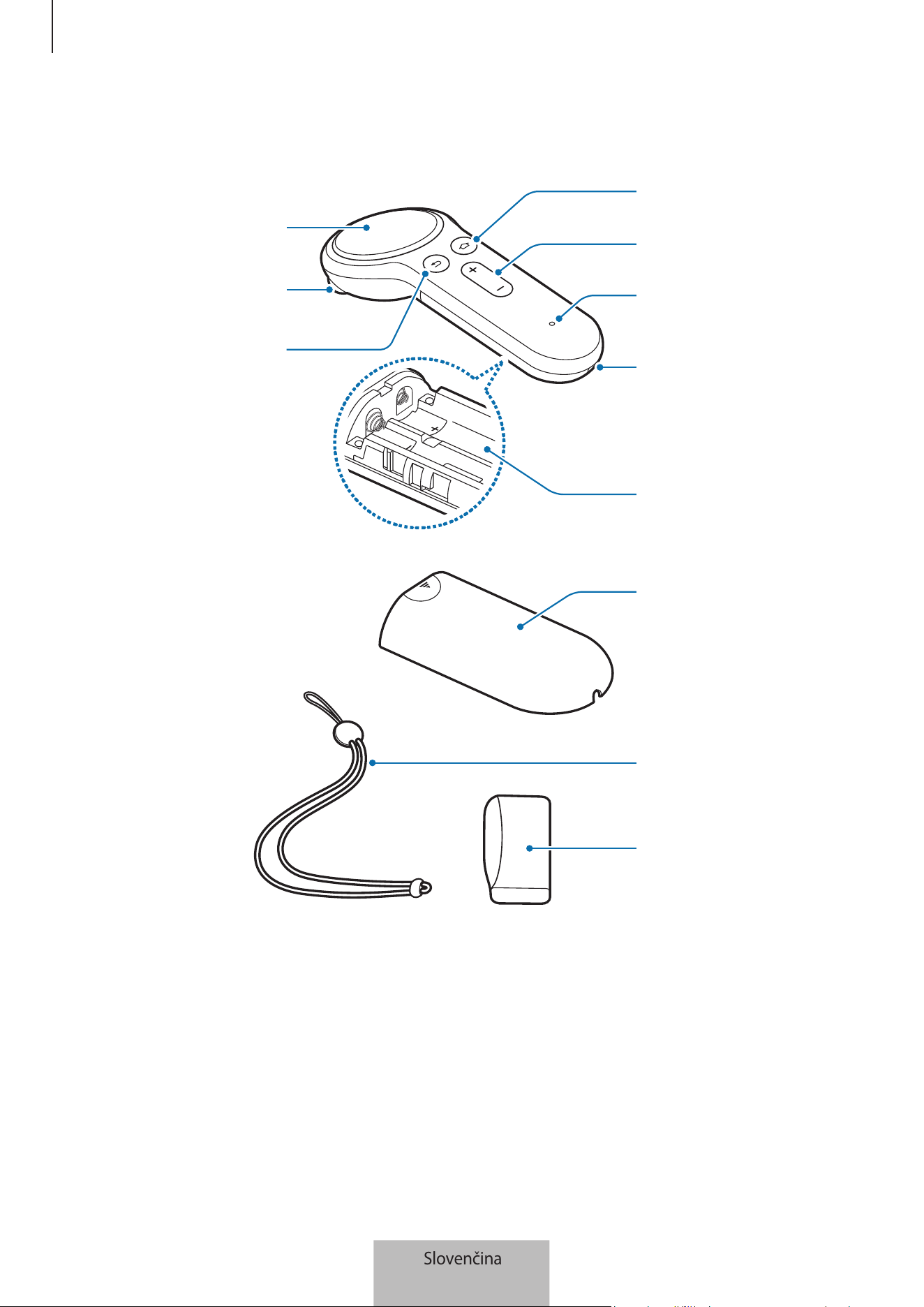
Začíname
3
Popis zariadenia
Dotykový ovládač
Spúšť
Tlačidlo Späť
Tlačidlo Domov
Tlačidlo hlasitosti
Kontrolka
Otvor na
pripojenie
remienka na
zápästie
Priestor na
batériu
Kryt batérie
Remienok na
zápästie
Držiak ovládača
Slovenčina
3
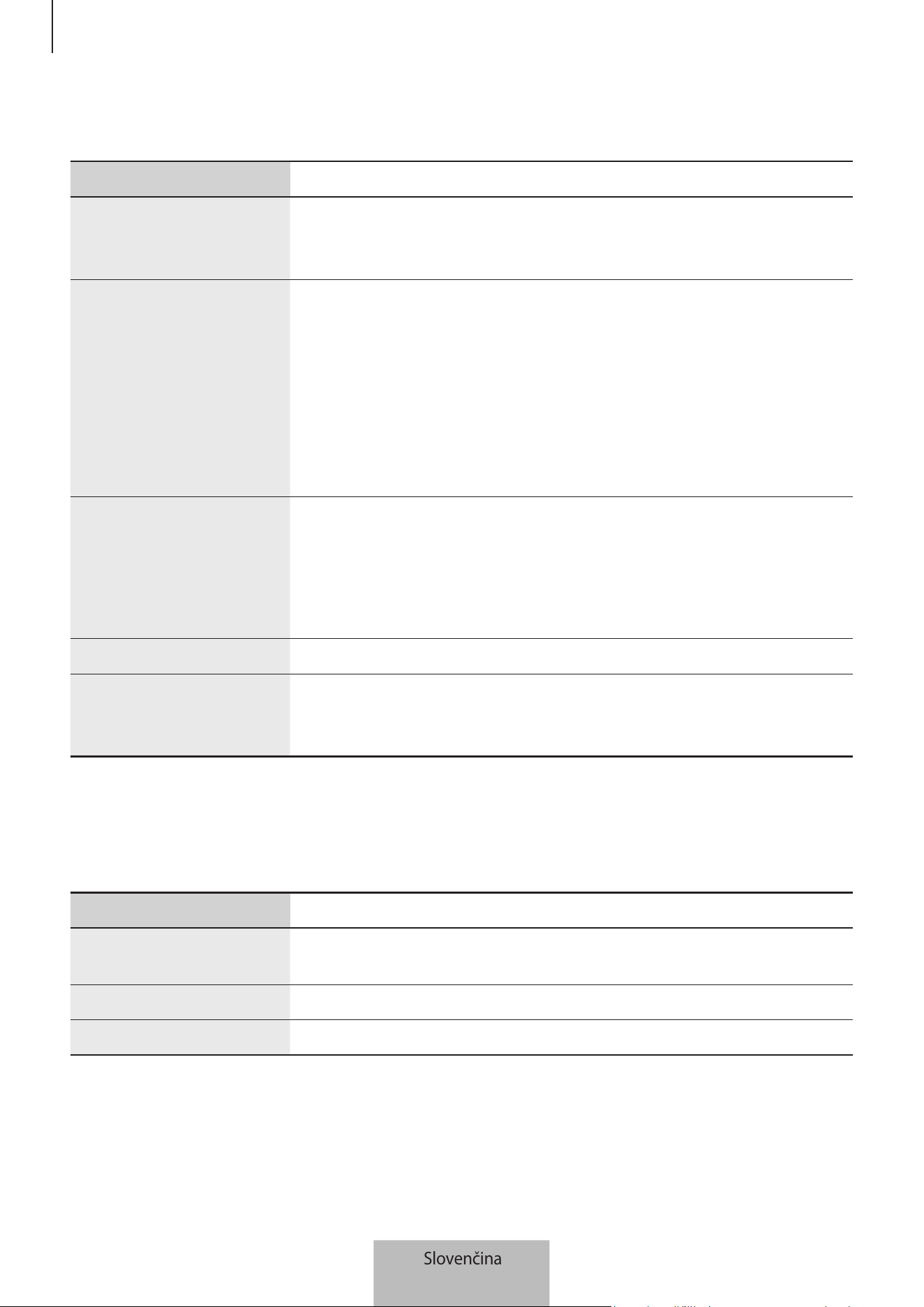
Začíname
4
Tlačidlá
Názov Funkcia
Dotykový ovládač
•
Stlačením vyberiete položku. Potiahnutím prsta doľava
alebo doprava sa môžete posunúť na nasledujúcu alebo
predchádzajúcu položku.
Tlačidlo Domov
Keď ovládač nie je pripojený k zariadeniu Gear VR:
•
Podržaním zapnete režim párovania Bluetooth.
Keď je ovládač pripojený k zariadeniu Gear VR:
•
Stlačením sa vrátite na domovskú obrazovku aplikácie Oculus
zariadenia Gear VR.
•
Stlačením a podržaním zmeníte orientáciu smerovania kurzora
ovládača, keď je mimo stredu.
Tlačidlo Späť
•
Stlačením sa vrátite na predchádzajúcu obrazovku zariadenia
Gear VR.
•
Stlačením a podržaním otvoríte ponuku Všeobecné zariadenia
Gear VR. Zobrazí sa stav zariadenia Gear VR a vy môžete
konfigurovať nastavenia zariadenia Gear VR.
Tlačidlo hlasitosti
•
Stlačením tohto tlačidla nastavíte hlasitosť zariadenia Gear VR.
Spúšť
•
Stlačením vyberiete položku alebo ju môžete použiť ako spúšť
počas hrania určitých hier. Jej funkcia sa môže líšiť v závislosti od
spustených aplikácií.
Kontrolka
Kontrolka vás upozorňuje na stav ovládača.
Farba Stav
Bliká načerveno,
nazeleno a namodro
•
Ovládač je v režime párovania Bluetooth.
Bliká trikrát namodro
•
Rozhranie Bluetooth je pripojené.
Raz blikne namodro
•
Je deaktivovaný režim spánku.
Slovenčina
4
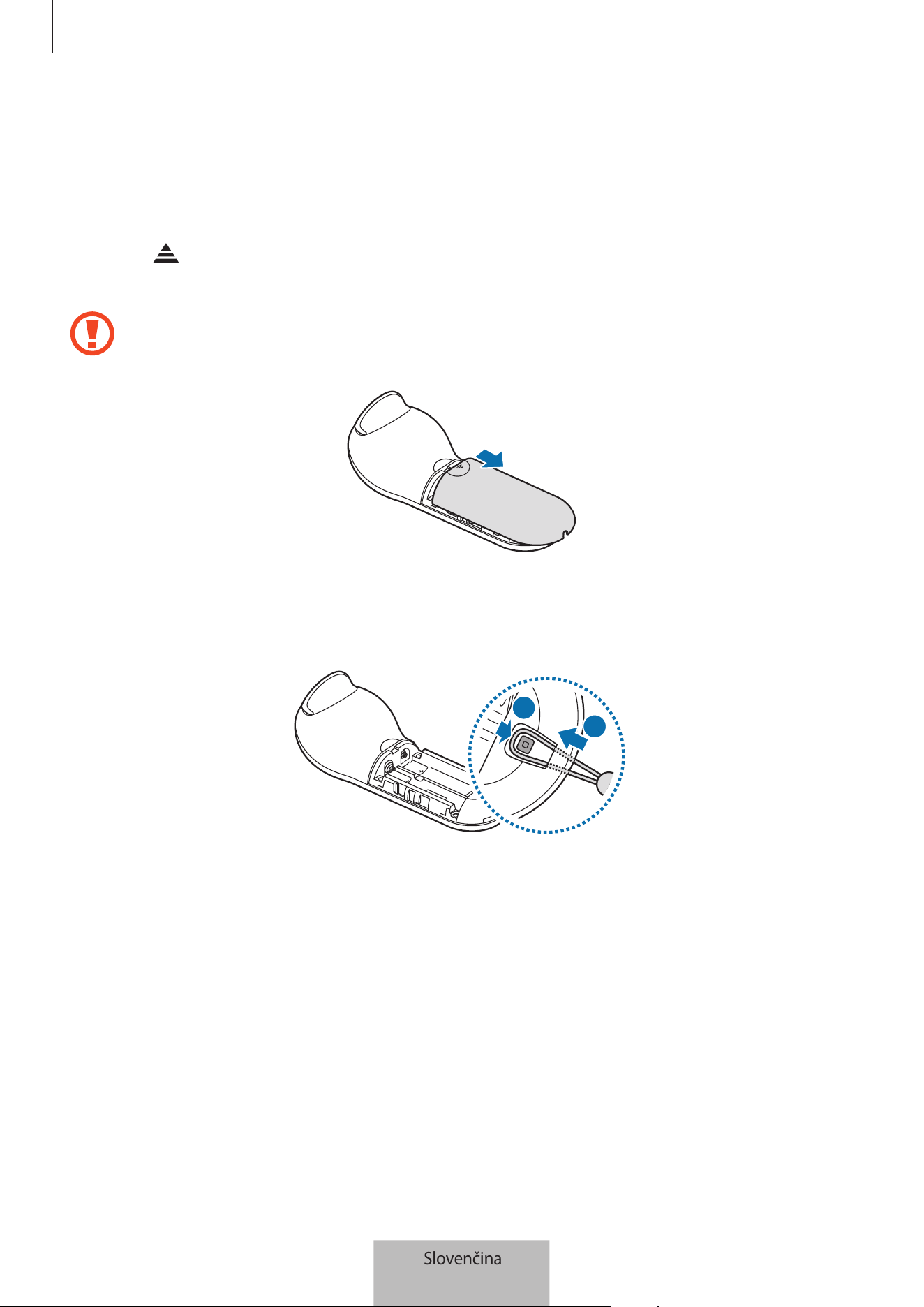
Začíname
5
Pripevnenie remienka na zápästie
Keď pripevníte remienok na zápästie k ovládaču, môžete ovládač používať bezpečne bez toho, aby
vám spadol.
1
Držte na zadnej strane ovládača a otvorte kryt batérií posunutím smerom k hornému
trojuholníku.
Kryt batérií príliš neohýbajte ani nedeformujte. V opačnom prípade by sa mohol kryt
batérie poškodiť.
2
Vložte slučku remienka na zápästie do otvoru na pripevnenie remienka na zápästie a
pripevnite ju k háčiku, aby sa zaistila.
2
1
Slovenčina
5
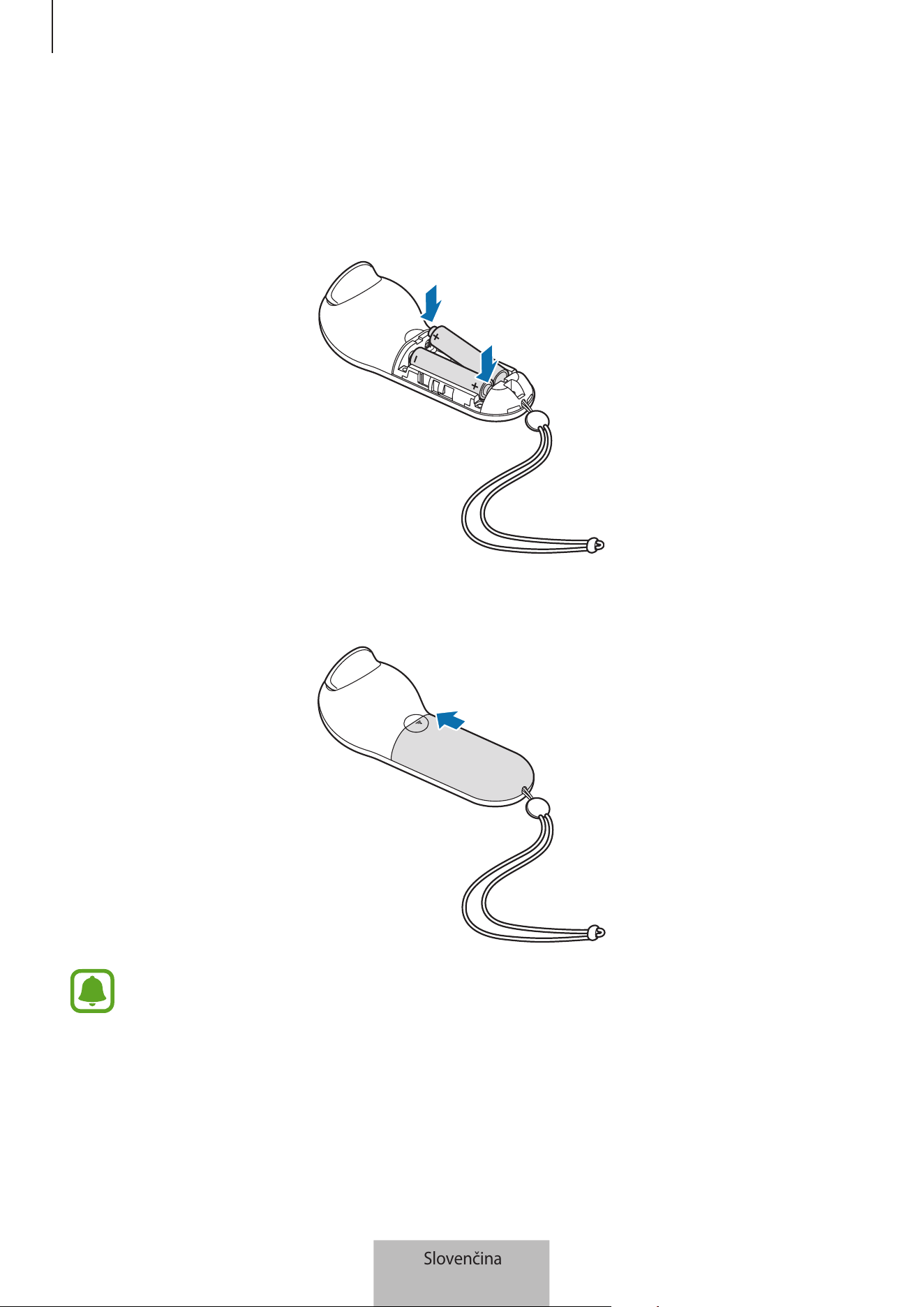
Začíname
6
Inštalácia batérií
1
Vložte batérie tak, aby bol kladný a záporný konektor správne zarovnaný so symbolom + a -
na ovládači.
2
Položte kryt batérie na ovládač a zasuňte kryt batérie späť tak, aby zacvakol späť na miesto.
•
Ak počas používania ovládača bliká kontrolka načerveno, vymeňte batérie.
•
Dodané batérie (batérie typu AAA) nenabíjajte.
Slovenčina
6

7
Používanie ovládača
Pripojenie k mobilnému zariadeniu
Poznámky k používaniu pripojenia Bluetooth
Bluetooth je štandard bezdrôtovej technológie, ktorá sa pomocou frekvencie 2,4 GHz pripája
k rôznym zariadeniam v blízkosti. Môže sa pripojiť a vymieňať si údaje s inými zariadeniami s
rozhraním Bluetooth, ako sú napríklad mobilné zariadenia, počítače, tlačiarne a iné digitálne
domáce spotrebiče, bez pripojenia cez káble.
•
Ak sa chcete vyhnúť problémom pri pripájaní ovládača k inému zariadeniu, umiestnite tieto
zariadenia blízko seba.
•
Uistite sa, že je ovládač a druhé zariadenie Bluetooth v maximálnom dosahu pripojenia
Bluetooth. Táto vzdialenosť sa môže líšiť v závislosti od prostredia, v ktorom sa zariadenia
používajú.
•
Dbajte na to, aby medzi ovládačom a pripojeným zariadením neboli žiadne prekážky vrátane
ľudí, stien, rohov alebo plotov.
•
Nedotýkajte sa antény Bluetooth pripojeného zariadenia.
•
Technológia Bluetooth používa rovnakú frekvenciu ako niektoré priemyselné, vedecké,
zdravotnícke a nízkovýkonové produkty a pri pripájaní v blízkosti takýchto produktov môže
dôjsť k rušeniu.
•
Niektoré zariadenia, najmä tie, ktoré nie sú testované alebo schválené spoločnosťou Bluetooth
SIG, nemusia byť s ovládačom kompatibilné.
•
Funkciu Bluetooth nepoužívajte na nelegálne účely (napríklad na vytváranie pirátskych kópií
súborov alebo nelegálne zaznamenávanie komunikácie na komerčné účely).
Slovenčina
7
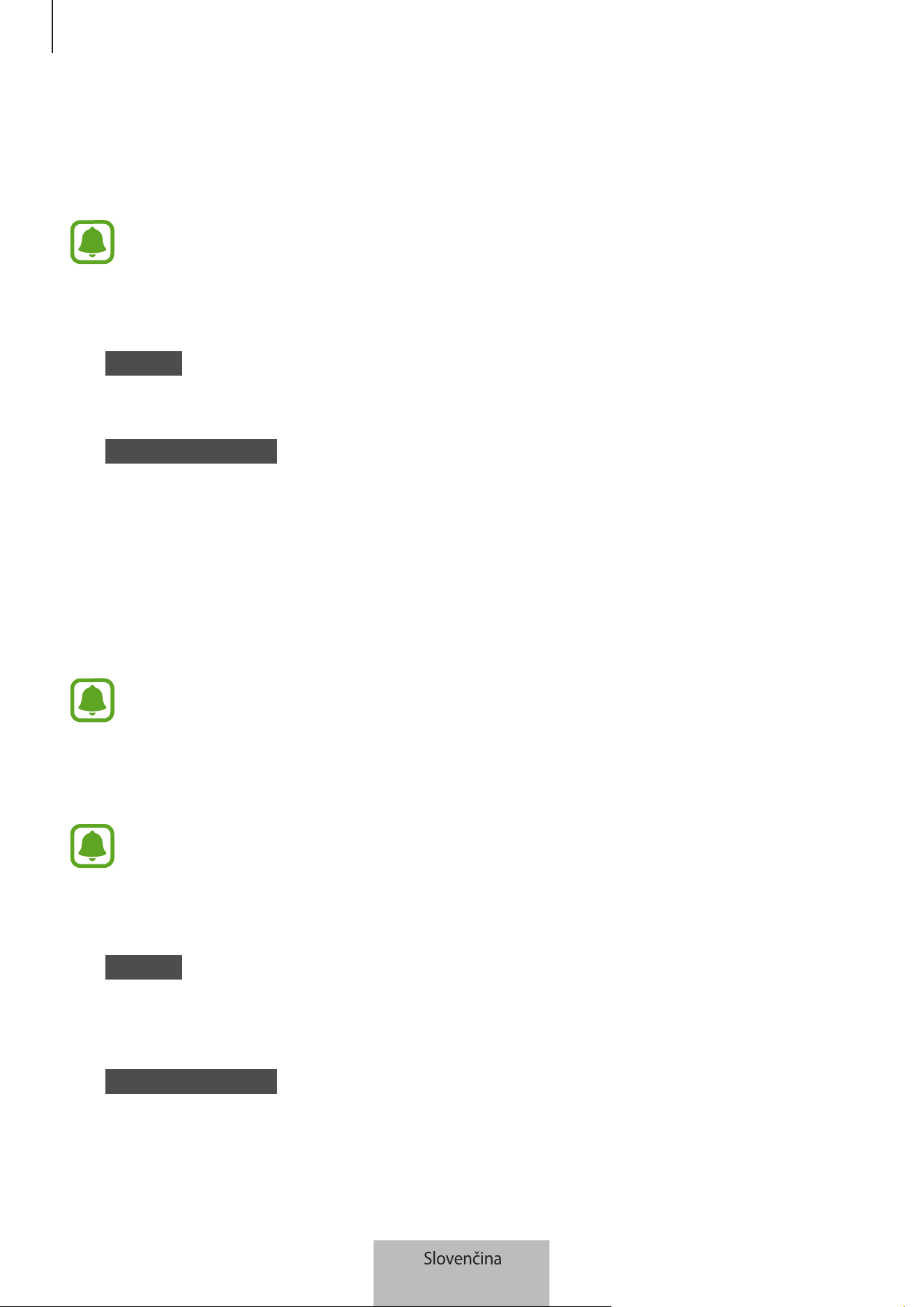
Používanie ovládača
8
Pripojenie ovládača k aplikácii zariadenia Gear VR (Oculus)
Prepojte ovládač s mobilným zariadením pripojeným k zariadeniu Gear VR a ovládajte zariadenie
Gear VR pomocou ovládača.
Nainštalujte aplikáciu Gear VR (Oculus) do mobilného zariadenia, aby sa prepojilo
s ovládačom. Pripojte mobilné zariadenie k zariadeniu Gear VR a ak vás hlasové
upozornenie vyzve na odpojenie mobilného zariadenia, mobilné zariadenie vyberte. V
mobilnom zariadení sa zobrazí okno inštalácie aplikácie zariadenia Gear VR (Oculus).
1
Ovládač Podržaním tlačidla Domov aktivujte režim párovania Bluetooth.
Kontrolka bude blikať načerveno, nazeleno a namodro.
2
Mobilné zariadenie Ak chcete pripojiť ovládač, v aplikácii zariadenia Gear VR (Oculus)
postupne ťuknite na položky
More
→
Controllers
.
Kontrolka trikrát blikne namodro.
3
Vyberte ruku, s ktorou budete ovládač používať.
4
Pripojte mobilné zariadenie k zariadeniu Gear VR a ovládajte zariadenie Gear VR pomocou
tlačidiel a dotykového ovládača na ovládači.
Spôsob pripojenia ovládača možno meniť v závislosti od služby Oculus.
Pripojenie ovládača prostredníctvom rozhrania Bluetooth
Ovládač je možné pripojiť prostredníctvom rozhrania Bluetooth len v mobilných
zariadeniach so systémom Android 6.0 alebo vyšším. Ak ovládač nie je možné pripojiť
prostredníctvom rozhrania Bluetooth, prepojte ho s aplikáciou zariadenia Gear VR
(Oculus).
1
Ovládač Stlačením a podržaním tlačidla Domov na ovládači aktivujte režim párovania
Bluetooth.
Kontrolka bude blikať načerveno, nazeleno a namodro.
2
Mobilné zariadenie Aktivujte funkciu Bluetooth a vyhľadajte zariadenia Bluetooth.
Ďalšie informácie nájdete v používateľskej príručke k mobilnému zariadeniu.
Slovenčina
8
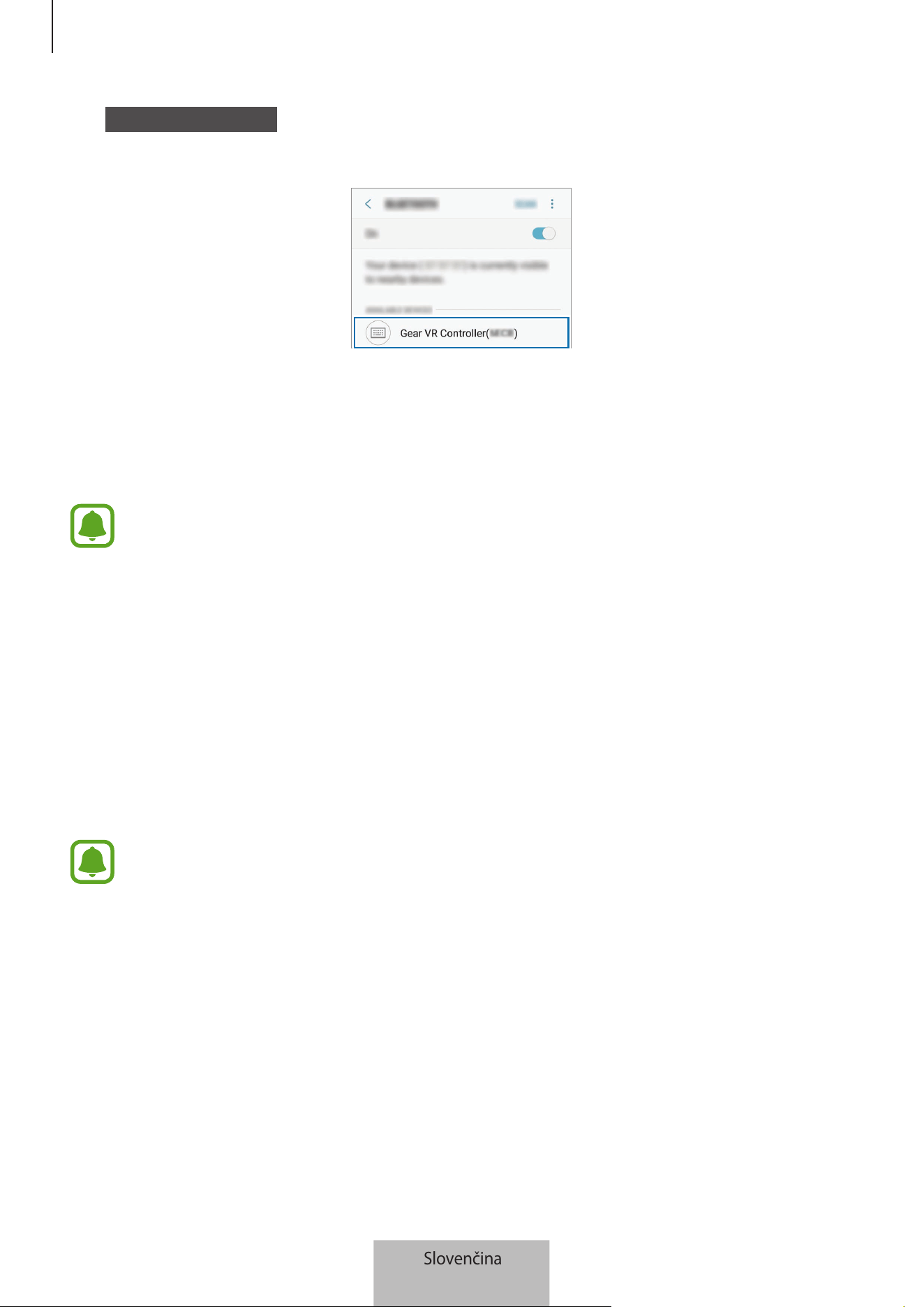
Používanie ovládača
9
3
Mobilné zariadenie Dokončite párovanie prostredníctvom rozhrania Bluetooth ťuknutím na
položku
Gear VR Controller(0000)
v zozname dostupných zariadení.
Kontrolka trikrát blikne namodro.
4
Pripojte mobilné zariadenie k zariadeniu Gear VR a nasaďte si zariadenie Gear VR na hlavu.
Zariadenie Gear VR môžete ovládať pomocou tlačidiel a dotykového ovládača.
•
Kód PIN ovládača je štvorciferné číslo v zátvorkách zobrazené na obrazovke mobilného
zariadenia s nastaveniami Bluetooth. Toto číslo sa líši v závislosti od ovládača.
•
Ak je pripojenie Bluetooth neúspešné alebo ak mobilné zariadenie nedokáže
lokalizovať ovládač, odstráňte informácie zariadenia zo zoznamu mobilného zariadenia.
Potom sa znova pokúste o vytvorenie spojenia.
Odpojenie a opätovné pripojenie zariadení
Keď si zariadenie Gear VR zložíte z hlavy alebo keď sa ukončí aktuálne pripojenie, ovládač sa
prepne do režimu spánku. Stlačením spúšte, dotykového ovládača alebo ľubovoľného tlačidla na
ovládači deaktivujete režim spánku a znova aktivujte režim párovania Bluetooth.
Ovládač sa automaticky znova pripojí k predchádzajúcemu mobilnému zariadeniu.
•
Ak sa ovládač a mobilné zariadenie nenachádzajú v dosahu pripojenia Bluetooth,
ovládač sa odpojí.
•
Ak sa z ovládača vyberú batérie alebo sa v mobilnom zariadení deaktivuje funkcia
Bluetooth, ovládač sa odpojí.
•
Ak sa pripojenie Bluetooth stratí z dôvodu problému s pripojeným mobilným
zariadením, otvorte ponuku Bluetooth v pripojenom zariadení a zariadenia znova
spárujte.
•
Ak ovládač nefunguje správne, odneste ho spolu so zariadením Gear VR do servisného
strediska spoločnosti Samsung.
Slovenčina
9
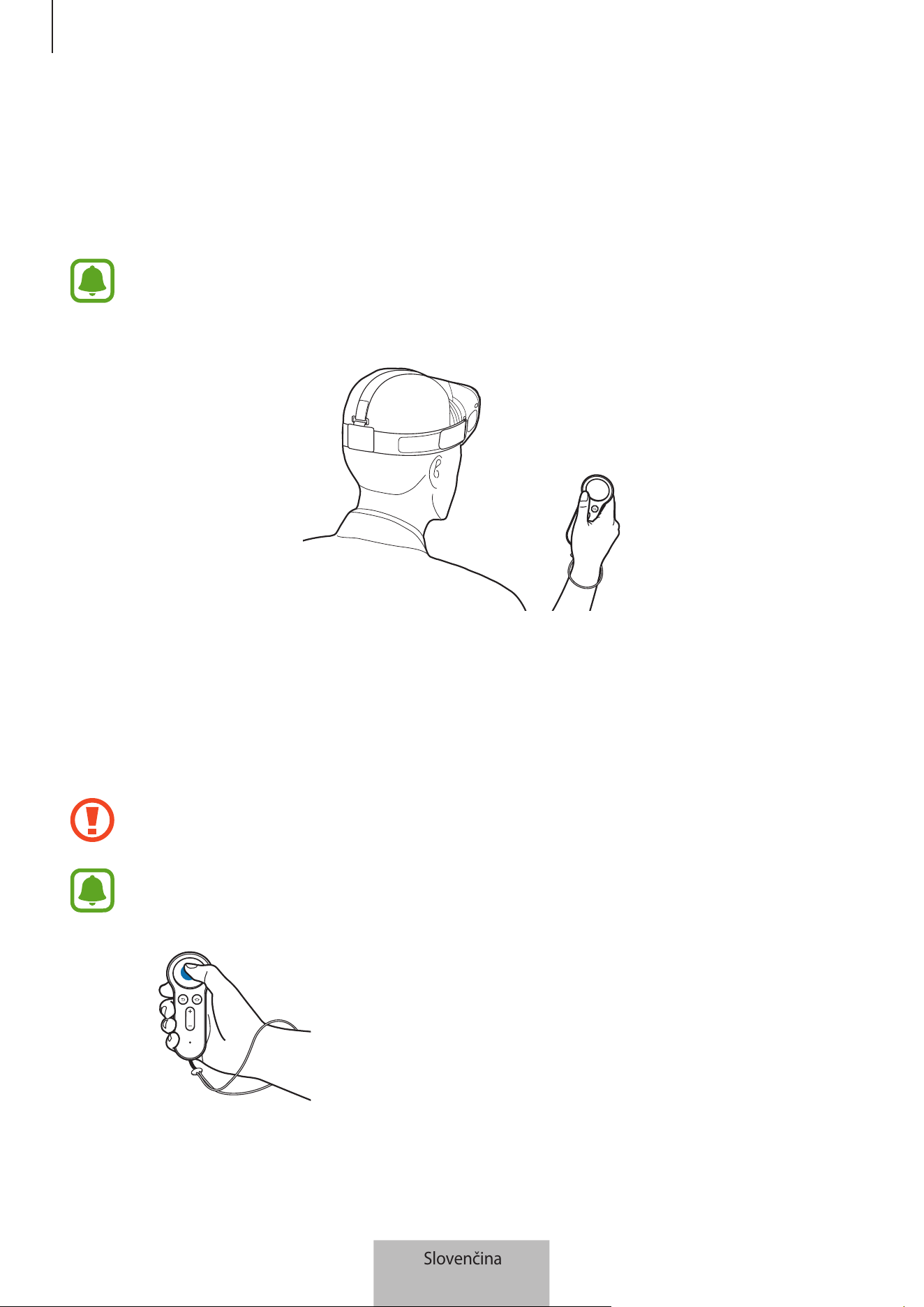
Používanie ovládača
10
Používanie ovládača
Prepojte ovládač s mobilným zariadením, pripevnite mobilné zariadenie k zariadeniu Gear VR a
potom si zariadenie Gear VR nasaďte na hlavu. Zariadenie Gear VR môžete ovládať pomocou
tlačidiel a dotykového ovládača.
•
Ovládač nemá funkciu zapnutia/vypnutia. Ak sa ovládač určitý čas nepoužíva alebo si
zložíte zariadenie Gear VR z hlavy, prepne sa do režimu spánku.
•
Zariadenia Gear VR sa predávajú samostatne.
Ovládanie zariadenia Gear VR pomocou ovládača
Ovládajte zariadenie Gear VR pohybovaním kurzora na obrazovke zariadenia Gear VR
prostredníctvom pohybov zápästia v ľubovoľnom smere a vyberajte položky pomocou dotykového
ovládača.
Neťukajte na dotykový ovládač ničím ostrým, aby sa nepoškodil.
•
Ak chcete používať ovládač, pripojte ho k mobilnému zariadeniu.
•
Funkcie ovládača sa môžu líšiť v závislosti od aplikácie.
Stlačenie
•
Výber položky.
•
Zobrazenie dostupných funkcií počas prehrávania videa.
Slovenčina
10
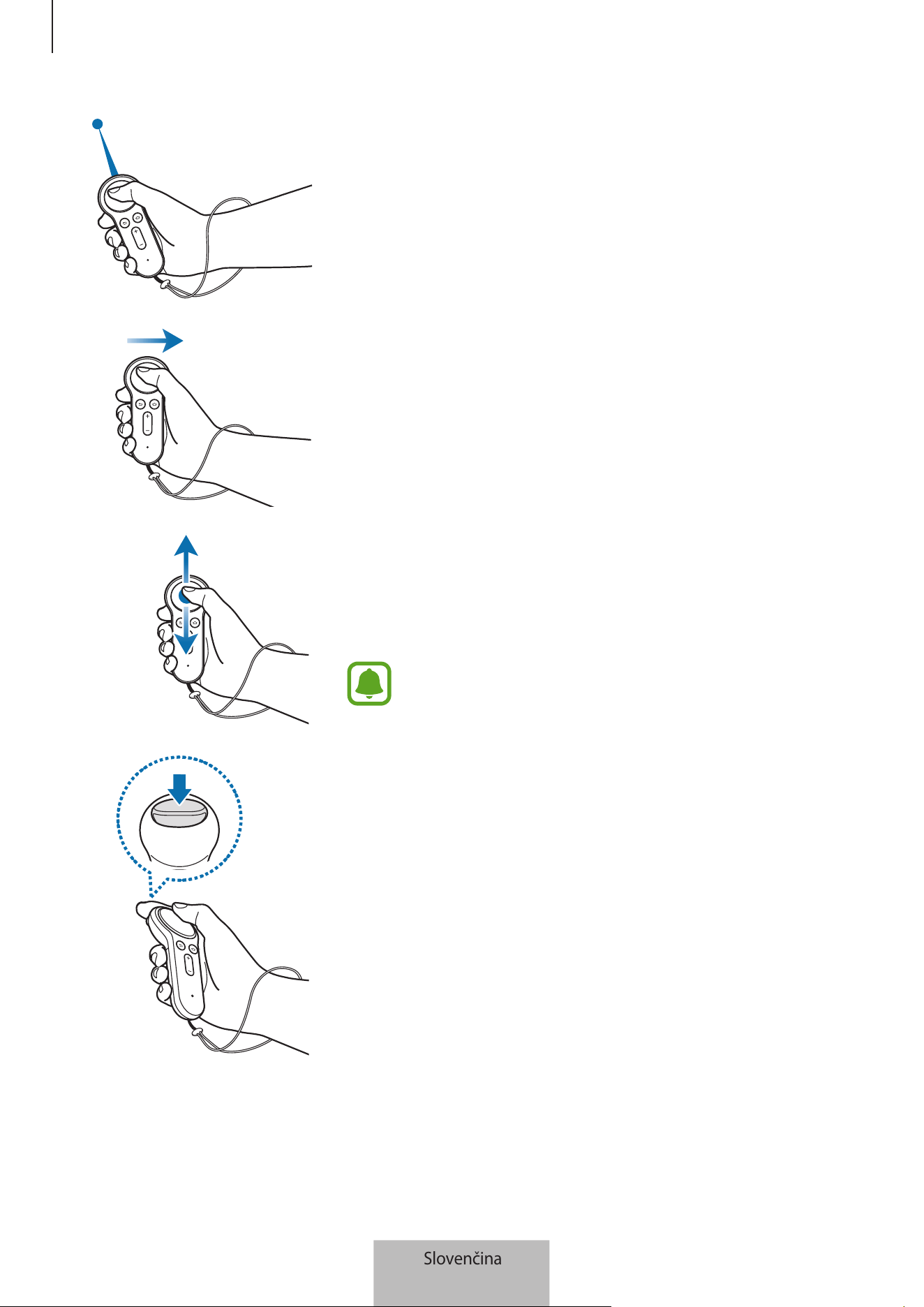
Používanie ovládača
11
Pohyb
•
Pohybovaním zápästia doľava, doprava, nahor a nadol
pohybujte kurzorom na obrazovke.
Potiahnutie prstom doľava alebo doprava
•
Presun na ďalšiu alebo predchádzajúcu položku.
•
Posunutie doprava alebo doľava v zozname.
•
Odmietnutie prichádzajúceho hovoru.
Posúvanie prstom nahor alebo nadol
•
Posunutie nahor alebo nadol na webovej stránke alebo v
zozname.
•
Zväčšenie alebo zmenšenie veľkosti zobrazeného obrázka.
Niektoré aplikácie nemusia podporovať funkciu
posúvania prstom.
Používanie spúšte
•
Stlačením vyberiete položku alebo ju môžete použiť ako
spúšť počas hrania určitých hier. Jej funkcia sa môže líšiť v
závislosti od spustených aplikácií.
Slovenčina
11
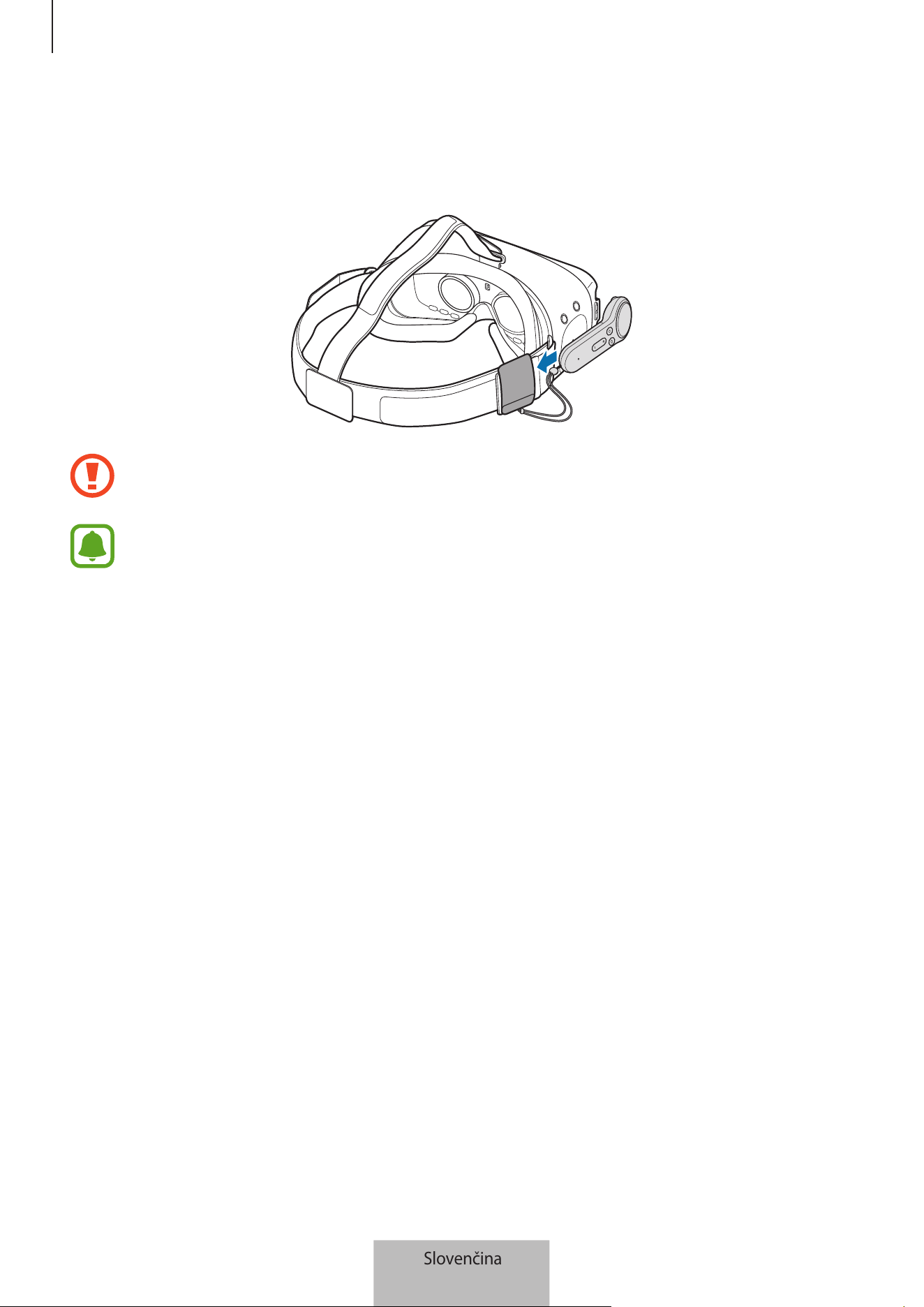
Používanie ovládača
12
Odkladanie ovládača
Pripevnite držiak ovládača k zariadeniu Gear VR a ovládač doň odložte.
Ovládač vložte do držiaka ovládača správne. Ak ovládač nie je vložený bezpečne, ovládač
sa môže mimovoľne odpojiť od držiaka ovládača a poškodiť sa.
Ak ovládač nebudete dlhšiu dobu používať, po vybratí batérií ho odložte.
Slovenčina
12

13
Príloha
Riešenie problémov
Skôr než budete kontaktovať servisné stredisko spoločnosti Samsung, vyskúšajte nasledujúce
riešenia.
Ovládač nefunguje
Ovládač nefunguje, keď sú úplne vybité batérie. Vymeňte batérie.
Ovládač zamŕza
Podržaním tlačidla Domov aktivujte režim párovania Bluetooth. Keď sa ovládač prepne do režimu
párovania Bluetooth, znova pripojte zariadenia.
Ak sa tým problém nevyrieši, kontaktujte servisné stredisko spoločnosti Samsung.
Ďalšie zariadenie Bluetooth nedokáže lokalizovať ovládač
•
Uistite sa, že je ovládač v režime párovania Bluetooth.
•
Uistite sa, že je ovládač a druhé zariadenie Bluetooth v maximálnom dosahu pripojenia
Bluetooth.
Ak sa tým problém nevyrieši, kontaktujte servisné stredisko spoločnosti Samsung.
Ovládač sa nedokáže pripojiť k druhému zariadeniu Bluetooth
•
Uistite sa, že je ovládač a druhé zariadenie Bluetooth v maximálnom dosahu pripojenia
Bluetooth.
•
Odpojte všetky spárované zariadenia v zariadení, ku ktorému sa chcete pripojiť, a opäť sa
pokúste o pripojenie.
Slovenčina
13
Príloha
14
Počas používania ovládača sa kurzor pohybuje mimovoľne na
obrazovke
Kurzor sa môže mimovoľne pohybovať kvôli magnetickému poľu, keď ovládač používate v
blízkosti počítačov, monitorov, televízorov alebo stien, cez ktoré prechádzajú káble. Ak k tomu
dôjde, zmeňte svoju polohu a skúste ovládač použiť znova.
Pripojenie Bluetooth sa často odpája
•
Ak sa medzi zariadeniami nachádzajú prekážky, prevádzková vzdialenosť sa môže zmenšiť.
•
Uistite sa, že je ovládač a druhé zariadenie Bluetooth v maximálnom dosahu pripojenia
Bluetooth.
•
Pri používaní ovládača s inými zariadeniami Bluetooth môžu pripojenie ovplyvňovať
elektromagnetické vlny. Ovládač používajte v prostrediach s menším počtom bezdrôtových
zariadení.
Ovládač nefunguje tak, ako je to opísané v príručke
Dostupné funkcie sa môžu líšiť v závislosti od pripojeného zariadenia.
Slovenčina
14

Autorské práva
Copyright © 2017 Samsung Electronics
Na túto príručku sa vzťahujú medzinárodné zákony o ochrane autorských práv.
Bez predchádzajúceho písomného súhlasu spoločnosti Samsung Electronics nemožno žiadnu časť
tejto príručky reprodukovať, distribuovať, prekladať ani prenášať v žiadnej forme ani žiadnymi
spôsobmi, či už elektronickými alebo mechanickými, vrátane fotokopírovania, nahrávania a
ukladania v ľubovoľnom systéme na ukladanie a získavanie informácií.
Ochranné známky
•
SAMSUNG a logo SAMSUNG sú registrované ochranné známky spoločnosti Samsung
Electronics.
•
Bluetooth
®
je ochranná známka spoločnosti Bluetooth SIG, Inc. registrovaná na celom svete.
•
Všetky ostatné ochranné známky a autorské práva sú vlastníctvom príslušných vlastníkov.
Slovenčina
15
1
Začínáme
Nejdříve si přečtěte
Před použitím zařízení si přečtěte tuto příručku, dozvíte se zde informace o bezpečném a správném
používání zařízení.
•
Obrázky se mohou od vzhledu konkrétního produktu lišit. Obsah se může bez předchozího
upozornění změnit.
•
Než začnete ovladač používat, ujistěte se, že je kompatibilní svaším zařízením.
•
Chcete-li zobrazit licenci typu open source pro ovladač, přejděte na stránku
opensource.samsung.com.
Ikony v pokynech
Upozornění: situace, které by mohly způsobit zranění vás nebo jiných osob
Výstraha: situace, které by mohly způsobit poškození zařízení nebo jiného přístroje
Upozornění: poznámky, rady nebo dodatečné informace
Čeština
1
Začínáme
2
Informace oovladači zařízení Gear VR
Ovladač můžete připojit kmobilnímu zařízení připojenému zzařízení Gear VR pomocí Bluetooth.
Ovládejte různé funkce zařízení Gear VR pomocí ovládacích kláves adotykové plochy.
Obsah balení
Zkontrolujte, zda jsou v balení následující položky:
•
Ovladač
•
Průvodce rychlým spuštěním
•
Řemínek na zápěstí
•
Držák ovladače
•
Dvě baterie AAA
•
Položky dodané se zařízením a dostupné příslušenství se mohou lišit podle oblasti a
poskytovatele služeb.
•
Dodané položky jsou určeny pouze pro toto zařízení a s jinými zařízeními nemusí být
kompatibilní.
•
Vzhled a technické údaje se mohou bez předchozího upozornění změnit.
•
Dodatečné příslušenství můžete zakoupit u místního prodejce výrobků Samsung. Před
zakoupením se ujistěte, že jsou se zařízením kompatibilní.
•
Používejte pouze příslušenství schválené společností Samsung. Použití neschváleného
příslušenství může způsobit problémy s výkonem a poruchy, na které se nevztahuje
záruka.
•
Dostupnost veškerého příslušenství se může měnit v závislosti na výrobních
společnostech. Další informace o dostupném příslušenství naleznete na webových
stránkách společnosti Samsung.
Čeština
2
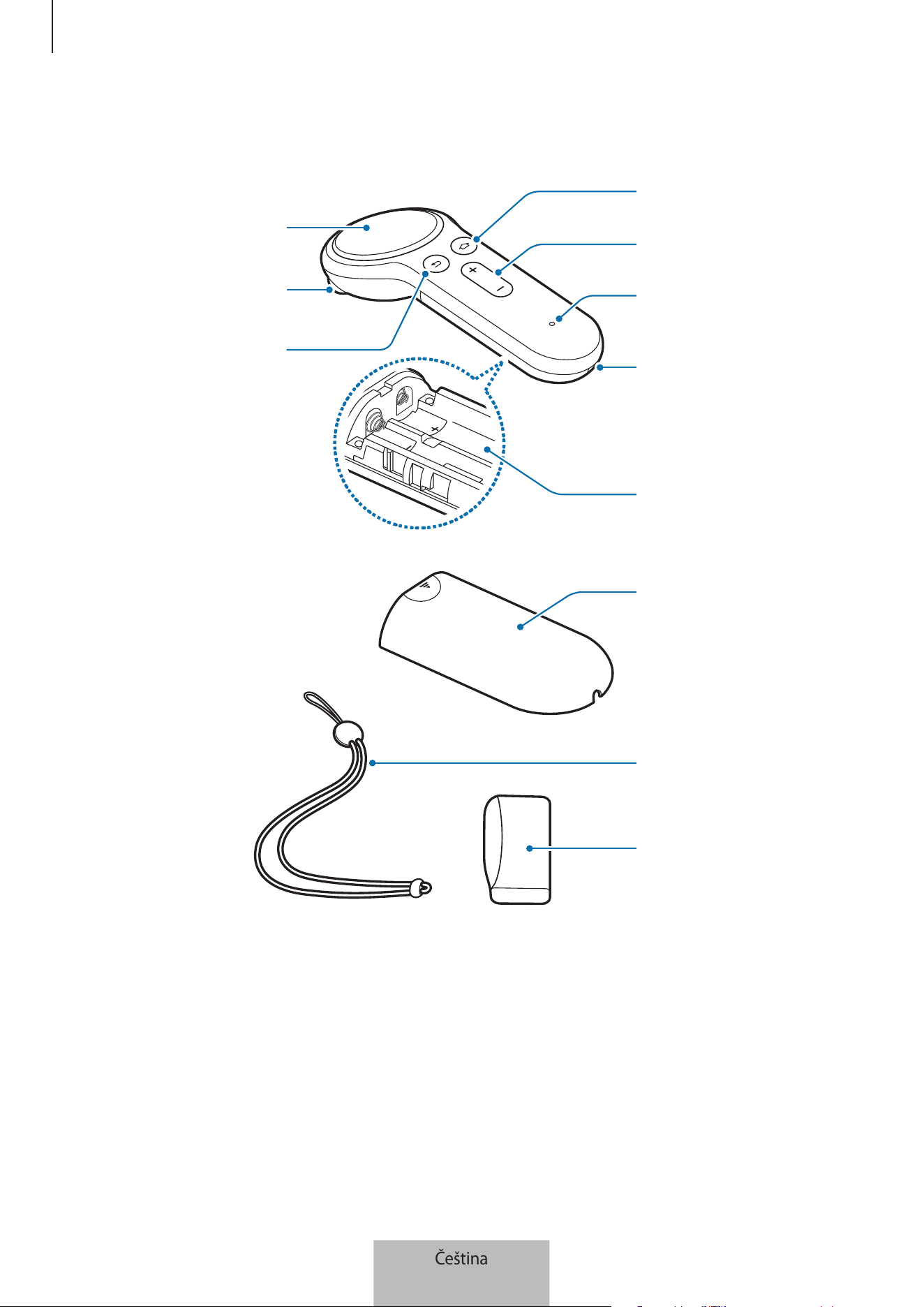
Začínáme
3
Rozvržení zařízení
Dotyková plocha
Spoušť
Klávesa zpět
Klávesa domů
Klávesa hlasitost
Kontrolka
Otvor pro
připojení řemínku
na zápěstí
Prostor na baterie
Kryt baterie
Řemínek na
zápěstí
Držák ovladače
Čeština
3
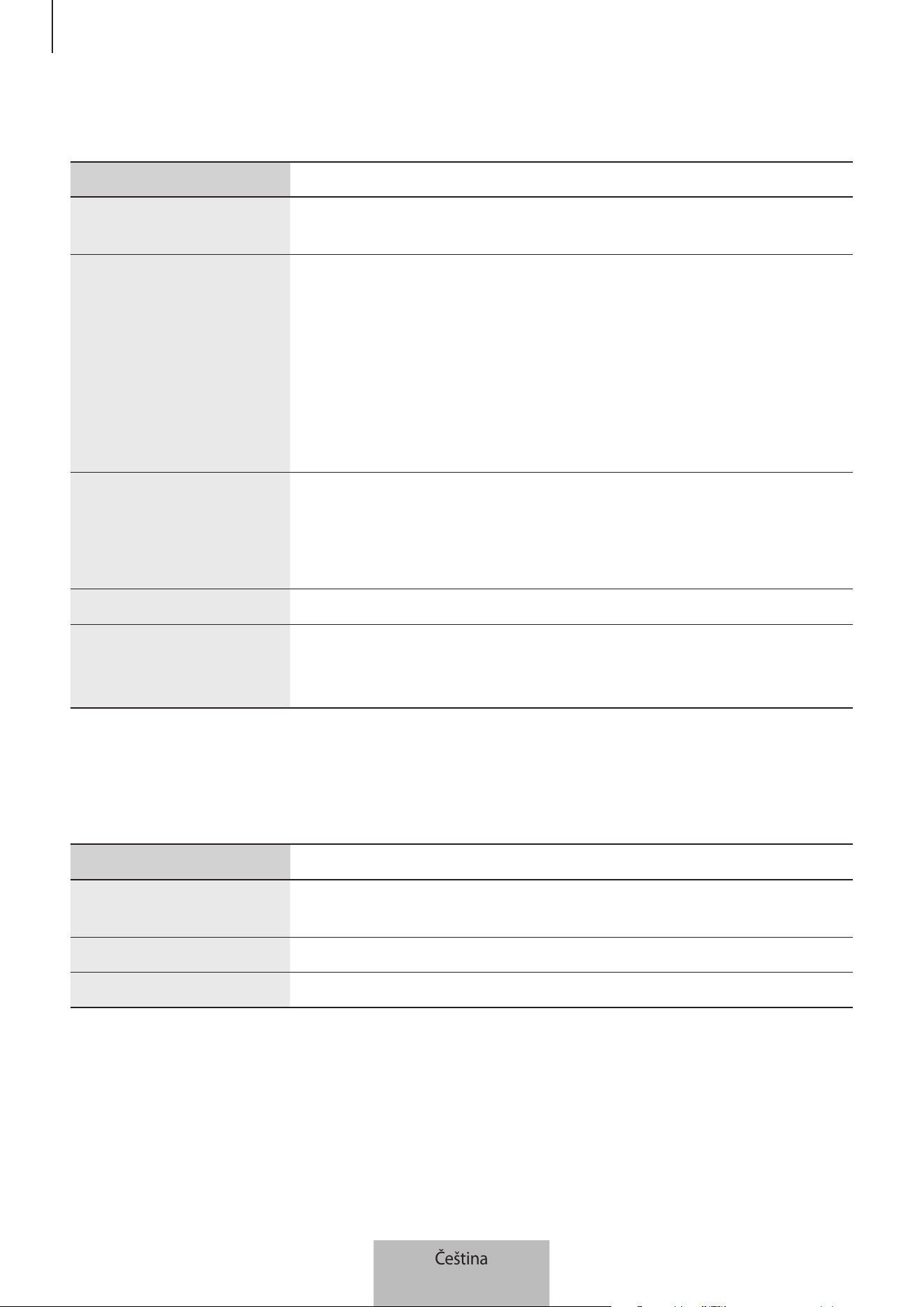
Začínáme
4
Tlačítka
Název Funkce
Dotyková plocha
•
Stisknutím vyberete položku. Na následující nebo předchozí
položku můžete přejít tažením doleva nebo doprava.
Klávesa domů
Když ovladač není připojen k zařízení Gear VR:
•
Stisknutím a přidržením vstoupíte do režimu párování Bluetooth.
Když je ovladač připojen k zařízení Gear VR:
•
Stisknutím se vrátíte na domovskou obrazovku Oculus zařízení
Gear VR.
•
Stisknutím apodržením změníte orientaci směru ukazatele, když
je umístěn mimo střed.
Klávesa zpět
•
Stisknutím se vrátíte na předchozí obrazovku zařízení Gear VR.
•
Stisknutím a podržením otevřete nabídku Univerzální zařízení
Gear VR. Můžete zobrazit stav zařízení Gear VR akonfigurovat
nastavení zařízení Gear VR.
Klávesa hlasitost
•
Stisknutím nastavíte hlasitost zařízení Gear VR.
Spoušť
•
Stisknutím vyberete položku, případně ji můžete při hraní určitých
her využít jako spoušť. Její funkce se může lišit vzávislosti na
spuštěných aplikacích.
Kontrolka
Kontrolka upozorňuje na stav ovladače.
Barva Stav
Bliká červeně, zeleně a
modře
•
Ovladač se nachází v režimu párování Bluetooth.
Třikrát zabliká modře
•
Připojení Bluetooth bylo navázáno.
Jednou zabliká modře
•
Režim spánku byl deaktivován.
Čeština
4
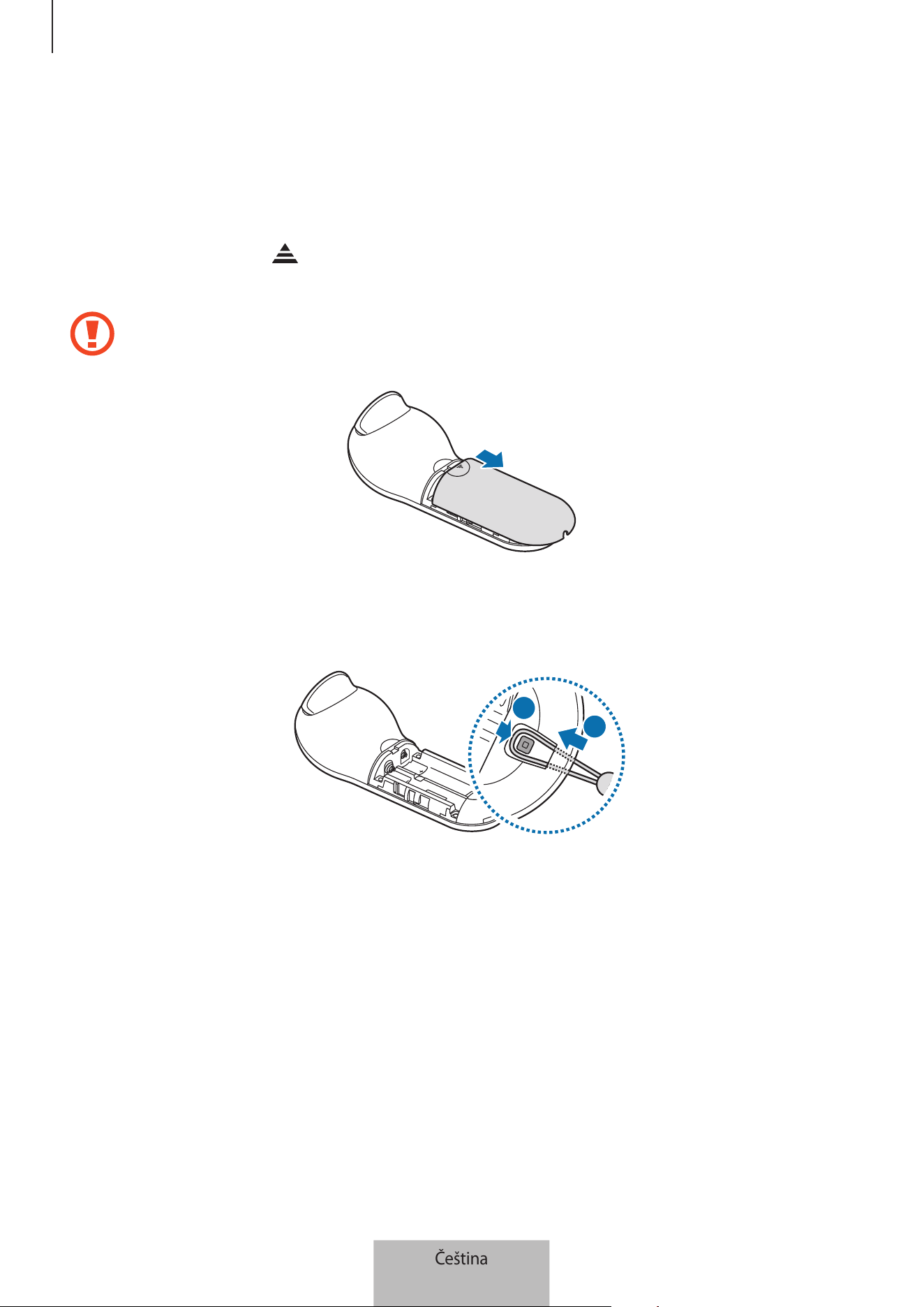
Začínáme
5
Připojení řemínku na zápěstí
Když k ovladači připojíte řemínek na zápěstí, můžete ovladač používat bezpečně, aniž by hrozilo jeho
upuštění.
1
Držte stisknutou část na zadní straně ovladače apro otevření posuňte kryt baterie směrem
khorní části trojúhelníku.
Kryt baterie nadměrně neohýbejte ani s ním nekruťte. Mohlo by dojít k poškození krytu
baterie.
2
Vložte smyčku řemínku na zápěstí do otvoru na připojení řemínku na zápěstí a zajistěte ji
připevněním kháčku.
2
1
Čeština
5
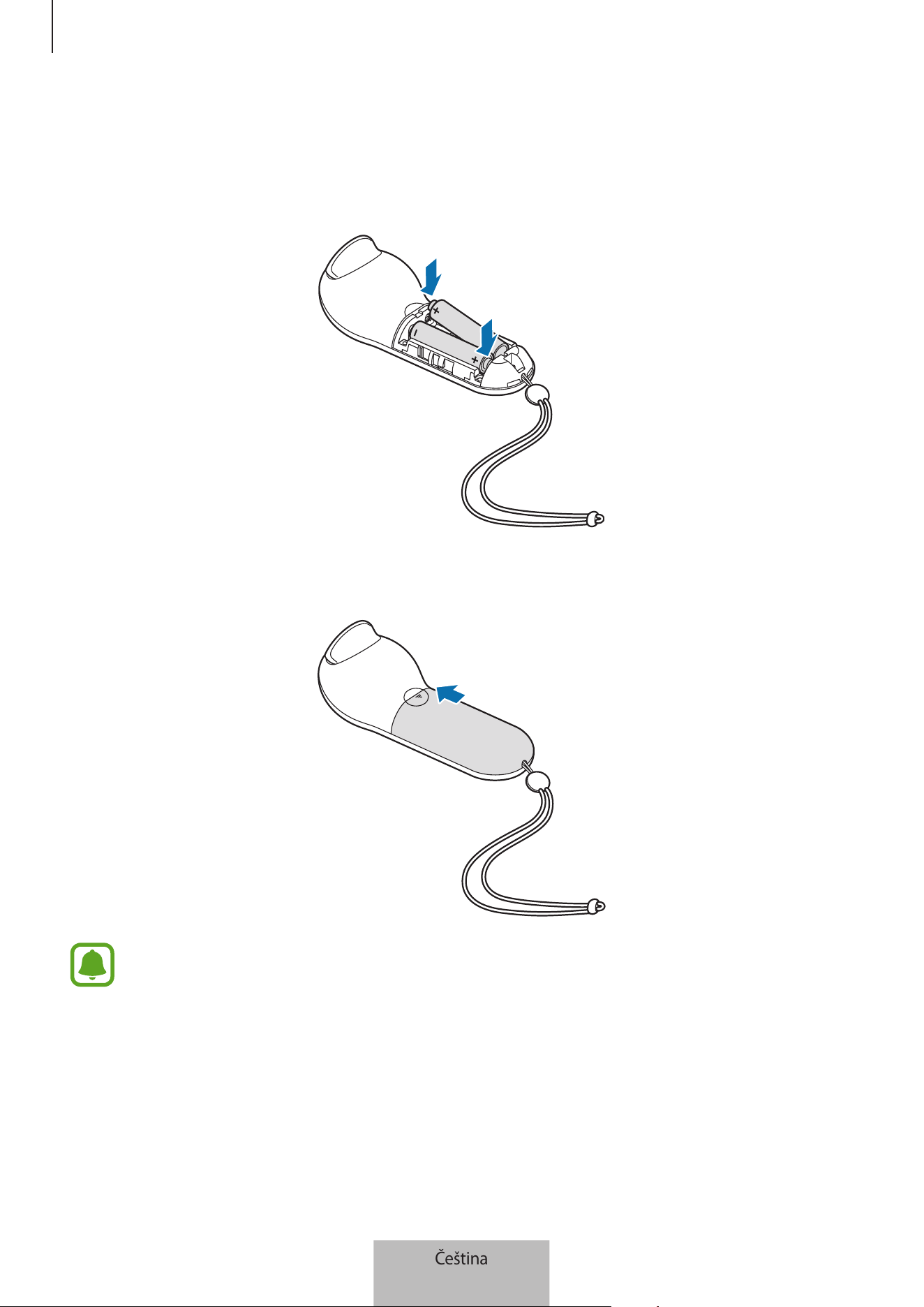
Začínáme
6
Vložení baterií
1
Vložte baterie tak, aby kladný a záporný kontakt odpovídaly symbolům + a - na ovladači.
2
Umístěte na ovladač kryt baterie azasuňte jej tak, aby zacvakl zpátky na své místo.
•
Pokud bude během používání ovladače kontrolka blikat červeně, vyměňte baterie.
•
Dodané baterie (baterie AAA) znovu nenabíjejte.
Čeština
6

7
Používání ovladače
Připojování k mobilnímu zařízení
Poznámky týkající se používání Bluetooth
Bluetooth je standard bezdrátové technologie využívající frekvenci 2,4GHz pro připojování k různým
zařízením na krátké vzdálenosti. Slouží k připojování a výměně dat s jinými zařízeními s podporou
technologie Bluetooth, jako jsou mobilní zařízení, počítače, tiskárny a další digitální zařízení v
domácnosti, aniž by bylo potřeba k připojení používat kabely.
•
Chcete-li se vyhnout možným problémům spřipojováním ovladače kjinému zařízení, umístěte
obě zařízení blízko ksobě.
•
Ověřte, zda se ovladač a další zařízení Bluetooth nachází v maximálním dosahu funkce
Bluetooth. Vzdálenost se může lišit vzávislosti na prostředí, ve kterém zařízení používáte.
•
Ujistěte se, že se mezi ovladačem apřipojovaným zařízením nenacházejí žádné překážky,
například osoby, zdi, rohy nebo ploty.
•
Nedotýkejte se Bluetooth antény připojovaného zařízení.
•
Bluetooth používá stejnou frekvenci jako některé průmyslové, vědecké, lékařské a slaboproudé
produkty a pokud provádíte připojování v blízkosti těchto typů produktů, může docházet k
rušení.
•
Některá zařízení, zvláště ta, která nebyla testována nebo schválena společností Bluetooth SIG,
nemusí být sovladačem kompatibilní.
•
Nepoužívejte funkci Bluetooth pro nelegální účely (například pro pirátské kopírování souborů
nebo ilegálnímu napojování do komunikací pro komerční účely).
Čeština
7
Používání ovladače
8
Připojení ovladače kaplikaci zařízení Gear VR (Oculus)
Připojte ovladač kmobilnímu zařízení, které je připojeno kzařízení Gear VR, abyste mohli zařízení
Gear VR ovládat pomocí ovladače.
Nainstalujte si na mobilní zařízení aplikaci Gear VR (Oculus), abyste je mohli propojit
sovladačem. Připojte mobilní zařízení kzařízení Gear VR, potom mobilní zařízení odpojte,
jakmile se ozve hlasová výzva, abyste mobilní zařízení odpojili. Na mobilním zařízení se
zobrazí instalační obrazovka aplikace Gear VR (Oculus).
1
Ovladač Stisknutím a podržením klávesy domů vstoupíte do režimu párování Bluetooth.
Kontrolka bude blikat červeně, zeleně a modře.
2
Mobilní zařízení Pro připojení ovladače klepněte vaplikaci Gear VR (Oculus) na položky
Další
→
Controllers
.
Kontrolka třikrát modře zabliká.
3
Zvolte ruku, ve které budete ovladač držet.
4
Připojte své mobilní zařízení kzařízení Gear VR aovládejte zařízení Gear VR pomocí kláves
adotykové plochy ovladače.
Způsob připojování ovladače může být změněn vzávislosti na službě Oculus.
Připojení ovladače pomocí Bluetooth
Ovladač můžete pomocí Bluetooth připojit pouzeu mobilních zařízení se systémem
Android 6.0 nebo novějším. Pokud nemůžete připojit ovladač pomocí Bluetooth, připojte jej
k aplikaci zařízení Gear VR (Oculus).
1
Ovladač Stisknutím a podržením klávesy domů ovladače vstoupíte do režimu párování
Bluetooth.
Kontrolka bude blikat červeně, zeleně a modře.
2
Mobilní zařízení Aktivujte funkci Bluetooth a vyhledejte zařízení Bluetooth.
Více informací naleznete v uživatelské příručce mobilního zařízení.
Čeština
8
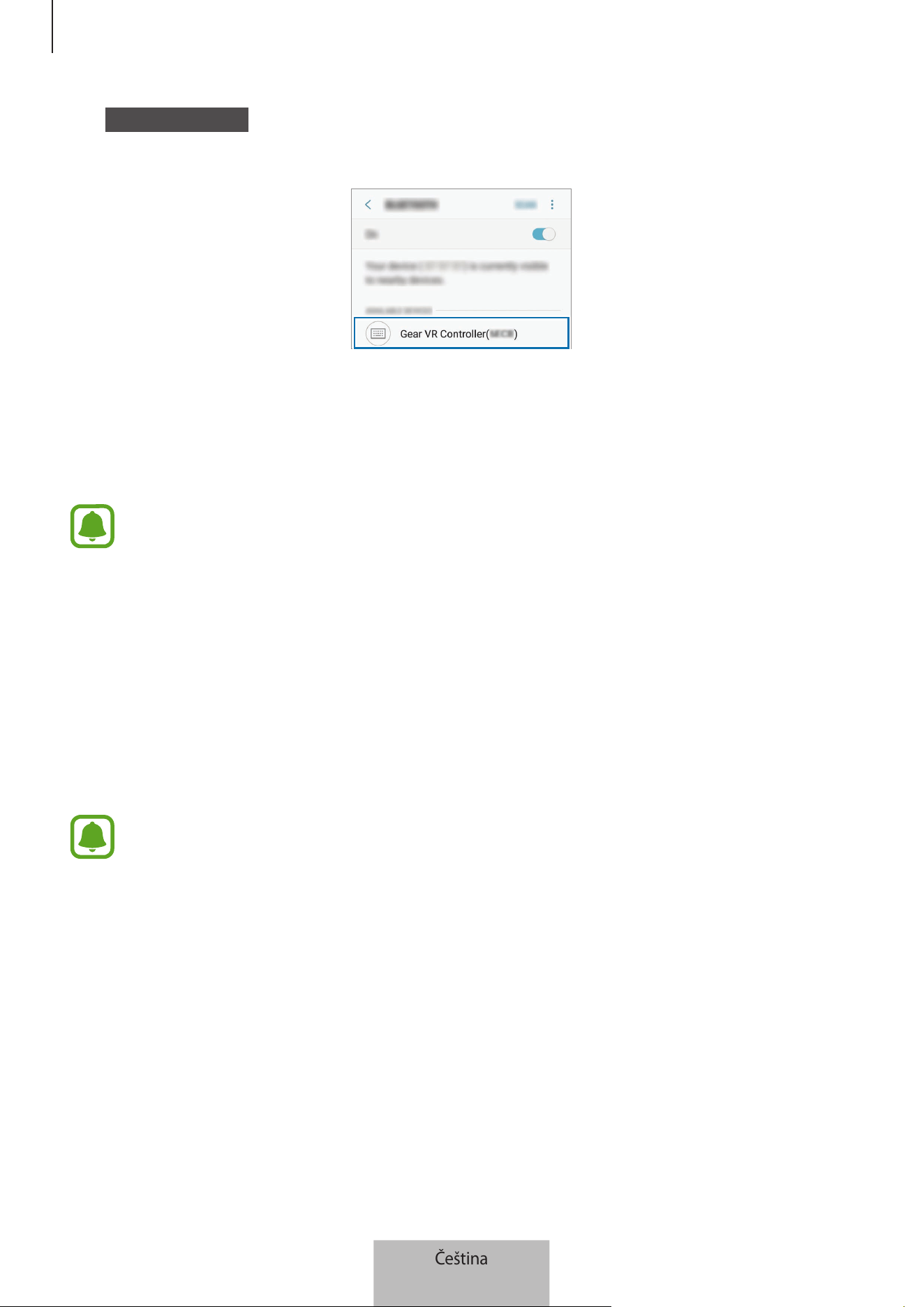
Používání ovladače
9
3
Mobilní zařízení Pro dokončení párování Bluetooth klepněte vseznamu dostupných zařízení
na položku
Gear VR Controller(0000)
.
Kontrolka třikrát modře zabliká.
4
Připojte své mobilní zařízení k zařízení Gear VR aumístěte si zařízení Gear VR na hlavu.
Ovládejte zařízení Gear VR pomocí kláves adotykové plochy ovladače.
•
Kód PIN ovladače je čtyřmístné číslo v závorkách zobrazené na obrazovce nastavení
Bluetooth mobilního zařízení. Číslo se liší v závislosti na ovladači.
•
Pokud připojení Bluetooth selže nebo pokud mobilní zařízení nedokáže ovladač vyhledat,
odeberte údaje o zařízení ze seznamu mobilního zařízení. Pak zkuste připojení zopakovat.
Odpojení nebo opětovné připojení zařízení
Pokud si sejmete zařízení Gear VR zhlavy nebo pokud dojde kukončení stávajícího připojení,
ovladač přejde do režimu spánku. Stisknutím spouště, dotykové plochy nebo libovolných kláves
ovladače deaktivujete režim spánku a znovu přejdete do režimu párování Bluetooth.
Ovladač se automaticky připojí kpředchozímu mobilnímu zařízení.
•
Pokud nejsou ovladač a mobilní zařízení v dosahu pro připojení Bluetooth, zařízení se
odpojí.
•
Pokud zovladače vyjmete baterie nebo pokud na mobilním zařízení deaktivujete funkci
Bluetooth, zařízení se odpojí.
•
Pokud bude připojení Bluetooth přerušeno z důvodu problému s připojeným mobilním
zařízením, otevřete na připojeném mobilním zařízení nabídku Bluetooth a znovu zařízení
spárujte.
•
Pokud se ovladač správně nenabíjí, vezměte ovladač spolu se zařízením Gear VR do
servisního střediska Samsung.
Čeština
9
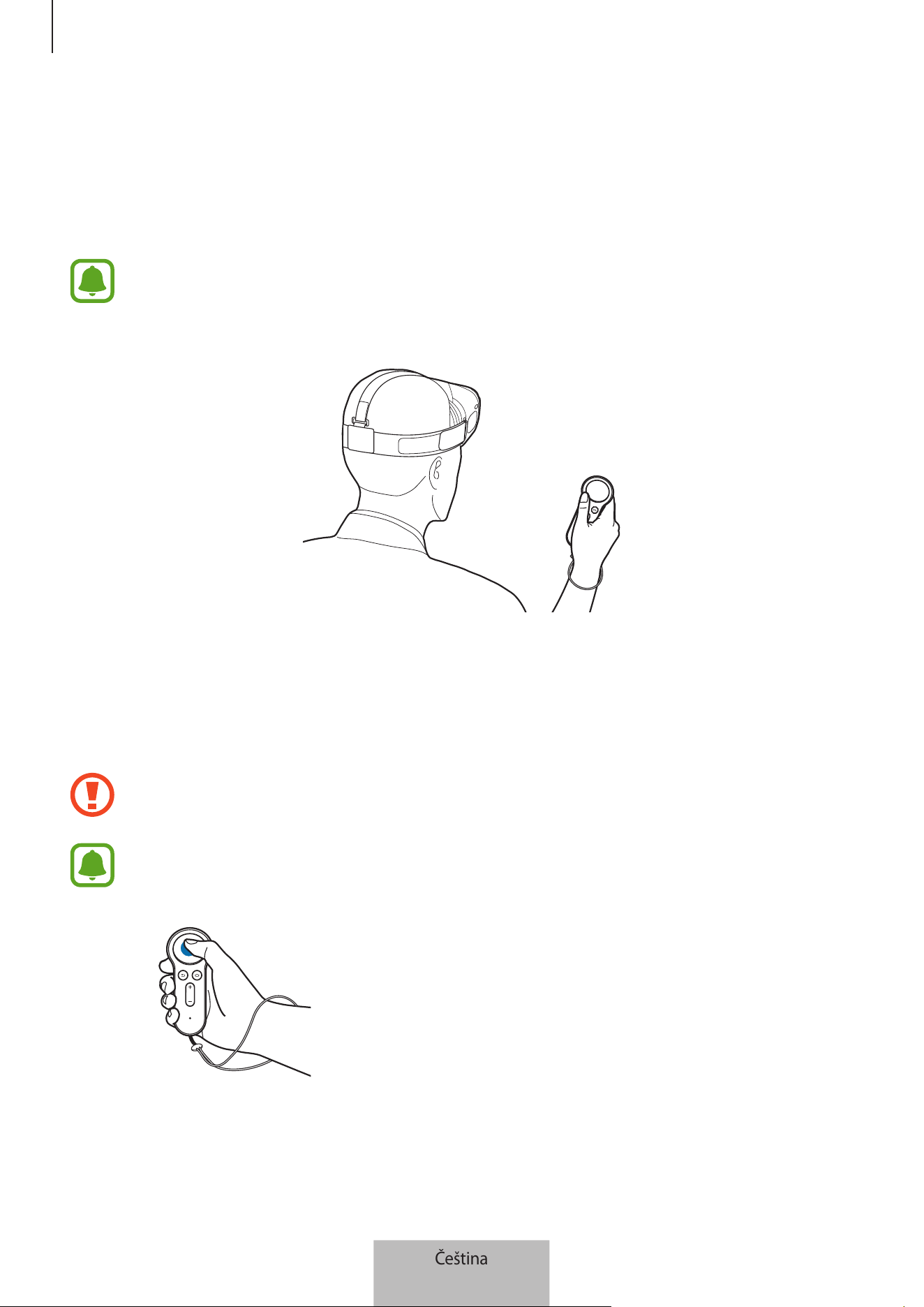
Používání ovladače
10
Používání ovladače
Připojte ovladač kmobilnímu zařízení, připojte mobilní zařízení kzařízení Gear VR apotom si
umístěte zařízení Gear VR na hlavu. Ovládejte zařízení Gear VR pomocí kláves adotykové plochy
ovladače.
•
Ovladač nemá funkci zapnutí/vypnutí napájení. Pokud nebudete ovladač po určitou
dobu používat nebo pokud si zařízení Gear VR sejmete zhlavy, přejde do režimu spánku.
•
Zařízení Gear VR se prodávají samostatně.
Ovládání zařízení Gear VR pomocí ovladače
Zařízení Gear VR můžete ovládat pohybem zápěstí vlibovolném směru, čímž budete pohybovat
ukazatelem na obrazovce zařízení Gear VR, pomocí dotykové plochy můžete vybírat položky.
Aby nedošlo k poškození dotykové plochy ovladače, neklepejte na ni ostrými předměty.
•
Abyste mohli ovladač používat, připojte jej kmobilnímu zařízení.
•
Funkce ovladače se mohou lišit podle aplikací.
Stisknutí
•
Vybere položku.
•
Při přehrávání videa se zobrazí dostupné funkce.
Čeština
10
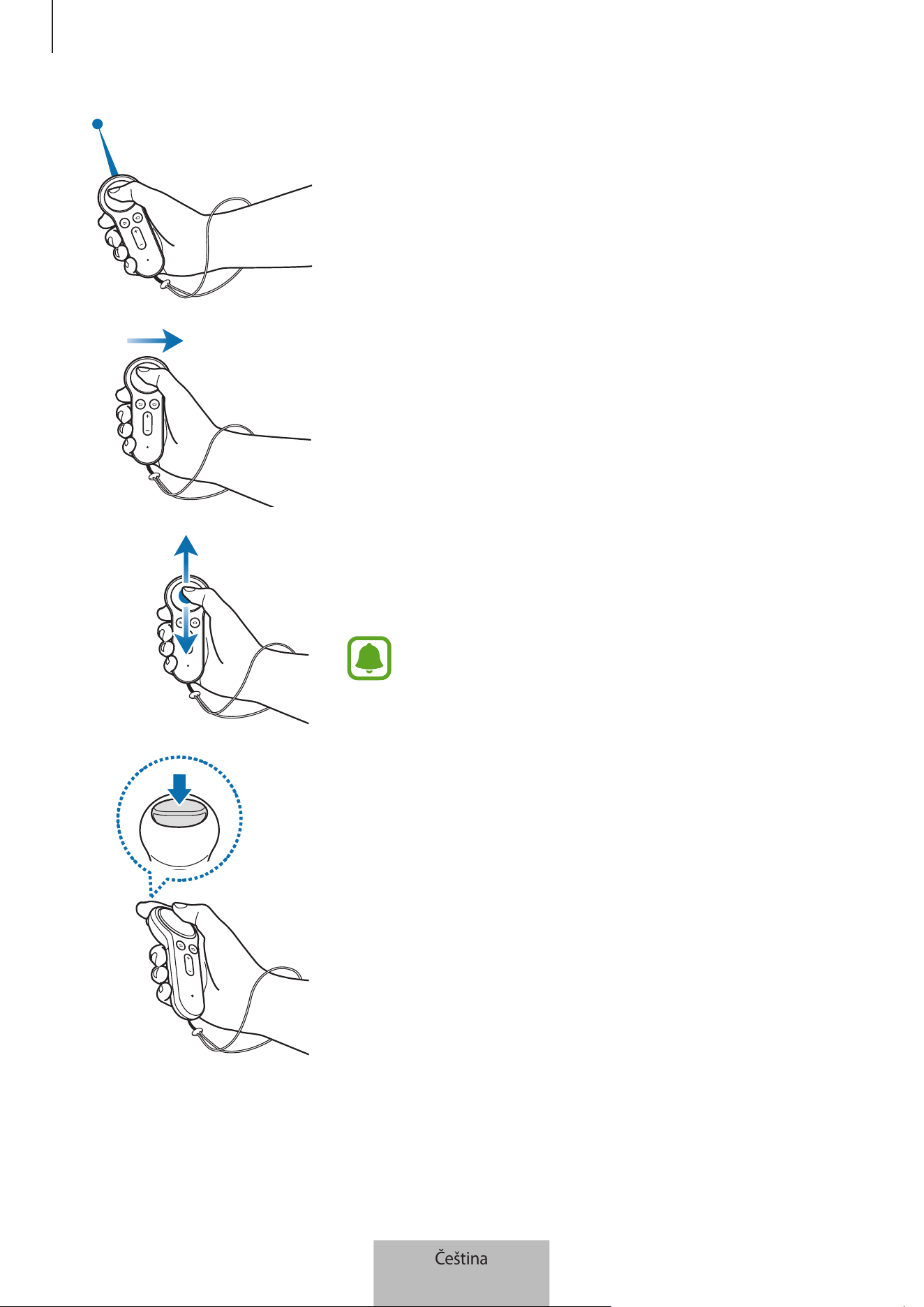
Používání ovladače
11
Pohyb
•
Pohybem zápěstí můžete ukazatel na obrazovce posouvat
doleva, doprava, nahoru adolů.
Tažení doleva nebo doprava
•
Přejde na následující nebo předchozí položku.
•
Roluje doprava nebo doleva vseznamu.
•
Odmítne příchozí hovor.
Tažení nahoru nebo dolů
•
Roluje nahoru nebo dolů na webové stránce nebo vseznamu.
•
Při prohlížení obrázku zvětší nebo zmenší jeho velikost.
Je možné, že některé aplikace nebudou funkci tažení
umožňovat.
Používání spouště
•
Stisknutím vyberete položku, případně ji můžete při hraní
určitých her využít jako spoušť. Její funkce se může lišit
vzávislosti na spuštěných aplikacích.
Čeština
11
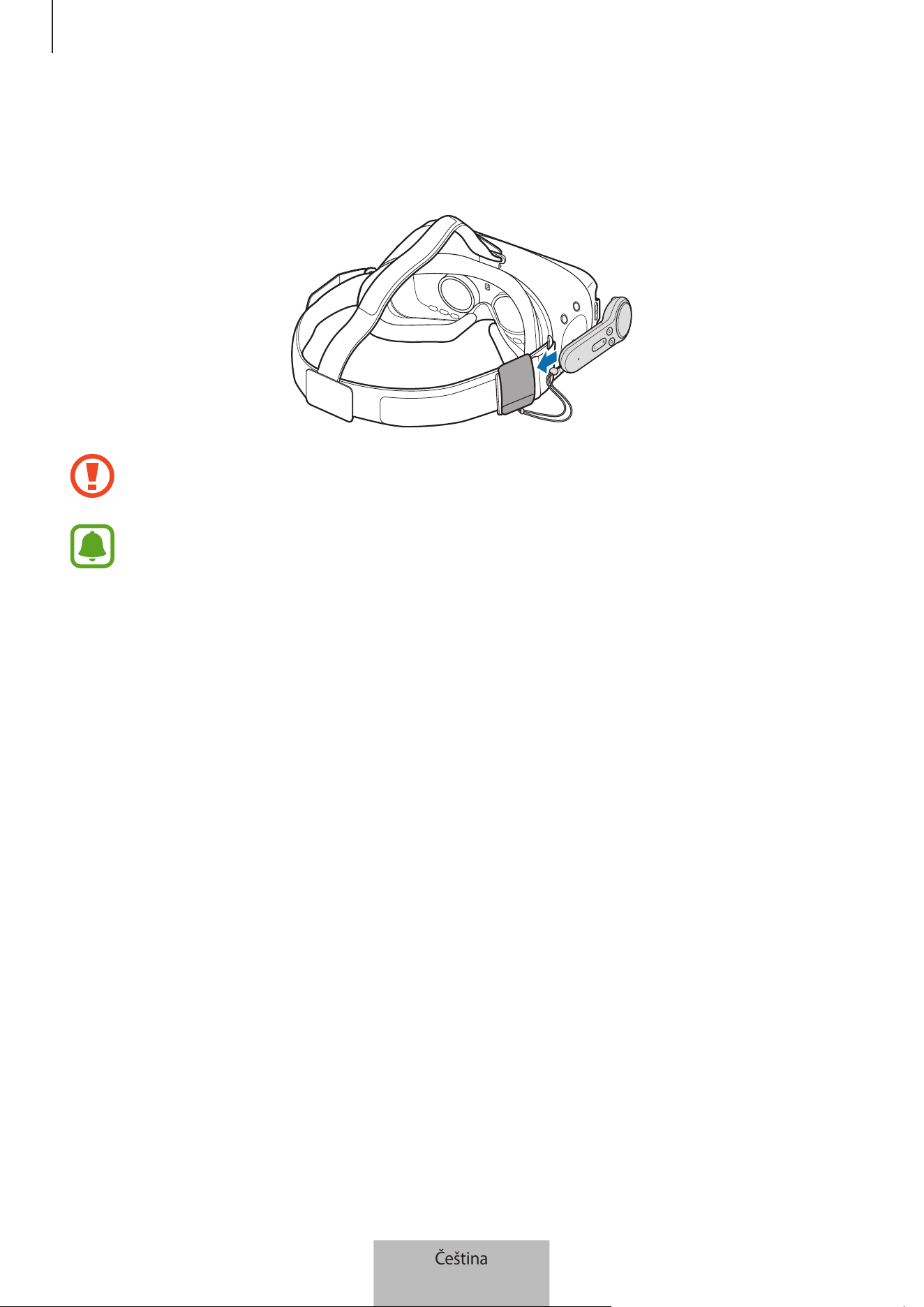
Používání ovladače
12
Uložení ovladače
Připevněte držák ovladače kzařízení Gear VR aovladač do něj uložte.
Ovladač řádně vložte do držáku ovladače. Pokud by nebyl ovladač pevně vložen, mohl by se
náhodně od držáku ovladače oddělit, což by mohlo vést k jeho poškození.
Pokud nebudete ovladač po delší dobu používat, vyjměte zněj baterie auložte jej.
Čeština
12

13
Příloha
Řešení problémů
Než se obrátíte na servisní středisko Samsung, vyzkoušejte následující řešení.
Ovladač nelze použít
Když jsou baterie zcela vybité, ovladač nelze použít. Vyměňte baterie.
Ovladač zamrzl
Stisknutím a podržením klávesy Domů vstoupíte do režimu párování Bluetooth. Když ovladač přejde
do režimu párování Bluetooth, znovu zařízení připojte.
Pokud problém stále přetrvává, obraťte se na servisní středisko Samsung.
Jiné zařízení Bluetooth nemůže ovladač najít
•
Ujistěte se, že se ovladač nachází vrežimu párování Bluetooth.
•
Ověřte, zda se ovladač a další zařízení Bluetooth nachází v maximálním dosahu funkce
Bluetooth.
Pokud problém stále přetrvává, obraťte se na servisní středisko Samsung.
Ovladač nelze připojit kjinému zařízení Bluetooth
•
Ověřte, zda se ovladač a další zařízení Bluetooth nachází v maximálním dosahu funkce
Bluetooth.
•
Na zařízení, ke kterému se chcete připojit, odpojte všechna spárovaná zařízení a zkuste znovu
navázat připojení.
Čeština
13
Příloha
14
Ukazatel se během používání ovladače pohybuje náhodně po
obrazovce
Ukazatel se může pohybovat náhodně zdůvodu magnetického pole, když ovladač používáte
vblízkosti počítačů, monitorů, televizorů nebo stěn, kterými procházejí kabely. Pokud ktomu dojde,
změňte svou polohu, potom zkuste ovladač použít znovu.
Připojení Bluetooth se často odpojuje
•
Pokud se mezi zařízeními nachází překážky, může dojít k omezení funkční vzdálenosti.
•
Ověřte, zda se ovladač a další zařízení Bluetooth nachází v maximálním dosahu funkce
Bluetooth.
•
Když ovladač používáte společně sjinými zařízeními Bluetooth, může být připojení ovlivněno
elektromagnetickými vlnami. Používejte ovladač vprostředích smenším počtem bezdrátových
zařízení.
Ovladač funguje jinak, než jak popisuje příručka
Dostupné funkce se mohou lišit v závislosti na připojeném zařízení.
Čeština
14

Copyright
Copyright © 2017 Samsung Electronics
Tato příručka je chráněna mezinárodními zákony o autorských právech.
Jakoukoliv část této příručky je zakázáno reprodukovat, šířit, překládat nebo předávat jakoukoliv
formou nebo způsobem, elektronicky či mechanicky, včetně fotokopií, natáčení ani pomocí jiných
systémů pro ukládání, bez předchozího písemného svolení společnosti Samsung Electronics.
Ochranné známky
•
SAMSUNG a logo SAMSUNG jsou registrované ochranné známky společnosti Samsung
Electronics.
•
Bluetooth
®
je registrovaná ochranná známka společnosti Bluetooth SIG, Inc. scelosvětovou
platností.
•
Všechny ostatní ochranné známky a autorská práva jsou majetkem příslušných vlastníků.
Čeština
15
1
Başlarken
Önce bu kılavuzu okuyun
Lütfen güvenilir ve doğru kullandığınızdan emin olmak için cihazı kullanmadan önce bu
kılavuzu okuyun.
•
Görüntüler gerçek ürünün görüntüsünden farklı olabilir. İçerik önceden haber verilmeden
değiştirilebilir.
•
Kontrol cihazını kullanmadan önce cihazınızla uyumlu olduğundan emin olun.
•
Kontrol cihazı için açık kaynak lisansını görüntülemek için opensource.samsung.com
adresine bakın.
•
Bu cihaz Türkiye altyapısına uygundur.
Talimat simgeleri
Uyarı: Sizin ve diğerlerinin yaralanmasına yol açabilecek durumlar
Dikkat: Cihazınızın ve diğer ekipmanların hasar görmesine yol açabilecek durumlar
Bilgi: Notlar, kullanım ipuçları veya ek bilgiler
Türkçe
1
Başlarken
2
Gear VR Kontrol cihazı hakkında
Kontrol cihazını Gear VR bağlanmış bir mobil cihaza Bluetooth ile bağlayabilirsiniz. Çeşitli Gear
VR özelliklerini kontrol cihazının tuşları ve dokunmatik yüzeyi ile kontrol edebilirsiniz.
Paket içindekiler
Ürün kutusunda aşağıdaki öğelerin bulunup bulunmadığını kontrol edin:
•
Kontrol cihazı
•
Hızlı Başlangıç Kılavuzu
•
Bileklik
•
Kontrol cihazı tutucu
•
İki adet AAA pil
•
Cihaz ile birlikte tedarik edilen öğeler ve herhangi bir mevcut aksesuar bölgeye veya
servis sağlayıcısına bağlı olarak farklılık gösterebilir.
•
Sunulan öğeler sadece bu cihaz için tasarlanmıştır ve diğer cihazlarla uyumlu
olmayabilir.
•
Görüntüler ve teknik özellikler önceden haber verilmeden değiştirilebilir.
•
Yerel Samsung bayinizden ek aksesuarlar satın alabilirsiniz. Satın almadan önce
cihazla uyumlu olduklarından emin olun.
•
Yalnızca Samsung tarafından onaylanan aksesuarları kullanın. Onaylanmamış
aksesuarların kullanımı performans sorunlarına ve garanti kapsamı dışında kalan
arızalara yol açabilir.
•
Tüm cihazların kullanılabilirliği tamamen üretici şirkete bağlı olarak değişebilir.
Kullanılabilir cihazlarla ilgili daha fazla bilgi için Samsung web sitesine bakınız.
Türkçe
2
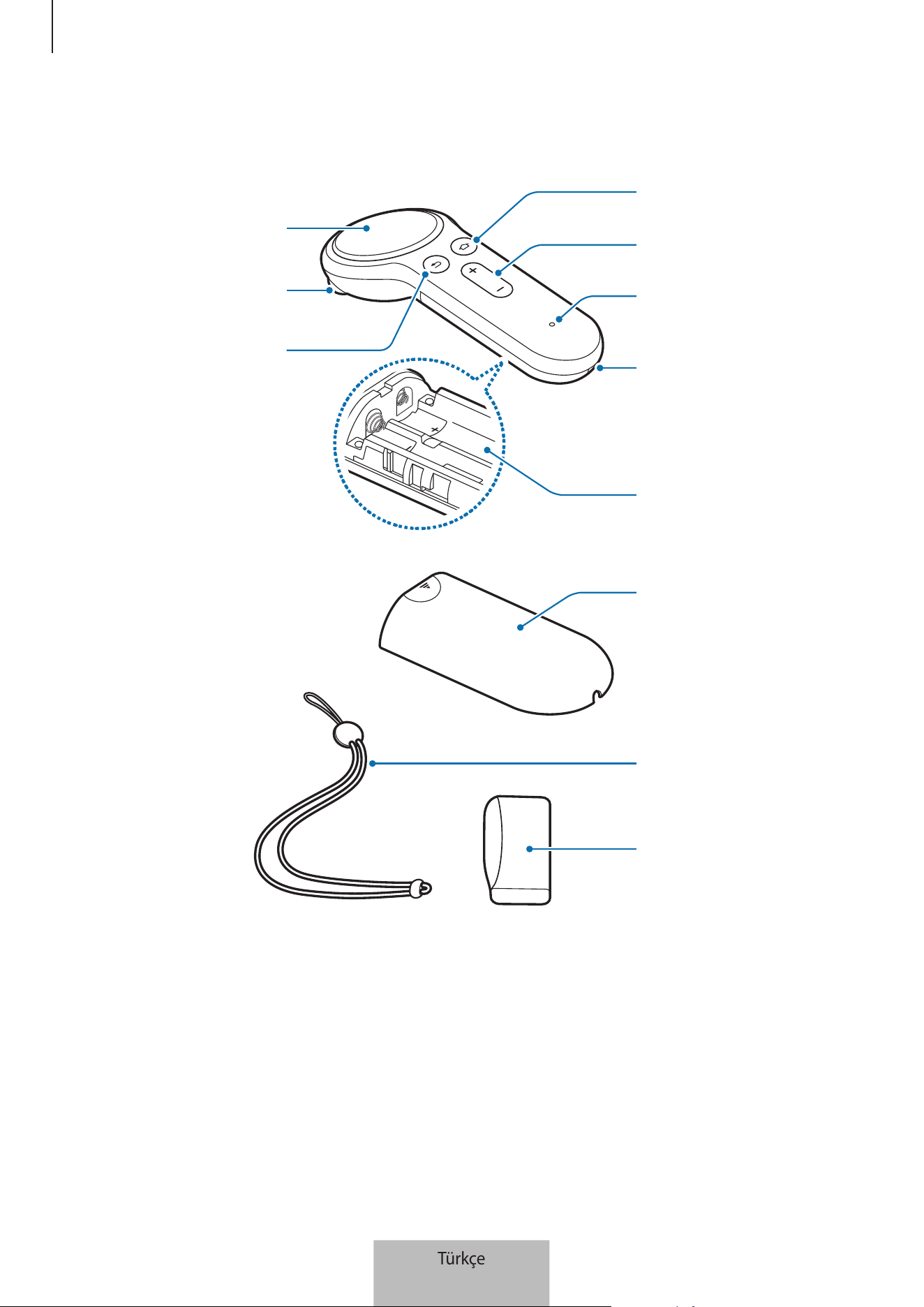
Başlarken
3
Cihaz yerleşimi
Dokunmatik
yüzey
Tetik
Geri tuşu
Ana sayfa tuşu
Ses açma/
kapama tuşu
Gösterge ışığı
Bileklik bağlantı
yuvası
Pil yuvası
Pil yuvası kapağı
Bileklik
Kontrol cihazı
tutucu
Türkçe
3
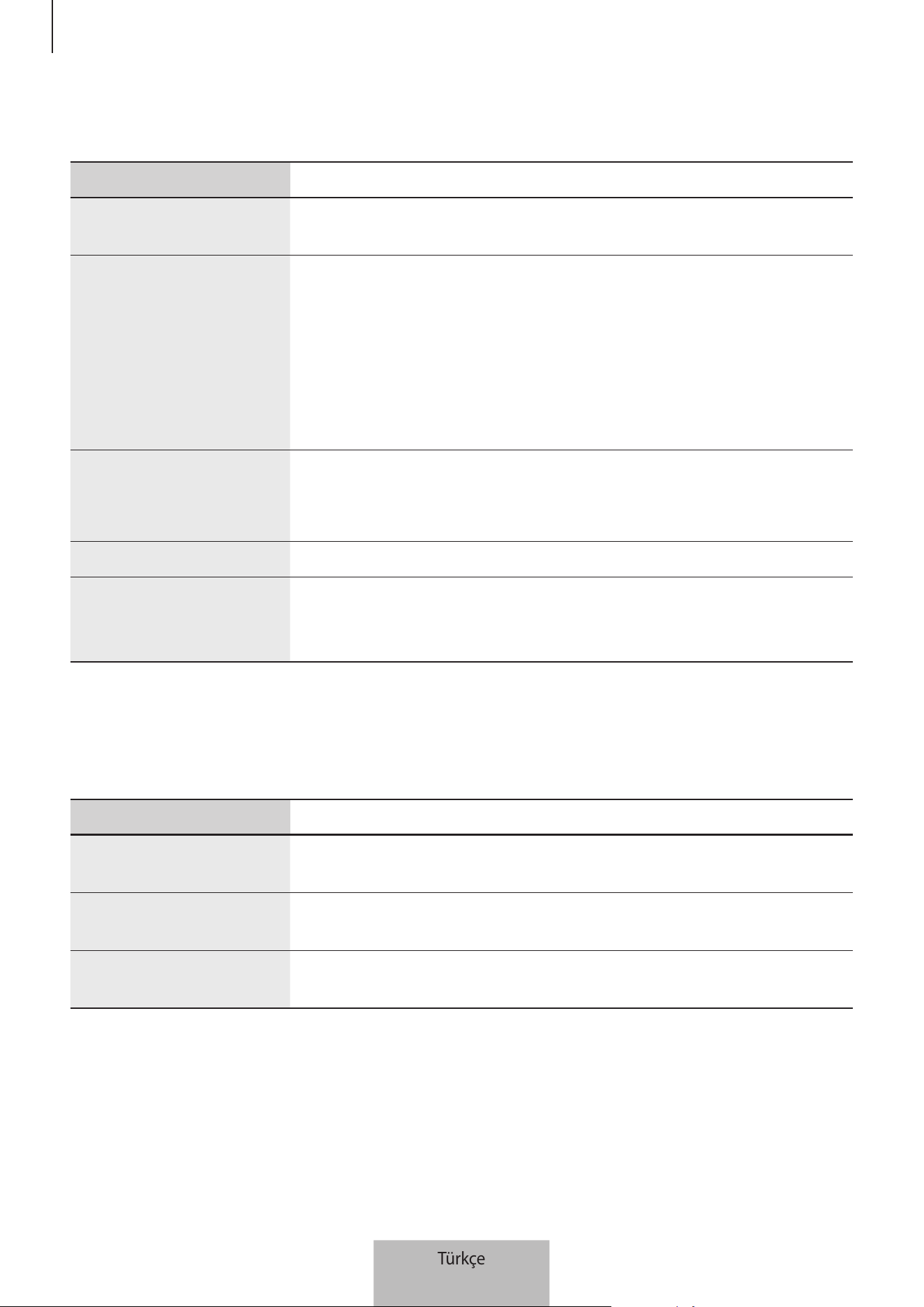
Başlarken
4
Düğmeler
Adı İşlev
Dokunmatik yüzey
•
Bir öğe seçmek için basın. Parmağınızı sola veya sağa
kaydırarak sonraki veya önceki öğeye gidebilirsiniz.
Ana sayfa tuşu
Kontrol cihazı bir Gear VR'a bağlı değilken:
•
Bluetooth eşleştirme moduna girmek için basılı tutun.
Kontrol cihazı bir Gear VR'a bağlıyken:
•
Gear VR'ın Oculus Ana ekranına dönmek için basın.
•
Yönü merkezden saptığında imleci tekrar yönlendirmek için
uzun basın.
Geri tuşu
•
Gear VR'ın önceki ekranına dönmek için basın.
•
Gear VR'ın Evrensel menüsünü açmak için uzun basın. Gear
VR'ın durumunu görebilir ve ayarlarını yapılandırabilirsiniz.
Ses açma/kapama tuşu
•
Gear VR'ın ses seviyesini ayarlamak için basın.
Tetik
•
Bir öğe seçmek için basın veya belirli oyunları oynarken tetik
olarak kullanın. İşlevi başlatılan uygulamalara bağlı olarak
değişebilir.
Gösterge ışığı
Gösterge ışığı, sizi denetleyicinin durumu hakkında uyarır.
Renk Durum
Kırmızı, yeşil ve mavi
renkte yanıp söner
•
Kontrol cihazı, Bluetooth eşleştirme modundadır.
Mavi renkte 3 kere
yanıp söner
•
Bluetooth bağlantısı kurulmuştur.
Mavi renkte bir kere
yanıp söner
•
Uyku modu devre dışıdır.
Türkçe
4
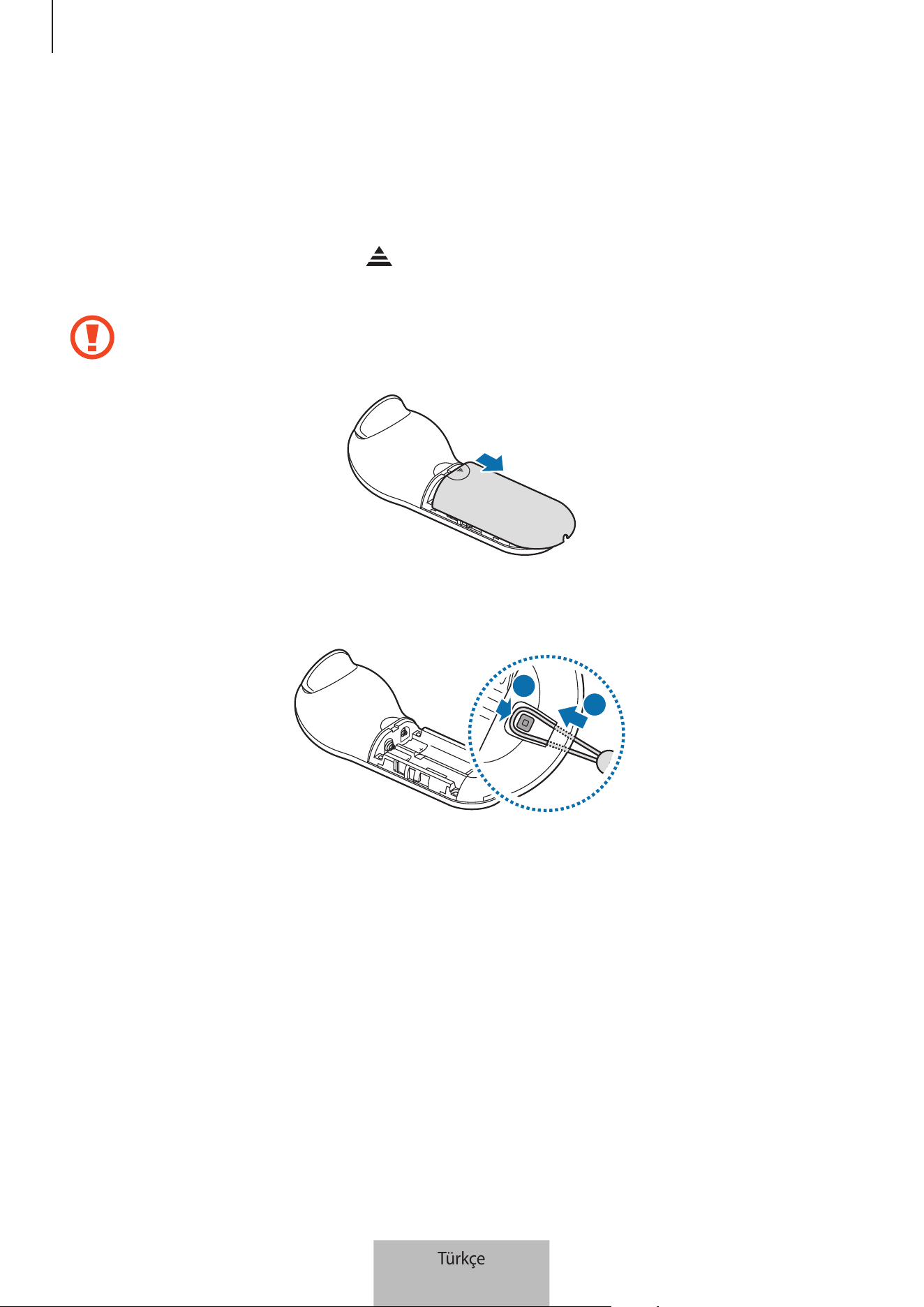
Başlarken
5
Bilekliği bağlama
Bilekliği kontrol cihazınıza bağladığınızda, kontrol cihazını düşürmeden güvenli bir şekilde
kullanabilirsiniz.
1
Kontrol cihazının arka tarafında öğesine basarken Pil yuvası kapağını üçgenin üstüne
doğru kaydırarak açın.
Pil yuvası kapağını aşırı derecede bükmeyin veya kıvırmayın. Aksi halde pil kapağı hasar
görebilir.
2
Bileklik ilmiğini bileklik bağlama yuvasından geçirin ve kancaya takarak sabitleyin.
2
1
Türkçe
5
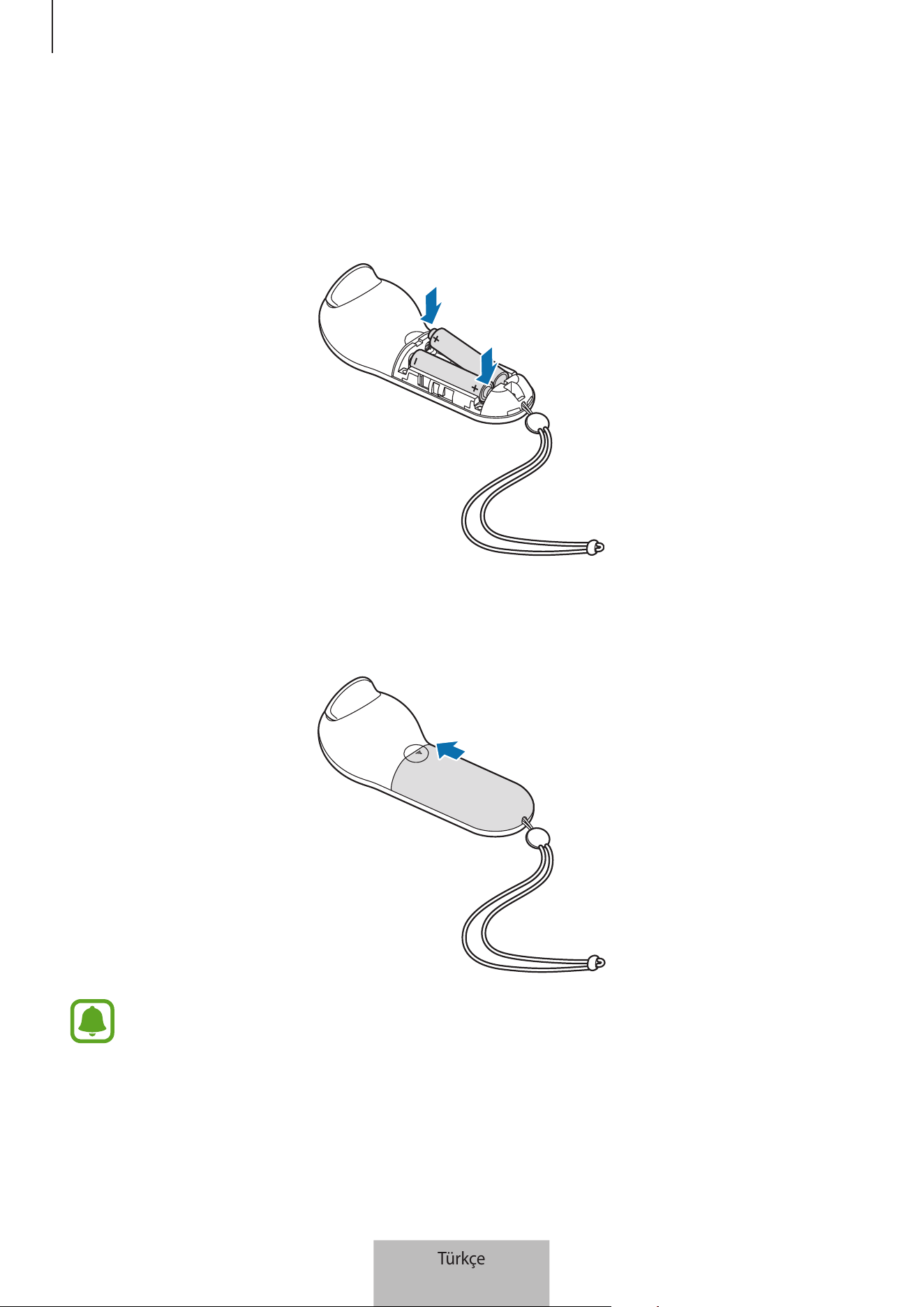
Başlarken
6
Pilleri takma
1
Pilleri, artı ve eksi uçlar kontrol cihazı pil yuvasındaki + ve - sembolleriyle aynı hizaya
gelecek şekilde yerleştirin.
2
Pil yuvası kapağını kontrol cihazının üzerine yerleştirin ve kaydırarak çıt sesiyle yerine
oturmasını sağlayın.
•
Kontrol cihazını kullanırken gösterge ışığı kırmızı renkte yanıp sönüyorsa pilleri
değiştirin.
•
Kontrol cihazıyla birlikde verilen pilleri (AAA piller) şarj etmeyin.
Türkçe
6

7
Kontrol cihazını kullanma
Mobil cihaza bağlanma
Bluetooth kullanımı için bildirimler
Bluetooth kısa mesafeden çeşitli cihazlara bağlanmak için 2,4 GHz frekans kullanan bir
kablosuz teknoloji standardıdır. Mobil cihazlar, bilgisayarlar, yazıcılar ve diğer dijital ev aletleri
gibi Bluetooth özellikli cihazlara kablolarla bağlı olmadan bağlanabilir ve veri alışverişi yapabilir.
•
Kontrol cihazınızı başka bir cihaza bağlarken sorun yaşamamak için cihazların birbirine
yakın olmasını sağlayın.
•
Kontrol cihazınızın ve diğer Bluetooth cihazın maksimum Bluetooth menzilinde
olduğundan emin olun. Mesafe cihazların kullanıldığı ortama bağlı olarak farklılık
gösterebilir.
•
Kontrol cihazıyla bağlı cihaz arasında insan, duvar, köşe veya çit gibi herhangi bir engel
olmadığından emin olun.
•
Bağlı bir cihazın Bluetooth antenine dokunmayın.
•
Bluetooth, bazı endüstriyel, bilimsel, tıbbi ve düşük güç gerektiren ürünler il aynı frekansı
kullanır ve bu tür ürünlerin yanında bağlantı kurarken etkileşim oluşabilir.
•
Özellikle Bluetooth SIG tarafından test edilmeyen veya onaylanmayan bazı cihazlar
denetleyicinizle uyumlu olmayabilir.
•
Bluetooth özelliğini yasadışı amaçlar doğrultusunda kullanmayın (örneğin, dosyaların
izinsiz kopyalanması veya ticari amaçlar doğrultusunda yasadışı iletişim kurma).
Türkçe
7
Kontrol cihazını kullanma
8
Kontrol cihazını Gear VR uygulaması (Oculus) ile bağlama
Gear VR'ı kontrol cihazı ile kontrol etmek için, kontrol cihazını Gear VR'a takılı olan mobil cihaza
bağlayın.
Kontrol cihazına bağlanabilmek için mobil cihazınıza Gear VR uygulaması (Oculus)
uygulamasını yükleyin. Mobil cihazı Gear VR'a bağlayın ve mobil cihazı çıkarmanızı
söyleyen ses duyunca mobil cihazı çıkarın. Gear VR uygulaması (Oculus) yükleme
ekranı mobil cihazda görünecektir.
1
Kontrol cihazı Bluetooth eşleştirme moduna girmek için Kontrol cihazının Ana sayfa
tuşuna uzun basın.
Gösterge ışığı kırmızı, yeşil ve mavi renkte yanıp söner.
2
Mobil cihaz Kontrol cihazını bağlamak için Gear VR uygulaması (Oculus) uygulamasında
Diğerleri
→
Controllers
üzerine dokunun.
Gösterge ışığı mavi renkte 3 kez yanıp söner.
3
Kontrol cihazını kullanacağınız elinizi seçin.
4
Mobil cihazınızı Gear VR'a bağlayın ve kontrol cihazının tuşları ve dokunmatik yüzeyi ile
Gear VR'ı kontrol edin.
Kontrol cihazını bağlamak için kullanacağınız yöntem Oculus hizmetine bağlı olarak
değişebilir.
Kontrol cihazını Bluetooth yoluyla bağlama
Kontrol cihazını yalnızca işletim sistemi Android 6.0 veya üstü olan mobil cihazlarda
bulunan Bluetooth yoluyla bağlayabilirsiniz. Kontrol cihazını Bluetooth yoluyla
bağlayamıyorsanız Gear VR uygulaması (Oculus) uygulaması ile bağlayın.
1
Kontrol cihazı Bluetooth eşleştirme moduna girmek için kontrol cihazının Ana sayfa
tuşuna uzun basın.
Gösterge ışığı kırmızı, yeşil ve mavi renkte yanıp söner.
2
Mobil cihaz Bluetooth özelliğini etkinleştirin ve Bluetooth cihazlarını arayın.
Daha fazla bilgi için mobil cihazın kullanım kılavuzuna bakın.
Türkçe
8
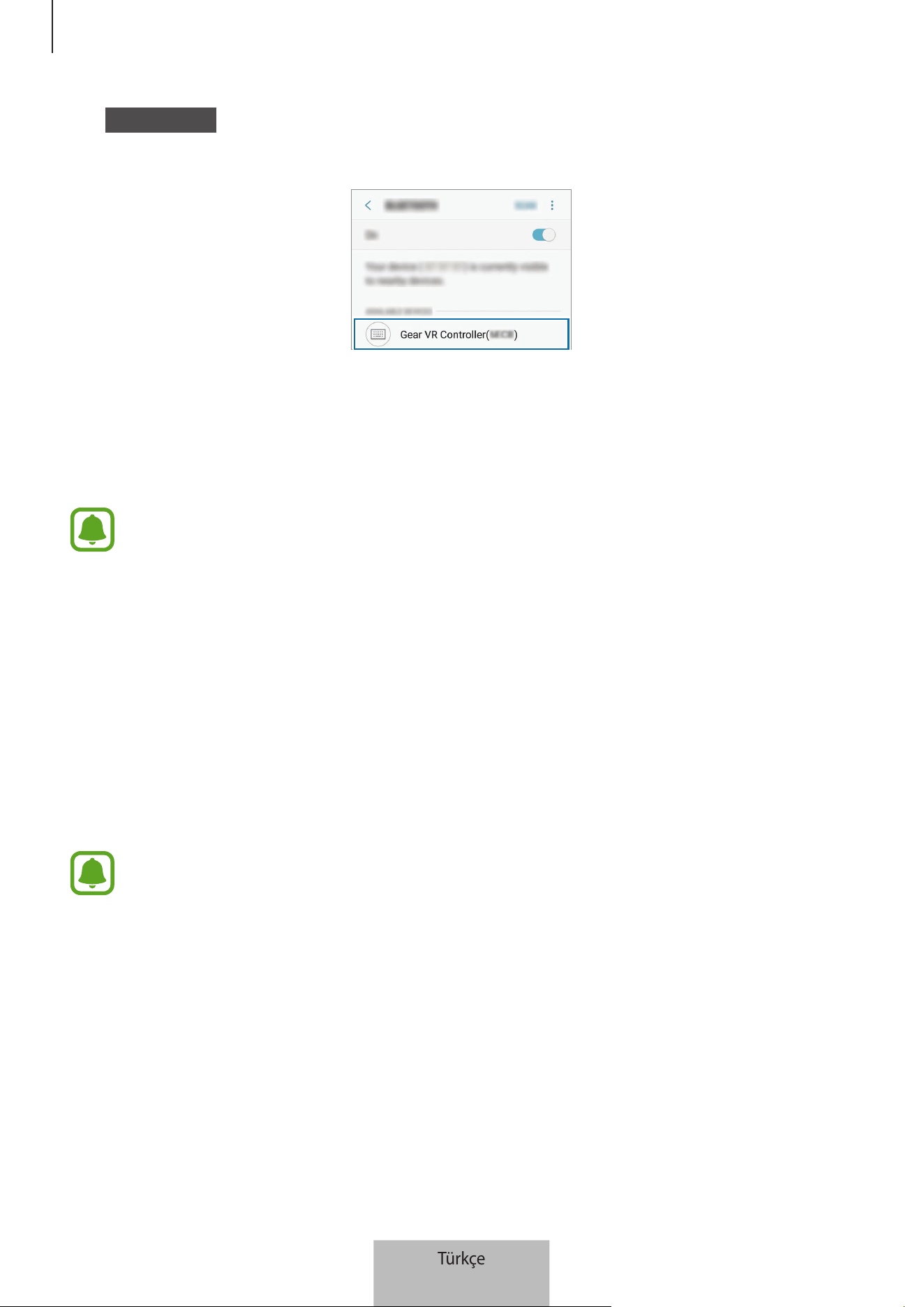
Kontrol cihazını kullanma
9
3
Mobil cihaz Kullanılabilir cihazlar listesinde
Gear VR Controller(0000)
üzerine
dokunarak Bluetooth eşleştirmesini tamamlayın.
Gösterge ışığı mavi renkte 3 kez yanıp söner.
4
Mobil cihazınızı Gear VR'a bağlayın ve Gear VR'ı başınıza takın.
Kontrol cihazının tuşları ve dokunmatik yüzeyi ile Gear VR'ı denetleyin.
•
Kontrol cihazının PIN kodu, mobil cihazın Bluetooth ayarları ekranında görüntülenen
dört haneli sayıdır. Bu sayı, kotrol cihazına bağlı olarak farklılık gösterir.
•
Bluetooth bağlantısı başarısız olursa veya mobil cihaz kontrol cihazını bulamazsa,
cihazın bilgisini mobil cihazın listesinden kaldırın. Ardından, tekrar bağlanmayı
deneyin.
Cihazların bağlantısını kesme veya cihazları yeniden bağlama
Gear VR'ı başınızdan çıkarırsanız ya da geçerli bağlantı sona ererse kontrol cihazı uyku moduna
girer. Uyku modunu devre dışı bırakarak Bluetooth eşleştirme moduna yeniden girmek için
kontrol cihazındaki tetiğe, dokunmatik yüzeye veya herhangi bir tuşa basın.
Kontrol cihazı önceki mobil cihaza otomatik olarak yeniden bağlanır.
•
Kontrol cihazı ile mobil cihaz, Bluetooth bağlantısı menzili içinde tutulmazsa kontrol
cihazının bağlantısı kesilir.
•
Kontrol cihazındaki piller çıkarılırsa veya Bluetooth özelliği mobil cihazda devre dışı
bırakılırsa kontrol cihazının bağlantısı kesilir.
•
Bluetooth bağlantısı, bağlanan mobil cihazdaki bir sorun nedeniyle kaybolursa
cihazları yeniden eşleştirmek için mobil cihazdaki Bluetooth menüsüne erişin.
•
Kontrol cihazınız doğru şekilde çalışmıyorsa, kontrol cihazı ve Gear VR'ı bir Samsung
Servis Merkezine götürün.
Türkçe
9
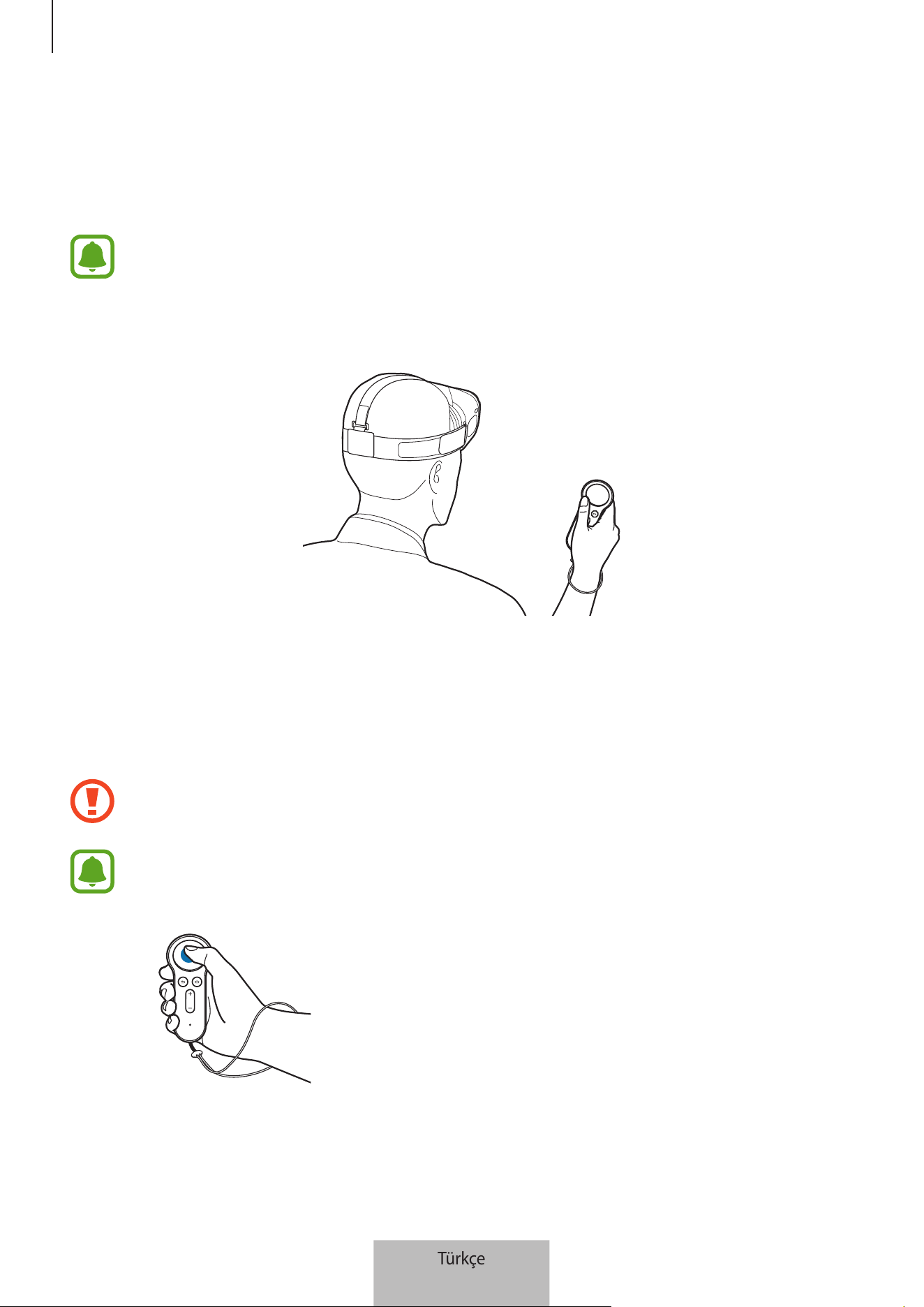
Kontrol cihazını kullanma
10
Kontrol cihazını kullanma
Kontrol cihazını mobil cihaza bağlayın, mobil cihazı Gear VR'a takın ve Gear VR'ı başınıza takın.
Kontrol cihazının tuşları ve dokunmatik yüzeyi ile Gear VR'ı kontrol edin.
•
Kontrol cihazında güç açma/kapatma işlevi yoktur. Kontrol cihazı belli bir süre
kullanılmazsa ya da Gear VR'ı başınızdan çıkarırsanız, kontrol cihazı uyku moduna
girer.
•
Gear VR'ler ayrı olarak satılır.
Gear VR'ı kontrol cihazı ile kontrol etme
Gear VR'ın ekranındaki imleci hareket ettirmek üzere bileğinizi herhangi bir yönde hareket
ettirerek Gear VR'ı kontrol ve öğe seçmek için dokunmaktik yüzeyi kullanın.
Kontrol cihazının dokunmatik yüzeyine zarar vermemek için yüzeye sivri bir şeyle
dokunmayın.
•
Kontrol cihazını kullanmak için mobil cihazınıza bağlayın.
•
Kontrol cihazı işlevleri uygulamaya göre değişebilir.
Basma
•
Bir öğe seçin.
•
Video oynatırken kullanılabilir özellikleri gösterin.
Türkçe
10
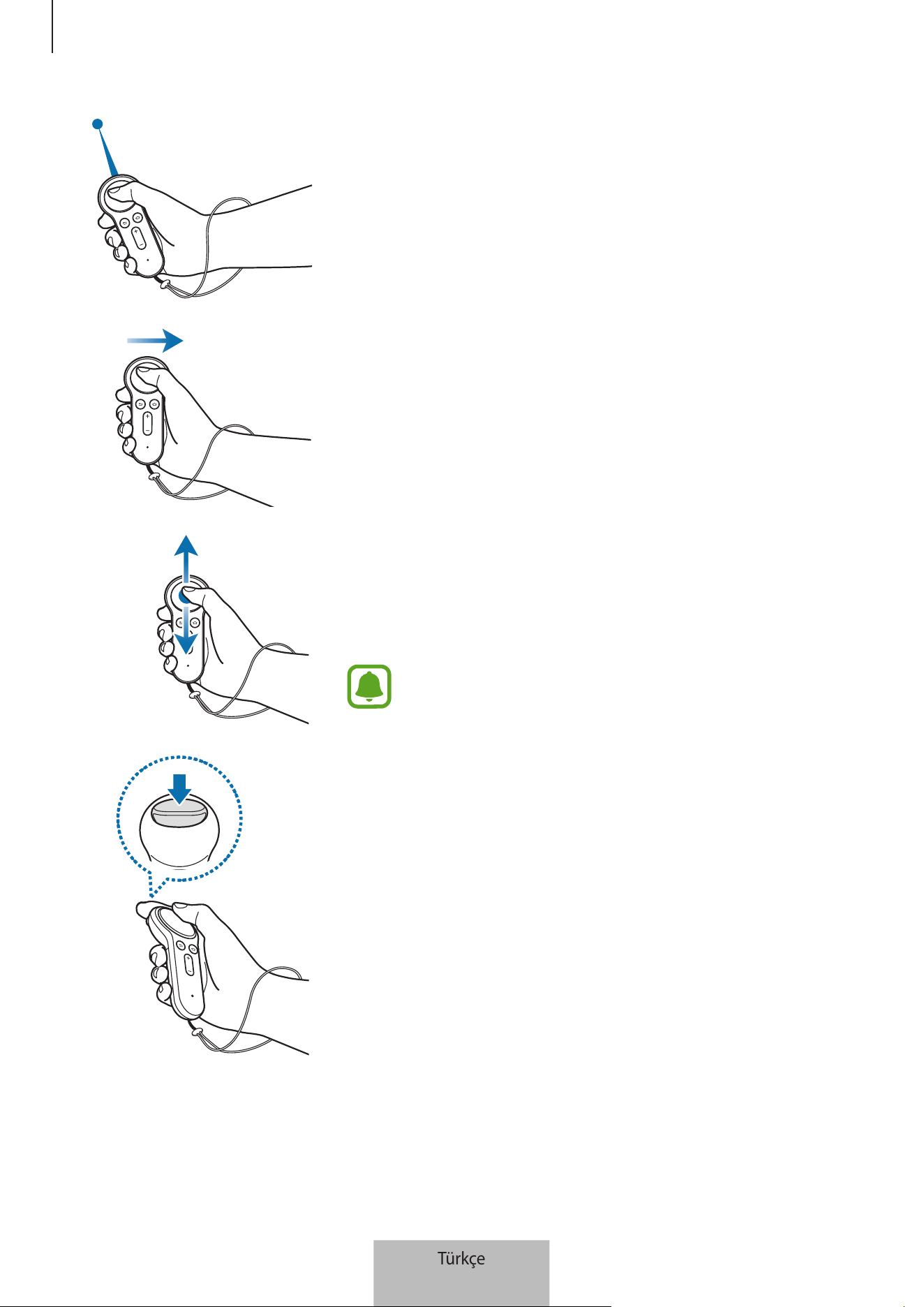
Kontrol cihazını kullanma
11
Haraket Ettirme
•
Ekranda imleci sola, sağa, yukarı ve aşağı hareket ettirmek
için bileğinizi hareket ettirin.
Parmağınızı sola veya sağa kaydırma
•
Sonraki veya önceki öğeye gidin.
•
Bir listede sağa veya sola kaydırın.
•
Gelen bir aramayı reddedin.
Parmağınızı yukarı veya aşağı kaydırma
•
Bir web sayfasında veya bir listede yukarı veya aşağı
kaydırın.
•
Ekrandaki görüntünün boyutunu büyütün veya küçültün.
Bazı uygulamalarda kaydırma işlevini kullanmanıza
izin verilmez.
Tetiği kullanma
•
Bir öğe seçmek için basın veya belirli oyunları oynarken
tetik olarak kullanın. İşlevi başlatılan uygulamalara bağlı
olarak değişebilir.
Türkçe
11
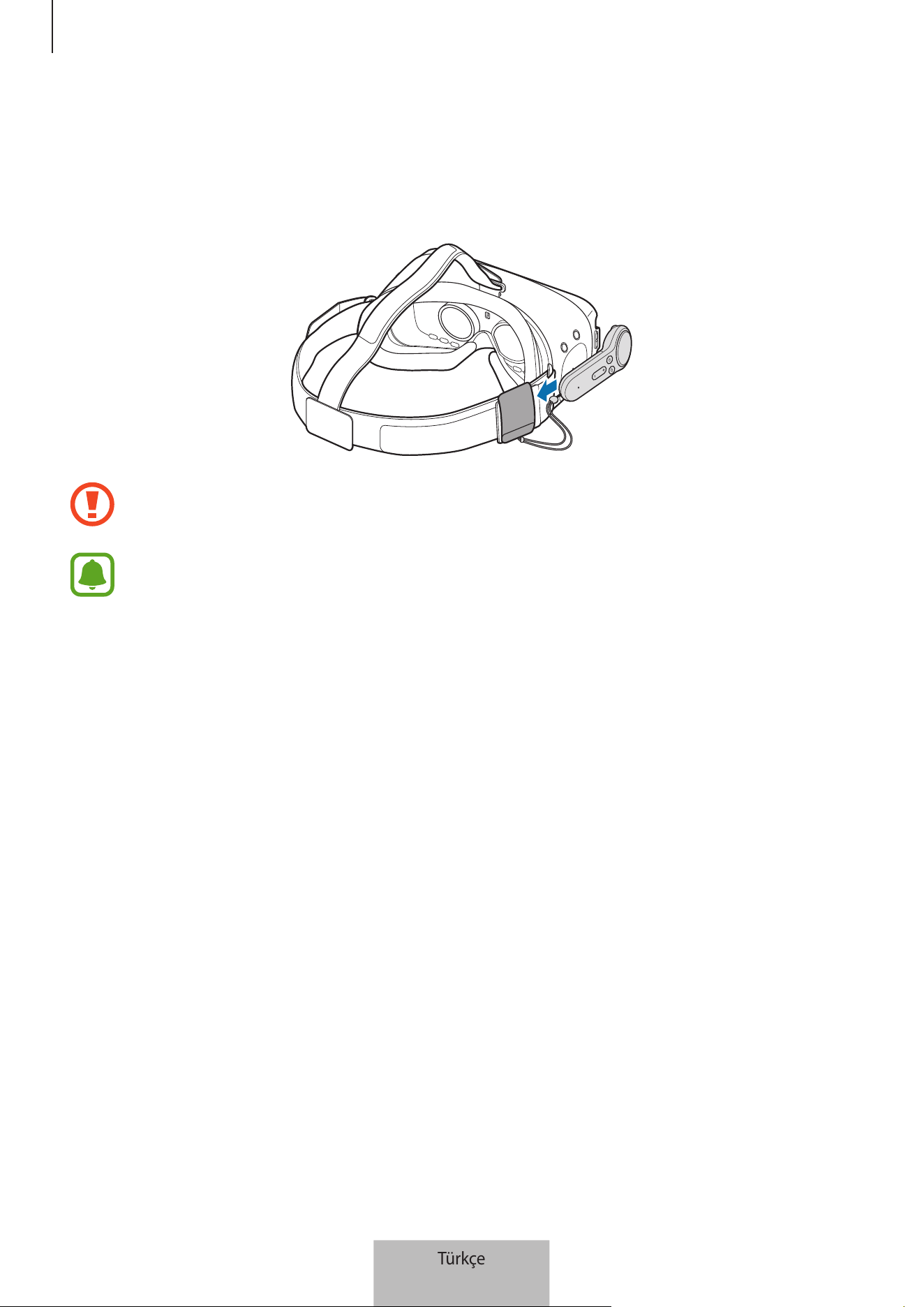
Kontrol cihazını kullanma
12
Kotrol cihazını saklama
Kontrol cihazı tutucuyu Gear VR'ye takın ve kontrol cihazınızı tutucunun içine yerleştirerek
saklayın.
Kontrol cihazını, kontrol cihazı tutucuya düzgün bir şekilde yerleştirin. Düzgün bir
şekilde yerleştirilmezse, kontrol cihazı tutucudan yanlışlıkla ayrılıp hasar görebilir.
Kontrol cihazınızı bir süre kullanmayacaksanız, pillerini çıkardıktan sonra saklayın.
Türkçe
12

13
Ek
Sorun giderme
Bir Samsung Servis Merkeziyle iletişim kurmadan önce, lütfen aşağıdaki çözümleri deneyin.
Kontrol cihazı kullanılamıyor
Piller tamamen boşaldığında kontrol cihazı kullanılamaz. Pilleri değiştirin.
Kontrol cihazı donuyor
Bluetooth eşleştirme moduna girmek için Ana Sayfa tuışuna uzun basın. Kontrol cihazı
Bluetooth eşleştirme moduna girdiğinde cihazları yeniden bağlayın.
Problem hala çözülmemişse bir Samsung Servis Merkezini arayın.
Başka bir Bluetooth cihazı kontrol cihazını bulamıyor
•
Kontrol cihazınız Bluetooth eşleştirme modunda olduğundan emin olun.
•
Kontrol cihazınızın ve diğer Bluetooth cihazın maksimum Bluetooth menzilinde
olduğundan emin olun.
Problem hala çözülmemişse bir Samsung Servis Merkezini arayın.
Kontrol cihazınız diğer Bluetooth cihazına bağlanamıyor
•
Kontrol cihazınızın ve diğer Bluetooth cihazın maksimum Bluetooth menzilinde
olduğundan emin olun.
•
Bağlantı kurmak istediğiniz cihazda eşleşmiş tüm cihazların bağlantısını kesip tekrar
bağlamayı deneyin.
Türkçe
13

Ek
14
Kontrol cihazını kullanırken imleç ekranda rastgele hareket
ediyor
Bilgisayar, monitör, televizyon veya içinden kablo geçen duvarlara yakın kullandığınızda
manyetik alan nedeniyle imleç rastgele hareket edebilir. Bu gerçekleşirse konumunuzu
değiştirin ve kontrol cihazını kullanmayı tekrar deneyin.
Bluetooth bağlantısı sıkça kesiliyor
•
Eğer cihazlar arasında engeller varsa, çalışma mesafesi azalabilir.
•
Kontrol cihazınızın ve diğer Bluetooth cihazın maksimum Bluetooth menzilinde
olduğundan emin olun.
•
Kontrol cihazını diğer Bluetooth cihazlarıyla kullanırken, bağlantı elektromanyetik
dalgalardan etkilenebilir. Kontrol cihazını daha az kablosuz cihaz bulunan ortamlarda
kullanın.
Kontrol cihazı kullanım kılavuzunda anlatılandan farklı çalışıyor
Mevcut işlevler bağlı cihaza bağlı olarak farklılık gösterebilir.
Türkçe
14

*
Bu cihazın kullanım ömrü 3 yıldır.
*
Samsung Çağrı Merkezi : 444 77 11
Üretici Firma: SAMSUNG ELECTRONICS CO., LTD
443-742 129, SAMSUNG-RO, YEONGTONG-GU
SUWON KYONGGI-DO SOUTH KOREA
Tel: +82-2-2255-0114
İthalatçı Firma: Samsung Electronics İstanbul Paz. ve
Tic. Ltd. Şti
Adres: Flatofis İstanbul İş Merkezi Otakçılar Cad.
No:78 Kat:3 No:B3 Eyüp 34050
İSTANBUL TÜRKİYE
Tel:+90 212 467 0600
Telif hakkı
Telif hakkı © 2017 Samsung Electronics
Bu kılavuz uluslararası telif hakkı kanunları ile korunmaktadır.
Bu kullanım kılavuzunun hiçbir kısmı çoğaltılamaz, dağıtılamaz, tercüme edilemez veya
elektronik veya mekanik olarak herhangi bir şekilde aktarılamaz ve bunlara Samsung
Electronics'in önceden yazılı izni olmaksızın fotokopi çekme, kaydetme veya herhangi bir bilgi
depolama ve alma sistemine saklama dahildir.
Ticari Markalar
•
SAMSUNG ve SAMSUNG logosu, Samsung Electronics'in tescilli ticari markalarıdır.
•
Bluetooth
®
, dünya çapında Bluetooth SIG, Inc. şirketinin tescilli ticari markasıdır.
•
Diğer tüm ticari markalar ve telif hakları, kendi ilgili sahiplerinin mülkiyetidir.
Türkçe
15
1
ليغشتلا ءدب
ً
وأ ليلدلا ةءارق
.ميلسلاو نما مادختسا نامضل زاهجلا مادختسا لبق ليلدلا اذه ةءارق ىجري
•
.قبسم راعشإ نودب رييغتلل ىوتحملا عضخي .يلعفلا جتنملا نع رهظملا يف روصلا فلتخت دق
•
.كزاهج عم ةقفاوتم اهنأ نم دكأت ،مكحتلا ةدحو مادختسا لبق
•
.opensource.samsung.com عجار ،مكحتلا ةدحوب صاخلا ردصملا حوتفم صيخرتلا ضرعل
ةيداشرا زومرلا
نيرخا وأ تنأ كتباصإ ىلإ يدؤت دق يتلا فقاوملا :ريذحت
ىرخأ تادعم يأ وأ زاهجلا فلت يف ببستت دق يتلا فقاوملا :هيبنت
ةيفاضإ تامولعم يأ وأ ،مادختسا تاحيملت وأ ،تاظحملا :راعشإ
ﺔﻳﺑﺭﻌﻟﺍ
1
ليغشتلا ءدب
2
Gear VR مكحتلا ةدحو نع ةذبن
تازيم نم ديدعلا يف مكحتلا كنكمي .ثوتولب ربع Gear VR زاهجب لصتم لومحم زاهجب مكحتلا ةدحو ليصوت كنكمي
.مكحتلا ةدحو حيتافمو سمللا ةحول مادختساب Gear VR
ةوبعلا تايوتحم
:جتنملا ةبلع لخاد ةيلاتلا ءايشا دوجو نم ققحت
•
مكحتلا ةدحو
•
عيرسلا ليغشتلا ليلد
•
غسرلا طيرش
•
مكحتلا ةدحو لماح
•
AAA مجحب ناتيراطب
•
.كب صاخلا ةمدخلا د
وزمو كتقطنم بسح ةرفوتم تاقحلم يأو كزاهجب ةقفرملا رصانعلا فلتخت دق
•
.ىرخأ ةزهجأ عم ةقفاوتم نوكت دقو ،زاهجلا اذهل ا
ً
صيصخ ةقفرملا رصانعلا ميمصت متي
•
.قبسم راعشإ نودب ريغتلل عضخت تافصاوملاو رهاظملا
•
.ءارشلا لبق زاهجلا عم ةقفاوتم اهنأ دكأت .يلحملا جنوسماس عزوم نم ةيفاضإ تاقحلم ءارش كنكمي
•
ثودح ىلإ يدؤي دق ةدمتعملا ريغ تاقحلملا مادختسا .طقف جنوسماس لبق نم ةدمتعملا نحاوشلا مدختسا
.نامضلا ةطساوب اهتيطغت متي لاطعأو ءادا يف تكشم
•
لوح تامولعملا نم ديزمل .لماك لكشب ةعنصملا تاكرشلا بسح رييغتلل عضخي تاقحلملا عيمج رفوت
.بيولا ىلع جنوسماس عقوم عجار ،ةرفوتملا تاقحلملا
ﺔﻳﺑﺭﻌﻟﺍ
2
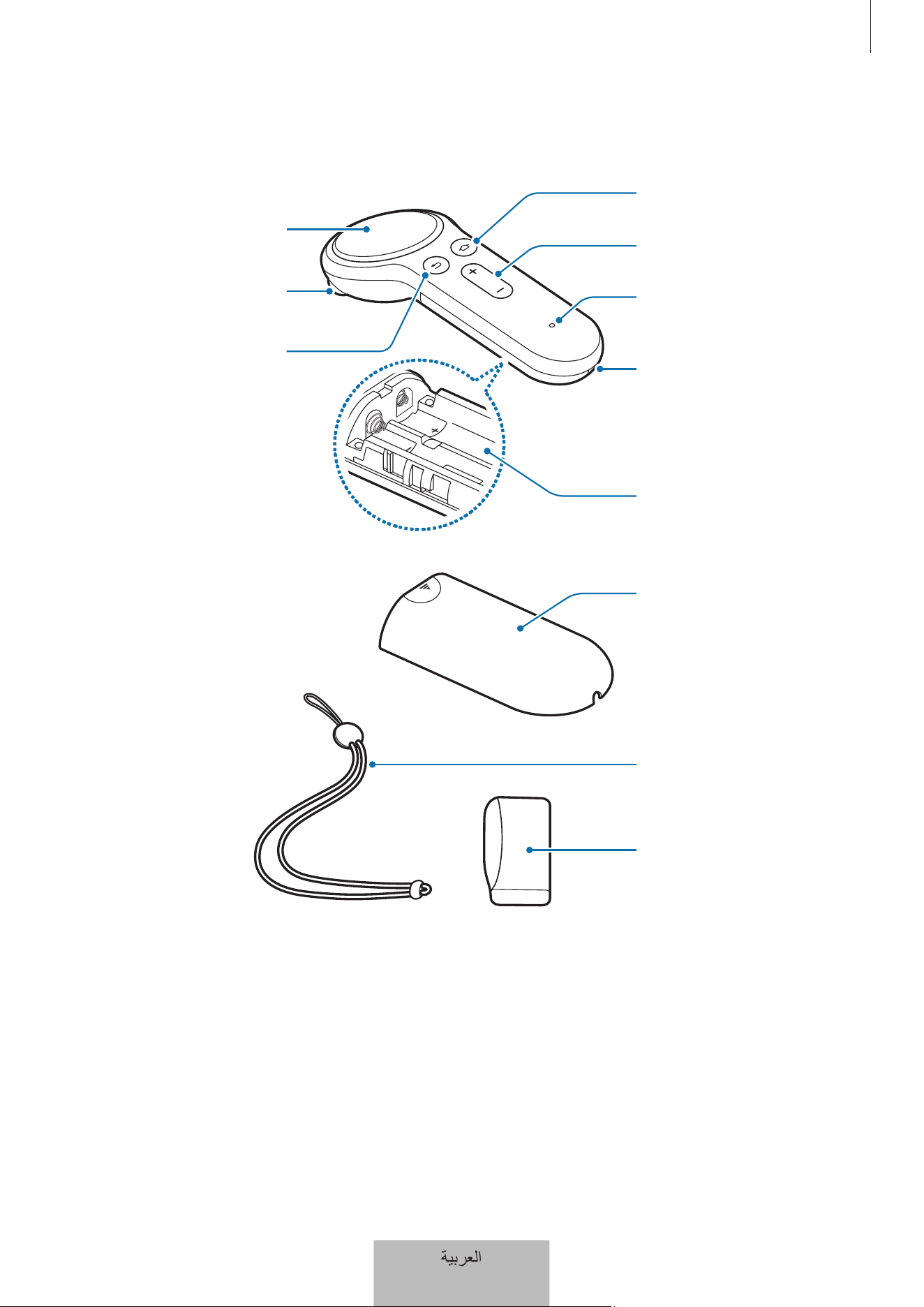
ليغشتلا ءدب
3
زاهجلا ميمصت
ﺔﻳﺭﺎﻁﺑﻟﺍ ﺓﺭﻳﺟﺣ
ﻁﻳﺭﺷ ﻝﻳﺻﻭﺗ ﺔﺣﺗﻓ
ﻎﺳﺭﻟﺍ
ﺭﺷﺅﻣﻟﺍ ءﻭﺿ
ﻯﻭﺗﺳﻣ ﺡﺎﺗﻔﻣ
ﺕﻭﺻﻟﺍ
ﺔﺷﺎﺷﻟﺍ ﺡﺎﺗﻔﻣ
ﺔﻳﺳﻳﺋﺭﻟﺍ
ﻕﺑﺎﺳﻟﺍ ﺡﺎﺗﻔﻣ
ﻝ
ّ
ﻐﺷﻣﻟﺍ
ﺱﻣﻠﻟﺍ ﺔﺣﻭﻟ
ﻡﻛﺣﺗﻟﺍ ﺓﺩﺣﻭ ﻝﻣﺎﺣ
ﻎﺳﺭﻟﺍ ﻁﻳﺭﺷ
ﺔﻳﺭﺎﻁﺑﻟﺍ ءﺎﻁﻏ
ﺔﻳﺑﺭﻌﻟﺍ
3
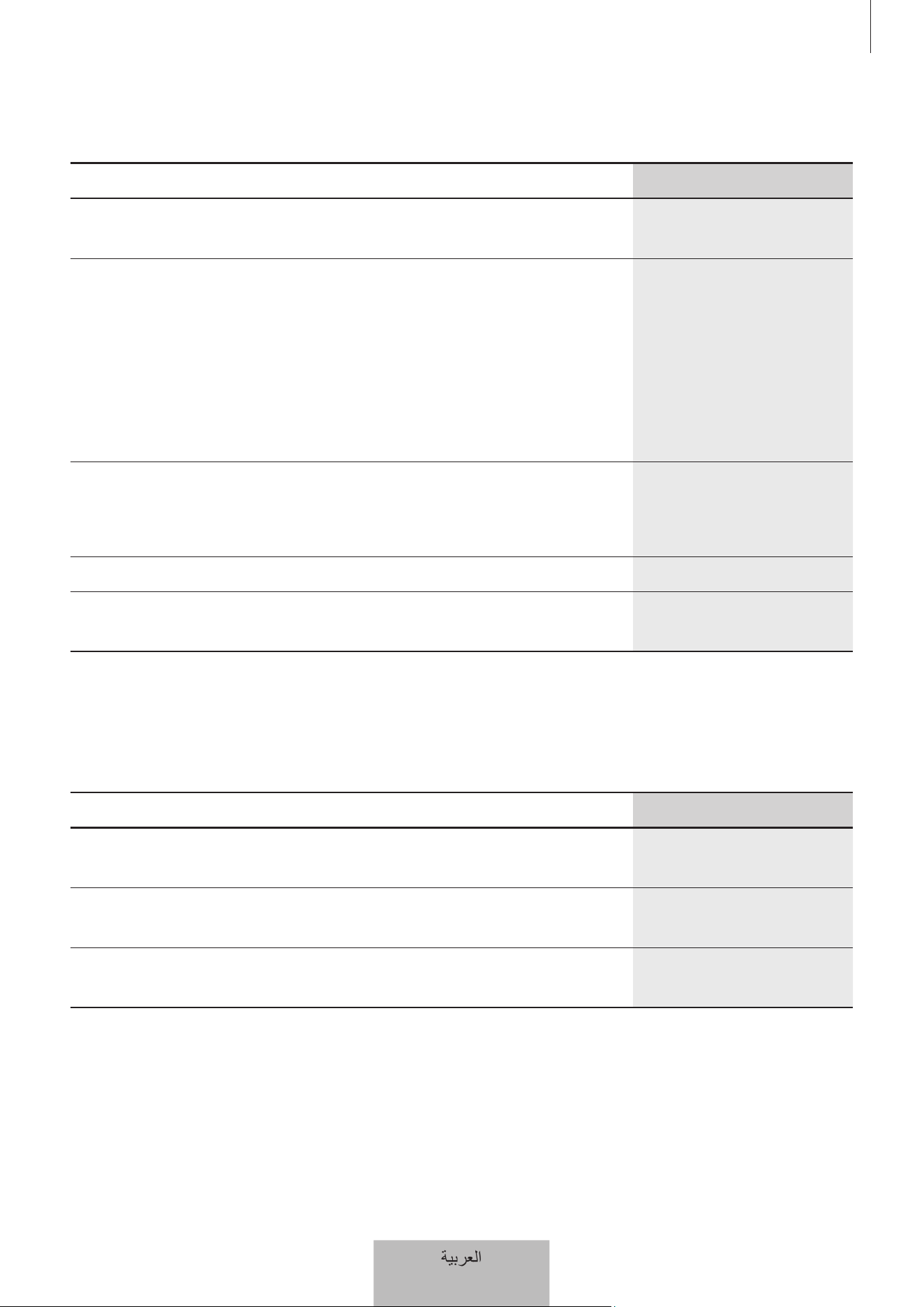
ليغشتلا ءدب
4
رارزا
مساةفيظولا
سمللا ةحول
•
قيرط نع قباسلا وأ يلاتلا رصنعلا ىلإ لاقتنا كنكمي .رصنع ديدحتل طغضا
.نيميلا وأ راسيلا ىلإ ريرمتلا
ةيسيئرلا ةشاشلا حاتفم
:Gear VR ـب ةلصتم مكحتلا ةدحو نوكت امدنع
•
.ثوتولبلا ربع نارقا عضو ىلإ لوخدلل
ً
وطم طغضا
:Gear VR ـب ةلصتم مكحتلا ةدحو نوكت امدنع
•
مكحتلا ةدحوب Oculus قيبطت يف ةيسيئرلا ةحفصلا ةشاش ىلإ ةدوعلل طغضا
.Gear VR
•
.فصتنملا نع ا
ً
ديعب نوكي امدنع رشؤملا هاجتا هيجوت ةداع
ً
وطم طغضا
قباسلا حاتفم
•
.Gear VR يف ةقباسلا ةشاشلا ىلإ ةدوعلل طغضا
•
Gear ةلاح ضرع كنكمي .Gear VR يف ةماعلا ةمئاقلا حتفل
ً
وطم طغضا
.Gear VR تادادعإ نيوكتو VR
توصلا ىوتسم حاتفم
•
.Gear VR توص طبضل طغضا
ل
ّ
غشملا
•
فلتخت دق .ةنيعم باعلأ ليغشت دنع ل
ّ
غشمك همدختسا وأ رصنع ديدحتل طغضا
.ةل
ّ
غش
ُ
ملا تاقيبطتلل ا
ً
قفو هتفيظو
رشؤملا ءوض
.مكحتلا ةدحو ةلاح ىلإ رشؤملا ءوض كهبني
نوللاةلاحلا
و رمحا نوللاب ضموي
قرزاو رضخا
•
.ثوتولبلا ربع نارقا عضو يف مكحتلا ةدحو
ثث قرزا نوللاب ضموي
تارم
•
.لصتم ثوتولبلا
ةرم قرزا نوللاب ضموي
ةدحاو
•
.نوكسلا عضو طيشنت ءاغلإ مت
ﺔﻳﺑﺭﻌﻟﺍ
4
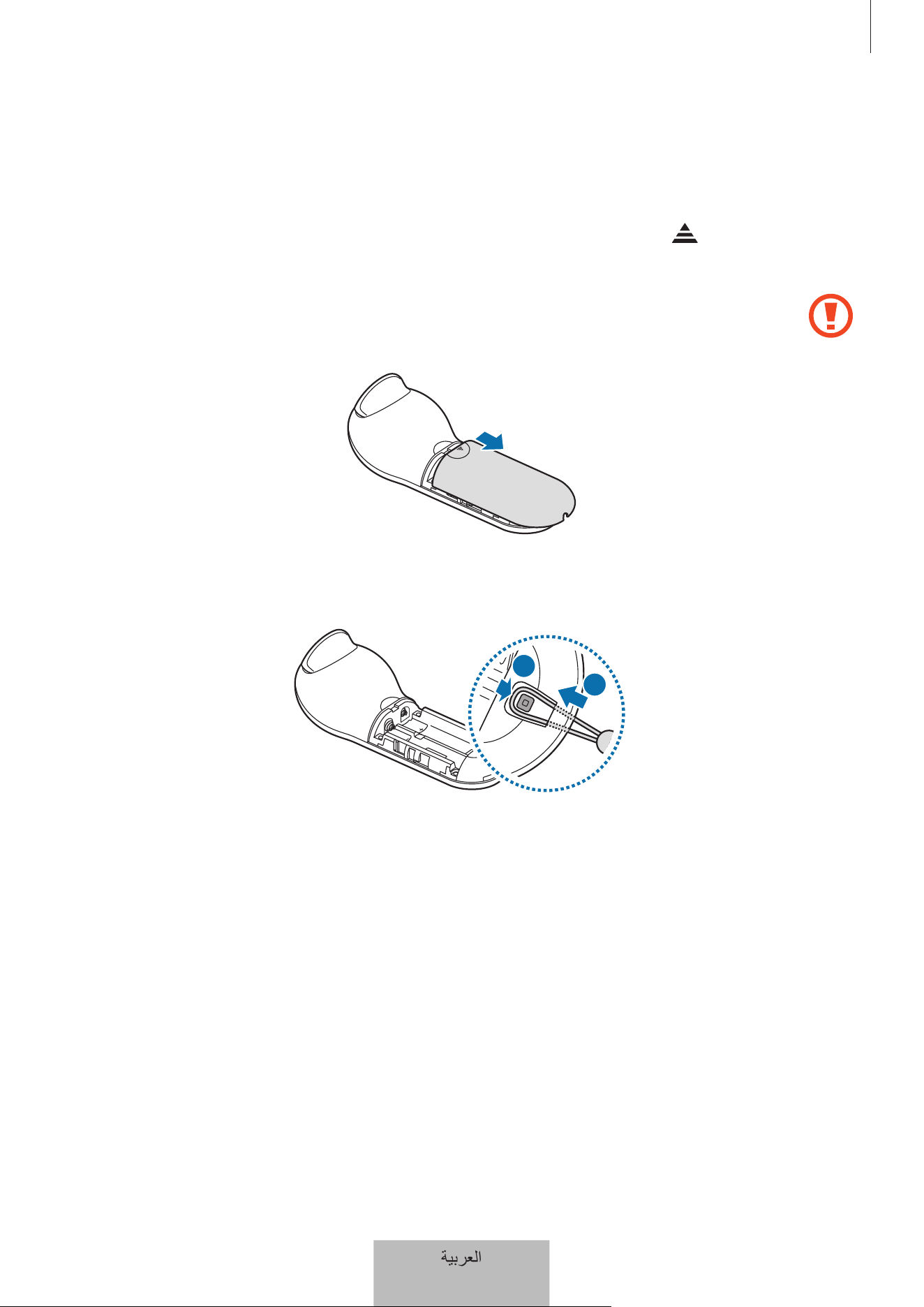
ليغشتلا ءدب
5
غسرلا طيرش ليصوت
.اهطوقس نود نمآ لكشب مكحتلا ةدحو مادختسا كنكمي ،مكحتلا ةدحوب غسرلا طيرش ليصوت دنع
1
ثلثملا نم يولعلا ءزجلا وحن ةيراطبلا ءاطغ ك
ّ
رح ،مكحتلا ةدحول يفلخلا بناجلا ىلع ىلع طغضلا ءانثإ
.هحتفل
.ةيراطبلا ءاطغ فلتي دق كلذ نإف .هيلب مقت و ةيراطبلا ءاطغ نثت
2
.هنيمأتل قعملاب هتبثو غسرلا طيرش ليصوت ةحتف يف غسرلا طيرش فاطخ لخدأ
۲
۱
ﺔﻳﺑﺭﻌﻟﺍ
5
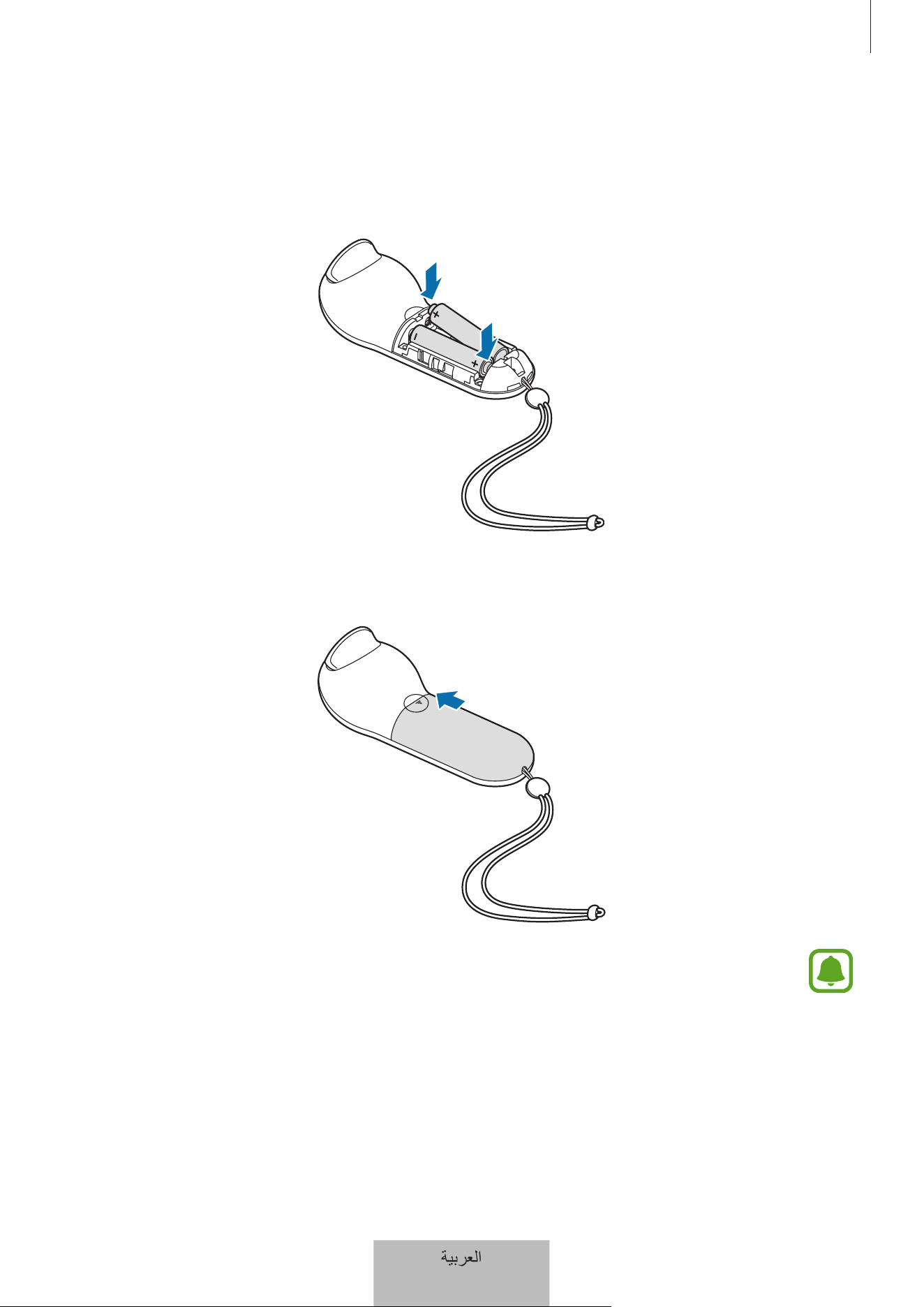
ليغشتلا ءدب
6
تايراطبلا بيكرت
1
.مكحتلا ةدحوب -و + نيزمرلا عم حيحصلا لكشلاب بلاسلاو بجوملا نيفرطلا ةاذاحم عم نيتيراطبلا لخدأ
2
.هناكم يف تبثيو ةقطقط توص عمست ىتح ىرخأ ةرم ءاطغلا ك
ّ
رحو مكحتلا ةدحوب ةيراطبلا ءاطغ ب
ّ
كر
•
.نيتيراطبلا لادبتسا كيلع ،مكحتلا ةدحو مادختسا ءانثأ رمحا نوللاب رشؤملا ءوض ضيمو ةلاح يف
•
.)AAA يتيراطب( نيتقفرملا نيتيراطبلا نحش ةداعإب مقت
ﺔﻳﺑﺭﻌﻟﺍ
6

7
مكحتلا ةدحو مادختسا
لومحم زاهجب ليصوتلا
ثوتولبلا مادختسا تاراعشإ
تافاسملا ربع ةديدع ةزهجأ ليصوتل زترهاجيج 2,4 ددرت مدختسي يكلس يجولونكت رايعم نع ةرابع ثوتولبلا
،رتويبمكلا ةزهجأو ،لومحملا ةزهجأ لثم ىرخا ثوتولبلا ةزهجأ عم تانايبلا رييغتو ليصوت اهنكمي .ةريصقلا
.تباك ليصوت نودب ىرخا ةيمقرلا ةيلزنملا ةزهجاو ،تاعباطلاو
•
.ضعبلا اهضعب نم برقلاب ةزهجا عض ،رخآ زاهجب مكحتلا ةدحو ليصوت دنع تكشم ثودح بنجتل
•
متي يتلا ةئيبلا بسح ةفاسملا ريغتت دق .ثوتولبلل قاطن ىصقأ يف رخا ثوتولب زاهجو مكحتلا ةدحو دوجو نم دكأت
.اهب ةزهجا مادختسا
•
وأ ناردجلا وأ ةيرشبلا ماسجا كلذ يف امب ،لوصوملا زاهجلاو مكحتلا ةدحو نيب قئاوع يأ دوجو مدع نم دكأت
.راوسا وأ ناكرا
•
.لصتم زاهجل ثوتولبلا يئاوه سملت
•
ثدحي دقو ضفخنملا رايتلاو ،ةيبطلاو ،ةيملعلاو ،ةيعانصلا تاجتنملا ضعب لثم ددرتلا سفن ثوتولبلا مدختسي
.تاجتنملا نم عاونا هذه نم برقلاب تاصتا ءارجإ دنع لخادتلا
•
عم ةقفاوتم نوكت دق ،Bluetooth SIG ةكرش نم اهدامتعا وأ اهرابتخا متي مل يتلا ا
ً
صوصخ ،ةزهجا ضعب
.مكحتلا ةدحو
•
تاصتا ءارجإ وأ تافلملا خسن نارقإ ،لاثملا ليبس ىلع( ةينوناق ريغ ضارغ ثوتولبلا ةزيم مدختست
.)ةيراجت ضارغ ةعورشم ريغ ةقيرطب
ﺔﻳﺑﺭﻌﻟﺍ
7
مكحتلا ةدحو مادختسا
8
Gear VR (Oculus) قيبطت مادختساب مكحتلا ةدحو ليصوت
.مكحتلا ةدحو مادختساب Gear VR يف مكحتلل Gear VR ـب لصوم لومحم زاهجب مكحتلا ةدحو ليصوتب مق
زاهجلا ليصوتب مق .مكحتلا ةدحوب هليصوتل لومحملا كزاهج ىلع Gear VR )Oculus( قيبطت تيبثتب مق
.لومحملا زاهجلا لصف كنم بلطت ةيتوص ةبلاطم عامس دنع لومحملا زاهجلا ةلازإو Gear VR ـب لومحملا
.لومحملا زاهجلا ىلع Gear VR )Oculus( قيبطت تيبثت ةشاش رهظت فوس
1
.ثوتولبلا نارقإ عضو لوخدل ةيسيئرلا ةشاشلا حاتفم ىلع
ً
وطم طغضا مكحتلا ةدحو
.قرزا مث ،رضخاو ،رمحا نوللاب رشؤملا ءوض ضموي
2
ليصوتل Controllers
←
More ىلع طغضا ،Gear VR )Oculus( قيبطت ىلع لومحملا زاهجلا
.مكحتلا ةدحو
.تارم ثث قرزا نوللاب رشؤملا ءوض ضموي فوس
3
.اهب مكحتلا ةدحو مدختستس يتلا ديلا رتخا
4
ةدحوب سمللا ةحولو حياتفملا لخ نم Gear VR يف مكحتلاو Gear VR زاهجب لومحملا كزاهج ليصوتب مق
.مكحتلا
.Oculus ةمدخل ا
ً
قفو مكحتلا ةدحو ليصوت ةقيرط رييغت نكمي
ثوتولبلا لخ نم مكحتلا ةدحو ليصوت
ليغشتلا ماظنب لمعت يتلا ةلومحملا ةزهجا ىلع طقف ثوتولبلا لخ نم مكحتلا ةدحو ليصوت كنكمي
مادختساب اهليصوتب مقف ،ثوتولبلا لخ نم مكحتلا ةدحو ليصوت رذعت اذإو .ىلعأ رادصإ وأ Android 6.0
.Gear VR )Oculus( قيبطت
1
.ثوتولبلا نارقإ عضو لوخدل مكحتلا ةدحوب ةيسيئرلا ةشاشلا حاتفم ىلع
ً
وطم طغضا مكحتلا ةدحو
.قرزا مث ،رضخاو ،رمحا نوللاب رشؤملا ءوض ضموي
2
.ثوتولبلا ةزهجأ نع ثحباو ثوتولبلا ةزيم طيشنتب مق لومحملا زاهجلا
.لومحملا زاهجلا مدختسم ليلد عجار ،تامولعملا نم ديزمل
ﺔﻳﺑﺭﻌﻟﺍ
8
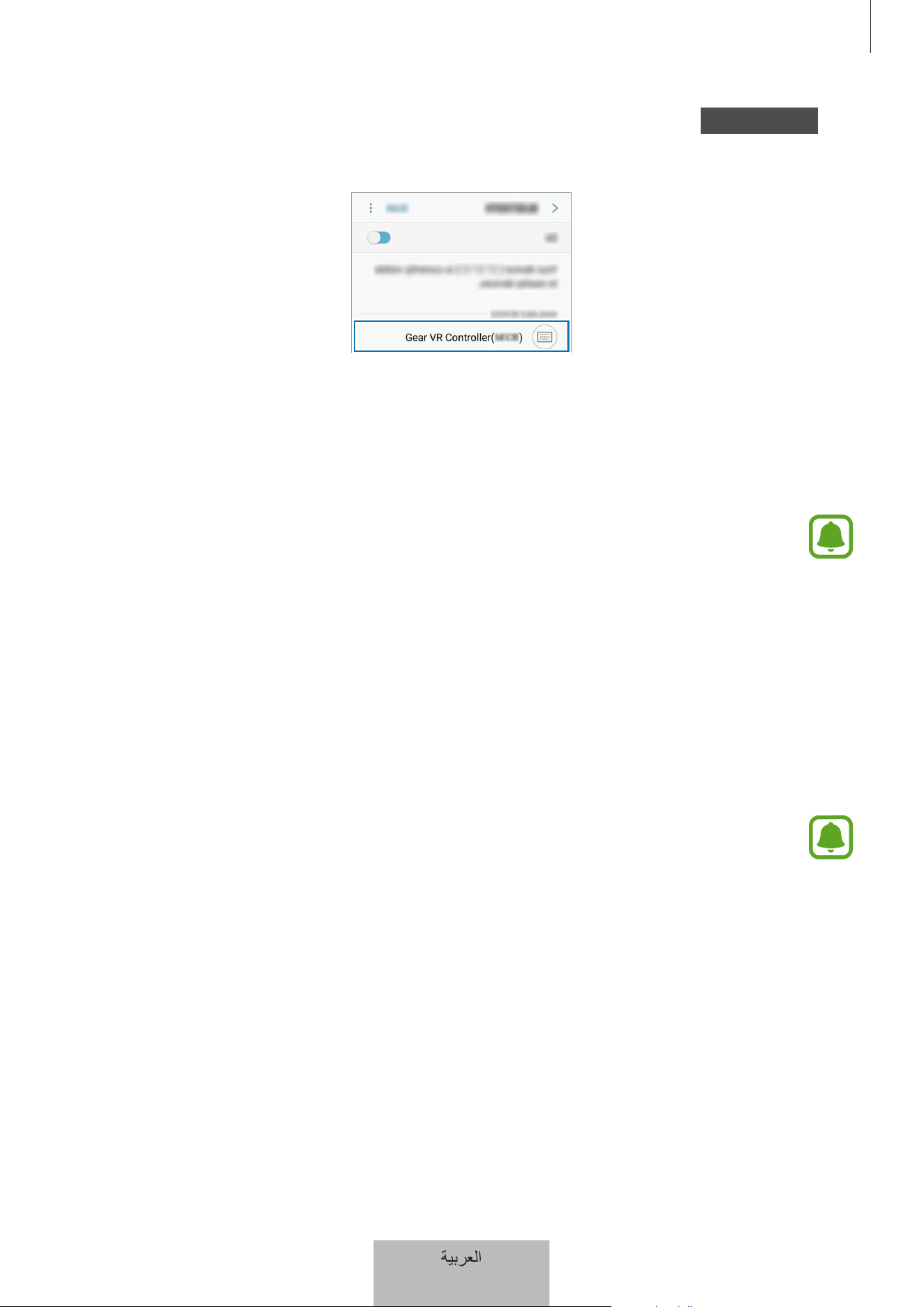
مكحتلا ةدحو مادختسا
9
3
نارقإ لامك ةحاتملا ةزهجا ةمئاق يف Gear VR Controller(0000) ىلع طغضا لومحملا زاهجلا
.ثوتولبلا
.تارم ثث قرزا نوللاب رشؤملا ءوض ضموي فوس
4
.كسأر ىلع Gear VR عضو Gear VR زاهجب لومحملا كزاهج ليصوتب مق
.مكحتلا ةدحو حيتافمو سمللا ةحول مادختساب Gear VR يف مكحتلا كنكمي
•
ةشاش ىلع هضرع متي يذلاو نيسوق نيب ماقرأ ةعبرأ نم نوكملا مقرلا وه مكحتلا ةدحو فيرعت مقر
.مكحتلا ةدحو بسح مقرلا فلتخي .لومحملا زاهجلاب ثوتولبلا تادادعإ
•
ةلازإب مقف ،مكحتلا ةدحو عقوم ديدحت نم لومحملا زاهجلا نكمتي مل اذإ وأ ،ثوتولبلا لاصتا لشف ةلاح يف
.ىرخأ ةرم ليصوتلا لواح مث .لومحملا زاهجلا ةمئاق نم زاهجلا تامولعم
ةزهجا ليصوت ةداعإ وأ لصف
ىلع طغضا .نوكسلا عضو يف مكحتلا ةدحو لخدتسف ،يلاحلا لاصتا ءاهتنا وأ كسأر نم Gear VR ةلازإ ةلاح يف
.ثوتولبلا نارقإ عضو يف لوخدلا ةداعإو نوكسلا عضو طيشنت ءاغل حيتافم يأ وأ سمللا ةحول وأ مكحتلا ةدحوب ل
ّ
غشملا
.ا
ً
يئاقلت قباسلا لومحملا زاهجلاب مكحتلا ةدحو ليصوت ةداعإ متيس
•
.مكحتلا ةدحو لصف متيسف ،ثوتولبلا لاصتا قاطن يف لومحملا زاهجلاو مكحتلا ةدحو لظت مل اذإ
•
متيسف ،لومحملا زاهجلا يف ثوتولبلا ةزيم طيشنت ءاغلإ مت وأ مكحتلا ةدحو نم تايراطبلا ةلازإ ةلاح يف
.مكحتلا ةدحو لصف
•
ةدوجوملا ثوتولبلا ةمئاق مدختسا ،لصتملا لومحملا زاهجلا يف ةلكشم ببسب ثوتولبلا لاصتا دقف ةلاح يف
.ىرخأ ةرم نيزاهجلا نارق لومحملا زاهجلا يف
•
.جنوسماس ةمدخ زكرم ىلإ Gear VR زاهجو يه اهذخف ،ةحيحص ةقيرطب لمعت مكحتلا ةدحو نكت مل اذإ
ﺔﻳﺑﺭﻌﻟﺍ
9
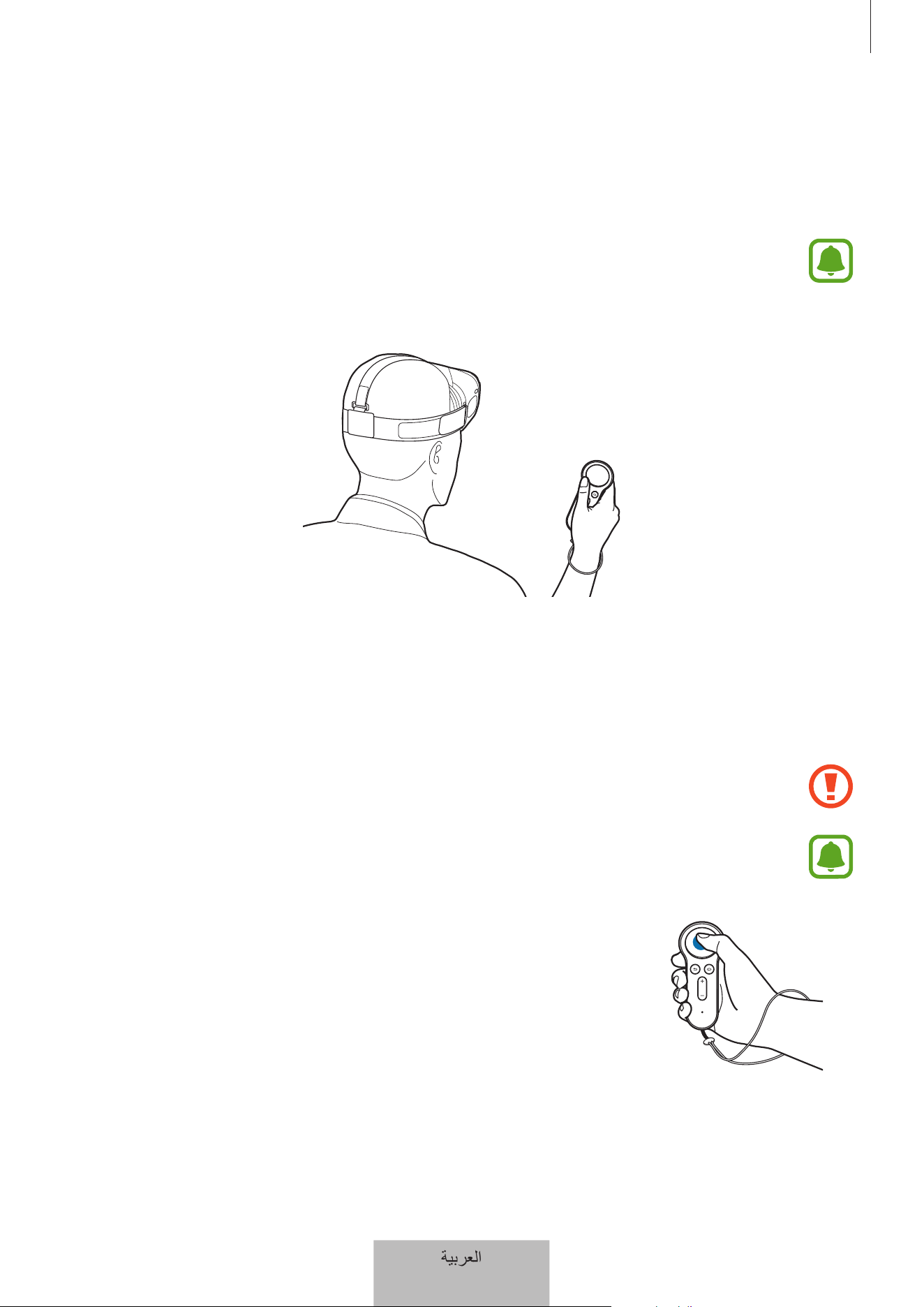
مكحتلا ةدحو مادختسا
10
مكحتلا ةدحو مادختسا
زاهج عض ا
ً
ريخأو ،Gear VR زاهجب لومحملا زاهجلا ليصوتب مق مث ،لومحملا زاهجلاب مكحتلا ةدحو ليصوتب مق
.مكحتلا ةدحو حيتافمو سمللا ةحول مادختساب Gear VR يف مكحتلا كنكمي .كسأر ىلع Gear VR
•
ةرتفل مكحتلا ةدحو مادختسا مدع ةلاح يفو .ليغشتلا فاقيإ/ليغشتلا ةفيظو ىلع مكحتلا ةدحو يوتحت
.نوكسلا عضو يف مكحتلا ةدحو لخدتسف ،سأرلا نم Gear VR زاهج ةلازإ تمت وأ ةنيعم
•
.لصفنم لكشب Gear VR ةزهجأ عاب
ُ
ت
مكحتلا ةدحو لخ نم Gear VR يف مكحتلا
Gear VR ةشاش ىلع دوجوملا رشؤملا لقنل هاجتا يأ يف غسرلا كيرحت قيرط نع Gear VR يف مكحتلا كنكمي
.رصانعلا ديدحتل سمللا ةحول مادختساو
.داح ءيش يأب اهيلع طغضت ،مكحتلا ةدحوب سمللا ةحول فلت بنجتل
•
.لومحملا كزاهجب اهنارقإب مق ،مكحتلا ةدحو مادختس
•
.قيبطتلا بسح مكحتلا ةدحو فئاظو فلتخت دق
طغضلا
•
.نيعم رصنع ديدحت
•
.ةحاتملا تازيملا ةفيظولا هذه ضرعت ،ويديف ليغشت ءانثأ
ﺔﻳﺑﺭﻌﻟﺍ
10
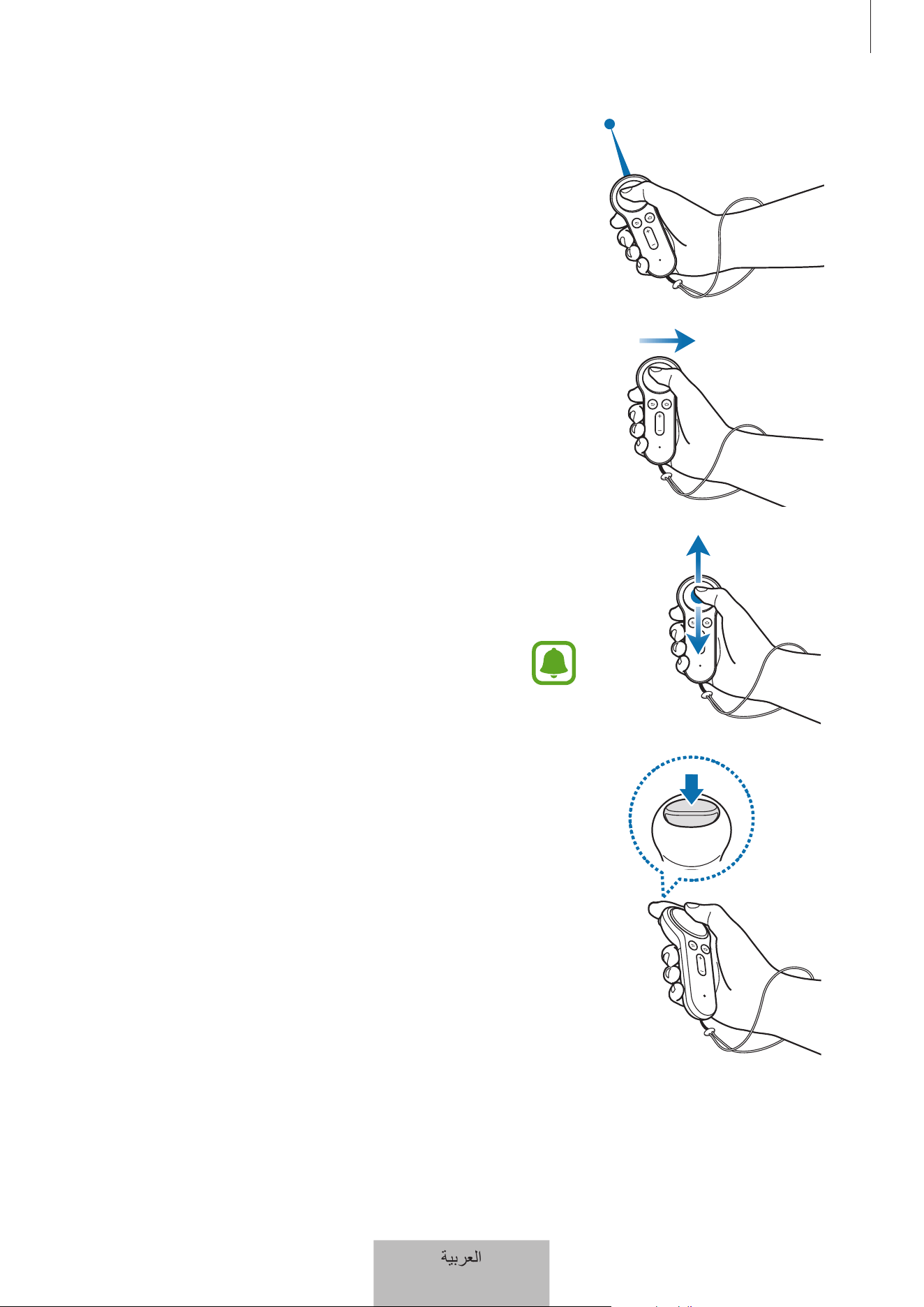
مكحتلا ةدحو مادختسا
11
لقنلاو كيرحتلا
•
ىلع لفسو ىلعو نيميلاو راسيلا ةهج رشؤملا لقنل كغسر كيرحتب مق
.ةشاشلا
نيميلا وأ راسيلا ىلإ ريرمتلا
•
.قباسلا وأ يلاتلا رصنعلا ىلإ لاقتنا
•
.ةمئاق ىلع ا
ً
راسي وأ ا
ً
نيمي ريرمتلا
•
.ةدراو ةملاكم ضفر
لفسأ ىلإ وأ ىلعأ ىلإ ريرمتلا
•
.ةمئاق وأ بيو ةحفص ىلع لفسأ ىلإ وأ ىلعأ ىلإ ريرمتلا
•
.اهريغصت وأ اهريبكت كنكمي ،ةروص ضرع ءانثأ
.ريرمتلا ةفيظو مادختسا تاقيبطتلا ضعب كل حيتت دق
ل
ّ
غشملا مادختسا
•
دق .ةنيعم باعلأ ليغشت دنع ل
ّ
غشمك همدختسا وأ رصنع ديدحتل طغضا
.ةل
ّ
غش
ُ
ملا تاقيبطتلل ا
ً
قفو هتفيظو فلتخت
ﺔﻳﺑﺭﻌﻟﺍ
11
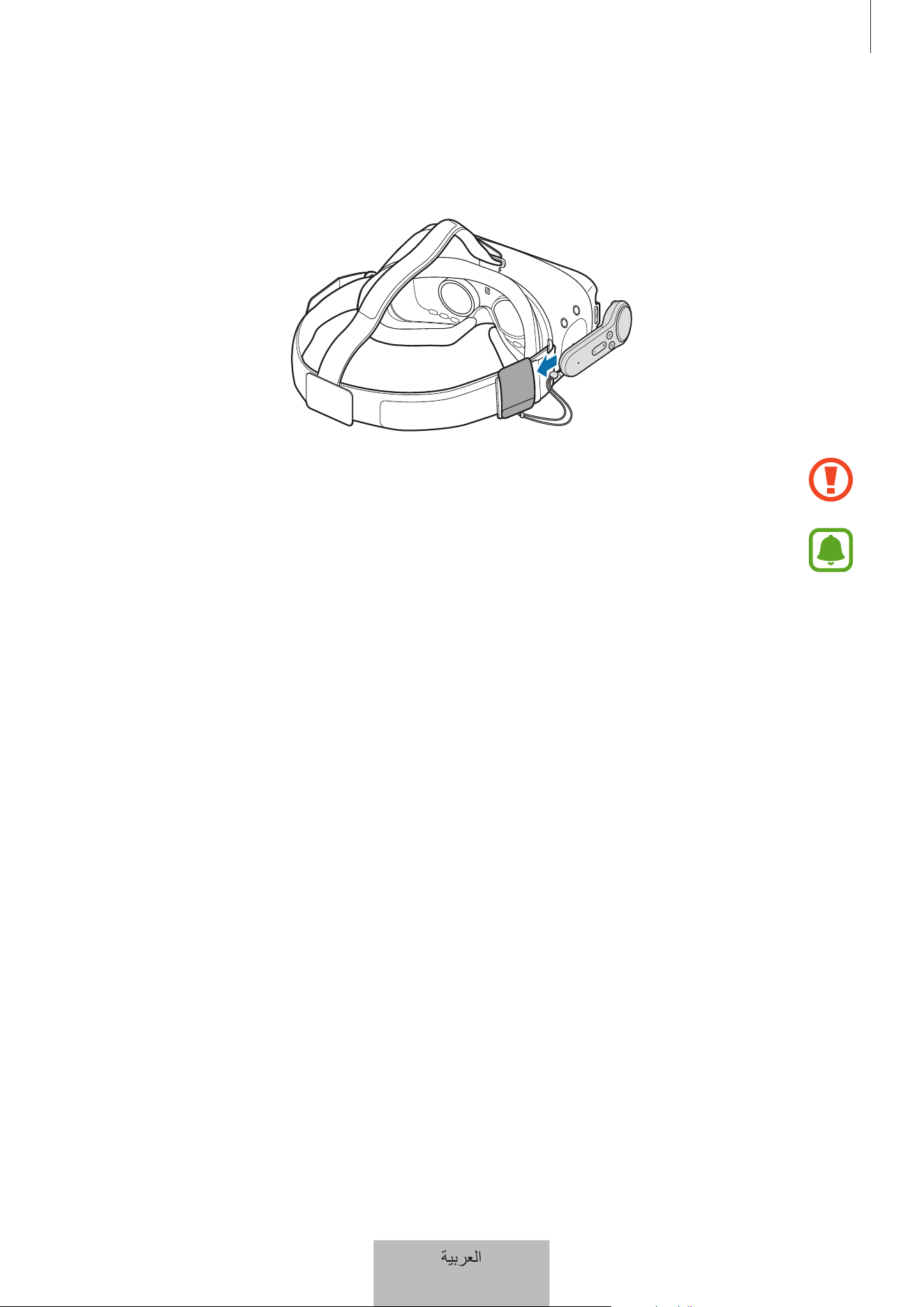
مكحتلا ةدحو مادختسا
12
مكحتلا ةدحو نيزخت
.اهنيزختل هيلع مكحتلا ةدحو عضوو Gear VR زاهجب مكحتلا ةدحو لماح قافرإب مق
ً
ةفداصم لصفنت دق ،ماكحإب مكحتلا ةدحو لاخدإ مدع ةلاح يف .حيحصلا لكشلاب اهلماح يف مكحتلا ةدحو لخدأ
.فلتت دقو مكحتلا ةدحو لماح نع
.اهنم تايراطبلا ةلازإ دعب اهنيزختب مقف ،ةليوط ةرتفل مكحتلا ةدحو مادختسا مدع يونت تنك اذإ
ﺔﻳﺑﺭﻌﻟﺍ
12

13
قحلملا
تكشملا لح
.ةيلاتلا لولحلا مادختسا ةلواحم ءاجرلا ،جنوسماس ةمدخ زكرمب لاصتا لبق
مكحتلا ةدحو مادختسا نكمي
.تايراطبلا لدبتسا .مكحتلا ةدحو مادختسا نكمي ف ،ا
ً
مامت تايراطبلا ةقاط غرفت امدنع
لمعلا نع ا
ً
مامت فقوتت مكحتلا ةدحو
نارقإ عضو يف مكحتلا ةدحو لخدت امدنع .ثوتولبلا نارقإ عضو لوخدل ةيسيئرلا ةشاشلا حاتفم ىلع
ً
وطم طغضا
.ىرخأ ةرم ةزهجا ليصوتب مقف ،ثوتولبلا
.جنوسماس ةمدخ زكرمب لصتاف ،لح نودب ةلكشملا تلظ اذإ
مكحتلا ةدحو عقوم ديدحت رخآ ثوتولب زاهج عيطتسي
•
.ثوتولبلا نارقإ عضو يف مكحتلا ةدحو نأ نم دكأت
•
.ثوتولبلل قاطن ىصقأ يف رخا ثوتولب زاهجو مكحتلا ةدحو دوجو نم دكأت
.جنوسماس ةمدخ زكرمب لصتاف ،لح نودب ةلكشملا تلظ اذإ
رخآ ثوتولب زاهجب لاصتا مكحتلا ةدحول نكمي
•
.ثوتولبلل قاطن ىصقأ يف رخا ثوتولب زاهجو مكحتلا ةدحو دوجو نم دكأت
•
.ىرخأ ةرم اهب لاصتا لواحو ةنرتقملا ةزهجا عيمج لصفا ،هب لاصتا يف بغرت يذلا زاهجلا يف
ﺔﻳﺑﺭﻌﻟﺍ
13

قحلملا
14
مكحتلا ةدحو مادختسا ءانثأ ةشاشلا ىلع يئاوشع لكشب رشؤملا كرحتي
وأ رتويبمكلا ةزهجأ نم برقلاب مكحتلا ةدحو مادختسا دنع يسيطانغملا لاجملا ببسب يئاوشع لكشب رشؤملا كرحتي دق
لواحو كناكم رييغتب مقف ،اذه ثودح ةلاح يفو .تباك اهلخ نم رمت يتلا ناردجلا وأ نويزفلتلا ةزهجأ وأ تاشاشلا
.ا
ً
ددجم مكحتلا ةدحو مادختسا
ً
ةداع ةلوصفم ثوتولبلا ةلصو
•
.لقت دق ليغشتلا ةفاسم نإف ،ةزهجا نيب قئاوع دوجو ةلاح يف
•
.ثوتولبلل قاطن ىصقأ يف رخا ثوتولب زاهجو مكحتلا ةدحو دوجو نم دكأت
•
ةدحو مدختسا .ةيسيطانغمورهكلا تاجوملاب ليصوتلا رثأتي دق ،ىرخأ ثوتولب ةزهجأ عم مكحتلا ةدحو مادختسا دنع
.اهب ةيكلس ةزهجأ دوجو لقي تائيب يف مكحتلا
ليلدلا يف فوصوم وه امع فلتخم لكشب لمعي مكحتلا ةدحو
.لصتملا زاهجلا بسح ةحاتملا فئاظولا فلتخت دق
ﺔﻳﺑﺭﻌﻟﺍ
14

رشنلاو عبطلا قوقح
تاينورتكلل جنوسماس 2017 © رشنلاو عبطلا قوقح
.ةيلودلا رشنلاو عبطلا قوقح نيناوق بجومب يمحم ليلدلا اذه
،ةيكيناكيم وأ ةينورتكلإ ،ةليسو يأب وأ لكش يأب هلقن وأ هتمجرت وأ هعيزوت وأ اذه ليلدلا اذه نم ءزج يأ خسن زوجي
نذإ ىلع لوصحلا نود ،عاجرتسا وأ نيزخت ماظن يأب تامولعم نم يأ نيزخت وأ ،ليجستلاو ريوصتلا كلذ يف امب
.تاينورتكلل جنوسماس نم قبسم يطخ
ةيراجتلا تامعلا
•
.تاينورتكلل جنوسماس ةكرشل ةلجسم ةيراجت تامع نع ةرابع جنوسماس ةكرش راعشو جنوسماس
•
.ملاعلا ىوتسم ىلع Bluetooth SIG, Inc.ةكرشل ةل
ّ
جسم ةيراجت ةمع Bluetooth
®
دع
ُ
ي
•
.اهباحص كلم يه رشنلاو عبطلا قوقحو ىرخا ةيراجتلا تامعلا عيمج
ﺔﻳﺑﺭﻌﻟﺍ
15
1
هدافتسا عورش
دیناوخب ار تمسق نیا لوا
.دیناوخب تقد هب ار امنهار هچرتفد نیا ،تسرد و نمیا هدافتسا زا نانیمطا یارب دوخ هاگتسد زا هدافتسا زا لبق افطل
•
اوتحم .دنشاب هتشاد توافت یعقاو لوصحم اب یرهاظ روطب تسا نکمم امنهار نیا رد هتفر راک هب ریواصت
.دنک رییغت عطا نودب تسا نکمم
•
.تسا راگزاس امش هاگتسد اب دیوش نئمطم ،لرتنک زا هدافتسا زا شیپ
•
.دینک هعجارم opensource.samsung.com هب ،لرتنک یارب زاب عبنم زوجم هدهاشم یارب
یشزومآ یاهدامن
دنوش رجنم نارگید ای امش ندید بیسآ هب دنناوت یم هک ییاه تیعقوم :رادشه
دنوش رجنم تازیهجت ریاس ای امش هاگتسد ندید بیسآ هب دنناوت یم هک ییاه تیعقوم :طایتحا
یلیمکت تاعطا ای هدافتسا یامنهار ،تاکن :هجوت
ﯽﺳﺭﺎﻓ
1
هدافتسا عورش
2
Gear VR لرتنک هرابرد
هب .دینک لصو دشاب لصتم Gear VR کی هب هک یهارمه نفلت هاگتسد هب ار لرتنک ثوتولب قیرط زا دیناوت یم امش
.دینک لرتنک ار Gear VR فلتخم یاه یگژیو ،لرتنک یسمل هحفص و اهدیلک هلیسو
لوصحم هبعج تایوتحم
:دشاب هتشاد دوجو لوصحم هبعج رد دیاب دراوم نیا
•
یزاب هتسد
•
عیرس عورش یامنهار
•
دنب چم
•
لرتنک هدنرادهگن
•
AAA یرتاب ود
•
تامدخ هدنهد هئارا ای هقطنم هب هتسب تسا نکمم دوجوم یبناج مزاول و هاگتسد هارمه هب هدش هئارا مقا
.دنشاب توافتم
•
راگزاس رگید یاه هاگتسد اب تسا نکمم و دنا هدش یحارط هاگتسد نیا یارب طقف هدش هئارا دراوم
.دنشابن
•
.دننک رییغت یلبق عطا نودب دنناوت یم تاصخشم و رهاظ
•
نئمطم دیرخ زا لبق .دینک یرادیرخ گنوسماس یلحم هدنشورف زا ار یفاضا یبناج مزاول دیناوت یم
.دنتسه راگزاس هاگتسد اب یبناج مزاول هک دیوش
•
ثعاب دناوت یم هدشن دییأت یبناج مزاول زا هدافتسا .دینک هدافتسا گنوسماس دییأت دروم یبناج مزاول زا طقف
.دنتسین همان تنامض ششوپ تحت هک دوش ییاه صقن و درکلمع رد یتکشم داجیا
•
یارب .تسا هتسباو هدنزاس یاه تکرش هب هک تسا یتارییغت لومشم یبناج مزاول هیلک ندوب سرتسد رد
.دینک هعجارم گنوسماس تیاس بو هب ،سرتسد رد یبناج مزاول هرابرد رتشیب تاعطا
ﯽﺳﺭﺎﻓ
2
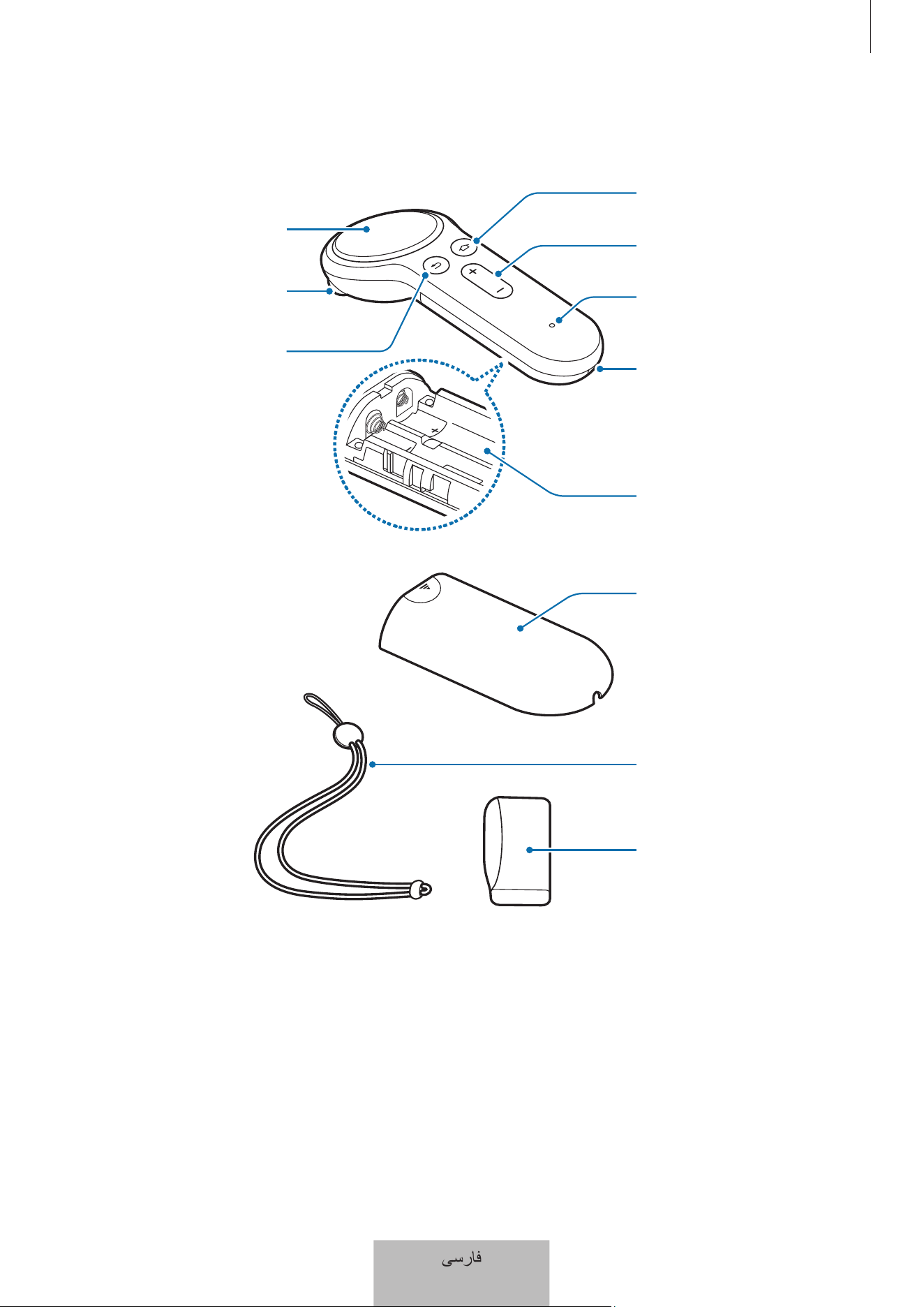
هدافتسا عورش
3
هاگتسد یلک یامن
یﺭﻳﮔ ﺭﺍﺭﻗ ﺕﻣﺳﻗ
یﺭﺗﺎﺑ
ﺩﻧﺑ ﭻﻣ ﻝﺎﺻﺗﺍ ﻩﺭﻔﺣ
ﺭﮕﻧﺎﺷﻧ ﻍﺍﺭﭼ
ﺍﺩﺻ ﻡﻳﻅﻧﺗ ﺩﻳﻠﮐ
ﯽﻠﺻﺍ ﻪﺣﻔﺻ ﺩﻳﻠﮐ
ﺕﺷﮔﺯﺎﺑ ﺩﻳﻠﮐ
ﺯﺍﺩﻧﺍ ﻩﺍﺭ
ﯽﺳﻣﻟ ﻪﺣﻔﺻ
ﻝﺭﺗﻧﮐ ﻩﺩﻧﺭﺍﺩﻬﮕﻧ
ﺩﻧﺑ ﭻﻣ
یﺭﺗﺎﺑ ﺵﺷﻭﭘ
ﯽﺳﺭﺎﻓ
3
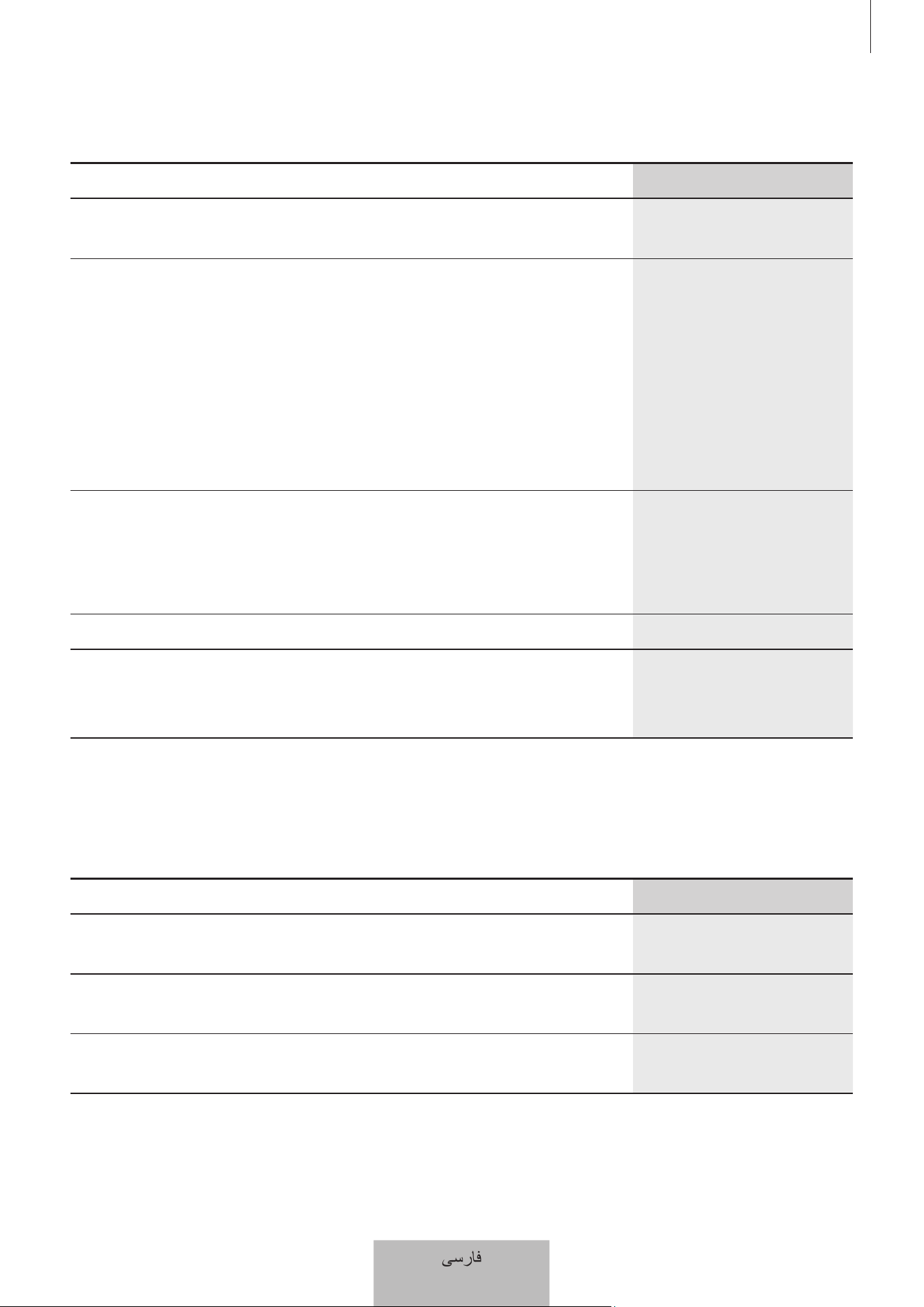
هدافتسا عورش
4
اه همکد
ماندرکلمع
یسمل هحفص
•
هب ،تسار ای پچ هب ندیشک اب دیناوت یم .دینک باختنا ار یدروم ات دیهد راشف
.دیورب یلبق ای یدعب دروم
یلصا هحفص دیلک
:تسین لصتم Gear VR هب یزاب هتسد هک ینامز
•
.دیراد هگن و هداد راشف ،ثوتولب یزاس تفج تلاح هب ندش دراو یارب
:تسا لصتم Gear VR هب یزاب هتسد هک ینامز
•
هحفص هب ات دیهد راشف ار Gear VR هب قلعتم Oculus یلصا هحفص
.دیدرگزاب یلصا
•
و دیهد راشف ،تسا زکرم زا جراخ هک ینامز رد رگناشن تهج رییغت یارب
.دیراد هگن
تشگزاب دیلک
•
.دیدرگزاب یلصا هحفص هب ات دیهد راشف ار Gear VR هب قلعتم یلبق هحفص
•
دیناوت یم .دیراد هگن و دیهد راشف ،Gear VR یناهج یونم ندرک زاب یارب
یدنبرکیپ ار Gear VR تامیظنت و دینک هدهاشم ار Gear VR تیعضو
.دینک
ادص میظنت دیلک
•
.دینک میظنت ار Gear VR یادص نازیم ات دیهد راشف
زادنا هار
•
یصاخ یاه یزاب هک ینامز رد نآ زا ای دیهد راشف دروم کی باختنا یارب
درکلمع تسا نکمم .دینک هدافتسا کی زادنا هار ناونع هب دینک یم یزاب ار
.دشاب توافتم هدش یزادنا هار یاه همانرب هب هتسب نآ
رگناشن غارچ
.دهد یم رادشه امش هب ار یزاب هتسد تیعضو رگناشن غارچ
گنرتیعضو
و زبس ،زمرق یاه گنر هب
دنز یم کمشچ یبآ
•
.تسا ثوتولب یزاس تفج تلاح رد لرتنک
کمشچ یبآ گنر هب راب هس
دنز یم
•
.تسا لصو ثوتولب
کمشچ یبآ گنر هب راب کی
دنز یم
•
.تسا لاعفریغ باوخ تلاح
ﯽﺳﺭﺎﻓ
4
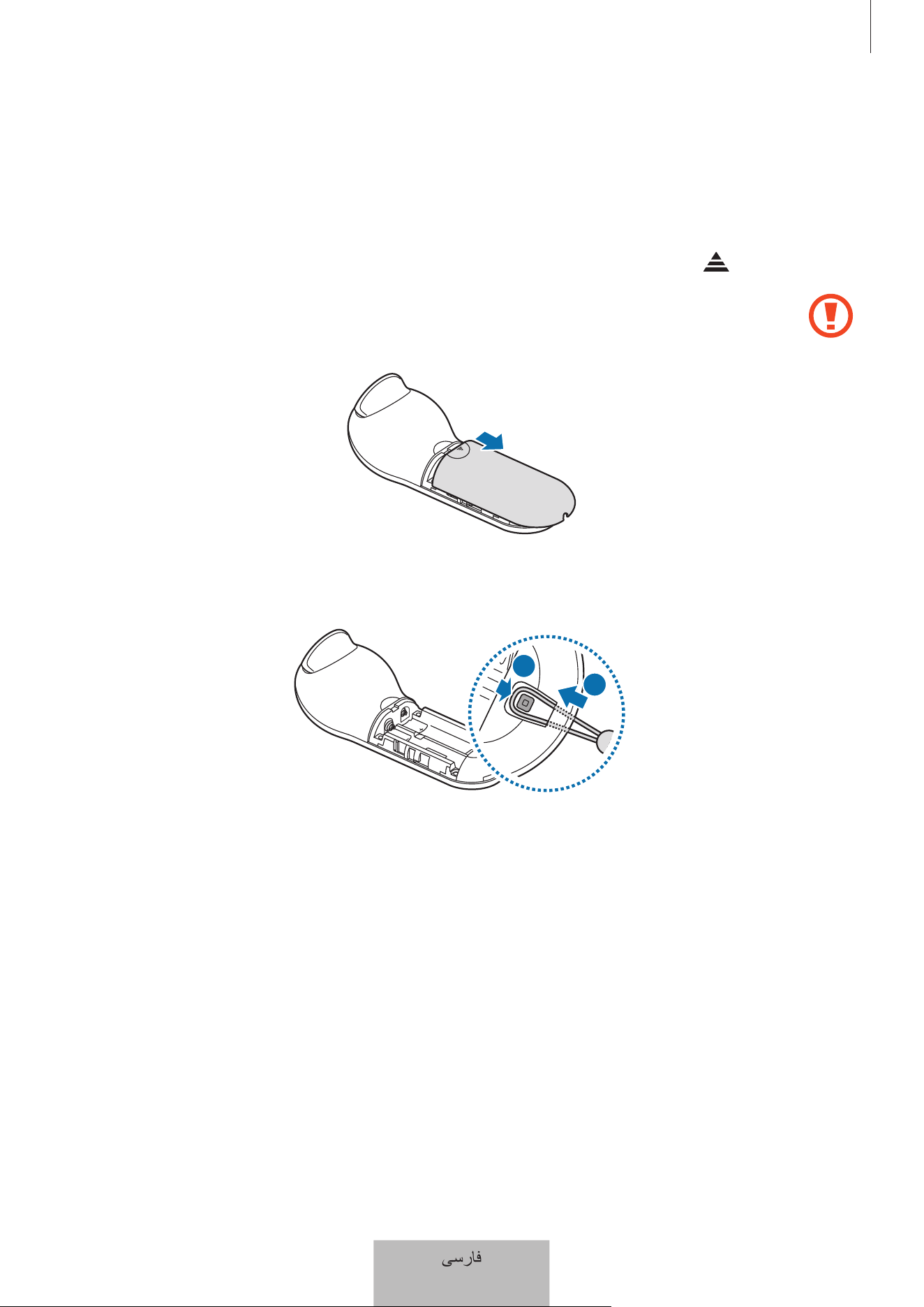
هدافتسا عورش
5
دنب چم لاصتا
دتفایب ناتتسد زا هکنیا نودب نمیا تروص هب لرتنک زا دیناوت یم ،دینک یم لصتم دوخ لرتنک هب ار دنب چم هک یماگنه
.دینک هدافتسا
1
.دوش زاب ات دیشکب ثلثم یاب تمس هب ار یرتاب شوپرد ،لرتنک تشپ رد نداد راشف اب
.دناسرب بیسآ یرتاب شوپرد هب دناوت یم راک نیا ماجنا .دیناچیپن و دینکن مخ ار یرتاب هزادنا زا شیب
2
.دوش مکحم ات دینک لصو بق هب ار نآ و دیهد رارق دنب چم لاصتا هرفح نورد ار دنب چم هقلح
۲
۱
ﯽﺳﺭﺎﻓ
5
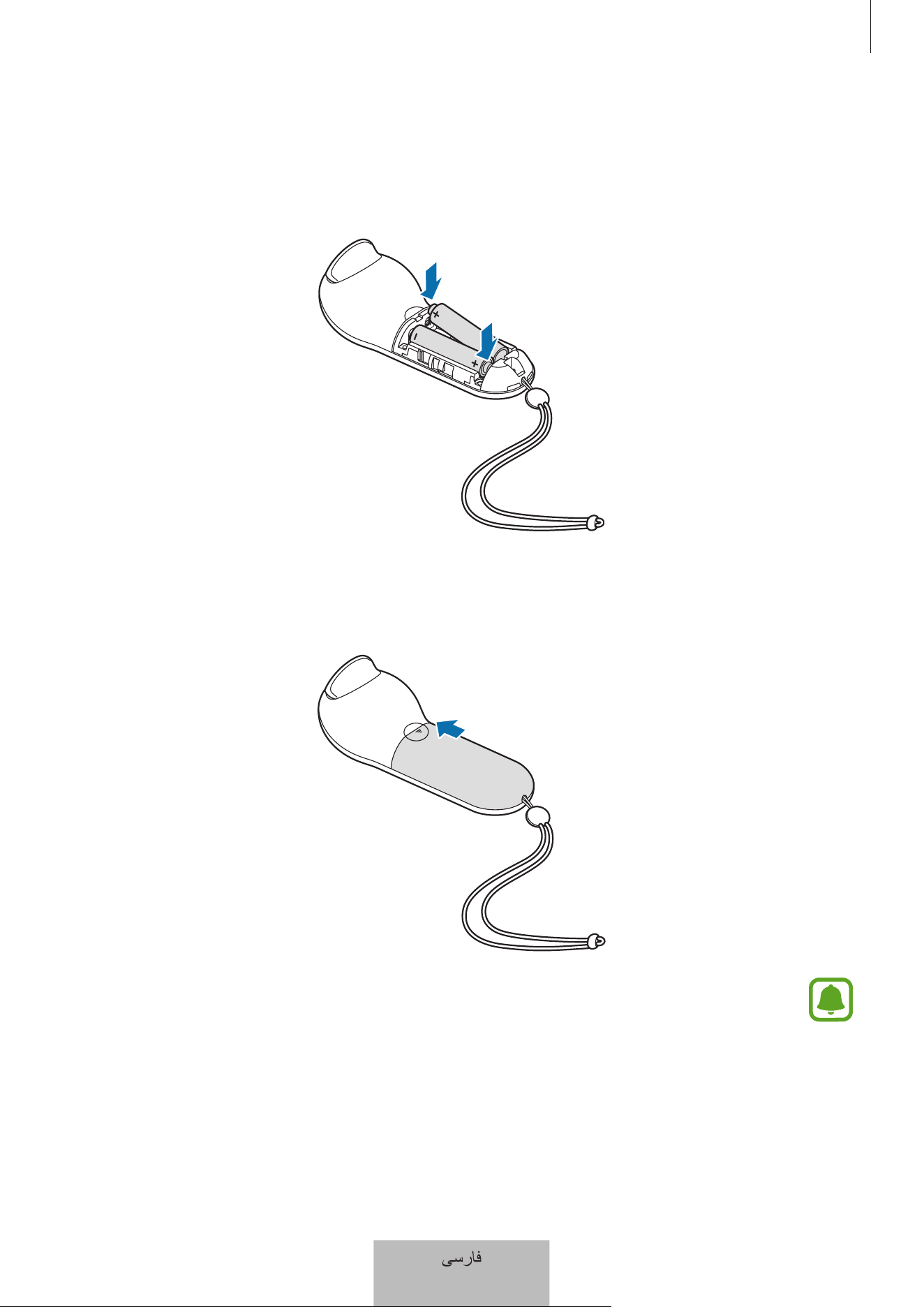
هدافتسا عورش
6
اه یرتاب بصن
1
.دینک دراو لرتنک یور - و + یاه تمع یور اهنآ یفنم و تبثم یاهتنا حیحص نداد رارق اب ار اه یرتاب
2
یاج رد ندروخ کیت اب ات دیشکب بقع تمس هب ار یرتاب شوپرد و دیهد رارق لرتنک یور ار یرتاب شوپرد
.ددرگزاب دوخ
•
.دینک ضیوعت ار اه یرتاب ،دز کمشچ زمرق گنر هب رگناشن غارچ لرتنک زا هدافتسا ماگنه رگا
•
.دینکن ژراش هرابود ار )AAA یملق یاه یرتاب( هدش هئارا یاه یرتاب
ﯽﺳﺭﺎﻓ
6

7
لرتنک زا هدافتسا
هارمه نفلت یاه هاگتسد کی هب لاصتا
ثوتولب زا هدافتسا هرابرد یتاکن
فلتخم یاه هاگتسد هب ندش لصتم یارب یزترهاگیگ 2.4 سناکرف زا هک تسا میس یب یروانف درادناتسا کی ثوتولب
،هنایار ،هارمه نفلت لثم لاعف ثوتولب یاراد یاه هاگتسد ریاس هب دناوت یم ثوتولب .دنک یم هدافتسا ،هاتوک لصاوف رد
هتشاد تاعطا لدابت اهنآ اب و دوش لصتم ،لباک قیرط زا ندش لصتم نودب لاتیجید یگناخ مزاول ریاس و رگپاچ
.دشاب
•
رارق رگیدکی کیدزن ار اه هاگتسد ،دیوشن وربور لکشم اب رگید هاگتسد هب یزاب هتسد لاصتا ماگنه هکنیا یارب
.دیهد
•
.دنراد رارق ثوتولب ششوپ هدودحم رثکادح رد رگید ثوتولب هاگتسد و امش یزاب هتسد هک دینک لصاح نانیمطا
.دشاب توافتم ،دنوش یم هدافتسا اه هاگتسد هک یطیحم ربانب هلصاف نیا تسا نکمم
•
.درادن دوجو لصتم هاگتسد و یزاب هتسد نیب راصح ای هشوگ ،راوید ،ناسنا هلمج زا یعنام چیه هک دیوش نئمطم
•
.دینکن سمل ار لصتم هاگتسد ثوتولب نتنآ
•
یم هدافتسا ورین مک توصحم و یکشزپ ای ینف ،یتعنص تازیهجت یخرب سناکرف هباشم یسناکرف زا ثوتولب
.دوش داجیا لخادت تسا نکمم ،توصحم هنوگ نیا یکیدزن رد لاصتا ماگنه و دنک
•
هتسد اب دنا هدشن دییأت ای شیامزآ Bluetooth SIG طسوت هک ییاهنآ هژیو هب ،اه هاگتسد زا یضعب تسا نکمم
.دنشابن راگزاس امش یزاب
•
)یراجت فادها یارب تاملاکم دونش ای اه لیاف یاه هخسن تقرس لاثم یارب( ینوناقریغ فادها یارب ثوتولب زا
.دینکن هدافتسا
ﯽﺳﺭﺎﻓ
7
لرتنک زا هدافتسا
8
Gear VR (Oculus) همانرب اب یزاب هتسد لاصتا
.دینک لصو Gear VR هب لصتم هارمه نفلت هاگتسد هب ار یزاب هتسد ،یزاب هتسد اب Gear VR لرتنک یارب
.دوش لصو لرتنک هب ات دینک بصن دوخ هارمه نفلت هاگتسد یور ار Gear VR )Oculus( همانرب
ندومن ادج تساوخرد تهج یتوص نامرف هکینامز و دینک لصو Gear VR هب ار هارمه نفلت هاگتسد
Gear VR )Oculus( همانرب بصن هحفص .دینک ادج ار هارمه نفلت هاگتسد ،دیدینش ار هارمه نفلت هاگتسد
.دوش یم رهاظ هارمه نفلت هاگتسد یور
1
.دیراد هگن و دیهد راشف ار یلصا دیلک ،ثوتولب یزاس تفج تلاح هب ندش دراو یارب لرتنک
.دز دهاوخ کمشچ یبآ سپس و زبس ،زمرق گنر هب رگناشن غارچ
2
هتسد لاصتا یارب Controllers
←
More یور ،Gear VR )Oculus( همانرب رد هارمه هاگتسد
.دینزب هبرض یزاب
.دنز یم کمشچ یبآ گنر هب راب هس رگناشن غارچ
3
.دینک باختنا ،دینک یم هدافتسا یزاب هتسد یارب هک ار یتسد
4
،لرتنک یسمل هحفص و اهدیلک هلیسو هب ار Gear VR و دینک لصتم Gear VR هب ار دوخ هارمه نفلت هاگتسد
.دینک لرتنک
.داد رییغت Oculus سیورس هب هتسب ناوت یم ار یزاب هتسد ندرک لصتم شور
ثوتولب قیرط زا یزاب هتسد لاصتا
قیرط زا ار لرتنک دیناوت یم رتاب و Android 6.0 لماع متسیس اب هارمه نفلت یاه هاگتسد رد اهنت
همانرب هب ار نآ ،دینک لصتم ثوتولب قیرط زا ار یزاب هتسد دیناوت یمن رگا .دینک لصتم ثوتولب
.دینک لصتم Gear VR )Oculus(
1
.دیراد هگن و دیهد راشف ار یزاب هتسد یلصا دیلک ،ثوتولب یزاس تفج تلاح هب ندش دراو یارب یزاب هتسد
.دز دهاوخ کمشچ یبآ سپس و زبس ،زمرق گنر هب رگناشن غارچ
2
.دینک وجتسج ار ثوتولب یاه هاگتسد و دینک لاعف هاگتسد رد ار ثوتولب یگژیو هارمه نفلت هاگتسد
.دینک هعجارم هارمه نفلت هاگتسد ربراک یامنهار هچرتفد هب رتشیب تاعطا بسک یارب
ﯽﺳﺭﺎﻓ
8
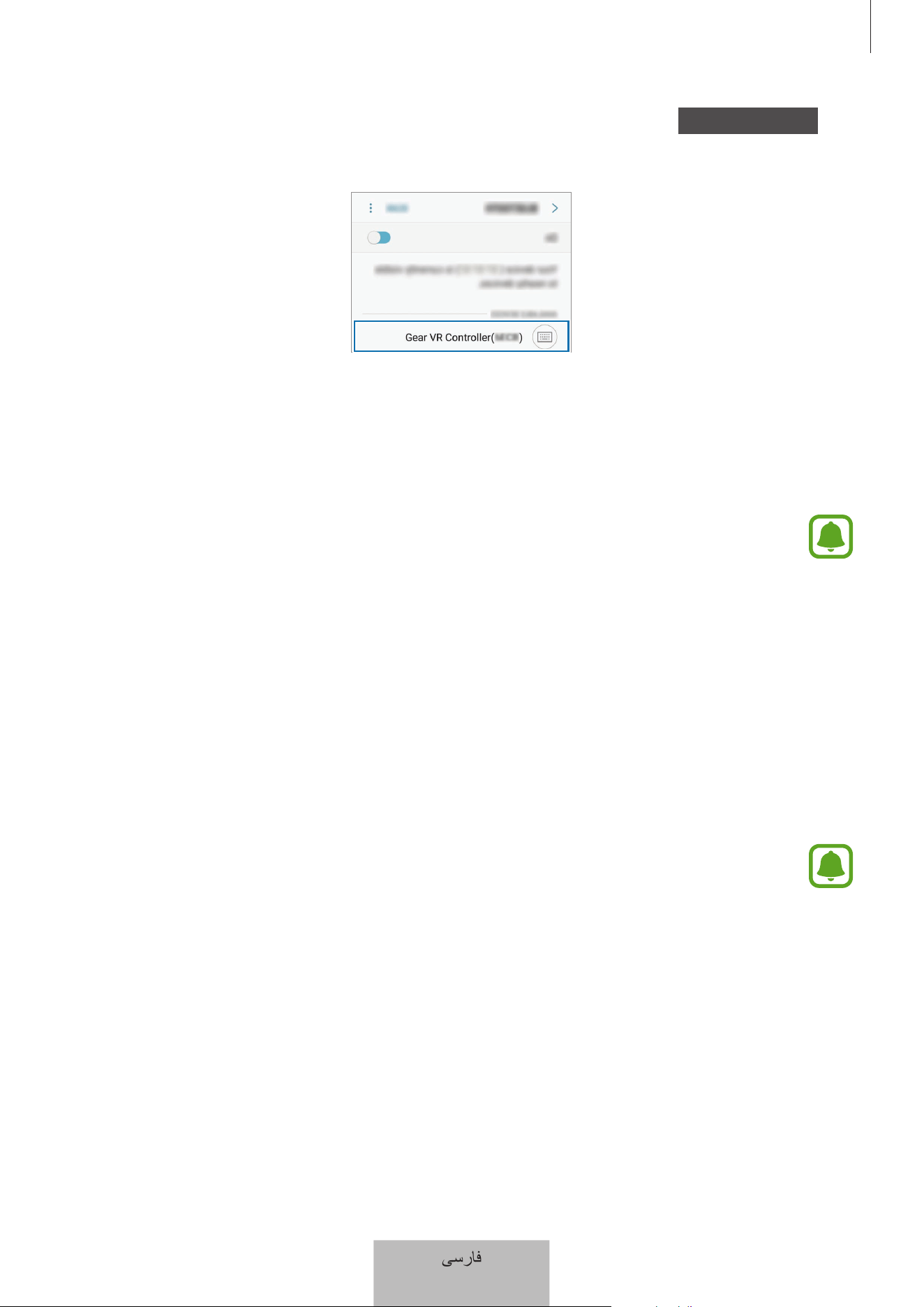
لرتنک زا هدافتسا
9
3
ات دینزب هبرض دوجوم یاه هاگتسد تسیل رد Gear VR Controller(0000) یور هارمه نفلت هاگتسد
.دوش لماک ثوتولب یزاس تفج
.دنز یم کمشچ یبآ گنر هب راب هس رگناشن غارچ
4
.دیراذگب ناترس یور ار Gear VR و دینک لصتم Gear VR هب ار دوخ هارمه نفلت هاگتسد
.دینک لرتنک ار Gear VR ،یزاب هتسد یسمل هحفص و اهدیلک هلیسو هب
•
ناشن هارمه هاگتسد ثوتولب تامیظنت هحفص رد زتنارپ نورد هک تسا یمقر راهچ ددع کی لرتنک نیپ
.دنتسه توافتم لرتنک هب هتسب دادعا .تسا هدش هداد
•
نیا تاعطا ،دنک ادیپ ار یزاب هتسد تسناوتن هارمه نفلت هاگتسد ای دشن رارقرب ثوتولب لاصتا رگا
.دینک لصو ار اهنآ هرابود دینک یعس سپس .دینک کاپ هارمه نفلت هاگتسد تسیل زا ار هاگتسد
اه هاگتسد ددجم لاصتا ای طابترا عطق
.دوش یم باوخ تلاح دراو یزاب هتسد ،دبای همتاخ ینونک لاصتا ای دیرادرب ناترس یور زا ار Gear VR رگا
تلاح دراو هرابود و دیهد راشف باوخ تلاح ندرک لاعفریغ یارب ار یرگید دیلک ره ای یسمل هحفص ،لرتنک زادنا هار
.دیوش ثوتولب یزاس تفج
.دش دهاوخ لصتم یلبق هارمه هاگتسد هب هرابود راکدوخ روط هب یزاب هتسد
•
عطق یزاب هتسد لاصتا ،دنشاب هتشادن رارق ثوتولب لاصتا دودحم رد هارمه هاگتسد و یزاب هتسد رگا
.دش دهاوخ
•
لاصتا ،دشاب هدش لاعفریغ هارمه هاگتسد رد ثوتولب یگژیو ای دنوش ادج یزاب هتسد زا اه یرتاب رگا
.دش دهاوخ عطق یزاب هتسد
•
رد ثوتولب یونم ،تفر تسد زا ثوتولب لاصتا لصتم هارمه نفلت هاگتسد رد لکشم دوجو لیلد هب رگا
.دنوش تفج هرابود اه هاگتسد ات دینک زاب ار هارمه نفلت هاگتسد
•
ناشن گنوسماس تامدخ زکرم هب ار یزاب هتسد و Gear VR ،دنک یمن راک یتسرد هب یزاب هتسد رگا
.دیهد
ﯽﺳﺭﺎﻓ
9
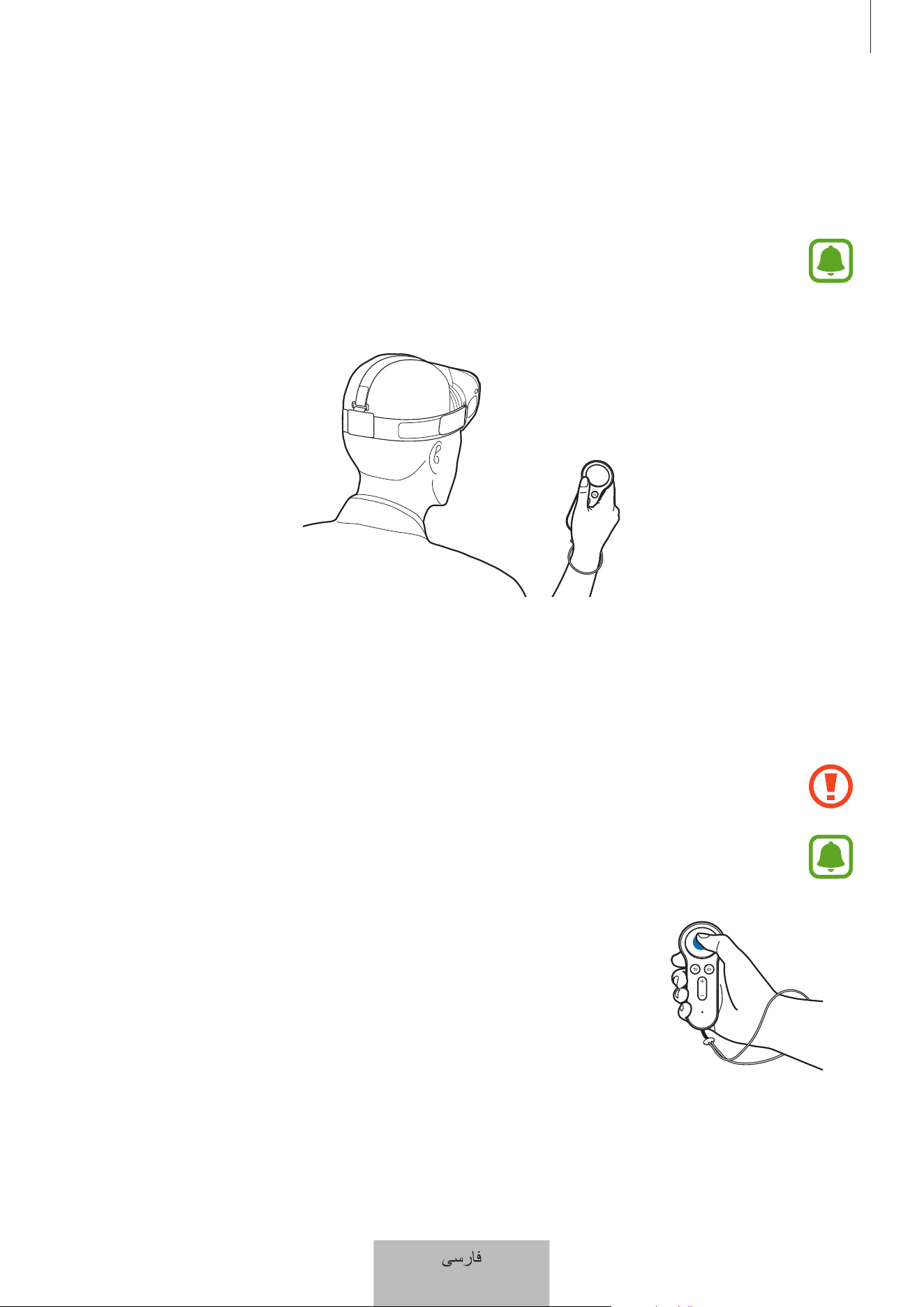
لرتنک زا هدافتسا
10
لرتنک زا هدافتسا
ار Gear VR سپس و دینک لصتم Gear VR هب ار هارمه هاگتسد ،دینک لصتم هارمه هاگتسد هب ار یزاب هتسد
.دینک لرتنک ار Gear VR ،یزاب هتسد یسمل هحفص و اهدیلک هلیسو هب .دیهد رارق ناترس یور
•
هدافتسا دروم صاخ تدم کی یارب یزاب هتسد رگا .تسین نشور/شوماخ درکلمع یاراد یزاب هتسد
.دش دهاوخ باوخ تلاح دراو ،دیا هتشادرب ناترس یور زا ار Gear VR رگا ای تسا هتفرگن رارق
•
.دنسر یم شورف هب هناگادج اه Gear VR
یزاب هتسد ای Gear VR ندرک لرتنک
لرتنک Gear VR هحفص یور رگناشن نداد تکرح یارب تهج کی رد ناتتسد چم نداد ناکت اب ار Gear VR
.دینک هدافتسا دراوم باختنا یارب یسمل هحفص زا و دینک
.دینزن هبرض نآ رب زیت کون زیچ اب ،یزاب هتسد یسمل هحفص هب بیسآ زا بانتجا یارب
•
.دینک لصتم هارمه هاگتسد کی هب ار نآ ،یزاب هتسد زا هدافتسا یارب
•
.دشاب توافتم همانرب هب هتسب یزاب هتسد یاهدرکلمع تسا نکمم
نداد راشف
•
.دینک باختنا ار یدروم
•
.دیهد شیامن ار دوجوم یاه یگژیو ،ویدیو شخپ نیح رد
ﯽﺳﺭﺎﻓ
10
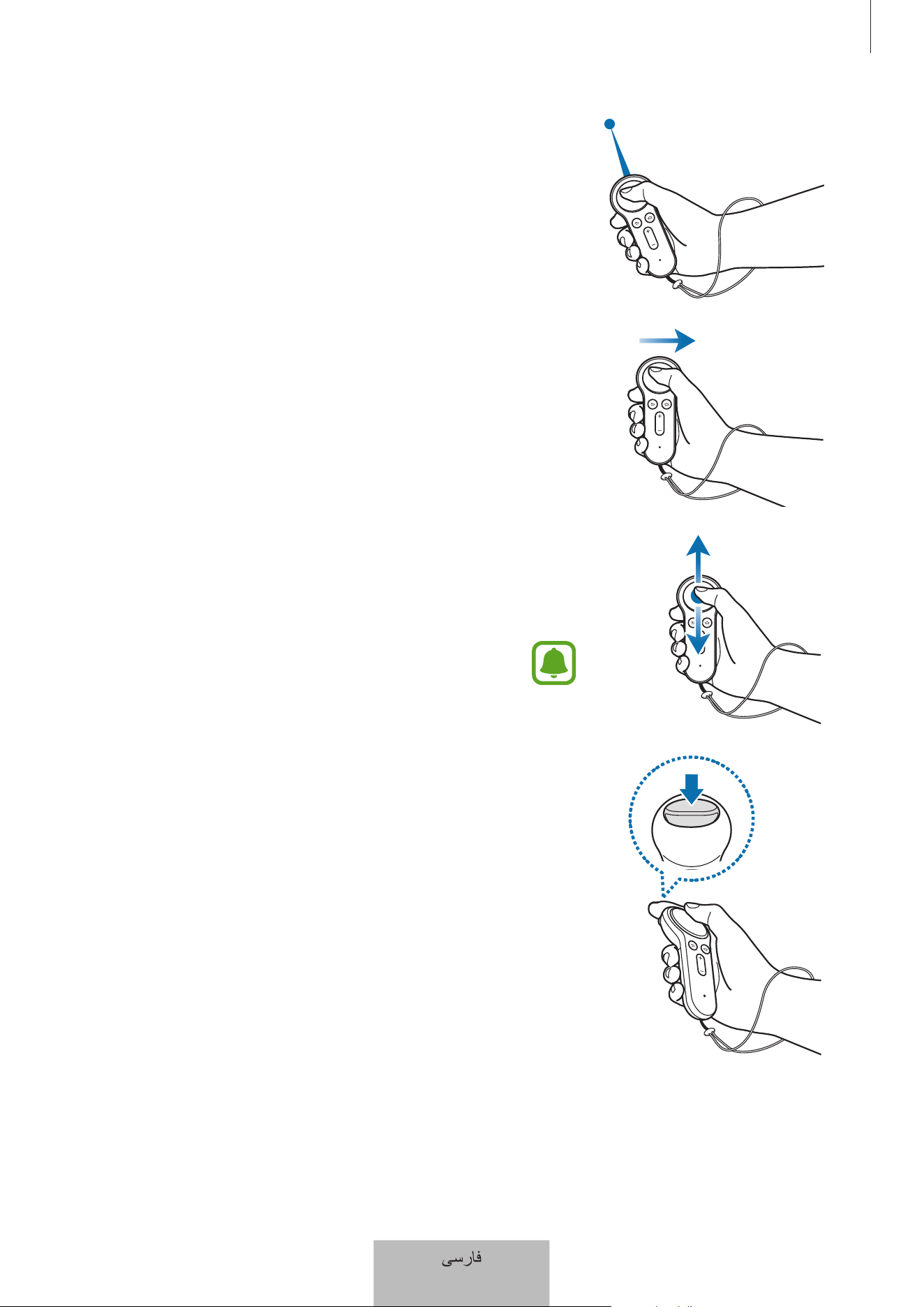
لرتنک زا هدافتسا
11
نداد تکرح
•
هحفص رد نییاپ و اب ،تسار ،پچ هب رگناشن نداد تکرح یارب
.دیهد تکرح ار ناتتسد چم ،شیامن
تسار ای پچ هب ندیشک
•
.دیوش اجباج یدعب ای یلبق دروم هب
•
.دینک شیامیپ پچ ای تسار هب ،تسرهف کی یور
•
.دینک در ار یدورو سامت
نییاپ ای اب هب ندیشک
•
.دینک شیامیپ نییاپ ای اب هب ،تسرهف کی یور
•
.دیهد شهاک ای دینک گرزب ار هزادنا ،ریوصت کی هدهاشم نیح رد
درکلمع زا هدافتسا هزاجا امش هب اه همانرب زا یخرب تسا نکمم
.دنهدن ندیشک
زادنا هار زا هدافتسا
•
یاه یزاب هک ینامز رد نآ زا ای دیهد راشف دروم کی باختنا یارب
تسا نکمم .دینک هدافتسا زادنا هار ناونع هب دینک یم یزاب ار یصاخ
.دشاب توافتم هدش یزادنا هار یاه همانرب هب هتسب نآ درکلمع
ﯽﺳﺭﺎﻓ
11
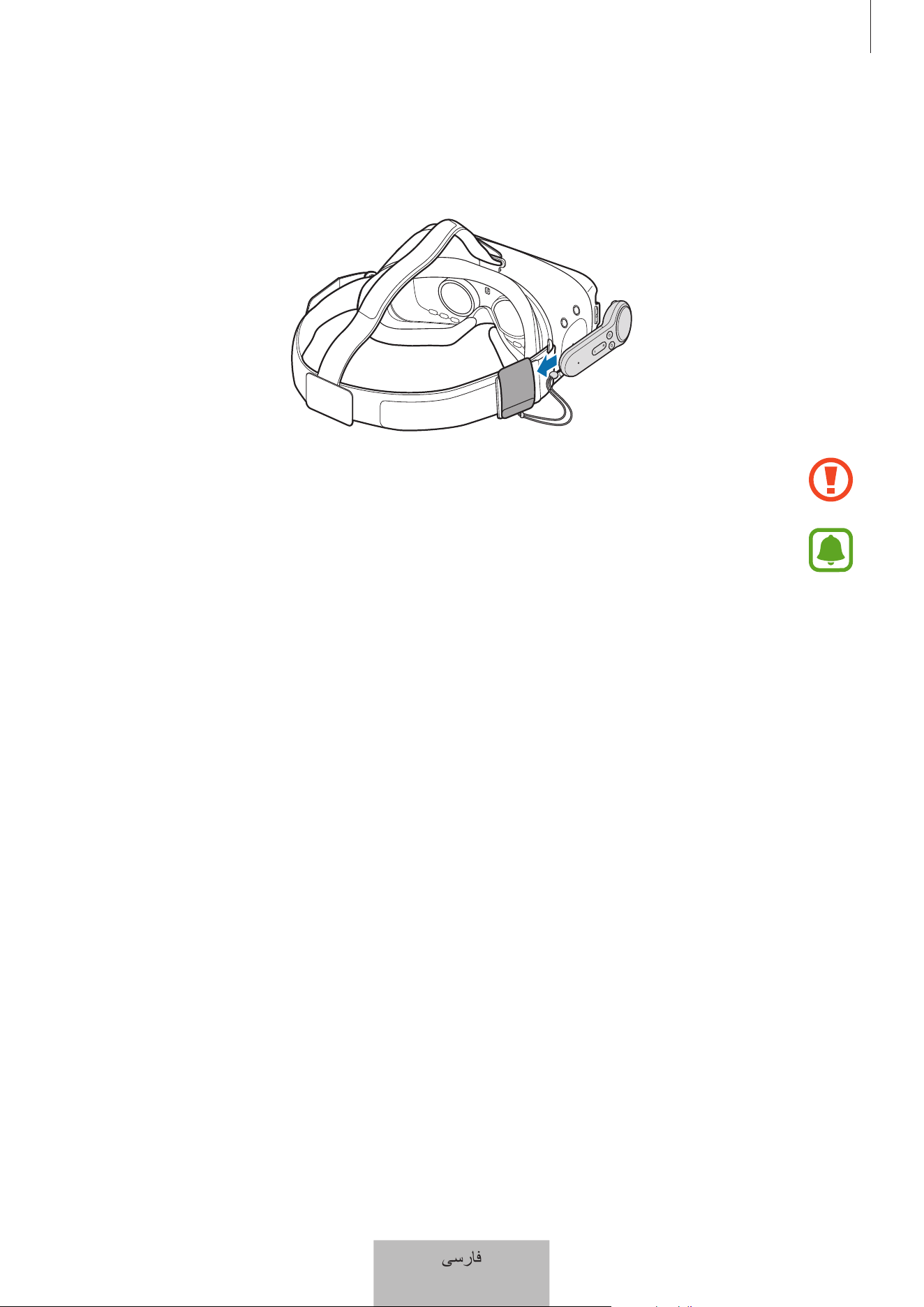
لرتنک زا هدافتسا
12
لرتنک زا یرادهگن
.دیهد رارق نآ نورد یرادهگن یارب ار دوخ لرتنک و دینک لصو Gear VR هب ار لرتنک هدنرادهگن
لرتنک ،دشاب هتفرگن رارق نمیا روط هب رگا .دیهد رارق لرتنک هدنرادهگن نورد حیحص روط هب ار لرتنک
.دنیبب بیسآ و هدش ادج لرتنک هدنرادهگن زا تسا نکمم
یرادهگن اه یرتاب ندرک ادج زا سپ ار لرتنک ،دینک یمن هدافتسا لرتنک زا ینوط ینامز تدم یارب رگا
.دینک
ﯽﺳﺭﺎﻓ
12

13
همیمض
یبای بیع
.دینک ناحتما ار ریز یاه لح هار افطل ،گنوسماس تامدخ زکرم اب سامت زا لبق
تسین هدافتسا لباق امش یزاب هتسد
.دینک ضیوعت ار اه یرتاب .تسین هدافتسا لباق امش یزاب هتسد ،دوش یم هیلخت
ً
ماک یرتاب ژراش یتقو
دوش یم فقوتم امش یزاب هتسد
یزاب هتسد هک ینامز .دیراد هگن و دیهد راشف ار یلصا هحفص همکد ،ثوتولب یزاس تفج تلاح هب ندش دراو یارب
.دینک لصتم هرابود ار اه هاگتسد ،دوش یم ثوتولب یزاس تفج تلاح دراو
.دیریگب سامت گنوسماس تامدخ زکرم اب ،دشن فرطرب لکشم مه دوجو نیا اب رگا
دنک ییاسانش ار امش یزاب هتسد دناوت یمن ،رگید ثوتولب هاگتسد
•
.تسا ثوتولب یزاس تفج تلاح رد امش یزاب هتسد دیوش نئمطم
•
.دنراد رارق ثوتولب ششوپ هدودحم رثکادح رد رگید ثوتولب هاگتسد و امش یزاب هتسد هک دینک لصاح نانیمطا
.دیریگب سامت گنوسماس تامدخ زکرم اب ،دشن فرطرب لکشم مه دوجو نیا اب رگا
دوش لصو رگید ثوتولب هاگتسد کی هب دناوت یمن امش یزاب هتسد
•
.دنراد رارق ثوتولب ششوپ هدودحم رثکادح رد رگید ثوتولب هاگتسد و امش یزاب هتسد هک دینک لصاح نانیمطا
•
دینک یعس و دینک عطق ار هدش تفج یاه هاگتسد همه طابترا ،دیوش لصو نآ هب دیهاوخ یم هک یهاگتسد رد
.دینک طبترم هرابود
ﯽﺳﺭﺎﻓ
13

همیمض
14
دوش یم اجباج هحفص یور یفداصت روط هب رگناشن ،یزاب هتسد زا هدافتسا نامز رد
ای نویزیولت ،روتینام ،هنایار یکیدزن رد یزاب هتسد زا هدافتسا نامز رد یسیطانغم نادیم لیلد هب رگناشن تسا نکمم
هرابود و دیهد رییغت ار دوخ تیعقوم ،داتفا قافتا نیا رگا .دنک تکرح ،تسا هدش در لباک اهنآ لخاد زا هک ییاهراوید
.دینک هدافتسا یزاب هتسد زا دینک یعس
دوش یم عطق بلغا ثوتولب لاصتا
•
.دبای شهاک تسا نکمم ششوپ هدودحم ،هاگتسد ود نیب عنام دوجو تروص رد
•
.دنراد رارق ثوتولب ششوپ هدودحم رثکادح رد رگید ثوتولب هاگتسد و امش یزاب هتسد هک دینک لصاح نانیمطا
•
یاه جوم ریثأت تحت لاصتا تسا نکمم ،رگید ثوتولب یاه هاگتسد اب یزاب هتسد زا هدافتسا ماگنه
نآ رد یرتمک میس یب یاه هاگتسد هک دینک هدافتسا ییاه طیحم رد یزاب هتسد زا .دریگب رارق یسیطانغمورتکلا
.دراد دوجو
تسا توافتم ،هدش هداد حیضوت امنهار هچرتفد رد هچنآ اب یزاب هتسد درکلمع
.دشاب توافتم لصتم هاگتسد ربانب سرتسد رد یاهدرکلمع تسا نکمم
ﯽﺳﺭﺎﻓ
14

یرادرب هخسن قح
Copyright © 2017 Samsung Electronics
.تسا یللملا نیب یرادرب هخسن قح نیناوق تظافح تحت امنهار هچرتفد نیا
زا و لکش ره هب Samsung Electronics زا یلبق یبتک هزاجا نودب دناوت یمن امنهار هچرتفد نیا زا یشخب چیه
و تاعطا یزاس هریخذ یاضف رد ندرک هریخذ ای طبض ،یپکوتف هلمج زا یکیناکم ای یکیرتکلا هلیسو ره قیرط
.دوش لقتنم ای همجرت ،عیزوت ،ریثکت ،تاعطا یبایزاب یاه متسیس
یراجت یاه تمع
•
.دنتسه Samsung Electronics هدش تبث یراجت یاه تمع گنوسماس یوگول و گنوسماس
•
.تسا ایند رسارس رد Bluetooth SIG, Inc. تکرش هدش تبث یراجت تمع کی Bluetooth
®
•
.تسا اهنآ هطوبرم نابحاص کلمت تحت ،یرادرب هخسن قح و یراجت یاه تمع رگید
ﯽﺳﺭﺎﻓ
15
1
Начало работы
Прочтите перед использованием
Пожалуйста, в целях правильного и безопасного использования устройства, прежде чем
приступать к работе с ним, изучите руководство.
•
Внешний вид устройства может отличаться от изображений в данном руководстве.
Содержимое может изменяться без предварительного уведомления.
•
Перед использованием джойстика убедитесь, что он совместим с вашим устройством.
•
Чтобы просмотреть лицензию на использование программного обеспечения с открытым
кодом для джойстика, зайдите на веб-сайт opensource.samsung.com.
Обозначения, используемые в данном руководстве
Предостережение — ситуации, которые могут привести к получению травмы вами или
кем-либо из окружающих
Внимание — ситуации, которые могут привести к повреждению устройства или другого
оборудования
Примечание — примечания, советы или дополнительные сведения
Русский
1
Начало работы
2
О контроллере Gear VR
Можно подключить джойстик к мобильному устройству, соединенному с Gear VR по Bluetooth.
Различными функциями Gear VR можно управлять с помощью клавиш джойстика и сенсорной
панели.
Комплект поставки
В комплект поставки входят следующие компоненты:
•
Джойстик
•
Краткое руководство
•
Ремешок на запястье
•
Держатель джойстика
•
Два элемента питания типа AAA
•
Комплект поставки и набор доступных аксессуаров могут различаться в разных
регионах и определяются поставщиком услуг.
•
Поставляемые аксессуары предназначены исключительно для данного устройства и
могут быть несовместимы с другими устройствами.
•
Внешний вид изделий и технические характеристики могут быть изменены без
предварительного уведомления.
•
Дополнительные аксессуары можно приобрести у местных дилеров компании
Samsung. Перед покупкой убедитесь, что они совместимы с вашим устройством.
•
Применяйте только аксессуары, рекомендованные компанией Samsung.
Использование нерекомендованных аксессуаров может привести к проблемам в
работе и сбоям, на которые не распространяется гарантия.
•
Доступность любых аксессуаров целиком и полностью зависит от производителя.
Дополнительные сведения о доступных аксессуарах см. на веб-сайте Samsung.
Русский
2
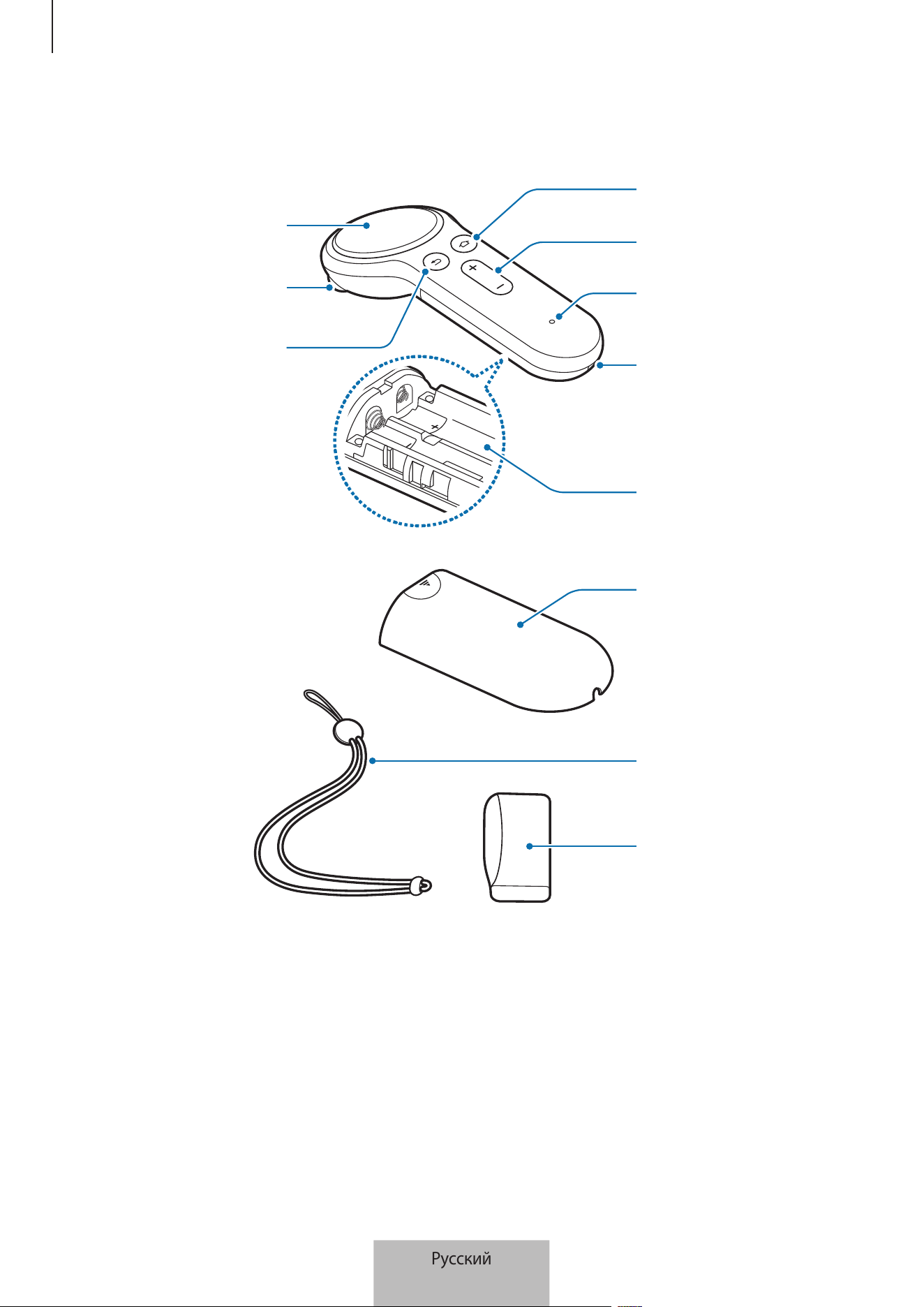
Начало работы
3
Внешний вид устройства
Сенсорная
панель
Триггер
Клавиша «Назад»
Клавиша
«Главный экран»
Клавиша
громкости
Световой
индикатор
Отверстие для
присоединения
ремешка для
запястья
Батарейный
отсек
Крышка
батарейного
отсека
Ремешок на
запястье
Держатель
джойстика
Русский
3
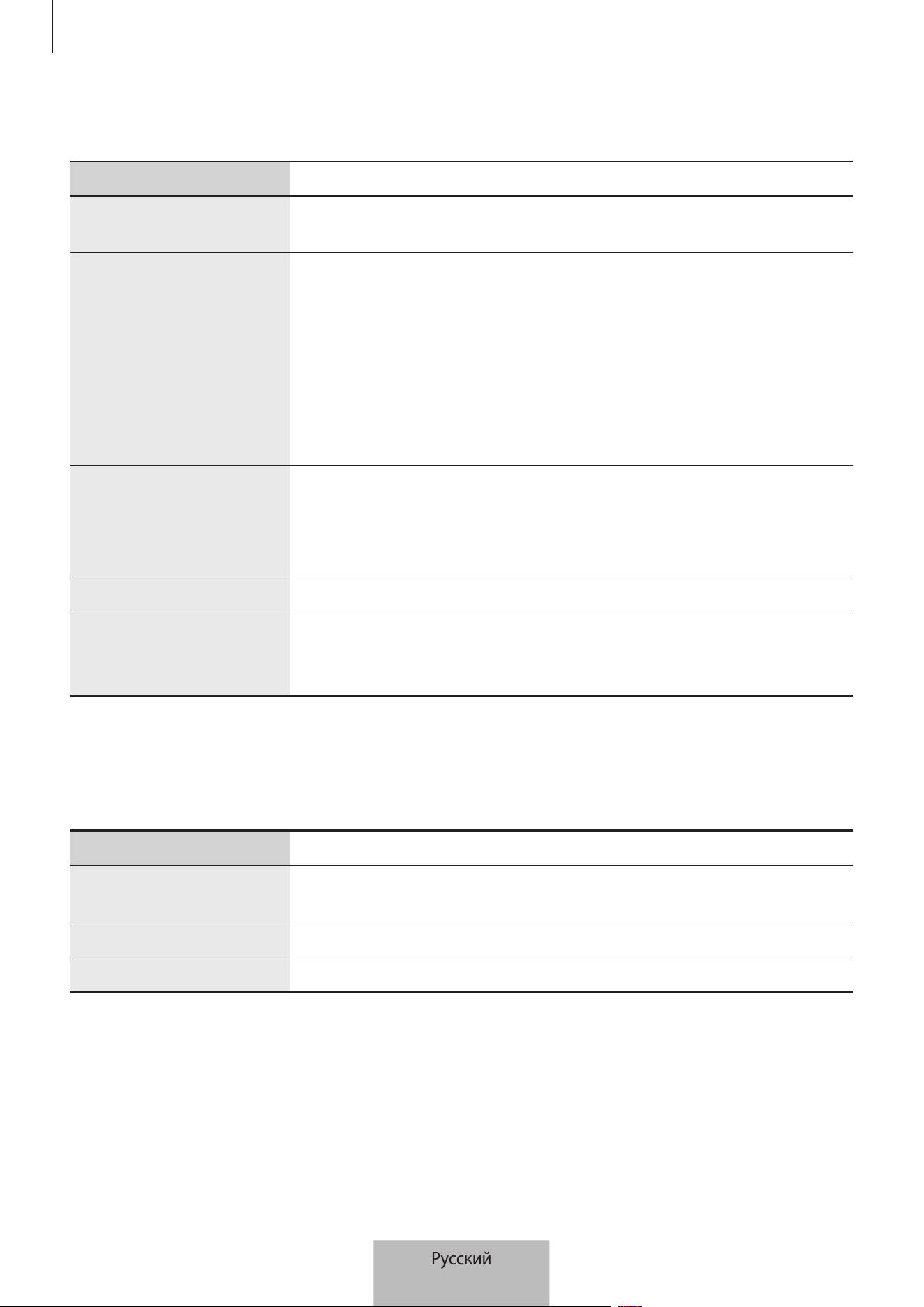
Начало работы
4
Кнопки
Элемент Функция
Сенсорная панель
•
Нажмите для выбора элемента. Можно перейти к предыдущему
или следующему элементу путем проведения влево или вправо.
Клавиша «Главный
экран»
Когда джойстик не подключен к устройству Gear VR:
•
Нажмите и удерживайте для перехода в режим сопряжения по
Bluetooth.
Когда джойстик подключен к устройству Gear VR:
•
Нажмите для возврата на главный экран Gear VR.
•
Нажмите и удерживайте, чтобы переориентировать направление
указателя, если он находится не по центру.
Клавиша «Назад»
•
Нажмите для возврата на предыдущий экран Gear VR.
•
Нажмите и удерживайте, чтобы открыть универсальное меню
Gear VR. Можно просмотреть состояние устройства Gear VR и
изменить настройки Gear VR.
Клавиша громкости
•
Нажмите для регулировки громкости устройства Gear VR.
Триггер
•
Нажмите для выбора элемента или используйте его в качестве
триггера в некоторых играх. Его функции могут меняться в
зависимости от запущенных приложений.
Световой индикатор
Световой индикатор сообщает о состоянии контроллера.
Цвет Состояние
Мигает красным,
зеленым и синим
•
Джойстик находится в режиме по сопряжения Bluetooth.
Трижды мигает синим
•
Bluetooth подключен.
Мигает 1 раз синим
•
Спящий режим выключен.
Русский
4
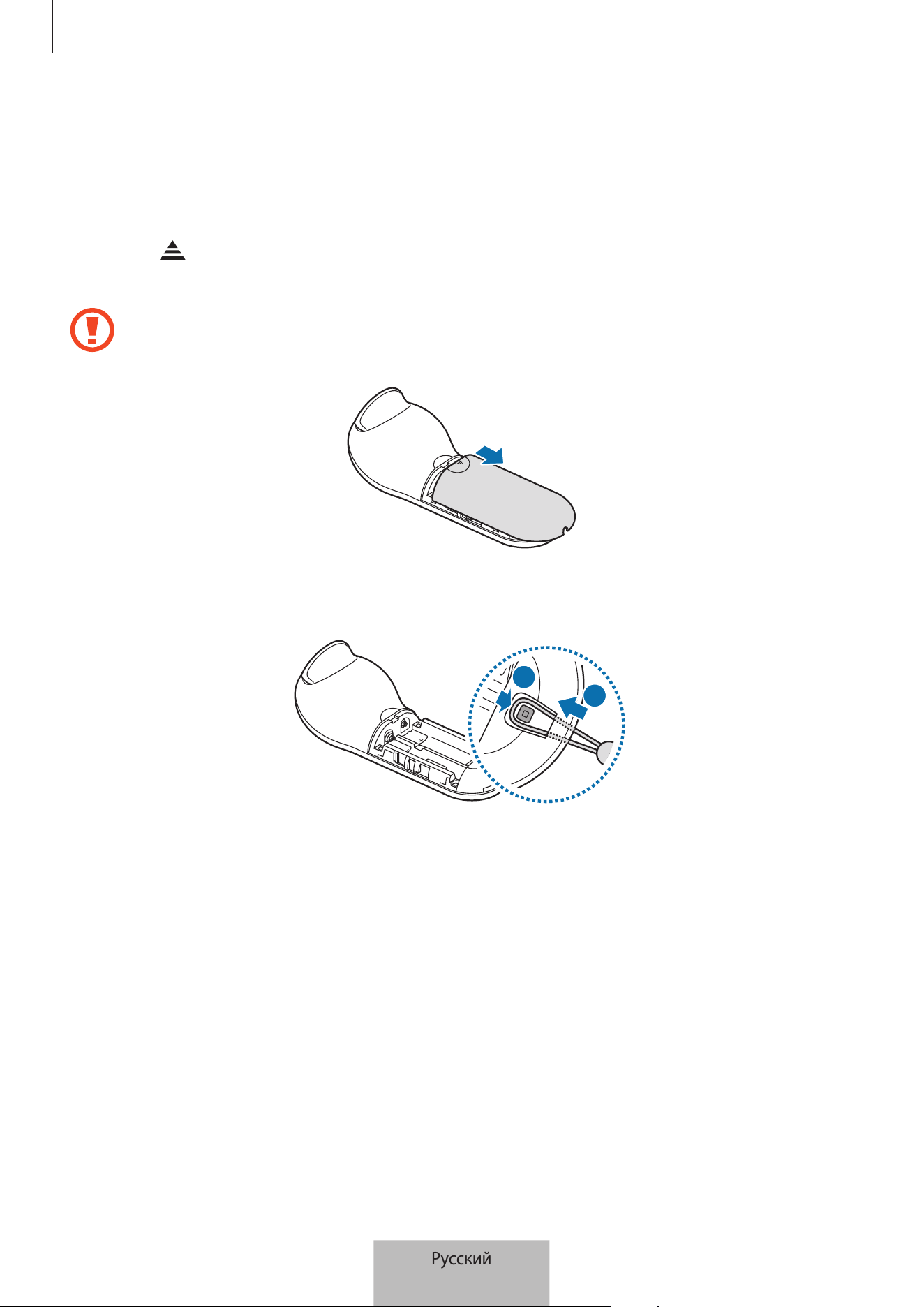
Начало работы
5
Присоединение ремешка для запястья
Крепление джойстика на запястье с помощью ремешка позволяет безопасно им пользоваться, не
боясь уронить.
1
Нажав на обратной стороне джойстика, сдвиньте крышку батарейного отсека к верху
треугольника, чтобы открыть ее.
Не изгибайте и не перекручивайте крышку батарейного отсека. Это может повредить
крышку батарейного отсека.
2
Вставьте петлю ремешка в отверстие и закрепите за крючок.
2
1
Русский
5
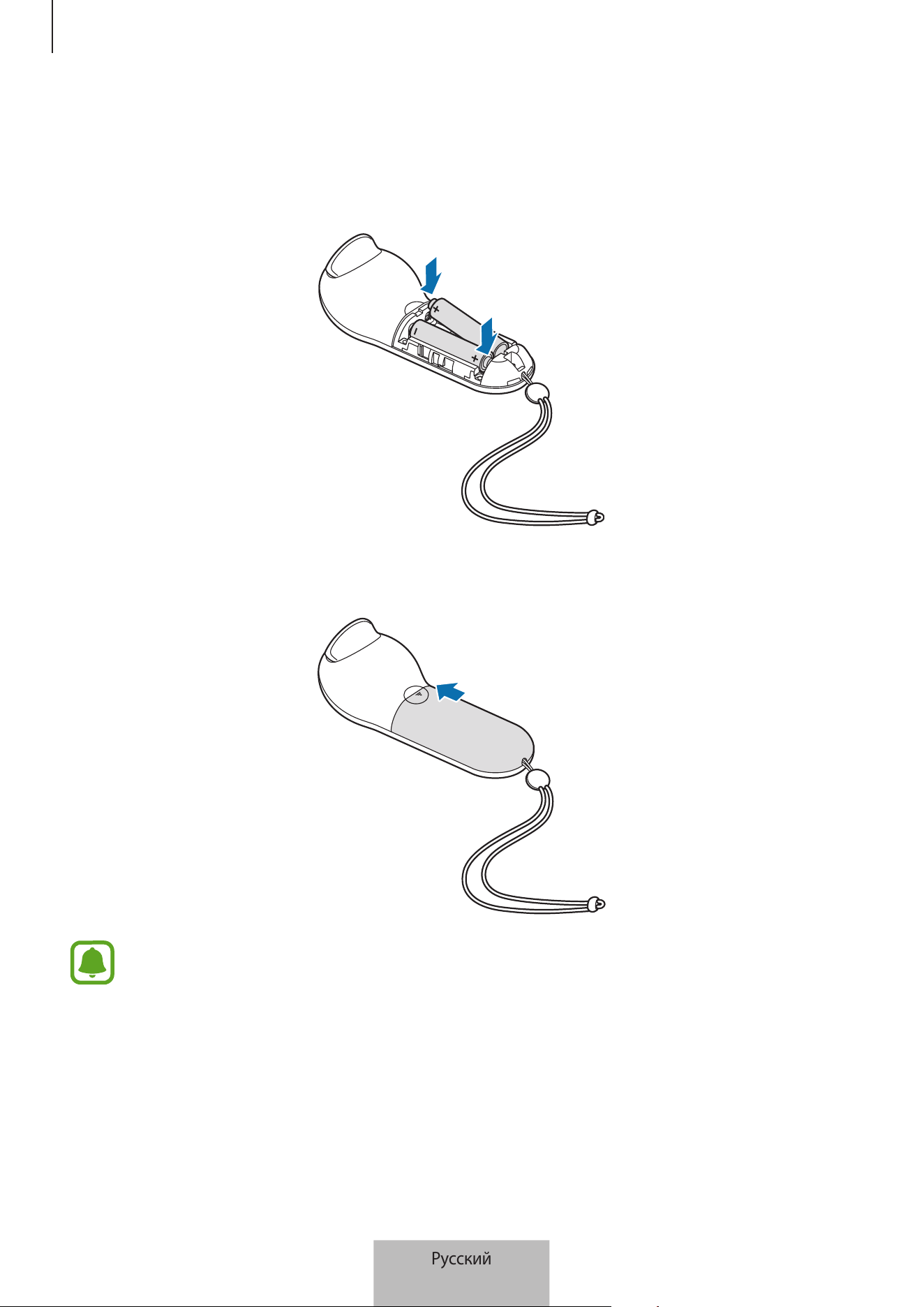
Начало работы
6
Установка аккумуляторов
1
Вставьте батарейки, правильно совместив символы «+» и «–» на джойстика и батареек.
2
Установите крышку батарейного отсека джойстика и задвиньте ее на место.
•
Если во время использования джойстика световой индикатор мигает красным,
замените батарейки.
•
Не перезаряжайте батарейки из комплекта поставки (тип ААА).
Русский
6

7
Использование джойстика
Подключение к мобильному устройству
Примечания при использовании Bluetooth
Bluetooth — это технология беспроводной связи, которая использует частоту 2,4 ГГц для
подключения к разным устройствам, расположенным на небольшом расстоянии друг от друга. Она
позволяет подключаться к другим устройствам с поддержкой Bluetooth, например мобильным
устройствам, компьютерам, принтерам и другим устройствам для дома, без использования
проводов и обмениваться с ними данными.
•
Во избежание проблем при подключении джойстика к другому устройству разместите
устройства рядом друг с другом.
•
Убедитесь, что джойстик и Bluetooth-устройство находятся в пределах зоны действия
Bluetooth. Расстояние может различаться в зависимости от среды использования устройств.
•
Убедитесь в отсутствии препятствий между джойстиком и подключенным устройством, в том
числе людей, стен, углов или заборов.
•
Не касайтесь антенны Bluetooth подключенного устройства.
•
Стандарт Bluetooth использует ту же частоту, что и некоторые промышленные, научные,
медицинские, а также некоторые маломощные приборы, поэтому его использование рядом с
такими приборами может создать помехи в их работе.
•
Некоторые устройства, в частности те, для которых компания Bluetooth SIG не проводила
испытаний или которые не были одобрены по результатам таких испытаний, могут быть
несовместимы с контроллером.
•
Запрещается использовать функцию Bluetooth в противоправных целях (например, для
распространения пиратских копий файлов или незаконного перехвата разговоров в
коммерческих целях).
Русский
7
Использование джойстика
8
Подключение джойстика с помощью приложения Gear VR
(Oculus)
Подключите джойстик к мобильному устройству, подключенному к Gear VR, чтобы управлять Gear
VR с помощью джойстика.
Установите приложение Gear VR (Oculus) на мобильное устройство для организации
подключения к джойстику. Подключите мобильное устройство к Gear VR и отсоедините
его, как только услышите голосовую подсказку об отсоединении мобильного устройства.
На мобильном устройстве появится экран установки приложения Gear VR (Oculus).
1
Джойстик Нажмите и удерживайте клавишу «Главный экран», чтобы повторно войти в режим
сопряжения по Bluetooth.
Световой индикатор мигает красным, зеленым и синим.
2
Мобильное устройство В приложении Gear VR (Oculus) выберите пункт
Еще
→
Controllers
,
чтобы подключить джойстик.
Световой индикатор мигнет синим три раза.
3
Выберите руку, которой будет использоваться джойстик.
4
Подключите мобильное устройство к устройству Gear VR и управляйте им с помощью клавиш
и сенсорной панели джойстика.
Способ подключения джойстика зависит от службы Oculus.
Подключение джойстика по Bluetooth
Джойстик можно подключить по Bluetooth только к мобильным устройствам с
операционной системой Android 6.0 или новее. Если джойстик не удается подключить по
Bluetooth, подключите его с помощью приложения Gear VR (Oculus).
1
Джойстик Нажмите и удерживайте клавишу «Главный экран» на джойстике, чтобы повторно
войти в режим сопряжения по Bluetooth.
Световой индикатор мигает красным, зеленым и синим.
2
Мобильное устройство Включите функцию Bluetooth и выполните поиск устройств с
поддержкой Bluetooth.
Дополнительные сведения см. в руководстве пользователя к мобильному устройству.
Русский
8
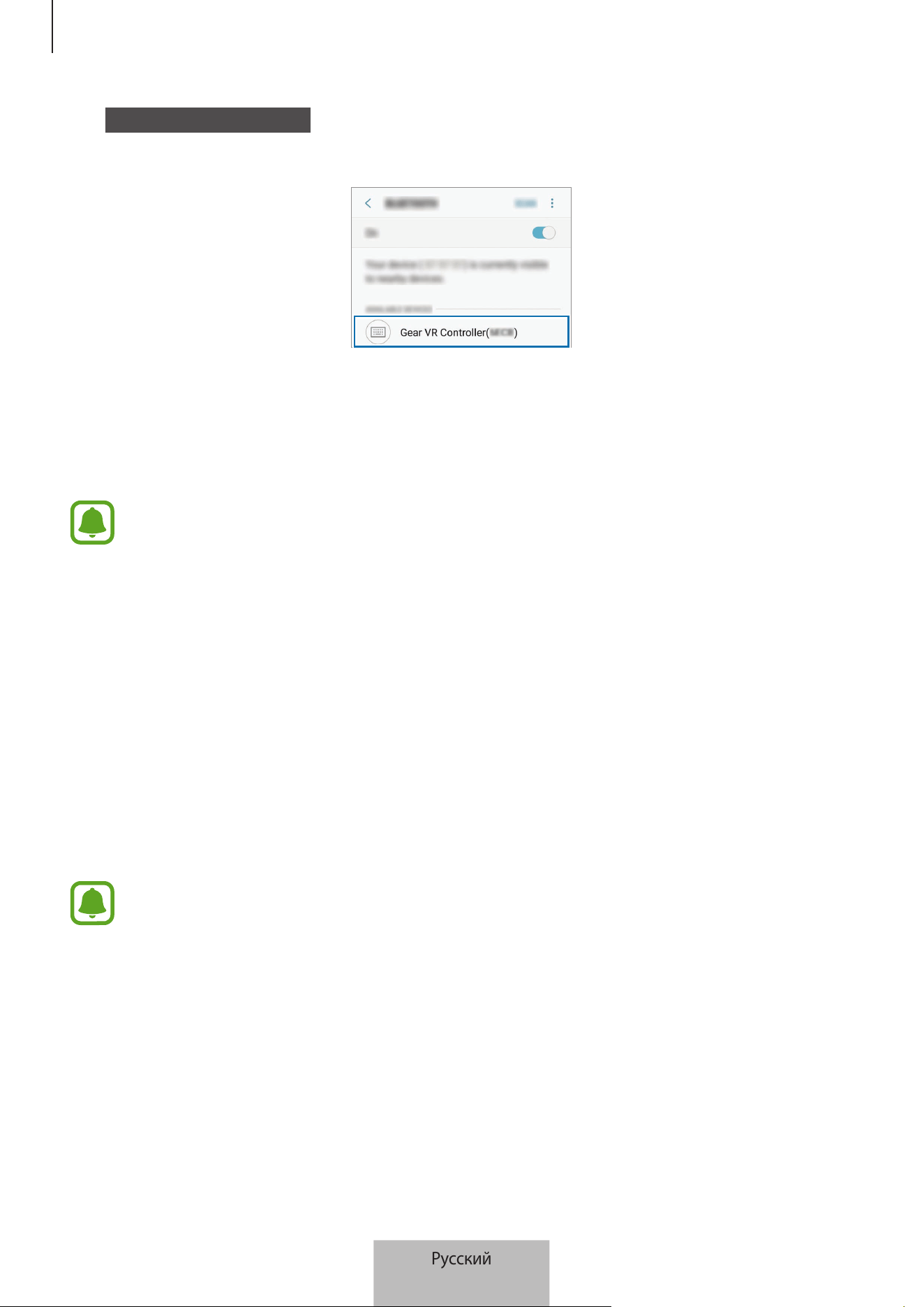
Использование джойстика
9
3
Мобильное устройство Выберите пункт
Gear VR Controller(0000)
в списке доступных
устройств для завершения сопряжения по Bluetooth.
Световой индикатор мигнет синим три раза.
4
Подключите мобильное устройство к устройству Gear VR и наденьте Gear VR на голову.
Устройством Gear VR можно управлять с помощью клавиш джойстика и сенсорной панели.
•
PIN-код джойстика представляет собой четырехзначное число в скобках, которое
отображается на экране настроек Bluetooth мобильного устройства. Номер
различается в зависимости от джойстика.
•
Если произойдет сбой подключения Bluetooth или мобильному устройству не удастся
обнаружить джойстик, удалите сведения об устройстве из списка мобильных устройств.
Затем повторите попытку подключения.
Подключение и отключение устройств
Если устройство Gear VR будет снято с головы или текущее соединение завершится, джойстик
перейдет в спящий режим. Чтобы выключить спящий режим и повторно войти в режим
сопряжения по Bluetooth, нажмите на сенсорную панель джойстика, триггер или любую клавишу.
Повторное подключение джойстика к предыдущему мобильному устройству будет выполнено
автоматически.
•
Если джойстик и мобильное устройство не находятся в зоне действия Bluetooth,
подключение джойстика завершается.
•
Если из джойстика извлечь аккумуляторы или на мобильном устройстве выключить
функцию Bluetooth, подключение джойстика завершается.
•
В случае нарушения подключения Bluetooth по причине ошибки на подключенном
мобильном устройстве, откройте меню Bluetooth на мобильном устройстве и
восстановите сопряжение между устройствами.
•
Если джойстик не работает должным образом, обратитесь с ним и устройством Gear VR
в сервисный центр Samsung.
Русский
9
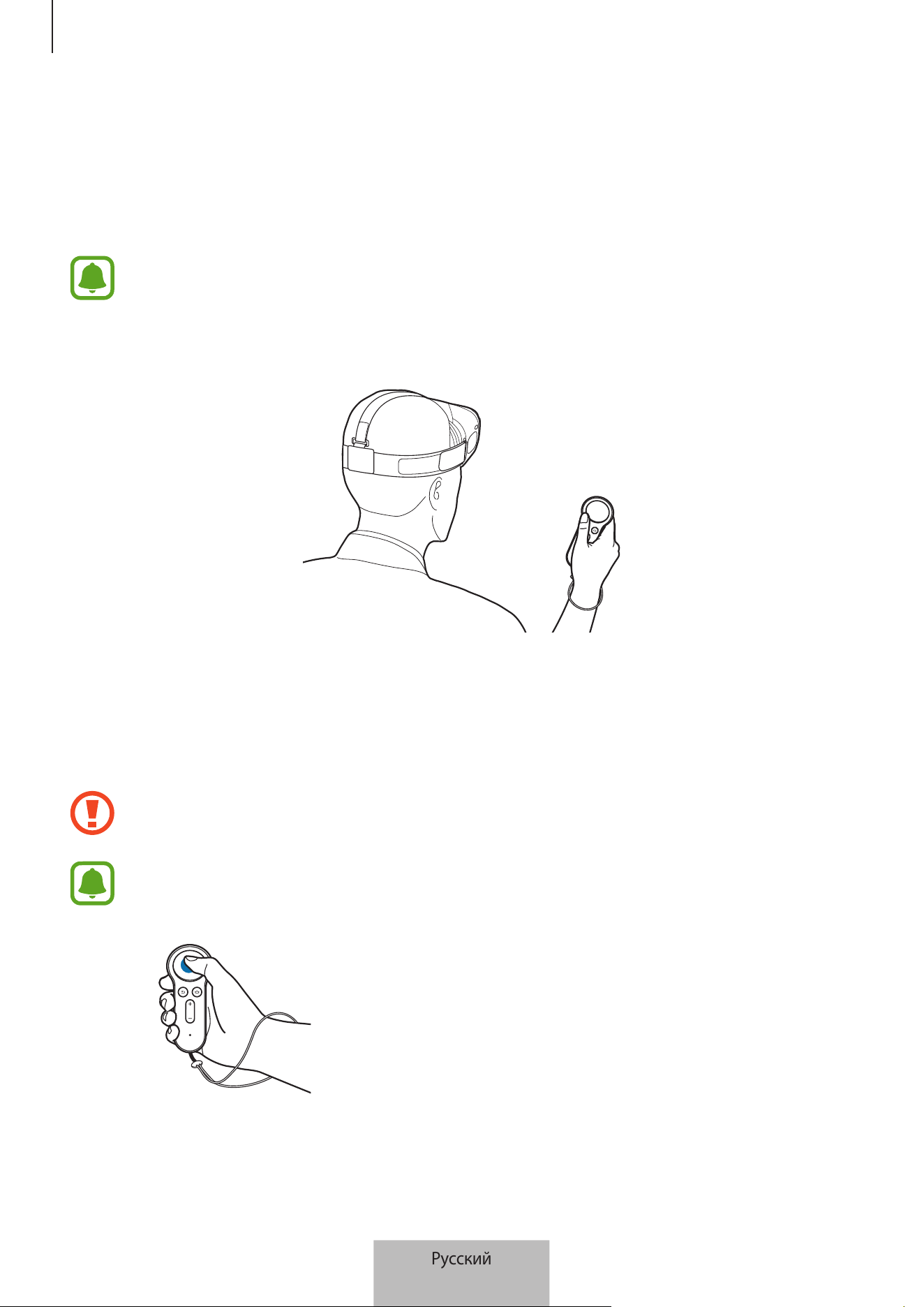
Использование джойстика
10
Использование джойстика
Подключите джойстик к мобильному устройству, закрепите мобильное устройство на устройстве
Gear VR, а затем наденьте Gear VR на голову. Устройством Gear VR можно управлять с помощью
клавиш джойстика и сенсорной панели.
•
У джойстика нет функции включения/выключения питания. Если джойстик не
используется в течение определенного времени или если устройство Gear VR снято с
головы, джойстик перейдет в спящий режим.
•
Устройства Gear VR продаются отдельно.
Управление устройством Gear VR с помощью джойстика
Управлять устройством Gear VR можно движением запястья в любом направлении, перемещая
указатель по экрану Gear VR и используя сенсорную панель для выбора элементов.
Не используйте острые предметы при работе с сенсорной панелью джойстика, так как они
могут повредить ее.
•
Для использования джойстика его необходимо подключить к мобильному устройству.
•
Функции джойстика зависят от приложения.
Нажатие
•
Выбор элемента.
•
Просмотр доступных функций во время воспроизведения
видео.
Русский
10
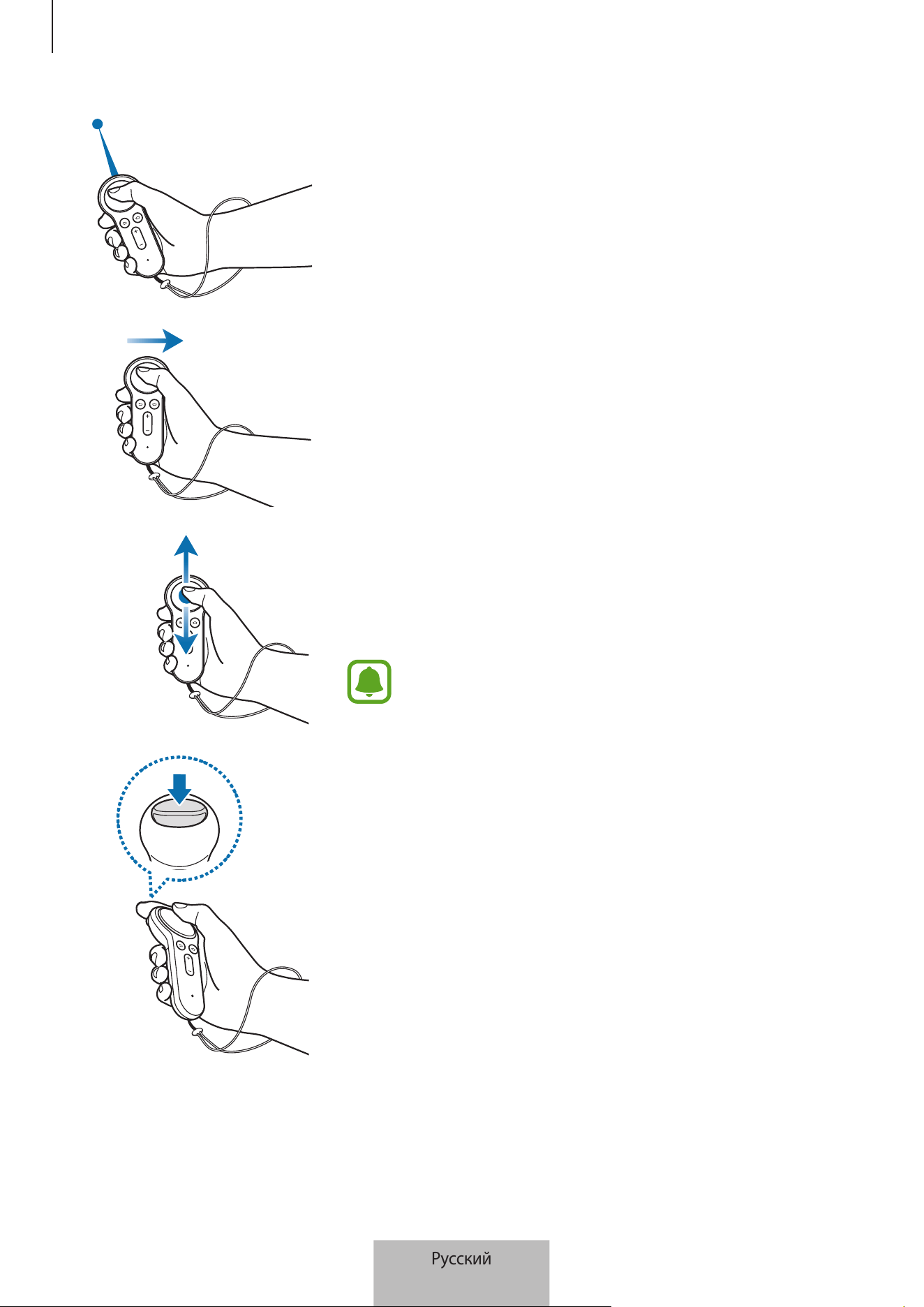
Использование джойстика
11
Перемещение
•
Движение запястьем для перемещения указателя влево,
вправо, вверх и вниз по экрану.
Перемещение влево или вправо
•
Переход к следующему или предыдущему элементу.
•
Прокрутка списка вправо или влево.
•
Отклонение входящего вызова.
Проведение вверх или вниз
•
Прокрутка веб-страницы или списка вверх или вниз.
•
Увеличение или уменьшение размера просматриваемого
сообщения.
В некоторых приложениях функция проведения может
не работать.
Использование триггера
•
Нажмите для выбора элемента или используйте его в
качестве курка в некоторых играх. Его функции могут
меняться в зависимости от запущенных приложений.
Русский
11
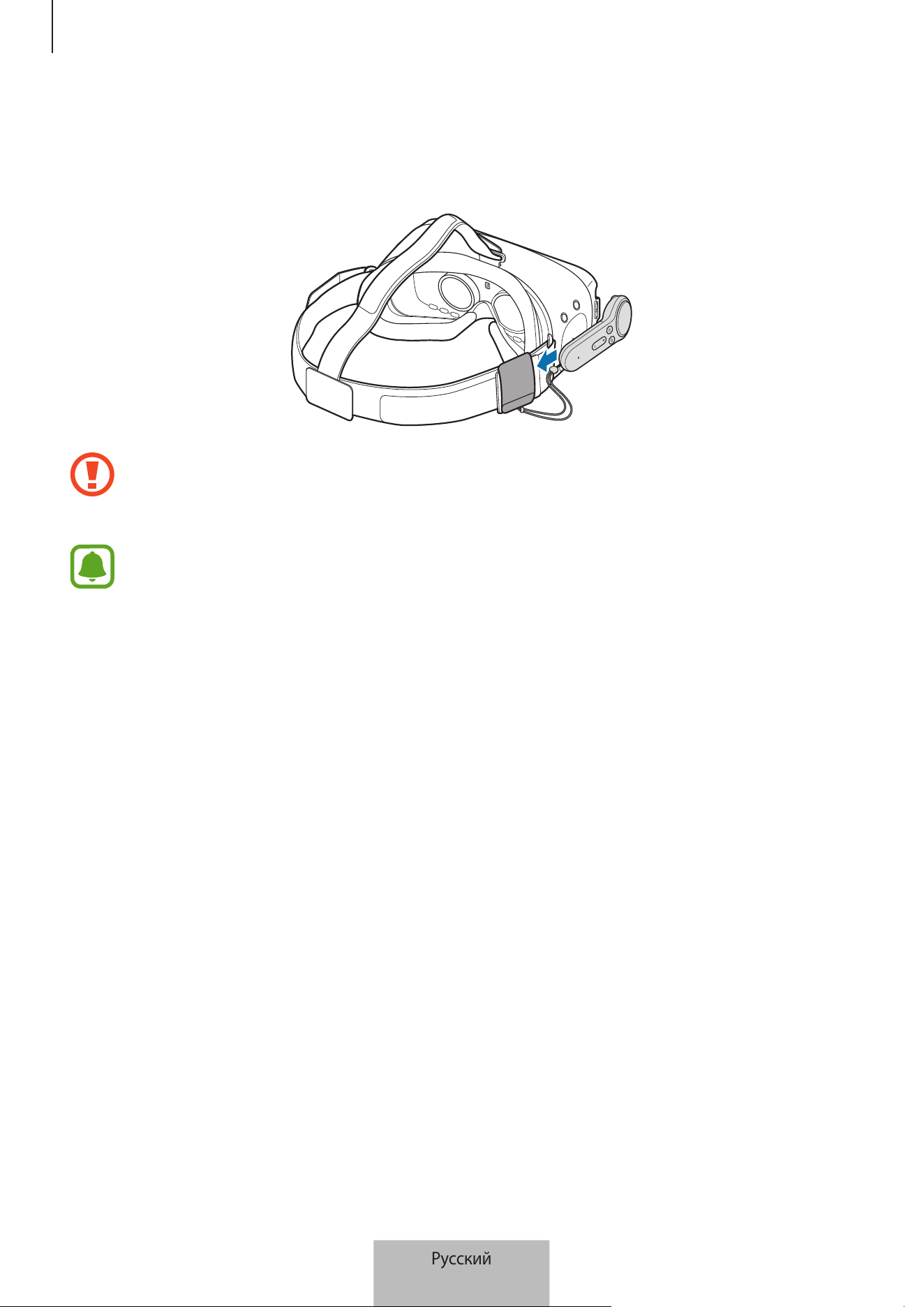
Использование джойстика
12
Хранение джойстика
Закрепите держатель джойстика на Gear VR и поместите в него джойстик для хранения.
Правильно вставьте джойстик в держатель контроллера. Если джойстик закреплен
ненадежно, он может случайно отсоединиться от держателя джойстика, что может
привести к его повреждению.
Если джойстик не используется в течение продолжительного времени, храните джойстик
без батареек.
Русский
12

13
Приложение
Устранение неполадок
Перед обращением в сервисный центр Samsung попробуйте следующие способы устранения
неполадок.
Джойстик не работает
Джойстик не будет работать, если аккумуляторы полностью разряжены. Замените аккумуляторы.
Джойстик «зависает»
Нажмите и удерживайте кнопку «Домой», чтобы повторно войти в режим сопряжения по Bluetooth.
Как только джойстик перейдет в режим сопряжения по Bluetooth, подключите устройства снова.
Если неполадка не устранена, обратитесь в сервисный центр Samsung.
Другое устройство Bluetooth не может обнаружить джойстик
•
Убедитесь, что на джойстике включен режим сопряжения по Bluetooth.
•
Убедитесь, что джойстик и Bluetooth-устройство находятся в пределах зоны действия
Bluetooth.
Если неполадка не устранена, обратитесь в сервисный центр Samsung.
Джойстик не подключается к другому устройству Bluetooth
•
Убедитесь, что джойстик и Bluetooth-устройство находятся в пределах зоны действия
Bluetooth.
•
Отключите все подключенные устройства от устройства, к которому нужно подключиться, и
попробуйте подключиться еще раз.
Русский
13
Приложение
14
Во время использования джойстика указатель перемещается по
экрану произвольно
Произвольное перемещение указателя может быть вызвано магнитным полем, когда джойстик
используется вблизи компьютеров, мониторов, телевизоров или стен с проложенными в них
кабелями. Если это происходит, перейдите в другое место и попробуйте воспользоваться
джойстиком.
Подключение по Bluetooth часто разрывается
•
Если между устройствами есть препятствия, дальность действия может уменьшиться.
•
Убедитесь, что джойстик и Bluetooth-устройство находятся в пределах зоны действия
Bluetooth.
•
При использовании джойстика вместе с другими устройствами Bluetooth на состояние их
подключения могут влиять электромагнитные волны. Используйте джойстик в местах с
меньшим количеством беспроводных устройств.
Функции джойстика отличаются от функций, описанных в
руководстве пользователя
Доступность функций зависит от типа подключенного устройства.
Русский
14
И
мпортер:
Изготовитель:
Samsung Electronics Co.Ltd. Самсунг Электроникс Ко. Лтд.
Адрес изготовителя:
(Maetan-dong) 129, Samsung-ro,
Yeongtong-gu, Suwon-si, Gyeonggi-do,
Korea
Мэтан-донг 129, Самсунг-ро, Енгтонг-гу,
г. Сувон, Кёнги-до, Республика Корея
Адреса заводов*:
* страна изготовления конкретного устройства указана на упаковке изделия
ИНФОРМАЦИЯ О СЕРТИФИКАЦИИ ПРОДУКЦИИ
"Самсунг Электроникс Ко., Лтд", 94-1, Имсо-Донг, Гуми-Сити, Кунг-Бак, 39388,
Республика Корея
"Тянжин Самсунг Телеком Технолоджи Ко., Лтд", Вейву Роад, Микроэлектроникс
Индастриал Парк ТЕДА, Ксиквин Дистрикт Тянжин 300385, Китай
"Самсунг Электроникс Хуижоу Ко., Лтд.", Ченжианг таун, Хуижоу, провинция Гуангдонг,
Китай
"Самсунг Электроникс Вьетнам Ко., Лтд.", Промышленный парк Йенпхонг Ай, Йентранг
Комьюн, округ Йенпхонг, провинция Бэкнинх, Вьетнам
СЕРТИФИКАТ СООТВЕТСТВИЯ
ТАМОЖЕННЫЙ СОЮЗ
ООО «Самсунг Электроникс Рус Компани»
Российская Федерация, 123242, г. Москва, Новинский бульвар, д. 31, помещение 1, 2
Дополнительную информацию о продукции вы можете узнать у
импортера/официального представителя в РФ или на сайте производителя
Беспроводной джойстик (контроллер) торговой марки Samsung модели ET-YO324
Информация о назначении устройства: устройство предназначено для
у
даленного
у
п
р
авления мобильным
у
ст
р
ойством
К
р
аткие технические ха
р
акте
р
истики
у
ст
р
ойства
Тип сое
д
инения: Bluetooth 4.2
Индикация: LED индикатор (3 цвета)
"Самсунг Индия Электроникс ПВТ.ЛТД"
Б-1, Сектор-81, Сторона 2, Ноида, Уттар-Прадеш, Индия
"Самсунг Электроникс Вьетнам Тхайнгуен", Промышленный парк Йенбинх I, Донгтиен
Комьюн, округ Фойен, провинция Тхайнгуен, Вьетнам
Элементы управления: клавиша "Назад", клавиша "Главный экран", клавиша
громкости, сенсорная панель, триггер
Номинальное нап
р
яжение: 3.0В;⎓; 20мА
Русский
15

Авторские права
© Samsung Electronics, 2017.
Данное руководство защищено международными законами об авторских правах.
Запрещается воспроизводить, распространять, переводить или передавать какие-либо части
данного руководства в любой форме и любым способом, электронным или механическим, включая
фотокопирование, запись и хранение в любой системе хранения и поиска информации, без
предварительного письменного разрешения компании Samsung Electronics.
Товарные знаки
•
SAMSUNG и логотип SAMSUNG являются зарегистрированными товарными знаками компании
Samsung Electronics.
•
Bluetooth
®
является зарегистрированным товарным знаком Bluetooth SIG, Inc. во всем мире.
•
Остальные авторские права и товарные знаки являются собственностью их владельцев.
Русский
16
1
Початок роботи
Ознайомтеся перед початком використання
Для безпечного та належного користування пристроєм перш за все уважно ознайомтеся з цим
посібником.
•
Зовнішній вигляд продукту може відрізнятися від зображення. Вміст може змінюватися без
завчасного попередження.
•
Перед використанням контролера переконайтеся, що він сумісний із пристроєм.
•
Переглянути ліцензію для програм із відкритим кодом для контролера можна на веб-сайті
opensource.samsung.com.
Пояснювальні значки
Попередження: ситуації, що можуть призвести до травмування себе або інших осіб
Увага: ситуації, що можуть призвести до пошкодження пристрою або іншого обладнання
Примітка: примітки, поради з користування або додаткова інформація
Українська
1
Початок роботи
2
Про контролер Gear VR
Ви можете під’єднати контролер до мобільного пристрою, з’єднаного з Gear VR через Bluetooth.
Керувати різними функціями Gear VR можна за допомогою клавіш контролера та сенсорної панелі.
Комплектація
Перевірте наявність у комплекті таких компонентів:
•
Контролер
•
Короткий посібник користувача
•
Ремінь для зап’ястка
•
Тримач контролера
•
Дві батареї типу AAA
•
Компоненти, які входять до комплекту пристрою, можуть різнитися залежно від країни
або оператора зв’язку.
•
Компоненти, що постачаються в комплекті, розроблені спеціально для цього пристрою
та можуть бути несумісними з іншими пристроями.
•
Зовнішній вигляд і характеристики можуть змінюватися без завчасного попередження.
•
Додаткові аксесуари можна придбати в місцевого постачальника Samsung. Перед їх
придбанням переконайтеся, що вони сумісні із цим пристроєм.
•
Використовуйте лише аксесуари, рекомендовані компанією Samsung. Використання
нерекомендованих аксесуарів може призвести до виникнення проблем у роботі та
несправностей, на які не розповсюджується гарантія.
•
Доступність усіх аксесуарів може змінюватися залежно від компаній-виробників.
Додаткову інформацію про доступні аксесуари можна дізнатися на веб-сайті Samsung.
Українська
2
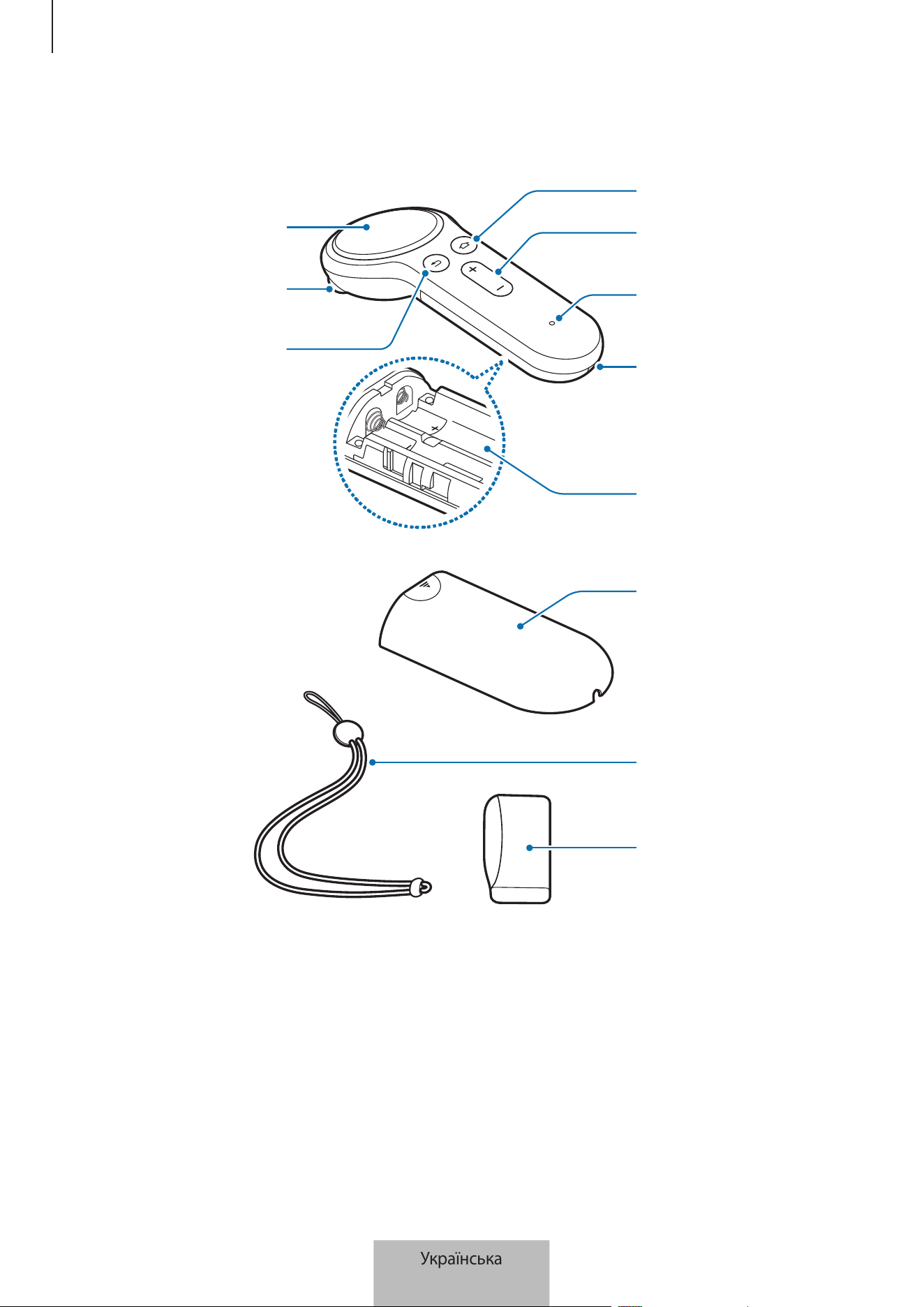
Початок роботи
3
Зовнішній вигляд пристрою
Батарейний відсік
Отвір для
приєднання
ременя для
зап’ястка
Світловий
індикатор
Клавіша
регулювання
гучності
Клавіша
«Домашній»
Клавіша «Назад»
Спусковий гачок
Сенсорна панель
Тримач
контролера
Ремінь для
зап’ястка
Кришка
акумуляторного
відсіку
Українська
3
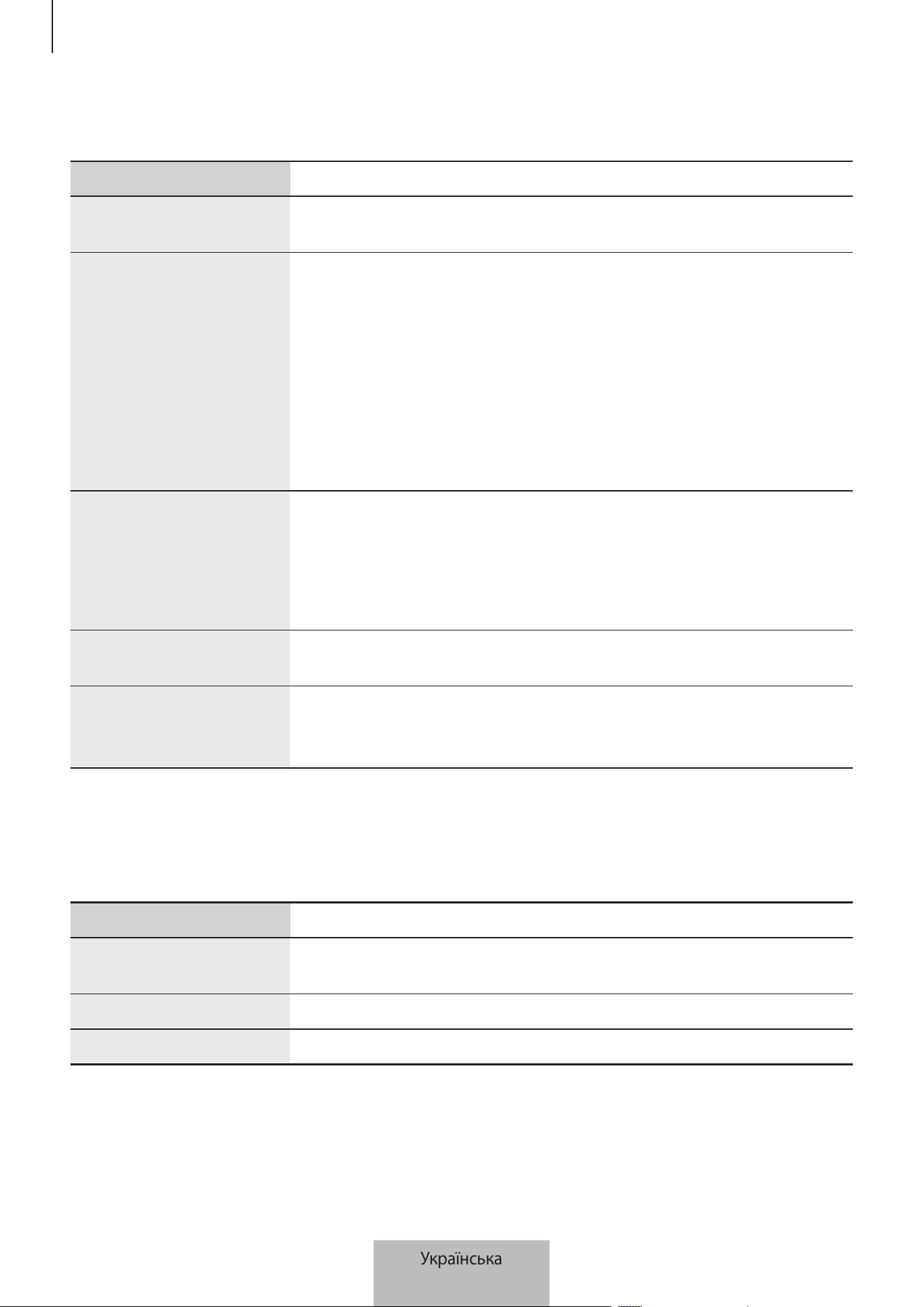
Початок роботи
4
Кнопки
Назва Функція
Сенсорна панель
•
Натисніть, щоб вибрати об’єкт. Провівши вліво або вправо, ви
можете перейти до наступного або попереднього об’єкта.
Клавіша «Домашній»
Якщо контролер не з’єднаний з Gear VR:
•
Натисніть і утримуйте, щоб увімкнути режим з’єднання за
допомогою Bluetooth.
Якщо контролер з’єднаний з Gear VR:
•
Натисніть, щоб повернутися на головний екран Oculus пристрою
Gear VR.
•
Натисніть і утримуйте, щоб змінити положення курсора, якщо він
розташований не в центрі екрана.
Клавіша «Назад»
•
Натисніть, щоб повернутися на попередній екран пристрою Gear
VR.
•
Натисніть і утримуйте, щоб відкрити універсальне меню
пристрою Gear VR. Ви можете переглянути стан пристрою Gear
VR та змінити його налаштування.
Клавіша регулювання
гучності
•
Натисніть, щоб налаштувати гучність пристрою Gear VR.
Спусковий гачок
•
Натисніть для вибору об’єкта або використовуйте як спусковий
гачок під час гри у певні ігри. Його функція може відрізнятися
залежно від запущених програм.
Світловий індикатор
Світловий індикатор повідомляє про поточний стан контролера.
Колір Стан
Блимає червоним,
зеленим або синім
•
Контролер знаходиться у режимі з’єднання Bluetooth.
Тричі блимає синім
•
Підключено через Bluetooth.
Один раз блимає синім
•
Режим сну вимкнено.
Українська
4
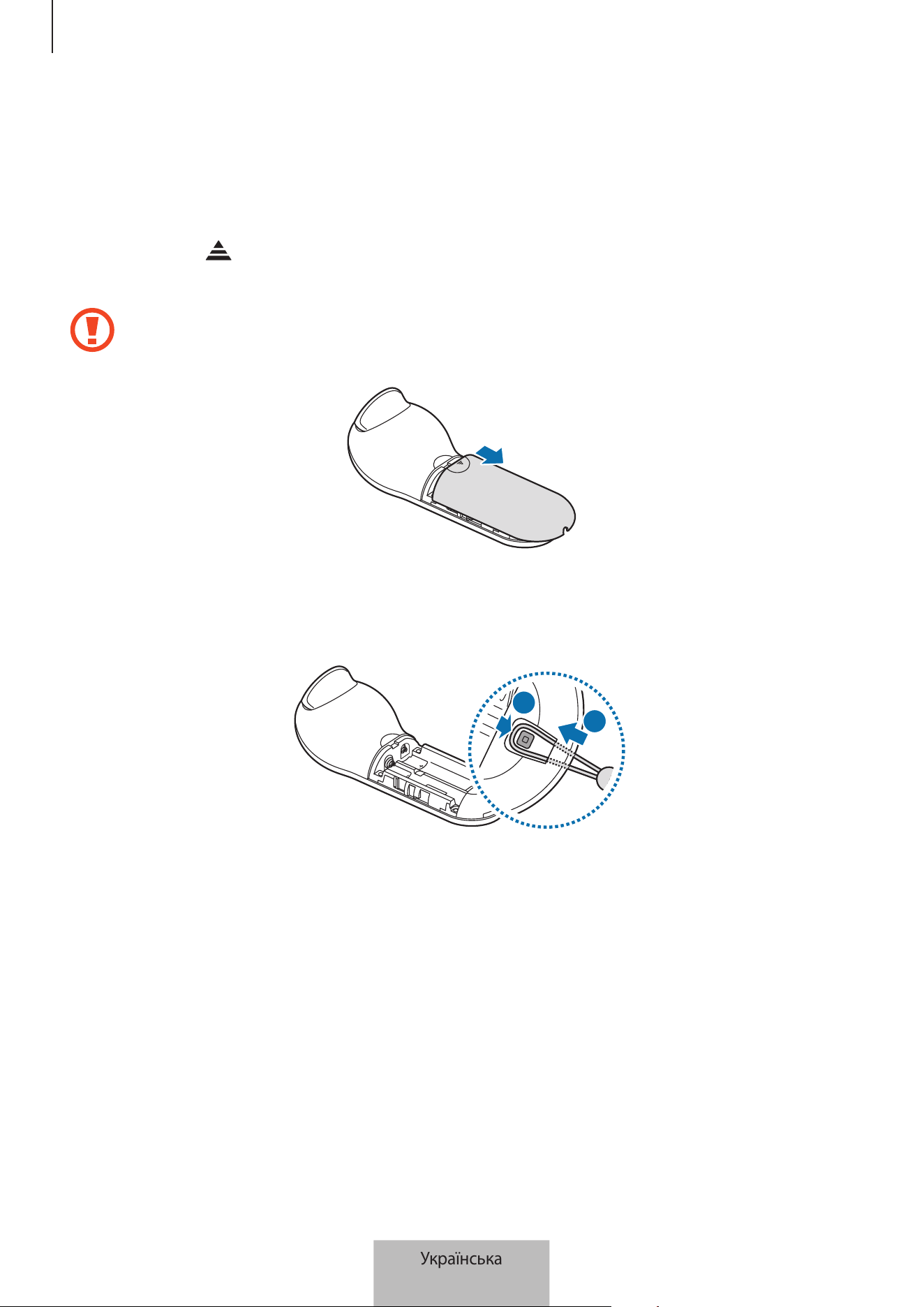
Початок роботи
5
Приєднання ременя для зап’ястка
Приєднавши ремінь для зап’ястка до контролера, ви можете безпечно користуватися
контролером, не ризикуючи впустити його.
1
Натиснувши на зворотному боці контролера, посуньте кришку батарейного відсіку у
напрямку вершини трикутника, щоб відкрити її.
Не докладайте надмірних згинаючих зусиль до кришки акумуляторного відсіку. Це може
призвести до пошкодження кришки батарейного відсіку.
2
Вставте петлю ременя для зап’ястка в отвір для приєднання ременя і зафіксуйте її, зачепивши
за гачок.
2
1
Українська
5
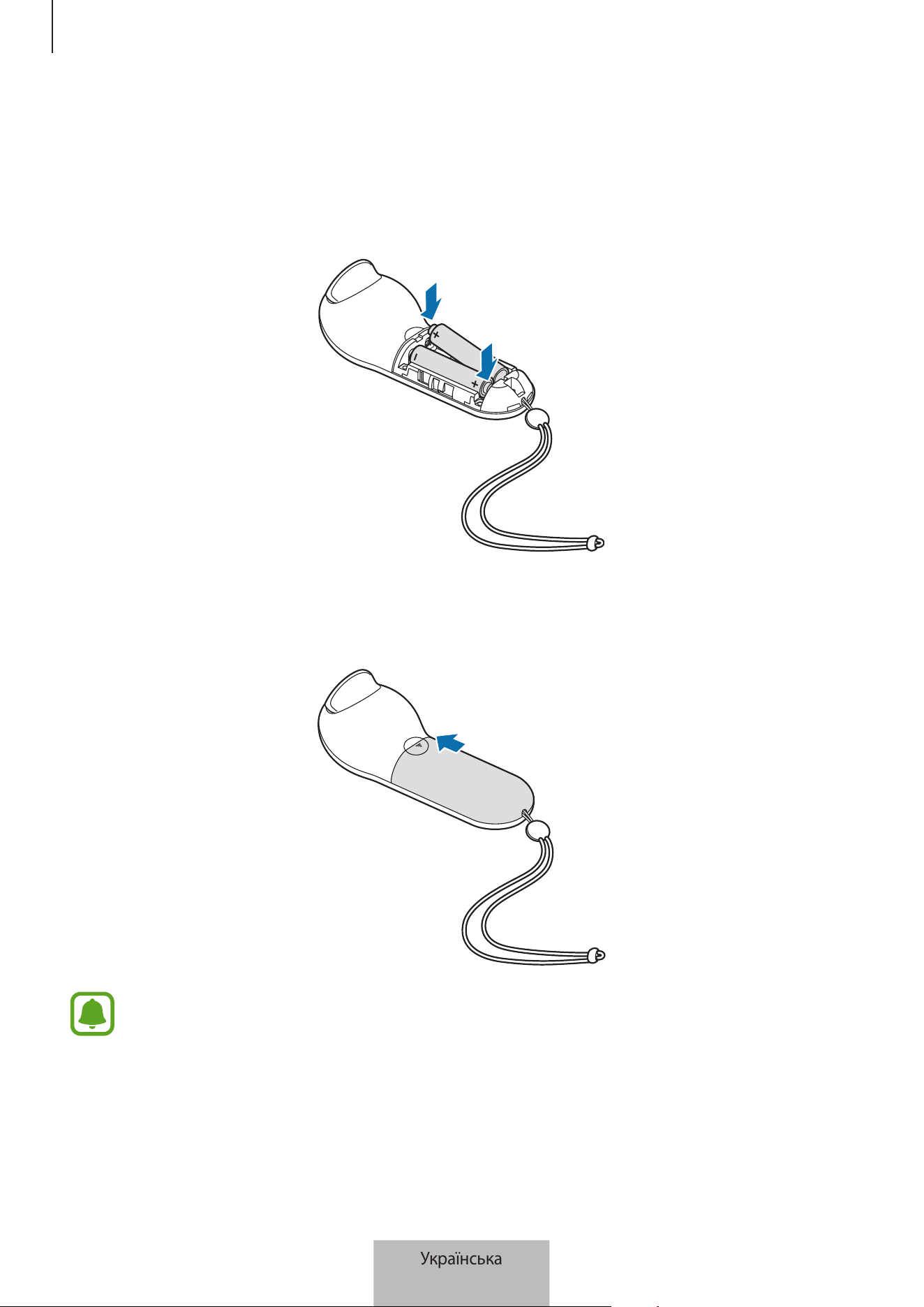
Початок роботи
6
Встановлення акумуляторів
1
Установіть батареї так, щоб позитивний і негативний контакти були розташовані відповідно до
позначок «+» і «–» на контролері.
2
Установіть кришку батарейного відсіку на контролер і посуньте її назад. Кришка має
зафіксуватись із характерним клацанням.
•
Якщо під час користування контролером індикатор блимає червоним, замініть батареї.
•
Не перезаряджайте батареї з комплекту (типу ААА).
Українська
6

7
Використання контролера
Підключення до мобільного пристрою
Попередження щодо використання Bluetooth
Bluetooth – це технологія безпроводового зв’язку, що використовує частоту 2,4 ГГц для
підключення до різних пристроїв, розташованих на невеликій відстані один від одного. Вона
дає змогу підключатися до інших пристроїв із підтримкою Bluetooth, таких як мобільні пристрої,
комп’ютери, принтери та інші пристрої для дому, без використання кабелів та обмінюватися з ними
даними.
•
Щоб уникнути проблем під час підключення контролера до іншого пристрою, розташовуйте їх
неподалік один від одного.
•
Переконайтеся, що контролер та інший пристрій Bluetooth перебувають в межах
максимального радіусу дії Bluetooth. Відстань залежить від середовища використання
пристроїв.
•
Переконайтеся у відсутності перешкод між контролером та підключеним пристроєм,
наприклад, людей, стін, кутів або парканів.
•
Не торкайтеся антени Bluetooth підключеного пристрою.
•
Bluetooth працює на однаковій частоті із деякими промисловими, науковими і медичними
пристроями, а також пристроями із низьким рівнем живлення, що може спричиняти
радіоперешкоди під час здійснення підключення поблизу таких пристроїв.
•
Деякі пристрої, особливо ті, які не рекомендовані або не перевірені Bluetooth SIG, можуть
виявитися несумісними з контролером.
•
Не використовуйте функцію Bluetooth у незаконних цілях (наприклад, для створення
піратських копій файлів або незаконного перехоплення викликів).
Українська
7
Використання контролера
8
Під’єднання контролера до програми Gear VR (Oculus)
Підключіть контролер до мобільного пристрою, який підключений до Gear VR, щоб керувати
пристроєм Gear VR за допомогою контролера.
Встановіть програму Gear VR (Oculus) на мобільному пристрої, щоб підключити контролер.
Підключіть мобільний пристрій до Gear VR та зніміть його, коли почуєте голосову команду
щодо відокремлення мобільного пристрою. Екран встановлення програми Gear VR (Oculus)
з’явиться на мобільному пристрої.
1
Контролер Натисніть і утримуйте клавішу «Домашній» для входу в режим з’єднання
Bluetooth.
Світловий індикатор блиматиме червоним, зеленим і синім.
2
Мобільний пристрій В програмі Gear VR (Oculus) торкніться
More
→
Controllers
, щоб
підключити контролер.
Світловий індикатор тричі блимне синім.
3
Виберіть руку, якою ви будете користуватись контролером.
4
Підключить мобільний пристрій до Gear VR та керуйте ним за допомогою клавіш та сенсорної
панелі контролера.
Спосіб підключення контролера може відрізнятися залежно від служби Oculus.
Під’єднання контролера через Bluetooth
Контролер можна підключити через Bluetooth лише на мобільних пристроях з
операційною системою Android версії 6.0 або вище. Якщо не вдається під’єднати
контролер через Bluetooth, під’єднайте його за допомогою програми Gear VR (Oculus).
1
Контролер Натисніть і утримуйте клавішу «Домашній» на контролері для входу в режим
з’єднання Bluetooth.
Світловий індикатор блиматиме червоним, зеленим і синім.
2
Мобільний пристрій Увімкніть функцію Bluetooth і здійсніть пошук пристроїв із підтримкою
Bluetooth.
Додаткову інформацію наведено в посібнику користувача для мобільного пристрою.
Українська
8
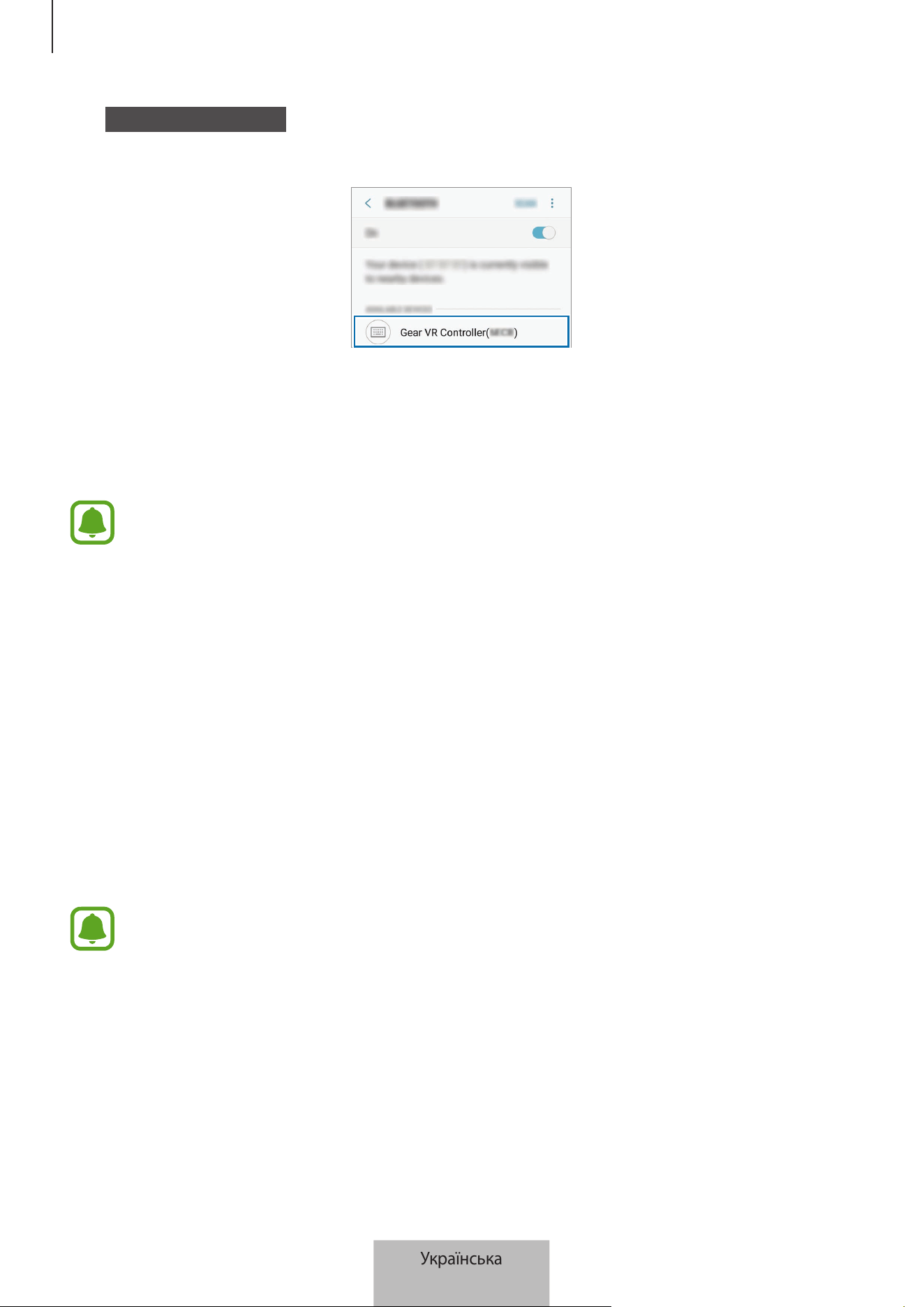
Використання контролера
9
3
Мобільний пристрій Торкніться
Gear VR Controller(0000)
у списку виявлених пристроїв, щоб
завершити з’єднання через Bluetooth.
Світловий індикатор тричі блимне синім.
4
Під’єднайте мобільний пристрій до Gear VR та вдягніть його на голову.
Керувати пристроєм Gear VR можна за допомогою клавіш контролера та сенсорної панелі.
•
PIN-код контролера — чотиризначне число у дужках, що відображається на екрані
налаштувань Bluetooth мобільного пристрою. Номер відрізняється залежно від
контролера.
•
Якщо станеться збій підключення Bluetooth, або якщо мобільний пристрій не зможе
знайти контролер, видаліть інформацію про пристрій зі списку в мобільному пристрої. А
потім знову здійсніть спробу підключення.
Відключення або підключення пристроїв
Коли ви знімаєте пристрій Gear VR з голови або коли припиняється поточне підключення,
контролер переходить в режим сну. Натисніть сенсорну панель, спусковий гачок чи будь-яку
кнопку контролера для виведення його з режиму сну та повторного переведення у режим
з’єднання Bluetooth.
Контролер автоматично відновить з’єднання з мобільним пристроєм, який використовувався
останнім.
•
Якщо контролер і мобільний пристрій перебувають за межами максимального радіусу
дії Bluetooth, контролер буде від’єднано.
•
У разі виймання батарей з контролера або вимкнення функції Bluetooth у мобільному
пристрої контролер буде від’єднано.
•
Якщо з’єднання Bluetooth розривається через проблему з підключеним мобільним
пристроєм, увійдіть в меню Bluetooth мобільного пристрою та знову встановіть
підключення.
•
Якщо контролер не працює належним чином, віднесіть його та пристрій Gear VR до
сервісного центру Samsung.
Українська
9
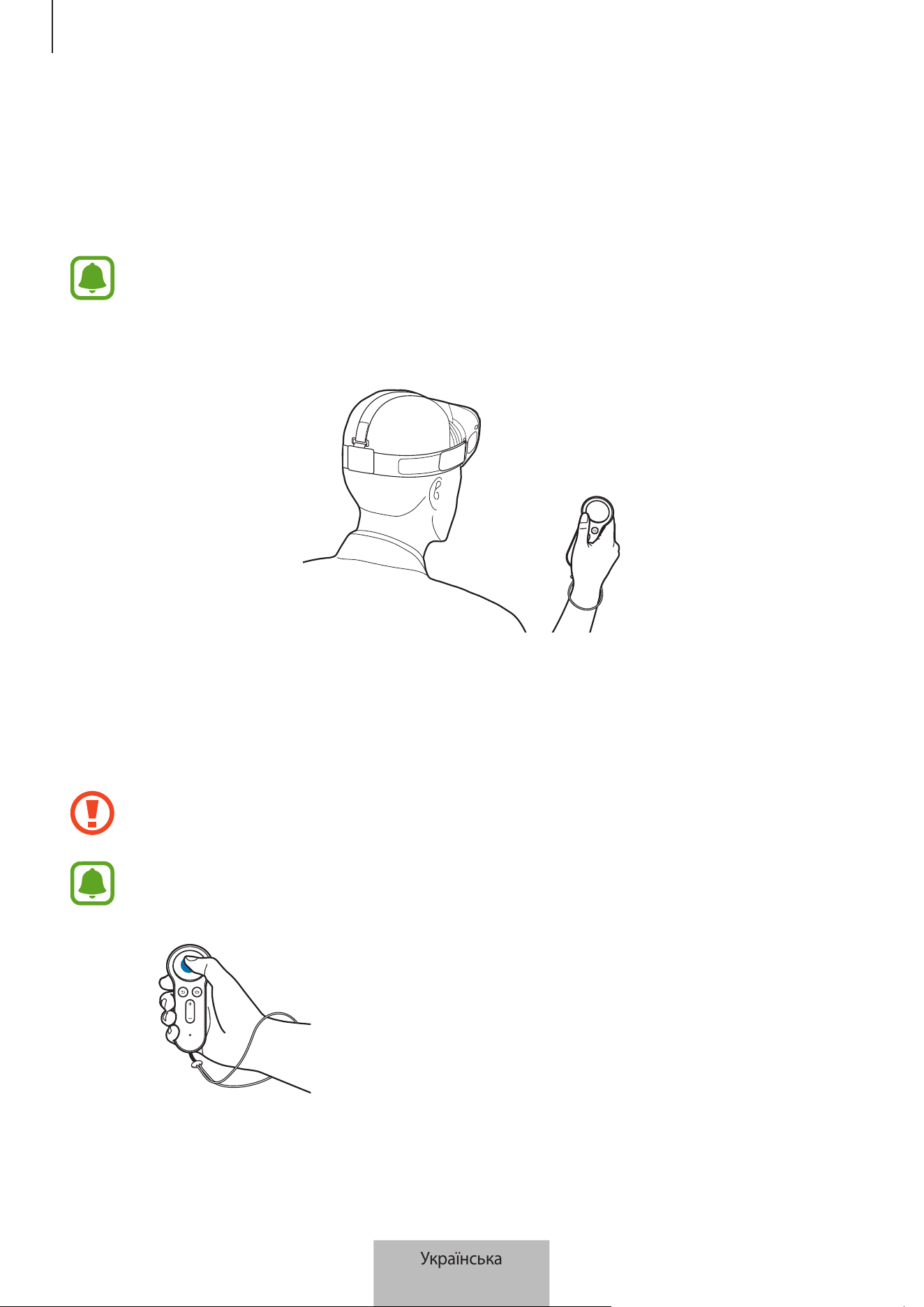
Використання контролера
10
Використання контролера
З’єднайте контролер з мобільним пристроєм, приєднайте мобільний пристрій до Gear VR та
вдягніть його на голову. Керувати пристроєм Gear VR можна за допомогою клавіш контролера та
сенсорної панелі.
•
У контролера немає функції вмикання/вимикання живлення. Якщо контролер не
використовується протягом встановленого часу, або якщо пристрій Gear VR знятий з
голови, контролер переходить у режим сну.
•
Пристрої Gear VR продаються окремо.
Керування пристроєм Gear VR за допомогою контролера
Для керування пристроєм Gear VR рухайте зап’ястком у будь-якому напрямку для переміщення
курсора на екрані Gear VR, а для вибору об’єктів використовуйте сенсорну панель.
Щоб не пошкодити сенсорну панель контролера, не торкайтесь неї гострими предметами.
•
Для користування контролером під’єднайте його до мобільного пристрою.
•
Функції контролера можуть відрізнятися залежно від програми.
Натискання
•
Вибір об’єкта.
•
Відображення додаткових функцій під час відтворення відео.
Українська
10
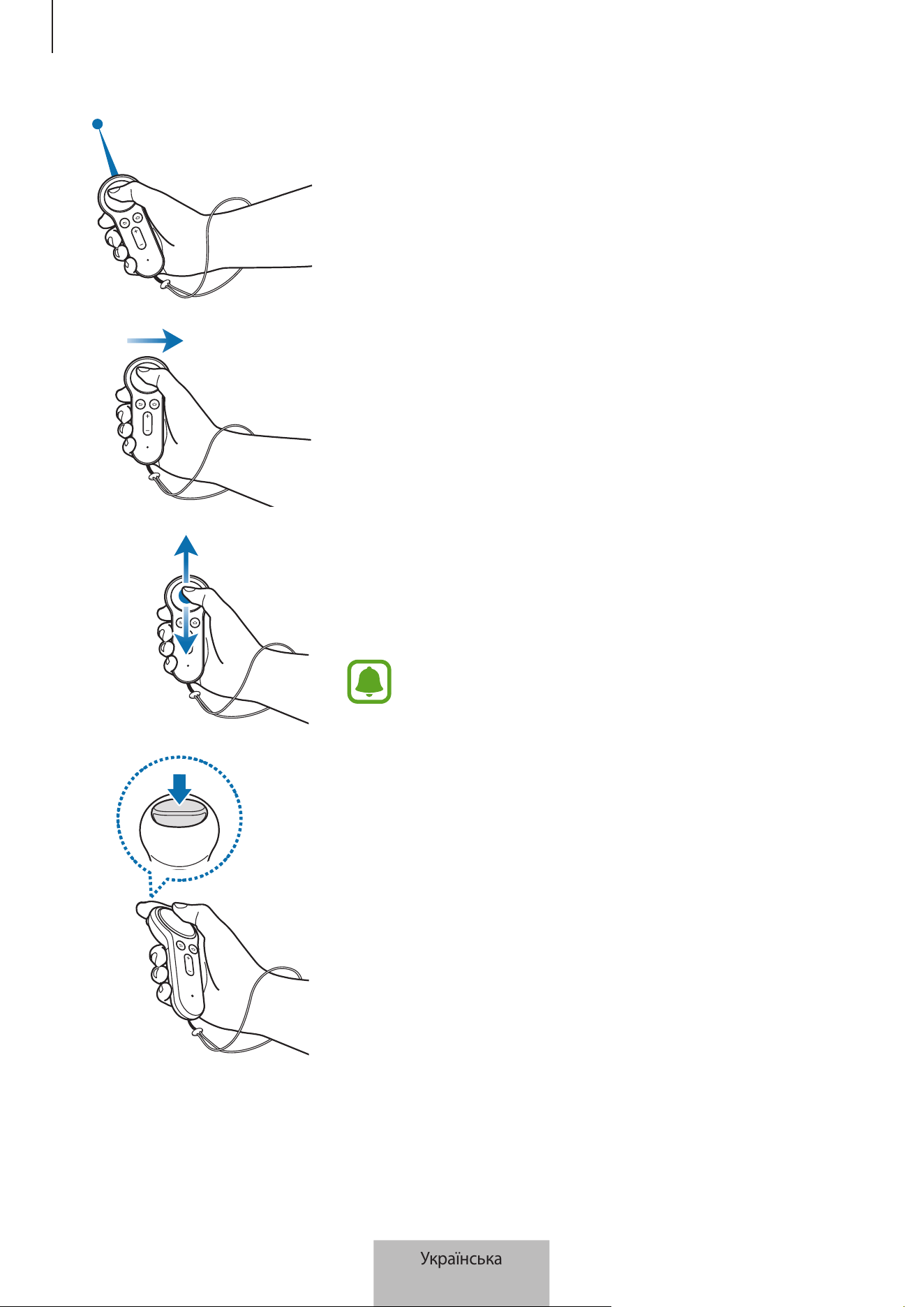
Використання контролера
11
Рух
•
Рухайте зап’ястком для переміщення курсора вліво, вправо,
вгору і вниз по екрану.
Проведення вліво або вправо
•
Перехід до наступного чи попереднього об’єкта.
•
Гортання списку вправо або вліво.
•
Відхилення вхідного виклику.
Проведення вгору або вниз
•
Гортання веб-сторінки чи списку вгору або вниз.
•
Збільшення або зменшення розміру зображення під час його
перегляду.
У деяких програмах функція проведення може бути
недоступна.
Використання спускового гачка
•
Натисніть для вибору об’єкта або використовуйте як
спусковий гачок під час гри у певні ігри. Його функція може
відрізнятися залежно від запущених програм.
Українська
11
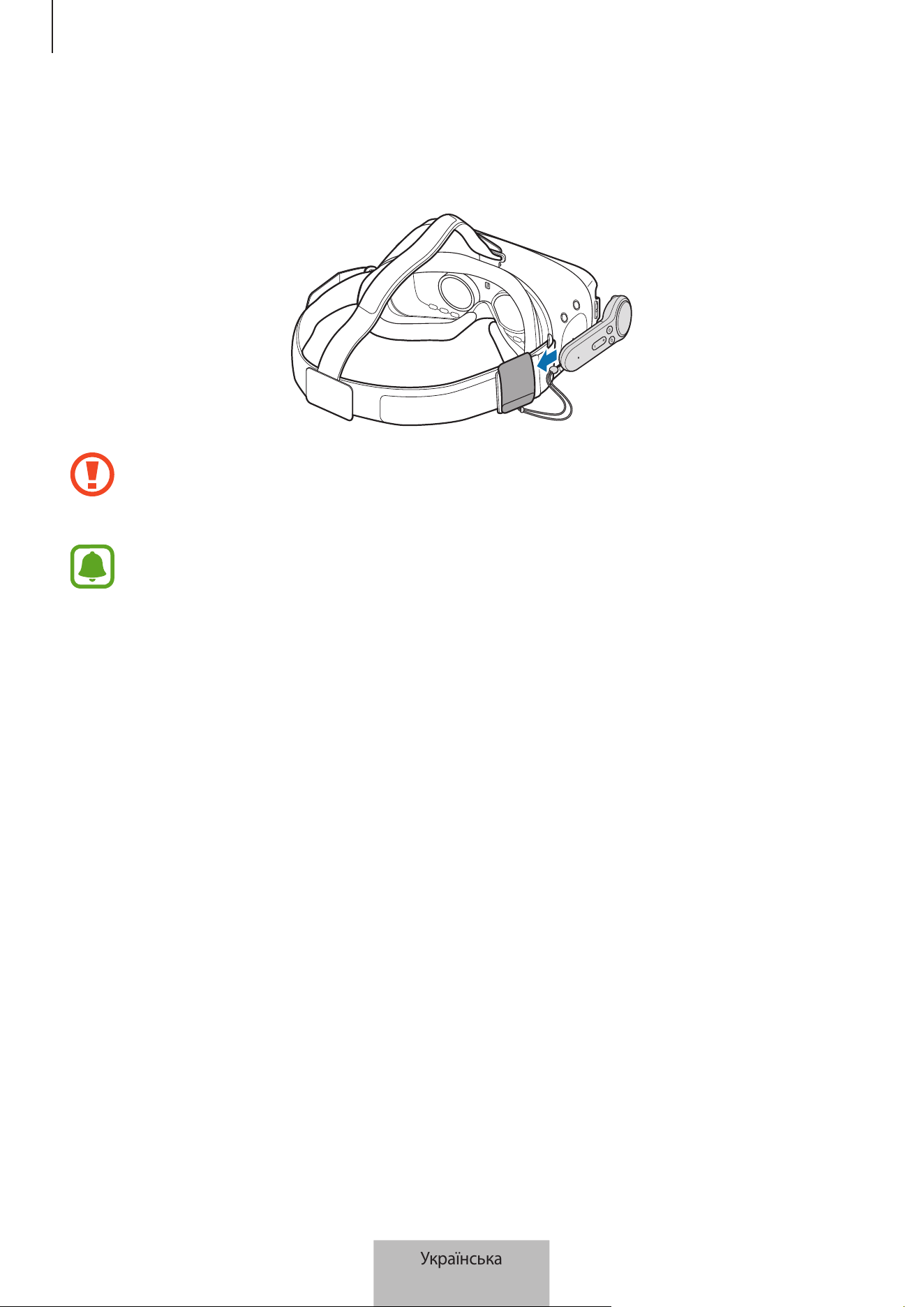
Використання контролера
12
Зберігання контролера
Приєднайте тримач контролера до Gear VR та вставте у нього контролер для зберігання.
Встановлюйте контролер у тримач контролера належним чином. Якщо контролер
вставлено ненадійно, він може випадково від’єднатися від тримача контролера, що
призведе до його пошкодження.
Якщо ви не використовуєте контролер упродовж тривалого періоду, зберігайте його після
видалення акумуляторів.
Українська
12

13
Додаток
Усунення неполадок
Перш ніж звернутися до сервісного центру Samsung, спробуйте скористатися такими рішеннями.
Контролер не працює
Якщо батареї повністю розряджені, контролер неможливо використовувати. Замініть акумулятори.
Контролер не відповідає
Натисніть і утримуйте кнопку «Домашній» для входу в режим з’єднання Bluetooth. Після входу
контролера в режим з’єднання Bluetooth знову з’єднайте пристрої.
Якщо проблему не вдається усунути, зверніться до сервісного центру Samsung.
Інший пристрій Bluetooth не може знайти контролер
•
Переконайтеся, що на контролері ввімкнено режим з’єднання Bluetooth.
•
Переконайтеся, що контролер та інший пристрій Bluetooth перебувають в межах
максимального радіусу дії Bluetooth.
Якщо проблему не вдається усунути, зверніться до сервісного центру Samsung.
Контролер не підключається до іншого пристрою Bluetooth
•
Переконайтеся, що контролер та інший пристрій Bluetooth перебувають в межах
максимального радіусу дії Bluetooth.
•
Відключіть всі підключені пристрої від пристрою, до якого потрібно підключитися, та
спробуйте підключитися ще раз.
Українська
13

Додаток
14
Під час використання контролера курсор на екрані рухається
хаотично
Курсор на екрані може рухатися хаотично через магнітне поле, що виникає у разі використання
контролера біля комп’ютерів, моніторів, телевізорів або біля стін, через які проходять кабелі. У
такому випадку змініть місцезнаходження та спробуйте використати контролер знову.
Підключення Bluetooth часто розривається
•
Якщо між пристроями є перешкоди, робоча відстань може скоротитися.
•
Переконайтеся, що контролер та інший пристрій Bluetooth перебувають в межах
максимального радіусу дії Bluetooth.
•
Під час використання контролера з іншими пристроями Bluetooth на стан підключення можуть
впливати електромагнітні хвилі. Використовуйте контролер у місцях з меншою кількістю
бездротових пристроїв.
Функції контролера відрізняються від функцій, описаних у
посібнику користувача
Доступність функцій залежить від підключеного пристрою.
Українська
14

Авторське право
© Samsung Electronics, 2017
Цей посібник користувача захищено згідно з міжнародними законами щодо авторських прав.
Заборонено відтворювати, розповсюджувати, перекладати або передавати в будь-якій формі
або будь-якими засобами, електронними або механічними, включно із ксерокопіюванням,
записуванням або зберіганням на будь-якому пристрої для зберігання даних чи в інформаційно-
пошуковій системі, жодну частину цього посібника без попереднього письмового дозволу компанії
Samsung Electronics.
Товарні знаки
•
SAMSUNG і логотип SAMSUNG є зареєстрованими товарними знаками компанії Samsung
Electronics.
•
Bluetooth
®
є зареєстрованим товарним знаком компанії Bluetooth SIG, Inc. в усьому світі.
•
Усі інші товарні знаки й авторські права належать відповідним власникам.
Українська
15
1
Жұмысты бастау
Жұмысты бастамас бұрын оқыңыз
Қауіпсіз әрі дұрыс пайдалану үшін құрылғыны пайдаланбас бұрын осы нұсқаулықты оқып
шығыңыз.
•
Суреттер нақты өнімнен ерекшеленуі мүмкін. Мазмұн алдын ала ескертусіз өзгертілуі
мүмкін.
•
Контроллер пайдаланудың алдында, оның құрылғыңызбен үйлесімді екенін тексеріңіз.
•
Контроллерге арналған тегін лицензияны көру үшін opensource.samsung.com веб-
сайтына кіріңіз.
Нұсқаулық белгішелер
Ескерту: өзіңіздің немесе басқалардың жарақат алуына әкелуі мүмкін жағдайлар
Абайлаңыз: құрылғыны немесе басқа жабдықты зақымдауы мүмкін жағдайлар
Ескерім: ескертулер, пайдалану туралы кеңестер немесе қосымша ақпарат
Қазақ тілі
1
Жұмысты бастау
2
Gear VR контроллері туралы
Контроллерді Bluetooth арқылы Gear VR құрылғысына қосылған мобильді құрылғыға
қоса аласыз. Әр түрлі Gear VR мүмкіндіктерін контроллер пернелерімен және тачпадпен
басқарыңыз.
Қораптың ішіндегісі
Өнім қорабында мына заттар бар екенін тексеріңіз:
•
Контроллер
•
Жылдам бастау нұсқаулығы
•
Білек бауы
•
Контроллер ұстатқыш
•
Екі AAA батареясы
•
Құрылғымен бірге берілген элементтер және кез келген қол жетімді қосалқы
құралдар аймаққа немесе қызмет көрсетушіге байланысты өзгеріп отыруы мүмкін.
•
Берілген элементтер тек осы құрылғыға арналған және басқа құрылғылармен
үйлесімді болмауы мүмкін.
•
Сыртқы түрі және сипаттамалары ескертусіз өзгертілуі мүмкін.
•
Қосымша қосалқы құралдарды жергілікті Samsung сатушысынан сатып алуға
болады. Сатып алу алдында олардың құрылғымен үйлесімді екенін тексеріңіз.
•
Тек Samsung рұқсат еткен қосалқы құралдарды ғана пайдаланыңыз. Бекітілмеген
қосалқы құралдарды пайдалану кепілдікте қамтылмаған өнімділік мәселелерін
және ақаулықтарды тудыруы мүмкін.
•
Қосалқы құралдардың қол жетімділігі тек өндіруші компанияларға ғана
байланысты болады. Қол жетімді қосалқы құралдар туралы қосымша ақпарат
Samsung веб-сайтында ұсынылған.
Қазақ тілі
2
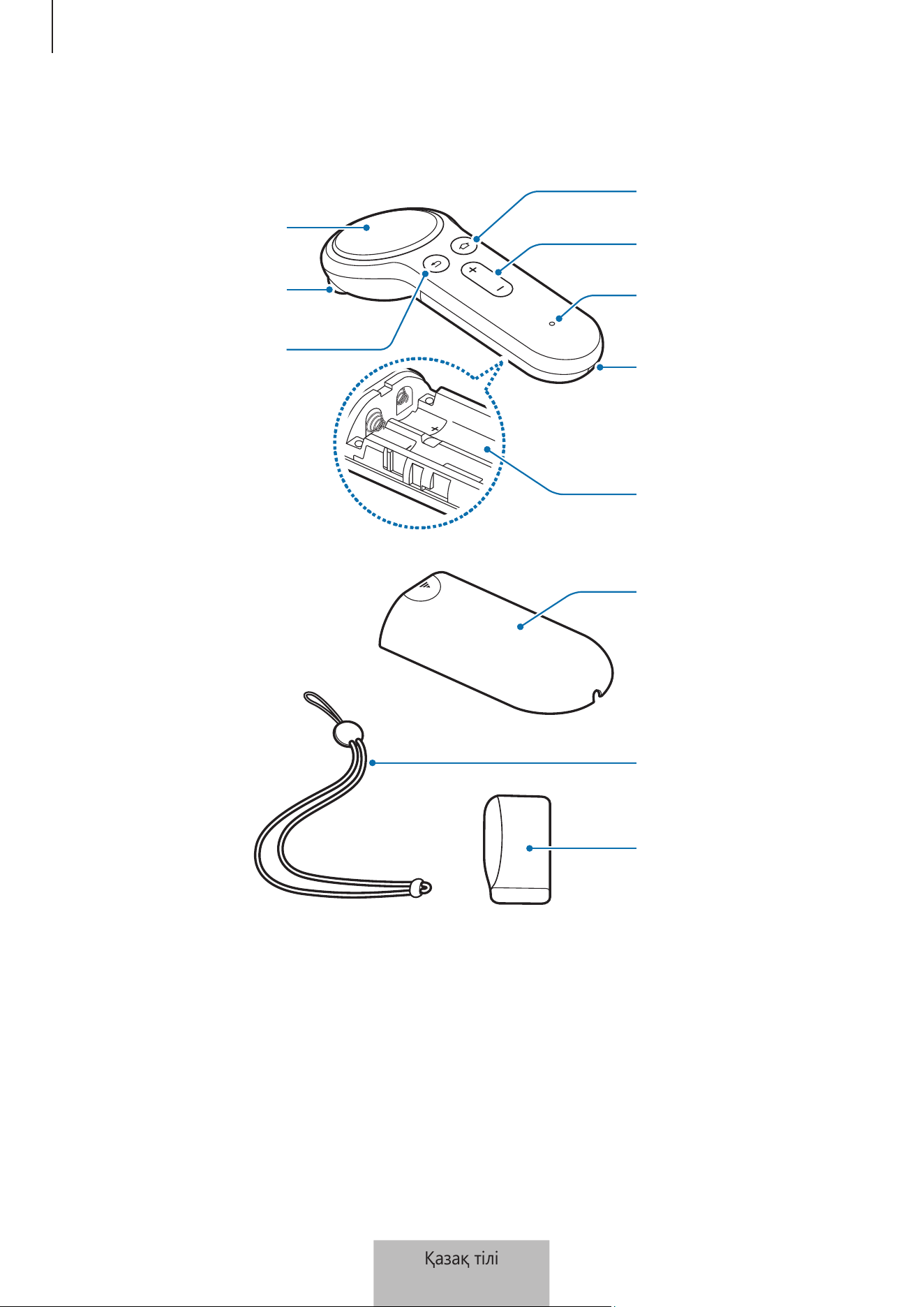
Жұмысты бастау
3
Құрылғының сыртқы көрінісі
Батарея бөлімі
Білек бауының
жалғағыш
саңылауы
Индикатор
шамы
Дыбыс деңгейі
пернесі
Басты бет
пернесі
Артқа пернесі
Триггер
Тачпад
Контроллер
ұстатқыш
Білек бауы
Батарея қақпағы
Қазақ тілі
3
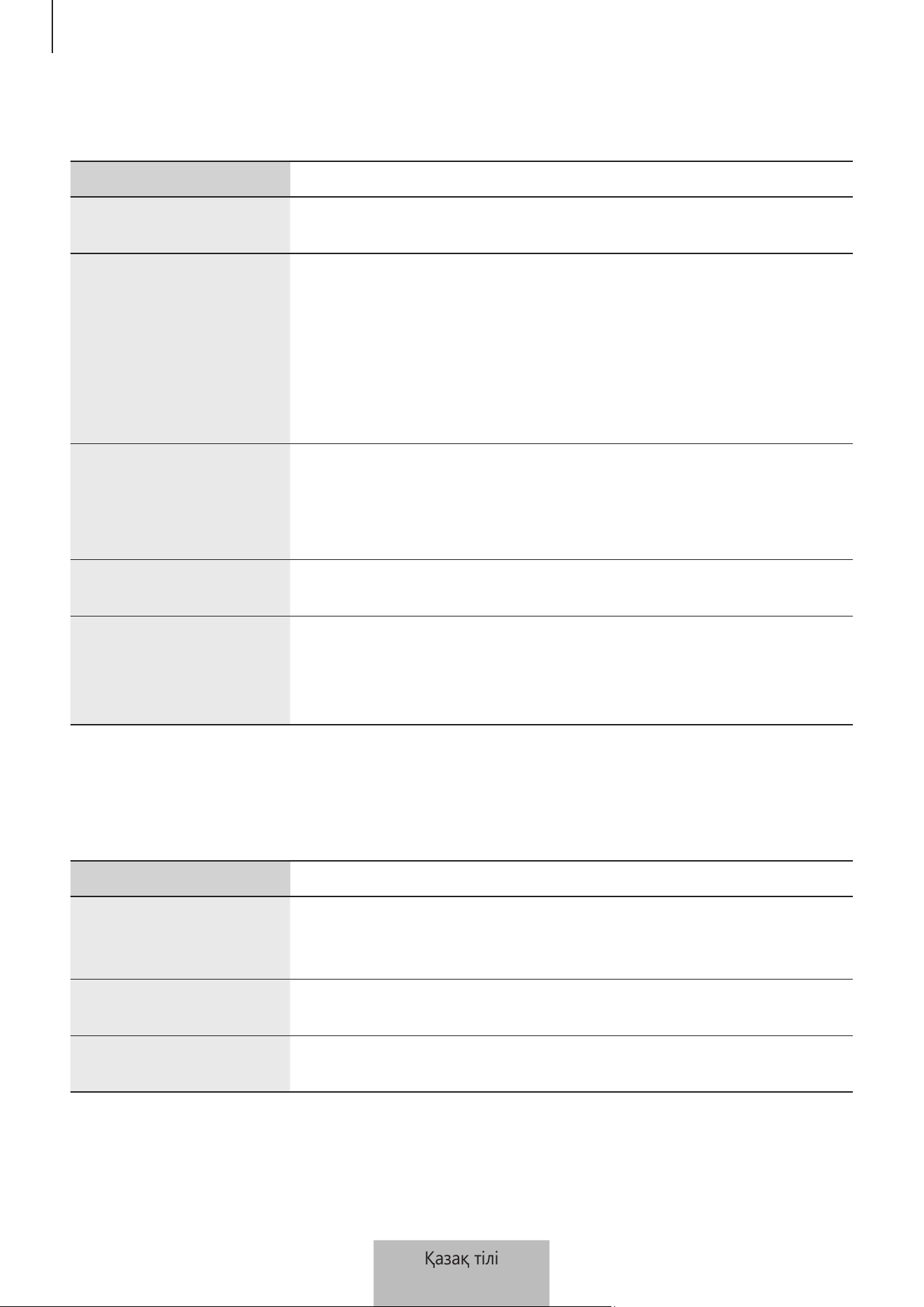
Жұмысты бастау
4
Түймелер
Атау Функция
Тачпад
•
Элементті таңдау үшін басыңыз. Келесі немесе алдыңғы
элементке өту үшін солға немесе оңға жанап өтіңіз.
Басты бет пернесі
Контроллер Gear VR құрылғысына қосылмаған кезде:
•
Bluetooth жұптастыру режиміне кіру үшін басып тұрыңыз.
Контроллер Gear VR құрылғысына қосылған кезде:
•
Gear VR Oculus бастапқы экранына оралу үшін басыңыз.
•
Көрсеткіштің бағыты ортадан тыс болған кезде қайта
бағыттау үшін басып тұрыңыз.
Артқа пернесі
•
Gear VR алдыңғы экранына оралу үшін басыңыз.
•
Gear VR Әмбебап мәзірін ашу үшін басып тұрыңыз. Gear VR
құрылғысының күйін көруге және Gear VR параметрлерін
баптауға болады.
Дыбыс деңгейі
пернесі
•
Gear VR дыбыс деңгейін реттеу үшін басыңыз.
Триггер
•
Элементті таңдау үшін басыңыз немесе белгілі бір
ойындарды ойнау кезінде триггер ретінде пайдаланыңыз.
Оның функциясы іске қосылған қолданбаларға байланысты
әр түрлі болуы мүмкін.
Индикатор шамы
Индикатор шамы контроллер күйі туралы ескертеді.
Түс Күй
Қызыл, жасыл
және көк түспен
жыпылықтайды
•
Контроллер Bluetooth жұптастыру режимінде.
Үш рет көк түспен
жыпылықтайды
•
Bluetooth қосылды.
Көк түспен бір рет
жыпылықтайды
•
Ұйқы режимі өшірулі.
Қазақ тілі
4
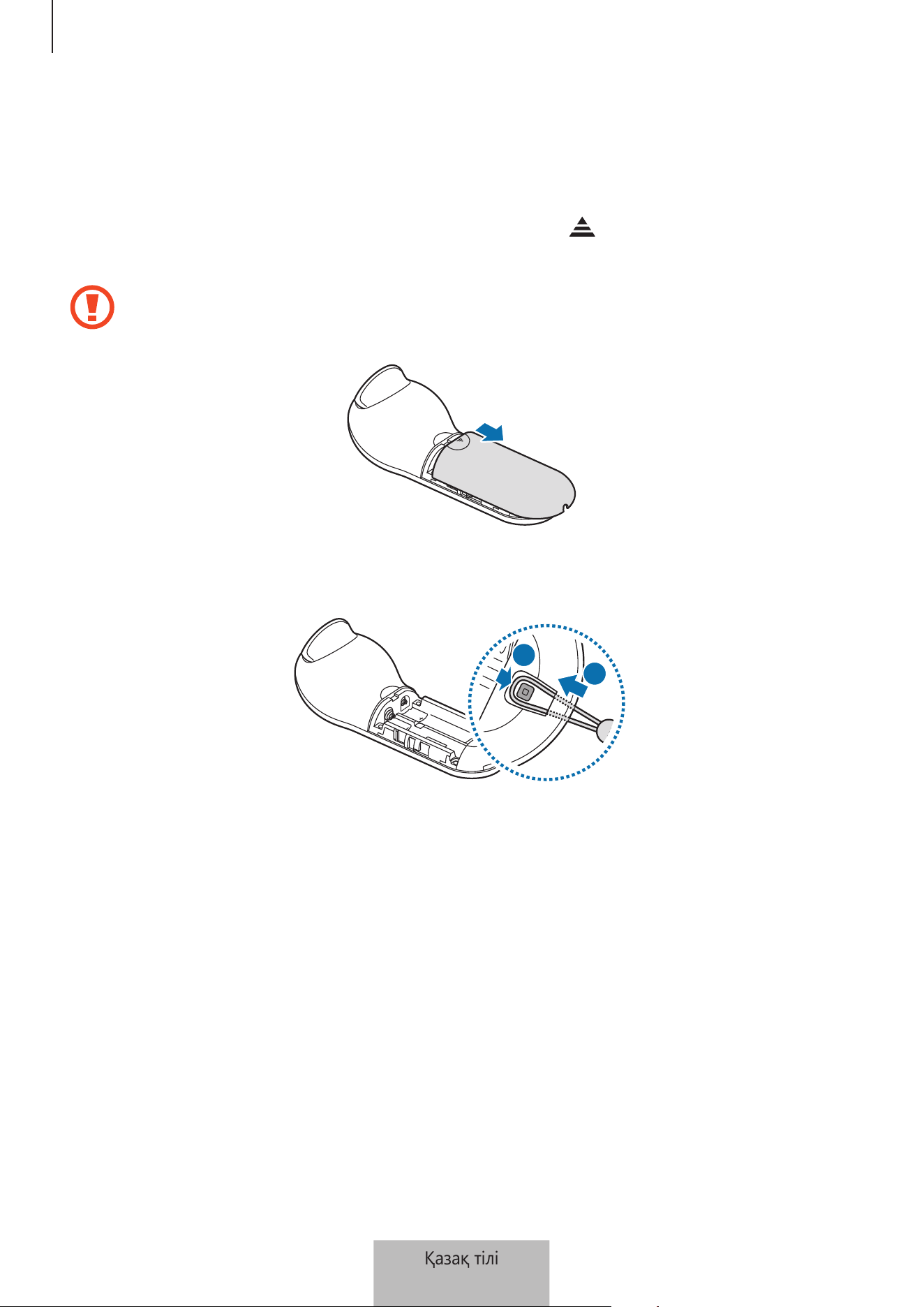
Жұмысты бастау
5
Білек бауын жалғау
Білек бауын контроллерге жалғаған кезде контроллерді қауіпсіз құлатпай пайдалана аласыз.
1
Батарея қақпағын ашу үшін контроллердың артындағы үстінен басып тұрып,
үшбұрыштың ұшына қарай қақпақты сырғытыңыз.
Батарея қақпағын шамадан тыс бүкпеңіз немесе бұрамаңыз. Бұлай істеу батарея
қақпағына нұқсан келтіруі мүмкін.
2
Білек бауы ілмегін білек бауының жалғағыш саңылауынан өткізіп, мықтап бекітіңіз.
2
1
Қазақ тілі
5
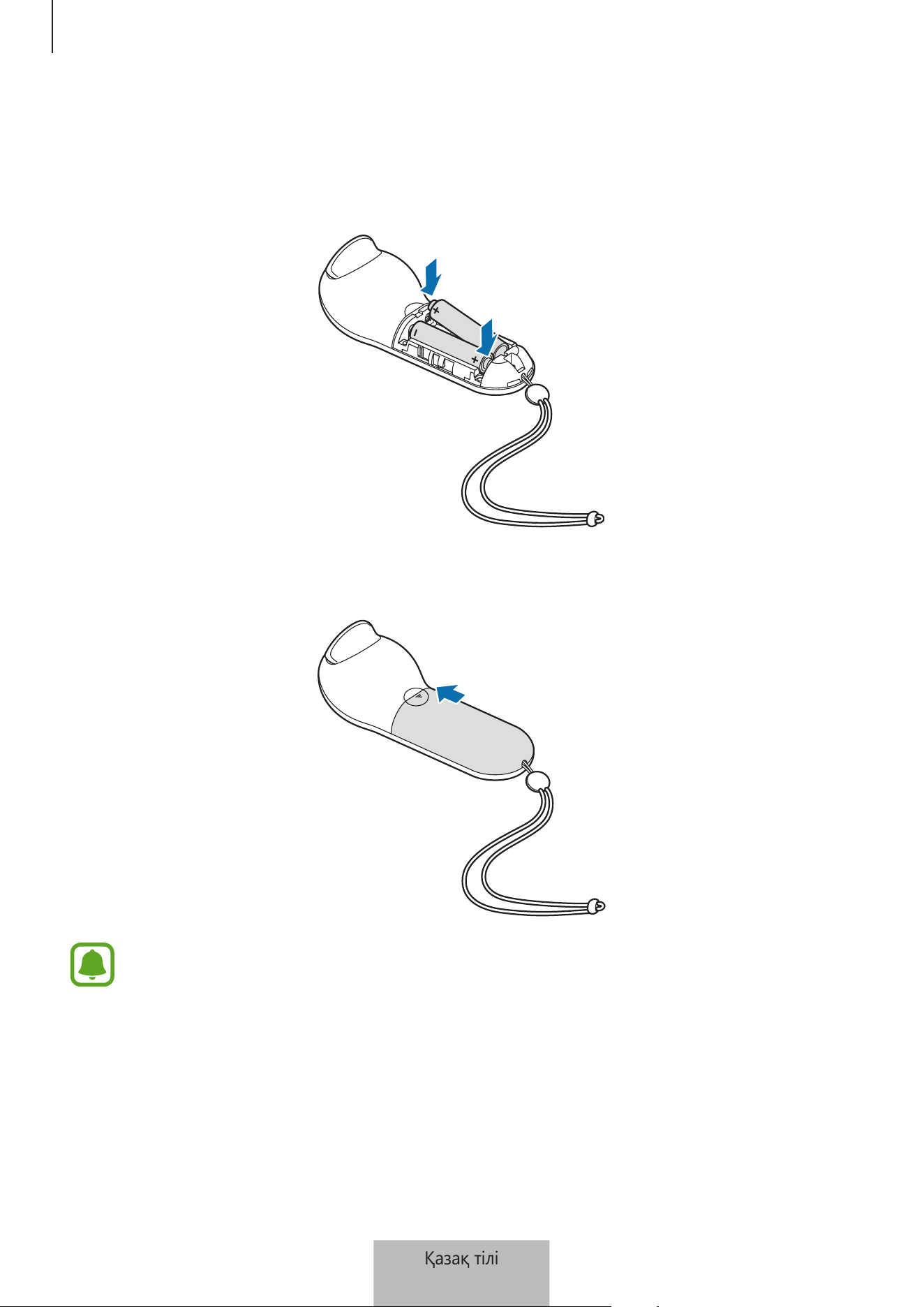
Жұмысты бастау
6
Батареяларды орнату
1
Батареялардың + және - таңбалы ұштарын дәл келтіріп салыңыз.
2
Батарея қақпағын контроллерге салып, сырт етіп орнына түскенше сырғытыңыз.
•
Егер жарық индикаторы контроллерді пайдалану кезінде қызыл түспен
жыпылықтаса, батареяларды ауыстырыңыз.
•
Берілген батареяларды (AAA батареялары) қайта зарядтамаңыз.
Қазақ тілі
6

7
Контроллер пайдалану
Мобильді құрылғыға жалғау
Bluetooth функциясын пайдалану туралы ескертулер
Bluetooth — әр түрлі қашықтықтардағы әр түрлі құрылғыларға қосылу үшін 2,4 ГГц
жиілігін пайдаланатын сымсыз технология стандарты. Ол кабельдерді жалғаусыз мобильді
құрылғылар, компьютерлер, принтерлер және басқа сандық үй құрылғылары сияқты басқа
Bluetooth қолдайтын құрылғыларға қосыла және олармен деректер алмаса алады.
•
Контроллерді басқа құрылғыға қосқан кезде, ақаулықтардың алдын алу үшін
құрылғыларды бір-біріне жақын орналастырыңыз.
•
Контроллер мен екінші Bluetooth құрылғысы ең үлкен Bluetooth ауқымының ішінде
екеніне көз жеткізіңіз. Қашықтық, құрылғылар пайдаланылатын қоршаған ортаға
байланысты өзгере алады.
•
Контроллер мен қосылған құрылғы арасында кедергілер, оның ішінде, адам денесі,
қабырға, бұрыш немесе қоршау жоқ екеніне көз жеткізіңіз.
•
Жалғанған құрылғының Bluetooth антеннасына тимеңіз.
•
Bluetooth кейбір өндірістік, ғылыми, медициналық және төмен қуатты өнімдермен
бірдей жиілікті пайдаланады және осы өнімдер түрлерінің жанында қосылымдар
орнатқанда кедергілер орын алуы мүмкін.
•
Кейбір құрылғылар, әсіресе Bluetooth SIG сынақтан өткізбеген немесе бекітпеген
құрылғылар контроллермен үйлесімді болмауы мүмкін.
•
Bluetooth мүмкіндігін заңсыз мақсаттарда пайдаланбаңыз (мысалы, файлдардың
пираттық көшірмелерін жасау немесе коммерциялық мақсаттарда хабарларды заңсыз
түрде алу).
Қазақ тілі
7
Контроллер пайдалану
8
Контроллерді Gear VR қолданбасымен (Oculus) қосу
Контроллерден тұратын Gear VR құрылғысын басқару үшін мобильді құрылғы қосылған
контроллерді Gear VR құрылғысына қосыңыз.
Контроллермен қосу үшін мобильді құрылғыға Gear VR қолданбасын (Oculus)
орнатыңыз. Мобильді құрылғыны Gear VR құрылғысына қосып, мобильді құрылғыны
ажыратуды сұрайтын дауыстық ұсыныс естіген кезде мобильді құрылғыны алыңыз.
Gear VR қолданбасын (Oculus) орнату экраны мобильді құрылғы экранында пайда
болады.
1
Контроллер Bluetooth жұптастыру режиміне өту үшін Басты бет пернесін басып
тұрыңыз.
Индикатор шамы қызыл, жасыл және көк түспен жыпылықтайды.
2
Мобильді құрылғы Gear VR қолданбасында (Oculus) контроллерді жалғау үшін
More
→
Controllers
тармағын түртіңіз.
Индикатор шамы үш рет көк түспен жыпылықтайды.
3
Контроллер пайдаланылатын қолды таңдаңыз.
4
Мобильді құрылғыны Gear VR құрылғысына қосып, Gear VR құрылғысын контроллер
пернелерімен және тачпадпен басқарыңыз.
Oculus қызметіне байланысты контроллерді жалғау жолын өзгертуге болады.
Контроллерді Bluetooth арқылы жалғау
Контроллерді Bluetooth арқылы тек Android 6.0 немесе одан кейінгі нұсқалы мобильді
құрылғыларға қоса аласыз. Егер Bluetooth арқылы контроллер жалғанбаса, оны Gear
VR қолданбасына (Oculus) жалғаңыз.
1
Контроллер Bluetooth жұптау режиміне өту үшін контроллердің Бастапқы пернесін
басып тұрыңыз.
Индикатор шамы қызыл, жасыл және көк түспен жыпылықтайды.
2
Мобильді құрылғы Bluetooth мүмкіндігін белсендіріңіз және Bluetooth құрылғыларын
іздеңіз.
Қосымша ақпаратты мобильді құрылғының пайдаланушы нұсқаулығынан қараңыз.
Қазақ тілі
8
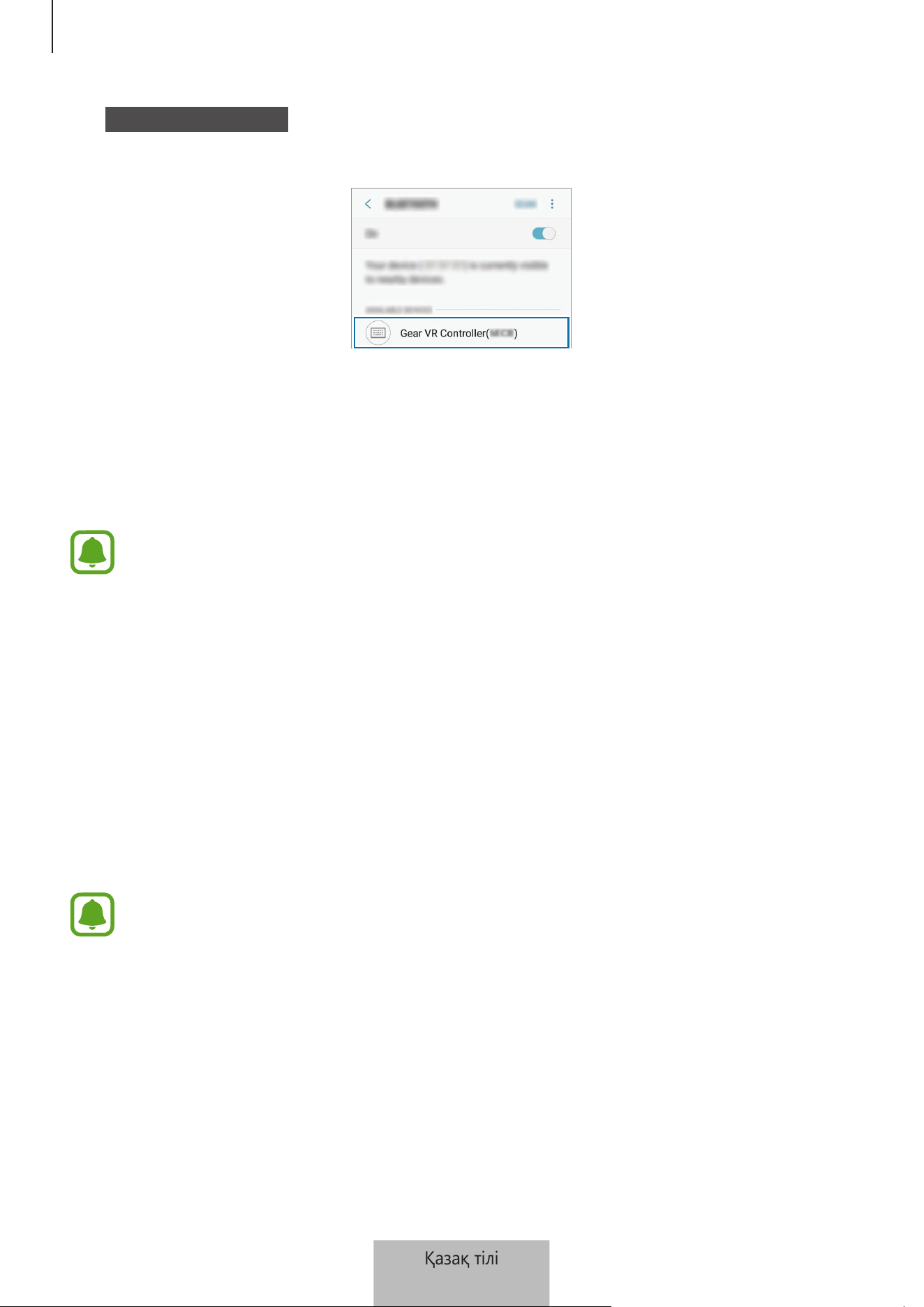
Контроллер пайдалану
9
3
Мобильді құрылғы Bluetooth жұптауды аяқтау үшін қолжетімді құрылғылар тізімінен
Gear VR Controller(0000)
опциясын түртіңіз.
Индикатор шамы үш рет көк түспен жыпылықтайды.
4
Мобильді құрылғыны Gear VR құрылғысына жалғап, Gear VR құрылғысын басыңызға
қойыңыз.
Gear VR құрылғысын контроллер пернелерімен және тачпадпен басқарыңыз.
•
Контролердің PIN коды, мобильді құрылғының Bluetooth параметрлері экранында
көрсетілген жақша ішіндегі төрт цифрдан тұратын сан болып табылады. Сан
контроллерге байланысты ерекшеленеді.
•
Bluetooth қосылымы сәтсіз аяқталса немесе мобильді құрылғы контроллерді
анықтай алмаса, мобильді құрылғының тізімінен құрылғының ақпаратын
жойыңыз. Содан кейін қосылу әрекетін қайталаңыз.
Құрылғыларды ажырату немесе қайта қосу
Gear VR құрылғысы бастан немесе ағымдағы байланыс шеттерінен алынса, контроллер
ұйқы режиміне өтеді. Ұйқы режимін өшіріп, Bluetooth жұптау режиміне қайта өту үшін
контроллердің тачпадын, триггерін немесе кез келген пернелерін басыңыз.
Контроллер алдыңғы мобильді құрылғыға автоматты түрде қайта қосылады.
•
Егер контроллер мен мобильді құрылғы Bluetooth байланыс ауқымында
сақталмаса, контроллер ажыратылады.
•
Егер контроллерден батареялар алынса немесе мобильді құрылғыда Bluetooth
мүмкіндігі өшірілсе, контроллер ажыратылады.
•
Bluetooth қосылымы қосылған мобильді құрылғыдағы қатенің себебінен бұзылса,
қайта жұптасу үшін мобильді құрылғыда Bluetooth мәзіріне қолжетімділік алыңыз.
•
Егер контроллер дұрыс істемесе, оны Gear VR құрылғысын Samsung қызмет
көрсету орталығына апарыңыз.
Қазақ тілі
9
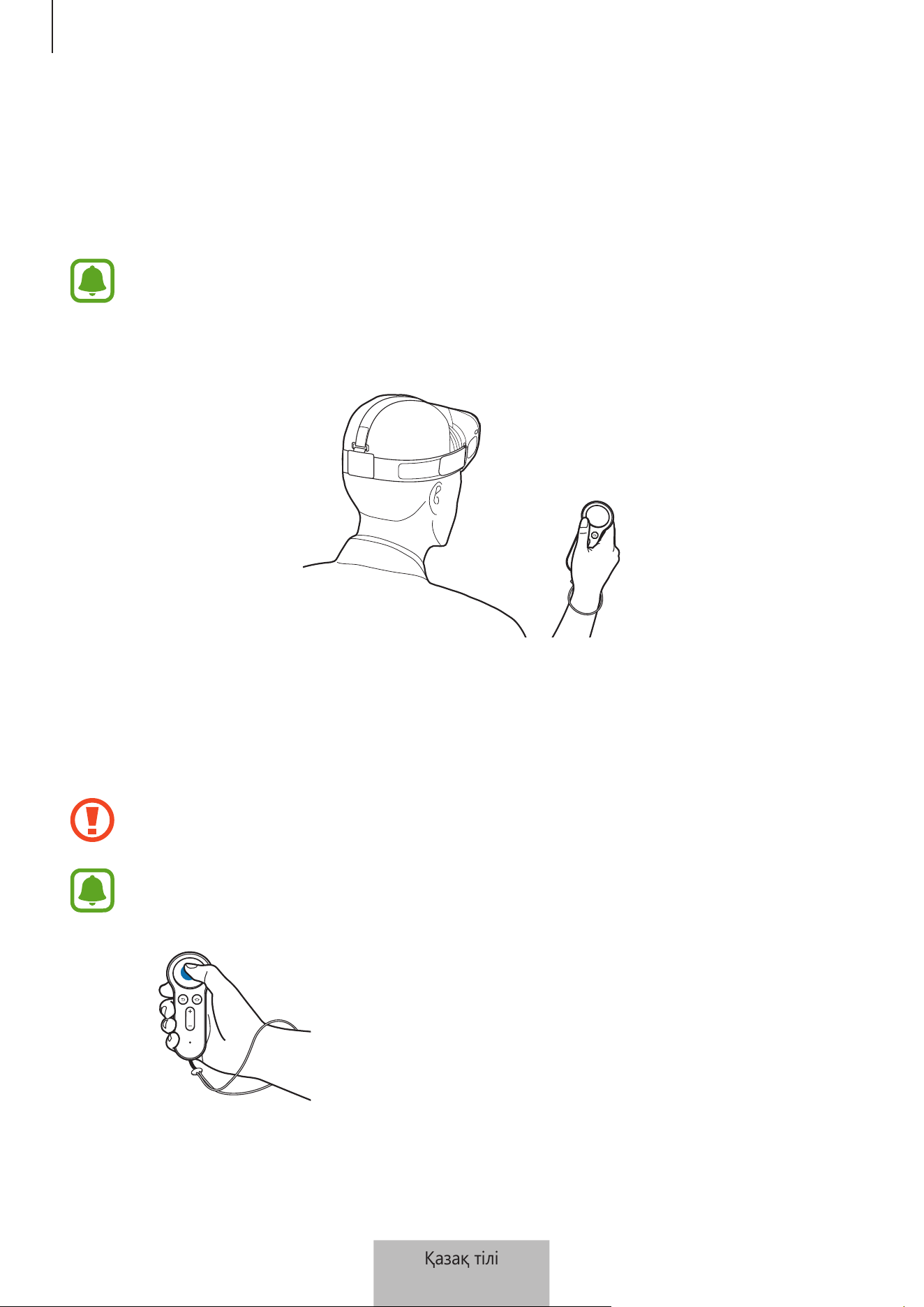
Контроллер пайдалану
10
Контроллер пайдалану
Контроллерді мобильді құрылғыға жалғап, мобильді құрылғыны Gear VR құрылғысына
тіркеп, Gear VR құрылғысын басыңызға қойыңыз. Gear VR құрылғысын контроллер
пернелерімен және тачпадпен басқарыңыз.
•
Контроллерде қуат қосу/өшіру функциясы жоқ. Егер контроллер көрсетілген
мерзімде пайдаланылмаса немесе Gear VR құрылғысы бастан алынса, ол ұйқы
режиміне өтеді.
•
Gear VR құрылғылары жеке сатылады.
Gear VR құрылғысын контроллермен басқару
Gear VR экранында көрсеткішті жылжыту және тачпадты элементтер таңдауға пайдалану
мақсатында білекті кез келген бағытта жылжытумен Gear VR құрылғысын басқарыңыз.
Контроллер тачпадына зақым келтірмес үшін үшкір затпен баспаңыз.
•
Контроллер пайдалану үшін оны мобильді құрылғыға қосыңыз.
•
Контроллер функциясы қолданбаға байланысты әр түрлі болуы мүмкін.
Басу
•
Элементті таңдау.
•
Бейне ойнатылып жатқанда, қолжетімді мүмкіндіктерді
ашу.
Қазақ тілі
10
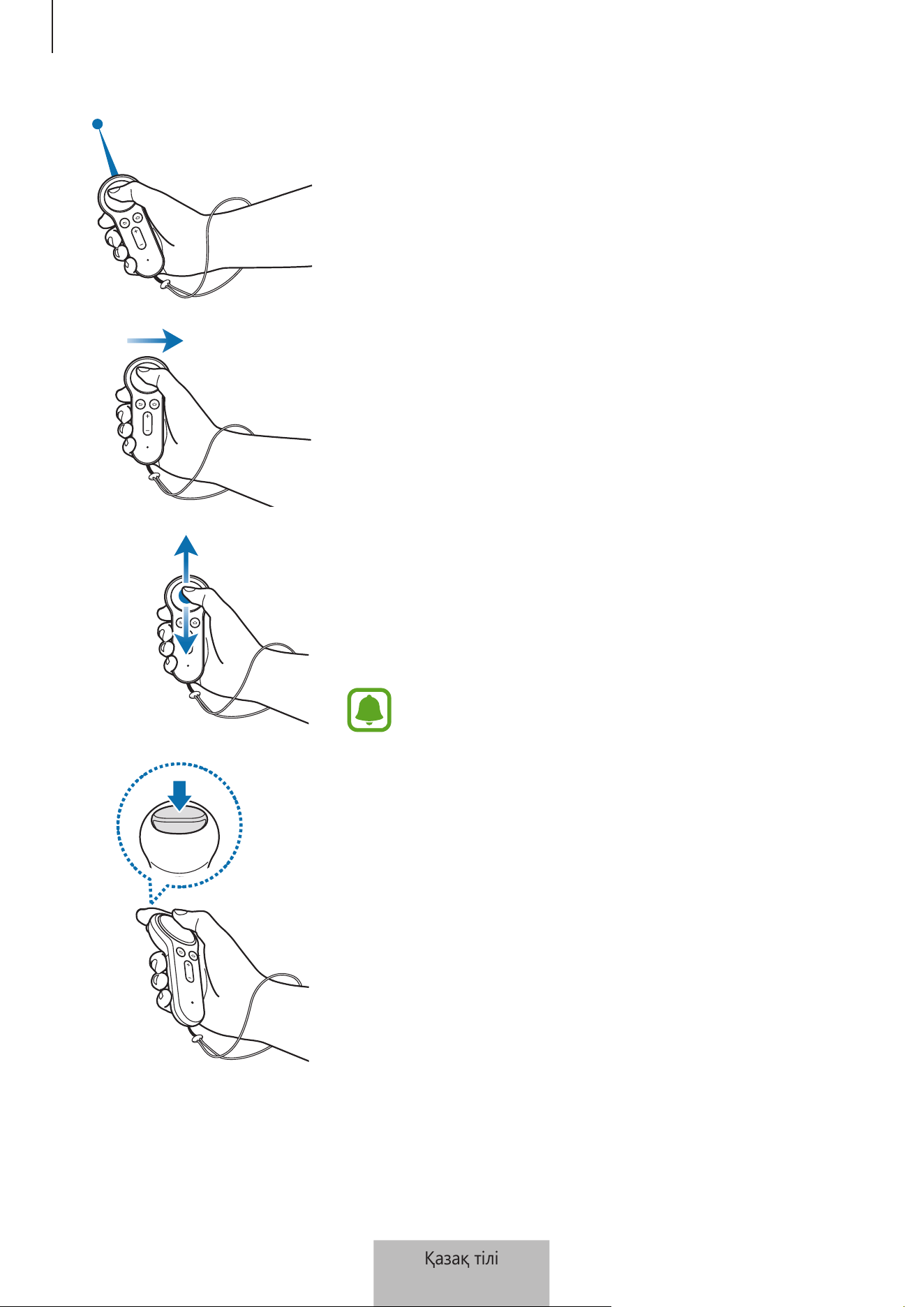
Контроллер пайдалану
11
Жылжыту
•
Көрсеткішті экранда солға, оңға, жоғары және төмен
жылжыту үшін білекті жылжытыңыз.
Солға немесе оңға жанап өту
•
Келесі немесе алдыңғы элементке өту.
•
Тізімді оңға немесе солға айналдыру.
•
Кіріс қоңырауын қабылдамау.
Жоғары немесе төмен жанап өту
•
Веб-бетті немесе тізімді жоғары немесе төмен
айналдыру.
•
Суретті қарап жатқанда, олардың өлшемін ұлғайту
немесе азайту.
Кейбір қолданбалар жанап өту функциясына
пайдалануға мүмкіндік бермеуі мүмкін.
Триггер пайдалану
•
Элементті таңдау үшін басыңыз немесе белгілі бір
ойындарды ойнау кезінде триггер ретінде пайдаланыңыз.
Оның функциясы іске қосылған қолданбаларға
байланысты әр түрлі болуы мүмкін.
Қазақ тілі
11
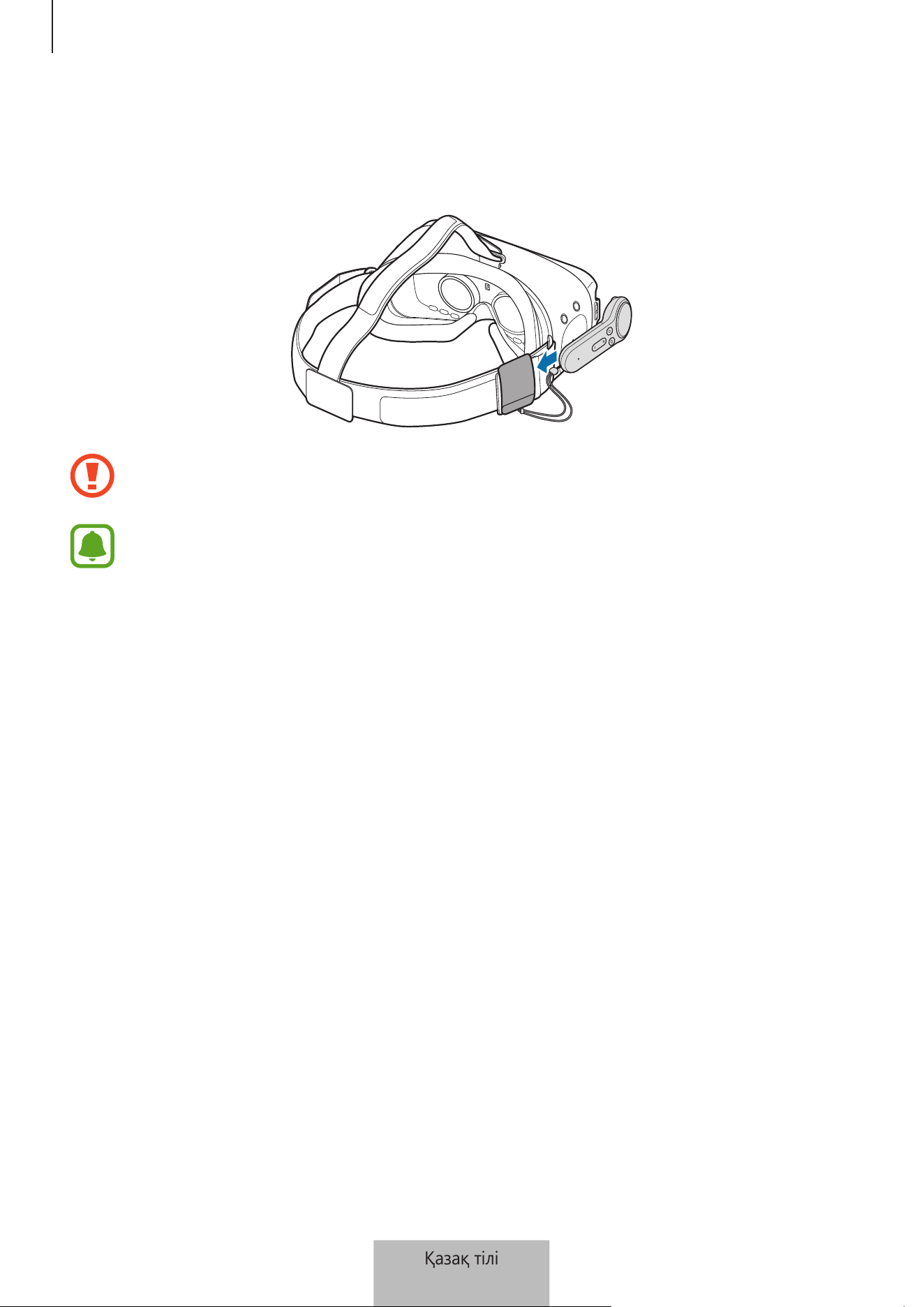
Контроллер пайдалану
12
Контроллер сақтау
Контроллер ұстатқышты Gear VR құрылғысына тіркеп, контроллерді сақтауға қойыңыз.
Контроллерді контроллер ұстатқышына дұрыстап салыңыз. Егер қауіпсіз салынбаса,
контроллер ұстатқыш кездейсоқ бөлініп, зақымдалуы мүмкін.
Егер контроллер ұзақ уақыт пайдаланылмаса, контроллерді батареясыз сақтаңыз.
Қазақ тілі
12

13
Қосымша
Ақаулықтарды жою
Samsung сервис орталығына хабарласпай тұрып, келесі шешімдерді қолданып көріңіз.
Контроллер жұмыс істемейді
Батареялардың қуаты толықтай таусылған кезде, контроллер жұмыс істемейді. Батареяларды
ауыстырыңыз.
Контроллеріңіз қатады
Bluetooth жұптастыру режиміне өту үшін Бастапқы түймесін басып тұрыңыз. Контроллер
Bluetooth жұптау режиміне өткенде құрылғыларды қайта жалғаңыз.
Егер ақаулық әлі де шешілмей жатса, Samsung сервис орталығына хабарласыңыз.
Басқа Bluetooth құрылғысы контроллерді таба алмады
•
Контроллер Bluetooth жұптау режимінде екенін тексеріңіз.
•
Контроллер мен екінші Bluetooth құрылғысы ең үлкен Bluetooth ауқымының ішінде
екеніне көз жеткізіңіз.
Егер ақаулық әлі де шешілмей жатса, Samsung сервис орталығына хабарласыңыз.
Контроллер басқа Bluetooth құрылғысына қосыла алмайды
•
Контроллер мен екінші Bluetooth құрылғысы ең үлкен Bluetooth ауқымының ішінде
екеніне көз жеткізіңіз.
•
Қосылғыңыз келетін құрылғыда барлық жұптастырылған құрылғыларды ажыратып, қайта
қосылып көріңіз.
Қазақ тілі
13

Қосымша
14
Контроллерді пайдалану кезінде көрсеткіш экранда
кездейсоқ жылжиды
Контроллерді компьютерлерге, мониторларға, ТД-ларға немесе кабельдер өтетін
қабырғаларға жақын пайдаланған кезде магниттік өріске байланысты кездейсоқ жылжуы
мүмкін. Егер осы орын алса, орнын өзгертіп, контроллерді қайта пайдаланып көріңіз.
Bluetooth қосылымы жиі ажыратылады
•
Егер құрылғылар арасында кедергілер болса, жұмыс істеу қашықтығы азаюы мүмкін.
•
Контроллер мен екінші Bluetooth құрылғысы ең үлкен Bluetooth ауқымының ішінде
екеніне көз жеткізіңіз.
•
Контроллерді басқа Bluetooth құрылғыларымен бірге пайдаланғанда қосылымға
электромагниттік толқындар әсер етуі мүмкін. Контроллерді азырақ сымсыз құрылғылар
бар орталарда пайдаланыңыз.
Контроллерді нұсқаулықта сипатталғаннан басқаша жұмыс
істейді
Қол жетімді функциялар қосылған құрылғыға байланысты өзгеріп отыруы мүмкін.
Қазақ тілі
14
Авторлық құқық
Copyright © 2017 Samsung Electronics
Бұл нұсқаулық халықаралық авторлық құқықтар туралы заңдармен қорғалған.
Samsung Electronics компаниясының алдын ала жазбаша рұқсатынсыз бұл нұсқаулықтың
ешбір бөлігін кез келген түрде немесе кез келген әдіс, электрондық немесе механикалық,
соның ішінде, фотокөшіру, жазу немесе кез келген ақпараттық қоймада және шығарып алу
жүйесінде сақтау арқылы көшіруге, таратуға, аударуға немесе тасымалдауға болмайды.
Сауда белгілері
•
SAMSUNG және SAMSUNG логотипі — Samsung Electronics компаниясының тіркелген
сауда белгілері.
•
Bluetooth
®
— Bluetooth SIG корпорациясының әлемдегі тіркелген сауда белгісі.
•
Барлық басқа сауда белгілері және авторлық құқықтар тиісті иелерінің меншігі болып
табылады.
Қазақ тілі
15
3
Getting started
Read me first
Please read this manual before using the device to ensure safe and proper use.
•
Images may differ in appearance from the actual product. Content is subject to change
without prior notice.
•
Before using the controller, make sure it is compatible with your device.
•
To view the open source license for the controller, refer to opensource.samsung.com.
Instructional icons
Warning: situations that could cause injury to yourself or others
Caution: situations that could cause damage to your device or other equipment
Notice: notes, usage tips, or additional information
English (USA)
1
Getting started
4
About the Gear VR controller
You can connect the controller to a mobile device connected with a Gear VR via Bluetooth.
Control various Gear VR features with the controller keys and touchpad.
Package contents
Check the product box for the following items:
•
Controller
•
Quick start guide
•
Wrist strap
•
Controller holder
•
Two AAA batteries
•
The items supplied with the device and any available accessories may vary
depending on the region or service provider.
•
The supplied items are designed only for this device and may not be compatible
with other devices.
•
Appearances and specifications are subject to change without prior notice.
•
You can purchase additional accessories from your local Samsung retailer. Make
sure they are compatible with the device before purchase.
•
Use only Samsung-approved accessories. Using unapproved accessories may cause
the performance problems and malfunctions that are not covered by the warranty.
•
Availability of all accessories is subject to change depending entirely on
manufacturing companies. For more information about available accessories, refer
to the Samsung website.
English (USA)
2
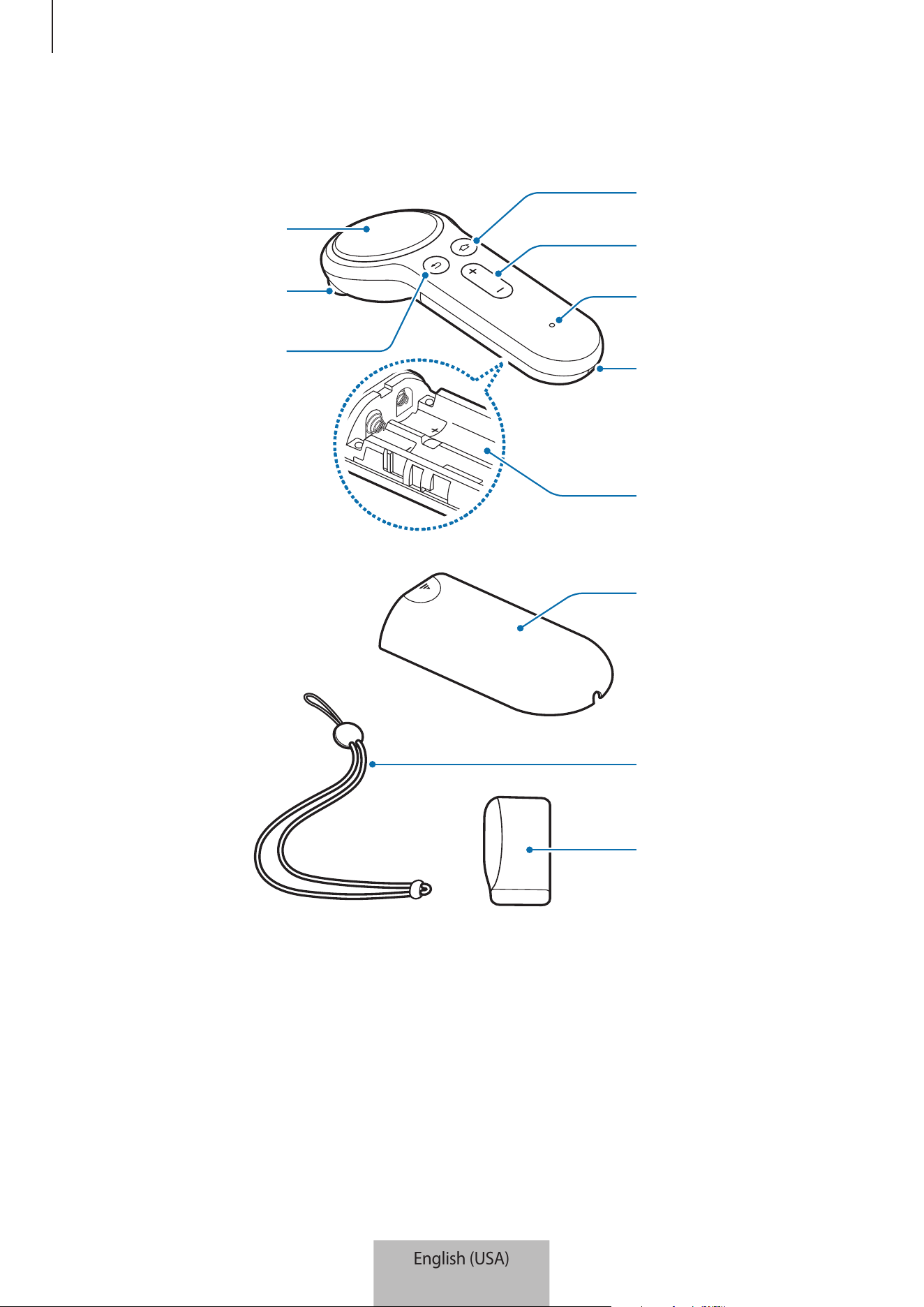
Getting started
5
Device layout
Touchpad
Trigger
Back key
Home key
Volume key
Indicator light
Wrist strap
connection hole
Battery
compartment
Battery cover
Wrist strap
Controller
holder
English (USA)
3
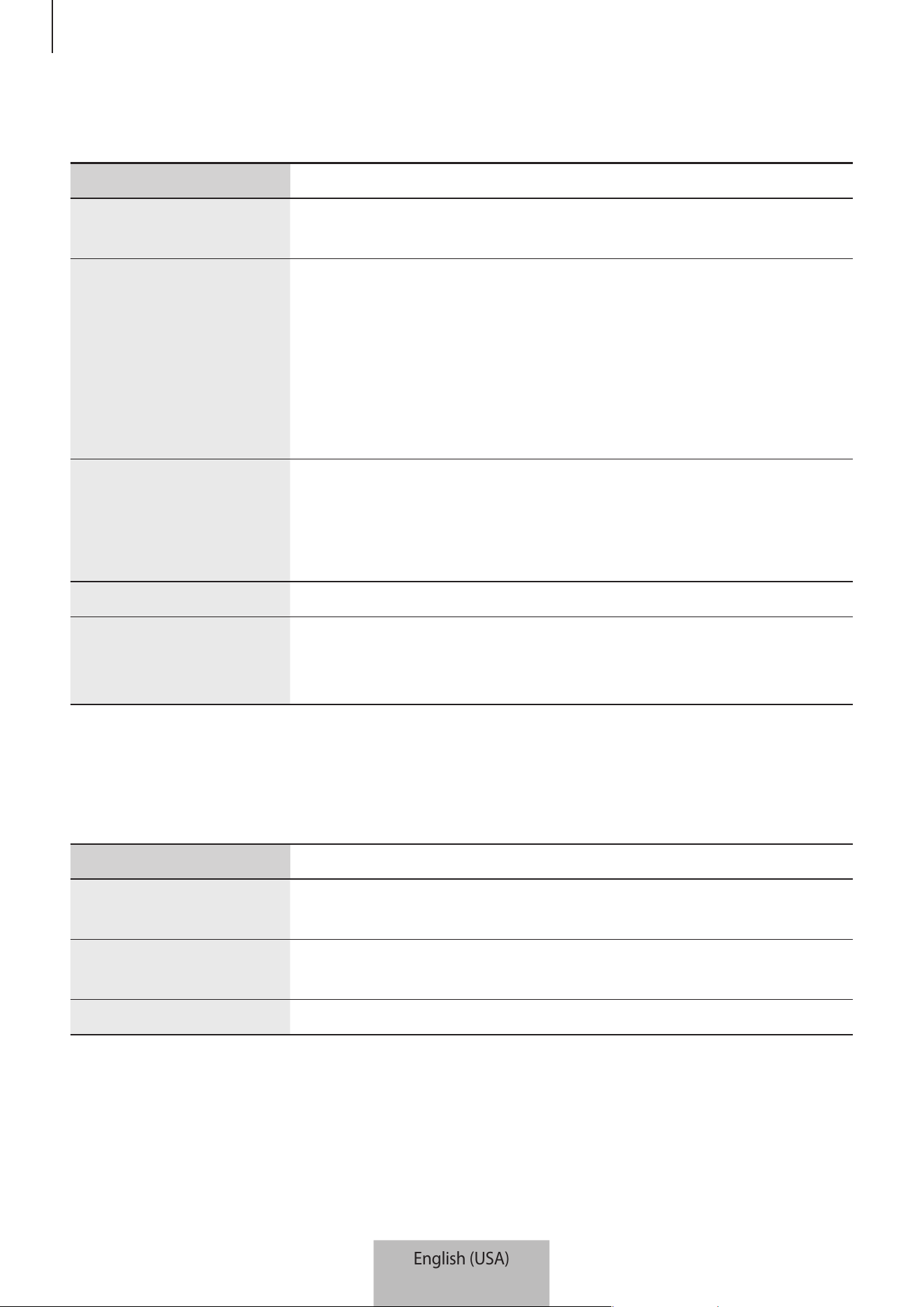
Getting started
6
Buttons
Name Function
Touchpad
•
Press to select an item. You can move to the next or previous
item by swiping to the left or right.
Home key
When the controller is not connected with a Gear VR:
•
Press and hold to enter Bluetooth pairing mode.
When the controller is connected with a Gear VR:
•
Press to return to the Gear VR’s Oculus Home screen.
•
Press and hold to reorient the pointer direction when it is off-
center.
Back key
•
Press to return to the Gear VR’s previous screen.
•
Press and hold to open the Gear VR’s Universal menu. You
can view the status of the Gear VR and configure Gear VR’s
settings.
Volume key
•
Press to adjust the Gear VR volume.
Trigger
•
Press to select an item or use it as a trigger when playing
certain games. Its function may vary depending on the
launched apps.
Indicator light
The indicator light alerts you to the controller’s status.
Color Status
Flashes red, green, and
blue
•
The controller is in Bluetooth pairing mode.
Flashes blue three
times
•
Bluetooth is connected.
Flashes blue one time
•
Sleep mode is deactivated.
English (USA)
4
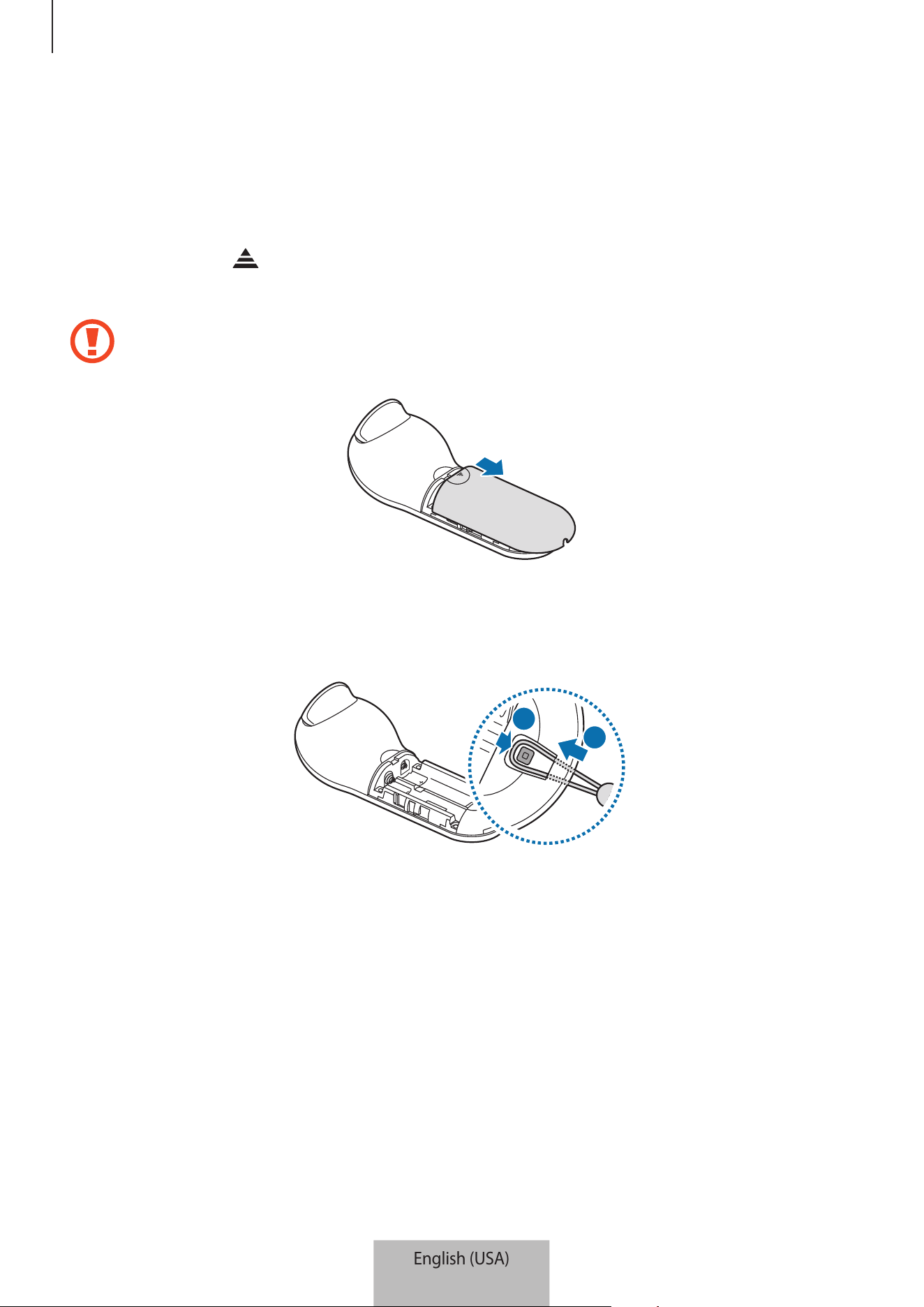
Getting started
7
Connecting the wrist strap
When you connect the wrist strap to your controller, you can use the controller safely without
dropping it.
1
While pressing on the backside of the controller, slide the battery cover towards the
top of the triangle to open it.
Do not bend or twist the battery cover excessively. Doing so may damage the battery
cover.
2
Insert the wrist strap loop into the wrist strap connection hole and attach it to the hook
to secure it.
2
1
English (USA)
5
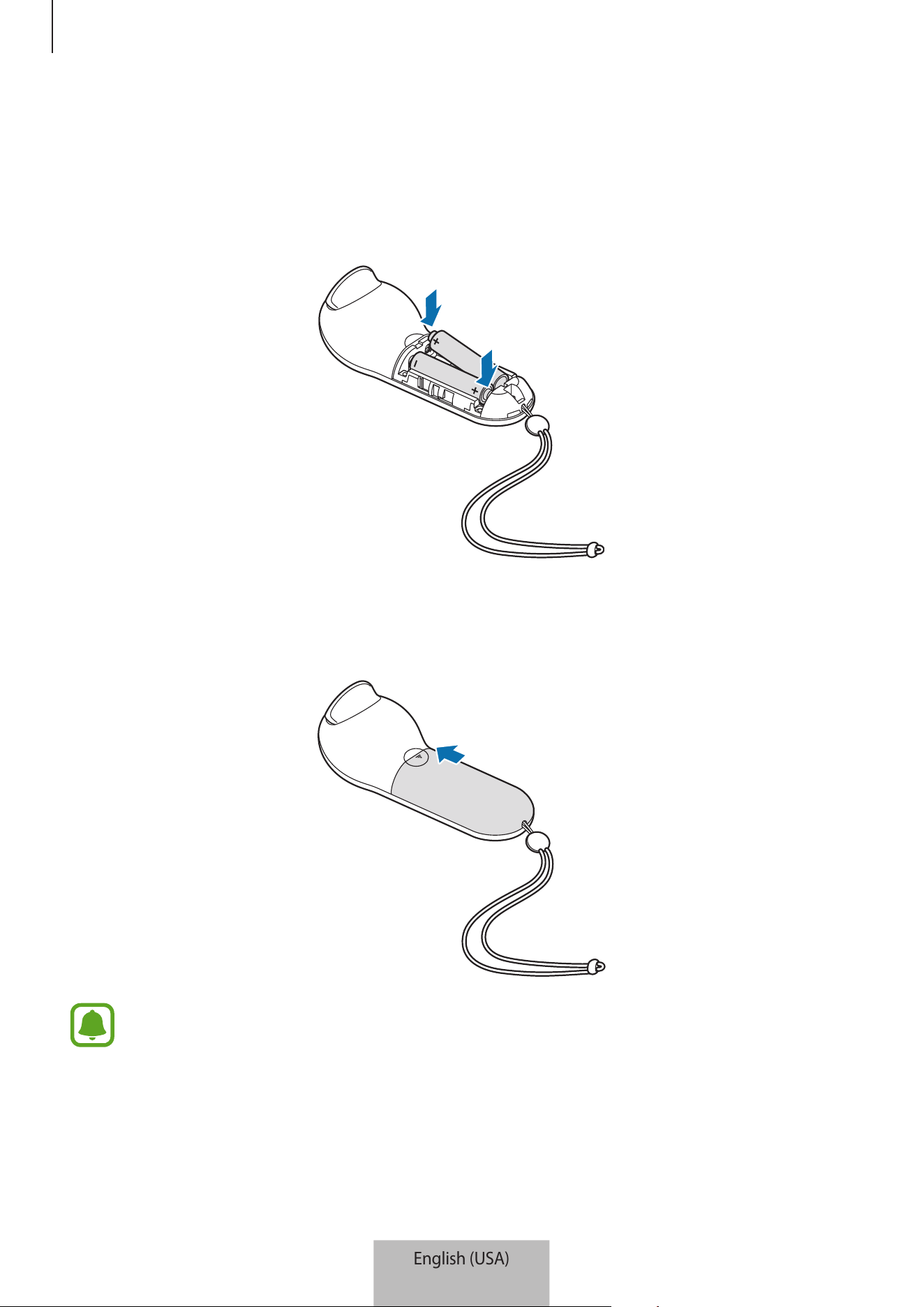
Getting started
8
Installing the batteries
1
Insert batteries with the positive and negative terminals properly aligned with the + and
- symbols on the controller.
2
Place the battery cover on the controller and slide the battery cover back until it clicks
back into place.
•
If the indicator light flashes red while using the controller, replace the batteries.
•
Do not recharge the provided batteries (AAA batteries).
English (USA)
6

9
Using the controller
Connecting to mobile device
Notices for using Bluetooth
Bluetooth is a wireless technology standard that uses a 2.4 GHz frequency to connect to
various devices over short distances. It can connect and exchange data with other Bluetooth
enabled devices, such as mobile devices, computers, printers, and other digital home
appliances, without connecting via cables.
•
To avoid problems when connecting your controller to another device, place the devices
close to each other.
•
Ensure that your controller and the other Bluetooth device are within the maximum
Bluetooth range. The distance may vary depending on the environment the devices are
used in.
•
Ensure that there are no obstacles between the controller and a connected device,
including human bodies, walls, corners, or fences.
•
Do not touch the Bluetooth antenna of a connected device.
•
Bluetooth uses the same frequency as some industrial, scientific, medical, and low power
products and interference may occur when making connections near these types of
products.
•
Some devices, especially those that are not tested or approved by the Bluetooth SIG, may
be incompatible with your controller.
•
Do not use the Bluetooth feature for illegal purposes (for example, pirating copies of files
or illegally tapping communications for commercial purposes).
English (USA)
7
Using the controller
10
Connecting the controller with the Gear VR app (Oculus)
Connect the controller to the mobile device that is connected to the Gear VR to control the
Gear VR with the controller.
Install the Gear VR app (Oculus) on your mobile device to connect it with the
controller. Connect the mobile device to the Gear VR and remove the mobile device
when you hear a voice prompt that requests you to separate the mobile device. The
Gear VR app (Oculus) installation screen will appear on the mobile device.
1
Controller Press and hold the Home key to enter Bluetooth pairing mode.
The indicator light will flash red, green, and blue.
2
Mobile device On the Gear VR app (Oculus), tap
More
→
Controllers
to connect the
controller.
The indicator light will flash blue three times.
3
Choose the hand you will use the controller with.
4
Connect your mobile device to the Gear VR and control the Gear VR with the controller’s
keys and touchpad.
The way for connecting the controller can be changed depending on the Oculus
service.
Connecting the controller via Bluetooth
You can connect the controller via Bluetooth only on mobile devices running Android
6.0 or higher. If you cannot connect the controller via Bluetooth, connect it with the
Gear VR app (Oculus).
1
Controller Press and hold the controller’s Home key to enter Bluetooth pairing mode.
The indicator light will flash red, green, and blue.
2
Mobile device Activate the Bluetooth feature and search for Bluetooth devices.
For more information, refer to the mobile device’s user manual.
English (USA)
8
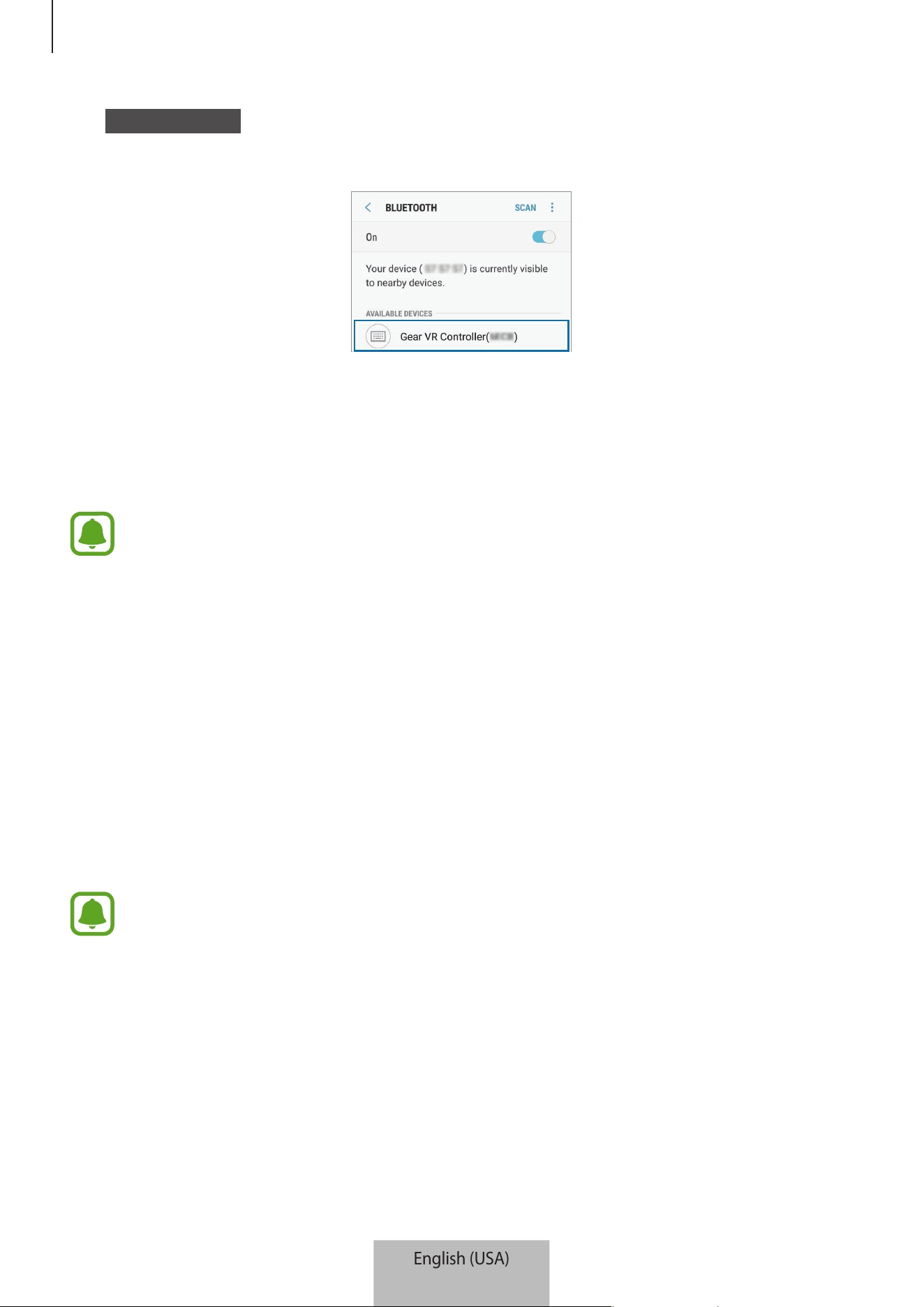
Using the controller
11
3
Mobile device Tap
Gear VR Controller(0000)
on the list of available devices to
complete Bluetooth pairing.
The indicator light will flash blue three times.
4
Connect your mobile device to the Gear VR and place the Gear VR on your head.
Control the Gear VR with the controller’s keys and touchpad.
•
The PIN for the controller is the four-digit number in parenthesis displayed on the
mobile device’s Bluetooth settings screen. The number differs depending on the
controller.
•
If the Bluetooth connection fails or the mobile device cannot locate the controller,
remove the device’s information from the mobile device’s list. Then, try to connect
again.
Disconnecting or reconnecting devices
If you remove the Gear VR from your head or the current connection ends, the controller
enters sleep mode. Press the controller’s trigger, touchpad, or any keys to deactivate sleep
mode and re-enter Bluetooth pairing mode.
The controller will be reconnected to the previous mobile device automatically.
•
If the controller and the mobile device are not kept within the Bluetooth
connection range, the controller will be disconnected.
•
If the batteries are removed from the controller or the Bluetooth feature is
deactivated in the mobile device, the controller will be disconnected.
•
If the Bluetooth connection is lost due to a problem with the connected mobile
device, access the Bluetooth menu on the mobile device to pair the devices again.
•
If your controller is not functioning properly, take it and the Gear VR to a Samsung
Service Center.
English (USA)
9
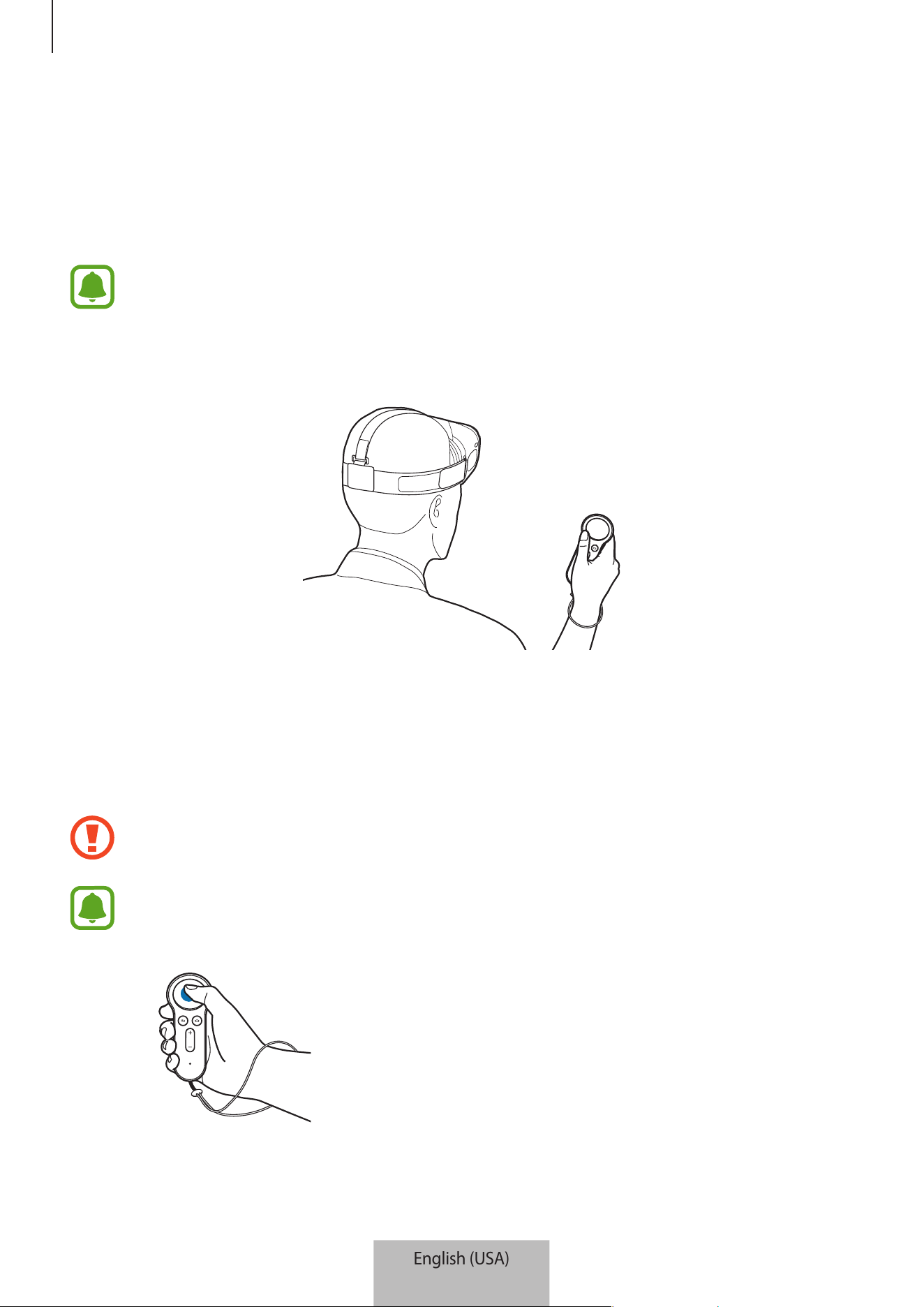
Using the controller
12
Using the controller
Connect the controller with the mobile device, attach the mobile device to the Gear VR,
and then place the Gear VR on your head. Control the Gear VR with the controller’s keys and
touchpad.
•
The controller does not have a power on/off function. If the controller is not used
for a specified period or if the Gear VR is removed from your head, it will enter sleep
mode.
•
The Gear VRs are sold separately.
Controlling the Gear VR with the controller
Control the Gear VR by moving your wrist in any direction to move the pointer on the Gear
VR’s screen and use the touchpad to select items.
To avoid damaging the controller’s touchpad, do not tap it with anything sharp.
•
To use the controller, connect it to your mobile device.
•
The controller functions may vary by app.
Pressing
•
Select an item.
•
While playing a video, show available features.
English (USA)
10
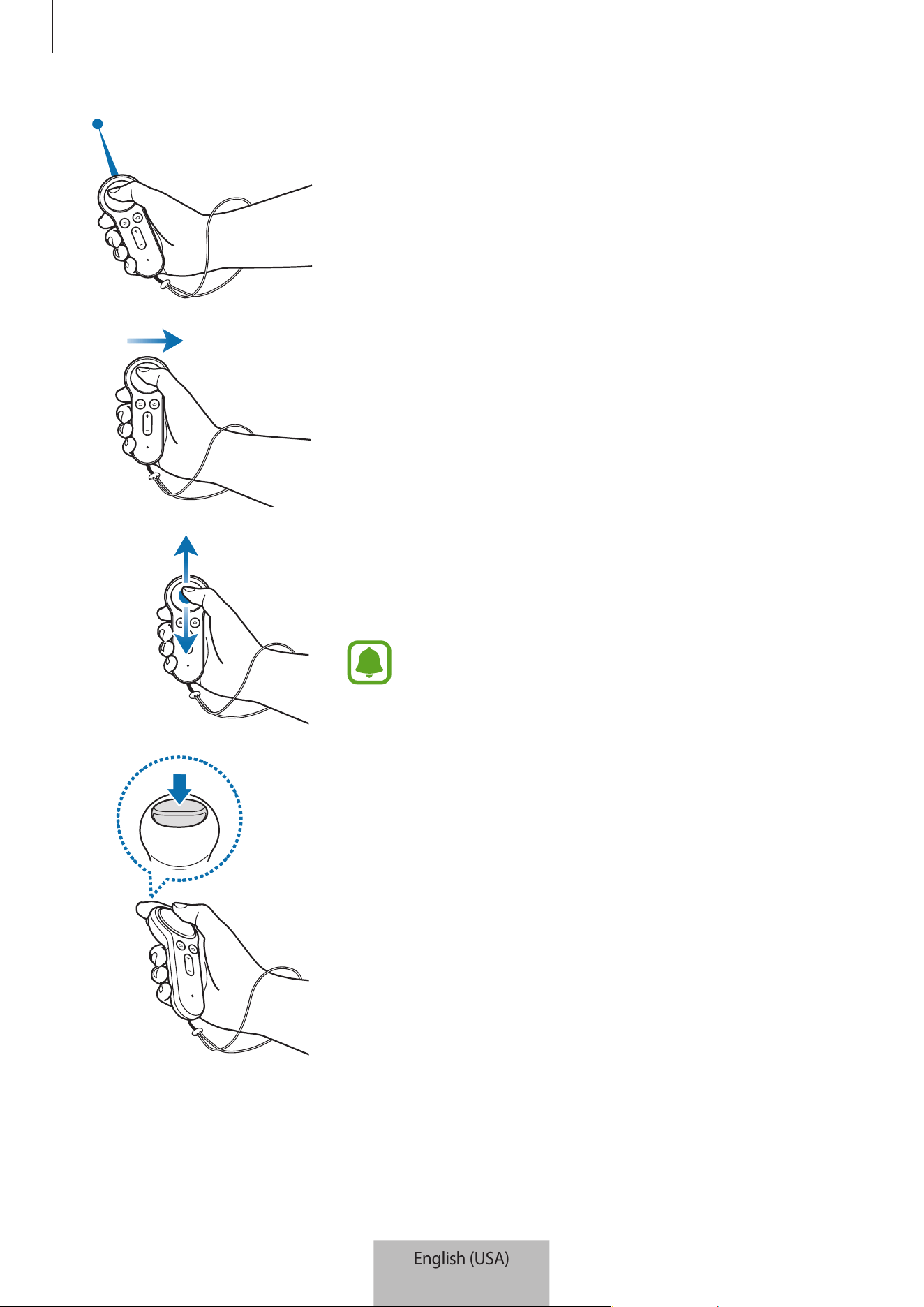
Using the controller
13
Moving
•
Move your wrist to move the pointer left, right, up, and
down on the screen.
Swiping to the left or right
•
Move to the next or previous item.
•
Scroll right or left on a list.
•
Reject an incoming call.
Swiping upwards or downwards
•
Scroll up or down on a webpage or list.
•
While viewing an image, enlarge or reduce its size.
Some apps may not allow you to use the swipe
function.
Using the trigger
•
Press to select an item or use it as a trigger when playing
certain games. Its function may vary depending on the
launched apps.
English (USA)
11
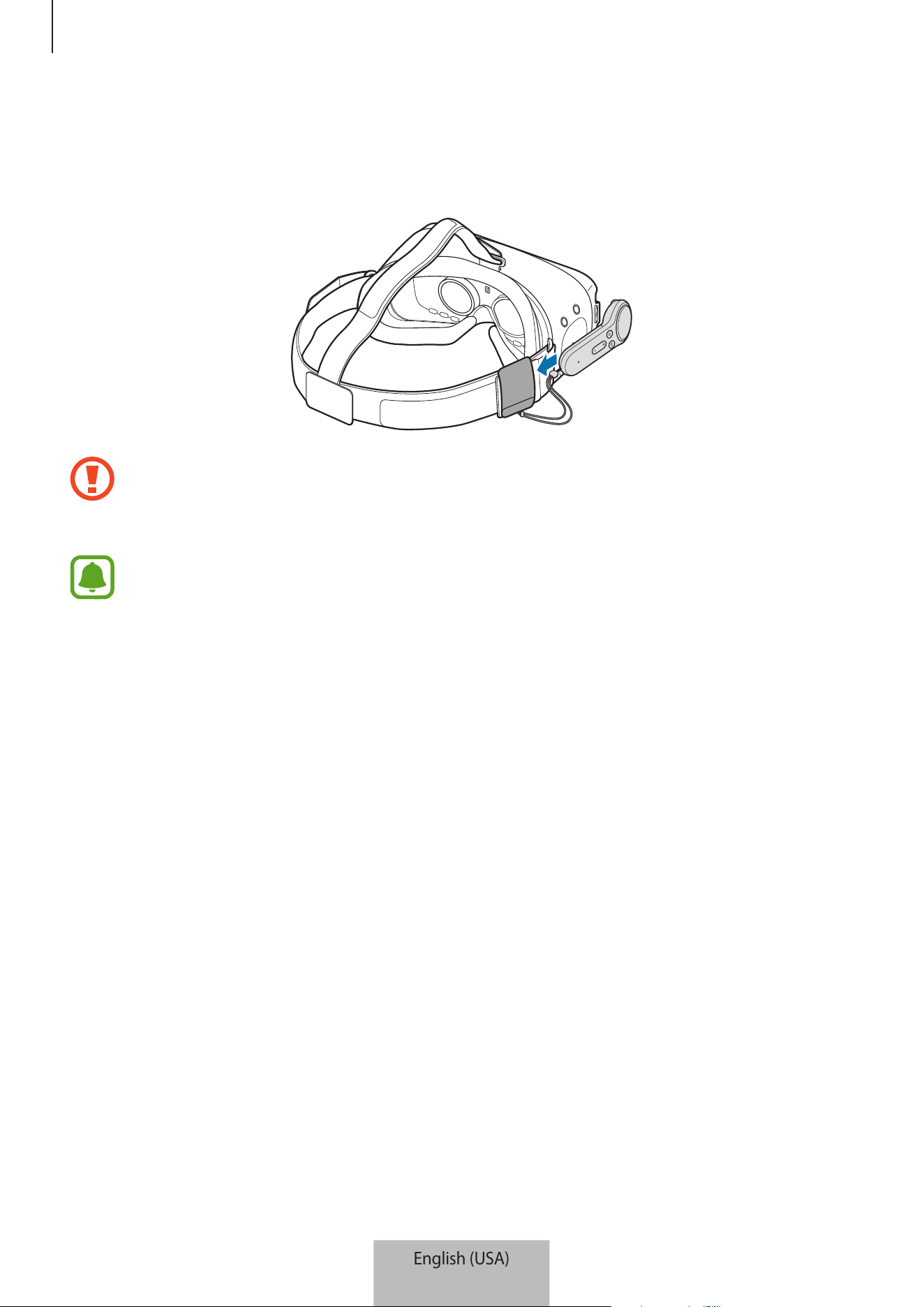
Using the controller
14
Storing the controller
Attach the controller holder to the Gear VR and put your controller in it for storage.
Insert the controller into the controller holder properly. If it is not securely inserted,
the controller may accidentally separate from the controller holder and become
damaged.
If you do not use the controller for an extended period, store the controller after
removing the batteries.
English (USA)
12

15
Appendix
Troubleshooting
Before contacting a Samsung Service Center, please attempt the following solutions.
Your controller cannot be used
When the batteries are completely discharged, your controller cannot be used. Replace the
batteries.
Your controller freezes
Press and hold the Home button to enter Bluetooth pairing mode. When the controller enters
Bluetooth pairing mode, connect the devices again.
If the problem is still not resolved, contact a Samsung Service Center.
Another Bluetooth device cannot locate your controller
•
Ensure that your controller is in Bluetooth pairing mode.
•
Ensure that your controller and the other Bluetooth device are within the maximum
Bluetooth range.
If the problem is still not resolved, contact a Samsung Service Center.
Your controller cannot connect to another Bluetooth device
•
Ensure that your controller and the other Bluetooth device are within the maximum
Bluetooth range.
•
On the device you want to connect with, disconnect all paired devices and try to connect
again.
English (USA)
13

Appendix
16
The pointer moves randomly on the screen while using the controller
The pointer may move randomly due to the magnetic field when you use the controller
near computers, monitors, TVs, or walls that cables pass through. If this occurs, change your
location and try using the controller again.
Bluetooth connection is often disconnected
•
If there are obstacles between the devices, the operating distance may be reduced.
•
Ensure that your controller and the other Bluetooth device are within the maximum
Bluetooth range.
•
When using the controller with other Bluetooth devices, the connection may be affected
by electromagnetic waves. Use the controller in environments with fewer wireless
devices present.
The controller works differently as described in the manual
Available functions may differ depending on the connected device.
English (USA)
14

Copyright
Copyright © 2017 Samsung Electronics
This manual is protected under international copyright laws.
No part of this manual may be reproduced, distributed, translated, or transmitted in any form
or by any means, electronic or mechanical, including photocopying, recording, or storing
in any information storage and retrieval system, without the prior written permission of
Samsung Electronics.
Trademarks
•
SAMSUNG and the SAMSUNG logo are registered trademarks of Samsung Electronics.
•
Bluetooth
®
is a registered trademark of Bluetooth SIG, Inc. worldwide.
•
All other trademarks and copyrights are the property of their respective owners.
English (USA)
15
1
Para comenzar
Lea la siguiente información antes de utilizar el
producto
Lea este manual antes de utilizar el dispositivo a fin de garantizar el uso correcto y seguro.
•
Es posible que las imágenes no sean exactamente iguales al producto real. El contenido está
sujeto a cambio sin previo aviso.
•
Antes de utilizar el controlador, asegúrese de que sea compatible con el dispositivo.
•
Para ver la licencia de código abierto del controlador, ingrese en opensource.samsung.com.
Iconos instructivos
Advertencia: Situaciones que pueden provocarle lesiones a usted o a otras personas
Precaución: Situaciones que pueden provocarle daños al dispositivo o a otros equipos
Aviso: Notas, sugerencias de uso o información adicional
Español (Castellano)
1
Para comenzar
2
Acerca del controlador de Gear VR
Puede conectar el controlador a un dispositivo móvil conectado con un Gear VR a través de
Bluetooth. Controle distintas funciones de Gear VR con las teclas del controlador y el panel táctil.
Contenidos de la caja
Busque los siguientes elementos en la caja del producto:
•
Controlador
•
Guía de inicio rápido
•
Correa para la muñeca
•
Soporte para el controlador
•
Dos baterías AAA
•
Los elementos que vienen con el dispositivo y los accesorios disponibles pueden variar
según la región o el proveedor de servicios.
•
Los elementos suministrados están diseñados exclusivamente para este dispositivo y
podrían no ser compatibles con otros dispositivos.
•
El aspecto y las especificaciones están sujetos a cambio sin previo aviso.
•
Podrá comprar accesorios adicionales en su distribuidor local de Samsung. Asegúrese de
que sean compatibles con el dispositivo antes de comprarlos.
•
Utilice solo accesorios aprobados por Samsung. El uso de accesorios no aprobados podría
provocar problemas de rendimiento y errores de funcionamiento que no se encuentran
cubiertos por la garantía.
•
La disponibilidad de todos los accesorios se encuentra sujeta a cambio y depende
completamente de las empresas fabricantes. Para obtener más información sobre los
accesorios disponibles, consulte el sitio web de Samsung.
Español (Castellano)
2
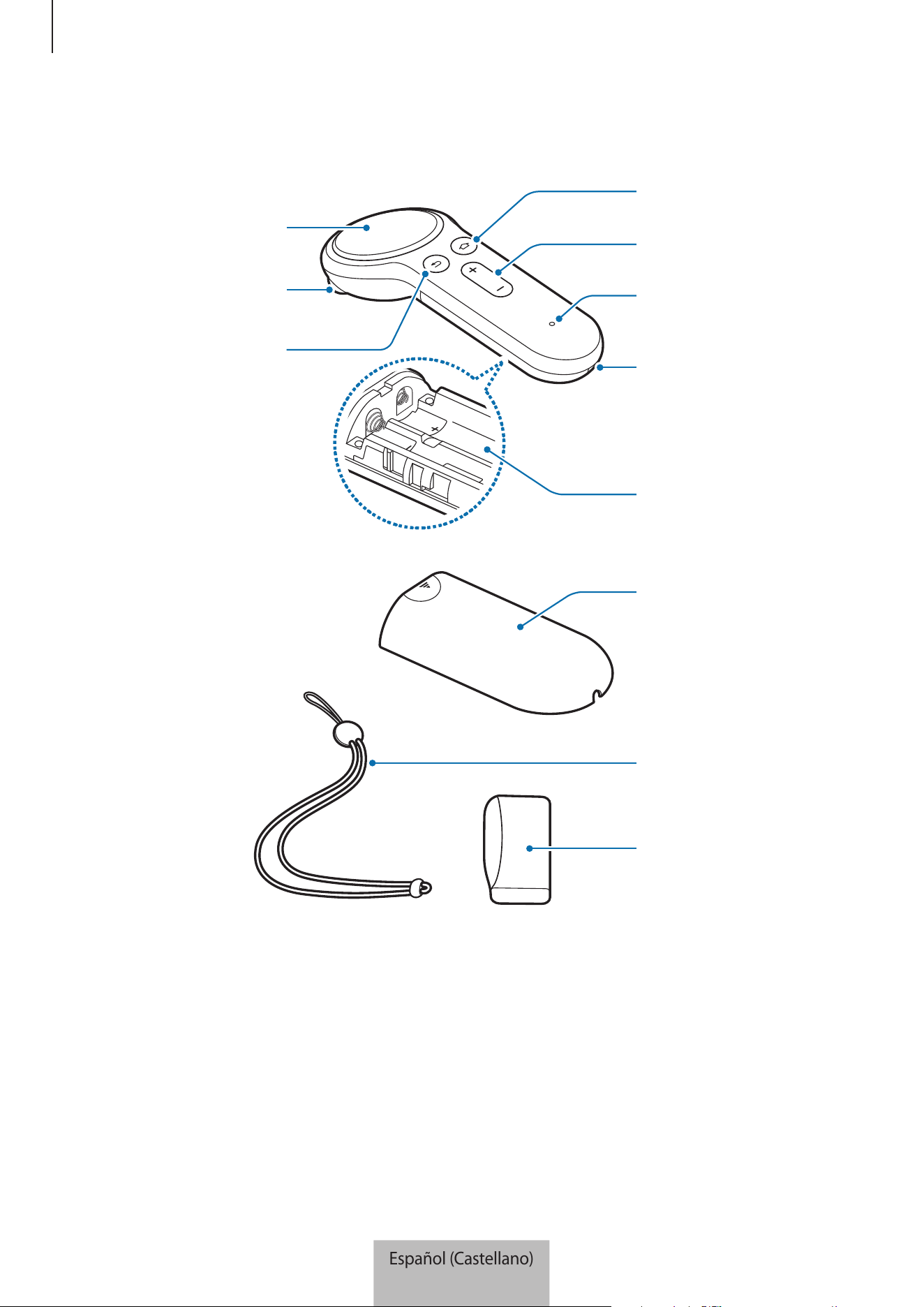
Para comenzar
3
Diseño del dispositivo
Compartimiento
de la batería
Orificio para
conectar la correa
de la muñeca
Luz indicadora
Tecla Volumen
Tecla Inicio
Tecla Atrás
Disparador
Panel táctil
Soporte para el
controlador
Correa para la
muñeca
Cubierta de la
batería
Español (Castellano)
3
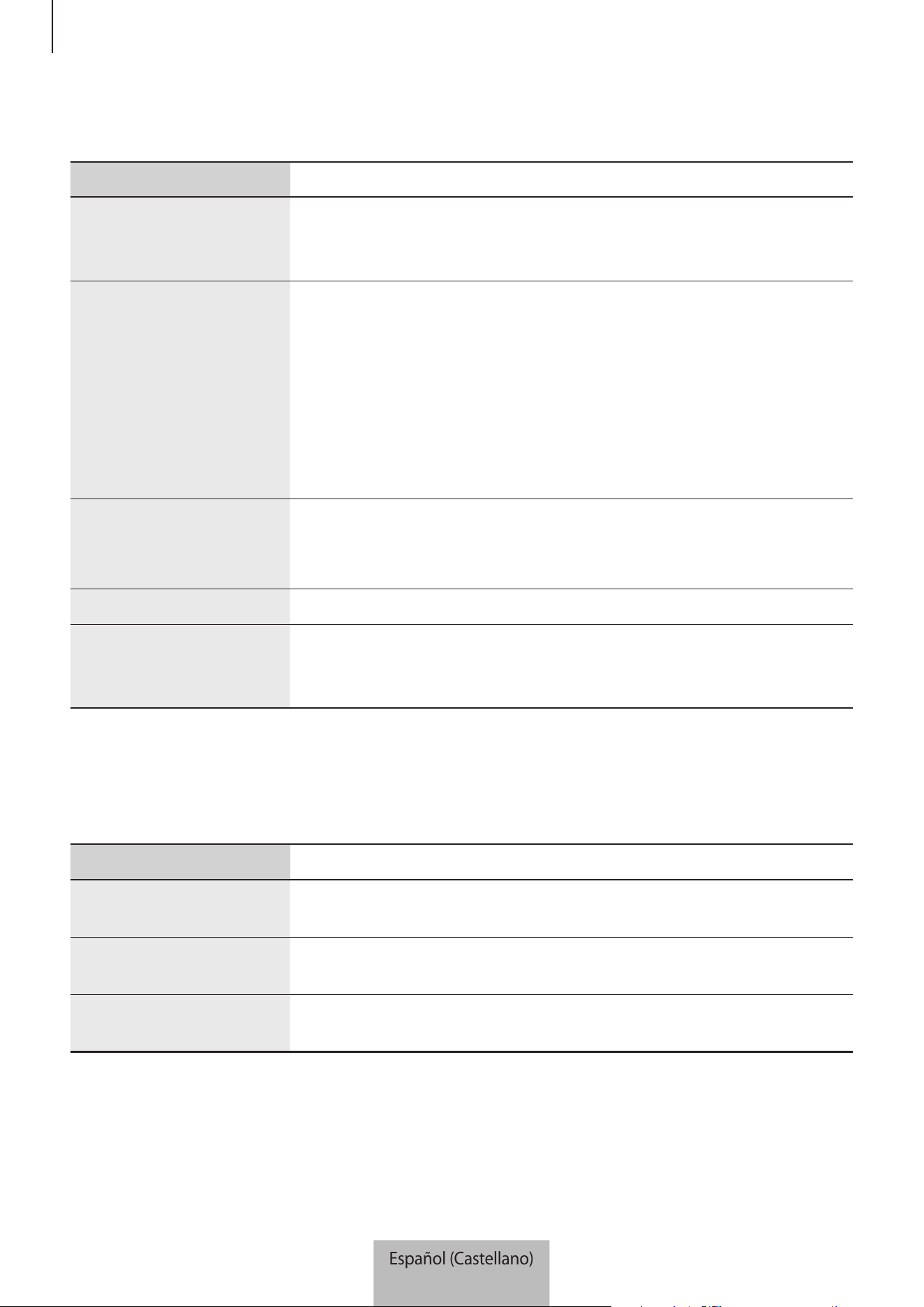
Para comenzar
4
Botones
Nombre Función
Panel táctil
•
Pulse para seleccionar un elemento. Puede pasar al elemento
siguiente o al anterior deslizando hacia la izquierda o hacia la
derecha.
Tecla Inicio
Cuando el controlador no está conectado con un Gear VR:
•
Manténgalo presionado para ingresar en el modo de vinculación
Bluetooth.
Cuando el controlador está conectado con un Gear VR:
•
Presione para regresar a la pantalla de inicio de Gear VR Oculus.
•
Manténgala presionada para reorientar la dirección del puntero
cuando esté descentrado.
Tecla Atrás
•
Presione para regresar a la pantalla anterior de Gear VR.
•
Manténgala presionada para abrir el menú universal de Gear VR.
Puede ver el estado de Gear VR y configurar sus parámetros.
Tecla Volumen
•
Presiónela para ajustar el volumen de Gear VR.
Disparador
•
Presiónela para seleccionar un elemento o utilizarla como gatillo
al jugar algunos juegos. Su función puede variar según las
aplicaciones abiertas.
Luz indicadora
La luz indicadora le comunica el estado del controlador.
Color Estado
Intermitente rojo, verde
y azul
•
El controlador se encuentra en el modo de vinculación Bluetooth.
Tres parpadeos en color
azul
•
El Bluetooth está conectado.
Un parpadeo en color
azul
•
Se desactivará el modo inactivo.
Español (Castellano)
4
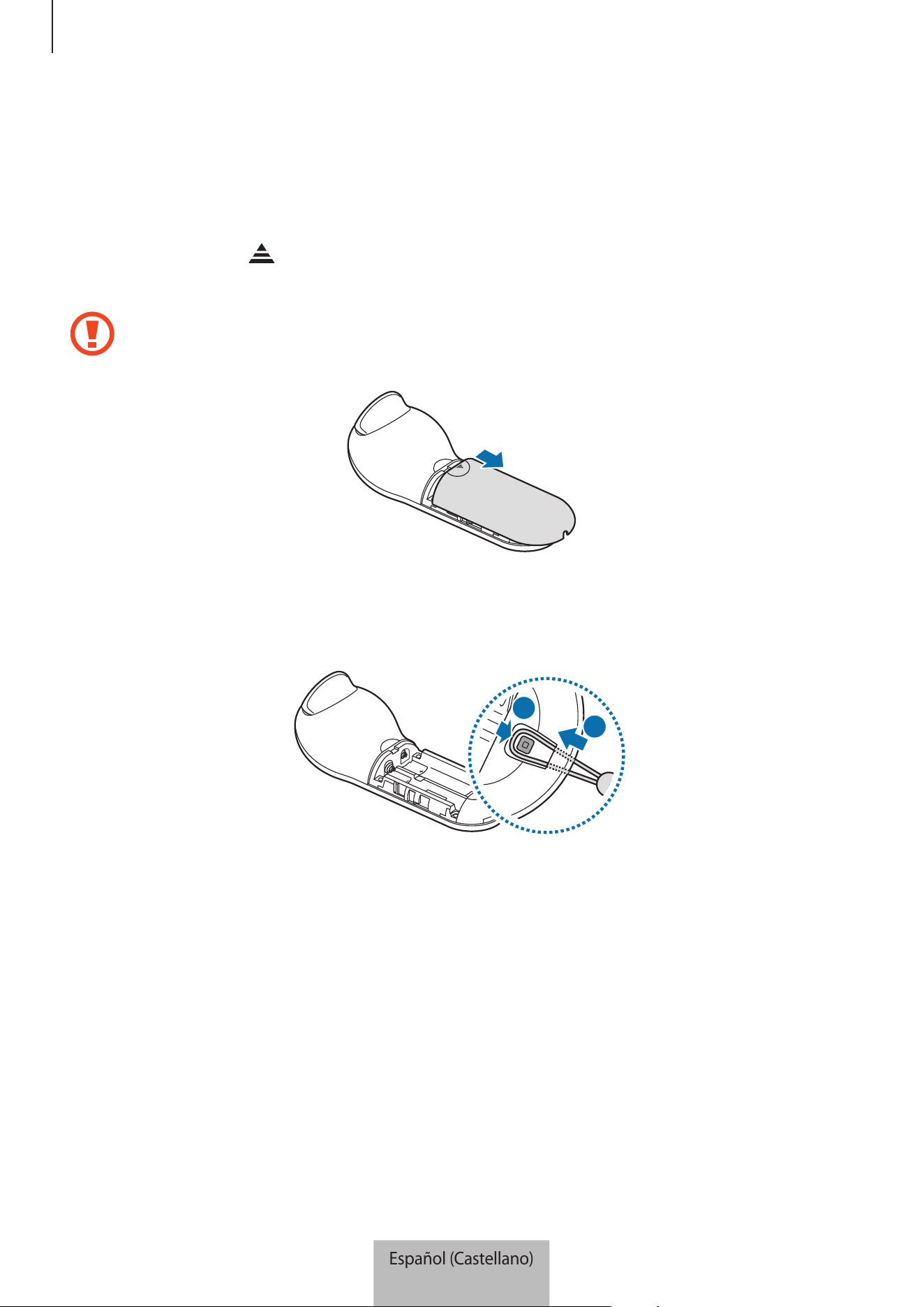
Para comenzar
5
Conectar la correa para la muñeca
Cuando conecta la correa para la muñeca con su controlador, puede utilizar el controlador en forma
segura sin que se caiga.
1
Mientras presiona del lado posterior del controlador, para abrir la cubierta de la batería,
deslícela en la dirección de la parte superior del triángulo.
No doble ni gire la cubierta de la batería excesivamente. Si lo hace, puede dañar la cubierta
de la batería.
2
Inserte el bucle de la correa para la muñeca en el orificio de conexión de la correa para la
muñeca y conéctelo en el gancho para asegurarlo.
2
1
Español (Castellano)
5
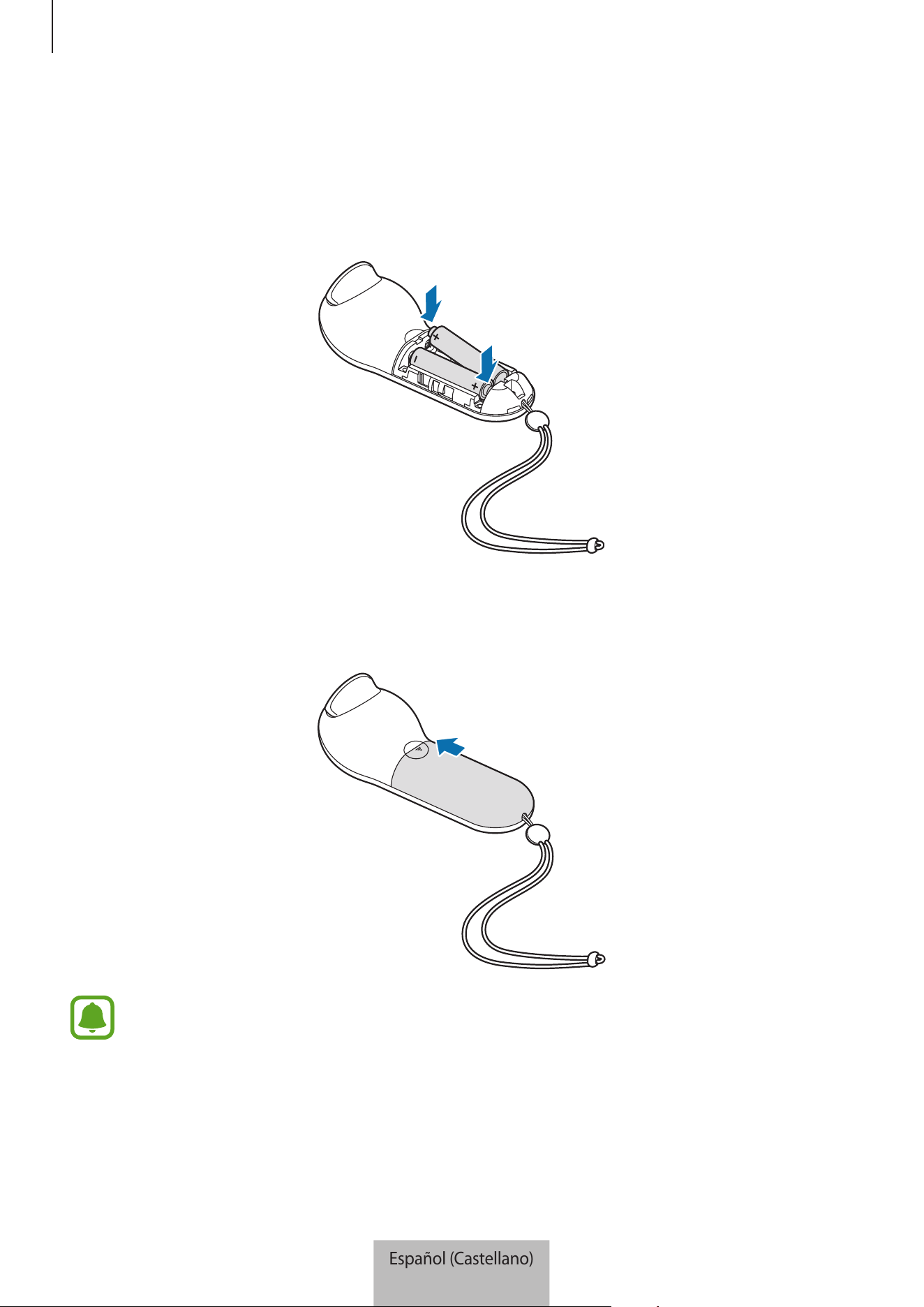
Para comenzar
6
Instarlar las baterías
1
Inserte baterías con los terminales positivo y negativo correctamente alineados con los símbolos
+ y - en el controlador.
2
Coloque la cubierta de la batería en el controlador y deslice la cubierta nuevamente en su lugar
hasta que haga clic.
•
Si la luz indicadora parpadea de color rojo mientras utiliza el controlador, cambie las
baterías.
•
No recargue las baterías proporcionadas (baterías AAA).
Español (Castellano)
6

7
Uso del controlador
Conectarse con un dispositivo móvil
Avisos para el uso de Bluetooth
Bluetooth es una tecnología inalámbrica estándar que emplea una frecuencia de 2,4 GHz para
conectarse con diversos dispositivos a distancias cortas. Permite la conexión y el intercambio
de datos con otros dispositivos habilitados para Bluetooth, tales como dispositivos móviles,
computadoras, impresoras y otros electrodomésticos digitales, sin que sea necesario utilizar cables.
•
Para evitar problemas al conectar el controlador con otro dispositivo, acerque los dispositivos.
•
Asegúrese de que el controlador y el otro dispositivo Bluetooth se encuentren dentro del
rango máximo del Bluetooth. La distancia puede variar según el entorno en el cual usen los
dispositivos.
•
Asegúrese de que no haya obstáculos entre el controlador y el dispositivo conectado,
incluyendo personas, paredes, esquinas o cercos.
•
No toque la zona de la antena Bluetooth del dispositivo conectado.
•
La función Bluetooth utiliza la misma frecuencia que algunos productos industriales, científicos,
médicos o de bajo consumo de energía, y podría producirse interferencia al establecer
conexiones cerca de este tipo de productos.
•
Es posible que algunos dispositivos, en especial aquellos que no están probados o autorizados
por Bluetooth SIG, no sean compatibles con el controlador.
•
No use la función Bluetooth con propósitos ilegales (por ejemplo, para piratear copias de
archivos o interceptar comunicaciones de manera ilegal con propósitos comerciales).
Español (Castellano)
7
Uso del controlador
8
Conectar el controlador con la aplicación Gear VR (Oculus)
Conecte el controlador con el dispositivo móvil conectado a Gear VR para controlarlo.
Instale la aplicación Gear VR (Oculus) en su dispositivo móvil para conectarlo con el
controlador. Conecte el dispositivo móvil a Gear VR y retive el dispositivo móvil cuando
escuche una voz que le indique separarlo. La pantalla de instalación de la aplicación Gear VR
(Oculus) aparecerá en el dispositivo móvil.
1
Controlador Mantenga presionada la tecla Inicio para ingresar en el modo de vinculación
Bluetooth.
La luz indicadora parpadeará en color rojo, verde y azul.
2
Dispositivo móvil En la aplicación Gear VR (Oculus), pulse
Más
→
Controllers
para conectar el
controlador.
La luz indicadora parpadeará tres veces en color azul.
3
Selecionar la mano con la cual utilizará el controlador.
4
Conecte el dispositivo móvil a Gear VR y contrólelo con el panel táctil y las teclas del controlador.
La manera de conectar el controlador puede modificarse según el servicio de Oculus.
Conectar el controlador a través de Bluetooth
Puede conectar el controlador a través de Bluetooth solo en los dispositivos móviles con
Android 6.0 o superior. Si no es posible conectar el controlador a través de Bluetooth,
conéctelo con la aplicación Gear VR (Oculus).
1
Controlador Mantenga presionada la tecla Inicio del controlador para ingresar en el modo de
vinculación Bluetooth.
La luz indicadora parpadeará en color rojo, verde y azul.
2
Dispositivo móvil Active la función Bluetooth y busque dispositivos Bluetooth.
Para obtener más información, consulte el manual del usuario del dispositivo móvil.
Español (Castellano)
8
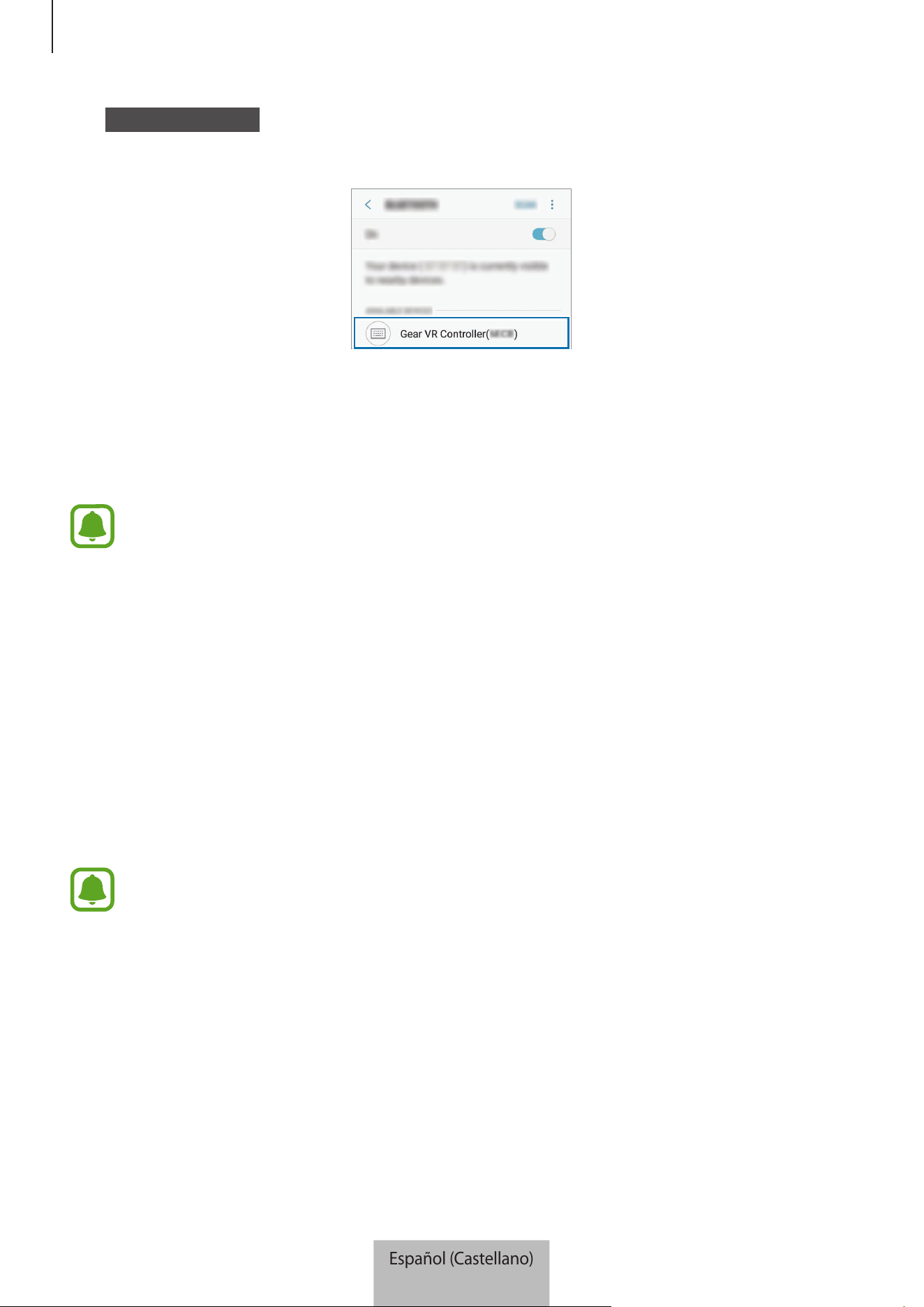
Uso del controlador
9
3
Dispositivo móvil Pulse
Gear VR Controller(0000)
en la lista de dispositivos disponibles para
finalizar la vinculación con Bluetooth.
La luz indicadora parpadeará tres veces en color azul.
4
Conecte su dispositivo móvil a Gear VR y colóqueselo en su cabeza.
Controle Gear VR con las teclas del controlador y el panel táctil.
•
El PIN del controlador es el número de cuatro dígitos entre paréntesis que aparece en la
pantalla de configuración Bluetooth del dispositivo móvil. El número es diferente según
el controlador.
•
Si la conexión Bluetooth falla o el dispositivo móvil no puede ubicar el controlador, retire
la información del dispositivo de la lista del dispositivo móvil. Después, intente realizar la
conexión nuevamente.
Desconectar o volver a conectar dispositivos
Si se quita Gear VR de su cabeza o si se interrumpe la conexión actual, el controlador ingresa en el
modo inactivo. Presione el disparador, el panel táctil o cualquier tecla del controlador para desactivar
el modo inactivo y volver a ingresar en el modo de vinculación Bluetooth.
El controlador vuelve a conectarse con el dispositivo móvil anterior en forma automática.
•
Si el controlador y el dispositivo móvil no se mantienen dentro del rango de conexión
Bluetooth, el controlador se desconecta.
•
Si se quitan las baterías del controlador o si se desactiva la función Bluetooth en el
dispositivo móvil, se desconectará el controlador.
•
Si se pierde la conexión Bluetooth debido a un problema con el dispositivo móvil
conectado, acceda al menú Bluetooth del dispositivo móvil para volver a vincular los
dispositivos.
•
Si el controlador no funciona correctamente, lleve el controlador y Gear VR a un Centro
de Servicios de Samsung.
Español (Castellano)
9
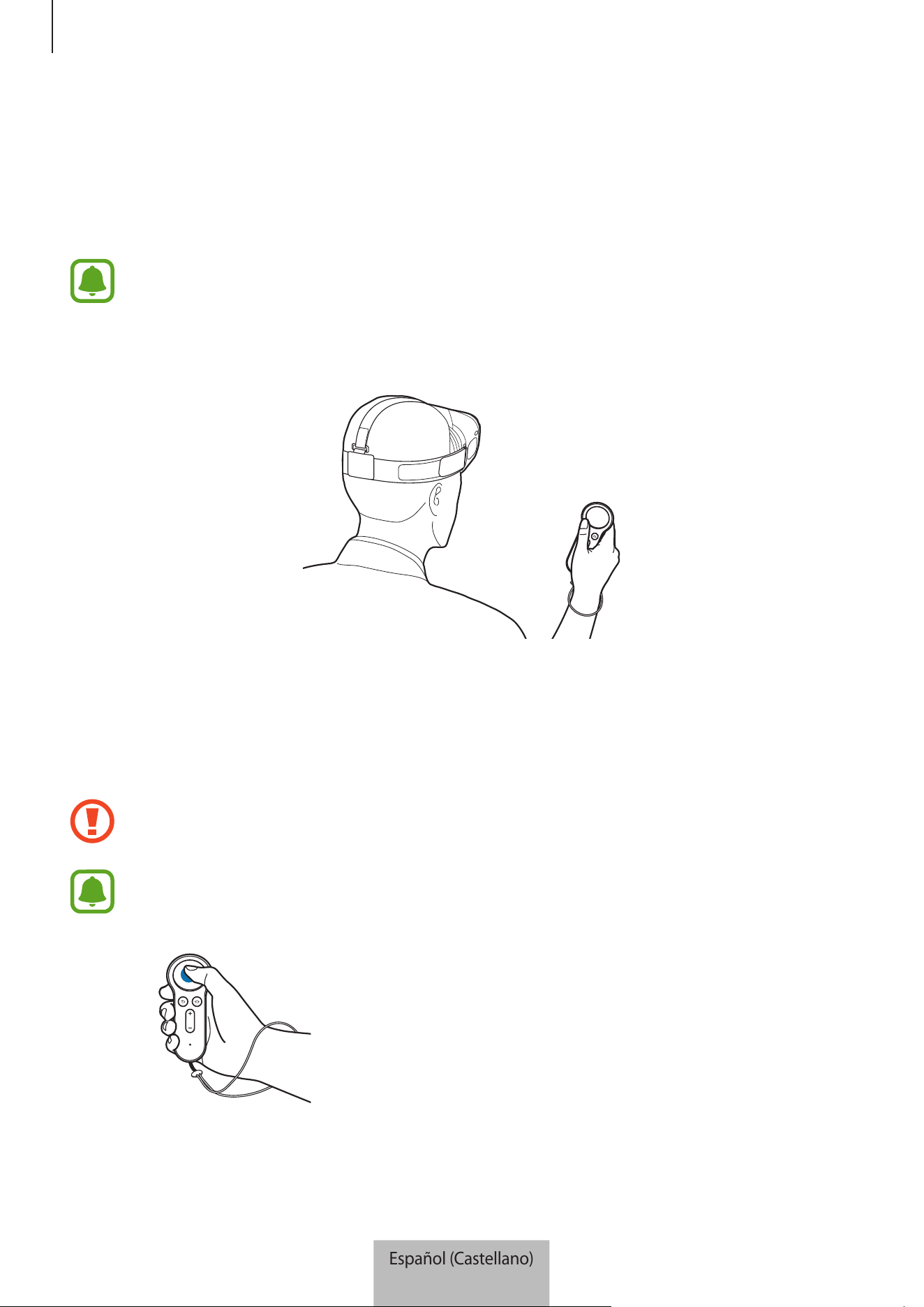
Uso del controlador
10
Uso del controlador
Conecte el controlador con el dispositivo móvil, conecte el dispositivo móvil a Gear VR y, a
continuación, colóquese Gear VR en su cabeza. Controle Gear VR con las teclas del controlador y el
panel táctil.
•
El controlador no cuenta con una función de encendido/apagado. Si no se utiliza el
controlador durante un período especificado o si se quita Gear VR de su cabeza, ingresará
en el modo inactivo.
•
El Gear VR se vende por separado.
Controlar Gear VR con el controlador
Controle Gear VR moviendo su muñeca en cualquier dirección para mover el puntero en la pantalla
de Gear VR y utilice el panel táctil para seleccionar elementos.
Para evitar dañar el panel táctil del controlador, no lo golpee con nada afilado.
•
Para utilizar el controlador, conéctelo con su dispositivo móvil.
•
Las funciones del controlador pueden variar según la aplicación.
Presionar
•
Permite seleccionar un elemento.
•
Muestra las funciones disponibles al reproducir un video.
Español (Castellano)
10

Uso del controlador
11
Mover
•
Mueva su muñeca para mover el puntero a la izquierda, a la
derecha, hacia arriba y hacia abajo en la pantalla.
Deslizar hacia la izquierda o hacia la derecha
•
Permite pasar al elemento siguiente o anterior.
•
Permite desplazarse hacia la derecha o hacia la izquierda en
una lista.
•
Permite rechazar una llamada entrante.
Deslizar hacia arriba o hacia abajo
•
Permite desplazarse hacia arriba o hacia abajo en una página
web o en una lista.
•
Mientras visualiza una imagen, permite agrandar o reducir su
tamaño.
Es posible que algunas aplicaciones no le permitan
utilizar la función de desplazamiento.
Uso del disparador
•
Presiónela para seleccionar un elemento o utilizarla como
disparador al jugar algunos juegos. Su función puede variar
según las aplicaciones abiertas.
Español (Castellano)
11
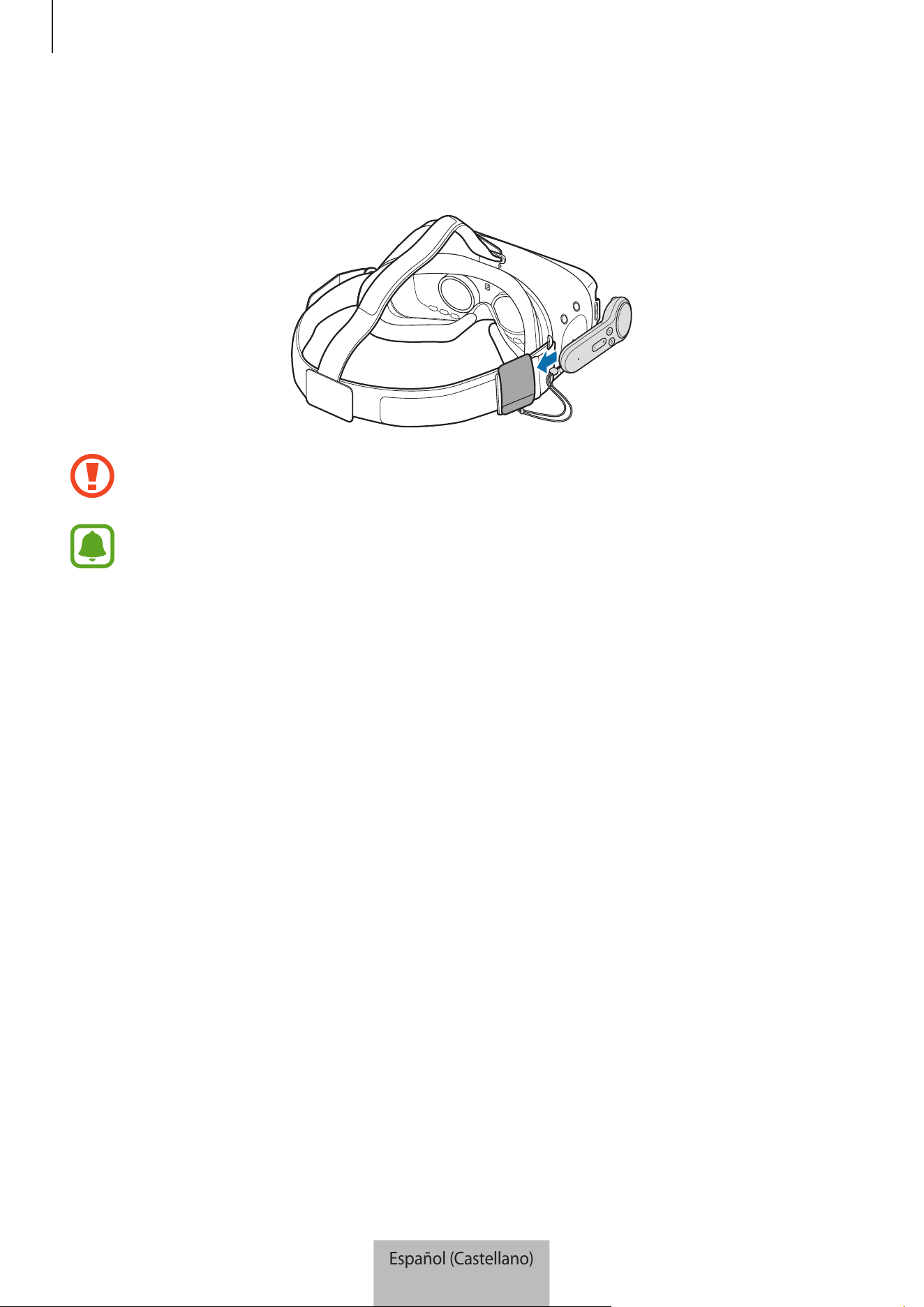
Uso del controlador
12
Almacenar el controlador
Conecte el soporte para el controlador con Gear VR y colóquelo adentro para su almacenamiento.
Inserte el controlador correctamente en el soporte para el controlador. Si no lo coloca
correctamente, el controlador podría desprenderse accidentalmente del soporte y dañarse.
Si no utiliza el controlador durante un período prolongado, almacene el controlador luego
de quitar las baterías.
Español (Castellano)
12

13
Apéndice
Solución de problemas
Antes de ponerse en contacto con un Centro de Servicios de Samsung, intente las siguientes
soluciones.
No se puede utilizar el controlador
Si las baterías están completamente descargadas, no podrá utilizar el controlador. Reemplace las
baterías.
El controlador se congela
Controlador Mantenga presionada el botón Inicio del controlador para ingresar en el modo de
vinculación Bluetooth. Conecte los dispositivos nuevamente cuando el controlador ingrese en el
modo de vinculación Bluetooth.
Si el problema persiste, comuníquese con un Centro de Servicios de Samsung.
Otro dispositivo Bluetooth no puede ubicar su controlador
•
Asegúrese de que el controlador se encuentre en el modo de vinculación Bluetooth.
•
Asegúrese de que el controlador y el otro dispositivo Bluetooth se encuentren dentro del rango
máximo del Bluetooth.
Si el problema persiste, comuníquese con un Centro de Servicios de Samsung.
El controlador no se puede conectar con otro dispositivo Bluetooth
•
Asegúrese de que el controlador y el otro dispositivo Bluetooth se encuentren dentro del rango
máximo del Bluetooth.
•
En el dispositivo con el cual desee conectarlo, desconecte todos los dispositivoc vinculados e
intente establecer la conexión nuevamente.
Español (Castellano)
13

Apéndice
14
Mientras utiliza el controlador, el puntero se mueve en la pantalla al
azar
Es posible que el puntero se mueva al azar debido al campo magnético cuando utiliza el controlador
cerca de computadoras, monitores, TV o paredes por las cuales pasan cables. Si esto sucede, cambie
la ubicación e intente utilizar el controlador nuevamente.
La conexión Bluetooth se interrumpe con frecuencia
•
Si hay obstáculos entre los dispositivos, la distancia de operación podría reducirse.
•
Asegúrese de que el controlador y el otro dispositivo Bluetooth se encuentren dentro del rango
máximo del Bluetooth.
•
Al utilizar el controlador junto con otros dispositivos Bluetooth, la conexión podría verse
afectada por las ondas electromagnéticas. Utilice el controlador en entornos en los cuales no
haya tantos dispositivos inalámbricos.
El controlador no funciona de acuerdo con la descripción del manual
Las funciones disponibles podrían variar según el dispositivo conectado.
Español (Castellano)
14

Derechos de autor
Copyright © 2017 Samsung Electronics
Este manual está protegido por las leyes internacionales de derechos de autor.
No está permitido reproducir, distribuir, traducir o transmitir ninguna parte de este manual de
ninguna forma o por ningún medio, ya sea electrónico o mecánico, incluyendo fotocopiado,
grabación o almacenamiento en cualquier sistema de almacenamiento y recuperación de
información, sin el permiso previo por escrito de Samsung Electronics.
Marcas comerciales
•
SAMSUNG y el logotipo de SAMSUNG son marcas comerciales registradas de Samsung
Electronics.
•
Bluetooth
®
es una marca comercial registrada de Bluetooth SIG, Inc. en todo el mundo.
•
El resto de las marcas comerciales y derechos de autor son propiedad de sus respectivos dueños.
Español (Castellano)
15
入门指南
2
关于 Gear VR 控制器
可将控制器连接到通过蓝牙连接·Gear·VR·的移动设备。使用控制器按键和触控板
控制·Gear·VR·的不同功能。
包装内容
检查产品包装盒中是否有以下物品:
··
控制器
··
使用说明书
··
腕带
··
控制器带扣
··
两节·AAA·电池
··
设备随附的物品和可用配件可能会因所在地区或服务提供商而异。
··
随附的物品专为本设备设计,可能与其他设备并不兼容。
··
可以向本地三星零售商购买其他配件。购买前请确保它们与设备兼容。
··
只可使用经过三星许可的配件。使用未经许可的配件可能导致性能问题
和故障,此情形不在保修范围内。
··
是否提供所有配件完全取决于制造公司。有关可用配件的更多信息,请
参阅三星网站。
简体中文
2
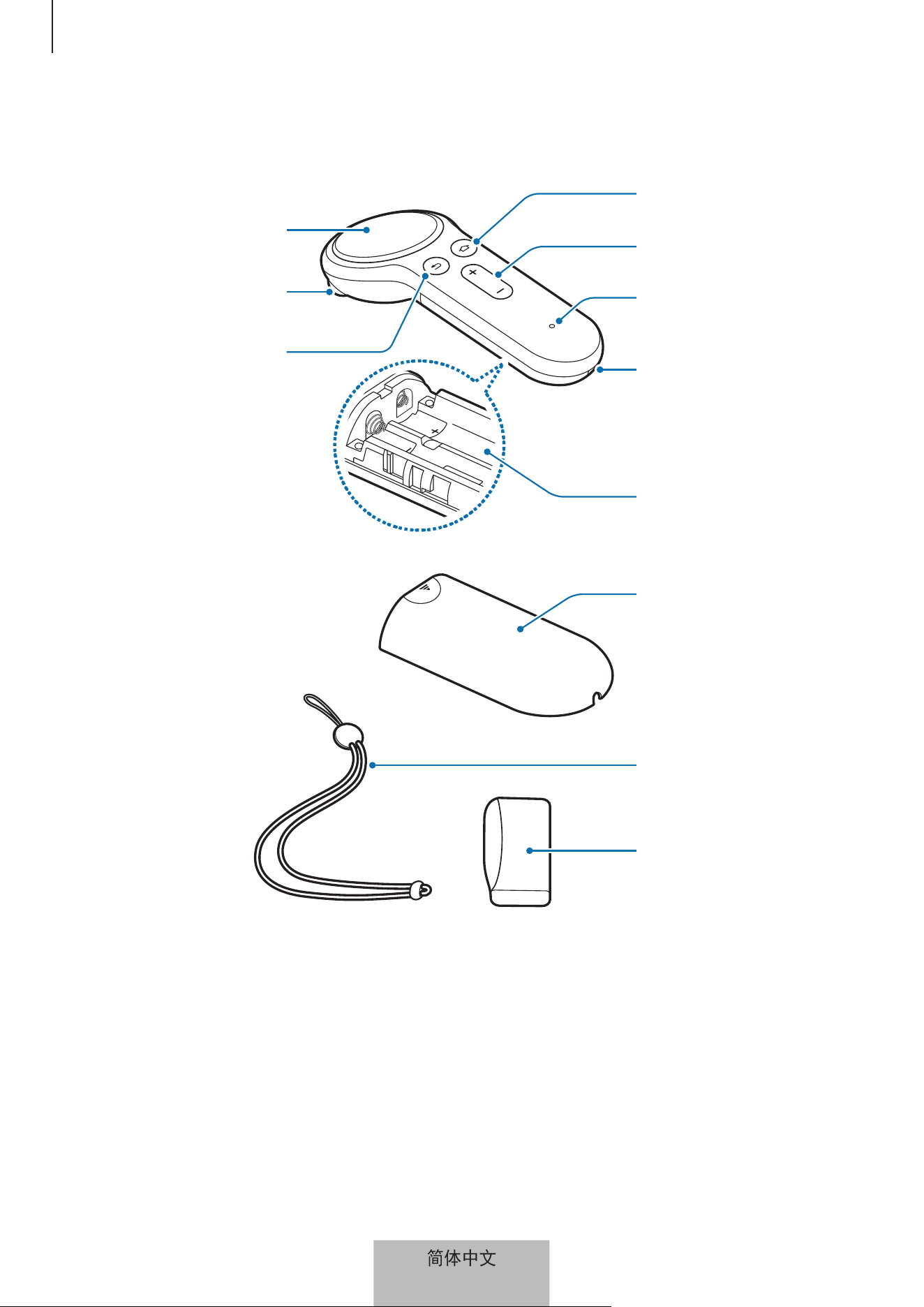
入门指南
3
设备部位图
电池槽
腕带连接孔
指示灯
音量键
主屏幕键
返回键
触发器
触控板
控制器带扣
腕带
电池盖
简体中文
3
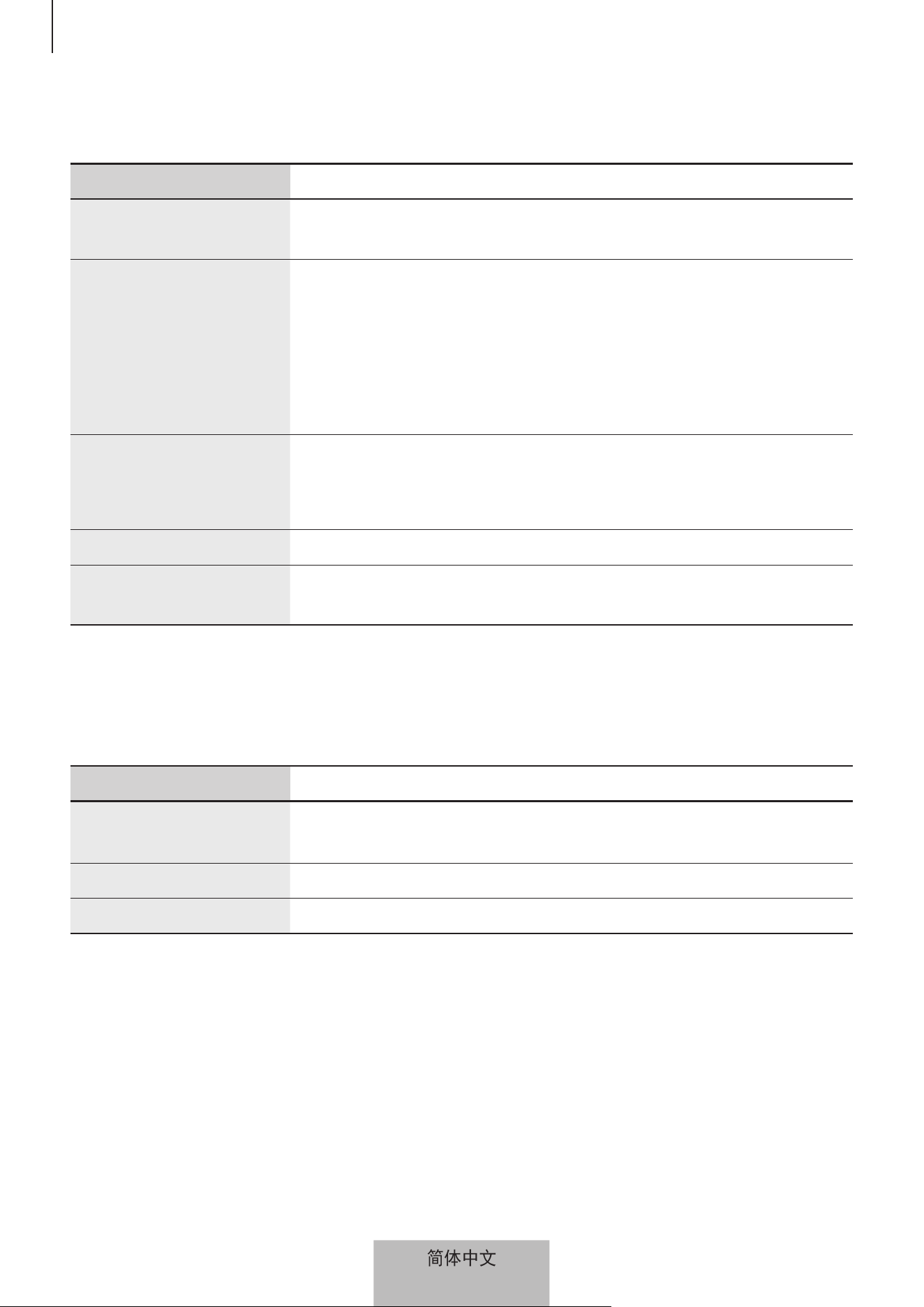
入门指南
4
按键
名称 功能
触控板
··
按下以选择项目。通过向左或向右滑动,可移至下
一个或上一个项目。
主屏幕键
控制器未与·Gear·VR·连接时:
··
按住以进入蓝牙配对模式。
控制器与·Gear·VR·连接时:
··
按下以返回上一个我的应用屏幕。
··
当指针偏离中心时,按住以调整指针方向。
返回键
··
按下以返回·Gear·VR·的上一个屏幕。
··
按住以打开·Gear·VR·的·Universal·菜单。您可以查
看·Gear·VR·的状态并配置·Gear·VR·的设置。
音量键
··
按下以调整·Gear·VR·的音量。
触发器
··
按下以选择项目,或在玩某些游戏时将其作为触发
器。根据启动的应用程序,其功能可能有所不同。
指示灯
指示灯会提示控制器的状态。
颜色 状态
闪烁红色、绿色和蓝
色
··
控制器处于蓝牙配对模式。
闪烁蓝色三次
··
蓝牙已连接。
闪烁蓝色一次
··
休眠模式已取消。
简体中文
4
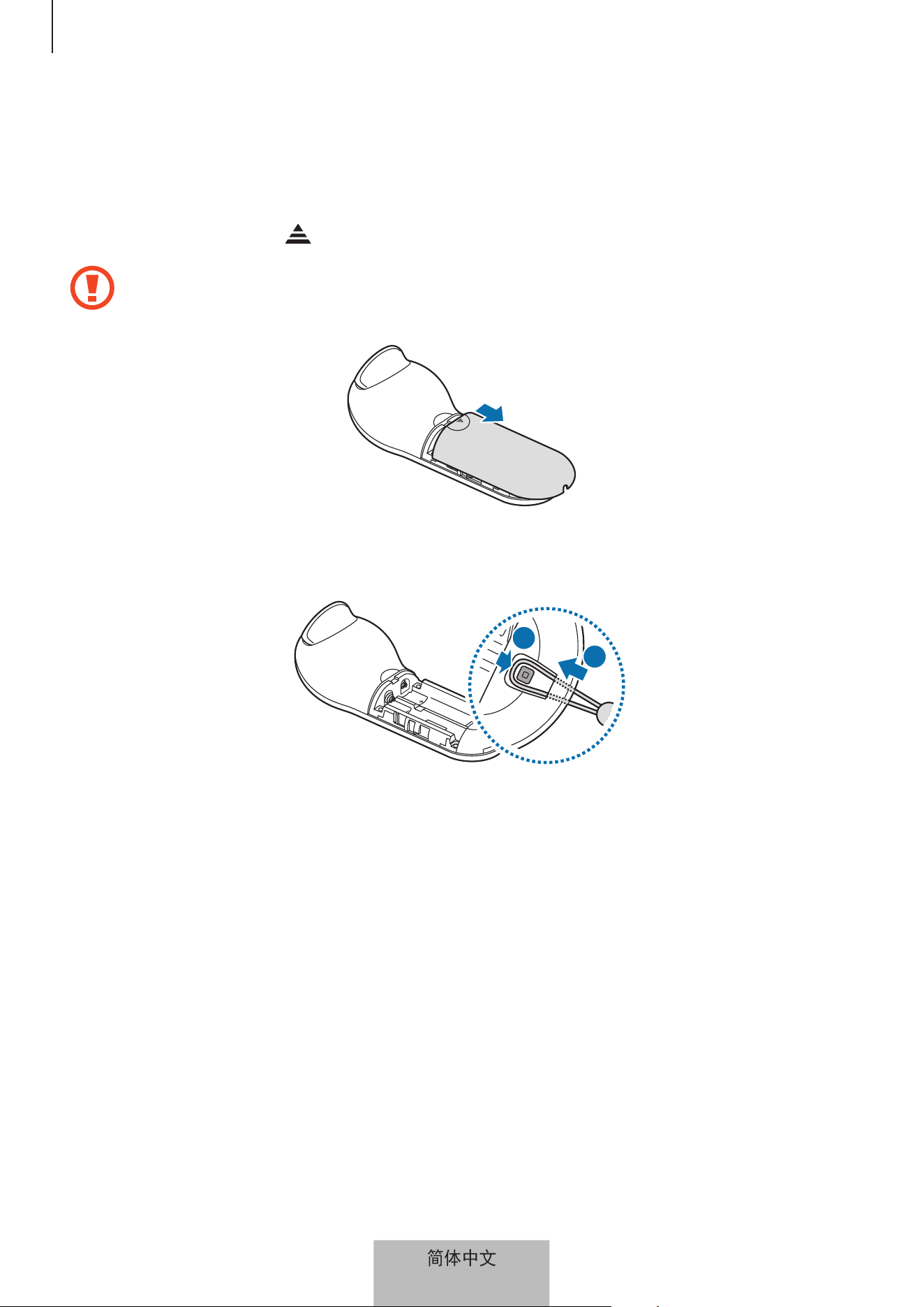
入门指南
5
连接腕带
将腕带连接到控制器后,即可安全使用控制器,不用担心其掉落。
1·
按下控制器背面的· ,同时向三角形顶部方向滑开电池盖以将其打开。
请勿过度弯曲或扭转电池盖。否则可能会损坏电池盖。
2·
将腕带圈插入腕带连接孔并挂进锁钩,将其固定。
2
1
简体中文
5
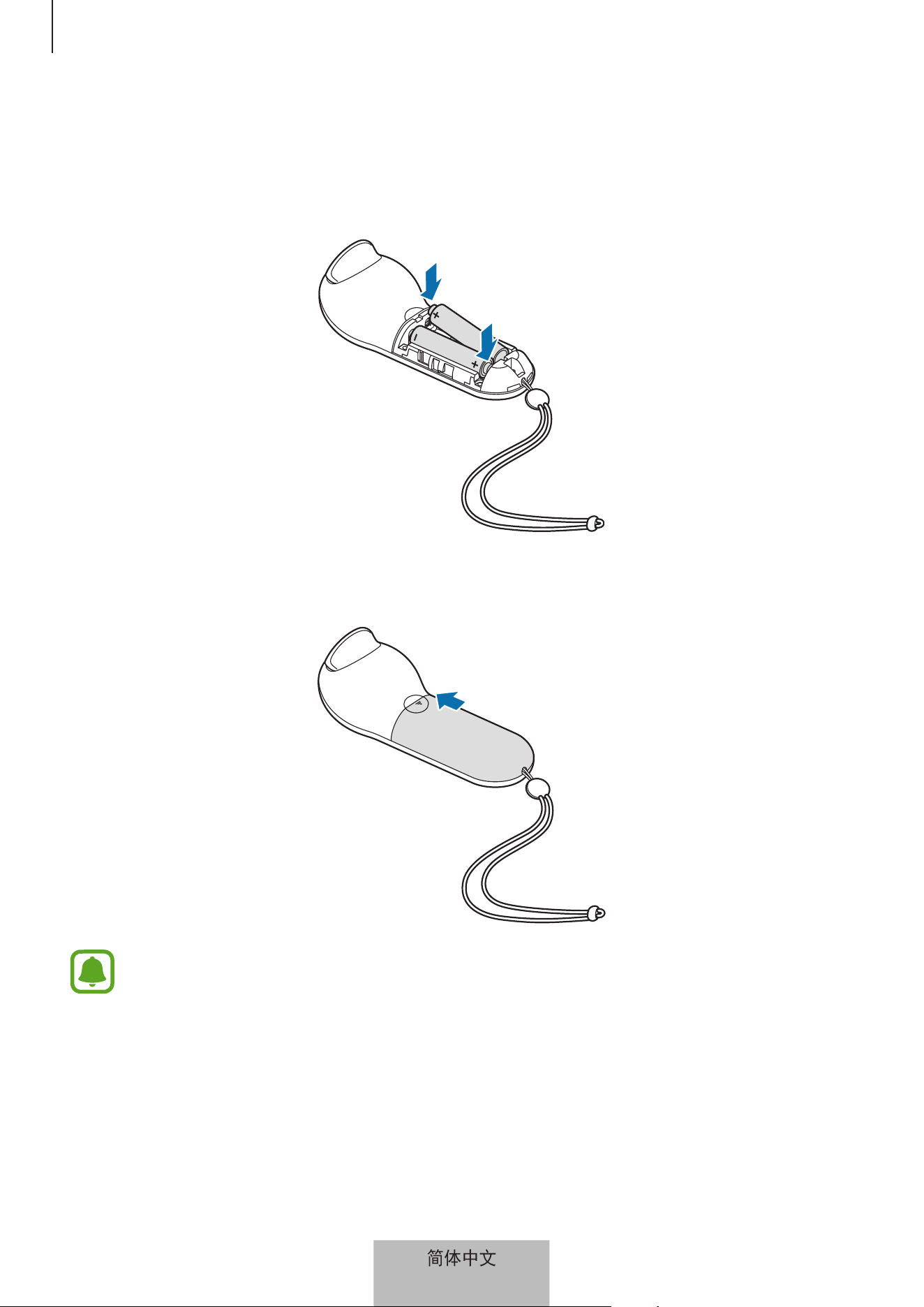
入门指南
6
安装电池
1·
放入电池,并按照控制器上的·+·和·-·符号正确对准正极和负极。
2·
将电池盖置于控制器上方并将电池盖往回滑动,直至其卡入到位。
··
如果使用控制器时指示灯闪烁红色,请更换电池。
··
请勿对提供的电池·(AAA·电池)·充电。
简体中文
6

7
使用控制器
连接到移动设备
蓝牙使用注意事项
蓝牙是一种采用·2.4·GHz·频率来连接各种短程设备的无线技术标准。它可以连接
并与其他已启用蓝牙的设备,例如移动设备、电脑、打印机及其他数码家用电器交
换数据,而无需通过线缆连接。
··
为避免在将控制器连接到另一设备时出现问题,请在放置时使设备相互靠近。
··
确保您的控制器和另一个蓝牙设备的距离在最大蓝牙范围之内。距离可能因设
备使用的环境而异。
··
确保控制器和所连接设备之间不存在障碍物,包括人体、墙壁、角落或栅栏。
··
请勿触摸所连接设备的蓝牙天线。
··
蓝牙使用的频率可能与部分工业、科学、医学和低功率产品相同,在靠近这些
类型的产品建立连接时,可能会产生干扰。
··
某些设备,尤其是未经测试或未经·Bluetooth·SIG·认可的设备,可能与您的控
制器不兼容。
··
不得将蓝牙功能用于非法目的·(例如出于商业目的非法翻印文件或非法窃听)。
简体中文
7
使用控制器
8
将控制器连接到 Gear VR 应用程序 (Gear VR
Manager)
将控制器连接到已连接·Gear·VR·的移动设备上,以使用控制器控制·Gear·VR。
在移动设备上安装·Gear·VR·应用程序·(Gear·VR·Manager),以将其连接到
控制器。将移动设备连接至·Gear·VR,然后在听到要求您分开移动设备的
语音提示后,移除移动设备。Gear·VR·应用程序·(Gear·VR·Manager)·安装
屏幕将出现在移动设备上。
1·
控制器 ·按住主屏幕键以进入蓝牙配对模式。
指示灯将会闪烁红色、绿色和蓝色。
2·
移动设备 ·在·Gear·VR·应用程序·(Gear·VR·Manager)·上,点击管理控制器以连
接控制器。
此时,指示灯将闪烁蓝色三次。
3·
选择使用控制器时所用的手。
4·
将移动设备连接到·Gear·VR·并使用控制器按键和触控板控制·Gear·VR。
取决于·Oculus·的服务,连接控制器的方式可以更改。
通过蓝牙连接控制器
仅可在运行·Android·6.0·或更高版本的移动设备上通过蓝牙连接控制
器。如果无法通过蓝牙连接控制器,则使用·Gear·VR·应用程序·(Gear·VR·
Manager)·连接。
1·
控制器 ·按住控制器的主屏幕键以进入蓝牙配对模式。
指示灯将会闪烁红色、绿色和蓝色。
2·
移动设备 ·启动蓝牙功能并搜索蓝牙设备。
有关详细信息,请参阅移动设备用户手册。
简体中文
8
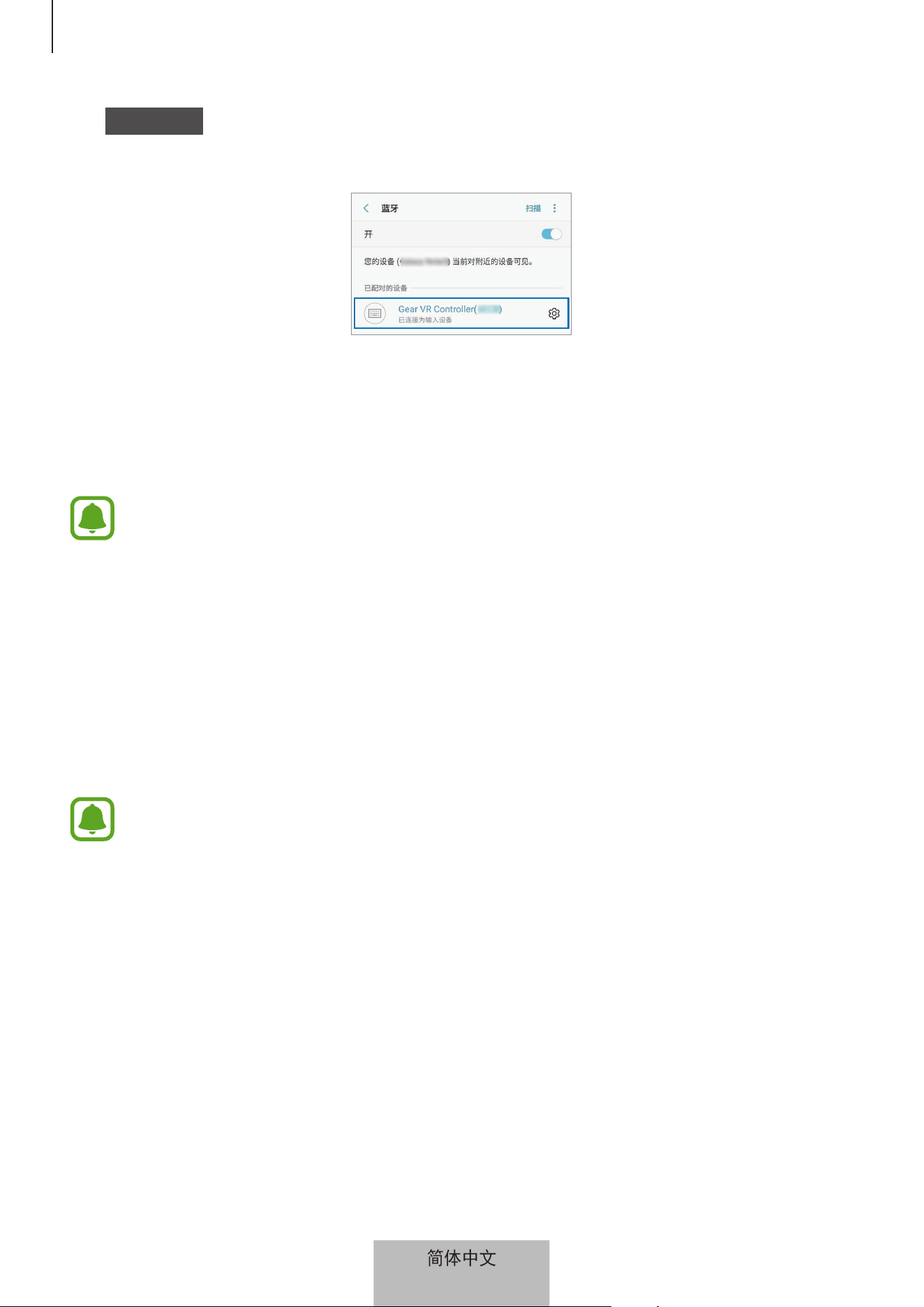
使用控制器
9
3·
移动设备 ·点击可用设备列表中的·Gear VR Controller(0000)·以完成蓝牙
配对。
此时,指示灯将闪烁蓝色三次。
4·
将移动设备连接到·Gear·VR,然后将·Gear·VR·佩戴到头部。
使用控制器按键和触控板控制·Gear·VR。
··
控制器·PIN·是移动设备蓝牙设置屏幕上所显示括号中的四位数编号。控
制器不同,数字会有所变化。
··
如果蓝牙连接失败或移动设备无法找到控制器,从移动设备的列表移除
设备的信息。然后,尝试重新连接。
断开或重新连接设备
如果从头部或当前连接端移除·Gear·VR,控制器将进入睡眠模式。按下控制器的触
发器、触控板或任意键以取消睡眠模式,然后重新进入蓝牙配对模式。
控制器将自动重新连接到之前的移动设备。
··
如果控制器和移动设备不在蓝牙连接范围内,控制器将断开连接。
··
如果控制器的电池被移除,或者移动设备的蓝牙功能被停用,控制器将
断开连接。
··
如果蓝牙连接因连接的移动设备出现问题而消失,在移动设备上访问蓝
牙功能表以重新配对。
··
如果控制器无法正常工作,请将其和·Gear·VR·一同送往三星服务中
心。
简体中文
9
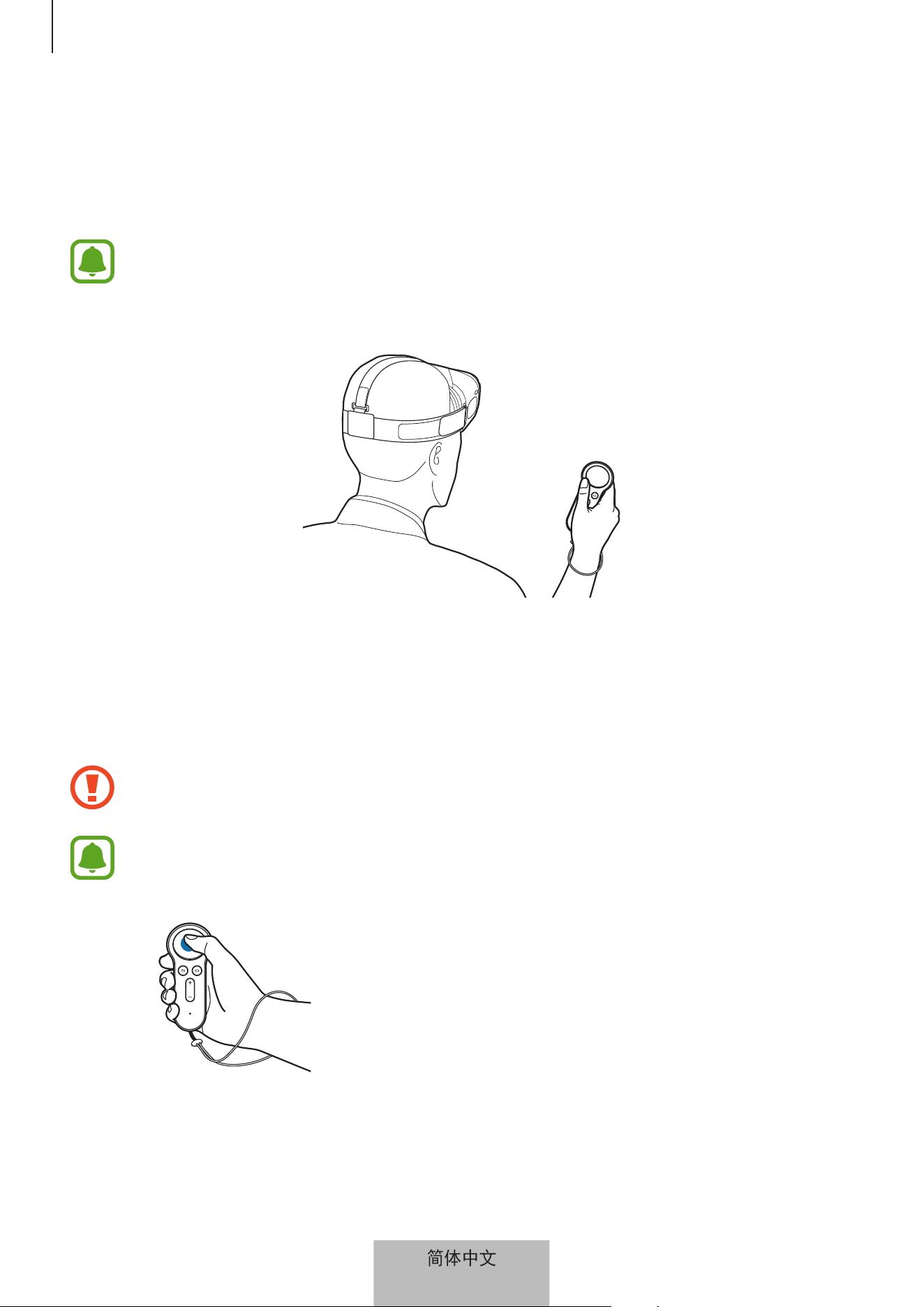
使用控制器
10
使用控制器
将控制器连接到移动设备,再将移动设备连接到·Gear·VR,然后将·Gear·VR·佩戴
到头部。使用控制器按键和触控板控制·Gear·VR。
··
控制器没有开机/关机功能。如果控制器在一段时间内不使用,或者·
Gear·VR·从头部取下,控制器将进入睡眠模式。
··
Gear·VR·单独出售。
使用控制器控制 Gear VR
通过向任意方向移动手腕可控制·Gear·VR,从而移动·Gear·VR·屏幕上的指针并使
用触控板选择项目。
为避免损坏控制器的触控板,请不要用任何尖锐物点击它。
··
如欲使用控制器,请将其连接到移动设备。
··
控制器功能可能因应用程序而有所不同。
按下
··
选择项目。
··
播放视频时,显示可用功能。
简体中文
10
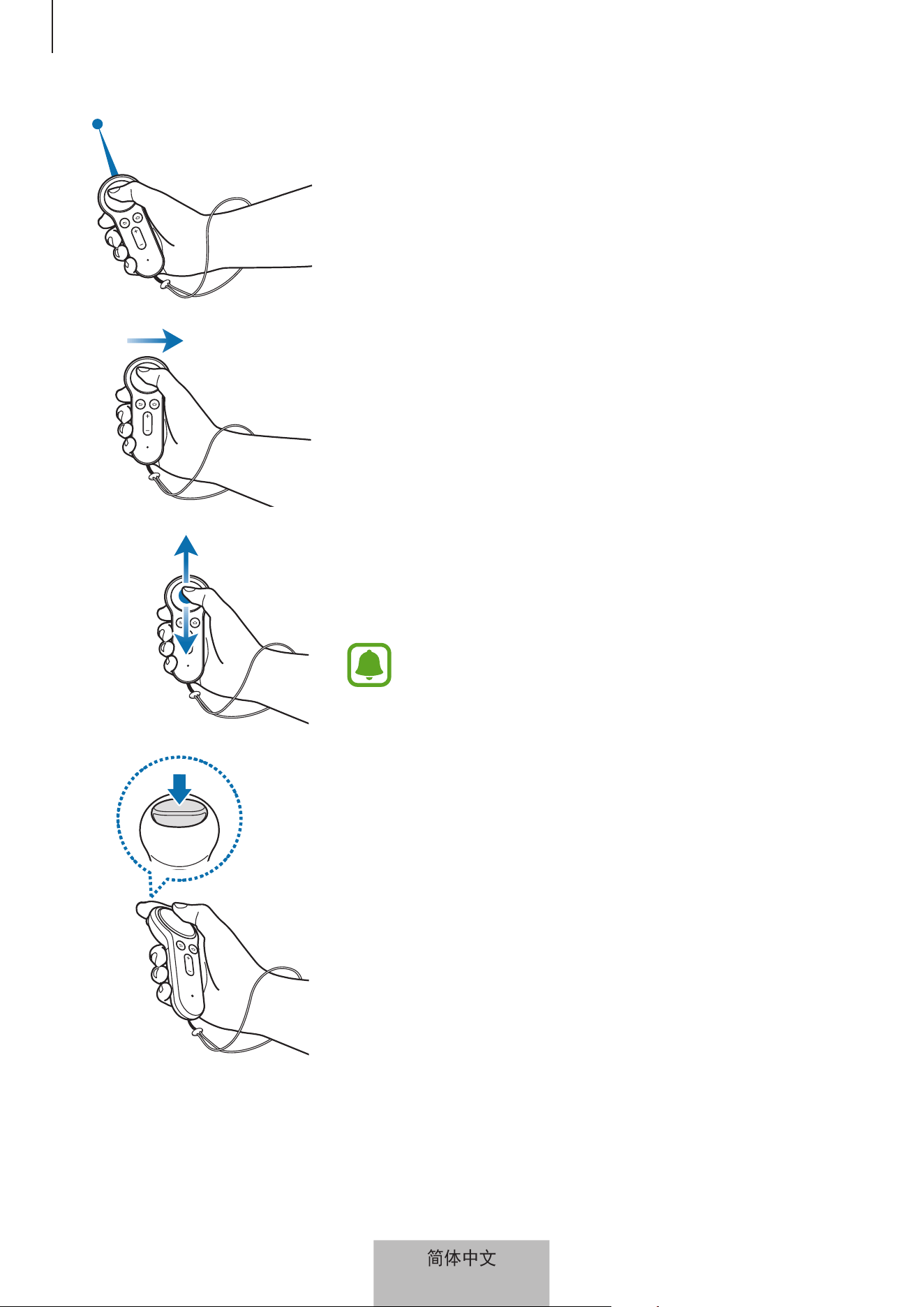
使用控制器
11
移动
··
移动手腕以在屏幕上向左、向右、向上、向下移
动指针。
向左或向右滑动
··
移至下一个或上一个项目。
··
在列表上向右或向左滚动。
··
拒绝来电。
向上或向下滑动
··
在网页或列表上向上或向下滚动。
··
查看图像时,放大或缩小图像尺寸。
某些应用程序可能不允许使用滑动功能。
使用触发器
··
按下以选择项目,或在玩某些游戏时将其作为触
发器。根据启动的应用程序,其功能可能有所不
同。
简体中文
11
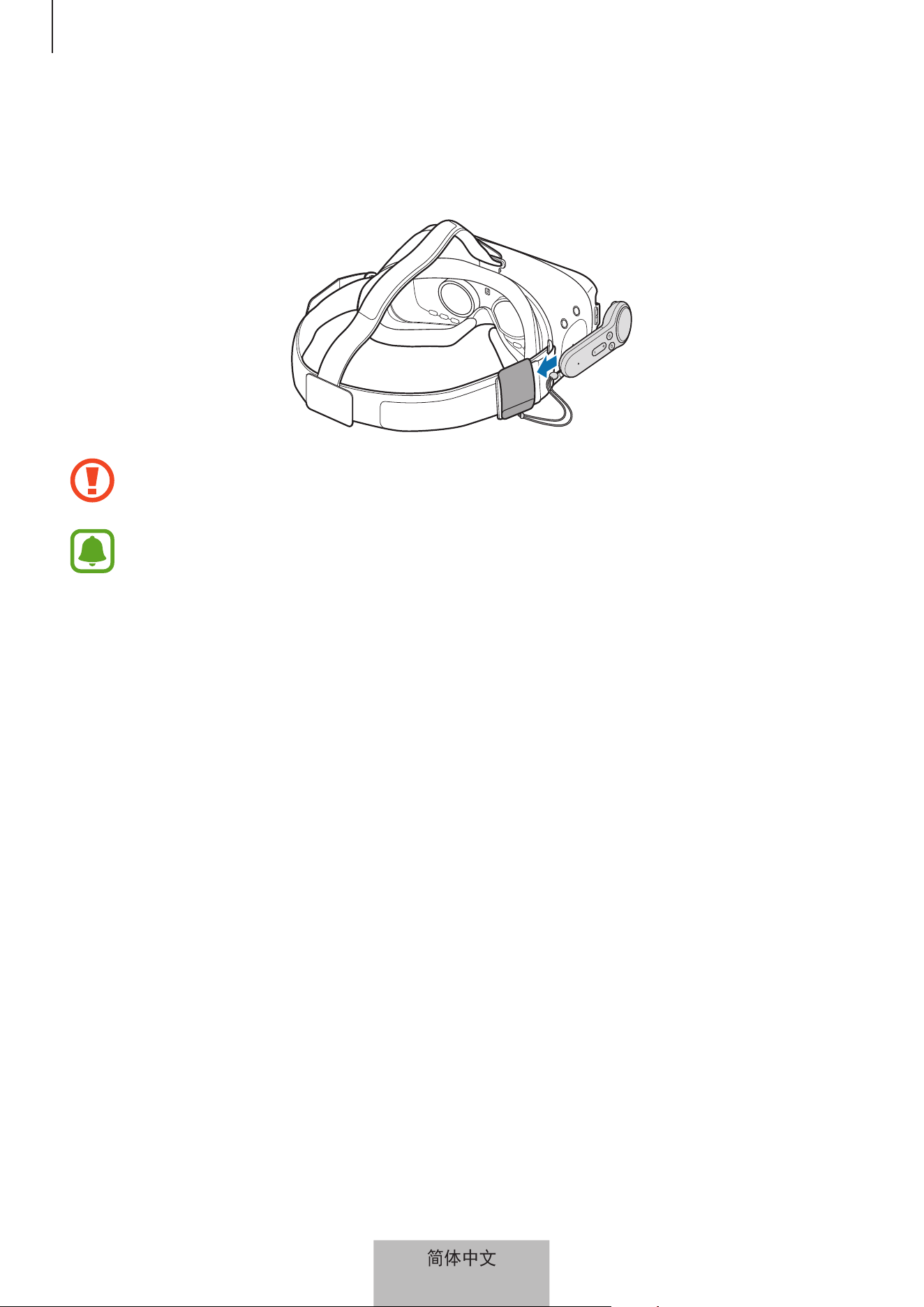
使用控制器
12
存放控制器
将控制器带扣套在·Gear·VR·上并将控制器放入其中进行存放。
请将控制器正确插入控制器带扣。如果没有牢固插入,控制器可能会从控制
器带扣中意外掉落并损坏。
如果较长时间不使用控制器,请将控制器电池取出后存放。
简体中文
12

13
附录
故障排除
联系三星服务中心前,请尝试以下解决办法。
控制器无法使用
电池完全放电以后,控制器将无法使用。需更换电池。
控制器无响应
按住主屏幕键以进入蓝牙配对模式。控制器进入蓝牙配对模式后,再次连接设备。
如果问题仍然无法解决,请联系三星服务中心。
另一蓝牙设备无法定位您的控制器
··
确保控制器处于蓝牙配对模式。
··
确保您的控制器和另一个蓝牙设备的距离在最大蓝牙范围之内。
如果问题仍然无法解决,请联系三星服务中心。
控制器无法连接至其他蓝牙设备
··
确保您的控制器和另一个蓝牙设备的距离在最大蓝牙范围之内。
··
在想要连接的设备上,断开所有已配对设备的连接并尝试重新连接。
简体中文
13
附录
14
使用控制器时,指针在屏幕上随机移动
当在电脑、显示器、电视或线缆通过的墙体附近使用控制器时,指针可能因为磁场
而随机移动。出现此种情况时,请更换位置并尝试再次使用控制器。
蓝牙连接经常断开
··
如果设备之间存在障碍,有效距离可能会缩短。
··
确保您的控制器和另一个蓝牙设备的距离在最大蓝牙范围之内。
··
搭配其他蓝牙设备使用控制器时,连接可能会受电磁波影响。应在没有太多无
线设备存在的环境中使用控制器。
控制器的工作方式与用户手册中的描述不同
可用的功能可能因所连接的设备而有所不同。
简体中文
14
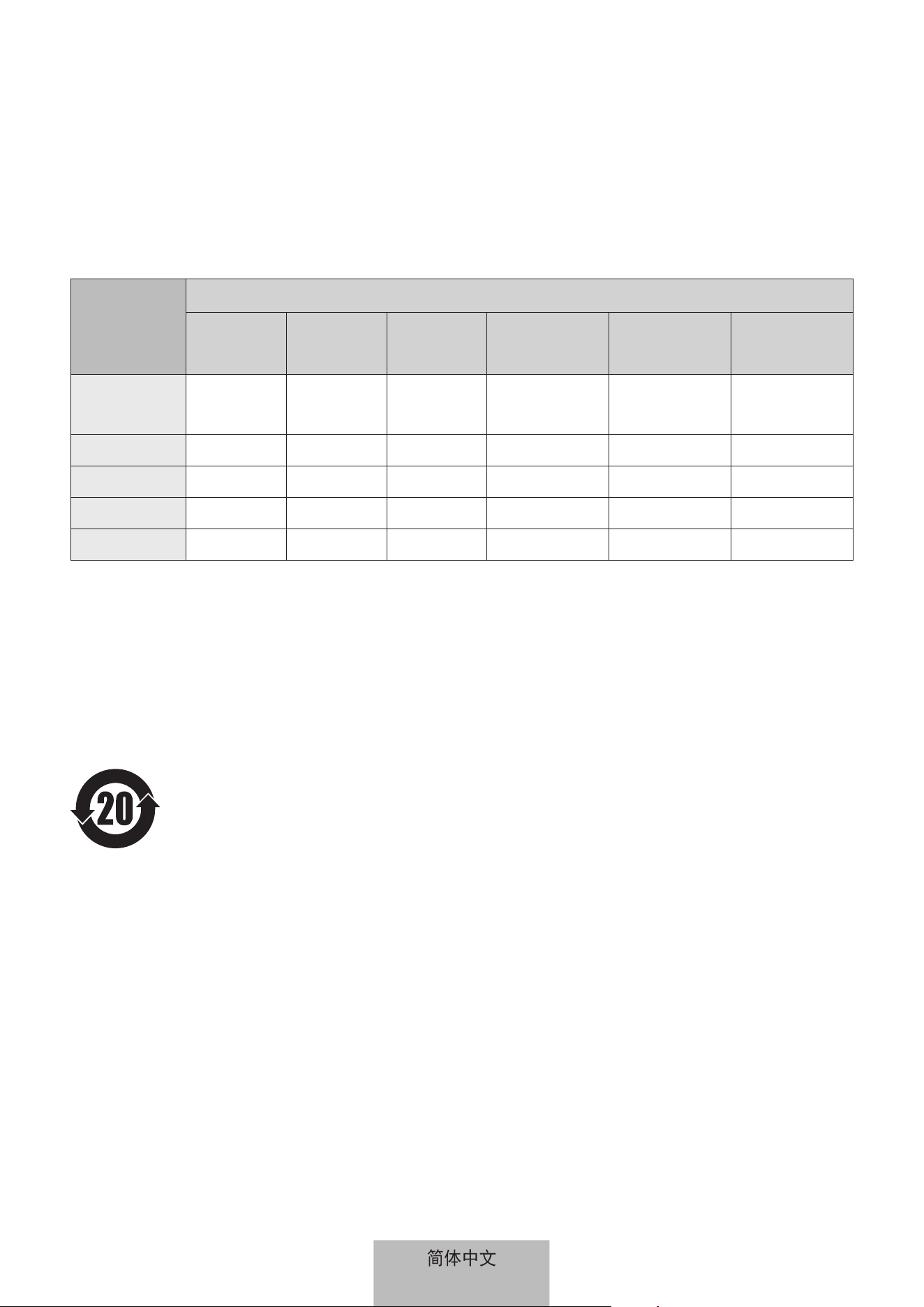
15
通知
产品中有害物质的名称及其含量
部件名称
有害物质
铅·(Pb) 汞·(Hg) 镉·(Cd)
六价铬·
(Cr
6+
)
多溴联苯·
(PBB)
多溴二苯醚·
(PBDE)
印刷电路
板组件
X O O O O O
塑料 O O O O O O
金属 X O O O O O
电池 X O O O O O
附件 X O O O O O
本表格依据·SJ/T·11364·的规定编制。
O:·表示该有害物质在该部件所有均质材料中的含量均在·GB/T·26572·规定的限量要求以下。
X:· 表示该有害物质至少在该部件某一均质材料中的含量超出·GB/T·26572·规定的限量要求。
本表格提供的信息是基于供应商提供的数据及三星公司的检测结果。在当前技术水
平下,所有有害物质的使用控制到了最底线。三星公司会继续努力通过改进技术来
减少这些物质的使用。
本产品的“环保使用期限”为·20·年,其标识如左图所示。电池等可
更换部件的环保使用期限可能与产品的环保使用期限不同。只有在本
手册所述的正常情况下使用本产品时,“环保使用期限”才有效。
简体中文
15

·■
制造商:三星电子有限公司
制造商地址:越南北宁省安风县安中·1·号安风工业区
·■
进口商:三星·(中国)·投资有限公司
进口商地址:北京市朝阳区东三环中路·5·号财富金融中心
简体中文
16

版权
版权·
©
·2017·Samsung·Electronics
本手册受国际版权法保护。
未经·Samsung·Electronics·事先书面许可,不得以任何形式或方式·(电子或机械)·
复制、分发、转译或传播本手册中的任何内容,包括影印、录制或存储在任何信息
存储器和检索系统中。
商标
··
SAMSUNG·和·SAMSUNG·徽标是·Samsung·Electronics·的注册商标。
··
Bluetooth
®
·是·Bluetooth·SIG,·Inc.·在全球的注册商标。
··
其他所有商标和版权的所有权归各自所有者所有。
简体中文
17
開始使用
2
關於 Gear VR 控制器
您可以透過藍牙將與 Gear VR 連接的行動裝置和控制器連接。利用控制器按鍵與
觸控板操控各種 Gear VR 功能。
包裝內容
檢查產品包裝盒內是否有下列物品:
•
控制器
•
快速入門指南
•
腕帶
•
控制器固定扣
•
兩顆二號 (AAA) 電池
•
視所在地區或服務供應業者而定,裝置的隨附項目和可用配件可能會有
所差異。
•
所附之物件乃專為本裝置設計,可能與其他裝置不相容。
•
外觀及規格如有變更,恕不另行通知。
•
可以向您當地的三星零售商購買其他配件。購買前請先確定配件與裝置
相容。
•
請僅使用三星核可的配件。使用未經核可的配件可能造成效能問題及不在
保固範圍內之故障。
•
所有配件之供貨完全視製造商之情況而定。若需更多關於配件購買之訊
息,請參考三星網站。
繁體中文(台灣)
2
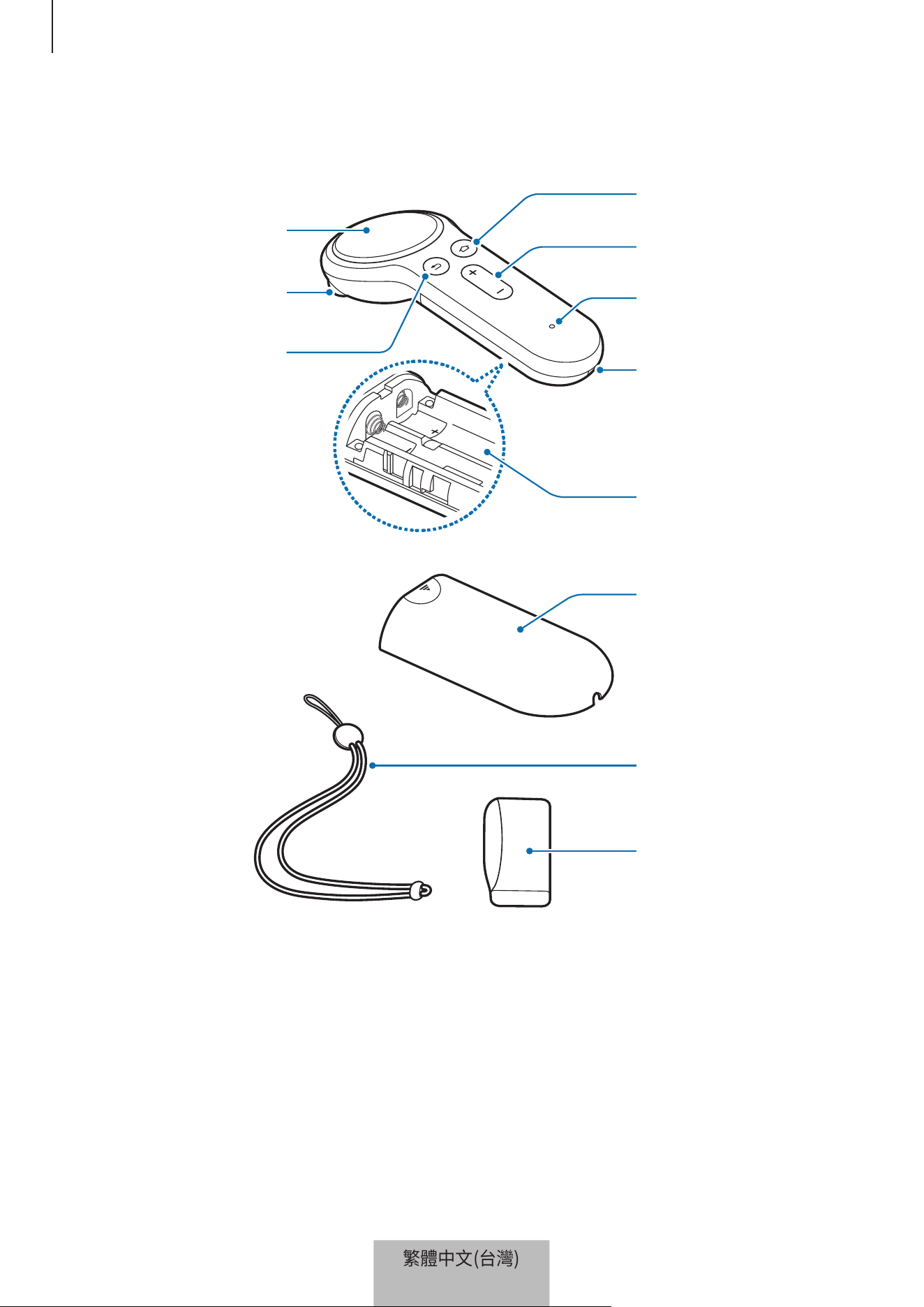
開始使用
3
裝置部位圖
電池盒
腕帶連線插孔
指示燈
音量鍵
首頁鍵
返回鍵
觸發器
觸控板
控制器固定扣
腕帶
電池蓋
繁體中文(台灣)
3
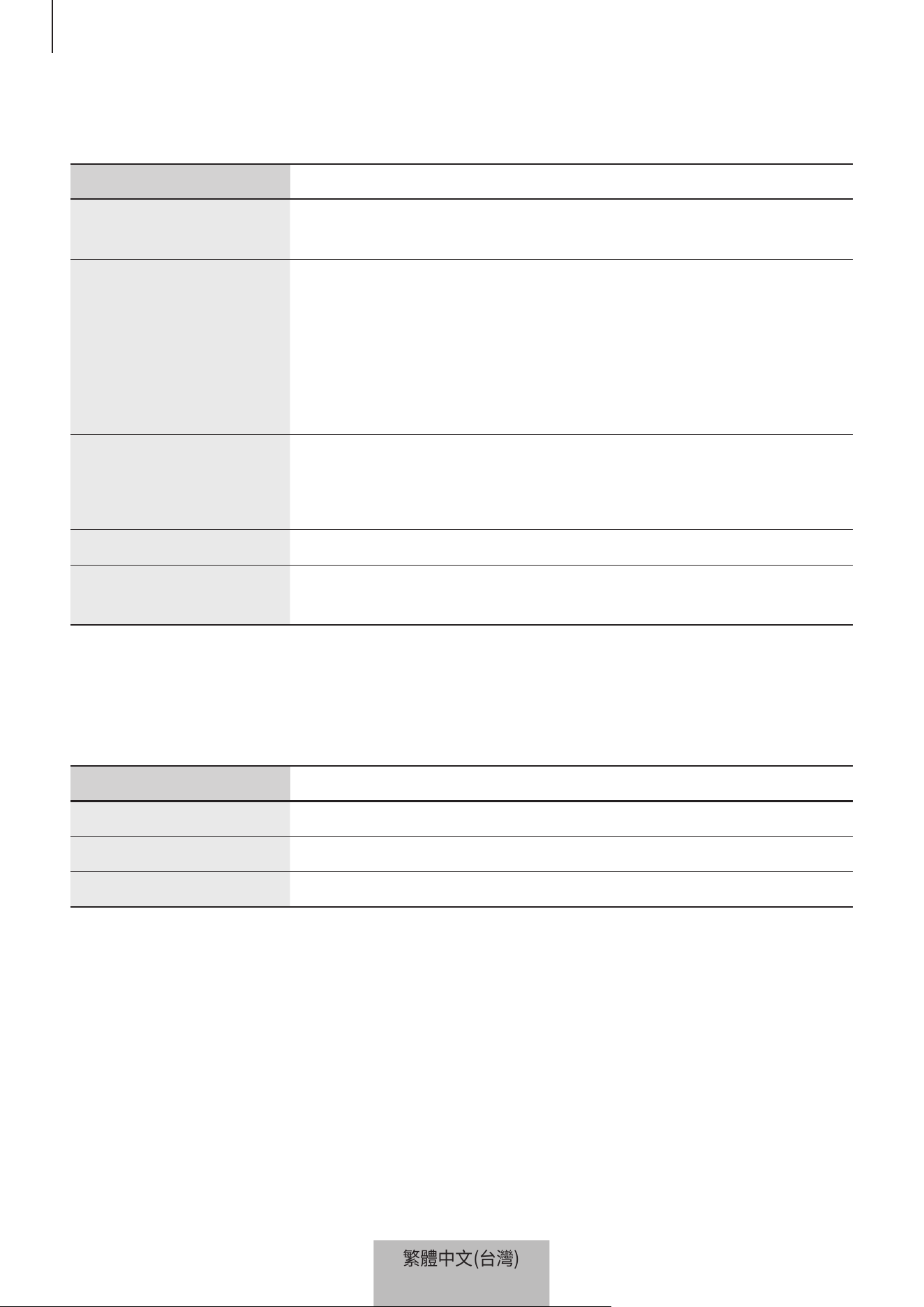
開始使用
4
按鈕
名稱 功能
觸控板
•
按下以選取項目。您可以向左或右滑動,即可移動至
下一個或前一個項目。
首頁鍵
控制器未連接 Gear VR 時:
•
按住以進入藍牙配對模式。
控制器已連接 Gear VR 時:
•
按下以返回 Gear VR Oculus 主螢幕。
•
游標中心偏移時,請按住以重新旋轉其方向。
返回鍵
•
按下以返回 Gear VR 的前一個畫面。
•
按住以開啟 Gear VR 的通用功能表。您可以檢視
Gear VR 的狀態,也能設定 Gear VR 選項。
音量鍵
•
按下以調整 Gear VR 音量。
觸發器
•
按下以選取項目,或在遊玩某些遊戲時當作觸發器使
用。功能會因啟動的應用程式而有所不同。
指示燈
指示燈會提醒您控制器的狀態。
顏色 狀態
閃爍紅、綠與藍燈
•
控制器處於藍牙配對模式。
閃三次藍燈
•
已連接藍牙。
閃一次藍燈
•
已停用睡眠模式。
繁體中文(台灣)
4
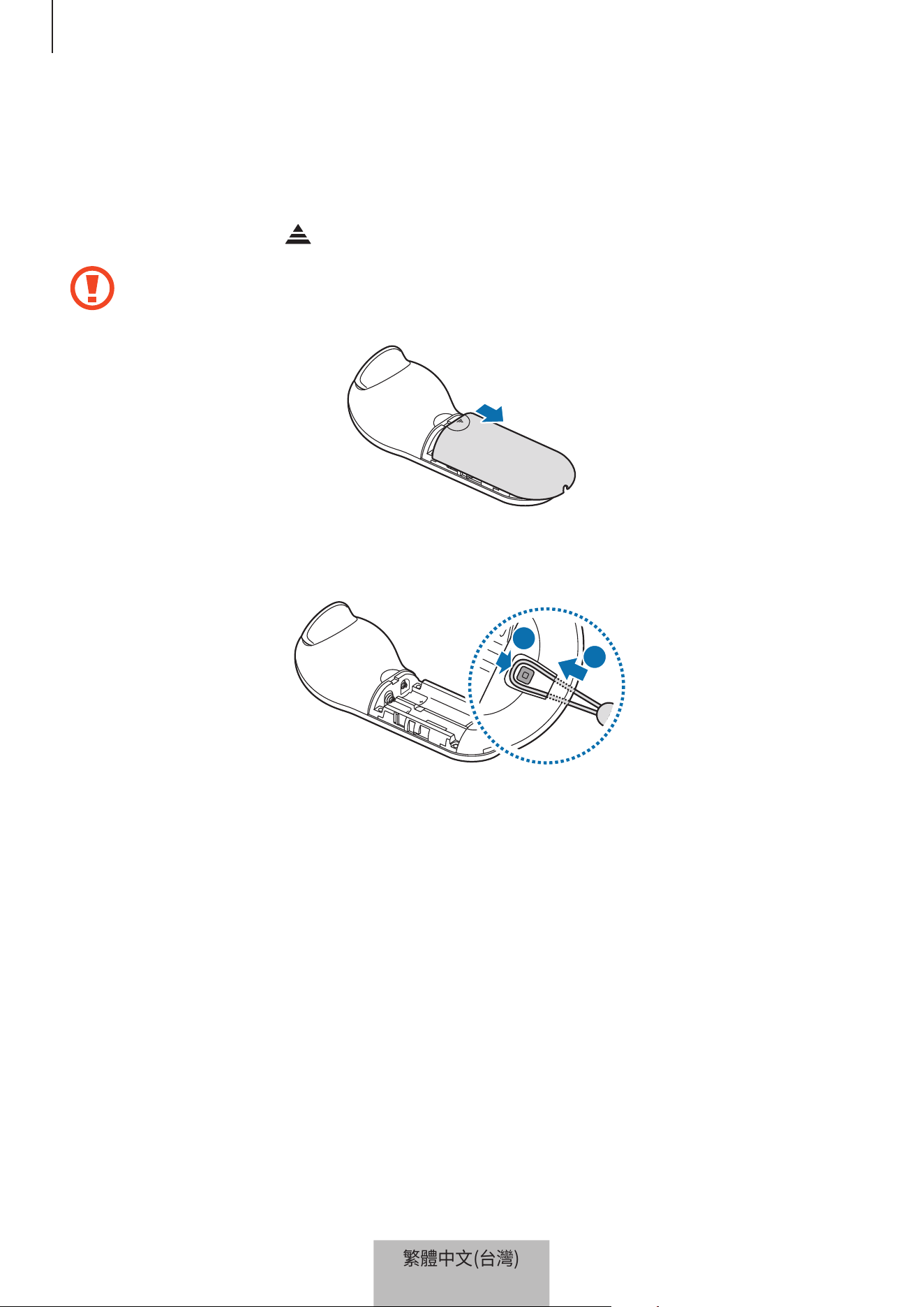
開始使用
5
連接腕帶
當您將腕帶連接到控制器時,即可安全使用控制器,無須擔心掉落。
1
按下控制器後方的 時,請朝三角形上方的方向滑開電池蓋來開啟。
請勿過度彎折或扭曲電池蓋。這樣做可能會損壞電池蓋。
2
請將腕帶環插入腕帶連線插孔並裝入掛鉤予以固定。
2
1
繁體中文(台灣)
5
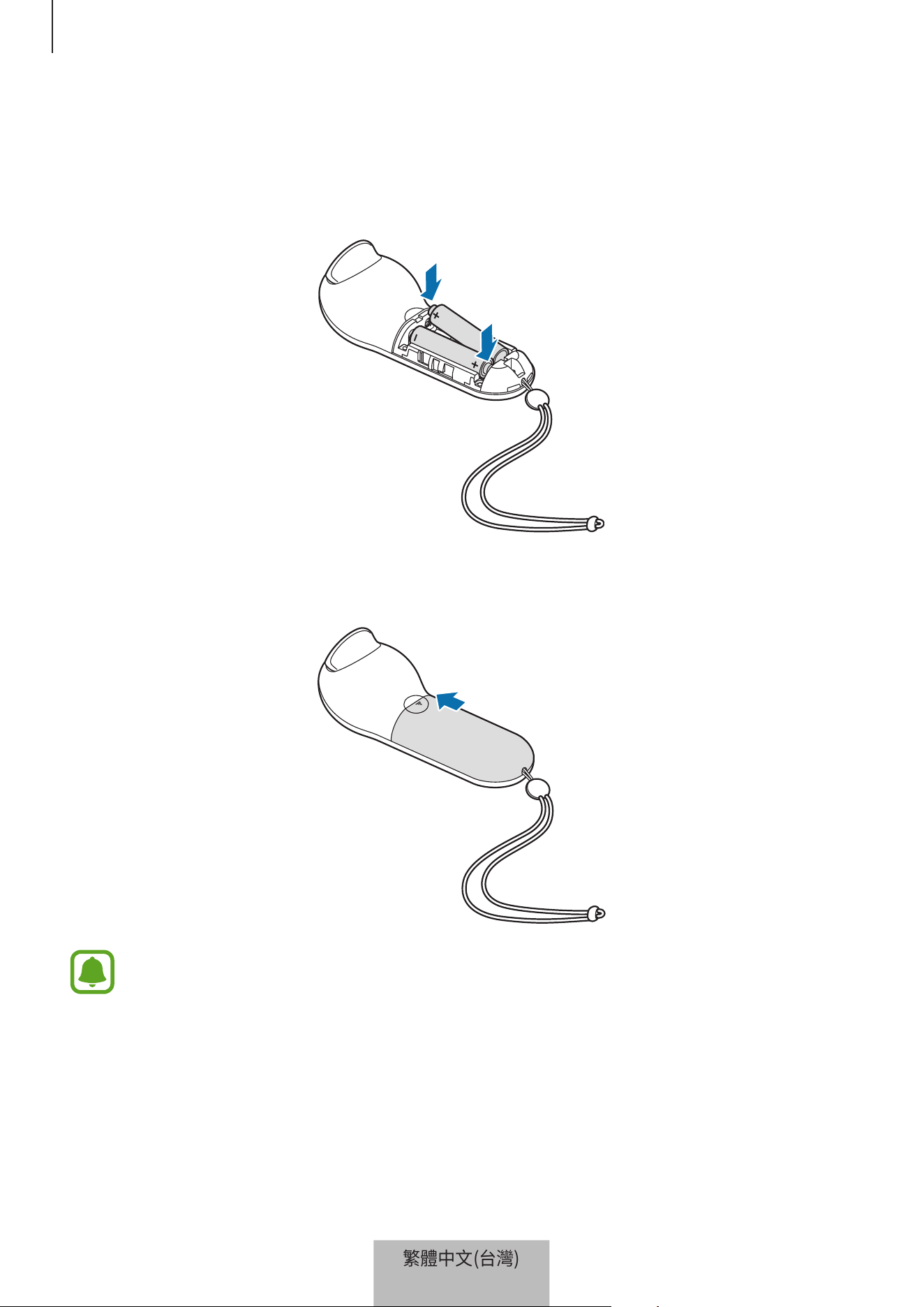
開始使用
6
安裝電池
1
請依照控制器上的 + 與 - 符號的正負極裝入電池。
2
請將電池蓋置於控制器上方並往反方向滑動電池蓋,直到返回原來的位置。
•
使用控制器時,如指示燈閃紅燈,請替換電池。
•
請勿為隨附電池充電 (AAA 電池)。
繁體中文(台灣)
6

7
使用控制器
連接行動裝置
藍牙使用須知
藍牙是一種使用 2.4 GHz 頻率近距離連接各種裝置的無線技術標準。它可以和其
他藍牙裝置進行無線連線及交換資料,例如和行動裝置、電腦、印表機和其他家
電。
•
為避免控制器和其他裝置連線時發生問題,請將兩部裝置相互靠近。
•
請確認您的控制器和其他的藍牙裝置位於最大的藍牙距離範圍內。距離可能因
裝置使用的環境而發生改變。
•
請確認控制器和已連接裝置之間不存在障礙,包括人體、牆壁、角落或柵欄。
•
請勿觸碰已連接裝置的藍牙天線。
•
藍牙使用與部分工業、科學、醫學和低功率產品相同的頻率,在這些類型的產
品附近進行連接時,可能會產生干擾。
•
某些裝置,尤其未經 Bluetooth SIG 測試或核可的裝置,可能與您的控制器不
相容。
•
請勿將藍牙功能使用於非法目的 (例如,盜版文件的檔案或非法竊聽用於商業
用途的通訊)。
繁體中文(台灣)
7
使用控制器
8
將控制器連接 Gear VR 應用程式 (Oculus)
將控制器連接到與 Gear VR 連接的行動裝置來以控制器操控 Gear VR。
在您的行動裝置上安裝 Gear VR 應用程式 (Oculus) 以與控制器連接。將
行動裝置與 Gear VR 連接,並在聽到要求您拆下行動裝置的語音提示時移
除行動裝置。Gear VR 應用程式 (Oculus) 安裝畫面隨即會出現在行動裝置
上。
1
控制器 請按住首頁鍵來進入藍牙配對模式。
指示燈隨即會閃爍紅、綠與藍燈。
2
行動裝置 在 Gear VR 應用程式 (Oculus) 上,輕觸更多
→
Controllers 以連
接控制器。
狀態指示燈將閃爍三次藍燈。
3
請選擇操作控制器的慣用手。
4
將您的行動裝置與 Gear VR 連接,並以控制器的按鍵及觸控板來控制 Gear
VR。
控制器的連接方式可能因 Oculus 服務而異。
透過藍牙連接控制器
您僅可透過執行 Android 6.0 (含) 以上版本的行動裝置之藍牙來連接控制
器。若您無法透過藍牙連接控制器,請使用 Gear VR 應用程式 (Oculus) 連
接。
1
控制器 請按住控制器的首頁鍵來進入藍牙配對模式。
指示燈隨即會閃爍紅、綠與藍燈。
2
行動裝置 啟動藍牙功能並搜尋藍牙裝置。
如需更多資訊,請參閱行動裝置的使用手冊。
繁體中文(台灣)
8
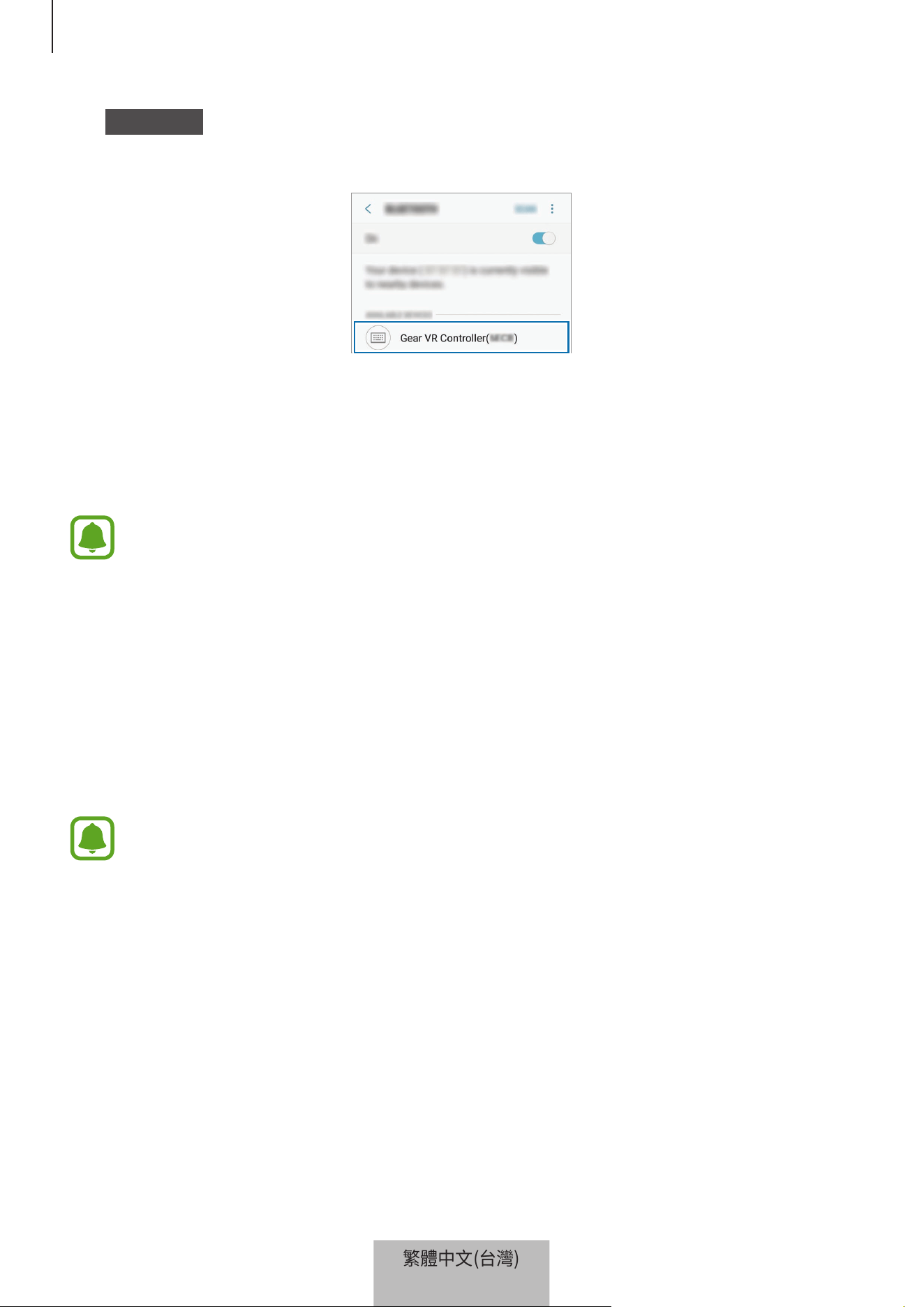
使用控制器
9
3
行動裝置 請輕觸可用裝置清單上的 Gear VR Controller(0000) 來完成藍牙配
對。
狀態指示燈將閃爍三次藍燈。
4
將您的行動裝置與 Gear VR 連接,然後將 Gear VR 戴在頭上。
利用控制器按鍵與觸控板操控 Gear VR。
•
控制器 PIN 碼將以括號內的四位數顯示於行動裝置的藍牙設定螢幕上。
數字將根據控制器而有所不同。
•
如藍牙連線失敗或行動裝置找不到控制器,請從行動裝置清單中移除裝置
資訊。然後,嘗試重新連接。
中斷或重新連接裝置
若您將 Gear VR 從頭上取下,或目前連線中斷,控制器會進入休眠模式。按下控
制器的觸發器、觸控板或任一鍵即可停用休眠模式,並再次進入藍牙配對模式。
控制器將會重新自動連接先前的行動裝置。
•
如控制器與裝置未保持在藍牙連線範圍內,控制器將會中斷連接。
•
若已從控制器取下電池或行動裝置已停用藍牙功能,控制器將會中斷連
接。
•
若因連接的裝置發生問題而失去藍牙連線,請進入行動裝置上的藍牙功
能表,以再次配對裝置。
•
若控制器未正確運作,請將 Gear VR 攜至三星服務中心。
繁體中文(台灣)
9
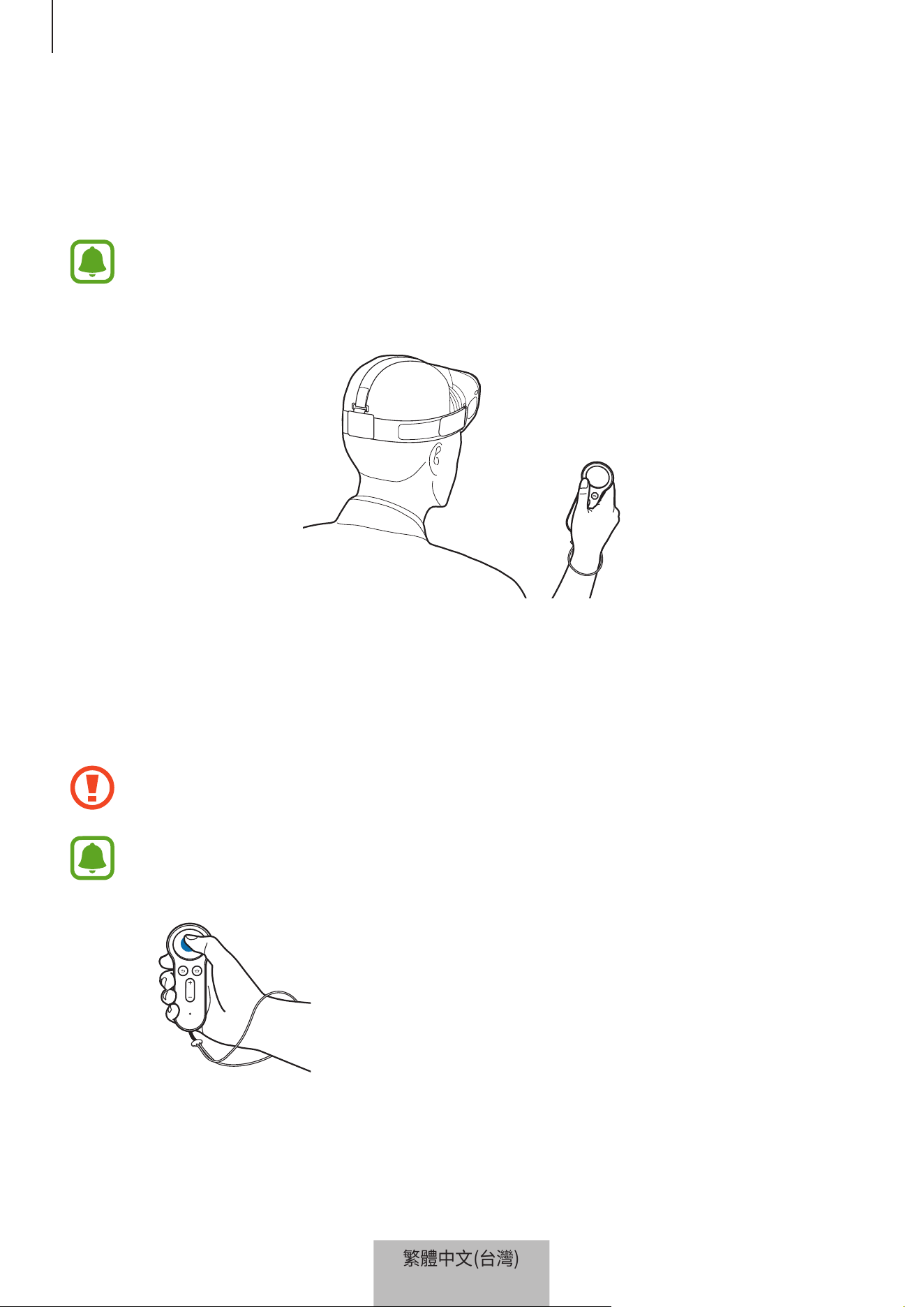
使用控制器
10
使用控制器
連接控制器與行動裝置,將行動裝置插入 Gear VR,然後將 Gear VR 戴在頭上。
利用控制器按鍵與觸控板操控 Gear VR。
•
控制器沒有電源開啟/關閉功能。若控制器一段時間沒有使用,或將 Gear
VR 從頭上拿下,裝置將進入休眠模式。
•
Gear VR 為另行販售。
使用控制器控制 Gear VR
將手腕朝任一方向移動,即可控制 Gear VR 螢幕上的游標,並使用觸控板選取項
目。
為避免損害控制器的觸控板,請勿以尖銳物品觸碰。
•
若要使用控制器,請連接行動裝置。
•
控制器功能可能因應用程式而有所不同。
按下
•
選取項目。
•
播放影片時顯示可用功能。
繁體中文(台灣)
10
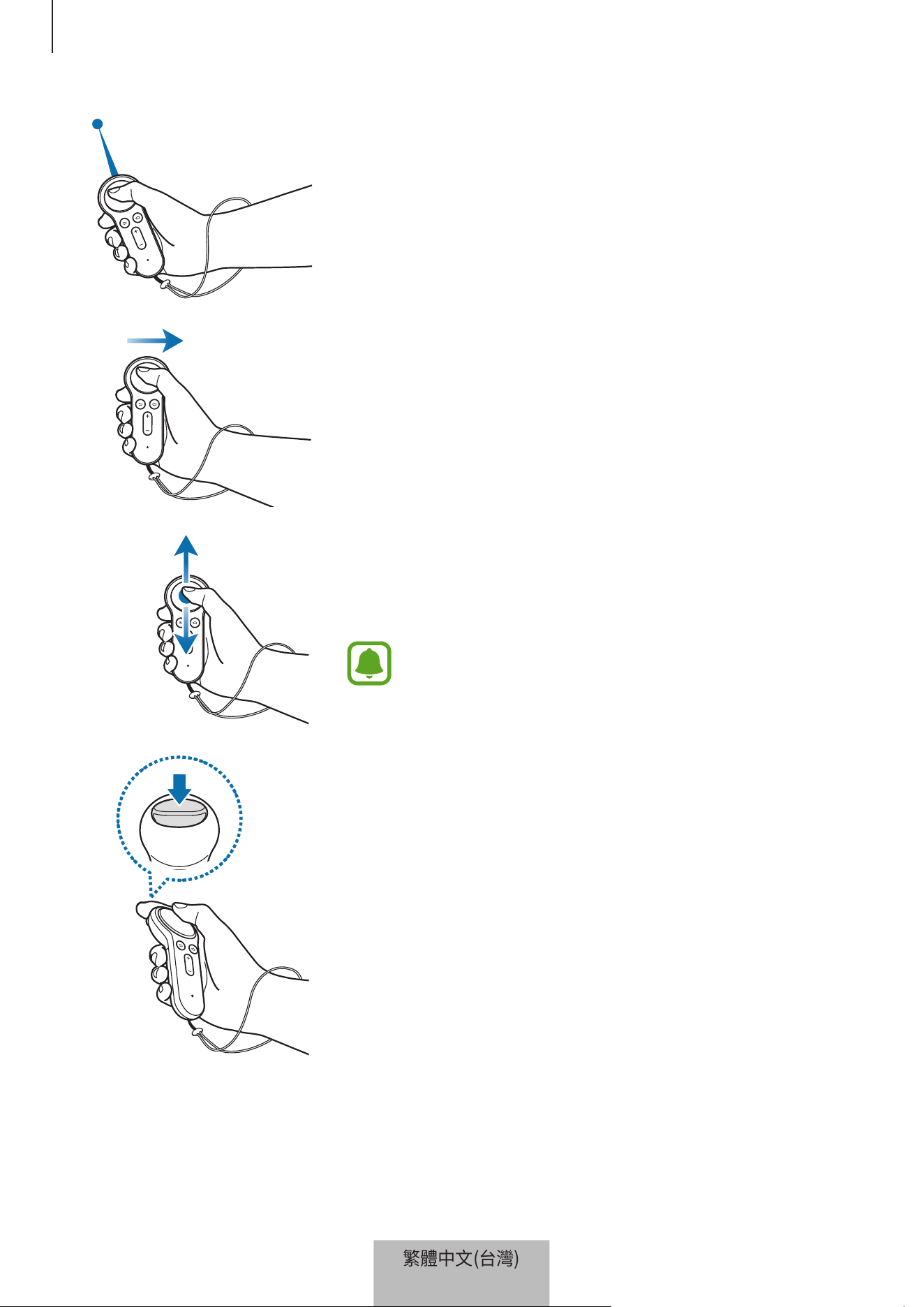
使用控制器
11
移動
•
移動手腕,即可在螢幕上左右上下移動游標。
向左或向右滑動
•
移至下一個或上一個項目。
•
在清單上向右或向左捲動。
•
拒接來電。
向上或向下滑動
•
在網頁或清單上向上或向下捲動。
•
檢視影像時,放大或縮小影像。
部分應用程式可能無法使用滑動功能。
使用觸發器
•
按下以選取項目,或在遊玩某些遊戲時當作觸發器
使用。功能會因啟動的應用程式而有所不同。
繁體中文(台灣)
11
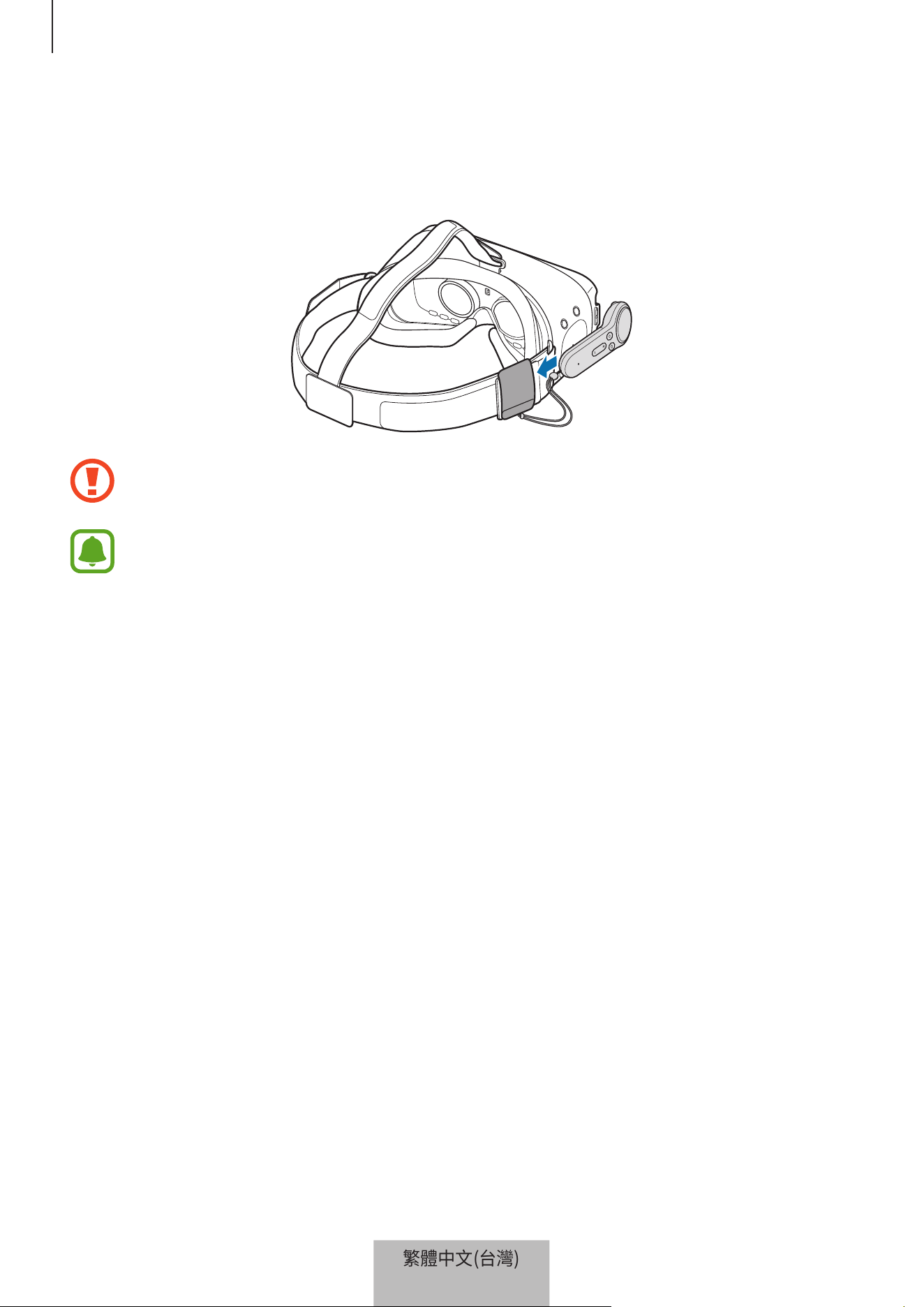
使用控制器
12
妥善存放控制器
請將控制器固定扣裝上 Gear VR,並將控制器放置其中,以妥善保存。
將控制器正確插入控制器固定扣。如果控制器未確實插入,可能會不小心與
控制器固定扣分開並造成損壞。
若您有一段時間未使用控制器,請先移除電池並妥善存放控制器。
繁體中文(台灣)
12

13
附錄
疑難排解
在聯繫三星服務中心前,請先嘗試以下的解決方法。
控制器無法使用
電池徹底耗盡時,將無法使用控制器。請替換電池。
控制器凍結無法作用
長按首頁按鈕來進入藍牙配對模式。當控制器進入藍牙配對模式時,請再次連接裝
置。
若問題仍未解決,請聯繫三星服務中心。
另一部藍牙裝置找不到您的控制器
•
確認您的控制器處於藍牙配對模式。
•
請確認您的控制器和其他的藍牙裝置位於最大的藍牙距離範圍內。
若問題仍未解決,請聯繫三星服務中心。
您的控制器無法連接到其他藍牙裝置
•
請確認您的控制器和其他的藍牙裝置位於最大的藍牙距離範圍內。
•
在您想要連線的裝置上,中斷所有配對的裝置連線然後嘗試重新連線。
繁體中文(台灣)
13

附錄
14
使用控制器時,游標會任意在螢幕上移動
若在電腦、螢幕、電視周圍,或在纜線通過的牆壁附近使用控制器時,游標可能會
因磁場干擾而任意移動。若有此狀況,請更換位置並再次嘗試使用控制器。
藍牙連線時常中斷
•
如果裝置間存在障礙物,有效距離可能會縮短。
•
請確認您的控制器和其他的藍牙裝置位於最大的藍牙距離範圍內。
•
控制器和其他藍牙裝置一起使用時,連線可能受電磁波影響。請在無線裝置數
量較少的場所使用控制器。
控制器之運作和使用說明不符
可用的功能會因所連接的裝置而有不同。
繁體中文(台灣)
14

15
注意事項
本產品符合低功率電波輻射性電機管理辦法第十二條、第十四條
等條文規定:
•
經型式認證合格之低功率射頻電機,非經許可,公司、商號或使用者均不得擅
自變更頻率、加大功率或變更原設計之特性及功能。
•
低功率射頻電機之使用不得影響飛航安全及干擾合法通信;經發現有干擾現象
時,應立即停用,並改善至無干擾時方得繼續使用。
前項合法通信,指依電信法規定作業之無線電通信。
低功率射頻電機須忍受合法通信或工業、科學及醫療用電波輻射性電機設備之
干擾。
繁體中文(台灣)
15
本機限在不干擾合法電臺與不受被干擾保障條件下於室內使用。
版權
Copyright © 2017 Samsung Electronics
本手冊受國際版權法保護。
未經 Samsung Electronics 事先書面許可,不得以任何形式或方式 (電子或機械)
複製、分發、轉譯或傳播本手冊中的任何內容,包括影印、錄製或儲存在任何儲存
裝置和檢索系統中。
商標
•
SAMSUNG 和 SAMSUNG 標誌是 Samsung Electronics 的註冊商標。
•
Bluetooth
®
是 Bluetooth SIG, Inc. 的全球註冊商標。
•
其他所有商標和版權的所有權歸各自所有人所有。
繁體中文(台灣)
16
1
Pour commencer
À lire en premier
Veuillez lire le présent guide avant d’utiliser l’appareil afin de vous assurer d’en faire une utilisation
sécuritaire et adéquate.
•
Les images peuvent différer de l’aspect réel du produit. Le contenu pourrait faire l’objet de
modifications sans préavis.
•
Avant d’utiliser la télécommande, assurez-vous qu’elle est compatible avec votre appareil.
•
Pour consulter la licence de code source libre pour la télécommande, visitez le site
opensource.samsung.com.
Liste des icônes
Avertissement: situations où il y a risque de blessure pour vous ou pour les autres.
Attention: situations pouvant endommager votre appareil ou tout autre équipement.
Nota: remarques, astuces ou toute autre information complémentaire.
Français (Canada)
1
Pour commencer
2
À propos de la télécommande Gear VR
Vous pouvez connecter la télécommande par Bluetooth à un appareil mobile connecté à un Gear
VR. Commandez ensuite diverses fonctions du Gear VR avec les touches et le pavé tactile de la
télécommande.
Contenu de l’emballage
Veuillez vous assurer que la boîte contient les éléments suivants :
•
Télécommande
•
Guide de démarrage rapide
•
Dragonne
•
Support de la télécommande
•
Deux piles AAA
•
Les articles fournis avec l’appareil et les accessoires offerts pourraient varier selon votre
région ou votre fournisseur de services.
•
Les articles fournis sont conçus uniquement pour cet appareil et pourraient ne pas être
compatibles avec d’autres appareils.
•
L’apparence et les caractéristiques techniques pourraient changer sans préavis.
•
Vous pouvez acheter des accessoires supplémentaires auprès de votre détaillant
Samsung local. Assurez-vous qu’ils sont compatibles avec l’appareil avant de les acheter.
•
N’utilisez que des accessoires approuvés par Samsung. L’utilisation d’accessoires non
approuvés peut entraîner des problèmes de rendement et de mauvais fonctionnement
qui ne seront pas couverts par la garantie.
•
La disponibilité de tous les accessoires peut varier puisqu’elle dépend entièrement des
entreprises qui les fabriquent. Pour en savoir davantage sur les accessoires offerts, visitez
le site Web de Samsung.
Français (Canada)
2
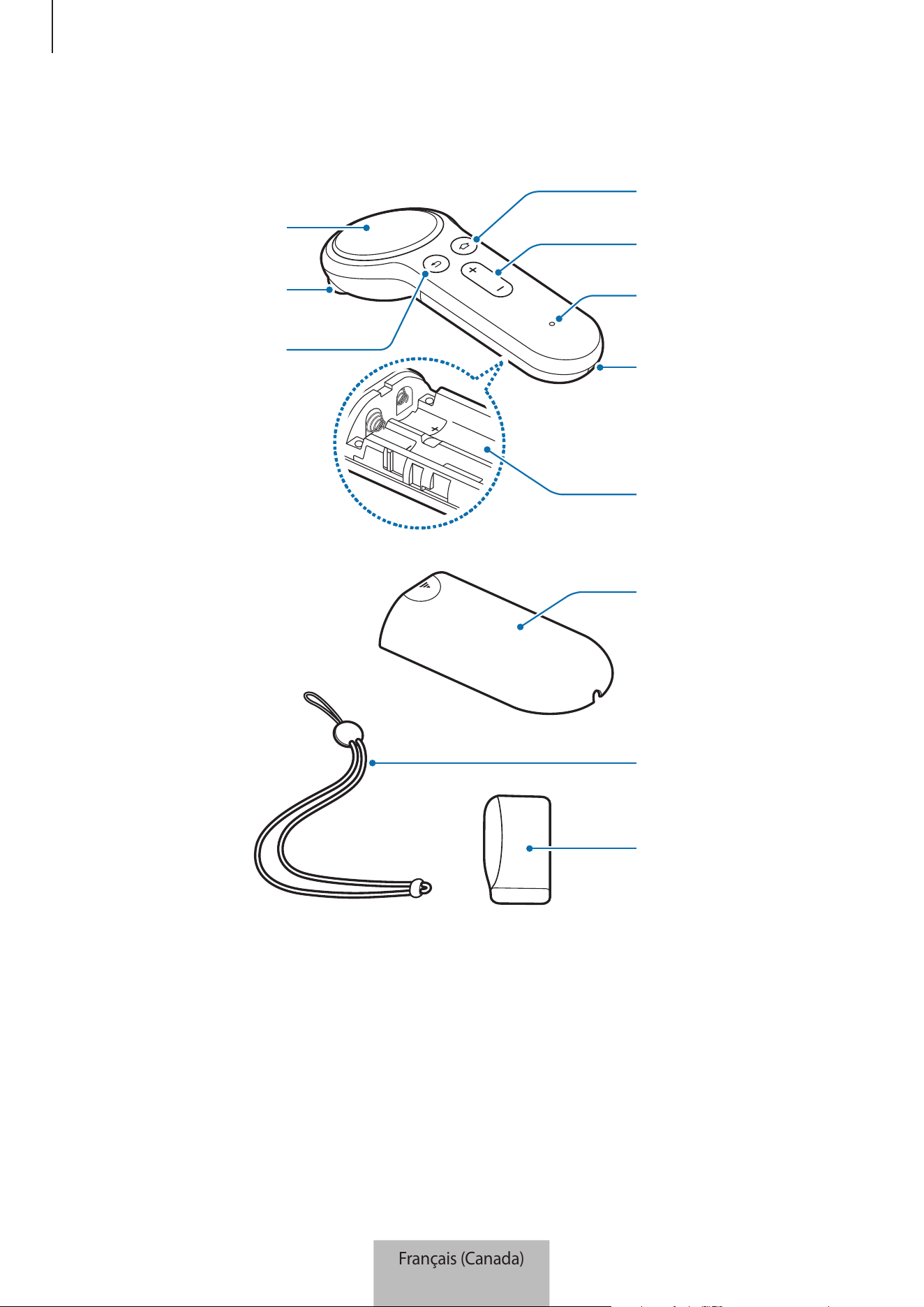
Pour commencer
3
Présentation de l’appareil
Pavé tactile
Gâchette
Touche Retour
Touche Accueil
Touche de
volume
Témoin lumineux
Orifice de fixation
de la dragonne
Logement des
piles
Couvercle de pile
Dragonne
Support de la
télécommande
Français (Canada)
3
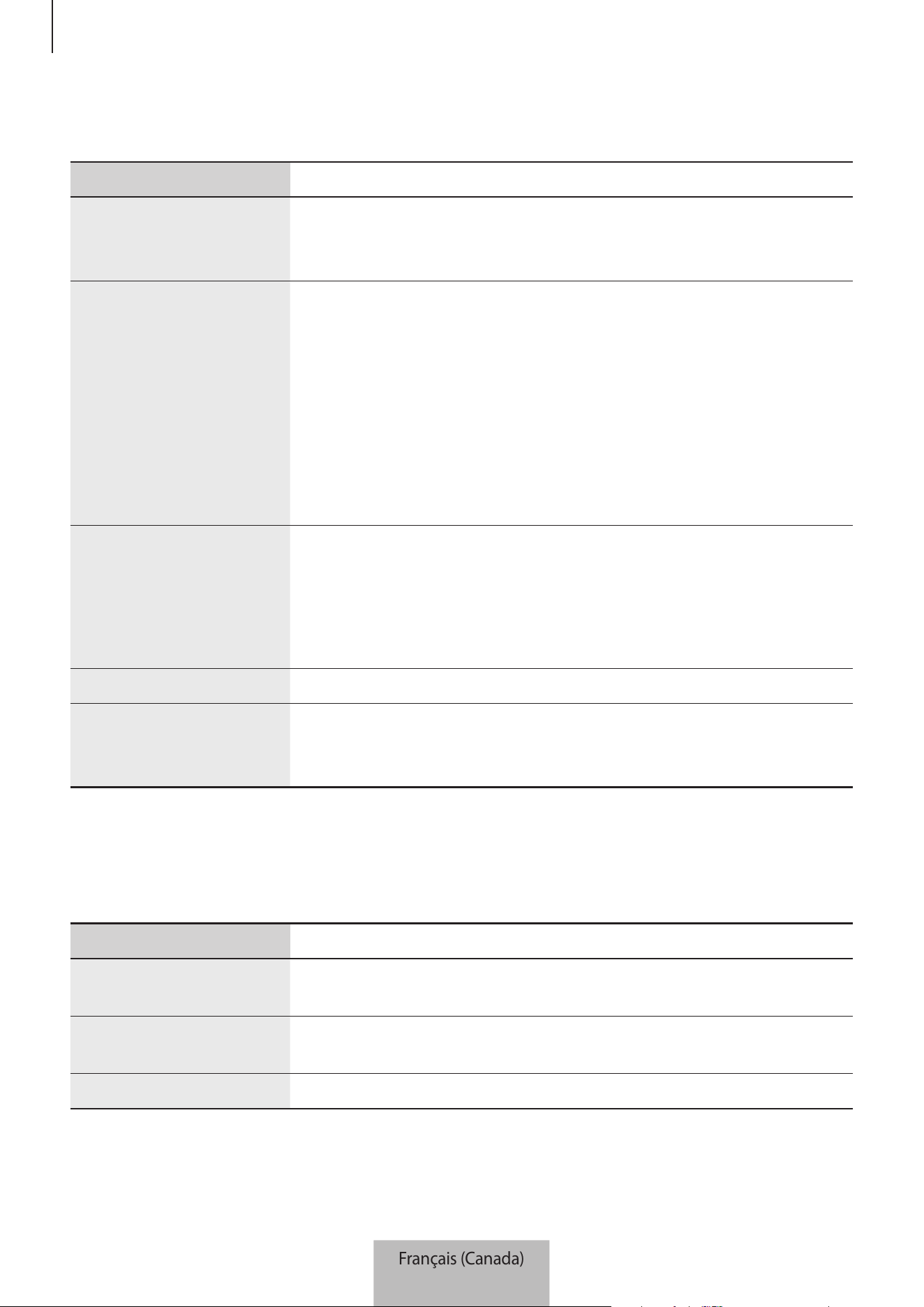
Pour commencer
4
Boutons
Nom Fonction
Pavé tactile
•
Appuyez ici pour sélectionner un élément. Pour passer à l’élément
suivant ou précédent, effectuez un glissement vers la droite ou la
gauche.
Touche Accueil
Quand la télécommande n’est pas connectée à un Gear VR:
•
Maintenez ce bouton enfoncé pour entrer en mode de
synchronisation Bluetooth.
Quand la télécommande est connectée à un Gear VR:
•
Appuyez sur cette touche pour revenir à l’écran d’accueil Oculus
du Gear VR.
•
Maintenez cette touche enfoncée pour ajuster la direction du
pointeur quand il est décentré.
Touche Retour
•
Appuyez sur cette touche pour revenir à l’écran précédent du
Gear VR.
•
Maintenez cette touche enfoncée pour ouvrir le menu universel
du Gear VR. Vous pouvez afficher l’état du Gear VR et configurer les
paramètres du Gear VR.
Touche de volume
•
Appuyez sur cette touche pour régler le volume du Gear VR.
Gâchette
•
Appuyez sur la gâchette pour sélectionner un élément ou utilisez-
la comme gâchette quand vous jouez à certains jeux. Sa fonction
peut varier selon l’application active.
Témoin lumineux
Le témoin lumineux indique l’état de la télécommande.
Couleur État
Clignote en rouge, vert
et bleu
•
La télécommande est en mode de synchronisation Bluetooth.
Clignote en bleu à trois
reprises
•
La connexion Bluetooth est active.
Clignote en bleu une fois
•
Le mode de veille est désactivé.
Français (Canada)
4
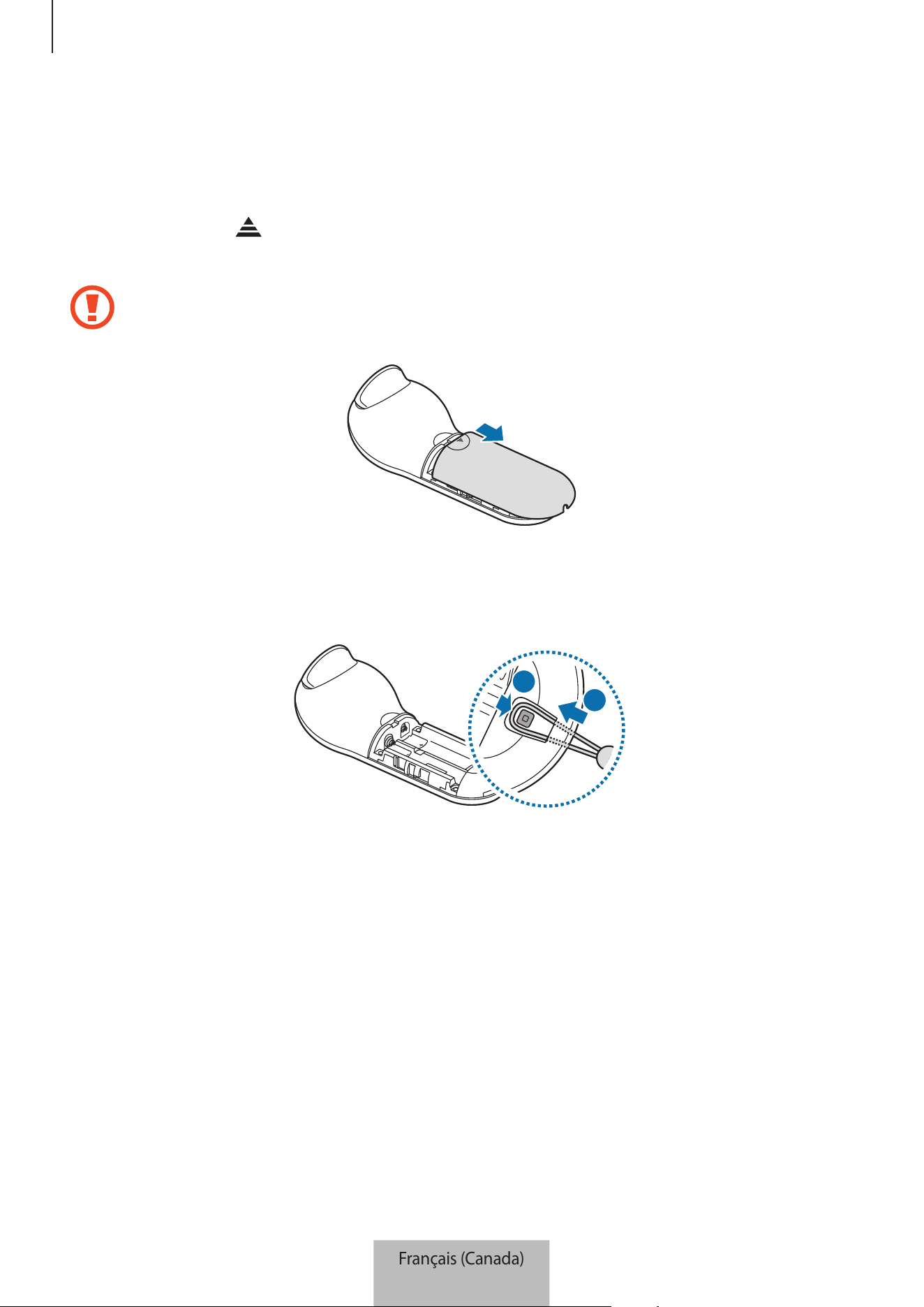
Pour commencer
5
Fixation de la dragonne
Fixez la dragonne à la télécommande pour l’utiliser sans l’échapper.
1
En appuyant sur à l’arrière de la télécommande, faites glisser le couvercle de pile vers le haut
du triangle pour l’ouvrir.
Assurez-vous de ne pas plier ou tordre le couvercle de pile. Cela pourrait endommager le
couvercle de pile.
2
Insérez la boucle de la dragonne dans l’orifice de fixation de la dragonne, puis accrochez-la au
crochet.
2
1
Français (Canada)
5
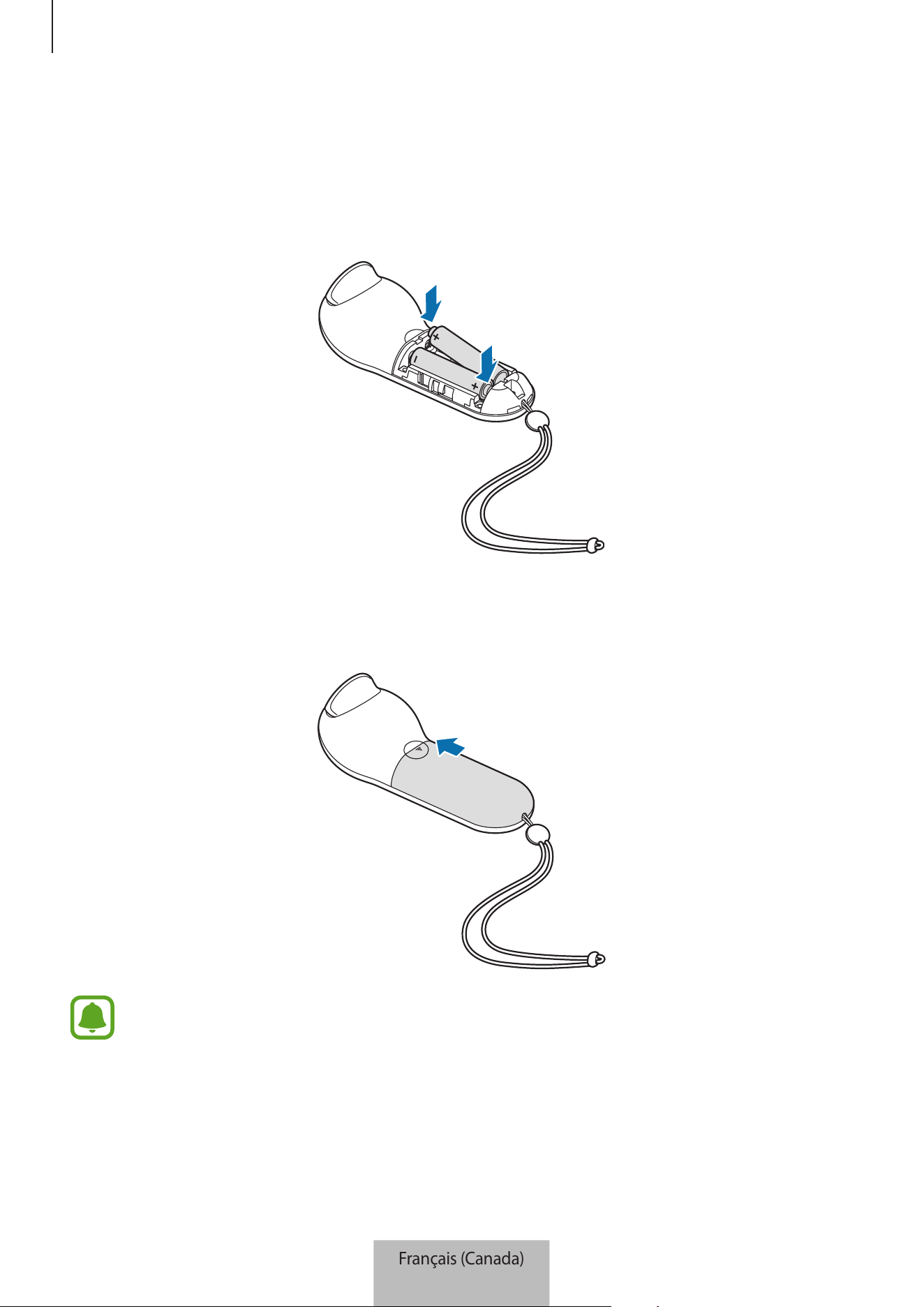
Pour commencer
6
Insertion des piles
1
Insérez des piles en vous assurant que les bornes positives et négatives sont alignées avec les
symboles + et - sur la télécommande.
2
Placez le couvercle de pile sur la télécommande, puis faites glisser le couvercle de pile vers
l’arrière jusqu’à ce qu’il s’enclenche.
•
Si le témoin lumineux clignote en rouge pendant que vous utilisez la télécommande,
remplacez les piles.
•
Ne rechargez pas les piles fournies (pilesAAA).
Français (Canada)
6

7
Utilisation de la télécommande
Connexion à un appareil mobile
Avis concernant l’utilisation de Bluetooth
Bluetooth est une norme sans fil qui permet à différents appareils d’utiliser une fréquence de
2,4GHz pour se connecter sur une courte distance. Elle permet aux appareils sur lesquels Bluetooth
est activé, comme des appareils mobiles, des ordinateurs, des imprimantes et d’autres appareils
numériques domestiques, de se connecter et d’échanger des données avec d’autres appareils sans
devoir utiliser de câbles.
•
Pour éviter tout problème lorsque vous connectez votre télécommande à un autre appareil,
assurez-vous de mettre les appareils près l’un de l’autre.
•
Assurez-vous que votre télécommande et l’autre appareil Bluetooth se trouvent à l’intérieur de
la portée maximale de la liaison Bluetooth. La portée peut varier en fonction de l’environnement
dans lequel les appareils sont utilisés.
•
Assurez-vous qu’il n’y a aucun obstacle entre la télécommande et l’appareil connecté, y compris
des personnes, des murs, des coins ou des clôtures.
•
Ne touchez pas l’antenne Bluetooth d’un appareil connecté.
•
Bluetooth utilise la même fréquence que certains produits industriels, scientifiques, médicaux
et à faible consommation d’énergie. Il pourrait donc y avoir de l’interférence lorsque vous
établissez des connexions près de ces types de produits.
•
Certains appareils, surtout ceux qui ne sont pas testés ou approuvés par Bluetooth SIG,
pourraient être incompatibles avec votre télécommande.
•
N’utilisez pas la fonction Bluetooth à des fins illégales (par exemple, pour pirater des données ou
intercepter des communications à des fins commerciales).
Français (Canada)
7
Utilisation de la télécommande
8
Connexion de la télécommande avec l’application Gear VR
(Oculus)
Connectez la télécommande à l’appareil mobile qui est connecté au Gear VR pour commander les
fonctions du Gear VR avec la télécommande.
Installez l’application Gear VR (Oculus) sur votre appareil mobile pour le connecter à la
télécommande. Connectez l’appareil mobile au Gear VR, puis retirez l’appareil mobile quand
vous entendez une invite vocale qui vous demande de séparer l’appareil mobile. L’écran
d’installation de l’application Gear VR (Oculus) s’affichera sur l’appareil mobile.
1
Télécommande Maintenez la touche Accueil enfoncée pour entrer en mode de
synchronisation Bluetooth.
Le témoin lumineux clignotera en rouge, en vert, puis en bleu.
2
Appareil mobile Dans l’application Gear VR (Oculus), appuyez sur
More
→
Controllers
pour
connecter la télécommande.
Le témoin lumineux clignotera en bleu à trois reprises.
3
Choisissez la main avec laquelle vous utiliserez la télécommande.
4
Connectez votre appareil mobile au Gear VR, puis commandez les fonctions du Gear VR avec les
touches et le pavé tactile de la télécommande.
La façon de connecter la télécommande peut varier en fonction du service Oculus.
Connexion de la télécommande par Bluetooth
Vous pouvez connecter la télécommande par Bluetooth seulement à des appareils mobiles
utilisant Android 6.0 ou une version plus récente. Si vous ne réussissez pas à connecter la
télécommande par Bluetooth, connectez-la avec l’application Gear VR (Oculus).
1
Télécommande Maintenez enfoncée la touche Accueil de la télécommande pour entrer en
mode de synchronisation Bluetooth.
Le témoin lumineux clignotera en rouge, en vert, puis en bleu.
2
Appareil mobile Activez la fonctionnalité Bluetooth et lancez la recherche d'appareils
Bluetooth.
Pour obtenir de plus amples renseignements, reportez-vous au guide d’utilisation de l’appareil
mobile.
Français (Canada)
8
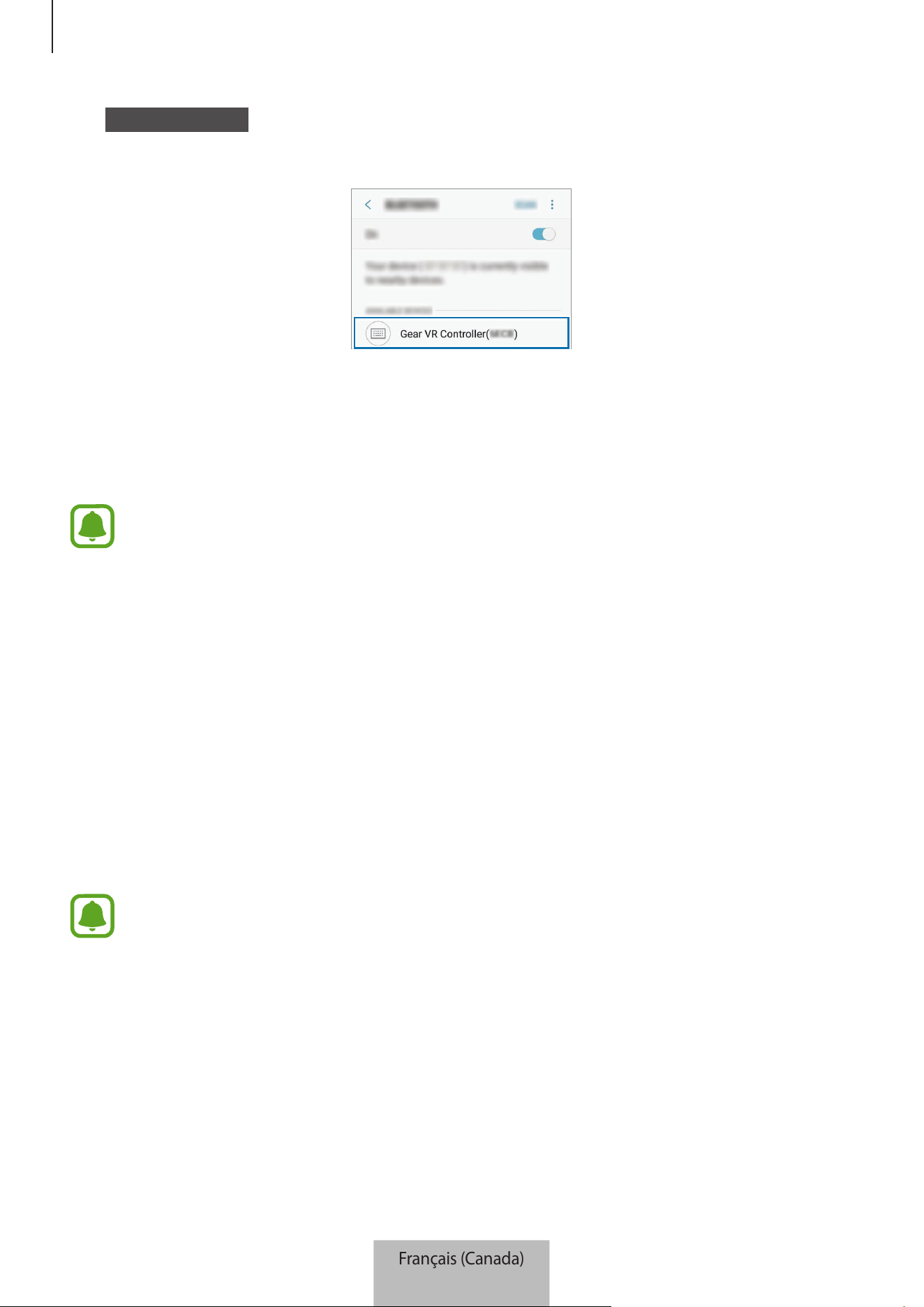
Utilisation de la télécommande
9
3
Appareil mobile Appuyez sur
Gear VR Controller(0000)
dans la liste des appareils disponibles
pour effectuer la synchronisation Bluetooth.
Le témoin lumineux clignotera en bleu à trois reprises.
4
Connectez votre appareil mobile au Gear VR, puis placez le Gear VR sur votre tête.
Commandez les fonctions du Gear VR avec les touches et le pavé tactile de la télécommande.
•
Le code (NIP) pour la télécommande est le numéro de quatre chiffres qui s’affiche entre
parenthèses sur l’écran de paramètres Bluetooth de l’appareil mobile. Le numéro diffère
d’une télécommande à l’autre.
•
Si la connexion Bluetooth échoue ou si l’appareil mobile ne peut pas trouver la
télécommande, supprimez l’information de l’appareil indiquée dans la liste de l’appareil
mobile. Essayez de nouveau d’établir la connexion.
Déconnexion ou reconnexion des appareils
Si vous retirez le Gear VR de votre tête ou que la connexion en cours est interrompue, la
télécommande passe en mode de veille. Appuyez sur le déclencheur, le pavé tactile ou n’importe
quelle touche de la télécommande pour désactiver le mode de veille et entrer de nouveau en mode
de synchronisation Bluetooth.
La télécommande sera automatiquement reconnectée à l’appareil mobile précédent.
•
Si la télécommande et l’appareil mobile ne restent pas dans la portée de connexion
Bluetooth, la télécommande se déconnectera.
•
Si les piles sont retirées de la télécommande ou si la fonctionnalité Bluetooth est
désactivée sur l’appareil mobile, la télécommande sera déconnectée.
•
Si la perte de la connexion Bluetooth découle d’un problème avec l’appareil mobile
connecté, accédez au menu Bluetooth sur l’appareil mobile pour synchroniser de
nouveau les appareils.
•
Si votre télécommande ne fonctionne pas correctement, apportez-la avec le Gear VR à un
centre de service Samsung.
Français (Canada)
9
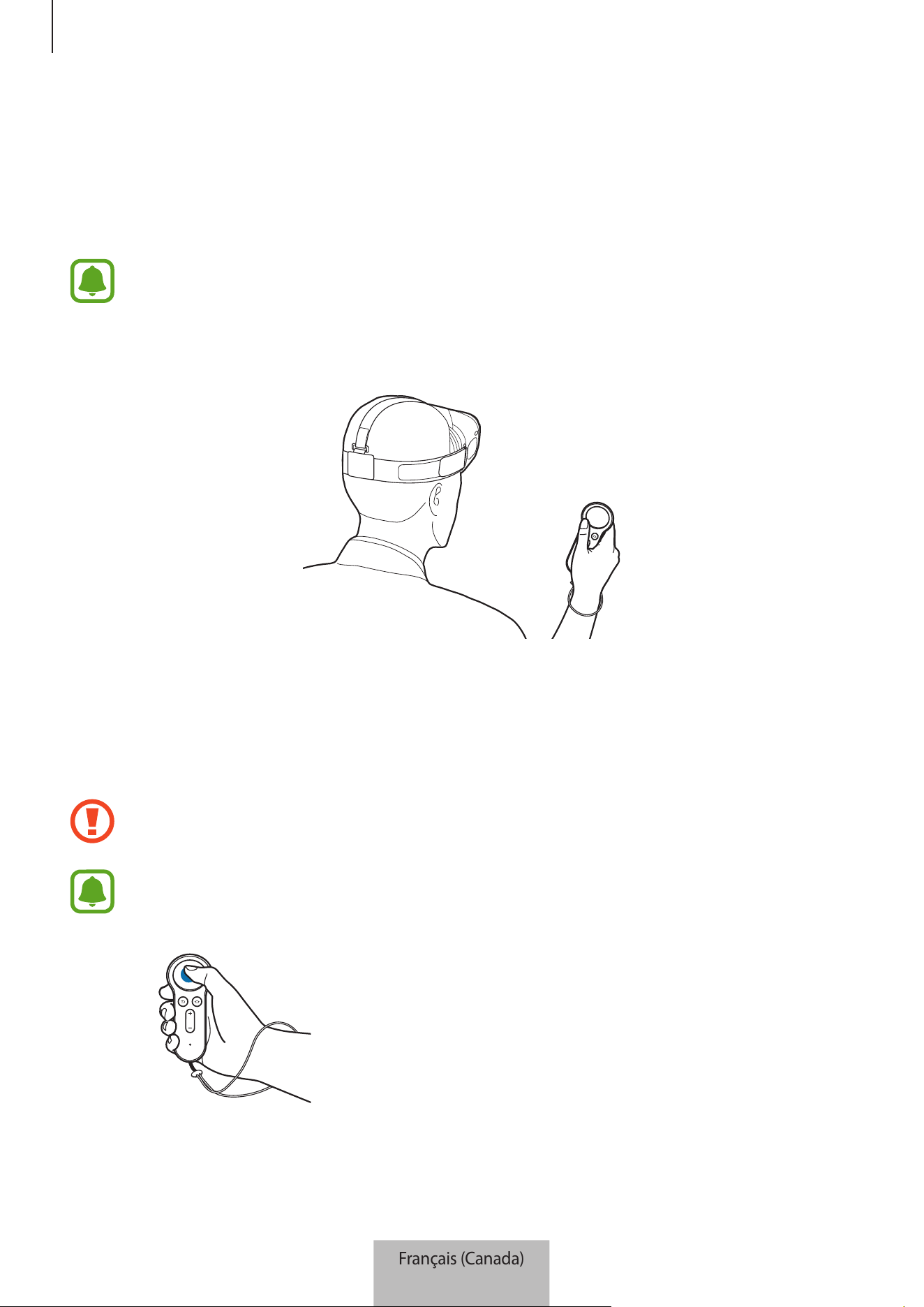
Utilisation de la télécommande
10
Utilisation de la télécommande
Connectez la télécommande à l’appareil mobile, connectez l’appareil mobile au Gear VR, puis placez
le Gear VR sur votre tête. Commandez les fonctions du Gear VR avec les touches et le pavé tactile de
la télécommande.
•
La télécommande ne comporte pas de fonction marche/arrêt. Si la télécommande n’est
pas utilisée pendant une certaine période ou si vous retirez le Gear VR de votre tête, la
télécommande passe en mode de veille.
•
Le Gear VR est vendu séparément.
Commande du Gear VR avec la télécommande
Commandez le Gear VR en déplaçant votre poignet dans n’importe quelle direction pour déplacer le
pointeur à l’écran du Gear VR et utilisez le pavé tactile pour sélectionner des éléments.
Pour éviter d’endommager le pavé tactile de la télécommande, ne le touchez pas avec un
objet pointu.
•
Pour utiliser la télécommande, connectez-la à votre appareil mobile.
•
Les fonctions de la télécommande peuvent varier selon l’application.
Appuyer
•
Sélectionner un élément.
•
Pendant le visionnement d’une vidéo, afficher les fonctions
disponibles.
Français (Canada)
10
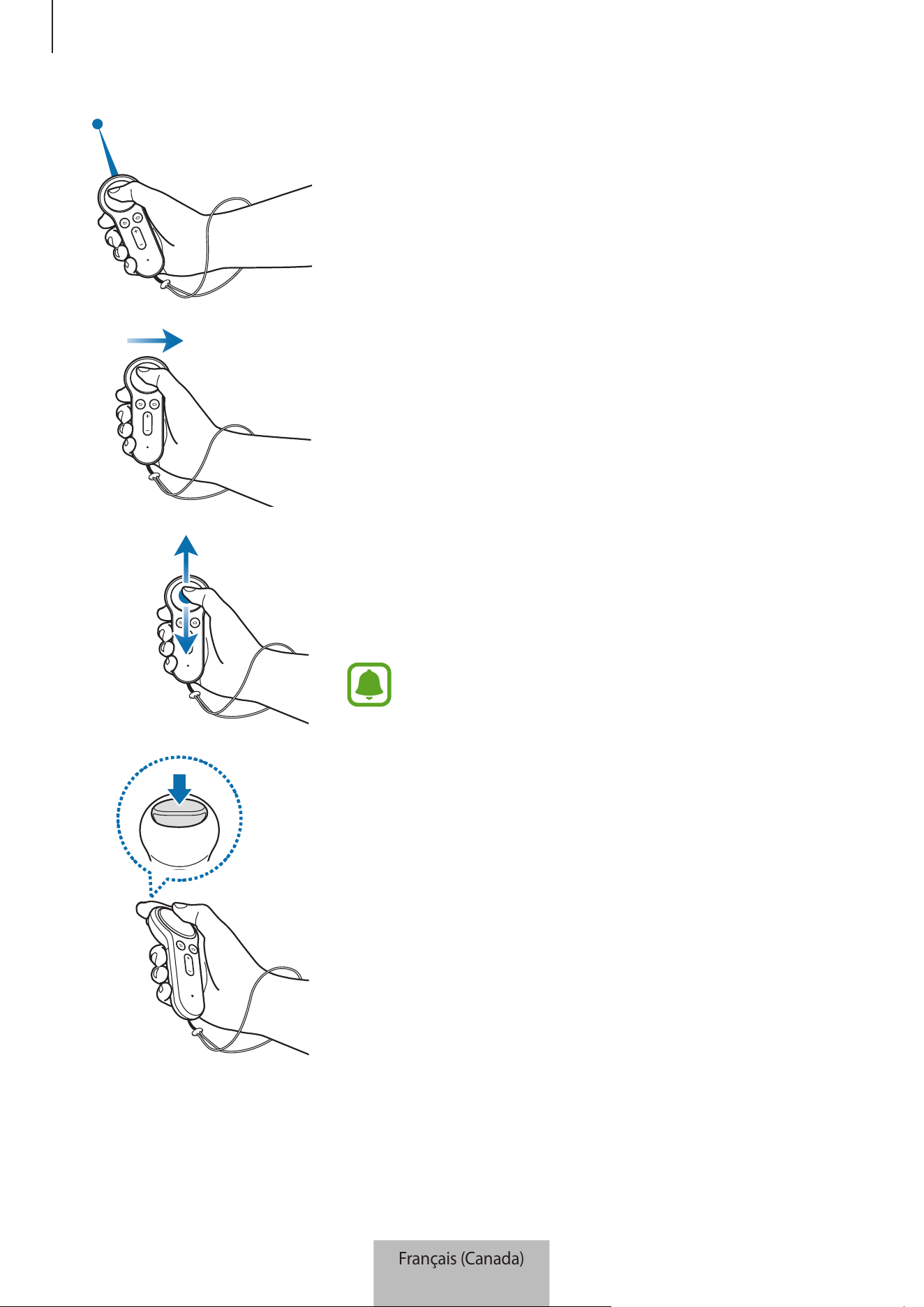
Utilisation de la télécommande
11
Déplacer
•
Faites tourner votre poignet pour déplacer le pointeur à
l’écran vers la gauche, la droite, le haut ou le bas.
Effectuer un glissement vers la droite ou la gauche
•
Passer à l’élément suivant ou précédent.
•
Faire défiler une liste vers la droite ou la gauche.
•
Rejeter un appel entrant.
Effectuer un glissement vers le haut ou vers le bas
•
Faire défiler une liste ou une page Web vers le haut ou le bas.
•
Pendant que vous regardez une image, agrandir ou réduire sa
taille.
Certaines applications pourraient ne pas utiliser la
fonction de glissement.
Utilisation de la gâchette
•
Appuyez sur la gâchette pour sélectionner un élément ou
utilisez-la comme gâchette quand vous jouez à certains jeux.
Sa fonction peut varier selon l’application active.
Français (Canada)
11
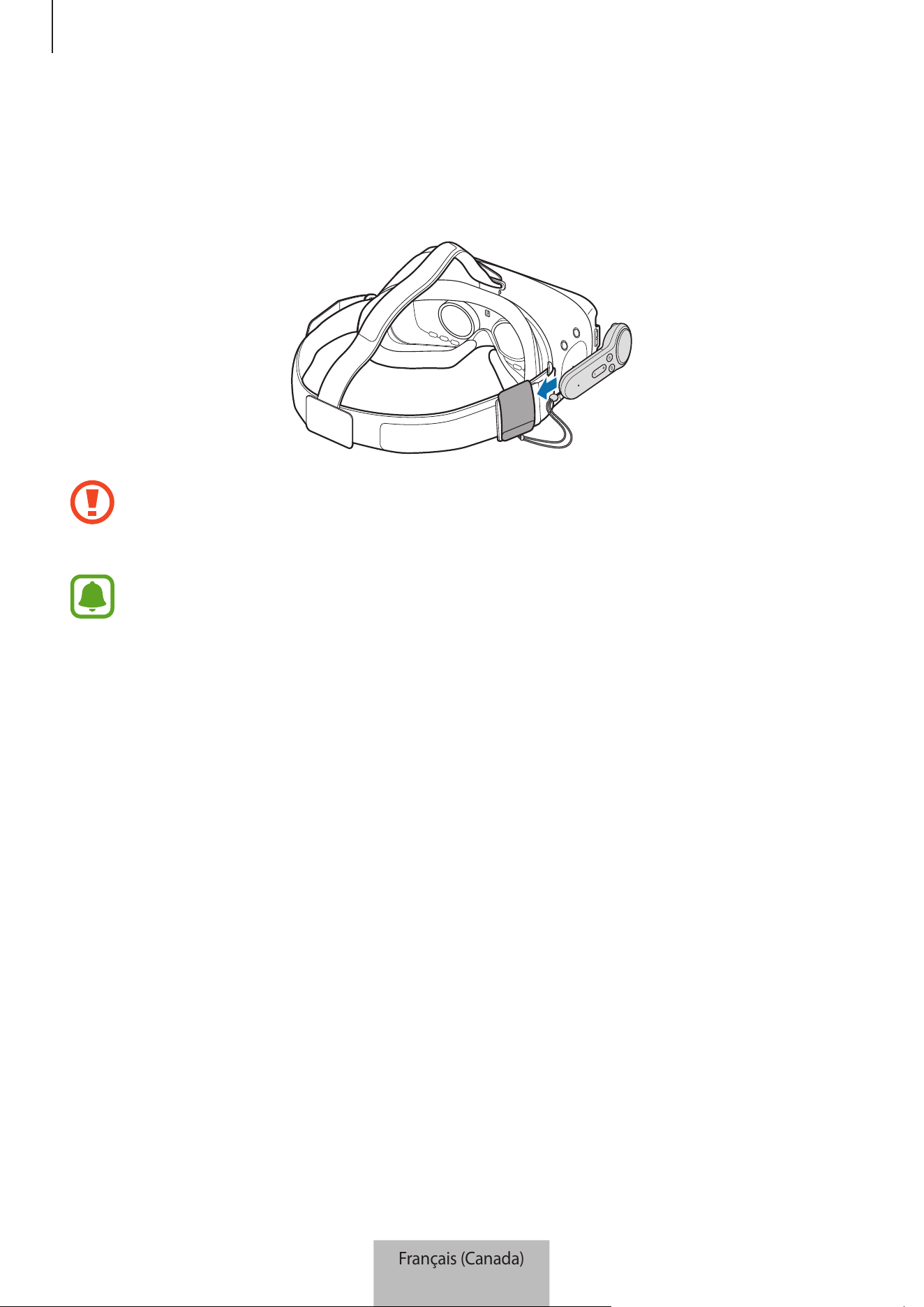
Utilisation de la télécommande
12
Rangement de la télécommande
Fixez le support de la télécommande au Gear VR et placez-y votre télécommande quand vous
souhaitez la ranger.
Insérez correctement la télécommande dans le support de télécommande. Si elle n’est pas
insérée de façon sécuritaire, la télécommande pourrait se séparer accidentellement du
support de la télécommande et être endommagée.
Si vous ne prévoyez pas utiliser la télécommande pendant une période prolongée,
entreposez la télécommande après en avoir retiré les piles.
Français (Canada)
12

13
Annexe
Dépannage
Avant de communiquer avec un centre de service Samsung, veuillez essayer les solutions suivantes.
Vous ne pouvez utiliser votre télécommande
Si les piles sont complètement déchargées, votre télécommande ne pourra pas être utilisée.
Remplacez les piles.
La télécommande gèle
Maintenez le bouton Accueil enfoncé pour entrer en mode de synchronisation Bluetooth. Quand la
télécommande passe en mode de synchronisation Bluetooth, connectez les appareils de nouveau.
Si le problème n’est toujours pas résolu, communiquez avec un centre de service Samsung.
Il est impossible pour un autre appareil Bluetooth de trouver votre
télécommande
•
Assurez-vous que votre télécommande est en mode de synchronisation Bluetooth.
•
Assurez-vous que votre télécommande et l’autre appareil Bluetooth se trouvent à l’intérieur de
la portée maximale de la liaison Bluetooth.
Si le problème n’est toujours pas résolu, communiquez avec un centre de service Samsung.
Votre télécommande ne réussit pas à se connecter à un autre appareil
Bluetooth
•
Assurez-vous que votre télécommande et l’autre appareil Bluetooth se trouvent à l’intérieur de
la portée maximale de la liaison Bluetooth.
•
Sur l’appareil auquel vous voulez vous connecter, déconnectez tout appareil déjà synchronisé
avant d’essayer de nouveau.
Français (Canada)
13

Annexe
14
Le pointeur se déplace au hasard à l’écran pendant l’utilisation de la
télécommande
Le pointeur se déplace peut-être en raison d’un champ magnétique à proximité de la
télécommande, par exemple celui créé par un ordinateur, un moniteur, un téléviseur ou un mur
abritant des câbles. Si cela se produit, changez de lieu et essayez d'utiliser la télécommande de
nouveau.
La connexion Bluetooth est souvent rompue
•
La présence d’obstacles entre les appareils pourrait réduire la distance de fonctionnement.
•
Assurez-vous que votre télécommande et l’autre appareil Bluetooth se trouvent à l’intérieur de
la portée maximale de la liaison Bluetooth.
•
Lorsque la télécommande est utilisée avec d’autres appareils Bluetooth, la connexion peut être
affectée par les ondes électromagnétiques. Utilisez la télécommande dans des environnements
dans lesquels il y a moins d’appareils sans fil.
La télécommande ne fonctionne pas de la façon décrite dans le guide
Les fonctions disponibles pourraient différer selon l’appareil connecté.
Français (Canada)
14

Droits d’auteur
© Samsung Electronics, 2017.
Le présent guide est protégé par les lois internationales sur le droit d’auteur.
Aucune partie du présent guide d’utilisation ne peut être reproduite, distribuée, traduite ou
transmise sous quelque forme que ce soit, électronique ou mécanique, notamment par photocopie,
enregistrement ou stockage dans tout système de stockage et de récupération d’information, sans
l’autorisation écrite préalable de Samsung Electronics.
Marques de commerce
•
SAMSUNG et le logo SAMSUNG sont des marques déposées de Samsung Electronics.
•
Bluetooth
®
est une marque déposée de Bluetooth SIG, Inc. partout dans le monde.
•
Toutes les autres marques de commerce et tous les autres droits d’auteur sont la propriété de
leurs titulaires respectifs.
Français (Canada)
15
1
Primeiros Passos
Leia-me primeiro
Leia este manual antes de usar o dispositivo para garantir o uso adequado e seguro.
•
As imagens podem ser diferentes da aparência real do produto. O conteúdo está sujeito a
alterações sem qualquer aviso prévio.
•
Antes de usar o controlador, certifique-se de que é compatível com o seu dispositivo.
•
Para ver a licença open source do controlador, visite opensource.samsung.com.
Ícones de instrução
Atenção: situações que podem causar ferimentos em você ou em outras pessoas.
Cuidado: situações que podem danificar o seu dispositivo ou outro equipamento.
Informação: notas, dicas de uso ou informação adicional.
Português (Brasil)
1
Primeiros Passos
2
Sobre o controle do Gear VR
Você pode conectar o controle a um dispositivo móvel com um Gear VR através de Bluetooth.
Controle vários recursos do Gear VR com as teclas do controle e o touchpad.
Conteúdo da embalagem
Verifique se na caixa do produto encontram-se os itens a seguir:
•
Controle
•
Guia rápido
•
Pulseira
•
Suporte do Controle
•
Duas pilhas AAA
•
Os itens fornecidos com o dispositivo e todos os acessórios disponíveis podem variar
dependendo da região ou operadora.
•
Os itens fornecidos são concebidos apenas para este dispositivo e podem não ser
compatíveis com outros dispositivos.
•
A aparência e as especificações estão sujeitas a alterações sem aviso prévio.
•
Você pode comprar acessórios adicionais do seu revendedor Samsung local.
Certifique-se de que são compatíveis com o dispositivo antes de comprar.
•
Use apenas acessórios aprovados pela Samsung. O uso de acessórios não
recomendados pode causar problemas de desempenho e funcionamento incorreto
que não são cobertos pela garantia.
•
A disponibilidade de todos os acessórios está sujeita a alteração dependendo
inteiramente das empresas que os fabricam. Para mais informação sobre a
disponibilidade dos acessórios, consulte a página da internet da Samsung.
Português (Brasil)
2
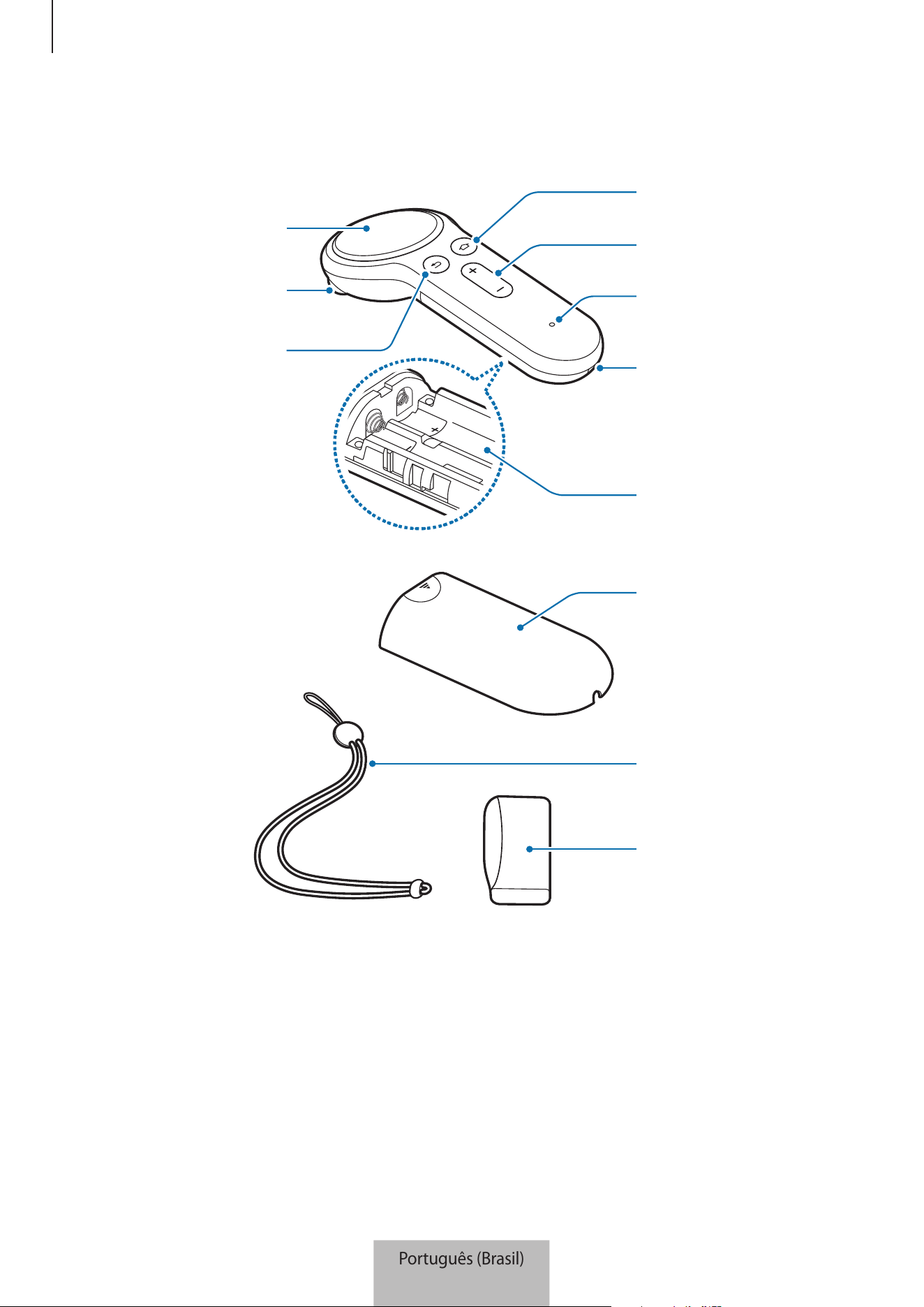
Primeiros Passos
3
Visão geral do dispositivo
Compartimento
da bateria
Orifício de
pulseira
Luz indicadora
Tecla de Volume
Tecla Início
Tecla Voltar
Gatilho
Touchpad
Suporte do
Controle
Pulseira
Tampa da
bateria
Português (Brasil)
3
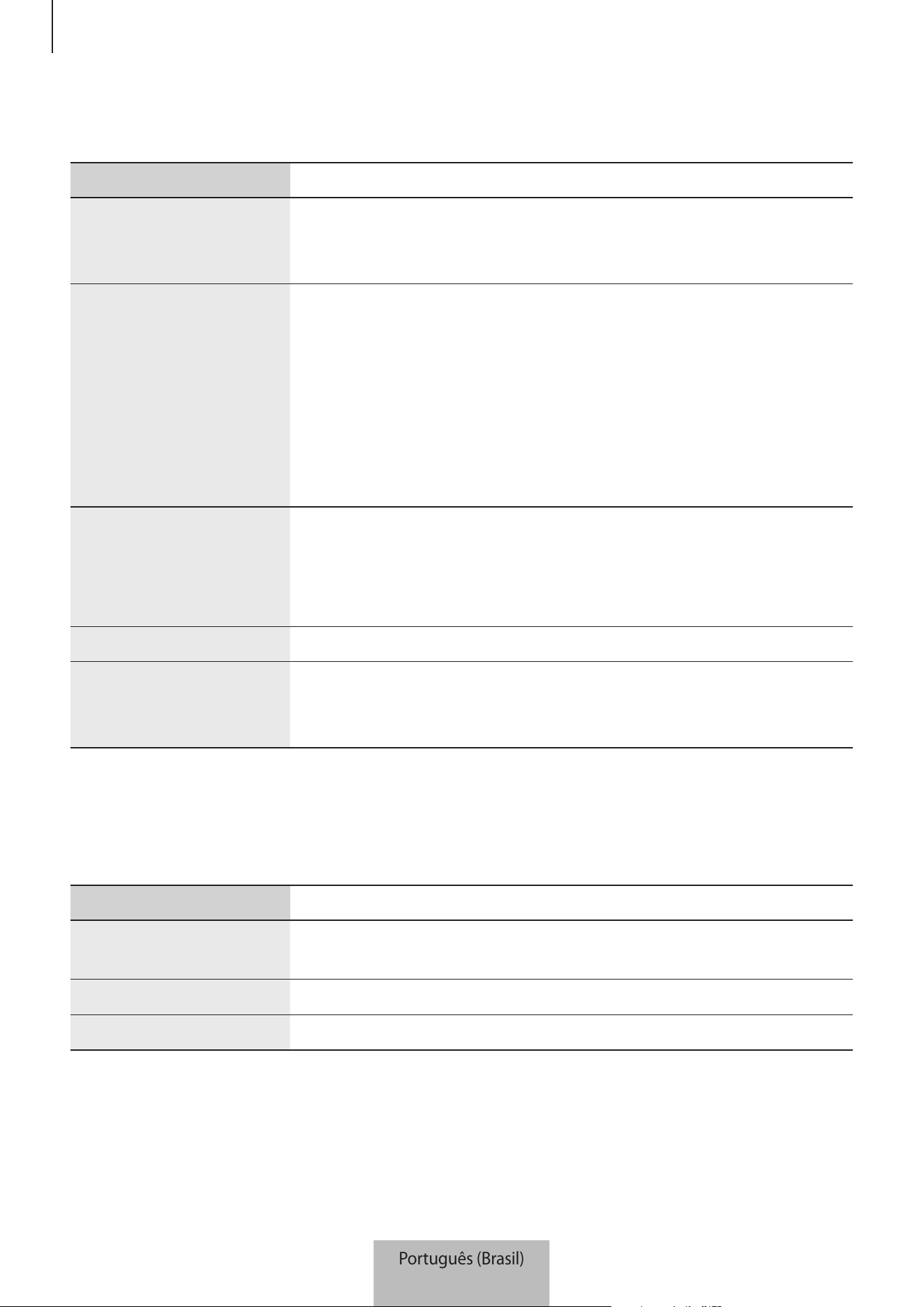
Primeiros Passos
4
Botões
Nome Função
Touchpad
•
Pressione para selecionar um item. Você pode mover para o
item seguinte ou anterior deslizando para a esquerda ou para a
direita.
Tecla Início
Quando o controle não estiver conectado a um Gear VR:
•
Mantenha pressionado para entrar no modo de pareamento
Bluetooth.
Quando o controle estiver conectado a um Gear VR:
•
Pressione para voltar para a tela inicial do Oculus do Gear VR.
•
Mantenha pressionado para reorientar a direção do ponteiro
quando o mesmo estiver descentrado.
Tecla Voltar
•
Pressione para voltar para a tela anterior do Gear VR.
•
Mantenha pressionado para abrir o menu Universal do Gear VR.
Você pode visualizar o estado do Gear VR e configurar as suas
definições.
Tecla de Volume
•
Pressione para ajustar o volume do Gear VR.
Gatilho
•
Pressione para selecionar um item ou usá-lo como um
gatilho ao jogar determinados jogos. Sua função pode variar
dependendo dos aplicativos lançados.
Luz indicadora
A luz indicadora alerta-o para o estado do controle.
Cor Estado
Pisca em vermelho,
verde e azul
•
O controlador está no modo de pareamento Bluetooth.
Pisca em azul 3 vezes
•
O Bluetooth está conectado.
Pisca em azul 1 vez
•
O modo de suspensão está desativado.
Português (Brasil)
4
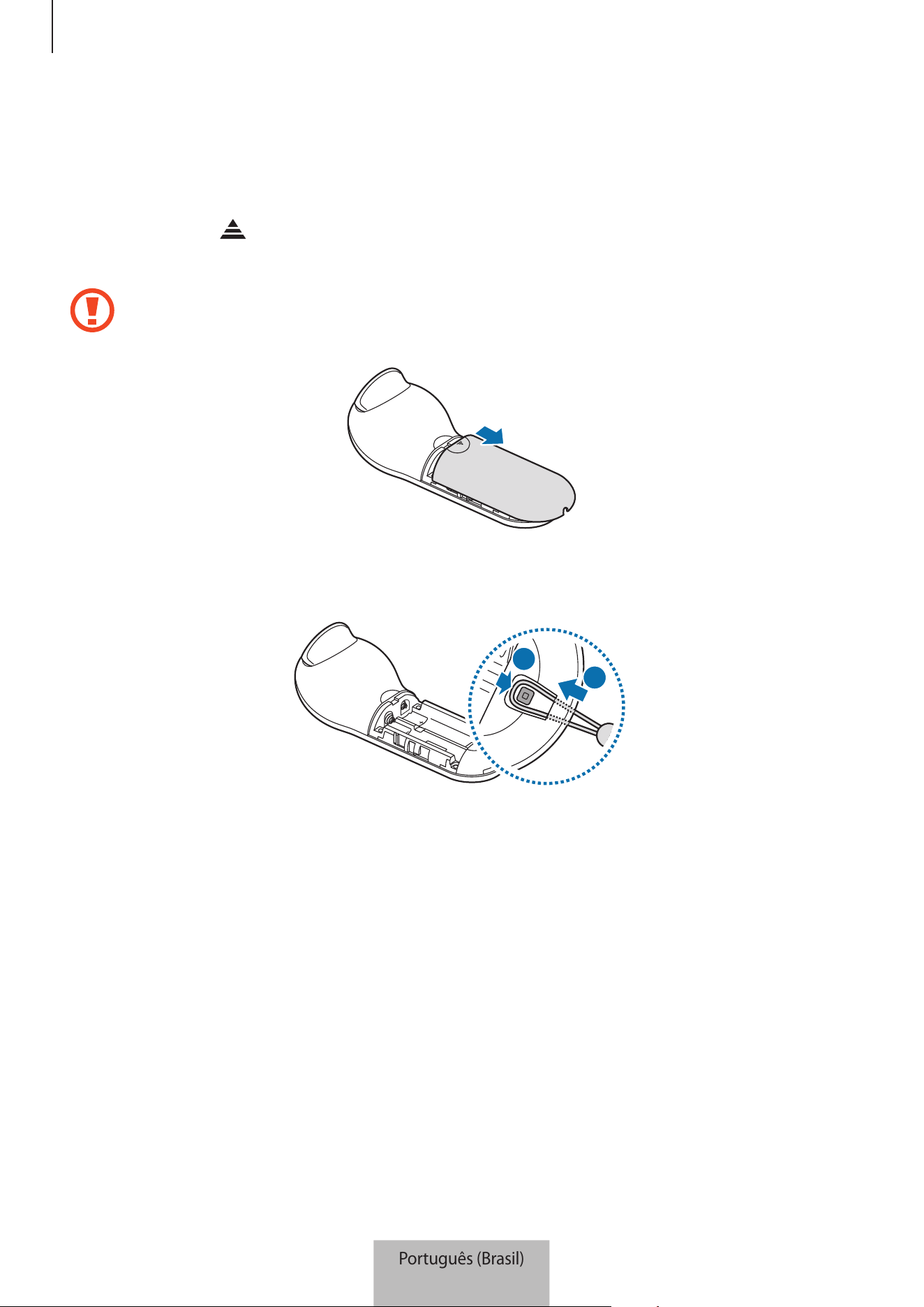
Primeiros Passos
5
Inserir pulseira
Ao inserir a pulseira no controle, é possível usá-lo de forma segura sem a necessidade de soltá-lo.
1
Ao pressionar na parte de trás do controle, deslize a tampa da bateria para a parte de
cima do triângulo para abri-la.
Não dobre ou torça a trava da tampa da bateria em excesso. Ao fazê-lo poderá danificar a
tampa da bateria.
2
Insira a pulseira no orifício de conexão e fixe-o ao gancho para protegê-lo.
2
1
Português (Brasil)
5
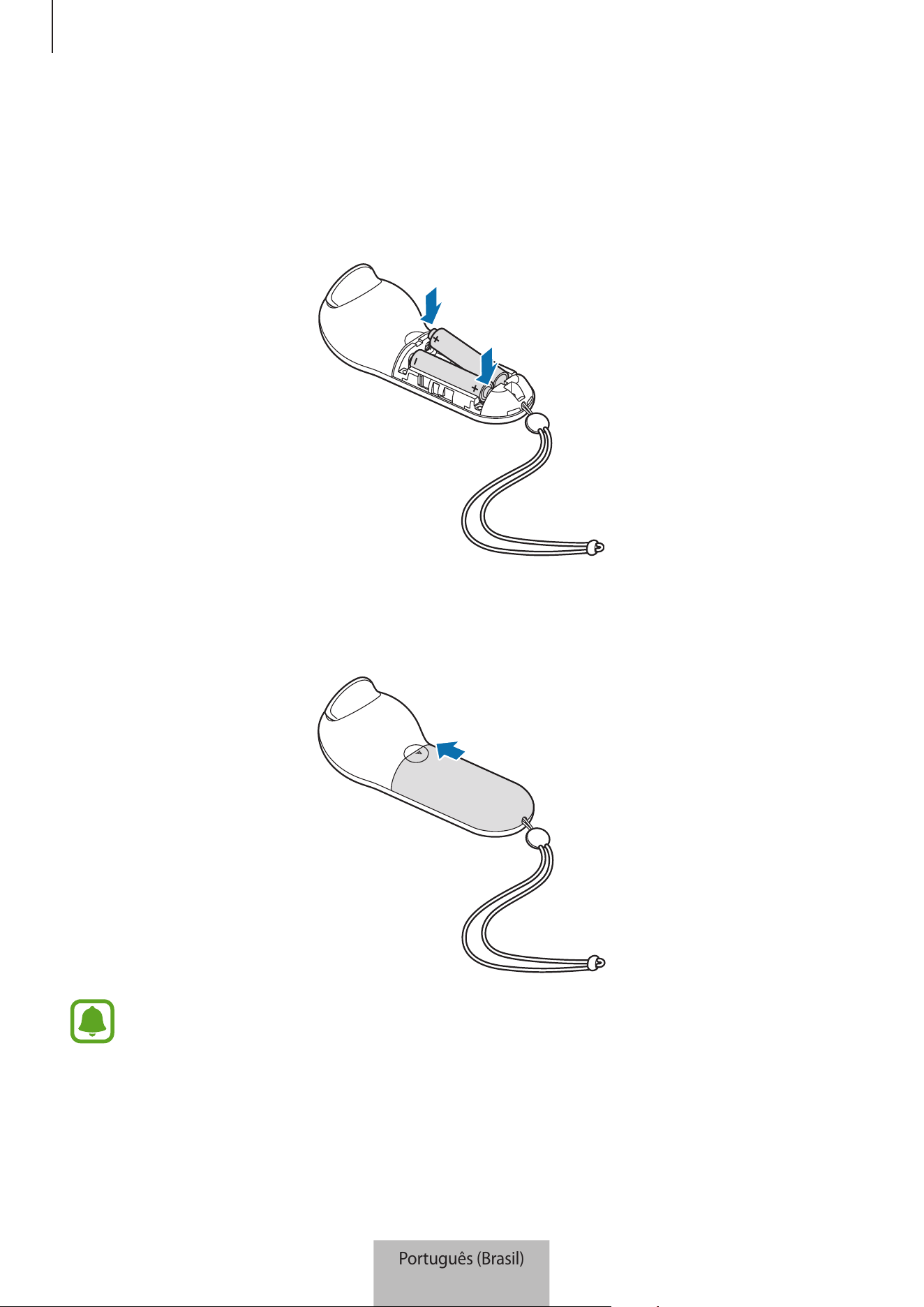
Primeiros Passos
6
Colocar as baterias
1
Insira as baterias com os terminais positivo e negativo alinhados corretamente com os
símbolos + e - no controle.
2
Coloque a tampa da bateria no controle e deslize-a até ouvir um clique, significando que ela
está bem posicionada.
•
Se a luz indicadora piscar em vermelho durante o uso do controlador, substitua as
baterias.
•
Não recarregue as baterias fornecidas (baterias AAA).
Português (Brasil)
6

7
Usar o controle
Conexão com dispositivo móvel
Notas sobre o uso do Bluetooth
O Bluetooth é uma tecnologia padrão sem fio que usa uma frequência de 2,4 GHz para se
conectar a vários dispositivos em curtas distâncias. Pode conectar e trocar dados com outros
dispositivos que suportam Bluetooth, tais como dispositivos móveis, computadores, impressoras
e outras aplicações digitais domésticas, sem conexão por cabo.
•
Para evitar problemas quando conectar o controle a outro dispositivo, coloque os
dispositivos próximos um do outro.
•
Certifique-se de que seu controle e o outro dispositivo Bluetooth estão dentro do alcance
máximo do Bluetooth. A distância pode variar dependendo do ambiente em que os
dispositivos são usados.
•
Certifique-se de que não existam obstáculos entre o controle e o dispositivo conectado,
incluindo pessoas, paredes, esquinas ou cercas.
•
Não toque na antena Bluetooth de um dispositivo conectado.
•
Bluetooth usa a mesma frequência que alguns produtos industriais, científicos, médicos e de
baixa voltagem e podem ocorrer interferências quando fizer conexões próximo desses tipos
de produtos.
•
Alguns dispositivos, especialmente aqueles que não são testados ou aprovados pela
Bluetooth SIG, podem ser incompatíveis com o seu controle.
•
Não utilize a funcionalidade Bluetooth para fins ilegais (por exemplo piratear cópias de
arquivos ou escutas ilegais de conversas para fins comerciais).
Português (Brasil)
7
Usar o controle
8
Conectando o controle ao aplicativo Gear VR (Oculus)
Conecte o controle ao dispositivo móvel conectado ao Gear VR para controlar o Gear VR.
Instale o aplicativo Gear VR (Oculus) em seu dispositivo móvel para conectá-lo ao
controle. Conecte o dispositivo móvel ao Gear VR e remova o mesmo quando ouvir um
comando de voz solicitando que separe o dispositivo móvel. A tela de instalação do
aplicativo Gear VR (Oculus) aparecerá no dispositivo móvel.
1
Controle Mantenha pressionada a tecla Início para entrar no modo de pareamento
Bluetooth.
A luz indicadora piscará em vermelho, verde e azul.
2
Dispositivo móvel No aplicativo Gear VR (Oculus), toque em
Mais
→
Controllers
para
conectar ao controle.
A luz indicadora piscará em azul três vezes.
3
Escolha a mão com a qual você utilizará o controlador.
4
Conecte seu dispositivo móvel ao Gear VR e controle-o com as teclas do controle e o
touchpad.
A forma para conectar o controlador pode ser alterada dependendo do serviço do
Oculus.
Conectando ao controle através de Bluetooth
Você só pode conectar o controlador através de Bluetooth em dispositivos móveis
executando o Android 6.0 ou superior. Se não conseguir conectar o controle através de
Bluetooth, conecte-o à aplicação Gear VR (Oculus).
1
Controle Mantenha pressionada a tecla Início do controle para entrar no Modo de
pareamento Bluetooth.
A luz indicadora piscará em vermelho, verde e azul.
2
Dispositivo móvel Ative a funcionalidade Bluetooth e procure por dispositivos Bluetooth.
Para mais informação, consulte o manual do usuário do dispositivo móvel.
Português (Brasil)
8
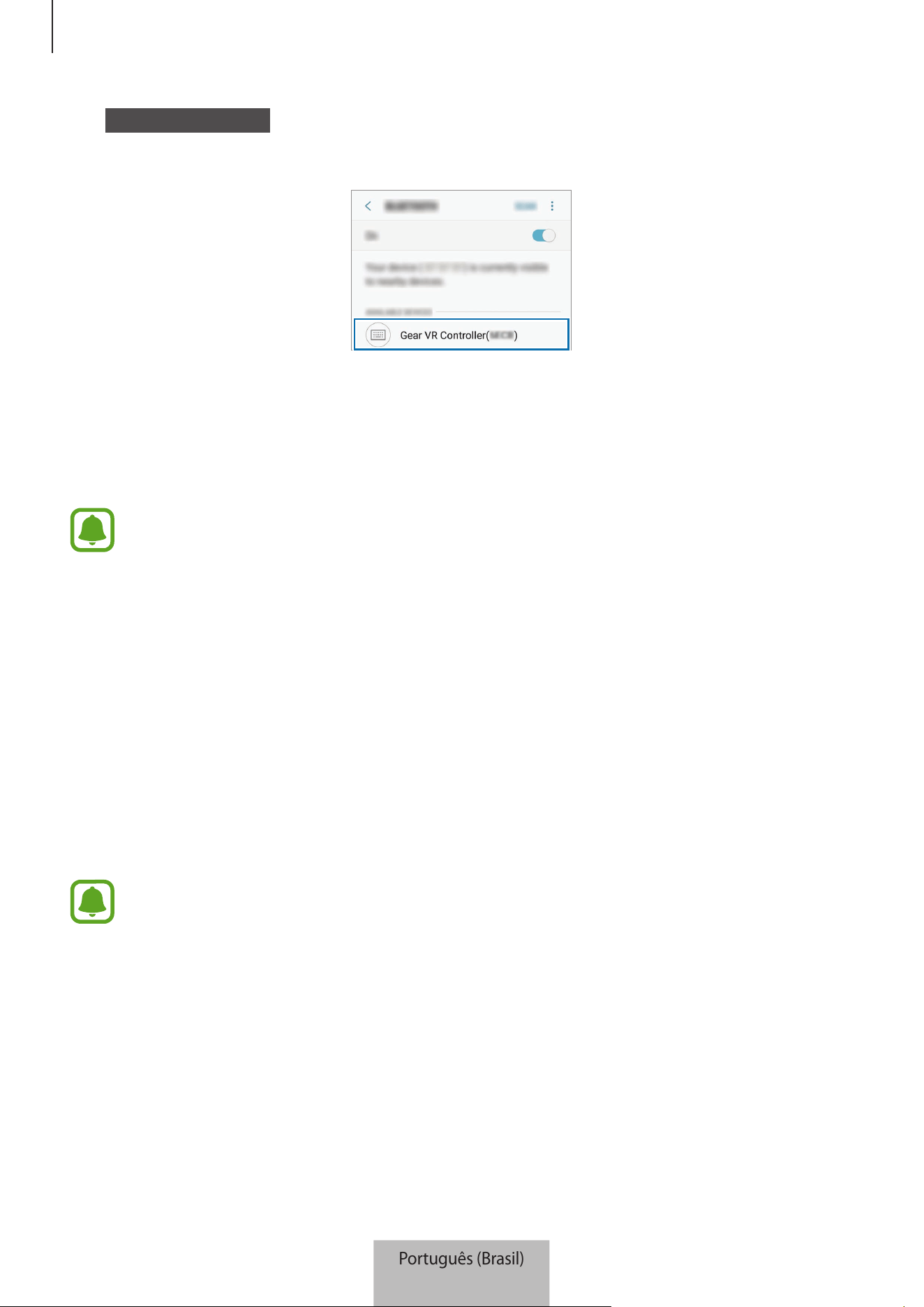
Usar o controle
9
3
Dispositivo móvel Toque em
Gear VR Controller(0000)
, na lista de dispositivos
disponíveis, para concluir o pareamento Bluetooth.
A luz indicadora piscará em azul três vezes.
4
Conecte seu dispositivo móvel ao Gear VR e posicione o Gear VR em sua cabeça.
Controle o Gear VR com as teclas do controle e o touchpad.
•
O PIN do controle corresponde ao número de quatro dígitos entre parênteses exibido
na tela de configurações Bluetooth do dispositivo móvel. O número é diferente
dependendo do controlador.
•
Se a conexão Bluetooth falhar ou se o dispositivo móvel não conseguir localizar o
controle, remova a informação do dispositivo da lista do dispositivo móvel. Depois,
tente conectar novamente.
Desconectando ou reconectando dispositivos
Se você remover o Gear VR da sua cabeça ou a conexão atual terminar, o controle entrará no
modo de suspensão. Pressione o gatilho, touchpad ou qualquer tecla do controle para desativar
o modo de suspensão e voltar a entrar no Modo de emparelhamento Bluetooth.
O controle será reconectado automaticamente ao dispositivo móvel anterior.
•
Se o controle e o dispositivo móvel não forem mantidos dentro do alcance da
conexão Bluetooth, o controle será desconectado.
•
Se as pilhas forem retiradas do controle ou o recurso Bluetooth estiver desativado no
dispositivo móvel, o controle será desconectado.
•
Se a conexão Bluetooth for perdida devido a um problema com o dispositivo
conectado, acesse o menu Bluetooth no dispositivo móvel para parear novamente os
dispositivos.
•
Se o controle não estiver funcionando corretamente, leve-o e o Gear VR a um Centro
de Assistência Samsung.
Português (Brasil)
9
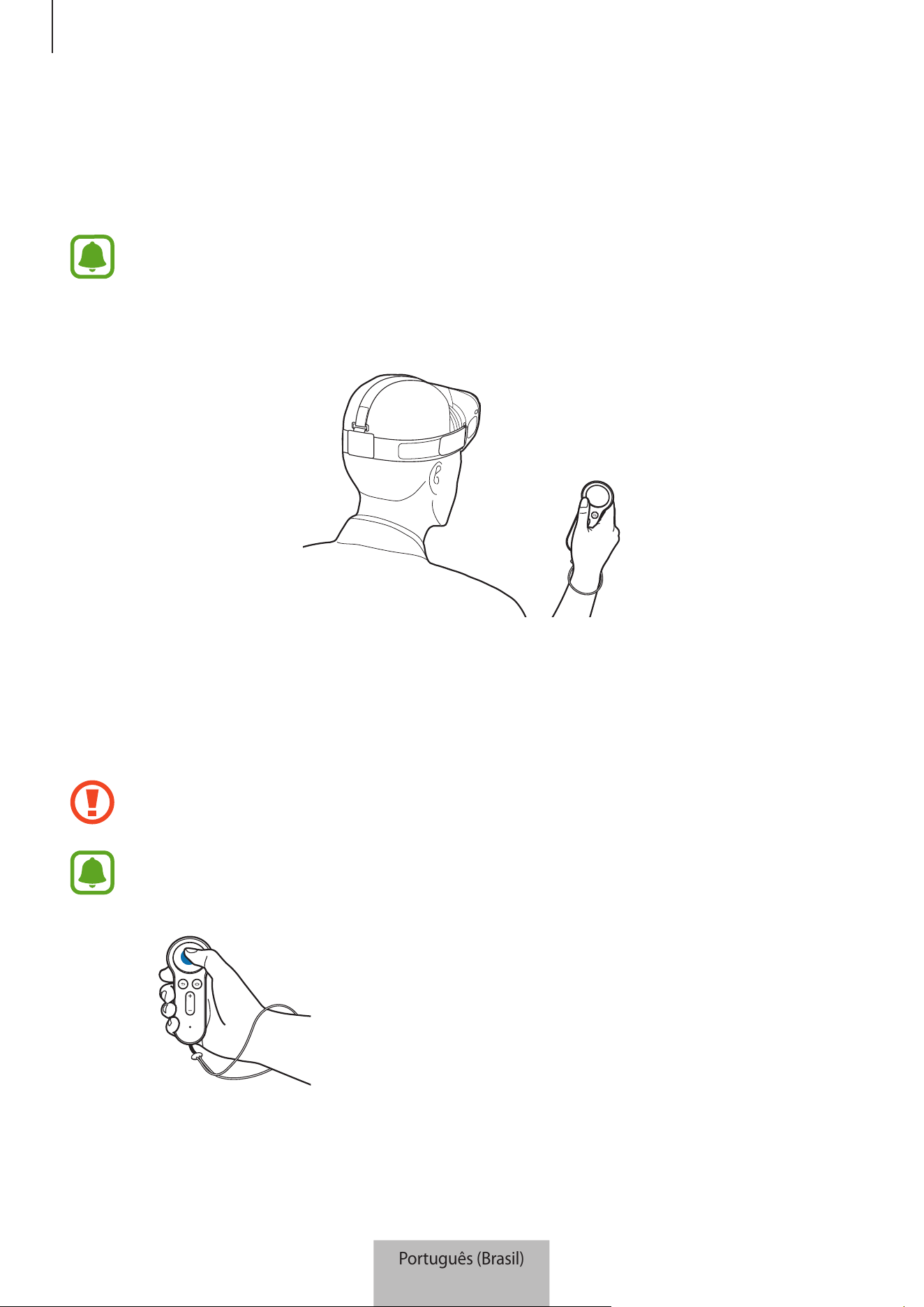
Usar o controle
10
Usar o controle
Conecte o controle com o dispositivo móvel, conecte o dispositivo móvel ao Gear VR e coloque o
Gear VR em sua cabeça. Controle o Gear VR com as teclas do controle e o touchpad.
•
O controle não tem a função ligar/desligar. Se o controle não for utilizado durante
um período especificado ou se o Gear VR for removido da sua cabeça, ele entrará no
modo de suspensão.
•
Os Gear VRs são vendidos separadamente.
Controlando o Gear VR com o controle
Controle o Gear VR movendo seu pulso em qualquer direção para mover o ponteiro na tela do
Gear VR e use o touchpad para selecionar itens.
Para evitar danos ao touchpad do controle, não toque nele com objetos pontiagudos ou
afiados.
•
Para usar o controle, conecte-o a um dispositivo móvel.
•
As funções do controle podem variar de acordo com os aplicativos.
Pressionando
•
Seleciona um item.
•
Durante a reprodução de um vídeo, exibe os recursos
disponíveis.
Português (Brasil)
10
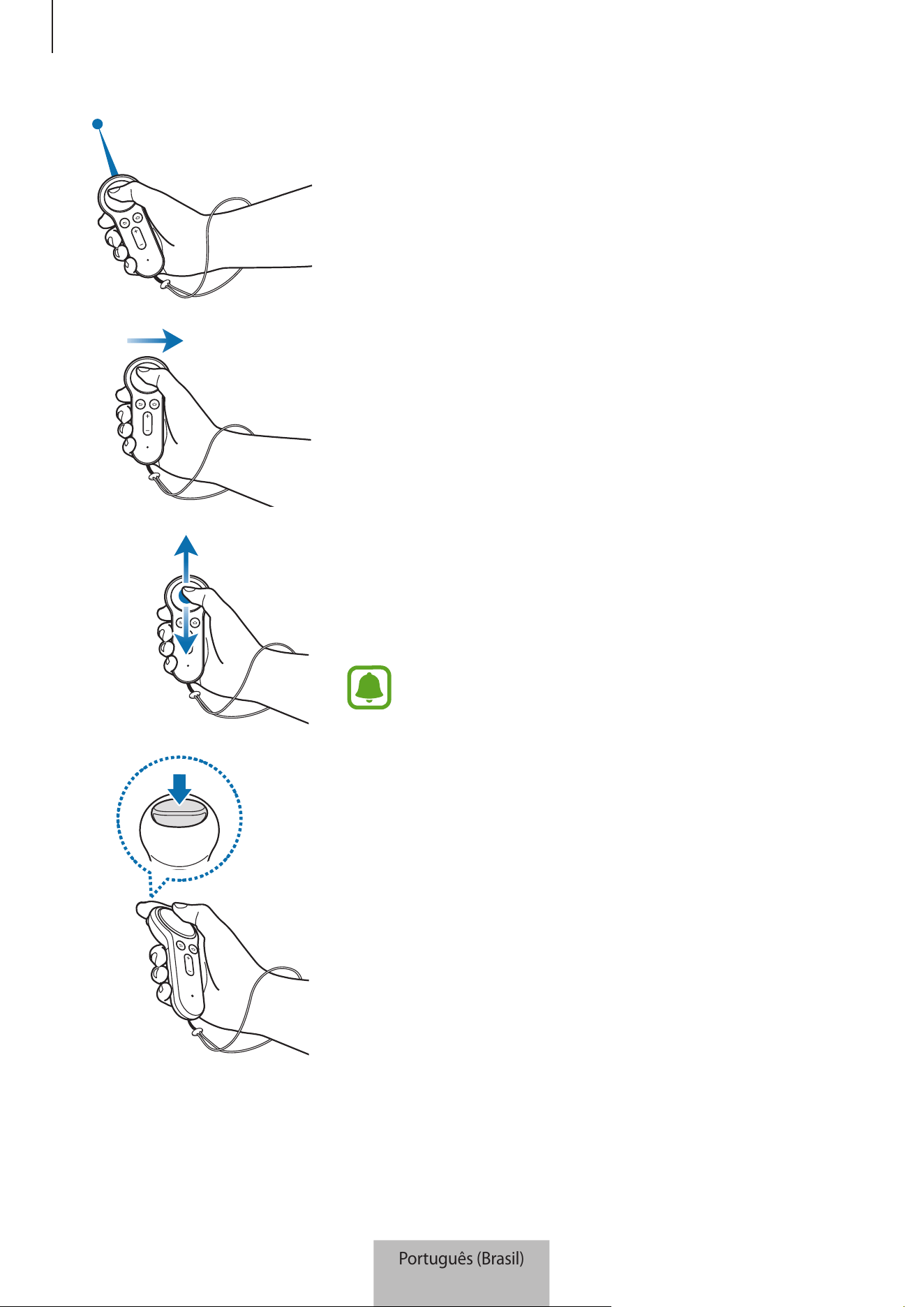
Usar o controle
11
Movendo
•
Mova seu pulso para mover o ponteiro para a esquerda,
direita, para cima e para baixo na tela.
Deslizando para a esquerda ou direita
•
Move para o item anterior ou próximo.
•
Rola para a direita ou para a esquerda em uma lista.
•
Recusa uma chamada.
Arrastando de cima para baixo ou de baixo para cima
•
Rola para cima ou para baixo em um site ou lista.
•
Durante a visualização de uma imagem, aumente ou reduza
seu tamanho.
Alguns aplicativos talvez não permitam que você use
a função de deslizar.
Usando o gatilho
•
Pressione para selecionar um item ou usá-lo como um
gatilho ao jogar determinados jogos. Sua função pode
variar dependendo dos aplicativos lançados.
Português (Brasil)
11
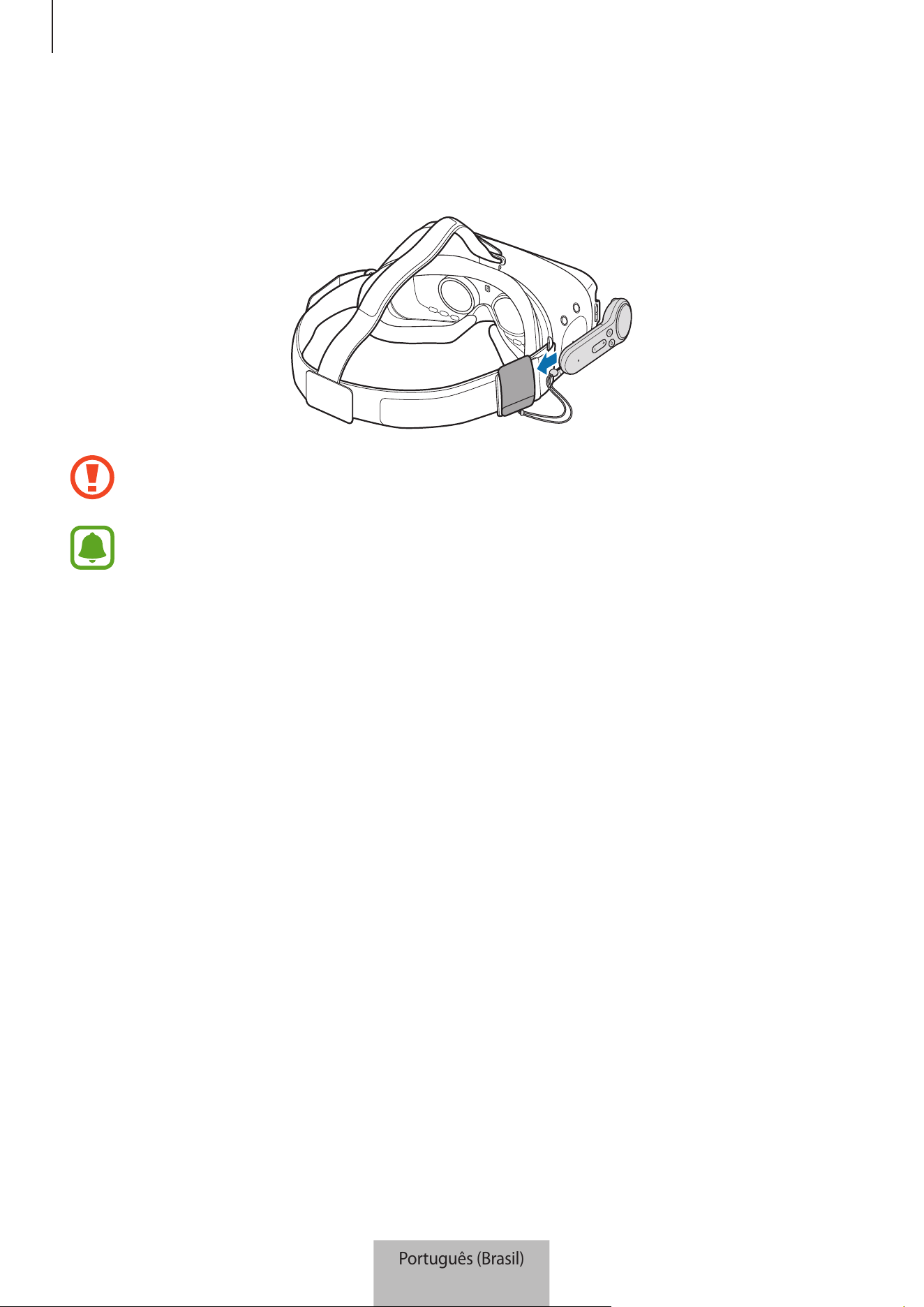
Usar o controle
12
Guardar o controle
Anexe o suporte do Controle ao Gear VR e coloque seu controle nele para armazenamento.
Insira corretamente o controle no suporte. Se não estiver inserido em segurança, o
controle poderá separar-se acidentalmente do suporte e danificar-se.
Se você não for utilizar o controle por um período estendido, armazene-o após remover
as baterias.
Português (Brasil)
12

13
Solução de problemas
Resolução de problemas
Antes de contatar a assistência Samsung, por favor tente as seguintes soluções.
Seu controle não pode ser usado
Quando as pilhas estiverem totalmente descarregadas, seu controle não poderá ser usado.
Substitua as baterias.
Seu controle não responde
Mantenha pressionado o botão Início para entrar no modo de pareamento Bluetooth. Quando o
controle entra em Modo de pareamento Bluetooth, conecte os dispositivos novamente.
Se o problema não for resolvido, contate uma assistência Samsung.
Outro dispositivo Bluetooth não consegue localizar o controle
•
Certifique-se de que seu controle se encontra no Modo de pareamento Bluetooth.
•
Certifique-se de que seu controle e o outro dispositivo Bluetooth estão dentro do alcance
máximo do Bluetooth.
Se o problema não for resolvido, contate uma assistência Samsung.
Seu controle não se conecta a outro dispositivo Bluetooth
•
Certifique-se de que seu controle e o outro dispositivo Bluetooth estão dentro do alcance
máximo do Bluetooth.
•
No dispositivo com o qual pretende se conectar, desconecte todos os dispositivos pareados
e tente conectar novamente.
Português (Brasil)
13

Solução de problemas
14
O ponteiro move-se aleatoriamente na tela durante o uso do controle
O ponteiro pode mover aleatoriamente devido ao campo magnético quando você usa o
controle perto de computadores, monitores, TVs ou paredes pelas quais os cabos passam. Se isso
acontecer, altere sua localização e tente usar o controle novamente.
A conexão Bluetooth desconecta-se muitas vezes
•
Se existirem obstáculos entre os dispositivos, a distância de operação pode ser reduzida.
•
Certifique-se de que seu controle e o outro dispositivo Bluetooth estão dentro do alcance
máximo do Bluetooth.
•
Quando usar o controle com outros dispositivos Bluetooth, a conexão pode ser afetada
por ondas eletromagnéticas. Use o controle em ambientes com menos dispositivos sem fio
presentes.
O controle funciona de forma diferente daquela descrita no manual
As funções disponíveis podem ser diferentes dependendo do dispositivo conectado.
Português (Brasil)
14

Direitos autorais
Direitos autorais © 2017 Samsung Electronics
Esse manual está protegido por leis internacionais de direitos autorais.
Nenhuma parte deste manual pode ser reproduzida, distribuída, traduzida ou transmitida por
qualquer forma ou por qualquer meio, eletrônico ou impresso, incluindo fotocópia, gravação ou
armazenamento em qualquer sistema de armazenagem e recuperação, sem a permissão prévia
por escrito da Samsung Electronics.
Marcas comerciais registradas
•
SAMSUNG e o logotipo SAMSUNG são marcas comerciais registradas da Samsung
Electronics.
•
Bluetooth
®
é uma marca comercial registrada da Bluetooth SIG, Inc. por todo o mundo.
•
Todas as outras marcas comerciais registradas e direitos autorais são propriedade dos seus
respectivos proprietários.
Português (Brasil)
15
3
시작하기
사용하기 전에
사용 전 반드시 이 사용 설명서를 읽고 제품을 안전하고 올바르게 사용하세요.
•
사용 설명서의 그림은 실물과 다를 수 있으며, 내용은 성능 개선을 위해 사용자에게 통보 없이 일부
변경될 수 있습니다.
•
제품을 다른 기기와 연결하여 사용하려면 먼저 해당 기기가 제품과 호환되는지 확인하세요.
•
제품에 사용된 오픈소스 라이선스는 opensource.samsung.com에서 확인할 수 있습니다.
•
해당 무선설비는 운용 중 전파 혼신 가능성이 있으므로 인명 안전과 관련된 서비스는 할 수 없습니다.
표기된 기호 설명
경고: 제품을 사용할 때 주의하지 않으면 심각한 피해를 입을 수 있는 경고 사항을 표기할 때
사용합니다.
주의: 제품을 안전하고 올바르게 사용하기 위해 주의해야 할 사항을 표기할 때 사용합니다.
알림: 제품을 사용할 때 알아 두면 좋을 참고 사항이나 추가적인 정보를 제공할 때 사용합니다.
한국어
1
시작하기
4
제품 소개
이 제품은 Gear VR에 장착된 모바일 기기에 블루투스로 연결하여 사용할 수 있는 컨트롤러입니다. 제품의
버튼과 터치 패드를 사용하여 Gear VR의 다양한 기능을 조작할 수 있습니다.
구성품 확인
제품 구입 시 제공되는 구성품을 확인하세요.
•
제품
•
간단 사용 설명서
•
손목 스트랩
•
컨트롤러 홀더
•
AAA 건전지(2개)
•
제공된 구성품 및 사용 가능한 별매품은 삼성전자의 사정에 따라 변경될 수 있습니다.
•
구성품은 이 제품 전용으로 다른 기기와는 호환되지 않을 수 있습니다.
•
제품의 외관, 규격 등은 성능 개선을 위해 예고 없이 변경될 수 있습니다.
•
삼성전자 대표 사이트에 접속해 별매품을 구입할 수 있습니다. 별매품 구입 시 사용 중인
모델과 호환되는지 먼저 확인하세요.
•
별매품은 반드시 삼성전자에서 제공하는 정품을 구입하세요. 정품이 아닌 별매품을 사용하면
제품의 성능 저하나 고장을 유발할 수 있으며 이러한 경우 보증 서비스가 적용되지 않습니다.
•
삼성전자의 사정에 따라 별매품의 사용 가능 여부가 변경될 수 있습니다. 사용 가능한 별매품에
대한 자세한 내용은 삼성전자 대표 사이트에서 확인하세요.
•
제품의 규격에 대한 내용은 삼성전자 대표 사이트에 접속하여 관련 페이지를 참조하세요.
한국어
2
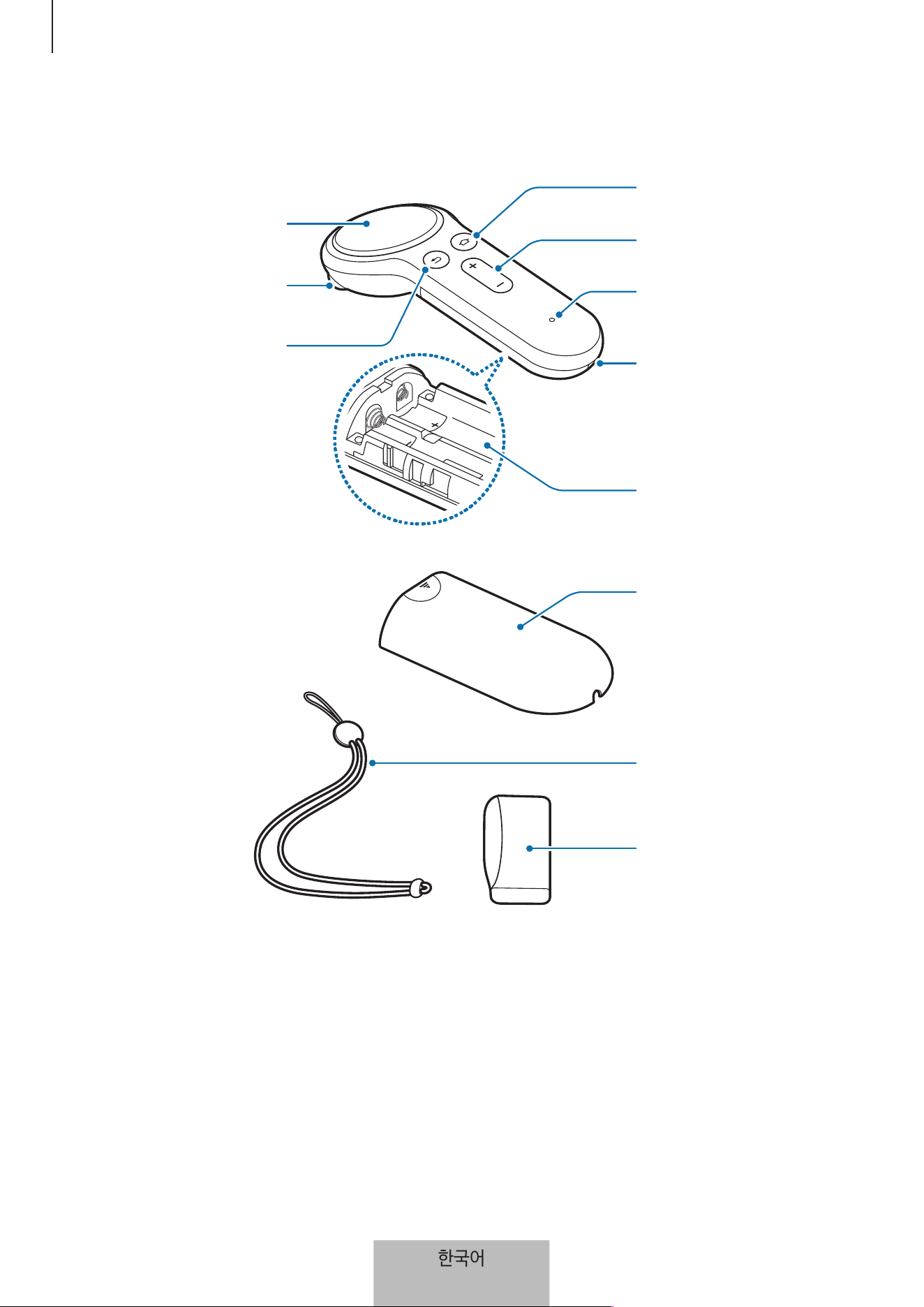
시작하기
5
각 부분의 이름
터치 패드
트리거
취소 버튼
홈 버튼
음량 버튼
상태 표시등
손목 스트랩
연결 홀
건전지 슬롯
건전지 덮개
손목 스트랩
컨트롤러 홀더
한국어
3
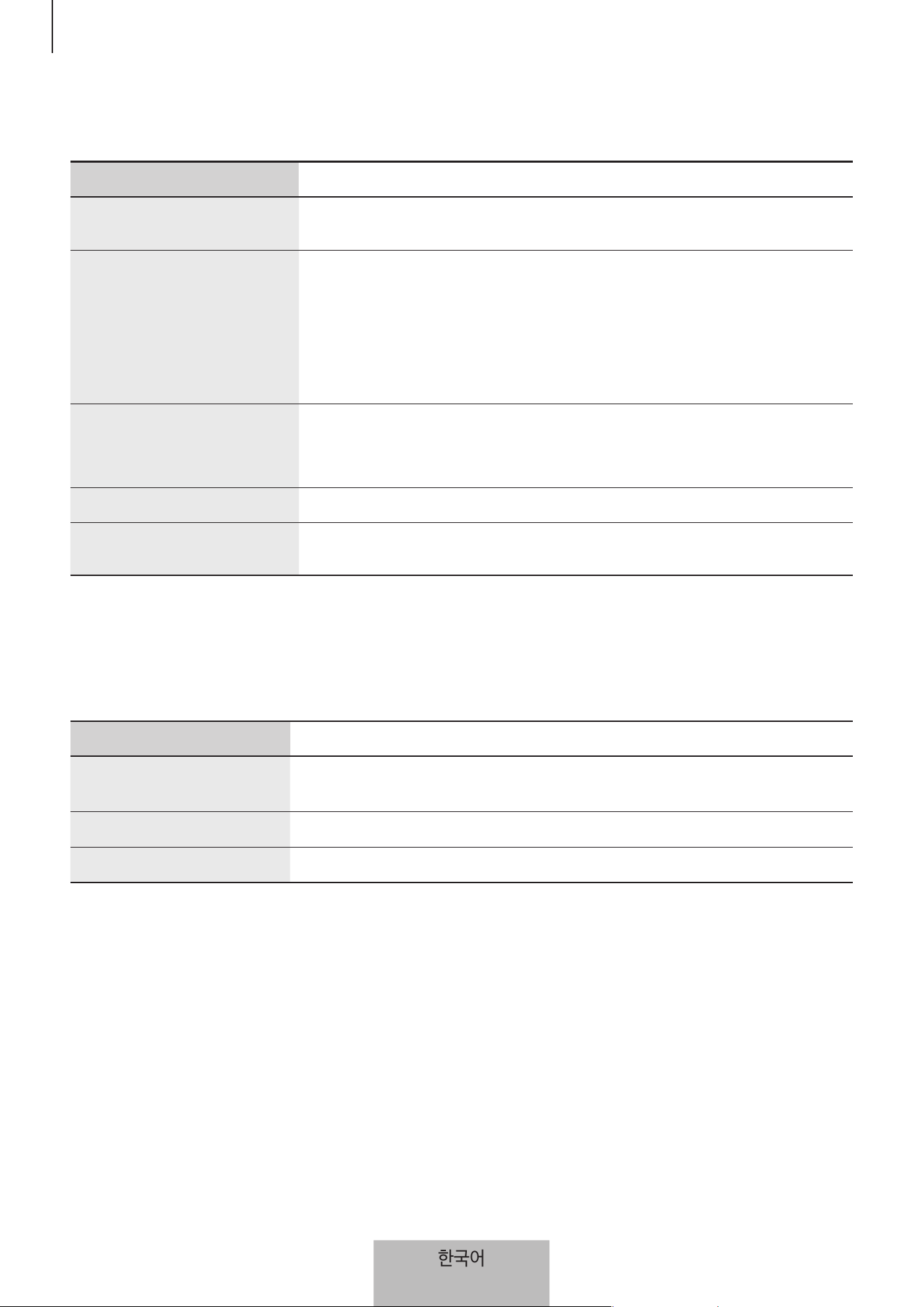
시작하기
6
버튼별 기능
명칭
기능
터치 패드
•
원하는 항목을 선택하거나 드래그하여 이전이나 다음 항목으로
이동할 수 있습니다.
홈 버튼
Gear VR과 연결되지 않은 경우:
•
길게 누르면 블루투스 등록 대기 상태로 설정합니다.
Gear VR과 연결된 경우:
•
짧게 누르면 Gear VR의 오큘러스 홈 화면으로 돌아갑니다.
•
길게 누르면 포인터의 틀어진 방향을 재조정합니다.
취소 버튼
•
짧게 누르면 Gear VR의 이전 화면으로 전환됩니다.
•
길게 누르면 Gear VR의 전체 메뉴가 나타나 현재 상태를 확인하거나
Gear VR의 설정을 변경할 수 있습니다.
음량 버튼
•
소리 크기를 조절합니다.
트리거
•
원하는 항목을 선택하거나 일부 게임에서는 방아쇠의 기능을 하는 등
각 앱에서 설정된 기능대로 작동합니다.
상태 표시등
상태 표시등의 색상을 통해 제품의 상태를 알 수 있습니다.
색상
상태
빨간색, 초록색, 파란색
깜박임
•
블루투스 등록 대기
파란색 3번 깜박임
•
블루투스 연결됨
파란색 1번 깜박임
•
절전 모드 해제됨
한국어
4
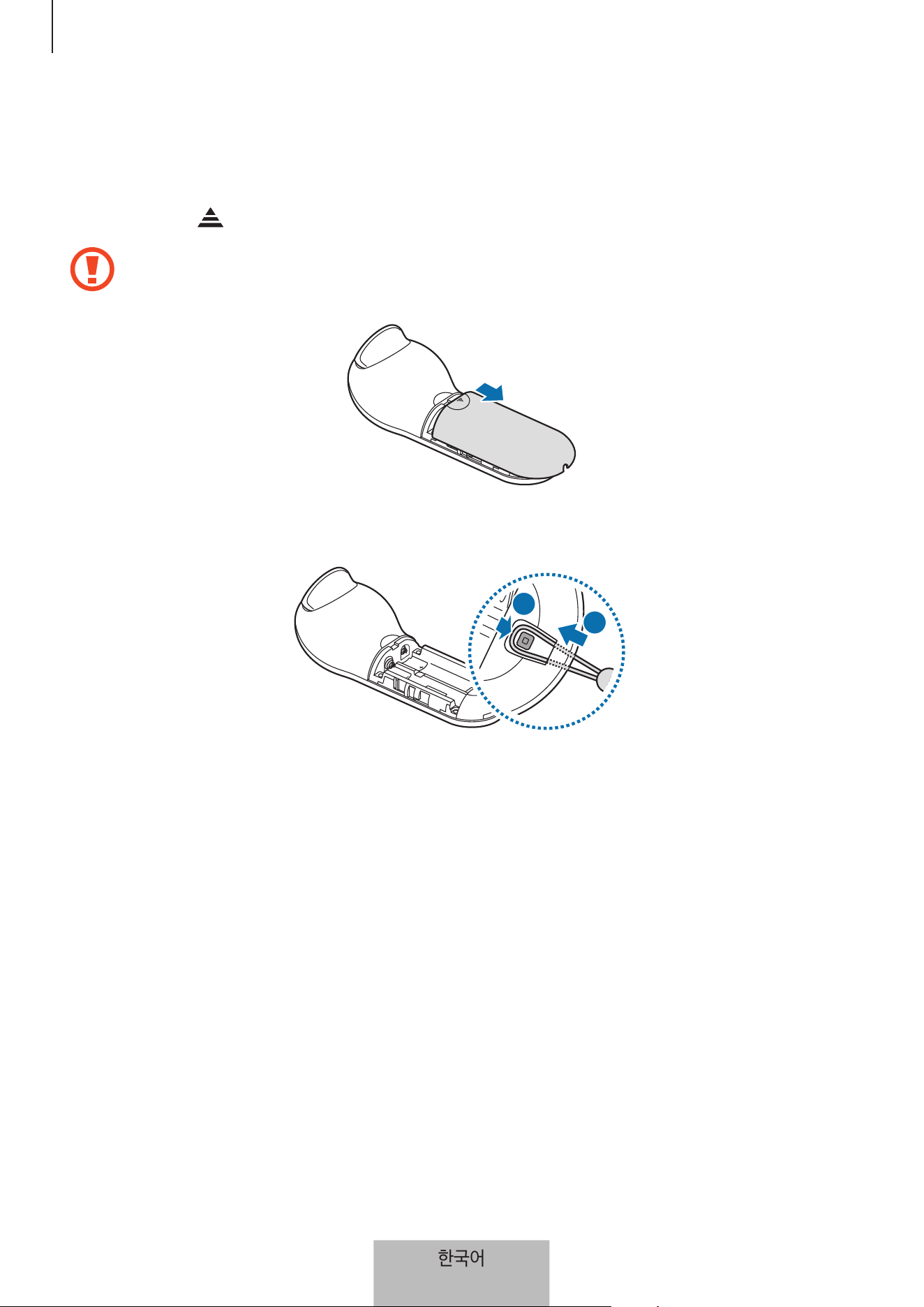
시작하기
7
손목 스트랩 연결하기
제품에 손목 스트랩을 연결하면 제품을 떨어뜨리지 않고 안전하게 사용할 수 있습니다.
1
제품 후면의 누른 후 삼각형 표시 방향으로 건전지 덮개를 밀어 여세요.
무리한 힘을 주어 건전지 덮개를 휘거나 비틀 경우 파손될 수 있으니 주의하세요.
2
손목 스트랩 연결 홀에 손목 스트랩 고리를 밀어 넣은 후 걸이에 고리를 걸어 고정하세요.
2
1
한국어
5
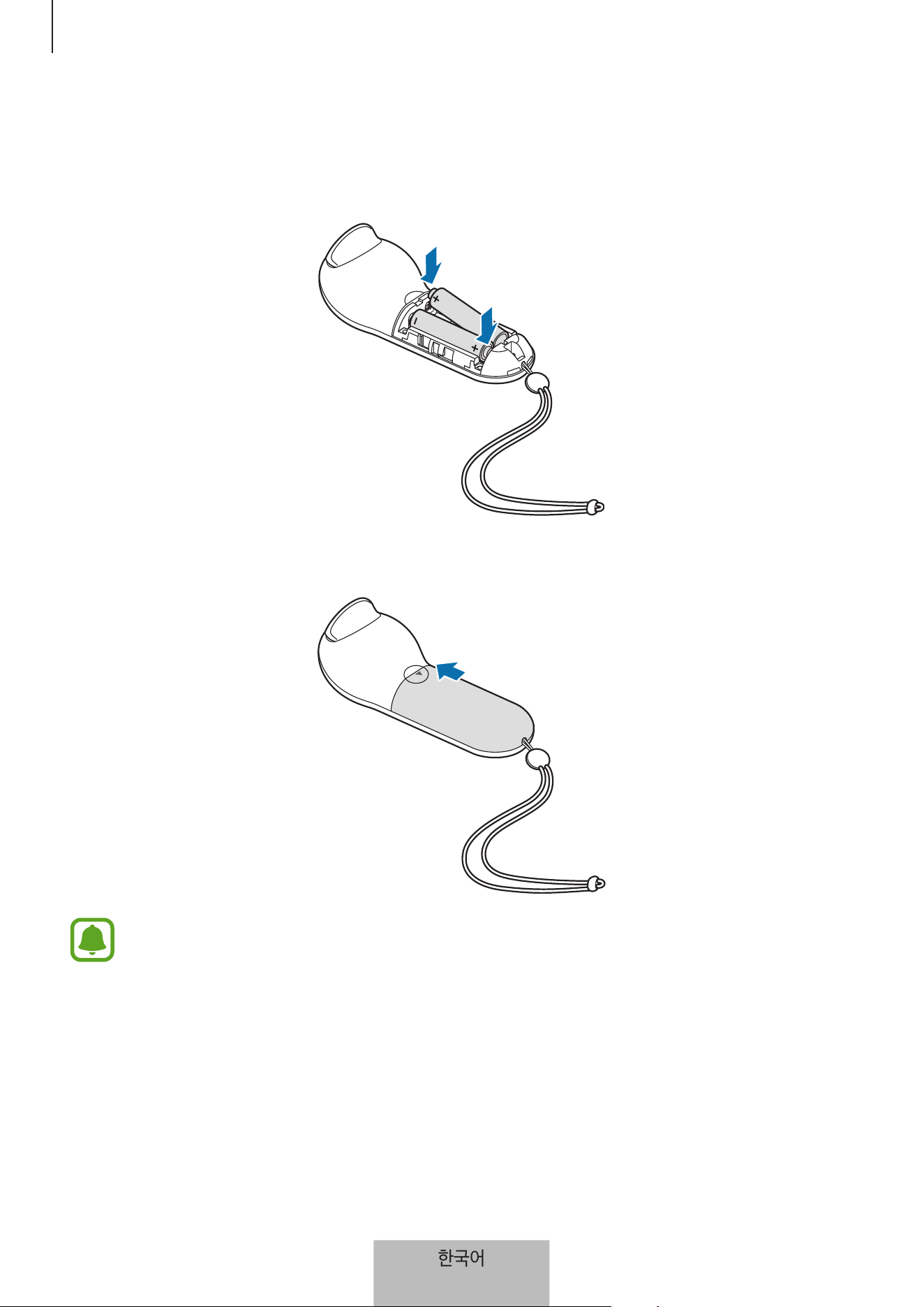
시작하기
8
건전지 삽입하기
1
제품에 표기된 극성(+/-)에 맞게 건전지를 끼우세요.
2
건전지 덮개를 제품 위에 포갠 후 건전지 덮개를 끝까지 밀어 넣어 건전지 덮개를 닫으세요.
•
제품 사용 중 상태 표시등이 빨간색으로 깜박일 경우 새 건전지로 교체하세요.
•
제공된 건전지(AAA Battery)는 충전하여 사용할 수 없습니다.
한국어
6

9
제품 사용하기
제품과 모바일 기기 연결하기
블루투스 연결 시 주의 사항
블루투스는 2.4 GHz 주파수를 이용해 일정 거리 안에서 각종 기기를 무선으로 연결할 수 있는 통신
기술입니다. 블루투스를 지원하는 스마트폰, 컴퓨터, 프린터 등의 통신 기기는 물론, 디지털 가전 제품 간에
케이블을 연결하지 않고 빠른 속도로 데이터를 주고받을 수 있습니다.
•
제품을 다른 기기와 연결할 때는 해당 기기와 가까운 거리에 두세요. 그렇지 않을 경우 사용 환경에
따라 이상 동작이나 잡음 등이 발생할 수 있습니다.
•
제품과 연결된 기기 간 사용 거리 이내에서 사용하세요. 사용 거리는 사용 환경에 따라 달라질 수
있습니다.
•
제품과 연결된 기기 사이에 장애물을 두지 마세요. 신체 및 벽, 모퉁이, 보조 칸막이 등과 같은 장애물로
인해 수발신 신호가 약해질 수 있습니다. 장애물이 없는 곳에서 사용하세요.
•
제품과 연결된 기기의 전파 수발신 부분에 신체가 닿지 않도록 주의하세요.
•
블루투스는 산업, 과학, 의료용 기기 및 전자 제품, 무선 랜과 같은 소출력 기기와 동일한 주파수 대역을
사용하므로 기기 간에 전파 간섭이 발생할 수 있습니다.
•
블루투스 SIG(Special Interest Group)에서 승인되지 않은 기기 등 일부 기기와는 호환되지 않을 수
있습니다.
•
블루투스 기능을 불법적(영리 목적의 불법 복제, 불법 공중 송신, 불법 전송 등)으로 이용하지 마세요.
한국어
7
제품 사용하기
10
Gear VR 앱(Oculus)에서 제품 연결하기
제품으로 Gear VR의 기능을 조작하려면 먼저 제품을 Gear VR에 장착할 모바일 기기에 연결해야 합니다.
제품과 모바일 기기를 연결하려면 먼저 모바일 기기에 Gear VR 앱(Oculus)을 설치해야 합니다.
Gear VR에 모바일 기기를 장착한 후 모바일 기기를 분리하라는 음성 안내에 따라 두 기기를
분리하면 모바일 기기에 Gear VR 앱(Oculus) 설치 화면이 나타납니다.
1
제품 홈 버튼을 길게 눌러 블루투스 등록 대기 상태로 설정하세요.
상태 표시등이 빨간색, 초록색, 파란색으로 깜박입니다.
2
모바일 기기 Gear VR 앱(Oculus)에서 더 보기 → Controllers를 선택하여 제품을 연결하세요.
상태 표시등이 파란색으로 3번 깜박입니다.
3
컨트롤러를 주로 사용할 손을 선택하세요.
4
모바일 기기를 Gear VR에 장착하여 제품의 버튼과 터치 패드로 Gear VR을 조작하세요.
제품을 연결하는 경로는 오큘러스사 사정에 의해 바뀔 수 있습니다.
블루투스로 제품 연결하기
Android 6.0 이상을 지원하는 모바일 기기에서만 블루투스로 제품을 연결할 수 있습니다.
블루투스로 제품을 연결할 수 없을 경우 Gear VR 앱(Oculus)에서 컨트롤러를 연결하세요.
1
제품 홈 버튼을 길게 눌러 블루투스 등록 대기 상태로 설정하세요.
상태 표시등이 빨간색, 초록색, 파란색으로 깜박입니다.
2
모바일 기기 블루투스 기능을 켠 후 기기를 검색하세요.
자세한 내용은 모바일 기기의 사용 설명서를 참고하세요.
한국어
8
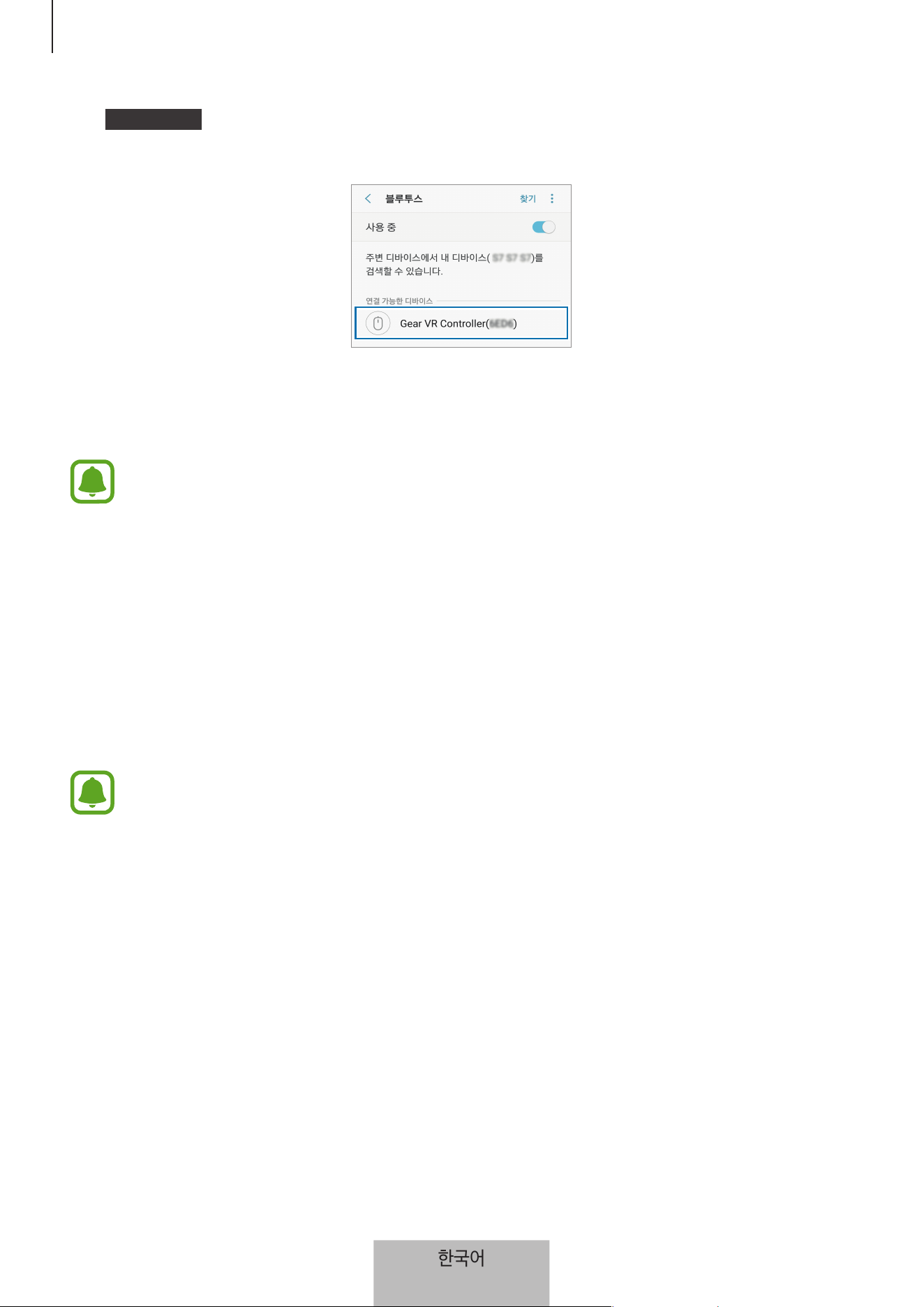
제품 사용하기
11
3
모바일 기기 연결 가능한 디바이스 목록에서 Gear VR Controller(0000)를 선택해 연결을
완료하세요.
상태 표시등이 파란색으로 3번 깜박입니다.
4
모바일 기기를 Gear VR에 장착하여 제품의 버튼과 터치 패드로 Gear VR을 조작하세요.
•
연결할 기기에 표시되는 제품 명칭의 (0000)은 제품의 고유 번호로, 제품마다 다르게
표시됩니다.
•
연결이 되지 않거나 제품이 검색되지 않을 경우 연결할 기기에서 이전에 등록된 제품을 등록
해제한 후 다시 연결해 보세요.
연결 해제 및 재연결하기
Gear VR을 착용하지 않거나 블루투스 연결이 끊어진 경우 제품이 절전 모드로 진입합니다. 다시
연결하려면 제품의 트리거, 터치 패드 또는 아무 버튼을 짧게 눌러 절전 모드를 해제하여 블루투스 대기
상태로 재설정하세요.
이전에 연결한 모바일 기기와 자동으로 연결됩니다.
•
제품과 연결된 모바일 기기 간 거리가 블루투스 연결 범위를 넘어서면 자동으로 연결이
해제됩니다.
•
제품의 건전지를 분리하거나 연결된 기기에서 블루투스 기능을 끈 경우에도 연결이
해제됩니다.
•
연결된 모바일 기기의 문제로 블루투스 연결이 해제된 경우 연결할 기기의 블루투스 메뉴를
이용하세요.
•
제품이 제대로 동작하지 않을 경우, Gear VR과 제품을 가지고 가까운 삼성전자 서비스 센터를
방문하세요.
한국어
9
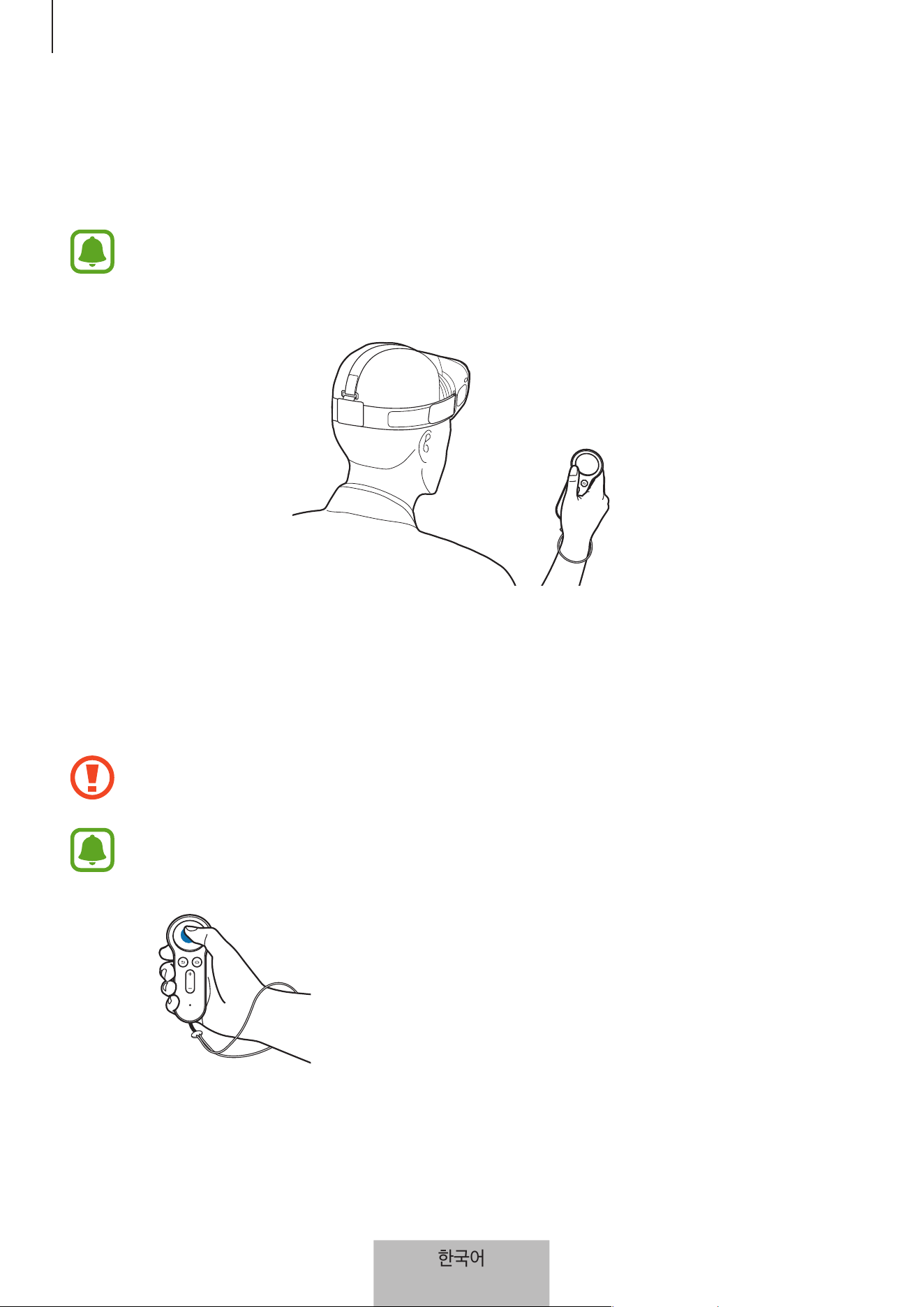
제품 사용하기
12
제품 사용 방법
제품과 연결된 모바일 기기를 Gear VR에 장착한 후 Gear VR을 착용하세요. 모바일 기기와 연결된 제품의
버튼과 터치 패드로 Gear VR을 조작할 수 있습니다.
•
제품에 별도의 전원 켜기/끄기 기능이 없으며, 제품을 일정 시간 동안 사용하지 않거나 Gear VR
을 착용하지 않으면 자동으로 절전 모드에 진입합니다.
•
Gear VR은 별매품입니다.
제품으로 Gear VR 조작하기
제품을 잡은 손목을 상하좌우로 움직여 Gear VR 화면에서 포인터를 이동시키거나 제품의 터치 패드로
콘텐츠를 선택하여 Gear VR을 조작하세요.
제품의 터치 패드를 끝이 뾰족한 물체로 누르지 마세요. 터치 패드가 손상되거나 고장날 수
있습니다.
•
제품을 사용하려면 먼저 모바일 기기에 제품을 연결하세요.
•
각 앱마다 설정된 제품 동작이 다를 수 있습니다.
한 번 누르기
•
원하는 항목을 선택합니다.
•
동영상 재생 시, 메뉴가 나타납니다.
한국어
10
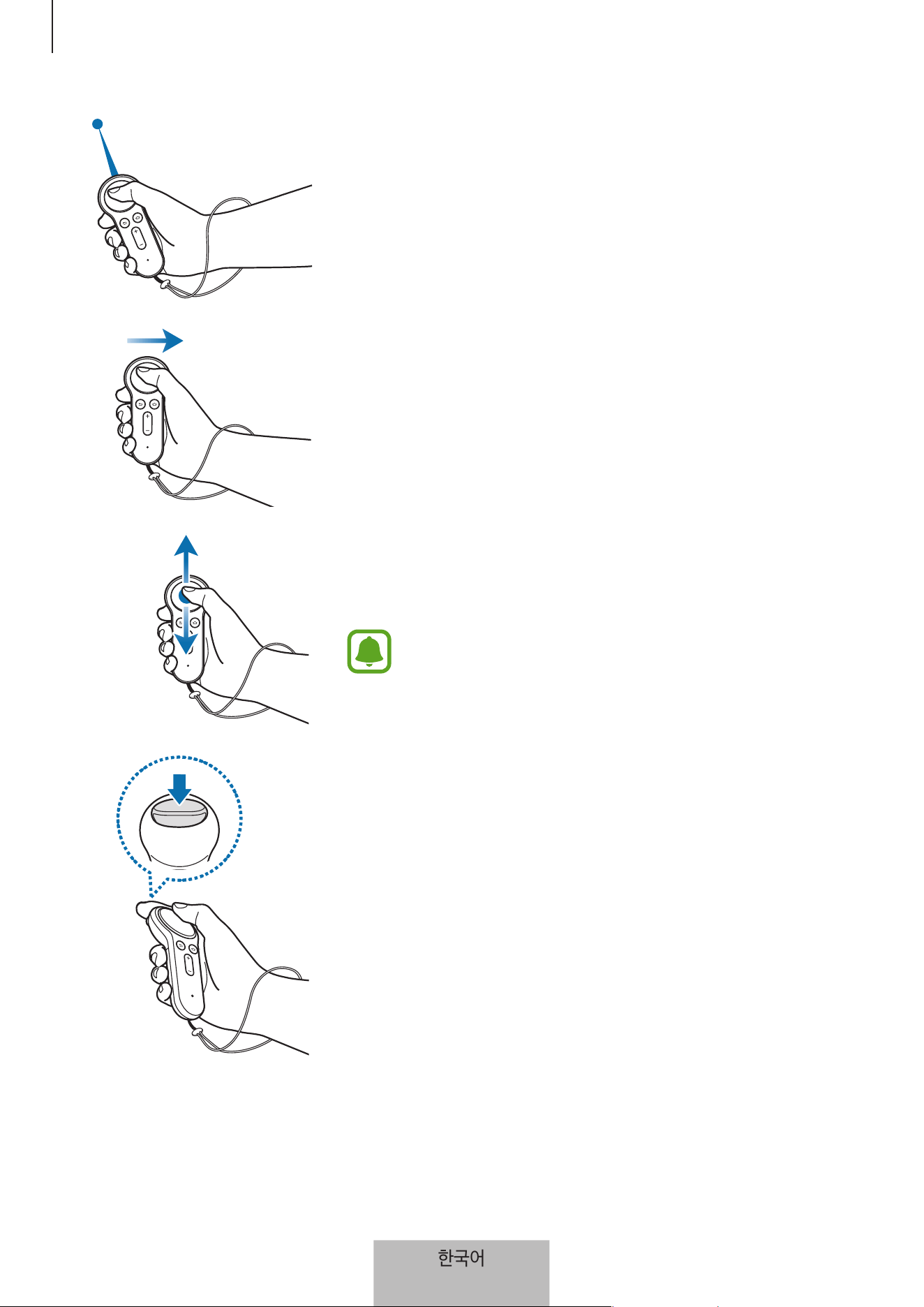
제품 사용하기
13
이동하기
•
손목을 움직여 화면의 포인터를 상하좌우로 움직입니다.
좌우로 드래그하기
•
다음 또는 이전 항목으로 이동합니다.
•
목록에서 화면을 좌우로 넘깁니다.
•
전화를 거절합니다.
위아래로 드래그하기
•
웹 페이지나 목록에서 화면을 위아래로 이동합니다.
•
감상 중인 이미지를 확대/축소합니다.
일부 앱에서는 터치 패드의 드래그 기능이 동작하지 않을 수
있습니다.
트리거 사용하기
•
원하는 항목을 선택하거나 일부 게임에서는 방아쇠의 기능을 하는
등 각 앱에서 설정된 기능대로 작동합니다.
한국어
11
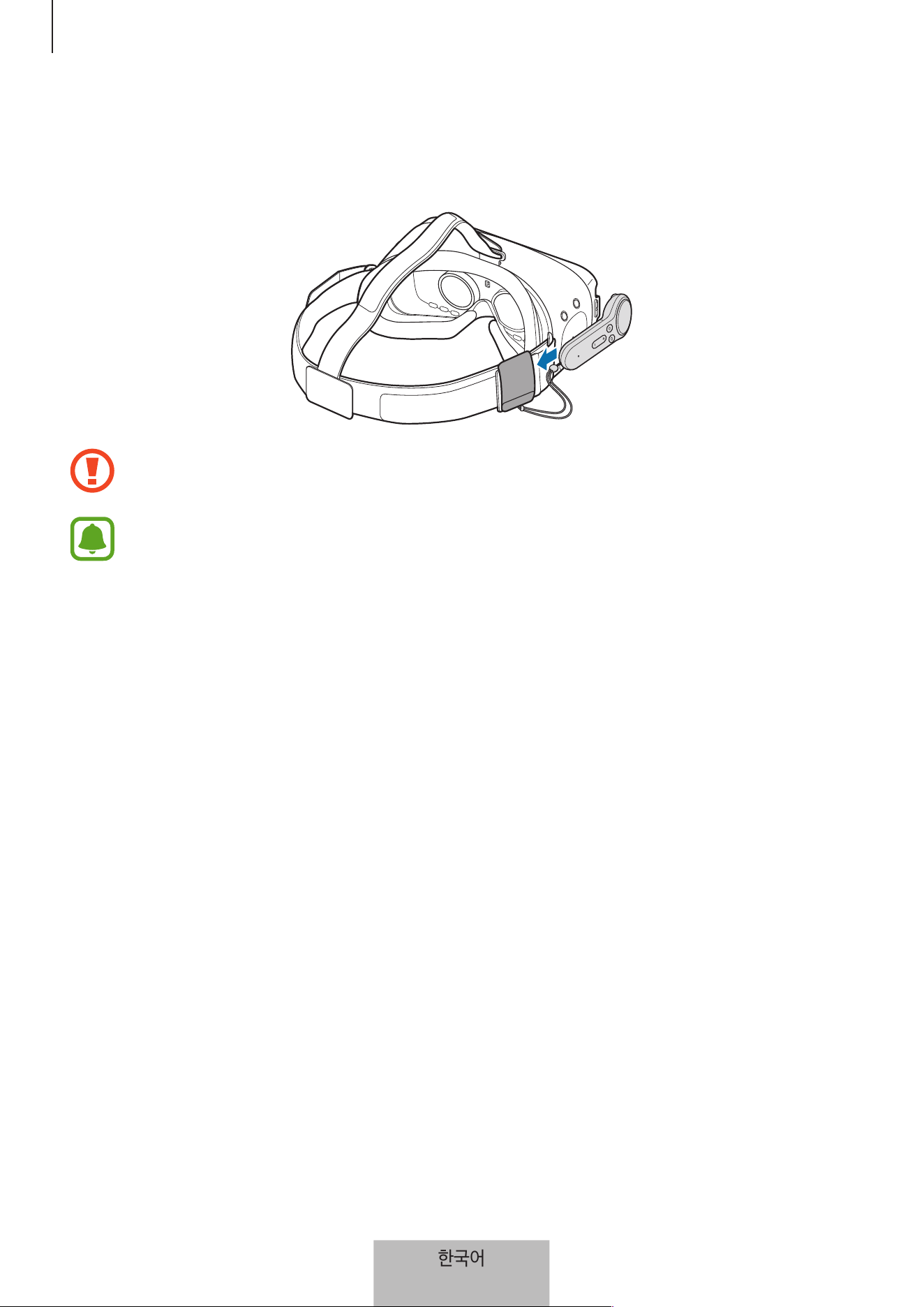
제품 사용하기
14
제품 보관하기
Gear VR에 컨트롤러 홀더를 끼운 후 제품을 끼워 넣어 보관하세요.
제품을 컨트롤러 홀더에 완전히 고정시키지 않으면 제품이 떨어져 손상될 수 있습니다.
제품을 장시간 사용하지 않을 경우에는 건전지를 분리한 후 보관하세요.
한국어
12

15
부록
서비스를 요청하기 전에 확인할 사항
서비스를 요청하기 전에 먼저 사용 설명서를 읽고 다음과 같은 증상에 대해서는 문제를 해결해 보세요.
제품이 동작하지 않습니다.
건전지가 완전히 방전된 경우 제품이 동작하지 않습니다. 새 건전지로 교체하세요.
제품 사용 중 자주 멈춥니다.
제품의 홈 버튼을 길게 눌러 블루투스 등록 대기 상태로 다시 설정한 후 기기와 다시 연결하세요.
위의 방법들을 시도해도 제대로 동작하지 않으면 삼성전자 서비스 센터에 문의하세요.
연결할 기기의 블루투스 장치 목록에 제품이 검색되지 않습니다.
•
제품이 블루투스 등록 대기 상태로 진입하였는지 확인하세요.
•
최대 블루투스 연결 범위 이내에 제품과 연결할 기기가 있는지 확인하세요.
위의 방법들을 시도해도 문제가 해결되지 않으면 삼성전자 서비스 센터에 문의하세요.
다른 기기와 블루투스 연결이 되지 않습니다.
•
최대 블루투스 연결 범위 이내에 제품과 연결할 기기가 있는지 확인하세요.
•
연결할 기기에서 이전에 등록된 제품을 등록 해제한 후 다시 연결해 보세요.
제품 사용 중 제품의 포인터가 Gear VR 화면에서 자동으로 움직입니다.
자기장의 영향을 받아 포인터가 자동으로 움직일 수 있으므로 주변에 컴퓨터, 모니터, TV 또는 전선이
지나가는 벽 등이 있을 경우 다른 곳으로 이동한 후 사용하세요.
한국어
13

부록
16
블루투스 연결이 자주 끊깁니다.
•
블루투스는 무선 기술로, 장애물(벽, 전자기기 등)로 인해 수발신 신호가 약해질 수 있습니다. 제품과
연결한 기기 사이에 장애물이 있는지 확인하세요.
•
최대 블루투스 연결 범위 이내에 제품과 연결할 기기가 있는지 확인하세요.
•
외부 기기와 연동하여 사용할 때 주변의 전파 영향에 따라 연결이 원활하지 않을 수 있습니다. 주변에
무선 기기가 적은 환경에서 사용하세요.
제품이 사용 설명서의 내용과 다르게 작동합니다.
연결된 기기의 종류에 따라 실행되는 기능이 다를 수 있습니다.
한국어
14

제품 A/S 관련 문의
A/S 문의 시에는 제품 모델명, 고장 상태, 연락처를 알려 주세요.
•
삼성전자 서비스 센터: 1588-3366
•
고객 불편 상담: 02-541-3000 / 080-022-3000
저작권
Copyright ⓒ 2017 삼성전자주식회사
이 사용 설명서는 저작권법에 의해 보호받는 저작물입니다. 삼성전자주식회사의 사전 서면 동의 없이 사용
설명서의 일부 또는 전체를 복제, 공중 송신, 배포, 번역하거나 전자 매체 또는 기계가 읽을 수 있는 형태로
바꿀 수 없습니다.
등록상표권
•
삼성, SAMSUNG, SAMSUNG 로고는 삼성전자주식회사의 등록상표입니다.
•
블루투스는 Bluetooth SIG, Inc.의 등록상표입니다.
•
기타 모든 상표 및 저작권은 해당 업체의 자산입니다.

