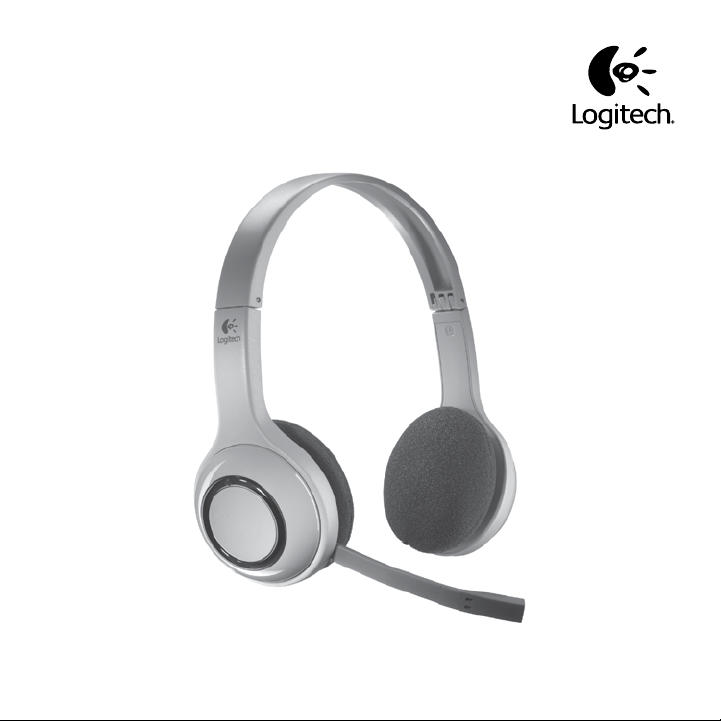
Getting started with
Logitech® Wireless Headset H600
2
Logitech® Wireless Headset H600
Getting started with
Logitech® Wireless Headset H600

3
Logitech® Wireless Headset H600
English . . . . . . . . . . 5
Deutsch . . . . . . . . . 11
Français . . . . . . . . . 17
Italiano . . . . . . . . . 23
Español . . . . . . . . . 29
Português . . . . . . . . 35
Nederlands . . . . . . . 41
Svenska . . . . . . . . . 47
Dansk . . . . . . . . . . 53
Norsk . . . . . . . . . . 59
Suomi . . . . . . . . . . 65
Ελληνικά . . . . . . . . . 71
По-русски . . . . . . . . 77
Magyar . . . . . . . . . 83
Česká verze . . . . . . . 89
Po polsku . . . . . . . . 95
Eesti . . . . . . . . . . .101
Latviski . . . . . . . . .107
Lietuvių . . . . . . . . . 113
Hrvatski . . . . . . . . .119
Srpski . . . . . . . . . .125
Slovenščina . . . . . . .131
Slovenčina . . . . . . .137
Română . . . . . . . . .143
Български. . . . . . . .149
Українська . . . . . . .155
Türkçe . . . . . . . . . .161
www.logitech.com/support
. . . . . . . . . . . . . . . . . . . . . . . 175
Contents
172 . . . . . . . . .

English 5
Logitech® Wireless Headset H600
2
1
3
4
5
12
11
9
10
6
7
8
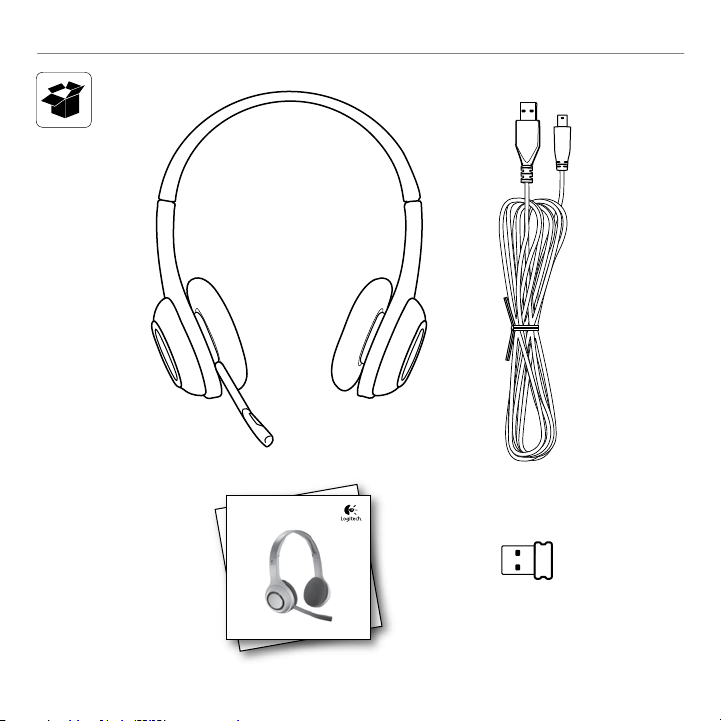
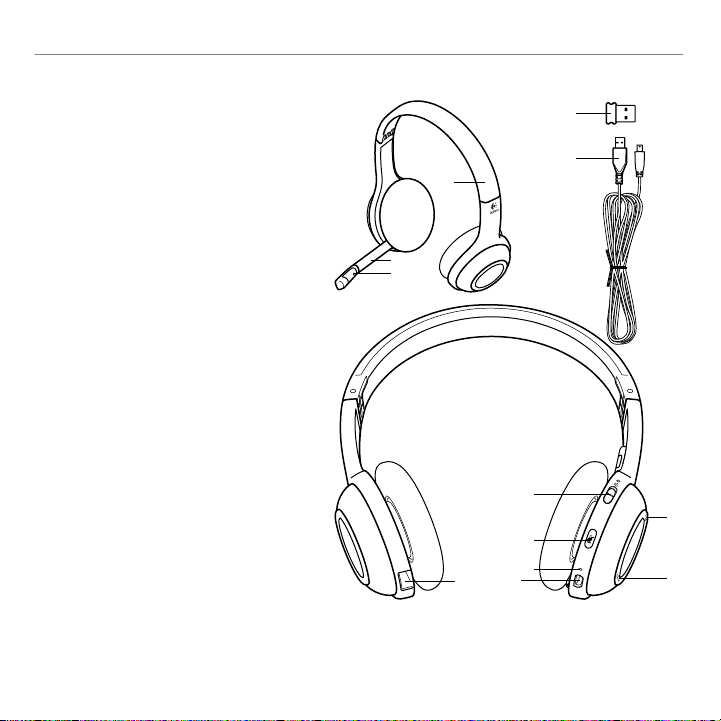
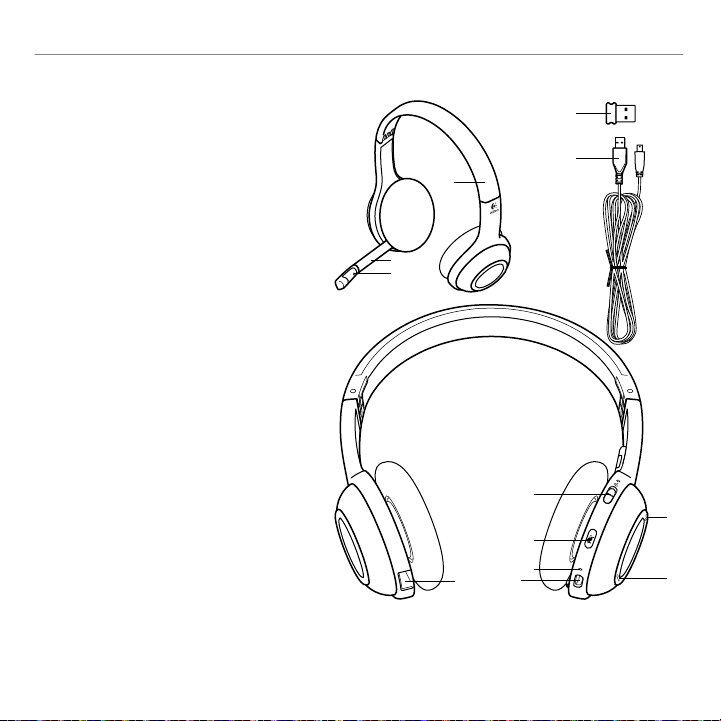
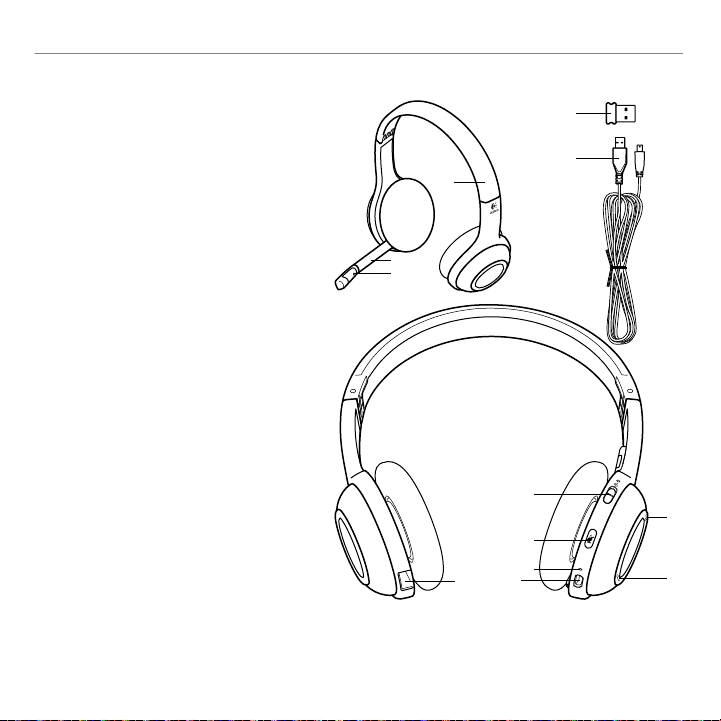
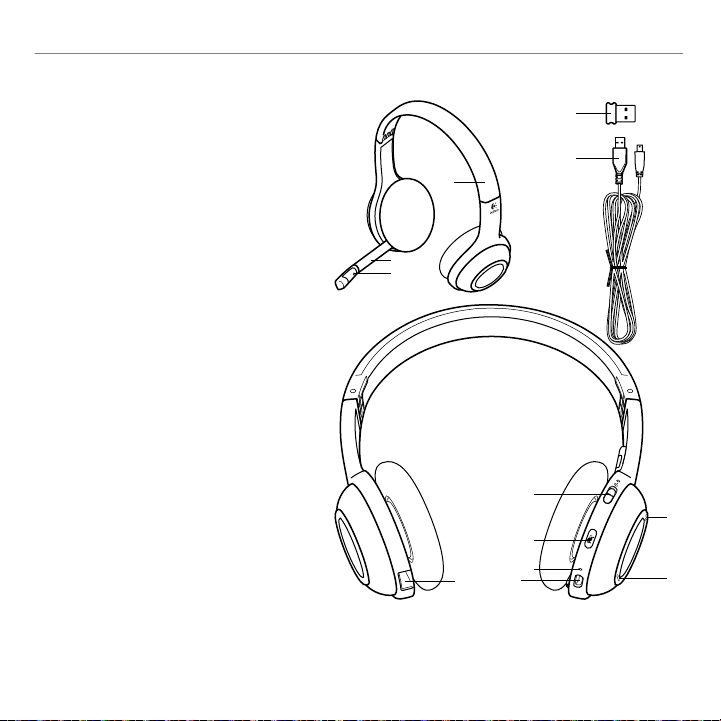
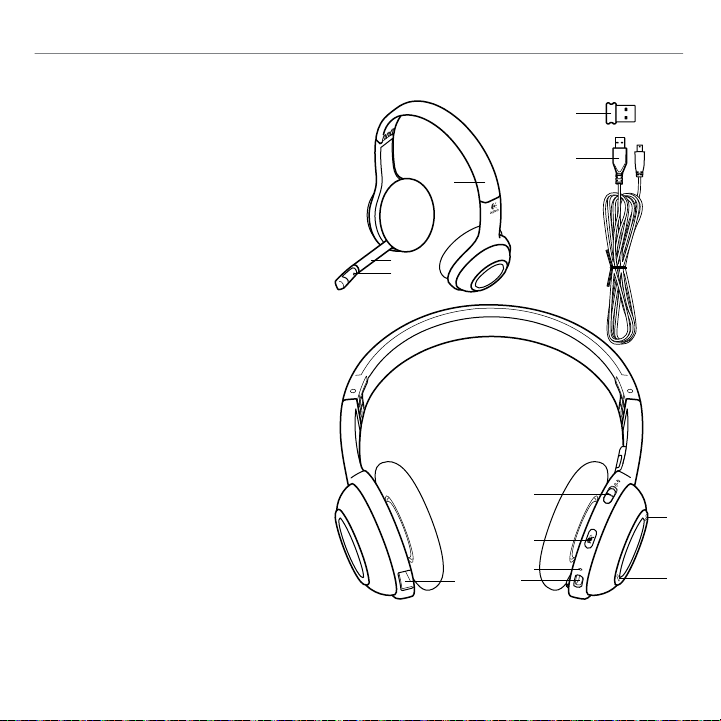
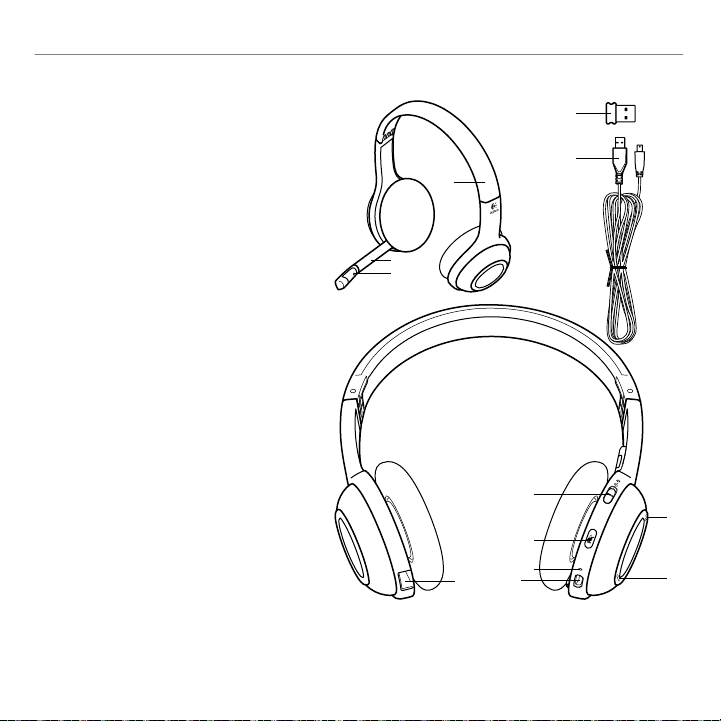
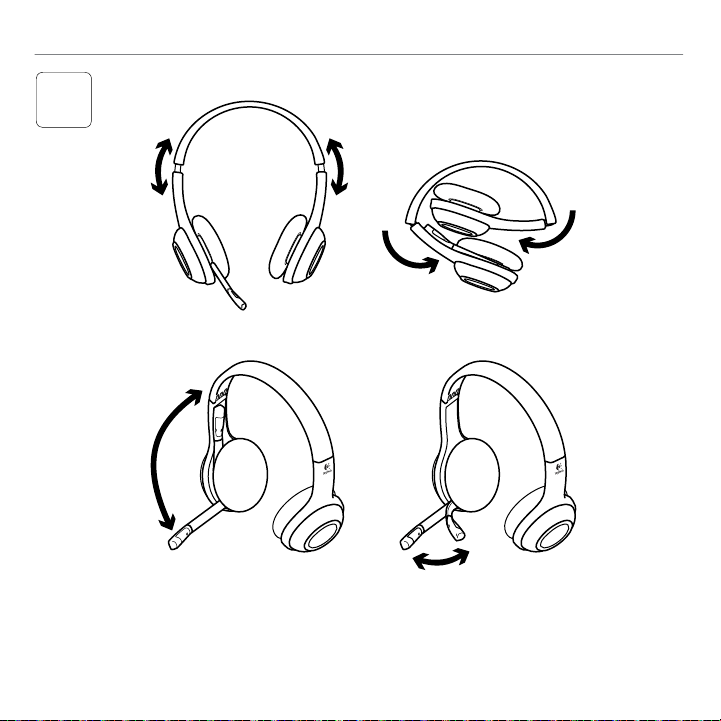
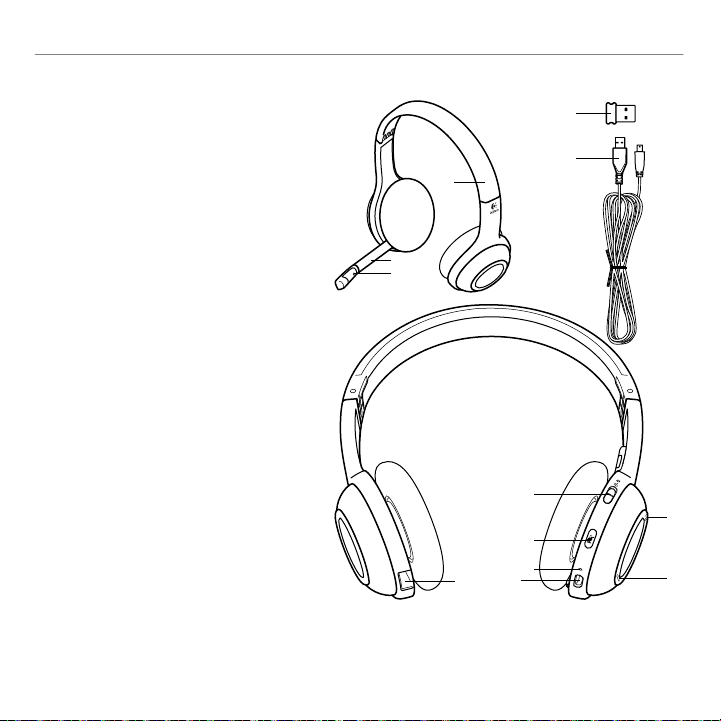
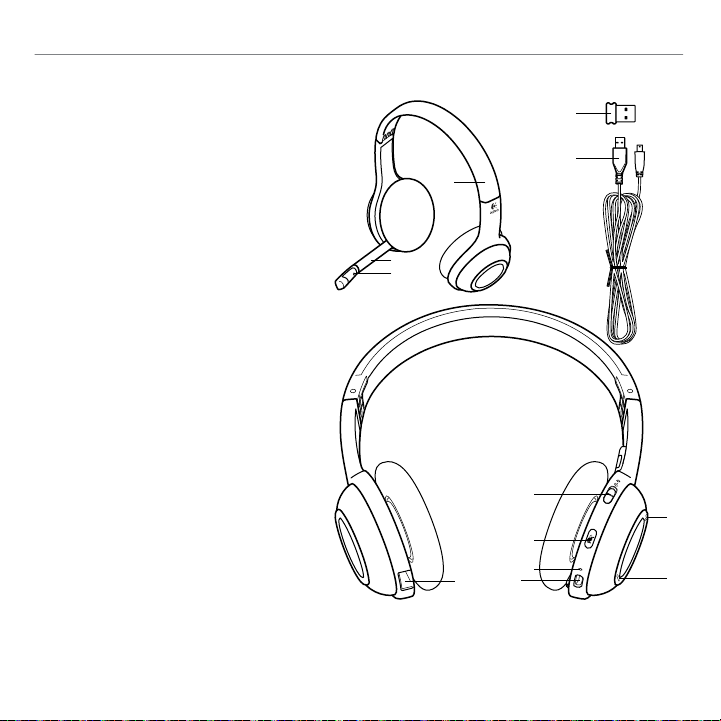
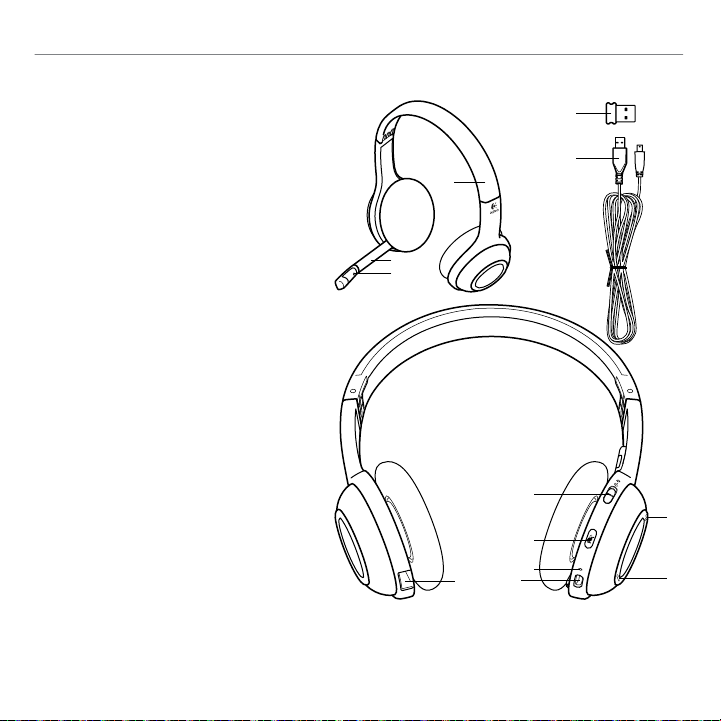
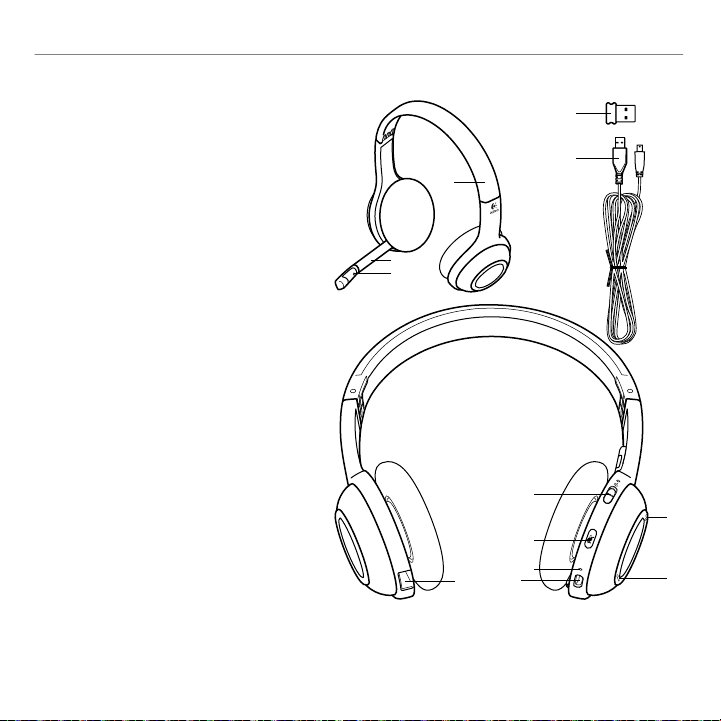
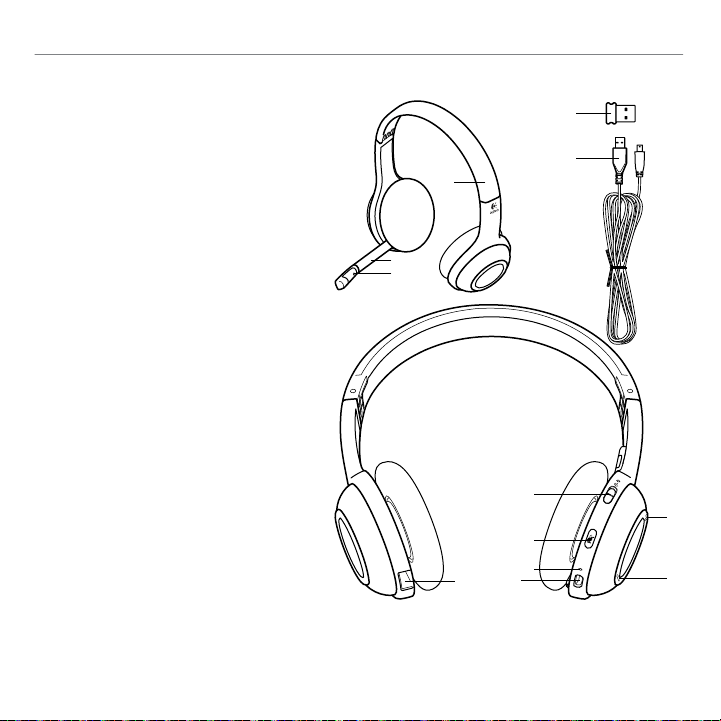
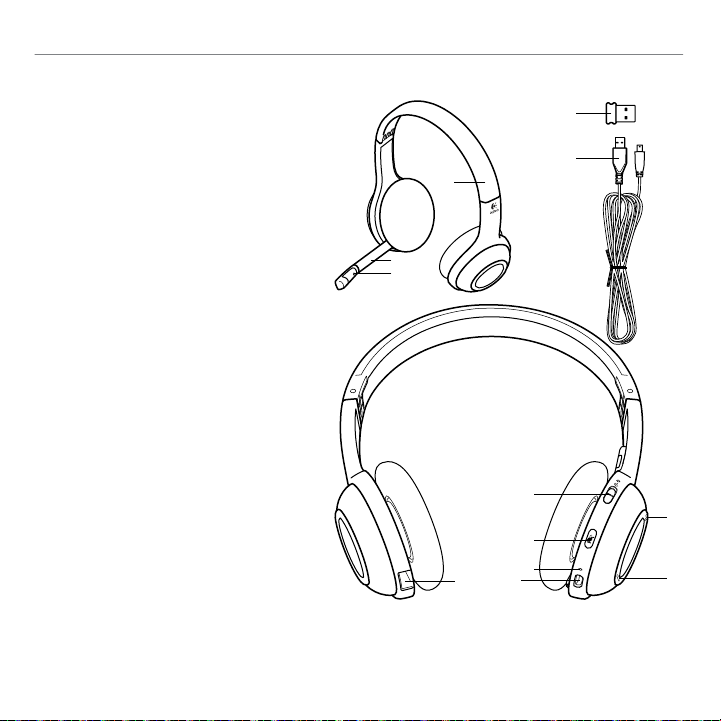
Headset features
1. Noise-canceling microphone
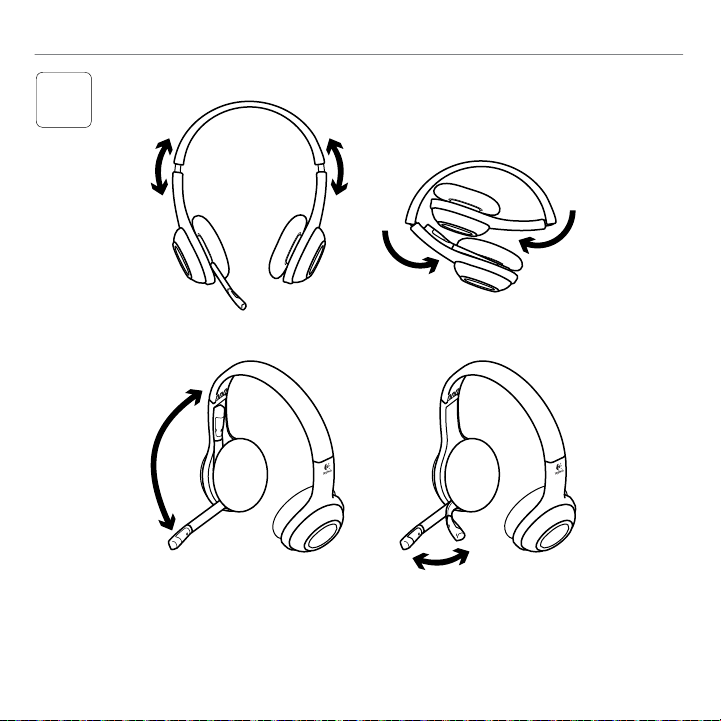
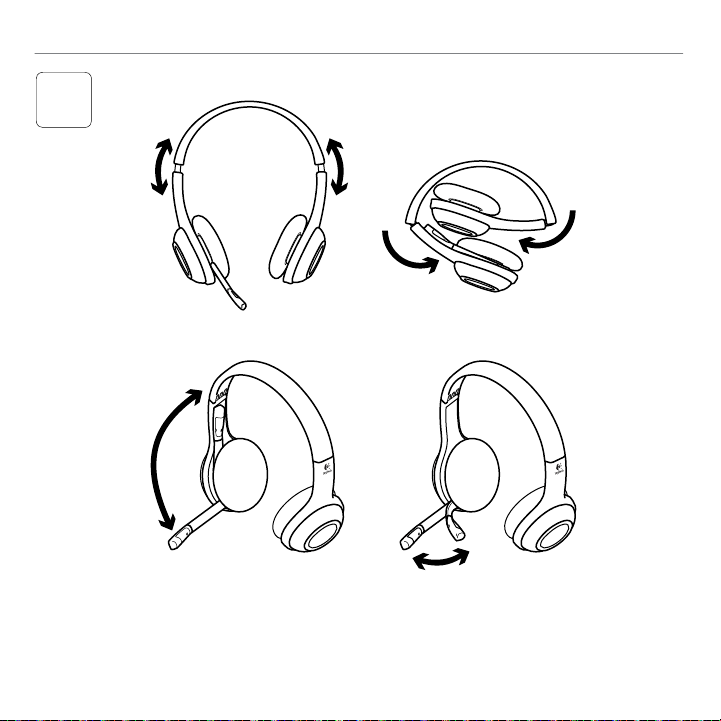
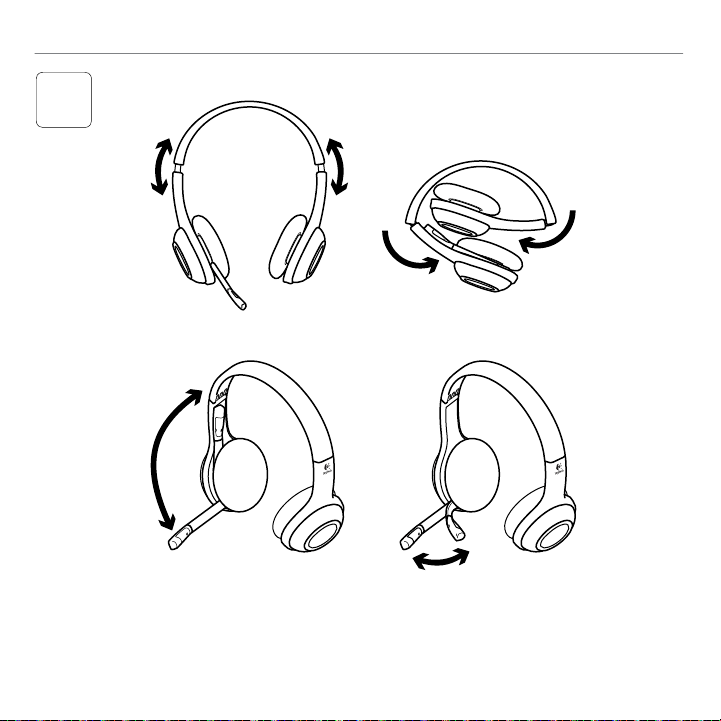
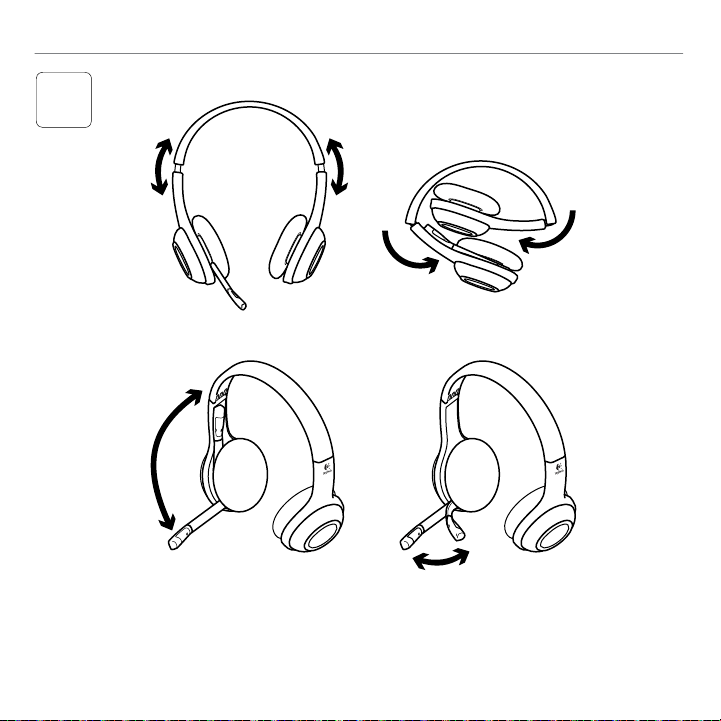
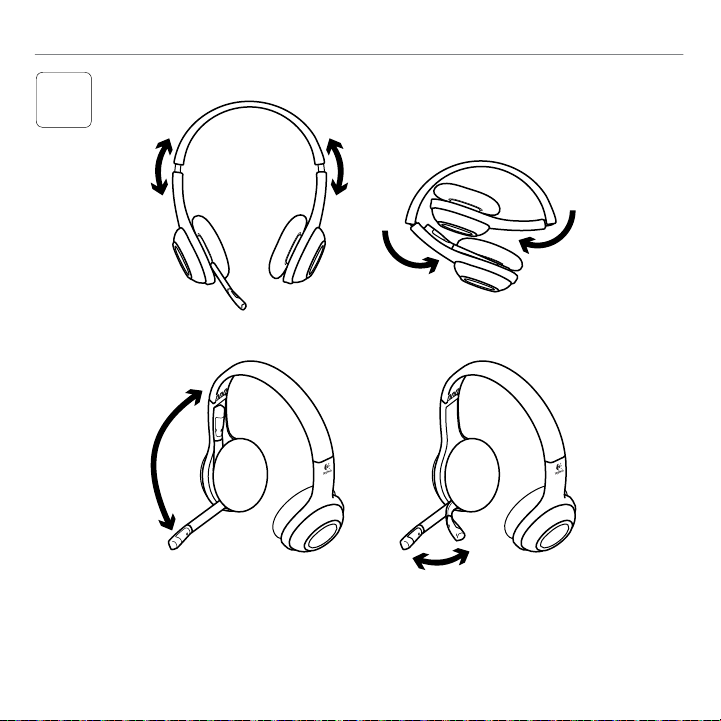
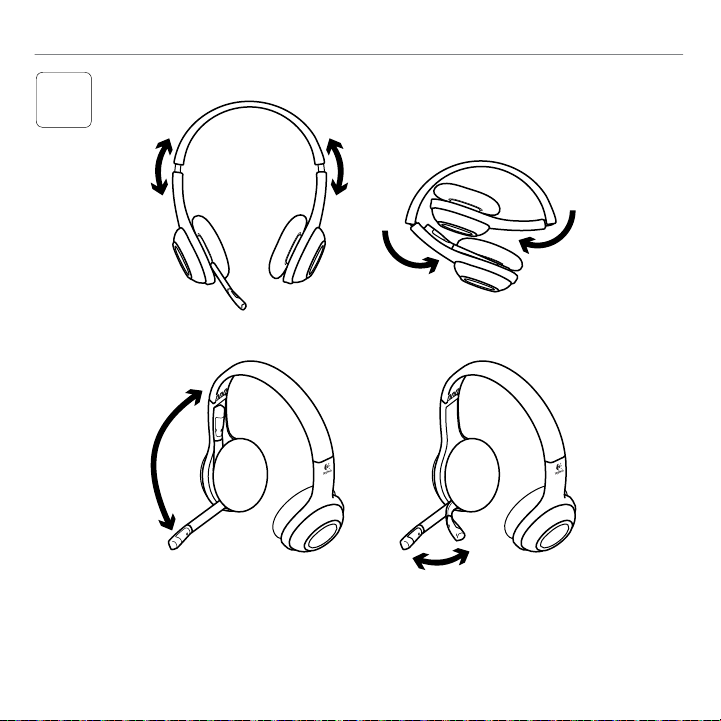
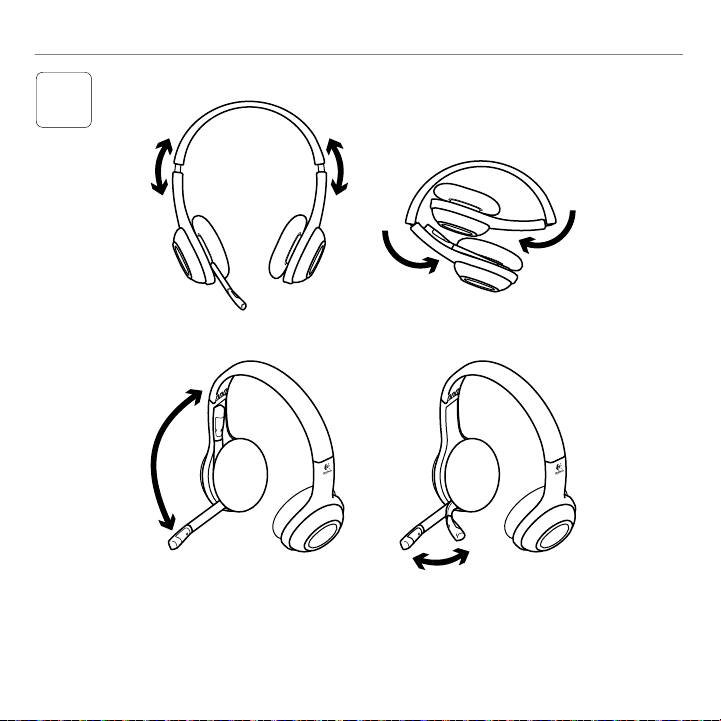
2. Flexible, rotating microphone boom
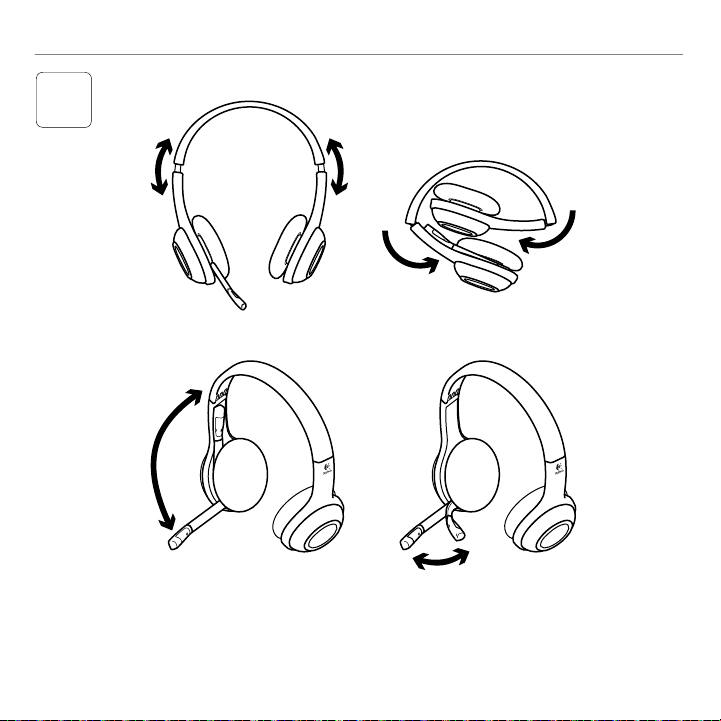
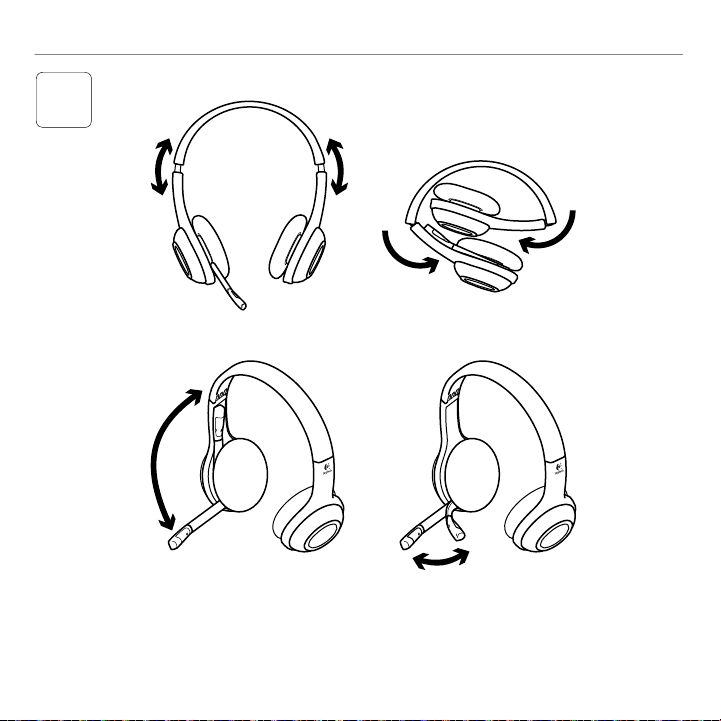
3. Adjustable headband
4. Charging port
5. Status light
6. Nano receiver storage
7. Volume up
8. Volume down
9. Power switch
10. Microphone mute
11. USB wireless Nano receiver
12. USB charging cable
6 English
Getting started with
2
3
1
English 7
Logitech® Wireless Headset H600
3

8 English
Getting started with
4
Try the headset
Listen to music or make an Internet call to test
the wireless connection between the headset
and your audio source (laptop or smartphone).
If the headset doesn’t work with your computer,
you may need to make an adjustment in
your computer’s operation system so it will
recognize the headset, making the headset
the default audio input/output device.
Also refer to Help with setup for additional
troubleshooting advice.
Windows® XP
1. Go to Start/Control Panel/Sounds
and Audio devices/Audio tab.
2. In the Sound Playback/Default Device
window, choose the Logitech Wireless
Headset H600.
3. Select the Voice tab.
4. In the Voice tab, choose the Logitech
Wireless Headset H600.
5. Click OK.
6. Restart your media application.
Windows® Vista and Windows® 7
1. Go to Start/Control Panel/Sounds/
Playback Devices tab.
2. Choose Playback Devices.
3. Choose the Logitech Wireless Headset H600.
4. Click Set Default, and then click OK.
5. Select the Recording Tab.
6. Choose the Logitech Wireless Headset H600.
7. Click Set Default, and then click OK.
8. Restart your media application.
Mac® OS
1. Open System Preferences.
2. Choose the Sound/Output tab.
3. Choose the Logitech Wireless Headset H600.
4. Select the Input tab.
5. Choose the Logitech Wireless Headset H600.
6. Close window.
7. Restart your media application.

English 9
Logitech® Wireless Headset H600
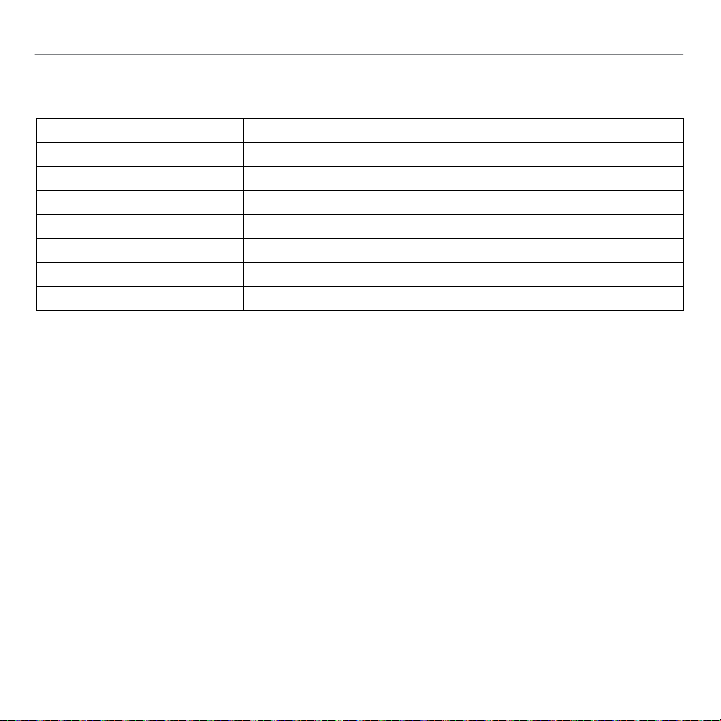
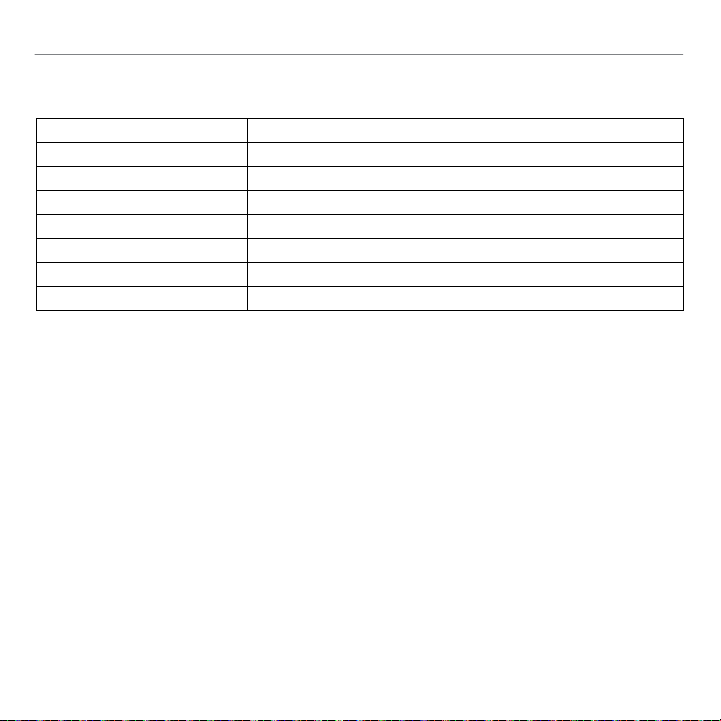
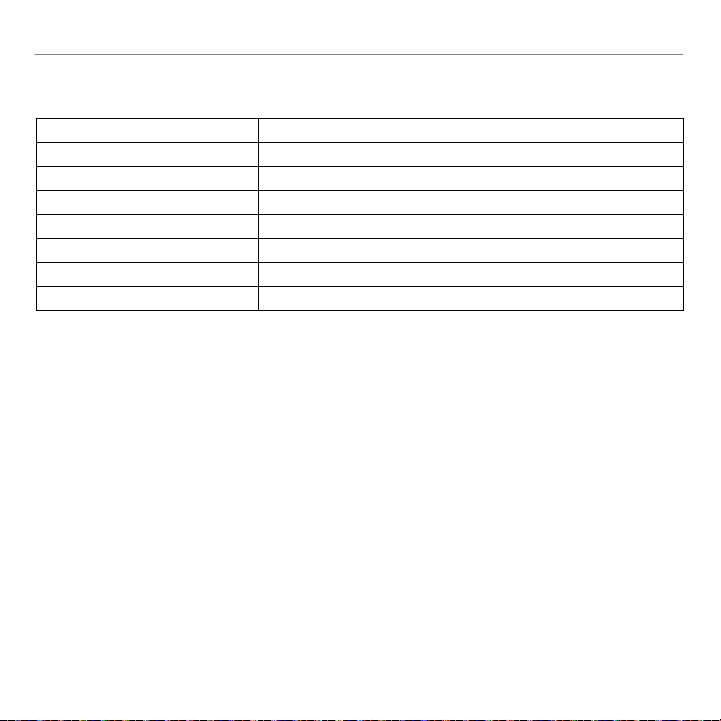
Status light indicators
Color/behavior Meaning
Green More than 30 minutes of battery life left
Red (+ beeping) Less than 30 minutes of battery life left
Orange Charging
Steady Wireless connected and ready to use
Blinking Wireless not connected
Pulsing Headset is off and charging
Off Headset is off
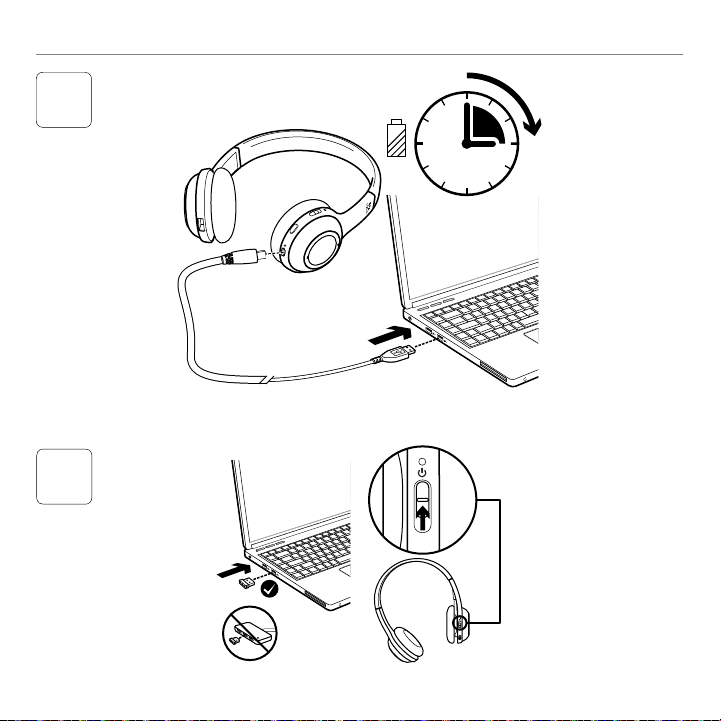
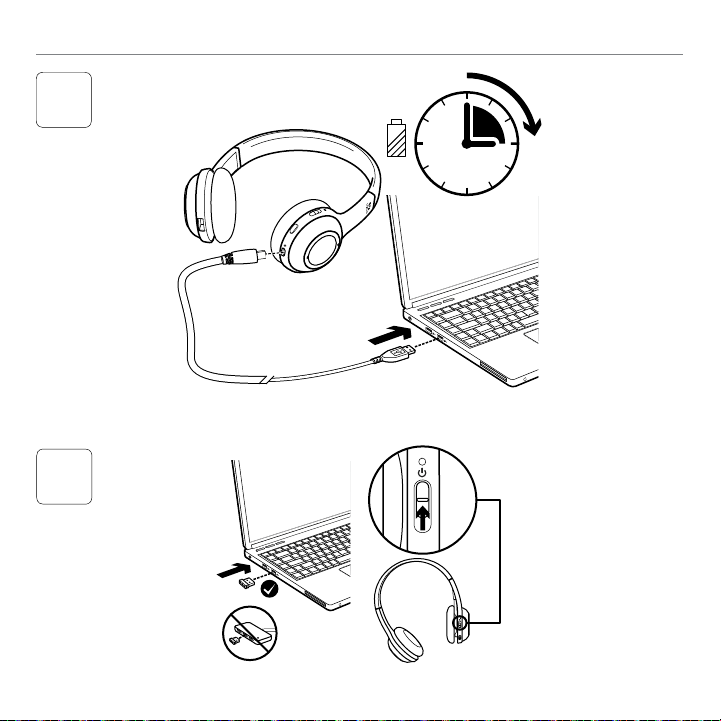
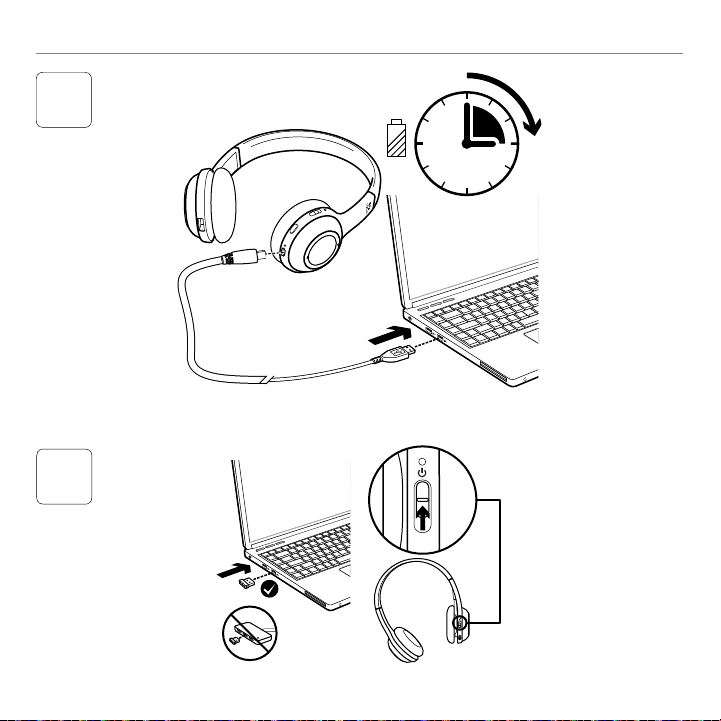
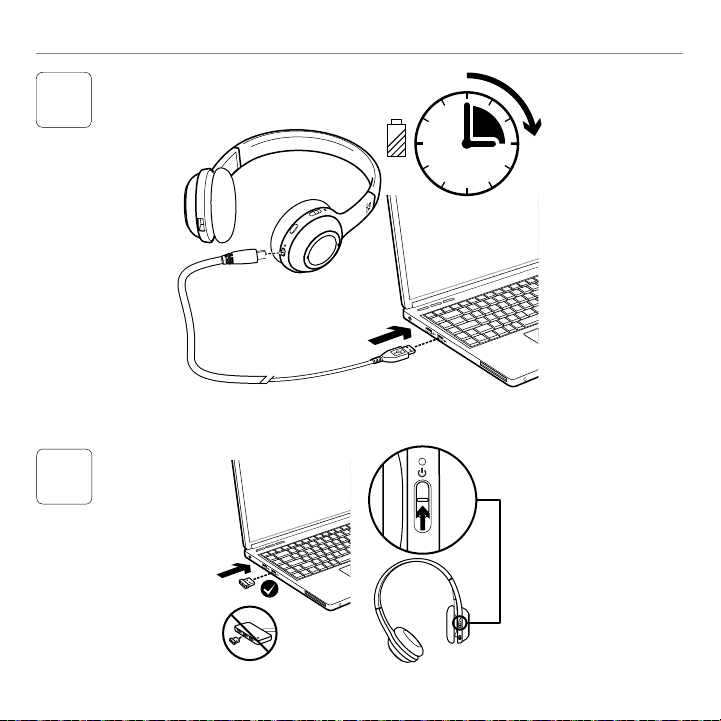
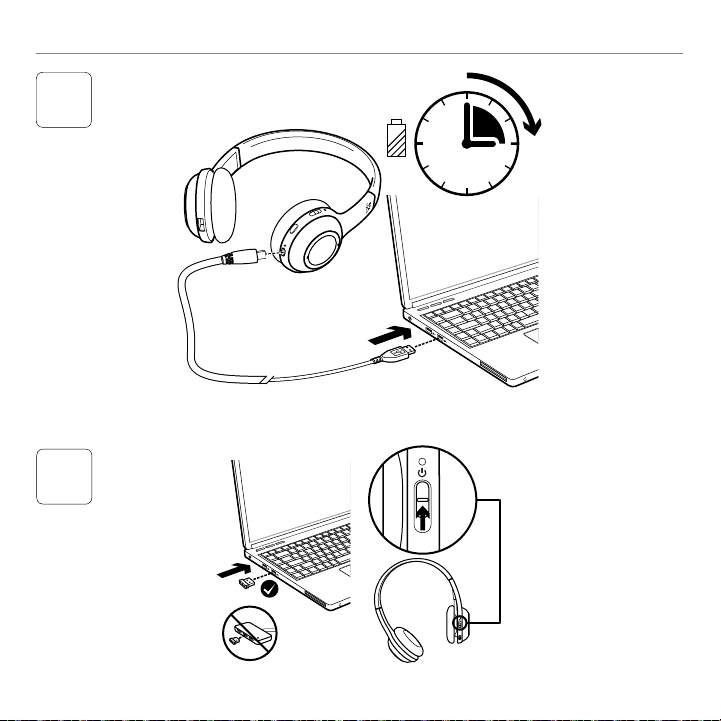
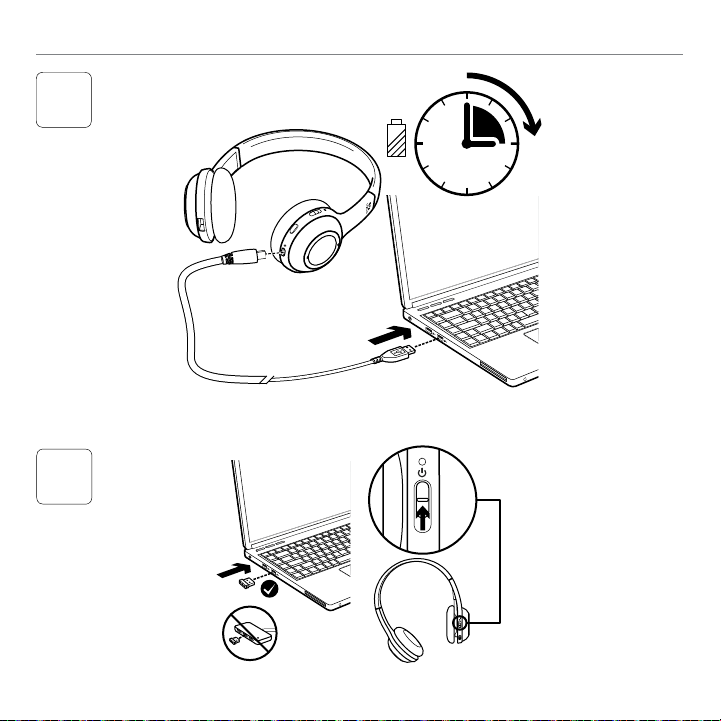
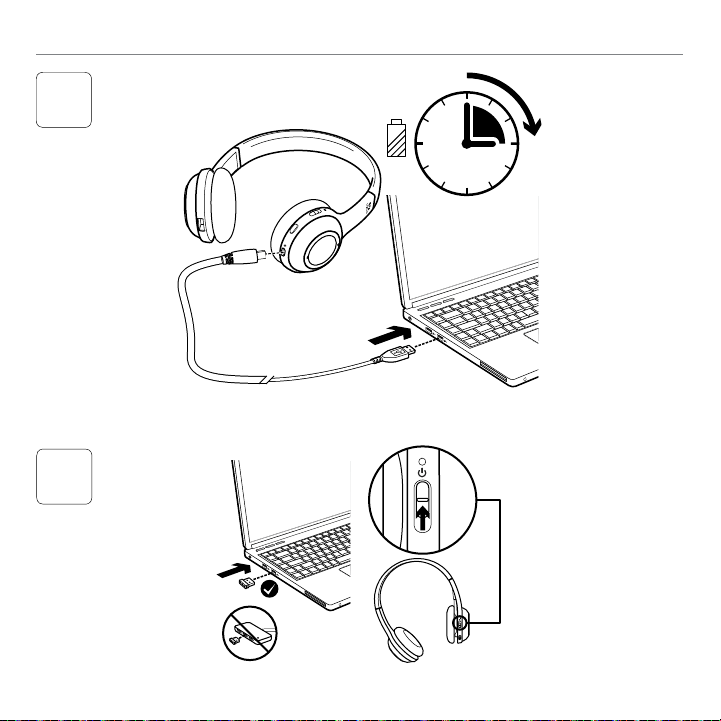
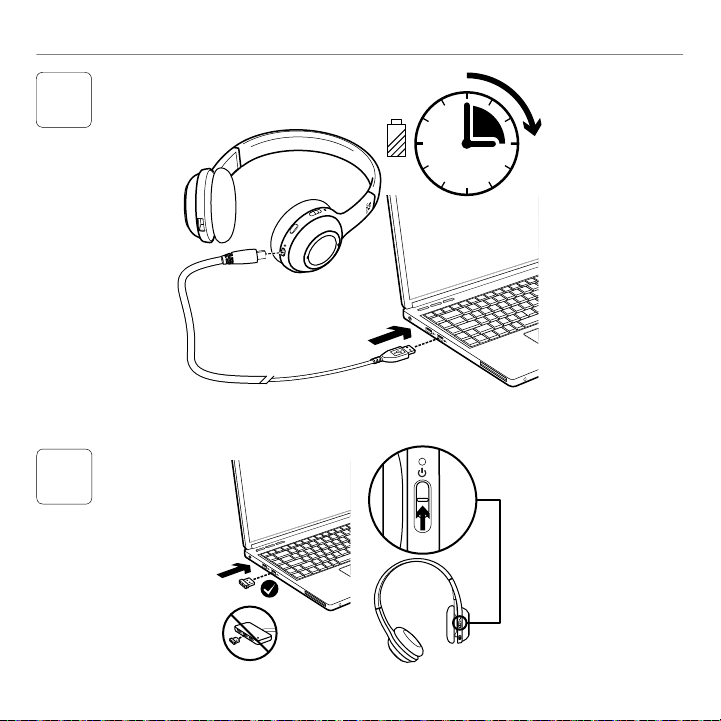
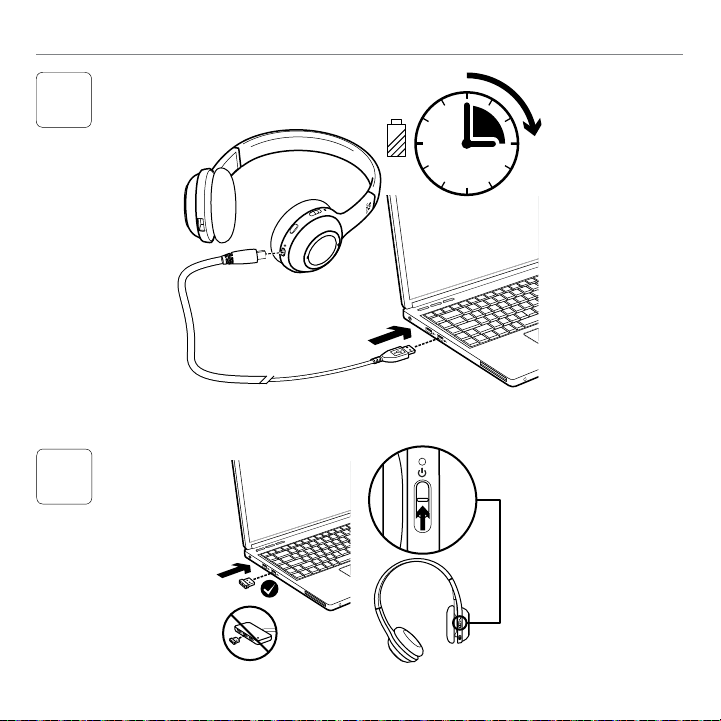
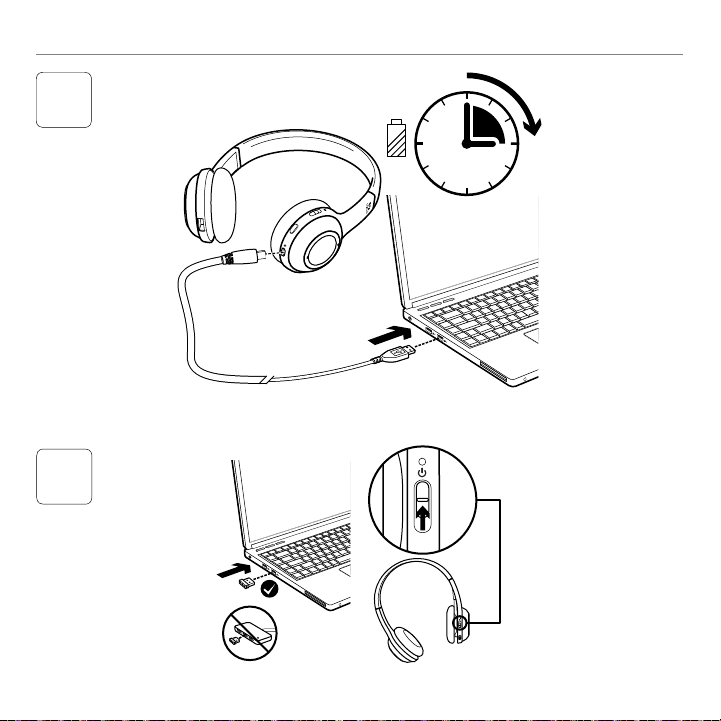
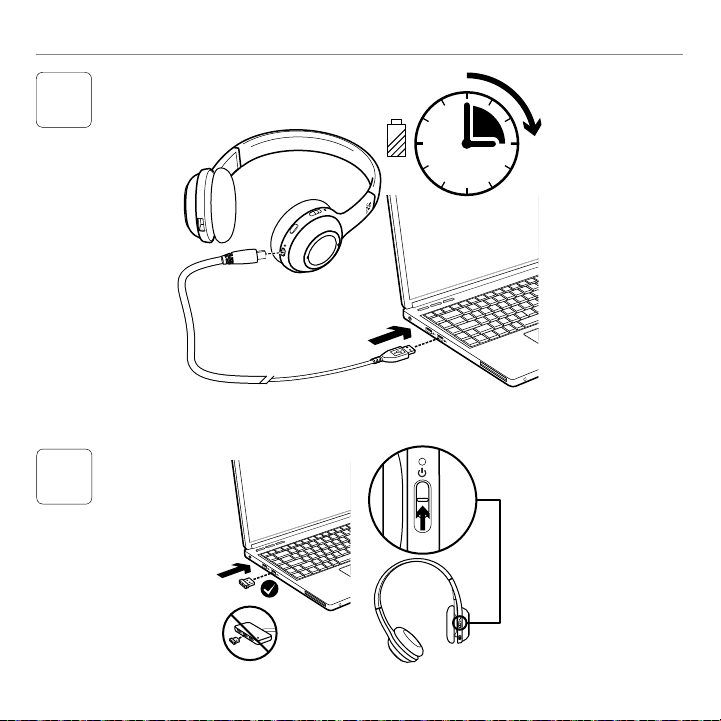
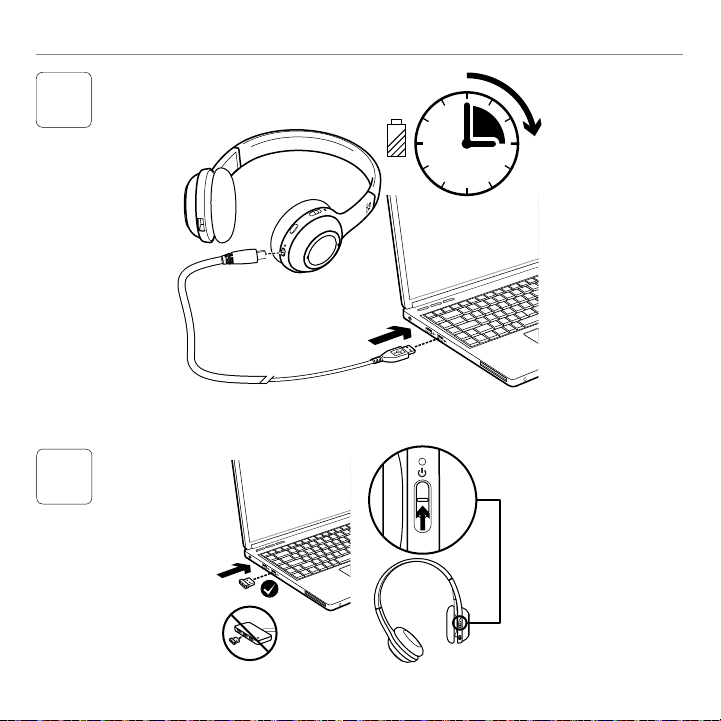
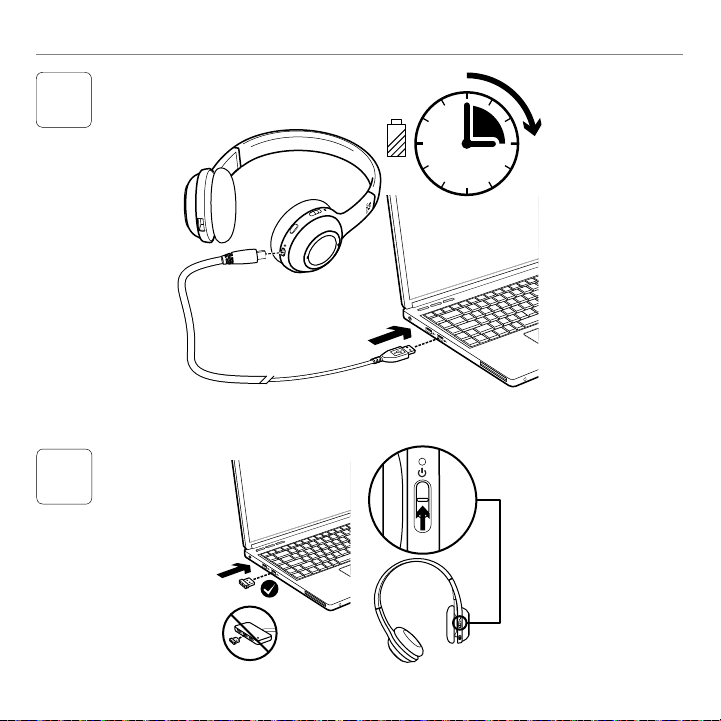
Note: To charge the headset, plug the included USB charging cable into your headset and computer. When the headset battery
is very low, a full charge can take up to three hours. But you don’t have to stop using the headset because it charges while
you talk or listen to music.
Important: At product end of life, the battery is removable for disposal/recycling ONLY. Please see www.logitech.com/support
for more information.
Help with setup
Something not sound right? No sound at all? Not connecting?
•Try moving the headset closer to the USB wireless Nano receiver. The wireless connection
status light on the headset turns solid green when the headset is in range (up to 30ft/10m)
with the Nano receiver. See the wireless performance table below for Nano receiver
placement tips.
•Make sure the headset is the active output audio device in both your application
and operating system. For more information, see Test the Headset.
•Adjust the volume and microphone settings to an audible level in both your application
and operating system.
•Quit and restart your media application.
•If you’re using a USB hub (powered or un-powered), try plugging the Nano receiver directly
into your computer.
•Try using the headset with another computer.
10 English
Getting started with
Headset not charging?
•Use the provided USB charging cable. Connect the cable to the charging port on the headset,
and connect the other end of the cable to a USB port on your computer.
•If you are using a USB hub, connect the charging cable directly to a USB port on your computer.
Controls not working?
•Some functions of the headset may not be supported depending on the tablet, smartphone and/
or application.
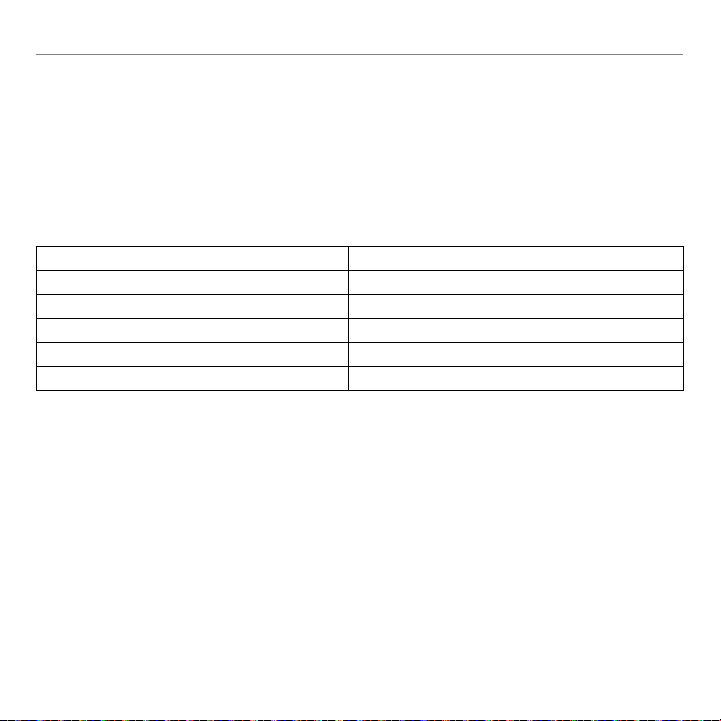
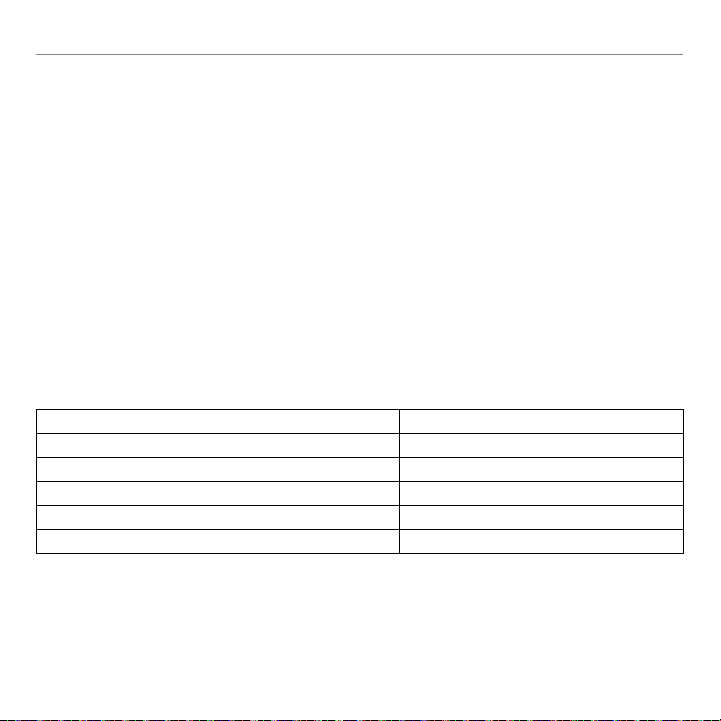
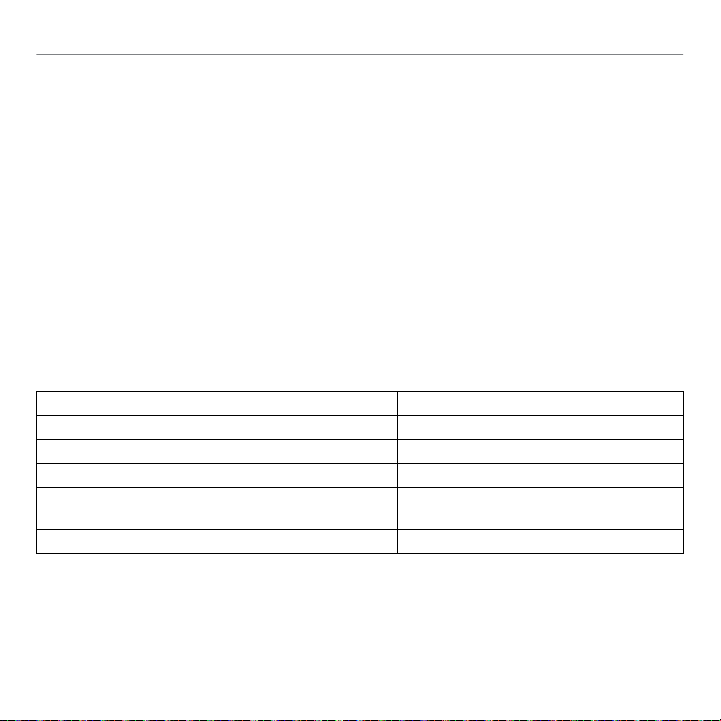
Wireless performance
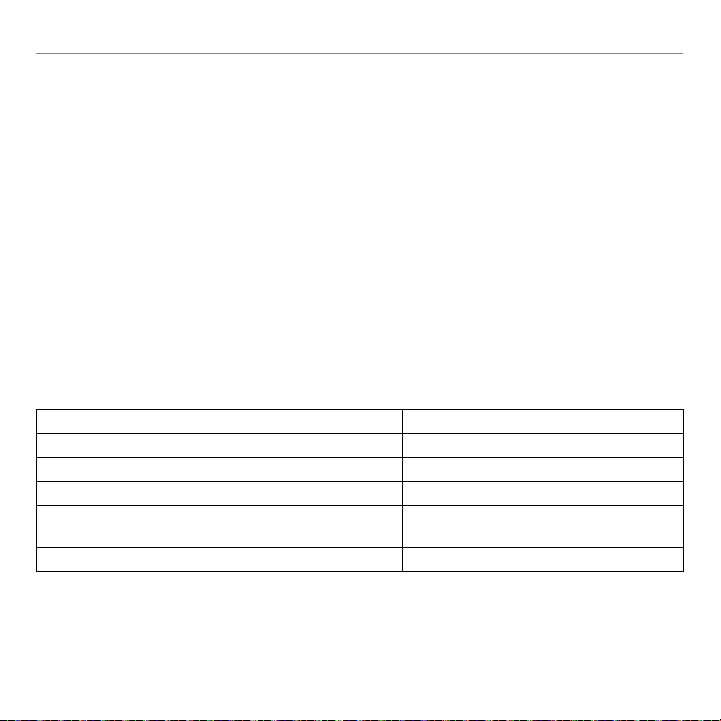
Not recommended Recommended
Back of desktop tower Front of desktop tower
Plugged into monitor or keyboard USB port Directly plugged into the PC
USB hub (powered or non-powered) Directly plugged into the PC
Right next to other receivers (laptop) Away from other receivers (laptop)
Within three feet of wireless router More than three feet away from a wireless router
For additional assistance, please visit www.logitech.com/support.
Deutsch 11
Logitech® Wireless Headset H600
2
1
3
4
5
12
11
9
10
6
7
8
Headset-Funktionen
1. Mikrofon mit Rauschunterdrückung
2. Flexibler, drehbarer Mikrofonbügel
3. Verstellbarer Kopfbügel
4. Ladeanschluss
5. Statusanzeige
6. Fach für den Nano-Empfänger
7. Lauter
8. Leiser
9. Ein-/Ausschalter
10. Mikrofon-Stummschaltung
11. Kabelloser USB-Nano-Empfänger
12. USB-Ladekabel
12 Deutsch
Erste Schritte
2
3
1
Deutsch 13
Logitech® Wireless Headset H600
3

14 Deutsch
Erste Schritte
4
Testen Sie die kabellose Verbindung
zwischen dem Headset und der Audioquelle
(Notebook oder Smartphone), indem Sie Musik
hören oder einen Anruf über das Internet
tätigen. Falls das Headset in Verbindung
mit dem Computer nicht funktioniert,
ist möglicherweise eine weitere Einstellung
im Betriebssystem des Computers notwendig,
damit das Headset standardmäßig als
Audioeingangs-/-ausgangsgerät erkannt wird.
In der Hilfe finden Sie weitere Tipps
zur Problembehandlung.
Windows® XP
1. Klicken Sie auf „Start > Systemsteuerung >
Sounds und Audiogeräte“ und wählen Sie
die Registerkarte „Audio“.
2. Wählen Sie im Abschnitt „Soundwiedergabe“
unter „Standardgerät“ die Option
„Logitech Wireless Headset H600“.
3. Wählen Sie die Registerkarte „Stimme“.
4. Wählen Sie in der Registerkarte
„Stimme“ das Produkt
„Logitech Wireless Headset H600“.
5. Klicken Sie auf „OK“.
6. Starten Sie die Multimedia-Anwendung neu.
Windows® Vista und Windows® 7
1. Klicken Sie auf „Start > Systemsteuerung >
Sounds“ und wählen Sie die Registerkarte
„Wiedergabegeräte“.
2. Wählen Sie „Wiedergabegeräte“.
3. Wählen Sie „Logitech
Wireless Headset H600“ aus.
4. Klicken Sie auf „Als Standard“
und anschließend auf „OK“.
5. Klicken Sie auf die Registerkarte
„Aufnahme“.
6. Wählen Sie „Logitech
Wireless Headset H600“ aus.
7. Klicken Sie auf „Als Standard“
und anschließend auf „OK“.
8. Starten Sie die Multimedia-Anwendung neu.
Mac® OS
1. Öffnen Sie die Systemeinstellungen.
2. Wählen Sie die Registerkarte „Ton/Ausgabe“.
3. Wählen Sie „Logitech
Wireless Headset H600“ aus.
4. Wählen Sie die Registerkarte „Eingabe“.
5. Wählen Sie „Logitech
Wireless Headset H600“ aus.
6. Schließen Sie das Fenster.
7. Starten Sie die Multimedia-Anwendung neu.
Probieren Sie das Headset aus.
Deutsch 15
Logitech® Wireless Headset H600
Informationen zu Nano-Adapter und Akku
Statusanzeigen
Farbe/Verhalten Bedeutung
Grün Mehr als 30 Minuten Batterielebensdauer
Rot (+ Piepton) Weniger als 30 Minuten Batterielebensdauer
Orange Aufladen
Gleichmäßig Kabellose Verbindung bereit zur Verwendung
Blinkend Keine kabellose Verbindung
Pulsierend Headset ist ausgeschaltet und wird geladen
Aus Headset ist ausgeschaltet
Hinweis: Zum Laden des Headsets verbinden Sie das enthaltene USB-Kabel mit dem Headset und dem Computer.
Bei sehr niedrigem Akkustand kann es bis zu drei Stunden dauern, bis der Akku vollständig geladen ist. Das Headset kann
während des Ladens weiterhin zum Musikhören oder Telefonieren genutzt werden.
Wichtig: Der Akku darf nur zur Entsorgung und zum Recycling entfernt werden. Weitere Informationen finden Sie unter
www.logitech.com/support.
Probleme bei der Einrichtung?
Mit dem Ton stimmt etwas nicht? Überhaupt kein Ton? Keine Verbindung?
•Verringern Sie den Abstand zwischen Headset und kabellosem USB-Nano-Empfänger.
Die Statusanzeige der kabellosen Verbindung am Headset leuchtet grün, wenn sich
das Headset in Reichweite des Nano-Empfängers befindet (bis zu 10 Meter). Tipps zur Platzierung
des Nano-Empfängers finden Sie unten in der Tabelle zur kabellosen Leistung.
•Achten Sie darauf, dass das Headset sowohl in der Anwendung als auch im Betriebssystem
als aktives Audioausgangsgerät festgelegt ist. Weitere Informationen finden Sie unter
„Testen des Headsets“.
•Stellen Sie die Lautstärke- und Mikrofoneinstellungen sowohl im Betriebssystem als auch
in der Anwendung auf einen hörbaren Pegel ein.
16 Deutsch
Erste Schritte
•Beenden Sie die Multimedia-Anwendung und starten Sie sie neu.
•Wenn Sie einen USB-Hub (strombetrieben oder nicht strombetrieben) verwenden, schließen Sie
den Nano-Empfänger direkt am Computer an.
•Probieren Sie das Headset an einem anderen Computer aus.
Headset wird nicht geladen?
•Verwenden Sie das mitgelieferte USB-Ladekabel. Schließen Sie das Kabel am Ladeanschluss
des Headsets an und verbinden Sie es mit einem USB-Anschluss am Computer.
•Wenn Sie einen USB-Hub verwenden, verbinden Sie das Ladekabel direkt mit einem USB-Anschluss
am Computer.
•Leuchtet oder blinkt die Akkuanzeige am Headset nicht gelb, wird das Headset über den USB-
Anschluss am Computer nicht mit Strom versorgt. Stecken Sie das Kabel in einen anderen USB-
Anschluss an und schalten Sie den Computer ein, um das Headset zu laden.
Die Bedienelemente funktionieren nicht?
•Je nach Tablet-PC, Smartphone und/oder Anwendung werden möglicherweise nicht alle
Funktionen des Headsets unterstützt.
Anzeigen des kabellosen USB-Nano-Empfängers
Farbe/Verhalten Bedeutung
Grün Mehr als 30 Minuten Batterielebensdauer
Rot (+ Piepton) Weniger als 30 Minuten Batterielebensdauer
Orange Aufladen
Gleichmäßig Kabellose Verbindung bereit zur Verwendung
Blinkend Keine kabellose Verbindung
Pulsierend Headset ist ausgeschaltet und wird geladen
Aus Headset ist ausgeschaltet
Weitere Informationen finden Sie unter www.logitech.com/support.
Français 17
Logitech® Wireless Headset H600
2
1
3
4
5
12
11
9
10
6
7
8
Fonctionnalités du casque
1. Micro anti-bruits
2. Tige de micro modulable
3. Bandeau réglable
4. Port de charge
5. Témoin d’état
6. Stockage du nano-récepteur
7. Volume +
8. Volume -
9. Commutateur d'alimentation
10. Mise en sourdine du microphone
11. Nano-récepteur USB sans fil
12. Câble de charge USB
18 Français
Première utilisation
2
3
1
Français 19
Logitech® Wireless Headset H600
3

20 Français
Première utilisation
4
Ecoutez de la musique ou passez un appel
Internet pour tester la connexion sans fil
entre le casque et votre dispositif audio
(ordinateur portable ou smartphone).
Si le casque ne fonctionne pas avec
votre ordinateur, essayez de paramétrer
le système d'exploitation de l'ordinateur pour
qu'il reconnaisse le casque en configurant
ce dernier en tant que dispositif d'entrée/sortie
audio par défaut. Reportez-vous également
à la section Aide pour l'installation pour obtenir
des conseils de dépannage supplémentaires.
Windows® XP
1. Sélectionnez Démarrer/Panneau de
configuration/Sons et périphériques audio/
onglet Audio.
2. Dans la fenêtre Lecture audio/Unité
par défaut, sélectionnez Logitech
Wireless Headset H600.
3. Cliquez sur l'onglet Voix.
4. Dans l'onglet Voix, sélectionnez le casque
Logitech Wireless Headset H600.
5. Cliquez sur OK.
6. Redémarrez l'application multimédia.
Windows® Vista et Windows® 7
1. Sélectionnez Démarrer/Panneau
de configuration/Sons/onglet Périphériques
de lecture.
2. Sélectionnez Périphériques de lecture.
3. Sélectionnez le casque Logitech
Wireless Headset H600.
4. Cliquez sur Par défaut, puis sur OK.
5. Cliquez sur l'onglet Enregistrement.
6. Sélectionnez le casque Logitech
Wireless Headset H600.
7. Cliquez sur Par défaut, puis sur OK.
8. Redémarrez l'application multimédia.
Mac® OS
1. Ouvrez Préférences Système.
2. Cliquez sur l'onglet Son/Sortie.
3. Sélectionnez le casque Logitech
Wireless Headset H600.
4. Sélectionnez l'onglet Entrée.
5. Sélectionnez le casque Logitech
Wireless Headset H600.
6. Fermez la fenêtre.
7. Redémarrez l'application multimédia.
Essayez le casque

Français 21
Logitech® Wireless Headset H600
Informations concernant l'adaptateur Nano et les piles
Témoins d’état
Couleur/comportement Signification
Vert Plus de 30 minutes d'autonomie restante
Rouge (+ bip) Moins de 30 minutes d'autonomie restante
Orange En cours de charge
En continu Connecté sans fil et prêt à être utilisé
Clignotement Non connecté sans fil
Impulsion Le casque et désactivé et en cours de charge
Désactivé Le casque et désactivé
Remarque: pour recharger le casque, branchez-le sur votre ordinateur à l'aide du câble de charge USB fourni. Lorsque la batterie
du casque est très faible, une charge complète peut prendre jusqu'à trois heures. Cependant, vous pouvez continuer à discuter
ou à écouter de la musique pendant le chargement du casque.
Important: vous pouvez retirer la batterie uniquement dans un but de recyclage ou de mise au rebut en fin de cycle de vie.
Pour plus d'informations, rendez-vous sur www.logitech.com.
Aide pour l'installation
Le casque ne fonctionne pas? Vous n'entendez aucun son? La connexion ne s'établit pas?
•Essayez de rapprocher le casque du nano-récepteur USB sans fil. Le témoin d’état de la connexion
sans fil situé sur le casque passe au vert en continu lorsque le casque est dans le rayon de portée
(10 m) du nano-récepteur. Consultez le tableau suivant sur les performances du mode sans fil pour
des conseils en matière de positionnement du nano-récepteur.
•Assurez-vous que le casque est le dispositif de sortie audio actif à la fois dans l’application et dans
le système d’exploitation. Pour plus d’informations, reportez-vous à la section Test du casque.
•Réglez les paramètres de volume et du micro sur un niveau audible à la fois dans l’application et
dans le système d’exploitation.
22 Français
Première utilisation
•Quittez et redémarrez votre application multimédia.
•Si vous utilisez un hub USB (alimenté ou non), essayez de brancher le nano-récepteur directement
sur l’ordinateur.
•Essayez d’utiliser le casque avec un autre ordinateur.
Le casque ne se charge pas?
•Utilisez le câble de charge USB fourni pour connecter le port de charge du casque au port USB
de l'ordinateur.
•Si vous utilisez un hub USB, connectez le câble de charge directement sur un port USB
de l'ordinateur.
•Si le témoin de charge des piles situé sur le casque n'est pas orange (clignotant ou continu),
cela signifie que le casque n'est pas alimenté par le port USB de l'ordinateur. Essayez un autre
port USB sur l'ordinateur, puis mettez l'ordinateur sous tension afin de charger le casque.
Les commandes ne fonctionnent pas?
•La prise en charge de certaines fonctions du casque varie en fonction de la tablette,
du smartphone et/ou de l’application.
Performance sans fil
Non recommandé Recommandé
Arrière de tour Façade de tour
Branché sur le port USB d'un écran ou d'un clavier Branché directement sur l'ordinateur
Hub USB (alimenté ou non) Branché directement sur l'ordinateur
A proximité directe d'autres récepteurs
(ordinateur portable)
A distance d'autres récepteurs
(ordinateur portable)
A moins d'un mètre du routeur sans fil A plus d'un mètre du routeur sans fil
Pour toute aide supplémentaire, visitez le site www.logitech.com/support.
Italiano 23
Logitech® Wireless Headset H600
2
1
3
4
5
12
11
9
10
6
7
8
Caratteristiche delle cuffie
con microfono
1. Microfono con eliminazione
del rumore
2. Braccio del microfono girevole
e flessibile
3. Fascia per la testa regolabile
4. Porta di ricarica
5. Spia di stato
6. Vano per riporre il ricevitore Nano
7. Aumento del volume
8. Riduzione del volume
9. Interruttore di accensione
10. Disattivazione del microfono
11. Ricevitore Nano USB wireless
12. Cavo di ricarica USB
24 Italiano
Introduzione a
2
3
1
Italiano 25
Logitech® Wireless Headset H600
3

26 Italiano
Introduzione a
4
Provare ad ascoltare musica o a effettuare
una chiamata tramite Internet per verificare
la connessione wireless tra le cuffie
e la sorgente audio (laptop o smartphone).
Se le cuffie non funzionano con il computer
in uso, potrebbe essere necessario effettuare
alcune regolazioni nel sistema operativo
del computer in modo che le cuffie vengano
riconosciute come dispositivo audio di ingresso
e di uscita predefinito. Fare riferimento alla
sezione Problemi di installazione per ulteriori
informazioni relative alla soluzione di problemi.
Windows® XP
1. Scegliere Start/Pannello di controllo/Suoni
e periferiche audio/scheda Audio.
2. Nella finestra Riproduzione suoni/
Periferica predefinita, scegliere Logitech
Wireless Headset H600.
3. Selezionare la scheda Voce.
4. Nella scheda Voce, scegliere Logitech
Wireless Headset H600.
5. Fare clic su OK.
6. Riavviare l'applicazione multimediale.
Windows® Vista e Windows® 7
1. Scegliere Start/Pannello di controllo/Suoni/
scheda Dispositivi di riproduzione.
2. Scegliere Dispositivi di riproduzione.
3. Scegliere Logitech Wireless Headset H600.
4. Fare clic su Imposta come predefinito
e quindi su OK.
5. Selezionare la scheda Registrazione.
6. Scegliere Logitech Wireless Headset H600.
7. Fare clic su Imposta come predefinito
e quindi su OK.
8. Riavviare l'applicazione multimediale.
Mac® OS
1. Aprire Preferenze di Sistema.
2. Scegliere Suono/scheda Uscita.
3. Scegliere Logitech Wireless Headset H600.
4. Selezionare la scheda Ingresso.
5. Scegliere Logitech Wireless Headset H600.
6. Chiudere la finestra.
7. Riavviare l'applicazione multimediale.
Verifica delle cuffie con microfono

Italiano 27
Logitech® Wireless Headset H600
Informazioni sull'adattatore Nano e sulla batteria
Indicatori luminosi di stato
Colore/funzionamento Significato
Verde Oltre 30 minuti di durata delle batterie
Luce rossa e segnale acustico Meno di 30 minuti di durata delle batterie
Arancione Ricarica in corso
Acceso Wireless connesso e pronto all'uso
Lampeggiante rapidamente Wireless non connesso
Lampeggiante lentamente Cuffie spente e in corso di ricarica
Spento Le cuffie sono spente
Nota: per ricaricare le cuffie, collegare il cavo di ricarica USB fornito in dotazione alle cuffie e al computer. Quando il livello
di carica della batteria è molto basso, una carica completa può richiedere fino a tre ore. Non è tuttavia necessario interrompere
l'utilizzo delle cuffie, poiché la ricarica può essere effettuata durante una chiamata o l'ascolto di musica.
Importante: al termine del ciclo di vita del prodotto, la batteria deve essere rimossa SOLO per essere smaltita o riciclata.
Per ulteriori informazioni visitare il sito www.logitech.com/support.
Problemi di installazione
L'audio non viene riprodotto correttamente oppure non viene riprodotto affatto
e/o non è possibile effettuare la connessione
•Provare ad avvicinare le cuffie al ricevitore Nano USB wireless. Quando le cuffie si trovano entro
il raggio di copertura del ricevitore Nano (fino a 10 m), la spia dello stato di connessione wireless
delle cuffie si accende con una luce verde fissa. Per consigli sul posizionamento del ricevitore
Nano, fare riferimento alla seguente tabella sulle prestazioni wireless.
•Verificare che le cuffie siano impostate come dispositivo di uscita audio attivo nell'applicazione
e nel sistema operativo in uso. Per ulteriori informazioni, vedere la sezione relativa alla verifica
delle cuffie.
•Nel sistema operativo e nell'applicazione in uso, regolare le impostazioni del volume
e del microfono su un livello udibile.
28 Italiano
Introduzione a
•Chiudere l'applicazione multimediale e riavviarla.
•Se si utilizza un hub USB (alimentato o non alimentato), provare a collegare il ricevitore Nano
direttamente al computer.
•Provare a utilizzare le cuffie con un diverso computer.
Le cuffie non si ricaricano
•Utilizzare il cavo di ricarica USB in dotazione. Collegare una estremità del cavo alla porta di ricarica
delle cuffie e l'altra estremità a una porta USB del computer.
•Se si utilizza un hub USB, collegare il cavo di ricarica direttamente alla porta USB del computer.
•Se la spia di stato della batteria posta sulle cuffie non è di colore arancione (fissa o lampeggiante),
le cuffie non ricevono l'alimentazione dalla porta USB del computer. Provare a utilizzare un'altra
porta USB, quindi accendere o attivare il computer per ricaricare le cuffie.
I controlli non funzionano?
•A seconda del tablet, dello smartphone e/o dell’applicazione in uso, alcune funzioni delle cuffie
potrebbero non essere supportate.
Prestazioni wireless
Opzione non consigliata Opzione consigliata
Parte posteriore dello chassis del computer Parte anteriore dello chassis del computer
Collegamento alla porta USB di monitor o tastiera Collegamento diretto al PC
Hub USB (acceso o spento) Collegamento diretto al PC
Vicino ad altri ricevitori (laptop) Lontano da altri ricevitori (laptop)
A meno di un metro dal router wireless A più di un metro dal router wireless
Per ulteriore assistenza, visitare la pagina www.logitech.com/support.
Español 29
Logitech® Wireless Headset H600
2
1
3
4
5
12
11
9
10
6
7
8
Características del casco telefónico
1. Micrófono con supresión de ruido
2. Varilla de micrófono flexible y giratoria
3. Diadema ajustable
4. Puerto de carga
5. Diodo de estado
6. Almacenamiento del nano receptor
7. Subir volumen
8. Bajar volumen
9. Conmutador de encendido
10. Silenciamiento del micrófono
11. Nano receptor inalámbrico USB
12. Cable de carga USB
30 Español
Utilización
2
3
1
Español 31
Logitech® Wireless Headset H600
3

32 Español
Utilización
4
Escuche música o realice una llamada por
Internet para probar la conexión inalámbrica
entre el casco telefónico y la fuente de audio
(portátil o teléfono Smartphone). Si el casco
telefónico no funciona con el ordenador,
puede que necesite ajustar el sistema operativo
del ordenador para que reconozca el casco
telefónico. Para ello, deberá configurar el casco
como el dispositivo de entrada/salida de
audio predeterminado. Consulte Ayuda con
la instalación para obtener asistencia adicional.
Windows® XP
1. Vaya a Inicio/Panel de control/Dispositivos de
sonido y audio/ficha Audio.
2. En la ventana Reproducción de sonido/
Dispositivo predeterminado, elija Logitech
Wireless Headset H600.
3. Seleccione la ficha Voz.
4. En la ficha Voz, elija Logitech
Wireless Headset H600.
5. Haga clic en Aceptar.
6. Reinicie la aplicación multimedia.
Windows® Vista y Windows® 7
1. Vaya a Inicio/Panel de control/Sonidos/
ficha Dispositivos de reproducción.
2. Elija Dispositivos de reproducción.
3. Seleccione Logitech Wireless Headset H600.
4. Haga clic en Predeterminar y,
a continuación, en Aceptar.
5. Seleccione la ficha Grabación.
6. Seleccione Logitech Wireless Headset H600.
7. Haga clic en Predeterminar y,
a continuación, en Aceptar.
8. Reinicie la aplicación multimedia.
Mac® OS
1. Abra Preferencias del Sistema.
2. Seleccione Sonido/ficha Salida.
3. Seleccione Logitech Wireless Headset H600.
4. Seleccione la ficha Entrada.
5. Seleccione Logitech Wireless Headset H600.
6. Cierre la ventana.
7. Reinicie la aplicación multimedia.
Pruebe el casco telefónico
Español 33
Logitech® Wireless Headset H600
Información de pila y nano adaptador
Diodos de estado
Color/comportamiento Significado
Verde Quedan más de minutos de duración de pilas
Rojo (+ pitido) Quedan menos de minutos de duración de pilas
Naranja Cargando
Permanente Con conexión inalámbrica y listo para usar
Destellos Sin conexión inalámbrica
Intermitente Casco apagado y cargándose
Apagado Casco apagado
Nota: para cargar el casco telefónico, conecte el cable de carga USB incluido al casco y al ordenador. Cuando el nivel
de carga es muy bajo, la pila puede tardar hasta tres horas en cargarse. Sin embargo, puede seguir usando el casco telefónico,
ya que puede cargarlo mientras habla o escucha música.
Importante: al final del ciclo de vida del producto, la pila se puede retirar SÓLO para desecharla/reciclarla. Para más información,
le recomendamos que visite www.logitech.com/support.
Ayuda con la instalación
¿Algo no suena bien? ¿No hay ningún sonido? ¿No funciona la conexión?
•Acerque el casco telefónico al nano receptor inalámbrico USB. El diodo de estado de conexión
del casco telefónico permanece de color verde cuando el casco está dentro del radio de acción
(hasta 10 metros) del nano receptor. Consulte la tabla de rendimiento inalámbrico siguiente
para ver consejos sobre la colocación del nano receptor.
•Asegúrese de que el casco telefónico sea el dispositivo de salida de audio activo en la aplicación
y el sistema operativo. Si desea más información, consulte la sección de prueba del casco telefónico.
•Ajuste la configuración de volumen y el micrófono a un nivel audible en la aplicación y el sistema
operativo.
34 Español
Utilización
•Cierre y reinicie la aplicación multimedia.
•Si usa un concentrador USB (con o sin alimentación), conecte el nano receptor directamente
al ordenador.
•Pruebe a usar el casco telefónico con otro ordenador.
¿No se carga el casco telefónico?
•Utilice el cable de carga USB proporcionado. Conecte el cable al puerto de carga del casco
telefónico y conecte el otro extremo del cable a un puerto USB del ordenador.
•Si utiliza un concentrador USB, conecte el cable de carga directamente a un puerto USB
del ordenador.
•Si la luz de estado de pila del casco telefónico no se muestra de color ámbar
(permanente o intermitente), significa que el casco telefónico no está recibiendo alimentación
del puerto USB del ordenador. Pruebe otro puerto USB del ordenador y, a continuación,
encienda o reactive el ordenador para cargar el casco.
¿No funcionan los controles?
•Es posible que algunas funciones del casco telefónico no se admitan dependiendo de la tableta,
teléfono Smartphone o aplicación.
Rendimiento inalámbrico
No se recomienda Se recomienda
Parte posterior de ordenador de sobremesa Parte frontal de ordenador de sobremesa
Conexión a puerto USB de monitor o teclado Conexión directa al PC
Concentrador USB (con o sin alimentación propia) Conexión directa al PC
Justo junto a otros receptores (portátil) Lejos de otros receptores (portátil)
A menos de un metro de un enrutador inalámbrico A más de un metro de un enrutador
inalámbrico
Para obtener asistencia adicional, visite www.logitech.com/support.
Português 35
Logitech® Wireless Headset H600
2
1
3
4
5
12
11
9
10
6
7
8
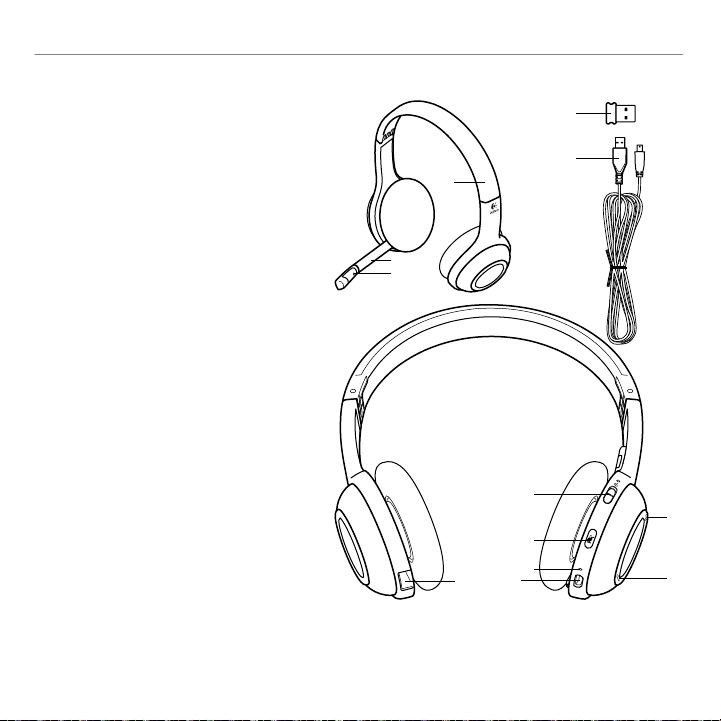
Características dos auscultadores
1. Microfone eliminador de ruídos
2. Haste de microfone flexível e rotativa
3. Alça ajustável
4. Porta de carregamento
5. Luz de estado
6. Armazenamento do nano-receptor
7. Aumentar volume
8. Diminuir volume
9. Interruptor de alimentação
10. Microfone sem som
11. Nano-receptor sem fios USB
12. Cabo de carregamento USB
36 Português
Introdução ao
2
3
1
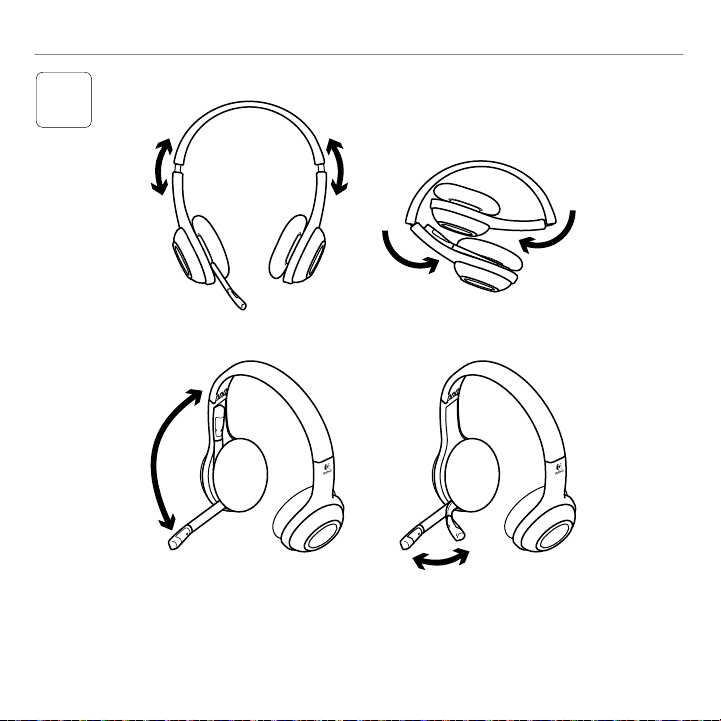
Português 37
Logitech® Wireless Headset H600
3

38 Português
Introdução ao
4
Ouça música ou faça uma chamada telefónica
através da Internet para testar a ligação
entre os auscultadores e a sua fonte de áudio
(laptop e smartphone). Se os auscultadores
não funcionarem com o seu computador,
poderá ser necessário efectuar ajustes
no sistema operativo do seu computador
para que este reconheça os auscultadores,
configurando os auscultadores como dispositivo
predefinido de entrada/saída de áudio.
Consulte também a Ajuda de configuração
para obter conselhos adicionais para resolução
de problemas.
Windows® XP
1. Aceda a Iniciar/Painel de controlo/Sons
e dispositivos de áudio/separador Áudio.
2. Na janela Reprodução de Áudio/Dispositivo
predefinido, seleccione Logitech
Wireless Headset H600.
3. Seleccione o separador Voz.
4. No separador Voz, seleccione Logitech
Wireless Headset H600.
5. Clique em OK.
6. Reinicie a aplicação multimédia.
Windows® Vista e Windows® 7
1. Aceda a Iniciar/Painel de controlo/Sons/
separador Dispositivos de reprodução.
2. Escolha Dispositivos de Reprodução.
3. Seleccione Logitech Wireless Headset H600.
4. Clique em Predefinir e, em seguida,
clique OK.
5. Seleccione o separador Gravação.
6. Seleccione Logitech Wireless Headset H600.
7. Clique em Predefinir e, em seguida,
clique OK.
8. Reinicie a aplicação multimédia.
Mac® OS
1. Abra as Preferências do Sistema.
2. Seleccione o separador Som/Saída.
3. Seleccione Logitech Wireless Headset H600.
4. Seleccione o separador Entrada.
5. Seleccione Logitech Wireless Headset H600.
6. Feche a janela.
7. Reinicie a aplicação multimédia.
Experimente os auscultadores
Português 39
Logitech® Wireless Headset H600
Informações sobre o nano-adaptador e a bateria
Indicadores luminosos de estado
Cor/comportamento Significado
Verde Mais de 30 minutos de energia restante na bateria
Vermelho (+sinal sonoro) Menos de 30 minutos de energia restante na bateria
Laranja A carregar
Estável Ligação sem fios activa e pronta a utilizar
A piscar Ligação sem fios desligada
Intermitente Os auscultadores estão desligados e a carregar
Desligado Os auscultadores estão desligados
Nota: Para carregar os auscultadores, ligue o cabo de carregamento USB aos auscultadores e ao computador. Quando o nível
da bateria se encontra muito baixo, o carregamento total pode demorar até três horas. Não é necessário parar de utilizar
os auscultadores porque o carregamento é efectuado enquanto fala ou ouve música.
Importante: No final de vida útil do produto, a bateria pode ser removida APENAS para eliminação/reciclagem.
Consulte www.logitech.com/support para obter mais informações.
Ajuda com a configuração
Existe algum problema com o som? Sem som? Não liga?
•Experimente aproximar os auscultadores e o nano-receptor sem fios USB. A luz de estado
da ligação sem fios nos auscultadores ilumina-se em verde sólido quando os auscultadores
se encontram ao alcance (até 10 m) do nano-receptor. Consulte a tabela de desempenho
da tecnologia sem fios abaixo para obter sugestões sobre a colocação do nano-receptor.
•Certifique-se de que os auscultadores estão definidos como a saída de áudio activa na sua
aplicação e no sistema operativo. Para mais informações, consulte Testar os auscultadores.
•Ajuste as definições do microfone e volume para um nível audível na aplicação e no sistema
operativo.
40 Português
Introdução ao
•Encerre e reinicie a sua aplicação multimédia.
•Se estiver a utilizar um concentrador USB (com ou sem alimentação), experimente ligar o nano-
receptor directamente ao computador.
•Experimente utilizar os auscultadores noutro computador.
Os auscultadores não carregam?
•Utilize o cabo de carregamento USB fornecido. Ligue o cabo à porta de carregamento
dos auscultadores e ligue a outra extremidade do cabo a uma porta USB do computador.
•Se estiver a utilizar um concentrador USB, experimente ligar o cabo directamente a uma porta USB
do computador.
•Se a luz de estado nos auscultadores não estiver âmbar (sólido ou intermitente), os auscultadores
não estão a receber energia da porta USB do computador. Experimente outra porta USB no
computador e ligue ou active o computador para carregar os auscultadores.
Os controlos não funcionam?
•Algumas funções dos auscultadores poderão não ser suportadas no tablet, smartphone e/
ou aplicação.
Desempenho sem fios
Não recomendado Recomendado
Atrás do computador de secretária Frente do computador de secretária
Ligados à porta USB do monitor ou teclado Ligados directamente ao PC
Concentrador USB (com ou sem alimentação) Ligados directamente ao PC
Próximo de outros receptores
(computador portátil)
Afastado de outros receptores
(computador portátil)
Até um metro de distância do router sem fios Mais de um metro de distância do router sem fios
Para assistência adicional, visite www.logitech.com/support.
Nederlands 41
Logitech® Wireless Headset H600
2
1
3
4
5
12
11
9
10
6
7
8
Kenmerken van headset
1. Ruisonderdrukkende microfoon
2. Flexibele, roterende microfoonarm
3. Verstelbare hoofdband
4. Oplaadpoort
5. Statuslampje
6. De nano-ontvanger opbergen
7. Volume hoger
8. Volume lager
9. Stroomschakelaar
10. Microfoondemping
11. Draadloze USB-nano-ontvanger
12. USB-oplaadkabel
42 Nederlands
Aan de slag met
2
3
1
Nederlands 43
Logitech® Wireless Headset H600
3

44 Nederlands
Aan de slag met
4
Luister naar muziek of voer een internetgesprek
om de draadloze verbinding tussen de headset
en uw geluidsbron (laptop of smartphone)
te testen. Als de headset niet met
uw computer werkt, moet u van de headset
het standaardapparaat voor geluidsinvoer
en -uitvoer maken in uw besturingssysteem
zodat de computer de headset herkent.
Raadpleeg ook Hulp bij installatie voor extra
advies bij probleemoplossing.
Windows® XP
1. Ga naar Start/Configuratiescherm/
Geluiden en audioapparaten/tabblad Audio.
2. Kies Logitech Wireless Headset H600
in het venster Geluidsweergave/
Standaardapparaat.
3. Selecteer het tabblad Spraak.
4. Kies Logitech Wireless Headset H600
op het tabblad Spraak.
5. Klik op OK.
6. Start uw mediatoepassing opnieuw.
Windows® Vista en Windows® 7
1. Ga naar Start/Configuratiescherm/Geluiden/
tabblad Afspeelapparaten.
2. Kies Afspeelapparaten.
3. Kies Logitech Wireless Headset H600.
4. Klik op Standaard instellen en dan op OK.
5. Selecteer het tabblad Opname.
6. Kies Logitech Wireless Headset H600.
7. Klik op Standaard instellen en dan op OK.
8. Start uw mediatoepassing opnieuw.
Mac® OS
1. Open Systeemvoorkeuren.
2. Kies het tabblad Geluid/Uitvoer
3. Kies Logitech Wireless Headset H600.
4. Selecteer het tabblad Invoer.
5. Kies Logitech Wireless Headset H600.
6. Sluit het venster.
7. Start uw mediatoepassing opnieuw.
Probeer de headset
Nederlands 45
Logitech® Wireless Headset H600
Nano-adapter en batterijgegevens
Indicators van statuslampje:
Kleur/gedrag Betekenis
Groen De batterij gaat nog meer dan minuten mee
Rood (+ pieptoon) De batterij gaat minder dan minuten mee
Oranje Bezig met opladen
Brandt continu Draadloos verbonden en klaar voor gebruik
Knippert Geen draadloze verbinding
Pulseert Headset staat uit en is bezig met opladen
Uit Headset staat uit
N.B. Sluit de meegeleverde USB-oplaadkabel aan op uw headset en computer om de headset op te laden. Als de batterij
van de headset bijna leeg is, kan het tot drie uur duren om volledig op te laden. Maar u kunt de headset blijven gebruiken
want deze laadt op terwijl u praat of naar muziek luistert.
Belangrijk: Aan het einde van de levensduur van het product kan de batterij ALLEEN verwijderd worden om weg te werpen
of te recyclen. Ga naar www.logitech.com/support voor meer informatie.
Hulp bij de set-up
Geen goed geluid? Hoort u helemaal geen geluid? Lukt het verbinden niet?
•Zet de headset dichter bij de draadloze USB-nano-ontvanger. Het statuslampje op de headset
voor de draadloze verbinding brandt groen als de headset binnen bereik is (tot 10m) van de
nano-ontvanger. Zie de tabel over draadloze prestaties hieronder voor tips over de plaatsing van
de nano-ontvanger.
•Zorg ervoor dat de headset het standaardapparaat voor geluidsuitvoer is in zowel uw toepassing
als uw besturingssysteem. Zie De headset testen voor meer informatie.
•Zet in de toepassing en het besturingssyteem de instellingen van het volume en de microfoon
op een hoorbaar niveau.
46 Nederlands
Aan de slag met
•Sluit uw mediatoepassing en open deze opnieuw.
•Sluit de nano-ontvanger rechtstreeks op uw computer aan als u een USB-hub (met of zonder
stroomtoevoer) gebruikt.
•Probeer de headset op een andere computer te gebruiken.
Laadt de headset niet op?
•Gebruik de meegeleverde USB-oplaadkabel. Sluit de kabel aan op de oplaadpoort van de headset
en sluit het andere uiteinde van de kabel aan op een USB-poort van uw computer.
•Sluit de oplaadkabel rechtstreeks op uw computer aan als u een USB-hub gebruikt.
•Als het batterijstatuslampje op de headset niet oranje is (brandend of knipperend), krijgt de
headset geen stroom van de USB-poort op uw computer. Probeer een andere USB-poort op
uw computer en zet vervolgens de computer aan of haal deze uit slaapstand om de headset
op te laden.
Werken de knoppen niet?
•Sommige functies van de headset worden mogelijk niet ondersteund, afhankelijk van de tablet,
smartphone en/of toepassing die u gebruikt.
Draadloze prestaties
Niet aanbevolen Aanbevolen
Achter op desktopcomputer Voor op desktopcomputer
Aangesloten op USB-poort van monitor of toetsenbord Rechtstreeks op de pc aangesloten
USB-hub (met of zonder stroomtoevoer) Rechtstreeks op de pc aangesloten
Vlak naast andere ontvangers (laptop) Weg van andere ontvangers (laptop)
Minder dan een meter van draadloze router Meer dan een meter van draadloze router
Ga naar www.logitech.com/support voor extra hulp.
Svenska 47
Logitech® Wireless Headset H600
2
1
3
4
5
12
11
9
10
6
7
8
Headsetfunktioner
1. Brusreducerande mikrofon
2. Flexibel, vridbar mikrofonarm
3. Ställbar bygel
4. Laddningsport
5. Statusindikator
6. Förvaringsutrymme för nanomottagaren
7. Volym +
8. Volym –
9. Strömbrytare
10. Inaktivera mikrofonen
11. Trådlös USB-nanomottagare
12. USB-sladd för laddning
48 Svenska
Komma igång med
2
3
1
Svenska 49
Logitech® Wireless Headset H600
3

50 Svenska
Komma igång med
4
Lyssna på musik eller ring ett Internetsamtal
för att testa den trådlösa anslutningen mellan
headsetet och din ljudkälla (datorn eller
Smartphone). Om headsetet inte fungerar
kanske du behöver specificera headsetet
som standardmässig ljudutgång/ljudingång
i operativsystemet. Fler råd om installation
och felsökning finns i hjälpen.
Windows® XP
1. Gå till Start > Kontrollpanelen > Ljud
och ljudenheter och öppna fliken Ljud.
2. I fönstret Ljuduppspelning/Standardenhet
väljer du Logitech Wireless Headset H600.
3. Välj fliken Ljud.
4. Välj Logitech Wireless Headset H600
på fliken Ljud.
5. Klicka på OK.
6. Starta om mediespelaren.
Windows® Vista och Windows® 7
1. Gå till Start > Kontrollpanelen > Ljud
och öppna fliken Uppspelningsenheter.
2. Välj Uppspelningsenheter
3. Välj Logitech Wireless Headset H600.
4. Klicka på Standard och sedan på OK.
5. Välj fliken Inspelning.
6. Välj Logitech Wireless Headset H600.
7. Klicka på Standard och sedan på OK.
8. Starta om mediespelaren.
Mac® OS
1. Öppna Systeminställningar.
2. Välj fliken Ljud/Utgång
3. Välj Logitech Wireless Headset H600.
4. Välj fliken Ingång.
5. Välj Logitech Wireless Headset H600.
6. Stäng fönstret.
7. Starta om mediespelaren.
Prova headsetet.

Svenska 51
Logitech® Wireless Headset H600
Nanomottagare och batteriinformation
Statusindikatorer:
Färg/funktion Innebär
Grön Minst 30 timmars batteritid kvar
Röd (+ piper) Mindre än 30 timmars batteritid kvar
Orange Batteriladdning
Fast sken Trådlös anslutning klar att använda
Blinkar Trådlös funktion inte ansluten
Blinkar Headsetet är avstängt och laddas
Av Headsetet är avstängt
Obs! Du laddar headsetet genom att ansluta USB-sladden till headsetet och datorn. Om batterinivån är mycket låg kan det
ta upp till tre timmar att ladda batteriet helt. Men du behöver inte vänta tills det är klart – du kan använda headsetet medan
det laddas.
Viktigt! Du bör endast ta ut batteriet när du ska kassera eller återvinna produkten. Mer information finns på www.logitech.com/
support.
Installationshjälp
Låter det inte bra? Hör du inget ljud alls? Ej ansluten
•Prova att flytta headsetet närmare den trådlösa USB-nanomottagaren. Statusindikatorn för trådlös
anslutning på headsetet blir grön när headsetet befinner sig inom räckvidden (upp till 10 m)
för nanomottagaren. I tabellen med rekommendationer för trådlös anslutning nedan finns tips
på hur du kan placera nanomottagaren.
•Kontrollera att headsetet är inställt som aktiv ljudutgång både i ditt program och
ditt operativsystem. Mer information finns i Testa headsetet.
•Justera volym- och mikrofoninställningarna till en hörbar nivå både i programmet
och operativsystemet.
52 Svenska
Komma igång med
•Stäng och starta om mediespelaren.
•Om du använder en USB-hubb (med eller utan strömförsörjning) kan du försöka ansluta
nanomottagaren direkt till datorn.
•Försök att använda headsetet med en annan dator.
Går det inte att ladda headsetet?
•Använd den medföljande USB-sladden för laddning. Anslut sladden till laddningsporten
på headsetet, och anslut den andra änden av sladden till datorns USB-port.
•Om du använder en USB-hubb ansluter du laddningskabeln direkt till en USB-port på datorn.
•Om batteriindikatorn på headsetet inte lyser gult (fast eller blinkande) får headsetet ingen ström
från datorns USB-port. Byt till en annan USB-port och slå sedan på datorn eller aktivera den från
viloläge för att ladda ditt headset.
Fungerar inte kontrollknapparna?
•Vissa av headsetets funktioner stöds eventuellt inte, beroende på vilken typ av datorplatta,
Smartphone och/eller program du använder.
Rekommendationer för trådlös anslutning
Rekommenderas inte Rekommenderas
Baksidan på en skrivbordsdator Framsidan på en skrivbordsdator
Anslutning till USB-port på skärm eller tangentbord Direkt ansluten till datorn
USB-hubb (med eller utan nätström) Direkt ansluten till datorn
Bredvid annan/andra mottagare (bärbar dator) Avskilt från annan/andra mottagare
(bärbar dator)
Inom en meter från en trådlös router Mer än en meter ifrån en trådlös router
Gå till http://www.logitech.com/support om du behöver mer hjälp.
Dansk 53
Logitech® Wireless Headset H600
2
1
3
4
5
12
11
9
10
6
7
8
Headsettets funktioner
1. Mikrofon med støjreduktion
2. Bøjelig, drejelig mikrofonarm
3. Justerbar hovedbøjle
4. Stik til oplader
5. Statusindikator
6. Opbevaringsrum til nanomodtageren
7. Skru op
8. Skru ned
9. Tænd/sluk-knap
10. Slå mikrofonen fra
11. Trådløs USB-nanomodtager
12. USB-kabel til opladning
54 Dansk
Sådan kommer du i gang
2
3
1
Dansk 55
Logitech® Wireless Headset H600
3

56 Dansk
Sådan kommer du i gang
4
Lyt til musik eller foretag et opkald på internettet
for at afprøve den trådløse forbindelse
mellem headsettet og lydkilden (en bærbar
eller en smartphone). Hvis headsettet ikke
fungerer med computeren, er du muligvis
nødt til at vælge det som standardenheden
til lyd ind/ud i styresystemet. Du kan også
finde råd til problemløsning under Hjælp
med konfigurationen.
Windows® XP
1. Klik på Start/Kontrolpanel/Lyde og
lydenheder/fanen Lydenheder.
2. I Afspilning af lyd/Standardenhed skal du
vælge Logitech Wireless Headset H600.
3. Vælg fanen Stemme.
4. Vælg Logitech Wireless Headset H600
under fanen Stemme.
5. Klik på OK.
6. Genstart medieafspilleren.
Windows® Vista og Windows® 7
1. Klik på Start/Kontrolpanel/Lyde/
fanen Afspilningsenheder.
2. Vælg Afspilningsenheder.
3. Vælg Logitech Wireless Headset H600.
4. Klik på Benyt som standard, og klik så på OK.
5. Vælg fanen Optagelse.
6. Vælg Logitech Wireless Headset H600.
7. Klik på Benyt som standard, og klik så på OK.
8. Genstart medieafspilleren.
Mac® OS
1. Åbn Systemindstillinger.
2. Vælg Lyd/fanen Lyd ud.
3. Vælg Logitech Wireless Headset H600.
4. Vælg fanen Lyd ind.
5. Vælg Logitech Wireless Headset H600.
6. Luk vinduet.
7. Genstart medieafspilleren.
Afprøv headsettet
Dansk 57
Logitech® Wireless Headset H600
Nanomodtager og batterioplysninger
Statusindikatorer
Farve/funktion Betydning
Grønt Over 30 minutters batterilevetid tilbage
Lyser rødt og bipper Under 30 minutters batterilevetid tilbage
Orange Oplader
Konstant Trådløs forbindelse etableret og klar til brug
Blinker Trådløs forbindelse ikke etableret
Pulserende Headsettet er slukket og oplades
deaktiveret Headsettet er slukket
Bemærk: Du lader headsettet op ved at slutte det til computeren vha. det medfølgende USB-opladerkabel. Når batteriet
er næsten fladt, kan det tage op til tre timer at lade det helt op. Du behøver dog ikke at afbryde det du er i gang med,
da headsettet kan lades op mens du taler eller lytter til musik.
Vigtigt: Når du vil skille dig af med headsettet, skal batteriet kun fjernes hvis det skal smides ud/afleveres til genbrug.
Der er flere oplysninger på www.logitech.com/support.
Hjælp til installationen
Lyder det forkert? Er der slet ingen lyd? Ingen forbindelse
•Prøv at flytte headsettet tættere på nanomodtageren. Statusindikatoren til den trådløse
forbindelse på headsettet lyser grønt når headsettet er inden for nanomodtagerens rækkevidde
(op til 10 m). Der er råd om at placere den trådløse nanomodtager i tabellen over den trådløse
forbindelse nedenfor.
•Sørg for at headsettet er valgt som udgangsenhed til lyd både i programmet og styresystemet.
Der er flere oplysninger under Afprøv headsettet.
•Du kan justere lydstyrken og indstillingerne for mikrofonen i både programmet og styresystemet.
58 Dansk
Sådan kommer du i gang
•Luk medieafspilleren, og start den så igen.
•Hvis bruger en USB-hub (med eller uden egen strømforsyning), kan du prøve at sætte
nanomodtageren direkte i computeren.
•Prøv at bruge headsettet på en anden computer.
Bliver headsettet ikke ladet op?
•Brug USB-kablet til opladning. Slut kablet til opladerstikket på headsettet, og slut den anden ende
af kablet til en USB-port på computeren.
•Hvis du bruger en USB-hub, skal du slutte opladerkablet direkte til en USB-port på computeren.
•Hvis batteriindikatoren på headsettet hverken lyser eller blinker orange, får headsettet ikke
strøm fra computerens USB-port. Prøv at bruge en anden USB-port, og prøv derefter at vække
computeren fra dvaletilstand eller at tænde den, så headsettet kan blive ladet op.
Virker kontrolknapperne ikke?
•Nogle af headsettets funktioner understøttes muligvis ikke, afhængigt af tablet-pc’en,
smartphone-enheden og/eller programmet.
Trådløs forbindelse
Anbefales ikke Anbefales
Bagsiden af en stationær computer Forsiden af en stationær computer
Sluttet til en USB-port på en skærm eller et tastatur Sluttet direkte til en pc
USB-hub (med eller uden strømforsyning) Sluttet direkte til en pc
Ved siden af en anden modtager (bærbar) Væk fra en anden modtager (bærbar)
Mindre end en meter fra en trådløs router Mere end en meter fra en trådløs router
Du kan få mere hjælp på www.logitech.com/support.
Norsk 59
Logitech® Wireless Headset H600
2
1
3
4
5
12
11
9
10
6
7
8
Headsetfunksjoner
1. Mikrofon med støyreduksjon
2. Fleksibel, dreibar mikrofonarm
3. Regulerbart hodebånd
4. Ladekontakt
5. Statuslampe
6. Oppbevaringsplass for nanomottaker
7. Volum opp
8. Volum ned
9. Av/på-bryter
10. Mikrofon av
11. Trådløs nanomottaker
med usb-tilkopling
12. Ladeledning med usb-tilkopling
60 Norsk
Komme i gang med
2
3
1
Norsk 61
Logitech® Wireless Headset H600
3

62 Norsk
Komme i gang med
4
Du tester den trådløse tilkoplingen mellom
headsettet og lydkilden (bærbar datamaskin
eller smarttelefon) ved å høre på musikk
eller starte en telefonsamtale. Hvis headsettet
ikke fungerer sammen med datamaskinen,
må du gjøre headsettet til standard lyd inn/
ut-enhet i datamaskinens operativsystem.
Du finner mer hjelp med feilsøking under Hjelp
med konfigureringen.
Windows® XP
1. Gå til Start / Kontrollpanel / Lyder og
lydenheter / kategorien Lyd.
2. I vinduet Lydavspilling / Standardenhet
velger du Logitech Wireless Headset H600.
3. Velg kategorien Stemme.
4. I kategorien Stemme velger du Logitech
Wireless Headset H600.
5. Klikk på OK.
6. Start medieprogrammet på nytt.
Windows® Vista og Windows® 7
1. Gå til Start / Kontrollpanel / Lyder /
kategorien Avspillingsenheter.
2. Velg Avspillingsenheter.
3. Velg Logitech Wireless Headset H600.
4. Klikk først på Bruk standard og deretter OK.
5. Velg kategorien Innspilling.
6. Velg Logitech Wireless Headset H600.
7. Klikk først på Bruk standard og deretter OK.
8. Start medieprogrammet på nytt.
Mac® OS
1. Åpne Systemvalg.
2. Velg Lyd og kategorien Utdata.
3. Velg Logitech Wireless Headset H600.
4. Velg kategorien Lyd inn.
5. Velg Logitech Wireless Headset H600.
6. Lukk vinduet.
7. Start medieprogrammet på nytt.
Test headsettet

Norsk 63
Logitech® Wireless Headset H600
Informasjon om nanoadapter og batteri
Statuslamper
Farge/mønster Betydning
Grønn Over 30 minutter igjen på batteriet
Rød (og piping) Mindre enn 30 minutter igjen på batteriet
Oransje Lader
Lyser jevnt Trådløs tilkopling opprettet og klar til bruk
Blinker Trådløs tilkopling ikke opprettet
Blinker langsomt Headset er slått av og lader
Av Headset er slått av
NB: Du lader headsettet ved å kople den medfølgende ladeledningen med usb-tilkopling til datamaskinen og headsettet.
Hvis batteriet er nesten tomt, kan det ta opptil tre timer å lade det helt opp. Men det lades også mens du bruker det,
så du kan lytte til musikk og bruke det med telefonen imens.
Viktig: Batteriet skal kun fjernes når produktet er utbrukt og skal kasseres/resirkuleres. Du finner flere opplysninger om
dette på www.logitech.com/support.
Hjelp med konfigureringen
Høres noe feil ut? Eller hører du ingenting? Koples ikke headsettet til?
•Prøv å flytte headsettet nærmere usb-nanomottakeren. Statuslampen for trådløs tilkopling
på headsettet lyser jevnt grønt når headsettet er innenfor nanomottakerens rekkevidde
(opptil 10 m). Se i tabellen om trådløs forbindelse nedenfor hvis du vil vite hvor det er best
å plassere nanomottakeren.
•Kontroller at headsettet er aktiv enhet for lyd ut både i programmet og operativsystemet.
Du finner mer informasjon under Teste headsettet.
•Juster volumet og mikrofoninnstillingene til en hørbar styrke i både operativsystemet
og programmet.
64 Norsk
Komme i gang med
•Avslutt medieprogrammene, og start dem på nytt.
•Hvis du bruker en usb-hub (med eller uten strømtilførsel), kan du prøve å kople nanomottakeren
rett til datamaskinen.
•Prøv å bruke headsettet med en annen datamaskin.
Lades ikke headsettet opp?
•Bruk den medfølgende usb-ladeledningen. Koble den ene enden av ledningen til ladeinngangen
på headsettet, og den andre enden til en usb-port på datamaskinen.
•Hvis du bruker en usb-hub, kopler du ladeledningen rett til en usb-port på datamaskinen.
•Hvis batterilampen på headsettet ikke lyser gult (jevnt eller blinkende), får headsettet ikke strøm fra
usb-porten. Prøv å bytte usb-port, og slå deretter på datamaskinen eller ta den ut av hvilemodus.
Fungerer ikke kontrollene?
•Enkelte headset-funksjoner støttes ikke av alle nettbrett, smarttelefoner og/eller applikasjoner.
Trådløs forbindelse
Ikke anbefalt Anbefales
På baksiden av den stasjonære datamaskinen På forsiden av den stasjonære datamaskinen
Koplet til en usb-port på skjermen eller tastaturet Koplet rett til pc-en
Usb-hub (med eller uten strømtilførsel) Koplet rett til pc-en
Rett ved andre mottakere (bærbare datamaskiner) Ikke nært andre mottakere
(bærbare datamaskiner)
Mindre enn én meter unna trådløs ruter Mer enn én meter unna trådløs ruter
Du kan få mer hjelp på www.logitech.com/support.
Suomi 65
Logitech® Wireless Headset H600
2
1
3
4
5
12
11
9
10
6
7
8
Kuulokemikrofonin ominaisuudet
1. Melua suodattava mikrofoni
2. Joustava ja pyörivä varsimikrofoni
3. Säädettävä pantaosa
4. Latausportti
5. Tilan merkkivalo
6. Nanovastaanottimen säilytyspaikka
7. Äänenvoimakkuuden lisäys
8. Äänenvoimakkuuden vähennys
9. Virtakytkin
10. Mikrofonin mykistys
11. Langaton USB-nanovastaanotin
12. USB-latausjohto
66 Suomi
Aloitusopas
2
3
1
Suomi 67
Logitech® Wireless Headset H600
3

68 Suomi
Aloitusopas
4
Kokeile kuulokemikrofonin ja äänen lähteesi
(kannettava tai älypuhelin) toimintaa
kuuntelemalla musiikkia tai soittamalla
Internet-puhelu. Jos kuulokemikrofoni ei toimi
tietokoneellasi, saattaa olla, että sinun
tulee asettaa kuulokemikrofoni oletukseksi
käyttöjärjestelmäsi äänen syöttö-/tulolaitteissa,
jotta kuulokemikrofoni tunnistetaan.
Katso lisäohjeita vianmääritykseen myös
asetusohjeista.
Windows® XP
1. Valitse Käynnistä > Ohjauspaneeli >
Äänilaitteet > Ääni-välilehti.
2. Valitse Äänen toisto- / Oletuslaite-
ikkunassa Logitech Wireless Headset H600
-kuulokemikrofoni.
3. Valitse Ääni-välilehti.
4. Valitse Ääni-välilehdeltä Logitech
Wireless Headset H600.
5. Napsauta OK-painiketta.
6. Käynnistä mediasovellus uudelleen.
Windows® Vista ja Windows® 7
1. Avaa Käynnistä/Ohjauspaneeli/Äänet/
Toistolaitteet-välilehti.
2. Valitse Toistolaitteet.
3. Valitse Logitech Wireless Headset H600.
4. Valitse Aseta oletukseksi ja napsauta sitten OK.
5. Valitse Tallentaminen-välilehti.
6. Valitse Logitech Wireless Headset H600.
7. Valitse Aseta oletukseksi ja napsauta sitten OK.
8. Käynnistä mediasovellus uudelleen.
Mac® OS
1. Avaa Järjestelmäasetukset.
2. Valitse Ääni-/Ulostulo-välilehti.
3. Valitse Logitech Wireless Headset H600.
4. Valitse Tulo-välilehti.
5. Valitse Logitech Wireless Headset H600.
6. Sulje ikkuna.
7. Käynnistä mediasovellus uudelleen.
Kokeile kuulokemikrofonia
Suomi 69
Logitech® Wireless Headset H600
Tietoja Nano-sovittimesta ja akusta
Tilan ilmaisinmerkkivalot
Väri/toiminta Merkitys
Vihreä Yli 30 minuuttia latausta jäljellä
Punainen (+ piippaus) Alle 30 minuuttia latausta jäljellä
Oranssi Latauksessa
Palaa vilkkumatta Langaton yhteys muodostettu ja käytettävissä
Vilkkuu Langatonta yhteyttä ei ole muodostettu
Värähtelee Kuulokemikrofoni on poissa käytöstä ja latauksessa
Poissa käytöstä Kuulokemikrofoni on poissa käytöstä
Huom: Liitä mukana tuleva USB-latausjohto kuulokemikrofoniin ja tietokoneeseen laitteiden lataamista varten.
Kun kuulokemikrofonin akku on hyvin vähissä, lataaminen saattaa kestää kolme tuntia. Kuulokemikrofonin käyttöä
ei tarvitse lopettaa, koska se latautuu, kun kuuntelet musiikkia tai puhut.
Tärkeää: Laitteen käyttöiän päätyttyä akku voidaan poistaa AINOASTAAN hävittämistä ja kierrätystä varten.
Katso lisätietoja osoitteesta www.logitech.com/support.
Apua käyttöönottoon
Eikö ääni kuulu oikein? Eikö ääntä kuulu ollenkaan? Yhdistäminen ei onnistu?
•Kokeile siirtää kuulokkeita lähemmäksi langatonta USB-nanovastaanotinta. Kuulokkeiden
langattoman yhteyden tilan merkkivalo muuttuu vihreäksi, kun kuulokkeet ovat
nanovastaanottimen toimintasäteellä (jopa 10 metrin etäisyys). Katso vinkkejä nanovastaanottimen
sijoittamiseen Langattoman yhteyden suorituskyky -taulukosta.
•Varmistu, että kuulokemikrofoni on asetettu aktiiviseksi äänen tulolaitteeksi ohjelmassasi
ja käyttöjärjestelmässäsi. Katso lisätietoja kohdasta Kokeile kuulokemikrofonia.
•Säädä äänenvoimakkuutta ja mikrofonin asetuksia käyttöjärjestelmässä ja ohjelmassa niin,
että ääni kuuluu.
70 Suomi
Aloitusopas
•Sulje mediasovellus ja käynnistä se uudelleen.
•Jos käytössä on USB-keskitin (joko virtaa antava keskitin tai keskitin, joka ei anna virtaa),
kokeile liittää nanovastaanotin suoraan tietokoneeseen.
•Kokeile kuulokemikrofonin käyttämistä toisella tietokoneella.
Eikö kuulokemikrofoni lataudu?
•Käytä mukana toimitettua USB-latausjohtoa. Liitä johto kuulokemikrofonin latauspistokkeeseen
ja liitä johdon toinen pää tietokoneen USB-porttiin.
•Jos käytät USB-keskitintä, yhdistä latausjohto suoraan tietokoneen USB-porttiin.
•Jos kuulokemikrofonin akun tilailmaisin ei ole keltainen (tasainen tai vilkkuva), kuulokemikrofoni ei
vastaanota virtaa tietokoneesi USB-portista. Kokeile tietokoneen toista USB-porttia ja käynnistä tai
herätä tietokone, jotta voit ladata kuulokemikrofonin.
Jos hallintalaitteet eivät toimi
•Taulutietokoneen, älypuhelimen ja/tai sovelluksen mukaan kaikille kuulokemikrofonin toiminnoille
ei välttämättä ole tukea.
Langattoman yhteyden suorituskyky
Ei suositella Suositellaan
Pöytäkoneen taakse Pöytäkoneen eteen
Kiinnitetty näytön tai näppäimistön USB-porttiin Liitetty suoraan tietokoneeseen
USB-keskitin (virtalähteellä tai ilman
virtalähdettä)
Liitetty suoraan tietokoneeseen
Toisten vastaanottimien viereen (kannettavat) Pois toisten vastaanottimien luota (kannettavat)
Kolmen jalan sisällä langattomasta reitittimestä Yli kolmen jalan päässä langattomasta reitittimestä
Katso lisäapua sivustolta www.logitech.com/support.
Ελληνικά 71
Logitech® Wireless Headset H600
2
1
3
4
5
12
11
9
10
6
7
8
Χαρακτηριστικά σετ μικροφώνου-ακουστικών
1. Μικρόφωνο με τεχνολογία εξάλειψης
θορύβου
2. Εύκαμπτος περιστρεφόμενος βραχίονας
μικροφώνου
3. Ρυθμιζόμενο στήριγμα κεφαλής
4. Θύρα φόρτισης
5. Λυχνία κατάστασης
6. Χώρος αποθήκευσης νανοδέκτη
7. Αύξηση έντασης
8. Μείωση έντασης
9. Διακόπτης ρεύματος
10. Σίγαση μικροφώνου
11. Ασύρματος USB νανοδέκτης
12. Καλώδιο φόρτισης USB
72 Ελληνικά
Γνωριμία με τη συσκευή
2
3
1
Ελληνικά 73
Logitech® Wireless Headset H600
3

74 Ελληνικά
Γνωριμία με τη συσκευή
4
Ακούστε μουσική ή πραγματοποιήστε κλήσεις
μέσω Internet για να ελέγξετε την ασύρματη
σύνδεση μεταξύ του σετ μικροφώνου-ακουστικών
και της συσκευής ήχου που διαθέτετε (φορητός
υπολογιστής ή smartphone). Αν το σετ
μικροφώνου-ακουστικών δεν λειτουργεί
στον υπολογιστή σας, ίσως να χρειαστεί να
προσαρμόσετε το λειτουργικό σύστημα του
υπολογιστή σας ώστε να αναγνωρίζει το σετ
μικροφώνου-ακουστικών, καθιστώντας το σετ
μικροφώνου-ακουστικών την προεπιλεγμένη
συσκευή εισόδου/εξόδου. Ανατρέξτε, επίσης,
στη Βοήθεια με την εγκατάσταση για πρόσθετες
συμβουλές αντιμετώπισης προβλημάτων.
Windows® XP
1. Μεταβείτε στην καρτέλα «Έναρξη/
Πίνακας ελέγχου/Ήχοι» και «Συσκευές
αναπαραγωγής/Ήχος».
2. Στο παράθυρο Αναπαραγωγή ήχου/
Προεπιλεγμένη συσκευή, επιλέξτε το Ασύρματο
σετ μικροφώνου-ακουστικών Logitech H600.
3. Επιλέξτε την καρτέλα «Φωνή».
4. Στην καρτέλα «Φωνή», επιλέξτε το Ασύρματο
σετ μικροφώνου-ακουστικών Logitech H600.
5. Πατήστε «OK».
6. Επανεκκινήστε την εφαρμογή σας πολυμέσων.
Windows® Vista και Windows® 7
1. Μεταβείτε στην καρτέλα «Έναρξη/Πίνακας
ελέγχου/Ήχοι/Συσκευές αναπαραγωγής».
2. Επιλέξτε «Συσκευές αναπαραγωγής».
3. Επιλέξτε το Ασύρματο σετ μικροφώνου-
ακουστικών Logitech H600.
4. Πατήστε «Ορισμός προεπιλογής» και,
στη συνέχεια, κάντε κλικ στο «OK».
5. Επιλέξτε την καρτέλα «Εγγραφή».
6. Επιλέξτε το Ασύρματο σετ μικροφώνου-
ακουστικών Logitech H600.
7. Πατήστε «Ορισμός προεπιλογής» και, στη
συνέχεια, κάντε κλικ στο «OK».
8. Επανεκκινήστε την εφαρμογή σας πολυμέσων.
Mac® OS
1. Ανοίξτε τις «Προτιμήσεις συστήματος».
2. Επιλέξτε την καρτέλα «Ήχος/Έξοδος».
3. Επιλέξτε το Ασύρματο σετ μικροφώνου-
ακουστικών Logitech H600.
4. Επιλέξτε την καρτέλα «Είσοδος».
5. Επιλέξτε το Ασύρματο σετ μικροφώνου-
ακουστικών Logitech H600.
6. Κλείσιμο παραθύρου.
7. Επανεκκινήστε την εφαρμογή σας πολυμέσων.
Δοκιμάστε το σετ μικροφώνου-ακουστικών

Ελληνικά 75
Logitech® Wireless Headset H600
Προσαρμογέας Nano και πληροφορίες για την μπαταρία
Ενδεικτικές λυχνίες κατάστασης
Χώμα/συμπεριφορά Ερμηνεία
Πράσινη Απομένουν περισσότερα από 30 λεπτά διάρκειας ζωής της μπαταρίας
Κόκκινη (+ ηχεί) Απομένουν λιγότερα από 30 λεπτά διάρκειας ζωής της μπαταρίας
Πορτοκαλί Φόρτιση
Σταθερή Το ασύρματο δίκτυο είναι συνδεδεμένο και έτοιμο για χρήση
Αναβοσβήνει Το ασύρματο δίκτυο δεν είναι συνδεδεμένο
Αναβοσβήνει Το σετ μικροφώνου-ακουστικών είναι απενεργοποιημένο και φορτίζει
Απενεργοποίηση Το σετ μικροφώνου-ακουστικών είναι απενεργοποιημένο
Σημείωση: Για να πραγματοποιήσετε φόρτιση του σετ μικροφώνου-ακουστικών, συνδέστε το καλώδιο φόρτισης USB που περιλαμβάνεται,
στο σετ μικροφώνου-ακουστικών και τον υπολογιστή σας. Όταν η στάθμη της μπαταρίας του σετ μικροφώνου-ακουστικών είναι χαμηλή,
μία πλήρης φόρτιση μπορεί να διαρκέσει έως και τρεις ώρες. Ωστόσο, δεν χρειάζεται να διακόψετε τη χρήση του σετ μικροφώνου-
ακουστικών, καθώς εξακολουθεί να φορτίζει ενώ μιλάτε ή ακούτε μουσική.
Σημαντικό: Μετά το τέλος του κύκλου ζωής του προϊόντος, η μπαταρία αφαιρείται ΜΟΝΟ για απόρριψη/ανακύκλωση. Για περισσότερες
πληροφορίες, μεταβείτε στην τοποθεσία www.logitech.com/support.
Βοήθεια με την εγκατάσταση
Κάτι δεν ακούγεται καλά; Δεν ακούγεται καθόλου; Δεν επιτυγχάνεται η σύνδεση;
• Δοκιμάστε να μετακινήσετε το σετ μικροφώνου-ακουστικών ώστε να βρίσκεται σε πιο κοντινή απόσταση
με τον ασύρματο USB νανοδέκτη. Η λυχνία κατάστασης της ασύρματης σύνδεσης στο σετ μικροφώνου-
ακουστικών ανάβει σταθερά με πράσινο χρώμα όταν το σετ μικροφώνου-ακουστικών είναι εντός εύρους
(έως 10m) με τον νανοδέκτη. Ανατρέξτε στον πίνακα ασύρματων επιδόσεων παρακάτω για συμβουλές
σχετικά με την τοποθέτηση του νανοδέκτη.
• Βεβαιωθείτε ότι το σετ μικροφώνου-ακουστικών είναι η ενεργή συσκευή εξόδου ήχου τόσο στην
εφαρμογή, όσο και στο λειτουργικό σύστημά σας. Για περισσότερες πληροφορίες, ανατρέξτε στην ενότητα
Έλεγχος του σετ μικροφώνου-ακουστικών.
• Προσαρμόστε τις ρυθμίσεις έντασης ήχου και μικροφώνου σε ένα ικανοποιητικό επίπεδο έντασης ήχου,
τόσο στην εφαρμογή όσο και στο λειτουργικό σύστημά σας.
• Κλείστε και επανεκκινήστε τις εφαρμογές πολυμέσων.
76 Ελληνικά
Γνωριμία με τη συσκευή
• Αν χρησιμοποιείτε έναν διανομέα USB (με ή χωρίς τροφοδοσία), δοκιμάστε να συνδέσετε τον νανοδέκτη
απευθείας στον υπολογιστή σας.
• Δοκιμάστε να χρησιμοποιήσετε το σετ μικροφώνου-ακουστικών με κάποιον άλλον υπολογιστή.
Δεν φορτίζεται το σετ μικροφώνου-ακουστικών;
• Χρησιμοποιήστε το καλώδιο τροφοδοσίας USB που παρέχεται. Συνδέστε το καλώδιο στη θύρα φόρτισης
του σετ μικροφώνου-ακουστικών και συνδέστε το ένα άκρο του καλωδίου σε μια θύρα USB στον
υπολογιστή σας.
• Αν χρησιμοποιείτε έναν διανομέα USB, συνδέστε το καλώδιο φόρτισης απευθείας σε μία θύρα USB στον
υπολογιστή σας.
• Αν η λυχνία κατάστασης της μπαταρίας στο σετ μικροφώνου-ακουστικών δεν έχει κίτρινο χρώμα
(σταθερό ή που αναβοσβήνει), το σετ μικροφώνου-ακουστικών δεν τροφοδοτείται με ρεύμα από τη
θύρα USB του υπολογιστή. Δοκιμάστε κάποια άλλη θύρα USB στον υπολογιστή σας και, στη συνέχεια,
ενεργοποιήστε τον υπολογιστή ή πραγματοποιήστε έξοδο από την αναστολή λειτουργίας, για να
φορτίσετε το σετ μικροφώνου-ακουστικών.
Δεν λειτουργούν τα πλήκτρα ελέγχου;
• Ορισμένες λειτουργίες του σετ μικροφώνου-ακουστικών ενδέχεται να μην υποστηρίζονται ανάλογα
με το tablet, το έξυπνο τηλέφωνο ή/και την εφαρμογή.
Ασύρματες επιδόσεις
Δεν συνιστάται Συνιστάται
Πίσω πλευρά της μονάδας του υπολογιστή Μπροστινή πλευρά της μονάδας του υπολογιστή
Σύνδεση στη θύρα USB της οθόνης ή του
πληκτρολογίου
Άμεση σύνδεση στον υπολογιστή
Διανομέας USB (ενεργοποιημένος
ή απενεργοποιημένος)
Άμεση σύνδεση στον υπολογιστή
Ακριβώς δίπλα σε άλλους δέκτες
(φορητός υπολογιστής)
Σε απόσταση από άλλους δέκτες (φορητός
υπολογιστής)
Σε απόσταση μικρότερη από 40 εκατοστά από
τον ασύρματο δρομολογητή
Σε απόσταση μεγαλύτερη από 40 εκατοστά
από τον ασύρματο δρομολογητή
Για περαιτέρω βοήθεια, επισκεφτείτε τη διεύθυνση www.logitech.com/support.
По-русски 77
Logitech® Wireless Headset H600
2
1
3
4
5
12
11
9
10
6
7
8
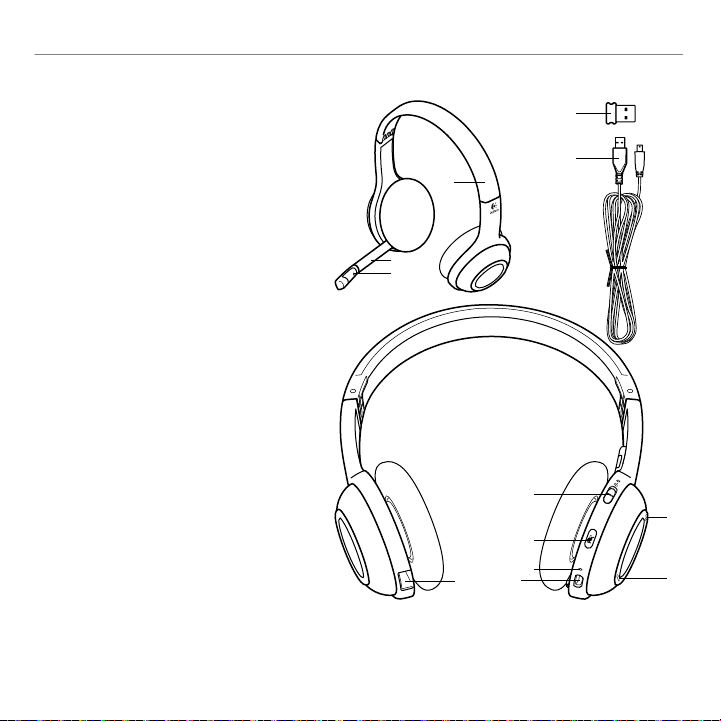
Характеристики гарнитур
1. Микрофон с функцией
шумоподавления
2. Гибкий поворотный держатель
микрофона
3. Регулируемое оголовье
4. Порт зарядки
5. Индикатор состояния
6. Отсек для хранения наноприемника.
7. Увеличение громкости
8. Уменьшение громкости
9. Выключатель питания
10. Выключение микрофона
11. Беспроводной USB-наноприемник
12. USB-кабель зарядки
78 По-русски
Начало работы
2
3
1
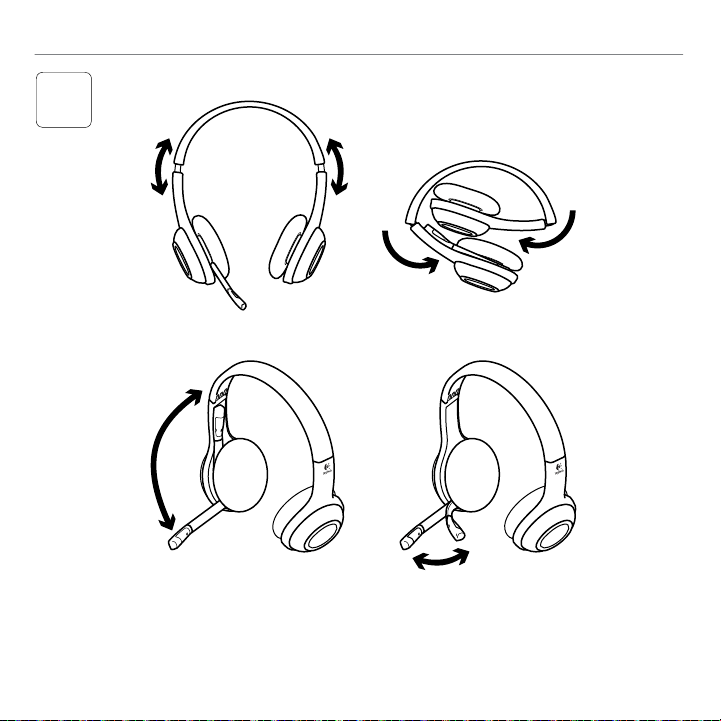
По-русски 79
Logitech® Wireless Headset H600
3

80 По-русски
Начало работы
4
Послушайте музыку или позвоните через
Интернет, чтобы проверить беспроводное
подключение между гарнитурой и
аудиоисточником (ноутбуком или смартфоном).
Если гарнитура не работает с компьютером,
может потребоваться настройка операционной
системы, чтобы гарнитура распознавалась и была
выбрана в качестве устройства ввода-вывода
звука по умолчанию. Также см. дополнительные
сведения в «Справке» в разделе об устранении
неисправностей.
Windows® XP
1. Из меню «Пуск» откройте панель управления,
выберите «Звуки и аудиоустройства»
и щелкните вкладку «Аудио».
2. В окне «Воспроизведение звука» в поле
«Используемое по умолчанию устройство»
выберите Logitech Wireless Headset H600.
3. Откройте вкладку «Речь».
4. На вкладке «Речь» выберите Logitech
Wireless Headset H600.
5. Нажмите кнопку OK.
6. Перезапустите мультимедийное приложение.
Windows® Vista и Windows® 7
1. Из меню «Пуск» откройте панель управления,
выберите элемент «Звук» и перейдите
на вкладку «Воспроизведение».
2. Выберите «Устройства воспроизведения».
3. Выберите устройство Logitech
Wireless Headset H600.
4. Нажмите кнопку «Использовать
по умолчанию», а затем кнопку OK.
5. Откройте вкладку «Запись».
6. Выберите устройство Logitech
Wireless Headset H600.
7. Нажмите кнопку «Использовать
по умолчанию», а затем кнопку OK.
8. Перезапустите мультимедийное приложение.
Mac® OS
1. Откройте окно System Preferences (Системные
настройки).
2. Выберите вкладку Sound/Output (Звук/выход).
3. Выберите устройство Logitech
Wireless Headset H600.
4. Откройте вкладку Input (Вход).
5. Выберите устройство Logitech
Wireless Headset H600.
6. Закройте окно.
7. Перезапустите мультимедийное приложение.
Проверка гарнитуры
По-русски 81
Logitech® Wireless Headset H600
Сведения о микроадаптере и батарее
Индикаторы состояния
Цвет/поведение Значение
Зеленый Оставшееся время работы от аккумулятора — более 30 минут
Красный (+ звуковой сигнал) Оставшееся время работы от аккумулятора — менее 30 минут
Оранжевый Зарядка
Постоянное свечение Беспроводное подключение установлено и готово к работе
Мигание Беспроводное подключение не установлено
Пульсация Гарнитура отключена и заряжается
Выключено Гарнитура отключена
Примечание. Для зарядки гарнитуры подключите входящий в комплект поставки USB-кабель к гарнитуре и компьютеру.
При очень низком уровне заряда батареи может понадобиться до трех часов для полной зарядки. Однако вы можете
не прекращать пользоваться гарнитурой, поскольку она продолжает заряжаться во время разговора или прослушивания музыки.
Важно! Извлечение батареи предусмотрено ТОЛЬКО в целях утилизации или переработки по окончании срока службы изделия.
Дополнительные сведения см. на веб-странице www.logitech.com/support.
Помощь в настройке
Что-то работает неправильно? Вообще нет звука? Не удается подключить?
• Попробуйте переместить гарнитуру поближе к беспроводному USB-наноприемнику.
Индикатор беспроводного подключения на гарнитуре непрерывно светится зеленым светом,
когда гарнитура находится в зоне действия наноприемника (до 10 м). Рекомендации по размещению
наноприемника см. в таблице с информацией об использовании беспроводного соединения ниже.
• И в операционной системе, и в приложении гарнитура должна быть выбрана в качестве устройства
для вывода звука. Дополнительные сведения см. в разделе «Проверка гарнитуры».
• Настройте уровень громкости, а также параметры микрофона и в приложении, и операционной
системе.
82 По-русски
Начало работы
• Завершите работу мультимедийного приложения и запустите его заново.
• Если используется USB-концентратор (с отдельным источником питания или без него),
попробуйте подключить наноприемник непосредственно к компьютеру.
• Попробуйте использовать гарнитуру с другим компьютером.
Гарнитура не заряжается?
• Используйте входящий в комплект USB-кабель зарядки. Подключите этот кабель к зарядному
разъему гарнитуры, а другой конец кабеля подключите к USB-порту компьютера.
• Если используется USB-концентратор, подключите кабель зарядки непосредственно к USB-порту
компьютера.
• Если при подключении гарнитуры к компьютеру индикатор заряда батареи на гарнитуре
не светится желтым светом (непрерывно или мигая), это значит, что на гарнитуру не подается
питание с USB-порта компьютера. Попробуйте использовать другой USB-порт на компьютере.
Для зарядки гарнитуры компьютер должен быть включен и выведен из спящего режима.
Элементы управления не работают?
• Ряд функций гарнитуры может не поддерживаться в зависимости от конкретного планшетного ПК,
смартфона или приложения.
Использование беспроводного соединения
Не рекомендуется Рекомендуется
Задняя панель системного блока Передняя панель системного блока
Подключение к USB-порту монитора или клавиатуры Подключение непосредственно к ПК
USB-концентратор (с отдельным источником
питания или без него)
Подключение непосредственно к ПК
В непосредственной близости от другого
приемника (ноутбук)
Дальше от других приемников (на ноутбуке)
На расстоянии не более 90 см от беспроводного
маршрутизатора
На расстоянии не более 90 см.
от беспроводного маршрутизатора
Для получения дополнительной помощи зайдите на веб-страницу www.logitech.com/support.
Magyar 83
Logitech® Wireless Headset H600
2
1
3
4
5
12
11
9
10
6
7
8
A mikrofonos fejhallgató jellemzői
1. Zajszűrő mikrofon
2. Hajlékony, elfordítható mikrofonkar
3. Állítható fejhallgatópánt
4. Feltöltőaljzat
5. Állapotjelző LED
6. Nano vevőegység tárolórekesze
7. Hangerő növelése
8. Hangerő csökkentése
9. Be- és kikapcsológomb
10. Mikrofonnémító gomb
11. USB-csatlakozású vezeték nélküli
Nano vevőegység
12. USB-töltőkábel
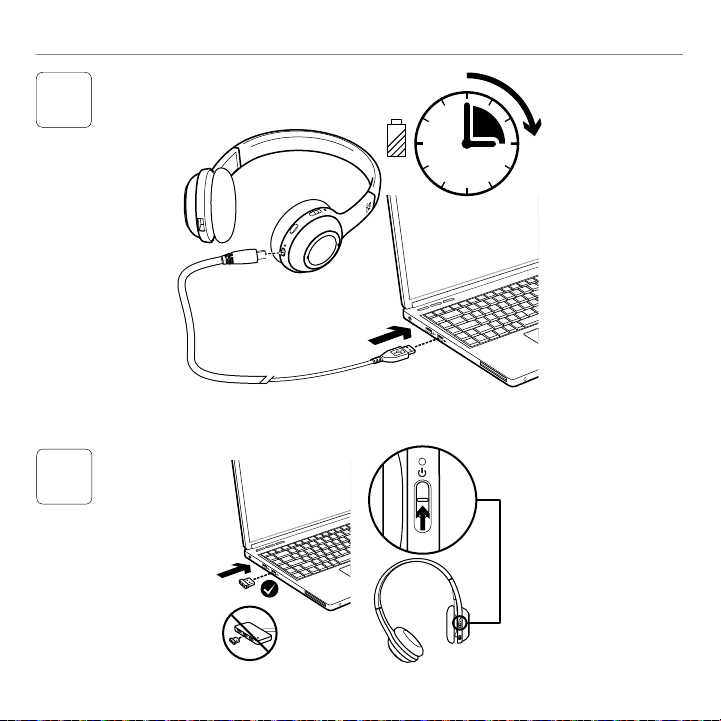
84 Magyar
Első lépések
2
3
1
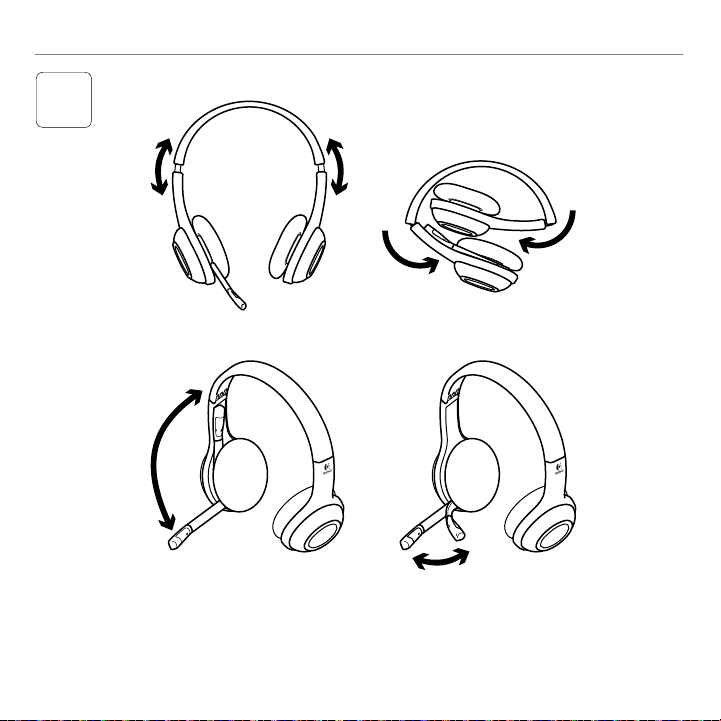
Magyar 85
Logitech® Wireless Headset H600
3

86 Magyar
Első lépések
4
Hallgasson zenét vagy kezdeményezzen
internetes hívást a mikrofonos fejhallgató
és a hangforrás (hordozható számítógép
vagy okostelefon) közötti vezeték nélküli
kapcsolat tesztelése céljából. Ha a fejhallgató
nem működik a számítógéppel, előfordulhat,
hogy alapértelmezett hangbemeneti vagy
-kimeneti eszközként kell beállítani a számítógép
operációs rendszerében, hogy az felismerje
a fejhallgatót. A beállítás hibaelhárításával
kapcsolatos további tanácsok a súgóban
találhatók.
Windows® XP esetén
1. Nyissa meg a Start/Vezérlőpult/Hangok
és audioeszközök/Audió lapot.
2. A Hanglejátszás csoport Alapértelmezett
eszköz listájában válassza a Logitech
Wireless Headset H600 eszközt.
3. Kattintson a Hang fülre.
4. A Hang lapon válassza ki a Logitech
Wireless Headset H600 eszközt.
5. Kattintson az OK gombra.
6. Indítsa újra a médialejátszó alkalmazást.
Windows® Vista és Windows® 7 esetén
1. Nyissa meg a Start/Vezérlőpult/Hang/
Lejátszás lapot.
2. Kattintson a Lejátszás fülre.
3. Válassza a Logitech Wireless Headset H600
eszközt.
4. Kattintson az Alapértelmezett, majd az OK
gombra.
5. Válassza a Felvétel lapot.
6. Válassza a Logitech Wireless Headset H600
eszközt.
7. Kattintson az Alapértelmezett, majd az OK
gombra.
8. Indítsa újra a médialejátszó alkalmazást.
Mac® OS rendszer esetén
1. Nyissa meg a System Preferences
(Rendszerbeállítások) ablakot.
2. Válassza a Sound/Output (Hang/Kimenet)
lapot.
3. Válassza a Logitech Wireless Headset H600
eszközt.
4. Kattintson az Input (Bemenet) fülre.
5. Válassza a Logitech Wireless Headset H600
eszközt.
6. Zárja be az ablakot.
7. Indítsa újra a médialejátszó alkalmazást.
A fejhallgató kipróbálása

Magyar 87
Logitech® Wireless Headset H600
A nano adapterre és az akkumulátorokra vonatkozó információk
Állapotjelző LED-ek
Szín/működés Jelentés
Zöld Az elem élettartamából több mint 30 perc maradt
Vörös (+ hangjelzés) Az elem élettartamából kevesebb mint 30 perc maradt
Narancsszín Töltés
Folyamatosan világít A vezeték nélküli eszköz csatlakoztatva és használatra készen
Villog A vezeték nélküli eszköz nincs csatlakoztatva
Lassú villogás A fejhallgató ki van kapcsolva és tölt
Kikapcsolva A fejhallgató ki van kapcsolva
Megjegyzés: A fejhallgató töltéséhez csatlakoztassa a mellékelt USB-töltőkábelt a fejhallgatóhoz és a számítógéphez.
Ha a fejhallgató akkumulátorának töltöttsége nagyon alacsony, a teljes töltés akár három óráig is tarthat. Nem kell azonban
abbahagynia a fejhallgató használatát, mert az beszélgetés vagy zenehallgatás közben is tölthető.
Fontos: Ha már nem használja a terméket, a feleslegessé vált akkumulátort a selejtezésre és újrahasznosításra szolgáló
gyűjtőhelyeken adhatja le. További információért keresse fel a www.logitech.com/support címen elérhető webhelyet.
Segítség a beállításhoz
Problémát tapasztalt a hanggal kapcsolatban? Esetleg egyáltalán nincs hang?
Nem kapcsolódik?
• Helyezze közelebb a fejhallgatót a vezeték nélküli Nano USB-vevőegységhez. A vezeték nélküli
kapcsolat állapotát jelző LED folyamatosan zölden világít a fejhallgatón, ha az hatótávolságban
(legfeljebb 10 méterre) van a Nano vevőegységtől. A Nano vevőegység elhelyezésével
kapcsolatban a vezeték nélküli használatot bemutató alábbi táblázatban talál tippeket.
• Győződjön meg arról, hogy a fejhallgató az aktív kimeneti hangeszköz az alkalmazásban és az
operációs rendszerben is. További információ A fejhallgató kipróbálása című részben olvasható.
• Állítsa a hangerő és a mikrofon beállításait hallható szintre az alkalmazásban és az operációs
rendszerben.
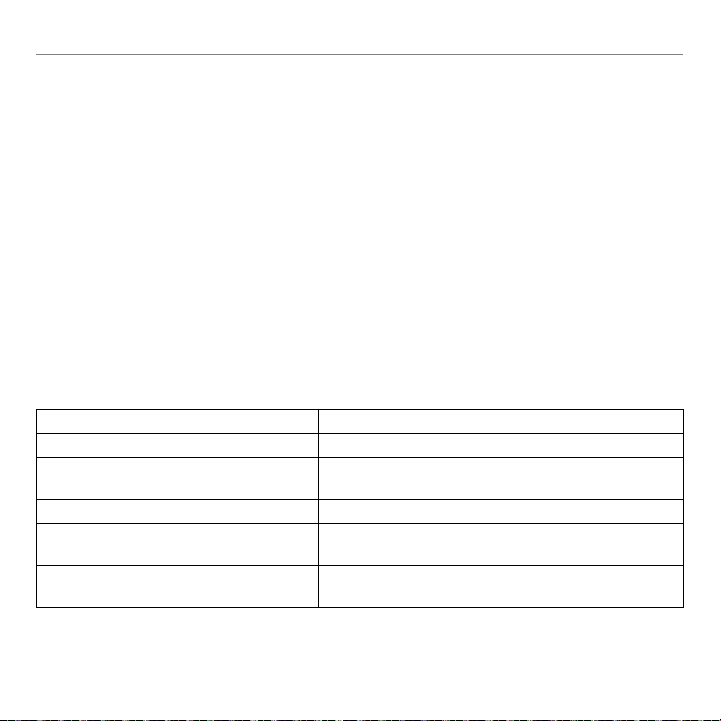
88 Magyar
Első lépések
• Lépjen ki a médialejátszó alkalmazásból, majd indítsa újra.
• Ha (csatlakoztatott vagy kihúzott) USB-elosztót használ, csatlakoztassa a Nano vevőegységet
közvetlenül a számítógépbe.
• Próbálja ki a fejhallgatót egy másik számítógéppel használva.
A fejhallgató nem töltődik?
• Használja a mellékelt USB-töltőkábelt. Csatlakoztassa a kábelt a fejhallgató töltőaljzatához,
a másik végét pedig a számítógép egyik USB-portjához.
• USB-elosztó használata esetén csatlakoztassa a töltőkábelt közvetlenül a számítógép egyik USB-
portához.
• Ha a fejhallgatón lévő (folyamatos vagy villogó) töltöttségjelző LED nem borostyánsárga,
a fejhallgató nem kap áramot a számítógép USB-portjáról. Próbálja ki a számítógép egy másik USB-
portját, majd kapcsolja be vagy ébressze fel a számítógépet a fejhallgató töltéséhez.
Nem működnek a vezérlők?
• A mikrofonos fejhallgató bizonyos funkcióinak támogatása a táblagéptől, okostelefontól és/vagy
alkalmazástól függ.
Vezeték nélküli használat
Nem ajánlott Ajánlott
Asztali számítógépház hátlapja Asztali számítógépház eleje
Csatlakoztatás a képernyő
vagy a billentyűzet USB-portjához
Csatlakoztatás közvetlenül a számítógéphez
USB-elosztó (csatlakoztatott vagy kihúzott) Csatlakoztatás közvetlenül a számítógéphez
Közvetlenül más vevőegységek mellett
(hordozható számítógépen)
Más vevőegységektől távol (hordozható számítógépen)
Vezeték nélküli útválasztó 90 cm-es
körzetében
Vezeték nélküli útválasztó 90 cm-es körzetétől távolabb
További támogatásért keresse fel a www.logitech.com/support webhelyet.
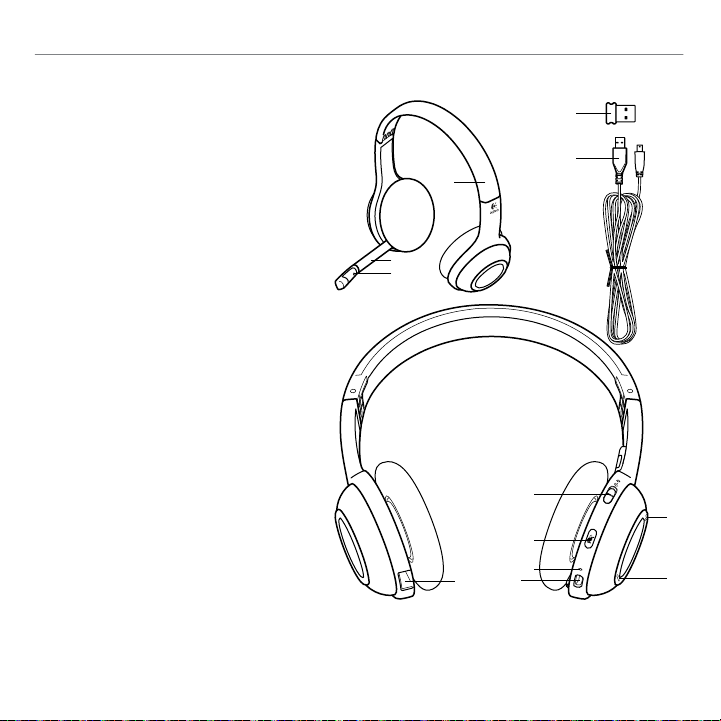
Česká verze 89
Logitech® Wireless Headset H600
2
1
3
4
5
12
11
9
10
6
7
8
Vlastnosti náhlavní soupravy
1. Mikrofon s potlačením šumu
2. Pružný, otočný držák mikrofonu
3. Nastavitelný hlavový most
4. Port pro nabíjení
5. Indikátor stavu
6. Úložný prostor pro nanopřijímač
7. Zesílení hlasitosti
8. Zeslabení hlasitosti
9. Vypínač
10. Ztlumení mikrofonu
11. Bezdrátový nanopřijímač USB
12. Nabíjecí kabel USB
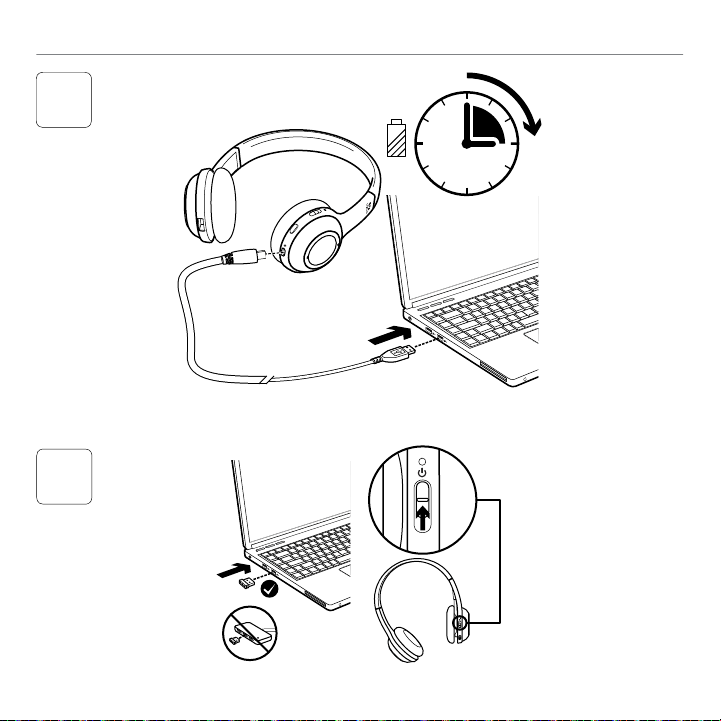
90 Česká verze
Začínáme se sadou
2
3
1
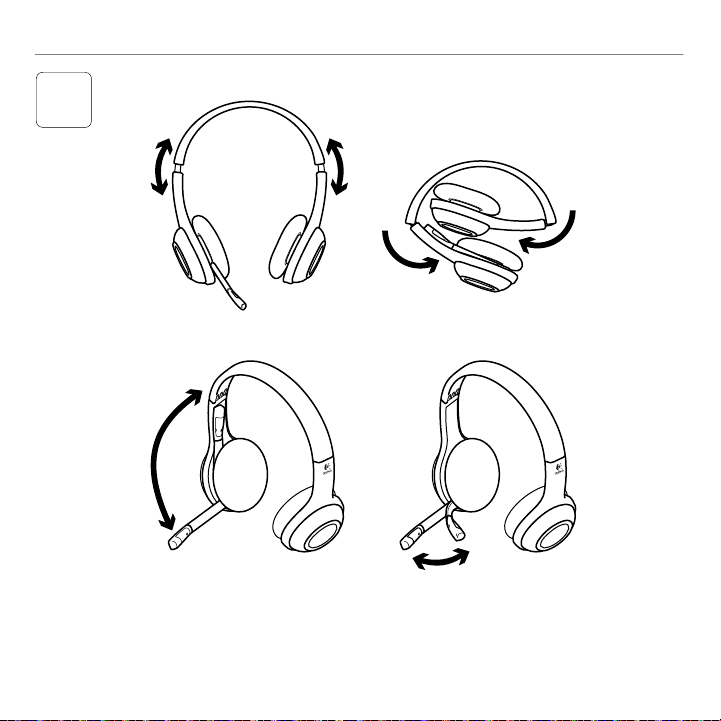
Česká verze 91
Logitech® Wireless Headset H600
3

92 Česká verze
Začínáme se sadou
4
Otestujte bezdrátové spojení mezi náhlavní
soupravou a zdrojem zvuku (přenosný počítač
nebo chytrý telefon) poslechem hudby
nebo uskutečněním internetového hovoru.
Pokud náhlavní souprava s počítačem nefunguje,
pravděpodobně budete muset změnit nastavení
operačního systému počítače tak, aby náhlavní
soupravu rozeznal. Náhlavní soupravu budete
muset nastavit jako výchozí vstupně-výstupní
zvukové zařízení. Další rady týkající se řešení
problémů s nastavením naleznete také
v Nápovědě.
Windows® XP
1. Přejděte na položku Start/Ovládací panely/
Zvuky a zvuková zařízení a vyberte kartu Zvuk.
2. V okně Přehrávání zvuku/Výchozí
zařízení vyberte adaptér Logitech
Wireless Headset H600.
3. Vyberte kartu Hlas.
4. Na kartě Hlas vyberte položku Logitech
Wireless Headset H600.
5. Klikněte na tlačítko OK.
6. Restartujte aplikaci pro přehrávání médií.
Windows® Vista a Windows® 7
1. Přejděte na nabídku Start/Ovládací panely/
Zvuky/karta Zařízení pro přehrávání.
2. Vyberte položku Zařízení pro přehrávání.
3. Vyberte položku Logitech
Wireless Headset H600.
4. Klepněte na možnost Nastavit výchozí a poté
na tlačítko OK.
5. Vyberte kartu Záznam.
6. Vyberte položku Logitech
Wireless Headset H600.
7. Klepněte na možnost Nastavit výchozí a poté
na tlačítko OK.
8. Restartujte aplikaci pro přehrávání médií.
Mac® OS
1. Otevřete okno Předvolby systému.
2. Vyberte možnost Sound (Zvuk)/karta Output
(Výstup).
3. Vyberte položku Logitech
Wireless Headset H600.
4. Vyberte kartu Input (Vstup).
5. Vyberte položku Logitech
Wireless Headset H600.
6. Zavřete okno.
7. Restartujte aplikaci pro přehrávání médií.
Vyzkoušení náhlavní soupravy
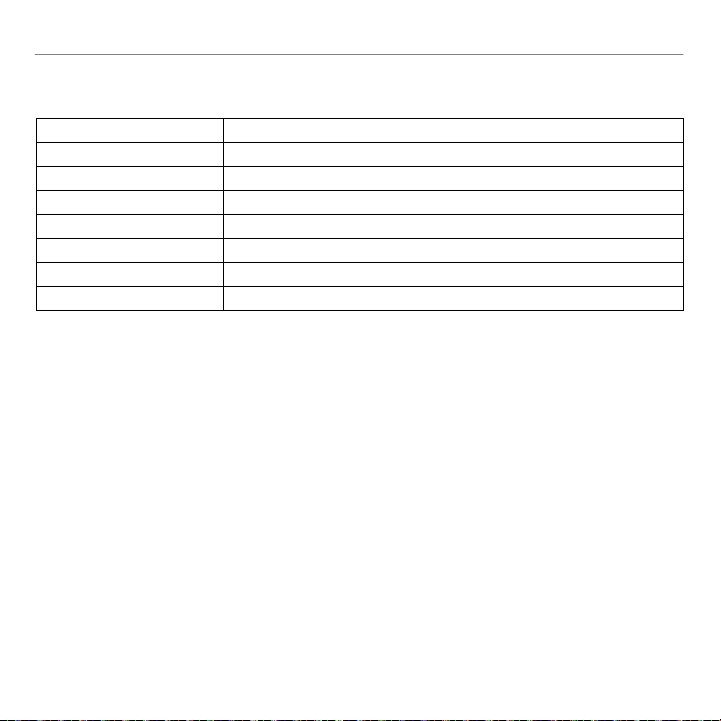
Česká verze 93
Logitech® Wireless Headset H600
Informace o nanoadaptéru a baterii
Indikátory stavu
Barva/činnost Význam
Zelená Zbývá více než 30 minut životnosti baterie
Červená (+pípá) Zbývá méně než 30 minut životnosti baterie
Oranžová Nabíjení
Svítí Bezdrátové zařízení je připojeno a připraveno k použití
Bliká Bezdrátové zařízení není připojeno
Pulzuje Souprava je vypnutá a dobíjí se
Nesvítí Souprava je vypnutá
Poznámka: Při nabíjení připojte dodaný nabíjecí kabel USB k náhlavní soupravě a počítači. Pokud je úroveň napětí baterie
náhlavní soupravy nízká, úplné nabití může trvat až tři hodiny. Náhlavní soupravu nemusíte kvůli nabíjení přestat během hovoru
nebo poslechu hudby používat.
Důležité informace: Na konci životnosti produktu lze baterii vyjmout JEN za účelem její likvidace nebo recyklace. Více informací
naleznete na adrese www.logitech.com/support.
Pomoc při instalaci
Zvuk nezní tak, jak by měl? Nebo není slyšet žádný zvuk? Připojení se nedaří?
• Zkuste přesunout náhlavní soupravu blíž k bezdrátovému nanoadaptéru USB. Jsou-li náhlavní
souprava a nanoadaptér v oblasti dosahu (až 10 m), indikátor stavu bezdrátového připojení
na soupravě svítí zeleně. Tipy k umístění nanoadaptéru naleznete v níže uvedené tabulce týkající
se bezdrátového výkonu.
• Nastavte náhlavní soupravu jako aktivní zařízení pro výstup zvuku v nastavení zvuku operačního
systému a aplikace. Další informace naleznete v částí Otestování náhlavní soupravy.
• V operačním systému a aplikaci upravte nastavení hlasitosti a mikrofonu na slyšitelnou úroveň.
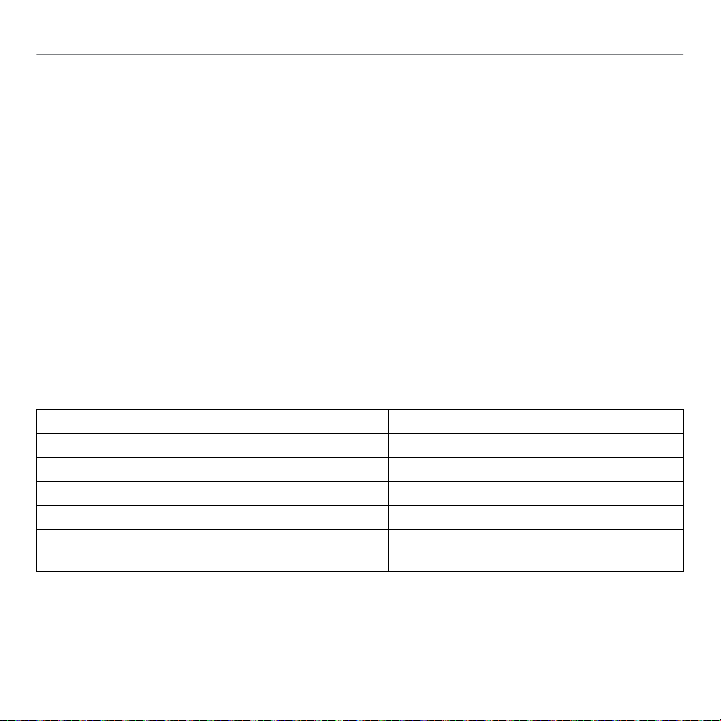
94 Česká verze
Začínáme se sadou
• Ukončete a znovu spusťte aplikaci pro práci s médii.
• Používáte-li rozbočovač USB (s aktivním napájením nebo bez), zkuste nanoadaptér připojit přímo
k počítači.
• Zkuste náhlavní soupravu použít s jiným počítačem.
Náhlavní souprava se nenabíjí?
• Použijte dodaný nabíjecí kabel USB. Připojte kabel k portu pro nabíjení na náhlavní soupravě
a druhý konec kabelu k portu USB na počítači.
• Používáte-li rozbočovač USB, připojte nabíjecí kabel přímo k portu USB na počítači.
• Nesvítí-li indikátor stavu baterie na náhlavní soupravě jantarově (svítící nebo blikající jantarová),
náhlavní souprava není napájena z portu USB počítače. Vyzkoušejte jiný port USB na počítači
a poté zapněte počítač nebo jej přepněte ze spánkového režimu, čímž spustíte nabíjení
náhlavní soupravy.
Ovládání nefunguje?
• Některé funkce soupravy nemusejí být v závislosti na tabletu, mobilním telefonu či aplikaci
podporovány.
Bezdrátový výkon
Nedoporučuje se Doporučuje se
Zadní strana skříně stolního počítače Přední strana skříně stolního počítače
Připojení k portu USB monitoru nebo klávesnice Přímé připojení k počítači
Rozbočovač USB (s aktivním napájením nebo bez) Přímé připojení k počítači
Vedle jiných přijímačů (notebook) Mimo dosah jiných přijímačů (notebook)
Umístění ve vzdálenosti do jednoho metru
od bezdrátového směrovače
Umístění ve vzdálenosti přes jeden metr
od bezdrátového směrovače
Další pomoc naleznete na stránkách www.logitech.com/support.
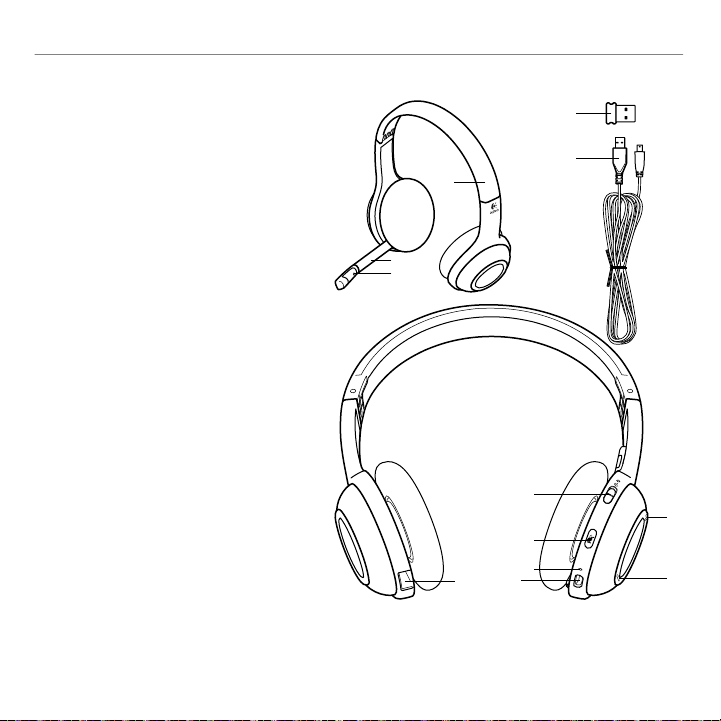
Po polsku 95
Logitech® Wireless Headset H600
2
1
3
4
5
12
11
9
10
6
7
8
Charakterystyka zestawu
słuchawkowego
1. Mikrofon z funkcją redukcji hałasu
2. Elastyczny, obrotowy wysięgnik
mikrofonu
3. Regulowany pałąk
4. Port ładowania
5. Dioda stanu
6. Schowek nanoodbiornika
7. Zwiększenie głośności
8. Zmniejszenie głośności
9. Wyłącznik zasilania
10. Wyciszenie mikrofonu
11. Nanoodbiornik bezprzewodowy USB
12. Kabel USB do ładowania
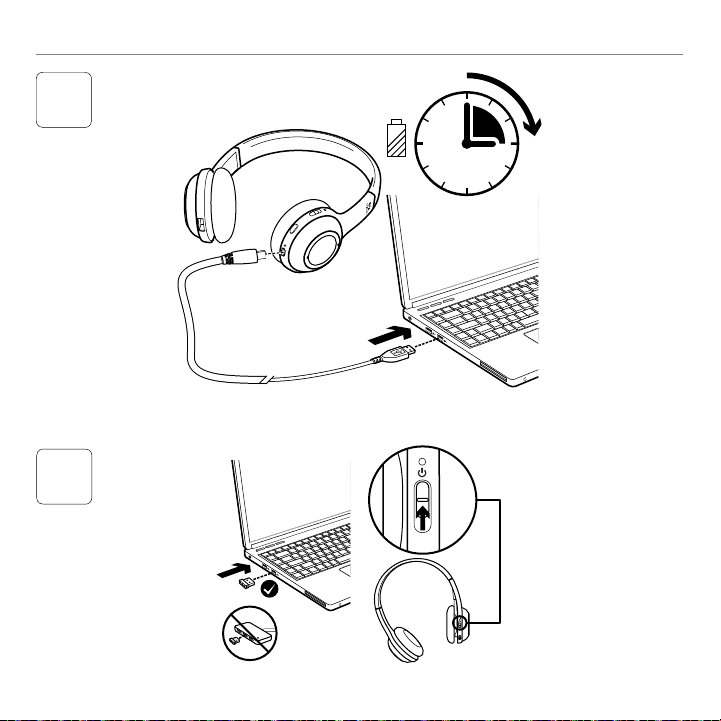
96 Po polsku
Rozpoczynanie pracy z produktem
2
3
1
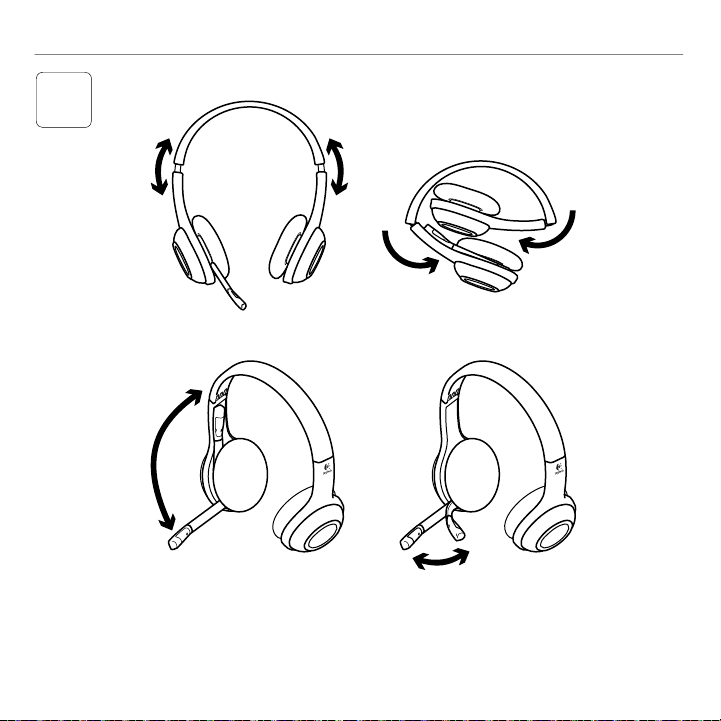
Po polsku 97
Logitech® Wireless Headset H600
3

98 Po polsku
Rozpoczynanie pracy z produktem
4
Słuchaj muzyki i nawiązuj połączenia przez
Internet, aby przetestować połączenie
bezprzewodowe między zestawem
słuchawkowym a źródłem dźwięku
(np. notebookiem lub urządzeniem smartphone).
Jeśli zestaw słuchawkowy nie współpracuje
z komputerem, może być konieczna zmiana
ustawień systemu operacyjnego. Aby zestaw
słuchawkowy był rozpoznawany przez
komputer, zestaw należy skonfigurować jako
domyślne urządzenie wejścia/wyjścia dźwięku.
Dodatkowe porady dotyczące rozwiązywania
problemów można również znaleźć w Pomocy.
System Windows® XP
1. Wybierz kolejno Start / Panel sterowania /
Dźwięki i urządzenia audio / karta Audio.
2. W obszarze Odtwarzanie dźwięku na liście
Urządzenie domyślne wybierz pozycję
Logitech Wireless Headset H600.
3. Wybierz kartę Głos.
4. Na karcie Głos wybierz pozycję Logitech
Wireless Headset H600.
5. Kliknij przycisk OK.
6. Ponownie uruchom aplikację multimedialną.
Systemy Windows® Vista i Windows® 7
1. Wybierz kolejno Start / Panel sterowania /
Dźwięki / karta Urządzenia do odtwarzania.
2. Wybierz kartę Odtwarzanie.
3. Wybierz pozycję Logitech
Wireless Headset H600.
4. Kliknij przycisk Ustaw domyślne,
a następnie kliknij przycisk OK.
5. Wybierz kartę Nagrywanie.
6. Wybierz pozycję Logitech
Wireless Headset H600.
7. Kliknij przycisk Ustaw domyślne,
a następnie kliknij przycisk OK.
8. Ponownie uruchom aplikację multimedialną.
System Mac® OS
1. Otwórz okno Preferencje systemowe.
2. Wybierz kartę Wyjście w okienku Dźwięk.
3. Wybierz pozycję Logitech
Wireless Headset H600.
4. Wybierz kartę Wejście.
5. Wybierz pozycję Logitech
Wireless Headset H600.
6. Zamknij okno.
7. Ponownie uruchom aplikację multimedialną.
Sprawdzanie działania zestawu słuchawkowego
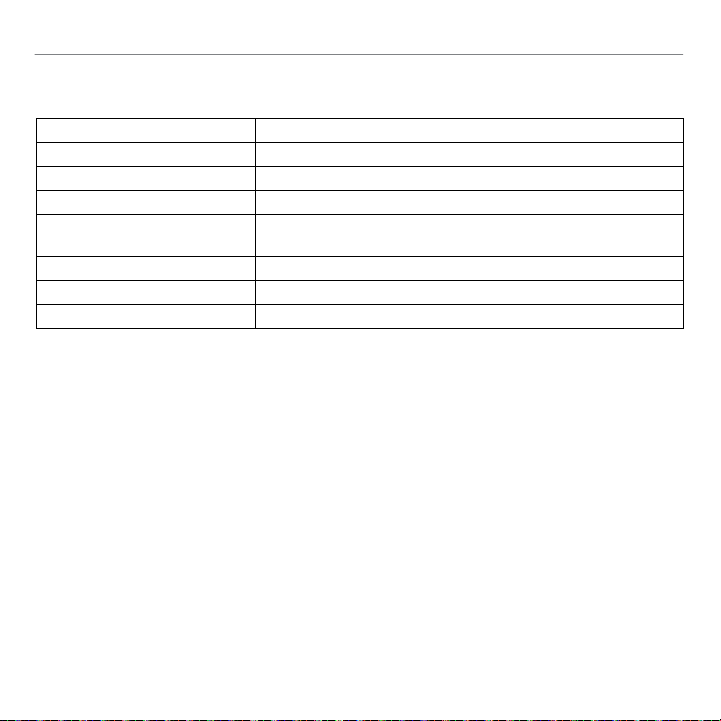
Po polsku 99
Logitech® Wireless Headset H600
Adapter Nano i informacje o baterii
Wskazania diody stanu
Kolor/zachowanie Znaczenie
Zielony Ładunek baterii wystarczający na ponad 30 minut
Czerwony (+ sygnał dźwiękowy) Ładunek baterii wystarczający na mniej niż 30 minut
Pomarańczowy Ładowanie
Świeci ciągłym światłem Nawiązano połączenie bezprzewodowe i urządzenie jest gotowe
do użycia
Miga Nie nawiązano połączenia bezprzewodowego
Pulsuje Zestaw słuchawkowy jest wyłączony i ładuje się
Wyłączony Zestaw słuchawkowy jest wyłączony
Uwaga: W celu naładowania zestawu słuchawkowego należy podłączyć dołączony kabel USB do ładowania do zestawu
słuchawkowego i komputera. Gdy bateria jest bliska rozładowania, naładowanie jej do pełna może trwać nawet trzy godziny.
Podczas ładowania baterii zestawu słuchawkowego można z niego normalnie korzystać, np. rozmawiać lub słuchać muzyki.
Ważne: Zużytych baterii należy się pozbywać WYŁĄCZNIE zgodnie z przepisami dotyczącymi utylizacji i recyklingu.
Więcej informacji można znaleźć w witrynie www.logitech.com/support.
Pomoc dotycząca konfigurowania
Dźwięk nie brzmi dobrze? W ogóle nie słychać dźwięku? Nie można nawiązać połączenia?
• Spróbuj przysunąć zestaw słuchawkowy bliżej bezprzewodowego odbiornika USB
Nano. Gdy zestaw słuchawkowy znajduje się w zasięgu (do 10 m) adaptera Nano,
wskaźnik stanu połączenia bezprzewodowego na zestawie słuchawkowym świeci na zielono.
Wskazówki dotyczące umiejscowienia adaptera znajdują się dalej w temacie dotyczącym
wydajności łączności bezprzewodowej.
• Należy się upewnić, że zestaw słuchawkowy jest w systemie operacyjnym skonfigurowany jako
aktywne urządzenie wyjścia dźwięku. Więcej informacji można znaleźć w temacie Testowanie
zestawu słuchawkowego.
• Zmień ustawienia głośności oraz mikrofonu w aplikacji i w systemie operacyjnym do poziomu
pozwalającego słyszeć dźwięki.
100 Po polsku
Rozpoczynanie pracy z produktem
• Zamknij i ponownie uruchom aplikację multimedialną.
• W przypadku korzystania z koncentratora USB (z własnym zasilaniem lub bez) spróbuj podłączyć
adapter Nano bezpośrednio do komputera.
• Sprawdź, czy zestaw słuchawkowy działa z innym komputerem.
Zestaw słuchawkowy nie jest ładowany?
• Skorzystaj z kabla USB do ładowania, który jest dołączony do zestawu. Podłącz jeden koniec
kabla do portu ładowania zestawu słuchawkowego, a drugi do portu USB komputera.
• W przypadku korzystania z koncentratora USB podłącz kabel do ładowania bezpośrednio
do portu USB komputera.
• Jeśli wskaźnik stanu baterii na zestawie słuchawkowym nie świeci na pomarańczowo (stale lub miga),
oznacza to, że zestaw słuchawkowy nie jest zasilany z portu USB komputera. Spróbuj użyć
innego portu USB komputera, a następnie włącz komputer lub przełącz go ze stanu wstrzymania,
aby naładować zestaw słuchawkowy.
Sterowanie nie działa?
• Niektóre funkcje słuchawek mogą nie być wspierane w zależności od tabletu, smartfonu oraz aplikacji.
Wydajność łączności bezprzewodowej
Niezalecane Zalecane
Tył komputera stacjonarnego Przód komputera stacjonarnego
Podłączenie do portu USB monitora lub klawiatury Bezpośrednie podłączenie do komputera
Koncentrator USB (z własnym zasilaniem
lub bez zasilania)
Bezpośrednie podłączenie do komputera
Tuż obok innych odbiorników (np. notebooka) Daleko od innych odbiorników (np. notebooka)
Bliżej niż metr od routera bezprzewodowego Dalej niż metr od routera bezprzewodowego
Dodatkową pomoc można uzyskać na stronie www.logitech.com/support.
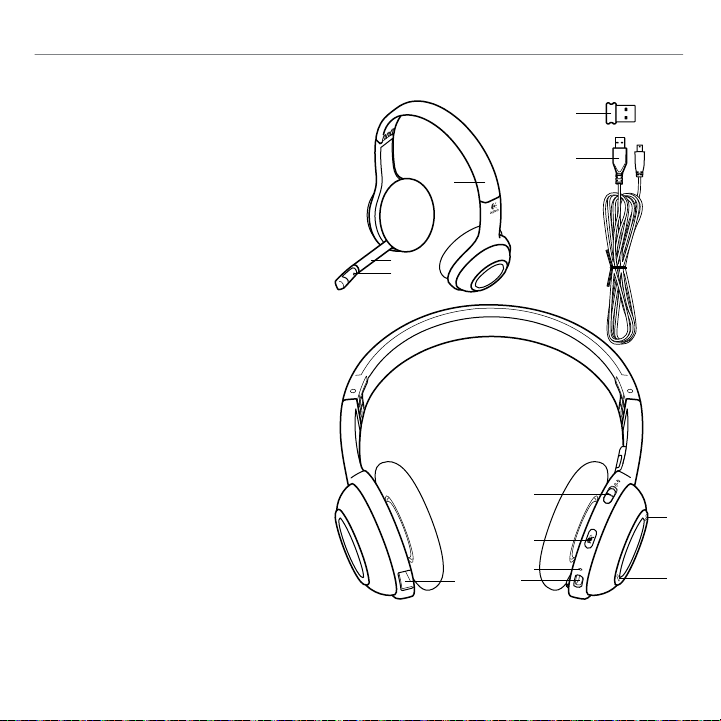
Eesti 101
Logitech® Wireless Headset H600
2
1
3
4
5
12
11
9
10
6
7
8
Peakomplekti kirjeldus
1. Müra vaigistav mikrofon
2. Painduv ja pööratav mikrofonivars
3. Reguleeritav peavõru
4. Laadimisport
5. Olekutuli
6. Nanovastuvõtja hoidik
7. Helitugevuse suurendamine
8. Helitugevuse vähendamine
9. Toitelüliti
10. Mikrofoni vaigistus
11. Juhtmevaba USB-nanovastuvõtja
12. USB-laadimiskaabel
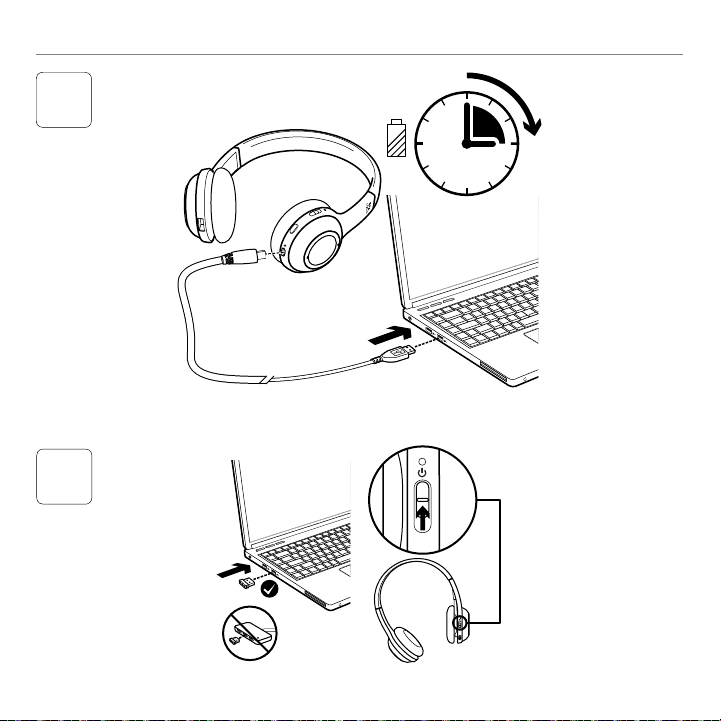
102 Eesti
Alustamine
2
3
1
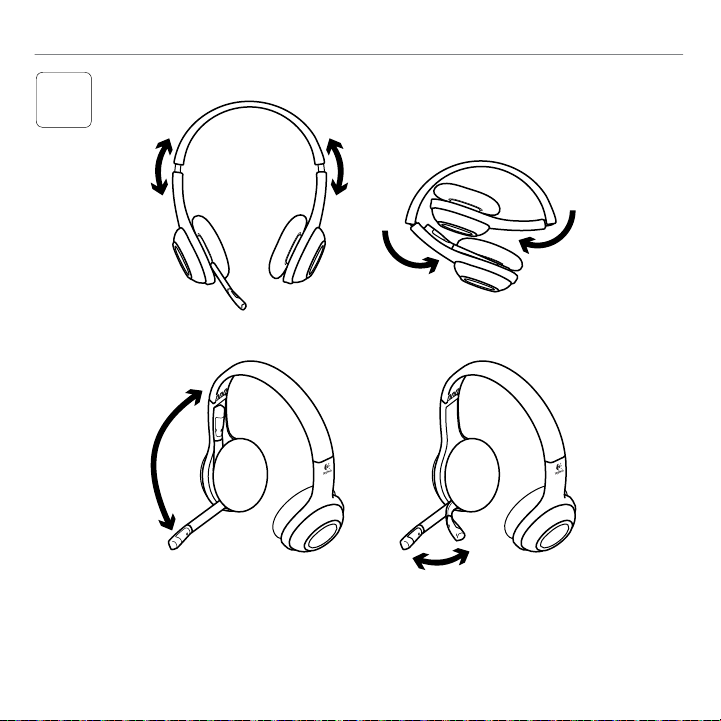
Eesti 103
Logitech® Wireless Headset H600
3

104 Eesti
Alustamine
4
Peakomplekti ja heliallika (sülearvuti või
nutitelefon) vahelise juhtmevaba ühenduse
testimiseks kuulake muusikat või tehke
internetikõne. Kui peakomplekt teie arvutiga
ei tööta, võib tarvilikuks osutuda arvuti
operatsioonisüsteemis peakomplekti muutmine
vaikehelisisend-/vaikeheliväljundseadmeks.
Lisatõrkeotsingunõuandeid leiate ka jaotisest
„Abiks kasutamisel”.
Windows® XP
1. Valige Start / Control Panel (Juhtpaneel)
/ Sounds and Audio devices
(Helid ja heliseadmed) / Audio (Heli).
2. Valige aknas Sound Playback (Heli taasesitus)
/ Default Device (Vaikeseade) valik Logitech
Wireless Headset H600.
3. Valige vahekaart Voice (Hääl).
4. Valige vahekaardil Voice (Hääl) valik Logitech
Wireless Headset H600.
5. Klõpsake OK.
6. Taaskäivitage meediumirakendus.
Windows® Vista ja Windows® 7
1. Valige Start / Control Panel (Juhtpaneel)
/ Sounds (Helid) / Playback Devices
(Taasesitusseadmed).
2. Valige Playback Devices
(Taasesitusseadmed).
3. Valige Logitech Wireless Headset H600.
4. Klõpsake valikut Set Default (Tee
vaikesätteks) ja seejärel nuppu OK.
5. Valige vahekaart Recording (Salvestamine).
6. Valige Logitech Wireless Headset H600.
7. Klõpsake valikut Set Default
(Tee vaikesätteks) ja seejärel nuppu OK.
8. Taaskäivitage meediumirakendus.
Mac® OS
1. Avage System Preferences
(Süsteemieelistused).
2. Valige vahekaart Sound (Heli) / Output
(Väljund).
3. Valige Logitech Wireless Headset H600.
4. Valige vahekaart Input (Sisend).
5. Valige Logitech Wireless Headset H600.
6. Sulgege aken.
7. Taaskäivitage meediumirakendus.
Peakomplekti testimine
Eesti 105
Logitech® Wireless Headset H600
Nanoadapteri ja aku teave
Olekutuleindikaatorid
Värv/käitumine Tähendus
Roheline Jäänud üle 30 minuti aku tööaega
Punane (ja piiksub) Jäänud alla 30 minuti aku tööaega
Oranž Laadimisel
Põleb Juhtmevaba ühendus olemas ja kasutuseks valmis
Vilgub Juhtmevaba ühendust pole
Pulseerib Peakomplekt on väljas ja laadimisel
Väljas Peakomplekt on väljas
Märkus. Peakomplekti laadimiseks ühendage kaasasolev USB-laadimiskaabel peakomplekti ja arvutiga. Kui peakomplekti aku on
väga tühi, võib täiesti täis laadimine võtta kuni kolm tundi. Laadimise ajal ei pea peakomplekti kasutamist katkestama, vaid võite
helistamist või muusika kuulamist jätkata.
NB! Toote kasutusea lõpus PEATE selle kindlasti nõuetekohaselt kasutuselt kõrvaldama või ringlusse andma. Lisateavet leiate
aadressilt www.logitech.com/support.
Abiks kasutamisel
Midagi ei kõla õigesti? Heli puudub täielikult? Ühendust ei looda?
• Proovige peakomplekt juhtmevabale USB-nanovastuvõtjale lähemale liigutada. Kui peakomplekt
on nanovastuvõtja leviulatuses (kuni 30 jalga / 10 m), muutub juhtmevaba ühenduse olekutuli
peakomplektil roheliseks. Nanovastuvõtja paigutamise nõuanded leiate dokumendi lõpus asuvast
juhtmevaba töökindluse tabelist.
• Veenduge, et peakomplekt on nii teie rakenduse kui ka operatsioonisüsteemi aktiivne
väljundheliseade. Lisateavet leiate jaotisest „Peakomplekti testimine”.
• Reguleerige helitugevuse ja mikrofoni seaded nii operatsioonisüsteemis kui ka rakenduses
kuuldavale tasemele.
106 Eesti
Alustamine
• Sulgege meediumirakendus ja seejärel taaskäivitage see.
• Kui kasutate USB-jaoturit (toitega või ilma), proovige nanovastuvõtja otse arvutiga ühendada.
• Proovige peakomplekti mõne teise arvutiga kasutada.
Peakomplekt ei lae?
• Kasutage kaasasolevat USB-laadimiskaablit. Ühendage kaabli üks ots peakomplekti laadimisporti
ja teine ots arvuti USB-porti.
• Kui kasutate USB-jaoturit, ühendage laadimiskaabel otse arvuti USB-porti.
• Kui peakomplekti aku olekutuli pole kollane (põlev või vilkuv), ei saa peakomplekt arvuti USB-pordist
toidet. Proovige mõnd muud arvuti USB-porti ja lülitage seejärel peakomplekti laadimiseks arvuti
sisse või väljuge unerežiimist.
Juhtnupud ei tööta?
• Mõned peakomplekti funktsioonid ei pruugi tahvelarvutist, nutitelefonist ja/või rakendusest
sõltuvalt toetatud olla.
Juhtmevaba töökindlus
Ebasoovitatav Soovitatav
Lauaarvuti torni tagakülg Lauaarvuti torni esikülg
Ühendatud kuvari või klaviatuuri USB-porti Ühendatud otse arvutiga
USB-jaotur (toitega või ilma) Ühendatud otse arvutiga
Otse teise vastuvõtja kõrval (sülearvuti) Teistest vastuvõtjatest eemal (sülearvuti)
Wi-Fi-ruuterist kolme jala / ühe meetri ulatuses Wi-Fi-ruuterist kaugemal kui kolm jalga / üks meeter
Lisateavet leiate aadressilt www.logitech.com/support.
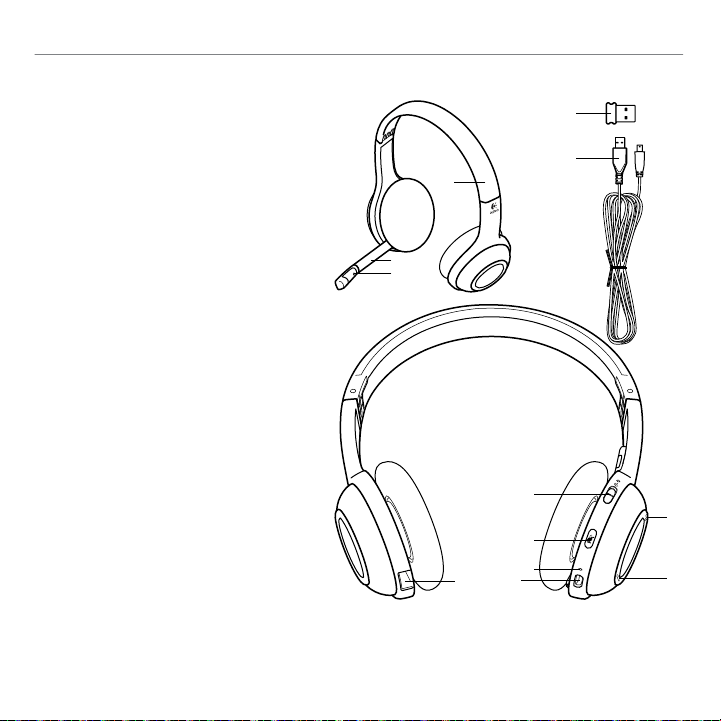
Latviski 107
Logitech® Wireless Headset H600
2
1
3
4
5
12
11
9
10
6
7
8
Austiņu funkcijas
1. Trokšņus slāpējošs mikrofons
2. Lokāms, pagriežams mikrofona kāts
3. Pielāgojama austiņu stīpa
4. Uzlādes pieslēgvieta
5. Statusa indikatorlampa
6. Nanouztvērēja krātuve
7. Palielināt skaļumu
8. Samazināt skaļumu
9. Ieslēgšanas/izslēgšanas slēdzis
10. Izslēgt mikrofonu
11. USB bezvadu nanouztvērējs
12. USB uzlādes kabelis
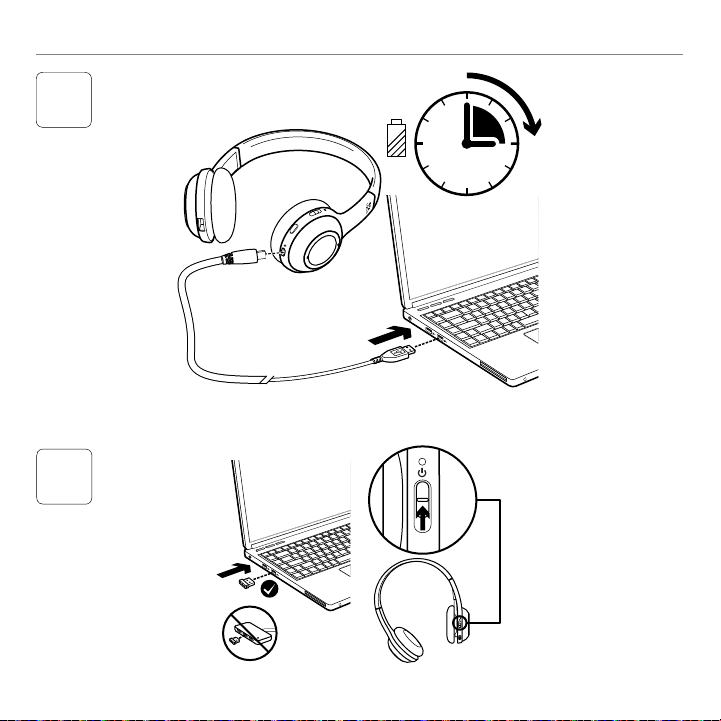
108 Latviski
Darba sākšana ar
2
3
1
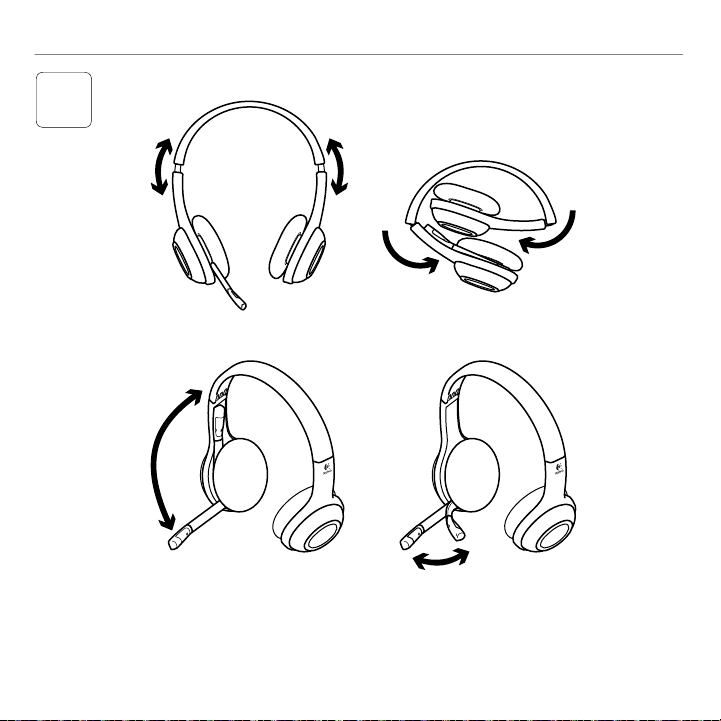
Latviski 109
Logitech® Wireless Headset H600
3

110 Latviski
Darba sākšana ar
4
Klausieties mūziku vai veiciet interneta zvanu,
lai pārbaudītu bezvadu savienojumu starp
austiņām un skaņas avotu (klēpjdatoru vai
viedtālruni). Ja austiņas nedarbojas kopā
ar datoru, iespējams, jums jāpielāgo datora
operētājsistēma, iestatot austiņas kā noklusējuma
skaņas ievades/izvades ierīci, lai sistēma austiņas
atpazītu. Skatiet arī palīdzības sadaļu, lai uzzinātu
papildu padomus problēmu novēršanai.
Windows® XP
1. dodieties uz Start/Control Panel/Sounds and
Audio devices/Audio (Sākt/Vadības panelis/
Skaņas un audio ierīces/cilni Audio).
2. Logā Sound Playback/Default Device
(Skaņas atskaņošana/Noklusējuma ierīce)
izvēlieties vienumu Logitech®
Wireless Headset H600.
3. Atlasiet cilni Voice (Balss).
4. Cilnē Voice (Balss) izvēlieties vienumu
Logitech Wireless Headset H600.
5. Noklikšķiniet uz OK (Labi).
6. Restartējiet multivides lietojumprogrammu.
Windows® Vista un Windows® 7
1. Dodieties uz Start/Control Panel/Sounds/
Playback Devices (Sākt/Vadības panelis/
Skaņas/cilni Atskaņošanas ierīces).
2. Izvēlieties Playback Devices
(Atskaņošanas ierīces).
3. Izvēlieties vienumu Logitech
Wireless Headset H600.
4. Noklikšķiniet uz Set Default (Iestatīt
noklusējumu) un pēc tam uz OK (Labi).
5. Atlasiet cilni Recording (Ierakstīšana).
6. Izvēlieties vienumu Logitech
Wireless Headset H600.
7. Noklikšķiniet uz Set Default (Iestatīt
noklusējumu) un pēc tam uz OK (Labi).
8. Restartējiet multivides lietojumprogrammu.
Mac® OS
1. Atveriet sadaļu „System Preferences”
(Sistēmas preferences).
2. Izvēlieties cilni Sound/Output (Skaņa/izvade).
3. Izvēlieties vienumu Logitech
Wireless Headset H600.
4. Atlasiet cilni Input (Ievade).
5. Izvēlieties vienumu Logitech
Wireless Headset H600.
6. Aizvērt logu.
7. Restartējiet multivides lietojumprogrammu.
Pārbaudiet, vai austiņas darbojas

Latviski 111
Logitech® Wireless Headset H600
Informācija par nanotehnoloģiju adapteri un akumulatoru
Statusa indikatorlampas
Krāsa/darbība Izskaidrojums
Zaļš Atlikušas vairāk nekā 30 minūtes līdz baterijas kalpošanas laika beigām
Sarkans (un pīkst) Atlikušas mazāk nekā 30 minūtes līdz baterijas kalpošanas laika beigām
Oranžs Notiek uzlāde
Spīd nepārtraukti Bezvadu uztvērējs ir pievienots un gatavs lietošanai
Ātri mirgo Bezvadu uztvērējs nav pievienots
Lēni mirgo Austiņas ir izslēgtas, un notiek uzlāde
Izslēgta Austiņas ir izslēgtas
Piezīme: lai uzlādētu, pieslēdziet austiņas datoram, izmantojot komplektācijā iekļauto USB uzlādes vadu. Ja austiņu akumulatora
uzlādes līmenis ir ļoti zems, pilnīga uzlāde var aizņemt līdz trim stundām. Taču, kamēr austiņas lādējas, jums nav jāpārtrauc
saruna vai mūzikas klausīšanās.
Svarīgi: Izstrādājuma darbmūža beigās akumulatoru var izņemt TIKAI, lai no tā atbrīvotos vai to pārstrādātu. Lai iegūtu
papildinformāciju, dodieties uz www.logitech.com/support.
Palīdzība lietošanā
Skaņa nav tāda, kā vajadzētu. Skaņas nav vispār. Netiek veidots savienojums.
• Mēģiniet austiņas novietot tuvāk USB bezvadu nanouztvērējam. Austiņu bezvadu savienojuma
statusa indikators deg zaļā krāsā, kad austiņas atrodas līdz 10 m no nanouztvērēja. Lai iegūtu
informāciju par nanouztvērēja novietošanu, skatiet tālāk redzamo tabulu par bezvadu veiktspēju.
• Pārliecinieties, vai austiņas gan lietojumprogrammā, gan operētājsistēmā norādītas kā aktīvā skaņas
izvades ierīce. Lai iegūtu vairāk informācijas, skatiet sadaļu „Austiņu pārbaude”.
• Lietojumprogrammā un operētājsistēmā pielāgojiet skaļumu un mikrofona iestatījumus tā, lai būtu
dzirdama skaņa.
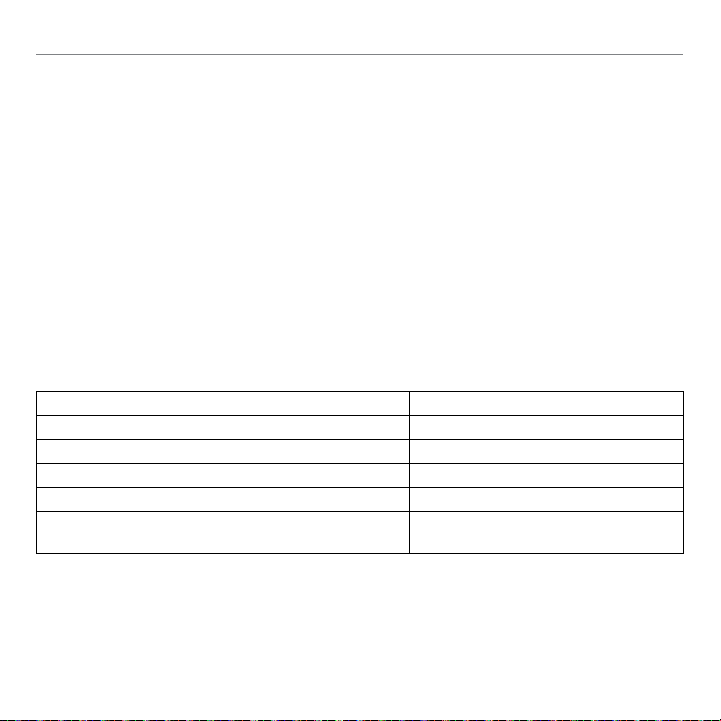
112 Latviski
Darba sākšana ar
• Aizveriet un restartējiet multivides lietojumprogrammu.
• Ja izmantojat USB centrmezglu (ieslēgtu vai izslēgtu), mēģiniet nanouztvērēju iespraust
tieši datorā.
• Pamēģiniet austiņas izmantot ar citu datoru.
Austiņas nelādējas.
• izmantojiet komplektācijā iekļauto USB lādēšanas vadu. Ievietojiet vadu austiņu lādēšanas
pieslēgvietā un otru vada galu – datora USB pieslēgvietā.
• Ja izmantojat USB centrmezglu, ievietojiet vadu tieši datora USB pieslēgvietā.
• Ja akumulatora statusa indikators nedeg vai nemirgo dzintara krāsā, austiņām no datora USB
pieslēgvietas netiek pievadīta strāva. Izmēģiniet citu datora USB pieslēgvietu un pēc tam ieslēdziet
vai aktivizējiet datoru, lai uzlādētu austiņas.
Vai vadīklas nedarbojas?
• Atkarībā no izmantotā planšetdatora, viedtālruņa un/vai programmas dažas austiņu funkcijas
var nebūt atbalstītas.
Bezvadu veiktspēja
Nav ieteicams Ieteicams
Galddatora sistēmbloka aizmugurē Galddatora sistēmbloka priekšpusē
Pievienots monitora vai tastatūras USB pieslēgvietai Pievienots tieši datoram
USB centrmezgls (ieslēgts vai izslēgts) Pievienots tieši datoram
Tieši blakus citam uztvērējam (klēpjdatora) Tālāk no cita uztvērēja (klēpjdatora)
Trīs pēdu (90 cm) attālumā no bezvadu maršrutētāja Vairāk nekā trīs pēdu (90 cm) attālumā
no bezvadu maršrutētāja
Lai saņemtu papildu palīdzību, dodieties uz www.logitech.com/support.
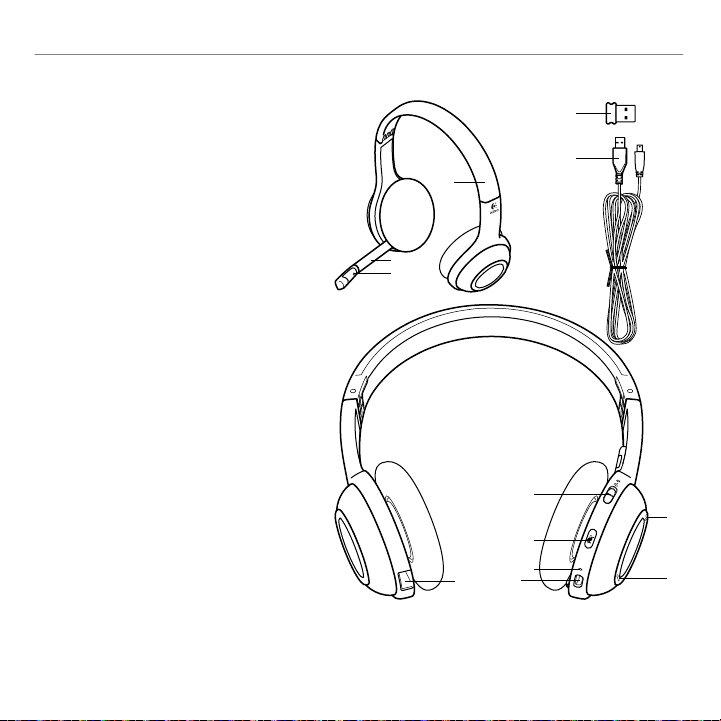
Lietuvių 113
Logitech® Wireless Headset H600
2
1
3
4
5
12
11
9
10
6
7
8
Ausinių savybės
1. Triukšmą slopinantis mikrofonas
2. Lankstus sukamasis mikrofono laikiklis
3. Reguliuojamas lankelis
4. Įkrovimo prievadas
5. Būsenos lemputė
6. Nanoimtuvo saugojimo vieta
7. Padidinti garsumą
8. Sumažinti garsumą
9. Maitinimo jungiklis
10. Mikrofono nutildymas
11. USB belaidis nanoimtuvas
12. USB įkrovimo laidas
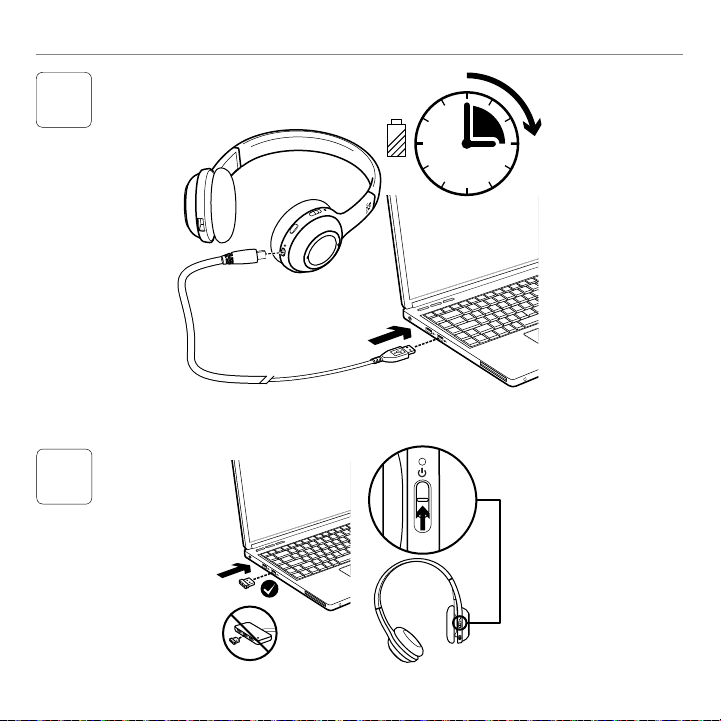
114 Lietuvių
Kaip pradėti naudotis
2
3
1
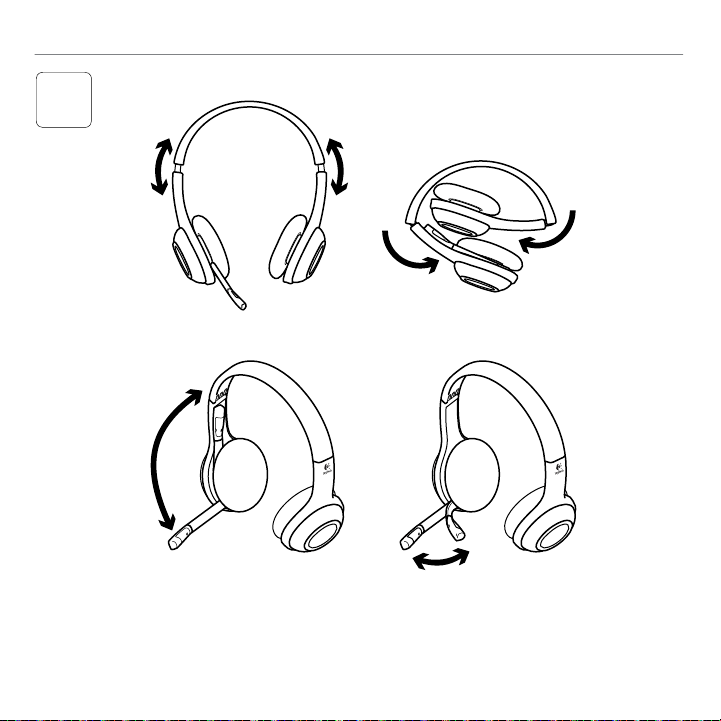
Lietuvių 115
Logitech® Wireless Headset H600
3

116 Lietuvių
Kaip pradėti naudotis
4
Klausykitės muzikos arba skambinkite internetu
ir išbandykite belaidį ryšį tarp ausinių ir garso
šaltinio (nešiojamojo kompiuterio arba sumaniojo
telefono). Jei ausinės neveikia su kompiuteriu,
jums gali prireikti nustatyti kompiuterio
operacinę sistemą taip, kad ji atpažintų ausines,
padarydama ausines numatytuoju garso įvesties /
išvesties įrenginiu. Papildomo patarimo apie
trikčių šalinimą taip pat ieškokite žinyne.
„Windows® XP“
1. Eikite į „Start“ (Pradėti) / „Control Panel“
(Valdymo skydas) / „Sounds and Audio
devices“ (Garsai ir garso įrenginiai) /
skirtuką „Audio“ (Garsas).
2. Lange „Sound Playback“ (Garso atkūrimas)
/ „Default Device“ (Numatytasis įrenginys)
pasirinkite „Logitech Wireless Headset H600“.
3. Pasirinkite skirtuką „Voice“ (Balsas).
4. Skirtuke „Voice“ (Balsas) pasirinkite
„Logitech Wireless Headset H600“.
5. Spustelėkite „OK“ (Gerai).
6. Iš naujo paleiskite savo medijos programą.
„Windows® Vista“ ir „Windows® 7“
1. Eikite į „Start“ (Pradėti) / „Control Panel“
(Valdymo skydas) / „Sounds“ (Garsai) / skirtuką
„Playback Devices“ (Atkūrimo įrenginiai).
2. Pasirinkite „Playback Devices“
(Atkūrimo įrenginiai).
3. Pasirinkite „Logitech Wireless Headset H600“.
4. Spustelėkite „Set Default“
(Nustatyti numatytąjį), tuomet „OK“ (Gerai).
5. Pasirinkite skirtuką „Recording“ (Įrašymas).
6. Pasirinkite „Logitech Wireless Headset H600“.
7. Spustelėkite „Set Default“
(Nustatyti numatytąjį), tuomet „OK“ (Gerai).
8. Iš naujo paleiskite savo medijos programą.
„Mac® OS“
1. Atidarykite „System Preferences“
(Sistemos nuostatos).
2. Pasirinkite skirtuką „Sound/Output“
(Garsas / išvestis).
3. Pasirinkite „Logitech Wireless Headset H600“.
4. Pasirinkite skirtuką „Input“ (Įvestis).
5. Pasirinkite „Logitech Wireless Headset H600“.
6. Uždarykite langą.
7. Iš naujo paleiskite savo medijos programą.
Išbandykite ausines
Lietuvių 117
Logitech® Wireless Headset H600
Informacija apie nano adapterį ir bateriją
Būsenos lemputės indikatoriai
Spalva / elgesys Reikšmė
Žalias Baterijos energijos užteks ilgiau nei 30 minučių
Raudona (+ pypsi) Baterijos energijos užteks trumpiau nei 30 minučių
Oranžinė Kraunama
Dega Belaidis prijungimas, ir parengta naudoti
Mirksi Belaidžiu būdu neprijungta
Impulsai Ausinės išjungtos ir įsikrauna
Išjungta Ausinės išjungtos
Pastaba: norėdami įkrauti, prijunkite pridėtą USB įkrovimo laidą prie ausinių ir kompiuterio. Jei ausinių baterijos yra labai
išsekusios, įkrovimo procesas gali užtrukti iki trijų valandų. Tačiau kalbantis ar klausantis muzikos nereikia nustoti naudotis
ausinėmis, net jos įkraunamos.
Svarbu: pasibaigus gaminio naudojimo laikui, bateriją reikia išimti TIK norint ją išmesti / perdirbti. Daugiau informacijos rasite
apsilankę adresu www.logitech.com/support.
Pagalba nustatant
Netinkamas skambesys? Garso išvis nėra? Neprisijungia?
• Pabandykite padėti ausines arčiau USB belaidžio nanoimtuvo. Kai ausinės atsiduria nanoimtuvo
diapazone (iki 30 pėdų / 10 m), belaidžio ryšio būsenos lemputė ant ausinių ima degti žaliai.
Patarimų, kur padėti nanoimtuvą, ieškokite belaidžių technologijų veikimo lentelėje.
• Sureguliuokite garsumo ir mikrofono nustatymus programoje ir operacinėje sistemoje
iki girdimo lygio.
• Uždarykite ir iš naujo paleiskite medijos programą.
118 Lietuvių
Kaip pradėti naudotis
• Jei naudojatės USB šakotuvu (įgalintu arba neįgalintu), pamėginkite įkišti nanoimtuvą tiesiai
į kompiuterį.
• Pamėginkite ausines naudoti su kitu kompiuteriu.
• Įsitikinkite, kad ausinės tiek jūsų programoje, tiek operacinėje sistemoje yra aktyvus garso
išvesties įrenginys. Daugiau informacijos ieškokite skyriuje „Ausinių išbandymas“.
Ausinės neįkraunamos?
• Naudokite pridėtą USB įkrovimo kabelį. Prijunkite kabelį prie ausinių įkrovimo prievado,
o kitą kabelio galą prijunkite prie kompiuterio USB prievado.
• Jei naudojate USB šakotuvą, prijunkite įkrovimo kabelį tiesiai prie kompiuterio USB prievado.
• Jei baterijų būsenos lemputė ant ausinių yra ne geltonos spalvos (šviečia arba blyksi),
ausinėms netiekiamas maitinimas iš kompiuterio USB prievado. Pabandykite prijungti prie
kito kompiuterio USB prievado, tada įjunkite arba pažadinkite kompiuterį, kad prasidėtų ausinių
įkrovimo procesas.
Neveikia valdikliai?
• Kai kurios ausinių su mikrofonu funkcijos gali būti kai kurių planšetinių kompiuterių,
sumaniųjų telefonų ir / arba taikomųjų programų nepalaikomos.
Belaidžio ryšio veikimas
Nerekomenduojama Rekomenduojamas
Stalinio kompiuterio dėžės gale Stalinio kompiuterio dėžės priekyje
Prijungta prie monitoriaus arba klaviatūros
USB prievado
Įkištas tiesiai į kompiuterį
USB šakotuvas (įgalintas arba neįgalintas) Įkištas tiesiai į kompiuterį
Iškart šalia kito imtuvo
(nešiojamojo kompiuterio)
Toliau nuo kitų imtuvų (nešiojamojo kompiuterio)
Per tris pėdas nuo belaidžio ryšio
maršrutizatoriaus
Toliau nei per tris pėdas nuo belaidžio ryšio
maršrutizatoriaus
Papildomos pagalbos ieškokite adresu www.logitech.com/support.
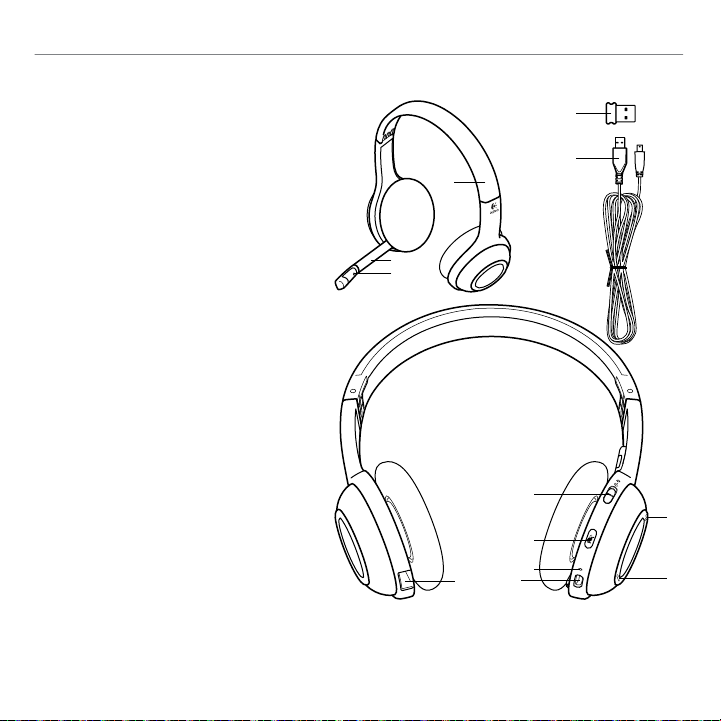
Hrvatski 119
Logitech® Wireless Headset H600
2
1
3
4
5
12
11
9
10
6
7
8
Značajke slušalica
1. Mikrofon s prigušivačem šuma
2. Prilagodljivi nosač mikrofona
s mogućnošću zakretanja
3. Prilagodljiva traka za glavu
4. Priključak za punjenje
5. Lampica stanja
6. Spremnik nanoprijamnika
7. Pojačavanje zvuka
8. Stišavanje zvuka
9. Prekidač za napajanje
10. Isključivanje zvuka mikrofona
11. USB bežični nanoprijamnik
12. USB kabel za punjenje
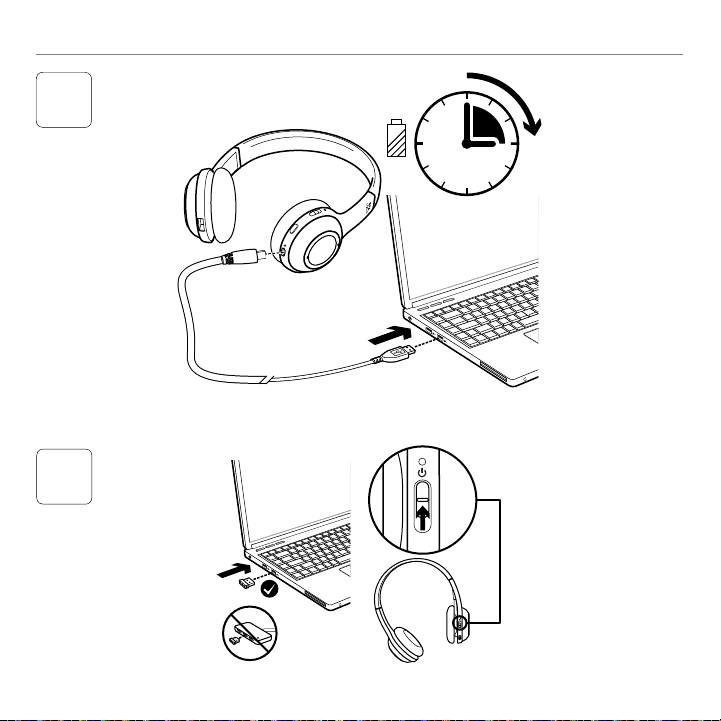
120 Hrvatski
Prvi koraci
2
3
1
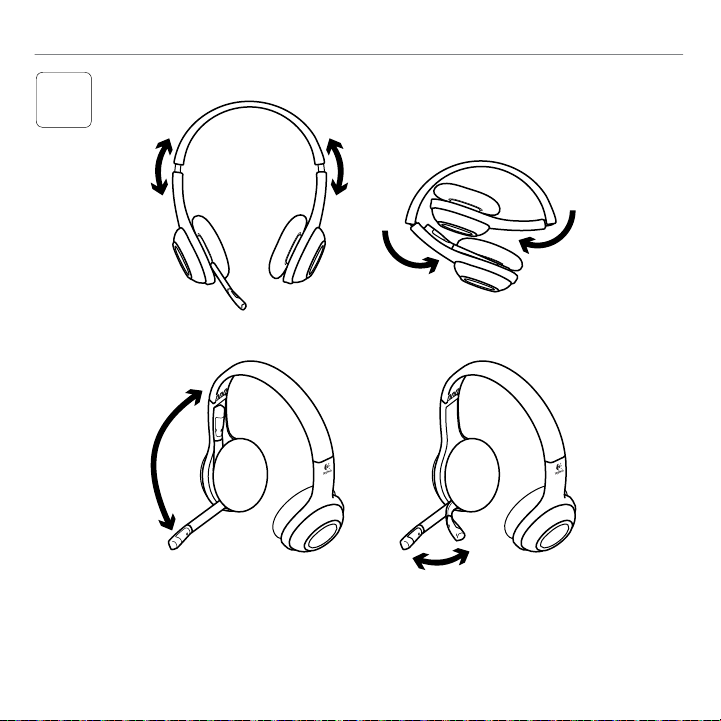
Hrvatski 121
Logitech® Wireless Headset H600
3

122 Hrvatski
Prvi koraci
4
Slušajte glazbu ili uputite internetski poziv kako
biste provjerili bežičnu vezu između slušalica
i audioizvora (prijenosnog računala ili smartphone
uređaja). Ako slušalice ne rade s računalom,
možda ćete morati prilagoditi operacijski sustav
računala tako da prepoznaje slušalice, te postaviti
slušalice kao zadani audio ulazni/izlazni uređaj.
Dodatne savjete o rješavanju problema potražite
u odjeljku Pomoć.
Windows® XP
1. Idite na Start/Upravljačka ploča/Zvukovi
i kartica Audiouređaji/Audio.
2. U prozoru Reprodukcija zvuka/Zadani uređaj
odaberite Logitech Wireless Headset H600.
3. Odaberite karticu Glas.
4. Na kartici Glas odaberite Logitech
Wireless Headset H600.
5. Kliknite U redu.
6. Ponovno pokrenite program
za reprodukciju medija.
Windows® Vista i Windows® 7
1. Kliknite Start / Control Panel / Sounds /
Playback Devices (Start / Upravljačka
ploča / Zvukovi), a zatim karticu Uređaji
za reprodukciju.
2. Odaberite Playback Devices
(Uređaji za reproduciranje).
3. Odaberite Logitech Wireless Headset H600.
4. Kliknite Set Default (Postavi kao zadano),
a zatim OK (U redu).
5. Odaberite karticu Snimanje.
6. Odaberite Logitech Wireless Headset H600.
7. Kliknite Set Default (Postavi kao zadano),
a zatim OK (U redu).
8. Ponovno pokrenite program
za reprodukciju medija.
Mac® OS
1. Otvorite Preference sustava.
2. Odaberite karticu Zvuk/Izlaz.
3. Odaberite Logitech Wireless Headset H600.
4. Odaberite karticu Ulaz.
5. Odaberite Logitech Wireless Headset H600.
6. Zatvorite prozor.
7. Ponovno pokrenite program
za reprodukciju medija.
Pokušajte koristiti slušalice

Hrvatski 123
Logitech® Wireless Headset H600
Informacije o prilagodniku Nano i bateriji
Indikatori lampice stanja
Boja/ponašanje Značenje
Zeleno Preostalo je više od 30 minuta baterijskog napajanja
Crveno (+ zvučni signal) Preostalo je manje od 30 minuta baterijskog napajanja
Narančasto Punjenje
Svijetli Bežični uređaj je povezan i spreman za upotrebu
Treperi Bežični uređaj nije povezan
Pulsira Slušalice su isključene i pune se
Isključeno Slušalice su isključene
Napomena: Da biste napunili slušalice, priključite isporučeni USB kabel za punjenje u slušalice i u računalo. Kada je baterija
slušalica veoma slaba, punjenje do kraja može potrajati do tri sata. No možete nastaviti koristiti slušalice dok se pune
a vi razgovarate ili slušate glazbu.
Važno: Na kraju vijeka trajanja proizvoda bateriju je moguće ukloniti SAMO radi odlaganja u otpad ili recikliranja.
Dodatne informacije potražite na web-mjestu www.logitech.com/support.
Pomoć pri postavljanju
Zvuk nije kakav bi trebao biti? Uopće ga nema? Ne povezuju se?
• Pokušajte slušalice primaknuti bliže USB bežičnom nanoprijamniku. Svjetlo stanja bežične
veze na slušalicama počne svijetliti zeleno kad su slušalice u dosegu nanoprijamnika (do 10m).
Savjete o smještanju nanoprijamnika potražite u tablici s bežičnim performansama u nastavku.
• U aplikaciji i operacijskom sustavu slušalice postavite kao aktivni izlazni audiouređaj.
Dodatne informacije potražite u odjeljku Provjera rada slušalica.
• Prilagodite postavke glasnoće i mikrofona na čujnu razinu u aplikaciji i u operacijskom sustavu.

124 Hrvatski
Prvi koraci
• Zatvorite medijske aplikacije pa ih ponovno pokrenite.
• Ako koristite USB koncentrator (s napajanjem ili bez napajanja), pokušajte nanoprijamnik priključiti
izravno u računalo.
• Pokušajte koristiti slušalice s drugim računalom.
Slušalice se ne pune?
• Upotrijebite isporučeni USB kabel za punjenje. Povežite kabel s priključkom za punjenje
na slušalicama i povežite drugi kraj s USB priključkom na računalu.
• Ako koristite USB koncentrator, priključite kabel za punjenje izravno u USB priključnicu na računalu.
• Ako žaruljica stanja baterije na slušalicama nije žuta (ne svijetli ili ne bljeska), slušalice se ne
napajaju iz USB priključnice računala. Pokušajte ih priključiti u drugu USB priključnicu na računalu,
a zatim uključite računalo ili ga aktivirajte iz stanja mirovanja da biste napunili slušalice.
Ne rade kontrole?
• Neke funkcije slušalica možda neće biti podržane, ovisno o tabletnom računalu,
smartphone uređaju i/ili aplikaciji.
Bežične performanse
Ne preporučuje se Preporučeno
Stražnja strana kućišta stolnog računala Prednja strana kućišta stolnog računala
Priključivanje na USB priključak monitora
ili tipkovnice
Izravno priključeno u računalo
USB koncentrator (priključuje se u napajanje
ili bez napajanja)
Izravno priključeno u računalo
Neposredno uz druge prijamnike
(prijenosno računalo)
Udaljen od drugih prijamnika (prijenosnog računala)
Unutar tri metra od bežičnog usmjerivača Udaljen više od tri metra od bežičnog usmjerivača
Dodatnu pomoć potražite na web-stranici www.logitech.com/support.
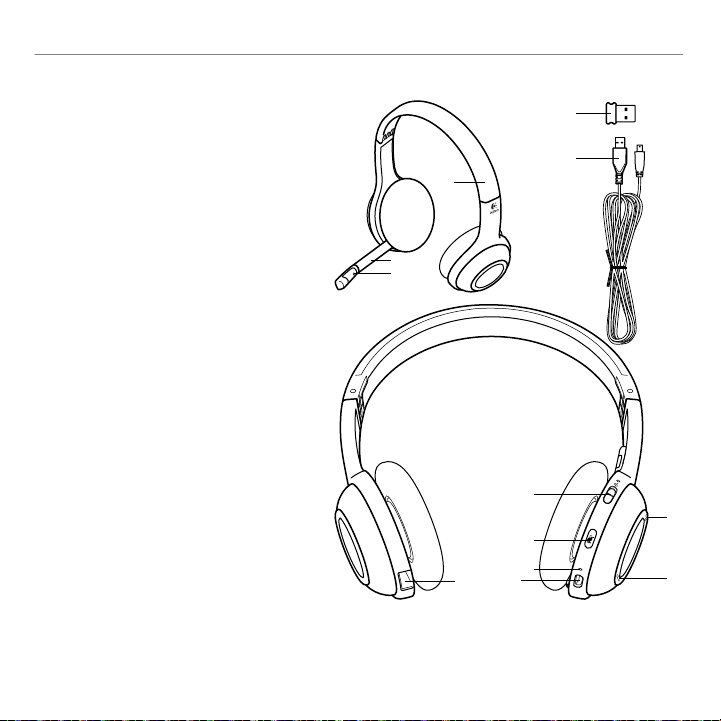
Srpski 125
Logitech® Wireless Headset H600
2
1
3
4
5
12
11
9
10
6
7
8
Funkcije slušalica
1. Mikrofon sa uklanjanjem šuma
2. Fleksibilni držač mikrofona koji se rotira
3. Prilagodljiva traka
4. Port za punjenje
5. Statusna lampica
6. Odeljak nano prijemnika
7. Pojačavanje zvuka
8. Utišavanje zvuka
9. Prekidač za napajanje
10. Isključivanje mikrofona
11. Bežični USB Nano prijemnik
12. USB kabl za punjenje
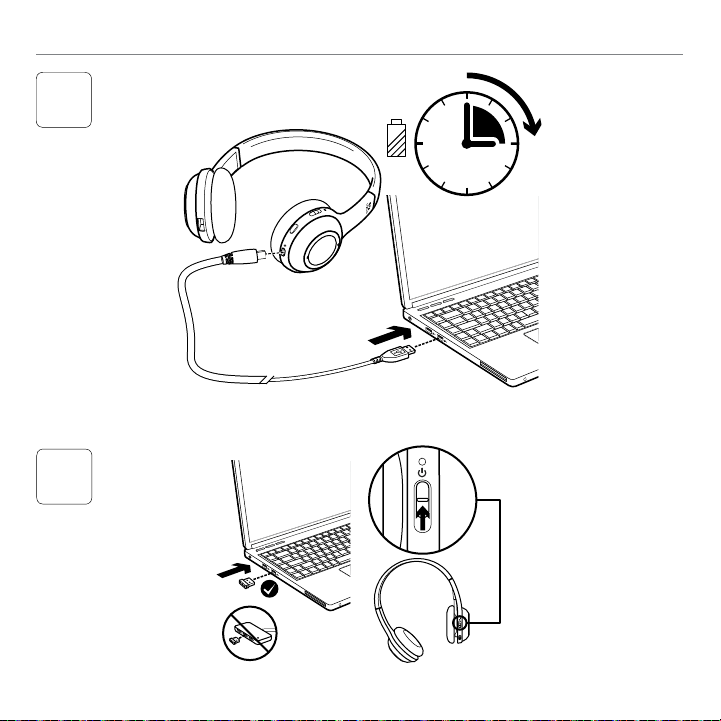
126 Srpski
Prvi koraci uz
2
3
1
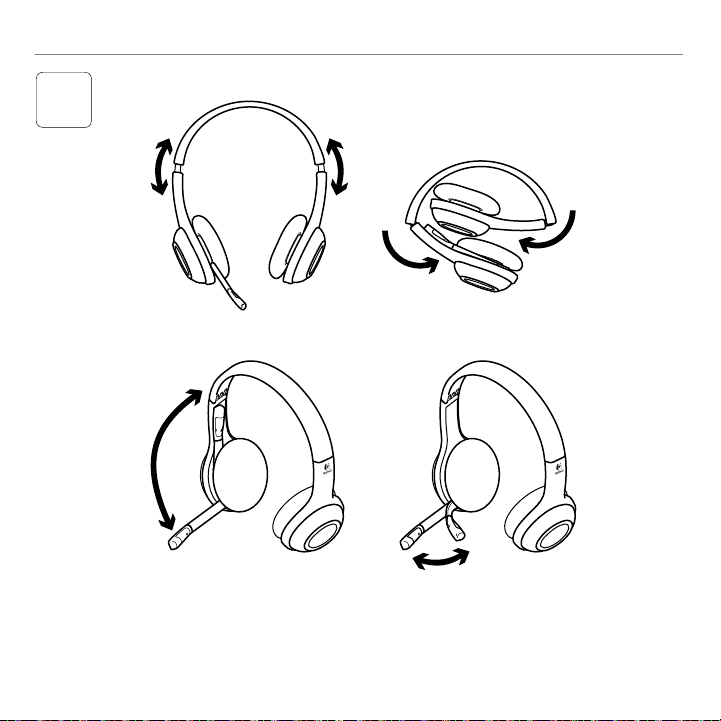
Srpski 127
Logitech® Wireless Headset H600
3

128 Srpski
Prvi koraci uz
4
Slušajte muziku ili uputite Internet poziv da
biste testirali bežičnu vezu između slušalica
i audio izvora (laptop računar ili pametni
telefon). Ako slušalice ne rade sa računarom,
možda ćete morati da izvršite podešavanja
operativnog sistema računara tako da prepozna
slušalice i postavite slušalice kao podrazumevani
uređaj za audio ulaz/izlaz. Dodatne savete
za rešavanje problema potražite u odeljku
„Pomoć sa podešavanjem“.
Windows® XP
1. Izaberite Start/Kontrolna tabla/Zvuci i audio
uređaji/karticu Zvuk.
2. U prozoru Reprodukcija zvuka/
Podrazumevani uređaj odaberite stavku
Logitech Wireless Headset H600.
3. Izaberite karticu „Glas“.
4. Na kartici „Glas“ odaberite stavku
Logitech Wireless Headset H600.
5. Kliknite na dugme „U redu“.
6. Ponovo pokrenite medijske aplikacije.
Windows® Vista i Windows® 7
1. Izaberite Start/Kontrolna tabla/Zvuci/
karticu Uređaji za reprodukciju.
2. Odaberite „Uređaji za reprodukciju“.
3. Odaberite stavku Logitech
Wireless Headset H600.
4. Izaberite stavku „Postavi početnu vrednost“
i kliknite na dugme „U redu“.
5. Izaberite karticu „Snimanje“.
6. Odaberite stavku Logitech
Wireless Headset H600.
7. Izaberite stavku „Postavi početnu vrednost“
i kliknite na dugme „U redu“.
8. Ponovo pokrenite medijske aplikacije.
Mac® OS
1. Otvorite „System Preferences“.
2. Odaberite karticu „Sound/Output“.
3. Odaberite stavku Logitech
Wireless Headset H600.
4. Izaberite karticu „Input“.
5. Odaberite stavku Logitech
Wireless Headset H600.
6. Zatvorite prozor.
7. Ponovo pokrenite medijske aplikacije.
Isprobajte slušalice
Srpski 129
Logitech® Wireless Headset H600
Informacije o Nano adapteru i bateriji
Indikatori statusne lampice
Boja/ponašanje Značenje
Zelena Preostalo je više od 30 minuta trajanja baterije
Crvena (+ zvučni signal) Preostalo je manje od 30 minuta trajanja baterije
Narandžasta Punjenje je u toku
Neprekidno svetli Bežični uređaj je povezan i spreman za upotrebu
Treperenje Bežični uređaj nije povezan
Pulsiranje Slušalice su isključene i pune se
Ne svetli Slušalice su isključene
Napomena: Da biste napunili slušalice, priključite isporučeni USB kabl za punjenje na slušalice i na računar. Kada je nivo
napunjenosti baterije jako nizak, može biti potrebno do tri sata da se baterija napuni u potpunosti. Ali ne morate da prestanete
da koristite slušalice zato što se one pune dok vi razgovarate ili slušate muziku.
Važno: Kada istekne vek trajanja proizvoda, baterija se vadi ISKLJUČIVO radi uklanjanja/recikliranja. Posetite lokaciju
www.logitech.com/support da biste dobili više informacija.
Pomoć sa podešavanjem
Nešto ne zvuči kako treba? Uopšte nema zvuka? Veza se ne uspostavlja?
• Pokušajte da približite slušalice bežičnom USB Nano prijemniku. Statusna lampica bežične
veze na slušalicama svetli neprekidno zeleno kada su slušalice u dometu (do 30 stopa/10m)
Nano prijemnika. Pogledajte dolenavedenu tabelu o performansama bežične veze sa savetima
za postavljanje Nano prijemnika.
• Uverite se da su slušalice aktivan uređaj za audio izlaz i u aplikaciji i u operativnom sistemu.
Dodatne informacije potražite u odeljku „Testiranje slušalica“.
• Prilagodite postavke jačine zvuka i mikrofona na nivo koji možete da čujete i u aplikaciji
i operativnom sistemu.
130 Srpski
Prvi koraci uz
• Zatvorite i ponovo pokrenite medijsku aplikaciju.
• Ako koristite USB čvorište (sa napajanjem ili bez napajanja), pokušajte da priključite Nano prijemnik
direktno u računar.
• Isprobajte slušalice na nekom drugom računaru.
Slušalice se ne pune?
• Koristite isporučeni USB kabl za punjenje. Priključite kabl na port za punjenje na slušalicama,
a drugi kraj kabla priključite na USB port na računaru.
• Ako koristite USB čvorište, priključite kabl za napajanje direktno u USB port na računaru.
• Ako statusna lampica baterije na slušalicama nije žuta (svetli ili treperi), slušalice ne primaju
napajanje iz USB porta računara. Pokušajte da priključite na drugi USB port na računaru, a zatim
uključite ili aktivirajte računar da biste napunili slušalice.
Kontrole ne rade?
• Neke funkcije slušalica možda neće biti podržane ovisno o tablet računaru, pametnom telefonu i/
ili aplikaciji.
Performanse bežične veze
Ne preporučuje se Preporučeno
Zadnja strana kućišta stonog računara Prednja strana kućišta stonog računara
Priključeno na USB port monitora ili tastature Priključeno direktno na računar
USB čvorište (sa napajanjem ili bez napajanja) Priključeno direktno na računar
U neposrednoj blizini drugih prijemnika
(laptop računar)
Udaljeno od drugih prijemnika (laptop računar)
Na razdaljini manjoj od tri stope
od bežičnog rutera
Na razdaljini većoj od tri stope od bežičnog rutera
Ako vam je potrebna dodatna pomoć, posetite lokaciju www.logitech.com/support.
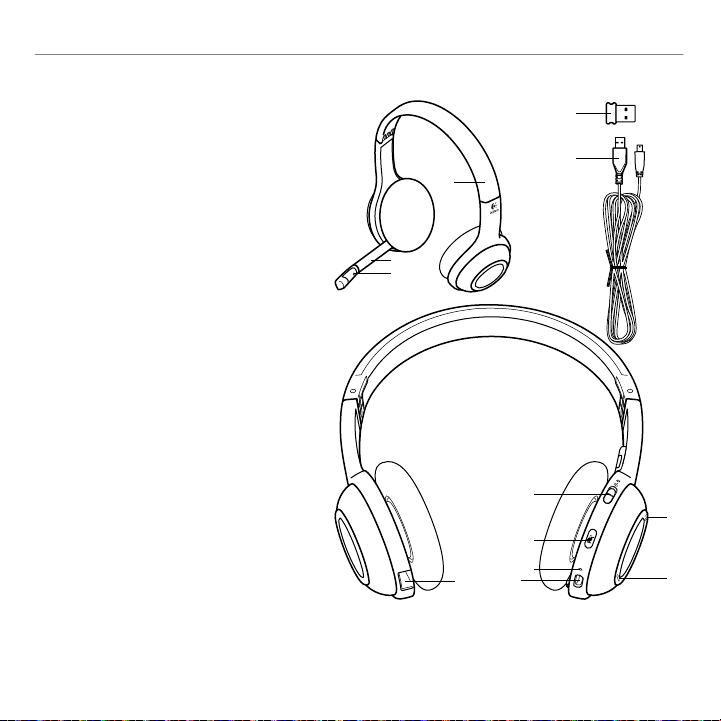
Slovenščina 131
Logitech® Wireless Headset H600
2
1
3
4
5
12
11
9
10
6
7
8
Funkcije slušalk
1. Mikrofon z omejevanjem šuma
2. Prilagodljivo in vrtljivo stojalo
za mikrofon
3. Prilagodljiv naglavni trak
4. Vrata za polnjenje
5. Lučka stanja
6. Shramba za sprejemnik Nano
7. Zvišanje glasnosti
8. Znižanje glasnosti
9. Stikalo za vklop/izklop
10. Izklopljen zvok v mikrofonu
11. Brezžični sprejemnik USB Nano
12. Napajalni kabel USB
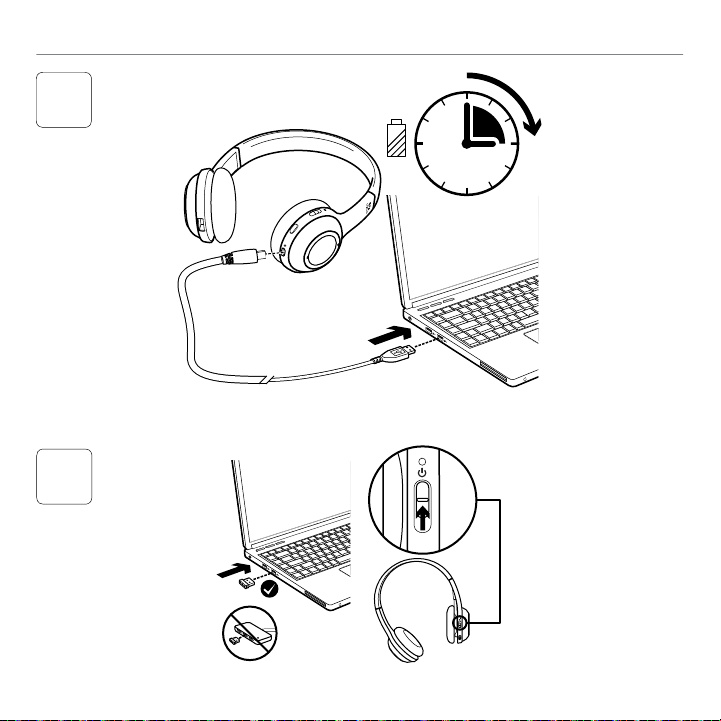
132 Slovenščina
Uvod
2
3
1
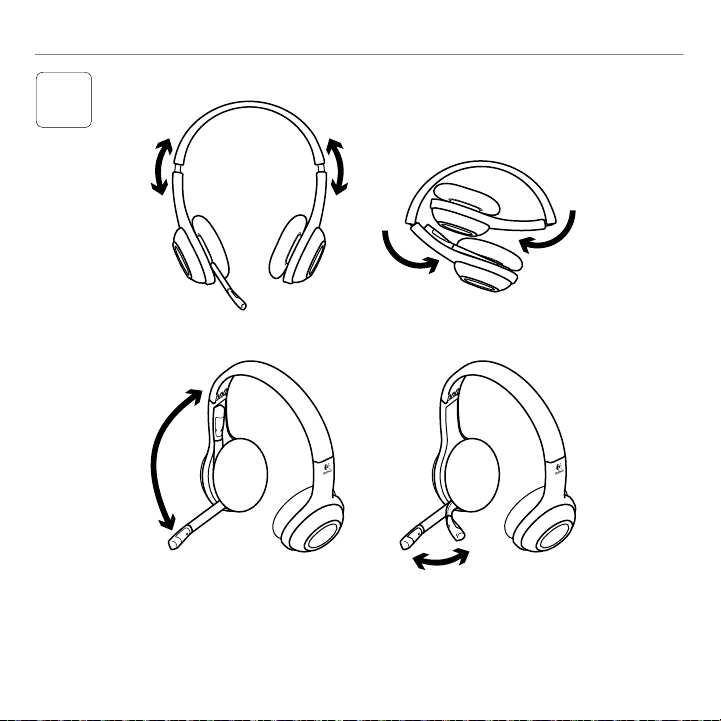
Slovenščina 133
Logitech® Wireless Headset H600
3

134 Slovenščina
Uvod
4
Poslušajte glasbo ali opravite internetni klic in
preizkusite brezžično povezavo med slušalkami
in virom zvoka (prenosnik ali pametni telefon).
Če slušalke ne delujejo z računalnikom,
boste morda morali prilagoditi operacijski
sistem, da jih bo prepoznal, in slušalke nastaviti
za privzeto vhodno/izhodno zvočno napravo.
Dodatne nasvete za odpravljanje težav najdete
v pomoči pri namestitvi.
Windows® XP
1. Kliknite Start/Nadzorna plošča/Zvoki
in zvočne naprave in nato zavihek Zvok.
2. V oknu Predvajanje zvoka/Privzeta
naprava izberite možnost Logitech
Wireless Headset H600.
3. Izberite zavihek Govor.
4. Na zavihku Govor izberite možnost
Logitech Wireless Headset H600.
5. Kliknite V redu.
6. Znova zaženite predstavnostni program.
Windows® Vista in Windows® 7
1. Kliknite Start/Nadzorna plošča/Zvoki in nato
zavihek Predvajalne naprave.
2. Izberite možnost Predvajalne naprave.
3. Izberite možnost Logitech
Wireless Headset H600.
4. Kliknite Nastavi privzeto in nato
kliknite V redu.
5. Izberite zavihek Snemanje.
6. Izberite možnost Logitech
Wireless Headset H600.
7. Kliknite Nastavi privzeto in nato
kliknite V redu.
8. Znova zaženite predstavnostni program.
Mac® OS
1. Odprite možnost System Preferences.
2. Izberite zavihek Sound/Output.
3. Izberite možnost Logitech
Wireless Headset H600.
4. Izberite zavihek Input.
5. Izberite možnost Logitech
Wireless Headset H600.
6. Zaprite okno.
7. Znova zaženite predstavnostni program.
Preizkusite slušalke
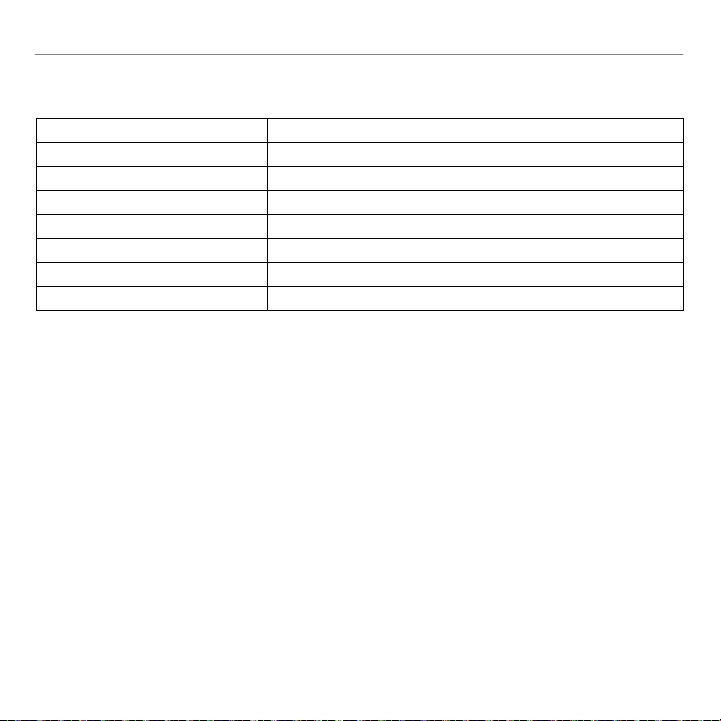
Slovenščina 135
Logitech® Wireless Headset H600
Informacije o priključku Nano in baterijah
Opozorila za lučko stanja
Barva/delovanje Pomen
Zelena Še več kot 30 minut delovanja baterije
Rdeča z zvočnim signalom Manj kot 30 minut delovanja baterije
Oranžna Polnjenje
Sveti Brezžični sprejemnik priključen in pripravljen za uporabo
Utripa Brezžični sprejemnik ni priključen
Utripa Slušalke so izključene in se polnijo
Izklopljeno Slušalke so izklopljene
Opomba: če želite slušalke napolniti, priključite priloženi napajalni kabel USB v slušalke in računalnik. Ko je baterija skoraj prazna,
lahko popolno polnjenje traja do tri ure. Vendar lahko v tem času slušalke nemoteno uporabljate, saj se polnijo, medtem ko
govorite ali poslušate glasbo.
Pomembno: ob koncu življenjske dobe baterijo odstranite in jo USTREZNO zavrzite/reciklirajte. Več informacij najdete
na spletnem mestu www.logitech.com/support.
Pomoč pri namestitvi
Ali česa ne slišite dobro? Ali sploh ne slišite zvoka? Ni mogoče vzpostaviti povezave?
• Poskusite slušalke premakniti bližje brezžičnemu sprejemniku USB Nano. Lučka stanja brezžične
povezave na slušalkah sveti zeleno, kadar so slušalke znotraj območja dosega sprejemnika Nano
(do 10 m). Namigi o postavitvi sprejemnika Nano so prikazani v spodnji tabeli o učinkovitosti
delovanja brezžične povezave.
• V operacijskem sistemu in predstavnostnem programu slušalke nastavite za aktivno izhodno
zvočno napravo. Več informacij najdete v razdelku Preizkusite slušalke.
• V predstavnostnem programu in operacijskem sistemu prilagodite glasnost ter nastavitve
mikrofona na slišno stopnjo.
• Zaprite in znova zaženite predstavnostni program.
• Če uporabljate zvezdišče USB (z napajanjem ali brez napajanja), poskusite sprejemnik Nano
priključiti neposredno v računalnik.
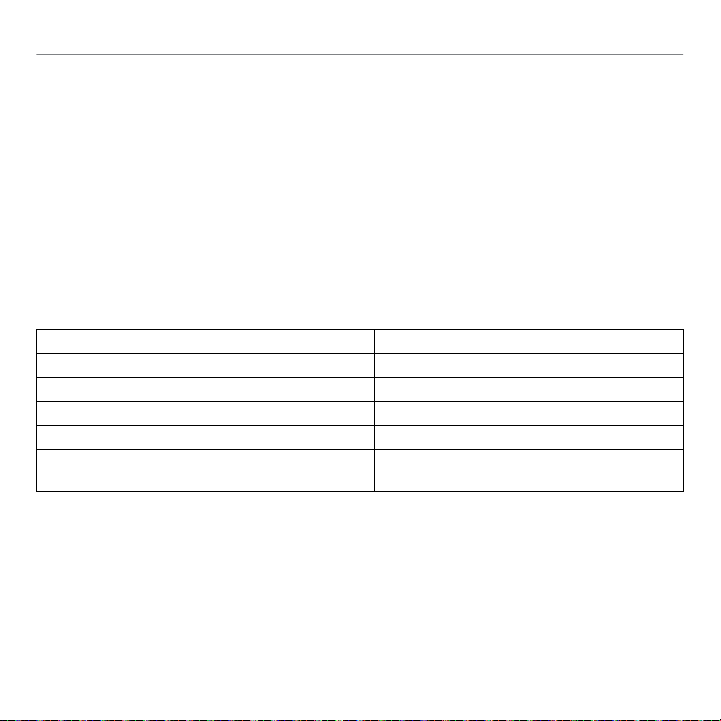
136 Slovenščina
Uvod
• Slušalke poskusite uporabiti z drugim računalnikom.
Se slušalka ne polni?
• Uporabite priloženi napajalni kabel USB. Kabel priključite v vrata za polnjenje na slušalkah,
drugi del kabla pa priključite v vrata USB na računalniku.
• Če uporabljate zvezdišče USB, napajalni kabel priključite neposredno v vrata USB na računalniku.
• Če lučka stanja baterije na slušalki ni rumene barve (sveti ali utripa), se slušalka ne napaja prek
vrat USB na računalniku. Poskusite uporabiti druga vrata USB na računalniku, nato pa vklopite ali
»prebudite« računalnik ter omogočite napajanje slušalke.
Ali kontrolniki ne delujejo?
• Nekatere funkcije slušalk morda ne bodo podprte, odvisno od tabličnega računalnika,
pametnega telefona in/ali programske opreme.
Učinkovitost delovanja brezžične povezave
Ni priporočljivo Priporočljivo
Zadnji del računalnika v pokončnem ohišju Sprednji del računalnika v pokončnem ohišju
Priključen na vrata USB na monitorju ali tipkovnici Neposredno priključen v računalnik
Zvezdišče USB (z napajanjem ali brez napajanja) Neposredno priključen v računalnik
Takoj zraven drugih sprejemnikov (prenosnik) Zunaj dosega drugih sprejemnikov (prenosnik)
V območju približno enega metra od brezžičnega
usmerjevalnika
V območju več kot en meter stran
od brezžičnega usmerjevalnika
Več informacij najdete na spletnem mestu www.logitech.com/support.
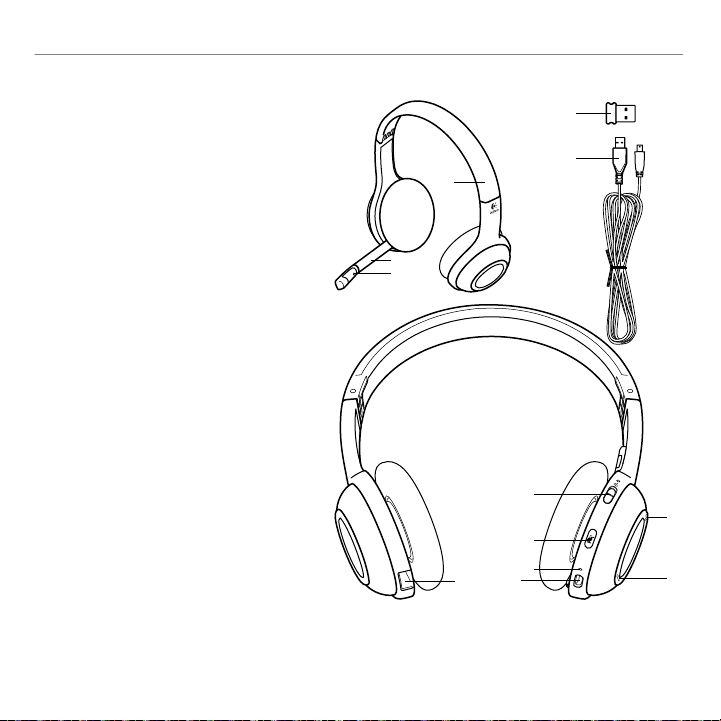
Slovenčina 137
Logitech® Wireless Headset H600
2
1
3
4
5
12
11
9
10
6
7
8
Vlastnosti slúchadiel s mikrofónom
1. Mikrofón s potlačením šumu
2. Pružný, otočný držiak mikrofónu
3. Nastaviteľná vrchná časť slúchadiel
4. Nabíjací port
5. Kontrolka stavu
6. Úložný priestor pre nanoprijímač
7. Zvýšenie hlasitosti
8. Zníženie hlasitosti
9. Vypínač
10. Stlmenie mikrofónu
11. Bezdrôtový nanoprijímač USB
12. Nabíjací kábel USB
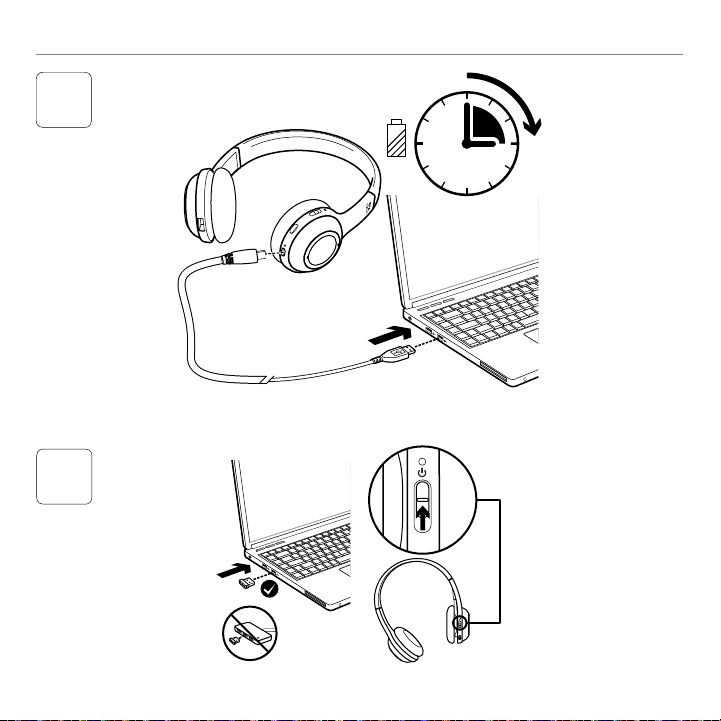
138 Slovenčina
Začíname pracovať
2
3
1
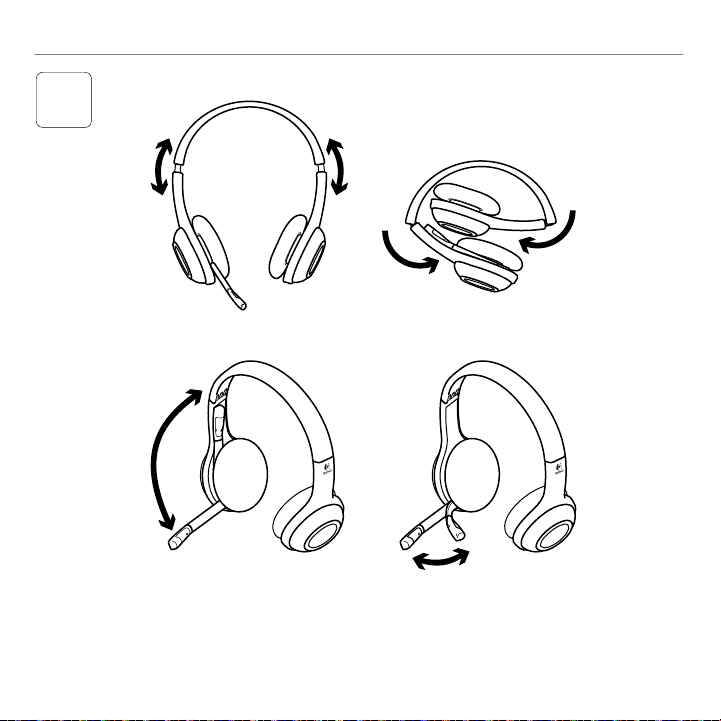
Slovenčina 139
Logitech® Wireless Headset H600
3

140 Slovenčina
Začíname pracovať
4
Otestujte bezdrôtové spojenie medzi
slúchadlami a zdrojom zvuku (prenosný počítač
alebo chytrý telefón) vypočutím hudby
alebo uskutočnením internetového hovoru.
Ak slúchadlá s počítačom nefungujú,
pravdepodobne budete musieť zmeniť
nastavenia operačného systému počítača tak,
aby rozoznal slúchadlá. Slúchadlá budete
musieť nastaviť ako predvolené vstupno-
výstupné zvukové zariadenie. Ďalšie rady
ohľadom riešenia problémov s nastavením
nájdete taktiež v Pomocníkovi.
Windows® XP
1. Prejdite do ponuky Štart/Ovládací panel/
Zvuky a zvukové zariadenia/karta Zvuk.
2. V dialógovom okne Prehrávanie zvuku/
Predvolené zariadenie vyberte položku
Logitech Wireless Headset H600.
3. Kliknite na kartu Hlas.
4. Na karte Hlas vyberte položku
Logitech Wireless Headset H600.
5. Kliknite na tlačidlo OK.
6. Reštartujte multimediálnu aplikáciu.
Windows® Vista a Windows® 7
1. Prejdite do ponuky Štart/Ovládací panel/
Zvuky/karta Prehrávacie zariadenia.
2. Vyberte položku Prehrávacie zariadenia.
3. Vyberte položku Logitech
Wireless Headset H600.
4. Kliknite na položku Predvoliť a potom
na tlačidlo OK.
5. Kliknite na kartu Záznam.
6. Vyberte položku Logitech
Wireless Headset H600.
7. Kliknite na položku Predvoliť a potom
na tlačidlo OK.
8. Reštartujte multimediálnu aplikáciu.
Mac® OS
1. Otvorte položku System Preferences
(Predvoľby systému).
2. Vyberte možnosť Sound (Zvuk)/
karta Output (Výstup).
3. Vyberte položku Logitech
Wireless Headset H600.
4. Kliknite na kartu Input (Vstup).
5. Vyberte položku Logitech
Wireless Headset H600.
6. Zavrite okno.
7. Reštartujte multimediálnu aplikáciu.
Vyskúšanie slúchadiel
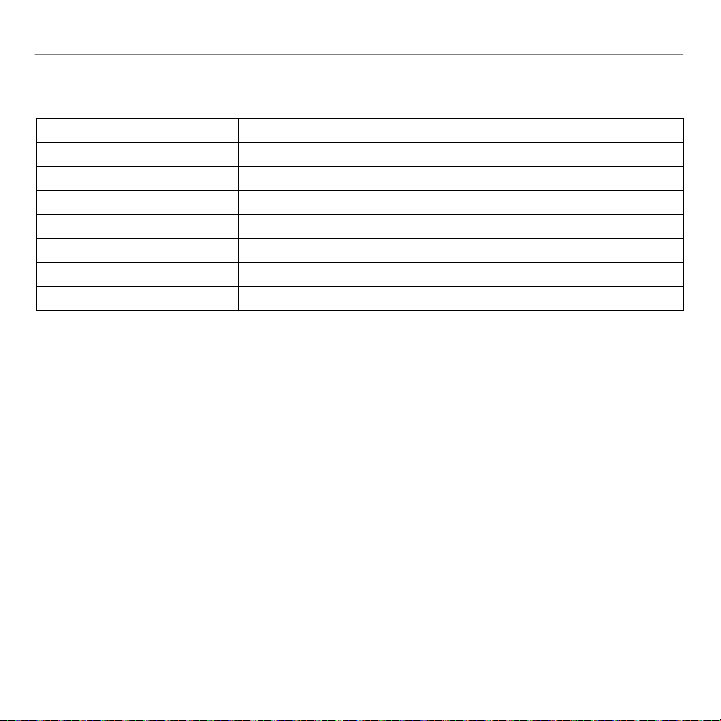
Slovenčina 141
Logitech® Wireless Headset H600
Informácie o nanoadaptéri a batérii
Kontrolky stavu
Farba/činnosť Význam
Zelená Zostáva viac než 30 minút životnosti batérie
Červená (+pípanie) Zostáva menej než 30 minút životnosti batérie
Oranžová Nabíjanie
Svieti Bezdrôtové zariadenie je pripojené a pripravené na použitie
Bliká Bezdrôtové zariadenie nie je pripojené
Pulzuje Slúchadlá sú vypnuté a dobíjajú sa
Nesvieti Slúchadlá sú vypnuté
Poznámka: Ak chcete slúchadlá nabiť, zapojte pribalený nabíjací kábel USB do slúchadiel s mikrofónom a do počítača.
Ak je úroveň napätia batérie slúchadiel nízka, úplné nabitie môže trvať až tri hodiny. Slúchadlá nemusíte kvôli nabíjaniu
prestať počas hovoru alebo počúvania hudby používať.
Dôležité upozornenie: Na konci životnosti produktu je možné batériu vybrať LEN za účelom likvidácie alebo recyklovania.
Ďalšie informácie nájdete na lokalite www.logitech.com/support.
Pomoc pri inštalácii
Niečo neznie dobre? Nepočujete žiaden zvuk? Pripojenie sa nedarí?
• Skúste premiestniť slúchadlá bližšie k bezdrôtovému nanoprijímaču USB. Ak sú slúchadlá
v dosahu (až 10 m) nanoprijímača, kontrolka bezdrôtového pripojenia na slúchadlách začne
trvale svietiť zelenou farbou. Tipy pre umiestnenie nanoprijímača získate v tabuľke o bezdrôtovom
používaní nižšie.
• Uistite sa, že slúchadlá sú aktívnym výstupným zvukovým zariadením ako v aplikácii,
tak v operačnom systéme. Podrobné informácie nájdete v časti Otestovanie slúchadiel.
• Ako v operačnom systéme, tak v aplikácii upravte nastavenia hlasitosti a mikrofónu
na počuteľnú úroveň.
142 Slovenčina
Začíname pracovať
• Ukončite a reštartujte multimediálnu aplikáciu.
• Ak používate rozbočovač USB (s aktívnym napájaním alebo bez), skúste nanoprijímač pripojiť
priamo k počítaču.
• Skúste slúchadlá použiť na inom počítači.
Slúchadlá s mikrofónom sa nenabíjajú?
• Použite dodaný nabíjací kábel USB. Pripojte kábel k nabíjaciemu portu na slúchadlách a druhý
koniec kábla k portu USB na počítači.
• Ak používate rozbočovač USB, pripojte nabíjací kábel priamo k portu USB na počítači.
• Ak kontrolka stavu batérie na slúchadlách s mikrofónom nesvieti jantárovou farbou
(prerušovane alebo neprerušovane), slúchadlá nie sú z portu USB počítača napájané. Skúste použiť
iný port USB a potom zapnite alebo prebuďte počítač, aby sa slúchadlá začali nabíjať.
Ovládacie prvky nefungujú?
• Niektoré funkcie slúchadiel s mikrofónom nemusia byť v závislosti od tabletu, mobilného telefónu
alebo aplikácie podporované.
Bezdrôtové používanie
Neodporúča sa Odporúča sa
Za stolovým počítačom typu tower Pred stolovým počítačom typu tower
Pripojenie k portu USB monitora alebo klávesnice Priame pripojenie k počítaču
Rozbočovač USB (s aktívnym napájaním alebo bez) Priame pripojenie k počítaču
V blízkosti iného prijímača (prenosný počítač) Mimo dosahu iných prijímačov
(prenosný počítač)
Vo vzdialenosti do jedného metra
od bezdrôtového smerovača
Vo vzdialenosti väčšej ako jeden meter
od bezdrôtového smerovača
Ďalšiu pomoc získate na stránkach www.logitech.com/support.
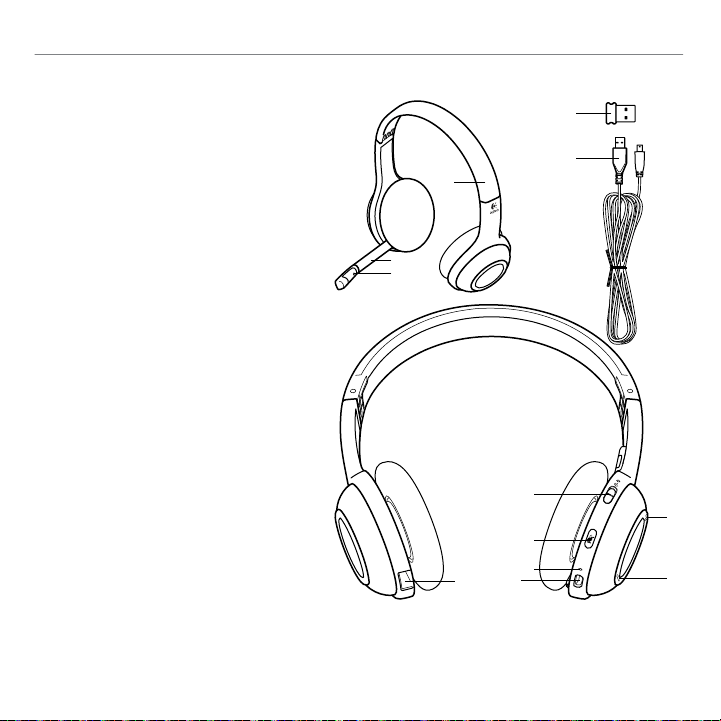
Română 143
Logitech® Wireless Headset H600
2
1
3
4
5
12
11
9
10
6
7
8
Funcţiile căştilor
1. Microfon cu anularea zgomotului
2. Braţ flexibil, rotativ al microfonului
3. Bandă ajustabilă
4. Port de încărcare
5. Indicator luminos de stare
6. Compartiment de depozitare
a nano receptorului
7. Volum mai mare
8. Volum mai mic
9. Comutator de alimentare
10. Oprire microfon
11. Nano receptorul USB fără fir
12. Cablu de încărcare USB
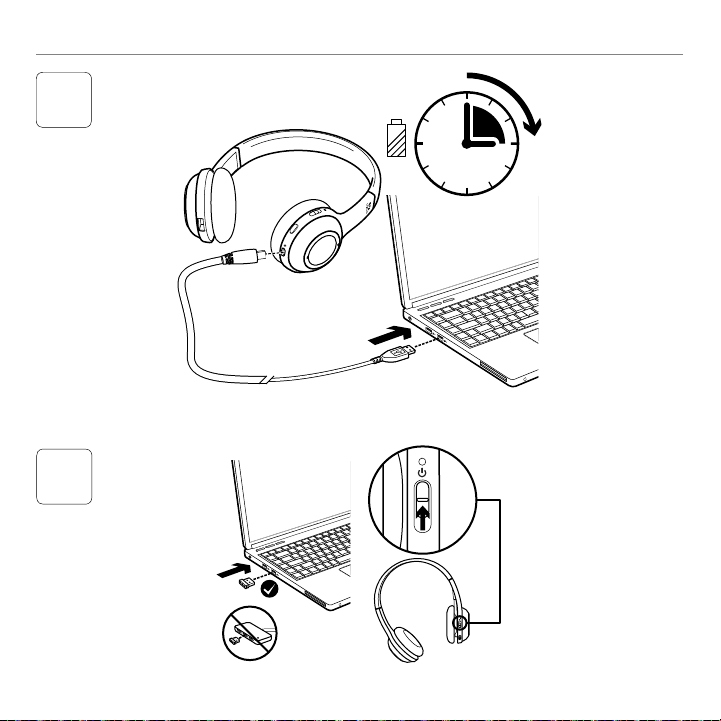
144 Română
Noţiuni de bază pentru
2
3
1
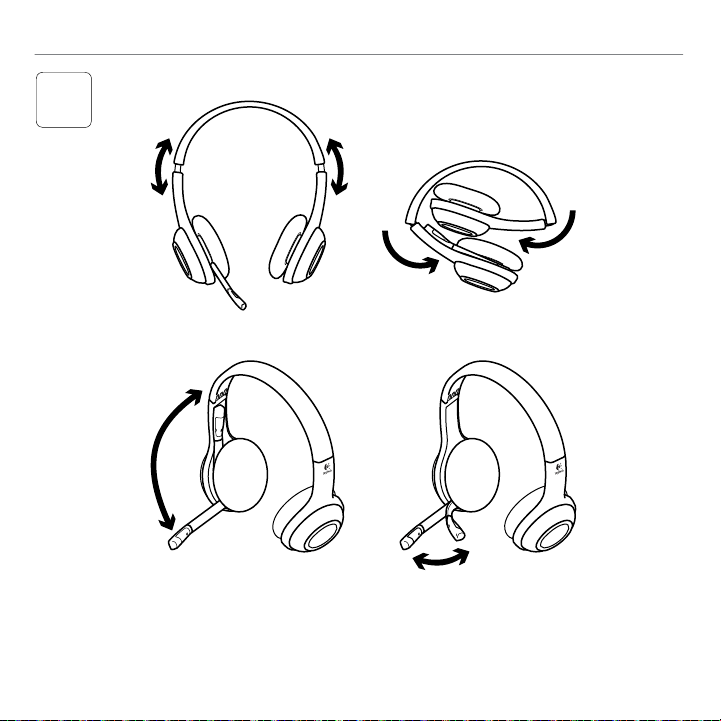
Română 145
Logitech® Wireless Headset H600
3

146 Română
Noţiuni de bază pentru
4
Ascultaţi muzică sau efectuaţi un apel prin
Internet pentru a testa conexiunea fără fir
dintre căşti şi sursa dvs. audio (laptop sau
smartphone). În cazul în care căştile nu
funcţionează cu computerul dvs., va trebui să
configuraţi sistemul de operare al computerului
pentru a recunoaşte căştile şi să setaţi căştile
ca dispozitiv audio implicit de intrare/ieşire.
Pentru sfaturi suplimentare despre depanare,
consultaţi secţiunea „Ajutor pentru configurare”.
Windows® XP
1. Accesaţi Start/Control panel
(Panou de control)/Sounds and Audio
Devices (Sunete şi dispozitive audio)/
fila Audio.
2. În fereastra Sound Playback (Redare sunet)/
Default Device (Dispozitiv implicit),
alegeţi Logitech Wireless Headset H600.
3. Selectaţi fila Voice (Voce).
4. În fila Voice (Voce), alegeţi Logitech
Wireless Headset H600.
5. Faceţi clic pe OK.
6. Reporniţi aplicaţia dvs. media.
Windows® Vista şi Windows® 7
1. Accesaţi Start/Control Panel
(Panou de control)/Sounds (Sunete)/
fila Playback Devices (Dispozitive de redare).
2. Alegeţi Playback Devices
(Dispozitive de redare).
3. Alegeţi Logitech Wireless Headset H600.
4. Faceţi clic pe Set Default (Setare ca implicit),
apoi faceţi clic pe OK.
5. Selectaţi fila Recording (Înregistrare).
6. Alegeţi Logitech Wireless Headset H600.
7. Faceţi clic pe Set Default (Setare ca implicit),
apoi faceţi clic pe OK.
8. Reporniţi aplicaţia dvs. media.
Mac® OS
1. Deschideţi System Preferences
(Preferinţe sistem).
2. Alegeţi Sound (Sunet)/fila Output (Ieşire).
3. Alegeţi Logitech Wireless Headset H600.
4. Selectaţi fila Input (Intrare).
5. Alegeţi Logitech Wireless Headset H600.
6. Închideţi fereastra.
7. Reporniţi aplicaţia dvs. media.
Încercaţi căştile
Română 147
Logitech® Wireless Headset H600
Informaţii despre nanoadaptor şi despre baterie
Indicatori luminoşi de stare
Culoare/comportament Semnificaţie
Verde Mai mult de 30 de minute rămase până la epuizarea bateriei
Roşu (+ sunet de avertizare) Mai puţin de 30 de minute rămase până la epuizarea bateriei
Portocaliu Încărcare
Continuu Conexiunea fără fir este realizată şi gata de utilizare
Clipeşte Conexiunea fără fir nu este realizată
Intermitent Căştile sunt oprite şi se încarcă
Oprit Căştile sunt oprite
Notă: Pentru încărcarea căştilor, conectaţi cablul de încărcare USB inclus la căşti şi la computer. Când bateria căştilor
este aproape epuizată, o încărcare completă poate dura până la trei ore. Dar nu trebuie să vă opriţi din utilizarea căştilor
pentru că sunt la încărcat în timp ce vorbiţi sau ascultaţi muzică.
Important: La sfârşitul duratei de viaţă a produsului, bateria se poate scoate DOAR pentru aruncare/reciclare. Accesaţi adresa
www.logitech.com/support pentru mai multe informaţii.
Ajutor pentru configurare
Ceva nu sună bine? Nu auziţi niciun sunet? Nu se conectează?
• Încercaţi să mutaţi căştile mai aproape de nano receptorul USB fără fir. Indicatorul luminos pentru
starea conexiunii fără fir aflat pe căşti devine verde continuu când căştile sunt în aria de acoperire
(până la 30 picioare/10 m) a nano receptorului. Consultaţi tabelul referitor la performanţa
conexiunii fără fir de mai jos pentru a afla sfaturi cu privire la plasarea nano receptorului.
• Asiguraţi-vă că dispozitivul audio activ de ieşire pentru aplicaţie şi sistemul dvs. de operare
sunt căştile. Pentru mai multe informaţii, consultaţi secţiunea „Testaţi căştile”.
• Reglaţi setările pentru volum şi pentru microfon la un nivel audibil atât în aplicaţie,
cât şi în sistemul dvs. de operare.
148 Română
Noţiuni de bază pentru
• Închideţi şi reporniţi aplicaţia media.
• Dacă utilizaţi un hub USB (alimentat sau nealimentat), încercaţi să conectaţi nano receptorul direct
la computer.
• Încercaţi să utilizaţi căştile la alt computer.
Căştile nu se încarcă?
• Utilizaţi cablul de încărcare USB furnizat. Conectaţi cablul la portul de încărcare aflat pe căşti,
apoi conectaţi capătul opus al cablului la un port USB al computerului dvs.
• Dacă utilizaţi un hub USB, conectaţi cablul de încărcare direct la un port USB al computerului dvs.
• Dacă indicatorul luminos pentru starea bateriei aflat pe căşti nu are culoarea galben
(continuu sau intermitent), căştile nu primesc energie de la portul USB al computerului
dvs. Încercaţi un alt port USB de pe computer, apoi porniţi sau reactivaţi computerul pentru
a efectua încărcarea căştilor.
Nu funcţionează comenzile?
• În funcţie de tabletă, smartphone şi/sau aplicaţie, este posibil ca anumite funcţii ale căştilor
să nu fie acceptate.
Performanţa conexiunii fără fir
Nu este recomandat Recomandat
Partea din spate a desktopului turn Partea din faţă a desktopului turn
Conectată la portul USB al monitorului sau al tastaturii Conectată direct la computer
Hub USB (alimentat sau nealimentat) Conectată direct la computer
Chiar lângă alte receptoare (laptop) La distanţă de alte receptoare (laptop)
La o distanţă de un metru de un router fără fir La o distanţă mai mare de un metru
de un router fără fir
Pentru asistenţă suplimentară, vizitaţi adresa www.logitech.com/support.
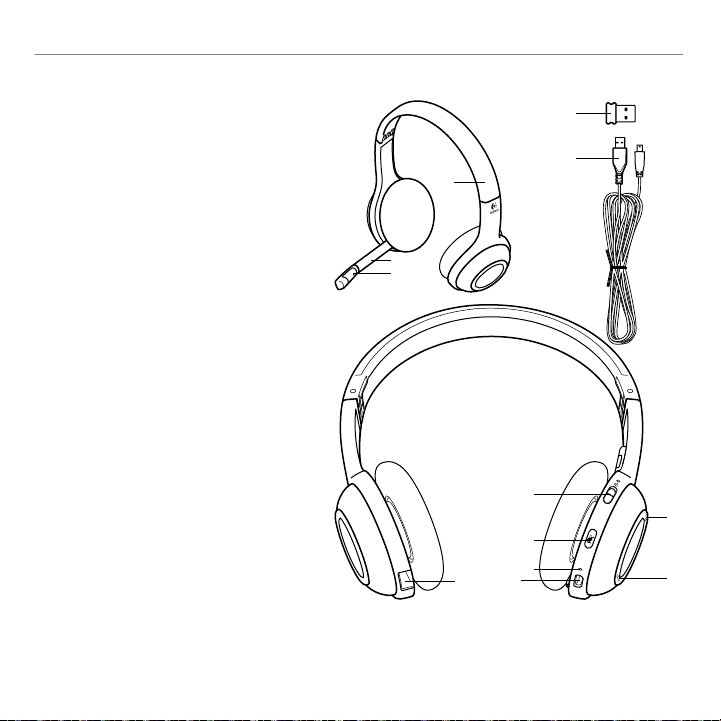
Български 149
Logitech® Wireless Headset H600
2
1
3
4
5
12
11
9
10
6
7
8
Функции на слушалките
1. Шумозаглушаващ микрофон
2. Гъвкаво, въртящо рамо на микрофона
3. Регулируема лента за глава
4. Извод за зареждане
5. Лампа на състоянието
6. Отделение за нано приемник
7. Усилване на звука
8. Намаляване на звука
9. Ключ на захранването
10. Спиране на звука на микрофона
11. Безжичен USB нано приемник
12. USB кабел за зареждане
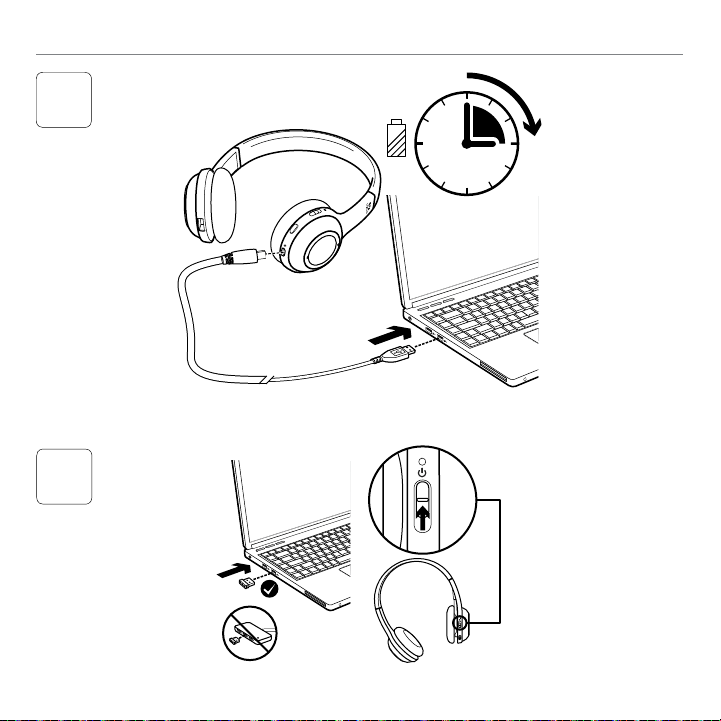
150 Български
Започване на работа с
2
3
1
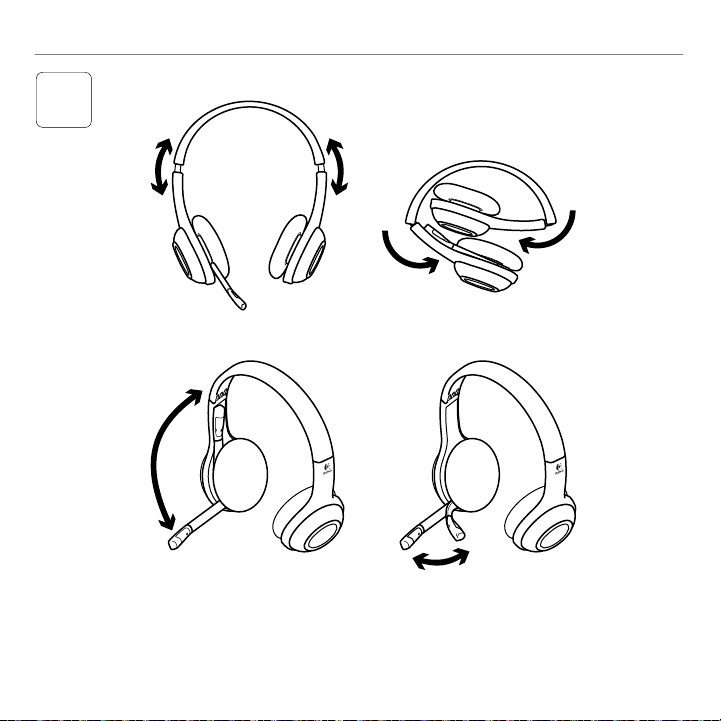
Български 151
Logitech® Wireless Headset H600
3

152 Български
Започване на работа с
4
Слушайте музика или осъществявайте разговори
по интернет, за да тествате безжичната връзка
между слушалките и вашия аудио източник
(лаптоп или смартфон). Ако слушалките
не работят с компютъра ви, може да се наложи
да направите корекция по операционната
система на своя компютър, така че да разпознава
слушалките, настройвайки ги като основно аудио
входно/изходно устройство. За допълнителен
съвет относно отстраняването на проблеми
разгледайте помощния раздел.
Windows® XP
1. Отидете на раздела "Старт/Контролен панел/
Звуци и аудио устройства/Аудио".
2. В прозореца Възпроизвеждане на звука/
Устройство по подразбиране изберете
Logitech Wireless Headset H600.
3. Изберете раздела Глас.
4. В раздела Глас изберете Logitech
Wireless Headset H600.
5. Щракнете върху OK.
6. Рестартирайте своето мултимедийно
приложение.
Windows® Vista и Windows® 7
1. Отидете на раздела Старт/Контролен панел/
Звуци/Устройства за възпроизвеждане.
2. Изберете Устройства за възпроизвеждане.
3. Изберете Logitech Wireless Headset H600.
4. Щракнете върху Направи по подразбиране
и след това върху ОК.
5. Изберете раздела Запис.
6. Изберете Logitech Wireless Headset H600.
7. Щракнете върху Направи по подразбиране
и след това върху ОК.
8. Рестартирайте своето мултимедийно
приложение.
Mac® OS
1. Отворете Системни предпочитания.
2. Изберете раздела Звуци/Изход.
3. Изберете Logitech Wireless Headset H600.
4. Изберете раздела Вход.
5. Изберете Logitech Wireless Headset H600.
6. Затворете прозореца.
7. Рестартирайте своето мултимедийно
приложение.
Изпробвайте слушалките
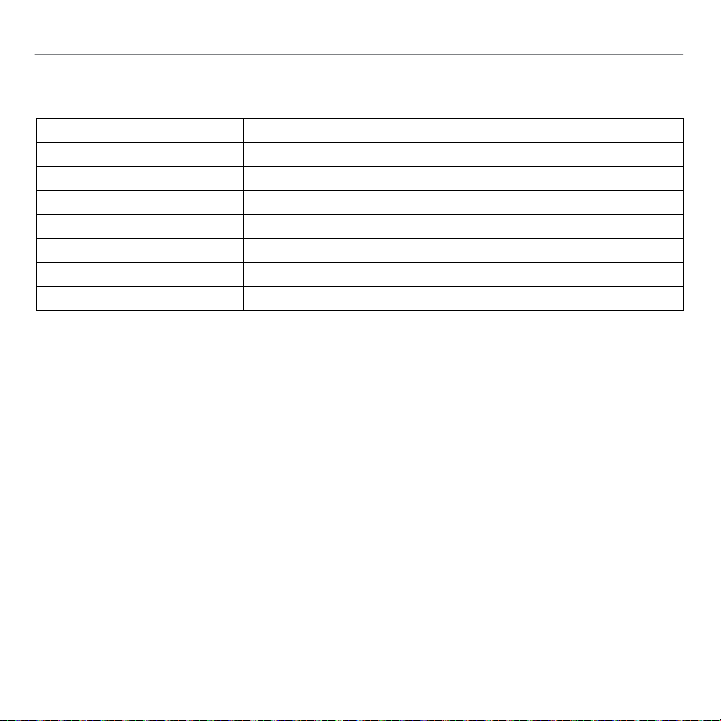
Български 153
Logitech® Wireless Headset H600
Информация за нано адаптер и батерия
Индикаторна лампа на състоянието
Цвят/поведение Значение
Зелена Остават над 30 минути функциониране на батерията
Червен (+ звуков сигнал) Остават по-малко от 30 минути функциониране на батерията
Оранжев Зареждане
Устойчиво Активирана е безжична връзка и е готовност за използване
Мигащо Безжичната връзка не е активирана
Пулсиращо Слушалките са изключени и се зареждат
Изкл. Слушалките са изключени
Забележка: За да заредите слушалките, включете приложения USB кабел за зареждане в слушалките и компютъра.
Когато батерията на слушалките е почти изразходена, пълното зареждане може да отнеме до три часа. Но не е необходимо
да спирате да използвате слушалките, защото докато говорите или слушате музика продължават да ви се начисляват такси.
Важно: След като продуктът вече стане негоден за употреба, батерията му се предава САМО за изхвърляне/рециклиране.
За повече информация вижте на www.logitech.com/support.
Помощ за настройването
Понякога звукът не е добър? Изобщо няма звук? Не се свързвате?
• Опитайте да преместите слушалките по-близо до безжичния USB нано приемник. Когато слушалките
са в обхвата (до 30 фута/10 м) на нано приемника светлинният индикатор за състоянието на
безжичната връзка на слушалките става непроменливо зелена. Вижте таблицата за качество
на безжичната връзка по-долу за съвети за разполагането на нано приемника.
• Проверете дали слушалките са активното изходно аудио устройство както в приложението ви,
така и в операционната система. За повече информация вижте опцията Тестване на слушалките.
• Регулирайте в приложението и операционната система настройките за силата на звука
и микрофона така, че звукът да се чува.
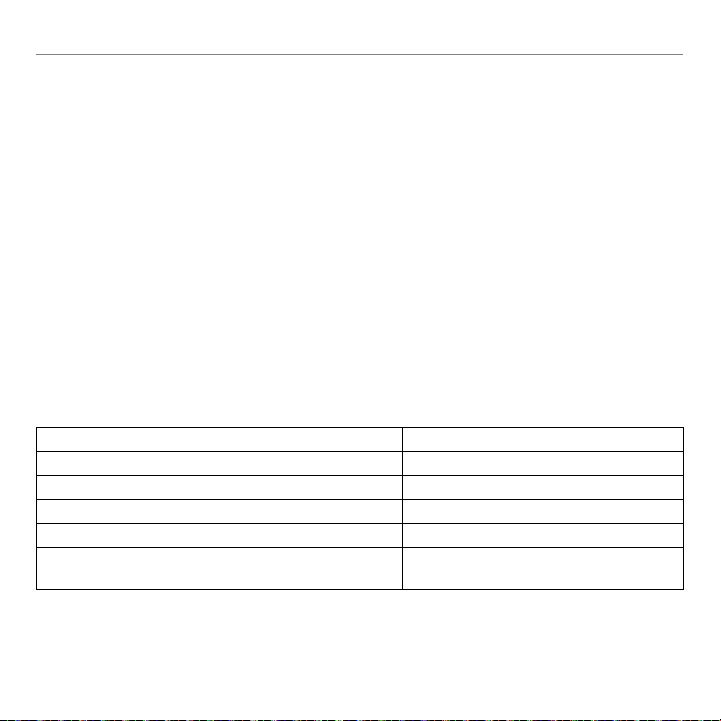
154 Български
Започване на работа с
• Излезте и стартирайте отново вашето мултимедийно приложение.
• Ако използвате USB концентратор (включен или изключен), опитайте да включите нано приемника
директно в своя компютър.
• Опитайте да използвате слушалките с друг компютър.
Слушалките не се зареждат?
• Използвайте предоставения USB зареждащ кабел. Включете кабела в порта за зареждане
на слушалките, а другият край на кабела - в USB порта на своя компютър.
• Ако използвате USB концентратор, включете кабела за зареждане директно в USB порта
на своя компютър.
• Ако светлинният индикатор за състоянието на батерията не е с цвят на кехлибар
(плътен или мигащ), слушалките не получават необходимото захранване от USB порта на компютъра.
Опитайте с друг USB порт на компютъра и след това включете или активирайте компютъра,
за да заредите слушалките.
Бутоните за управление не работят?
• В зависимост от таблета, смартфона и/или приложението, някои функции на устройството може
да не се поддържат.
Качество на безжичната връзка
Не се препоръчва Препоръчва се
Към гърба на настолния компютър Към лицето на настолния компютър
Включване в USB порт на монитор или клавиатура Директно включени в компютъра
USB концентратор (включен или не) Директно включени в компютъра
Непосредствено до други приемници (лаптоп) Далеч от други приемници (лаптоп)
В рамките на три фута от безжичния маршрутизатор Над три фута разстояние от безжичния
маршрутизатор
За допълнително съдействие посетете www.logitech.com/support.
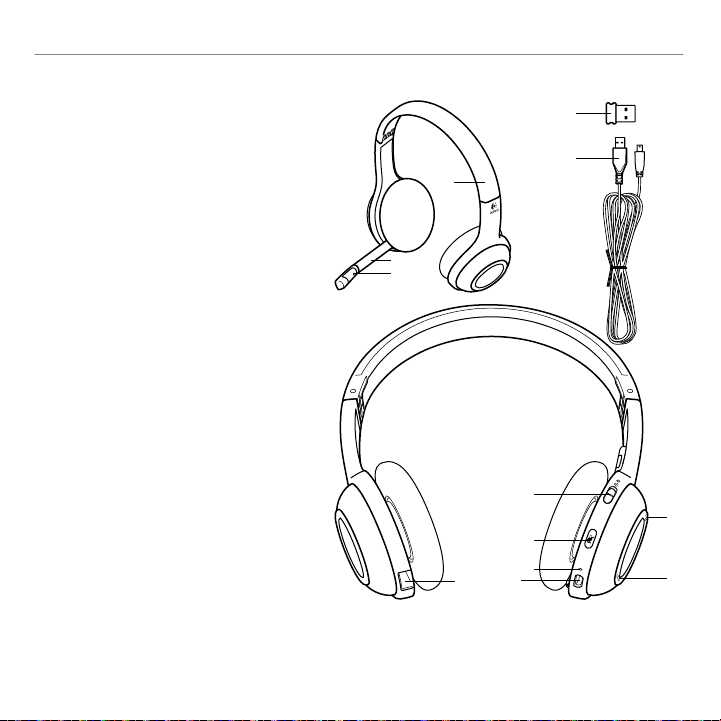
Українська 155
Logitech® Wireless Headset H600
2
1
3
4
5
12
11
9
10
6
7
8
Функції гарнітури
1. Шумоприглушуючий мікрофон
2. Універсальний гнучкий штатив
мікрофона, що повертається
3. Налаштовуване наголів’я
4. Порт для заряджання
5. Індикатор стану
6. Відділення для міні-приймача
7. Збільшення рівня гучності
8. Зменшення рівня гучності
9. Перемикач живлення
10. Вимкнення звуку мікрофона
11. Бездротовий USB міні-приймач
12. USB-кабель для заряджання
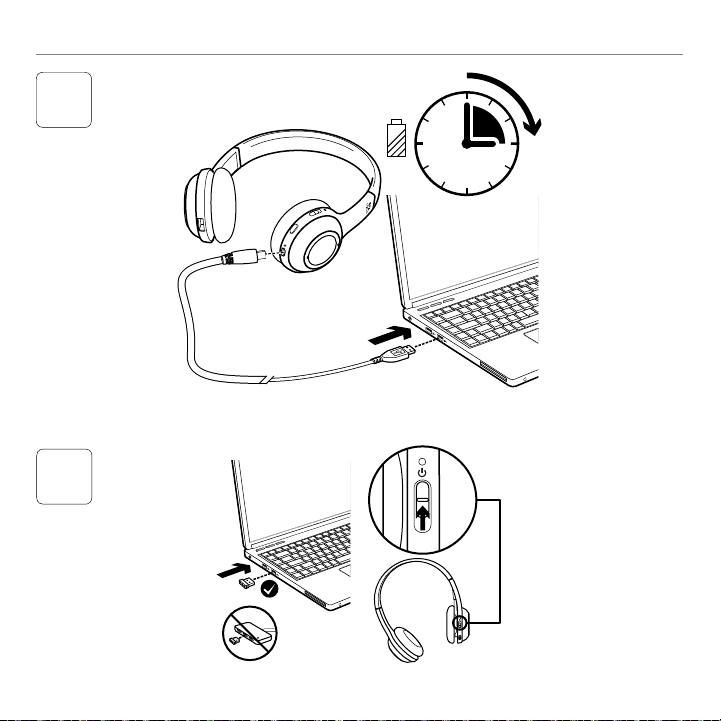
156 Українська
Починайте з
2
3
1
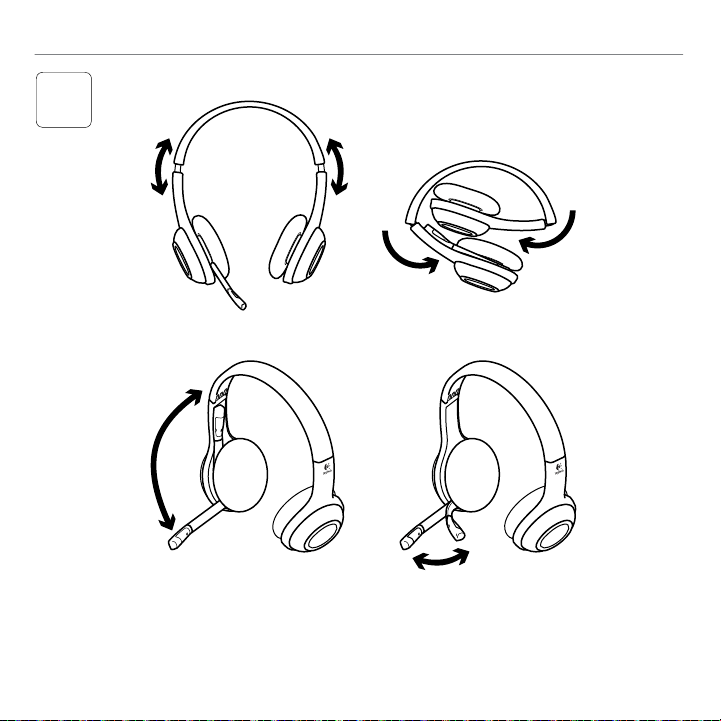
Українська 157
Logitech® Wireless Headset H600
3

158 Українська
Починайте з
4
Прослухайте музику або здійсніть виклик
по Інтернету, щоб перевірити бездротове
підключення між гарнітурою та аудіоджерелом
(ноутбуком або смартфоном). Якщо гарнітура
не працює з комп’ютером, можливо,
знадобиться налаштувати операційну
систему на комп’ютері, щоб вона розпізнала
гарнітуру та встановила її як вихідний/вхідний
аудіопристрій за промовчанням. Також зверніться
до довідки з настроювання, щоб отримати
додаткові поради з усунення несправностей.
Windows® XP
1. Натисніть «Пуск»/«Панель
керування»/«Звуки та аудіопристрої»,
а потім виберіть вкладку «Звук».
2. У вікні «Відтворення
звуку»/«Пристрій за промовчанням» виберіть
«Бездротова гарнітура Logitech H600».
3. Виберіть вкладку «Голос».
4. На вкладці «Голос» виберіть
«Бездротова гарнітура Logitech H600».
5. Натисніть «OK».
6. Повторно запустіть мультимедійний
застосунок.
Windows® Vista та Windows® 7
1. По черзі відкрийте елементи
«Пуск»/«Панель керування»/
«Звуки»/«Пристрої відтворення».
2. Виберіть «Пристрої відтворення».
3. Виберіть «Бездротова гарнітура
Logitech H600».
4. Клацніть «За промовчанням»,
а потім натисніть «OK».
5. Виберіть вкладку «Запис».
6. Виберіть «Бездротова гарнітура
Logitech H600».
7. Клацніть «За промовчанням»,
а потім натисніть «OK».
8. Повторно запустіть
мультимедійний застосунок.
Mac® OS
1. Відкрийте меню «Властивості системи».
2. Виберіть вкладку «Звук/Вивід».
3. Виберіть «Бездротова гарнітура
Logitech H600».
4. Виберіть вкладку «Вхідний сигнал».
5. Виберіть «Бездротова гарнітура
Logitech H600».
6. Закрийте вікно.
7. Повторно запустіть мультимедійний
застосунок.
Випробуйте гарнітуру
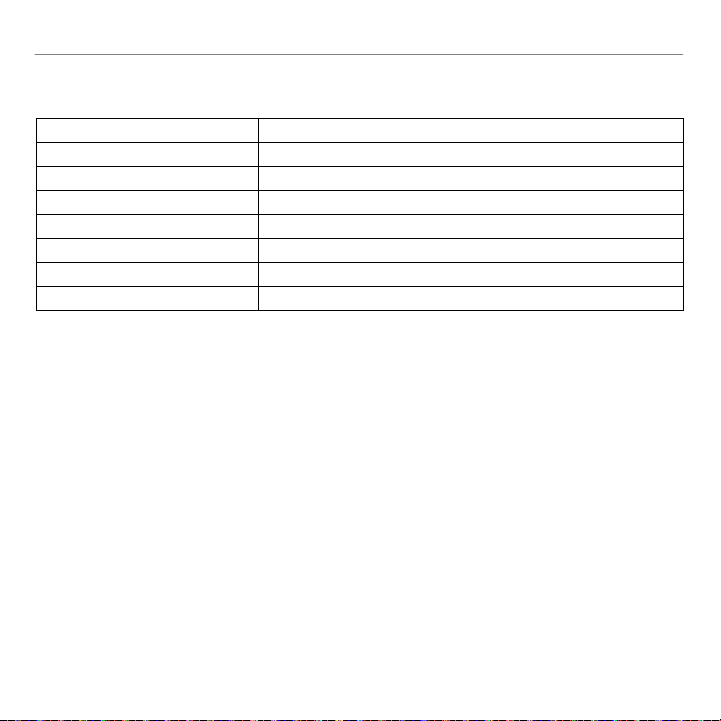
Українська 159
Logitech® Wireless Headset H600
Міні-адаптер та інформація про акумулятор
Індикатори стану
Колір / поведінка Значення
Зелений Залишилося більше ніж 30 хвилин часу роботи акумулятора
Червоний (+ звуковий сигнал) Залишилося менше ніж 30 хвилин часу роботи акумулятора
Оранжевий Заряджання
Постійно світиться Бездротовий пристрій підключений і готовий до використання
Блимає Бездротовий пристрій не підключений
Мерехтить Гарнітура вимкнена і заряджається
Вимкнений Гарнітура вимкнена
Примітка. Щоб зарядити гарнітуру, під’єднайте USB-кабель для заряджання з комплекту постачання до гарнітури та комп’ютера.
Якщо заряд акумулятора дуже низький, повне заряджання може тривати до трьох годин. Однак не потрібно припиняти
використання гарнітури, оскільки під час заряджання можна розмовляти або прослуховувати музику.
Увага! Після завершення терміну експлуатації продукту виймати акумулятор можна ЛИШЕ для його утилізації. Щоб отримати
докладну інформацію, перейдіть на веб-сайт www.logitech.com/support.
Довідка з налаштування
Проблеми зі звуком? Взагалі немає звуку? Гарнітура не підключається?
• Перемістіть гарнітуру ближче до бездротового USB міні-приймача. Індикатор стану безпроводового
підключення на гарнітурі світиться зеленим, коли гарнітура перебуває в діапазоні дії (до 10 м)
міні-приймача. Щоб отримати детальну інформацію щодо розташування міні-приймача, див.
наведену нижче таблицю стосовно безпроводового функціонування.
• Переконайтеся, що гарнітура – активний вихідний аудіопристрій у застосунку й операційній системі.
Щоб отримати докладні відомості, див. розділ «Перевірка гарнітури».
• У програмі й операційній системі відрегулюйте рівень гучності й установіть настройки мікрофона
до чутного звукового рівня.
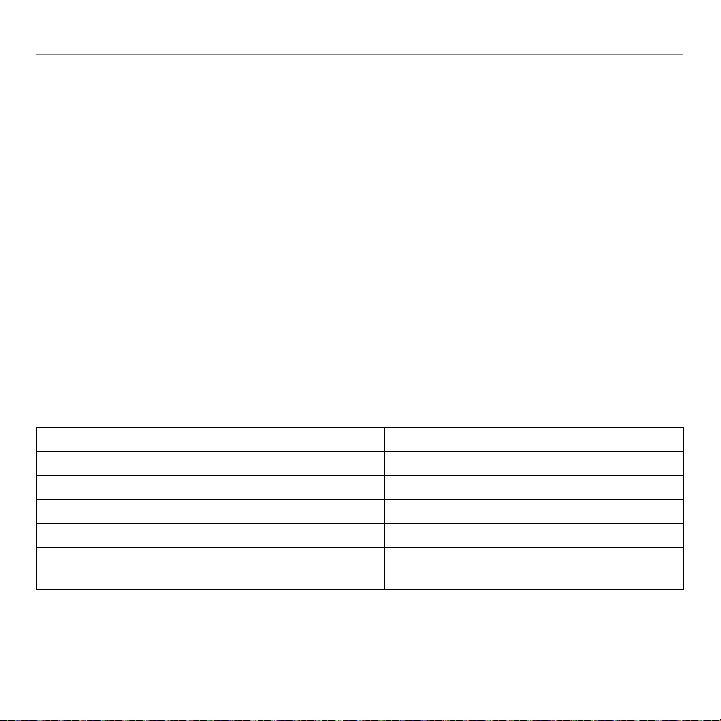
160 Українська
Починайте з
• Закрийте й повторно запустіть свій мультимедійний застосунок.
• Якщо використовується концентратор USB (приєднаний до джерела живлення або знеструмлений),
спробуйте під’єднати міні-приймач безпосередньо до комп’ютера.
• Спробуйте використати гарнітуру з іншим комп’ютером.
Гарнітура не заряджається?
• Скористайтеся USB-кабелем для заряджання з комплекту постачання. Підключіть кабель
одним кінцем до порту для заряджання на гарнітурі, а іншим – до USB-порту на комп’ютері.
• Якщо використовується USB-концентратор, підключіть кабель для заряджання безпосередньо
до USB-порту на комп’ютері.
• Якщо індикатор заряду акумулятора на гарнітурі не світиться або не блимає жовтим,
гарнітура не отримує живлення від USB-порту комп’ютера. Спробуйте інший USB-порт на комп’ютері,
після чого ввімкніть або переведіть комп’ютер у режим номінального енергоспоживання,
щоб зарядити гарнітуру.
Елементи керування не працюють?
• Деякі функції гарнітури можуть не підтримуватися залежно від планшетного ПК, смартфону та/
або програми.
Бездротове функціонування
Не рекомендовано Рекомендовано
З тильного боку корпусу ПК З переднього боку корпусу ПК
Під’єднано до монітора або USB-порту клавіатури Під’єднано безпосередньо до ПК
USB-концентратор (з живленням або без нього) Під’єднано безпосередньо до ПК
Поряд з іншим приймачем (ноутбуком) Подалі від іншого приймача (ноутбука)
У межах 90 см (трьох футів) від бездротового
маршрутизатора
На відстані понад 90 см (три фути)
від бездротового маршрутизатора
Щоб отримати додаткову допомогу, відвідайте сайт www.logitech.com/support.
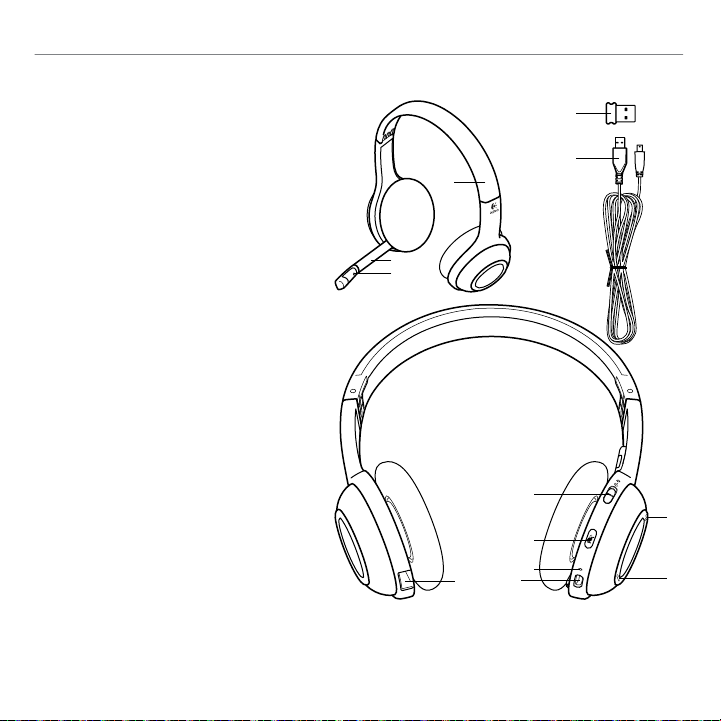
Türkçe 161
Logitech® Wireless Headset H600
2
1
3
4
5
12
11
9
10
6
7
8
Kulaklık özellikleri
1. Gürültüyü engelleyen mikrofon
2. Esnek ve döner mikrofon kolu
3. Ayarlanabilir başlık
4. Şarj bağlantı noktası
5. Durum ışığı
6. Nano alıcı saklama bölmesi
7. Sesi açma
8. Sesi kısma
9. Açma/kapama düğmesi
10. Mikrofon sessiz
11. USB kablosuz Nano alıcı
12. USB şarj kablosu
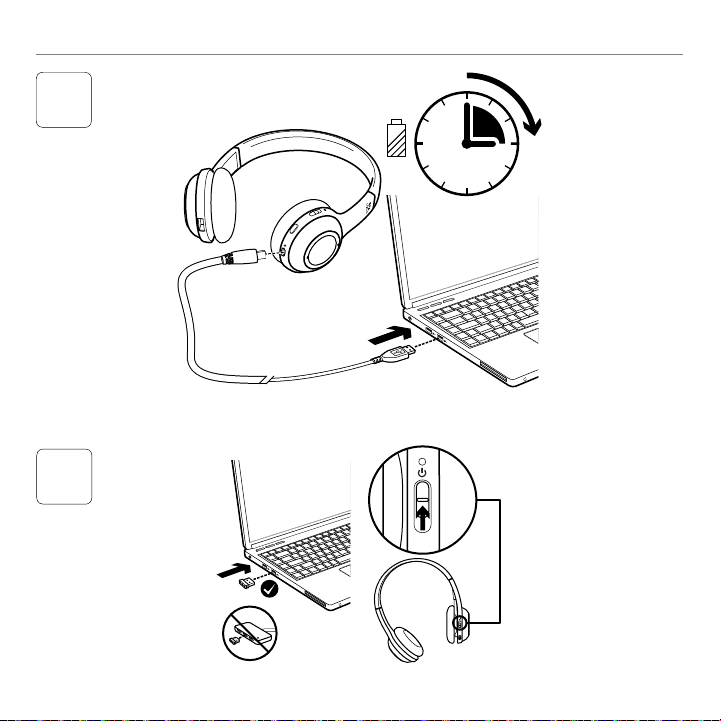
162 Türkçe
Başlarken
2
3
1
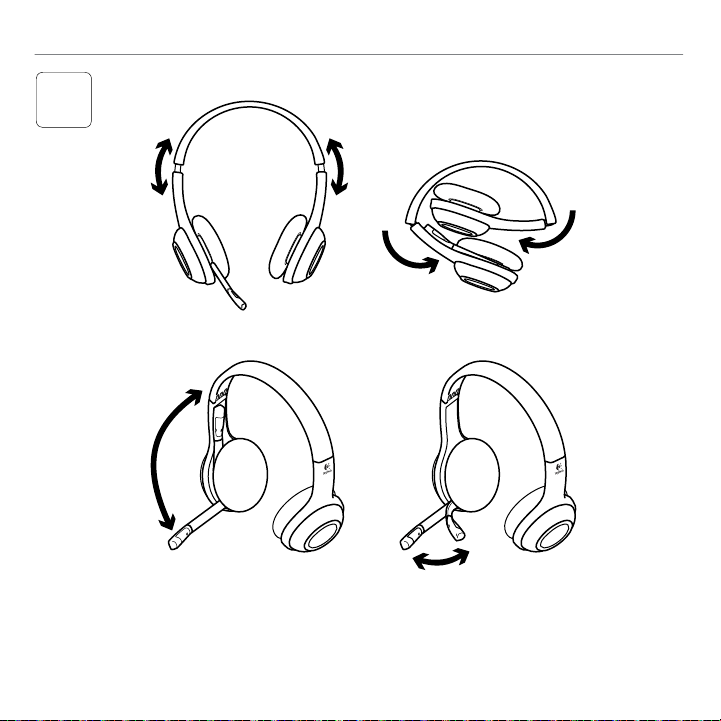
Türkçe 163
Logitech® Wireless Headset H600
3

164 Türkçe
Başlarken
4
Kulaklık ve ses kaynağınız (dizüstü bilgisayar
veya akıllı telefon) arasındaki kablosuz
bağlantıyı test etmek için müzik dinleyin
veya İnternet üzerinden bir görüşme
yapın. Kulaklık bilgisayarınızda çalışmıyorsa,
bilgisayarınızın işletim sisteminde bir ayarlama
yapmanız gerekir. Böylece kulaklığı algılar
ve kulaklığı varsayılan ses giriş/çıkış aygıtı
olarak ayarlar. Diğer sorun giderme önerileri
için kurulum Yardım'ına bakın.
Windows® XP
1. Başlat/Denetim Masası/Sesler ve Ses aygıtları/
Ses sekmesi'ne gidin.
2. Sesi Kayıttan Yürütme/Varsayılan
Aygıt penceresinde Logitech
Wireless Headset H600'ü seçin.
3. Ses sekmesini seçin.
4. Ses sekmesinde Logitech
Wireless Headset H600'ü seçin.
5. Tamam'ı tıklatın.
6. Ortam uygulamalarınızı yeniden başlatın.
Windows® Vista ve Windows® 7
1. Başlat/Denetim Masası/Sesler/Kayıttan Yürüt
sekmesi.
2. “Kayıttan Yürütme Aygıtları” öğesini seçin.
3. Logitech Wireless Headset H600'ü seçin.
4. Varsayılan Yap'ı ve ardından Tamam'ı tıklatın.
5. Kayıt Sekmesini seçin.
6. Logitech Wireless Headset H600'ü seçin.
7. Varsayılan Yap'ı ve ardından Tamam'ı tıklatın.
8. Ortam uygulamalarınızı yeniden başlatın.
Mac® OS
1. System Preferences'ı (Sistem Tercihleri) açın.
2. Sound/Output (Ses/Çıkış) sekmesini seçin.
3. Logitech Wireless Headset H600'ü seçin.
4. Input (Giriş) sekmesini seçin.
5. Logitech Wireless Headset H600'ü seçin.
6. Pencereyi kapatın.
7. Ortam uygulamalarınızı yeniden başlatın.
Kulaklığı deneyin
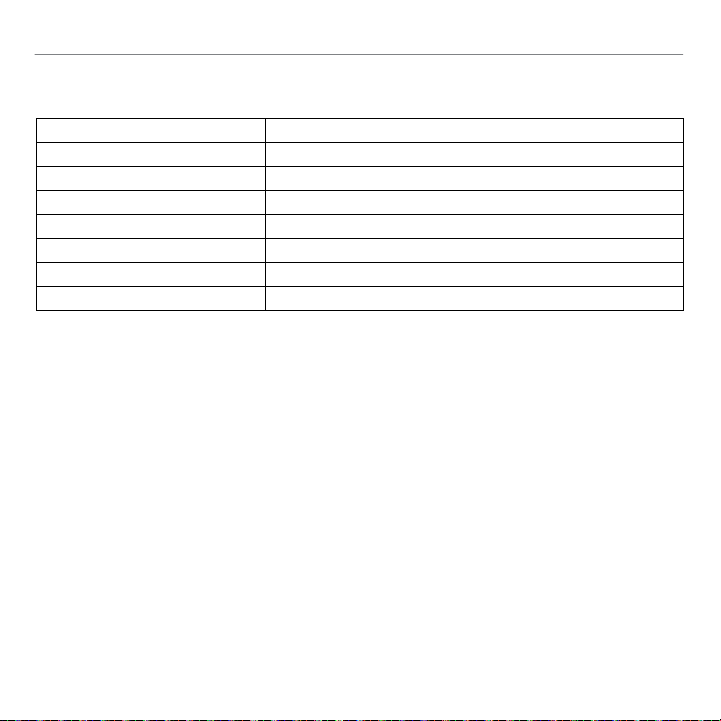
Türkçe 165
Logitech® Wireless Headset H600
Nano adaptör ve pil bilgileri
Durum ışığı göstergeleri
Renk/davranış Anlamı
Yeşil 30 dakikadan fazla pil ömrü kaldı
Kırmızı (+ bipliyor) 30 dakikadan az pil ömrü kaldı
Turuncu Şarj oluyor
Sabit Kablosuz bağlı ve kullanıma hazır
Yanıp sönüyor Kablosuz bağlı değil
Yanıp sönüyor Kulaklık kapalı ve şarj oluyor
Kapalı Kulaklık kapalı
Not: Kulaklığı şarj etmek için, verilen USB şarj kablosunu kulaklığınıza ve bilgisayara takın. Kulaklık pilleri çok azaldığında tam
bir şarj üç saat sürebilir. Konuşurken veya müzik dinlerken şarj olabileceğinden kulaklığı kullanmaya devam edebilirsiniz.
Önemli: Ürün ömrü dolduğunda pil YALNIZCA imha edilme/ger dönüştürülmek için çıkarılabilir. Daha fazla bilgi için bkz:
www.logitech.com/support.
Kurulum yardımı
Seste bir terslik mi var? Yoksa hiç ses yok mu? Bağlantı kurulamıyor mu?
• Kulaklığı USB kablosuz Nano alıcıya yaklaştırmayı deneyin. Kulaklık Nano alıcının kapsama
alanında olduğunda (10m'ye kadar), kulaklığın üzerindeki kablosuz bağlantı durum ışığı yeşil olur.
Nano alıcıyı yerleştirme ile ilgili ipuçları için aşağıdaki kablosuz performans tablosuna bakın.
• Hem uygulamanızda hem de işletim sisteminde kulaklığın aktif çıkış ses aygıtı olduğunda
emin olun. Daha fazla bilgi için Kulaklığı test etme bölümüne bakın.
• Ses düzeyini ve mikrofon ayarlarını hem uygulamanızda hem de işletim sisteminde işitilebilir
bir düzeye ayarlayın.
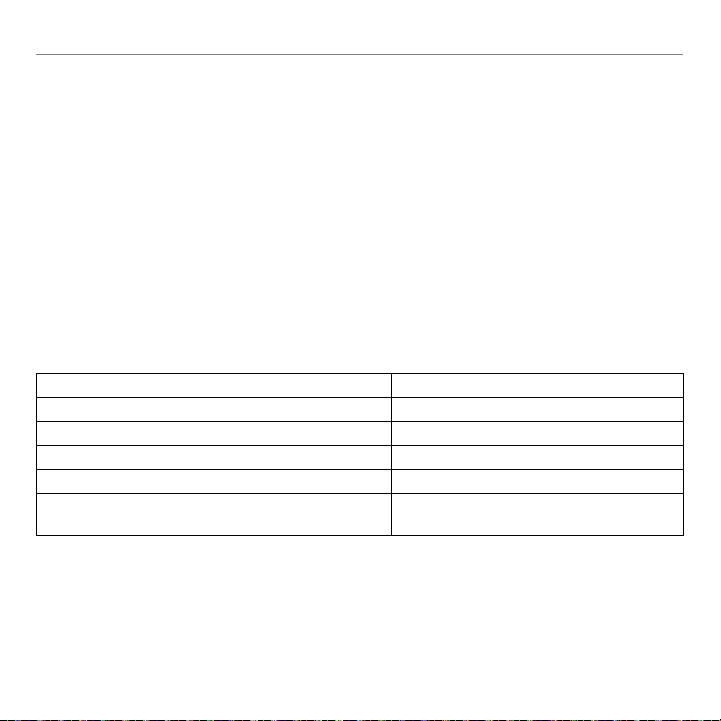
166 Türkçe
Başlarken
• Or tam uygulamanızı kapatın ve sonra yeniden başlatın.
• USB hub kullanıyorsanız (açık veya kapalı) Nano alıcıyı doğrudan bilgisayarınıza takmayı deneyin.
• Kulaklığı başka bir bilgisayarla kullanmayı deneyin.
Kulaklık şarj olmuyor mu?
• Ürünle birlikte verilen USB şarj kablosunu kullanın. Kabloyu kulaklığın üzerindeki şarj bağlantı
noktasına takın ve kablonun diğer ucunu bilgisayarınızdaki USB bağlantı noktasına takın.
• USB hub kullanıyorsanız şarj kablosunu doğrudan bilgisayarınızın USB bağlantı noktasına takın.
• Kulaklığın üzerindeki pil ışığı kehribar değilse (yanar veya yanıp söner durumda),
kulaklık bilgisayarınızın USB bağlantı noktasından elektrik almıyordur. Başka bir USB bağlantı
noktasını deneyin, sonra kulaklığı şarj etmek için bilgisayarı açın veya uyandırın.
Kontroller çalışmıyor mu?
• Tablet bilgisayara, akıllı telefona ve/veya uygulamaya bağlı olarak kulaklığın bazı
işlevleri desteklenmeyebilir.
Kablosuz performans
Önerilmez Önerilir
Bilgisayar kasasının arka tarafı Bilgisayar kasasının ön tarafı
Monitörün veya klavyenin USB bağlantı noktasına takılı Doğrudan bilgisayara takılı
USB hub (açık veya kapalı) Doğrudan bilgisayara takılı
Diğer alıcıların (dizüstü bilgisayar) hemen yanında Diğer alıcılardan uzakta (dizüstü bilgisayar)
Kablosuz yönlendiriciden üç feet uzakta Kablosuz yönlendiriciden üç feet'ten daha
fazla mesafe uzakta
Daha fazla yardım için lütfen www.logitech.com/support adresini ziyaret edin.
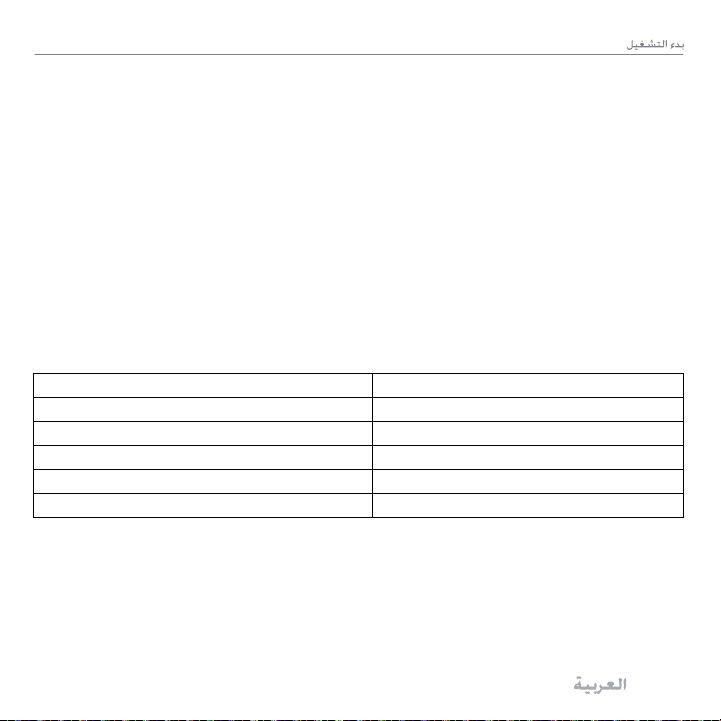
167
•.
•
() USB
.
• .
• . USB
. USB
•. USB
USB
• ()
USB
. USB
.
•.//
USB
() USB
()
()
.www.logitech.com/support
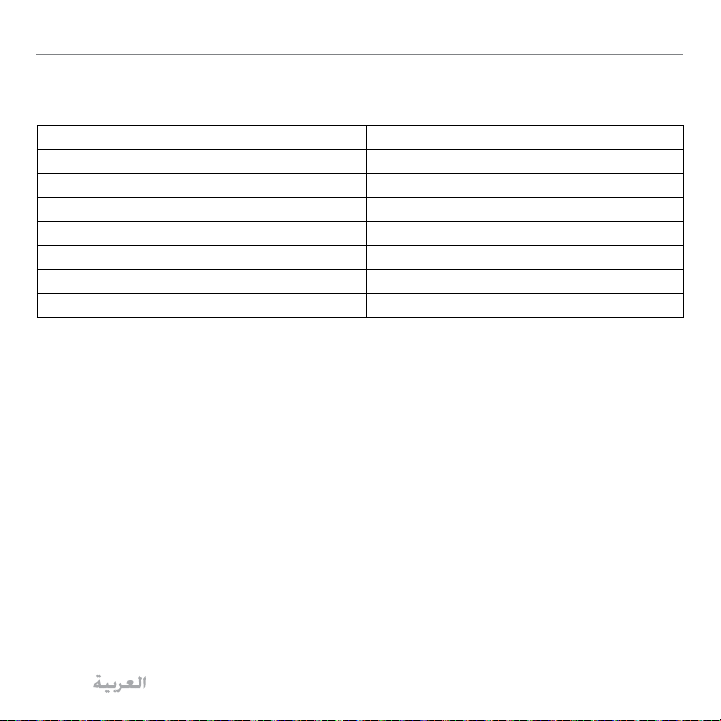
168
Logitech® Wireless Headset H600
/
30
( ) 30
. . USB :
.
. www.logitech.com/support
."" / :
• . USB
( 10/
30 )
.
.
• .
.
•.
169
4
.()
./
.
Windows® XP
1 ./(Control Panel) /(Start)
/(Sounds and Audio devices)
.(Audio)
2 .Sound Playback/) /
Logitech (Default Device
.(Logitech Wireless Headset H600) H600
3 ..(Voice) ""
4 . (Voice) " "
Logitech Wireless Headset) H600 Logitech
.(H600
5 . .(OK)
6 ..
Windows® 7 Windows® Vista
1 ./(Control Panel) /(Start)
Playback) /(Sounds)
.(Devices
2 .:
3 . H600 Logitech
.(Logitech Wireless Headset H600)
4 . . (Set Default)
5 ..(Recording) ""
6 . H600 Logitech
.(Logitech Wireless Headset H600)
7 . . (Set Default)
8 ..
Mac® OS
1 ..(System Preferences)
2 ..(Sound/Output) "/"
3 . H600 Logitech
.(Logitech Wireless Headset H600)
4 ..(Input) ""
5 . H600 Logitech
.(Logitech Wireless Headset H600)
6 ..
7 . .
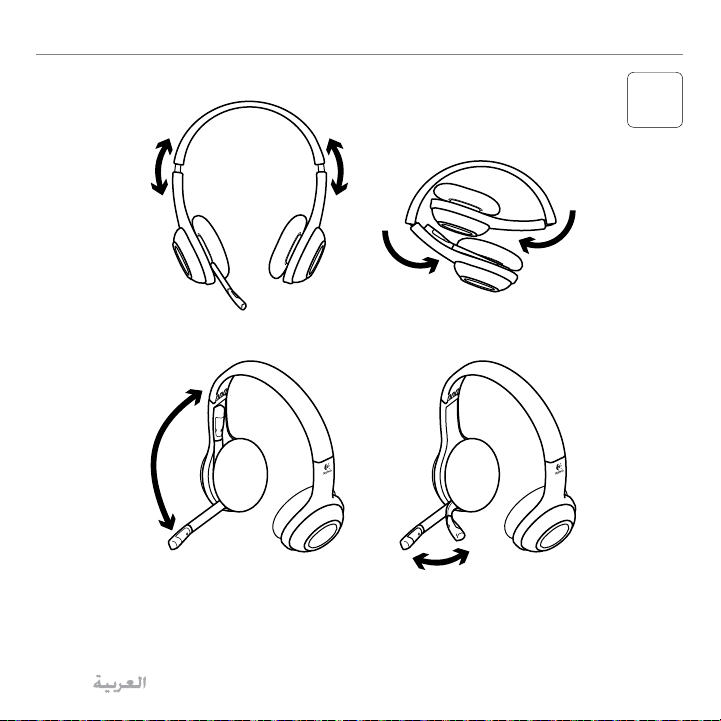
170
Logitech® Wireless Headset H600
3
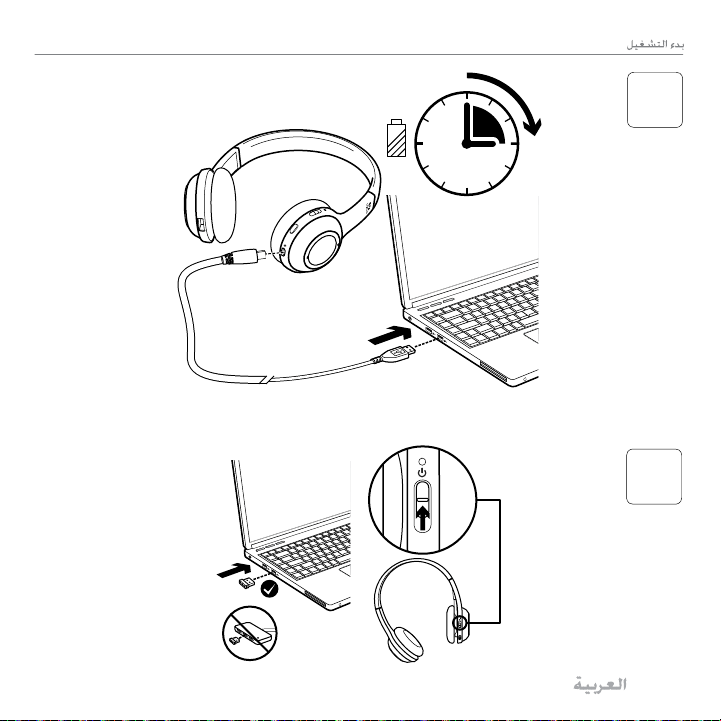
171
1
2
3
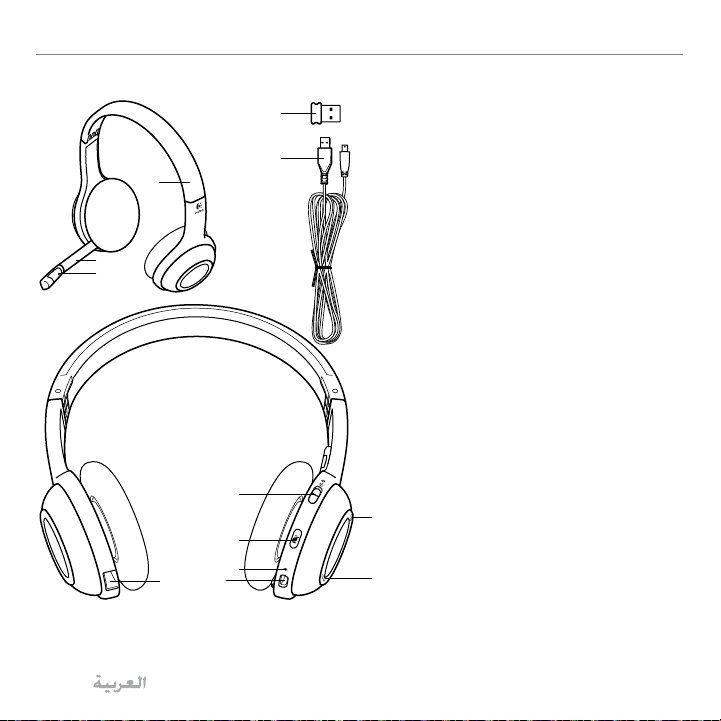
172
Logitech® Wireless Headset H600
2
1
3
4
5
12
11
9
10
6
7
8
1 .
2 .
3 .
4 .
5 .
6 .
7 .
8 .
9 .
10 .
11 . USB
12 .USB


175
Logitech® Wireless Headset H600
www.logitech.com/support
België/Belgique Dutch: +32-(0)2 200 64 44;
French: +32-(0)2 200 64 40
Česká Republika +420 239 000 335
Danmark +45-38 32 31 20
Deutschland +49-(0)69-51 709 427
España +34-91-275 45 88
France +33-(0)1-57 32 32 71
Ireland +353-(0)1 524 50 80
Italia +39-02-91 48 30 31
Magyarország +36 (1) 777-4853
Nederland +31-(0)-20-200 84 33
Norge +47-(0)24 159 579
Österreich +43-(0)1 206 091 026
Polska 00800 441 17 19
Portugal +351-21-415 90 16
Россия +7(495) 641 34 60
Schweiz/Suisse D +41-(0)22 761 40 12
Svizzera F +41-(0)22 761 40 16
I +41-(0)22 761 40 20
E +41-(0)22 761 40 25
South Africa 0800 981 089
Suomi +358-(0)9 725 191 08
Sverige +46-(0)8-501 632 83
Türkiye 00800 44 882 5862
United Arab 8000 441-4294
Emirates
United Kingdom +44-(0)203-024-81 59
European, English: +41-(0)22 761 40 25
Mid. East., & Fax: +41-(0)21 863 54 02
African Hq.
Morges,
Switzerland
Eastern Europe English: 41-(0)22 761 40 25
United States +1 646-454-3200
Argentina +0800 555 3284
Brasil +0800 891 4173
Canada +1-866-934-5644
Chile +1230 020 5484
Latin America +1 800-578-9619
Mexico +001 800 578 9619
www.logitech.com
© 2011 Logitech. All rights reserved. Logitech, the Logitech logo, and other Logitech marks are owned by
Logitech and may be registered. Microsoft, Windows, Windows Media Player, and the Windows logo are
trademarks of the Microsoft group of companies. Mac, the Mac logo, and iTunes are trademarks of Apple Inc.,
registered in the U.S. and other countries. All other trademarks are the property of their respective owners.
Logitech assumes no responsibility for any errors that may appear in this manual. Information contained herein is
subject to change without notice.
620-003302.003