3-234-038-62(1)
Portable
MiniDisc Recorder
Operating Instructions
_
________________________
_
Mode d’emploi
_
_____________________________
_
GB
FR
© 2002 Sony Corporation
MZ-N707
WALKMAN is a trademark of Sony Corporation.
Portable MiniDisc Recorder MZ-N707
2-GB
To prevent fire or shock hazard, do
not expose the unit to rain or
moisture.
To prevent fire, do not cover the ventilation of
the apparatus with news papers, table cloths,
curtains, etc. And don’t place lighted candles
on the apparatus.
To prevent fire or shock hazard, do not place
objects filled with liquids, such as vases, on
the apparatus.
Certain countries may regulate disposal of the
battery used to power this product.
Please consult with your local authority.
Caution
The use of optical instruments with this
product will increase eye hazard.
CAUTION — INVISIBLE LASER
RADIATION WHEN OPEN
AVOID EXPOSURE TO BEAM
Information
For customers in the USA and
Canada
For customers in the USA
Owner’s Record
The serial number is located at the rear of
the disc compartment lid and the model
number is located at the top and bottom.
Record the serial number in the space
provided below. Refer to them whenever
you call upon your Sony dealer regarding
this product.
Model No. MZ-N707
Serial No.
Do not install the appliance in a
confined space, such as a bookcase or
built-in cabinet.
IN NO EVENT SHALL SELLER BE
LIABLE FOR ANY DIRECT,
INCIDENTAL OR
CONSEQUENTIAL DAMAGES OF
ANY NATURE, OR LOSSES OR
EXPENSES RESULTING FROM
ANY DEFECTIVE PRODUCT OR
THE USE OF ANY PRODUCT.
WARNING
RECYCLING NICKEL
CADMIUM BATTERIES
Nickel cadmium
batteries are recyclable.
You can help preserve
our environment by
returning your used
rechargeable batteries to
the collection and recycling location
nearest you.
Note: In some areas the disposal of
nickel cadmium batteries in household
or business trash may be prohibited.
For more information regarding
recycling of rechargeable batteries, call
toll free 1-800-822-8837, or visit
http://www.rbrc.org/
Caution: Do not handle damaged or
leaking nickel cadmium batteries.

3-GB
Product registration
Please register this product on line at
www.sony.com/walkmanreg
<http://www.sony.com/walkmanreg>
Proper registration will enables us to send
you periodic mailings about software
upgrades, new products, services and
other important announcements. Thank
you.
If you have any questions about
this product, you may call:
Sony Customer Information
Services
1-(866)-456-7669.
or write to:
Sony Customer Information
Services
12451 Gateway Blvd. Fort Myers,
FL 33913
This equipment has been tested and found
to comply with the limits for a Class B
digital device, pursuant to Part 15 of the
FCC Rules. These limits are designed to
provide reasonable protection against
harmful interference in a residential
installation. This equipment generates,
uses, and can radiate radio frequency
energy and, if not installed and used in
accordance with the instructions, may
cause harmful interference to radio
communications. However, there is no
guarantee that interference will not occur
in a particular installation. If this
equipment does cause harmful
interference to radio or television
reception, which can be determined by
turning the equipment off and on, the user
is encouraged to try to correct the
interference by one or more of the
following measures:
— Reorient or relocate the receiving
antenna.
— Increase the separation between the
equipment and receiver.
— Connect the equipment into an outlet
on a circuit different from that to
which the receiver is connected.
— Consult the dealer or an experienced
radio/TV technician for help.
You are cautioned that any changes or
modifications not expressly approved in
this manual could void your authority to
operate this equipment.
The CE mark is valid only for
products marketed in the
European Union.
Declaration of Conformity
Trade Name: SONY
Model No.: MZ-N707
Responsible Party: Sony Electronics
Inc.
Address: 680 Kinderkamack Road,
Oradell, NJ 07649 USA
Telephone No.: 201-930-6972
This device complies with Part 15 of
the FCC Rules. Operation is subject to
the following two conditions: (1) This
device may not cause harmful
interference, and (2) this device must
accept any interference received,
including interference that may cause
undesired operation.
SONY MZ-N707
Tested To Comply
With FCC Standards
FOR HOME OR OFFICE USE
GB

4-GB
• OpenMG and its logo are trademarks of
Sony Corporation.
• US and foreign patents licensed from
Dolby Laboratories.
• All other trademarks and registered
trademarks are trademarks or registered
trademarks of their respective holders.
• ™ and ® marks are omitted in this
manual.
Notice for users
On the supplied software
• Copyright laws prohibit reproducing the
software or the manual accompanying it
in whole or in part, or renting the
software without the permission of the
copyright holder.
• In no event will SONY be liable for any
financial damage, or loss of profits,
including claims made by third parties,
arising out of the use of the software
supplied with this recorder.
• In the event a problem occurs with this
software as a result of defective
manufacturing, SONY will replace it.
However, SONY bears no other
responsibility.
• The software provided with this player
cannot be used with equipment other
than that which is so designated.
• Please note that, due to continued efforts
to improve quality, the software
specifications may be changed without
notice.
• Operation of this player with software
other than that provided is not covered
by the warranty.
• Duplication of any or all of the contents
of this software and instruction manual
or lending of this software to third
parties without the express permission
of the copyright holder is strictly
prohibited by copyright law.
• Sony cannot be held liable in any way
for monetary losses, lost profits or
claims from third parties arising from
the use of this software.
• Should any manufacturing defects
occur, Sony’s responsibility shall be
limited solely to replacing said defective
merchandise.
• This software is approved for use only
with the specified equipment.
• Sony reserves the right to change
software specifications without prior
notice.
Program © 2000 Sony Corporation
Documentation © 2002 Sony Corporation

5-GB
This operating instructions explains
how to operate the portable MiniDisc
recorder itself. For details on how to
use the supplied software (OpenMG
Jukebox), refer to the OpenMG
Jukebox Operating Instructions.

6-GB
Table of contents
Overview .........................................................10
Checking the supplied accessories ........................................................11
Looking at the controls .................................. 12
Getting started! ..............................................15
Recording an MD right away!
(Synchro-recording) ........................................18
Transferring songs from the computer to the
MiniDisc (Check-out) ...................................... 22
Playing an MD right away! ..............................24
Various ways of recording ..............................26
Note on digital and analog recording (Digital input and analog input) 26
Recording in analog (Analog Recording) .............................................27
Long-time recording (MDLP) ..............................................................28
When you do not want “LP:” added automatically at the
beginning of a track .........................................................28
Recording tracks using the group function (Group Mode Recording) .29
To activate group mode (Group Mode Recording) ........................30
Recording a track into a new group ................................................30
Recording a track into an existing group ........................................31
Recording without overwriting existing material .................................31
Recording from a microphone ..............................................................32
Adding track marks automatically (Auto Time Stamp) ........................32
Adjusting the recording level manually (Manual Recording) ..............33
Checking the remaining recordable time .............................................35

7-GB
Various ways of playback .............................. 36
Using the group function (Group Mode) ............................................. 36
Listening to tracks in a specific group (Group Mode Playback) ... 36
Selecting and playing groups (Group Skip Mode) ........................ 36
Changing play modes ........................................................................... 37
Creating a program (Program Play) ............................................... 38
To adjust the sound quality (Digital Sound Preset) ............................. 39
Selecting the sound quality ............................................................ 39
Adjusting the sound quality ........................................................... 39
Checking the remaining time or the playing position .......................... 40
Playing an MD within your car stereo system 42
Before installation ................................................................................ 42
Installation ............................................................................................ 42
Connection ........................................................................................... 44
Fuse Replacement ................................................................................ 45
Playing an MD within your car stereo system ..................................... 46
Editing recorded tracks .................................. 47
Labeling/relabeling recordings ............................................................ 47
Labeling recordings ....................................................................... 48
Relabeling recordings .................................................................... 49
Registering tracks or groups as a new group (Group Setting) ............. 49
To release a group setting .................................................................... 50
Moving recorded tracks ....................................................................... 51
Moving a track to a different group ..................................................... 52
Changing the order of a group on a disc (Group Move) ...................... 52
Adding a track mark ............................................................................. 53
Erasing a track mark ............................................................................ 54
Erasing tracks ....................................................................................... 55
To erase a track .............................................................................. 55
To erase the whole disc .................................................................. 55
To erase a group ............................................................................. 56
Other Operations ............................................ 57
Protecting your hearing (AVLS) .......................................................... 57
Turning off the beep sound .................................................................. 57
Locking the controls (HOLD) .............................................................. 58

8-GB
Power sources ................................................ 59
Battery life ............................................................................................59
Additional information .................................... 60
Precautions ............................................................................................60
System limitations .................................................................................63
Troubleshooting ....................................................................................65
List of menus ........................................................................................68
Messages ...............................................................................................73
Specifications ........................................................................................75
Explanations ..........................................................................................76
Index .....................................................................................................78

9-GB
10-GB
Overview
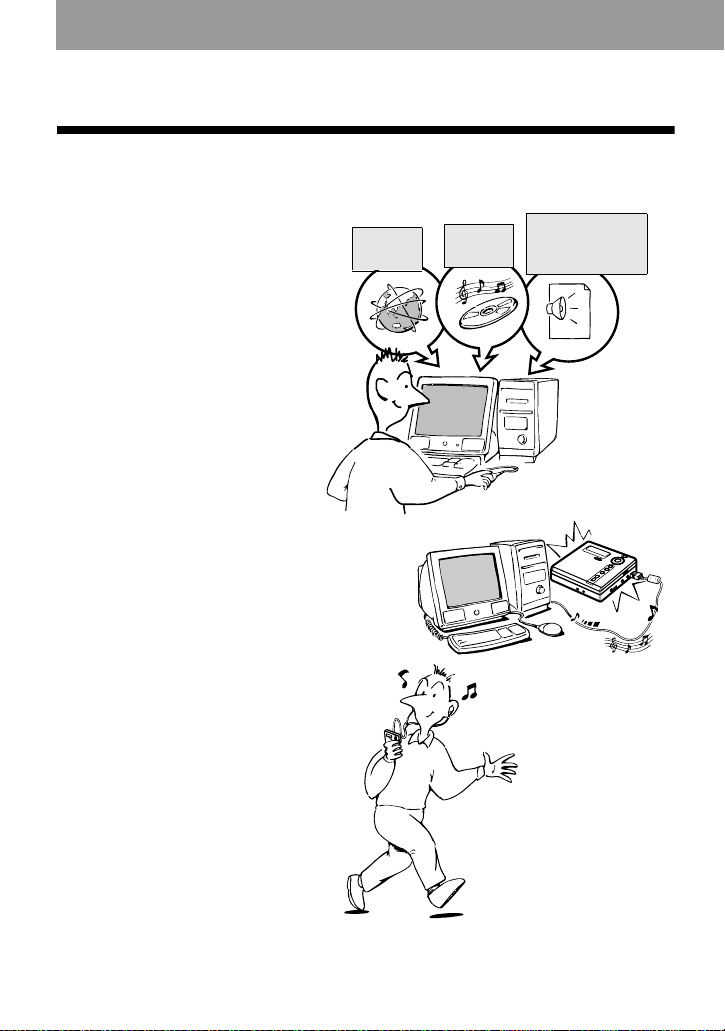
What you can do with your Net MD Walkman
You can easily transfer digital audio files from your computer to the MiniDisc using this
product, and carry it anywhere to enjoy.
1 Store digital
audio files on
your computer*.
2 Transfer the
files to the
MiniDisc
Walkman.
3 Listen to your
MiniDisc
Walkman.
Audio
CDs
MP3, WAV and
Windows Media
Format files
USB cable connection
* “OpenMG”, a copyright technology that conforms to the SDMI (Secure Digital Music Initiative)
specifications, allows you to record or play digital music while protecting the copyright
privileges of its holders.
** EMD is available onl
y
in certain areas of the world.
EMD**
Services

11-GB
Notes on use
The recording may not be completed properly or the recorded data may be lost if:
— you take the disc out of the recorder, disconnect the AC power adaptor from the
recorder, or unplug the USB cable during reading or writing of data.
— the disc you used was subjected to static electricity or electrical noise.
Checking the supplied accessories
Supplied accessories
NC-WMAA Nickel Cadmium rechargeable battery (1)
Battery charging stand (1)
AC power adaptor (1)
Headphones/earphones with a remote control (1)
Blank Minidisc (1)
Optical cable (1)
CD-ROM (1)*
USB cable (1)
Battery carrying case (1)
Car battery cord (1)
Spiral tube (1)
Car connecting pack (1)
Carrying case with Velcro strips (1)
Carrying case with a belt clip (Canadian model only) (1)
∗ Do not play a CD-ROM on an audio CD player.
• The recorded music is limited to private use only. Use of the music beyond this limit
requires permission of the copyright holders.
• Sony is not responsible for music files that are not saved on your computer due to
unsuccessful recording from CD or music downloading.

12-GB
Looking at the controls
The recorder
A GROUP/CANCEL button
B REC (record) switch
C Display window
D OPEN button
E T MARK button
F VOL +/– button
The VOL + button has a tactile dot.
G
Terminal for attaching the battery
charging stand
H DC IN 3V jack
I END SEARCH button
J 5 positon control key
X (pause) button
./> (search/AMS) button
ENTER/N* (play) button
x (stop)/CHG (charge) button
*The N button has a tactile dot.
K
MENU button
L HOLD switch
M USB connecting jack
N Battery compartment
O LINE IN (OPTICAL) jack
P MIC (PLUG IN POWER) jack
There is a tactile dot left side of the MIC
(PLUG IN POWER) jack.
Q
i (headphones/earphones) jack
1
3
2
4
5
6
qg
qf
qh
qj
qa
qs
qd
7
8
9
J
ENTER
C
H
G
13-GB
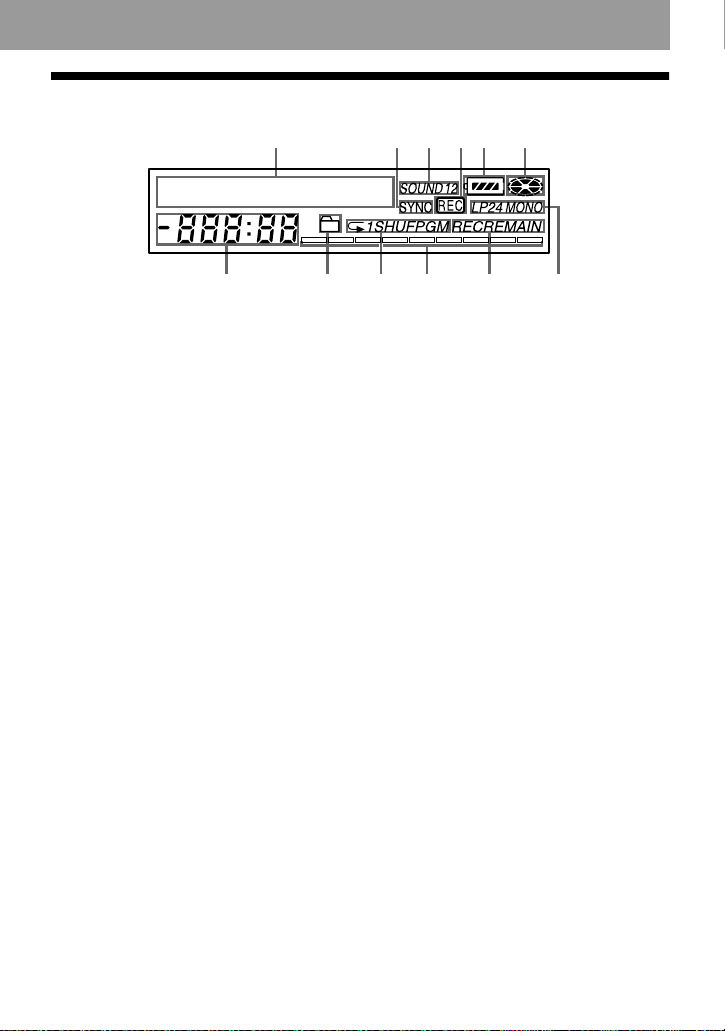
The display window of the recorder
A Character information display
Displays the disc and track names,
error messages, track numbers, etc.
B SYNC (synchro-recording) indication
C Sound indication
D REC indication
Lights up while recording. When
flashing, the recorder is in record
standby mode.
E Battery level indication
Shows approximate battery condition.
F Disc indication
Shows that the disc is rotating for
recording, playing or editing an MD.
G Time display
H Group indication
Lights up when group mode is on.
I Play mode indication
Shows play mode of the MD.
J Level meter
Shows the volume of the MD being
played or recorded.
K REC REMAIN/REMAIN (remaining
time/tracks) indication
Lights up along with the remaining
time of the track, the remaining time
of the MD, or the remaining number
of tracks.
L Recording mode (LP2/LP4/MONO)
indication
132456
7qsqaq;98

14-GB
The headphones/earphones with a remote control
A ./>/N (search/AMS/play) •
>/. button
B x (stop) • ENTER button
C X (pause) • CAPS button
D EDIT button
E VOL +/– button
F Headphones/earphones
Can be replaced with optional
headphones/earphones.
G HOLD switch
Slide to lock the controls of the
remote control.
H T MARK button
I DELETE button
B
A
C
D
E
G
F
I
H

15-GB
Getting started!
Charge the rechargeable battery before using. Even if the rechargeable
battery is not charged, you can use the recorder as long as the AC
power adaptor is connected.
1
Insert the rechargeable battery.
Using the dry battery
Insert one LR6 (size AA) alkaline dry battery (not supplied) instead of the rechargeable
battery.
Note
Do not charge a dry battery.
e
E
Insert the rechargeable
battery minus end first.
Slide to open the battery
compartment lid.
Close the lid.
continued
16-GB
2
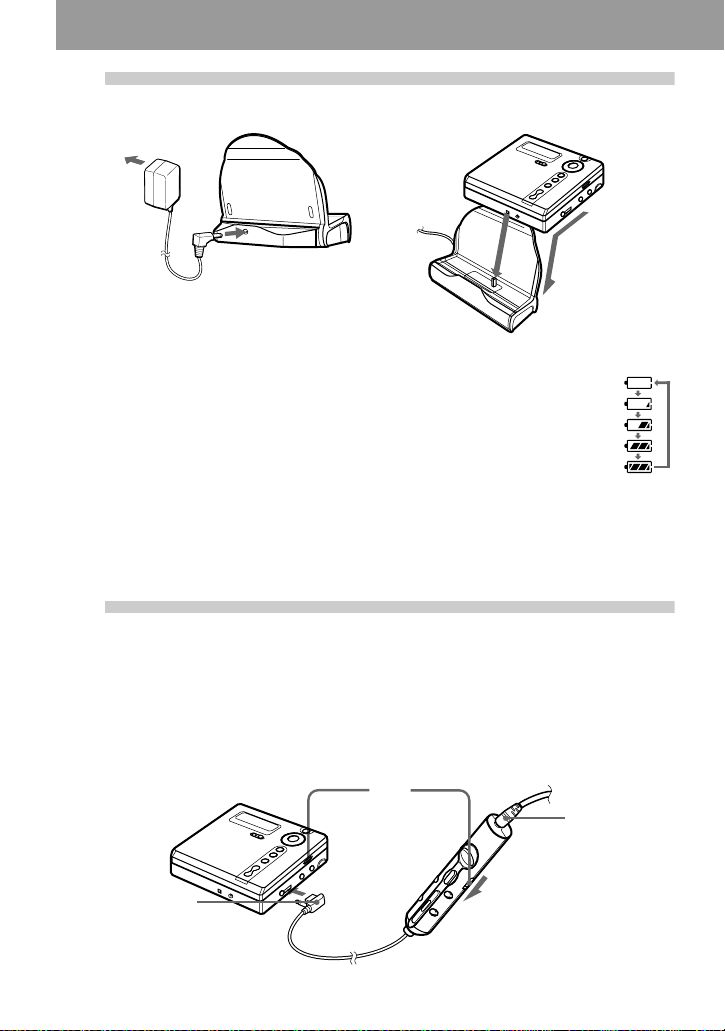
Charging the rechargeable battery.
3
Make connections and unlock the
control.
1 Connect the headphones/earphones
with the remote control to i.
2 Slide HOLD to the direction of the arrow
(.) in the illustration to unlock the
controls.
AC power
adaptor
Attach the
connector to
the jack
firmly.
To DC IN 3V
1 Connect the AC power adaptor to DC IN 3V.
2 Place the recorder on the battery charging stand.
“Charging” flashes, e appears in the display, and charging starts. When
charging is completed, the battery indication disappears.
Full charging of a completely discharged rechargeable battery takes about 3
hours.
3 Remove the recorder from the battery charging stand.
Note
The “Charging” indication in the display may not flash immediately after you place the recorder on th
e
battery charging stand in step 2. The indication will, however, begin flashing after about 3 minutes
and charging will begin
.
To a wall
outlet
HOLD
to i
Connect firmly.
Connect firmly.
17-GB
z
You can also charge the rechargeable battery by
connecting the AC power adaptor directly to the
recorder.
Connect the AC power adaptor to DC IN 3V on
the recorder, and then press x/CHG while the
recorder is stopped.
“Charging” and e appear in the display and
charging starts. Full charging takes about 3
hours. Charging is complete when e
disappears. Charging time may vary depending
on the battery condition.
Notes
• The supplied battery charging stand can be
used only with this recorder. Any other model
cannot be charged.
• Do not use the recorder to charge any other
battery besides the supplied one or the one
designated for it (NC-WMAA).
• Though the battery charging stand and the
battery may become hot during the charging
procedure, this poses no danger.
• Be sure to use the supplied AC power adaptor.
• If you are recharging the battery for the first
time or after a long period of disuse, the
battery may not charge up to its rated capacity.
This is a normal characteristic. After you use
and recharge the battery a few times, it will
return to its normal charge capacity.
• When the battery life of a fully charged
rechargeable battery becomes about half the
normal life, replace it.
• If the recorder will not be used for a long
period of time, disconnect the AC power
adaptor from a wall outlet and remove the
recorder from the battery charging stand.
• If during operation the recorder stops with
“LOW BATT” in the display, charge the
rechargeable battery. You may be able to
operate the recorder for a while after “LOW
BATT” has appeared. However, if you operate
the recorder until the rechargeable battery is
completely discharged, you may not be able to
recharge it again by placing the recorder on
the battery charging stand. If this happens,
remove the battery from the recorder once,
then reinsert it before placing the recorder on
the battery charging stand.
• Please note the following points when
charging the battery:
—If you press x/CHG immediately after
charging has completed, charging will
begin again. If this happens, press x/CHG
again to stop the charging operation since
the battery is already fully charged.
—Charging stops when you try to operate the
recorder during charging.
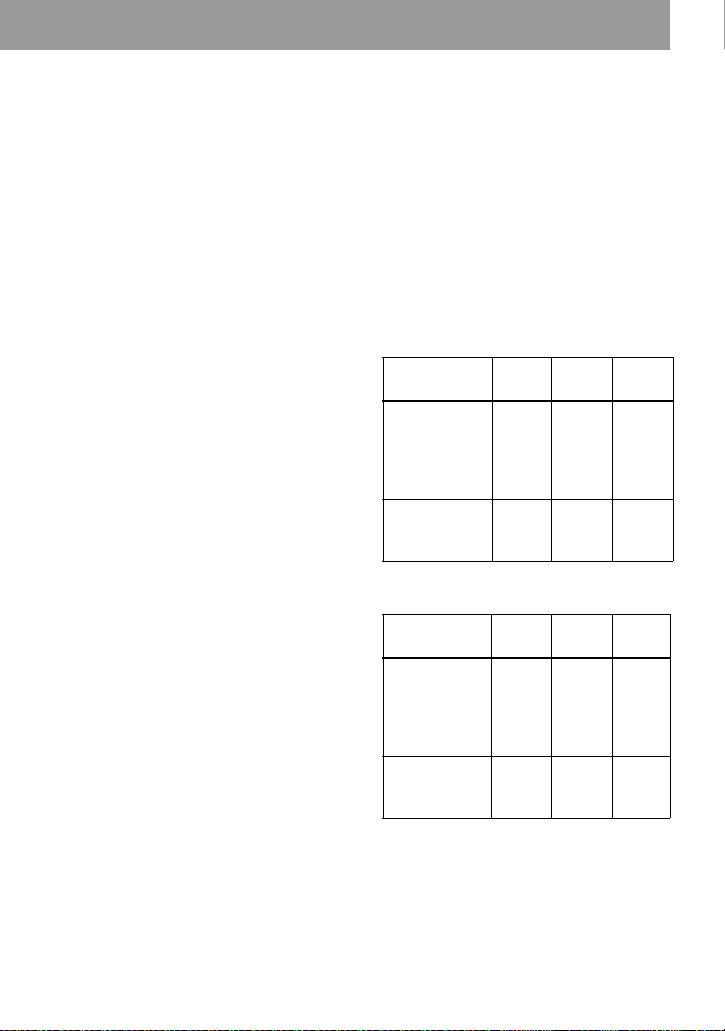
Battery life
For details, refer to (“Battery life”,
page 59).
When recording
(Unit: approx.hours)
When playing
(Unit: approx.hours)
Batteries SP
Stereo
LP2
Stereo
LP4
Stereo
NC-WMAA
Nickel
Cadmium
rechargeable
battery
4 6 7.5
LR6 (SG)
Sony alkaline
dry battery
91316
Batteries SP
Stereo
LP2
Stereo
LP4
Stereo
NC-WMAA
Nickel
Cadmium
rechargeable
battery
15 16 20
LR6 (SG)
Sony alkaline
dry battery
42 48 56

18-GB
Recording an MD right away!
(Synchro-recording)
This section explains the basic procedure for making digital
recordings using an optical cable connected to a CD player, Digital
TV or other digital equipment. (For further information, see “System
limitations” (page 63)) During synchro-recording, the recorder starts
and stops recording in sync with the sound source. Track marks are
added wherever they appear in the sound source. It is recommended to
use the AC power adaptor when recording.
To record from an analog source such as a cassette deck or a radio t “Recording in analog
(Analog Recording)” (page 27).
To record using group mode t “Recording tracks using the group function (Group Mode
Recording)” (page 29).
1
Insert an MD.
1 Press OPEN to open the lid. 2 Insert an MD with the label side facing
front, and press the lid down to close.
Make sure to
check the
record-protect
tab is closed.

19-GB
2
Make connections.
(Insert the cables
firmly and completely into the appropriate jacks)
3
Record an MD.
1 While the recorder is stopped, press
MENU.
Menu items appear in the display.
2 Press . or > repeatedly until
“SYNC REC” flashes in the display, and
then press ENTER.
3 Press . or > repeatedly until
“SYNC ON” flashes in the display, and
then press ENTER.
4 Press and slide REC to the right.
The recorder pauses and stands by for
recording.
5 Play the source you want to record.
The recorder starts recording
automatically when it receives the
playing sound.
to a wall
outlet
AC power adaptor
CD player, MD
player, DVD
video player, etc.
Portable CD
player, etc.
Optical cable
POC-15B*,
etc.
Optical plug
Optical mini-plug
to a digital (Optical) out jack
to LINE IN (OPTICAL)
to DC IN 3V
∗ See “Optional accessories” (page 76).
REC
x/N/
./ >/
X/ENTER
END SEARCH
MENU
20-GB
To stop recording, press x.
After you press x to stop, the recorder will automatically turn off in about 10 seconds (when using the
dry battery or the rechargeable battery) or about 3 minutes (when using the AC power adaptor).
To cancel synchro-recording
Press . or > repeatedly until “SYNC OFF” flashes in the display in step 3, and then press
ENTER.
Note
If you record on a previously recorded disc, the recorder is factory set to overwrite the
entire contents of the disc. If you want the recording to start after the existing contents,
do the procedure “Recording without overwriting existing material” (page 31) before
doing step 3, “Record an MD.” (page 19).
If the recording does not start
• Make sure the recorder is not locked (page 16, 58).
• Make sure the MD is not record-protected (page 16, 61).
• Premastered MDs cannot be recorded over.
To Press
Record from the end of the
current contents
1)
If “REC-Posi” (the record-starting position setting) is set
to “From Here”, press END SEARCH, and then press
and slide REC to the right.
1)
If “REC-Posi” is set to “From End”, press and slide REC
to the right.
Record over partway through
the previous recording
1)
N, ., or > to find the start point of recording and
press x to stop. Then press and slide REC to the right.
Pause X
2)
.
Press X again to resume recording.
Remove the MD x and open the lid.
3)
(The lid does not open while “TOC
Edit” is flashing in the display.)
1)
If “REC-Posi” is set to “From End”, recording operations will always start from the end of the
previously recorded material without pressing the END SEARCH button (page 31).
2)
A track mark is added at the point where you press X again to resume recording while pausing; thus
the remainder of the track will be counted as a new track.
3)
If you open the lid while “REC-Posi” is set to “From Here”, recording will begin from the top of the
disc the next time you record. Check the point to start recording on the display.

21-GB
About the DSP TYPE-R for ATRAC
“TYPE-R” is a high-level Sony specification
used in the Digital Signal Processor (DSP),
which is heart of the MiniDisc sound. This
technology gives the MiniDisc recorder twice
the signal processing capability as previous
MiniDisc Walkman models, producing a sound
quality close to that of MiniDisc decks. This
unit supports the “TYPE-R” function only
during recording or playback in normal stereo (
or monaural) mode. It does not support this
function in MDLP mode, or during the
checking out of audio data from the computer
in normal stereo mode (or monaural) using
OpenMG Jukebox.
Notes
• The pause function cannot be turned on or off
manually during synchro-recording. Press x
to stop recording.
• Do not change SYNC REC setting while
recording. Recording may not be done
properly.
• Even when there is no recorded sound on the
sound source, there may be cases when
recording does not pause automatically during
synchro-recording due to the noise level
emitted from the sound source.
• If a silent portion is encountered for
approximately 2 seconds during synchro-
recording from a sound source other than a
CD or an MD, a new track mark is
automatically added at the point where the
silent portion ends.
• Synchro-recording cannot be done if the
connecting cord is not an optical cable, or if
the cable is connected to the MIC (PLUG IN
POWER) jack.
• You cannot change the recording mode during
recording.
• “Data Save” or “TOC Edit” flashes while data
of the recording (the track’s start and end
points, etc.) is being recorded. Do not move
the recorder or disconnect the power source
while the indication is flashing in the display.
• The lid does not open until “TOC Edit”
disappears in the display.
• If the power supply is disrupted (i.e. the
battery is removed or becomes exhausted or
the AC power adaptor is disconnected) during
a recording or editing operation, or while
“TOC Edit” appears in the display, then it will
not be possible to open the lid until power is
restored.
• You can make a digital recording only from an
optical type output.
• When recording from a portable CD player,
set the CD player to pause, and then do the
recording procedure on the recorder.
• Note the following when recording from a
portable CD player:
—Some portable CD players may not be
capable of digital out when the AC power
adaptor is disconnected. If this is the case,
connect the AC power adaptor to the
portable CD player and use it on AC power
as the power source.
—On some portable CD players, optical
output may not be possible when using an
anti-skip function (e.g., ESP* or G-
PROTECTION). If this is the case, turn off
the anti-skip function.
∗ Electronic Shock Protection
z
• When there is no sound from the player for
more than 3 seconds during synchro-
recording, the recorder goes into the standby
mode automatically. When the sound comes
from the player again, the recorder resumes
synchro-recording. If the recorder is kept in
the standby mode for 5 minutes or longer, the
recorder stops automatically.
• For longer recording, follow step 1 of “Long-
time recording (MDLP)” (page 28) to select
the recording mode, and then start the
procedure of synchro-recording.
• LINE IN (OPTICAL) jack is for both digital
and analog input. The recorder automatically
recognizes the type of line cable and switches
to digital or analog input.
• The recording level is adjusted automatically.
To adjust the level manually, see “Adjusting
the recording level manually (Manual
Recording)” (page 33).
• You can monitor the sound during recording.
Connect the supplied headphones/earphones
with remote control to i and adjust the
volume by pressing VOL +/–. This does not
affect the recording level.
22-GB
Transferring songs from the
computer to the MiniDisc (Check-out)
1
Install the supplied OpenMG Jukebox
software onto your computer.
For details, refer to the OpenMG Jukebox Operating Instructions.
Note
When you connect the recorder to your computer for the first time, make sure to install the
“OpenMG Jukebox software” and “Net MD driver” from the supplied CD-ROM. If OpenMG
Jukebox has already been installed, you should install the driver for the Net MD before
connecting the recorder to your computer. If you connect the recorder to the computer without
first installing the Net MD driver, the recorder will not operate properly.
2
Make connections.
For details, refer to the OpenMG Jukebox Operating Instructions.
Notes
• Make sure to connect the AC power adaptor to the recorder and the AC power adaptor to a wall outlet.
• This recorder supports USB 2.0 Full speed (previously USB 1.1).
• Use of this recorder with a USB hub or a USB extension cable is not guaranteed. Make sure to use the
USB cable for connection.
• Connect only one MD recorder to your computer. If more than one recorder is connected, normal
operation is not guaranteed.
1 Insert a disc into the recorder.
2 Insert a charged rechargeable battery into the recorder.
3 Connect the AC power adaptor to the recorder.
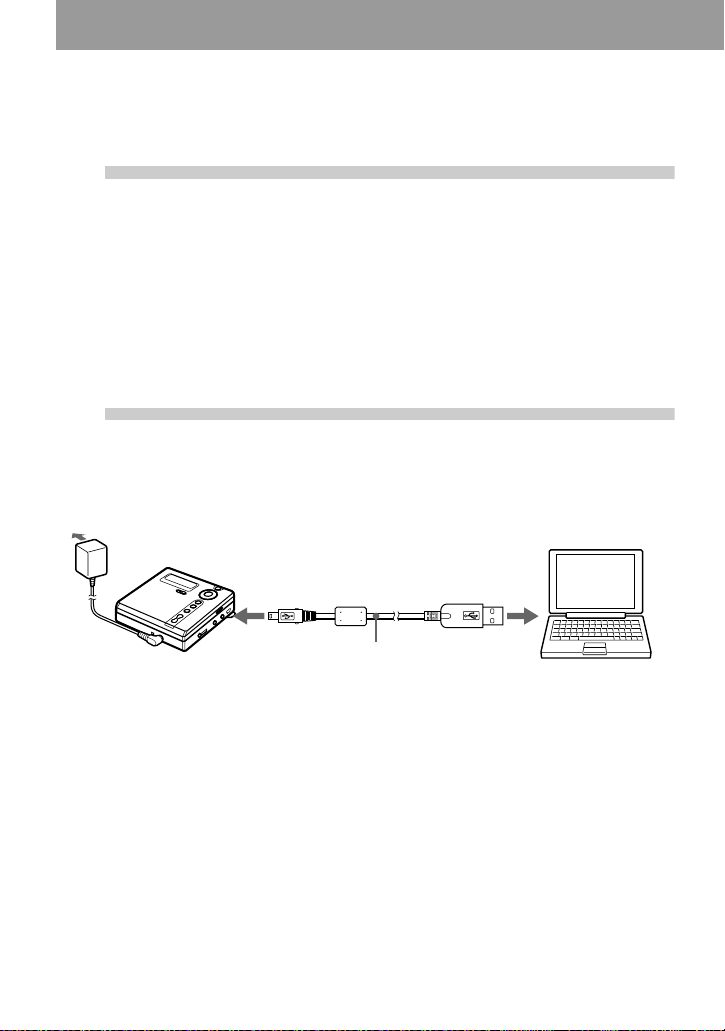
4 Open the USB connecting jack cover, and then connect the recorder to your computer
with the supplied USB cable.
USB cable
To the USB connecting
Jack of the recorder.
To the USB connecting
jack of your computer.
To the wall outlet
AC power
adaptor

23-GB
z
In step 3, you can also connect the recorder to the AC power adaptor by placing it on the battery
charging stand.
3
Record audio data to the OpenMG
Jukebox.
For details, refer to the OpenMG Jukebox Operating Instructions.
The display window on the recorder will be shown as below when connected to
your copmputer.
4
Transfer the music file to the
recorder (Check-out).
For details, refer to the OpenMG Jukebox Operating Instructions.
Notes
• Only the VOL +/– buttons on the recorder and the VOL +/– control on the remote control
can be used when the recorder is connected to your computer.
• Make sure not to touch the recorder or disconnect the AC power adaptor and the USB cable
while checking out, as this may cause the data recorded up to that point to be lost.
• While the recorder is connected to your computer, the lid will not open during editing
operations.
24-GB
Playing an MD right away!
1
Insert an MD.
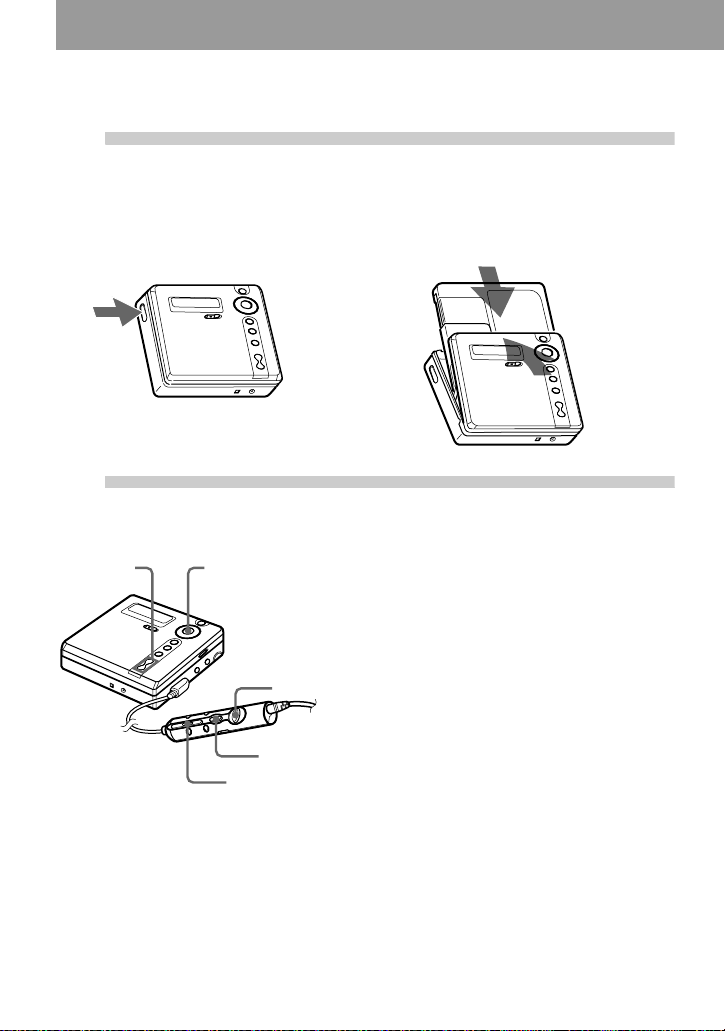
1 Press OPEN to open the lid. 2 Insert an MD with the label side facing
front, and press the lid down to close.
2
Play an MD.
1 Press N on the recorder (flip the lever
towards >/N).
A short beep sounds in the headphones/
earphones.
2 Press VOL +/– to adjust the volume.
The volume will be shown in the
display.
To stop play, press x.
A long beep sounds in the headphones/
earphones.
After you press x on the recorder or press x
on the remote control to stop, the recorder will
automatically turn off in about 10 seconds
(when using the dry battery or the rechargeable
battery) or about 3 minutes (when using AC
power adaptor).
Playback starts from the point you last stopped
playing. To start playback from the beginning
of the first track, press and hold
N for 2
seconds or more on the recorder, or flip and
hold the lever towards
>/N for 2 seconds
or more on the remote control.
VOL +/–
x
x/
N/./
>/
X
VOL +/–
>/N

25-GB
If the play does not start
Make sure the recorder is not locked (page 58).
Suppressing the skips of the sound
(G-PROTECTION)
The G-PROTECTION function was developed
to provide a higher level of shock resistance
than that of existing players.
Note
The playback sound may skip if:
• the recorder receives stronger continuous
shock.
• a dirty or scratched MiniDisc is played.
z
• The playback mode will switch automatically
(stereo, LP2 stereo, LP4 stereo, or monaural).
• To play only the tracks in a certain group, see
“Using the group function (Group Mode)”
(page 36).
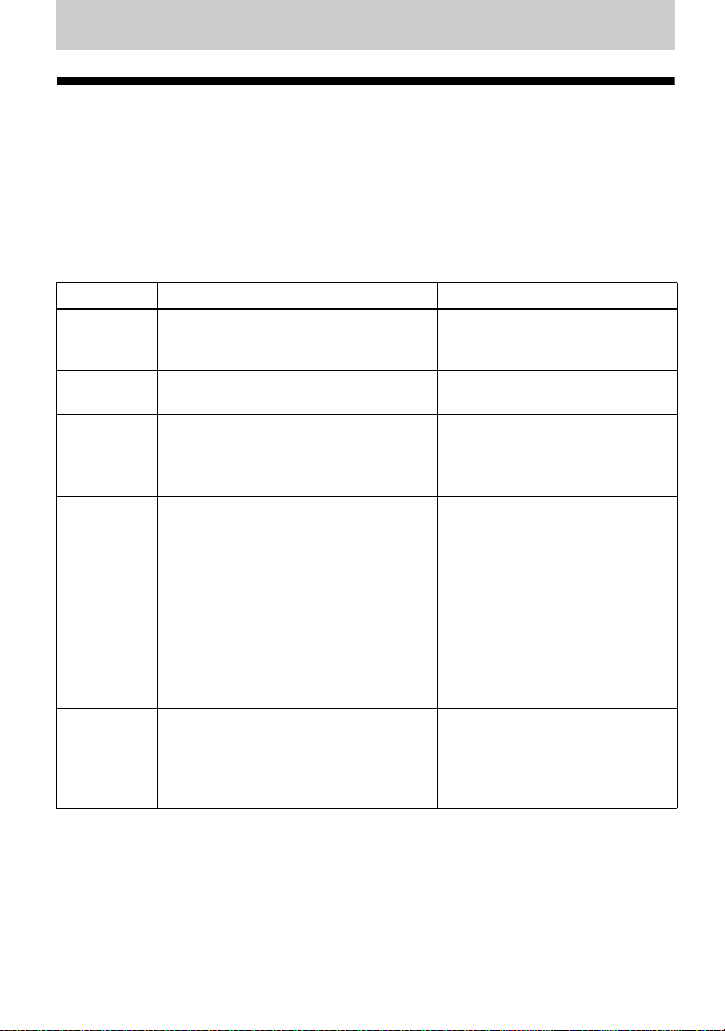
To Operation on the recorder Operation on the remote
control
Find the beginning of
the current track or a
previous track
1)
1)
If you press . twice continuously while playing the first track of the disc, the recorder goes to the
beginning of the last track on the disc.
Press ..
Press . repeatedly until the
beginning of the desired track.
Flip the lever towards ..
Flip the lever towards .
repeatedly until the beginning of
the desired track.
Find the beginning of
the next track
2)
2)
If you press > during the last track of the disc, the recorder goes to the beginning of the first track
on the disc.
Press > once. Flip the lever towards >/N.
Go backwards while
playing
Press and hold .. Flip and hold the lever towards
..
Go forward while
playing
Press and hold >. Flip and hold the lever towards
>/N.
Pause Press X.
Press X again to resume play.
Press X.
Press X again to resume play.
Remove the MD Press x, and open the lid.
3)
3)
Once you open the lid, the point to start play will change to the beginning of the first track.
Press x, and open the lid.
26-GB
Various ways of recording
Note on digital and analog recording (Digital input
and analog input)
The input jack of this recorder works as both digital and analog input jacks. Connect the
recorder to a CD player or a cassette recorder using either digital (optical) input or analog
(line) input. To record, see “Recording an MD right away! (Synchro-recording)” (page 18)
to record using digital (optical) input, and “Recording in analog (Analog Recording)”
(page 27) to record using analog (line) input.
Difference between digital (optical) and analog (line) inputs
Note
Track marks may be copied incorrectly:
• when you record from some CD players or multi disc players using digital (optical) input.
• when the source is in shuffle or program play mode while recording using digital (optical) input. In
this case, play the source in normal play mode.
• when programs with audio that is digitally broadcast (e.g., digital TV) are recorded through the digital
(optical) input.
Difference Digital (optical) input Analog (line) input
Connectable
source
Equipment with a digital (optical)
output jack (CD player, DVD player,
etc.)
Equipment with an analog (line)
output jack (Casette deck, radio,
record player, etc.)
Usable cord Optical cable (with an optical or an
optical-mini plug) (page 19)
Line cable (with 2 phono plugs
or a stereo-mini plug) (page 27)
Signal from
the source
Digital Analog
Even when a digital source (such
as a CD) is connected, the signal
sent to the recorder is analog.
Track
marks
1)
1)
You can erase unnecessary marks after recording (“Erasing a track mark”, page 54).
Marked (copied) automatically
• at the same positions as the source
(when the sound source is a CD or an
MD).
• after more than 2 seconds of blank
(page 76) or low-level segment (with
a sound source other than a CD or an
MD).
• when the recorder is paused (3
seconds of no sound is encountered
while synchro-recording)
Marked automatically
• after more than 2 seconds of
blank (page 76) or low-level
segment.
• when the recorder is paused
while recording.
Recorded
sound level
Same as the source.
Can also be adjusted manually (Digital
REC level control) (“Adjusting the
recording level manually (Manual
Recording)”, page 33).
Adjusted automatically. Can also
be adjusted manually (“Adjusting
the recording level manually
(Manual Recording)”, page 33).

27-GB
Recording in analog
(Analog Recording)
The sound will be input from the
connected equipment as an analog signal,
but recorded digitally to the disc.
To connect to a sound source, an optional
line cable is required. When connecting
the cable, make sure to insert the
connectors firmly.
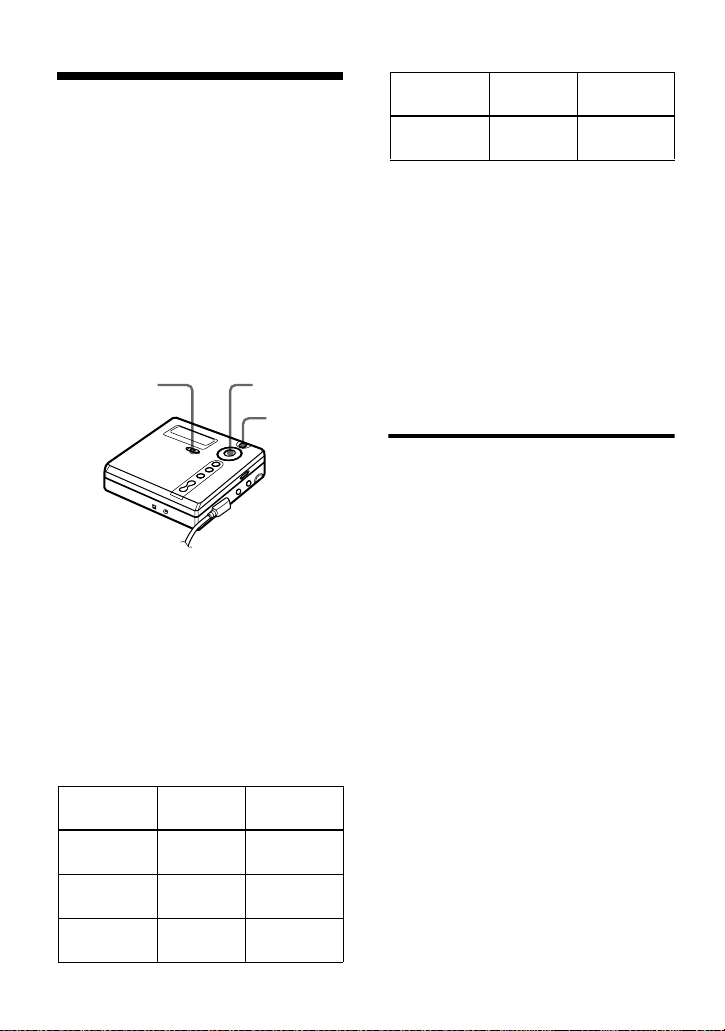
1 Press and slide REC to the right.
REC indication lights up in the
display and recording starts.
2 Play the source you want to record.
For other recording operations, see
“Recording an MD right away!
(Synchro-recording)” (page 18).
z
LINE IN (OPTICAL) jack is for both digital
and analog input.
The recorder automatically recognizes the type
of line cable and switches to digital or analog
input.
Note
If you temporarily stop a recording operation
by pressing X, a track mark will be added at
that point when you press X again to resume
recording. The recording resumes on a new
track.
Line cable*
CD player,
cassette recorder,
etc.
L
(white)
R (red)
REC
to LINE IN (OPTICAL)
to LINE OUT jacks, etc
∗ Use the connecting cords without an
attenuator. To connect to a portable
CD player with a stereo mini-jack,
use the RK-G136 connecting cord.
For more information on connecting
cords, see (“Optional accessories”,
page 76).
28-GB
Long-time recording
(MDLP)
Select each recording mode according to
the recording time that you want.
Stereo recording is possible at 2 times
(LP2) or 4 times (LP4) the normal
(stereo) recording time. Monaural
recording at 2 times normal recording
time is also possible.
MDs recorded in monaural, LP2, or
LP4 mode can be played back only
on MD players or recorders with
monaural, LP2, or LP4 playback
mode.
1 While the recorder is stopped, press
MENU.
2 Press . or > repeatedly until
“REC MODE” flashes in the display,
and then press ENTER.
3 Press . or > repeatedly to
select the desired recording mode,
and then press ENTER.
Each time you press . or >,
the display changes as follows:
4 Press and slide REC to the right.
5 Play the source you want to record.
To stop recording, press x.
The recorder keeps the setting of the
recording mode when you record the next
time.
When you do not want “LP:”
added automatically at the
beginning of a track
When “LP:” is added to the beginning of a
track, “LP:” is displayed whenever an
attempt is made to play or edit the disc on
a unit that does not support MDLP mode.
This display lets you know that playback
or editing of the track is not possible on
the machine being used. The recorder is
factory set to add “LP:” (“Stamp ON”) at
the start of each track.
1 While the recorder is stopped, press
MENU.
2 Press . or > repeatedly until
“OPTION” flashes in the display, and
then press the ENTER.
3 Press . or > repeatedly until
“LP Stamp” flashes in the display,
and then press ENTER.
Recording
mode
1)
Display Recording
time
3)
SP stereo SP Approx. 80
min.
LP2 stereo LP2 Approx. 160
min.
LP4 stereo LP4 Approx. 320
min.
REC
MENU
ENTER/
./>
Monaural
2)
MONO Approx. 160
min.
1)
For better sound quality, record in normal
stereo (SP
) or LP2 mode.
2)
If you record a stereo source in monaural, the
sounds from left and right will be mixed.
3)
When using an 80-minute recordable MD
Recording
mode
1)
Display Recording
time
3)

29-GB
4 Press . or > repeatedly until
“Stamp OFF” flashes in the display,
and then press ENTER.
If you want “LP:” added, select “Stamp
ON” in this step, and then press ENTER.
Note
“LP:” is added to tracks checked-out in LP
stereo from your computer regardless of the
“LP Stamp” setting. If you want to delete
“LP:”, do the procedure “Relabeling
recordings” (page 49)
z
• Audio components that support the LP2 stereo
or LP4 stereo modes are indicated by the
or logo marks.
• If you set the recorder so that “LP:” is not
added at the beginning of the track, you will
be able to enter longer track names by using
the full length of the text string (page 47).
• You can achieve high sound quality and rich
tones when recording in SP stereo (or
monaural) thanks to the newly developed DSP
TYPE-R for ATRAC (Adaptive TRansform
Acoustic Coding) (page 21).
Notes
• It is recommended that you use the AC power
adaptor for long recordings.
• If you try to play an MD recorded in LP2 or
LP4 on MD players or recorders that do not
support these modes, playback will not start
and “LP:” will appear on the display.
• Sound recorded through digital (optical) input
can be monitored in stereo through
headphones/earphones, etc.
• When you record in LP4 mode, momentary
noise may be produced on very rare occasions
with certain sound sources. This is because of
the special digital audio compression
technology that enables a recording time 4
times longer than normal. If noise is produced,
it is recommended that you record in normal
stereo or LP2 mode to obtain better sound
quality.
Recording tracks using
the group function
(Group Mode Recording)
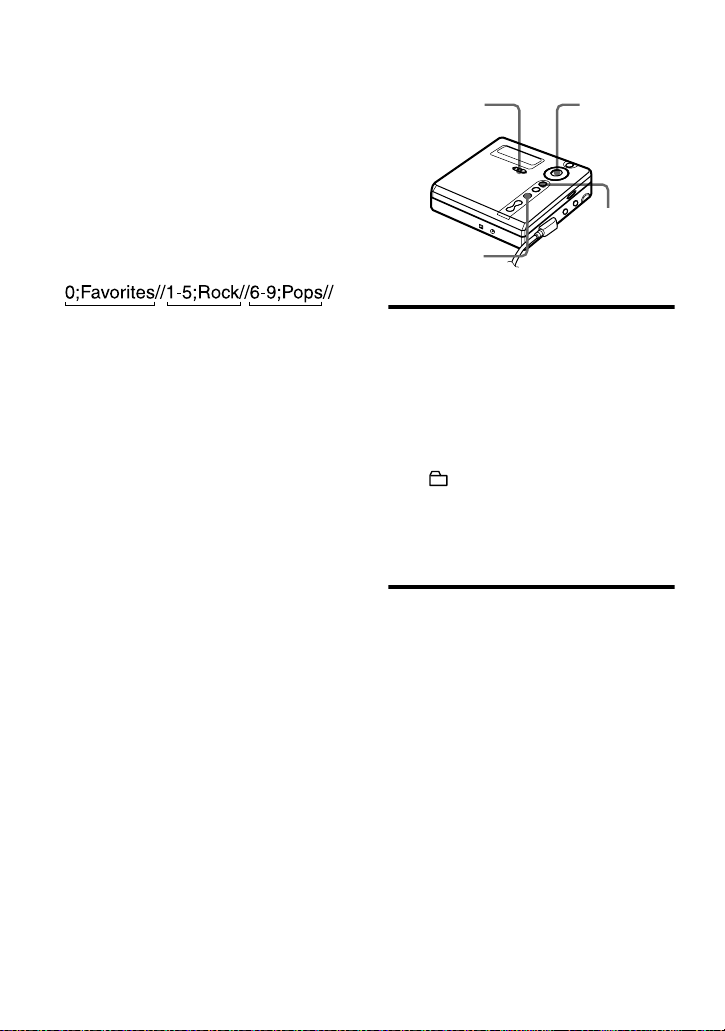
What is the group function
(Group Mode)?
It is a function that allows you to separate
tracks on a disc into different groups for
playback, recording and editing.
It is convenient for managing multiple CD
albums recorded in MDLP (LP2 stereo/
LP4 stereo) mode onto a single MD. You
can create a maximum of 99 groups on a
disc.
123456
7
89
123
1234
12
When group mode is OFF.
Disc
Track number
Disc
When group mode is ON.
Group 1 Group 2
Group 3
Track
number
Track
number
Track
number
30-GB
How is group information
recorded?
When recording in group mode, the group
information is written to the disc name
recording area.
This information consists of text strings
that are written as shown in the following
example.
Disc name recording area
Therefore, the above character string is
displayed in its entirety as the disc name
if you load an MD recorded in group
mode into a system that does not support
group mode, or if you try to edit the
contents of a disc on this recorder with
group mode turned off.
It is possible to change the
character string by doing
“Relabeling recordings” procedure
in the “Labeling/relabeling
recordings” (page 47). Note that if
you rewrite this character string by
mistake, you may be unable to use
the group function of that MD.
Notes
• The group function setting is stored even if
you eject the MD or turn off the recorder.
• In group mode, the recorder treats all tracks
without group settings as belonging to the last
group on the disc. The last group is indicated
in the display window on the recorder as
“Group --”. Within a group, the tracks appear
in their order on the disc, not their order
within the group.
To activate group mode
(Group Mode Recording)
To record tracks in group mode, you must
first turn group mode on before the start
of recording.
1 Press GROUP for 2 seconds or more.
“” and “GROUP ON” light up
and group mode turns on.
To cancel group mode, press GROUP
for 2 seconds or more again.
Recording a track into a new
group
• This function can be operated on the
recorder only.
• Turn group mode on.
1 Press END SEARCH while the
recorder is stopped.
2 Press and slide REC to the right.
3 Play the source sound.
To stop recording
Press x. The material that was recorded
up until x was pressed is entered as a new
group.
123
1 Disc name: “Favorites”
2 Group name for tracks 1 to 5: “Rock”
3 Group name for tracks 6 to 9: “Pops”
Example
END SEARCH
GROUP
REC
./>

31-GB
Recording a track into an
existing group
• This function can be operated on the
recorder only.
• Turn group mode on.
• Insert a disc with group settings.
1 Press GROUP.
“” flashes in the display and you
can select a group directly (Group
Skip Mode) (page 36).
2 Within 5 seconds, press . or >
repeatedly until the group you want
the track to belong to appears.
“” flashes and after a while it
lights up in the display.
3 Press and slide REC to the right.
4 Play the source sound.
The newly recorded track is added
after the current contents.
Notes
• Even if “REC-Posi” is set to “From Here”,
newly recorded tracks are inserted after the
existing tracks in the specified group without
recording over the current contents.
• Group skip mode turns off automatically in
step 2 if nothing is done within 5 seconds.
To continue the procedure, do step 1 again.
z
To add a track that is playing to a group, stop
playing the track first, and then do the
procedure from step 3.
Recording without
overwriting existing
material
If you wish to avoid overwriting the
current contents of an MD, do the
following procedure. All new material
will then be recorded from the end of the
current contents. The recorder is factory
set to record over existing material.
1 While the recorder is stopped, press
MENU.
2 press . or > until “OPTION”
flashes in the display, and then press
ENTER.
3 Press . or > repeatedly until
“REC-Posi” flashes in the display,
and then press ENTER.
4 Press . or > repeatedly until
“From End” flashes in the display,
and then press ENTER.
To start recording from the
current point
Select “From Here” in step 4.
z
To temporarily record without recording over
the current contents, press END SEARCH
before the start of recording. The recording will
begin after the last track, even if “REC-Posi” is
set to “From Here” (factory setting). The
remaining recordable time on the disc will
appear in the display when you press END
SEARCH.
MENU
ENTER/
./>

32-GB
Notes
• The setting will remain even after the power is
turned off.
• If you start recording while the recorder is in
play-pause mode, the recording will begin
from the point at which it is paused even when
the “REC-Posi” is set to “From End”.
Recording from a
microphone
1 Turn the power of the stereo
microphone off, and then connect it to
the MIC (PLUG IN POWER) jack.
The recorder changes to microphone
input automatically.
2 Turn the power of the stereo
microphone on.
3 Press and slide REC to the right.
For other operations, see “Recording
an MD right away! (Synchro-
recording)” (page 18).
Notes
• The recorder automatically switches input in
the following order; optical input, microphone
input, and analog input. You cannot record
through the microphone while an optical cable
is connected to the LINE IN (OPTICAL) jack.
• The microphone may pick up the operating
sound of the recorder itself. Use the
microphone away from the recorder in such
cases. Do not use a microphone with a short
connector, as this may cause the operating
sound of the recorder to be picked up.
• Only left-channel sound is recorded when a
monaural microphone is used.
Adding track marks
automatically (Auto
Time Stamp)
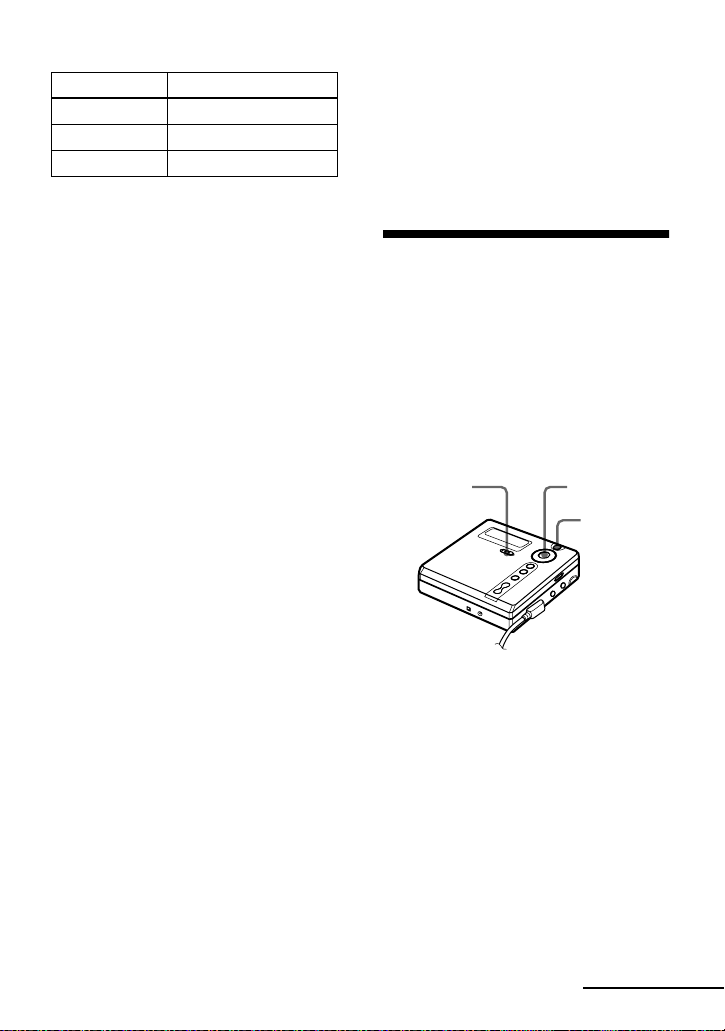
Use this feature to add track marks
automatically at specified intervals when
recording through the analog input
connector or a microphone.
1 While the recorder is recording or in
recording pause, press MENU.
2 Press . or > repeatedly until
“TIME MARK” flashes in the
display, and then press ENTER.
3 Press . or > repeatedly until
the desired time interval flashes in the
display, and then press ENTER.
Select one of the following intervals:
to MIC (PLUG IN POWER)
Stereo
microphone*
REC
∗ See “Optional accessories” (page 76).
Display Time
OFF —
MENU
ENTER/
./>
33-GB
To cancel Auto Time Stamp
Select “OFF” in step 3, and then press
ENTER, or stop recording.
Using Auto Time Stamp to add
track marks while recording
When the elapsed recording time
exceeds the time interval for Auto
Time Stamp:
The recorder adds track marks at the point
you set the time interval and from that
point the recorder adds a track mark
whenever the time interval has elapsed.
Example: Eight minutes of recording has
been completed when the Auto Time
Stamp time interval is set to 5 minutes.
A track mark will be added at the 8-
minute point (after the start of recording)
and after each 5-minute interval
thereafter.
When the time interval set for Auto
Time Stamp exceeds the elapsed
recording time:
The recorder adds a track mark when the
set Auto Time Stamp time interval has
elapsed.
Example: Three minutes of recording has
been completed when the Auto Time
Stamp time interval is set to 5 minutes.
A track mark will be added at the 5-
minute point (after the start of recording)
and after each 5-minute interval
thereafter.
z
“T” appears before the track display on the
recorder for track marks added by Auto Time
Stamp.
Notes
• Automatic track marking by Auto Time Stamp
starts when you add a normal track mark to
the disc (i.e., by pressing T MARK or X,
etc.).
• The setting will be lost when the recording is
stopped.
Adjusting the recording
level manually (Manual
Recording)
When you record, the sound level is
adjusted automatically. If necessary, you
can set the recording level manually
during both analog and digital recording.
This function can be set with the recorder
only.
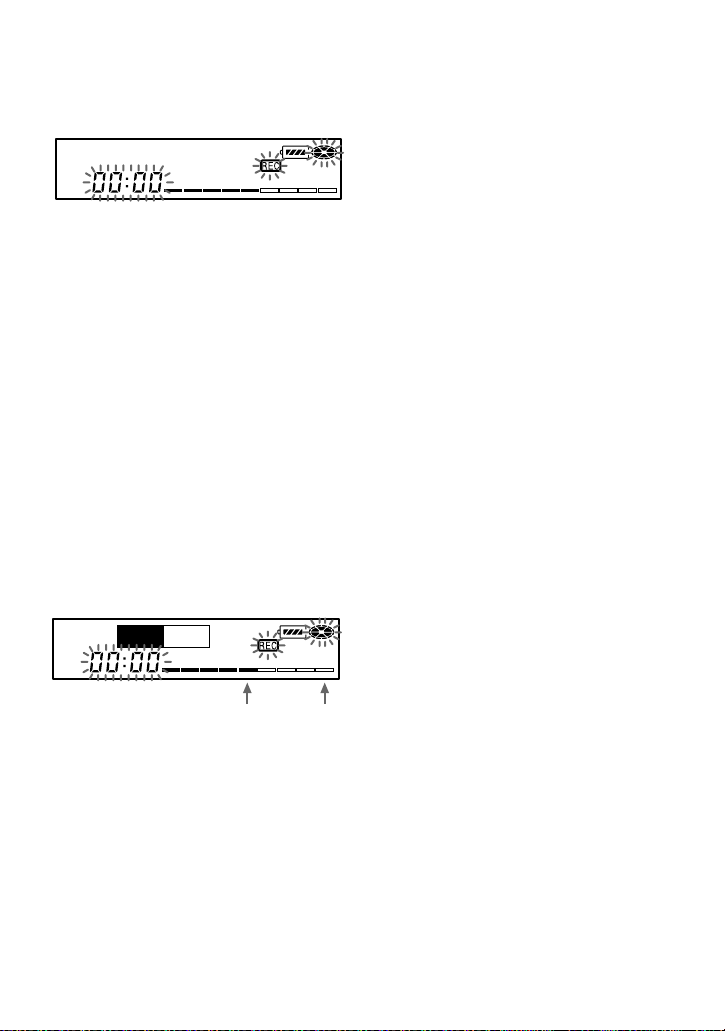
1 While holding down X, press and
slide REC to the right.
The recorder stands by for recording.
2 Press MENU.
3 Press . or > repeatedly until
“RecVolume” flashes in the display,
and then press ENTER.
5 min. ON Approx. 5 min.
10 min. ON Approx. 10 min.
15 min. ON Approx. 15 min.
Display Time
REC
MENU
ENTER/./
>/X
continued
34-GB
4 Press . or > repeatedly until
“ManualREC” flashes in the display,
and then press ENTER.
To switch back to the automatic
control, Press . or >
repeatedly until “Auto REC” flashes
in the display, and then press ENTER.
5 Play the source.
6 While observing the level meter in the
display, adjust the recording level by
pressing . or >.
Set the level so that the meter
segments light up around the fifth
segment (–12 dB) (the center of the
level meter) below the display
window.
If the sound is too high, lower the
recording level until the level meter
just barely reaches the ninth segment
(OVER) below the display window.
Recording does not start in this step.
If your source is an externally
connected component, be sure to cue
the source to the beginning of the
material to be recorded before you
start playback.
7 Press X again to start recording.
To stop recording
Press x. The recording level control is
switched back to automatic control when you
record the next time.
To switch back to automatic
level control
Select “Auto REC” in step 4.
Notes
• If you press x during recording operation, the
recorder will revert to automatic recording
level adjustment mode the next time you start
a recording operation.
• To set the recording level manually during
synchro-recording, do the procedure below.
1 Select “SYNC OFF” in step 3 of “Record an
MD.” (page 19).
2 Do steps 1 to 4 of manual recording
procedure. Then do steps 2 and 3, and select
“SYNC ON” in the synchro-recording
procedure (page 19).
Recording starts automatically whenever the
source sound is played.
• You cannot switch from “Auto REC” to
“ManualREC” (or vice-versa) during
recording.
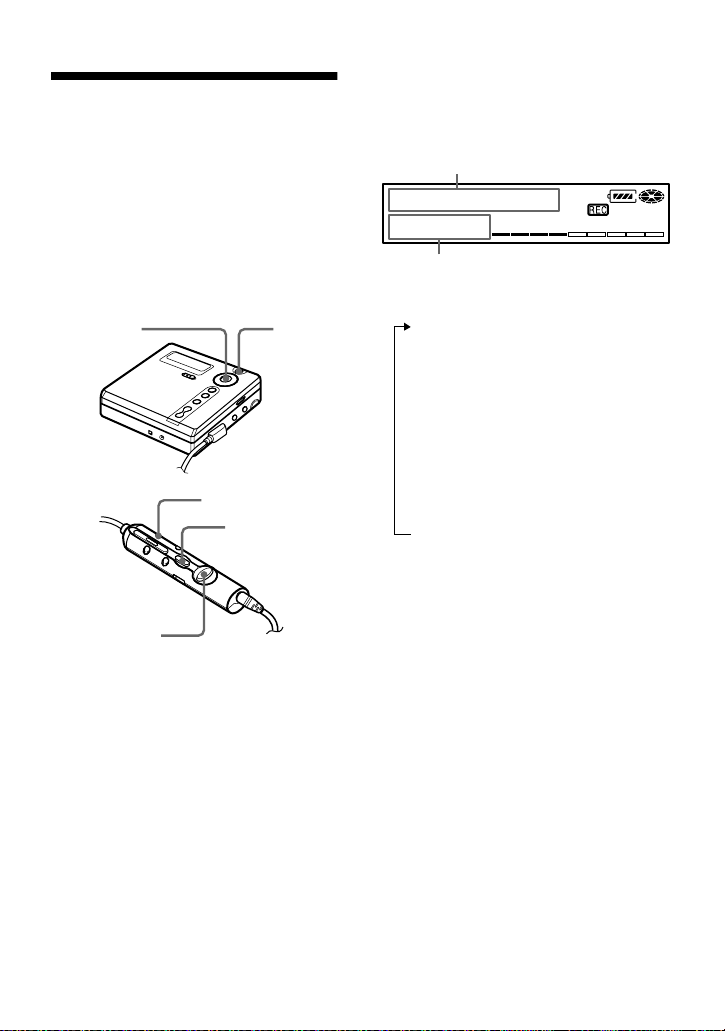
ManualRec
<,
REC +
Volume
decreases
increases
–12 dB
OVER
35-GB
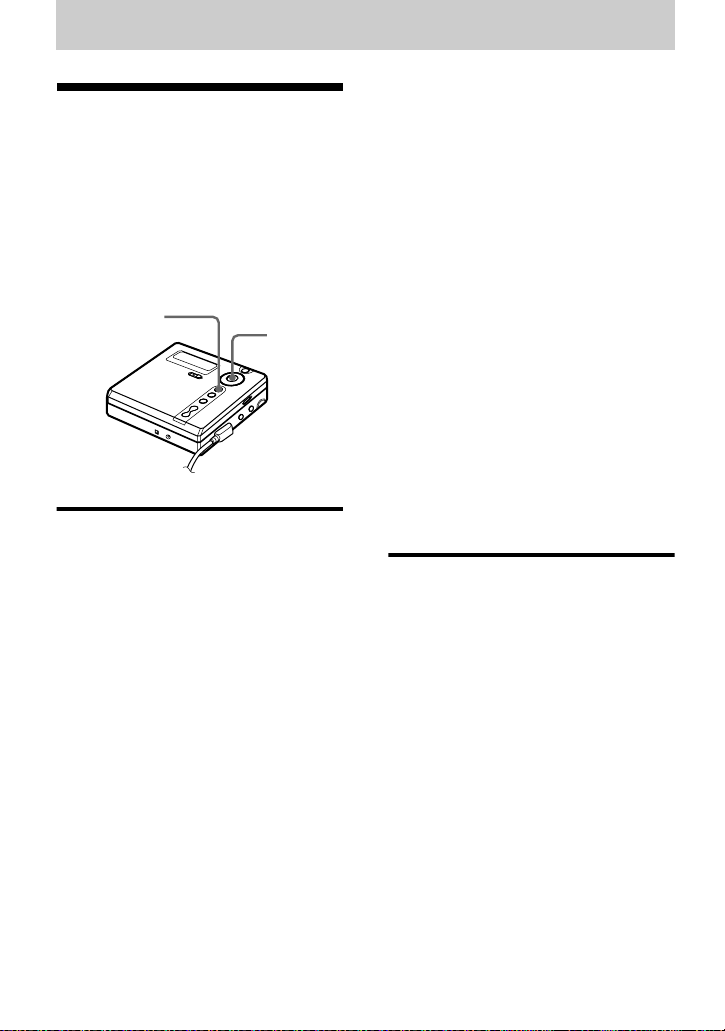
Checking the remaining
recordable time
You can check the remaining time, track
number, etc. when recording or during
stop. Group-related items appear only
when a track with group settings is played
and then stopped.
When you operate the recorder with the
supplied remote control, use the buttons
and controls shown in parentheses.
1 While the recorder is recording or
stopped, press MENU (EDIT for 2
seconds or more).
2 Press . or > (flip the lever
towards > or .) repeatedly
until “DISPLAY” flashes in the
display, and then press ENTER
(ENTER) again.
3 Press . or > (flip the lever
towards > or .) repeatedly
until the information you want flashes
in the display.
Each time you press > (flip the
lever towards .), the display
changes as follows:
Display window on the recorder
On A
LapTime
The elapsed time of the current
track.
r
RecRemain
The remaining recordable time.
r
GP Remain
The remaining time after the current
track in a group.
r
AllRemain
The remaining time after the current
location.
Note
Items may not be selectable depending on
group mode’s on/off status or the recorder’s
operating status.
4 Press ENTER (ENTER).
The information selected in step 3
appears in A and B.
A — track number, track name,
group name, or disc name.
B — the information selected in step
3.
Note
Items may appear differently depending on
group mode’s on/off status, the recorder’s
operating status, or the recorder settings.
z
If you want to check the playing position or
track name while playing, see page 40.
ENTER
EDIT
>/.
MENU
ENTER/
./>
A
B
36-GB
Various ways of playback
Using the group
function (Group Mode)
The recorder can operate various
playback with a disc which has group
settings. For more information on group
mode, see “Recording tracks using the
group function (Group Mode Recording)”
(page 29).
Listening to tracks in a
specific group (Group Mode
Playback)
• Insert a disc with group settings.
1 Start playback.
2 Press GROUP for 2 seconds or more
to turn group mode on.
Playback stops at the end of the last
track in the selected group.
For details on selecting another
group, see “Selecting and playing
groups (Group Skip Mode)”
(page 36).
z
• You can also change play modes (repeat play,
shuffle play, or program play) in the selected
group. After the procedures here, follow the
steps of “Changing play modes” (page 37).
• In group mode, pressing > on the recorder
(or > on the remote control) during the last
track of the group moves playback to the first
track of the group, and pressing . (or
. on the remote control) twice
continuously on the recorder or the remote
control during the first track of the group
moves playback to the last track of the group.
To turn off the group function
Press GROUP for 2 seconds or more
again.
Note
In group mode, the recorder treats all tracks
without group settings as belonging to the last
group on the disc. The last group is indicated in
the display window on the recorder as
“Group --”. Within a group, the tracks appear in
their order on the disc, not their order within the
group.
Selecting and playing groups
(Group Skip Mode)
Operations are possible regardless of
whether group mode is on or off.
However, playback on the recorder will
differ, depending on whether group mode
is on or off.
• When group mode is on:
Playback starts from the first track of the
selected group and ends with the last
track in the group.
• When group mode is off:
Playback starts from the first track of the
selected group and ends with the last
track in the disc.
GROUP
ENTER/
./>

37-GB
• Insert a disc with group settings.
1 Press GROUP.
“” flashes in the display and
groups become selectable.
2 Within 5 seconds, press . or >
repeatedly to select your desired
group, and then press ENTER.
The recorder starts playing from the
first track in the group.
Note
If no operation is performed within 5 seconds
after step 1, group skip mode will be canceled
and you will not be able to perform step 2
thereafter. To continue with step 1 at this point,
repeat from the beginning of the procedure.
Changing play modes
You can select from various play modes
such as single play (1 Track), shuffle play
(Shuffle), and program play (PGM). You
can also select repeat play in such play
mode.
1 While the recorder is playing, press
MENU (EDIT for 2 seconds or
more).
2 Press . or > (flip the lever
towards > or .) repeatedly
until “PLAY MODE” flashes in the
display, and then press ENTER
(ENTER) again.
3 Press . or > (flip the lever
towards > or .) repeatedly to
select play mode, and then press
ENTER (ENTER).
123
78
56
4
Disc
When group mode is off:
Skip
Skip Skip
Track number
123
12
12
Disc
Group 2
Group 1
Group 3
When group mode is on:
Track
number
Track
number
Track
number
Skip Skip Skip
MENU
ENTER/
./>
EDIT
ENTER
>/.

38-GB
Display window on the recorder
On A/B
Normal/(none)
All the tracks are played once.
r
AllRepeat/
All the tracks are played repeatedly.
r
1 Track/1
A track is played once.
r
1 Repeat/ 1
A single track is played repeatedly.
r
Shuffle/SHUF
After the currently selected track
finishes playing, the remaining
tracks are played in random order.
r
Shuf.Rep/ SHUF
After the currently selected track
finishes playing, the remaining
tracks are played repeatedly in
random order.
r
PGM/PGM
Tracks are played in the order that
you specified.
r
PGMRepeat/ PGM
Tracks are played repeatedly in the
order that you specified.
Creating a program (Program
Play)
You can set the program play up to 20
tracks.
• This function can be operated on the
recorder only.
1 Press MENU while “PGM” flashes in
the display in step 3 of “Changing
play modes” (page 37)
.
2 Press . or > repeatedly to
select a track and then press ENTER.
The selected track enters.
3 Repeat step 2 to program more tracks.
4 Press ENTER for 2 seconds or more.
The program is set and the playback
starts from the first track.
z
• The program play setting will be remain in
memory even after playback finished or is
stopped.
• You can specify play mode for a selected
group when group mode is on. To activate
group mode, see “Listening to tracks in a
specific group (Group Mode Playback)”
(page 36).
• Play mode can also be selected when the
recorder is stopped.
Notes
• All program settings are lost when the lid of
the recorder is opened.
• If the recorder is stopped and left inactive for
5 minutes in the middle of a programming
operation, the tracks selected up to that point
are entered as the program.
• If you turn group mode on or off while setting
a program, the program setting mode will be
canceled but the program you set up to that
point will remain.
• If you turn group mode on during program
play, the program setting is canceled.
Shuf.Rep
A
B
When you press > (flip the lever
towards
.), A changes.
When you press ENTER, B appears.

39-GB
To adjust the sound
quality (Digital Sound
Preset)
You can make adjustments to the sound
quality to suit your taste, and then store
two sets of these adjustments.
Selecting the sound quality
Factory settings of the Digital
Sound Preset
Factory settings of the Digital Sound
Preset are as follows:
• “SOUND 1”: bass +1, treble ±0
• “SOUND 2”: bass +3, treble ±0
To select a preset sound
1 Press MENU (EDIT), press . or
> (flip the lever towards > or
.) repeatedly until “SOUND”
flashes in the display, and then press
ENTER (ENTER).
2 Press . or > (flip the lever
towards > or .) repeatedly until
“SOUND 1” or “SOUND 2” flashes in
the display, and then press ENTER
(ENTER).
Adjusting the sound quality
You can change the preset sound quality.
To change the preset sound quality, select
“SOUND 1” or “SOUND 2”, the one you
want to change, in advance.
1 While playing and “SOUND 1” or
“SOUND 2” has been selected, press
MENU (EDIT).
2 Press . or > (flip the lever
towards > or .) repeatedly
until “SOUND SET” flashes in the
display, and then press ENTER
(ENTER).
The display shows the currently
selected “B” (bass) sound setting.
3 Press . or > (flip the lever
towards > or .) repeatedly to
adjust the sound level.
Pressing . or > (flip the lever
towards > or .) moves the
cursor left to right.
4 Press ENTER (ENTER).
“B” (bass) is set and the display
changes to “T” (treble) setting mode.
5 Press . or > (flip the lever
towards > or .) repeatedly to
adjust the sound level, and then press
ENTER (ENTER).
“T” (treble) is set.
The sound settings are saved and the
playback display appears again.
MENU
ENTER/./
>/x/
X
>/.
EDIT
ENTER
-4 ±0+3
B-===== +
The cursor moves. (Position: +2)
The sound can be adjusted in 8 steps
(–4, –3, ...±0, ...+2, +3).

40-GB
To cancel the Digital Sound
Preset
Select “SOUND OFF” in step 2 on “To
select a preset sound”.
z
• Settings can also be changed while playback
is momentarily paused (X).
• If the recorder is not operated approximately
for 5 minutes, the current setting is stored and
the display automatically switches to normal
playback.
Notes
• When you use the Digital Sound Preset, the
sound may break or become distorted
depending on the settings or the track. In this
case, change the settings of the sound quality.
• Changing to another Digital Sound Preset
during a recording operation will not affect
the quality of recorded sound.
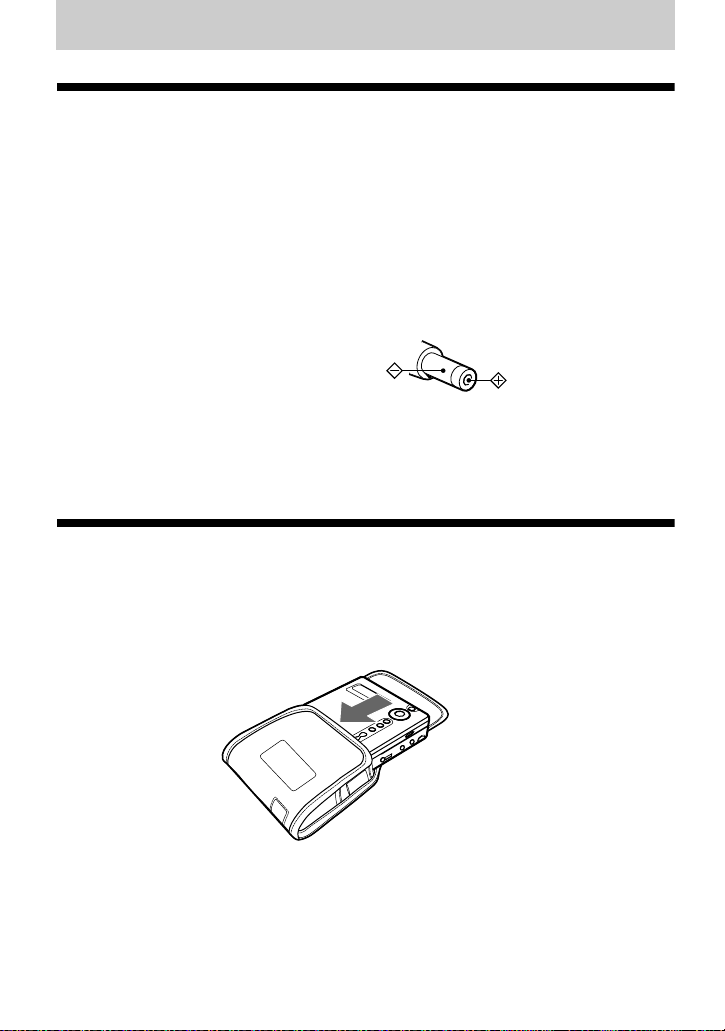
Checking the remaining
time or the playing
position
You can check the track name, disc name,
etc. during playback. Group-related items
appear only when a track with group
settings is played.
1 While the recorder is playing, press
MENU (EDIT for 2 seconds or
more).
2 Press . or > (flip the lever
towards > or .) repeatedly
until “DISPLAY” flashes in the
display, and then press ENTER
(ENTER) again.
EDIT
ENTER
>/.
MENU
ENTER/./
>

41-GB
3 Press . or > (flip the lever
towards > or .) repeatedly
until the information you want flashes
in the display.
Each time you press > (.), the
display changes as follows:
Display window on the recorder
On A
LapTime
The elapsed time of the current
track.
r
1 Remain
The remaining time of the current
track.
r
GP Remain
The remaining time after the current
location in the group.
r
AllRemain
The remaining time after the current
location.
4 Press ENTER (ENTER).
The display changes as follows.
The information selected in step 3
appears in A and B.
A — track number, track name,
group name, or disc name.
B — the information selected in step
3.
z
If you want to check the remaining time or the
recording position while recording or in stop
mode, see page 35.
Note
Items may appear differently depending on the
group mode’s on/off status, the recorder’s
operating status, or the recorder settings.
A
B
42-GB
Playing an MD within your car stereo system
Before installation
• Do not install the recorder in a location which:
— interfers with your driving.
— may be dangerous for passangers.
— interfers with opening of the glove box or ashtray.
— is a near heat source.
— is exposed to direct sunlight, excessive dust, or moisture (especially on a dashboard).
— The 3.0 V DC plug supplied with car battery cord conforms to the proposed standards
of the Japan Electronics and Infomation Technology Industries Association (JEITA).
Do not connect it to any other playing device.
Sony will not be responsible for any problem that results from the incorrect installation of
the unit.
If you have any questions or problems concerning your unit, please contact your nearest
Sony dealer.
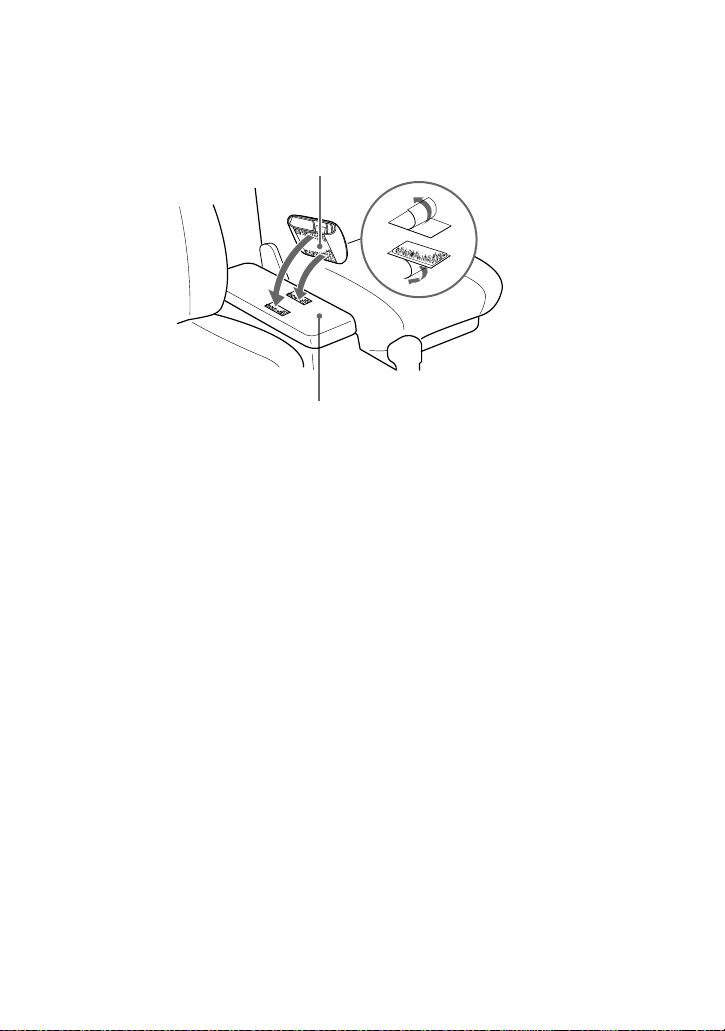
Installation
1 Insert the recorder into the carrying case with Velocro strips.
Polarity of the plug
43-GB
2 Wipe the surface of the console box, and then attach the carrying case to the console
box with the supplied Velcro strips.
Notes
• Make sure the carrying case is firmly closed and affixed to the console box while the recorder is inside
of it. Otherwise, the recorder might fall out from the carrying case.
• If your car will be parked for a long time, remove the recorder from the carrying case to prevent its
exposure to direct sunlight.
• Do not install the recorder in an unstable place or where it may interfere with objects around it.
• Do not install the recorder on the dashboard.
• Install the recorder in a way that does not interfere with your driving.
Console box
Velco strip
Bottom of the recorder
44-GB
Connection
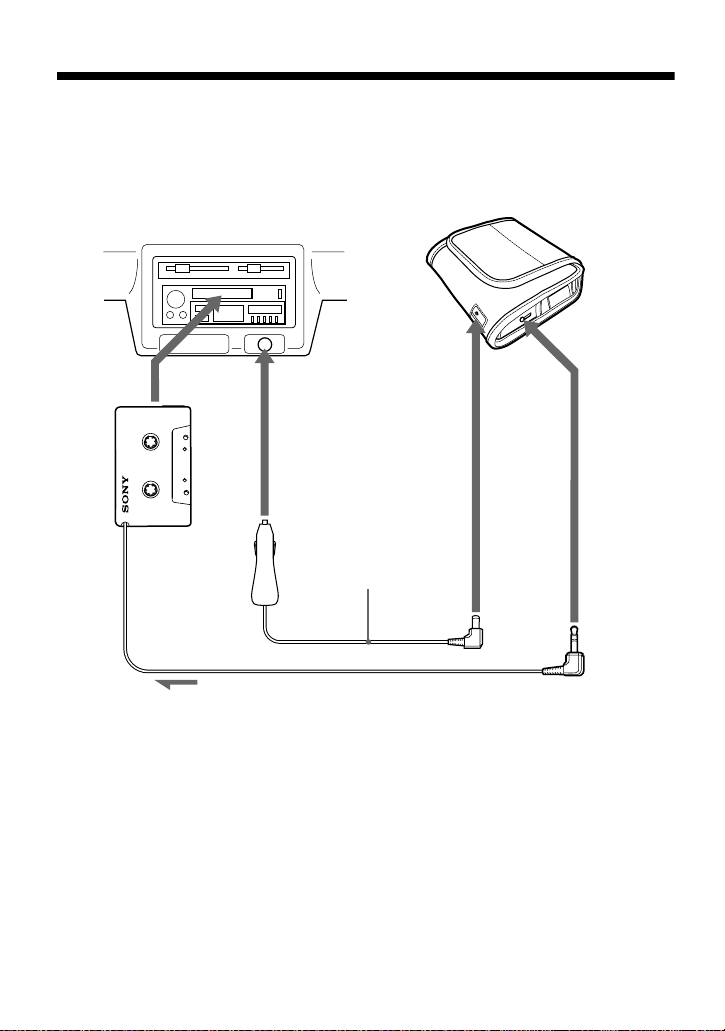
To listen to the player through your car cassette deck, connect it as follows:
When the power is turned on, the LED lamp on the supplied car battery cord lights up.
To a cassette
insertion door
Car
connecting
pack
To a cigarette
lighter socket
Car cassette deck
Recorder
To
i(headphones
/earphones)
Audio signal
Car battery cord
To DC IN 3V

45-GB
To route the cords
Use the supplied spiral tube to route the cords so that they do not interfere with your
driving.
Fuse Replacement
If the player does not operate, check the fuse. If it is blown, replace it as follows:
1 Turn off the player and remove the cigarette lighter plug from the cigarette lighter
socket.
2 Remove the plug end by turning it counterclockwise.
3 Remove the defective fuse from the plug.
4 Insert a new fuse into the plug.
5 Replace the plug end by turning it clockwise.
Notes
• Be sure to use a fuse of the same amperage and length as the one to be replaced. Never use a piece of
wire as a substitute for the fuse.
Recorder
Plug end
Remove
Fuse
Cigarette lighter plug

46-GB
• If the fuse is blown again after it is replaced, contact your nearest Sony dealer. When visiting the
dealer, take the defective fuse with you.
Playing an MD within your car stereo system
1 Turn down the volume of the car cassette deck.
2 Set the tape selector to the normal (TYPE I) position and the DOLBY NR, REPEAT or
BLANK SKIP switch to OFF (if your deck is equipped with these swithes.)
3 Insert the car connecting pack into the cassette deck.
4 Start playback on the car cassette deck.
5 Start MD playback.
6 Adjust the volume.
If no sound is heard or the car connecting pack is ejected, change playback direction on the
car cassette deck.
To remove the car connecting pack, press the Z (eject) button of the car cassette deck.
Notes
• Never insert the cord end of the car connecting pack into the cassette insertion door. If you do, the
cord may break or the car cassette deck may be damaged.
• The car connecting pack may not work with some car cassette deck.
• The cord should be placed so that it does not hinder driving.
• To disconnect the cord from the player, pull it out by grasping the plug. Never pull the plug out by the
cord.
• With some car cassette decks, you may hear some rattling noise from the car connecting pack.
However, this is not a sign of malfunction.
• Sony guarantees only playback operations on the recorder during use with the car connecting pack.
Recording or charging operations are not guaranteed and should not be attempted.

47-GB
Editing recorded tracks
You can edit your recordings by adding/
erasing track marks or labeling tracks and
MDs. Premastered MDs cannot be edited.
• You cannot edit tracks on an MD that is
record-protected. Before editing tracks, close
the tab on the side of the MD (page 61).
• If you perform an editing operation while
playing, editing results will not be recorded
until you stop the recorder and “TOC Edit”
disappears in the display.
• Do not move the recorder while “TOC Edit”*
is flashing in the display.
• The lid does not open until “TOC Edit”
disappears in the display after editing.
• When group mode is on, editing can be
performed only for the tracks registered into
the selected group.
∗ TOC = Table of Contents
Labeling/relabeling
recordings
You can name tracks, groups and discs
using the recorder’s character palette.
Available characters
• Capital and small letters of the English
alphabet
• Numbers 0 to 9
• ! " # $ % & ( ) * . ; < = > ?
@ _ ` + – ' , / : _ (space)
Numbers of characters you
can input
Track, group, or disc name: Approx. 200
each
Numbers of characters you
can input in a disc
Numbers/marks: Approx. 1,700
Notes
• “NAME FULL” appears when you try to enter
more than 1,700 characters on a disc. Enter a
shorter name for the track, group, or disc, or
set the “LP Stamp” setting to “Stamp OFF”
when recording in MDLP mode so that “LP:”
is not be added at the beginning of the track
name (page 28).
• When labeling a disc which has been recorded
using the group function, make sure group
mode is on in order to prevent the group
management information from being
overwritten by mistake.
• If you enter the symbol “//” between the
characters in disc names such as “abc//def”,
you may be unable to use the group function.
T MARK
MENU
VOL +/–
END SEARCH
GROUP/
CANCEL
ENTER/./
>/x/
X
T MARK
ENTER
EDIT
>/.
DELETE
CAPS
VOL +/–

48-GB
Labeling recordings
1 Insert a disc and do the following
operations:
To label a track
Start playing or recording a track you
want to label, and label the track
while playing or recording
operations.
To label a group
Turn group mode on (page 30) and
start playing or recording the track
within the group you want to label,
and label the group while playing or
recording operations.
To label a disc
If a disc is already recorded, follow
the procedures from step 2 while the
recorder is stopped. If a disc is new,
start recording and label a disc while
recording.
If you label a disc with group settings,
turn group mode on (page 30).
2 Press MENU (EDIT for 2 seconds or
more).
3 Press . or > (flip the lever
towards > or .) repeatedly
until “EDIT” flashes in the display,
and then press ENTER (ENTER).
4 Press . or > (flip the lever
towards > or .) repeatedly
until the following item appears in the
display, and then press ENTER
(ENTER).
When labeling a track
“ :Name”
When labeling a group
“ :Name”
When labeling a disc
“ :Name”
The cursor flashes and the track,
group, or disc is ready to be labeled.
5 Press . or > (flip the lever
towards > or .) repeatedly to
select a letter and press ENTER
(ENTER).
The selected letter stops flashing and
the cursor moves to the next input
position.
The buttons used for character input
and their functions are listed below:
6 Repeat step 5 and enter all characters
of the label name.
7 Press ENTER (ENTER) for 2
seconds or more
.
The track or disc is labeled.
To cancel labeling
Press CANCEL (T MARK) in step 6.
Functions Operations
To select a
character
Press . or >
(> or .).
To enter a letter Press ENTER
(ENTER).
To enter a name Press ENTER
(ENTER) for 2
second or more.
To insert a
blank space to
type in a new
letter
Press VOL +
(EDIT) and END
SEARCH at the
same time.
To delete a
letter and move
back all
following
letters to the left
Press VOL –
(DELETE) and
END SEARCH at
the same time.
To cancel
labeling
Press CANCEL
(T MARK).
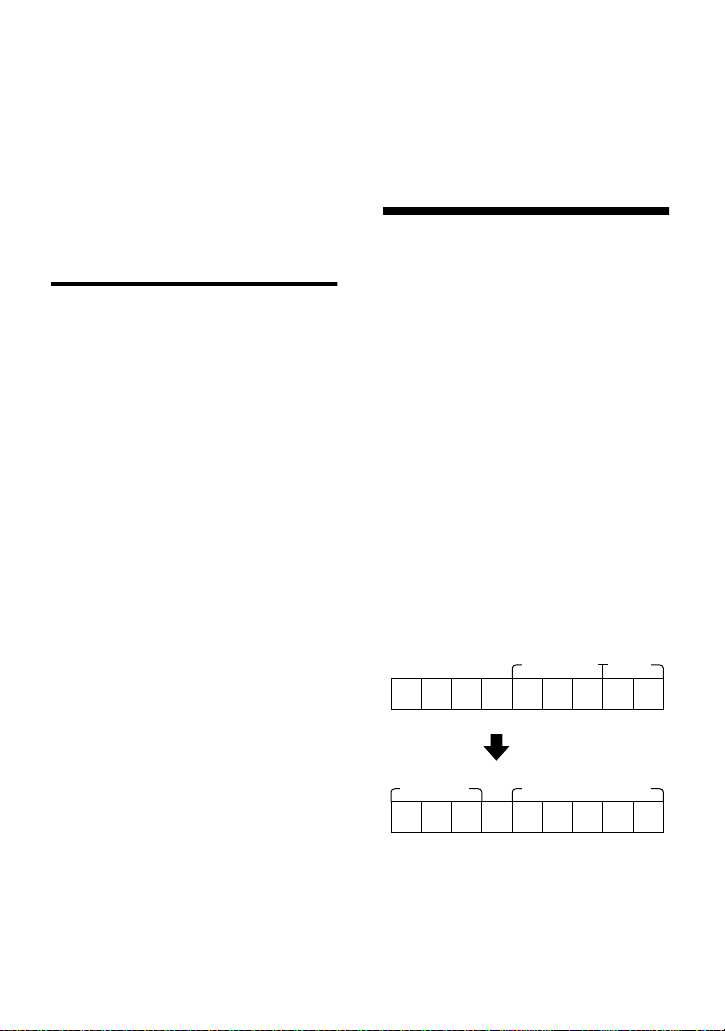
49-GB
Notes
• When the recording is stopped while labeling
a track, a group, or a disc during recording, or
when the recording moves on to the next track
while labeling a track, the input at that point is
entered automatically.
• “LP:” is automatically added at the beginning
of the track name for tracks recorded in
MDLP mode (page 28).
• You cannot label or relabel the premastered
disc or blank disc.
Relabeling recordings
1 Insert a disc and do the following
operations:
To relabel a track
Start playing a track you want to
relabel, and change a track name
during playback operation.
To relabel a group
Turn group mode on (page 30) and
start playing or recording a track
within the group you want to relabel,
and change the group name while
playing or recording operations.
To relabel a disc
If the disc is already recorded, follow
the procedures from step 2 while the
recorder is stopped.
If you relabel a disc with group
settings, turn group mode on
(page 30).
2 Follow steps 2 to 4 of “Labeling
recordings” (page 48) to display a
track, group, or disc name.
3 Follow steps 5 to 7 of “Labeling
recordings” (page 48), and then keep
pressing ENTER (ENTER) for 2
seconds or more.
Notes
• You cannot relabel premastered MDs.
• The recorder cannot rewrite a disc or track
name of more than 200 letters that was created
by another device.
To cancel labeling
Press CANCEL (T MARK) to cause
“CANCEL?” and “PushENTER” to
appear in the display, and then press
ENTER
(ENTER).
Registering tracks or
groups as a new group
(Group Setting)
Do the following procedure to register
tracks or groups as a new group. The
tracks or groups must, however, be
sequential. If the desired tracks or groups
are not consecutive, you must move them
to make them consecutive before you can
register them (“Moving recorded tracks”,
page 51). The operation of this function
depends on whether group mode is on or
off.
• When group mode is ON:
Several groups are registered as one
group.
• When group mode is OFF:
Several tracks are registered as one
group.
The following section explains the
operation when group mode is on.
• Registration of non-consecutive tracks
is not possible (for example, track 3
cannot be registered into a group with
track 5 to 7).
• Tracks always appear according to their
order on the disc, not their order within
the group (even when group mode is on)
123456
7
89
123456
7
89
Group
Group
Group
Group
Making a new group
with 2 groups.
Making a new
group with
tracks 1 to 3.

50-GB
• This function can be operated on the
recorder only.
• Insert a disc.
1 While the recorder is stopped, press
MENU.
2 Press . or > repeatedly until
“EDIT” flashes in the display, and
then press ENTER.
3 Press . or > repeatedly until
“ : Set” flashes in the display, and
then press ENTER.
The track number of the first track
(“STR”) appears in the display.
4 Press . or > repeatedly until
the number of the desired first track
flashes in the display, and then press
ENTER.
This selects the first track of the new
group.
Even when group mode is on, track
numbers appear according to their
order on the disc, not their order
within the group.
5 Press . or > repeatedly until
the number of the desired last track
flashes in the display, and then press
ENTER.
The track number of the last track in
the group (“END”) appears in the
display.
This selects the last track of the new
group.
6 Follow steps 5 to 7 of “Labeling
recordings” (page 48) to label a
group.
Notes
• In step 4, the first track must be either the first
track of an existing group or a track that does
not belong to a group.
• When selecting the last track in step 5, make
sure the track comes after the one selected in
step 4. The last track must be either the last
track of an existing group or a track that does
not belong to a group.
To release a group
setting
• Insert a disc with group settings.
1 Press GROUP for 2 seconds or more
to turn on group mode.
2 Select a group that you want to
release and check the contents (see
“Selecting and playing groups (Group
Skip Mode)” (page 36)).
MENU
ENTER/
./>
GROUP
STR:001
ENTER/./>/x
MENU
GROUP
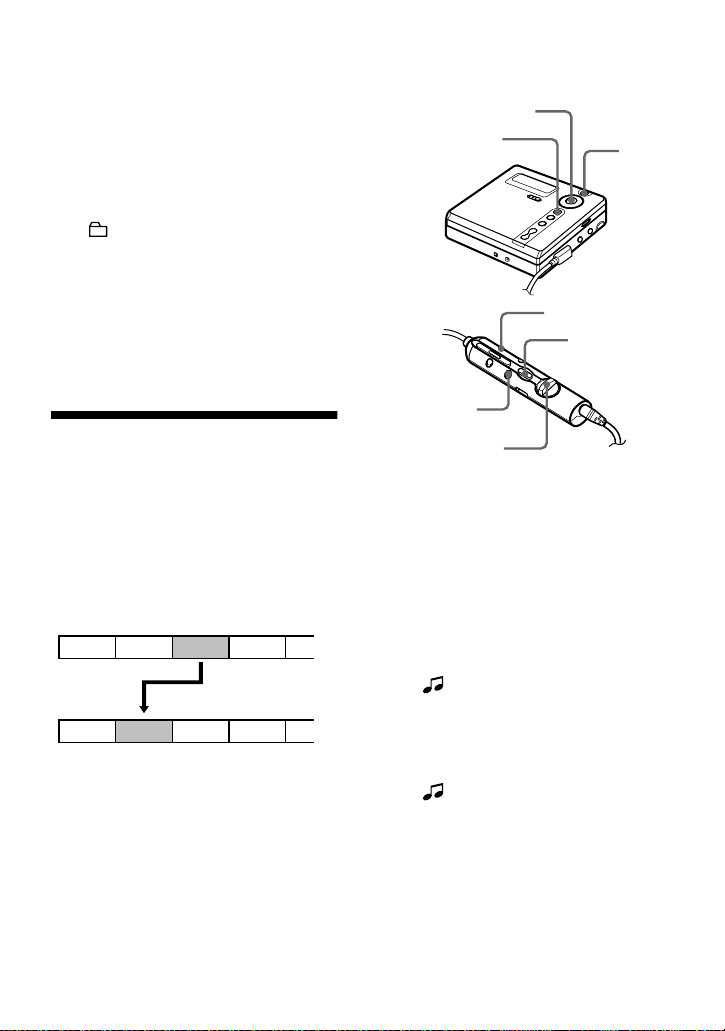
51-GB
3 Press x.
4 Press MENU.
5 Press . or > repeatedly until
“EDIT” flashes in the display, and
then press ENTER.
6 Press . or > repeatedly until
“ : Release” flashes in the display,
and press ENTER.
“Release?” and “PushENTER”
appear in the display.
7 Press ENTER.
The group setting of the selected
group is released.
Moving recorded tracks
You can change the order of the recorded
tracks.
Example
Move track C from the third to the second
track.
1 While playing the track you want to
move, press MENU (EDIT for 2
seconds or more).
2 Press . or > (flip the lever
towards > or .) repeatedly
until “EDIT” flashes in the display,
and then press ENTER (ENTER)
again.
“ :Name” flashes in the display
and the recorder plays the selected
track repeatedly.
3 Press . or > (flip the lever
towards > or .) repeatedly
“ : Move” flashes in the display,
and then press ENTER (ENTER).
For the example above, “MV 003 t
003” appears in the display.
A C DB
A B DC
Before moving
After moving
T MARK
>/.
CANCEL
ENTER
/./>
MENU
ENTER
EDIT

52-GB
4 Press . or > (flip the lever
towards > or .) to select the
destination track number.
For the example above, “MV 003 t
002” appears in the display.
5 Press ENTER (ENTER) again.
The track moves to the selected
destination track.
To cancel moving
Press CANCEL (T MARK) in step 4.
Moving a track to a
different group
• Insert a disc with group settings
This function can be set with the recorder
only.
1 Press GROUP for 2 seconds or more.
“” lights up in the display group
mode turns on.
2 While playing the track you want to
move, press MENU.
3 Press . or > repeatedly until
“EDIT” flashes in the display, and
then press ENTER.
The recorder plays the selected track
repeatedly.
4 Press . or > repeatedly until
“ : Move” flashes in the display,
and then press ENTER.
5 Press . or > repeatedly until
the destination group flashes in the
display, and then press ENTER.
6 Press . or > repeatedly until
the number of the destination track
within the group flashes in the
display, and then press ENTER.
To cancel moving
Press CANCEL in step 5.
Changing the order of a
group on a disc (Group
Move)
• Insert a disc with group settings
This function can be set with the recorder
only.
1 Press GROUP for 2 seconds or more.
“” lights up in the display and the
group mode turns on.
2 While playing a track within a group
whose order you want to change,
press MENU.
ENTER/./>/x
MENU
GROUP/CANCEL
ENTER/./>/x
MENU
GROUP/CANCEL

53-GB
3 Press . or > repeatedly until
“EDIT” flashes in the display, and
then press ENTER.
4 Press . or > repeatedly until
“ : Move” flashes in the display,
and then press ENTER.
You can now move the selected
group.
5 Press . or > repeatedly to
select the destination point on the
disc, and then press ENTER.
To cancel moving
Press CANCEL in step 5.
Adding a track mark
You can add track marks so that the part
after the new track mark is counted as a
new track. The track numbers will
increase as follows:
You cannot add a track mark on a track
that has been checked-out from your
computer.
1 While playing or pausing an MD,
press T MARK (T MARK) at the
point you want to mark.
“MARK ON” appears in the display,
and a track mark is added. The track
number will increase by one.
To add track marks while
recording (except while
synchro-recording)
Press T MARK (T MARK) at the point
you want to add a track mark.
You can use Auto Time Stamp to add
track marks automatically at specified
intervals (except while digital recording)
(page 32).
1 3 42
231 4 5
Add a track mark
Track numbers increase
T MARK
T MARK
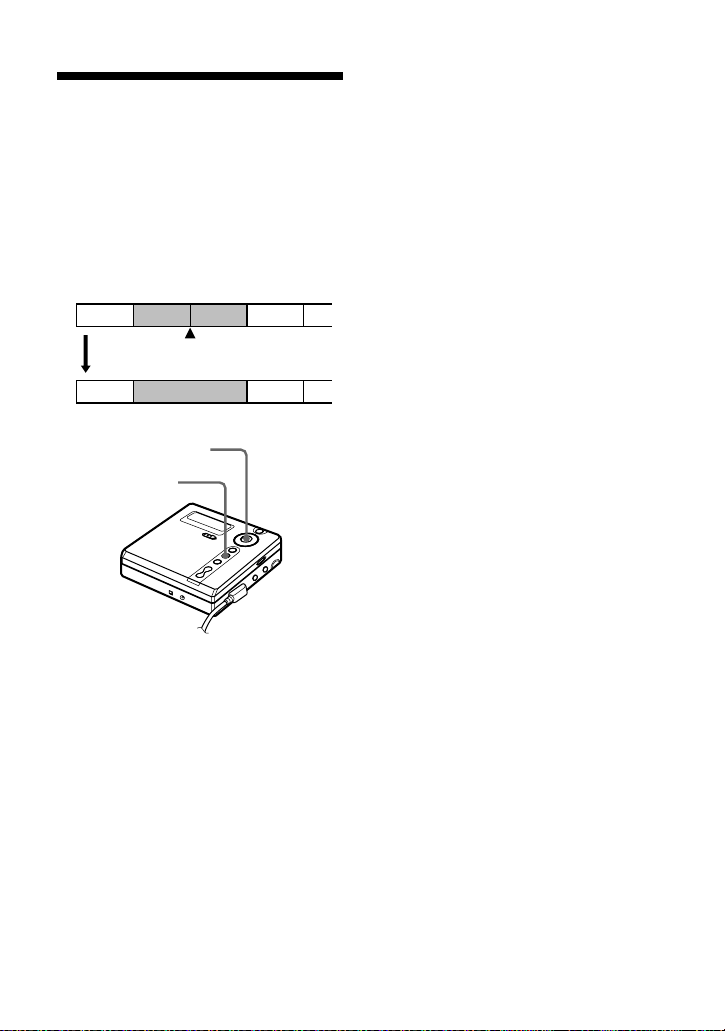
54-GB
Erasing a track mark
When you record with analog (line) input,
unnecessary track marks may be recorded
where recording level is low. You can
erase a track mark to combine the tracks
before and after the track mark. The track
numbers will change as follows:
You cannot erase a track mark on a track
that has been checked-out from your
computer.
1 While playing the track with the track
mark you want to erase, press X to
pause.
2 Find the track mark by pressing .
slightly.
For example, to erase the third track
mark, find the beginning of the third
track. “00:00” appears in the display.
“MARK” appears in the display for 2
seconds.
3 Press T MARK to erase the mark.
“MARK OFF” appears in the display.
The track mark is erased and the two
tracks are combined.
z
When you erase a track mark, name assigned to
the mark is also erased.
Notes
• When you erase a track mark between the two
consecutive tracks that are registered into
different groups while group mode is off, the
second track is re-registered into the group
containing the first track. In addition, if you
combine a track that is registered to a group
with a track that is not registered to a group
(two consecutive tracks), the second track
takes the same registration setting as the first
track. However, when group mode is on, you
can only combine tracks within the selected
group.
• You cannot erase track marks according to the
system limitations. For details, see “System
limitations” (page 63).
1 3 42
1 32
Erase a track mark
Track numbers decrease
T MARK
./X
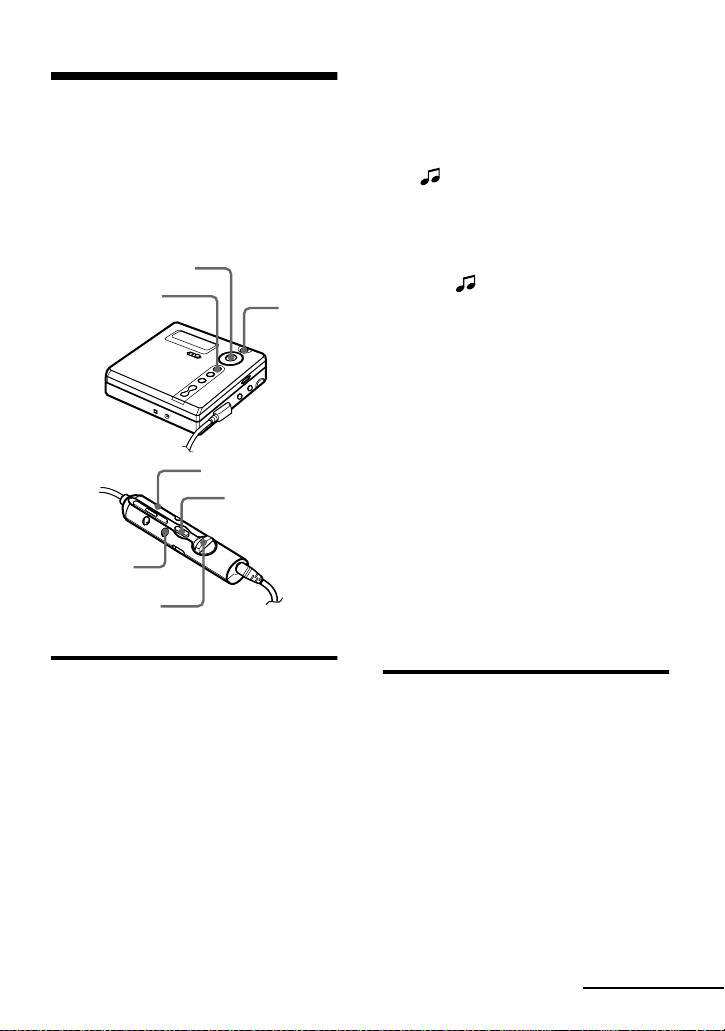
55-GB
Erasing tracks
Note
You can not erase tracks that have been checked
out from your computer. You can not erase a
group or an entire disc if it contains a checked-
out track. In this case, check in the track or
tracks to OpenMG Jukebox.
To erase a track
Note that once a recording has
been erased, you cannot retrieve it.
Make sure of the track you are
erasing.
1 While playing the track you want to
erase, press MENU (EDIT for 2
seconds or more).
2 Press . or > (flip the lever
towards > or .) repeatedly
until “EDIT” flashes in the display,
and then press ENTER (ENTER)
again.
“ :Name” flashes in the display,
and the recorder plays the selected
track repeatedly.
3 Press . or > (flip the lever
towards > or .) repeatedly
until “ :Erase” flashes in the
display, and then press ENTER
(ENTER).
“Erase OK?” and “PushENTER”
appear alternately in the display.
4 Press ENTER (ENTER) again.
The track is erased and the next track
starts to play. All the tracks after the
one erased are automatically
renumbered.
To erase a part of a track
Add track marks at the beginning and the
end of the part you want to erase, then
erase the part (page 53).
To cancel erasing
Press CANCEL (T MARK) in step 3.
To erase the whole disc
You can quickly erase all the tracks and
data of the MD at the same time.
Note that once a recording has
been erased, you cannot retrieve it.
Be sure to check the contents of
the disc before you erase it.
• This function can be operated on the
recorder only.
1 Play the disc you want to erase to
check the contents.
2 Press x to stop.
>/.
CANCEL
MENU
ENTER/./>
ENTER
EDIT
T MARK
continued

56-GB
3 While the recorder is stopped, press
MENU.
4 Press . or > repeatedly until
“EDIT” flashes in the display, and
then press ENTER.
“ :Name” flashes in the display.
5 Press . or > repeatedly until
“ :Erase” flashes in the display,
and then press ENTER.
“All Erase?” and “PushENTER”
appear alternately in the display.
6 Press ENTER.
“TOC Edit” flashes in the display,
and all the tracks will be erased.
When erasing is complete,
“BLANKDISC” appears in the
display.
To cancel erasing
Press CANCEL in step 5.
To erase a group
You can erase tracks in a selected group.
Note that once a recording has
been erased, you cannot retrieve it.
Be sure to check the contents of
the group before you erase it.
• This function can be operated on the
recorder only.
• Insert a disc with group settings.
1 Press GROUP for 2 seconds or more.
“” lights up in the display and the
group mode turns on.
2 Select a group you want to erase
(“Selecting and playing groups
(Group Skip Mode)”, page 36) to
check the contents.
3 Press x to stop.
4 While the recorder is stopped, press
MENU.
5 Press . or > repeatedly until
“EDIT” flashes in the display, and
then press ENTER.
6 Press . or > repeatedly until
“ :Erase” flashes in the display,
and then press ENTER.
The group name and “GP Erase?”
appear and “PushENTER” flashes in
the display.
7 Press ENTER.
The group is erased.
To cancel erasing
Press CANCEL in step 6.
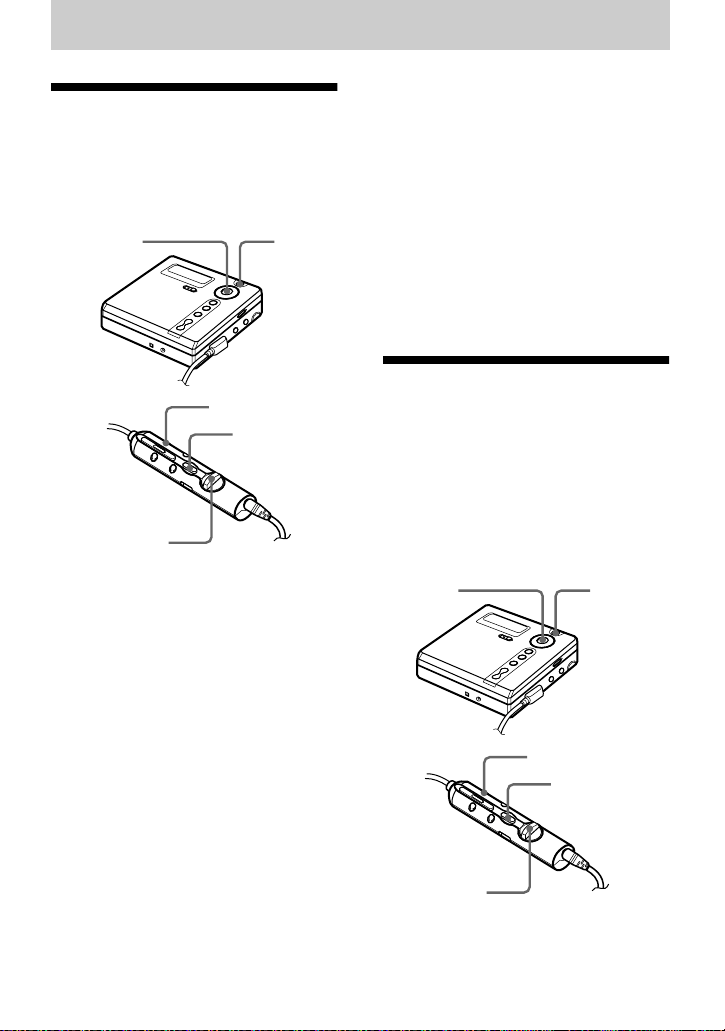
57-GB
Other Operations
Protecting your hearing
(AVLS)
The AVLS (Automatic Volume Limiter
System) function keeps down the
maximum volume to protect your ears.
1 Press MENU (EDIT for 2 seconds or
more).
2 Press . or > (flip the lever
towards > or .) repeatedly
until “OPTION” flashes in the
display, and then press ENTER
(ENTER) again.
3 Press . or > (flip the lever
towards > or .) repeatedly
until “AV L S ” flashes in the display,
and then press ENTER (ENTER)
again.
4 Press . or > (flip the lever
towards > or .) repeatedly
until “AVLS ON” flashes in the
display, and then press ENTER
(ENTER).
When you try to turn the volume too
high, “AV L S ” flashes in the display.
The volume is kept to a moderate
level.
To cancel AVLS
Select “AV L S O F F ” in step 4.
Turning off the beep
sound
You can turn off the beep sound on both
the recorder and the remote control. On
the recorder, you can turn off the beep
sound both of the recorder and the remote
control. On the remote control, you can
turn off the beep sound of the remote
control only.
1 Press MENU (EDIT).
>/.
MENU
ENTER/
./>
ENTER
EDIT
ENTER
EDIT
>/.
MENU
ENTER/
./>

58-GB
2 Press . or > (flip the lever
towards > or .) repeatedly
until “OPTION” flashes in the
display, and then press ENTER
(ENTER).
3 Press . or > (flip the lever
towards > or .) repeatedly
until “BEEP” flashes in the display
and the press ENTER (ENTER).
4 Press . or > repeatedly until
“MAIN UNIT” or “REMOTE”
flashes in the display, and then press
ENTER (ENTER).
MAIN UNIT: when turning off the
beep sound on the recorder.
REMOTE: when turning off the beep
sound on the remote control.
5 Press . or > (flip the lever
towards > or .) repeatedly
until “BEEP OFF” flashes in the
display, and then press ENTER
(ENTER).
To turn on the beep sound
Select “BEEP ON” in step 5 and then
press ENTER.
Locking the controls
(HOLD)
To prevent the buttons from being
accidentally operated when you carry the
recorder, use this function.
1 Move HOLD in the direction of the
..
To unlock the controls
Move HOLD in the opposite direction of
the arrow to unlock the controls.
HOLD
HOLD
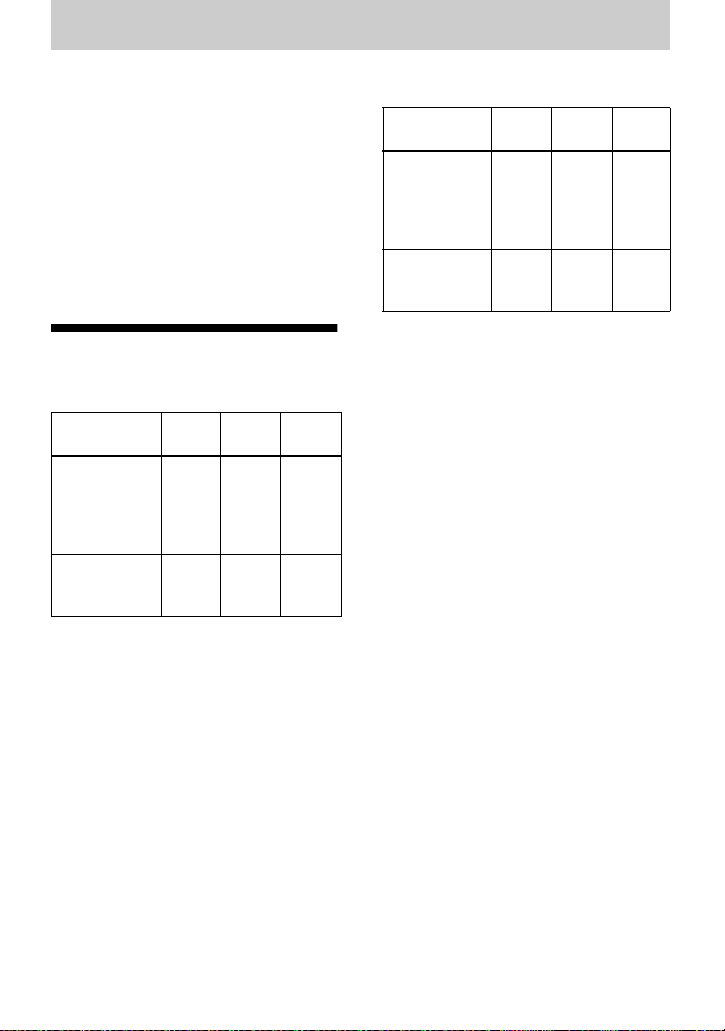
59-GB
Power sources
You can use the recorder on house current
or as follows.
In the recorder …
— a Nickel Cadmium rechargeable
battery NC-WMAA (supplied)
— an LR6 (size AA) alkaline dry
battery (not supplied)
It is preferable to use the recorder on
house current when recording for a long
time.
.
When to replace the battery
When the dry battery or rechargeable
battery is weak, flashing r, “LOW
BATT”, etc. appears in the display.
Replace the dry battery or charge the
rechargeable battery.
Note that the battery level indicated by the
battery indication is only approximate and
varies with the recorder condition.
Note
Stop the recorder before replacing battery.
Battery life
1)
When recording
2)
(Unit: approx.hours)(JEITA
3)
)
1)
The battery life may be shorter due to operating
conditions, the temperature of the location, and
varieties of batteries.
2)
When you record, use a fully charged
rechargeable battery. Recording time may
differ according to the alkaline batteries.
3)
Measured in accordance with the JEITA (Japan
Electronics and Information Technology
Industries Association) standard.
Batteries SP
Stereo
LP2
Stereo
LP4
Stereo
NC-WMAA
Nickel
Cadmium
rechargeable
battery
4)
4)
When using a 100% fully charged rechargeable
battery.
4 6 7.5
LR6 (SG)
Sony alkaline
dry battery
5)
5)
When using a Sony LR6 (SG) “STAMINA”
alkaline dry battery (produced in Japan).
91316
When playing
(Unit: approx.hours)(JEITA
1)
)
Batteries SP
Stereo
LP2
Stereo
LP4
Stereo
NC-WMAA
Nickel
Cadmium
rechargeable
battery
2)
15 16 20
LR6 (SG)
Sony alkaline
dry battery
3)
42 48 56
1)
Measured in accordance with the JEITA
(Japan Electronics and Information
Technology Industries Association) standard.
2)
When using a 100% fully charged
rechargeable battery.
3)
When using a Sony LR6 (SG) “STAMINA”
alkaline dry battery (produced in Japan).
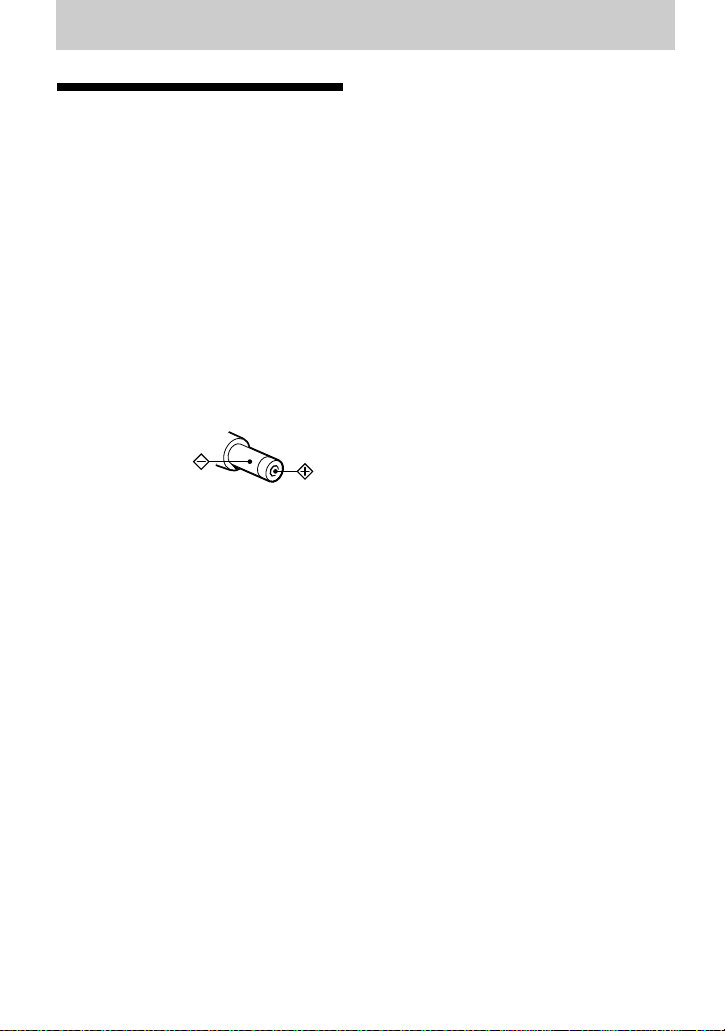
60-GB
Additional information
Precautions
On safety
• Do not put any foreign objects in the DC IN
3V jack.
• Keep the terminals on the recorder away from
metallic objects or surfaces. Such contact may
short-circuit the terminals and cause
dangerous heat generation.
On power sources
• Use house current, Nickel Cadmium
rechargeable battery, LR6 (size AA) battery,
or car battery.
• For use in your house: Use the AC power
adaptor supplied with this recorder. Do not
use any other AC power adaptor since it may
cause the recorder to malfunction.
• The recorder is not disconnected from the AC
power source (mains) as long as it is
connected to the wall outlet, even if the
recorder itself has been turned off.
• If you are not going to use this recorder for a
long time, be sure to disconnect the power
supply (AC power adaptor, dry battery,
rechargeable battery, or car battery cord). To
remove the AC power adaptor from the wall
outlet, grasp the adaptor plug itself; never pull
the cord.
On heat build-up
Heat may build up in the recorder if it is used
for an extended period of time. In this case,
leave the recorder turned off until it cools down.
On installation
• Never use the recorder where it will be
subjected to extremes of light, temperature,
moisture or vibration.
• Never wrap the recorder in anything when it is
being used with the AC power adaptor. Heat
build-up in the recorder may cause
malfunction or damage.
On the headphones/earphones
Road safety
Do not use headphones/earphones while
driving, cycling, or operating any motorized
vehicle. It may create a traffic hazard and is
illegal in many areas. It can also be potentially
dangerous to play your recorder at high volume
while walking, especially at pedestrian
crossings. You should exercise extreme caution
or discontinue use in potentially hazardous
situations.
Preventing hearing damage
Avoid using headphones/earphones at high
volume. Hearing experts advise against
continuous, loud and extended play. If you
experience a ringing in your ears, reduce the
volume or discontinue use.
Caring for others
Keep the volume at a moderate level. This will
allow you to hear outside sounds and to be
considerate of the people around you.
On the MiniDisc cartridge
• When carrying or storing the MiniDisc, keep
it in its case.
• Do not break open the shutter.
• Do not place the cartridge where it will be
subject to light, extreme temperatures,
moisture or dust.
• Attach the supplied MD label only in the
space designated for it on the disc. Do not
stick it on any other disc surface.
On cleaning
• Clean the recorder casing with a soft cloth
slightly moistened with water or a mild
detergent solution. Do not use any type of
abrasive pad, scouring powder or solvent such
as alcohol or benzene as it may mar the finish
of the casing.
• Wipe the disc cartridge with a dry cloth to
remove dirt.
• Dust on the lens may prevent the unit from
operating properly. Be sure to close the disc
compartment lid after inserting or ejecting an
MD.
• To obtain the best sound quality, use a dry
cloth to wipe the plugs of the headphones/
earphones or the remote control. Dirty plugs
may cause sound distortion or intermittent
breaks in the sound.
Polarity of the
plug

61-GB
Notes on battery
Incorrect battery usage may lead to leakage of
battery fluid or bursting battery. To prevent
such accidents, observe the following
precautions:
• Install the + and – poles of the battery
correctly.
• Do not try to recharge dry battery.
• When the recorder is not to be used for a long
time, be sure to remove the battery.
• When carrying the rechargeable battery, keep
it in the battery carrying case. It is dangerous
to carry the battery out of the case in your
pocket or a bag together with metallic objects
such as key rings, as this may cause a short
circuit.
• Do not carry or store the dry battery with
metallic objects such as coins, key rings, or
necklaces. This may cause a short-circuit and
the generation of heat.
• If a battery leak should develop, carefully and
thoroughly wipe away battery fluid from the
battery compartment before inserting new
ones.
Note on mechanical noise
The recorder gives off mechanical noise while
operating, which is caused by the power-saving
system of the recorder and it is not a problem.
To protect a recorded MD
To record-protect an MD, slide open the tab at
the side of the MD. In this position, the MD
cannot be recorded or edited. To record again,
slide the tab back so the tab is visible.
Note on digital recording
This recorder uses the Serial Copy
Management System, which allows only first-
generation digital copies to be made from
premastered software. You can only make
copies from a home-recorded MD by using the
analog connections.
Back of the MD
Recorded material
is protected.
Tab
Recorded material
is not protected.
Premastered software such
as CDs or MDs.
Digital recording
Home-
recorded
MD
No
digital
recording
Recordable
MD
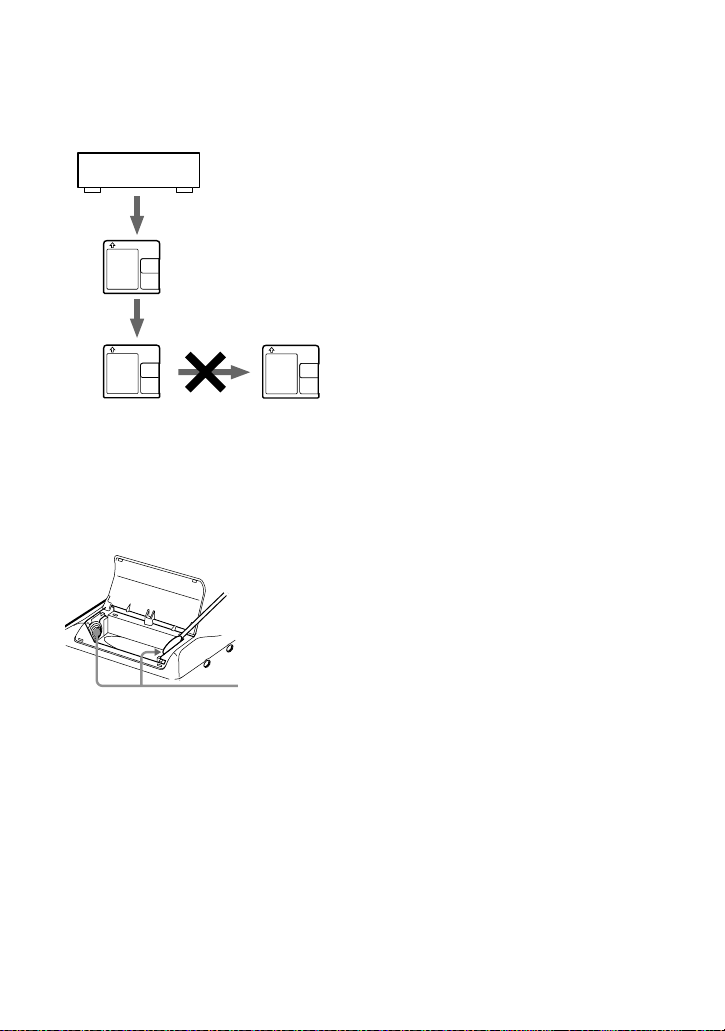
62-GB
Note on maintenance
Clean the terminals periodically with a cotton
swab or a soft cloth as illustrated.
If you have any questions or problems
concerning your recorder, please consult your
nearest Sony dealer. (If a trouble occurred when
the disc was in the recorder, we recommend that
the disc be left in the recorder when you consult
your Sony dealer so that the cause of trouble
may be better understood.)
Microphone, record player, tuner, etc.
(with analog output jacks).
Home-recorded MD
No
digital
recording
Recordable
MD
Digital recording
Analog recording
Recordable
MD
Terminals

63-GB
System limitations
The recording system in your MiniDisc recorder is radically different from those used in
cassette and DAT decks and is characterized by the limitations described below. Note,
however, that these limitations are due to the inherent nature of the MD recording system
itself and not to mechanical causes.
Symptom Cause
“TR FULL” appears even
before the disc has reached
the maximum recording
time (60, 74, or 80 minutes).
When 254 tracks have been recorded on the disc,
“TR FULL” appears regardless of the total recorded time.
More than 254 tracks cannot be recorded on the disc. To
continue recording, erase unnecessary tracks.
“TR FULL” appears even
before the disc has reached
the maximum track number
or recording time.
Repeated recording and erasing may cause fragmentation
and scattering of data. Although those scattered data can
be read, each fragment is counted as a track. In this case,
the number of tracks may reach 254 and further recording
is not possible. To continue recording, erase unnecessary
tracks.
Track marks cannot be
erased.
The remaining recording
time does not increase even
after erasing numerous short
tracks.
When the data of a track is fragmented, the track mark of a
fragment under 12 seconds long (recorded in stereo), 24
seconds long (recorded in monaural or LP2 mode), or 48
seconds long (recorded in LP4 mode) cannot be erased.
You cannot combine a track recorded in different
recording mode, e.g., a track recorded in stereo and a track
recorded in monaural; nor can you combine a track
recorded with digital connection and a track recorded with
analog connection.
Tracks of under 12 seconds, 24 seconds, or 48 seconds in
length are not counted and so erasing them may not lead to
an increase in the recording time.
The total recorded time and
the remaining time on the
disc may not total the
maximum recording time
(60, 74, or 80 minutes).
Normally, recording is done in minimum units of
approximately 2 seconds (in stereo), 4 seconds (in
monaural or LP2 mode), or 8 seconds (in LP4 mode).
When recording is stopped, the last unit of recording
always uses this unit of 2 seconds, 4 seconds, or 8 seconds
even if the actual recording is shorter. Likewise, when
recording is restarted after the stop, the recorder will
automatically insert a blank space amounting to 2 seconds,
4 seconds, or 8 seconds before the next recording. (This is
to prevent accidental erasing of a previous track whenever
a new recording is started). Therefore, the actual recording
time will decrease whenever a recording is stopped by a
maximum of 6 seconds, 12 seconds, or 24 seconds.
The edited tracks may
exhibit sound dropout
during search operations.
The fragmentation of data may cause sound dropout while
searching because the tracks are played in higher speed
than normal playback.

64-GB
The playing time of a
checked-out track is
different from the time that
appears on your computer
monitor.
This is due to a calculation discrepancy between the
recorder and the computer.
You cannot check out tracks
that will fill up the
remaining recording time on
the disc. (For example, you
cannot check-out tracks that
total 160 minutes to an 80-
minute disc in LP2 stereo
mode.
The minimum recordable time on the disc is normally 2
seconds in stereo, 4 seconds in LP2 stereo mode, and 8
seconds in LP4 stereo mode. When you check-out a track
from your computer the recorder needs 2 seconds (4 or 8
seconds)-space for one track even though the track is
under 2 seconds (4 or 8 seconds) length. Also the recorder
inserts 2 seconds (4 or 8 seconds)-space between tracks
when checking out in order not to erase the previously
recorded track or not to be erased by recorded over. For
this reason, the recorder needs 6 seconds (12 or 24
seconds) longer time for a track so that as a result, the
recordable time of the disc become 6 seconds (12 or 24
seconds) shorter than the maximum recordable time of the
disc when checking out.
You cannot erase a track
checked out from your
computer.
To erase a track that has been checked out from your
computer, check it back in first, and then erase it using the
OpenMG Jukebox software.
When using with the AC
power adaptor, the display
window of the recorder will
remain faintly lit for some
time even after the recorder
is stopped.
The recorder turns off 3 minutes after the recorder has
stopped in order to allow the charging time on the battery
charging stand to be calculated.
Symptom Cause

65-GB
Troubleshooting
Should any problem persist after you have made these checks, consult your nearest Sony
dealer. Refer to “Messages” (page 73) as well.
Symptom Cause/Solution
The recorder does
not work or works
poorly.
• Audio sources may not be securely connected.
, Disconnect the audio sources once and connect them again
(pages 19, 27).
• The HOLD function is turned on (“HOLD” appears in the
display when you press an operation button on the recorder).
, On the recorder, disable HOLD by sliding the HOLD switch
to the opposite direction of the arrow (pages 16, 58).
• The lid is not firmly closed.
, Close the lid until it clicks. Then press OPEN to open the lid.
• Moisture has condensed inside the recorder.
, Take the MD out and leave the recorder in a warm place for
several hours until the moisture evaporates.
• The rechargeable battery or dry battery is weak (“LOW BATT”
flashes or nothing appears).
, Charge the rechargeable battery or replace the dry battery
with the new one (page 16), or connect the supplied AC
power adaptor to the recorder.
• The rechargeable battery or dry battery have been inserted
incorrectly.
, Insert the battery correctly (page 15).
• You pressed a button while the disc indication was rotating
quickly.
, Wait until the indication rotates slowly.
• When recording digitally from a portable CD player, you did not
use the AC power adaptor or did not disable the anti-skip
function such as ESP (page 21).
• The analog recording was made using a connecting cord with an
attenuator.
, Use a connecting cord without an attenuator (page 27).
• The AC power adaptor was unplugged during recording or a
power outage occurred.
• While operating, the recorder received a mechanical shock, too
much static, abnormal power voltage caused by lightning, etc.
, Restart the operation as follows.
1 Disconnect all the power sources.
2 Leave the recorder for about 30 seconds.
3 Connect the power source.
• The disc is damaged or does not contain proper recording or
editing data.
, Reinsert the disc. Rerecord the disc. If the error message still
appears, replace it with another disc.
66-GB
The recorder does
not work or works
poorly.
• The disc is record-protected (“PROTECTED” appears).
, Slide the tab (page 61).
• Recording level is too small to record (when recording
manually).
, Pause the recorder and adjust the recording level.
• A Premastered MD is inserted (“P/B ONLY” appears) when
recording.
, Insert a recordable MD
• The recorder is operated when it is on a battery charging stand.
, Remove the recorder from the battery charging stand.
• You tried to turn group mode on while setting the program.
, Turn group mode on before setting the program.
The recorder
overwrites existing
materials when
record.
• The record starting-position setting (“REC-Posi”) is set to
“From Here”.
, Set “REC-Posi” setting to “From End”.
The recorder does
not work while
connected to the
computer.
• The computer does not recognize the recorder.
, Verify that the recorder is correctly connected.
, Place the recorder correctly on the battery charging stand.
, Install the driver correctly into your computer.
, Install the OpenMG software into your computer first, and
then connect the recorder.
“NO SIGNAL”
appears in the display
when recording from
a portable CD player.
• There is no digital signal from the portable CD player.
, When recording digitally from a portable CD player, use the
AC power adaptor and disable the anti-skip function (such as
ESP) on the CD player (page 21).
There is no recording
on the MD after a
recording operation.
• The AC power adaptor was unplugged or a power outage
occurred during recording.
The lid does not
open.
• The power sources have been disconnected during recording or
editing, or the battery have been exhausted.
, Set the power sources again, or replace the exhausted battery
with new ones.
• The lid is not firmly closed.
, Close the lid until it clicks. Then press OPEN to open the lid.
No sound comes
through the
headphones/
earphones.
• The headphones/earphones plug is not firmly connected.
, Plug in the plug of the headphones/earphones firmly to the
remote control. Plug in the plug of the remote control firmly
to i.
• Volume is too low.
, Adjust the volume by pressing VOL +/–.
• The plug is dirty.
, Clean the plug.
Symptom Cause/Solution

67-GB
Volume cannot be
turned up.
• AV L S i s o n.
, Set AVLS to “AVL S OF F” (page 57).
An MD is not played
normally.
• Play mode is changed.
, Change to the normal play.
An MD is not played
from the first track.
• Disc playing stopped before it came to the last track.
, Press N for 2 seconds or more to start playing, or flip the
lever towards . repeatedly on the remote control.
• Group mode is turned on.
, Turn group mode off and play from the first track (press N
for 2 seconds or more to start playing, or flip the lever
towards . repeatedly on the remote control).
Playback sound
skips.
• The recorder is placed where it receives continuous vibration.
, Put the recorder on a stable place.
• A very short track may cause sound to skip.
, Try not to create a track under one second long.
Sound has a lot of
static.
• Strong magnetism from a television or such device is interfering
with operation.
, Move the recorder away from the source of strong
magnetism.
Cannot find the track
marks.
• You pressed X after pressing . or >.
, Press X before pressing . or > on the recorder or
flipping the lever towards > or . on the remote
control.
The rechargeable
battery does not start
charging. The
rechargeable battery
cannot be fully
charged.
• The rechargeable battery has been inserted incorrectly or the AC
power adaptor has been connected incorrectly.
, Insert the battery correctly or connect the AC power adaptor
correctly.
• The terminals of the battery charging stand is dirty.
, Clean the terminals with a dry cloth (page 62).
The disc cannot edit
on other component.
• The component does not support LP2 stereo or LP4 stereo.
, Edit on other component that support LP2 stereo or LP4
stereo.
Momentary noise is
heard.
• Due to the special digital audio compression technology used in
LP4 stereo mode, momentary noise may occur on very rare
occasions with certain sound sources.
, Record in normal stereo or LP2 stereo mode.
The group function
(group mode/group
skip mode) does not
operate.
• When selecting program play, an attempt was made to turn
group mode on.
, Turn group mode on, before selecting program play.
Symptom Cause/Solution

68-GB
List of menus
Menu functions
Press MENU, and press . or > on the recorder or press EDIT for 2 seconds or more
on the remote control to enter a menu.
The display window
is not normal.
• The recorder was disconnected from the power source.
, Let the recorder sit for a while, or disconnect the power
source, reconnect it, and then press any of the operation
buttons.
Menu on the
recorder
1)
1)
The menu items that can be selected vary according to the on/off status of group mode or the operating
status of the recorder.
Functions
EDIT Selecting editing operations (labeling, erasing tracks, discs, or
groups, etc.) (page 47 to 49 and 54 to 56).
DISPLAY Displaying elapsed playing time, remaining playing time, etc.
(page 35 and 40).
PLAY MODE Selecting play mode (repeat play, shuffle play, etc.) (page 37).
RecVolume Selecting the automatic or manual recording level adjustment
(page 33).
REC MODE Selecting recording mode (SP stereo, LP2 stereo, LP4 stereo, or
monaural) (page 28).
SOUND Selecting “SOUND 1” or “SOUND 2” (Digital Sound Preset)
(page 39).
SYNC REC Selecting “SYNC ON” or “SYNC OFF” of synchro recording
(page 19).
TIME MARK Selecting the Auto Time Stamp setting (page 32).
OPTION • AVLS (Automatic Volume Limiter System) — Selecting “AV L S
ON” or “AVLS O FF” (page 57).
• BEEP — Selecting “BEEP ON” or “BEEP OFF” on both “MAIN
UNIT” or “REMOTE” on the recorder.
Selecting “BEEP ON” or “BEEP OFF” on the remote control
(page 58).
• REC-Posi — Selecting the start point when recording (page 31).
• LP Stamp — Selecting “Stamp ON” (“LP:” will be added at the
beginning of the track name) or “Stamp OFF” (page 28).
Symptom Cause/Solution

69-GB
Tables of Menus on the recorder
The menus provided on the recorder for each operating status are shown on this and the
following pages. Each chart shows the various menus and the menu items that can be
selected at each menu level. See “List of menus” (page 68) for details on menu operations.
Menus and menu items toggle in the display.
Menus and menu items selected while the recorder is stopped
:Name
EDIT
:Set :Release
1)
:Erase
2)
:Erase
Shuf. Rep
LapTime
DISPLAY
RecRemain GP Remain
2)
AllRemain
SOUND OFF
SOUND
SOUND 1 SOUND 2
Normal
PLAY MODE
AllRepeat 1 Track 1 Repeat
PGMRepeat PGM
Shuffle
SP
REC MODE
LP2 LP4 MONO
continued to the next page
, : Pressing ENTER
h : Pressing
. or >.

70-GB
1)
Appears only when the recorder is in group mode and a group other than “GP --” is selected.
2)
Appears only when the recorder is in group mode.
3)
Selectable only when group mode is turned off.
Press CANCEL on the recorder to cancel a menu operation.
AVLS
OPTION
BEEP REC-Posi
3)
LP Stamp
AVLS OFF AVLS ON
MAIN UNIT REMOTE
From Here From End
BEEP ON BEEP OFF BEEP ON BEEP OFF
Stamp ON Stamp OFF
SYNC OFF
SYNC REC
SYNC ON
continued from the previous page
, : Pressing ENTER
h : Pressing
. or >.
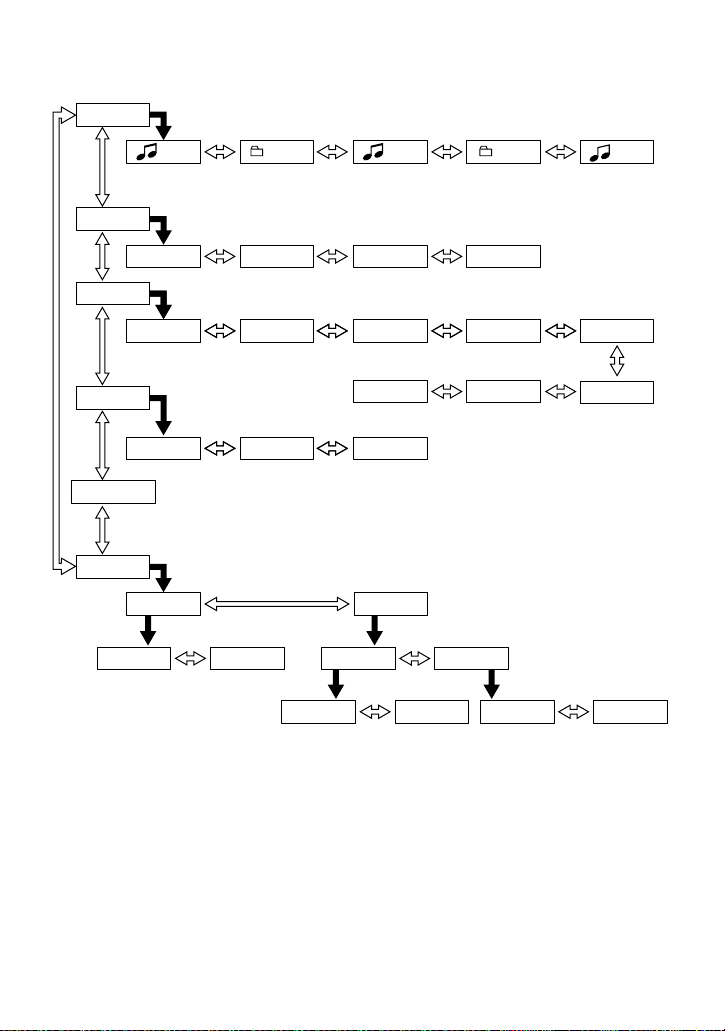
71-GB
Menus and menu items selected while the recorder is playing
1)
Appears only when the recorder is in group mode and a group other than “GP --” is selected.
2)
Appears only when the recorder is in group mode.
3)
Appears only when “SOUND 1” or “SOUND 2” is selected.
Press CANCEL on the recorder to cancel a menu operation.
MAIN UNIT REMOTE
BEEP ON BEEP OFF BEEP ON BEEP OFF
:Name
EDIT
AVLS
OPTION
BEEP
AVLS OFF AVLS ON
SOUND SET
3)
:Erase
Shuf. Rep
LapTime
DISPLAY
1 Remain GP Remain
2)
:Name
1)
AllRemain
SOUND OFF
SOUND
SOUND 1 SOUND 2
Normal
PLAY MODE
AllRepeat 1 Track 1 Repeat
PGMRepeat PGM
Shuffle
:Move
:Move
1)
, : Pressing ENTER
h : Pressing
. or >.
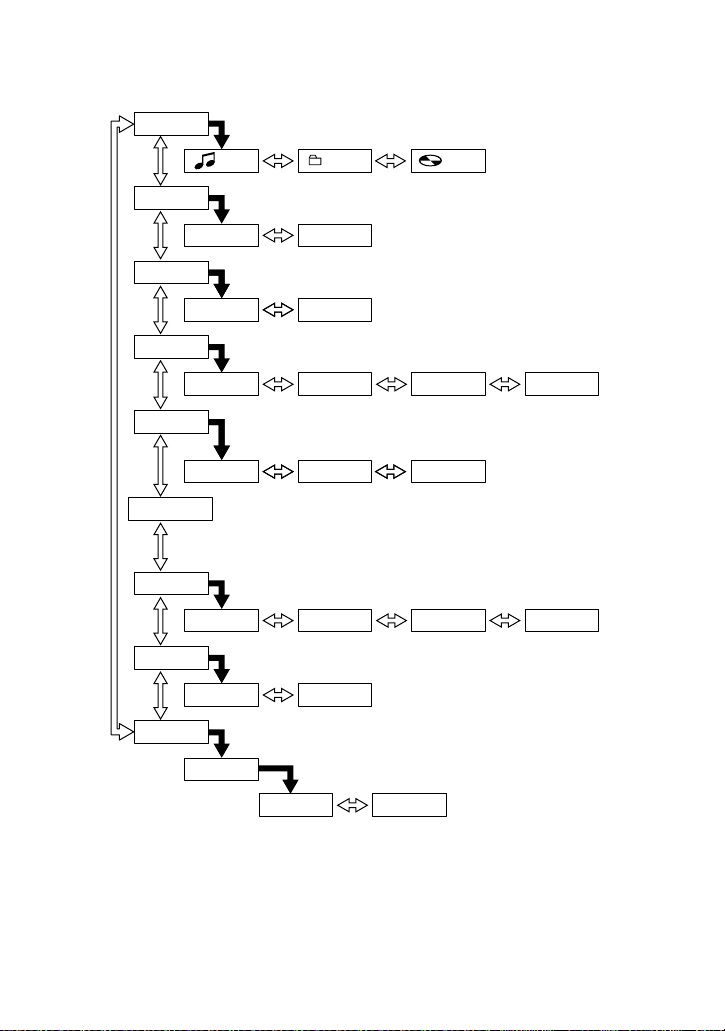
72-GB
Menus and menu items selected while the recorder is recording
1)
Appears only when the recorder is in group mode and a group other than “GP --” is selected.
2)
Appears only when the recorder is in standby mode .
3)
Appears only when “SOUND 1” or “SOUND 2” is selected.
Press CANCEL on the recorder to cancel a menu operation.
:Name
EDIT
AVLS
OPTION
AVLS OFF AVLS ON
OFF
TIME MARK
5 min. ON 10 min. ON 15 min. ON
SYNC OFF
SYNC REC
SYNC ON
LapTime
DISPLAY
RecRemain
:Name
1)
SOUND OFF
SOUND
SOUND 1 SOUND 2
SP
REC MODE
2)
LP2 LP4 MONO
Auto REC
RecVolume
2)
ManualREC
:Name
SOUND SET
3)
, : Pressing ENTER
h : Pressing
. or >.
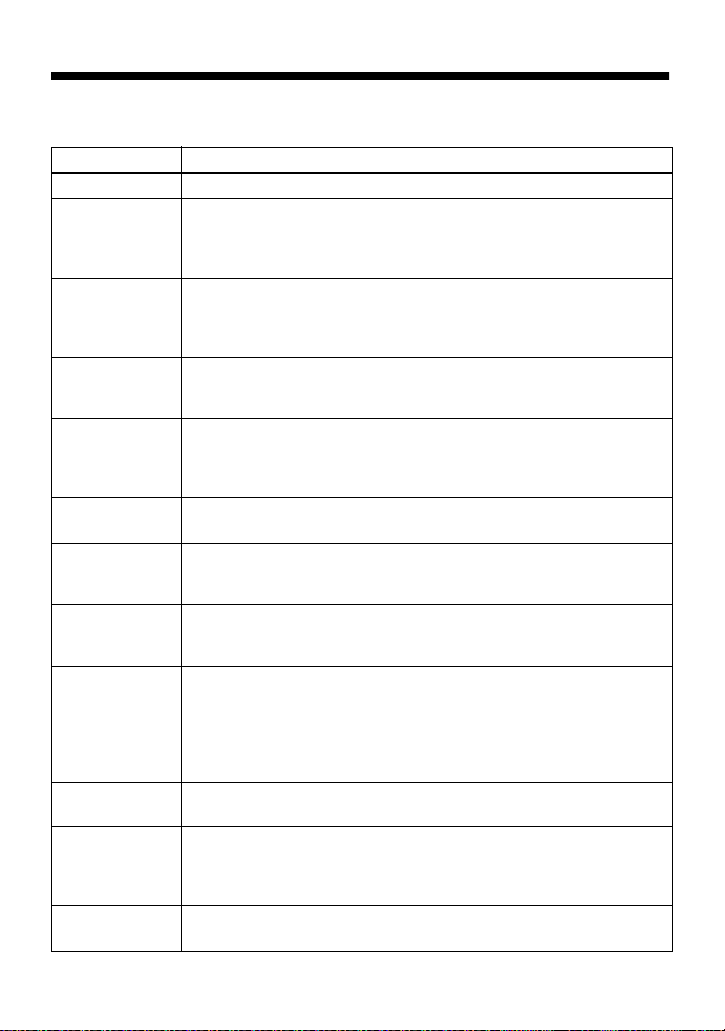
73-GB
Messages
If the following messages flash in the display window, check the messages below.
Error message Meaning/Remedy
BLANKDISC • An MD with no recording on it is inserted.
BUSY • You tried to operate the recorder while it was accessing the recorded
data.
, Wait until the message goes out (in rare cases, it may take a few
minutes).
Data Save • The MD player is recording information (sounds) from the memory
to the disc.
, Wait until this process is completed. Do not expose the player to
any physical shock, nor disrupt power supply.
DISC FULL • The remaining recording time on the disc is 12 seconds (stereo), 24
seconds (LP2 stereo or monaural), 36 seconds (LP4 stereo), or less.
, Replace the disc.
Hi DC in • Voltage of the power supply is too high (The supplied AC power
adaptor or the recommended car battery cord is not used).
, Use the supplied AC power adaptor or the recommended car
battery cord.
HOLD • The recorder is locked.
, Slide HOLD against the arrow to unlock the recorder (page 58).
LOW BATT • Battery is weak.
, Charge the rechargeable battery or replace the dry battery
(page 15).
MEM OVER • You tried to record with the recorder placed where it receives
continuous vibration.
, Put the recorder on a stable place, and start recording again.
NAME FULL • You tried to enter more than 200 letters to label a single track or disc.
• You tried to enter a total of more than 1700 letters for track or disc
names.
, Enter a shorter name for the track, group, or disc (page 47), or set
the “LP Stamp” setting to “Stamp OFF” so that “LP:” is not
added at the beginning of the track name (page 28).
NO BATT • The rechargeable battery is not inserted.
, Insert a rechargeable battery.
NO COPY • You tried to make a copy from a disc that is protected by the Serial
Copy Management System. You cannot make copies from a digitally
connected source which was itself recorded using digital connection.
, Use analog connection instead (page 27).
NO DISC • You tried to play or record with no disc in the recorder.
, Insert an MD.
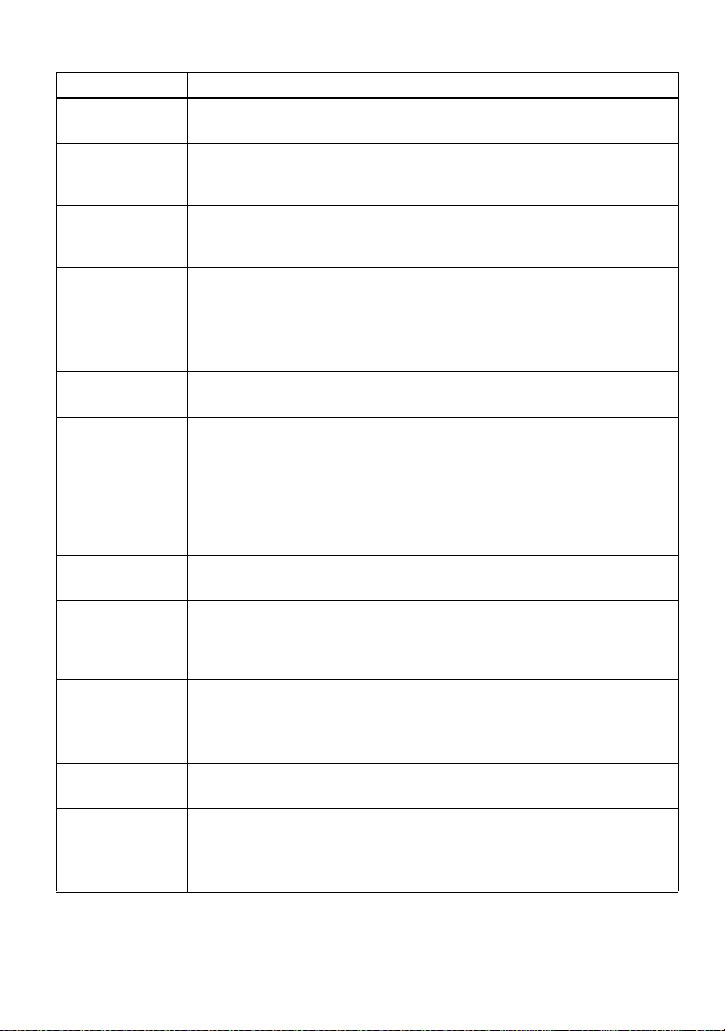
74-GB
NO SIGNAL • The recorder could not detect digital input signals.
, Make sure that the source is connected firmly (page 19).
P/B ONLY • You tried to record or edit on a pre mastered MD (P/B stands for
“playback”).
, Insert a recordable MD.
PROTECTED • You tried to record or edit on a MD with the tab in the record-protect
position.
, Slide the tab back (page 61).
REC ERR • Recording was not correctly done.
, Place the recorder at a place with no vibrations and record again.
• The disc is soiled with an oil film or finger prints, is scratched, or is
not a standard disc.
, Try recording again with another disc.
READ ERR • The recorder cannot read the disc information correctly.
, Reinsert the disc.
SORRY • You tried to erase the track mark at the beginning of the first track.
• You tried to erase a track mark to combine tracks the recorder cannot
combine (a track recorded in stereo and in mono, for example).
• You tried to overwrite a track marks.
• You tried to press X or T MARK during synchro-recording.
• You tried to turn on group function while programming.
, Turn the group function on before programming.
TEMP OVER • Heat has built up in the recorder.
, Let the recorder cool down.
TOC Edit • The MD player is recording information (track start and end
position) from the memory to the disk.
, Wait until this process is completed. Do not expose the player to
physical shock, nor disrupt power supply.
TOC ERR • The recorder cannot read the disc information correctly.
, Insert another disc.
, If it is no problem to erase all the contents of the disc, erase all
(page 55).
TR FULL • Track number 254 has been reached.
, Erase unnecessary tracks (page 55).
TrPROTECT • You tried to record or edit on a track that is protected from erasing.
, Record or edit on other tracks.
• You tried to edit a track that has been checked out from a computer.
, Check the track back in to the computer and then edit.
Error message Meaning/Remedy

75-GB
Specifications
MD Recorder
Audio playing system
MiniDisc digital audio system
Laser diode properties
Material: GaAlAs MQW
Wavelength:
λ = 790 nm
Emission duration: continuous
Laser output: less than 44.6 µW
(This output is the value measured at a distance
of 200 mm from the lens surface on the optical
pick-up block with 7 mm aperture.)
Recording and playback time
When using MDW-80
Maximum 160 min. in monaural
Maximum 320 min. in stereo
Revolutions
Approx. 380 rpm to 2,700 rpm (CLV)
Error correction
ACIRC (Advanced Cross Interleave Reed
Solomon Code)
Sampling frequency
44.1 kHz
Sampling rate converter
Input: 32 kHz/44.1 kHz/48 kHz
Coding
ATRAC (Adaptive TRansform Acoustic
Coding)
ATRAC3 — LP2
ATRAC3 — LP4
Modulation system
EFM (Eight to Fourteen Modulation)
Number of channels
2 stereo channels
1 monaural channel
Frequency response
20 to 20,000 Hz ± 3 dB
Wow and Flutter
Below measurable limit
Inputs
Microphone: stereo mini-jack, minimum input
level 0.35 mV
Line in: stereo mini-jack, minimum input level
49 mV
Optical (Digital) in: optical (digital) mini-jack
Output
i: stereo mini-jack, maximum output level
5mW+5mW, load impedance 16 ohm
General
Power requirements
Sony AC Power Adaptor connected at the DC
IN 3 V jack (country model in parentheses):
120 V AC, 60 Hz (USA, Canada and
Taiwan)
230 V AC, 50/60 Hz (Continental Europe,
Singapore and Thailand)
240 V AC, 50 Hz (Australia)
220 V AC, 50 Hz (China)
230 - 240 V AC, 50 Hz (U.K. and Hong
Kong)
220 V AC, 50 Hz (Argentine)
110/220 V AC, 60 Hz (Korea)
100 - 240 V AC, 50/60 Hz (Other countries)
Nickel Cadmium rechargeable battery NC-
WMAA (supplied)
LR6 (size AA) alkaline battery (not supplied)
Battery operation time
See “Battery life” (page 59)
Dimensions
Approx. 81 × 74.4 × 27.7 mm (w/h/d) (3
1
/4 × 3
× 1
1
/8 in.) without projections.
Mass
Approx. 116 g (4.1 oz) the recorder only
Car connecting pack
Frequency response: 50 to 20,000Hz (Differs
depending on your car cassette deck)
Dimensions: Approx. 102.4
× 12.1 × 63.8 mm
(w/h/d) (4
1
/8 ×
1
/2 × 2
5
/8 in.)
Mass: Approx. 42 g (1.5 oz)
Cord length: Approx. 1.5 m
Car battery cord
Input voltage: DC 12 V/24 V (only for negative
# ground cars)
Rated output voltage: DC 3.0 V
Rated output current: 1,000 mA
Dimensions: Approx. 36.0
× 26.2 × 101.1 mm
(w/h/d) (1
7
/16 × 1
1
/16 × 4 in.) including
projecting parts
Mass: Approx. 60 g (2.2 oz)
Cord length: Approx. 1.5 m
US and foreign patents licensed from Dolby
Laboratories.
Design and specifications are subject to change
without notice.

76-GB
Optional accessories
Optical Cable
POC-15B, POC-15AB, POC-DA12SP
Line Cable RK-G129, RK-G136
Stereo Microphones ECM-717, ECM-MS907,
ECM-MS957
Stereo Headphones* MDR-EX70LP, MDR-
G72LP, MDR-A34LP
Active Speakers SRS-Z500
Recordable MDs MDW-series
Your dealer may not handle some of the above
listed accessories. Please ask the dealer for
detailed information about the accessories in
your country.
∗ Whether you should plug the headphones/
earphones directly to i jack on the main
unit or to a remote control, use only
headphones/earphones with stereo mini
plugs. You cannot use headphones/
earphones with micro plugs.
Explanations
What is “Net MD”?
Net MD is a format of that allows the high-
speed transfer of audio data from a computer
to a MiniDisc device over a USB (Universal
Serial Bus) cable using the highly
sophisticated OpenMG and MagicGate
copyright protection technology.
Since this format entails no change in the
MiniDisc recording system, it supports the
use of existing MiniDiscs and the playback
of transferred (checked-out) audio data on
existing MiniDisc devices.*
This format also allows the use of the
OpenMG Jukebox software for easy
editing or input of characters on your
personal computer.
∗ Audio data transferred in LP mode must be
played on MiniDisc devices that support
MDLP mode.
How the MiniDisc got so small
The 2.5-inch MiniDisc, encased in a plastic
cartridge that looks like a 3.5-inch diskette
(see illustration above), uses a new digital
audio compression technology called
ATRAC (Adaptive TRansform Acoustic
Coding). To store more sound in less space,
ATRAC extracts and encodes only those
frequency components actually audible to
the human ear.
The meaning of “no sound”
“No sound” describes a recorder condition in
which the input level is about 4.8 mV during
analog input or less than –89 dB during
optical (digital) input (with 0 dB as full bit
(the maximum recordable level for a
MiniDisc)).
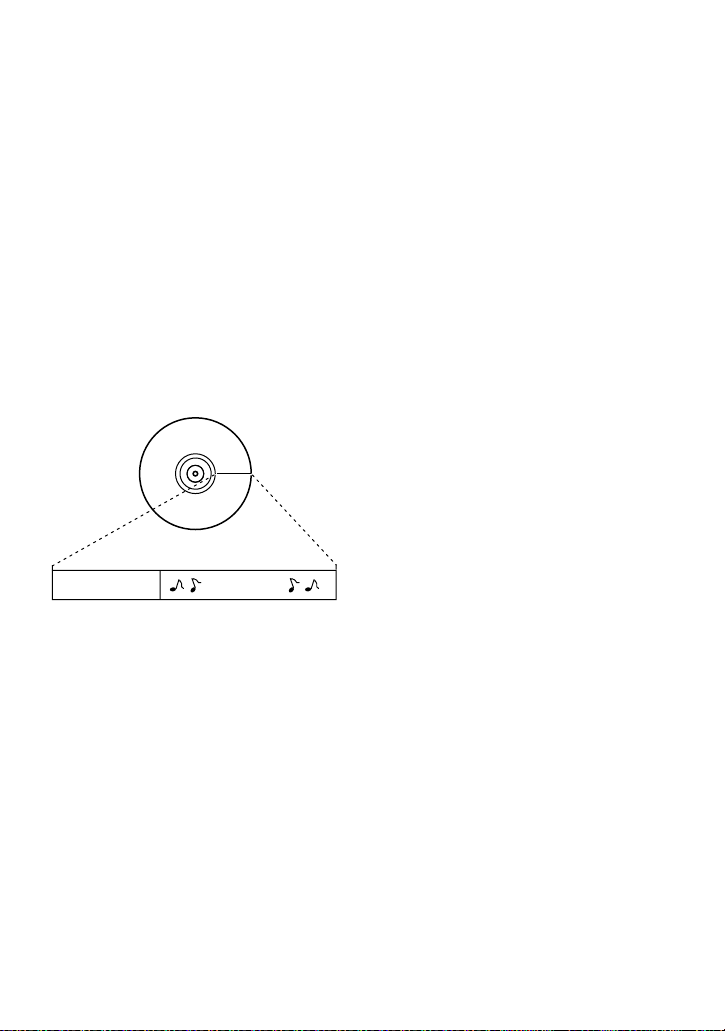
77-GB
Quick Random Access
Like CDs, MDs offer instantaneous random
access to the beginning of any music track.
Premastered MDs are recorded with location
addresses corresponding to each music
selection.
Recordable MDs are manufactured with a
“User TOC Area” to contain the order of the
music. The TOC (Table of Contents) system
is similar to the “directory management
system” of floppy disks. In other words,
starting and ending addresses for all music
tracks recorded on the disc are stored in this
area. This lets you randomly access the
beginning of any track as soon as you enter
the track number (AMS), as well as label the
location with a track name as you would a
file on a diskette.
Restrictions on the editing of
tracks checked out from your
computer
This unit was designed so that editing
functions (i.e., erasing tracks, adding track
marks, and erasing track marks) do not
function for tracks that have been checked
out from your computer. This is to prevent
the loss of check-in authorization by the
checked-out tracks. To edit these tracks, first
check them back into the computer, and then
edit them on the computer.
BA
B — Music Data
A — User TOC Area
Contains the order and start/end
points of the music.

78-GB
Index
A
Accessories
optional
76
supplied 11
Auto Time Stamp 32
AVLS 57
B
Battery
battery life
17, 59
dry battery 15
rechargeable 15
Beep sound 57
C
Charging 16
Checking
playing position
35
remaining time 35, 40
Check-out 22
Cleaning 60
Connecting
analog
27
digital 19
to computer 22
when charging 16
D
Digital Sound Preset 39
DSP TYPE-R 21
E
EMD 10
Erasing
a group
56
a track 55
a whole disc 55
G
G-PROTECTION 25
Group
Group Mode Playback
36
Group Mode Recording 30
Group Move 52
Group Skip Mode 36
release 50
Setting 49
H
HOLD 58
L
Labeling 48
M
Manual recording 33
MDLP 28
Menus 68
N
Net MD 76
O
OpenMG Jukebox 10, 22
P
Play mode 37
R
Recording
adding track marks
32
analog 27
digital 18
from microphone 32
Group Mode Recording 29
MDLP mode 28
without overwriting tracks 31
Relabeling 49
S
SDMI 10
T
Track mark
Adding
53
Erasing 54
Transfer 10, 22
U
USB
cable
10, 11, 22

79-GB
2-FR
Pour prévenir tout risque
d’incendie ou d’électrocution,
gardez cet appareil à l’abri de la
pluie ou de l’humidité.
Pour prévenir tout risque d’incendie,
n’obstruez pas les orifices de ventilation
de l’appareil avec des journaux, nappes,
rideaux, etc., et ne placez pas de bougies
allumées sur l’appareil.
Pour prévenir tout risque d’incendie ou
d’électrocution, ne placez pas d’objets
remplis de liquides (p. ex. un vase) sur
l’appareil.
Dans certains pays, l’élimination des piles
utilisées pour alimenter cet appareil peut
être réglementée.
Consultez les autorités locales.
Attention
L’utilisation d’instruments optiques avec
cet appareil présente un risque pour l’œil.
ATTENTION — EMISSION DE
RAYON LASER INVISIBLE SI
L’APPAREIL EST OUVERT
EVITEZ TOUTE EXPOSITION
DIRECTE AU FAISCEAU
Informations
Pour les utilisateurs au
Canada
La marque CE n’est valable que
pour les produits
commercialisés dans l’Union
européenne.
• OpenMG et son logo sont des marques
déposées de Sony Corporation.
N’installez pas l’appareil dans un
espace confiné comme dans une
bibliothèque ou un meuble encastré.
A pleine puissance, l’écoute prolongée
du baladeur peut endommager l’oreille
de l’utilisateur.
AVERTISSEMENT
EN AUCUN CAS, LE VENDEUR NE
POURRA ETRE TENU
RESPONSABLE DE TOUT
DOMMAGE DIRECT OU INDIRECT
DE QUELQUE NATURE QUE CE
SOIT, OU DE TOUTE PERTE OU
DEPENSE RESULTANT D’UN
PRODUIT DEFECTUEUX OU DE
L’UTILISATION DE TOUT
PRODUIT.
RECYCLAGE DES PILES AU
NICKEL-CADMIUM
Les piles au nickel-
cadmium sont
recyclables.
Vous pouvez contribuer
à préserver
l’environnement en
rapportant les piles usées dans un point
de collction et recyclage le plus proche.
Remarque : Dans certain pays, il est
interdit de jeter les piles au nickel-
cadmium avec les ordures ménagères
ou dans les poubelles de bureau.
Pour plus d’informations sur le
recyclage des accumulateurs,
téléphonez le numéro gratuit
1-800-822-8837 (Etats-Units et Canada
uniquement), ou visitez
http://www.rbrc.org/
Avertissment : Ne pas utilliser des
piles au nickel-cadmium qui sont
endommagées ou qui fuient.

3-FR
• Brevets américains et étrangers sous
licence de Dolby Laboratories.
• Toutes les autres marques et marques
déposées sont des marques ou des
marques déposées de leurs détenteurs
respectifs.
• Les marques ™ et ® n’apparaissent pas
dans ce manuel.
Avis aux utilisateurs
A propos du logiciel fourni
• La législation sur les droits d’auteur
interdit la reproduction complète ou
partielle du logiciel ou du manuel qui
l’accompagne, de même que le prêt du
logiciel, sans l’autorisation du détenteur
du copyright.
• En aucun cas, SONY ne pourra être tenu
responsable de dommages financiers ou
de pertes de bénéfices, y compris les
réclamations de tiers, résultant de
l’utilisation du logiciel fourni avec cet
enregistreur.
• En cas de problème avec ce logiciel
résultant d’une fabrication défectueuse,
SONY le remplacera. SONY n’assume
toutefois aucune autre responsabilité.
• Le logiciel fourni avec le lecteur ne peut
être utilisé avec un autre équipement
que celui prévu à cet effet.
• Notez que, en raison d’efforts
permanents visant à améliorer la qualité,
les spécifications du logiciel peuvent
être modifiées sans préavis.
• L’utilisation de ce lecteur avec un
logiciel autre que celui fourni n’est pas
couverte par la garantie.
• Toute duplication complète ou partielle
du contenu du logiciel et du mode
d’emploi ou le prêt de ce logiciel à des
tiers, sans l’autorisation expresse du
détenteur du copyright, sont strictement
interdits par la législation sur le droit
d’auteur.
• Sony ne peut en aucun cas être tenu
responsable de pertes financières, de
pertes de bénéfices ou de réclamations
de tiers résultant de l’utilisation de ce
logiciel.
• En cas de défaut de fabrication, la
responsabilité de Sony se limite
uniquement au remplacement de la
marchandise défectueuse.
• Ce logiciel est uniquement destiné à être
utilisé avec le matériel requis.
• Sony se réserve le droit de modifier les
spécifications du logiciel sans préavis.
Programme © 2000 Sony Corporation
Documentation © 2002 Sony Corporation
FR

4-FR
Ces instructions d’utilisations vous
expliquent comment vous servir de
l’enregistreur MiniDisc portable. Pour
plus d’informations sur l’utilisation du
logiciel fourni (OpenMG Jukebox),
consultez son mode d’emploi.

5-FR

6-FR
Table des matières
Présentation ...................................................10
Vérification des accessoires fournis .....................................................11
Présentation des commandes ........................12
Mise en service ...............................................15
Enregistrement direct d’un MD
(enregistrement synchronisé) ........................18
Transfert de chansons d’un ordinateur vers le
MiniDisc (vérification) ....................................22
Lecture directe d’un MD .................................24
Différents modes d’enregistrement ...............26
Remarque sur l’enregistrement numérique et analogique
(entrée numérique ou analogique) ........................................................26
Enregistrement en mode analogique (enregistrement analogique) .......27
Enregistrement longue durée (MDLP) .................................................28
Pour éviter l’ajout automatique de “LP:” au début d’une plage .....28
Enregistrement de plages à l’aide de la fonction de groupe (enregistre-
ment en mode groupe) .....................................................................29
Pour activer le mode groupe (enregistrement en mode groupe) .....30
Enregistrement d’une plage dans un nouveau groupe ....................30
Enregistrement d’une plage dans un groupe existant .....................31
Enregistrement sans écraser les données existantes .............................31
Enregistrement via un microphone .......................................................32
Ajout automatique de repères de plage (Auto Time Stamp) ................32
Réglage manuel du niveau d’enregistrement
(enregistrement manuel) ..................................................................33
Vérification du temps d’enregistrement restant ....................................35

7-FR
Différents modes de lecture ........................... 36
Utilisation de la fonction de groupe (mode groupe) ............................ 36
Lecture de plages dans un ordre spécifique
(lecture en mode groupe) ................................................ 36
Sélection et lecture de groupes (mode saut de groupe) ................. 36
Changement des modes de lecture ....................................................... 37
Création d’un programme (lecture programmée) .......................... 38
Réglage de la qualité sonore (Digital Sound Preset) ............................ 39
Sélection de la qualité sonore ........................................................ 39
Réglage de la qualité sonore .......................................................... 39
Vérification de la durée restante ou de la position de lecture .............. 40
Lecture d’un MD à partir de votre
autoradio ......................................................... 42
Avant l’installation ............................................................................... 42
Installation ............................................................................................ 42
Raccordement ....................................................................................... 44
Remplacement du fusible ..................................................................... 45
Lecture d’un MD à partir de votre autoradio ....................................... 46
Montage de plages enregistrées .................... 47
Identification/modification de l’identification des enregistrements .... 47
Identification des enregistrements ................................................. 48
Modification de l’identification d’enregistrements ....................... 49
Enregistrement de plages ou de groupes comme nouveau groupe
(réglage de groupe) ......................................................................... 49
Pour annuler un réglage de groupe ...................................................... 50
Déplacement de plages enregistrées .................................................... 51
Déplacement d’une plage dans un autre groupe .................................. 52
Modification de l’ordre d’un groupe sur un disque
(déplacement de groupe) ...................................................................... 52
Insertion de repères de plage ................................................................ 53
Suppression de repères de plage .......................................................... 54
Effacement de plages ........................................................................... 55
Pour effacer une plage ................................................................... 55
Pour effacer le disque entier .......................................................... 55
Pour effacer un groupe ................................................................... 56

8-FR
Autres opérations ...........................................57
Protection de l’ouïe (AVLS) .................................................................57
Désactivation du bip sonore ..................................................................57
Verrouillage des commandes (HOLD) .................................................58
Sources d’alimentation ...................................59
Durée de vie de la batterie/pile .............................................................59
Informations complémentaires ......................60
Précautions ............................................................................................60
Limites du système ...............................................................................63
Dépannage ............................................................................................65
Liste des menus .....................................................................................69
Messages ...............................................................................................74
Spécifications ........................................................................................77
Explications ..........................................................................................78
Index .....................................................................................................80

9-FR
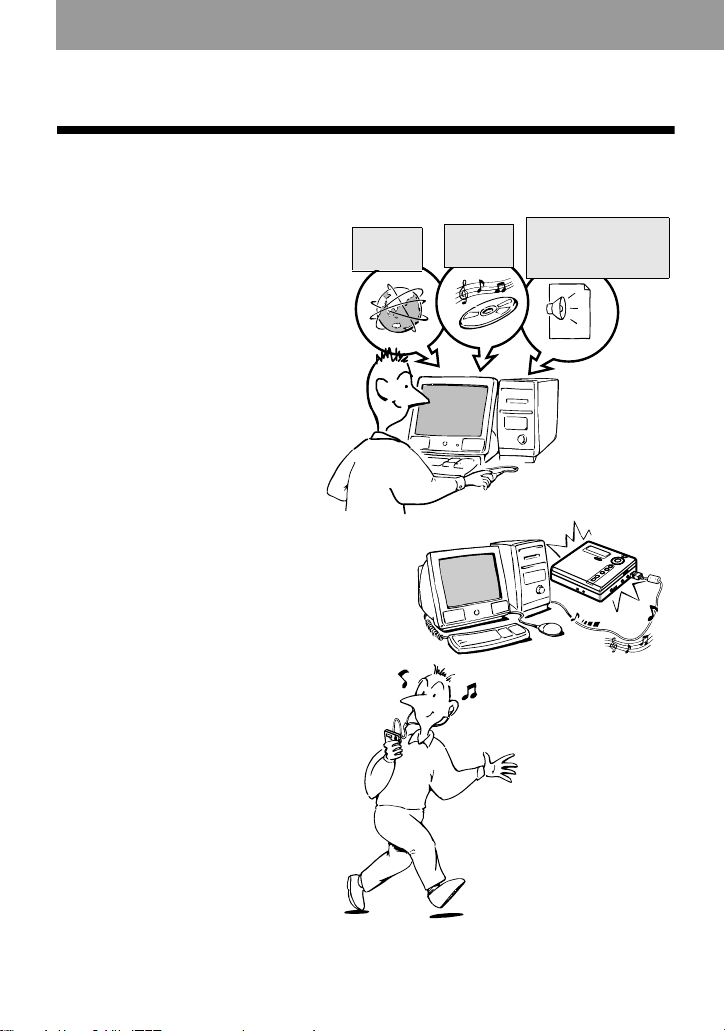
10-FR
Présentation
Fonctionnalités du Net MD Walkman
Cet appareil permet de transférer aisément des fichiers audio numériques de votre
ordinateur vers le MiniDisc et de les emporter partout.
1 Enregistrement
de fichiers
audionumériques
sur votre
ordinateur*.
2 Transfert de
fichiers vers le
MiniDisc
Walkman.
3 Ecoute de votre
MiniDisc
Walkman.
CD
audio
Fichiers MP3, WAV
et Windows Media
Format
Branchement du câble
USB
* “OpenMG”, une technologie de protection du copyright conforme aux spécifications SDMI
(Secure Digital Music Initiative), permet d’enregistrer ou de lire des données musicales
numériques tout en protégeant les privilèges de droits d’auteur de ses détenteurs.
** EMD n’est dis
p
onible
q
ue dans certaines
p
arties du monde.
Services
EMD**

11-FR
Remarques relatives à l’utilisation
Il est possible que l’enregistrement ne s’effectue pas correctement ou que les données
enregistrées se perdent dans les cas suivants :
— vous retirez le disque de l’enregistreur, débranchez l’adaptateur secteur de
l’enregistreur ou le câble USB pendant la lecture ou l’écriture de données.
— le disque utilisé a été soumis à de l’électricité statique ou à des interférences
électriques.
Vérification des accessoires fournis
Accessoires fournis
Batterie rechargeable NiMH NC-WMAA (1)
Support de charge de batterie (1)
Adaptateur secteur (1)
Casque/écouteurs avec télécommande (1)
Minidisque vierge (1)
Câble optique (1)
CD-ROM (1)*
Câble USB (1)
Housse de transport pour batterie (1)
Cordon de batterie (1)
Cordon spiralé (1)
Kit de raccordement pour automobile (1)
Etui de transport avec bandes Velcro (1)
Etui de transport avec clip de ceinture (modèle pour le Canada uniquement) (1)
∗ Ne lisez pas un CD-ROM dans un lecteur CD audio.
• La musique enregistrée ne peut être utilisée qu’à des fins privées. Toute utilisation
autre doit faire l’objet d’une autorisation de la part des détenteurs des droits d’auteurs.
• Sony ne peut être tenu responsable du non-enregistrement de fichiers musicaux dû à un
échec de l’enregistrement depuis le CD ou du téléchargement de ces fichiers.

12-FR
Présentation des commandes
Enregistreur
A Touche GROUP/CANCEL
B Commutateur REC (enregistrement)
C Fenêtre d’affichage
D Touche OPEN
E Touche T MARK
F Touche VOL +/–
La touche VOL + possède un point tactile.
G
Borne permettant de fixer le support
de charge de batterie
H Prise DC IN 3V
I Touche END SEARCH
J Touche de commande à 5 positions
Touche X (pause)
Touche ./> (recherche/AMS)
Touche ENTER/N* (lecture)
Touche x (arrêt)/CHG (charge)
*La touche N possède un point tactile.
K
Touche MENU
L Commutateur HOLD
M Prise de connexion USB
N Compartiment de la batterie/des piles
O Prise LINE IN (OPTICAL)
P Prise MIC (PLUG IN POWER)
Il existe un point tactile à gauche de la
prise MIC (PLUG IN POWER).
Q
Prise i (casque/écouteurs)
1
3
2
4
5
6
qg
qf
qh
qj
qa
qs
qd
7
8
9
J
ENTER
C
H
G

13-FR
Fenêtre d’affichage de l’enregistreur
A Affichage d’information par
caractères
Affiche les titres de disque et de plage,
les messages d’erreur, les numéros de
plage, etc.
B Indicateur SYNC (enregistrement
synchronisé)
C Indicateur de son
D Indicateur REC
S’allume pendant l’enregistrement.
Clignote lorsque l’enregistreur est en
mode de veille d’enregistrement.
E Indicateur de la batterie
Indique l’état approximatif de la
batterie.
F Indicateur de disque
Indique si le disque tourne pour
l’enregistrement, la lecture ou le
montage d’un MD.
G Affichage de la durée
H Indicateur de groupe
S’allume lorsque le mode groupe est
activé.
I Indicateur de mode de lecture
Indique le mode de lecture du MD.
J Indicateur de niveau
Indique le niveau du volume du MD
en cours de lecture ou
d’enregistrement.
K Indicateur REC REMAIN/REMAIN
(temps/plages restants)
Indique la durée restante de la plage,
la durée restante du MD ou le nombre
de plages restantes.
L Indicateur de mode d’enregistrement
(LP2/LP4/MONO)
132456
7qsqaq;98
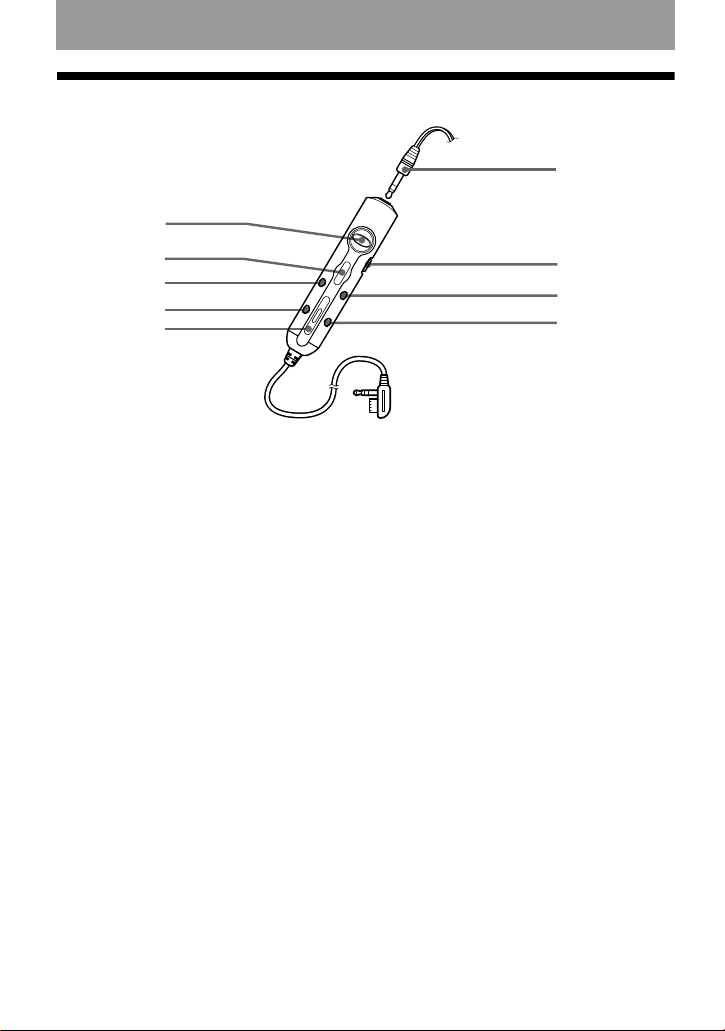
14-FR
Casque/écouteurs avec télécommande
A Touche ./>/N (recherche/
AMS/lecture) • >/.
B Touche x (arrêt) • ENTER
C Touche X (pause) • CAPS
D Touche EDIT
E Touche VOL +/–
F Casque/écouteurs
Peuvent être remplacés par des
casques/écouteurs en option.
G Commutateur HOLD
Faites-le glisser pour verrouiller les
commandes de la télécommande.
H Touche T MARK
I Touche DELETE
B
A
C
D
E
G
F
I
H
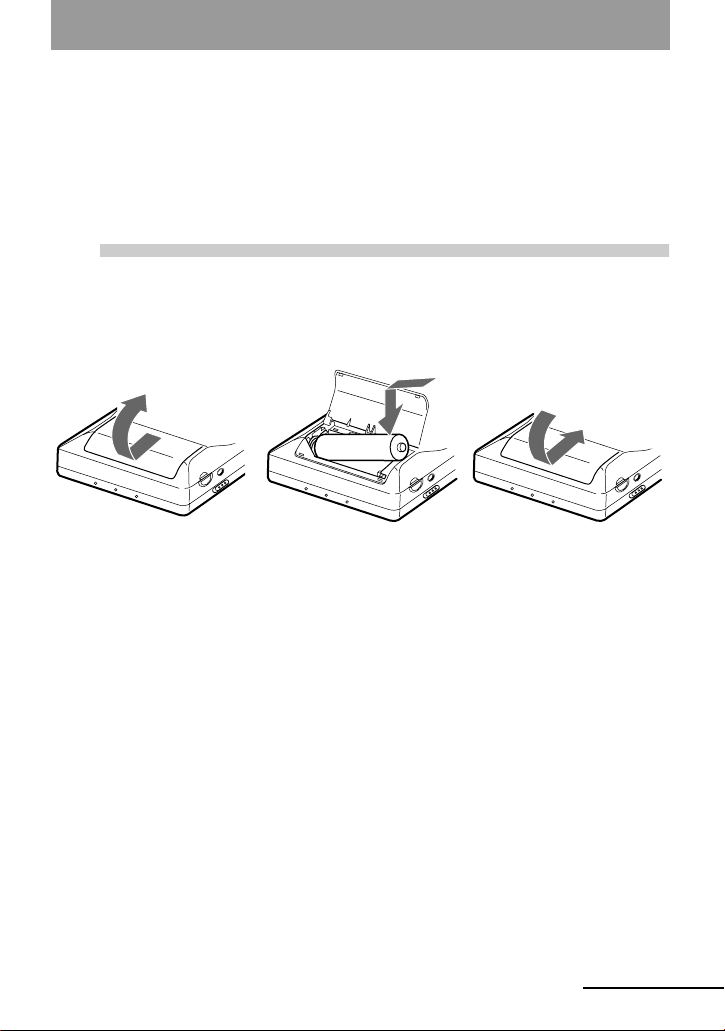
15-FR
Mise en service
Chargez la batterie avant usage. Même si elle n’est pas chargée, vous
pouvez utiliser l’enregistreur aussi longtemps que l’adaptateur secteur
est connecté.
1
Insertion de la batterie
rechargeable.
Utilisation de la pile sèche
Insérez une pile sèche alcaline LR6 (format AA) (non fournie) au lieu de la batterie
rechargeable.
Remarque
Ne rechargez pas une pile sèche.
e
E
Insérez le pôle négatif de
la batterie rechargeable en
premier.
Faites coulisser le
couvercle du compartiment
à pile pour l’ouvrir.
Fermez le couvercle.
continué
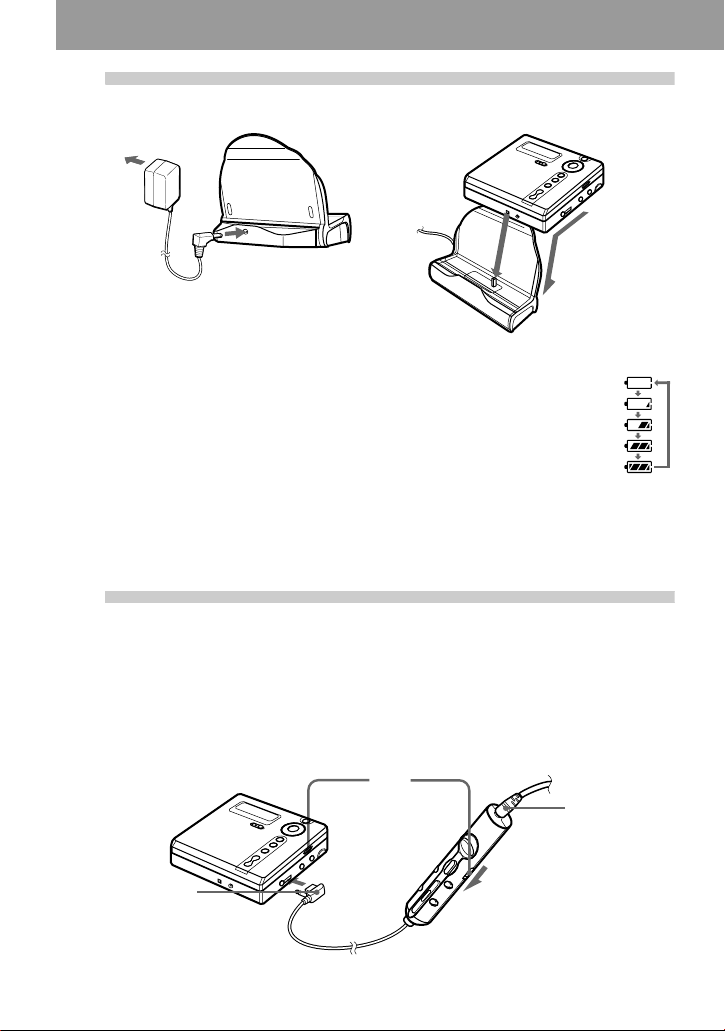
16-FR
2
Charge de la batterie.
3
Connexions et déverrouillage de la
commande.
1 Raccordez le casque/les écouteurs
avec télécommande à i.
2 Faites glisser HOLD dans le sens de la
flèche (.) de l’illustration pour
déverrouiller les commandes.
Adaptateur
secteur
Fixez
fermement le
connecteur à
la prise.
Vers DC IN 3V
1 Raccordez l’adaptateur secteur à DC IN 3V.
2 Placez l’enregistreur sur le support de charge de batterie.
“Charging” clignote, e apparaît dans la fenêtre d’affichage et la charge
démarre. Une fois la charge terminée, l’indicateur de batterie disparaît.
La charge d’une batterie complètement déchargée dure environ 3 heures.
3 Retirez l’enregistreur du support de charge de batterie.
Remarque
Il se peut que l’indication “Charging” dans la fenêtre d’affichage ne clignote pas immédiatement aprè
s
avoir placé l’enregistreur sur le support de charge de batterie à l’étape 2. Elle commencera toutefois
à
clignoter au bout de 3 minutes, et la charge commencera.
Vers une
prise
murale
HOLD
vers i
Raccordez
fermement.
Raccordez
fermement.

17-FR
z
Vous pouvez également charger la batterie
rechargeable en branchant l’adaptateur secteur
directement sur l’enregistreur.
Branchez l’adaptateur secteur sur DC IN 3V de
l’enregistreur, puis appuyez sur x/CHG
pendant que l’enregistreur est à l’arrêt.
“Charging” et e apparaissent dans la fenêtre
d’affichage et la charge démarre. La charge
maximale dure environ 3 heures. La charge est
terminée lorsque e disparaît. Le temps de
charge peut varier suivant l’état de la batterie.
Remarques
• Le support de charge de batterie fourni ne peut
être utilisé qu’avec cet enregistreur. Aucun
autre modèle ne peut être chargé.
• N’utilisez pas l’enregistreur pour recharger
une batterie autre que celle fournie ou celle
conçue pour cet appareil (NC-WMAA).
• Bien que le support de charge de batterie et la
batterie puissent chauffer pendant la charge, il
n’existe aucun danger.
• Utilisez l’adaptateur secteur fourni.
• Si vous rechargez la batterie pour la première
fois ou si vous ne l’avez pas utilisé pendant
une période prolongée, elle est susceptible de
ne pas se charger à sa capacité maximale. Ceci
est tout à fait normal. Lorsque vous aurez
utilisé et rechargé la batterie plusieurs fois,
elle passera à sa capacité de charge normale.
• Lorsque l’autonomie d’une batterie
complètement rechargée n’atteint que la
moitié de la durée de vie normale, remplacez-
la.
• Si vous n’utilisez pas l’enregistreur pendant
une longue période, débranchez l’adaptateur
secteur de la prise murale et retirez
l’enregistreur du support de charge de batterie.
• Si l’enregistreur arrête de fonctionner et
indique “LOW BATT” dans la fenêtre
d’affichage, rechargez la batterie. Vous
devriez pouvoir utiliser l’enregistreur peu
après l’affichage de “LOW BATT”. Toutefois,
si vous utilisez l’enregistreur jusqu’à
épuisement complet de la batterie, vous ne
pourrez plus la recharger en plaçant
l’enregistreur sur le support de charge de
batterie. Si c’est le cas, retirez la batterie de
l’enregistreur et réintroduisez-la avant de
placer l’enregistreur sur le support de charge
de batterie.
• Notez les points suivants lors de la charge de
la batterie :
—Si vous appuyez sur x/CHG
immédiatement après la charge, celle-ci
recommence. Dans ce cas, rappuyez sur x/
CHG pour arrêter la charge, la batterie étant
déjà complètement chargée.
—La charge cesse lorsque vous essayez
d’utiliser l’enregistreur pendant cette
opération.
Durée de vie de la batterie/pile
Pour plus d’informations, reportez-vous à
(“Durée de vie de la batterie/pile”,
page 59).
Lors de l’enregistrement
(Unité : heures approx.)
Lors de la lecture
(Unité : heures approx.)
Batterie/pile Stéréo
SP
Stéréo
LP2
Stéréo
LP4
Batterie
rechargeable
NiMH
NC-WMAA
4 6 7,5
LR6 (SG)
Pile sèche
alcaline Sony
91316
Batterie/pile Stéréo
SP
Stéréo
LP2
Stéréo
LP4
Batterie
rechargeable
NiMH
NC-WMAA
15 16 20
Pile sèche
alcaline LR6
(SG) Sony
42 48 56

18-FR
Enregistrement direct d’un MD
(enregistrement synchronisé)
Ce chapitre explique la procédure de base pour la réalisation
d’enregistrements numériques à l’aide d’un câble optique connecté à
un lecteur de CD, à un téléviseur numérique ou à tout autre
équipement numérique. (Pour plus d’informations, reportez-vous à
“Limites du système” (page 63).) Pendant un enregistrement
synchronisé, l’enregistrement débute et s’arrête en synchronisation
avec la source sonore. Des repères de plage sont ajoutés aux mêmes
endroits que sur la source sonore. Il est recommandé d’utiliser
l’adaptateur secteur lors de l’enregistrement.
Pour enregistrer à partir d’une source analogique, comme une platine à cassette ou une
radio, reportez-vous à t “Enregistrement en mode analogique (enregistrement
analogique)” (page 27).
Pour enregistrer en mode groupe t “Enregistrement de plages à l’aide de la fonction de
groupe (enregistrement en mode groupe)” (page 29).
1
Introduction d’un MD.
1 Appuyez sur OPEN pour ouvrir le
couvercle.
2 Introduisez un MD étiquette vers l’avant
et appuyez sur le couvercle pour le
fermer.
Assurez-vous
que le taquet de
protection contre
l’enregistrement
est fermé.
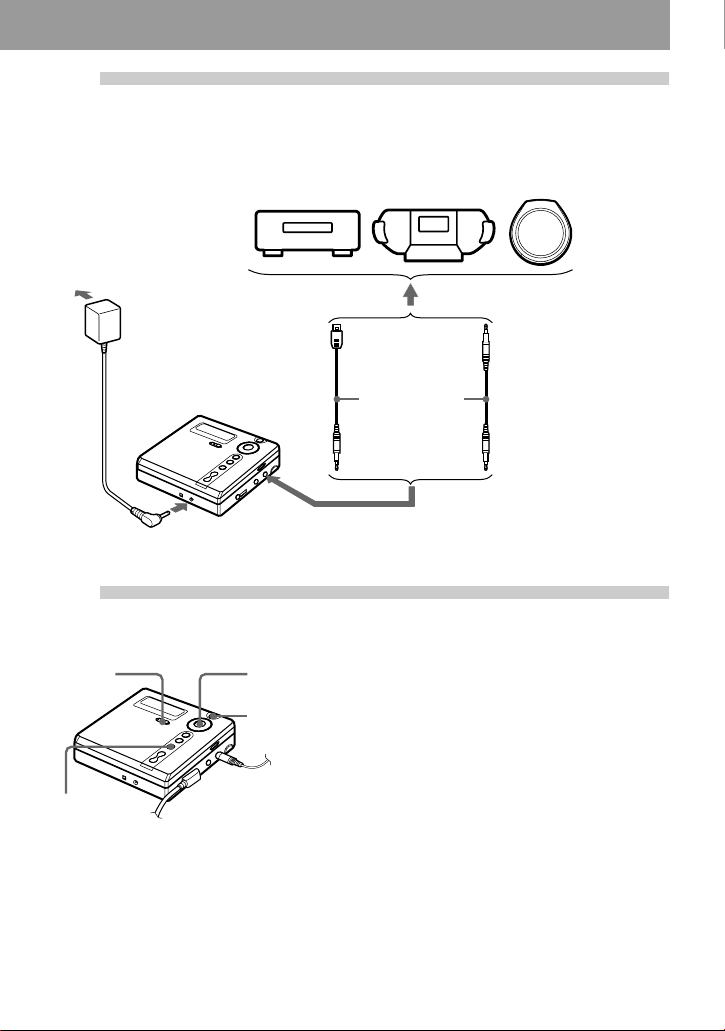
19-FR
2
Etablissement des connexions.
(Insérez les câbles fermement et complètement
dans les prises appropriées)
3
Enregistrement d’un MD.
1 Pendant que l’enregistreur est à l’arrêt,
appuyez sur MENU.
Les options de menu apparaissent dans
la fenêtre d’affichage.
2 Appuyez plusieurs fois sur . ou sur
> jusqu’à ce que “SYNC REC”
clignote dans la fenêtre d’affichage,
puis appuyez sur ENTER.
3 Appuyez plusieurs fois sur . ou sur
> jusqu’à ce que “SYNC ON”
clignote dans la fenêtre d’affichage,
puis appuyez sur ENTER.
4 Appuyez sur REC et faites-le glisser
vers la droite.
L’enregistreur passe en mode pause
d’enregistrement.
5 Démarrez la lecture de la source à
enregistrer.
L’enregistreur démarre
automatiquement l’enregistrement dès
réception du son de lecture.
vers une
prise
murale
Adaptateur secteur
Lecteur CD,
lecteur MD,
lecteur DVD, etc.
Lecteur CD
portable,
etc.
Câble optique
POC-15B*,
etc.
Fiche optique
Minifiche optique
vers une prise de sortie (optique)
numérique
vers LINE IN (OPTICAL)
vers DC IN 3V
∗ Vo i r “Accessoires en option” (page 78).
REC
x/
N/
.
/ >/
X/ENTER
END SEARCH
MENU

20-FR
Pour arrêter l’enregistrement, appuyez sur x.
Une pression sur x pour arrêter entraîne la mise hors tension automatique de l’enregistreur après 10
secondes environ (en cas d’utilisation de la pile sèche ou de la batterie rechargeable) ou 3 minutes
environ (en cas d’utilisation de l’adaptateur secteur).
Pour annuler l’enregistrement synchronisé
Appuyez plusieurs fois sur . ou sur > jusqu’à ce que “SYNC OFF” clignote dans la fenêtre
d’affichage à l’étape 3, puis appuyez sur ENTER.
Remarque
Si vous enregistrez sur un disque précédemment enregistré, l’appareil écrase par
défaut l’intégralité du contenu du disque. Pour que l’enregistrement commence après
les plages existantes, respectez la procédure “Enregistrement sans écraser les
données existantes” (page 31) avant l’étape 3, “Enregistrement d’un MD.” (page 19).
Si l’enregistrement ne démarre pas
• Assurez-vous que l’enregistreur n’est pas verrouillé (page 16, 58).
• Assurez-vous que le MD n’est pas protégé contre l’enregistrement (page 16, 61).
• Il est impossible de réenregistrer des MD préenregistrés.
Pour Appuyez sur
Enregistrer à la fin du contenu
en cours
1)
Si “REC-Posi” (réglage de la position de démarrage de
l’enregistrement) est réglé sur “From Here”, appuyez sur
END SEARCH, puis appuyez sur REC et faites-le glisser
vers la droite.
1)
Si “REC-Posi” est réglé sur “From End”, appuyez sur
REC et faites-le glisser vers la droite.
Réenregistrer partiellement un
enregistrement précédent
1)
N, ., ou > pour trouver le point de début de
l’enregistrement et x pour arrêter. Appuyez ensuite sur
REC et faites-le glisser vers la droite.
Activer une pause X
2)
.
Rappuyez sur X pour reprendre l’enregistrement.
Retirer le MD x et ouvrez le couvercle.
3)
(Le couvercle ne s’ouvre pas
tant que “TOC Edit” clignote dans la fenêtre
d’affichage.)
1)
Si “REC-Posi” est réglé sur “From End”, l’enregistrement commence toujours à la fin de
l’enregistrement précédent sans devoir appuyer sur la touche END SEARCH (page 31).
2)
Un repère de plage est ajouté à l’endroit où vous rappuyez sur X pour reprendre l’enregistrement alors
que le mode pause est activé ; par conséquent, le reste de la plage sera compté comme nouvelle plage.
3)
Si vous ouvrez le couvercle alors que “REC-Posi” est réglé sur “From Here”, le prochain
enregistrement commencera à la première plage. Vérifiez le point de début de l’enregistrement dans
la fenêtre d’affichage.

21-FR
A propos du système DSP TYPE-R
développé pour ATRAC
“TYPE-R” est une spécification Sony de haut
niveau utilisée dans le DSP (Digital Signal
Processor – Traitement du signal numérique),
qui est au cœur du son du MiniDisc. Cette
technologie permet de doubler la capacité de
traitement des signaux de l’enregistreur
MiniDisc par rapport aux modèles MiniDisc
Walkman précédents, pour obtenir une qualité
sonore proche de celle des platines MiniDisc.
Cet appareil ne prend en charge la fonction
“TYPE-R” que pendant l’enregistrement ou la
lecture en mode stéréo normal (ou monaural).
Cette fonction ne peut pas être utilisée en mode
MDLP ou pendant la vérification de données
audio depuis l’ordinateur en mode stéréo normal
(ou monaural) à l’aide d’OpenMG Jukebox.
Remarques
• La fonction de pause de lecture ne peut pas
être activée ou désactivée manuellement
pendant l’enregistrement synchronisé.
Appuyez sur x pour arrêter l’enregistrement.
• Ne modifiez pas le réglage SYNC REC
pendant l’enregistrement. L’enregistrement
risquerait de ne pas se dérouler correctement.
• Même lorsque la source sonore est vierge, il
peut arriver parfois que l’enregistrement ne se
mette pas en pause automatiquement lors de
l’enregistrement synchronisé en raison des
interférences émises par la source sonore.
• Si une portion silencieuse est rencontrée
pendant 2 secondes environ en cours
d’enregistrement synchronisé au départ d’une
source autre qu’un CD ou un MD, un nouveau
repère de plage est automatiquement ajouté là
où se termine la portion silencieuse.
• Il n’est pas possible de réaliser un
enregistrement synchronisé si le cordon de
connexion n’est pas un câble optique ou si le
câble est raccordé à la prise MIC (PLUG IN
POWER).
• Il est impossible de modifier le mode
d’enregistrement en cours d’enregistrement.
• “Data Save” ou “TOC Edit” clignote pendant
que les données d’enregistrement (points de
début et de fin de plage, etc.) sont
enregistrées. Pendant que cette indication
clignote dans la fenêtre d’affichage, ne
déplacez pas l’enregistreur et ne débranchez
pas la source d’alimentation.
• Le couvercle ne s’ouvre pas tant que “TOC
Edit” ne disparaît pas de la fenêtre
d’affichage.
• Si une coupure d’alimentation se produit (par
exemple, si vous retirez la pile, si elle devient
faible ou si l’adaptateur secteur est débranché)
en cours d’enregistrement ou de montage, ou
pendant que “TOC Edit” apparaît dans la
fenêtre d’affichage, il sera impossible d’ouvrir
le couvercle tant que l’alimentation ne sera
pas rétablie.
• Vous ne pouvez réaliser un enregistrement
numérique que via une sortie de type optique.
• Si vous enregistrez à partir d’un lecteur CD
portable, mettez-le en mode pause, puis lancez
la procédure d’enregistrement sur l’enregistreur.
• Notez les points suivants lors de l’enregistrement
à partir d’un lecteur CD portable :
—La sortie numérique est parfois désactivée
sur certains lecteurs CD portables lorsqu’ils
ne sont pas branchés sur le secteur. Dans ce
cas, branchez l’adaptateur secteur au lecteur
CD portable et utilisez-le sur secteur
comme source d’alimentation.
—Sur certains lecteurs CD portables, la sortie
optique n’est peut-être pas disponible lors
de l’utilisation d’une fonction anti-saut (par
ex., ESP* ou G-PROTECTION). Dans ce
cas, désactivez la fonction anti-saut.
∗ Electronic Shock Protection (protection
électronique contre les chocs)
z
• Au cours d’un enregistrement synchronisé, si
aucun son n’est transmis par le lecteur
pendant plus de 3 secondes, l’enregistreur
passe automatiquement en mode de veille.
Lorsque le lecteur transmet à nouveau des
sons, l’enregistreur reprend l’enregistrement
synchronisé. Si l’enregistreur reste en mode
de veille pendant plus de 5 minutes, il s’arrête
automatiquement.
• Pour un enregistrement plus long, respectez
l’étape 1de “Enregistrement longue durée
(MDLP)” (page 28) pour sélectionner le mode
d’enregistrement, puis lancez la procédure
d’enregistrement synchronisé.
• La prise LINE IN (OPTICAL) sert à la fois
d’entrée numérique et analogique.
L’enregistreur reconnaît automatiquement le
type de câble et permute entre l’entrée
numérique ou analogique.
• Le niveau d’enregistrement est réglé
automatiquement. Pour régler le niveau
manuellement, reportez-vous à “Réglage
manuel du niveau d’enregistrement
(enregistrement manuel)” (page 33).
• Vous pouvez contrôler le son pendant
l’enregistrement. Branchez le casque/les
écouteurs fourni(s) sur i et réglez le volume
en appuyant sur VOL +/–. Cela n’affecte pas
le niveau d’enregistrement.
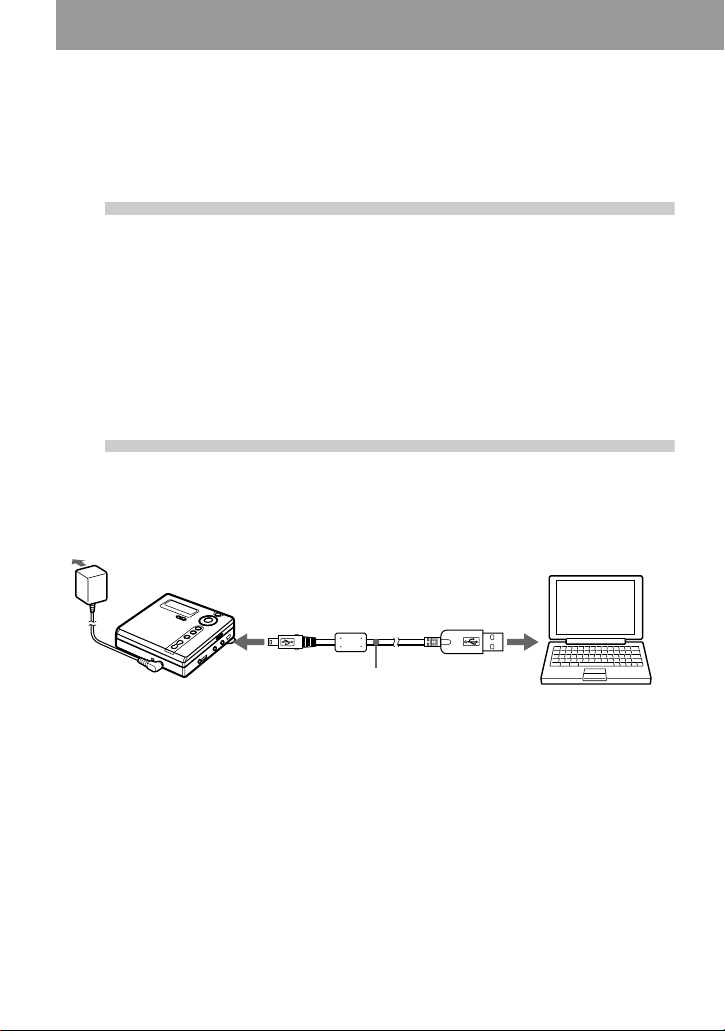
22-FR
Transfert de chansons d’un
ordinateur vers le MiniDisc
(vérification)
1
Installation du logiciel OpenMG
Jukebox fourni sur votre ordinateur.
Pour plus d’informations, consultez le mode d’emploi d’OpenMG Jukebox.
Remarque
Lors de la première connexion de l’enregistreur à l’ordinateur, veillez à installer “OpenMG
Jukebox software” et “Net MD driver” depuis le CD-ROM fourni. Si OpenMG Jukebox est
déjà installé, vous devez installer le pilote Net MD avant de raccorder l’enregistreur à
l’ordinateur. Si vous branchez l’enregistreur à votre ordinateur sans d’abord installer le pilote
Net MD, l’enregistreur ne fonctionnera pas correctement.
2
Etablissement des connexions.
Pour plus d’informations, consultez le mode d’emploi d’OpenMG Jukebox.
Remarques
• Veillez à brancher l’adaptateur secteur à l’enregistreur et à une prise murale.
• Cet enregistreur est compatible USB 2.0 Full Speed (anciennement USB 1.1).
• L’utilisation de cet enregistreur avec un concentrateur USB ou une rallonge USB n’est pas garantie.
Veillez à utiliser le câble USB pour la connexion.
• Ne connectez qu’un seul enregistreur MD à votre ordinateur. Si vous en raccordez plusieurs, le
fonctionnement normal n’est pas garanti.
1 Introduisez un disque dans l’enregistreur.
2 Insérez une batterie chargée dans l’enregistreur.
3 Raccordez l’adaptateur secteur à l’enregistreur.
4 Ouvrez le panneau de la prise de connexion USB et branchez l’enregistreur sur votre
ordinateur à l’aide du câble USB fourni.
Câble USB
Vers la prise de connexion
USB de l’enregistreur.
Vers la prise de connexio
n
USB de votre ordinateur.
Vers une prise murale
Adaptateur
secteur

23-FR
z
A l’étape 3, vous pouvez aussi brancher l’enregistreur à l’adaptateur secteur en le plaçant sur le
support de charge de batterie.
3
Enregistrement des données audio
vers OpenMG Jukebox.
Pour plus d’informations, consultez le mode d’emploi d’OpenMG Jukebox.
Une fois l’enregistreur raccordé à l’ordinateur, la fenêtre d’affichage apparaît
comme illustré ci-dessous.
4
Transfert de fichiers musicaux
vers l’enregistreur (vérification).
Pour plus d’informations, consultez le mode d’emploi d’OpenMG Jukebox.
Remarques
• Seules les touches VOL +/– de l’enregistreur et la commande VOL +/– de la télécommande
peuvent être utilisées lorsque l’enregistreur est raccordé à l’ordinateur.
• Veillez à ne pas toucher l’enregistreur ou à débrancher l’adaptateur secteur et le câble USB
pendant la vérification, sans quoi les données enregistrées jusque là pourraient être perdues.
• Lorsque l’enregistreur est raccordé à l’ordinateur, le couvercle ne s’ouvre pas pendant les
opérations de montage.
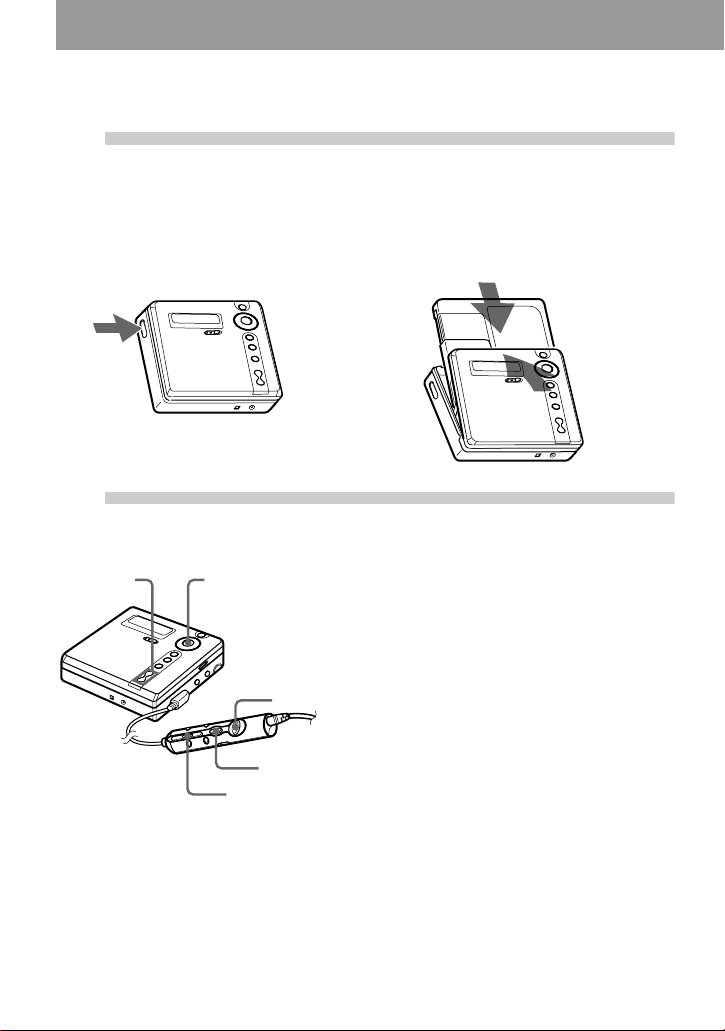
24-FR
Lecture directe d’un MD
1
Introduction d’un MD.
1 Appuyez sur OPEN pour ouvrir le
couvercle.
2 Introduisez un MD étiquette vers l’avant
et appuyez sur le couvercle pour le
fermer.
2
Lecture d’un MD.
1 Appuyez sur N sur l’enregistreur
(actionnez le levier vers >/N).
Un bref bip sonore se fait entendre dans
le casque/les écouteurs.
2 Appuyez sur VOL +/– pour régler le
volume.
Le volume est indiqué dans la fenêtre
d’affichage.
Pour arrêter la lecture,
appuyez sur x.
Un long bip sonore se fait entendre dans le
casque/les écouteurs.
Une pression sur x sur l’enregistreur ou sur x
sur la télécommande pour arrêter entraîne la
mise hors tension automatique de l’enregistreur
au bout de 10 secondes environ (en cas
d’utilisation de la pile sèche ou de la batterie
rechargeable) ou de 3 minutes environ (en cas
d’utilisation d’un adaptateur secteur).
La lecture commence au point où vous l’avez
arrêtée la dernière fois. Pour commencer la
lecture au début de la première plage, appuyez
et maintenez
N de l’enregistreur pendant au
moins 2 secondes, ou tournez et maintenez la
commande vers
>/N de la télécommande
pendant au moins 2 secondes.
VOL +/–
x
x/
N/./
>/
X
VOL +/–
>/N

25-FR
Si la lecture ne démarre pas
Assurez-vous que l’enregistreur n’est pas
verrouillé (page 58).
Suppression des sauts du son (G-
PROTECTION)
La fonction G-PROTECTION a été développée
pour offrir un niveau de résistance aux chocs
plus élevé que celui des lecteurs existants.
Remarque
Le son peut sauter dans les conditions
suivantes :
• l’enregistreur reçoit des chocs continus en
permanence.
• lecture d’un MiniDisc griffé ou sale.
z
• Le mode lecture commute automatiquement
(stéréo, stéréo LP2, stéréo LP4 ou monaural).
• Pour ne lire que les plages d’un groupe
spécifique, reportez-vous à “Utilisation de la
fonction de groupe (mode groupe)” (page 36).
Pour Depuis l’enregistreur Depuis la télécommande
Localiser le début de
la plage en cours ou
de la plage
précédente
1)
1)
Si vous appuyez sur . deux fois en continu pendant la lecture de la première plage du disque,
l’enregistreur passe au début de la dernière plage du disque.
Appuyez sur ..
Appuyez plusieurs fois sur
. jusqu’au début de la
plage désirée.
Actionnez le levier vers ..
Actionnez plusieurs fois le levier
vers . jusqu’au début de la
plage désirée.
Localiser le début de
la plage suivante
2)
2)
Si vous appuyez sur > pendant la dernière plage du disque, l’enregistreur retourne au début de la
première plage du disque.
Appuyez une fois sur >. Actionnez le levier vers >/
N.
Revenir en arrière en
cours de lecture
Maintenez enfoncé .. Actionnez et maintenez le levier
enfoncé vers ..
Avancer en cours de
lecture
Maintenez enfoncé >. Actionnez et maintenez le levier
enfoncé vers >/N.
Activer une pause Appuyez sur X.
Rappuyez sur X pour
reprendre la lecture.
Appuyez sur X.
Rappuyez sur X pour reprendre
la lecture.
Retirer le MD Appuyez sur x et ouvrez le
couvercle.
3)
3)
Si vous ouvrez le couvercle, le point de début de lecture passe au début de la première plage.
Appuyez sur x et ouvrez le
couvercle.
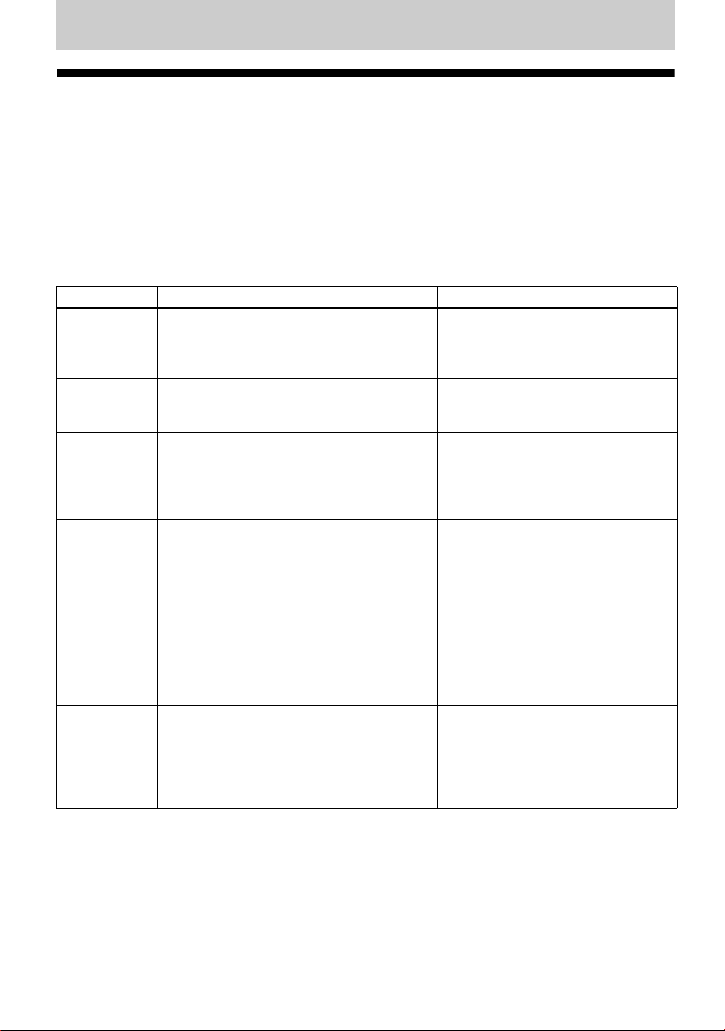
26-FR
Différents modes d’enregistrement
Remarque sur l’enregistrement numérique et
analogique (entrée numérique ou analogique)
La prise d’entrée de cet enregistreur fonctionne à la fois comme prise d’entrée numérique
et analogique. Raccordez l’enregistreur à un lecteur CD ou à un enregistreur à cassettes via
l’entrée numérique (optique) ou analogique (ligne). Reportez-vous à “Enregistrement
direct d’un MD (enregistrement synchronisé)” (page 18) pour enregistrer via une entrée
numérique (optique) et à “Enregistrement en mode analogique (enregistrement
analogique)” (page 27) pour enregistrer via une entrée analogique (ligne).
Différences entre les entrées numérique (optique) et analogique
(ligne)
Remarque
Il se peut que des repères de plage ne soient pas copiés correctement :
• lorsque vous enregistrez à partir de certains lecteurs CD ou multidisques via une entrée numérique
(optique).
• lorsque la source se trouve en mode aléatoire ou programmé et que vous enregistrez via une entrée
numérique (optique). Dans ce cas, réglez la source en mode de lecture normale.
• lors de l’enregistrement de programmes audio diffusés en format numérique (p. ex., téléviseur
numérique) via l’entrée numérique (optique).
Différence Entrée numérique (optique) Entrée analogique (ligne)
Source
connectable
Appareil équipé d’une prise de sortie
(optique) numérique (lecteur CD, DVD,
etc.)
Appareil équipé d’une prise de
sortie analogique (ligne) (platine à
cassette, radio, platine tourne-
disque, etc.)
Cordon à
utiliser
Câble optique (avec une fiche ou une
minifiche optique) (page 19)
Câble de ligne (avec deux fiches
phono ou une minifiche stéréo)
(page 27)
Signal source Numérique Analogique
Même lorsqu’une source numérique
(telle qu’un CD) est raccordée, le
signal transmis à l’enregistreur est
analogique.
Repères de
plage
1)
1)
Vous pouvez supprimer les repères inutiles après l’enregistrement. (“Suppression de repères de plage”,
page 54).
Inséré (copié) automatiquement
• aux mêmes positions que sur la source
(lorsque la source sonore est un CD ou
un MD).
• après plus de 2 secondes de blanc
(page 78) ou de segment à faible niveau
(avec une source sonore autre qu’un CD
ou un MD).
• lorsque l’enregistreur se trouve en pause
(3 secondes de blanc pendant un
enregistrement synchronisé).
Inséré automatiquement
• après plus de deux secondes de
blanc (page 78) ou de segment à
faible niveau.
• lorsque l’enregistreur se trouve en
pause d’enregistrement.
Niveau du son
enregistré
Comme sur la source.
Peut également être réglé manuellement
(commande du niveau d’enregistrement
(REC) numérique) (“Réglage manuel du
niveau d’enregistrement (enregistrement
manuel)”, page 33).
Réglé automatiquement. Peut
également être réglé manuellement
(“Réglage manuel du niveau
d’enregistrement (enregistrement
manuel)”, page 33).

27-FR
Enregistrement en
mode analogique
(enregistrement
analogique)
Le son sera envoyé depuis l’équipement
connecté sous la forme d’un signal
analogique, mais sera enregistré
numériquement sur le disque.
Pour raccorder une source sonore, un
câble de ligne en option est indispensable.
Lors du branchement du câble, veillez à
insérer fermement les connecteurs.
1 Appuyez sur REC et faites-le glisser
vers la droite.
REC s’allume dans la fenêtre
d’affichage et l’enregistrement
démarre.
2 Démarrez la lecture de la source à
enregistrer.
Pour d’autres opérations
d’enregistrement, reportez-vous à
“Enregistrement direct d’un MD
(enregistrement synchronisé)”
(page 18).
z
La prise LINE IN (OPTICAL) sert à la fois
d’entrée numérique et analogique.
L’enregistreur reconnaît automatiquement le
type de câble et permute entre l’entrée
numérique ou analogique.
Remarque
Si vous suspendez temporairement un
enregistrement en appuyant sur X, un repère de
plage est ajouté à l’endroit où vous rappuyez
sur X pour reprendre l’enregistrement. Celui-ci
reprend à partir d’une nouvelle plage.
Câble de ligne*
Lecteur de CD,
enregistreur à
cassettes, etc.
G
(blanc)
D (rouge)
REC
vers LINE IN (OPTICAL)
vers prises LINE OUT, etc.
∗ Utilisez les cordons de connexion sans
atténuateur. Pour établir la connexion à
un lecteur CD portable équipé d’une
miniprise stéréo, utilisez le cordon de
connexion RK-G136. Pour plus
d’informations sur les cordons de
connexion, reportez-vous à
(“Accessoires en option”, page 78).
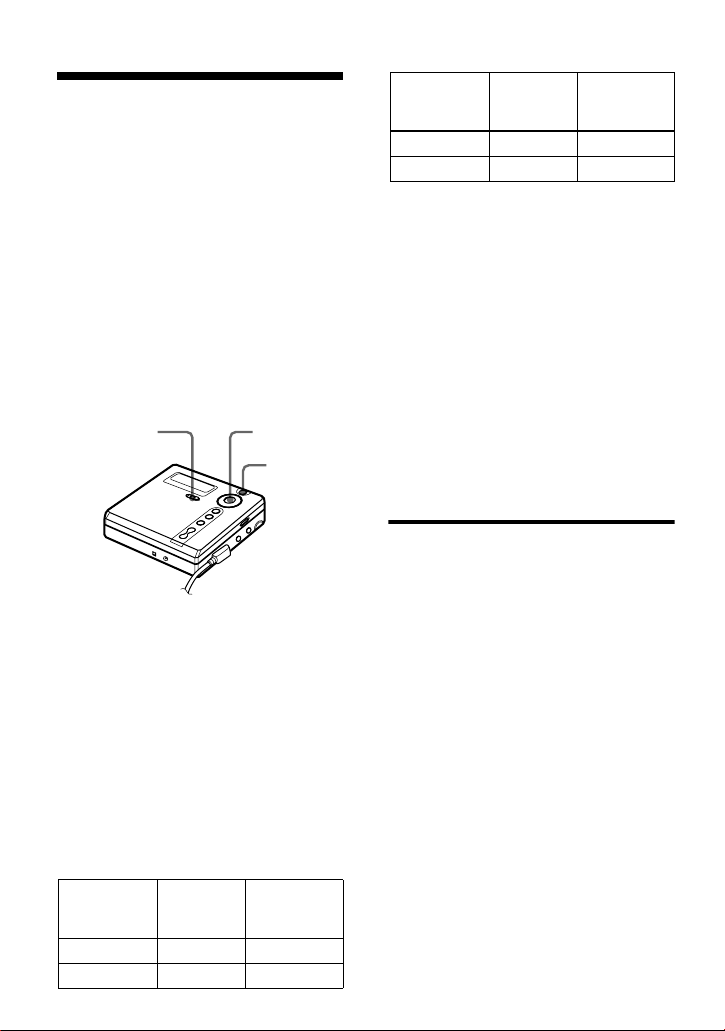
28-FR
Enregistrement longue
durée (MDLP)
Sélectionnez chaque mode
d’enregistrement en fonction de la durée
d’enregistrement désirée.
L’enregistrement stéréo est possible à 2
(LP2 ) ou 4 (LP4) fois la durée
d’enregistrement normale (stéréo).
L’enregistrement monaural à 2 fois la
durée d’enregistrement normale est
également possible.
Les MD enregistrés en mode
monaural, LP2 ou LP4 ne peuvent
être lus que sur des lecteurs ou
enregistreurs de MD disposant
d’un mode de lecture monaural,
LP2 ou LP4.
1 Pendant que l’enregistreur est à
l’arrêt, appuyez sur MENU.
2 Appuyez plusieurs fois sur . ou
sur > jusqu’à ce que “REC
MODE” clignote dans la fenêtre
d’affichage, puis appuyez sur ENTER.
3 Appuyez plusieurs fois sur . ou
sur > pour sélectionner le mode
d’enregistrement désiré, puis appuyez
sur ENTER.
Chaque pression sur . ou >
entraîne la modification du contenu
de la fenêtre d’affichage comme suit :
4 Appuyez sur REC et faites-le glisser
vers la droite.
5 Démarrez la lecture de la source à
enregistrer.
Pour arrêter l’enregistrement,
appuyez sur x.
L’enregistreur conserve le réglage du
mode d’enregistrement lors du prochain
enregistrement.
Pour éviter l’ajout automatique
de “LP:” au début d’une plage
Lorsque “LP:” est ajouté au début d’une
plage, “LP:” s’affiche à chaque tentative
de lecture ou de montage du disque sur un
appareil qui ne prend pas en charge le
mode MDLP. Cet écran permet de savoir
si la lecture ou le montage de la plage est
possible ou non sur l’appareil utilisé.
L’enregistreur est réglé en usine pour
ajouter “LP:” (“Stamp ON”) au début de
chaque plage.
1 Appuyez sur MENU pendant que
l’enregistreur est à l’arrêt.
2 Appuyez plusieurs fois sur . ou
sur > jusqu’à ce que “OPTION”
clignote dans la fenêtre d’affichage,
puis appuyez sur ENTER.
3 Appuyez plusieurs fois sur . ou
sur > jusqu’à ce que “LP Stamp”
clignote dans la fenêtre d’affichage,
puis appuyez sur ENTER.
Mode
d’enregis-
trement
1)
Affichage Durée
d’enregis-
trement
3)
Stéréo SP SP Env. 80 min
Stéréo LP2 LP2 Env. 160 min
REC
MENU
ENTER/
./>
Stéréo LP4 LP4 Env. 320 min
Monaural
2)
MONO Env. 160 min
1)
Pour une meilleure qualité sonore, enregistrez
en mode stéréo normal (SP) ou en mode LP2.
2)
Si vous enregistrez une source stéréo en mode
monaural, les sons des canaux gauche et droit
seront mixés.
3)
En cas d’utilisation d’un MD enregistrable de
80 minutes.
Mode
d’enregis-
trement
1)
Affichage Durée
d’enregis-
trement
3)

29-FR
4 Appuyez plusieurs fois sur . ou
sur > jusqu’à ce que “Stamp OFF”
clignote dans la fenêtre d’affichage,
puis appuyez sur ENTER.
Pour que “LP:” soit ajouté, sélectionnez
“Stamp ON” à cette étape, puis appuyez
sur ENTER.
Remarque
“LP:” est ajouté aux plages vérifiées en mode
stéréo LP depuis votre ordinateur
indépendamment du réglage “LP Stamp”. Pour
supprimer “LP:”, respectez la procédure
“Modification de l’identification
d’enregistrements” (page 49).
z
• Les composants audio prenant en charge les
modes stéréo LP2 ou LP4 sont indiqués par
ou .
• Si vous réglez l’enregistreur pour que “LP:”
ne soit pas ajouté au début de la plage, vous
pourrez entrer des noms de plage plus longs
en utilisant la longueur totale de la chaîne de
texte (page 47).
• Le nouveau système DSP TYPE-R développé
pour ATRAC (Adaptive TRansform Acoustic
Coding) permet d’obtenir un son de haute
qualité lors de l’enregistrement en mode
stéréo (ou monaural) (page 21).
Remarques
• Il est recommandé d’utiliser l’adaptateur
secteur pour les enregistrements de longue
durée.
• Si vous tentez de lire un MD enregistré en
LP2 ou LP4 sur un lecteur ou un enregistreur
de MD ne prenant pas en charge ces modes, la
lecture ne démarre pas et “LP:” apparaît dans
la fenêtre d’affichage.
• Le son enregistré via une entrée numérique
(optique) peut être contrôlé en stéréo par
l’intermédiaire du casque/des écouteurs, etc.
• Lors d’un enregistrement en mode LP4, un
bruit momentané peut se produire en de très
rares occasions avec certaines sources
sonores. Ce phénomène est dû à la
technologie numérique de compression audio
spéciale qui autorise une durée
d’enregistrement 4 fois supérieure à la
normale. En cas de production de bruit, il est
recommandé d’enregistrer en mode stéréo
normal ou LP2 pour obtenir une meilleure
qualité sonore.
Enregistrement de
plages à l’aide de la
fonction de groupe
(enregistrement en mode
groupe)
Définition de la fonction de
groupe (mode groupe)
Cette fonction permet de séparer les
plages d’un disque en différents groupes
pour la lecture, l’enregistrement et le
montage.
Cette fonction est pratique pour gérer
plusieurs albums CD enregistrés en mode
MDLP (stéréo LP2/stéréo LP4) sur un
MD simple. Vous pouvez créer un
maximum de 99 groupes sur un disque.
123456
7
89
123
1234
12
Lorsque le mode groupe est désactivé.
Disque
Numéro de plage
Disque
Lorsque le mode groupe est activé.
Groupe 1
Groupe 2
Groupe 3
Numéro
de plage
Numéro
de plage
Numéro
de plage

30-FR
Mode d’enregistrement des
informations de groupe
Lors d’un enregistrement en mode
groupe, les informations de groupe sont
écrites dans la zone d’enregistrement du
titre du disque.
Ces informations consistent en chaînes de
texte écrites comme illustré dans
l’exemple suivant.
Zone d’enregistrement du titre du disque
Par conséquent, la chaîne de caractères ci-
dessus s’affiche intégralement comme titre
du disque si vous chargez un MD
enregistré en mode groupe dans un
système qui ne prend pas en charge le
mode groupe, ou si vous tentez de modifier
le contenu d’un disque sur un enregistreur
dont le mode groupe est désactivé.
Il est possible de modifier la chaîne
de caractères en respectant la
procédure “Modification de
l’identification d’enregistrements”
dans “Identification/modification de
l’identification des enregistrements”
(page 47). Remarque : si vous
réécrivez cette chaîne de caractères
par erreur, vous ne pourrez peut-être
pas utiliser la fonction de groupe de
ce MD.
Remarques
• Le réglage de la fonction de groupe est
mémorisé, même si vous éjectez le MD ou
mettez l’enregistreur hors tension.
• En mode groupe, l’enregistreur considère
toutes les plages sans réglage de groupe
comme faisant partie du dernier groupe du
disque. Le dernier groupe est indiqué dans la
fenêtre d’affichage de l’enregistreur sous la
mention “Group --”. Au sein d’un groupe, les
plages apparaissent dans l’ordre du disque, et
non dans l’ordre au sein du groupe.
Pour activer le mode groupe
(enregistrement en mode
groupe)
Pour enregistrer des plages en mode
groupe, vous devez d’abord activer le
mode groupe avant de commencer
l’enregistrement.
1 Appuyez sur GROUP pendant au
moins 2 secondes.
“” et “GROUP ON” s’allument et
le mode groupe est activé.
Pour annuler le mode groupe,
rappuyez sur GROUP pendant au
moins 2 secondes.
Enregistrement d’une plage
dans un nouveau groupe
• Cette fonction ne peut être utilisée que
sur l’enregistreur.
• Activez le mode groupe.
1 Appuyez sur END SEARCH lorsque
l’enregistreur est à l’arrêt.
2 Appuyez sur REC et faites-le glisser
vers la droite.
3 Démarrez la lecture sur le lecteur
source.
Pour arrêter l’enregistrement
Appuyez sur x. Les données enregistrées
jusqu’au moment de la pression sur x
sont entrées dans un nouveau groupe.
123
1 Titre du disque : “Favorites”
2 Nom de groupe pour les plages 1 à 5:
“Rock”
3 Nom de groupe pour les plages 6 à 9:
“Pops”
Exemple
END SEARCH
GROUP
REC
./>

31-FR
Enregistrement d’une plage
dans un groupe existant
• Cette fonction ne peut être utilisée que
sur l’enregistreur.
• Activez le mode groupe.
• Insérez un disque avec des réglages de
groupe.
1 Appuyez sur GROUP.
“” clignote dans la fenêtre
d’affichage et vous pouvez
sélectionner un groupe directement
(mode saut de groupe) (page 36).
2 Dans les 5 secondes, appuyez à
plusieurs reprises sur . ou >
jusqu’à l’affichage du groupe dans
lequel enregistrer la plage.
“” clignote et s’allume après
quelques instants dans la fenêtre
d’affichage.
3 Appuyez sur REC et faites-le glisser
vers la droite.
4 Démarrez la lecture sur le lecteur
source.
La nouvelle plage enregistrée est
ajoutée après le contenu en cours.
Remarques
• Même si “REC-Posi” est réglé sur “From
Here”, les plages récemment enregistrées sont
insérées après les plages existantes dans le
groupe spécifié sans écraser le contenu actuel.
• Le mode saut de groupe est désactivé
automatiquement à l’étape 2 en l’absence
d’opération dans les 5 secondes.
Pour poursuivre la procédure, recommencez
l’étape 1.
z
Pour ajouter une plage en cours de lecture à un
groupe, arrêtez la lecture de la plage, puis
reprenez la procédure à partir de l’étape 3.
Enregistrement sans
écraser les données
existantes
Pour éviter d’écraser le contenu existant
d’un MD, respectez la procédure suivante.
Toutes les nouvelles données seront alors
enregistrées à la fin des données
existantes. L’enregistreur est réglé en
usine pour écraser les données existantes.
1 Pendant que l’enregistreur est à
l’arrêt, appuyez sur MENU.
2 Appuyez sur . ou > jusqu’à ce
que “OPTION” clignote dans la
fenêtre d’affichage, puis appuyez sur
ENTER.
3 Appuyez plusieurs fois sur . ou
sur > jusqu’à ce que “REC-Posi”
clignote dans la fenêtre d’affichage,
puis appuyez sur ENTER.
4 Appuyez plusieurs fois sur . ou
sur > jusqu’à ce que “From End”
clignote dans la fenêtre d’affichage,
puis appuyez sur ENTER.
Pour démarrer l’enregistrement
au point actuel
Sélectionnez “From Here” à l’étape 4.
z
Pour enregistrer provisoirement sans écraser le
contenu actuel, appuyez sur END SEARCH
avant le début de l’enregistrement.
L’enregistrement commencera après la dernière
plage, même si “REC-Posi” est réglé sur “From
Here” (réglage d’usine). Le temps
d’enregistrement restant sur le disque apparaît
dans la fenêtre d’affichage lorsque vous
appuyez sur END SEARCH.
MENU
ENTER/
./>
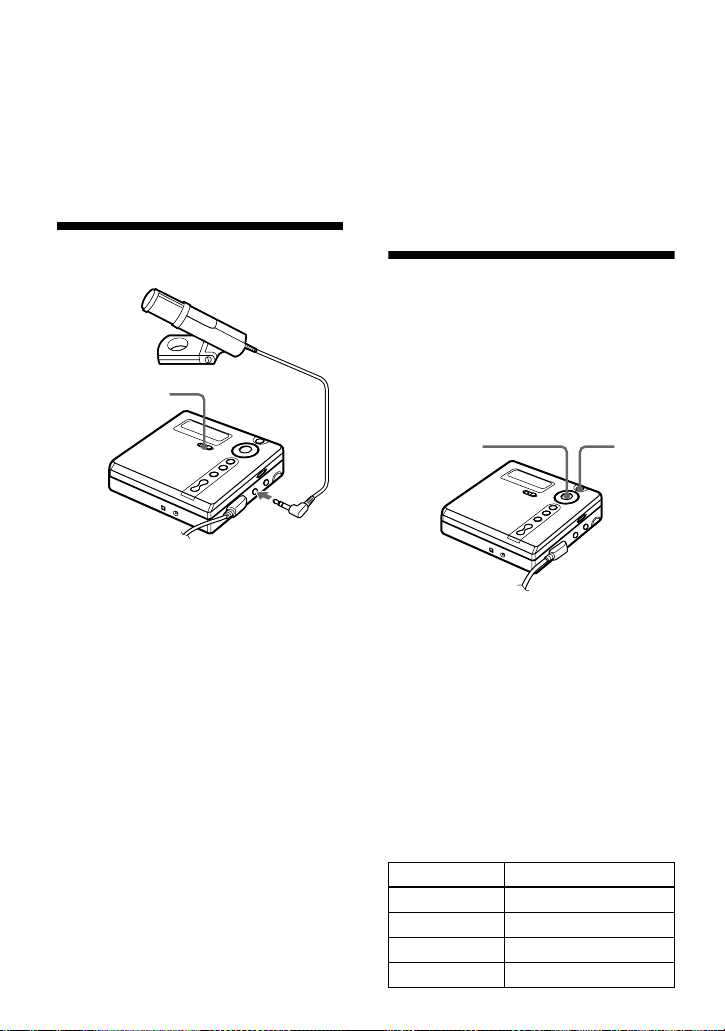
32-FR
Remarques
• Le réglage subsistera, même après la mise
hors tension.
• Si vous démarrez l’enregistrement lorsque
l’appareil se trouve en mode pause de lecture,
l’enregistrement commencera à l’endroit de la
pause, même si “REC-Posi” est réglé sur
“From End”.
Enregistrement via un
microphone
1 Coupez le microphone stéréo, puis
connectez-le à la prise MIC (PLUG
IN POWER).
L’enregistreur passe automatiquement
à l’entrée microphone.
2 Branchez le microphone stéréo.
3 Appuyez sur REC et faites-le glisser
vers la droite.
Pour d’autres opérations, reportez-
vous à “Enregistrement direct d’un
MD (enregistrement synchronisé)”
(page 18).
Remarques
• L’enregistreur commute automatiquement
l’entrée dans l’ordre suivant : entrée optique,
entrée microphone et entrée analogique. Il est
impossible d’enregistrer via le microphone
tant qu’un câble optique est connecté à la prise
LINE IN (OPTICAL).
• Il se peut que le microphone capte le son de
fonctionnement de l’enregistreur proprement
dit. Dans ce cas, il est conseillé d’utiliser le
microphone assez loin de l’enregistreur.
N’utilisez pas un microphone avec un
connecteur court, dans la mesure où le bruit de
fonctionnement de l’enregistrement risque
d’être capté.
• Seul le son du canal gauche est enregistré en
cas d’utilisation d’un microphone monaural.
Ajout automatique de
repères de plage (Auto
Time Stamp)
Cette fonction permet d’ajouter
automatiquement des repères de plage à
intervalles spécifiés lors de
l’enregistrement via le connecteur
d’entrée analogique ou un microphone.
1 Pendant l’enregistrement ou la pause
d’enregistrement, appuyez sur MENU.
2 Appuyez plusieurs fois sur . ou
sur > jusqu’à ce que “TIME
MARK” clignote dans la fenêtre
d’affichage, puis appuyez sur ENTER.
3 Appuyez plusieurs fois sur . ou
sur > jusqu’à ce que l’intervalle
désiré clignote dans la fenêtre
d’affichage, puis appuyez sur ENTER.
Sélectionnez l’un des intervalles
suivants :
vers MIC (PLUG IN POWER)
Microphone
stéréo*
REC
∗ Vo i r “Accessoires en option” (page 78).
Affichage Durée
OFF —
5 min. ON Env. 5 min
10 min. ON Env. 10 min
15 min. ON Env. 15 min
MENU
ENTER/
./>
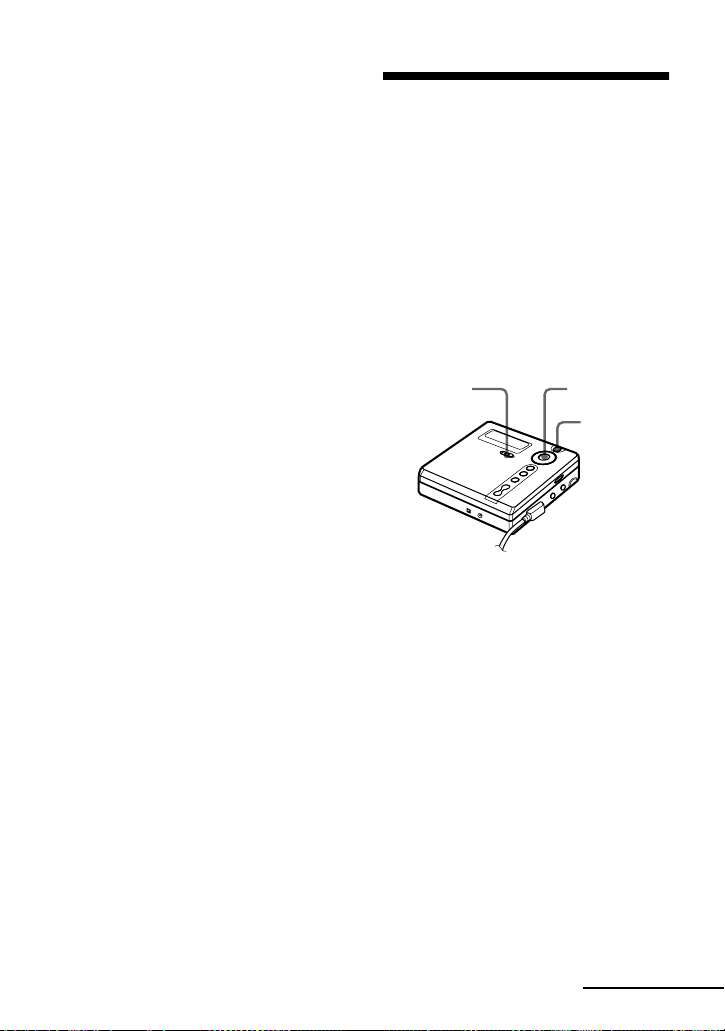
33-FR
Pour annuler Auto Time Stamp
Sélectionnez “OFF” à l’étape 3, puis
appuyez sur ENTER ou arrêtez
l’enregistrement.
Utilisation d’Auto Time Stamp
pour ajouter des repères de
plage pendant l’enregistrement
Lorsque la durée d’enregistrement
écoulée dépasse l’intervalle pour
Auto Time Stamp :
L’enregistreur ajoute des repères de plage
au point où vous avez fixé l’intervalle et, à
partir de ce point, chaque fois que
l’intervalle est écoulé.
Exemple : huit minutes d’enregistrement
se sont écoulées lorsque l’intervalle Auto
Time Stamp est fixé à 5 minutes.
Un repère de plage sera ajouté au point 8
minutes (après le début de l’enregistre-
ment) et toutes les 5 minutes ensuite.
Lorsque l’intervalle fixé pour Auto
Time Stamp dépasse la durée
d’enregistrement écoulée:
L’enregistreur ajoute un repère de plage
lorsque l’intervalle Auto Time Stamp est
écoulé.
Exemple : trois minutes d’enregistrement
se sont écoulées lorsque l’intervalle Auto
Time Stamp est fixé à 5 minutes.
Un repère de plage sera ajouté au point
5 minutes (après le début de l’enregistre-
ment) et toutes les 5 minutes ensuite.
z
“T” apparaît devant l’affichage de la plage sur
l’enregistreur pour les repères de plage ajoutés
par Auto Time Stamp.
Remarques
• Le marquage de plages automatique par Auto
Time Stamp démarre lorsque vous ajoutez un
repère de plage normal sur le disque (en d’autres
termes, en appuyant sur T MARK ou X, etc.).
• Le réglage sera perdu à l’arrêt de
l’enregistrement.
Réglage manuel du
niveau d’enregistre-
ment (enregistrement
manuel)
Lorsque vous enregistrez, le niveau
sonore est réglé automatiquement. Au
besoin, vous pouvez régler manuellement
le niveau d’enregistrement pendant
l’enregistrement analogique et
numérique.
Cette fonction ne peut être définie que sur
l’enregistreur.
1 Tout en maintenant enfoncé X,
appuyez sur REC et faites-le glisser
vers la droite.
L’enregistreur passe en mode de
veille pour l’enregistrement.
2 Appuyez sur MENU.
3 Appuyez plusieurs fois sur . ou
sur > jusqu’à ce que “RecVolume”
clignote dans la fenêtre d’affichage,
puis appuyez sur ENTER.
REC
MENU
ENTER/./
>/X
continué

34-FR
4 Appuyez plusieurs fois sur . ou
sur > jusqu’à ce que
“ManualREC” clignote dans la
fenêtre d’affichage, puis appuyez sur
ENTER.
Pour repasser à la commande
automatique, appuyez plusieurs fois
sur . ou sur > jusqu’à ce que
“Auto REC”clignote dans la fenêtre
d’affichage, puis appuyez sur
ENTER.
5 Activez la lecture de la source audio.
6 Tout en observant l’indicateur de
niveau dans la fenêtre d’affichage,
réglez le niveau d’enregistrement en
appuyant sur . ou >.
Réglez le niveau pour que les
segments de l’indicateur s’allument
vers le cinquième segment (–12 dB)
(le centre de l’indicateur de niveau)
sous la fenêtre d’affichage.
Si le son est trop fort, diminuez le
niveau d’enregistrement jusqu’à ce
que l’indicateur de niveau atteigne
juste le neuvième segment (OVER)
sous la fenêtre d’affichage.
L’enregistrement ne démarre pas à
cette étape.
Si la source est un composant externe
connecté, veillez à positionner la
source au début de ce qui doit être
enregistré avant d’entamer la lecture.
7 Rappuyez sur X pour démarrer
l’enregistrement.
Pour arrêter l’enregistrement
Appuyez sur x. La commande de niveau
d’enregistrement revient en mode automatique
lors de l’enregistrement suivant.
Pour revenir au contrôle
automatique du niveau
Sélectionnez “Auto REC” à l’étape 4.
Remarques
• Si vous appuyez sur x en cours
d’enregistrement, l’enregistreur reviendra en
mode de réglage de niveau automatique au
prochain enregistrement.
• Pour régler manuellement le niveau
d’enregistrement pendant l’enregistrement
synchronisé, respectez la procédure ci-
dessous.
1 Sélectionnez “SYNC OFF” à l’étape 3 de
“Enregistrement d’un MD.” (page 19).
2 Suivez les étapes 1 à 4 de la procédure
d’enregistrement manuel. Ensuite, suivez les
étapes 2 et 3, et sélectionnez “SYNC ON”
dans la procédure d’enregistrement
synchronisé (page 19).
L’enregistrement démarre automatiquement à
chaque reproduction du son source.
• Il est impossible de passer du mode “Auto
REC” au mode “ManualREC” (ou vice-versa)
pendant l’enregistrement.
ManualRec
<,
REC +
Le volume
diminue
augmente
–12 dB
OVER
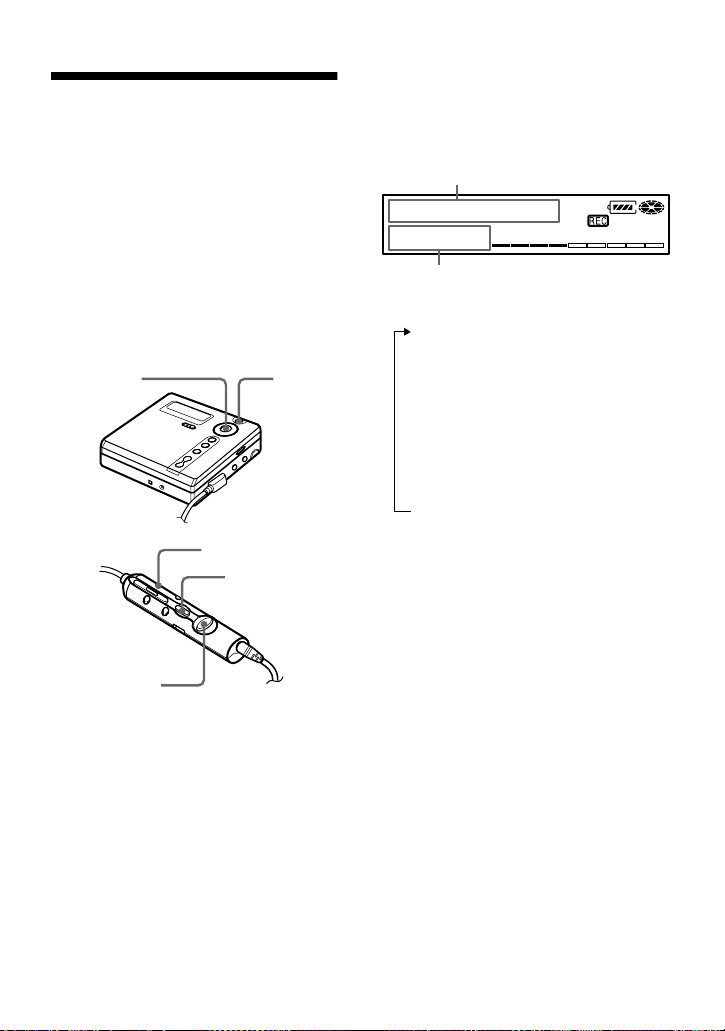
35-FR
Vérification du temps
d’enregistrement
restant
Vous pouvez vérifier la durée restante, le
numéro de plage, etc. en cours
d’enregistrement ou une fois
l’enregistrement arrêté. Les options
relatives aux groupes n’apparaissent que
lorsqu’une plage avec réglages de groupe
est lue, puis arrêtée.
Si vous faites fonctionner l’enregistreur
avec la télécommande fournie, utilisez les
touches et commandes indiquées entre
parenthèses.
1 Pendant l’enregistrement ou à l’arrêt,
appuyez sur MENU (EDIT pendant
au moins 2 secondes).
2 Appuyez plusieurs fois sur . ou
sur > (actionnez le levier vers
> ou vers .) jusqu’à ce que
“DISPLAY” clignote dans la fenêtre
d’affichage, puis rappuyez sur
ENTER (ENTER).
3 Appuyez plusieurs fois sur . ou
sur > (actionnez le levier vers
> ou vers .) jusqu’à ce que les
informations désirées clignotent dans
la fenêtre d’affichage.
Chaque fois que vous appuyez sur
> (actionnez le levier vers .),
la fenêtre d’affichage change comme
suit :
Fenêtre d’affichage de l’enregistreur
Sur A
LapTime
Temps écoulé de la plage en cours.
r
RecRemain
Temps d’enregistrement restant.
r
GP Remain
Temps restant après la plage en
cours dans un groupe.
r
AllRemain
Temps restant après la position en
cours.
Remarque
Vous ne pourrez peut-être pas sélectionner
certaines options selon l’état du mode groupe
(activé/désactivé) ou l’état de fonctionnement
de l’enregistreur.
4 Appuyez sur ENTER (ENTER).
Les informations sélectionnées à
l’étape 3 apparaissent dans A et B.
A — numéro de la plage, titre de la
plage, nom de groupe ou titre du
disque.
B — les informations sélectionnées
à l’étape 3.
Remarque
Il est possible que les options apparaissent
différemment selon l’état du mode groupe
(activé/désactivé), l’état de fonctionnement ou
les réglages de l’enregistreur.
z
Pour vérifier la position de lecture ou le titre de
la plage en cours de lecture, reportez-vous en
page 40.
ENTER
EDIT
>/.
MENU
ENTER/
./>
A
B
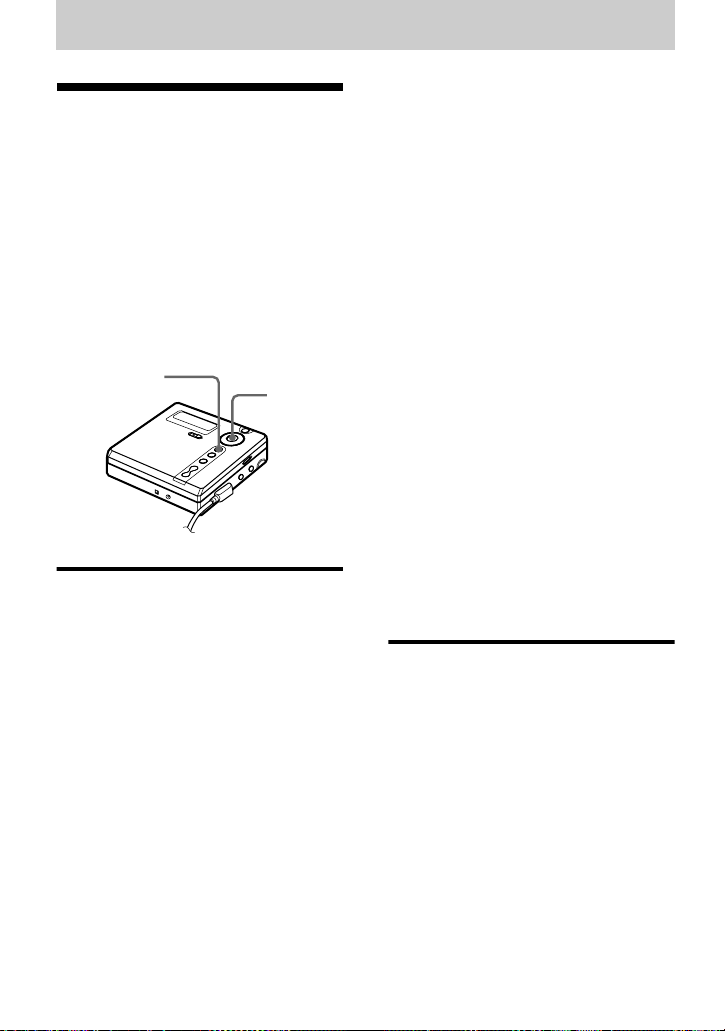
36-FR
Différents modes de lecture
Utilisation de la
fonction de groupe
(mode groupe)
L’enregistreur peut effectuer diverses
lectures avec un disque disposant du
réglage de groupe. Pour plus
d’informations sur le mode groupe,
reportez-vous à “Enregistrement de
plages à l’aide de la fonction de groupe
(enregistrement en mode groupe)”
(page 29).
Lecture de plages dans un
ordre spécifique (lecture en
mode groupe)
• Insérez un disque avec des réglages de
groupe.
1 Démarrez la lecture.
2 Appuyez sur GROUP pendant au
moins 2 secondes pour activer le
mode groupe.
La lecture cesse à la fin de la dernière
plage du groupe sélectionné.
Pour plus d’informations sur la
sélection d’un autre groupe, reportez-
vous à “Sélection et lecture de
groupes (mode saut de groupe)”
(page 36).
z
• Vous pouvez également changer les modes de
lecture (lecture répétée, aléatoire ou
programmée) dans le groupe sélectionné.
Après les procédures décrites, suivez les
étapes de “Changement des modes de lecture”
(page 37).
• En mode groupe, une pression sur > de
l’enregistreur (ou sur > de la
télécommande) pendant la dernière plage du
groupe déplace la lecture jusqu’à la première
plage du groupe, et une double pression sur
. (ou sur . de la télécommande) de
l’enregistreur ou de la télécommande pendant
la première plage du groupe déplace la lecture
vers la dernière plage du groupe.
Pour désactiver la fonction de
groupe
Rappuyez sur GROUP pendant au moins
2 secondes.
Remarque
En mode groupe, l’enregistreur considère toutes
les plages sans réglage de groupe comme
faisant partie du dernier groupe du disque. Le
dernier groupe est indiqué dans la fenêtre
d’affichage de l’enregistreur sous la mention
“Group --”. Au sein d’un groupe, les plages
apparaissent dans l’ordre du disque, et non dans
l’ordre au sein du groupe.
Sélection et lecture de groupes
(mode saut de groupe)
Les opérations sont possibles
indépendamment de l’état du mode groupe
(activé/désactivé). Toutefois, la lecture sur
l’enregistreur varie en fonction de l’état du
mode groupe (activé/désactivé).
• Lorsque le mode groupe est
activé :
la lecture démarre à partir de la première
plage du groupe sélectionné et se
termine à la dernière plage du groupe.
• Lorsque le mode groupe est
désactivé :
la lecture démarre à partir de la première
plage du groupe sélectionné et se
termine à la dernière plage du disque.
GROUP
ENTER/
./>
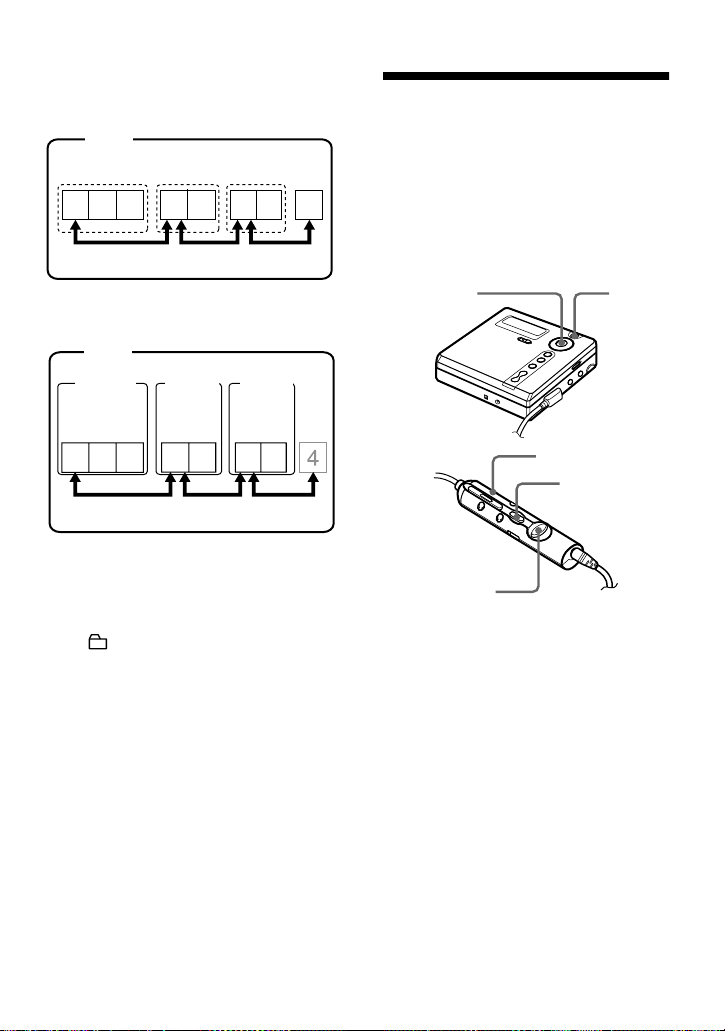
37-FR
• Insérez un disque avec des réglages de
groupe.
1 Appuyez sur GROUP.
“” clignote dans la fenêtre
d’affichage, et le groupe peut être
sélectionné.
2 Dans les 5 secondes, appuyez
plusieurs fois sur . ou sur >
pour sélectionner le groupe désiré,
puis appuyez sur ENTER.
L’enregistreur commence la lecture à
partir de la première plage du groupe.
Remarque
Si aucune opération n’est effectuée dans les 5
secondes après l’étape 1, le mode saut de
groupe est annulé et vous ne pourrez pas
effectuer l’étape 2 ultérieurement. Pour
continuer à l’étape 1 à ce stade, recommencez
au début de la procédure.
Changement des
modes de lecture
Vous pouvez sélectionner différents
modes de lecture, comme la lecture d’une
seule plage (1 Track), la lecture aléatoire
(Shuffle) et la lecture programmée
(PGM). Vous pouvez également
sélectionner la lecture répétée dans ces
modes de lecture.
1 Pendant que l’enregistreur est en
fonction, appuyez sur MENU (EDIT
pendant au moins 2 secondes).
2 Appuyez plusieurs fois sur . ou
sur > (actionnez le levier vers
> ou vers .) jusqu’à ce que
“PLAY MODE” clignote dans la
fenêtre d’affichage, puis rappuyez sur
ENTER (ENTER).
3 Appuyez plusieurs fois sur . ou
sur > (actionnez le levier vers
> ou vers .) pour sélectionner
le mode de lecture, puis appuyez sur
ENTER (ENTER).
123
78
56
4
Disque
Lorsque le mode groupe est désactivé :
Saut
Saut Saut
Numéro de plage
123
12
12
Disque
Groupe 2
Groupe 1
Groupe 3
Lorsque le mode groupe est activé :
Numéro
de plage
Numéro
de plage
Numéro
de plage
Saut Saut Saut
MENU
ENTER/
./>
EDIT
ENTER
>/.

38-FR
Fenêtre d’affichage de l’enregistreur
Sur A/B
Normal/(aucun)
Toutes les plages sont lues une fois.
r
AllRepeat/
Toutes les plages sont lues de façon
répétée.
r
1 Track/1
Une plage est lue une seule fois.
r
1 Repeat/ 1
Une seule plage est lue à plusieurs
reprises.
r
Shuffle/SHUF
Après la lecture de la plage
sélectionnée, les plages restantes
sont lues dans un ordre aléatoire.
r
Shuf.Rep/ SHUF
Après la lecture de la plage
sélectionnée, les autres plages sont
reproduites de façon répétée dans un
ordre aléatoire.
r
PGM/PGM
Les plages sont lues dans l’ordre
spécifié.
r
PGMRepeat/ PGM
Les plages sont lues à plusieurs
reprises dans l’ordre spécifié.
Création d’un programme
(lecture programmée)
Il est possible de définir un maximum de
20 plages pour la lecture programmée.
• Cette fonction ne peut être utilisée que
sur l’enregistreur.
1 Appuyez sur MENU lorsque “PGM”
clignote dans la fenêtre d’affichage à
l’étape 3 de “Changement des modes
de lecture” (page 37)
.
2 Appuyez plusieurs fois sur . ou
sur > pour sélectionner une plage,
puis appuyez sur ENTER.
La plage sélectionnée est saisie.
3 Répétez l’étape 2 pour programmer
plusieurs plages.
4 Appuyez sur ENTER pendant au
moins 2 secondes.
Le programme est défini et la lecture
démarre à partir de la première plage.
z
• Le réglage du mode lecture programmée reste
en mémoire même après la fin ou l’arrêt de la
lecture.
• Vous pouvez spécifier le mode de lecture pour
un groupe sélectionné lorsque le mode groupe
est activé. Pour activer le mode groupe, reportez-
vous à “Lecture de plages dans un ordre
spécifique (lecture en mode groupe)” (page 36).
• Il est également possible de sélectionner le mode
de lecture lorsque l’enregistreur est à l’arrêt.
Remarques
• Tous les réglages de programme sont perdus
lorsque le couvercle de l’enregistreur est ouvert.
• Si l’enregistreur est arrêté et laissé inactif
pendant 5 minutes au milieu d’une opération
de programmation, les plages sélectionnées
jusqu’alors sont considérées comme le
programme.
• Si vous activez ou désactivez le mode groupe
pendant le réglage d’un programme, le mode
de réglage de programme est annulé, mais le
programme créé jusque là subsistera.
• Si vous activez le mode groupe pendant la
lecture programmée, le réglage de programme
est annulé.
Shuf.Rep
A
B
Lorsque vous appuyez sur > (actionnez
le levier vers .
), A change.
Lorsque vous appuyez sur ENTER, B
apparaît.
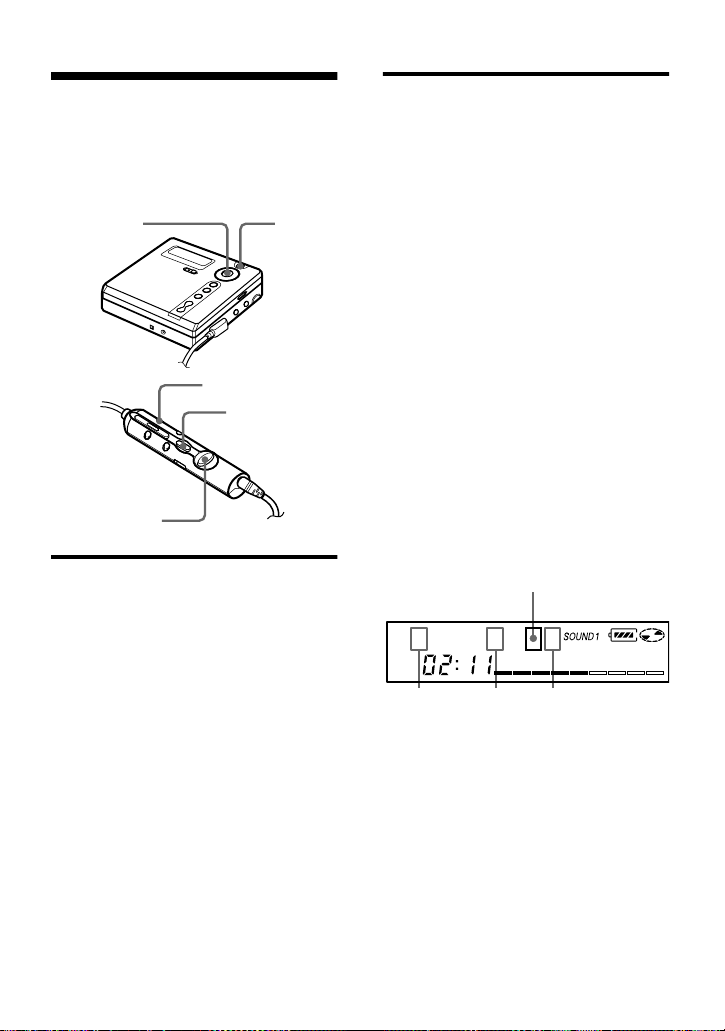
39-FR
Réglage de la qualité
sonore (Digital Sound
Preset)
Il est possible de régler la qualité sonore
en fonction de vos préférences et de
stocker deux séries de réglages.
Sélection de la qualité sonore
Réglages par défaut de Digital
Sound Preset
Les réglages par défaut de Digital Sound
Preset sont les suivants :
• “SOUND 1” : graves +1, aigus ±0
• “SOUND 2” : graves +3, aigus ±0
Pour sélectionner un son
présélectionné
1 Appuyez sur MENU (EDIT), appuyez
plusieurs fois sur . ou sur >
(actionnez le levier vers > ou vers
.) jusqu’à ce que “SOUND”
clignote dans la fenêtre d’affichage,
puis appuyez sur ENTER (ENTER).
2 Appuyez plusieurs fois sur . ou sur
> (actionnez le levier vers > ou
vers .) jusqu’à ce que “SOUND 1”
ou “SOUND 2” clignote dans la fenêtre
d’affichage, puis appuyez sur ENTER
(ENTER).
Réglage de la qualité sonore
Vous pouvez changer la qualité sonore
prédéfinie. Pour modifier la qualité sonore
prédéfinie, sélectionnez “SOUND 1” ou
“SOUND 2” – le paramètre à modifier – à
l’avance.
1 Pendant la lecture et avec “SOUND
1” ou “SOUND 2” sélectionné,
appuyez sur MENU (EDIT).
2 Appuyez plusieurs fois sur . ou
sur > (actionnez le levier vers
> ou vers .) jusqu’à ce que
“SOUND SET” clignote dans la
fenêtre d’affichage, puis appuyez sur
ENTER (ENTER).
Le réglage de son sélectionné “B”
(grave) apparaît dans la fenêtre
d’affichage.
3 Appuyez plusieurs fois sur . ou
sur > (actionnez le levier vers >
ou vers .) pour régler le volume.
Appuyer sur . ou sur >
(actionner le levier vers > ou vers
.) déplace le curseur de gauche à
droite.
4 Appuyez sur ENTER (ENTER).
“B” (grave) est réglé et le mode de
réglage des aigus “T” (aigu) apparaît
dans la fenêtre d’affichage.
5 Appuyez plusieurs fois sur . ou
sur > (actionnez le levier vers >
ou vers .) pour régler le volume,
puis appuyez sur ENTER (ENTER).
“T” (aigu) est réglé.
Les réglages du son sont enregistrés
et la fenêtre d’affichage de lecture
réapparaît.
MENU
ENTER/./
>/x/
X
>/.
EDIT
ENTER
-4 ±0+3
B-===== +
Le curseur se déplace. (Position : +2)
Il existe 8 possibilités de réglage du son
(–4, –3, ...±0, ...+2, +3).

40-FR
Pour annuler Digital Sound
Preset
Sélectionnez “SOUND OFF” à l’étape 2
de “Pour sélectionner un son
présélectionné”.
z
• Il est également possible de modifier les
réglages lors de la pause momentanée de la
lecture (X).
• Si l’enregistreur n’est pas utilisé pendant 5
minutes environ, le réglage actuel est
mémorisé et la fenêtre d’affichage revient
automatiquement en mode de lecture normale.
Remarques
• Lors de l’utilisation de Digital Sound Preset,
une interruption ou une distorsion du son
risque de se produire suivant les réglages ou la
plage. Dans ce cas, modifiez les réglages de la
qualité sonore.
• La sélection d’un autre son Digital Sound
Preset en cours d’enregistrement n’affecte pas
la qualité du son enregistré.
Vérification de la durée
restante ou de la
position de lecture
Vous pouvez vérifier le titre de la plage, le
titre du disque, etc. en cours de lecture.
Les options relatives aux groupes
n’apparaissent que lorsqu’une plage avec
réglages de groupe est lue.
1 Pendant la lecture appuyez sur
MENU (EDIT pendant au moins 2
secondes).
2 Appuyez plusieurs fois sur . ou
sur > (actionnez le levier vers
> ou vers .) jusqu’à ce que
“DISPLAY” clignote dans la fenêtre
d’affichage, puis rappuyez sur
ENTER (ENTER).
EDIT
ENTER
>/.
MENU
ENTER/./
>
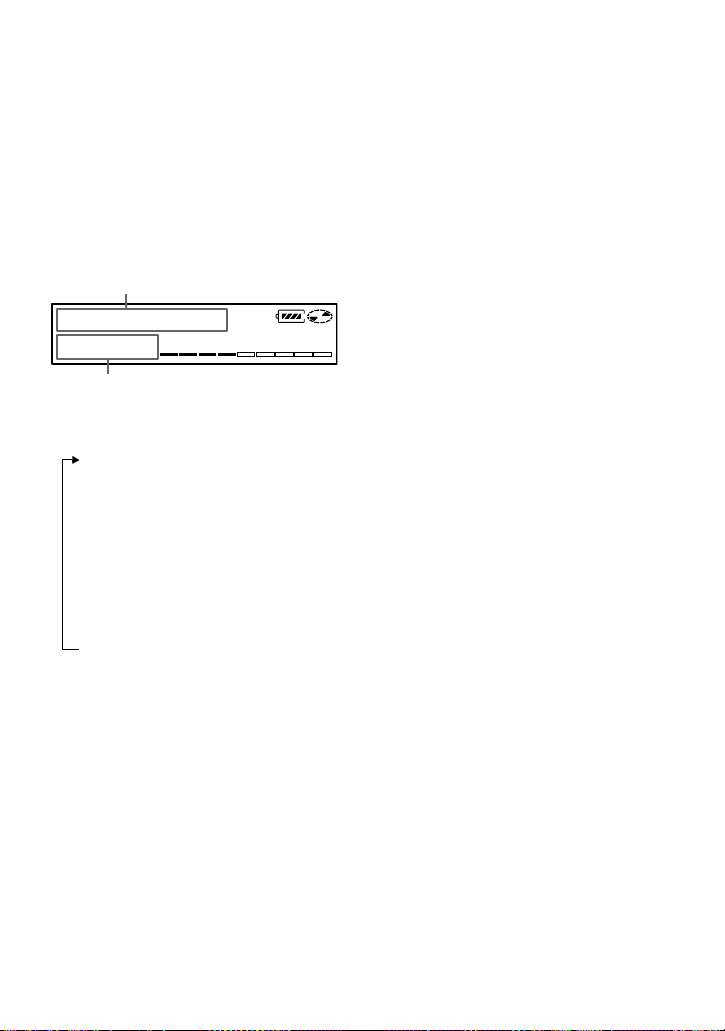
41-FR
3 Appuyez plusieurs fois sur . ou
sur > (actionnez le levier vers
> ou vers .) jusqu’à ce que les
informations désirées clignotent dans
la fenêtre d’affichage.
Chaque pression sur > (.)
entraîne la modification du contenu
de la fenêtre d’affichage comme suit :
Fenêtre d’affichage de
l’enregistreur
Sur A
LapTime
Temps écoulé de la plage en cours.
r
1 Remain
Temps restant de la plage en cours.
r
GP Remain
Temps restant après l’emplacement
en cours dans le groupe.
r
AllRemain
Temps restant après la position en
cours.
4 Appuyez sur ENTER (ENTER).
Le contenu de la fenêtre d’affichage
change comme suit.
Les informations sélectionnées à
l’étape 3 apparaissent dans A et B.
A — numéro de la plage, titre de la
plage, nom de groupe ou titre du
disque.
B — les informations sélectionnées
à l’étape 3.
z
Pour vérifier le temps restant ou la position
d’enregistrement en cours d’enregistrement ou
à l’arrêt, reportez-vous en page 35.
Remarque
Il est possible que les options apparaissent
différemment selon l’état du mode groupe
(activé/désactivé), l’état de fonctionnement ou
les réglages de l’enregistreur.
A
B
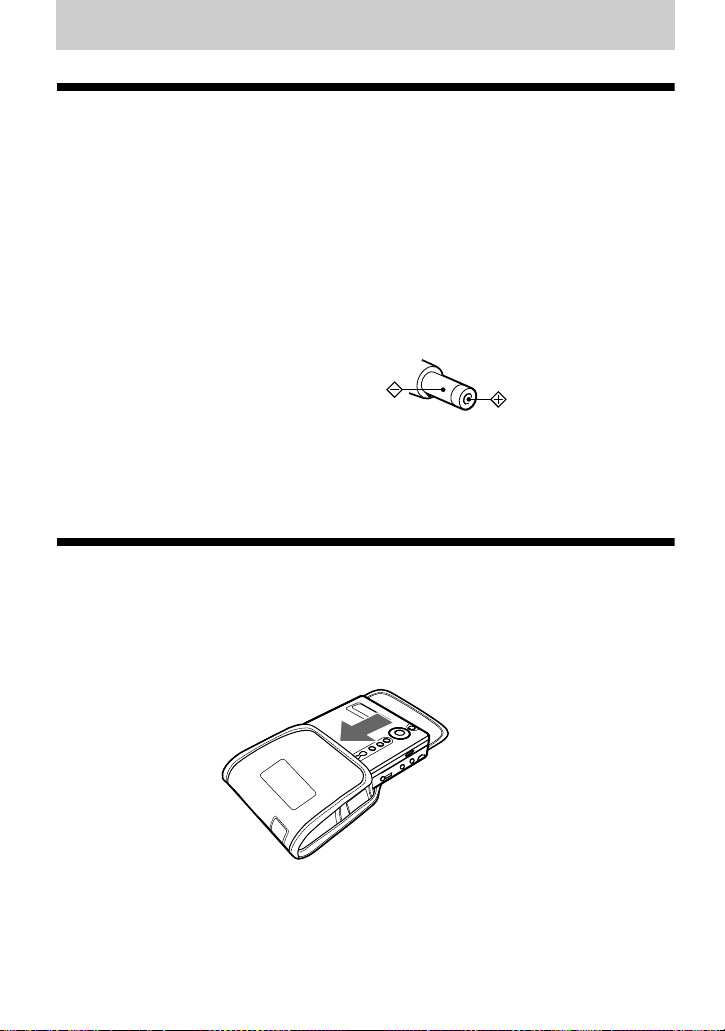
42-FR
Lecture d’un MD à partir de votre autoradio
Avant l’installation
• N’installez pas l’enregistreur dans un endroit :
— entravant votre conduite.
— pouvant être dangereux pour les passagers.
— entravant l’ouverture de la boîte à gants ou du cendrier.
—à proximité d’une source de chaleur.
— exposé à la lumière directe du soleil, à la poussière excessive ou à l’humidité
(notamment sur le tableau de bord).
— La fiche 3.0 V DC fournie avec le cordon de batterie est conforme aux normes
proposées par la JEITA (Japan Electronics and Information Technology Industries
Association). Ne la connectez pas à un autre lecteur.
Sony décline toute responsabilité en cas de problème résultant de l’installation incorrecte
de l’appareil.
Pour toute question ou problème concernant cet appareil, contactez votre revendeur Sony le
plus proche.
Installation
1 Placez l’enregistreur dans l’étui de transport avec bandes Velcro.
Polarité de la fiche
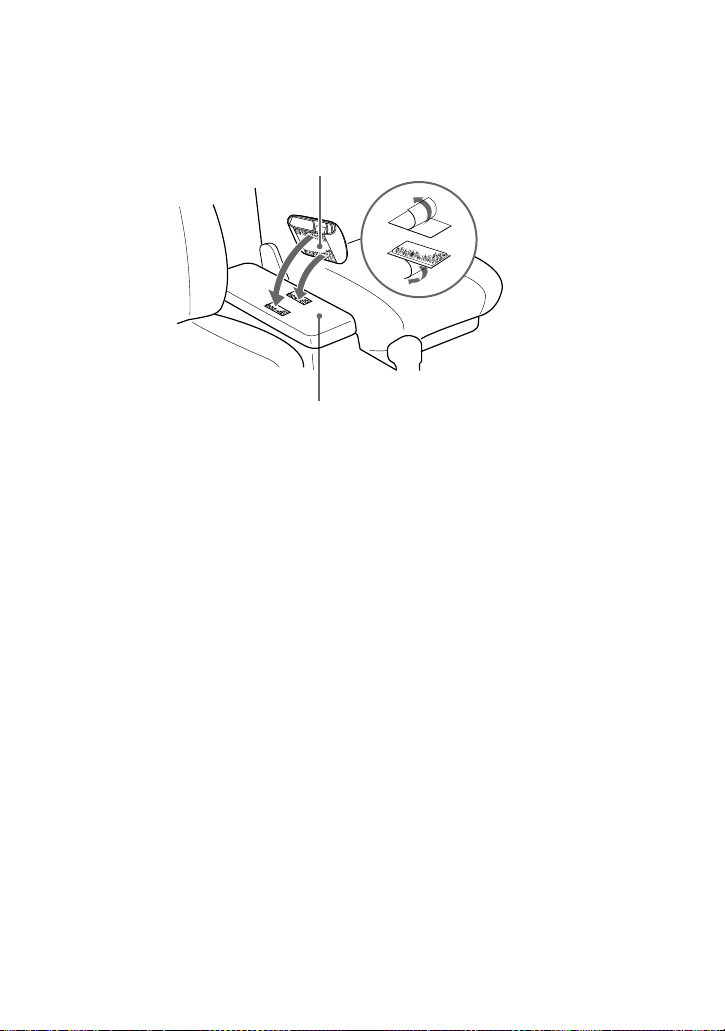
43-FR
2 Nettoyez la surface de la console, puis fixez-y l’étui de transport à l’aide des bandes
Velcro fournies.
Remarques
• Assurez-vous que l’étui de transport est bien fermé et fixé à la console lorsqu’il contient
l’enregistreur, faute de quoi celui-ci peut tomber.
• Si votre voiture est stationnée pendant une longue période, retirez l’enregistreur de l’étui de transport
pour éviter de l’exposer à la lumière directe du soleil.
• N’installez pas l’enregistreur sur une surface instable ou dans un endroit où il peut perturber les objets
l’entourant.
• N’installez pas l’enregistreur sur le tableau de bord.
• Installez l’enregistreur de manière à ce qu’il n’entrave pas la conduite.
Console
Bande Velcro
Partie inférieure de l’enregistreur
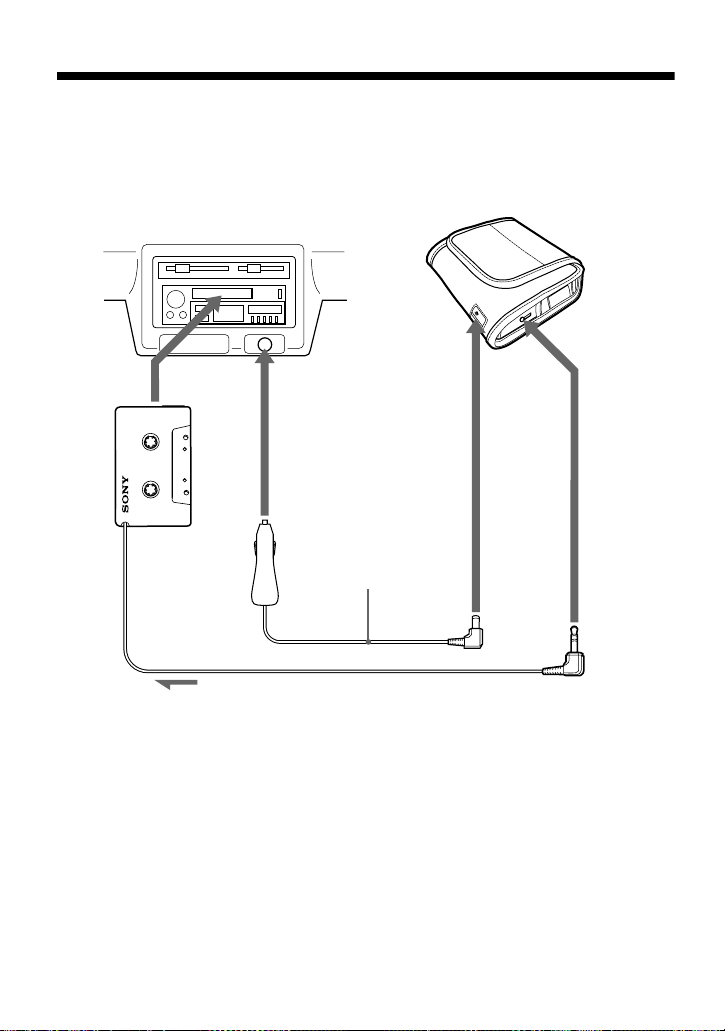
44-FR
Raccordement
Pour utiliser votre lecteur via votre autoradio, raccordez-le comme suit :
A la mise sous tension, le voyant sur le cordon de batterie fourni s’allume.
Vers fente d’insertion
de cassette
Kit de
raccordement
pour
automobile
Vers une prise
d’allume-cigare
Autoradio
Enregistreur
Vers i
(casque/
écouteurs)
Signal audio
Cordon de batterie
Vers DC IN 3V

45-FR
Pour acheminer les cordons
Utilisez le cordon spiralé fourni pour l’acheminement des cordons afin qu’ils n’entravent
pas la conduite.
Remplacement du fusible
Si le lecteur ne fonctionne pas, vérifiez le fusible. S’il est défectueux, procédez comme suit
pour le remplacer :
1 Mettez le lecteur hors tension et retirez la fiche d’allume-cigare de sa prise.
2 Pour retirer l’extrémité de la fiche, tournez-la dans le sens antihoraire.
3 Otez le fusible défectueux de la fiche.
4 Insérez un nouveau fusible dans la fiche.
5 Pour remettre en place l’extrémité de la fiche, tournez-la dans le sens horaire.
Remarques
• Veillez à utiliser un fusible d’intensité et de longueur identiques à celles du fusible à remplacer.
N’utilisez jamais un morceau de fil comme fusible.
• Si le fusible saute de nouveau après son remplacement, contactez votre revendeur Sony le plus proche.
Lors de votre visite chez le revendeur, emportez le fusible défectueux avec vous.
Enregistreur
Extrémité de la fiche
Retrait
Fusible
Fiche de l’allume-cigare

46-FR
Lecture d’un MD à partir de votre autoradio
1 Baissez le volume de l’autoradio.
2 Placez le sélecteur de bande en position normale (TYPE I) et le commutateur DOLBY
NR, REPEAT ou BLANK SKIP sur OFF (le cas échéant).
3 Introduisez le kit de raccordement pour automobile dans la platine à cassette.
4 Démarrez la lecture sur l’autoradio.
5 Démarrez la lecture du MD.
6 Réglez le volume.
En l’absence de son ou en cas d’éjection du kit de raccordement pour automobile, changez
le sens de lecture sur l’autoradio.
Pour retirer le kit de raccordement pour automobile, appuyez sur la touche Z (éjection) de
l’autoradio.
Remarques
• N’introduisez jamais le cordon du kit de raccordement pour automobile dans la fente d’insertion de
cassette, faute de quoi le cordon peut se briser ou l’autoradio être endommagé.
• Le kit de raccordement pour automobile peut ne pas fonctionner avec certains autoradios.
• Le cordon doit être placé de manière à ne pas entraver la conduite.
• Pour débrancher le cordon du lecteur, tirez-le par la fiche. Ne tirez jamais sur le cordon pour ôter la
fiche.
• Sur certains autoradios, le kit de raccordement pour automobile peut produire un cliquetis. Il ne s’agit
toutefois pas là d’un dysfonctionnement.
• Sony ne garantit que les opérations de lecture sur l’enregistreur pendant son utilisation avec le kit de
raccordement pour automobile. Les opérations d’enregistrement ou de charge ne sont pas garanties et
doivent être évitées.
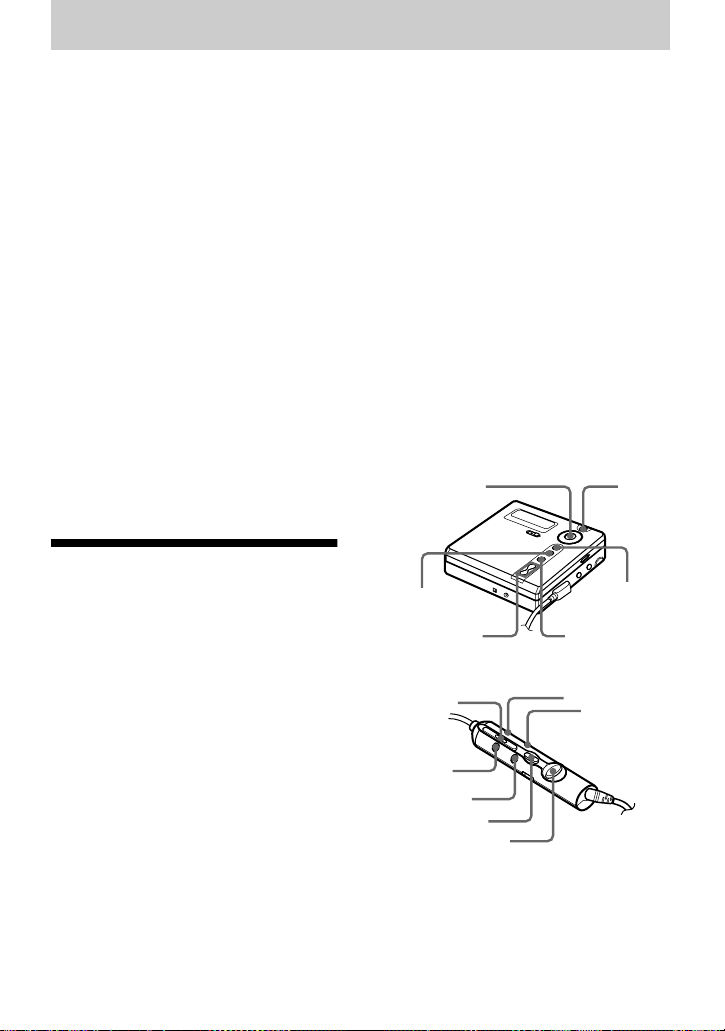
47-FR
Montage de plages enregistrées
Vous pouvez monter vos enregistrements
en ajoutant/effaçant des repères de plage
ou en identifiant des plages et des MD. Il
n’est pas possible de monter des MD
préenregistrés.
• Vous ne pouvez pas monter des plages sur un
MD protégé contre l’enregistrement. Avant de
monter des plages, refermez le taquet sur le
côté du MD (page 61).
• Si vous effectuez une opération de montage en
cours de lecture, les résultats du montage ne
seront pas enregistrés tant que l’enregistreur
ne sera pas arrêté et que “TOC Edit” apparaît
dans la fenêtre d’affichage.
• Ne déplacez pas l’enregistreur lorsque “TOC
Edit”* clignote dans la fenêtre d’affichage.
• Le couvercle ne s’ouvre pas tant que “TOC
Edit” apparaît dans la fenêtre d’affichage
après le montage.
• Lorsque le mode groupe est activé, seules les
plages enregistrées dans le groupe sélectionné
peuvent être montées.
∗ TOC = Table of Contents (Table des
matières)
Identification/
modification de
l’identification des
enregistrements
Vous pouvez attribuer un titre aux plages,
groupes et disques à l’aide de la palette de
caractères de l’enregistreur.
Caractères disponibles
• Lettres majuscules et minuscules de
l’alphabet anglais
• Chiffres de 0 à 9
• ! " # $ % & ( ) * . ; < = > ?
@ _ ` + – ' , / : _ (espace)
Nombre maximum de
caractères
Titre de plage, de groupe ou de disque :
Environ 200 chacun
Nombre de caractères que
vous pouvez entrer sur un
disque
Numéros/repères : Environ 1 700
Remarques
• “NAME FULL” apparaît si vous tentez
d’entrer plus de 1 700 caractères sur un
disque. Raccourcissez le titre de la plage, du
groupe ou du disque, ou réglez “LP Stamp”
sur “Stamp OFF” lors de l’enregistrement en
mode MDLP pour que “LP:” ne soit pas
ajouté au début du titre de plage (page 28).
• Lors de l’identification d’un disque enregistré
à l’aide de la fonction de groupe, veillez à
activer le mode groupe pour éviter un
écrasement accidentel des informations de
gestion de groupe.
• Si vous entez le symbole “//” entre les
caractères des titres de disque, p. ex. “abc//
def”, vous ne pourrez peut-être pas utiliser la
fonction de groupe.
T MARK
MENU
VOL +/–
END SEARCH
GROUP/
CANCEL
ENTER/./
>/x/
X
T MARK
ENTER
EDIT
>/.
DELETE
CAPS
VOL +/–
48-FR
Identification des
enregistrements
1 Introduisez un disque et procédez
comme suit :
Pour identifier une plage
Démarrez la lecture ou
l’enregistrement d’une plage à
identifier, et identifiez-la pendant la
lecture ou l’enregistrement.
Pour identifier un groupe
Activez le mode groupe (page 30) et
démarrez la lecture ou
l’enregistrement de la plage du groupe
à identifier, et identifiez-la pendant la
lecture ou l’enregistrement.
Pour identifier un disque
Si un disque est déjà enregistré,
procédez à partir de l’étape 2 lorsque
l’enregistreur est à l’arrêt. Si un
disque est neuf, démarrez
l’enregistrement et identifiez le
disque pendant l’enregistrement.
Si vous identifiez un disque avec des
réglages de groupe, activez le mode
groupe (page 30).
2 Appuyez sur MENU (EDIT pendant
au moins 2 secondes).
3 Appuyez plusieurs fois sur . ou
sur > (actionnez le levier vers >
ou vers .) jusqu’à ce que “EDIT”
clignote dans la fenêtre d’affichage,
puis appuyez sur ENTER (ENTER).
4 Appuyez plusieurs fois sur . ou
sur > (actionnez le levier vers
> ou vers .) jusqu’à ce que
l’option suivante apparaisse dans la
fenêtre d’affichage, puis appuyez sur
ENTER (ENTER).
Pendant l’identification d’une
plage “ :Name”
Pendant l’identification d’un
groupe “ :Name”
Pendant l’identification d’un
disque “ :Name”
Le curseur clignote et la plage, le
groupe ou le disque est prêt pour
l’identification.
5 Appuyez plusieurs fois sur . ou
sur > (actionnez le levier vers
> ou vers .) pour sélectionner
une lettre, puis appuyez sur ENTER
(ENTER).
La lettre sélectionnée s’arrête de
clignoter et le curseur se déplace à la
position d’entrée suivante.
Les touches utilisées pour la saisie de
caractères et leurs fonctions sont
décrites ci-dessous :
6 Répétez l’étape 5 et entrez tous les
caractères du nom de l’identification.
7 Appuyez sur ENTER (ENTER)
pendant au moins 2 secondes
.
La plage ou le disque est identifié(e).
Pour annuler l’identification
Appuyez sur CANCEL (T MARK) à
l’étape 6.
Fonctions Opérations
Pour
sélectionner un
caractère
Appuyez sur .
ou > (> ou
.).
Pour entrer une
lettre
Appuyez sur
ENTER (ENTER).
Pour entrer un
nom
Appuyez sur
ENTER (ENTER)
pendant au moins 2
secondes.
Pour insérer un
espace pour
taper une
nouvelle lettre
Appuyez
simultanément sur
VOL + (EDIT) et
sur END SEARCH.
Pour supprimer
une lettre et
déplacer toutes
les lettres
suivantes vers la
gauche
Appuyez
simultanément sur
VOL – (DELETE)
et END SEARCH.
Pour annuler
l’identification
Appuyez sur
CANCEL (T
MARK).

49-FR
Remarques
• Si l’enregistrement est arrêté pendant
l’identification d’une plage, d’un groupe ou
d’un disque en cours d’enregistrement, ou s’il
passe à la plage suivante pendant
l’identification d’une plage, l’entrée existante
à ce point est automatiquement saisie.
• “LP:” est automatiquement ajouté au début du
titre des plages enregistrées en mode MDLP
(page 28).
• Vous ne pouvez pas identifier ou ré-identifier
un disque préenregistré ou vierge.
Modification de l’identification
d’enregistrements
1 Introduisez un disque et procédez
comme suit :
Pour modifier l’identification
d’une plage
Démarrez la lecture ou l’enregistre-
ment d’une plage à ré-identifier, et
modifiez-en le titre pendant la lecture.
Pour modifier l’identification
d’un groupe
Activez le mode groupe (page 30) et
démarrez la lecture ou l’enregistre-
ment d’une plage du groupe à
ré-identifier, et modifiez le nom de
groupe pendant la lecture ou
l’enregistrement.
Pour modifier l’identification
d’un disque
Si un disque est déjà enregistré,
procédez à partir de l’étape 2 lorsque
l’enregistreur est à l’arrêt.
Si vous ré-identifiez un disque avec
des réglages de groupe, activez le
mode groupe (page 30).
2 Suivez les étapes 2 à 4 de
“Identification des enregistrements”
(page 48) pour afficher le titre d’une
plage, d’un groupe ou d’un disque.
3 Suivez les étapes 5 à 7 de
“Identification des enregistrements”
(page 48) et maintenez enfoncé
ENTER (ENTER) pendant au moins
2 secondes.
Remarques
• Vous ne pouvez pas modifier l’identification
de MD préenregistrés.
• L’enregistreur ne peut pas réécrire un titre de
disque ou de plage comptant plus de 200
lettres et créé par un autre appareil.
Pour annuler l’identification
Appuyez sur CANCEL (T MARK) pour
faire apparaître “CANCEL?” et
“PushENTER” dans la fenêtre d’affichage,
puis appuyez sur
ENTER (ENTER).
Enregistrement de
plages ou de groupes
comme nouveau groupe
(réglage de groupe)
Respectez la procédure ci-dessous pour
enregistrer des plages ou groupes comme
un nouveau groupe. Les plages ou
groupes doivent toutefois être séquentiels.
Si les plages ou groupes désirés ne sont
pas consécutifs, vous devez les déplacer
pour les rendre consécutifs avant de
pouvoir les enregistrer (“Déplacement de
plages enregistrées”, page 51).
L’utilisation de cette fonction dépend de
l’activation ou non du mode groupe.
• Lorsque le mode groupe est activé :
Plusieurs groupes sont enregistrés
comme un groupe.
• Lorsque le mode groupe est désactivé :
Plusieurs plages sont enregistrées
comme un groupe.
La section suivante explique l’utilisation
lorsque le mode groupe est activé.
123456
7
89
123456
7
89
Groupe
Groupe
Groupe
Groupe
Création d’un groupe
avec 2 groupes.
Création d’un
groupe avec
les plages 1 à
3.
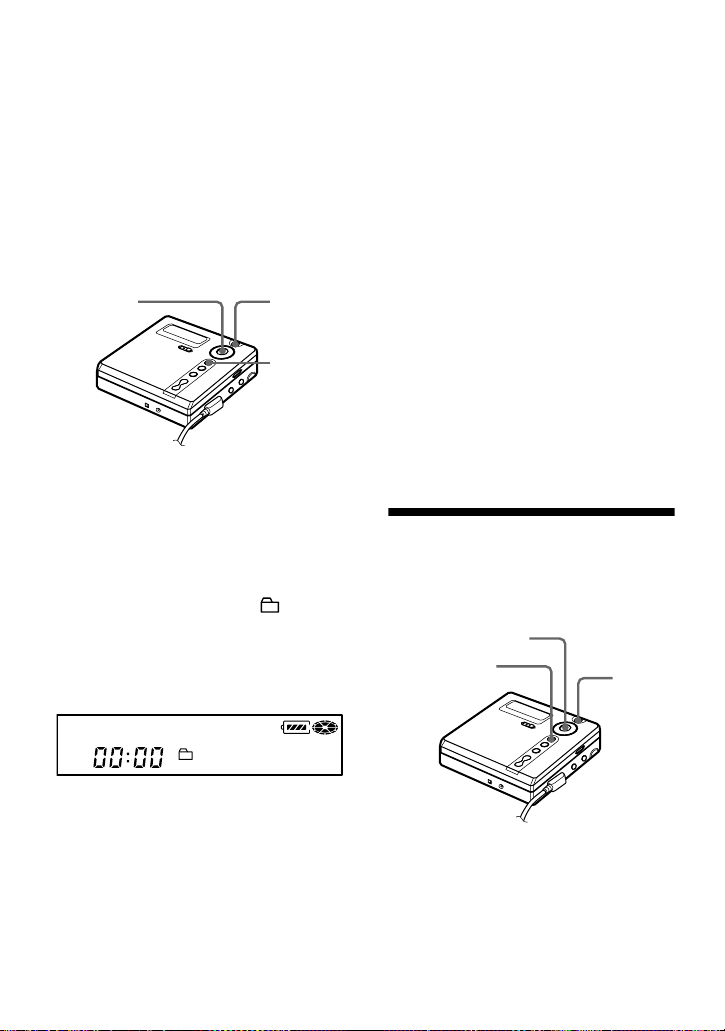
50-FR
• L’enregistrement de plages non
consécutives est impossible (par
exemple, la plage 3 ne peut pas être
enregistrée dans un groupe contenant les
plages 5 à 7).
• Les plages apparaissent toujours selon
l’ordre du disque, et non l’ordre au sein
du groupe (même si le mode groupe est
activé).
• Cette fonction ne peut être utilisée que
sur l’enregistreur.
• Introduisez un disque.
1 Pendant que l’enregistreur est à
l’arrêt, appuyez sur MENU.
2 Appuyez plusieurs fois sur . ou
sur > jusqu’à ce que “EDIT”
clignote dans la fenêtre d’affichage,
puis appuyez sur ENTER.
3 Appuyez plusieurs fois sur . ou
sur > jusqu’à ce que “ : Set”
clignote dans la fenêtre d’affichage,
puis appuyez sur ENTER.
Le numéro de la première plage
(“STR”) apparaît dans la fenêtre
d’affichage.
4 Appuyez plusieurs fois sur . ou
sur > jusqu’à ce que le numéro de
la première plage désirée clignote
dans la fenêtre d’affichage, puis
appuyez sur ENTER.
Cette opération sélectionne la
première plage du nouveau groupe.
Même lorsque le mode groupe est
activé, les numéros de plages
apparaissent selon l’ordre du disque,
et non l’ordre au sein du groupe.
5 Appuyez plusieurs fois sur . ou
sur > jusqu’à ce que le numéro de
la dernière plage désirée clignote
dans la fenêtre d’affichage, puis
appuyez sur ENTER.
Le numéro de la dernière plage du
groupe (“END”) apparaît dans la
fenêtre d’affichage.
Cette opération sélectionne la
dernière plage du nouveau groupe.
6 Suivez les étapes 5 à 7 de
“Identification des enregistrements”
(page 48) pour identifier un groupe.
Remarques
• A l’étape 4, la première plage doit être la
première d’un groupe existant ou une plage ne
faisant pas partie d’un groupe.
• Lors de la sélection de la dernière plage à
l’étape 5, assurez-vous que la plage suit celle
sélectionnée à l’étape 4. La dernière plage doit
être la dernière d’un groupe existant ou une
plage ne faisant pas partie d’un groupe.
Pour annuler un réglage
de groupe
• Insérez un disque avec des réglages de
groupe.
1 Appuyez sur GROUP pendant au
moins 2 secondes pour passer en
mode groupe.
2 Sélectionnez un groupe à annuler et
vérifiez-en le contenu (voir
“Sélection et lecture de groupes
(mode saut de groupe)” (page 36)).
MENU
ENTER/
./>
GROUP
STR:001
ENTER/./>/x
MENU
GROUP

51-FR
3 Appuyez sur x.
4 Appuyez sur MENU.
5 Appuyez plusieurs fois sur . ou
sur > jusqu’à ce que “EDIT”
clignote dans la fenêtre d’affichage,
puis appuyez sur ENTER.
6 Appuyez plusieurs fois sur . ou
sur > jusqu’à ce que “ :
Release” clignote dans la fenêtre
d’affichage, puis appuyez sur
ENTER.
“Release?” et “PushENTER”
apparaissent dans la fenêtre
d’affichage.
7 Appuyez sur ENTER.
Le réglage de groupe du groupe
sélectionné est annulé.
Déplacement de plages
enregistrées
Vous pouvez modifier l’ordre des plages
enregistrées.
Exemple
Déplacement de la plage C de la troisième
à la deuxième position.
1 Appuyez sur MENU (EDIT pendant
au moins 2 secondes) pendant la
lecture de la plage à déplacer.
2 Appuyez plusieurs fois sur . ou
sur > (actionnez le levier vers
> ou vers .) jusqu’à ce que
“EDIT” clignote dans la fenêtre
d’affichage, puis rappuyez sur
ENTER (ENTER).
“ :Name” clignote dans la fenêtre
d’affichage et l’enregistreur reproduit
la plage sélectionnée de façon
répétée.
3 Appuyez plusieurs fois sur . ou
sur > (actionnez le levier vers
> or .) jusqu’à ce que
“ : Move” clignote dans la fenêtre
d’affichage, puis appuyez sur ENTER
(ENTER).
Dans l’exemple ci-dessus,
l’indication “MV 003 t 003”
apparaît dans la fenêtre d’affichage.
A C DB
A B DC
Avant le déplacement
Après le déplacement
T MARK
>/.
CANCEL
ENTER/
./>
MENU
ENTER
EDIT
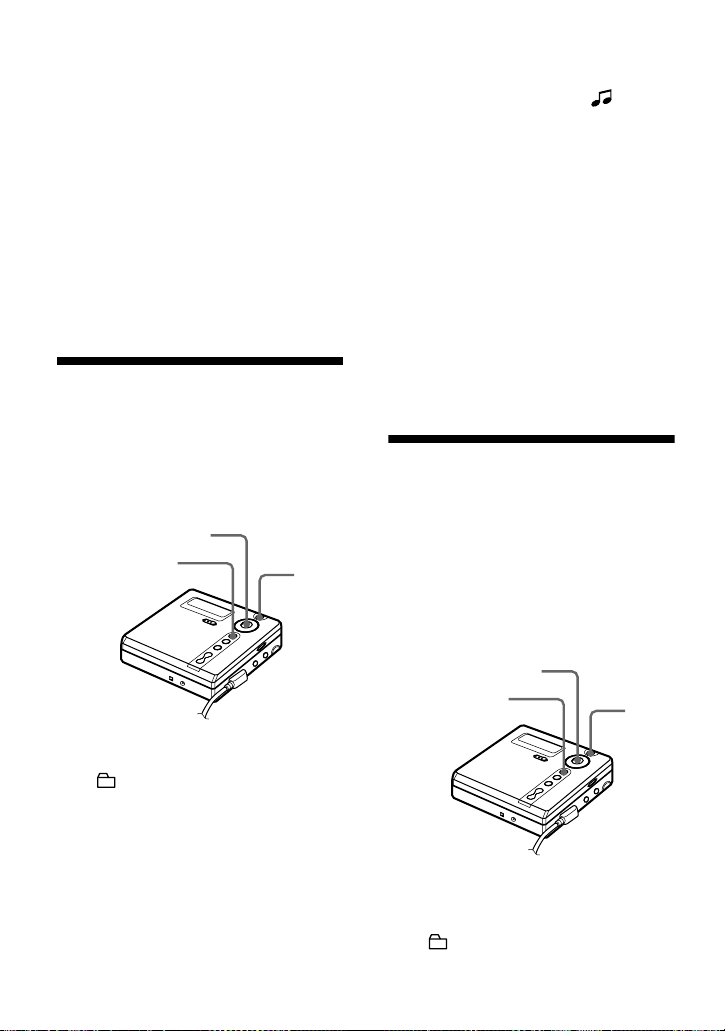
52-FR
4 Appuyez sur . ou > (actionnez
le levier vers > ou vers .) pour
sélectionner le numéro de la plage de
destination.
Dans l’exemple ci-dessus,
l’indication “MV 003 t 002”
apparaît dans la fenêtre d’affichage.
5 Rappuyez sur ENTER (ENTER).
La plage est déplacée vers la plage de
destination sélectionnée.
Pour annuler le déplacement
Appuyez sur CANCEL (T MARK) à
l’étape 4.
Déplacement d’une
plage dans un autre
groupe
• Introduisez un disque avec des réglages
de groupe
Cette fonction ne peut être définie que sur
l’enregistreur.
1 Appuyez sur GROUP pendant au
moins 2 secondes.
“” s’allume dans la fenêtre
d’affichage et le mode groupe est
activé.
2 Appuyez sur MENU pendant la
lecture de la plage à déplacer.
3 Appuyez plusieurs fois sur . ou
sur > jusqu’à ce que “EDIT”
clignote dans la fenêtre d’affichage,
puis appuyez sur ENTER.
La plage sélectionnée est lue
plusieurs fois.
4 Appuyez plusieurs fois sur . ou
sur > jusqu’à ce que “ : Move”
clignote dans la fenêtre d’affichage,
puis appuyez sur ENTER.
5 Appuyez plusieurs fois sur . ou
sur > jusqu’à ce que le groupe de
destination clignote dans la fenêtre
d’affichage, puis appuyez sur
ENTER.
6 Appuyez plusieurs fois . ou sur
> jusqu’à ce que le numéro de la
plage de destination au sein du
groupe clignote dans la fenêtre
d’affichage, puis appuyez sur
ENTER.
Pour annuler le déplacement
Appuyez sur “CANCEL” à l’étape 5.
Modification de l’ordre
d’un groupe sur un
disque (déplacement
de groupe)
• Introduisez un disque avec des réglages
de groupe
Cette fonction ne peut être définie que sur
l’enregistreur.
1 Appuyez sur GROUP pendant au
moins 2 secondes.
“” s’allume dans la fenêtre
d’affichage et le mode groupe est
activé.
ENTER/./>/x
MENU
GROUP/CANCEL
ENTER/./>/x
MENU
GROUP/CANCEL

53-FR
2 Pendant la lecture d’une plage dans
un groupe dont vous souhaitez
modifier l’ordre, appuyez sur MENU.
3 Appuyez plusieurs fois sur . ou
sur > jusqu’à ce que “EDIT”
clignote dans la fenêtre d’affichage,
puis appuyez sur ENTER.
4 Appuyez plusieurs fois sur . ou
sur > jusqu’à ce que “ :Move”
clignote dans la fenêtre d’affichage,
puis appuyez sur ENTER.
Vous pouvez à présent déplacer le
groupe sélectionné.
5 Appuyez plusieurs fois sur . ou
sur > pour sélectionner un point de
destination sur le disque, puis
appuyez sur ENTER.
Pour annuler le déplacement
Appuyez sur “CANCEL” à l’étape 5.
Insertion de repères de
plage
Vous pouvez ajouter des repères de plage
pour que la portion suivant le repère de la
nouvelle plage soit considérée comme une
nouvelle plage. Les numéros de plage
augmentent comme suit :
Il est impossible d’ajouter un repère à une
plage vérifiée depuis un ordinateur.
1 Pendant la lecture ou la pause d’un
MD, appuyez sur T MARK (T
MARK) à l’endroit où insérer un
repère.
“MARK ON” apparaît dans la fenêtre
d’affichage et un repère de plage est
inséré. Le numéro de la plage
augmente d’une unité.
Pour ajouter un repère de
plage en cours
d’enregistrement (excepté en
mode d’enregistrement
synchronisé)
Appuyez sur T MARK (T MARK) à
l’endroit où insérer un repère de plage.
Vous pouvez utiliser Auto Time Stamp
pour ajouter automatiquement des repères
de plage à intervalles spécifiés (sauf
pendant un enregistrement numérique)
(page 32).
1 3 42
231 4 5
Insertion d’un repère de plage
Les numéros de plage augmentent
T MARK
T MARK
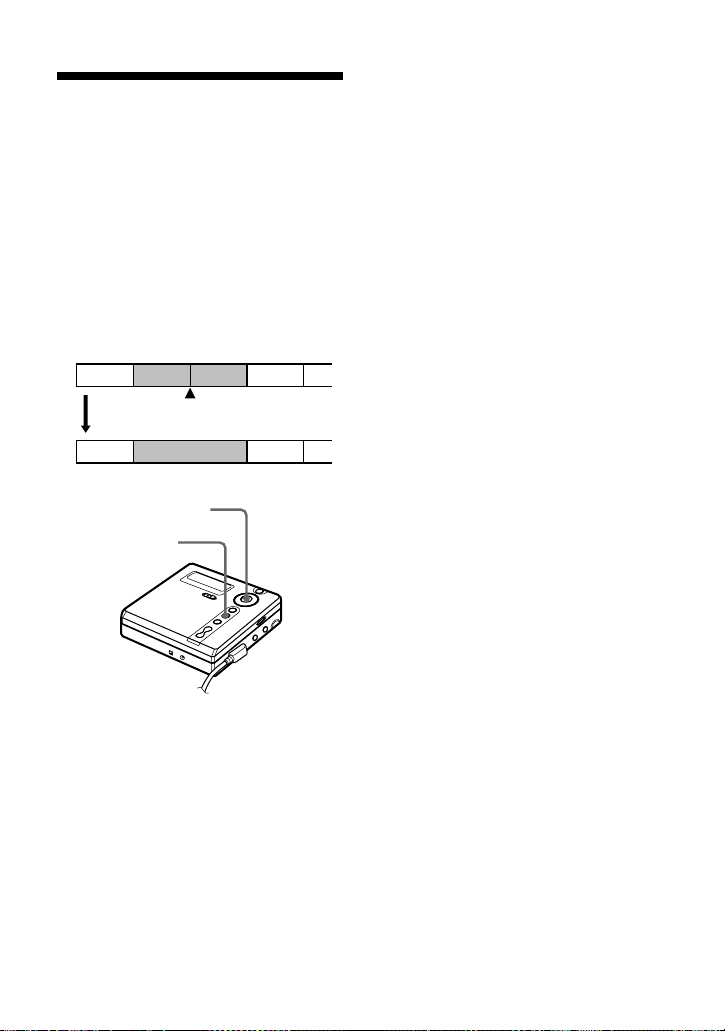
54-FR
Suppression de repères
de plage
Lors d’un enregistrement via une entrée
analogique (ligne), il se peut que des
repères de plage inutiles soient enregistrés
lorsque le niveau d’enregistrement est
faible. Vous pouvez supprimer un repère
de plage pour combiner les plages le
précédant et le suivant. Les numéros de
plage changent selon l’ordre suivant :
Il est impossible de supprimer un repère
sur une plage vérifiée depuis un
ordinateur.
1 Pendant la lecture de la plage dont
vous souhaitez supprimer le repère,
appuyez sur X pour passer en mode
de pause.
2 Localisez le repère de plage en
appuyant légèrement sur ..
Par exemple, pour supprimer le
troisième repère de plage, localisez le
début de la troisième plage. “00:00”
apparaît dans la fenêtre d’affichage.
“MARK” apparaît dans la fenêtre
d’affichage pendant deux secondes.
3 Appuyez sur T MARK pour
supprimer le repère.
“MARK OFF” apparaît dans la
fenêtre d’affichage. Le repère de
plage est effacé et les deux plages
sont regroupées.
z
Lors de la suppression d’un repère de plage, le
nom qui lui est attribué est également effacé.
Remarques
• Lors de la suppression d’un repère de plage
entre deux plages consécutives enregistrées
dans des groupes différents en mode groupe
désactivé, la seconde plage est réenregistrée
dans le groupe contenant la première plage.
Par ailleurs, si vous combinez une plage
enregistrée dans un groupe comprenant une
plage non enregistrée dans un groupe (deux
plages consécutives), la seconde plage se voit
attribuer le même réglage d’enregistrement
que la première. Toutefois, lorsque le mode
groupe est activé, vous ne pouvez que
combiner des plages au sein du groupe
sélectionné.
• Vous ne pouvez pas supprimer les repères de
plage en fonction des limites du système. Pour
plus d’informations, reportez-vous à “Limites
du système” (page 63).
1 3 42
1 32
Suppression d’un repère de plage
Diminution des numéros de plage
T MARK
./X
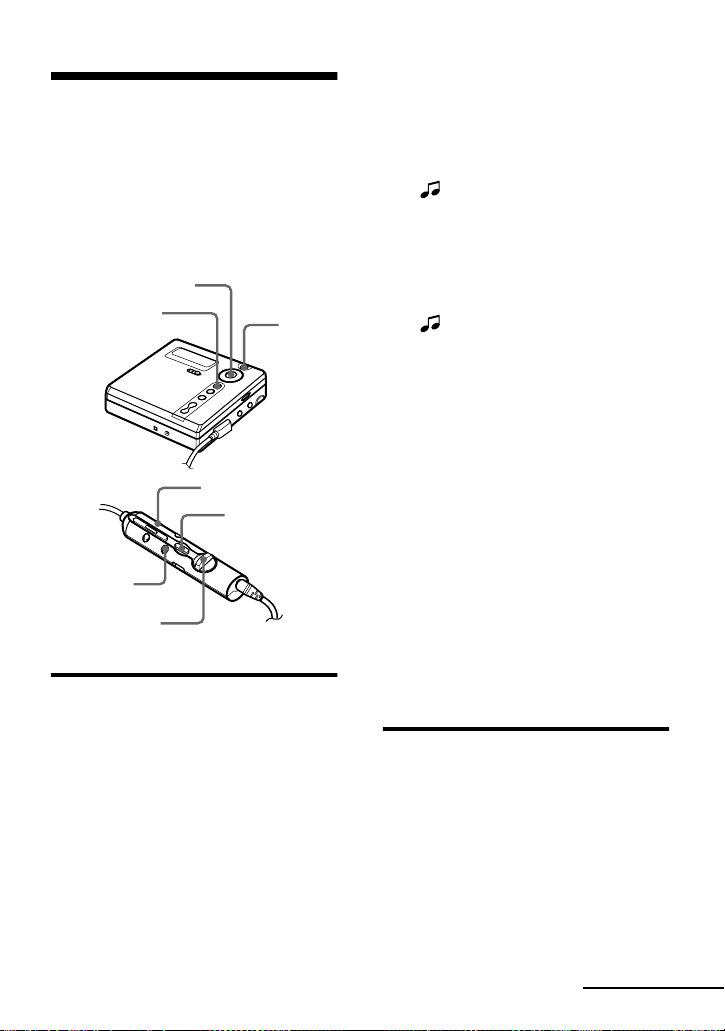
55-FR
Effacement de plages
Remarque
Il est impossible d’effacer des plages vérifiées
depuis votre ordinateur. Il est impossible
d’effacer un groupe ou un disque entier s’il
contient une plage vérifiée. Dans ce cas,
revérifiez la ou les plages dans OpenMG
Jukebox.
Pour effacer une plage
Notez qu’il est impossible de
récupérer un enregistrement
effacé. Assurez-vous qu’il s’agit
bien de la plage que vous désirez
effacer.
1 Appuyez sur MENU (EDIT pendant
au moins 2 secondes) pendant la
lecture de la plage à effacer.
2 Appuyez plusieurs fois sur . ou
sur > (actionnez le levier vers
> ou vers .) jusqu’à ce que
“EDIT” clignote dans la fenêtre
d’affichage, puis rappuyez sur
ENTER (ENTER).
“ :Name” clignote dans la fenêtre
d’affichage et l’enregistreur lit la
plage sélectionnée à plusieurs
reprises.
3 Appuyez plusieurs fois sur . ou
sur > (actionnez le levier vers
> ou vers .) jusqu’à ce que
“ :Erase” clignote dans la fenêtre
d’affichage, puis appuyez sur ENTER
(ENTER).
“Erase OK?” et “PushENTER”
apparaissent en alternance dans la
fenêtre d’affichage.
4 Rappuyez sur ENTER (ENTER).
La plage est effacée et la lecture de la
plage suivante commence. Toutes les
plages qui suivent celle effacée sont
automatiquement renumérotées.
Pour effacer une portion d’une
plage
Insérez des repères de plage au début et à
la fin de la portion à effacer, puis
supprimez-la (page 53).
Pour annuler la suppression
Appuyez sur CANCEL (T MARK) à
l’étape 3.
Pour effacer le disque entier
Vous pouvez effacer rapidement toutes les
plages et les données du MD en une seule
opération.
Notez qu’il est impossible de
récupérer un enregistrement
effacé. Vérifiez le contenu du
disque avant de l’effacer.
• Cette fonction ne peut être utilisée que
sur l’enregistreur.
1 Lisez le disque à effacer pour vérifier
le contenu.
>/.
CANCEL
MENU
ENTER/./>
ENTER
EDIT
T MARK
continué

56-FR
2 Appuyez sur x pour arrêter.
3 Appuyez sur MENU pendant que
l’enregistreur est à l’arrêt.
4 Appuyez plusieurs fois sur . ou
sur > jusqu’à ce que “EDIT”
clignote dans la fenêtre d’affichage,
puis appuyez sur ENTER.
“ :Name” clignote dans la
fenêtre d’affichage.
5 Appuyez plusieurs fois sur . ou
sur > jusqu’à ce que
“ :Erase” clignote dans la
fenêtre d’affichage, puis appuyez sur
ENTER.
“All Erase?” et “PushENTER”
apparaissent en alternance dans la
fenêtre d’affichage.
6 Appuyez sur ENTER.
“TOC Edit” clignote dans la fenêtre
d’affichage et toutes les plages sont
supprimées.
Lorsque la suppression est terminée,
“BLANKDISC” apparaît dans la
fenêtre d’affichage.
Pour annuler la suppression
Appuyez sur “CANCEL” à l’étape 5.
Pour effacer un groupe
Vous pouvez supprimer des plages dans
un groupe sélectionné.
Notez qu’il est impossible de
récupérer un enregistrement
effacé. Vérifiez le contenu du
groupe avant de l’effacer.
• Cette fonction ne peut être utilisée que
sur l’enregistreur.
• Insérez un disque avec des réglages de
groupe.
1 Appuyez sur GROUP pendant au
moins 2 secondes.
“” s’allume dans la fenêtre
d’affichage et le mode groupe est
activé.
2 Sélectionnez un groupe à effacer
(“Sélection et lecture de groupes
(mode saut de groupe)”, page 36)
pour vérifier le contenu.
3 Appuyez sur x pour arrêter.
4 Pendant que l’enregistreur est à
l’arrêt, appuyez sur MENU.
5 Appuyez plusieurs fois sur . ou
sur > jusqu’à ce que “EDIT”
clignote dans la fenêtre d’affichage,
puis appuyez sur ENTER.
6 Appuyez plusieurs fois sur . ou
sur > jusqu’à ce que “ :Erase”
clignote dans la fenêtre d’affichage,
puis appuyez sur ENTER.
Le titre de groupe et “GP Erase?”
apparaissent et “PushENTER”
clignote dans la fenêtre d’affichage.
7 Appuyez sur ENTER.
Le groupe est effacé.
Pour annuler la suppression
Appuyez sur “CANCEL” à l’étape 6.

57-FR
Autres opérations
Protection de l’ouïe
(AVLS)
La fonction AVLS (Automatic Volume
Limiter System – Système de limitation
automatique du volume) limite le volume
maximum pour protéger l’ouïe.
1 Appuyez sur MENU (EDIT pendant
au moins 2 secondes).
2 Appuyez plusieurs fois sur . ou
sur > (actionnez le levier vers
> ou vers .) jusqu’à ce que
“OPTION” clignote dans la fenêtre
d’affichage, puis rappuyez sur
ENTER (ENTER).
3 Appuyez plusieurs fois sur . ou
sur > (actionnez le levier vers
> ou vers .) jusqu’à ce que
“AV L S ” clignote dans la fenêtre
d’affichage, puis rappuyez sur
ENTER (ENTER).
4 Appuyez plusieurs fois sur . ou
sur > (actionnez le levier vers
> ou vers .) jusqu’à ce que
“AV L S O N ” clignote dans la fenêtre
d’affichage, puis appuyez sur ENTER
(ENTER).
Si vous tentez de régler le volume
trop fort, “AV L S ” clignote dans la
fenêtre d’affichage. Le volume est
maintenu à un niveau modéré.
Pour annuler AVLS
Sélectionnez “AVLS O F F” à l’étape 4.
Désactivation du bip
sonore
Vous pouvez désactiver le bip sonore de
l’enregistreur et de la télécommande. Sur
l’enregistreur, vous pouvez désactiver le
bip sonore de l’enregistreur et de la
télécommande. Sur la télécommande,
vous ne pouvez désactiver que le bip
sonore de la télécommande.
1 Appuyez sur MENU (EDIT).
>/.
MENU
ENTER/
./>
ENTER
EDIT
ENTER
EDIT
>/.
MENU
ENTER/
./>

58-FR
2 Appuyez plusieurs fois sur . ou
sur > (actionnez le levier vers
> ou vers .) jusqu’à ce que
“OPTION” clignote dans la fenêtre
d’affichage, puis appuyez sur ENTER
(ENTER).
3 Appuyez plusieurs fois sur . ou
sur > (actionnez le levier vers
> ou vers .) jusqu’à ce que
“BEEP” clignote dans la fenêtre
d’affichage, puis appuyez sur ENTER
(ENTER).
4 Appuyez plusieurs fois sur . ou
sur > jusqu’à ce que “MAIN
UNIT” ou “REMOTE” clignote dans
la fenêtre d’affichage, puis appuyez
sur ENTER (ENTER).
MAIN UNIT : lorsque vous
désactivez le bip sonore de
l’enregistreur.
REMOTE : lorsque vous désactivez
le bip sonore de la télécommande.
5 Appuyez plusieurs fois sur . ou
sur > (actionnez le levier vers
> ou vers .) jusqu’à ce que
“BEEP OFF” clignote dans la fenêtre
d’affichage, puis appuyez sur ENTER
(ENTER).
Pour activer le bip sonore
Sélectionnez “BEEP ON” à l’étape 5, puis
appuyez sur ENTER.
Verrouillage des
commandes (HOLD)
Utilisez cette fonction pour éviter
d’actionner accidentellement les
commandes lors du transport de
l’enregistreur.
1 Déplacez HOLD vers ..
Pour déverrouiller les
commandes
Déplacez HOLD dans le sens opposé de
la flèche pour déverrouiller les
commandes.
HOLD
HOLD

59-FR
Sources d’alimentation
L’enregistreur fonctionne sur secteur ou
sur les sources d’alimentation suivantes.
Dans l’enregistreur …
— une batterie rechargeable NiMH
NC-WMAA (fournie)
— une pile sèche alcaline LR6 (format
AA) (non fournie)
Il est préférable d’utiliser l’enregistreur
sur secteur lors d’enregistrements de
longue durée.
Remplacement de la batterie/
pile
Lorsque la pile sèche ou la batterie
rechargeable est faible, r, “LOW
BATT”, etc. apparaissent dans la fenêtre
d’affichage. Remplacez la pile sèche ou
rechargez la batterie.
Notez que le niveau de la pile représenté
par l’indicateur de batterie/pile n’est
qu’approximatif et varie en fonction de
l’état de l’enregistreur.
Remarque
Arrêtez l’enregistreur avant de remplacer la
pile.
Durée de vie de la
batterie/pile
1)
Lors de l’enregistrement
2)
(Unité : heures approx.)(JEITA
3)
)
1)
La durée de vie des piles peut être raccourcie
suivant les conditions de fonctionnement, la
température et l’emplacement, et le type de
piles.
2)
Lors d’un enregistrement, utilisez une batterie
complètement chargée. La durée
d’enregistrement peut différer suivant la pile
alcaline utilisée.
3)
Valeur mesurée conformément à la norme
JEITA (Japan Electronics and Information
Technology Industries Association).
Batterie/pile Stéréo
SP
Stéréo
LP2
Stéréo
LP4
Batterie
rechargeable
NiMH
NC-WMAA
4)
4)
En cas d’utilisation d’une batterie
complètement chargée.
4 6 7,5
Pile sèche
alcaline LR6
(SG) Sony
5)
5)
En cas d’utilisation d’une pile sèche alcaline
“STAMINA” Sony LR6 (SG) (fabriquée au
Japon).
91316
Lors de la lecture
(Unité : heures approx.)(JEITA
1)
)
Batterie/pile Stéréo
SP
Stéréo
LP2
Stéréo
LP4
Batterie
rechargeable
NiMH
NC-WMAA
2)
15 16 20
Pile sèche
alcaline LR6
(SG) Sony
3)
42 48 56
1)
Valeur mesurée conformément à la norme
JEITA (Japan Electronics and Information
Technology Industries Association).
2)
En cas d’utilisation d’une batterie
complètement chargée.
3)
En cas d’utilisation d’une pile sèche alcaline
“STAMINA” Sony LR6 (SG) (fabriquée au
Japon).
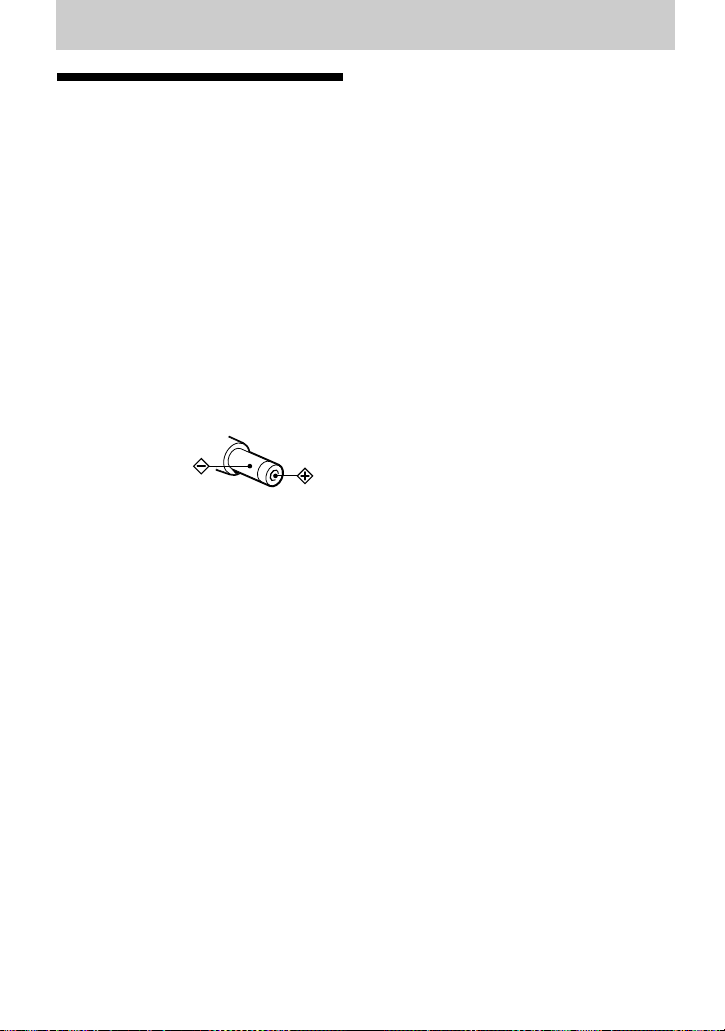
60-FR
Informations complémentaires
Précautions
Sécurité
• N’introduisez aucun corps étranger dans la
prise DC IN 3V.
• Ne mettez pas les bornes de l’enregistreur en
contact avec des surfaces ou des objets
métalliques. Ce contact pourrait court-
circuiter les bornes et engendrer un
dégagement de chaleur dangereux.
Sources d’alimentation
• Utilisez du courant domestique, une batterie
rechargeable NiMH, une pile LR6 (format
AA) ou une batterie de voiture.
• Si vous vous servez de l’enregistreur chez
vous, utilisez l’adaptateur secteur fourni.
N’utilisez aucun autre type d’adaptateur
secteur car cela pourrait provoquer un
dysfonctionnement de l’enregistreur.
• L’enregistreur n’est pas déconnecté de la
source d’alimentation secteur tant qu’il reste
raccordé à la prise murale, même s’il a été mis
hors tension.
• Si vous prévoyez de ne pas utiliser cet
enregistreur pendant une longue période,
veillez à débrancher l’alimentation
(adaptateur secteur, pile sèche, batterie
rechargeable ou cordon de batterie de voiture).
Pour débrancher l’adaptateur secteur de la
prise murale, saisissez la fiche ; ne tirez
jamais sur le cordon.
Surchauffe interne
Une surchauffe interne risque de se produire si
vous utilisez l’enregistreur pendant une période
prolongée. Dans ce cas, mettez l’enregistreur
hors tension pour le laisser refroidir.
Installation
• N’exposez jamais l’enregistreur à des
conditions extrêmes de luminosité, de
température, d’humidité ou de vibrations.
• N’emballez jamais l’enregistreur lorsque vous
l’utilisez avec l’adaptateur secteur. Une
surchauffe interne pourrait entraîner un
dysfonctionnement de l’enregistreur ou
risquerait de l’endommager.
Casque/écouteurs
Sécurité routière
N’utilisez pas le casque/les écouteurs lorsque
vous roulez à vélo ou pendant la conduite d’une
voiture ou de tout autre véhicule motorisé. Cette
pratique peut être dangereuse et est illégale dans
de nombreux endroits. Il peut également
s’avérer dangereux d’utiliser l’enregistreur à
volume élevé en marchant et plus
particulièrement lorsque vous traversez un
passage piéton. Redoublez de vigilance ou
interrompez l’écoute dans les situations à risque.
Prévention des troubles de l’ouïe
Evitez d’utiliser le casque/les écouteurs avec un
volume sonore élevé. Les médecins déconseillent
l’écoute prolongée à volume élevé. Si vous
percevez des sifflements dans les oreilles,
réduisez le volume ou interrompez l’écoute.
Respect d’autrui
Maintenez le volume à un niveau modéré. Ceci
vous permettra d’entendre les sons extérieurs et
d’être attentif à votre entourage.
Cartouche de minidisques
• Pour transporter ou ranger le minidisque,
laissez-le dans son étui.
• Ne forcez pas l’ouverture de l’obturateur du
disque.
• N’exposez pas la cartouche à la lumière, à des
températures extrêmes, à l’humidité ou à la
poussière.
• N’apposez l’étiquette MD fournie qu’à
l’endroit prévu à cet effet sur le disque et non
sur une autre surface du disque.
Entretien
• Nettoyez le boîtier de l’enregistreur avec un
chiffon doux légèrement imprégné d’eau ou
d’une solution détergente neutre. N’utilisez
pas de tampon abrasif, de poudre à récurer ni
de solvant tel qu’alcool ou benzène, qui
risquent de ternir la surface du boîtier.
• Essuyez la cartouche du disque à l’aide d’un
chiffon sec pour enlever la poussière.
• La poussière sur l’objectif peut altérer le
fonctionnement de l’appareil. Refermez le
couvercle du compartiment à disque après
avoir introduit ou éjecté un MD.
• Pour obtenir la meilleure qualité sonore,
essuyez les fiches du casque/des écouteurs ou
la télécommande à l’aide d’un chiffon sec. Des
fiches sales peuvent engendrer une distorsion
ou des interruptions intermittentes du son.
Polarité de la
fiche

61-FR
Remarques sur la batterie/pile
Une utilisation incorrecte de la batterie/pile
peut engendrer leur fuite ou explosion. Pour
éviter de tels accidents, observez les mesures de
précaution suivantes :
• Positionnez correctement les pôles + et – de la
pile.
• N’essayez pas de recharger une pile sèche.
• Si vous prévoyez de ne pas utiliser
l’enregistreur pendant une période prolongée,
retirez la batterie/pile.
• Transportez toujours la batterie rechargeable
dans son étui de transport. Il est dangereux de
transporter la batterie hors de son étui, par ex.
dans sa poche ou un sac avec des objets
métalliques tels que porte-clés, en raison de
l’éventualité d’un court-circuit.
• Ne transportez pas et ne rangez pas la pile
sèche avec des objets métalliques, tels que
pièces de monnaie, porte-clés ou colliers. Ceci
peut engendrer un court-circuit et un
dégagement de chaleur.
• Si une pile fuit, essuyez soigneusement
l’électrolyte qui s’est écoulé dans le
compartiment à pile avant d’en installer une
nouvelle.
Remarque sur les bruits
mécaniques
L’enregistreur produit des bruits mécaniques
lorsqu’il fonctionne. Ceux-ci sont causés par le
système d’économie d’énergie de l’enregistreur
et ne constituent pas un dysfonctionnement.
Pour protéger un MD
enregistré
Pour protéger un MD contre l’enregistrement,
faites coulisser le taquet situé sur le côté du MD
pour l’ouvrir. Dans cette position, le MD ne
peut pas être enregistré ni monté. Pour
réenregistrer ce MD, ramenez le taquet à sa
position d’origine pour qu’il soit de nouveau
visible.
Arrière du MD
Les données
enregistrées sont
protégées.
Taquet
Les données
enregistrées ne
sont pas protégées.
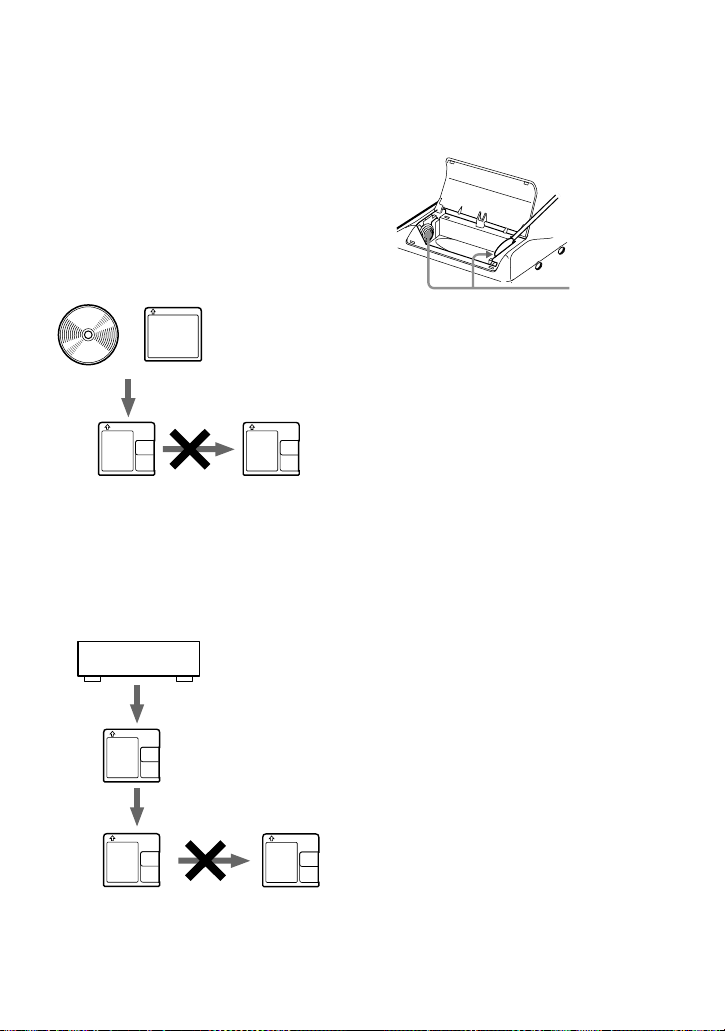
62-FR
Remarque sur l’enregistrement
numérique
Cet enregistreur utilise le système de gestion de
copie en série (Serial Copy Management
System) qui ne permet de réaliser que des
copies de première génération à partir de
supports préenregistrés. Vous ne pouvez que
réaliser des copies à partir de MD enregistrés
par vos soins au moyen d’un raccordement
analogique (sortie de ligne).
Remarque sur l’entretien
Nettoyez régulièrement les bornes à l’aide d’un
coton-tige ou d’un chiffon doux, comme
illustré.
Pour toute question ou problème concernant cet
enregistreur, consultez votre revendeur Sony le
plus proche. (Si un problème survient alors que
le disque se trouvait dans l’enregistreur, nous
vous conseillons de ne pas tenter de le retirer
afin que votre revendeur Sony puisse déceler et
comprendre le problème.)
Supports préenregistrés,
tels que CD ou MD.
Enregistrement numérique
MD
enregistré
par vos
soins
Pas
d’enregis-
trement
numérique
MD
enregistrable
Microphone, platine tourne-disque, tuner,
etc. (avec prises de sortie analogique).
MD enregistré par vos
soins
Pas
d’enregis-
trement
numérique
MD
enregistrable
Enregistrement numérique
Enregistrement analogique
MD
enregistrable
Bornes

63-FR
Limites du système
Le système d’enregistrement de votre enregistreur MiniDisc est radicalement différent de
celui utilisé sur les platines à cassettes et DAT et se caractérise par les limites décrites ci-
dessous. Vous remarquerez cependant que ces limites sont dues à la nature même du
système d’enregistrement des MD et ne résultent pas de problèmes mécaniques.
Problème Cause
“TR FULL” apparaît avant
que le disque n’ait atteint la
durée maximale
d’enregistrement (60, 74 ou
80 minutes).
Lorsque 254 plages ont été enregistrées sur le disque,
“TR FULL” apparaît quelle que soit la durée totale
d’enregistrement. Vous ne pouvez enregistrer que 254
plages sur le disque. Pour poursuivre l’enregistrement,
effacez les plages inutiles.
“TR FULL” apparaît alors
que le disque n’a pas atteint
le nombre de plages ou la
durée d’enregistrement
maximum.
L’enregistrement et l’effacement répétés peuvent
provoquer une fragmentation et une dispersion des
données. Bien que ces données dispersées puissent être
lues, chaque fragment est compté comme une plage. Dans
ce cas, le nombre de plages peut atteindre la limite de 254
et vous ne pouvez plus enregistrer. Pour poursuivre
l’enregistrement, effacez les plages jugées inutiles.
Impossible d’effacer des
repères de plage.
La durée d’enregistrement
restante n’augmente pas,
même après avoir effacé de
nombreuses plages de courte
durée.
Si les données d’une plage sont fragmentées, il est
impossible d’effacer un repère de plage d’un fragment
inférieur à 12 secondes (enregistré en stéréo), 24 secondes
(enregistré en mode monaural ou LP2) ou 48 secondes
(enregistré en mode LP4). Vous ne pouvez pas combiner
une plage enregistrée dans un mode d’enregistrement
différent, p. ex., une plage enregistrée en stéréo et une
plage enregistrée en mode monaural, ni combiner une
plage enregistrée au moyen d’une connexion numérique et
une plage enregistrée au moyen d’une connexion
analogique.
Les plages de moins de 12, 24 ou 48 secondes ne sont pas
comptées et les effacer n’augmente pas nécessairement la
durée d’enregistrement.
La somme de la durée totale
enregistrée et de la durée
restante sur le disque ne
correspond pas à la durée
maximum d’enregistrement
(60, 74 ou 80 minutes).
Normalement, un enregistrement s’effectue en unités
minimum d’environ 2 secondes (en stéréo), 4 secondes (en
mode monaural ou LP2), ou 8 secondes (en mode LP4).
Lorsque l’enregistrement s’arrête, la dernière unité
d’enregistrement utilise toujours cette unité de 2, 4 ou 8
secondes, même si l’enregistrement réel est plus court. De
même, lorsque l’enregistrement reprend après un arrêt,
l’enregistreur insère automatiquement un blanc d’une
durée de 2, 4 ou 8 secondes avant le prochain
enregistrement. (Ceci pour éviter tout effacement
accidentel d’une plage précédente lorsqu’un nouvel
enregistrement commence.) La durée réelle
d’enregistrement diminuera donc de 6, 12 ou 24 secondes
maximum à chaque arrêt d’enregistrement.

64-FR
Les plages montées peuvent
entraîner des pertes de son
durant les opérations de
recherche.
La fragmentation des données peut engendrer une perte de
son en cours de recherche, dans la mesure où les plages
sont lues plus rapidement qu’en mode de lecture normale.
La durée de lecture d’une
plage vérifiée est différente
de celle qui apparaît sur
l’écran de l’ordinateur.
Ce problème est dû à une divergence de calcul entre
l’enregistreur et l’ordinateur.
Il est impossible de vérifier
les plages qui complèteront
la durée d’enregistrement
restante sur le disque. (Par
exemple, vous ne pouvez
pas vérifier des plages
totalisant 160 minutes sur un
disque de 80 minutes en
mode stéréo LP2.)
Le temps d’enregistrement minimum sur le disque est de 2
secondes en stéréo, 4 secondes en mode stéréo LP2 et 8
secondes en mode stéréo LP4. Lors de la vérification
d’une plage depuis votre ordinateur, l’enregistreur a besoin
d’un espace de 2 (4 ou 8) secondes par plage, même si la
plage dure moins de 2 (4 ou 8) secondes. En outre,
l’enregistreur insère un espace de 2 (4 ou 8) secondes entre
les plages lors de la vérification pour ne pas effacer la
plage précédemment enregistrée ou pour ne pas l’écraser.
Pour cette raison, l’enregistreur a besoin de 6 (12 ou 24)
secondes supplémentaires pour une plage, pour que le
temps d’enregistrement du disque soit de 6 (12 ou 24)
secondes plus court que le temps d’enregistrement
maximum du disque lors de la vérification.
Il est impossible d’effacer
une plage vérifiée depuis
votre ordinateur.
Pour effacer une plage vérifiée depuis votre ordinateur,
procédez de nouveau à la vérification, puis effacez-la à
l’aide du logiciel OpenMG Jukebox.
En cas d’utilisation de
l’adaptateur secteur, la
fenêtre d’affichage de
l’enregistreur reste
faiblement éclairée pendant
un moment, même après
l’arrêt de l’appareil.
L’enregistreur se met hors tension 3 minutes après son
arrêt pour calculer le temps de charge sur le support de
charge de batterie.
Problème Cause

65-FR
Dépannage
Si un problème quelconque persiste après ces vérifications, consultez votre revendeur
Sony. Reportez-vous également à “Messages” (page 74).
Problème Cause/solution
L’enregistreur ne
fonctionne pas ou
fonctionne mal.
• Les sources audio ne sont peut-être pas correctement raccordées.
, Débranchez les sources audio et rebranchez-les ensuite
(pages 19, 27).
• La fonction HOLD est activée (“HOLD” apparaît dans la fenêtre
d’affichage lorsque vous appuyez sur une touche de fonctionnement
de l’enregistreur).
, Sur l’enregistreur, désactivez HOLD en faisant glisser le
commutateur HOLD dans le sens opposé à la flèche (pages 16, 58).
• Le couvercle n’est pas fermé correctement.
, Fermez le couvercle jusqu’au déclic. Appuyez sur OPEN pour
ouvrir le couvercle.
• De la condensation s’est formée à l’intérieur de l’enregistreur.
, Retirez le MD et laissez l’enregistreur dans un endroit chaud
pendant quelques heures jusqu’à l’évaporation de l’humidité.
• La batterie rechargeable ou la pile sèche est épuisée (“LOW BATT”
clignote ou rien n’apparaît).
, Rechargez la batterie rechargeable, remplacez la pile sèche par
une neuve (page 16) ou branchez l’adaptateur secteur fourni sur
l’enregistreur.
• La batterie rechargeable ou la pile sèche a été mal mise en place.
, Mettez correctement en place la pile (page 15).
• Vous avez appuyé sur une touche alors que l’indicateur de disque
tournait rapidement.
, Attendez que l’indicateur tourne plus lentement.
• Lors de l’enregistrement numérique à partir d’un lecteur CD
portable, vous n’avez pas utilisé l’adaptateur secteur ou n’avez pas
désactivé la fonction anti-saut ESP (page 21).
• L’enregistrement analogique a été réalisé au moyen d’un cordon de
connexion équipé d’un atténuateur.
, Utilisez les cordons de connexion sans atténuateur (page 27).
• L’adaptateur secteur s’est débranché en cours d’enregistrement ou
une panne de courant s’est produite.
• En cours de fonctionnement, l’enregistreur a été soumis à un choc
mécanique, à un excès d’électricité statique, à une surtension
provoquée par la foudre, etc.
, Redémarrez l’appareil de la façon suivante :
1 Déconnectez toutes les sources d’alimentation.
2 Laissez reposer l’enregistreur pendant 30 secondes environ.
3 Branchez la source d’alimentation.
• Le disque est endommagé ou ne contient plus l’enregistrement
correct ou les données de montage.
, Réintroduisez le disque. Procédez à un nouvel enregistrement. Si
le message d’erreur reste affiché, changez de disque.

66-FR
L’enregistreur ne
fonctionne pas ou
fonctionne mal.
• Le disque est protégé contre l’enregistrement (“PROTECTED”
apparaît).
, Faites glisser le taquet (page 61).
• Le niveau d’enregistrement est trop faible pour enregistrer
(enregistrement manuel).
, Arrêtez l’enregistreur et réglez le niveau d’enregistrement.
• Un MD préenregistré se trouve dans l’appareil (“P/B ONLY”
apparaît) lors de l’enregistrement.
, Introduisez un MD enregistrable.
• L’enregistreur est utilisé alors qu’il se trouve sur un support de
charge de batterie.
, Retirez l’enregistreur du support de charge de batterie.
• Vous avez tenté d’activer le mode groupe pendant le réglage du
programme.
, Activez le mode groupe avant le réglage du programme.
L’enregistreur
écrase les données
existantes lors de
l’enregistrement.
• La position de démarrage d’enregistrement (“REC-Posi”) est réglée
sur “From Here”.
, Réglez “REC-Posi” sur “From End”.
L’enregistreur ne
fonctionne pas
lorsqu’il est
connecté à
l’ordinateur.
• L’ordinateur ne reconnaît pas l’enregistreur.
, Vérifiez que l’enregistreur est connecté correctement.
, Placez correctement l’enregistreur sur le support de charge de
batterie.
, Installez le pilote correctement sur votre ordinateur.
, Installez d’abord le logiciel OpenMG sur votre ordinateur, puis
connectez l’enregistreur.
“NO SIGNAL”
apparaît dans la
fenêtre d’affichage
lors de
l’enregistrement à
partir d’un lecteur
CD portable.
• Le lecteur CD portable ne transmet aucun signal numérique.
, Lors d’un enregistrement numérique à partir d’un lecteur CD
portable, utilisez l’adaptateur secteur et désactivez la fonction
anti-saut (p. ex. ESP) sur le lecteur CD (page 21).
Le MD ne
comporte aucun
enregistrement
après une
opération
d’enregistrement.
• L’adaptateur secteur était débranché ou une panne de courant s’est
produite pendant l’enregistrement.
Le couvercle ne
s’ouvre pas.
• Les alimentations ont été débranchées pendant l’enregistrement ou
le montage, ou la pile est épuisée.
, Rebranchez les alimentations ou remplacez la pile épuisée par
une nouvelle.
• Le couvercle n’est pas fermé correctement.
, Fermez le couvercle jusqu’au déclic. Appuyez sur OPEN pour
ouvrir le couvercle.
Problème Cause/solution
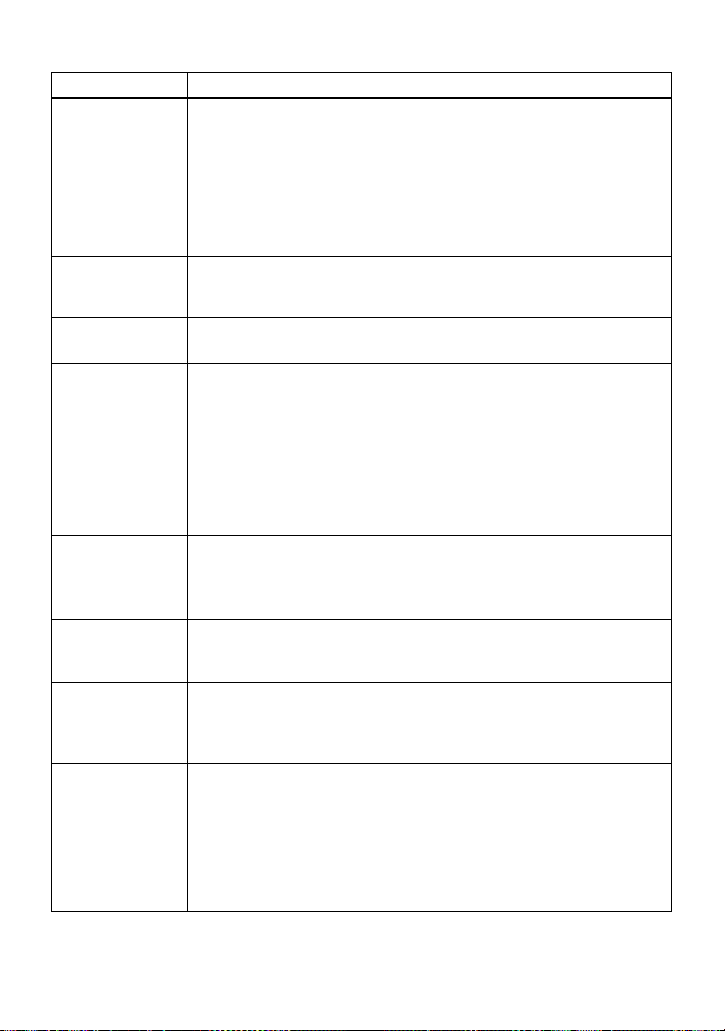
67-FR
Aucun son ne
parvient au
casque/aux
écouteurs.
• La fiche du casque/des écouteurs n’est pas correctement enfoncée.
, Enfoncez fermement la fiche du casque/des écouteurs sur la
télécommande. Branchez correctement la fiche de la
télécommande dans i.
• Le volume est trop faible.
, Réglez le volume en appuyant sur VOL +/–.
• La fiche est sale.
, Nettoyez la fiche.
Il est impossible
d’augmenter le
volume.
• AVLS est activé.
, Réglez AVLS sur “AV L S O F F ” (page 57).
Un MD n’est pas
lu normalement.
• Le mode de lecture a changé.
, Passez au mode de lecture normal.
Un MD n’est pas
lu à partir de la
première plage.
• La lecture du disque s’est arrêtée avant la dernière plage.
, Appuyez sur N pendant au moins 2 secondes pour commencer
la lecture, ou actionnez plusieurs fois le levier vers . sur la
télécommande.
• Le mode groupe est activé.
, Désactivez le mode groupe et procédez à la lecture de la
première plage (appuyez sur N pendant au moins 2 secondes
pour commencer la lecture, ou actionnez plusieurs fois le levier
vers . sur la télécommande).
Le son de lecture
saute.
• L’enregistreur est soumis à des vibrations continues.
, Placez l’enregistreur sur une surface stable.
• Une plage très courte peut faire sauter le son.
, Essayez de ne pas créer une plage de moins d’une seconde.
Le son est
fortement brouillé.
• Un fort champ magnétique provenant d’un téléviseur ou d’un
appareil similaire interfère avec le fonctionnement de l’enregistreur.
, Eloignez l’enregistreur de ce champ magnétique.
Impossible de
localiser les
repères de plage.
• Vous avez appuyé sur X après avoir appuyé sur . ou sur >.
, Appuyer sur X avant d’appuyer sur . ou sur > de
l’enregistreur ou avant d’actionner le levier vers > ou vers
. sur la télécommande.
La batterie
rechargeable ne se
met pas en charge.
Il est impossible
de charger
complètement la
batterie
rechargeable.
• La batterie rechargeable n’a pas été introduite correctement ou
l’adaptateur secteur n’a pas été branché correctement.
, Introduisez la batterie ou branchez l’adaptateur secteur
correctement.
• Les bornes du support de charge de batterie sont sales.
, Nettoyez les bornes à l’aide d’un chiffon sec (page 62).
Problème Cause/solution

68-FR
Le disque ne peut
effectuer de
montage sur un
autre composant.
• Le composant ne prend pas en charge le mode stéréo LP2 ou stéréo
LP4.
, Effectuez le montage sur un autre composant prenant en charge
LP2 ou LP4.
Un bruit
momentané se
produit.
• En raison de la technologie numérique de compression audio
spéciale utilisée en mode stéréo LP4, un bruit momentané peut se
produire en de très rares occasions avec certaines sources sonores.
, Enregistre en mode stéréo normal ou stéréo LP2.
La fonction de
groupe (mode
groupe/saut de
groupe) est
inopérante.
• Lors de la sélection de la lecture programmée, vous avez tenté
d’activer le mode groupe.
, Activez le mode groupe avant de sélectionner la lecture
programmée.
La fenêtre
d’affichage n’est
pas normale.
• L’enregistreur a été débranché de la source d’alimentation.
, Laissez l’enregistreur au repos ou débranchez la source
d’alimentation, rebranchez-la, puis appuyez sur n’importe quelle
touche.
Problème Cause/solution

69-FR
Liste des menus
Fonctions de menu
Appuyez sur MENU, et sur . ou sur > sur l’enregistreur ou appuyez sur EDIT sur la
télécommande pendant au moins 2 secondes pour confirmer un menu.
Menu de
l’enregistreur
1)
1)
Les options de menu qui peuvent être sélectionnées varient en fonction du statut marche/arrêt du mode
de groupe ou de l’état de fonctionnement de l’enregistreur.
Fonctions
EDIT Sélection d’opérations de montage (identification, effacement de
plages, de disques ou de groupes, etc.) (page 47 à 49 et 54 à 56).
DISPLAY Affichage du temps de lecture écoulé, du temps de lecture restant,
etc. (page 35 et 40).
PLAY MODE Sélection du mode de lecture (lecture répétée, lecture aléatoire, etc.)
(page 37).
RecVolume Sélection du réglage du niveau d’enregistrement manuel ou
automatique (page 33).
REC MODE Sélection du mode d’enregistrement (stéréo SP, stéréo LP2, stéréo
LP4 ou monaural) (page 28).
SOUND Sélection de “SOUND 1” ou “SOUND 2” (Digital Sound Preset)
(page 39).
SYNC REC Sélection de “SYNC ON” ou “SYNC OFF” en mode enregistrement
synchronisé (page 19).
TIME MARK Sélection du réglage Auto Time Stamp (page 32).
OPTION • AVLS (Automatic Volume Limiter System – Système de limitation
automatique du volume) — Sélection de “AV L S O N ” ou “AV L S
OFF” (page 57).
• BEEP — Sélection de “BEEP ON” ou de “BEEP OFF” sur les deux
“MAIN UNIT” ou “REMOTE” sur l’enregistreur.
Sélection de “BEEP ON” ou de “BEEP OFF” sur la télécommande
(page 58).
• REC-Posi — Sélection du point de départ lors de l’enregistrement
(page 31).
• LP Stamp — Sélection de “Stamp ON” (“LP:” sera ajouté au début
du nom de la plage) ou “Stamp OFF” (page 28).
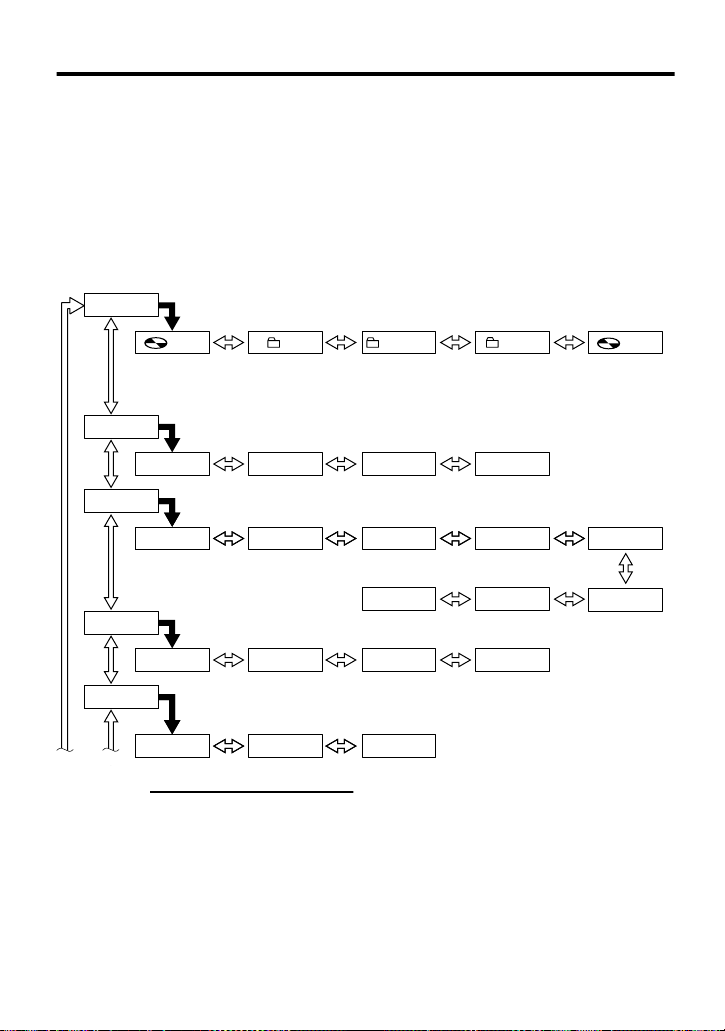
70-FR
Tableau des menus de l’enregistreur
Les menus présents sur l’enregistreur pour chaque état de fonctionnement sont illustrés sur
cette page et celles qui suivent. Chaque tableau présente les divers menus et les options de
menu qui peuvent être sélectionnées à chaque niveau de menu. Reportez-vous à “Liste des
menus” (page 69) pour plus d’informations sur les opérations de menu. Les menus et
options de menu basculent dans la fenêtre d’affichage.
Menus et options de menu sélectionnés lorsque l’enregistreur est
à l’arrêt
:Name
EDIT
:Set :Release
1)
:Erase
2)
:Erase
Shuf. Rep
LapTime
DISPLAY
RecRemain GP Remain
2)
AllRemain
SOUND OFF
SOUND
SOUND 1 SOUND 2
Normal
PLAY MODE
AllRepeat 1 Track 1 Repeat
PGMRepeat PGM
Shuffle
SP
REC MODE
LP2 LP4 MONO
continué en page suivante
, : Pression sur ENTER
h : Pression sur
. ou sur >.

71-FR
1)
N’apparaît que lorsque l’enregistreur est en mode groupe et qu’un groupe autre que “GP --” est
sélectionné.
2)
N’apparaît que lorsque l’enregistreur est en mode groupe.
3)
Sélectionnable uniquement lorsque le mode groupe est désactivé.
Appuyez sur CANCEL sur l’enregistreur pour annuler une fonction de menu.
AVLS
OPTION
BEEP REC-Posi
3)
LP Stamp
AVLS OFF AVLS ON
MAIN UNIT REMOTE
From Here From End
BEEP ON BEEP OFF BEEP ON BEEP OFF
Stamp ON Stamp OFF
SYNC OFF
SYNC REC
SYNC ON
continué de la page précédente
,: Pression sur ENTER
h : Pression sur
. ou sur >.

72-FR
Menus et options de menu sélectionnés lorsque l’enregistreur est
en mode lecture
1)
N’apparaît que lorsque l’enregistreur est en mode groupe et qu’un groupe autre que “GP --” est
sélectionné.
2)
N’apparaît que si l’enregistreur est en mode groupe.
3)
Ne s’affiche que si “SOUND 1” ou “SOUND 2” est sélectionné.
Appuyez sur CANCEL sur l’enregistreur pour annuler une fonction de menu.
MAIN UNIT REMOTE
BEEP ON BEEP OFF BEEP ON BEEP OFF
:Name
EDIT
AVLS
OPTION
BEEP
AVLS OFF AVLS ON
SOUND SET
3)
:Erase
Shuf. Rep
LapTime
DISPLAY
1 Remain GP Remain
2)
:Name
1)
AllRemain
SOUND OFF
SOUND
SOUND 1 SOUND 2
Normal
PLAY MODE
AllRepeat 1 Track 1 Repeat
PGMRepeat PGM
Shuffle
:Move
:Move
1)
, : Pression sur ENTER
h : Pression sur
. ou sur >.

73-FR
Menus et options de menu sélectionnés pendant l’enregistrement
1)
N’apparaît que lorsque l’enregistreur est en mode groupe et qu’un groupe autre que “GP --” est
sélectionné.
2)
N’apparaît que si l’enregistreur est en mode de veille.
3)
Ne s’affiche que si “SOUND 1” ou “SOUND 2” est sélectionné.
Appuyez sur CANCEL sur l’enregistreur pour annuler une fonction de menu.
:Name
EDIT
AVLS
OPTION
AVLS OFF AVLS ON
OFF
TIME MARK
5 min. ON 10 min. ON 15 min. ON
SYNC OFF
SYNC REC
SYNC ON
LapTime
DISPLAY
RecRemain
:Name
1)
SOUND OFF
SOUND
SOUND 1 SOUND 2
SP
REC MODE
2)
LP2 LP4 MONO
Auto REC
RecVolume
2)
ManualREC
:Name
SOUND SET
3)
, : Pression sur ENTER
h : Pression sur
. ou sur >.
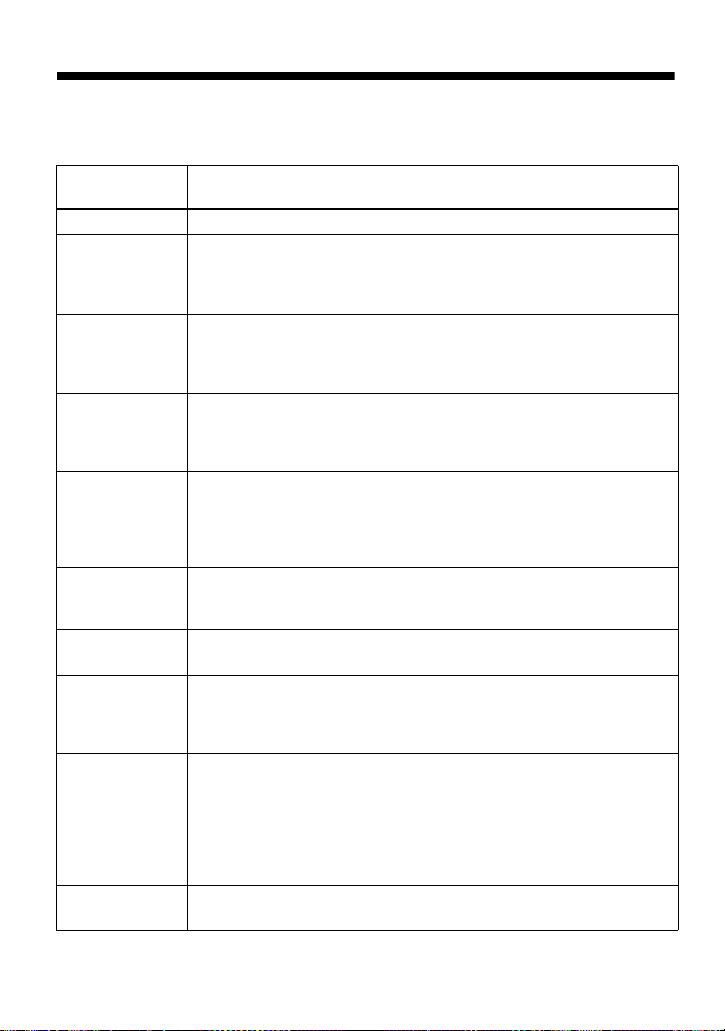
74-FR
Messages
Si les messages suivants clignotent dans la fenêtre d’affichage, consultez les explications
ci-dessous.
Message
d’erreur
Signification/solution
BLANKDISC • Le MD introduit ne comporte aucun enregistrement.
BUSY • Vous avez tenté d’utiliser l’enregistreur pendant qu’il accédait aux
données enregistrées.
, Attendez la disparition du message (dans de rares cas, cela peut
prendre quelques minutes).
Data Save • Le lecteur MD enregistre des informations (sons) de la mémoire sur
le disque.
, Attendez la fin de ce processus. N’exposez pas le lecteur à un
choc physique ou à une coupure d’alimentation.
DISC FULL • Le temps d’enregistrement restant sur le disque est de 12 secondes
(stéréo), 24 secondes (stéréo LP2 ou monaural), 36 secondes (stéréo
LP4) ou moins.
, Remplacez le disque.
Hi DC in • La tension d’alimentation est trop élevée (vous n’utilisez pas
l’adaptateur secteur fourni ou le cordon pour batterie de voiture
préconisé).
, Utilisez l’adaptateur secteur fourni ou le cordon pour batterie de
voiture préconisé.
HOLD • L’enregistreur est verrouillé.
, Poussez HOLD dans le sens contraire de la flèche pour
déverrouiller l’enregistreur (page 58).
LOW BATT • La pile est faible.
, Rechargez la batterie ou remplacez la pile sèche (page 15).
MEM OVER • Vous avez tenté d’effectuer un enregistrement alors que l’appareil est
soumis à des vibrations continues.
, Placez l’enregistreur sur une surface stable et recommencez
l’enregistrement.
NAME FULL • Vous avez tenté d’entrer plus de 200 lettres pour identifier une seule
plage ou un seul disque.
• Vous avez tenté d’entrer un total de lettres supérieur à 1 700 pour les
titres de plage ou de disque.
, Raccourcissez le titre de la plage, du groupe ou du disque
(page 47), ou réglez “LP Stamp” sur “Stamp OFF” pour que
“LP:” ne soit pas ajouté au début du titre de plage (page 28).
NO BATT • La batterie rechargeable n’est pas insérée.
, Insérez une batterie rechargeable.
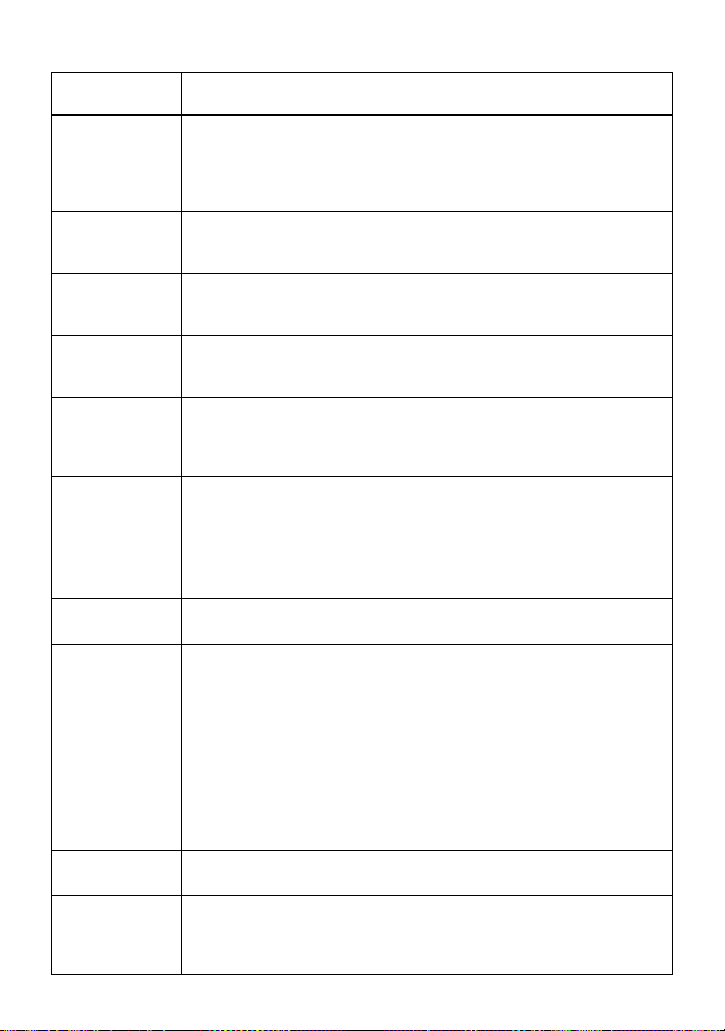
75-FR
NO COPY • Vous avez tenté de copier un disque protégé par le système de
gestion de copie en série. Vous ne pouvez pas réaliser de copie à
partir d’une source raccordée numériquement qui a elle-même été
enregistrée via une connexion numérique.
, Utilisez une connexion analogique à la place (page 27).
NO DISC • Vous avez appuyé sur les touches de lecture ou d’enregistrement en
l’absence de MD dans l’enregistreur.
, Introduisez un MD.
NO SIGNAL • L’enregistreur n’a pas pu détecter de signaux d’entrée numériques.
, Assurez-vous que la source est correctement raccordée
(page 19).
P/B ONLY • Vou s avez te nté d’enregistrer ou de monter un MD préenregistré (P/B
signifie “playback”, lecture).
, Introduisez un MD enregistrable.
PROTECTED • Vous avez tenté d’effectuer un enregistrement ou un montage sur un
MD dont le taquet est en position de protection contre
l’enregistrement.
, Ramenez le taquet à sa position d’origine (page 61).
REC ERR • L’enregistrement ne s’est pas déroulé correctement.
, Placez l’enregistreur sur une surface sans vibrations et
recommencez l’enregistrement.
• Le disque est recouvert d’un film huileux ou d’empreintes de doigts,
griffé ou n’est pas un disque standard.
, Essayez de réenregistrer sur un autre disque.
READ ERR • L’enregistreur ne peut lire correctement les informations du disque.
, Réintroduisez le disque.
SORRY • Vou s ave z t ent é d’effacer un repère de plage au début de la première
plage.
• Vous avez tenté d’effacer un repère de plage pour combiner des
plages que l’enregistreur ne peut pas associer (par exemple, une
plage enregistrée en stéréo et une plage enregistrée en mono).
• Vous avez tenté d’écraser un repère de plage.
• Vous avez tenté d’appuyer sur X ou sur T MARK pendant
l’enregistrement synchronisé.
• Vous avez tenté d’activer la fonction de groupe pendant la
programmation.
, Activez la fonction de groupe avant la programmation.
TEMP OVER • La chaleur s’est accumulée à l’intérieur de l’enregistreur.
, Laissez-le refroidir.
TOC Edit • Le lecteur MD enregistre des informations (position de début et de
fin des plages) depuis la mémoire sur le disque.
, Attendez la fin de ce processus. N’exposez pas le lecteur à un
choc physique ou à une coupure d’alimentation.
Message
d’erreur
Signification/solution
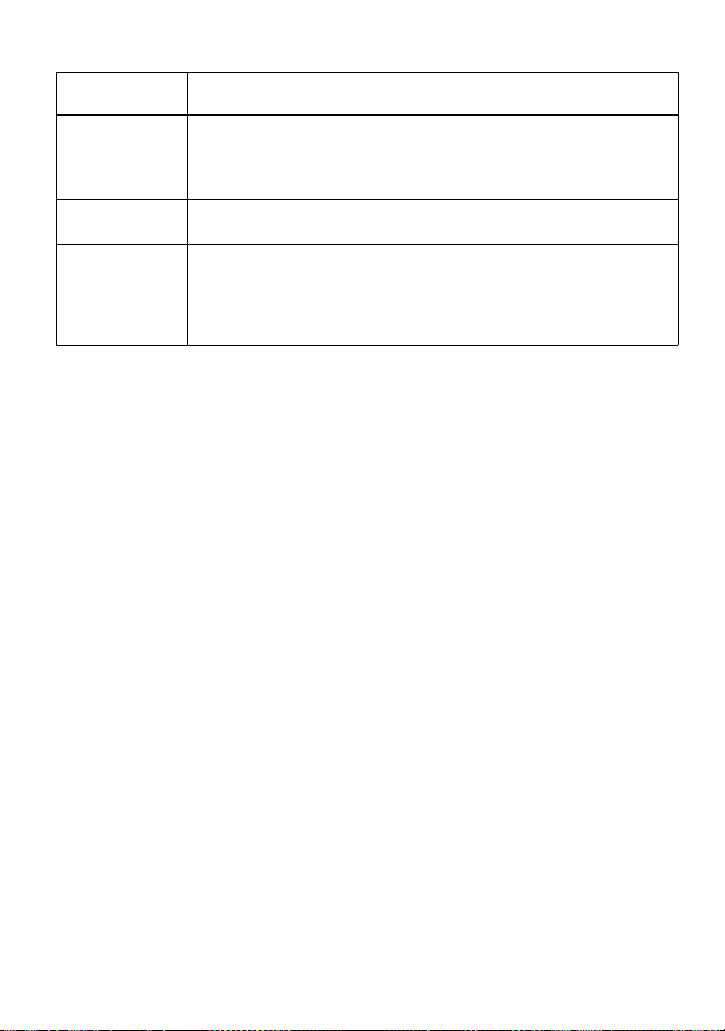
76-FR
TOC ERR • L’enregistreur ne peut lire correctement les informations du disque.
, Introduisez un autre disque.
, Si effacer le disque entier ne pose pas problème, faites-le
(page 55).
TR FULL • Le numéro de plage 254 a été atteint.
, Effacez les plages inutiles (page 55).
TrPROTECT • Vous avez tenté d’effectuer un enregistrement ou un montage sur une
plage protégée contre l’effacement.
, Enregistrez ou montez d’autres plages.
• Vous avez tenté de monter une plage vérifiée depuis un ordinateur.
, Revérifiez la plage sur l’ordinateur, puis procédez au montage.
Message
d’erreur
Signification/solution

77-FR
Spécifications
Enregistreur MD
Système de lecture audio
Système audionumérique MiniDisc
Propriétés de la diode laser
Matériau : GaAlAs MQW
Longueur d’onde :
λ = 790 nm
Durée d’émission : continue
Puissance laser : moins de 44,6 µW
(Cette puissance est la valeur mesurée à une
distance de 200 mm de la surface de la lentille
de l’objectif du bloc optique avec une ouverture
de 7 mm.)
Durée d’enregistrement et de lecture
En cas d’utilisation de MDW-80
Maximum 160 min en mode monaural
Maximum 320 min en stéréo
Vitesses de rotation
Env. 380 tr/min à 2 700 tr/min (CLV)
Correction d’erreur
ACIRC (Advanced Cross Interleave Reed
Solomon Code)
Fréquence d’échantillonnage
44,1 kHz
Convertisseur de fréquence
d’échantillonnage
Entrée : 32 kHz/44,1 kHz/48 kHz
Codage
ATRAC (Adaptive TRansform Acoustic
Coding)
ATRAC3 — LP2
ATRAC3 — LP4
Système de modulation
EFM (Eight to Fourteen Modulation)
Nombre de canaux
2 canaux stéréo
1 canal monaural
Réponse en fréquence
20 à 20 000 Hz ± 3 dB
Pleurage et scintillement
En dessous du seuil mesurable
Entrées
Microphone : miniprise stéréo, niveau d’entrée
minimum 0,35 mV
Entrée de ligne : miniprise stéréo, niveau
d’entrée minimum 49 mV
Entrée optique (numérique) : miniprise optique
(numérique)
Sortie
i : mini-prise stéréo, niveau de sortie
maximum 5 mW+5 mW, impédance de charge
16 ohms
Caractéristiques générales
Puissance de raccordement
Adaptateur secteur Sony raccordé à la prise DC
IN 3V (modèle national entre parenthèses) :
120 V CA, 60 Hz (Etats-Unis, Canada et
Taïwan)
230 V CA, 50/60 Hz (Europe continentale,
Singapour et Thaïlande)
240 V CA, 50 Hz (Australie)
220 V CA, 50 Hz (Chine)
230 - 240 V CA, 50 Hz (Royaume-Uni et
Hong Kong)
220 V CA, 50 Hz (Argentine)
110/220 V CA, 60 Hz (Corée)
100 - 240 V CA, 50/60 Hz (autres pays)
Batterie rechargeable NiMH NC-WMAA
(fournie)
Pile alcaline LR6 (format AA) (non fournie)
Autonomie de fonctionnement
Vo i r “Durée de vie de la batterie/pile” (page 59)
Dimensions
Env. 81 × 74,4 × 27,7 mm (l/h/p)
(3
1
/4 × 3 × 1
1
/8 po) sans ergots.
Poids
Env. 116 g (4,1 oz) enregistreur uniquement
Kit de raccordement pour automobile
Réponse en fréquence : 50 à 20 000 Hz (varie
en fonction de l’autoradio)
Dimensions : Env. 102,4
× 12,1 × 63,8 mm (l/h/
p) (4
1
/8 ×
1
/2 × 2
5
/8 po)
Poids : Env. 42 g (1,5 oz)
Longueur du cordon : Env. 1,5 m
Cordon de batterie
Tension d’entrée : 12 V/24 V CC (uniquement
pour véhicules avec prise de masse # négative)
Tension de sortie nominale : 3,0 V CC
Courant de sortie nominal : 1 000 mA
Dimensions : Env. 36,0
× 26.2 × 101,1 mm (l/h/
p) (1
7
/16 × 1
1
/16 × 4 po) avec ergots
Poids : Env. 60 g (2,2 oz)
Longueur du cordon : Env. 1,5 m
Licences de brevets U.S. et étrangers obtenues
de Dolby Laboratories.
La conception et les spécifications sont
susceptibles d’être modifiées sans préavis.

78-FR
Accessoires en option
Câble optique
POC-15B, POC-15AB, POC-DA12SP
Câble de ligne RK-G129, RK-G136
Microphones stéréo ECM-717, ECM-MS907,
ECM-MS957
Casque stéréo* MDR-EX70LP, MDR-G72LP,
MDR-A34LP
Haut-parleurs actifs SRS-Z500
MD enregistrables série MDW
Il se peut que votre revendeur ne dispose pas de
certains accessoires. Demandez-lui la liste des
accessoires disponibles dans votre pays.
∗ Que vous branchiez le casque/les écouteurs
directement dans la prise i de l’unité
principale ou sur une télécommande,
n’utilisez qu’un casque/que des écouteurs
avec minifiches stéréo. Vous ne pouvez pas
utiliser un casque/des écouteurs avec
microfiches.
Explications
Définition de “Net MD”
Net MD est un format permettant le transfert
très rapide de données audio à partir d’un
ordinateur vers un appareil MiniDisc via un
câble USB (Universal Serial Bus) à l’aide du
logiciel très élaboré OpenMG et de
MagicGate, la technologie de protection du
copyright.
Ce format n’entraînant pas de changement
du système d’enregistrement du MiniDisc, il
prend en charge l’utilisation des MiniDisc
existants et la lecture de données audio
transférées (vérifiées) sur des appareils*
MiniDisc existants.
Ce format autorise également l’utilisation du
logiciel OpenMG Jukebox pour faciliter
le montage ou la saisie de caractères sur
votre PC.
∗ Les données audio transférées en mode LP
doivent être lues sur des appareils MiniDisc
prenant en charge le mode MDLP.
Miniaturisation
Le minidisque de 2,5 pouces, enveloppé
dans une cartouche plastique semblable à
celle d’une disquette de 3,5 pouces (voir
l’illustration ci-dessus), utilise une nouvelle
technologie numérique de compression
audio appelée ATRAC (Adaptive
TRansform Acoustic Coding). Pour pouvoir
enregistrer plus de sons dans moins
d’espace, la technologie ATRAC n’extrait et
n’encode que les fréquences audibles par
l’oreille humaine.
Signification de “aucun son”
“Aucun son” décrit un état de l’enregistreur
lorsque le niveau d’entrée est d’environ 4,8
mV pour une entrée analogique ou inférieur
à –89 dB pour une entrée (numérique)
optique (avec 0 dB comme bit entier (le
niveau d’enregistrement maximum d’un
MiniDisc)).

79-FR
Accès aléatoire rapide
Comme les CD, les MD offrent un accès
aléatoire rapide au début de toute plage
musicale. Les MD préenregistrés sont
enregistrés avec les adresses correspondant à
chaque sélection musicale.
Les MD enregistrables sont fabriqués avec
une zone appelée “User TOC Area” qui
contient l’ordre des plages musicales. Cette
zone TOC (Table of Contents – Table des
matières) est comparable au “système de
gestion de répertoires” des disquettes
informatiques. En d’autres termes, elle
contient les adresses de début et de fin de
toutes les musiques enregistrées sur le
disque. Ces données permettent d’accéder
rapidement au début de toute plage dès que
vous introduisez le numéro de plage (AMS),
et d’identifier l’emplacement avec un titre de
plage, comme vous nommez un fichier sur
une disquette.
Restrictions concernant le
montage de plages vérifiées
depuis votre ordinateur
Cet appareil a été conçu pour que les
fonctions de montage (c.-à-d., effacement de
plages, insertion et effacement de repères de
plage) ne soient pas opérationnelles pour les
plages vérifiées depuis votre ordinateur. Ceci
empêche la perte d’autorisation de
vérification par les plages vérifiées. Pour
monter ces plages, procédez à une nouvelle
vérification sur l’ordinateur, puis effectuez le
montage sur l’ordinateur.
BA
B — Données musicales
A — User TOC Area
Contient l’ordre des plages, ainsi
que leurs points de début et de fin.

80-FR
Index
A
Accessoires
en option
78
fournis 11
Auto Time Stamp 32
AVLS 57
B
Batterie
durée de vie de la batterie/pile
17, 59
pile sèche 15
rechargeable 15
Bip sonore 57
C
Charge 16
D
Digital Sound Preset 39
DSP TYPE-R 21
E
EMD 10
Enregistrement
ajout de repères de plage
32
analogique 27
mode groupe 29
Mode MDLP 28
numérique 18
sans écraser les plages existantes 31
via un microphone 32
Enregistrement manuel 33
Entretien 60
G
G-PROTECTION 25
Groupe
annulation
50
Déplacement de groupe 52
Enregistrement en mode groupe 30
Lecture en mode groupe 36
Mode saut de groupe 36
Réglage 49
H
HOLD 58
I
Identification 48
M
MDLP 28
Menus 69
Mode de lecture 37
Modification de l'identification 49
N
Net MD 78
O
OpenMG Jukebox 10, 22
R
Raccordement
à l'ordinateur
22
analogique 27
numérique 19
pendant la charge 16
Repère de plage
Insertion
53
Suppression 54
S
SDMI 10
Suppression
un disque entier
55
un groupe 56
une plage 55
T
Transfert 10, 22
U
USB
câble
10, 11, 22
V
Vérification 22
durée restante 35, 40
position de lecture 35


Printed in Malaysia
®
Portable Memory Stick Audio Player/
Portable MiniDisc Recorder
LIMITED WARRANTY
Sony Electronics Inc. (“Sony”) warrants this Product (including any accessories) against defects in material or
workmanship as follows:
1. LABOR
✽
: For a period of 90 days from the date of purchase, if this Product is determined to be defective,
Sony will repair or replace the Product, at its option, at no charge, or pay the labor charges to any Sony autho-
rized service facility. After the Warranty Period, you must pay for all labor charges.
✽ BY REGISTERING YOUR PRODUCT ONLINE AT http://www.sony.com/walkmanreg YOU WILL
RECEIVE A WARRANTY EXTENSION THAT EXTENDS YOUR LABOR COVERAGE TO ONE
(1) FULL YEAR.
2. PARTS: In addition, Sony will supply, at no charge, new or rebuilt replacements in exchange for defective
parts for a period of one (1) year. After 90 days from the date of purchase, labor for removal and installation is
available from Sony authorized service facilities or a Sony Service Center at your expense.
To obtain warranty service, you must take the Product, or deliver the Product freight prepaid, in either its original
packaging or packaging affording an equal degree of protection, to any authorized Sony service facility.
This warranty does not cover customer instruction, installation, set up adjustments or signal reception prob-
lems.
This warranty does not cover cosmetic damage or damage due to acts of God, accident, misuse, abuse, negli-
gence, commercial use, or modification of, or to any part of the Product, including the antenna. This warranty
does not cover damage due to improper operation or maintenance, connection to improper voltage supply, or
attempted repair by anyone other than a facility authorized by Sony to service the Product. This warranty does
not cover Products sold AS IS or WITH ALL FAULTS, or consumables (such as fuses or batteries). This warranty
is valid only in the United States.
Proof of purchase in the form of a bill of sale or receipted invoice which is evidence that the unit is within the
Warranty period must be presented to obtain warranty service.
This warranty is invalid if the factory applied serial number has been altered or removed from the Product.
REPAIR OR REPLACEMENT AS PROVIDED UNDER THIS WARRANTY IS THE EXCLUSIVE REMEDY OF THE
CONSUMER. SONY SHALL NOT BE LIABLE FOR ANY INCIDENTAL OR CONSEQUENTIAL DAMAGES FOR
BREACH OF ANY EXPRESS OR IMPLIED WARRANTY ON THIS PRODUCT. EXCEPT TO THE EXTENT PROHIB-
ITED BY APPLICABLE LAW, ANY IMPLIED WARRANTY OF MERCHANTABILITY OR FITNESS FOR A PARTICU-
LAR PURPOSE ON THIS PRODUCT IS LIMITED IN DURATION TO THE DURATION OF THIS WARRANTY.
Some states do not allow the exclusion or limitation of incidental or consequential damages, or allow limitations
on how long an implied warranty lasts, so the above limitations or exclusions may not apply to you. In addition,
if you enter into a service contract with the Sony Partnership within 90 days of the date of sale, the limitation on
how long an implied warranty lasts does not apply to you. This warranty gives you specific legal rights, and you
may have other rights which vary from state to state.
For your convenience, Sony Electronics Inc. has established telephone numbers for frequently asked questions:
To locate the servicer or dealer nearest you, or for service assistance or resolution of a service problem, or for
product information or operation, call:
Sony Direct Response Center
1-(800)-222-7669
or write to:
Sony Direct Response Center
12451 Gateway Blvd.
Fort Myers, FL 33913
For an accessory or part not available from your authorized dealer, call:
1-(800)-488-SONY (7669)
Portable Audio
D 324343301
This warranty is valid only in the United States.