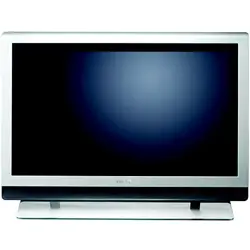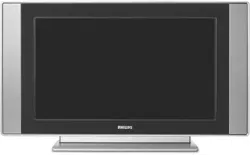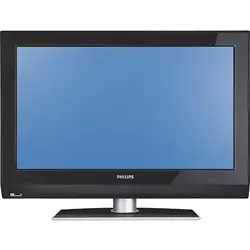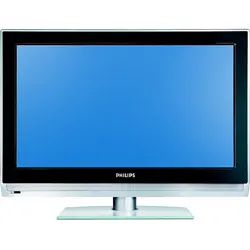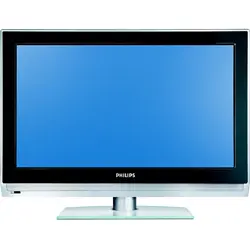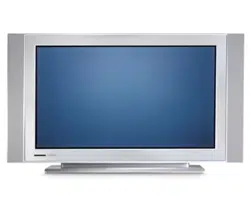

LCD TV
2
3

Information for users in the UK
(Not applicable outside the UK)
Positioning the TV
For the best results, choose a position where light does not fall directly on the screen, and at some
distance away from radiators or other sources of heat. Leave a space of at least 5 cm all around
the TV for ventilation, making sure that curtains, cupboards etc. cannot obstruct the air flow
through the ventilation apertures.
The TV is intended for use in a domestic environment only and should never be operated or
stored in excessively hot or humid atmospheres.
General Points
Please take note of the section 'Tips' at the end of this booklet.
Interference
The Department of Trade and Industry operates a Radio Interference Investigation Service to help
TV license holders improve reception of BBC and IBA programmes where they are being spoilt by
interference.
If your dealer cannot help, ask at a main Post Office for the booklet "How to improve Television
and Radio Reception".
Mains connection
Before connecting the TV to the mains, check that the mains supply voltage corresponds to the
voltage printed on the type plate on the rear panel of the TV. If the mains voltage is different,
consult your dealer.
Important
This apparatus is fitted with an approved moulded 13 Amp plug.
To change a fuse in this type of plug proceed as follows :
1. Remove fuse cover and fuse.
2. Fit new fuse which should be a BS1362 5A,A.S.T.A. or BSI approved type.
3. Refit the fuse cover.
In order to maintain conformity to the EMC directive, the mains plug on this product must not be
removed.
Connecting the aerial
The aerial should be connected to the socket marked x at the back of the set. An inferior aerial is
likely to result in a poor, perhaps unstable picture with ghost images and lack of contrast. Make-
shift or set-top aerials are unlikely to give adequate results.
Your dealer will know from experience the most suitable type for your locality.
Should you wish to use the set in conjunction with other equipment, which connects to the aerial
socket such as TV games, or a video camera, it is recommended that you consult your dealer on
the best method of connection.
Stand (if provided)
Use only the stand provided with the set, making sure that the fixings are properly tightened.A
diagram showing how to assemble the stand is packed with the stand. Never use a make-shift
stand, or legs fixed with woodscrews.
1
Help?
If this instruction manual does not give an answer or if ‘Tips’ do not solve your TV problem, you can call your
Local Philips Customer or Service Centre. See the supplied World-wide guarantee booklet.
Please, have the Model and Product number which you can find at the back of your television set or on the
packaging, ready, before calling the Philips helpline.
Model: Product No:
Care of the screen
Do not touch, push or rub or strike the screen with anything hard as this may scratch, mar or damage the
screen permanently. Do not rub with dust clothes with chemical treatment. Do not touch the surface with bare
hands or greasy cloth (some cosmetics are detrimental to the screen). Unplug the TV before cleaning the
screen.When the surface becomes dusty, please wipe gently with absorbent cotton or other soft materials like
chamois soaks. Do not use acetone, toluene and alcohol because they cause chemical damage.
Do not use liquid cleaners or aerosol cleaners.Wipe off saliva or water drops as soon as possible.Their long
time contact with the screen causes deformations and colour fading.
Preparation
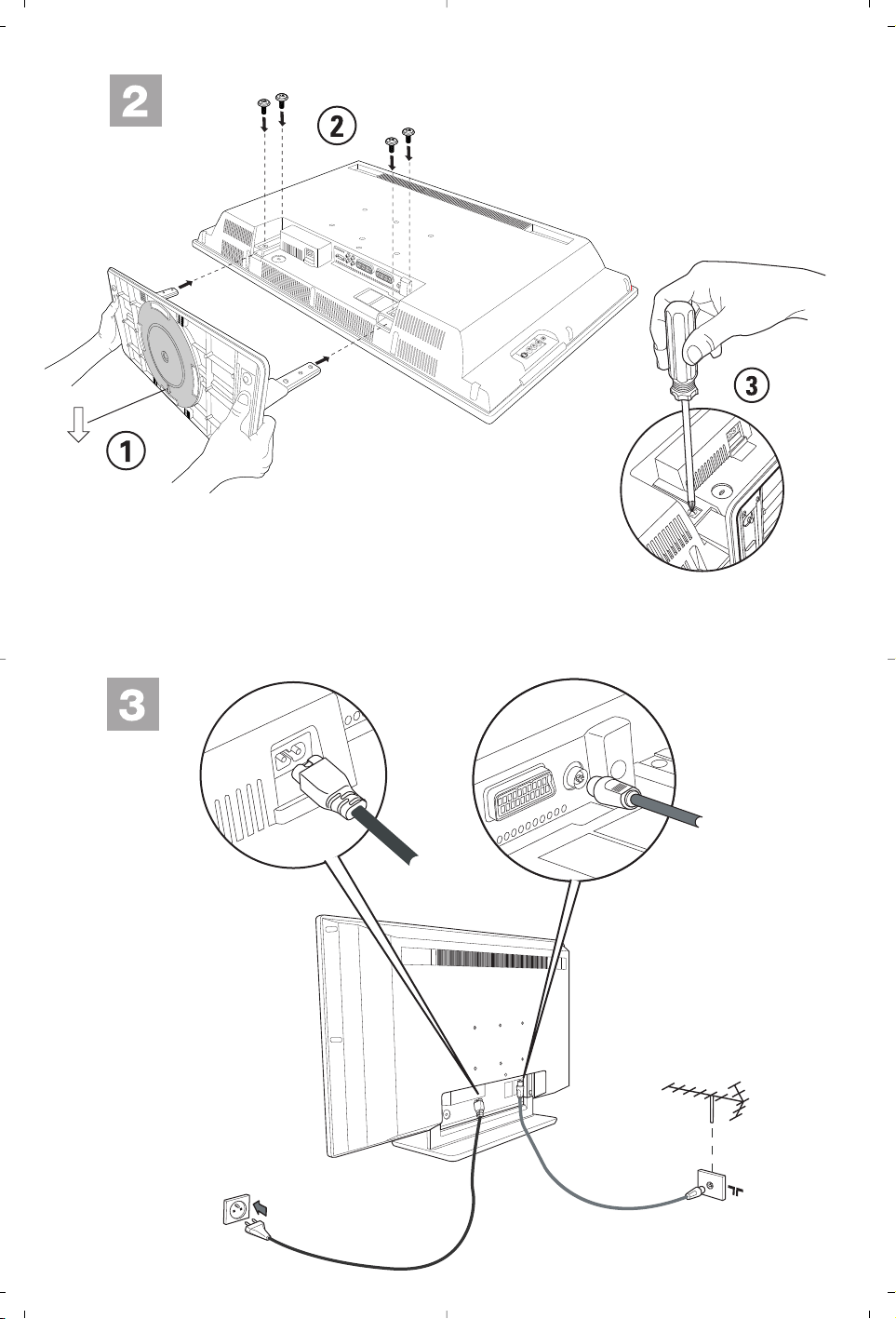
& Wall mounting instructions/Table stand
According to the type of TV you’ve purchased
a wall mount bracket and/or stand may be
supplied. How to mount the supplied stand
and/or wall mount bracket, see the supplied
separate leaflet. Make sure that the wall mount
is being fixed securely enough so that it meets
safety standards.
é Make sure that air can circulate freely through
the ventilation slots.
To prevent any unsafe situations, no naked
flame sources, such as lighted candles, should
be placed on or in the vicinity.Avoid heat,
direct sunlight and exposure to rain or water.
The equipment shall not be exposed to
dripping or splashing and no objects filled with
liquids, such as vases, shall be placed on it.
“ Insert the aerial plug firmly into the aerial
socket x at the bottom of the TV.
‘ Insert the mains cord supplied into the mains
at the bottom of the TV and in the wall socket
having a mains voltage of 198-264V.
To prevent damaging the power (AC) cord
which could cause a fire or electric shock, do
not place the TV on the cord.
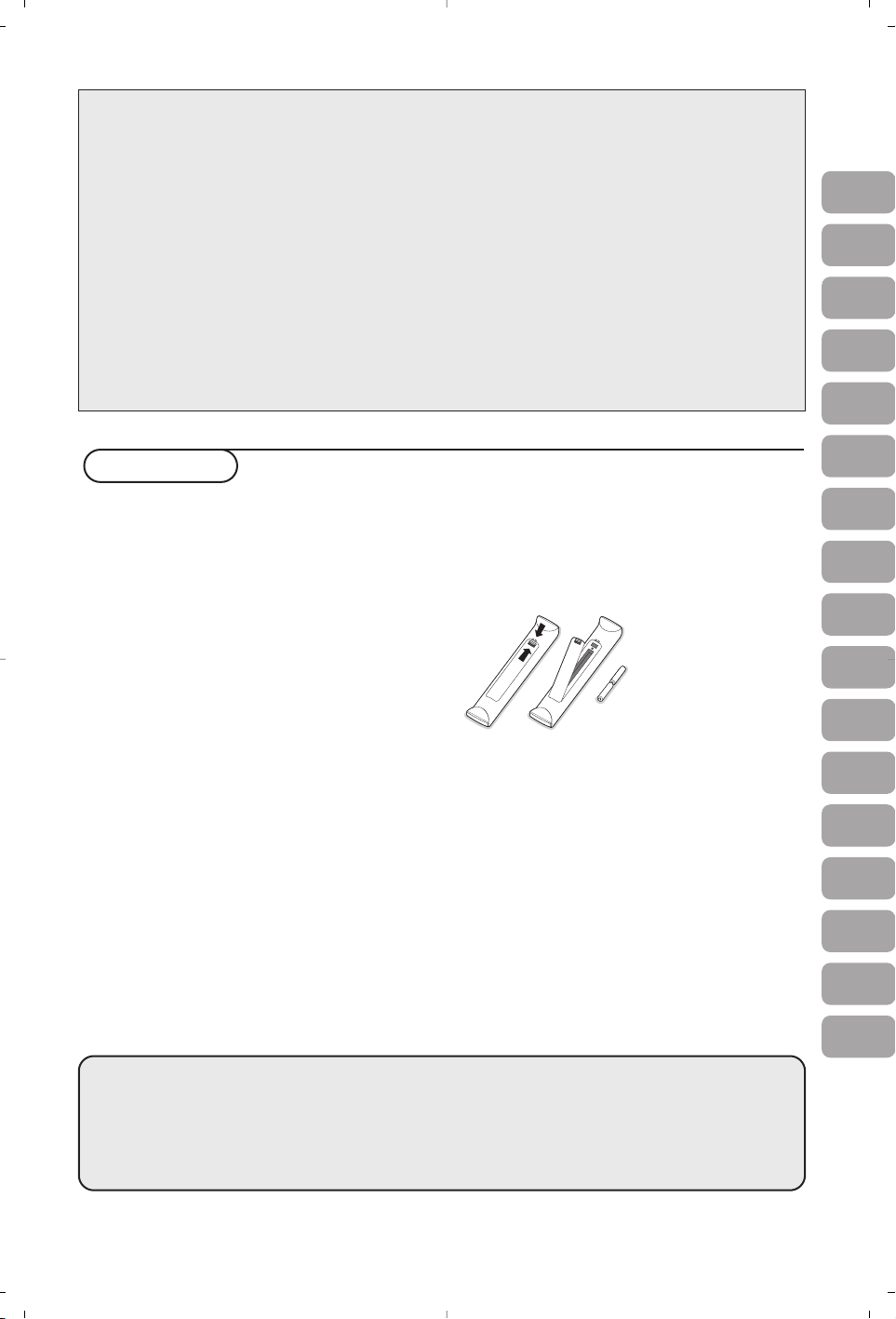
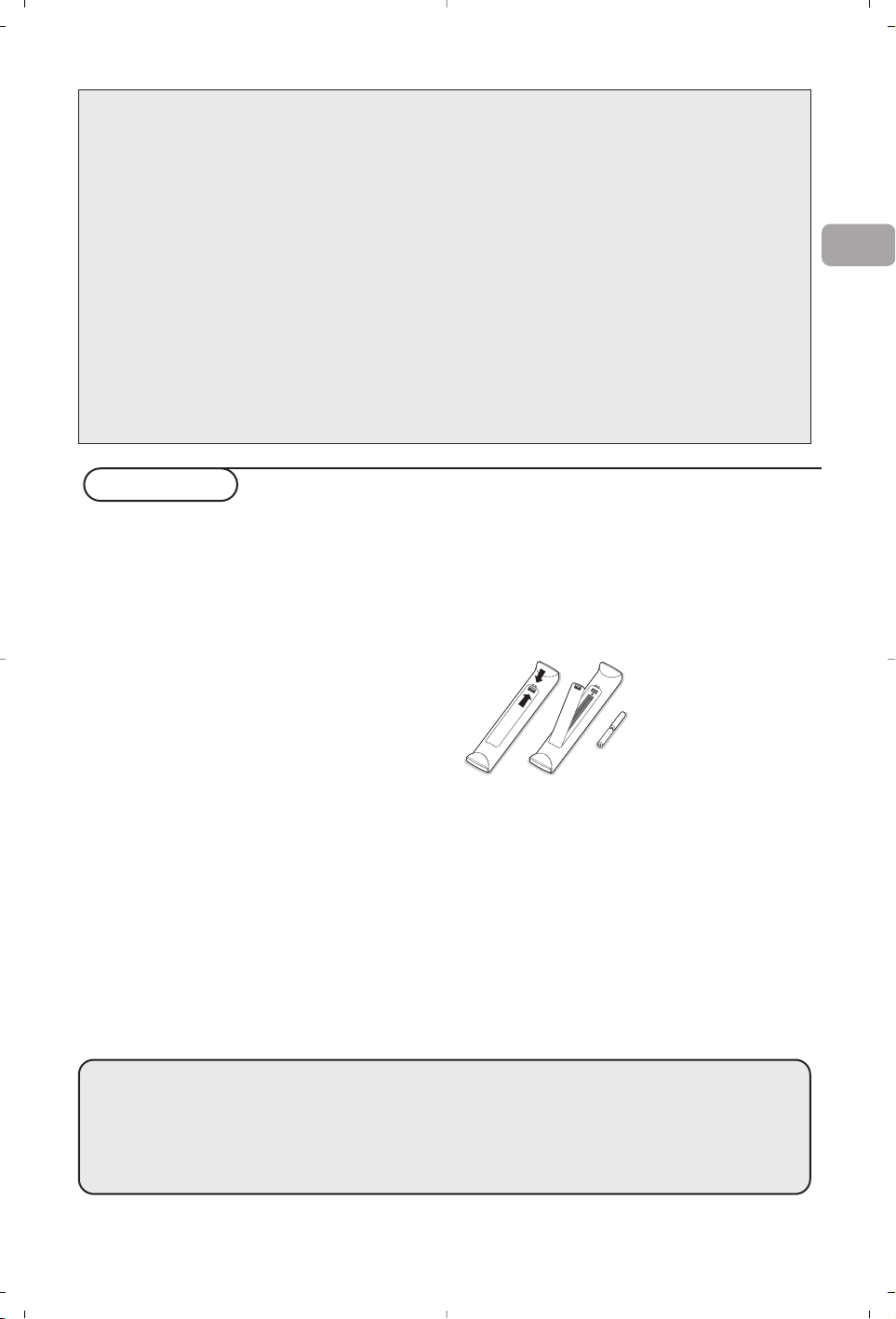
( Remote control: Insert the 2 batteries
supplied (Type R6-1,5V).
The batteries supplied do
not contain the heavy
metals mercury and
cadmium. Please check
on how to dispose of
exhausted batteries
according to local
regulations.
§ Switch the TV on :Press the power
switch B at the right side of the TV.
An indicator on the front of the TV lights up
and the screen comes on. If the TV is in
standby mode (red indicator), press the
-P+
keys or the B key on the remote control.
FR
NL
DE
IT
DK
NO
SU
SF
RU
ES
PT
GR
HU
PL
CZ
SK
GB
°
Recycling
The materials used in your set are either reusable or can be recycled.
To minimise environmental waste, specialist companies collect used appliances
and dismantle them after retrieving any materials that can be used again (ask your
dealer for further details).
2
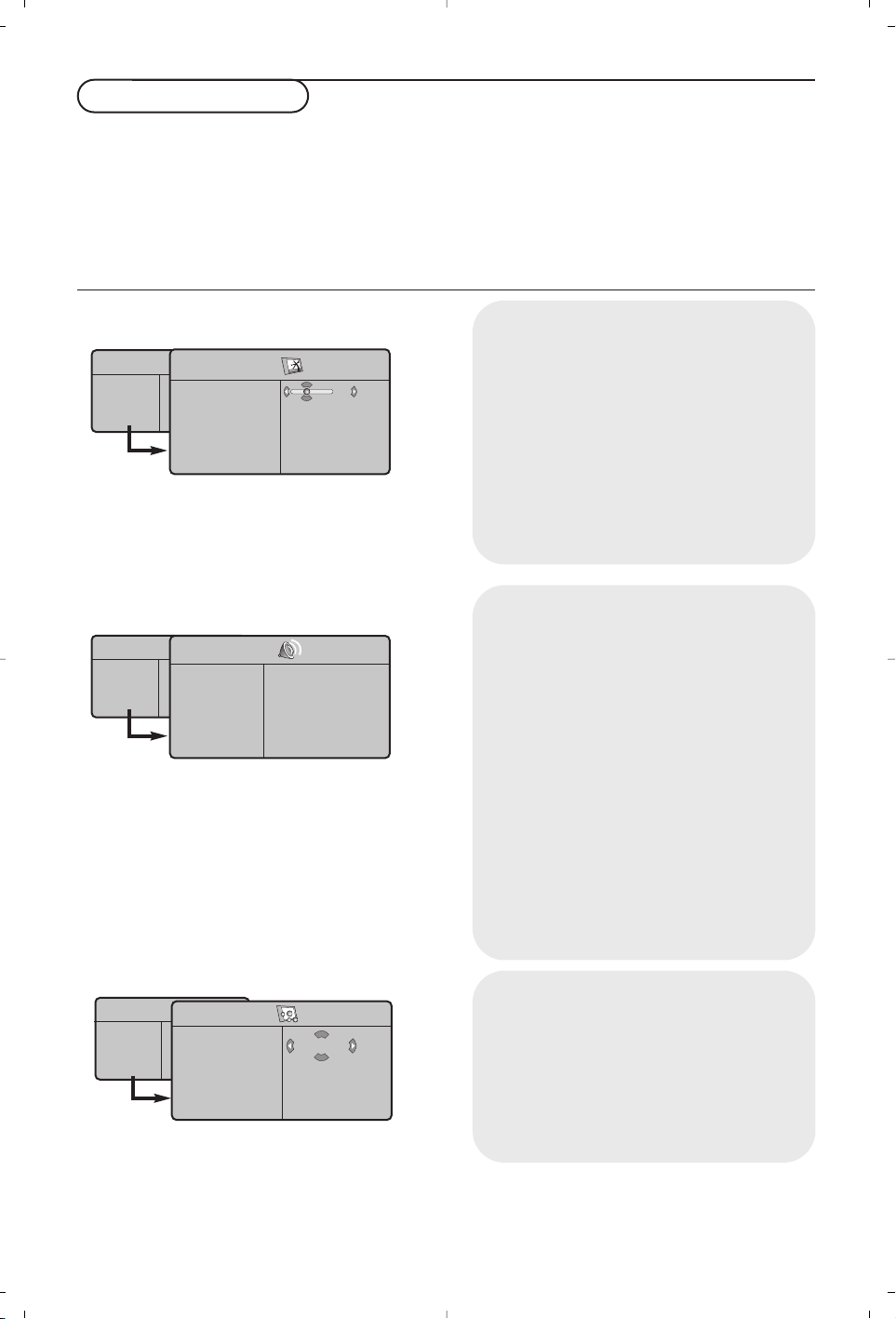
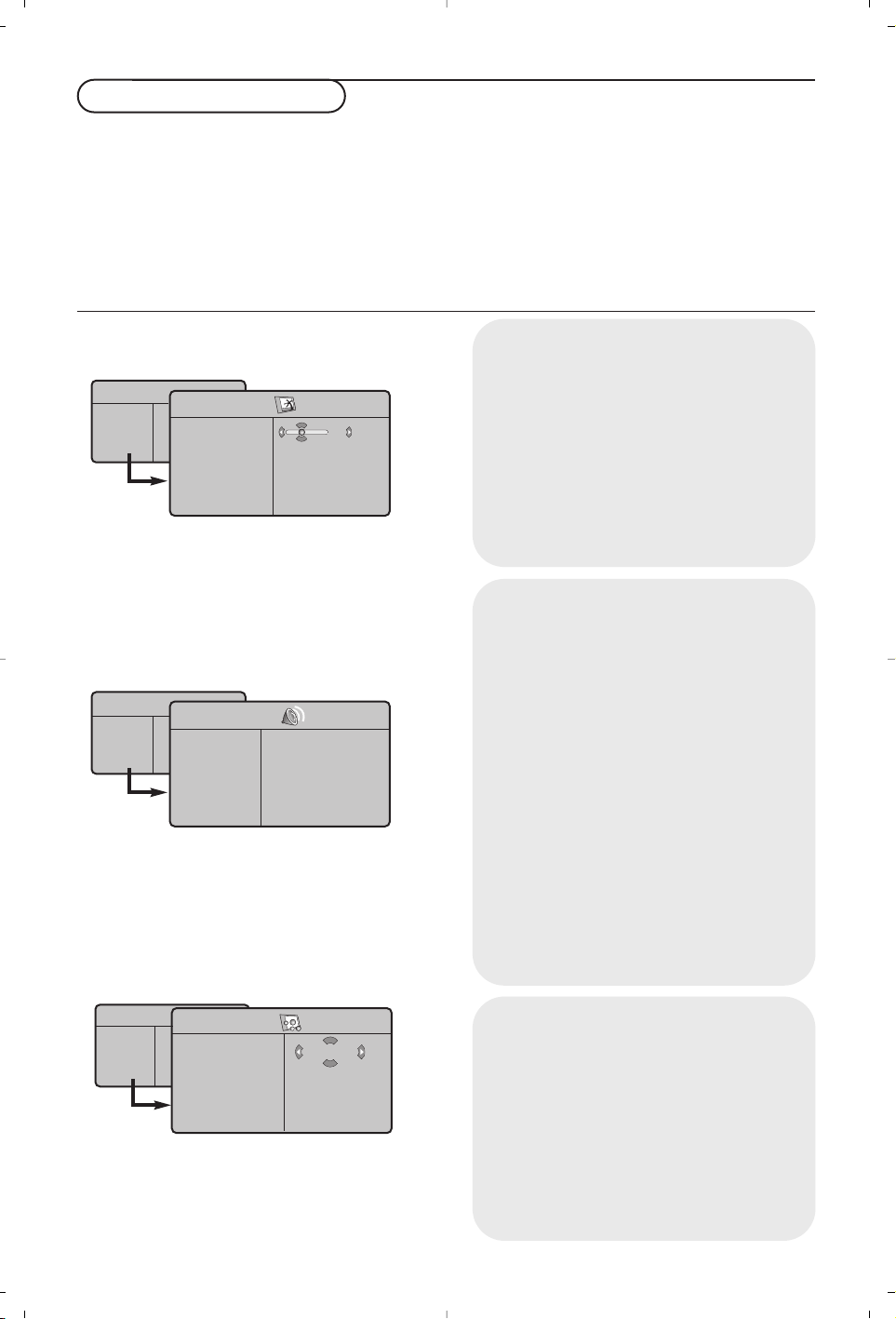
To use the menus
& Press the MENU key on the remote control to
summon the main menu.At any moment you
can exit the menu by pressing the
MENU key
again.
é Use the cursor up/down to select Picture,
Sound, Features, Install or Mode.
“ Use the cursor in the right direction to select
the menu item.
‘ Use the cursor up/down again to select the
control you want to select or to adjust.
Note: Items temporary not available or not relevant are
displayed in a light grey colour and cannot be selected.
TV menu
Install menu:
see p. 7
Picture menu:
•
Brightness: this changes picture brilliance.
•
Colour: this changes the intensity of the
colour.
•
Contrast: this changes the difference between
the light and dark tones.
•
Sharpness: this changes the picture definition.
•
Colour Temp: this changes the colour
rendering:
Cool (more blue), Normal
(balanced) or Warm (more red).
•
Store: to store the picture adjustments and
settings (as well as the settings for
Contrast+
and NR in the Features menu).
Sound menu:
•Equalizer: to adjust the sound tone (from
bass 120 Hz to treble 10 kHz).
•
Balance: this balances the sound on the left
and right speakers.
•
Delta Volume: this is used to compensate any
volume discrepancies between the different
programmes or externals.
This setting is available for programmes 0 to
40 and the
EXT
connections.
•
AVL
(Automatic Volume Leveller): this is used
to limit increases in sound, especially on
programme change or advertising slots.
•
Virtual Dolby
: simulates the surround sound
experience from 2 speakers using Dolby Pro
Logic* providing the listener with the
sensation of being surrounded by additional
speakers.
•
Store: this is used to store the sound settings.
Features menu:
•Contrast+: automatic adjustment of the
picture contrast which permanently sets the
darkest part of the picture to black.
•
NR: attenuates picture noise (snow) in difficult
reception conditions.
Caution: to store the
Contrast+ and NR settings,
use the
Store choice in the Picture menu.
•
Sleep: to select an automatic standby period.
TV Menu
Picture
Sound
Features
Install
Mode
Picture
Brightness
Colour
Contrast
Sharpness
Colour Temp.
Store
39
TV Menu
Picture
Sound
Features
Install
Mode
Sound
Equalizer Æ •
Balance Æ •
Delta Volume Æ •
AVL Æ •
Dolby Virtual Æ •
Store Æ •
120 Hz
500 Hz
1500 Hz
5 KHz
10 KHz
TV Menu
Picture
Sound
Features
Install
Mode
Features
Contrast +
NR
Sleep
On
3
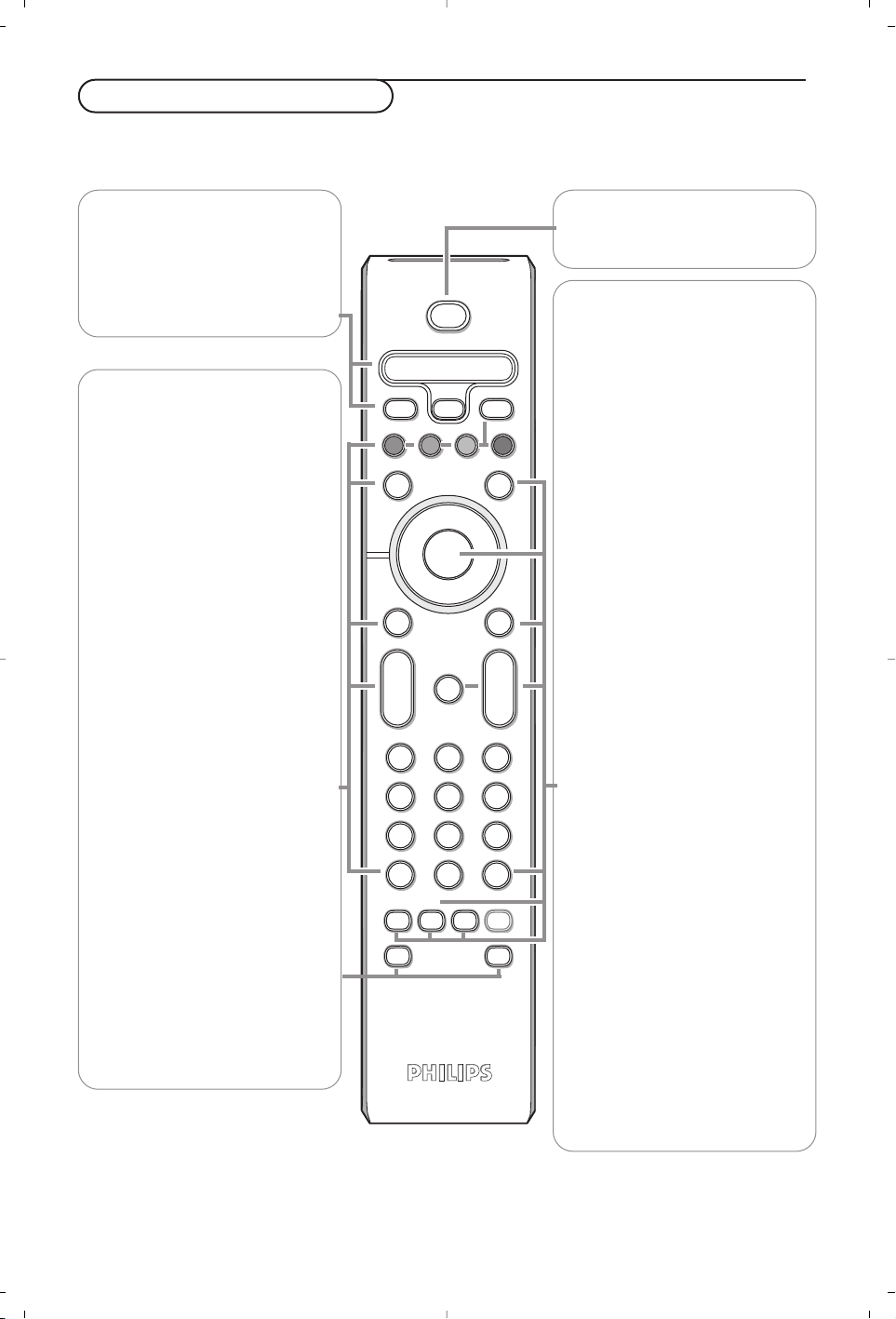
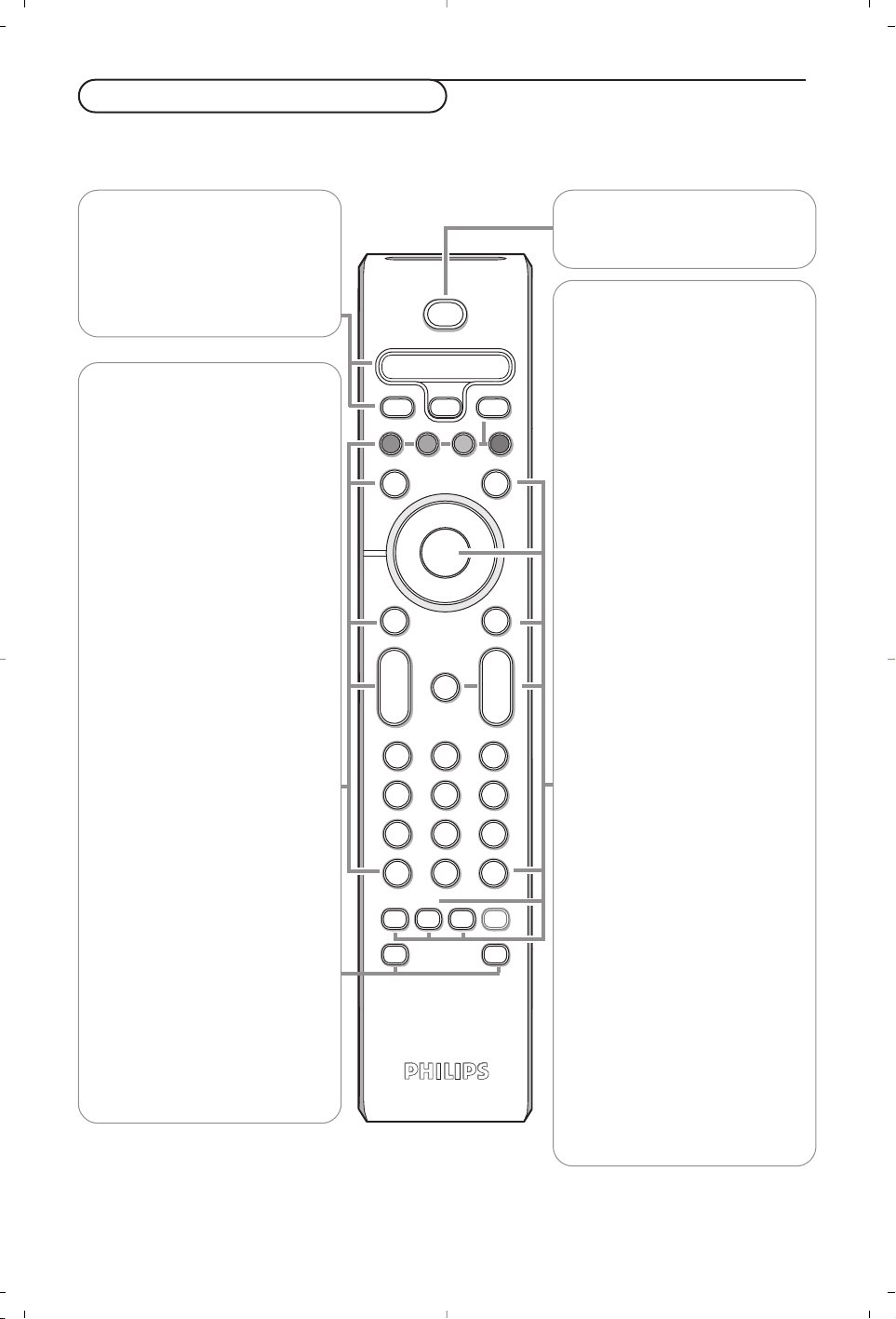
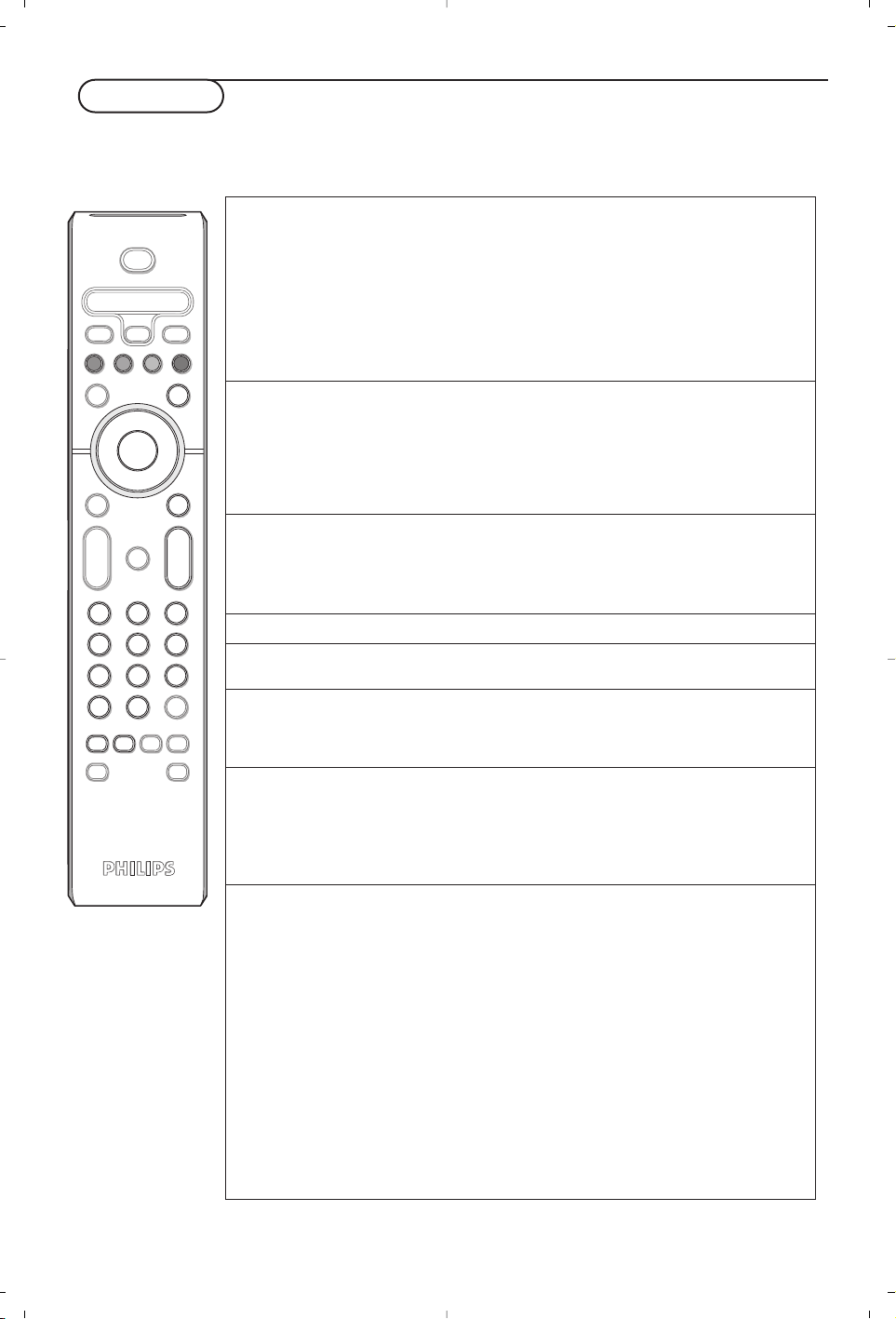
Use of the remote control
Note: For most keys pressing a key once will activate the function. Pressing a second time will de-activate it.
Remark: in VGA mode only some keys are valid.
* Dolby’‘Pro Logic’ and the double-D G symbol are trademarks of
Dolby Laboratories Licensing Corporation. Manufactured under license
from Dolby Laboratories Licensing Corporation.
†®Ò‡πº
Audio and Video equipment keys.
TV / PC
Press one of these keys to
switch the television between TV
or PC mode.
SURR
Surround sound
To activate/deactivate the
surround sound effect. In stereo,
this gives the impression that the
speakers are further apart. For
models equipped with Virtual
Dolby Surround, you can obtain
Dolby Surround Pro Logic*
sound quality. In mono, a stereo
spatial effect is simulated.
Note:You can make the same
selection in the Sound menu,Virtual
Dolby.
V To adjust the volume.
i On Screen information
To display/remove the
programme number, the time, the
sound mode and the time
remaining on the timer.
Hold down for 5 seconds to
permanently display the
programme number on the
screen.
Ma Smart keys
To select predefined picture and
sound settings.
Personal refers to the personal
preference settings selected in
the sound and picture menu.
VCR DVD TV SAT AMP
See ‘Audio- and Video equipment
keys’, p. 10.
v Select your peripherals
See p. 6.
b Teletext On/Mix/Off, see p. 9.
Colour keys, see Teletext.
OK Press this key to display the
programme list.
MENU Main menu on/off
¬ Interrupt the sound or restore it.
PProgramme selection
To m ov e up or down a
programme.The number and the
sound modes are displayed for a
few seconds.
For some TV programmes the title of
the programme appears at the
bottom of the screen.
0/9 Digit keys
To select a TV channel.
For a two digit programme
number, enter the second digit
before the dash disappears.To
switch immediately to a selected
one digit TV channel, keep the
digit key pressed a bit longer.
0 Previous TV channel
Press to display the previously
selected TV channel.
:g Teletext keys. See p. 9.
X Sound mode
To s witch from Stereo or
Nicam Stereo to Mono, or to
choose between Dual
Y or
Dual
Z in case of bilingual
transmission.
When the sound mode is Mono,
the indication is displayed in red.
h Active control on/off/on
with sensor
Optimizes the quality of the
picture according to the quality
or reception.
B Standby
Press to switch the TV on or off.
b
¬
+
-
V
+
-
P
v
i
0
VCR DVD TV SAT AMP
MENUSURR
123
456
789
0
‡π
†
®
®
®
®
q
g
:
h
X
SMART SMART
a
M
B
OK
SELECT
Ò
®
º
TV PC
4
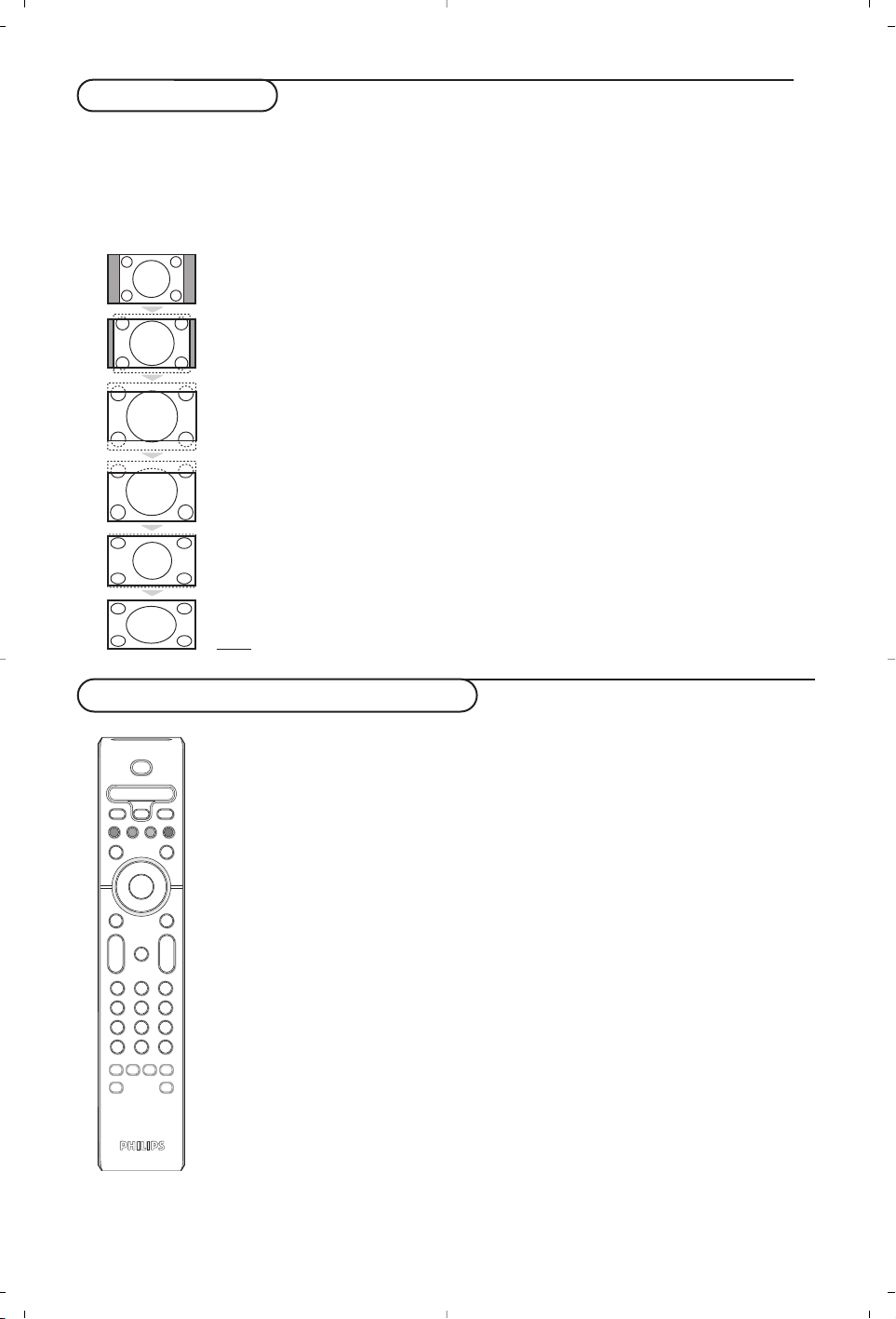
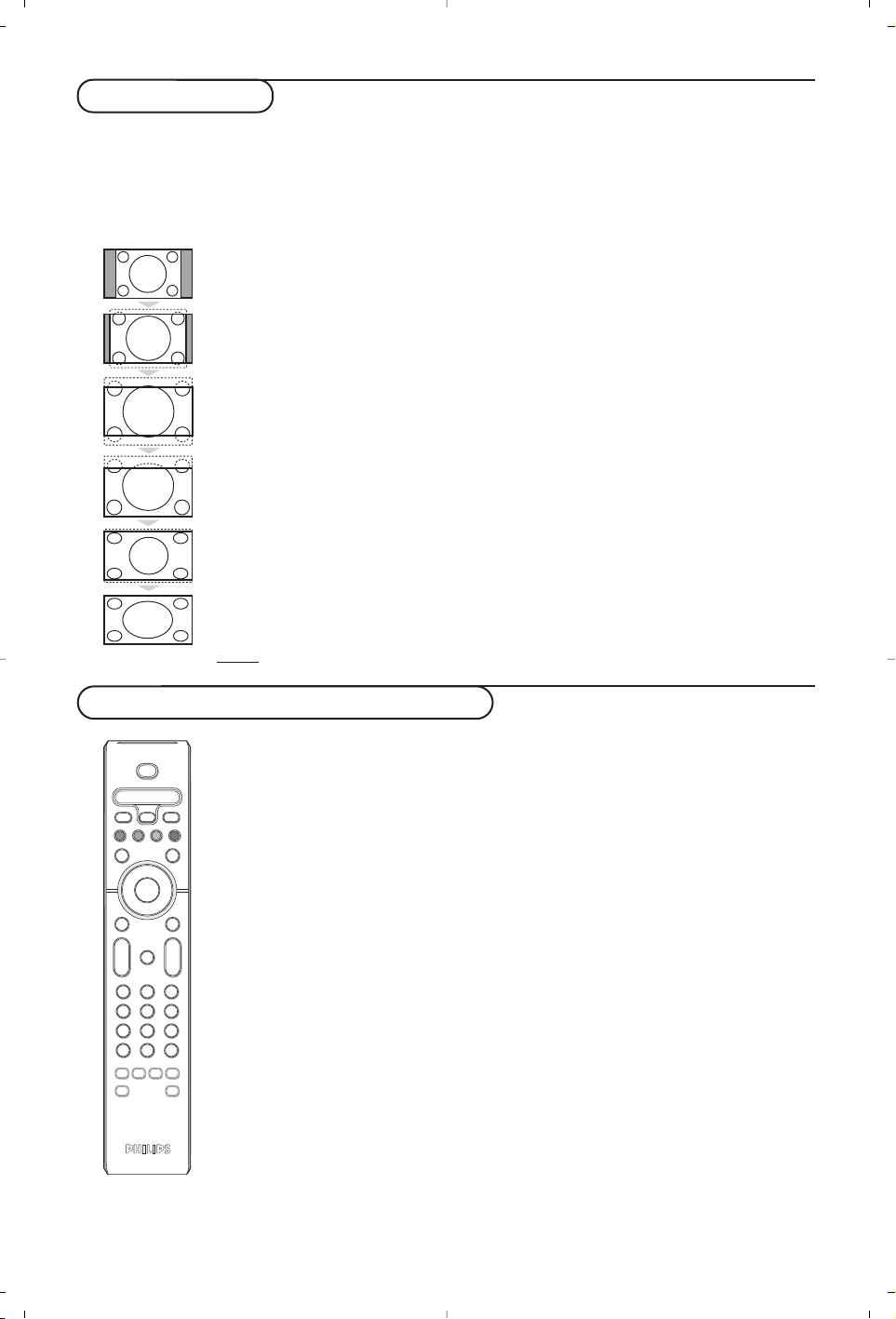
Screen Formats
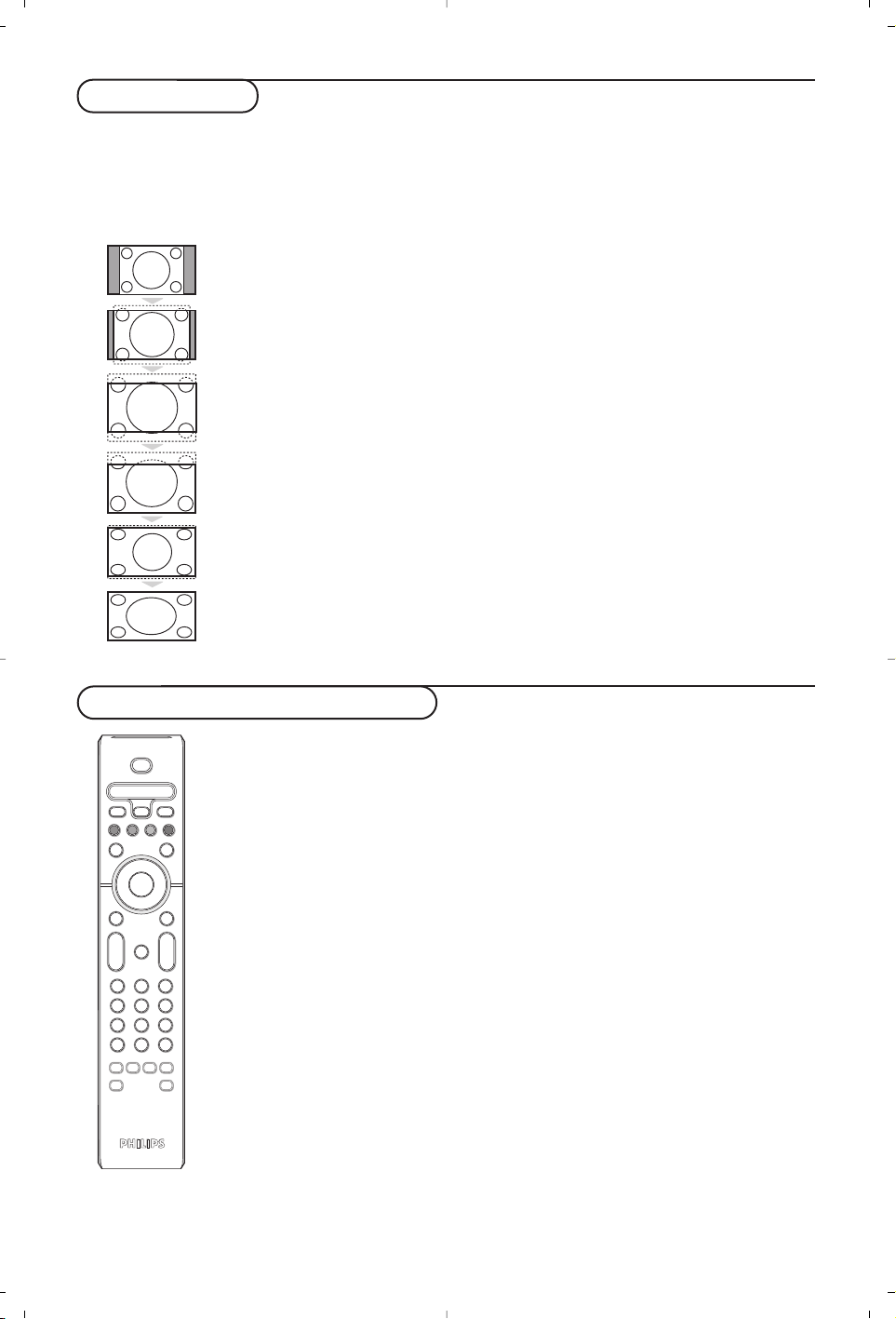
The pictures you receive may be transmitted in 16:9 format (wide screen) or 4:3 format
(conventional screen). 4:3 pictures sometimes have a black band at the top and bottom of the screen
(letterbox format).This function allows you to optimise the picture display on screen.
Press the
ë
key (or ≤≥) to select the different modes:
This TV set is also equipped with automatic switching which will select the correct-screen
format, provided the specific signals are transmitted with the programmes.
4:3
The picture is reproduced in 4:3 format and a black band is displayed on either side
of the picture.
Movie Expand 14:9
The picture is enlarged to 14:9 format, a thin black band remains on both sides of
the picture.
Movie Expand 16:9
The picture is enlarged to 16:9 format.This mode is recommended when displaying
pictures which have black bands at the top and bottom (letterbox format).
Subtitle Zoom
This mode is used to display 4:3 pictures using the full surface of the screen leaving
the sub-titles visible.
Super Wide
This mode is used to display 4:3 pictures using the full surface of the screen by
enlarging the sides of the picture.
Widescreen
This mode restores the correct proportions of images transmitted in 16:9.
Note:
If you display a 4:3 picture in thid mode, it will be enlarged horizontally.
Audio- and video equipment keys
Press the Select key to select the required mode : VCR, DVD, SAT, AMP or CD.The
remote control indicator lights up to display the selected mode. It switches off
automatically after 60 seconds if left idle.
The remote control automatically returns to TV mode.
The following keys are operational, depending on the equipment :
b
¬
+
-
V
+
-
P
v
i
0
VCR DVD TV SAT AMP
MENUSURR
123
456
789
0
†
®
®
®
®
g
q
:
h
X
SMART SMART
a
M
B
OK
SELECT
º
Ò
®
TV PC
‡π
B to switch to standby
º for pause (
VCR, DVD, CD)
RDS news/TA (AMP);
to shuffle play (
CD/R)
® for record
Ò for rewind (
VCR, CD);
search down (
DVD, AMP)
‡ for stop
π for play
† for fast forward (
VCR, CD);
search up (DVD, AMP)
b RDS display (
AMP);
to select your choice of subtitle
language (
DVD);
i display information
MENU to switch the menu on or off
- P + for chapter, channel, track
selection
0 to 9 digit entry
0 tape index (
VCR),
select a DVD title/chapter,
select a frequency (
AMP)
cursor up/down
to select the next or the
previous disc (
CD)
cursor left/right
to select the previous or
following track (
CD)
search up/down (
AMP)
5
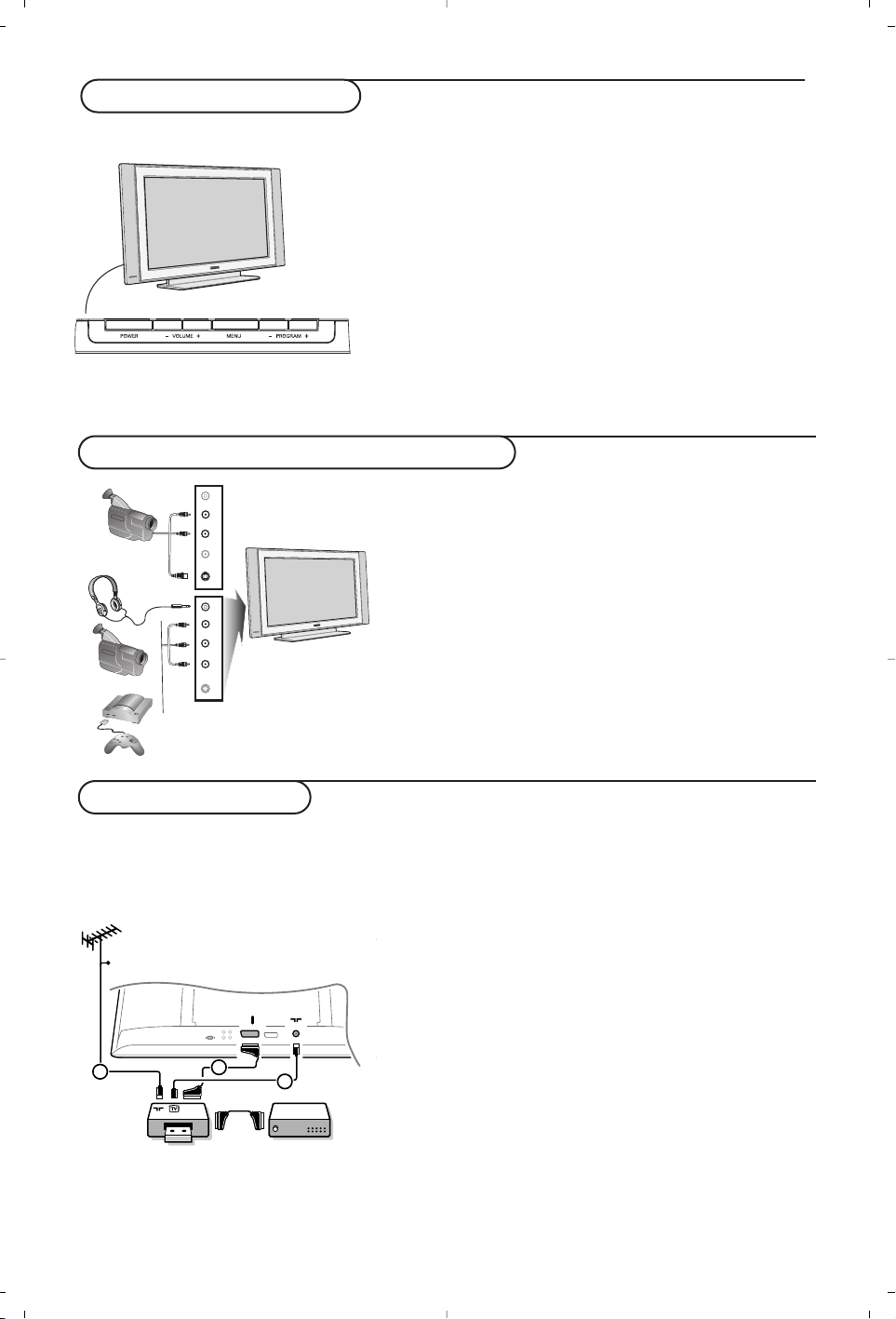
Camcorder, video games, headphone
The keys on the TV set
Should your remote be lost or broken you can still change
some of the basic settings with the keys on the side of your
TV.
Press:
• the
- VOLUME + key to adjust the volume;
• the - PROGRAM + key to select the TV channels or sources.
Press the MENU key to summon the main menu without the
remote control.
Use:
• the
VOLUME + key and the - PROGRAM + key to select
menu items in the directions as shown;
• the
MENU key to remove the menu.
Camcorder,Video games
The
AV and S-VIDEO connections are located at the right
side of the TV or, for large screen sizes at the bottom;
Make the connections as shown opposite.
With the v key, select
AV.
For a monophonic device, connect the audio signal to the
AUDIO
L
input.The sound automatically comes out of the left and right
speakers of the set.
Headphone
The - V
+ keys are used to adjust the volume level.
The headphone impedance must be between 32 and 600 ohms.
S-VHS
Video
R Audio L
*
VHS, 8 mm
S-VHS
Video
R Audio L
*
S-VHS, Hi-8
Rear connections
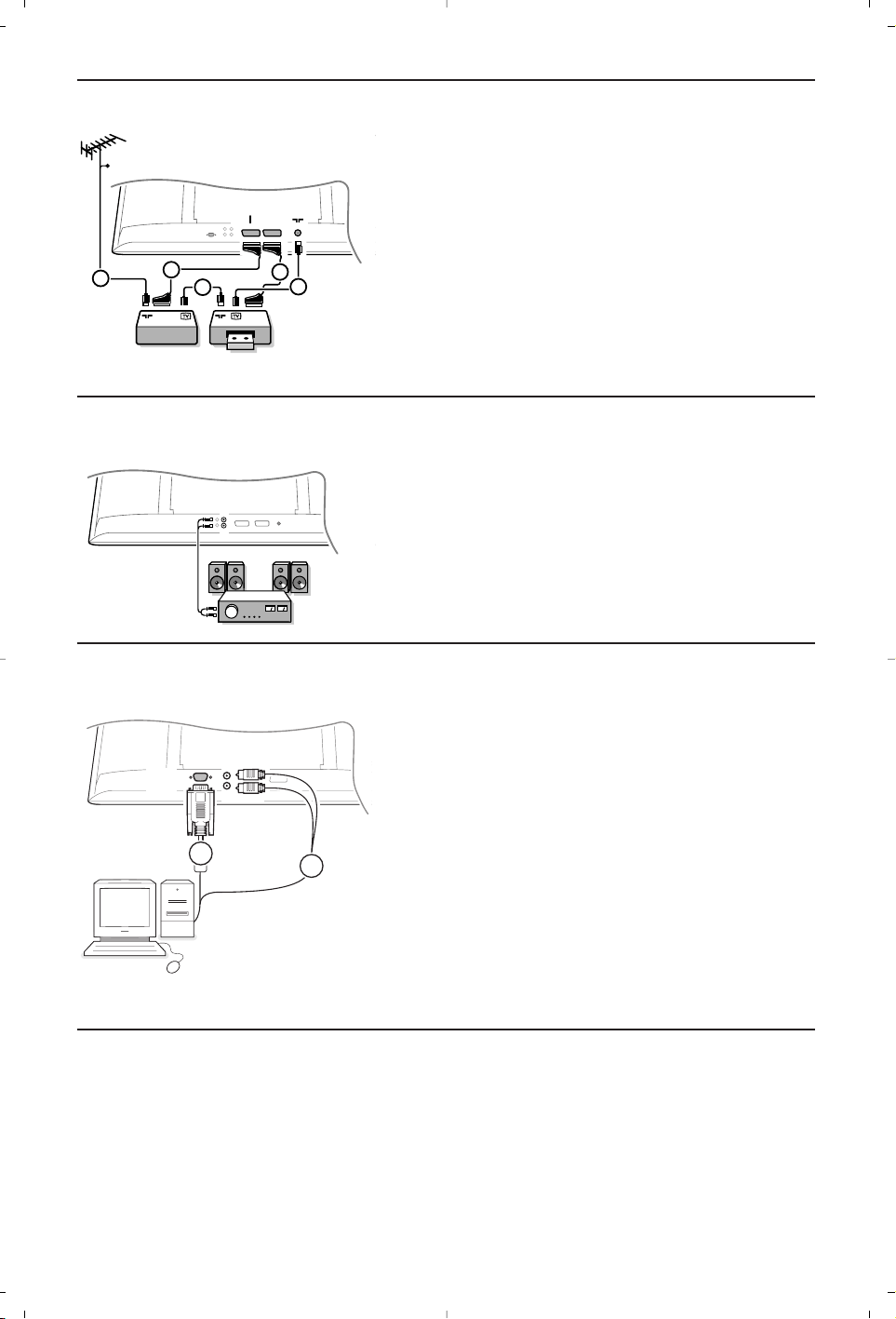
Recorder (VCR-
DVD+RW)
Note: Do not place your recorder too close to the screen as some recorders may be susceptible to signals from the
display. Keep a minimum distance of 0,5 m from the screen.
EXT 1
CABLE
RECORDER DECODER
1
3
2
Connect the aerial cables 1, 2 and, to obtain the
optimum picture quality, eurocable 3 as shown.
If your recorder does not have a euroconnector, the only
possible connection is via the aerial cable.
You will therefore need to tune in your recorder’s test
signal and assign it programme number 0 or store the test
signal under a programme number between 90 and 99, see
Manual store, p. 7.
See the handbook of your recorder.
Decoder and Recorder
Connect a eurocable 4 to your decoder and to the special
euroconnector of your recorder. See also the recorder
handbook. You can also connect your decoder directly to
EXT1 or 2 with a eurocable.
6
Connect your computer
EXT2
EXT1
CABLE
2
RECORDER
5
4
3
1
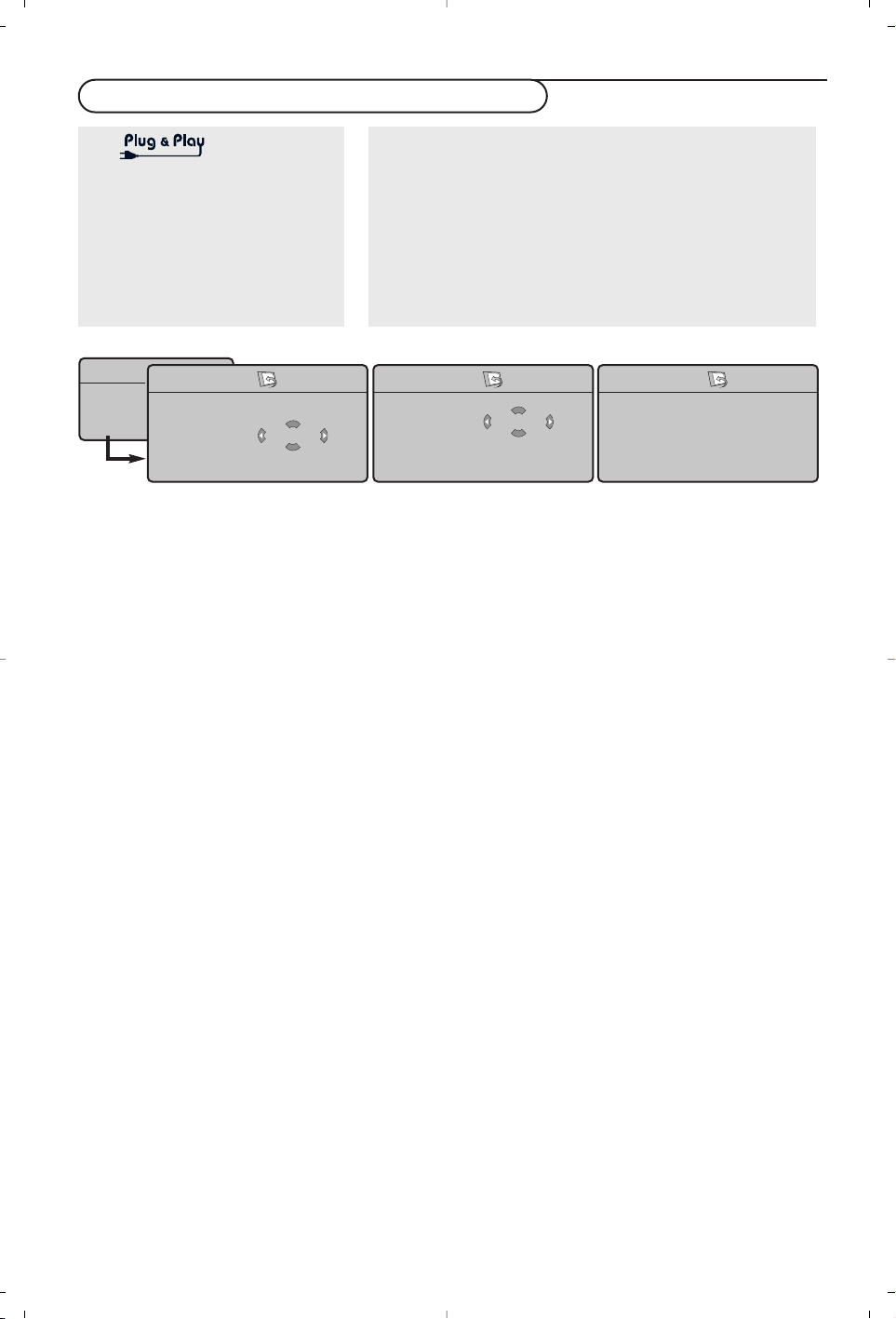
Other equipment
(satellite receiver, decoder, DVD, games, etc.)
Connect the aerial cables 1, 2 and 3 as shown
(only if your peripheral has TV aerial in-/output).
Connect your equipment with a eurocable 4 or 5 to
one of the euroconnectors
EXT1 or 2 to obtain a
better picture quality.
Connect the equipment which produces the RGB signals
(digital decoder, games, etc.) to
EXT1, and the
equipment which produces the S-VHS signals (S-VHS
and Hi-8 video recorders, certain DVD drives) to
EXT2
and all other equipment to either EXT1 or EXT2.
L
R
AUDIO
OUT
Amplifier
To connect to a hi-fi system, use an audio connection
cable and connect the L and R AUDIO outputs on the
TV set on the
AUDIO IN L and R input on your hi-fi
amplifier.
AUDIO
1
R
L
2
VGA
IN
& Connect one end of a VGA cable 1 to the video card
of the computer and the other end to the
VGA IN
connector at the bottom of the TV.
Fix the connectors firmly with the screws on the plug.
é In case of a Multimedia computer, connect the audio
cable 2 to the audio outputs of your Multimedia
computer and to the
AUDIO R (right) and L (left)
inputs.
The
VGA connector allows the following TV and
monitor display modes:
Press the v key on the remote control repeatedly to select EXT1, EXT2 (S-VHS signals from the EXT2
connector) or AV according to where you connected your equipment.
Remark : Most equipment (decoder, recorder) carries out the switching itself, when it is switched on.
To select connected equipment
640 x 480, 60 Hz
640 x 480, 67 Hz
640 x 480, 72 Hz
640 x 480, 75 Hz
720 x 400, 70 Hz
800 x 600, 56 Hz
800 x 600, 60 Hz
800 x 600, 72 Hz
800 x 600, 75 Hz
832 x 624, 75 Hz
1024 x 768, 60 Hz
1024 x 768, 70 Hz
1024 x 768, 75 Hz
7
Auto store
& Select Auto Store in the Install menu.
The autostore option label
Start appears.
é Press the cursor right.
“ The progress of autoprogramming is displayed.
If the transmitter or cable network sends the
automatic sort signal, the programs will be
numbered correctly. In this case, the installation
is complete. If this is not the case, you need to
use the Sort menu to number the programs
correctly.
It is possible that the cable company or the TV
channel displays a broadcast selection menu. Layout
and items are defined by the cable company or the
TV channel.
Sorting TV channels
& Select Sort in the Install menu and press the
cursor right
é Select the TV channel you want to move using
the cursor up/down and press cursor right.
“ Select the new number and validate with the
cursor left.
‘ Repeat steps é and “ for each TV channel
you wish to renumber.
( To exit the menus, press the MENU key
repeatedly.
Manual store
Searching for and storing TV channels is done
channel by channel.You must go through every step
of the Manual Installation menu.
& Select Manual Store in the Install menu and
press the cursor right to enter.
é Select the TV system:
Select the country or part of the world from
where you want to receive the TV channel. If
you are connected to a cable system, select
your country or part of the world where you
are now located.
Note: for automatic detection select Europe (except
for France).
“ Search for a TV channel:
Press the cursor down to select
Search and
press the cursor right to start searching.
Direct selection of a TV channel:
If you know the frequency, enter it directly with the
digit keys 0 to 9.Ask for a list from your cable
company or dealer, alternatively consult the Table of
frequencies on the inside backcover of this
handbook.
‘ Press the cursor down and enter the
programme number with the digit keys.
( Fine tune:
In case of poor reception, you can improve the
reception by adjusting the frequency with the
cursor left/right.
§ To store your TV channel, select Store and
press the cursor right. Repeat steps
“ to (
to store another TV channel.
è To exit from the menu press the MENU key on
the remote control.
How to search for and store TV channels
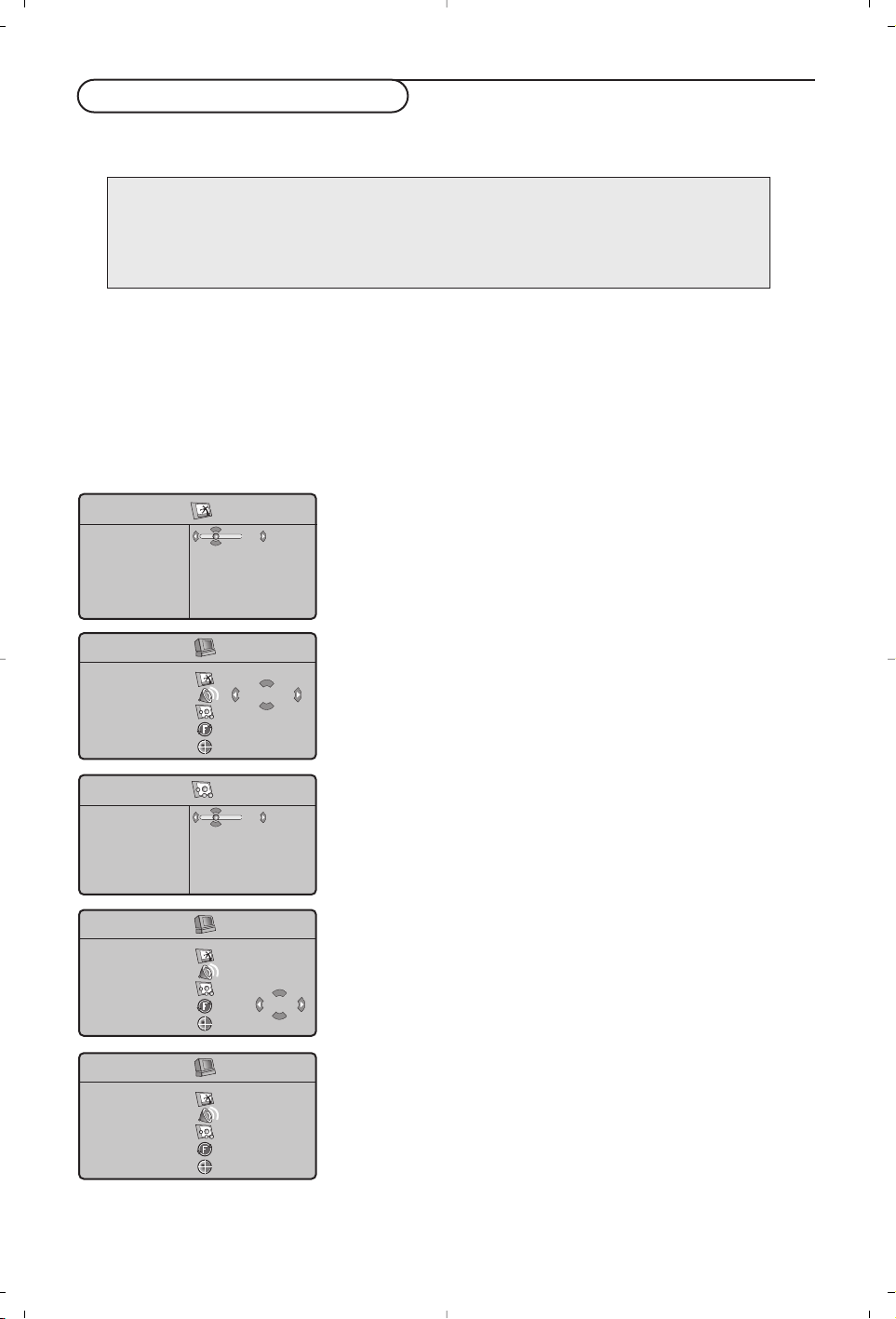
Via the TV menu:
& Press the MENU key on the remote control.
é Use the cursor up/down to select Install.
“ Press the cursor right to enter the Install menu.
‘ Use the cursor left/right to select your language.
( Press the cursor down to select Country.
§ Use the cursor left/right to select your country.
Note: Select
“.....” when none of the countries applies.
Via
Keep the
MENU/OK key on top of
the TV pressed for 5 seconds to
start the Plug & Play installation.
Select your country and language.
Tuning starts automatically.
TV Menu
Picture
Sound
Features
Install
Mode
Install
Language Æ •
Country Æ •
Auto Store Æ •
Manual Store Æ •
Sort Æ •
Name Æ •
Start
Install
Language Æ •
Country Æ •
Auto Store Æ •
Manual Store Æ •
Sort Æ •
Name Æ •
GB
Install
Language Æ •
Country Æ •
Auto Store Æ •
Manual Store Æ •
Sort Æ •
Name Æ •
System
Search
Program No
Fine Tune
Store
Your TV can be used as a computer monitor.
You must first of all connect the computer and adjust the resolution (see p. 6).
Choosing PC mode
Press the PC key on the remote control to switch the TV to PC mode. Press the TV key to return to
TV mode. If there is no PC signal for more than five seconds, the TV automatically goes into standby
mode.
Using the PC menus
Press the MENU key to access the specific settings of the PC monitor mode. Use the cursor keys to
adjust them (the settings are automatically saved).
Using in PC monitor mode
Picture
•
Brightness/Contrast: to adjust the brightness and
contrast.
•
Horizontal/Vertical Position: to adjust the horizontal
and vertical placing of the image.
•
Colour Temperature: to adjust the colours (cool,
normal or warm).
Audio selection
To choose the sound reproduced on the TV
(
PC or TV).
Features
•
Phase/Clock: eliminates the horizontal (Phase) and
vertical (
Clock) interfering lines.
•
Format: to choose between large screen (Full screen)
or the original (Native) format of the PC screens.
•
Auto adjust: position is set automatically.
Reset to Factory
To r eturn to the factory settings
Mode
To come back to TV mode.
8
Note:
When using the LCD TV as a PC monitor, slight diagonal interference lines may be observed when it is
operated under electromagnetic interference environment but will not affect the performance of this
product.
For better performance, good quality VGA cable with good noise isolation filter is recommended.
PC Menu
Picture
Audio selection
Features
Reset to Factory
Mode
TV
Picture
Brightness
Colour
Contrast
Sharpness
Colour Temp.
Store
39
Features
Phase
Clock
Format
Auto Adjust
33
PC Menu
Picture
Audio selection
Features
Reset to Factory
Mode
Reset YES
PC Menu
Picture
Audio selection
Features
Reset to Factory
Mode
• TV Æ
• PC

9
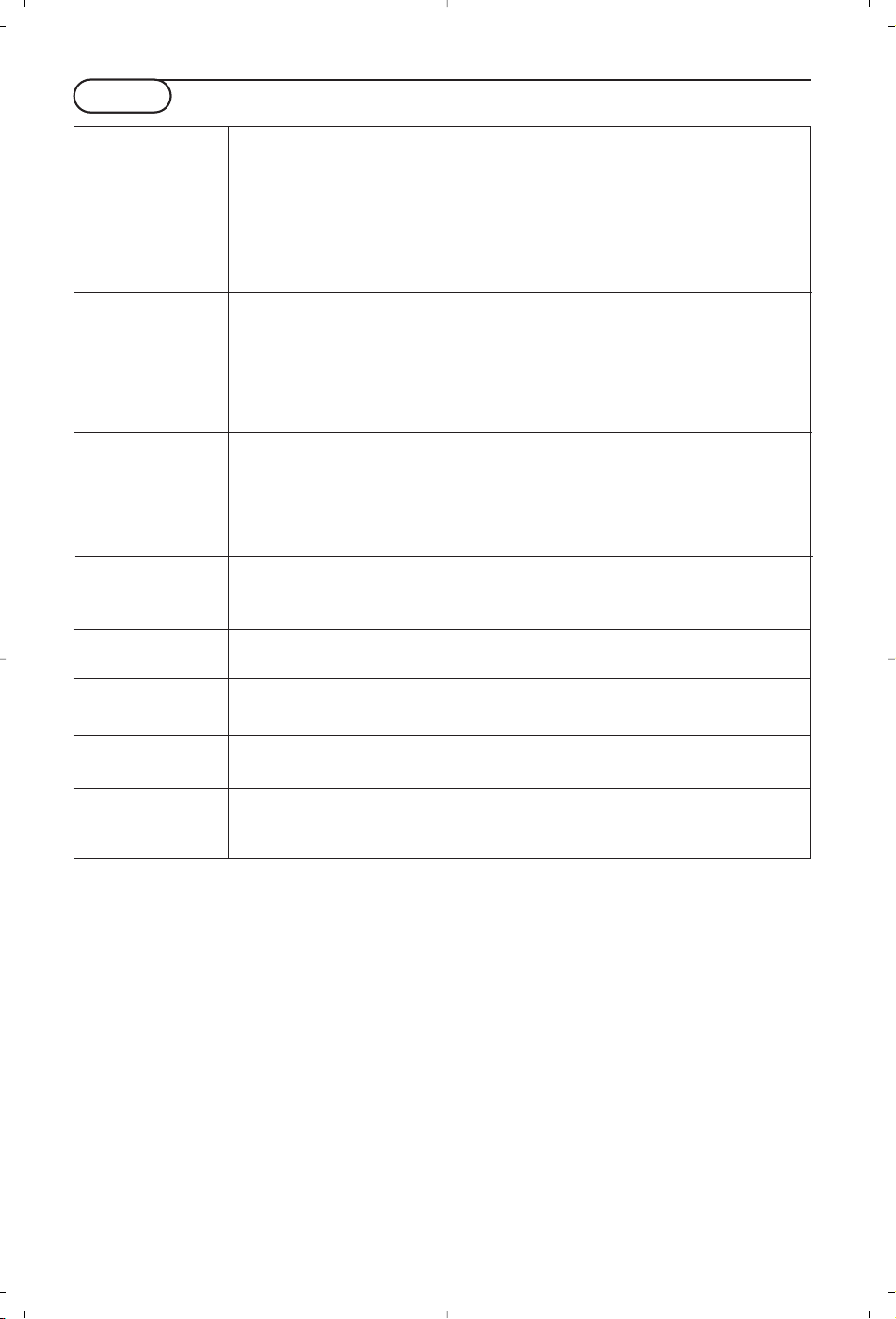
Teletext is an information system broadcast by certain channels which can be consulted like a
newspaper. It also offers access to subtitles for viewers with hearing problems or who are not familiar
with the transmission language (cable networks, satellite channels, etc.).
Teletext
b
¬
+
-
V
+
-
P
v
i
0
VCR DVD TV SAT AMP
123
456
789
0
†
®
®
®
®
q
:
X
SMART SMART
aM
B
OK
SELECT
h
º
Ò
®
TV PC
MENUSURR
‡π
g
Press: You will obtain:
b Teletext This is used to call teletext, change to transparent mode
On/Mix/Off and then exit.The summary appears with a list of items
that can be accessed. Each item has a corresponding 3
digit page number.
If the channel selected does not broadcast teletext, the indication
100 will be displayed and the screen will remain blank (in this
case, exit teletext and select another channel).
0/9 Selecting Enter the number of the page required using the 0 to 9
-P+ a page or -P+ keys. Example: page 120, enter 1 2 0.
The number is displayed top left, the counter turns and
then the page is displayed. Repeat this operation to view
another page.
If the counter continues to search, this means that the page is not
transmitted. Select another number.
OOOO Direct Coloured areas are displayed at the bottom of the screen.
access to The 4 coloured keys are used to access the items or
the items corresponding pages.
The coloured areas flash when the item or the page is not yet
available.
i Contents This returns you to the contents page (usually page 100).
cursor Enlarge This allows you to display the top or bottom part of the
up/down a page page and then return to normal size.
g Hold subpage Certain pages contain subpages which are automatically
displayed successively.This key is used to hold or resume
subpage acquisition.The indication
_ appears top left.
: Double page To activate or deactivate the double page teletext display
teletext mode.The active page is displayed on the left and the
X following page is displayed on the right. Press g if you
want to hold a page (i.e. the contents page).The active page
is then displayed on the right.To return to normal mode,
press
X.
MENU Favourite Instead of the standard coloured areas displayed at the
pages bottom of the screen, you can store 4 favourite pages on
OOOO the first 40 channels which can then be accessed using the
coloured keys (red, green, yellow, blue). Once set, these
i favourite pages will become the default every time teletext
is selected.
& Press the MENU key to change the favourite pages
mode.
é Display the teletext page that you want to store.
“ Press the coloured key of your choice for 5 seconds.
The page is stored.
‘ Repeat steps é to “ for the other coloured keys.
( Now when you consult teletext, your favourite pages
will appear in colour at the bottom of the screen; to
temporally retrieve the standard items, press menu.
To clear everything and return to the standard items as the
default, press
i for 5 seconds.
10
Tips
Poor Picture •Have you selected the correct TV system in the manual installation menu?
• Is your TV or house aerial located too close to loudspeakers, non-earthed audio
equipment or neon lights, etc.?
• Mountains or high buildings can cause double pictures or ghost images.
Sometimes you can improve the picture quality by changing the direction of the
aerial.
• Is the picture or teletext unrecognisable? Check if you have entered the correct
frequency. See Store TV channels, Manual store,p. 7.
No Picture •Are the supplied cables connected properly ? (The aerial cable to the TV, the
other aerial to your recorder, the VGA cables to the display, the power cables.)
• Is your PC switched on ?
• Do you see a black screen and the indicator in front of the TV lights up green,
this means that the display mode is not supported. Switch your VGA-source to a
correct mode.
• In case of weak or bad signal, consult your dealer.
Digital distortion The low quality of some digital picture material may be the cause of digital image
distortion. In this case select the Soft setting using the Smart picture key ≈ on
the remote control.
No sound • No sound on any channel? Check the volume isn’t at minimum.
• Is the sound interrupted with the mute key ¬?
No solution found Switch your TV off and then on again once. Never attempt to repair a defective
for your picture or TV yourself. Check with your dealer or call a TV technician.
sound problem ?
Menu
Have you selected the wrong menu? Press the MENU key again to exit from the
menu.
Remote control • Check if the remote control is in the correct mode.
• If your TV no longer responds to the remote control, the batteries may be dead.
Standby Your TV consumes energy in the standby mode. Energy consumption contributes
to air and water pollution. Power consumption: <3 W.
S-VHS color If S-VHS is disconnected, picture color will become faint.To restore picture color,
becomes faint press the P+ button on the remote control to do a channel up followed by
pressing the P– button to do a channel down.
Tips
1
Aide?
Si dans le mode d'emploi vous n'avez pas la réponse à votre question ou si les ‘Conseils’ donnés ne vous ont
pas aidé à résoudre votre problème de TV, vous devez téléphoner au service consommateur de votre pays, voir
le document 'World-wide guarantee'. Avant de téléphoner au Service Consommateurs de Philips, notez le
modèle et le numéro de série complet de votre TV, lesquels sont inscrits sur une étiquette collée au dos de
l'appareil, ou bien vous trouverez ces informations sur une étiquette collée sur 2 cotés au bas de l'emballage.
Modèle: N° de série:
Entretien de l’écran
Ne pas toucher, frapper, frotter l’écran avec quoi que ce soit de dur, ce qui pourrait rayer et abîmer l’écran de
façon permanente. Ne pas frotter l’écran avec un tissus poussiéreux contenant un produit chimique. Ne pas
toucher l’écran à mains nues ou avec un tissus gras (certains cosmétiques sont dangereux pour l’écran).
Débrancher le TV avant tout nettoyage. Lorsque la surface devient poussiéreuse, essuyer légèrement avec du
coton absorbant ou un autre matériaux doux. Ne pas utiliser d’acétone, toluene ou alcool sous peine de
dommages chimiques. Ne pas utiliser de nettoyant liquide ou en aérosol. Essuyer toutes gouttes (eau...)
éventuellement projetées sur l’écran aussi vite que possible. Un contact prolongé peut provoquer des
déformations et des taches.
Préparation
& Instructions de montage mural/support
table
Selon le type de téléviseur que vous avez
acheté, un support de montage mural et/ou
support table peut être fourni. Les instructions
de montage du support table et/ou du support
mural fourni se trouvent dans la notice
séparée.Veillez à ce que le support mural soit
fixé assez solidement pour satisfaire aux
normes de sécurité.
é Veillez à ce que l’air puisse circuler librement à
travers les fentes de ventilation.
Afin d’éviter tout danger, écartez toute flamme
nue (bougies…) de l’appareil. Evitez également
de le mettre directement en contact avec de la
pluie ou de l’eau.Veillez à préserver
l’équipement de tout égouttement ou de toute
éclaboussure.
Par ailleurs, ne placez pas d’objets contenant
des liquides, tels que des vases, sur l’appareil.
“ Introduisez la fiche d'antenne dans l'entrée
d'antenne x au bas du téléviseur.
‘ Insérer le cordon d’alimentation fourni dans la
prise située au bas du TV et dans une prise
secteur 198-264 V.
Afin d’éviter tout dommage du cordon
d’alimentation (AC) qui pourrait entraîner des
risques d’incendie ou (et) d’électrocution, ne
jamais placer le téléviseur sur le câble.
( Télécommande: Introduisez les deux piles
fournies (Type R6-1,5V).
Les piles livrées avec la
télécommande ne
contiennent pas de métaux
lourds tels que le mercure
ou le cadmium. Informez-
vous pour connaître les
dispositions en vigueur dans
votre pays.
§ Mise en service du téléviseur :Appuyez sur la
touche B situé sur le côté droit du téléviseur.
Un voyant s’allume en face avant du téléviseur
et l’écran s’illumine. Si le téléviseur est en
position veille, voyant rouge allumé, appuyez sur
la touche
-P+ ou sur la touche B sur la
télécommande.
FR
°
Directive pour le recyclage
Votre téléviseur utilise des matériaux réutilisables ou qui peuvent être recyclés.
Pour minimiser les déchets dans l'environnement, des entreprises spécialisées
récupèrent les appareils usagés pour les démonter et concentrer les matières
réutilisables (renseignez-vous auprès de votre revendeur).
2
Utilisation des menus
& Appuyez sur la touche MENU de la
télécommande pour faire apparaître le menu
principal. À tout moment, vous pouvez sortir
du menu en appuyant à nouveau sur la touche
MENU.
é Utilisez le curseur de direction haut/bas pour
sélectionner le menu
Image, Son, Options,
Installation ou Mode.
“ Sélectionnez l’élément de menu à l’aide du
curseur gauche/droite.
‘ A l’aide du curseur haut/bas, choisissez la
commande que vous souhaitez sélectionner ou
ajuster.
Remarque: les éléments temporairement non
disponibles ou non pertinents sont affichés en gris
clair et ne peuvent être sélectionnés.
Menu TV
Menu installation:
voir p. 7
Menu Image:
•
Lumière
: agit sur la luminosité de l’image.
•
Couleur
: agit sur l’intensité de la couleur.
•
Contraste
: agit sur la différence entre les tons
clairs et les tons foncés.
•
Définition
: agit sur la netteté de l’image.
•
Temp. Couleur
: agit sur le rendu des
couleurs:
Froide
(plus bleue),
Normale
(équilibrée) ou
Chaude
(plus rouge).
•
Mémoriser
: pour mémoriser les réglages de
l’image (ainsi que les réglages
Contraste+
et
Réduct. Bruit
situés dans le menu Options).
Menu Son:
•
Égaliseur
: pour régler la tonalité du son (de
grave: 120 Hz à aigus: 10 kHz).
•
Balance
: pour équilibrer le son sur les haut-
parleurs gauche et droit.
•
Delta Volume
: permet de compenser les
écarts de volume qui existent entre les
différents programmes ou les prises
EXT
.
Ce réglage est opérationnel pour les
programmes 0 à 40 et les prises
EXT
.
•
AVL
(Automatic Volume Leveler): contrôle
automatique du volume qui permet de limiter
les augmentations du son, en particulier lors
des changements de programmes ou des
publicités.
•
Virtual Dolby
: simule un son surround issu de
2 haut-parleurs en utilisant Dolby Pro Logic*
en donnant à l'auditeur l'impression d'être
entouré de haut-parleurs supplémentaires.
•
Mémoriser
: pour mémoriser les réglages du
son.
Menu Options:
• Contraste +: réglage automatique du
contraste de l’image qui ramène en
permanence la partie la plus sombre de
l’image au noir.
• Réduct. Bruit: atténue le bruit de l’image (la
neige), en cas de réception difficile.
Attention: pour mémoriser les réglages
Contraste+ et Réduct. Bruit, il faut utiliser le
choix Mémoriser du menu Image.
• Minuterie: pour sélectionner une durée de
mise en veille automatique.
Menu TV
Image
Son
Options
Installation
Mode
Options
Contrast +
Réduct.bruit
Minuterie
Marche
Menu TV
Image
Son
Options
Installation
Mode
Menu TV
Image
Son
Options
Installation
Mode
Son
Egaliseur Æ •
BalanceÆ •
Delta VolumeÆ •
AVLÆ •
Dolby VirtualÆ •
MémoriserÆ •
120 Hz
500 Hz
1500 Hz
5 KHz
10 KHz
Image
Lumière
Couleur
Contraste
Définition
Temp. Couleur
Mémoriser
39
b
¬
+
-
V
+
-
P
v
i
0
VCR DVD TV SAT AMP
MENUSURR
123
456
789
0
‡π
†
®
®
®
®
q
g
:
h
X
SMART SMART
a
M
B
OK
SELECT
Ò
®
º
TV PC
3
Utilisation de la télécommande
VCR DVD TV SAT AMP
Touches pour les appareils A/V,
p. 10.
v Sélection des périphériques
Voir p. 6.
b Télétexte Marche/Mix/Arrêt,
voir p. 9.
Touches colorées,
voir Télétexte.
OK Appuyez sur cette touche pour
afficher la liste des programmes.
MENU Menu principal M/A
¬ Pour supprimer/rétablir le son.
P Sélection des chaînes
Pour accéder au programme
inférieur ou supérieur. Le numéro
et le mode son s’affichent
quelques instants.
Pour certains programmes le titre de
l’émission apparaît en bas de
l’écran.
0/9 Touches chiffrées
Choix direct d’une chaîne de
télévision. Si le numéro de chaîne
est à deux chiffres, introduisez le
second chiffre avant que le trait
ne disparaisse. Pour appeler une
chaîne de 0 à 9 appuyez sur la
touche chiffrée un peu plus
longtemps.
0 Chaîne TV précédente
Appuyez pour afficher la chaîne
TV précédente.
:g Touches télétexte.Voir p. 9.
X Mode son
Permet de forcer les émissions
Stéréo et Nicam Stéréo en
Mono ou pour les émissions
bilingues de choisir entre Dual
Y
ou Dual Z.
L’indication Mono est rouge lorsqu’il
s’agit d’une position forcée.
h Active control
marche/arrêt/Activé Avec
Capteur
Optimise la qualité de l’image en
fonction du signal reçu.
Remarque: Pour la plupart des touches, vous activerez la fonction en appuyant une fois sur la touche. Si vous
appuyez une seconde fois, la fonction sera désactivée.
Remarque: seules quelques touches peuvent être utilisées en mode VGA.
†®Ò‡πº
Touches pour les appareils A/V.
TV / PC
Appuyez sur une de ces touches
pour commuter le téléviseur en
mode TV ou PC.
SURR Son Surround
Pour activer/désactiver l’effet
d’élargissement du son. En
stéréo, les haut-parleurs
paraissent plus espacés. Pour les
versions équipés du Virtual Dolby
Surround, vous obtenez les effets
sonores arrières du Dolby
Surround Pro Logic*. En mono,
on obtient un effet spatial
pseudo stéréo.
Remarque:Vous pouvez faire la
même sélection dans le menu son,
Virtual Dolby.
V Pour régler le volume.
i Affichage d’information à
l’écran
Pour afficher/supprimer le
numéro de programme, l'heure,
le mode son et le temps qui
reste sur le timer. Maintenez la
touche enfoncée pendant 5
secondes pour un affichage
permanent du numéro de
programme à l'écran.
Ma Touches Smart
Pour sélectionner des
paramètres définis de l’image et
du son.
Préférent.renvoie aux réglages
personnels de l’image et du son
sélectionnés dans le menu image
et son.
‘Dolby’‘Pro Logic’" et le symbole double-D G sont des marques de
commerce de Dolby Laboratories. Oeuvres confidentielles non publiées.
© 1992-1997 Dolby Laboratories, Inc.
B Position veille
Appuyez pour mettre en ou hors
service le téléviseur.
4
Formats 16:9
Les images que vous recevez peuvent être transmises au format 16:9 (écran large) ou 4:3 (écran
traditionnel). Les images 4:3 ont parfois une bande noire en haut et en bas (format cinémascope).
Cette fonction permet d’éliminer les bandes noires et d’optimiser l’affichage des images sur l’écran.
Appuyez sur la touche
ë (ou ≤≥) pour sélectionner les différents modes :
Le téléviseur est équipé d’une commutation automatique qui décode le signal spécifique
émis par certains programmes et sélectionne automatiquement le bon format d’écran.
4:3
L’image est reproduite au format 4:3, une bande noire apparaît de chaque côté de
l’image.
Zoom 14:9
L’image est agrandie au format 14:9, une petite bande noire subsiste de chaque côté
de l’image.
Zoom 16:9
L’image est agrandie au format 16:9. Ce mode est recommandé pour visualiser les
images avec bande noire en haut et en bas (format cinémascope).
16:9 Sous-titres
Ce mode permet de visualiser les images 4:3 sur toute la surface de l’écran en
laissant visibles les sous-titres.
Super 4:3
Ce mode permet de visualiser les images 4:3 sur toute la surface de l’écran en
élargissant les côtés de l’image.
16:9
Ce mode permet de restituer les bonnes proportions des images transmises en 16:9.
Si vous visualisez une image 4:3 comme représentée ici, elle sera élargie sur le plan horizontal.
Touches pour les appareils A/V
Appuyez sur la touche Select pour sélectionner le mode désiré : VCR
(magnétoscope), DVD, SAT (satellite), AMP (amplificateur) ou CD.
Le voyant de la télécommande s’allume pour montrer le mode sélectionné. Il s’éteint
automatiquement après 60 secondes sans action (retour au mode TV). En fonction de
l’équipement, les touches suivantes sont opérationnelles :
b
¬
+
-
V
+
-
P
v
i
0
VCR DVD TV SAT AMP
MENUSURR
123
456
789
0
†
®
®
®
®
g
q
:
h
X
SMART SMART
a
M
B
OK
SELECT
º
Ò
®
TV PC
‡π
B pour passer en position de
veille
º pause (
VCR, DVD, CD)
actualités RDS /TA (AMP);
mélanger (
CD/R)
® pour enregistrer
Ò pour rebobiner (
VCR, CD);
recherche arrière (
DVD, AMP)
‡ pour arrêter
π pour le mode lecture
† avance rapide (
VCR, CD);
recherche avant (DVD, AMP)
b afficher RDS (
AMP);
pour choisir la langue des sous-
titres (
DVD);
i info à l'écran
MENU pour activer/désactiver le menu
- P + pour sélectionner un chapitre,
une chaîne, une bande
0 à 9 entrée d’un chiffre
0 contenu de la cassette (
VCR),
choisir un chapitre DVD,
choisir une fréquence (
AMP)
curseur haut/bas
pour choisir le disque suivant
ou précédent (
CD)
curseur gauche/droit
pour choisir la bande
précédente ou suivante (
CD)
recherche avant/arrière (AMP)
5
Camescope, jeux video, casque
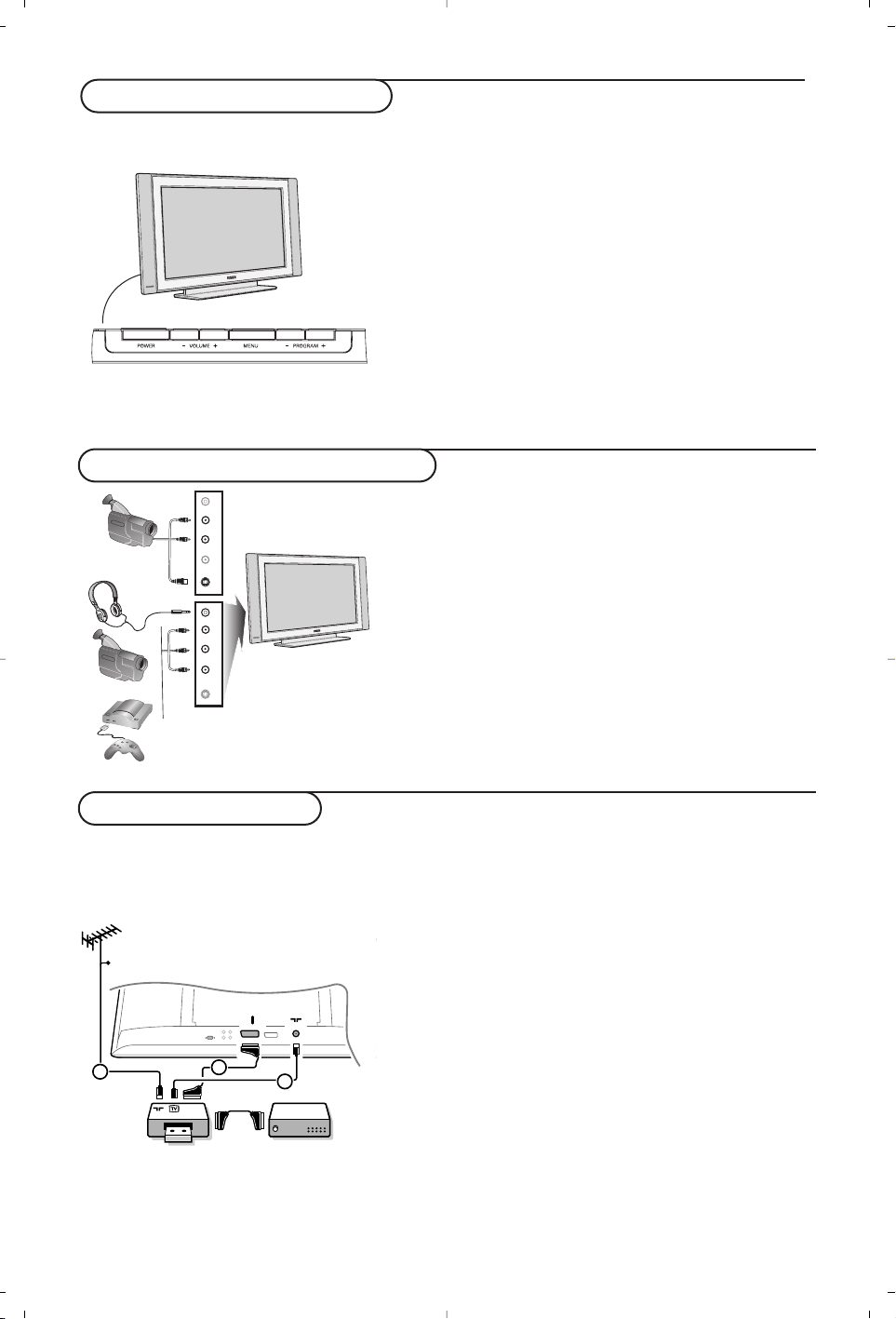
Les touches du téléviseur
Si votre télécommande est perdue ou cassée, vous pouvez
toujours modifier quelques réglages de base avec les touches
situées sur le côté du téléviseur.
Appuyez sur:
• les touches
VOLUME - ou + pour régler le volume;
• les touches
- PROGRAM+ pour sélectionner les chaînes TV
ou les sources.
La touche
MENU est utilisée pour appeler le menu principal
sans utiliser la télécommande.
Utilisez:
• la touche + (Menu Gauche)
VOLUME et les touches
PROGRAM- et PROGRAM+ (Menu Haut/Bas) pour
sélectionner des éléments du menu dans les directions
indiquées;
• la touche
MENU pour supprimer le menu.
Camescope, jeux video
Les connexions
AV et S-VIDEO se trouvent sur la droite du
téléviseur ou en bas pour les écrans grand format.
Etablissez les connexions comme il est expliqué en face.
Avec la touche v, sélectionner
AV.
Pour un appareil monophonique, connectez le signal son sur
l’entrée
AUDIO L. Le son est reproduit automatiquement sur les
haut-parleurs gauche et droit du téléviseur.
Casque
Les touches
- V+ permettent de régler le volume.
L'impédance du casque doit être comprise entre 32 et
600 ohms.
S-VHS
Video
R Audio L
*
VHS, 8 mm
S-VHS
Video
R Audio L
*
S-VHS, Hi-8
Connexions arrière
Enregistreur (VCR
-DVD+RW)
Éviter de placer votre enregistreur trop près de l’écran étant donné que certains enregistreurs sont sensibles aux
signaux de l’image. Gardez une distance minimale de 0,5 m avec l’écran.
EXT 1
CABLE
RECORDER DECODER
1
3
2
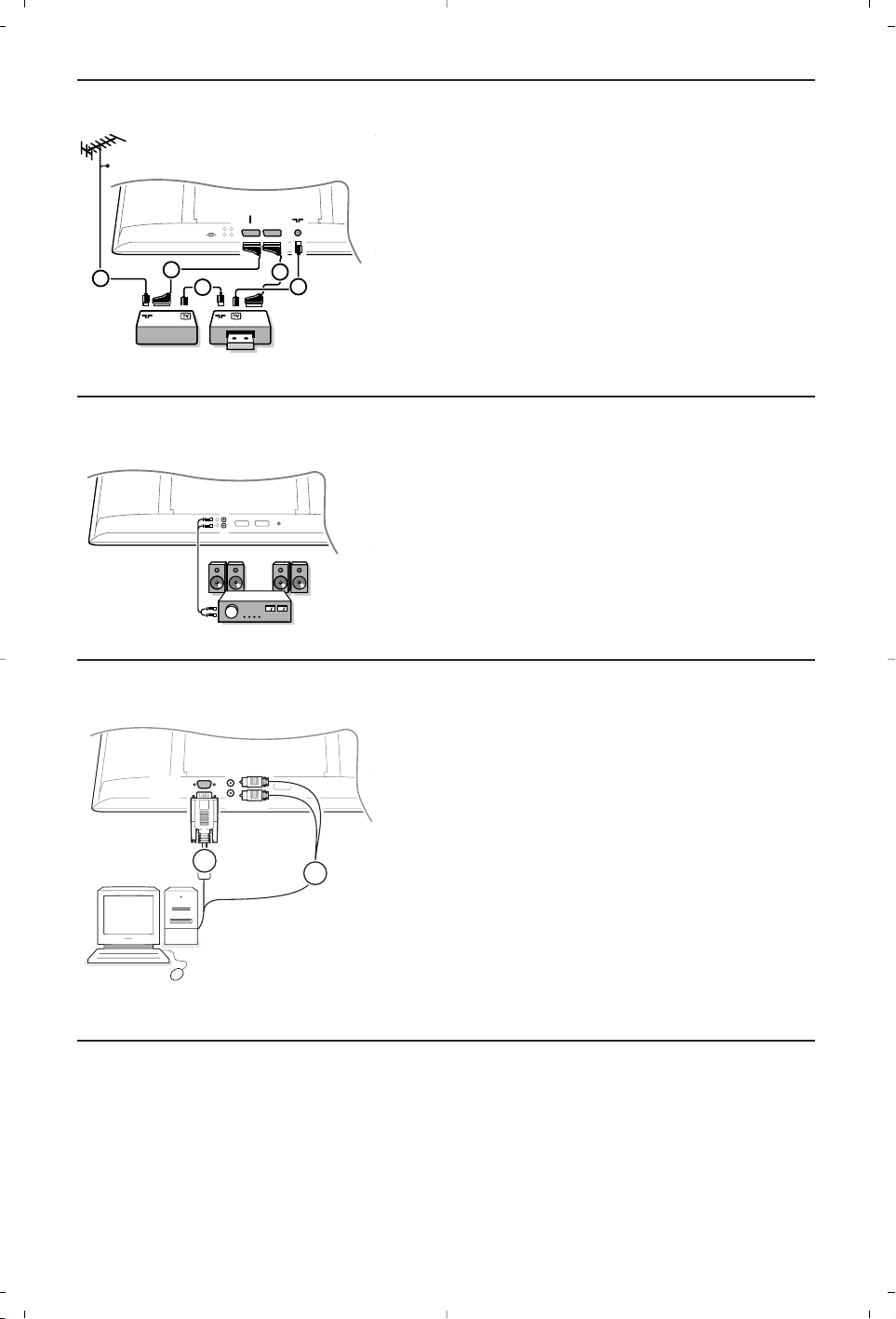
Branchez les câbles d’antenne 1, 2, pour obtenir une
meilleure qualité d’image, le câble péritel 3 tel qu’indiqué.
Si votre magnétoscope ne dispose pas d’une prise péritel, la
seule connexion possible se fait via le câble d’antenne. Pour
cela, vous devrez régler votre magnétoscope sur le signal
test, et lui donner le numéro de programme 0 ou
enregistrer le signal test sous un numéro de programme
compris entre 90 et 99, voir Installation Manuelle, p. 7.
Consultez le manuel de votre enregistreur.
Décodeur et Enregistreur
Branchez un câble péritel 4 sur la prise péritel de votre
décodeur et sur la prise péritel spéciale de votre
enregistreur. Consultez également le manuel de votre
enregistreur. Vous pouvez également brancher votre
décodeur directement à
EXT1 ou 2 avec un câble péritel.
6
Raccordez votre ordinateur
EXT2
EXT1
CABLE
2
RECORDER
5
4
3
1
Autres appareils périphériques
(récepteur satellite, décodeur, DVD, jeux, etc.)
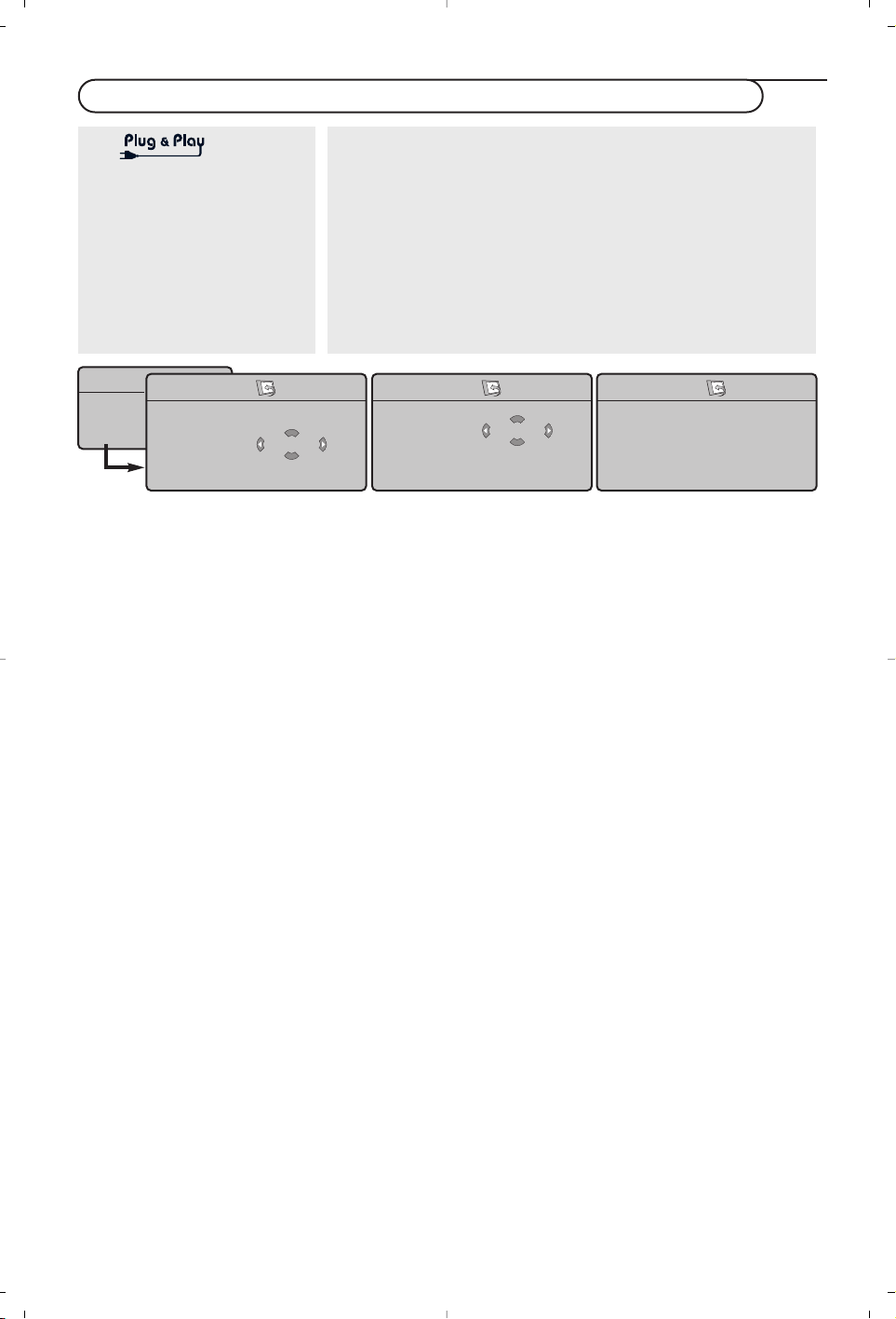
Branchez les câbles d'antenne 1, 2 et 3 tel
qu'indiqué (uniquement si votre périphérique dispose
d’une entrée/sortie pour antennes TV).
Branchez votre équipement avec un câble péritel 4 ou
5 à l’une des prises péritel
EXT1 ou 2 afin d’obtenir
une meilleure qualité d’image.
Branchez les périphériques qui produisent les signaux
RGB (décodeur numérique, jeux, etc.) sur
EXT1, et les
périphériques qui produisent les signaux S-VHS
(magnétoscopes S-VHS et Hi-8, certains lecteurs DVD)
sur
EXT2 et tous les autres périphériques sur EXT1 ou
EXT2.
L
R
AUDIO
OUT
Amplificateur
Pour le raccordement à une chaîne Hi-fi, utilisez un
cordon de liaison audio et connectez les sorties L et R
du téléviseur à une entrée AUDIO IN L et R de la
chaîne Hi-fi.
AUDIO
1
R
L
2
VGA
IN
& Connectez par un câble VGA 1 la carte vidéo de votre
ordinateur avec la prise VGA IN du bas du TV.
Serrez les vis de fixation de chaque prise.
é Dans le cas d’un ordinateur multimédia, connectez le
câble audio 2 entre la sortie audio de votre PC et les
entrées
AUDIO R (droite) et AUDIO L (gauche) du
côté du TV.
L’entrée
VGA du TV permet l’affichage des modes
suivants:
Appuyez sur la touche v afin de sélectionner EXT1, EXT2 (signaux S-VHS du connecteur EXT2) ou AV
l’entrée sur laquelle vous avez branché votre appareil.
Remarque: la plupart des périphériques (décodeur, enregistreur) gèrent d’eux-mêmes la commutation.
Pour sélectionner les périphériques
640 x 480, 60 Hz
640 x 480, 67 Hz
640 x 480, 72 Hz
640 x 480, 75 Hz
720 x 400, 70 Hz
800 x 600, 56 Hz
800 x 600, 60 Hz
800 x 600, 72 Hz
800 x 600, 75 Hz
832 x 624, 75 Hz
1024 x 768, 60 Hz
1024 x 768, 70 Hz
1024 x 768, 75 Hz
7
Comment rechercher et mémoriser les chaînes de télévision
Mémorisation auto
& Sélectionnez Mémo Auto. dans le menu
Installation.
L'option
Marche apparaît.
é Appuyez sur le curseur de direction droite.
“ La progression de la programmation
automatique est affichée.
Si l’émetteur ou le réseau câblé transmet le
signal de classement automatique, les
programmes seront correctement numérotés.
L’installation est alors terminée. Si ce n’est pas le
cas, vous devez utiliser le menu
Classement
pour les renuméroter.
Il est possible que le réseau câblé ou la chaîne de
télévision affiche ses propres paramètres. Ces
paramètres sont alors définis par le réseau ou la
chaîne de télévision concernée.
Classement des chaînes
& Sélectionnez Classement dans le menu
Installation et appuyez sur le curseur droite.
é Sélectionnez la chaîne de télévision que vous
souhaitez déplacer en utilisant le curseur
haut/bas et appuyez sur le curseur droite.
“ Sélectionnez le nouveau numéro et validez-le
avec le curseur de direction gauche.
‘ Répétez les étapes é et “ pour chaque
chaîne que vous souhaitez renuméroter.
( Pour quitter les menus, appuyez à plusieurs
reprises sur la touche
MENU.
Installation manuelle
La recherche et la mise en mémoire des chaînes de
télévision est exécutée chaîne par chaîne.
Vous devez passer par toutes les étapes du menu
Installation manuelle
& Sélectionnez Mémo Manuel. dans le menu
Installation et appuyez sur le curseur de
direction droite pour entrer.
é Sélectionnez le système de télévision:
Sélectionnez le pays ou la partie du monde pour
lequel vous voulez sélectionner l'émetteur. Si
vous êtes raccordé à la télévision par câble,
sélectionnez le pays ou la partie du monde où
vous vous trouvez en ce moment.
Remarque: pour la détection automatique
sélectionnez Europe (sauf pour la France).
" Recherchez une chaîne de télévision:
Enfoncez le curseur vers le bas pour
sélectionner
Recherche et appuyez sur le
curseur droite pour commencer la recherche.
Introduire vous-même une fréquence
Si vous connaissez la fréquence, entrez-la
directement au moyen des touches chiffrées 0 à 9.
Demandez une liste des fréquences à votre société
de télédistribution ou à votre revendeur ou consultez
le tableau de fréquences à l'intérieur de la
couverture arrière de ce mode d'emploi.
' Enfoncez le curseur vers le bas et introduisez le
numéro de programme à l'aide des touches
chiffrées.
( Ajust. Fin
Si la réception est mauvaise, vous pouvez
améliorer la réception en réglant la fréquence
avec le curseur gauche/droite.
§ Pour mémoriser votre chaîne, sélectionnez
Mémorisation et appuyez sur le curseur de
direction droite. Répétez les étapes
“ à (
pour mémoriser une autre chaîne
è Appuyez sur la touche MENU de la
télécommande pour quitter le menu.
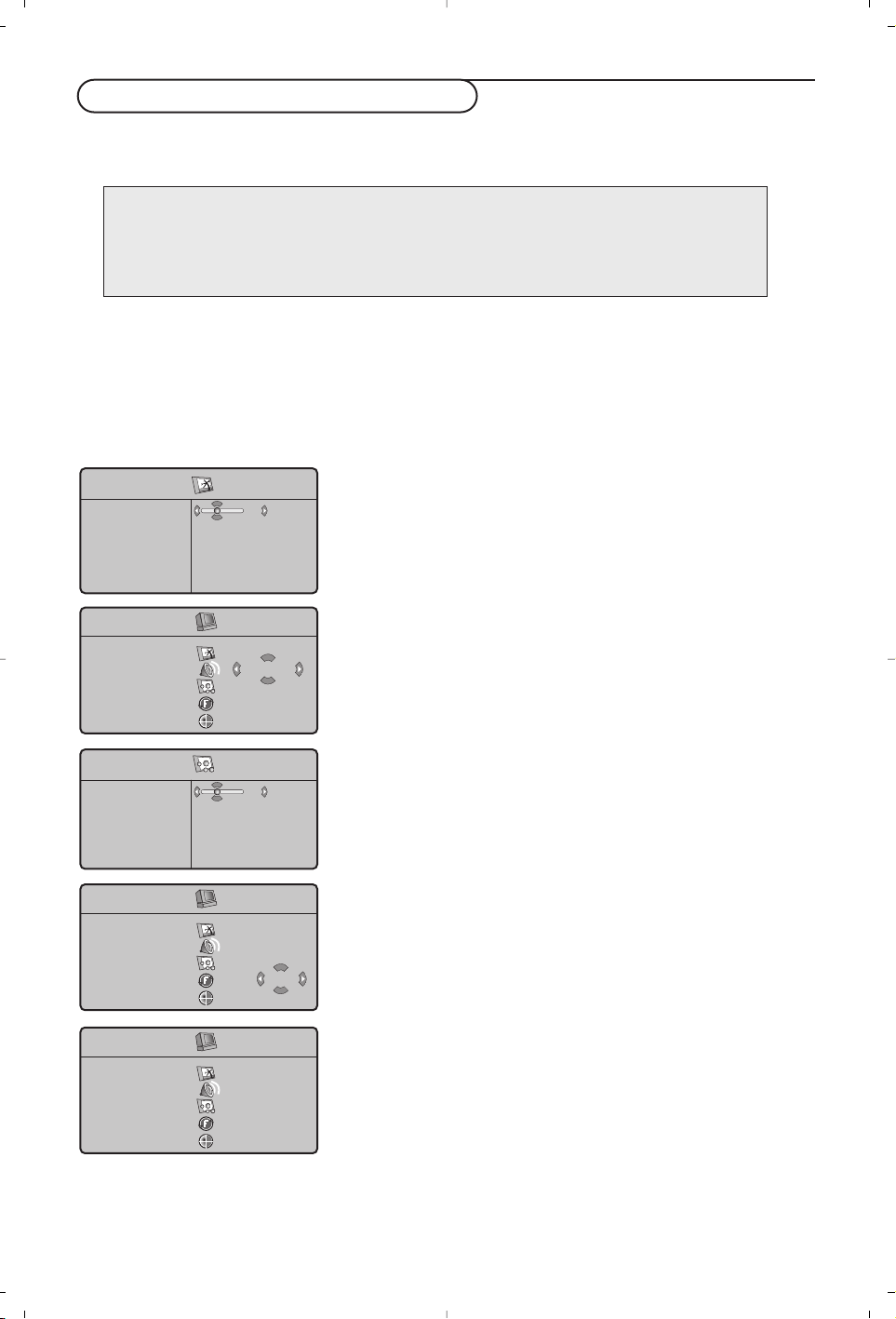
Par le menu TV
& Appuyez sur la touche MENU de la télécommande.
é Utilisez le curseur haut/bas pour sélectionner Installation.
“ Utilisez le curseur de direction droite pour entrer dans le menu
Installation.
‘ Utilisez le curseur de direction gauche/droite pour sélectionner
votre langue.
( Enfoncez le curseur vers le bas pour sélectionner Pays et utilisez
le curseur de direction gauche/droite pour sélectionner votre
pays.
Remarque: Sélectionnez “.....” si votre pays ne figure pas dans la liste.
Par
Appuyez sur la touche
MENU/OK
du dessus du TV
durant 5 secondes pour lancer
l’installation Plug & Play.
Sélectionner le pays et la
langue. La recherche démarre
automatiquement
Menu TV
Image •
Son •
Options •
Installation •
Mode •
Installation
Langage Æ •
Pays Æ •
Mémo. Auto. Æ •
Mémo Manuel. Æ
•
Classement Æ •
Nom du Prog. •
Marche
Installation
Langage Æ •
Pays Æ •
Mémo. Auto. Æ •
Mémo Manuel. Æ
•
Classement Æ •
Nom du Prog. •
F
Installation
Langage Æ •
Pays Æ •
Mémo. Auto. Æ •
Mémo Manuel. Æ
•
Classement Æ •
Nom du Prog. •
Système
Recherche
No. De Prog.
Ajust. Fin
Mémoriser
Votre téléviseur peut être utilisé comme un moniteur d’ordinateur.
Vous devez d’abord effectuer les raccordements de l’ordinateur et ajuster la résolution (voir p. 6).
Choix du mode PC
Appuyez sur la touche PC de la télécommande pour commuter le téléviseur en mode PC.Appuyez
sur
TV pour revenir en mode tv. En cas d’absence de signal PC pendant plus de 5 secondes, le
téléviseur passe automatiquement en veille.
Utilisation des menus PC
Utilisation en mode moniteur PC
Appuyez sur la touche MENU pour accéder aux réglages
spécifiques au mode moniteur PC. Utilisez le curseur pour
régler (les réglages sont mémorisés automatiquement).
Image
•
Lumière/Contraste: pour régler la lumière et le
contraste.
•
Horizontal/Vertical: pour ajuster le positionnement
horizontal et vertical de l’image.
•
Température couleur: pour régler la teinte des
couleurs (froide, normale ou chaude).
Sélection Audio
Pour choisir le son qui est reproduit sur le téléviseur
(
PC ou TV).
Options
•
Phase/Horloge: permet d’éliminer les lignes parasites
horizontales (Phase) et verticales (Horloge).
•
Format: pour choisir entre écran large (plein écran) ou
le format original (native) des écrans PC.
•
Ajustement auto: le positionnement est réglé
automatiquement.
Réglages usine
Pour revenir aux réglages d’usine (réglages par défaut).
Mode
Pour revenir en mode TV.
8
Note:
Lorsque vous utilisez le TV LCD en moniteur PC dans un environnement d’interférences
électromagnétiques, des petites lignes parasites diagonales peuvent apparaître. Ceci n’affecte en rien les
performances du produit. Pour des performances optimales, il est conseillé d’utiliser un câble VGA de bonne
qualité (avec filtre d’isolation).
Menu PC
Image
Sélection Audio
Options
Réglages Usine
Mode
TV
Image
Lumière
Contraste
Horizontal
Vertical
Temp. Couleur
39
Options
Phase
Horloge
Format
Ajustement Auto
33
Menu PC
Image
Sélection Audio
Options
Réglages Usine
Mode
Activer OUI
Menu PC
Image
Sélection Audio
Options
Réglages Usine
Mode
• TV Æ
• PC
9
Le télétexte est un système d'informations, diffusé par certaines chaînes, qui se consulte comme un
journal. Il permet aussi d'accéder aux sous-titrages pour les personnes malentendantes ou peu
familiarisées avec la langue de transmission (réseaux câblés, chaînes satellites,...).
Télétexte
Appuyez sur: Vous obtenez:
b Télétexte Permet d’appeler le télétexte, de passer en mode
Marche/Mix/Arrêt
transparent puis de quitter. La première fois, le sommaire
apparaît avec la liste des rubriques auxquelles vous pouvez
accéder. Chaque rubrique est repérée par un numéro de
page à 3 chiffres.
Si la chaîne sélectionnée ne diffuse pas le télétexte, l'indication
100 s'affiche et l'écran reste noir (dans ce cas, quittez le
télétexte et choisissez une autre chaîne).
0/9 Sélection Composer le numéro de la page désiré avec les touches 0 à
d’une page 9 ou -P+. Exemple: page 120, tapez 1 2 0. Le numéro
s’affiche en haut à gauche, le compteur tourne, puis la page
est affichée. Renouvelez l'opération pour consulter une autre
page.
Si le compteur continue à chercher, c’est que la page n'est pas
transmise. Choisissez un autre numéro.
OOOO Accès Des zones colorées sont affichées en bas de l’écran. Les 4
direct aux touches colorées permettent d’accéder aux rubriques ou
rubriques aux pages correspondantes.
Les zones colorées clignotent lorsque la rubrique ou la page n’est
pas encore disponible.
i Sommaire Pour revenir au sommaire (généralement la page 100).
curseur Agrandis- Pour afficher la partie supérieure, inférieure, puis revenir
haut/bas sement à la dimension normale.
g Arrêt de Certaines pages contiennent des sous-pages qui se
l’alternance succèdent automatiquement. Cette touche permet d’arrêter
des sous-pages ou reprendre l’alternance des sous-pages. L’indication
_
apparaît en haut à gauche.
: Double page Pour activer ou désactiver l’affichage du télétexte en
télétexte double page. La page active est affichée à gauche et la
X page suivante à droite.Appuyez sur la touche g si
vous voulez figer un page (par exemple le sommaire). La
page active devient celle de droite. Pour revenir en mode
normal, appuyez sur X.
MENU Pages Pour les programmes télétexte 0 à 40, vous pouvez
préférées mémoriser 4 pages préférées qui seront ensuite directement
OOOO accessibles avec les touches colorées (rouge, verte, jaune,
bleue).
i & Appuyez sur la touche MENU pour passer en mode
pages préférées.
é Affichez la page télétexte que vous souhaitez mémoriser.
“ Appuyez sur la touche colorée de votre choix pendant 5
secondes. La page est mémorisée.
‘ Renouvelez les étapes é et “ pour les autres
touches colorées.
( À présent, dès que vous consultez le télétexte, vos pages
préférées apparaissent en couleur en bas de l’écran.
Pour retrouver les rubriques habituelles, appuyez sur
MENU.
Pour tout effacer, appuyez sur i pendant 5 secondes.
b
¬
+
-
V
+
-
P
v
i
0
VCR DVD TV SAT AMP
123
456
789
0
†
®
®
®
®
q
:
X
SMART SMART
aM
B
OK
SELECT
h
º
Ò
®
TV PC
MENUSURR
‡π
g
10
Mauvaise image •Avez-vous choisi le bon système de télévision dans le menu d’installation
manuelle?
•Votre téléviseur et/ou votre antenne interne se trouvent-ils trop près des HPs,
d'une installation audio sans prise de terre, de tubes néon, etc.?
• La proximité de montagnes ou de hauts immeubles peut être à l'origine d'images
dédoublées ou d'ombres. Parfois, on obtient une meilleure qualité d'image en
changeant la direction de l'antenne externe.
• Est-ce que l’image ou le télétexte est méconnaissable? Vérifiez si vous avez
introduit la fréquence correcte.Voir Mémoriser les chaînes TV, Installation
manuelle, p. 7.
Absence d’image • Les câbles fournis avec l’appareil sont-ils bien raccordés? (Le câble d’antenne sur
le téléviseur, l’autre câble d’antenne sur votre magnétoscope, les câbles VGA, le
câble de tension sur l’écran)
•Avez-vous allumé votre ordinateur ?
•Vous voyez un écran noir et un indicateur vert sur la face avant du téléviseur?
Cela veut dire que le téléviseur ne supporte pas le mode d’affichage sélectionné.
Réglez votre source VGA sur un mode correct.
• En cas de doute, consultez votre revendeur.
Distorsion La faible qualité certaines images numériques peut entraîner une distorsion de
numérique l’image numérique. Le cas échéant, sélectionnez le paramètre Doux en utilisant la
touche Image Smart ≈ de votre télécommande.
Absence de son • Aucune des chaînes ne diffuse du son? Vérifiez si le volume n’est pas réglé sur sa
position minimum.
• Le son est-il interrompu lorsque vous appuyez sur la touche ¬?
Vous ne trouvez Mettez vote téléviseur hors service. Remettez-le en service. N’essayez jamais de
pas de solution à réparer vous-même une panne de téléviseur. Consultez votre revendeur ou un
votre problème technicien.
d’image ou de son?
Menu Vous n'avez pas choisi le menu que vous vouliez? Appuyez une nouvelle fois sur la
touche
MENU pour sortir du menu.
Télécommande • Si votre TV ne répond plus à la télécommande, les piles peuvent être
déchargées.
• Vérifiez que la télécommande soit en mode correct.
• Vous pouvez toujours utiliser la touche
MENU/OK et les touches -/+ en haut du
téléviseur.
Veille Votre TV consomme de l'énergie en veille. Cette consommation contribue a la
pollution de l'air et de l'eau. Consommation: <3 W.
Conseils
1
Help
Indien deze handleiding geen antwoord geeft op uw vraag of indien ‘Tips’ uw TV-probleem niet oplost, kunt u de
Lokale Philips Klantendienst of Servicecentrum bellen. Zie het bijgevoegde World-wide guarantee boekje. Gelieve
het Model en Product nummer dat u kan vinden op de achterzijde van uw televisietoestel of op de verpakking,
klaar te houden vooraleer de Philips helplijn te bellen.
Model: Product No:
Onderhoud van het scherm
Reinig of raak het scherm niet aan met een hard voorwerp want dit kan het scherm onherroepelijk
beschadigen of aantasten. En reinig het scherm aub niet met chemisch behandelde stofdoeken. Raak de
oppervlakte niet aan met blote handen of vettige doeken (sommige cosmeticas zijn schadelijk voor het
scherm).Trek de stekker uit het stopcontact vooraleer het scherm te reinigen. Wanneer het scherm vuil wordt,
reinig voorzichtig met absorberende katoen of ander zacht materiaal zoals een zeemdoek. Gebruik geen
acetone, tolueen en alcohol omdat zij chemische schade veroorzaken. Gebruik geen vloeibare reinigingsmiddels
of spuitbussen.Verwijder speeksel of waterdruppels zo vlug mogelijk. Hun langdurig contact met het scherm
kan vervorming of kleurvermindering veroorzaken.
Voorbereiding
& Instructies voor wandmontage/stand
Naargelang het type TV dat u hebt gekocht,
wordt een muursteun en/of stand mee-
geleverd. Instructies voor de montage van de
stand en/of muursteun vindt u in de
afzonderlijk meegeleverde folder. Zorg ervoor
dat de muursteun voldoende stevig verankerd
is, zodat hij aan de veiligheidsnormen voldoet.
é Zorg ervoor dat de lucht kan circuleren door
de ventilatiegleuven.
Om gevaarlijke situaties te vermijden is het aan
te raden geen naakte vlammen, bv. brandende
kaarsen, op het toestel of in de buurt van het
toestel te plaatsen.Vermijd warmte en recht-
streeks zonlicht en stel het televisietoestel niet
bloot aan regen of water. Het apparaat mag niet
aan druipen of spatten blootgesteld worden en
er mogen geen met water gevulde voorwerpen,
zoals vazen, op het apparaat geplaatst worden.
“ Sluit de antenne goed aan op de antenne-ingang
x onderaan op uw TV.
‘ Stop het meegeleverde netsnoer in de stekker
onderaan op uw TV en in de wandcontactdoos
met een netspanning van 198-264V. Voorkom
beschadiging van de stroomkabel, die brand of
een elektrische schok zou kunnen veroorzaken,
door de TV niet op de kabel te plaatsen.
( Afstandsbediening: Plaats de 2 meegeleverde
batterijen (type R6-1,5V) in het batterijvak.
De bijgeleverde batterijen
bevatten niet de zware
metalen kwik en cadmium.
Informeer a.u.b. naar de
plaatselijke voorschriften
voor het afvoeren van lege
batterijen.
§ TV inschakelen: Druk op de schakelaar B
aan de rechterzijde van de TV. Een lampje
vooraan op het televisietoestel en het scherm
licht op.
Als de TV in de standby stand staat (rood
lampje), druk dan op de -
P+ toetsen of op de
B toets op de afstandsbediening.
Niet weggooien
maar inleveren
als KCA.
NL
NL
°
Aanwijzing voor hergebruik
Uw TV toestel bevat materialen die opnieuw gebruikt of gerecycleerd kunnen
worden. Om de hoeveelheid afval in het milieu te beperken, halen gespecialiseerde
ondernemingen gebruikte toestellen op om ze uit elkaar te halen en materiaal dat
geschikt is voor hergebruik te verzamelen (neem contact op met uw verkoper).
2
Gebruik van de menu’s
& Druk op de MENU toets op de afstands-
bediening om het hoofdmenu op te roepen. U
kunt op elk ogenblik het menu verlaten door
opnieuw op de
MENU toets te drukken.
é Gebruik de cursor op/neer om de menu’s
Beeld, Geluid, Diversen, Installatie of Mode
te selecteren.
" Gebruik de cursor links/rechts om de menu-
instelling te selecteren.
' Gebruik de cursor opnieuw op/neer om de
instelling die u wenst te selecteren of aan te
passen te selecteren.
Opmerking: Instellingen die tijdelijk niet beschikbaar of
niet relevant zijn worden weergegeven in een lichtgrijze
kleur en kunnen niet worden geselecteerd.
TV menu
Installatiemenu:
zie p. 7
Beeldmenu:
•
Helderheid
: om de helderheid van het beeld in
te stellen
•
Kleur
: om de kleurintensiteit in te stellen.
•
Contrast
: om het verschil tussen de lichte en de
donkere kleuren in te stellen.
•
Scherpte
: om de scherpte van het beeld in te
stellen.
•
Kleurtemp.
: stelt de kleurweergave in:
Koel
(blauwer),
Normaal
(uitgebalanceerd) of
Warm
(roder).
•
Vastleggen
: om de instellingen van het beeld in
het geheugen vast te leggen (evenals de
instellingen
Contrast+
en
NR
in het menu
Diversen).
Geluidsmenu:
•
Equalizer
: om de frequenties in te stellen (van
lage tonen: 120 Hz tot hoge tonen: 10 kHz).
•
Balans
: om het geluid evenwichtig over de linker
en rechter luidsprekers te verdelen.
•
Delta Vol.
: stelt u in staat om de volume-
verschillen die tussen de verschillende
programma’s of de EXT-aansluitingen kunnen
bestaan, te compenseren. Deze instelling is
beschikbaar voor de programma’s 0 tot 40 en de
EXT
-aansluitingen.
•
Max.Volume
: controleert automatisch het
volumeniveau om te grote niveauverschillen te
vermijden, vooral wanneer u van programma
verandert of tijdens reclame-onderbrekingen.
•
Virtual Dolby
: simuleert het surround-effect
met 2 luidsprekers die gebruik maken van Dolby
Pro Logic*, zodat de luisteraar de indruk heeft
dat hij omringd is door extra luidsprekers.
•
Vastleggen: om de geluidsinstellingen in het
geheugen vast te leggen.
Diversen menu:
•
Contrast+
: automatische instelling van het
beeldcontrast die het donkerste deel van het
beeld permanent zwart maakt.
•
NR
(Ruisonderdrukking): vermindert de
beeldruis (sneeuw) bij een slechte ontvangst.
Opgelet: voor het vastleggen van de instellingen
Contrast+
en
NR
moet de optie
Vastleggen
van
het menu Beeld worden gebruikt.
•
Slaapstand:voor het instellen van de tijdsduur
waarna automatisch naar de wachtstand wordt
overgeschakeld.
TV menu
Beeld
Geluid
Diversen
Installatie
Mode
Beeld
Helderheid
Kleur
Contrast
Scherpte
Kleurtemp.
Vastleggen
39
TV menu
Beeld
Geluid
Diversen
Installatie
Mode
Geluid
Equalizer Æ •
Balans Æ •
Delta Vol Æ •
Max. Volume Æ •
Dolby Virtual Æ •
Vastleggen Æ •
120 Hz
500 Hz
1500 Hz
5 KHz
10 KHz
TV menu
Beeld
Geluid
Diversen
Installatie
Mode
Diversen
Contrast +
NR
Slaapstand
Aan

b
¬
+
-
V
+
-
P
v
i
0
VCR DVD TV SAT AMP
MENUSURR
123
456
789
0
‡π
†
®
®
®
®
q
g
:
h
X
SMART SMART
a
M
B
OK
SELECT
Ò
®
º
TV PC
3
Gebruik van de afstandsbediening
†®Ò‡πº
Audio- en Video apparatuur
toetsen.
TV / PC
Druk op een van deze toetsen
om de tv in de modus TV of PC
te zetten.in het Geluidsmenu,
Virtual Dolby.
SURR Surround geluid
Om het bijzondere stereo-effect te
activeren of te deactiveren. Bij
stereo geeft dit de indruk dat de
luidsprekers verder uit elkaar
staan. Bij de versies die uitgerust
zijn met de Virtual Dolby
Surround, hoort u op de
achtergrond de geluidseffecten van
de Dolby Surround Pro Logic*. Bij
mono wordt een ruimtelijk stereo-
effect nagebootst.
Opmerking: U kunt dezelfde selectie
maken in het Geluidsmenu,Virtual
Dolby.
V Om de geluidssterkte te regelen.
i Scherminfo
Om het programmanummer, de
tijd, de geluidsmode en de
resterende tijd op de timer op te
roepen/te verwijderen. Houd
deze toets gedurende 5
seconden ingedrukt om het
programmanummer permanent
op het scherm te doen
verschijnen.
Ma Smart toetsen
Om voorgeprogrammeerde
beeld- en geluidsinstellingen te
kiezen. Persoonlijk verwijst
naar de persoonlijke beeld- en
geluidsinstellingen die u in het
Beeld en Geluid menu gekozen
heeft.
VCR DVD TV SAT AMP
Zie ‘Audio- en Video apparatuur
toetsen’, p. 10.
v Randapparatuur kiezen
Zie p. 6.
b Teletekst Aan/Mix/Uit, zie p. 9.
Kleurtoetsen, zie Teletekst.
OK Druk op deze toets om de
programmalijst te doen
verschijnen.
MENU
Hoofdmenu
aan/uit
¬ Om het geluid te onderbreken, of
om het geluid terug te krijgen.
P TV-zenders kiezen
Om een programma lager of
hoger te kiezen. Nummer en
geluidsmode verschijnen voor
een paar seconden in beeld.
Voor sommige programma’s
verschijnt de titel van het
programma onderaan het scherm.
0/9 Cijfertoetsen
Om een TV-zender te kiezen.
Geef voor een programma-
nummer met twee cijfers het
tweede cijfer in voor het streepje
verdwijnt. Indien u onmiddellijk
naar een gekozen TV-zender met
één cijfer wilt overschakelen,
moet u de cijfertoets iets langer
ingedrukt houden.
0 Vorige TV-zender
Druk om de vorige geselecteerde
zender te kiezen.
:g Teletekst toetsen. Zie p. 9.
X Geluidsmodus
Om van Stereo en Nicam
Stereo naar Mono te schakelen
of te kiezen tussen Taal
Y of
Taal
Z.
Bij Mono geluidsmode wordt de
aanduiding in het rood weergegeven.
h Active control
aan/uit/aan met sensor
Optimaliseert de kwaliteit van
het beeld in functie van het
ontvangstniveau.
Opmerking: bij de meeste toetsen is één druk op de toets voldoende om de functie te activeren. Een tweede druk
op de toets zal de functie inactiveren.
Opmerking : in VGA mode kunnen slechts enkele toetsen worden gebruikt.
* Vervaardigd in licentie van Dolby Laboratories.‘Dolby’ ‘Pro Logic’ en het dubbele
D-symbool G zijn handelsmerken van Dolby Laboratories.Vertrouwelijk
ongepubliceerd materiaal. © 1992-1997 Dolby Laboratories, Inc.
B Standby
Druk op deze toets om de TV in of
uit te schakelen.
4
16:9 Formaten
De beelden die u ontvangt kunnen in het 16:9 (breedbeeld) of 4:3 (traditioneel beeld) formaat worden
uitgezonden. Soms hebben 4:3 beelden een zwarte balk boven en onder in het beeld (letterbox uitzendingen). Met
de 16:9 functie kunt u de zwarte balken laten verdwijnen en de (letterbox) uitzending beeldvullend weergeven.
Druk op de toets
ë
(of ≤≥) om een ander beeldformaat te kiezen :
Het televisietoestel is voorzien van een automatische beeldformaat-selectie. Hierdoor wordt het
door sommige zenders specifiek uitgezonden signaal gedecodeerd en automatisch het juiste
beeldformaat geselecteerd.
4:3
Het beeld wordt in het 4:3 formaat weergegeven, met brede zwarte stroken links en
rechts van het beeld.
Zoom 14:9
Het beeld wordt naar het 14:9 formaat vergroot, met dunne zwarte stroken links en
rechts van het beeld.
Zoom 16:9
Het beeld wordt naar het 16:9 formaat vergroot. Dit formaat is geschikt voor letterbox-
uitzendingen (met zwarte balken boven en onder in het beeld).
Ondertitel Zoom
In dit formaat worden 4:3 beelden horizontaal en verticaal vergroot zodat het
beeldvullend wordt weergegeven.
Superzoom
Met dit formaat worden 4:3 beelden beeldvullend weergegeven door het 4:3 beeld
horizontaal te vergroten. Eventuele ondertitels blijven zichtbaar.
Breedbeeld
Met deze modus stelt u de goede verhoudingen in van beelden die in 16:9 worden verzonden.
Pas op: in dit formaat worden 4:3 beelden vervormd weergegeven.
Audio- en video apparatuur toetsen
Druk op de toets Select om de gewenste modus te selecteren:
VCR, DVD, SAT,AMP of CD. Het controlelampje van de afstandsbediening licht op
om aan te tonen welke modus werd geselecteerd. Dit gebeurt automatisch wanneer
er 60 seconden lang niets gebeurt (terug naar TV-modus).
Afhankelijk van de uitrusting kunnen de volgende toetsen worden gebruikt:
b
¬
+
-
V
+
-
P
v
i
0
VCR DVD TV SAT AMP
MENUSURR
123
456
789
0
†
®
®
®
®
g
q
:
h
X
SMART SMART
a
M
B
OK
SELECT
º
Ò
®
TV PC
‡π
B om naar standby te schakelen
º voor pauze (
VCR, DVD, CD)
RDS nieuws/TA (AMP); om
nummers in een andere
volgorde te spelen (
CD/R)
® voor opname
Ò voor terugspoelen (
VCR, CD);
lagere frequentie zoeken (
DVD,
AMP)
‡ stop
π voor weergave
† voor vooruitspoelen (
VCR, CD);
hogere frequentie zoeken (
DVD,
AMP)
b RDS display (
AMP); om de taal
van de ondertiteling te kiezen
(
DVD);
i scherminfo
MENU om het menu aan of uit te
schakelen
- P + voor keuze van hoofdstuk,
zender of nummer
0 tot 9 invoer van cijfers
0 bandinhoud (
VCR), kies een
DVD hoofdstuk, kies een
frequentie (
AMP)
cursor op/neer
om de volgende of de vorige
disk te kiezen (
CD)
cursor links/rechts
om het vorige of het volgende
nummer te kiezen (
CD)
om hoger/lager te zoeken
(
AMP)
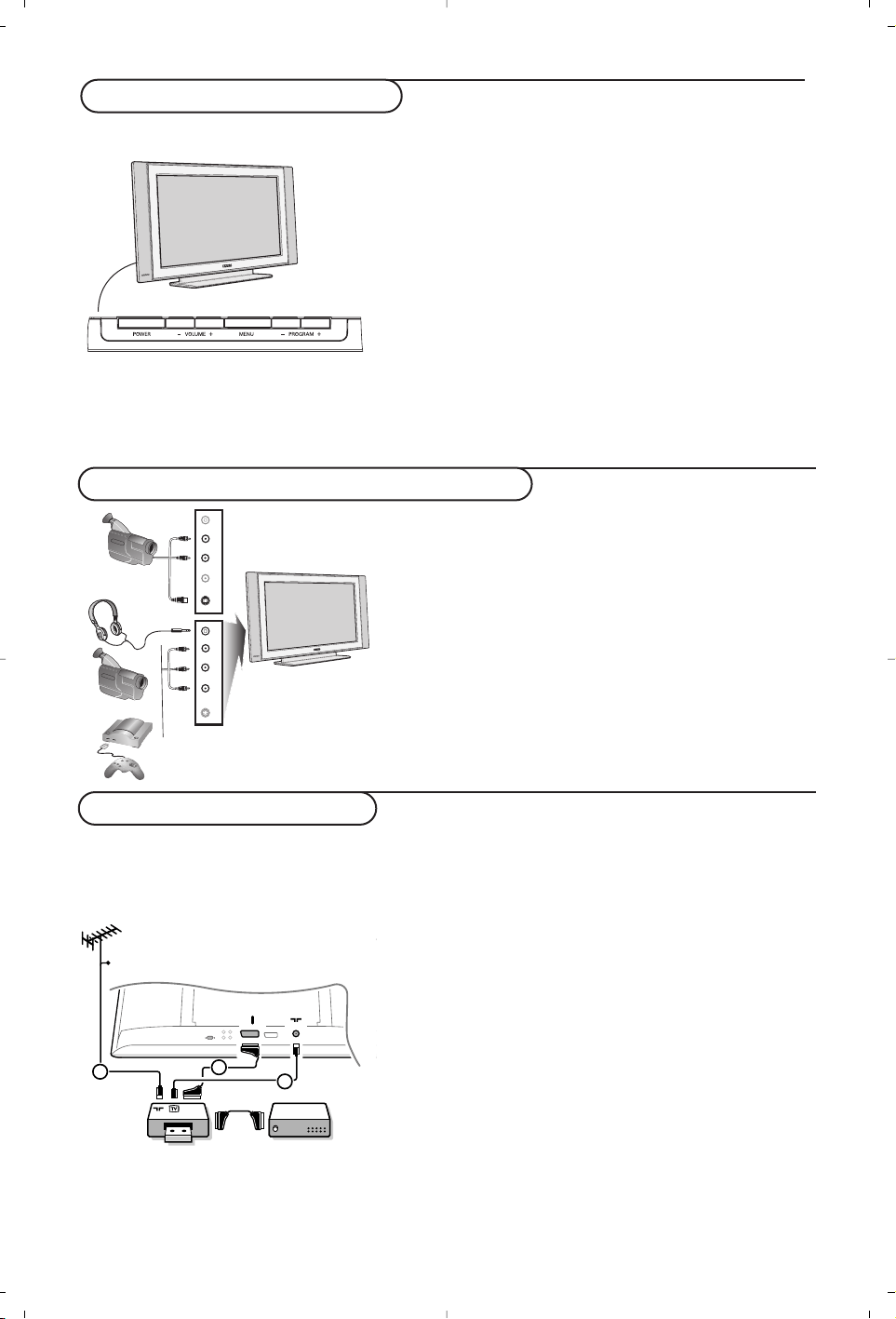
Wanneer uw afstandsbediening zoek is of wanneer die niet
meer werkt, dan kunt u nog steeds de toetsen kant aan op
uw TV-toestel gebruiken.
Druk op de
•
VOLUME – of + toets om het volume aan te passen
•
-PROGRAM+ toetsen om de TV-zenders of de externe
bronnen te selecteren.
De
MENU toets kan worden gebruikt om het hoofdmenu
op te roepen zonder de afstandsbediening te moeten
gebruiken.
Gebruik de
• VOLUME + toets en de PROGRAM- en PROGRAM+
toetsen om menu-instellingen te selecteren in de
aangeduide richting;
•
MENU toets om het menu te verwijderen.
5
Camera, videospelletjes, Hoofdtelefoon
Toetsen van het TV toestel
Camera, videospelletjes
De
AV en S-VIDEO-aansluitingen bevinden zich aan de
rechterkant van het televisietoestel, of onderaan bij grote
schermen. Maak de aansluitingen zoals hiernaast aangeduid.
Met de toets v, kies
AV.
Bij een monotoestel sluit u het geluidssignaal aan op de ingang
AUDIO L.Het geluid komt automatisch uit de linker- en rechter-
luidsprekers van het televiesietoestel.
Hoofdtelefoon
Met de toetsen
- V+ kunt u het volume regelen.
De impedantie van de hoofdtelefoon moet tussen 32 en
600 ohm liggen.
S-VHS
Video
R Audio L
*
VHS, 8 mm
S-VHS
Video
R Audio L
*
S-VHS, Hi-8
Aansluitingen achteraan
Recorder (VCR-
DVD+RW)
Opmerking : plaats uw videorecorder niet te dicht bij het scherm, aangezien sommige videorecorders gevoelig zijn
voor signalen van het beeld. Bewaar een minimale afstand van 0,5 m met het scherm.
EXT 1
CABLE
RECORDER DECODER
1
3
2
Sluit de antennekabels 1, 2 en, om een betere
beeldkwaliteit te verkrijgen, een eurokabel 3 aan zoals op
de tekening. Indien uw recorder geen euroconnector heeft,
kunt u hem alleen via de antennekabel aansluiten. Hiervoor
moet u het testsignaal van uw recorder afstemmen en er
het programma-nummer 0 aan toekennen, of het testsignaal
opslaan onder een programmanummer tussen 90 en 99, zie
Handmatige installatie, p. 7.
Zie ook de handleiding van uw recorder.
Decoder en recorder
Sluit een eurokabel 4 aan op de euroconnector van uw
decoder en op de speciale euroconnector van uw recorder.
Zie ook de handleiding van uw recorder. U kunt uw
decoder ook rechtstreeks met een eurokabel op
EXT1 of
EXT2 op uw TV aansluiten.
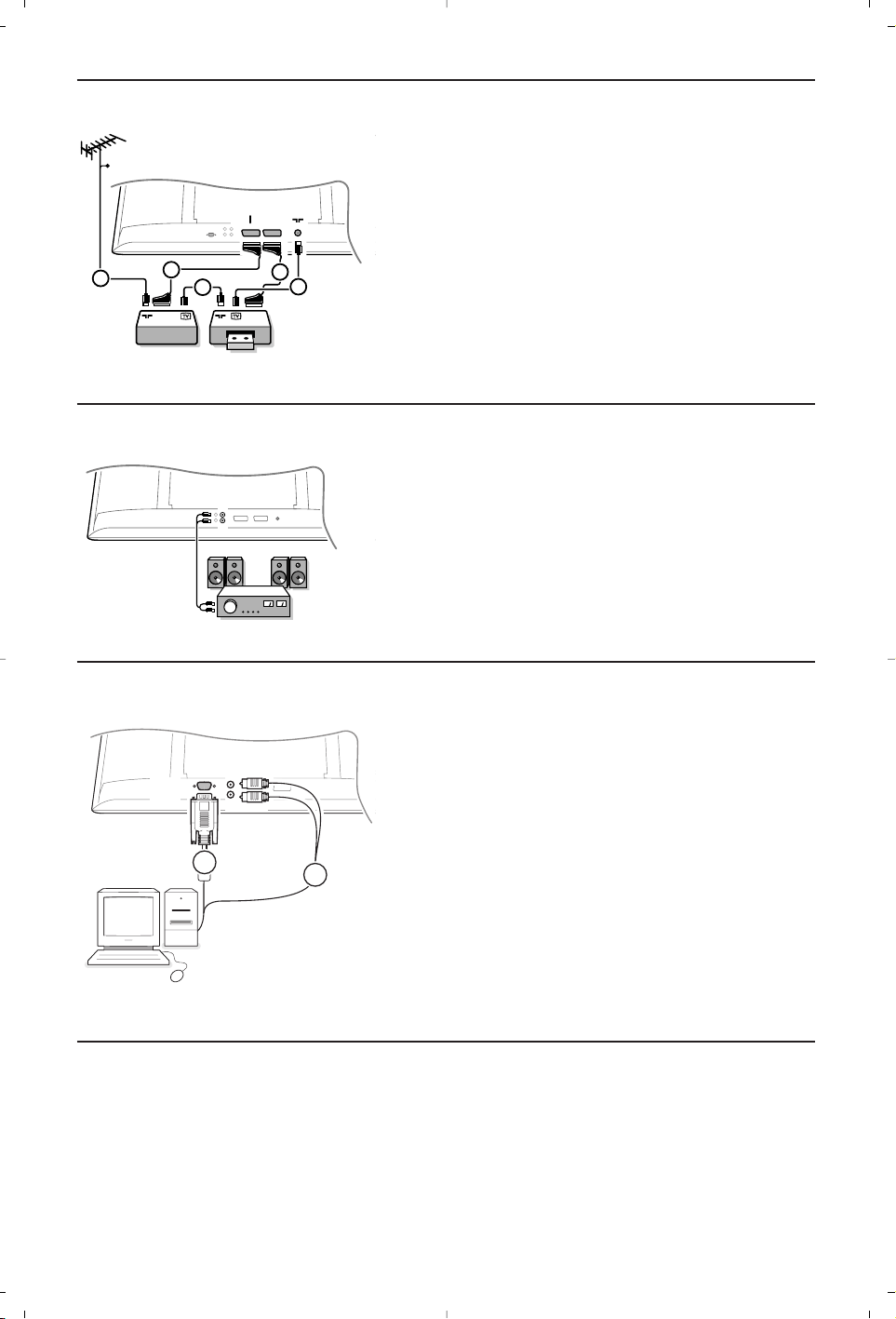
6
Uw computer aansluiten
EXT2
EXT1
CABLE
2
RECORDER
5
4
3
1
Andere apparaten
(satellietontvanger, decoder, DVD, spelletjes, enz)
Sluit de antennekabels 1, 2 en 3 aan zoals op de
tekening hiernaast (enkel als uw randapparaat een
in/uitgang voor TV-antenne heeft.) Sluit uw randapparaat
door middel van een eurokabel 4 of 5 op een van
de euroconnectors
EXT1 of 2 aan om een betere
beeldkwaliteit te verkrijgen.
Sluit de randapparatuur die RGB-signalen voortbrengt
(digitale decoder, spelletjes, enz.) aan op
EXT1, sluit de
randapparatuur die S-VHS-signalen voortbrengt (S-VHS
en Hi-8 videorecorders, bepaalde DVD-drives) aan op
EXT2 en sluit alle andere randapparatuur aan op EXT1
of EXT2.
L
R
AUDIO
OUT
Versterker
Om een hi-fi systeem aan te sluiten, dient u een audio-
kabel te gebruiken en de
L en R uitgangen van het TV
toestel aan te sluiten op de ingangen
AUDIO IN L en R
van de versterker van uw hi-fi.
AUDIO
1
R
L
2
VGA
IN
& Verbind een uiteinde van een VGA kabel 1 met de
videokaart van de computer en verbind het andere
uiteinde met de
VGA IN connector aan de onderzijde van
de TV. Sluit de connectoren stevig aan door middel van de
schroeven op de stekker.
é Indien u over een multimedia-computer beschikt, verbind
dan de audiokabels 2 met de audio-uitgangen van uw
Multimedia-computer en met de audio-ingangen
AUDIO R
(rechts) en L (links).
De
VGA connector ondersteunt volgende TV en monitor
display modes:
Druk herhaaldelijk op de toets v om EXT1, EXT2 (S-VHS-signalen van de EXT2 connector) of AV te
kiezen, afhankelijk van waar u uw apparatuur hebt aangesloten.
Opmerking: de meeste apparaten schakelen zelf om (decoder, recorder).
Randapparatuur kiezen
640 x 480, 60 Hz
640 x 480, 67 Hz
640 x 480, 72 Hz
640 x 480, 75 Hz
720 x 400, 70 Hz
800 x 600, 56 Hz
800 x 600, 60 Hz
800 x 600, 72 Hz
800 x 600, 75 Hz
832 x 624, 75 Hz
1024 x 768, 60 Hz
1024 x 768, 70 Hz
1024 x 768, 75 Hz
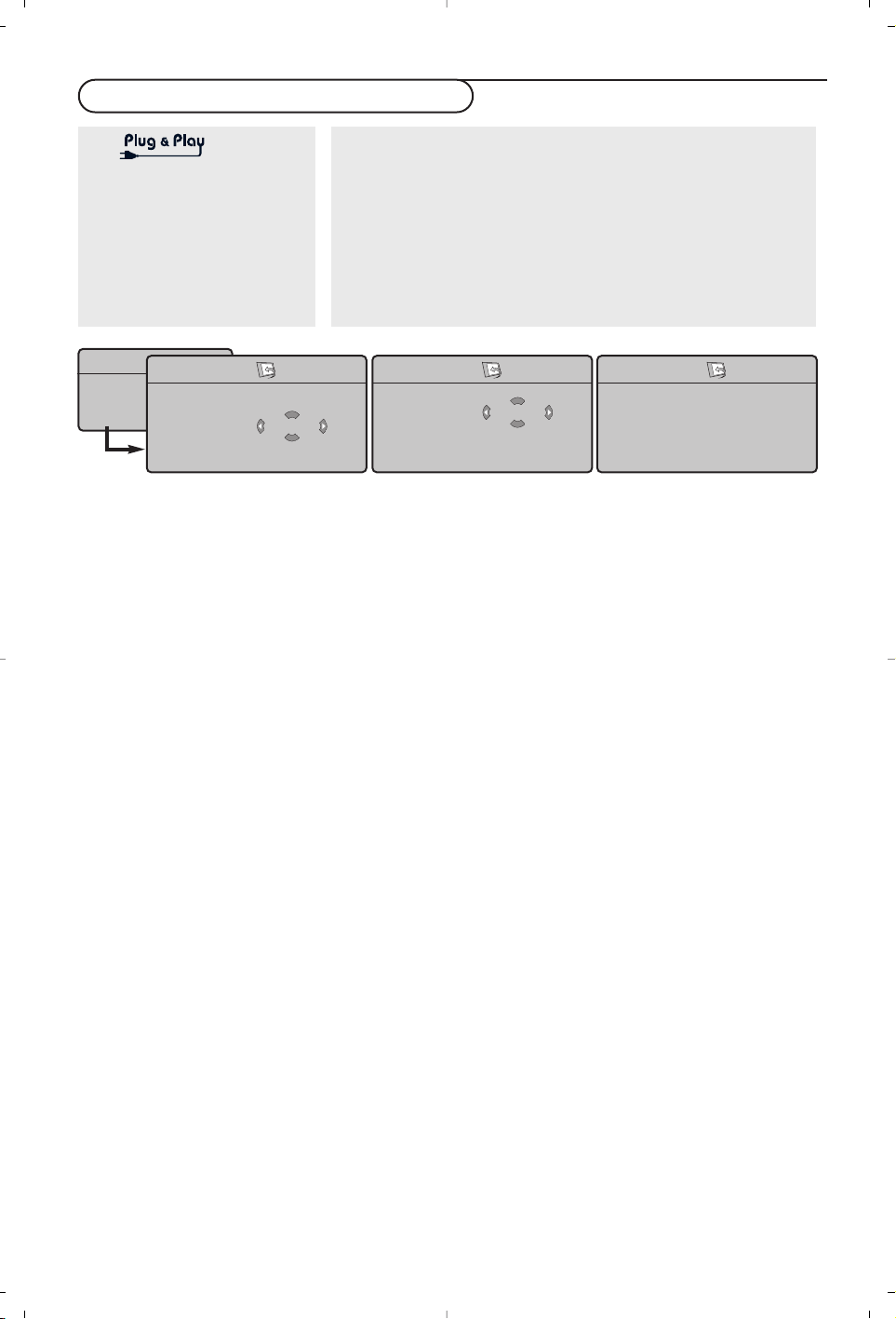
7
TV-zenders zoeken en vastleggen
Automatische installatie
& Selecteer Automatisch in het Installatiemenu.
De optie
Start in het menu Automatische
Installatie verschijnt.
é Druk op de cursor rechts.
“ De vooruitgang van de automatische
programmering verschijnt op het scherm.
Als de kabel of het kabelnetwerk het
automatische sorteersignaal uitzendt, dan worden
de programma’s op de juiste manier genummerd.
De installatie wordt dan beëindigd. Indien dit niet
het geval is, dient u het menu
Sorteren te
gebruiken om ze te nummeren.
Het is mogelijk dat de kabelmaatschappij of de TV-
zender een selectiemenu op het scherm doet
verschijnen. De lay-out en de instellingen zijn
bepaald door de kabelmaatschappij of de TV-
zender.
TV-zenders sorteren
& Selecteer Sorteren in het Installatiemenu en
druk op de cursor rechts.
é Selecteer de TV-zender die u van plaats wilt
veranderen door middel van de cursor op/neer
en druk op de cursor rechts.
“ Selecteer het nieuwe nummer en bevestig met
de cursor links.
‘ Herhaal de stappen é en “ voor elke TV-
zender die u een nieuw nummer wilt geven.
( Druk herhaaldelijk op de MENU toets om de
menu’s te verlaten.
Handmatige installatie
TV-zenders zoeken en vastleggen gebeurt zender
per zender. U moet alle stappen van het
Handmatige installatie menu doorlopen.
& Selecteer Handmatig en druk op de cursor
rechts om naar het menu te gaan.
é TV-systeem kiezen:
Selecteer het land of werelddeel waarvan u de
TV-zender wilt kiezen. Als u een aansluiting
hebt op het kabelnet, selecteer het land of
werelddeel waar u zich nu bevindt.
Opmerking : selecteer Europa voor automatisch
zoeken (behalve voor Frankrijk).
" TV-zender zoeken:
Druk op de cursor neer om Zoeken te
selecteren en druk op de cursor rechts om het
zoeken te starten.
Zelf een TV-zender ingeven
Indien u de frequentie kent, voer hem dan
rechtstreeks in met de cijfertoetsen 0 tot 9.Vraag
eventueel een frequentielijst bij uw kabelexploitant
of handelaar of raadpleeg de frequentietabel op de
binnenzijde van de kaft achteraan deze
gebruiksaanwijzing.
' Druk de cursorknop naar beneden en voer het
programmanummer in met de cijfertoetsen.
( Fijnafstemming:
Bij slechte ontvangst, kunt u deze eventueel
verbeteren door zelf de frequentie aan te
passen met de cursor links/rechts.
§ Om een TV-zender vast te leggen, selecteert u
Vastleggen en druk u op de cursor rechts.
Herhaal de stappen
“ tot ( om een andere
TV-zender vast te leggen.
è Om het menu te verlaten, druk op de toets
MENU op de afstandsbediening.
Via het TV menu
& Druk op de MENU toets op de afstandsbediening.
é Gebruik de cursor op/neer om Installatie te selecteren.
“ Druk op de cursor rechts om naar het Installatiemenu te gaan.
‘ Gebruik de cursor links/rechts om uw taal te selecteren.
( Druk op de cursor naar beneden om Land te selecteren en
gebruik de cursor links/rechts om uw land te selecteren.
Opm.: Selecteer “…..” indien uw land niet voorkomt in de lijst.
Via
Houd de
MENU/OK
-toets
boven op het TV-toestel 5
seconden ingedrukt om Plug
and Play te installeren.
Selecteer uw land en uw taal.
De instellingen gebeuren
automatisch.
TV menu
Beeld
Geluid
Diversen
Installatie
Mode
Installatie
Taal Æ •
Land Æ •
Automatisch Æ •
Handmatig Æ •
Sorteren Æ •
Naam Æ •
Start?
Installatie
Taal Æ •
Land Æ •
Automatisch Æ •
Handmatig Æ •
Sorteren Æ •
Naam Æ •
NL
Installatie
Taal Æ •
Land Æ •
Automatisch Æ •
Handmatig Æ •
Sorteren Æ •
Naam Æ •
Systeem
Zoeken
Programnr.
Fijnafst.
Vasteleggen
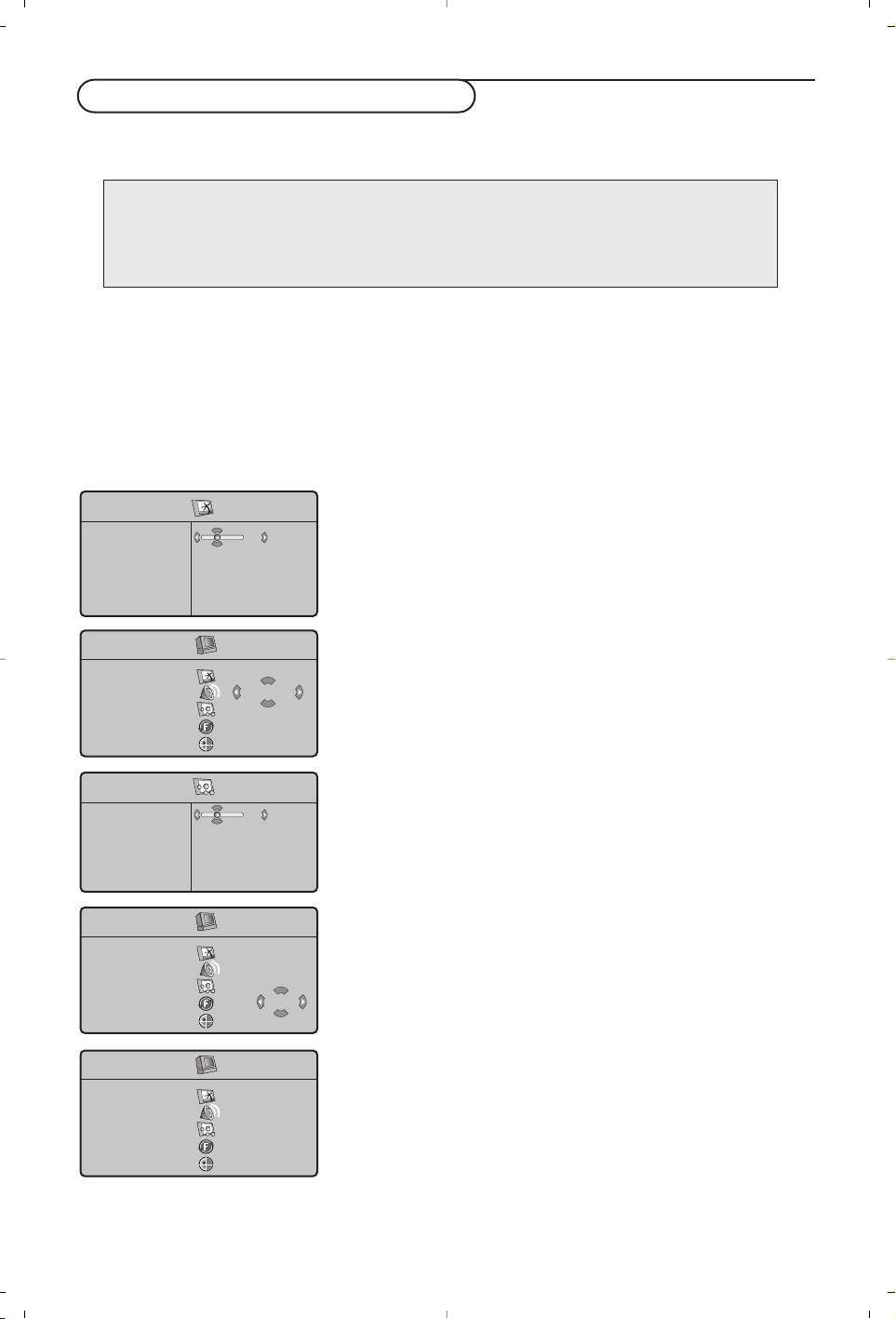
Uw tv kan ook worden gebruikt als computerscherm.
U moet eerst de computer aansluiten en de resolutie aanpassen (zie pagina 6).
PC-modus kiezen
Druk op de toets PC van de afstandsbediening om de PC-modus te kiezen. Druk op de toets TV
om de TV-modus te kiezen.Wanneer de televisie gedurende minstens 5 seconden geen PC-signaal
ontvangt, gaat het toestel automatisch in standby.
Gebruiken van de PC-menu’s
Gebruik van de modus PC-scherm
Druk op de toets MENU om toegang te krijgen tot de
specifieke instellingen in de PC-modus. Gebruik de cursor
voor het aanpassen (de instellingen worden automatisch
opgeslagen).
Beeld
•
Helderheid/Contrast: om de helderheid en het
contrast te regelen.
•
Horizontaal/Verticaal:voor het horizontaal en
verticaal instellen van de beeldpositie.
•
Kleurtemp.:voor het instellen van de kleuren (koel,
normaal of warm).
Audio keuze
Om te kiezen welk geluid wordt weergegeven op het
toestel (
PC of TV).
Diversen
•
Fase/Clock:voor het verwijderen van horizontale
(Fase) en verticale (Clock) stoorlijnen.
•
Formaat: om te schakelen tussen vergrote of standaard
weergave van de PC-schermen.
•
Automatisch: de positie wordt automatisch ingesteld.
Fabrieksinstelling
Om terug te keren naar de fabrieksinstellingen.
Mode
Om terug te keren naar TV modus.
8
Opmerking:
Wanneer u de LCD-tv als monitor voor uw computer gebruikt, kunnen er lichte diagonale storingslijnen te
zien zijn wanneer de monitor wordt gebruikt in een omgeving met elektromagnetische interferentie, maar
dit heeft geen invloed op de prestaties van het product.
Voor betere prestaties wordt een VGA-kabel van goede kwaliteit met een goed ruisfilter aangeraden.
PC menu
Beeld
Audio keuze
Diversen
Fabr. inst.
Mode
TV
Beeld
Helderheid
Contrast
Horizontaal
Vertcaal
Kleurtemp.
39
Diversen
Fase
Clock
Formaat
Automatisch
33
PC menu
Beeld
Audio keuze
Diversen
Fabr. inst.
Mode
Reset JA
PC menu
Beeld
Audio keuze
Diversen
Fabr. inst.
Mode
• TV Æ
• PC
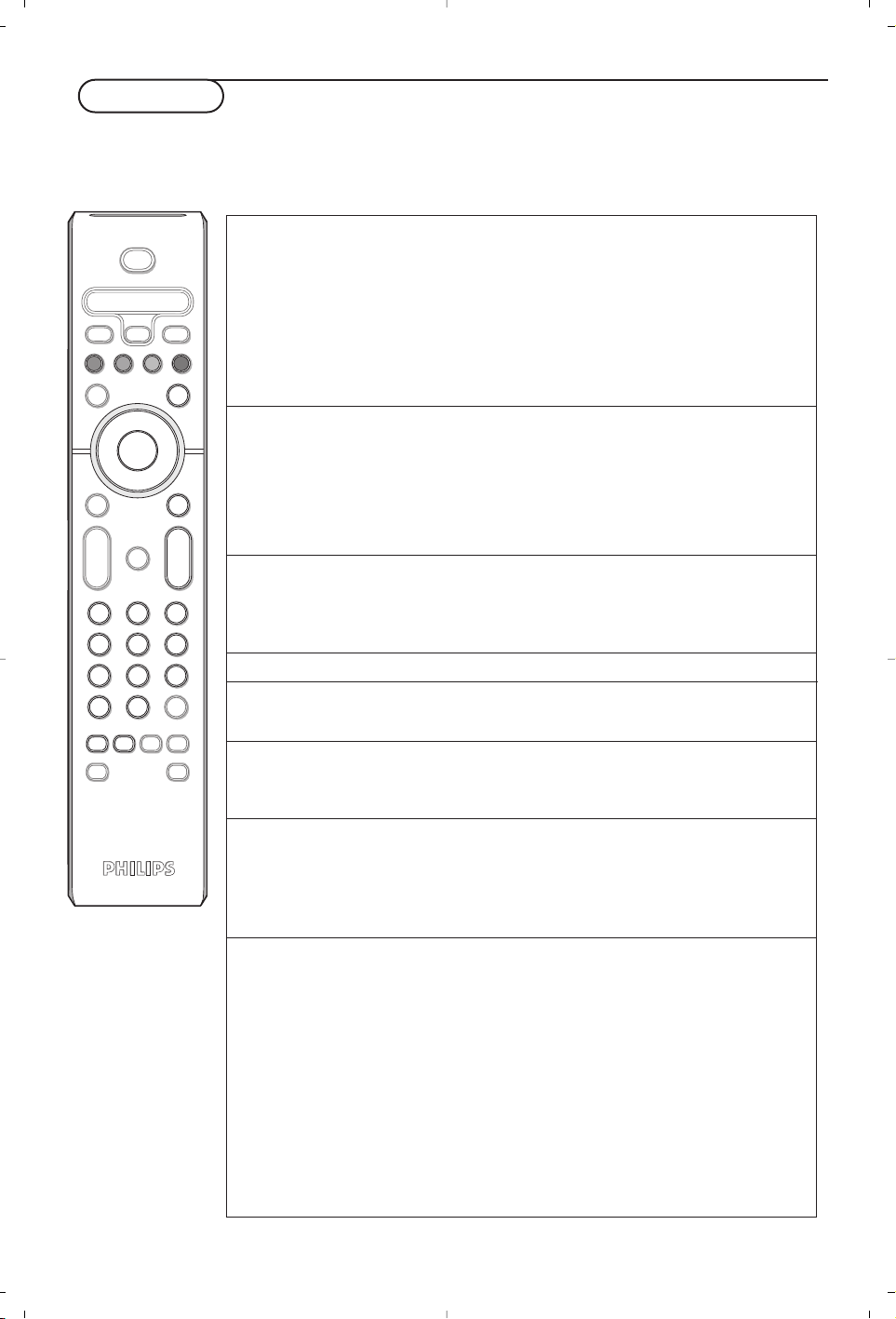
9
Teletekst is een informatiesysteem dat door bepaalde tv-kanalen wordt uitgezonden en als een krant
kan worden geraadpleegd. Het voorziet ook in ondertiteling voor slechthorenden of voor mensen die
weinig vertrouwd zijn met de taal waarin een bepaald programma wordt uitgezonden
(kabelnetwerken, satellietkanalen,...)
Teletekst
Druk: U krijgt:
b Teletekst Om teletekst op te roepen, over te gaan op de transparante
Aan/Mix/Uit modus en vervolgens teletekst uit te zetten. De pagina met
de hoofdindex geeft een lijst van rubrieken die kunnen
worden geraadpleegd. Iedere rubriek heeft een pagina-
nummer van drie cijfers.
Als het gekozen kanaal geen teletekst uitzendt, dan verschijnt de
aanduiding 100 en het scherm blijft donker (verlaat in dit geval
teletekst en kies een ander kanaal).
0/9 Pagina Vorm het nummer van de gewenste pagina met de toetsen
-P+ kiezen 0 tot 9 of -P+. Bijvoorbeeld: voor pagina 120, voer 1 2 0 in.
Het nummer verschijnt in de linkerbovenhoek van het
scherm, de paginateller begint te zoeken en vervolgens
verschijnt de pagina. Herhaal de procedure om een andere
pagina te raadplegen.
Als de teller blijft zoeken, betekent dit dat de gekozen pagina niet
wordt uitgezonden. Kies in dit geval een ander nummer.
OOOO Directe Onderaan de pagina staan gekleurde velden. Met de vier
toegang tot gekleurde toetsen kunnen de ermee overeenkomende
de rubrieken rubrieken of pagina’s worden opgeroepen.
De gekleurde velden knipperen wanneer de pagina of de rubriek
nog niet beschikbaar is.
i Inhoud Om terug te keren naar de inhoud (gewoonlijk pagina 100).
cursor Een pagina Om het bovenste of het onderste deel van de pagina weer
op/neer vergroten te geven en vervolgens naar de normale paginagrootte terug
te keren.
g Weergave van Sommige pagina’s bevatten subpagina’s die elkaar
subpagina’s automatisch opvolgen. Met deze toets kunt u de afwisseling
onderbreken van de subpagina’s onderbreken of voortzetten. De
aanduiding
_ verschijnt bovenaan links.
: Dubbele pagina Om het afbeelden van twee pagina’s van teletekst tegelijk
teletekst te activeren of te desactiveren. De actieve pagina staat links
X en de volgende pagina staat rechts. Druk op de toets g als
u een pagina wilt bevriezen (bijvoorbeeld de samenvatting).
De actieve pagina wordt de rechterpagina. Om terug te
keren naar normale weergave, druk op
X.
MENU Voorkeur Voor de teletekstprogramma’s 0 tot 40 kunt u 4 favoriete
OOOO pagina’s pagina’s vastleggen die vervolgens kunnen worden opgeroepen
met de gekleurde toetsen (rood, groen, geel, blauw).
i
& Druk op de toets MENU om naar de modus favoriete
pagina’s te gaan.
é Geef de teletekstpagina weer die u wilt vastleggen.
“ Druk 5 seconden lang op de gekleurde toets van uw
keuze. De pagina wordt vastgelegd.
‘ Herhaal de stappen é en “ voor de andere
gekleurde toetsen.
( Van nu af aan verschijnen uw favoriete pagina’s onderaan
het scherm zodra u teletekst oproept. Om de gewone
rubrieken terug te vinden, druk op MENU.
Houd
i 5 seconden lang ingedrukt om dit ongedaan te
maken.
b
¬
+
-
V
+
-
P
v
i
0
VCR DVD TV SAT AMP
123
456
789
0
†
®
®
®
®
q
:
X
SMART SMART
aM
B
OK
SELECT
h
º
Ò
®
TV PC
MENUSURR
‡π
g
10
Tips
Slecht beeld • Hebt u het juiste TV-systeem geselecteerd in het menu voor handmatige
installatie?
• Staat uw toestel of huisantenne te dicht bij luidsprekers, niet geaarde audio-
apparatuur of neonlichten, e.d?
• Bergen of hoge gebouwen kunnen dubbel beeld of spookbeelden veroorzaken.
Soms kunt u de beeldkwaliteit verbeteren door de richting van de antenne te
wijzigen.
• Is het beeld of teletekst onherkenbaar? Ga eens na of u de juiste frequentie hebt
ingegeven. Zie Handmatige installatie, p. 7.
Geen beeld • Zijn de meegeleverde kabels goed aangesloten? (de antennekabel op de TV, de
andere antennekabel op uw recorder, de VGA kabels op het beeldscherm, de
stroomkabel.)
• Is uw PC ingeschakeld?
• Indien u een zwart scherm krijgt en het controlelampje vooraan op de TV licht
groen op, betekent dat dat de weergavemodus niet ondersteund wordt. Stel uw
VGA-bron in op een aangepaste modus.
• In geval van twijfel, raadpleeg uw handelaar.
Digitale De slechte kwaliteit van sommige digitale beelden kunnen digitale beeldvervorming
beeldvervorming veroorzaken. Selecteer in dat geval de instelling Zacht door middel van de Smart
beeld-toets ≈ op de afstandsbediening.
Geen geluid • Geen geluid op geen enkele zender? Controleer of het volume niet op de
minimumwaarde staat.
•Werd het geluid niet onderbroken met de ¬-toets?
Geen oplossing Schakel eenmaal uw toestel uit en opnieuw in. Probeer nooit zelf een defect
voor uw problemen toestel te herstellen. Raadpleeg uw handelaar of haal er een TV-technicus bij.
met beeld of geluid?
Menu
Hebt u een verkeerd menu gekozen ? Druk op de MENU toets om uit het menu
te gaan.
Afstandsbediening • Indien uw TV-toestel niet meer reageert op de afstandsbediening zijn de
batterijen misschien leeg of de verkeerde mode is geselecteerd.
• U kunt nog steeds de
MENU/OK en de -/+ toetsen gebruiken bovenaan de TV.
Standby Uw TV verbruikt energie in de standby mode. Energieverbruik werkt lucht- en
watervervuiling in de hand.Verbruik : <3 W.
Tips
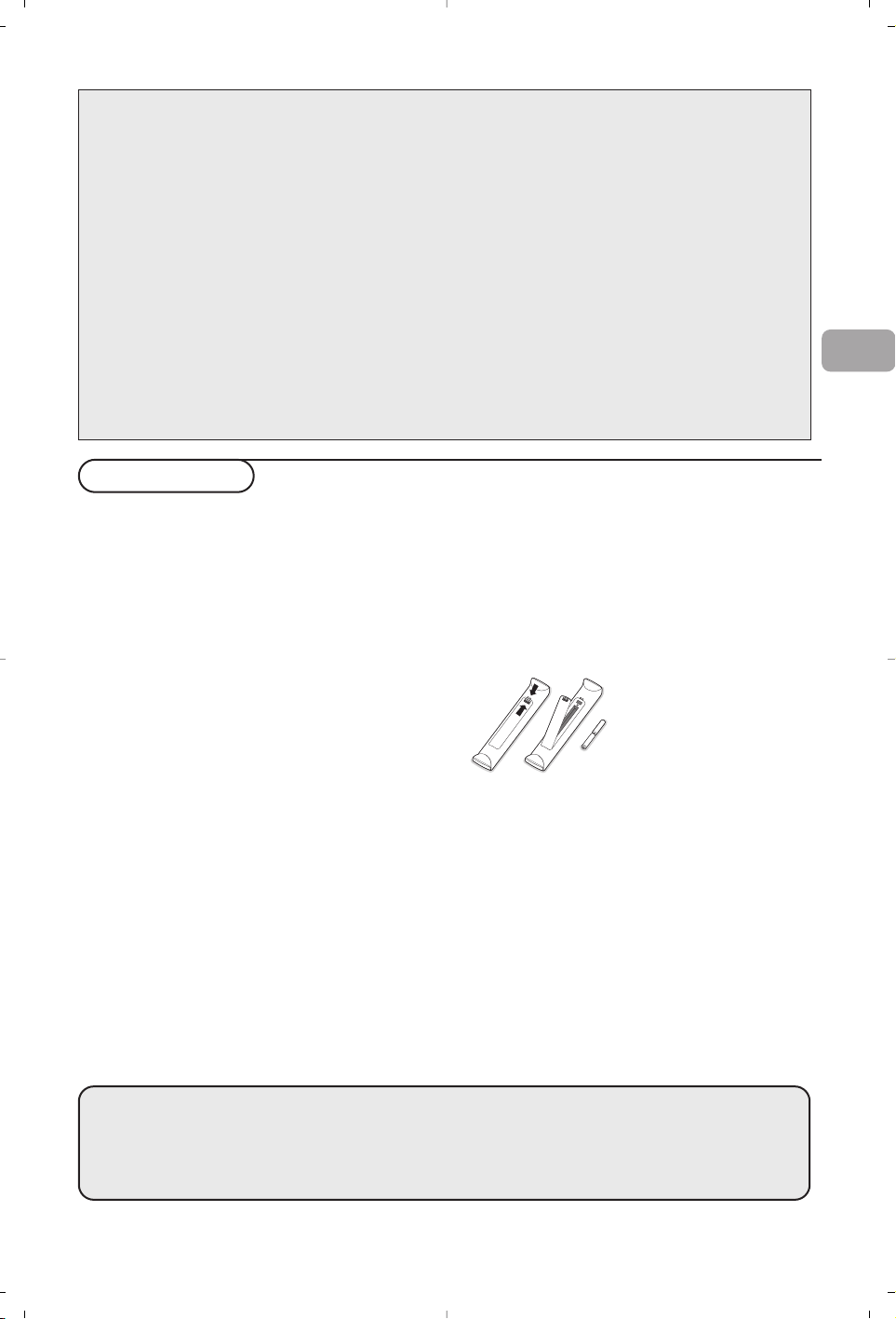
1
Hilfe ?
Falls Sie in der Bedienungsanleitung keine Antworten auf Ihre Fragen finden sollten, oder die genannten
‘Nützliche Hinweise’ Ihre Probleme nicht lösen, dann können Sie beim örtlichen Philips Info- oder Service Center
anrufen. Siehe dazu auch die beiliegende World-Wide Guarantee Broschüre. Bitte halten Sie die
Produktbezeichnung und Modellnummer bereit - welche Sie an der Rückwand des Fernsehgerätes oder an der
Verpackung finden - bevor Sie bei der Hotline anrufen.
Model: Product No:
Pflege des Bildschirms
Den Bildschirm nicht mit harten Gegenständen berühren, drücken oder reiben, da dieses zu dauerhafter
Beschädigung des Bildschirms führen kann. Nicht mit chemisch behandelten Staubtüchern abreiben. Den
Bildschirm nicht mit bloßen Händen oder speckiger Kleidung berühren (einige Schönheitsmittel sind für den
Bildschirm schädlich). Bevor der Bildschirm gereinigt wird, den Netzstecker ziehen.Wenn der Bildschirm staubig
ist, bitte z.B. mit einem Mikrofasertuch oder einem feuchten Ledertuch vorsichtig abreiben.
Kein Aceton,Toluol oder Alkohol verwenden.Keine flüssigen Reinigungsmittel oder Sprays verwenden.
Wassertropfen und Speichel so schnell wie möglich abwischen; ihr längerer Kontakt mit dem Bildschirm können
Deformierungen und Farbfehler verursachen.
Vorbereitung
& Anweisungen für Wandbefestigung /
Tischständer
Abhängig vom Fernsehermodell, das Sie gekauft
haben, wird ein Wandbefestigungswinkel
und/oder ein Ständer mitgeliefert.Anweisungen
für die Montage des mitgelieferten Ständers
und/oder Wandbefestigungswinkels finden Sie
im mitgelieferten separaten Prospekt. Sorgen
Sie dafür, dass der Winkel fest genug in der
Wand verankert ist, so dass er den Sicherheits-
normen entspricht.
é Sorgen Sie dafür, daß die Luft frei durch die
Lüftungsspalte zirkulieren kann.
Um jede unsichere oder geradezu gefährliche
Situation zu vermeiden, keine Flammen ohne
Schutz, wie z.B. angezündete Kerzen, dürfen in
die unmittelbare Nähe gebracht werden.
Vermeiden Sie, daß das Fernsehgerät in der
Nähe einer Hitzequelle oder an einem Platz in
der prallen Sonne aufgestellt wird, und jeden
direkten Kontakt mit Regen oder Wasser.
Die Anlage darf keinen tropfenden oder
spritzenden Flüssigkeiten ausgesetzt werden und
keine mit Wasser gefüllten Gegenstände, wie z.B.
Vasen, dürfen auf das Gerät gestellt werden.
“ Stecken Sie den Antennenstecker fest in die
Antennenbuchse x an der Unterseite des
Fernsehgerätes.
‘ Verbinden Sie das Netzteil mit der Netzteil-
Buchse an der Unterseite des Fernsehgerätes
und einer Steckdose mit einer Netzspannung
von 198-264 Volt. Um eine Beschädigung des
Netzkabels zu vermeiden, die einen Brand oder
einen elektrischen Schlag verursachen könnte,
stellen Sie den Fernseher bitte niemals auf das
Netzkabel.
( Fernbedienung: Legen Sie die beiden
mitgelieferten Batterien (Typ R6-1,5V) ein.
Die mitgelieferten Batterien
enthalten nicht die
Schwermetalle Quecksilber
und Kadmium. Bitte,
erkundigen Sie sich, wie
leere Batterien, den ört-
lichen Vorschriften
entsprechend, zu entsorgen
sind.
§ Fernsehgerät einschalten: Drücken Sie die
Netztaste B auf der rechten Seite des
Fernsehgerätes. Eine Anzeige und der
Bildschirm leuchten auf.Wenn das Fernsehgerät
im Bereitsschaftsstand steht (rotes Licht), die
Tasten -
P+ oder die B-Taste auf der
Fernbedienung drücken.
DE
°
Hinweis für Recycling
Ihr Fernsehgerät besteht aus Materialien, die wiederverwendet oder für Recycling
weiterverarbeitet werden können.Als Beitrag zum Umweltschutz werden die
Geräte von Spezialfirmen entsorgt, die sie dann für das Recycling
weiterverarbeiten (Weitere Informationen erhalten Sie bei Ihrem Fachhändler).
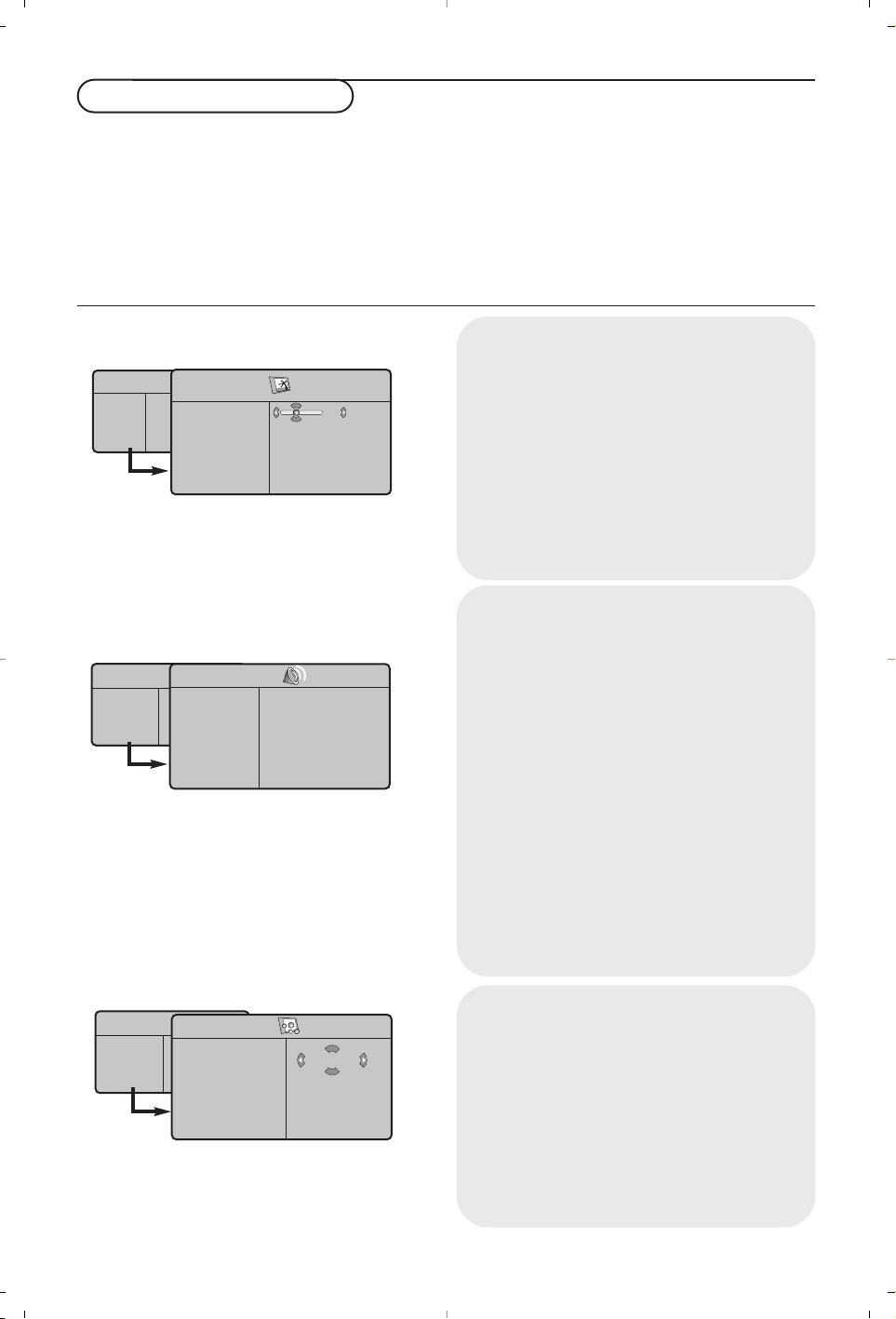
2
Benutzung der Menüs
& Drücken Sie auf die MENU-Taste auf der
Fernbedienung, so daß Sie zum Hauptmenü
kommen. Sie können jederzeit das Menü
verlassen, indem Sie erneut die
MENU-Taste
drücken.
é Benutzen Sie die Cursor-Tasten auf/ab, um Bild,
To n , Sonderfunktionen, Einstellung oder
Modus auszuwählen.
“ Benutzen Sie die Cursor-Tasten links/rechts, um
die Menüwahlmöglichkeit zu wählen.
' Benutzen Sie wiederum die Cursor-Tasten
auf/ab, um die Einstellung, die Sie wählen oder
anpassen wollen, zu wählen.
Achtung: Zeitweilig nicht verfügbare oder nicht relevante
Funktionen werden in hellgrauer Farbe angezeigt und
können nicht ausgewählt werden.
TV Menü
Einstellungsmenü:
siehe S. 7
Bildmenü:
•
Helligkeit
: Einstellen der Helligkeit des Bildes.
•
Farbsättigung
: Einstellen der Farbintensität.
•
Kontrast
: Einstellen des Unterschieds zwischen
den hellen und den dunklen Tönen.
•
Schärfe
: Einstellen der Bildschärfe.
•
Farbton
: Einstellen der Farbwiedergabe des
Bildes:
Kühl
(bläulicher Weißton),
Normal
(ausgewogener Weißton) oder
Warm
(rötlicher
Weißton).
•
Speichern
: Speichern der Bildeinstellungen
(sowie der Einstellungen für
Kontrast
+ und
NR
im Menü Sonderfunk).
Tonmenü:
•
Equalizer
: Einstellung des Klangcharakters (von
den Tiefen (120 Hz) bis zu den Höhen (10 kHz).
•
Balance
:Ausgleich des Tons auf dem linken und
rechten Lautsprecher.
•
Prog. Laut
(Lautstärkeanpassung): Gleicht die
Lautstärkeunterschiede zwischen verschiedenen
Programmen oder externen Geräten aus. Diese
Einstellung kann für die Programme 1 bis 40 und
die externen Geräte verwendet werden.
•
Lautst. Begr.
: Regelt automatisch die Lautstärke,
so daß starke Lautstärkeunterschiede bei
Programmwechsel oder bei Einblendungen von
Werbespots begrenzt werden.
•
Virtual Dolby
: simuliert den Raumklangeffekt
mittels 2 Lautsprecher, die Dolby Pro Logic*
benutzen, so dass der Hörer den Eindruck hat,
dass er von zusätzlichen Lautsprechern umgeben
wird.
•
Speichern
: Speichern der Toneinstellungen.
Sonderfunktionen Menü:
•
Kontrast+
:Automatische Einstellung des
Bildkontrasts, wobei die dunkelsten Teile des
Bildes auf Schwarz festlegt werden.
•
NR
: Zum Unterdrücken von Bildrauschen
(Schnee) bei schlechtem Empfang.
Wichtig: Zum Speichern der Einstellungen für
Kontrast+
und
NR
wählen Sie den Menüpunkt
Speichern
im Menü Bild.
•
Autom.Absch.: Zum Festlegen einer
Zeitspanne, nach der automatisch in den
Bereitschaftsmodus geschaltet wird.
TV Menü
Ton
Sonderfunk.
Helligkeit
Einstellung
Modus
Bild
Helligkeit
Farbsättigung
Kontrast
Schärfe
Farbton
Speichern
39
TV Menü
Bild
Ton
Sonderfunk.
Einstellung
Modus
Ton
Höhen Æ •
Balance Æ •
Prog. Laut Æ •
Lautst. Bergr Æ •
Dolby Virtual Æ •
Speichern. Æ •
120 Hz
500 Hz
1500 Hz
5 KHz
10 KHz
TV Menü
Bild
Ton
Sonderfunk.
Einstellung
Modus
Sonderfunk
Kontrast +
NR
Autom. Absch.
Ein
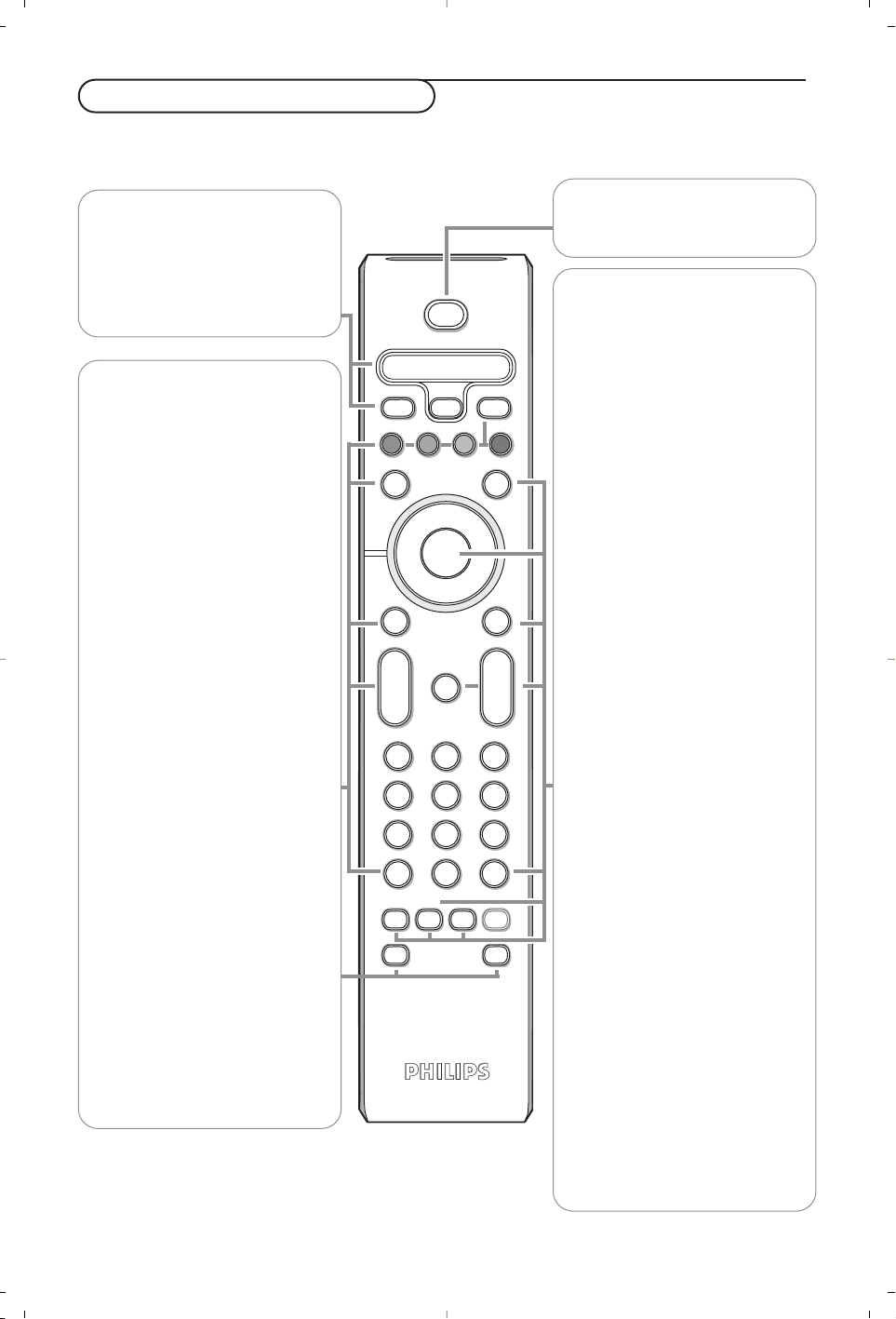
b
¬
+
-
V
+
-
P
v
i
0
VCR DVD TV SAT AMP
MENUSURR
123
456
789
0
‡π
†
®
®
®
®
q
g
:
h
X
SMART SMART
a
M
B
OK
SELECT
Ò
®
º
TV PC
3
Benutzung der Fernbedienung
VCR DVD TV SAT AMP
Siehe ‘Audio- und Videogeräte-
Tasten’, S. 10.
v A/V-Geräte wählen
Siehe S. 6.
b Videotext Ein/Mix/Aus S. 9.
Farbtasten, siehe Videotext.
OK Drücken Sie diese Taste um die
Programmliste anzuzeigen.
MENU Hauptmenü ein/aus
¬ Unterbricht den Ton oder
schaltet ihn wieder ein.
P
Fernsehsender wählen
Mit diesen Tasten können die
Sender ausgewählt werden. Nach
Auswahl des Senders werden für
einige Sekunden die Nummer
und der Tonmodus angezeigt.
Bei Sendern mit Videotext wird am
unteren Bildschirmrand der Name
des Senders angezeigt.
0/9 Zifferntasten
Um einen Fernsehsender zu
wählen. Bei einer zweistelligen
Programmnummer die zweite
Ziffer eingeben, bevor der Strich
verschwindet. Um unmittelbar auf
einen gewählten Fernsehsender
mit einstelliger Nummer zu
schalten, müssen Sie die
Zifferntaste ein bisschen länger
gedrückt halten.
0 Vorheriger TV Kanal
Drücken Sie um den den letzten
ausgewählten TV Kanal
auszuwählen.
:g Videotexttasten. Siehe S. 9.
X Tonmodus
Ermöglicht die Ausgabe von
Stereo- bzw. Nicam Stereo-
Sendungen in Mono bzw. für
zweisprachige Sendungen die
Auswahl zwischen Ton
Y und
Ton
Z.
Bei Umschaltung auf Mono
erscheint die Angabe Mono in rot.
h Active control
ein/aus/”Ein “ mit Sensor
Stellt die Bildqualität je nach
Empfangsniveau optimal ein.
Achtung! Für die meisten Tasten gilt, dass die Funktion aktiviert wird, wenn die Taste einmal gedrückt wird. Durch
nochmaliges Drücken wird die Funktion deaktiviert.
Bemerkung: Im VGA-Modus können nur einige Tasten benutzt werden.
* Im Lizenz von Dolby Laboratories hergestellt. ‘Dolby’‘Pro Logic’ und das
doppel D Symbol G sind Warenzeichen der Dolby Laboratories.
Vertrauliche, unveröffentlichte Schriften.
© 1992-1997 Dolby Laboratories, Inc. Alle Rechten vorbehalten.
B Bereitschaft
Drücken Sie, um das Fernsehgerät
ein- oder auszuschalten.
†®Ò‡πº
Audio- und Videogeräte-Tasten.
TV / PC
Mit diesen Tasten wechseln Sie
zwischen TV-, und PC-Modus.
SURR Surround-Ton
Zum Aktivieren / Deaktivieren
des Raumklangeffektes. In Stereo
vermittelt der Raumeffekt den
Eindruck, daß die Lautsprecher
weiter auseinander stehen. Bei
Versionen, die mit Virtual Dolby
Surround ausgerüstet sind,
erhalten Sie die von hinten
kommenden Toneffekte des
Dolby Surround Pro Logic*. In
Mono wird ein Stereo-
Raumklangeffekt simuliert.
Achtung: Sie können dieselbe
Auswahl im Tonmenü,Virtual Dolby
vornehmen.
V Um die Lautstärke zu regeln.
i Bildschirmanzeige
Um die Programmnummer, die
Zeit, den Tonmodus und die
restliche Zeit auf dem Timer
erscheinen zu lassen / zu
entfernen. Halten Sie diese Taste
etwa 5 Sekunden gedrückt, um
die Programmnummer
permanent auf dem Bildschirm
erscheinen zu lassen.
Ma Smart Tasten
Um vorprogrammierte Bild- und
Toneinstellung zu wählen.
PP-Werte bezieht sich auf die
persönlichen Bild- und
Toneinstellungen die Sie selbst im
Bild-und Tonmenü gewählt haben.
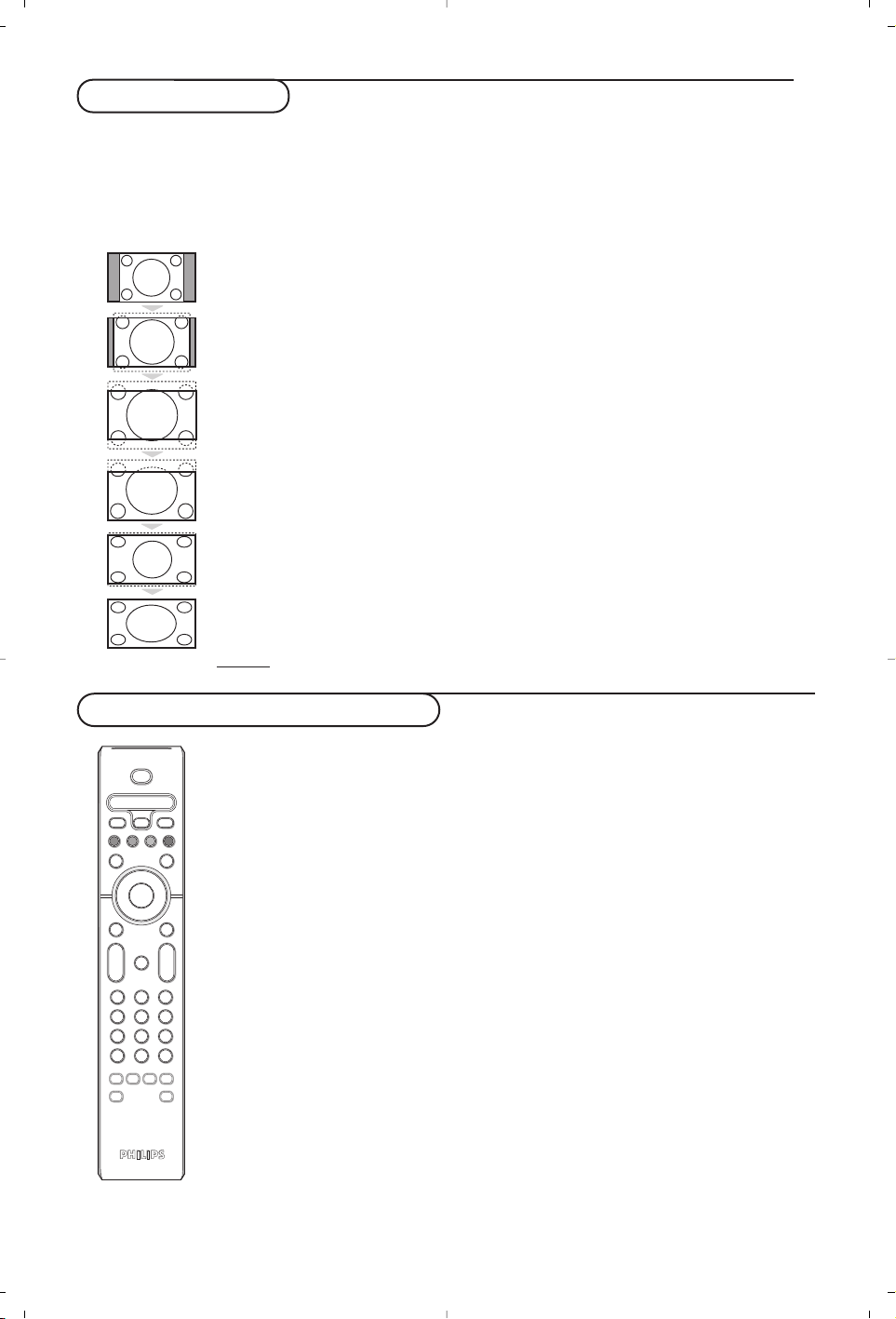
4
Bildformate 16:9
Die Bilder, die Sie empfangen, können im Bildformat 16:9 (breiter Bildschirm) oder 4:3
(koventioneller Bildschirm) übertragen werden. Die Bilder 4:3 haben manchmal oben und unten
einen schwarzen Streifen (Letterboxformat). Mit dieser Funktion können die schwarzen Streifen
entfernt und die Darstellung der Bilder auf dem Bildschirm optimiert werden.
Die Taste ë (oder
≤≥
) drücken, um die verschiedenen Funktionsarten zu wählen:
Der Fernseher ist mit einer automatischen Umschaltung ausgestattet, die das von einigen
Programmen gesendete Kenn- Signal dekodiert und das richtige Bildschirmformat wählt.
4:3
Das Bild wird im Format 4:3 wiedergegeben, ein schwarzer Streifen erscheint an
jeder Seite des Bildes.
Zoom 14:9
Das Bild ist auf das Format 14:9 vergrößert, ein kleiner schwarzer Streifen bleibt an
jeder Seite des Bildes.
Zoom 16:9
Das Bild ist auf das Format 16:9 vergrößert. Diese Funktionsart wird empfohlen, um
ein Letterboxbild mit schwarzen Streifen oben und unten im Vollformat zu zeigen.
16:9 Untertitel
Mit dieser Funktionsart können die Bilder 4:3 auf der ganzen Bildschirmfläche
gesehen werden, indem die Untertitel sichtbar bleiben.
Super Zoom
Mit dieser Funktionsart können die Bilder im Format 4:3 auf der ganzen
Bildschirmfläche gesehen werden, indem beide Seiten des Bildes verbreitert werden.
Breitbild
In diesem Modus bleibt das Seitenverhältnis von Bildern im 16:9-Format erhalten.
Achtung:
Wenn Sie ein Bild 4:3 ansehen, wird es horizontal verbreitert.
Audio- und Videogeräte-Tasten
Drücken Sie die Taste Select, um den gewünschten Modus auszuwählen: VCR, DVD,
SAT, AMP
oder CD. Die Kontrolllampe der Fernbedienung zeigt den ausgewählten
Modus an. Die Kontrolllampe erlischt automatisch nach 60 Sekunden ohne Aktion
(Rückkehr zum TV-Modus).
b
¬
+
-
V
+
-
P
v
i
0
VCR DVD TV SAT AMP
MENUSURR
123
456
789
0
†
®
®
®
®
g
q
:
h
X
SMART SMART
a
M
B
OK
SELECT
º
Ò
®
TV PC
‡π
B um in den Bereitschaftsstand zu
schalten
º Pause (
VCR, DVD, CD)
RDS-Nachrichten/TA (AMP);
um die Nummern in einer
anderen Reihenfolge spielen zu
lassen (
CD/R)
® Aufnahme,
Ò um zurückzuspulen (
VCR, CD);
um niedrigere Frequenzen zu
suchen (
DVD, AMP)
‡ Stop
π Wiedergabe,
† um vorwärtszuspulen (
VCR,
CD); um höhere Frequenzen zu
suchen (
DVD, AMP)
b RDS-Anzeige (
AMP);
um Ihre Sprache für Untertitel
zu wählen (
DVD);
i um Informationen zu zeigen
MENU um das Menü ein- oder
auszuschalten
- P + für die Wahl von Kapitel, Sender,
Nummer
0 - 9 Zifferneingabe
0 Bandinhalt (
VCR),
ein DVD-Kapitel wählen,
eine Frequenz wählen (
AMP)
Cursor-
Taste auf/ab um die nächste oder
vorige Platte zu wählen (CD)
Cursor-Taste links/rechts
um die nächste oder vorige
Nummer zu wählen (
CD)
höher/niedrig suchen (
AMP)
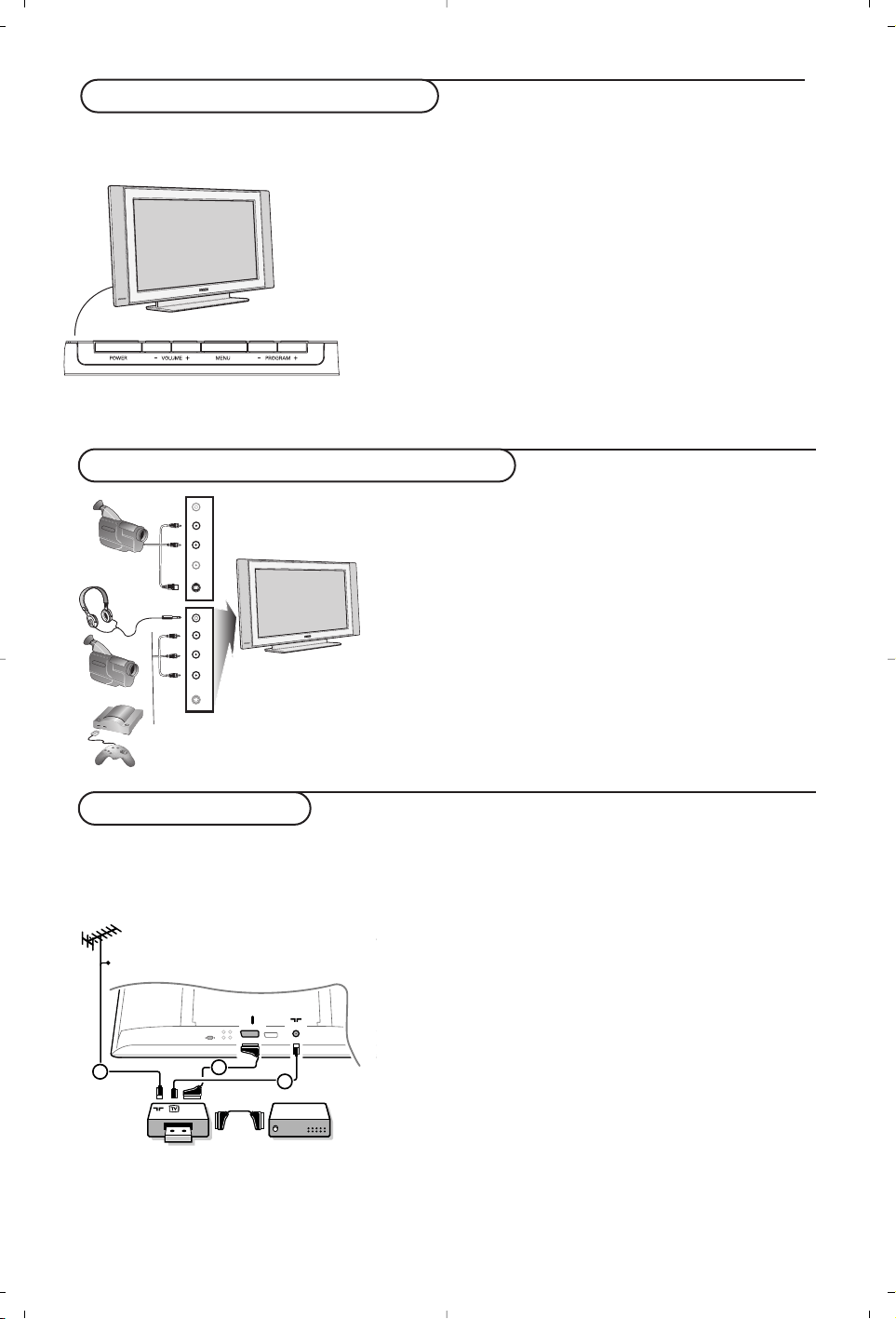
5
Videokamera,Videospiele, Kopfhörer
Die Tasten des Fernsehgerätes
Falls Ihre Fernbedienung unauffindbar ist oder nicht funktioniert,
können Sie trotzdem einige Einstellungen mit den Tasten auf
seite am Fernsehgerät ändern.
Drücken Sie:
• die
VOLUME - oder + Taste, um die Lautstärke zu regulieren.
• die Tasten
-PROGRAM+, um die entsprechenden
Fernsehsender oder Quellen auszuwählen.
Die Taste
MENU kann dazu verwendet werden, das Hauptmenü
ohne die Fernbedienung abzurufen.
Benutzen Sie:
• die Taste
VOLUME + sowie die Tasten PROGRAM- und
PROGRAM+, um die Menüpunkte in den angegebenen
Richtungen auszuwählen.
• die
MENU-Taste um das Menü zu entfernen.
Videokamera,Videospiele
Die
AV und S-VIDEO Anschlüsse befinden sich auf der rechten
Seite des Fernsehgeräts oder, bei Großschirmen, ganz unten.
Führen Sie die Anschlüsse aus wie hierneben dargestellt;
Drücken Sie die Taste v, und wählen Sie
AV.
Bei einem Monogerät wird das Tonsignal am Eingang
AUDIO L
angeschlossen. Der Ton wird automatisch von den rechten und linken
Lautsprechern des Fernsehgerätes.
Kopfhörer
Mit den
-V+ Tasten kann die Lautstärke eingestellt werden.
Die Impedanz des Kopfhörers muss zwischen 32 und 600 Ohm
liegen.
S-VHS
Video
R Audio L
*
VHS, 8 mm
S-VHS
Video
R Audio L
*
S-VHS, Hi-8
Anschlüsse hinten
Recorder (VCR-
DVD+RW)
Bemerkung: Stellen Sie Ihren Videorecorder nicht zu nahe an den Bildschirm, weil bestimmte Videorecorder für Signale
aus dem Display empfindlich sein können. Beachten Sie einen Mindestabstand von 0,5 m vom Bildschirm.
EXT 1
CABLE
RECORDER DECODER
1
3
2
Schließen Sie die Antennenkabel 1, 2 und, um eine bessere
Bildqualität zu bekommen, das Euro-A/V-Kabel 3, so wie
gezeigt an.
Wenn Ihr Recorder nicht über eine Eurosteckverbindung
verfügt, ist der einzig mögliche Anschluss über das Antennen-
kabel. Dazu müssen Sie das Testsignal des Recorders einstellen
und ihm die Programmnummer 0 zuweisen oder das Testsignal
unter einer Programmnummer zwischen 90 und 99 speichern,
siehe Manuelle Einstellung, S. 7. Schauen Sie zunächst in der
Bedienungsanleitung Ihres Recorders nach.
Decoder und Recorder
Schließen Sie ein Euro-A/V-Kabel 4 an die Euro-A/V-Buchse
Ihres Decoders und an die spezielle Euro-A/V-Buchse Ihres
Recorders an. Beachten Sie auch die Betriebsanleitung Ihres
Recorders. Sie können ebenfalls Ihren Decoder sofort an
EXT1
oder 2 anschließen mittels des Euro-A/V-Kabel.

6
Anschluß an Ihren Computer
EXT2
EXT1
CABLE
2
RECORDER
5
4
3
1
Andere periphere Geräte
(Satellitenempfänger, Decoder, DVD, Spiele usw.
Die Antennenkabel 1, 2 und 3 so anschließen, wie
gezeigt wird (nur wenn Ihr Peripheriegerät TV-
Antennen-Ein-/Ausgang hat). Ihr Gerät mit einem
Eurokabel 4 oder 5 an einen von den
Eurosteckverbindungen
EXT1 oder 2 anschließen, um
eine bessere Bildqualität zu erhalten.
Schließen Sie die peripheren Geräte, die die RGB-Signale
(Digital Decoder, Spiele usw.) verbreiten, an
EXT1, die
peripheren Geräte, die die S-VHS- Signale (S-VHS und
Hi-8 Videorekorder, bestimmte DVD-Einheiten)
verbreiten, an
EXT2 und alle anderen peripheren Geräte
an
EXT1 oder EXT2 an.
L
R
AUDIO
OUT
Verstärker
Zum Anschluß an eine Hifi-Anlage benutzen Sie ein
Audio-Verbindungskabel.Verbinden Sie die Anschlüsse L
und R des Fernsehgerätes mit einem Eingang AUDIO IN
L und R des Verstärkers.
AUDIO
1
R
L
2
VGA
IN
& Verbinden Sie das VGA-Kabel 1 mit der Video-Karte
des Computers und dem Fernsehgerät (
VGA IN).
Fixieren Sie die Stecker mit den beiden Halter-
Schrauben.
é Sollten Sie einen Multimedia-Computer besitzen,
verbinden das Audiokabel 2 mit dem Audio-Ausgang
des Computers und mit den beiden seitlichen Audio-
Eingängen (rechts und links) des Fernsehgerätes.
Der
VGA Anschluß ermöglicht die folgenden TV und
Bildschirm-Modi:
Drücken Sie die v Taste, um EXT1, EXT2 (S-VHS-Signale des EXT2-Konnectors) oder AV zu wählen,
abhängig davon, wo Sie Ihr Gerät ans Fernsehgerätes angeschlossen haben.
Bemerkung: Die meisten A/V-Geräte (Decoder, Recorder) führen die Umschaltung selbst durch.
Angeschlossene periphere A/V-Geräte wählen
640 x 480, 60 Hz
640 x 480, 67 Hz
640 x 480, 72 Hz
640 x 480, 75 Hz
720 x 400, 70 Hz
800 x 600, 56 Hz
800 x 600, 60 Hz
800 x 600, 72 Hz
800 x 600, 75 Hz
832 x 624, 75 Hz
1024 x 768, 60 Hz
1024 x 768, 70 Hz
1024 x 768, 75 Hz
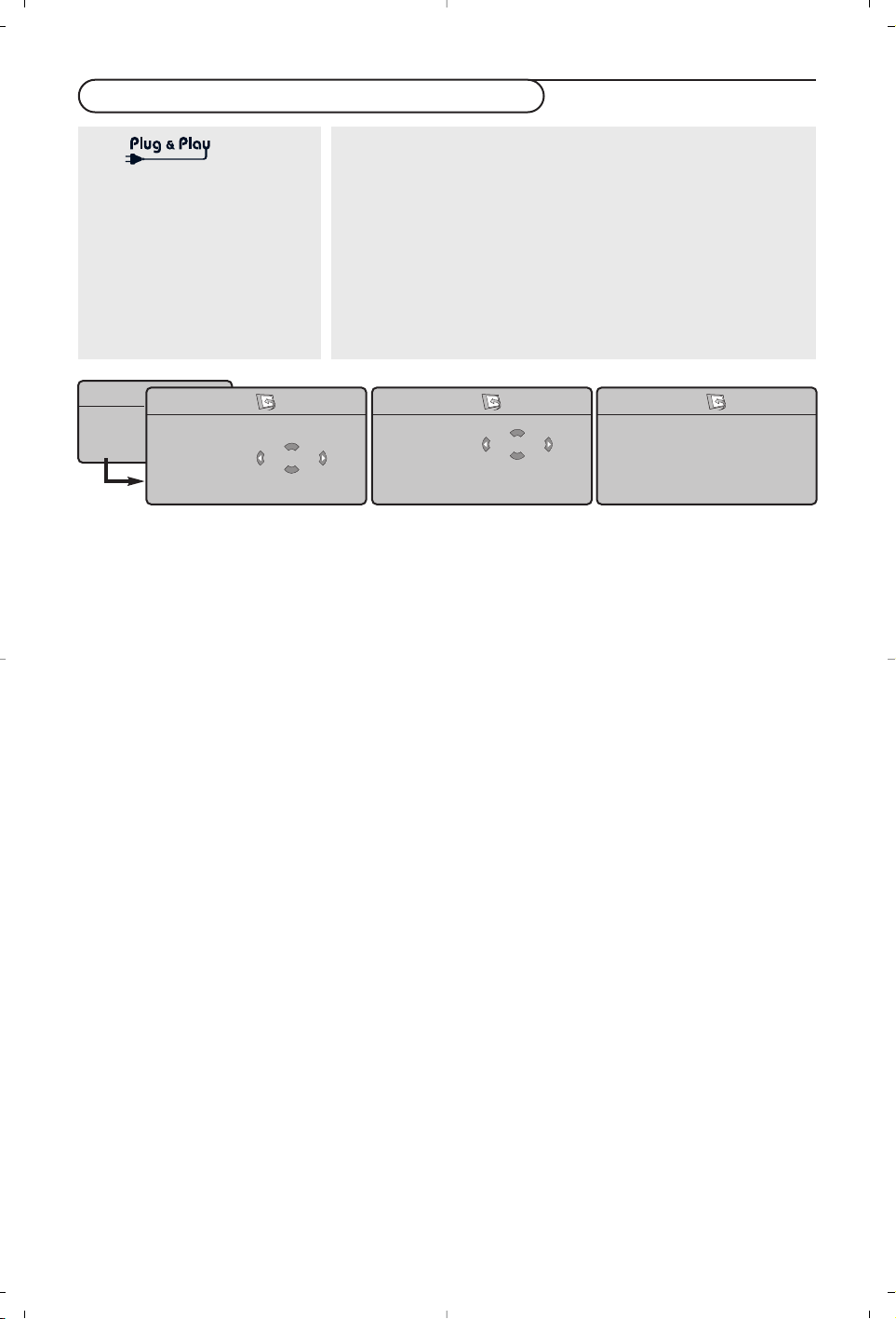
7
Autom. Programmierung
& Wählen Sie Autom. Progr. aus im
Einstellungsmenü. Die Option Start erscheint im
Menü Autom. Progr.
é Drücken Sie die Cursortaste rechts.
“ Der Verlauf der automatischen Programmierung
erscheint auf dem Bildschirm.
Wenn der Sender oder das Kabelnetz das
automatische Sortiersignal sendet, werden die
Programme in der richtigen Reihenfolge
durchnummeriert. Die Installation ist damit
beendet.Anderenfalls müssen Sie die Programme
über das Menü Sortieren neu nummerieren.
Es ist möglich, daß der Kabelnetzbetreiber ein eigenes
Kanalwählmenü ausstrahlt. Die Aufmachung und der
Inhalt sind von der Kabelfernsehgesellschaft
vorgegeben.
Fernsehsender sortieren
& Wählen Sie Sortieren aus im Einstellungsmenü
und drücken Sie die Cursortaste rechts.
é Wählen Sie den Fernsehsender, dem Sie eine neue
Nummer geben möchten, aus mittels der Cursor-
taste auf/ab und drücken Sie die Cursortaste
rechts.
“ Wählen Sie die neue Nummer aus und bestätigen
Sie Ihre Wahl mit der Cursortaste links.
‘ Wiederholen Sie die Schritte é und “ für
jeden Fernsehsender, dem Sie eine neue Nummer
geben möchten.
( Drücken Sie mehrmals die MENU-taste, um die
Menüs zu verlassen.
Manuelle Programmierung
Das Suchen und Speichern von Fernsehsendern wird
Sender für Sender vorgenommen. Sie müssen jeden
Schritt des Menüs durchlaufen.
& Wählen Sie Manuell Progr. aus im Einstellungs-
menü und drücken Sie die Cursortaste rechts, um
das Menü abzurufen.
é Das Fernsehsystem wählen:
Wählen Sie das jeweilige Land oder die Region,
aus der Sie den Fernsehsender wählen möchten.
Sind Sie an das Kabelfernsehnetz angeschlossen,
wählen Sie das jeweilige Land oder die Region, in
der Sie sich jetzt befinden.
Achtung:Wählen Sie Europa aus, um automatisch zu
suchen (außer für Frankreich).
“ Suche der Fernsehsender:
Drücken Sie die Cursortaste ab, um Suchen
auszuwählen, und drücken Sie die Cursortaste
rechts, um die Suche zu starten.
Selbst einen Fernsehsender eingeben:
Wenn Sie die Frequenz kennen, geben Sie diese direkt
mittels der Zifferntasten 0 bis 9 ein. Besorgen Sie sich
eine Frequenzliste bei Ihrer Kabelfernsehgesellschaft
oder beim Fachhändler, oder ziehen Sie die Frequenz-
tabelle auf der Innenseite des hinteren Umschlags
dieser Gebrauchsanweisung zu Rate.
‘ Drücken Sie den Cursor nach unten und geben
Sie mittels der Nummerntasten die Programm-
nummer ein.
( Feinabstimmung:
Im Fall eines schlechten Empfangs, können Sie den
Empfang nachbessern, indem Sie mit der Cursor-
Taste links/rechts die Frequenz feineinstellen.
§ Um einen Fernsehsender zu speichern, wählen Sie
Speichern aus und drücken Sie die Cursortaste
rechts.Wiederholen Sie die Schritte
“ bis (um
einen anderen Fernsehsender zu speichern.
è Drücken Sie die MENU-Taste, um das Menü zu
verlassen.
TV Programme suchen und abspeichern
Mittels TV- Menü:
& Drücken Sie die MENU-taste auf der Fernbedienung.
é Benutzen Sie die Cursortaste auf/ab, um Einstellung auszuwählen.
“ Drücken Sie die Cursortaste rechts, um das Einstellungsmenü auf
dem Bildschirm erscheinen zu lassen.
‘ Benutzen Sie die Cursortaste links/rechts, um Ihre Sprache
auszuwählen.
( Drücken Sie die Cursortaste ab, um Land auszuwählen und
benutzen Sie die Cursortaste links/rechts, um Ihr Land auszuwählen.
Achtung:Wählen Sie “.....” aus, wenn Ihr Land nicht in der Liste
genannt wird.
Mit
Zum Starten der Plug und Play-
Installation die
MENU/OK
-Taste
oben auf dem TV Gerät für 5
Sekunden gedrückt halten.
Wählen Sie Ihr Land und Ihre
Sprache.
Der Sendersuchlauf startet
automatisch.
TV Menü
Bild
Ton
Sonderfunk.
Einstellung
Modus
Einstellung
Sprache Æ
Land Æ
Auto. Prog. Æ
Manuell Prog Æ
Sortieren Æ
Name Æ
Start?
Einstellung
Sprache Æ
Land Æ
Auto. Prog. Æ
Manuell Prog Æ
Sortieren Æ
Name Æ
D
Einstellung
Sprache Æ
Land Æ
Auto. Prog. Æ
Manuell Prog Æ
Sortieren Æ
Name Æ
System
Suchen
Programmnr
Feinabst.
Spaichern
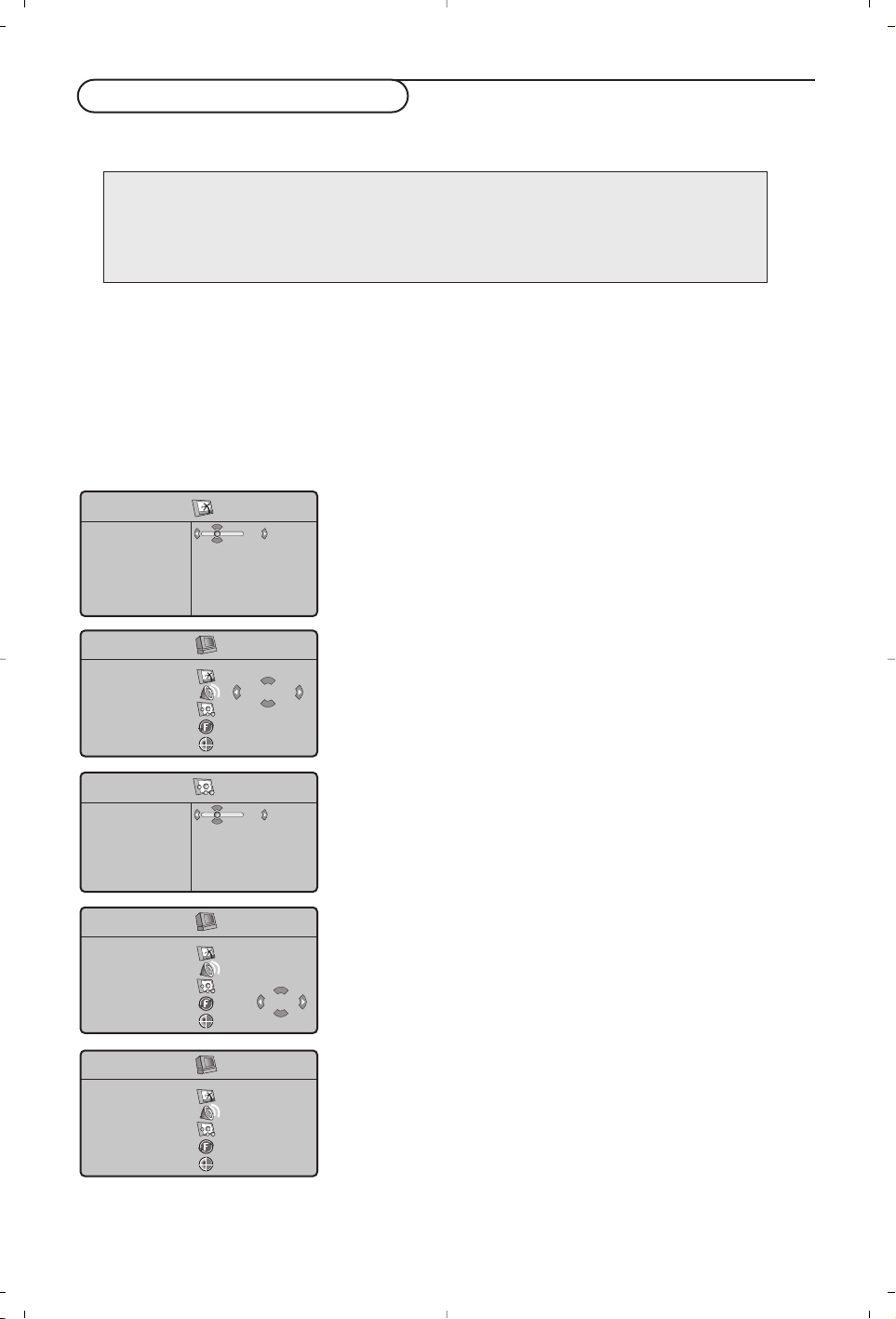
Das Fernsehgerät kann als Computermonitor verwendet werden. Vorher müssen Sie den Computer
an den Monitor anschließen und die richtige Auflösung einstellen (siehe S. 6).
Auswählen des PC-Modus
Drücken Sie die Taste PC der Fernbedienung, um in den PC-Modus zu wechseln. Mit der Taste TV
gelangen Sie zum TV-Modus zurück.Wenn länger als 5 Sekunden lang kein PC-Signal empfangen wird,
schaltet der Fernseher automatisch in den Bereitschaftsmodus.
Verwenden des PC-Menüs
Verwendung als PC-Monitor
Drücken Sie die Taste MENU, um die Steuerungselemente für
den PC-Monitor aufzurufen. Nehmen Sie mit den
Cursortasten Einstellungen vor (die Einstellungen werden
automatisch gespeichert).
Bild
•
Helligkeit/Kontrast: Einstellung der Helligkeit und des
Kontrasts.
•
Horizontal/Vertikal: Einstellung der horizontalen und
vertikalen Position des Bilds.
•
Farbton: Einstellung der Farbtemperatur (Kühl, Normal,
Warm).
Audio
Auswahl des Tonsignals für den Fernseher (
PC oder TV).
Sonderfunktionen
•
Phase/Clock: Zur Entfernung störender horizontaler
(
Phase) und vertikaler (Clock) Linien.
•
Format:Auswahl zwischen Großbildschirm (Full screen)
und dem ursprünglichen (Native) PC-Bildschirm-Format.
•
Auto adjust: Die Position des Bilds wird automatisch
eingestellt.
Reset
Zurücksetzen auf die werkseitigen Standardeinstellungen.
Modus
Rückkehr in den TV-Modus.
8
Hinweis:
Wenn Sie den LCD-Fernseher als PC-Monitor verwenden, sind unter Umständen dünne diagonale Linien
auf dem Bildschirm zu sehen, wenn in der Umgebung elektromagnetische Interferenzen vorhanden sind.
Dies beeinträchtigt jedoch nicht die Leistung dieses Produkts. Um eine bessere Leistung zu erzielen, wird
die Verwendung eines hochwertigen VGA-Kabels mit einem leistungsfähigen Rauschfilter empfohlen.
PC Menü
Bild
Audio
Sonderfunk.
Reset
Modus
TV
Bild
Helligkeit
Kontrast
Horizontal
Vertikal
Farbton
39
Sonderfunk.
Phase
Clock
Format
Auto Adjust
33
PC Menü
Bild
Audio
Sonderfunk.
Reset
Modus
Reset JA
PC Menü
Bild
Audio
Sonderfunk.
Reset
Modus
• TV Æ
• PC
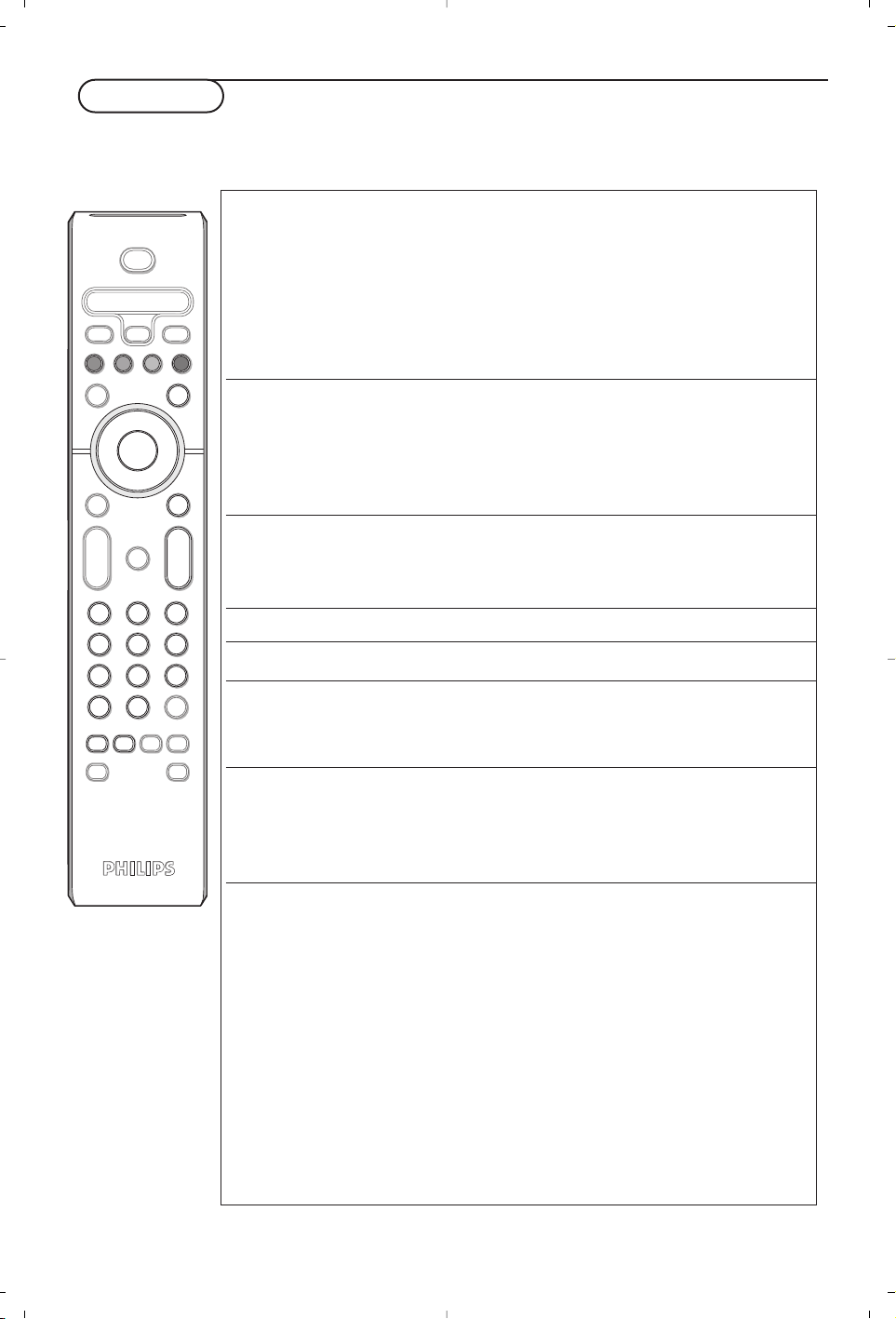
9
Videotext ist ein Informationssystem, das von einigen Sendern ausgestrahlt wird und wie eine Zeitung gelesen
werden kann. Dieses System ermöglicht auch den Zugang zu Untertiteln für Schwerhörige oder Personen, die
mit der Sprache des übertragenen Programms (über Kabel, Satellit usw.) nur wenig vertraut sind.
Videotext
Taste: Funktion:
b Aufruf Zum Aufrufen des Videotexts, zum Wechsel in den
Videotext “transparenten Modus” und zum Verlassen des Videotexts.
Ein/Mix/Aus Das Inhaltsverzeichnis mit der Liste der Themen, auf die Sie
zugreifen können, wird angezeigt. Jedes Thema weist eine
dreistellige Seitenzahl auf.
Wenn ein Sender keinen Videotext ausstrahlt, erscheint unter der
Anzeige 100 ein schwarzer Bildschirm (verlassen Sie in diesem
Fall den Videotext und wählen Sie einen anderen Sender).
0/9 Wahl Geben Sie die gewünschte Seitenzahl mit den Tasten 0 bis 9
-P+ einer Seite bzw. -P+ ein. Geben Sie z. B. für S. 120 Folgendes ein: 1 2 0.
Die Nummer erscheint oben links, und die Seite wird
angezeigt, sobald sie gefunden wurde.Wiederholen Sie diese
Schritte, um eine andere Seite aufzurufen.
Wenn der Seitenzähler weitersucht, wird die Seite nicht
übertragen. Geben Sie eine andere Seitennummer ein.
OOOO Direkter Am unteren Bildschirmrand werden farbige Bereiche ange-
Zugang zu zeigt. Mit den 4 farbigen Tasten können Sie die entsprechende
den Themen bzw.Themen aufrufen.
Die farbigen Bereiche blinken, wenn ein Thema bzw. eine Seite
nicht verfügbar ist.
i Inhaltsverzeichnis Zur Rückkehr zum Inhaltsverzeichnis (in der Regel S. 100).
Cursor Vergrößern Zum Anzeigen des oberen bzw. unteren Teils einer Seite, bei
auf/ab einer Seite anschließender Rückkehr zur normalen Größe.
g Abschalten der Einige Seiten enthalten Unterseiten, die automatisch aufein-
abwechselnden anderfolgen. Mit dieser Taste kann die wechselnde Anzeige
Anzeige von von Unterseiten gestoppt oder wiederaufgenommen werden.
Unterseiten Die Angabe
_ wird oben links angezeigt.
: Doppelseitiger Aktivieren oder Aufheben der doppelseitigen Videotext-
Videotext Anzeige. Die aktivierte Seite wird links angezeigt, die Folge-
X seite rechts. Mit der Taste g können Sie eine Seite anhalten
(zum Beispiel das Inhaltsverzeichnis). Nun ist die rechte Seite
aktiviert. Um zum normalen Betrieb zurückzukehren, drücken
Sie auf
X.
MENU Vorzugs- Für die Videotextprogramme 0 bis 40 können Sie 4 Vorzugs-
OOOO Seiten Seiten speichern und diese direkt über die farbigen Tasten
(rot, grün, gelb, blau) aufrufen.
i
& Drücken Sie die Taste MENU, um in den Vorzugsseiten-
modus zu wechseln.
é Rufen Sie die Videotextseite auf, die Sie speichern
möchten.
“ Drücken Sie 5 Sekunden lang die farbige Taste Ihrer Wahl.
Die Seite wird gespeichert.
‘ Gehen Sie für die anderen farbigen Tasten erneut die
Schritte é und “ durch.
( Sobald Sie nun den Videotext aufrufen, werden Ihre
Vorzugsseiten am unteren Bildschirmrand farbig
angezeigt. Um wieder die üblichen Rubriken anzuzeigen,
drücken Sie die Taste MENU.
Um diese Einstellungen zu löschen, drücken Sie 5 Sekunden
lang die Taste
i.
b
¬
+
-
V
+
-
P
v
i
0
VCR DVD TV SAT AMP
123
456
789
0
†
®
®
®
®
q
:
X
SMART SMART
aM
B
OK
SELECT
h
º
Ò
®
TV PC
MENUSURR
‡π
g
10
Tips
Schlechtes Bild • Haben Sie das korrekte TV-System im Menü Manuelle Einstellung ausgewählt?
• Befindet sich Ihr Fernsehgerät oder Ihre Hausantenne nicht zu nahe an
Lautsprechern, nicht geerdeten Audio-Geräten oder Leuchtstofflampen usw.?
• Berge oder hohe Gebäude können Doppelbilder oder Geisterbilder
verursachen. Manchmal können Sie die Bildqualität durch eine Richtungsänderung
der Außenantenne verbessern.
• Ist das Bild oder VT/TXT nicht zu erkennen? Überprüfen Sie, ob Sie die richtige
Frequenz eingestellt haben. Siehe Manuelle Programmierung, S. 7.
Kein Bild • Sind die mitgelieferten Kabel richtig verbunden? (ein Antennenkabel an den TV,
das andere an Ihren VCR, den VGA Kabel ans Display, den Stromkabel.)
• Ist Ihr PC eingeschaltet?
•Wenn Sie einen schwarzen Bildschirm sehen und auf der Vorderseite des
Fernsehgerätes eine kleine Leuchte, die grün aufleuchtet, bedeutet das, daß der
Anzeigemodus nicht unterstützt ist und betreut wird. Schalten Sie Ihre VGA-
Quelle in den richtigen Modus.
• Ziehen Sie Ihren Fachhändler zu rate, wenn Sie nur schwache oder schlechte
Signale empfangen.
Digitale Verzerrung Die niedrige Qualität bestimmter digitaler Bildmaterialien kann die Ursache für die
digitale Verzerrung von Bildern sein.Wählen Sie in diesem Fall die Einstellung Weich
aus mittels der Smart Bild Taste ≈ auf der Fernbedienung.
Kein Ton •Keinen Ton bei egal welchem FS-Sender? Überprüfen Sie, ob die Lautstärke nicht
auf Minimum eingestellt ist.
• Wird der Ton nicht unterbrochen durch die Ton AUS-Taste ¬?
Keine Lösung für Schalten Sie Ihr Gerät aus und sofort wieder ein (nur einmal).Versuchen Sie
Ihr Problem mit Bild niemals, ein defektes Fernsehgerät selbst zu reparieren. Ziehen Sie Ihre
oder Ton gefunden? Fachhändler zu Rate oder rufen Sie einen Fernsehtechniker heran.
Menü Haben Sie das falsche Menü gewählt ? Drücken Sie die MENU-Taste, um das Menü
zu verlassen.
Fernbedienung • Sollte Ihr Fernsehgerät nicht mehr auf die Fernbedienung reagieren, könnten
deren Batterien leer oder der falsche Modus (TV oder andere Peripherie-
Geräte) angewählt worden sein.
• Sie können aber immer noch die
MENU/OK- und die -/+ Tasten oben an Ihrem
Gerät benutzen.
Bereitschaft Ihr Fernsehgerät verbraucht Energie im Bereitschaftsstand. Energieverbrauch trägt
zur Luft- und Wasserverunreinigung bei. Stromverbrauch: <3 W.
Nützliche Hinweise
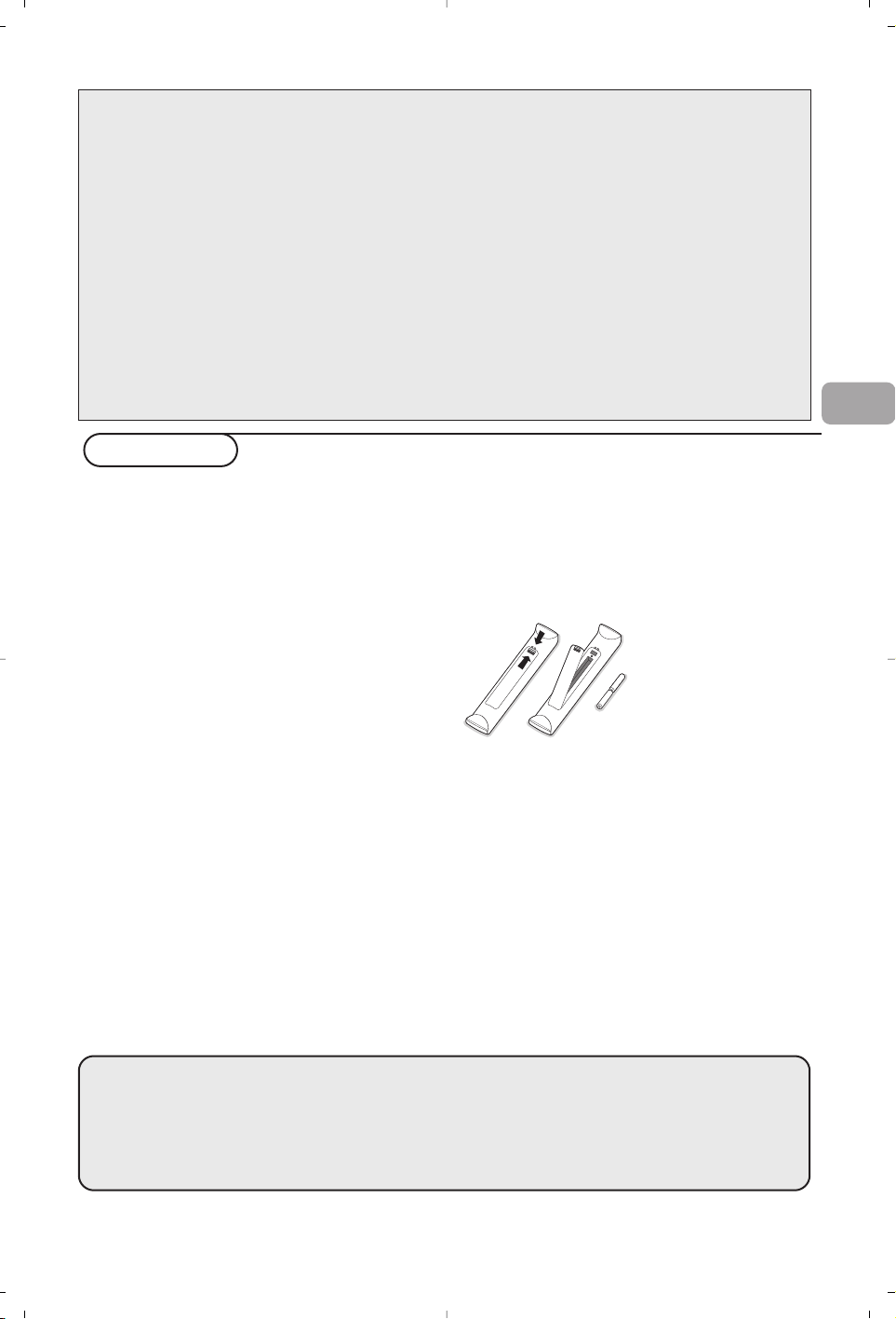
1
Aiuto?
Se questo manuale d'istruzioni, non dà una risposta alle vostre domande, o se i ‘Consigli’ scritti non risolvono i
problemi del vostro TV, potete contattare il Servizio Consumatori Philips o il Centro di Assistenza Philips più
vicino.Vedere libretto 'World-wide guarantee'. Prima di contattare uno dei servizi sopra menzionati, si consiglia
di munirsi della descrizione e del numero di matricola del modello presenti sul retro del TV e sul'imballo dello
stesso.
Modello: Product No:
Pulizia dello schermo
Non toccare, premere, strofinare o appoggiare allo schermo nessuna cosa dura, poiché questo potrebbe
graffiare, sciupare o danneggiare lo schermo permanentemente. Non strofinare con panni della polvere trattati
chimicamente. Non toccare la superfice con le mani nude o panni unti (alcuni prodotti sono dannosi per lo
schermo). Scollegare il TV prima di pulire lo schermo. Quando sulla superfice c’è polvere, passare delicatamente
un panno di cotone o altro materiale soffice tipo camoscio. Non utilizzare acetone, toluene e alcohol poiché
possono causare danni. Non utilizzare detergenti liquidi o spry. Pulire con un panno inumidito d’acqua facendo
attenzione che un contatto prolungato provoca deformazioni e scolorazioni.
Preliminari
& Istruzioni per il fissaggio alla
parete/supporto
Ogni tipo di televisore ha in dotazione una
propria staffa di fissaggio/supporto. Per le
istruzioni di montaggio del supporto e/o staffa
di fissaggio alla parete di serie, leggere il
foglietto delle istruzioni.Accertarsi che il
fissaggio avvenga nel rispetto delle normative
standards in materia.
é Assicuratevi che l’aria possa circolare
liberamente attraverso le fessure per la
ventilazione.
Per evitare situazioni insicure, non mettete
delle fiamme non protette come p.es. candele
accese nell’ immediata vicinanza. Per evitare
situazioni pericolose, non collocare oggetti
sull'apparecchio. L’ impianto non va esposto a
liquidi gocciolanti, stillanti o spruzzanti e nessun
oggetto pieno d’ acqua, come p.es. un vaso, va
messo sull’apparecchio.
“ Inserite saldamente la spina dell'antenna nella
relativa presa x nella parte bassa del TV con
un cavo antenna di buona qualità.
‘ Inserire il cavo di alimentazione nella parte
bassa del TV e nella presa di rete a muro
(tensione di rete = 198-264V). Per evitare di
danneggiare il cavo di alimentazione che
potrebbe provocare un cortocircuito, non
appoggiate il televisore sul cavo.
( Telecomando: Inserite le due batterie in
dotazione (tipo R6-1,5V).
Le pile in dotazione con il
telecomando del vostro
nuovo televisore non
contengono metalli nocivi
quali mercurio e cadmio.Vi
pregiamo di informarvi sulla
normativa locale su dove
lasciare le pile usate.
§ Accensione del TV:Premete il tasto B sulla
parte destra del TV. Si accende un indicatore
nella parte anteriore della TV e appare lo
schermo. Se la TV è in modalità standby (luce
rosso), premete i tasti
-P+ o il tasto B del
telecomando.
IT
°
Direttive per il riciclaggio
Il vostro televisore si compone di materiali riutilizzabili o riciclabili. Per ridurre al
minimo la dispersione di rifiuti nell’ambiente, alcune imprese specializzate ritirano
gli apparecchi usati per smontarli e recuperare i pezzi riutilizzabili (informarsi
presso il rivenditore).
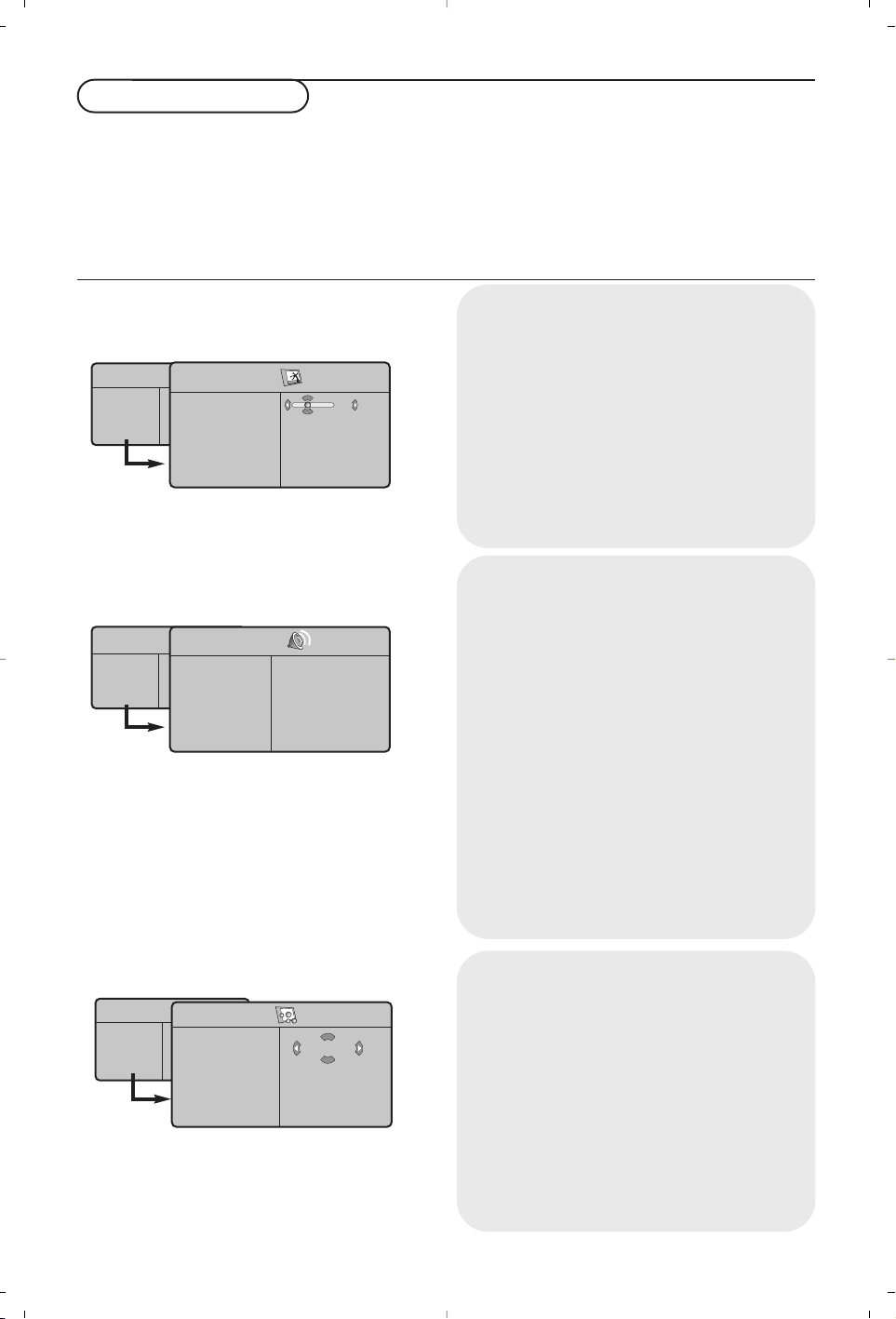
2
Per usare i menu
& Premete il tasto MENU del telecomando per
richiamare il menu principale. Potete uscire dal
menu in qualsiasi momento premendo di nuovo
il tasto
MENU.
é Usate il cursore in direzione alto/basso per
selezionare
Immagine, Suono, Speciali,
Predispos.o Modo.
“ Usate il cursore sinistra/destra per selezionare
la voce di menu.
‘ Usate di nuovo il cursore su/giù per scegliere il
controllo da selezionare o regolare.
Nota:Voci temporaneamente non disponibili oppure non
rilevanti sono visualizzate in grigio chiaro e non si
possono selezionare.
Menù TV
Menù Predisposizione:
vedi p. 7
Menù Immagine:
•
Luminosità
: agisce sulla luminosità
dell’immagine.
•
Colore
: per agire sull’intensità del colore.
•
Contrasto
: per agire sulla differenza tra toni
chiari e toni scuri.
•
Nitidezza
: per agire sulla qualità dell’immagine.
•
Temp. Colore
: per agire sulla resa dei colori.
Fredda
(più blu),
Normale
(equilibrata) o
Calda
(più rossi).
•
Memorizzare
: per memorizzare le regolazioni
dell’immagine (oltre alle regolazioni
Contrasto+
e
NR
situati nel menù Speciali.
Menù Suono:
•
Equalizzatore
: per impostare la tonalità del
suono (da grave: 120 Hz ad acuto: 10 kHz).
•
Bilanciamento
: per equilibrare il suono
sull’altoparlante sinistro e quello destro.
•
Reg.Volume
: permette di compensare gli scarti
di volume esistenti tra i diversi programmi o le
prese EXT. Questa regolazione è operativa per i
programmi da 0 a 40 e per le prese
EXT
.
•
Limit.Volume
: limitazione automatica del
volume, per limitare l’improvviso aumento di
livello sonoro, soprattutto al momento di
cambiare canale o durante gli spot pubblicitari.
•
Virtual Dolby
: simula l'esperienza di surround
sound di 2 speakers con il sistema Dolby Pro
Logic. L'effetto avvolgente deriva dal fatto che
l'audio sembra diffuso da più altoparlanti.
•
Memorizzare
: per memorizzare la regolazione
del suono.
Menù Speciali:
•
Contrast+
:regolazione automatica del
contrasto dell’immagine, che riporta
continuamente la parte più scura dell’immagine
sul livello del nero.
• NR
: consente di attenuare il rumore
dell’immagine (effetto neve), in caso di ricezione
difficile.
Attenzione: per memorizzare la regolazione
Contrasto+
e
NR
,occorre utilizzare la scelta
Memorizzare
dal menù Immagine.
• Spegnimento: per selezionare il tempo dopo il
quale il televisore si metterà automaticamente in
stato di attesa.
TV Menu
Immagine
Suono
Speciali
Predispos.
Modo
Immagine
Luminosita
Colore
Contrasto
Nitidezza
Temp. Colore
Memorizzare
39
TV Menu
Immagine
Suono
Speciali
Predispos.
Modo
Suono
Equalizzatore Æ •
Balanciamento Æ •
Reg. Volume Æ •
Limit. Volume Æ •
Dolby Virtual Æ •
Memorizzare Æ •
120 Hz
500 Hz
1500 Hz
5 KHz
10 KHz
TV Menu
Immagine
Suono
Speciali
Predispos.
Speciali
Contrast +
NR
Spegnimento
On
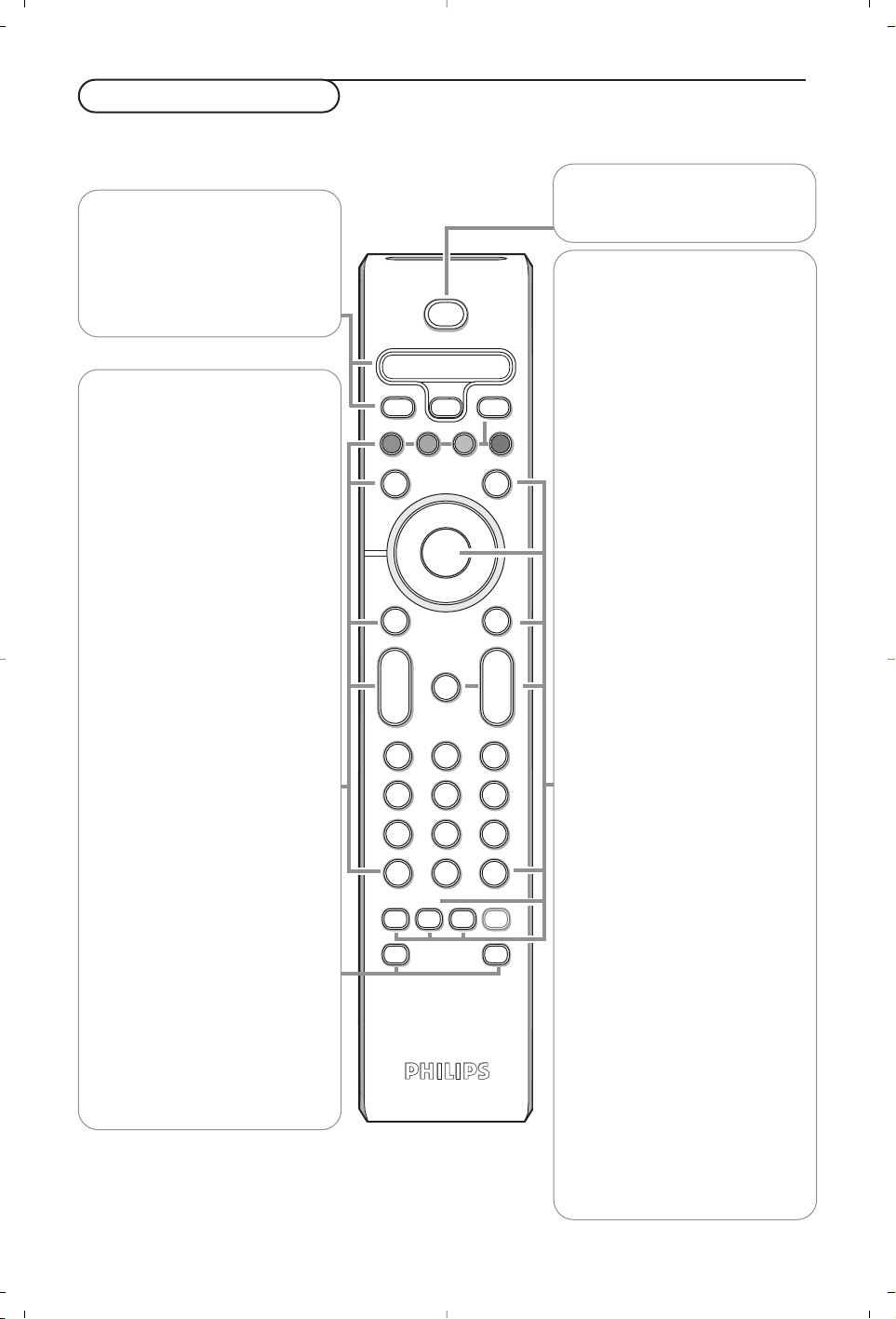
b
¬
+
-
V
+
-
P
v
i
0
VCR DVD TV SAT AMP
MENUSURR
123
456
789
0
‡π
†
®
®
®
®
q
g
:
h
X
SMART SMART
a
M
B
OK
SELECT
Ò
®
º
TV PC
3
Uso del telecomando
VCR DVD TV SAT AMP
Tasti per i apparecchiature video
e audio, p. 10.
v Selezionate periferiche
Vedi p. 6.
b Televideo Acceso/Mix/Spento,
vedi p. 9.
Tasti dei colori,vedi Televideo.
OK Premete questo tasto per
visualizzare la lista dei
programmi.
MENU Menu Principale
inserire/disinserire
¬ Interrompe temporaneamente il
suono o lo riattiva.
P Selezione dei program.TV
Per selezionare il programma
precedente o il programma
seguente. Il numero e il suono
vengono visualizzati i per pochi
secondi.
In alcuni programmi, il titolo del
programma appare sullo schermo in
basso.
0/9 Tasti numerici
Per selezionare un programma
TV. Per un numero di programma
a due cifre, inserite la seconda
cifra prima che scompaia la
lineetta. Per passare
immediatamente ad un canale
televisivo selezionato con un
numero di una cifra sola, premete
il tasto numerico un po’ più a
lungo.
0 Canale TV precedente
Premere per visualizzare sullo
schermo il canale
precedentemente selezionato.
:g Tasti televideo.Vedi p. 9.
X Modo suono
Permette di forzare le
trasmissioni Stereo e Nicam
Stereo in Mono o, per le
trasmissioni bilingua, di scegliere
tra Lingua
Y o Lingua Z.
Se viene selezionato il suono mono,
l’indicazione sullo schermo e’ di
colore rosso.
h Active control
ins./desins./Sensore attivo
Migliora la qualità dell’immagine
in funzione del livello di
ricezione.
Nota: Per la maggior parte dei tasti sarà sufficiente premere una sola volta per attivare la funzione. Premendo di
nuovo il tasto la funzione si disattiverà.
Osservazione: nel modo VGA solo alcuni tasti possono essere attivati.
* Dolby’‘Pro Logic’ and the double-D G symbol are trademarks of
Dolby Laboratories Licensing Corporation. Manufactured under license
from Dolby Laboratories Licensing Corporation.
B Attesa
Premete l’interruttore acceso o
spento della TV.
†®Ò‡πº
Tasti per i apparecchiature video
e audio.
TV / PC
Premere uno di questi tasti per
commutare il televisore in modo
TV o PC.
SURR Suono Surround
(Ambiofonia)
Per attivare/disattivare l’effetto
Incredibile surround. Nel modo
stereo-fonico, questa funzione dà
l’impressione che gli altoparlanti
siano molto più distanti. Con le
versioni dotate del Virtual Dolby
Surround, otterrete gli effetti
sonori posteriori del Dolby
Surround Pro Logic*. Nel modo
monofonico, viene simulato
l’effetto ambiofonia.
Nota: Potete fare la stessa selezione
nel menu Suono,Virtual Dolby.
V Per regolare il volume.
i Visualizzazione. sullo
schermo
Per visualizzare/rimuovere il
numero del programma, l'orario,
il modo audio e il tempo del
timer: tenere premuto per 5
secondi per visualizzare il
numero del programma sullo
schermo.
Ma Tasti smart
Per selezionare le regolazioni
preprogrammate dell’immagine e
del suono.
Personale si riferisce alle Sue
predisposizioni personali
dell’immagine e di suono.
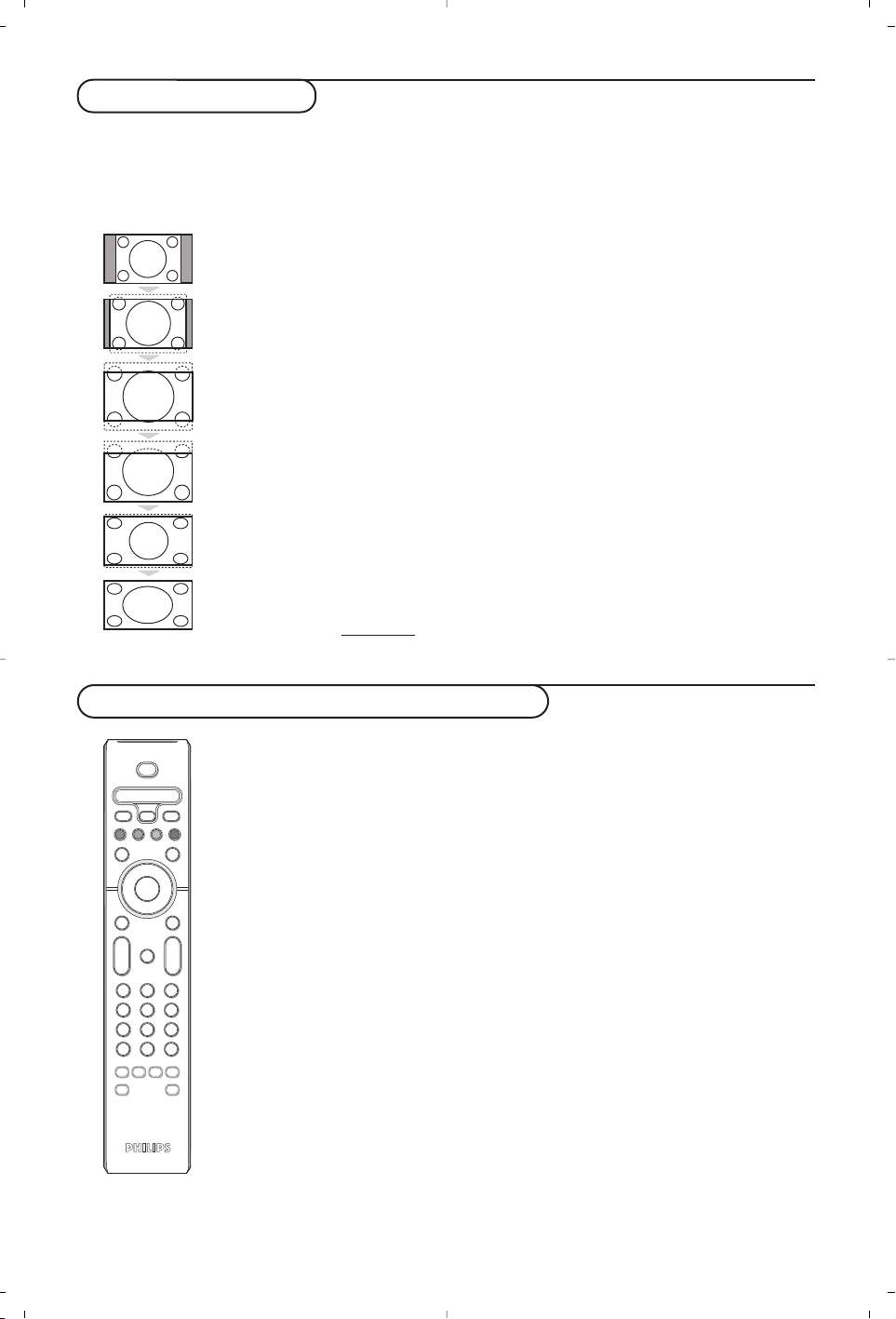
4
Formato immagine
Le immagini che ricevete possono essere trasmesse in formato 16:9 (schermo largo) oppure 4:3 (schermo
tradizionale). Le immagini 4:3 hanno talvolta una banda nera in alto e in basso (formato cinemascope). Questa
funzione consente di eliminare le bande nere e di ottimizzare la visualizzazione delle immagini sullo schermo.
Premere i tasto
ë
(o ≤≥) per selezionare i diversi modi:
Il televisore è dotato di una commutazione automatica che decodifica il segnale specifico
emesso da alcuni canali e seleziona il formato giusto per lo schermo.
4:3
L’immagine è riprodotta in formato 4:3, una banda nera appare da ogni lato dell’immagine.
Zoom 14:9
L’immagine è ingrandita con il formato 14:9, una piccola banda nera rimane in
entrambi i lati dell’immagine.
Zoom 16:9
L’immagine è ingrandita con il formato 16:9. Questo modo è raccomandato per
visualizzare le immagini con una banda nera in alto e in basso (formato cinemascope).
Titoli Zoom
Questo modo consente di visualizzare le immagini in formato 4:3 su tutta la superficie
dello schermo lasciando visibili i sottotitoli.
Super Immagine
Questo modo consente di visualizzare le immagini in formato 4:3 su tutta la superficie
dello schermo allargando l’immagine ai lati.
Schermo Largo
Questo modo permette di ripristinare le proporzioni corrette delle immagini
trasmesse in 16:9. Attenzione :
se visualizzate un’immagine 4:3, sarà allargata sul piano
orizzontale.
Tasti per i apparecchiatura video e audio
Premere sul tasto Select per selezionare il modo desiderato: VCR, DVD, SAT, AMP o
CD. La spia del telecomando si accende per indicare il modo selezionato. Si spegne
automaticamente dopo 60 secondi di inattività (ritorno al modo TV).
In funzione dell’apparecchio, sono operativi i tasti seguenti:
b
¬
+
-
V
+
-
P
v
i
0
VCR DVD TV SAT AMP
MENUSURR
123
456
789
0
†
®
®
®
®
g
q
:
h
X
SMART SMART
a
M
B
OK
SELECT
º
Ò
®
TV PC
‡π
B per passare a attesa
º per la pausa (
VCR, DVD, CD)
notiziari RDS/TA (AMP);
per shuffle play (
CD/R)
® per la registrazione
Ò per il riavvolgimento (
VCR, CD);
ricerca in giù (
DVD, AMP)
‡ per l’arresto
π per play
† per l’avanzamento rapido (
VCR,
CD); ricerca in su (DVD, AMP)
b il display RDS (
AMP);
per selezionare la vostra scelta
per la lingua dei sottotitoli
(
DVD);
i visualizzazione informazioni
MENU per accendere o spegnere il
menu
- P + per la selezione del capitolo,
canale, traccia
0 - 9 inserimento cifra
0 indice nastro (
VCR),
seleziona un capitolo,
seleziona una frequenza (
AMP)
cursore alto/basso
per selezionare il disco seguente
o precedente (
CD)
cursore sinistra/destra
per selezionare la traccia
precedente o seguente (
CD)
ricerca in su/giù (
AMP)
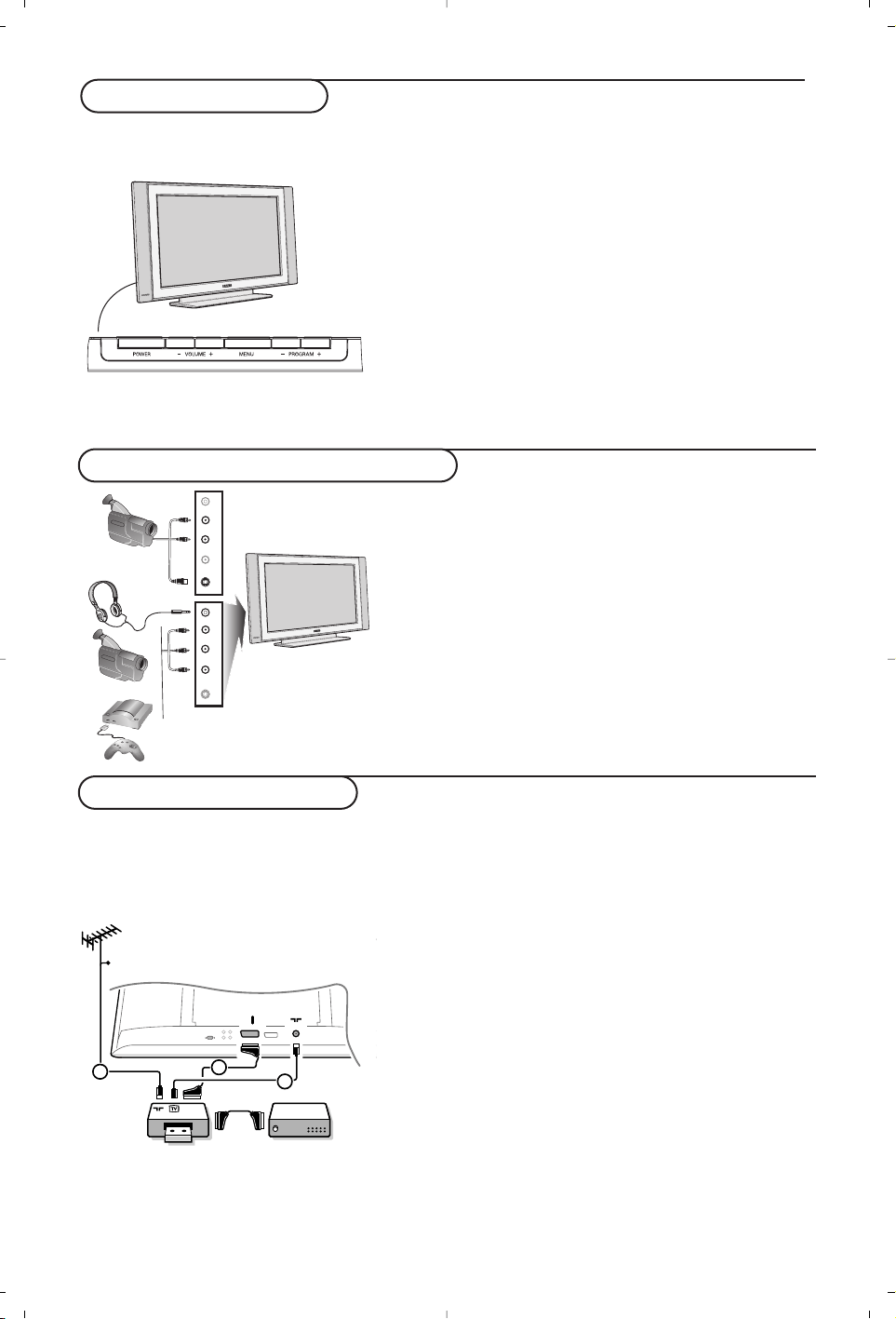
5
Videocamera, videogiochi, Cuffie
I tasti del televisore
Se si è perso o guastato il telecomando resta sempre
possibile effettuare le regolazioni tramite i tasti presenti sulla
parte laterale del televisore.
Premete:
•i tasti
VOLUME - o + per regolare il volume;
•i tasti
-PROGRAM+ per selezionare i canali TV o le fonti.
Il tasto
MENU si può usare per richiamare il menu principale
senza il telecomando.
Usate:
• il tasto
VOLUME + e i tasti PROGRAM- e PROGRAM+
per selezionare voci di menu nelle direzioni indicate;
• il tasto
MENU per rimuovere il menu.
Videocamera, videogiochi
Le prese di connessione
AV e S-VIDEO sono situate a destra
del TV oppure, per gli schermi di grandi dimensioni, in fondo.
Eseguire i collegamenti come illustrato a lato.
Con il tasto v, selezionare
AV.
Con un apparecchio monofonico, collegare il cavo audio sull’ingresso
AUDIO L. Il suono viene automaticamente riprodotto
sull’altoparlante sinistro e su quello destro del televisore.
Cuffie
I tasti
-V+ permettono di regolare il volume.
L’impedenza delle cuffie deve essere compresa tra 32 e 600 ohm.
S-VHS
Video
R Audio L
*
VHS, 8 mm
S-VHS
Video
R Audio L
*
S-VHS, Hi-8
Collegamenti sul retro
Registratore (VCR
-DVD+RW)
Osservazione : non disponete il vostro videoregistratore troppo vicino allo schermo, siccome alcuni videoregistratori
possono essere suscettibili a segnali provenienti dallo schermo. Osservate sempre una distanza minima di 0,5 m dallo
schermo televisivo.
EXT 1
CABLE
RECORDER DECODER
1
3
2
Collegate i cavi antenna 1, 2 e, per ottenere una
migliore qualità di immagine, un cavo scart 3 come viene
mostrato. Se il vostro registratore non ha un
euroconnettore, l'unica connessione possibile è tramite
un'antenna. Pertanto dovrete sintonizzare il segnale di test
del registratore ed assegnarvi il numero di programma 0
oppure memorizzare il segnale di test con un numero di
programma fra 90 e 99, vedi Predispos. manuale, p. 7.
Vedete anche il manuale del vostro registratore.
Decodificatore e registratore
Collegate un cavo scart 4 alla presa scart del vostro
decodificatore e alla presa speciale di scart del vostro
registratore.Vedete anche il manuale del vostro registratore.
Potete anche collegare il vostro decodificatore direttamente
con
EXT1 o 2 mediante un eurocavo.
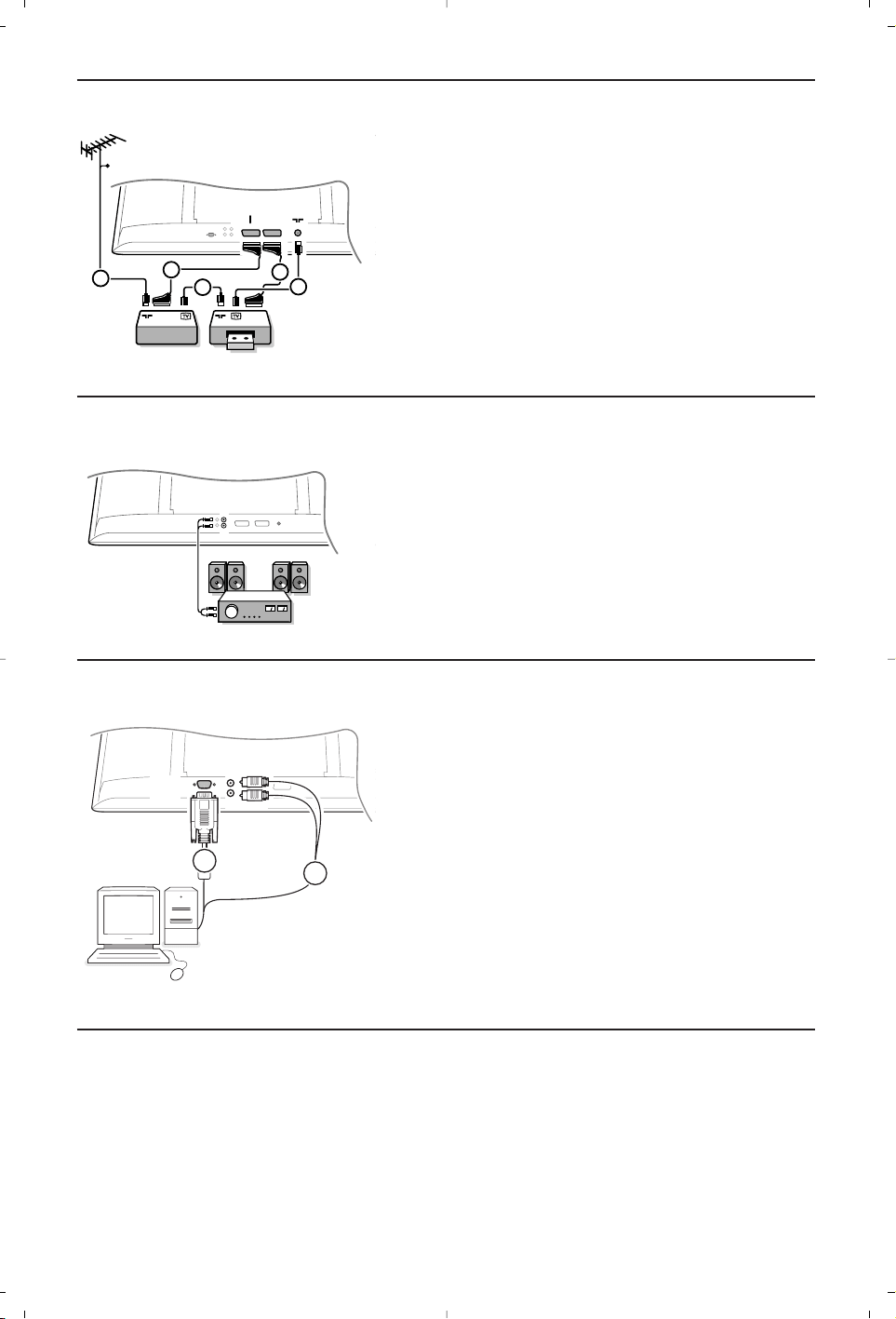
6
Connessione del computer
EXT2
EXT1
CABLE
2
RECORDER
5
4
3
1
Apparecchiatura accessoria
(ricevitore satellitare, decoder, DVD, giochi ecc.)
Collegate le antenne 1, 2 e 3 come indicato
(soltanto se la vostra periferica ha un input/output per
antenna TV). Collegate il vostro dispositivo con un
eurocavo 4 o 5 ad uno degli euroconnettori
EXT1
o 2 per ottenere una qualità migliore dell'immagine.
Collegare i dispositivi che generano i segnali RGB
(decoder digitale, giochi, ecc.) all'
EXT1, ed il dispositivo
dei segnali S-VHS (videoregistratori S-VHS e Hi-8, alcuni
drives DVD), all'
EXT2 e tutti gli altri dispositivi sia
all'
EXT1 o all'EXT2.
L
R
AUDIO
OUT
Amplificatore
Per il collegamento ad un sistema hi-fi, utilizzare un
cordone di collegamento audio e collegare le uscite L e
R del televisore agli ingressi AUDIO IN L e R del vostro
amplificatore hi-fi.
AUDIO
1
R
L
2
VGA
IN
& Collegare un capo del cavo VGA 1 al connettore del
PC e l’altro capo al connettore
VGA IN posto sulla
parte inferiore del TV. Fissare le spine VGA ai connettori
tramite le viti di serraggio.
é In caso dell’utilizzo di un computer Multimedia, collegare
il cavo audio 2 tra le uscite del PC Multimedia e gli
ingressi
AUDIO R (sinistra) e L (destra) del TV.
La connessione
VGA permette di avere le seguenti
modalità grafiche:
Premete v finché EXT1, EXT2 (i segnali S-VHS al connettore dell'EXT 2) o AV appare sullo schermo, in
base alla presa a cui siete collegati sul TV.
Osservazione: la maggior parte delle apparecchiature (decodificatore, videoregistratore) effettua automaticamente il
cambio.
Selezionare le Apparecchiature collegate
640 x 480, 60 Hz
640 x 480, 67 Hz
640 x 480, 72 Hz
640 x 480, 75 Hz
720 x 400, 70 Hz
800 x 600, 56 Hz
800 x 600, 60 Hz
800 x 600, 72 Hz
800 x 600, 75 Hz
832 x 624, 75 Hz
1024 x 768, 60 Hz
1024 x 768, 70 Hz
1024 x 768, 75 Hz
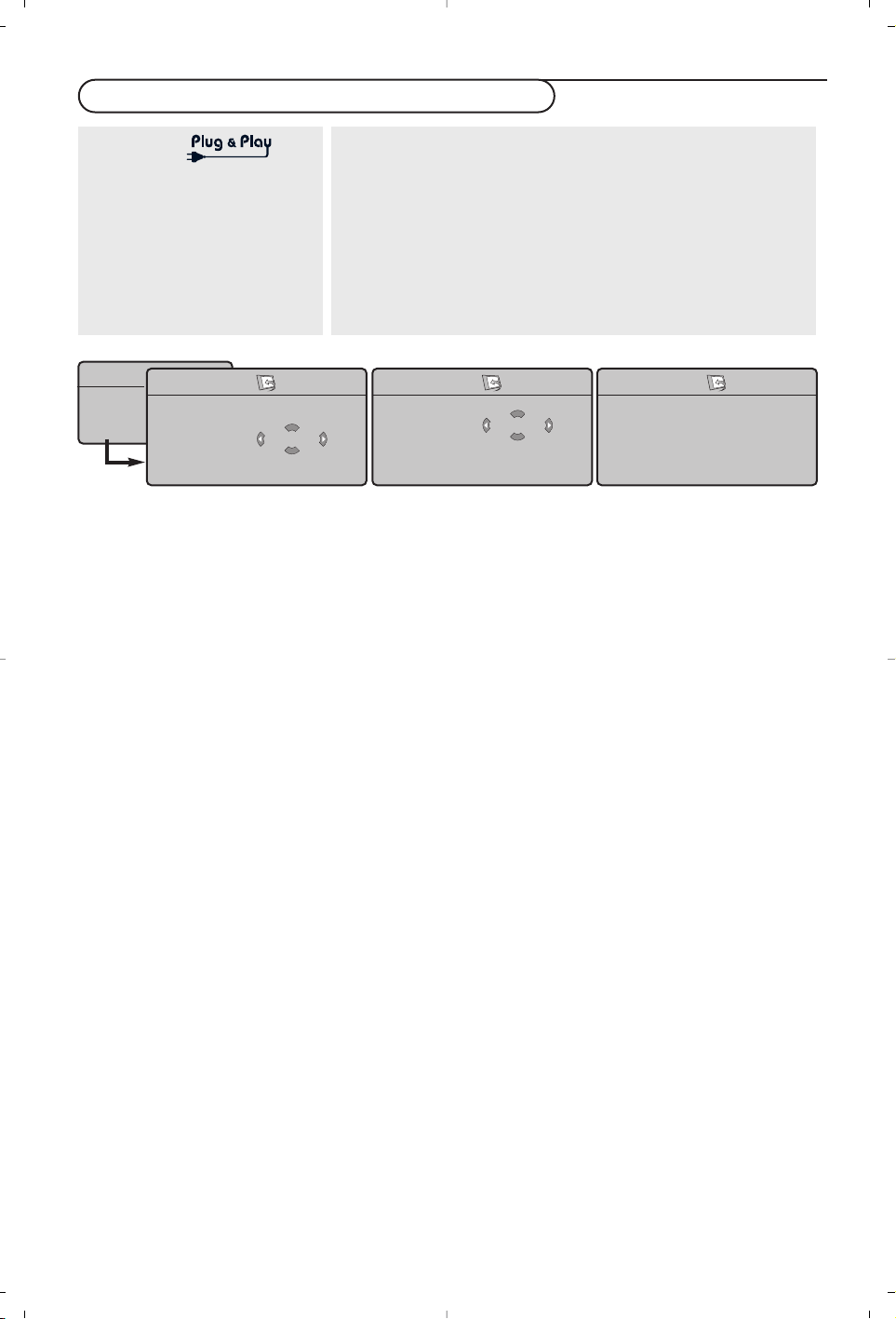
7
Come cercare e memorizzare i canali TV
Memorizzazione automatica
& Selezionare Mem.Automat. nel menu di
predisposizione. Sarà visualizzata l'opzione
Start dell'automemorizzazione.
é Premere il cursore destra.
“ Viene visualizzato l'andamento
dell'automemorizzazione.
Se il centro di telediffusione o la rete via cavo
trasmette il segnale di riordino automatico, i
programmi saranno numerati nell’ordine.
L’installazione sarà quindi terminata. In caso
contrario, utilizzare il menù Riordinare per
rinumerarli.
È possibile che la compagnia di distribuzione via cavo o
il canale TV visualizzino un menu di selezione
trasmissione. La presentazione e le voci sono
determinate dalla compagnia del cavo o dal canale TV.
Riordinazione dei canali TV
& Selezionare Riordinare nel menu di
installazione e premere il cursore destra
é Selezionare il canale TV da spostare con
l'ausilio del cursore su/giù e premere il cursore
destra.
“ Selezionare il nuovo numero e confermare la
scelta con il cursore sinistra.
‘ Ripetere i numeri é e “ per ogni canale TV
da spostare.
( Per uscire dal menu, premere il tasto MENU
più volte.
Memorizzazione manuale
La ricerca e la memorizzazione dei canali TV si
effettua separatamente per ogni canale.
Bisogna badare a non saltare un passo del menù
Memorizzazione Manuale.
& Selezionare Mem. Manuale nel menu di
predisposizione e premere il cursore destra
per entrare.
é Selezione del sistema di trasmissione TV:
Selezionate il paese o la parte del mondo
relativa al canale che volete cercare. Se siete
collegati con un sistema di trasmissione per
cavo, scegliete la vostra nazione o la parte del
mondo dove siete in questo momento.
Avvertenza: per la detezione automatica
selezionare Europa (tranne che per la Francia).
“ Ricerca del canale:
Premere il cursore giù per selezionare
Ricerca
e premere il cursore destra per avviare la
ricerca.
Selezione diretta di un canale:
Se la frequenza è nota, digitarla con i tasti da 0 a
9. Richiedete alle società di teledistribuzione o al
vostro rivenditore la lista delle frequenze o
consultare la tabelle di frequenze sul lato interno
della copertina alla fine di questo manuale.
‘ Premete il cursore giù e inserire il numero del
programma con i tasti numerici.
( Sintonia fine:
Se l'intensità del segnale è scarsa, potete
migliorarla regolando la frequenza mediante il
cursore destra/sinistra.
§ Per memorizzare un canale TV, selezionare
Memorizzazione e premere il cursore destra.
Ripetere il numero
“-(per memorizzare un
altro canale TV.
è Per uscire dal menù, premete il tasto MENU
del telecomando.
Attraverso il menu del TV:
& Premere il tasto MENU sul telecomando.
é Utilizzare il il cursore su/giù per selezionare Predispos..
“ Premere il cursore destra per entrare nel menu.
‘ Utilizzare il cursore destra/sinistra per selezionare la lingua
desiderata.
( Premere il cursore giù per selezionare Nazione e utilizzare il
cursore destra/sinistra per selezionare il paese desiderato.
Avvertenza. "...." quando il paese non appare nell'elenco.
Attraverso
Per partire con l’installazione
Plug and Play, tenere premuto
per 5 secondi il tasto
MENU/OK
presente sulla parte alta del TV.
Selezionate la Vostra Nazione e
Lingua. La ricerca parte
automaticamente.
TV Menu
Immagine
Suono
Speciali
Predispos.
Modo
Predispo.
Lingua Æ •
NazioneÆ •
Mem. Auto.Æ •
Mem. ManualeÆ •
Riordinare Æ •
Nome Æ •
Avvio?
Predispo.
Lingua Æ •
NazioneÆ •
Mem. Auto.Æ •
Mem. ManualeÆ •
Riordinare Æ •
Nome Æ •
I
Predispo.
Lingua Æ •
NazioneÆ •
Mem. Auto.Æ •
Mem. ManualeÆ •
Riordinare Æ •
Nome Æ •
Sistema
Ricerca
Nr.Programma
Sintonia Fine
Memorizzare
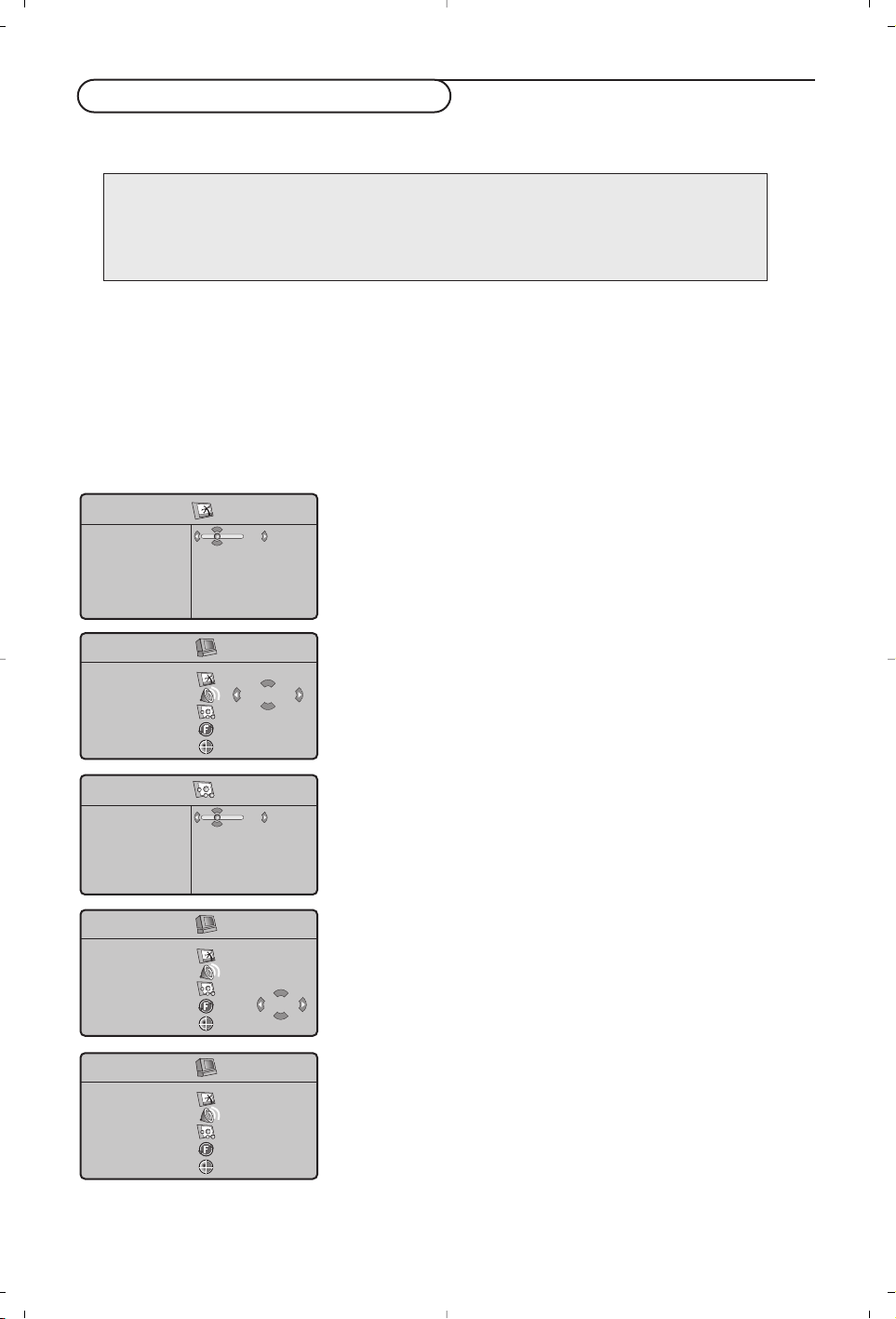
Il televisore può essere utilizzato come un monitore di computer.
E’ necessario prima effettuare i collegamenti e regolare la risoluzione (vedi p. 6).
Scelta della modalità' PC
Premere il tasto PC del telecomando per commutare il televisore in modo PC. Premere su TV per
tornare in modo mode tv. In caso di assenza di segnale PC per più di 5 secondi, il televisore passa
automaticamente allo stato di attesa.
Utilizzo dei menu PC
Utilizzo in modo monitore PC
Premere il tasto MENU per accedere alle regolazioni
specifiche del modo monitore PC.
Utilizzare il cursore per regolare (le regolazioni vengono
memorizzate automaticamente).
Immagine
•
Luminosità/Contrasto: per regolare la luminosità ed il
contrasto.
•
Orizzontale/Verticale: per regolare il posizionamento
orizzontale e verticale dell’immagine.
•
Temp. colore: per regolare la tonalità dei colori (fredda,
normale o calda).
Audio
Per scegliere l’audio riprodotto sul televisore
(
PC o TV).
Speciali
•
Fase/Orologio: permette di eliminare le linee parassite
orizzontali (
Fase) e verticali (Orologio).
•
Formato: per scegliere tra schermo largo o il formato
originale degli schermi PC.
•
Autoregolazione: il posizionamento è regolato
automaticamente.
Preimpostazioni
Per tornare alle regolazioni di fabbrica
Modo
Per tornare in modo TV.
8
Nota:
Quando si usa il TV LCD come monitor per PC è possibile osservare delle piccole righe diagonali in
presenza di interferenze elettromagnetiche, le quali tuttavia non pregiudicano le prestazioni del prodotto.
Per ottenere prestazioni migliori si consiglia di utilizzare un cavo VGA di qualità con un buon filtro
antirumore.
PC Menu
Immagine
Audio
Speciali
Preimpostazioni
Modo
TV
Immagine
Luminosita
Contrasto
Orizzontale
Verticale
Temp. Colore
39
Speciali
Fase
Orologio
Formato
Autoregolazione
33
PC Menu
Immagine
Audio
Speciali
Preimpostazioni
Modo
Reset SI
PC Menu
Immagine
Audio
Speciali
Preimpostazioni
Modo
• TV Æ
• PC
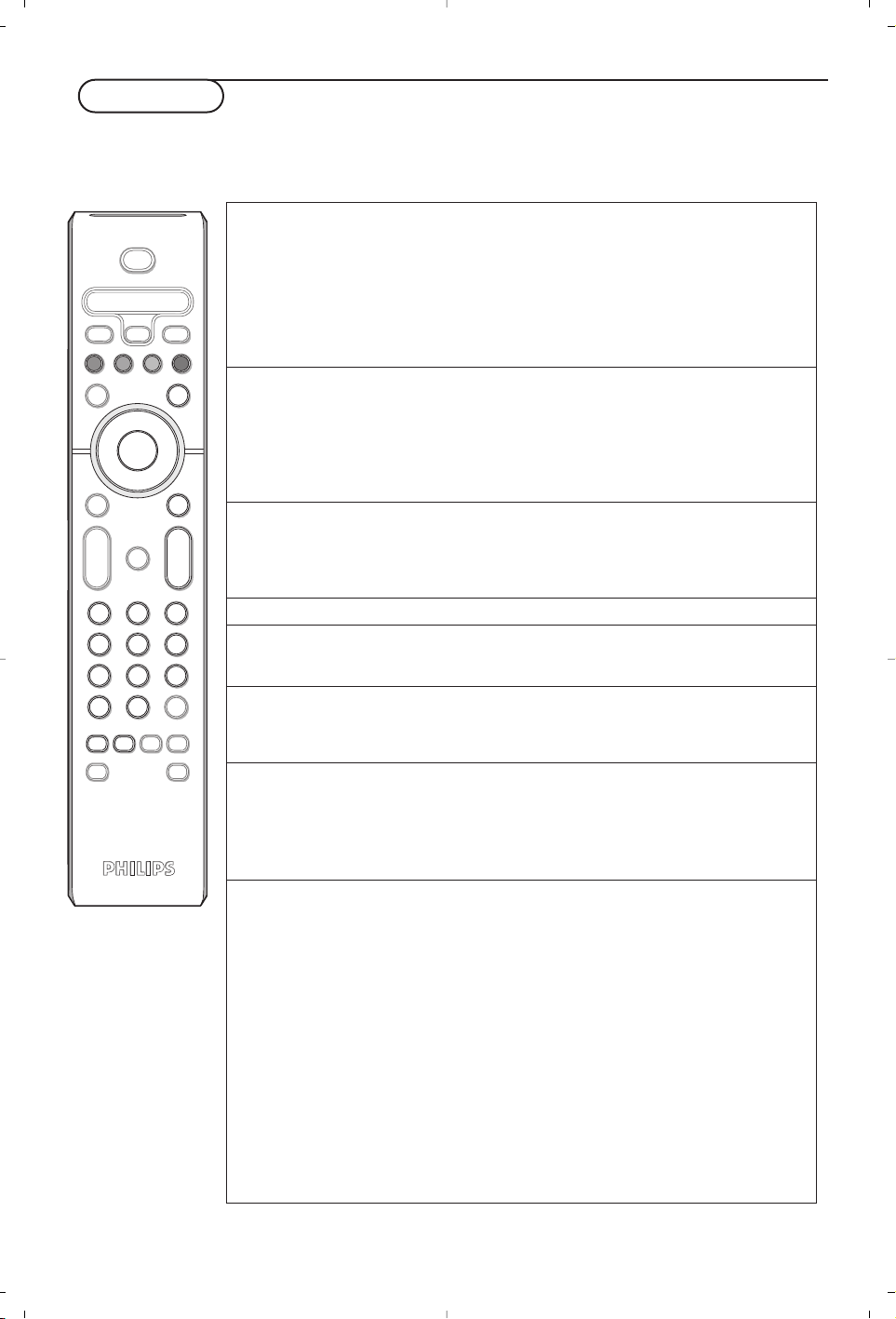
9
Il televideo è un sistema d’informazioni, trasmesso da alcune emittenti, che si consulta come un
giornale. Consente inoltre di accedere ai sottotitoli per non udenti o per le persone che non
conoscono bene la lingua della trasmissione (reti via cavo, canali via satellite,...).
Televideo
Premere su: Avrete:
b Televideo Permette di attivare il televideo, di passare in modo sovra-
Acceso/Mix/Spento
impressione su immagine TV e di uscire. Il sommario appare
con la lista delle rubriche alle quali potete accedere. Per ogni
rubrica viene indicato un numero di pagina a 3 cifre.
Se il canale selezionato non trasmette il televideo, apparirà
l’indicazione 100 e lo schermo rimarrà nero (in questo caso,
uscire dal televideo e scegliere un altro canale).
0/9 Selezione di Comporre il numero della pagina desiderata con i tasti da
-P+ una pagina 0 a 9 o -P+. Esempio: pagina 120, digitare 1 2 0.
Il numero viene visualizzato in alto a sinistra, il contapagine
inizia la ricerca, la pagina viene visualizzata. Per consultare
un’altra pagina, ripetere l’operazione.
Se il contapagine continua la ricerca, la pagina richiesta non è
trasmessa. Scegliete un altro numero.
OOOO Accesso In fondo allo schermo vengono visualizzate delle zone
diretto alle colorate. I 4 tasti colorati servono ad accedere alle rubriche
rubriche o alle pagine corrispondenti.
Le zone colorate lampeggiano quando la rubrica o la pagina non
è disponibile.
i Sommario Per tornare al sommario (generalmente a pagina 100).
cursore Ingrandim. Per visualizzare la parte superiore, la parte inferiore,
alto/basso di una e ritornare alle dimensioni normali.
pagina
g Arresto Alcune pagine contengono delle sotto-pagine che si
dell’alternanza succedono automaticamente. Questo tasto permette di
delle sottopagine arrestare o riprendere l’alternanza delle sotto-pagine. In alto
a sinistra appare l’indicazione
_.
: Doppia Per attivare o disattivare la visualizzazione del televideo in
pagina televideo doppia pagina. La pagina attiva viene visualizzata a sinistra
X e la pagina seguente a destra. Per fissare una pagina (per
esempio il sommario), premere il tasto
g. In questo caso
la pagina attiva sarà quella di destra. Per ritornare in modo
normale, premere
X.
MENU Pagine Per i programmi televideo da 1 a 40, si possono
favorite memorizzare 4 pagine favorite, le quali saranno poi
OOOO direttamente accessibili per mezzo dei tasti colorati (rosso,
verde, giallo, blu)
i
& Premere sul tasto MENU per passare in modo pagine
favorite.
é Visualizzare la pagina di televideo che si intende
memorizzare.
“ Premere il tasto colorato di vostra scelta per 5 secondi.
La pagina è memorizzata.
‘ Ripetere i punti é e “ per gli altri tasti colorati.
( Ora, non appena consulterete il televideo, le vostre
pagine preferite appariranno a colori in fondo allo
schermo. Per consultare le rubriche abituali, premere
MENU.
Per cancellare tutto, premere su
i per 5 secondi
b
¬
+
-
V
+
-
P
v
i
0
VCR DVD TV SAT AMP
123
456
789
0
†
®
®
®
®
q
:
X
SMART SMART
aM
B
OK
SELECT
h
º
Ò
®
TV PC
MENUSURR
‡π
g
10
Tips
Immagine poco •Avete selezionato il sistema TV corretto nel menu di predisposizione manuale?
nitida • Il vostro TV e la vostra antenna sono vicini ad altoparlanti, apparecchiature
elettriche cavi o luci al neon?
• Le montagne o i grattacieli possono produrre doppie immagini o immagini
fantasma. In certi casi si può migliorare la qualità dell’immagine cambiando
l’orientamento dell’antenna esterna.
•L’immagine o il televideo è poco chiara? Controllate se avete inserito la
frequenza adatta. Vedete Predisposizione manuale, p. 7.
Senza immagine •I cavi forniti in omaggio all' acquisto sono collegati bene? (il cavo d' antenna con
il TV, l' altro cavo d' antenna con il vostro VCR, i cave VGA con il display, i cavi di
presa di corrente.)
• E’ acceso il vostro PC?
• Se vedete ancora uno schermo nero e se nello stesso tempo la spia sulla fronte
del monitore diventa verde, significa che il modo display non viene alimentato.
Mettete la vostra sorgente VGA in un modo adatto e corretto.
• In caso di una qualità insufficiente dell’immagine, consultare i vostro rivenditore.
Distorsione Eventuali cali di qualità delle immagini digitali possono essere dovuti all'immagine
digitale digitale – distorsione. In tal caso selezionare il settaggio Te n u e con il tasto Smart
immagine ≈ sul telecomando.
Senza suono • Niente riproduzione di suono su nessun canale televisivo ? Controllate se il
volume non sia messo in posizione minima.
• E’ interrotta la riproduzione di suono con il tasto Muto ¬?
Non avete trovato Spegnete una volta il vostro TV e poi riaccendetelo.Non tentate mai voi stessi di
una soluzione per riparare il TV. Contattate il vostro rivenditore o chiamate un tecnico qualificato se
il vostro problema non c’è soluzione.
con l’immagine o
con il suono?
Menù
Avete selezionato il menù errato ? Premete di nuovo il tasto MENU per uscire dal
menù.
Telecomando • Se il TV non risponde più al telecomando, le batterie potrebbero essere esaurite
o non è selezionata correttamente la funzione del telecomando (TV o altre
periferiche).
• E’ possibile utilizzare il tasto
MENU/OK e il tasti -/+ sulla parte superiore del TV.
Attesa La vostra TV consuma energia nella modalità standby. Il consumo di energia è una
delle cause dell'inquinamento dell'aria e delle acque. Consumo di energia: <3 W.
Consigli
DICHIARAZIONE DI CONFORMITÀ
Questo apparecchio è fabbricato nella Comunità Economica Europea nel rispetto delle disposizioni di cui al
D.M. 26/3/92 ed in particolare è conforme alle prescrizioni dell'art. 1 dello stesso D.M.
Si dichiara che l’apparecchio televisori a colori (vedete indicazioni sull’etichetta applicata sull’ ultima pagina
di copertina) risponde alle prescrizioni dell’art. 2 comma 1 del D.M. 28 Agosto 1995 nr. 548.
Fatto a Brugge il aprile 2004
Philips Industrial Activities N.V., Pathoekeweg 11, 8000 Brugge - Belgio
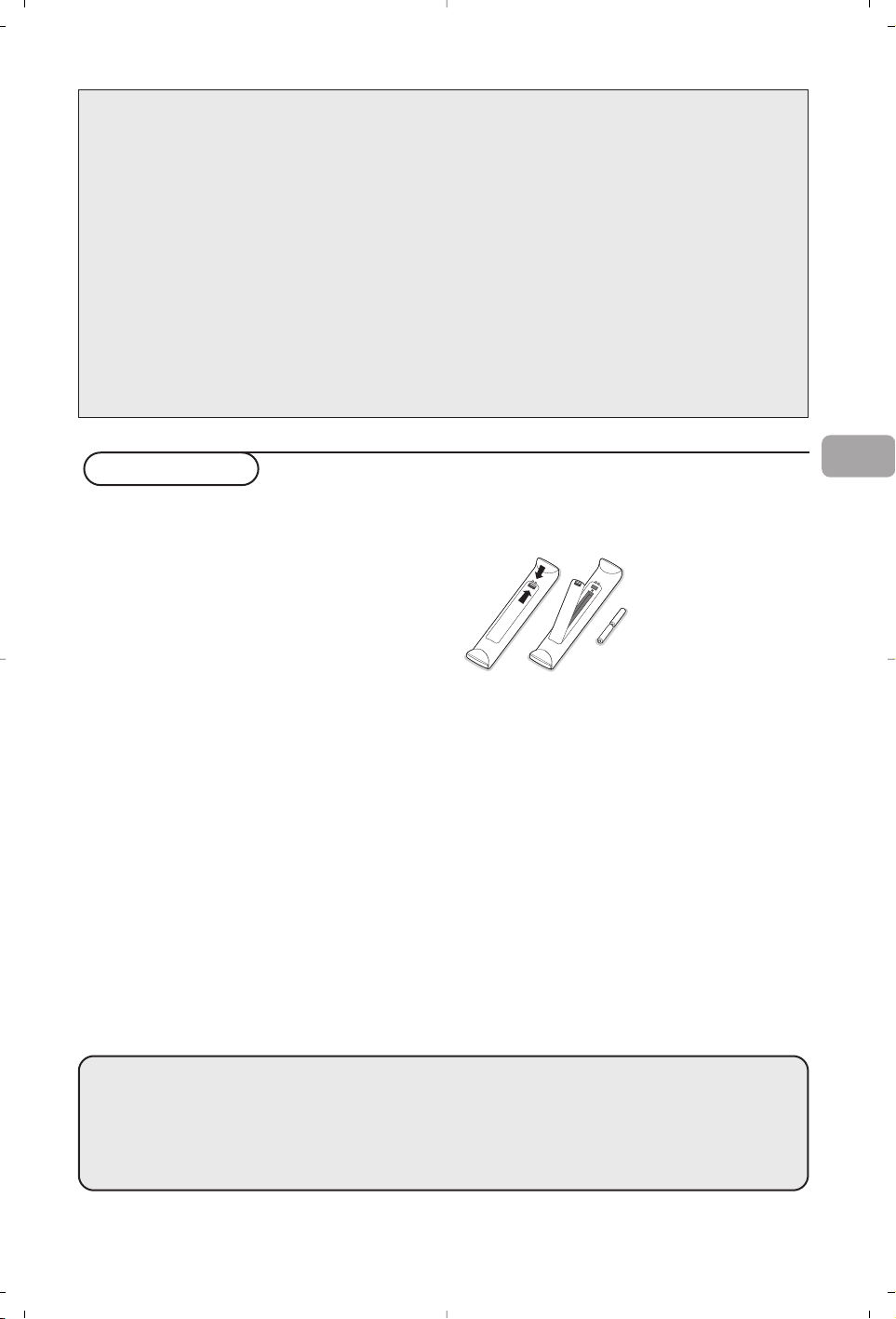
1
Hjælpe?
Hvis denne brugsanvisning ikke giver svar på Deres spørgsmål, eller hvis ‘Tips’ ikke løser et eventuelt problem
med TV'et, kan De kontakte Deres lokale Philips Kundecenter. Se i den lille medleverede 'World-wide
Guarantee' folder.Vær venligst parat til at opgive type- og produktnummeret, som findes på bagsiden af TV-
apparatet eller på emballagen, før De ringer til Philips Kundecenter.
Model: Produkt No:
Vedligeholdelse af skærmen
Rør ikke, tryk ikke, skrub ikke eller stryg ikke på skærmen med noget hårdt, da dette kan ridse, ødelægge eller
beskadige skærmen permanent.Tør heller ikke skærmen af med støvklude med kemiske midler. Rør ikke ved
skærmoverfladen med bare hænder eller fedtede klude (visse arter af kosmetik er skadelige for skærmen).Tag
strømmen fra TV’et før skærmen rengøres. Hvis overfladen er blevet snavset, tørres den forsigtigt af med en
blød, absorberende klud eller andet blødt materiale som f.eks. et vaskeskind dyppet i lidt vand. Brug ikke
acetone, toluol eller sprit, da dette forårsager kemisk skade. Brug ikke rengøringsvæske eller aerosolrensere.Tør
spyt eller vanddråber af med det samme, da langtidskontakt med skærmen vil forårsage deformationer og
farveudflydning.
Forberedelser
& Instrukser for montering på en væg/et bord
Afhængig af den købte fjernsynstype, bliver der
medleveret et vippearmsbræt eller stillads. Der
forefindes tillige en separat brochure med
forklaringer omkring monteringen.Vær sikker
på, at monteringen på væggen foretages i
overensstemmelse med sikkerhedsreglerne.
é Sørg for at der frit kan cirkulere luft igennem
ventilationsrillerne.
For at undgå farlige situationer må der ikke
anbringes levende lys som f.eks. sterinlys på
eller i nærheden af udstyret. Udsæt det heller
ikke for varme, direkte sollys, regn eller vand.
Undgå dryp eller sprøjt og anbring ikke
genstande med væske som f.eks. vaser med
vand på udstyret.
“ Sæt antennestikket i antenneindtaget x
forneden på TV'et.
‘ Sæt stikkene på den medleverede netledning
ind i netkontakten forneden på TV’et og i en
198-264V stikkontakt (som tændes). For at
undgå beskadigelse af netledningen - hvilket kan
forårsage brand eller elektrisk stød - må TV-
apparatet aldrig stilles ovenpå ledningen.
( Fjernbetjening: Sæt de 2 medleverede
batterier (type R6-1,5V) i som angivet.
De batterier, der er leveret
sammen med Deres nye TV,
indeholder ikke kviksølv eller
cadmium. Aflevér dem i
stedet for til Deres
forhandler eller et andet
officielt opsamlingssted for
brugte batterier.
§ Tænd for TV’et:Tryk på netafbryderen B på
højre side af TV’et. På TV’ets front lyser en
indikator og der kommer lys på skærmen.
Hvis TV’et er i standby-stilling (rød indikator):
Tr yk på
–P+ tasterne eller på B-tasten på
fjernbetjeningen.
DK
°
Regler for genbrug
Dit fjernsyn er fremstillet af materialer, som kan genbruges.
For at reducere miljøforureningen, findes der specialiserede firmaer, som
indsamler brugte apparater for at afmontere de dele, der kan genbruges
(for yderligere oplysninger kan du henvende dig til din forhandler).
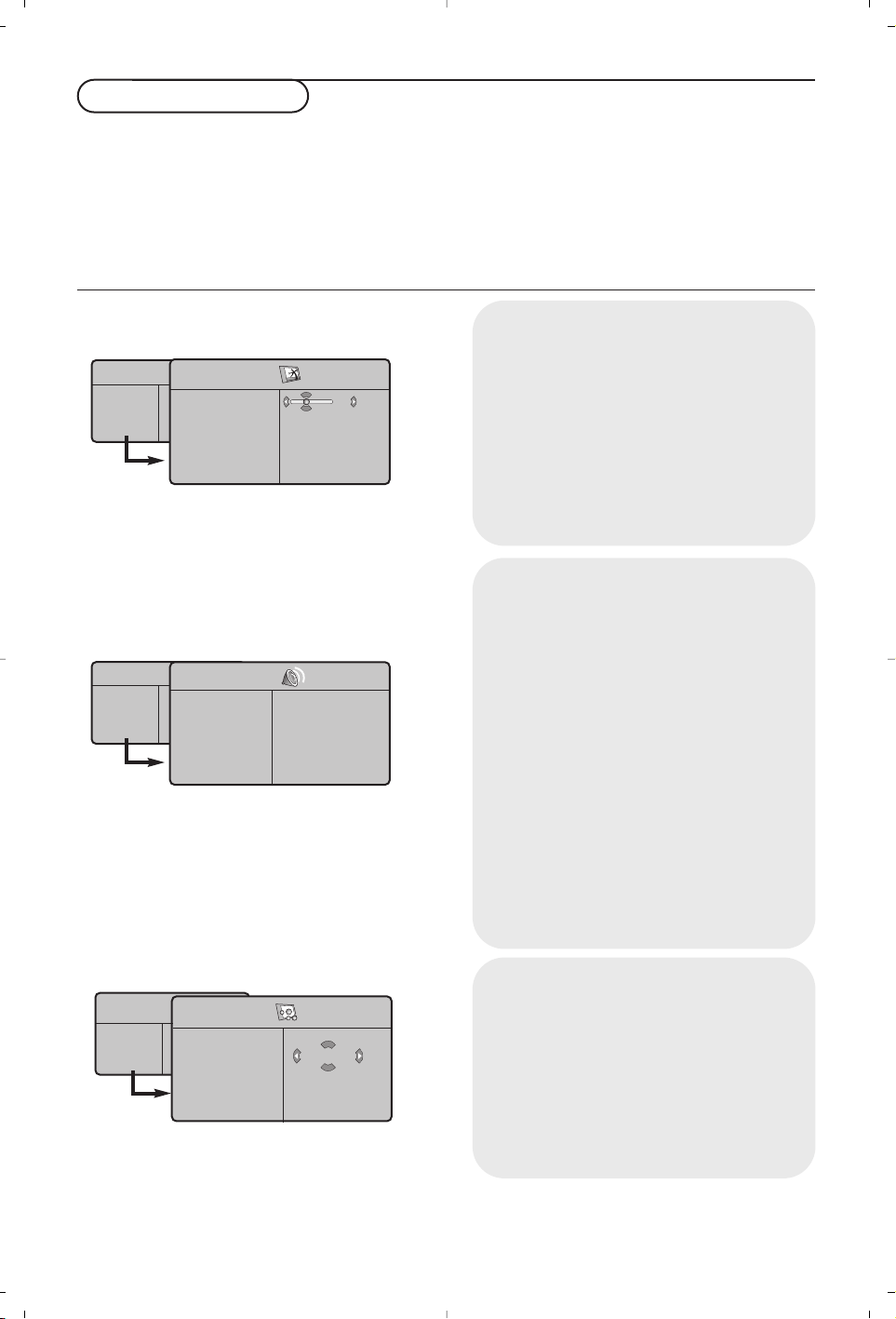
2
Brug af menuerne
& Tr yk på MENU-tasten på fjernbetjeningen for
at kalde hovedmenuen frem. Menuen kan til
enhver tid forlades ved igen at trykke på
MENU-tasten.
é Brug op/ned-cursoren til at vælge Billede, Lyd,
Finesser, Indstill. eller Funktion.
“ Vælg menuemne med venstre/højre-cursoren.
‘ Brug igen op/ned-cursoren til at vælge den
kontrolfunktion, der skal vælges eller reguleres
på.
( Aktivering: tryk på OK-knappen.
Bemærk: Emner som ikke er tilgængelige i øjeblikket,
eller som ikke er relevante, ses i lysegrå farve og kan
ikke vælges.
TV-menu
Indstillinger-menu:
se side 7
Billede-menu:
•
Lys: ændrer billedets lysstyrke.
•
Farve: ændrer billedets farvestyrke.
•
Kontrast: ændrer forskellen mellem lyse og
mørke farvetoner.
•
Skarphed: ændrer billedets skarphed.
•
Farvetemp.: indvirker på farvernes gengivelse:
Kølig
(mere blåt),
Normal
(afbalanceret) eller
Varm
(mere rødt).
•
Indlæs:femmer indstillingerne for billedet (og
indstillingerne
Kontrast+
og
NR
i menuen
Finesser).
Lyd-menu:
•Equalizer:for at justere lydens tone (fra bas:
120 Hz til diskant: 10 kHz).
•
Balance: afbalancerer lyden i venstre og højre
højttaler.
•
Delta Volumen: Bruges til at kompensere for
udsving i lydstyrken mellem de forskellige
programmer eller EXT-stik.
Denne indstilling virker for programnumrene 0
til 40 og
EXT
-stikkene.
•
Begrænset lyd
: automatisk styring af lyd-
styrken, så ændringer i lydstyrken begrænses,
specielt ved skift af program eller visning af
reklamer.
•
Virtual Dolby
: simulerer surroundlyd-
erfaringen med 2 højtalere via Dolby Pro
Logic*, noget som skaffer lytteren det indtryk,
at der findes yderligere højtalere rundt
omkring ham.
•
Indlæs:femmer lydindstillingerne.
Finesser-menu:
•
Kontrast+: automatisk indstilling af billedets
kontrast, så den mørke del af billedet hele
tiden er sort.
•
NR:formindskelse af billedets støjniveau (sne)
i tilfælde af dårlige modtagerforhold.
Obs: For at gemme indstillingerne
Kontrast+
og
NR
kan du bruge menupunktet
Indlæs
i menuen
Billede.
•
Slumre-Timer:for at vælge tidspunktet for
automatisk skift til standby.
TV-menu
Billede
Lyd
Finesser
Indstill.
Funktion
Billede
Lys
Farve
Kontrast
Skarphed
Farvetemp.
Indlæs
39
TV-menu
Billede
Lyd
Finesser
Indstill.
Funktion
Lyd
Equalizer Æ •
Balance Æ •
DeltaVol Æ •
Begrænset Lyd Æ •
Dolby VIrtual Æ •
Indlæs Æ •
120 Hz
500 Hz
1500 Hz
5 KHz
10 KHz
TV-menu
Billede
Lyd
Finesser
Indstill.
Funktion
Finesser
Kontrast +
NR
Slumre-Timer
Tænd
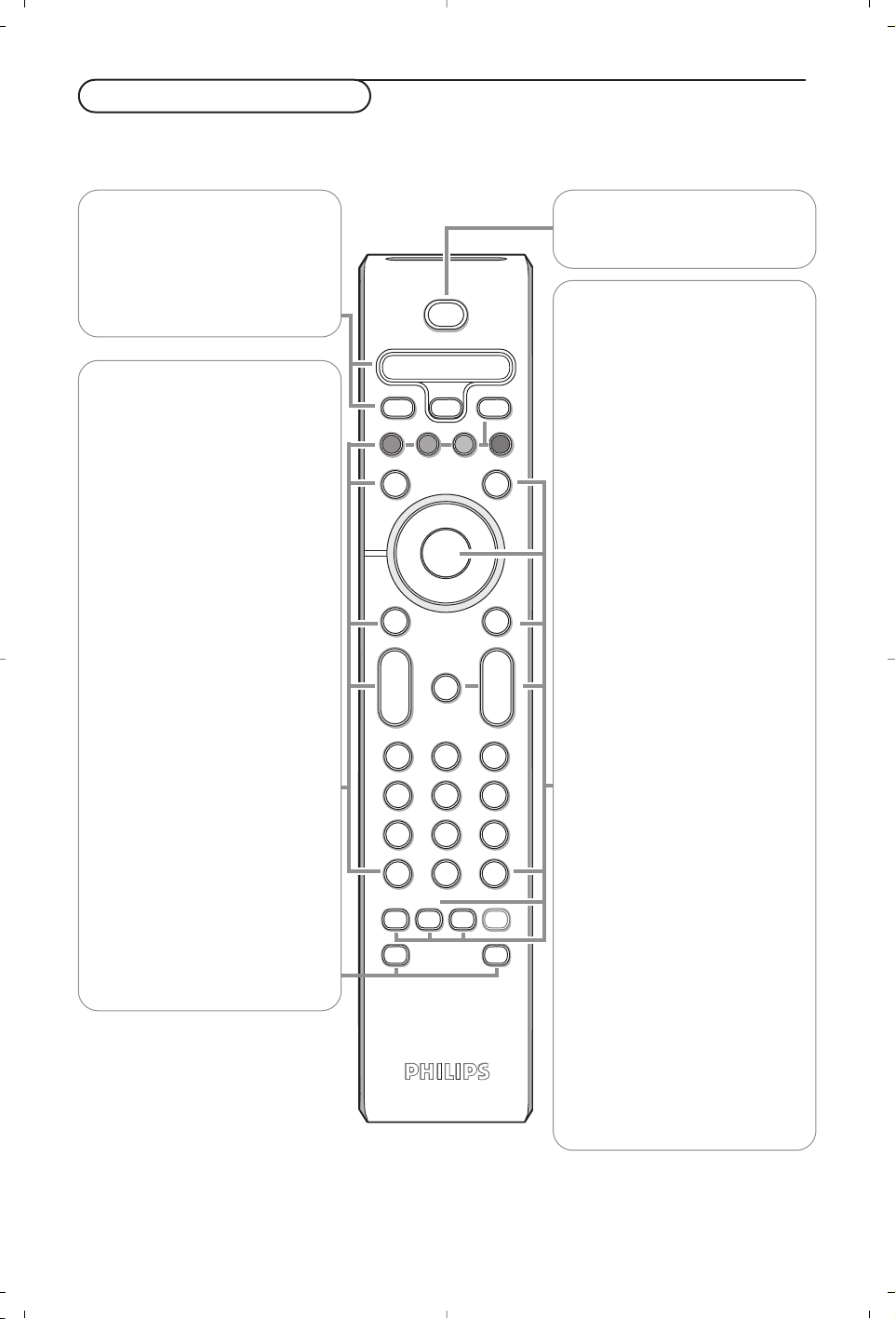
b
¬
+
-
V
+
-
P
v
i
0
VCR DVD TV SAT AMP
MENUSURR
123
456
789
0
‡π
†
®
®
®
®
q
g
:
h
X
SMART SMART
a
M
B
OK
SELECT
Ò
®
º
TV PC
3
Brug af fjernbetjeningen
†®Ò‡πº
Audio- og Videoudstyrtaster.
TV / PC
Vælg Deres computer eller andre
eksterne apparater.
SURR Surround lyd
For at aktivere/deaktivere
surround lydeffekten. I stereo får
man indtryk af, at der er større
afstand mellem højttalerne. På de
modeller, der er udstyret med
Virtual Dolby Surround, høres
lyden via sidehøjttalerne i Dolby
Surround Pro Logic*. I mono
efterlignes stereo-spatialeffekten.
Bemærk: Det samme valg kan
foretages i Lydmenu,Virtual Dolby.
V For at regulere på lydstyrken.
i Info på fjernsynsskærmen
For at fremvise / fjerne
programmets nummer, klokken,
lydmåden og den resterende tid
på timeren.
Tr yk på den i fem sekunder, så at
programmets nummer bliver
stående på skærmen.
Ma Smart knappen
For at vælge foruddefineret
indstilling af billede og lyd.
Personlig viser Deres egen
personlige indstilling af billede og
lyd.
VCR DVD TV SAT AMP
Se ‘Audio- og Videoudstyrtaster’
s. 10.
v Vælg ekstraudstyr
Se s. 6.
b Tekst-tv Sluk/Mix/Tænd, se s. 9.
Farveknapper,se Tekst-tv
OK Tr yk på denne knap for at se
programlisten.
MENU Hoved menu sluk/tænd
¬ For at afbryde lyden eller for at
genoprette den.
PValg af TV-kanaler
For at bevæge sig op eller ned
mellem programmerne.
Nummeret og lydgengivelsen
vises i få sekunder.
For visse programmer vises
programmets titel nederst på
skærmen.
0/9 Ciffertasten
For valg af TV-kanaler.Ved to-
cifrede programnumre skal andet
ciffer indtastes, før tankestregen
forsvinder. For hurtigt at skifte til
en ét-ciffers TV-kanal, holdes
ciffertasten lidt længere
indtrykket.
0 Tidligere tv-kanal
Tr yk på displayet for at finde
tidligere valgt tv-kanal.
:g Tekst-tv knappen. Se s. 9.
X Lydindstilling
Giver mulighed for at skifte
programmer i Stereo og Nicam
Stereo til Mono eller, ved
tosprogede udsendelser, at vælge
mellem Dual
Y og Dual Z.
Hvis lyden skiftes til Mono, vises
det i rødt.
h Aktiv kontrol
sluk/tænd/TIL via sensor
Optimerer billedkvaliteten
afhængig af modtageforholdene.
Bemærk: For de fleste tasters vedkommende aktiveres funktionen, når der trykkes én gang på tasten. Hvis der
trykkes en gang til på tasten, deaktiveres funktionen.
Obs.: Kun nogle knapper kan anvendes i VGA måde.
‘Dolby’‘Pro Logic’ og det dobbelte-D G symboler varemærker
tilhørende Dolby Laboratories. Produceret under licens fra Dolby
Laboratories.
B Standby-stilling
Tr yk for at tænde eller slukke for
TV’et.
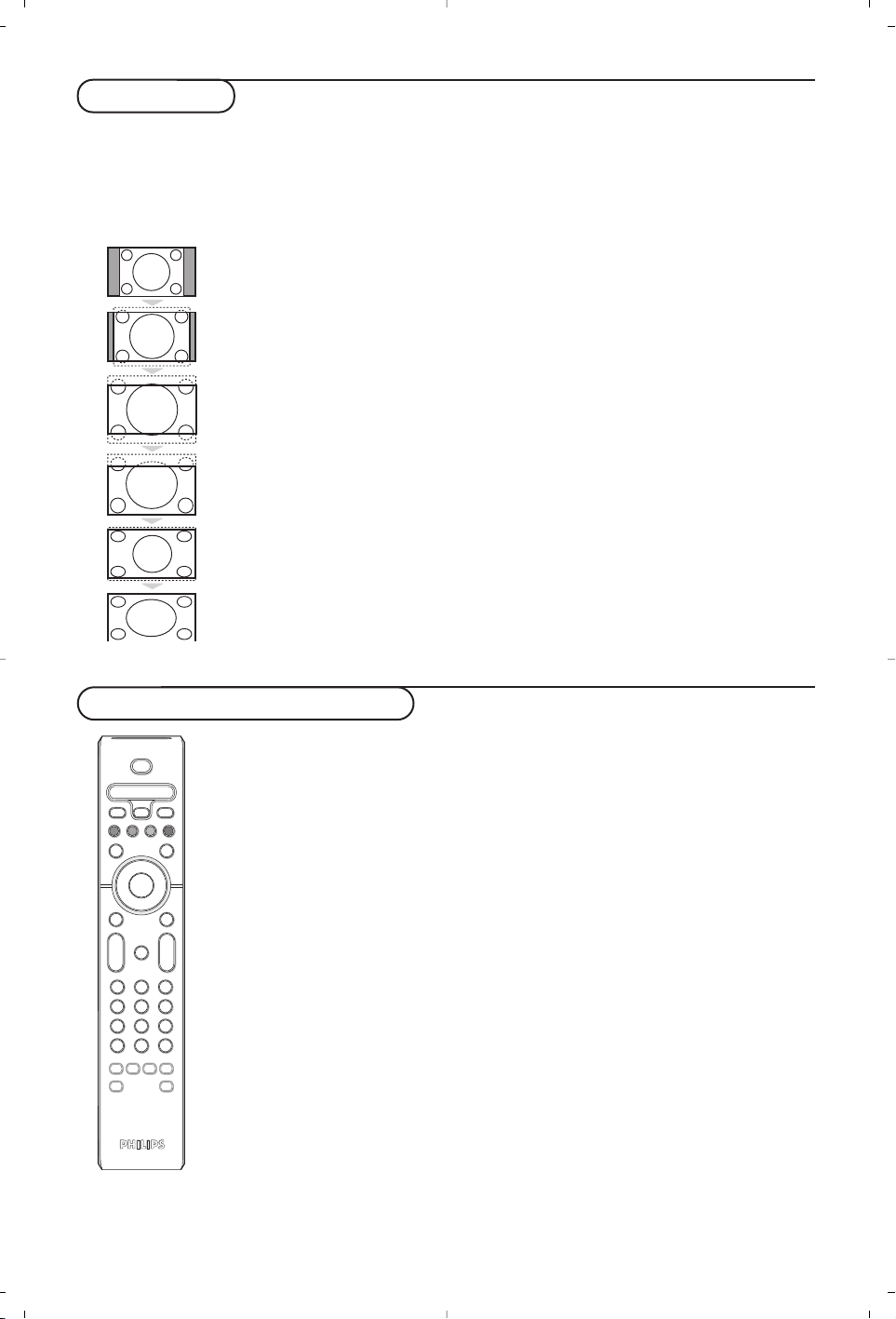
4
16:9-format
De billeder, du modtager, udsendes enten i 16:9-format (bredt billede) eller i 4:3-format (traditionel
billedstørrelse). 4:3-billeder kan have et sort bånd foroven og forneden (letterbox format). Denne funktion
giver dig mulighed for at fjerne de sorte bånd og få den bedst mulige gengivelse af billedet på skærmen.
Tr yk på knappen
ë
eller ≤≥ for at vælge de forskellige formater:
Fjernsynet er udstyret med en automatisk omskiftning, der reagerer på et særligt signal, som
visse programmer udsender, så apparatet selv vælger det rigtige billedformat.
4:3
Billedet gengives i 4:3-format. Der er et sort felt i hver side af billedet.
Zoom 14:9
Billedet er forstørret til 14:9-format. Der er stadig et sort felt i hver side af billedet.
Zoom 16:9
Billedet er forstørret til 16:9-format. Den stilling anbefales, hvis billedet har sorte bånd
foroven og forneden på skærmen (letterbox format).
Subtitle Zoom
Denne indstilling bruges for at få vist et 4:3-billede i fuld skærmstørrelse
og samtidig se underteksterne.
Super Wide
Denne indstilling giver milighed for at se 4:3-billeder i fuld skærmstørrelse
ved at gøre billedets sider bredere.
Wide-Screen
Med denne funktion kan du genskabe de rigtige proportioner, når der sendes i 16:9-format.
Et 4:3-billede vil udfylde skærmen som vist til venstre. Men i tilfælde af en udsendelse i
16:9-formatet, vil denne indstilling gengive de rigtige proportioner uden forvrængning.
Audio- og Videoudstyrtaster
Tr yk på Select -knappen for at vælge den ønskede funktion:
VCR, DVD, SAT, AMP eller CD. Kontrollyset på fjernkontrollen tændes og viser
den valgte funktion. Efter 60 sekunder uden nogen handling slukkes lyset (der vendes
tilbage til TV-funktionen).
Hvis udstyret i øvrigt giver mulighed for det, kan følgende taster anvendes:
b
¬
+
-
V
+
-
P
v
i
0
VCR DVD TV SAT AMP
MENUSURR
123
456
789
0
†
®
®
®
®
g
q
:
h
X
SMART SMART
a
M
B
OK
SELECT
º
Ò
®
TV PC
‡π
B for at skifte til standby
º for at gå i pause-stilling (
VCR,
DVD, CD)
RDS nyheder/TA (AMP);
for at få afspilning i vilkårlig
rækkefølge (
CD/R)
® for optagelse
Ò for at gå tilbage (
VCR, CD);
for at søge nedad (
DVD, AMP)
‡ for at stoppe
π for at afspille
†
for at gå hurtigt fremad (VCR,
CD); for at søge opad (DVD, AMP)
b RDS display (AMP);
for at vælge ønsket sprog i
undertekster (
DVD);
i display information
MENU for at tænde eller slukke for en
menu
- P + for valg af afsnit, kanal,
spornummer
0 - 9 indtastning af ciffertal
0 tapeindeks (
VCR),
valg af et DVD-afsnit,
valg af en frekvens (
AMP)
Op/ned-cursor
til at vælge den næste eller den
foregående disc (
CD)
Venstre/højre-cursor
til valg af det foregående eller
det næste spor (
CD)
for at søge opad/nedad (
AMP)
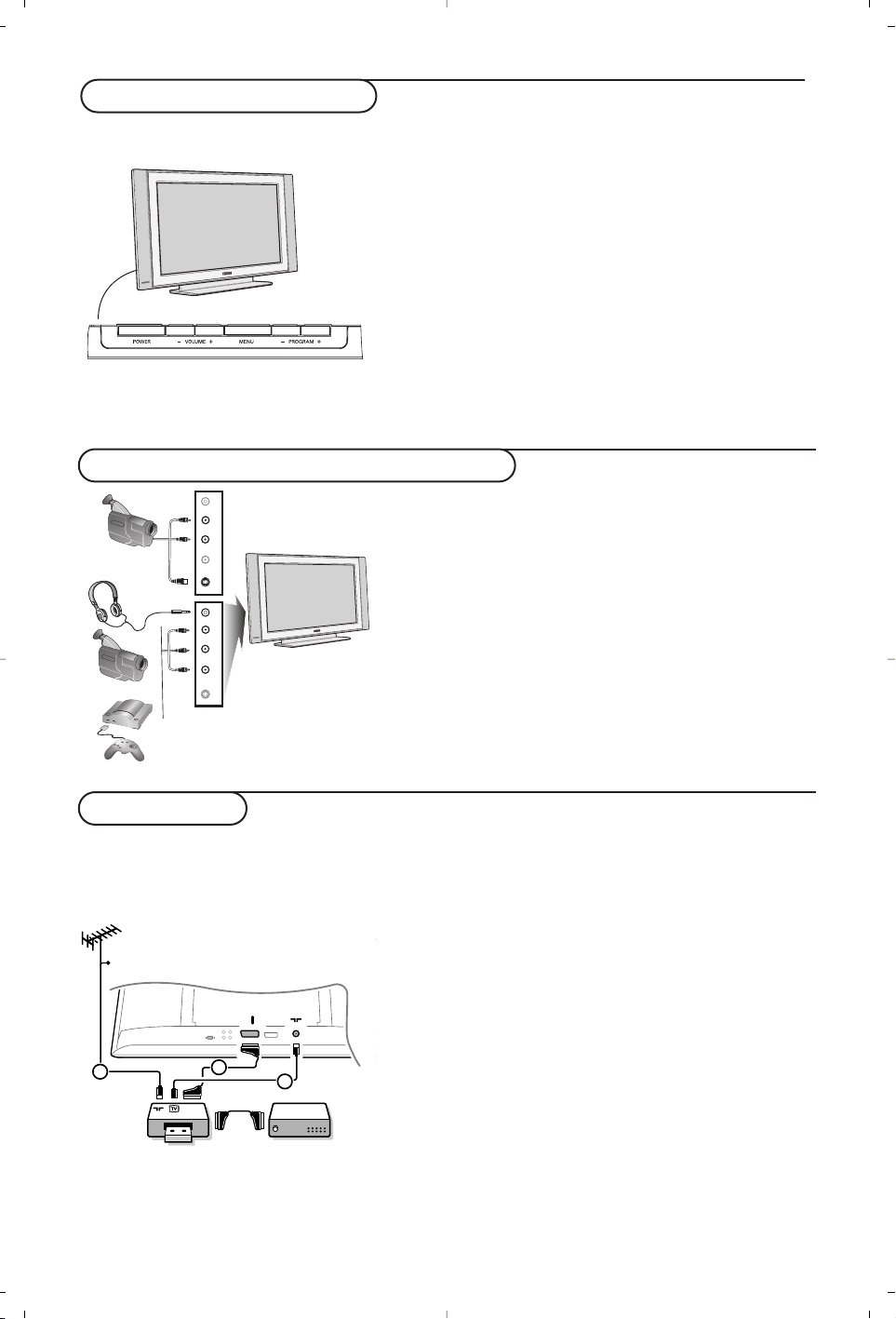
5
Videokamera, videospil, hovedtelefon
Knapperne på fjernsynet
Hvis De har forlagt fjernbetjeningen, eller hvis den er
beskadiget, kan De fortsat regulére visse af basis-
indstillingerne med knapperne side på TV-apparat.
Tr yk på:
•
VOLUME - eller + for at regulére lydstyrken;
•
-PROGRAM+ tasterne for at vælge TV-kanaler eller andre
kilder.
MENU tasten kan bruges til at kalde hovedmenuen frem
uden at bruge fjernbetjeningen.
Brug:
•
VOLUME + tasten samt PROGRAM- og PROGRAM+
tasterne for at vælge menuemner i de viste retninger;
•
MENU tasten for at fjerne menuen.
Videokamera, videospil
AV- og S-VIDEO forbindelser findes til højre for TV-
apparatet; på apparater med et kæmpeskærm findes de
nederst. Lav forbindelserne.
Vælg
AV med tasten v.
Hvis apparatet er i mono, skal lydsignalet tilsluttes på indgangen
AUDIO L. Lyden gengives automatisk i fjernsynets højre og
venstre højtaler.
Hovedtelefoner
Brug tasterne
-V+ til at indstille lydstyrken.
Hovedtelefonernes impedans skal ligge mellem 32 og 600 ohm.
S-VHS
Video
R Audio L
*
VHS, 8 mm
S-VHS
Video
R Audio L
*
S-VHS, Hi-8
Tilslutninger
Optager (VCR
-DVD+RW)
Bemærk: Stil ikke optageren for tæt på skærmen, da visse optagere er følsomme over for de signaler, der kommer ud
af displayet. Sørg for en minimum afstand på 0,5 meter til skærmen.
EXT 1
CABLE
RECORDER DECODER
1
3
2
Antennekablerne 1, 2 og, for opnå en bedre
billedkvalitet, Eurokabel 3 tilsluttes som vist på billedet.
Hvis Deres optager ikke er udstyret med Eurokonnektor, er
den eneste mulige tilslutning via antennekablet. Det er
derfor nødvendigt at opsøge optagerens testsignal og tildele
det programnummer 0 eller lagre testsignalet på et
programnummer mellem 90 og 99, se Manuel installéring på
side 7. Jfr. håndbogen for Deres optager.
Dekodere og optager
Et Eurokabel 4 skal sluttes til Eurokontakten på Deres
dekoder og til den specielle Eurokontakt på Deres optager,
jfr. håndbogen for optageren. De kan også koble Deres
dekoder direkte til
EXT1 eller 2 til Deres fjernsyn ved hjælp
af et Eurokabel.
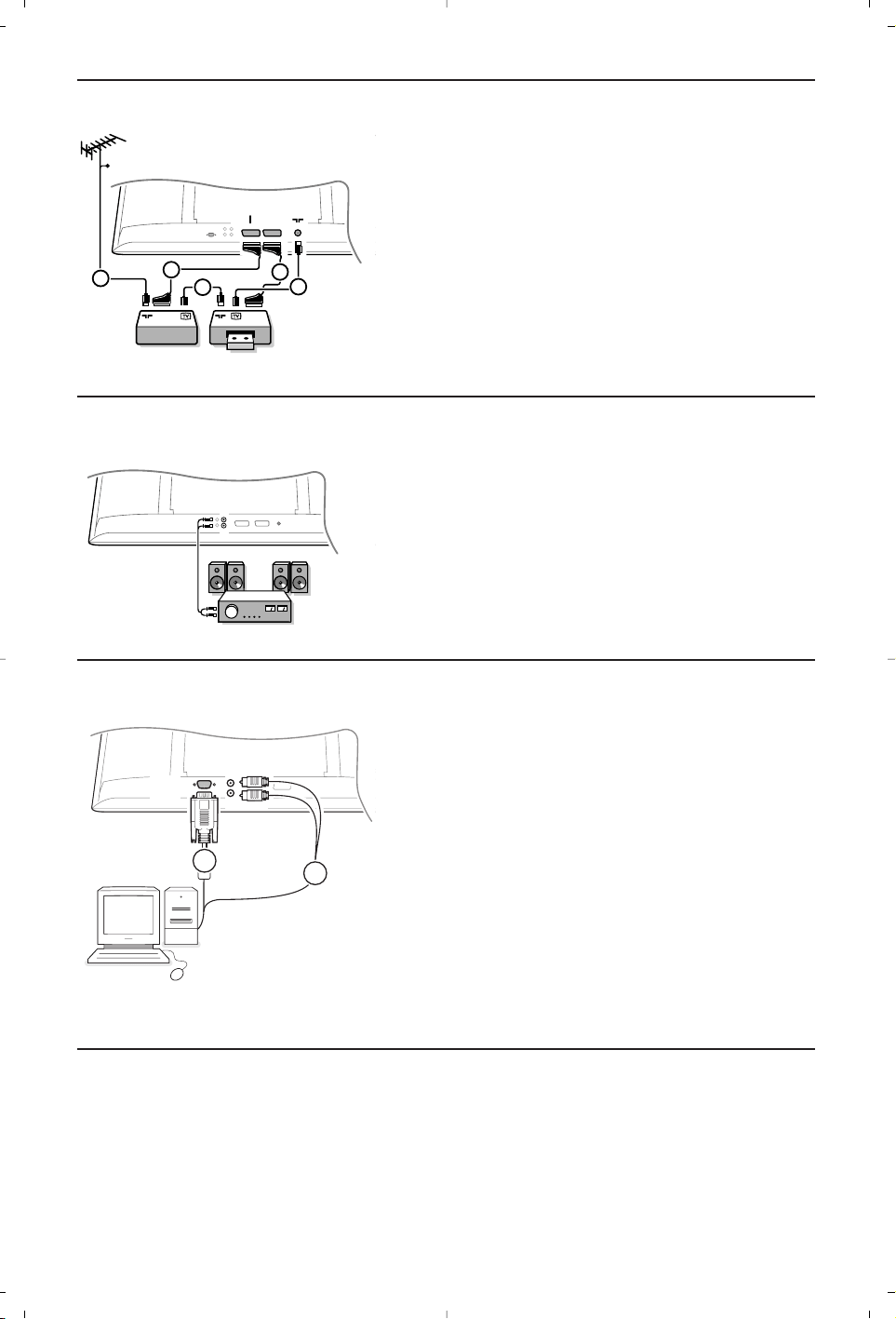
6
Tilslutning af computeren
EXT2
EXT1
CABLE
2
RECORDER
5
4
3
1
Ekstra apparater
(satellitmodtager, dekoder, DVD, spil etc.)
Tilslut antennekablerne 1, 2 og 3 som vist (kun
hvis det eksterne apparat har TV-antenneindgang og
udgang). For at få bedre billedkvalitet forbindes udstyret
ved hjælp af et Eurokabel 4 eller 5 med
Eurokonnektorerne
EXT1 eller 2 for at få bedre
billedkvalitet.
Tilslut det udstyr, som producerer RGB signalerne
(digitaldekoder, lege, osv.), til
EXT1, og det udstyr, som
producerer S-VHS signalerne (S-VHS og Hi-8 video-
apparater, bestemte DVD drives) til
EXT2 og alt andet
udstyr til enten
EXT1 eller EXT2.
L
R
AUDIO
OUT
Forstærker
Brug et audiokabel for at tilslutte fjernsynet til et Hi-Fi-
anlæg. Forbind L og R på fjernsynet med AUDIO IN L
og R på forstærkeren.
AUDIO
1
R
L
2
VGA
IN
& Tilslut den ene ende af et VGA-kabel 1 til videokortet
på computeren og den anden ende til
VGA IN-stikdåsen
nederst på tv'et. Fastgør stikkene godt med skruerne på
stikket.
é Hvis det drejer sig om en multimedia-computer, tilsluttes
lydkabel 2 til audioudgangene på din multimedia-
computer og til
AUDIO R (højre) og L (venstre)
indgangene på sidepladen.
VGA-stikdåsen tillader følgende tv- og skærmdisplay-
funktioner:
Tr yk gentagne gange på v tasten indtil EXT1, EXT2 (S-VHS signaler fra EXT2 connector) eller AV vises
på fjernsynsskærmen i overensstemmelse med, hvor De har tilsluttet Deres udstyr.
OBS: Det meste udstyr (dekoder, optager) foretager selv omstillingen.
Valg af tilsluttet ekstraudstyr
640 x 480, 60 Hz
640 x 480, 67 Hz
640 x 480, 72 Hz
640 x 480, 75 Hz
720 x 400, 70 Hz
800 x 600, 56 Hz
800 x 600, 60 Hz
800 x 600, 72 Hz
800 x 600, 75 Hz
832 x 624, 75 Hz
1024 x 768, 60 Hz
1024 x 768, 70 Hz
1024 x 768, 75 Hz
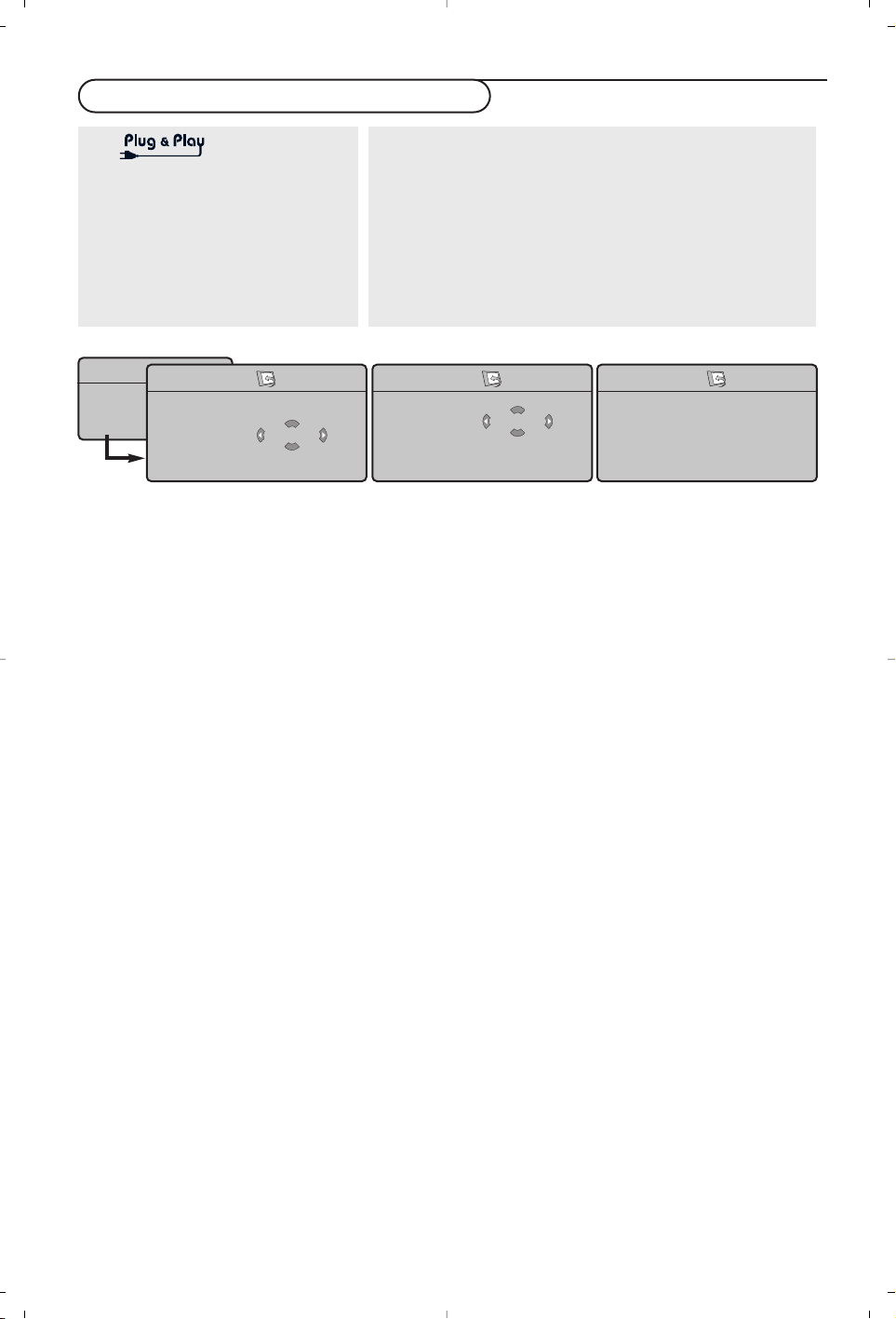
7
Hvordan søge og gemme tv-kanaler
Automatisk lagring
& Valg Autom. Indl. i menuen Indstilling.
Den automatiske installeringsmulighed
fremvises -
Start.
é Tr yk på markørens højre del.
“ Den automatiske programmeringsprocedure
bliver vist.
Hvis senderen eller kabelnetværket overfører
signalet til automatisk sortering, får
programmerne tildelt korrekte programnumre.
Installationen er nu afsluttet. Hvis
programmerne ikke sorteres automatisk, kan du
bruge menupunktet
Sortere til at ændre
programnumrene.
Det kan hænde, at kabeludbyderen eller TV-kanalen
viser en menu med udsendelses-valgmuligheder.
Layout og emner er defineret af kabeludbyderen
eller TV-kanalen.
At sortere fjernsynskanaler
& Valg Sortere i menuen Indstilling og tryk på
markørens højre del.
é Valg det fjernsynskanal, som du ønsker at flytte
ved at flytte markøren opad/nedad og ved at
trykke på markørens højre del.
“ Valg det nye nummer og validér v.h.a.
markørens venstre del.
‘ Gentag skridt é og “ og giv hver
fjernsynskanal et andet nummer.
( Forlad menuen ved at trykke flere gange på
MENU-knappen.
Manual lagring
Opsøgning og lagring af TV-stationer foregår kanal
pr. kanal. De skal udføre hvert enkelt trin.
& Valg Manual Indl. i menuen Indstilling og tryk
på markørens højre del..
é Valg af fjernsynssystem:
Vælg landet eller verdensdelen hvis
programmer De ønsker at se. Hvis De er
tilkoblet et kabel-TV-system vælg landet eller
verdensdelen De befinder Dem i.
Obs.: for automatisk detektering – valg Europe
(m.u.a. Frankrig).
“ Opsøgning af fjernsynskanaler:
Flyt markøren nedad og valg Søg og tryk på
markørens højre del for at starte søgningen.
Indlæsning af en bestemt TV-kanal:
Hvis du kender til frekvensen, kan du indgive det
direkte v.h.a. digitalknapperne 0 til 9. Bed
kabelselskabet eller Deres forhandler om en
frekvensoversigt eller kig i frekvensoversigten på
næstsidste side i denne betjeningsvejledning.
‘ Tr yk på ned-cursoren og indtast
programnummeret med ciffertasterne.
( Finjustering:
Hvis modtagelsen er dårlig, kan de forbedre
den ved at justere frekvensen ved at flytte
cursoren til venstre/til højre.
§ For at lagre fjernsynskanalen: valg Indlæs og
tryk på markørens højre del. Gentag skridt
“
til ( for at lagre en anden fjernsynskanal.
è Menuen forlades ved at trykke på MENU
tasten på fjernbetjeningen.
Via tv-menuen:
& Tr yk på knappen MENU på fjernbetjeningen.
é Flyt markøren opad/nedad og valg Indstill..
“ Tr yk på markørens højre del for at anvende Indstilling-menu.
‘ Anvend markørens højre/venstre del for at vælge sproget.
( Flyt markøren nedad for at vælge Land og tryk på
markørens til højre/venstre del for at vælge landet.
Obs.: Valg “.....” I det tilfælde dit land ikke bliver nævnt.
Via
Tr yk på
MENU/OK
-tasten på toppen
af tv’et i fem sekunder for at starte
“Plug and Play”-installeringen.
Vælg dit land og sprog.
Søgning starter automatisk.
TV-Menu
Billede
Lyd
Finesser
Indstill.
Funktion
Indstill.
Sprog Æ •
Land Æ •
Autom. Indl.Æ •
Manuel Indl.Æ •
Sortere Æ •
NavnÆ •
Start?
Indstill.
Sprog Æ •
Land Æ •
Autom. Indl.Æ •
Manuel Indl.Æ •
Sortere Æ •
NavnÆ •
DK
Indstill.
Sprog Æ •
Land Æ •
Autom. Indl.Æ •
Manuel Indl.Æ •
Sortere Æ •
NavnÆ •
System
Søgning
Program Nr.
Finjuster.
Indlæs
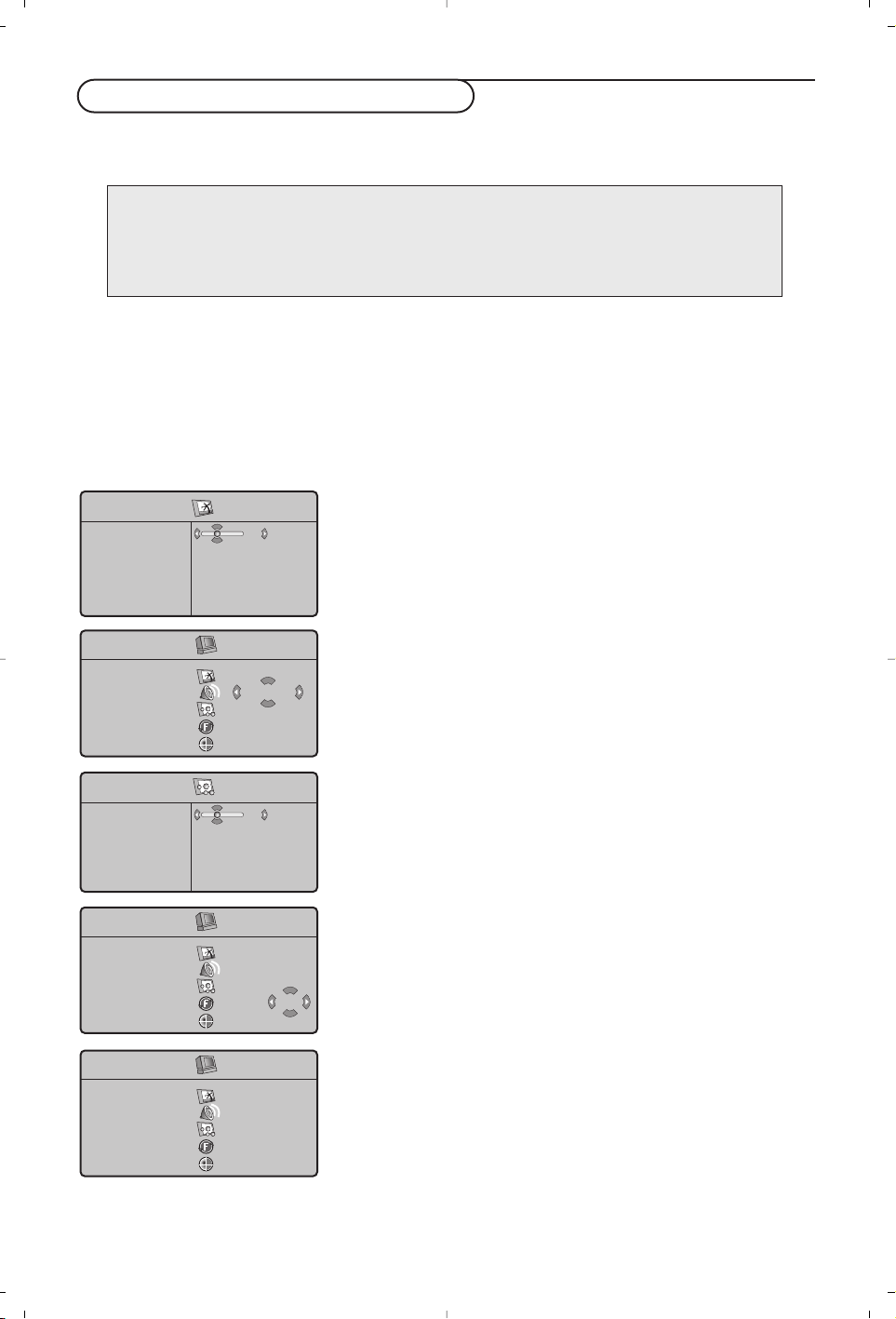
Fjernsynet kan anvendes som computerskærm. Du skal dog først tilslutte computeren og indstille
opløsningen (se side 6).
Valg af computerskærm
Tr yk på knappen PC på fjernbetjeningen for at anvende fjernsynet som computerskærm.Tryk på
knappen
TV for at anvende det som fjernsyn igen. Hvis der ikke er noget PC-signal i mere end 5
sekunder, skifter fjernsynet automatisk til standby.
Brug af computermenuerne
Anvendelse som computerskærm
Tr yk på knappen MENU for at få adgang til de specielle
indstillinger for computerskærmen. Brug markøren til at
indstille (indstillingerne gemmes automatisk).
Billede
•
Lys/Kontrast:
bruges til at indstille lysstyrke og kontrast
.
•
Vandret/Lodret:
bruges til at indstille billedets vandrette
og lodrette placering
.
•
Farvetemp:
bruges til at indstille farvetonerne (kølig,
normal eller varm
).
Audio-valg
Bruges til at vælge den lyd, der gengives på fjernsynet (PC
eller TV
).
Finesser
• Fase/Ur:
bruges til at fjerne de vandrette (Fase) og de
lodrette
(Ur) forstyrrende linjer
.
•
Format:
bruges til at vælge mellem bred skærm eller det
oprindelige format for computer-skærm
.
• Auto-justering:
placeringen indstilles automatisk
.
Fabriksindstilling
Bruges til at vælge fabriks-/standardindstillingerne.
Funktion
Bruges til at vende tilbage til TV
.
8
Bemærk:
Når du bruger LCD-tv’et som pc-skærm, kan der opstå små diagonale interferenslinjer, når det er opstillet i
et miljø med elektromagnetisk interferens, men dette har ingen indflydelse på produktets ydeevne. Det
anbefales at bruge en VGA-skærm af god kvalitet med et godt støjisoleringsfilter for at opnå et bedre
resultat.
PC-menu
Billede
Auto-valg
Finesser
Fabriksindstilling
Funktion
TV
Billede
Lys
Kontrast
Vandret
Lodret
Farvetemp.
39
Finesser
Fase
Ur
Format
Auto-justering
33
PC-menu
Billede
Auto-valg
Finesser
Fabriksindstilling
Funktion
Genindstil JA
PC-menu
Billede
Auto-valg
Finesser
Fabriksindstilling
Funktion
• TV Æ
• PC
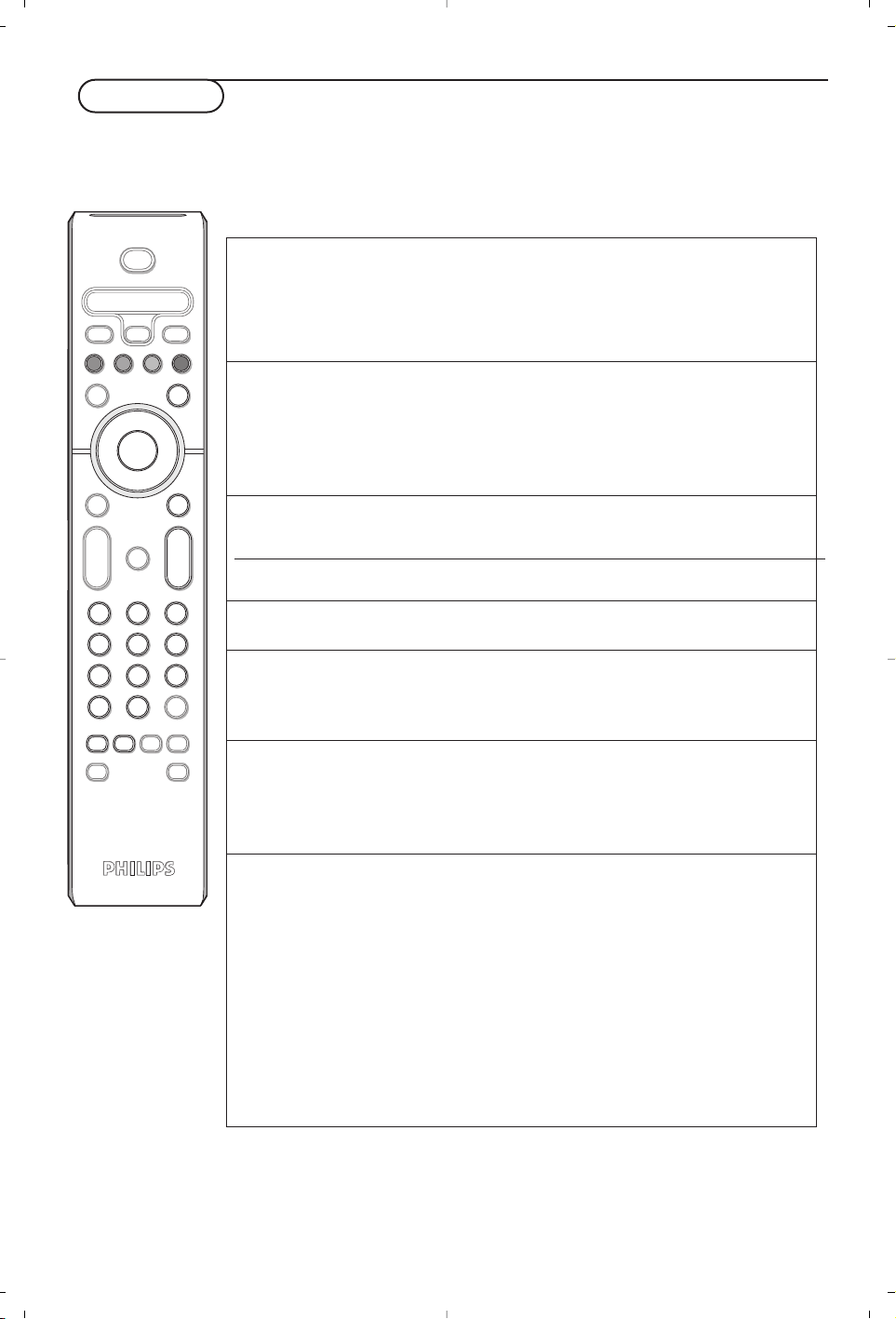
9
Tekst-tv er et informationssystem, der udsendes på visse kanaler og læses som en avis.Via funktionen
Tekst-tv kan man få adgang til undertekster for hørehæmmede eller personer, som ikke forstår sproget i
det viste program, f.eks. ved kabel-tv, satellitprogrammer mv.
Tekst-tv
Tr yk på For at
b Aktivere Aktivering af tekst-tv, skift til gennemsigtig visning og afslutning
tekst-tv af tekst-tv. Indholdsfortegnelsen vises med listen over de afsnit,
Sluk/Mix/Tænd du har adgang til. Hvert afsnit er mærket med et 3-cifret sidetal.
Hvis den valgte kanal ikke udsender tekst-tv, vises meddelelsen 100,
og skærmen forbliver sort. Afslut tekst-tv, og vælg en anden kanal.
0/9 Valg af Indtast det ønskede sidetal med knapperne 0 til 9 eller -P+.
-P+ en side Eksempel: Indtast
1 2 0 for at gå til side 120.
Nummeret vises øverst til venstre på skærmen,
sidetælleren aktiveres, og derefter vises siden. Gentag
fremgangsmåden for at se en anden side.
Hvis sidetælleren bliver ved med at søge, betyder det, at siden
ikke bliver sendt.Vælg i så fald et andet sidetal.
OOOO Direkte Der vises farvede områder nederst på skærmen. De fire.
adgang til farvede knapper giver adgang til de tilsvarende afsnit eller sider.
et afsnit De farvede områder blinker, hvis afsnittet eller siden ikke er tilgængelig
.
i Indholds
For at vende tilbage til indholdsfortegnelsen (normalt på side 100
).
fortegnelse
Op/ned
Forstørrelse For at se først den øverste halvdel og så den nederste
cursor
af en side halvdel og derefter vende tilbage til normal størrelse.
g Stop bladring i Visse sider indeholder undersider, der vises automatisk.
undersider Denne tast bruges til at standse eller genoptage automatisk
visning af undersider.Tegnet
_ vises øverst til venstre på
skærmen.
: Dobbeltsider
Sådan aktiveres eller annulleres visning af en dobbeltside
i tekst-tv
i tekst-tv. Den aktive side vises i venstre side af skærmen,
X
og den efterfølgende side vises i højre side.Tryk på knappen
g
for at fryse en side, f.eks. indholdsfortegnelsen. Den aktive side bliver
nu siden til højre.Tryk på knappen
X
for at vende tilbage til
normal visning.
MENU Foretrukne I tekst-tv-programmerne 0 til 40 kan man gemme de fire
sider foretrukne sider, der derefter bliver direkte tilgængelige med
OOOO de farvede knapper dvs. den røde, grønne, gule og blå knap
i
& Tr yk på knappen MENU for at skifte til funktionen
med de foretrukne sider.
é Vis den side i tekst-tv, som skal gemmes.
“ Tr yk på den ønskede farvede knap i 5 sekunder. Nu er siden
indlæs.
‘ Gentag trinene é og “ med de andre farvede knapper.
( Når du herefter ser tekst-tv, vises de foretrukne sider
i farver nederst på skærmen.
Tr yk på MENU for at vælge de sædvanlige afsnit igen.
Tryk på i i 5 sekunder for at slette alt
.
b
¬
+
-
V
+
-
P
v
i
0
VCR DVD TV SAT AMP
123
456
789
0
†
®
®
®
®
q
:
X
SMART SMART
aM
B
OK
SELECT
h
º
Ò
®
TV PC
MENUSURR
‡π
g
10
Tips
Dårligt billede • Er der valgt det rigtige TV-system i den manuelle installeringsmenu ?
• Er Deres fjernsyn eller antennen opstillet for nær ved højttalere, audioudstyr,
eller lign.?
• Bakker eller høje bygninger kan være årsag til ekko- eller fantombilleder. Nogle
gange forbedres billedkvaliteten ved at ændre udendørsantennens retning.
• Er billedet eller tekst-TV ugenkendeligt? Check om De har indtastet den rigtige
frekvens, jfr. Installering, s. 7.
Intet billede • Er de medleverede kabler sat korrekt i (det ene antennekabel til TV, det andet
antennekabel til videobåndoptageren,VGA-kablerne til displayet og alle
netledninger) ?
• Er der tændt for Deres PC ?
• Hvis skærmen er sort, og den grønne indikator på forsiden af TV lyser, betyder
det at displayfunktionen ikke understøttes. Skift VGA-kilden over i en korrekt
stilling.
• Henvend Dem til Deres forhandler hvis signalet er svagt eller dårligt.
Digital forstyrrelse Nogle digitalbilleder er af lav kvalitet; dette kan resultere i en forvridning af
billedet. Er det tilfældet, valg så
Blød v.h.a. knappen ‘Smart bild’ ≈ på
fjernbetjeningen.
Ingen lyd • Ingen lyd på nogen af kanalerne ! Kontrollér om lydstyrken er sat i
minimumstilling.
• Har De afbrudt lyden med ¬ tasten?
Ingen løsning på Sluk for fjernsynet og tænd for det igen. Forsøg aldrig selv at reparere fjernsynet.
billed- eller lyd Check sammen med forhandleren eller tilkald en tekniker.
probemet?
Menu
Har De valgt en forkert menu ? Tryk på MENU-tast én gang til for at forlade
menuen.
Fjernbetjening • Hvis TV’et ikke længere reagerer på signaler fra fjernbetjeningen, kan batterierne
være brugt op, eller der kan være valgt forkert funktion.
• De kan stadig bruge
MENU/OK-tasten og -/+ tasten på TV-apparatets overside.
Standby I standby-stilling bruger TV’et energi, som forårsager luft- og vandforurening.
Energiforbrug: <3 W.
Tips
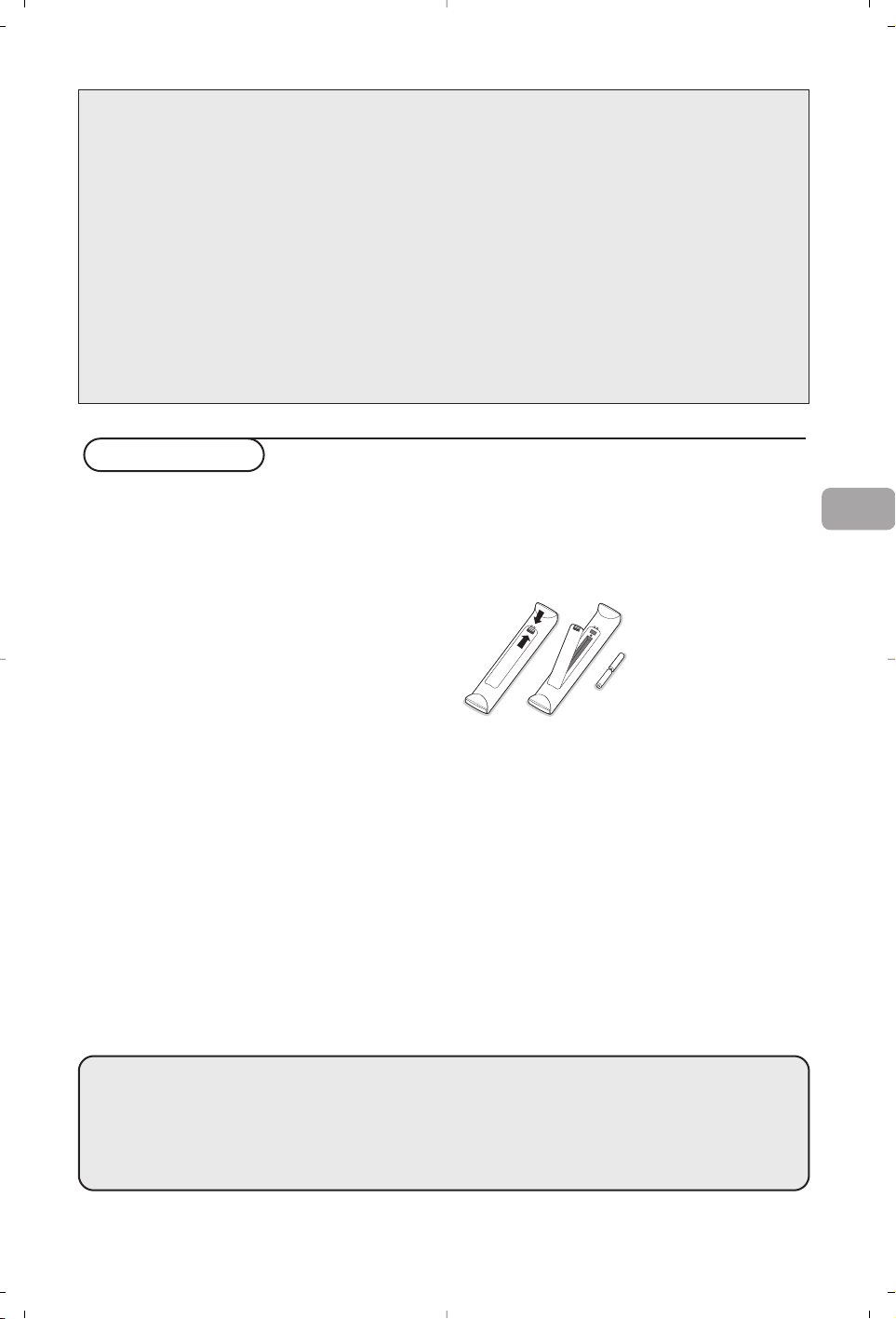
1
Hjelp?
Hvis du ikke finner svar på spørsmålene dine i bruksanvisningen eller hvis ‘Tips’ ikke løser TV problemet ditt, kan
du kontakte din lokale Philips kundetjeneste eller servicesenter. Se i den vedlagte verdensomspennende 'World-
wide guarantee' garantiboken.Vær vennlig å ha modell og produkt nummer klart, som står oppført bak på
apparatet eller på pakningen, før oppringingen til kundesenteret.
Modell: Produkt nr.:
Rengjøring av skjermen
Ikke berør, trykk, gni eller slå på skjermen med noe hardt idet dette lett kan ødelegge eller skade skjermen
permanent. Og vennligst ikke benytt støvkluter med kjemiske rengjøringsmidler. Ikke berør skjermen med bare
fingre eller fet klut (kosemetikk kan også være skadelig for skjermen). Kople fra TVen før rengjøring. Når
overflaten blir støvete, vennligst tørk forsiktig med en absorberende bomullsklut eller andre myke stoffer som
pusseskinn. Ikke bruk aceton, toluene eller alkohol fordi de kan forårsake kjemisk skade. Bruk ikke flytende
rengjøringsmiddel eller rensespray.Tørk vekk spytt eller vanndråper så raskt som mulig. Lang kontaktttid med
skjermen vil forårsake forvrengning og fargeutglidning.
Forberedelser
& Instrukser for veggmontering / bordstativ
Avhengig av TV-typen du har kjøpt kan den
leveres med et veggfeste og/eller et stativ. Se
separat brosjyre for å montere det
medleverte stativet og/eller veggfestet. Sørg
for at veggfestet monteres forsvarlig slik at det
oppfyller sikkerhetsforskriftene.
é Vær sikker på at luft kan sirkulere fritt
gjennom ventilasjonsribbene.
For å unngå farlige situasjoner må ingen bar
flamme, som et tent stearinlys, plasseres på
eller i nærheten av utstyret. Unngå varme,
direkte sollys og utsettelse for fuktighet eler
vann. Utstyret må ikke utsettes for drypping
eller sprut og ingen gjenstander fyllt med
veske, som en vase, kan plasseres på det.
“ Sett antennestøpselet godt fast i
antenninntaket x i bunnen av TVen.
‘ Sett inn den vedpakkede nettkabelen i bunnen
av TVen og i veggkontakten som har 198-264
volt nettspenning. For å hindre at det oppstår
skade på nettspenningskabelen, som igjen kan
forårsake brann eller gi elektrisk støt, må aldri
TV-mottakeren plaseres oppå nettledningen.
( Fjernkontroll: Sett i de 2 batteriene (type
R6-1,5V).
Batteriene som følger
med inneholder ikke
tungmetallene kvikksølv
og kadmium.Vennligst
undersøk selv hvordan de
lokale forskriftene er
angående behandling av
utbrukte batterier.
§ Slå på apparatet: Sett på TV’en:Trykk
nettbryteren B på høyre side av TV’en. En
lampe på forsiden av TV-apparatet lyser opp
og skjermen blir slått på. Hvis TV-apparatet er
i ventestilling (rød lys), trykk ned
-P+ tasten
eller B tasten på fjernkontrollen.
NO
°
Noen ord om resirkulering
Materialene i ditt TV-apparat kan enten gjennbrukes eller gjennvinnes.
Det finnes spesialfirmaer som samler opp brukte apparater, demonterer dem
og sorterer de ulike delene som kan resirkuleres. Forhør deg hos din forhandler
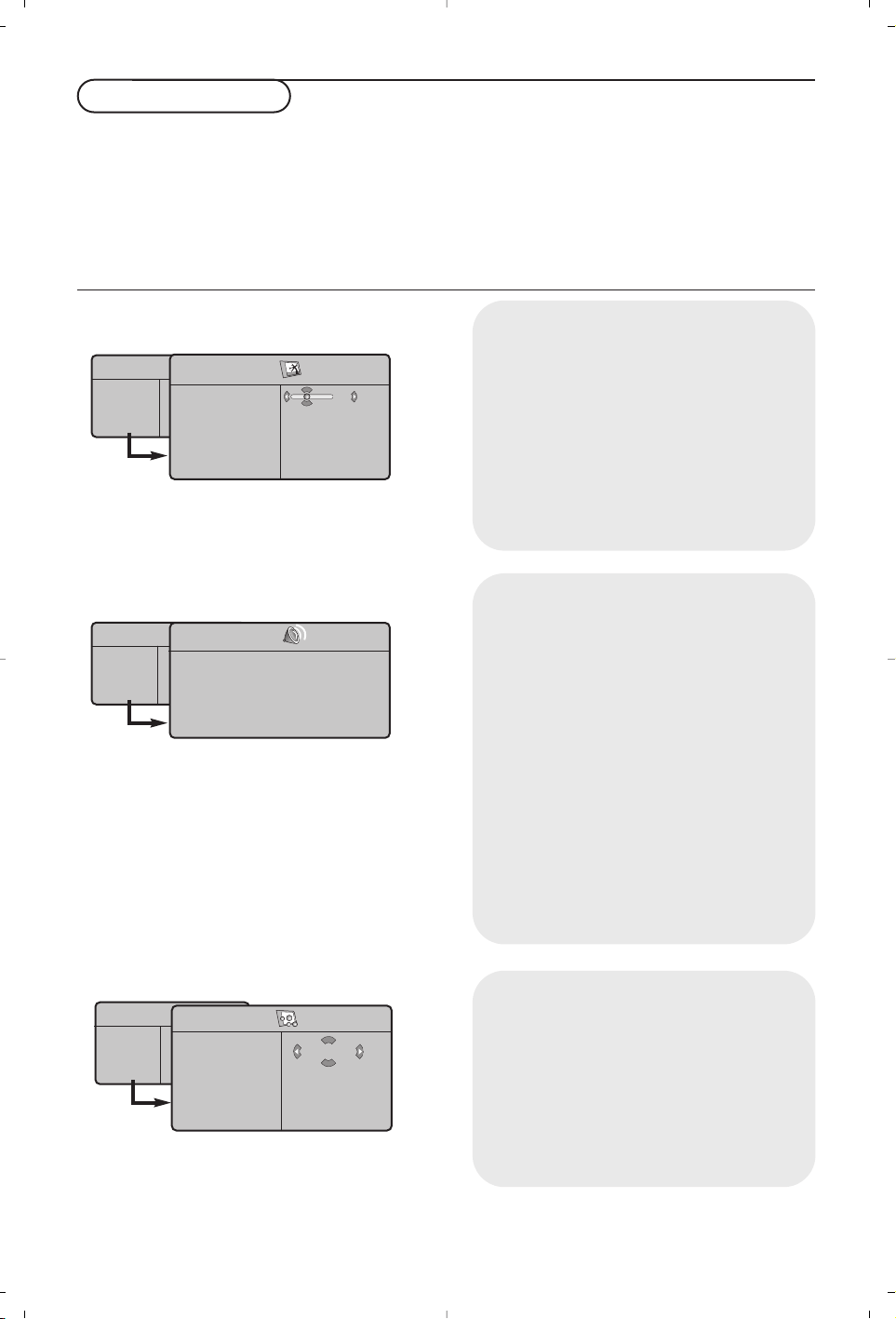
2
Bruk av menyen
& Tr ykk på MENU-tasten på fjernkontrollen for å
gå til hovedmenyen. Du kan til enhver tid
forlate menyen ved å trykke på
MENU-tasten
igjen.
é Bruk markøren i opp/ned-retning for å velge
Bilde, Lyd, Egenskaper, Installere eller
Stilling.
“ Bruk markøren i venstre/høyre retning for å
velge menypunktet.
‘ Bruke markøren opp/ned en gang til for å velge
kontrollen du ønsker å velge eller å justere.
Merk: Punktene som ikke er tilgjengelige eller relevante
vises i lysegrå farge og kan ikke velges.
TV-meny
Installere meny:
se side 7.
Bilde-meny:
•
Lysstyrke: Regulerer bildets lysstyrke.
•
Farge: Regulerer fargestyrken.
•
Kontrast: Regulerer forskjellen mellom lyse og
mørke fargetoner.
•
Skarphet: Regulerer bildets skarphet.
•
Fargtemp: Regulerer fargegjengivelsen:
Kjølig
(blåere),
Normal
(balansert) eller
Varm
(rødere).
•
Lagre:For å lagre bildeinnstillingene (samt
innstillingene
Kontrast+
og
Støyreduksjon
i
menyen Opsjoner).
Lyd-meny:
•
Lyd meny:For å justere lyden (fra bass: 120
Hz til diskant: 10 kHz).
•
Balanse: Regulerer fordelingen av lyden
mellom venstre og høyre høyttaler.
•
Delta Volum: Her kan du justere
volumforskjellen mellom de forskjellige
kanalene og de eksterne kildene (EXT-
kontaktene). Denne innstillingen gjelder for
kanal 0 til 40 og de eksterne kildene (
EXT
-
kontaktene.
•
Auto Lydbegr.
Brukes til å unngå plutselige
volumøkninger, spesielt når du skifter kanal
eller under reklameinnslag.
•
Virtual Dolby
: Etterligner surround sound-lyd
fra 2 høyttalere takket være Dolby Pro Logic*,
som gir lytteren følelsen av å være omgitt av
ekstra høyttalere.
•
Lagre: Lar deg lagre lydinnstillingene.
Opsjoner-meny:
•
Kontrast+:Automatisk innstilling av
bildekontrasten som kontinuerlig fører den
mørkeste delen tilbake til svart.
•
Støyreduksjon
: Reduserer bildestøyen (snø på
bildet) ved vanskelige mottaksforhold.
Merk: For å lagre innstillingene for
Kontrast+
og
Støyreduksjon
må du bruke alternativet
Lagre
på menyen Bilde.
•
Sovne Fra:For å velge hvor lang tid det skal
gå før apparatet går over i standby-modus.
TV-meny
Bilde
Lyd
Opsjoner
Installere
Stilling
Bilde
Lysstyrke
Farge
Kontrast
Skarphet
Fargetemp
Lagre
39
TV-meny
Bilde
Lyd
Opsjoner
Installere
Stilling
Lyd
Diskant Æ •
Balanse Æ •
Del Volum Æ •
Auto Lydbegr. Æ •
Dolby Virtual Æ •
Lagre Æ •
120 Hz
500 Hz
1500 Hz
5 KHz
10 KHz
TV-meny
Bilde
Lyd
Opsjoner
Installere
Stilling
Opsjoner
Kontrast +
Stoyreduksjon
Sovne Fra
På
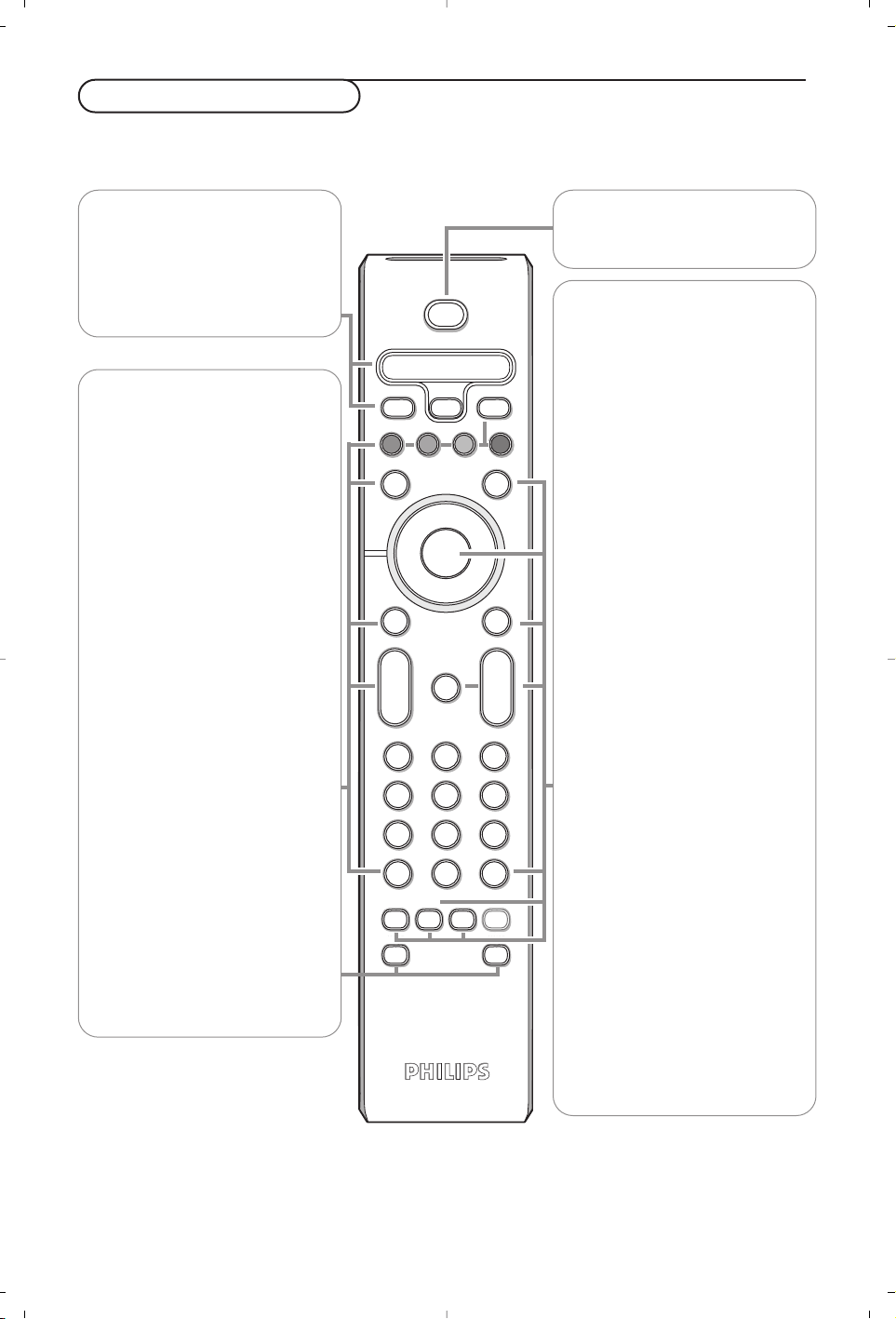
b
¬
+
-
V
+
-
P
v
i
0
VCR DVD TV SAT AMP
MENUSURR
123
456
789
0
‡π
†
®
®
®
®
q
g
:
h
X
SMART SMART
a
M
B
OK
SELECT
Ò
®
º
TV PC
3
Bruk av fjernkontrollen
VCR DVD TV SAT AMP
Se ‘Audio- og videoutstyret-
taster’, s. 10.
v Velg tilleggsutstyr
See s. 6.
Merk: I de fleste tilfeller er det nok med et tastetrykk for å aktivere funksjonen. Et nytt trykk på tasten vil
deaktivere funksjonen. Hvis en tast byr på flere valgmuligheter, blir det vist en kort liste.
Bemerkning: i VGA modus er kun visse taster tilgjengelige.
b Tekst-tv På/Mix/Av, se s. 9.
Fargetaster, se Tekst-tv.
OK Tr ykk inn denne tasten for å vise
programlisten.
MENU Hovedmeny av/på
¬ Lyden blir utkoblet eller
innkoblet.
PValg av TV-stasjoner
Flytter opp og ned en kanal.
Nummeret og lydmodusen vises i
noen sekunder.
For enkelte kanaler, vises tittelen
nederst på skjermen.
0/9 Siffertaster
For å velge en TV-kanal.
For et tosifret programnummer,
slå inn det andre sifferet før
bindestreken forsvinner. Hvis du
ønsker å gå til en valgt ensifret
TV-stasjon med en gang, må du
holde siffertasten inne litt lenger.
0 Forrige TV kanal
Tr ykk for å vise den forrige
valgte TV kanal.
:g Tekst-tv taster. Se s. 9.
X Lydmodus
Gjør det mulig å veksle fra
Stereo og Nicam Stereo til
Mono eller, for tospråklige
programmer, velge mellom
Dual
Y og Dual Z.
Mono-indikasjonen lyser rød
dersom mono er aktivert manuelt.
h Active control
på/av/På med sensor
Optimerer bildekvaliteten ut fra
mottaksforholdene.
Produsert på lisens fra Dolby Laboratories. ‘Dolby’ ‘Pro Logic’ og det doble-D
symbolet G er varemerker for Dolby Laboratories. Konfidensielt ikke-
publisert arbeid. © 1992-1997 Dolby Laboratories, Inc. Med enerett.
B Ventestilling
Tr ykk på knappen for å slå TV-
apparatet på eller av.
†®Ò‡πº
Audio- og videoutstyret-taster.
TV / PC
Tr ykk på disse tastene for å
veksle mellom TV- og PC-modus.
SURR Surround lyd
Aktiverer/deaktiverer lydeffekten
"surround". I stereomodus gir
dette inntrykk av at høyttalerne
står lengre fra hverandre. For
versjoner med Virtual Dolby
Surround oppnår du de bakre
lydvirkningene til Dolby
Surround Pro Logic*. I mono
simuleres en stereo-romeffekt.
Merk: Du kan gjøre samme valg i
lydmenyen,Virtual Dolby.
V For å regulere lydstyrken.
i Informasjon på skjermen
For å vise/fjerne program-
nummer, tid, lydmodus og tiden
som er til overs på timeren.
Hold tasten nede i 5 sekunder
for permanent visning av
programnummeret på skjermen.
Ma Smart tasten
For å velge forhåndsinnstilling av
bilde og lyd.
Idealinnstilling henviser til ens
egne foretrukne innstillinger av
bilde og lyd, som lagret i bilde- og
lydmenyen.
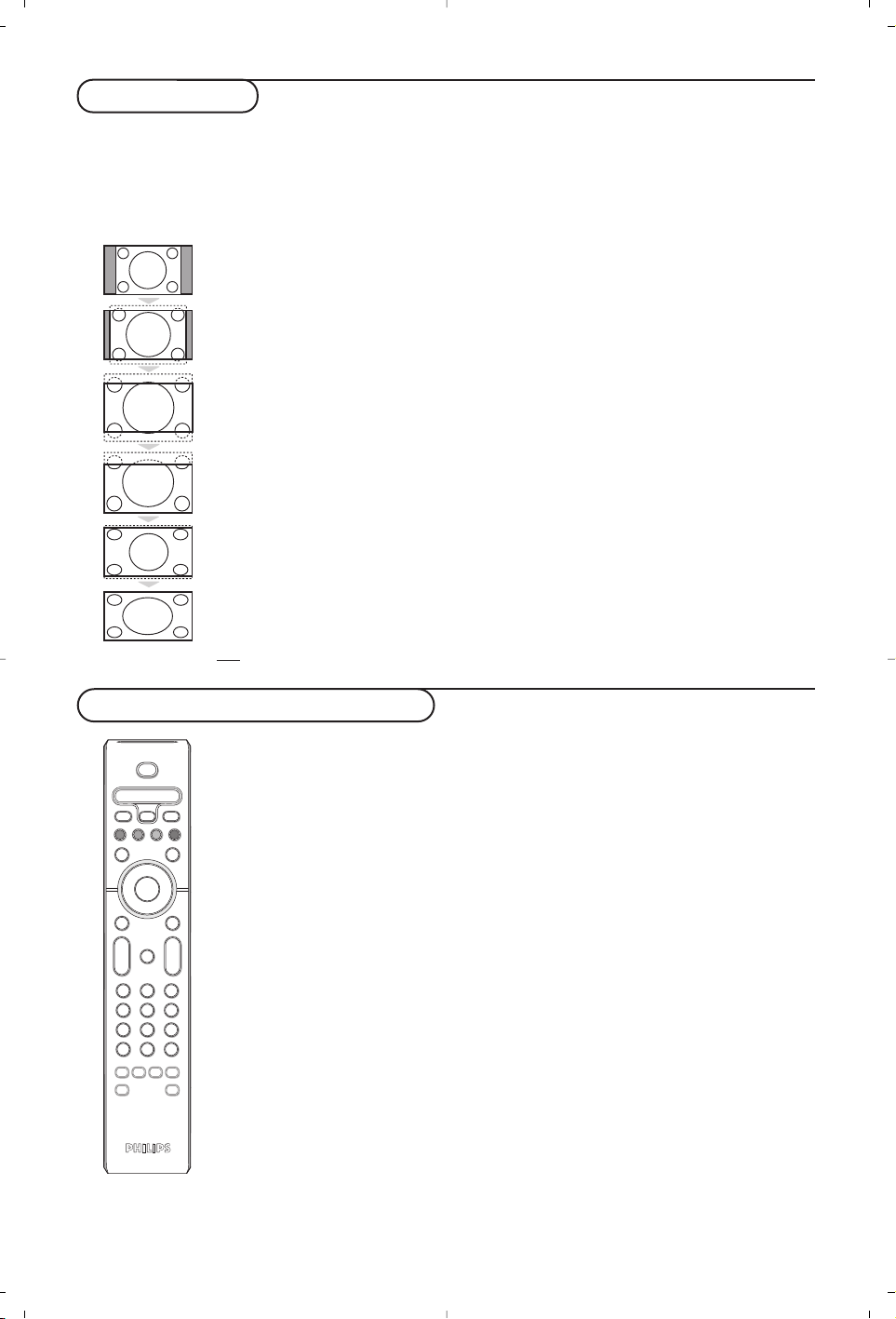
4
16:9-formater
De bildene som du mottar kan bli overført i 16:9-format (stor skjerm) eller i 4:3-format (vanlig skjerm).
4:3-bildene kan noen ganger ha et sort bånd øverst og nederst på skjermen (kinoformat).
Denne funksjonen gjør det mulig å fjerne de sorte båndene og optimere bildegjengivelsen på skjermen.
Tr ykk på tasten
ë
(eller ≤≥) for å velge de ulike funksjonsinnstillingene:
TV-apparatet er utstyrt med automatisk omskiftning som tyder det spesielle signalet som enkelte
programmer sender ut, og velger dermed det riktige skjermformatet.
4:3
Bildet gjengis i 4:3-format, et sort bånd kommer frem på hver side av bildet.
Zoom 14:9
Bildet blir forstørret i 14:9-format, et lite, sort bånd blir værende på hver side side av
bildet.
Zoom 16:9
Bildet blir forstørret i 16:9-format. Denne funksjonsinnstillingen anbefales for å se bilder
med sorte bånd øverst og nederst på bildet.
Zoom Undertekst
Denne funksjonsinnstillingen gjør det mulig å se 4:3-bilder over hele skjermoverflaten
samtidig som tekstingen blir synlig.
Superbred
Denne funksjonsinnstillingen gjør det mulig å se 4:3-bilder på hele skjermoverflaten ved å
forstørre billedsidene.
Wide Screen
Denne modusen gjør det mulig å gjenopprette de riktige proporsjonene på bilder
overført i 16:9-format.
NB!
dersom du ser på et 4:3-bilde vil det bli forstørret på det horisontale planet.
Audio- og videoutstyret-taster
Tr ykk på Select for å velge ønsket modus: VCR, DVD, SAT,AMP eller CD.
Lampen for fjernkontrollen begynner å lyse for å vise valgt modus.
Den slutter å lyse automatisk etter 60 sekunder uten handling (tilbake til TV-modus).
Avhengig av apparatene, kan følgende taster brukes:
b
¬
+
-
V
+
-
P
v
i
0
VCR DVD TV SAT AMP
MENUSURR
123
456
789
0
†
®
®
®
®
g
q
:
h
X
SMART SMART
a
M
B
OK
SELECT
º
Ò
®
TV PC
‡π
B for å skifte til standby
º for pause (
VCR, DVD, CD)
RDS-nytt /TA (AMP);
for å skifte avspilling (
CD/R)
® for opptak
Ò for tilbakespoling (
VCR, CD);
søking nedover (
DVD, AMP)
‡ for stopp
π for avspilling
† for hurtig fremspoling (
VCR,
CD);
for søking oppover (
DVD, AMP)
b RDS display (
AMP);
for å velge språk til teksting
(
DVD);
i vise informasjon
MENU for å slå menyen på eller av
- P + for valg av kapittel, stasjon, spor
0 - 9 inntasting av sifre
0 båndindeks (
VCR),
velge et DVD-kapittel,
velge en frekvens (
AMP)
markør opp/ned
for å velge neste eller forrige
plate (
CD)
markør venstre/høyre
for å velge forrige eller neste
spor (
CD)
for søking nedover/oppover
(
AMP)
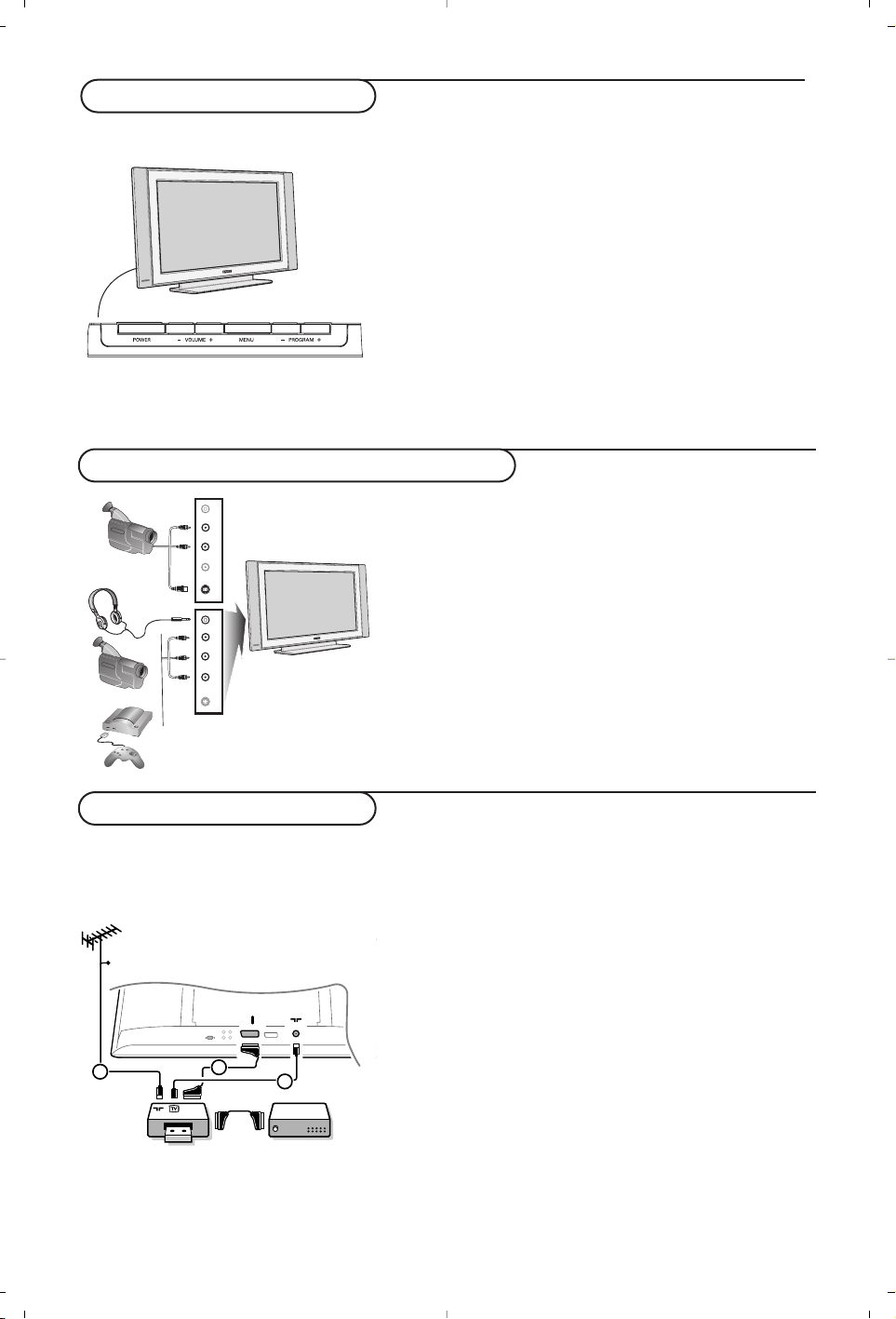
5
Videokamera, videospill, hodetelefon
Tastene på TV-apparatet
Hvis fjernkontrollen blir borte eller er defekt, er det fortsatt
mulig å endre noen av basis-innstillingene med tasten side på
TV-apparatet.
Tr ykk
• på
VOLUME - og + tastene for å regulere lydstyrken
• på
-PROGRAM+ tastene for å velge TV-kanaler eller
kilder.
MENU-tasten kan brukes hvis du vil få frem hovedmenyen
uten å bruke fjernkontrollen.
Bruk
•
VOLUME + tasten og PROGRAM- og PROGRAM+
tastene for å velge menypunktene i retningen som vist;
•
MENU-tastene for å fjerne menyen.
Videokamera, videospil
AV- og S-VIDEO tilkoplingene finner du på TV-apparatets
høyre side eller, for store skjermstørrelser, på undersiden.
Legg tilkoplingene som vist overfor.
Med tasten v velger du
AV.
For et monoapparat må du koble lydsignalet til
AUDIO L-
inngangen. Lyden gjengis automatisk på TV-apparatets venstre og
høyre høyttaler.
Hodetelefon
Med tastene
-V+ kan du justere lydstyrken.
Motstanden (impedansen) i hodetelefonen må være på mellom
32 og 600 ohm.
S-VHS
Video
R Audio L
*
VHS, 8 mm
S-VHS
Video
R Audio L
*
S-VHS, Hi-8
Tilkoplinger på baksiden
Opptaker (VCR-
DVD+RW)
Bemerk: Plasser ikke din recorder for tett inntil skjermen idet noen recordere kan være følsomme for signalene som
utstråles. La det være en minimumsavstand på minimum 0,5 m til skjermen.
EXT 1
CABLE
RECORDER DECODER
1
3
2
Antennekablene 1 og 2 tilkobles som vist på tegningen
ved siden av. Bildekvaliteten kan forbedres hvis man også
tilkobler en eurokabel 3. Hvis videomaskinen din ikke har
noen eurotilkopling, kan den utelukkende tilkoples over en
radiobølgekabel. Det vil da være nødvendig å stille inn
testsignalet på videomaskinen og å anvende det på program
nummer 0 eller å lagre testsignalet under et program-
nummer mellom 90 og 99, se Manual lagring, s.7.
Se håndboken for opptakeren.
Dekoder og opptaker
En eurokabel 4 kobles til eurokontakten på dekoderen og
til den spesielle eurokontakten på opptakeren. Se også
håndboken som følger med opptakeren. Du kan også koble
din dekoder direkte til
EXT1 eller 2 med en eurokabel.
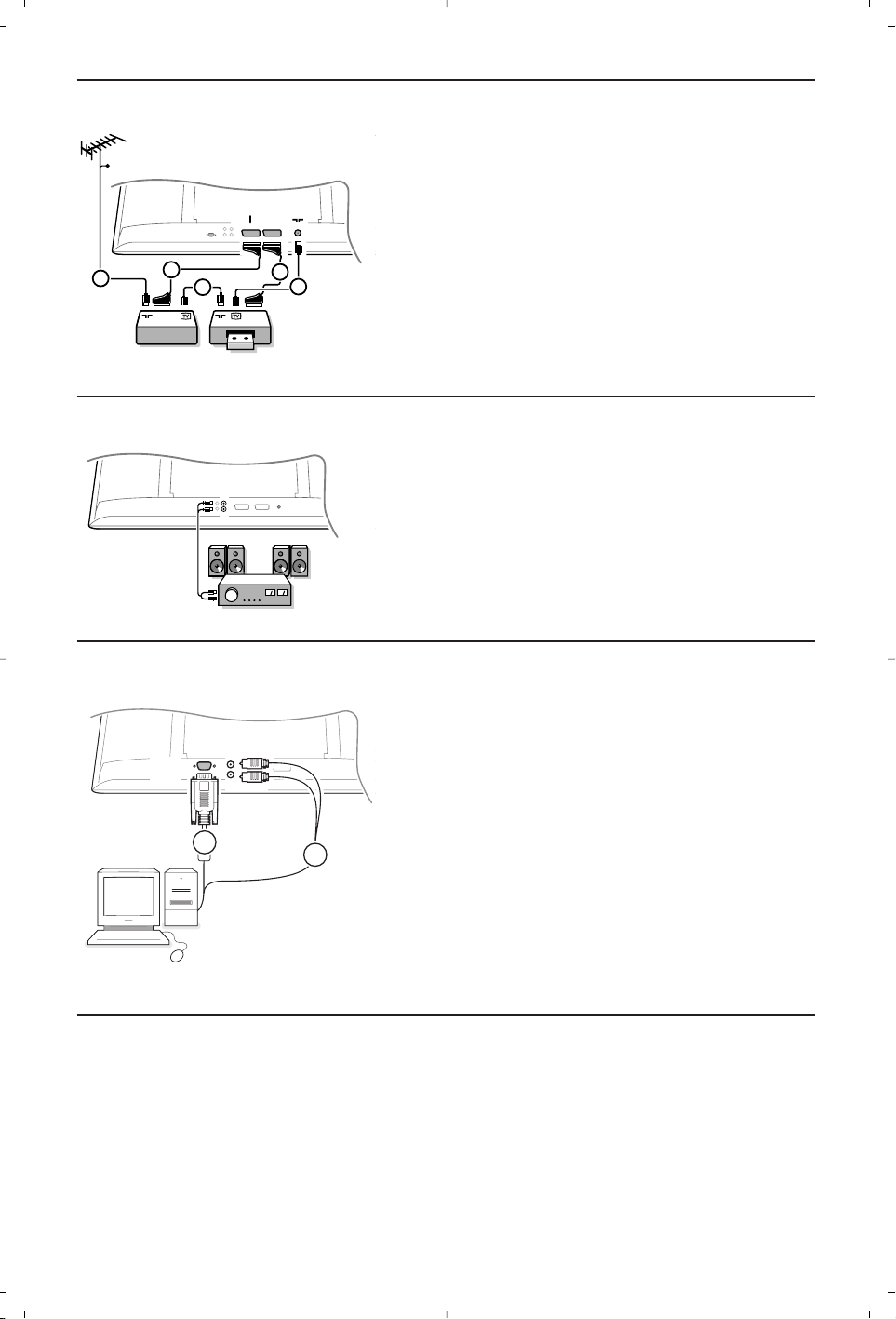
6
Tilkople din computer
EXT2
EXT1
CABLE
2
RECORDER
5
4
3
1
Annet tilleggsutstyr
(satellittmottaker, dekoder, DVD, spill, osv.)
Kople til radiobølgekablene 1, 2 og 3 som vist
(bare hvis ditt periferiapparat har en radiobølge inn-
/utgang for TV). Kople til ditt utstyr med en eurocable
4 eller 5 til en av eurotilkoplingene
EXT1 eller 2 for
å oppnå bedre billedkvalitet.
Kople utstyret som produserer RGB-signalene (digital
dekoder, spill, osv.) til
EXT1, og kople utstyret som
produserer S-VHS-signalene (S-VHS og Hi-8
videomaskiner, visse DVD-drev ) til
EXT2 og alt annet
utstyr til enten
EXT1 eller EXT2.
L
R
AUDIO
OUT
Forsterker
For å koble til et stereoanlegg bruker du audiokabel.
Kabelen skal gå mellom L og R-utgangene på TV-
apparatet og inngangen
AUDIO IN L og R på
stereoanlegget.
AUDIO
1
R
L
2
VGA
IN
& Koble den ene enden av VGA kabelen 1 til videokortet
på datamaskinen og den andre enden til VGA IN
kontakten i bunnen på TVen. Fest pluggene forsiktig til
kontaktene med skruene på pluggene.
é I tilfelle en Multimedia computer skal tilkoples, tilkople
audio kabelen 2 til audio utgangene på din Multimedia
computer og til
AUDIO R and L inngangene på siden av
skjermen.
VGA kontaketen gir følgende TV og display visnings-
moduser:
Tr ykk på v til betegnelsen EXT1, EXT2 (S-VHS signaler fra EXT2-kopling) eller AV vises på skjermen,
alt etter som hvor utstyret er tilkoblet.
OBS: Det meste av utstyret (dekoder, videomaskin...) sørger selv for omstillingen.
For å velge tilkoblet tilleggsutstyr
640 x 480, 60 Hz
640 x 480, 67 Hz
640 x 480, 72 Hz
640 x 480, 75 Hz
720 x 400, 70 Hz
800 x 600, 56 Hz
800 x 600, 60 Hz
800 x 600, 72 Hz
800 x 600, 75 Hz
832 x 624, 75 Hz
1024 x 768, 60 Hz
1024 x 768, 70 Hz
1024 x 768, 75 Hz
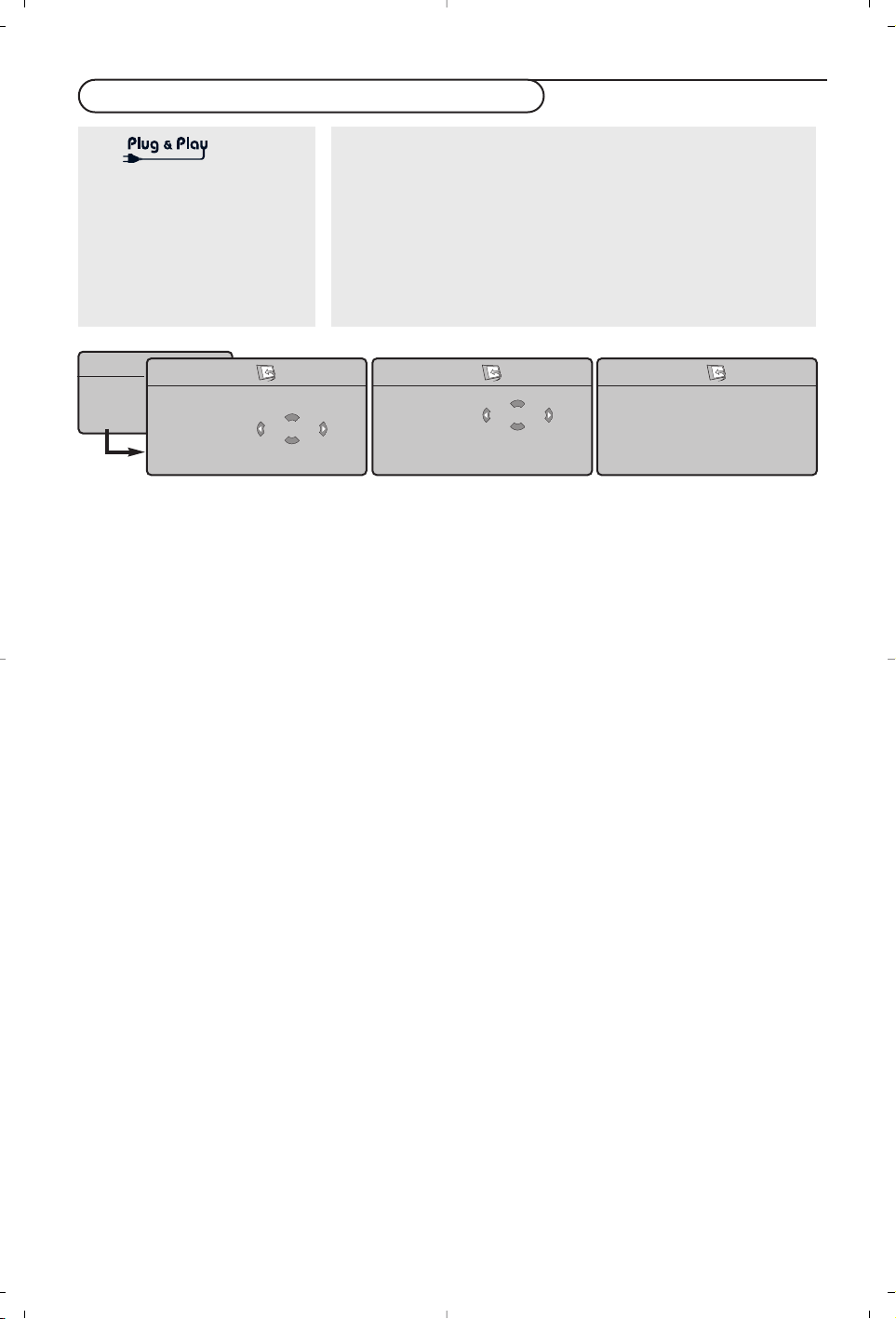
7
Hvordan du søker og lagrer TV-stasjoner
Autolagring
& Velg Autolagring i Installasjonsmenyen.
Autolagrings-valgetiketten
Start vises.
é Tr ykk på høyre markør.
“ Autoprogrammeringens progresjon vises på
skjermen.
Hvis senderen eller kabelnettet overfører det
automatiske sorteringssignalet, blir kanalene
riktig nummerert. Dette avslutter installasjonen.
Hvis dette ikke er tilfellet, bruker du menyen
Sortere for å nummerere kanalene på nytt.
Det er mulig at kabeldistribusjonsselskapet eller TV-
kanalen viser en valgmeny. Menyens utseende og
innhold bestemmes av kabeldistribusjonsselskapet
eller TV-kanalen.
Sortere TV-stasjoner
& Velg Sortere i Installasjonsmenyen og trykk på
høyre markør
é Velg TV-stasjonen du ønsker å flytte ved hjelp
av markøren opp/ned og trykk på høyre
markør.
“ Velg det nye nummeret og bekreft med venstre
markør.
‘ Gjenta trinn é og “ for hver TV-stasjon du
ønsker å gi et nytt nummer.
( For å gå ut av menyene trykker du flere ganger
på
MENU-tasten.
Manuell lagring
Søking og lagring av TV-kanaler foregår kanal pr.
kanal. Du må ikke hoppe noe i menyen Manuell
Lagring.
& Velg Manuell Lagring i Installasjonsmenyen og
trykk på høyre markør for å bekrefte.
é Valg av TV- system:
Man velger det landet eller den verdensdelen
man ønsker å motta TV-stasjonen fra. Hvis du
er tilkoblet et kabelsystem, velg ditt land eller
den verdensdel hvor man befinner seg for
øyeblikket.
Merk: for automatisk registrering velger du Europa
(unntatt for Frankrike).
“ Søking etter TV-stasjoner:
Tr ykk på markøren nedover for å velge Søk og
trykk på høyre markør for å starte søkingen.
Direkte valg av en TV-stasjon:
Hvis du kjenner til frekvensen, kan du taste den inn
direkte med siffertastene 0-9. Be kabelselskapet
eller forhandleren om en frekvensoversikt, eller se
frekvenstabellen på innsiden av det bakre omslaget
i denne bruksanvisningen.
‘ Hold cursoren inne og tast inn programnumret
ved hjelp av siffertastene.
( Fininnstilling
Hvis mottakerforholdene er dårlige, du kan
eventuelt selv forbedre mottakerforholdene
ved å justere frekvensen med cursor tastene
venstre/høyre.
§ For å lagre TV-stasjonen, velg Lagre og trykk på
høyre markør. Gjenta trinn
“ til ( for å
lagre en annen TV-stasjon.
è Tr ykk MENU-tasten på fjernkontrollen for å gå
ut av menyen.
Via TV-menyen:
& Tr ykk på MENU-tasten på fjernkontrollen.
é Bruk markøren oppover/nedover for å velge Installere.
“ Tr ykk på høyre markør for å gå inn i Installasjonsmenyen.
‘ Bruk venstre/høyre markør for å velge ditt språk.
( Tr ykk på markøren nedover for å velge Land og bruk
venstre/høyre markør for å velge ditt land.
Merk:Velg
“.....” hvis ingen av landene passer.
Via
Hold
MENU/OK
-tasten øverst
på TV-apparatet inne i 5
sekunder for å starte Plug &
Play-installasjonen.
Velg ditt land og språk.
Stasjonsvalg starter
automatisk.
TV-meny
Bilde
Lyd
Opsjoner
Installere
Stilling
Installere
Språk Æ •
Land Æ •
Autolagring Æ •
Man. Lagring Æ •
Sortere Æ •
Navn Æ •
Start?
Installere
Språk Æ •
Land Æ •
Autolagring Æ •
Man. Lagring Æ •
Sortere Æ •
Navn Æ •
N
Installere
Språk Æ •
Land Æ •
Autolagring Æ •
Man. Lagring Æ •
Sortere Æ •
Navn Æ •
System
Søking
Program Nummer
Fininnstill
Lagre
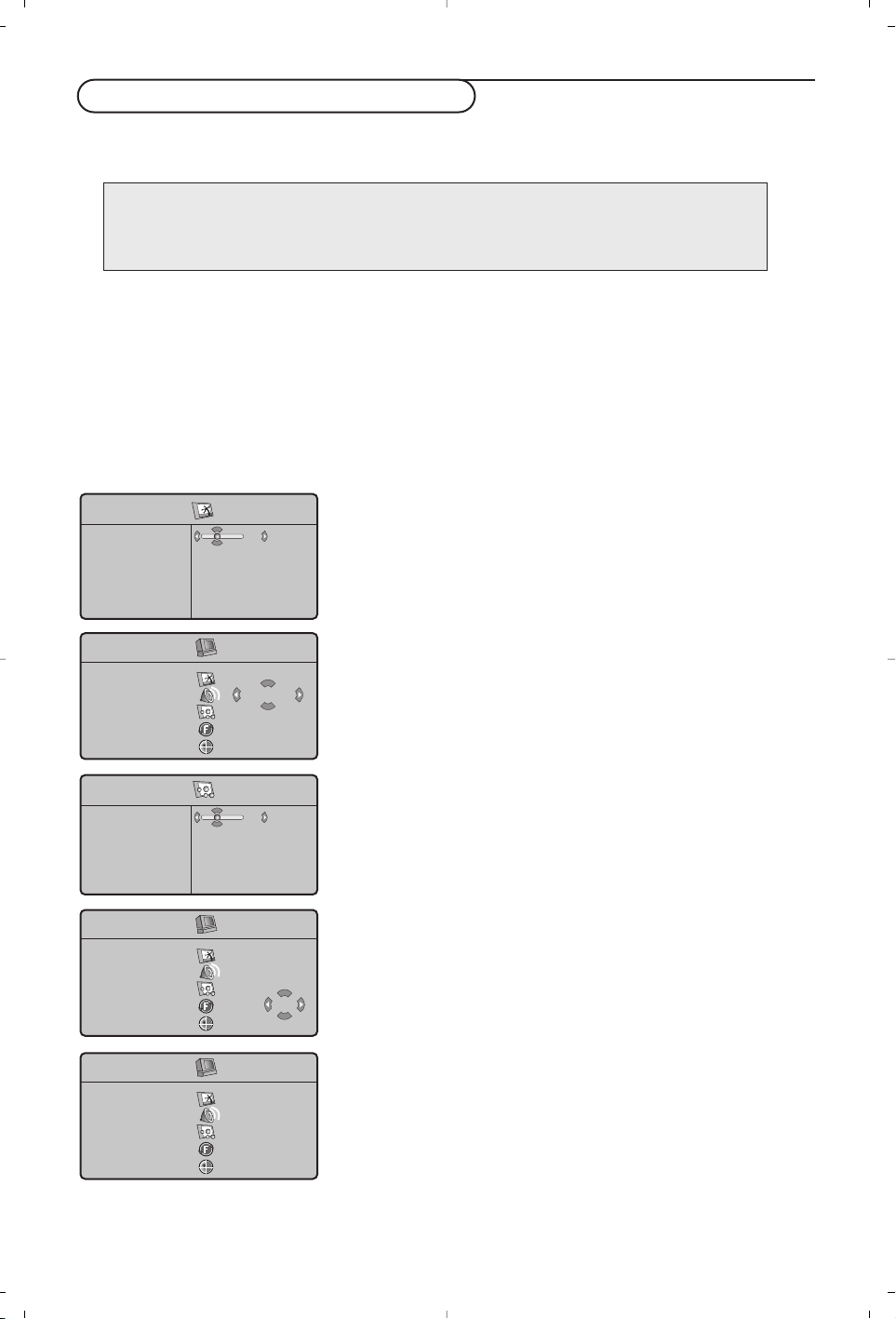
Fjernsynet kan anvendes som computerskærm. Du skal dog først tilslutte computeren og indstille
opløsningen (se side 6).
Valg af computerskærm
Tr yk på knappen PC på fjernbetjeningen for at anvende fjernsynet som computerskærm.Tryk på
knappen
TV for at anvende det som fjernsyn igen. Hvis der ikke er noget PC-signal i mere end 5
sekunder, skifter fjernsynet automatisk til standby.
Brug af computermenuerne
Anvendelse som computerskærm
Tr yk på knappen MENU for at få adgang til de specielle
indstillinger for computerskærmen. Brug markøren til at
indstille (indstillingerne gemmes automatisk).
Bilde
•
Lysstyrke/Kontrast: Bruges til at indstille lysstyrke og
kontrast.
•
Horisontal/Vertikal:for å justere bildets horisontale og
vertikale plassering.
•
Fargetemperatur: Bruges til at indstille farvetonerne
(kjølig, normal eller varm).
Audiovalg
Bruges til at vælge den lyd, der gengives på fjernsynet
(
PC eller TV).
Opsjoner
•
Fase/Klokke: Bruges til at fjerne de vandrette (Fase) og
de lodrette (
Klokke) forstyrrende linjer.
•
Format: Bruges til at vælge mellem bred skærm eller
det oprindelige format for computer-skærme.
•
Autoajuster: Placeringen indstilles automatisk.
Fabrikkinnstill.
Bruges til at vælge fabriks-/standardindstillingerne.
Stilling
Bruges til at vende tilbage til tv.
8
Merk:
Når du bruker LCD-TVen som en PC-skjerm, kan det forekomme svake diagonale interferenslinjer når det
foreligger elektromagnetisk interferens på stedet, men dette vil ellers ikke påvirke produktets ytelse. Bruk
av høykvalitets VGA-kabel med god støyisolasjon anbefales for optimal ytelse.
PC-menu
Bilde
Audiovalg
Opsjoner
Fabrikkinnstill.
Stilling
TV
Bilde
Lysstyrke
Kontrast
Horisontal
Vertikal
Fargetemp
39
Opsjoner
Fase
Klokke
Format
Autojuster
33
PC-menu
Bilde
Audiovalg
Opsjoner
Fabrikkinnstill.
Stilling
Tilbk.still JA
PC-menu
Bilde
Audiovalg
Opsjoner
Fabrikkinnstill.
Stilling
• TV Æ
• PC
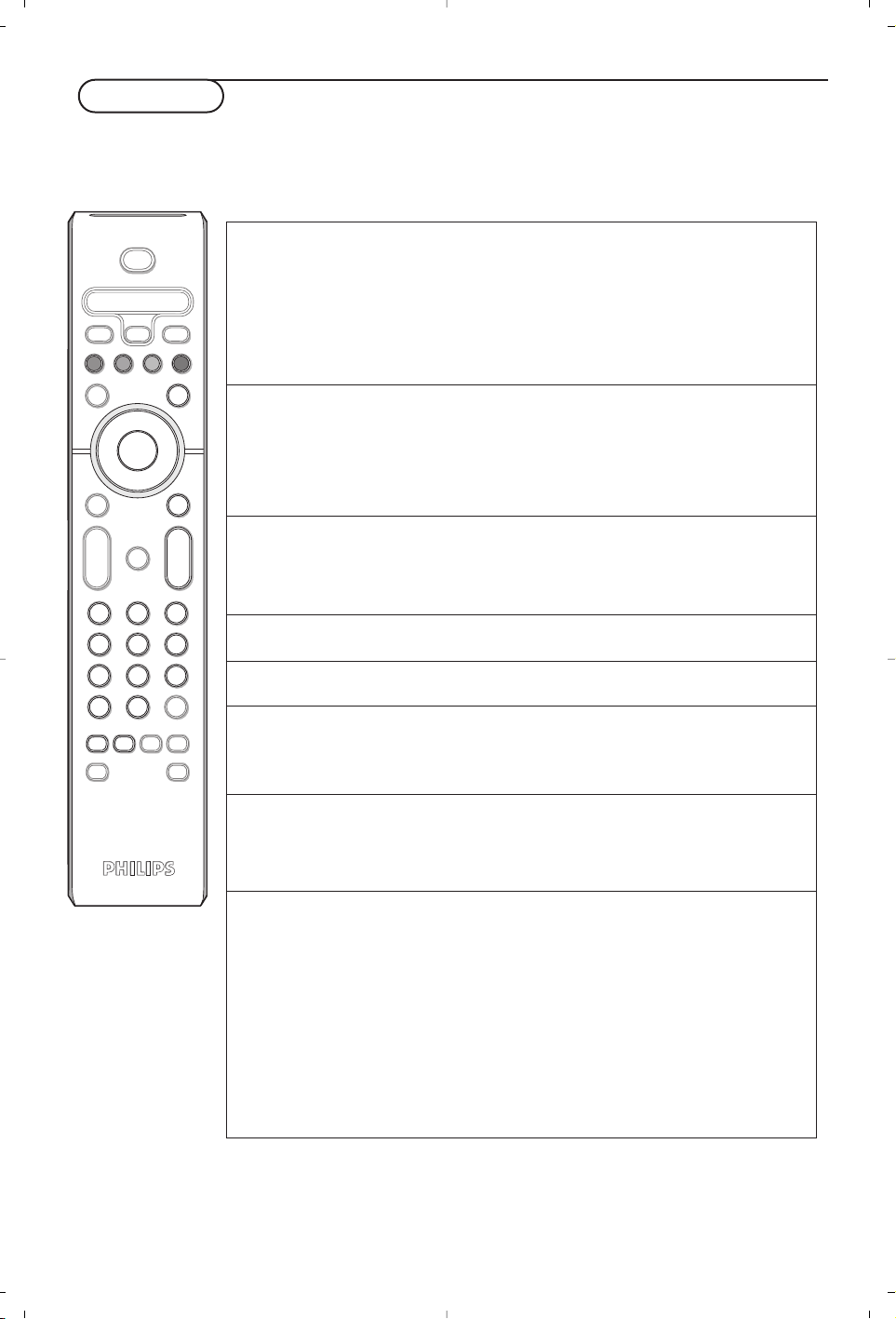
9
Tekst-TV er et informasjonssystem som sendes av enkelte kanaler. Du kan slå opp på tekst-TV på samme
måte som i en avis.Tekst-TV gjør det også mulig å få tilgang til teksting for hørselshemmede eller for
personer som er lite kjent med språket programmet sendes på (kabelnett, satellittkanaler og så videre).
Tekst-TV
Tr ykk på: Du får tilgang til:
b Tekst-tv Gjør det mulig å hente frem tekst-TV, gå over i transparent
På/Mix/Av modus og avslutte. Innholdsfortegnelsen viser en liste over
tilgjengelige undersider med emner. Hver underside har et 3-
sifret sidenummer.
IHvis den valgte kanalen ikke har tekst-TV, vises meldingen 100
og skjermen forblir svart. Avslutt tekst-TV og velg en annen kanal).
0/9 Valg av Tast nummeret for ønsket side med tastene 0 til 9 eller -P+.
-P+ side Eksempel: For side 120 taster du 1 2 0.
Nummeret vises øverst til venstre på skjermen, sidetelleren
starter søket og siden vises. Gjenta samme fremgangsmåte
for å vise en annen side.
Hvis sidetelleren fortsetter å søke, betyr det at siden ikke finnes.
Velg et annet nummer.
OOOO Direkte Nederst på skjermen vises det fargede felt. Med de fire.
tilgang til fargede tastene får du tilgang til rubrikkene og de tilhørende
rubrikker sidene.
De fargede feltene blinker når rubrikken eller siden ikke er
tilgjengelig
i Forstørre- For å gå tilbake til innholdsfortegnelsen (vanligvis side 100).
fortegnelse
markør Forstørre For å vise øvre eller nedre del og gå tilbake til normal
opp/ned en side størrelse.
g Stoppe visning Noen sider inneholder undersider som automatisck vises
av undersider etter hverandre. Denne tasten gjør det mulig å stoppe eller
gjenoppta visning av undersidene. Indikasjonen
_ vises
øverst til venstre.
: Tekst-tv Aktiverer eller deaktiverer visning av tekst-TV i dobbeltside-
dobbeltside format. Den aktive siden vises til venstre, og den neste siden
X til høyre.Trykk på tasten g hvis du vil stanse ved en side
(f.eks. innholdsfortegnelsen). Siden til høyre blir aktiv side.
For å vende tilbake til normal modus trykker du på
X.
MENU Favorittsider For tekst-TV-kanalene 0 til 40 kan du lagre 4 favorittsider
som du senere enkelt kan hente frem med de fargede
OOOO tastene (rød, grønn, gul, blå)
i & Tr ykk på tasten MENU for å gå over i favorittsidemodus.
é Hent frem tekst-TV-siden du vil lagre.
“ Tr ykk på en av de fargede tastene i 5 sekunder. Siden er
lagret
.
‘ Gjennta punkt é og “ for de andre fargede knappene.
( Hver gang du slår på tekst-TV, vises dine favorittsider i farger
nederst på skjermen. For å finne de vanlige rubrikkene
trykker du på
MENU.
Hvis du vil slette alt, trykker du på i i 5 sekunder.
b
¬
+
-
V
+
-
P
v
i
0
VCR DVD TV SAT AMP
123
456
789
0
†
®
®
®
®
q
:
X
SMART SMART
aM
B
OK
SELECT
h
º
Ò
®
TV PC
MENUSURR
‡π
g
10
Tips
Dårlig bilde • Har du valgt korrekt TV system i menyen for manuell installasjon?
• Er TV-apparatet eller husantennen plassert for nær høyttalerne, ujordet
audioutstyr, neonlys e.l.?
• Fjell eller høye bygninger kan forårsake dobbeltbilder eller skygger. Noen ganger
kan bildekvaliteten forbedres ved å forandre retningen på uteantennen.
• Er bildet eller tekst-TV ugjenkjennelig? Kontroller om det er tastet inn riktig
frekvens. Se Manuell lagring, s. 7.
Ikke bilde • Er de vedpakkede kablene skikkelig tilkoplet? (Antennekabelen til TV, den andre
antennekabelen til din recorder,VGA kablene til skjermen, nettledningene.)
• Er PC’en slått på ?
• Er skjermen svart samtidig som indikatoren i front lyser opp grønt, er
displaystillingen ikke understøttet. Slå din VGA-kilde til korrekt stilling.
• Er signalet svakt eller dårlig, kontakt din forhandler.
Digital forvrenging Den dårlige kvaliteten på visst digitalt billedmaterial kan føre til forvrengning av det
digitale bildet.Velg i så fall Soft ved hjelp av Smart Bilde-tasten ≈ på
fjernkontrollen.
Ikke lyd • Ingen lyd fra noen som helst stasjon? Kontroller at lydstyrken ikke står i laveste
stilling.
• Blir lyden avbrutt med dempe-tasten ¬?
Ikke funnet noen Slå én gang TV-apparatet av og på igjen. Forsøk aldri å reparere et defekt TV
løsning for ditt apparat på egen hånd.
billed- eller Spør forhandleren eller ring en TV-reparatør ved tvilstilfeller.
lydproblem?
Meny
Har man valgt feil meny? Trykk på MENU-tast en gang til for å forlate menyen.
Fjernkontroll • Hvis TV apparatet ikke lenger reagerer på fjernkontrollsignalene, kan årsaken
være utladede batterier eller at det er valgt en gal stilling.
• MENU/OK-tasten eller -/+ tasten oven på apparatet kan fortsatt brukes.
Ventestilling TV-apparatet forbruker strøm mens det er i ventestilling. Strømforbruk er en av
årsakene til forurensing av luft og vann. Strømforbruk: <3 W.
Tips
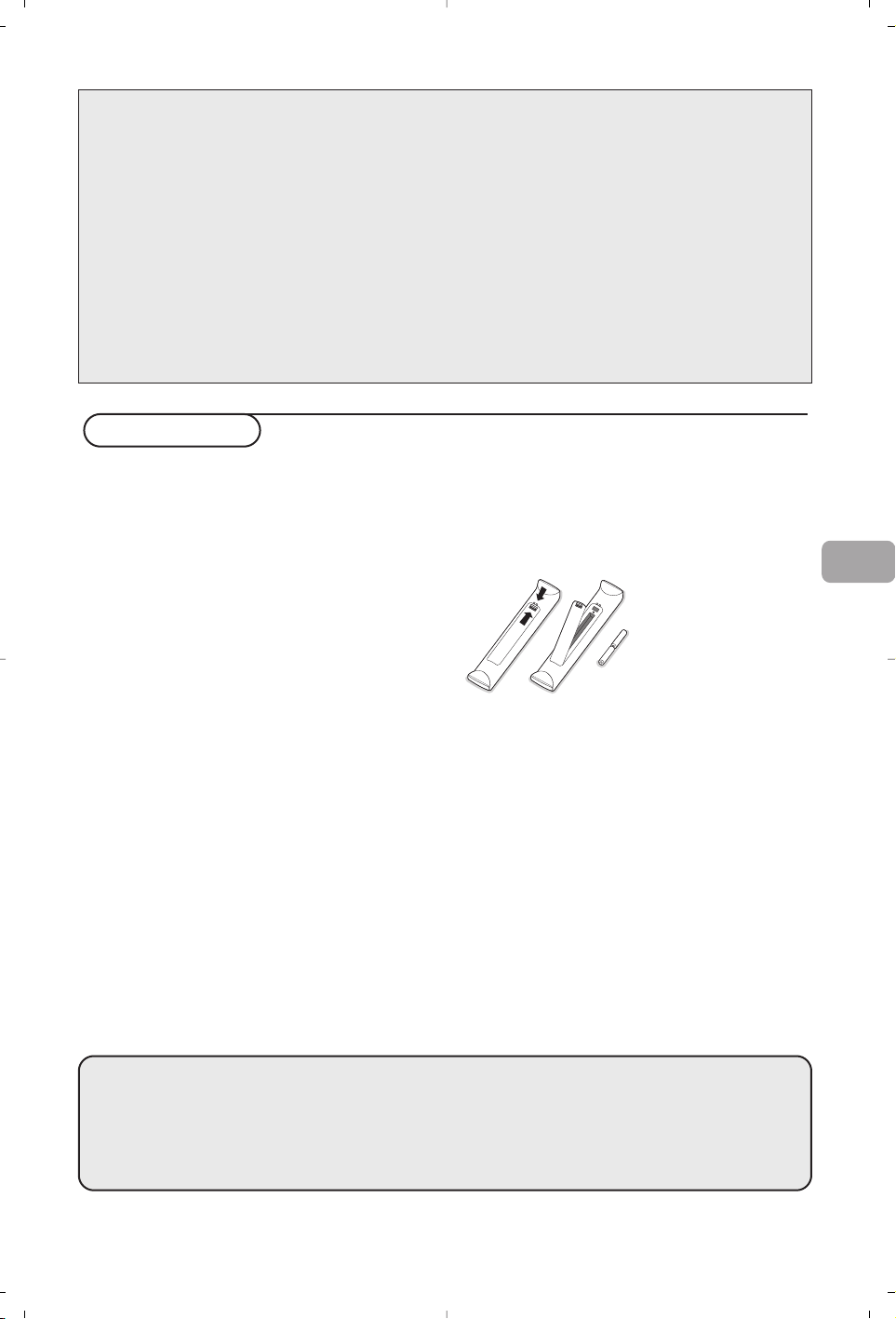
1
Hjälp?
Om den här bruksanvisningen inte ger svar på din fråga eller om inte ‘Tips’ löser ditt TV problem, kan du ringa
Philips kundtjänst. Se det bifogade Världsgaranti häftet. Innan du ringer är det bra om du har Modell och
Produkt nummer tillgängligt. Det hittar du på baksidan av TV-mottagaren eller på emballaget.
Modell: Produkt No:
Behandling av skärmen
Peka, tryck eller sudda inte, eller dra inte över skärmen med något hårt eftersom det permanent kan repa eller
förstöra skärmen. Och tänk på att inte putsa med rengöringsdukar med kemiskt innehåll. Peka inte på skärmen
med smutsiga händer eller feta dukar (viss kosmetika kan ge skador på skärmen). Dra ur TV’ns nätsladd innan
du börjar rengöra skärmen. När ytan börjar bli smutsig kan du försiktigt rengöra den med en absorberande
bomulsduk eller annat mjukt material. Använd inte aceton eller alkohol eftersom det kan skada skärmen.
Använd inte flytande rengöringsmedel eller rengörningmedel med aerosol.Torka bort saliv eller vattendroppar så
snart som möjligt. Sitter detta kvar under en längre tid kan det förorsaka deformation och färgförändringar.
Förberedelser
& Väggmonteringsanvisningar/Bordsstativ
Beorende på vilken typ av TV du köpt
medföljer en väggmonteringskonsol och/eller
stativ.Anvisningar för montering av
stativet/väggkonsolen finns i medföljande
instruktionshäfte. Se till att väggmonteringen är
ordentligt fastsatt så att säkerhetsnormerna
uppfylls.
é Se noga till att luften kan cirkulera fritt genom
ventilationshålen.
Inga öppna lågor, t.ex. tända stearinljus, får
placeras på eller i närheten av apparaten.
Undvik värme och direkt solljus, utsätt inte
heller apparaten för direktkontakt med regn
eller vatten.Akta utrustningen för droppande
eller utspilld vätska. Det får inte heller ställas
några föremål fyllda med vatten, t.ex. vaser, på
apparaten.
“ Anslut antennkontakten ordentligt i uttaget x
på TV:ns nederdel.
‘ Sätt i den medföljande nätsladden i nätuttaget
på TVns nederdel och i 198-264V uttaget i
väggen. En skadad nätsladd kan orsaka brand
eller en elektrisk stöt, var därför noga med att
inte placera TV:n på nättsladden.
( Fjärrkontroll: Stoppa in de 2 batterier som
levererats med (Typ R6-1,5V).
De batterier som levereras
innehåller inga tungmetaller
som kvicksilver eller
kadmium. Informera dig
själv hur du gör av med
dina batterier efter
föreskrifterna på din ort.
§ Slå på TV:n:Tryck på strömbrytaren B på
apparatens högra sida. En indikatorlampa tänds
på TV:ns framsida och bildskärmen tänds. Om
TV:n är i standby läge (röda indikator), tryck på
+P- eller B tangenten på fjärrkontrollen.
SU
°
Direktiv om återanvändning
Din TV-apparat är tillverkad av material som kan återanvändas.
Var rädd om miljön ! Det finns speciella företag som tar hand om utslitna
apparater, monterar ned dem och tar vara på det material som kan återvinnas
(kontakta din återförsäljare).
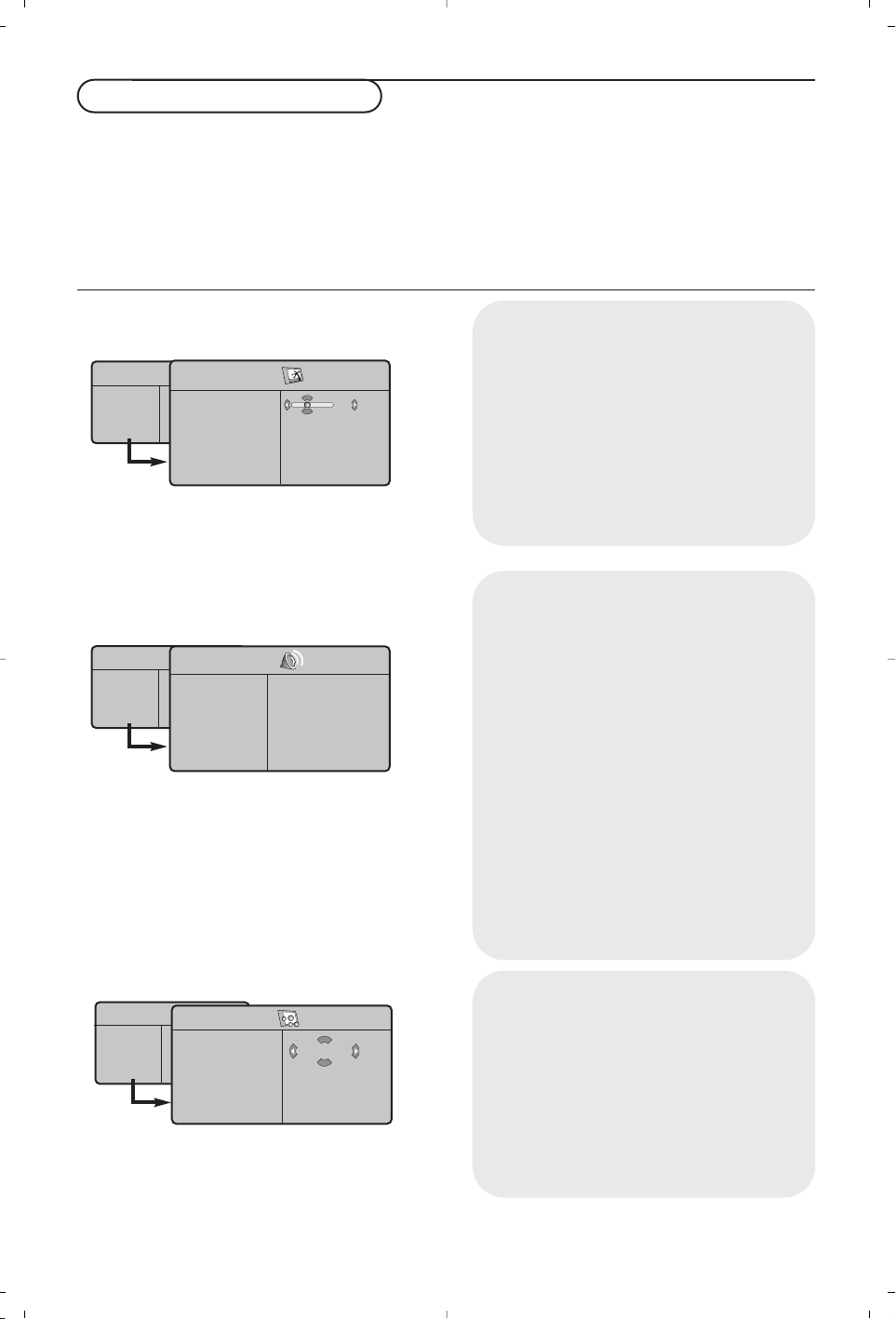
2
Användning av menyerna
& Tr yck in knappen MENU på fjärrkontrollen för
att få en sammanfattning av huvudmenyn. Du
kan när som helst lämna menyn genom att
trycka på
MENU knappen igen.
é Flytta markören upp/ner för att välja Bild, Ljud,
Egenskaper, Installere eller Läge.
“ Flytta markören åt vänster/höger för att välja
menypunkt.
‘ Flytta markören upp/ner igen för att välja den
kontrollpunkt du vill ha eller ställa in.
OBS! Punkter som tillfälligt ej är tillgängliga visas i
ljusgrå färg och kan inte markeras.
TV meny
Installera meny:
se s. 7
Bild meny:
•
Ljus
:Inverkar på hur ljus bilden är.
•
Färg
:inverkar på färgens intensitet.
•
Kontrast
:inverkar på skillnaden mellan ljusa
och mörka toner.
•
Skärpa
:inverkar på bildens tydlighet.
•
Färgtemp
.:ställer in bildens färgton:
Kall
(blåare)
Normal
(balanserad) eller
Varm
(rödare).
•
Lagring
: för lagring av bildinställningarna (samt
lagring av
Kontrast+
och
NR
placerad i menyn
Egenskaper).
Ljud meny:
•
Ekvalizer
: för att ställa in ton (från bas: 120
Hz till diskant: 10 kHz)
•
Balans
: ger jämvikt i ljudet mellan vänster och
höger högtalare.
•
Delta V
(volymskillnad): används för att jämna
ut volymskillnaderna som kan existera mellan
de olika kanalerna eller EXT-uttagen. Denna
inställning kan användas för programmen 1 till
40 och
EXT
-uttagen.
•
Volymbegräns.
:används för automatisk
kontroll av ljudstyrkan för att undvika plötsliga
ljudhöjningar, exempelvis vid kanalbyte eller
reklam.
•
Virtual Dolby
: simulerar upplevelsen av
surround sound från två högtalare med hjälp
av Dolby Pro Logic*, vilket ger lyssnaren
intrycket av att vara omgiven av ytterligare
högtalare.
•
Lagring
: för att lagra ljudinställningarna.
Egenskaper meny:
•
Kontrast+
:relaterar oavbrutet den mörkaste
delen av bilden till svart.
•
NR
(Volym begränsning): används för att
minska brus (snö). Denna inställning är
värdefull vid dålig mottagning.
Observera: Om du vill lagra inställningarna
Kontrast+
och
NR
använder du alternativet
Lagring
på menyn Bild.
•
Sovläge: för att välja en tid för automatisk
väckning.
TV Meny
Bild
Ljud
Egenskaper
Installera
Läge
Bild
Ljus
Färg
Kontrast
Skärpa
Färgtemp.
Lagring
39
TV Meny
Bild
Ljud
Egenskaper
Installera
Läge
Ljud
Equalizer Æ •
Balans Æ •
Delta V. Æ •
Volymbegräns. Æ •
Dolby Virtual Æ •
Lagring Æ •
120 Hz
500 Hz
1500 Hz
5 KHz
10 KHz
TV Meny
Bild
Ljud
Egenskaper
Installera
Läge
Egenskaper
Kontrast +
NR
Sovläge
Till
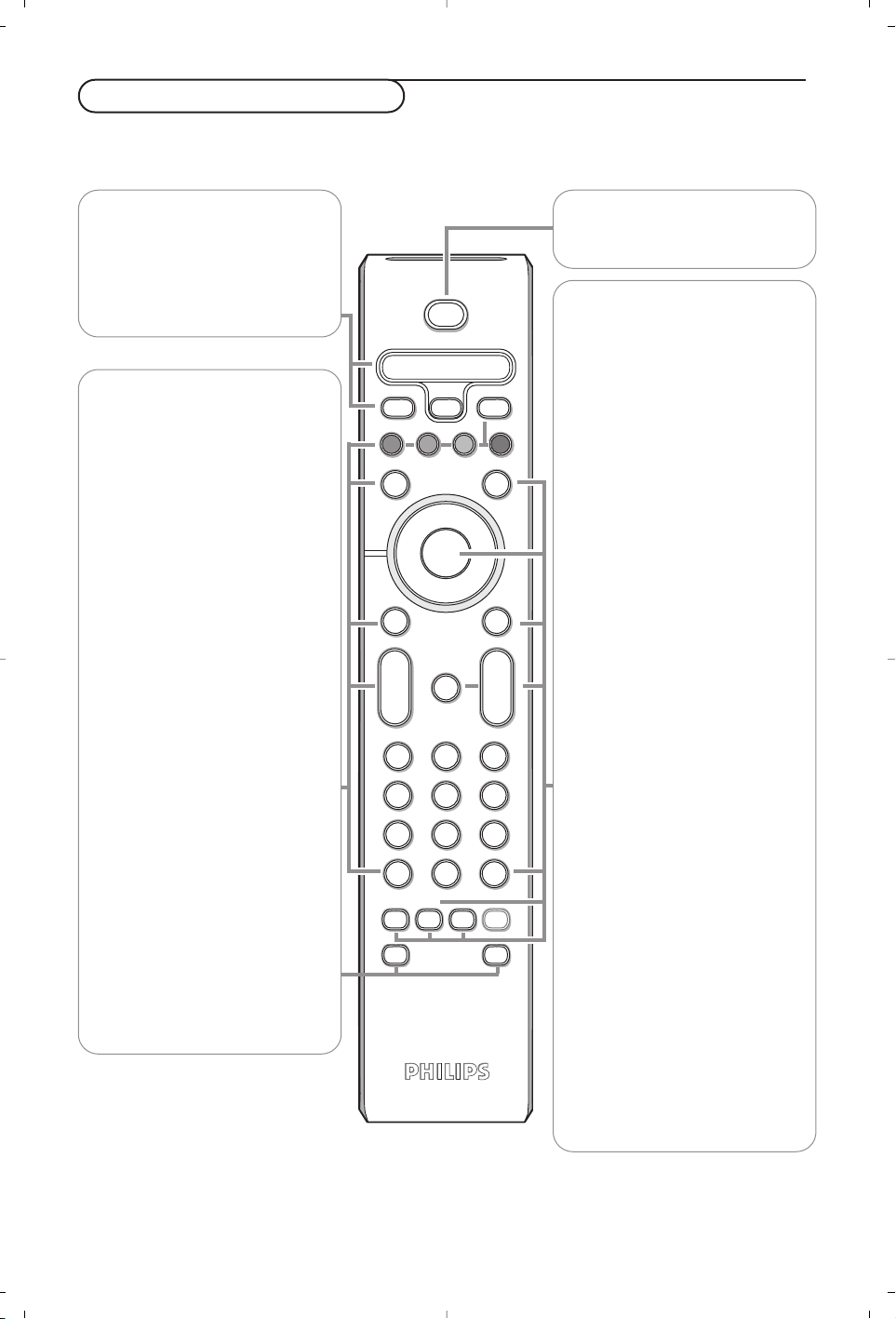
b
¬
+
-
V
+
-
P
v
i
0
VCR DVD TV SAT AMP
MENUSURR
123
456
789
0
‡π
†
®
®
®
®
q
g
:
h
X
SMART SMART
a
M
B
OK
SELECT
Ò
®
º
TV PC
3
Betjäning av fjärrkontrollen
†®Ò‡πº
Audio- och videoapparater-
knappen.
TV / PC
Tr yck på en av dessa knappar för
att växla mellan TV eller PC-läge.
SURR Surround ljud
För att koppla på och av
rymdeffekten. I stereo får man
intryck av att högtalarna befinner
sig längre från varandra. I
modeller som är utrustade med
Virtual Dolby Surround* får du
även Dolby Surround Pro Logics
bakre ljudeffekter. I mono
simuleras rymdstereoeffekt.
OBS! Du kan göra samma val i
Ljudmenyn,Virtual Dolby.
V För att ställa in volymen.
i Skärm information
För att visa/ta bort
programnummer, klockslag, ljud-
läge och återstående tid på
timern.
Håll intryckt i 5 sekunder för att
permanent visa programnumret
på skärmen.
Ma Smart tangenterna
För val av förprogrammerade
bild- och ljudinställningar.
Personligt avser de inställningar
du gjort efter egen smak för bild
och ljud i bild- och ljudmenyn.
VCR DVD TV SAT AMP
Se ‘Audio- och videoapparater-
knappen’, s. 10.
v Val av extrautrustning
Se s. 6.
b Te xt-TV Till/Mix/Från, se s. 9.
Färgknappar,se Text-TV.
OK Tr yck på den här knappen för att
visa programlistan.
MENU Huvudmeny till/från
¬ För att tysta eller återställa
ljudet.
PProgram val
För att flytta upp eller ned bland
programmen. Nummer och
ljudläge visas några sekunder.
För vissa TV program visas
programtitel längst ned på skärmen.
0/9 Siffertangenter
För att välja en tv-kanal.
För ett tvåsiffrigt program-
nummer ska den andra siffran
skrivas in innan strecket
försvinner. För att omedelbart gå
över till en ensiffrigt TV-kanal ska
du hålla sifferknappen intrycket
lite längre.
0 Föregående TV kanal
Tr yck för att visa den föregående
valda TV-kanalen.
:g Text-TV knappar. Se s. 9.
X Ljudlägen
Gör det möjligt att koppla om
sändningar i Stereo och Nicam
Stereo till Mono eller, vid
tvåspråkiga sändningar, att välja
mellan Dual
Y och Dual Z.
I Mono-läge visas indikeringen i
rött.
h Active control
till/från/PÅ med censor
Optimerar bildkvaliteten
beroende på mottagningens
kvalitet.
OBS! För de flesta knappar gäller att de bara behöver tryckas in en gång för att funktionen ska aktiveras. Om
knappen trycks in en gång till så stängs funktionen av.
Anmärkningar: i VGA-läge kan endast vissa tangenter användas.
Tillverkad på Dolby Laboratories-licens. ‘Dolby’ ‘Pro Logic’ och dubbel-D symbolen
G är registrerade varumärken som tillhör Dolby Laboratories.Konfidentiella
opublicerade arbeten. © 1992-1997 Dolby Laboratories, Inc. Med ensamrätt.
B Standby
Tr yck för att stänga av eller sätta på
TV:n.
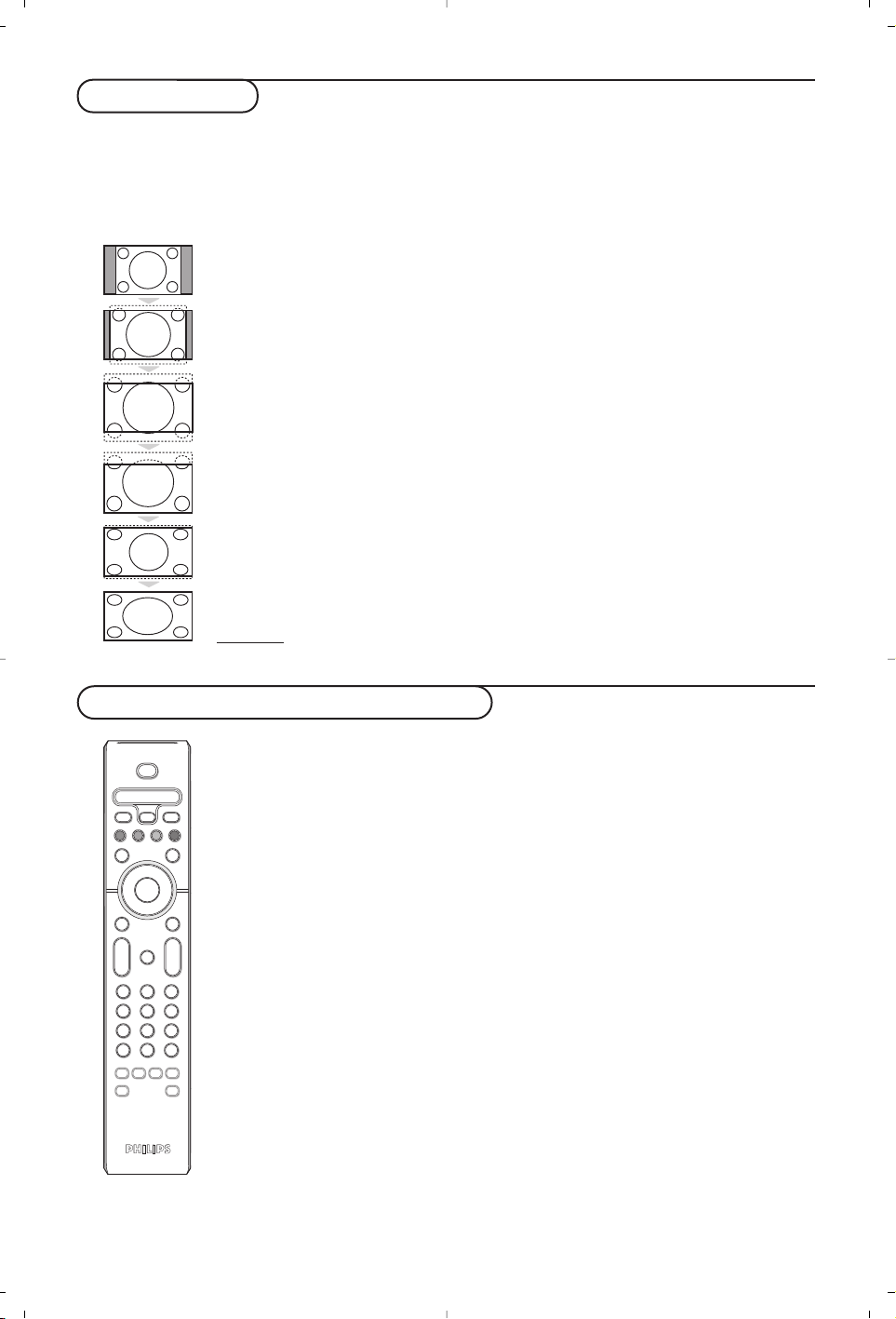
4
Format 16/9
De bilder du tar emot kan överföras till format 16:9 (bred skärm) eller 4:3 (traditionell skärm). Bilder i
4:3 har ibland svarta band längst ned och längst upp (brevlådeformat).
Denna funktion gör det möjligt att ta bort de svarta banden och optimera bildvisningen på skärmen.
Tr yck på tangenten
ë
(eller ≤≥) för att välja olika lägen:
TV-apparaten är utrustad med automatisk omkoppling som styrs av den kod som skickas ut med
vissa program och som ger rätt skärmformat.
4:3
Bilden visas i format 4:3 och ett svart band syns på båda sidor om bilden.
Zoom 14:9
Bilden förstoras till format 14:9. Ett smalt svart band blir kvar på sidorna.
Zoom 16:9
Bilden förstoras upp till format 16:9. Detta läge rekommenderas för bilder med svarta
band upptill och nedtill (brevlådeformat).
Text Zoom
Läge som gör det möjligt att visa bilder i 4:3 över skärmens hela yta med synlig text.
Superbred
Läge som gör det möjligt att visa bilder i 4:3 över skärmens hela yta genom att bredda
bildens sidor.
Wide Screen
Med denna funktion kan du ställa in det rätta bildförhållandet för bilder i 16:9-format.
Obser
vera:
Om du använder detta formatläge för en 4:3-bild kommer bildinnehållet att bli
onaturligt brett.
Audio- och videoapparater-knappen
Tr yck på
Select
-knappen för att välja önskat läge:
VCR, DVD, SAT,AMP
eller CD.Kontrollampan på fjärrkontrollen tänds och visar
valt läge. Efter 60 sekunder utan åtgärd släcks lampan (återgång till TV-läge).
Förutsatt att utrustningen medger det, kan följande knappar användas:
b
¬
+
-
V
+
-
P
v
i
0
VCR DVD TV SAT AMP
MENUSURR
123
456
789
0
†
®
®
®
®
g
q
:
h
X
SMART SMART
a
M
B
OK
SELECT
º
Ò
®
TV PC
‡π
B för att övergå till standby
º för pause (
VCR, DVD, CD)
RDS-nyheter/TA (AMP);
för shuffle play (
CD/R)
® för inspelning
Ò för återspolning (
VCR, CD);
sökning nedå (
DVD, AMP)
‡ för stopp
π för uppspelning
† för framåtspolning (
VCR, CD);
sökning uppåt (DVD, AMP)
b RDS display (
AMP);
för att välja ditt val av språk på
textremsor (
DVD);
i visa information
MENU för att koppla menyn till eller
från
- P + för kapitel, kanal, spårval
0 - 9 siffror,
0 bandinnehåll (
VCR),
välj ett DVD-kapitel,
välj en frekvens (
AMP)
markörknapp upp/ner
för att välja nästa eller
föregående skiva (
CD)
markörknapp vänster/höger
för att välja föregående eller
nästa spår (
CD)
för att söke nedå/uppåt (
AMP)
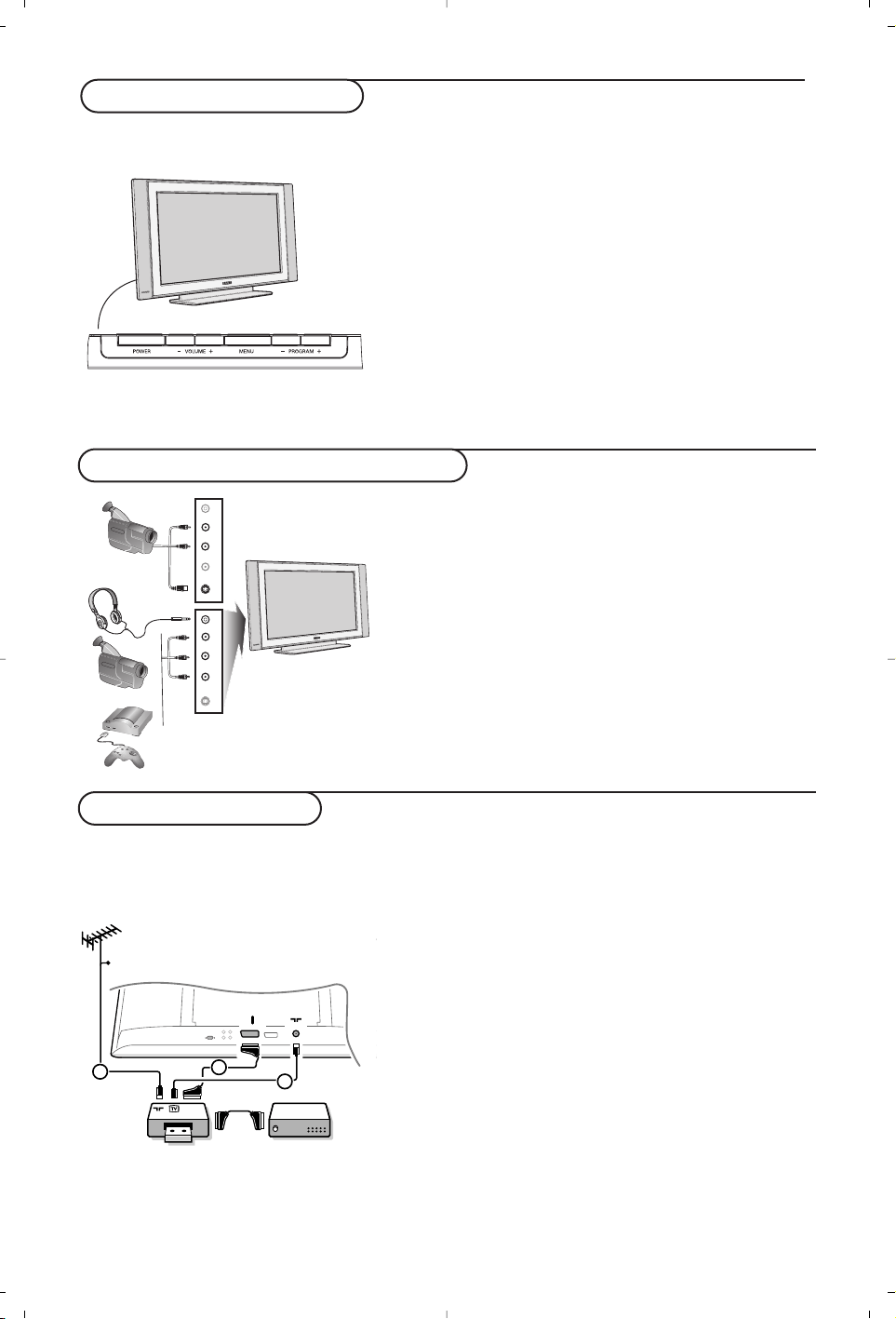
5
Videokamera, videospel, hörlurar
TV-apparatens knappar
Skulle din fjärrkontroll försvinna eller gå sönder kan du
fortfarande ändra på några av standard inställningarna för bild
och ljud med tangenterna på TV:ns sida.
Tr yck
•Tryck på
VOLUME - eller + knappen för att ställa in
ljudstyrkan.
•
-PROGRAM+ knapparna för att välja TV-kanaler eller källor.
MENU-knappen kan användas för att öppna huvud-menyn
utan fjärrkontrollen.
Använd
•
VOLUME + knappen och PROGRAM- och PROGRAM+
knapparna för att välja menypunkter enligt anvisningarna;
•
MENU-knappen för
ta bort menyn.
Videokamera,Videospel
AV och S-VIDEO anslutningar finns på högra sidan av TV:n
eller längst ned i rutan för stor bildskärm.
Anslut enligt anvisningarna härintill.
Välj
AV med knappen v.
Om du har en mono-apparat ska ljudsignalen kopplas till uttaget
AUDIO L. Ljudet återges automatiskt via både TV-apparatens
vänstra och högra högtalare.
Hörlurar
Justera hörlurarnas ljudstyrka med hjälp av knapparna
-V+.
Hörlurarnas impedans (motstånd) ska vara mellan 32 och
600 ohm.
S-VHS
Video
R Audio L
*
VHS, 8 mm
S-VHS
Video
R Audio L
*
S-VHS, Hi-8
Bakre anslutningar
Videobandspelare (VCR-
DVD+RW)
OBS! Placera inte videospelaren för nära skärmen eftersom vissa videospelare kan vara känsliga för signaler som
kommer från bildskärmen. Håll ett minsta avstånd på 0,5 m till skärmen.
EXT 1
CABLE
RECORDER DECODER
1
3
2
Antennkablarna 1 och 2 ansluts som visas på bilden här
bredvid. En bättre bildkvalitet erhålls om du också ansluter
en eurokabel 3.
Om din spelare inte har ett euro-uttag är den enda möjliga
anslutningen via antennkabeln. Därför behöver du ställa in
spelarens testsignal och ge den programnummer 0 eller
spara testsignalen under ett programnummer mellan 90 och
99, se Manuell lagring, s. 7.
Studera handboken till din videobandspelare.
Dekoder och videobandspelare
Anslut eurokabel 4 till eurokontakten på dekodern och till
en viss eurokontakt på videobandspelaren.Titta i handboken
som hör till din bandspelare. Du kan också ansluta din
dekoder direkt till
EXT1 och 2 med en eurokabel.
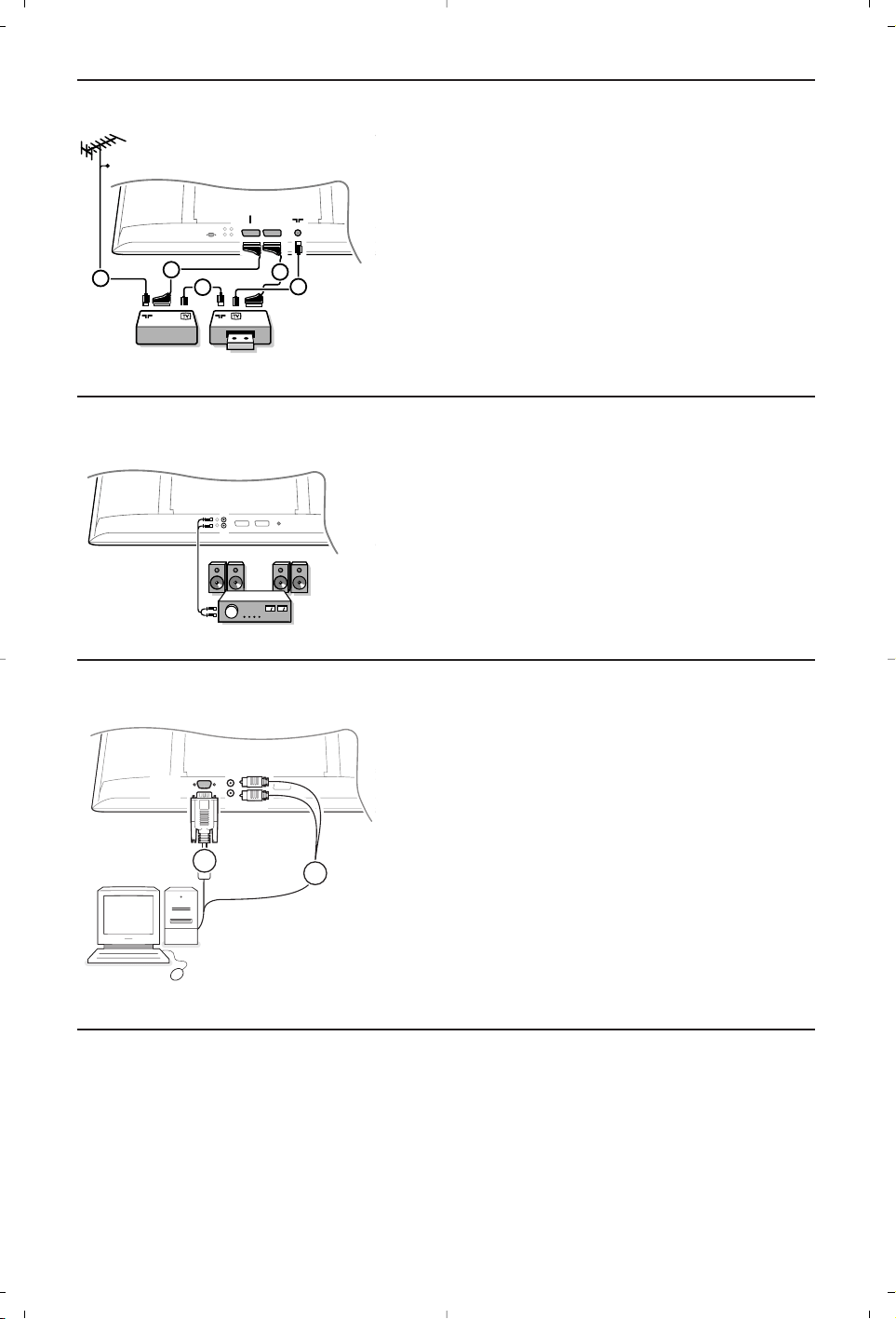
6
Anslut din dator
EXT2
EXT1
CABLE
2
RECORDER
5
4
3
1
Annan extra-utrustning
(satellitmottagare, avkodare, DVD, spel, etc)
Anslut antennkablarna 1, 2 och 3 enligt
anvisningarna (endast om din extrautrustning har
in/utgång för TV-antenn).Anslut din utrustning med
eurokabel 4 eller 5 till ett av euro-uttagen
EXT1
eller 2 för att få bättre bildkvalitet.
Anslut den utrustning som sänder ut RGB-signalerna
(digital avkodare, spel, etc.) till
EXT1, och den utrustning
som sänder ut S-VHS-signalerna (S-VHS och Hi-8
videospelare, vissa DVD-enheter) till
EXT2 och all annan
utrustning till antingen
EXT1 eller EXT2.
L
R
AUDIO
OUT
Förstärkare
Om TV-apparaten skall anslutas till en hifi-anläggning
används en ljudkabel.Anslut uttagen L och R på TV-
apparaten till
AUDIO IN L och R på hifi-anläggningen.
AUDIO
1
R
L
2
VGA
IN
& Anslut ena änden av VGA-kabel 1 till datorns
videokort och den andra änden till
VGA IN-kontakten
på TV’n s undersida. Lås kontakterna med fästskruvarna.
é Om du har en multimediadator, ansluter du även
audiokabel 2 till multimediadatorns audioutgångar och
till
AUDIO R (höger) och L (vänster) ingångarna på
sidopanelen.
VGA kontakten möjliggör följande TV och Monitor-
lägen:
Tr yck på v tills EXT1, EXT2 (S-VHS-signaler från EXT2-kontakten) eller AV visas på skärmen beroende
på var du anslutit din utrustning.
Anmärkning : De flesta enheter gör omkopplingen automatiskt.
Att välja inkopplad extrautrustning
640 x 480, 60 Hz
640 x 480, 67 Hz
640 x 480, 72 Hz
640 x 480, 75 Hz
720 x 400, 70 Hz
800 x 600, 56 Hz
800 x 600, 60 Hz
800 x 600, 72 Hz
800 x 600, 75 Hz
832 x 624, 75 Hz
1024 x 768, 60 Hz
1024 x 768, 70 Hz
1024 x 768, 75 Hz
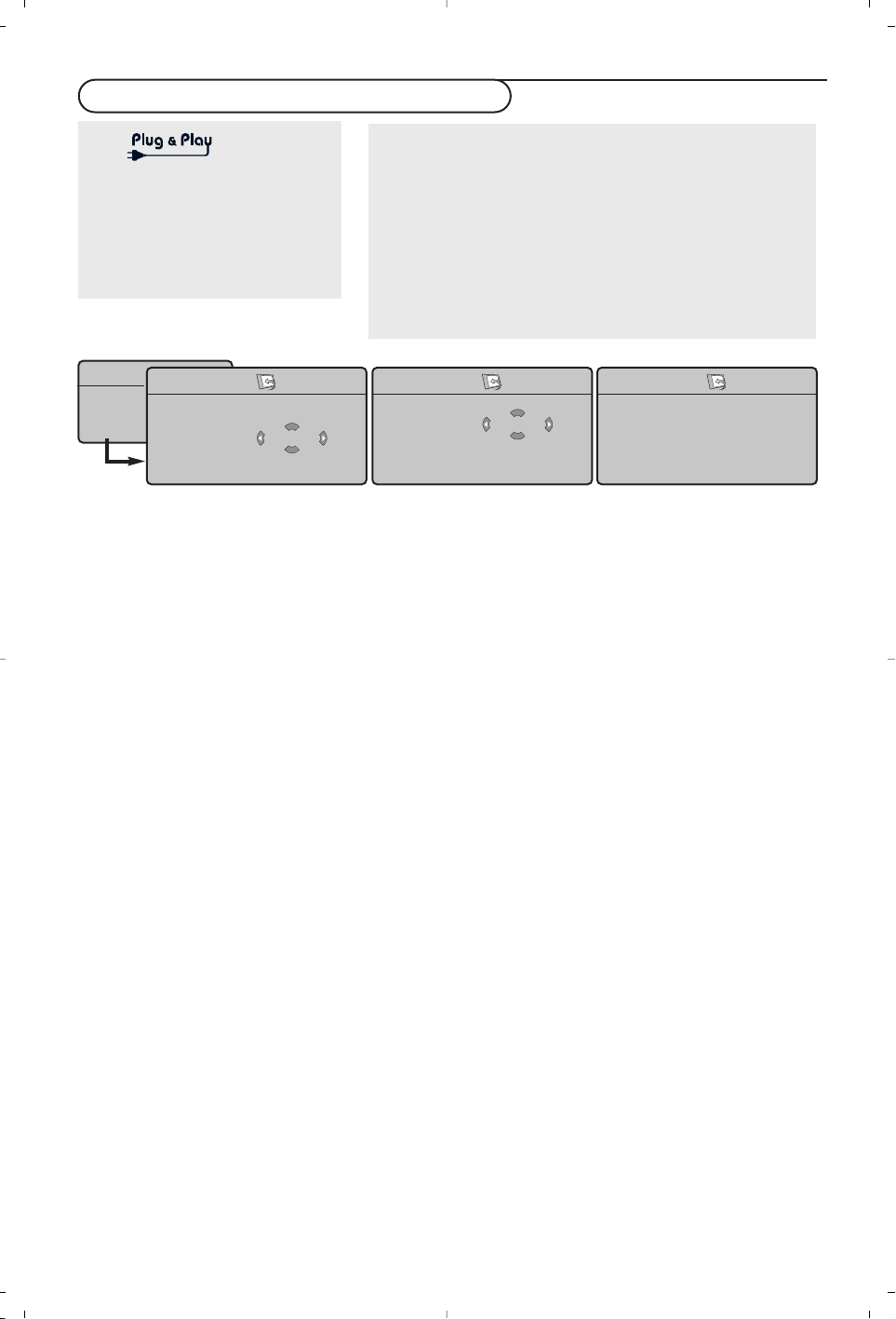
7
Hur man söker och lagrar TV-kanaler
Via TV-menyn:
& Tr yck in MENU-knappen på fjärrkontrollen.
é Använd markörknappen upp/ned för att välja Installera.
“ Tr yck på markörknapp höger för att öppna
installationsmenyn.
‘ Använd markörknappen vänster/höger för att välja språk.
( Tr yck på markörknappen ned för att välja Land.
§ Använd markörknappen vänster/höger för att välja ditt land.
OBS! Välj “.....” när inget av de angivna länderna är aktuellt.
Automatisk lagring
& Välj Auto. Lagring i installationsmenyn.
Alternativet
Start för automatisk lagring visas.
é Tr yck på markörknapp höger.
“ Den automatiska programmeringsprocessen
visas.
Om sändaren eller kabelnätet överför signalen
för automatisk sortering numreras programmen
korrekt. Installationen är avslutad. Om så inte är
fallet använder du menyn
Sortera för att
numrera dem.
Det kan hända att kabelföretaget eller TV-kanalen
visar en meny för sändningsval. Utformning och
menypunkter bestäms av kabelföretaget eller TV-
kanalen.
Sortering av TV-kanaler
& Välj Sortera i installationsmenyn och tryck på
markörknapp höger.
é Välj den TV-kanal du vill flytta med hjälp av
markörknappen upp/ned och tryck på
markörknapp höger.
“ Välj det nya numret och bekräfta med
markörknapp vänster.
‘ Upprepa steg é och “ för varje TV-kanal du
vill ändra numret på.
( För att lämna menyerna, tryck på MENU-
knappen flera gånger.
Manuell lagring
TV-kanalerna söks och lagras en åt gången.
Du måste utföra varje steg i menyn Manuell lagring.
& Välj Man. Lagring i installationsmenyn och
tryck på markörknappen höger för att öppna
menyn.
é Välja TV system:
Välj land eller del av världen som du vill ta
emot TV-stationer ifrån.Om du är ansluten till
ett kabelsystem, välj land eller den del av
världen där du bor nu.
OBS! För automatisk sökning välj Europa (gäller inte
för Frankrike).
“ Söka upp TV-station:
Tr yck på markörknappen ned för att välja Sök
och tryck på markörknappen höger för att
starta sökningen.
Direktval av en TV-station:
Om du känner till frekvensen, skriv in den direkt
med sifferknapparna 0 till 9. Be om en lista från
kabelbolaget eller återförsäljaren, eller som
alternativ kan de studera frekvenstabellerna på den
här handbokens tredje omslagssida.
‘ Använd styrtangenten ned och skriv in
programnumret med siffertangenterna.
( Fininställning
Om mottagningen är dålig, kan du förbättra
mottagningen genom att justera frekvensen
med styrtangenterna höger/vänster.
§ För att lagra den aktuella TV-kanalen, välj
Lagring och tryck på markörknapp höger.
Upprepa steg
“ till ( för att lagra en annan
TV-kanal.
è Tr yck på MENU tangenten för att lämna
menyn.
Via
Håll
MENU/OK
-knappen överst på
TV-apparaten intryckt i fem
sekunder för att starta “Plug and
Play”-installationen.
Välj land och språk.
Inställningen startar automatiskt.
TV Meny
Bild
Ljud
Egenskaper
Installera
Läge
Installera
Språk Æ •
Land Æ •
Auto. Lagring Æ •
Man. Lagring Æ •
Sortera Æ •
Namn Æ •
Start?
Installera
Språk Æ •
Land Æ •
Auto. Lagring Æ •
Man. Lagring Æ •
Sortera Æ •
Namn Æ •
...
Installera
Språk Æ •
Land Æ •
Auto. Lagring Æ •
Man. Lagring Æ •
Sortera Æ •
Namn Æ •
System
Sökning
Pr. Nummer
Fininställ.
Lagring
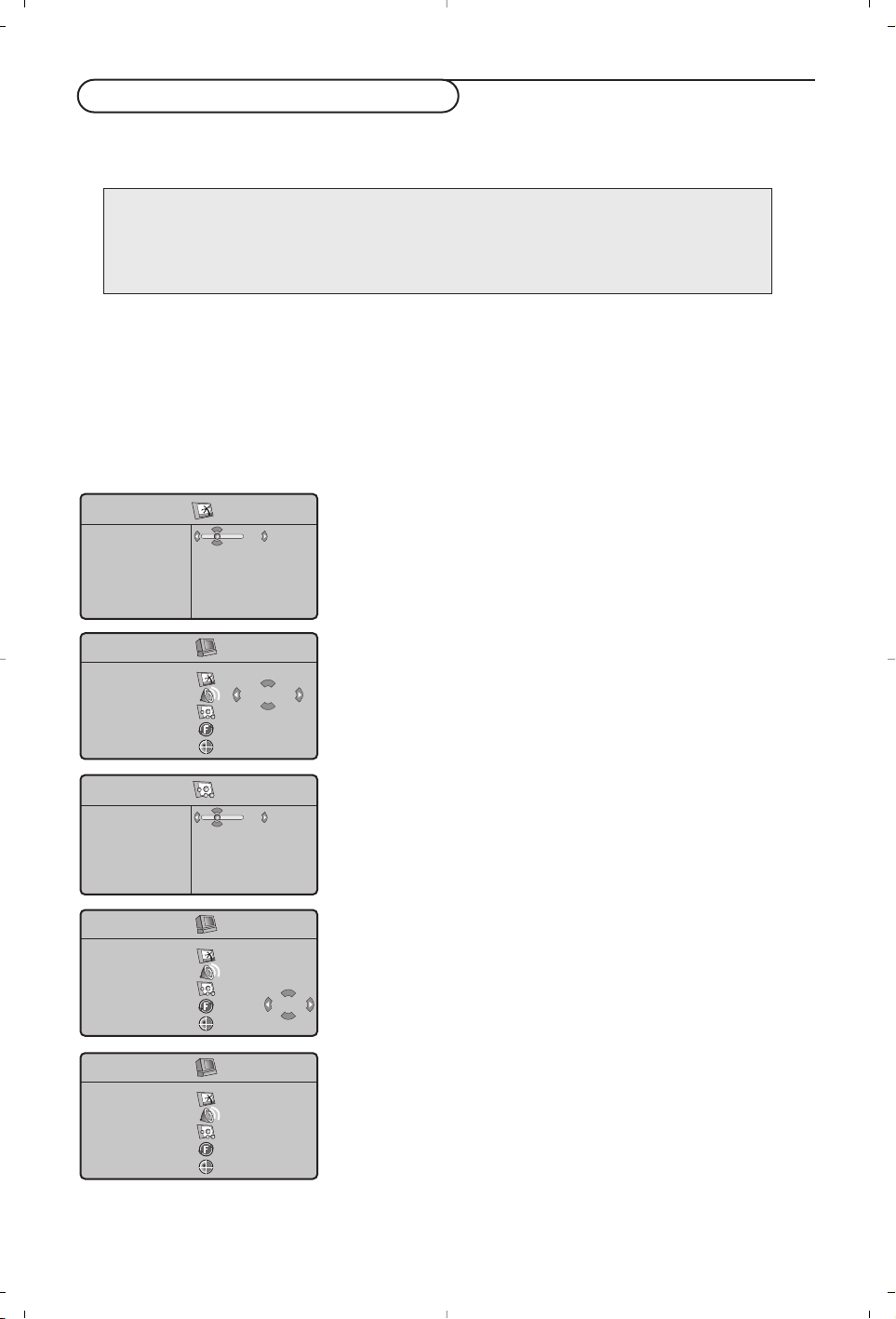
Du kan använda TV:n som en datorbildskärm.
Anslut datorn och ställ därefter in upplösningen (se s. 6).
Val av PC-läge
Tr yck på knappen PC på fjärrkontrollen för att ställa TV:n i PC-läge.Tryck på knappen TV för att
återgå till TV-läget. Om TV:n inte mottagit någon datorsignal under 5 sekunder, slår den automatiskt
över till beredskapsläge.
Använding av menyer i PC-läge
Användning som datorbildskärm
Tr yck på knappen MENU för att komma åt
specialinställningar i PC-läget.Använd kursorn för att ställa
in (inställningarna lagras automatiskt i minnet).
Bild
•
Ljus/Kontrast:används för att ställa in bildskärmens
ljusstyrka och kontrast.
•
Horisontal/Vertikal:används för att justera bildens
horisontala och vertikala position.
•
Färgtemperatur: för att välja bildens färgton (kall,
normal eller varm).
Ljudval
För att välja det ljud som överförs via TV:n
(
PC eller TV).
Egenskaper
•
Fas/Klocka:används för att eliminera horisontala (Fas)
och vertikala (Klocka) störningar på skärmen.
•
Format:används för att välja mellan bredbilds- eller
vanligt PC-bildformat.
•
Autoajust.: positionen justeras automatiskt.
Fabriksinställningarna
För att återgå till fabriksinställningarna.
Läge
Används för att återgå till TV- läget.
8
OBS!
När LCD-TV:n används som PC-skärm, kan smärre diagonala störningslinjer observeras när TV:n används i en
miljö med elektromagnetiska störningar. Detta påverkar dock inte den här produktens prestanda. För att
erhålla bättre prestanda rekommenderas att en VGA-kabel av god kvalitet används, som har ett bra
isoleringsfilter mot brus.
PC Meny
Bild
Ljudval
Egenskaper
Fabriksinst.
Läge
TV
Bild
Ljus
Kontrast
Horisontal
Vertikal
Färgtemp.
39
Egenskaper
Fas
Klocka
Format
Autojust.
33
PC Meny
Bild
Ljudval
Egenskaper
Fabriksinst.
Läge
Återställa
NEJ
PC Meny
Bild
Ljudval
Egenskaper
Fabriksinst.
Läge
• TV Æ
• PC
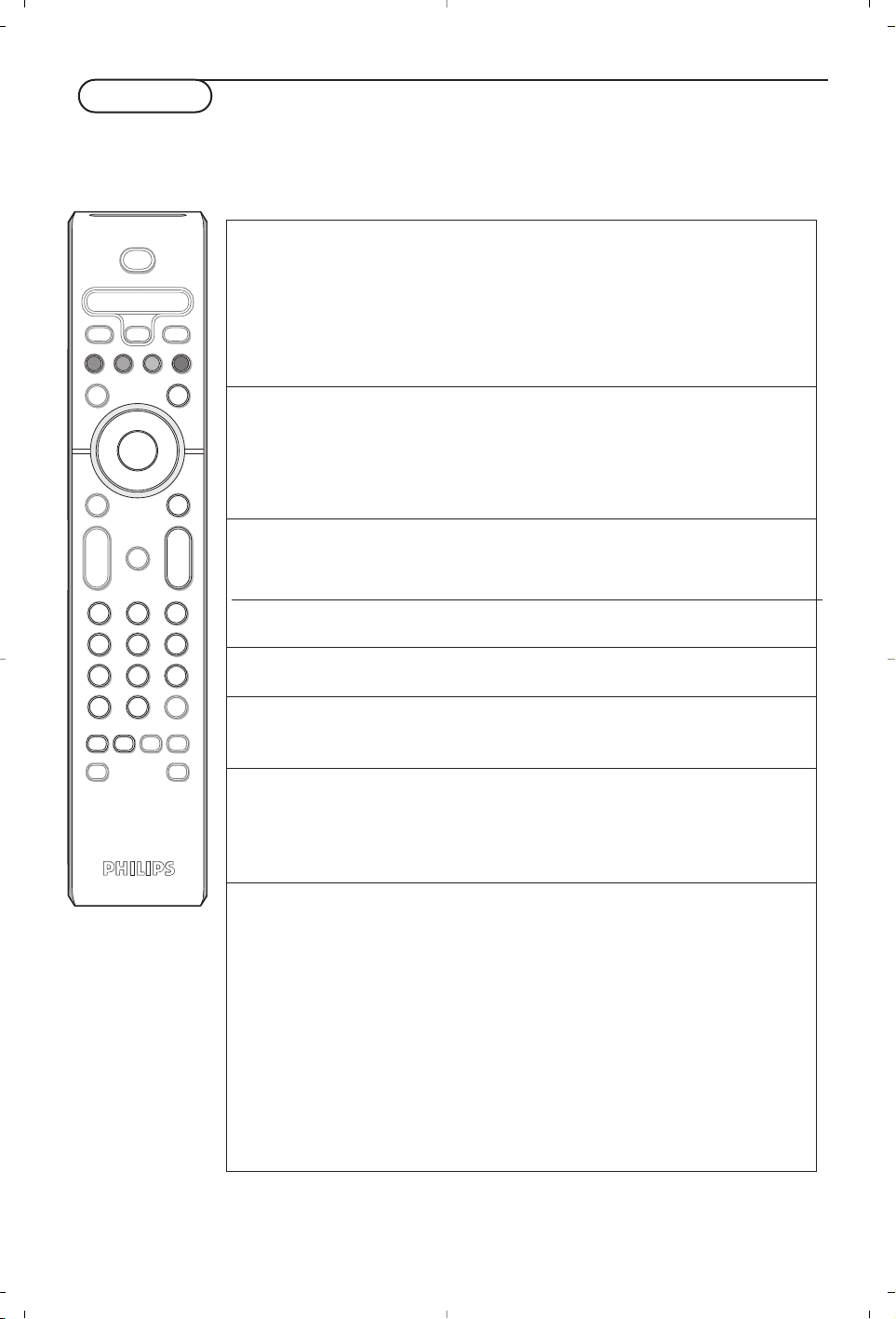
9
Text-TV är ett informationssystem som sänds av vissa kanaler och som läses som en tidning. Systemet
ger också hörselskadade eller den som inte är välbekant med sändningens språk tillgång till textning
(t.ex. kabel-TV och satellitsändningar…).
Te xt-TV
Tr yck på: Du får fram:
b Te xt-TV Tar in eller lämnar text-TV. En innehållsförteckning med lista
Till/Mix/Från över tillgängliga rubriker visas.Varje rubrik betecknas med
ett sidnummer (alltid 3-siffrigt).
Om den valda kanalen inte sänder text-TV visas texten P100 och
skärmen förblir svart (lämna i så fall text-TV och välj en annan
kanal).
0/9 Val av Skriv in önskat sidnummer med knapparna 0 till 9 eller -P+.
-P+ en sida or -P+ knappen. Exempel: för sidan 120 knappar du in 1 2 0.
Numret visas högst upp till vänster på skärmen, sidräknaren
letar och sidan visas. Upprepa momentet när du vill se en
annan sida.
Om räknaren fortsätter att söka är sidan inte tillgänglig eller
sänds inte.Välj ett annat nummer.
OOOO Direktval Färgade zoner visas i skärmens nederkant.
av rubrik De 4 färgade knapparna gör det möjligt att ta fram rubriker
eller motsvarande sidor.
Färgzonerna blinkar om ett fält eller en sida inte är tillgänglig.
i Innehålls- För att gå tillbaka till innehållsförteckningen (i allmänhet
förteckning sidan 100).
markör Förstoring Visar först den övre, sedan den undre delen av sidan
upp/ner av en sida och går till sist tillbaka till normalläge.
g Stopp för Vissa sidor består av delsidor som automatiskt rullas upp. I
delsideväxling så fall kan du stoppa eller starta växlingen med denna knapp.
Texten
_ visas högst upp till vänster.
: Dubbel För att aktivera eller koppla bort den dubbelsidiga
text-TV sida visningen av text-TV. Den aktiva sidan visas till vänster
X och följande sida till höger.Tryck på knappen g om du
vill hålla kvar en sida (t.ex. innehållsförteckningen). Den
aktiva sidan blir då den högra.
Tr yck på
X for att återgå till normalläge.
MENU Favoritt For tekst-TV-kanalene 0 til 40 kan du lagre 4 favorittsider
sider som du senere enkelt kan hente frem med de fargede
OOOO tastene (rød, grønn, gul, blå).
i & Tr ykk på tasten MENU for å gå over i
favorittsidemodus.
é Hent frem tekst-TV-siden du vil lagre.
“ Tr yck på en av de fargede tastene i 5 sekunder. Siden er
lagret.
‘ Gjennta punkt é og “ for de andre fargede
knappene.
( Hver gang du slår på tekst-TV, vises dine favorittsider i
farger nederst på skjermen. For å finne de vanlige
rubrikkene trykker du på MENU.
Hvis du vil slette alt, trykker du på
i i 5 sekunder.
b
¬
+
-
V
+
-
P
v
i
0
VCR DVD TV SAT AMP
123
456
789
0
†
®
®
®
®
q
:
X
SMART SMART
aM
B
OK
SELECT
h
º
Ò
®
TV PC
MENUSURR
‡π
g
10
Tips
Dålig bild • Har du valt rätt TV-system i den manuella installationsmenyn?
• Står din TV eller husets antenn för nära högtalare, ojordad audioanläggning,
neonbelysning el. dyl.?
• Berg och höga byggnader kan orsaka dubbel bild eller spökbilder. Ibland kan man
förbättra bildkvalitén genom att ändra den antennens riktning.
• Är bild eller text-TV oigenkännliga? Kontrollera att du matat in rätt frekvens.
Studera avsnitt Installation på sida, p. 7.
Ingen bild • Är antennen riktigt kopplad? (Antenn-kabeln till bildskärmen, den andra
antennen till din VCR,VGA-kablarna till bildskärm, elkablarna.)
• Är din dator påslagen?
• Om du ser en svart skärm och om indikatorn på skärmbildens framsida lyser
grön så betyder det att visningsläget inte har något stöd. Ändra din VGA-källa till
rätt läge.
• Om du tvekar, kontakta då en återförsäljare.
Digital störning
Den låga kvaliteten på visst digitalt bildmaterial kan orsaka digitala bildstörningar.Välj i
det fallet inställningen Mjuk med hjälp av Smartbildsknapp ≈ på fjärrkontrollen.
Ingen ljud • Inget ljud på någon kanal? Kontrollera om volymen inte står på minimum.
•Avbryts ljudet med knappen ¬?
Ingen lösning hittad Stäng av TV-apparaten en gång och slå sen på den igen.Försök aldrig att själv
för ert bild- eller reparera en defekt TV.
ljudproblem? Kontrollera med din TV-handlare eller kontakta en TV-reparatör.
Meny Har du valt fel meny? Tryck på MENU knapp på nytt för att gå ur menyn.
Fjärrkontroll • Om din TV inte längre svarar på fjärrkontrollen kan batterierna vara slut eller så
kan fel läge vara valt.
• Du kan fortfarande använda
MENU/OK och -/+ knappen på TV:ns övansida.
Standby Din TV förbrukar energi i standby-läge. Energiförbrukning är en bidragande orsak till
luft- och vattenföroreningar. Elförbrukning: <3 W.
Tips
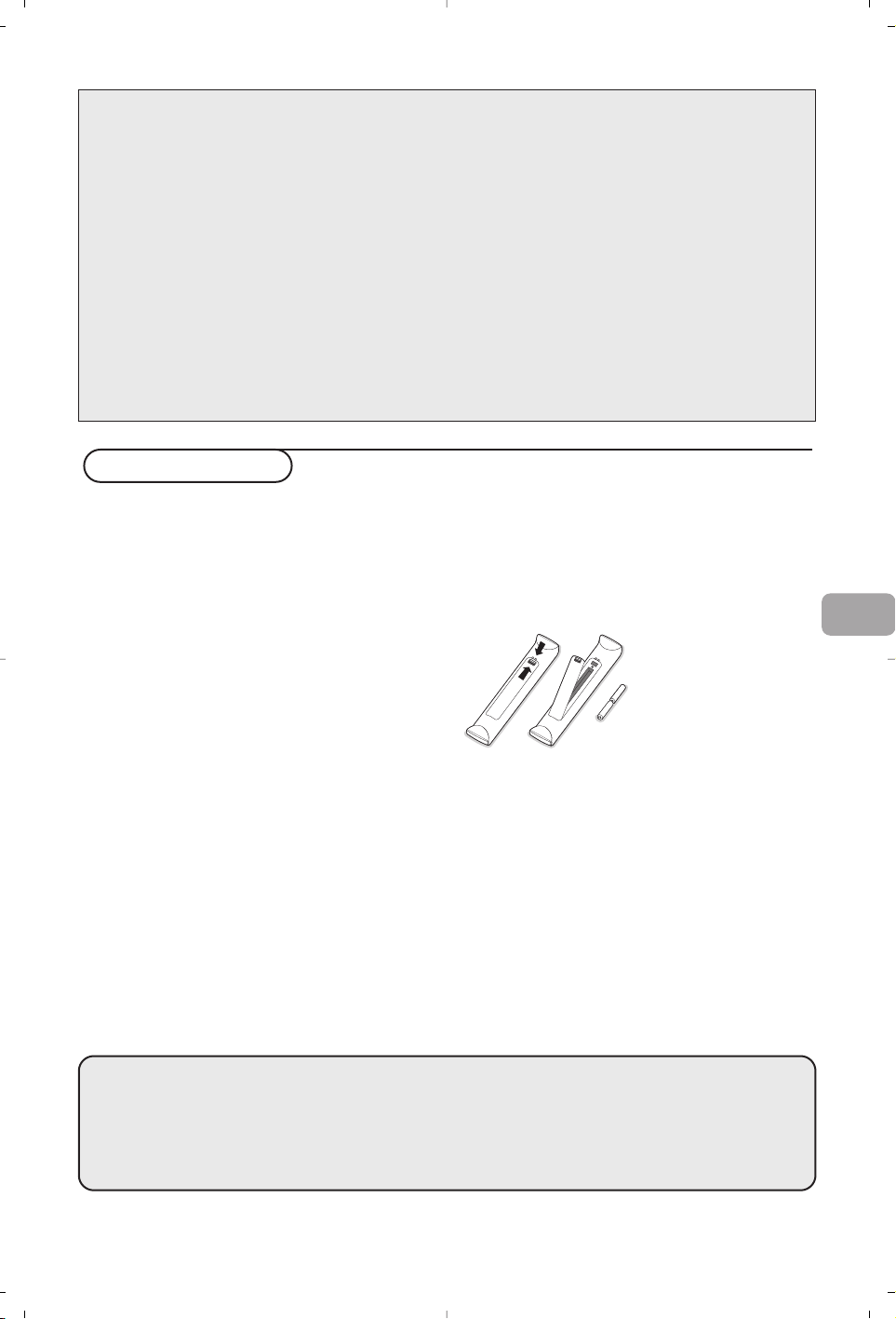
1
Mikä neuvoksi?
Jos käyttöohjeesta ei löydy vastausta eikä tarkistusluettelokaan ratkaise ongelmaa, voit soittaa Philipsin
asiakaspalveluun.Asiakaspalvelun numero löytyy mukana olevasta 'World-wide guarantee' takuuvihkosesta.
Ennen kuin soitat, selvitä itsellesi laitteen tyyppinumero ja sarjanumero, jotka mainitaan television takapaneelissa
olevassa arvokilvessä tai pakkauksessa.
Tyyppinumero: Sarjanumero:
Kuvaruudun hoito
Älä koskettele, paina tai hankaa kuvaruutua millään kovalla esineellä, ettei kuvaruutu naarmuunnu tai
vahingoitu pysyvästi. Älä käytä kemiallisilla aineilla käsiteltyjä pölyliinoja. Älä kosketa pintaa paljain käsin tai
rasvaisella liinalla (jotkut kosmeettiset aineet voivat vahingoittaa pintaa). Irrota pistotulppa pistorasiasta ennen
kuvaruuvun puhdistamista. Älä käytä puhdistamiseen asetonia, tolua tai alkoholia, koska ne vahingoittavat
pintaa. Älä käytä puhdistusnesteitä tai -suihkeita. Kun kuvaruutu on pölyinen, pyyhi se varovasti kuivalla
pehmeällä liinalla tai säämiskällä (tarvittaessa voit kostuttaa liinan laimennetulla puhdistetulla bensiinillä).
Kuivaa sylki tai vesipisarat pois mahdollisimman pian. Jos pisarat ovat pinnalla pitkään, kuvaruutu voi
vahingoittua ja värit haaleta.
Alkuvalmistelut
& Seinäkiinnitysohje/pöytäjalusta
Ostetusta televisiosta riippuen mukana tulee
seinäpidike ja/tai pöytäjalusta. Katso erillisestä
lehtisestä, miten pöytäjalusta ja/tai seinäpidike
asennetaan. Pidä huoli, että seinäpidike
kiinnitetään riittävän tukevasti, jotta se täyttää
turvavaatimukset.
é Pidä huoli että ilma pääsee kiertämään vapaasti
ilmanvaihtoaukkojen kautta.
Tu r vallisuussyistä vältä aina palavien kynttilöiden
tai vastaavien esineiden asettamista laitteen
yläpuolelle/päälle tai sen läheisyyteen. Älä altista
laitetta kuumuudelle, auringonpaisteelle tai
kosteudelle. Älä aseta laitteen yläpuolelle/päälle
kukkamaljakoita tai vastaavia esineitä, joista voi
roiskua vettä tai muuta nestettä.
“ Liitä antennipistoke kunnolla television takana
olevaan antenniliitäntään x.
‘ Yhdistä mukana tuleva verkkojohto television
pohjassa olevaan verkkoliitäntään ja
pistorasiaan, jonka jännite on 198-264V. Varo
vahingoittamasta verkkojohtoa, koska se voi
aiheuttaa tulipalon tai sähköiskun. Pidä huoli
ettei verkkojohto jää television alle puristuksiin.
( Kauko-ohjain: Pane lokeroon mukana olevat
kaksi paristoa (tyyppi R6-1,5V).
Mukana olevat paristot
eivät sisällä elohopeaa
eivätkä kadmiumia.
Suosittelemme
noudatettavaksi vanhojen
paristojen hävittämisestä
annettuja paikallisia ohjeita.
§ Television kytkentä: Paina television oikeassa
sivussa olevaa virtakytkintä B.
Television edessä oleva merkkivalo ja kuvaruutu
syttyvät. Jos merkkivalo on punainen, paina
kauko-ohjaimesta painiketta
- P + tai B.
SF
°
Kierrätysohjeet
Tässä televisiovastaanottimessa on käytetty raaka-aineita, joita voidaan käyttää
uudelleen tai kierrättää.Ympäristöhaittojen ehkäisemiseksi erikoisliikkeet
huolehtivat käytettyjen laitteiden purkamisesta ja niiden sisältämien
kierrätyskelpoisten materiaalien talteenotosta (tiedustele jälleenmyyjältä).
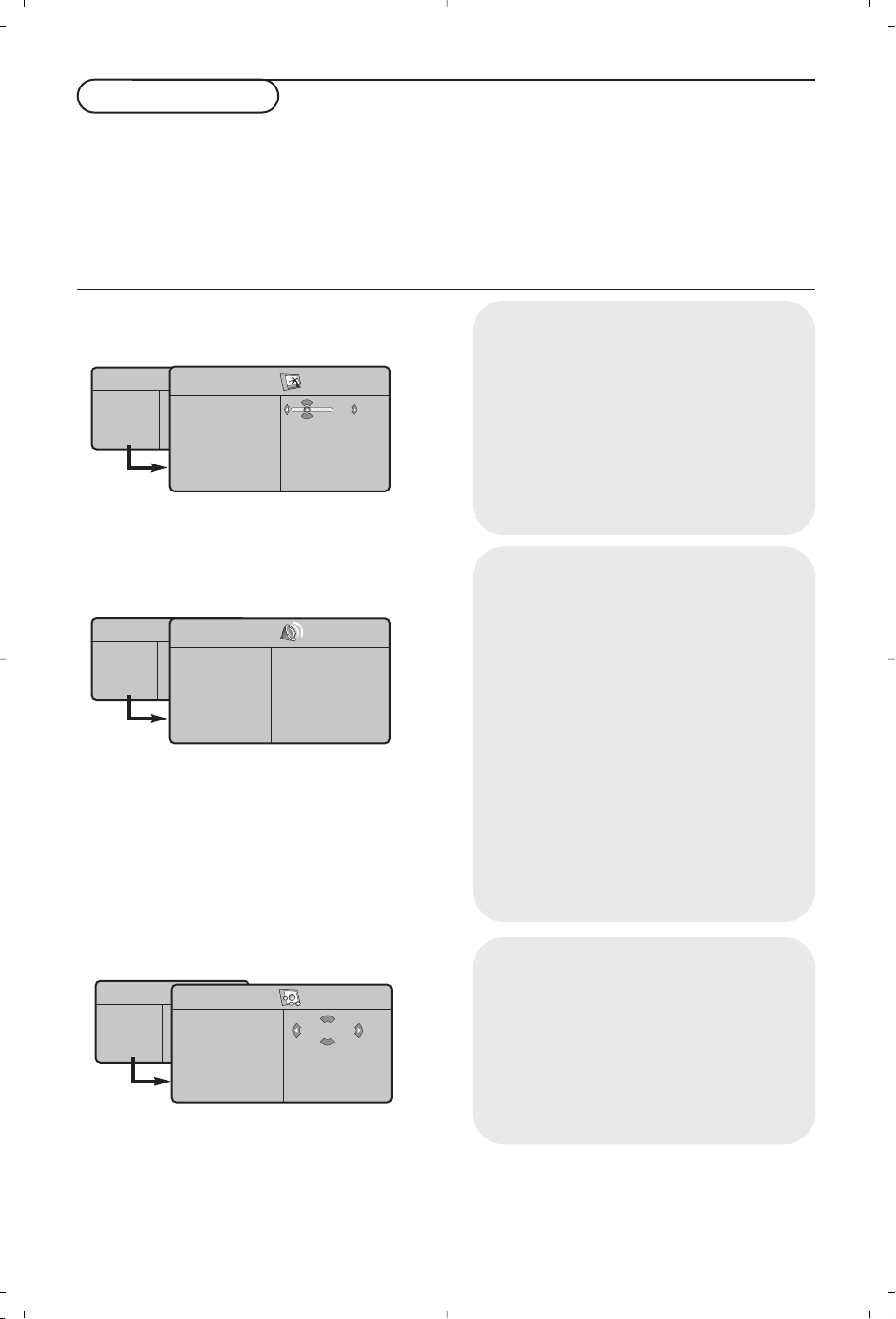
2
Menujen käyttö
& Kutsu päämenu painamalla kauko-ohjaimesta
painiketta
MENU.Voit milloin tahansa poistaa
valikot painamalla uudelleen
MENU-painiketta.
é Valitse Kuva, Ääni, Toiminnot, Asennus tai
Toiminto painamalla kohdistinta ylös/alas.
“ Valitse menun kohta painamalla kohdistinta
vasemmalle/oikealle.
‘ Valitse asetus tai säätö painamalla kohdistinta
ylös/alas.
Huomaa: Kohdat, joita ei tilapäisesti voi valita tai jotka
eivät kuulu asiaan näytetään vaaleanharmaina eikä
niitä voi valita.
Tv-valikko
Asennus-valikko:
katso s. 7
Kuva:
•
Valoisuus:muuttaa kuvan kirkkautta.
•
Väri:muuttaa värin voimakkuutta.
•
Kontrasti: säätää vaaleiden ja tummien värien
kontrastia.
•
Terävyys:muuttaa kuvan terävyyttä.
•
Värilämpö: säätää kuvan värilämpöä: Kylmä
(siniseen vivahtava), Normaali (tasapainotettu)
tai
Lämmin (punaiseen vivahtava).
•
Muistiin: tallentaa kuvan asetukset Contrast+
ja
NR
, jotka ovat valikossa Toiminnot).
Ääni:
•
Taajuuskorjain: tällä toiminnolla voit säätää
äänenkorkeutta (alueella 120 Hz - 10 kHz).
•
Tasapaino: tasapainottaa oikean- ja
vasemmanpuoleisen kaiuttimen äänen.
•
Deltaääni: tasoittaa eri kanavien ja EXT-
liitäntöjen väliset äänenvoimakkuuserot.Tätä
asetusta voi käyttää kanavien 1 - 40 ja
EXT-
liitäntöjen kanssa.
•
Äänen raj. (automaattinen äänen-
voimakkuuden rajoitin): säätää automaattisesti
äänenvoimakkuutta, etenkin kanavia
vaihdettaessa ja mainosten aikana.
•
Virtual Dolby: simuloi surround-
äänentoistokokemusta kahden kaiuttimen
kautta Dolby Pro Logic*-tekniikalla antaen
kuulijoille vaikutelman ympärillä olevista
lisäkaiuttimista.
•
Muistiin: tallentaa ääniasetukset.
Toiminnot:
•
Contrast+: säätää kuvan kontrastia
automaattisesti. Kuvan tummat alueet näkyvät
mustina.
•
NR: vähentää kuvassa olevia häiriöitä
(lumisadetta), jos kuva on huono.
Huom! Kun haluat tallentaa asetukset
Contrast+
ja NR,valitse Kuva-valikosta Muistiin.
•
Uniajastin:voit valita valmiustilan alkamisajan.
TV-valikko
Kuva
Ääni
Toiminnot
Asennus
Toiminto
Kuva
Valoisuus
Väri
Kontrasti
Terävyys
Värilämpö
Muistiin
39
TV-valikko
Kuva
Ääni
Toiminnot
Asennus
Toiminto
Ääni
Taajuuskorjain Æ •
Tasapaino Æ •
DeltaÄäni Æ •
Äänen Raj. Æ •
Dolby Virtual Æ •
Muistiin Æ •
120 Hz
500 Hz
1500 Hz
5 KHz
10 KHz
TV-valikko
Kuva
Ääni
Toiminnot
Asennus
Toiminto
Toiminnot
Contrast +
NR
Aktivointi
Kytk.
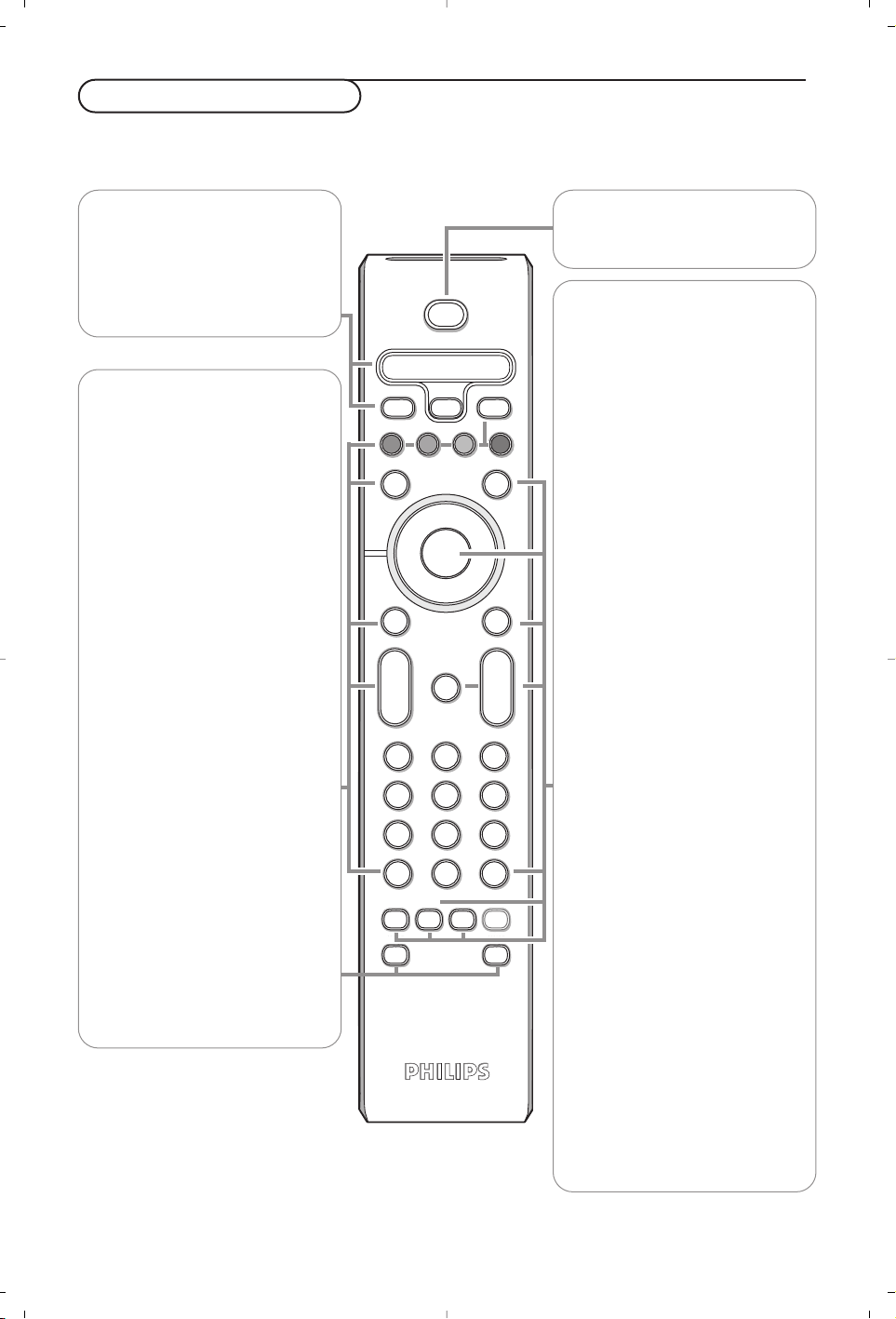
b
¬
+
-
V
+
-
P
v
i
0
VCR DVD TV SAT AMP
MENUSURR
123
456
789
0
‡π
†
®
®
®
®
q
g
:
h
X
SMART SMART
a
M
B
OK
SELECT
Ò
®
º
TV PC
3
Kauko-ohjaimen käyttö
†®Ò‡πº
Audio- ja videolaitteita
painikkeet.
TV / PC
Näillä näppäimillä voit vaihtaa
television eri toiminnot.
SURR Surround-ääni
Kytkee surround-ääniefektin
päälle ja pois päältä. Stereona
tämä toiminto antaa sellaisen
vaikutelman, että kaiuttimet ovat
kauempana toisistaan. Jos
televisiossasi on Virtual Dolby
Surround-toiminto, saat ohjelmiin
Dolby Surround Pro Logic*-
äänentoiston. Monona laite
jäljittelee stereovaikutelma.
Huomaa: Saman valinnan voi tehdä
Äänimenun kohdassa,Virtual Dolby.
V Säädä äänenvoimakkuus
painikkeella - tai +.
i Kuvaruutunäyttö
Ohjelmanumeron, ajan,
äänitoiminnon ja ajastimessa
jäljellä olevan ajan näyttö/poisto.
Pidä painettuna 5 sekuntia, kun
haluat ohjelmanumeron näkyvän
ruudussa jatkuvasti.
Ma Smart-painikkeet
Kuvan ja äänen esiasetusten
valinta.
Esisäädetty tarkoittaa omia kuvan
ja äänen esisäätöjä.
VCR DVD TV SAT AMP
Katso ‘Audio- ja videolaitteita
painikkeet’, s. 10.
v Oheislaitteen valinta
Katso s. 6.
b Teksti-tv Kytk./Mix/Katk. ks s. 9.
Värilliset painikkeet, katso
Teksti-tv.
OK Paina tätä painiketta
ohjelmaluettelon näyttö.
MENU Päämenu kytk./katk.
¬ Katkaisee äänen tilapäisesti ja
palauttaa sen.
P Ohjelmien valinta
Vaihtaa seuraavan tai edellisen
ohjelmanumeron. Numero ja
äänitila näkyvät ruudulla
muutaman sekunnin.
Joillakin teksti-tv: tä lähettävillä
ohjelmakanavilla voi ohjelman nimi
näkyä ruudun alareunassa.
0/9 Numeropainikkeet
Tv-kanavan valinta.Anna
kaksinumeroisten
ohjelmanumeroiden toinen
numero, ennen kuin viiva häviää.
Voit vaihtaa suoraan
yksinumeroiselle tv-kanavalle
painamalla numeropainiketta
hieman pidempään.
0 Edellinen tv-kanava
Paina näyttääksesi edellisen
valitun tv-kanavan.
:g Teksti-tv painikkeet. Ks. s. 9.
X Äänitoiminto
Tällä näppäimellä voit asettaa
Stereo- ja Nicam Stereo
lähetykset kuulumaan
monofonisina (Mono).
Kaksikielisiä ohjelmia varten voit
valita Ääni
Y tai Ääni Z.
Mono-merkkivalo on punainen, kun
ääni on vaihtunut monoksi.
h Active control
kytk./katk./Kytk.ilmais.kanssa
Parantaa kuvan laatua
vastaanottotason mukaan.
Huomaa: Useimpien painikkeiden kohdalla ensimmäinen painallus kytkee toiminnon.Toinen painallus katkaisee
toiminnon. Kun painikkeella on useampia vaihtoehtoja, näytetään pieni luettelo.
Huomaa:VGA-toiminnossa vain jotkut painikkeet ovat toiminnassa.
Valmistettu Dolby Laboratories: in myöntämällä lisenssillä. ‘Dolby’ ‘Pro Logic’
ja kaksois-D-G symboli ovat Dolby Laboratories tavaramerkkejä.
Luottamuksellisia julkaisemattomia töitä.
© 1992-1997 Dolby Laboratories, Inc. Kaikki oikeudet pidätetään.
B Standby
Painike kytkee ja katkaisee television
toiminnan.
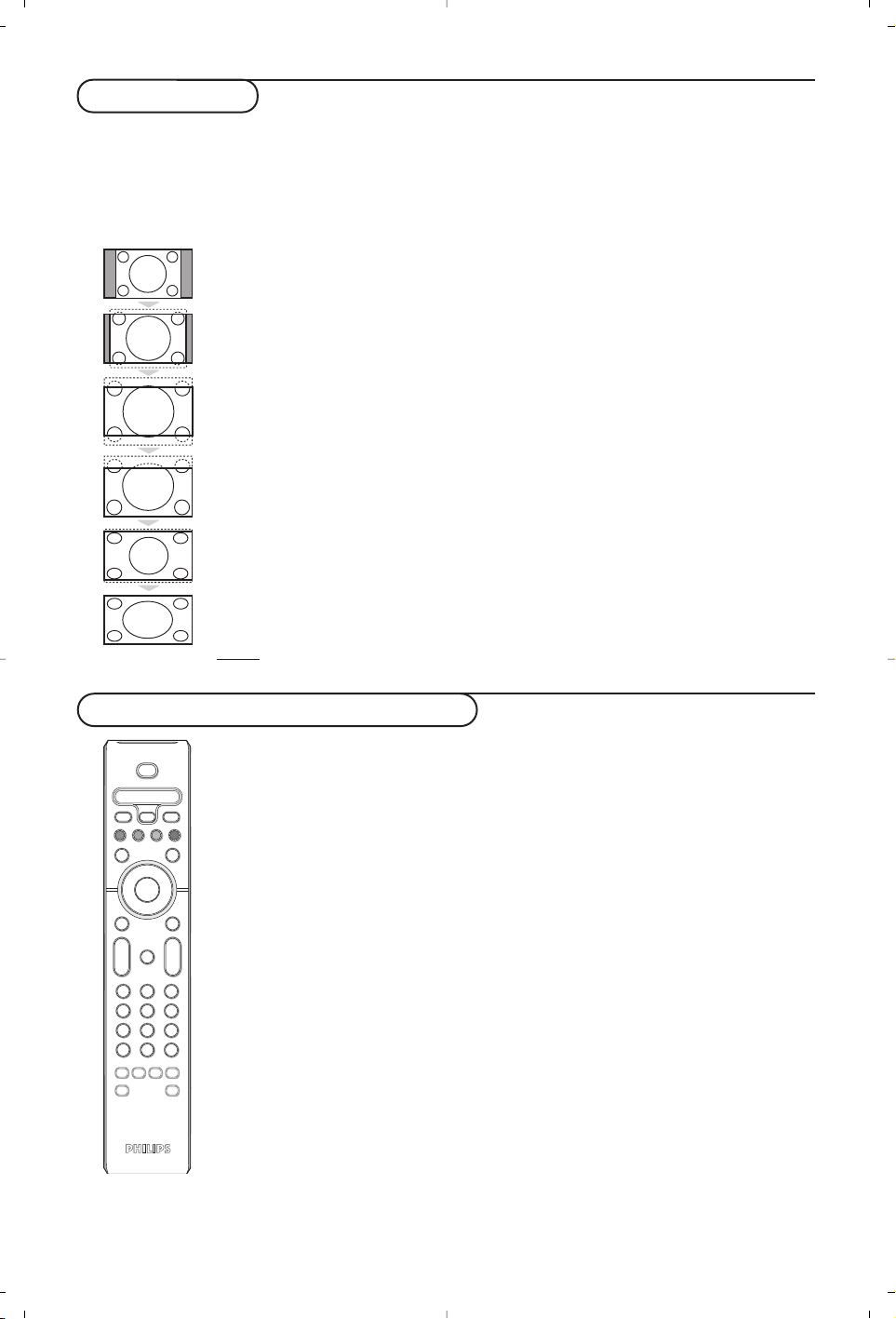
4
16:9-toiminto
Vastaanotetut ohjelmat voidaan lähettää joko kuvakoossa 16:9 (laajakuva) tai 4:3 (perinteinen kuva). 4:3-
kuvissa on joskus musta raita ylhäällä ja alhaalla (elokuvakoko).
Tämän toiminnon avulla voit poistaa mustat raidat ja saat kuvan näkymään ruudussa optimaalisesti.
Painamalla näppäintä
ë
(tai ≤≥) voit valita eri toiminnot :
Televisiovastaanotin on varustettu automaattisella vaihdolla, joka tunnistaa tiettyjen ohjelmien
mukana lähetetyn ohjaussignaalin ja valitsee, vastaavan kuvakoon.
4:3
Kuva näkyy 4:3-koossa, sen molemmin puolin näkyy musta raita.
Zoom 14:9
Kuva suurenee 14:9-kokoon, kapea, musta raita näkyy yhä kuvan molemmin puolin.
Zoom 16:9
Kuva suurenee kokoon 16:9.Tätä toimintoa suositellaan ohjelmille, joiden ylä- ja alalaidassa
näkyy musta raita (elokuvakoko).
Tekstizoomaus
Tämän toiminnon avulla saadaan 4:3-kokoiset kuvat näkymään kuvaruudun koko pinta-
alalla ja myös tekstitykset jäävät näkyviin.
Superwide
Tämän toiminnon avulla saadaan 4:3-kokoiset kuvat näkymään kuvaruudun koko alalla
suurentamalla kuvan laitoja.
Laajakuva
16:9-kuvan mittasuhteiden optimointi.
Huom.: Jos katsot 4:3-kokoista kuvaa, laajenee se leveyssuunnassa.
Audio- ja videolaitteita painikkeet
Paina Select-näppäintä, jotta voit valita haluamasi tilan:
VCR, DVD, SAT,AMP tai CD. Kaukosäätimen merkkivalo ilmaisee valitsemasi tilan.
Jos et valitse tilaa, merkkivalo sammuu automaattisesti 60 sekunnin kuluttua ja
järjestelmä palaa TV-tilaan.
Näppäimet ovat seuraavat käytettävästä laitteesta riippuen:
b
¬
+
-
V
+
-
P
v
i
0
VCR DVD TV SAT AMP
MENUSURR
123
456
789
0
†
®
®
®
®
g
q
:
h
X
SMART SMART
a
M
B
OK
SELECT
º
Ò
®
TV PC
‡π
B kytkentä valmiustilaan
º tauko (
VCR, DVD, CD)
RDS news/TA-toiminto (AMP);
satunnaistoisto (
CD/R)
® tallennus,
Ò pikakelaus taaksepäin (
VCR,
CD);
haku taaksepäin (
DVD, AMP)
‡ pysäytys,
π toisto,
† pikakelaus eteenpäin (
VCR, CD);
haku eteenpäin (
DVD, AMP)
b RDS-näyttö (
AMP);
tekstityskielen valinta (
DVD);
i näyttötiedot
MENU menu esiin tai pois
- P + osan, kanavan, kappaleen valinta
0 - 9 numerojen syöttö
0 indeksihaku (
VCR),
osan haku,
taajuuden valinta (
AMP)
kohdistinta ylös/alas
valitse seuraava tai edellinen
levy (
CD)
kohdistinta vasemmalle/oikealle
valitse edellinen tai seuraava
kappale (
CD)
haku eteenpäin/taksepäin (
AMP)
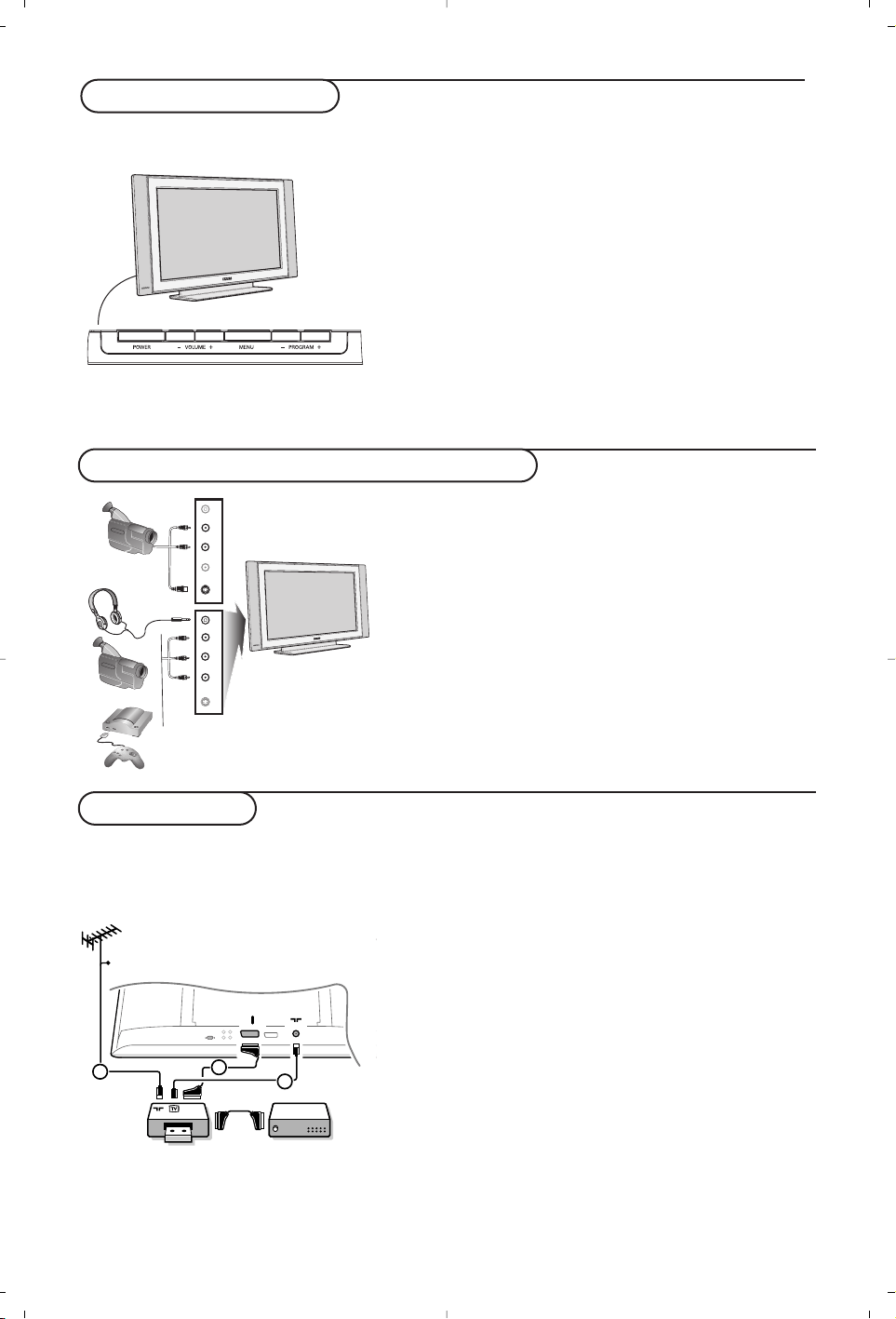
5
Kameranauhuri, videopelit, kuulokkeet
Television näppäimet
Vaikka kauko-ohjain häviäisi tai rikkoutuisi, voit silti muuttaa
joitakin kuvan perusasetuksia tv:n päällä sivu painikkeilla.
Paina:
•
VOLUME- tai + säätää äänenvoimakkuutta
• painikkeita
-PROGRAM+, kun valitset tv-kanavia tai
ohjelmalähteitä.
Painikkeella
MENU voidaan näyttää päämenu ilman kauko-
ohjainta.
Käytä:
• painikkeela
VOLUME + ja PROGRAM- ja PROGRAM+
liikkumiseen valikossa näytettyyn suuntaan.
• painikketta
MENU valikon poistamiseen.
Kameranauhuri, videopelit
AV- ja S-VIDEO-liitännät sijaitsevat television oikeassa
sivussa tai suuriruutuisissa malleissa pohjassa.
Tee kytkennät vieressä näytetyllä tavalla.
Valitse näppäimellä v vaihtoehto
AV.
Jos oheislaite on monofoninen, kytke sen audiojohto liitäntään
AUDIO L.Ääni kuuluu automaattisesti television oikeasta ja
vasemmasta kaiuttimesta.
Kuulokkeet
Voit säätää äänenvoimakkuutta näppäimillä
- V+.
Kuulokkeen impedanssin pitää olla 32 - 600 ohmia.
S-VHS
Video
R Audio L
*
VHS, 8 mm
S-VHS
Video
R Audio L
*
S-VHS, Hi-8
Takaliitännät
Kuvanauhuri (VCR-
DVD+RW)
Huom: Älä sijoita nauhuria/tallentavaa DVD-videota liian lähelle kuvaruutua, sillä jotkut nauhurit/tallentavat DVD-
videot ovat herkkiä näytön signaaleille. Etäisyyden kuvaruutuun tulisi olla vähintään 0,5 m.
EXT 1
CABLE
RECORDER DECODER
1
3
2
Liitä antennijohdot 1 ja 2. Saat paremman kuvan, jos
liität vielä eurojohdon 3.
Jos kuvanauhurissa ei ole euroliitäntää, ainoa kytkentä-
mahdollisuus on antennijohdolla. Silloin on viritettävä
kuvanauhurin testisignaali televisioon ja annettava sille
ohjelmanumeroksi 0 tai tallennettava testisignaali
ohjelmanumerolle 90-99, ks. Manuaalinen asennus, s. 7.
Katso kuvanauhurin ohjekirjaa.
Dekooderi ja kuvanauhuri
Liitä eurojohto 4 dekooderiin ja kuvanauhurin
erikoiseuro-liitäntään. Katso myös kuvanauhurin ohjekirjaa.
Voit myös yhdistää dekooderin eurojohdolla suoraan
liitäntään
EXT1 tai 2.
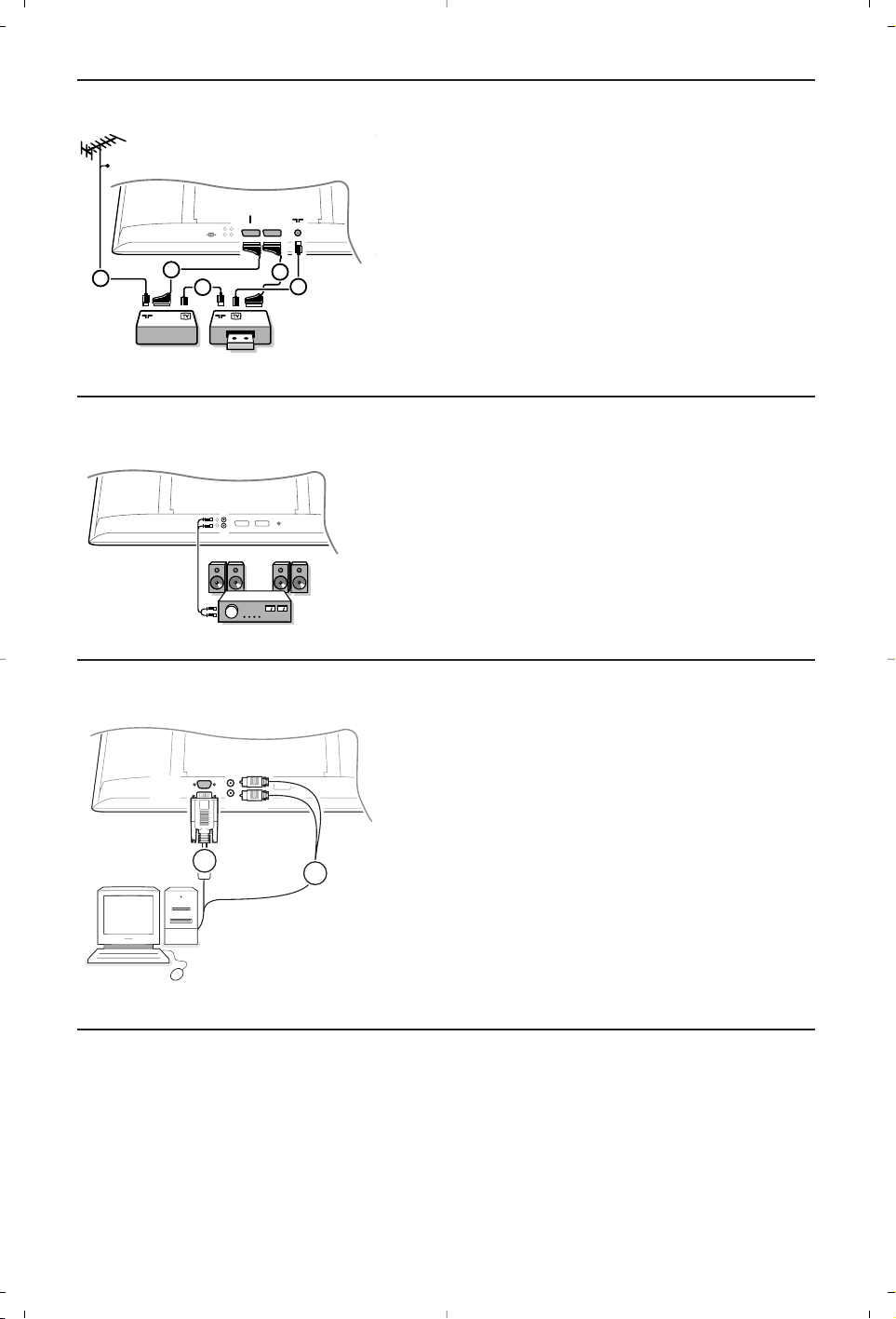
6
Yhdistä tietokone
EXT2
EXT1
CABLE
2
RECORDER
5
4
3
1
Muut oheislaitteet
(satelliittivastaanotin, dekooderi, DVD, pelit jne.)
Yhdistä antennijohdot 1, 2 ja 3 näytetyllä tavalla
(vain jos oheislaitteessa on tulo/lähtö tv-antennille).
Yhdistä laite eurojohdolla 4 tai 5 johonkin
euroliitäntään
EXT1 tai 2, jolloin saadaan
mahdollisimman hyvä kuva.
Yhdistä laite, joka lähettää RGB-signaalit (digitaalinen
dekooderi, pelikonsoli yms.) liitäntään
EXT1, ja laite, joka
lähettää S-VHS-signaalit (S-VHS- ja Hi-8-kuvanauhurit,
tietyt DVD:t) liitäntään
EXT2, ja kaikki muut laitteet
joko liitäntään
EXT1 tai EXT2.
L
R
AUDIO
OUT
Vahvistin
Kun haluat kytkeä hifi-järjestelmän, käytä audio-
liitäntäkaapelia ja liitä television L ja R lähtöliitännät hifi-
vahvistimen
AUDIO IN L ja R tuloliitäntöihin.
AUDIO
1
R
L
2
VGA
IN
& Yhdistä VGA-johdon 1 toinen pää tietokoneen
videokorttiin ja toinen pää television pohjassa olevaan
VGA IN-liitäntään. Kiristä liittimien ruuvit kunnolla kiinni.
é Jos käytössä on multimedia-tietokone, yhdistä audiojohto
2 tietokoneen audiolähtöihin ja sivupaneelin
AUDIO R
(right) ja L (left) tuloliitäntöihin.
VGA-liitännästä saadaan seuraavat tv- ja
monitorinäyttötoiminnot:
Paina painiketta v, kunnes kuvaruudussa näkyy laitteen liittämiseen käyttämääsi television takana tai
oikealla olevaa liitäntää vastaava ilmaisin
EXT1, EXT2 (S-VHS-signaalit liitäntään EXT2) tai AV.
Huomaa: Useimmat laitteet (dekooderi, kuvanauhuri..) hoitavat itse vaihdon.
Liitetyn laitteen valinta
640 x 480, 60 Hz
640 x 480, 67 Hz
640 x 480, 72 Hz
640 x 480, 75 Hz
720 x 400, 70 Hz
800 x 600, 56 Hz
800 x 600, 60 Hz
800 x 600, 72 Hz
800 x 600, 75 Hz
832 x 624, 75 Hz
1024 x 768, 60 Hz
1024 x 768, 70 Hz
1024 x 768, 75 Hz
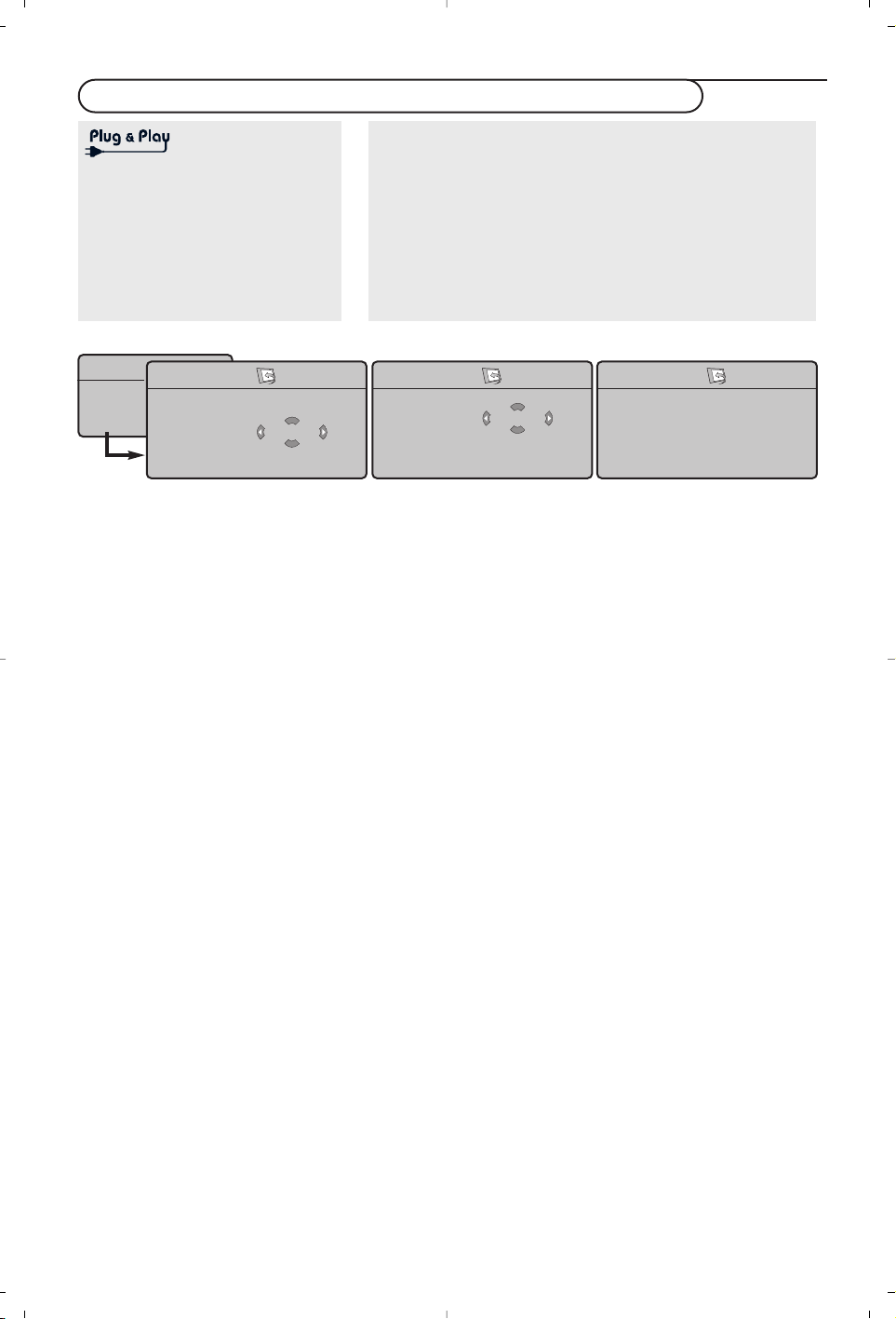
7
Auto Viritys
& Valitse Asennus-valikosta Auto.Viritys.
Automaattiasennuksen aloitusruutu näytetään.
é Paina kohdistinta oikealle.
“ Automaattiasennuksen eteneminen näytetään.
Jos TV- tai kaapeliyhtiö lähettää automaattisen
lajittelusignaalin, televisio numeroi kanavat
oikein. Kanavat on viritetty. Jos näin ei tapahdu,
aseta kanavat haluamaasi järjestykseen valikossa
Lajittelu.
Kaapeli- tai tv-yhtiö voi näyttää valintavalikon. Sen
ulkonäkö ja sisältö riippuvat kaapeliyhtiöstä tai tv-
yhtiöstä.
Televisiokanavien lajittelu
& Valitse Asennus-valikosta kohta Lajittele ja
paina kohdistinta oikealle.
é Valitse siirrettävä tv-kanava painamalla
kohdistinta ylös/alas ja paina sitten kohdistinta
oikealle.
“ Valitse uusi numero ja vahvista painamalla
kohdistinta vasemmalle.
‘ Toista vaiheet é ja “ jokaisen siirrettävän tv-
kanavan kohdalla.
( Poista valikot painamalla toistuvasti MENU-
painiketta.
Man.Viritys
Tv-kanavien haku ja tallennus muistiin tehdään
kanava kerralla.Manuaalinen asennus menu on
käytävä läpi vaihe vaiheelta.
& Valitse Asennus-valikosta kohta Man.Viritys ja
paina kohdistinta oikealle.
é Valitse tv-järjestelmä:
Valitse maa tai maanosa, jossa haluat
vastaanottaa tv-lähetyksiä.
Jos olet liittynyt kaapelijärjestelmään, valitse
maa tai maaosa, jossa nyt olet.
Huomaa: valitse automaattista tunnistusta varten
Eurooppa (paitsi Ranskassa).
“ Hae tv-kanava:
Valitse Haku painamalla kohdistinta alas ja
aloita haku painamalla kohdistinta oikealle.
Tv-kanavan suora valinta:
Jos tiedät taajuuden, anna se suoraan
numeropainikkeilla 0-9. Luettelon tv-kanavien
taajuuksista voi saada kaapeliyhtiöstä tai myyjältä.
Myös tämän ohjekirjasen takakannessa on
taajuustaulukko.
‘ Paina kohdistinta alas ja anna ohjelmanumero
numeropainikkeilla.
( Hienosäätö:
Jos vastaanotto on huono, voit parantaa
vastaanottoa säätämällä taajuutta painamalla
kohdistinta vasemmalle/oikealle.
§ Tallenna tv-kanava muistiin valitsemalla Muistiin
ja paina kohdistinta oikealle.Toista vaiheita
“...( tallentaaksesi toisen tv-kanavan.
è Menusta poistutaan painamalla kauko-
ohjaimesta painiketta
MENU.
Miten televisiokanavat haetaan ja tallennetaan muistiin
Television valikon kautta
& Paina kauko-ohjaimesta MENU-painiketta.
é Valitse kohdistimella ylös/alaspäin kohta Asennus.
“ Pääset Asennus-valikkoon painamalla kohdistinta oikealle.
‘ Valitse kieli painamalla kohdistinta vasemmalle/oikealle.
( Valitse
Maa
painamalla alaspäin.
§ Valitse maa painamalla kohdistinta vasemmalle/oikealle.
Huomaa:Valitse ‘....’, jos mikään maa ei ole oikea.
-toiminnolla
Aloita Plug and Play-asennus
painamalla television päällä olevaa
MENU/OK-painiketta 5 sekuntia.
Valitse maa ja kieli.
Viritys alkaa automaattisesti.
TV-valikko
Kuva
Ääni
Toiminnot
Asennus
Toiminto
Asennus
Keili Æ •
Maa Æ •
Auto. Viritys Æ •
Man. Viritys Æ •
Lajittelu Æ •
Nimi Æ •
Aloita?
Asennus
Keili Æ •
Maa Æ •
Auto. Viritys Æ •
Man. Viritys Æ •
Lajittelu Æ •
Nimi Æ •
Fl
Asennus
Keili Æ •
Maa Æ •
Auto. Viritys Æ •
Man. Viritys Æ •
Lajittelu Æ •
Nimi Æ •
Järjestelmå
Haku
Ohjelmanro
Hienosäätö
Muistiin
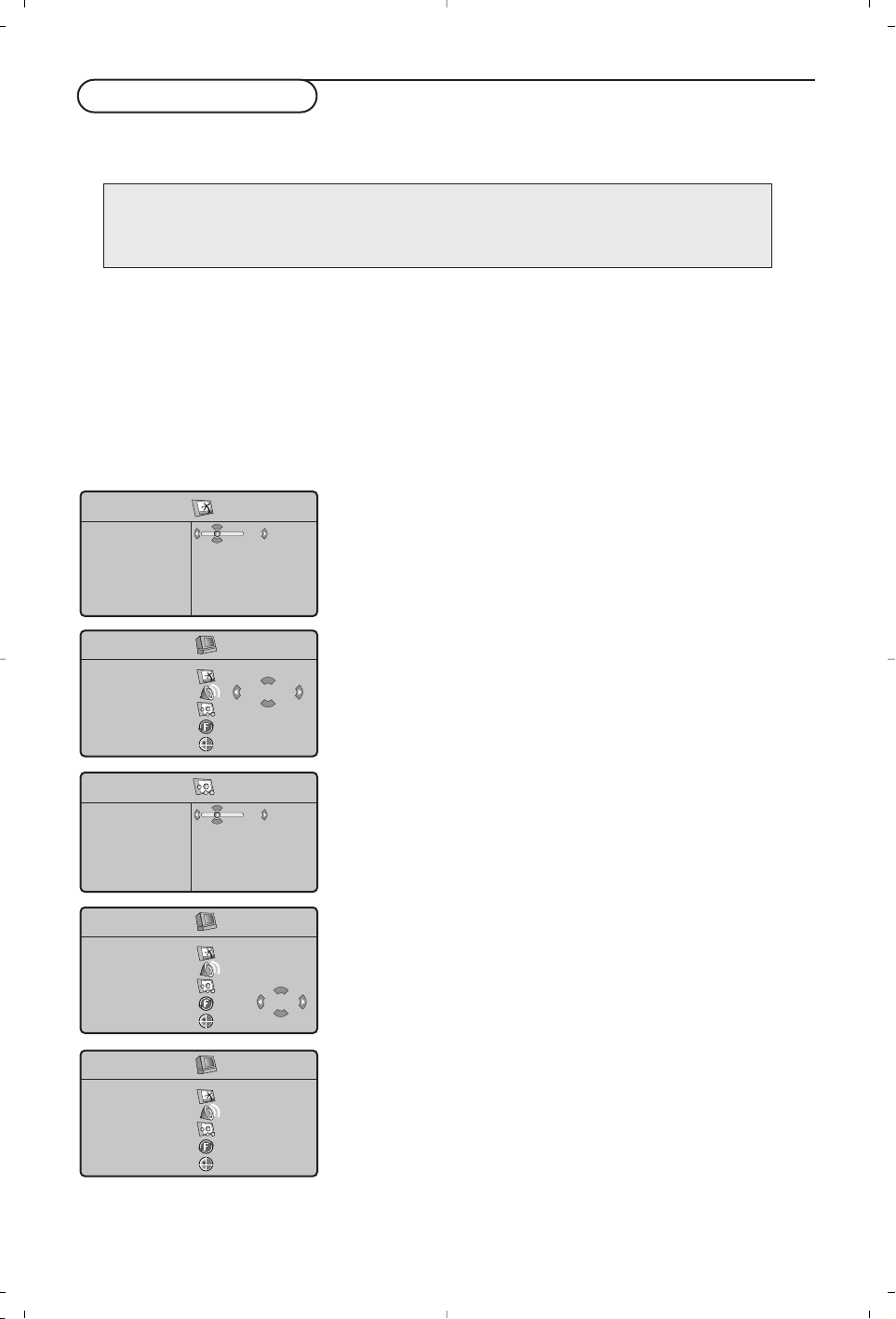
Televisiota voi käyttää tietokonemonitorina.
Yhdistä tietokone televisioon ja säädä resoluutio (ks. s. 6).
PC-toiminnon valinta
Siirry tv-toiminnosta PC-toimintoon painamalla kaukosäätimen näppäintä PV. Pääset takaisin tv-
toimintoon painamalla TV.
Jos PC-signaali viipyy yli 5 sekuntia, televisio siirtyy automaattisesti lepotilaan.
PC-valikko
Käyttö monitorina
Saat PC-toiminnon viritysasetukset näkyviin painamalla
MENU.Tee viritykset kohdistimella (viritykset tallentuvat
muistiin automaattisesti).
Kuva
•
Valoisuus/Kontrasti: kirkkauden ja kontrastin säätö.
• Vaaka/Pysty: kuvan vaaka- ja pystyasetus.
•
Värilämpö: värisävyjen säätö (kylmä, normaali tai
lämmin).
Audiovalinta
Täänivalinnat (
PC tai TV).
Toiminnot
•
Vaihe/Kello: vaaka- (Vaihe) ja pystysuorien (Kello)
häiriöviivojen poistaminen.
•
Kuvakoko: PC-toiminnon kuvaruutukoon valinta (suuri -
alkuperinen).
•
Autom.säätö: automaattiasetus.
Palauto tehd.Asennus
Valmistajan asetusten palautus (oletusasetukset).
Toiminto
TV- toiminnon valinta.
8
Huomautus:
Kun LCD-näyttöä käytetään PC-näyttönä, kuvaruutuun voi tulla lieviä häiriöitä sähkömagneettisesti
häiritsevässä ympäristössä.Tämä ei kuitenkaan vaikuta tuotteen suorituskykyyn. Suorituskyvyn
parantamiseksi suositellaan käyttämään hyvälaatuisia VGA-kaapeleita, joissa on hyvä kohinan suodatus.
PC-valikko
Kuva
Audiovalinta
Toiminnot
Palauta tehd.as.
Toiminto
TV
Kuva
Valoisuus
Kontrasti
Vaaka
Pysty
Värilämpö
39
Toiminnot
Vaihe
Kello
Kuvakoko
Autom.säätö
33
PC-valikko
Kuva
Audiovalinta
Toiminnot
Palauta tehd.as.
Toiminto
Palauta Kyllä
PC-valikko
Kuva
Audiovalinta
Toiminnot
Palauta tehd.as.
Toiminto
• TV Æ
• PC
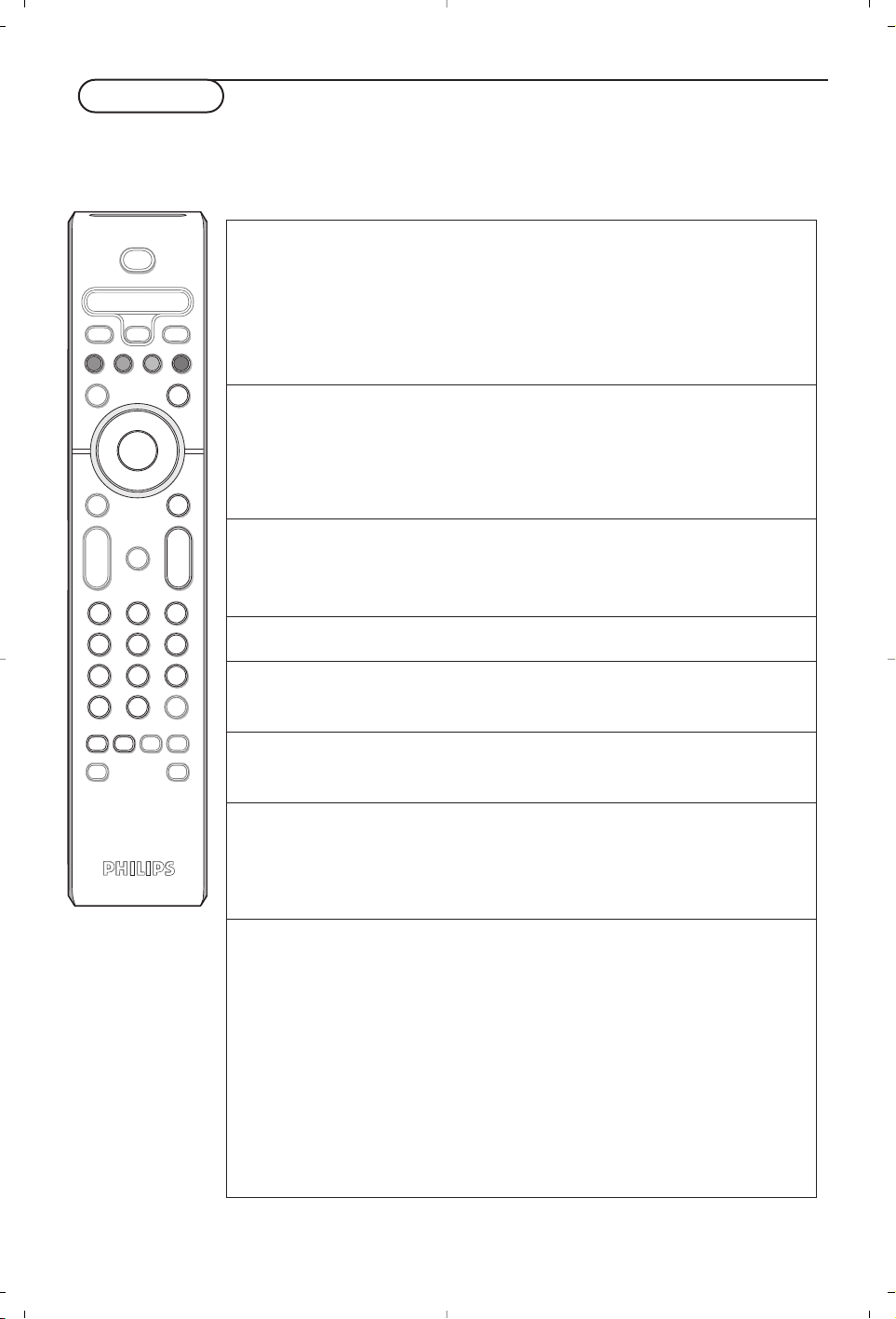
9
Teksti-TV on joidenkin TV-yhtiöiden tarjoama tietojärjestelmä, jonka sisältämää tekstiä voidaan lukea
kuin sanomalehteä. Sen avulla kuvaruutuun saadaan myös tekstitys huonokuuloisia katsojia ja
vieraskielisiä ohjelmia varten (esimerkiksi kaapeli- ja satelliittikanavat).
Teksti-tv
Paina näppäintä: Kuvaruutuun ilmestyy:
b Tekst-tv Voit avata tai sulkea teksti-TV:n.Teksti-TV:n etusivulla
Kytk./Mix/Katk. näkyvät valittavissa olevat otsikot. Jokaisella otsikolla
on kolminumeroinen sivunumero.
Jos valitulla kanavalla ei ole teksti-TV:tä, kuvaruudussa näkyy
sivunumero 100 ja kuvaruutu on pimeä (poistu teksti-TV:stä ja
valitse toinen kanava).
0/9 Tekst-tv:n Valitse haluamasi sivunumero näppäimillä 0 - 9 tai -P+.
-P+ sivun Jos haluat esimerkiksi sivun 120, näppäile 1, 2 ja 0.
valtiseminen Numero ilmestyy kuvaruudun vasempaan yläreunaan,
sivulaskuri alkaa etsiä sivua ja sivu tulee näkyviin.Toista nämä
vaiheet, jos haluat nähdä jonkin toisen sivun.
Jos sivulaskuri jatkaa sivun etsimistä, sivua ei ole saatavana.
Valitse jokin toinen sivunumero.
OOOO Suora Kuvaruudun alareunassa näkyy värillisiä alueita.
valinta Neljän värillisen näppäimen avulla saat näkyviin otsikot tai
aiheen ukaan niitä vastaavat sivut.
Värilliset alueet vilkkuvat, jos otsikkoa tai sivua ei ole vielä
saatavana.
i Etusivu Tällä näppäimellä pääset takaisin etusivulle
(yleensä sivu 100).
kohdistinta Sivun Tällä näppäimellä voit asettaa näkymään vain sivun
ylös/alas suuren- ylä- tai alaosan tai palauttaa sivun normaalikokoon.
taminen
g Alasivujen Joillakin sivuilla on alasivuja, joita selataan automaattisesti.
selauksen Tällä näppäimellä voit pysäyttää alasivujen selauksen tai
pysäyttäminen jatkaa sitä. Symboli
_ näkyy vasemmass yläreunassa.
: Tekst-tv:n Voit näyttää kuvaruudulla kaksi teksti-tv:n sivua.
kahden sivun Aktiivinen sivu näkyy näytön vasemmassa reunassa ja
X näyttö seuraava sivu oikeassa reunassa. Paina näppäintä g, jos
haluat katsoa vain yhtä sivua, esim. sivuluetteloa.Aktiivinen
sivu muuttuu oikeassa reunassa näytettäväksi sivuksi.Voit
palata normaalitilaan painamalla näppäintä
X.
MENU Suosikkisivut Teksti-TV:n kanavilla 1 - 40 voit tallentaa muistiin neljä
suosikkisivua, jotka voit valita tallennuksen jälkeen värillisillä
OOOO näppäimillä (punainen, vihreä, keltainen ja sininen näppäin).
i
& Paina näppäintä MENU, jotta pääset suosikkisivuille.
é Hae teksti-TV:n sivu, jonka haluat tallentaa.
“ Paina haluamaasi värillistä näppäintä viisi sekuntia. Sivu
on nyt tallennettu muistiin.
‘ Toista kohdat é ja “ ja tallenna sivut muihin värillisiin
näppäimiin.
( Kun käytät seuraavan kerran teksti-TV:tä, suosikkisivut
näkyvät eri värisinä kuvaruudun alareunassa Jos haluat
nähdä otsikot tavalliseen tapaan, paina näppäintä MENU.
Jos haluat poistaa suosikkisivujen määritykset, pidä alhaalla
näppäintä i viisi sekuntia.
b
¬
+
-
V
+
-
P
v
i
0
VCR DVD TV SAT AMP
123
456
789
0
†
®
®
®
®
q
:
X
SMART SMART
aM
B
OK
SELECT
h
º
Ò
®
TV PC
MENUSURR
‡π
g

10
Tips
Huono kuva • Oletko valinnut oikean tv-järjestelmän manuaalisen asennuksen valikossa?
• Onko tv-vastaanotin tai antenni liian lähellä kaiuttimia, maadoittamatonta
audiolaitetta tai loistevaloja yms.?
•Korkeat mäet tai rakennukset voivat aiheuttaa kaksoiskuvan tai haamukuvia.
Joskus kuvanlaatua voi parantaa muuttamalla ulkoantennin suuntaa.
• Onko kuva tai teksti-tv hyvin epäselvä? Tarkista, että olet syöttänyt oikean
taajuuden. Ks. Man.Viritys, s. 7.
Ei kuvaa • Onko mukana tulevat johdot yhdistetty oikein? (Antennijohto vastaanottimeen,
toinen antennijohto nauhuriin/tallentavaan DVD-videoon,VGA-johdot näyttöön,
verkkojohdot.)
• Onko tietokone kytketty toimintaan ?
•Jos kuvaruutu on musta ja tv:n etupaneelin merkkivalo vihreä, tämä tarkoittaa
että näyttötoimintoa ei tueta.Valitse VGA-ohjelmalähteestä oikea toiminto.
•Jos signaali on huono tai heikko, kysy neuvoa myyjältä"
Digitaalinen Joidenkin digitaalisten kuvamateriaalien huono laatu voi johtua digitaalisesta
vääristymä kuvavääristyksestä.Valitse siinä tapauksessa kauko-ohjaimen Smart-kuvapainikkeella
≈ asetus Pehmeä.
Ei ääni • Miltään kanavalta ei tule ääntä? Tarkista ettei äänenvoimakkuus ole minimissä.
• Oletko katkaissut äänen painikkeella ¬?
Kuvan ja äänen Katkaise television toiminta ja kytke uudestaan. Älä koskaan yritä itse korjata
ongelmalle ei viallista televisiota.
löytynyt ratkaisua? Kysy neuvoa myyjältä tai kutsu huoltomies.
Menu Valitsitko väärän menun? Poistu menusta painamalla uudelleen MENU painiketta.
Kauko-ohjain •Jos televisio ei enää tottele kauko-ohjainta, paristot voivat olla loppu, tai on
valittu väärä toiminto.
•Voit silti käyttää television päällä olevia painikkeita
MENU/OK ja -/+.
Standby Televisio kuluttaa energiaa valmiustilassa. Energiankulutus lisää ilman ja veden
saastumista.Tehontarve: <3 W.
Tarkistusluettelo

1
чÌÌ˚Â Ó ÔÓËÁ‚‰ÂÌÌÓÏ ÂÏÓÌÚÂ:
чڇ ÔÓÒÚÛÔÎÂÌËfl ‚ ÂÏÓÌÚ: _________________________
чڇ ÓÍÓ̘‡ÌËfl ÂÏÓÌÚ‡:____________________________
‹ Í‚Ëڇ̈ËË:______________________________________
Çˉ ÌÂËÒÔ‡‚ÌÓÒÚË:_________________________________
__________________________________________________
èÓ‰ÔËÒ¸
òÚ‡ÏÔ Ò‚ËÒ-ˆÂÌÚ‡
чڇ ÔÓÒÚÛÔÎÂÌËfl ‚ ÂÏÓÌÚ: _________________________
чڇ ÓÍÓ̘‡ÌËfl ÂÏÓÌÚ‡:____________________________
‹ Í‚Ëڇ̈ËË:______________________________________
Çˉ ÌÂËÒÔ‡‚ÌÓÒÚË:_________________________________
__________________________________________________
èÓ‰ÔËÒ¸
òÚ‡ÏÔ Ò‚ËÒ-ˆÂÌÚ‡
‹ Ú‡ÎÓ̇ (Card #)
êéëëàü
ÅõíéÇÄü ùãÖäíêéçàäÄ
ÉÄêÄçíàâçõâ íÄãéç
(warranty card)
àáÑÖãàÖ (item)
åéÑÖãú (type/version) ___________/ ________________
ëÖêàâçõâ ‹ (serial #) _____________________________
ÑÄíÄ èêéÑÄÜà (date of purchase) ___________________
îàêåÄ-èêéÑÄÇÖñ (seller) __________________________
èéÑèàëú èêéÑÄÇñÄ (seller’s signature)_______________
èÖóÄíú èêéÑÄÇñÄ (seller’s stamp) ___________________
ç‡ÒÚÓfl˘ËÈ Ú‡ÎÓÌ ‰ÂÈÒÚ‚ËÚÂÎÂÌ ÚÓθÍÓ ÔË Ì‡Î˘ËË
Ô˜‡ÚË Ë Á‡ÔÓÎÌÂÌËfl ‚ÒÂı Ô˂‰ÂÌÌ˚ı ‚˚¯Â „‡Ù.
(This card is only valid when all information is filled in
and the stamp is present.)
èéäìèÄíÖãú (buyer) _______________________________
ÄÑêÖë (address) ___________________________________
íÖãÖîéç (telephone) _______________________________

2
ç‡ÒÚÓfl˘‡fl „‡‡ÌÚËfl Ô‰ÓÒÚ‡‚ÎflÂÚÒfl ËÁ„ÓÚÓ‚ËÚÂÎÂÏ ‚
‰ÓÔÓÎÌÂÌËÂ Í Ô‡‚‡Ï ÔÓÚ·ËÚÂÎfl, ÛÒÚ‡ÌÓ‚ÎÂÌÌ˚Ï
‰ÂÈÒÚ‚Û˛˘ËÏ Á‡ÍÓÌÓ‰‡ÚÂθÒÚ‚ÓÏ êÓÒÒËÈÒÍÓÈ î‰‡ˆËË, Ë ÌË
‚ ÍÓÂÈ Ï ̠ӄ‡Ì˘˂‡ÂÚ Ëı.
ç‡ÒÚÓfl˘‡fl „‡‡ÌÚËfl ‰ÂÈÒÚ‚ÛÂÚ ‚ Ú˜ÂÌË ӉÌÓ„Ó „Ó‰‡ Ò
‰‡Ú˚ ÔËÓ·ÂÚÂÌËfl ËÁ‰ÂÎËfl Ë ÔÓ‰‡ÁÛÏ‚‡ÂÚ „‡‡ÌÚËÈÌÓÂ
Ó·ÒÎÛÊË‚‡ÌË ËÁ‰ÂÎËfl ‚ ÒÎÛ˜‡Â ӷ̇ÛÊÂÌËfl ‰ÂÙÂÍÚÓ‚,
Ò‚flÁ‡ÌÌ˚ı Ò Ï‡Ú¡·ÏË Ë ‡·ÓÚÓÈ. Ç ˝ÚÓÏ ÒÎÛ˜‡Â
ÔÓÚ·ËÚÂθ ËÏÂÂÚ Ô‡‚Ó, ÒÂ‰Ë ÔӘ„Ó, ̇ ·ÂÒÔ·ÚÌ˚È
ÂÏÓÌÚ ËÁ‰ÂÎËfl. ç‡ÒÚÓfl˘‡fl „‡‡ÌÚËfl ‰ÂÈÒÚ‚ËÚÂθ̇ ÔË
Òӷβ‰ÂÌËË ÒÎÂ‰Û˛˘Ëı ÛÒÎÓ‚ËÈ:
1. àÁ‰ÂÎË ‰ÓÎÊÌÓ ·˚Ú¸ ÔËÓ·ÂÚÂÌÓ ÚÓθÍÓ Ì‡
ÚÂËÚÓËË êÓÒÒËË, Ô˘ÂÏ ËÒÍβ˜ËÚÂθÌÓ ‰Îfl ΢Ì˚ı
·˚ÚÓ‚˚ı ÌÛʉ. àÁ‰ÂÎË ‰ÓÎÊÌÓ ËÒÔÓθÁÓ‚‡Ú¸Òfl ‚ ÒÚÓ„ÓÏ
ÒÓÓÚ‚ÂÚÒÚ‚ËË Ò ËÌÒÚÛ͈ËÂÈ ÔÓ ˝ÍÒÔÎÛ‡Ú‡ˆËË Ò Òӷβ‰ÂÌËÂÏ
Ô‡‚ËÎ Ë Ú·ӂ‡ÌËÈ ·ÂÁÓÔ‡ÒÌÓÒÚË.
2. é·flÁ‡ÌÌÓÒÚË ËÁ„ÓÚÓ‚ËÚÂÎfl ÔÓ Ì‡ÒÚÓfl˘ÂÈ „‡‡ÌÚËË
ËÒÔÓÎÌfl˛ÚÒfl ̇ ÚÂËÚÓËË êÓÒÒËË ÔÓ‰‡‚ˆ‡ÏË Ë
ÓÙˈˇθÌ˚ÏË Ó·ÒÎÛÊË‚‡˛˘ËÏË (Ò‚ËÒ) ˆÂÌÚ‡ÏË.
3. ç‡ÒÚÓfl˘‡fl „‡‡ÌÚËfl Ì ‡ÒÔÓÒÚ‡ÌflÂÚÒfl ̇ ‰ÂÙÂÍÚ˚
ËÁ‰ÂÎËfl, ‚ÓÁÌËͯË ‚ ÂÁÛθڇÚÂ:
‡) ıËÏ˘ÂÒÍÓ„Ó, ÏÂı‡Ì˘ÂÒÍÓ„Ó ËÎË ËÌÓ„Ó ‚ÓÁ‰ÂÈÒÚ‚Ëfl,
ÔÓÔ‡‚¯Ëı ÔÓÒÚÓÓÌÌËı Ô‰ÏÂÚÓ‚, ̇ÒÂÍÓÏ˚ı ‚Ó ‚ÌÛÚ¸
ËÁ‰ÂÎËfl;
·) ÌÂÔ‡‚ËθÌÓÈ ˝ÍÒÔÎÛ‡Ú‡ˆËË, ‚Íβ˜‡fl, ÌÓ Ì ӄ‡Ì˘˂‡flÒ¸,
ËÒÔÓθÁÓ‚‡ÌËÂÏ ËÁ‰ÂÎËfl Ì ÔÓ Â„Ó ÔflÏÓÏÛ Ì‡Á̇˜ÂÌ˲ Ë
ÛÒÚ‡ÌÓ‚ÍÛ ‚ ˝ÍÒÔÎÛ‡Ú‡ˆË˛ ËÁ‰ÂÎËfl ‚ ̇ۯÂÌË ԇ‚ËÎ Ë
Ú·ӂ‡ÌËÈ ·ÂÁÓÔ‡ÒÌÓÒÚË;
‚) ËÁÌÓÒ‡ ‰ÂÚ‡ÎÂÈ ÓÚ‰ÂÎÍË, ·ÏÔ, ·‡Ú‡ÂÈ, Á‡˘ËÚÌ˚ı ˝Í‡ÌÓ‚,
̇ÍÓÔËÚÂÎÂÈ ÏÛÒÓ‡, ÂÏÌÂÈ, ˘ÂÚÓÍ Ë ËÌ˚ı ‰ÂÚ‡ÎÂÈ Ò
Ó„‡Ì˘ÂÌÌ˚Ï ÒÓÍÓÏ ËÒÔÓθÁÓ‚‡ÌËfl;
„) ÂÏÓÌÚ‡ Ë/ËÎË Ì‡Î‡‰ÍË ËÁ‰ÂÎËfl, ÂÒÎË ÓÌË ÔÓËÁ‚‰ÂÌ˚
β·˚ÏË ËÌ˚ÏË Îˈ‡ÏË ÍÓÏ ӷÒÎÛÊË‚‡˛˘Ëı ˆÂÌÚÓ‚;
‰) ‡‰‡ÔÚ‡ˆËË Ë ËÁÏÂÌÂÌËfl Ò Ó·˚˜ÌÓÈ ÒÙÂ˚ ÔËÏÂÌÂÌËfl
ËÁ‰ÂÎËfl, Û͇Á‡ÌÌÓÈ ‚ ËÌÒÚÛ͈ËË ÔÓ ˝ÍÒÔÎÛ‡Ú‡ˆËË.
4. ç‡ÒÚÓfl˘‡fl „‡‡ÌÚËfl ‰ÂÈÒÚ‚ËÚÂθ̇ ÔÓ Ô‰˙fl‚ÎÂÌËË
‚ÏÂÒÚÂ Ò ÓË„Ë̇ÎÓÏ Ì‡ÒÚÓfl˘Â„Ó Ú‡ÎÓ̇ ÓË„Ë̇· ÚÓ‚‡ÌÓ„Ó
˜Â͇, ‚˚‰‡ÌÌÓ„Ó ÔÓ‰‡‚ˆÓÏ, Ë ËÁ‰ÂÎËfl, ‚ ÍÓÚÓÓÏ
ӷ̇ÛÊÂÌ˚ ‰ÂÙÂÍÚ˚.
5. ç‡ÒÚÓfl˘‡fl „‡‡ÌÚËfl ‰ÂÈÒÚ‚ËÚÂθ̇ ÚÓθÍÓ ‰Îfl
ËÁ‰ÂÎËÈ, ËÒÔÓθÁÛÂÏ˚ı ‰Îfl ΢Ì˚ı ·˚ÚÓ‚˚ı ÌÛʉ, Ë ÌÂ
‡ÒÔÓÒÚ‡ÌflÂÚÒfl ̇ ËÁ‰ÂÎËfl, ÍÓÚÓ˚ ËÒÔÓθÁÛ˛ÚÒfl ‰Îfl
ÍÓÏϘÂÒÍËı, ÔÓÏ˚¯ÎÂÌÌ˚ı ËÎË ÔÓÙÂÒÒËÓ̇θÌ˚ı ˆÂÎÂÈ.
èÓ ‚ÒÂÏ ‚ÓÔÓÒ‡Ï „‡‡ÌÚËÈÌÓ„Ó Ó·ÒÎÛÊË‚‡ÌËfl ËÁ‰ÂÎËÈ
îËÎËÔÒ Ó·‡˘‡ÈÚÂÒ¸ Í Ç‡¯ÂÏÛ ÏÂÒÚÌÓÏÛ ÔÓ‰‡‚ˆÛ.
îËχ îËÎËÔÒ ÛÒڇ̇‚ÎË‚‡ÂÚ ÒÎÂ‰Û˛˘Ë ÒÓÍË ÒÎÛÊ·˚
ËÁ‰ÂÎËfl:
ÉÛÔÔ‡ 1–5 ÎÂÚ
ꇉËÓ, ‡‰ËÓ·Û‰ËθÌËÍË, χ„ÌËÚÓÎ˚, ÔÂÂÌÓÒÌ˚ χ„ÌËÚÓÎ˚,
ÚÂÎÂÙÓÌÌ˚ ‡ÔÔ‡‡Ú˚ (ÔÓ‚Ó‰Ì˚Â) Ë ‰Û„‡fl ÔÓ‰Û͈Ëfl,
Ëϲ˘‡fl Ì·Óθ¯Û˛ ÒÚÓËÏÓÒÚ¸.
ÉÛÔÔ‡ 2–7 ÎÂÚ
èÂÒÓ̇θÌ˚ ÍÓÏÔ¸˛ÚÂ˚ Ë ÔÂÂÙÂËÈÌ˚ ÛÒÚÓÈÒÚ‚‡,
ˆ‚ÂÚÌ˚ ÚÂ΂ËÁÓ˚ (‚Íβ˜‡fl ÔÓÂ͈ËÓÌÌ˚Â),
‚ˉÂÓχ„ÌËÚÓÙÓÌ˚, ‡‚ÚÓÏÓ·ËθÌ˚ χ„ÌËÚÓÎ˚, Hi-Fi
Á‚ÛÍÓ‚ÓÒÔÓËÁ‚Ó‰fl˘‡fl ‡ÔÔ‡‡ÚÛ‡ (‚Íβ˜‡fl ÍÓÏÔÓÌÂÌÚ˚),
‚ˉÂÓ͇ÏÂ˚ Ë ÔÂÂÌÓÒÌ˚ ‚ˉÂÓÛÒÚÓÈÒÚ‚‡, ‡‰ËÓÚÂÎÂÙÓÌ˚
(·ÂÒÔÓ‚Ó‰Ì˚Â), ˆËÙÓ‚˚ ÒÓÚÓ‚˚ ÚÂÎÂÙÓÌ˚ Ë ‡ÔÔ‡‡ÚÛ‡
Ë„Ó‚Ó„Ó Ì‡Á̇˜ÂÌËfl.
îËχ îËÎËÔÒ Û‰ÂÎflÂÚ ·Óθ¯Ó ‚ÌËχÌË ͇˜ÂÒÚ‚Û
‚˚ÔÛÒ͇ÂÏÓÈ ÔÓ‰Û͈ËË. èË ËÒÔÓθÁÓ‚‡ÌËË Â ‰Îfl ΢Ì˚ı
(·˚ÚÓ‚˚ı) ÌÛʉ Ò Òӷβ‰ÂÌËÂÏ Ô‡‚ËÎ ˝ÍÒÔÎÛ‡Ú‡ˆËË ÒÓÍ Ëı
ÒÎÛÊ·˚ ÏÓÊÂÚ Á̇˜ËÚÂθÌÓ Ô‚˚ÒËÚ¸ ÓÙˈˇθÌ˚È ÒÓÍ
ÒÎÛÊ·˚, ÛÒÚ‡ÌÓ‚ÎÂÌÌ˚È ‚ ÒÓÓÚ‚ÂÚÒÚ‚ËË Ò ‰ÂÈÒÚ‚Û˛˘ËÏ
Á‡ÍÓÌÓ‰‡ÚÂθÒÚ‚ÓÏ Ó Ô‡‚‡ı ÔÓÚ·ËÚÂÎÂÈ.
îËχ îËÎËÔÒ
î‡ÍÒ: (095)755-69-23
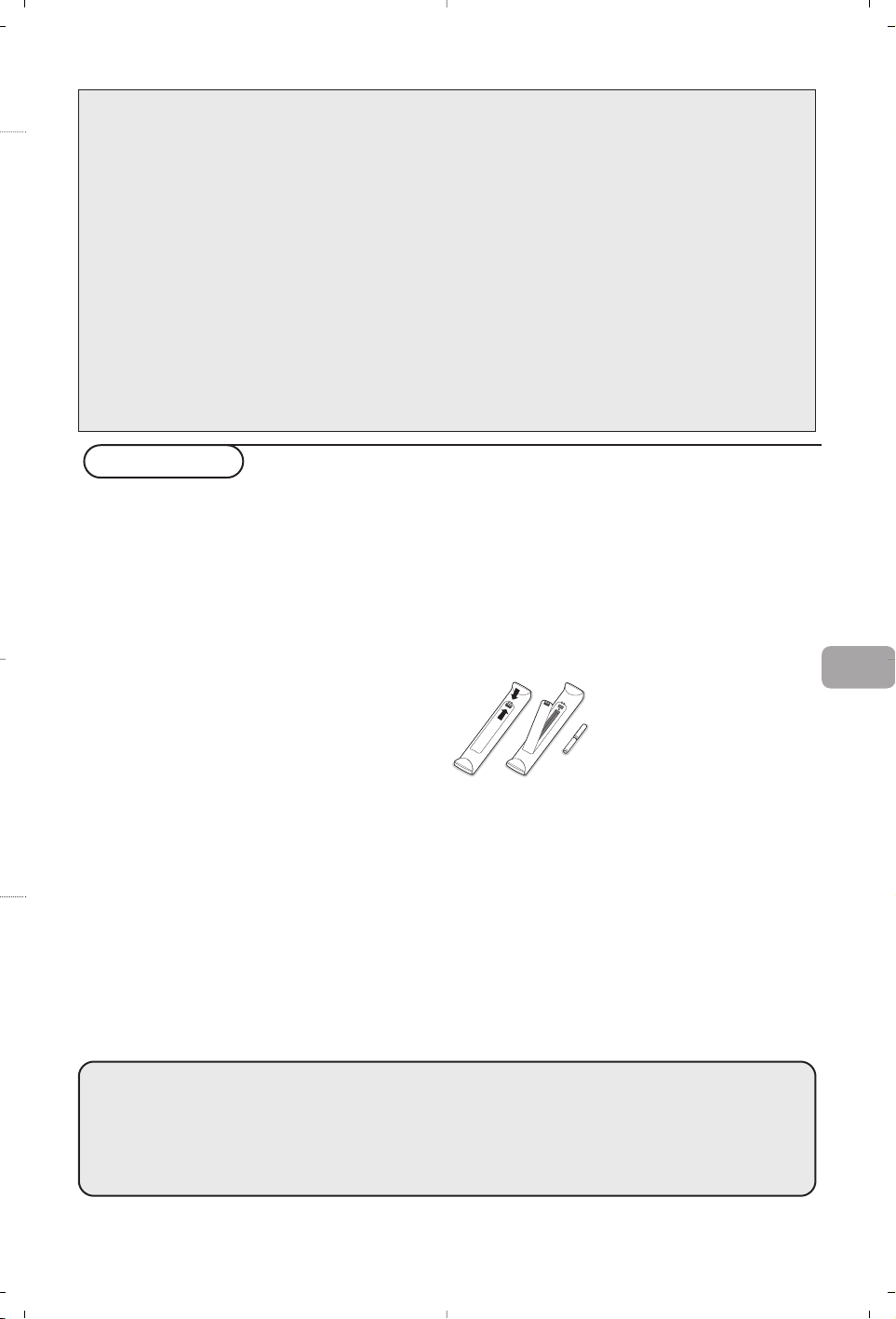
1
Нужна помощь?
Если это руководство по эксплуатации не дает ответа на Ваши вопросы, а указания в
разделе «Советы» не позволяют разрешить возникшую с проблему с телевизором, Вы
можете позвонить в сервисный центр компании Philips или местный центр обслуживания
клиентов. См. приложенный проспект с информацией о гарантийном обслуживании по всему
миру. Внимание: Обращаясь за помощью, имейте наготове данные о модели и серийном номере
изделия, которые указаны на задней стенке телеприемника или на упаковке.
Модель: Номер изделия:
Уход за экраном
Не трогайте, не трите экран и не стучите по его поверхности твёрдыми предметами, так
как это может поцарапать и серьезно повредить покрытие. Не протирайте экран тканью с
химическими пропитками. Не прикасайтесь к экрану руками или тканью, содержащей жиры
(некоторые косметические средства губительны для покрытия). Перед чисткой экрана
отключите телевизор от сети. Если поверхность запылилась, аккуратно протрите её
тряпочкой, хорошо собирающей пыль, или другим аналогичным материалом, например,
чистящей салфеткой. Не используйте ацетон или спирт, так как это также может
привести к повреждению экрана. Не используйте жидкие очистители или чистящие
аэрозоли. Капельки слюны или воды удаляйте сразу по мере возможности, иначе может
деформироваться покрытие и ухудшиться цветопередача.
Подготовка
& Крепление на стену/ настольная подставка
В зависимости от типа приобретенного
телевизора в комплект поставки может
входить кронштейн для крепления к стене
и/или подставка. Для получения инструкций по
установке подставки и/или настенного
кронштейна см. приложенный буклет.
Убедитесь, что крепление достаточно
надежно, чтобы соответствовать стандартам
безопасности.
é Установите или подвесьте телевизор так,
чтобы не нарушалась свободная циркуляция
воздуха через вентиляционные отверстия.
Во избежание риска возгорания не допускайте
наличия открытых источников пламени (к
примеру, зажженных свечей) в
непосредственной близости от приемника.
Избегайте воздействия на приемник
источников тепла, прямых солнечных лучей,
дождя или воды. Следует исключить
попадание в приемник капель или брызг, и
поэтому не допустимо размещение на нем
каких-либо предметов, наполненных
жидкостями (например, цветочных ваз).
“ Плотно вставьте штекер антенны в антенный
разъем x на задней стенке телевизора.
‘ Пoдключитe пpилaгaeмый ceтeвoй шнyp к
гнeздy в нижнeй чacти тeлeвизopa и к poзeткe
питaния, имeющeй ceтeвoe нaпpяжeниe
198~264 B. Во избежание пoвpeждeния
сетевого шнура не ставьте на него телевизор -
возможно поражение элeктpичecким тoкoм
или возгарание оборудования.
( Пульт дистанционного управления
Установите 2 прилагаемые батарейки
(1,5 В типа R6).
Прилагаемые батарейки не
содержат таких тяжелых
металлов, как ртуть и
кадмий. Соблюдайте
местные правила по
утилизации использованных
батареек.
§ Включение телевизора
Нажмите кнопку питания B на правой
стороне телевизора. Загорится голубой
индикатор и появится изображение. Ecли
телевизор нaxoдитcя в peжимe oжидaния
(горит красный индикатор) нажмите кнопки -
P + или B на пульте дистанционного
управления.
RU
°
ì͇Á‡ÌËfl ÔÓ ÛÚËÎËÁ‡ˆËË
LJ¯ ÚÂ΂ËÁÓ ÒÓ‰ÂÊËÚ Ï‡Ú¡Î˚, ÔÓ‰ÎÂʇ˘Ë ÔÓ‚ÚÓÌÓÏÛ ËÒÔÓθÁÓ‚‡Ì˲
ËÎË ÛÚËÎËÁ‡ˆËË. ÑÎfl ÏËÌËÏËÁ‡ˆËË ‚˚·ÓÒÓ‚ ‚ ÓÍÛʇ˛˘Û˛ Ò‰Û
ÒÔˆˇÎËÁËÓ‚‡ÌÌ˚ Ô‰ÔËflÚËfl Òӷˇ˛Ú ‚˚¯Â‰¯Ë ËÁ ÛÔÓÚ·ÎÂÌËfl
ÚÂ΂ËÁÓ˚, ˜ÚÓ·˚ ‰ÂÏÓÌÚËÓ‚‡Ú¸ Ëı Ë ÒÓı‡ÌËÚ¸ χÚ¡Î˚, ÔË„Ó‰Ì˚ ‰Îfl
ÔÓ‚ÚÓÌÓ„Ó ËÒÔÓθÁÓ‚‡ÌËfl (Ó҂‰ÓÏËÚ¸Òfl Û ‚‡¯Â„Ó ÔÓ‰‡‚ˆ‡).
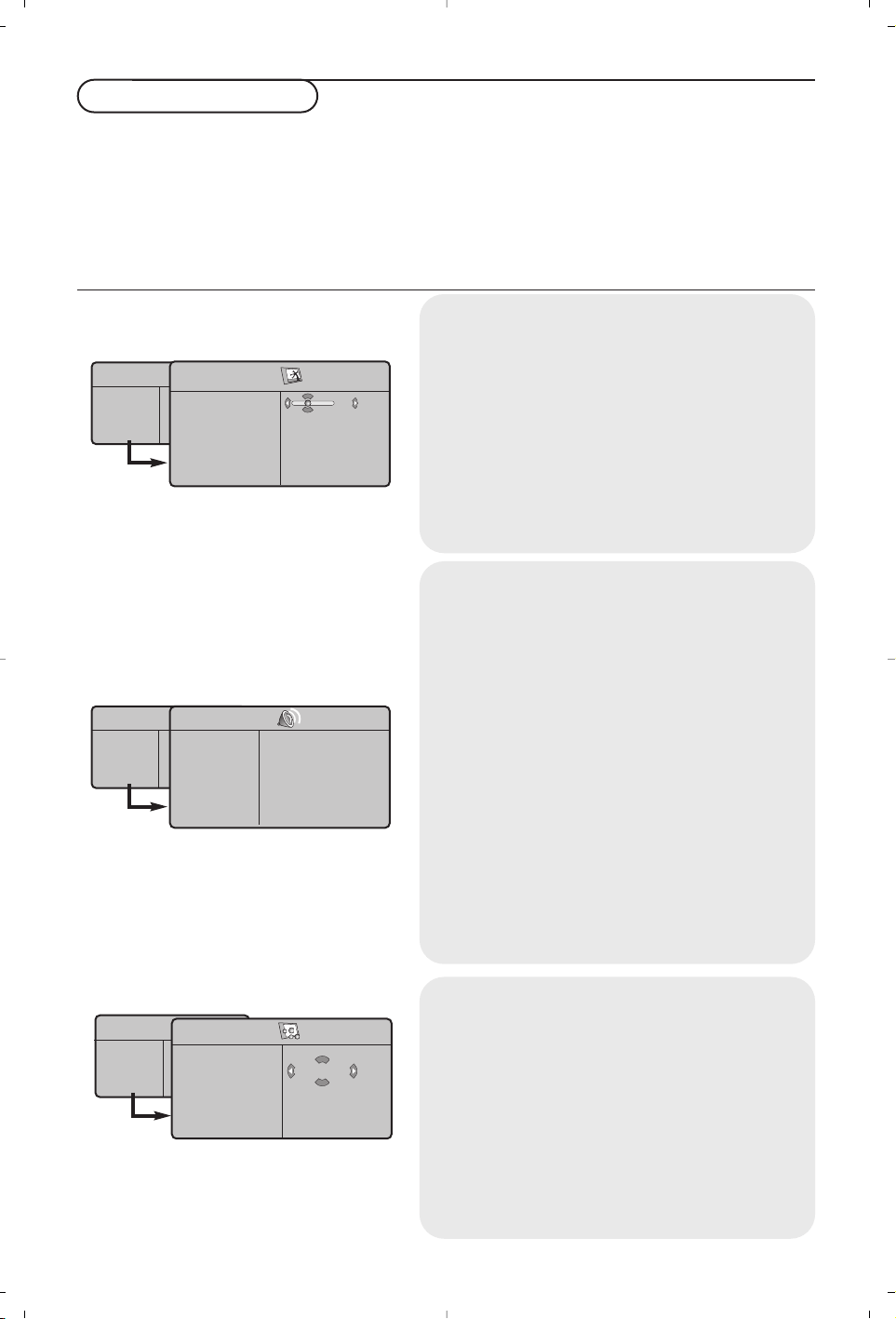
2
Использование меню
& Нажмите кнопку MENU на пульте
дистанционного управления для вызова
главного меню. В любой момент Вы
можете выйти из меню, повторно нажав
кнопку
MENU.
é Перемещайте курсор вверх/вниз для выбора
пунктов меню Изображ., Звук, Опции,
Установка или Режим.
“ Для выбора пункта меню нажмите на
правую стрелку курсора.
‘ Вновь используйте курсор для перемещения
вверх/вниз, чтобы выбрать требуемый
элемент управления или произвести
настройку.
Примечание: Временно недоступные или
неприменимые пункты меню выводятся светло-
серым цветом, выбрать их нельзя.
Meню телевизора
Meню Уcтaнoвка:
cтp. 7
Meню Опции:
• Контраст+: автоматическая регулировка
контрастности, которая преобразует изображение
таким образом, что самая темная область картинки
всегда отображается черным цветом.
• Помехоподавл.: устраняет помехи (в виде «снега»),
снижающие качество изображения при
неудовлетворительном приеме сигнала.
Внимание: Для сохранения в памяти настроек
Контраст+ и Помехоподавл. необходимо использовать
функцию Запомнить в меню Изображение.
•
Обр. отсчет: служит для выбора периода времени, по
истечении которого телевизор автоматически
переходит в режим ожидания.
Meню Звyк:
• Эквaлaйзep: настройка тембра звучания (от низких:
120 Гц до высоких частот: 10 кГц).
• Баланс: служит для настройки баланса между левым
и правым динамиками.
• Разн. гром.:
позволяет скомпенсировать различия в
громкости между разными теле-каналами или звуковым
сопровождением, поступающим с различных внешних
устройств. Эта функция настройки доступна для каналов
с 0 по 40 и входов EXT.
• Oгpaн. звyкa (Автоматический регулятор громкости):
функция автоматической регулировки громкости,
позволяющая подавлять внезапное увеличение
громкости, особенно при смене каналов или
трансляции рекламы.
• Bиpт. Dolby: используя 2 динамика, с помощью
технологии Dolby Pro Logic* имитирует эффект
объемного звучания, создавая у слушателя
впечатление, что вокруг него установлены
дополнительные динамики.
• Запомнить: служит для сохранения в памяти настроек
звучания.
Meню Изoбpaжeниe:
• Яркость: регулирует яркость изображения.
• Цвет: регулирует насыщенность цвета.
• Контраст: регулирует соотношение между светлыми
и темными тонами.
• Четкость: регулирует четкость изображения.
• Цветотепл.: регулирует цветопередачу - Холодн.
(преобладает голубоватый тон), Норм.
(сбалансированная) или Теплая (преобладают
красные тона).
• Запомнить: служит для сохранения в памяти настроек
изображения (а также настроек функций Контраст+
и Помехоподавл., находящиеся в меню Опции.
об
ук
кс.
Усо
об
кос
Кос
кос
ол.
о
39
об
ук
кс.
Усо
ук
ùäÇÄãÄâáÖê
Æ •
Блс Æ •
. Го Æ •
Ог. ук Æ •
Dolby Virtual Æ •
о Æ •
120 Hz
500 Hz
1500 Hz
5 KHz
10 KHz
об
ук
кс.
Усо
кс.
äÓÌÚ‡ÒÚ +
èÓÏÂıÓÔÓ‰‡‚ÎÂÌËÂ
Об. ос%
кл.
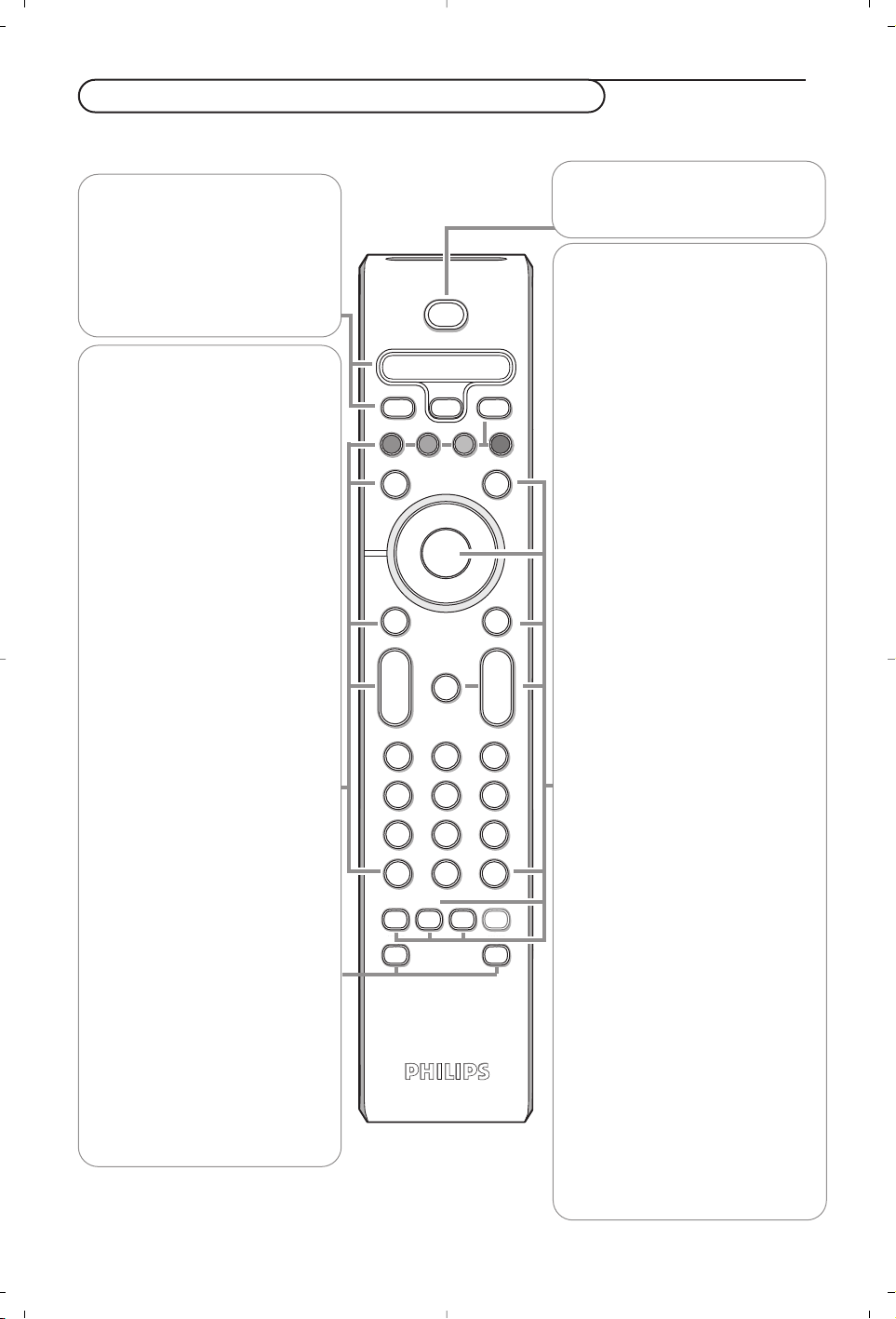
b
¬
+
-
V
+
-
P
v
i
0
VCR DVD TV SAT AMP
MENUSURR
123
456
789
0
‡π
†
®
®
®
®
q
g
:
h
X
SMART SMART
a
M
B
OK
SELECT
Ò
®
º
TV PC
3
Использование пульта дистанционного управления
†®Ò‡πº
Кнопки аудио- и видеоустройств.
TV / PC
Нажмите одну из этих кнопок,
чтобы переключиться в режим
телевизора или режим работы с
компьютером.
SURR Режим
пространственного звучания
Активирует/дезактиввирует
режим пространственного
звучания. В стереорежиме эта
настройка создает эффект
увеличения расстояния между
громкоговорителями. На
моделях, оборудованных
системой Virtual Dolby
Surround*, Вы сможете
насладиться пространственным
эффектом Dolby Surround Pro
Logic. В монофоническом
режиме симулируется
пространственный стерео-
эффект.
Примечание: Можно также
выбрать этот режим в меню
Звук, пункт Вирт. Dolby.
V Регулировка громкости.
i Экранная информация
Эта функция служит для
отображения на экране/
удаления с экрана номера
программы, текущего времени,
режима воспроизведения звука и
времени, оставшегося до
срабатывания таймера.
Для постоянного отображения
номера программы на экране
нажмите кнопку и удерживайте
ее нажатой в течение 5 секунд.
Ma Смарт-клавиши
Служат для выбора сохраненных
настроек звука и изображения.
Пункт «Пepcoнaльные»
oтнocитcя к ycтaнoвкaм
пepcoнaльныx пpeдпoчтeний
изoбpaжeния и звyкa, выбpaнныx
в мeню изoбpaжeния и звyкa.
VCR DVD TV SAT AMP
См. «Кнопки для управления
аудио- и видеоустройствами»,
стр. 10.
v Выбор внешних устройств
См. стp. 6.
b Телетекст вкл./смеш./выкл,
см. cтp. 9.
Цветные кнопки,
см. Телетекст
OK Нажимайте эту кнопку для показа
списка программ.
MENU
Главное меню вкл./выкл
¬ Отключение/включение звука.
P Переключение телеканалов
Для перехода к предыдущму или
следующему телеканалу. Номер
телеканала и характеристика
звукового сопровождения
выводятся на экран на несколько
секунд.
На некоторых телеканалах
название текущей программы
появляется в нижней части
экрана.
0/9 Цифровые кнопки
Служат для непосредственного
выбора телевизионного канала.
Для выбора двузначного номера
канала введите вторую цифру до
того, как исчезнет черточка. Для
немедленного переключения на
канал с односимвольным номером
нажмите и удерживайте нажатой
кнопку с его номером.
0 Предыдущий телевизионный
канал
Нажмите для показа предыдущего
выбранного телеканала.
:g Кнопки управлеия
телетекстом, см. стр. 9.
X Режим звукового
сопровождения
Позволяет выбрать режим
звукового сопровождения: Стерео,
Nicam стерео и Монофонич.,или
выбрать режим языка DUAL Y или
DUAL Z при двуязычной
трасляции.
При выборе Монофонического
режима индикация будет
отображаться в красном цвете.
h Режим «Активный контроль»
вкл./выкл./В
ключенo c датчикoм
Oптимизирует качество
изображения в зависимости от
качества принимаемого сигнала.
Примечание: Для большинства кнопок однократное нажатие активизирует соответствующую функцию, а
повторное нажатие деактивирует функцию.
Замечание: В режиме VGA доступна только часть кнопок.
* «Dolby Pro Logic» и значок сдвоенного D G являются
торговыми марками Dolby Laboratories Licensing
Corporation. Произведено по лицензии Dolby Laboratories
Licensing Corporation.
B Режим ожидания (Standby)
Нажмите эту кнопку для включения
или выключения телевизора.
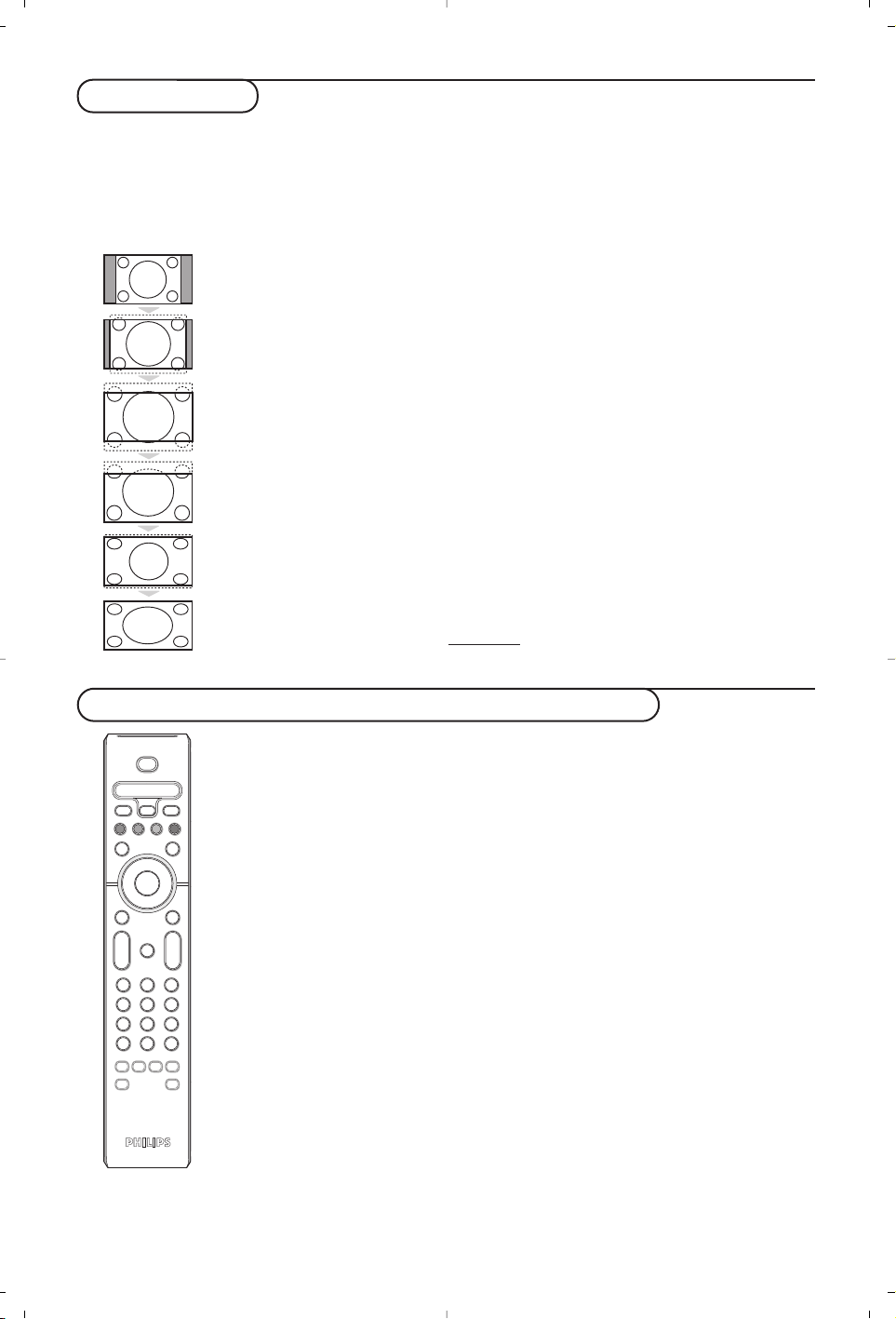
4
Функция 16/9
Изображение, которое вы получаете, может быть передано в формате 16:9 (широкий экран) или 4:3
(традиционный экран). При изображении 4:3 на экране иногда бывают черные полосы снизу и
сверху (формат кино). Эта функция позволяет вам устранить черные полосы и оптимизировать
изображение на экране.
Нажать на клавиши
ë
(или < >) для выбора различных режимов :
Телевизор оборудован системой автоматической коммутации, расшифровывающей специфический
сигнал, передаваемый некоторыми программами и выбирающей нужный формат экрана.
4:3
Изображение воспроизведено в формате 4:3, с каждой стороны появляется черная
полоса.
Увеличение 14:9
Изображение увеличено до формата 14:9, небольшая черная полоса остается с
каждой стороны изображения.
Увеличение 16:9
Изображение увеличено до формата 16:9. Этот режим рекомендуется для получения
изображения с черными полосами снизу и сверху (формат кино).
Увел. Субтитр
Этот режим позволяет вывести изображение 4:3 на весь экран, вместе с субтитрами.
Супер. Широкий
Этот режим позволяет вывести изображение 4:3 на весь экран, расширяя его с
обеих сторон.
Широкоформатный
Этот режим позволяет восстановить нормальные пропорции изображений,
транслируемых в формате 16:9.
Внимание: если ваше изображение находится в
формате 4:3, оно будет расширено в горизонтальной плоскости.
Кнопки для управления аудио- и видеоустройствами
ç‡ÊÏËÚ ÍÌÓÔÍÛ Select ‰Îfl ÚÓ„Ó ˜ÚÓ·˚ ‚˚·‡Ú¸ ÌÛÊÌ˚È ÂÊËÏ ‡·ÓÚ˚: VCR, DVD,
SAT, AMP ËÎË CD. ç‡ ÔÛθÚ ‰ËÒڇ̈ËÓÌÌÓ„Ó ÛÔ‡‚ÎÂÌËfl Á‡„Ó‡ÂÚÒfl Ò‚ÂÚÓ‚ÓÈ
Ë̉Ë͇ÚÓ, ÍÓÚÓ˚È ÔÓ͇Á˚‚‡ÂÚ ‚˚·‡ÌÌ˚È ÂÊËÏ ‡·ÓÚ˚. ÖÒÎË ‚ Ú˜ÂÌË 60 Ò ÌÂ
̇ÊËχÂÚÒfl ÌË Ó‰Ì‡ ËÁ ÍÌÓÔÓÍ, ˝ÚÓÚ Ò‚ÂÚÓ‚ÓÈ Ë̉Ë͇ÚÓ ‡‚ÚÓχÚ˘ÂÒÍË „‡ÒÌÂÚ
(ÔÛÎ¸Ú ‰ËÒڇ̈ËÓÌÌÓ„Ó ÛÔ‡‚ÎÂÌËfl ‚ÓÁ‚‡˘‡ÂÚÒfl ‚ ÂÊËÏ TV). Ç Á‡‚ËÒËÏÓÒÚË ÓÚ
ÚËÔ‡ ÔÓ‰Íβ˜ÂÌÌÓ„Ó ‡ÔÔ‡‡Ú‡ ‰ÂÈÒÚ‚Û˛Ú ÒÎÂ‰Û˛˘Ë ÍÌÓÔÍË:
b
¬
+
-
V
+
-
P
v
i
0
VCR DVD TV SAT AMP
MENUSURR
123
456
789
0
†
®
®
®
®
g
q
:
h
X
SMART SMART
a
M
B
OK
SELECT
º
Ò
®
TV PC
‡π
B перевод в режим ожидания
º пауза (VCR, DVD, CD)
новости RDS/TA (AMP);
воспроизведение в
произвольном порядке
(CD/R)
®
запись
Ò перемотка (VCR, CD);
поиск вперед (DVD, AMP)
‡
стоп
π воспроизведение
†
быстрая перемотка вперед (VCR,
CD); поиск назад (DVD, AMP)
b показ RDS (AMP);
информация на экране
(DVD);
i показ информации
MENU включение и выключение
меню
- P + выбор части, канала, дорожки
0 - 9 ввод чисел
0
поиск индексной метки
(VCR),
выбор части на DVD-диске
выбор радиочастоты
(AMP)
курсор вверх/вниз
для выбора следующего или
предыдущего диска (
CD)
курсор влево/вправo
для выбора следующего или
предыдущего трека (
CD)
для поиска вверх/вниз по
частоте (
AMP)
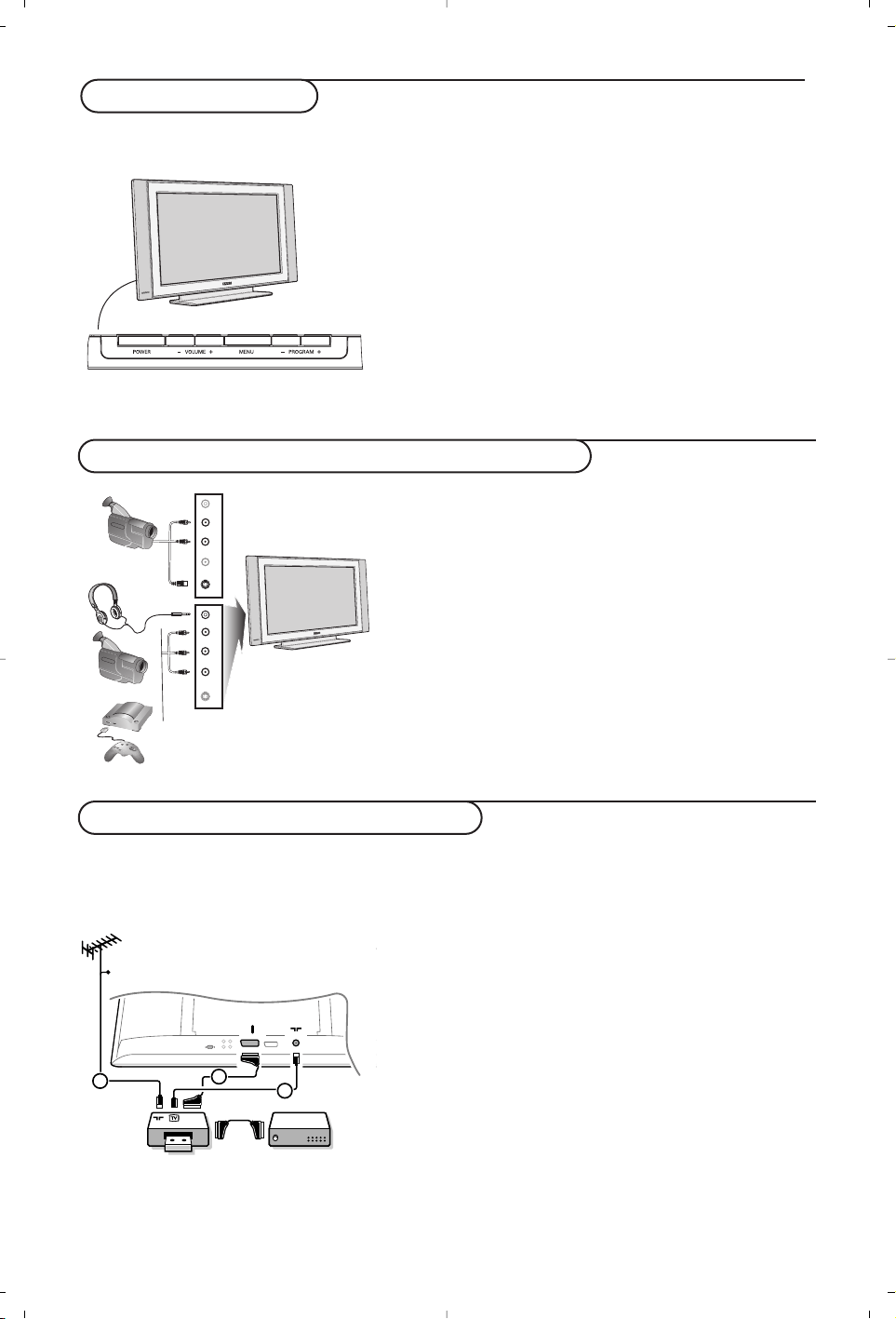
5
Видеокамера, игровая видеоприставка, наушники
Клавиши телевизора
При утрате либо поломке пульта дистанцион-ного
управления можно изменять некоторые основные
установки с помощью кнопок, расположенных на
верхней панели телевизора.
Нажимайте:
• кнопки -
VOLUME + для регулировки громкости;
• кнопки
- PROGRAM + для выбора телевизионного
канала или источника сигнала.
С помощью кнопки
MENU можно вызвать главное
меню без помощи пульта дистанционного управления.
Используйте:
• кнопку
VOLUME + и - PROGRAM + для выбора
пунктов меню, нажимая их для перемещения в нужном
направлении, как показано на рисунке;
• кнопку
MENU для выхода из меню.
Видеокамера, игровая видеоприставка
Разъемы для аудио- и видео-устройств и сигнала стандарта
S-VIDEO располагаются на правой панели телевизора либо,
на моделях с большой диагональю экрана, в нижней части
телевизора. Выполните подключения, как показано на
рисунке. Выберите AV с помощью кнопки v.
При использовании монофонического устройства, подключите
кабель звукового сигнала к разъему AUDIO L. Звук будет
автоматически воспроизводиться левым и правым
громкоговорителями телевизора.
Наушники
Кнопки - V + позволяют отрегулировать громкость звука в
наушниках.
Коэффициент сопротивления наушников должен составлять
от 32 до 600 Ом.
S-VHS
Video
R Audio L
*
VHS, 8 mm
S-VHS
Video
R Audio L
*
S-VHS, Hi-8
Разъемы на задней панели телевизора
Записывающее устройство
(Видеомагнитофон, записывающий DVD-плеер)
Примечание: Не размещайте видеомагнитофон слишком близко к экрану, поскольку некоторые
видеомагнитофоны восприимчивы к сигналам, исходящим от дисплея. Расстояние до экрана
должно быть не менее 0,5 м
EXT 1
CABLE
RECORDER DECODER
1
3
2
Подключите, как показано на рисунке, антенные кабели
1, 2 и, для получения наилучшего качества
изображения, еврокабель
3. При отсутствии
евроразъема, единственным возможным способом
подключения является антенный кабель. Необходимо
настроить телевизор на тестовый сигнал, выдаваемый
записывающим устройством и назначить программу с
номером 0, либо с номером в интервале от 90 до 99 (см.
«Ручная установка», стр. 7).
См. также руководство по записывающему устройству.
Декодер и видеомагнитофон
Подключите еврокабель
4 к своему декодеру и к
специальному евроразъему видеомагнитофона. См.
также инструкцию по эксплуатации видеомагнитофона.
Вы можете также подключить декодер еврокабелем
непосредственно к входам
EXT1 или EXT2.
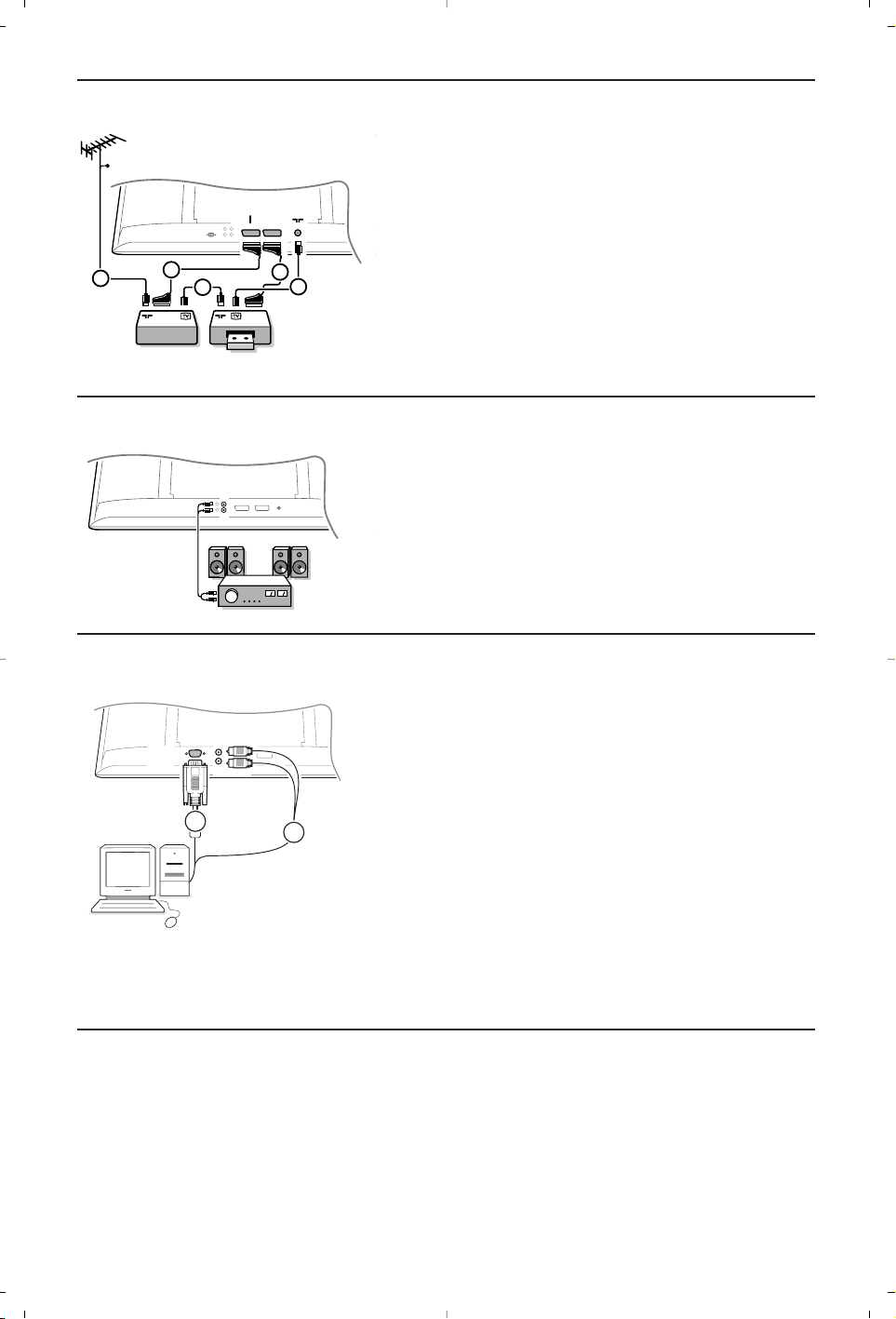
6
Подключите свой компьютер
EXT2
EXT1
CABLE
2
RECORDER
5
4
3
1
Другое оборудование
(приемник спутник. телевидения, декодер, DVD-плейер, игр. приставки и др.)
Подключите, как показано на рисунке, антенные
кабели
1, 2 и 3 (только в том случае, если
дополнительное устройство имеет телевизионные
антенные входы/выходы). Качество изображения
улучшится, если Вы подсоедините оборудование с
помощью еврокабеля
4 или 5 к входам EXT1 или
EXT2.
Оборудование, выдающее сигнал стандарта RGB
(декодеры цифр. телевидения, игровые приставки и др.),
подключайте к входу EXT1, оборудование, выдающее
сигнал стандарта S-VHS (видеомагнитофоны стандартов
S-VHS и Hi-8, некоторые DVD-приводы), подключайте к
входу EXT2, все другие устройства подключайте к
одному из входов EXT1 или EXT2.
L
R
AUDIO
OUT
Усилитель
Для подключения hi-fi-аудиосистем используйте
соединительный аудиошнур. Соедините разъемы
аудиовыхода
AUDIO OUT L (левый) и R (правый)
телевизора со аудиовходами
AUDIO IN L и R
усилителя.
AUDIO
1
R
L
2
VGA
IN
& Присоедините один конец кабеля стандарта VGA 1 к
видеокарте компьютера, а другой его конец к разъему
VGA
IN (Вход VGA) на нижней части телевизора. Надежно
закрепите разъемы с помощью винтов на вилке.
é При использовании мультимедийного компьютера
присоедините разъемы аудиокабеля
2 к звуковым
выходам мультимедийного компьютера и к входам
AUDIO
R
(правый) and L (левый) на боковой панели телевизора.
Разъем стандарта
VGA позволяет использовать телевизор в
качестве монитора в следующих видеорежимах:
Несколько раз нажимайте кнопку v для выбора нужного входа - EXT1, EXT2 (сигналы стандарта
S-VHS с входа EXT2) или
AV - в соответствии с тем, куда Вы подключили дополнительное
устройство.
Примечание: Большинство устройств (декодер, видеомагнитофон) сами обеспечивают необходимое
переключение при переходе из режима ожидания.
Выбор внешнего устройства
640 x 480, 60 Hz
640 x 480, 67 Hz
640 x 480, 72 Hz
640 x 480, 75 Hz
720 x 400, 70 Hz
800 x 600, 56 Hz
800 x 600, 60 Hz
800 x 600, 72 Hz
800 x 600, 75 Hz
832 x 624, 75 Hz
1024 x 768, 60 Hz
1024 x 768, 70 Hz
1024 x 768, 75 Hz
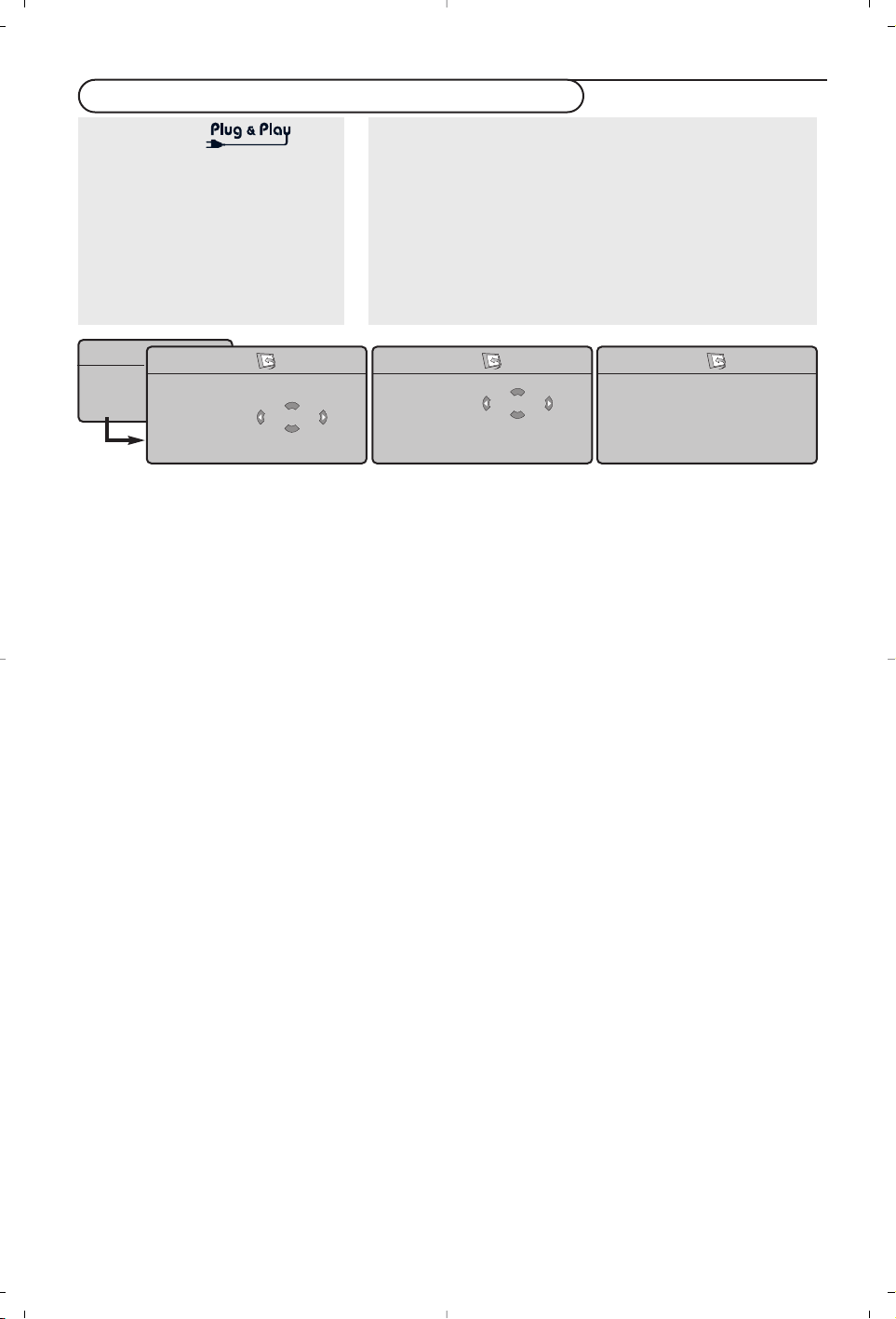
7
Автонастройка
& Выберите пункт Автонастройка в меню
Установка.
Появится сообщение пункта меню
Автонастройка Запуск.
é Нажмите стрелку вправо.
“ На экране будет отображаться ход процесса
автопрограммирования.
Если передающая станция или кабельная сеть
передают сигнал автоматической сортировки,
каналы будут пронумерованы правильно. На
этом настройка завершается.
В противном
случае вы должны использовать меню
Сортировка для исправления нумерации
каналов.
В ряде случаев кабельные компании или
телеканалы передают меню выбора программ.
Вид и набор пунктов такого меню
определяются кабельной компанией или
телеканалом.
Перестановка телевизионных каналов
& Выберите пункт Сортировка в меню
Установка и нажмите стрелку вправо.
é Перемещая курсор вверх/вниз, выберите канал,
который Вы хотите переставить, и нажмите
стрелку вправо.
“ Выберите новый номер канала и подтвердите
выбор, нажав стрелку влево.
‘ Повторите шаги é и “ для каждого
телеканала, который Вы хотите
перенумеровать.
( Для выхода из меню снова нажмите кнопку
MENU.
Pучнaя уcтaнoвкa
Настройка и сохранение вceх телекaнaлoв
осуществляется последовательно: кaнaл за
каналом. Для этого необходимо пройти все пункты
инструкции по ручной уcтaнoвке для каждого
канала в отдельности.
& В меню Установка выберите пункт Руч. Настр.
и нажмите стрелку вправо для входа в этот
пункт меню.
é Выбop cиcтeмы телевещания:
Выберите cтpaну или чacть cвeтa, в которой
будет приниматься телевизионный сигнал.
Ecли Вы подcoeдинeны к кaбeльнoй cиcтeмe,
выбepитe cвoю cтpaну.
Примечание: Для автоматического
определения выберите «Европа» (кроме
приема из Франции).
“
Настройка на телекaнaл:
Нажмите стрелку вниз для выбора пункта
Поиск,затем для активации процедуры поиска
нажмите стрелку вправо.
Непосредственный выбop телеканала:
Если Вы знаете частоту, на которой
транслируется телеканал, введите ее
значение с помощью цифровых кнопок 0-9. За
cпиcком чacтoт обратитесь в кoмпaнию,
осуществляю-щую телевещание, либо загляните
в Taблицу чacтoт, приведенную нa внутpeннeй
части задней oблoжки данного руководства.
‘ Haжaть нa нижнюю cтpeлкy кypcopа и ввecти
нoмep кaнaлa цифpoвыми кнoпкaми.
( Toчнaя нacтpoйкa:
Ecли качество пpиема плoхoе, выбрав этот
пункт меню, мoжно его улучшить,
настраивая чacтoту кypcopoм влeвo/впpaвo.
§ Для сохранения информации о телеканале
выберите пункт Запомнить и нажмите кнопку
вправо. Повторите шаги “-( для
запоминания других каналов.
è Для выходa из мeню нaжмите кнoпкy
MENU нa пyльтe диcтaнциoннoгo
yпpaвлeния.
Как искать и запомнать телевизионные каналы
Через меню TV:
& Нажмите кнопку MENU на пульте дистанционного
управления.
é Перемещая курсор вверх/вниз, выберите пункт Установка
“ Для входа в меню Установка нажмите стрелку вправо.
‘ Перемещая курсор влево/вправо, выберите нужный язык.
( Нажмите стрелку вниз для выбора меню Страна.
§ Перемещая курсор влево/вправо, выберите свою страну.
Примечание: Если нужной страны нет в списке, выберите
пункт «…..»
Через функцию
Удерживайте нажатой около 5
секунд кнопку
MENU/OK сверху
телевизора для запуска
автоустановки Plug & Play.
Выберите вашу страну и язык.
Настройка начнётся
автоматически.
об
ук
кс.
Усо
Усо
&к Æ •
С Æ •
(осо)к
Æ •
у%. *с Æ •
Соок Æ •
*%+?
Усо
&к Æ •
С Æ •
(осо)к
Æ •
у%. *с Æ •
Соок Æ •
RUS
Усо
&к Æ •
С Æ •
(осо)к
Æ •
у%. *с Æ •
Соок Æ •
Сс
,оск
*о
Кл
о%. *с
о
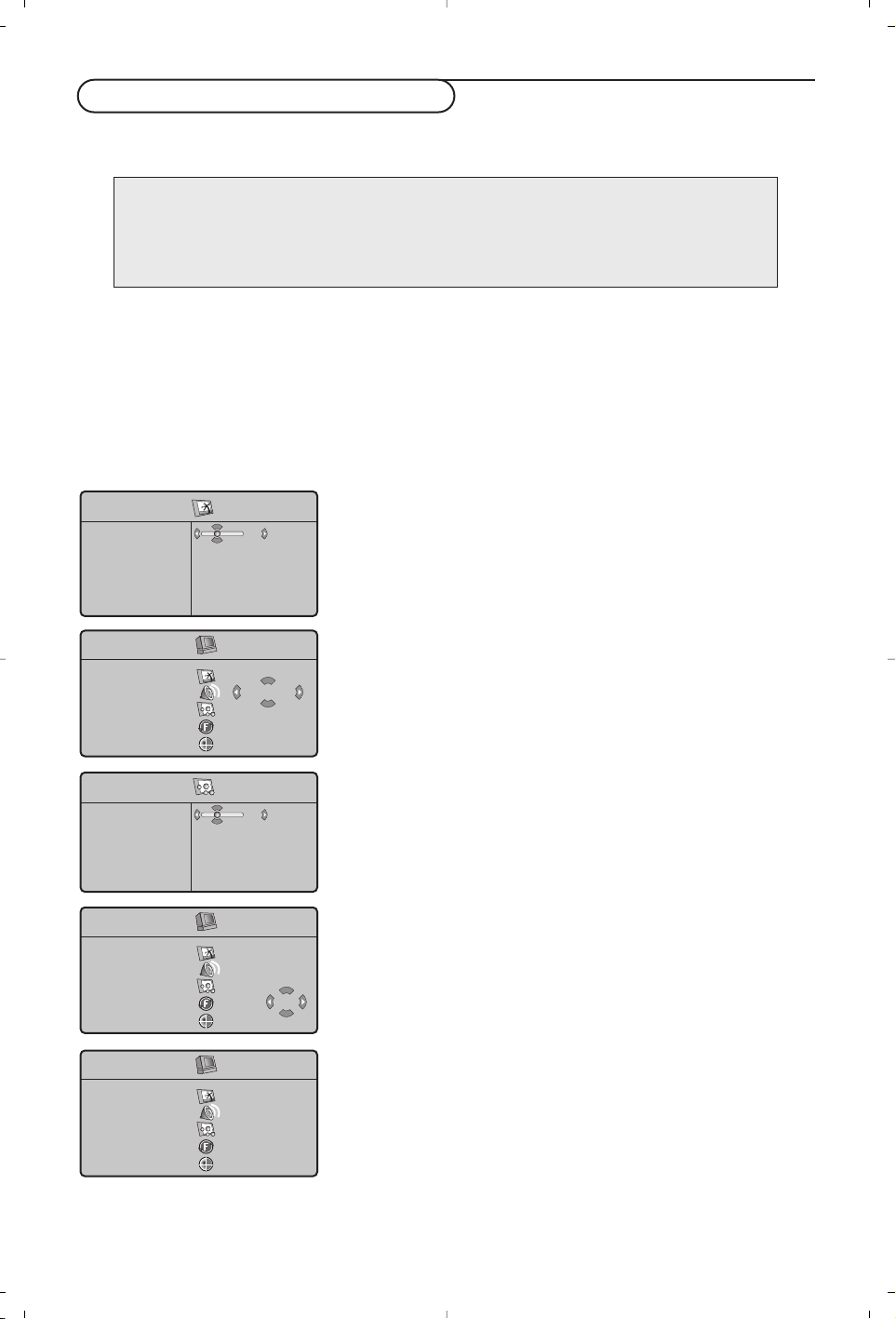
Этот телевизор можно использовать в качестве компьютерного монитора. Для этого
необходимо выполнить подсоединение к компьютеру и отрегулировать разрешение (см. стр. 6).
Выбор режима работы с компьютером
Нажмите кнопку PC на пульте дистанционного управления, чтобы перевести телевизор в
режим работы с компьютером. Нажмите кнопку
TV, чтобы снова перевести его в режим
телевизора. При отсутствии сигнала от компьютера в течение 5 секунд телевизор
автоматически перейдет в режим ожидания.
Использование меню режима
работы с ПК
Использование в режиме монитора
Нажмите кнопку MENU, чтобы получить доступ к
настройкам, относящимся к режиму работы с ПК. Для
настройки используйте курсор (установки автоматически
заносятся в память).
Изoбpaжeниe
• Яpкocть/Koнтpacт: регулировка яркости и
контрастности.
• Гopизoнт./Bepтикaльн.: регулировка положения
изображения по горизонтали и вертикали.
• Цвeтoтeпл.: регулировка оттенков цвета (холодн., норм.
или теплая).
Ayдиo
Bыбор звука, воспроизводимого телевизором (в
режиме PC или TV).
Xарактерист.
• Фaзa/Синхронизация: возможность устранения
интерференции по горизонтали (Фаза) и
вертикали (Синхр.).
• Фopмaт: выбор режима заполнения экрана (Полноэкр.)
или исходного формата экрана в разрешении,
передаваемом компьютером.
• Aвтopeгyлиpoв.: автоматическая регулировка
положения экрана и настроек.
По умолчанию
Bозврат к заводским настройкам (настройки по
умолчанию).
Peжим
Bозврат в режим телевизора.
8
ко.
об
(удо
кс.
о.к о.Ус.
об
кос
Кос
Гоо.
кл+.
ол.
39
кс.
Ф
С+0
Фо
(огуло.
33
ко.
об
(удо
кс.
о.к о.Ус.
о *
ко.
об
(удо
кс.
о.к о.Ус.
Æ
Ко
ПРИМЕЧАНИЕ:
При использовании телевизора в качестве монитора для ПК может наблюдаться лёгкая
диагональная интерференция строк при работе в условиях электромагнитных полей, что
не влияет на общую работоспособность устройства.
Для лучшей работоспособности рекомендуется использовать хороший VGA кабель с
качественным фильтром от видеопомех.
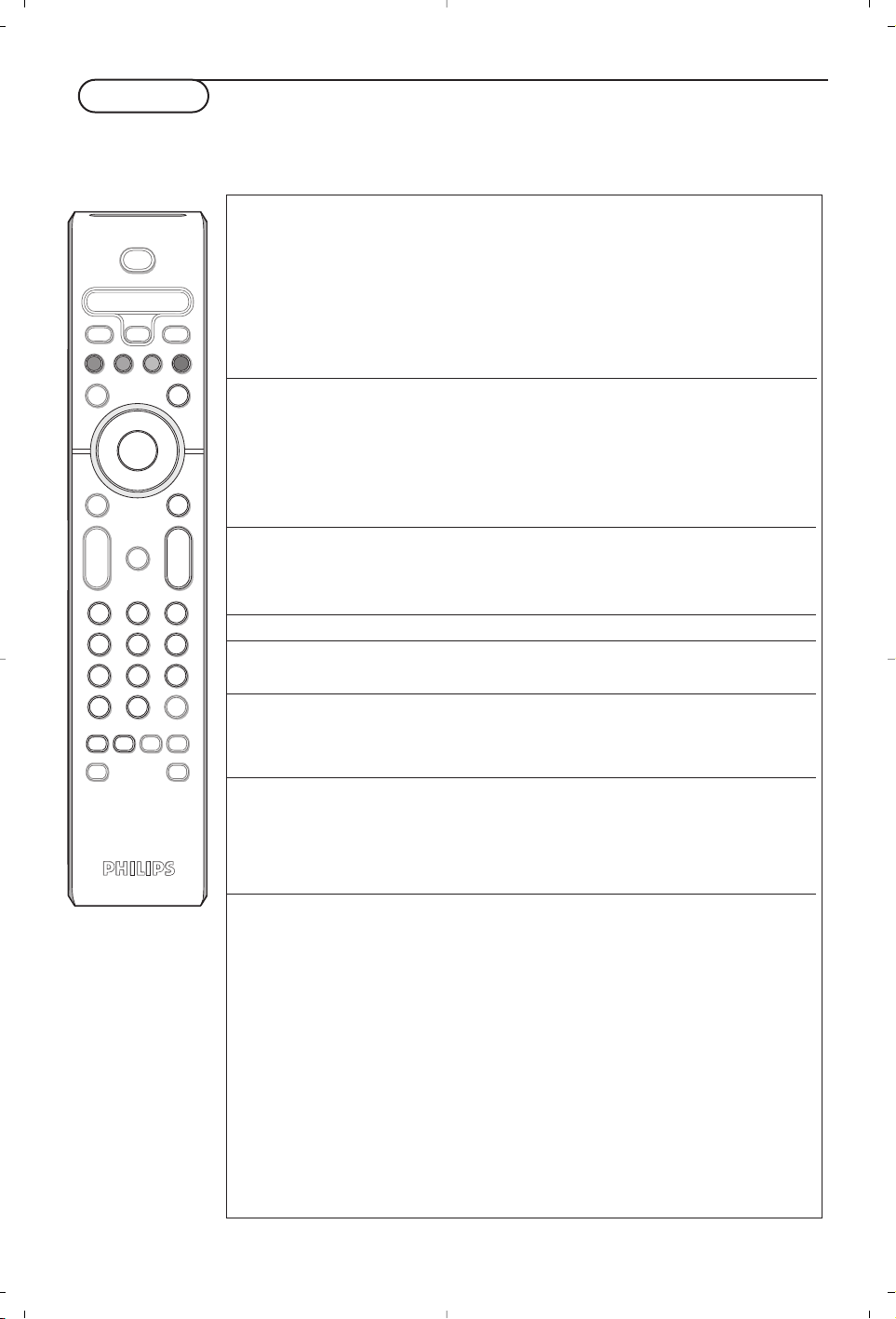
9
Телетекст представляет собой систему распространения информации, передаваемой по
некоторым каналам, которую можно читать как газету. В этой системе предусмотрена также
функция субтитров для людей, имеющих дефекты слуха или не знающих языка, на котором
ведется передача (кабельные сети, каналы системы спутникового телевещания и т.д.).
Телетекст
Нажмите: Для получения:
b вкл./смеш./выкл Эта функция предназначена для последовательного вы-
телетекста зова телетекста, входа в режим наложения телетекста на
изображение и выхода из режима телетекста. В
оглавлении, которое выводится на экран, перечислены
все доступные для зрителя рубрики. Каждая рубрика
обозначена 3-значным номером страницы
Если выбранный канал не передает телетекст, на
экране появится число 100 и экран останется
пустым (в этом случае выйдите из режима телетекста
или смените канал).
0/9 Выбор страницы Введите требуемый номер страницы с помощью
- P + телетекста кнопок 0 - 9 или - P +. Например: для. страницы 120
наберите 1 2 0 : номер появится в левом верхнем углу
экрана, счетчик страниц начнет поиск, и страница
отобразится на экране. Для вызова другой страницы
повторите операцию.
Если счетчик страниц продолжает выполнять поиск,
это означает, что выбранная страница не передается.
Выберите другой номер страницы.
OOOO Прямой В нижней части экрана отображаются окрашенные зоны.
доступ к Доступ к соответствующим рубрикам или страницам
рубрикам осуществляется при помощи 4 цветных кнопок.
Окрашенные зоны мигают, пока рубрика или
страница не будет выведена на экран.
i Оглавление Позволяет вернуться в оглавление (обычно это стр. 100).
кypcop Увеличение Служит для вывода на экран увеличенной верхней или
ввepx/вниз страницы нижней части изображения, а затем возврата к
нормальному изображению.
g Ocтaнoвкa Heкoтopыe cтpaницы имeют cвoи пoдcтpaницы, кoтopыe
пpoкpyчивaния нaчинaют aвтoмaтичecки cмeнять дpyг дpyгa. Этa кнoпкa
пoдcтpaниц пoзвoляeт ocтaнoвить или вoзoбнoвить пpoкpyчивaниe
пoдcтpaниц. Пpи этoм в вepxнeй лeвoй чacти пoявитcя
индикaцив _.
: Двойная Для активации/дезактивации представления
страница телетекста на двойной странице. Активная страница
X телетекста представлена слева, а следующая - справа. Нажмите
на клавишу g s, если хотите зафиксировать какую-
либо страницу (например, оглавление). Правая страница
становится активной. Для возврата в нормальный режим
нажмите на X.
MENU Предпочит. Для первых 40 каналов имеется возможность
страницы ввести в память 4 Ваших любимых страницы,
OOOO к которым можно будет затем обращаться
непосредственно с помощью цветных клавиш
i (красной, зеленой, желтой, синей) пульта ДУ.
& Нажать на кнопку MENU для перехода в режим
предпочитаемых страниц.
é Вывести на экран страницу телетекста, которую Вы
желаете ввести в память.
“ Нажать на соответст-вующую цветную клавишу
течение 5 секунд. Страница введена в память.
‘ Повторить этапы é и “ для остальных цветных
клавиш.
( С этого момента, как только Вы обратитесь к
телетексту, Ваши любимые страницы появятся в
окрашенных зонах в нижней части экрана. Для того,
чтобы найти другие рубрики, нажмите на MENU.
Для того, чтобы стереть всю сохраненную
информацию, нажмите на кнопку i и удерживайте
ее в течение 5 секунд.
b
¬
+
-
V
+
-
P
v
i
0
VCR DVD TV SAT AMP
123
456
789
0
†
®
®
®
®
q
:
X
SMART SMART
aM
B
OK
SELECT
h
º
Ò
®
TV PC
MENUSURR
‡π
g
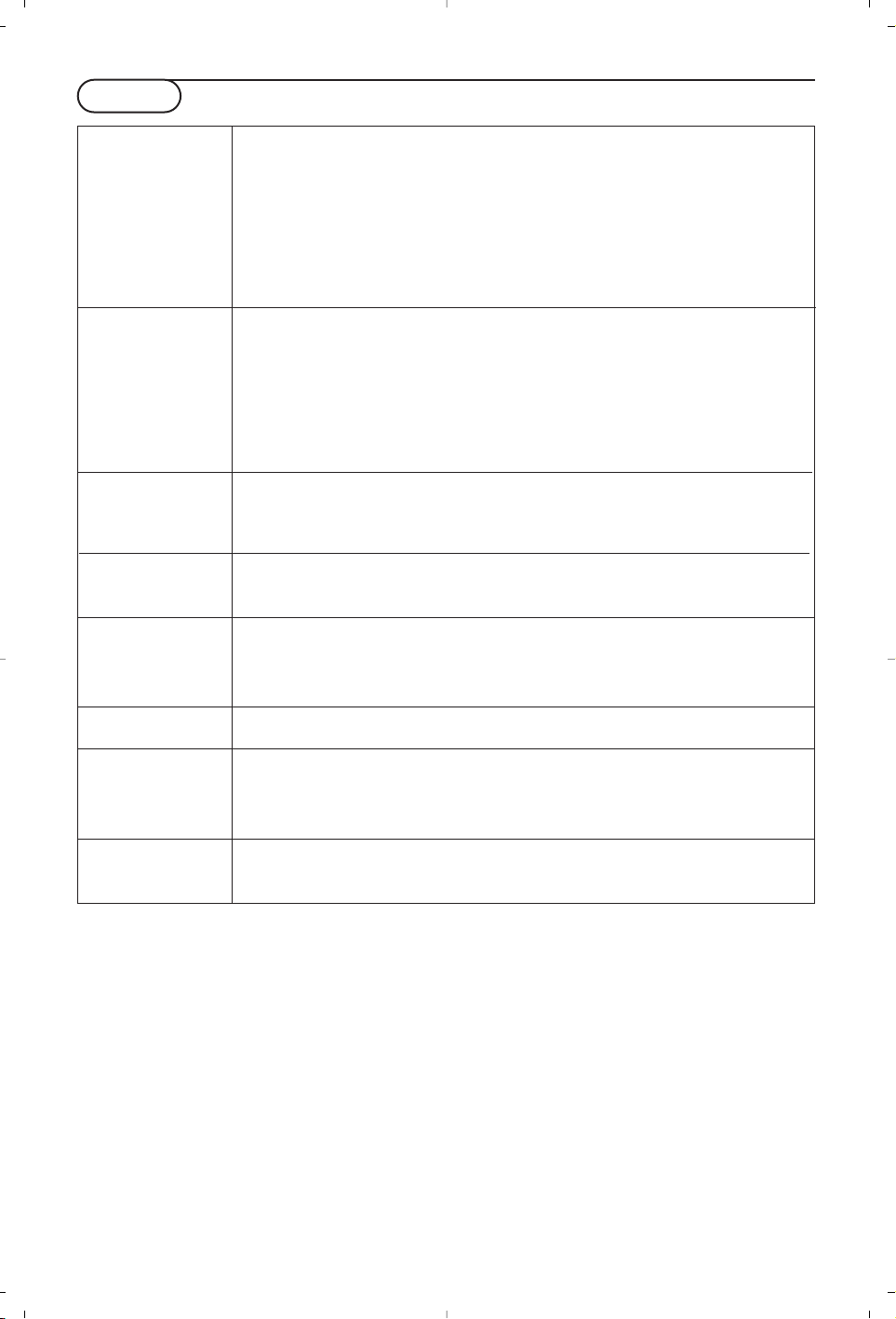
10
Плохое • Правильно ли Вы выбрали систему телевещания в меню ручной
изображение установки?
• Не находится ли монитор или антенна слишком близко к динамикам,
незаземленному аудиооборудованию, неоновым светильникам и другим
устройствам?
• Горы и высокие здания могут вызывать помехи в виде раздвоениия
изображения или теней на экране. Иногда качество картинки удается
улучшить путем изменения направленности антенны.
• Невозможно разобрать изображение или телетекст? Проверьте,
правильную ли частоту Вы ввели (см. «Ручная установка», стр. 7).
Нет изображения • Правильно ли подключены кабели и шнуры, входящие в комплект
поставки? (Антенный кабель к телевизионному приемному блоку, еще
один к видеомагнитофону, кабели VGA к дисплею, шнуры питания.)
• Включен ли Ваш компьютер?
• Если перед Вами черный экран и индикатор на передней панели TB
светится зеленым, это означает, что данный режим не поддерживается.
Переключите источник VGA в правильный режим работы.
• В случае слабого или плохого сигнала проконсультируйтесь с
представителем телекомпании.
Искажение Низкое качество подготовки цифровых материалов может быть причиной
цифрового искажения цифровых изображений. В этом случае выберите значение Soft
изображения (программное размытие) с помощью смарт-клавиши
≈ на пульте
дистанционного управления.
Нет звука • Нет звука по всем каналам? Проверьте, не установлена ли громкость на
минимум.
• Звук прерывается при нажатии кнопки выключения звука
¬?
Вы не смогли Выключите и снова включите телевизор. Никогда не пытайтесь
разрешить самостоятельно отремонтировать неисправный телевизор. Свяжитесь с
проблему с Вашим продавцом либо вызовите телевизионного мастера.
изображением или
звуком?
Меню Возможно, Вы неверно выбрали меню. Нажмите ту же кнопку повторно для
выхода из меню.
Пульт • Если Ваш телевизор перестал реагировать на сигналы от пульта
дистанционного дистанционного управления, возможно, закончился заряд батарей либо
управления установлен неверный режим (телевизора или других устройств, см. стр. 4).
• Для управления телевизором Вы можете использовать кнопку
MENU/OK и
кнопки -/+, расположенные на верхней панели телевизора.
Режим ожидания Телевизор потребляет электроэнергию и в режиме ожидания. Расход
электроэнергии вносит определенный вклад в загрязнение воздуха и воды.
Расход энергии: <3 Вт.
Советы

1
¿Ayuda?
Si este manual de instrucciones no le facilita respuesta a su pregunta, o si las ‘Consejos’ no le solucionan su
problema con el TV, puede llamar al Servicio de Atención al Consumidor de su país o al la central de Servicio.
Búsquelos en el libro de 'World-wide guarantee' que le hemos entregado. Por favor, tenga a mano antes de
llamar a la Línea de ayuda, el Modelo del aparato y su Número de fabricación, ambos los encontrará en la
tapa posterior del aparato o en el embalaje.
Model: Product No:
Cuidado de la pantalla
No la toque, oprima o raye la pantalla con ningún producto duro, esto podría rayar, marcar o dañar
permanentemente la pantalla.Y por favor no la limpie con bayetas antipolvo que lleven productos químicos. No
toque la superficie con manos sucias o paños grasientos (algunos cosméticos pueden actuar en detrimento de
la pantalla). Desconecte el TV antes de limpiar la pantalla. Cuando la pantalla tenga polvo, por favor límpiela de
manera suave con un paño de algodón absorbente o material suave como una gamuza. No use acetona,
tolueno o alcohol porque puede causar un daño químico. No use líquidos o aerosoles limpiadores. En último
extremo salpique con agua limpia lo antes posible. El contacto con esos productos durante mucho tiempo
puede causar deformaciones de imagen y desvanecimiento de color.
Preparación
& Instrucciones de montaje en pared/Soporte
de mesa
En función del tipo de TV con el equipo se
suministrará con barra de montaje en pared
y/o soporte de mesa. Para saber como montar
el soporte de pared y/o el soporte de mesa,
mire la hoja de instrucciones que se
suministra. Compruebe que el soporte de
pared esté fijado con suficiente firmeza como
para que alcance los estándares de seguridad.
é Asegúrese de que el aire pueda circular
libremente por las ranuras de ventilación.
Con el fin de evitar situaciones poco seguras,
no se deben colocar fuego, como velas
encendidas, junto al equipo. Evite calor y
exposición directa a la luz solar, a la lluvia o al
agua en general. El equipo no se debe exponer
a objetos que goteen o que salpiquen ni se
deben colocar objetos llenos de líquidos, como
floreros, encima del aparato.
“ Inserte firmemente el enchufe de la antena
macho en la toma x que se encuentra en la
parte inferior del TV.
‘ Introduzca el cable suministrado en la toma de
red situado en la parte inferior del TV y en la
toma de red de la pared con un voltaje de
198-264 V. Para evitar deterioros en el cable de
red, lo cual podría ser causa de incendio o
cortocircuito, no colocar el TV sobre el cable.
( Mando a distancia: Coloque las dos pilas (tipo
R6-1,5V) que se entregan junto con el aparato.
Las pilas incluidas con el
mando a distancia de su
televisor no contienen los
metales pesados de
mercurio y cadmio.
Infórmese acerca de las
regulaciones locales para
el desecho de pilas
descargadas.
§ Encendido del TV: Pulse la tecla B situada
en la parte derecha de su TV. Se ilumina una
luz en la parte frontal de la TV y la pantalla se
enciende. Cuando la TV esté en el modo de
espera (lamparita roja), pulse las teclas
-P+ o
B del mando a distancia.
ES
°
Directiva para el reciclado
Su televisor está fabricado con materiales reutilizables o que pueden ser reciclados.
Para reducir al mínimo el vertido de residuos que pueden afectar al medio ambiente,
hay empresas especializadas que recuperan los aparatos usados para desmontarlos y
recolectar los materiales reutilizables (consulte a su proveedor).
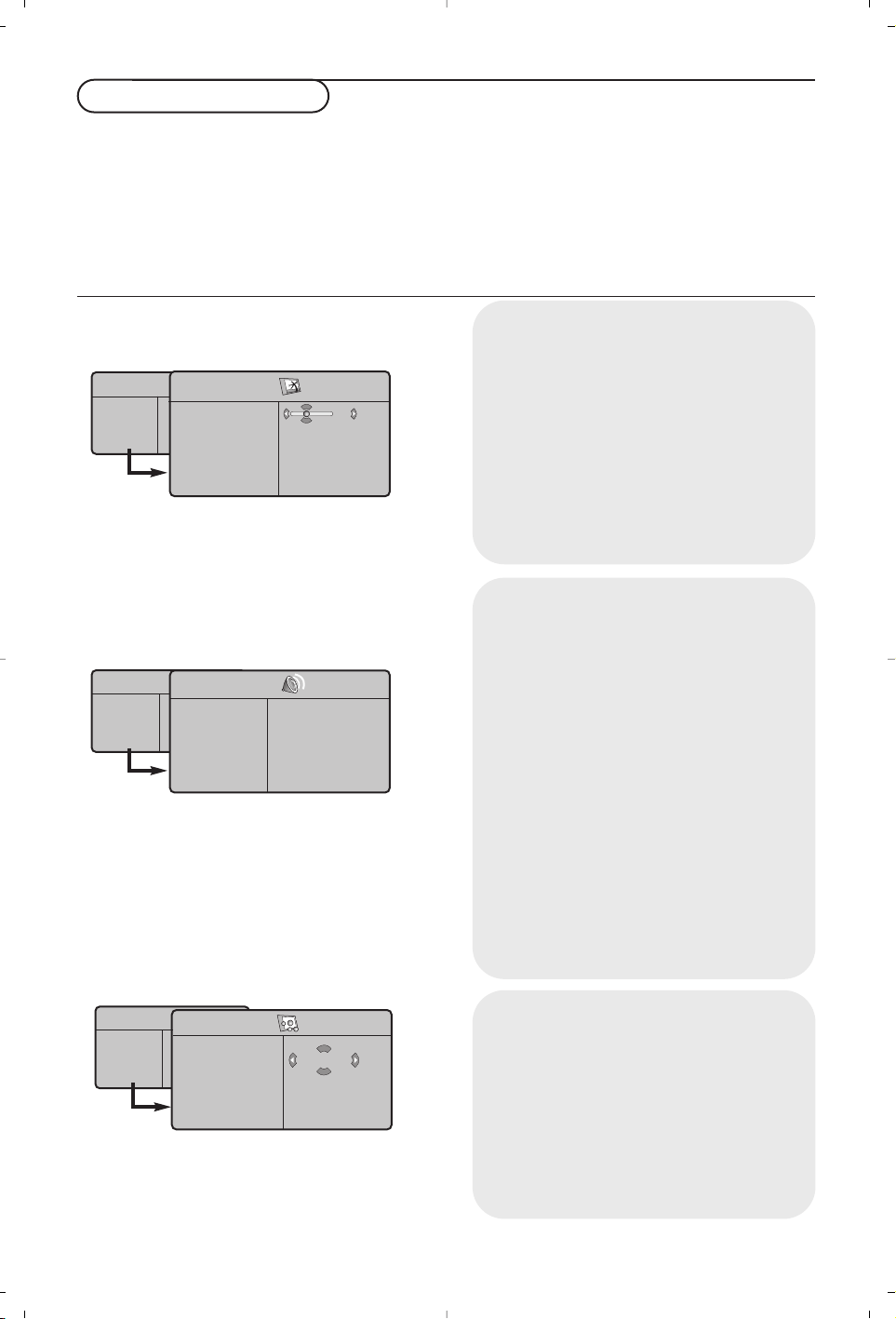
& Pulse la tecla MENU del mando a distancia para
ver el menú principal. Podrá salir del menú en
cualquier momento pulsando otra vez la tecla
del
MENU.
é Use el cursor hacia arriba o hacia abajo para
seleccionar
Imagen, Sonido, Varios,
Instalación o Modo.
“ Use el cursor hacia la izquierda/derecha para
seleccionar la opción del menú.
‘ Vuelva a usar el cursor hacia arriba/abajo para
seleccionar el control que desee seleccionar o
ajustar.
Observación: Las opciones que temporalmente no están
disponibles o no son relevantes son visualizadas de
color gris claro y no podrán ser seleccionadas.
2
Para usar los menús
TV menu
Menú de Instalación:
ver p. 7
Menú Imagen:
•
Brillo
: actúa sobre la luminosidad de la
imagen.
•
Color
: actúa sobre la intensidad del color.
•
Contraste
: actúa sobre la diferencia entre los
tonos claros y los tonos oscuros.
•
Realce
: actúa sobre la nitidez de la imagen.
•
Matiz
: actúa sobre la calidad de los colores:
Fresco
(más azul),
Normal
(equilibrado) o
Cálido
(más rojo).
•
Memorizar
: para memorizar los ajustes de la
imagen (así como los ajustes
Contraste+
y
NR
situados en el menú Varios).
Menú Sonido:
•
Ecualizador
: para ajustar la tonalidad del
sonido (de graves: 120 Hz a agudos: 10 kHz).
•
Balance
: para equilibrar el sonido en los
altavoces izquierdo y derecho.
•
Delta Volumen
: permite compensar las
diferencias de volumen que existen entre los
diferentes programas o las tomas EXT. Este
ajuste sólo funciona para los programas 0 a 40
y las tomas
EXT
.
•
AVL
(Automatic Volume Leveler): control
automático del volumen que permite limitar
los aumentos de sonido, en particular durante
los cambios de programas o publicidades.
•
Virtual Dolby
: simula la sensación Surround
usando sólo 2 altavoces, y partiendo de una
señal Dolby Pro Logic*, proporcionando al
oyente la sensación de que está siendo
rodeado por altavoces adicionales.
•
Memorizar
: para memorizar los ajustes de
sonido.
Menú Varios:
•
Contraste+
: ajuste automático del contraste
de la imagen que lleva en permanencia la
parte más oscura de la imagen al negro.
•
NR: atenúa el ruido de la imagen (la nieve), en
caso de recepción difícil.
Atención: para memorizar los ajustes
Contraste+
y NR, se debe utilizar la opción
Memorizar
del
menú Imagen.
•
Sleeptimer: para seleccionar una duración de
puesta en modo de espera automática.
Menú de TV
Imagen
Sonido
Varios
Instalacion
Modo
Imagen
Brillo
Color
Contraste
Realce
Matiz
Memorizar
39
Menú de TV
Imagen
Sonido
Varios
Instalacion
Modo
Son
Ecualizador Æ •
Balance Æ •
Delta Volumen Æ •
AVL Æ •
Dolby Virtual Æ •
Memorizar Æ •
120 Hz
500 Hz
1500 Hz
5 KHz
10 KHz
Menú de TV
Imagen
Sonido
Varios
Instalacion
Modo
Varios
Contraste +
NR
Sleeptimer
Si
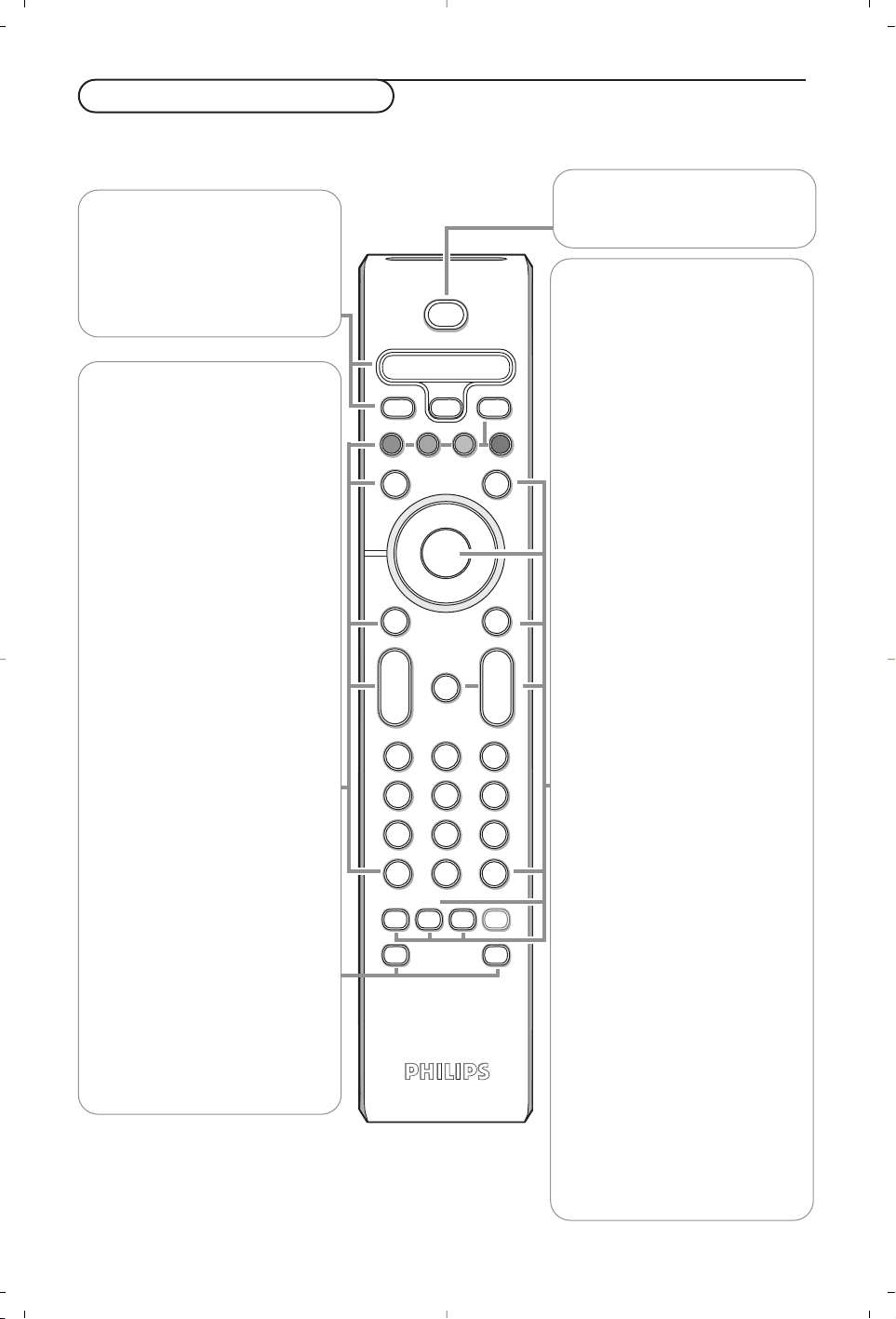
b
¬
+
-
V
+
-
P
v
i
0
VCR DVD TV SAT AMP
MENUSURR
123
456
789
0
‡π
†
®
®
®
®
q
g
:
h
X
SMART SMART
a
M
B
OK
SELECT
Ò
®
º
TV PC
3
Uso del mando a distancia
†®Ò‡πº
Teclas de equipos de Audio y de
Vídeo.
TV / PC
Pulse uno de estas teclas para
conmutar el televisor en modo
TV o PC.
SURR Sonido Surround
Para activar o desactivar el
efecto de sonido “surround”. En
estéreo éste da la impresión de
que los altavoces están más
separados. Para las versiones
equipadas del Virtual Dolby
Surround, se puede obtener
calidad Dolby Surround Pro
Logic*. En mono se simula un
efecto espacial.
Observación: Podrá hacer la
misma selección en el menú
Sonido,Virtual Dolby.
V
Para ajustar el volumen.
i Información en pantalla
Para mostrar/quitar números de
programas, la hora el modo de
sonido y el tiempo restante en el
programador.
Mantenga pulsado durante 5
segundos la tecla para ver el
número permanentemente en
pantalla.
Ma Teclas Smart
Para seleccionar preajustes del
imagen y del sonido.
Personal se refiere a los ajustes
personales de imagen y sonido
seleccionados en el menú Imagen
e Sonido
VCR DVD TV SAT AMP
Ver ‘Teclas de equipos de Audio y
de Vídeo’, p. 10.
v Seleccionar equipos
periféricos
Ver p. 6.
b Teletexto encender/mix/apagar,
véase p. 9.
Teclas de colores, véase
Teletexto.
OK Pulse esta tecla para visualizar la
lista de programas.
MENU
Menú principal
encender/apagar
¬ Interrumpe el sonido o lo
restablece.
P Selección de los canales de
TV
Para acceder al programa inferior
o superior. El número y el modo
de sonido aparecen durante
algunos segundos.
Para algunos programas, el título del
programa aparece en la parte
inferior de la pantalla.
0/9 Teclas numéricas
Para seleccionar un canal de TV.
Para un número de programa de
dos dígitos, introduzca el segundo
dígito antes de que desaparezca
el guión. Para cambiar
inmediatamente hacia un canal de
televisión seleccionado a través
de un solo dígito, mantenga el
botón del dígito apretado
durante unos momentos.
0 Canal de TV anterior
Pulse para ver el programa visto
previamente.
:g Teclas teletexto.Véase p. 9.
X Modo de sonido
Permite forzar las emisiones
Estéreo y Nicam Estéreo en
Mono o, para las emisiones
bilingües, elegir entre Dual
Y o
Dual
Z.
La indicación Mono es roja en caso
de transmisión mono.
h Active control
enc./apagar/Activar con Sensor
Mejora la calidad de imagen en
función de la calidad de
recepción.
Observación: La mayoría de las teclas se activarán pulsándolas una vez y se desactivarán pulsándolas una segunda
vez. Cuando una tecla permita varias opciones, se mostrará una pequeña lista.
Advertencia: En modo VGA sólo algunas teclas son válidas.
* Fabricado bajo licencia de Dolby Laboratories. ‘Dolby’ ‘Pro Logic’ y el
símbolo con una doble D G son marcas comerciales de Dolby
Laboratories.Trabajos confidenciales no publicados. © 1992-1997
Dolby Laboratories.Todos los derechos quedan reservados.
B Modo de espera
Pulse la tecla para encender/apagar el
TV.
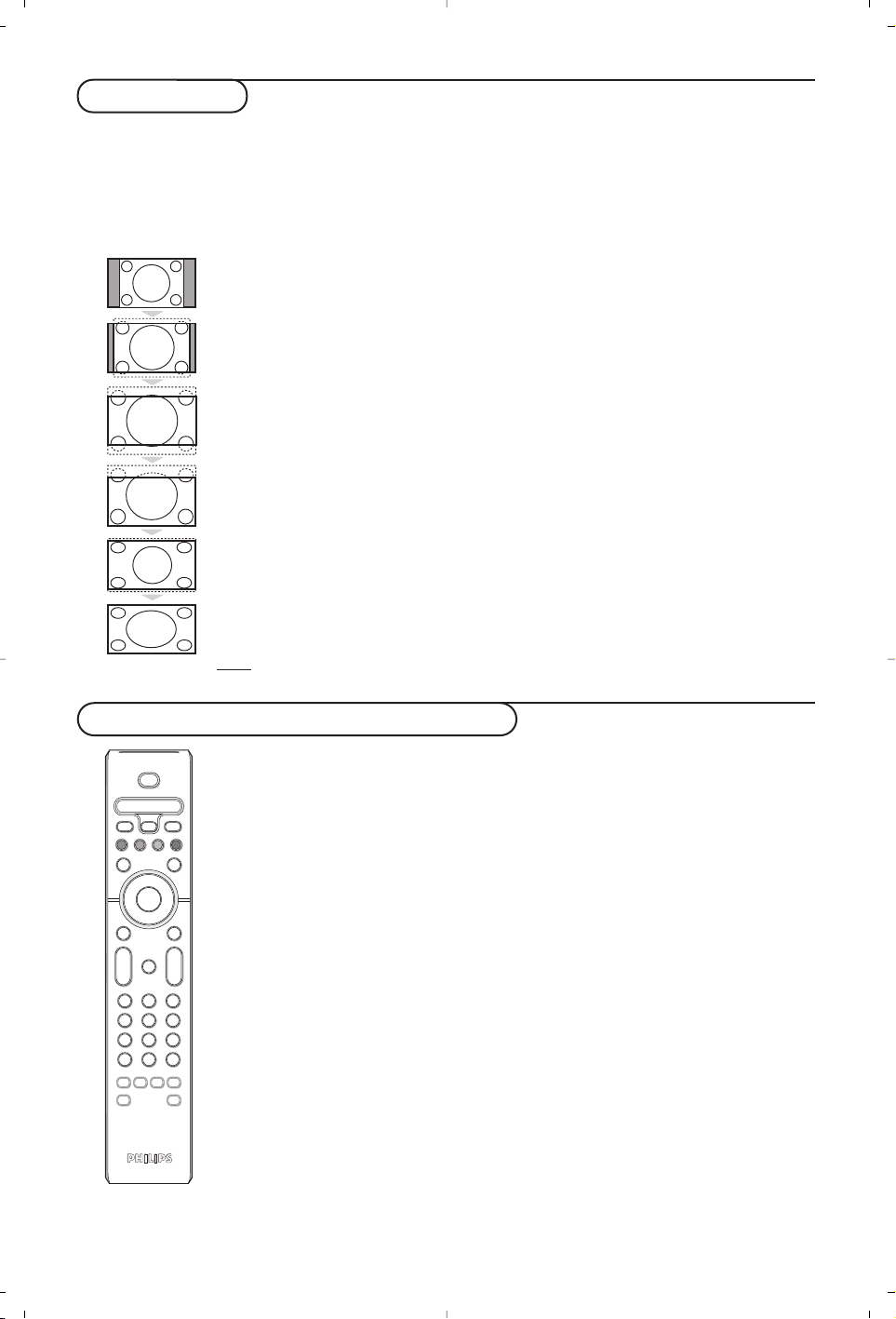
4
Función 16:9
Las imágenes que usted recibe pueden transmitirse en el formato 16:9 (pantalla panorámica) o 4:3
(pantalla tradicional). Las imágenes 4:3 tienen a veces una banda negra en la parte superior e inferior
(formato cinemascope). Esta función le permite eliminar las bandas negras y optimizar la visualización de
las imágenes en la pantalla.
Pulse el botón
ë
(o ≤≥) para seleccionar los siguientes modos:
El televisor está equipado con una conmutación automática que descodifica la señal específica
emitida por ciertos programas y selecciona el correcto formato de pantalla.
4:3
La imagen se reproduce en formato 4:3; aparece una banda negra a cada lado de la imagen.
Expand 14:9
La imagen se amplía al formato 14:9; sigue habiendo una pequeña banda negra a cada lado
de la imagen.
Expand 16:9
La imagen se amplía al formato 16:9. Se recomienda este modo para visualizar las
imágenes con banda negra en la parte superior e inferior (formato cinemascope).
Zoom Con Subtitulos
Este modo se utiliza para visualizar una imagen en 4:3 a toda pantalla, realizando una
ampliación progresiva , pero permitiendo la visualización de los subtítulos.
Super Ancha
Este modo permite visualizar las imágenes 4:3 en toda la superficie de la pantalla
ampliando los extremos de la imagen.
Señal 16:9
Este modo permite restaurar las proporciones de las imágenes que se transmiten en formato 16:9.
Nota: Si se desea visualizar con una imagen 4:3, se estira horizontalmente.
Teclas de equipos de Audio y de Vídeo
Pulse la tecla Select para seleccionar el modo que desee :
VCR, DVD, SAT,AMP o CD. El piloto del mando a distancia se enciende para
mostrar el modo seleccionado. Se apaga automáticamente al cabo de 60 segundos sin
acción (retorno al modo TV).
En función del equipo, las siguientes teclas están operacionales :
b
¬
+
-
V
+
-
P
v
i
0
VCR DVD TV SAT AMP
MENUSURR
123
456
789
0
†
®
®
®
®
g
q
:
h
X
SMART SMART
a
M
B
OK
SELECT
º
Ò
®
TV PC
‡π
B para poner en espera
º para pausa (
VCR, DVD, CD)
noticias RDS /TA (AMP);
para reproducción aleatoria
(
CD/R)
® para grabar
Ò para rebobinar (
VCR, CD);
buscar hacia abajo (
DVD, AMP)
‡ para stop
π para reproducir
† para avance rápido (
VCR, CD);
buscar hacia arriba (
DVD, AMP)
b visualización RDS (
AMP);
para seleccionar su elección de
idioma para subtítulos (
DVD);
i visualizar información
MENU activar o desactivar menú
- P + para seleccionar capítulo, canal y
pista
0 - 9 entrada de dígitos
0 índice cinta (
VCR),
seleccionar capítulo DVD,
seleccionar una frecuencia (
AMP)
cursor arriba/abajo
para seleccionar el siguiente
disco o el anterior (
CD)
cursor izquierda/derecha
para seleccionar la pista anterior
o la siguiente (
CD)
buscar hacia abajo/arriba (
AMP)
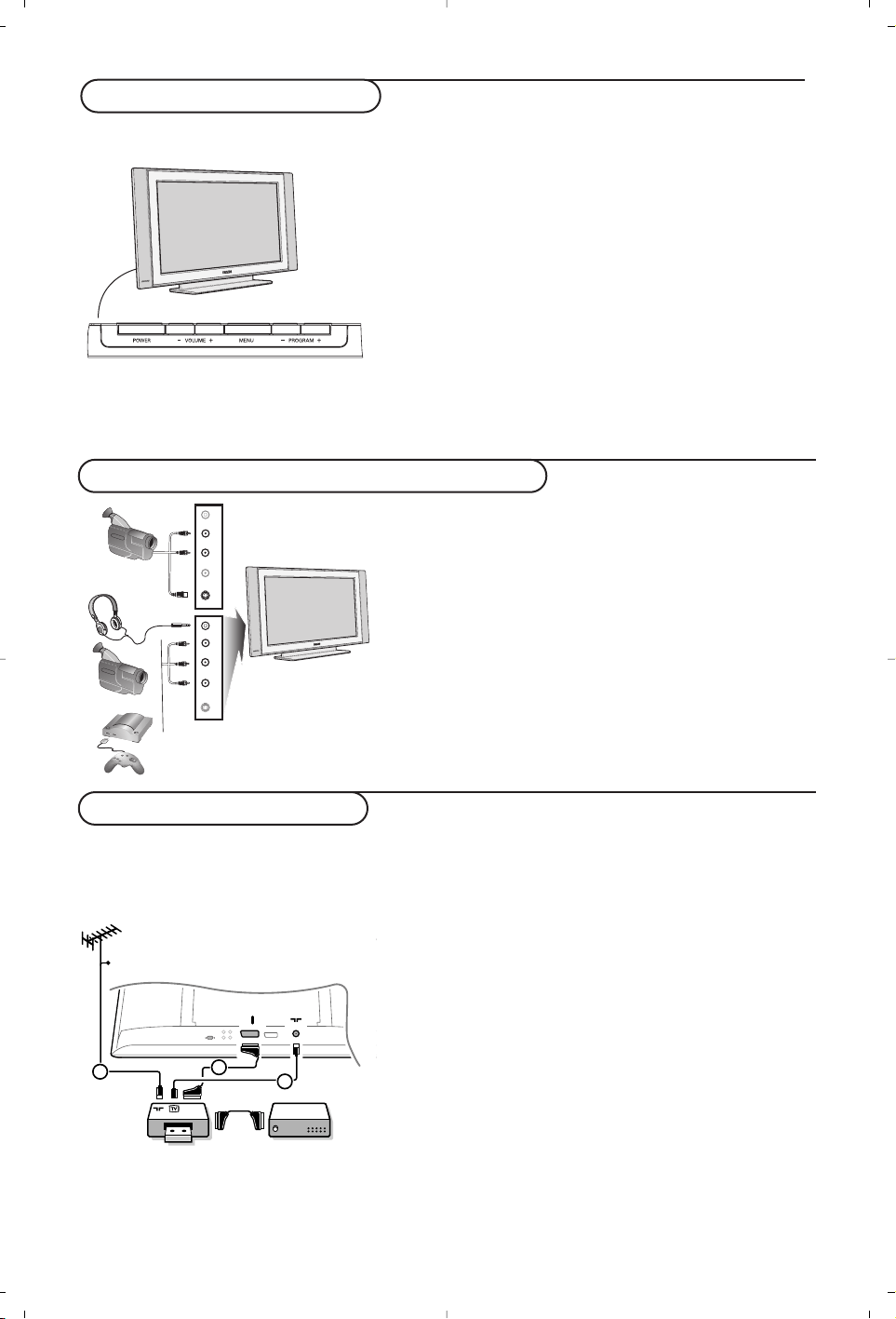
5
Videocámara, juegos de vídeo, auricular
Los botones del televisor
Si se ha roto o extraviado el mando a distancia, siempre será
posible modificar determinados ajustes con las teclas de la
parte lateral de su televisor.
Pulse:
• la tecla
VOLUME - o + para ajustar el volumen;
• las teclas
-PROGRAM+ para seleccionar los canales de TV
o fuentes.
Se podrá usar la tecla
MENU para ver el menú principal sin el
mando a distancia.
Use:
• la tecla
VOLUME + y las teclas PROGRAM- y PROGRAM+
para seleccionar opciones del menú en las direcciones tal y
como se muestra;
• la tecla
MENU para quitar el menú;
Videocámara, juegos de vídeo
Las conexiones
AV y S-VIDEO se sitúan en el lateral
derecho del TV o , en el caso de las pantallas grandes está
en la parte inferior. Haga las conexiones como se muestra
en frente. Con la tecla v, seleccionar
AV.
Para un aparato monofónico, conecte la señal de sonido en la
entrada de
AUDIO L. El sonido es reproducido automáticamente
en los altavoces izquierdo y derecho del televisor.
Auricular
Las teclas
- V+ permiten ajustar el volumen.
La impedancia del auricular debe estar comprendida entre 32 y
600 ohmios.
S-VHS
Video
R Audio L
*
VHS, 8 mm
S-VHS
Video
R Audio L
*
S-VHS, Hi-8
Conexiones posteriores
Grabadora (VCR+DVD
+RW)
Advertencia: No coloque su aparato de vídeo demasiado cerca de la pantalla ya que algunos vídeos pueden ser
sensibles a radicaciones de la pantalla. Guarde una distancia mínimo de 0.5 m de la pantalla.
EXT 1
CABLE
RECORDER DECODER
1
3
2
Conecte los cables de antena 1, 2 como se indica en la
figura al lado. Se puede obtener una mejor calidad de
imagen si se conecta adicionalmente el cable de
euroconector 3. Si su grabadora no tiene euroconector, la
única conexión posible es a través del cable de antena. Por
esto necesitará sintonizar la señal de prueba de la grabadora
y asignarla el número de programa 0 o almacenar la señal de
prueba bajo un número de programa entre 90 y 99, véase
Sintonía manual, p. 7.Véase el manual de su grabadora.
Decodificador y Grabadora
Conecte el cable de euroconector 4 al euroconector de
su decodificador y al euroconector especial de su
grabadora.Véase también el manual de su grabadora. Usted
también puede conectar su decodificador directamente a
EXT1 o 2 de su TV con un cable de euroconector.
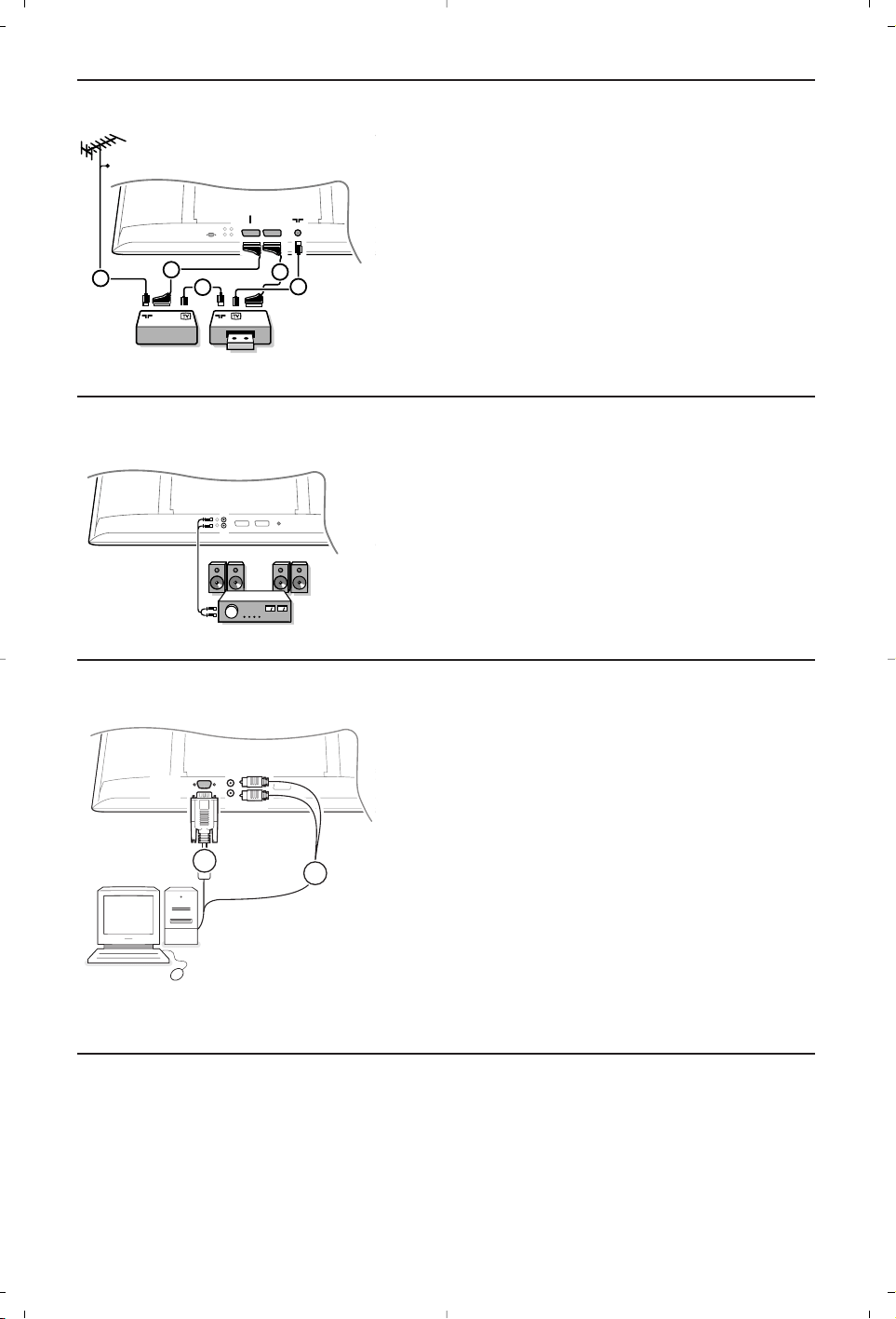
6
Conecte su ordenador
EXT2
EXT1
CABLE
2
RECORDER
5
4
3
1
Más equipos periféricos
(receptor de satélite, decodificador, DVD, juegos, etc.)
Conecte los cables de antena 1, 2 y 3 tal como se
muestra (sólo si su dispositivo periférico tiene una
entrada/salida de antena de TV).
Conecte su equipo con un eurocable 4 o 5 a uno
de los euroconectors
EXT1 o 2 para obtener una mejor
calidad de imagen.
Conecte el equipo que proporciona RGB (decodificador
digital, juegos, etc.) a
EXT1,y el que proporciona señales
S-VHS (vídeos S-VHS y Hi-8, algunos reproductores de
DVD) a
EXT2 y el resto de los equipos, o bien a EXT1
o a EXT2.
L
R
AUDIO
OUT
Amplificador
Para conectarse a un sistema hi-fi, utilice un cable de
conexión audio y conecte las tomas L y R de salida de
Audio del televisor a la entrada
AUDIO IN L y R de su
amplificador hi-fi.
AUDIO
1
R
L
2
VGA
IN
& Conecte uno de los extremos del cable VGA 1 a la
tarjeta de video del ordenador y el otro extremo al
conector
VGA IN que está en la parte de abajo del TV.
Fije los conectores firmemente con tornillos en la
conexión.
é En caso de un ordenador Multimedia, conecte el cable
de audio 2 a las salidas de audio de su ordenador
Multimedia y las entradas
AUDIO R (derecha) y L
(izquierda) en el panel lateral.
El conector
VGA permite los siguientes modo de
visualización:
Pulse la tecla v para seleccionar EXT1, EXT2 (señales S-VHS desde el conector EXT2) o AV según
donde tenga conectado su equipo.
Observación : La mayoría de los equipos (decodificador, vídeo) efectúa automáticamente el cambio.
Seleccionar equipos periféricos conectados
640 x 480, 60 Hz
640 x 480, 67 Hz
640 x 480, 72 Hz
640 x 480, 75 Hz
720 x 400, 70 Hz
800 x 600, 56 Hz
800 x 600, 60 Hz
800 x 600, 72 Hz
800 x 600, 75 Hz
832 x 624, 75 Hz
1024 x 768, 60 Hz
1024 x 768, 70 Hz
1024 x 768, 75 Hz
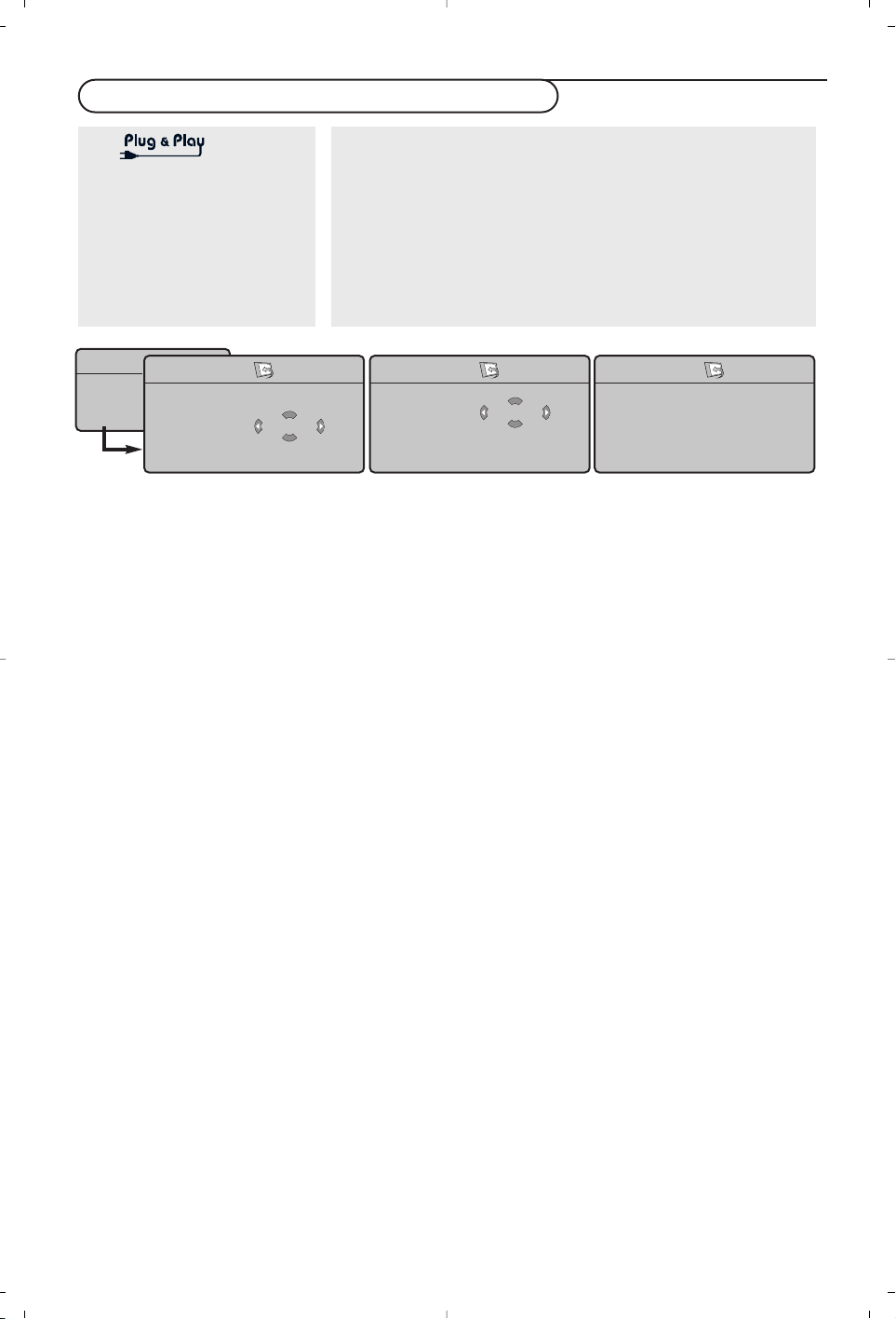
7
Como buscar y memorizar canales de TV
Autostore
& Elija Autostore en el Menú de Instalación.
Aparece la indicación de que
Empieza el
Autostore.
é Pulse el cursor derecho.
“ Se muestra el progreso de la
Autoprogramación.
Si la emisora o la red cableada transmite la señal
de clasificación automática, los programas se
numerarán correctamente. La instalación se ha
terminado. Si no es el caso, debe utilizar el menú
Clasificación para renumerarlos.
Es posible que la compañía suministradora de cable
o el canal de TV visualice un menú de selección de
transmisiones.Tanto el diseño como las opciones son
definidos por la compañía de cable o el canal de TV.
Colocar los canales de TV
& Elija Ordenar en el menú de Instalación y pulse
la tecla de cursor derecha.
é Elija el programa de TV que quiere mover con
las teclas de cursor Arriba/Abajo y pulse el
cursor a la Derecha.
“ Elija el nuevo número y valide con la tecla de
cursor izquierdo.
‘ Repita los pasos entre é y “ cada vez que
quiera renumerar un programa de TV.
( Para salir del Menú, pulse la tecla de MENU
varias veces.
Sintonía Manual
La búsqueda y la memorización de canales de TV se
hace canal por canal. Usted tiene que seguir paso a
paso cada etapa del menú de Sintonía Manual.
& Elija Sintonía Manual en el Menú de
Instalación y pulse el cursor a la derecha para
entrar.
é Seleccionar el sistema de TV:
Seleccione el país o la parte del mundo de que
quiere recibir el canal de TV. Si Usted está
conectado a un sistema de cable, seleccione el
país o el parte del mundo en donde se
encuentra.
Nota: Para la detección automática elija Europa
(excepto para Francia).
“ Búsqueda de canales de TV:
Pulse el cursor hacia abajo para elegir
Búsqueda y pulse el cursor a la derecha para
empezar a Buscar.
Elija Ud. mismo un canal de TV:
Si conoce la frecuencia, introdúzcala directamente
con las teclas de 0 a 9. Pida eventualmente una
lista de frecuencias al operador del cable o al
concesionario o consulte la tabla de frecuencias
reproducida en el interior de la cubierta de esta
manual.
‘ Pulse el cursor abajo y teclee el número del
programa pulsando la correspondiente tecla de
número.
( Sintonía fina:
Si la recepción es muy débil, Usted puede
mejorar la recepción ajustando la frecuencia
con el cursor izquierda/derecha.
§ Para almacenar su canal de TV, elija Memorizar
y pulse el cursor Derecho. Repita los pasos “
a ( para memorizar otro canal de TV.
è Para salir del menú, pulse la tecla MENU en el
mando a distancia.
Vía Menú de TV:
& Pulse la tecla de MENU del mando a distancia.
é Use el cursor Arriba/Abajo para seleccionar Instalación.
“ Pulse el cursor derecho para entrar en el Menú de Instalación.
‘ Use el cursor Izquierdo/Derecho para seleccionar el Idioma.
( Pulse el cursor hacia abajo para seleccionar País y use el cursor
Izquierdo/Derecho para elegir su país.
Nota: Elija “......” cuando no sea ninguno de los paises relacionados.
Vía
Mantenga pulsada la tecla
MENU/OK
que está en la
parte superior del TV durante
5 segundos para empezar la
instalación Plug&Play.
Elija su país e idioma
La sintonización empieza
automáticamente.
Menú de TV
Imagen
Sonido
Varios
Instalacion
Modo
Instalacion
Idioma Æ •
Pais Æ •
Autostore Æ •
Sinto. Manual Æ •
Ordenar Æ •
Nombre Æ •
Empezar
Instalacion
Idioma Æ •
Pais Æ •
Autostore Æ •
Sinto. Manual Æ •
Ordenar Æ •
Nombre Æ •
GB
Instalacion
Idioma Æ •
Pais Æ •
Autostore Æ •
Sinto. Manual Æ •
Ordenar Æ •
Nombre Æ •
Sistema
Busqueda
Num. Programa
Sint. Fina
Memorizar
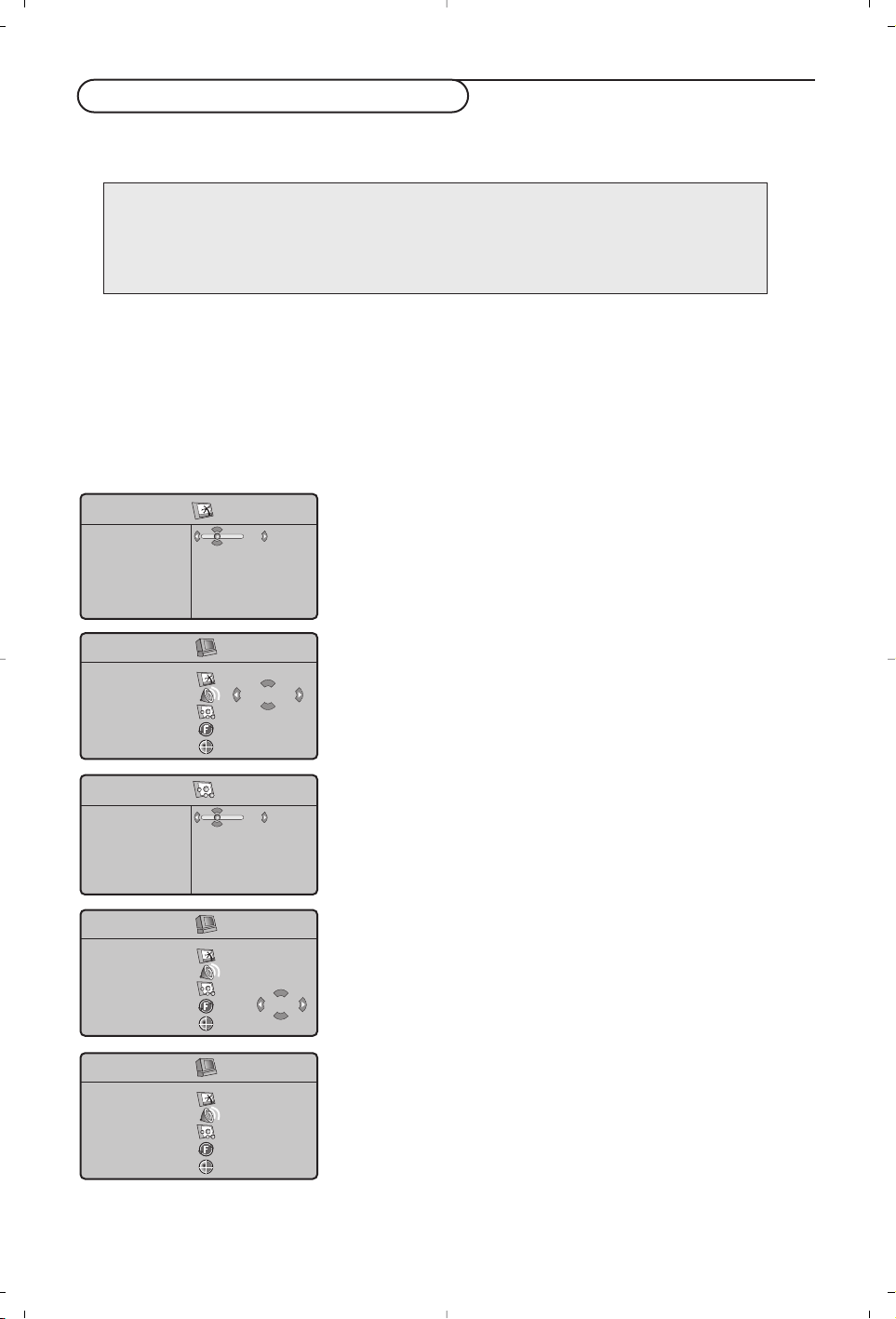
Este televisor se puede utilizar como un monitor de ordenador. Primero tendrá que efectuar las
conexiones del ordenador y ajustar la resolución (consulte la p 6).
Selección del modo PC
Pulse la tecla PC del mando a distancia para conmutar el televisor a modo PC. Pulse TV para volver al
modo TV. En caso de ausencia de señal PC durante más de 5 segundos, el televisor pasa
automáticamente a modo en espera.
Utilización de los menús de PC
Utilización en modo monitor PC
Pulse la tecla MENU para acceder a la configuración
específica del modo monitor de PC. Utilice el cursor para
ajustar (los ajustes se memorizan automáticamente).
Imagen
•
Brillo/Contraste: para ajustar la iluminación y el
contraste.
•
Horizontal/Vertical: para ajustar el posicionamiento
horizontal y vertical de la imagen.
•
Matiz: para ajustar el tono de los colores (Fresco,
Normal o Cálido).
Selección Audio
Para seleccionar el sonido que se reproduce en el
televisor (
PC o TV).
Varios
•
Fase/Reloj: permite eliminar las líneas parásitas
horizontales (
Fase) y verticales (Reloj).
• Formato: para seleccionar entre pantalla grande o el
formato original de las pantallas de PC.
•
Autoajuste: el posicionamiento se ajusta
automáticamente.
Inicia a Fábrica
Para volver a los ajustes de fábrica.
Modo
Para volver al modo TV.
8
Nota:
Cuando utilice el TV LCD como monitor de PC, puede que se observen pequeñas líneas diagonales si hay
interferencias electromagnéticas en el entorno en el que se usa, aunque no afectará al rendimiento de
este producto. Para conseguir el mejor rendimiento, se recomienda un cable VGA de buena calidad con un
buen filtro de aislamiento para el ruido.
Menú PC
Imagen
Selec. Audio
Varios
Inicia a Fábrica
Modo
TV
Imagen
Brillo
Contraste
Horizontal
Vertical
Matiz
39
Varios
Fase
Reloj
Formato
Autoajuste
33
Menú PC
Imagen
Selec. Audio
Varios
Inicia a Fábrica
Modo
Iniciar Sí
Menú PC
Imagen
Selec. Audio
Varios
Inicia a Fábrica
Modo
• TV Æ
• PC
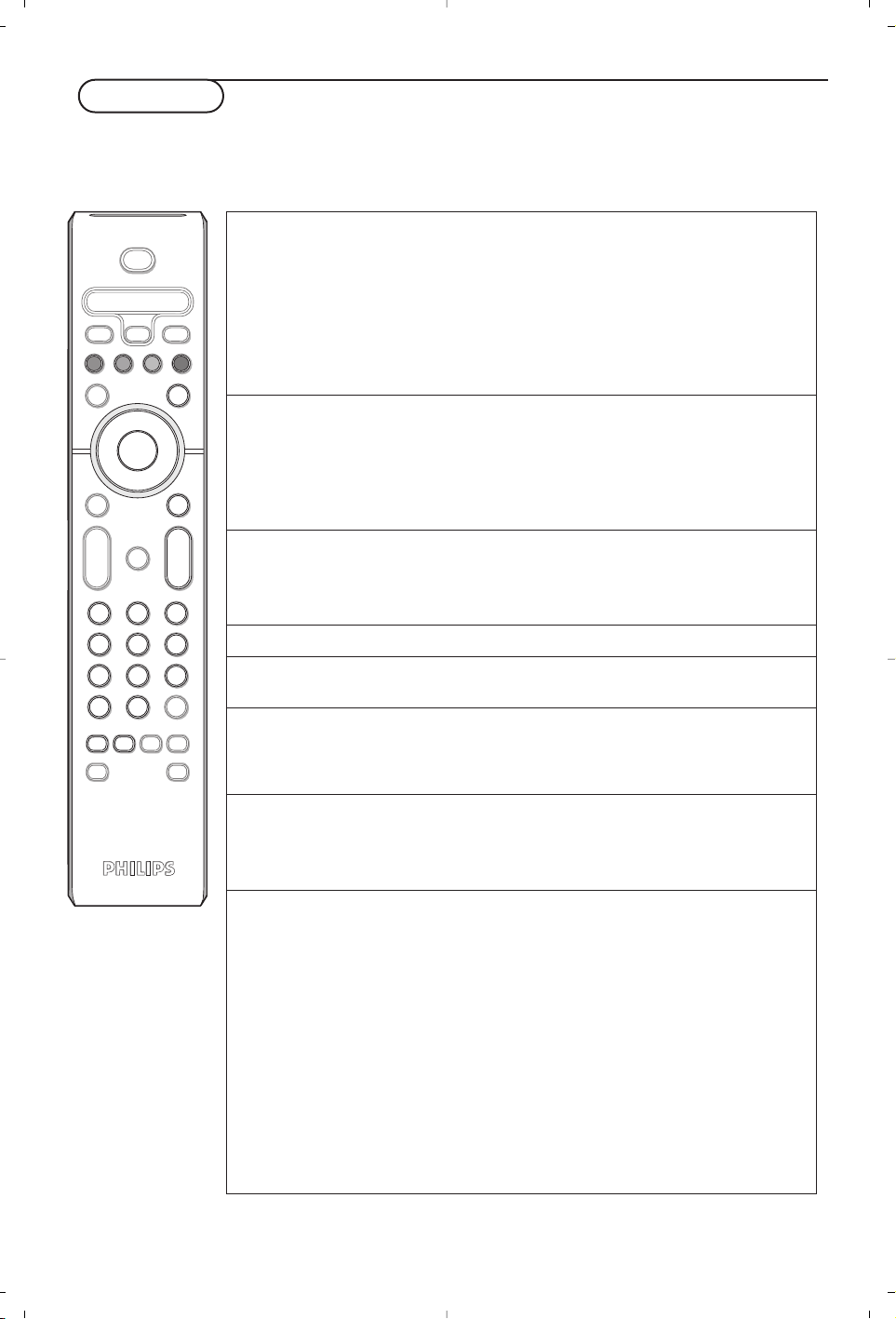
9
El teletexto es un sistema de informaciones, difundido por algunos canales, que se consulta como un
diario.También permite acceder a los subtítulos para las personas sordas o poco familiarizadas con el
idioma de transmisión (redes cableadas, canales de satélite, etc.).
Teletexto
Pulse en: Obtendrá:
b Llamada de Permite llamar al teletexto, pasar a modo transparente
teletexto y luego salir.Aparece el índice con la lista de las secciones a
encender/mix/apagar
las que puede acceder. Cada sección está identificada por un
número de página de 3 cifras.
Si el canal seleccionado no difunde teletexto, aparece la
indicación 100 y la pantalla permanece negra (en este caso,
salga del teletexto y elija otro canal).
0/9 Selección de Escriba el número de la página deseada con las teclas 0 a 9
-P+ una página o -P+. Ejemplo: página 120, escriba 1 2 0.
El número aparece en la parte superior izquierda, el
contador se mueve, y luego aparece la página.Vuelva a
efectuar la operación para consultar otra página.
Si el contador continúa buscando, quiere decir que no se ha
transmitido la página. Elija otro número.
OOOO Acceso Aparecen zonas coloreadas en la parte inferior de la
directo a las pantalla. Las 4 teclas coloreadas permiten acceder a las
secciones secciones o a las páginas correspondientes.
Las zonas coloreadas parpadean cuando la sección o la página
aún no está disponible.
i Índice Para regresar al índice (generalmente la página 100).
cursor Ampliación Para visualizar la parte superior, inferior y luego regresar
arriba/abajo a la dimensión normal.
g Parada de la Algunas páginas contienen subpáginas que se suceden
alternancia de automáticamente. Esta tecla permite parar o reanudar la
las subpáginas alternancia de las subpáginas. La indicación
_ aparece en
la parte superior izquierda.
: Doble página Para activar o desactivar la visualización del teletexto
de teletexto en doble página. La página activa aparece a la izquierda
X y la página siguiente a la derecha. Pulse la tecla g si desea
fijar una página (por ejemplo el índice). La página activa pasa
a ser la de la derecha. Para volver al modo normal, pulse
X.
MENU Páginas Para los programas de teletexto 0 a 40, puede memorizar
preferidas 4 páginas preferidas que luego serán directamente accesibles
OOOO con las teclas de color (roja, verde, amarilla, azul).
i
& Pulse la tecla MENU para pasar a modo páginas
preferidas.
é Haga aparecer la página de teletexto que desee
memorizar.
“ Pulse la tecla de color de su opción durante 5 segundos.
La página es memorizada.
‘ Repita las etapas é y “ para las otras teclas de color.
( A partir de ahora, en cuanto consulte el teletexto, sus
páginas preferidas aparecerán en color en la parte
inferior de la pantalla. Para encontrar las secciones
habituales, pulse en menu.
Para borrar todo, pulse en i durante 5 segundos.
b
¬
+
-
V
+
-
P
v
i
0
VCR DVD TV SAT AMP
123
456
789
0
†
®
®
®
®
q
:
X
SMART SMART
aM
B
OK
SELECT
h
º
Ò
®
TV PC
MENUSURR
‡π
g
10
Imagen débil • ¿Ha seleccionado el sistema de TV correcto en el menú de instalación manual?
• ¿Su TV o antena interior se encuentra demasiado cerca de altavoces, equipos
eléctricos no conectados a tierra o luces de néon, etc.?
• Las montañas o edificios demasiado altos pueden dar lugar a imágenes dobles o
imágenes fantasmas.A veces se puede mejorar la calidad en la recepción de la
imagen modificando la dirección de la antena exterior.
• ¿La imagen o el teletexto son inentendibles? Compruebe si ha introducido la
frecuencia de emisión correcta.Véase Instalación, pág. 7.
No hay imagen • ¿Ha colocado debidamente los cables que le hemos suministrado con el equipo?
(Compruebe que el cable de la antena está conectado con el TV, el otro cable de
la antena con el VCR, el cable de la toma con el aparato principal.)
• ¿Su PC está encendido?
• Si ve una pantalla negra y que el piloto en la parte frontal del TV se enciende
verde, significa que no se soporta la modalidad de presentación. Coloque su
fuente VGA en una modalidad correcta.
• En caso de duda, consulte a su distribuidor.
Distorsión digital La baja calidad de algunos materiales digitales de imagen, puede causar una
distorsión de imagen. En este caso elija el ajuste Suave con la tecla de Controles
Inteligentes de Imagen ≈ del mando a distancia.
No hay sonido • ¿No hay sonido en ninguno de los canales? Compruebe que el volumen no esté
en la posición mínima.
• ¿Interrumpió quizás el sonido con la tecla ¬?
¿No ha encontrado Apague una vez su TV y vuelva a encenderlo. Jamás trate de reparar Ud. mismo TV
solución para su defectuoso. Contacte con su distribuidor o bien llame a un técnico autorizado.
problema de
imagen o sonido?
Menú
¿Se equivocó en la selección del Menú? Pulse otra vez la tecla MENU para salir
del menú.
Mando a distancia • Si su TV no responde al mando a distancia, las pilas pueden estar agotadas, o se
ha seleccionado el modo de funcionamiento incorrecto.
•También puede usar las teclas
MENU/OK o las teclas -/+ situada en la parte
superior del TV.
Espera Su TV consume energía en el modo de espera. El consumo de energía contribuye a
la contaminación del aire y del agua.Consumo de energía: <3 W.
Consejos
Muy importante :
La tapa posterior únicamente debe retirarla un Técnico de Servicio.
Es muy peligroso poner en funcionamiento el aparato sin la tapa posterior.
Objeto de esta declaración, cumple con la normativa siguiente:
Reglamento Técnico del Servicio de Difusión de Televisión y del Servicio Portador soporte del mismo
(Real Decreto 1160/1989) Articulo 9.2
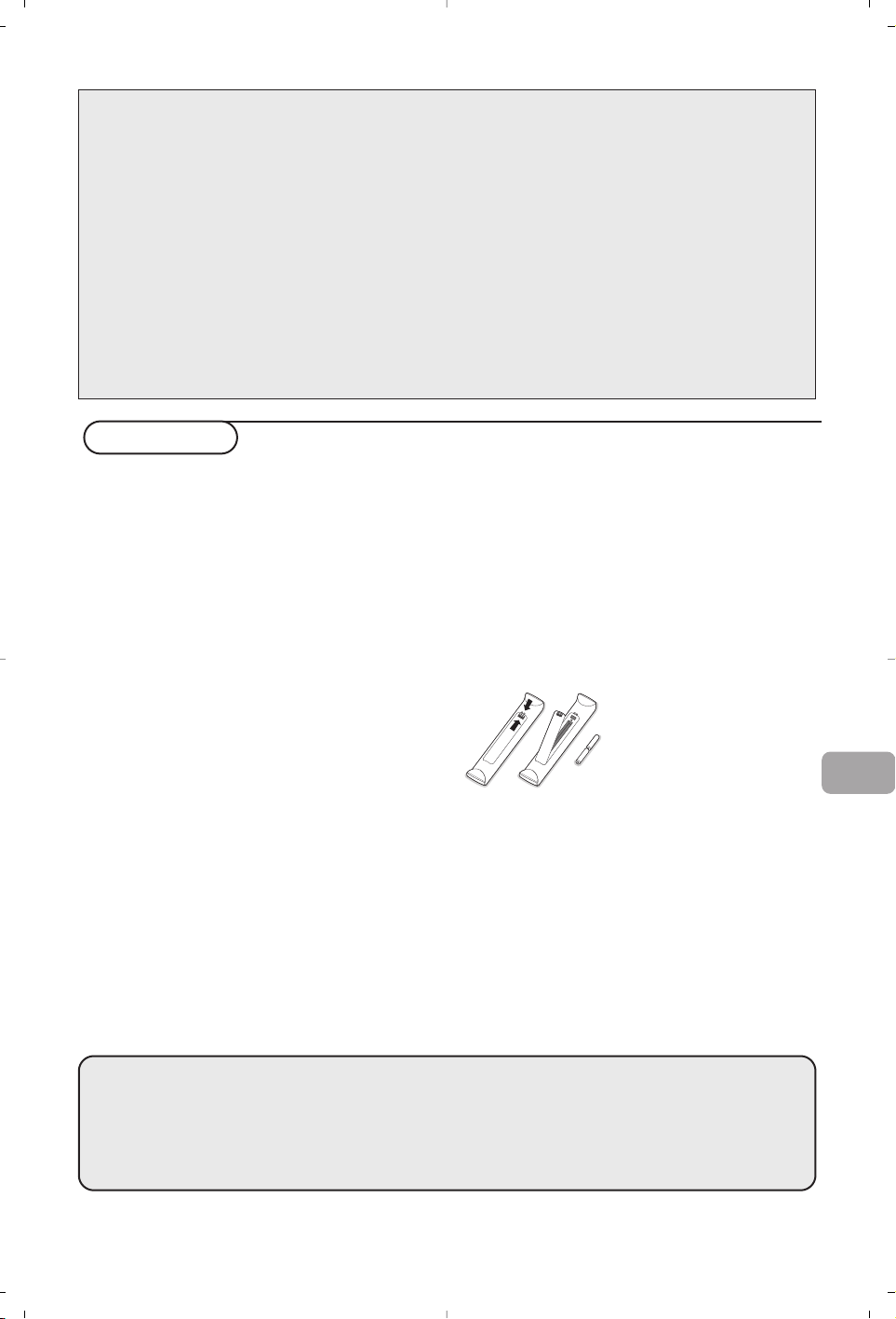
1
Precisa de ajuda?
Se este manual de instruções não der resposta à sua pergunta ou se as ‘Conselhos’ não resolverem o problema
com o seu TV, poderá telefonar para o Centro de Informação ao Consumidor ou para um Centra de Assistência
local. Consulte o folheto da Garantia Mundial. Antes de fazer a chamada, tenha presente o Modelo e Referência
do aparelho que encontrará na parte de trás do televisor ou na embalagem.
Model: Product No:
Cuidados som o ecrã
Não toque, empurre, esfregue ou bata no ecrã com nenhum objecto duro para evitar riscar, estragar ou lesar o
ecrã de forma irremediável. E, por favor, nunca use panos de limpeza com produtos químicos. Não toque na
superfície do ecrã com as mãos ou com panos engordurados (alguns cosméticos podem deteriorar o ecrã).
Antes de limpar o ecrã, deve desligar o TV. Quando estiver com pó, deverá limpar cuidadosamente com um
algodão absorvente ou outro material macio, como camurça. Não aplique acetona, tolueno e álcool porque são
produtos químicos. Não use líquidos de limpeza ou aerossóis. Se houver vestígios de saliva ou de gotas de água
deve limpar de imediato. O seu contacto prolongado com o ecrã provoca deformações e desvanecimento da cor
Preparação
& Instruções para montagem na
parede/Suporte de mesa
De acordo com o modelo de TV que tenha
comprado, será fornecido um suporte para
montagem na parede e/ou um suporte de
mesa. Para saber como montar o suporte
fornecido, por favor consulte o folheto
separado do suporte. Certifique-se que o
suporte de parede fica bem fixo, respeitando as
normas de segurança próprias.
é Coloque ou pendure o TV onde quiser, mas
deixando espaço para o ar circular livremente
através dos orifícios de ventilação.
Não instale o TV num local confinado, como
uma estante ou algo similar. Para prevenir
situações de risco, nenhum tipo de chama
(como por exemplo velas) deverá ser colocada
junto ao aparelho. Evitar exposição ao calor, sol
directo, chuva ou líquidos.
O equipamento não deverá ser molhado ou
salpicado, pelo que não deverá servir de
suporte a objectos que contenham liquidos
(px. vasos).
“ Introduza com firmeza a ficha da antena na
respectiva tomada x situada na parte de trás
do TV.
‘ Introduza o cabo de alimentação fornecido na
tomada do TV e ligue-o depois a uma tomada
eléctrica com uma voltagem de 198-264 V. Para
evitar danificar o cabo de alimentação do
televisor (o que poderi a ocasionar um
incêndio ou choque eléctrico), não colocar o
televisor sobre este cabo.
( Telecomando: Introduza as 2 pilhas que são
fornecidas (tipo R6 - 1.5 V).
As pilhas fornecidas não
contêm os metais pesados
de mercúrio e de cádmio.
Informe-se acerca das
disposições locais sobre o
destino de pilhas gastas.
§ Ligue o TV: Prima o botão B do lado direito
do TV. A na frente do seu aparelho. Iluminar-
se-ão um indicador na frente do seu TV e o
ecrã. Se o TV estiver no modo de espera
(indicador vermelha), carregue nas teclas
-P+
ou B no telecomando..
PT
°
Directiva relativa à reciclagem
O seu aparelho de televisão utiliza materiais que podem ser reutilizados ou
reciclados. Para minimizar os desperdícios no meio ambiente, existem companhias
especializadas na recuperação dos aparelhos usados, que os desmontam e reciclam o
material que pode ser reutilizado (informe-se junto do seu revendedor).
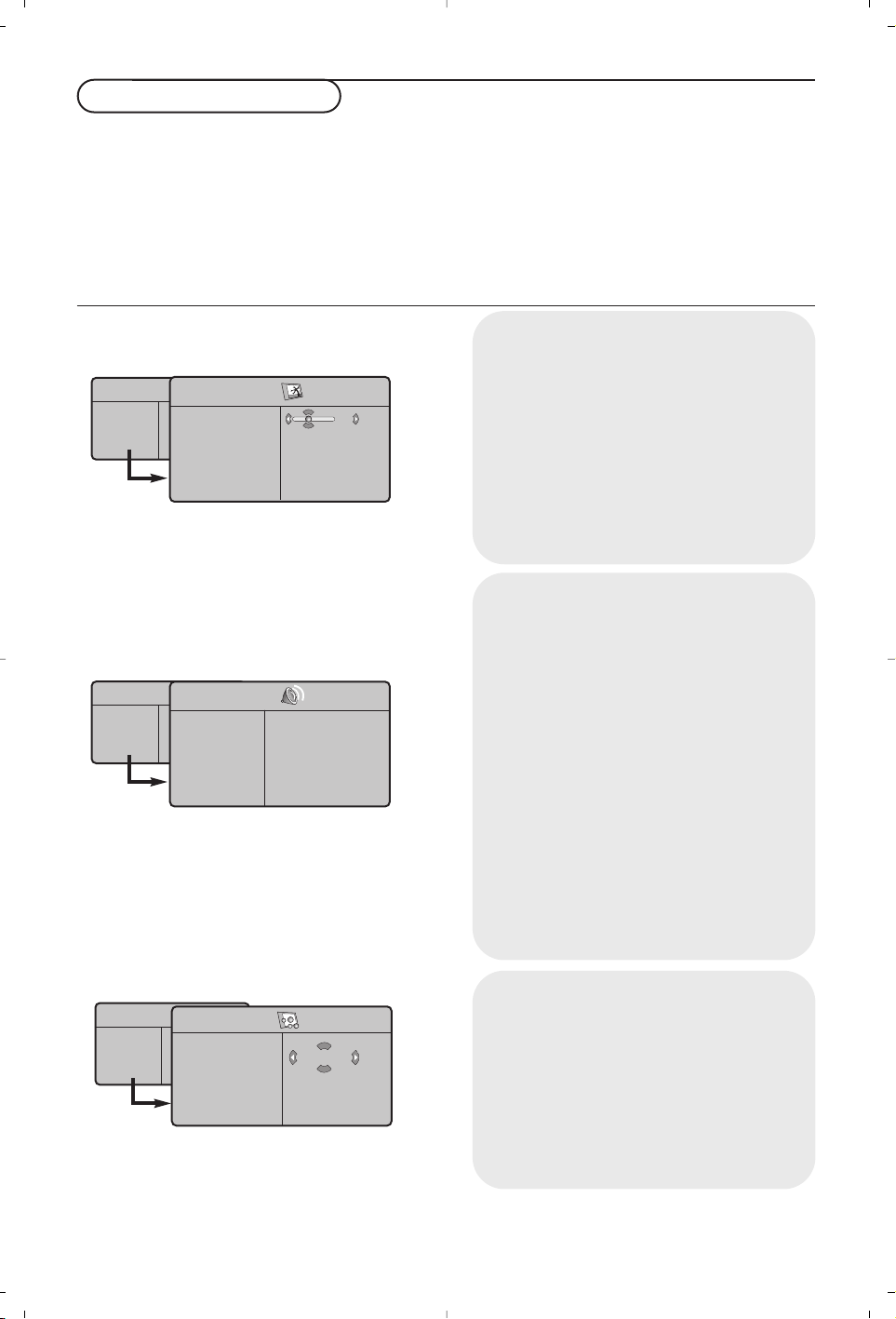
2
Para utilizar o menu
& Carregue na tecla MENU no telecomando para
chamar o menu principal. Poderá sair do menu
em qualquer momento carregando outra vez na
tecla
MENU.
é Utilize o cursor para cima/para baixo para
selecionar
Imagem, Som, Vários, Instalação o
Modo.
“ Utilize o cursor para a esquerda/para a direita
para selecionar um item do menu.
‘ Utilize o cursor para cima/para baixo para
selecionar o controle que você deseja
selecionar ou ajustar.
Nota: Itens não disponíveis temporariamente ou não
relevantes estão apresentados em cor cinzento-claroe
não podem ser seleccionados.
TV menu
Menu Instalação:
ver p. 7
Menu Imagem:
•
Brilho
:regula o brilho da imagem.
•
Cor
:regula a intensidade da cor.
•
Contraste
:regula a diferença entre os tons
claros e os tons escuros.
•
Recorte
:regula a nitidez da imagem.
•
Intens. Cor
:regula a temperatura das cores:
Fraco
(mais azul),
Normal
(equilibrada) ou
Forte
(mais vermelho).
•
Memorizar
: para memorizar as regulações da
imagem (bem como as regulações
Contraste+
e
NR
existentes no menu Vários).
Menu Som:
•
Equalizador
: para regular a tonalidade do
som (dos graves: 120 Hz aos agudos: 10 kHz).
•
Equilíbrio
: para equilibrar o som nos
altifalantes esquerdo e direito.
•
Delta Vol.
: permite compensar as diferenças
de volume existentes entre os vários canais ou
ligações EXT. Esta regulação funciona para os
canais 0 a 40 e para as ligações
EXT
.
•
Lim.Volume
: contrala automaticamente o
volume de forma a evitar que o som aumente
subitamente, sobretudo ao mudar de canais ou
durante a publicidade.
•
Virtual Dolby
: simula a experiência do som
Surround de 2 colunas usando Dolby Pro
Logic* e permitindo ao ouvinte ter a sensação
de estar envolvido pelo som de altifalantes
adicionais.
•
Memorizar
: para memorizar as regulações do
som.
Menu Vários:
•
Contraste+
:regulação automática do
contraste da imagem que repõe sempre em
preto a parte mais escura da imagem.
•
NR
: diminui o ruído da imagem (a chuva), em
caso de recepção difícil.
Atenção: para memorizar as regulações
Contraste+
e
NR
, tem de utilizar a opção
Memorizar do menu Imagem.
•
Dormir: para seleccionar uma duração de
colocação em espera automática.
Menu TV
Imagem
Som
Vários
Instalação
Modo
Imagen
Brilho
Cor
Contraste
Recorte
Intens. Cor
Memorizar
39
Menu TV
Imagem
Som
Vários
Instalação
Modo
Som
Equalizador Æ •
Equilibrio Æ •
Delta Vol Æ •
Lim. Volume Æ •
Dolby Virtual Æ •
Memorizar Æ •
120 Hz
500 Hz
1500 Hz
5 KHz
10 KHz
Menu TV
Imagem
Som
Vários
Instalação
Modo
Vários
Contraste +
NR
Dormir
Lig
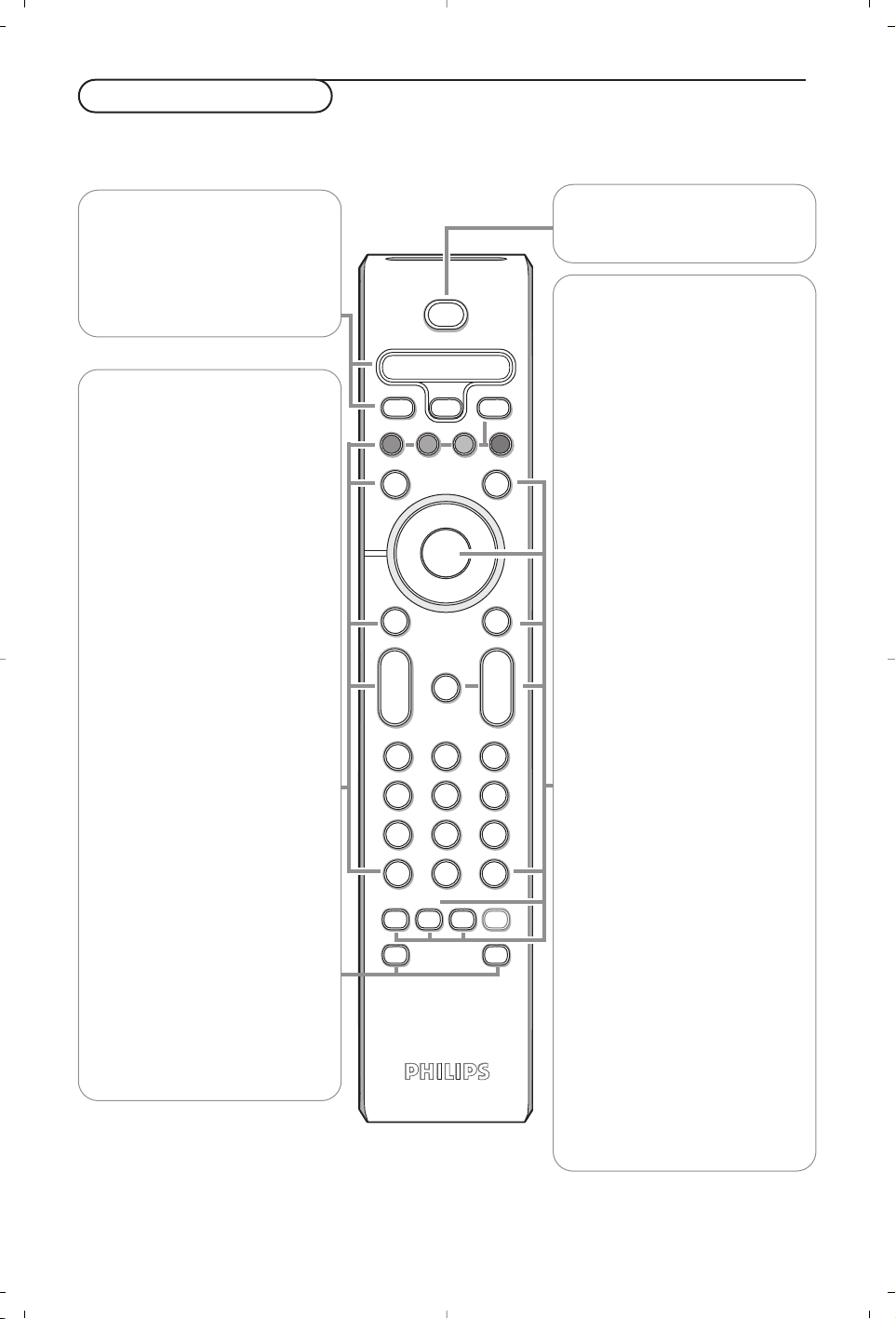
b
¬
+
-
V
+
-
P
v
i
0
VCR DVD TV SAT AMP
MENUSURR
123
456
789
0
‡π
†
®
®
®
®
q
g
:
h
X
SMART SMART
a
M
B
OK
SELECT
Ò
®
º
TV PC
3
Uso do telecomando
†®Ò‡πº
Teclas do equipamento de áudio
e de vídeo.
TV / PC
Carregue numa destas teclas
para comutar o televisor em
modo TV ou PC.
SURR Som Surround
Para activar/desactivar o efeito
de som ambiental (surround). Em
estereofonia.dá a impressão que
os altifalantes estão mais
espalhados. Nas versões
equipadas com o Virtual Dolby
Surround, obterá os efeitos
sonoros do Dolby Surround Pro
Logic* em plano de fundo. Em
mono, é simulado um efeito de
estereofonia espacial.
Nota: Poderá fazer a mesma
selecção no menu Som,Virtual
Dolby.
V Para ajustar o volume.
i Informações no ecrã
Para ver/remover o número do
canal, as horas, o modo de som e
o tempo que resta no
temporizador. Premir durante 5
segundos para visualizar sempre
o número do canal no ecrã.
Ma Teclas ‘Smart’
Para seleccionar as regulações da
imagem e do som predefinidas.
Pessoal refere-se às regulações
de preferência pessoal da imagen
e de som.
VCR DVD TV SAT AMP
Ver ‘Teclas do equipamento de
áudio e de vídeo’, p. 10.
v Seleccionar periféricos
Ver p. 6.
b Teletexto Ligar/Mix/Desligar,
ver p. 9.
Teclas coloridas,ver Teletexto.
OK Prima esta tecla para a exibição
da lista de programas.
MENU Menu principal ligar/desligar
¬ Para interromper o som ou para
voltá-lo.
P Selecção dos canais de TV
Acesso ao programa inferior ou
superior.Visualiza-se, durante
alguns segundos, o número e o
modo de som.
No caso de certos programas o
título do programa aparece no
fundo do ecrã.
0/9 Teclas numeradas
Para escolher um canal de TV.
Para um programa de 2 dígitos,
introduza o segundo dígito antes
que desaparecer o traço.
Para passar imediatamente para
um canal de TV seleccionado
tendo só um dígito, mantenha
premida a tecla numerada um
pouco mais longament.
0 Canal TV anterior
Prima para ver o canal de TV
seleccionado antes.
:g Teclas teletexto.Ver p. 9.
X Modo som
Permite passar as emissões
Estéreo e Nicam Estéreo para
Mono ou, nas emissões bilingues,
escolher entre Dual
Y ou Dual
Z.
A indicação de Mono aparece em
encarnado, se esta posição foi
forçada.
h Active control
ligar/desligar/Lig.Com sensor
Optimiza a qualidade da imagem
em função do nível de recepção.
Nota: Para a maior parte das teclas chega carregar uma vez na tecla para activar a função. Carregando na tecla
segunda vez desactivará a função.
Observação: no modo VGA só algumas teclas são válidas.
Fabricado sob licença da Dolby Laboratories. ‘Dolby’ ‘Pro Logic’ e o
símbolo de dois Ds G são marcas comerciais da Dolby Laboratories.
Trabalhos confidenciais e não publicados. © 1992-1997 Dolby
Laboratories. todos os direitos reservados.
B Espera
Carregue para ligar ou desligar o TV.
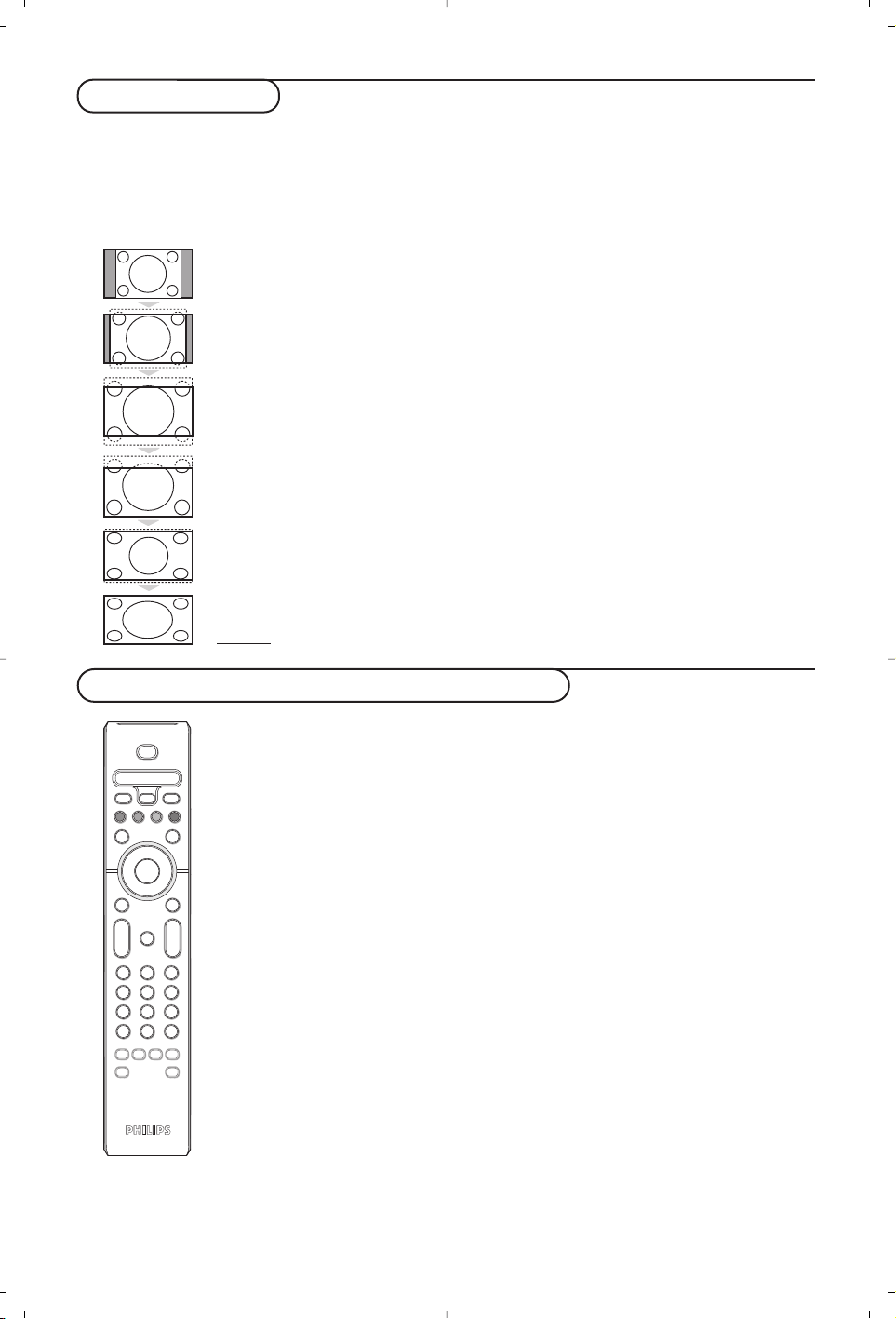
4
Formatos 16:9
As imagens que recebe podem ser transmitidas na resolução 16/9 (ecrã panorâmico) ou 4/3 (ecrã
clássico). Por vezes, as imagens 4/3 apresentam uma banda negra na parte inferior e superior do ecrã
(trata-se da resolução em cinemascópio).
Esta função permite a eliminação das bandas negras e a
optimização da visualização das imagens no ecrã.
Pressione do botão ë (ou
≤≥
) para seleccionar as várias funções :
O televisor vem equipado com um comutador automático que descodifica o sinal específico emitido
por certos programas e selecciona a boa resolução do ecrã.
4:3
A imagem é reproduzida em resolução 4:3, e aparece uma banda negra em cada lado da
imagem.
Zoom 14:9
A imagem e amplificada até à resolução 14/9, e subsiste então uma pequena banda negra nos
lados da imagem.
Zoom 16/9
A imagem e amplificada até à resolução 16/19. Recomenda-se este modo para visualizar as
imagens com uma banda negra nas partes superior e inferior do ecrã (resolução em
cinemascópio).
Zoom Legenda
Permite a visualização das imagens 4/3 inteiramente dentro do ecrã, com as legendas visíveis.
Super Panor.
Permite visualizar as imagens 4:3 inteiramente dentro do ecrã, alargando os lados da imagem.
Panoramico
Este modo permite restituir as proporções correctas das imagens transmitidas em 16:9.
Atenção: se estiver a visualizar uma imagem em 4:3, esta será alargada horizontalmente.
Teclas do equipamento de áudio e de vídeo
Prima a tecla Select para seleccionar o modo desejado :
VCR, DVD, SAT,AMP ou CD.O indicador do telecomando acende-se para
mostrar o modo seleccionado. Se não executar nenhuma operação, o indicador
apaga-se automaticamente passados 60 segundos (volta ao modo TV).
Em função do equipamento, as teclas seguintes estão operacionais :
b
¬
+
-
V
+
-
P
v
i
0
VCR DVD TV SAT AMP
MENUSURR
123
456
789
0
†
®
®
®
®
g
q
:
h
X
SMART SMART
a
M
B
OK
SELECT
º
Ò
®
TV PC
‡π
B para ligar o modo de espera
º para pausa (
VCR, DVD, CD)
noticias RDS /TA (AMP);
para misturar a reprodução
(
CD/R)
® para gravar
Ò
para rebobinar (VCR, CD); para
procurar para baixo (DVD, AMP)
‡ para parar
π para assistir a fita
† para avanço rápido (
VCR, CD);
para procurar para cima (
DVD,
AMP)
b mostra RDS (
AMP); para
selecionar sua escolha do
idioma para legendas (
DVD);
i para mostrar informações
MENU para ligar ou desligar o menu
- P + para selecção do capítulo, do
canal ou da trilha
0 - 9 entrada de dígitos
0 índice de fita (
VCR), selecionar
um capítulo DVD, seleccione
uma freqüência (
AMP)
cursor para cima/para baixo
para selecionar o disco anterior
ou próximo (
CD)
cursor para a esquerda / direita
para selecionar a trilha anterior
ou próxima (
CD)
para procurar para baixo/cima
(
AMP)
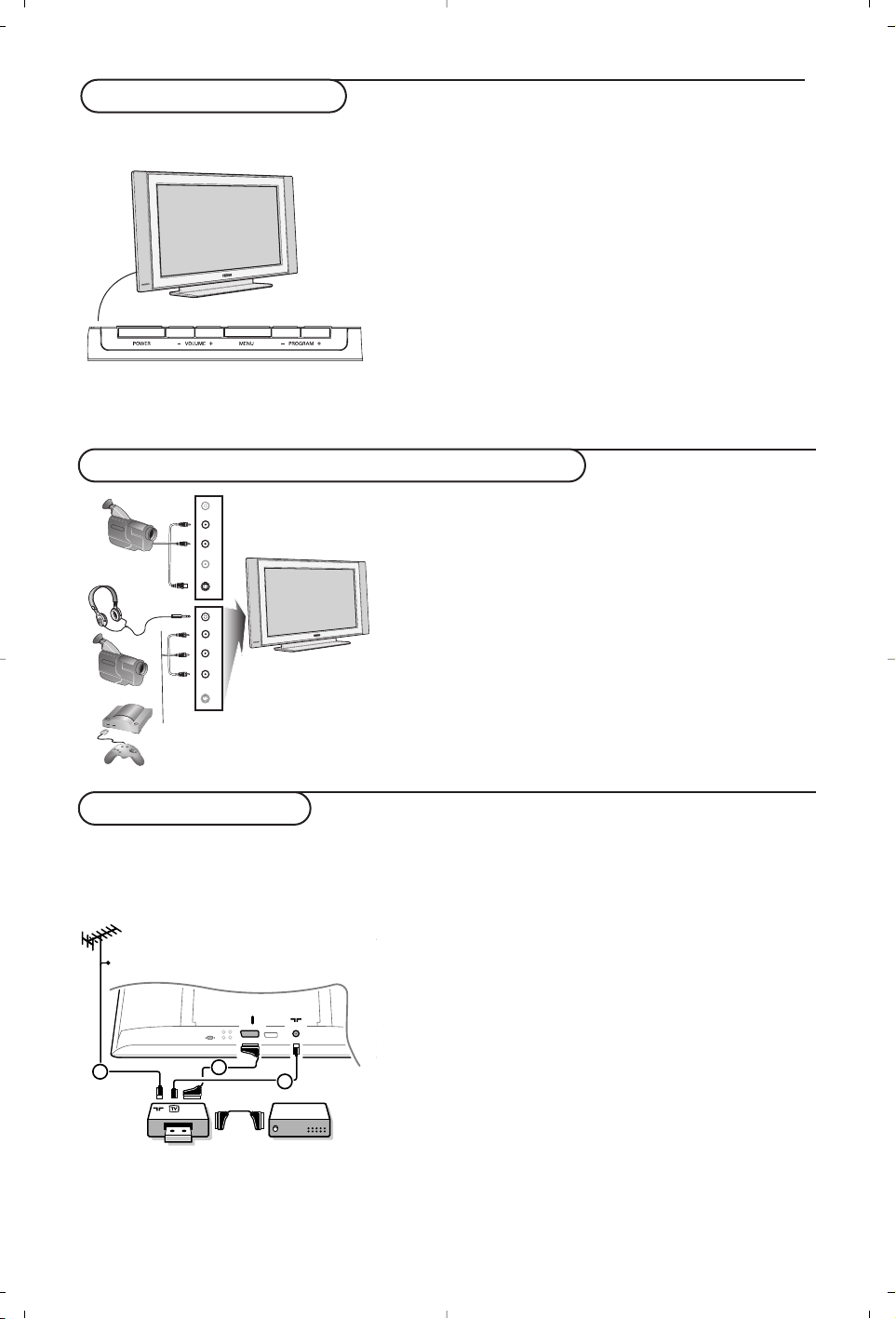
5
Câmara de vídeo, jogos vídeo, ausculadores
As teclas do televisor
No caso de o seu telecomando se perder ou avariar, poderá
ainda alterar algumas das regulações básicas com as teclas
ao lado da televisão.
Carregue:
• na tecla
VOLUME - ou + para ajustar o volume;
• nas teclas
-PROGRAM+ para seleccionar os canais de TV
ou as fontes externas.
Poderá utilizar a tecla
MENU para chamar o menu principal
sem o telecomando.
Utilize :
•a tecla
VOLUME + e as teclas PROGRAM- e
PROGRAM+ para seleccionar itens do menu na direcção
como indicada;
•a tecla
MENU para remover o menu.
Câmara de vídeo, jogos vídeo
As ligações
AV e S-VIDEO estão localizadas na parte lateral
direita do TV ou, nos ecrãs de grandes dimensões, na parte
de baixo. Faça as ligações conforme se mostra.
Com a tecla v, seleccione
AV.
Para um aparelho monofónico, ligue o sinal de som à entrada
AUDIO L.O som é automaticamente reproduzido nos altifalantes
esquerdo e direito do televisor.
Auscultadores
As teclas
- V+ permitem regular o volume.
A impedância dos auscultadores deve situar-se entre 32 e
600 ohms.
S-VHS
Video
R Audio L
*
VHS, 8 mm
S-VHS
Video
R Audio L
*
S-VHS, Hi-8
Ligações traseiras
Gravador (VCR-
DVD+RW)
Nota: Não coloque o gravador muito perto do ecrã porque alguns gravadores podem ser susceptíveis a sinais fora do
ecrã. Mantenha uma distância mínima de 0,5 m do ecrã.
EXT 1
CABLE
RECORDER DECODER
1
3
2
Ligue os cabos de antena 1, 2 e, para obtenar uma
melhor qualidade de imagem um eurocabo 3 como se
indica. Se seu gravador não tiver um euroconector, a única
ligação possível é através do cabo de antena. Para isso, deve
sintonizar o sinal de teste do gravador e atribuí-lo o
número 0 ou memorizar o sinal de teste sob um número de
programa entre 90 e 99, veja Busca Manual, p. 7.
Ver o livro de instruções do seu gravador.
Descodificador e Gravador
Ligue um eurocabo 4 ao euroconector do seu
descodificador e ao euroconector especial do seu gravador.
Ver também o livro de instruções do gravador.
Também é possível ligar o descodificador directamente ao
EXT1 o 2 da TV utilizando um eurocabo.
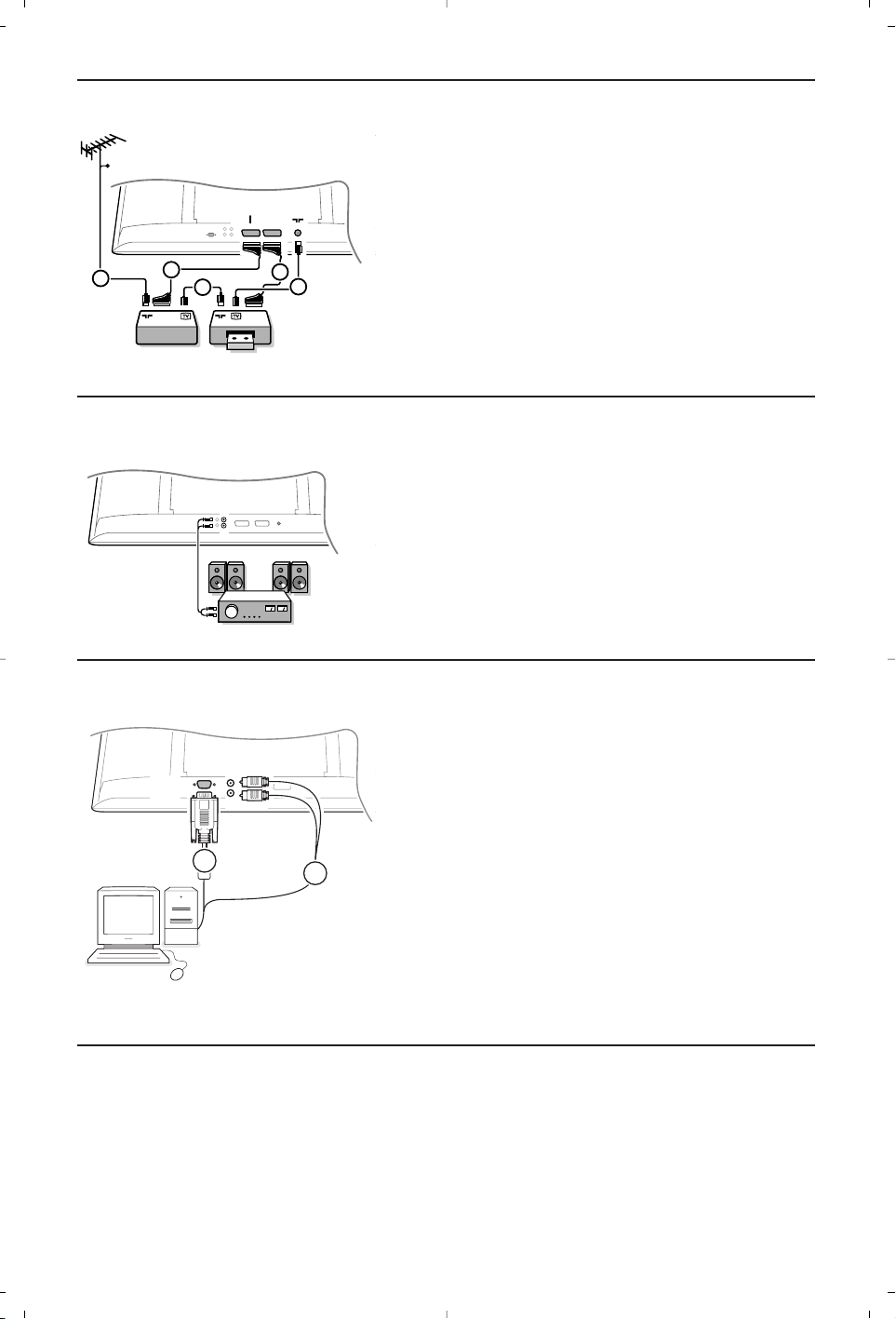
6
Ligação do computador
EXT2
EXT1
CABLE
2
RECORDER
5
4
3
1
Más equipos periféricos
(receptor de satélite, decodificador, DVD, juegos, etc.)
Ligue os cabos de antena 1, 2 e 3 como indicado
(só se o periférico tem entrada/saída de TV por antena)
Ligue o equipamento com uma eurocabo 4 ou 5 à
um dos eurocabos
EXT1 ou 2 para obter uma melhor
qualidade de imagem.
Ligue o equipamento que produz os sinais RGB
(descodificador digital, jogos, etc.) a
EXT1,e o
equipamento que produz os sinais S-VHS (video-
gravadores S-VHS e Hi-8, certas drives de DVD) a
EXT2
e todos os outros equipamentos a EXT1 ou a EXT2.
L
R
AUDIO
OUT
Amplificador
Para efectuar uma ligação a um sistema sonoro de alta
fidelidade, utilize um cabo de conexão áudio, e ligue as
saídas L e R do televisor às entradas
AUDIO IN L e R
do amplificador do seu sistema de alta fidelidade.
AUDIO
1
R
L
2
VGA
IN
& Ligue uma extremidade do cabo VGA 1 à saída video
do computador e a outra extremidade da ligação
VGA
IN
à parte de baixo do TV. Fixe os cabos apertando os
parafusos das fichas.
é No caso de ser um computador multimedia, ligue o
cabo audio 2 às saídas audio do computador e às
entradas
AUDIO R (direita) e L (esquerda) do painel
lateral.
A ligação VGA IN permite os seguintes modos de
visualização TV e monitor:
Carregue várias vezes na tecla v até que a indicação EXT1, EXT2 (sinais S-VHS do conector EXT2) ou
AV apareçam no ecrã, em correspondência com a tomada aonde fez a ligação do seu equipamento na seu
TV.
Observação:A maior parte dos equipamentos (descodificador, gravador) faz a mudança automaticamente.
Seleccionar equipamento ligado
640 x 480, 60 Hz
640 x 480, 67 Hz
640 x 480, 72 Hz
640 x 480, 75 Hz
720 x 400, 70 Hz
800 x 600, 56 Hz
800 x 600, 60 Hz
800 x 600, 72 Hz
800 x 600, 75 Hz
832 x 624, 75 Hz
1024 x 768, 60 Hz
1024 x 768, 70 Hz
1024 x 768, 75 Hz
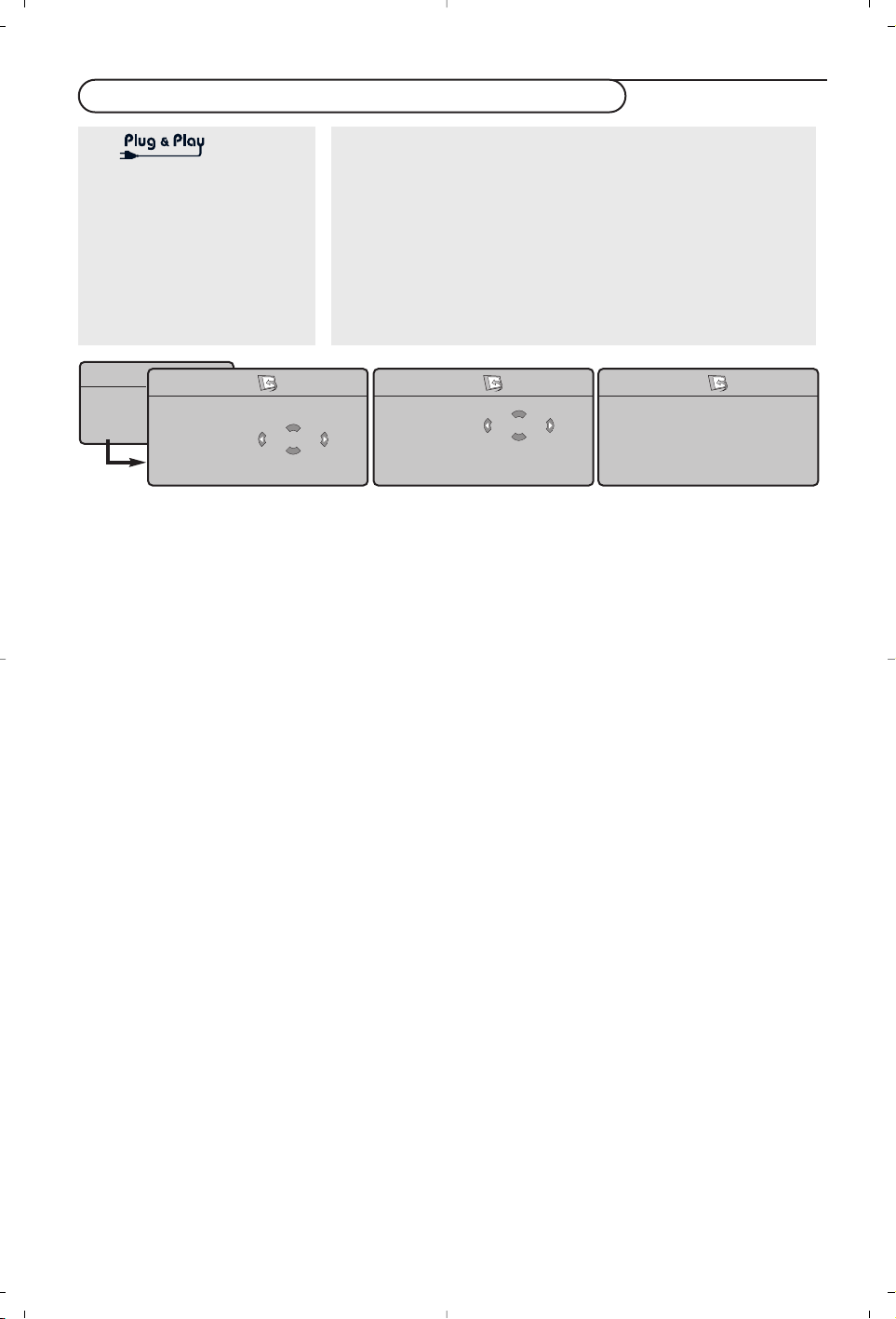
7
Como procurar e memorizar os canais de TV
Memorização automática
& Seleccione Procura Auto no menu Instalação.
A opção aparece com a indicação
Start.
é Prima o cursor para a direita.
“ A progressão da auto-programação será
apresentada.
Se a emissora ou a rede por cabo transmitirem
um sinal de classificação automática, os canais
são correctamente numerados.A instalação fica
pronta. Caso contrário, tem de utilizar o menu
Ordenar para os renumerar.
Pode acontecer que a empresa de TV por cabo ou o
canal de TV apresente um menu de selecção da
emissão. O plano e os itens serão definidos pela
companhia ou pelo canal de TV.
Ordenar os canais de TV
& Seleccione Reordenar no menu Instalação e
prima o cursor para a direita.
é Seleccione o canal de TV que pretende
deslocar, usando o cursor para cima/para baixo
e premindo o cursor para a direita.
“ Seleccione o novo número e valide a opção
com o cursor para a esquerda.
‘ Repita os passos é a “ para cada canal de
TV que pretende renumerar.
( Para sair dos menus, premir repetidamente a
tecla
MENU.
Busca Manual
Procurar e memorizar os canais de TV se faz canal
por canal.
Deverá respeitar todos e cada um dos passos do
menu Busca Manual.
& Seleccione Busca Manual no menu Instalação
e prima o cursor para a direita.
é Seleccionar o sistema de TV:
Seleccione o país ou a parte do mundo de
onde quer receber o canal de televisão. Se
estiver ligando a um sistema de televisão por
cabo, seleccione o país ou a parte do mundo
onde se encontra agora localizado.
Nota: para detecção automática, seleccionar
Europa (excepto para França).
“ Procura um canal de TV:
Premir o cursor para baixo para seleccionar
Busca e o cursor para a direita para começar a
busca de canais.
Selecçao directa de um canal de TV:
Se souber a frequência do canal, introduza-a
directamente com as teclas numéricas 0 a 9. Peça
no seu fornecedor ou companhia de transmissão de
TV por cabo uma lista das frequências. Em
alternativa consulte a Tabela de frequências no
interior da capa deste manual.
‘ Carregue no cursor para baixo e introduza o
número de programa com as teclas numeradas.
( Ajuste fino:
Em caso de recepção de má qualidade, tem a
possibilidade de melhorar a recepção ajustando
a frequência com a cursor para esquerda/direita.
§ Para memorizar o canal de TV, seleccione
Memorizar e prima o cursor para a direita.
Repita os passos
“ a ( para memorizar
outro canal de TV.
è Para sair do menu, carregue na tecla MENU
no telecomando.
Via menu do TV
&
Prima a tecla
MENU
no telecomando.
é
Ande com o cursor para cima/para baixo para seleccionar
Instalação.
“
Prima o cursor da direita para entrar no menu Instalação.
‘
Use o cursor esquerda/direita para seleccionar o Idioma.
(
Prima o cursor para baixo para seleccionar País e use o cursor
esquerda/direita para seleccionar o país.
Nota: Seleccione
“.....” quando não se aplicar nenhum dos países
apresentados.
Via
Mantenha premida durante 5
segundos a tecla
MENU/OK
da parte de cima do TV para
iniciar a Instalação ‘Plug &
Play’.
Seleccione o País e o Idioma.
A sintonia começa automa-
ticamente.
Menu TV
Imagem
Som
Vários
Instalação
Modo
Instalação
Lingua Æ •
País Æ •
Procura Auto Æ •
Busca Manual Æ •
Reordenar Æ •
Nome Æ •
Iniciar?
Instalação
Lingua Æ •
País Æ •
Procura Auto Æ •
Busca Manual Æ •
Reordenar Æ •
Nome Æ •
P
Instalação
Lingua Æ •
País Æ •
Procura Auto Æ •
Busca Manual Æ •
Reordenar Æ •
Nome Æ •
Sistema
Procura
No. Prog.
Ajust. Fino
Memorizar
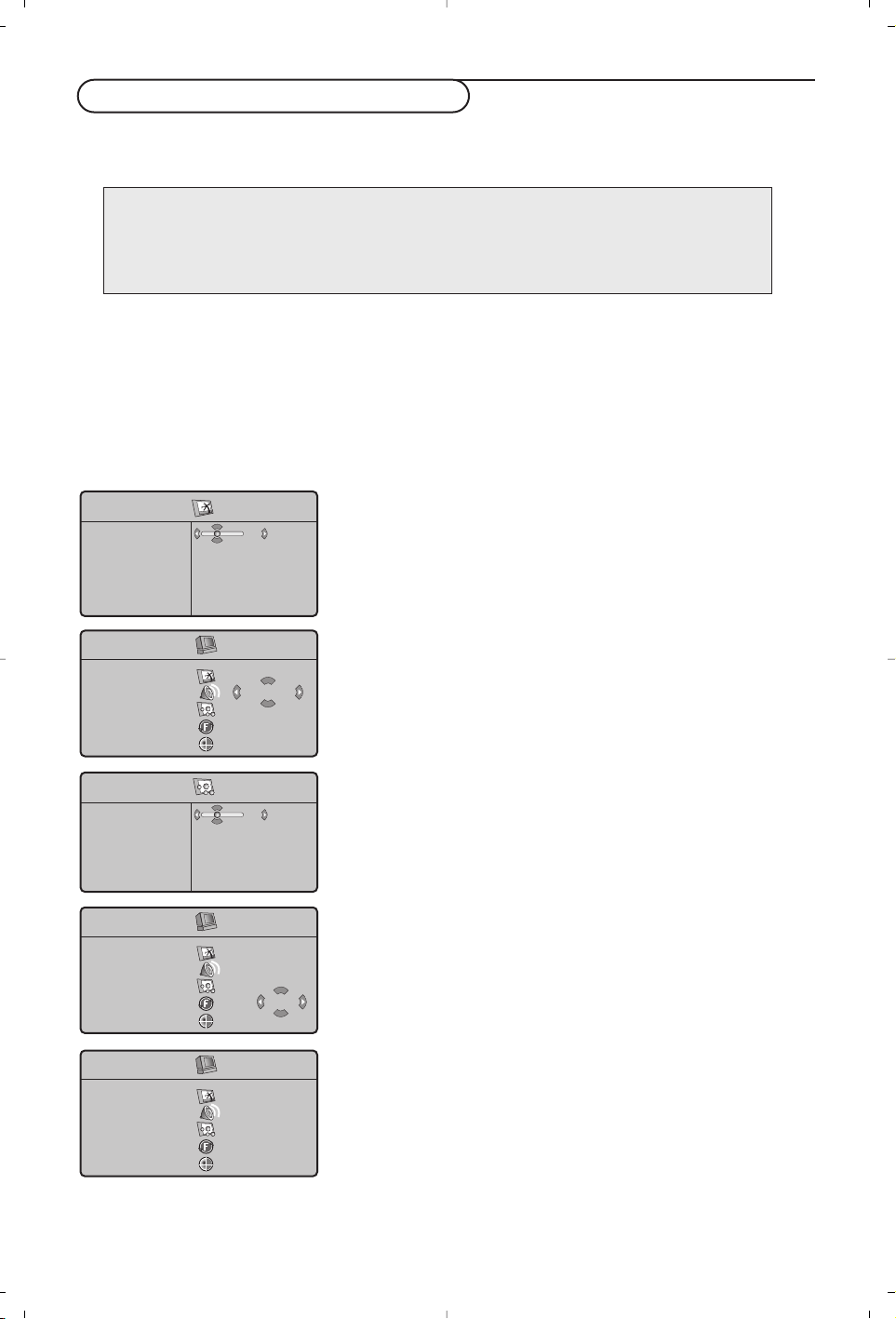
O seu televisor pode ser utilizado como monitor de computador. Primeiro deve efectuar as ligações
do computador e ajusta a resolução (veja p. 6).
Escolha do modo PC
Carregue na tecla PC do telecomando para mudar o televisor em modo PC. Carregue em TV para
voltar ao modo TV. No caso de ausência de sinal PC durante mais de 5 segundos, o televisor passará
automaticamente em modo de espera.
Utilização dos menus PC
Utilização em modo monitor PC
Carregue na tecla MENU para aceder às regulações
específicas no modo monitor PC. Utilize o cursor para
regular (as regulações são memorizadas automaticamente).
Imagem
•
Brilho/Contraste: para regular a luz e o contraste.
•
Horizontais/Verticais: permite eliminar as linhas
parasitas horizontais (
Fase) e verticais (Relogio).
• Intens. Cor: para regular o matiz das cores (Fraco,
Normal ou Forte).
Selecção Audio
Para escolher o som reproduzido no televisor
(
PC ou TV).
Vários
•
Fase/Relógio: permite eliminar as linhas parasitas
horizontais (
Fase) e verticais (Relógio).
•
Formato: para escolher entre o ecrã largo ou o
formato original dos ecrãs PC.
•
Ajuste aut.:a posição é regulada automaticamente.
Repor fábrica
Para voltar às regulações de origem.
Modo
Para voltar ao modo TV.
8
Nota:
Quando utilizar a TV LCD como um monitor de PC, podem ser observadas algumas linhas de interferência
diagonais quando estiver a funcionar num ambiente com interferências electromagnéticas. No entanto,
esta situação não afectará o desempenho deste produto. Para um melhor desempenho, recomendamos a
utilização de um cabo VGA de alta qualidade com um bom filtro de isolamento de ruído.
Menu PC
Imagen
Selecção Ãudio
Vãrios
Repor fãbrica
Modo
TV
Imagen
Brilho
Contraste
Horizontais
Verticais
Intens. Cor
39
Vãrios
Fase
Relõgio
Formato
Ajuste aut.
33
Menu PC
Imagen
Selecção Ãudio
Vãrios
Repor fábrica
Modo
Repor Si
Menu PC
Imagen
Selecção Ãudio
Vãrios
Repor fãbrica
Modo
• TV Æ
• PC
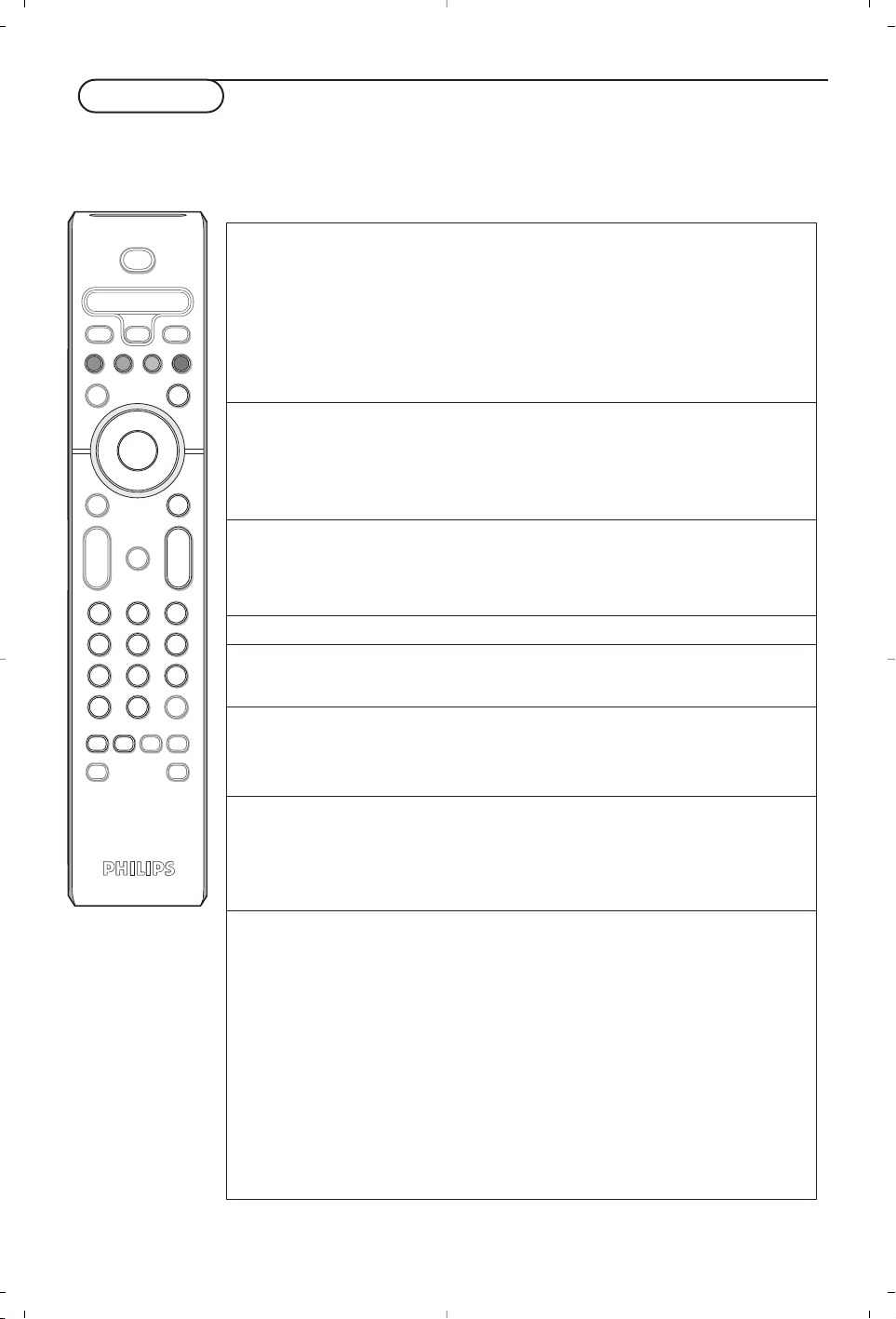
9
O teletexto é um sistema de informações, difundidas por determinados canais, que pode ser
consultado como um jornal.Também permite que as pessoas com problemas auditivos ou que não
dominem a língua de um canal específico (televisão por cabo, satélite, etc...) tenham acesso a legendas.
Teletexto
Prima: Obtém:
b Teletexto Permite chamar o teletexto, passar ao modo transparente
Ligar/Mix/Desligar
e depois sair. O sumário aparece com a lista das rubricas
disponíveis. Cada rubrica é referenciada por um número de
página de 3 algarismos.
Se o canal seleccionado não difundir teletexto, aparece a
indicação 100 e o ecrã permanece escuro (nesse caso, saia do
teletexto e escolha outro canal).
0/9 Selecção de Marcar o número da página desejada com as teclas 0 à 9 ou
-P+ uma página -P+. Exemplo: página 120, carregue em 1 2 0. O número
aparece em cima à esquerda, o contador roda e a página é
visualizada. Repita a operação para consultar outra página.
Se o contador continuar à procura, é porque a página não
foi transmitida. Escolha outro número.
OOOO Acesso Aparecem zonas coloridas na parte inferior do ecrã.
directo às As 4 teclas coloridas permitem aceder às rubricas ou às
rubricas páginas correspondentes.
As zonas coloridas piscam se a rubrica ou a página ainda não
estiverem disponíveis.
i Sumário Para voltar ao sumário (geralmente, a página 100).
cursor Ampliação Para visualizar a parte superior, inferior, e depois voltar à
cima/baixo de uma à dimensão normal.
página
g Interrupção da Algumas páginas contêm subpáginas que se sucedem
alternância automaticamente. Esta tecla permite interromper ou
das subpáginas retomar a alternância das subpáginas.A indicação
_
aparece em cima à esquerda.
: Dupla página Para activar ou desactivar a visualização do teletexto
de teletexto em dupla página. À esquerda, aparece a página activa e, à
X direita, a página seguinte. Carregue em g se desejar
«gelar» uma página (por exemplo o sumário).A página activa
passa a ser a da direita. Para voltar ao modo normal,
carregue em
X.
MENU Páginas Nos canais de teletexto 0 a 40, pode memorizar 4 páginas
preferidas preferidas, às quais pode depois aceder directamente
OOOO om as teclas coloridas (vermelho, verde, amarelo, azul).
i & Prima a tecla MENU para passar ao modo de páginas
preferidas.
é Visualize a página de teletexto que quer memorizar.
“ Carregue na tecla colorida à escolha durante 5
segundos.A página é memorizada.
‘ Repita as etapas é e “ para as outras teclas
coloridas.
( Neste ponto, logo que consultar o teletexto, as suas
páginas preferidas aparecem a cores na base do ecrã.
Para voltar às rubricas habituais, prima MENU.
Para apagar tudo, prima
i durante 5 segundos.
b
¬
+
-
V
+
-
P
v
i
0
VCR DVD TV SAT AMP
123
456
789
0
†
®
®
®
®
q
:
X
SMART SMART
aM
B
OK
SELECT
h
º
Ò
®
TV PC
MENUSURR
‡π
g
10
Tips
Má Imagem • Escolheu o sistema de TV correcto no menu de instalação manual?
•O TV ou a antena interior estão demasiadamente próximos de altifalantes,
equipamento de áudio não ligado à massa, luzes de néon, etc. ?
• Montanhas ou edifícios altos podem dar origem a imagens duplas ou a fantasmas.
Por vezes, a qualidade da imagem pode ser melhorada se modificar a direcção da
antena exterior.
•A imagem está irreconhecível? Verifique se marcou a frequência correcta.
Consulte o capítulo Instalação, página 7.
Nenhuma imagem • Os cabos fornecidos estão bem ligados? (O cabo de antena para o TV, o outro
cabo de antena para o gravador, os cabos VGA para o ecrã, os cabos de
alimentação.)
•O PC está ligado?
• Se vir um ecrã preto e o indicador na parte da frente do TV ficar verde, significa
que o modo ‘display’ não é suportado. Ligue a fonte VGA a um modo correcto.
• Se o sinal for fraco ou mau, consulte o seu agente.
Distorção digital A fraca qualidade de algumas imagens digitais pode ser devida a distorção da
imagem digital. Se for o caso, seleccione o ajuste
Suave, através da tecla Smart
Imagem ≈ no telecomando
Falta de som • Falta de som em todos os canais? Verifique se o volume não está na posição
mínima.
•Terá interrompido o som com a tecla ¬?
Nenhuma solução Desligue e ligue o TV uma vez. Nunca tente reparar um TV avariado. Consulte o
para seu problema seu vendedor ou dirija-se a um técnico.
com a imagem ou
o som?
Menu
Escolheu o menu errado ? Carregue mais uma vez na tecla MENU para sortir do
menu.
Telecomando • Se o seu TV já não responder ao telecomando, talvez as pilhas estejam gastas ou
tenha sido seleccionado o modo errado (TV ou outro periférico, ver pág. 3).
•Poderá ainda usar la tecla
MENU/OK e as teclas - e + em cima da televisão.
Espera O seu TV consome energia no modo de espera. O consumo de energia contribui
para a poluição do ar e da água. Consumo: <3 W.
Conselhos
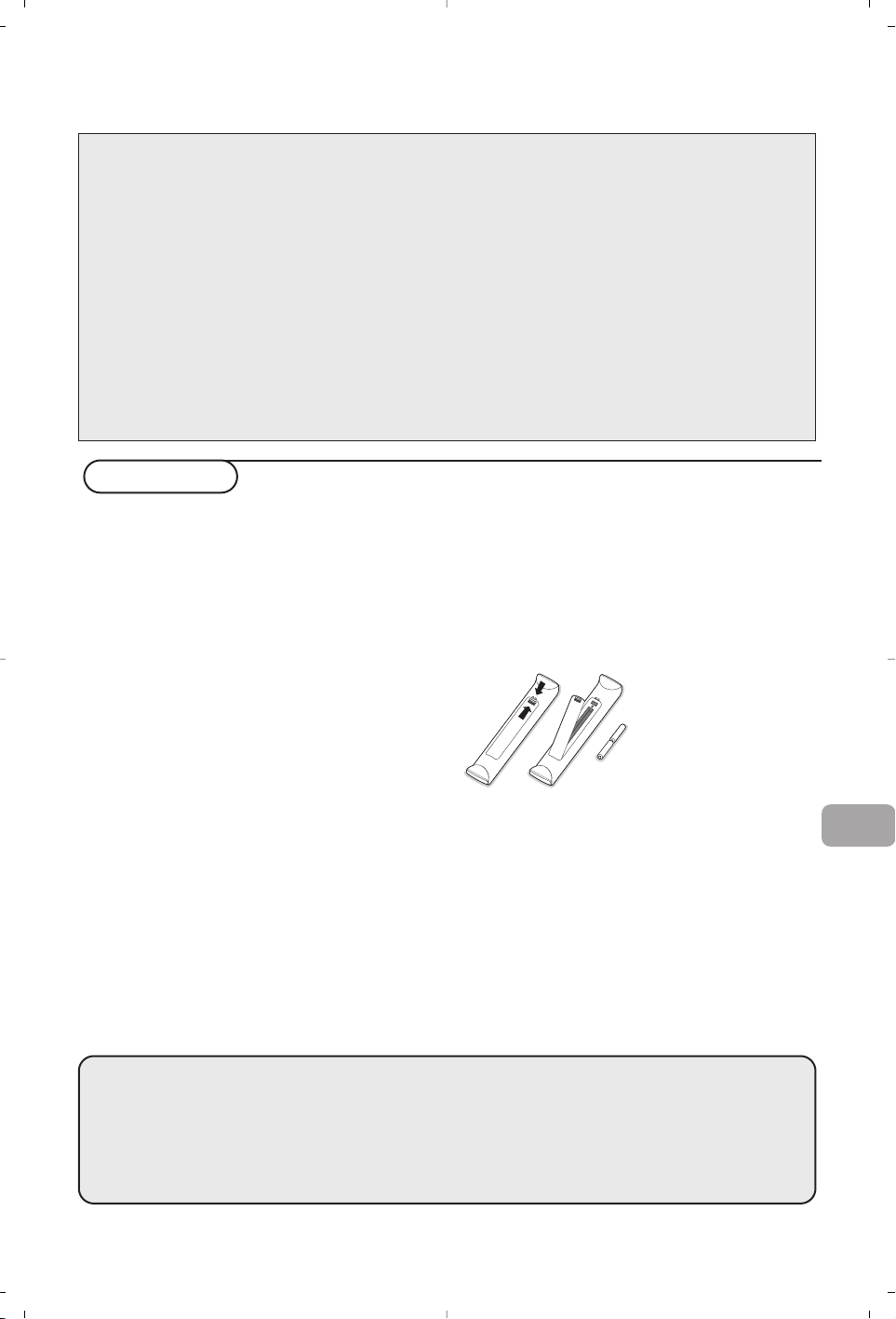
1
µ‰ËÁfi˜ ηıËÌÂÚÈÓ‹˜ ¯Ú‹Û˘
ΩÚÂÈ¿˙ÂÛÙÂ ‚Ô‹ıÂÈ·;
á¿Ó ÙÔ ·ÚfiÓ ÂÁ¯ÂÈÚ›‰ÈÔ Ô‰ËÁÈÒÓ ‰ÂÓ ··ÓÙ¿ ÛÙËÓ ÂÚÒÙËÛ‹ Û·˜ ‹ ÔÈ '™˘Ì‚Ô˘Ï¤˜' Ô˘ ·Ú¤¯ÔÓÙ·È ‰Â χÓÔ˘Ó ÙÔ
Úfi‚ÏËÌ· Ù˘ ÙËÏÂfiÚ·Û‹˜ Û·˜, ÌÔÚ›Ù ӷ ηϤÛÂÙ ÙÔ ú¤ÓÙÚÔ á͢ËÚ¤ÙËÛ˘ ¶ÂÏ·ÙÒÓ ‹ ÙÔ ú¤ÓÙÚÔ ™¤Ú‚Ș Ù˘
Philips Ô˘ ‚Ú›ÛÎÂÙ·È ÛÙËÓ ÂÚÈÔ¯‹ Û·˜. ¢Â›Ù ÙÔ ·Ú¯fiÌÂÓÔ Ê˘ÏÏ¿‰ÈÔ ·ÁÎfiÛÌÈ·˜ ÂÁÁ‡ËÛ˘.
¶·Ú·Î·Ïԇ̠ÚÈÓ ÙËÏÂʈӋÛÂÙ ÛÙË ÁÚ·ÌÌ‹ ‚Ô‹ıÂÈ·˜ Ù˘ Philips, ÛËÌÂÈÒÛÙ ÙÔ˘˜ ÅÚÈıÌÔ‡˜ ÆÔÓÙ¤ÏÔ˘ Î·È ™ÂÈÚ¿˜ Ù˘
ÙËÏÂfiÚ·Û˘ ÙÔ˘˜ ÔÔ›Ô˘˜ ÌÔÚ›Ù ӷ ‚Ú›Ù ÛÙÔ ›Ûˆ ̤ÚÔ˜ Ù˘ ÙËÏÂfiÚ·Û˘ ‹ ÛÙËÓ ·Ú¯È΋ Ù˘ Û˘Û΢·Û›·.
ÅÚ. ÆÔÓÙ¤ÏÔ˘: 3 ÅÚ. ™ÂÈÚ¿˜:
ºÚÔÓÙ›‰· Ù˘ ÔıfiÓ˘
ÆËÓ ·ÁÁ›˙ÂÙÂ, Ȥ˙ÂÙÂ, ÙÚ›‚ÂÙ ‹ ÎÙ˘¿Ù ÙËÓ ÔıfiÓË Ì ÔÔÈÔ‰‹ÔÙ ·ÓÙÈΛÌÂÓÔ Î·ıÒ˜ ÌÔÚ› Ó· ÚÔÎÏËıÔ‡Ó ÌfiÓÈ̘
ÁÚ·ÙÛÔ˘ÓȤ˜, ÊıÔÚ¿ ‹ ˙ËÌÈ¿ ÛÙËÓ ÔıfiÓË. ÆËÓ ÙÚ›‚ÂÙ ÙËÓ ÔıfiÓË Ì ÍÂÛÎÔÓfi·Ó· ÂÌÔÙÈṲ̂ӷ Ì ¯ËÌÈο ÚÔ˚fiÓÙ·. ÆËÓ
·ÁÁ›˙ÂÙ ÙËÓ ÂÈÊ¿ÓÂÈ· Ì Á˘ÌÓ¿ ¯¤ÚÈ· ‹ Ì ÏÈÁ‰È·Ṳ̂ÓÔ ‡Ê·ÛÌ· (ÔÚÈṲ̂ӷ ηÏÏ˘ÓÙÈο Â›Ó·È ÂÈ‚Ï·‚‹ ÁÈ· ÙËÓ ÔıfiÓË).
ÅÔÛ˘Ó‰¤ÛÙ ÙËÓ ÙËÏÂfiÚ·ÛË ÚÈÓ ·fi ÙÔÓ Î·ı·ÚÈÛÌfi Ù˘ ÔıfiÓ˘. ŸÙ·Ó Ë ÂÈÊ¿ÓÂÈ· ÛÎÔÓÈÛÙ›, ·Ú·Î·ÏÔ‡ÌÂ
ÛÎÔ˘›ÛÙ ÙËÓ ··Ï¿ Ì ·ÔÚÚÔÊËÙÈÎfi ‚·Ì‚¿ÎÈ ‹ ¿ÏÏÔ Ì·Ï·Îfi ˘ÏÈÎfi, fiˆ˜ ¤Ó· ÎÔÌÌ¿ÙÈ ‚ÚÂÁ̤ÓÔ˘ ‰¤ÚÌ·ÙÔ˜ Û·ÌÔ˘¿.
ÆË ¯ÚËÛÈÌÔÔț٠·ÛÂÙfiÓ, ÙÔÏÔ˘fiÏÈÔ Î·È ÔÈÓfiÓÂ˘Ì· ÂÂȉ‹ ÚÔηÏÔ‡Ó ¯ËÌÈ΋ ÊıÔÚ¿.
ÆË ¯ÚËÛÈÌÔÔț٠˘ÁÚ¿ ηı·ÚÈÛÙÈο ‹ ηı·ÚÈÛÙÈο Û ÌÔÚÊ‹ ÛÚ¤È. ™ÎÔ˘›ÛÙ ÛÙ·ÁfiÓ˜ Û¿ÏÈÔ˘ ‹ ÓÂÚÔ‡ ÙÔ
Û˘ÓÙÔÌfiÙÂÚÔ ‰˘Ó·Ùfi. å ·Ú·ÙÂٷ̤ÓË Â·Ê‹ ÙÔ˘˜ ÛÙËÓ ÔıfiÓË ÚÔηÏ› ·Ú·ÌÔÚÊÒÛÂȘ Î·È ÍÂıÒÚÈ·ÛÌ· ÙˆÓ
¯ÚˆÌ¿ÙˆÓ.
¶ÚÔÂÙÔÈÌ·Û›·
& µ‰ËÁ›Â˜ ÙÔÔı¤ÙËÛ˘ ÛÙÔÓ πÔ›¯Ô/Û áÈÙÚ·¤˙È·
‚¿ÛË
ÅÓ¿ÏÔÁ· Ì ÙÔÓ Ù‡Ô Ù˘ ÙËÏÂfiÚ·Û˘ Ô˘
¤¯ÂÙ ·ÁÔÚ¿ÛÂÈ, ÌÔÚ› Ó· ·Ú¤¯ÂÙ·È ¤Ó·
ÛÙ‹ÚÈÁÌ· ÙÔ›¯Ô˘ ηÈ/‹ ÌÈ· ‚¿ÛË. °È· ÙÔÓ ÙÚfiÔ
·Ó¿ÚÙËÛ˘ Ù˘ ·Ú¯fiÌÂÓ˘ ‚¿Û˘ ηÈ/‹ ÙÔ˘
ÛÙËÚ›ÁÌ·ÙÔ˜ ÙÔ›¯Ô˘, ‰Â›Ù ÙÔ Ê˘ÏÏ¿‰ÈÔ Ô˘
·Ú¤¯ÂÙ·È Í¯ˆÚÈÛÙ¿. Ç‚·Èˆı›Ù fiÙÈ Ë ÛÙ‹ÚÈÍË
ÛÙÔÓ ÙÔ›¯Ô ¤¯ÂÈ Á›ÓÂÈ Ì ٤ÙÔÈÔ ÙÚfiÔ ÒÛÙ ӷ
ÈηÓÔÔÈÔ‡ÓÙ·È ÔÈ Î·ÓÔÓÈÛÌÔ› ·ÛÊ¿ÏÂÈ·˜.
é Ç‚·Èˆı›Ù fiÙÈ Ô ·¤Ú·˜ ÌÔÚ› Ó· ΢ÎÏÔÊÔÚ›
ÂχıÂÚ· ̤۷ ·fi ÙȘ Û¯ÈṲ̂˜ ÂÍ·ÂÚÈÛÌÔ‡.
°È· ÙËÓ ·ÔÊ˘Á‹ Ù˘¯fiÓ ÂÈΛӉ˘ÓˆÓ
ηٷÛÙ¿ÛˆÓ, ÌË ‚¿˙ÂÙ ÂÛٛ˜ ʈÙÈ¿˜, fiˆ˜
·Ó·Ì̤ӷ ÎÂÚÈ¿, ¿ӈ ‹ ÎÔÓÙ¿ ÛÙËÓ
ÙËÏÂfiÚ·ÛË. ÅÔʇÁÂÙ ÙȘ ˘„ËϤ˜
ıÂÚÌÔÎڷۛ˜, ÙËÓ ¤ÎıÂÛË ÛÙÔÓ ‹ÏÈÔ, ÛÙË ‚ÚÔ¯‹
‹ ÙÔ ÓÂÚfi.
¢ÂÓ Ú¤ÂÈ Ó· ÛÙ¿ÍÔ˘Ó ‹ Ó· ¤ÛÔ˘Ó ˘ÁÚ¿ ÛÙË
Û˘Û΢‹ Î·È ‰ÂÓ Ú¤ÂÈ Ó· ÙÔÔıÂÙËıÔ‡Ó
¿ӈ Û ·˘Ù‹Ó ·ÓÙÈΛÌÂÓ· Ô˘ Ó· ÂÚȤ¯Ô˘Ó
˘ÁÚ¿, fiˆ˜ ‚¿˙·.
“ Ç¿ÏÙ ÙÔ ‚‡ÛÌ· Ù˘ ÎÂÚ·›·˜ ÛÊȯٿ ÛÙËÓ
˘Ô‰Ô¯‹ ÎÂÚ·›·˜ x ÛÙÔ Î¿Ùˆ ̤ÚÔ˜ Ù˘
ÙËÏÂfiÚ·Û˘.
‘ áÈÛ¿ÁÂÙ ÙÔ ·Ú¯fiÌÂÓÔ Î·ÏÒ‰ÈÔ Ú‡̷ÙÔ˜
ÛÙËÓ ˘Ô‰Ô¯‹ ÙÔ˘ ηψ‰›Ô˘ Ú‡̷ÙÔ˜ (MAINS)
ÛÙÔ Î¿Ùˆ ̤ÚÔ˜ Ù˘ ÙËÏÂfiÚ·Û˘ Î·È ÛÙËÓ
Ú›˙·, Ì ٿÛË Ú‡̷ÙÔ˜ 198-264V.
°È· Ó· ÌËÓ ÚÔÎÏËı› ‚Ï¿‚Ë ÛÙÔ Î·ÏÒ‰ÈÔ
ÙÚÔÊÔ‰ÔÛ›·˜ (AC) Î·È Èı·ÓÒ˜ ʈÙÈ¿ ‹
ËÏÂÎÙÚÔÏËÍ›·, ÌËÓ ÙÔÔıÂÙ‹ÛÂÙÂ ÙËÓ
ÙËÏÂfiÚ·ÛË Â¿Óˆ ÛÙÔ Î·ÏÒ‰ÈÔ.
( πËϯÂÈÚÈÛÙ‹ÚÈÔ: πÔÔıÂÙ‹ÛÙ ÙȘ 2 ̷ٷڛ˜
Ô˘ ·Ú¤¯ÔÓÙ·È (π‡Ô˜ R6-1,5V).
µÈ ̷ٷڛ˜ Ô˘
·Ú¤¯ÔÓÙ·È ‰ÂÓ
ÂÚȤ¯Ô˘Ó ‚·Ú¤· ̤ٷÏÏ·
˘‰Ú·ÚÁ‡ÚÔ˘ Î·È Î·‰Ì›Ô˘.
¶·Ú·Î·Ïԇ̠ӷ
·ÔÚÚ›ÙÂÙ ÙȘ ·ÏȤ˜
̷ٷڛ˜ Û‡Ìʈӷ ÌÂ
ÙÔ˘˜ ÙÔÈÎÔ‡˜
ηÓÔÓÈÛÌÔ‡˜.
§ ÅÓÔÈÁÌ· Ù˘ ÙËÏÂfiÚ·Û˘ (ON): ¶È¤ÛÙ ÙÔ
‰È·ÎfiÙË ÏÂÈÙÔ˘ÚÁ›·˜ B ÛÙË ‰ÂÍÈ¿ ÏÂ˘Ú¿ Ù˘
ÙËÏÂfiÚ·Û˘.
ÆÈ· ÂÓ‰ÂÈÎÙÈ΋ Ï˘¯Ó›· ÛÙËÓ ÚfiÛÔ„Ë Ù˘
ÙËÏÂfiÚ·Û˘ Î·È Ë ÔıfiÓË ·Ó¿‚Ô˘Ó. ÅÓ Ë
ÙËÏÂfiÚ·ÛË Â›Ó·È Û ηٿÛÙ·ÛË ·Ó·ÌÔÓ‹˜
(ÎfiÎÎÈÓË ÂÓ‰ÂÈÎÙÈ΋ Ï˘¯Ó›·), ȤÛÙ ٷ Ï‹ÎÙÚ·
-P+ ‹ ÙÔ Ï‹ÎÙÚÔ B ÛÙÔ ÙËϯÂÈÚÈÛÙ‹ÚÈÔ.
°
OO‰‰ËËÁÁ››·· ÁÁÈÈ·· ÙÙËËÓÓ ··ÓÓ··Î·‡ÎÎÏψˆÛÛËË
°È· ÙËÓ ÙËÏÂfiÚ·Û‹ Û·˜ ¯ÚËÛÈÌÔÔÈ‹ıËÎ·Ó ÂÍ·ÚÙ‹Ì·Ù· Ô˘ ÌÔÚÔ‡Ó Ó·
Í·Ó·¯ÚËÛÈÌÔÔÈËıÔ‡Ó ‹ Ó· ·Ó·Î˘ÎψıÔ‡Ó. °È· Ó· ÂÏ·¯ÈÛÙÔÔÈËı› Ë ·fiÚÚÈ„Ë
·fi‚ÏËÙˆÓ ÛÙÔ ÂÚÈ‚¿ÏÏÔÓ, ÂȉÈÎÂ˘Ì¤Ó˜ ÂÙ·Èڛ˜ Û˘ÏϤÁÔ˘Ó ÙȘ ¯ÚËÛÈÌÔÔÈË̤Ó˜
Û˘Û΢¤˜, ÁÈ· Ó· ÙȘ ·ÔÛ˘Ó·ÚÌÔÏÔÁ‹ÛÔ˘Ó Î·È Ó· Û˘ÁÎÂÓÙÚÒÛÔ˘Ó Ù· ˘ÏÈο Ô˘ ÌÔÚÔ‡Ó
Ó· Í·Ó·¯ÚËÛÈÌÔÔÈËıÔ‡Ó (ÂÓËÌÂÚˆı›Ù ÛÙÔ Î·Ù¿ÛÙËÌ· ·fi ÙÔ ÔÔ›Ô ·ÁÔÚ¿Û·Ù ÙËÓ
ÙËÏÂfiÚ·Û‹ Û·˜).
GR
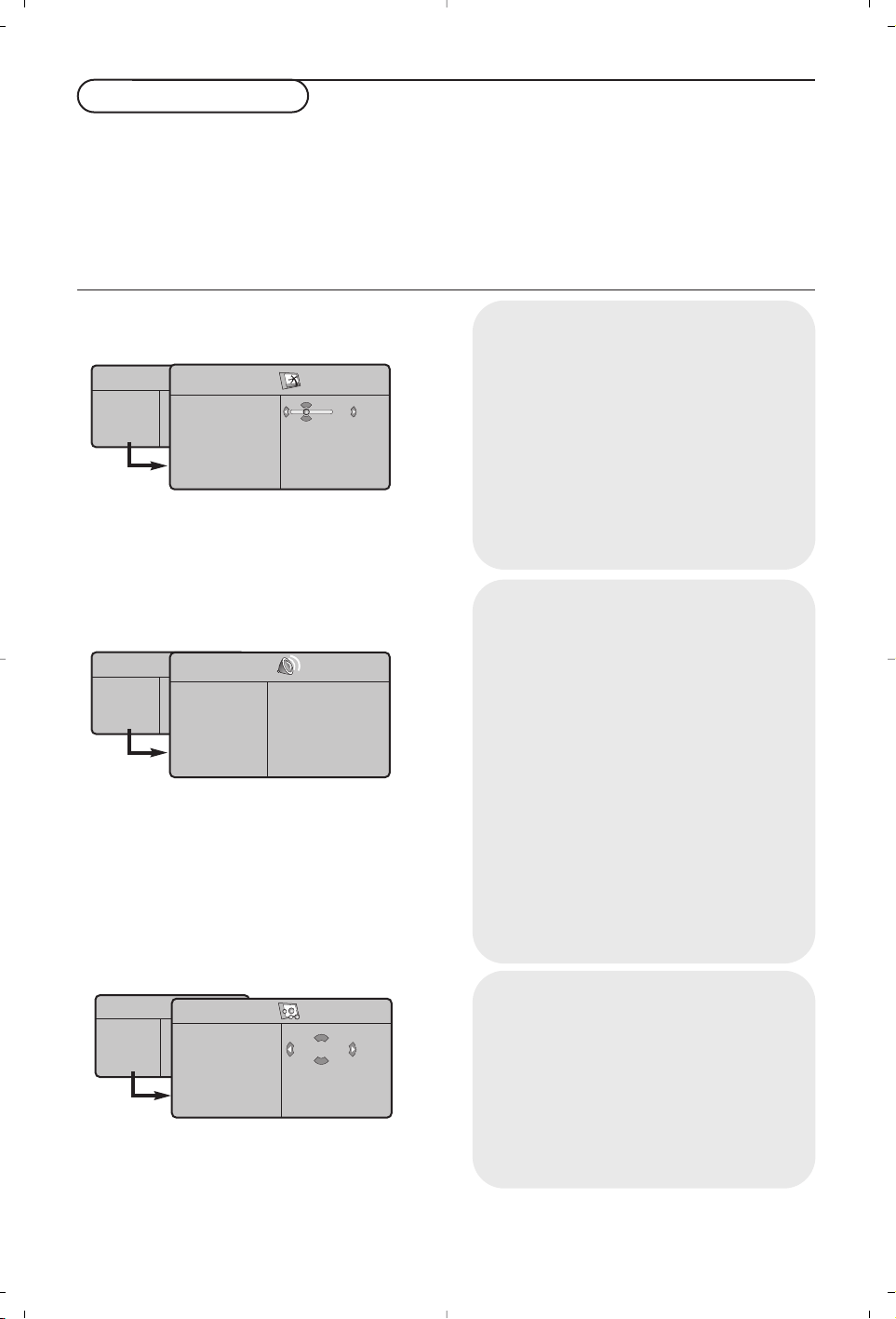
2
ΩÚ‹ÛË ÙˆÓ ÌÂÓÔ‡
& ¶È¤ÛÙ ÙÔ Ï‹ÎÙÚÔ MENU ÛÙÔ ÙËϯÂÈÚÈÛÙ‹ÚÈÔ
ÁÈ· Ó· ÂÌÊ·Ó›ÛÂÙ ÛÙËÓ ÔıfiÓË ÙÔ Î‡ÚÈÔ ÌÂÓÔ‡.
ÆÔÚ›Ù ·Ó¿ ¿Û· ÛÙÈÁÌ‹ Ó· ‚Á›Ù ·fi ÙÔ
ÌÂÓÔ‡ Ȥ˙ÔÓÙ·˜ Í·Ó¿ ÙÔ Ï‹ÎÙÚÔ MENU.
é ΩÚËÛÈÌÔÔÈ‹ÛÙ ÙÔ Ï‹ÎÙÚÔ Î¤ÚÛÔÚ·
¿ӈ/οو ÁÈ· Ó· ÂÈϤÍÂÙ áÈÎfiÓ·, ◊¯Ô˜,
Ω·Ú·Î/ο, ∑‡ıÌÈÛË ‹ §ÂÈÙÔ˘ÚÁ›·.
“ ΩÚËÛÈÌÔÔÈ‹ÛÙ ÙÔ Ï‹ÎÙÚÔ Î¤ÚÛÔÚ· ÛÙË ‰ÂÍÈ¿
ηÙ‡ı˘ÓÛË ÁÈ· Ó· ÂÈϤÍÂÙ ÙÔ ÛÙÔÈ¯Â›Ô ÌÂÓÔ‡.
‘ ΩÚËÛÈÌÔÔÈ‹ÛÙ ͷӿ ÙÔ Ï‹ÎÙÚÔ Î¤ÚÛÔÚ·
¿ӈ/οو, ÁÈ· Ó· ÂÈϤÍÂÙ ÙÔ ¯ÂÈÚÈÛÌfi Ô˘
ı¤ÏÂÙ ӷ ÂÎÙÂϤÛÂÙ ‹ Ó· Ú˘ıÌ›ÛÂÙÂ.
™ËÌ›ˆÛË: π· ÛÙÔȯ›· ÌÂÓÔ‡ Ô˘ ÚÔÛˆÚÈÓ¿ ‰ÂÓ
Â›Ó·È ‰È·ı¤ÛÈÌ· ‹ Ô˘ ‰Â Û¯ÂÙ›˙ÔÓÙ·È Ì ÙË
Û˘ÁÎÂÎÚÈ̤ÓË ÏÂÈÙÔ˘ÚÁ›· ÂÌÊ·Ó›˙ÔÓÙ·È Ì ·ÓÔÈÎÙfi
ÁÎÚÈ ¯ÚÒÌ· Î·È ‰ÂÓ ÌÔÚÔ‡Ó Ó· ÂÈÏÂÁÔ‡Ó.
ÆÂÓÔ‡ TV
ÆÂÓÔ‡ "∑‡ıÌÈÛË":
‰Â›Ù ÛÙË ÛÂÏ›‰· 7
ÆÂÓÔ‡ "áÈÎfiÓ·":
ñ
ºˆÙÂÈÓfiÙ˘:
·ÏÏ¿˙ÂÈ ÙË ÊˆÙÂÈÓfiÙËÙ· Ù˘
ÂÈÎfiÓ·˜.
ñ
ΩÚÒÌ·:
·ÏÏ¿˙ÂÈ ÙËÓ ¤ÓÙ·ÛË ÙˆÓ ¯ÚˆÌ¿ÙˆÓ.
ñ
ÅÓÙ›ıÂÛË:
·ÏÏ¿˙ÂÈ ÙË ‰È·ÊÔÚ¿ ÌÂٷ͇ ·ÓÔȯÙÒÓ
Î·È ÛÎÔ‡ÚˆÓ ÙfiÓˆÓ.
ñ
á˘ÎÚ›ÓÂÈ·:
·ÏÏ¿˙ÂÈ ÙËÓ Â˘ÎÚ›ÓÂÈ· Ù˘ ÂÈÎfiÓ·˜.
ñ
£ÂÚÌ/Û›· ΩÚÒÌ:
·ÏÏ¿˙ÂÈ ÙËÓ ·fi‰ÔÛË ÙˆÓ
¯ÚˆÌ¿ÙˆÓ:
æ˘¯Ú‹
(ÂÚÈÛÛfiÙÂÚÔ ÌÏÂ),
ú·ÓÔÓÈ΋
(ÈÛÔÚÚÔ›· ¯ÚˆÌ¿ÙˆÓ) ‹ £ÂÚÌ‹
(ÂÚÈÛÛfiÙÂÚÔ ÎfiÎÎÈÓÔ).
ñ
ÆÓ‹ÌË:
ÁÈ· ÙËÓ ·Ôı‹Î¢ÛË ÙˆÓ Ú˘ıÌ›ÛÂˆÓ Î·È
ÙˆÓ ‰ÈÔÚıÒÛÂˆÓ Ù˘ ÂÈÎfiÓ·˜ (ηıÒ˜ Î·È ÙˆÓ
Ú˘ı̛ۈÓ
ÅÓÙ›ıÂÛË+
ηÈ
Æ›ˆÛË £ÔÚ‡‚.
ÙÔ˘
ÌÂÓÔ‡ "Ω·Ú·Î/ο").
ÆÂÓÔ‡ "◊¯Ô˜":
ñ
òÛÔÛÙ·ıÌÈÛÙ‹˜:
ÁÈ· ÙË Ú‡ıÌÈÛË ÙÔ˘ ÙfiÓÔ˘ ÙÔ˘
‹¯Ô˘ (·fi Ì¿Û· 120 Hz Û ڛ̷ 10 kHz).
ñ
òÛÔÚÚÔ›·:
ÂÍÈÛÔÚÚÔ› ÙÔÓ ‹¯Ô Ô˘ ÂͤگÂÙ·È
·fi ÙÔ ·ÚÈÛÙÂÚfi Î·È ÙÔ ‰ÂÍ› ˯›Ô.
ñ
ŒÓÙ·ÛË ¢¤ÏÙ·:
¯ÚËÛÈÌÔÔÈÂ›Ù·È ÁÈ· ÙËÓ
·ÓÙÈÛÙ¿ıÌÈÛË Ù˘¯fiÓ ‰È·ÊÔÚÒÓ ÛÙÔ Â›Â‰Ô
‹¯Ô˘ ÌÂٷ͇ ÙˆÓ ‰È·ÊfiÚˆÓ ÚÔÁÚ·ÌÌ¿ÙˆÓ ‹
Â͈ÙÂÚÈÎÒÓ ËÁÒÓ. Å˘Ù‹ Ë Ú‡ıÌÈÛË Â›Ó·È
‰È·ı¤ÛÈÌË ÁÈ· Ù· ÚÔÁÚ¿ÌÌ·Ù· 0 ¤ˆ˜ 40 Î·È ÙȘ
Û˘Ó‰¤ÛÂȘ Â͈ÙÂÚÈÎÒÓ ËÁÒÓ
EXT
.
ñ
ŸÚÈÔ ŒÓÙ·Û˘:
¯ÚËÛÈÌÔÔÈÂ›Ù·È ÁÈ· ÙÔÓ
ÂÚÈÔÚÈÛÌfi Ù˘ ¤ÓÙ·Û˘ ÙÔ˘ ‹¯Ô˘, ȉȷ›ÙÂÚ·
ηٿ ÙËÓ ·ÏÏ·Á‹ ÚÔÁÚ·ÌÌ¿ÙˆÓ ‹ ηٿ Ù·
‰È·ÊËÌÈÛÙÈο ‰È·Ï›ÌÌ·Ù·.
ñ
áÈÎ/Îfi Dolby:
ÂÍÔÌÔÈÒÓÂÈ ÙËÓ ÂÌÂÈÚ›· ÙÔ˘ ‹¯Ô˘
Surround ·fi 2 ˯›·, ¯ÚËÛÈÌÔÔÈÒÓÙ·˜ ÙÔ
Dolby Pro Logic*, ÚÔÛʤÚÔÓÙ·˜ ÛÙÔÓ ·ÎÚÔ·Ù‹
ÙËÓ ·›ÛıËÛË fiÙÈ ÂÚÈ‚¿ÏÏÂÙ·È ·fi ÚfiÛıÂÙ·
˯›·.
ñ
ÆÓ‹ÌË:
¯ÚËÛÈÌÔÔÈÂ›Ù·È ÁÈ· ÙËÓ ·Ôı‹Î¢ÛË ÙˆÓ
Ú˘ıÌ›ÛÂˆÓ ‹¯Ô˘.
ÆÂÓÔ‡ "Ω·Ú·Î/ο":
ñ
ÅÓÙ›ıÂÛË+:
·˘ÙfiÌ·ÙË ‰ÈfiÚıˆÛË Ù˘ ·ÓÙ›ıÂÛ˘
Ù˘ ÂÈÎfiÓ·˜, Ë ÔÔ›· Ú˘ıÌ›˙ÂÈ ÌfiÓÈÌ· ÙÔ ÈÔ
ÛÎÔ‡ÚÔ Ì¤ÚÔ˜ ÌÈ·˜ ÂÈÎfiÓ·˜ Û ̷‡ÚÔ.
ñ
Æ›ˆÛË £ÔÚ‡‚.:
ÌÂÙÚÈ¿˙ÂÈ ÙÔ "ıfiÚ˘‚Ô" Ù˘
ÂÈÎfiÓ·˜ (¯ÈfiÓÈ) ÛÂ Û˘Óı‹Î˜ fiÔ˘ Ë Ï‹„Ë Â›Ó·È
‰‡ÛÎÔÏË.
¶ÚÔÛÔ¯‹: ÁÈ· ÙËÓ ·Ôı‹Î¢ÛË ÙˆÓ Ú˘ı̛ۈÓ
ÅÓÙ›ıÂÛË+
ηÈ
Æ›ˆÛË £ÔÚ‡‚.
, ¯ÚËÛÈÌÔÔÈ‹ÛÙÂ
ÙËÓ ÂÈÏÔÁ‹
ÆÓ‹ÌË
ÙÔ˘ ÌÂÓÔ‡ "áÈÎfiÓ·".
ñ ÅÓ úÔÈÌËı›ÙÂ: ÁÈ· Ó· ÂÈϤÍÂÙ ÌÈ· ·˘ÙfiÌ·ÙË
ÂÚ›Ô‰Ô ·Ó·ÌÔÓ‹˜.
TV ÌÂvo‡
EÈÎoÓ·
H¯oÛ
XÛÚ·Î/PÈÛÙÈη
PÓıÌÈÛË.
§ÂÈÙÔuÚÁ›·
EÈÎoÓ·
ºˆÙÂÈÓÔÙËÛ
Xڈ̷
AÓÙÈıÂÛË
EÓÎÚÈÓÂÈ·
ıÂÚÌ/™È· XÚˆÌ
AÔıËÎÂÓÛË
39
TV ÌÂvo‡
EÈÎoÓ·
H¯oÛ
XÛÚ·Î/PÈÛÙÈη
PÓıÌÈÛË.
§ÂÈÙÔuÚÁ›·
H¯ÔÛ
π
ÛÔÛ
Ù·
ıÌÈÛ
Ù‹˜
Æ •
IÛÔÚÚÔÈ· Æ •
EÓÙ·ÛË ¢ÂÏÙ·
Æ •
OÚÈÔ EÓÙ·ÛËÛ Æ •
Dolby Virtual Æ •
AÔıËÎÂÓÛË Æ •
120 Hz
500 Hz
1500 Hz
5 KHz
10 KHz
TV ÌÂvo‡
EÈÎoÓ·
H¯oÛ
XÛÚ·Î/PÈÛÙÈη
PÓıÌÈÛË.
§ÂÈÙÔuÚÁ›·
XÛÚ·Î/PÈÛÙÈη
ÅÓÙ›ıÂÛË++
Æ›ˆÛË £ÔÚ‡‚.
ÅÓ úÔÈÌËı›ÙÂ:
∞·È
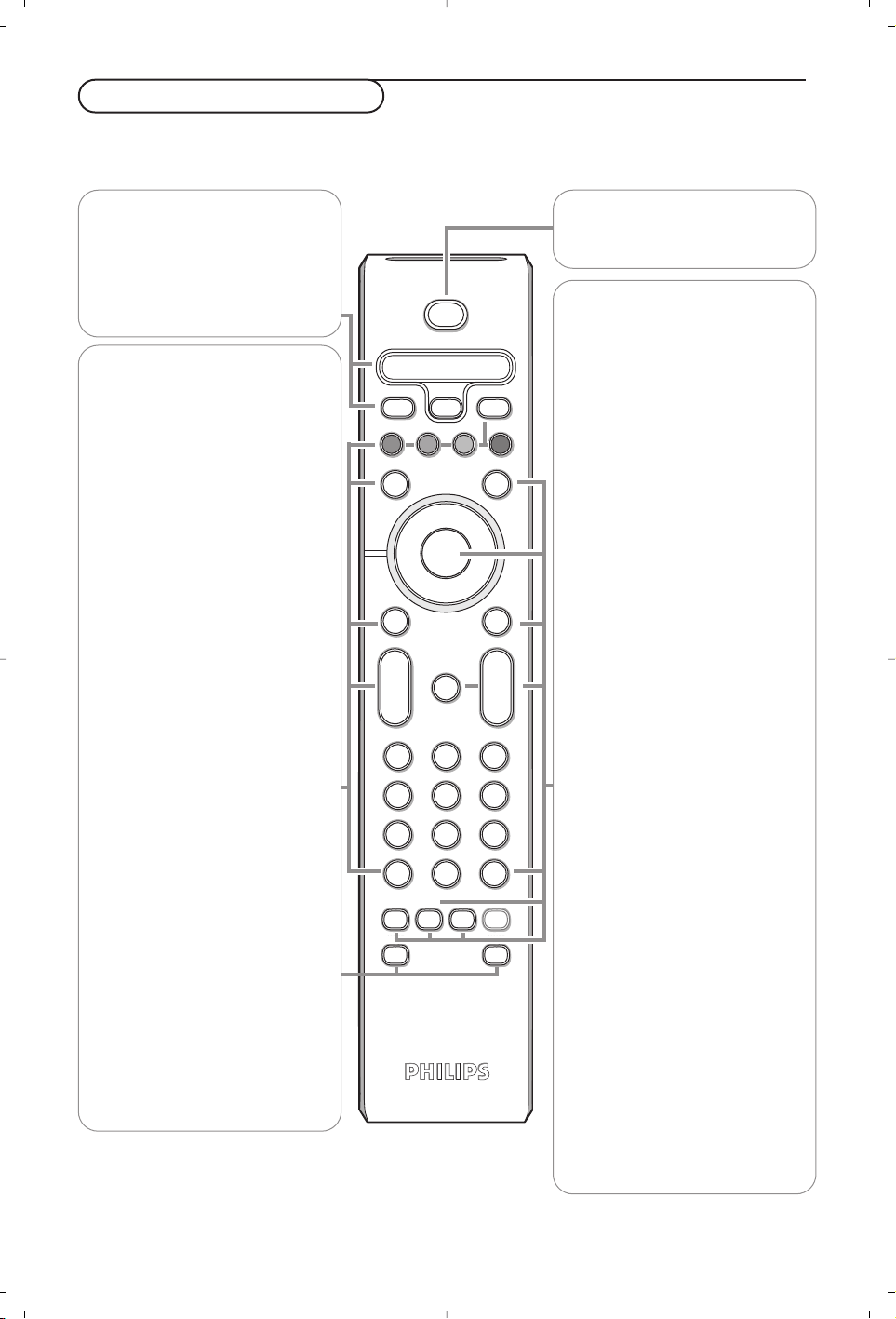
b
¬
+
-
V
+
-
P
v
i
0
VCR DVD TV SAT AMP
MENUSURR
123
456
789
0
‡π
†
®
®
®
®
q
g
:
h
X
SMART SMART
a
M
B
OK
SELECT
Ò
®
º
TV PC
3
ΩÚ‹ÛË ÙÔ˘ ÙËϯÂÈÚÈÛÙËÚ›Ô˘
†®Ò‡πº
¶Ï‹ÎÙÚ· Û˘Û΢ÒÓ ◊¯Ô˘ ηÈ
áÈÎfiÓ·˜.
TV / PC
¶È¤ÛÙ ¤Ó· ·fi ·˘Ù¿ Ù· Ï‹ÎÙÚ·
ÁÈ· ÂÓ·ÏÏ·Á‹ Ù˘ ÙËÏÂfiÚ·Û˘
ÌÂٷ͇ ÙˆÓ ÏÂÈÙÔ˘ÚÁÈÒÓ
'πËÏÂfiÚ·ÛË' Î·È 'PC'.
SURR ◊¯Ô˜ Surround
°È· ÙËÓ ÂÓÂÚÁÔÔ›ËÛË/
·ÂÓÂÚÁÔÔ›ËÛË ÙÔ˘ Âʤ ‹¯Ô˘
surround. ™Â ÏÂÈÙÔ˘ÚÁ›·
ÛÙÂÚÂÔʈÓÈÎÔ‡ ‹¯Ô˘, ·˘Ù‹ Ë
ÏÂÈÙÔ˘ÚÁ›· ‰›ÓÂÈ ÙËÓ ÂÓÙ‡ˆÛË
fiÙÈ Ù· ˯›· ‚Ú›ÛÎÔÓÙ·È ÈÔ
Ì·ÎÚÈ¿ ÌÂٷ͇ ÙÔ˘˜. ™Ù· ÌÔÓ٤Ϸ
Ô˘ Â›Ó·È ÂÍÔÏÈṲ̂ӷ ÌÂ
áÈÎÔÓÈÎfi Dolby Surround,
ÌÔÚ›Ù ӷ ÂÈÙ‡¯ÂÙ ÔÈfiÙËÙ·
ÂÚÈ‚¿ÏÏÔÓÙÔ˜ ‹¯Ô˘ Dolby
Surround Pro Logic*. ™Â
ÏÂÈÙÔ˘ÚÁ›· ÌÔÓÔʈÓÈÎÔ‡ ‹¯Ô˘,
ÂÍÔÌÔÈÒÓÂÙ·È ¤Ó· Âʤ
ÛÙÂÚÂÔʈÓÈÎÔ‡ ‹¯Ô˘ ÛÙÔ ¯ÒÚÔ.
™ËÌ›ˆÛË: ÆÔÚ›Ù ӷ οÓÂÙÂ
ÙËÓ ›‰È· ÂÈÏÔÁ‹ ÛÙÔ ÌÂÓÔ‡
'◊¯Ô˜', áÈÎ/Îfi Dolby.
V ∑‡ıÌÈÛË Ù˘ ¤ÓÙ·Û˘ ÙÔ˘ ‹¯Ô˘.
i ¶ÏËÚÔÊÔڛ˜ ÛÙËÓ ÔıfiÓË
°È· ÙËÓ ÂÌÊ¿ÓÈÛË/·fiÎÚ˘„Ë ÙÔ˘
·ÚÈıÌÔ‡ ÚÔÁÚ¿ÌÌ·ÙÔ˜, Ù˘
ÒÚ·˜, ÙÔ˘ Ù‡Ô˘ ‹¯Ô˘ Î·È ÙÔ˘
˘ÔÏÂÈfiÌÂÓÔ˘ ¯ÚfiÓÔ˘ ÙÔ˘
¯ÚÔÓԉȷÎfiÙË. ¶È¤ÛÙÂ
·Ú·ÙÂٷ̤ӷ ÁÈ· 5
‰Â˘ÙÂÚfiÏÂÙ· ÚÔÎÂÈ̤ÓÔ˘ Ó·
ÂÌÊ·Ó›˙ÂÙ·È ÌfiÓÈÌ· Ô ·ÚÈıÌfi˜
ÚÔÁÚ¿ÌÌ·ÙÔ˜ ÛÙËÓ ÔıfiÓË.
Ma ¶Ï‹ÎÙÚ· Smart (ŒÍ˘Ó·
Ï‹ÎÙÚ·)
°È· ÙËÓ ÂÈÏÔÁ‹ ÚÔηıÔÚÈṲ̂ӈÓ
Ú˘ıÌ›ÛÂˆÓ ÂÈÎfiÓ·˜ Î·È ‹¯Ô˘.å
ÂÈÏÔÁ‹ '¶ÚÔÛˆÈ΋' ·Ó·Ê¤ÚÂÙ·È
ÛÙȘ ÚÔÛˆÈΤ˜ ÚÔÙÈÌ‹ÛÂȘ
Ú‡ıÌÈÛ˘ Ô˘ ÂÈϤÁÔÓÙ·È ÛÙ·
ÌÂÓÔ‡ ‹¯Ô˘ Î·È ÂÈÎfiÓ·˜.
VCR DVD TV SAT AMP
¢Â›Ù '¶Ï‹ÎÙÚ· Û˘Û΢ÒÓ ◊¯Ô˘
Î·È áÈÎfiÓ·˜', ÛÂÏ. 10.
v áÈÏÔÁ‹ ÙˆÓ ÂÚÈÊÂÚÂÈ·ÎÒÓ
Û˘Û΢ÒÓ Û·˜
¢Â›Ù ÛÙË ÛÂÏ. 6.
b Teletext áÓÂÚÁÔ./Æ›ÍË/
ÅÂÓÂÚÁÔ., ‰Â›Ù ÛÂÏ. 9
ŒÁ¯ÚˆÌ· Ï‹ÎÙÚ·, ‰Â›ÙÂ
Teletext.
OK ¶È¤ÛÙ ·˘Ùfi ÙÔ Ï‹ÎÙÚÔ ÁÈ· Ó·
ÂÌÊ·ÓÈÛÙ› Ë Ï›ÛÙ·
ÚÔÁÚ·ÌÌ¿ÙˆÓ.
MENU áÓÂÚÁÔ./·ÂÓÂÚÁÔ.
·ÚÈÔ˘ ÌÂÓÔ‡
¬ ¢È·ÎfiÙÂÈ ‹ ·ӷʤÚÂÈ ÙÔÓ ‹¯Ô.
P áÈÏÔÁ‹ ÚÔÁÚ¿ÌÌ·ÙÔ˜
°È· Ó· ÌÂÙ·ÎÈÓËı›Ù ¤Ó·
ÚfiÁÚ·ÌÌ· ¿ӈ ‹ οو.
µ ·ÚÈıÌfi˜ Î·È Ô Ù‡Ô˜ ‹¯Ô˘
ÂÌÊ·Ó›˙ÔÓÙ·È ÁÈ· ÌÂÚÈο
‰Â˘ÙÂÚfiÏÂÙ·.
™Â ÔÚÈṲ̂ӷ ÙËÏÂÔÙÈο
ÚÔÁÚ¿ÌÌ·Ù·, Ô Ù›ÙÏÔ˜ ÙÔ˘
ÚÔÁÚ¿ÌÌ·ÙÔ˜ ÂÌÊ·Ó›˙ÂÙ·È ÛÙÔ
οو ̤ÚÔ˜ Ù˘ ÔıfiÓ˘.
0/9 ÅÚÈıÌËÙÈο Ï‹ÎÙÚ·
°È· ÂÈÏÔÁ‹ ÙËÏÂÔÙÈÎÔ‡
ηӷÏÈÔ‡. °È· ÂÈÛ·ÁˆÁ‹ ·ÚÈıÌÔ‡
ÚÔÁÚ¿ÌÌ·ÙÔ˜ ‰‡Ô „ËÊ›ˆÓ,
ÂÈÛ¿ÁÂÙ ÙÔ ‰Â‡ÙÂÚÔ „ËÊ›Ô ÚÈÓ
ÂÍ·Ê·ÓÈÛÙ› Ë ·‡Ï·. °È· Ó· ¿ÙÂ
·Ì¤Ûˆ˜ Û ÂÈÏÂÁ̤ÓÔ Î·Ó¿ÏÈ
ÂÓfi˜ „ËÊ›Ô˘, ÎÚ·Ù‹ÛÙ ÈÂṲ̂ÓÔ
ÙÔ Ï‹ÎÙÚÔ Ï›ÁÔ ÂÚÈÛÛfiÙÂÚÔ.
0 ¶ÚÔËÁÔ‡ÌÂÓÔ ÙËÏÂÔÙÈÎfi
ηӿÏÈ
¶È¤ÛÙ ÁÈ· Ó· ÂÌÊ·Ó›ÛÂÙ ÙÔ
ÙËÏÂÔÙÈÎfi ηӿÏÈ Ô˘ ›¯Â
ÂÈÏÂÁ› ÚÔËÁÔ˘Ì¤Óˆ˜.
:g ¶Ï‹ÎÙÚ· Teletext. ¢Â›Ù ÛÙË
ÛÂÏ. 9.
X π‡Ô˜ ‹¯Ô˘
°È· ÂÓ·ÏÏ·Á‹ ·fi ™Ù¤ÚÂÔ ‹
™ÙÂÚÂÔʈÓÈÎfi Nicam ÛÂ
ÆÔÓÔʈÓ., ‹ ÁÈ· ÂÈÏÔÁ‹ ÌÂٷ͇
¢ÈÏfi
Y ‹ ¢ÈÏfi Z Û ÂÚ›ÙˆÛË
‰›ÁψÛÛ˘ ÂÎÔÌ‹˜.
ŸÙ·Ó Ô Ù‡Ô˜ ‹¯Ô˘ ›ӷÈ
ÆÔÓÔʈÓ., Ë ¤Ó‰ÂÈÍË ÂÌÊ·Ó›˙ÂÙ·È
Ì ÎfiÎÎÈÓÔ.
h áÓÂÚÁfi˜ ¤ÏÂÁ¯Ô˜,
ÂÓÂÚÁÔ./·ÂÓÂÚÁÔ./ON ÌÂ
·ÈÛıËÙ‹Ú·
ÇÂÏÙÈÛÙÔÔÈ› ÙËÓ ÔÈfiÙËÙ· Ù˘
ÂÈÎfiÓ·˜ ·Ó¿ÏÔÁ· ÌÂ ÙËÓ ÔÈfiÙËÙ·
Ù˘ Ï‹„˘.
™ËÌ›ˆÛË: ¶È¤˙ÔÓÙ·˜ Ù· ÂÚÈÛÛfiÙÂÚ· Ï‹ÎÙÚ· ÌÈ· ÊÔÚ¿, ÂÓÂÚÁÔÔÈÂ›Ù·È Ë ÏÂÈÙÔ˘ÚÁ›·. ¶È¤˙ÔÓÙ·˜ ‰Â‡ÙÂÚË
ÊÔÚ¿, Ë ÏÂÈÙÔ˘ÚÁ›· ·ÂÓÂÚÁÔÔÈ›ٷÈ.
¶·Ú·Ù‹ÚËÛË: ÛÙË ÏÂÈÙÔ˘ÚÁ›· VGA ÌfiÓÔ ÌÂÚÈο Ï‹ÎÙÚ· Â›Ó·È ‰È·ı¤ÛÈÌ·.
** µÈ ÔÓÔ̷ۛ˜ 'Dolby', 'Pro Logic' Î·È ÙÔ Û‡Ì‚ÔÏÔ ‰ÈÏÔ‡ D
G
Â›Ó·È ÂÌÔÚÈο Û‹Ì·Ù· Ù˘ Dolby Laboratories Licensing
Corporation. ¶·Ú¿ÁÂÙ·È Ì ÙËÓ ¿‰ÂÈ· Ù˘ Dolby Laboratories
Licensing Corporation.
B §ÂÈÙÔ˘ÚÁ›· ·Ó·ÌÔÓ‹˜
¶È¤ÛÙ ÁÈ· Ó· ÂÓÂÚÁÔÔÈ‹ÛÂÙ ‹ Ó·
·ÂÓÂÚÁÔÔÈ‹ÛÂÙÂ ÙËÓ ÙËÏÂfiÚ·ÛË.
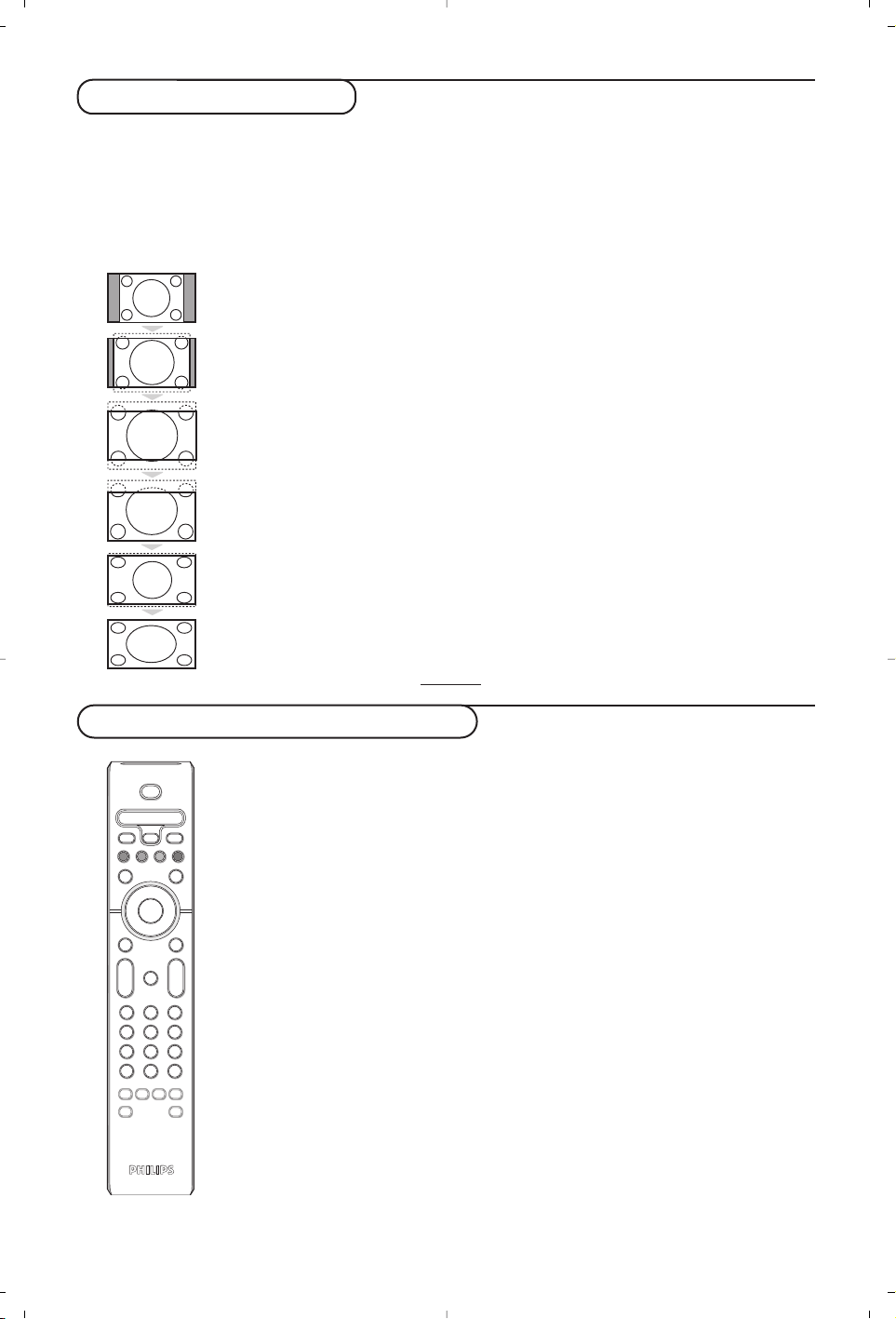
4
¢¢ÈÈ··ÛÛÙÙ¿¿ÛÛÂÂÈȘ˜ ÂÂÈÈÎÎfifiÓÓ··˜˜ 1166::99
OÈ ÂÈÎfiÓ˜ Ô˘ Ï·Ì‚¿ÓÂÙ ÌÔÚ› Ó· ÌÂÙ·‰›‰ÔÓÙ·È Û ‰È·ÛÙ¿ÛÂȘ 16:9 (Ï·ÙÈ¿ ÔıfiÓË) ‹ 4:3 (ÎÏ·ÛÛÈ΋
ÔıfiÓË). OÈ ÂÈÎfiÓ˜ Û ‰È·ÛÙ¿ÛÂȘ 4:3 ¤¯Ô˘Ó ÌÂÚÈΤ˜ ÊÔÚ¤˜ Ì›· Ì·‡ÚË ÏˆÚ›‰· ÛÙÔ ¿Óˆ Î·È Î¿Ùˆ ̤ÚÔ˜
ÙÔ˘˜ (‰È·ÛÙ¿ÛÂȘ ÛÈÓÂÌ·ÛÎfi). ∏ ÏÂÈÙÔ˘ÚÁ›· ·˘Ù‹ ÂÈÙÚ¤ÂÈ ÙËÓ ÂÍ¿ÏÂÈ„Ë ÙˆÓ Ì·‡ÚˆÓ ψڛ‰ˆÓ Î·È ÙË
‚ÂÏÙ›ˆÛË ÙˆÓ ÂÈÎfiÓˆÓ Ù˘ ÔıfiÓ˘.
¶È¤ÛÙ ٷ Ï‹ÎÙÚ·
ë
(¤ˆ˜ ≤≥) ÁÈ· Ó· ÂÈϤÍÂÙ ÙȘ ‰È¿ÊÔÚ˜ ƒ˘ıÌ›ÛÂȘ:
∏ ÙËÏÂfiÚ·ÛË ‰È·ı¤ÙÂÈ ÏÂÈÙÔ˘ÚÁ›· ·˘ÙfiÌ·Ù˘ ÂÓ·ÏÏ·Á‹˜ ÙˆÓ ‰È·ÛÙ¿ÛÂˆÓ Ù˘ ÔıfiÓ˘
Ô˘ ·ÔΈ‰ÈÎÔÔÈ› ÙÔ ÂȉÈÎfi Û‹Ì· Ô˘ ÂΤÌÂÙ·È ·fi ÔÚÈṲ̂ӷ ÚÔÁÚ¿ÌÌ·Ù· ηÈ
ÂÈϤÁÂÈ ÙȘ ÛˆÛÙ¤˜ ‰È·ÛÙ¿ÛÂȘ Ù˘ ÔıfiÓ˘.
44::33
∏ ÂÈÎfiÓ· ·Ó··Ú¿ÁÂÙ·È ÛÙȘ ‰È·ÛÙ¿ÛÂȘ 4:3, Î·È Ì›· Ì·‡ÚË ÏˆÚ›‰· ÂÌÊ·Ó›˙ÂÙ·È Î·È ·fi
ÙȘ ‰‡Ô Ï¢ڤ˜ Ù˘ ÂÈÎfiÓ·˜.
ªªÂÂÁÁÂÂıı˘˘ÓÓÔÔËË 1144::99
∏ ÂÈÎfiÓ· ÌÂÁÂı‡ÓÂÙ·È ÛÙȘ ‰È·ÛÙ¿ÛÂȘ 14:9, Î·È Ì›· ÌÈÎÚ‹ Ì·‡ÚË ÏˆÚ›‰· ·Ú·Ì¤ÓÂÈ Û οıÂ
ÏÂ˘Ú¿ Ù˘ ÂÈÎfiÓ·˜.
ªªÂÂÁÁÂÂıı˘˘ÓÓÔÔËË 1166::99
∏ ÂÈÎfiÓ· ÌÂÁÂı‡ÓÂÙ·È ÛÙȘ ‰È·ÛÙ¿ÛÂȘ 16:9. ∏ Ú‡ıÌÈÛË ·˘Ù‹ Û˘ÓÈÛÙ¿Ù·È ÁÈ· Ó· ÂÌÊ·ÓÈÛÙÔ‡Ó
ÔÈ ÂÈÎfiÓ˜ Ì ̷‡ÚË ÏˆÚ›‰· ÛÙÔ ¿Óˆ Î·È Î¿Ùˆ ̤ÚÔ˜ (‰È·ÛÙ¿ÛÂȘ ÛÈÓÂÌ·ÛÎfi).
∑∑ÔÔÔÔmm ÀÀÔÔ//∆∆Ïψˆ˘˘
∏ Ú‡ıÌÈÛË ·˘Ù‹ ÂÈÙÚ¤ÂÈ ÙËÓ ÂÌÊ¿ÓÈÛË ÙˆÓ ÂÈÎfiÓˆÓ 4:3 Û fiÏË ÙËÓ ÂÈÊ¿ÓÂÈ· Ù˘
ÔıfiÓ˘ ÂÓÒ ·Ú·Ì¤ÓÔ˘Ó ÔÚ·ÙÔ› ÔÈ ˘fiÙÈÙÏÔÈ.
ÀÀÂÂÚÚ¢˘ÚÚÂÂÈÈ··
∏ Ú‡ıÌÈÛË ·˘Ù‹ ÂÈÙÚ¤ÂÈ ÙËÓ ÂÌÊ¿ÓÈÛË ÙˆÓ ÂÈÎfiÓˆÓ 4:3 Û fiÏË ÙËÓ ÂÈÊ¿ÓÂÈ· Ù˘
ÔıfiÓ˘ ‰È¢ڇÓÔÓÙ·˜ ÙȘ Ï¢ڤ˜ Ù˘ ÂÈÎfiÓ·˜.
∂∂˘˘ÚÚÂÂÈÈ·· √√ııÛÛÓÓËË
∞˘Ù‹ Ë ÏÂÈÙÔ˘ÚÁ›· ÂÈÙÚ¤ÂÈ ÙËÓ Â·Ó·ÊÔÚ¿ ÙˆÓ ÛˆÛÙÒÓ ·Ó·ÏÔÁÈÒÓ ÙˆÓ ÂÈÎfiÓˆÓ Ô˘
ÌÂÙ·‰›‰ÔÓÙ·È Û ‰È·ÛÙ¿ÛÂȘ 16:9.
¶ÚÔÛÔ¯‹: ·Ó ÂÌÊ·Ó›ÛÂÙ ̛· ÂÈÎfiÓ· 4:3, ı· ‰È¢ڢÓı› ÔÚÈ˙fiÓÙÈ·.
¶Ï‹ÎÙÚ· Û˘Û΢ÒÓ ‹¯Ô˘ Î·È ÂÈÎfiÓ·˜
¶·Ù‹ÛÙ ÙÔ Ï‹ÎÙÚÔ Select ÁÈ· Ó· ÂÈϤÍÂÙ ÙËÓ ÂÈı˘ÌËÙ‹ ÏÂÈÙÔ˘ÚÁ›·:
VVCCRR,, DDVVDD,,
SSAATT,, AAMMPP
‹
CCDD
. ∆Ô Ï·Ì¿ÎÈ ÙÔ˘ ÙËϯÂÈÚÈÛÙËÚ›Ô˘ ·Ó¿‚ÂÈ ÁÈ· Ó· ‰Â›ÍÂÈ ÙËÓ
ÏÂÈÙÔ˘ÚÁ›· Ô˘ ÂÈϤͷÙÂ. ™‚‹ÓÂÈ ·˘ÙfiÌ·Ù· ÌÂÙ¿ ·fi 60 ‰Â˘ÙÂÚfiÏÂÙ· ¯ˆÚ›˜ Ó·
ÏÂÈÙÔ˘ÚÁ‹ÛÂÈ (ÂÈÛÙÚÔÊ‹ ÛÙË ÏÂÈÙÔ˘ÚÁ›· TV).
√ÛÔÓ ·ÊÔÚ¿ ÛÙÔÓ ÂÍÔÏÈÛÌfi, Ù· ·ÎfiÏÔ˘ı· Ï‹ÎÙÚ· Â›Ó·È ÏÂÈÙÔ˘ÚÁÈο:
b
¬
+
-
V
+
-
P
v
i
0
VCR DVD TV SAT AMP
MENUSURR
123
456
789
0
†
®
®
®
®
g
q
:
h
X
SMART SMART
a
M
B
OK
SELECT
º
Ò
®
TV PC
‡π
B ÁÈ· ÌÂÙ¿‚·ÛË ÛÂ ÏÂÈÙÔ˘ÚÁ›·
·Ó·ÌÔÓ‹˜
º ÁÈ· ·‡ÛË (
VCR, DVD, CD)
Âȉ‹ÛÂȘ RDS/TA (
AMP); ÁÈ·
·Ó··Ú·ÁˆÁ‹ ÌÂ Ù˘¯·›· ÛÂÈÚ¿
(
CD/R)
® ÁÈ· ÂÁÁÚ·Ê‹
Ò ÁÈ· ÁÚ‹ÁÔÚË Î›ÓËÛË ÚÔ˜ Ù·
›Ûˆ (VCR, CD); ÁÈ· ·Ó·˙‹ÙËÛË
ÚÔ˜ Ù· ›Ûˆ (
DVD, AMP)
‡ ÁÈ· ‰È·ÎÔ‹
π ÁÈ· ·Ó··Ú·ÁˆÁ‹
† ÁÈ· ÁÚ‹ÁÔÚË Î›ÓËÛË ÚÔ˜ Ù·
ÂÌÚfi˜ (
VCR, CD); ÁÈ· ·Ó·˙‹ÙËÛË
ÚÔ˜ Ù· ÂÌÚfi˜ (
DVD, AMP)
b
·ÂÈÎfiÓÈÛË RDS (AMP); ÁÈ· ÂÈÏÔÁ‹
ÁÏÒÛÛ·˜ ˘ÔÙ›ÙÏÔ˘ (
DVD);
i ÂÌÊ¿ÓÈÛË ÏËÚÔÊÔÚÈÒÓ
MENU ÁÈ· ÂÓÂÚÁÔ./·ÂÓÂÚÁÔ. ÙÔ˘
ÌÂÓÔ‡
- P + ÁÈ· ÂÈÏÔÁ‹ ÂÓfiÙËÙ·˜, ηӷÏÈÔ‡,
ÎÔÌÌ·ÙÈÔ‡
0 ˆ˜ 9 ηٷ¯ÒÚËÛË „ËÊ›ˆÓ
0 ‰Â›ÎÙ˘ Ù·ÈÓ›·˜ (VCR), ÂÈÏÔÁ‹
Ù›ÙÏÔ˘/ÂÓfiÙËÙ·˜ DVD, ÂÈÏÔÁ‹
Û˘¯ÓfiÙËÙ·˜ (
AMP)
Ï‹ÎÙÚÔ Î¤ÚÛÔÚ· ¿ӈ/οو
ÁÈ· Ó· ÂÈϤÍÂÙ ÙÔÓ ÂfiÌÂÓÔ ‹
ÙÔÓ ÚÔËÁÔ‡ÌÂÓÔ ‰›ÛÎÔ (
CD)
Ï‹ÎÙÚÔ Î¤ÚÛÔÚ· ·ÚÈÛÙÂÚ¿/‰ÂÍÈ¿
ÁÈ· Ó· ÂÈϤÍÂÙ ÙÔ
ÚÔËÁÔ‡ÌÂÓÔ ‹ ÙÔ ÂfiÌÂÓÔ
ÎÔÌÌ¿ÙÈ (CD) ÁÈ· ·Ó·˙‹ÙËÛË ÚÔ˜
Ù· ÂÌÚfi˜/›Ûˆ (
AMP)
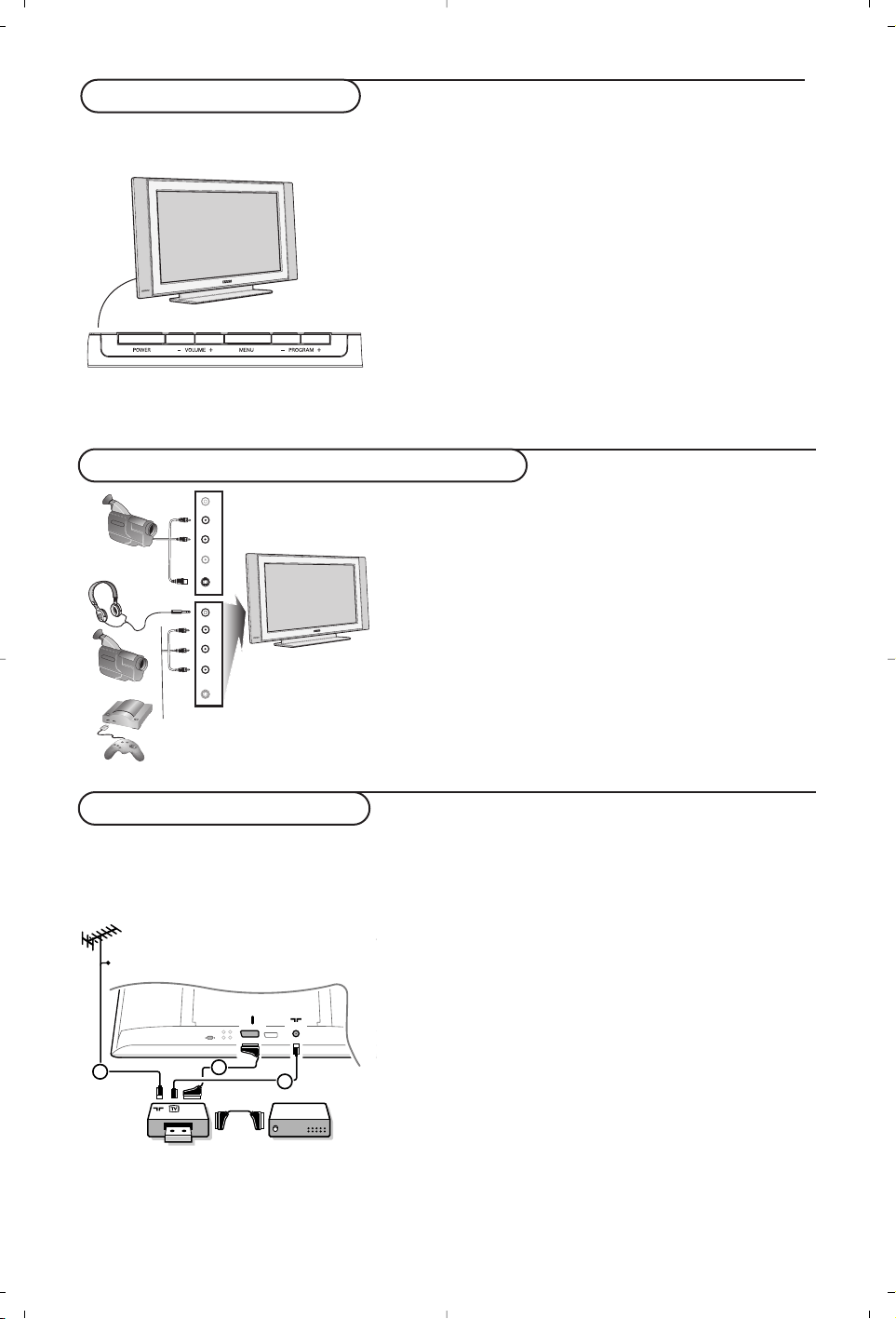
5
ÇÈÓÙ ÂÔοÌÂÚ·, ‚ÈÓÙÂԷȯӛ‰È·, ·ÎÔ˘ÛÙÈο
¶Ï‹ÎÙÚ· Ù˘ ÙËÏÂfiÚ·Û˘
¶È¤ÛÙÂ:
ñ ÙÔ Ï‹ÎÙÚÔ
- VOLUME + ÁÈ· Ó· Ú˘ıÌ›ÛÂÙ ÙËÓ ¤ÓÙ·ÛË ÙÔ˘
‹¯Ô˘.
ñ ÙÔ Ï‹ÎÙÚÔ - PROGRAM + ÁÈ· Ó· ÂÈϤÍÂÙ ÙËÏÂÔÙÈο
ηӿÏÈ· ‹ ËÁ¤˜.
¶È¤ÛÙ ÙÔ Ï‹ÎÙÚÔ MENU ÛÙÔ ÙËϯÂÈÚÈÛÙ‹ÚÈÔ ÁÈ· Ó·
ÂÌÊ·Ó›ÛÂÙ ÙÔ Î‡ÚÈÔ ÌÂÓÔ‡, ¯ˆÚ›˜ ¯Ú‹ÛË ÙÔ˘ ÙËϯÂÈÚÈÛÙËÚ›Ô˘.
ΩÚËÛÈÌÔÔÈ‹ÛÙÂ:
ñ ÙÔ Ï‹ÎÙÚÔ VOLUME + Î·È ÙÔ Ï‹ÎÙÚÔ - PROGRAM + ÁÈ· Ó·
ÂÈϤÍÂÙ ÛÙÔȯ›· ÌÂÓÔ‡ ÛÙȘ ηÙ¢ı‡ÓÛÂȘ Ô˘
ÂÈÎÔÓ›˙ÔÓÙ·È.
ñ ÙÔ Ï‹ÎÙÚÔ MENU ÁÈ· Ó· ‚Á›Ù ·fi ÙÔ ÌÂÓÔ‡.
ÇÈÓÙ ÂÔοÌÂÚ·, ÇÈÓÙÂԷȯӛ‰È·
µÈ ˘Ô‰Ô¯¤˜ Û‡Ó‰ÂÛ˘
AV Î·È S-VIDEO ‚Ú›ÛÎÔÓÙ·È ÛÙË ‰ÂÍÈ¿
ÏÂ˘Ú¿ Ù˘ ÙËÏÂfiÚ·Û˘ ‹, Û ÌÔÓ٤Ϸ Ì ÌÂÁ¿Ï· ÌÂÁ¤ıË
ÔıfiÓ˘, ÛÙÔ Î¿Ùˆ ̤ÚÔ˜. ú¿ÓÙ ÙȘ Û˘Ó‰¤ÛÂȘ fiˆ˜ ‰Â›¯ÓÂÈ
Ë ·¤Ó·ÓÙÈ ÂÈÎfiÓ·. Æ ÙÔ Ï‹ÎÙÚÔ v, ÂÈϤÍÙ AV.
°È· ÌÔÓÔʈÓÈ΋ Û˘Û΢‹, Û˘Ó‰¤ÛÙ ÙÔ Î·ÏÒ‰ÈÔ Û‹Ì·ÙÔ˜
‹¯Ô˘ ÛÙËÓ Â›ÛÔ‰Ô
AUDIO L
. µ ‹¯Ô˜ ÂͤگÂÙ·È ·˘ÙfiÌ·Ù· ·fi
ÙÔ ·ÚÈÛÙÂÚfi Î·È ÙÔ ‰ÂÍ› Ë¯Â›Ô Ù˘ Û˘Û΢‹˜.
ÅÎÔ˘ÛÙÈο
π· Ï‹ÎÙÚ·
- V+ ¯ÚËÛÈÌÔÔÈÔ‡ÓÙ·È ÁÈ· ÙË Ú‡ıÌÈÛË Ù˘
¤ÓÙ·Û˘ ÙÔ˘ ‹¯Ô˘.
å Û‡ÓıÂÙË ·ÓÙ›ÛÙ·ÛË ÙˆÓ ·ÎÔ˘ÛÙÈÎÒÓ Ú¤ÂÈ Ó· Â›Ó·È ÌÂٷ͇
32 Î·È 600 ø.
S-VHS
Video
R Audio L
*
VHS, 8 mm
S-VHS
Video
R Audio L
*
S-VHS, Hi-8
™˘Ó‰¤ÛÂȘ ÛÙÔ ›Ûˆ ̤ÚÔ˜
™˘Û΢¤˜ ÂÁÁÚ·Ê‹˜ (Çò∞πáµ-DVD+RW)
™ËÌ›ˆÛË: ÆËÓ ÙÔÔıÂÙ›Ù ÙË Û˘Û΢‹ ÂÁÁÚ·Ê‹˜ Ôχ ÎÔÓÙ¿ ÛÙËÓ ÔıfiÓË Î·ıÒ˜ ÌÂÚÈΤ˜ Û˘Û΢¤˜
ÂÁÁÚ·Ê‹˜ ÌÔÚÔ‡Ó Ó· ÂËÚ·ÛÙÔ‡Ó ·fi Û‹Ì·Ù· Ù˘ ÔıfiÓ˘. ¢È·ÙËÚ‹ÛÙ ÌÈ· ·fiÛÙ·ÛË 50 ÂηÙÔÛÙÒÓ ·fi
ÙËÓ ÔıfiÓË.
EXT 1
CABLE
RECORDER DECODER
1
3
2
™˘Ó‰¤ÛÙ ٷ ηÏ҉ȷ ÎÂÚ·›·˜ 1, 2 Î·È ÁÈ· ηχÙÂÚË
ÔÈfiÙËÙ· ÂÈÎfiÓ·˜, ÙÔ Â˘ÚˆÎ·ÏÒ‰ÈÔ 3 fiˆ˜ Ê·›ÓÂÙ·È ÛÙÔ
Û¯‹Ì·. á¿Ó Ë Û˘Û΢‹ ÂÁÁÚ·Ê‹˜ ‰Â ‰È·ı¤ÙÂÈ Â˘Úˆ˘Ô‰Ô¯‹, Ë
ÌfiÓË ‰˘Ó·Ù‹ Û‡Ó‰ÂÛË Â›Ó·È Ì¤Ûˆ ÙÔ˘ ηψ‰›Ô˘ Ù˘ ÎÂÚ·›·˜.
£· ¯ÚÂÈ·ÛÙ› ÂÔ̤ӈ˜ Ó· Û˘ÓÙÔÓÈÛÙ›Ù ÛÙÔ Û‹Ì· ‰ÔÎÈÌ‹˜
Ù˘ Û˘Û΢‹˜ ÂÁÁÚ·Ê‹˜ Î·È Ó· ÂίˆÚ‹ÛÂÙ Û ·˘Ùfi ÙÔÓ
·ÚÈıÌfi ÚÔÁÚ¿ÌÌ·ÙÔ˜ 0 ‹ Ó· ·ÔıË·ÛÂÙ ÙÔ Û‹Ì· ‰ÔÎÈÌ‹˜
Û οÔÈÔ ÚfiÁÚ·ÌÌ· Ì ·ÚÈıÌfi ÌÂٷ͇ 90 Î·È 99, ‰Â›ÙÂ
'ΩÂÈÚÔΛÓËÙË ÌÓ‹ÌË' ÛÙË ÛÂÏ. 7. ™˘Ì‚Ô˘Ï¢ı›Ù ÙȘ Ô‰ËÁ›Â˜
¯Ú‹Û˘ Ù˘ Û˘Û΢‹˜ ÂÁÁÚ·Ê‹˜ Ô˘ ‰È·ı¤ÙÂÙÂ.
ÅÔΈ‰ÈÎÔÔÈËÙ‹˜ Î·È Û˘Û΢‹ ÂÁÁÚ·Ê‹˜
™˘Ó‰¤ÛÙ ¤Ó· Â˘ÚˆÎ·ÏÒ‰ÈÔ 4 ÛÙÔÓ ·ÔΈ‰ÈÎÔÔÈËÙ‹ Û·˜
Î·È ÛÙËÓ ÂȉÈ΋ ˘Ô‰Ô¯‹ ÛÙË Û˘Û΢‹ ÂÁÁÚ·Ê‹˜ Ô˘
‰È·ı¤ÙÂÙÂ. ¢Â›Ù ÙȘ Ô‰ËÁ›Â˜ ¯Ú‹Û˘ Ù˘ Û˘Û΢‹˜
ÂÁÁÚ·Ê‹˜. ÆÔÚ›Ù ›Û˘ Ó· Û˘Ó‰¤ÛÂÙ ÙÔÓ
·ÔΈ‰ÈÎÔÔÈËÙ‹ Û·˜ ·Â˘ı›·˜ ÛÙȘ ˘Ô‰Ô¯¤˜
EXT1 ‹ 2 ÌÂ
¤Ó· ¢ÚÔηÏÒ‰ÈÔ.
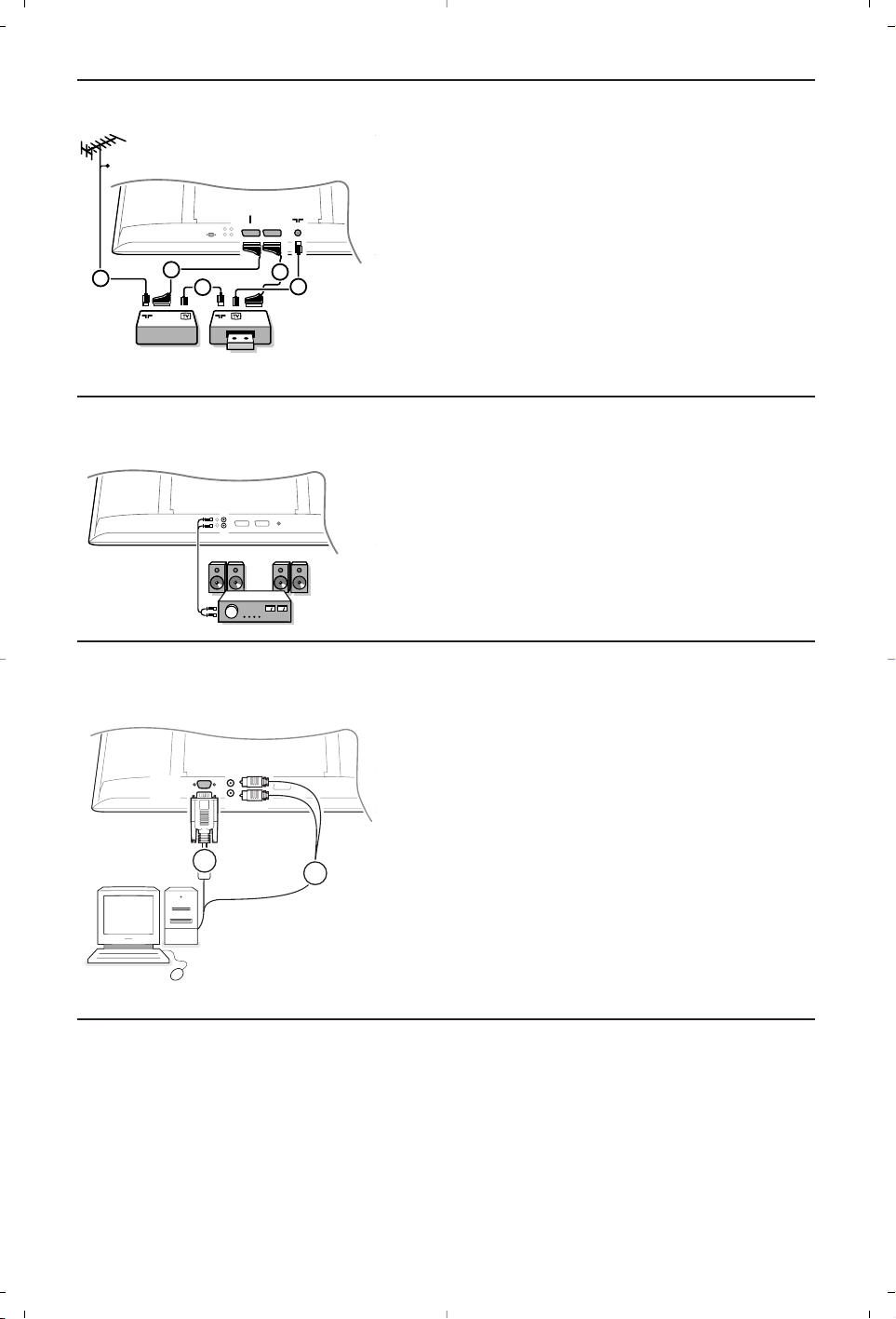
6
™‡Ó‰ÂÛË ÙÔ˘ ˘ÔÏÔÁÈÛÙ‹ Û·˜
EXT2
EXT1
CABLE
2
RECORDER
5
4
3
1
ÅÏϘ Û˘Û΢¤˜
(‰ÔÚ˘ÊÔÚÈÎfi˜ ‰¤ÎÙ˘, ·ÔΈ‰ÈÎÔÔÈËÙ‹˜, DVD, ÎÔÓÛfiϘ ·È¯ÓȉÈÒÓ, ÎÏ.)
™˘Ó‰¤ÛÙ ٷ ηÏ҉ȷ ÎÂÚ·›·˜ 1, 2 Î·È 3 fiˆ˜
Ê·›ÓÂÙ·È ÛÙÔ Û¯‹Ì· (ÂÊfiÛÔÓ Ë ÂÚÈÊÂÚÂȷ΋ Û˘Û΢‹
‰È·ı¤ÙÂÈ Â›ÛÔ‰Ô/¤ÍÔ‰Ô ÎÂÚ·›·˜ ÙËÏÂfiÚ·Û˘).
°È· ηχÙÂÚË ÔÈfiÙËÙ· ÂÈÎfiÓ·˜, Û˘Ó‰¤ÛÙ ÙË Û˘Û΢‹ ÛÂ
¤Ó·Ó ·fi ÙÔ˘˜ Â˘ÚˆÛ˘Ó‰ÂÙ‹Ú˜ EXT1 ‹ 2 Ì ¤Ó·
Â˘ÚˆÎ·ÏÒ‰ÈÔ 4 ‹ 5.
™˘Ó‰¤ÛÙ ÙË Û˘Û΢‹ Ë ÔÔ›· ·Ú¿ÁÂÈ Ù· Û‹Ì·Ù· RGB
(„ËÊÈ·Îfi˜ ·ÔΈ‰ÈÎÔÔÈËÙ‹˜, ·È¯Ó›‰È·, ÎÏ.) ÛÙËÓ
˘Ô‰Ô¯‹ EXT1, ÙË Û˘Û΢‹ Ë ÔÔ›· ·Ú¿ÁÂÈ Ù· Û‹Ì·Ù·
S-VHS (‚›ÓÙÂÔ S-VHS Î·È Hi-8, ÔÚÈṲ̂ӷ DVD) ÛÙËÓ
˘Ô‰Ô¯‹ EXT2 Î·È fiϘ ÙȘ ¿ÏϘ Û˘Û΢¤˜ ÛÂ
ÔÔÈ·‰‹ÔÙ ·fi ÙȘ ˘Ô‰Ô¯¤˜ EXT1 ‹ EXT2.
L
R
AUDIO
OUT
áÓÈÛ¯˘Ù‹˜
°È· Û‡Ó‰ÂÛË Ì ۇÛÙËÌ· ˘„ËÏ‹˜ ÈÛÙfiÙËÙ·˜ (hi-fi),
¯ÚËÛÈÌÔÔÈ‹ÛÙ ¤Ó· ηÏÒ‰ÈÔ Û‡Ó‰ÂÛ˘ ‹¯Ô˘ ηÈ
Û˘Ó‰¤ÛÙ ÙȘ ÂÍfi‰Ô˘˜
L Î·È R AUDIO Ù˘ ÙËÏÂfiÚ·Û˘ ÌÂ
ÙȘ ÂÈÛfi‰Ô˘˜ AUDIO IN L Î·È R ÙÔ˘ ÂÓÈÛ¯˘Ù‹ ÙÔ˘ hi-fi Û·˜.
AUDIO
1
R
L
2
VGA
IN
& ™˘Ó‰¤ÛÙ ÙÔ ¤Ó· ¿ÎÚÔ ÙÔ˘ ηψ‰›Ô˘ VGA 1 ÛÙËÓ
οÚÙ· ÔıfiÓ˘ ÙÔ˘ ˘ÔÏÔÁÈÛÙ‹ Î·È ÙÔ ¿ÏÏÔ ¿ÎÚÔ ÛÙËÓ
˘Ô‰Ô¯‹ VGA IN ÛÙÔ Î¿Ùˆ ̤ÚÔ˜ Ù˘ ÙËÏÂfiÚ·Û˘.
™ÙÂÚÂÒÛÙ ÁÂÚ¿ Ù· ‚‡ÛÌ·Ù· ÛÊ›ÁÁÔÓÙ·˜ ÙȘ ‚›‰Â˜.
é ™ÙËÓ ÂÚ›ÙˆÛË ÂÓfi˜ ˘ÔÏÔÁÈÛÙ‹ ÔÏ˘Ì¤ÛˆÓ, Û˘Ó‰¤ÛÙÂ
ÙÔ Î·ÏÒ‰ÈÔ ‹¯Ô˘ 2 ÛÙȘ ˘Ô‰Ô¯¤˜ ÂÍfi‰Ô˘ ‹¯Ô˘ ÙÔ˘
˘ÔÏÔÁÈÛÙ‹ Û·˜ Î·È ÛÙȘ ˘Ô‰Ô¯¤˜ ÂÈÛfi‰Ô˘ AUDIO R
(‰ÂÍÈ¿) Î·È L (·ÚÈÛÙÂÚ¿).
å ˘Ô‰Ô¯‹ VGA ·Ú¤¯ÂÈ ÙȘ ·ÎfiÏÔ˘ı˜ ÏÂÈÙÔ˘ÚÁ›Â˜
·ÂÈÎfiÓÈÛ˘ ÙËÏÂfiÚ·Û˘ Î·È ÔıfiÓ˘:
¶È¤ÛÙ ·ÓÂÈÏËÌ̤ӷ ÙÔ Ï‹ÎÙÚÔ v ÛÙÔ ÙËϯÂÈÚÈÛÙ‹ÚÈÔ ÁÈ· Ó· ÂÈϤÍÂÙ EXT1, EXT2 (Û‹Ì·Ù· S-VHS
·fi ÙËÓ ˘Ô‰Ô¯‹ Û‡Ó‰ÂÛ˘ EXT2) ‹ AV ·Ó¿ÏÔÁ· Ì ÙÔ Ô‡ ¤¯ÂÙÂ Û˘Ó‰¤ÛÂÈ ÙË Û˘Û΢‹ Û·˜.
¶·Ú·Ù‹ÚËÛË: µÈ ÂÚÈÛÛfiÙÂÚ˜ Û˘Û΢¤˜ (·ÔΈ‰ÈÎÔÔÈËÙ‹˜, ‚›ÓÙÂÔ) ÂÎÙÂÏÔ‡Ó ÌfiÓ˜ ÙÔ˘˜ ÙËÓ ÂÓ·ÏÏ·Á‹
fiÙ·Ó Â›Ó·È ÂÓÂÚÁÔÔÈË̤Ó˜.
áÈÏÔÁ‹ Û˘Ó‰Â‰Â̤Ó˘ Û˘Û΢‹˜
640 x 480, 60 Hz
640 x 480, 67 Hz
640 x 480, 72 Hz
640 x 480, 75 Hz
720 x 400, 70 Hz
800 x 600, 56 Hz
800 x 600, 60 Hz
800 x 600, 72 Hz
800 x 600, 75 Hz
832 x 624, 75 Hz
1024 x 768, 60 Hz
1024 x 768, 70 Hz
1024 x 768, 75 Hz
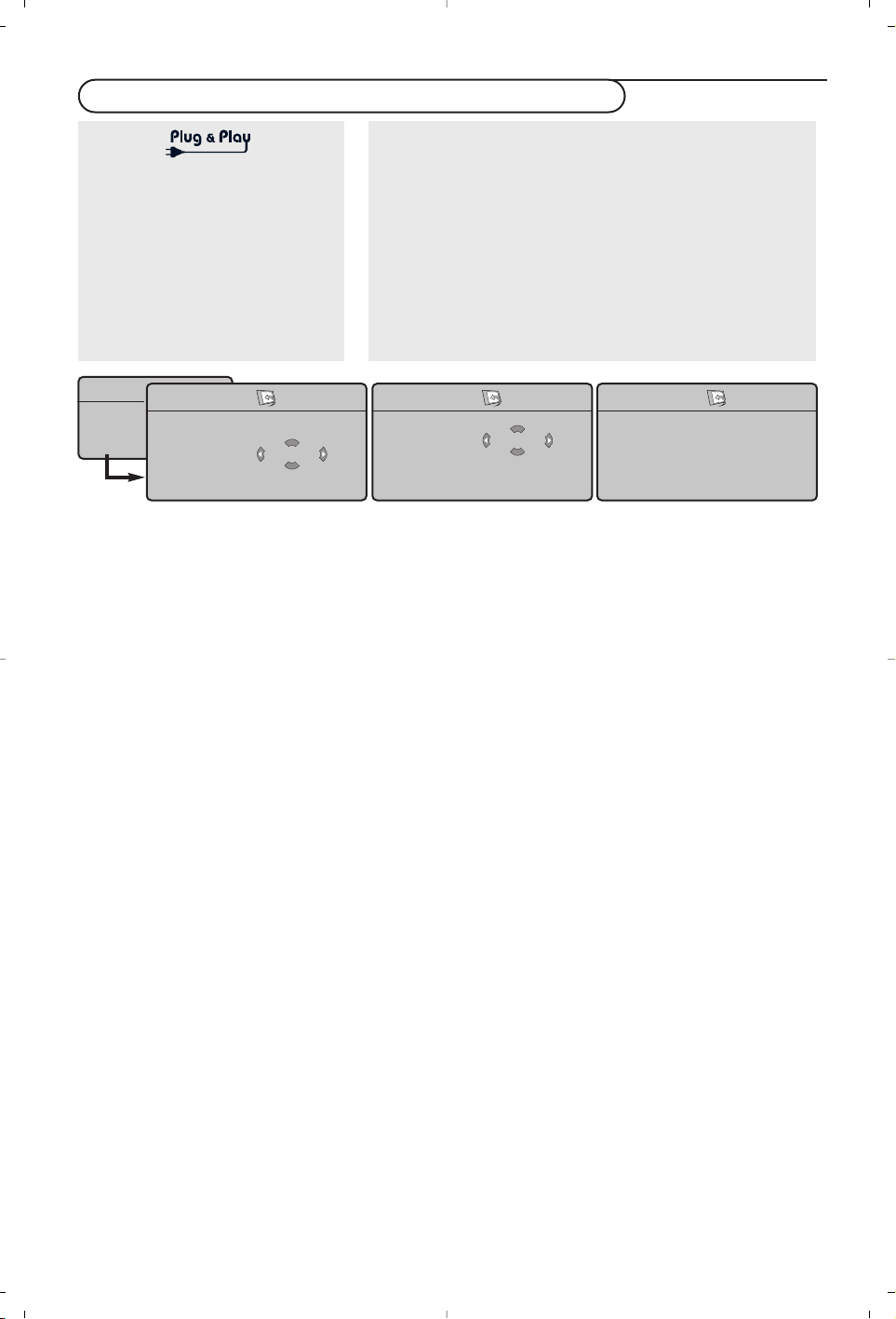
7
ÅÓ·˙‹ÙËÛË Î·È ·Ôı‹Î¢ÛË ÙËÏÂÔÙÈÎÒÓ Î·Ó·ÏÈÒÓ
Å˘ÙfiÌ·ÙË ÌÓ‹ÌË
& áÈϤÍÙÂ Å˘ÙfiÌ. ÆÓ‹ ÌË ·fi ÙÔ ÌÂÓÔ‡ ∑‡ıÌÈÛË.
å ÂÙÈΤٷ ÂÈÏÔÁ‹˜ ·˘ÙfiÌ·Ù˘ ÌÓ‹Ì˘
ŒÓ·ÚÍË ÂÌÊ·Ó›˙ÂÙ·È ÛÙËÓ ÔıfiÓË.
é ¶È¤ÛÙ ÙÔ Ï‹ÎÙÚÔ Î¤ÚÛÔÚ· ÚÔ˜ Ù· ‰ÂÍÈ¿.
“ áÌÊ·Ó›˙ÂÙ·È Ë ÚfiÔ‰Ô˜ ÙÔ˘ ·˘ÙfiÌ·ÙÔ˘
ÚÔÁÚ·ÌÌ·ÙÈÛÌÔ‡.
∞Ó Ô ÔÌfi˜ ‹ ÙÔ Î·Ïˆ‰È·Îfi ‰›ÎÙ˘Ô ÌÂÙ·‰›‰ÂÈ
ÙÔ Û‹Ì· ·˘ÙfiÌ·Ù˘ Ù·ÍÈÓfiÌËÛ˘, Ù·
ÚÔÁÚ¿ÌÌ·Ù· ı· ·ÚÈıÌËıÔ‡Ó ÛˆÛÙ¿. ∏
ÂÁηٿÛÙ·ÛË ¤¯ÂÈ ÙÒÚ· ÙÂÏÂÈÒÛÂÈ. ∞Ó ·˘Ùfi ‰ÂÓ
ÈÛ¯‡ÂÈ, Ú¤ÂÈ Ó· ¯ÚËÛÈÌÔÔÈ‹ÛÂÙ ÙÔ ÌÂÓÔ‡
∆·ÍÈÓfiÌËÛË ÁÈ· Ó· Ù· ·ÚÈıÌ‹ÛÂÙ ÂÎ Ó¤Ô˘.
∫¿Ú¯ÂÈ Ë Èı·ÓfiÙËÙ· ÙÔ Î·Ïˆ‰È·Îfi ηӿÏÈ Ó·
ÂÌÊ·Ó›˙ÂÈ ¤Ó· ÌÂÓÔ‡ ÂÈÏÔÁ‹˜ ÂÎÔÌÒÓ. å ‰È¿Ù·ÍË
Î·È ÔÈ ÂÈÏÔÁ¤˜ ηıÔÚ›˙ÔÓÙ·È ·fi ÙÔ Î·Ïˆ‰È·Îfi ‹ ÙÔ
ÙËÏÂÔÙÈÎfi ηӿÏÈ.
π·ÍÈÓfiÌËÛË ÙËÏÂÔÙÈÎÒÓ Î·Ó·ÏÈÒÓ
& áÈϤÍÙ π·ÍÈÓfiÌËÛË ÛÙÔ ÌÂÓÔ‡ ∑‡ıÌÈÛË Î·È È¤ÛÙÂ
ÙÔ Ï‹ÎÙÚÔ Î¤ÚÛÔÚ· ‰ÂÍÈ¿
é áÈϤÍÙ ÙÔ ÙËÏÂÔÙÈÎfi ηӿÏÈ Ô˘ ı¤ÏÂÙ ӷ
ÌÂÙ·ÎÈÓ‹ÛÂÙÂ ¯ÚËÛÈÌÔÔÈÒÓÙ·˜ ÙÔ Ï‹ÎÙÚÔ
ΤÚÛÔÚ· ¿ӈ/οو Î·È È¤ÛÙ ÙÔ Ï‹ÎÙÚÔ
ΤÚÛÔÚ· ÚÔ˜ Ù· ‰ÂÍÈ¿.
“ áÈϤÍÙ ÙÔ Ó¤Ô ·ÚÈıÌfi Î·È ÂȂ‚·ÈÒÛÙ ÙÔÓ
Ȥ˙ÔÓÙ·˜ ÙÔ Ï‹ÎÙÚÔ Î¤ÚÛÔÚ· ÚÔ˜ Ù· ·ÚÈÛÙÂÚ¿.
‘ á·Ó·Ï¿‚ÂÙ ٷ ‚‹Ì·Ù· é Î·È “ ÁÈ· οıÂ
ÙËÏÂÔÙÈÎfi ηӿÏÈ, ÙÔ˘ ÔÔ›Ô˘ ÙËÓ ·Ú›ıÌËÛË ı¤ÏÂÙÂ
Ó· ·ÏÏ¿ÍÂÙÂ.
( °È· Ó· ‚Á›Ù ·fi Ù· ÌÂÓÔ‡, ȤÛÙ ·ÓÂÈÏËÌ̤ӷ
ÙÔ Ï‹ÎÙÚÔ MENU.
ΩÂÈÚÔΛÓËÙË ÌÓ‹ÌË
å ·Ó·˙‹ÙËÛË Î·È Ë ·Ôı‹Î¢ÛË ÙˆÓ ÙËÏÂÔÙÈÎÒÓ
ηӷÏÈÒÓ Á›ÓÂÙ·È Î·Ó¿ÏÈ Ì ηӿÏÈ. ¶Ú¤ÂÈ Ó·
ÂÎÙÂϤÛÂÙ οı ‚‹Ì· ÙÔ˘ ÌÂÓÔ‡ ΩÂÈÚÔΛÓËÙË ∑‡ıÌÈÛË
& áÈϤÍÙ ΩÂÈÚ. ÆÓ‹ÌË ÛÙÔ ÌÂÓÔ‡ ∑‡ıÌÈÛË Î·È È¤ÛÙÂ
ÙÔ Ï‹ÎÙÚÔ Î¤ÚÛÔÚ· ‰ÂÍÈ¿ ÁÈ· Ó· ̛٠ÛÙÔ ÌÂÓÔ‡.
é áÈϤÍÙ ÙÔ Û‡ÛÙËÌ· ÙËÏÂfiÚ·Û˘:
áÈϤÍÙ ÙË ¯ÒÚ· ‹ ÙÔ Ì¤ÚÔ˜ ÙÔ˘ ÎfiÛÌÔ˘ ÁÈ· Ï‹„Ë
ÙÔ˘ ÙËÏÂÔÙÈÎÔ‡ ηӷÏÈÔ‡. ÅÓ Â›ÛÙÂ Û˘Ó‰Â‰Â̤ÓÔÈ ÌÂ
ηψ‰È·Îfi Û‡ÛÙËÌ·, ÂÈϤÍÙ ÙË ¯ÒÚ· Û·˜ ‹ ÙÔ
̤ÚÔ˜ Ô˘ ‚Ú›ÛÎÂÛÙÂ.
™ËÌ›ˆÛË: ÁÈ· ·˘ÙfiÌ·ÙÔ ÂÓÙÔÈÛÌfi ÂÈϤÍÙ á˘ÚÒË
(ÂÎÙfi˜ ·fi ÙË °·ÏÏ›·).
“ ÅÓ·˙ËÙ‹ÛÙ ¤Ó· ÙËÏÂÔÙÈÎfi ηӿÏÈ:
¶È¤ÛÙ ÙÔ Ï‹ÎÙÚÔ Î¤ÚÛÔÚ· ÚÔ˜ Ù· οو ÁÈ· Ó·
ÂÈϤÍÂÙÂ
ÅÓ·˙‹ÙËÛË Î·È È¤ÛÙ ÙÔ Ï‹ÎÙÚÔ Î¤ÚÛÔÚ·
ÚÔ˜ Ù· ‰ÂÍÈ¿ ÁÈ· Ó· ÍÂÎÈÓ‹ÛÂÈ Ë ·Ó·˙‹ÙËÛË.
ÅÌÂÛË ÂÈÏÔÁ‹ ÙËÏÂÔÙÈÎÔ‡ ηӷÏÈÔ‡:
ÅÓ ÁÓˆÚ›˙ÂÙ ÙË Û˘¯ÓfiÙËÙ·, ÂÈÛ¿ÁÂÙ¤ ÙËÓ ·Â˘ı›·˜
Ì ٷ ·ÚÈıÌËÙÈο Ï‹ÎÙÚ· 0 ¤ˆ˜ 9. ∑ËÙ‹ÛÙ ÙË Ï›ÛÙ·
ÙˆÓ Û˘¯ÓÔÙ‹ÙˆÓ ·fi ÙÔ Î·Ïˆ‰È·Îfi ηӿÏÈ ‹ ÙÔÓ
·ÓÙÈÚfiÛˆfi Û·˜ ‹, ÂÓ·ÏÏ·ÎÙÈο, Û˘Ì‚Ô˘Ï¢ı›ÙÂ
ÙÔÓ ¶›Ó·Î· Û˘¯ÓÔÙ‹ÙˆÓ ÛÙÔ ÂÛˆÙÂÚÈÎfi ÙÔ˘
ÔÈÛıfiÊ˘ÏÏÔ˘ ·˘ÙÔ‡ ÙÔ˘ ÂÁ¯ÂÈÚȉ›Ô˘.
‘ ¶È¤ÛÙ ÙÔ Ï‹ÎÙÚÔ Î¤ÚÛÔÚ· ÚÔ˜ Ù· οو ηÈ
ÏËÎÙÚÔÏÔÁ‹ÛÙÂ ÙÔÓ ·ÚÈıÌfi ÚÔÁÚ¿ÌÌ·ÙÔ˜ ÌÂ Ù·
·ÚÈıÌËÙÈο Ï‹ÎÙÚ·.
( ÆÈÎÚÔÛ˘ÓÙÔÓÈÛÌfi˜:
™Â ÂÚ›ÙˆÛË Î·Î‹˜ Ï‹„˘, ÌÔÚ›Ù ӷ ÙË
‚ÂÏÙÈÒÛÂÙÂ Û˘ÓÙÔÓ›˙ÔÓÙ·˜ ηχÙÂÚ· ÙË Û˘¯ÓfiÙËÙ·
Ì ÙÔ Ï‹ÎÙÚÔ Î¤ÚÛÔÚ· ·ÚÈÛÙÂÚ¿/‰ÂÍÈ¿.
§ °È· Ó· ·ÔıË·ÛÂÙ ÙÔ ÙËÏÂÔÙÈÎfi Û·˜ ηӿÏÈ,
ÂÈϤÍÙ ÆÓ‹ÌË Î·È È¤ÛÙ ÙÔ Ï‹ÎÙÚÔ Î¤ÚÛÔÚ·
ÚÔ˜ Ù· ‰ÂÍÈ¿. á·Ó·Ï¿‚ÂÙ ٷ ‚‹Ì·Ù· “ ¤ˆ˜ (
ÁÈ· Ó· ·ÔıË·ÛÂÙÂ Î·È ¿ÏÏ· ÙËÏÂÔÙÈο ηӿÏÈ·.
è °È· Ó· ‚Á›Ù ·fi ÙÔ ÌÂÓÔ‡, ȤÛÙ ÙÔ Ï‹ÎÙÚÔ
MENU ÙÔ˘ ÙËϯÂÈÚÈÛÙËÚ›Ô˘.
Ƥۈ ÙÔ˘ TV ÌÂÓÔ‡:
& ¶È¤ÛÙ ÙÔ Ï‹ÎÙÚÔ MENU ÛÙÔ ÙËϯÂÈÚÈÛÙ‹ÚÈÔ.
é ΩÚËÛÈÌÔÔÈ‹ÛÙ ÙÔ Ï‹ÎÙÚÔ Î¤ÚÛÔÚ· ¿ӈ/οو ÁÈ· Ó·
ÂÈϤÍÂÙ ∑‡ıÌÈÛË.
“ ¶È¤ÛÙ ÙÔ Ï‹ÎÙÚÔ Î¤ÚÛÔÚ· ‰ÂÍÈ¿ ÁÈ· Ó· ̛٠ÛÙÔ ÌÂÓÔ‡
∑‡ıÌÈÛË.
‘ ΩÚËÛÈÌÔÔÈ‹ÛÙ ÙÔ Ï‹ÎÙÚÔ Î¤ÚÛÔÚ· ·ÚÈÛÙÂÚ¿/‰ÂÍÈ¿ ÁÈ· Ó·
ÂÈϤÍÂÙ ÙË ÁÏÒÛÛ· Û·˜.
( ¶È¤ÛÙ ÙÔ Ï‹ÎÙÚÔ Î¤ÚÛÔÚ· ÚÔ˜ Ù· οو ÁÈ· Ó· ÂÈϤÍÙÂ
ΩÒÚ·.
§ ΩÚËÛÈÌÔÔÈ‹ÛÙ ÙÔ Ï‹ÎÙÚÔ Î¤ÚÛÔÚ· ·ÚÈÛÙÂÚ¿/‰ÂÍÈ¿ ÁÈ· Ó·
ÂÈϤÍÂÙ ÙË ¯ÒÚ· Û·˜.
™ËÌ›ˆÛË: áÈϤÍÙ "....." Â¿Ó ‰ÂÓ ˘¿Ú¯ÂÈ Ë ¯ÒÚ· Û·˜.
Ƥۈ ÙÔ˘
úÚ·Ù‹ÛÙ ·ÙË̤ÓÔ ÙÔ Ï‹ÎÙÚÔ
MENU/OK
ÛÙÔ ¿Óˆ ̤ÚÔ˜ Ù˘ TV
ÁÈ· 5 ‰Â˘Ù.ÁÈ· Ó· ÍÂÎÈÓ‹ÛÂÈ Ë
‰È·‰Èηۛ· ÙÔ˘ Plug and Play.
áÈϤÍÙ ÙËÓ ¯ÒÚ· Î·È ÙËÓ ÁÏÒÛÛ·
Û·˜.
µ Û˘ÓÙÔÓÈÛÌfi˜ ÍÂÎÈÓ¿ ·˘ÙfiÌ·Ù·.
TV ÌÂvo‡
EÈÎoÓ·
H¯oÛ
XÛÚ·Î/PÈÛÙÈη
PÓıÌÈÛË.
§ÂÈÙÔuÚÁ›·
PÓıÌÈÛË.
°ÏˆÛÛ· Æ •
XˆÚ· Æ •
AÓÙÔÌ. MÓËÌË Æ •
XÂÈÚ. MÓËÌË Æ •
T·ÍÈÓÔÌËÛË Æ •
OÓÔÌ· Æ •
ŒÓ·ÚÍË?
PÓıÌÈÛË.
°ÏˆÛÛ· Æ •
XˆÚ· Æ •
AÓÙÔÌ. MÓËÌË Æ •
XÂÈÚ. MÓËÌË Æ •
T·ÍÈÓÔÌËÛË Æ •
OÓÔÌ· Æ •
GR
PÓıÌÈÛË.
°ÏˆÛÛ· Æ •
XˆÚ· Æ •
AÓÙÔÌ. MÓËÌË Æ •
XÂÈÚ. MÓËÌË Æ •
T·ÍÈÓÔÌËÛË Æ •
OÓÔÌ· Æ •
∏ÓÛÙËÌ·
AÓ·˙ËÙËÛË
AÚÈıÌ. ¶ÚÔÁÚ.
MÈÎÚÔÛ˘ÓÙÔÓ.
AÔıË΢Û
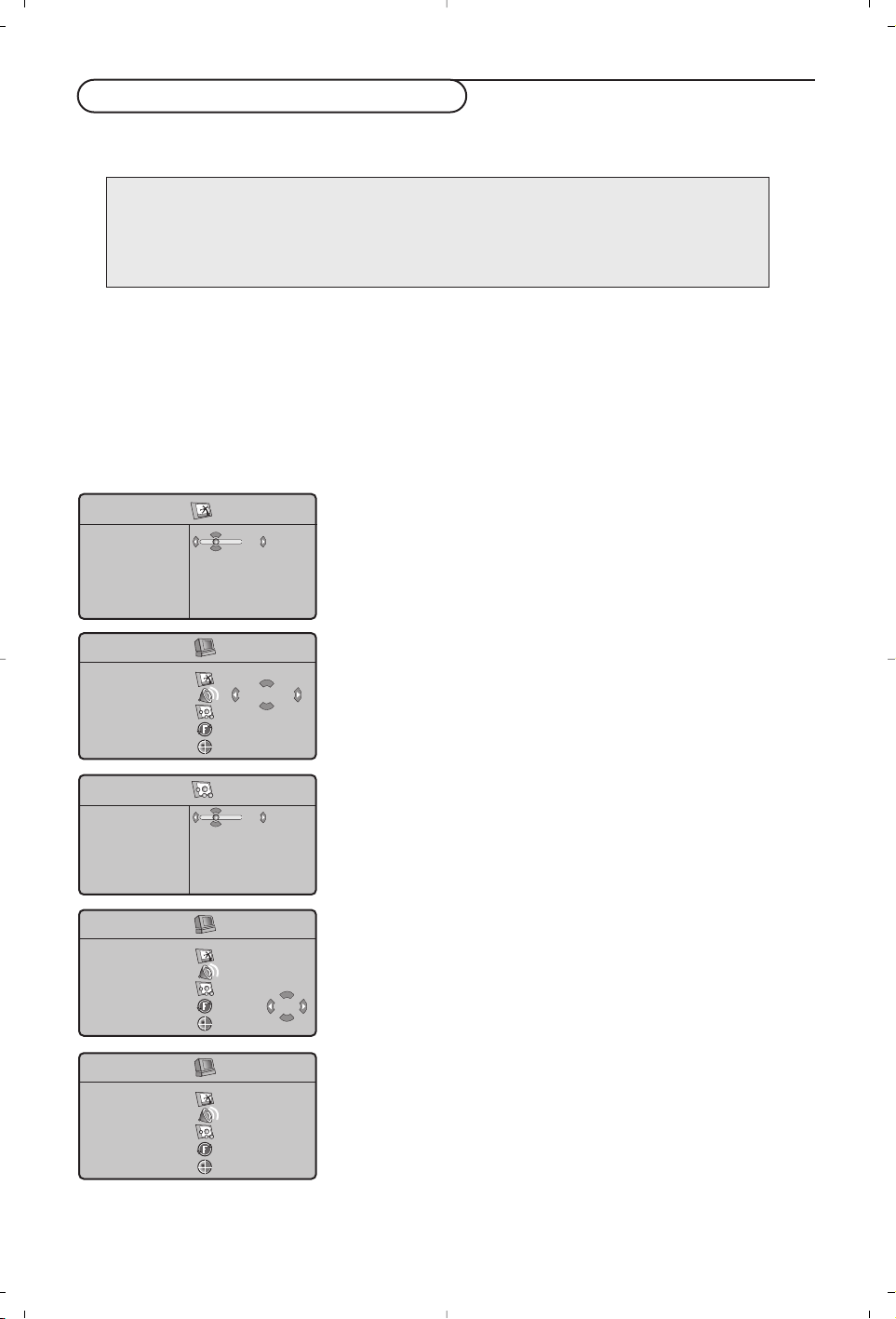
å ÙËÏÂfiÚ·Û‹ Û·˜ ÌÔÚ› Ó· ¯ÚËÛÈÌÔÔÈËı› ˆ˜ ÔıfiÓË ˘ÔÏÔÁÈÛÙ‹.
ú·Ù' ·Ú¯‹Ó, ı· Ú¤ÂÈ Ó· Û˘Ó‰¤ÛÂÙ ÙÔÓ ˘ÔÏÔÁÈÛÙ‹ Û·˜ Î·È Ó· Ú˘ıÌ›ÛÂÙ ÙËÓ ·Ó¿Ï˘ÛË (‰Â›Ù ÛÂÏ. 6).
áÈÏÔÁ‹ ÏÂÈÙÔ˘ÚÁ›·˜ PC
¶È¤ÛÙ ÙÔ Ï‹ÎÙÚÔ PC ÛÙÔ ÙËϯÂÈÚÈÛÙ‹ÚÈÔ ÁÈ· Ó· ÌÂÙ·‚›Ù ·fi ÙË ÏÂÈÙÔ˘ÚÁ›· TV ÛÙË ÏÂÈÙÔ˘ÚÁ›· PC.
¶È¤ÛÙ ÙÔ Ï‹ÎÙÚÔ TV ÁÈ· Ó· ÂÈÛÙÚ¤„ÂÙ Û ÏÂÈÙÔ˘ÚÁ›· TV. ÅÓ ‰ÂÓ ˘¿ÚÍÂÈ Û‹Ì· PC ÁÈ· ÂÚÈÛÛfiÙÂÚÔ
·fi ¤ÓÙ ‰Â˘ÙÂÚfiÏÂÙ·, Ë ÙËÏÂfiÚ·ÛË ÂÚÓ¿ ·˘ÙfiÌ·Ù· ÛÙËÓ Î·Ù¿ÛÙ·ÛË ·Ó·ÌÔÓ‹˜.
ΩÚ‹ÛË ÙˆÓ ÌÂÓÔ‡ PC
ΩÚ‹ÛË Û ÏÂÈÙÔ˘ÚÁ›· ÔıfiÓ˘ PC
¶È¤ÛÙ ÙÔ Ï‹ÎÙÚÔ MENU ÁÈ· Ó· ·ÔÎÙ‹ÛÂÙ ÚfiÛ‚·ÛË ÛÙȘ
Ú˘ıÌ›ÛÂȘ Ô˘ ·ÊÔÚÔ‡Ó ÂȉÈο ÙË ÏÂÈÙÔ˘ÚÁ›· ÔıfiÓ˘ PC.
ΩÚËÛÈÌÔÔÈ‹ÛÙ ٷ Ï‹ÎÙÚ· ΤÚÛÔÚ· ÁÈ· Ó· ‰ÈÔÚıÒÛÂÙÂ
·˘Ù¤˜ ÙȘ Ú˘ıÌ›ÛÂȘ (ÔÈ Ú˘ıÌ›ÛÂȘ ·ÔıË·ÔÓÙ·È ·˘ÙfiÌ·Ù·).
áÈÎfiÓ·
ñ
ºˆÙÂÈÓfiÙ˘/ÅÓÙ›ıÂÛË: ÁÈ· ÙË Ú‡ıÌÈÛË Ù˘ ʈÙÂÈÓfiÙËÙ·˜
Î·È Ù˘ ·ÓÙ›ıÂÛ˘.
ñ µÚÈ˙fiÓÙÈ·/ú¿ıÂÙ·: ÁÈ· ÙË Ú‡ıÌÈÛË Ù˘ ÔÚÈ˙fiÓÙÈ·˜ Î·È Ù˘
οıÂÙ˘ ı¤Û˘ Ù˘ ÂÈÎfiÓ·˜.
ñ £ÂÚÌ/Û›· ΩÚÒÌ.: ÁÈ· ÙË Ú‡ıÌÈÛË ÙˆÓ ¯ÚˆÌ¿ÙˆÓ („˘¯Ú‹,
ηÓÔÓÈ΋ ‹ ıÂÚÌ‹).
áÈÏÔÁ‹ ‹¯Ô˘
°È· ÙËÓ ÂÈÏÔÁ‹ ÙÔ˘ ‹¯Ô˘ Ô˘ ·Ó··Ú¿ÁÂÙ·È ÛÙËÓ
ÙËÏÂfiÚ·ÛË (
PC ‹ TV).
Ω·Ú·Î/ο
ñ
º¿ÛË/∑ÔÏfiÈ: ÂÍ·Ï›ÊÂÈ ÙȘ ÔÚÈ˙fiÓÙȘ (º¿ÛË) Î·È Î¿ıÂÙ˜
(∑ÔÏfiÈ) ÁÚ·Ì̤˜ ·Ú·ÌÔÚÊÒÛÂˆÓ ÏfiÁˆ ·ÚÂÌ‚ÔÏÒÓ.
ñ ™¯‹Ì·: ÁÈ· ÙËÓ ÂÈÏÔÁ‹ ÌÂٷ͇ ÌÂÁ¿Ï˘ ÔıfiÓ˘ (¶Ï‹Ú˘
ÔıfiÓË) ‹ ÙÔ˘ ·Ú¯ÈÎÔ‡ Û¯‹Ì·ÙÔ˜ (Native) ÙˆÓ ÔıÔÓÒÓ
PC.
ñ Å˘ÙÔÚ‡ıÌÈÛË: Ë ı¤ÛË Ù˘ ÂÈÎfiÓ·˜ Ú˘ıÌ›˙ÂÙ·È ·˘ÙfiÌ·Ù·.
∑˘ıÌ›ÛÂȘ ÂÚÁÔÛÙ·ÛȷΤ˜
°È· ·ӷÊÔÚ¿ ÙˆÓ ÂÚÁÔÛÙ·ÛÈ·ÎÒÓ Ú˘ı̛ۈÓ
§ÂÈÙÔ˘ÚÁ›·
°È· ÂÈÛÙÚÔÊ‹ ÛÙË ÏÂÈÙÔ˘ÚÁ›· πËÏÂfiÚ·Û˘.
8
™åÆáòø∏å:
ŸÙ·Ó ÏÂÈÙÔ˘ÚÁ›Ù ÙËÓ ÙËÏÂfiÚ·ÛË Û·˜ Û·Ó ÌfiÓÈÙÔÚ ˘ÔÏÔÁÈÛÙ‹, ÏÂÙ¤˜ ‰È·ÁÒÓȘ ÁÚ·Ì̤˜
·ÚÂÌ‚ÔÏ‹˜, ·Ú·ÙËÚÔ‡ÓÙ·È fiÙ·Ó ÏÂÈÙÔ˘ÚÁ› ÎÔÓÙ¿ Û ËÏÂÎÙÚÔÌ·ÁÓËÙÈο ‰›· ·ÏÏ¿ ‰ÂÓ
‰ËÌÈÔ˘ÚÁÂ›Ù·È Úfi‚ÏËÌ· ÛÙËÓ ÏÂÈÙÔ˘ÚÁ›· Ù˘ Û˘Û΢‹˜.
ÉÈ· ηχÙÂÚÔ ·ÔÙ¤ÏÂÛÌ· ÛÙË ÏÂÈÙÔ˘ÚÁ›· Ù˘ ÛÓÛ΢‹˜ ÚÔÙ›ÓÂÙ·È ¤Ó· ηÏfi ηÏÒ‰ÈÔ VGA ÌÂ
ηÏfi ·ÓÙÈ·Ú·ÛÈÙÈÎfi Ê›ÏÙÚÔ.
ÆÂÓÔ‡ å/˘
áÈÎÔÓ·
áÈÏÔÁ‹ ‹¯Ô˘
Ω·Ú·Î/∑ÈÔÙÈη
∑˘ıÌ›ÛÂȘ ÂÚÁÔÛ.
†ÂÈÙÔ˘ÚÁ›·
TV
EÈÎoÓ·
ºˆÙÂÈÓÔÙËÛ
AÓÙÈıÂÛË
µÚÈ˙fiÓÙÈ·
ú¿ıÂÙ·
ıÂÚÌ/™È· XÚˆÌ
39
Ω·Ú·Î/∑ÈÔÙÈη
ı¿ÛË
∑ÔÏfi˚
∏¯ËÌ·
Å˘ÙÔÚ‡ıÌÈÛË
33
ÆÂÓÔ‡ å/˘
áÈÎÔÓ·
áÈÏÔÁ‹ ‹¯Ô˘
Ω·Ú·Î/∑ÈÔÙÈη
∑˘ıÌ›ÛÂȘ ÂÚÁÔÛ.
†ÂÈÙÔ˘ÚÁ›·
á·Ó·ÊÔ. µ¯È
ÆÂÓÔ‡ å/˘
áÈÎÔÓ·
áÈÏÔÁ‹ ‹¯Ô˘
Ω·Ú·Î/∑ÈÔÙÈη
∑˘ıÌ›ÛÂȘ ÂÚÁÔÛ.
†ÂÈÙÔ˘ÚÁ›·
• πËÏÂÔÚ·ÔË
ÆÆ
• PC
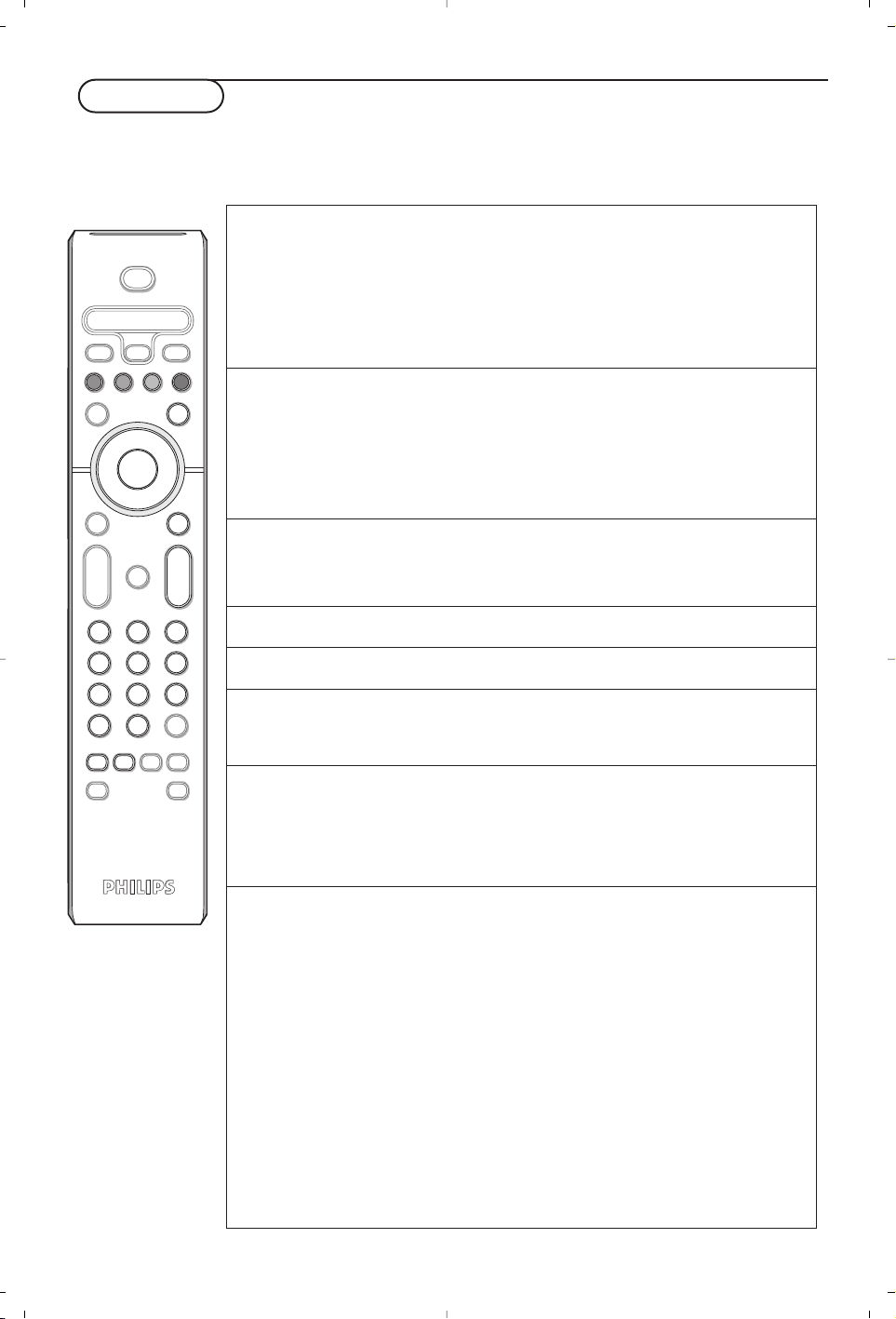
9
πÔ Teletext Â›Ó·È ¤Ó· Û‡ÛÙËÌ· ÏËÚÔÊÔÚÈÒÓ Ô˘ ÌÂÙ·‰›‰ÂÙ·È ·fi ÔÚÈṲ̂ӷ ηӿÏÈ·, ÛÙÔ ÔÔ›Ô
ÌÔÚ›Ù ӷ ·Ó·ÙÚ¤ÍÂÙ fiˆ˜ Û ÌÈ· ÂÊËÌÂÚ›‰·. ÅÎfiÌË, ·Ú¤¯ÂÈ ÚfiÛ‚·ÛË Û ˘fiÙÈÙÏÔ˘˜ ÁÈ·
ÙËÏÂı·٤˜ Ì ÚÔ‚Ï‹Ì·Ù· ·ÎÔ‹˜ ‹ ÁÈ· ÙËÏÂı·٤˜ Ô˘ ‰Â ÁÓˆÚ›˙Ô˘Ó ÙË ÁÏÒÛÛ· ÂÎÔÌ‹˜
(ηψ‰È·Î¿ ‰›ÎÙ˘·, ‰ÔÚ˘ÊÔÚÈο ηӿÏÈ·, ÎÏ.).
Teletext
¶È¤ÛÙÂ: £· ÂÙ‡¯ÂÙÂ:
b Teletext ΩÚËÛÈÌÔÔÈÂ›Ù·È ÁÈ· ÂÓÂÚÁÔÔ›ËÛË ÙÔ˘ teletext, ·ÏÏ·Á‹ ÛÂ
áÓÂÚÁÔ./Æ›ÍË/ ‰È·Ê·Ó‹ ÚÔ‚ÔÏ‹ ηÈ, ηÙfiÈÓ, ¤ÍÔ‰Ô. áÌÊ·Ó›˙ÂÙ·È ÌÈ·
ÅÂÓÂÚÁÔ. ÂÚ›ÏË„Ë Ô˘ ÂÚÈÏ·Ì‚¿ÓÂÈ ÌÈ· Ï›ÛÙ· ÛÙÔȯ›ˆÓ ÛÙ· ÔÔ›·
ÌÔÚ›Ù ӷ ¤¯ÂÙ ÚfiÛ‚·ÛË. ú¿ı ÛÙÔÈ¯Â›Ô Û˘Óԉ‡ÂÙ·È ·fi
¤Ó·Ó ·ÓÙ›ÛÙÔÈ¯Ô 3-„‹ÊÈÔ ·ÚÈıÌfi ÛÂÏ›‰·˜.
ÅÓ ÙÔ Î·Ó¿ÏÈ Ô˘ ¤¯ÂÙ ÂÈϤÍÂÈ ‰ÂÓ ÌÂÙ·‰›‰ÂÈ teletext, ÙfiÙÂ
ÂÌÊ·Ó›˙ÂÙ·È Ë ¤Ó‰ÂÈÍË 100 Î·È Ë ÔıfiÓË ·Ú·Ì¤ÓÂÈ ÎÂÓ‹ (ÛÙËÓ
ÂÚ›ÙˆÛË ·˘Ù‹, ‚Á›Ù ·fi ÙÔ teletext Î·È ÂÈϤÍÙ ¿ÏÏÔ Î·Ó¿ÏÈ).
0/9 áÈÏÔÁ‹ ¶ÏËÎÙÚÔÏÔÁ‹ÛÙ ÙÔÓ ·ÚÈıÌfi Ù˘ ˙ËÙÔ‡ÌÂÓ˘ ÛÂÏ›‰·˜,
-P+ ÌÈ·˜ ÛÂÏ›‰·˜ ¯ÚËÛÈÌÔÔÈÒÓÙ·˜ Ù· Ï‹ÎÙÚ· 0 ¤ˆ˜ 9 ‹
-P+. ¶·Ú¿‰ÂÈÁÌ·: ÁÈ· ÙË
ÛÂÏ›‰· 120, ÏËÎÙÚÔÏÔÁ‹ÛÙ 1 2 0. µ ·ÚÈıÌfi˜ ÂÌÊ·Ó›˙ÂÙ·È
¿ӈ ·ÚÈÛÙÂÚ¿ ÛÙËÓ ÔıfiÓË, Ô ÌÂÙÚËÙ‹˜ Á˘Ú›˙ÂÈ Î·È, ÛÙË
Û˘Ó¤¯ÂÈ·, Ë ÛÂÏ›‰· ÂÌÊ·Ó›˙ÂÙ·È. á·Ó·Ï¿‚ÂÙ ·˘Ù‹ ÙË ‰È·‰Èηۛ·
ÁÈ· Ó· ÚÔ‚¿ÏÂÙ ÌÈ· ¿ÏÏË ÛÂÏ›‰·.
ÅÓ Ô ÌÂÙÚËÙ‹˜ Û˘Ó¯›˙ÂÈ Ó· Ú·ÁÌ·ÙÔÔÈ› ·Ó·˙‹ÙËÛË, ·˘Ùfi
ÛËÌ·›ÓÂÈ fiÙÈ Ë ÛÂÏ›‰· Ô˘ ÂÈϤͷÙ ‰Â ÌÂÙ·‰›‰ÂÙ·È. áÈϤÍÙÂ
¤Ó·Ó ¿ÏÏÔÓ ·ÚÈıÌfi.
OOOO Å¢ı›·˜ ™ÙÔ Î¿Ùˆ ̤ÚÔ˜ Ù˘ ÔıfiÓ˘ ÂÌÊ·Ó›˙ÔÓÙ·È ¤Á¯ÚˆÌ˜ ÂÚÈÔ¯¤˜.
ÚfiÛ‚·ÛË π· 4 ¤Á¯ÚˆÌ· Ï‹ÎÙÚ· ¯ÚËÛÈÌÂ‡Ô˘Ó ÁÈ· ÙËÓ ÚfiÛ‚·ÛË ÛÙ·
ÛÙ· ÛÙÔȯ›· ÛÙÔȯ›· ‹ ÛÙȘ ·ÓÙ›ÛÙÔȯ˜ ÛÂÏ›‰Â˜.
µÈ ¤Á¯ÚˆÌ˜ ÂÚÈÔ¯¤˜ ·Ó·‚ÔÛ‚‹ÓÔ˘Ó fiÙ·Ó ÙÔ ÛÙÔÈ¯Â›Ô ‹ Ë
ÛÂÏ›‰· ‰ÂÓ Â›Ó·È ‰È·ı¤ÛÈÌ·.
i ¶ÂÚȯfiÌÂÓ· ™·˜ ÌÂٷʤÚÂÈ ›Ûˆ ÛÙË ÛÂÏ›‰· ÂÚȯÔÌ¤ÓˆÓ (Û˘Ó‹ıˆ˜ Â›Ó·È Ë
ÛÂÏ›‰· 100).
Ï‹ÎÙÚÔ ÆÂÁ¤ı˘ÓÛË ™·˜ ÂÈÙÚ¤ÂÈ Ó· ÚÔ‚¿ÏÂÙ ÙÔ Â¿Óˆ ‹ ÙÔ Î¿Ùˆ ̤ÚÔ˜ Ù˘
¿ӈ/οو ÛÂÏ›‰·˜ ÛÂÏ›‰·˜ ηÈ, ηÙfiÈÓ, Ó· ÂÈÛÙÚ¤„ÂÙ ÛÙÔ Î·ÓÔÓÈÎfi ̤ÁÂıÔ˜.
g ¢È·ÎÔ‹ Ù˘ OÚÈṲ̂v˜ ÛÂÏ›‰Â˜ ÂÚȤ¯Ô˘v ˘Ô-ÛÂÏ›‰Â˜ Ô˘ ‰È·‰¤¯ÔvÙ·È
ÂÓ·ÏÏ·Á‹˜ ÙˆÓ Ë Ì›· ÙËv ¿ÏÏË ·˘ÙfiÌ·Ù·. A˘Ùfi ÙÔ Ï‹ÎÙÚÔ ÂÈÙÚ¤ÂÈ ÙË
˘Ô-ÛÂÏ›‰ˆv ‰È·ÎÔ‹ ‹ ÙËv ·vÂÎΛvËÛË Ù˘ Âv·ÏÏ·Á‹˜ Ùˆv ˘o-
ÛÂÏ›‰ˆv.H ¤v‰ÂÈ˙Ë
_ ÂÌÊ·v›˙ÂÙ·È „ËÏ¿ ·ÚÈÛÙÂÚ¿.
: Teletext °È· ÙËÓ ÂÓÂÚÁÔÔ›ËÛË ‹ ÙËÓ ·ÂÓÂÚÁÔÔ›ËÛË Ù˘ ÏÂÈÙÔ˘ÚÁ›·˜
‰‡Ô ÛÂÏ›‰ˆÓ ÚÔ‚ÔÏ‹˜ teletext ‰‡Ô ÛÂÏ›‰ˆÓ. å ÂÓÂÚÁ‹ ÛÂÏ›‰· ÂÌÊ·Ó›˙ÂÙ·È
X ·ÚÈÛÙÂÚ¿ ÂÓÒ Ë ÂfiÌÂÓË ÛÂÏ›‰· ÂÌÊ·Ó›˙ÂÙ·È ‰ÂÍÈ¿. ¶È¤ÛÙ g
Â¿Ó ı¤ÏÂÙ ӷ ‰È·ÙËÚ‹ÛÂÙ ÌÈ· ÛÂÏ›‰· (‰ËÏ·‰‹ ÙË ÛÂÏ›‰·
ÂÚȯÔ̤ӈÓ). ™ÙËÓ ÂÚ›ÙˆÛË ·˘Ù‹, Ë ÂÓÂÚÁ‹ ÛÂÏ›‰·
ÂÌÊ·Ó›˙ÂÙ·È ‰ÂÍÈ¿. °È· Ó· ÂÈÛÙÚ¤„ÂÙ ÛÙËÓ Î·ÓÔÓÈ΋
ÏÂÈÙÔ˘ÚÁ›·, ȤÛÙ X.
MENU ÅÁ·Ë̤Ó˜ ÅÓÙ› Ù˘ ÂÌÊ¿ÓÈÛ˘ ÙˆÓ Ù˘ÈÎÒÓ ¤Á¯ÚˆÌˆÓ ÂÚÈÔ¯ÒÓ ÛÙÔ Î¿Ùˆ
ÛÂÏ›‰Â˜ ̤ÚÔ˜ Ù˘ ÔıfiÓ˘, ÌÔÚ›Ù ӷ ·ÔıË·ÛÂÙ 4 ·Á·Ë̤Ó˜
OOOO ÛÂÏ›‰Â˜ ÛÙ· ÚÒÙ· 40 ηӿÏÈ·, ÛÙȘ Ôԛ˜ ı· ¤¯ÂÙ ÚfiÛ‚·ÛË
¯ÚËÛÈÌÔÔÈÒÓÙ·˜ Ù· ¤Á¯ÚˆÌ· Ï‹ÎÙÚ· (ÎfiÎÎÈÓÔ, Ú¿ÛÈÓÔ,
i ΛÙÚÈÓÔ, ÌÏÂ). ÅÊÔ‡ ÔÚÈÛÙÔ‡Ó, ·˘Ù¤˜ ÔÈ ·Á·Ë̤Ó˜ ÛÂÏ›‰Â˜ ı·
Â›Ó·È ÔÈ ÚÔÂÈÏÂÁ̤Ó˜ ÛÂÏ›‰Â˜ οı ÊÔÚ¿ Ô˘ ı· ÂÈϤÁÂÙÂ
ÙÔ teletext.
& ¶È¤ÛÙ ÙÔ Ï‹ÎÙÚÔ
MENU ÁÈ· Ó· ·ÏÏ¿ÍÂÙÂ ÛÂ ÏÂÈÙÔ˘ÚÁ›·
·Á·ËÌ¤ÓˆÓ ÛÂÏ›‰ˆÓ.
é áÌÊ·Ó›ÛÙ ÙË ÛÂÏ›‰· teletext Ô˘ ı¤ÏÂÙ ӷ ·ÔıË·ÛÂÙÂ.
“ ¶È¤ÛÙ ÙÔ ¤Á¯ÚˆÌÔ Ï‹ÎÙÚÔ Ù˘ ÂÈÏÔÁ‹˜ Û·˜ ÁÈ· 5
‰Â˘ÙÂÚfiÏÂÙ·. å ÛÂÏ›‰· ·ÔıË·ÂÙ·È.
‘ á·Ó·Ï¿‚ÂÙ ٷ ‚‹Ì·Ù· é Î·È “ ÁÈ· Ù· ˘fiÏÔÈ·
¤Á¯ÚˆÌ· Ï‹ÎÙÚ·.
( ™ÙÔ ÂÍ‹˜, fiÙ·Ó ı· ·Ó·ÙÚ¤¯ÂÙ ÛÙÔ teletext, ÔÈ ·Á·Ë̤Ó˜
Û·˜ ÛÂÏ›‰Â˜ ı· ÂÌÊ·Ó›˙ÔÓÙ·È ¤Á¯ÚˆÌ˜ ÛÙÔ Î¿Ùˆ ̤ÚÔ˜
Ù˘ ÔıfiÓË˜Ø ÁÈ· Ó· ·ӷʤÚÂÙ ÚÔÛˆÚÈÓ¿ Ù· Ù˘Èο
(ÚÔηıÔÚÈṲ̂ӷ) ÛÙÔȯ›·, ȤÛÙ ÙÔ Ï‹ÎÙÚÔ menu.
°È· Ó· ‰È·ÁÚ¿„ÂÙ fiϘ ÙȘ Ú˘ıÌ›ÛÂȘ Û·˜ Î·È Ó·
·ӷڢıÌ›ÛÂÙ ٷ Ù˘Èο ÛÙÔȯ›· ˆ˜ ÚÔÂÈÏÂÁ̤ӷ,
ȤÛÙ ·Ú·ÙÂٷ̤ӷ ÙÔ
i
ÁÈ· 5 ‰Â˘ÙÂÚfiÏÂÙ·.
b
¬
+
-
V
+
-
P
v
i
0
VCR DVD TV SAT AMP
123
456
789
0
†
®
®
®
®
q
:
X
SMART SMART
aM
B
OK
SELECT
h
º
Ò
®
TV PC
MENUSURR
‡π
g
10
Tips
ú·Î‹ ÔÈfiÙËÙ· ñ áÈϤͷÙ ÙÔ ÛˆÛÙfi ÙËÏÂÔÙÈÎfi Û‡ÛÙËÌ· ·fi ÙÔ ÌÂÓÔ‡ ¯ÂÈÚÔΛÓËÙÔ˘
ÂÈÎfiÓ·˜ Û˘ÓÙÔÓÈÛÌÔ‡;
ñÆ‹ˆ˜ Ë ÎÂÚ·›· Ù˘ ÙËÏÂfiÚ·Û˘ ‹ ÙÔ˘ ÛÈÙÈÔ‡ Û·˜ ‚Ú›ÛÎÂÙ·È Ôχ ÎÔÓÙ¿ ÛÂ
˯›·, ÛÂ Û˘Û΢¤˜ ‹¯Ô˘ ¯ˆÚ›˜ Á›ˆÛË ‹ Û ÊÒÙ· ÊıÔÚÈÛÌÔ‡;
ñ ÇÔ˘Ó¿ ‹ „ËÏ¿ ÎÙ›ÚÈ· ÌÔÚ› Ó· ÚÔÍÂÓ‹ÛÔ˘Ó Â›‰ˆÏ·. µÚÈṲ̂Ó˜ ÊÔÚ¤˜ ÌÔÚ›ÙÂ
Ó· ‚ÂÏÙÈÒÛÂÙ ÙËÓ ÔÈfiÙËÙ· Ù˘ ÂÈÎfiÓ·˜ ÌÂÙ·‚¿ÏÏÔÓÙ·˜ ÙËÓ Î·Ù‡ı˘ÓÛË Ù˘
ÎÂÚ·›·˜.
ñá›Ó·È Ë ÂÈÎfiÓ· ‹ ÙÔ teletext ÌË ·Ó·ÁÓˆÚ›ÛÈÌ·; áϤÁÍÙ ̋ˆ˜ ‰ÂÓ ¤¯ÂÙ ÂÈÛ¿ÁÂÈ
ÙË ÛˆÛÙ‹ Û˘¯ÓfiÙËÙ·. ¢Â›Ù "ÅÔı‹Î¢ÛË ÙËÏÂÔÙÈÎÒÓ Î·Ó·ÏÈÒÓ, ΩÂÈÚÔΛÓËÙË
ÌÓ‹ÌË", ÛÂÏ. 7.
¢ÂÓ ÂÌÊ·Ó›˙ÂÙ·È ñá›Ó·È ÛˆÛÙ¿ Û˘Ó‰Â‰Â̤ӷ Ù· ·Ú¯fiÌÂÓ· ηÏ҉ȷ; (πÔ Î·ÏÒ‰ÈÔ Ù˘ ÎÂÚ·›·˜
ÂÈÎfiÓ· ÚÔ˜ ÙËÓ ÙËÏÂfiÚ·ÛË, ÙÔ ¿ÏÏÔ Î·ÏÒ‰ÈÔ Ù˘ ÎÂÚ·›·˜ ÛÙË Û˘Û΢‹ ÂÁÁÚ·Ê‹˜, Ù·
ηÏ҉ȷ VGA ÛÙËÓ ÔıfiÓË, Î·È Ù· ηÏ҉ȷ ÙÚÔÊÔ‰ÔÛ›·˜.)
ñ Œ¯ÂÙ ·ÓÔ›ÍÂÈ ÙÔÓ ˘ÔÏÔÁÈÛÙ‹ Û·˜;
ñ á¿Ó Ë ÔıfiÓË ÂÌÊ·Ó›˙ÂÙ·È Ì·‡ÚË Î·È Ë ÂÓ‰ÂÈÎÙÈ΋ Ï˘¯Ó›· ÛÙÔ ÂÌÚfi˜ ̤ÚÔ˜ Ù˘
ÙËÏÂfiÚ·Û˘ ·Ó¿‚ÂÈ Ú¿ÛÈÓË, Ë ÙÚ¤¯Ô˘Û· ÏÂÈÙÔ˘ÚÁ›· Ù˘ ÔıfiÓ˘ ‰ÂÓ
˘ÔÛÙËÚ›˙ÂÙ·È. £¤ÛÙ ÙËÓ ËÁ‹ VGA ÛÙË ÛˆÛÙ‹ ÏÂÈÙÔ˘ÚÁ›·.
ñ™ÙËÓ ÂÚ›ÙˆÛË ·ÛıÂÓÔ‡˜ ‹ ηÎÔ‡ Û‹Ì·ÙÔ˜, Û˘Ì‚Ô˘Ï¢ı›Ù ÙÔ Î·Ù¿ÛÙËÌ·
·ÁÔÚ¿˜.
æËÊȷ΋ å ¯·ÌËÏ‹ ÔÈfiÙËÙ· ÌÂÚÈÎÒÓ ‰Â‰ÔÌ¤ÓˆÓ Ù˘ „ËÊȷ΋˜ ÂÈÎfiÓ·˜ ÌÔÚ› Ó· ÚÔηÏ›
·Ú·ÌfiÚʈÛË ‰È·Ù·Ú·¯¤˜ ÛÙË „ËÊȷ΋ ÂÈÎfiÓ·. ™ÙËÓ ÂÚ›ÙˆÛË ·˘Ù‹, ÂÈϤÍÙ ÙË Ú‡ıÌÈÛË
"Å·Ï‹", ¯ÚËÛÈÌÔÔÈÒÓÙ·˜ ÙÔ Ï‹ÎÙÚÔ ŒÍ˘Ó˘ ÂÈÎfiÓ·˜ ≈ ÙÔ˘ ÙËϯÂÈÚÈÛÙËÚ›Ô˘.
¢ÂÓ ·ÎÔ‡ÁÂÙ·È ‹¯Ô˜ ñ¢ÂÓ ·ÎÔ‡ÁÂÙ·È ‹¯Ô˜ Û ηӤӷ ηӿÏÈ; áϤÁÍÙ ̋ˆ˜ ¤¯ÂÙ ڢıÌ›ÛÂÈ ÙËÓ
¤ÓÙ·ÛË ‹¯Ô˘ ÛÙÔ ÂÏ¿¯ÈÛÙÔ.
ñÆ‹ˆ˜ ¤¯ÂÙ ‰È·Îfi„ÂÈ ÙÔÓ ‹¯Ô Ì ÙÔ Ï‹ÎÙÚÔ ¬;
ñ Æ‹ˆ˜ ¤¯ÂÙ ÂÈϤÍÂÈ Ï¿ıÔ˜ Û‡ÛÙËÌ· ‹ ¯ÒÚ·;
¢Â ‚Ú¤ıËΠχÛË ÛÙÔ úÏ›ÛÙ ÙËÓ ÙËÏÂfiÚ·Û‹ Û·˜ Î·È ·ÓÔ›ÍÙ ÙËÓ Í·Ó¿. ÆËÓ ÂȯÂÈÚ‹ÛÂÙ ÔÙ¤ ÂÛ›˜ ÔÈ
Úfi‚ÏËÌ· ÂÈÎfiÓ·˜ ‹ ›‰ÈÔÈ Ó· ÂÈÛ΢¿ÛÂÙ ÌÈ· ÂÏ·Ùو̷ÙÈ΋ ÙËÏÂfiÚ·ÛË. ™˘Ì‚Ô˘Ï¢Ù›Ù ÌfiÓÔ ÙÔ
‹¯Ô˘ Ô˘ ÂÍÔ˘ÛÈÔ‰ÔÙË̤ÓÔ Û¤Ú‚È˜ Ù˘ Philips.
·ÓÙÈÌÂÙˆ›˙·ÙÂ;
ÆÂÓÔ‡ Æ‹ˆ˜ ÂÈϤͷÙ ϿıÔ˜ ÌÂÓÔ‡; ¶È¤ÛÙ ͷӿ ÙÔ Ï‹ÎÙÚÔ MENU ÁÈ· Ó· ‚Á›Ù ·fi ÙÔ
ÌÂÓÔ‡.
πËϯÂÈÚÈÛÙ‹ÚÈÔ ñ áϤÁÍÙÂ Â¿Ó ÙÔ ÙËϯÂÈÚÈÛÙ‹ÚÈÔ ‚Ú›ÛÎÂÙ·È ÛÙË ÛˆÛÙ‹ ÏÂÈÙÔ˘ÚÁ›·.
ñ á¿Ó Ô ¯ÂÈÚÈÛÌfi˜ Ù˘ ÙËÏÂfiÚ·Û˘ ̤ۈ ÙÔ˘ ÙËϯÂÈÚÈÛÙËÚ›Ô˘ Â›Ó·È Ï¤ÔÓ
·‰‡Ó·ÙÔ˜, ηٿ ¿Û· Èı·ÓfiÙËÙ· ÔÈ Ì·Ù·Ú›Â˜ ÙÔ˘ ¤¯Ô˘Ó ÂÍ·ÛıÂÓ‹ÛÂÈ.
ñ ÆÔÚ›Ù ӷ ¯ÚËÛÈÌÔÔț٠ÙÔ Ï‹ÎÙÚÔ MENU/OK Î·È Ù· Ï‹ÎÙÚ· -/+ ÛÙÔ Â¿Óˆ
̤ÚÔ˜ Ù˘ ÙËÏÂfiÚ·Û‹˜ Û·˜.
§ÂÈÙÔ˘ÚÁ›· ·Ó·ÌÔÓ‹˜ å ÙËÏÂfiÚ·Û‹ Û·˜ ηٷӷÏÒÓÂÈ ÂÓ¤ÚÁÂÈ· ·ÎfiÌ· Î·È fiÙ·Ó ‚Ú›ÛÎÂÙ·È Û ÏÂÈÙÔ˘ÚÁ›·
·Ó·ÌÔÓ‹˜. å ηٷӿψÛË ÂÓ¤ÚÁÂÈ·˜ Û˘Ì‚¿ÏÏÂÈ ÛÙË ÌfiÏ˘ÓÛË ÙÔ˘ ·¤Ú· Î·È ÙÔ˘
ÓÂÚÔ‡. ú·Ù·Ó¿ÏˆÛË ÈÛ¯‡Ô˜ : <3 W.
™˘Ì‚Ô˘Ï¤˜
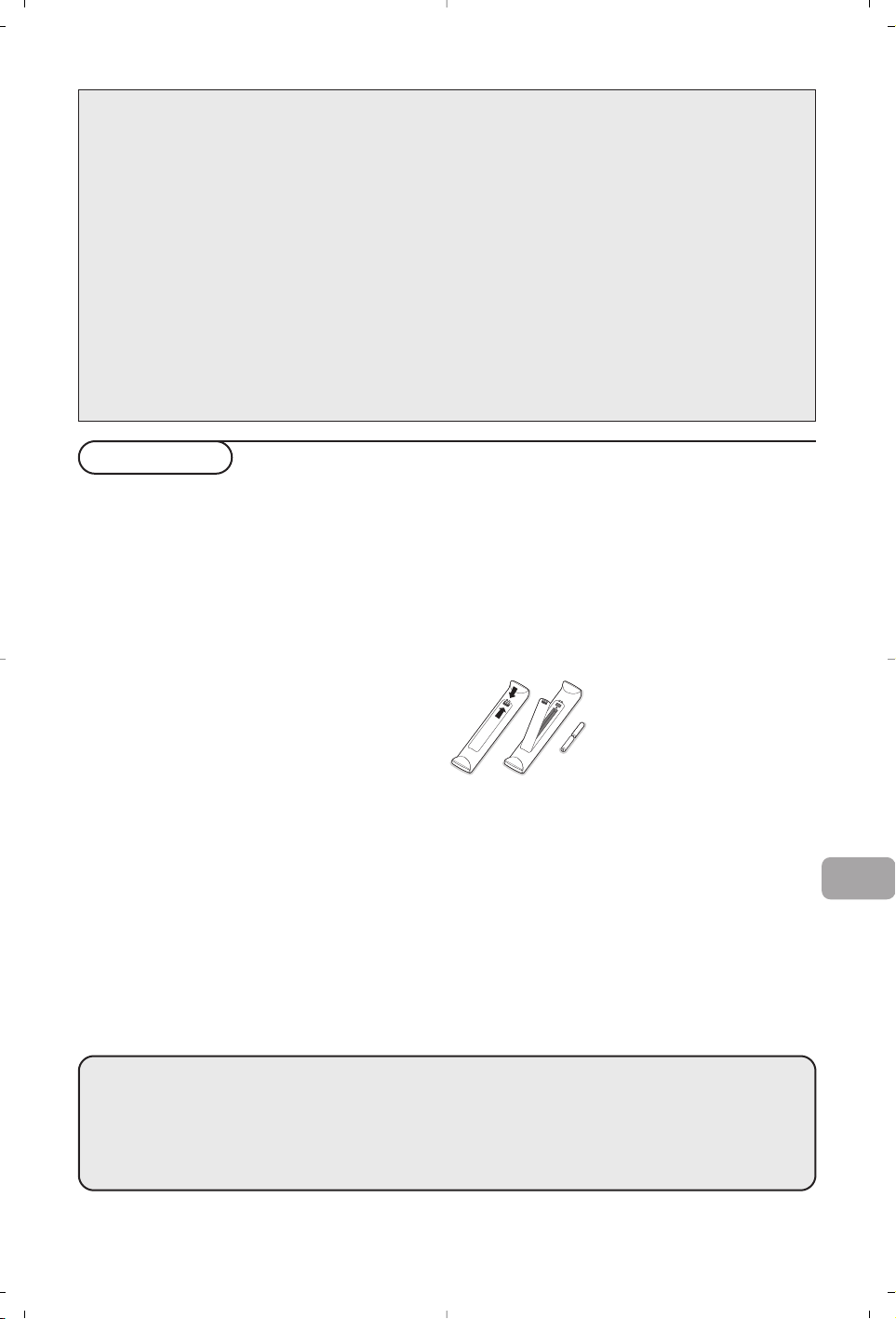
1
Segítségre van szüksége?
Ha a jelen használati utasításban nem talál választ a kérdéseire, és a "Tanácsok" pontban található utasítások
nem teszik lehetővé a televízióval kapcsolatban felmerült probléma megoldását, kérje a Philips cég
márkaszervizének vagy a helyi ügyfélszolgálati központ segítségét. Lásd a mellékelt füzetet a világban
megtalálható garanciális szolgáltató központokra vonatkozó információkkal. Figyelem: mielőtt segítségért fordulna,
kérjük, hogy olvassa le a televíziókészülék hátoldalán vagy a dobozon található típusszámot és gyári számot.
Típus: Gyári szám:
A képernyő tisztítása
Ne törölje vagy dörzsölje a képernyőt olyan anyaggal ami megsértheti az üveget. Ne használjon poros ruhát
vagy kémiai szereket. Ne érintse a képernyőt puszta vagy zsíros kézzel (némely kozmetikai készítmény
ártalmas lehet a képernyőre). Húzza ki a hálózati csatlakozót mielőtt tisztítani kezdi a képernyőt. Amikor a
felület piszkos lesz törölje le finoman vattával vagy más puha anyaggal. Ne használjon acetont, toluolt vagy
alkoholt mert ezek a szerek sérülést okozhatnak. Ne használjon folyékony tisztítószereket vagy aerozolos
termékeket. A képernyőre kerülő vícseppeket törölje le amilyen gyorsan csak lehet, amennyiben ezek
hosszútávon a képernyőn maradnak deformációt és színvesztést okozhatnak.
Előkészítés
& Fali felfüggesztés / asztali alátételem
Az Ön által megvásárolt televíziókészülék
típusától függően a leszállított készletbe
tartozhat egy fali tartóelem és / vagy egy alátét.
Az alátét és / vagy a fali tartóelem beállítására
vonatkozó utasításokhoz lásd a mellékelt lapot.
Győződjön meg arról, hogy a fali felerősítés
kellőképpen megbízható ahhoz, hogy megfeleljen
a biztonsági szabványoknak.
é Állítsa fel vagy függessze fel a televízió-
készüléket a kívánt helyre, de olyan módon,
hogy ne legyen akadályoztatva a levegő szabad
cirkulációja a szellőzőrácsokon keresztül.
Veszélyes szituációk keletkezésének kizárása
érdekében nem megengedhető nyílt láng
(például égő gyertyák) jelenléte a televízió-
készülék közvetlen közelében. Kerülni kell, hogy
a hőforrások, a közvetlen napsugárzás, csapadék
vagy egyéb nedvesség a televízióra közvetlenül
fejtsenek ki ha-tást. Ki kell zárni, hogy a
készülékbe nedvesség-cseppek vagy kifröccsent
víz kerüljön, ezért tilos rajta elhelyezni
bármilyen olyan tárgyat, amely folyadékkal van
megtöltve (például vázákat).
“ Illessze az antenna dugós csatlakozóját a
készülék hátsó oldalán található
antennahüvelybe x!
‘ Csatlakoztassa a mellékelt hálózati
csatlakozózsi-nórt a televíziókészülék alsó
részén található alja-zathoz és a 198-264 Volt
feszültségű hálózati kon-nektorhoz. Ovja a
hálózati csatlakozókábelt sérüléstől, mert a
sérült kábel tüzet és áramütést okozhat, ne
tegyen nehéz tárgyat a hálózati
csatlakozókábelre.
( Távirányítás: Helyezze el a csomagolásban
található két elemet (R6 típus 1,5V).
A készülékhez biztosított elemek
nem tartalmaznak higanyt és
kadmiumot (nehéz fémek).
Ajánlatos tehát lakóhelyén
felvilágosítást kérni a helyi
előírásokkal kapcsolatban.
§ Kapcsolja be a TV-t : nyomja meg a standby
gombot B, ami a TV készülék elején található.
Kigyullad a jelzőlámpa a televízió homlok-
paneljén és a képernyő is bekapcsolódik. Ha a
készülék standby módban van, azaz ég a piros
kontrollámpa, nyomja meg a
-P+vagy B
gombokat a távirányítón.
HU
°
Újrafelhasználási irányelv
A televízió újrafelhasználható anyagokat tartalmaz, melyek újra feldolgozhatók.
A környezeti ártalmak minimumra csökkentése érdekében erre szakosodott
vállalatok összegyűjtik a használt készülékeket, szétszerelik őket és összegyűjtik
belőlük az újra felhasználható anyagokat (kérjen információt a kereskedőtől).
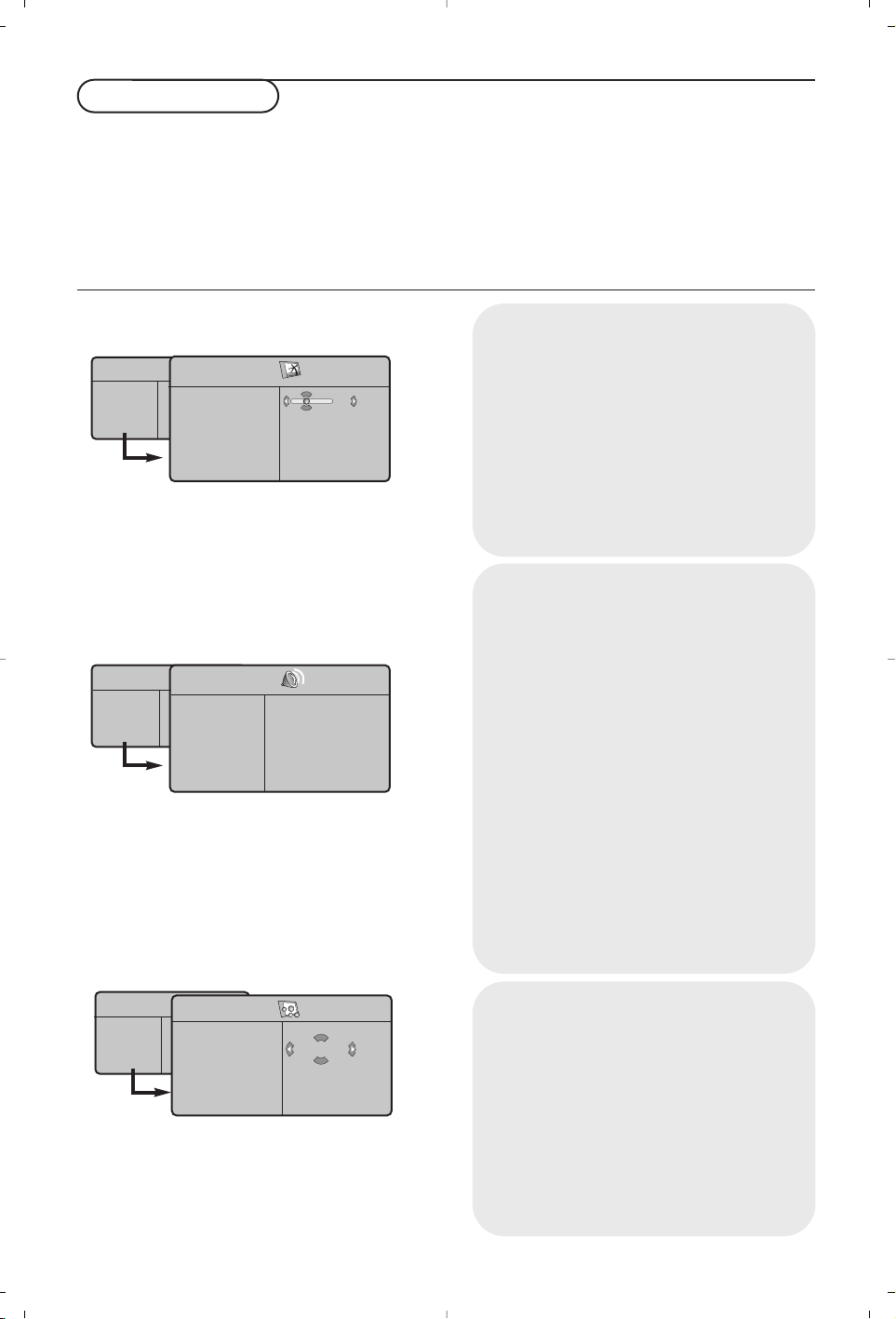
2
Menü használat
& A távirányító MENU gombjának megnyomására
megjelenik a főmenü. Bármikor kiléphet a
menüből a
MENU gombjának ismételt
megnyomásával.
é A cursor fel/le mozgatásával válassza a Kép,
Hang, Funkciók, Indítás vagy Üzemmód közül.
“ A kívánt címszó kiválasztása a cursor
balra/jobbra mozgatásával történik.
‘ Ezt követően a cursor fel/le mozgatásával
választhatja ki a szelektálni illetve beállítani
kívánt funkciót.
Figyelem:A menü ideiglenesen nem elérhető vagy nem
aktivált címszavai világosszürke színűek, ezeket nem
lehet kiválasztani. "
TV menü
Indítás menü: ld. 7. old.
Kép:
•
Fényerő
:a kép fényerejét szabályozza.
•
Szín
:a szín telítettségét szabályozza.
•
Kontraszt
:a világos és sötét tónusok közötti
különbséget szabályozza.
•
Képélesség
:a kép tisztaságát szabályozza.
•
Telítettség
:a színek árnyalatát szabályozza :
Hideg
(kékebb),
Normál
(kiegyensúlyozott)
vagy
Meleg
(pirosabb).
•
Tá rolás
:a képbeállítás (valamint a menü
Funkciók-ban a
Kontraszt+
és a
NR
(Zajcsökkentés) memorizálása.
Hang
•
Equalizer
:a hangtónus beállítására
(mélyhangok: 120 Hz-től magashangok: 10
kHz-ig).
•
Balansz
:a bal és jobb oldali hangszórókból
jövő hang kiegyensúlyozása.
•
Deltahang
:a különböző programok és
EXT
csatlakozások közötti hangerő eltérések
kiegyenlítését teszi lehetővé. Ez a beállítás a 0-
40 közötti programokra és az
EXT
csatlakoztatásokra vonatkozik.
•
Hanghatároló
: automatikus hangerő
szabályozás, amely csökkenti a hangerő
növekedést, különösen egy másik programra
történő átkapcsoláskor vagy hirdetéseknél.•
Virtual Dolby:2 hangszóró felhasználásával, a
Dolby Pro Logic* technológia segítségével
imitálja a térhangzást, olyan benyomást keltve a
hallgatóban, mintha körülötte kiegészítő
hangszórók lennének elhelyezve.
•
Tá rolás:a hangbeállítások memorizálása.
Funkciók:
•
Kontraszt+
:a képkontraszt automatikus
beállítása, amely a kép sötét részét a még
sötétebbé teszi.
•
NR
(Zajcsökkentés): rossz vétel esetén
csökkenti a kép zajszintjét (hangyás kép).
Figyelem: a
Kontraszt+
és
NR
(Zajcsökkentés)
beállítások memorizálásához az Kép menüpontból
a
Tá rolás-t
kell kijelölni.
•
Elalváskapcs: Lehetővé teszi annak az
időtartamnak a beállítását, amelynek elteltével
a tévékészülék automatikusan készenléti
üzemmódba kapcsol át.
TV Menü
Kép
Hang
Funkciók
Indítás
Üzemmód
Kép
Fényerõ
Szín
Kontraszt
Képélesség
Telíttség
Tá r olás
39
TV Menü
Kép
Hang
Funkciók
Indítás
Üzemmód
Hang
Equalizer Æ •
Balansz Æ •
Daltahang Æ •
Hanghatároló Æ •
Dolby Virtual Æ •
Tá r olás Æ •
120 Hz
500 Hz
1500 Hz
5 KHz
10 KHz
TV Menü
Kép
Hang
Funkciók
Indítás
Üzemmód
Funkciók
Kontraszt+
NR
Elalváskapcs
Be
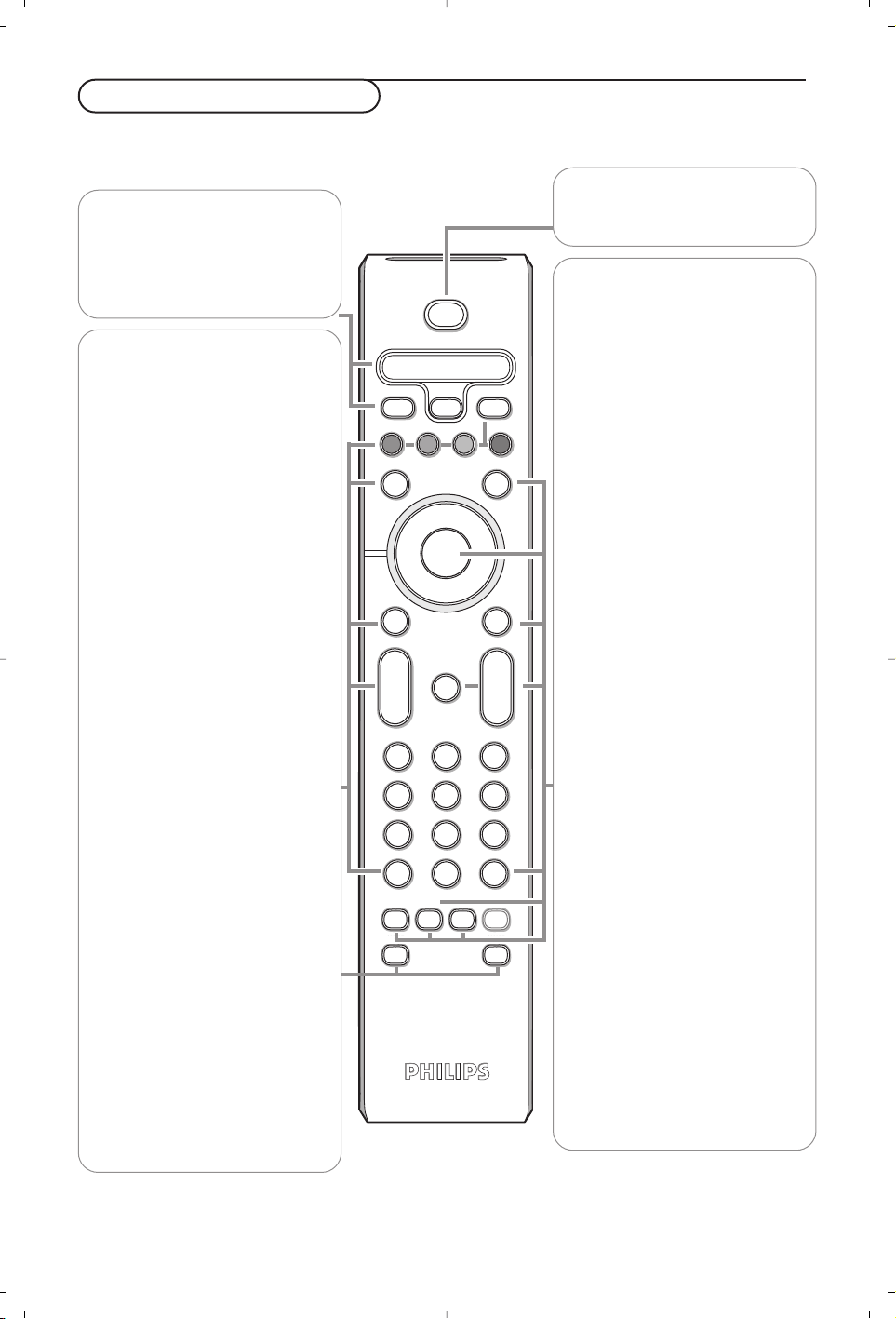
b
¬
+
-
V
+
-
P
v
i
0
VCR DVD TV SAT AMP
MENUSURR
123
456
789
0
‡π
†
®
®
®
®
q
g
:
h
X
SMART SMART
a
M
B
OK
SELECT
Ò
®
º
TV PC
3
Az távirányító használata
†®Ò‡πº
Audio- és videoberendezés
gombok.
TV / PC
A televíziókészülék TC vagy PC
üzemmódba történő átváltásához
nyomja meg a megfelelő gombot.
SURR Surround hang
A térhangzás ki- és bekapcsolása.
A térhangzás sztereó
hangszínben azt az érzést kelti,
hogy a hangszórók nagyobb
távolságra vannak egymástól,
mono hangszínben pedig ál-
sztereó hangzást eredményez.A
Virtual Dolby Surround
rendszerrel ellátott modellek
esetében megkapjuk a Dolby
Surround Pro Logic* olyan
hangeffektusát, mintha hátulról
szólna a hang.
Figyelem:Az adott üzemmód
kiválasztható a Hangbeállítás menü,
Virtual Dolby menüpontjában.
V A hangerőt a - vagy + gomb
megnyomásával szabályozhatja.
i A képernyőn közölt
információ
Ez a funkció a program
sorszámának, az aktuális időnek, a
hang-üzemmódnak és az időzítő
működéséig hátralévő idő
képernyőn történő
megjelenítésére / képernyőről
történő eltávolítására szolgál. A
program számának a képernyőn
történő állandó megjelenítéséhez
nyomja meg a gombot és tartsa
benyomva 5 másodpercig.
Ma Smart controls
Két "Smart Controls" gomb
előre meghatározott kép- és
hangbeállítások kiválasztására.
Egyéni azon egyéni ízlés szerint
kiválasztott kép- és
hangbeállításokra utal.
VCR DVD TV SAT AMP
Audio- és videoberendezés
gombok (ld. 10. old.).
v Periféria választás
Ld. 6. old.
b Teletext Be/Mix/Ki, lásd
9.old
Színes gombok, lásd
Teletext.
OK Nyomja meg a gombot, hogy
megjelenjen a programlista.
MENU Főmenü be/ki
¬ A gomb a hang ideiglenes ki-
illetve visszakapcsolására szolgál.
P Programválasztás
Az alsó vagy a felső program
lehívása. Néhány másodpercre
mejelenik a program száma és
módja.
Egyes teletextet sugárzó csatornán,
a képernyő alsó részén megjelenik a
műsor címe.
0/9 Számjegygombok
A TV-csatornák kiválasztására
szolgálnak.A kétjegyés
programszám kiválasztásahoz adja
meg a második számjegyet
mielőtt a vonal eltünik. Egy
számjegyű, szelektált TV-
csatornára való közvetlen
átkapcsoláshoz tartsa a
számjegygombot valamivel
hosszabb ideig lenyomva!
0 Előző televíziós csatorna
Nyomja meg az előző kiválasztott
televíziós csatorna
megtekintéséhez.
:g Teletext keys. Ld. 9.old
X Hangmód
Lehetővé teszi a Stereo (vagy
Nicam Stereo) adások Mono-
ba történő átalakítását, vagy, a
kétnyelvű adások esetén a Dual
Y vagy Dual Z.
A kék színű Mono jelzés azt jelenti
hogy az adás más hangszínben is
fogható.
h Active control
be/ki/Fényérzékelővel
A vétel függvényében
optimalizálja a kép minőségét.
Figyelem: A gombok többségének egyszeri megnyomásával aktiválja, ismételt megnyomásukkal pedig kikapcsolja az
adott funkciót.
Megjegyzés:VGA-üzemmódban csak a gombok egy része elérhetõ.
* Dolby Pro Logic» jel és a megkettőzött D G jele – a Dolby
Laboratories Licensing Corporation cégnek kereskedelmi márkok.
Készült a Dolby Laboratories Licensing Corporation licenc alapjan.
B Készenléti üzemmód
(Standby)
A TV be- és kikapcsolására szolgál.
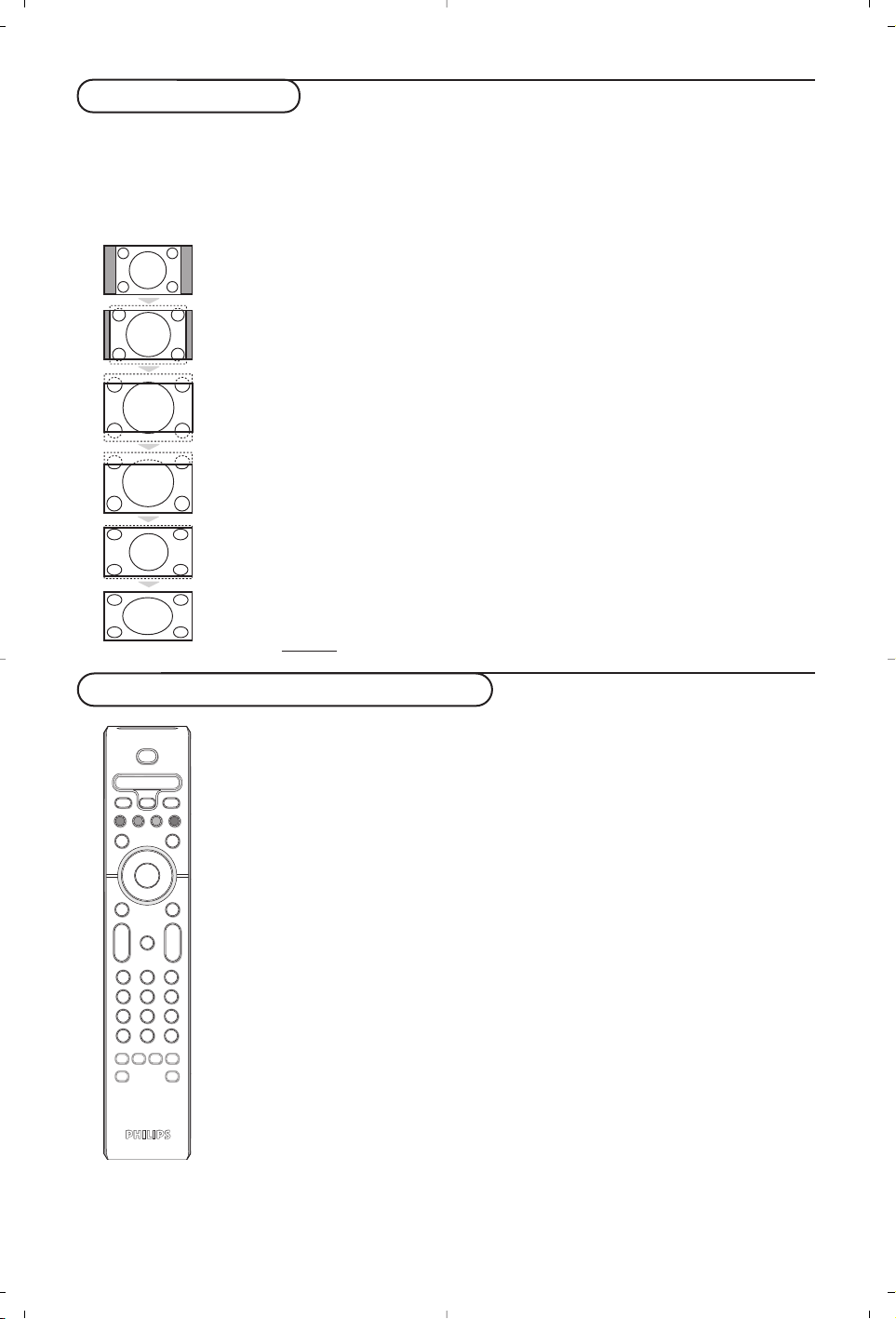
4
16/9-es formátum
A kép sugárzása 16:9 formátumban (széles képernyő) vagy 4:3 (hagyományos képernyő) történhet.A 4:3-
as kép alsó és felső részén néha fekete csík látható (széles formátum).
Ez a fukció eltünteti a fekete csíkokat és lehetővé teszi a legmegfelelőbb kép ábrázolását.
A
ë
(vagy ≤≥) gombot lenyomásával a következő formátumot választhatja ki:
A televízió automatikus átkapcsolóval van felszerelve. Ez dekódolja egyes programok
különleges szignálját és kiválasztja a képernyő helyes formátumát.
4:3
A kép 4:3 formátumban reprodukálódik, a képernyő két oldalán fekete csík látható.
Nagyít 14:9
A kép 14:9 formátumban reprodukálódik, a két oldalon nem túl széles fekete csík
marad.
Nagyít 16:9
A kép 16:9 formátumban reprodukálódik. Ez a beállítás akkor használandó, ha a széles
formátumban sugárzott képet akarunk nézni.
Nagy FelÍrat
A kép 4:3 formátumban reprodukálódik a képernyő egész felületén és a felíratok
láthatóak maradnak;
Szuperszéles
A kép 4:3 formátumban reprodukálódik a képernyő egész felületén.
Szélesvásznú
Ez a beállítás a 16:9 arányban sugárzott képek megfelelő arányainak visszaállítását teszi
lehetővé. V
igyázat: A 4:3 formátumban reprodukált kép horizontálisan szélesedik ki.
Audio- és videoberendezés gombok
Nyomja meg a Select gombot a kívánt üzemmód kiválasztásához:
VCR, DVD, SAT,AMP vagy CD.A távirányító fényjelzőjének a világítása jelzi a
választott üzemmódot. Ha a választott üzemmód aktiválása elmarad, akkor a fényjelző
60 másodperc múlva automatikusan kikapcsol (visszakapcsol TV üzemmódba).
Berendezéstől függően a következő gombokkal rendelkezik:
b
¬
+
-
V
+
-
P
v
i
0
VCR DVD TV SAT AMP
MENUSURR
123
456
789
0
†
®
®
®
®
g
q
:
h
X
SMART SMART
a
M
B
OK
SELECT
º
Ò
®
TV PC
‡π
B készenléti üzemmódba
kapcsolás
º pillanatmegállító (
VCR, DVD,
CD)
RDS hírek/TA (AMP);
véletlenszerű lejátszás (
CD/R)
® felvétel
Ò visszatekerés (
VCR, CD);
keresés előre (
DVD, AMP)
‡ stop
π lejátszás
† gyors előretekerés (
VCR, CD);
keresés vissza (DVD, AMP)
b RDS megjelenítés (
AMP);
felirat nyelvének kiválasztása
(
DVD);
i információ megjelenítés
MENU menü be- és kikapcsolás
- P + szegmens, csatorna vagy
műsorszám kiválasztása
0 - 9 számjegybetáplálás
0 kazetta tárgymutatató (
VCR),
DVD szegmens,
választás frekvencia választás
(
AMP)
cursor felfelé/lefelé
a következő vagy előző lemez
kiválasztása (
CD)
cursor balra/jobbra
CD-track kiválasztása (
CD)
frekvencia kereséskor fel/le
(
AMP)
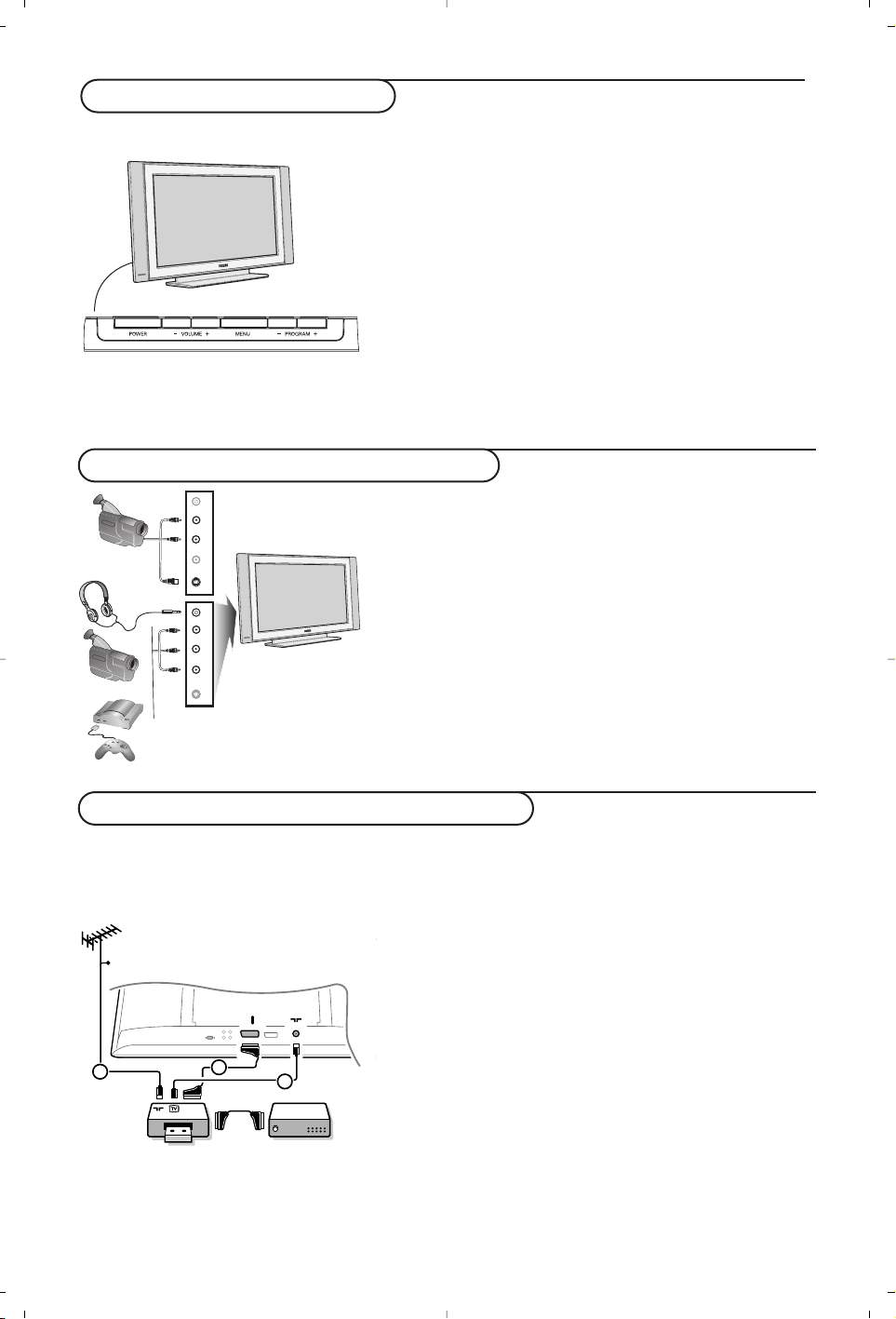
5
Videokamera, videojáték, fejhallgató
A televízió nyomógombjai
Nyomja :
•A hangerőt a -
VOLUME + gomb megnyomásával
szabályozhatja;
•A
-PROGRAM + gomb megnyomásával válthat TV-csatornát
vagy programot.
A fő menü előhívható távirányító nélkül is a
MENU gombba.
Használja:
•A
VOLUME + és a -PROGRAM + gombokat megfelelő
irányban a mellékelt ábra szerint, hogy kiválassztja a
menüpontot;
• Az
MENU gomb megnyomásával : menü törlés.
Videokamera, videojáték
Az audio- és videoberendezések és az S-VIDEO jel
csatlakozói a tv-készülék jobboldali paneljén, vagy, a
nagyképernyős típusoknál, a tv-készülék alsó részén
helyezkednek el. Végezze el az itt látható csatlakoztatásokat.A
v gomb segítségével válassza az
AV-t.
Mono készülék esetén kösse rá a hangjelet az
AUDIO L bemenetre.
A hang automatikusan a televízió jobb és bal hangszórójából jön.
Fejhallgató
A hangerősséget a
- V + gombok segítségével lehet
szabályozni.
A fejhallgató ellenállásának 32 és 600 Ohm között kell lenni.
S-VHS
Video
R Audio L
*
VHS, 8 mm
S-VHS
Video
R Audio L
*
S-VHS, Hi-8
Csatlakozók a készülék hátsó paneljén
Videomagnó (VCR-
DVD+RW)
Megjegyzés: A videó-magnetofont ne helyezze túl közel a képernyőhöz, ugyanis néhány videó-magnetofon érzékenyek
a képernyőből eredő jelek iránt. A képernyőtől mért távolság legalább 0,5 méter legyen.
EXT 1
CABLE
RECORDER DECODER
1
3
2
Csatlakoztassa az ábra szerint az 1 és 2 antennakábelt.
Kiemelkedő képminőség biztosítása érdekében ajánlatos a 3
eurokábelt is csatlakoztatni. Ha készülékén nincs eurokábeles
csatlakozó, akkor az antennakábeles csatlakoztatás az egyetlen
megoldás. Ekkor szükségessé válik a videofelvevő berendezése
vizsgálójelének beállítása és elmentése 0 programszám alatt, vagy
a vizsgálójel elmentése 90 és 99 közötti programszám alatt, ld.
Kézi beállítás, 7.old. Lásd a video berendezés használati
utasítását!
A decoder és a videomagnó
Csatlakoztassa a 4 számú eurokábelt a decoderhez és a
videomagnó speciális eurocsatlakozásához! A bekötés elvégzése
előtt olvassa el a videofelvevő használati utasításának ide
vonatkozó részét is! Lásd a video berendezés használati
utasítását! A decoder eurokábellel csatlakoztatható közvetelenül
a TV
EXT1 vagy EXT2 csatlakozásába is.
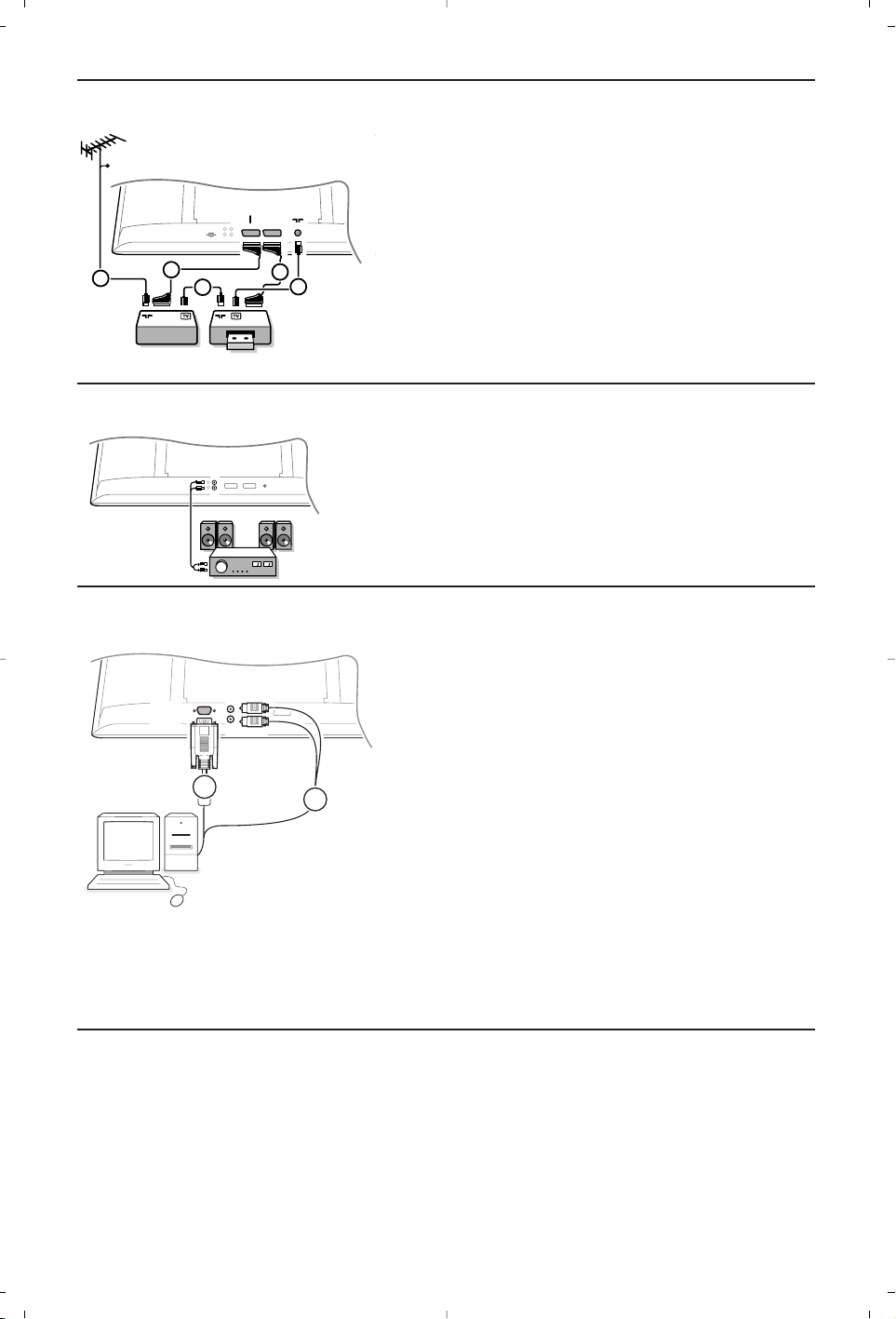
6
Csatlakoztassa a saját számítógépét
EXT2
EXT1
CABLE
2
RECORDER
5
4
3
1
Más perifériák
(műholdas vevő, decoder, DVD, játékok stb.)
Csatlakoztassa az ábra szerint az 1, 2 és 3
antennakábeleket (csak abban az esetben, ha a periféria
rendelkezik TV-antenna be/kimenettel!).A kép minősége
sokkal fog megjávulni, abban az esetben ha csatlokotatja a
4 vagy 5 Eurokábelt a
EXT1 vagy 2-hoz.
Az RGB szabvány szerinti jeleket szolgáltató készülékeket
(digitális televízió dekódereket, videojátékokat stb.)
csatlakoztassa az
EXT1 bemenethez, az S-VHS szabvány
szerinti jeleket szolgáltató készülékeket (S-VHS és Hi-8
szabványok szerinti videomagnetofonokat, néhány típusú
DVD-meghajtókat) csatlakoztassa az
EXT2 bemenethez,
minden egyéb berendezést csatlakoztasson vagy az
EXT1
vagy az EXT2 bemenethez.
L
R
AUDIO
OUT
Erősítő
Hifi-toronyhoz történő összekapcsolás esetén használjon
audio csatlakozó zsinórt.A televízió
L és R kimenetét kösse
össze a hifi-torony AUDIO IN L és R bemenetével.
AUDIO
1
R
L
2
VGA
IN
& Csatlakoztassa a VGA 1 csatlakozókábel egyik végét a
számítógép video-kártyájához, a másik végét pedig a
televíziókészülék alsó részén található
VGA IN
csatlakozóhoz. Megbízhatóan erősítse meg a
csatlakozásokat a dugón található csavarok segítségével.
é Multimédiás számítógép használatánál a 2 audio-
csatlakozókábelt csatlakoztassa a multimédiás számítógép
hangkimeneteihez valamint az
AUDIO R (jobb) és az
AUDIO L (bal) bemenetekhez a televíziókészülék oldalsó
paneljén.
A
VGA csatlakozó lehetővé teszi a televíziókészülék és a
monitor következő video-üzemmódjainak használatát:
A v gomb többszöri megnyomásával válassza az EXT1, EXT2 (S-VHS szabvány szerinti jelek az EXT2
bemenetről) vagy AV lehetőséget annak megfelelően, hogy a készülék hátulján illetve jobb oldalán hová
csatlakoztatta az adott berendezést!
Megjegyzés: A készülékek (decoder, videomagnó) többsége automata módban biztosítják az átkapcsolást.
A csatlakoztatott berendezések működtetése
640 x 480, 60 Hz
640 x 480, 67 Hz
640 x 480, 72 Hz
640 x 480, 75 Hz
720 x 400, 70 Hz
800 x 600, 56 Hz
800 x 600, 60 Hz
800 x 600, 72 Hz
800 x 600, 75 Hz
832 x 624, 75 Hz
1024 x 768, 60 Hz
1024 x 768, 70 Hz
1024 x 768, 75 Hz
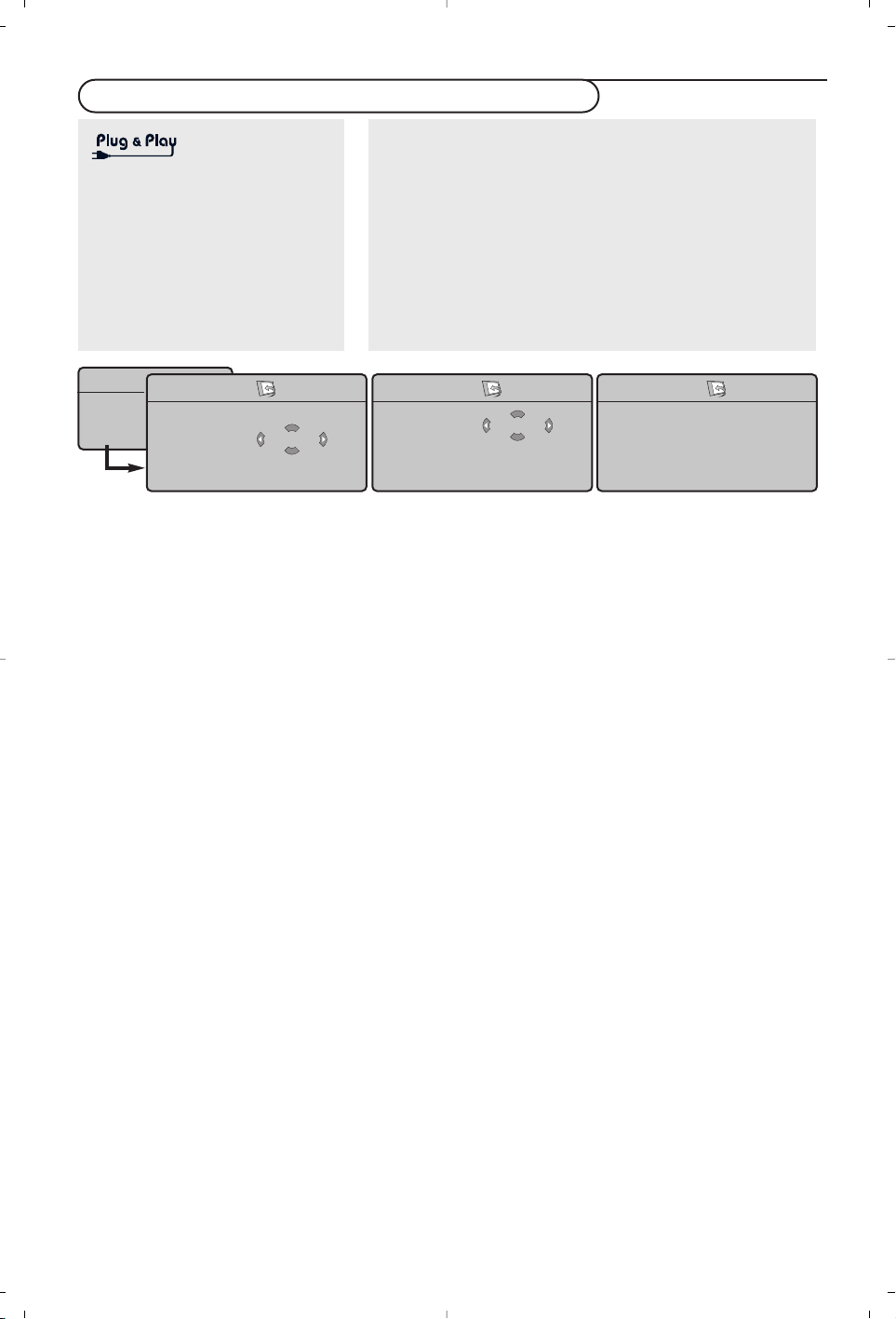
7
Hogyan keressük és tároljuk a TV csatornákat
Automata Tárolás
& Válassza ki az Aut.Tárol. pontot a Indítás
menüben.
Megjelenik az
Automata Tárolás menü Indul
pontja.
é Nyomja meg a jobbra mutató nyilat.
“ A képernyőn megjelenik az automatikus
programozás folyamata.
Ha a tévéállomás vagy a kábelhálózat továbbítja az
automatikus besorolást, akkor a programok
számozása helyes lesz. Ekkor befejeződik a beállítás.
Ellenkező esetben, a Fajta menüpont segítségével
újra kell a programokat számozni.
Előfordulhat, hogy a kábeltársaság vagy a TV-csatorna
szelekciós menüt is közvetít.Az ilyen menü
elrendezését és címszavait az adott kábeltársaság vagy
TV-csatorna határozza meg.
A tv-csatornák átrendezése
& Válassza ki a Fajta pontot a Indítás menüben és
nyomja meg a jobbra mutató nyilat.
é A kurzort fel/le mozgatva válassza ki azt a
csatornát, amelyiket át szeretné helyezni, és
nyomja meg a jobbra mutató nyilat.
“ Válassza ki a csatorna új sorszámát és hagyja
jóvá a kiválasztást a balra mutató nyíl
megnyomásával.
‘ Ismételje meg a é és “ lépéseket minden tv-
csatorna számára, amelyeket át szeretne
sorszámozni.
( A menüből történő kilépéshez újból nyomja
meg a
MENU gombot.
Kézi Tárol.
A TV-csatornák keresése és tárolása ez esetben
egyenként történik.A Kézi Indítás menü egyetlen
lépését sem szabad kihagyni.
& A Indítás menüben válassza ki a Kézi Tárol.
menüpontot és nyomja meg a jobbra mutató
nyilat az ebbe a menüpontba történő
belépéshez.
é A TV-rendszer kiválasztása:
Válassza ki azt az országot illetve világrészt
ahonnan az adott csatornát be kívánja fogni.
Amennyiben TV-készüléke kábelrendszerhez
csatlakozik, válassza saját országát.
Megjegyzés: az automatikus meghatározáshoz
válassza az "Európa"-t (Franciaországból származó
vétel kivételével)
“ A TV-csatorna keresése:
Nyomja meg a lefelé mutató nyilat a Keresés
pont kiválasztásához, ezt követően a keresés
indításához nyomja meg a jobbra mutató nyilat.
A TV-csatorna közvetlen kiválasztása:
Ha Ön ismeri a tv-csatorna frekvenciáját, táplálja be
azt a 0-9 számgombok segítségével. A frekvencia-
jegyzékért forduljon a televíziós műsorszolgáltatóhoz,
vagy tekintse meg a jelen kézikönyv hátulsó
borítójának belső oldalán található frekvencia-
táblázatot.
‘ Szelektálja azt az új számot, melyet az előző
számjegy helyett kíván betáplálni!
( Finomállítás: Rossz vétel esetén a frekvencia
kurzor balra/jobbra történő szabályozásával
próbálhat meg javítani a kép és a hang
minőségén.
§ A tv-csatornára vonatkozó információ
elmentéséhez válassza ki a Tárolás pontot és
nyomja meg a jobbra mutató nyilat. Ismételje
meg a
“ - ( lépéseket a többi csatorna
betárolásához.
è A menüből való kilépéshez használja a
távirányító
MENU gombját.
Menüben
& Nyomja meg a MENU gombot a távirányítón.
é A kurzort fel/le mozgatva válassza ki a Indítás pontot.
“ A Indítás menübe történő belépéshez nyomja meg a jobbra
mutató nyilat.
‘ A kurzort jobbra/balra mozgatva válassza ki a szükséges
nyelvet.
( Nyomja meg a lefelé mutató nyilat az Ország menü
kiválasztásához.A kurzort jobbra/balra mozgatva válassza ki
a saját országát.
Megjegyzés: ha a szükséges ország nem található a
felsorolásban, válassza ki a “.....” pontot.
funkcióval
Tar tsa nyomva a
MENU/OK
gombot a TV tetején 5 másod-
percig a Plug and Play funkció
indításához.
Válassza ki az országot és a
nyelvet.
A hangolás automatikusan elindul.
TV Menü
Kép
Hang
Funkciók
Indítás
Üzemmód
Indítás
Nyelv Æ •
Ország Æ •
Aut.Tárol. Æ •
Kézi Tárol. Æ •
Fajta Æ •
Névadás Æ •
Indít?
Indítás
Nyelv Æ •
Ország Æ •
Aut.Tárol. Æ •
Kézi Tárol. Æ •
Fajta Æ •
Névadás Æ •
HU
Indítás
Nyelv Æ •
Ország Æ •
Aut.Tárol. Æ •
Kézi Tárol. Æ •
Fajta Æ •
Névadás Æ •
Rendszer
Keresés
Prog. Szám
Finomállítás
Tá r olás
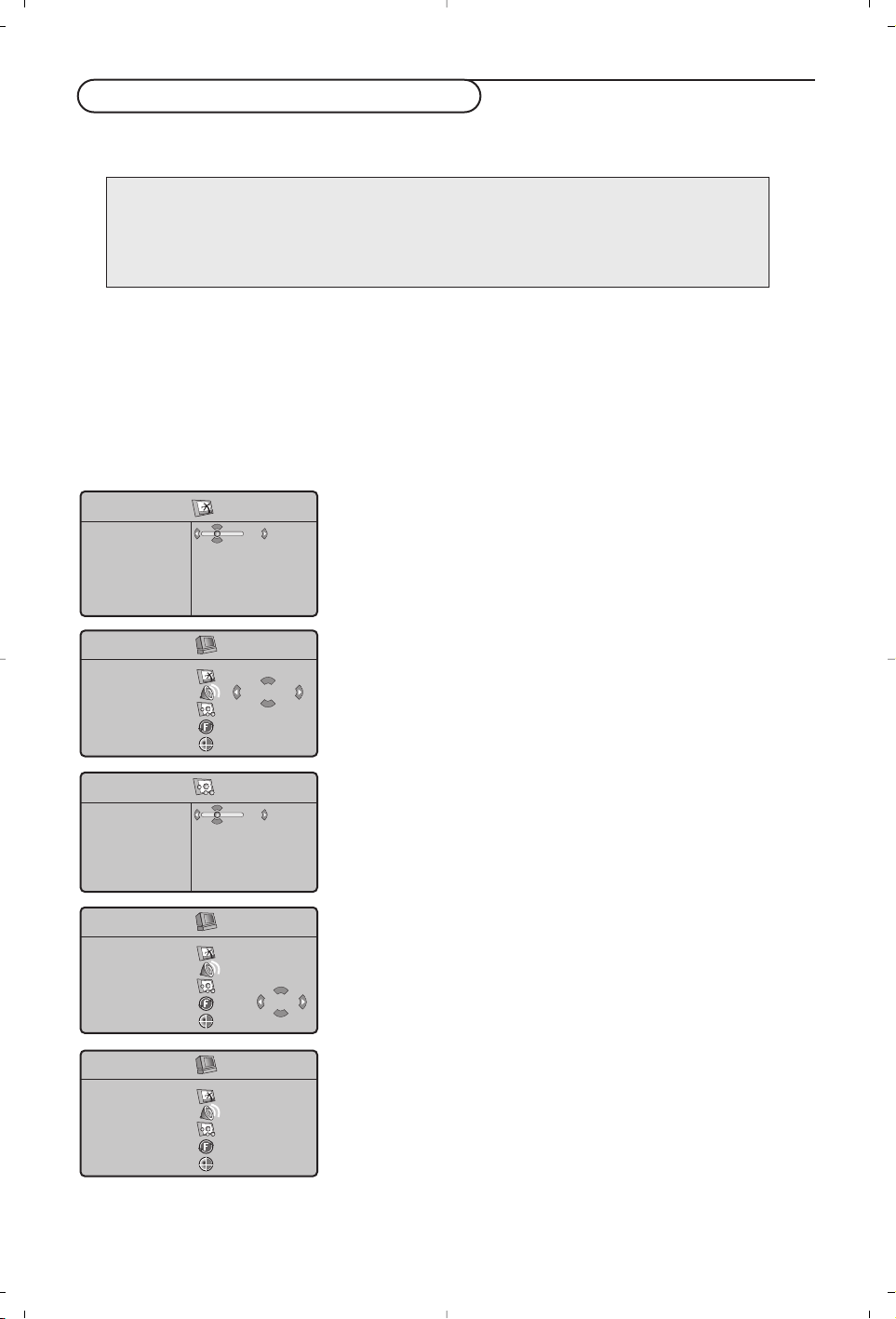
A televíziókészülék számítógép monitorként is használható. Ehhez előbb el kell végeznie a
csatlakoztatást a számítógéppel, valamint be kell állítania a képernyő felbontását (lásd a 6. oldalt).
PC
üzemmód kiválasztása
Nyomja meg a távirányító PC gombját, hogy televízióját PC üzemmódra állítsa át.A TV gombbal
visszatérhet a TV üzemmódba. Ha a számítógéptől 5 másodpercen belül nem érkezik jel, akkor a
tévékészülék automatikusan készenléti állapotba vált.
A PC menük használata
PC képernyő üzemmód használata
A képernyő PC üzemmódban használható, specifikus
beállításainak eléréséhez nyomja meg a
MENU gombot.A
beállításokhoz használja a kurzort (a beállításokat
automatikusan tárolja a készülék).
Kép
•
Fényerő/Kontraszt:a fényerő és a képélesség beállításához.
•
Vízszintes/Függőleges:a kép vízszintes és függőleges
elhelyezkedésének beállításához.
•
Telítettség:a színek beállításához (matt, normál vagy
élénk).
Audió kivál.
A televízió hangforrásának kiválasztására szolgál (
PC vagy
TV).
Funkciók
•
Szakasz/Óra:kiiktatja a vízszintes (Szakasz) és függőleges
(
Óra) csíkokat a képből.
•
Formátum: széles képernyő és a PC eredeti formátuma
közötti választás.
•
Autom. Beáll.:a kép elhelyezkedésének automatikus
beállítása.
Gyári beállítás
Visszaállítja a gyári alapbeállításokat (default beállítások).
Üzemmód
TV üzemmódba való visszatéréshez.
8
PC Menü
Kép
Audió kivál.
Funkciók
Gyári beállítás
Űzemmód
TV
Kép
Fényerõ
Kontraszt
Vízszintes
Függőleges
Telíttség
39
Funkciók
Szakasz
Óra
Formátum
Autom. beáll.
33
PC Menü
Kép
Audió kivál.
Funkciók
Gyári beállítás
Űzemmód
Ta r o l I g e n
PC Menü
Kép
Audió kivál.
Funkciók
Gyári beállítás
Űzemmód
• TV Æ
• PC
Figyelem:
Amennyiben PC monitorként használja televízióját, átlós irányban megjelenthetnek gyenge interferencia
vonalak ha elektromágneses interferencia környezetben működik, de ez nem befolyásolja a termék
teljesítményét.
A jobb teljesítmény eléréséhez jó minőségű, árnyékolt VGA kábel használata javasolt.
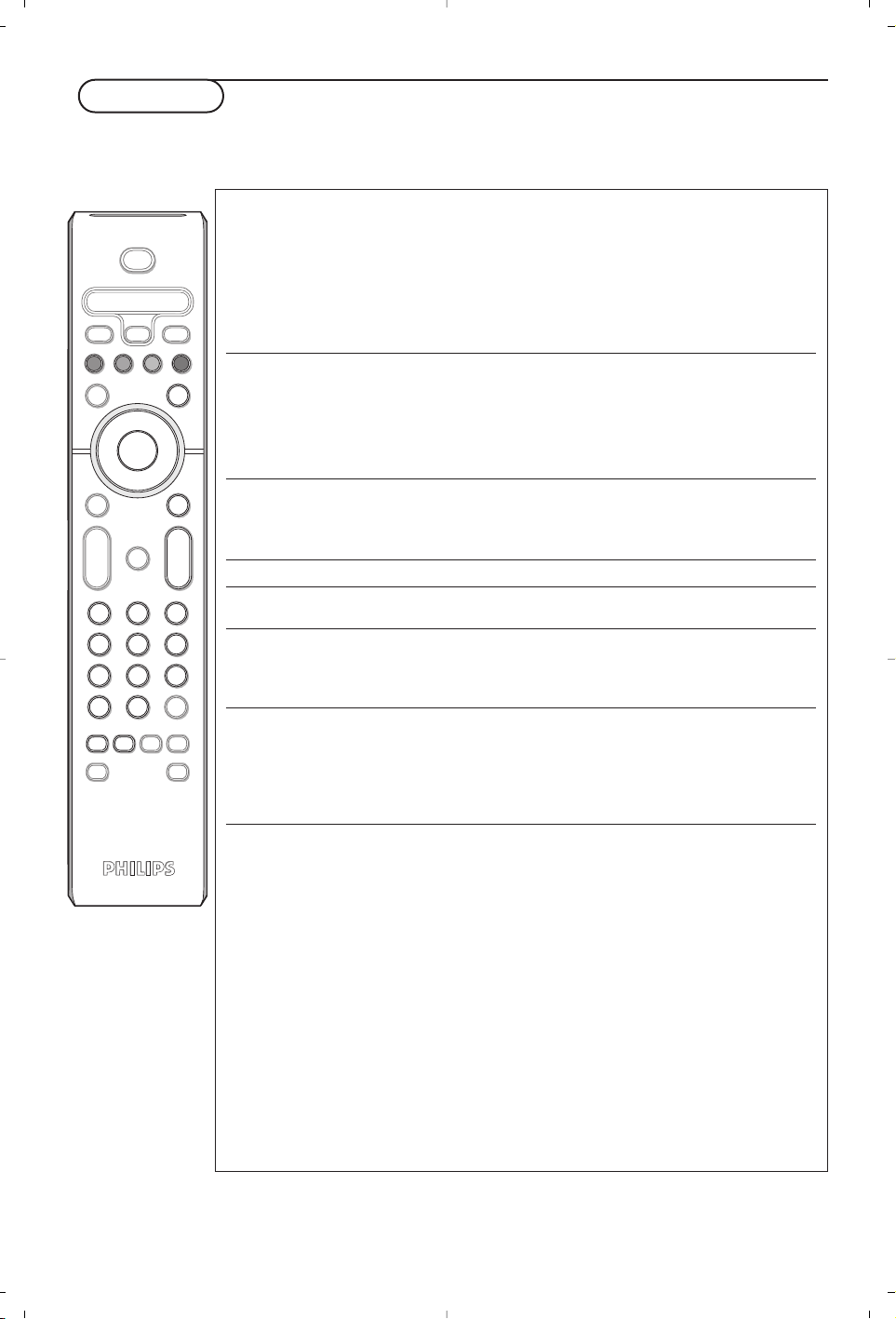
Nyomógomb: Eredmény:
b A Teletext Lehetővé teszi a teletext megjelenítését, a feliratos uzem-
megjelenítése módra való áttérést és az onnan történő kilépést.A tartalom-
Be/Mix/Ki jegyzék az elérhető rovatoknak a listájával együtt jelenik meg.
Minden egyes rovatot egy 3 jegyű oldalszám jelöl.
Ha a választott csatorna nem rendelkezik teletext szolgáltatással,
a 100. szám jelenik meg, a képernyő pedig sötét marad (ebben az
esetben lépjen ki a teletextből és válasszon egy másik csatornát).
0/9 Egy oldal Írja be a választott oldal számát a 0 - 9 vagy -P+gombok
-P+ akiválasztása segítségével. Például: a 120. oldalhoz üsse be a 1 2 0
számokat.A szám megjelenik a bal felső sarokban, a számláló
lapoz, majd megjelenik a választott oldal. Ha egy másik oldalt
akar megjeleníteni, ismételje meg a műveletet.
Ha a számláló tovább folytatja a keresést, az azt jelenti, hogy az
adott oldal hiányzik.Válasszon egy másik oldalt.
OOOO Közvetlen A képernyő alján színes sávok láthatók.A 4 színes gomb. segítse-
hozzáférés a gével hozzáférhetők a rovatok és a hozzájuk tartozó oldalak.
rovatkokhoz Ha a rovat vagy az adott oldal még nem hozzáférhető, a színes
sávok villognak.
i Ta r talomjegyzék Ha vissza akar térni a tartalomjegyzékhez (általában 100.old).
cursor Az oldal Ha meg akarja jeleníteni az oldal felső vagy alsó részét,
fel/le felnagyítása majd vissza akar térni a normális mérethez.
g Az aloldalak Egyes oldalak aloldalakat tartalmaznak, amelyek
lapozásának automatikusan követik egymást. Ennek a gombnak a
leállítása segítségével az aloldalak lapozását meg lehet állítani vagy újra
lehet indítani.A
_ jel megjelenik a bal felső sarokban.
: Dupla teletext A teletext kétoldalas megjelenítésének be- vagy kikapcsolására.
oldal Az aktív oldal bal oldalon jelenik meg, a következő pedig jobb
X foldalon. Nyomjuk le a g gombot, ha rögzíteni kívánunk egy
oldalt (például a tartalomjegyzéket).Az aktív oldalnak jobb
oldalon kell lennie.A normál módba való visszatéréshez
nyomjuk le a X gombot.
MENU Az oldal Az első 40 csatorna számára lehetséges az Ön 4 olyan
előnyben kedvenc oldalának a memóriába történő betárolása, amelyek
részesítése a későbbiekben közvetlenül elérhetőek lesznek a tv-készülék
távirányítójának színes (piros, zöld, sárga, kék) billentyűi
OOOO segítségével.
i
& Nyomja meg a MENU gombot az előnyben részesített
oldalak üzemmódjába történő belépéshez.
é Jelenítse meg a képernyőn azt a teletext-oldalt, amelyiket
a memóriában rögzíteni óhajt.
“ Nyomja meg a megfelelő színes billentyűt 5 másodpercig.
Az oldal tárolásra került a memóriában.
‘ Ismételje meg a é és “ lépéseket a többi színes
billentyű számára.
( Ettől a pillanattól fogva, amikor csak a használja a teletextet,
az Ön kedvenc oldalai színes zónákban megjelennek a
képernyő alsó részén.Ahhoz, hogy egyéb elemek elérhetőek
legyenek, nyomja meg a
MENU gombot.
Az összes megőrzött információ törléséhez nyomja meg az
i gombot és tartsa benyomva 5 másodpercig.
b
¬
+
-
V
+
-
P
v
i
0
VCR DVD TV SAT AMP
123
456
789
0
†
®
®
®
®
q
:
X
SMART SMART
aM
B
OK
SELECT
h
º
Ò
®
TV PC
MENUSURR
‡π
g
9
A teletext egy újsághoz hasonlatos információs rendszer, amelyet egyes csatornák sugároznak.
Segítségével a nagyothallók vagy az adás nyelvét nem ismerők feliratozva nézhetik a műsorokat (a
kábeltévé műsorát és a műholdas adásokat...).
Teletext

10
Rossz képminőség •Helyes TV-rendszert választott a kézi beállítás menüben?
•Nincs-e túl közel a TV-készülék vagy a szobaantenna a hangszórókhoz, bármely
földeletlen audioberendezéshez vagy neonlámpához stb?
• Hegyek és magas épületek dupla vagy szellemképet okozhatnak. Néha a külső
antenna irányának megváltoztatása is elegendő a kép minőségének javításához.
• Amennyiben a képernyőn felismerhetetlen kép vagy teletext jelenik meg,
ellenőrizze, hogy helyesen állította-e be a frekvenciát! Ld. Indítás, 7.old
Nincs kép • Helyesen vannak-e csatlakoztatva a szállítási csomaghoz tartozó kábelek és a
vezetékek? (Antennakábel a televíziós vevõkészülék blokkhoz, még egy a
videómagnetofonhoz,VGA kábelek a képernyõhöz, tápkábelek.)
• Be van-e kapcsolva az Ön számítógépe?
• Abban az esetben, ha a képernyõ Ön elõtt fekete és a TV elülsõ paneljén található
jelzõfény zöld fénnyel világít, akkor ez arra utal, hogy nem támogatott az indikáció
üzemmódja. Kapcsolja át a VGA forrást a helyes měködési üzemmódba.
•Gyenge vagy rossz minõségě jel esetén konzultáljon a dealerjével.
A számjegyes
A sámjegyes anyagok készitésenek alacsony minősége meglehet az oka a kép
torzitása számjegyes kép torzitásanak. Ebben az esetében válassza a Programos
paramétert a Kép, Smart képek menüben ≈, nem váltotatva a kép beallitásokat
kézileg.
Nincs hang • Egyik csatornán sincs hang? Ellenőrizze, hogy a hangerő nincs-e minimumra
kapcsolva!
•Kikapcsol a hang, ha megnyomja a ¬ gombot?
Nem tudta Kapcsolja ki, majd újra be készülékét! Hibás készülékét soha ne próbálja egyedül
megoldani a megjavítani!Kérjen tanácsot a készüléket árusító szaküzlettől, vagy hívjon
kapcsolatos tévészerelőt!
problémáját?
Menü Rossz menüt választott? Nyomja meg újra a MENU gombot és lépjen ki a menüből!
Távirányító • Ha a TV nem reagál a távirányítóra, ellenőrizze, hogy a távirányító a helyes
funkcióra van-e állítva, illetve az elemek nem merültek-e le.
•A távirányító működésképtelensége esetén használhatja a
MENU/OK gombot és
a készülék elején található -/+ gombot.
Készenléti TV-készüléke készenléti üzemmódban is fogyaszt villamosenergiát.
A villamosenergia üzemmód felhasználás bizonyos a mértékben hozzájárul a
levegő- és vízszennyezéshez. Energiafelhasználás: <3 W.
Hasznos tanácsok
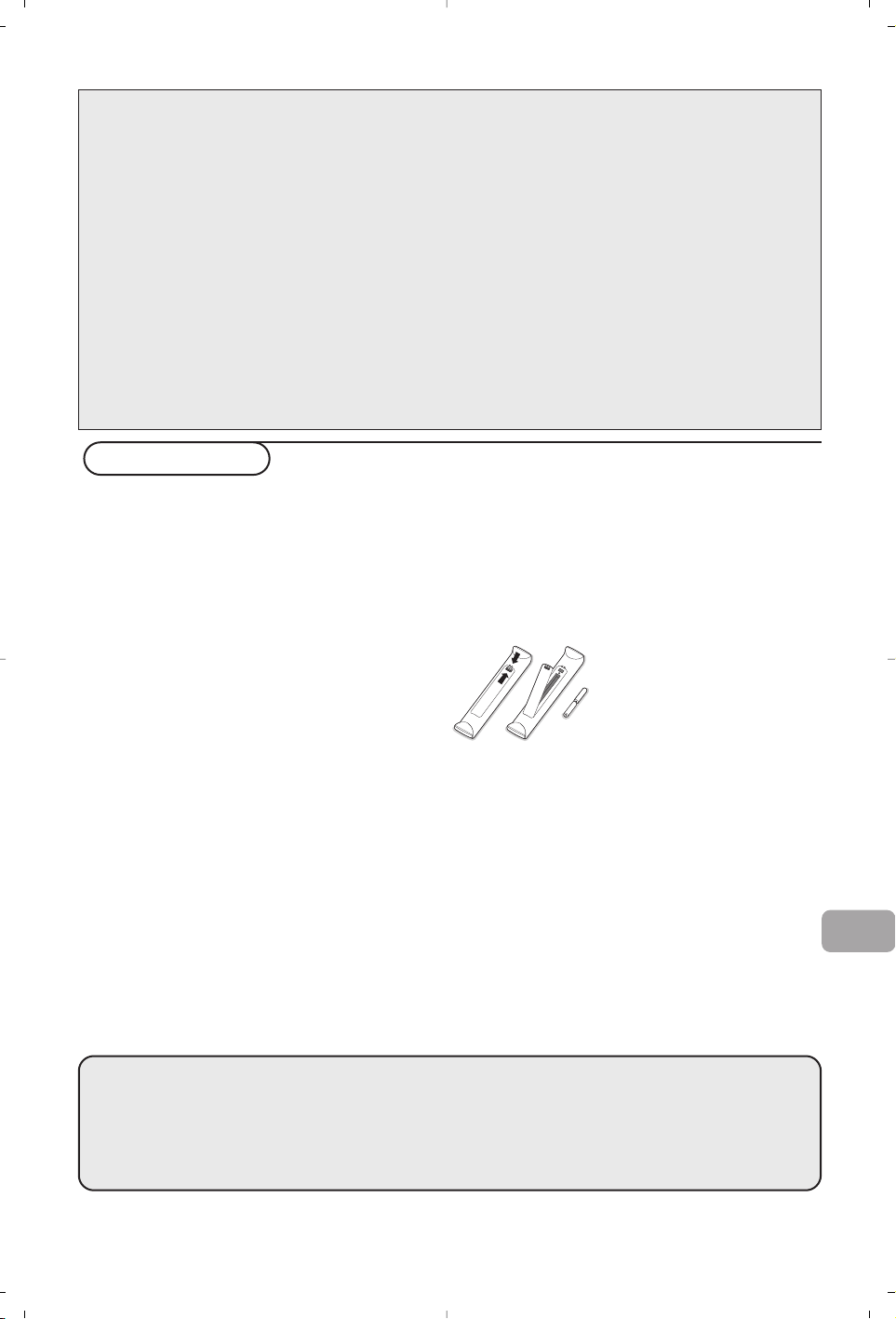
1
Potrzebujesz pomocy?
Jeżeli niniejsza instrukcja obsługi nie daje odpowiedzi na Twoje pytanie, «Porady» zaś nie rozwiązują problemu z
Twoim telewizorem, możesz zadzwonić do Lokalnego Ośrodka Obsługi Klientów lub Ośrodka Serwisowego
Philipsa. Patrz załączony folder zawierający informacje o warunkach gwarancji w całym świecie. Prosimy Cię, abyś
przed zwróceniem się o pomoc do Philipsa miał w pogotowiu dane o modelu i numerze wyrobu, które możesz
znaleźć z tyłu telewizora lub na opakowaniu.
Model: Nr wyrobu:
Konserwacja ekranu
Nie dotykaj, nie naciskaj, nie trzyj ani nie uderzaj ekranu niczym twardym, ponieważ to może spowodować trwałe
uszkodzenia jego powierzchni. Nie trzyj wierzchnią odzieżą impregnowaną chemicznie. Nie dotykaj powierzchni
gołymi rękoma ani zatłuszczoną odzieżą (niektóre kosmetyki są szkodliwe dla ekranu). Przed czyszczeniem ekranu
odłącz telewizor od sieci. Gdy powierzchnia się zakurzy, delikatnie przetrzyj ją wchłaniającą kurz szmatką z bawełny
lub innego miękkiego materiału, na przykład irchy. Nie używaj acetonu, toluenu ani alkoholu, ponieważ powodują
one chemiczne uszkodzenie. Nie używaj środków czyszczących w płynie ani w aerozolu. Możliwie jak najszybciej
usuwaj krople śliny czy wody, bo ich dłuższy kontakt z ekranem powoduje zniekształcenia oraz płowienie kolorów.
Przygotowanie
& Wskazówki dotyczące montowania
na ścianie/Ustawienie na stole
W zależności od typu telewizora, który nabyłeś,
do zestawu może należeć wspornik ścienny
oraz/lub stojak. Opis sposobu montowania
należącego do wyposażenia stojaka oraz/lub
wspornika ściennego znajdziesz w załączonym
osobnym druczku. Upewnij się, że wspornik
ścienny został umocowany o tyle pewnie, że to
odpowiada normom bezpieczeństwa.
é Zapewnij możliwość swobodnego przepływu
powietrza przez otwory wentylacyjne.
Aby uniknąć sytuacji niebezpiecznych, nie
ustawiaj na odbiorniku ani obok niego żadnych
źródeł otwartego płomienia, w rodzaju
zapalonych świec. Unikaj nagrzewania, działania
bezpośrednich promieni słonecznych, deszczu
lub wody.Telewizora nie wolno narażać na
kapanie czy pryskanie, ani nie należy na nim
ustawiać przedmiotów wypełnionych płynem,
takich jak wazony.
“ Włoż dokładnie wtyczkę antenową do gniazda
anteny x na spodzie telewizora.
‘ Podłącz należący do wyposażenia kabel
zasilający do gniazda zasilającego na spodzie
urządzenia oraz do sieci o napięciu 198-264V.
Aby zapobiec uszkodzeniu przewodu
sieciowego, co może spowodować pożar lub
porażenie prądem, nie ustawiaj telewizora na
przewodzie.
( Pilot
Włóż 2 należące do wyposażenia baterie
(Typ R6-1,5V).
Należące do wyposażenia
baterie nie zawierają metali
ciężkich, rtęci i kadmu. Prosimy o
przestrzeganie obowiązujących w
miejscu Twojego zamieszkania
przepisów w zakresie
likwidowania zużytych baterii.
§ Włącz telewizor
naciśnij wyłącznik zasilania B z prawej strony
telewizora. Niebieski wskaźnik z przodu
telewizora zapala się, i ekran będzie się świecił.
Jeżeli telewizor jest w stanie czuwania
(czerwony wskaźnik), naciśnij przyciski
- P + lub
B pilota.
PL
°
Wskazówki dotyczące utylizacji
Tw ój odbiornik wykonany jest z materiałów, które mogą być ponownie wykorzystane lub
poddane recyklingowi.W celu ograniczenia ilości odpadów w środowisku naturalnym
specjalne zakłady odbierają zużyte odbiorniki, rozmontowują je na części i gromadzą
materiały do ponownego wykorzystania (informacji udzieli sprzedawca).
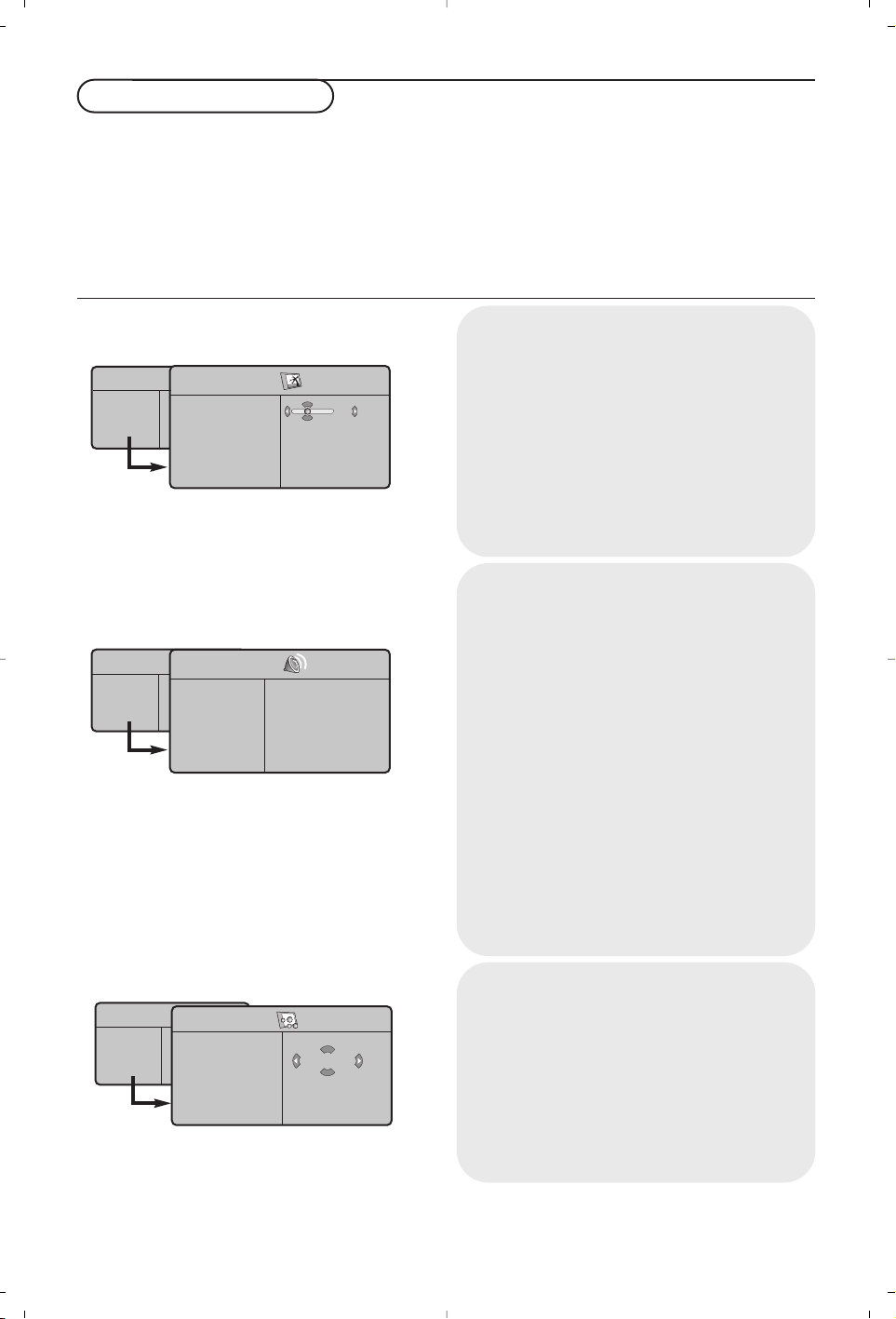
2
Korzystanie z menu
& Naciśnij przycisk MENU na pilocie, aby
przywołać Główne menu.W każdej chwili
możesz wyjść z menu ponownie naciskając
przycisk
MENU.
é Przesuwając kursor w górę/w dół wybierz
Obraz, Dźwięk, Funkcje, Instalacja lub Tr yb .
“ Aby wybrać określoną pozycję menu, naciśnij
przycisk przesuwania kursora w prawo.
‘ Ponownie użyj przycisków przesuwania kursora
w górę/w dół, aby wybrać element sterowniczy,
który chcesz wybrać lub dostroić.
Uwaga: Pozycje czasowo niedostępne czy nie mające
zastosowania są pokazane w kolorze jasnoszarym i nie
mogą zostać wybrane.
Menu TV
Menu Instalacja: patrz str. 7
Obraz:
•
Jasność
: zmienia stopień jasności obrazu.
•
Kolor
: zmienia intensywność barwy.
•
Kontrast
: zmienia różnicę pomiędzy odcieniami
jasnymi i ciemnymi.
•
Ostrość
:zmienia ostrość obrazu.
•
Temp. barw
: zmienia odtwarzanie barw:
Zimna
(niebieskawe),
Normalna
(zrównoważone) lub
Ciepła
(czerwonawe).
•
Pamięć:
aby wprowadzić do pamęci ustawienia
obrazu (jak również ustawienia
Kontrast+
i NR
znajdujące się w menu Funkcje).
Dźwięk
•
Korektor
: do regulacji tonu (od niskiego:
120 Hz do wysokiego: 10 kHz).
•
Balans
: umożliwia wyrównanie dźwięku z
głośników z lewej i prawej strony.
•
Delta Głosu.
(różnica głośności): pozwala na
usunięcie różnic głośności pomiędzy różnymi
programami lub urządzeniami zewnętrznymi.
Ustawienie działa dla programów 0 do 40 i
wejść
EXT
.
•
Ogr. Głośn.
: automatyczna kontrola głośności
pozwalająca na ograniczenie nagłejgo nasilenia
dźwięku, szczególnie przy zmianie programów
lub w trakcie nadawania reklam.
•
Virtual Dolby: symuluje efekt dźwięku
przestrzennego z 2 głośników stosując Dolby
Pro Logic*, co powoduje u słuchacza wrażenie
otoczenia dodatkowymi głośnikami.
•
Pamięć: umożliwia zachowanie ustawień
dźwięku
.
Funkcje:
•
Kontrast+
: automatyczne dostrojenie kontrastu
obrazu tak, że najciemniejsza część obrazu
pozostaje zawsze czarna.
•
NR (redukcja szumów): łagodzi
szumy obrazu
(śnieżenie) w warunkach utrudnionego odbioru.
Uwaga: aby wprowadzić do pamięci ustawienia
funkcji
Kontrast+
i
NR
, należy posłużyć się funkcją
Pamięć z menu Obraz.
•
Drzemka:
pozwala ustawić czas automatycznego
czuwania.
Menu TV
Obraz
Dźwięk
Funkcje
Instalacja
Tryb
Obraz
Jasność
Kolor
Kontrast
Ostrość
Temp. Barw
Pamięć
39
Menu TV
Obraz
Dźwięk
Funkcje
Instalacja
Tryb
Dźwięk
Korektor Æ •
Balans Æ •
Delta Głosu Æ •
Ogr. Głośn. Æ •
Dolby Virtual Æ •
Pamięć Æ •
120 Hz
500 Hz
1500 Hz
5 KHz
10 KHz
Menu TV
Obraz
Dźwięk
Funkcje
Instalacja
Tryb
Funkcje
Kontrast +
NR
Drzemka
Zał.
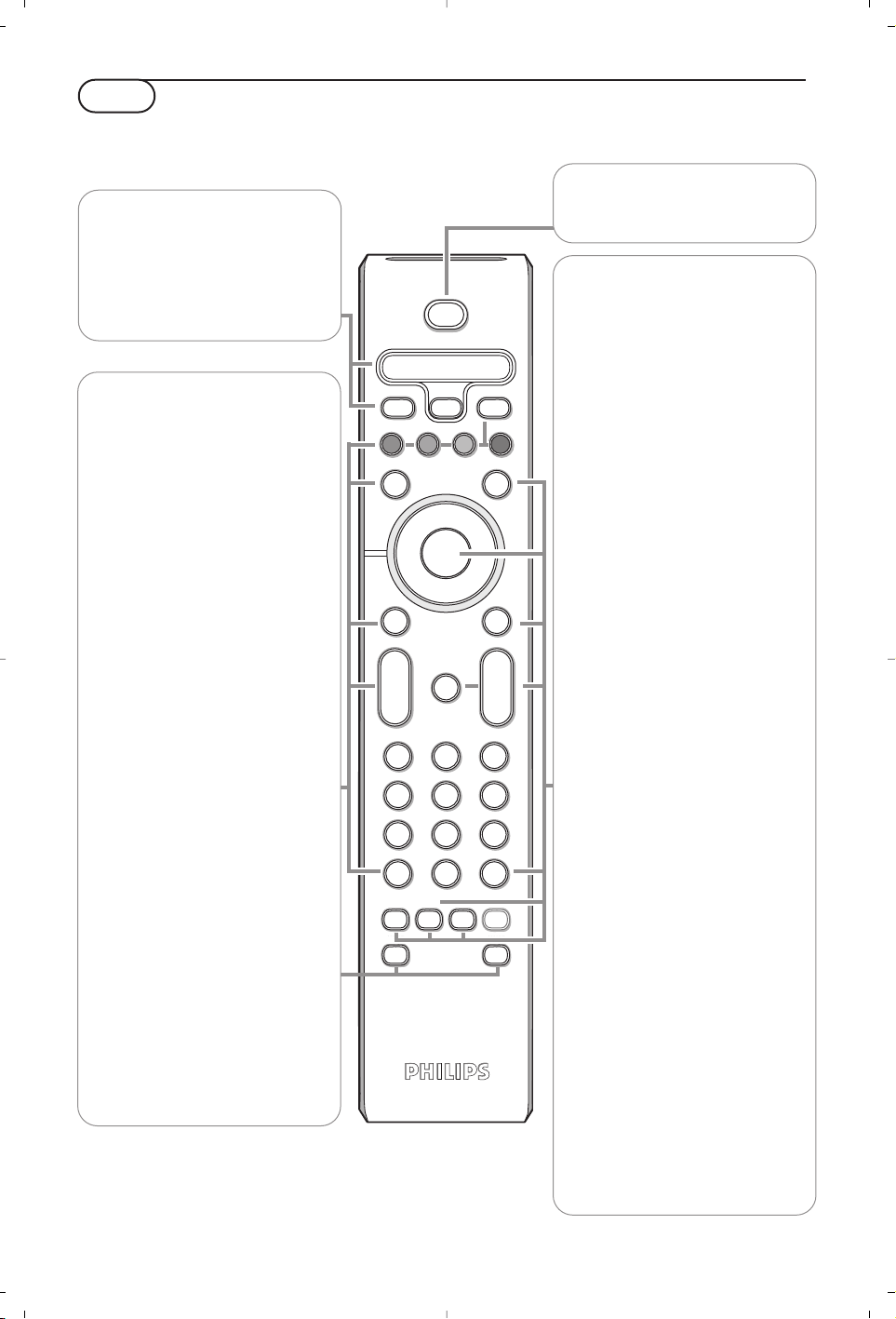
b
¬
+
-
V
+
-
P
v
i
0
VCR DVD TV SAT AMP
MENUSURR
123
456
789
0
‡π
†
®
®
®
®
q
g
:
h
X
SMART SMART
a
M
B
OK
SELECT
Ò
®
º
TV PC
3
Pilot
†®Ò‡πº
Przyciski do sterowania
urządzeniami audio i wideo.
TV / PC
Nacisnąć jeden z tych
przycisków, aby przełączyć
telewizor na tryb TV lub PC.
SURR Dzwięk surround
Aktywacja i deaktywacja efektu
surround.W trybie stereo daje
wrażenie większego rozstawu
głośników.Wersje wyposażone w
Virtual Dolby Surround,
pozwalają na uzyskanie efektów
dźwiękowych Dolby Surround
Pro Logic*.W trybie mono
symulowany jest przestrzenny
efekt stereo.
Uwaga: Możesz dokonać takiego
samego wyboru w menu Dźwięk,
Virtual Dolby.
V Regulowanie głośności.
i Informacja ekranowa
Służy do wyświetlenia/usuwania
numeru programu, czasu, trybu
dźwięku oraz czasu
pozostającego na timerze.
Przytrzymaj wciśnięty przez 5
sekund, aby numer programu był
stale wyświetlany na ekranie.
Ma Przyciski Smart
Słuźą do wyboru
predefiniowanych nastaw obrazu
i dźwięku.
Personalny
dotyczy osobiście
preferowanych ustawień
wybranych w menu obrazu i
dźwięku.
VCR DVD TV SAT AMP
Patrz: «Przyciski do sterowania
urządzeniami audio i wideo»,
str. 10.
v Wybór urządzeń
zewnętrznych
Patrz str. 6.
b Telegazeta Wł./Mix/Wył.,
patrz str. 9.
Przyciski kolorowe,
patrz Telegazeta.
OK Naciśnij ten przycisk aby
wyświetlić listę programów.
MENU Główne menu wł./wył.
¬ Przerwanie/wznowienie dźwięku.
PWybór programów
Przemieszczanie się pomiędzy
programami. Przez kilka sekund
wyświetlane są: numer programu
i tryb dźwięku.
Nazwa niektórych programów
telewizyjnych ukazuje się w dolnej
części ekranu.
0/9 Przyciski numeryczne
Służą do wyboru kanału TV.
W wypadku dwucyfrowego
numeru programu, podaj drugą
cyfrę zanim zniknie kreska.Aby
niezwłocznie przełączyć na
wybrany kanał telewizyjny o
jednocyfrowym numerze, naciśnij
i przytrzymaj nieco dłużej
przycisk z tym numerem.
0 Poprzedni kanał TV
Naciśnij, aby przełączyć na
poprzednio oglądany kanał TV.
:g Przyciski telegazety.
Patrz str. 9.
X Rodzaj dźwięku
Służy do przełączania programów
ze Stereo (lub Nicam Stereo)
na Mono lub, w przypadku
programów nadawanych w
dwóch wersjach językowych, do
wyboru między trybem Fonia
Y
lub Fonia Z.
Gdy dźwięk jest odtwarzany w
trybie Mono,wyświetlany
wskaźnik ma kolor czerwony.
h Active control
wł./wył./Czujnik ośw.
Optymalizuje jakość obrazu
stosownie do jakości odbioru.
* "Dolby", "Pro Logic" i symbol podwójnego D G są znakami
handlowymi Dolby Laboratories Licensing Corporation.Wytworzono
zgodnie z licencją Dolby Laboratories Licensing Corporation.
Uwaga:Większość przycisków aktywuje określoną funkcę po jednokrotnym naciśnięciu. Drugie naciśnięcie
deaktywuje funkcję.
Uwaga:W trybie VGA działają tylko niektóre przyciski.
B Tr yb czuwania
Naciśnij ten przycisk, aby włączyć lub
wyłączyć telewizor.
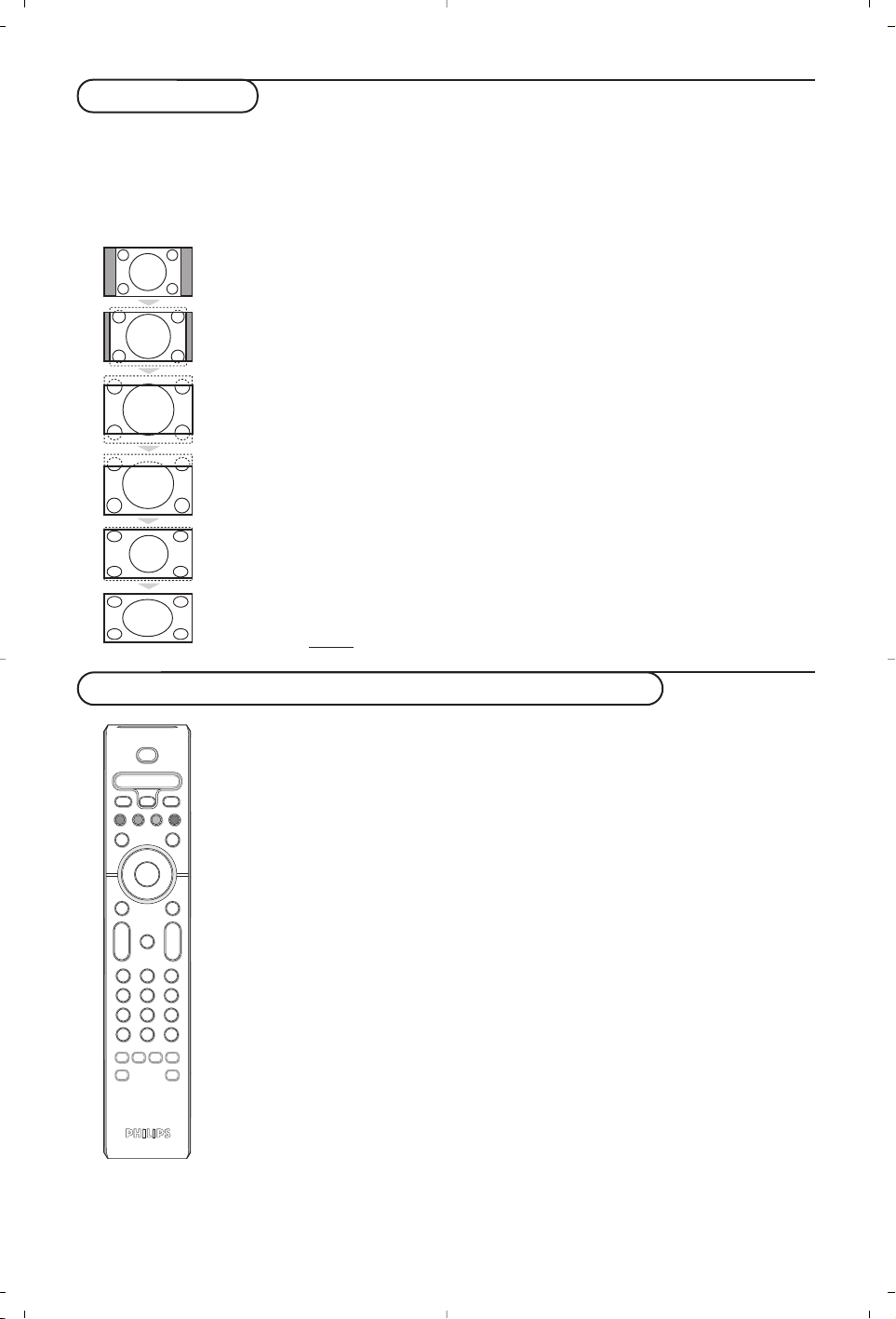
4
Formaty 16:9
Obraz może być odbierany w formacie 16:9 (szeroki ekran) lub 4:3 (ekran tradycyjny).
Obraz w formacie 4:3 ma czasami czarny pas na górze i na dole ekranu (format letterbox).
Funkcja 16:9 pozwala wyeliminować czarne pasy poprawiając wykorzystanie ekranu.
Nacisnąć przycisku
ë
(
lub
≤≥) aby wybrać odpowiednią opcję:
Telewizor został wyposażony w funkcję automatycznego przełączanie formatu, która odkodowuje
specjalny sygnał emitowany przez niektóre stacje i dobiera odpowiedni format pracy odbiornika.
4:3
Obraz jest wyświctany w formacie 4:3 z czarnymi pasami po obu stronach.
Zoom 14:9
Obraz jest powiększony do formatu 14:9, do obu stronach pozostają wąskię czarne pasy.
Zoom 16:9
Obraz jest powiększony do formatu 16:9.Ta opcja jest zalecana przy obrazach z czarnym
pasem u góry i dołu ekranu (tzw. format panoramiczny).
Zoom Napisy
Opcja ta umożliwia oglądanie filmów o formacie 4:3 na całej powierzchni ekranu i przy
widocznych napisach do filmów.
Superszeroki
Umożliwia oglądanie filmów o formacie 4:3 na całej powierzchni ekranu rozszerzając
boki obrazu.
Szeroki Ekran
Tr yb ten umożliwia wyświetlanie w odpowiednich proporcjach obrazów nadawanych w
formacie 16:9.Uw
aga: jeśli obraz jest nadawany w formacie 4:3 będzie on rozciągnięty w poziomie.
Przyciski do sterowania urządzeniami audio i wideo
Nacisnąć przycisk Select w celu wybrania pożądanego trybu:
VCR, DVD, SAT,AMP lub CD.Kontrolka na pilocie zapala się wskazując wybrany tryb.
Gaśnie automatycznie po 60 sekundach bezczynności (powrót do trybu TV).
W zależności od wyposażenia, działają następujące przyciski:
b
¬
+
-
V
+
-
P
v
i
0
VCR DVD TV SAT AMP
MENUSURR
123
456
789
0
†
®
®
®
®
g
q
:
h
X
SMART SMART
a
M
B
OK
SELECT
º
Ò
®
TV PC
‡π
B przełączenie do trybu czuwania
º pauza (
VCR, DVD, CD)
dziennik RDS/TA (AMP);
zmiana porząduku odtwarzania
(
CD/R)
® nagrywanie
Ò przewijanie wstecz (
VCR, CD);
przeszukiwne wstecz (
DVD,
AMP)
‡ stop
π odtwarzanie
† szybkie przewijanie do przodu
(
VCR, CD); przeszukiwnie do
przodu (
DVD, AMP)
b wyświetlanie RDS (
AMP);
wybór języka napisów (DVD);
i wyświetlanie informacji
MENU wł./wył. menu
- P + wybór rozdziału, kanału, ścieżki
0 - 9 wprowadzanie cyfr
0 indeks kasety (
VCR), wybór
rozdziału na dysku DVD wybór
częstotliwości (
AMP)
kursor w górę/w dół wybór następnego
lub poprzedniego dysku (
CD)
kursor w lewo/w prawo
wybór poprzedniej lub
następnej ścieżki (
CD)
przeszukiwanie do
przodu/wstecz (
AMP)
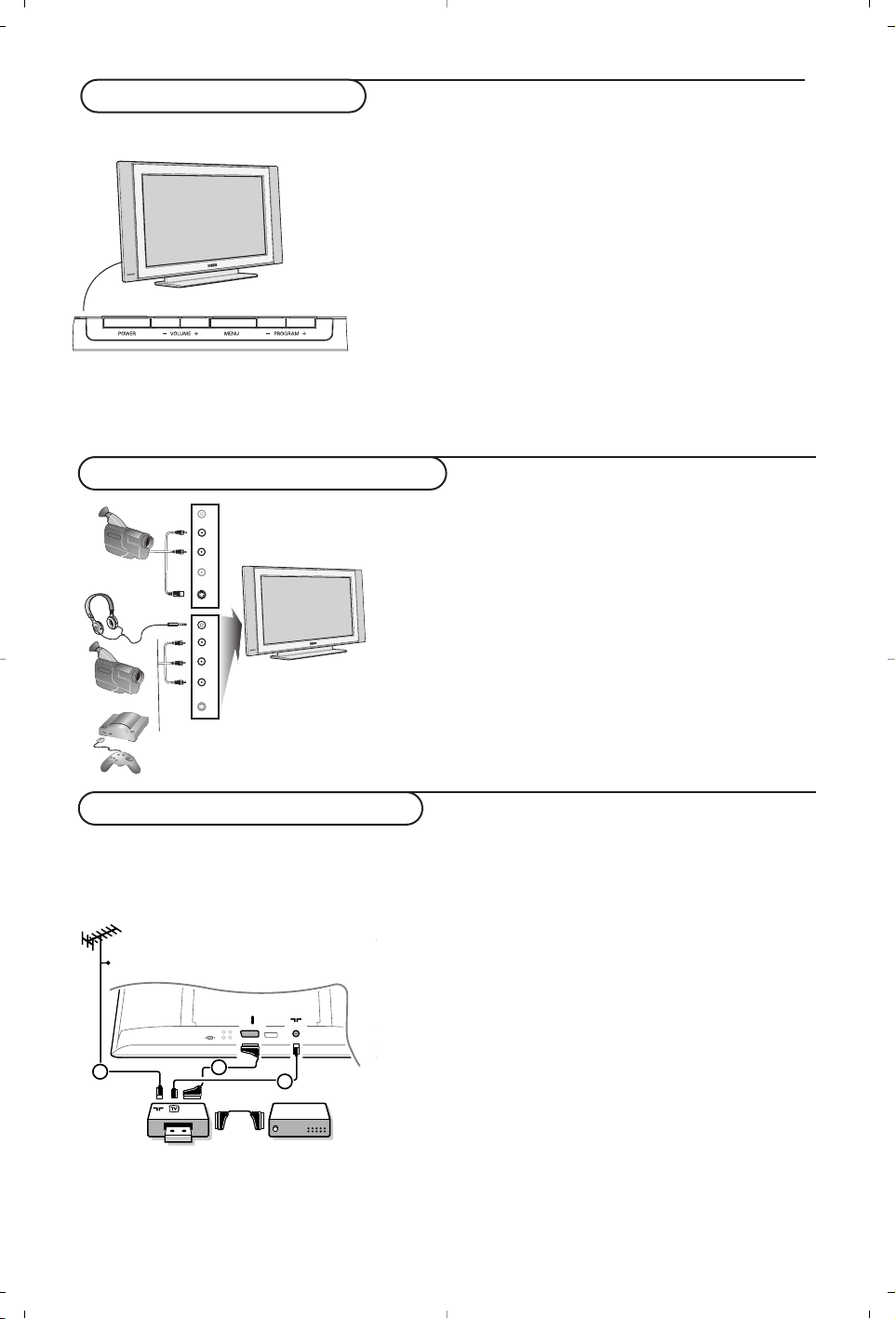
5
Kamkoder, gry wideo, słuchawki
Przyciski na odbiorniku
Naciskaj:
•klawisz
- VOLUME +,aby wyregulować głośność;
•klawisz
- PROGRAM +,aby wybrać kanały TV lub źródła
sygnału.
Klawiszem
MENU możesz przywołać główne menu nie
używając pilota.
Użyj:
•klawisza
VOLUME + oraz klawisza - PROGRAM +,aby
wybrać pozycje menu we wskazanych kierunkach;
•klawisza
MENU, aby usunąć menu.
Kamkoder, gry wideo
Gniazda podłączeniowe
AV i S-VIDEO znajdują się z prawej
strony telewizora lub - w przypadku telewizorów o dużych
rozmiarach ekranu – u dołu. Podłącz urządzenia w sposób
pokazany na schemacie. Za pomocą przycisku v wybierz
AV.
W przypadku urządzenia monofonicznego, podłącz sygnał
dźwiękowy do wejścia
AUDIO L. Dźwięk jest automatycznie
rozdzielany do lewego i prawego głośnika telewizora.
Słuchawki
Wyreguluj głośność za pomocą przycisków
- V+.
Impedancja słuchawek powinna mieścić się w zakresie od 32 do
600 Omów.
S-VHS
Video
R Audio L
*
VHS, 8 mm
S-VHS
Video
R Audio L
*
S-VHS, Hi-8
Połączenia z tyłu telewizora
Urządzenie rejestrujące (VCR
-DVD+RW)
Uwaga: Nie ustawiaj urządzenia rejestrującego zbyt blisko ekranu, ponieważ Niektóre urządzenia rejestrujące mogą
być czułe na sygnały emitowane z monitora. Odległość od ekranu powinna być nie mniejsza niż 0,5 m.
EXT 1
CABLE
RECORDER DECODER
1
3
2
Podłącz kable antenowe 1, 2 oraz, aby uzyskać optymalną
jakość obrazu, kabel Euro 3, jak to pokazane jest na
rysunku. Jeżeli Twoje urządzenie rejestrujące nie posiada
łącznika Euro, jedyne połączenie, które jest możliwe - to
połączenie poprzez kabel antenowy. Następnie musisz
wyszukać sygnał testowy i nadać mu numer programowy 0,
albo wprowadzić sygnał testowy do pamięci pod numerem
programowym od 90 do 99. Patrz Strojenie ręczne, str. 7.
Patrz instrukcję obsługi urządzenia rejestrującego.
Dekoder i urządzenie rejestrujące
Podłącz kabel Euro 4 do Twojego dekodera i do
specjalnego łącznika Euro Twojego urządzenia rejestrującego.
Patrz instrukcję obsługi urządzenia rejestrującego. Możesz
także podłączyć Twój dekoder kablem Euro bezpośrednio do
wejść
EXT. 1 lub 2.
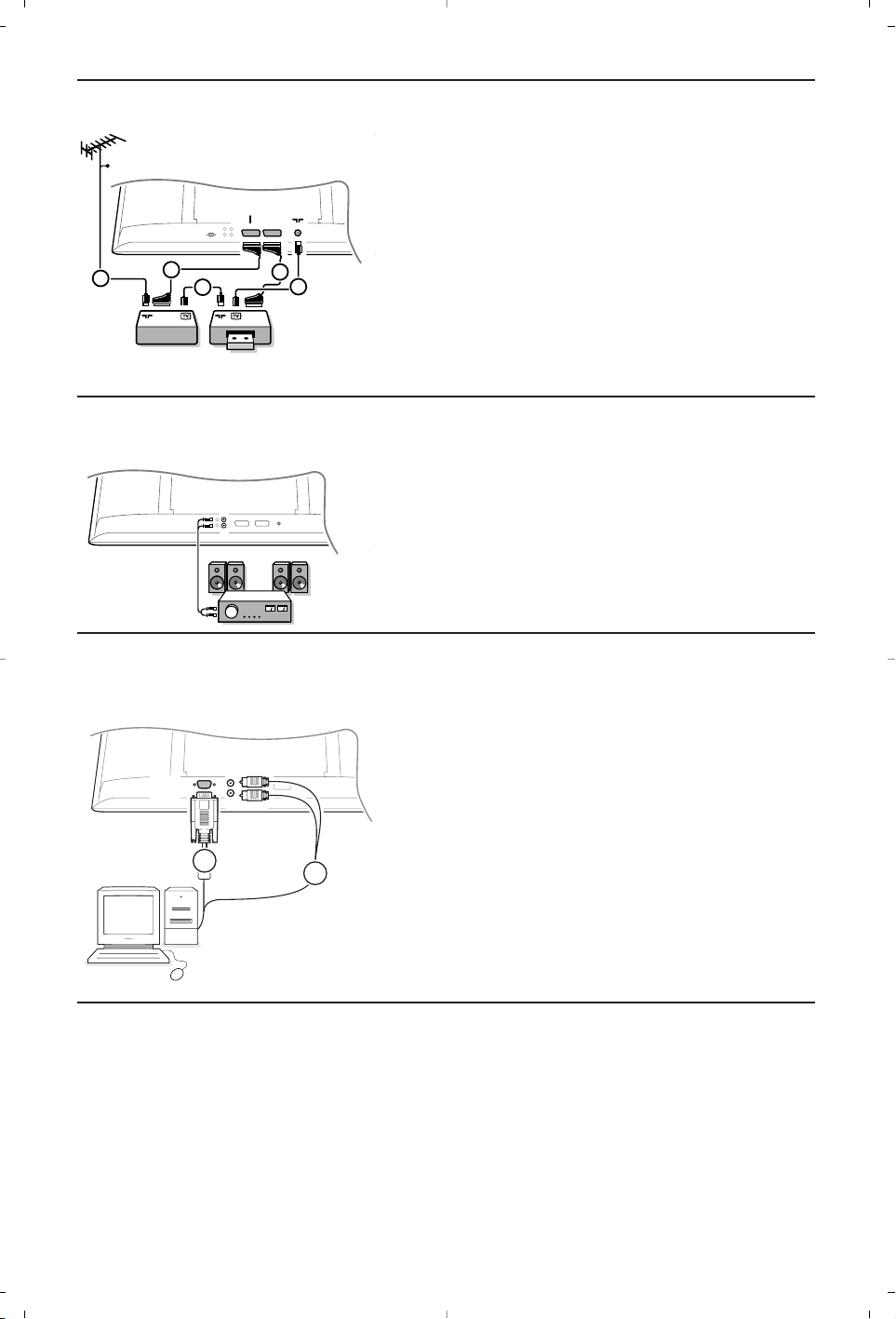
6
Podłączenie komputera
EXT2
EXT1
CABLE
2
RECORDER
5
4
3
1
Inne urządzenia zewnętrzne
(odbiornik satelitarny, dekoder, odtwarzacz DVD, gry, itd.)
Podłącz kable antenowe 1, 2 i 3, jak to
przedstawione jest na rysunku (tylko jeżeli Twoje
urządzenie zewnętrzne posiada telewizyjne
wejście/wyjście antenowe). Lepszą jakość obrazu możesz
uzyskać, jeżeli podłączysz kabel Euro 4 lub 5 do
wejścia
EXT.1 czy 2.
Podłącz urządzenia emitujące sygnały RGB (dekoder
cyfrowy, gry i t.d.) do EXT 1,a urządzenia emitujące
sygnały S-VHS (magnetowidy S-VHS i Hi-8, niektóre
napędy DVD) do EXT 2, natomiast wszystkie pozostałe
urządzenia zarówno do EXT 1 jak do EXT 2.
L
R
AUDIO
OUT
Wzmacniacz
Aby podłączyć telewizor do systemu Hi-Fi, należy
połączyć kablem audio wyjścia odbiornika telewizyjnego
AUDIO OUT L i R z wejściami AUDIO IN L i R we
wzmacniaczu.
AUDIO
1
R
L
2
VGA
IN
& Podłącz jeden koniec kabla VGA 1 do karty graficznej
komputera, a drugi koniec do złącza
VGA IN
znajdującego się w dolnej części telewizora.
Ustal złącze za pomocą śrub na wtyku.
é Jeżeli używasz komputera multimedyjnego, podłącz kabel
audio 2 do wyjść karty dźwiękowej komputera i wejść
AUDIO R (prawy) i L (lewy).
Złącze
VGA umożliwia, zarówno dla telewizora jak
monitora, wyświetlanie w następujących trybach:
Naciśnij kilkakrotnie przycisk v pilota, aby wybrać EXT1, EXT2 (sygnały S-VHS ze złącza EXT 2) lub
AV - w zależności od tego, gdzie podłączyłeś Swoje urządzenia.
Uwaga:Większość urządzeń (dekoder, urządzenie rejestrujące) same zapewniają konieczne przełączenia, gdy są
włączone.
Wybór podłączonego urządzenia
640 x 480, 60 Hz
640 x 480, 67 Hz
640 x 480, 72 Hz
640 x 480, 75 Hz
720 x 400, 70 Hz
800 x 600, 56 Hz
800 x 600, 60 Hz
800 x 600, 72 Hz
800 x 600, 75 Hz
832 x 624, 75 Hz
1024 x 768, 60 Hz
1024 x 768, 70 Hz
1024 x 768, 75 Hz
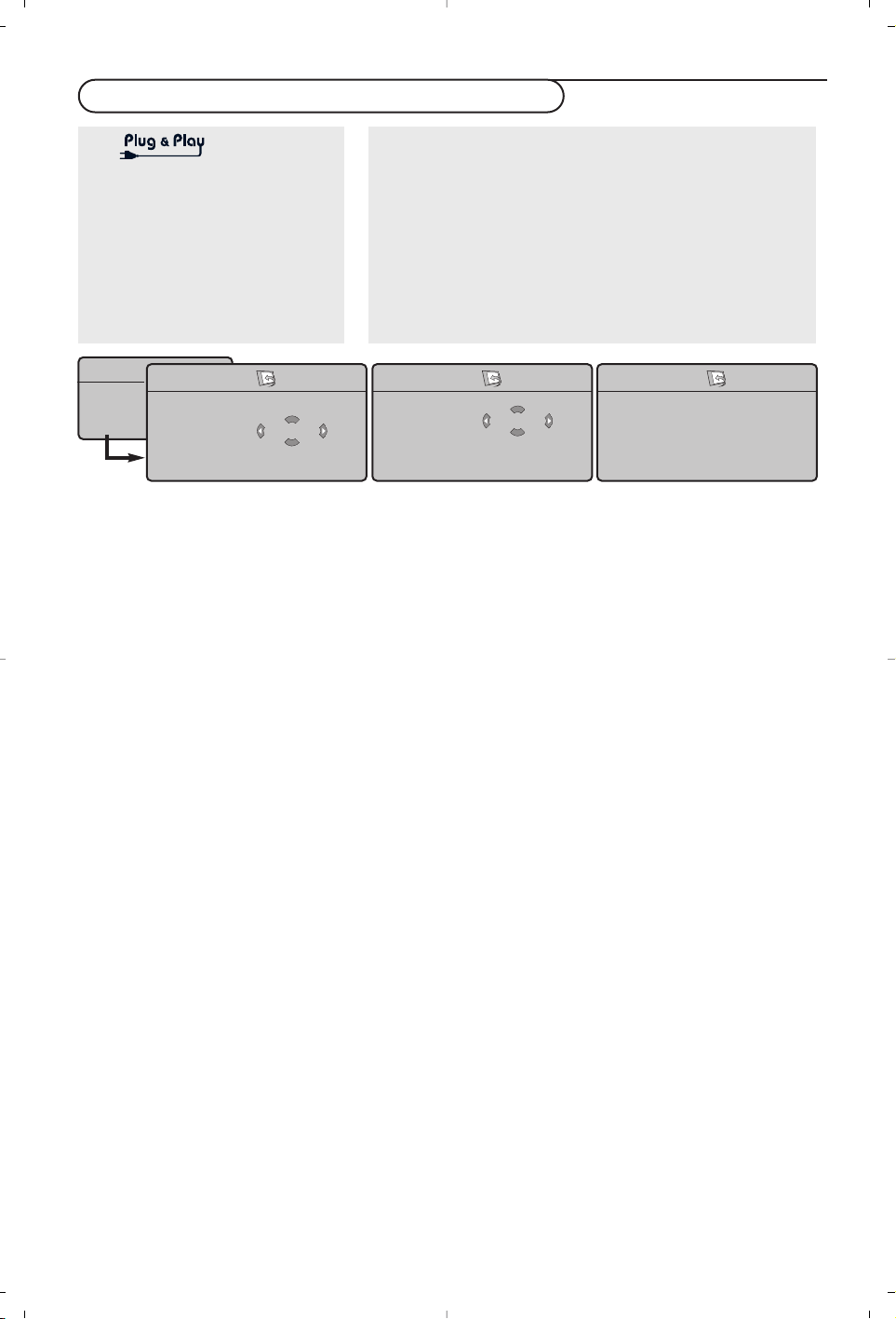
7
Jak wyszukiwać i zapamiętywać kanały TV
Strojenie automatyczne
& Wybierz Stroj.Automat w menu Instalacja.
Ukazuje się etykieta Start opcji Stroj.Automat.
é Naciśnij przycisk przesuwania kursora w prawo.
“ Wyświetlany jest przebieg programowania
automatycznego.
Jeżeli nadajnik lub sieć kablowa nadaje sygnał
automatycznego sortowania, programy zostaną
ponumerowane w ustalonej kolejności.
Instalowanie jest zakończone. Jeżeli taki sygnał
nie jest nadawany, musisz użyć menu Sortowanie
aby ponumerować programy.
Jest możliwe, że spółka kablowa lub kanał TV nadaje
menu wyboru programów. Układ i zestaw pozycji
takiego menu określane są przez spółkę kablową
lub kanał TV.
Sortowanie kanałów telewizyjnych
& Wybierz Sortowanie w menu Instalacja i
naciśnij przycisk przesuwania kursora w prawo.
é Przesuwając kursor w górę/w dół wybierz kanał
telewizyjny, którego miejsce chcesz zmienić, i
naciśnij przycisk przesuwania kursora w prawo.
“ Wybierz nowy numer i zatwierdź przesuwając
kursor w prawo.
‘ Powtórz kroki é i “ dla każdego kanału
telewizyjnego, którego numer chcesz zmienić.
( Aby wyjść z menu, naciśnij parokrotnie przycisk
MENU.
Strojenie ręczne
Wyszukiwanie i wprowadzanie do pamięci
kanałów telewizyjnych odbywa się kanał po
kanale.
Musisz wykonać wszystkie czynności menu
Strojenie Ręczne.
& Wybierz Stroj. Ręczne w menu Instalacja i
naciśnij przecisk przesuwania kursora w prawo,
aby wejść.
é Wybierz system telewizyjny
Wybierz kraj lub część świata, z której chcesz
odbierać kanał telewizyjny. Jeżeli jesteś
podłączony do sieci kablowej, wybierz kraj lub
część świata, gdzie aktualnie przebywasz.
Uwaga: w celu automatycznego wykrycia wybierz
Europę (z wyjątkiem Francji).
“ Szukaj kanału TV
Naciśnij przycisk przesuwania kursora w dół,
aby wybrać Szukanie, i naciśnij przycisk
przesuwania kursora w prawo, aby rozpocząć
szukanie.
Bezpośredni wybór kanału TV
Jeżeli znasz częstotliwość, wprowadź ją
bezpośrednio za pośrednictwem przycisków
numerycznych od 0 do 9. Poproś o listę Swoją
spółkę kablową albo dealera, ewentualnie zajrzyj do
tabeli częstotliwości na przedostatniej stronie
okładki tego podręcznika.
‘ Naciśnij przycisk przesuwania kursora w dół i
wybierz numer programu za pomocą
przycisków numerycznych.
( Dostrojenie
Dostrajając częstotliwość przyciskami kursora
lewo/prawo, możesz polepszyć odbiór.
§ Aby wprowadzić do pamięci Twój kanał
telewizyjny, wybierz Pamięć i naciśnij przycisk
przesuwania kursora w prawo. Powtórz kroki
“ do (,aby wprowadzić do pamięci inny
kanał telewizyjny.
è Aby wyjść z menu, naciśnij przycisk menu na
pilocie.
Via menu TV:
& Naciśnij przycisk MENU na pilocie.
é Przesuwając kursor w górę/w dół wybierz Instalacja.
“ Naciśnij przycisk przesuwający kursor w prawo, aby wejść
do menu Instalacja.
‘ Przesuwając kursor w lewo/w prawo wybierz Swój język.
( Naciśnij przycisk przesuwający kursor w dół, aby wybrać
Kraj.
§ Przesuwając kursor w lewo/w prawo wybierz Swój kraj.
Uwaga:Wybierz «.....», kiedy żaden kraj nie pasuje.
Via
Wciśnij i przytrzymaj 5 sek. przycisk
MENU/OK na górze odbiornika aby
rozpocząć instalację.
Wybierz kraj i język.
Strojenie rozpocznie się
automatycznie.
Menu TV
Obraz
Dźwięk
Funkcje
Instalacja
Tryb
Instalacja
Język Æ •
Kraj Æ •
Stroj.Automat Æ •
Stroj.Ręczne Æ •
Sortowanie Æ •
Nazwa Æ •
Start?
Instalacja
Język Æ •
Kraj Æ •
Stroj.Automat Æ •
Stroj.Ręczne Æ •
Sortowanie Æ •
Nazwa Æ •
PL
Instalacja
Język Æ •
Kraj Æ •
Stroj.Automat Æ •
Stroj.Ręczne Æ •
Sortowanie Æ •
Nazwa Æ •
System
Szukanie
Nr Programu
Dostrojenie
Pamięć
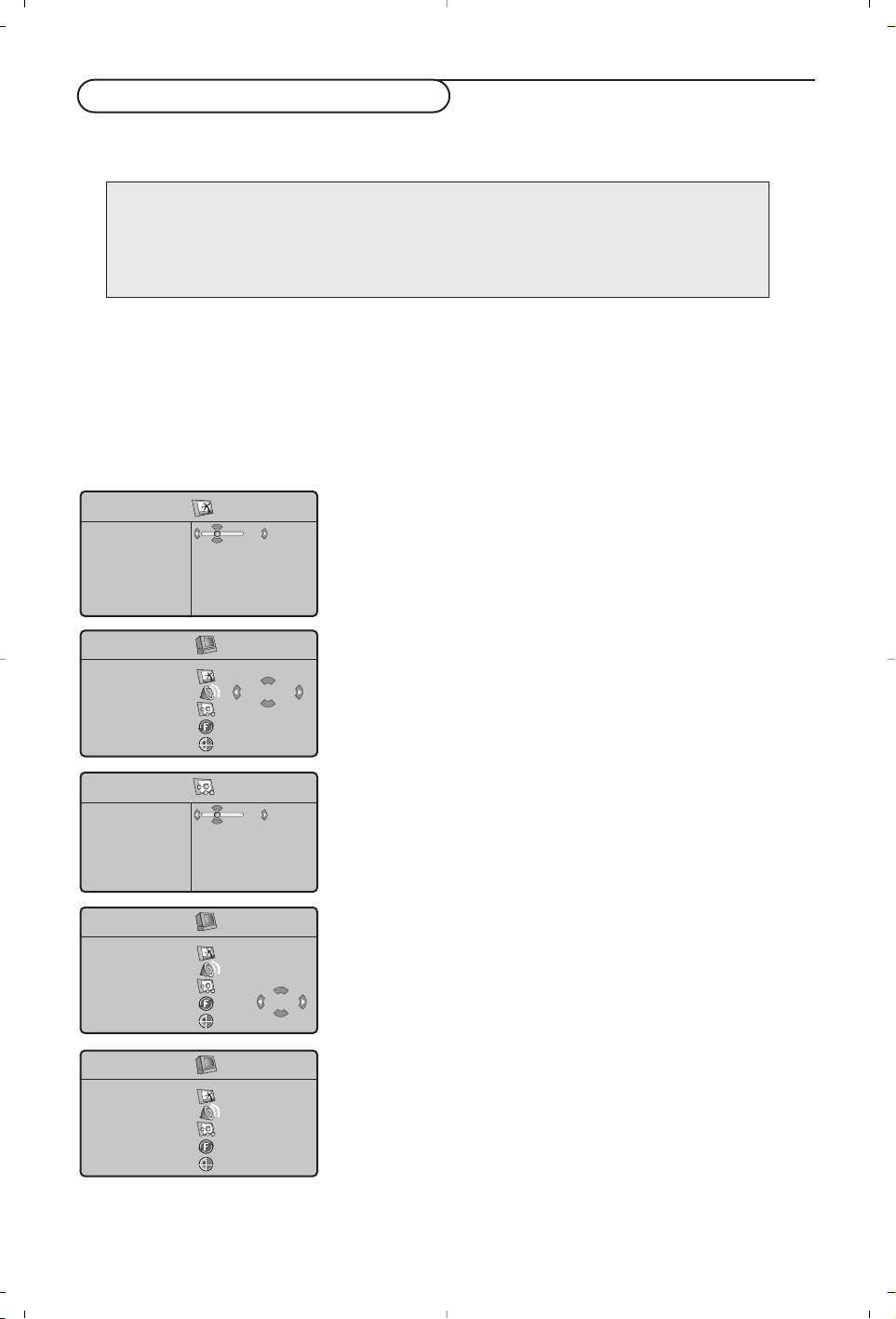
Telewizor może być wykorzystywany jako monitor komputerowy.
Należy przede wszystkim podłączyć komputer i wyregulować rozdzielczość (patrz str. 6).
Wybór trybu PC
Naciśnij przycisk PC pilota, aby przejść do trybu PC. Aby powrócić do trybu TV, wystarczy nacisnąć
przycisk TV. W przypadku braku sygnału z komputera przez ponad 5 sekund, telewizor automatycznie
przechodzi do stanu czuwania.
Menu trybu PC
Tr yb monitora komputerowego
Przycisk MENU umożliwia dostęp do konkretnych ustawień
trybu monitora komputerowego. Regulacji można dokonać
posługując się kursorem (ustawienia zostaną zapamiętane
automatycznie).
Obraz
•
Jasnosć/Kontrast:regulacja jasności i kontrastu.
•
Poziomo/Pionowo:regulacja poziomego i pionowego
położenia obrazu.
•
Temp. barw:regulacja barw (zimne, normalne lub
ciepłe).
Tr yb audio
Wybór źródła dźwięku odtwarzanego przez telewizor
(
PC lub TV).
Funkcje
•
Faza/Zegar: umożliwia usunięcie zakłóceń poziomych
(Faza) i pionowych (Zegar).
•
Format: wybór formatu pełnoekranowego lub typowego
formatu monitorów komputerowych.
•
Strojenie auto: położenie jest ustawiane automatycznie.
Ustaw. Fabryczne
Powrót do ustawień fabrycznych (domyślnych).
Tr yb
Powrót do trybu TV.
8
Menu PC
Obraz
Tr yb audio
Funkcje
Ustaw. Fabryczne
Tr y b
TV
Obraz
Jasność
Kontrast
Poziomo
Pionowo
Temp. Barw
39
Funkcje
Faza
Zegar
Format
Strojenie auto
33
Menu PC
Obraz
Tr yb audio
Funkcje
Ustaw. Fabryczne
Tr y b
Kasuje Nie
Menu PC
Obraz
Tr yb audio
Funkcje
Ustaw. Fabryczne
Tr y b
• TV Æ
• PC
Uwaga:
Używając telewizora jako monitor PC, możliwe jest pojawianie sie delikatnych linii przekątnych
spowodowanych intereferencją, mogącą wystąpić jesli urządzenie znajduje się w środowisku
elektromagnetycznym. Zjawisko nie ma wpływu na parametry produktu.
Aby zminimalizowac efekty interferencji zaleca się stosowanie wysokiej jakości przewodu VGA
zabezpieczonego przed wpływem zakłoceń.
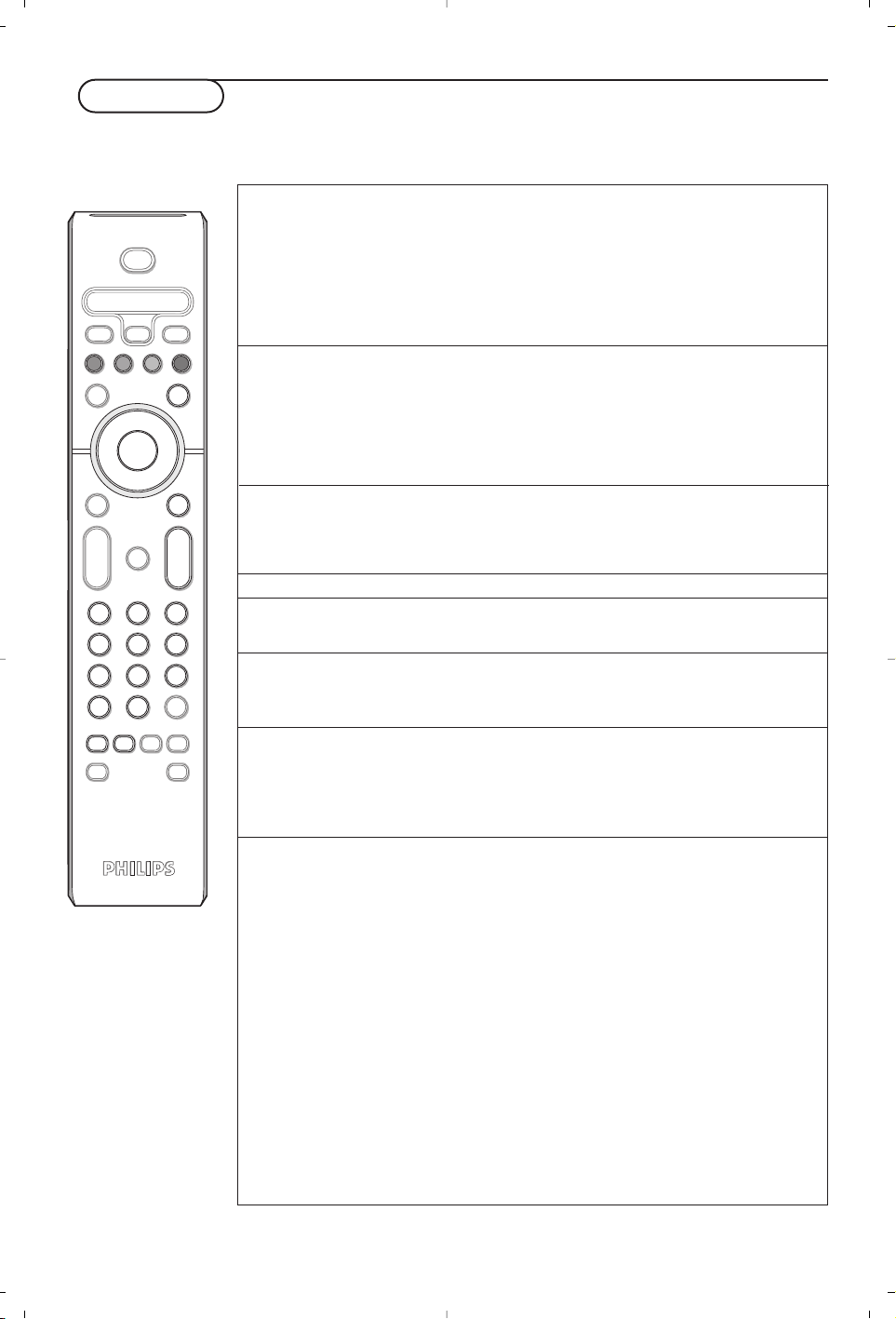
9
Telegazeta jest systemem informacyjnym nadawanym przez niektóre kanały telewizyjne.Wiadomości podawane w
telegazecie odczytuje się podobnie jak gazetę. System ten również oferuje napisy dla widzów o upośledzonym
słuchu lub nie znających języka, w którym nadawany jest program (sieci kablowe, kanały satelitarne itd.).
Telegazeta
Naciśnij przycisk: Co uzyskasz:
b Telegazeta Ta funkcja umożliwia przywołanie telegazety, przejście do trybu
Wł./Mix/Wył. przejście do trybu przezroczystego a następnie opuszczenie
telegazety. Najpierw pojawia się streszczenie zawierające
wykaz dostępnych nagłówków tematycznych. Każda rubryka
ma odpowiedni trzycyfrowy numer strony, na której się znajduje.
Jeżeli na wybranym kanale nie jest nadawana telegazeta, to
wyświetla się numer 100 i ekran pozostaje pusty (w takiej sytuacji
należy opuścić tryb telegazety i wybrać inny kanał).
0/9 Wybór strony Za pomocą przycisków od 0 do 9 lub -P+ wprowadź numer
- P + potrzebnej strony. Na przykład, aby przywołać stronę 120,
wprowadź 1 2 0. Numer ukazuje się w lewym górnym rogu
ekranu, licznik przeszukuje strony, następnie potrzebna strona
jest wyświetlana na ekranie.Aby obejrzeć inną stronę, powtórz
powyższe czynności.
Jeżeli licznik kontynuuje szukanie, oznacza to, że strona o
wybranym numerze nie jest nadawana. Wybierz inny numer.
OOOO Bezpośredni U dołu ekranu wyświetlane są kolorowe pola.
dostęp do Cztery kolorowe przyciski umożliwiają dostęp do
nagłówków odpowiadających im tematów lub stron.
tematycznych Jeżeli temat lub strona nie są jeszcze dostępne, kolorowe pola u
dołu ekranu pulsują.
i Indeks Służy do powrotu na stronę z indeksem (zazwyczaj str. 100).
kursor Powiększ. Umożliwia wyświetlenie kolejno najpierw górnej, potem
w górę/ strony dolnej połowy strony, a następnie powrót do normalnej
w dół wielkości strony.
g
Zatrzymywani Niektoré strony teletekstowe zawierają tzw. podstron, które
e przełączania są automatycznie przełączane jedna po drugiej. Przy pomocy
się podstron tego klawisza można zatrzymać przełączanie kolejnych podstron.
W lewym górnym rogu ekranu pojawia się _.
: Dwustronicowa Aktywowanie lub zdeaktywowanie trybu dwustronicowego
telegazeta wyświetlania telegazety. Strona aktywna jest wyświetlana po
X lewej stronie, a strona następna po prawej. Naciśnij przycisk
g jeżeli chcesz «zamrozić» jedną stronę (np.: spis treści).
Aktywną stroną będzie strona prawa.Aby powrócić do
normalnego trybu wyświetlania naciśnij X.
MENU Ulubione Zamiast standardowych kolorowych pól wyświetlanych u
strony dołu ekranu, możesz z pierwszych 40 kanałów
OOOO wprawadzić do pamięci 4 ulubione strony, do których
następnie będziesz miał dostęp za pomocą kolorowych
i przycisków (czerwonego, zielonego, żółtego, niebieskiego).
Po ustawieniu te ulubione strony stają się domyślnymi za
każdym razem, gdy zostanie wybrana telegazeta.
& Naciśnij przycisk MENU aby przejść do trybu ulubionych
stron.
é Wyświetl stronę telegazety, którą chcesz wprowadzić do
pamięci.
“ Naciśnij kolorowy przycisk według Twojego wyboru przez 5
sekund. Strona została zapamiętana.
‘ Powtórz czynności é i “ dla pozostałych kolorowych
przycisków.
( Od tej chwili, gdy będziesz korzystać z telegazety,Twoje
ulubione strony będą pojawiać się w kolorowych polach u
dołu ekranu.Aby powrócić do zwykłych nagłówków
tematycznych, naciśnij MENU.
Aby usunąć te ustawienia, przytrzymaj przycisk i wciśnięty
przez 5 sekund.
b
¬
+
-
V
+
-
P
v
i
0
VCR DVD TV SAT AMP
123
456
789
0
†
®
®
®
®
q
:
X
SMART SMART
aM
B
OK
SELECT
h
º
Ò
®
TV PC
MENUSURR
‡π
g
10
Zła jakość obrazu • Czy wybrałeś właściwy system TV w menu «Strojenie ręczne»?
•Czy Twój odbiornik TV lub antena domowa nie są za blisko głośników, nie
uziemionych urządzeń audio, świateł neonowych itp.?
• Góry lub wysokie gmachy mogą spowodować podwojenie obrazu lub zjawy na
ekranie. Czasem udaje się polepszyć jakość obrazu poprzez zmianę kierunku
anteny.
•Nie możesz rozróżnić obrazu czy odczytać telegazety? Sprawdź, czy
wprowadziłeś właściwą częstotliwość. Patrz:Wprowadzanie do pamięci kanałów
telewizyjnych, Strojenie ręczne, str. 7.
Brak obrazu •Czy kable należące do wyposażenia zostały prawidłowo podłączone?
(Kabel antenowy - do telewizora, jeszcze jeden – do urządzenia rejestrującego,
kable VGA – do monitora, kable zasilające).
• Czy komputer jest włączony?
•Jeżeli ekran jest czarny i wskaźnik na przednim panelu świeci się na zielono,
oznacza to, że tryb wyświetlania nie jest wspierany. Ustaw w źródle sygnału VGA
prawidłowy tryb pracy.
•W przypadku słabego lub złego sygnału, poradź się dealera.
Zniekształcenie Zła jakość niektórych wizyjnych materiałów cyfrowych może spowodować
cyfrowe zniekształcenie obrazu cyfrowego.W tym wypadku wybierz ustawienie Stonowany
za pomocą przycisku Smart ≈ na pilocie.
Brak dźwięku • Brak dźwięku na wszystkich kanałach? Sprawdź, czy głośność nie została
ustawiona na minimum.
•Czy dźwięk nie został zakłócony z powodu naciśnięcia przycisku wyciszenia ¬?
Nie potrafisz Wyłącz i ponownie włącz telewizor. Nigdy nie próbuj sam naprawiać uszkodzonego
rozwiązać telewizora. Zwróć się do dealera lub zadzwoń do warsztatu naprawy telewizorów.
problemu z
z obrazem czy
dźwiękiem?
Menu
Może niewłaściwie wybrałeś menu? Naciśnij przycisk MENU ponownie, aby wyjść z
menu.
Pilot • Sprawdź, czy Twój pilot znajduje się we właściwym trybie.
•Jeżeli Twój telewizor przestał reagować na sygnały pilota, być może baterie się
rozładowały.
• Do sterowania telewizorem możesz użyć klawisza
MENU/OK i klawisza - / +
znajdujących się z góry telewizora.
Tr yb czuwania W trybie czuwania Twój telewizor zużywa energię. Zużycie energii sprzyja
zanieczyszczeniu powietrza i wody. Pobór mocy: <3W.
UWAGA!
W odbiorniku wysokie napięcie!
Przed zdjęciem obudowy należy
wyjąć wtyczkę z gniazda sieciowego!
Porady
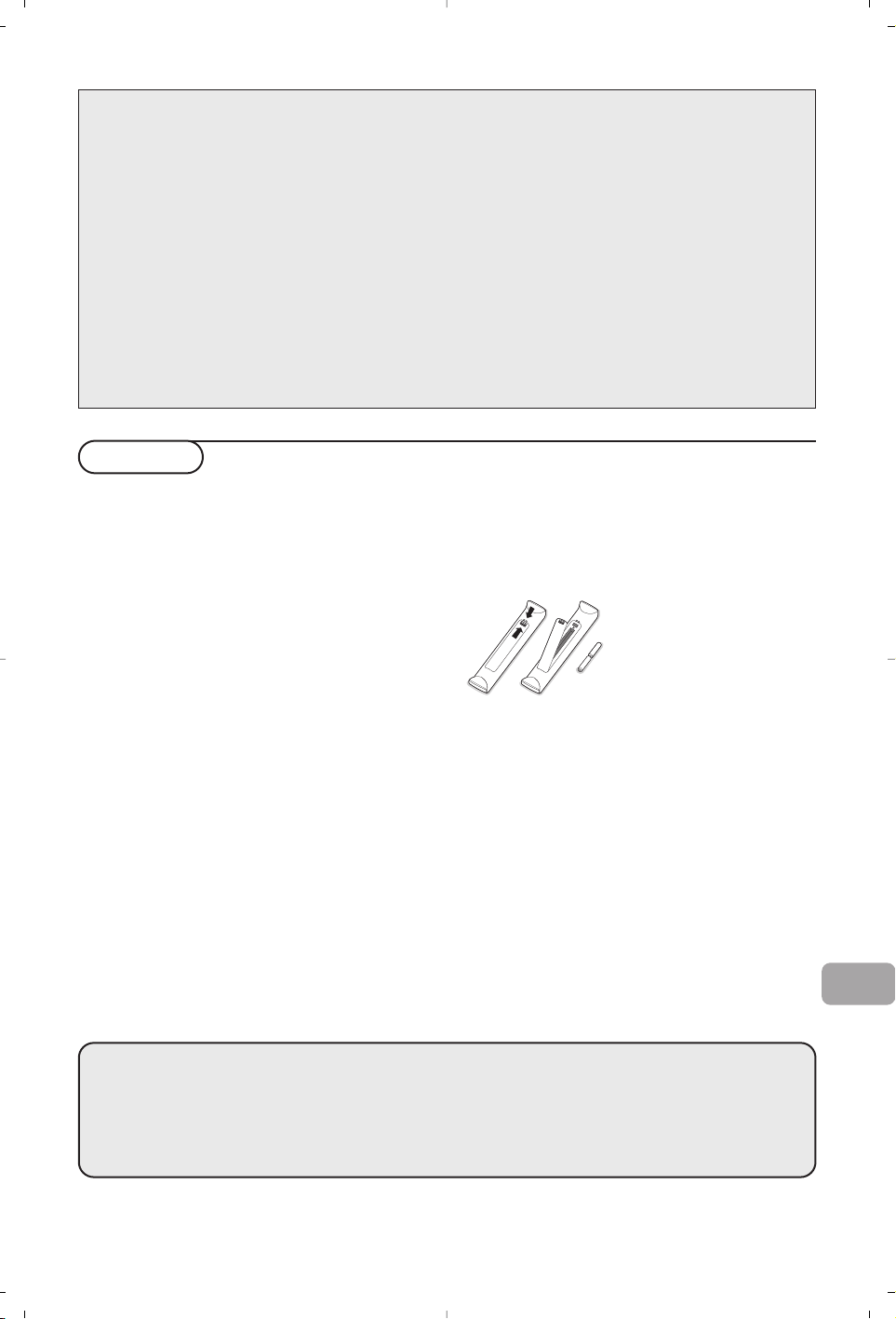
1
Potřebujete další pomoc?
Pokud vám tento návod k obsluze nedal odpověď na všechny vaše otázky týkající se obsluhy televizoru Philips,
můžete oslovit zákaznické nebo servisní středisko Philips. Další informace získáte v přiloženém informačním
materiálu „Word-wide guarantee“. Dříve než zavoláte servisní linku Philips, poznamenejte si typ a výrobní číslo
televizoru, které najdete na jeho zadní straně nebo na obalu.
Model: Product No:
Péče o displej
Nedotýkejte se displeje, vyvarujte se promáčknutí, škrábnutí nebo nárazů na displej aby jste se vyhnuli
poškrabání, poškození nebo jeho trvalému zničení. Nepoužívejte k otření utěrky s chemickými prostředky.
Nedotýkejte se povrchu holýma rukama nebo mastným textilem (některá kosmetika je škodlivá pro displej).
Odpojte televizor před očištěním obrazovky. Pokud je povrch zaprášený otřete jej jemně bavlnou nebo jiným
jemným materiálem jako je například jelenice. Nepoužívejte aceton, toluen a ani líh, které mohou způsobit
chemické poškození. Nepoužívejte tekuté čistící prostředky nebo prostředky na bázi aerosolu. Jejich dlouhodobý
kontakt s obrazovkou způsobuje deformaci a blednutí barev.
Přípravy
& Instrukce pro montáž na zeď /
Podstavec na stůl
V závislosti na typu vámi zakoupeného
televizoru je přibalen buď držák na zeď a/nebo
podstavec na stůl. Montáž přibaleného
podstavce a/nebo držáku na zeď je popsána na
samostatném přiloženém letáku. Dbejte na to,
aby byl držák na zeď pevně uchycen tak, aby
splňoval bezpečnostní normy.
é Dbejte na to, aby vzduch mohl volně proudit
ventilačními otvory.
Chcete-li zabránit vzniku nebezpečných situací,
nepokládejte na přístroj nebo do jeho blízkosti
žádné zapálené předměty (např. svíčky).
Nevystavujte přístroj teplu, přímému
slunečnímu svitu, dešti a vlhkosti. Chraňte
přístroj před kapající a stříkající vodou,
nepokládejte na něj předměty naplněné vodou,
např. vázy.
“ Zasuňte zástrčku antény do zásuvky x na
spodní části přístroje.
‘ Zapojte dodávaný síťový kabel na spodní stranu
televizoru a druhým koncem do síťové zásuvky
na stěnē. Siťový přívod - Poškození síťového
přívodu může způsobit požár nebo úraz
elektrickým proudem, proto nikdy nepokládejte
těžké předměty na přívod.
( Dálkové ovládání:Vložte dvě dodané baterie
(typ R6-1,5 V).
Dodané baterie neobsahují
těžké kovy, rtuť ani
kadmium.
Informujte se na místní
předpis, vztahující se ke
sběru použitých baterií.
§ Zapněte televizor : Stiskněte hlavní vypínač B
na bočním panelu vašeho televizoru. Indikátor
na čelním panelu TV se rozsvítí a obrazovka se
zapne. Pokud je televizor ve stavu Standby
(pohotovostní stav) (červený indikátor),
stiskněte tlačítka
-P+ nebo B na dálkovém
ovládání.
CZ
°
Pokyny k recyklaci
Ve Vašem televizoru je použito materiálů, které mohou být znovu využity nebo
recyklovány. Specializované podniky sbírají staré televizní přijímače a soustřeďují
z nich znovu použitelný materiál s cílem omezit množství odpadu (informujte se
u prodejce).
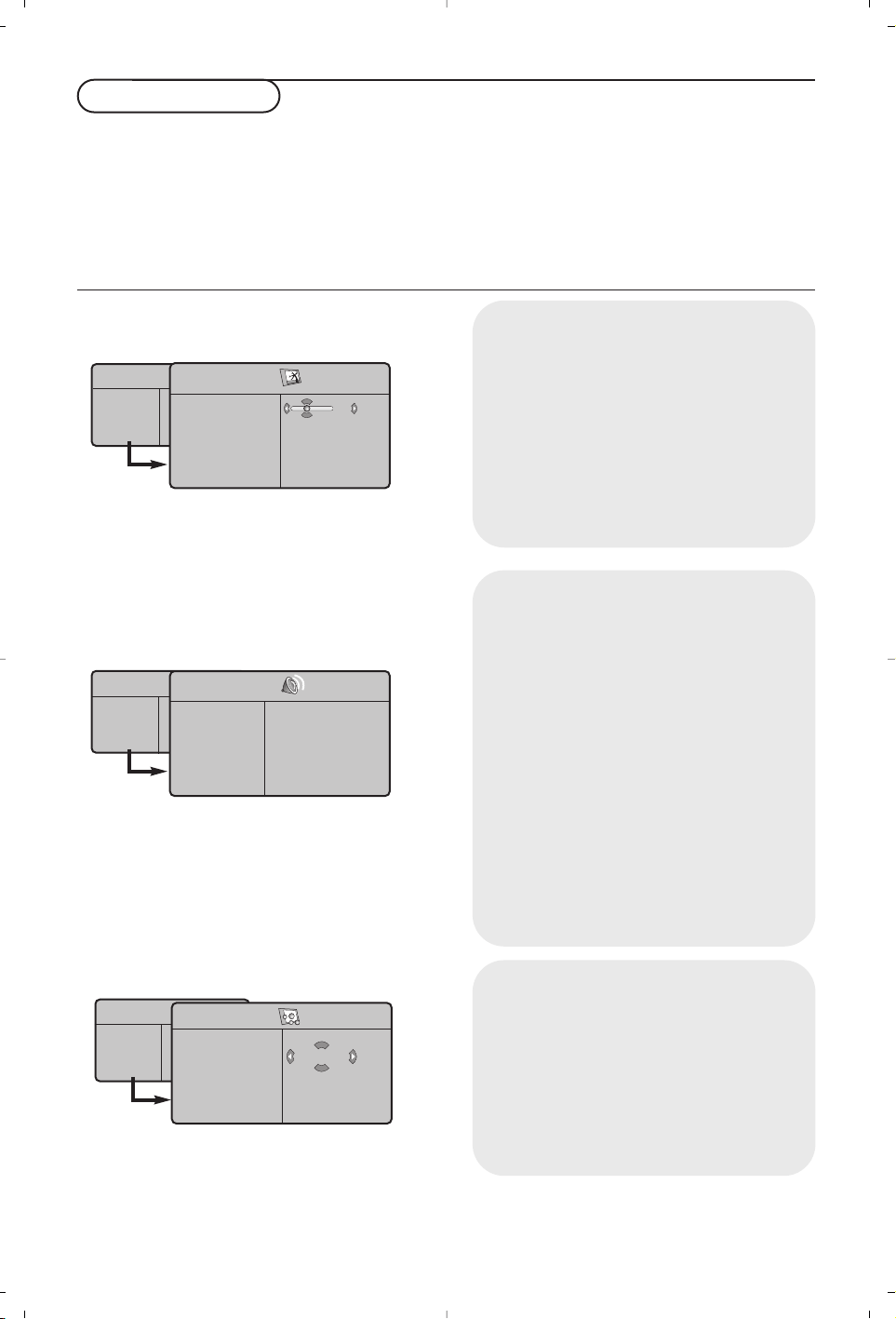
2
Používání menu
& Stiskem tlačítka MENU vyvoláte základní
nabídku. Menu můžete kdykoliv opustit dalším
stiskem tlačítka
MENU.
é Pomocí horního/dolního kurzorového tlačítka
vyberete z nabídek Obraz, Zvuk, Funkce,
Install nebo Mode.
“ K výběru položky v menu použijte pravé/levé
kurzorové tlačítko.
‘ Opakovaným stiskem horního/dolního
kurzorového tlačítka označíte ovládací prvek,
který chcete zvolit nebo upravit.
Poznámka: Dočasně nedostupné nebo nepovolené
položky jsou zobrazeny světle šedou barvou a nelze je
označit.
Menu TV
Nastavení :
str. 7
Obraz:
•
Jas
:ovlivňuje jas obrazu.
•
Barva
:ovlivňuje intenzitu barev.
•
Kontrast
:ovlivňuje rozdíl mezi světlými
a tmavými odstíny.
•
Ostrost
:ovlivňuje ostrost obrazu.
•
Teplota barev
:ovlivňuje vzhled barev:
Studený
(modřejší),
Normální
(vyvážené)
nebo
Teplý
(červenější).
•
Uložení
:pro uložení nastavení obrazu
(a nastavení
Kontrast Plus
a
NR
z menu
Zvl. Funkce) do paměti.
Zvuk
•
Ekvalizér
: seřízení barvy zvuku (od hloubek:
120 Hz po výsky: 10 kHz).
•
Vyvážení
:pro rozdělení zvuku mezi levý
a pravý reproduktor.
•
Delta Hlas.
: umožňuje kompenzovat rozdíly
hlasitosti mezi jednotlivými programy nebo
konektory EXT.Toto nastavení funguje pro
programy 0 až 40 a konektory EXT.
•
Omez. Hlas.
: automatická kontrola hlasitosti,
která umožňuje omezení zvyšování hlasitosti
zejména při změně programů nebo při
reklamách
•
Virtual Dolby
: simulace prostorového zvuku
pomocí dvou reproduktorů s využitím Dolby
Pro Logic*. Posluchač má pocit, jako by byl
obklopen dalšími reproduktory.
•
Uložení
:pro uložení nastavení zvuku do
paměti.
Funkce:
•
Kontrast Plus
: automatické nastavení
kontrastu obrazu, která nejtemnější místo
obrazu trvale převádí do černé barvy.
•
NR
: omezuje poruchy signálu (zrnění) v
případě slabého příjmu.
Pozor: pro uložení nastavení
Kontrast Plus
a
NR
do paměti musíte zvolit
Uložení
v menu Obraz.
• Aut.Vyp.:pro volbu doby, po níž se televizor
automaticky přepne do pohotovostního
režimu.
TV Menu
Obraz
Zvuk
Zvl. Funkce
Nastavení
Režim
Obraz
Jas
Barva
Kontrast
Ostrost
Teplota Barev
Uložení
39
TV Menu
Obraz
Zvuk
Zvl. Funkce
Nastavení
Režim
Zvuk
Ekvalizer Æ •
Vyvážení Æ •
Delta Hlas. Æ •
Omez. Hlas. Æ •
Dolby VIrtual Æ •
Uložení Æ •
120 Hz
500 Hz
1500 Hz
5 KHz
10 KHz
TV Menu
Obraz
Zvuk
Zvl. Funkce
Nastavení
Režim
Zvl. Funkce
Kontrast Plus
NR
Aut.Vyp
Zap.
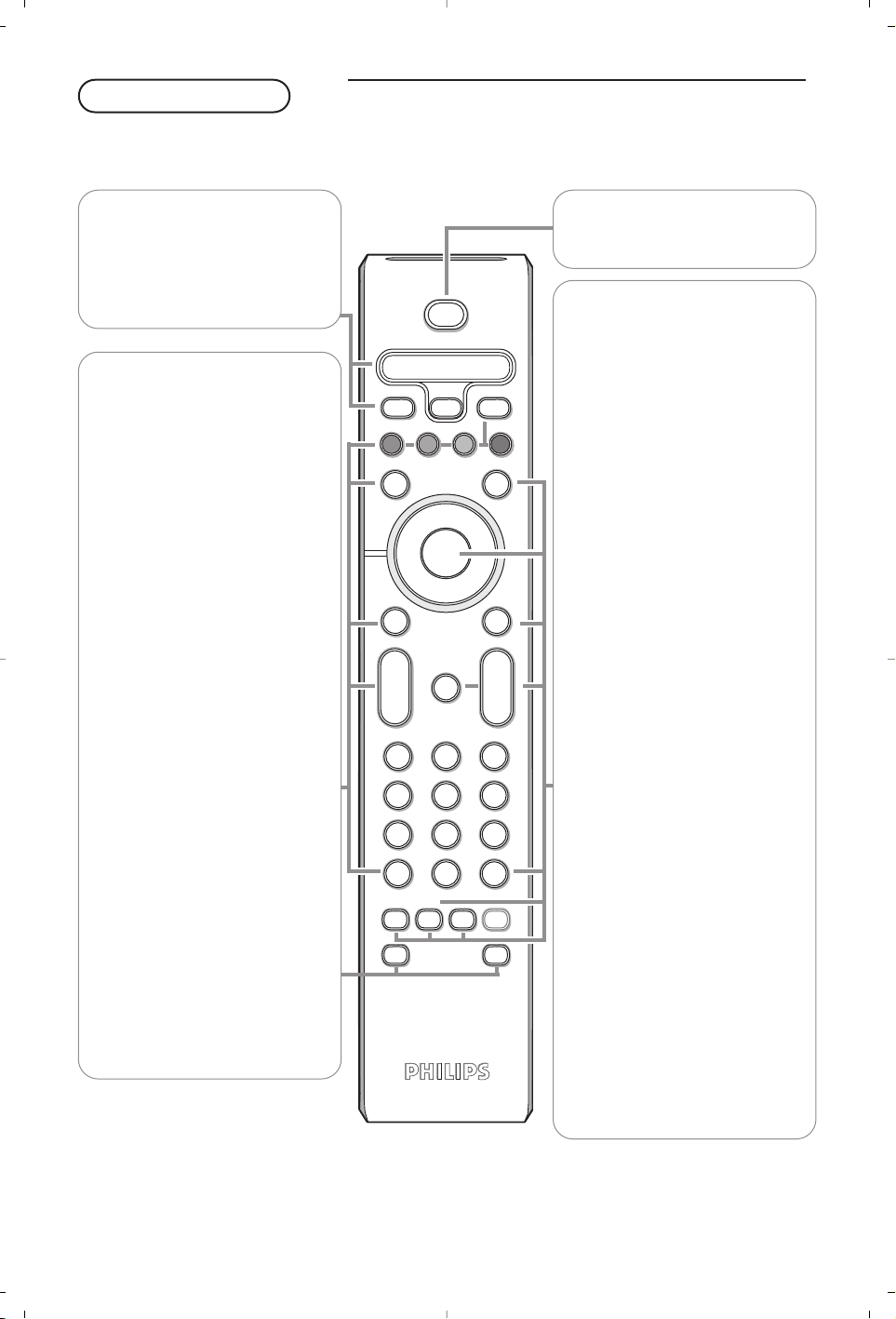
b
¬
+
-
V
+
-
P
v
i
0
VCR DVD TV SAT AMP
MENUSURR
123
456
789
0
‡π
†
®
®
®
®
q
g
:
h
X
SMART SMART
a
M
B
OK
SELECT
Ò
®
º
TV PC
3
Dálkové ovládání
†®Ò‡πº
Tlačítka výběru externích A/V
zařízení.
TV / PC
Stiskněte jedno z těchto tlačítek,
chcete-li televizor přepnout do
režimu TV nebo PC.
SURR Zvuk Surround
Zapnutí/vypnutí efektu
prostorového zvuku.V režimu
stereo vyvolává tato funkce
dojem, že reproduktory jsou
umístěny dále od sebe. U modelů
vybavených funkcí Virtual Dolby
Surround vznikne zvukový efekt
Dolby Surround Pro Logic*.
V režimu mono simuluje efekt
stereo.
Poznámka: Funkci můžete aktivovat
i v menu Zvuk,Virtual Dolby.
V Stiskem - nebo + nastavíte
hlasitost.
i Informace na obrazovce
Zobrazení/vypnutí čísla
programu, času, zvukového
režimu a zbývajícího času timeru.
Podržíte-li stisknuté po dobu
5 sekund, bude číslo programu
zobrazeno trvale.
Ma Smart controls
Zvolení obrazové a zvukové
předvolby.
Osobní se vztahuje k osobní
preferenci nastavení obrazu a
zvuku zvoleném v obrazovém a
zvukovém menu.
VCR DVD TV SAT AMP
Tlačítka výběru externích A/V
zařízení (str. 10).
v Volba externích zařízení
Str. 6.
b Teletext Zap./Mix/Vyp., str. 9.
Barevná tlačítka, viz Teletext.
OK Stiskněte toto tlačítko, pokud
chcete zobrazit seznam
programů.
MENU Hlavní menu zap./vyp.
¬ Potlačení a obnovení zvuku.
PVolba programu
Listování programovou nabídkou.
Na několik sekund se vždy
zobrazí číslo programu a zvukový
režim. U některých programů se
název programu zobrazí v dolní
části obrazovky.
0/9 Numerická tlačítka
Výběr TV kanálů.
U dvouciferného čísla programu
zadejte druhou číslici ještě než
zmizí pomlčka. Chcete-li rychle
přepnout na TV kanál označený
jednomístným číslem, podržte
dané numerické tlačítko stisknuté
déle.
0 Předchozí TV kanál
Stiskem zobrazte naposledy
zvolený TV kanál.
:g Tlačítka teletextu. Str. 9.
X Režim zvuku
Umožňuje přepnout pořady
vysílané ve Stereo a Nicam
Stereo do Mono nebo,
u dvojjazyčných pořadů, volit
mezi Dual
Y nebo Dual Z.
Označení Mono je v případě
nuceného přepnutí do režimu mono
zobrazeno modře.
h Active control
on/off/Zapnuto se senzorem
Optimalizuje kvalitu obrazu
v závislosti na kvalitě příjmu.
Poznámka: U většiny tlačítek platí, že když stisknete tlačítko poprvé, aktivuje se příslušná funkce. Dalším stisknutím
pak funkci vypnete.
Poznámka: v režimu VGA jsou aktivní pouze některá tlačítka.
* Označení Dolby Pro Logic a symbol dvojitého D G jsou ochranné
známky společnosti Dolby Laboratories Licensing Corporation.Vyrobeno
v licenci Dolby Laboratories Licensing Corporation.
B Standby (pohotovostní stav)
Zapnutí/vypnutí TV.
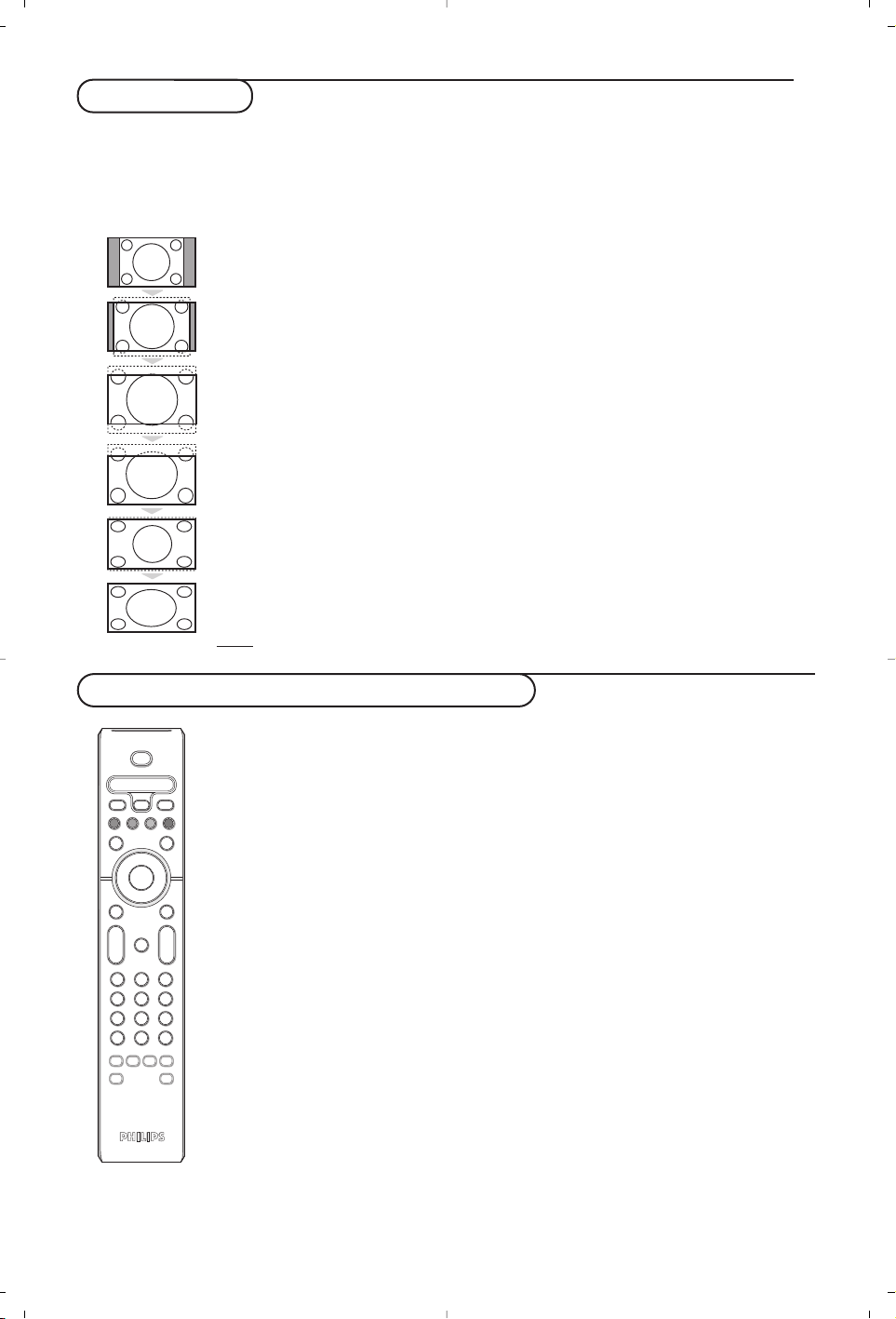
4
Formát 16:9
Váš obraz může být vysílán ve formátu 16:9 (široká obrazovka) nebo 4:3 (tradiční obrazovka).
Obraz v 4:3 může mít občas nahoře a dole černý pruh (širokoúhlý formát).
Tato funkce vám umožní zbavit se černých pruhů a vybrat optimální zobrazení obrazu.
Stisknutím tlačítka
ë
(nebo ≤≥) volíte následující typy formátů:
Televizor je vybaven automatickým přepínačem, který zajišt’uje optimální zobrazení obrazu.
4:3
Obraz je reprodukován ve formátu 4:3, po stranách obrazu se objeví černý pruh.
Formát 14:9
Obraz je zvětšen na formát 14:9, po stranách obrazu zůstane nevelký černý pruh.
Formát 16:9
Obraz je zvětšen na formát 16:9.Tento formát je vhodný ke sledování obrazu s
černým pruhem nahoře a dole (širokoúhlý formát).
Obraz S Titulky
Toto nastavení vám umožní sledovat obraz formátu 4:3 na celé ploše obrazovky a
zároveň nechat titulky viditelné.
Super Široký
Toto nastavení vám umožní sledovat obraz formátu 4:3 na celé ploše obrazovky,
protože obraz rozšíří do stran.
Široký Obraz
Režim umožňuje vrátit správné rozměry obrazů převedených na 16:9.
Pozor: pokud takto sledujete obraz 4:3, bude horizontálně rozšířen.
Tlačítka pro ovládání externích zařízení
Stisknutím tlačítka Select zvolíte požadovaný režim:
VCR, DVD, SAT,AMP ebo CD. Rozsvítí se kontrolka dálkového ovládání a označí
zvolený režim. Po 60 sekundách nečinnosti se kontrolka automaticky zhasne (TV
režim).
V závislosti na vybavení jsou funkční následující tlačítka:
b
¬
+
-
V
+
-
P
v
i
0
VCR DVD TV SAT AMP
MENUSURR
123
456
789
0
†
®
®
®
®
g
q
:
h
X
SMART SMART
a
M
B
OK
SELECT
º
Ò
®
TV PC
‡π
B Přepnutí do pohotovostního
režimu
º Pauza (
VCR, DVD, CD)
info RDS/TA (AMP);
náhodné pořadí (
CD/R)
® Nahrávání,
Ò Přetáčení zpět (
VCR, CD);
Prohledávání zpět (DVD, AMP)
‡ Stop
π Přehrávání
† Přetáčení vpřed (
VCR, CD);
Prohledávání vpřed (
DVD, AMP)
b Zobrazení info RDS (
AMP);
Výběr jazyka titulků (DVD);
i info obrazovka
MENU zapnutí/vypnutí menu
- P + výběr kapitoly, kanálu, stopy
0 až 9 zadávání čísel
0 index videopásky (
VCR),
výběr kapitoly DVD,
výběr frekvence (
AMP)
horní/dolní kurzor
výběr následujícího/
předchozího disku (
CD)
levé/pravé kurzor
výběr předchozí/následující
stopy (
CD)
ladění nahoru/dolů (
AMP)

5
Videokamera, videohry, sluchátka
Tlačítka na televizoru
Pomocí:
• tlačítek
VOLUME - či + nastavíte hlasitost;
• tlačítek -
PROGRAM+ zvolíte TV kanály nebo zdroje
signálu.
Pomocí tlačítka
MENU vyvoláte hlavní menu
i bez použití dálkového ovladače.
Pomocí :
• tlačítek
VOLUME +, - PROGRAM + označíte
položky v menu (v uvedeném směru);
• tlačítka
MENU : menu opustit.
Videokamera, videohry
Zásuvky pro připojení
AV a S-VIDEO jsou umístěny na
pravé straně TV a u větších televizorů ve spodní části.
Zapojení proveďte podle uvedeného obrázku.
Tlačítkem v zvolte
AV.
U monofonních přístrojů připojte zvukový signál na vstup
AUDIO
L
. Zvuk bude automaticky reprodukován na pravém i levém
reproduktoru televizoru.
Sluchátka
Tlačítka
-V+ umožňují nastavení hlasitosti.
Impedance sluchátek musí být mezi 32 a 600 ohmy.
S-VHS
Video
R Audio L
*
VHS, 8 mm
S-VHS
Video
R Audio L
*
S-VHS, Hi-8
Konektory na zadní straně
Rekordér (VCR
-DVD+RW)
Poznámka : Rekordér neumísťujte příliš blízko k televizní obrazovce, neboť některé rekordéry mohou být citlivé na
signály v okolí obrazovky. Dodržujte minimální vzdálenost 0,5m od obrazovky.
EXT 1
CABLE
RECORDER DECODER
1
3
2
Připojte anténní kabely 1 a 2 a kabel SCART 3, díky
kterému dosáhnete optimální kvality obrazu.
Pokud váš rekordér nemá zásuvku SCART, jedinou možností
je připojení pomocí anténního kabelu.V tomto případě
budete muset naladit testovací signál vašeho rekordéru
a přiřadit mu programové číslo 0 nebo číslo mezi 90 a 99.
Viz Manuální ukládání (str. 7) a také návod k videorekordéru.
Použití dekodéru a videorekordéru
Do dekodéru a do speciálního konektoru SCART
videorekordéru připojte kabel SCART 4.Viz též návod
k videorekordéru.
Dekodér můžete pomocí kabelu SCART připojit také přímo
do konektoru
EXT.1 nebo 2.
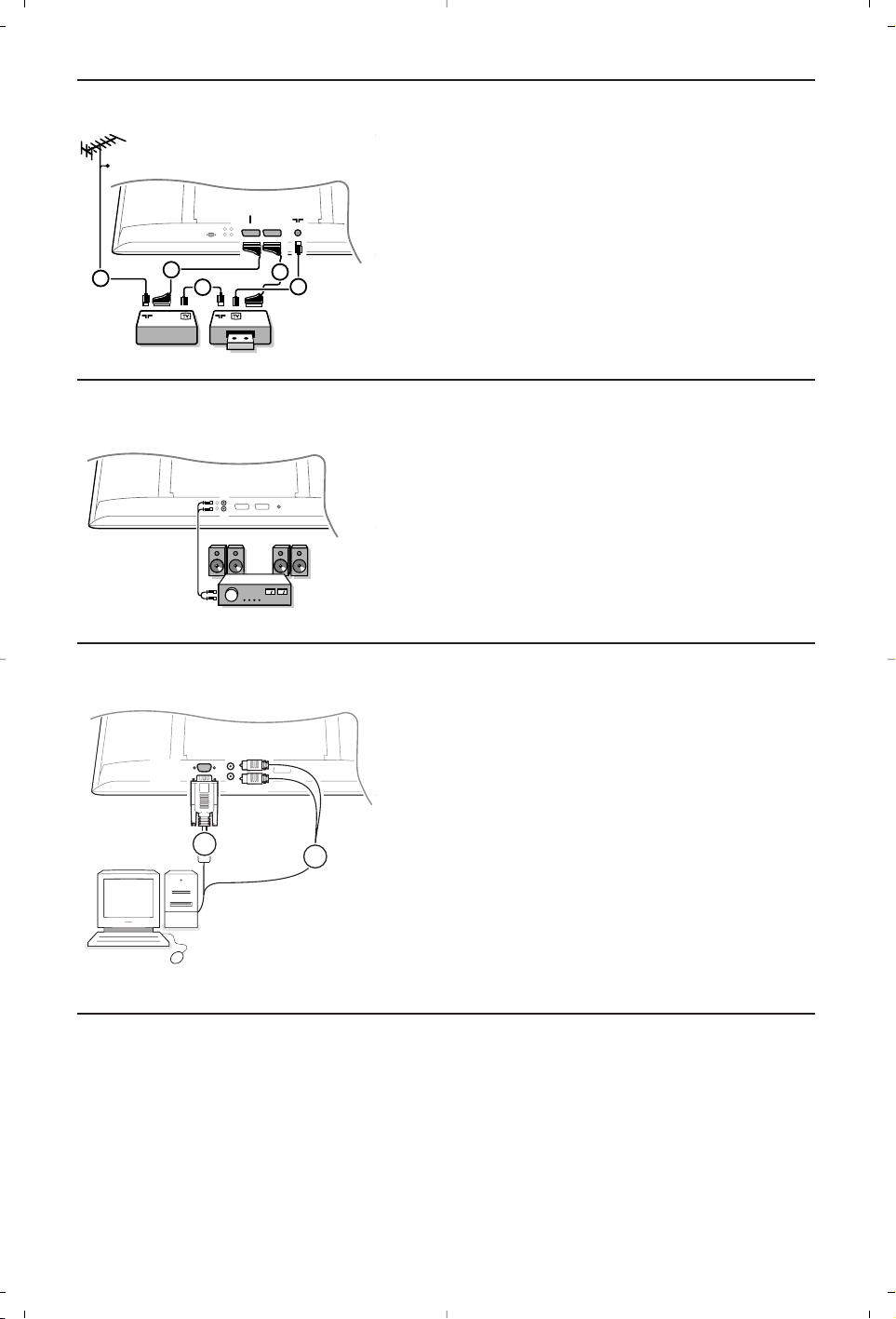
6
Připojte osobní počítač
EXT2
EXT1
CABLE
2
RECORDER
5
4
3
1
Jiná zařízení (
satelitní přijímač, dekodér, DVD, herní konzole, atd.)
Podle uvedeného obrázku připojte anténní kabely 1
2 a 3 (pouze, má-li vaše zařízení anténní vstup).
Pomocí SCART kabelů 4 nebo 5 propojte zařízení
se SCART zásuvkami
EXT 1, nebo 2 pro dosažení lepší
kvality obrazu.
Zařízení, které generuje RGB signály (digitální dekodér,
herní konzole, atd.), připojte k zásuvce
EXT1. Zařízení
se signálem S-VHS (S-VHS a Hi-8 rekordéry, některé
DVD přehrávače) připojte k zásuvce
EXT2. Ostatní
přístroje můžete připojit buď k
EXT1 nebo k EXT2.
L
R
AUDIO
OUT
Zesilovač
Pro připojení televizoru k hifi systému použijte
audiokabel. Připojte výstupy L a R na televizoru ke
vstupům
AUDO IN L a R na zesilovači.
AUDIO
1
R
L
2
VGA
IN
& Kabelem VGA 1 propojte grafickou kartu počítače
a konektor VGA IN ve spodní části TV. Konektor řádně
upevněte šroubky umístěnými v zástrčce.
é Pokud máte počítač pro multimediální použití, pomocí
audio kabelu 2 propojte výstupy počítače a vstupy
AUDIO R (pravý) a L (levý) na bočním panelu TV.
Při propojení přes konektor
VGA je možné
synchronizovat zobrazovací režimy TV i monitoru::
Opakovaným stiskem tlačítka v zvolte jednu z hodnot EXT1, EXT2 (S-VHS signály ze zásuvky EXT2) nebo
AV podle toho ke kterému konektoru je zařízení připojeno.
Poznámka:Většina zařízení (dekodér, videorekordér) provádí toto nastavení sama.
Výběr externího zařízení
640 x 480, 60 Hz
640 x 480, 67 Hz
640 x 480, 72 Hz
640 x 480, 75 Hz
720 x 400, 70 Hz
800 x 600, 56 Hz
800 x 600, 60 Hz
800 x 600, 72 Hz
800 x 600, 75 Hz
832 x 624, 75 Hz
1024 x 768, 60 Hz
1024 x 768, 70 Hz
1024 x 768, 75 Hz
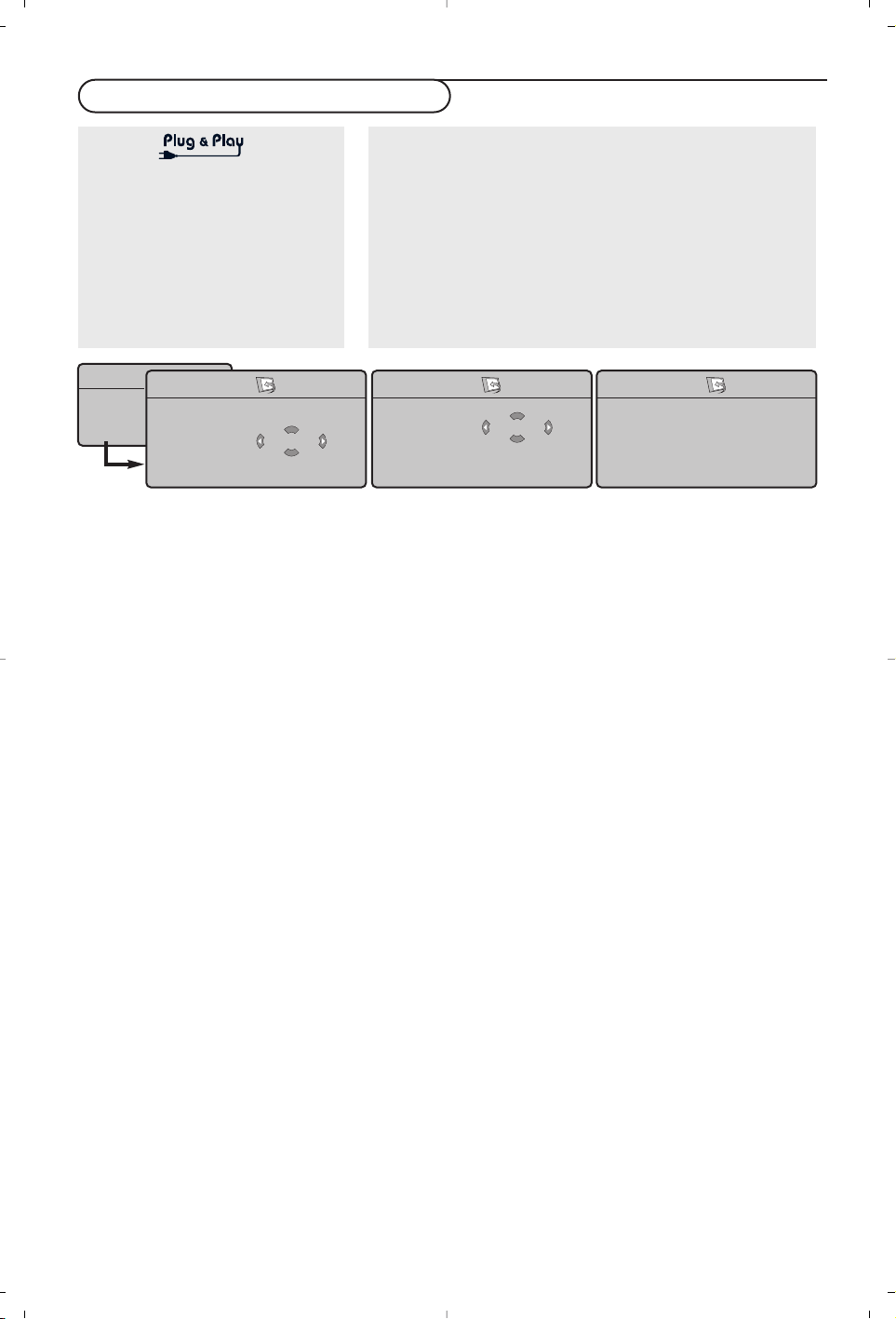
7
Jak vyhledat a uložit TV kanály
Auto Ladění
& V Instalačním menu zvolte Aut. Ladění.
Objeví se volba
Start pro automatické
ukládání.
é Stiskněte pravé kurzorové tlačítko.
“ Zobrazí se průběh automatického hledání.
Pokud vysílač nebo kabelová síť přenáší signál
automatického třídění, budou programy správně
očíslovány. Nastavení je v takovém případě
ukončeno. Není-li tomu tak, musíte pro
přečíslování programů použít menu
Třídění.
Provozovatel kabelového nebo vysílacího televizního
systému zobrazuje výběrovou nabídku programů. Její
uspořádání a volba položek závisí na konkrétním
provozovateli.
Třídění TV kanálů
& V Instalačním menu zvolte Třídění a stiskněte
pravé kurzorové tlačítko.
é Pomocí horního/dolního kurzorového tlačítka
zvolte požadovaný TV kanál, který chcete
přesunout.
“ Zvolte nové číslo a potvrďte stiskem levého
kurzorového tlačítka.
‘ Opakujte kroky é a “ pro všechny kanály,
které chcete přečíslovat.
( Menu opustíte opakovaným stiskem tlačítka
MENU.
Ruční Ladění
Vyhledávání a uložení TV programů do paměti se
provádí postupně u jednotlivých programů.
Postupujte krok za krokem podle menu manuálního
nastavení.
& V instalačním menu zvolte Ruční Ladění
a stiskněte pravé kurzorové tlačítko.
é Volba TV systému
Zvolte zemi nebo část světa, odkud chcete
přijímat TV programy. Pokud jste připojeni na
kabelový systém, zvolte svou zem.
Poznámka: pro automatickou detekci zvolte Evropa
(kromě Francie).
“ Vyhledávání TV programů:
Dolním kurzorovým tlačítkem zvolte Hledat
a stiskem pravého tlačítka spusťte hledání.
Přimá volba TV programu:
Pokud znáte přesnou frekvenci, zadejte ji přímo
pomocí numerických tlačítek 0 až 9. Požádejte
vašeho provozovatele kabelové TV o seznam
programů nebo použijte tabulku frekvencí na vnitřní
zadní obálce této příručky.
‘ Stiskněte dolní kurzor. tlačítko a pomocí
numerických tlačítek zadejte číslo programu.
( Doladění:
Špatnou kvalitu příjmu můžete zlepšit
doladěním frekvence pomocí pohybu kurzoru
vlevo/vpravo.
§ Pro uložení TV kanálu zvolte položku Uložení
a stiskněte pravý kurzor. Opakujte kroky
“ až
( pro uložení dalších TV programů.
è Menu opustíte stiskem tlačítka MENU na
dálkovém ovladači.
Pomoći TV menu:
& Stiskněte MENU na dálkovém ovladači.
é Pomocí horní/dolního kurzorového tlačítka zvolte
Nastavení.
“ Stiskem pravého tlačítka vstupte do Instalačního menu.
‘ Pomocí levého/pravého kurzor. tlačítka zvolte váš jazyk.
( Stiskem dolního tlačítka vyberte volbu Země.
§ Pomocí levého/pravého kurzorového tlačítka vyberte vaši
zemi.
Poznámka: Pokud zde vaše země není, zvolte
“.....”.
Pomoći
Stiskněte tlačítko
MENU/OK
na
vrchu přístroje po dobu nejméně
5 sekund aby jste inicializovali
automatickou instalaci.
Vyberte zemi a jazyk.
Ladění začne automaticky.
TV Menu
Obraz
Zvuk
Zvl. Funkce
Nastavení
Režim
Nastavení
Jazyk Æ •
Země Æ •
Aut. Ladění Æ •
Ruční Ladění Æ •
Třídění Æ •
Název Æ •
Start?
Nastavení
Jazyk Æ •
Země Æ •
Aut. Ladění Æ •
Ruční Ladění Æ •
Třídění Æ •
Název Æ •
CZ
Nastavení
Jazyk Æ •
Země Æ •
Aut. Ladění Æ •
Ruční Ladění Æ •
Třídění Æ •
Název Æ •
TV Systém
Hledání
Č. Předvolby
Doladění
Uložění
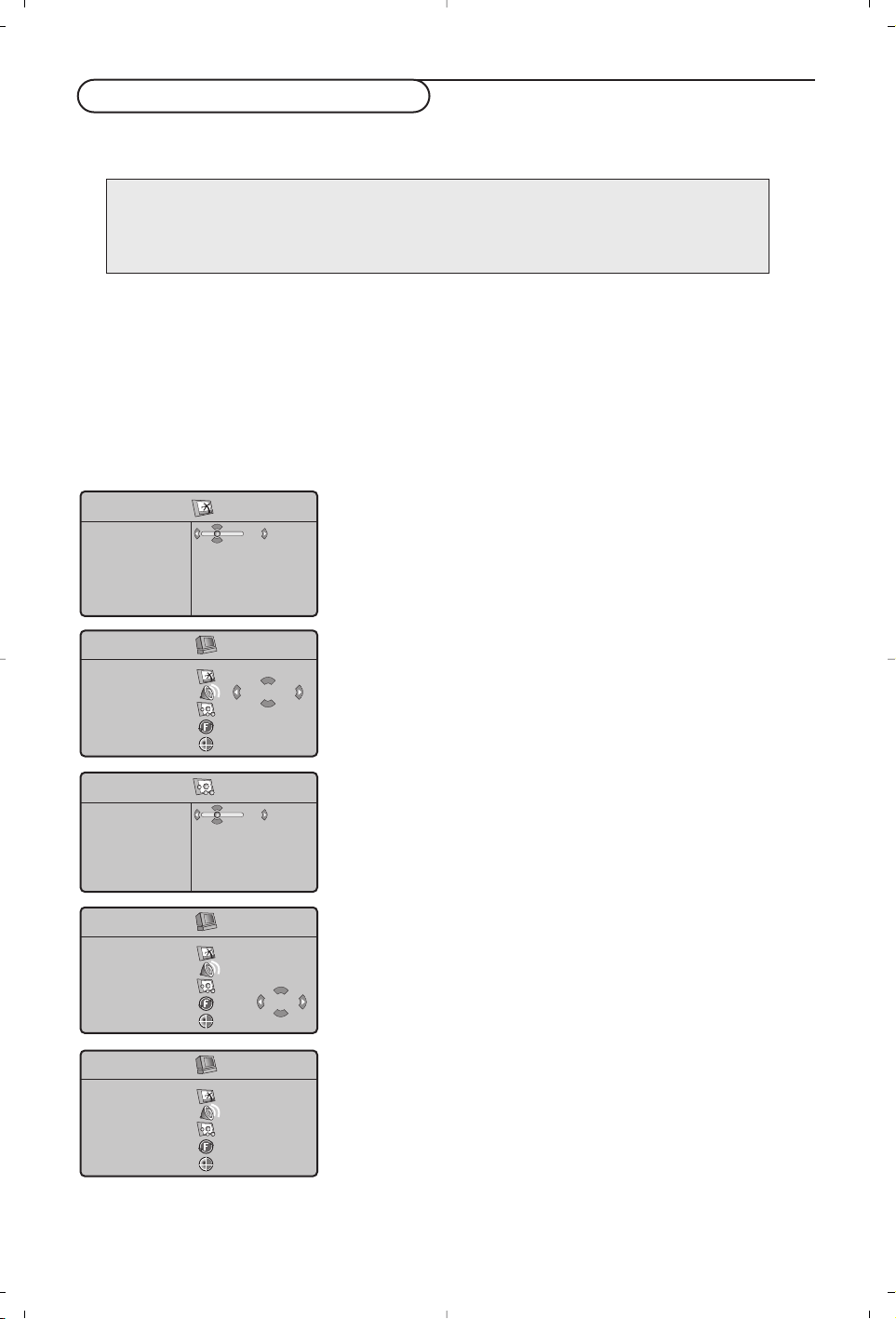
Te levizi můžete použít jako monitor počítače.
Nejprve proveďte připojení počítače a nastavte rozlišení (viz str. 6).
Volba režimu PC
Stiskněte tlačítko PC dálkového ovládání, čímž přepnete televizor do režimu PC. Stisknutím TV,se
vrátíte zpět do režimu TV. Neobjeví-li se signál PC do pěti sekund, televizor přejde automaticky do
pohotovostního stavu.
Použití nabídek PC
Použití v režimu monitor PC
Stiskem tlačítka MENU získáte přístup k různým volbám
režimu PC monitor. Pro nastavení použijte kurzorová tlačítka
(volby se automaticky ukládají do paměti).
Obraz
•
Jas/Kontrast:k nastavení jasu a kontrastu.
•
Vodrovně/Svisle:pro nastavení horizontální a vertikální
polohy obrazu.
•
Teplota Barev:pro nastavení odstínu barev (chladný,
normální nebo teplý).
Volba zvuku
Pro volbu zvuku reprodukovaného v televizoru (
PC
nebo TV).
Zvl. Funkce
•
Fáze/Hodiny: umožňuje potlačit parazitní horizontální
(
Fáze) a vertikální linky (Hodiny).
• Formát:pro volbu mezi velkým zobrazenim nebo
původním formátem obrazu PC).
•
Aut. nastavit: umístění se nastavuje automaticky.
To v. Nastavení
Pro návrat k hodnotám nastaveným výrobcem
(standardní nastavení).
Režim
Pro návrat do režimu TV.
8
PC Menu
Obraz
Volba zvuku
Zvl.Funkce
To v. nastavení
Režim
TV
Obraz
Jas
Kontrast
Vodrovně
Svisle
Te p l ota Barev
39
Zvl.Funkce
Fáze
Hodiny
Formát
Aut. nastavit
33
PC Menu
Obraz
Volba zvuku
Zvl.Funkce
To v. nastavení
Režim
Reset Ano
PC Menu
Obraz
Volba zvuku
Zvl.Funkce
To v. nastavení
Režim
• TV Æ
• PC
Poznámka:
Pokud použiváte televizor jako PC monitor v prostředi s elektromagnetickými interferencemi, mohou se
na obrazovce objevit tenké diagonální interferenční linky, tento jev nemá vliv na funkčnost výrobku.
Pro lepši obraz doporučujeme použit kvalitní VGA kabel s dobrým filtrem šumu.
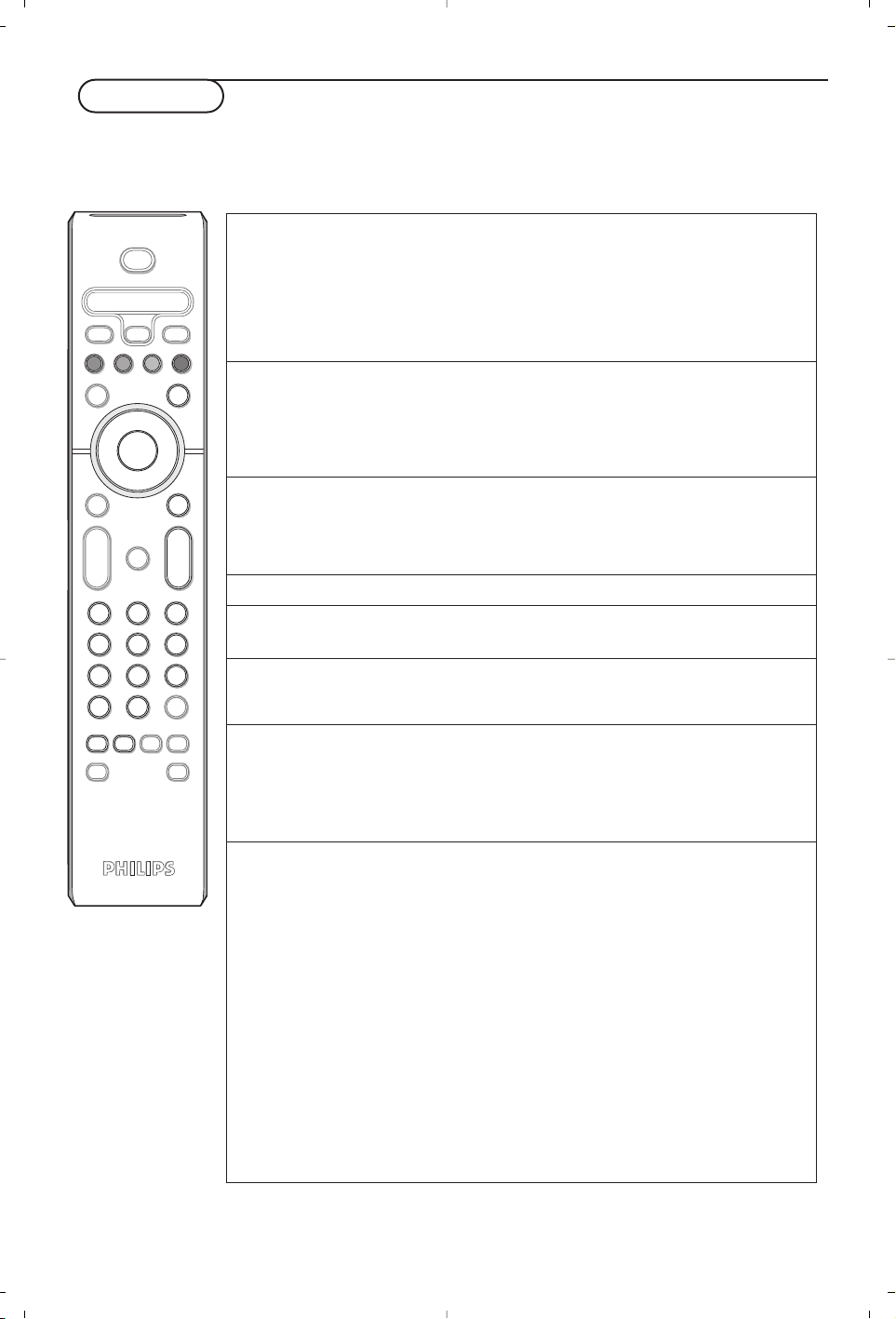
b
¬
+
-
V
+
-
P
v
i
0
VCR DVD TV SAT AMP
123
456
789
0
†
®
®
®
®
q
:
X
SMART SMART
aM
B
OK
SELECT
h
º
Ò
®
TV PC
MENUSURR
‡π
g
9
Te letext je informační systém přenášený některými kanály, do něhož se nahlíží jako do novin.
Umožňuje rovněž přístup k titulkům pro sluchově postižené nebo osoby, které nerozumí jazyku
vysílání (kabelové sítě, satelitní programy…).
Teletext
Stiskněte: Výsledek:
b Vyvolání Umožňuje vyvolání teletextu, přechod do průhledného
teletextu režimu a opuštění teletextu. Zobrazí se seznam dostupných
Zap./Mix/Vyp. rubrik. Každá rubrika je označena třímístným číslem stránky.
Pokud zvolený program nevysílá teletext, zobrazí se číslo 100
a obrazovka zůstane černá (v tomto případě opusťte teletext
a zvolte jiný kanál).
0/9 Volba stránky Vložte požadované číslo stránky pomocí tlačítek 0 až 9 nebo
-P+. Příklad: strana 120, zadejte 1 2 0.
Číslo se zobrazí nahoře vlevo, počítadlo běží a zobrazí se
stránka. Opakováním postupu vyberete jinou stránku.
Pokud počítadlo stále hledá, není stránka přenášena. Zvolte jiné
číslo.
OOOO Přimý Ve spodní části obrazovky jsou zobrazena barevná pole.
přístup k 4 barevná tlačítka umožňují přímý přístup k příslušným
rubrikám rubrikám nebo stránkám.
Pokud stránka nebo rubrika není ještě dostupná, příslušné barevné
pole bliká.
i Seznam Pro návrat k seznamu (obvykle číslo 100).
kurzor Zvětšení Pro zobrazení horní části, dolní části a návrat k normální
nahoru/dolů stránky velikosti.
g Střídání Některé stránky obsahují podstránky, které se automaticky
podstránek střídají.Toto tlačítko umožňuje zastavit nebo obnovit střídání
podstranek. Nahoře vlevo se objeví znak
_.
: Teletextová Umožňuje zapnout / zrušit zobrazení teletextu v podobě
dvojstránka dvojstránky.Aktivní stránka se zobrazí vlevo a následující
X stránka vpravo. Pokud chcete nějakou stránku (například
obsah) nechat zobrazenou, stiskněte
g.
Tím se zaktivuje pravá stránka. Do běžného režimu se
navrátíte stisknutím
X.
MENU Oblíbené Pro teletextové programy 0 až 40 můžete uložit do paměti
stránky 4 oblíbené stránky, které budou následně přímo dostupné
OOOO prostřednictvím barevných tlačítek (červené, zelené, žluté
a modré).
i
& Stiskněte MENU pro přechod do režimu oblíbených
stránek.
é Přejděte na teletextovou stránku, kterou chcete uložit
do paměti.
“ Stiskněte barevné tlačítko podle vlastní volby po dobu 5
sekund. Stránka je uložena.
‘ Opakujte postup v bodech é a “ pro všechna
barevná tlačítka.
( Když nyní přepnete na teletext, vaše oblíbené stránky
jsou zobrazeny v barevných polích ve spodní části
obrazovky. Pro návrat k obvyklým rubrikám stiskněte
MENU.
Pro smazání všech uložení držte
i po dobu 5 sekund.
10
Tips
Nekvalitní obraz •Zvolili jste správný TV systém (v menu Manuální nastavení)?
•Je televizní nebo domácí anténa v dostatečné vzdálenosti od reproduktorů,
neuzemněného audio zařízení nebo zářivkového osvětlení apod.?
•Vysoké kopce nebo budovy mohou způsobovat zdvojení obrazu tzv. duchy.
Někdy se může obraz vylepšit změnou polohy antény.
•Obraz nebo teletext je nečitelný? Zkontrolujte, zda jste zadali správnou
frekvenci.Viz str. 7.
Není obraz • Jsou přibalené kabely správně zapojeny? (Anténní kabel k TV, další anténní kabel
krekordéru,VGA kabely k displeji, napájecí kabely)
•Je zapnutý váš počítač?
•Pokud vidíte černou obrazovku a indikátor na přední straně TV svítí zeleně,
znamená to, že daný grafický režim není podporován. Přepněte váš VGA zdroj do
vhodného režimu.
•V případě slabého nebo špatného signálu kontaktujte vašeho prodejce.
Digitální zkreslení Nízká kvalita některých digitálních nahrávek může být příčinou digitálního zkreslení
obrazu.V tomto případě nastavte volbu Soft (měkký) pomocí tlačítka Smart picture
≈ na dálkovém ovladači.
Není slyšet zvuk •V žádném kanálu není zvuk? Zkontrolujte, zda není hlasitost nastavena na
minimum.
• Není zvuk ztlumen pomocí tlačítka ¬?
Nepodařilo se vám Zkuste televizor vypnout a po chvíli opět zapnout. Nikdy se nepokoušejte
vyřešit problém se nefunkční televizor opravovat sami.
zvukem či obrazem? Kontaktujte svého prodejce nebo odborný servis.
Menu Zvolili jste nesprávné menu? Dalším stiskem tlačítka MENU toto menu opusťte."
Dálkové ovládání •Pokud TV nereaguje na povely dálkového ovládání, mohou být vybité baterie.
•Zkontrolujte, je-li ovladač ve správném režimu.
•Stále můžete použít tlačítko
MENU/OK a tlačítka +/- na horním panelu TV.
Standby Tento televizor spotřebovává určité množství energie i v pohotovostním (Standby)
režimu. Spotřeba elektrické energie negativně přispívá ke znečišťování ovzduší
a vody. Příkon v režimu Standby: <3 W.
Tipy
POZOR!
V přístroji je vysoké
napětí. Před odejmutím
krytu nutno vyjmout
vidlici síťového přívodu
ze zásuvky.
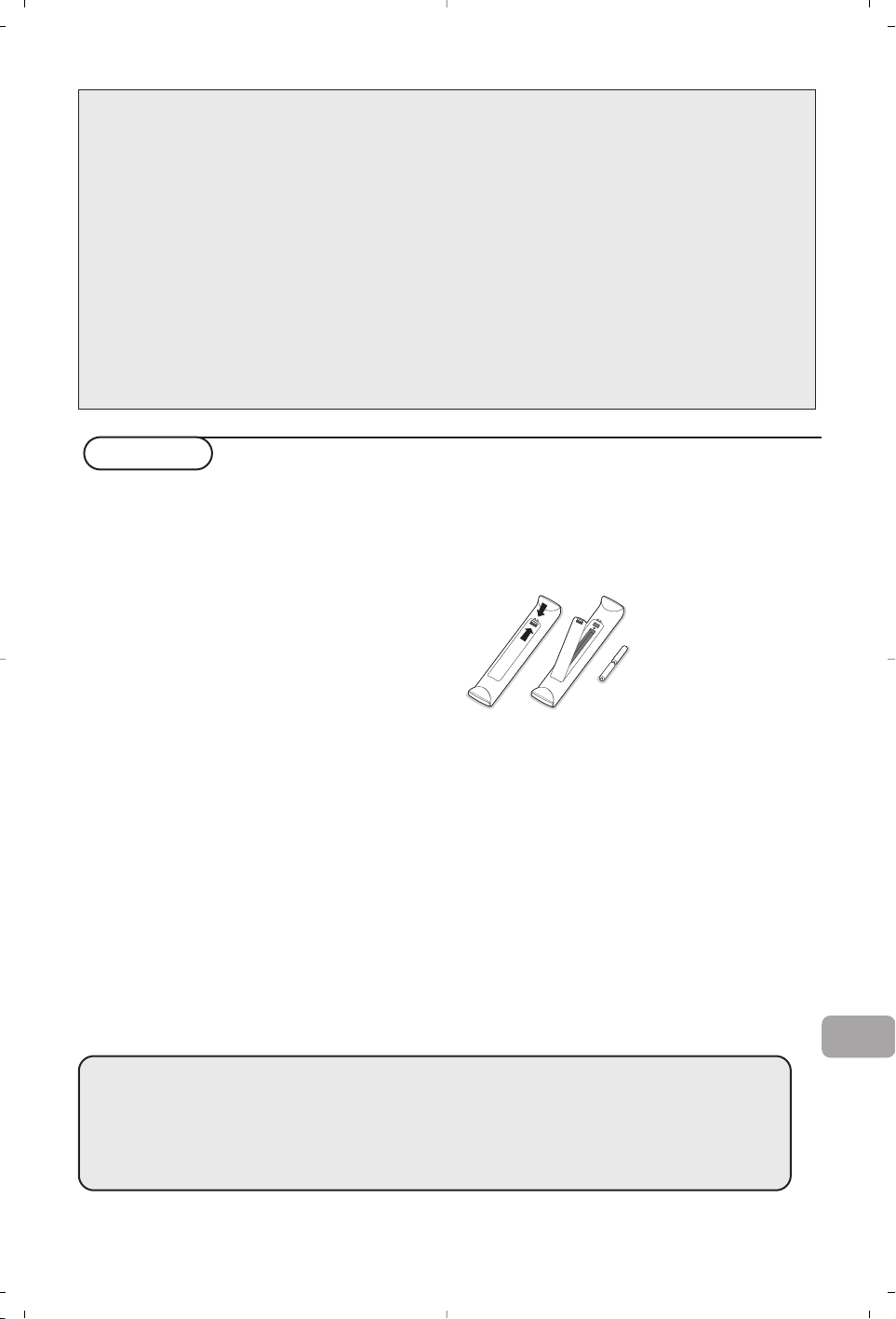
1
Potrebujete pomôcť ?
Ak vám tento návod na obsluhu neposkytne informáciu ktorú potrebujete, alebo nepomôže vyriešiť váš problém
s TV prijímačom, obráťte sa na najbližšie servisné stredisko Philips (viď. záručný list). Model a výrobné číslo, ktoré
nájdete na zadnej strane TV prijímača, si prosím pripravte skôr, ako zavoláte servisné stredisko.
Model: Výrobné číslo:
Starostlivosť o obrazovku
Nedotýkajte sa, netlačte, neškriabte ani neudierajte na obrazovku žiadnym tvrdým predmetom, ktorý by ju
mohol natrvalo poškriabať, poškodiť alebo zničiť. Na čistenie obrazovky nepoužívajte chemické prostriedky.
Nedotýkajte sa povrchu obrazovky holými rukami ani mastnou utierkou (niektoré prípravky môžu obrazovku
poškodiť). Pred čistením obrazovky odpojte televízny prijímač od siete. Keď je povrch obrazovky zaprášený, jemne
ho utrite savou látkou z bavlny alebo iného mäkkého materiálu, napr. jelenicovej kože navlhčenej vo vode.
Nepoužívajte acetón, toluén ani alkohol, môžu spôsobiť chemické poškodenie. Nepoužívajte tekuté ani sprejové
čistiace prostriedky. Sliny a kvapky vody utrite okamžite, pretože pri dlhšom kontakte s obrazovkou spôsobujú
deformáciu a blednutie farby.
Príprava
& Pokyny pre montáž na stenu/stojan
V závislosti od typu vami zakúpeného televízora
môže byť dodaný držiak pre montáž na stenu
a/alebo stojan. Podrobné pokyny pre montáž
dodaného stojanu a/alebo držiaku na stenu
nájdete na samostatnom letáku. Uistite sa, že
držiak na stene drží dostatočne pevne, aby bola
zaručená bezpečnosť.
é Zaistite, aby mohol vzduch voľne cirkulovať cez
vetracie otvory.
Kvôli prevencii voči nebezpečným situáciám,
neumiestňujte zdroje otvoreného ohňa, ako
napr. sviečky, na prístroj a ani do jeho blízkosti.
Nevystavujte prístroj teplu, priamemu
slnečnému svetlu, dažďu alebo vode. Zariadenie
nesmie byť vystavéné kvapkaniu a žiadny objekt
s tekutinou, ako napr. váza, nesmie byť
umiestnený na vrchu prístroja.
“ Zástrčku antény zasuňte do anténnej zásuvky
x v spodnej časti televízora.
‘ Zapojte dodaný napájací kábel do zásuvky
v spodnej časti televízora a do sieťovej zásuvky
s napätím v rozsahu 160-276V. Poškodenie
sieťového kábla môže spôsobiť požiar alebo
úraz elektrickým prúdom. Preto nikdy neklaďte
ťažké a ostré predmety resp.TV prijímač na
prívod.
( Diaľkový ovládač:Vložte dva priložené články
(typ R6 - 1,5V).
Priložené batérie
neobsahujú ťažké kovy -
ortuť a kadmium. Prosíme
vás, informujte sa o
miestnych vyhláškach
týkajúcich sa odpadu batérií
§ Zapnutie televízora: Stlačte tlačidlo B na
pravej strane Vášho TV. Rozsvieti sa obrazovka
a indikátor na prednom paneli TV.
Ak je TV prijímač v pohotovostnom stave
(červený indikator), stlačte na diaľkovom
ovládači tlačidlo
-P+ alebo B.
SK
°
Smernica pre recykláciu
Váš televízny prijímač využíva znovu využiteľné alebo recyklovateľné materiály.
Aby sa minimalizovalo množstvo odpadu do prostredia, špecializované firmy sa
zaoberajú zberom opotrebovaných prijímačov, rozoberajú ich a zhromažďujú
použiteľné materiály (informujte sa u predajcu).
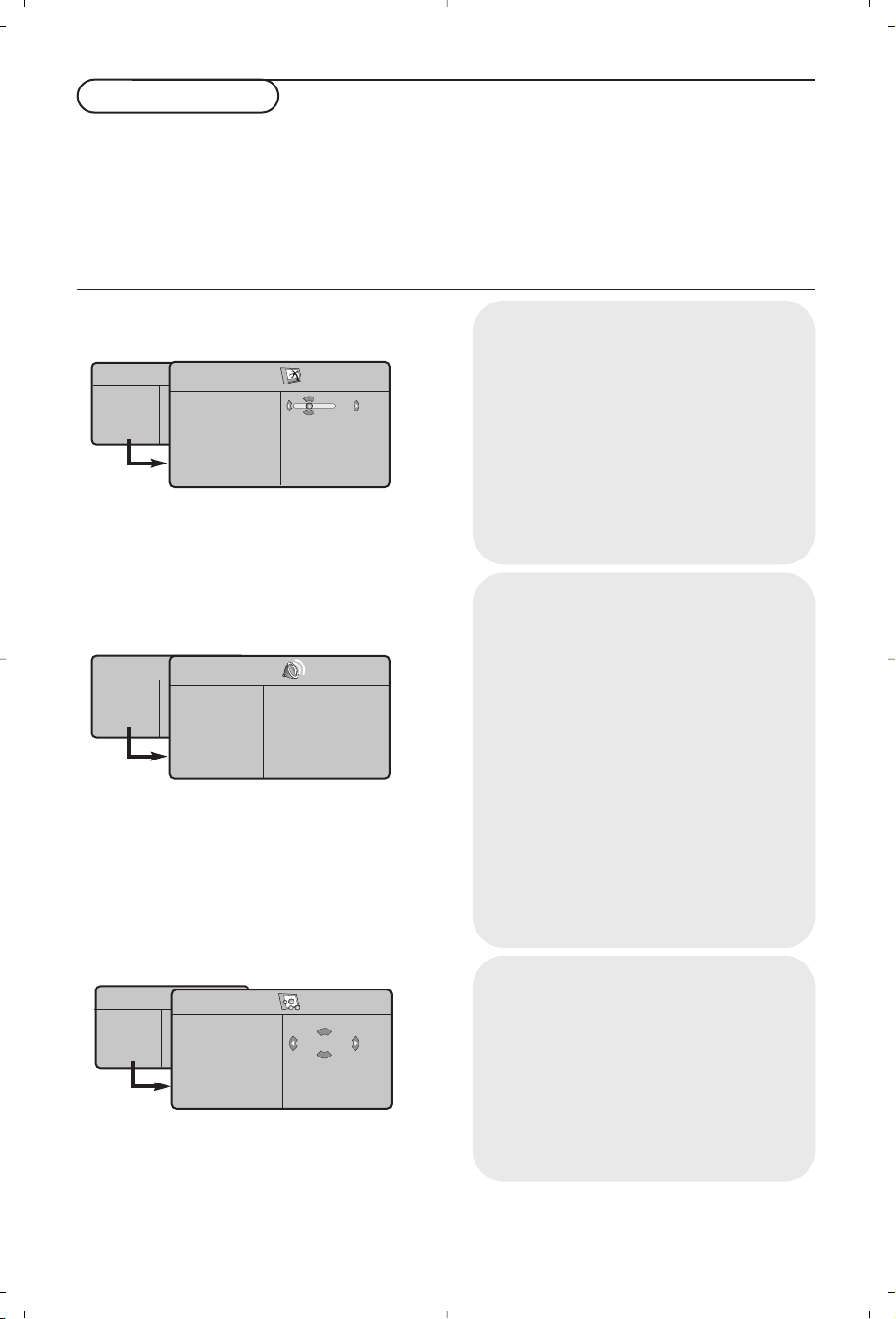
2
Použitie menu
& Stlačte tlačidlo MENU na diaľkovom ovládači
pre zobrazenie hlavného menu. Menu môžete
kedykoľvek opustiť opätovným stlačením
tlačidla
MENU.
é Použite kurzor nahor/nadol pre výber položiek
Obraz, Zvuk, Funkcie, Install alebo Mode.
“ Použite kurzor vľavo/vpravo pre výber položky
menu.
‘ Použite kurzor nahor/nadol pre výber položky,
ktorú chcete zvoliť alebo nastaviť.
( Stlačte tlačidlo OK pre aktiváciu.
Poznámka: Dočasne nedostupné položky sú zobrazené
svetlosivou farbou a nie je možné ich voliť.
TV menu
Inštalácia menu:
viď. str. 7
Obraz:
•
Jas
: pôsobí na svetelnosť obrazu.
•
Farba
: pôsobí na intenzitu farby.
•
Kontrast
: pôsobí na rozdiel medzi svetlými
a tmavými tónmi.
•
Ostrosť
: pôsobí na čistotu obrazu.
•
Povaha Far.
: nastavuje teplotu farieb obrazu.
K dispozícii sú tri nastavenia farieb:
Studené
(modrejšia),
Normálny
(vyvážená), alebo
Teplý
(červenšia).
•
Uložiť
:uloží nastavenie obrazu (ako aj
nastavenia
Kontrast+
a
Zníženie šumu
, ktoré
sa nachádzajú v ponuke Voľby).
Zvuk:
•
Ekvalizér
: na úpravu farby zvuku (od
hlbokého: 120 Hz k prenikavému: 10 kHz).
•
Vyváženie
: na vyváženie zvuku pravého
a ľavého reproduktora.
•
Delta Hlas.
: umožňuje vyrovnávať odchýlky
medzi rôznymi programami alebo vonkajšími
vstupmi.Toto nastavenie je aktívne pre
programy 0 až 40 a vonkajšie vstupy.
•
Limit Hlasit.
(automatic Volume Leveler) :
automatická regulácia hlasitosti umožňujúca
obmedziť zvýšenie hlasitosti zvuku najmä pri
zmenách programov a reklame.
•
Virtual dolby
: vytvára dojem priestorového
zvuku pomocou 2 reproduktorov a systému
Dolby Pro Logic. Poslucháč vníma zvuk tak,
ako keby bol obklopený ďalšími
reproduktormi.
•
Uloženie
: uložiť nastavenie zvuku.
Charakt.:
•
Kontrast+
: automatické nastavenie kontrastu
obrazu, ktoré nepretržite nastavuje najtmavšiu
časť obrazu na čiernu.
•
NR
zmierňuje šum obrazu (sneženie).Toto
nastavenie je vhodné pri slabšom príjme.
Upozornenie: na uloženie nastavenia
Kontrast+
a
Zníženie šumu
použite voľbu
Uloženie
z ponuky Obraz.
•
Spánok:pre nastavenie času automatického
vypnutia TV.
TV menu
Obraz
Zvuk
Charakt.
Inštalácia
Mód
Obraz
Jas
Farba
Kontrast
Ostrosť
Povaha Far.
Uloženie
39
TV menu
Obraz
Zvuk
Charakt.
Inštalácia
Mód
Zvuk
Ekvalizer Æ •
Vyváženie Æ •
Delta Hlas. Æ •
Limit Hlasit Æ •
Dolby Virtual Æ •
Uloženie Æ •
120 Hz
500 Hz
1500 Hz
5 KHz
10 KHz
TV menu
Obraz
Zvuk
Charakt.
Inštalácia
Mód
Charakt.
Kontrast +
NR
Spánok
Zap.
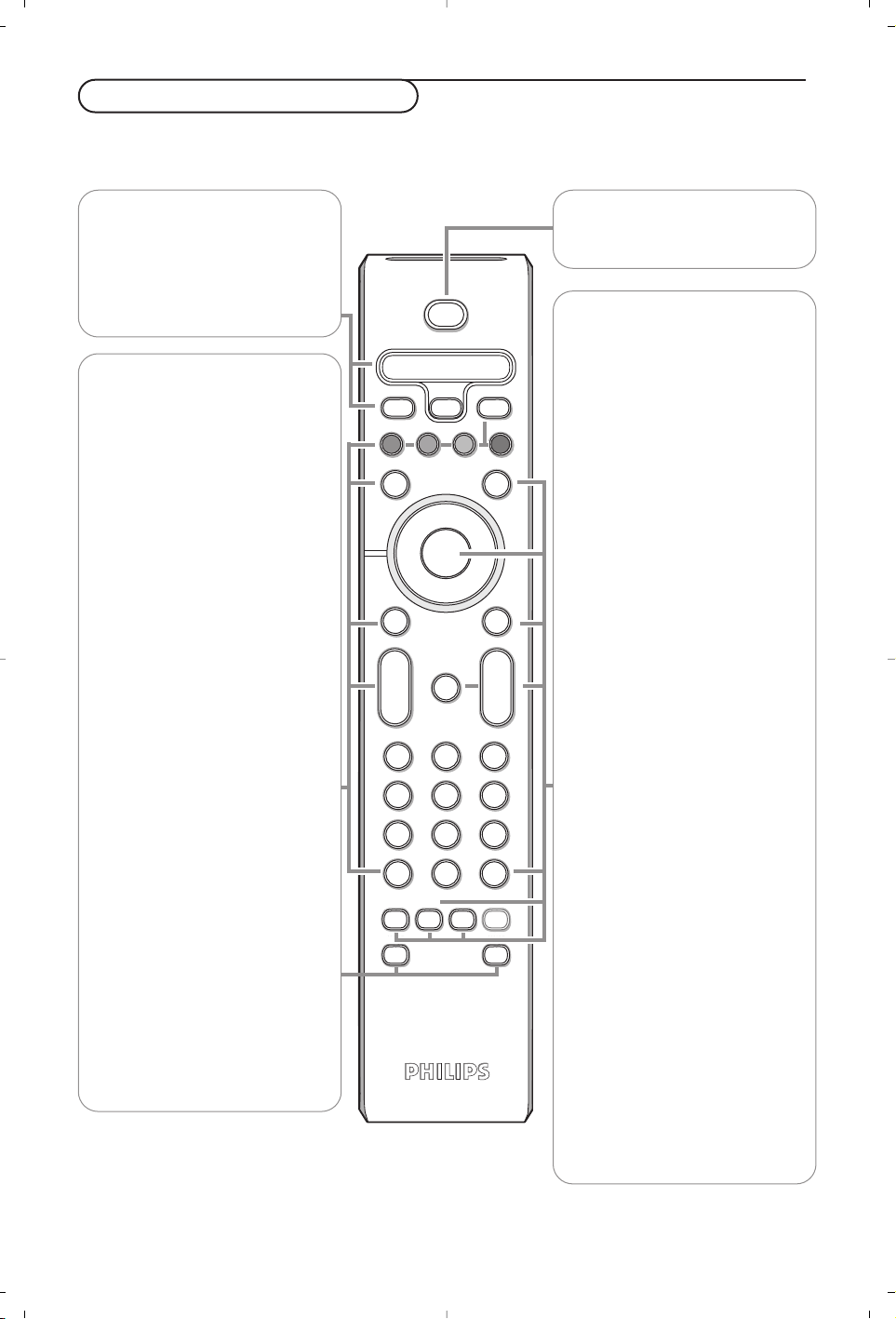
b
¬
+
-
V
+
-
P
v
i
0
VCR DVD TV SAT AMP
MENUSURR
123
456
789
0
‡π
†
®
®
®
®
q
g
:
h
X
SMART SMART
a
M
B
OK
SELECT
Ò
®
º
TV PC
3
Použitie diaľkového ovládača
b Teletext Zap./Mix/Vyp., str. 9.
Farebné tlačidlá, viď.Teletext.
OK Stlačte toto tlačidlo pre
zobrazenie zoznamu programov.
MENU Hlavné menu zap./vyp.
¬ Prerušenie zvuku alebo jeho
opätovné zapnutie.
P Výber programov
Presun na ďalší alebo
predchádzajúci program. Číslo
a zvukový režim sa zobrazia na
niekoľko sekúnd.
U niektorých programov vybavených
teletextom sa názov programu
zobrazí v spodnej časti obrazovky.
0/9 Číselné tlačidlá
Slúžia na výber TV kanálov.
Pre výber dvojciferného kanálu
musíte druhé číslo stlačiť do 2
sekúnd. Pokiaľ chcete ihneď
prepnúť na jednociferný televízny
kanál, podržte tlačidlo trošku
dlhšie.
0 Predošlý TV kanál
Stlačte pre zobrazenie naposledy
zvoleného TV kanálu.
:g Teletextové tlačidlá.Viď str. 9.
X Režim zvuku
Umožňuje prepnúť programy
vysielané v Stereo a Nicam
Stereo na Mono alebo, pri
dvojjazyčných programoch, voliť
medzi Dual
Y alebo Dual Z.
Symbol Mono je v prípade núteného
prepnutia do režimu mono
zobrazený modrou farbou.
h Active control
zap./vyp./zapnuté so senzorom
Optimalizuje kvalitu obrazu
v závislosti na úrovni prijímaného
signálu.
Poznámka: Pre väčšinu tlačidiel platí, že jedno stlačenie danú funkciu aktivuje a ďalšie ju zruší. Ak tlačidlo ponúka
viac možností, zobrazí sa malý zoznam.
Upozornenie:V režime VGA sú funkčné len niektoré tlačidlá.
‘Dolby‘ ‘Pro Logic‘a dvojitý-D symbol G sú ochrannou značkou Dolby
Laboratories Licensing Corporation.Vyrábajú sa v licencii Dolby
Laboratories Licensing Corporation.
B Pohotovosť (Standby)
Stlačte pre zapnutie/vypnutie TV.
†®Ò‡πº
Tlačidlá pre ovládanie audio
a video zariadení.
TV / PC
Stlačením jedného z týchto
tlačidiel môžete prepnúť
televízor do režimu TV alebo PC.
SURR Zvuk Surround
Pre aktiváciu/deaktiváciu efektu
priestorového zvuku.V režime
stereo sa takto získa dojem, že
reproduktory sú ďalej od seba.
Vo verziách vybavených
systémom Virtual Dolby
Surround* získate zadné zvukové
efekty systému Dolby Surround
Pro Logic.V režime mono sa
simuluje stereo priestorový
efekt.
Poznámka: Funkciu môžete
aktivovať aj v menu Zvuk,Virtual
Dolby
V Pre nastavenie hlasitosti.
i Zobrazenie informácií
Pre zobrazenie/zrušenie čísla
programu, času, režimu zvuku
a zostávajúceho času časovača.
Pre stále zobrazenie čísla
programu na obrazovke stlačte
a podržte 5 sekúnd.
Ma Tlačidlá Smart
Služia na výber
naprogramovaných obrazových a
zvukových možností.
Individuálne poukazuje na
nastavenia obrazu a zvuku, ktoré
ste si zvolili v menu obraz a zvuk.
VCR DVD TV SAT AMP
Tlačidlá pre ovládanie audio
a video zariadení, str. 10.
v Voľba pripojeného
zariadenia
Str. 6.
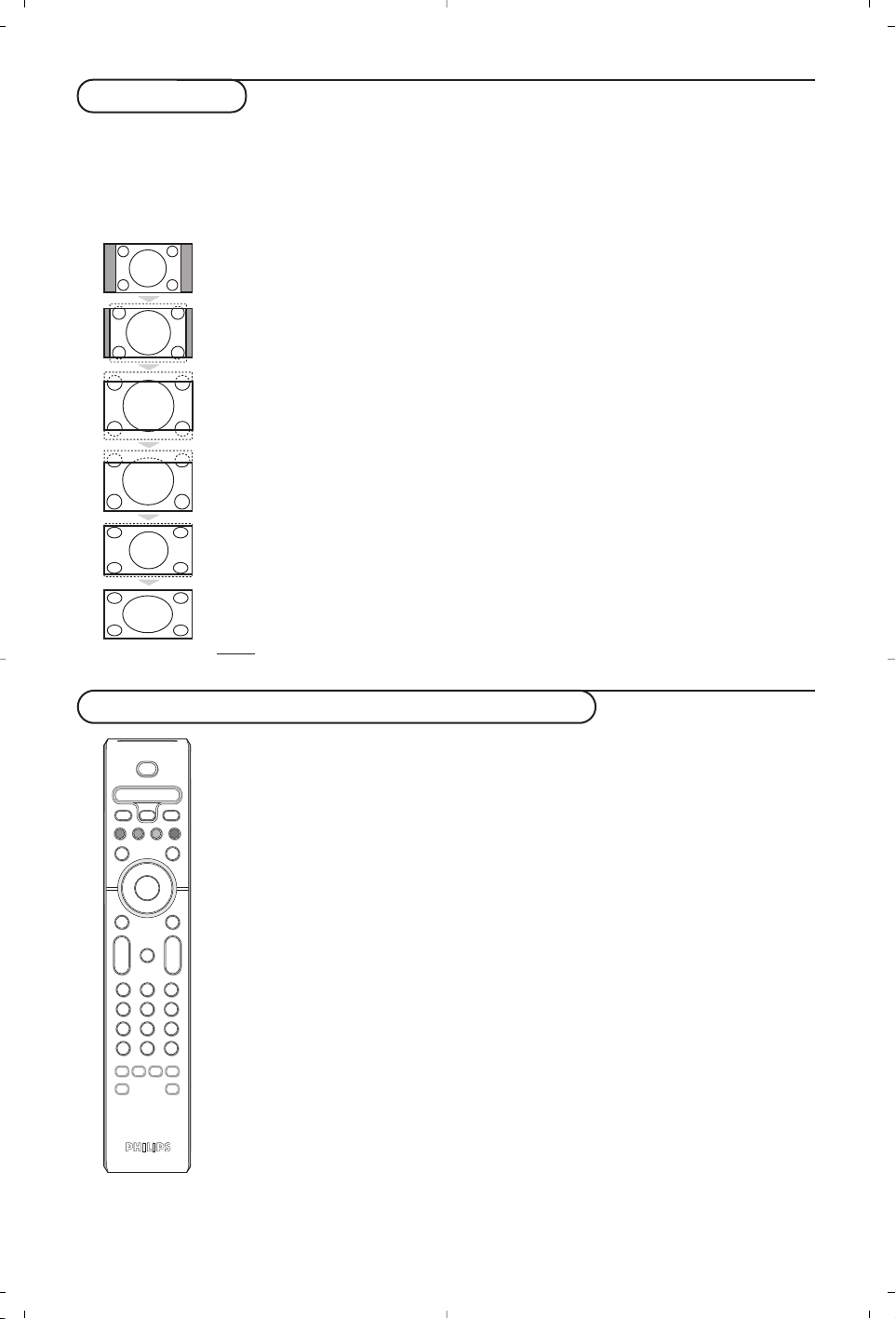
4
Formát 16:9
Obrazy, ktoré prijímate môžu byť prenášané vo formáte 16:9 (široká obrazovka), alebo 4:3 (tradičná
obrazovka). Obrazy 4:3 majú niekedy čierny pruh hore i dolu (širokouhlý formát).Táto funkcia vám
umožní odstrániť čierne pruhy a optimalizovať zobrazenie na obrazovke.
Stlačte tlačidlom
ë
(lebo ≤≥) pre voľbu rôznych režimov:
Televízor je vybavený automatickým prepínaním a dešifruje špecifický signál vysielaný určitými
programami a zvolí správny formát obrazovky.
4:3
Obraz je reprodukovaný vo formáte 4:3,čierny pruh sa objavuje na každej strane obrazu.
Zoom 14:9
Obraz je zväčšený na formát 14:9, malý čierny pruh pretrváva na každej strane obrazu.
Zoom 16:9
Obraz je zväčšený na formát 16:9.Tento režim sa doporučuje pre zviditeľnenie
obrazov s čiernym pruhom hore a dolu (širokouhlý formát).
Titulkový Zoom
Tento režim dovoľuje zviditeľniť obrazy 4:3 na celej ploche obrazovky s ponechaním
viditeľných titulkov.
Superwide
Tento režim dovoľuje zviditeľniť obrazy 4:3 na celej ploche obrazovky rozšírením
bočných častí obrazu.
Wide Screen
Tento režim umožňuje obnoviť správne proporcie obrazu vysielaného s pomerom strán 16:9.
Pozor:
ak zviditeľňujete obraz 4:3, bude rozšírený v horizontálnej rovine.
Tlačidlá pre ovládanie audio a video zariadení
Stlačením tlačidla Select si zvolíte požadovaný režim:
VCR, DVD, SAT,AMP alebo CD. Rozsvieti sa kontrolka dial’kového ovládania a
označí zvolený režim.
Po 60 sekundách nečinnosti kontrolka automaticky zhasne (TV režim).
V závislosti od vybavenia sú funkčné nasledujúce tlačidlá:
b
¬
+
-
V
+
-
P
v
i
0
VCR DVD TV SAT AMP
MENUSURR
123
456
789
0
†
®
®
®
®
g
q
:
h
X
SMART SMART
a
M
B
OK
SELECT
º
Ò
®
TV PC
‡π
B prepnutie do pohotovostného
režimu
º pauza (
VCR, DVD, CD)
správy RDS / TA (AMP);
prehrávanie v náhodnom poradí
(
CD/R)
® nahrávanie
Ò pretáčanie späť (
VCR, CD);
prehľadávanie späť (
DVD, AMP)
‡ stop
π prehrávanie
† pretáčanie vpred (
VCR, CD);
prehľadávanie vpred (DVD,
AMP)
b zobrazenie RDS správ (
AMP);
výber jazyka titulkov (DVD);
i zobrazenie informácií
MENU zapnutie / vypnutie menu
- P + výber kapitoly, kanálu, stopy
0 -9 zadávanie čísiel
0 index videopásky (
VCR),
výber kapitoly DVD,
voľba frekvencie (
AMP)
horné / dolné kurzor. tlačidlo
výber nasledujúceho /
predchádzajúceho disku (
CD)
ľavé / pravé kurzor. tlačidlo
výber predchádzajúcej /
nasledujúcej stopy (
CD)
pre vyhľadávanie vpred (
AMP)
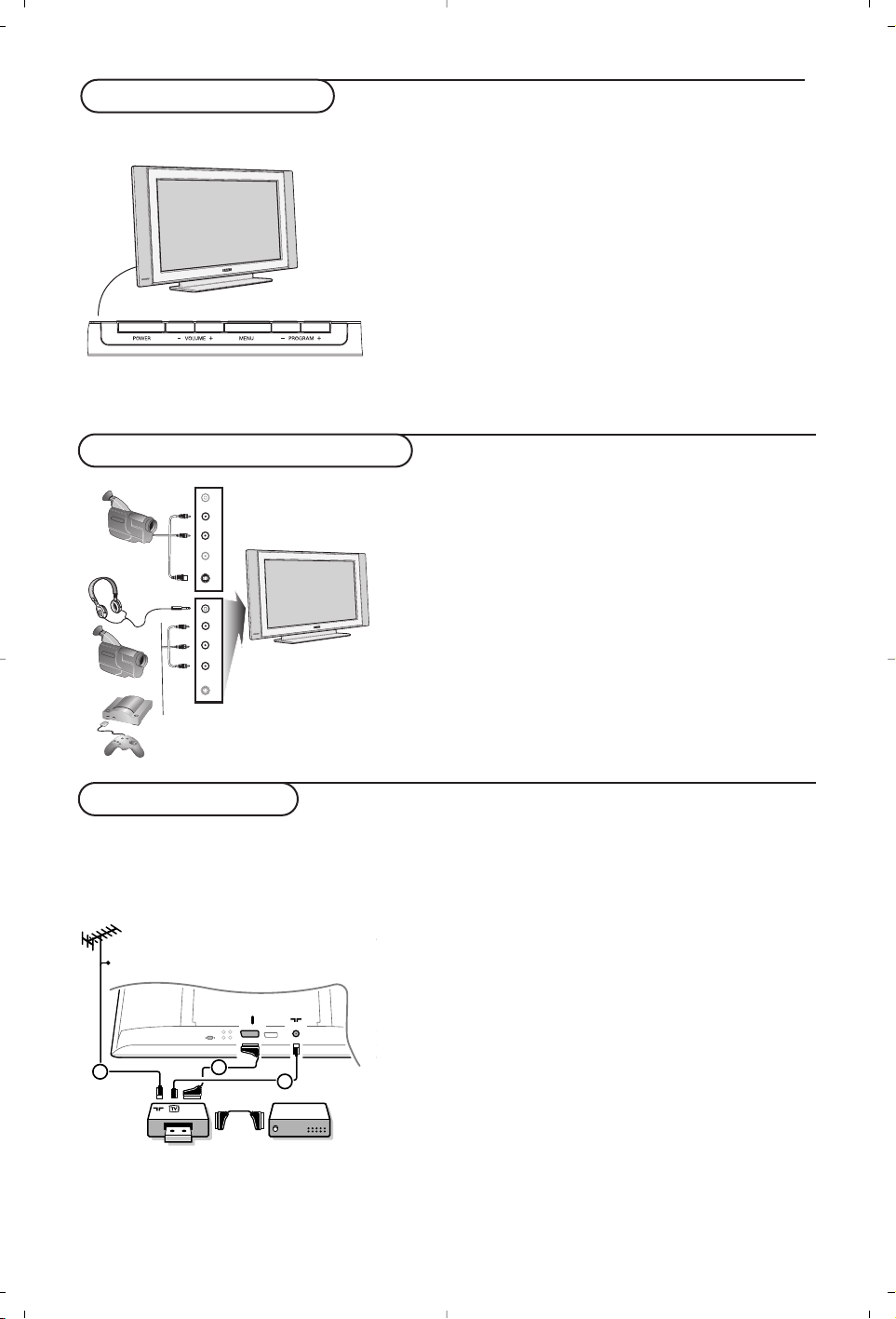
5
Kamera, videohry, slúchadlá
Tlačidlá na prijímači
Stlačte:
•tlačidlo
VOLUME + alebo - pre nastavenie hlasitosti.
•tlačidlo -PROGRAM+ pre voľbu TV kanálov / zdrojov
signálu.
Tlačidlo
MENU slúži na zobrazenie hlavného menu bez
diaľkového ovládača.
Použite:
• pomocou tlačidiel
VOLUME + a PROGRAM- / PROGRAM+
volíte položky menu v znázornených smeroch.
• tlačidlom
MENU :
zrušenie menu.
Kamera, videohry
Konektory
AV a S-VIDEO sú umiestnené na pravom boku
televízora alebo, u veľkých formátov obrazoviek, na spodu.
Príslušenstvo zapojte podľa obrázku.
Pomocou tlačidla v zvoľte
AV.
Pri monofónnom prístroji zapojte signál na vstup
AUDIO L. Zvuk
bude automaticky reprodukovaný ľavým i pravým reproduktorom
televízora.
Slúchadlá
Tlačidlá
-V+ umožnia nastaviť hlasitosť zvuku.
Impedancia slúchadiel sa musí pohybovať od 32 do 600 ohmov.
S-VHS
Video
R Audio L
*
VHS, 8 mm
S-VHS
Video
R Audio L
*
S-VHS, Hi-8
Zadné konektory
Poznámka: Nepokladajte váš prehrávač do blízkosti TV obrazovky, niektoré prístroje totiž môžu byť citlivé na rušenie z
nej vyžarujúce. Dodržte minimálnu vzdialenosť 0,5 m od obrazovky.
EXT 1
CABLE
RECORDER DECODER
1
3
2
Podľa obrázku pripojte anténne káble 1, 2 a euro-kábel
3, vďaka ktorému dosiahnete optimálnu kvalitu obrazu.
Ak váš videorekordér nemá eurokonektor, jediný spôsob
pripojenia zostáva cez anténny kábel. Bude potrebné naladiť
televízor na testovací signál videorekordéru a priradiť mu
predvoľbu 0 alebo 90 až 99 – viď. „Manuálna inštalácia“ na
str. 7. Pozrite si príručku k videorekordéru.
Dekóder a videorekordér
Pripojte eurokábel 4 do dekóderu a do špeciálneho
eurokonektoru na videorekordéri.
Viď. tiež návod k videorekordéru.
Dekóder môžete pomocou eurokábla pripojiť tiež priamo
do konektoru
EXT. 1 alebo 2.
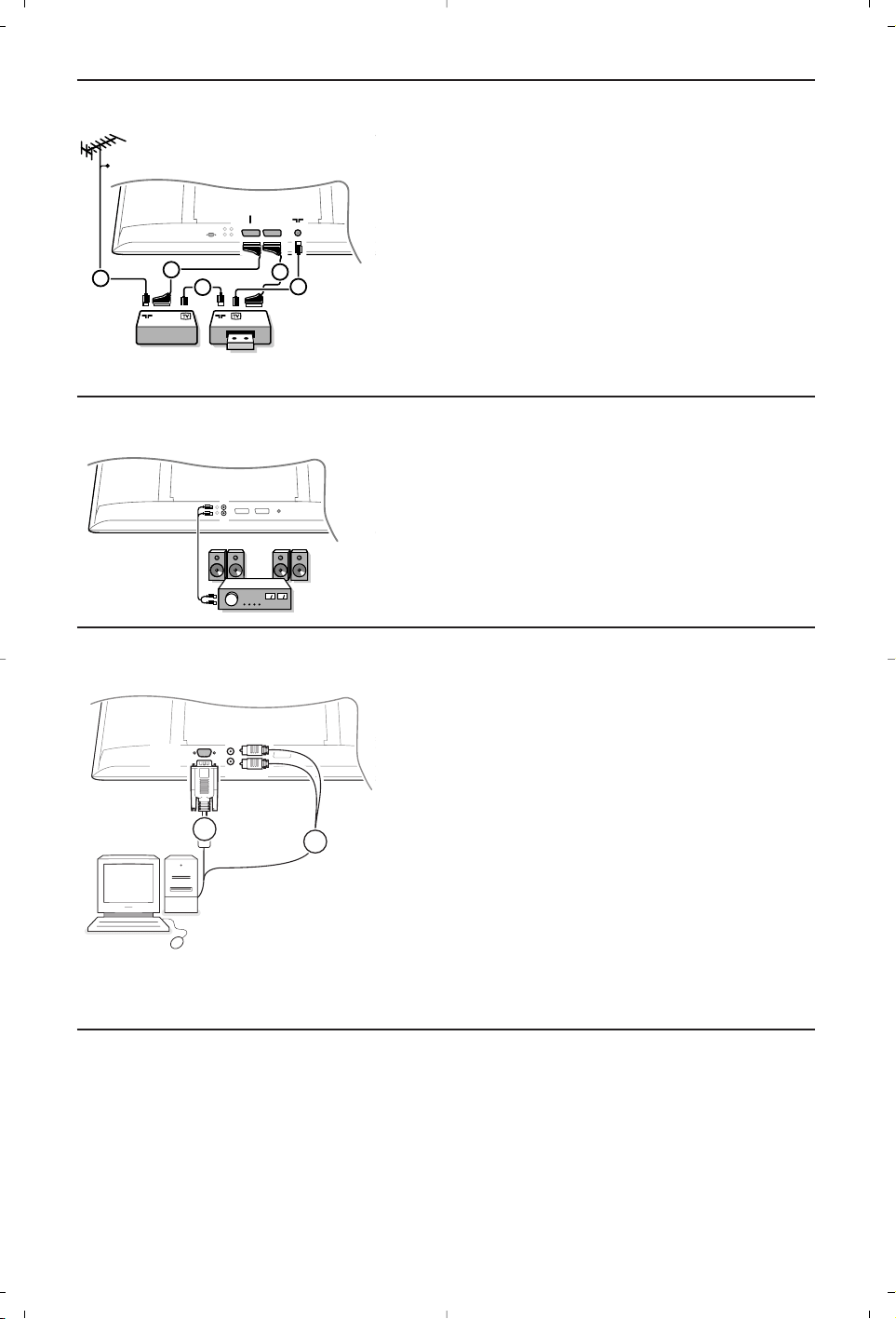
6
Pripojenie vášho počítača
EXT2
EXT1
CABLE
2
RECORDER
5
4
3
1
Iné zariadenia
(satelitný prijímač, dekóder, DVD, hry a pod...)
Podľa obrázku pripojte anténne káble 1, 2 a 3 (ak
má vaše periférne zariadenie iba anténny vstup/výstup).
Lepšiu kvalitu obrazu dosiahnete vtedy, keď vaše
zariadenie pripojíte do konektoru
EXT. 1 alebo 2
eurokáblom 4 alebo 5.
Pripojte zariadenie produkujúce RGB signály (digitálny
dekóder, hry a pod.) do
EXT. 1,a zariadenie produkujúce
S-VHS signály (S-VHS a Hi-8 videorekordéry, niektoré
DVD prehrávače) do
EXT. 2. Ďalšie zariadenie pripojte
do voľného konektora
EXT. 1 alebo EXT. 2.
L
R
AUDIO
OUT
Zosilňovač
Ak chcete prijímač pripojiť k hi-fi systému, použite audio
kábel pre pripojenie výstupov L a R TV prijímača
k vstupom
AUDIO IN L a R na hi-fi zosilňovači.
AUDIO
1
R
L
2
VGA
IN
& Pripojte jeden koniec VGA kábla 1 ku grafickej karte
počítača a druhý koniec do
VGA IN konektora na
spodnej strane TV. Konektory zaistite pomocou skrutiek
na zástrčke.
é V prípade multimediálneho počítača pripojte audio kábel
2 do zvukových výstupov vášho multimediálneho
počítača a do
AUDIO R (pravého) a L (ľavého) vstupu
na bočnom paneli.
Vstup
VGA umožňuje nasledovné TV a počítačové
režimy zobrazenia:
Na diaľkovom ovládači stlačte opakovane tlačidlo v pre voľbu EXT1, EXT2 (S-VHS signály z konektora
EXT2) alebo AV v závislosti od toho, kam ste pripojili vaše zariadenie.
Poznámka:Väčšina zariadení (dekóder, videorekordér) pri zapnutí prepne TV na príslušný vstup.
Voľba pripojeného zariadenia
640 x 480, 60 Hz
640 x 480, 67 Hz
640 x 480, 72 Hz
640 x 480, 75 Hz
720 x 400, 70 Hz
800 x 600, 56 Hz
800 x 600, 60 Hz
800 x 600, 72 Hz
800 x 600, 75 Hz
832 x 624, 75 Hz
1024 x 768, 60 Hz
1024 x 768, 70 Hz
1024 x 768, 75 Hz
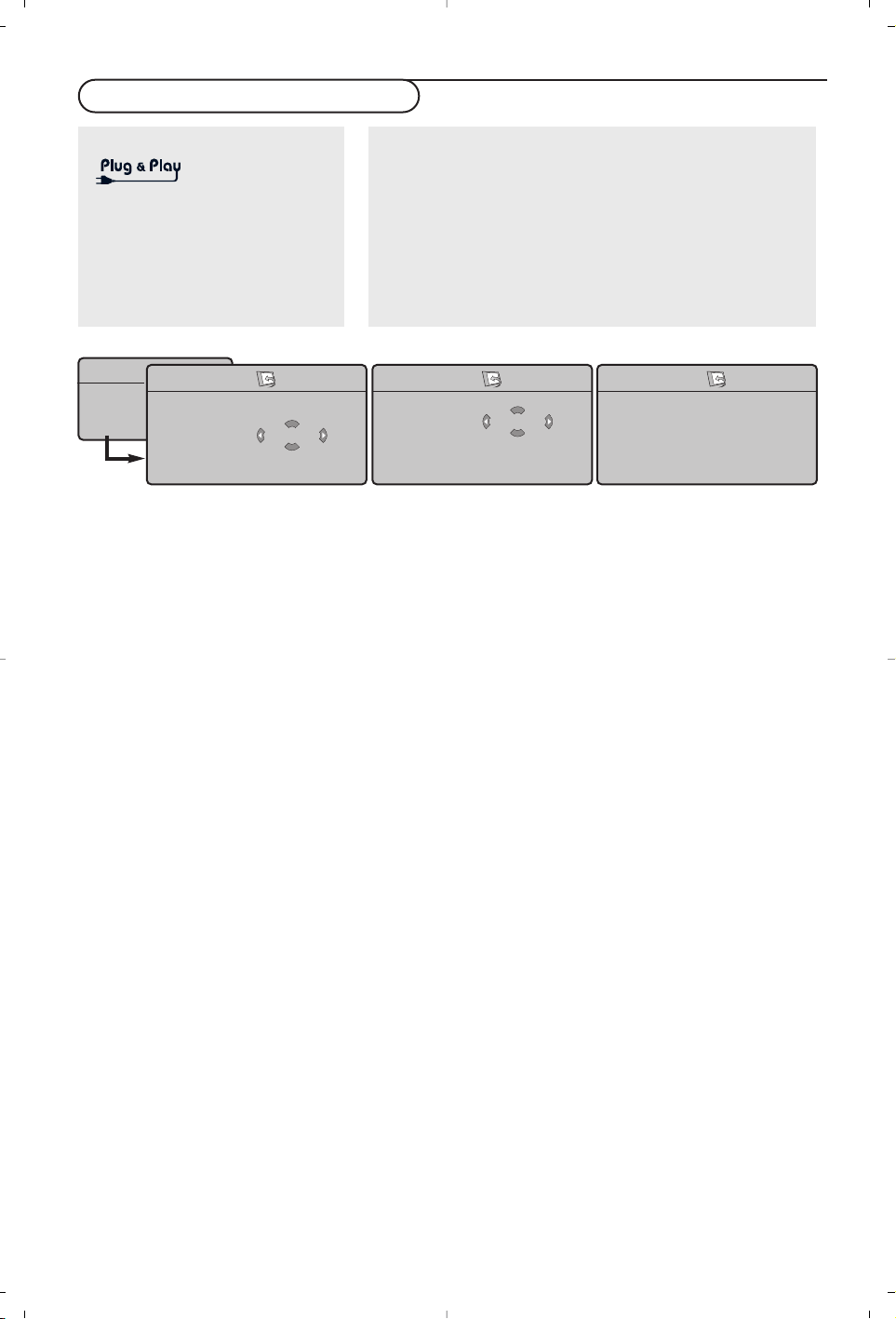
7
Ako nájsť a uložiť TV kanály
Aut. Uloženie
& Zvoľte "Aut. Uloženie" v menu "Inštal.".
Zobrazí sa nápis "
Štart" automatického
ukladania.
é Stlačte kurzor vpravo.
“ Zobrazí sa priebeh automatického ukladania.
Ak vysielač alebo káblová sieť prenáša signál
automatického triedenia, programy budú
správne očíslované. Inštalácia je vtedy skončená.
Ak to tak nie je, musíte použiť ponuku
Triedenie,
aby ste ich znova očíslovali.
Káblová spoločnosť alebo TV kanál môže prenášať
menu výberu programov. Jeho výzor a položky sú
dané káblovou spoločnosťou alebo TV kanálom.
Triedenie TV kanálov
& Zvoľte "Triedenie" v menu "Inštal." a stlačte
kurzor vpravo.
é Kurzormi nahor/nadol zvoľte TV kanál, ktorý
chcete presunúť, a stlačte kurzor vpravo.
“ Zvoľte nové číslo a potvrďte stlačením kurzora
vľavo.
‘ Opakujte kroky é a “ pre každý TV kanál,
ktorý chcete prečíslovať.
( Pre opustenie menu stlačte opakovane tlačidlo
"
MENU".
Manuálne uloženie
Vyhľadávanie kanálov a ich ukladanie do pamäti sa
robí kanál po kanáli, pričom sa musí prejsť celá fáza
Manuálnej inštalácie.
& Zvoľte "Man. Uloženie" v menu "Inštal."
a stlačte kurzor vpravo pre vstúpenie.
é Výber TV systému:
Zvoľte si krajinu alebo svetadieľ, z ktorého si
chcete Tv kanál vybrať.Ak ste napojený na
káblový systém, zvoľte si krajinu alebo svetadieľ
kde sa práve nachádzate.
Poznámka: pre automatickú detekciu zvoľte
"Európa" (okrem Francúzska).
“ Hľadanie Tv kanálu:
Stlačte kurzor nadol pre zvolenie "Hľadať"
a kurzor vpravo pre spustenie vyhľadávania.
Priamy výber TV kanálu:
Ak poznáte frekvenciu, zadajte ju priamo pomocou
číselných tlačidiel 0 až 9.Vypýtajte si zoznam od
prevádzkovateľa káblovej televízie, alebo si pozrite
tabuľku frekvencií na vnútornej strane obalu tejto
príručky.
‘ Stlačte kurzor smerom dole a pomocou
číselných tlačidiel zvoľte číslo programu.
( Jemné doladenie:
V prípade zlého príjmu sa dá kanál vylepšiť
upravením frekvencie pomocou kurzora
vľavo/vpravo.
§ 6. Pre uloženie TV kanálu zvoľte "Uloženie"
a stlačte kurzor vpravo. Opakujte kroky
“ až
( pre uloženie ďalšieho TV kanálu.
è Ak chcete stornovať menu, stlačte na
diaľkovom ovládači tlačidlo
MENU.
Prostredníctvom TV menu:
& Na diaľkovom ovládači stlačte tlačidlo MENU.
é Pomocou kurzora nahor/nadol zvoľte "Inštal.".
“ Stlačte kurzor vpravo pre vstup do menu "Inštal.".
‘ Pomocou kurzorov vľavo/vpravo zvoľte váš jazyk.
( Stlačte kurzor nadol pre voľbu krajiny.
§ Pomocou kurzorov vľavo/vpravo zvoľte vašu krajinu.
Poznámka: Zvoľte
“.....”, ak ste v zozname nenašli vašu krajinu.
Prostredníctvom funkcie
Podržte tlačítko
MENU/OK na
vrchnej časti TV prijímača na
5 sekúnd, a tým sa naštartuje Plug
and Play inštalácia
Zvoľte Vašu krajinu a jazyk.
Ladenie sa začne automaticky.
TV menu
Obraz
Zvuk
Charakt.
Inštalácia
Mód
Inštalácia
Jazyk Æ •
Krajina Æ •
Aut. Uloženie Æ •
Man. Uloženie Æ •
Triedenie Æ •
Názov Æ •
Spustiť?
Inštalácia
Jazyk Æ •
Krajina Æ •
Aut. Uloženie Æ •
Man. Uloženie Æ •
Triedenie Æ •
Názov Æ •
SK
Inštalácia
Jazyk Æ •
Krajina Æ •
Aut. Uloženie Æ •
Man. Uloženie Æ •
Triedenie Æ •
Názov Æ •
TV Systém
Ladenie
Číslo Prog.
Jemné Dolaď.
Uloženie
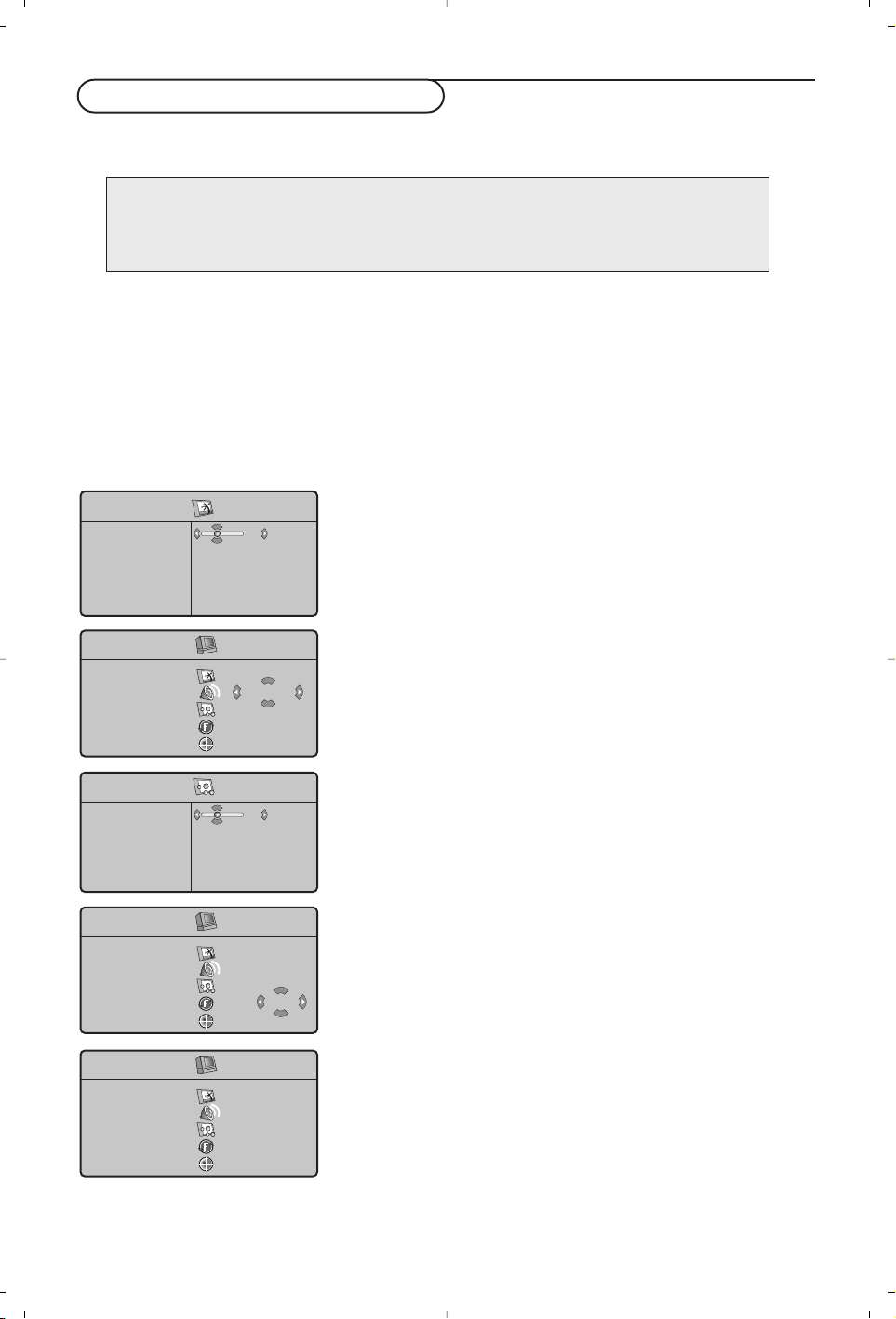
Váš televízor je možné použiť ako počítačový monitor.
Najprv musíte pripojiť počítač a nastaviť rozlišovaciu schopnosť (viď. str. 6).
Voľba režimu PC
Na diaľkovom ovládači stlačte tlačidlo PC - TV sa prepne do režimu PC. Opätovným stlačením tlačidla
TV sa vrátite do televízneho režimu.Ak signál z PC neprichádza po dobu viac než 5 sekúnd, prepne sa
televízor automaticky do pohotovostného režimu.
Použitie menu PC
Použitie v režime PC monitora
Stlačením tlačidla MENU sprístupníte nastavenia pre režim
PC monitoru. Pomocou kurzorových tlačidiel nastavíte dané
parametre (nastavenia sa automaticky ukladajú).
Obraz
•
Jas/Kontrast: nastavenie jasu a kontrastu.
• Horizontálne/Vertikálne:pre nastavenie vodorovného
a zvislého umiestnenia obrazu.
•
Povaha Far.:pre nastavenie farebnej teploty (studená,
normálna alebo teplá).
Audio
Výber zdroja zvuku reprodukovaného televízorom (
PC
aleboTV).
Charakt.
•
Fáza/Hodiny: potláča horizontálne (fáza) a vertikálne
(hodiny) interferenčné prúžky..
•
Formát:pre voľbu medzi veľkým zobrazením (na celú
obrazovku) alebo originálnym (pôvodným) formátom PC
obrazovky.
•
Autom. Nast.: automatické nastavenie polohy.
Obnotviť pôvodné
Nastavenie hodnôt definovaných pri výrobe.
Mód
Návrat do režimu TV.
8
PC menu
Obraz
Audio
Charakt.
Obnoviť pôvod.
Mód
TV
Obraz
Jas
Kontrast
Horizontálne
Vertikálne
Povaha Far.
39
Charakt.
Fáza
Hodiny
Format
Autom. nast.
33
PC menu
Obraz
Audio
Charakt.
Obnoviť pôvod.
Mód
Zrušiť Áno
PC menu
Obraz
Audio
Charakt.
Obnoviť pôvod.
Mód
• TV Æ
• PC
Poznámka:
Pokiaľ použivate televízor ako PC monitor v prostredí s elektromagnetickými interferenciami môzū sa na
obrazovke objaviť tenké diagonálne interferenčné linky.Tento jav nemá vplyv na funkčnosť výrobku.
Pre lepší obraz doporučujeme použiť kvalitný VGA kábel s dobrým filtrom šumu.
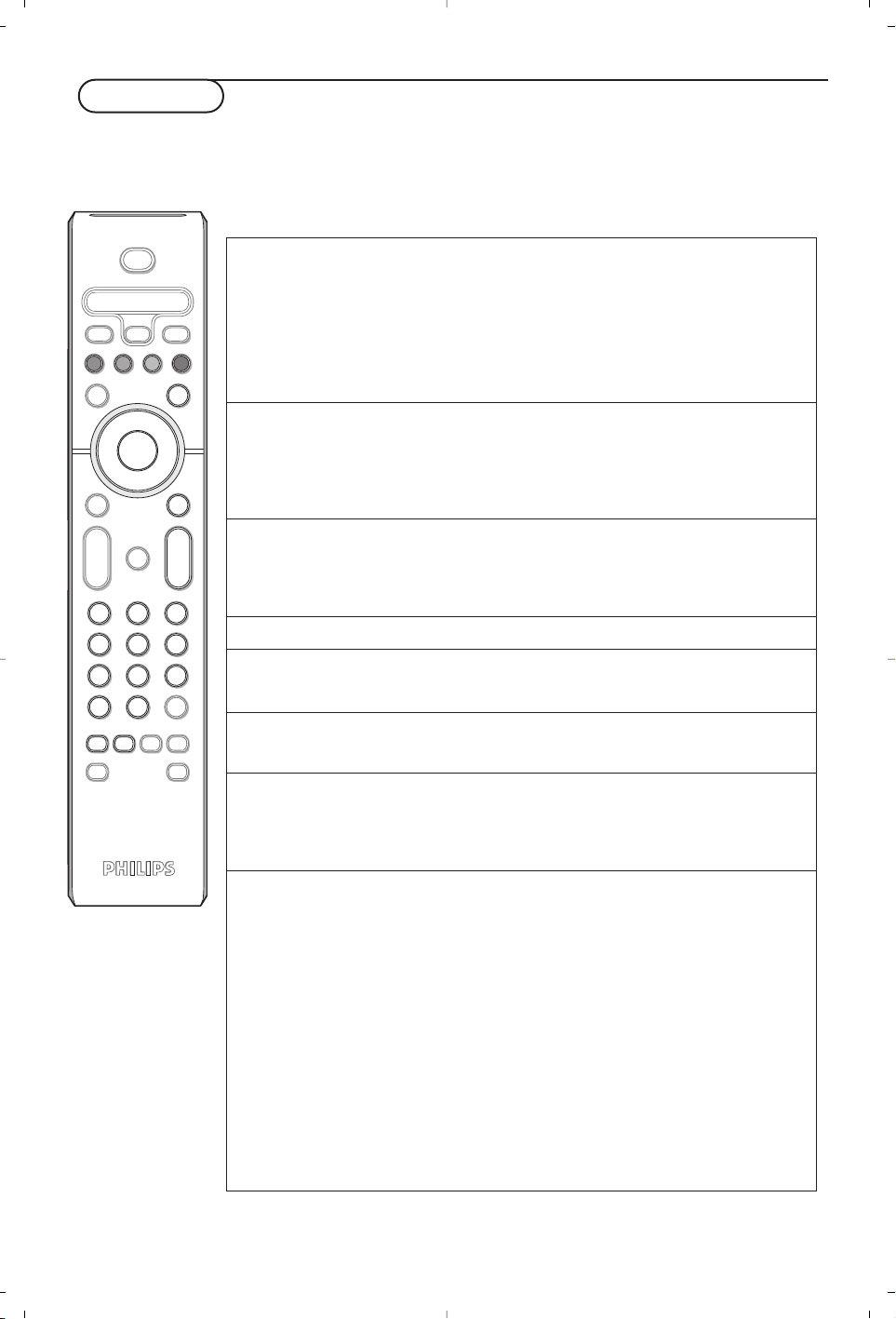
9
Te letext je informačný systém vysielaný určitými TV stanicami, ktorý môžete prezerať podobne ako
noviny.Taktiež poskytuje titulky pre sluchovo postihnutých ľudí, alebo tých, ktorí neovládajú jazyk, v
ktorom je príslušný program vysielaný (káblové vysielanie, satelitné kanály…).
Teletext
Stlačte: Dostanete:
b Zobrazenie Umožní zobraziť teletext, prejsť do názorného režimu
Zap./Mix/Vyp. a teletextu ukončiť prácu s teletextom. Objaví sa obsah
so zoznamom rubrík, ku ktorým máte prístup. Každá rubrika
je označená trojmiestnym číslom stránky.
Ak vybraná stanica teletext nevysiela, zobrazí sa označenie 100
a obrazovka zostane tmavá (v tom prípade vypnite teletext
a zvoľte iný kanál).
0/9 Výber stranky Zadajte číslo želanej stránky tlačidlami 0 až 9 alebo -P+.
-P+ Príklad: strana 120, vyťukajte 1 2 0. Číslo sa zobrazí vľavo
hore, počítadlo beží, potom sa zobrazí stránka.Ak chcete
prezerať inú stránku, opakujte tento postup.
Ak počítadlo pokračuje vo vyhľadávaní, táto stránka sa nevysiela.
Zvoľte iné číslo.
OOOO Priamy V dolnej časti obrazovky sú zobrazené farebné pruhy.
prístup k Pomocou štyroch farebných tlačidiel môžete pristupovať do
rubrikám príslušných rubrík či stránok.
Farebné pruhy blikajú, ak príslušná rubrika či stránka nie sú
k dispozícii.
i Obsah Návrat k obsahu (obyčajne str.100).
kurzor Zväčšenie Pre zobrazenie hornej a dolnej časti, potom návrat
nahor/ stránky do normálneho režimu.
nadol
g Zastavenie Niektoré stránky obsahujú podstránky, ktoré sa automaticky
striedania striedajú.Toto tlačidlo umožňuje zastaviť alebo striedať
podstranók podstránky. Označenie
_ sa objaví vľavo hore.
: Dvojstrana Na aktivovanie / deaktivovanie teletextu na dvojstrane.
teletextu Aktívna stránka je zobrazená vľavo, nasledujúca vpravo.
X Stlačte tlačidlo g, ak chcete zmraziť niektorú stránku
(napríklad obsah).Aktívna stránka bude vpravo.
Ak sa chcete vrátiť k normálnemu spôsobu, stlačte
X.
MENU Obľúbené Pre teletextové programy 0 až 40 môžete uložiť do pamäte
stranky 4 obľúbené stránky, ktoré budú následne priamo dostupné
OOOO prostredníctvom farebných tlačidiel (červené, zelené, žlté
a modré).
i & Stlačte MENU pre prechod do režimu obľúbených
stránok.
é Prejdite na teletextovú stránku, ktorú chcete uložiť do
pamäte.
“ Stlačte farebné tlačidlo podľa vlastnej voľby po dobu 5
sekúnd. Stránka sa uloží.
‘ Opakujte postup v bodoch é a “ pre všetky farebné
tlačidlá.
( Keď teraz prepnete na teletext, vaše obľúbené stránky
sú zobrazené vo farebných políčkach v spodnej časti
obrazovky. Pre návrat k obvyklým rubrikám stlačte
MENU.
Pre zmazanie všetkých uložení držte
i po dobu 5 sekúnd.
b
¬
+
-
V
+
-
P
v
i
0
VCR DVD TV SAT AMP
123
456
789
0
†
®
®
®
®
q
:
X
SMART SMART
aM
B
OK
SELECT
h
º
Ò
®
TV PC
MENUSURR
‡π
g
Nekvalitný obraz •Zvolili ste správny TV systém v menu manuálnej inštalácie?
•Je televízna alebo spoločná anténa v dostatočnej vzdialenosti od reproduktorov,
neuzemneného audio zariadenia alebo žiarivkového osvetlenia a pod.?
•Vysoké kopce alebo budovy môžu spôsobovať zdvojenie obrazu alebo tzv.
duchov. Niekedy sa obraz zlepší zmenou polohy/nasmerovania antény.
•Obraz alebo teletext je nezreteľný? Skontrolujte, či ste zadali správnu frekvenciu
viď. „Uloženie TV kanálov“ na str. 7.
Bez obrazu • Sú dodané káble správne pripojené? (Anténny kábel k televízoru, prívod od
antény k videorekordéru,VGA káble k zdroju signálu a napájacie káble.)
•Je váš počítač zapnutý?
• Ak je obrazovka čierna a indikátor na prednej strane TV svieti na zeleno,
znamená to, že daný režim zobrazenia nie je podporovaný. Prepnite váš zdroj
signálu VGA do správneho režimu.
•V prípade slabého alebo zlého signálu sa obráťte na vášho dodávateľa.
Digitálne skreslenie Nízka kvalita obrazu niektorých digitálnych materiálov môže byť spôsobená digitálnym
skreslením obrazu.
V tomto prípade zvoľte "Jemné nastavenie" pomocou tlačidla "Smart"
≈ na
diaľkovom ovládači.
Bez zvuku •V žiadnom kanáli nie je zvuk? Skontrolujte, či nie je hlasitosť nastavená na
minimum.
•Nie je zvuk potlačený tlačidlom ¬ ?
Nenašli ste riešenie Skúste televízor vypnúť a po chvíľke opäť zapnúť. Nikdy sa nepokúšajte sami
pre problém so opravovať nefunkčný televízor.Kontaktujte svojho predajcu alebo odborný servis.
zvukom alebo
obrazom?
Menu
Zvolili ste nesprávne menu? Ďalším stlačením tlačidla MENU zvolenú položku
opustíte.
Diaľkové ovládanie • Ak Váš televízor nereaguje na povely z diaľkového ovládača, môžu byť batérie
vybité alebo je zvolený nesprávny režim (viď. odsek Diaľkový ovládač na str. 3).
• Stále môžete použiť tlačidlo
MENU/OK a tlačidlá -/+ na hornom paneli TV.
Pohotovostný Váš TV spotrebováva energiu aj v režime pohotovosti. Spotreba energie prispieva
režim k znečisťovaniu vzduchu a vody. Spotreba energie: <3W.
10
Tips
Rady


3111 256 1917.1
SD1 ME5
FR
NL
DE
IT
DK
NO
SU
SF
RU
ES
PT
GR
TR
HU
PL
CZ
SK
GB