ENGLISH
DIGITAL CAMERA/APPAREIL PHOTO NUMÉRIQUE
DIGITALKAMERA/CÁMARA DIGITAL
BASIC MANUAL
ENGLISH
Before using your camera, read this manual carefully to ensure correct use.
We recommend that you take test shots to get accustomed to your camera
before taking important photographs.
These instructions are only for quick reference. For more details on the
functions described here, refer to the camera reference manual on the CD-
ROM included with the camera.
C-3020ZOOM
MANUEL DE BASE
Avant d’utiliser votre appareil photo, veuillez lire attentivement ce mode
d’emploi, de manière à obtenir les meilleurs résultats possibles.
Avant d’effectuer des prises de vues importantes, nous vous conseillons par
ailleurs de faire quelques essais afin de vous familiariser avec le maniement
de l’appareil photo.
Ces instructions ne sont que pour une référence rapide. Pour plus de détails sur
les fonctions décrites ici, se référer aux instructions du CD logiciel sur le CD-ROM.
FRANÇAIS
EINFACHE ANLEITUNG
DEUTSCH
Bitte lesen Sie vor Gebrauch dieser Kamera sorgfältig diese
Bedienungsanleitung, um optimale Ergebnisse beim Fotografieren zu erzielen.
Wir empfehlen, vor wichtigen Aufnahmen Probeaufnahmen durchzuführen,
um sich mit der Bedienung und den Funktionen der Kamera vertraut zu
machen.
Diese Kurzanleitung dient dem ersten Kennenlernen Ihrer Kamera. Eine
ausführliche Beschreibung der hier aufgeführten Funktionen finden Sie in der
Bildschirmbedienungsanleitung der CD-ROM.
MANUAL BÁSICO
ESPAÑOL
Antes de usar su cámara lea este manual detalladamente para asegurar el
uso correcto.
Nosotros le recomendamos que tome fotografías de prueba para
familiarizarse con su cámara antes de tomar fotografías importantes.
Estas instrucciones son sólo de referencia rápida. Para más detalles acerca
de las funciones aquí descritas, refiérase a las instrucciones del CD del
software en el CD-ROM.
2
ENGLISH
For customers in Europe
“CE” mark indicates that this product complies with the European
requirements for safety, health, environment and customer
protection. “CE” mark cameras are intended for sales in Europe.
Trademarks
• IBM is a registered trademark of International Business Machines
Corporation.
• Microsoft and Windows are registered trademarks of Microsoft Corporation.
• Macintosh is a trademark of Apple Computer Inc.
• All other company and product names are registered trademarks and/or
trademarks of their respective owners.
•
The standards for camera file systems referred to in this manual are the
“Design Rule for Camera File System/DCF” standards stipulated by the
Japan Electronics and Information Technology Industries Association (JEITA).
For customers in North and South America
For customers in USA
Declaration of Conformity
Model Number : C-3020ZOOM
Trade Name : OLYMPUS
Responsible Party : Olympus America Inc.
Address : 2 Corporate Center Drive, Melville, New York
11747-3157 U.S.A.
Telephone Number : 631-844-5000
Tested To Comply With FCC Standards
FOR HOME OR OFFICE USE
This device complies with Part 15 of the FCC rules. Operation is subject
to the following two conditions:
(1) This device may not cause harmful interference.
(2) This device must accept any interference received, including
interference that may cause undesired operation.
For customers in Canada
This Class B digital apparatus meets all requirements of the Canadian
Interference-Causing Equipment Regulations.
Thank you for purchasing an Olympus digital camera. Before you start to use
your new camera, please read these instructions carefully to enjoy optimum
performance and a longer service life. Keep this manual in a safe place for
future reference.
CONTENTS/TABLE DES MATIÉ/INHALT/CONTENIDO
ENGLISH ..............................................................................2
FRANÇAIS ........................................................................46
DEUTSCH ..........................................................................90
ESPAÑOL ........................................................................134
NAMES OF PARTS 4
HOW TO USE THIS MANUAL 14
GETTING STARTED 15
SHOOTING BASICS 19
ADVANCED SHOOTING 33
PLAYBACK 35
PRINT SETTINGS 38
TRANSFERRING PICTURES TO A COMPUTER 39
OPTIONAL ACCESSORIES 41
ERROR CODES 42
SPECIFICATIONS 44
CONTENTS
These instructions are only for quick reference. For more
details on the functions described here, refer to the
camera reference manual on the CD-ROM included with
the camera.
3
ENGLISH
4
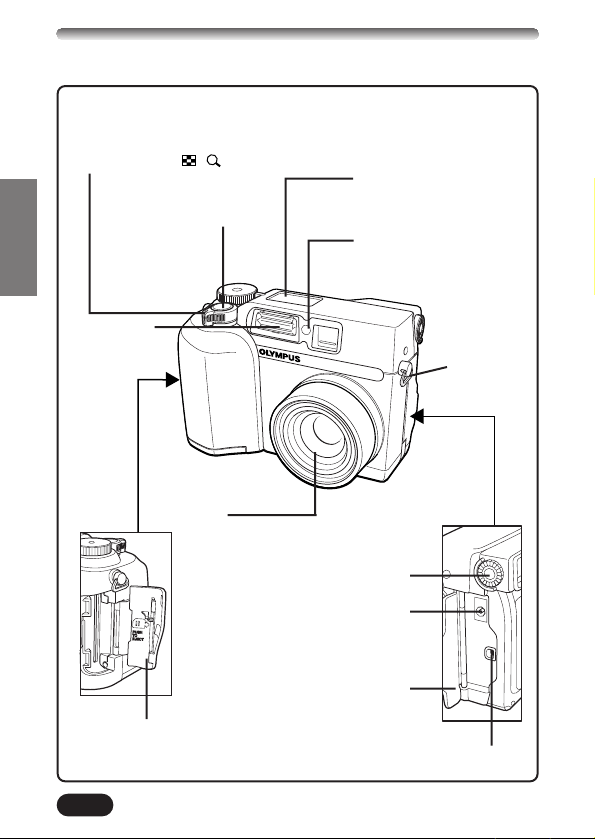
NAMES OF PARTS
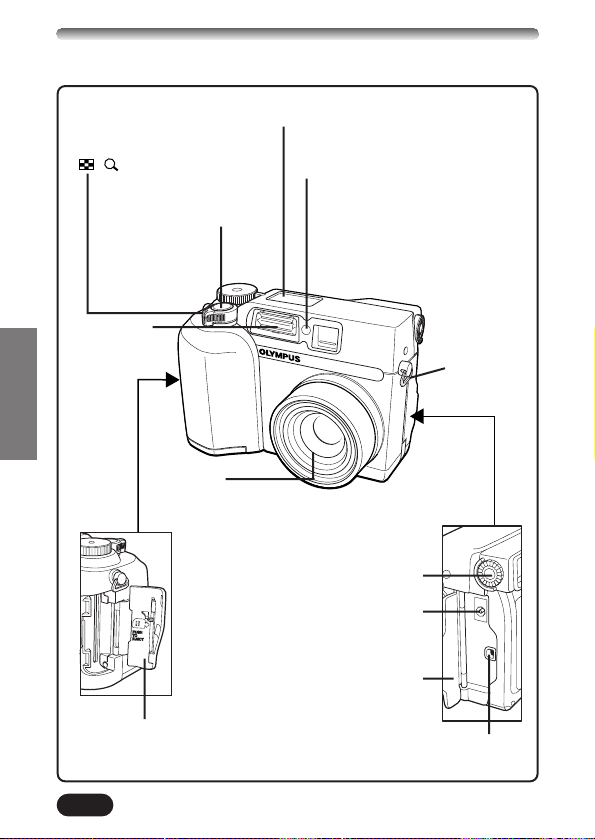
Camera
ENGLISH
Self-timer lamp
Diopter adjustment dial
Zoom lever (T/W)
Index display/Close-up
playback lever ( / )
Shutter button
Control panel
Flash
Card cover
Strap eyelet
Lens
Connector cover
USB connector
DC-IN jack
5
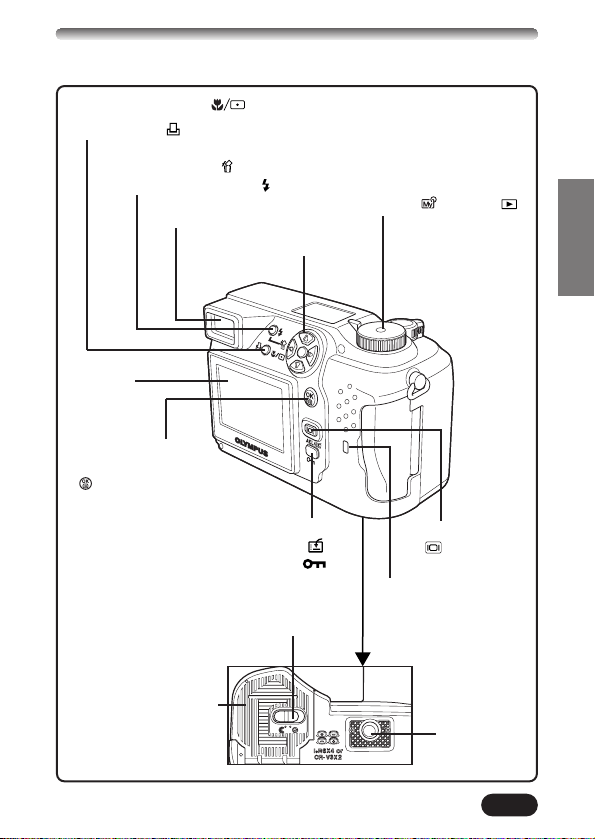
ENGLISH
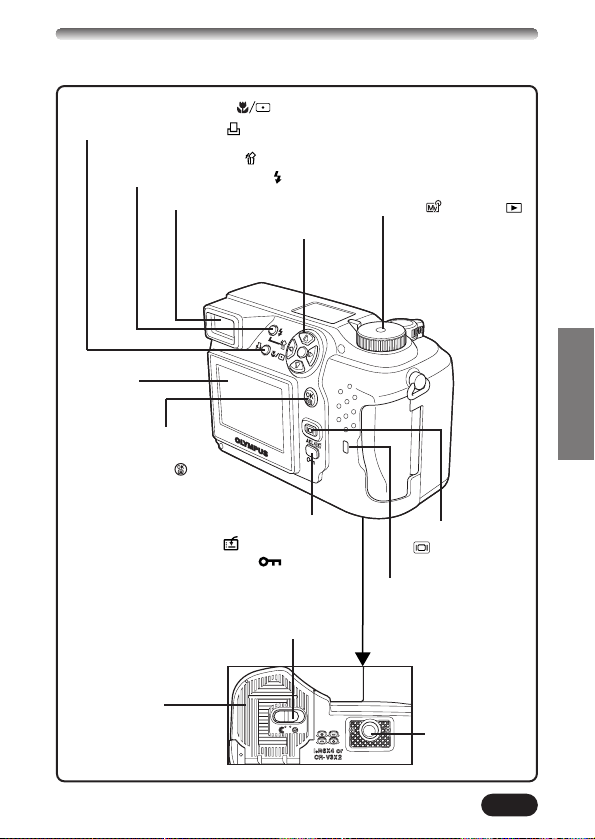
AE lock button (AEL)
Custom button ( )
Protect button ( )
Erase button ( )
Flash mode button ( )
Macro/Spot button ( )
Print button ( )
Mode dial
(S-Prg, A/S/M/ , P, OFF, )
Viewfinder
Monitor
OK/Menu button
Manual focus button
()
Monitor button
()
Card access lamp
Arrow pad (
ÑñÉí)
Battery compartment lock
Tripod socket
Battery compartment
cover
6
NAMES OF PARTS
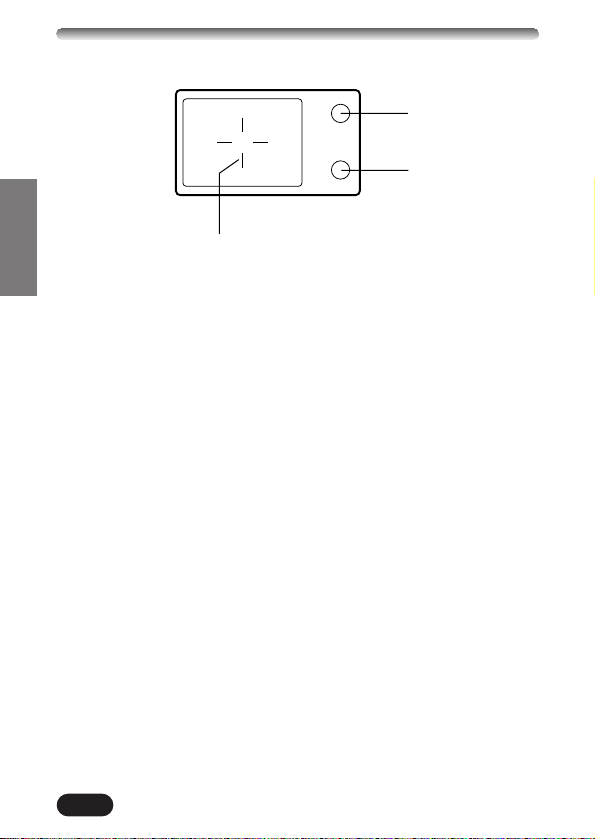
Viewfinder indications
ENGLISH
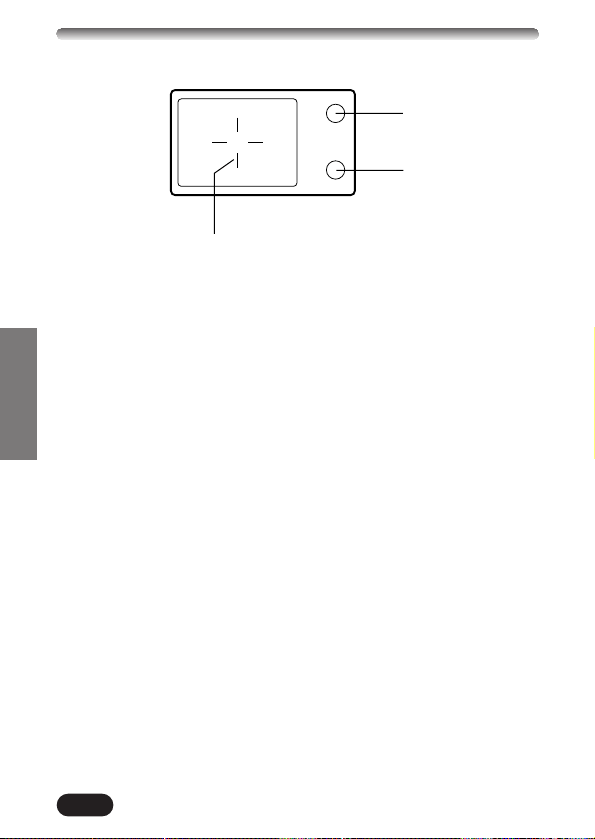
1 Orange lamp
● In some situations, this lamp lights up when you press the shutter button
halfway. This indicates that the flash will fire when the picture is taken.
● Lights when you start movie recording and remains lit while movie
recording is in progress.
● Blinks if the flash is required for a particular shot and the flash is turned
off.
● If this lamp blinks just after you change from the flash override mode to
another mode or after you shoot with the flash, it means that the flash is
recharging. Wait until the lamp stops blinking, then press the shutter
button.
2 Green lamp
● When you press the shutter button down halfway to lock focus and
exposure, this lamp lights. If the subject is out of focus, the lamp blinks.
● Blinks when shutter button will not release, such as when there is no
memory left to store the image.
● Blinks when there is a problem with the SmartMedia card.
3 AF target mark
● Place this on the subject in order to focus on it.
1
2
3
7
Control panel indications
ENGLISH
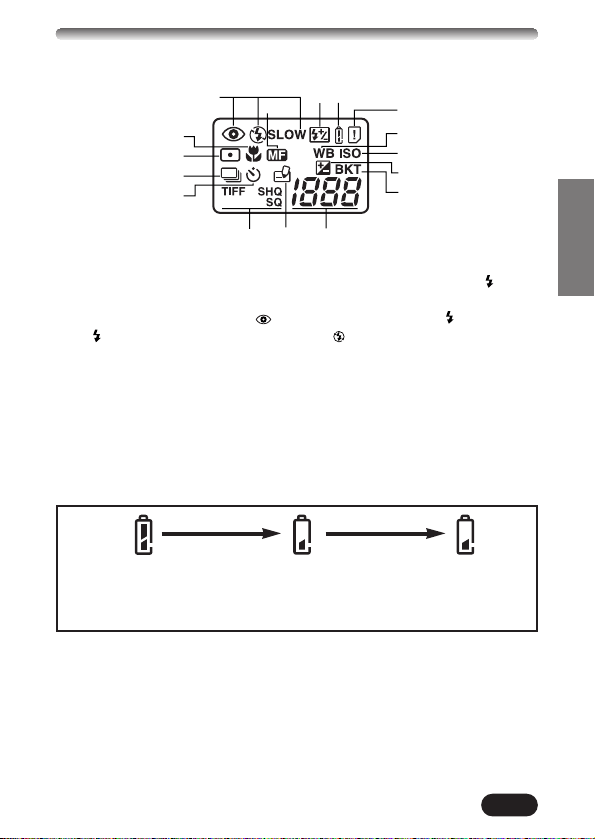
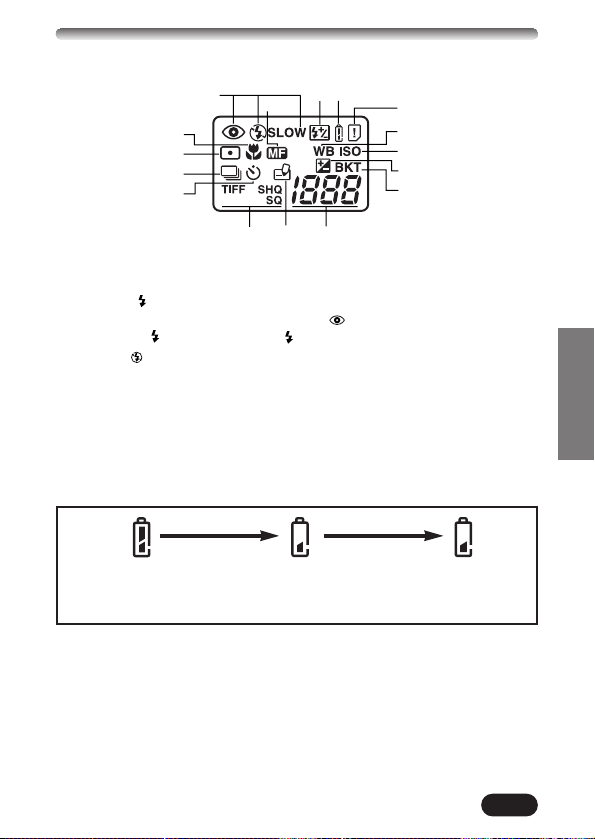
1 Flash mode
● Displayed when the flash mode is selected by pressing the (flash
mode) button.
No indication: Auto-flash, : Red-eye reduction flash, : Fill-in flash,
SLOW: Slow synchronization flash, : Off (flash override)
2 Manual Focus
● Displayed when locking focus using the Manual focus function.
3 Flash intensity control
● Displayed when the amount of the light emitted by the flash is adjusted.
4 Battery check
● When remaining battery power is low, the battery check indication
changes as follows:
● Be aware that the amount of power remaining when the battery check
indication appears varies depending on the type of batteries used.
134
2
0
!
@
#
$% ^
5
6
7
8
9
5 Card error
● When the power is turned on, the camera checks the removable
memory card. If there is a problem with the card, this indication appears.
6 White balance
● Displayed when the White balance is set to any mode except AUTO.
Fully charged
Low power
No power
Blinks, then turns off.
8
NAMES OF PARTS
Control panel indications (Cont.)
ENGLISH
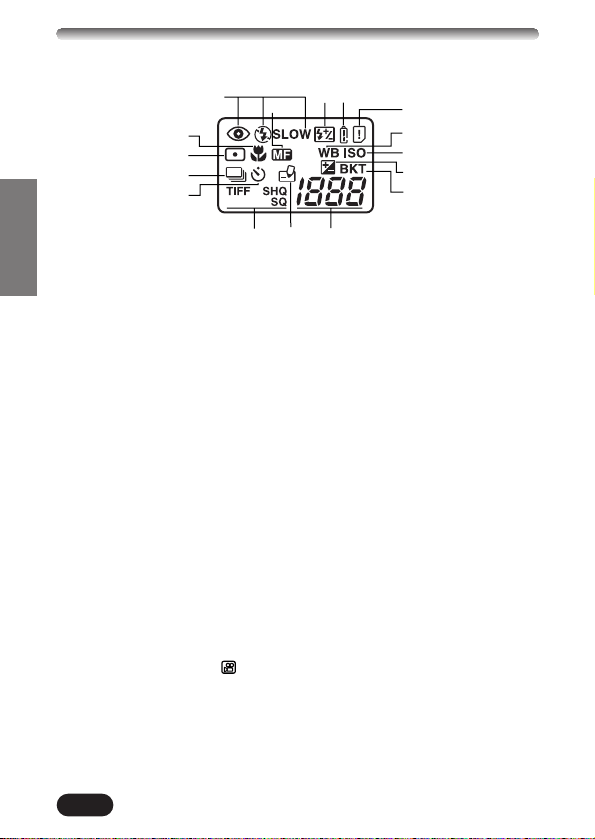
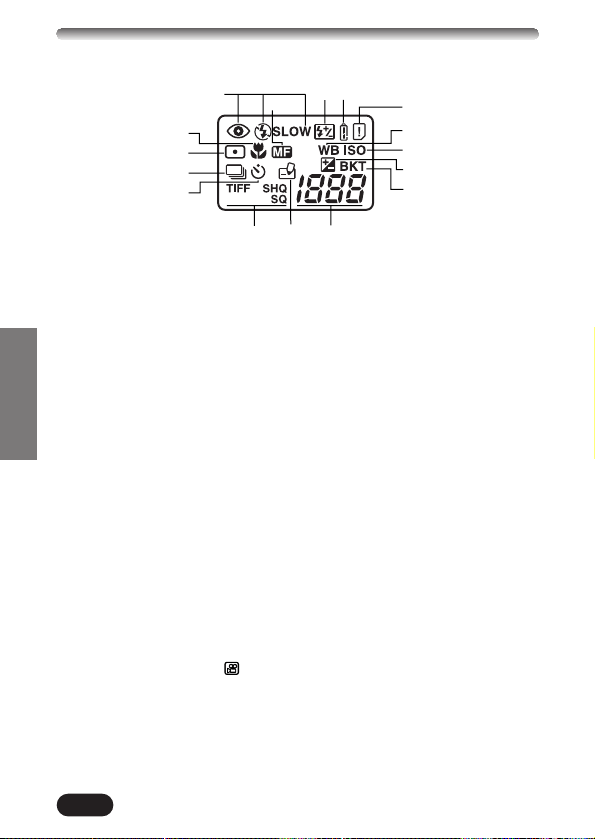
7 ISO
● Displayed when the ISO is set to any mode except AUTO.
8 Exposure compensation
● Displayed when exposure compensation is set to any value except 0.
9 Auto-bracket
● Displayed when the drive mode is set to the Auto-bracket mode.
0 Macro mode
● Displayed when the macro mode is engaged.
! Spot metering mode
● Displayed when the Spot metering mode is set.
@ Sequential shooting
● Displayed when the drive mode is set to Sequential shooting or AF
Sequential shooting.
# Self-timer mode
● Displayed when self-timer mode is set.
$ Record mode (TIFF, SHQ, HQ, SQ)
● Displays the mode in which images will be recorded.
% Card writing
● Displayed when images are being written to a removable memory card.
^ Number of storable still pictures
● Displays the number of still pictures you can shoot.
Seconds remaining ( Movie mode only)
● Displays available movie recording time.
Card error
● Displayed if there is a problem with the removable memory card.
T See “Error codes”.
134
2
0
!
@
#
$% ^
5
6
7
8
9
9
Monitor indications — Shooting information
ENGLISH
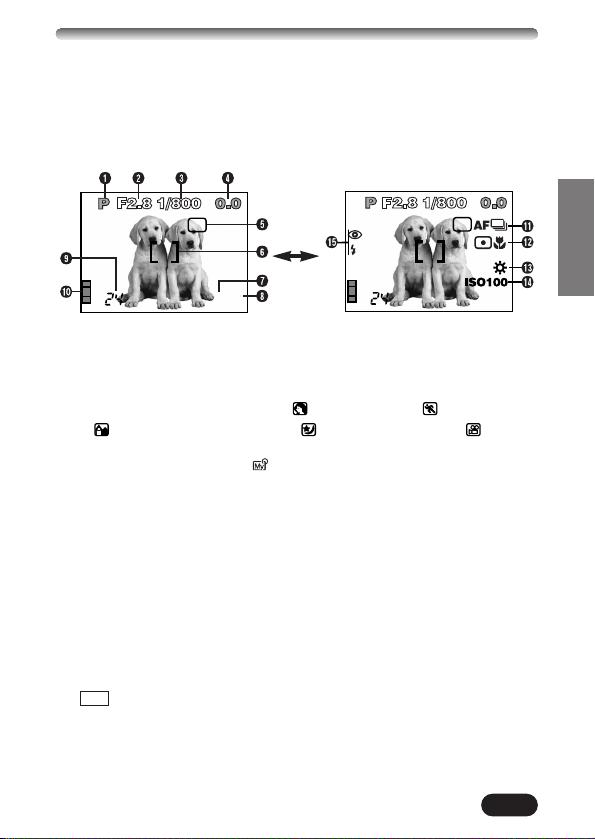
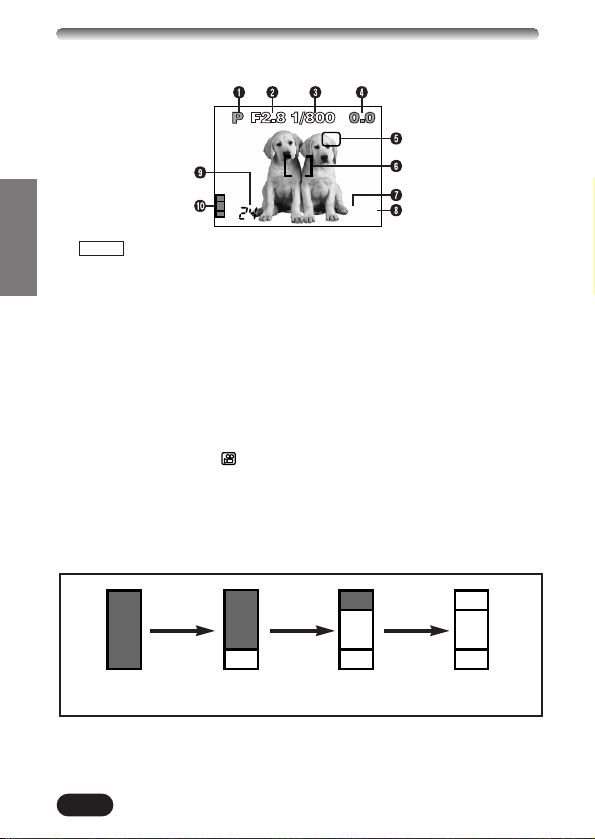
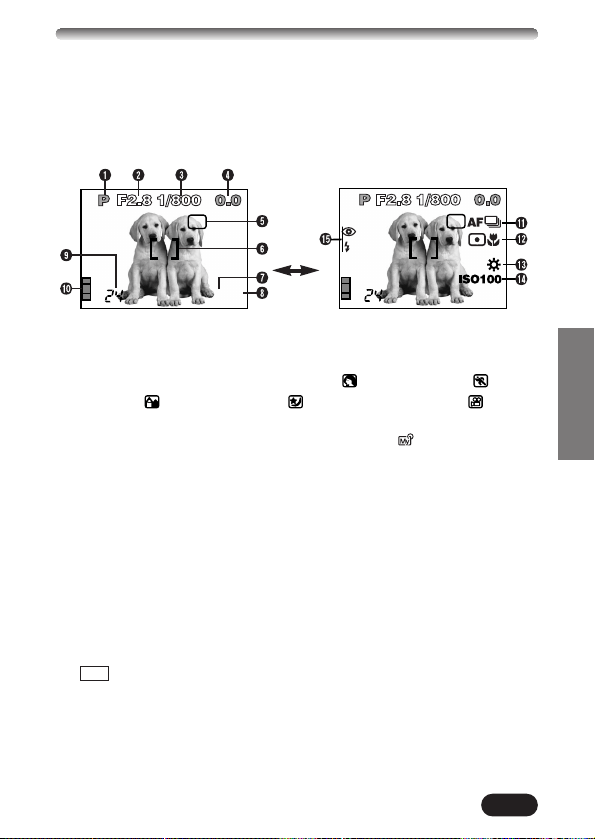
The indications vary depending on the shooting mode.
The information below is displayed
for about 3 seconds after operating
the buttons/mode dial or closing the
menus.
The information below is always
displayed in the shooting mode.
* These illustrations show examples of
indications displayed when the mode
dial is set to P.
1 Shooting mode
● Displays the shooting mode.
S-Prg: Scene program mode ( : Portrait mode, : Sports mode,
: Landscape-Portrait mode, : Night-scene mode, : Movie
mode), P: Program mode, A: Aperture priority mode, S: Shutter priority
mode, M: Manual mode, : My mode
2 Aperture value
● Displays the current aperture value.
3 Shutter speed
● Displays the current shutter speed.
4 Exposure compensation
● Displays the current exposure (brightness) compensation value.
Exposure differential (M mode only)
● Displays the difference between the exposure determined by the
currently selected combination of the aperture and shutter speed and
that considered optimal by the camera.
5 Exposure lock
AEL : AE lock
● The exposure is locked until single-frame shooting is performed. After
you shoot an image, the indication disappears.
HQ
MF
AEL
SLOW1
AEL
HQ
MF
10
NAMES OF PARTS
Monitor indications — Shooting information (Cont.)
ENGLISH
MEMO : AE memory
● The exposure is locked and retained in memory even after shooting.
This indicator is displayed until the AE memory is turned off.
6 AF target mark
● Place this on the subject in order to focus on it.
7 Record mode (TIFF, SHQ, HQ, SQ)
● Displays the record mode that was selected on the menus.
8 Manual Focus
● Displayed when locking focus using the Manual focus function.
9 Number of storable still pictures
● Displays the number of still pictures you can shoot.
Seconds remaining ( Movie mode only)
● Displays available movie recording time for one-time shutter operation.
0 Memory gauge
● Displays the amount of space used by the pictures stored in the built-in
memory as the images are being written to the SmartMedia card. If you
take pictures continuously, the indication changes as shown below.
The memory gauge changes depending on the number of storable
pictures or seconds remaining.
HQ
MF
AEL
11
ENGLISH
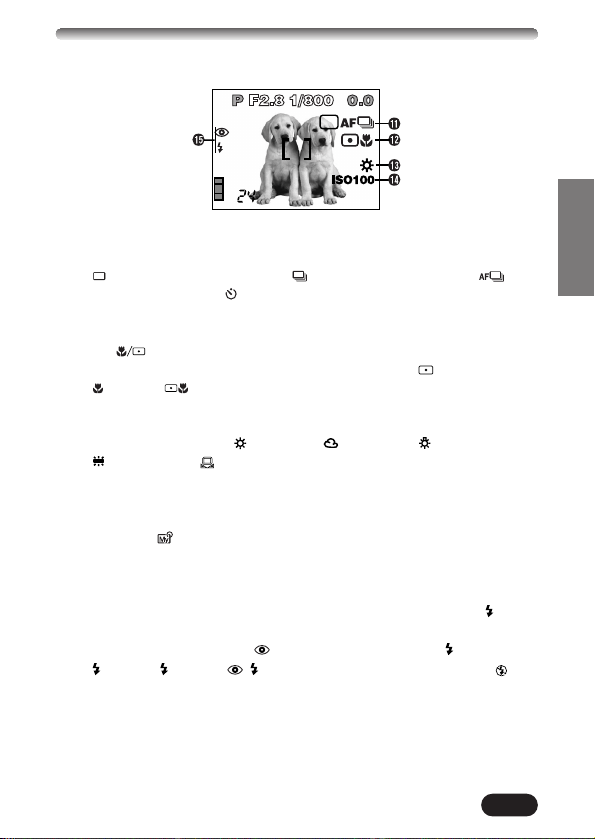
! Drive mode
● Displayed when the drive mode is set on the menus.
: Single-frame shooting, : Sequential shooting, : AF
Sequential shooting, : Self-timer shooting, BKT : Auto-bracket
@ Spot metering/Macro mode
● Displayed when the Spot metering/Macro mode is selected by pressing
the (Macro/Spot) button.
No indication: Digital ESP (factory default setting), : Spot metering,
: Macro, : Spot metering+Macro
# White balance
● Displayed when WB is set on the menus.
No indication: AUTO, : Daylight, : Overcast, : Tungsten light,
: Fluorescent, : One touch white balance
$ ISO
● Displays the ISO (AUTO, 100, 200 or 400) selected on the menus. Even
if AUTO is selected, the ISO changes to 100 when the Mode dial is set
to A/S/M/ . Even if AUTO is selected, the ISO is automatically
increased when the flash is not used in low-light situations in order to
prevent blurring due to camera movements.
% Flash mode
● Displayed when the flash mode is selected by pressing the (flash
mode) button.
No indication: Auto-flash, : Red-eye reduction flash, : Fill-in flash,
SLOW1/ SLOW2/ SLOW1: Slow synchronization flash, : Off
(flash override)
SLOW1
AEL
HQ
MF
12
ENGLISH
NAMES OF PARTS
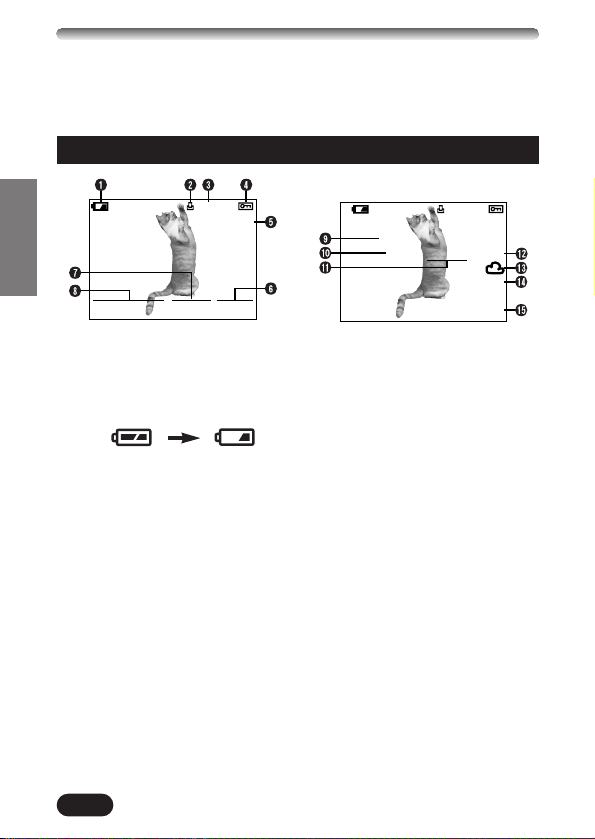
Monitor indications — Playback information
INFO setting on the Menu allows you to select how much information to
display on the menu.
Still picture playback information
1 Battery check
● The battery check indication
changes as follows:
● Be aware that the time
remaining varies depending on
the type of batteries used.
2 Print reserve
● Displayed when the Print
reserve is set.
3 Number of prints
● Displays the number of prints to
be produced.
4 Protect
● Displayed when the picture is
protected.
5 Record mode
6 Frame number
7 Time
8 Date
● The year 2001 is displayed as
’01.
9 Number of pixels
0 Aperture value
! Shutter speed
@ Exposure compensation
# White balance
$ ISO
% File number/Frame number
HQ
’01.12.23. 21:56 0020
x10
HQ
SIZE: 2048x1536
F2.8 1/800 +2.0
ISO400
’01.12.23 21:56
FILE: 123–0020
x10
When INFO is set to OFF
When INFO is set to ON
Fully charged
Low power
13
ENGLISH
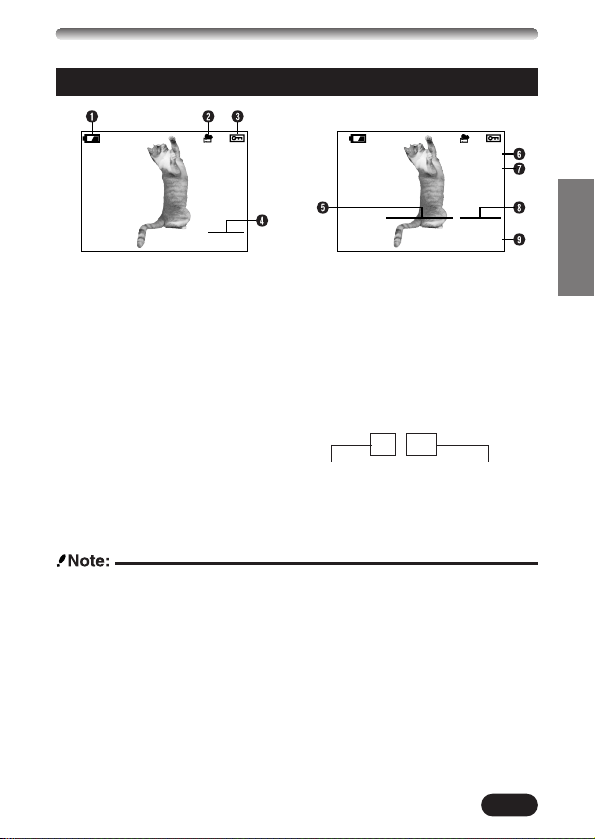
Movie playback information
● The indications that appear on a movie picture that has been selected and
displayed from the thumbnail display are different from those that appear
when the movie picture is displayed using the movie play function.
1 Battery check
2 Movie mark
3 Protect
● Displayed when the picture is
protected.
4 Frame number
5 Date
● The year 2001 is displayed as
’01.
6 Record mode
7 Number of pixels
8 Time
9 File number/Frame number
● During movie playback, the
recording time appears as
follows:
Total recording time
0” / 15”
Playing time
0020
HQ
SIZE: 320x240
’01.12.23 21:56
FILE: 123–0020
When INFO is set to OFF
When INFO is set to ON
14
ENGLISH
HOW TO USE THIS MANUAL
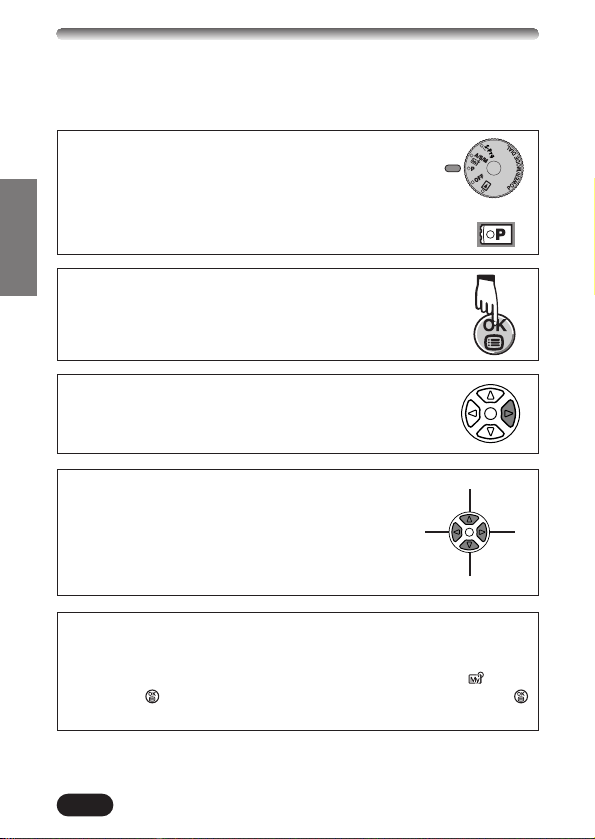
The instructions in this manual use a series of numbers for each operating
procedure and button/dial illustration. Follow these numbers in order when
operating the camera.
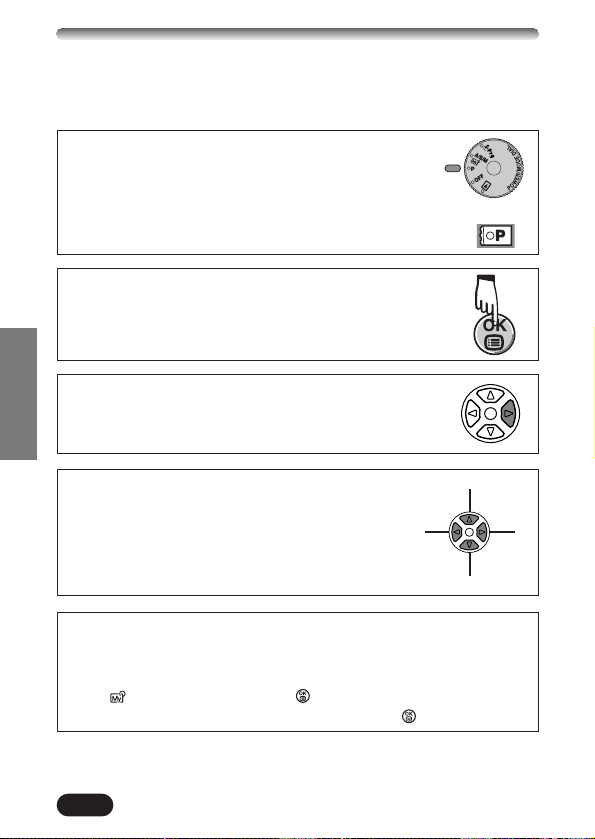
If a button is shown in black, press it as part of the step.
Set the mode dial to the position shown in the illustration.
In this example, you would set the dial to P.
Means “Press this button”.
Ñ, ñ, É and í used in instructions correspond to
the buttons on the arrow pad as shown.
Ñ
ñ
É
í
Set the functions in the menus in the order of these arrows. Before using
the menus, read “Using the Menus” for details
.
In the top menu, select MODE MENU T CAMERA T A/S/M/ T S,
then press to complete the setting. To start shooting, press
again.
or
15
ENGLISH
GETTING STARTED
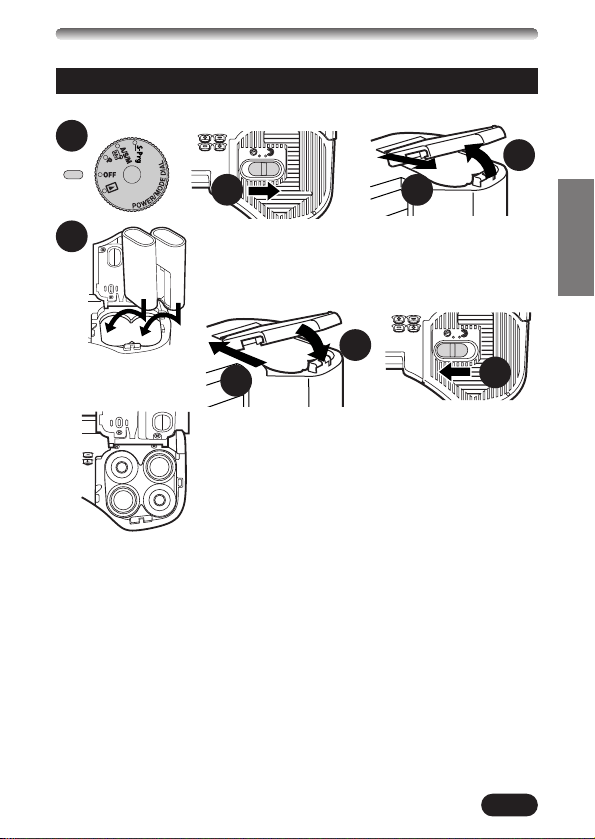
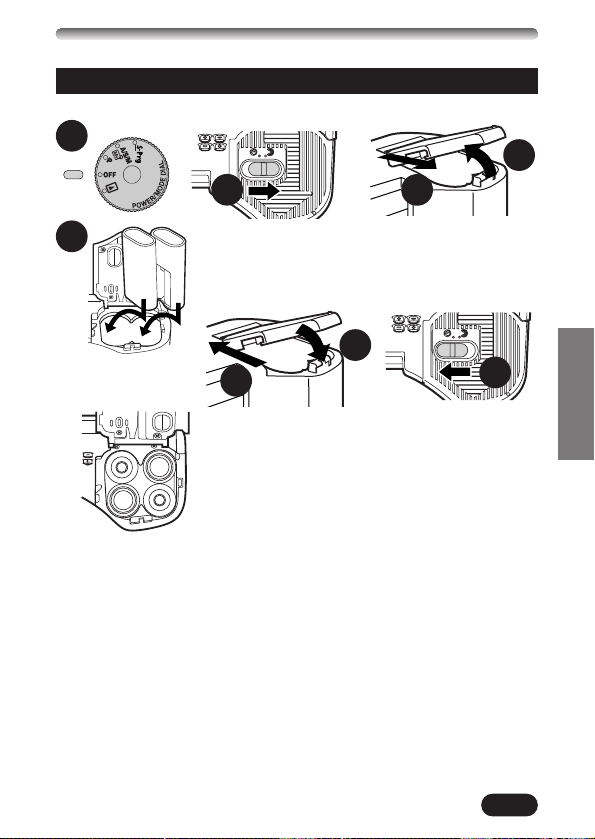
Load the batteries as shown below:
1
2
4
3
5
When using CR-V3
(Olympus LB-01)
lithium battery packs
When using AA (R6)
batteries
6
7
8
Using the AC power adapter (optional)
Use an AC adapter designed for the area where the camera is used. Consult
your nearest Olympus dealer or Service center for details.
Loading the batteries
● CR-V3 (Olympus LB-01) lithium battery packs cannot be charged.
16
ENGLISH
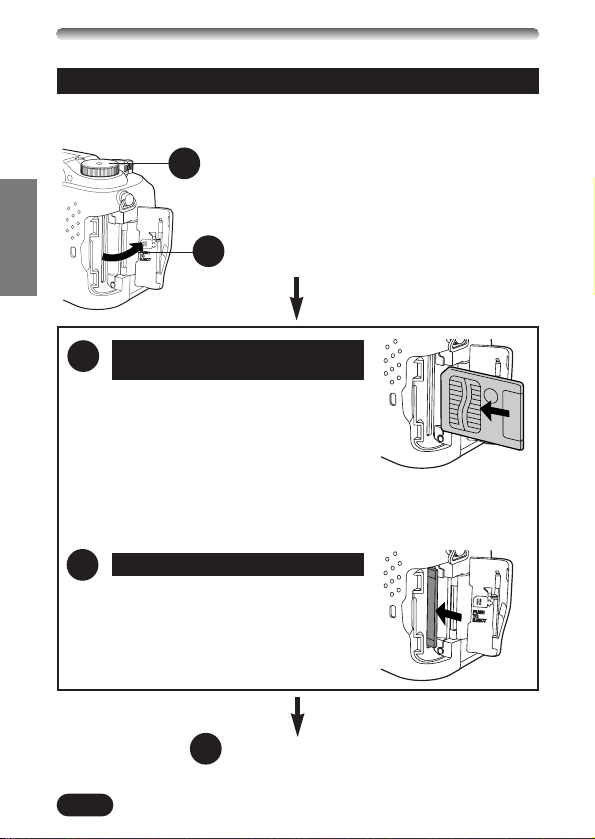
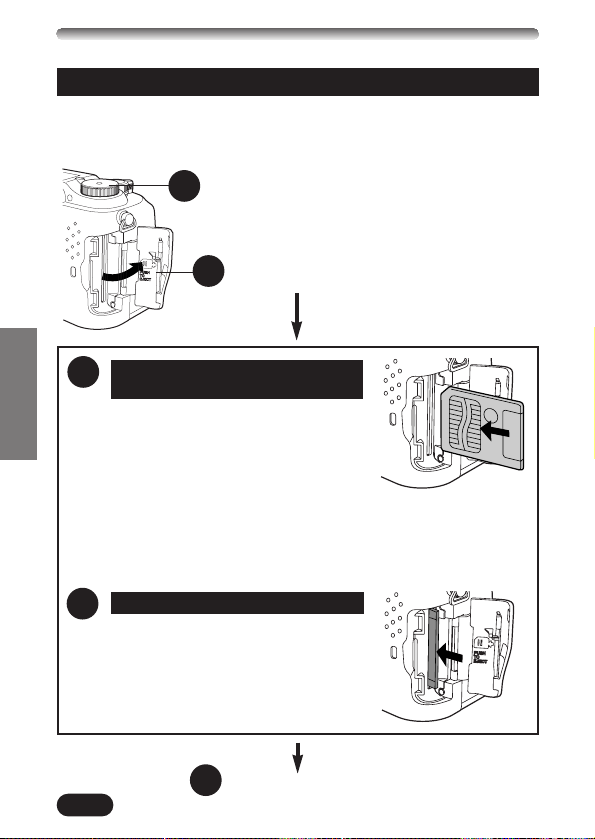
Insert the card fully with the contact area
facing towards the monitor side (back of
the camera). Push the card down firmly,
being careful not to bend it. The card will
lock into position and not pop back up
when properly inserted.
● Note the orientation of the card. If it is
inserted incorrectly, it may become
jammed.
Push the card in lightly to unlock it, then
pull it out.
Make sure the camera is turned off (i.e. the mode
dial is set to OFF).
Open the Card cover.
Close the cover tightly.
1
2
3
3
4
Inserting a SmartMedia removable
memory card
Ejecting the card
Inserting/ejecting the SmartMedia card
Be sure to use a 3V (3.3 V) card. Non-Olympus 3 V (3.3 V) cards must be
formatted with the camera. Do not use a 5 V card or a 2 MB card.
GETTING STARTED (Cont.)
17
ENGLISH
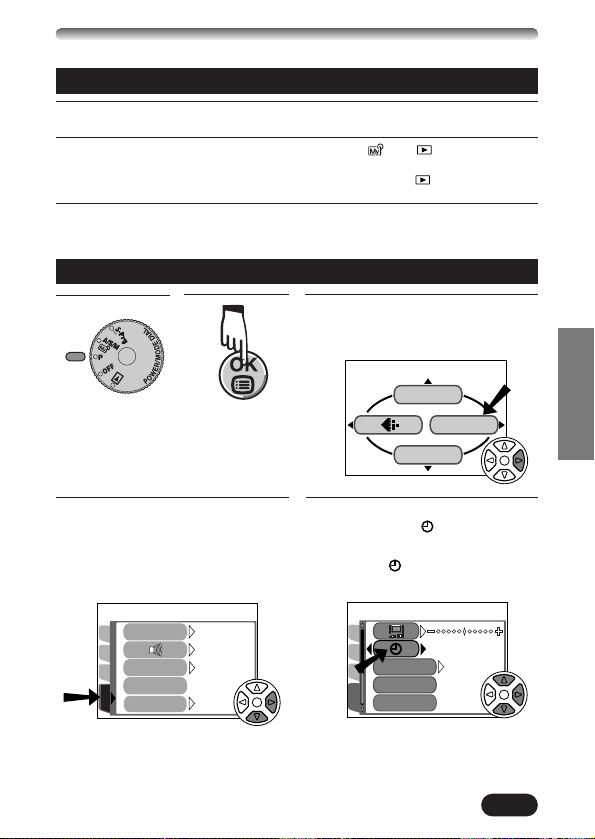
4
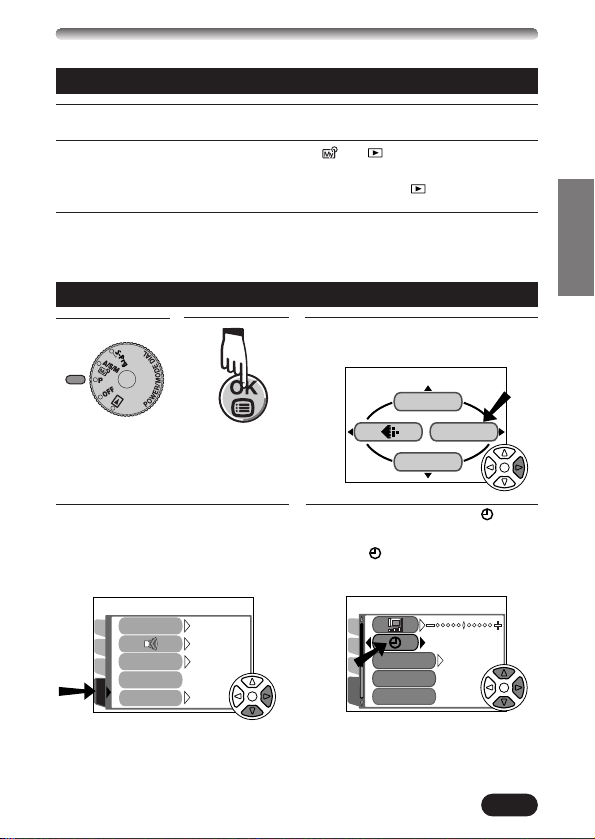
Press ñ to select SETUP, then
press
í.
● The items in the SETUP menu
appear.
5
Press Ññ to select , then
press
í.
● The screen appears.
1
Press the tabs on the lens cap to remove it.
2
Set the mode dial to S-Prg, P, A/S/M/ or .
● The camera turns on.
● The lens does not extend when the mode dial is set to .
3
Set the mode dial to OFF.
● The camera turns off.
1
Power on/off
Date/time setting
2
3
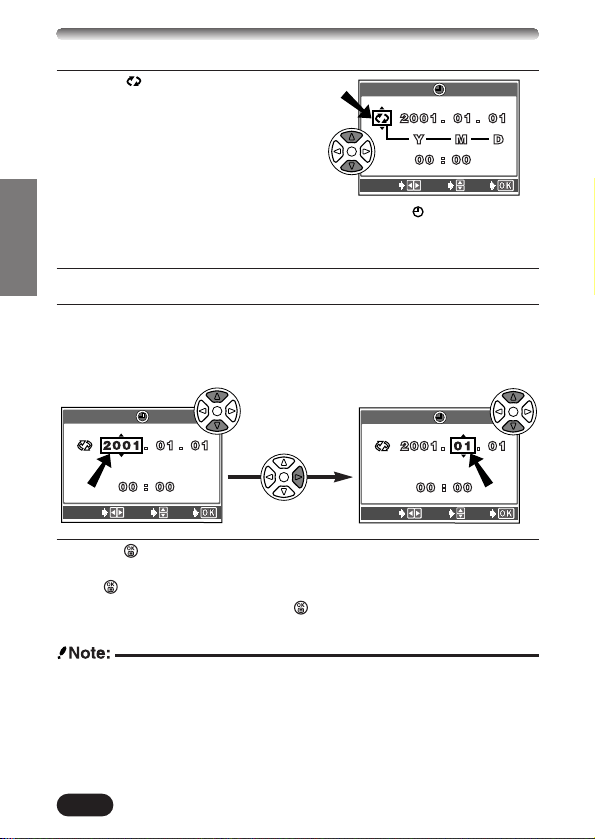
Press í on the arrow pad to
select MODE MENU.
DRIVE
WB
MODE MENU
m
SETUP
CAM
CARD
PIC
CUSTOM BUTTONCUSTOM BUTTON
SHORT CUT
m/ftm/ft
’01.01.01
00:00
SETUP
CAM
CARD
PIC
LOWLOW
ONON
ONON
RESETRESET
REC VIEWREC VIEW
MY MODE SETUP
FILE NAME
ALL RESET
18
ENGLISH
6
When is selected in green on
the screen, press
Ññ to select
the date format.
● Select any one of the following
formats:
D-M-Y (Day/Month/Year)
M-D-Y (Month/Day/Year)
Y-M-D (Year/Month/Day)
● This step and the following steps show the
procedure used when the date and time
settings are set to Y-M-D.
7
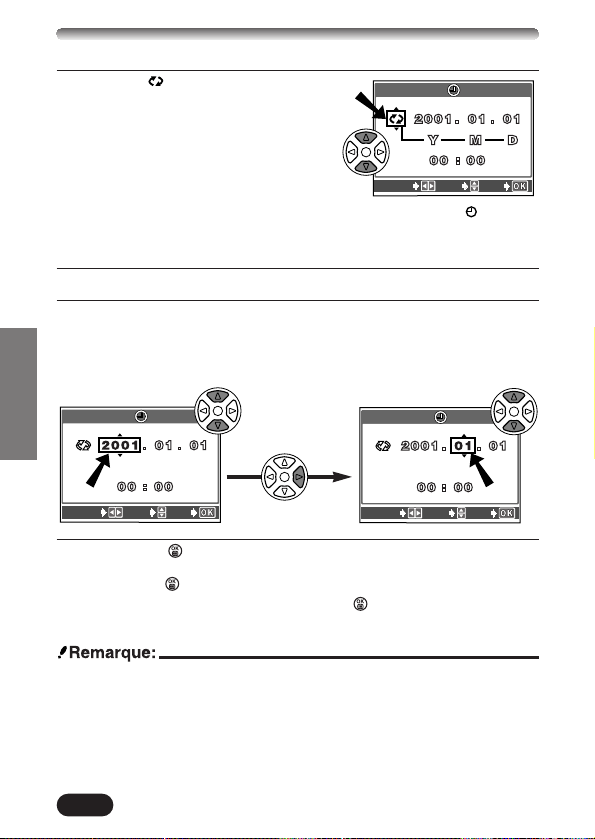
Press í to move to the year (Y) setting.
8
Press Ññ to set the year. When the year is set, press í to move to
the month (M) setting.
● Repeat this procedure until the date and time are completely set.
● To move back to the previous setting, press
É.
screen
9
Press .
● The camera returns to the menu screen.
● If is pressed again, the menu disappears.
● For more accurate setting, press at the time of 00 seconds. The clock
starts when you press the button.
● The current settings stay the same even when the power is turned off,
unless they are readjusted.
● The date/time setting will be canceled if the camera is left with no batteries
for approximately 1 hour. If this happens, set the date/time again. If you
remove the batteries a short time after loading them in the camera, it may
take less than 1 hour for the date/time setting to be canceled.
SELECT
SET
GO
SELECT
SET
GO
SELECT
SET
GO
GETTING STARTED (Cont.)
19
ENGLISH
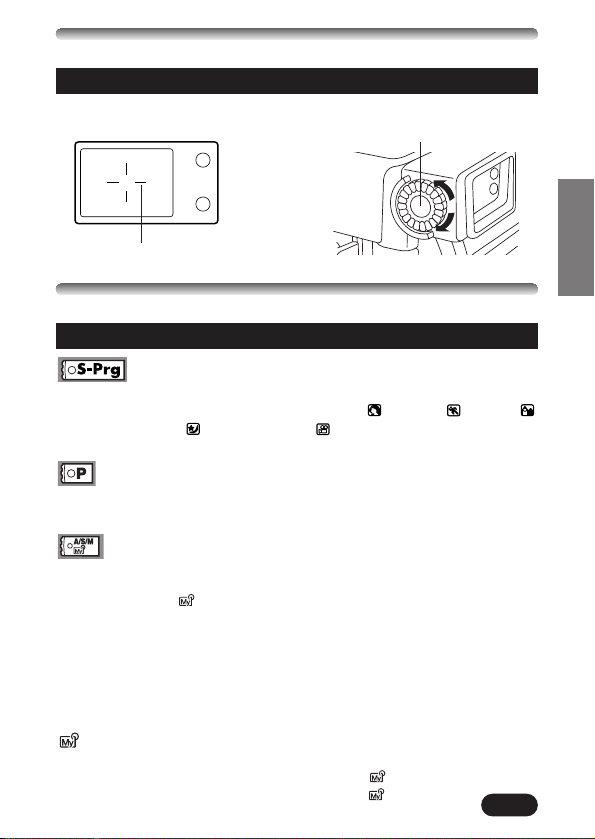
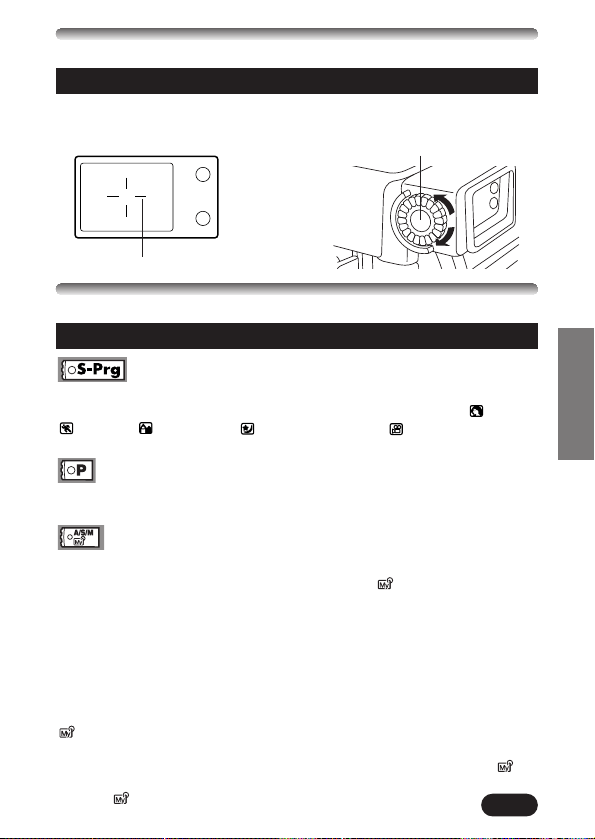
Turn the diopter adjustment dial until you see the AF target mark clearly.
Viewfinder
AF target mark
Diopter adjustment dial
Adjusting the diopter
SHOOTING BASICS
Shooting mode setting — Mode dial
Scene program shooting
Allows you to shoot pictures by simply selecting an appropriate shooting
mode from the five program shooting modes ( Portrait, Sports,
Landscape-Portrait, Night-scene and Movie modes) depending on the
shooting condition.
Program shooting
The camera sets aperture and shutter speed each time you shoot a still
picture.
Aperture priority/Shutter priority/Manual/My (image)
mode shooting
Allows you to set aperture and/or shutter speed manually. When the mode
dial is set to A/S/M/ , the following items can be set with the menus:
A (Aperture priority shooting)
You set the aperture and the camera sets the shutter speed.
S (Shutter priority shooting)
You set the shutter speed and the camera sets the aperture.
M (Manual shooting)
You set both the aperture and shutter speed.
My (image) mode shooting
Allows you to make your own original set of function settings such as aperture
value and zoom position and save them as the mode so that you can
access all the saved settings just by selecting the mode.
20
ENGLISH
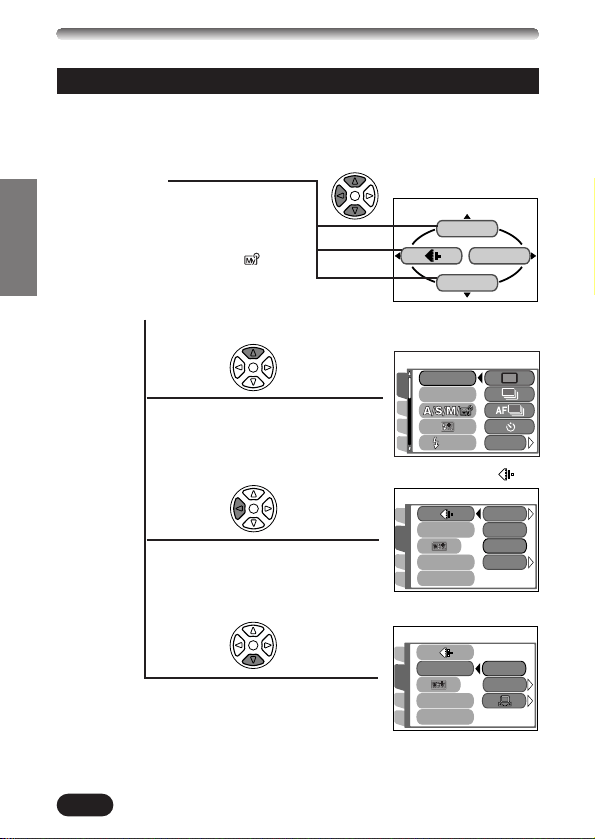
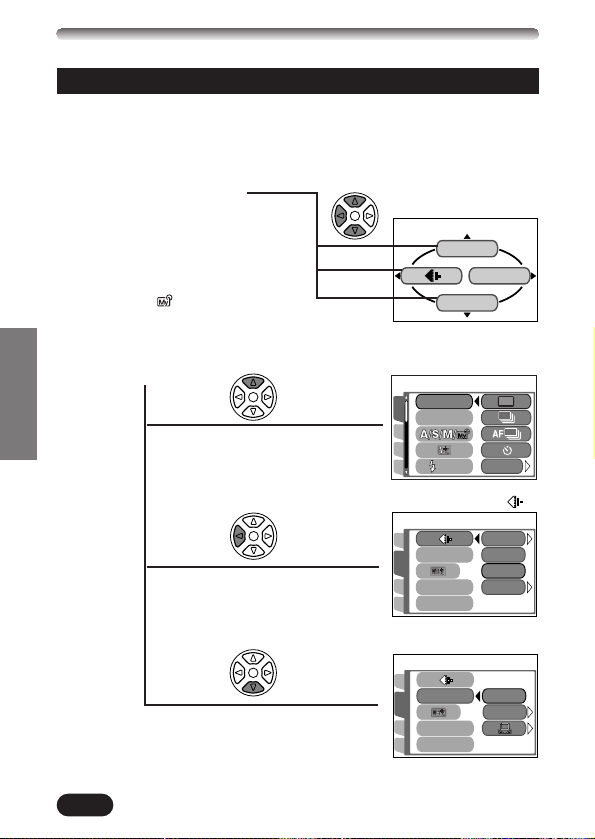
Using the menus
Shortcut menu
Shortcut menus are the menus other
than MODE MENU on the top menu.
These can be replaced with your
favorite items, but only when the mode
dial is set to P or A/S/M/ . Just
pressing the arrow pad buttons
according to the marks shown next to
each item will lead you directly to their
screens.
DRIVE
WB
MODE MENU
P mode top menu
CAM
SET
CARD
WB
CONTRAST
SHARPNESSSHARPNESS
PRESET
AUTO
PICTURE
å
å
å
DRIVE setting screen
WB setting screen
Setting screen
ß
When displaying menus, the first screen that appears on the monitor is called
the top menu. The contents of this menu change depending on the position of
the mode dial (see the diagram below). On the top menu, two types of menus
are available: MODE MENU and the other menus (shortcut menus).
PICSET
CARD
ISO
SLOW
CAMERA
DRIVE
BKT
PICTURE
CAM
SET
CARD
WB
CONTRAST
SHARPNESSSHARPNESS
HQ
SQ
TIFF
SHQ
SHOOTING BASICS (Cont.)
21
ENGLISH
DRIVE
WB
MODE MENU
P mode top menu
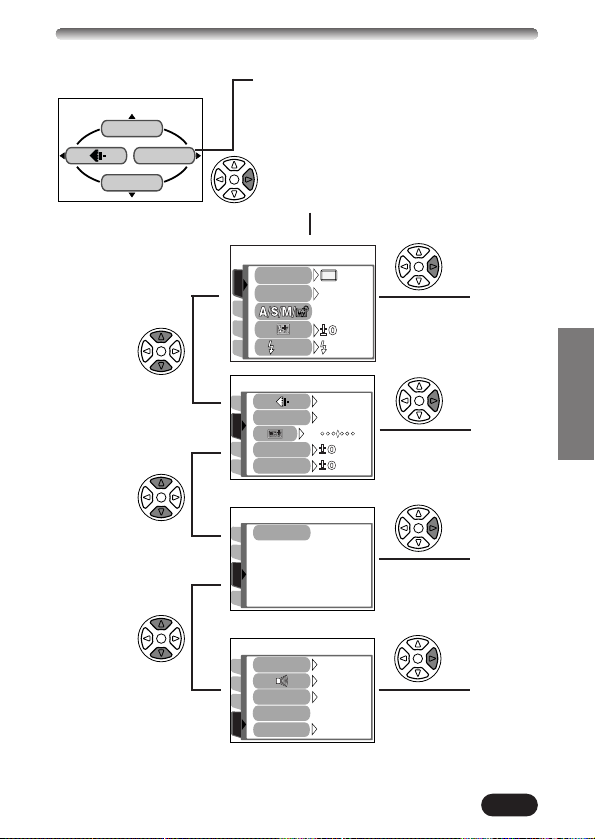
Mode menu
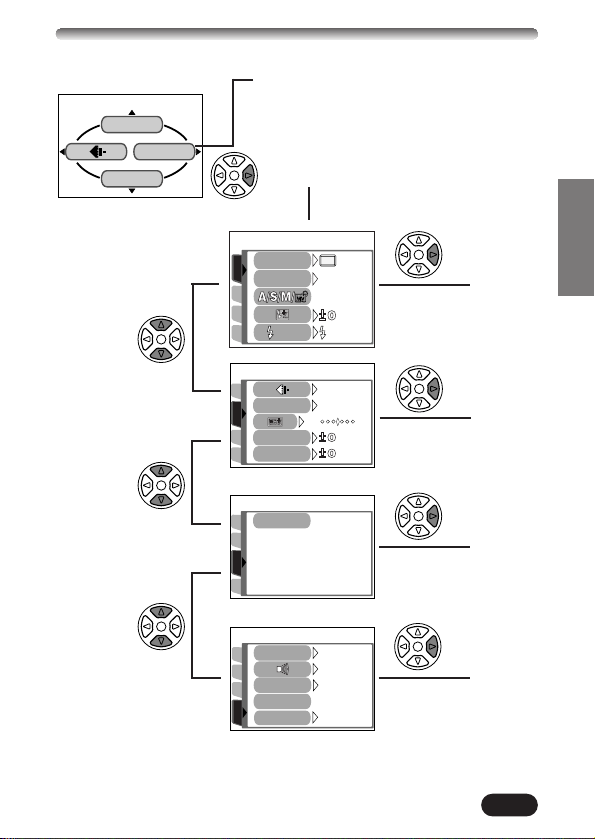
MODE MENU (displayed on the top menu)
contains all the functions that are available
and is divided into four tabs: CAMERA,
PICTURE, CARD, and SETUP. These can
be selected with the tabs on the left of the
screen by using
Ññ, as shown below.
PICTURE
CAM
SET
CARD
AUTO
HQ
BLUERED
WB
CONTRAST
SHARPNESSSHARPNESS
CAM
SET
PIC
CARD SETUPCARD SETUP
CARD
To enter
CAMERA
å
¥
å
å
å
å
å
å
To enter
PICTURE
å
To enter
CARD
å
To enter
SETUP
å
å
PICSET
CARD
ISO
SLOW
DRIVE
AUTO
SLOW1
CAMERA
SETUP
CAM
CARD
PIC
LOW
ON
ON
REC VIEW
ALL RESETALL RESET
RESETRESET
MY MODE SETUPMY MODE SETUP
FILE NAMEFILE NAME
22
ENGLISH
SHOOTING BASICS (Cont.)
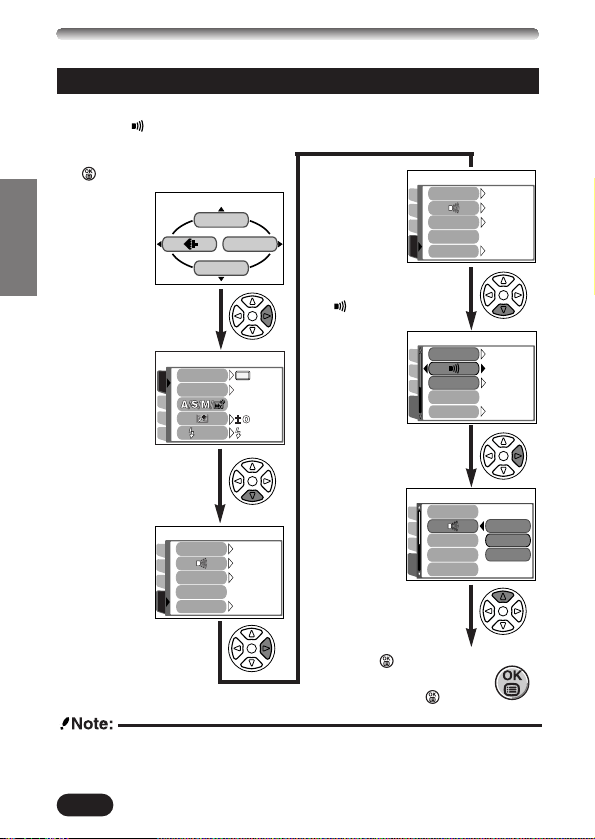
Example of How to Set a Function
Follow the steps below to set one function in MODE MENU. In this example,
you will set (beep sound) to OFF when the mode dial is set to P.
1
Set the mode dial to P and press
to display the top menu.
DRIVE
WB
MODE MENU
2
Press í to enter
MODE MENU.
A screen is
displayed with
tabs on the left.
3
Keep pressing ñ
until the SETUP tab
is selected.
4
Press í to enter
SETUP.
5
Press ñ to select
.
6
Press í to display
OFF/LOW/HIGH.
The factory
default setting is
LOW.
7
Press Ñ to select
OFF.
8
Press to save the
setting. To go back to
shooting, press again.
The å mark
moves to the
selected tab and
the selection
becomes
highlighted.
PICSET
CARD
ISO
SLOW
DRIVE
AUTO
SLOW1
CAMERA
SETUP
CAM
CARD
PIC
LOWLOW
ONON
ONON
REC VIEWREC VIEW
ALL RESETALL RESET
RESETRESET
MY MODE SETUPMY MODE SETUP
FILE NAMEFILE NAME
SETUP
CAM
CARD
PIC
LOWLOW
ONON
ONON
REC VIEWREC VIEW
ALL RESETALL RESET
RESETRESET
MY MODE SETUPMY MODE SETUP
FILE NAMEFILE NAME
SETUP
CAM
CARD
PIC
LOWLOW
ONON
ONON
REC VIEWREC VIEW
ALL RESETALL RESET
RESETRESET
MY MODE SETUPMY MODE SETUP
FILE NAMEFILE NAME
SETUP
CAM
CARD
PIC
REC VIEWREC VIEW
FILE NAMEFILE NAME
ALL RESETALL RESET
HIGH
OFF
LOW
MY MODE SETUPMY MODE SETUP
● Some menu functions cannot be set separately for each mode. For details,
see “Setting limitations and Default settings” that you can find on each
mode menu function page in the Reference Manual.
23
ENGLISH
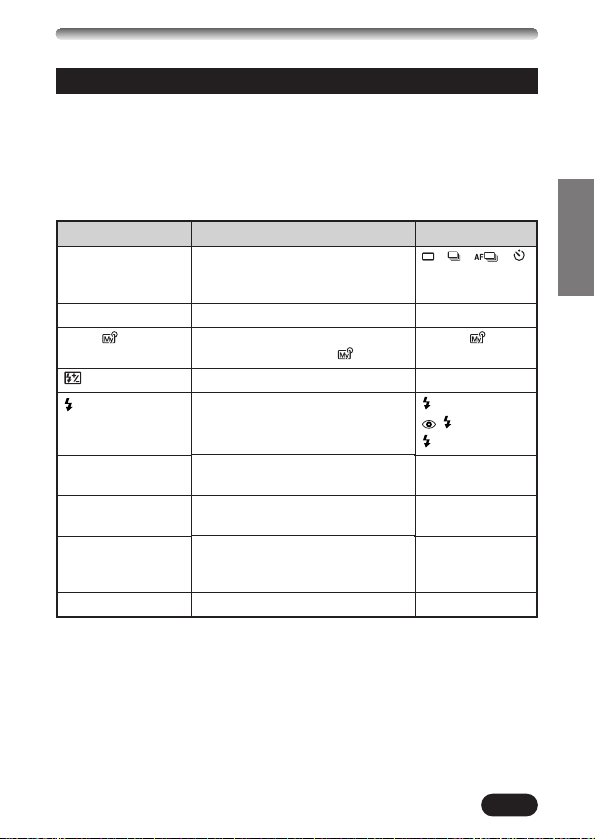
Menu functions (Shooting)
For more details on the functions described here, refer to the reference
manual contained on the software CD-ROM.
Some function settings may not be available depending on the mode dial
position.
Factory default settings of some functions vary depending on the mode dial
position.
CAMERA
Display
DRIVE
ISO
A/S/M
/
SLOW
NOISE REDUCTION
DIGITAL ZOOM
FULLTIME AF
AF MODE
Function
Changes the drive modes, or sets
autobracketing or self-timer shooting.
Adjusts the ISO sensitivity.
Selects Aperture and Shutter priority
modes, Manual mode, or mode.
Controls the flash intensity.
Allows you to take pictures of night
scenes.
Reduces the noise on images during
long exposures.
Zooming is possible to a maximum of
7.5x using the digital zoom function.
Provides continuous focusing without
having to press the Shutter button
halfway.
Selects the auto focus method.
Setting
, , ,
BKT (±0.3, ±0.7,
±1.0, x3, x5)
AUTO, 100, 200, 400
A, S, M,
–2EV to +2EV
SLOW1,
SLOW,
SLOW2
OFF, ON
OFF, ON
OFF, ON
iESP, SPOT
24
ENGLISH
SHOOTING BASICS (Cont.)
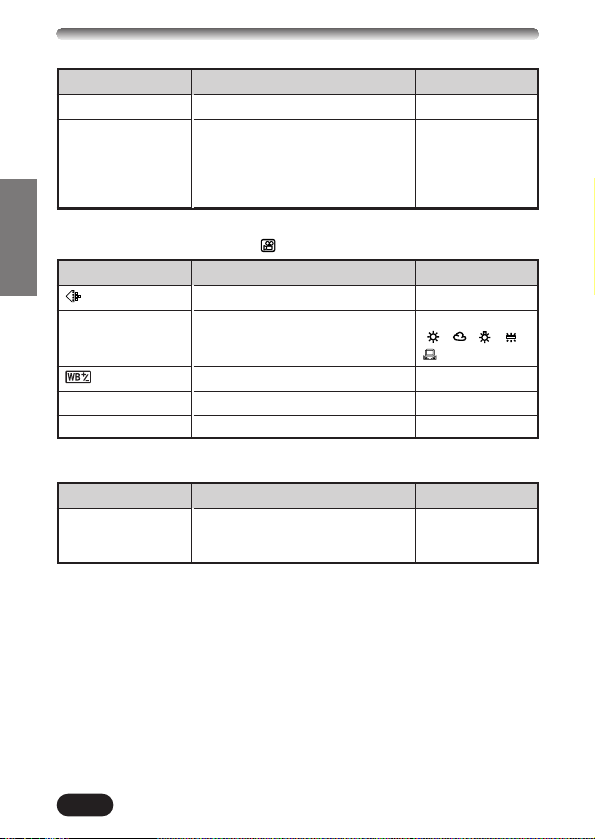
Display
PANORAMA
FUNCTION
Function
Makes a panoramic image.
Renders special effect photos.
Setting
—
OFF,
BLACK&WHITE,
SEPIA,
WHITE BOARD,
BLACK BOARD
Display
WB
SHARPNESS
CONTRAST
Function
Sets the record mode.
Adjusts the white balance according to
the light source.
Makes the color bluer/redder.
Adjusts the level of picture sharpness.
Adjusts the picture contrast.
Setting
TIFF, SHQ, HQ, SQ
AUTO, PRESET
( , , , ),
—
—
—
PICTURE (not available in the Movie mode)
Display
CARD SETUP
Function
Formats SmartMedia cards. (*All
existing data stored on the card is
erased when the card is formatted.)
Setting
—
CARD
25
ENGLISH
Menu functions (Shooting)
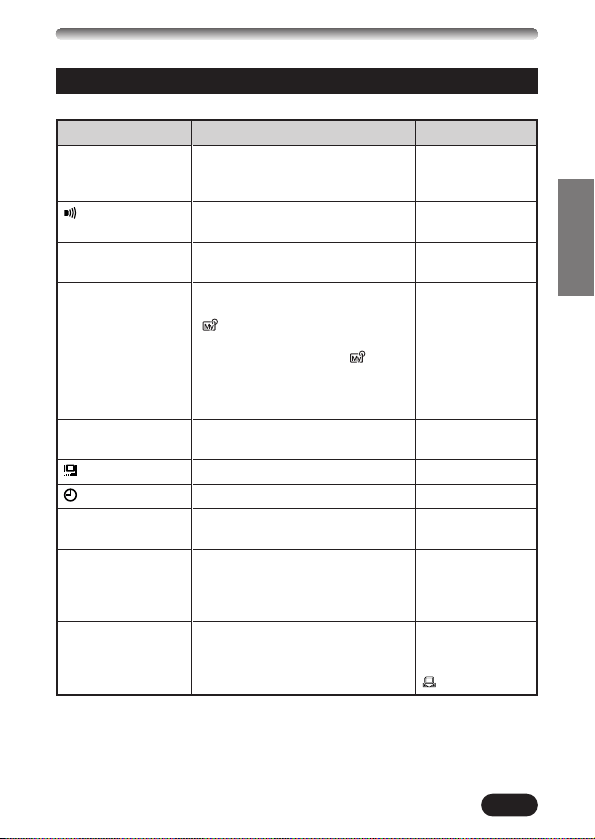
SETUP
Display
ALL RESET
REC VIEW
MY MODE SETUP
FILE NAME
m/ft
SHORT CUT
CUSTOM BUTTON
Function
Determines whether or not current
camera settings are retained when the
camera is turned off.
Sets the beep sound used for
warnings, etc.
Sets whether or not the picture being
recorded is displayed during shooting.
Allows you to make your original set of
function settings and save it as the
mode. Once you save your
settings, you can recall the entire
setting just by selecting the mode
at any time you turn on the camera.
The saved settings remain on the
memory after you turn off the camera.
Specifies how to record file names on
the card.
Adjusts the brightness of the monitor.
Sets the date/time.
Sets the measurement units during
manual focus.
Replaces any of the 3 functions except
MODE MENU on the top menu with
other functions.
Assigns a mode to the Custom button.
Setting
OFF, ON
OFF, LOW, HIGH
OFF, ON
CURRENT, RESET,
CUSTOM
RESET, AUTO
—
—
m, ft
All functions
included in the
CAMERA &
PICTURE menus
AE LOCK, any
function in the
CAMERA menu, WB,
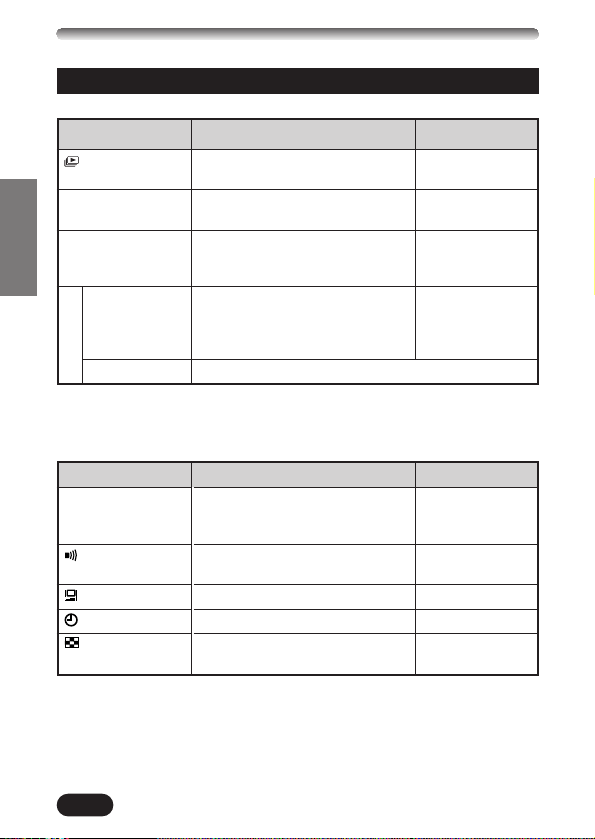
26
ENGLISH
SHOOTING BASICS (Cont.)
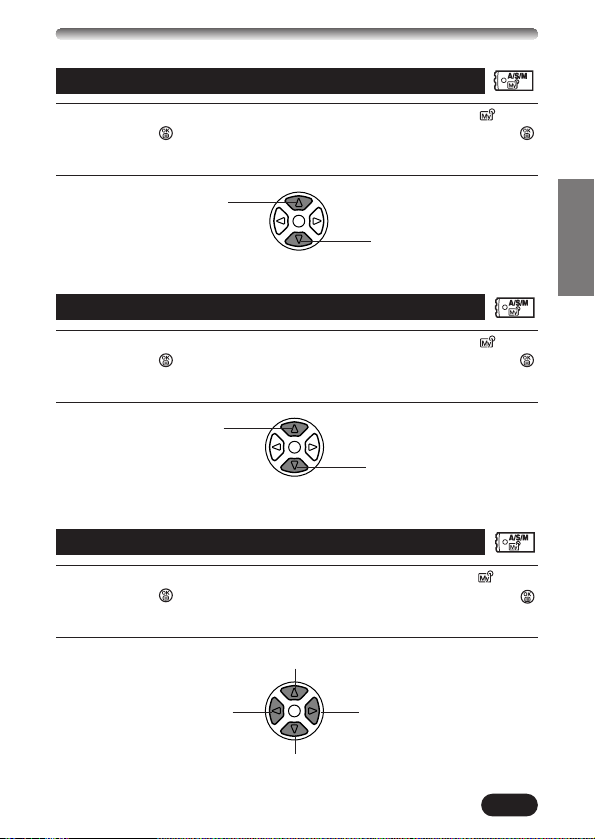
Menu functions (Playback)
Display
*1
INFO
MOVIE PLAY
*2
CARD
CARD SETUP
SETUP
Function
Displays all stored pictures
automatically (Slide-show).
Changes the amount of picture
information displayed.
Plays back movies, edits movies or
saves movies as indexed still pictures.
Erases all pictures and formats
SmartMedia cards. (*All existing data
stored on the card is erased when
the card is formatted.)
Setting
—
ON, OFF
PLAYBACK,
FRAME BY FRAME,
EXIT
—
Setting methods on the playback menu are similar to the shooting menu.
Changes camera settings. T SETUP menu
MODE MENU
*1 Available only during still picture playback.
*2 Available only during movie playback.
Display
ALL RESET
Function
Determines whether or not current
camera settings are retained when the
camera is turned off.
Sets the beep sound used for
warnings, etc.
Adjusts the brightness of the monitor.
Sets the date/time.
Sets the number of pictures displayed
at one time during playback.
Setting
OFF, ON
OFF, LOW, HIGH
—
—
4, 9, 16
SETUP
27
ENGLISH
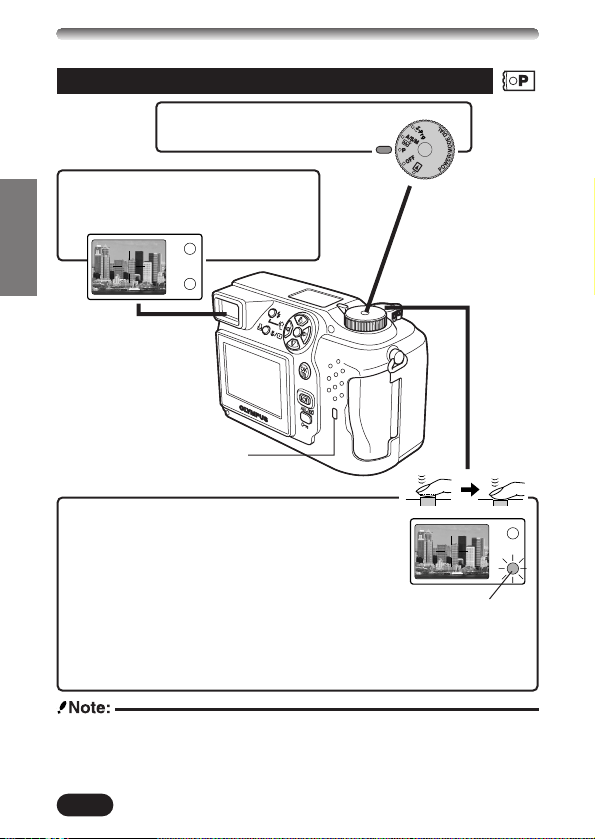
Aperture setting — Aperture priority shooting
1
In the top menu, select MODE MENU T CAMERA T A/S/M/ T A,
then press to complete the setting. To start shooting, press
again.
2
To increase the
aperture value (F
value), press
Ñ.
To decrease the aperture
value (F value), press
ñ.
Shutter speed setting — Shutter priority shooting
1
In the top menu, select MODE MENU T CAMERA T A/S/M/ T S,
then press to complete the setting. To start shooting, press
again.
2
To set the shutter
speed faster, press
Ñ.
To set the shutter
speed slower, press
ñ.
1
In the top menu, select MODE MENU T CAMERA T A/S/M/ T M,
then press to complete the setting. To start shooting, press
again.
2
Aperture & Shutter speed setting — Manual shooting
To set the shutter speed faster, press Ñ.
To set the shutter speed slower, press ñ.
To increase the aperture
value (F value), press
É.
To decrease the aperture
value (F value), press í.
28
ENGLISH
SHOOTING BASICS (Cont.)
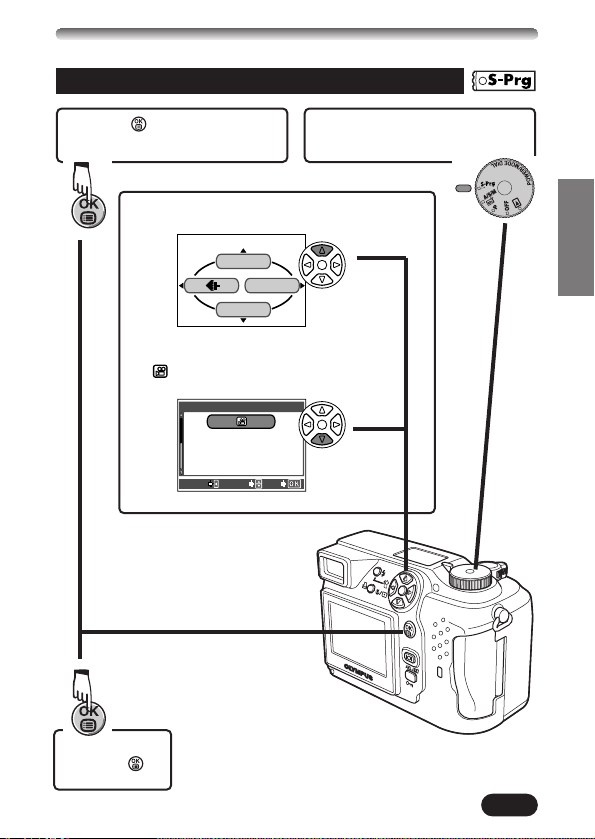
Taking still pictures
To focus on the subject, press the shutter
button halfway, slowly and gently.
● When the subject is in focus, the green lamp lights
up.
To start shooting, press the shutter button gently all the way
(fully).
● The green lamp and card access lamp blink and the camera begins
storing pictures on the card.
Green lamp
● NEVER open the card cover, eject the card, remove the batteries, or pull
the plug of an optional AC adapter when the card access lamp is blinking.
Doing so could destroy stored pictures and prevent storage of pictures you
have just taken.
Remove the lens cap and
set the mode dial to P.
1
Point the camera towards a
subject while viewing through the
viewfinder.
2
3
4
Card access lamp
29
ENGLISH
Recording movies
Remove the lens cap and set
the mode dial to S-Prg
.
1
Press to display Menu.
2
Press Ñ to select S-Prg.
Press ñ repeatedly to select
Movie.
3
DIGITAL ZOOM
S-Prg
MODE MENU
CANCEL
SELECTSELECT
GOGO
S-prS-prg
4
Press .
5
30
ENGLISH
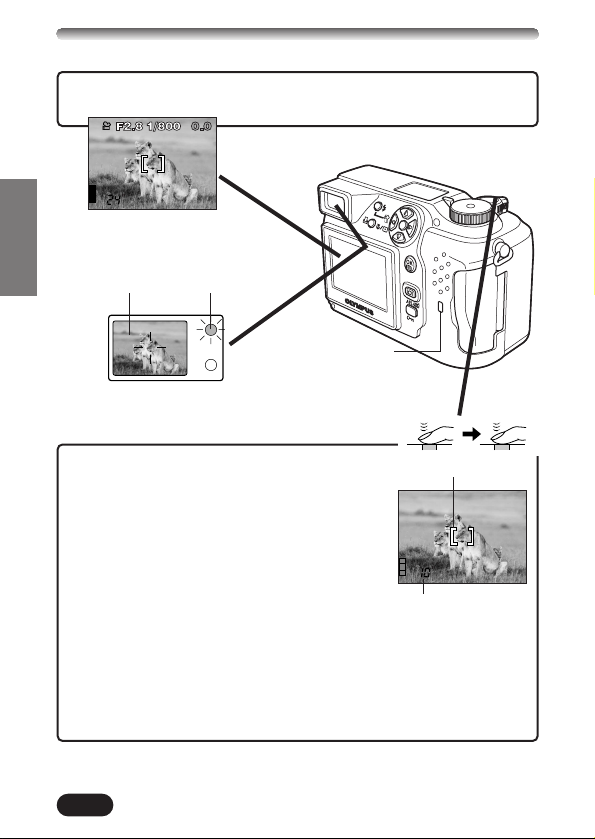
Press the shutter button all the way to
start recording.
● The orange lamp lights up.
● The subjects are kept in focus all the time
during movie recording.
Press the shutter button all the way again
to stop recording.
● The card access lamp blinks and the camera
starts writing the movie to the card.
● If you use up the remaining seconds
displayed, the camera automatically stops
shooting and starts writing the movie to the
card.
7
8
Seconds remaining
Point the camera towards the subject and compose the picture
while viewing through the monitor.
6
AF target mark
Card access lamp
Viewfinder
Orange lamp
SHOOTING BASICS (Cont.)
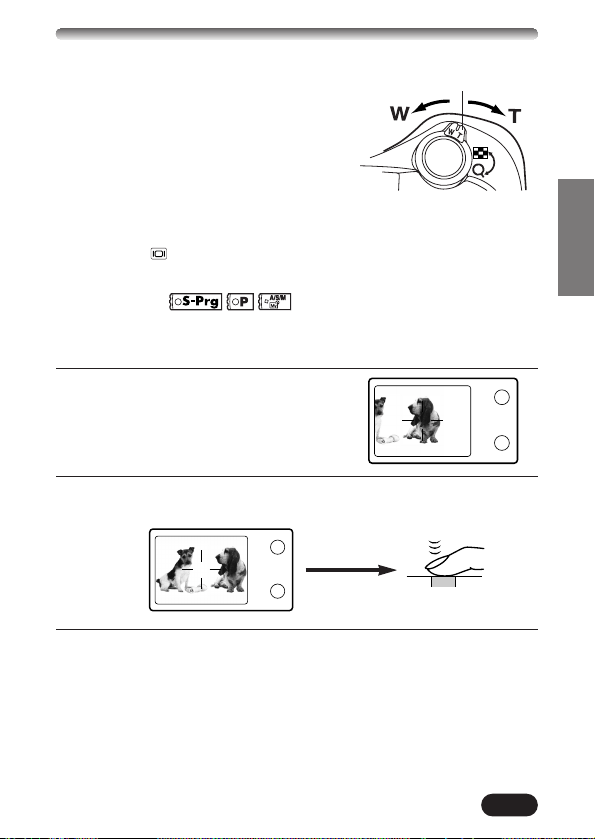
To zoom in on a subject, press the zoom
lever towards T. To shoot a wider picture,
press the zoom lever towards W.
Telephoto/Wide-angle shooting is possible
at up to 3x magnification (equivalent to 32
mm – 96 mm on a 35 mm camera). By
combining the digital zoom with the 3x
optical zoom, zoom magnification up to
7.5x is possible.
How to shoot using the monitor
T Press the (monitor) button. Compose the shot using the monitor and
press the shutter button to shoot.
Zoom lever
Focus lock
If the subject of your composition is not within the AF target mark and
focusing is not possible, try the following:
1
Focus on another object within the AF
target mark that is at the same
distance as your subject. Press the
shutter button halfway to lock the
focus.
2
Compose your picture while keeping the shutter button pressed
halfway.
3
Press the shutter button completely to take the shot.
31
ENGLISH
32
ENGLISH
SHOOTING BASICS (Cont.)
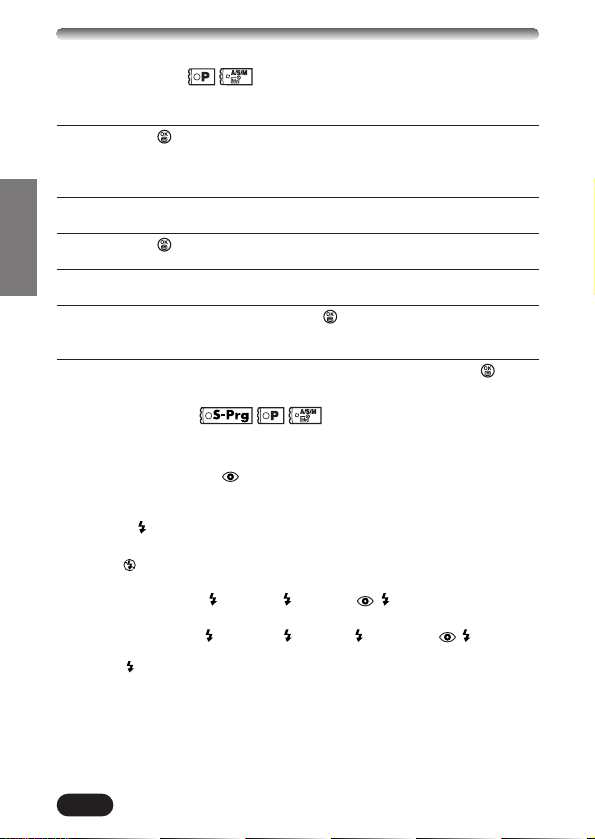
Manual focus
If Auto focus is unable to lock, use manual focus.
1
Hold down for more than 1 second.
When the focus distance selection screen appears on the monitor,
press
í to select MF.
2
Press Ññ to select the focus distance.
3
Hold down for more than 1 second to save the setting.
4
Shoot.
5
To cancel the MF setting, hold down again for more than 1 second
to display the focus distance selection screen.
6
To return to the AF mode, press É to select AF, then press .
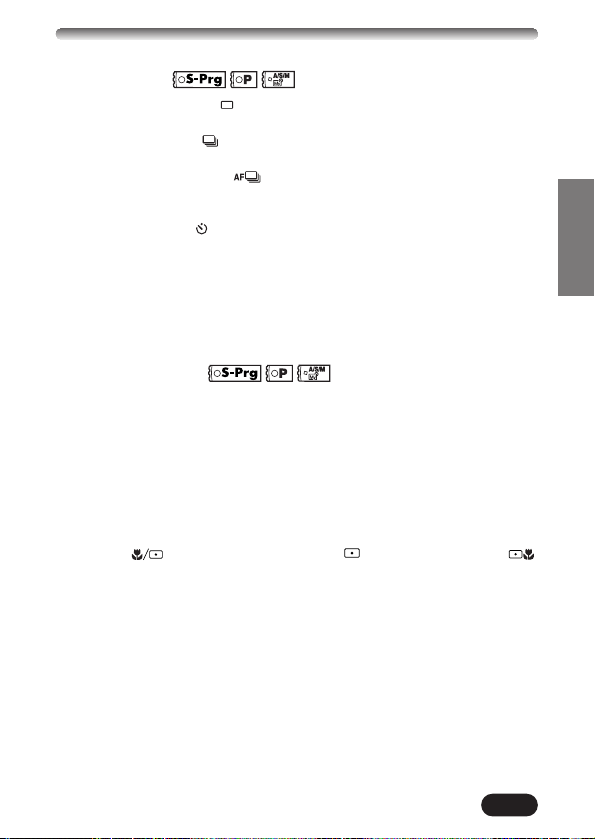
Using the flash
Auto-flash (No display) :
Automatically fires in low-light and backlight conditions.
Red-eye reduction flash :
Significantly reduces the phenomenon of “red-eye” (subject’s eyes appearing
red).
Fill-in flash :
Always fires regardless of available light.
Flash off :
For situations where flash is prohibited, or when not using the flash.
Slow Synchronization SLOW1 SLOW2 SLOW:
Adjusts the flash for slow shutter speeds. In the top menu, select MODE
MENU T CAMERA T SLOW T SLOW1, SLOW2 or SLOW.
Press the (flash mode) button repeatedly until the desired flash mode
indication appears.
33
ENGLISH
ADVANCED SHOOTING
Drive mode
Single-frame shooting : Shoots 1 frame at a time when the shutter
button is pressed all the way. (normal shooting)
Sequential shooting : Shoots pictures sequentially. Focus, exposure
and white balance are locked at the first frame.
AF Sequential shooting : Shoots pictures sequentially. Focus is
locked for each frame automatically. The AF Sequential shooting speed is
lower than normal sequential shooting.
Self-timer shooting : Shoots a single frame using the self-timer.
Auto bracketing BKT : Shoots multiple frames of the same picture, each
with a different exposure value. Focus and white balance are locked at the
first frame.
In the top menu, select MODE MENU T CAMERA T DRIVET select a
mode.
Metering modes
There are 2 metering methods: Digital ESP metering and Spot metering.
Digital ESP metering T Meters the center of the subject and the area around
it. Digital ESP metering is the factory default setting.
Spot metering T Exposure is determined by metering within the AF target
mark. In this mode, a subject can be shot with optimal exposure regardless of
the background light. In the working range of the macro mode, Spot metering
is also available (Spot metering+Macro mode).
Press the button repeatedly until (Spot metering) or
(Spot metering+Macro mode) appears on the control panel.
34
ENGLISH
Macro mode shooting
Allows you to shoot close to the subject (no closer than 0.2 m (8 inches)) so
that you can fill the entire frame with your subject while the zoom lever is
pressed to the maximum W position.
When your target subject is at the center of the frame, macro mode shooting
with the Spot metering will bring you a better picture.
If you are close to a subject, the picture area in the viewfinder is different from
the picture that the camera actually records. For macro mode shooting, we
recommend using the monitor.
Press the button repeatedly until (Macro mode) or (Spot
metering+Macro mode) appears on the control panel.
Exposure Compensation
This function allows you to make fine changes to the present exposure
setting. In some situations, you may get better results when the exposure that
the camera sets is compensated (adjusted) manually. You can adjust
between +/–2.0 in 1/3 steps. The current exposure compensation value is
displayed on the monitor.
Adjusts towards +
(images become brighter)
Adjusts towards –
(images become darker)
í
É
ADVANCED SHOOTING (Cont.)
AE lock
Suitable for situations when optimal exposure is difficult to achieve (such as
excessive contrast between the subject and the surroundings). For example,
if the sun is in the frame and shooting with automatic exposure results in a
dark subject, re-compose your shot so that the sun is not in the frame. Then,
press the button to lock the metered value (exposure) temporarily.
Then compose your shot again with the sun in the frame and shoot. In other
words, use AE lock when you want an exposure setting that’s different from
the setting that the camera would normally calculate for the image you want
to shoot.
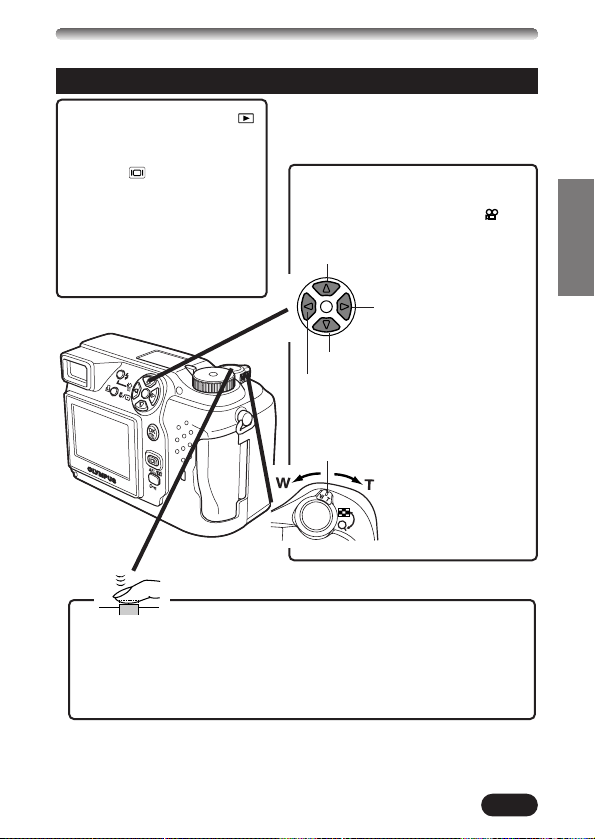
Viewing still pictures
Display the desired pictures
using the arrow pad.
● Pictures indicated by are
movie frames.
2
Jumps to the picture 10 frames behind.
Displays the next picture.
Displays the previous picture.
Jumps to the picture 10 frames ahead.
Set the mode dial to
(playback).
OR
Press (monitor button)
twice quickly while in the
shooting mode (Quick
View).
● The monitor turns on and
the recorded picture
appears.
1
To return to the shooting mode quickly (available only when the
camera entered playback mode using Quick View), press the
shutter button halfway.
● The monitor turns off. You can now shoot pictures using the
viewfinder.
3
Zoom lever
Turning the zoom
lever towards
T:
Enlarges the
picture.
W:
Displays multiple
pictures at the
same time.
35
ENGLISH
PLAYBACK
36
ENGLISH
PLAYBACK (Cont.)
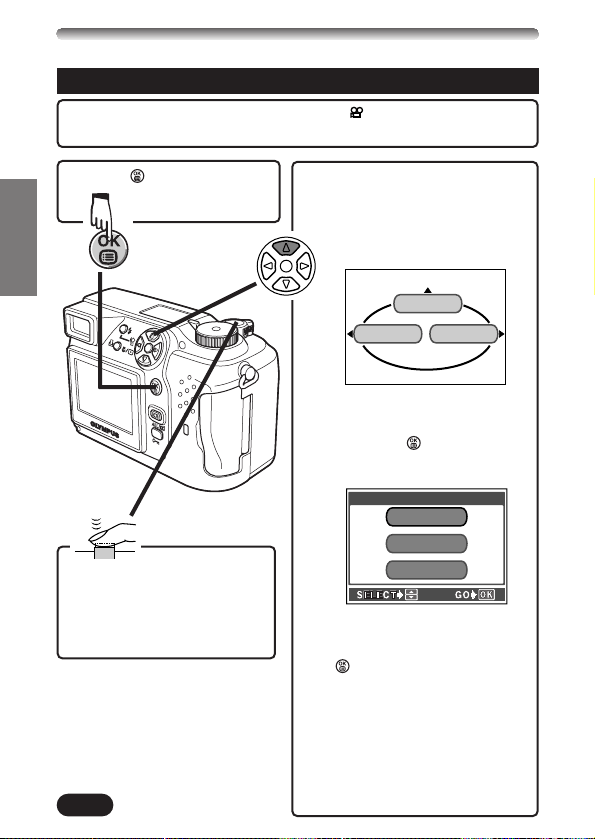
Playing back movies
To return to the shooting
mode, press the shutter
button halfway.
● The monitor turns off. Shoot
pictures using the viewfinder.
4
Press Ñ on the arrow pad to
select MOVIE PLAY.
● The card access lamp blinks
while movie data is accessed.
The camera starts playing back
after loading the movie data.
● When playback finishes, the
screen returns to the beginning of
the movie.
● If you press again, the
MOVIE PLAYBACK screen
appears.
Select an item displayed on the
screen by pressing
Ñ or ñ on
the arrow pad, and then press
to start one of following
operations.
PLAYBACK: Plays back the
entire movie again.
FRAME BY FRAME: Plays back
the movie manually by one
frame at a time.
EXIT: Leaves the movie playback
mode.
3
MODE MENU
MOVIE PLAY
INFO
Display the movie frame (picture with ) you want to play back.
T See steps 1 and 2 in “Viewing still pictures”.
1
Press to display menu.
2
PLAYBACK
FRAME BY FRAMEFRAME BY FRAME
EXIT
MOVIE PLAMOVIE PLAYBACK
37
ENGLISH
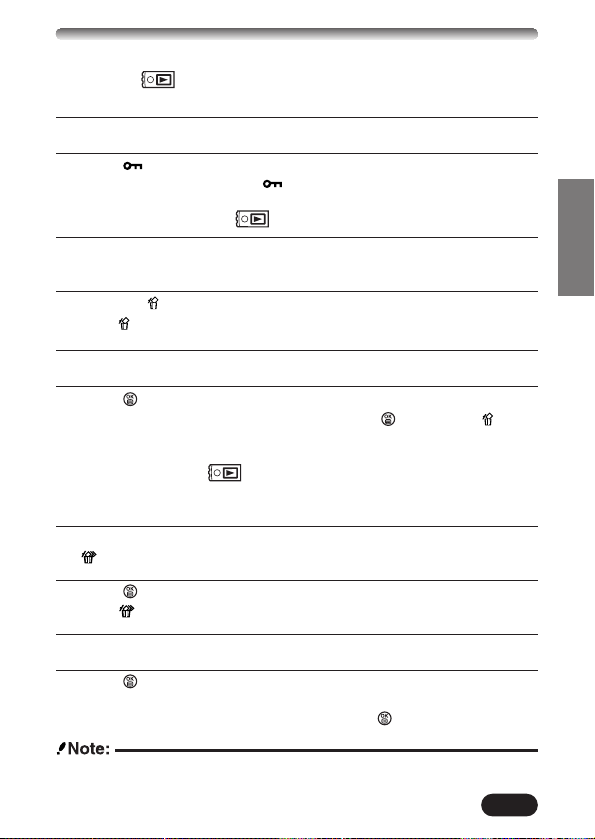
Protect (Protecting Images Against Accidental
Erasure)
1
Display the picture you want to protect by using the arrow pad.
2
Press . The picture is now protected.
● To cancel protection, press again.
Single-Frame Erase
1
Select a picture you wish to erase by using the arrow pad.
● If the picture is protected, cancel the protection.
2
Press the (erase) button.
● The ERASE screen is displayed.
3
Press Ñ to select YES.
4
Press to erase the picture.
● To cancel erasing, select NO in step 3 and press , or press the button
again.
All-Frame Erase
This function erases all still pictures and movies on the SmartMedia card,
except protected ones.
1
In the top menu, select MODE MENU T CARD T CARD SETUP T
ALL ERASE.
2
Press .
● The ALL ERASE screen is displayed.
3
Press Ñ to select YES.
4
Press to start erasing.
● A bar is displayed to show the progress of erasing.
● To cancel erasing, select NO in step 3 and press .
● Pictures on a SmartMedia card with a write-protect seal cannot be erased.
● Once erased, pictures cannot be brought back.
38
ENGLISH
Selected images can be reserved in a card for printing on a printer or at a
photo lab that supports the DPOF (Digital Print Order Format) system.
● Print reserve cannot be performed for a picture displayed with .
Single-frame print reserve
Press . The PRINT ORDER screen is displayed. Press
Ññ on the arrow
pad to select , then press . The print reserve selection screen is
displayed. Press the arrow pad to select the picture you wish to print. Press
. The setting menu is displayed. Press
Ññ to select x, or ,
then press
í. Press Ññ to select a setting for each item, then press to
save the setting. ( x: number of prints, : date/time display, :
trimming setting)
To save all the settings, press to exit from the selection screen. Press
twice to exit the Print reserve mode.
All-frame print reserve
Allows you to store print data for all the pictures on the card, as well as
allowing you to choose how many prints you want.
Trimming print reserve
You can print an enlarged part of a recorded picture.
Resetting print reserve
This resets all the print reserve settings for images saved in a card.
Press . The PRINT ORDER SETTING screen is displayed. If there are no
pictures on the card, this screen is not displayed. Press
Ññ to select
RESET, then press . To keep the print order, select KEEP and press .
● To remove the selected image only, select KEEP, then set the number of
prints in single- frame print reserve to 0.
● To perform print reserve for additional pictures, select KEEP. Print reserve
can be added to the print reserve data already stored on the card.
PRINT SETTINGS
● This camera cannot be directly connected to printers.
● If a card contains DPOF reservations set by another device, entering
reservations using this camera may overwrite the previous reservations. Be
sure to use this camera for reservations.
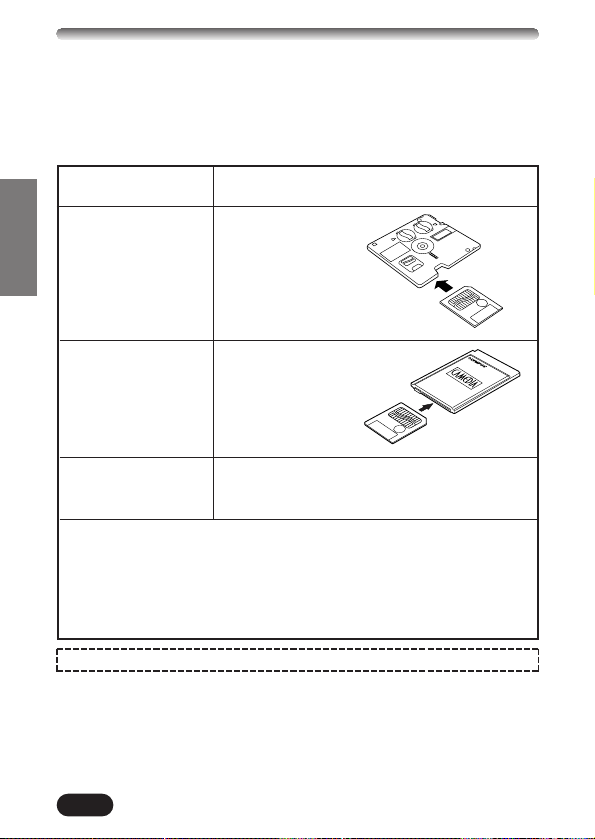
Confirming the computer recognizes the camera
Disconnecting the cable
Windows 98/98SE
Transferring images to a computer -Downloading
Mac OS 9.0 - 9.1
Windows 2000
Professional/Me
Install the USB driver
as instructed
in the provided
“Software Installation
Guide”.
Connecting USB cable
39
ENGLISH
TRANSFERRING PICTURES TO A COMPUTER
How to connect to a computer by USB cable depends on the Operating
System (OS) your computer is running. Consult the manufacturer of your
computer for details of its operating system
* Even if your computer has a USB connector, data transfer may not function correctly if
you are using one of the operating systems listed below.
● Windows 95/NT 4.0
● Windows 98 upgraded from Windows 95
● Mac OS 8.6 or lower
(except Mac OS 8.6 equipped with USB MASS Storage Support 1.3.5 installed at the
factory)
● A computer that uses a USB connector mounted on an extension card, etc.
● Data transfer is not guaranteed on a generic (non-name brand) PC system.
CAMEDIA Master also allows you to transfer image files stored on the card
and edit them on your computer.
For detailed information about using CAMEDIA Master, refer to its instruction
manual.
Identification of running OS (Windows 98/98SE, Windows 2000 Professional/Me,
Mac OS 9.0 - 9.1)
● When using CAMEDIA Master 2.5, click on “Removable Disk”, not “My
Camera”. Under Mac OS, the driver name is “Untitled”.
Note on using CAMEDIA Master 2.5:
40
ENGLISH
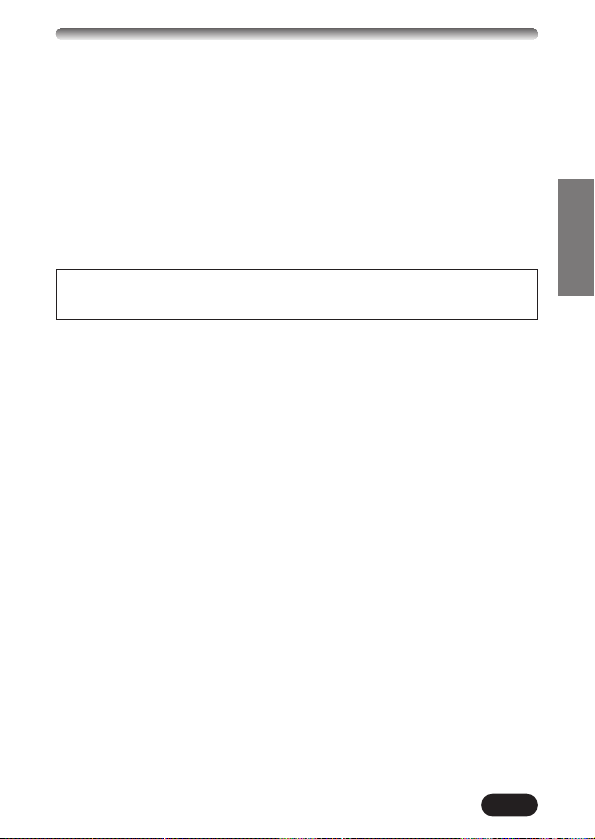
Saving directly from a SmartMedia removal memory card
Card adapters enable you to save images on your personal computer without
having to connect your camera directly to your computer.
For the latest information on available adapters, consult our Customer
Support Center or your local Olympus dealer.
Computer operating
environment
Personal computer
equipped with 3.5"
floppy disk-drive
Personal computer
equipped with a PC
card slot (PCMCIA) or
an external PC card
reader/writer
Personal computer
equipped
with a USB port
Required devices
Floppy disk adapter
PC card adapter
SmartMedia reader/writer
Note:
● Check for compatibility. Depending on the computer operating
environment and/or the card memory capacity, the above devices may
not function properly.
● For details on operating the above devices, read the instructions
provided with the device.
For more details, refer to the software CD’s instructions on CD-ROM.
TRANSFERRING PICTURES TO A COMPUTER (Cont.)
41
ENGLISH
OPTIONAL ACCESSORIES
Camera case
Photo printers for Olympus digital cameras (P-330N, P-200, P-400)
AC adapter
Standard SmartMedia card (8/16/32/64/128MB)
Floppy disk adapter
PC card adapter
USB SmartMedia Reader/Writer
NiMH battery
NiMH battery charger
Visit the Olympus home page for the latest information on optional items.
http://www.olympus.com
As of October 2001
42
ENGLISH
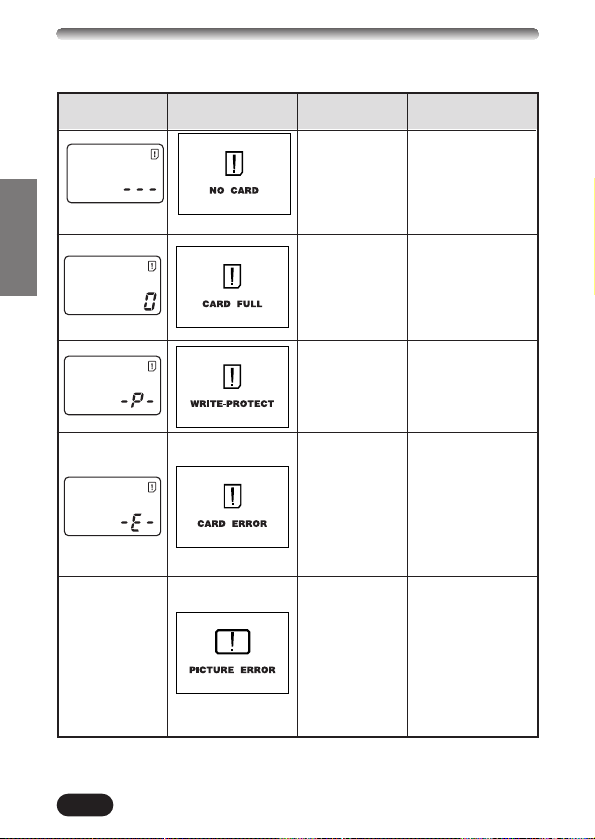
ERROR CODES
If there is a problem with your camera, a blinking error code will appear.
Possible
causes
A SmartMedia
card is not
inserted, or it
cannot be
recognized.
No more
pictures can
be taken.
Writing to the
card is
prohibited.
Cannot
record, play
back or erase
pictures in this
card.
The recorded
image cannot
be played
back with this
camera.
Corrective
action
Insert the card
correctly.
Insert a different
card.
Replace the card
or erase
unneeded
pictures.
If you are taking
pictures, remove
the write-protect
seal.
If the card is dirty,
wipe it with a clean
tissue and insert it
again. If the
problem is still not
corrected, this card
cannot be used.
Load the image
using personal
computer image
processing
software. If that
cannot be done,
the image file is
partially damaged.
Monitor
Control panel
Empty screen
43
ENGLISH
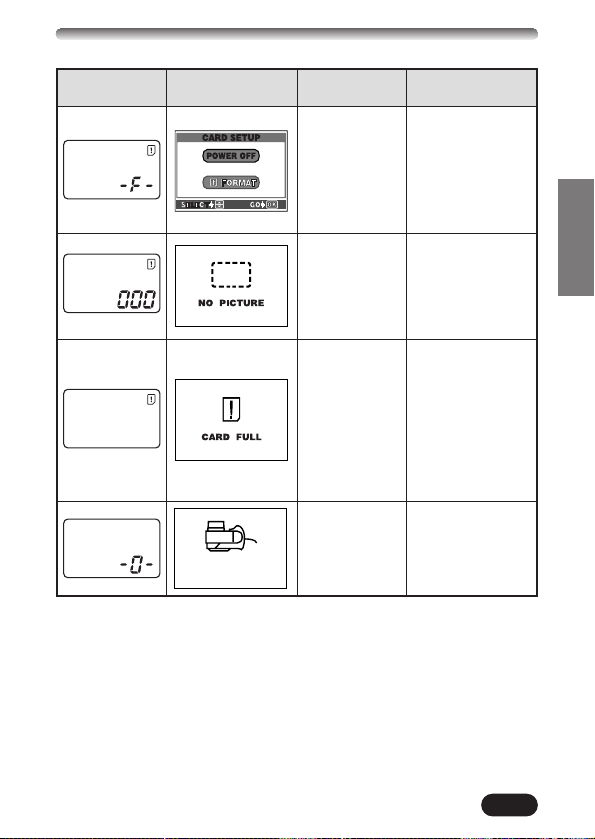
Possible
causes
The
SmartMedia
card is not
formatted.
There are no
pictures on the
card, so there
is nothing to
play back.
There is no
empty space
in the card, so
it cannot
record new
information
including print
data.
The card
cover is open.
Corrective
action
Format the card.
(*All existing data
stored on the
card is erased
when the card is
formatted.)
Insert a card that
contains images.
Replace the card
or erase
unneeded
pictures.
Close the card
cover.
Monitor
Control panel
CARD-COVER OPEN
44
ENGLISH
SPECIFICATIONS
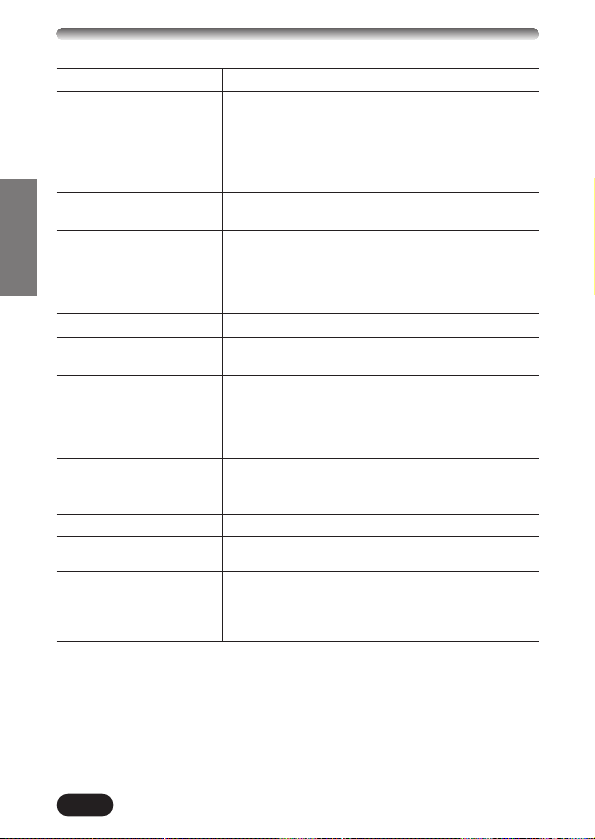
Product type Digital camera (for shooting and displaying)
Recording System
Still Digital recording, JPEG (in accordance with
Design rule for Camera File system (DCF)), TIFF
(non-compression), Digital Print Order Format
(DPOF)
Movie QuickTime Motion JPEG support
Memory 3V (3.3V) SmartMedia, 4 MB – 128 MB
(all cards except 2 MB)
No. of storable pictures 1 frame (TIFF: 2048x1536)
(When a 16 MB Approx. 8 frames (SHQ: 2048x1536)
card is used) Approx. 21 frames (HQ: 2048x1536)
Approx. 49 frames (SQ: 1280x960 NORMAL)
Approx. 165 frames (SQ: 640x480 NORMAL)
No. of Effective pixels 3,180,000 pixels
Image pickup device 1/1.8" CCD solid-state image pickup device
3,340,000 pixels (gross)
Recording image 2048x1536 pixels (TIFF/SHQ/HQ)
1600x1200 pixels (TIFF/SQ)
1280x960 pixels (TIFF/SQ)
1024x768 pixels (TIFF/SQ)
640x480 pixels (TIFF/SQ)
Lens Olympus lens 6.5 mm to 19.5 mm, F2.8,
8 elements in 6 groups (equivalent to 32 mm to
96 mm lens on 35 mm camera), aspherical glass
Photometric system Digital ESP metering, Spot metering system
Aperture W : F2.8 to F11.0
T : F2.8 to F11.0
Shutter speed Used with mechanical shutter
Still 4 to 1/800 sec. (M mode: 16 to 1/800 sec.; P/A
mode: 1 to 1/800 sec.)
Movie 1/30 to 1/10000 sec.
45
ENGLISH
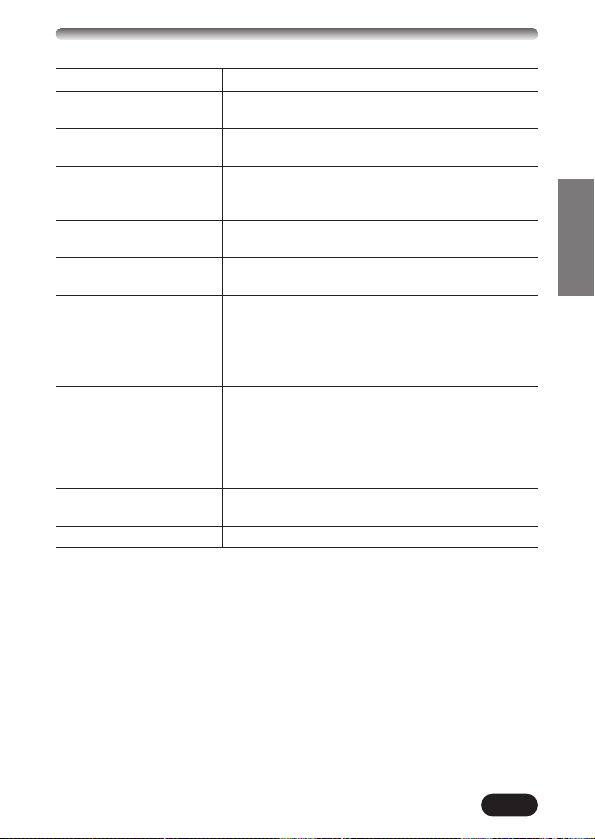
Viewfinder Optical real image viewfinder
Monitor 1.8" (4.5 cm) TFT color LCD display, approx.
123,000 pixels
Battery charging time Approx. 6 sec. (at normal temperature with new
for flash batteries)
Autofocus TTL system autofocus, Spot AF, Contrast
detection system,
Focusing range: 0.2 m to ∞ (0.6 ft to ∞)
Outer connector DC-IN jack, USB connector (USB 1.0
compatible)
Automatic calendar Up to 2031
system
Operating environment
Temperature 0°C to 40°C (32°F to104°F) (operation)
–20°C to 60°C (– 4°F to 140°F) (storage)
Humidity 30% to 90% (operation)
10% to 90% (storage)
Power supply For batteries, use 2 CR-V3 lithium battery packs,
or 4 AA (R6) NiMH batteries, NiCd batteries,
Alkaline batteries or lithium batteries.
Manganese (zinc-carbon) batteries cannot be
used.
AC adapter (optional)
Dimensions 110 mm x 76 mm x 70 mm
(W) x (H) x (D) (4.3" x 3.0" x 2.8")
Weight 300 g (0.66 lb) (without batteries/card)
SPECIFICATIONS ARE SUBJECT TO CHANGE WITHOUT ANY NOTICE OR
OBLIGATION ON THE PART OF THE MANUFACTURER.
Nous vous remercions de la confiance témoignée à Olympus par l'achat de
cet appareil photo numérique. De manière à garantir un fonctionnement
optimal et une haute longévité, nous vous prions de lire attentivement le
mode d'emploi avant d'utiliser votre nouvel appareil pour la première fois.
Conservez-le soigneusement afin de pouvoir vous y reporter ultérieurement.
46
FRANÇAIS
Pour les utilisateurs en Europe
La marque “CE” indique que ce produit est conforme avec les
exigences européennes en matière de sécurité, santé,
environnement et protection du consommateur. Les appareils
photos à marque “CE” sont destinés à la vente en Europe.
Pour les utilisateurs en Amérique du Nord et du Sud
Marques commerciales
• IBM est une marque déposée de la firme International Business Machines
Corporation.
• Microsoft et Windows sont des marques déposées de la firme Microsoft.
• Macintosh est une marque de Apple Computer Inc.
• Tous les autres noms de sociétés et appellations de produits sont des
marques déposées et/ou des marques de fabrique des propriétaires
respectifs.
• Le standard pour les systèmes de fichier d’appareil photo indiqué dans ce
manuel est le standard “Design rule for Camera File system/DCF” stipulé
par l’association JEITA (Japan Electronics and Information Technology
Association).
Pour les utilisateurs aux États-Unis
Déclaration de conformité
Numéro de modèle : C-3020ZOOM
Nom de marque : OLYMPUS
Partie responsable : Olympus America Inc.
Adresse : 2 Corporate Center Drive, Melville, New York
11747-3157 U.S.A.
Numéro de téléphone : 631-844-5000
Testé pour être en conformité avec la réglementation FCC
POUR L’UTILISATION À LA MAISON OU AU BUREAU
Cet appareil satisfait aux termes de la partie 15 des directives FCC. Son
utilisation est soumise aux deux conditions suivantes:
(1) Cet appareil ne doit pas causer de brouillage radioélectrique.
(2) Cet appareil doit pouvoir résister à toutes les interférences, y compris
celles susceptibles d’entraver son bon fonctionnement.
Pour les utilisateurs au Canada
Cet appareil numérique de la catégorie B est conforme à la législation
canadienne sur les appareils générateurs de parasites.
47
FRANÇAIS
NOMENCLATURE DES PIÈCES 48
UTILISATION DE CE MANUEL 58
PRÉPARATIFS 59
PRISE DE VUES DE BASE 63
PRISE DE VUES ÉLABORÉE 77
AFFICHAGE 79
RÉGLAGES D’IMPRESSION 82
TRANSFERT D’IMAGES VERS UN ORDINATEUR 83
ACCESSOIRES EN OPTION 85
CODES D’ERREUR 86
FICHE TECHNIQUE 88
TABLE DES MATIÈRES
Ces instructions ne sont que pour une référence rapide.
Pour plus de détails sur les fonctions décrites ici, se
référer aux instructions du CD logiciel sur le CD-ROM.
48
NOMENCLATURE DES PIÈCES
Appareil photo
FRANÇAIS
Voyant de retardateur
Molette de réglage dioptrique
Levier de zoom (T/W)
Levier d’affichage
d’index/affichage gros plan
(/)
Déclencheur
Écran de commande
Flash
Couvercle du logement
de carte
Oeillet de
courroie
Objectif
Couvercle de connecteur
Connecteur USB
Prise d’entrée CC (DC-IN)
49
FRANÇAIS
Touche de mémorisation AE (AEL)
Touche Custom ( )
Touche de protection ( )
Touche d’effacement ( )
Touche de mode de flash ( )
Touche gros plan/spot ( )
Touche d’impression ( )
Molette Mode
(S-Prg, A/S/M/ , P, OFF, )
Viseur
Écran ACL
Touche OK/Menu
Touche de mise au
point manuelle ( )
Touche de l’écran
()
Voyant d’accès de
carte
Molette de défilement
(
ÑñÉí)
Verrou du compartiment des piles
Couvercle du
compartiment des
piles
Embase filetée
de trépied
50
NOMENCLATURE DES PIÈCES
Indications dans le viseur
FRANÇAIS
1
2
3
1 Voyant orange
● Dans certaines situations, ce voyant s’allume quand vous appuyez sur
le déclencheur jusqu’à mi-course. Ceci indique que le flash se
déclenchera lorsque la vue est prise.
● S’allume quand vous commencez à enregistrer le film et reste allumé
pendant l’enregistrement.
● Clignote si le flash est nécessaire pour une vue particulière et qu’il est
débrayé.
● Si ce voyant clignote juste après avoir changé du mode flash débrayé
en un autre mode de flash ou après une prise de vue avec le flash, cela
signifie que le flash est en cours de recharge. Attendre que le voyant
s’arrête de clignoter, puis appuyer sur le déclencheur.
2 Voyant vert
● Lorsque vous appuyez sur le déclencheur jusqu’à mi-course pour
mémoriser la mise au point et l’exposition, ce voyant s’allume. Si le
sujet n’est pas au point, le voyant clignote.
● Clignote quand le déclenchement n’est pas possible, par exemple
pendant le traitement d’une image après la prise de vues ou quand il n’y
a plus d’espace de mémoire sur la carte.
● Clignote lorsqu’il y a un problème avec la carte.
3 Repères de mise au point automatique
● Les placer sur le sujet pour le mettre au point.
51
Indications de l’écran de commande
FRANÇAIS
134
2
0
!
@
#
$% ^
5
6
7
8
9
1 Mode Flash
● Affiché lorsque le mode de flash est sélectionné en appuyant sur la
touche (mode de flash).
Pas d’indication: Flash automatique, : Flash atténuant l’effet “yeux
rouges”, : Flash d’appoint, SLOW: Flash synchronisé à vitesse
lente, : Arrêt (Flash débrayé)
2 Mise au point manuelle
● Affiché en faisant la mise au point en utilisant la fonction de mise au
point manuelle.
3 Commande d’intensité du flash
● Affichée lorsque la quantité de lumière émise par le flash est ajustée.
4 Contrôle des piles
● Lorsque l’énergie restante des piles est faible, l’indication de contrôle
des piles change comme suit:
● Le moment où l’indication de contrôle des piles apparaît, varie en fonction du type
de piles utilisé.
5 Erreur de carte
● Quand l’appareil est sous tension, il contrôle la carte mémoire amovible.
S’il y a un problème avec la carte, cette indication apparaît.
6 Balance des blancs
● Affiché lorsque la balance des blancs est réglée sur n’importe quel
mode sauf AUTO.
Énergie restante élevée
Énergie restante faible
Énergie épuisée
Clignote, puis s’éteint.
52
NOMENCLATURE DES PIÈCES
Indications de l’écran de commande (Suite)
FRANÇAIS
7 ISO
● Affiché lorsque la sensibilité ISO est réglée sur n’importe quel mode
sauf AUTO.
8 Compensation d’exposition
● Affichée lorsque la compensation d’exposition est réglée sur une valeur
autre que 0.
9 Fourchette automatique
● Affichée lorsque le mode Drive est réglé sur le mode Fourchette
automatique.
0 Mode gros plan
● Affiché lorsque le mode gros plan est engagé.
! Mode de mesure ponctuelle
● Affiché lorsque le mode de mesure ponctuelle est réglé.
@ Prise de vues en série
● Affichée lorsque le mode Drive est réglé sur Prise de vues en série ou
sur Prise de vues en série AF.
# Mode retardateur
● Affiché lorsque le mode retardateur est réglé.
$ Mode d’enregistrement (TIFF, SHQ, HQ, SQ)
● Affiche le mode dans lequel les images seront enregistrées.
% Écriture sur carte
● Affichée lorsque des vues sont en cours d’écriture sur une carte
mémoire amovible.
^ Nombre d’images fixes enregistrables
● Affiche le nombre d’images fixes que vous pouvez prendre.
Secondes restantes ( mode Cinéma seulement)
● Affiche la durée d’enregistrement cinéma disponible.
Erreur de carte
● Affichée s’il y a un problème avec la carte mémoire amovible.
T Voir “Codes d’erreur”.
134
2
0
!
@
#
$% ^
5
6
7
8
9
53
Indications sur l’écran ACL — Informations de prise de vues
FRANÇAIS
Les indications varient en fonction du mode de prise de vues.
Les informations ci-dessous sont
affichées pendant 3 secondes environ
après opération sur les touches/molette
Mode ou fermeture des menus.
Les informations ci-dessous sont
toujours affichées en mode de
prise de vues.
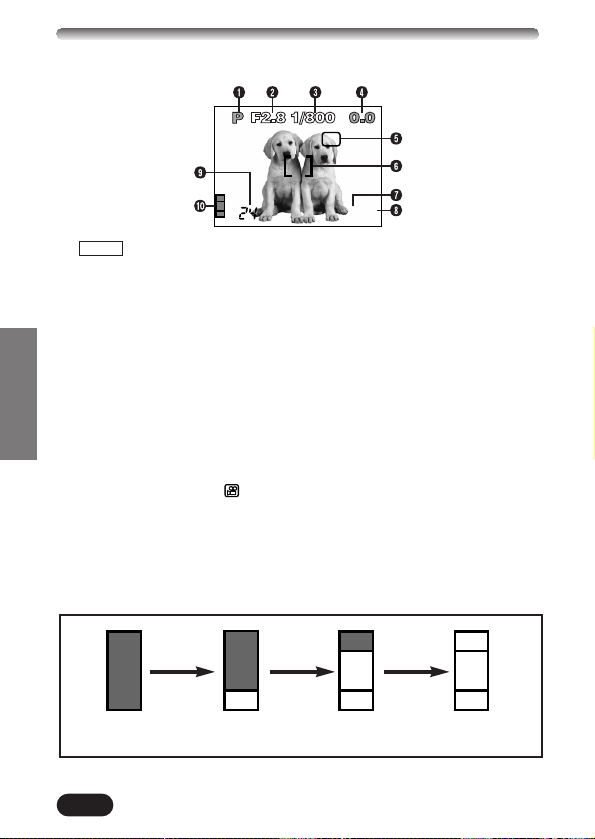
*
Ces illustrations montrent des exemples
d’indications affichées lorsque la
molette Mode est réglée sur P.
1 Mode de prise de vues
● Affiche le mode de prise de vues.
S-Prg: mode Programme de scènes ( : mode Portrait, : mode
Sports, : mode Paysage, : mode Scène de nuit, : mode
Cinéma), P: Mode programmé, A: Mode à priorité à l’ouverture,
S: Mode à priorité à la vitesse, M: Mode manuel, : Mon mode
2 Valeur de l’ouverture
● Affiche la valeur de l’ouverture courante.
3 Vitesse d’obturation
● Affiche la vitesse d’obturation courante.
4 Compensation d’exposition
● Affiche la valeur courante de compensation d’exposition (luminosité)
Exposition différentielle (Mode M uniquement)
● Affiche la différence entre l’exposition déterminée par la combinaison
d’ouverture et de vitesse d’obturation actuellement sélectionnée et le
niveau d’exposition considéré optimal par l’appareil.
5 Mémorisation de l’exposition
AEL : Mémorisation AE
● L’exposition est mémorisée juste pour une seule prise de vue. Après la
prise de vues, l’indication disparaît.
HQ
MF
AEL
SLOW1
AEL
HQ
MF
54
NOMENCLATURE DES PIÈCES
Indications sur l’écran ACL — Informations de prise de vues (Suite)
FRANÇAIS
HQ
MF
AEL
MEMO : Mémoire AE
● L’exposition est mémorisée et conservée en mémoire même après la
prise de vues.
Cet indicateur est affiché jusqu’à ce que la mémoire AE soit annulée.
6 Repères de mise au point automatique
● Les placer sur le sujet pour le mettre au point.
7 Mode d’enregistrement (TIFF, SHQ, HQ, SQ)
● Affiche le mode d’enregistrement sélectionné dans le menu.
8 Mise au point manuelle
● Affiché en faisant la mise au point en utilisant la fonction de mise au
point manuelle.
9 Nombre de vues enregistrables
● Affiche le nombre de vues fixes que vous pouvez prendre.
Secondes restantes ( mode Cinéma seulement)
● Affiche le temps d’enregistrement de films disponible pour une seule
prise de vue.
0 Bloc mémoire d’image
● Affiche la quantité d’espace utilisée par les images enregistrées dans la
mémoire incorporée. Si vous prenez des photos de façon continue,
l’indication change comme montré ci-dessous.
Le bloc mémoire d’image change en fonction du nombre de vues
enregistrables ou des secondes restantes.
55
FRANÇAIS
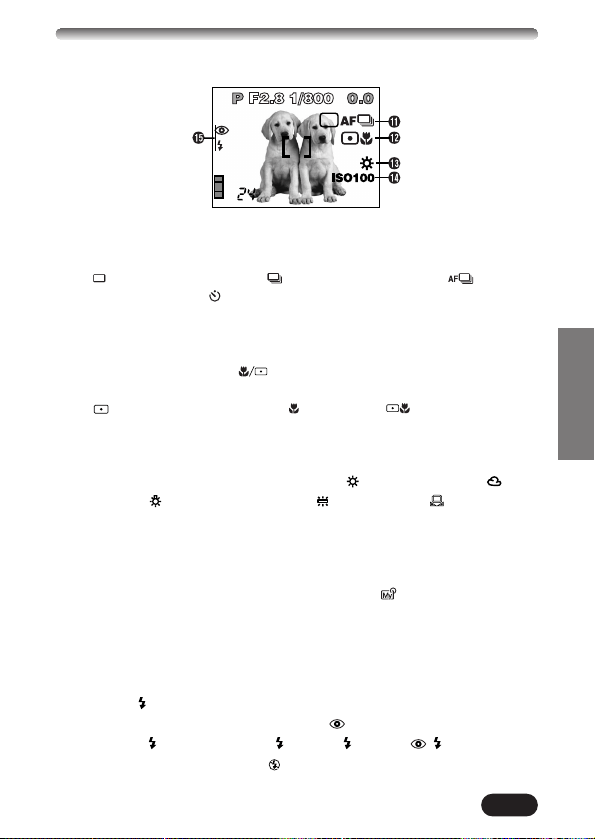
! Mode Drive
● Affiché lorsque le mode Drive est réglé dans les menus.
: Prise d’une seule vue, : Prise de vues en série, : Prise de
vues en série AF, : Prise de vue avec retardateur, BKT : Fourchette
automatique
@ Mode mesure ponctuelle/gros plan
● Affiché lorsque le mode mesure ponctuelle/gros plan est sélectionné en
appuyant sur la touche (gros plan/Spot).
Pas d’indication: ESP numérique (réglage par défaut effectué en usine),
: Mesure ponctuelle (spot), : Gros plan, : Mesure ponctuelle
+ Gros plan
# Balance des blancs
● Affiché lorsque WB est réglé dans le menu.
Pas d’indication: Automatique (AUTO), : Lumière du jour, : Ciel
couvert, : Éclairage tungstène, : Fluorescent, : Balance des
blancs manuelle
$ Sensibilité ISO
● Affiche la sensibilité ISO (AUTO, 100, 200 ou 400) sélectionnée dans le
menu. Même si AUTO est sélectionné, la sensibilité ISO passe à 100
quand la molette Mode est réglée à A/S/M/ . Même si AUTO est
sélectionné, la sensibilité ISO est automatiquement augmentée quand
le flash n’est pas utilisé en situation de faible éclairage pour éviter le
flou provoqué par un mouvement de l’appareil.
% Mode Flash
● Affiché lorsque le mode de flash est sélectionné en appuyant sur la
touche (mode flash).
Pas d’indication: Flash automatique, : Flash atténuant l’effet “yeux
rouges”, : Flash d’appoint, SLOW1/ SLOW2/ SLOW1: Flash
synchronisé à vitesse lente, : Arrêt (Flash débrayé).
SLOW1
AEL
HQ
MF
FRANÇAIS
56
Indications sur l’écran ACL — Informations d’affichage
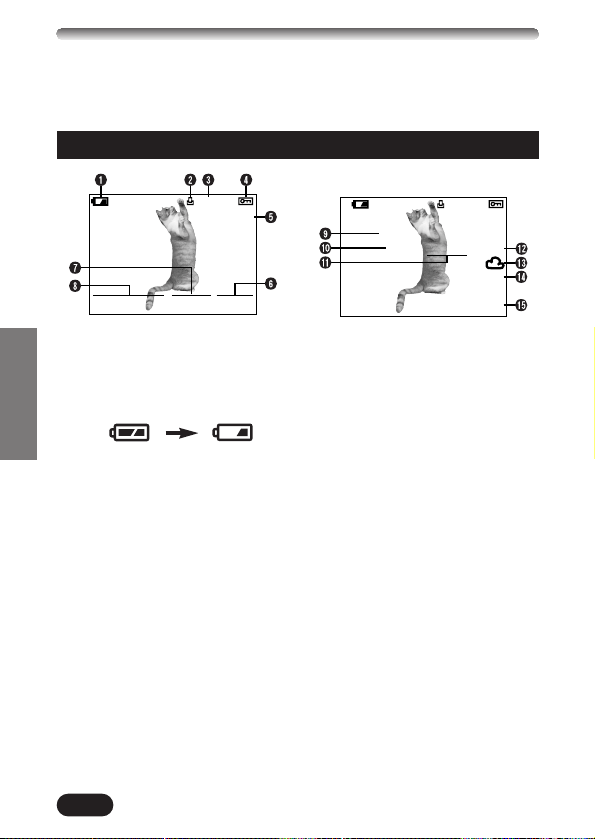
Le réglage INFO dans le menu vous permet de choisir la quantité
d’information à afficher dans le menu.
Information d’affichage d’images fixes
1 Contrôle des piles
● L’indication de contrôle des
piles change comme suit:
● Le temps restant varie en
fonction du type de piles utilisé.
2 Sélection d’impression
● Affiché lorsque la sélection
d’impression est réglée.
3 Nombre de tirages
● Affiche le nombre de tirages à
produire.
4 Protection
● Affiché lorsque la vue est
protégée.
5 Mode d’enregistrement
6 Numéro de vue
7 Heure
8 Date
● L’année 2001 est affichée
comme ’01.
9 Nombre de pixels
0 Valeur d’ouverture
! Vitesse d’obturation
@ Compensation d’exposition
# Balance des blancs
$ Sensibilité ISO
% Numéro de fichier/Numéro de
vue
HQ
’01.12.23. 21:56 0020
x10
HQ
SIZE: 2048x1536
F2.8 1/800 +2.0
ISO400
’01.12.23 21:56
FILE: 123–0020
x10
Lorsque INFO est réglé sur OFF
Lorsque INFO est réglé sur ON
Énergie restante
élevée
Énergie restante
faibler
NOMENCLATURE DES PIÈCES
Indications sur l’écran ACL — Informations d’affichage
57
FRANÇAIS
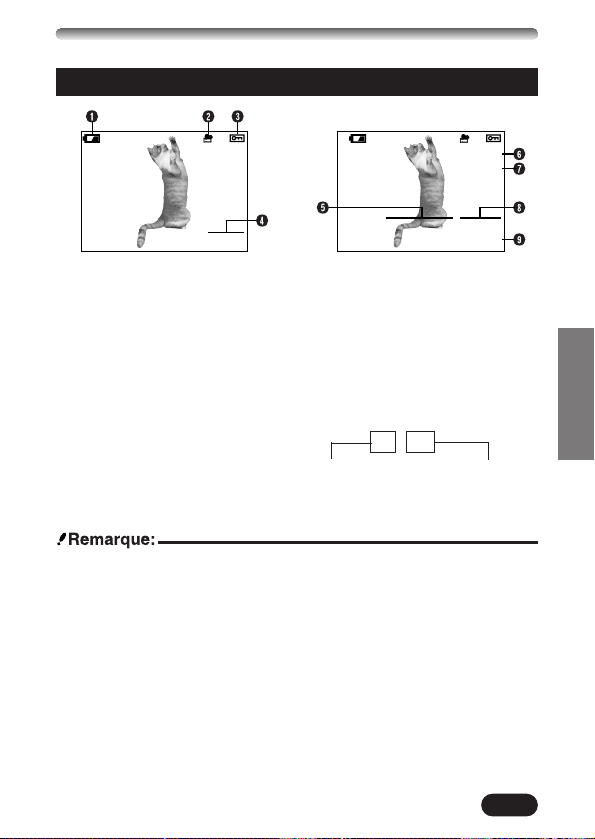
Information d’affichage de films
● Les indications qui apparaissent sur une image cinéma qui a été
sélectionnée et affichée à partir de l’affichage d’index sont différentes de
celles qui apparaissent quand l’image cinéma est affichée en utilisant la
fonction d’affichage de film.
1 Contrôle des piles
2 Image cinéma
3 Protection
● Affiché lorsque la vue est
protégée.
4 Numéro de vue
5 Date
● L’année 2001 est affichée
comme ’01.
6 Mode d’enregistrement
7 Nombre de pixels
8 Heure
9
Numéro de fichier/Numéro de vue
● En affichage cinéma, la durée
d’enregistrement apparaît
comme suit:
Durée totale
d’enregistrement
0" / 15"
Durée de
lecture
0020
HQ
SIZE: 320x240
’01.12.23 21:56
FILE: 123–0020
Lorsque INFO est réglé sur OFF
Lorsque INFO est réglé sur ON
58
FRANÇAIS
UTILISATION DE CE MANUEL
Si une touche est montrée en noir, la presser.
Régler la molette Mode sur la position montrée dans
l’illustration. Dans cet exemple, vous devez la régler sur P.
Signifie: “Appuyer sur cette touche”.
Ñ, ñ, É et í utilisés dans les instructions correspondent
aux touches de la molette de défilement comme montré.
Ñ
ñ
É
í
Régler les fonctions dans les menus en suivant l’ordre des flèches. Avant
d’utiliser les menus, lire “Utilisation des menus” pour des détails.
Dans le menu principal, sélectionnez MODE MENU T CAMERA T
A/S/M/ T S, puis appuyez sur pour compléter le réglage. Pour
démarrer la prise de vues, appuyez à nouveau sur .
Les instructions dans ce manuel utilisent une série de nombres pour chaque
procédure de fonctionnement et illustration de touche/molette. Suivre l’ordre
de ces nombres en utilisant l’appareil.
ou
59
FRANÇAIS
PRÉPARATIFS
Mettre les piles comme montré ci-dessous:
1
2
4
3
Utilisation de l’adaptateur secteur (Option)
Utiliser un adaptateur secteur conçu pour la région où l'appareil est utilisé.
Consulter le revendeur Olympus le plus proche ou un centre de service pour
des détails.
Mise en place des piles
● Les piles au lithium CR-V3 (Olympus LB-01) ne peuvent pas être
rechargées.
5
En utilisant des piles
au lithium CR-V3
(Olympus LB-01)
En utilisant des piles AA
(R6)
6
7
8
60
FRANÇAIS
Introduire complètement la carte dans la
zone de contact tournée vers le côté de
l’écran ACL (arrière de l’appareil). Appuyer
fermement sur la carte, en prenant garde
de ne pas la plier. Elle se verrouillera en
place et ne resaillira pas vers le haut si
elle est insérée correctement.
● Faire attention à l’orientation de la
carte. Si elle n’est pas introduite
correctement, elle peut se coincer.
Pousser légèrement sur la carte pour la
déverrouiller, puis la tirer pour la sortir.
S’assurer que l’alimentation de l’appareil est
coupée. (c.-à-d. la molette Mode est réglée sur
OFF).
Refermer correctement le couvercle.
1
2
3
3
4
Introduction d’une carte mémoire
amovible SmartMedia
Éjection de la carte
Introduction/éjection de la carte SmartMedia
Bien s’assurer d’utiliser une carte 3 V (3,3 V). Des cartes de marque autre
que Olympus 3 V (3,3 V) doivent être formatées sur cet appareil. Ne pas
utiliser une carte 5 V ni une carte 2 Mo.
PRÉPARATIFS (Suite)
Ouvrir le couvercle de logement de carte.
61
FRANÇAIS
4
Appuyer sur ñ pour
sélectionner SETUP, puis
appuyer sur
í.
● Les postes du menu SETUP
apparaissent.
5
Appuyer sur Ññ pour
sélectionner , puis appuyer
sur
í
.
● L’écran apparaît.
1
Mise en marche/coupure de l’alimentation
Réglage de la date et de l’heure
2
3
Appuyer sur í de la molette de
défilement pour sélectionner
MODE MENU.
DRIVE
WB
MODE MENU
m
SETUP
CAM
CARD
PIC
CUSTOM BUTTONCUSTOM BUTTON
SHORT CUT
m/ftm/ft
’01.01.01
00:00
SETUP
CAM
CARD
PIC
LOWLOW
ONON
ONON
RESETRESET
REC VIEWREC VIEW
MY MODE SETUP
FILE NAME
ALL RESET
1
Appuyer sur les languettes du bouchon d’objectif pour le retirer.
2
Régler la molette Mode sur S-Prg, P, A/S/M/ ou .
● L’appareil est mis en marche.
● L’objectif ne saillit pas si la molette Mode est réglée sur .
3
Régler la molette Mode sur OFF.
● L’alimentation de l’appareil est coupée.
62
FRANÇAIS
6
Lorsque est sélectionné en
vert sur l’écran, appuyer sur
Ññ
pour choisir le format de la date.
● Vous pouvez choisir l’un des formats
suivants:
D-M-Y (Jour/Mois/Année)
M-D-Y (Mois/Jour/Année)
Y-M-D (Année/Mois/Jour)
● Cette étape et les suivantes montrent la
procédure utilisée lorsque les réglages de
la date et de l’heure sont réglés sur Y-M-D.
7
Appuyer sur í pour passer au réglage de l’année (Y).
8
Appuyer sur Ññ pour régler l’année. Lorsque l’année est réglée,
appuyer sur
í pour régler le mois (M).
● Répéter la procédure jusqu’à ce que la date et l’heure soient réglées
complètement.
● Pour revenir au réglage précédent, appuyer sur
É.
Écran
9
Appuyer sur .
● L’appareil revient à l’écran de menu.
● Si la touche est pressée de nouveau, le menu disparaît.
● Pour un réglage plus précis, appuyer sur à la tonalité horaire de 00
seconde. L’horloge démarre lorsque vous appuyez sur la touche.
SELECT
SET
GO
SELECT
SET
GO
SELECT
SET
GO
● Les réglages courants restent même lorsque l’alimentation est coupée,
jusqu’à ce qu’ils soient de nouveau ajustés.
● Le réglage de la date et de l’heure sera annulé si l’appareil photo est laissé
sans piles pendant une heure environ (d’après nos essais). Vous aurez de
nouveau à régler la date et l’heure si cela arrive. Si les piles sont retirées
peu de temps après leur installation dans l’appareil, le réglage de la date et
de l’heure peut être annulé en moins d’1 heure.
PRÉPARATIFS (Suite)
63
FRANÇAIS
Réglage dioptrique
PRISE DE VUES DE BASE
Réglage du mode de prise de vues — Molette Mode
Prise de programme de scènes
Permet de prendre des images en sélectionnant simplement le mode de prise
de vue adapté parmi les 5 modes de prise de vue préréglés ( Portrait,
Sports, Payssage, Scène de nuit et Cinéma) selon les
conditions de prise de vue.
Prise de vues programmée
L’appareil règle l’ouverture et la vitesse d’obturation chaque fois que vous
prenez une image fixe.
Priorité à l’ouverture/priorité de la vitesse/prise de
vues manuelle/Mon (Image) mode
Vous permet de régler manuellement l’ouverture et/ou la vitesse d’obturation.
Lorsque la molette Mode est réglée sur A/S/M/ , les postes suivants
peuvent être réglés avec les menus:
A (Prise de vues à priorité à l’ouverture)
Vous réglez l’ouverture et l’appareil règle la vitesse d’obturation.
S (Prise de vues à priorité à la vitesse)
Vous réglez la vitesse d’obturation et l’appareil règle l’ouverture.
M (Prise de vues manuelle)
Vous réglez à la fois l’ouverture et la vitesse d’obturation.
Prise de vues Mon (Image) mode
Vous permet de faire votre ensemble de réglages de fonctions telles
qu’ouverture et position zoom, et de le sauvegarder en tant que mode de
sorte que vous puissiez rappeler tout l’ensemble simplement en sélectionnant
le mode .
Tournez la molette de réglage dioptrique jusqu’à ce que vous voyiez
clairement les repères de mise au point automatique.
Viseur
Repères de mise au point automatique
Molette de réglage dioptrique
64
FRANÇAIS
En affichant des menus, le premier menu qui apparaît sur l'écran ACL est
appelé le menu principal. Le contenu de ce menu change en fonction de la
position de la molette Mode (voir le schéma ci-dessous). Sur le menu
principal, deux types de menus sont disponibles: MODE MENU et les autres
menus (menus raccourcis).
Utilisation des menus
Menu raccourci (Shortcut)
Les menus raccourcis sont les menus
autres que MODE MENU sur le menu
principal. Ils peuvent être remplacés par
vos postes favoris, mais uniquement
lorsque la molette Mode est réglée sur
P ou A/S/M/ . Simplement en
appuyant sur les touches de la molette
de défilement selon les marques
montrées à côté des postes, vous allez
directement sur ces écrans.
DRIVE
WB
MODE MENU
Menu principal en mode P
PICTURE
CAM
SET
CARD
WB
CONTRAST
SHARPNESSSHARPNESS
HQ
SQ
TIFF
SHQ
PICSET
CARD
ISO
SLOW
CAMERA
DRIVE
BKT
CAM
SET
CARD
WB
CONTRAST
SHARPNESSSHARPNESS
PRESET
AUTO
PICTURE
å
å
å
Écran de réglage DRIVE
Écran de réglage WB
Écran de réglage
ß
PRISE DE VUES DE BASE (Suite)
65
FRANÇAIS
DRIVE
WB
MODE MENU
Menu principal en mode P
Menu Mode (MODE MENU)
Le MODE MENU (affiché sur le menu
principal) contient toutes les fonctions qui
sont disponibles et il est divisé sous quatre
languettes: CAMERA, PICTURE, CARD et
SETUP). Ils peuvent être sélectionnées
avec les languettes sur la gauche de l’écran
en utilisant
Ññ, comme montré ci-
dessous.
PICTURE
CAM
SET
CARD
AUTO
HQ
BLUERED
WB
CONTRAST
SHARPNESSSHARPNESS
PICSET
CARD
ISO
SLOW
DRIVE
AUTO
SLOW1
CAMERA
CAM
SET
PIC
CARD SETUPCARD SETUP
CARD
Pour entrer
CAMERA
SETUP
CAM
CARD
PIC
LOW
ON
ON
REC VIEW
ALL RESETALL RESET
RESETRESET
MY MODE SETUPMY MODE SETUP
FILE NAMEFILE NAME
å
¥
å
å
å
å
å
å
Pour entrer
PICTURE
å
Pour entrer
CARD
å
Pour entrer
SETUP
å
å
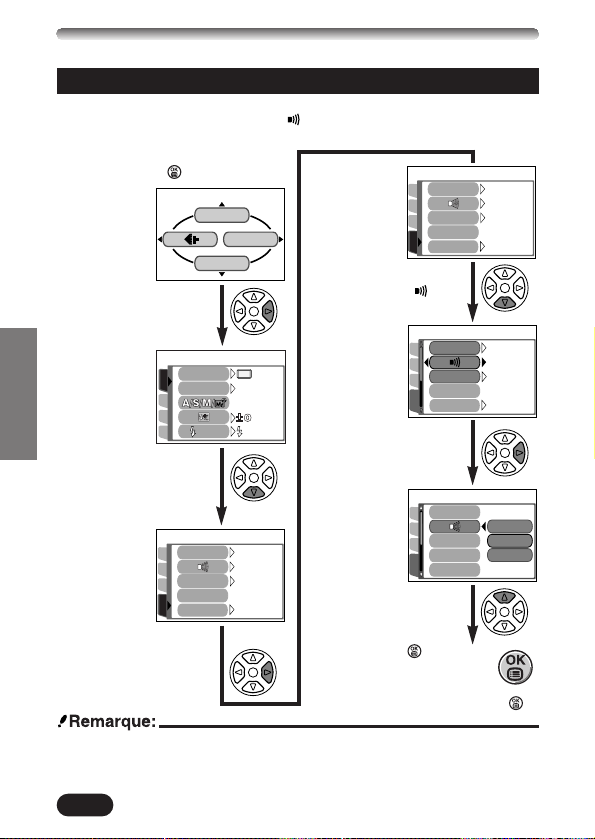
66
FRANÇAIS
Exemple de réglage d’une fonction
Suivre les étapes ci-dessous pour régler une fonction dans MODE MENU.
Dans cet exemple, vous allez régler (signaux sonores) sur OFF lorsque la
molette Mode est réglée sur P.
1
Régler la molette Mode sur P et
appuyer sur pour afficher le
menu
principal.
DRIVE
WB
MODE MENU
2
Appuyer sur í pour
entrer MODE MENU.
PICSET
CARD
ISO
SLOW
DRIVE
AUTO
SLOW1
CAMERA
Un écran est
affiché avec des
languettes sur la
gauche.
3
Maintenir pressé ñ
jusqu’à ce que la
languette SETUP
soit sélectionnée.
SETUP
CAM
CARD
PIC
LOWLOW
ONON
ONON
REC VIEWREC VIEW
ALL RESETALL RESET
RESETRESET
MY MODE SETUPMY MODE SETUP
FILE NAMEFILE NAME
4
Appuyer sur í pour
entrer SETUP.
SETUP
CAM
CARD
PIC
LOWLOW
ONON
ONON
REC VIEWREC VIEW
ALL RESETALL RESET
RESETRESET
MY MODE SETUPMY MODE SETUP
FILE NAMEFILE NAME
SETUP
CAM
CARD
PIC
LOWLOW
ONON
ONON
REC VIEWREC VIEW
ALL RESETALL RESET
RESETRESET
MY MODE SETUPMY MODE SETUP
FILE NAMEFILE NAME
5
Appuyer sur ñ pour
sélectionner .
6
Appuyer sur í pour
afficher OFF/LOW/
HIGH.
SETUP
CAM
CARD
PIC
REC VIEWREC VIEW
FILE NAMEFILE NAME
ALL RESETALL RESET
HIGH
OFF
LOW
MY MODE SETUPMY MODE SETUP
Le réglage par
défaut effectué
en usine est
LOW.
7
Appuyer sur Ñ pour
sélectionner OFF.
8
Appuyer sur pour
sauvegarder le réglage.
Pour revenir à la prise de
vues, appuyer de nouveau sur .
Le curseur å se
déplace vers la
languette
sélectionnée
minutes environ
de non-et la
sélection devient
lumineuse.
PRISE DE VUES DE BASE (Suite)
●
Certaines fonctions de menu ne peuvent pas être réglées séparément pour
chaque mode. Pour les détails, voir “Limitations des réglages et réglages par
défaut” sur la page de chaque fonction MODE MENU du Manuel de Référence.
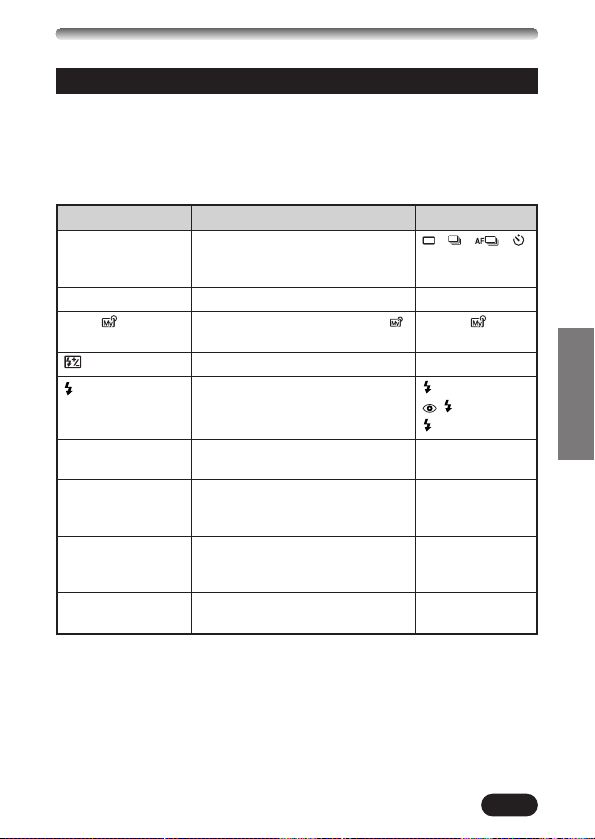
67
FRANÇAIS
Fonctions de menu (Prise de vues)
Pour plus de détails, se référer aux instructions du CD logiciel sur le CD-
ROM.
Certains réglages de fonction peuvent ne pas être disponibles en fonction de
la position de la molette Mode. Les réglages par défaut effectués en usine de
certaines fonctions varient en fonction de la position de la molette Mode.
CAMERA
Affichage
DRIVE
ISO
A/S/M/
SLOW
NOISE REDUCTION
DIGITAL ZOOM
FULLTIME AF
AF MODE
Fonction
Modifie les modes Drive, ou règle la
fourchette automatique ou la prise de
vue télécommandée avec retardateur.
Ajuste la sensibilité ISO.
Affecte le mode à la position A/S/M/
de la molette Mode.
Commande l’intensité de l’éclair du flash.
Vous permet de prendre des vues de
scènes de nuit.
Réduit le bruit sur les images pendant
les expositions longues.
Le zoom est possible jusqu’à un
maximum de 7,5x en utilisant un
traitement d’image numérique.
Fait la mise au point automatiquement
sans avoir à appuyer sur le
déclencheur jusqu’à mi-course.
Sélectionne la méthode de mise au
point automatique
Réglage
, , ,
,
BKT (±0.3, ±0.7,
±1.0, x3, x5)
AUTO, 100, 200, 400
A, S, M,
–2EV - +2EV
SLOW1,
SLOW,
SLOW2
OFF, ON
OFF, ON
OFF, ON
iESP, SPOT
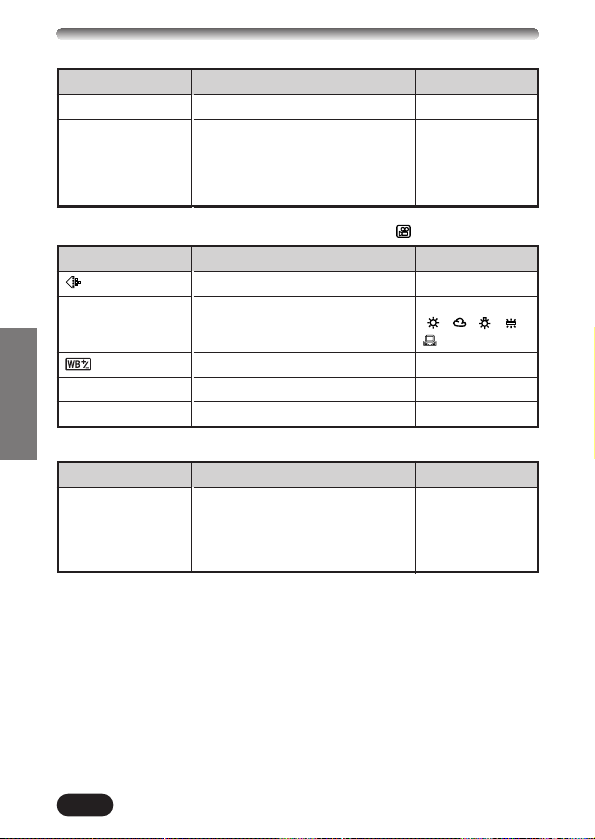
68
FRANÇAIS
Affichage
PANORAMA
FUNCTION
Fonction
Fait une image panoramique.
Change la couleur de la vue.
Réglage
—
OFF,
BLACK&WHITE,
SEPIA,
WHITE BOARD,
BLACK BOARD
Affichage
WB
SHARPNESS
CONTRAST
Fonction
Règle le mode d’enregistrement.
Ajuste la balance des blancs en
fonction de la source de lumière.
Rend la teinte plus bleutée/rougeâtre.
Règle le niveau de netteté des images.
Règle le contraste des images.
Réglage
TIFF, SHQ, HQ, SQ
AUTO, PRESET
( , , , ),
—
—
—
PICTURE (pas disponible dans les modes Cinéma )
Affichage
CARD SETUP
Fonction
Formate des cartes SmartMedia.
(*Toutes les données existantes
enregistrées sur la carte sont
effacées lorsque la carte est
formatée.)
Réglage
—
CARD
PRISE DE VUES DE BASE (Suite)
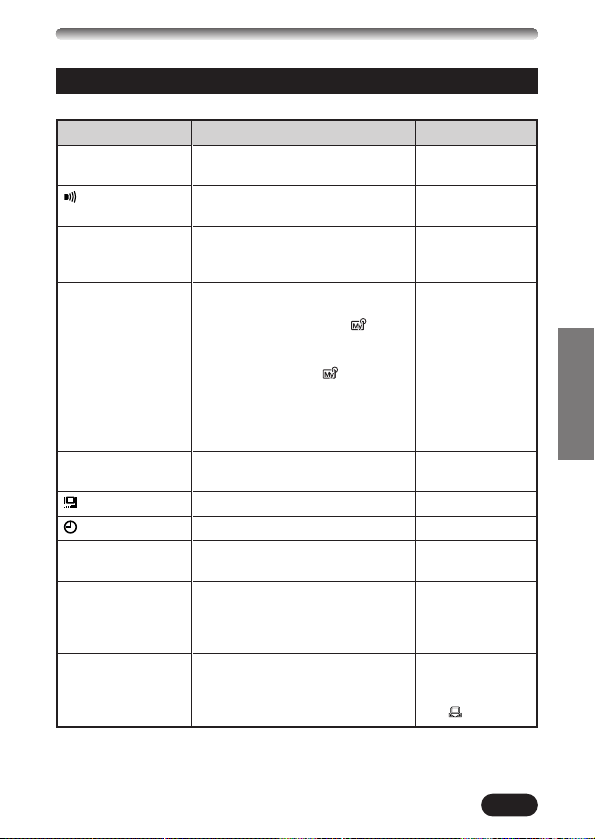
69
FRANÇAIS
Fonctions de menu (Prise de vues)
SETUP
Affichage
ALL RESET
REC VIEW
MY MODE SETUP
FILE NAME
m/ft
SHORT CUT
CUSTOM BUTTON
Fonction
Détermine si les réglages courants de
l’appareil sont mémorisés ou non.
Règle les signaux sonores utilisés pour
des avertissements, etc.
Règle si l’image en cours
d’enregistrement est affichée ou non
pendant la prise de vues.
Vous permet de faire de votre propre
ensemble de réglages de fonctions et
de le sauvegarder en mode . Une
fois sauvegardé, vous pouvez rappeler
tout l’ensemble simplement en
sélectionnant le mode à tout
moment quand vous mettez l’appareil
sous tension. Les réglages
sauvegardés restent en mémoire après
la mise hors tension de l’appareil.
Spécifie comment enregistrer des
noms de fichier sur la carte.
Ajuste la luminosité de l’écran ACL.
Règle la date/heure.
Règle les unités de mesure pendant la
mise au point manuelle.
Remplace n’importe laquelle des 3
fonctions sauf MODE MENU sur le
menu principal par d’autres fonctions.
Affecte un mode à la touche Custom.
Réglage
OFF, ON
OFF, LOW, HIGH
OFF, ON
CURRENT, RESET,
CUSTOM
RESET, AUTO
—
—
m, ft
Toutes les fonctions
incluses dans les
menus CAMERA et
PICTURE
AE LOCK, toute
fonction dans le
menu CAMERA,
WB,
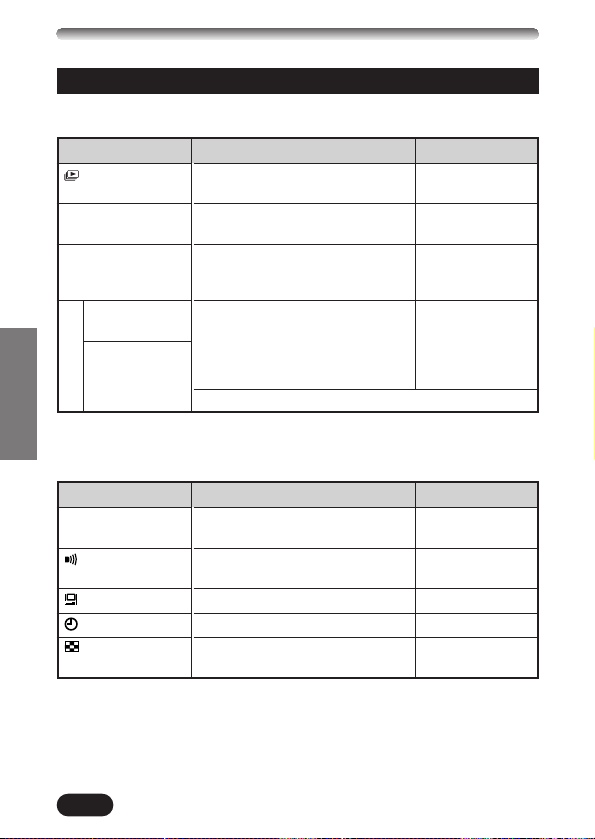
70
FRANÇAIS
Fonctions de menu (affichage)
Affichage
*1
INFO
MOVIE PLAY
*2
CARD
CARD SETUP
SETUP
Fonction
Affiche automatiquement toutes les
images enregistrées (Diaporama).
Change la quantité d’informations
d’image affichées.
Affiche des films, monte des films ou
sauvegarde des films comme des vues
fixes indexées.
Efface toutes les vues et formate la
carte SmartMedia. (*Toutes les
données existantes enregistrées sur
la carte sont effacées lorsque la
carte est formatée.)
Réglage
—
ON, OFF
PLAYBACK,
FRAME BY FRAME,
EXIT
—
Les méthodes de réglage sur le menu d’affichage sont similaires à celles sur
le menu de prise de vues.
Change les réglages de l’appareil. T Menu SETUP
MODE MENU
*1 Disponible uniquement pendant l’affichage de vues fixes.
*2 Disponible uniquement pendant l’affichage de films.
Affichage
ALL RESET
Fonction
Détermine si les réglages courants de
l’appareil sont mémorisés ou non.
Règle les signaux sonores utilisés pour
des avertissements, etc.
Ajuste la luminosité de l’écran ACL.
Règle la date/heure.
Règle le nombre de vues affichées en
même temps pendant l’affichage.
Réglage
OFF, ON
OFF, LOW, HIGH
—
—
4, 9, 16
SETUP
PRISE DE VUES DE BASE (Suite)
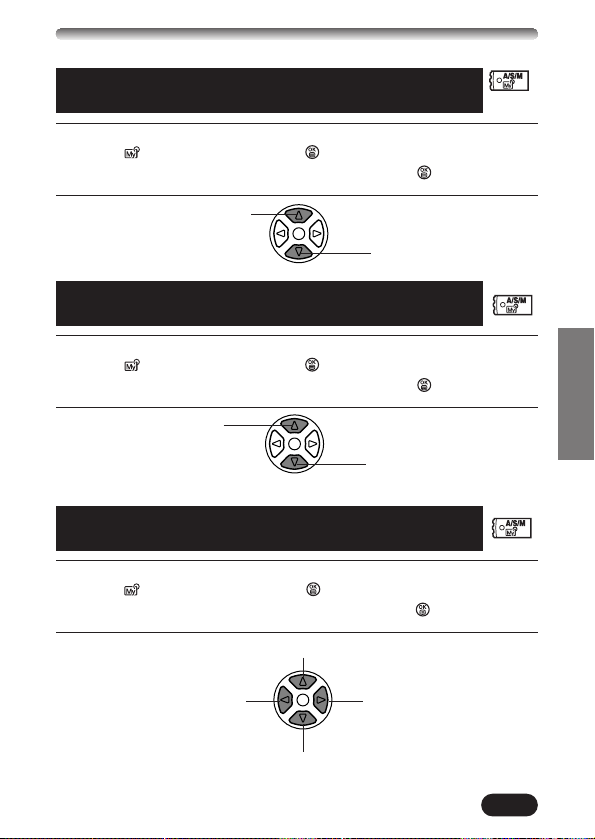
71
FRANÇAIS
Réglage de l’ouverture
— Prise de vues à priorité à l’ouverture
Réglage de la vitesse d’obturation
— Prise de vues à priorité à la vitesse
Réglage de l’ouverture et de la vitesse d’obturation
— Prise de vues manuelle
1
Dans le menu principal, sélectionnez MODE MENU T CAMERA T
A/S/M/ T A, puis appuyez sur pour compléter le réglage. Pour
démarrer la prise de vues, appuyez à nouveau sur .
2
Pour augmenter la valeur
de l’ouverture (valeur F),
appuyer sur
Ñ.
Pour réduire la valeur de
l’ouverture (valeur F),
appuyer sur
ñ.
1
Dans le menu principal, sélectionnez MODE MENU T CAMERA T
A/S/M/ T S, puis appuyez sur pour compléter le réglage. Pour
démarrer la prise de vues, appuyez à nouveau sur .
2
Pour augmenter la
vitesse d’obturation,
appuyer sur
Ñ.
Pour réduire la vitesse
d’obturation, appuyer
sur
ñ.
1
Dans le menu principal, sélectionnez MODE MENU T CAMERA T
A/S/M/ T M, puis appuyez sur pour compléter le réglage. Pour
démarrer la prise de vues, appuyez à nouveau sur .
2
Pour augmenter la vitesse d’obturation, appuyer sur Ñ.
Pour réduire la vitesse
d’obturation, appuyer sur ñ.
Pour augmenter la valeur
de l’ouverture (valeur F),
appuyer sur
É.
Pour réduire la valeur de
l’ouverture (valeur F),
appuyer sur í.
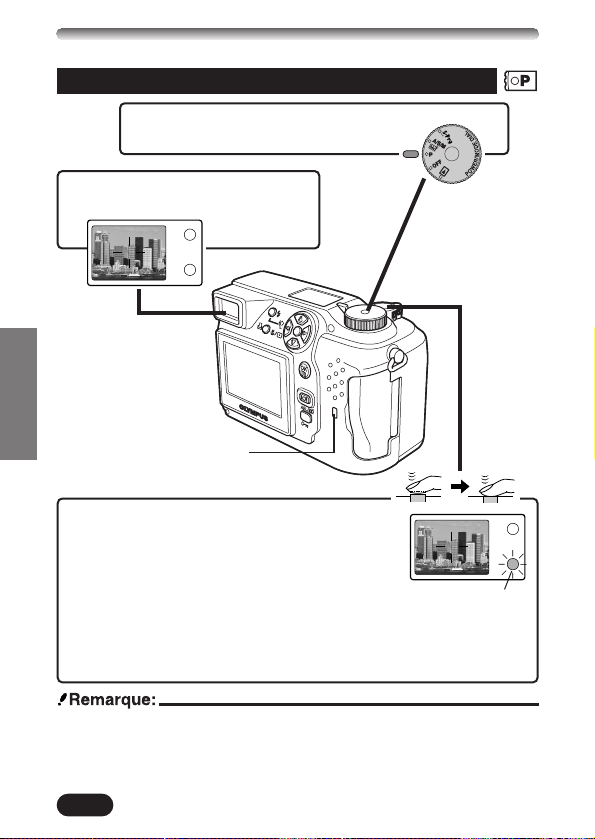
72
FRANÇAIS
Prise de vues fixes
Retirer le bouchon d’objectif et
régler la molette Mode sur P.
1
Diriger l’appareil sur un sujet tout
en regardant dans le viseur.
2
Pour faire la mise au point sur le sujet,
appuyer lentement et doucement sur le
déclencheur jusqu’à mi-course.
● Lorsque le sujet est au point, le voyant vert
s’allume.
Pour prendre la photo, appuyer doucement et complètement sur le
déclencheur.
● Le voyant vert et le voyant d’accès de carte clignotent et l’appareil
commence à ranger la vue sur la carte.
Voyant vert
● Ne JAMAIS ouvrir le couvercle du logement de carte, éjecter la carte, retirer
les piles, ni tirer la fiche d’un adaptateur secteur en option lorsque le voyant
d’accès de carte clignote. Faire ainsi pourrait détruire des vues enregistrées
et empêcher la mémorisation de vues que vous venez juste de prendre.
3
4
Voyant d’accès de carte
PRISE DE VUES DE BASE (Suite)
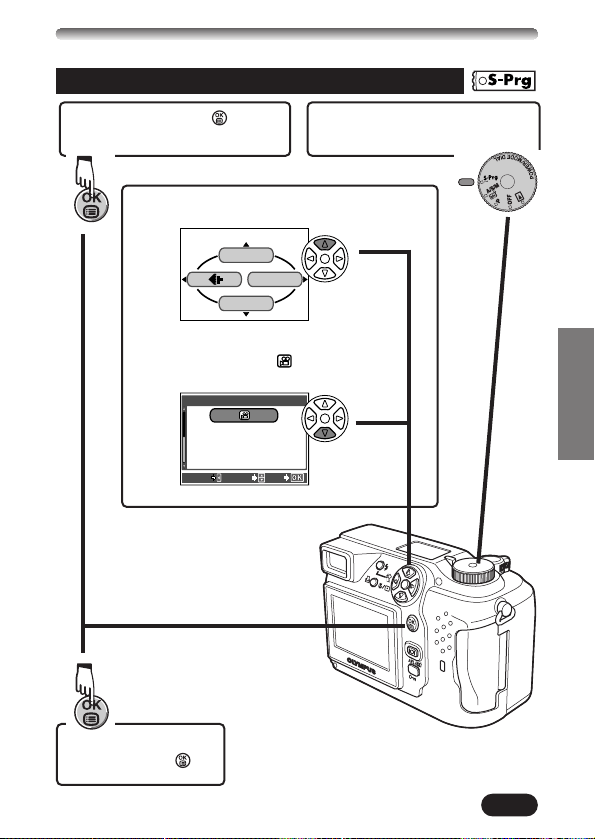
73
FRANÇAIS
Enregistrement de films
Retirer le bouchon d’objectif et
régler la molette Mode sur S-Prg
.
1
Appuyer sur pour
afficher Menu.
2
Appuyer sur Ñ pour sélectionner S-Prg.
Appuyer plusieurs fois sur ñ
pour sélectionner Cinéma.
3
DIGITAL ZOOM
S-Prg
MODE MENU
CANCEL
SELECTSELECT
GOGO
S-prS-prg
4
Appuyer sur .
5
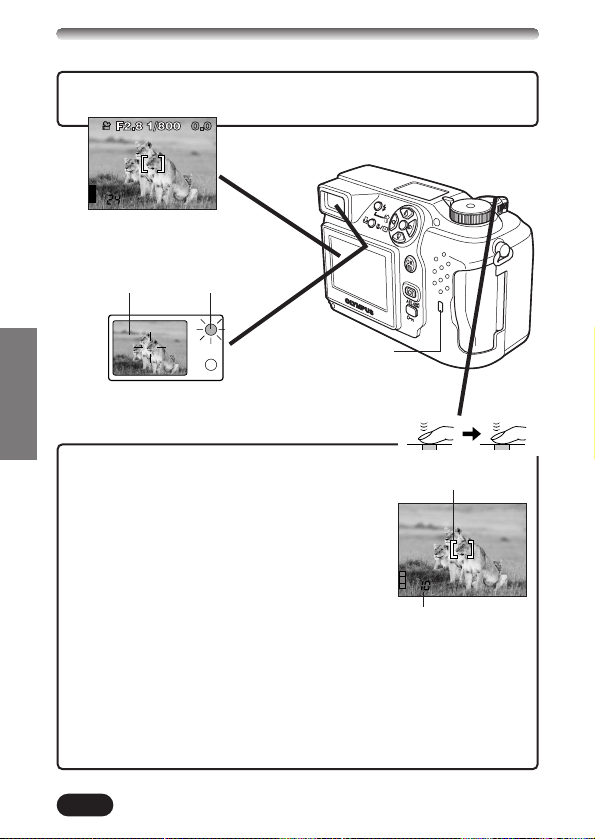
74
FRANÇAIS
Appuyer complètement sur le déclencheur
pour commencer l’enregistrement.
● Le voyant orange s’allume.
● Les sujets sont maintenus nets à tout
moment pendant l’enregistrement de vues.
Appuyer de nouveau complètement sur le
déclencheur pour arrêter l’enregistrement.
● Le voyant d’accès de carte clignote et
l’appareil commence à écrire le film sur la
carte.
● Si les secondes restantes affichées sont
dépassées, l’appareil arrête automatiquement
la prise de vues et commence à écrire le film
sur la carte.
7
8
Secondes restantes
Diriger l’appareil sur le sujet et composer la vue tout en regardant
sur l’écran ACL.
6
Repères de mise au
point automatique
Voyant d’accès de carte
Viseur
Voyant orange
PRISE DE VUES DE BASE (Suite)
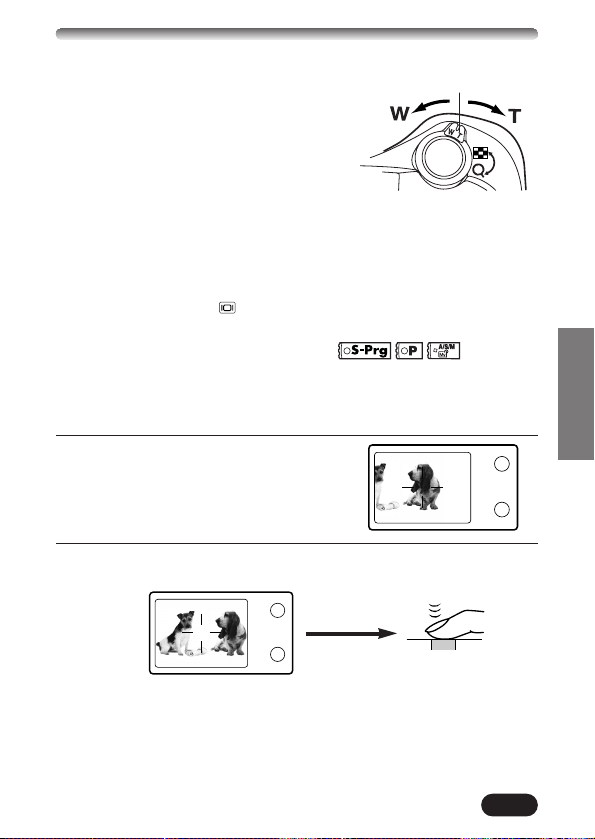
75
FRANÇAIS
Pour faire un zoom avant sur un sujet,
appuyer sur le levier de zoom vers T. Pour
prendre une vue plus large, appuyer sur le
levier de zoom vers W.
La prise de vues téléobjectif/grand angle
est possible jusqu’à un grossissement 3x
(équivalent à 32 mm – 96 mm sur un
appareil photo 35 mm). En combinant le
zoom numérique avec le zoom optique 3x,
un grossissement zoom jusqu’à 7,5x est
possible.
Pour prendre des vues en utilisant
l’écran ACL
T Appuyer sur la touch (écran ACL).
Levier de zoom
Mémorisation de la mise au point
Si le sujet de votre composition n’est pas dans les repères de mise au point
automatique et que la mise au point n’est pas possible (comme illustré sur la
droite), essayer la suite:
1
Placer le sujet dans les repères de
mise au point automatique. Appuyer
sur le déclencheur jusqu’à mi-course
pour mémoriser la mise au point.
2
Recadrer la vue tout en maintenant le déclencheur pressé à mi-
course.
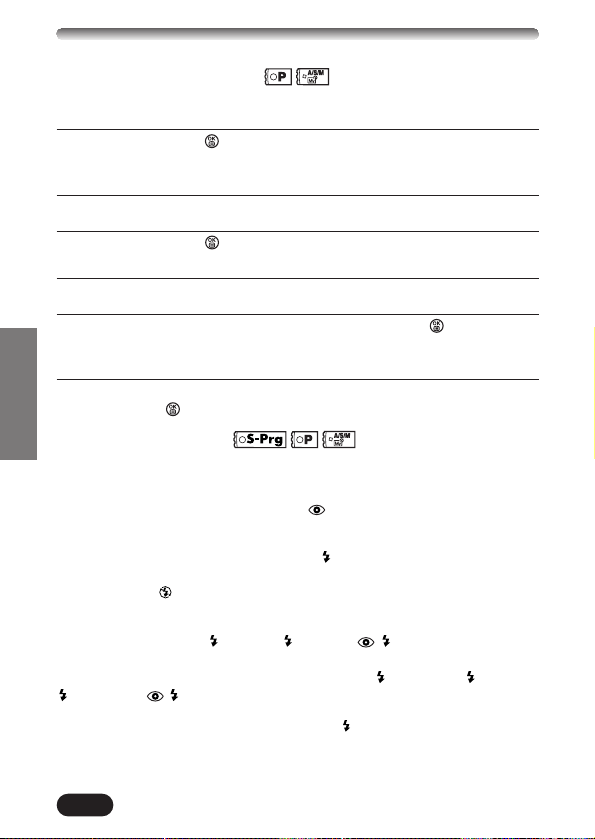
76
PRISE DE VUES DE BASE (Suite)
FRANÇAIS
Mise au point manuelle
Si la mise au point automatique n’est pas en mesure de faire la mise au point,
utiliser la mise au point manuelle.
1
Maintenir pressée pendant plus d’une seconde.
Lorsque l’écran de sélection de la distance de mise au point apparaît
sur l’écran ACL, appuyer sur
í pour sélectionner MF.
2
Appuyer sur Ññ pour sélectionner la distance.
3
Maintenir pressée pendant plus d’une seconde pour sauvegarder
le réglage.
4
Prendre la photo.
5
Pour annuler le réglage MF, maintenir pressée de nouveau
pendant plus d’une seconde pour afficher l’écran de sélection de la
distance.
6
Pour revenir au mode AF, appuyer sur É pour sélectionner AF, puis
appuyer sur .
Utilisation du flash
Flash automatique (Pas d'affichage) :
Se déclenche automatiquement en situations de faible éclairage ou de
contre-jour.
Flash atténuant l’effet “yeux rouges” :
Atténue sensiblement l’effet “yeux rouges” (les yeux du sujet apparaissant
rouges).
Flash d’appoint (Déclenchement forcé) :
Le flash se déclenche quelle que soit la lumière disponible.
Flash débrayé :
Pour des situations où la photographie au flash est interdite, ou lorsque le
flash n'est pas utilisé.
Synchronisation lente SLOW1 SLOW2 SLOW:
Ajuste le flash pour des vitesses d'obturation lentes. Dans le menu principal,
sélectionner MODE MENU T CAMERA T SLOW T SLOW1,
SLOW2 ou SLOW.
Appuyer plusieurs fois sur la touche (mode de flash) jusqu’à
l’apparition de l’indication du mode de flash désiré.
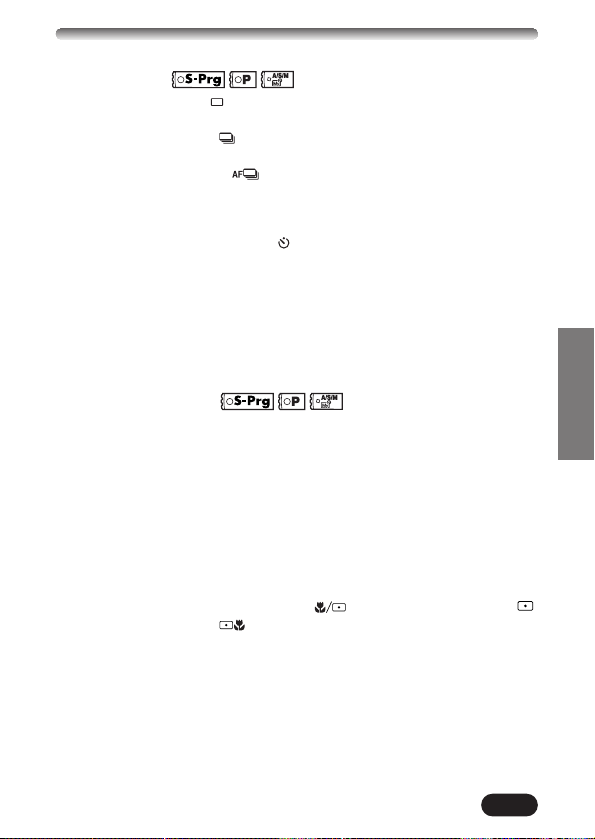
PRISE DE VUES ÉLABORÉE
Mode Drive
Prise d’une seule vue : Prend une vue à la fois lorsque le déclencheur
est pressé complètement. (prise de vue normale)
Prise de vues en série : Prend des vues en série. La mise au point,
l’exposition et la balance des blancs sont mémorisées pour la première vue.
Prise de vues en série AF : Prend des vues en série. La mise au point
est mémorisée automatiquement pour chaque vue. La vitesse de
déclenchement en prise de vues en série AF est plus lente qu’en prise de
vues en série normale.
Prise de vues avec retardateur : Prend une seule vue en utilisant le
retardateur.
Fourchette automatique BKT: Prend plusieurs vues de la même photo,
chacune avec une valeur d'exposition différente. La mise au point et la
balance des blancs sont mémorisées pour la première vue.
Dans le menu principal, sélectionner MODE MENU T CAMERA T
DRIVET sélectionner un mode.
Modes de mesure
Il y a deux méthodes de mesure: Mesure ESP numérique et mesure
ponctuelle (spot).
Mesure ESP numérique T Mesure le centre du sujet et la zone autour du
sujet. L’appareil est réglé à cette méthode de mesure à l’usine.
Mesure ponctuelle T L’exposition est déterminée en faisant la mesure dans
les repères de mise au point automatique. Dans ce mode, un sujet peut être
pris avec l’exposition optimale quelle que soit la lumière de l’arrière-plan.
Dans la plage de fonctionnement du mode gros plan, la mesure ponctuelle
est également disponible (Mesure ponctuelle + mode gros plan).
Appuyer plusieurs fois sur la touche jusqu’à l’apparition de
(Mesure ponctuelle) ou (Mesure ponctuelle + Mode gros plan) sur
l’écran de commande.
77
FRANÇAIS
78
PRISE DE VUES ÉLABORÉE (Suite)
FRANÇAIS
Réglage de mode gros plan
Vous permet de prendre le sujet en s’y rapprochant (jusqu’à 20 cm) pour
pouvoir remplir la vue entière avec le sujet alors que le levier de zoom est
pressé sur la position W maximum.
Quand le sujet cible est au centre du cadre, la prise de vues gros plan en
mesure ponctuelle assurera une meilleure image.
Si vous êtes près d’un sujet, la zone d’image dans le viseur est différente de
la vue que l’appareil prend. Pour la prise de vues gros plan, nous
recommandons l’utilisation de l’écran ACL.
Appuyer plusieurs fois sur la touche jusqu’à l’apparition de
(Mode gros plan) ou (Mesure ponctuelle + mode gros plan) sur
l’écran de commande.
Compensation d’exposition
Cette fonction vous permet de faire des ajustements fins sur le réglage
d’exposition courant. Dans certaines situations, vous pouvez obtenir de
meilleurs résultats lorsque l’exposition déterminée par l’appareil est
compensée (ajustée) manuellement. Vous pouvez ajuster entre +/-2,0 par
pas de 1/3. La valeur de compensation d’exposition s’affiche sur l’écran ACL.
Mémorisation AE
Convient pour des situations lorsque l’exposition optimale est difficile à
atteindre (tel le cas d’un contraste excessif entre le sujet et son
environnement). Par exemple, si le soleil est dans la vue, la prise de vue
avec l’exposition automatique donnera un sujet sombre, recomposer la vue
pour que le soleil ne soit pas dans la vue. Puis, appuyer sur la touche
pour mémoriser momentanément la valeur mesurée (exposition).
Puis composer de nouveau la vue avec le soleil dans la vue et prendre la
photo. En d’autres termes, utiliser la mémorisation AE lorsque vous voulez un
réglage d’exposition différent de celui qui serait normalement appliqué à la
vue que vous voulez prendre.
Ajuster vers + (les images
deviennent plus lumineuses)
Ajuster vers – (les images
deviennent plus sombres)
í
É
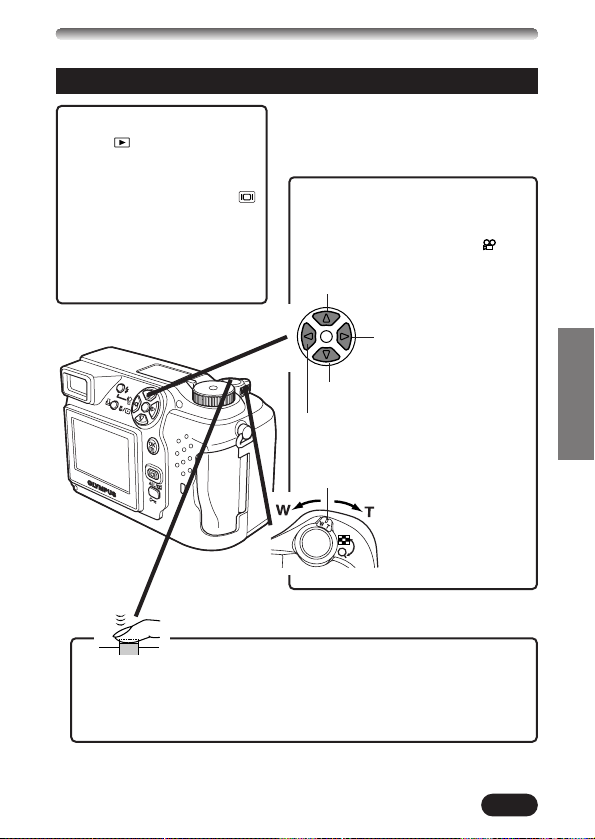
79
FRANÇAIS
AFFICHAGE
Visualisation de vues fixes
Afficher les vues désirées en
utilisant la molette de
défilement.
● Les vues marquées par sont
des vues cinéma.
2
Saute à la vue 10 images en arrière.
Affiche la vue suivante.
Affiche la vue précédente.
Saute à la vue 10 images en avant.
Régler la molette Mode
sur (affichage).
OU
Appuyer rapidement deux
fois sur la touche
(écran ACL) en mode de
prise de vues (Contrôle
rapide).
● L’écran ACL s’allume et la
vue enregistrée apparaît.
1
Pour revenir au mode de prise de vues, appuyer sur le
déclencheur jusqu’à mi-course.
● L’écran ACL s’éteint. Vous pouvez maintenant prendre des vues en
utilisant le viseur.
3
Levier de zoom
Tourner le levier de
zoom vers
T:
Agrandit la vue.
W:
Affiche plusieurs
vues en même
temps.
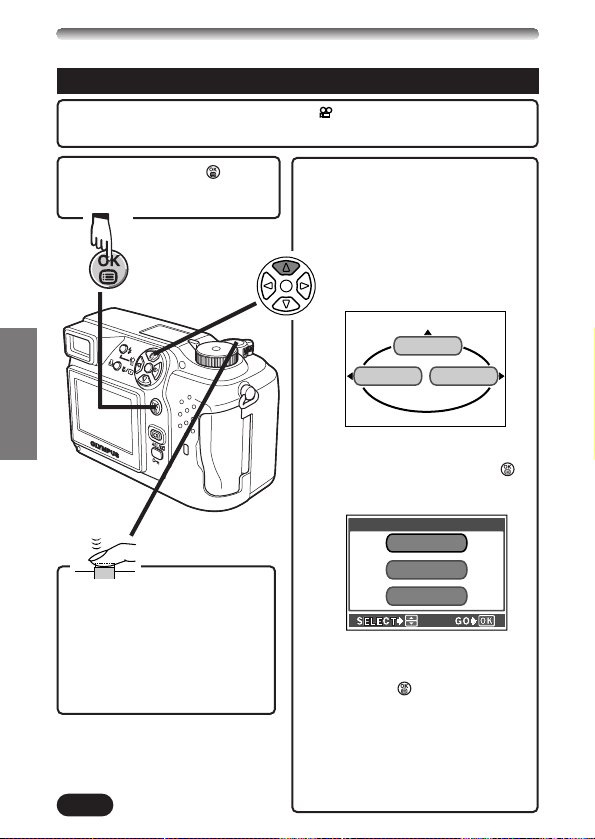
80
FRANÇAIS
AFFICHAGE (Suite)
Afficharge de films
Pour revenir au mode de
prise de vues, appuyer sur le
déclencheur jusqu’à mi-
course.
● L’écran ACL s’éteint. Prendre
des vues en utilisant le
viseur.
4
Appuyer sur Ñ de la molette
de défilement pour choisir
MOVIE PLAY.
●
Le voyant d’accès de carte
clignote pendant que les données
du film sont en cours d’accès.
L’appareil commence la lecture
après le chargement des
données du film.
● Lorsque l’affichage est terminé,
l’écran revient au début du film.
● En appuyant à nouveau sur ,
l’écran MOVIE PLAYBACK
apparaît.
Sélectionner un article affiché sur
l’écran en appuyant sur
Ñ
ou ñ
sur la molette de défilement, puis
appuyer sur pour démarrer une
des opérations suivantes.
PLAYBACK: Affiche à nouveau tout
le film.
FRAME BY FRAME: Affiche le film
manuellement vue par vue.
EXIT: Quitte le mode d’affichage de
film.
3
MODE MENU
MOVIE PLAY
INFO
Afficher la vue cinéma (vue avec ) que vous voulez visualiser.
T Voir les étapes 1 et 2 de “Visualisation de vues fixes”.
1
Appuyer sur pour
afficher le menu.
2
PLAYBACK
FRAME BY FRAMEFRAME BY FRAME
EXIT
MOVIE PLAMOVIE PLAYBACK
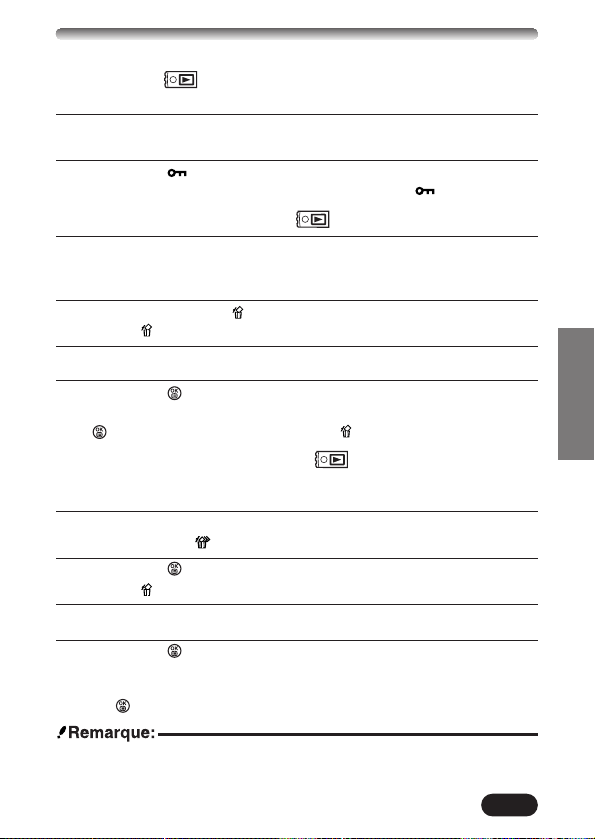
81
FRANÇAIS
Protection (Protection des images contre un
effacement accidentel)
1
Afficher la vue que vous voulez protéger en utilisant la molette de
défilement.
2
Appuyer sur . La vue est alors protégée.
● Pour annuler la protection, appuyer de nouveau sur .
Effacement d’une seule vue
1
Sélectionner une vue que vous voulez effacer en utilisant la molette
de défilement.
● Si la vue est protégée, annuler la protection.
2
Appuyer sur la touche (effacement).
● L’écran ERASE est affiché.
3
Appuyer sur Ñ pour sélectionner YES.
4
Appuyer sur pour effacer la vue.
● Pour annuler l’effacement, sélectionner NO dans l’étape 3 et appuyer sur
, ou appuyer de nouveau sur la touche .
Effacement de toutes les vues
Cette fonction efface toutes les vues fixes et les films sur la carte
SmartMedia, sauf les vues protégées.
1
Dans le menu principal, sélectionner MODE MENU T CARD T
CARD SETUP T ALL ERASE.
2
Appuyer sur .
● L’écran ERASE est affiché.
3
Appuyer sur Ñ pour sélectionner YES.
4
Appuyer sur pour commencer l’effacement.
● Une barre est affichée pour montrer la progression de l’effacement.
● Pour annuler l’effacement, sélectionner NO dans l’étape 3 et appuyer
sur .
● Des vues sur une carte SmartMedia avec un sceau de protection contre
l’écriture, ne peuvent pas être effacées.
● Une fois effacées, les vues ne peuvent pas être restituées.
82
FRANÇAIS
RÉGLAGES D’IMPRESSION
Des images sélectionnées peuvent être réservées sur une carte pour
l’impression sur une imprimante ou dans un laboratoire photo qui supporte le
système DPOF (Digital Print Order Format).
● La réservation d’impression ne peut pas être effectuée pour une image
affichée avec .
Réservation d’impression d’une seule image
Appuyer sur . L’écran PRINT ORDER est affiché. Appuyer sur
Ññ de la
molette de défilement pour sélectionner , puis appuyer sur . L’écran de
sélection de réservation d’impression est affiché. Appuyer sur la molette de
défilement pour sélectionner l’image que vous voulez imprimer. Appuyer sur
. Le menu de réglage est affiché. Appuyer sur
Ññ pour sélectionner
x, ou , puis appuyer sur
í. Appuyer sur Ññ pour sélectionner un
réglage pour chaque poste, puis appuyer sur pour sauvegarder le
réglage. ( x: nombre de tirages, : affichage de date/heure, : réglage
de détourage)
Pour sauvegarder tous les réglages, appuyer sur pour sortir de l’écran de
sélection. Appuyer deux fois sur pour sortir du mode de réservation
d’impression.
Réservation d’impression de toutes les images
Vous permet de mémoriser des données pour imprimer toutes les images sur
la carte et de choisir également le nombre de tirages que vous voulez.
Réservation d’impression avec détourage
Vous pouvez imprimer une partie agrandie d’une image enregistrée.
Annulation de la réservation d’impression
Cette fonction annule tous les réglages de réservation d’impression des images
sauvegardées sur une carte.
Appuyer sur . L’écran PRINT ORDER SETTING est affiché. Si la carte ne
contient pas d’images, cet écran n’est pas affiché. Appuyer sur
Ññ
pour
sélectionner RESET, puis appuyer sur . Pour conserver les instructions
d’impression, sélectionner KEEP et appuyer sur .
●
Pour retirer uniquement l’image sélectionnée, choisir KEEP, puis régler le
nombre de tirages dans la réservation d’impression d’une seule image sur 0.
● Pour effectuer la réservation d’impression d’images supplémentaires,
choisir KEEP. Une réservation d’impression peut être ajoutée aux données
de réservation d’impression déjà enregistrées sur la carte.
● Cet appareil photo ne peut pas être raccordé directement à des
imprimantes.
● Si une carte contient des réservations DPOF réglées à partir d’un autre
matériel, entrer des réservations en utilisant cet appareil peut détruire les
réservations précédentes. Bien utiliser cet appareil pour des réservations.
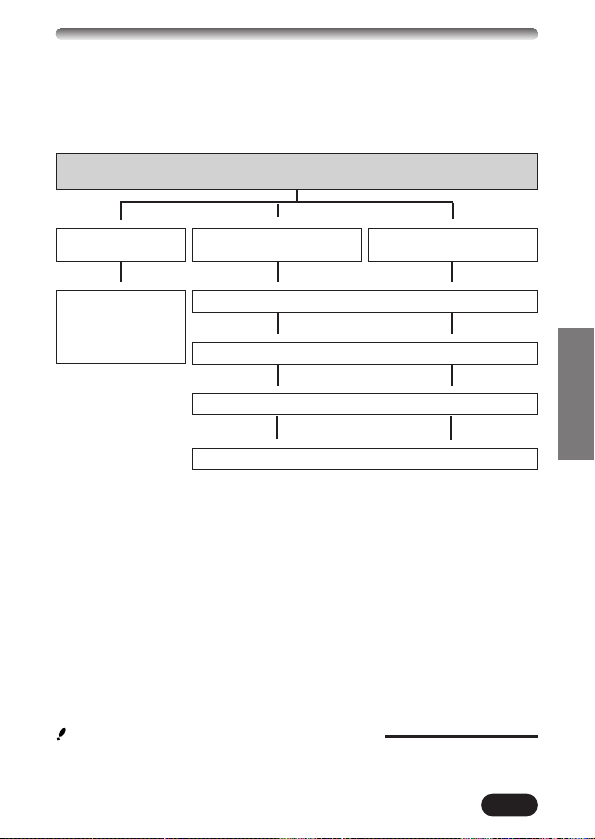
83
FRANÇAIS
TRANSFERT D’IMAGES VERS UN ORDINATEUR
La façon d’effectuer le raccordement à un ordinateur par un câble USB
dépend du système d’exploitation sous lequel l’ordinateur fonctionne.
Consulter le fabricant de l’ordinateur pour des détails sur son système
d’exploitation.
● En utilisant CAMEDIA Master 2.5, cliquer sur “Removable Disk” et pas sur
“My Camera”. Sous système Mac OS, le nom de fichier est “Untitled”.
Remarque en utilisant CAMEDIA Master 2.5:
Identification du système d’exploitation utilisé (Windows 98/98SE, Windows 2000
Professionnel/Me, Mac OS 9.0 - 9.1)
Windows 98/98SE
Windows 2000
Professionnel/Me
Mac OS 9.0 - 9.1
Transfert d’images vers un ordinateur – Téléchargement
Débranchement du câble
* Même si votre ordinateur dispose d’un connecteur USB, le transfert de données peut ne
pas fonctionner correctement si vous utilisez l’un des systèmes d’exploitation indiqués ci
dessous.
● Windows 95/NT 4.0
● Windows 98 actualisé à partir de Windows 95
● Mac OS 8.6 ou inférieur
(sauf Mac OS 8.6 avec USB MASS Storage Support 1.3.5 installés en usine)
● Un ordinateur qui utilise un connecteur USB monté sur une carte d’extension USB etc.
● Le transfert de données n’est pas garanti sur un système d’ordinateur générique (sans
nom de marque).
CAMEDIA Master vous permet aussi de transférer des fichiers image stockés
sur la carte et de les monter sur votre ordinateur.
Se reporter au mode d’emploi pour les informations détaillées sur CAMEDIA
Master.
Installez le pilote USB
comme indiqué dans le
“Manuel d’installation du
logiciel” fourni.
Confirmer que l’ordinateur reconnaît l’appareil
Raccordement du câble USB
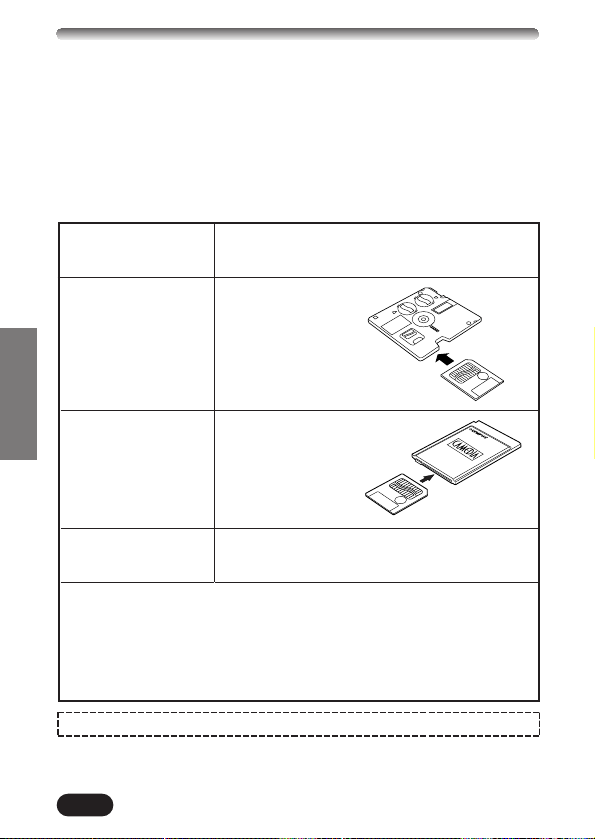
84
FRANÇAIS
Sauvegarde directement à partir d’une carte mémoire amovible
SmartMedia
Des adaptateurs de carte vous permettent de sauvegarder des images sur un
ordinateur personnel sans avoir à raccorder votre appareil photo directement
à l’ordinateur.
Pour les informations les plus récentes disponibles sur les adaptateurs
disponibles, consultez notre centre de service consommateur ou votre
revendeur Olympus local.
Environnement de
fonctionnement de
l'ordinateur
Ordinateur personnel
disposant d'un lecteur
de disquette 3,5"
Ordinateur personnel
disposant d'une case
carte PC (PCMCIA) ou
d’une unité de
lecture/écriture sur
carte PC externe
Ordinateur personnel
disposant d'un port
USB
Matériel nécessaire
Adaptateur de disquette
Adaptateur de carte PC
Unité de lecture/écriture SmartMedia
Remarques:
● Vérifier la compatibilité. En fonction de l'environnement de
fonctionnement de l'ordinateur et/ou de la capacité mémoire de la carte,
le matériel ci-dessus peut ne pas fonctionner correctement.
● Pour des détails sur le fonctionnement du matériel ci-dessus, lire les
instructions fournies avec le matériel.
Pour plus de détails, se référer aux instructions du CD logiciel sur le CD-ROM.
TRANSFERT D’IMAGES VERS UN ORDINATEUR (Suite)
FRANÇAIS
85
ACCESSOIRES EN OPTION
Étui souple d’appareil
Imprimantes photo pour appareils photo numériques Olympus
Adaptateur secteur
Carte SmartMedia standard (8/16/32/64/128 Mo)
Adaptateur de disquette
Adaptateur de carte PC
Unité de lecture/écriture SmartMedia USB
Batteries NiMH
Chargeur de batterie NiMH
Visiter le site Olympus pour les informations les plus récentes sur les
articles en option.
http://www.olympus.com
En octobre 2001
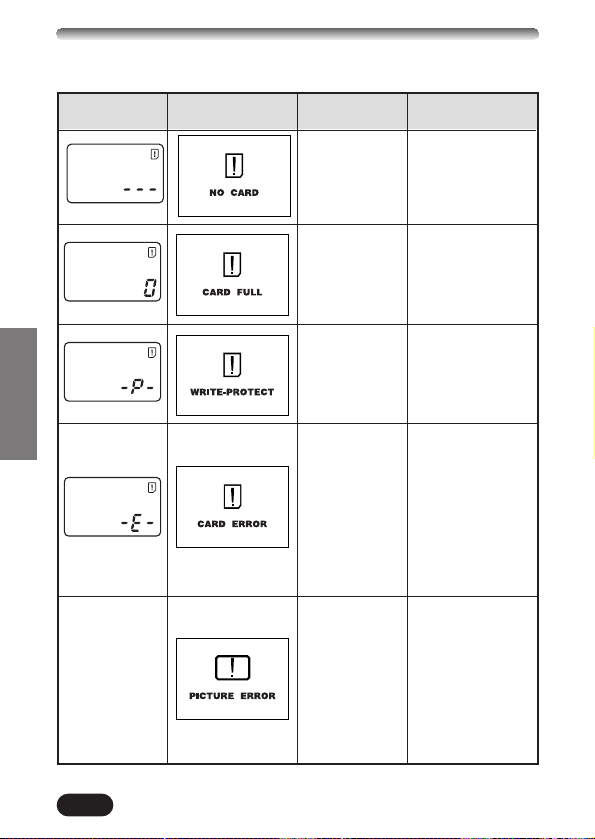
86
FRANÇAIS
CODES D’ERREUR
S’il y a un problème avec l’appareil, un code d’erreur clignotant apparaîtra.
Causes
possibles
Une carte
SmartMedia n’est
pas insérée, ou
elle ne peut être
reconnue.
Aucune vue
supplémentaire
ne peut être
prise.
L’écriture sur
la carte est
interdite.
Impossible
d’enregistrer,
de lire ou
d’effacer des
vues sur cette
carte.
L’image
enregistrée ne
peut être lue
avec cet
appareil.
Action corrective
Introduire
correctement la
carte. Introduire
une autre carte.
Remplacez la
carte ou
supprimez les
vues inutiles.
Si vous prenez
des vues, retirez
le sceau de
protection contre
l’écriture.
Si la carte est sale,
l’essuyer avec un
tissu propre et
l’introduire de
nouveau. Si le
problème n’est
toujours pas résolu,
cette carte ne peut
pas être utilisée.
Visualisez l’image à
l’aide d’un logiciel de
traitement d’image
pour ordinateur
personnel. Si ce
n’est pas possible,
le fichier de l’image
est partiellement
endommagé.
Écran ACL
Écran de
commande
Écran vierge
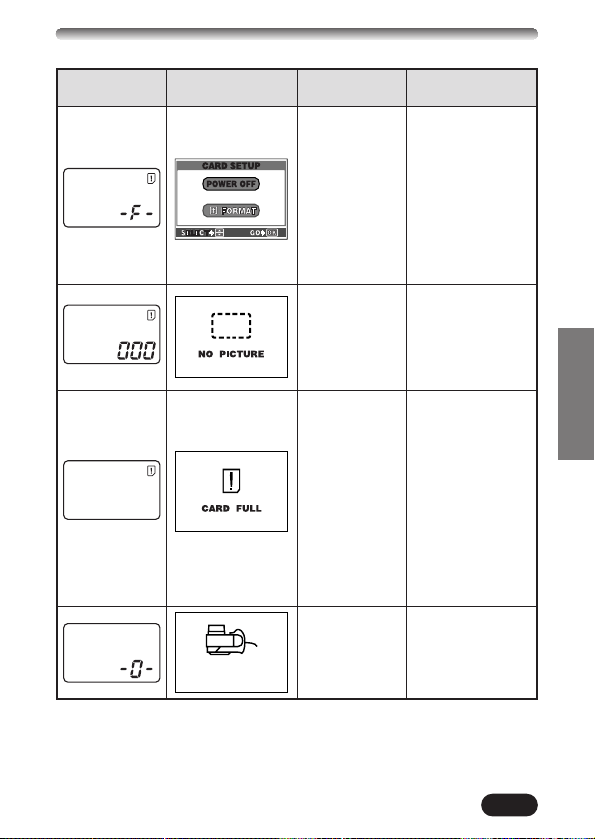
FRANÇAIS
87
Causes
possibles
La carte
SmartMedia
n’est pas
formatée.
Aucune image
n’est
enregistrée sur
la carte, alors il
n’y a rien à lire.
Il n’y a pas
d’espace libre
sur la carte,
aussi elle ne
peut pas
enregistrer de
nouvelles
informations,
y compris
données
d’impression.
Le couvercle
du logement
de carte est
ouvert.
Action corrective
Formatez la
carte. (*Toutes
les données
existantes
enregistrées sur
la carte sont
effacées lorsque
la carte est
formatée.)
Insérez une carte
qui contient des
images.
Changer la carte
ou effacer des
vues inutiles.
Fermer le
couvercle du
logement de
carte.
Écran ACL
Écran de
commande
CARD-COVER OPEN
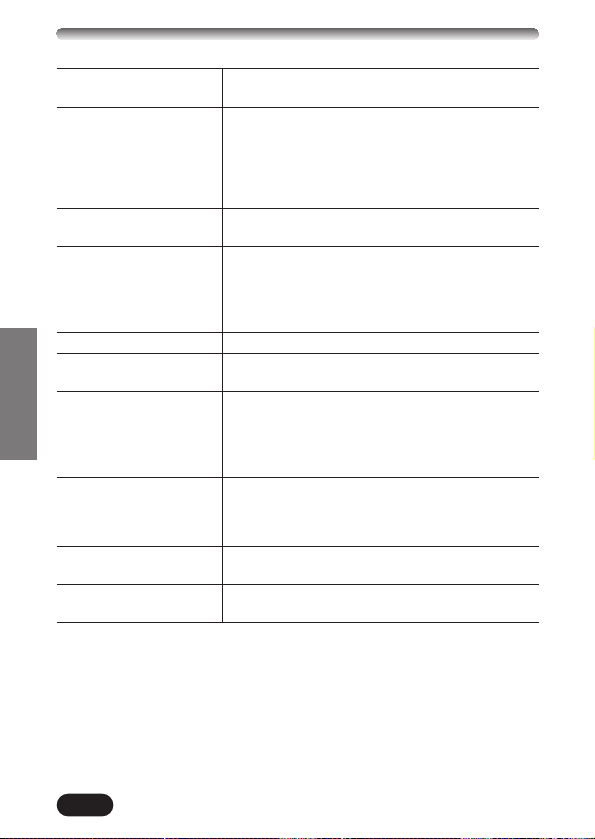
88
FRANÇAIS
FICHE TECHNIQUE
Type d’appareil Appareil photo numérique (prise de vues et
affichage)
Système d’enregistrement
Photo Enregistrement numérique, JPEG
(conformément au système DCF (Design rule for
Camera File)), TIFF (sans compression), support
pour système Digital Print Order Format (DPOF))
Cinéma Support QuickTime Motion JPEG
Mémoire Carte SmartMedia 3 (3,3) volts, 4 Mo – 128 Mo
(toutes cartes sauf les 2 Mo)
Capacité d’enregistrement
1 vue (TIFF: 2048x1536)
de vues
(Lorsqu’une carte 8 vues environ (SHQ: 2048x1536)
16 Mo est utilisée.) 21 vues environ (HQ: 2048x1536)
49 vues environ (SQ: 1280 x 960 NORMAL)
165 vues environ (SQ: 640 x 480 NORMAL)
Nbre de pixels efficaces 3.180.000 pixels
Dispositif d’image Solide à CCD 1/1,8"
3.340.000 pixels (brut)
Résolution d’image 2048x1536 pixels (TIFF/SHQ/HQ)
1600x1200 pixels (TIFF/SQ)
1280x960 pixels (TIFF/SQ)
1024x768 pixels (TIFF/SQ)
640x480 pixels (TIFF/SQ)
Objectif Objectif Olympus de 6,5 mm à 19,5 mm, F2,8, 8
éléments en 6 groupes (équivalant à un objectif
de 32 mm à 96 mm sur un appareil de 35 mm),
lentille asphérique.
Posemètre Système de mesure ESP numérique, de mesure
ponctuelle
Ouverture W : F2,8 à F11,0
T : F2,8 à F11,0
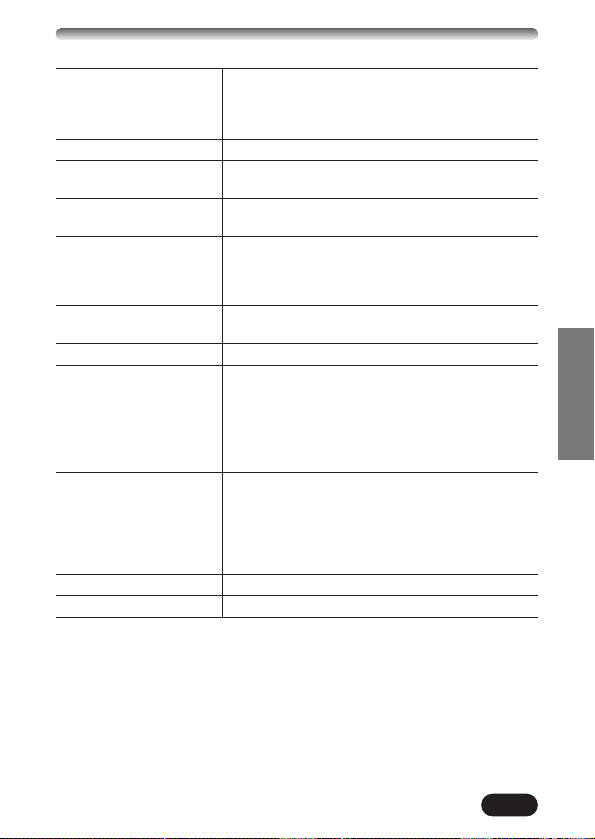
FRANÇAIS
89
Vitesse d’obturation Utilisée avec un obturateur mécanique
Photo 4 à 1/800 s (Mode M: 16 à 1/800 s; Mode P/A:
1 à 1/800 s)
Cinéma 1/30 à 1/10.000 s
Viseur Viseur optique à image réelle
Écran ACL Écran d’affichage couleur à cristaux liquides TFT
de 4,5 cm ,123.000 pixels environ
Temps de charge du 6 s environ (à température ambiante avec des
flash piles neuves)
Autofocus Système de mise au point automatique à travers
l’objectif TTL,Mesure ponctuelle (spot) AF,
mise au point spot, système de détection des
contrastes Plage de mise au point: 0,2 m à l’infini.
Connecteurs externes Prise d’entrée CC (DC-IN), connecteur USB
(compatible USB 1.0).
Calendrier automatique Jusqu’à l’an 2031.
Conditions de
fonctionnement
Température 0°C à 40°C (fonctionnement)
–20°C à 60°C (stockage)
Humidité 30% à 90% (fonctionnement)
10% à 90% (stockage)
Alimentation Pour les piles, utiliser 2 piles au lithium CR-V3,
ou 4 batteries NiMH AA (R6), 4 batteries NiCd AA
ou 4 piles alcalines ou au lithium AA.
Les piles zinc-carbone ne peuvent pas être
utilisées.
Adaptateur d’alimentation secteur (option)
Dimensions 110 mm (L) x 76 mm (H) x 70 mm (P)
Poids 300 g (sans piles ni carte)
CARACTÉRISTIQUES MODIFIABLES SANS PRÉAVIS NI OBLIGATIONS DE LA PART
DU FABRICANT.
90
DEUTSCH
Wir bedanken uns für den Kauf einer Olympus DigitalKamera. Bitte lesen Sie
diese Anleitung vor der Ingebrauchnahme sorgfältig, um die sachgemäße und
sichere Handhabung zu gewährleisten. Bewahren Sie diese Anleitung bitte
zur späteren Bezugnahme auf.
Für Europa:
Das „CE“-Zeichen bestätigt, dass dieses Produkt mit den
europäischen Bestimmungen für Sicherheit, Gesundheit,
Umweltschutz und Personenschutz übereinstimmt. Kameras mit
diesem Zeichen sind für den Verkauf in Europa gedacht.
Warenzeichen
•
IBM ist ein eingetragenes Warenzeichen der International Business Machines Corporation.
•
Microsoft und Windows sind eingetragene Warenzeichen der Microsoft Corporation.
• Macintosh ist ein Warenzeichen der Apple Computer Inc.
• Alle weiteren Firmen- und Produkteigennamen sind eingetragene
Warenzeichen/Warenzeichen der Warenzeicheninhaber.
• Die Bilddatenverwaltung dieser Kamera unterstützt die DCF-Norm („Design
Rule for Camera File System“) der JEITA (Japan Electronics and Information
Technology Industries Association).
Für Nord- und Südamerika
Für die USA
Betriebserlaubnis
Modellnummer : C-3020ZOOM
Markenname : OLYMPUS
Haftende juristische Person : Olympus America Inc.
Anschrift : 2 Corporate Center Drive, Melville,
New York 11747-3157 USA
Telefon : 631-844-5000
Auf Übereinstimmung mit den FCC-Bestimmungen geprüft.
FÜR HAUS- UND BÜROGEBRAUCH
Dieses Gerät erfüllt die Auflagen unter Abschnitt 15 der FCC-
Bestimmungen. Das Betreiben dieses Geräts ist zulässig, wenn die
nachfolgend genannten Auflagen erfüllt werden:
(1)
Von diesem Gerät dürfen keine schädlichen Störeinstreuungen ausgehen.
(2) Dieses Gerät muss die Einwirkung von Störeinstreuungen zulassen.
Dies schließt Störeinstreuungen ein, welche Beeinträchtigungen der
Funktionsweise oder Betriebsstörungen verursachen können.
Für Kanada:
Dieses Gerät wurde als Digitalgerät der Klasse B in Übereinstimmung mit
den Bestimmungen der „Canadian Interference-Causing Equipment
Regulations“ klassifiziert.
91
DEUTSCH
BESCHREIBUNG DER TEILE 92
SO VERWENDEN SIE DIESES HANDBUCH 102
VORBEREITUNG 103
GRUNDSÄTZLICHE AUFNAHMEFUNKTIONEN 107
WEITERE AUFNAHMEFUNKTIONEN 121
WIEDERGABE 123
DRUCKBEZOGENE EINSTELLUNGEN 126
BILDÜBERTRAGUNG AUF EINEN PERSONAL COMPUTER 127
SONDERZUBEHÖR 129
FEHLERMELDUNGEN 130
TECHNISCHE DATEN 132
INHALT
Diese Kurzanleitung dient dem ersten Kennenlernen Ihrer
Kamera. Eine ausführliche Beschreibung der hier
aufgeführten Funktionen finden Sie in der Bildschirm-
bedienungsanleitung der CD-ROM.
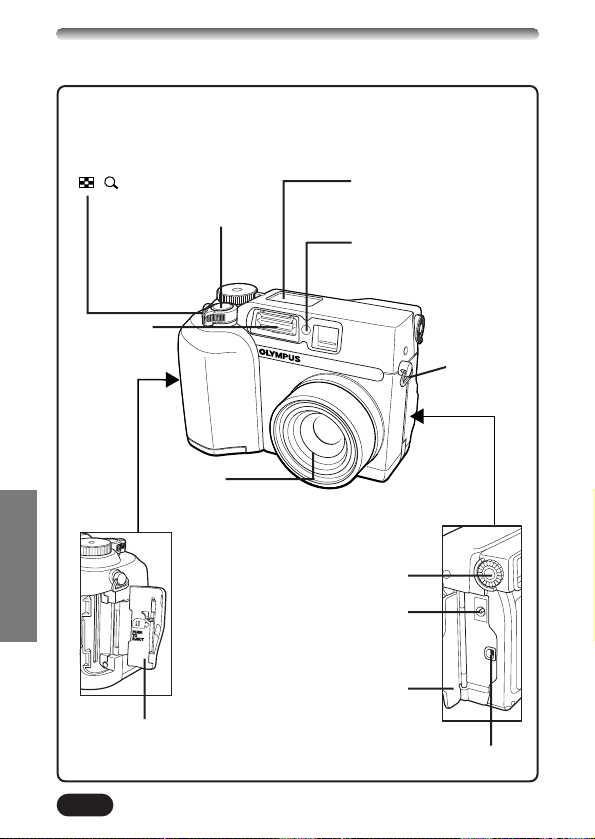
92
BESCHREIBUNG DER TEILE
Kamera
DEUTSCH
Selbstauslöser-LED
Dioptrienregler
Zoomregler (T/W)
Wahlschalter für
Indexwiedergabe/
Ausschnittsvergrößerung
(/)
Auslöser
LCD-Feld
Blitz
Kartenfachabdeckung
Riemenöse
Objektiv
Buchsenabdeckung
USB-Buchse
Gleichspannungseingang
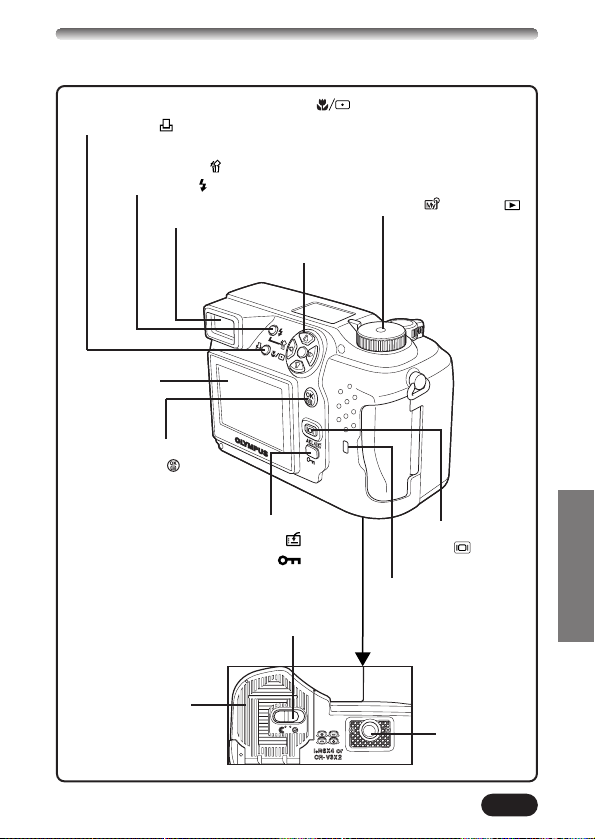
93
DEUTSCH
AE-Speichertaste (AEL)
Frei belegbare Taste ( )
Schreibschutztaste ( )
Löschtaste ( )
Blitztaste ( )
Nahaufnahmetaste/Spotmesstaste ( )
Drucktaste ( )
Programmwählscheibe
(S-Prg, A/S/M , P, OFF, )
Sucher
LCD-Monitor
OK/Menü-Taste
MF-Taste ( )
LCD-Monitor-
Taste ( )
Schreibanzeige
Pfeiltasten (
ÑñÉí)
Batteriefachriegel
Batterie-
fachdeckel
Stativgewinde
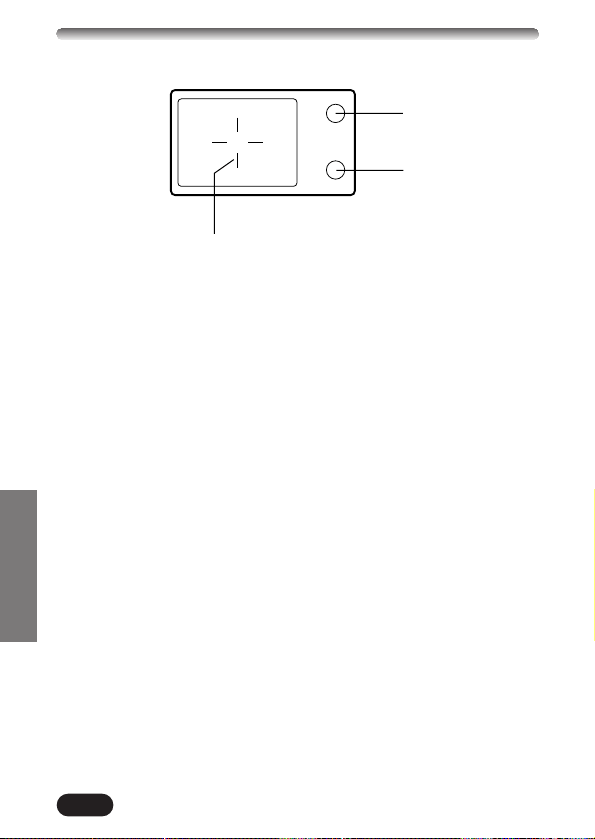
94
BESCHREIBUNG DER TEILE
Sucheranzeigen
DEUTSCH
1
2
3
1 Orangefarbene Sucher-LED
● Kann aufleuchten, wenn der Auslöser leicht angetippt wird. In einem
solchen Fall erfolgt die Aufnahme mit Blitz, sobald der Auslöser
vollständig gedrückt wird.
● Leuchtet während einer Movie-Aufnahme.
● Blinkt, wenn der für eine bestimmte Aufnahme erforderliche Blitz
abgeschaltet ist.
● Wenn diese LED nach der Aktivierung eines Blitzprogrammes (außer
zwangsabgeschalteter Blitz) oder nach einer Blitzaufnahme blinkt, wird
der Blitz aufgeladen. Zur (erneuten) Blitzaufnahme warten, bis die LED
nicht mehr blinkt und dann den Auslöser drücken.
2 Grüne Sucher-LED
● Leuchtet zur Bestätigung, dass Schärfe und Belichtung gespeichert
sind, wenn der Auslöser halb hinuntergedrückt wird. Blinkt, wenn mittels
Autofokus keine einwandfreie Scharfstellung erzielt werden kann.
● Blinkt, wenn bei Drücken des Auslösers keine Aufnahme erfolgt, weil
entweder eine Bildverarbeitung stattfindet oder kein Speicherplatz für
die Aufnahme zur Verfügung steht.
● Blinkt, wenn eine Kartenstörung vorliegt.
3 AF-Markierung
● Zur Scharfstellung auf das Motiv ausrichten.
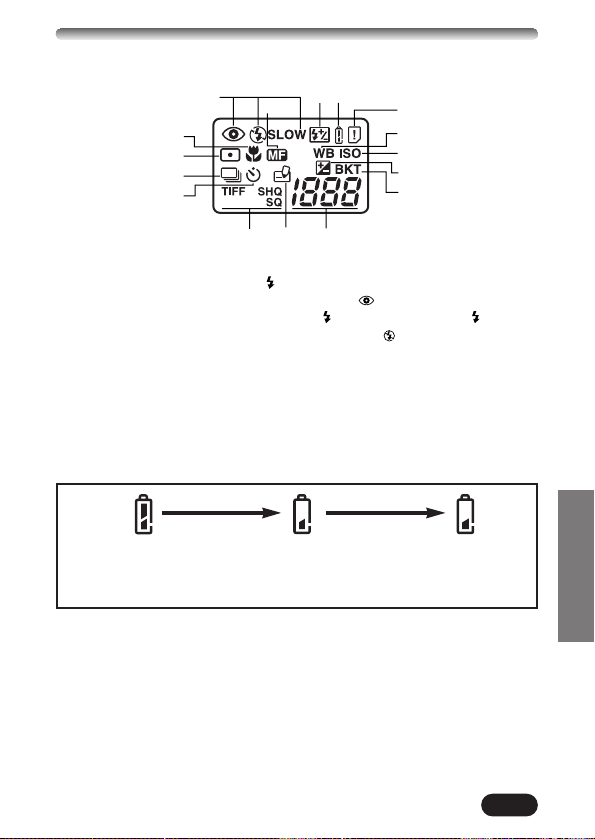
95
LCD-Feld-Anzeigen
DEUTSCH
134
2
0
!
@
#
$% ^
5
6
7
8
9
1 Blitzprogramm
● Zeigt das mit der Blitztaste ( ) gewählte Blitzprogramm an.
Keine Anzeige: Automatische Blitzabgabe, : Blitz mit Vorblitz („Rote-
Augen-Effekt“-Reduzierung), : Aufhellblitz, SLOW:
Blitzsynchronisation mit langer Verschlusszeit, : Deaktivierter Blitz
2 Manuelle Scharfstellung
● Erscheint, wenn die manuell eingestellte Entfernung gespeichert ist.
3 Blitzhelligkeit
● Wird gezeigt, wenn die Blitzhelligkeit korrigiert wurde.
4 Batterieladezustand
● Wenn der Batterieladezustand unzureichend ist, wechselt diese Anzeige
wie folgt:
● Die Dauer bis die Batteriewarnanzeige erscheint, schwankt in
Abhängigkeit von der verwendeten Batterieausführung.
5 Kartenfehler
● Bei der Kameraeinschaltung erfolgt automatisch eine Überprüfung der
austauschbaren Karte.
6 Weißabgleich
● Erscheint, wenn ein anderer Weißabgleichmodus als AUTO gewählt
wird.
Volle Batterieleistung
Schwache Batterieleistung
Entladen
Blinkt und erlischt dann.
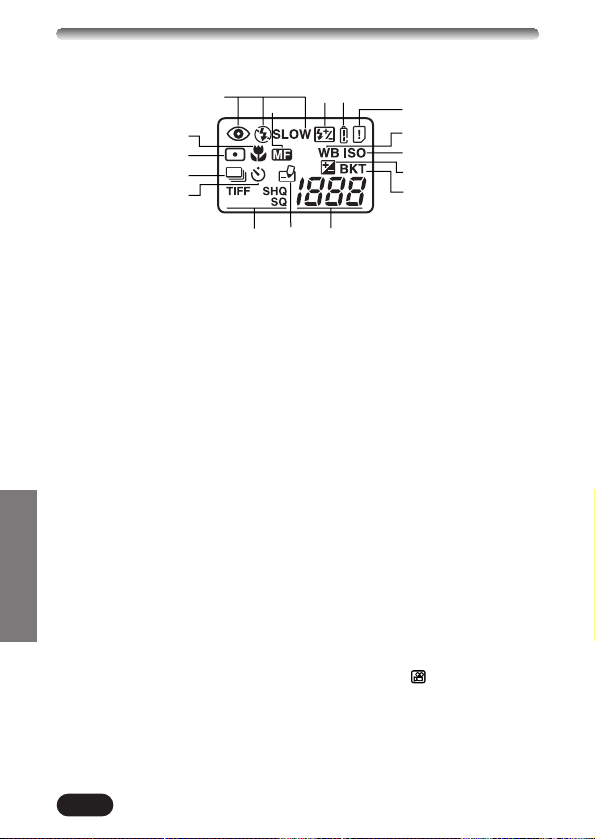
96
BESCHREIBUNG DER TEILE
LCD-Feld-Anzeigen (Forts.)
DEUTSCH
134
2
0
!
@
#
$% ^
5
6
7
8
9
7 ISO
● Erscheint, wenn ein anderer ISO-Modus als AUTO gewählt wird.
8 Belichtungskorrektur
● Erscheint, wenn eine Belichtungskorrektur (außer 0) vorgenommen wurde.
9 Automatische Belichtungsreihen
● Erscheint, wenn der Auslösermodus „Automatische Belichtungsreihen“
gewählt wurde.
0 Nahaufnahmemodus
● Erscheint, wenn im Nahaufnahmemodus fotografiert wird.
! Spotmessmodus
● Erscheint, wenn im Spotmessmodus fotografiert wird.
@ Serienaufnahmemodus
● Erscheint, wenn im Serienaufnahme- oder AF-Serienaufnahmemodus
fotografiert wird.
# Selbstauslösermodus
● Erscheint, wenn im Selbstauslösermodus fotografiert wird.
$ Bildaufnahmemodus (TIFF, SHQ, HQ, SQ)
● Zeigt den Modus an, in dem Aufnahmen gemacht werden können.
% Schreibmodus
● Erscheint, wenn Bilddaten auf die austauschbare Karte geschrieben
werden.
^ Restbilder in Einzelbildern
● Zeigt die Anzahl der noch verfügbaren Aufnahmen an.
Aufnahmezeit in Sekunden (nur im Movie-Modus )
● Zeigt die noch verfügbare Aufnahmezeit an.
Kartenfehler
● Erscheint, wenn ein Fehler auf der austauschbaren Karte auftritt.
T Siehe „Fehlermeldungen“.
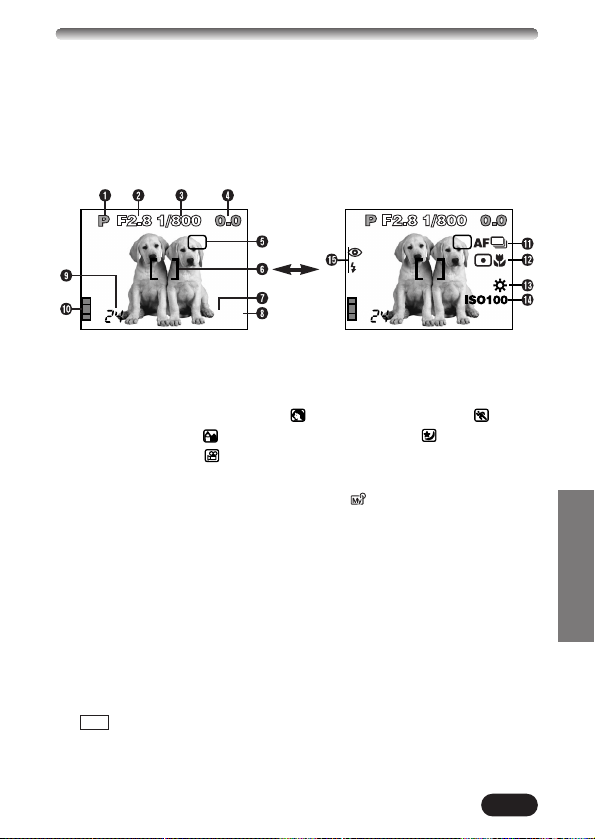
97
LCD-Monitor-Anzeigen — Aufnahmebezogene Anzeigen
DEUTSCH
Die Anzeigen erfolgen in Abhängigkeit vom Kamera-Aufnahmemodus.
Die nachstehenden Anzeigen
erscheinen für jeweils ca.
3 Sekunden nach Durchführung
einer Einstellung mittels einer Taste,
der Programmwählscheibe oder
nach dem Schließen des Menüs.
Daueranzeigen, wenn die
Kamera im Aufnahmemodus
verwendet wird.
* Die im Beispiel aufgeführten Anzeigen liegen vor,
wenn die Programm-wählscheibe auf P gestellt ist.
1 Kameramodus
● Zeigt den Kameramodus an.
S-Prg: Szenerieprogramm-Modi ( : Porträt-Aufnahmemodus, : Sport-
Aufnahmemodus, : Landschafts-Aufnahmemodus, : Nachtszenen-
Aufnahmemodus, : Movie-Aufnahmemodus), P: Programmautomatik,
A: Belichtungsautomatik mit Blendenvorwahl, S: Belichtungsautomatik mit
Verschlusszeitvorwahl, M: Manuelle Einstellung, : Mein-Modus
2 Blendenwert
● Zeigt die gewählte Blende an.
3 Verschlusszeit
● Zeigt die gewählte Verschlusszeit an.
4 Belichtungskorrektur
● Zeigt die manuell vorgenommene Belichtungskorrektur
(Helligkeitskorrektur) in Belichtungsstufen an.
Belichtungsabweichung (Nur für Kameramodus M)
●
Die mittels der gewählten Kombination aus Verschlusszeit und Blende erzielte
Belichtung wird mit der von der Kamera als optimal berechneten Belichtung verglichen.
5 Belichtungsspeicher
AEL : AE-Speicher
● Die ermittelte Belichtung wird bis zum Auslösen der Einzelbildaufnahme
gespeichert. Die Anzeige erlischt nach der Aufnahme.
HQ
MF
AEL
SLOW1
AEL
HQ
MF
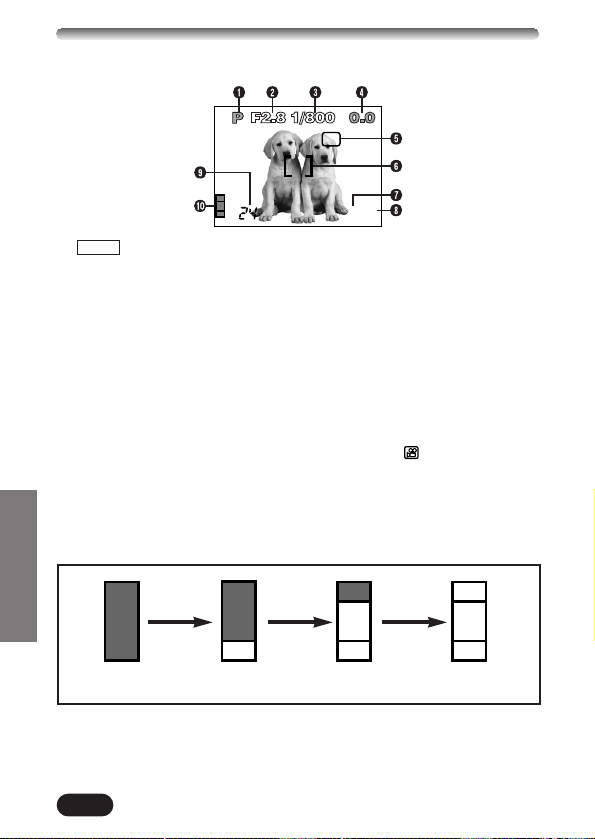
98
BESCHREIBUNG DER TEILE
LCD-Monitor-Anzeigen — Aufnahmebezogene Anzeigen (Forts.)
DEUTSCH
MEMO : AE MEMORY
●
Die Belichtung wird gespeichert und auch nach der Aufnahme beibehalten.
Diese Anzeige erscheint, bis der AE Memory-Modus deaktiviert wird.
6 AF-Markierung
● Zur Scharfstelling auf das Motiv ausrichten.
7 Bildaufnahmemodus (TIFF, SHQ, HQ, SQ)
● Zeigt den im Menü gewählten Aufnahmemodus an.
8 Manuelle Scharfstellung
● Erscheint, wenn die manuell eingestellte Entfernung gespeichert ist.
9 Restbildanzeige
●
Zeigt die Anzahl der noch verbleibenden Restaufnahmen (Einzelbilder) an.
Restzeitanzeige in Sekunden (nur Movie-Modus )
● Zeigt die noch verbleibende Aufnahmezeit bei Einzelbildaufnahmen an.
0 Speichersegmentanzeige
● Zeigt die Belegung des eingebauten Speichers an. Werden mehrere
Bilder in Folge aufgenommen, wechselt die Anzeige wie unten
dargestellt.
HQ
MF
AEL
Die Speichersegmentanzeige verändert sich je nach Anzahl der
verfügbaren Restbilder oder Restzeit.
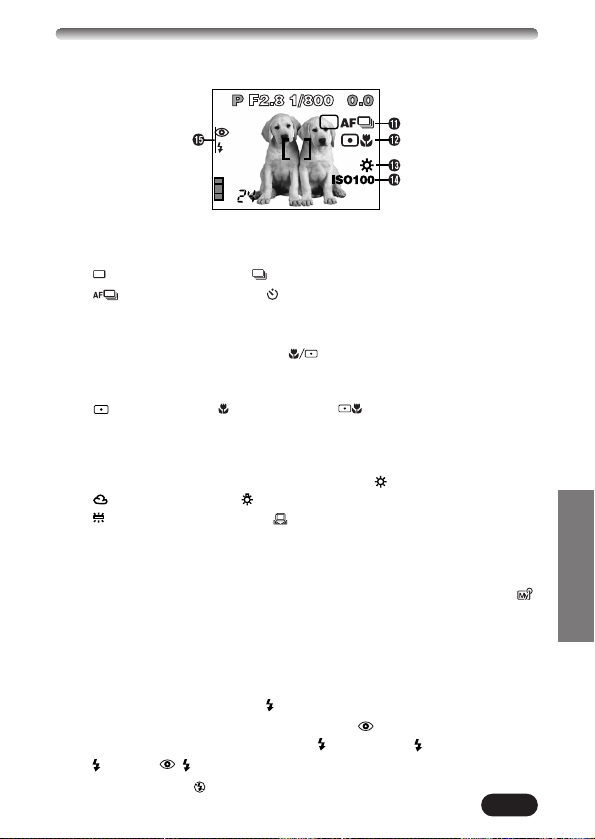
99
DEUTSCH
! Auslösermodus
● Erscheint, wenn mittels Menü ein Auslösermodus gewählt wurde.
: Einzelbildaufnahme, : Serienaufnahme,
: AF-Serienaufnahme, : Selbstauslöseraufnahme,
BKT: automatische Belichtungsreihen
@ Spotmessung/Nahaufnahmemodus
● Erscheint, wenn mit der Taste (Spotmessung/Nahaufnahme) die
Spotmessung oder der Nahaufnahmemodus gewählt wurde.
Keine Anzeige: Digital-ESP-Messung (Grundeinstellung ab Werk),
: Spotmessung, : Nahaufnahme, : Spotmessung+
Nahaufnahme
# Weißabgleich
● Erscheint entsprechend der durchgeführten Menüeinstellung.
Keine Anzeige: Automatischer Weißabgleich, : Tageslicht sonnig,
: Tageslicht bewölkt, : Glühlampenlicht,
: Fluoreszenzlampenlicht, : Weißabgleich-Soforteinstellung
$ ISO
● Zeigt die im Menü gewählte ISO-Empfindlichkeit an (AUTO, 100, 200
oder 400). Selbst wenn AUTO eingestellt ist, wechselt die ISO-
Einstellung auf 100 wenn die Programmwählscheibe auf A/S/M/
gestellt wird. Auch bei der ISO-Einstellung AUTO wird die ISO-
Empfindlichkeit automatisch erhöht um Bildverwackelungen zu
vermeiden, wenn bei schlechten Lichtverhältnissen ohne Blitz fotografiert
wird.
% Blitzprogramm
● Zeigt das mit der Blitztaste ( ) gewählte Blitzprogramm an.
Keine Anzeige: Automatische Blitzabgabe, : Blitz mit Vorblitz
(„Rote-Augen-Effekt“-Reduzierung), : Aufhellblitz, SLOW1/
SLOW2/ SLOW1: Blitzsynchronisation mit langer
Verschlusszeit, : Deaktivierter Blitz
SLOW1
AEL
HQ
MF
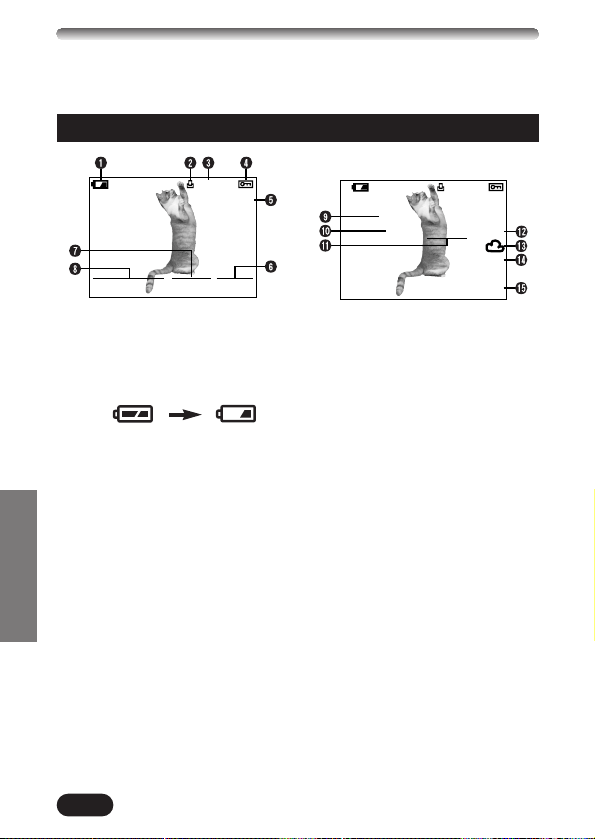
100
BESCHREIBUNG DER TEILE
LCD-Monitor-Anzeigen — Wiedergabebezogene
DEUTSCH
Der Umfang der Menüanzeige kann im INFO-Menü eingestellt werden.
Einzelbild-Wiedergabeinformationen
1 Batterieladezustand
● Die Ladezustandsanzeige
wechselt wie folgt:
● Die Dauer bis zum Erscheinen
der Batteriewarnanzeige ist
abhängig vom verwendeten
Batterietyp.
2 Druckvorauswahl
● Erscheint, wenn der Druckvor-
auswahlmodus verwendet wird.
3 Anzahl der Ausdrucke
● Zeigt die Anzahl der zu
erstellenden Ausdrucke pro Bild
an.
4 Schreibschutz
● Erscheint, wenn das Bild
schreibgeschützt ist.
5 Bildaufnahmemodus
6 Bildnummer
7 Zeit
8 Datum
● Das Jahr 2001 wird mit „’01“
angezeigt
9 Anzahl der Pixel
0 Blendenwert
! Verschlusszeit
@ Belichtungskorrektur
# Weißabgleich
$ ISO-Empfindlichkeit
% Dateinummer/Bildnummer
HQ
’01.12.23. 21:56 0020
x10
HQ
SIZE: 2048x1536
F2.8 1/800 +2.0
ISO400
’01.12.23 21:56
FILE: 123–0020
x10
Bei INFO mit Einstellstatus OFF:
Bei INFO mit Einstellstatus ON:
Volle Batterie-
leistung
Schwache
Batterieleistung
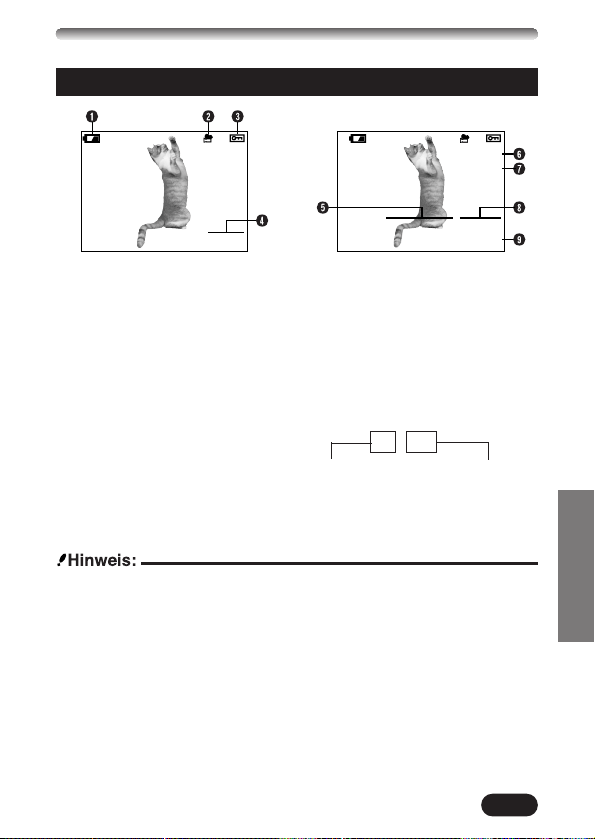
101
DEUTSCH
Movie-Wiedergabeinformationen
● Die Anzeigen für ein Movie-Bild, das unter Bezugnahme auf die
Indexbildanzeige gewählt und gezeigt wird, sind nicht die gleichen, wenn
das Movie-Bild im Movie-Wiedergabemodus gezeigt wird.
1 Batterieladezustand
2 Movie-Symbol
3 Schreibschutz
● Erscheint, wenn das Bild
schreibgeschützt ist.
4 Bildnummer
5 Datum
● Das Jahr 2001 wird mit „’01“
angezeigt.
6 Bildaufnahmemodus
7 Anzahl der Pixel
8 Zeit
9 Dateinummer/Bildnummer
● Während der Movie-Wieder-
gabe wird die Spielzeit wie folgt
angezeigt:
Gesamtspielzeit
0" / 15"
Spielzeit
0020
HQ
SIZE: 320x240
’01.12.23 21:56
FILE: 123–0020
Bei INFO mit Einstellstatus OFF:
Bei INFO mit Einstellstatus ON:
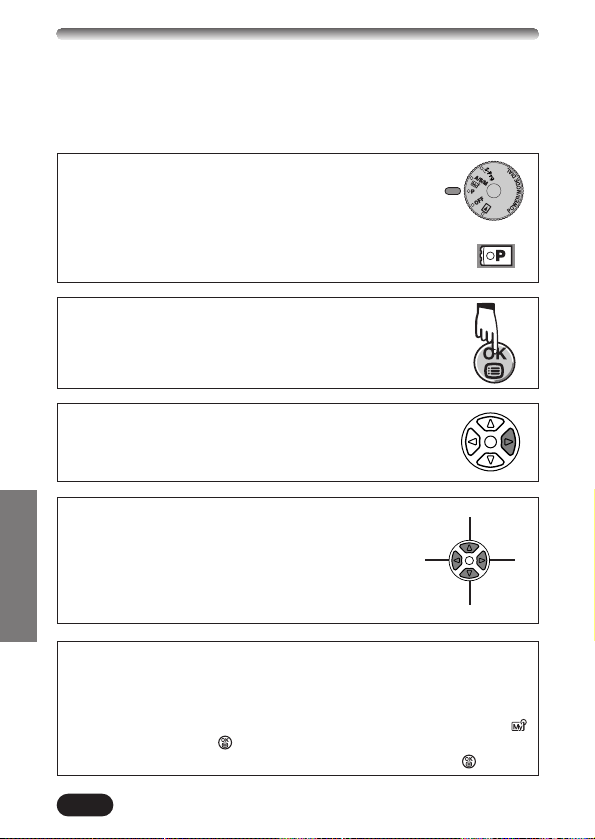
102
DEUTSCH
SO VERWENDEN SIE DIESES HANDBUCH
Die Reihenfolge der Bedienschritte ist durch Nummernangaben
gekennzeichnet. Beschreibungen werden durch die Abbildung der jeweils
erforderlichen Bedienungselemente ergänzt. Führen Sie die Bedienungsschritte
stets in der durch Nummern gekennzeichneten Reihenfolge durch.
Das jeweils in Schwarz gezeigte Bedienungselement ist
für den beschriebenen Vorgang erforderlich.
Die Programmwählscheibe auf die in der Abbildung
gezeigte Position stellen. In diesem Beispiel wurde P
gewählt.
Bedeutet: Diese Taste drücken.
Die in diesem Handbuch verwendeten Symbole Ñ,
ñ, É und í verweisen auf die hier gezeigten
Pfeiltasten.
Ñ
ñ
É
í
Bei der Menüeinstellung gehen Sie bitte in der durch diese Pfeile
angezeigten Reihenfolge vor. Bitte vor der Menüeinstellung das Kapitel „So
verwenden Sie die Menüs“ durchlesen.
Vom Hauptmenü ausgehend MODE MENU T CAMERA T A/S/M/
T S wählen, dann mit die Einstellung abschließen. Um mit der
Aufnahme zu beginnen, muss erneut
oder
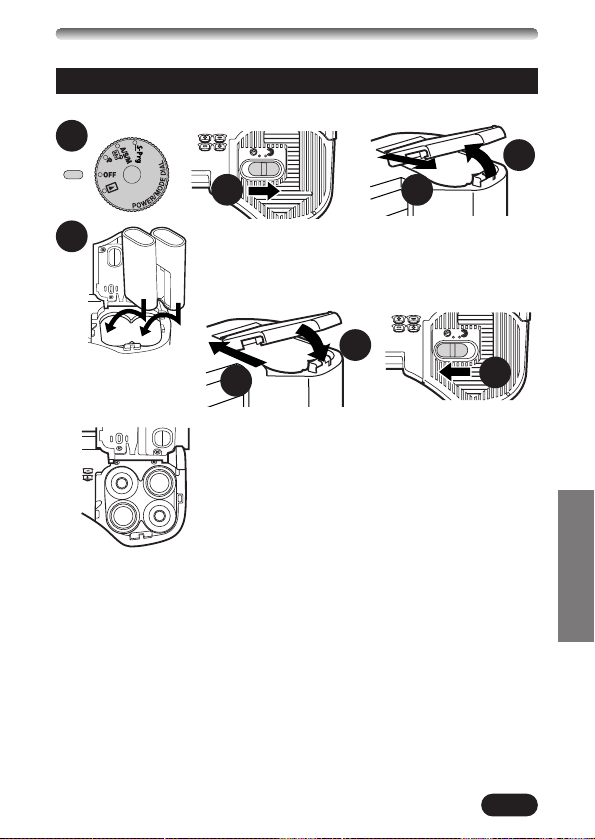
103
DEUTSCH
VORBEREITUNG
Die Batterien wie nachfolgend gozeigt oinlogen
Verwendung des Netzteils (gesondert erhältlich)
Achten Sie darauf, dass Sie ein für die jeweilige Region/das jeweilige Land
geeignetes Netzteil verwenden. Bei diesbezüglichen Fragen wenden Sie sich
bitte an Ihren nächsten Olympus Service.
Einlegen der Batterien
●
CR-V3 (Olympus LB-01) Batterieblöcke können nicht wiederaufgeladen
werden.
1
2
4
3
5
Bei Verwendung von
CR-V3(Olympus LB-
01) Lithium-
Batterieblöcken.
Bei Verwendung von AA
(R6) Batterien.
6
7
8

104
DEUTSCH
Die Karte so halten, dass der
Kontaktbereich in Richtung LCD-Monitor
(Kamerarückseite) weist. Die Karte fest
aber ohne Gewaltanwendung
einschieben, ohne dass sie verbiegt. Die
Karte ist korrekt eingelegt, wenn sie
einrastet und bei Loslassen nicht mehr
von selbst herauskommt.
● Auf die korrekte Kartenausrichtung
achten. Andernfalls kann sich die Karte
verklemmen.
Die Karte bis zum Ausrasten leicht nach
innen drücken und hierauf entnehmen.
Vergewissern Sie sich, dass die Kamera ausgeschaltet
ist (die Programmwählscheibe muss auf OFF gestellt
sein).
Die Kartenfachabdeckung einwandfrei schließen.
1
2
3
3
4
Einlegen einer SmartMedia-Karte
Auswerfen einer Karte
Einlegen/Auswerfen einer SmartMedia-Karte
Ausschließlich Speicherkarten mit 3 V (3,3 V) verwenden. Speicherkarten von
anderen Herstellern als Olympus müssen in der Kamera formatiert werden.
Niemals Speicherkarten mit 5 V und/oder 2 MB verwenden.
VORBEREITUNG (Forts.)
Die Kartenfachabdeckung öffnen.
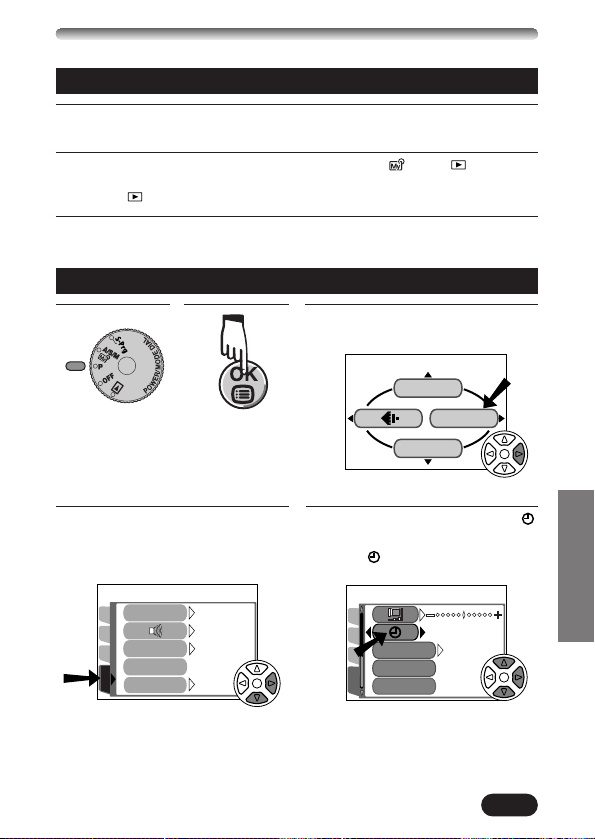
105
DEUTSCH
1
Zum Abnehmen der Objektivkappe gleichzeitig die beiden Riegel
nach innen drücken.
2
Die Programmwählscheibe auf S-Prg, P, A/S/M oder stellen.
● Hierdurch wird die Kamera eingeschaltet.
● Wird gewählt, wird das Objektiv nicht ausgefahren.
3
Die Programmwählscheibe auf OFF stellen.
● Die Kamera wird ausgeschaltet.
1
Ein- und Ausschalten der Kamera
Einstellung von Datum und Zeit
2
3
Mit der Pfeiltaste í MODE
MENU wählen.
DRIVE
WB
MODE MENU
4
Mit der Pfeiltaste ñ SETUP
wählen und dann
ídrücken.
● Das SETUP-Menü wird gezeigt.
5
Mit den Pfeiltasten Ññ
wählen und dann í drücken.
● Das Menü wird gezeigt.
m
SETUP
CAM
CARD
PIC
CUSTOM BUTTONCUSTOM BUTTON
SHORT CUT
m/ftm/ft
’01.01.01
00:00
SETUP
CAM
CARD
PIC
LOWLOW
ONON
ONON
RESETRESET
REC VIEWREC VIEW
MY MODE SETUP
FILE NAME
ALL RESET
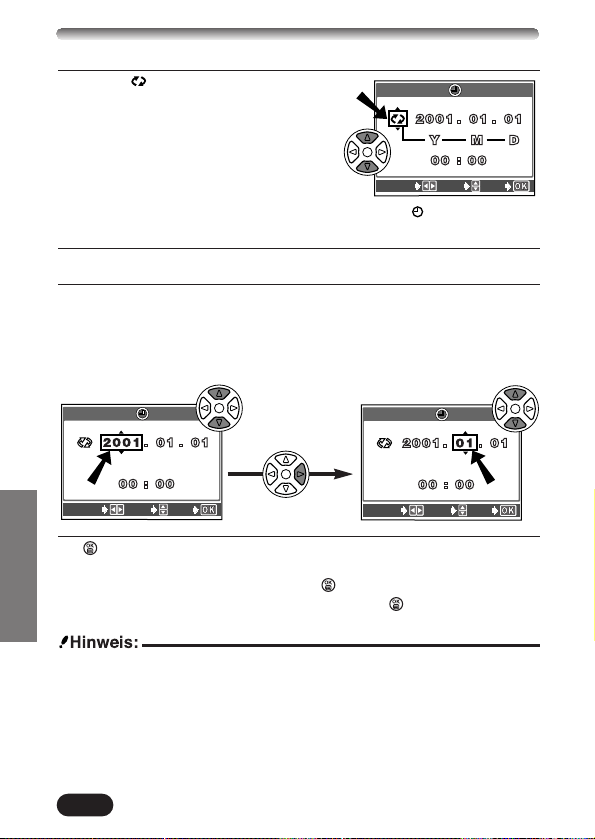
106
DEUTSCH
VORBEREITUNG (Forts.)
6
Wenn gewählt wurde (grün
eingerahmt), mit den Pfeiltasten
Ññ das Datumsformat einstellen.
●
Die folgenden Datumsformate sind wählbar:
D-M-Y (Tag/Monat/Jahr)
M-D-Y (Monat/Tag/Jahr)
Y-M-D (Jahr/Monat/Tag)
● In diesem Anwendungsbeispiel wird das
Datumsformat Y-M-D verwendet.
7
Mit der Pfeiltaste í das Jahresfeld (Y) wählen.
8
Die Jahreszahl mit den Pfeiltasten Ññ eingeben. Nach der
Jahreszahleingabe mit der Pfeiltaste
í das Monatsfeld (M) wählen.
● Diese Bedienungsschritte wiederholen, bis Datum und Zeit vollständig
eingestellt sind.
● Um erneut die vorherige Einstellung zu wählen, die Pfeiltaste
É drücken.
Menüanzeige
9
drücken.
● Die Kamera wechselt erneut auf die Menüanzeige.
● Durch nochmaliges Drücken der Taste wird das Menü geschlossen.
● Zur sekundengenauen Zeitmessung diese Taste zur vollen Minute (00
Sekunden) drücken. Die Zeitmessung wird bei Drücken dieser Taste aktiviert.
● Diese Einstellung wird auch bei ausgeschalteter Kamera bis zu einer
Neueinstellung beibehalten.
● Die Datums-/Zeiteinstellung wird gelöscht, wenn in der Kamera für ca. 1
Stunde keine Batterien eingelegt sind. In diesem Fall müssen Datum und
Zeit neu eingestellt werden. Werden die Batterien kurze Zeit nachdem sie in
die Kamera eingelegt wurden wieder entnommen, ist die Datums-/
Zeiteinstellung ggf. innerhalb von weniger als 1 Stunde wieder gelöscht.
SELECT
SET
GO
SELECT
SET
GO
SELECT
SET
GO
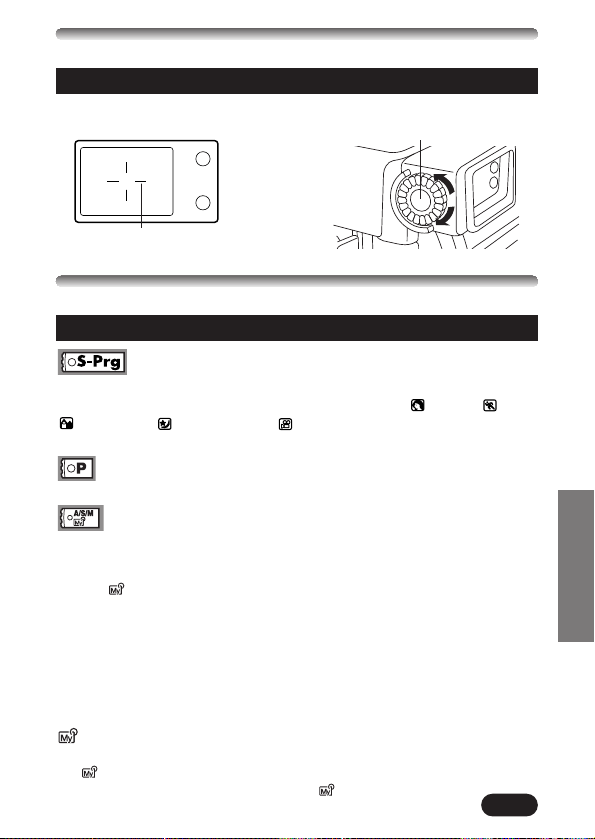
107
Den Dioptrienausgleichsregler drehen, bis die Autofokus-Markierung scharf erkennbar ist.
Dioptrieneinstellung
DEUTSCH
GRUNDSÄTSLICHE AUFNAHMEFUNKTIONEN
Kameramoduswahl — Programmwählscheibe
Aufnahmen im Szeneriprogramm-Modus
In diesem Modus können auf unkomplizierte Weise Aufnahmen gemacht
werden, indem von fünf vorgegebenen Aufnahmemodi ( Porträt, Sport,
Landschaft, Nachtszenerie, Movie) derjenige ausgewählt wird, der
den Lichtverhältnissen am ehesten entspricht.
Programmautomatik
Die Kamera stellt die Blende und Belichtungszeit bei jedem Einzelbild neu ein.
Belichtungsautomatik mit Blendenvorwahl/
Belichtungsautomatik mit Verschlusszeitvorwahl/
Manueller Modus/Mein-(Image)-Modus
Hier wählen Sie die Blende und/oder die Verschlusszeit manuell. Bei auf
A/S/M/ gestellter Programmwählscheibe können die folgenden
Funktionen menübezogen eingestellt werden:
A (Belichtungsautomatik mit Blendenvorwahl)
Sie bestimmen die Blende, die Kamera wählt die Verschlusszeit.
S (Belichtungsautomatik mit Verschlusszeitvorwahl)
Sie bestimmen die Verschlusszeit, die Kamera wählt die Blende.
M (Manueller Modus)
Sie bestimmen die Blende und die Verschlusszeit.
Mein-(Image)-Modus-Aufnahmen
Persönliche Einstellungen für Blende, Zoom usw. können vorgenommen und
als -Modus abspeichert werden. Einmal abgespeichert, lassen sich diese
Einstellungen jederzeit durch Anwahl des -Modus abrufen.
Sucher
AF-Markierung
Dioptrienregler
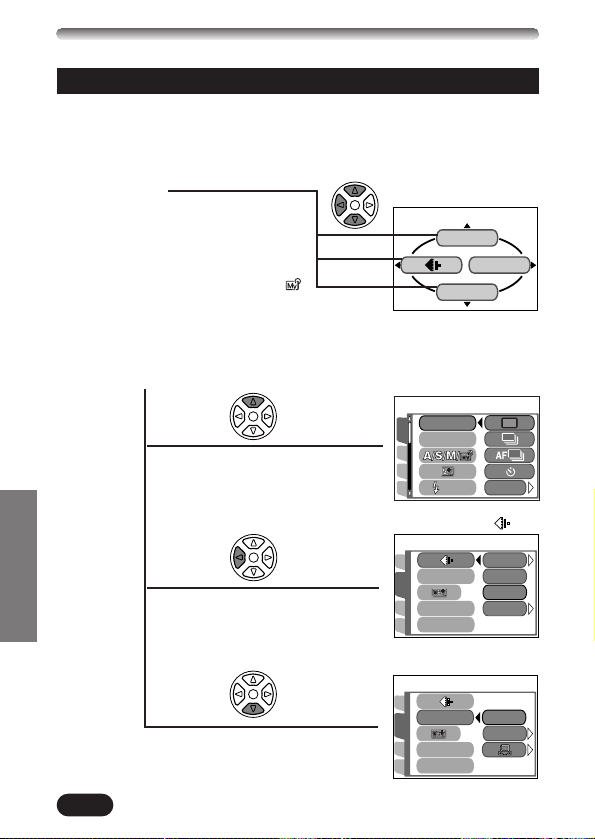
108
DEUTSCH
GRUNDSÄTSZICHE AUFNAHMEFUNKTIONEN (Forts.)
So verwenden Sie die Menüs
Frei wählbare
Hauptmenüfunktionen
(SHORT CUT-Menü)
Die Menüs des Hauptmenüs, mit
Ausnahme von MODE MENU, können
benutzerseitig ausgewechselt werden.
Im Kameramodus P oder A/S/M/
können diese Einträge benutzerseitig
gegen bevorzugte (häufig benutzte)
Funktionen ausgewechselt werden.
Hierauf lassen sich die zugehörigen
Einstellungsmenüs mit den
entsprechenden Pfeiltasten direkt
aufrufen.
DRIVE
WB
MODE MENU
Hauptmenü im
Kameramodus P
PICTURE
CAM
SET
CARD
WB
CONTRAST
SHARPNESSSHARPNESS
HQ
SQ
TIFF
SHQ
PICSET
CARD
ISO
SLOW
CAMERA
DRIVE
BKT
CAM
SET
CARD
WB
CONTRAST
SHARPNESSSHARPNESS
PRESET
AUTO
PICTURE
å
å
å
DRIVE-Einstellmenü
WB-Einstellmenü
Einstellmenü
ß
Das zuerst auf dem LCD-Monitor gezeigte Menü ist das Hauptmenü. Der
Inhalt dieses Menüs ist in Abhängigkeit von der Einstellung der
Programmwählscheibe jeweils unterschiedlich (siehe das unten stehende
Diagramm). Das Hauptmenü enthält zwei Menüausführungen: MODE MENU
und sonstige Menüs (austauschbare Menüs).
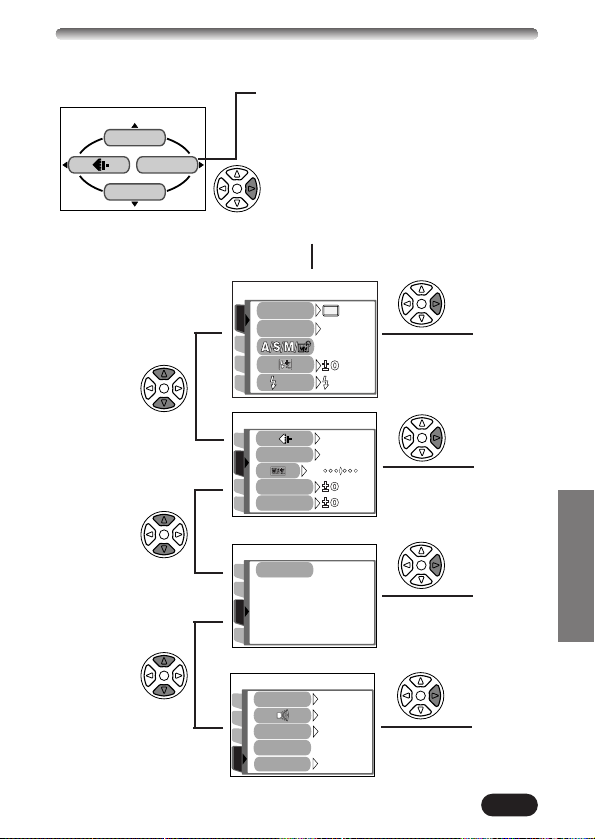
109
DEUTSCH
DRIVE
WB
MODE MENU
Hauptmenü im
Kameramodus P
MODE MENU
Das MODE MENU (im Hauptmenü) enthält
alle verfügbaren Funktionen, die in vier
Gruppen untergliedert und jeweils durch
einen der folgenden Menüanzeiger
gekennzeichnet sind: CAMERA, PICTURE,
CARD und SETUP. Diese Gruppen können
mittels der links im Menü angeordneten
Menüanzeiger mit den Pfeiltasten
Ññ wie
nachfolgend gezeigt gewählt werden.
PICTURE
CAM
SET
CARD
AUTO
HQ
BLUERED
WB
CONTRAST
SHARPNESSSHARPNESS
PICSET
CARD
ISO
SLOW
DRIVE
AUTO
SLOW1
CAMERA
CAM
SET
PIC
CARD SETUPCARD SETUP
CARD
Eingaben
für CAMERA
SETUP
CAM
CARD
PIC
LOW
ON
ON
REC VIEW
ALL RESETALL RESET
RESETRESET
MY MODE SETUPMY MODE SETUP
FILE NAMEFILE NAME
å
¥
å
å
å
å
å
å
Eingaben
für PICTURE
å
Eingaben
für CARD
å
Eingaben
für SETUP
å
å
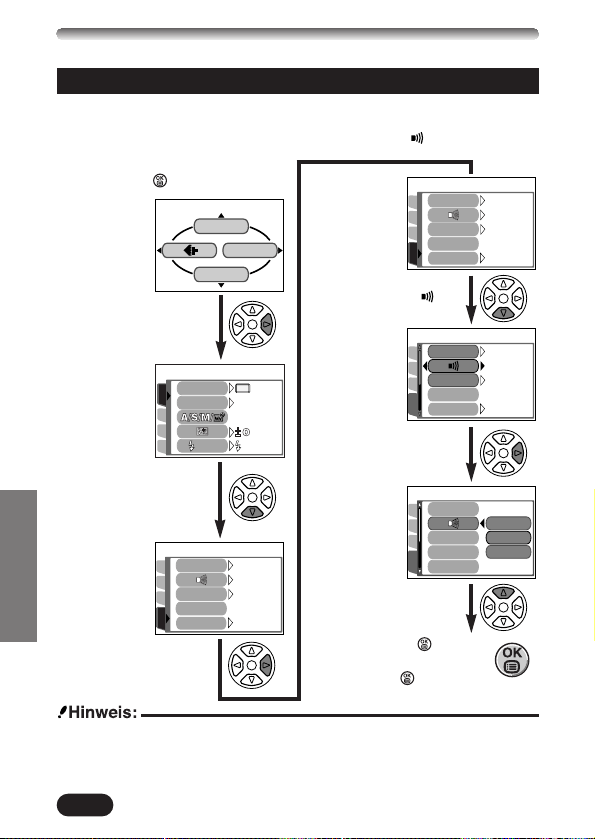
110
GRUNDSÄTSZICHE AUFNAHMEFUNKTIONEN (Forts.)
DEUTSCH
Einstellungsbeispiel für eine Funktion
Hier werden in einem Beispiel alle erforderlichen Bedienungsschritte einzeln aufgelistet,
wenn das MODE MENU verwendet wird (in diesem Beispiel ist die Programmwählscheibe
auf P gestellt und es soll die Warntonfunktion deaktiviert werden ( OFF)).
1
Die Programmwählscheibe auf P
stellen und drücken, um das
Hauptmenü
aufzurufen.
DRIVE
WB
MODE MENU
2
Mit der Pfeiltaste í
MODE MENU
wählen.
PICSET
CARD
ISO
SLOW
DRIVE
AUTO
SLOW1
CAMERA
Das hierauf
gezeigte Menü
enthält an der
linken Seite
Menüanzeiger.
3
Die Pfeiltaste ñ
gedrückt halten, bis
der Menüanzeiger
SETUP gewählt wird.
SETUP
CAM
CARD
PIC
LOWLOW
ONON
ONON
REC VIEWREC VIEW
ALL RESETALL RESET
RESETRESET
MY MODE SETUPMY MODE SETUP
FILE NAMEFILE NAME
4
Mit der Pfeiltaste í
SETUP wählen.
SETUP
CAM
CARD
PIC
LOWLOW
ONON
ONON
REC VIEWREC VIEW
ALL RESETALL RESET
RESETRESET
MY MODE SETUPMY MODE SETUP
FILE NAMEFILE NAME
5
Mit der Taste ñ die
Einstelloption
wählen.
Das Symbol å
wird neben den
gewählten
Menüanzeiger
gesetzt. Der
gewählte
Menüanzeiger
leuchtet auf.
SETUP
CAM
CARD
PIC
LOWLOW
ONON
ONON
REC VIEWREC VIEW
ALL RESETALL RESET
RESETRESET
MY MODE SETUPMY MODE SETUP
FILE NAMEFILE NAME
6
Mit der Pfeiltaste í
die Optionen OFF/
LOW/HIGH aufrufen.
SETUP
CAM
CARD
PIC
REC VIEWREC VIEW
FILE NAMEFILE NAME
ALL RESETALL RESET
HIGH
OFF
LOW
MY MODE SETUPMY MODE SETUP
Die
Grundeinstellung
ab Werk ist
LOW.
7
Mit der Pfeiltaste Ñ
OFF wählen.
8
Mit der Taste die
Einstellung sichern.
Nochmals drücken,
um das Menü zu schließen.
● Einige Menüfunktion-Einstellungen können nicht selektiv einem einzelnen
Kamera-Aufnahmemodus zugewiesen werden. Einzelheiten entnehmen Sie
dem Abschnitt „Einstellungsbeschränkungen und Grundeinstellungen“ auf
jeder Seite über die Funktionen im Modus-Menü im Referenzhandbuch.
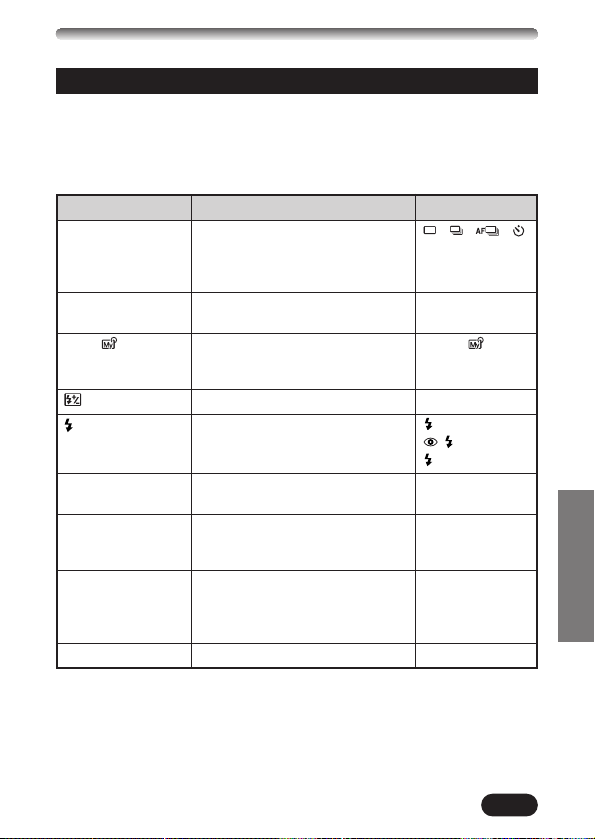
111
DEUTSCH
Menüfunktionen (Aufnahme)
Ausführlichere Angaben hierzu siehe die Bedienungsanleitung auf der CD-ROM.
Je nach Stellung der Programmwählscheibe können ggf. einige Funktionen nicht
verfügbar sein. Zudem können je nach Stellung der Programmwählscheibe
jeweils unterschiedliche Grundeinstellungen für einzelne Funktionen gelten.
CAMERA
Anzeige
DRIVE
ISO
A/S/M/
SLOW
NOISE REDUCTION
DIGITAL ZOOM
FULLTIME AF
AF MODE
Funktion
Zur Wahl des Auslösermodus sowie der
Einstellung der automatischen
Belichtungsreihen und des
Selbstauslösers.
Dient der Einstellung der ISO-
Empfindlichkeit.
Dient der Kameramoduswahl, wenn die
Programmwählscheibe auf A/S/M
gestellt ist.
Dient der Einstellung der Blitzhelligkeit.
Ermöglicht Nachtaufnahmen.
Reduziert Rauschstörungen bei
Langzeitbelichtungen.
Dient der Aktivierung und Deaktivierung
der digitalen Zoomfunktion bis zur
7,5fachen Zoomvergrößerung.
Dient der Aktivierung und Deaktivie-
rung der permanenten Autofokus-
Scharfstellung (Auslöser braucht nicht
halb hinuntergedrückt werden).
Dient der Wahl der AF-Messung.
Einstellung
, , ,
,
BKT (±0,3, ±0,7,
±1,0, x3, x5)
AUTO, 100, 200, 400
A, S, M,
–2EV - +2EV
SLOW1,
SLOW,
SLOW2
OFF, ON
OFF, ON
OFF, ON
iESP, SPOT
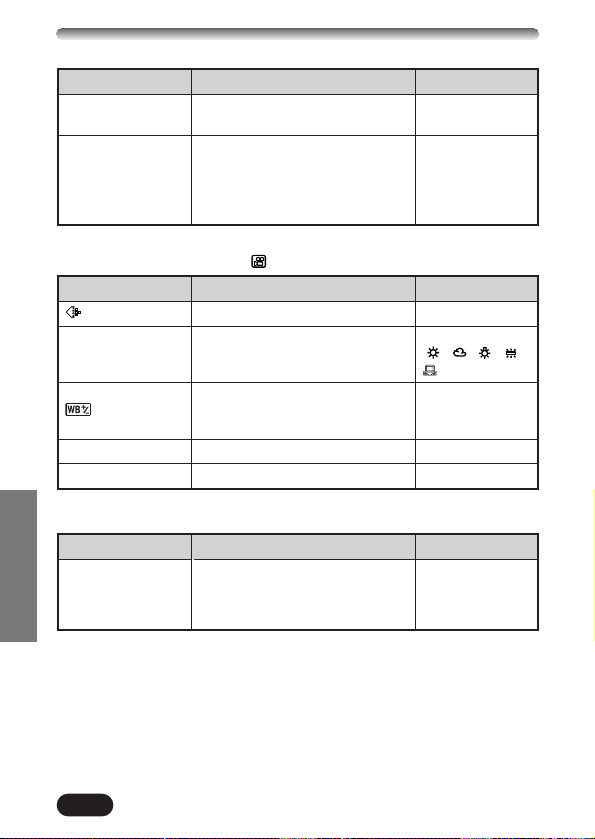
112
GRUNDSÄTSZICHE AUFNAHMEFUNKTIONEN (Forts.)
DEUTSCH
Anzeige
PANORAMA
FUNCTION
Funktion
Die Aufnahme erfolgt im
Panoramamodus.
Dient der Variierung der Bildfarbe.
Einstellung
—
OFF,
BLACK&WHITE,
SEPIA,
WHITE BOARD,
BLACK BOARD
Anzeige
WB
SHARPNESS
CONTRAST
Funktion
Dient der Wahl des Aufnahmemodus.
Dient der Wahl des Weißabgleichmodus.
Dient der Farbtemperaturkorrektur
(verstärkt bläulicher oder rötlicher
Farbton).
Dient der Einstellung der Bildschärfe.
Dient der Bildkontrasteinstellung.
PICTURE (nicht für die Modi verfügbar)
Einstellung
TIFF, SHQ, HQ, SQ
AUTO, PRESET
( , , , ),
—
—
—
Anzeige
CARD SETUP
Funktion
Dient der Formatierung der SmartMedia-
Karten. (*Bei der Kartenformatierung
werden alle auf der Karte befindlichen
Daten gelöscht.)
Einstellung
—
CARD
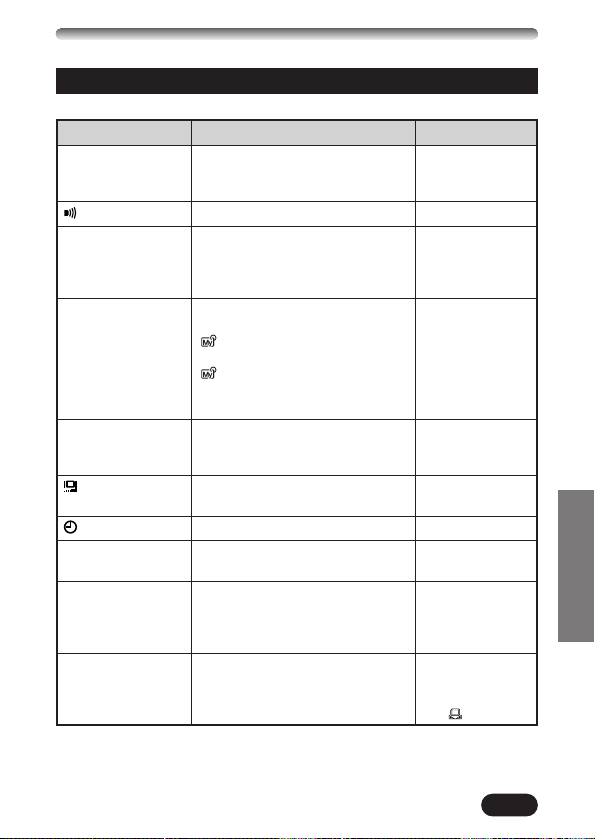
113
DEUTSCH
Menüfunktionen (Aufnahme)
SETUP
Anzeige
ALL RESET
REC VIEW
MY MODE SETUP
FILE NAME
m/ft
SHORT CUT
CUSTOM BUTTON
Funktion
Bestimmt, ob und welche vorliegenden
Kameraeinstellungen beibehalten
(gespeichert) werden.
Dient der Warntoneinstellung.
Dient der Aktivierung und Deaktivierung
der Schnellwiedergabe-funktion
(hergestellte Aufnahme wird
automatisch sofort abgebildet).
Ermöglicht die Vornahme eigener
Funktionseinstellungen und Abspeicherung als
-Modus. Einmal abgespeichert, lassen sich
diese Einstellungen jederzeit durch Anwahl des
-Modus abrufen, wenn die Kamera
eingeschaltet wird. Die Einstellungen werden bei
der Ausschaltung der Kamera gespeichert.
Bestimmt den Aufzeichnungsmodus für
Dateinamen, wenn Bilddaten auf der
Karte gespeichert werden.
Dient der LCD-Monitor-
Helligkeitseinstellung.
Dient der Datum- und Zeiteinstellung.
Dient der Wahl der Maßeinheit bei der
manuellen Scharfstellung.
Ermöglicht die beliebige Auswechselung
von 3 der 4 im Hauptmenü enthaltenen
Funktionen (außer MODE MENU) gegen
benutzerseitig zu wählende Funktionen.
Ermöglicht die benutzerseitige
Zuweisung einer Funktion auf die frei
belegbare Taste.
Einstellung
OFF, ON
OFF, LOW, HIGH
OFF, ON
CURRENT, RESET,
CUSTOM
RESET, AUTO
—
—
m, ft
Alle Funktionen, die
in den CAMERA- &
PICTURE-Menüs
enthalten sind.
AE LOCK, alle
Funktionen des
CAMERA-Menüs,
WB,
.
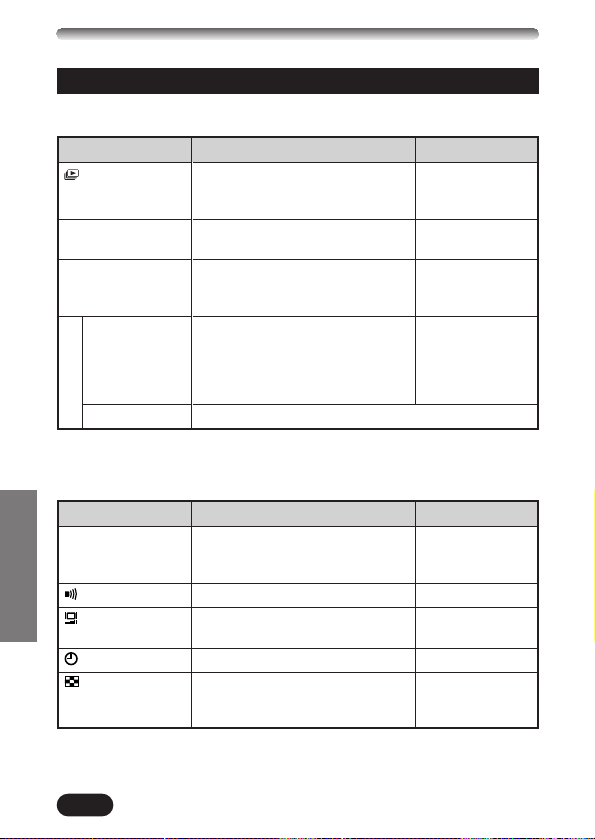
114
GRUNDSÄTSZICHE AUFNAHMEFUNKTIONEN (Forts.)
DEUTSCH
Menüfunktionen (Wiedergabe)
Anzeige
*1
INFO
MOVIE PLAY
*2
CARD
CARD SETUP
SETUP
Funktion
Alle gespeicherten Bilder werden
automatisch nacheinander wie bei
einer Dia-Show gezeigt.
Bestimmt den Umfang der
eingeblendeten Informationsanzeigen.
Ermöglicht der Wiedergabe, Editierung
und Indexbild-Speicherung von Movie-
Bildern.
Dient der Gesamtlöschung und der
Formatierung der SmartMedia-Karten.
(*Bei der Kartenformatierung werden
alle auf der Karte befindlichen Daten
gelöscht.)
Einstellung
—
ON, OFF
PLAYBACK,
FRAME BY FRAME,
EXIT
—
Die Einstellungsschritte für das Wiedergabemenü entsprechend weitgehend
den Einstellungsschritten für das Aufnahmemenü.
Dient der Kameraeinstellung. T SETUP-Menü.
MODE MENU
*1 Nur bei Einzelbild-Wiedergabe verfügbar.
*2 Nur bei Movie-Wiedergabe verfügbar.
Anzeige
ALL RESET
Funktion
Bestimmt, ob und welche vorliegenden
Kameraeinstellungen beibehalten
(gespeichert) werden.
Dient der Warntoneinstellung.
Dient der LCD-Monitor-
Helligkeitseinstellung.
Dient der Datum- und Zeiteinstellung.
Bestimmt die Anzahl der bei
Wiedergabe gleichzeitig gezeigten
Bilder.
Einstellung
OFF, ON
OFF, LOW, HIGH
—
—
4, 9, 16
SETUP
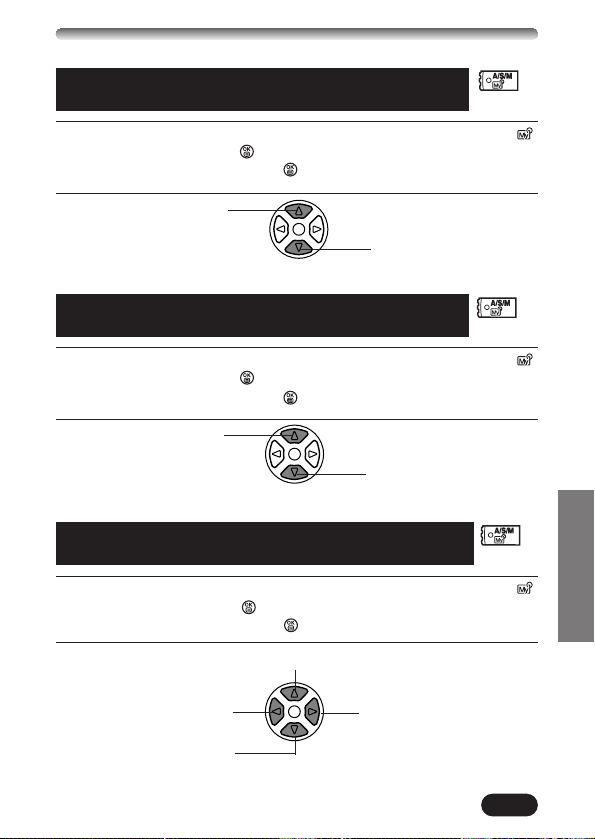
115
DEUTSCH
Sie wählen die Blende — Belichtungsautomatik mit
Blendenvorwahl
1
Vom Hauptmenü ausgehend MODE MENU T CAMERA T A/S/M/
T Awählen, dann mit die Einstellung abschließen. Um mit der
Aufnahme zu beginnen, muss erneut gedrückt werden.
2
Sie wählen die Verschlusszeit
— Belichtungsautomatik mit Verschlusszeitvorwahl
Zur Wahl einer
größeren Blendenzahl
Ñ drücken.
Zur Wahl einer kleineren
Blendenzahl
ñ drücken.
1
Vom Hauptmenü ausgehend MODE MENU T CAMERA T A/S/M/
T S wählen, dann mit die Einstellung abschließen. Um mit der
Aufnahme zu beginnen, muss erneut gedrückt werden.
2
Zur Wahl einer
kürzeren Verschluss-
zeit
Ñ wählen.
Zur Wahl einer längeren
Verschlusszeit
ñ wählen.
Sie wählen die Blende und Verschlusszeit
— Fotografieren im manuellen Modus
1
Vom Hauptmenü ausgehend MODE MENU T CAMERA T A/S/M/
T M wählen, dann mit die Einstellung abschließen. Um mit der
Aufnahme zu beginnen, muss erneut gedrückt werden.
2
Zur Wahl einer kürzeren Verschlusszeit Ñ drücken.
Zur Wahl einer längeren
Verschlusszeit ñ drücken.
Zur Wahl einer
größeren Blendenzahl
É drücken.
Zur Wahl einer kleineren
Blendenzahl í drücken.
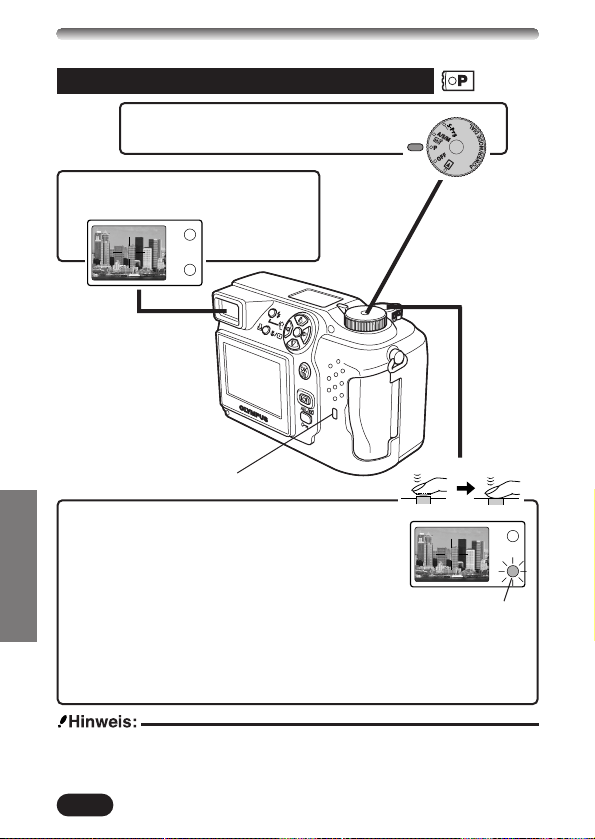
116
DEUTSCH
GRUNDSÄTZLICHE AUFNAHMEFUNKTIONEN (Forts.)
Einzelbildaufnahme
Die Objektivkappe entfernen und die
Programmwählscheibe auf P stellen.
1
Die Kamera mittels Sucher auf
das Motiv ausrichten.
2
Zur Scharfstellung auf das Motiv den
Auslöser vorsichtig und ruckfrei halb nach
unten drücken.
● Die leuchtende grüne Sucher-LED bestätigt, dass
die Kamera die Schärfe eingestellt hat.
Den Auslöser bei halb gedrückter Position vollständig nach unten
drücken, um die Aufnahme herzustellen.
● Die grüne Sucher-LED und die Schreibanzeige blinken zur Bestätigung,
dass die Kamera die Bilddaten auf die Karte schreibt.
Grüne Sucher-LED
● Bei blinkender Schreibanzeige NIEMALS die Kartenfachabdeckung öffnen, die
Karte auswerfen, die Batterien entnehmen oder das optionale Netzteil
abtrennen! Andernfalls können die Bilddaten unwiderruflich beschädigt werden.
3
4
Schreibanzeige
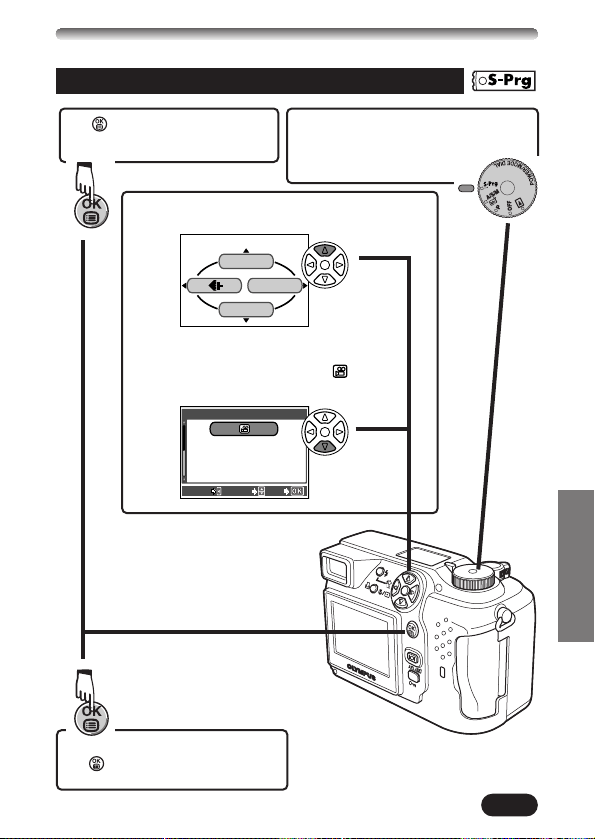
117
DEUTSCH
Die Objektivkappe entfernen
und die Programmwählscheibe
auf S-Prg stellen.
1
drücken, um das Menü
anzuzeigen.
2
Ñ drücken, um S-Prg anzuwählen.
ñ wiederholt drücken, um
den Movie-Modus
anzuwählen.
3
DIGITAL ZOOM
S-Prg
MODE MENU
CANCEL
SELECTSELECT
GOGO
S-prS-prg
4
drücken.
5
Movie-Aufnahme
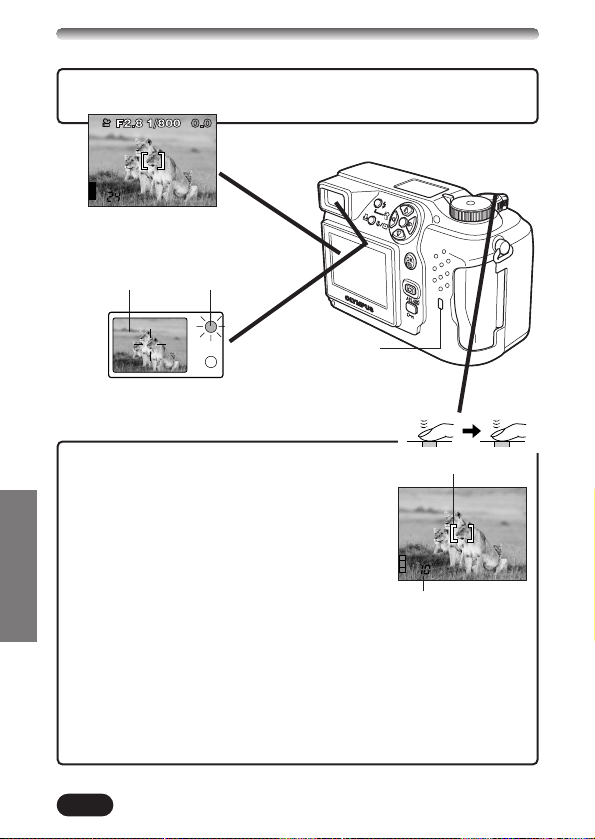
118
GRUNDSÄTZLICHE AUFNAHMEFUNKTIONEN (Forts.)
DEUTSCH
Den Auslöser bei halb gedrückter Position
vollständig nach unten drücken, um die
Aufnahme zu starten.
● Die orangefarbene Sucher-LED leuchtet
auf.
● Das Motiv bleibt während der gesamten
Movie-Aufnahme scharfgestellt.
Den Auslöser nochmals vollständig drücken, um die Aufnahme zu
beenden.
● Die Schreibanzeige leuchtet zur Bestätigung, dass die Bilddaten auf die
Karte geschrieben werden.
● Falls die angezeigte verfügbare Aufnahmezeit aufgebraucht wird, erfolgt
der Aufnahmestopp automatisch und die Kamera beginnt, die Bilddaten
auf die Karte zu schreiben.
7
8
Restzeitanzeige in
Sekunden
Die Kamera mittels LCD-Monitor auf das Motiv ausrichten und die
Bildkomposition bestimmen.
6
AF-Markierung
Schreibanzeige
Sucher
Orangefarbene
Sucher-LED
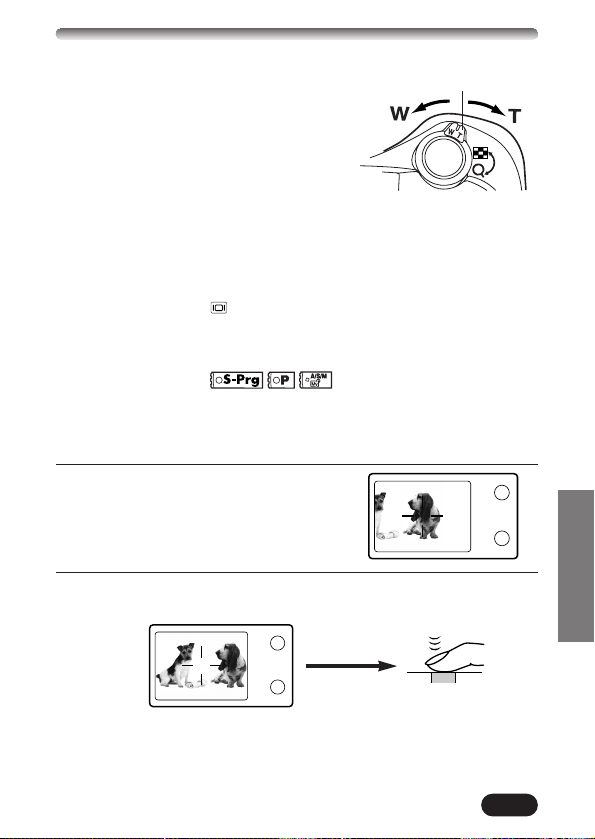
119
DEUTSCH
Zum Einzoomen den Zoomregler in
Richtung T drücken. Zum Auszoomen den
Zoomregler in Richtung W drücken.
Mit dem 3-fach-Zoom kann die Brennweite
stufenlos zwischen Weitwinkel und
Telebereich variiert werden (dies entspricht
einem Zoombereich von 32 mm bis 96 mm
bei einer Kleinbildkamera). Indem das
Digitalzoom mit dem optischen 3-fach-Zoom
kombiniert wird, kann eine bis zu 7,5-fache
Zoomwirkung erzielt werden.
Fotografieren bei Verwendung des LCD-
Monitors
T Hierzu die Taste (LCD-Monitor)
drücken
.
Zoomregler
Schärfespeicher
Wenn bei der gewählten Bildkomposition nicht auf das bildwichtige Motiv
scharfgestellt werden kann, weil es sich nicht innerhalb der AF-Markierung
befindet, wie folgt vorgehen:
1
Die AF-Markierung auf das bildwichtige
Motiv ausrichten und dann den
Auslöser halb hinunterdrücken, um die
Entfernung zu speichern.
2
Die Kamera auf die gewünschte Bildkomposition schwenken und
dabei den Auslöser halb hinuntergedrückt halten.
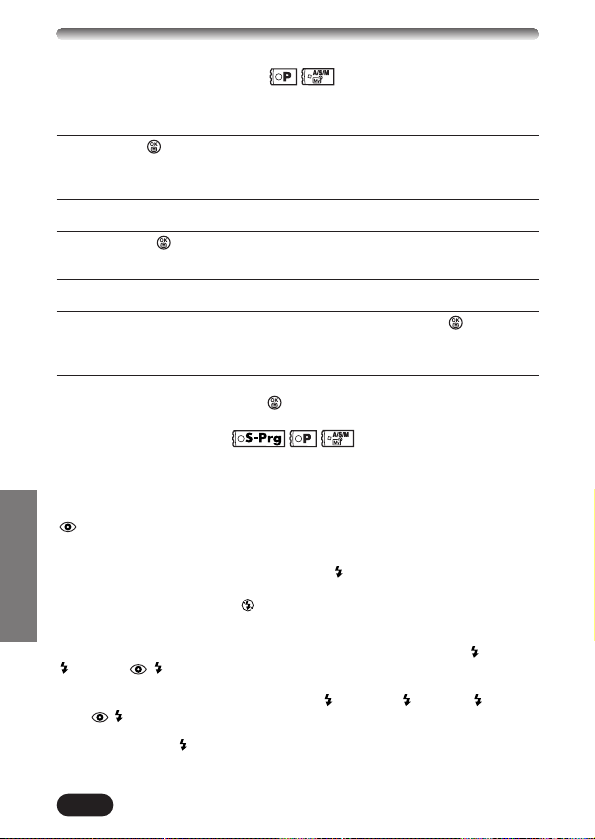
120
GRUNDSÄTZLICHE AUFNAHMEFUNKTIONEN (Forts.)
DEUTSCH
Manuelle Scharfstellung
Falls mit dem Autofokus nicht einwandfrei scharfgestellt werden kann, die
manuelle Scharfstellung verwenden.
1
Die Taste für mehr als 1 Sekunde gedrückt halten.
Wenn die Entfernungsskala auf dem LCD-Monitor gezeigt wird, mit
der Pfeiltaste
í MF wählen.
2
Mit den Pfeiltasten Ññ die Entfernung einstellen.
3
Die Taste für mehr als 1 Sekunde gedrückt halten, um die
gewählte Einstellung zu sichern.
4
Die Aufnahme durchführen.
5
Soll die Scharfstellung annulliert werden, halten Sie nochmals
für mehr als 1 Sekunde gedrückt, um erneut die Entfernungsskala
aufzurufen.
6
Um erneut den Autofokusmodus zu wählen, mit der Pfeiltaste É
wählen und dann die Taste drücken.
Blitzprogrammwahl
Automatische Blitzabgabe (Keine Anzeige) :
Automatische Blitzabgabe bei unzureichender Umgebungshelligkeit und bei
Gegenlicht.
Blitzabgabe mit Vorblitz (zur Unterdrückung des „Rote-Augen-Effektes“)
:
Verringert den bei Blitzaufnahmen oft auftretenden „Rote-Augen-Effekt“ von
in die Kamera schauenden Personen. (Blitz mit Vorblitzabgabe).
Aufhellblitz (zwangszugeschalteter Blitz) :
Der Blitz wird ungeachtet der Lichtverhältnisse abgegeben.
Zwangabgeschalteter Blitz :
An Orten verwenden, an denen Blitzaufnahmen untersagt sind oder wo eine
Blitzabgabe das Motiv nicht aufhellen kann.
Blitzsynchronisation mit einer langen Verschlusszeit SLOW1
SLOW2 SLOW:
Dient der Blitzsynchronisation bei langer Verschlusszeit. Vom Hauptmenü
ausgehend MODE MENU T CAMERA T SLOW T SLOW1, SLOW2
oder SLOW wählen.
Die Blitztaste wiederholt antippen, bis die gewünschte
Blitzprogrammanzeige erscheint.
WEITERE AUFNAHMEFUNKTIONEN
Auslösermodus
Einzelbildaufnahme : Bei vollständigem Drücken des Auslösers wird ein
Bild aufgenommen.
Serienaufnahme : Es wird eine Bildfolge aufgenommen. Die für das
erste Serienbild gespeicherten Einstellungen für Entfernung, Belichtung und
Weißabgleich werden für alle weiteren Bilder beibehalten.
AF-Serienaufnahme : Es wird eine Bildfolge aufgenommen. Die
Scharfstellung wird automatisch für jedes Bild gemessen und gespeichert. Die
AF-Serienaufnahme erfolgt daher langsamer als die normale Serienaufnahme.
Fotografieren mit Selbstauslöser : Eine Einzelbildaufnahme kann mit
dem Selbstauslöser oder durchgeführt werden.
Automatische Belichtungsreihen (BKT) : Die Aufnahme wird für das
gleiche Bild mehrmals wiederholt, wobei jedesmal automatisch eine andere
Belichtungseinstellung gewählt wird. Entfernungseinstellung und
Weißabgleich des ersten Bildes werden für alle weiteren Bilder beibehalten.
Vom Hauptmenü ausgehend MODE MENU T CAMERA T DRIVET
einen Modus wählen.
Belichtungsmessmodi
Zur Belichtungsmessung können 2 Methoden verwendet werden: Digital-
ESP-Messung und Spotmessung.
Digital ESP-Messung T Mittenbetonte Messung. Die Art der
Belichtungsmessung wird im Werk eingestellt.
Spotmessung T Bei der Spotmessung wird ausschließlich der innerhalb der
AF-Markierung erfasste Bildbereich zur Belichtungsmessung berücksichtigt.
Somit kann die Belichtung für das bildwichtige Motiv ohne Einwirkung der
Hintergrundhelligkeit gemessen werden. Die Spotmessung ist auch bei
Nahaufnahmen verfügbar (Spotmessung + Nahaufnahmemodus).
Die Taste wiederholt antippen, bis (Spotmessung) oder
(Spotmessung + Nahaufnahmemodus) auf dem LCD-Feld gezeigt wird.
121
DEUTSCH
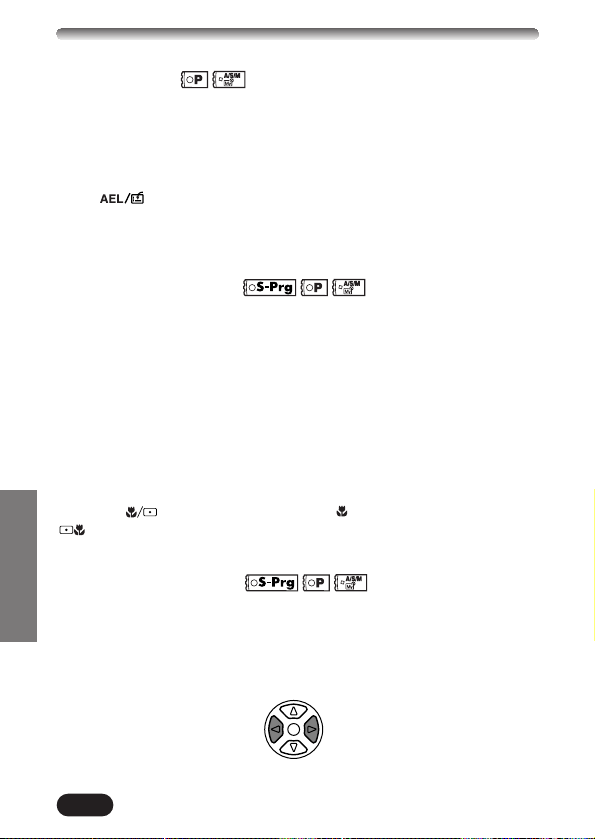
122
DEUTSCH
WEITERE AUFNAHMEFUNKTIONEN (Forts.)
Nahaufnahmemodus
Im Nahaufnahmemodus können Sie ein Motiv in einem Abstand bis zu 20 cm
formatfüllend aufnehmen, wenn mit dem Zoomregler maximal ausgezoomt
wurde.
Wenn sich das bildwichtige Motiv in der Mitte der Rahmenanzeigen befindet,
bringt der Nahaufnahmemodus im Kombination mit Spotmessung das
bessere Ergebnis.
Bei geringem Motivabstand treten Parallaxenfehler (die Bildkomposition der
Aufnahme stimmt nicht vollständig mit der im Sucher gezeigten
Bildkomposition überein) auf. Bei Nahaufnahmen sollte der LCD-Monitor zur
Wahl der Bildkomposition verwendet werden.
Die Taste wiederholt antippen, bis (Nahaufnahmemodus) oder
(Spotmessung + Nahaufnahmemodus) auf dem LCD-Feld gezeigt
wird.
Belichtungskorrektur
Die von der Kamera ermittelte Belichtungseinstellung kann benutzerseitig im
Bereich von ±2 Belichtungsstufen in 1/3-Schritten korrigiert werden, um je
nach Motivbeschaffenheit und Lichtverhältnissen eine besser geeignete
Belichtung zu erzielen. Der Wert der Belichtungskorrektur wird auf dem LCD-
Monitor angezeigt.
In Plusrichtung
(Aufhellung)
In Minusrichtung
(Abdunkelung)
í
É
AE-Speicher
Geeignet für Aufnahmesituationen, in denen eine optimale Belichtung nur
schwierig zu erzielen ist (wenn z.B. starke Helligkeitsunterschiede zwischen
dem bildwichtigen Motiv und dem Hintergrund auftreten). Wird z.B. das
bildwichtige Motiv zu dunkel abgebildet, weil der restliche Bildbereich durch
eine starke Lichtquelle zu stark aufgehellt wird, die Kamera auf eine andere
Bildkomposition (ohne Einwirkung der hellen Lichtquelle) schwenken und die
Taste drücken, um die hier gemessene Belichtung vorübergehend
zu speichern. Dann die Kamera auf die ursprüngliche Bildkomposition zurück
schwenken und auslösen. Sie können dementsprechend eine von Ihnen
variierte Belichtung wählen.
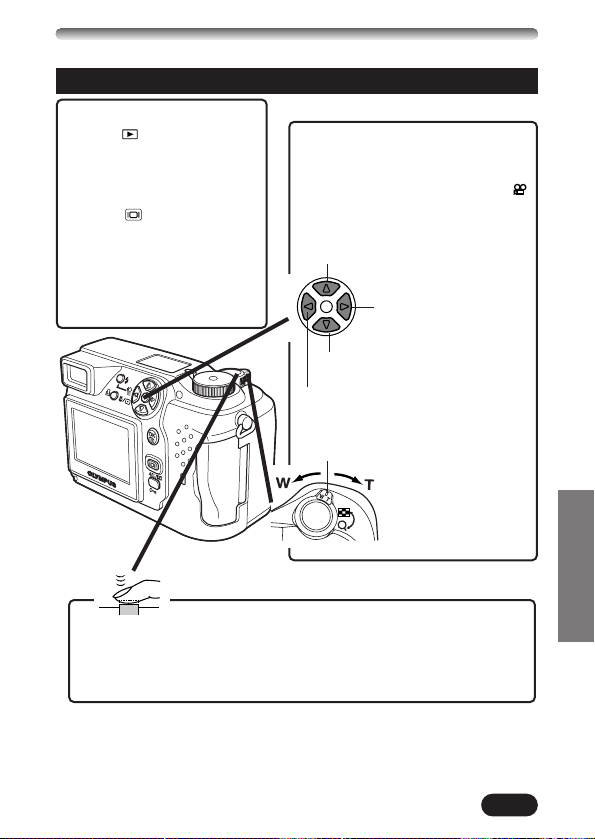
123
DEUTSCH
WIEDERGABE
Einzelbildwiedergabe
Das gewünschte Bild kann mit
den Pfeiltasten aufgerufen
werden.
● Mit dem Symbol
gekennzeichnete Bilder sind
Movie-Bilder.
2
Wiedergabesprung um 10 Bilder rückwärts.
Wiedergabe des nächsten
Bildes.
Wiedergabe des vorhergehenden Bildes.
Wiedergabesprung um 10 Bilder
vorwärts.
Die Programmwählscheibe
auf (Wiedergabe)
stellen.
ODER
Im Aufnahme-Kamera-
modus zweimal kurz die
Taste (LCD-Monitor)
drücken
(Schnellwiedergabe).
● Der LCD-Monitor schaltet
sich ein und die zuletzt
hergestellte Aufnahme wird
gezeigt.
1
Um erneut auf den Aufnahmebetrieb zu schalten, den Auslöser
halb hinunterdrücken.
● Der LCD-Monitor wird ausgeschaltet. Sie können nun den Sucher
bei der Aufnahme verwenden.
3
Zoomregler
Verwendung des
Zoomreglers
T:
Ausschnittsver-
größerung.
W:
Mehrfachbild-
wiedergabe.
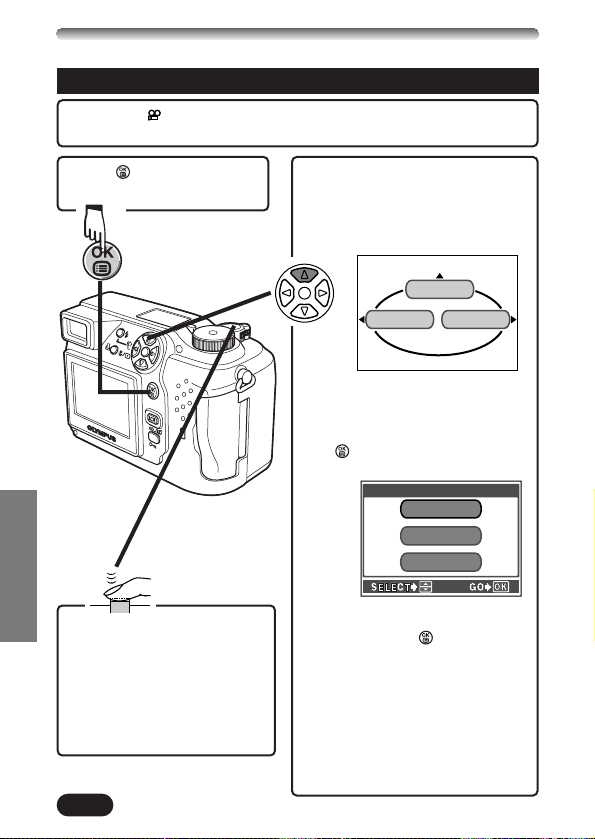
124
DEUTSCH
Movie-Wiedergabe
Das mit gekennzeichnete Movie-Bild der gewünschten Movie-
Aufnahme aufrufen. T Siehe Schritt 1 und 2 in „
Einzelbildwiedergabe“.
1
Mit der Pfeiltaste
Ñ
MOVIE PLAY wählen.
●
Die Schreibanzeige blinkt, während die
Kamera die zugehörigen Bilddaten erfasst.
Die Wiedergabe startet, nachdem die
Movie-Bilddaten geladen sind.
●
Bei Erreichen des Movie-Endes wird
erneut das erste Bild der Movie-
Aufnahme gezeigt.
● Bei wiederholtem drücken von
wird die Movie-Wiedergabe
angezeigt.
Mit den Pfeiltasten
Ñ
oder
ñ
ein
auf dem Minitor dargestelltes Bild
auswählen und drücken, um die
folgenden Funktionen anzuwählen.
PLAYBACK: Erneute
Wiedergabe der gesamten
Movie-Aufnahme.
FRAME BY FRAME:
Zur manuell
gesteuerten
Einzelbildwiedergabe von
Movie-Aufnahmen.
EXIT: Schließt dieses Menü.
3
MODE MENU
MOVIE PLAY
INFO
Mit das Menü auf-
rufen.
2
Um erneut auf den
Aufnahmebetrieb zu
schalten, den Auslöser
halb hinunterdrücken.
● Der LCD-Monitor wird
ausgeschaltet. Verwenden
Sie den Sucher bei der
Aufnahme.
4
PLAYBACK
FRAME BY FRAMEFRAME BY FRAME
EXIT
MOVIE PLAMOVIE PLAYBACK
WIEDERGABE (Forts.)
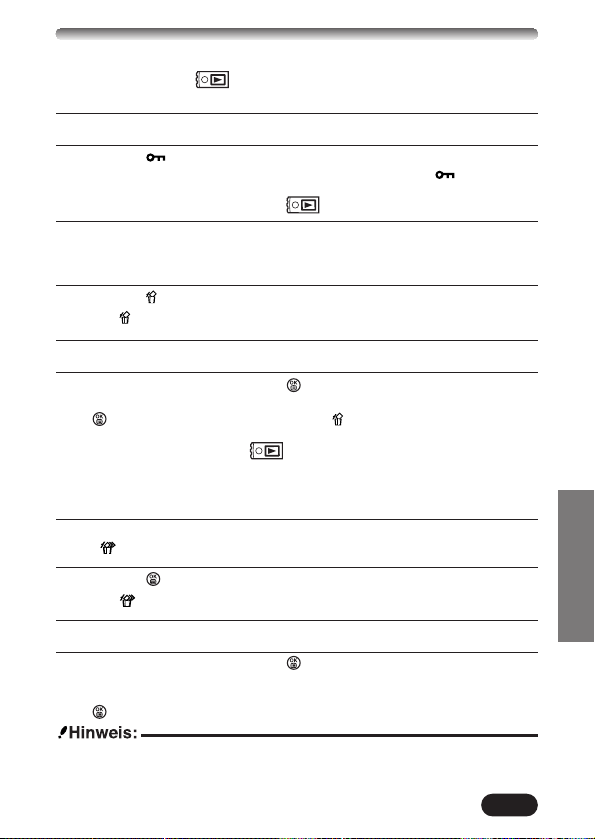
125
DEUTSCH
Schreibschutz (Verhindert das unbeabsichtigte
Löschen von gespeicherten Bildern)
1
Mit den Pfeiltasten das zu schützende Bild aufrufen.
2
Die Taste drücken. Damit ist das Bild schreibgeschützt.
●
Soll der Schreibschutz annulliert werden, nochmals die Taste drücken.
Löschung einzelner Bilder
1
Mit den Pfeiltasten das zu löschende Bild aufrufen.
● Falls das gewählte Bild schreibgeschützt ist, muss zunächst der
Schreibschutz annulliert werden.
2
Die Taste (Löschen) drücken.
● Das ERASE-Menü wird gezeigt.
3
Mit der Pfeiltaste Ñ YES wählen.
4
Zur Ausführung der Löschung drücken.
● Wenn die Löschung unterbleiben soll, bei Schritt 3 NO wählen und dann
drücken. Oder nochmals die Taste drücken.
Löschung aller Bilder
Bei dieser Löschfunktion werden alle auf der eingelegten SmartMedia-Karte
gespeicherten Einzelbilder und Movie-Bilder (mit Ausnahme der
schreibgeschützten Bilder) gelöscht.
1
Vom Hauptmenü ausgehend MODE MENU T CARD T CARD SETUP
T ALL ERASE wählen.
2
Die Taste drücken.
● Das ALL ERASE-Menü wird gezeigt.
3
Mit der Pfeiltaste Ñ YES wählen.
4
Zur Ausführung der Löschung drücken.
● Eine Verlaufsbalkenanzeige bestätigt die Löschung.
● Wenn die Löschung unterbleiben soll, bei Schritt 3 NO wählen und dann
drücken
● Die Bildlöschung ist nicht möglich, wenn an der SmartMedia-Karte ein
Schreibschutzsiegel angebracht ist.
● Die Bilddaten gelöschter Bilder gehen unwiderruflich verloren.
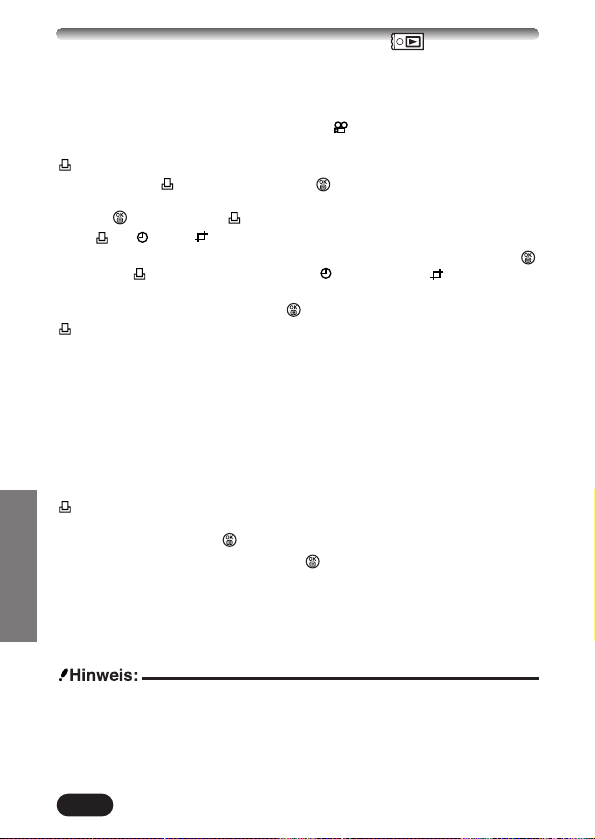
126
DEUTSCH
Die Ausdrucke vorgemerkter Bilder können auch mit einem Druckgerät oder
in einem Fotolabor, das mit Digital Print Order Format-Unterstützung (DPOF)
arbeitet, angefertigt werden.
● Die Druckvorauswahl arbeitet nicht für mit gekennzeichnete Bilder.
Druckvorauswahl für ausgesuchte Bilder
drücken, um das PRINT ORDER-Menü aufzurufen. Die Pfeiltaste
Ñ oder
ñ drücken, um zu wählen und dann drücken. Das Druckvorauswahl-
Vormerkmenü wird gezeigt. Mit der Pfeiltaste das auszudruckende Bild
wählen. drücken. Das -Einstellmenü wird gezeigt. Mit den Pfeiltasten
Ññ
x, oder wählen und dann í drücken. Mit den Pfeiltasten
Ññ die Option wählen und die Einstellung durch Drücken der Taste
speichern. ( x: Anzahl der Ausdrucke, : Datum/Zeit, : Wahl der
Ausschnittsvergrößerung)
Um alle Einstellungen zu speichern, drücken, um das Menü zu schließen.
zweimal drücken, um den Druckvorauswahlmodus zu deaktivieren.
Druckvorauswahl für alle Bilder
Sie können alle auf der Karte gespeicherten Bilder ausdrucken und dabei die
Anzahl der Fotoprints bestimmen.
Druckvorauswahl für eine Ausschnittsvergrößerung
Die Ausschnittsvergrößerung eines Bildes kann ausgedruckt werden.
Rückstellung der Druckvorauswahldaten
Die auf einer Karte gespeicherten Druckvorauswahldaten können insgesamt
rückgestellt werden.
drücken, um das PRINT ORDER SETTING-Menü aufzurufen. Wenn die
Karte keine Bilddaten enthält, unterbleibt diese Menüanzeige. Mit
Ñ oder ñ
RESET wählen und dann drücken. Soll die vorliegende Druckvorauswahl
beibehalten werden, KEEP wählen und drücken.
● Soll nur das gewählte Bild entfernt werden, KEEP wählen und dann für die
Einzelbild-Druckvorauswahl als Anzahl der Ausdrucke 0 eingeben.
● Soll die Druckvorauswahl für weitere Bilder verwendet werden, muss KEEP
gewählt werden. Druckvorauswahldaten können an bereits auf der Karte
befindliche Druckvorauswahldaten angefügt werden.
DRUCKBEZOGENE EINSTELLUNGEN
● Diese Kamera kann nicht direkt an einen Drucker angeschlossen werden.
● Wenn die Karte bereits mit einem anderen Gerät erstellte DPOF-
Vormerkdaten enthält, können diese bei Verwendung der
Druckvorauswahlfunktionen dieser Kamera gelöscht werden. Zur
Druckvorauswahl sollte diese Kamera verwendet werden.
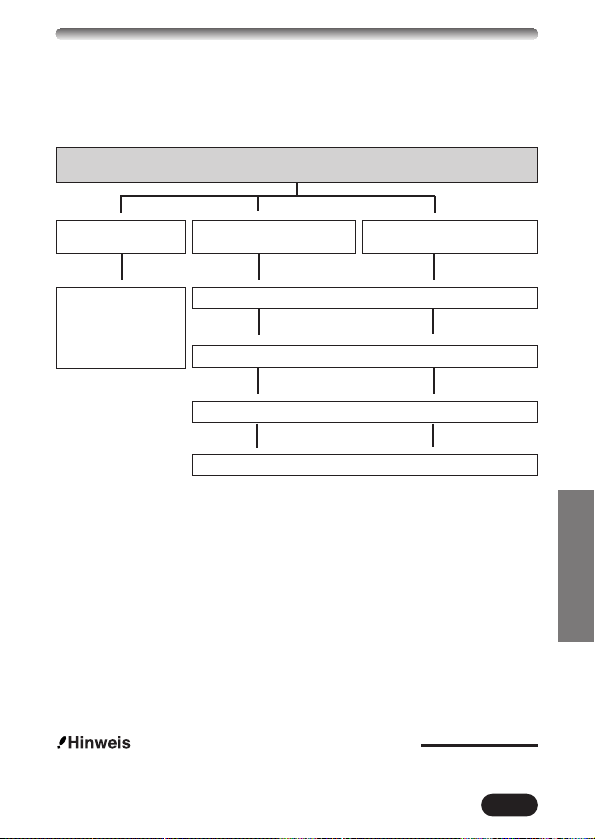
127
DEUTSCH
BILDÜBERTRAGUNG AUF EINEN PERSONAL COMPUTER
Die zum USB-Kabelanschluss erforderlichen Bedienungsschritte variieren in
Abhängigkeit vom Betriebssystem des Personal Computers. Angaben zur
USB-Eignung des Personal Computers und Betriebssystems erhalten Sie
beim Computer-Fachhändler oder -Hersteller.
* Auch wenn der verwendete Personal Computer eine USB-Schnittstelle hat, kann die
Datenübertragung ggf. nicht ausgeführt werden, wenn der Personal Computer unter
einem der nachfolgend aufgelisteten Betriebssysteme arbeitet.
● Windows 95/NT 4.0
● Windows 98 als Upgrade-Version von Windows 95
● Mac OS 8.6 oder darunter
(außer ab Werk installiertes Betriebssystem Mac OS 8.6 mit USB MASS Storage-
Unterstützung (Version 1.3.5))
● Ein mit USB-Anschluss und -Karte o.ä. aufgerüsteter Computer
● Die Datenübertragung kann für einen generischen PC (Computer, die kein
Markenprodukt sind) nicht gewährleistet werden.
Mit CAMEDIA Master können Bilddateien von der Karte übertragen und mit
dem Computer bearbeitet werden.
Detaillierte Informationen über den Gebrauch von CAMEDIA Master finden
sich im entsprechenden Bedienungshandbuch.
● Bei Verwendung der CAMEDIA Master 2.5 auf „Removable Disk“ klicken,
nicht auf „My Camera“. Unter Mac OS lautet der Dateiname „Untitled“.
Bei Verwendung der CAMEDIA Master 2.5:
Überprüfen, unter welchem Betriebssystem (Windows 98/98SE, Windows 2000
Professional/Me, Mac OS 9.0 - 9.1 ) der Personal Computer arbeitet.
Windows 98/98SE
Windows 2000
Professional/Me
Mac OS 9.0 - 9.1
Anschließen des USB-Kabels
Bilddatenübertragung auf einen Personal Computer — Herunterladen
Abtrennen des Kabels
Der USB-Treiber wird
wie im mitgelieferten
“Installationshandbuch
Software” beschrieben
geladen.
Bestätigen, dass der Computer die Kamera erkennt
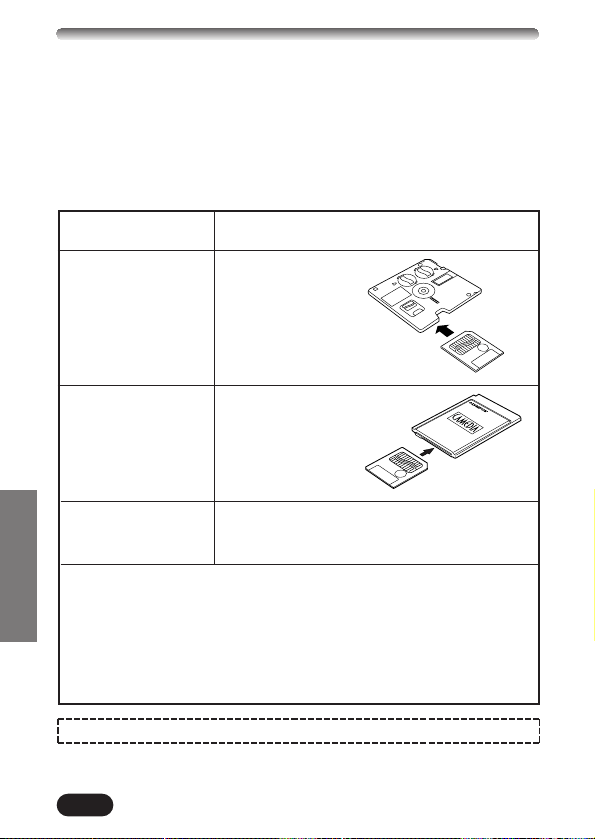
128
DEUTSCH
BILDÜBERTRAGUNG AUF EINEN PERSONAL COMPUTER (Forts.)
Direkte Datenübertragung von der austauschbaren SmartMedia-Karte
Mittels eines Kartenadapters können Bilddaten direkt (und ohne Anschluss
der Kamera an den Personal Computer) von der Karte auf einen Personal
Computer übertragen werden.
Bezüglich aktuellen Informationen zur Verfügbarkeit und Eignung von
Kartenadaptern wenden Sie sich bitte an ein Olympus Service Center oder
Ihren Olympus-Fachhändler.
Computer-System-
voraussetzungen
Personal Computer mit
3,5" Diskettenlaufwerk
Personal Computer mit
PC Karteneinschub
(PCMCIA) oder einem
externen PC-Karten-
Lese-/Schreibgerät
Personal Computer
mit USB-Schnittstelle
Erforderliches Zubehör
Diskettenadapter
PC-Kartenadapter
SmartMedia-Karten-Lese-/Schreibgerät
Hinweis:
● Achten Sie jeweils auf die Kompatibilität. Je nach Computer-
Systemvoraussetzungen und/oder Kartenspeicherkapazität kann es zu
Funktionsbeeinträchtigungen der oben genannten Zubehörgeräte
kommen.
● Angaben zum Betreiben der oben genannten Zubehörgeräte finden Sie
jeweils in der zugehörigen Benutzerdokumentation.
Ausführlichere Angaben hierzu siehe die Bedienungsanleitung auf der CD-ROM.
129
DEUTSCH
SONDERZUBEHÖR
Kameratasche
Fotodrucker für Olympus DigitalKameras
Netzteil
Standard-SmartMedia-Karte (8/16/32/64/128 MB)
Diskettenadapter
PC-Kartenadapter
USB-SmartMedia-Schreib-/Lesegerät
NiMH-Batterie
Ladegerät für NiMH-Batterie
Besuchen Sie die Olympus Homepage, um aktuelle Informationen zu
dem für diese Kamera erhältliche Zubehör zu erhalten.
http://www.olympus.com
Stand: Oktober 2001
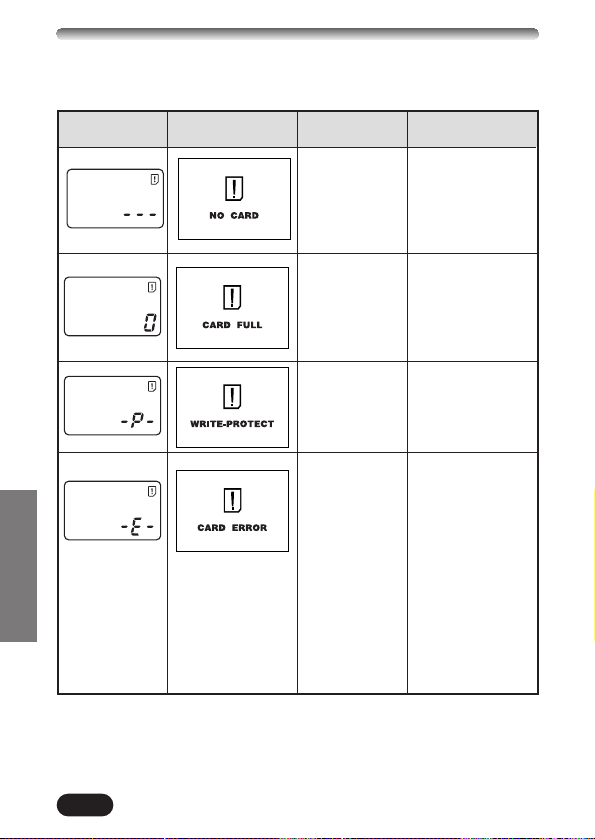
130
DEUTSCH
FEHLERMELDUNGEN
Falls eine Kamera-Betriebsstörung vorliegt, erscheint eine blinkende
Fehlermeldung.
Mögliche
Ursache
Keine oder eine
nicht identifi-
zerbare
SmartMedia-
Karte eingelegt.
Keine weitere
Aufnahme
möglich.
Schreibge-
schützte
Karte.
Aufnahme,
Wiedergabe
oder
Löschung für
die eingelegte
Karte ist nicht
möglich.
Abhilfemaß-
nahmen
Die Karte
einwand-frei
einsetzen. Eine
andere Karte
verwenden.
Die Karte aus-
wechseln oder
nicht benötigte
Aufnahmen
löschen.
Zur Aufnahme
das Schreib-
schutzsiegel
entfernen.
Eine
verschmutzte
Karte mit einem
sauberen fussel-
freien Tuch
säubern. Die
Karte erneut ein-
setzen. Falls die
Betriebsstörung
weiterhin besteht,
kann die Karte
nicht verwendet
werden.
LCD-Monitor
LCD-Feld
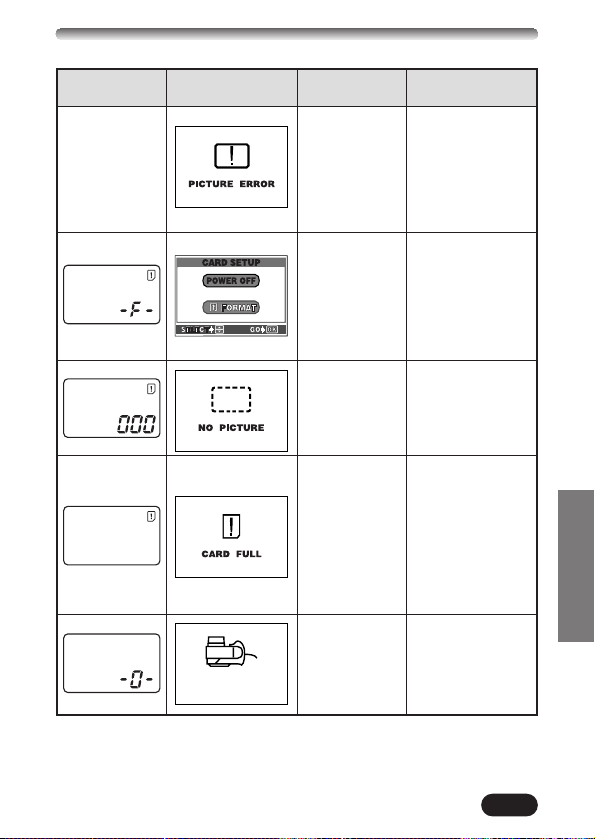
131
DEUTSCH
Mögliche
Ursache
Die Aufnahme
kann mit dieser
Kamera nicht
wiedergegeben
werden.
Die
SmartMedia-
Karte ist nicht
formatiert.
Die Karte ist
leer. Es kann
keine
Wiedergabe
erfolgen.
Die Karte ist
voll und kann
keine weiteren
Daten, einschl.
Druckvoraus-
wahldaten,
speichern.
Die
Kartenfach-
abdeckung ist
nicht
geschlossen.
Abhilfemaß-
nahmen
Das Bild mittels
Computer-
Software laden.
Falls dies nicht
möglich ist, ist die
Bilddatei teilweise
beschädigt.
Die Karte
formatieren.
(*Bei der
Kartenformatierung
werden alle auf der
Karte befindlichen
Daten gelöscht.)
Eine Karte
einlegen, die
Bilder enthält.
Die Karte
auswechseln oder
nicht benötigte
Aufnahmen
löschen.
Die Kartenfachab-
deckung
schließen.
LCD-Monitor
LCD-Feld
CARD-COVER OPEN
Keine Anzeigen
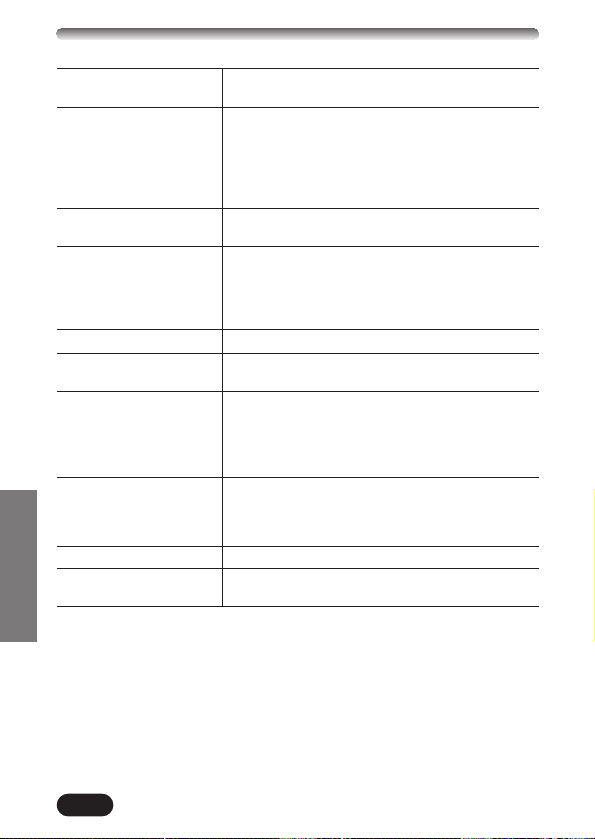
132
DEUTSCH
TECHNISCHE DATEN
Typ Digitalkamera (Bildaufzeichnung und
-wiedergabe)
Aufnahmesystem
Fotobild Digitale Aufnahme, JPEG (mit DCF-
Unterstützung (Design rule for Camera File
system)), TIFF (ohne Datenkompression), DPOF
(Digital Print Order Format)
Movie-Bild QuickTime Motion JPEG-Unterstützung
Speicher 3 (3,3)-Volt-SmartMedia, 4 MB – 128 MB
(alle Ausführungen außer Karte mit 2 MB)
Bildspeicherkapazität 1 Bild (TIFF: 2.048x1.536)
(mit 16 MB-Karte)
Ca. 8 Bilder (SHQ: 2.048x1.536)
Ca. 21 Bilder (HQ: 2.048x1.536)
Ca. 49 Bilder (SQ: 1.280x960 NORMAL)
Ca. 165 Bilder (SQ: 640x480 NORMAL)
Anzahl effektive Pixel 3.180.000 Pixel
Aufnahmeeinheit Feste 1/1,8" CCD-Aufnahmeeinheit
3.340.000 Pixel (brutto)
Bildauflösung bei 2.048x1.536 Pixel (TIFF/SHQ/HQ)
Aufnahme 1.600x1.200 Pixel (TIFF/SQ)
1.280x960 Pixel (TIFF/SQ)
1.024x768 Pixel (TIFF/SQ)
640x480 Pixel (TIFF/SQ)
Objektiv Olympus Objektiv 6,5 bis 19,5 mm, F2,8,
8 Elemente in 6 Gruppen (entspricht einem 32-
bis 96-mm-Objektiv bei einer Kleinbildkamera),
mit asphärischer Glaslinse.
Belichtungsmessung Digitale ESP-Messung, Spotmessung
Blende W : F2,8 bis F11,0
T : F2,8 bis F11,0
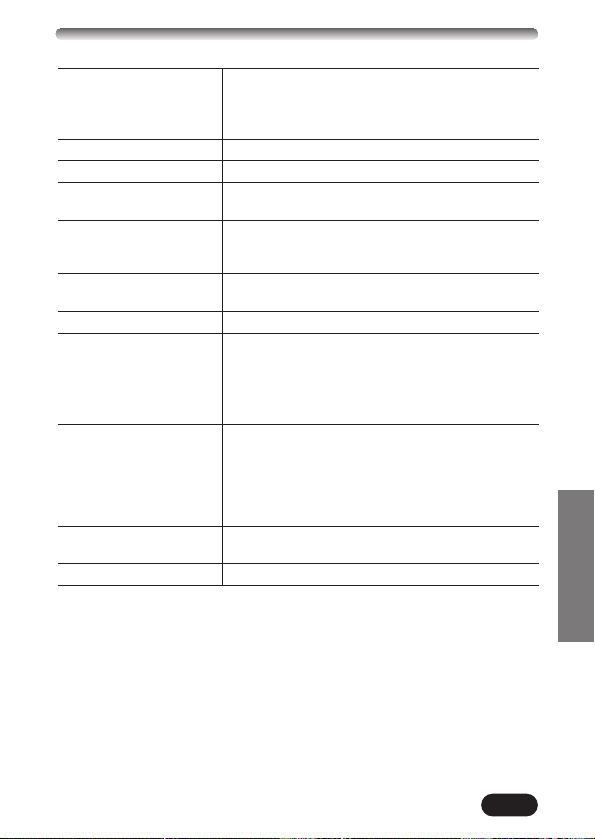
133
DEUTSCH
Verschlusszeiten Verwendung für mechanischen Verschluss
Fotobild 4 bis 1/800 Sek. (M-Modus: 16 bis 1/800 Sek.,
P/A-Modus: 1 bis 1/800 Sek.)
Movie-Bild 1/30 bis 1/10000 Sek.
Sucher Optischer Realbildsucher
Monitor 4,5-cm-TFT-LCD-Farbmonitor, ca. 123.000 Pixel
Blitzladezeit Ca. 6 Sek. (bei normaler Umgebungstemperatur
mit neuen Batterien).
Autofokus TTL-Autofokus-System, Autofokus-Spotmessung,
Kontrastvergleichssystem
Scharfstellbereich: Von 0,2 m bis ∞
Anschlüsse Gleichspannungseingang,
USB-Buchse (unterstützt USB 1,0)
Automatischer Kalender Bis zum Jahre 2031
Umgebungsbedingungen
Temperatur 0°C bis 40°C (Betrieb)
– 20°C bis 60°C (Lagerung)
Luftfeuchtigkeit 30% bis 90% (Betrieb)
10% bis 90% (Lagerung)
Spannungsversorgung Erforderliche Batterien: 2 CR-V3 Lithium-
Batterieblöcke oder 4 AA (R6) NiMH-, NiCd-,
Alkali- oder Lithiumbatterien.
Zink-Kohle-Batterien dürfen nicht verwendet
werden.
Netzteil (optionales Zubehör).
Abmessungen 110 x 76 x 70 mm
(H) x (B) x (T)
Gewicht 300 g (ohne Batterien/ohne Karte)
Änderungen der technischen Daten sind ohne Vorankündigung und Verpflichtung
seitens des Herstellers möglich
134
ESPAÑOL
Le agradecemos la adquisición de la cámara digital Olympus. Antes de usar
su nueva cámara, lea detalladamente estas instrucciones para obtener las
prestaciones óptimas y una vida de servicio más larga de la unidad.
Conserve este manual en un lugar seguro para referencia futura.
Para usuarios en Europa
La marca “CE” indica que este producto cumple con los requisitos
Europeos de seguridad, salud, protección del medio ambiente y
del usuario. Las cámaras con marca "CE" están destinadas a la
comercialización en Europa.
Para usuarios en las Américas
Marcas registradas
• IBM es una marca registrada de International Business Machines Corporation.
• Microsoft y Windows son marcas registradas de Microsoft Corporation.
• Macintosh es una marca comercial de Apple Computer Inc.
• Todos los demás nombres de compañías y productos son marcas
registradas y/o marcas comerciales de sus respectivos propietarios.
• Las normas para sistemas de archivos de cámaras referidas en este manual
son las normas de la “Reglamentación de Diseño para Sistemas de
Archivos de Cámaras/DCF” estipuladas por la Asociación de Industrias de
Tecnología de Información y Electrónica de Japón (JEITA).
Para usuarios en E.E.U.U.
Declaración de conformidad
Número del modelo : C-3020ZOOM
Marca : OLYMPUS
Responsable : Olympus America Inc.
Dirección : 2 Corporate Center Drive, Melville, New York
11747-3157 U.S.A.
Número de teléfono : 631-844-5000
Probado en Cumplimiento de las Reglamentaciones FCC
PARA EL USO DOMÉSTICO O COMERCIAL
Este dispositivo cumple con el Apartado 15 de las reglamentaciones
FCC. La operación está sujeta a las siguientes dos condiciones:
(1) Este dispositivo puede no causar interferencia perjudicial.
(2) Este dispositivo puede recibir cualquier interferencia, incluyendo
interferencias que pueden causar un funcionamento indeseado.
Para usuarios en Canadá
Este aparato digital Clase B cumple con todos los requisitos de la
Reglamentación Canadiense para Equipos que Producen Interferencia.
135
ESPAÑOL
NOMBRES DE LAS PARTES 136
CÓMO USAR ESTE MANUAL 146
PREPARATIVOS 147
ELEMENTOS BÁSICOS DE UNA TOMA 151
TOMAS AVANZADAS 165
REPRODUCCIÓN 167
AJUSTES DE IMPRESIÓN 170
TRANSFERENCIA DE IMÁGENES A UN ORDENADOR 171
ACCESORIOS OPCIONALES 173
CÓDIGOS DE ERROR 174
ESPECIFICACIONES 176
Estas instrucciones son sólo de referencia rápida. Para
más detalles acerca de las funciones aquí descritas,
refiérase a las instrucciones del CD del software en el CD-
ROM.
CONTENIDOS
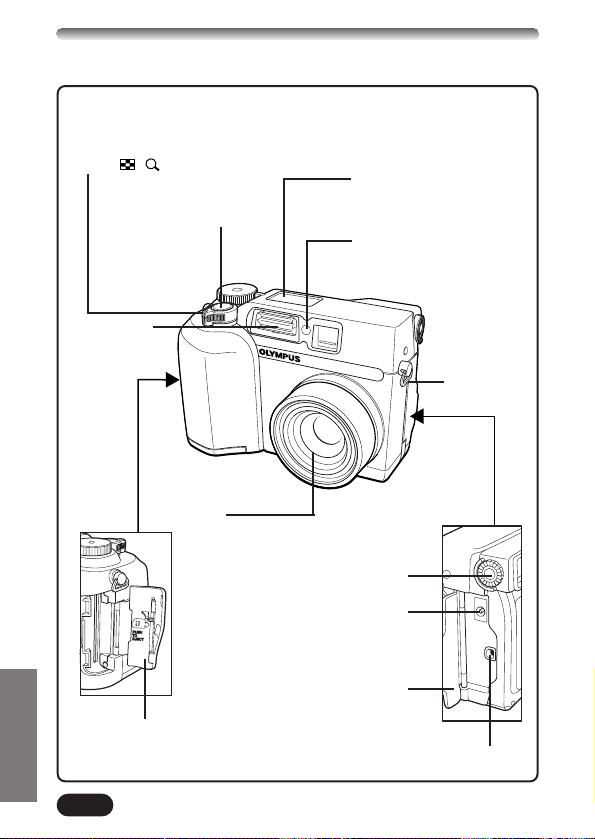
136
NOMBRES DE LAS PARTES
Cámara
ESPAÑOL
LED del disparador
automático
Disco de ajuste dióptrico
Mando de zoom (T/W)
Indicación de índice/mando
de reproducción de primer
plano ( / )
Botón del obturador
Panel de control
Flash
Tapa de la tarjeta
Enganche
para correa
Objetivo
Tapa del conector
Conector USB
Jack DC-IN
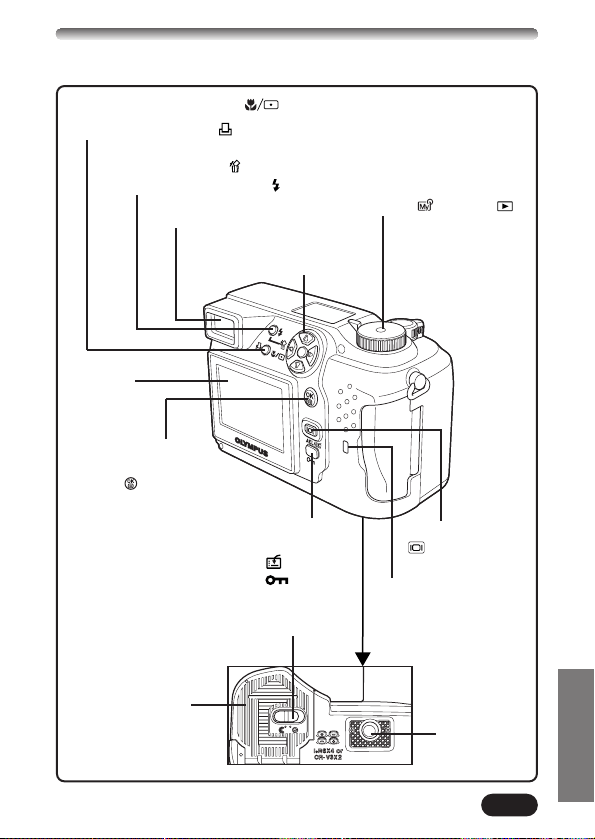
137
ESPAÑOL
Botón de bloqueo de exposición
automática (AEL)
Botón personalizado ( )
Botón de protección ( )
Botón de borrado ( )
Botón de modo de flash ( )
Botón de macro/puntos ( )
Botón de impresión ( )
Disco de modo
(S-Prg, A/S/M/ , P, OFF, )
Visor
Monitor
Botón OK/Menú
Botón de enfoque
manual ( )
Botón del monitor
()
Lámpara de control
de la tarjeta
Bloqueo del compartimiento
de pilas
Tapa del
compartimiento
la pilas
Rosca trípode
Teclas de control
(
ÑñÉí)
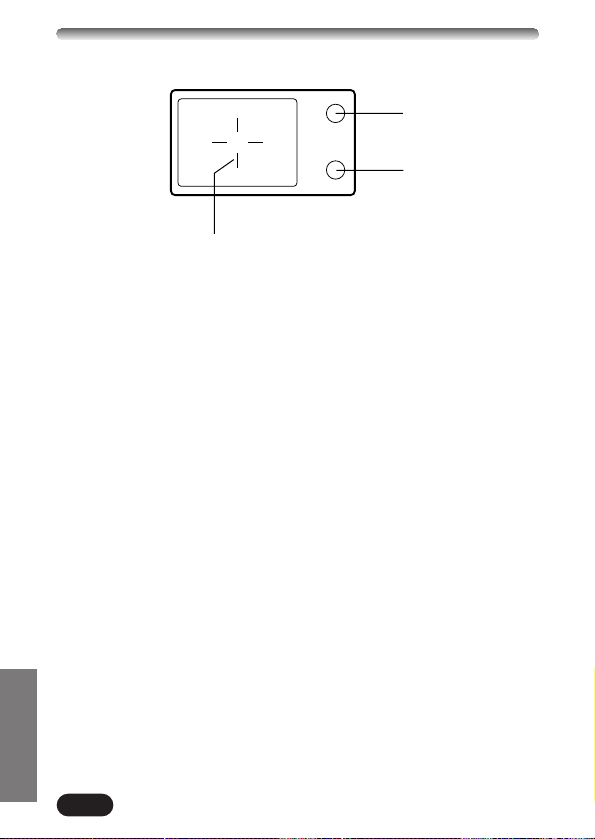
138
NOMBRES DE LAS PARTES
Indicaciones del visor
ESPAÑOL
1
2
3
1 Lámpara naranja
● En algunas situaciones, esta lámpara se enciende al presionar el botón
de disparo del obturador hasta la mitad del recorrido. Esto indica que el
flash disparará cuando se tome fotografía.
● Se enciende al comenzar a grabar imágenes de vídeo y permanece
encendida mientras la grabación está en progreso.
● Parpadea si se requiere del flash para una toma determinada y el flash
está apagado.
● Si esta lámpara parpadea luego después de cambiar del modo de
anulación de flash a otro modo o después de fotografiar con el flash,
ésto significa que el flash está se recargando. Espere hasta que la
lámpara deje de parpadear, luego presione el botón del obturador.
2 Lámpara verde
● Esta lámpara se encenderá cuando presione el botón del obturador
hasta la mitad del recorrido para bloquear el enfoque y la exposición. Si
el sujeto está fuera de foco, la lámpara parpadeará.
● Parpadea cuando, al presionar sobre el botón del obturador, el mismo
no se libera debido a alguna razón justificada, como el procesamiento
de la imagen en curso que se ejecuta después de cada toma y la no
existencia de suficiente memoria para otra toma.
● Parpadea cuando hay un problema con la tarjeta.
3 Marca de objeto de enfoque automático (AF)
● Coloque esto en el sujeto para enfocarlo.
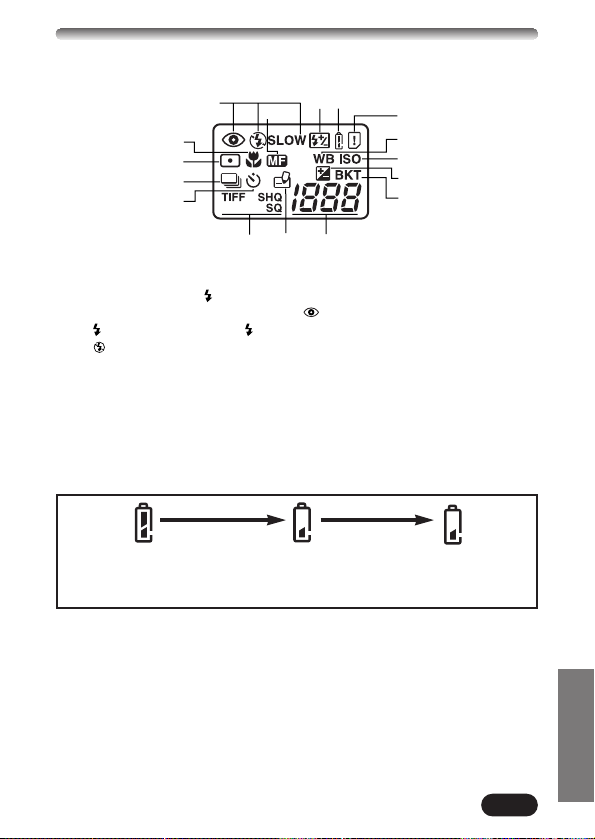
139
Indicaciones del panel de control
ESPAÑOL
134
2
0
!
@
#
$% ^
5
6
7
8
9
1 Modo de flash
● Aparece cuando el modo de flash es seleccionado a través de la
presión del botón (modo de flash).
Sin indicación: Flash automático, : Flash de reducción de ojos rojos,
: Flash de relleno, SLOW : Flash de sincronización lenta,
: Desactivado (anulación de flash)
2 Enfoque manual
● Aparece cuando se bloquea el enfoque empleando la función de
enfoque manual.
3 Control de intensidad del flash
● Aparece cuando la cantidad de luz emitida por el flash es ajustada.
4 Verificación de las pilas
● Si la carga restante de las pilas está baja, la indicación de verificación
de pilas cambia como a continuació:
● Tenga en cuenta que cuando la indicación de verificación de pilas
aparece, el tiempo varía dependiendo del tipo de pilas empleado.
5 Error de tarjeta
● Cuando se conecta la alimentación, la cámara verifica la tarjeta de
memoria extraíble. Esta indicación aparece, si hay algún problema con
la tarjeta.
6 Balance del blanco
● Mostrado cuando el balance del blanco está ajustado en cualquier
modo excepto AUTO.
Completamente cargada
Carga baja
Sin carga
Parpadea, luego se apaga.
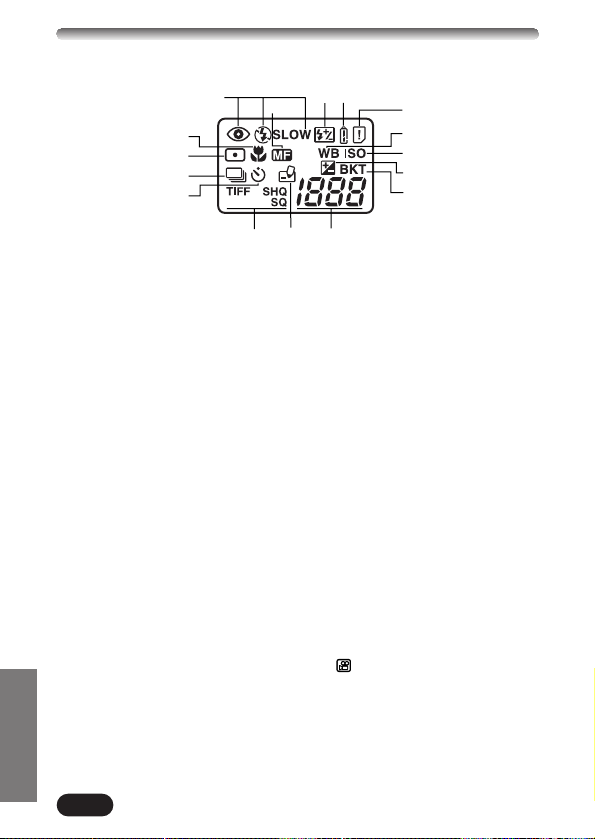
140
NOMBRES DE LAS PARTES
Indicaciones del panel de control (Cont.)
ESPAÑOL
134
2
0
!
@
#
$% ^
5
6
7
8
9
7 ISO
● Mostrado cuando ISO está ajustado en cualquier modo excepto AUTO.
8 Compensación de exposición
● Aparece cuando se ajusta la compensación de exposición en cualquier
valor, a excepción de 0.
9 Soporte automático
● Aparece cuando el modo de accionamiento está ajustado en el modo
de soporte automático.
0 Modo macro
● Aparece cuando el modo macro está activado.
! Modo de medición de puntos
● Aparece cuando el modo de medición de puntos está activado.
@ Toma secuencial
● Aparece cuando el modo de accionamiento está ajustado en toma
secuencial o toma secuencial de enfoque automático (AF).
# Modo de disparador automático
● Aparece cuando se ajusta el modo de disparador automático.
$ Modo de grabación (TIFF, SHQ, HQ, SQ)
● Muestra el modo en que se grabarán las imágenes.
% Escritura en la tarjeta
● Aparece cuando las imágenes están siendo escritas en una tarjeta de
memoria extraíble.
^ Número de imágenes fijas almacenables
● Muestra el número de imágenes fijas que pueden ser tomadas.
Segundos restantes (sólo en el modo Imágenes de vídeo)
● Muestra el tiempo disponible de grabación de imágenes de vídeo.
Error de tarjeta
● Aparece cuando hay algún problema con la tarjeta de memoria
extraíble. T Ver “Códigos de error” .
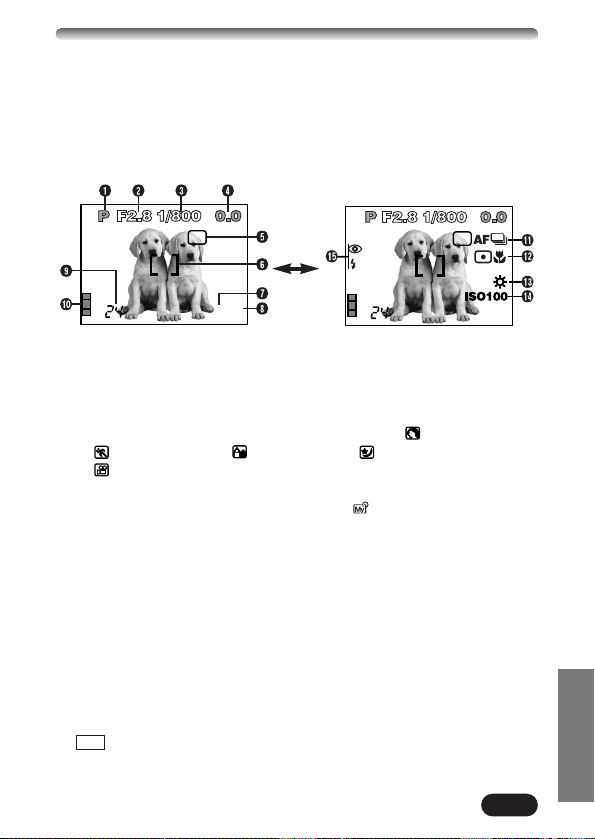
141
Indicaciones del monitor — Información de la toma
ESPAÑOL
Las indicaciones varían de acuerdo con el modo de la toma.
Después de operar los botones/
disco de modo o de cerrar los
menús, la información de abajo
aparece durante aprox. 3 segundos.
La información de abajo aparece
siempre en el modo de toma.
HQ
MF
AEL
SLOW1
AEL
HQ
MF
* Estas ilustraciones muestran ejemplos de
indicaciones que aparecen cuando se
ajusta el disco de modo en P.
1 Modo de la toma
● Muestra el modo de la toma.
S-Prg: Modo de programación de escena (
:
Modo Retrato,
: Modo Deportes, : Modo Paisaje, : Modo Escena nocturna,
: Modo de Imágenes de vídeo),
P: Modo programado, A: Modo de prioridad de abertura, S: Modo de
prioridad del obturador, M: Modo manual, : Mi modo
2 Valor de abertura
● Muestra el valor actual de la abertura.
3 Velocidad del obturador
● Muestra la velocidad actual del obturador.
4 Compensación de exposición
●
Muestra el valor actual de la compensación de exposición (intensidad de brillo).
Diferencial de exposición (solamente en el modo M)
● Muestra la diferencia entre la exposición determinada por la combinación
de la abertura y de la velocidad del obturador actualmente seleccionada y
la exposición considerada óptima por la cámara.
5 Bloqueo de exposición
AEL : Bloqueo AE
● La exposición es bloqueada hasta que la toma de un solo cuadro sea
ejecutada. Después de la toma, la indicación desaparece.
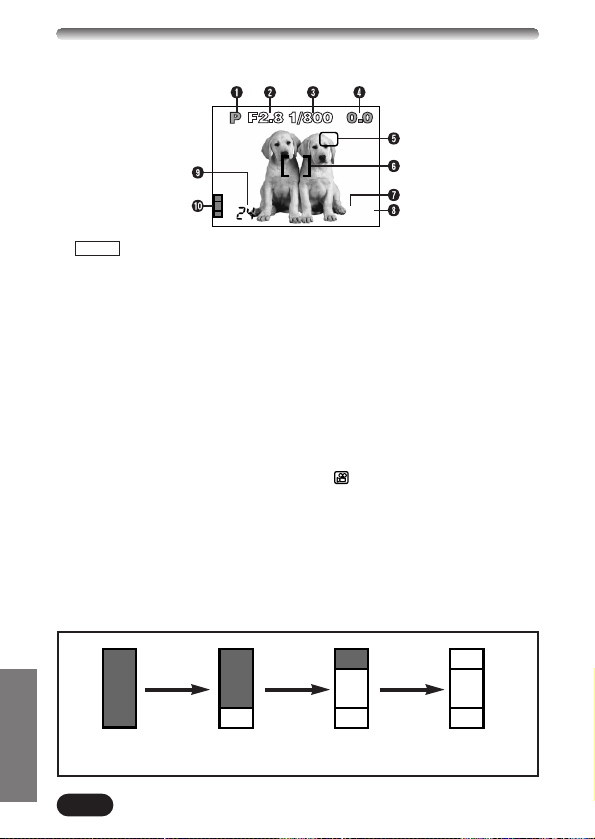
142
NOMBRES DE LAS PARTES
Indicaciones del monitor — Información de la toma (Cont.)
ESPAÑOL
El bloque de memoria cambia dependiendo del número de fotografías
almacenables o de los segundos restantes.
HQ
MF
AEL
MEMO : Memoria AE
● La exposición es bloqueada y retenida en la memoria aun después de
la toma.
Este indicador aparece hasta que la memoria AE sea desactivada.
6 AF Marca del objeto de enfoque automático (AF)
● Coloque esto en el sujeto para enfocarlo.
7 Modo de grabación (TIFF, SHQ, HQ, SQ)
● Muestra el modo de grabación que fue seleccionado en el menú.
8 Enfoque manual
● Aparece cuando se bloquea el enfoque empleando la función de
enfoque manual.
9 Número de imágenes fijas almacenables
● Muestra el número de imágenes fijas posibles de ser tomadas.
Segundos restantes (Sólo en el modo Imágenes de vídeo)
● Muestra el tiempo disponible de grabación de imágenes de vídeo para
operación del obturador una vez.
0 Bloque de memoria
● Muestra el espacio utilizado por las imágenes almacenadas en la
memoria incorporada. Si toma imágenes continuamente, la indicación
cambia como se muestra a continuación.
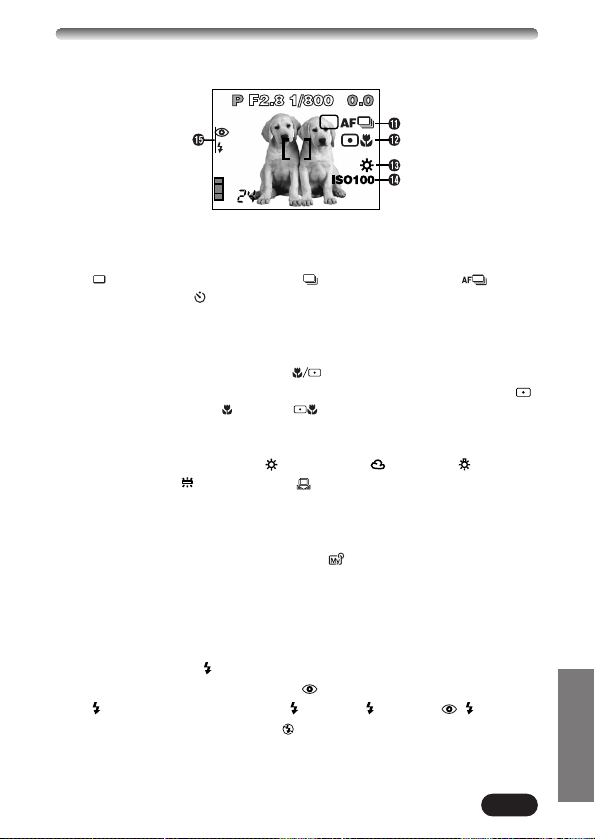
143
ESPAÑOL
! Modo de accionamiento
● Aparece cuando el modo de accionamiento está ajustado en los menús.
: Toma de un solo cuadro, : Toma secuencial, : Toma
secuencial AF, : Toma con disparador automático, BKT : Soporte
automático
@ Modo de medición de puntos/macro
● Aparece cuando el modo de medición de puntos/macro es seleccionado
a través de la presión del botón (macro/puntos).
Sin indicación: ESP Digital (ajuste por defecto de fábrica), :
Medición de puntos, : Macro, : Medición de puntos+Macro
# Balance del blanco
● Aparece cuando WB es ajustado en el menú.
Sin indicación: Automático, : Luz del día, : Nublado, : Lámpara
de tungsteno, : Fluorescente, : Balance del blanco en un toque
$ ISO
● Muestra el ISO (AUTO, 100, 200 ó 400) seleccionado en el menú.
Aun estando seleccionado AUTO, el ISO cambia a 100 cuando el disco
de modo está ajustado en A/S/M/ . Aun estando seleccionado
AUTO, el ISO aumenta automáticamente cuando no se emplea el flash
en situaciones de baja iluminación, para impedir imágenes borrosas
provocadas por movimientos de la cámara.
% Modo de flash
● Aparece cuando el modo de flash es seleccionado a través de la
presión del botón (modo de flash).
Sin indicación: Flash automático, : Flash de reducción de ojos rojos,
: Flash de relleno, SLOW1/ SLOW2/ SLOW1:
Sincronización lenta del flash, : Desactivado (anulación de flash)
SLOW1
AEL
HQ
MF
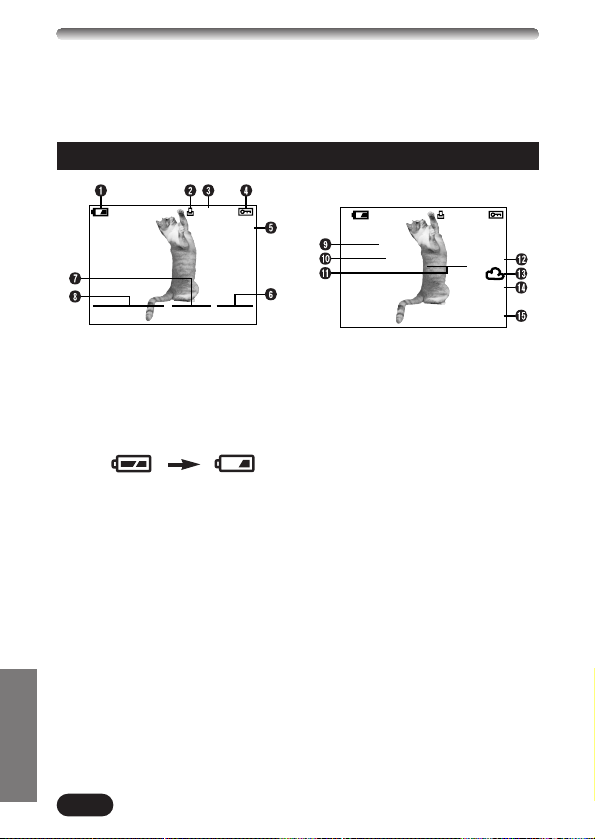
144
ESPAÑOL
NOMBRES DE LAS PARTES
Indicaciones del monitor — Información de la reproducción
Información de la reproducción de fotografías fijas
1 Verificación de pilas
● La indicación de verificación de
pilas cambia como a
continuación:
● Tenga en cuenta que el tiempo
restante varía dependiendo del
tipo de pilas empleado.
2 Reserva de impresión
● Aparece cuando la reserva de
impresión está ajustada.
3 Número de impresiones
● Muestra el número de
impresiones a crear.
4 Protección
● Aparece cuando la imagen está
protegida.
5 Modo de grabación
6 Número de cuadro
7 Hora
8 Fecha
● El año 2001 es mostrado como
’01.
9 Número de pixels
0 Valor de abertura
! Velocidad del obturador
@ Compensación de exposición
# Balance del blanco
$ ISO
% Número de archivo/Número de
cuadro
HQ
’01.12.23. 21:56 0020
x10
HQ
SIZE: 2048x1536
F2.8 1/800 +2.0
ISO400
’01.12.23 21:56
FILE: 123–0020
x10
Cuando INFO está ajustado
en OFF
Cuando INFO está ajustado
en ON
El ajuste INFO en el menú le permite seleccionar la cantidad de información
a ser mostrada en el menú.
Completamente
cargada
Carga baja
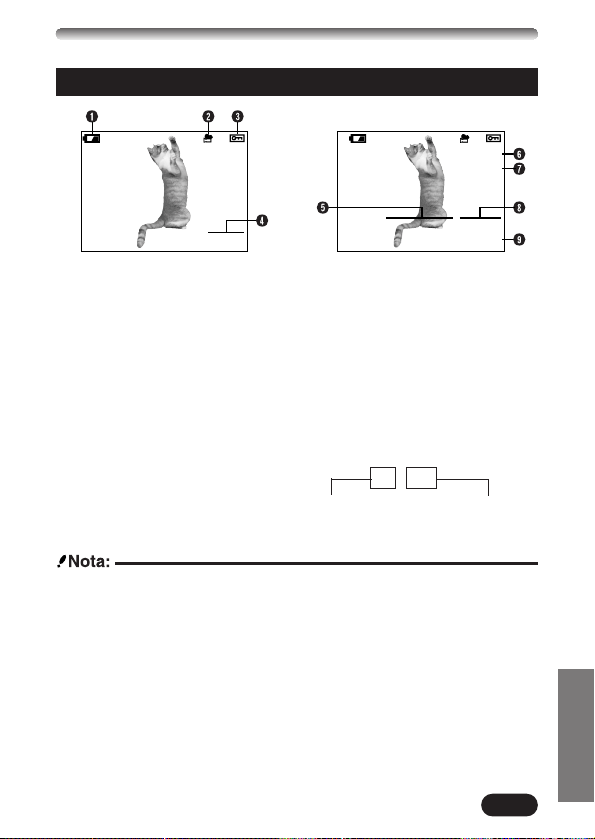
145
ESPAÑOL
Información de la reproducción de imágenes de vídeo
● Las indicaciones que aparecen en la imagen de vídeo seleccionada y
mostrada desde una indicación miniatura son diferentes de aquéllas que
aparecen cuando la imagen de vídeo es mostrada empleando la función de
reproducción de imágenes de vídeo .
1 Verificación de pilas
2 Marca de imágenes de vídeo
3 Protección
● Aparece cuando la imagen está
protegida.
4 Número de cuadro
5 Fecha
● El año 2001 es mostrado como
’01.
6 Modo de grabación
7 Número de pixels
8 Hora
9 Número de archivo/Número de
cuadro
● Durante la reproducción de
imágenes de vídeo, el tiempo
de grabación aparece como a
continuación:
Tiempo total de
grabación
0" / 15"
Tiempo de
reproducción
0020
HQ
SIZE: 320x240
’01.12.23 21:56
FILE: 123–0020
Cuando INFO está ajustado
en OFF
Cuando INFO está ajustado
en ON
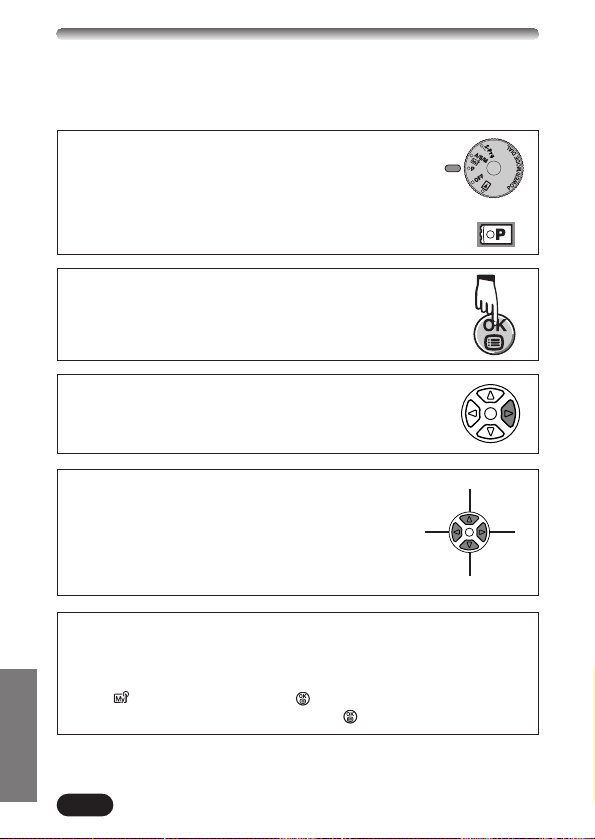
146
ESPAÑOL
CÓMO USAR ESTE MANUAL
Las instrucciones de este manual emplean una serie de números para cada
procedimiento de operación e ilustración de botón/disco. Siga estos números
en orden al operar la cámara.
Si un botón aparece en negro, presiónelo como parte del paso.
Ajuste el disco de modo en la posición mostrada en la
ilustración. Según este ejemplo estaría ajustado en P.
Significa “Presionar este botón”.
Las flechas Ñ, ñ, É y í utilizadas en las
instrucciones corresponden a las teclas de control
según se muestra.
Ñ
ñ
É
í
Ajuste las funciones en los menús en el orden de estas flechas. Antes de
usar los menús, sírvase leer "Utilización de los meús" para más detalles.
En el menú principal, seleccione MODE MENU T CAMERA T
A/S/M/ T S, luego presione para terminar el ajuste. Para
comenzar a fotografiar, presione otra vez .
o
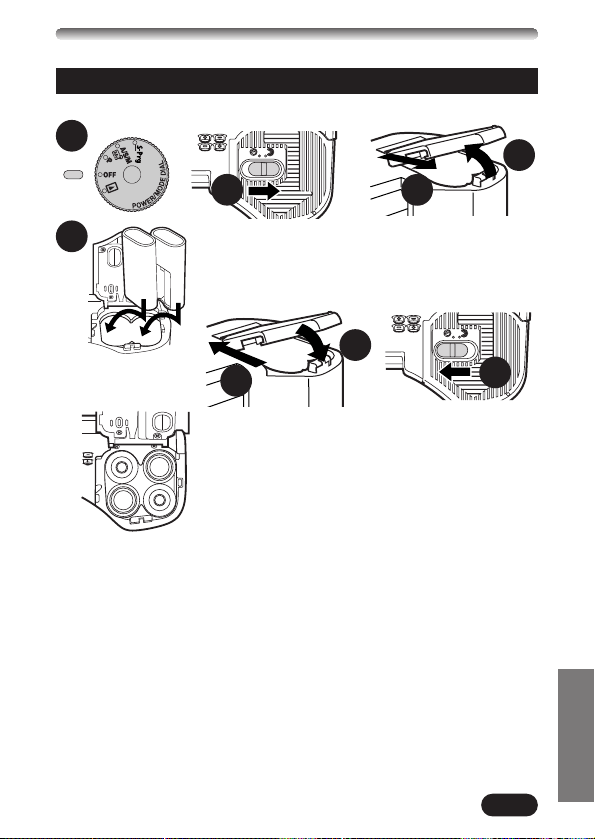
147
ESPAÑOL
PREPARATIVOS
Cargue las pilas como se muestra abajo:
Uso del adaptador de alimentación CA (opcional)
Use un adaptador CA diseñado para el área donde la cámara será utilizada.
Consulte con su distribuidor más cercano o el Centro de servicio para
detalles.
Colocación de las pilas
● Las pilas de litio CR-V3 (Olympus LB-01) no pueden ser cargadas.
1
2
4
3
5
Cuando utilice pilas de
litio CR-V3 (Olympus
LB-01)
Cuando utilice pilas AA
(R6)
6
7
8
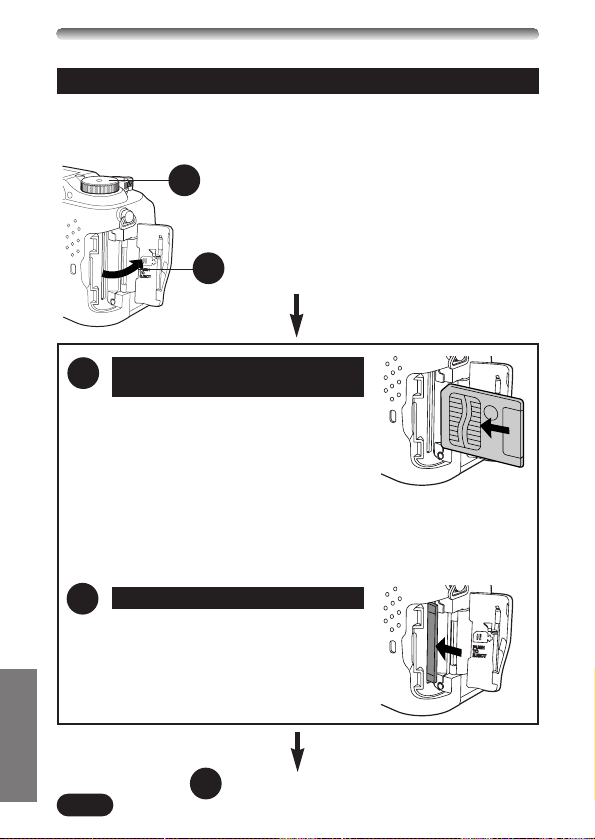
148
ESPAÑOL
PREPARATIVOS (Cont.)
Inserte completamente la tarjeta con el
área de contacto orientada hacia el
monitor (parte trasera de la cámara).
Empuje firmemente la tarjeta hacia
abajo, cuidando de no doblarla. Una
tarjeta insertada correctamente quedará
trabada en su posición y no se saldrá.
● Observe la orientación de la tarjeta. Si
es insertada incorrectamente, podrá
trabarse.
Empuje levemente la tarjeta para
desengancharla, luego retírela.
Asegúrese que la cámara esté apagada (esto es,
que el disco de modo esté ajustado en OFF).
Cierre la tapa firmemente.
1
2
3
3
4
Inserción de una tarjeta de
memoria extraíble SmartMedia
Expulsión de la tarjeta
Inserción/Expulsión de la tarjeta SmartMedia
Asegúrese de emplear una tarjeta de 3V (3,3 V). Las tarjetas no Olympus de
3V (3,3 V) deben ser formateadas con la cámara. No utilice una tarjeta de
5 V ó 2 MB.
Abra la tapa del compartimiento de tarjetas.
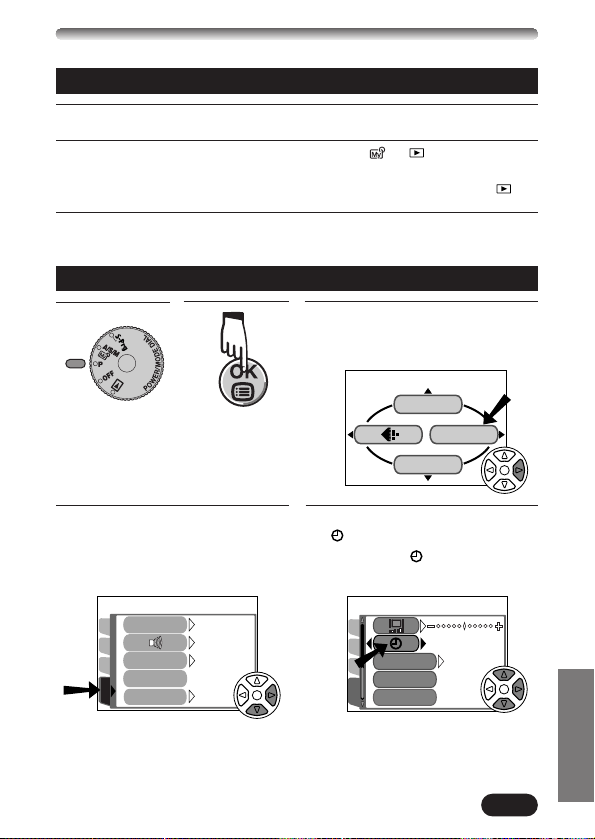
149
ESPAÑOL
4
Presione ñ para seleccionar
SETUP, luego presione
í.
● Aparecen los ítems del menú
SETUP.
5
Presione Ññ para seleccionar
, luego presione
í.
● La pantalla aparece.
1
Presione las lengüetas de la tapa del objetivo para retirarla.
2
Ajuste el disco de modo en S-Prg, P, A/S/M/ o .
● La cámara se enciende.
● El objetivo no se extiende cuando el disco de modo está ajustado en .
3
Ajuste el disco de modo en OFF.
● La cámara se apaga.
1
Encendido/apagado de la alimentación
Ajuste de la fecha/hora
2
3
Presione í en las teclas de
control para seleccionar MODE
MENU.
DRIVE
WB
MODE MENU
m
SETUP
CAM
CARD
PIC
CUSTOM BUTTONCUSTOM BUTTON
SHORT CUT
m/ftm/ft
’01.01.01
00:00
SETUP
CAM
CARD
PIC
LOWLOW
ONON
ONON
RESETRESET
REC VIEWREC VIEW
MY MODE SETUP
FILE NAME
ALL RESET
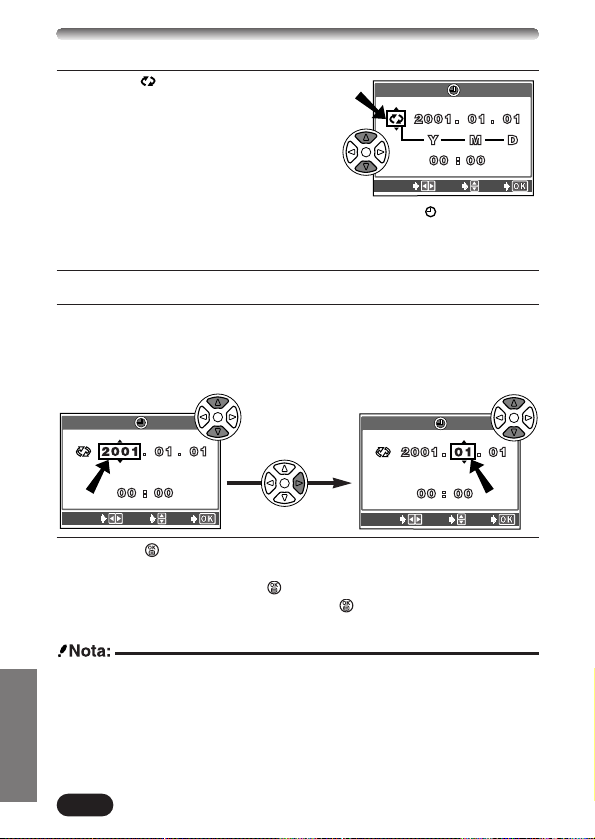
150
ESPAÑOL
PREPARATIVOS (Cont.)
6
Cuando esté seleccionado en
verde en la pantalla, presione
Ññ
para seleccionar el formato de la
fecha.
● Seleccione cualquiera de los
siguientes formatos:
D-M-Y (Día/Mes/Año)
M-D-Y (Mes/Día/Año)
Y-M-D (Año/Mes/Día)
● Este y los siguientes pasos muestran el procedimiento usado cuando
los ajustes de fecha y hora están ajustados en Y-M-D.
7
Presione í para mover al ajuste de año (Y).
8
Presione Ññ para ajustar el año. Cuando el año esté ajustado,
presione
í para mover al ajuste de mes (M).
● Repita este procedimiento hasta que la fecha y la hora estén
completamente ajustadas.
● Para volver al ajuste anterior, presione
É.
Pantalla
9
Presione .
● La cámara vuelve a la pantalla de menú.
● Si se presiona nuevamente , el menú desaparece.
● Para un ajuste más preciso, presione en el tono de tiempo de 00
segundos. El reloj comenzará a funcionar cuando presione el botón.
● Los ajustes actuales permanecerán inalterados aunque la alimentación sea
desconectada, a menos que los mismos sean reajustados.
● El ajuste de la fecha/hora será cancelado si se deja la cámara sin pilas
durante aprox. 1 hora. Si ésto ocurre, ajuste la fecha/hora nuevamente. Si
se extraen las pilas poco tiempo después de haberlas colocado en la
cámara, puede tomar menos de 1 hora para que se cancele el ajuste de la
fecha/hora.
SELECT
SET
GO
SELECT
SET
GO
SELECT
SET
GO
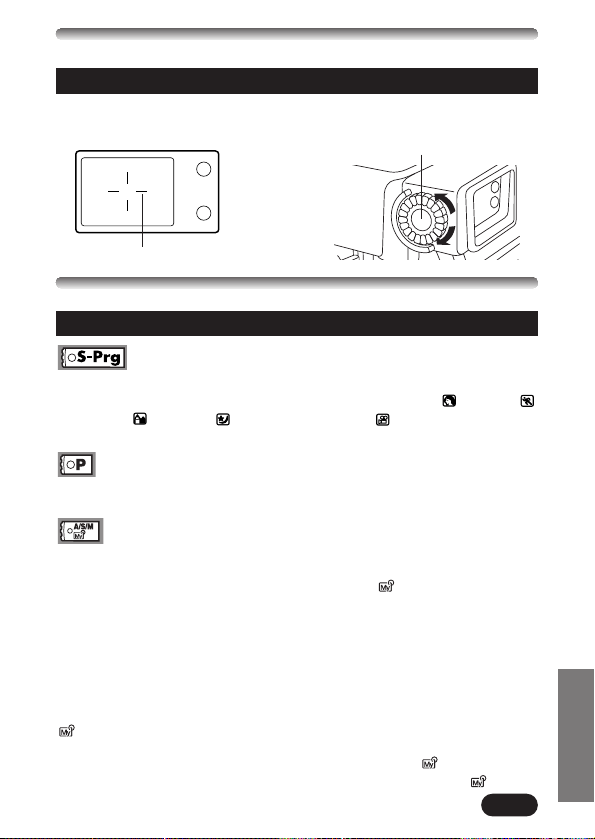
151
ESPAÑOL
Gire el disco de ajuste dióptrico hasta que vea la marca de objeto de enfoque
automático claramente.
Visor
Marca de objeto de enfoque automático
Disco de ajuste dióptrico
Ajuste de dioptría
ELEMENTOS BÁSICOS DE UNA TOMA
Ajuste del modo de toma — Disco de modo
Toma programada de escena
Le permite tomar fotografías con sólo seleccionar un modo de toma
apropiado de entre los cinco modos preajustados (Modos Retrato,
Deportes, Paisaje, Escena nocturna y Imágenes de vídeo),
dependiendo de la condición de toma.
Toma programada
Cada vez que usted toma una fotografía fija, la cámara ajusta la abertura y la
velocidad del obturador.
Prioridad de abertura/Prioridad del obturador/Manual/
Toma Mi (Imagen) modo
Le permite ajustar la abertura y/o la velocidad del obturador manualmente.
Cuando el disco de modo es ajustado en A/S/M/ , los siguientes ítems
pueden ser ajustados con los menús.
A (Toma con prioridad de abertura)
Usted ajusta la abertura y la cámara ajusta la velocidad del obturador.
S (Toma con prioridad del obturador)
Usted ajusta la velocidad del obturador y la cámara ajusta la abertura.
M (Toma manual)
Usted ajusta tanto la abertura como la velocidad del obturador.
Toma Mi (Imagen) modo
Le permite hacer su conjunto original de ajustes de función como valor de
abertura y posición de zoom y guardarlo como modo de forma que
pueda obtener toda la configuración con sólo seleccionar el modo .
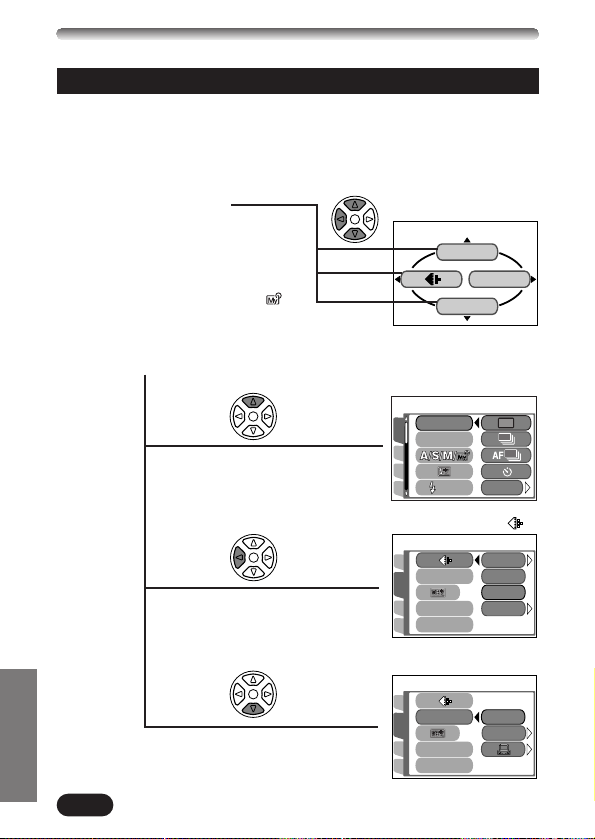
152
ESPAÑOL
ELEMENTOS BÁSICOS DE UNA TOMA (Cont.)
Utilización de los menús
Menú de acceso directo
Los menús de acceso directo son los
demás menús del menú principal, que
no sean MODE MENU. Estos ítems
pueden ser reemplazados con sus ítems
preferidos, pero sólo cuando el disco de
modo está ajustado en P o A/S/M/ . La
simple presión de las teclas de control de
acuerdo con las marcas mostradas al
lado de cada ítem le llevará directamente
a sus pantallas.
DRIVE
WB
MODE MENU
Menú principal P
PICTURE
CAM
SET
CARD
WB
CONTRAST
SHARPNESSSHARPNESS
HQ
SQ
TIFF
SHQ
PICSET
CARD
ISO
SLOW
CAMERA
DRIVE
BKT
CAM
SET
CARD
WB
CONTRAST
SHARPNESSSHARPNESS
PRESET
AUTO
PICTURE
å
å
å
Pantalla de ajuste DRIVE
Pantalla de ajuste WB
Pantalla de ajuste
ß
Cuando los menús son mostrados, la primera pantalla que aparece en el
monitor es llamada menú principal. El contenido de este menú cambia de
acuerdo con la posición del disco de modo (ver el diagrama de abajo). En el
menú principal, hay dos tipos de menús disponibles: MODE MENU y otros
menús (menús de acceso directo).
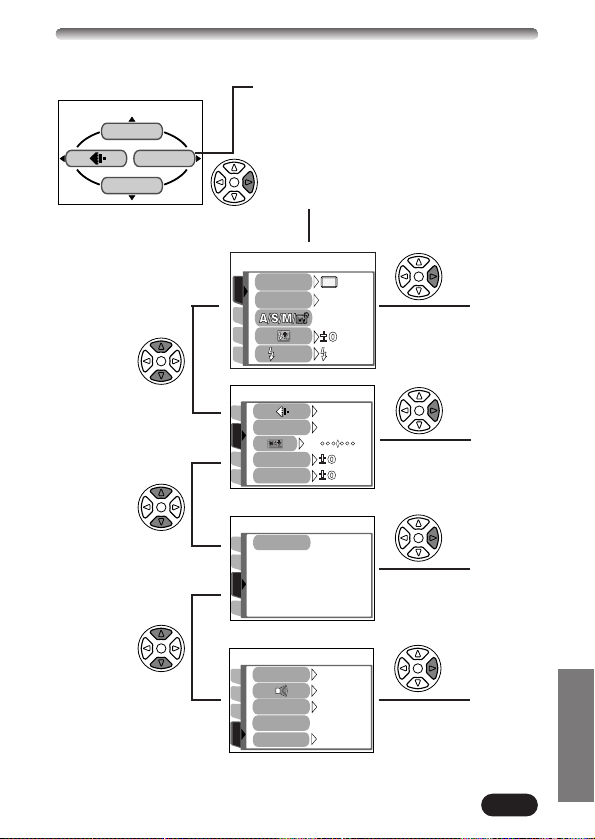
153
ESPAÑOL
DRIVE
WB
MODE MENU
Menú de modo
MODE MENU (mostrado en el menú
principal) contiene todas las funciones que
están disponibles y está dividido en 4
lengüetas: CAMERA, PICTURE, CARD y
SETUP. Estos pueden ser seleccionados
con las lengüetas en la izquierda de la
pantalla, utilizando
Ññ, como se muestra
abajo.
PICTURE
CAM
SET
CARD
AUTO
HQ
BLUERED
WB
CONTRAST
SHARPNESSSHARPNESS
PICSET
CARD
ISO
SLOW
DRIVE
AUTO
SLOW1
CAMERA
CAM
SET
PIC
CARD SETUPCARD SETUP
CARD
Para
ingresar en
CAMERA
SETUP
CAM
CARD
PIC
LOW
ON
ON
REC VIEW
ALL RESETALL RESET
RESETRESET
MY MODE SETUPMY MODE SETUP
FILE NAMEFILE NAME
å
¥
å
å
å
å
å
å
Para
ingresar en
PICTURE
å
Para
ingresar en
CARD
å
Para
ingresar en
SETUP
å
å
Menú principal P
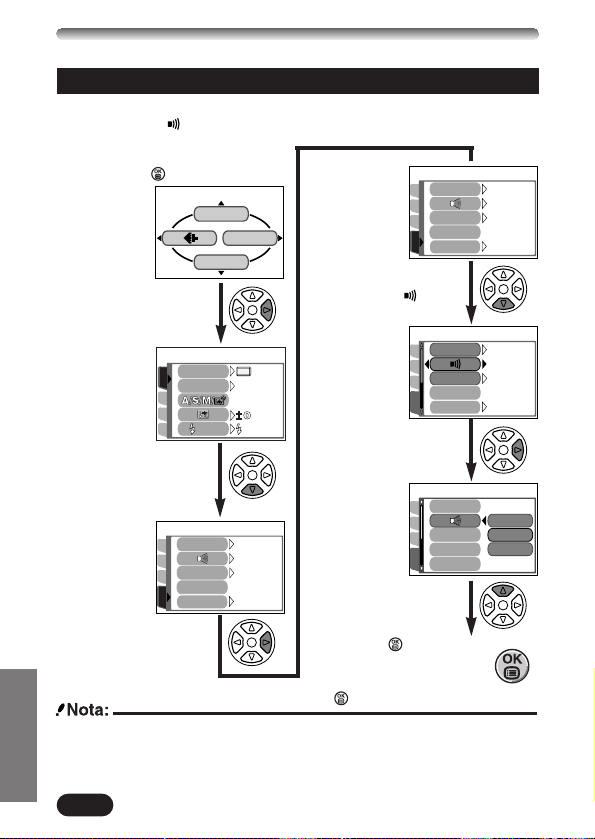
154
ESPAÑOL
ELEMENTOS BÁSICOS DE UNA TOMA (Cont.)
Ejemplo de cómo ajustar una función
Siga los pasos de abajo para ajustar una función en MODE MENU. En este
ejemplo, ajuste (sonido bip) en OFF cuando el disco de modo está
ajustado en P.
1
Ajuste el disco de modo en P y
presione para mostrar el
menú
principal.
DRIVE
WB
MODE MENU
2
Presione í para
ingresar en MODE
MENU.
PICSET
CARD
ISO
SLOW
DRIVE
AUTO
SLOW1
CAMERA
Una pantalla es
mostrada con
lengüetas en la
izquierda.
3
Mantenga presionado
ñ
hasta que se
seleccione la lengüeta
SETUP.
SETUP
CAM
CARD
PIC
LOWLOW
ONON
ONON
REC VIEWREC VIEW
ALL RESETALL RESET
RESETRESET
MY MODE SETUPMY MODE SETUP
FILE NAMEFILE NAME
4
Presione í para
ingresar en SETUP.
SETUP
CAM
CARD
PIC
LOWLOW
ONON
ONON
REC VIEWREC VIEW
ALL RESETALL RESET
RESETRESET
MY MODE SETUPMY MODE SETUP
FILE NAMEFILE NAME
SETUP
CAM
CARD
PIC
LOWLOW
ONON
ONON
REC VIEWREC VIEW
ALL RESETALL RESET
RESETRESET
MY MODE SETUPMY MODE SETUP
FILE NAMEFILE NAME
5
Presione ñ para
seleccionar .
6
Presione í para
mostrar OFF/LOW/
HIGH.
SETUP
CAM
CARD
PIC
REC VIEWREC VIEW
FILE NAMEFILE NAME
ALL RESETALL RESET
HIGH
OFF
LOW
MY MODE SETUPMY MODE SETUP
El ajuste por
defecto de
fábrica es LOW.
7
Presione Ñ para
seleccionar OFF.
8
Presione para guardar
el ajuste. Para volver al
modo de toma, presione
nuevamente.
La marca å se
desplaza hasta la
lengüeta
seleccionada y la
selección será
iluminada.
● Algunas funciones del menú no pueden ser ajustadas separadamente para
cada modo. Para conocer más detalles, sírvase leer “Ajuste de
restricciones y Ajustes por defecto” que puede encontrar en cada página de
función de menú de modo en el Manual de Consulta.
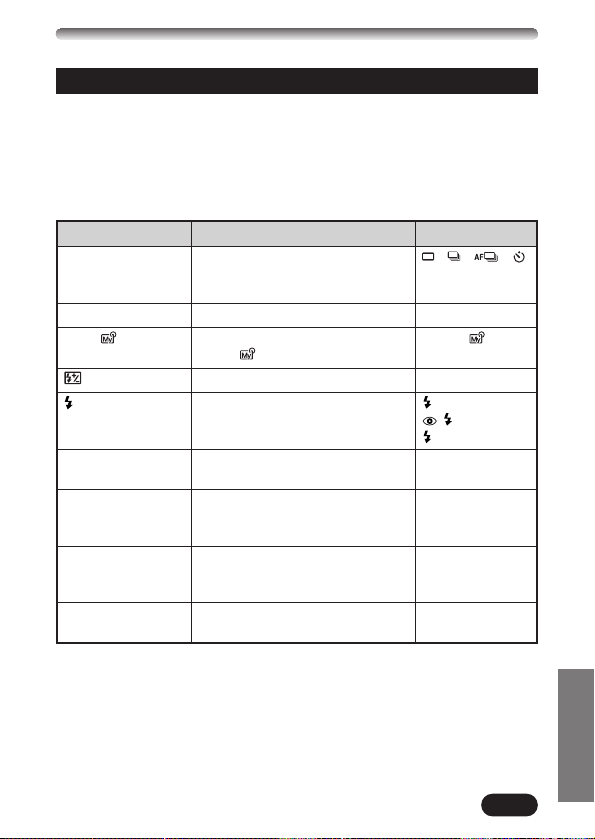
155
ESPAÑOL
Funciones del menú (Tomas)
Para más detalles, refiérase a las instrucciones del software CD en el
CD-ROM.
Algunos ajustes de función pueden no estar disponibles dependiendo de la
posición del disco de modo.
Los ajustes por defecto de fábrica de algunas funciones varían dependiendo
de la posición del disco de modo.
CAMERA
Indicación
DRIVE
ISO
A/S/M/
SLOW
NOISE REDUCTION
DIGITAL ZOOM
FULLTIME AF
AF MODE
Ajuste
, , ,
,
BKT (±0.3, ±0.7,
±1.0, x3, x5)
AUTO, 100, 200, 400
A, S, M,
–2EV a +2EV
SLOW1,
SLOW,
SLOW2
OFF, ON
OFF, ON
OFF, ON
iESP, SPOT
Función
Cambia los modos de accionamiento, o
ajusta la toma con soporte automático
o con disparador a distancia.
Ajusta la sensibilidad del ISO.
Asigna el modo en la posición
A/S/M / del disco de Modo.
Controla la intensidad del flash.
Le permite tomar fotografías de
escenas nocturnas.
Reduce el ruido en imágenes durante
exposiciones largas.
Es posible zoomar a un máximo de
7,5x utilizando el procesamiento de
imagen digital.
Enfoca automáticamente sin presionar
el botón del obturador hasta la mitad
del recorrido.
Selecciona el método de enfoque
automático.
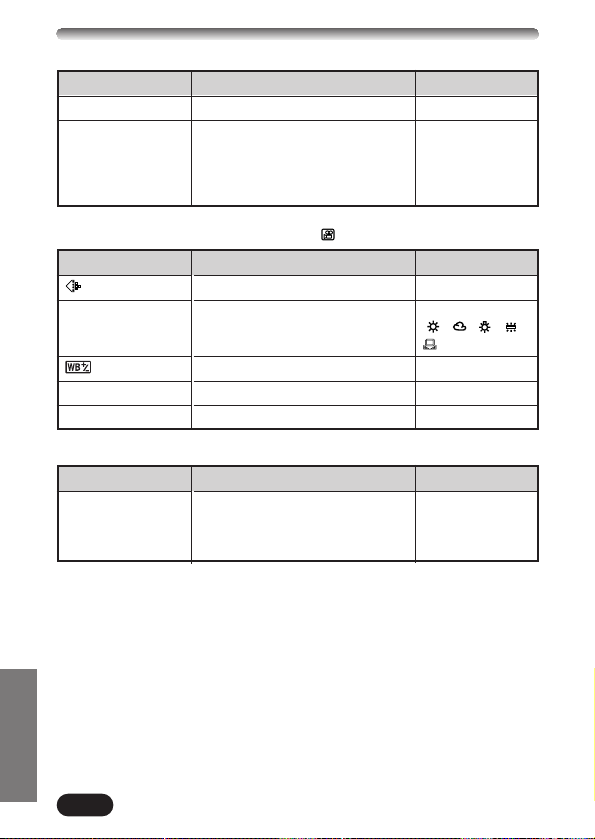
156
ESPAÑOL
ELEMENTOS BÁSICOS DE UNA TOMA (Cont.)
Indicación
WB
SHARPNESS
CONTRAST
Función
Ajusta el modo de grabación.
Ajusta el balance del blanco de
acuerdo a la fuente de luz.
Hace los colores más azulados/rojizos.
Ajusta el nivel de nitidez de la imagen.
Ajusta el contraste de la fotografía.
Ajuste
TIFF, SHQ, HQ, SQ
AUTO, PRESET
( , , , ),
—
—
—
PICTURE (No disponible en los modos )
Indicación
CARD SETUP
Función
Formatea tarjetas SmartMedia.
(*Todos
los datos existentes almacenados en
la tarjeta son borrados cuando la
tarjeta es formateada.)
Ajuste
—
CARD
Indicación
PANORAMA
FUNCTION
Ajuste
—
OFF,
BLACK&WHITE,
SEPIA,
WHITE BOARD,
BLACK BOARD
Función
Hace una imagen panorámica.
Cambia el color de la fotografía.
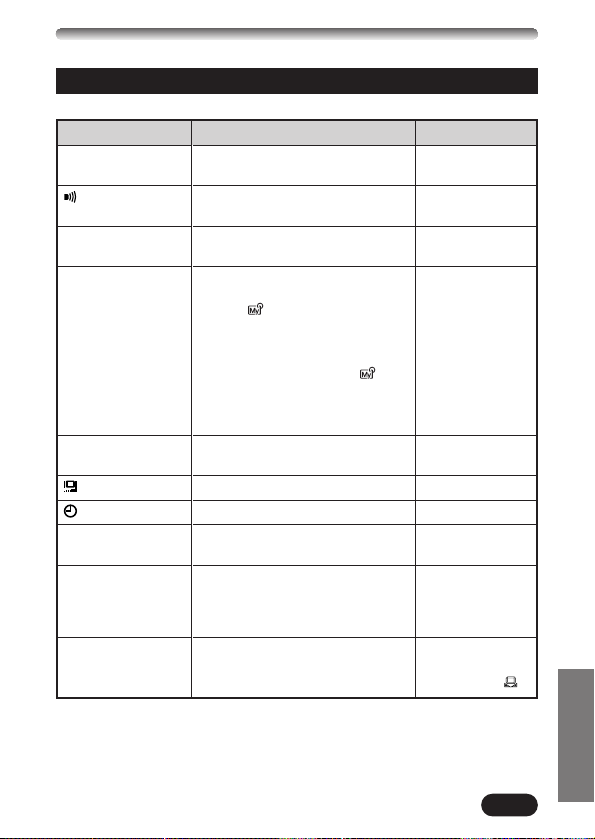
157
ESPAÑOL
Funciones del menú (Tomas)
SETUP
Indicación
ALL RESET
REC VIEW
MY MODE SETUP
FILE NAME
m/ft
SHORT CUT
CUSTOM BUTTON
Función
Determina si los ajustes actuales de la
cámara serán almacenados o no.
Ajuste el sonido bip empleado para los
avisos, etc.
Ajusta si la fotografía grabada será
mostrada o no durante la toma.
Le permite hacer su conjunto original
de ajustes de función y guardarlo como
el modo . Una vez que haya
guardado sus ajustes, en cualquier
momento en que encienda la cámara
puede obtener toda la configuración
con sólo seleccionar el modo . Los
ajustes guardados permanecen en la
memoria después que se apaga la
cámara.
Especifica cómo grabar los nombres
del archivo en la tarjeta.
Ajusta el brillo del monitor.
Ajusta la fecha/hora.
Ajusta las unidades de medida durante
el enfoque manual.
Reemplaza cualquiera de las 3
funciones, excepto MODE MENU del
menú principal con otras funciones.
Asigna un modo en el botón
personalizado.
Ajuste
OFF, ON
OFF, LOW, HIGH
OFF, ON
CURRENT, RESET,
CUSTOM
RESET, AUTO
—
—
m, ft
Todas las funciones
incluidas en los
menús CAMERA &
PICTURE.
AE LOCK, cualquier
función en el menú
CAMERA, WB,
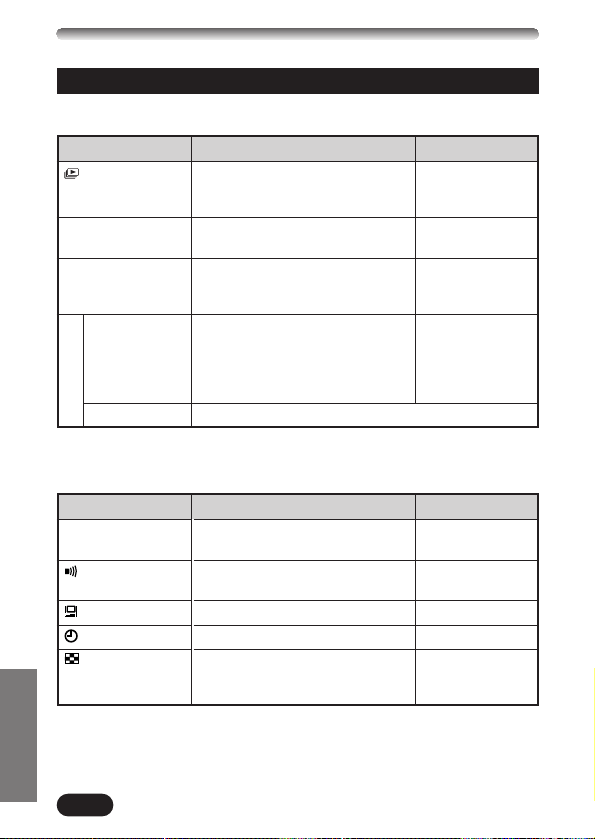
158
ESPAÑOL
ELEMENTOS BÁSICOS DE UNA TOMA (Cont.)
Funciones del menú (Reproducción)
Indicación
*1
INFO
MOVIE PLAY
*2
CARD
CARD SETUP
SETUP
Función
Muestra todas las fotografías
almacenadas automáticamente
(Muestra de diapositivas).
Cambia la cantidad de información de
fotografía indicada.
Reproduce, edita o guarda imágenes de
vídeo como fotografías fijas indexadas.
Borra todas las fotografías y formatea
la tarjeta SmartMedia. (*Todos los
datos existentes almacenados en la
tarjeta son borrados cuando la
tarjeta es formateada.)
Ajuste
—
ON, OFF
PLAYBACK,
FRAME BY FRAME,
EXIT
—
Los métodos de ajuste del menú de reproducción son similares al del menú
de toma.
Cambia los ajustes de la cámara. T Menú SETUP
*1 Disponible únicamente durante la reproducción de fotografía fija.
*2 Disponible únicamente durante la reproducción de imágenes de vídeo.
Indicación
ALL RESET
Función
Determina si los ajustes actuales de la
cámara serán almacenados o no.
Ajuste el sonido bip empleado para los
avisos, etc.
Ajusta el brillo del monitor.
Ajusta la fecha/hora.
Ajusta el número de fotografías
mostradas de una vez durante la
reproducción.
Ajuste
OFF, ON
OFF, LOW, HIGH
—
—
4, 9, 16
SETUP
MODE MENU
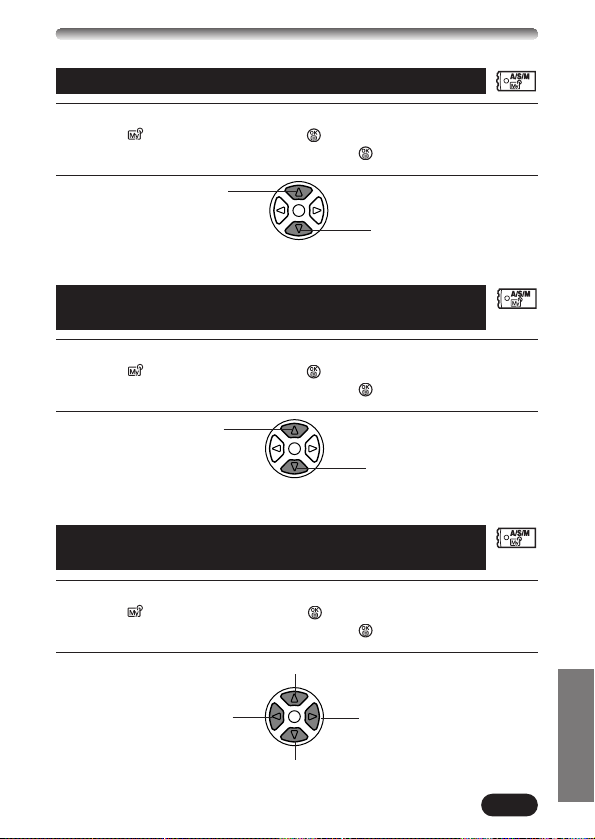
159
ESPAÑOL
Ajuste de abertura — Toma con prioridad de abertura
1
En el menú principal, seleccione MODE MENU T CAMERA T
A/S/M/ T A, luego presione para terminar el ajuste. Para
comenzar a fotografiar, presione otra vez .
2
Para aumentar el
valor de la
abertura (valor
F), presione
Ñ.
Para disminuir el valor de
la abertura (valor F),
presione
ñ.
Ajuste de velocidad del obturador — Toma con
prioridad del obturador
1
En el menú principal, seleccione MODE MENU T CAMERA T
A/S/M/ T S, luego presione para terminar el ajuste. Para
comenzar a fotografiar, presione otra vez .
2
Para aumentar la
velocidad del
obturador, presione
Ñ.
Para disminuir la
velocidad del obturador,
presione
ñ.
1
En el menú principal, seleccione MODE MENU T CAMERA T
A/S/M/ T M, luego presione para terminar el ajuste. Para
comenzar a fotografiar, presione otra vez .
2
Ajuste de abertura y Velocidad del obturador
— Toma manual
Para aumentar la velocidad del obturador, presione Ñ.
Para disminuir la velocidad del obturador, presione ñ.
Para aumentar el valor
de la abertura (valor F),
presione
É.
Para disminuir el valor de la
abertura (valor F), presione
í.
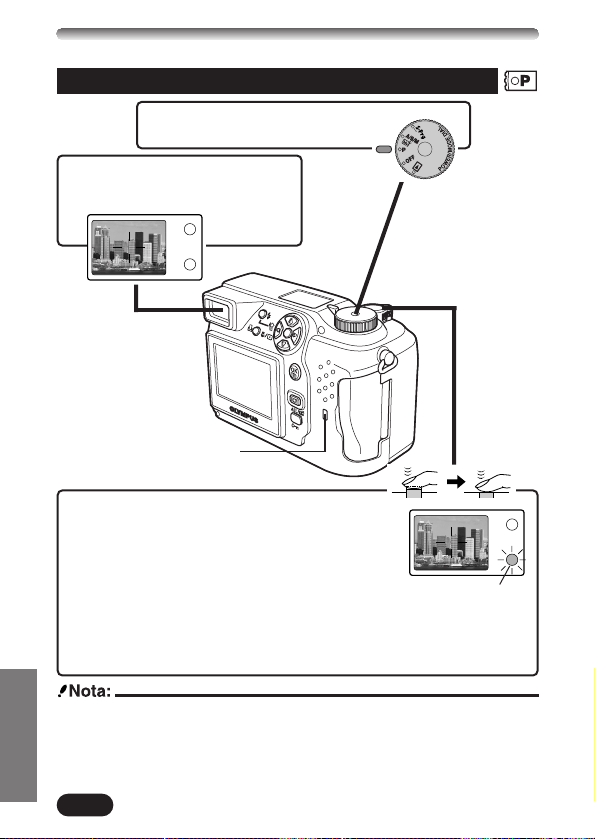
160
ESPAÑOL
ELEMENTOS BÁSICOS DE UNA TOMA (Cont.)
Para enfocar sobre el sujeto, presione el
botón del obturador ligera y lentamente hasta
la mitad del recorrido.
● Cuando el sujeto está enfocado, la lámpara verde
se enciende.
Para iniciar la toma, presione el botón del obturador a fondo
lentamente.
● La lámpara verde y la lámpara de control de la tarjeta parpadean y la
cámara empieza a almacenar las fotografías en la tarjeta.
Toma de fotografías fijas
Lámpara verde
● NUNCA abra la tapa del compartimiento de tarjetas, expulse la tarjeta,
retire las pilas, ni desconecte el enchufe de un adaptador CA opcional
mientras la lámpara de control de la tarjeta esté parpadeando. El hacerlo
puede destruir las imágenes almacenadas e impedir el almacenamiento de
imágenes que fueron tomadas recientemente.
Apunte la cámara hacia la
dirección del sujeto mientras
lo visualiza a través del visor.
2
3
4
Lámpara de control de la tarjeta
Retire la tapa del objetivo y
ajuste el disco de modo en P.
1
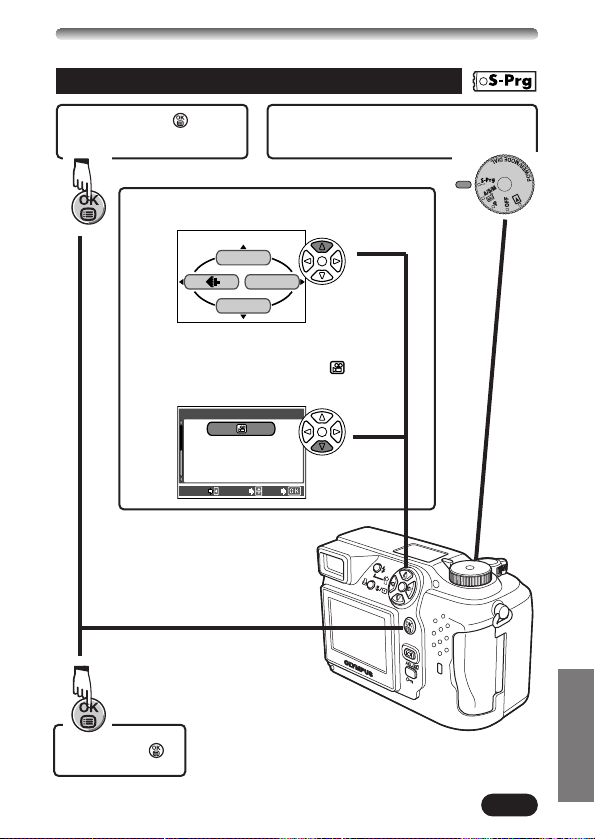
161
ESPAÑOL
Grabación de imágenes de vídeo
Retire la tapa del objetivo y ajuste el
disco de modo en
S-Prg
.
1
Presione para
mostrar el Menú.
2
Presione Ñ para seleccionar S-Prg.
Presione
ñ reiteradamente
para seleccionar
imágenes de video
.
3
DIGITAL ZOOM
S-Prg
MODE MENU
CANCEL
SELECTSELECT
GOGO
S-prS-prg
4
Presione .
5
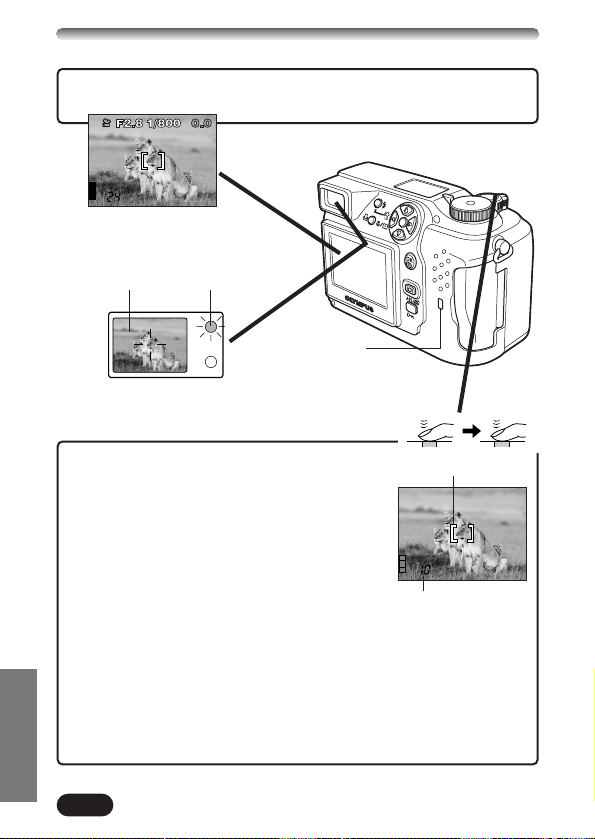
162
ESPAÑOL
ELEMENTOS BÁSICOS DE UNA TOMA (Cont.)
Presione el botón del obturador a fondo
para empezar la grabación.
● La lámpara naranja se enciende.
● Los sujetos se mantienen enfocados todo
el tiempo durante la grabación de
imágenes de vídeo
Presione el botón del obturador a fondo
nuevamente para detener la grabación.
● La lámpara de control de la tarjeta
parpadea y la cámara empieza a grabar
las imágenes de vídeo en la tarjeta.
● Si agota los segundos restantes mostrados,
la cámara automáticamente finaliza las tomas
y comienza a grabar las imágenes de vídeo
en la tarjeta.
7
8
Segundos restantes
Dirija la cámara hacia el sujeto y centre la fotografía mientras
visualiza a través del monitor.
6
Marca de objeto de
enfoque automático
Lámpara de
control de la
tarjeta
Visor
Lámpara naranja
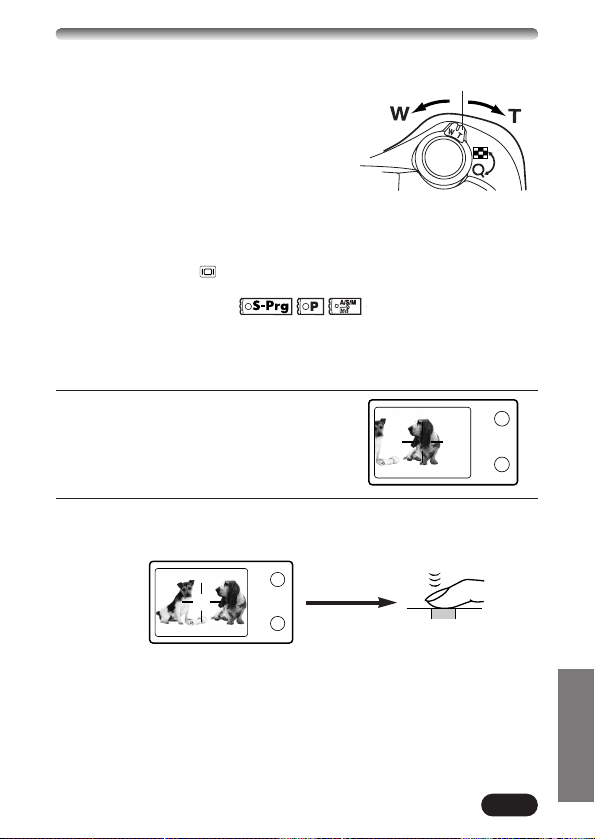
Para efectuar el acercamiento de un sujeto,
presione el mando de zoom hacia T. Para
tomar una fotografía más amplia, presione
el mando de zoom hacia W.
Es posible efectuar la toma en
telefoto/granangular en hasta 3x de
ampliación (equivalente a 32 mm – 96 mm
de una cámara de 35 mm). Al combinar el
zoom digital con el zoom óptico de 3x, es
posible la ampliación de zoom hasta 7,5x.
Cómo tomar utilizando el monitor
T Presione el botón (monitor).
Mando de zoom
Bloqueo de enfoque
Si el sujeto de la composición no está dentro de la marca del objeto AF y el
enfoque no es posible (según la ilustración de la derecha), intente lo
siguiente:
1
Enfoque algo dentro de la marca del
objetivo AF. Presione el botón del
obturador hasta la mitad del recorrido
para bloquear el enfoque.
2
Coloque la fotografía mientras mantiene el botón del obturador
presionado hasta la mitad del recorrido.
163
ESPAÑOL
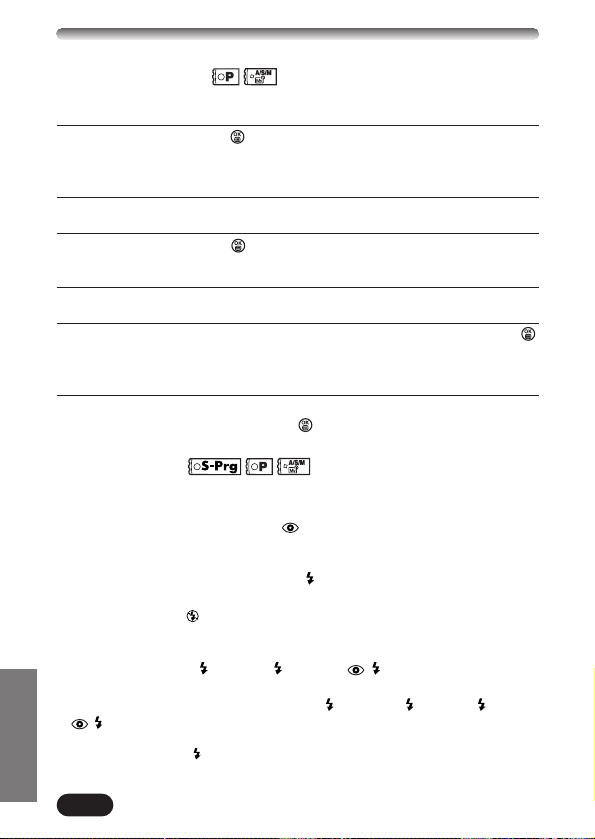
164
ESPAÑOL
ELEMENTOS BÁSICOS DE UNA TOMA (Cont.)
Enfoque manual
Si no es posible bloquear el enfoque automático, utilice el enfoque manual.
1
Mantenga presionado durante más de 1 segundo.
Cuando la pantalla de selección de distancia focal aparece en el
monitor, presione
í para seleccionar MF.
2
Presione Ññ para seleccionar la distancia focal.
3
Mantenga presionado durante más de 1 segundo para guardar el
ajuste.
4
Efectúe la toma.
5
Para cancelar el ajuste MF, mantenga presionado nuevamente
durante más de un segundo para mostrar la pantalla de selección de
la distancia focal.
6
Para retornar al modo de enfoque automático (AF), presione É para
selecccionar AF, luego presione .
Uso del flash
Flash automático (Sin indicación):
Dispara automáticamente en condiciones de poca iluminación y a contraluz.
Flash de reducción de ojos rojos :
Reduce significativamente el fenómeno de "ojos rojos" (Los ojos del sujeto
aparecen rojos).
Flash de relleno (activación forzada) :
Dispara siempre independientemente de la iluminación disponible.
Flash desactivado :
Para situaciones donde el uso de flash está prohibido, o cuando no utilice el
flash.
Sincronización lenta SLOW1 SLOW2 SLOW:
Ajusta el flash en velocidades lentas de obturación. En el menú principal,
seleccione MODE MENU T CAMERA T SLOW T SLOW1, SLOW2
o SLOW.
Presione el botón (modo de flash) reiteradamente hasta que la
indicación del modo de flash deseado aparezca.
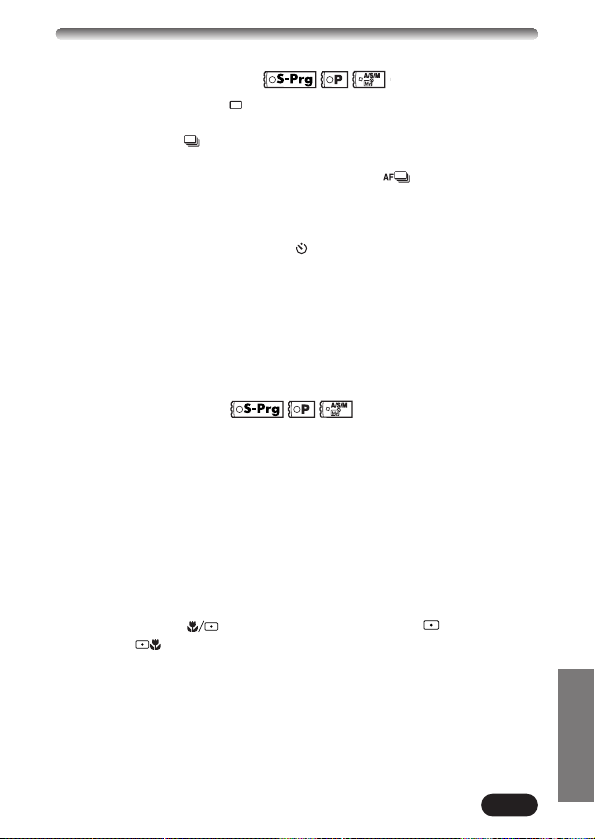
165
ESPAÑOL
TOMAS AVANZADAS
Modo de accionamiento
Toma de un solo cuadro : Toma 1 cuadro por vez cuando el botón del
obturador es presionado a fondo (toma normal).
Toma secuencial : Toma fotografías secuencialmente. El enfoque, la
exposición y el balance del blanco son bloqueados en el primer cuadro.
Toma secuencial de enfoque automático (AF) : Toma fotografías
secuencialmente. El enfoque está bloqueado en cada cuadro
automáticamente. La velocidad de la toma secuencial de enfoque automático
(AF) es más lenta que la velocidad de la toma secuencial normal.
Toma con disparador automático : Toma un solo cuadro empleando
el disparador automático.
Soporte automático (BKT) : Toma múltiples cuadros de la misma fotografía,
cada una con un valor de exposición diferente. El enfoque y el balance del
blanco son bloqueados en el primer cuadro.
En el menú principal, seleccione MODO MENU T CAMERA T DRIVET
selecciona un modo.
Modos de medición
Existen 2 métodos de medición: Medición ESP digital y Medición de puntos.
Medición ESP digital T Mide el centro del sujeto y el área que lo rodea La
cámara se ajusta en este método de medición en la fábrica.
Medición de puntos T La exposición es determinada a través de la
medición del área que está dentro de la marca de objeto de enfoque
automático. En este modo, se puede fotografiar un sujeto con exposición
óptima, independientemente de la luz de fondo. La medición de puntos
también está disponible en el alcance útil del modo macro (Medición de
puntos+Modo macro).
Presione el botón reiteradas veces hasta que (Medición de
puntos) o (Medición de puntos+Modo macro) aparezca en el
control de panel.
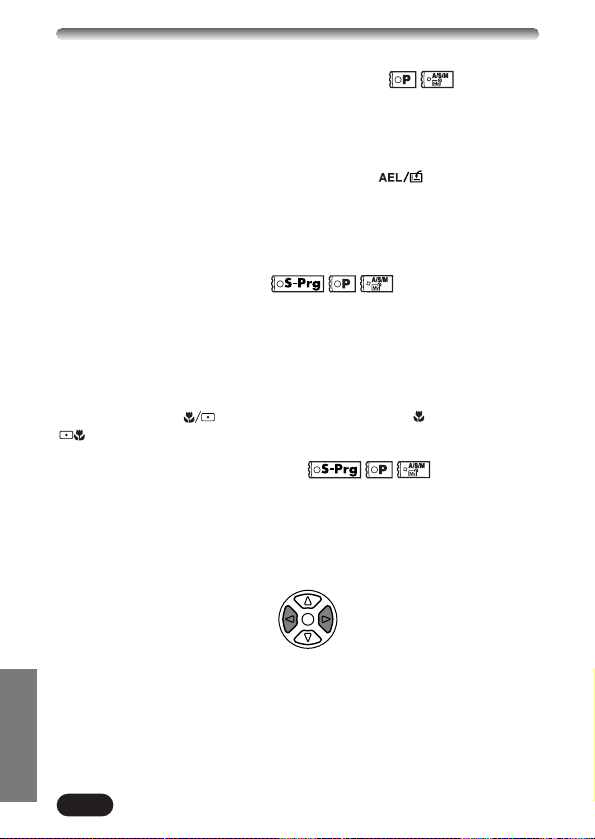
166
ESPAÑOL
TOMAS AVANZADAS (Cont.)
Bloqueo de exposición automática (AE)
Adecuado para situaciones cuando la exposición óptima es difícil de lograr
(tales como, cuando hay demasiado contraste entre el sujeto y el entorno).
Por ejemplo, si el sol está encuadrado y la toma con exposición automática
resulta un sujeto oscuro, reacomode su toma, de manera que el sol no
aparezca encuadrado. Luego, presione el botón para bloquear el
valor medido (exposición) temporariamente. Seguidamente, coloque su toma
nuevamente con el sol encuadrado y fotografíe. O sea, utilice el bloqueo de
exposición automática (AE) cuando desee un ajuste de exposición diferente
al ajuste que normalmente se aplicaría para la imagen que desea fotografiar.
Toma en el modo macro
Le permite fotografiar cerca al sujeto (no más cerca de 0,2 m), de manera
que pueda llenar completamente el cuadro con el sujeto, mientras el mando
de zoom esté presionado hasta la posición máxima W.
Cuando su sujeto objetivo está en el centro del cuadro, obtendrá una mejor
fotografía haciendo la toma en el modo macro con medición de puntos.
Presione el botón reiteradas veces hasta que (Modo macro) o
(Medición de puntos+Modo macro) aparezca en el panel de control.
Compensación de exposición
Esta función le permite hacer cambios finos en el ajuste de exposición actual.
En algunos casos, es posible obtener mejores resultados cuando la
exposición que la cámara ajusta es compensada (ajustada) manualmente. Es
posible ajustar entre +/–2,0 en pasos de 1/3. En el monitor aparece el valor
actual de compensación de la exposición.
Ajusta hacia +
(las imágenes se aclaran)
Ajusta hacia –
(las imágenes se oscurecen)
í
É
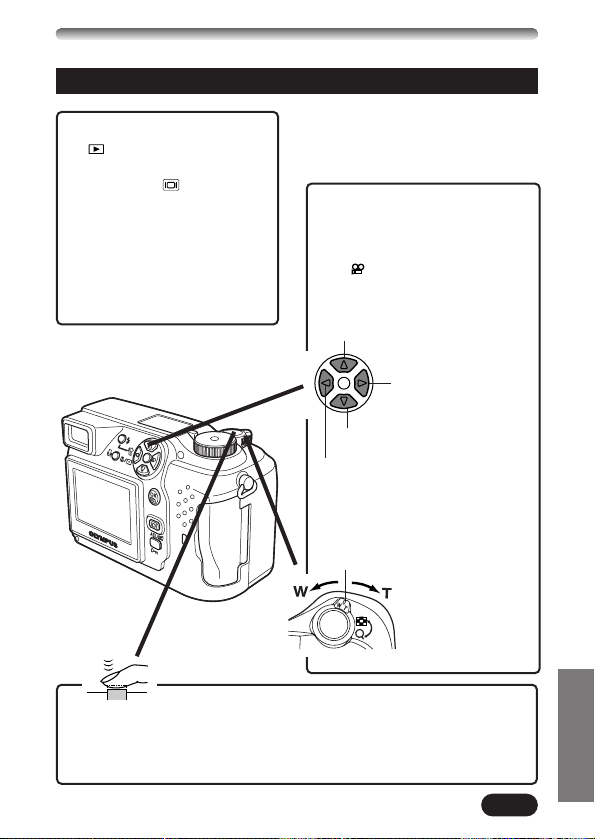
REPRODUCCIÓN
Visualización de fotografías fijas
Muestre las fotografías
deseadas utilizando las
teclas de control.
● Las fotografías indicadas por
son cuadros de imágenes
de vídeo.
2
Salta hacia la fotografía 10 cuadros
más atrás.
Muestra la siguiente
fotografía.
Muestra la fotografía anterior.
Salta hacia la fotografía 10 cuadros
más adelante.
Ajuste el disco de modo en
(reproducción).
O
Presione (botón del
monitor) dos veces
rápidamente durante el
modo de toma.
(Visualización rápida)
● El monitor se enciende y la
fotografía grabada aparece.
1
Para retornar al modo de toma fotográfica, presione el botón del
obturador hasta la mitad del recorrido.
● El monitor se apaga. Ahora puede tomar fotografías empleando el
visor.
3
Mando de zoom
Girando el mando
de zoom hacia:
T:
Amplía la
fotografía.
W:
Muestra
múltiples
fotografías al
mismo tiempo.
167
ESPAÑOL
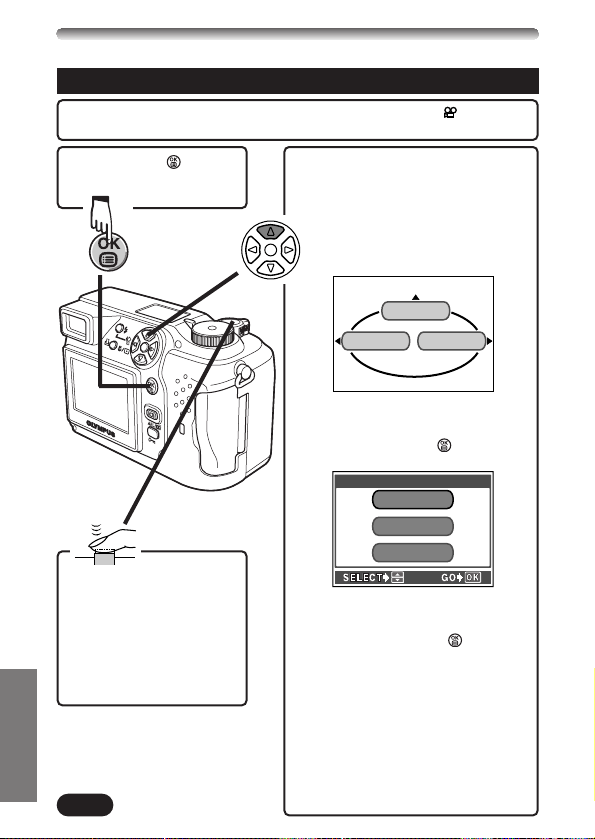
168
ESPAÑOL
REPRODUCCIÓN (Cont.)
Reproducción de imágenes de vídeo
Muestra el cuadro de imágenes de vídeo (fotografía con ) que desea
reproducir. T Pasos 1 y 2 de “Visualización de fotografías fijas”.
1
Para retornar al modo
de toma fotográfica,
presione el botón del
obturador hasta la
mitad del recorrido.
● El monitor se apaga.
Tome fotografías
empleando el visor.
4
Presione Ñ en las teclas de control
para seleccionar MOVIE PLAY.
●
La lámpara de control de la tarjeta
parpadea mientras los datos de las
imágenes de vídeo son ingresados.
La cámara comienza a reproducir
después de cargar los datos de las
imágenes de vídeo.
●
Cuando termina la reproducción, la
pantalla vuelve al comienzo de las
imágenes de vídeo.
●
Si presiona otra vez , aparece la
pantalla MOVIE PLAYBACK.
Seleccione uno de los elementos
mostrados en pantalla presionando
Ñ o ñ en el teclado de control, y a
continuación presione para iniciar
una de las siguientes operaciones.
PLAYBACK: Reproducir
nuevamente todas las
imágenes de vídeo.
FRAME BY FRAME: Reproducir
manualmente, un cuadro por
vez.
EXIT: Salir del modo de
reproducción de imágenes de
vídeo.
3
MODE MENU
MOVIE PLAY
INFO
Presione para
mostrar el menú.
2
PLAYBACK
FRAME BY FRAMEFRAME BY FRAME
EXIT
MOVIE PLAMOVIE PLAYBACK
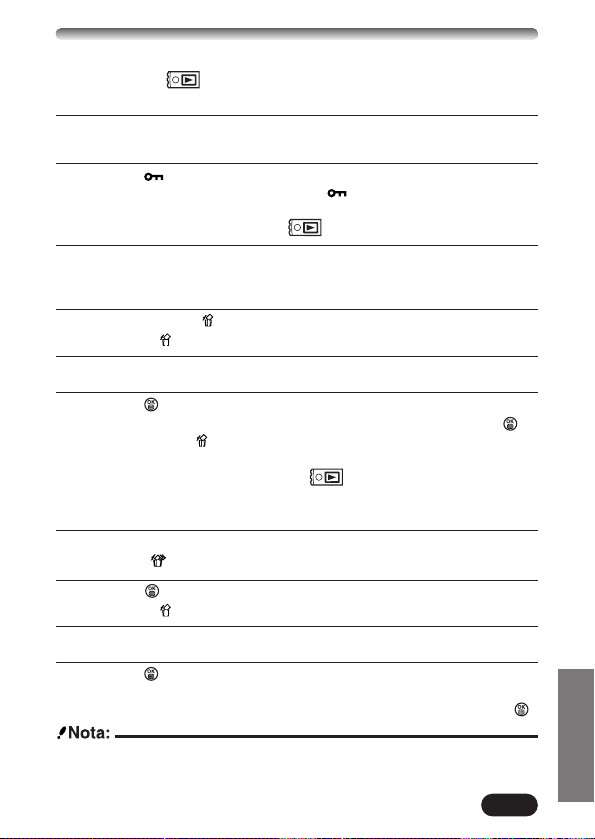
169
ESPAÑOL
Protección (Protección de imágenes contra borrados
accidentales)
1
Muestra la fotografía que desea proteger empleando las teclas de
control.
2
Presione . La fotografía ahora está protegida.
● Para cancelar la protección, presione nuevamente.
Borrado de un solo cuadro
1
Seleccione una fotografía que desea borrar empleando las teclas de
control.
● Si la fotografía está protegida, cancele la protección.
2
Presione el botón (borrado).
● La pantalla ERASE es mostrada.
3
Presione Ñ para seleccionar YES.
4
Presione para borrar la fotografía.
● Para cancelar el borrado, seleccione NO en el paso 3 y presione , o
presione el botón nuevamente.
Borrado de todos los cuadros
Esta función borra todas las fotografías fijas e imágenes de vídeo de la
tarjeta SmartMedia, excepto las protegidas.
1
En el menú principal, seleccione MODE MENU T CARD T CARD
SETUP T ALL ERASE.
2
Presione .
● La pantalla ERASE es mostrada.
3
Presione Ñ para seleccionar YES.
4
Presione para iniciar el borrado.
● Aparece una barra para mostrar la progresión del borrado.
● Para cancelar el formateado, seleccione NO en el paso 3 y presione .
● Las fotografías de una tarjeta SmartMedia con un sello de protección
contra escritura no pueden ser borradas.
● Una vez borrada, las fotografías no podrán ser recuperadas.
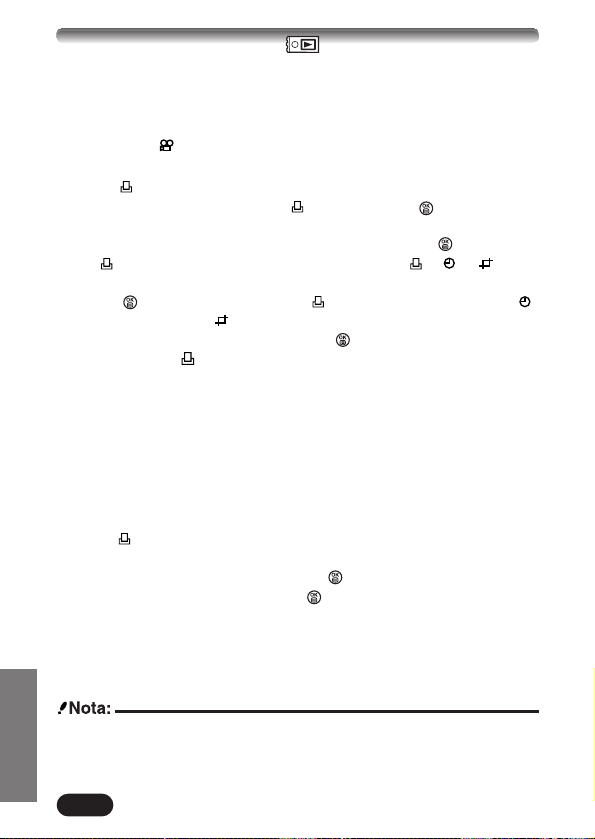
170
ESPAÑOL
AJUSTES DE IMPRESIÓN
Las imágenes seleccionadas pueden ser reservadas en una tarjeta para ser
impresas en una impresora o en un laboratorio de fotografía que soporte el
sistema DPOF (Formato de Orden de Impresión Digital).
● La reserva de impresión no puede ser ejecutada para una fotografía
mostrada con .
Reserva de impresión de un solo cuadro
Presione . La pantalla PRINT ORDER es indicada. Presione
Ññ en el
teclado de control para seleccionar , luego presione . La pantalla de
selección de reserva de impresión es mostrada. Presione las teclas de control
para seleccionar la fotografía que desea imprimir. Presione . El menú de
ajuste es indicado. Presione
Ññ para seleccionar x, o , luego
presione
í. Presione Ññ para seleccionar un ajuste para cada ítem, luego
presione para guardar el ajuste ( x: número de impresiones, :
indicación de fecha/hora, : ajuste de recortes)
Para guardar todos los ajustes, presione para salir de la pantalla de
selección. Presione dos veces para salir del modo de reserva de impresión.
Reserva de impresión de todos los cuadros
Le permite almacenar datos de impresión para todas las fotografías de la
tarjeta, así como también permite elegir la cantidad de impresiones que desea.
Reserva de impresión de recortes
Es posible imprimir una parte ampliada de una fotografía grabada.
Cancelación de la reserva de impresión
Esto cancela todos los ajustes de la reserva de impresión para las imágenes
conservadas en una tarjeta.
Presione . La pantalla de PRINT ORDER SETTING es indicada. Si no hay
ninguna fotografía en la tarjeta, esta pantalla no es indicada. Presione
Ññ
para seleccionar RESET, luego presione . Para mantener el pedido de
impresión, seleccione KEEP y presione .
● Para retirar sólo la imagen seleccionada, seleccione KEEP, luego ajuste el
número de impresiones en la reserva de impresión de un cuadro en 0.
● Para efectuar la reserva de impresión de fotografías adicionales,
seleccione KEEP. La reserva de impresión puede ser agregada en el dato
de reserva de impresión que ya fue almacenada en la tarjeta.
● Esta cámara no puede ser conectada directamente a las impresoras.
● Si una tarjeta contiene reservas DPOF ajustadas por otro dispositivo, el ingreso
de reservas usando esta cámara puede sobreescribir las reservaciones
anteriores, anulandolas. Asegúrese de usar esta cámara para las reservas.
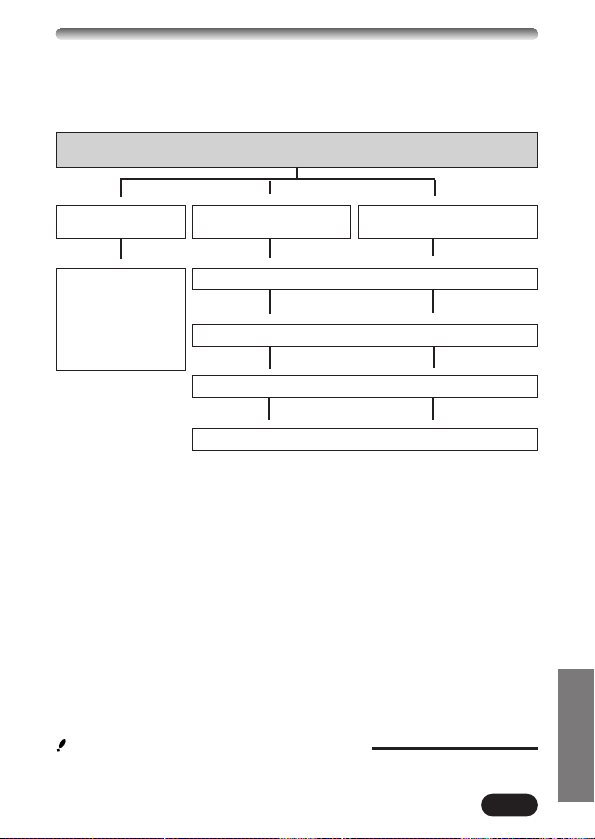
TRANSFERENCIA DE IMÁGENES A UN ORDENADOR
Cómo conectar a un ordenador por cable USB depende del Sistema
Operativo (OS) que su ordenador esté ejecutando. Consulte al fabricante de
su ordenador para detalles de su sistema operativo.
*
Aunque su ordenador posea un conector USB, la transferencia de datos puede no
funcionar correctamente si está empleando uno de los sistemas operativos listados abajo.
● Windows 95/NT 4.0
● Actualización de Windows 98 de Windows 95
● Mac OS 8.6 o inferior
(excepto Mac OS 8.6 equipado con soporte de almacenamiento USB MASS 1.3.5
instalado de fábrica).
● Un ordenador que usa un conector USB instalado en una tarjeta de extensión USB,
etc.
● No se garantiza la transferencia de datos en un sistema de PC genérico (sin marca de
fábrica).
CAMEDIA Master también le permite transferir archivos de imágenes
guardados en la tarjeta y editarlos en su ordenador.
Para información detallada sobre el uso de CAMEDIA Master, consulte su
manual de instrucciones.
● Cuando utilice CAMEDIA Master 2.5, haga clic en “Removable Disk”, no en
“My Camera”. Bajo Mac OS, el nombre del archivo será “Untitled”.
Nota sobre el uso del CAMEDIA Master 2.5:
Identificación del OS en ejecución (Windows 98/98SE, Windows 2000 Profesional/Me,
Mac OS 9.0 – 9.1)
171
ESPAÑOL
Confirmando que el ordenador reconoce la cámara
Desconexión del cable
Windows 98/98SE
Transferencia de imágenes a un ordenador - Descarga
Mac OS 9.0 - 9.1
Windows 2000
Professional/Me
Instale el driver USB
según se indica en el
“Manual para la
instalación del
software”
proporcionado.
Conexión del cable USB
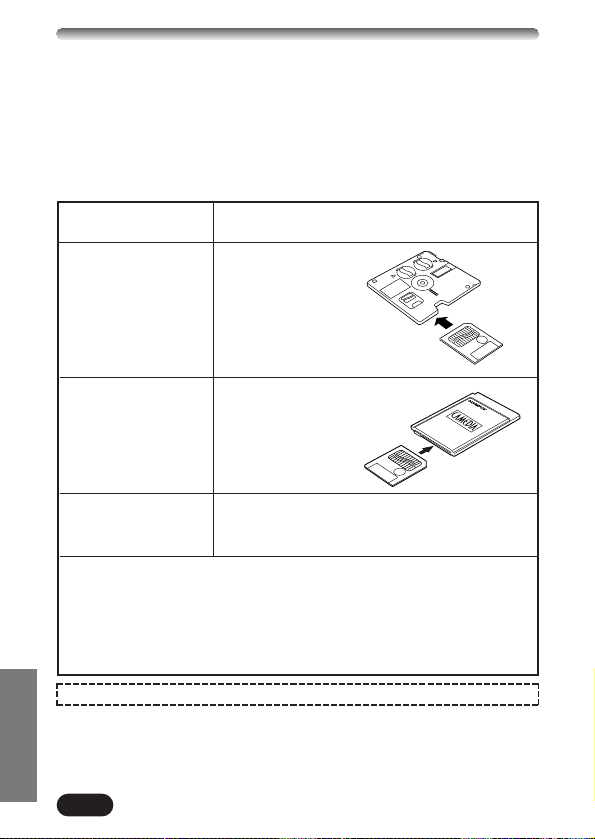
172
ESPAÑOL
TRANSFERENCIA DE IMÁGENES A UN ORDENADOR (Cont.)
Almacenamiento directo desde una tarjeta de memoria
extraíble SmartMedia
Los adaptadores de tarjeta le permiten guardar imágenes en su ordenador
personal sin necesidad de conectar la cámara directamente al ordenador.
Para informaciones más recientes acerca de los adaptadores disponibles,
consulte con nuestro centro de soporte del usuario o a su concesionario de
Olympus local.
Ambiente operativo
del ordenador
Ordenador personal
equipado con drive de
disco flexible de 3,5"
Ordenador personal
equipado con una
ranura de tarjeta de PC
(PCMCIA) o una unidad
lectora/escritora de
tarjeta externa para PC
Ordenador personal
equipada
con un puerto USB
Dispositivos requeridos
Adaptador de disco
flexible
Adaptador de tarjeta de
PC
Unidad lectora/escritora SmartMedia
Nota:
● Verifique la compatibilidad. Dependiendo del ambiente operativo del
ordenador y/o de la capacidad de memoria de la tarjeta, los dispositivos
arriba mencionados pueden no funcionar apropiadamente.
● Para detalles acerca de la operación de los dispositivos arriba, lea el
manual de instrucciones suministrado con el dispositivo.
Para más detalles, refiérase a las instrucciones del software CD en el CD-ROM.
173
ESPAÑOL
ACCESORIOS OPCIONALES
Estuche para cámara
Impresoras de fotografía para cámaras digitales Olympus
Adaptador de CA
Tarjeta SmartMedia estándar (8/16/32/64/128MB)
Adaptador de disco flexible
Adaptador de tarjeta PC
Unidad lectora/escritora SmartMedia USB
Pila NiMH
Cargador de pilas NiMH
Visite el home page de Olympus para las últimas informaciones sobre los
ítems opcionales.
http://www.olympus.com
A partir de octubre de 2001
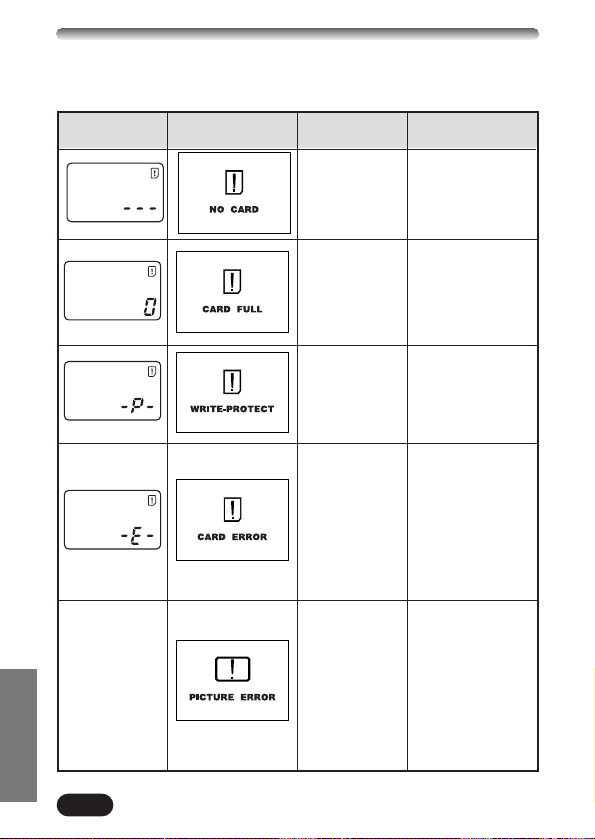
174
ESPAÑOL
CÓDIGOS DE ERROR
Cuando hay un problema con la cámara, un código de error aparecerá
parpadeando.
Posibles
causas
No hay tarjeta
SmartMedia
insertada o no
puede ser
reconocida.
La tarjeta está
llena. No se
puede realizar
más tomas con
ésta tarjeta.
Protección
contra
escritura.
Error de tarjeta.
No se puede
grabar,
reproducir, ni
borrar las
fotografías
almacenadas
en esta tarjeta.
La imagen
grabada no
puede ser
reproducida
con esta
cámara.
Acciones
correctivas
Inserte una
tarjeta. O inserte
una tarjeta
distinta.
Reemplace la
tarjeta o borre las
fotografías que
no se necesiten.
Si está tomando
fotografías, quite
el sello de
protección contra
escritura.
Si la tarjeta está
sucia, límpiela con
un papel de limpieza
y insértela de nuevo.
Si no se soluciona el
problema, no será
posible utilizar esta
tarjeta.
Cargue la imagen
utilizando el software
de procesamiento de
la imagen utilizando un
ordenador personal. Si
eso no puede hacerse,
el archivo de imagen
está parcialmente
dañado.
Monitor
Panel de control
Pantalla vacía
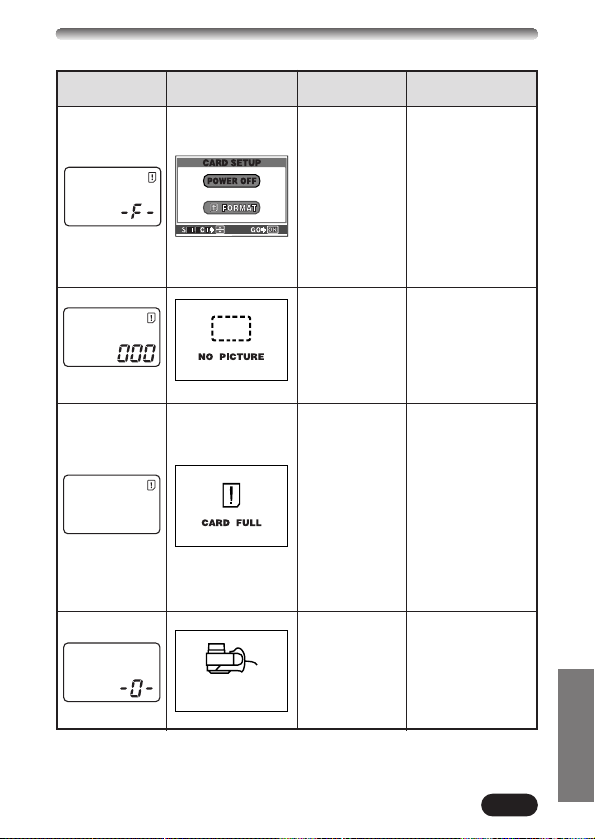
175
ESPAÑOL
Posibles
causas
La tarjeta
SmartMedia
no
está
formateada.
No hay imagen
grabada en la
tarjeta, de modo
que no se puede
reproducir la
imagen.
No hay espacio
vacío en la
tarjeta, de
modo que no
puede grabarse
ninguna
información
nueva,
incluyendo
datos de
impresión.
La tapa de la
tarjeta está
abierta.
Acciones
correctivas
Formatee la
tarjeta. (*Todos
los datos
existentes
almacenados en
la tarjeta son
borrados
cuando la tarjeta
es formateada.)
Inserte una
tarjeta que
contenga
imágenes.
Reemplace la
tarjeta o borre las
imágenes no
deseadas.
Cierre la tapa de
la tarjeta.
Monitor
Panel de control
CARD-COVER OPEN
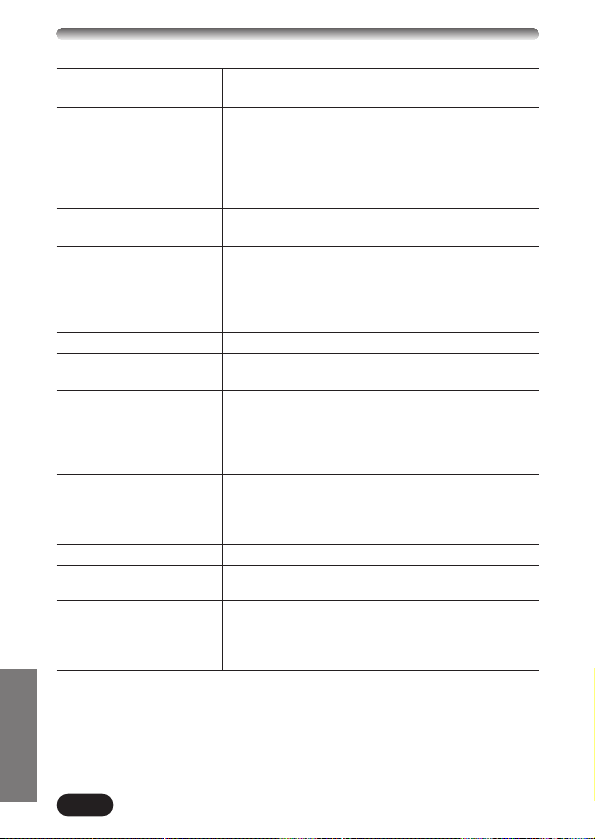
176
ESPAÑOL
ESPECIFICACIONES
Tipo de producto Cámara digital (para fotografiado e indicación de
imágenes)
Sistema de grabación
Imagen fija Grabación digital, JPEG (de acuerdo con la
Norma de Diseño para Sistema de Archivo de
Cámara (DCF)), TIFF (sin compresión), Formato
de Orden de Impresión Digital (DPOF)
Película Soporte QuickTime Motion JPEG
Memoria SmartMedia 3V (3,3V), 4 MB – 128 MB
(todas las tarjetas, excepto las de 2 MB)
No. de fotografías 1 cuadro (TIFF: 2048 x 1536)
almacenables 8 cuadros aprox. (SHQ: 2048x1536)
(cuando se utiliza una 21 cuadros aprox. (HQ: 2048x1536)
tarjeta de 16 MB) 49 cuadros aprox. (SQ: 1280x960 NORMAL)
165 cuadros aprox. (SQ: 640x480 NORMAL)
No. de pixels efectivos 3.180.000 pixels
Elemento captor de CCD de 1/1,8", elemento captor de
imagen imagen estado sólido 3.340.000 pixels (bruto)
Imagen de grabación 2048x1536 pixels (TIFF/SHQ/HQ)
1600x1200 pixels (TIFF/SQ)
1280x960 pixels (TIFF/SQ)
1024x768 pixels (TIFF/SQ)
640x480 pixels (TIFF/SQ)
Objetivo Objetivo Olympus de 6,5 mm a 19,5 mm, F2,8, 8
elementos en 6 grupos (equivalente a un objetivo
de 32 mm – 96 mm en una cámara de 35 mm),
vidrio esférico
Sistema fotométrico Medición ESP digital, Medición de punto
Abertura W : F2,8 — F11,0
T : F2,8 — F11,0
Velocidad del obturador Usando con el obturador mecánico
Imagen fija 4 a 1/800 seg. (modo M: 16 a 1/800 seg.; modo
P/A: 1 a 1/800 seg.)
Vídeo 1/30 – 1/10000 seg.
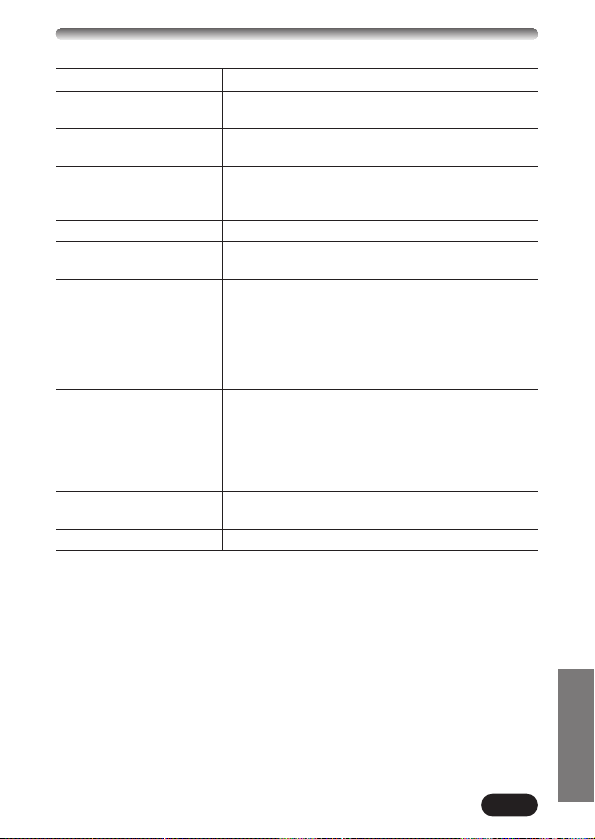
177
ESPAÑOL
Visor Visor de imagen real óptica
Monitor Monitor LCD a color TFT de 4,8 cm 123.000
pixeles aprox.
Tiempo de carga 6 seg. aprox. (a temperatura normal con pilas
de las pilas del flash nuevas)
Enfoque automático Enfoque automático del sistema TTL, AF de
puntos, detección de contraste, gama de
enfoque: 0,2 m a ∞
Conectores externos Jack DC-IN, conector USB (USB 1.0 compatible)
Sistema de calendario Hasta el 2031
automático
Ambiente de
funcionamiento
Temperatura 0°C — 40°C (funcionamiento)
– 20°C — 60°C (almacenamiento)
Humedad 30% — 90% (funcionamiento)
10% — 90% (almacenamiento)
Alimentación Para pilas, utilice 2 pilas de litio CR-V3, o 4 pilas
NiMH AA (R6), pilas de níquel-cadmio, pilas
alcalinas o pilas de litio.
Las pilas de zinc-carbón no pueden ser
utilizadas.
Adaptador de CA (opcional)
Dimensiones 110mm x 76mm x 70mm
(An.) X (Alt.) X (P)
Peso 300 gr. (sin pilas ni tarjeta)
LAS ESPECIFICACIONES ESTAN SUJETAS A CAMBIO SIN AVISO U OBLIGACION
DE PARTE DEL FABRICANTE.
ESPAÑOL
178
MEMO
ESPAÑOL
179
ESPAÑOL
VT330203
Printed in Japan
1AG6P1P1186 -- B
http://www.olympus.com
© 2001-2002 OLYMPUS OPTICAL CO., LTD.
OLYMPUS OPTICAL CO., LTD.
San-Ei Building, 22-2, Nishi Shinjuku 1-chome, Shinjuku-ku, Tokyo, Japan
Customer support (Japanese language only): Tel. 0426-42-7499 Tokyo
OLYMPUS AMERICA INC.
Two Corporate Center Drive, Melville, NY 11747-3157, U.S.A. Tel. 631-844-5000
Technical Support (USA):
24/7 online automated help: http://support.olympusamerica.com/
Phone customer support: Tel. 1-888-553-4448 (Toll-free)
Our Phone customer support is available from 8 am to 10 pm (Monday to Friday) ET
E-Mail: [email protected]
Olympus software updates can be obtained at: http://olympus.com/digital
Adobe [Photoshop] Support
Adobe software updates and technical information can be obtained at:
http://www.adobe.com/support/
OLYMPUS OPTICAL CO. (EUROPA) GMBH.
Premises/Goods delivery: Wendenstraße 14-18, 20097 Hamburg, Germany
Tel. 040-237730
Letters: Postfach 10 49 08, 20034 Hamburg, Germany
Hotline Numbers for customers in Europe:
Tel. 01805-67 10 83 for Germany
Tel. 00800-67 10 83 00 for Austria, Belgium, Denmark, France,
Netherlands, Norway, Sweden, Switzerland, United
Kingdom
Tel. +49 180 5-67 10 83 for Finland, Italy, Luxemburg, Portugal, Spain,
Czech Republic
Tel. +49 40-237 73 899 for Greece, Croatia, Hungary and the Rest of
Europe
Our Hotline is available from 9 am to 6 pm (Monday to Friday)
E-Mail: [email protected]