Precautions
IMPORTANT SAFEGUARDS 4
To ensure safe driving 4
To avoid battery exhaustion 4
Before you start
Information to User 5
The Safety of Your Ears is in Your
Hands 5
About this unit 5
DVD video disc region numbers 6
About this manual 6
After-sales service for Pioneer
products 6
Visit our website 6
Use and care of the remote control 6
Demo mode 6
What’s what
Head unit 7
Home display 7
Turning the source ON/OFF 8
Selecting a source 8
Adjusting the volume 8
Remote control 8
Common operations
Common operations for menu settings/
lists 9
Operating the scroll icon and the scrubber
bar 9
Activating the touch panel keys 10
Using the rear view 10
Using the rear monitor 10
Using sound retriever 10
Changing the wide-screen mode 10
Basic operations
Adjusting the angle of the LCD panel and
ejecting media 11
Setting the clock 11
HD Radioä tuner
About HD Radioä stations 12
HD Radio tuner operations 12
Storing and recalling stations 12
Storing the strongest stations 12
Tuning in to strong signals 13
Using iTunes tagging 13
Switching the seek mode 13
Switching the reception mode 13
SiriusXM tuner
Introducing SiriusXM tuner
operations 14
Storing and recalling channels 14
Selecting a channel from the list
screen 14
Switching the list display 15
Selecting a SiriusXM channel directly 15
Replayä 15
Using iTunes tagging 15
Using the alert function 15
Setting Parental Control 16
Setting SiriusXM Tune Startä 16
Scan options 16
Disc (CD/DVD)
Introducing movie operations 17
Sound playback operations 18
Switching the media file type 19
Operating the DVD menu 19
Random play (shuffle) 19
Repeating playback 19
Searching for the part you want to
play 19
Selecting audio output 20
PBC playback 20
Selecting tracks from the track title
list 20
Selecting files from the file name list 20
Playing DivXâ VOD content 20
iPod
iPod control 21
Moving images operations 21
Sound playback operations 21
Using this unit’s iPod function from your
iPod 22
Shuffle play 22
Repeating playback 22
Playing videos from your iPod 22
Browsing for a video/music on the
iPod 23
Changing audiobook speed 23
Displaying lists related to the song currently
playing (link search) 23
AppRadio Mode
AppRadio Mode operation 24
Setting the App connection 24
Starting procedure 24
Setting the Keyboard 25
Setting the App sound mixing 25
USB/SD
Moving images operations 26
Sound playback operations 26
Music browse mode 27
Still image playback operations 27
Switching the media file type 27
Random play (shuffle) 28
Repeating playback 28
Selecting files from the file name list 28
Displaying lists related to the song currently
playing (link search) 28
Playing videos from external storage device
(USB, SD) 28
Playing DivXâ VOD content 28
Capture an image in JPEG files 28
Setting the Advanced Display
Resolution 28
Bluetooth Audio
Sound playback operations 29
Setting up for Bluetooth audio 29
Random play (shuffle) 29
Repeating playback 29
Using MIXTRAX
MIXTRAX operation 30
MIXTRAX EZ operation 30
Starting MIXTRAX EZ operation 30
Setting MIXTRAX mode 30
Setting the effect 30
Streaming Pandoraâ
Pandora operations 31
Selecting and playing Pandoraâ stations/
shuffle 32
Bluetooth telephone
Bluetooth telephone operations 33
Calling a number in the phone book 34
Selecting a number by alphabet search
mode 34
Inverting names in phone book 34
Using the missed, received and dialed call
lists 34
Setting automatic answering 34
Adjusting the other party’s listening
volume 34
Switching the ring tone 35
Using the preset dial lists 35
Making a call by entering phone
number 35
Setting the private mode 35
Voice control 35
Settings
Menu operations 36
Audio adjustments
Using fader/balance adjustment 36
Using balance adjustment 36
Using the equalizer 36
Using the auto-equalizer 37
Using sonic center control 37
Adjusting loudness 37
Using subwoofer output 37
Boosting the bass 37
Using the high pass filter 37
Adjusting source levels 38
Contents
2
Contents
En
<YRD5376-A/N>2
Setting up the video player
Setting the subtitle language 38
Setting the audio language 38
Setting the menu language 38
Setting the multi-angle DVD display 39
Setting the aspect ratio 39
Setting the slideshow interval 39
Setting parental lock 39
Setting the DivX subtitle file 40
Displaying the DivXâ VOD registration
code 40
Automatic playback of DVDs 40
System settings
Setting the App connection 41
Switching the auxiliary setting 41
Setting AV input 41
Setting the RGB Input 41
Setting the App sound mixing 41
Updating firmware 41
Displaying the firmware version 41
Setting MIXTRAX mode 41
Changing the picture adjustment 41
Selecting the system language 42
Setting SiriusXM Tune Startä 42
Setting Demo Mode 42
Switching sound muting/attenuation 42
Setting the rear output and subwoofer
controller 42
Setting the Tag forwarding 42
Using the keyboard 42
Setting the ever scroll 43
Setting the Bluetooth audio 43
Clearing Bluetooth memory 43
Updating Bluetooth connection
software 43
Displaying the Bluetooth system
version 43
Setting the rear view camera (back up
camera) 43
Auto EQ (auto-equalizing) 43
Setting the video signal 44
Favorite menu
Using the Favorite menu 45
Bluetooth connection menu
Bluetooth connection menu
operations 45
Theme menu
Selecting the illumination color 46
Selecting the OSD (on-screen display)
color 46
Selecting the background display 46
Other functions
Adjusting the response positions of the
touch panels (Touch Panel
Calibration) 47
Using an AUX source 47
Resetting the microprocessor 47
Connection
Connecting the power cord 49
When connecting to separately sold power
amp 50
When connecting the external video
component and the display 50
When connecting with a rear view
camera 51
iPod with lightning connector 51
iPod with 30-pin connector 52
Android 52
Optional SiriusXM Tuner connection 53
Installation
Installation using the screw holes on the
side of the unit 53
Fastening the front panel 54
Installing the microphone 54
Additional information
Troubleshooting 55
Error messages 57
Understanding auto EQ error
messages 60
Understanding messages 61
Indicator list 61
Handling guidelines 62
Audio compatibility (USB) 64
Compressed audio compatibility (disc, USB,
SD) 64
iPod compatibility 65
Sequence of audio files 65
Using the display correctly 66
Bluetooth profiles 66
License, Warranty Disclaimer & Limitation of
Liability 66
Language code chart for DVD 68
Specifications 69
English
Contents
3
Contents
En
<YRD5376-A/N>3
Thank you for purchasing this PIONEER
product.
To ensure proper use, please read through this
manual before using this product. It is especially
important that you read and observe WARN-
INGs and CAUTIONs in this manual. Please
keep the manual in a safe and accessible place for
future reference.
IMPORTANT SAFEGUARDS
Please read all of these instructions regarding
your display and retain them for future refer-
ence.
1 Do not install the display where it may
(i) obstruct the driver’s vision, (ii) impair
the performance of any of the vehicle’s
operating systems or safety features, in-
cluding air bags, hazard lamp buttons or
(iii) impair the driver’s ability to safely
operate the vehicle.
2 Do not operate this display if doing so in
any way will divert your attention from
the safe operation of your vehicle. Al-
ways observe safe driving rules and fol-
low all existing traffic regulations. If you
experience difficulty in operating the
system or reading the display, park your
vehicle in a safe location and make nec-
essary adjustments.
3 Please remember to wear your seat belt
at all times while operating your vehicle.
If you are ever in an accident, your inju-
ries can be considerably more severe if
your seat belt is not properly buckled.
4 Never use headphones while driving.
5 To promote safety, certain functions are
disabled unless the parking brake is on,
and the vehicle is not in motion.
6 Never set the volume of your display so
high that you cannot hear outside traffic
and emergency vehicles.
WARNING
Do not attempt to install or service this
product by yourself. Installation or servicing
of this product by persons without training
and experience in electronic equipment and
automotive accessories may be dangerous
and could expose you to the risk of electric
shock, injury or other hazards.
To ensure safe driving
WARNING
! LIGHT GREEN LEAD AT POWER CONNEC-
TOR IS DESIGNED TO DETECT PARKED
STATUS AND MUST BE CONNECTED TO
THE POWER SUPPLY SIDE OF THE PARK-
ING BRAKE SWITCH. IMPROPER CON-
NECTION OR USE OF THIS LEAD MAY
VIOLATE APPLICABLE LAW AND MAY RE-
SULT IN SERIOUS INJURY OR DAMAGE.
! To avoid the risk of damage and injury and the
potential violation of applicable laws, this unit is
not for use with a video screen that is visible to
the driver.
! To avoid the risk of accident and the potential vio-
lation of applicable laws, no viewing of front seat
video should ever occur while the vehicle is
being driven.
! In some countries or states the viewing of images
on a display inside a vehicle even by persons
other than the driver may be illegal. Where such
regulations apply, they must be obeyed and this
unit’s video features should not be used.
When you attempt to watch a video image while
driving, the warning “Viewing of front seat
video source while driving is strictly prohib-
ited.” will appear on the front display.
To watch a video image on the front display, park
your vehicle in a safe place and apply the park-
ing brake.
Parking brake interlock
Certain functions (Video viewing and certain
touch panel keys) offered by this unit could be
dangerous and/or unlawful if used while driving.
To prevent such functions from being used while
the vehicle is in motion, there is an interlock sys-
tem that senses when the parking brake is set. If
you attempt to use the functions described
above while driving, they will become disabled
until you stop the vehicle in a safe place, and (1)
apply the parking brake, (2) release the parking
brake, and then (3) apply the parking brake
again. Please keep the brake pedal pushed
down before releasing the parking brake.
When using a display connected
to rear monitor output
The rear monitor output on this unit (V OUT)is
used to connect a rear display that allows pas-
sengers in the rear seats to watch videos.
WARNING
NEVER install the rear display in a location
where the driver can watch videos while driving.
When using the rear view camera
With an optional rear view camera, this unit can
be used as an aid to keep an eye on trailers, or
when backing into a tight parking spot.
WARNING
! SCREEN IMAGE MAY APPEAR RE-
VERSED.
! USE INPUT ONLY FOR REVERSE OR
MIRROR IMAGE REAR VIEW CAMERA.
OTHER USE MAY RESULT IN INJURY
OR DAMAGE.
CAUTION
! The rear view camera function is to be used
as an aid to keep an eye on trailers, or while
backing up. Do not use for entertainment
purposes.
! Please note that the edges of the rear view
camera images may differ slightly according
to whether full screen images are displayed
when backing up, and whether the images
are used for checking the rear when the ve-
hicle is moving forward.
To avoid battery exhaustion
Keep the vehicle engine running when using
this unit to avoid draining the battery power.
! When no power is supplied to this unit, such
as when the vehicle battery is being re-
placed, the microcomputer of this unit re-
turns to its initial condition. We recommend
that you transcribe the audio adjustment
data.
WARNING
Do not use with vehicles that do not feature an
ACC position.
Precautions
4
Section
Precautions
En
01
<YRD5376-A/N>4
Information to User
FCC ID: AJDK059
MODEL NO.: AVH-X8500BHS
IC: 775E-K059
This device complies with Part 15 of FCC
Rules and Industry Canada licence-exempt
RSS standard(s). Operation is subject to the
following two conditions: (1) this device may
not cause interference, and (2) this device
must accept any interference, including inter-
ference that may cause undesired operation
of this device.
This transmitter must not be co-located or op-
erated in conjunction with any other antenna
or transmitter.
The Bluetooth antenna cannot be removed (or
replaced) by user.
This equipment complies with FCC/IC radia-
tion exposure limits set forth for an uncon-
trolled environment and meets the FCC radio
frequency (RF) Exposure Guidelines in Sup-
plement C to OET65 and RSS-102 of the IC
radio frequency (RF) Exposure rules. This
equipment has very low levels of RF energy
that it deemed to comply without maximum
permissive exposure evaluation (MPE). But it
is desirable that it should be installed and op-
erated keeping the radiator at least 20 cm or
more away from person’s body (excluding ex-
tremities: hands, wrists, feet and ankles).
Alteration or modifications carried out with-
out appropriate authorization may invalidate
the user’s right to operate the equipment.
Note
This equipment has been tested and found
to comply with the limits for a Class B digital
device, pursuant to Part 15 of the FCC Rules.
These limits are designed to provide reason-
able protection against harmful interference
in a residential installation. This equipment
generates, uses and can radiate radio fre-
quency energy and, if not installed and used
in accordance with the instructions, may
cause harmful interference to radio commu-
nications. However, there is no guarantee
that interference will not occur in a particu-
lar installation. If this equipment does cause
harmful interference to radio or television re-
ception, which can be determined by turning
the equipment off and on, the user is encour-
aged to try to correct the interference by one
or more of the following measures:
- Reorient or relocate the receiving antenna.
- Increase the separation between the equip-
ment and receiver.
- Connect the equipment into an outlet on a
circuit different from that to which the re-
ceiver is connected.
- Consult the dealer or an experienced radio/
TV technician for help.
The Safety of Your Ears is in
Your Hands
Get the most out of your equipment by playing it
at a safe level—a level that lets the sound come
through clearly without annoying blaring or dis-
tortion and, most importantly, without affecting
your sensitive hearing. Sound can be deceiving.
Over time, your hearing “comfort level” adapts to
higher volumes of sound, so what sounds “nor-
mal” can actually be loud and harmful to your
hearing. Guard against this by setting your
equipment at a safe level BEFORE your hearing
adapts.
ESTABLISH A SAFE LEVEL:
! Set your volume control at a low setting.
! Slowly increase the sound until you can hear
it comfortably and clearly, without distortion.
! Once you have established a comfortable
sound level, set the dial and leave it there.
BE SURE TO OBSERVE THE
FOLLOWING GUIDELINES:
! Do not turn up the volume so high that you
can’t hear what’s around you.
! Use caution or temporarily discontinue use
in potentially hazardous situations.
! Do not use headphones while operating a
motorized vehicle; the use of headphones
may create a traffic hazard and is illegal in
many areas.
About this unit
The tuner frequencies on this unit are allocated
for use in North America. Use in other areas
may result in poor reception.
WARNING
Handling the cord on this product or cords asso-
ciated with accessories sold with the product
may expose you to chemicals listed on proposi-
tion 65 known to the State of California and
other governmental entities to cause cancer and
birth defect or other reproductive harm. Wash
hands after handling.
CAUTION:
USE OF CONTROL OR ADJUSTMENT OR
PERFORMANCE OF PROCEDURES
OTHER THAN THOSE SPECIFIED HEREIN
MAY RESULT IN HAZARDOUS RADIATION
EXPOSURE.
CAUTION:
THE USE OF OPTICAL INSTRUMENTS
WITH THIS PRODUCT WILL INCREASE
EYE HAZARD.
CAUTION
This product is a class 1 laser product classi-
fied under the Safety of laser products, IEC
60825-1:2007, and contains a class 1M laser
module. To ensure continued safety, do not re-
move any covers or attempt to gain access to
the inside of the product. Refer all servicing to
qualified personnel.
CAUTION—CLASS 1M VISIBLE AND INVISIBLE
LASER RADIATION WHEN OPEN, DO NOT VIEW
DIRECTLY WITH OPTICAL INSTRUMENTS.
CAUTION
! Do not allow this unit to come into contact
with liquids. Electrical shock could result.
Also, damage to this unit, smoke, and over-
heating could result from contact with
liquids.
! Keep this manual handy for future reference.
! Always keep the volume low enough to hear
outside sounds.
! Avoid exposure to moisture.
! If the battery is disconnected or discharged,
any preset memory will be erased.
English
Before you start
5
Section
Before you start
En
02
<YRD5376-A/N>5
Important (Serial number)
The serial number is located on the bottom of
this unit. For your own security and conven-
ience, be sure to record this number on the en-
closed warranty card.
DVD video disc region numbers
Only DVD video discs with compatible region
numbers can be played on this player. You can
find the region number of the player on the bot-
tom of this unit and in this manual (refer to
Specifications on page 69).
About this manual
! This unit features a number of sophisticated
functions to ensure superior reception and
operation. All the functions have been de-
signed for the easiest possible use, but many
are not self-explanatory. This operation man-
ual will help you benefit fully from this unit’s
potential and to maximize your listening en-
joyment.
! This manual uses diagrams of actual screens
to describe operations. However, the screens
on some units may not match those shown
in this manual depending on the model
used.
! In the following instructions, USB memories,
USB portable audio players, and SD memory
cards are collectively referred to as “external
storage devices (USB, SD)”. If only USB
memories and USB portable audio players
are indicated, they are collectively referred to
as “USB storage devices”.
! In this manual, iPod and iPhone will be re-
ferred to as “iPod”.
After-sales service for
Pioneer products
Please contact the dealer or distributor from
where you purchased this unit for after-sales
service (including warranty conditions) or any
other information. In case the necessar y infor-
mation is not available, please contact the com-
panies listed below:
Please do not ship your unit to the companies at
the addresses listed below for repair without ad-
vance contact.
U.S.A.
Pioneer Electronics (USA) Inc.
CUSTOMER SUPPORT DIVISION
P.O. Box 1760
Long Beach, CA 90801-1760
800-421-1404
CANADA
Pioneer Electronics of Canada, Inc.
CUSTOMER SATISFACTION DEPARTMENT
340 Ferrier Street
Unit 2
Markham, Ontario L3R 2Z5, Canada
1-877-283-5901
905-479-4411
For warranty information please see the Limited
Warranty sheet included with this unit.
Visit our website
Visit us at the following site:
http://www.pioneerelectronics.com
in Canada
http://www.pioneerelectronics.ca
1 Register your product. We will keep the de-
tails of your purchase on file to help you refer
to this information in the event of an insur-
ance claim such as loss or theft.
2 Receive updates on the latest products and
technologies.
3 Download owner’s manuals, order product
catalogues, research new products, and
much more.
4 Your feedback is important in our continual
effort to design and build the most advanced,
consumer-focused product in the industry.
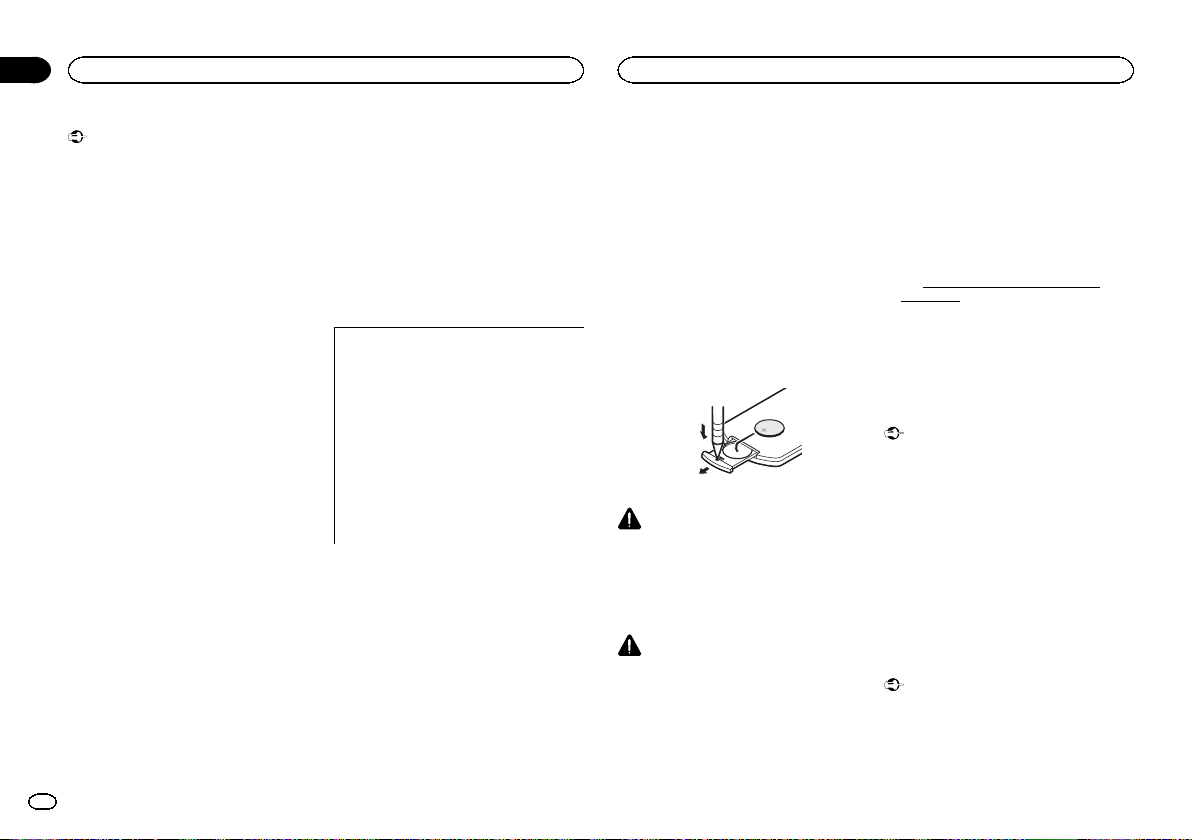
Use and care of the remote
control
Installing the battery
Slide the tray on the back of the remote control
out and insert the battery with the plus (+) and
minus (–) poles aligned properly.
! When using for the first time, pull out the
film protruding from the tray.
WARNING
! Keep the battery out of the reach of children.
Should the battery be swallowed, consult a
doctor immediately.
! Batteries (battery pack or batteries installed)
must not be exposed to excessive heat such
as sunshine, fire or the like.
CAUTION
! Use one CR2025 (3 V) lithium battery.
! Remove the battery if the remote control is
not used for a month or longer.
! There is a danger of explosion if the battery is
incorrectly replaced. Replace only with the
same or equivalent type.
! Do not handle the battery with metallic tools.
! Do not store the battery with metallic ob-
jects.
! If the battery leaks, wipe the remote control
completely clean and install a new battery.
! When disposing of used batteries, comply
with governmental regulations or environ-
mental public institutions’ rules that apply in
your country/area.
! “Perchlorate Material – special handling may
apply.
See
www.dtsc.ca.gov/hazardouswaste/
perchlorate. (Applicable to California,
U.S.A.)”
Using the remote control
Point the remote control in the direction of the
front panel to operate.
! The remote control may not function properly
in direct sunlight.
Important
! Do not store the remote control in high tem-
peratures or direct sunlight.
! Do not let the remote control fall onto the
floor, where it may become jammed under
the brake or accelerator pedal.
Demo mode
The feature demo automatically starts when you
select Off for the source and continues while
the ignition switch is set to ACC or ON. To can-
cel the feature demo, press and hold MUTE.
Press and hold MUTE again to restart. Operat-
ing the feature demo while the car engine is
turned off it may drain the battery power.
Important
The red lead (ACC) of this unit should be con-
nected to the ignition on/off function. Failure to
do so may result in battery drain.
Before you start
6
Section
Before you start
En
02
<YRD5376-A/N>6
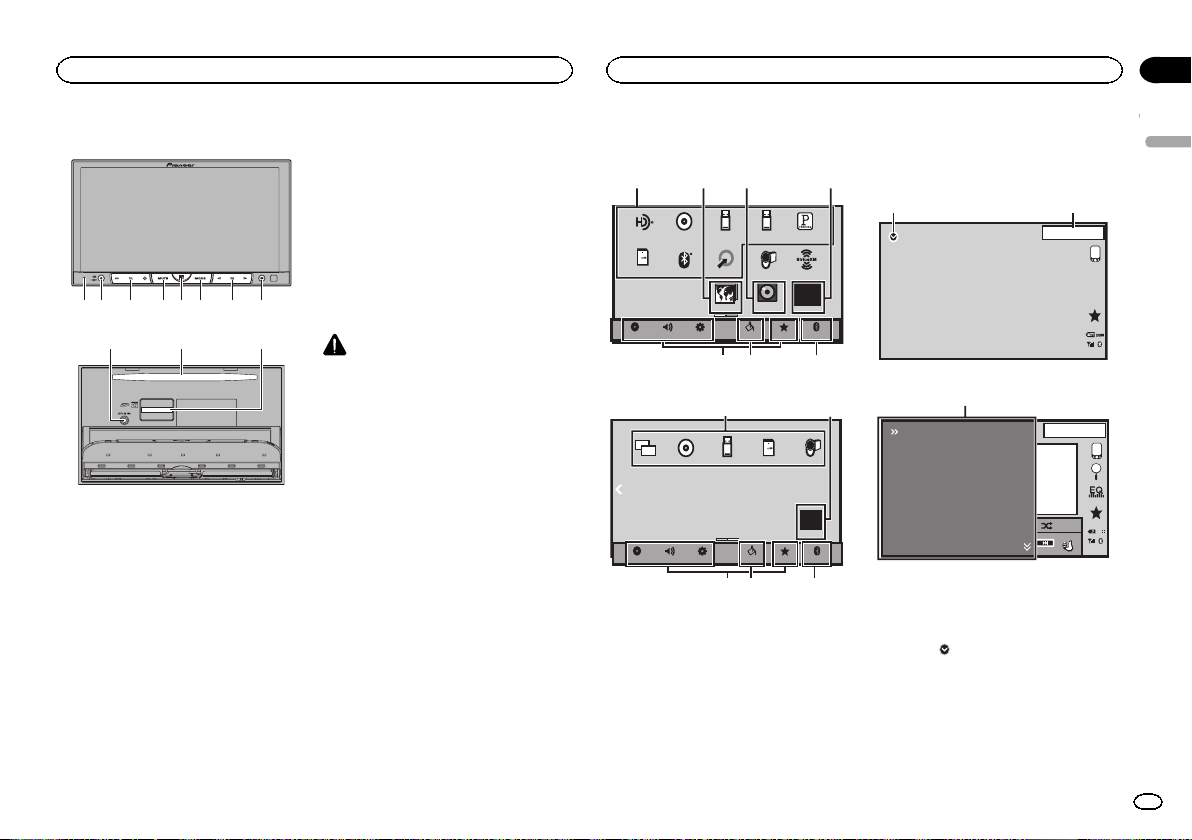
Head unit
12 356748
9a
b
1 RESET
For details refer to Resetting the microproces-
sor on page 47.
2 SRC/OFF
3 +/– (VOLUME/VOL)
4 MUTE
Press to mute. Press again to unmute.
5 Home button
Displaying the home display.
The display returns to the Launcher screen
while a 3rd-party application is being used in
AppRadio Mode.
Double-clicking the icon on the Launcher
screen returns the display to the home dis-
play.
6 MODE
Turning the information display off.
7 c/d (TRK)
8 h (eject)
9 Auto EQ microphone input jack
Use to connect an auto EQ microphone.
a Disc loading slot
b SD memory card slot
CAUTION
Do not use unauthorized products.
Notes
! When an iPhone is connected, press and
hold the home button to activate the voice
control.
! When the navigation system is connected,
press MODE to switch to the navigation dis-
play. Press and hold MODE to turn the dis-
play off.
Press MODE again to turn the display on.
! For details on how to operate a navigation
system from this unit, refer to its operation
manual.
! When an iPhone or Android device that is
running an application that supports
AppRadio Mode is connected, press MODE
to switch to the application display. You can
use the application by touching the display.
Home display
HOME display (Front)
FRONT
Digital Radio
Disc USB/iPod1
Pandora
Bluetooth Audio
AV SiriusXM
RearView
ON
Apps
OFF
AUX
BluetoothFavoriteThemeSystem
Settings
AudioVideo
USB/iPod2
SD
1324
567
HOME display (Rear)
REAR
BluetoothFavoriteThemeSystem
Settings
AudioVideo
USB/iPod1
DiscMirror SD
AV
1
OFF
4
567
Flick/drag the icon to switch between Front and
Rear for HOME display. Make sure to touch the
display to flick/drag them.
The following section describes how to switch
the output source for the rear monitor. Refer to
Using the rear monitor on page 10.
Source off display
13 APR
PM
12:25
OFF
8
9
Source on display
JAN
AM
DB
12:22
SD
SiriusXM
USB2
Digital Radio
Pandora
iPod1
S.Rtrv
Appr
ppr
App
pp
Ap p
-00’ 31”
1
1
1 Source icon
Selecting a favorite source.
When the source icon is not displayed, it can
be displayed by pressing the home key or
touching
.
2 Apps key
Switching to AppRadio Mode.
The Apps key icons differ on iPhones and
Android devices.
3 Rear view key
Displaying the rear view image.
English
What’s what
7
Section
What’s what
En
03
<YRD5376-A/N>7
For details refer to Using the rear view on
page 10.
4 Source off key
Turning the source off.
5 Bluetooth key
Displaying the Bluetooth connection menu.
6 Theme key
Displaying the Theme menu.
7 Menu icon
Displaying the menu.
8 Source key
Displaying the source menu.
9 Clock key
Switching to clock adjustment display.
Note
When the mobile device is connected by HDMI
to use Apps, correctly enable Bluetooth for the
HDMI-connected device. If the connection is not
as specified, the function does not operate cor-
rectly.
Turning the source ON/OFF
Turning the source on using the buttons
1 Press SRC/OFF to turn the source on.
Turning the source off using the buttons
1 Press and hold SRC/OFF until the source turns
off.
Selecting a source
Available source modes
! SiriusXM – SiriusXM tuner
! Digital Radio – Digital Radio tuner
! Disc – Built-in DVD and CD player
! USB/iPod1 – USB/iPod 1
! USB/iPod2 – USB/iPod 2
! Pandora – Pandora
â
internet radio
! SD – SD memory card
! Bluetooth Audio – Built-in Bluetooth audio
! AUX – AUX
! AV – AV input
Selecting a source
! Using SRC/OFF
1 Press SRC/OFF.
! Using the touch panel keys on the home dis-
play
1 Touch the source icon and then touch the
desired source name.
! When the source icon is not displayed, it
can be displayed by touching the screen.
! While operating the menu, you cannot se-
lect a source by touching the source icon.
Note
The USB/iPod 1 or USB/iPod 2 icon will change
as follows:
! USB1 is displayed when a USB storage device is
connected to USB input 1.
! iPod1 is displayed when an iPod is connected to
USB input 1.
! USB2 is displayed when a USB storage device is
connected to USB input 2.
! iPod2 is displayed when an iPod is connected to
USB input 2.
! USB/iPod1 or USB/iPod 2 is displayed when no
device is connected.
! iPod1 and iPod 2 are not displayed when App
Connection Settings is set to iPhone (Digital
AV).
Refer to Setting the App connection on page 24.
USB/iPod 1 and USB/iPod 2
This unit has USB/iPod 1 and USB/iPod 2 sour-
ces.
In USB/iPod 2, the following functions are not
available.
— Pandora
— AppRadio Mode
— Rear monitor output
— Firmware update
Notes
! When there are two USB storage devices
connected to this unit and you want to
switch between them for playback, discon-
nect communications for the USB storage
device first before proceeding.
! If connecting both USB 1/iPod 1 and USB 2/
iPod 2 at the same time, use a Pioneer USB
cable (CD-U50E) in addition to the regular
Pioneer USB cable.
Adjusting the volume
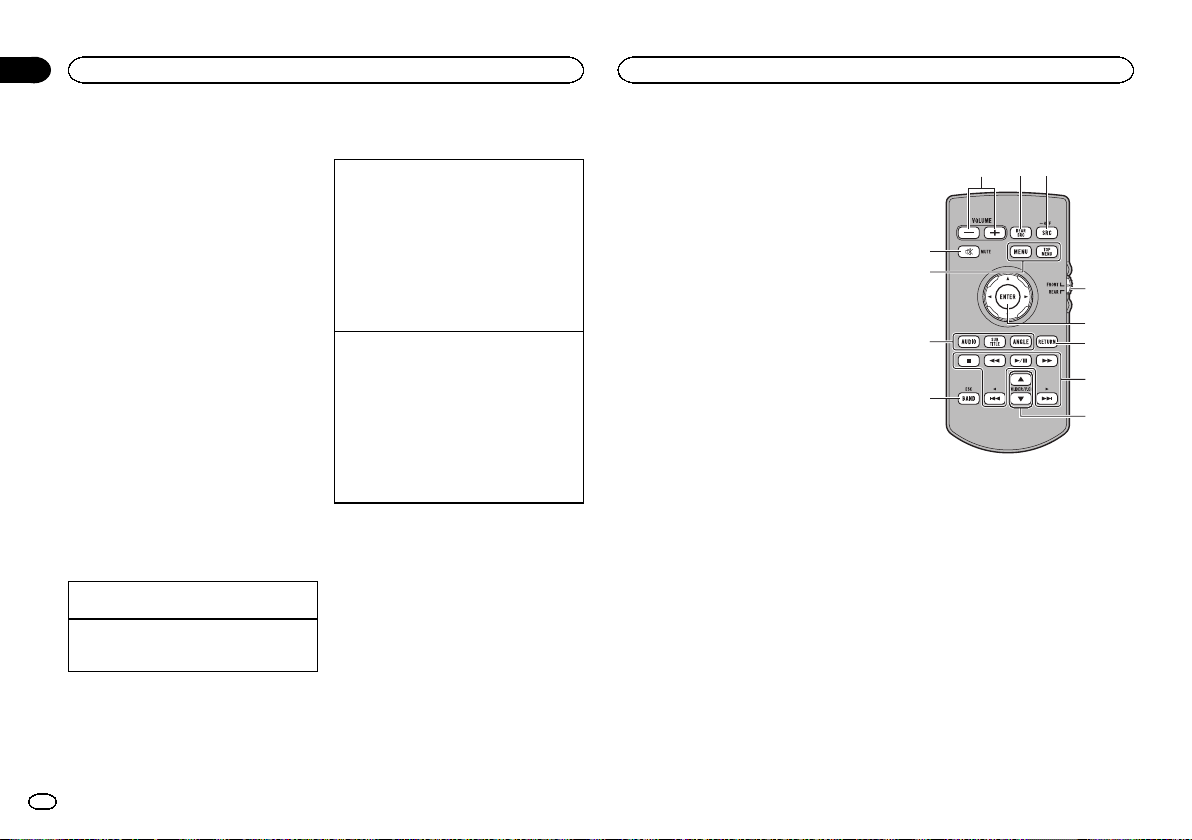
% Press +/– (VOLUME/VOL) to adjust the
volume.
Remote control
3
4
2
1
5
6
7
9
8
b
a
c
1 +/– (VOLUME/VOL)
2 REAR SRC
Press to cycle through all the available rear
sources.
Press and hold to turn the rear source off.
3 SRC/OFF
Press to cycle through all the available front
sources.
Press and hold to turn the front source off.
4 Source mode select switch
Use to switch the source mode between the
front source and the rear source.
5 Thumb pad
Use to select a menu on the DVD menu.
What’s what
8
Section
What’s what
En
03
<YRD5376-A/N>8
6 RETURN
Press to display the PBC (playback control)
menu during PBC playback.
7 f
Press to pause or resume playback.
m
Press to perform fast reverse.
Press to change the fast reverse speed.
n
Press to perform fast forward.
Press to change the fast forward speed.
o
Press to return to the previous track (chap-
ter).
p
Press to go to the next track (chapter).
g
Press to stop playback.
If you resume playback, playback will start
from the point where you stopped. Touch the
key again to stop playback completely.
8 FOLDER/P.CH
Press to select the next or previous disc or
folder.
Press to recall radio station frequencies as-
signed to preset channel keys.
9 MUTE
Press to mute. Press again to unmute.
a MENU
Press to display the DVD menu during DVD
playback.
TOP MENU
Press to return to the top menu during DVD
playback.
b AUDIO
Press to change the audio language during
DVD playback.
Press to switch audio output for DivX/
MPEG-4.
SUBTITLE
Press to change the subtitle language during
DVD/DivX/MPEG-4 playback.
ANGLE
Press to change the viewing angle during
DVD playback.
c BAND/ESC
Press to select the tuner band when tuner is
selected as a source. Also used to cancel the
control mode of functions.
Press to switch between modes when play-
ing the following types of data:
! Disc
Compressed audio and audio data (CD-
DA) such as with CD-EXTRA and MIXED-
MODE CDs
! External storage device (USB, SD)
Audio data, video data and photo data
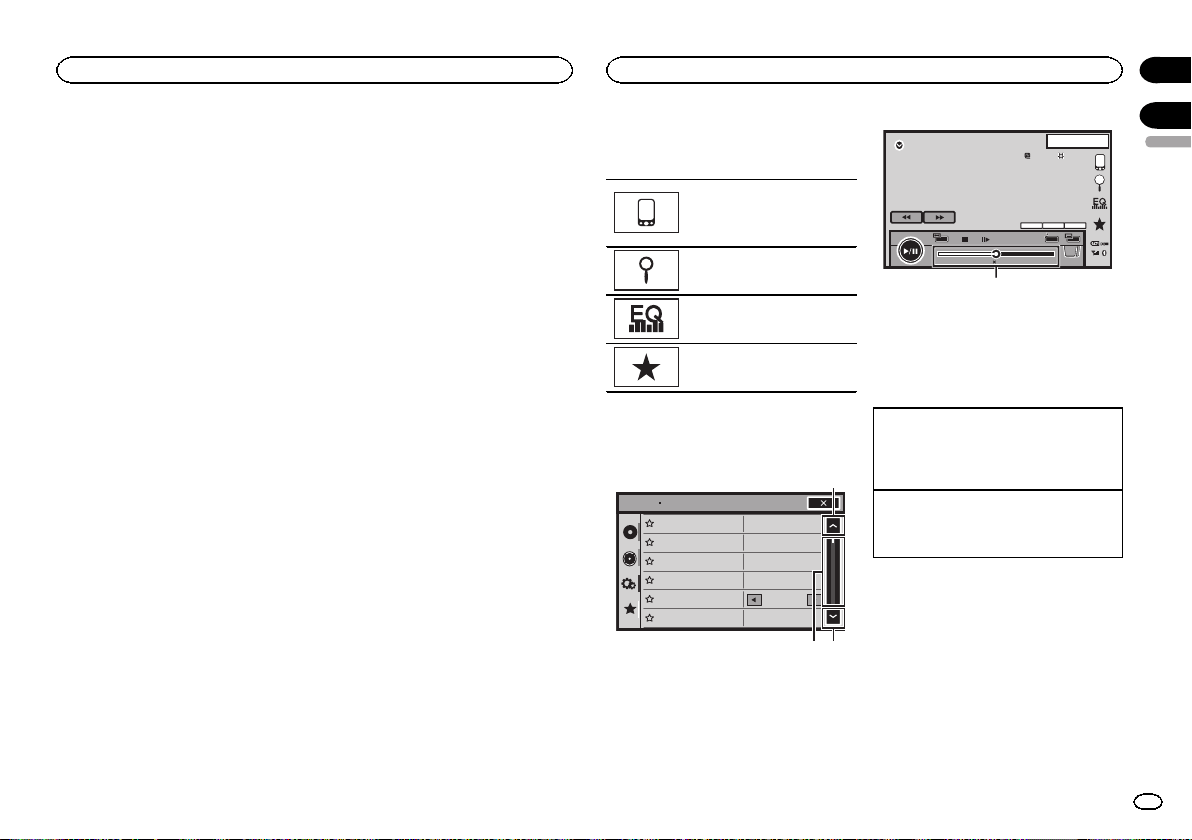
Common operations for
menu settings/lists
Starting the Bluetooth telephone
menu.
For details refer to Bluetooth tele-
phone on page 33.
Displaying the list menu.
Starting the search function.
Displaying the EQ (Audio func-
tion menu).
Displaying the Favorite menu.
Operating the scroll icon
and the scrubber bar
SonicCenter Control
FR:0
Powerful
On
LR:0
LR:0
OFF
ON
Loudness
Subwoofer
Bass Booster
High Pass Filter
Source Level Adjuster
Fader/Balance
F/R 0
Powerful
Off
L/R 0
L/R 0
OFF
ON
Graphic EQ
Auto EQ
Sonic Center Control
Loudness
Subwoofer
Audio
1
1
2
DVD-V
13.APR
PM
12:25
2
-01:00
01:00
2ch
48kHz 16bit
Dolby D
MENU
MENU
TOP
1/2
XX XX
XXXXXXXXXXXXXXXX
2
1 Scroll icon
Appears when selectable items are hidden.
2 Scrubber bar
Appears when items cannot be displayed on
a single page only.
Viewing the hidden items
1 Touch the scroll icon or drag the scrubber bar
to view any hidden items.
! Also, you can drag the list to view any hidden
items.
Specifying the playback point
1 Drag the scrubber bar on the screen.
(Not available when the scrubber bar is grayed
out.)
English
What’s what
9
Section
Common operations
En
03
04
<YRD5376-A/N>9
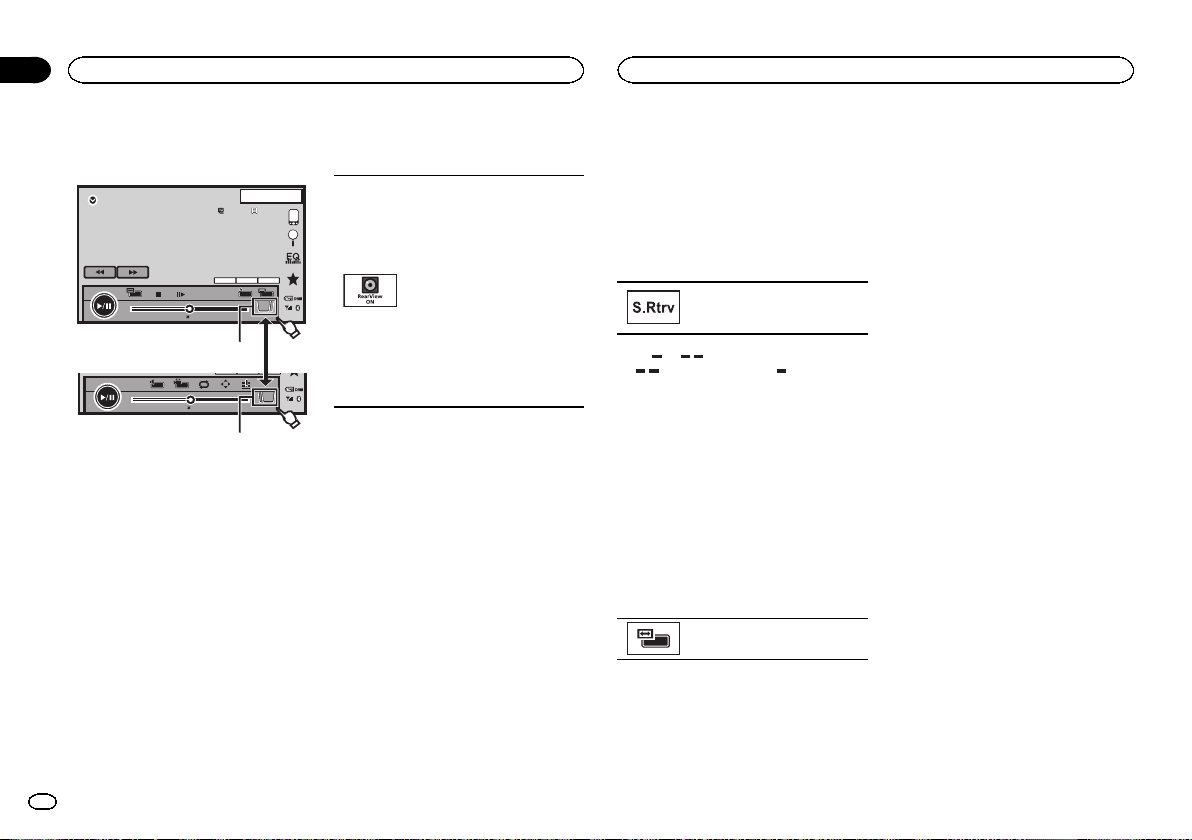
Activating the touch panel keys
Touch panel keys
2
-01:00
01:00
y
Return
2/2
DVD-V
13.APR
PM
12:25
2
-01:00
01:00
2ch
48kHz 16bit
Dolby D
MENU
MENU
TOP
1/2
XX XX
XXXXXXXXXXXXXXXX
1
1
1 Tab key
Switching the touch panel keys on the dis-
play.
Using the rear view
A rear view camera sold separately is required
for using the rear view mode. The below func-
tions are available.
! Rear view camera
This unit can be setup to display the rear
view image automatically when you move
the shift lever to the REVERSE (R) position.
! Camera for rear view mode
The rear view can be turned on to display at
all times.
The rear view camera needs to be set to a set-
ting other than Off to turn on rear view
mode.
For details about the settings, refer to Setting the
rear view camera (back up camera) on page 43.
Using the rear view key to
display the rear view
Displaying the rear view image by
turning the rear view image on.
When the rear view image is dis-
played, you can switch to the
source display by touching the dis-
play. You can operate from the
source display temporarily at this
time. If you do not perform any op-
erations within a few seconds, the
display will return to the rear view
image.
To turn off the rear view image,
press the home button to return to
the home display and then press
this key again.
Using the rear monitor
Connecting a rear monitor, sold separately, to
this unit allows images and videos to be viewed
from the rear seats.
The output source for the rear monitor can be
switched to the following:
! Mirror – The source on the front screen of
this unit
Disc – The video and sound from the disc
USB/iPod 1 – The video and sound from the
USB storage device
SD – The video and sound from the SD card
AV – The video and sound from AV input
OFF– No source
Notes
! You cannot use touch panel keys and opera-
tion screens from the rear monitor.
! Images and video will continue to be dis-
played whether the vehicle is in motion or
stopped.
! You cannot play DivX files on the rear and
front monitors at the same time.
! The port that supports the rear monitor will
only be USB input 1.
! USB/iPod 1 and SD are compatible DivX/
MPEG-4/WMV/H.264 only.
! You cannot use this function while using
MIXTRAX. If you use MIXTRAX while this
function is in use, this function will turn off.
Using sound retriever
Automatically enhances com-
pressed audio and restores rich
sound.
Off — —
! is more effective than .
Note
This function is enabled for playback on the
sources listed below.
! CD-DA
! MP3/WMA/AAC/WAV files on external storage
device (USB, SD)
! MP3/WMA/AAC files on CD media
! iPod
! Pandora
This function is not available on an iPod with
lightning connector or Android devices.
Changing the wide-screen
mode
Selecting the appropriate screen
ratio for the playback video.
1 Display the screen mode.
2 Touch the desired wide mode setting.
Full (full screen)
The 4:3 picture is enlarged in the horizontal di-
rection only, granting viewers a 4:3 TV picture
(normal picture) without any omissions.
Zoom (zoom)
The 4:3 picture is enlarged in the same propor-
tion both vertically and horizontally; ideal for a
cinema sized picture (wide screen picture).
Normal (normal)
The 4:3 picture is displayed as is, granting view-
ers no sense of disparity as the proportions are
the same as that of the normal picture.
Trimming (trimming)
The image is displayed across the entire screen
with the horizontal-to-vertical ratio left as is. If
the horizontal-to-vertical ratio differs between
the display and the image, the image may be
displayed partly cut off either at the top/bottom
or sides.
Notes
! You cannot operate this function while driv-
ing.
! Different settings can be stored for each
video source.
! When a video is viewed in a wide screen
mode that does not match its original aspect
ratio, it may appear different.
! Remember that using the wide mode feature
of this system for commercial or public view-
ing purposes may constitute an infringement
on the author’s rights protected by the Copy-
right Law.
! The video image will appear coarser when
viewed in Zoom mode.
! Full/Zoom/Normal is used for videos.
Normal/Trimming is used for JPEG images.
! This function is enabled for playback on the
sources listed below.
— Disc: DVD-V, Video-CD, DivX, MPEG-1,
MPEG-2, MPEG-4, JPEG
— USB/SD: DivX, MPEG-4, H.264, WMV, JPEG
— iPod: Video
— AV: A/V data
— AUX: A/V data
Common operations
10
Section
Common operations
En
04
<YRD5376-A/N>10
Adjusting the angle of the
LCD panel and ejecting media
CAUTION
Keep hands and fingers clear of the unit when
opening, closing, or adjusting the LCD panel. Be
especially cautious of children’s hands and fin-
gers.
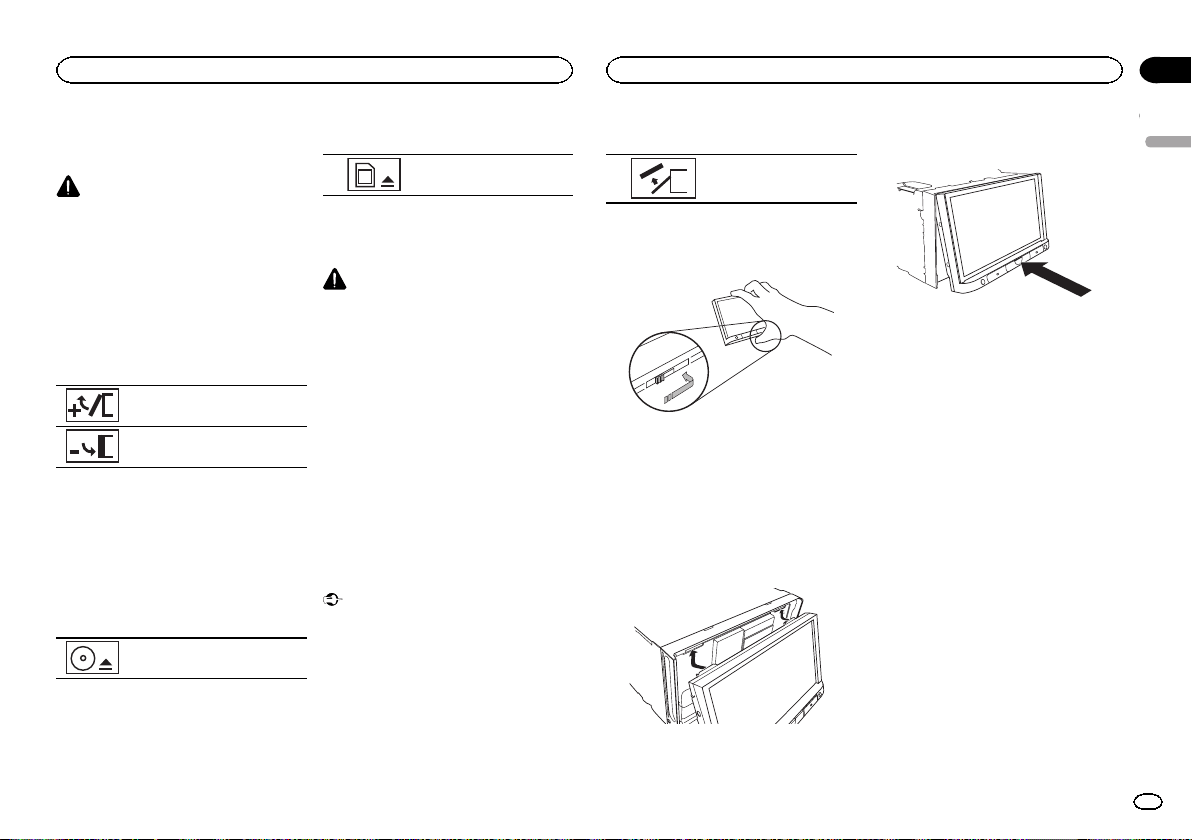
Adjusting the LCD panel angle
1 Press h(eject) to display the ejecting
menu.
2 Adjust the LCD panel to an easily view-
able angle.
Laying the panel down.
Returning the panel to the upright
position.
# As the set angle is saved, the LCD panel will au-
tomatically be adjusted to the same position the next
time the LCD panel is opened.
Ejecting a disc
1 Press h(eject) to display the ejecting
menu.
2 Eject a disc.
Ejecting a disc.
Ejecting an SD
1 Press h(eject) to display the ejecting
menu.
2 Eject an SD.
Ejecting an SD.
3 Press an SD to eject.
Removing the front panel
CAUTION
! Do not attempt to detach the front panel
while DISC/SD is in the eject position.
! Do not attempt to detach the front panel
while data is being written to USB/SD.
Doing so may cause the data to become cor-
rupted.
! After the front panel has been detached, the
attaching plate will move back to its original
position automatically.
Be careful not to let hands or other objects
get caught behind the monitor as it is mov-
ing back.
! Please make sure that the front panel is in its
original position while the vehicle is in mo-
tion.
It is dangerous to drive with the front panel
sticking out.
! Do not place beverages or other objects on
top of the front panel while it is fully open.
Important
! Handle the front panel with care when re-
moving or attaching it.
! Avoid subjecting the front panel to excessive
shock.
! Keep the front panel out of direct sunlight
and high temperatures.
! If removed, replace the front panel on the
unit before starting up your vehicle.
1 Press h (eject) to release the front panel.
2 Touch the detach key.
The front panel automati-
cally slides toward you.
3 Slide the dial at the bottom of the front
panel to the right, and lift up the front panel
while pushing down on the dial.
4 Put the front panel into the provided pro-
tective case for safe keeping.
Attaching the front panel
1 Slide the front panel into the top of the
unit and push it into place.
Slide the inserter on the front panel into the in-
sertion slot on top of the unit and push it into
place.
2 Push on the bottom of the front panel
until it clicks into place.
Setting the clock
1 Touch the Clock key.
The Clock Adjustment screen appears.
For details refer to Home display on page 7.
2 Select the item to set.
3 Touch a or b to set the correct date and
time.
English
Basic operations
11
Section
Basic operations
En
05
<YRD5376-A/N>11
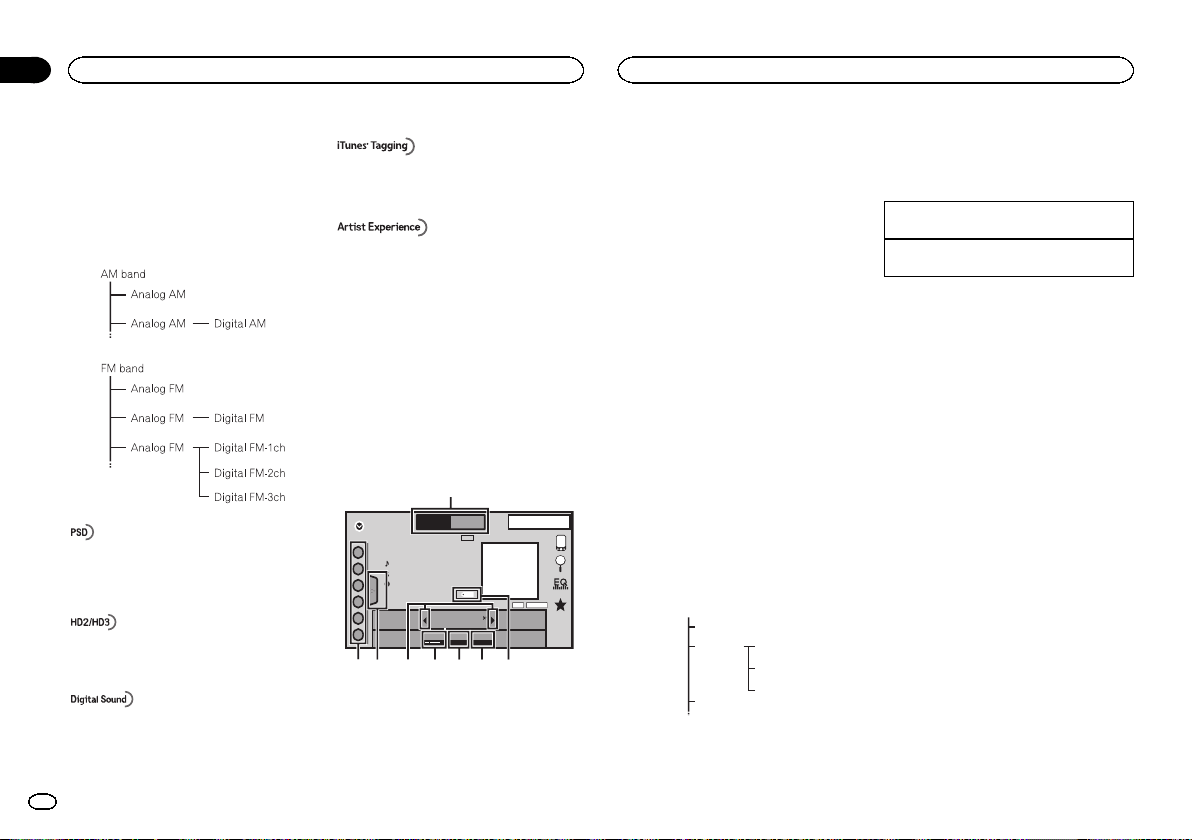
About HD Radioä stations
HD Radioä stations offer high-quality audio and
data services. HD Radio stations are brought to
you by local FM/AM stations.
HD Radio stations feature the following:
! High quality audio
! FM multicasting
! Data services
Program Service Data: Contributes to the superior user
experience of HD Radio Technology. Presents song name,
artist, station IDs, HD2/ HD3 Channel Guide, and other rel-
evant data streams.
Adjacent to tradition al main stations are extra local FM
channels. These HD2/HD3 Channels provide new, original
music as well as deep cuts into traditional genre.
Digital, CD-quality sound. HD Radio Technology enables
local radio stations to broadcast a clean digital signal.
AM sounds like today’s FM and FM sounds like a CD.
iTunes
â
Tagging provides you the opportunity to discover
a wide range of content and the means to “tag” that con-
tent for later review and purchase from the iTunes
â
Store.
Visual information related to content being played on
your HD Radio receiver, such as Album Art, historical
photographs, still art from live broadcasts, among other
related content.
HD Radioä Technology
! HD Radio Technology manufactured under li-
cense from iBiquity Digital Corporation. U.S.
and Foreign Patents. HD Radioä and the
HD, HD Radio, and “Arc” logos are propriet-
ary trademarks of iBiquity Digital Corp.
HD Radio tuner operations
Touch panel keys
Radio
13 APR
PM
12:25
1
2
4
5
6
WWWWWWWWWWW
W
WWWWWWWWWWWWW
W
WWWWWWWWWWWWW
W
WWWWWWWWWWWWW
W
FM AM1
HD
Local Seek Blending
D/A AUTO
87.9
MHz
DIGITAL
HD2
Tag
ALL
1
23456
7
8
3
1 Band key
Selecting a band (FM or AM) by touching the
band key.
The touch panel key for the selected band is
highlighted.
Switching between FM1, FM2, and FM3 by
touching the band key.
When AM is selected, you cannot switch to
another AM band by touching the band key.
2 Tag key
Saving song information (tag) from the
broadcasting station to your iPod.
3 Reception mode key
Switching to the analog broadcast of the
same frequency.
4 Seek mode key
Switching between Digital broadcasting sta-
tion seek and normal seek.
5 Local key
Setting the local seek level.
6 Tuning key
Tuning up or down manually.
Touch and hold down for more than two sec-
onds to skip stations. Seek tuning starts as
soon as you release. Touch again to cancel
seek tuning.
When an analog station is received, tuning
down operation is conducted within the ana-
log broadcasting. (6 d 2)
If a digital broadcast is not yet received, tun-
ing-up operation tunes in the next analog sta-
tion. (2 d 6)
Analog FM 1
Digital FM-1ch
3
Digital FM-2ch
4
Digital FM-3ch
5
Analog FM 2
Analog FM 6
7 List key
Displaying the preset channel list.
8 Preset channel key
Selecting a preset channel.
Basic operations
Switching preset channels using the buttons
1 Press c or d (TRK).
Seek tuning using the buttons
1 Press and hold c or d (TRK).
Note
Touch panel keys not listed under HD Radio
tuner operations may appear on the display.
Refer to Indicator list on page 61.
Storing and recalling stations
You can easily store up to six stations for each
band as presets.
1 Display the preset channel list screen.
Refer to HD Radio tuner operations on page 12.
The preset channel list appears in the display.
2 Touch and hold down one of the preset
channel keys to store the selected frequency
to the memory.
The selected radio station frequency has been
stored in the memory.
3 Touch the appropriate preset channel key
to select the desired station.
Storing the strongest stations
BSM (best stations memory) automatically
stores the six strongest stations in the order of
their signal strength.
Storing broadcast frequencies with BSM may re-
place broadcast frequencies you have saved
using the preset channel keys.
HD Radioä tuner
12
Section
HD Radioä tuner
En
06
<YRD5376-A/N>12
1 Display the preset channel list screen.
Refer to HD Radio tuner operations on page 12.
The preset channel list appears in the display.
2 Touch BSM to turn BSM on.
The six strongest broadcast frequencies will be
stored under preset channel keys in order of
their signal strength.
# To cancel the storage process, touch Cancel.
Tuning in to strong signals
Local seek tuning allows you to tune in to only
those radio stations with sufficiently strong sig-
nals for good reception.
FM: Off —
— — —
AM: Off — —
The more there are on the screen, the fewer
the stations that can be selected. Only stations
with the strongest signals in your local area can
be selected.
If there are fewer
, this unit will be able to re-
ceive broadcasts from weaker stations.
Using iTunes tagging
For more details about iTunes tagging, refer to
About iTunes tagging on page 65.
Storing the tag information to
this unit
1 Tune in to the broadcast station.
2 Store the tag information to this unit.
Refer to HD Radio tuner operations on page 12.
You can store the information if the Tag indica-
tor is displayed while the desired song is being
broadcast.
# While storing the tag data on this unit, Tag
flashes.
# The tag information for up to 50 songs can be
stored on this unit.
# Depending on the timing of when the tag infor-
mation is stored, the tag information for the song
played before or after the currently playing song may
also be stored.
# If an SD is selected as the source while tag infor-
mation is being stored to this unit, the tag informa-
tion will not be transferred to the iPod.
3 When completed, indicator turns
off and
indicator is displayed.
Storing the tagged information
to your iPod
1 Connect your iPod.
When your iPod is connected to this unit, your
iPod starts storing the tagged information auto-
matically.
# While transferring the tag, you cannot select the
SD source.
2 When completed, indicator turns off
and the tagged information is stored on
your iPod.
Switching the seek mode
There are two seek tuning settings, one is HD
(Digital broadcasting stations seek) and the
other is ALL (normal seek).
ALL—HD
Switching the reception mode
If the reception for a digital broadcast becomes
poor, this unit automatically switches to the ana-
log broadcast of the same frequency. If this
function is set to D/A AUTO, the tuner switches
between digital broadcast and analog broadcast
automatically. If this function is set to ANALOG,
the tuner will only receive analog broadcasts.
D/A AUTO—ANALOG
English
HD Radioä tuner
13
Section
HD Radioä tuner
En
06
<YRD5376-A/N>13
Introducing SiriusXM tuner
operations
You can use this unit to control SiriusXM Con-
nect Vehicle Tuner, which is sold separately.
For more information on how to install SiriusXM
Connect Vehicle Tuner, consult the installation
guide included with the tuner.
Everything worth listening to is on SiriusXM, get-
ting over 130 channels, including the most com-
mercial‐free music, plus the best sports, news,
talk and entertainment. A SiriusXM Vehicle
Tuner and Subscription are required. For more
information, visit www.siriusxm.com.
To subscribe to the SiriusXM
Satellite Radio service
1 Select SiriusXM as a source.
You should be able to tune in to Channel 1. If
you cannot get Channel 1, make sure that your
SiriusXM Connect Vehicle Tuner is installed cor-
rectly as described in the tuner installation
guide.
2 Switch to Channel 0 and check the Radio
ID.
The SiriusXM Radio ID can be found by tuning
to Channel 0. In addition, the Radio ID is located
on the bottom of the SiriusXM Connect Vehicle
Tuner.
Please note that the SiriusXM Radio ID does not
include the letters I, O, S or F.
You will need this number to activate your sub-
scription.
3 Activate the service either online or by
phone.
! Visit the website, www.siriusxm.com/
! Call SiriusXM Listener Care at 1-866-635-2349
to activate.
# The SiriusXM satellites will send an activation
message to your tuner. When the tuner has received
the message, “Subscription Updated” is displayed.
Once you have subscribed, SiriusXM will send an ac-
tivation message to your tuner.
The activation process usually takes 10 minutes to
15 minutes but may take up to an hour in some
cases. Do not turn off the unit while the activation
message is displayed.
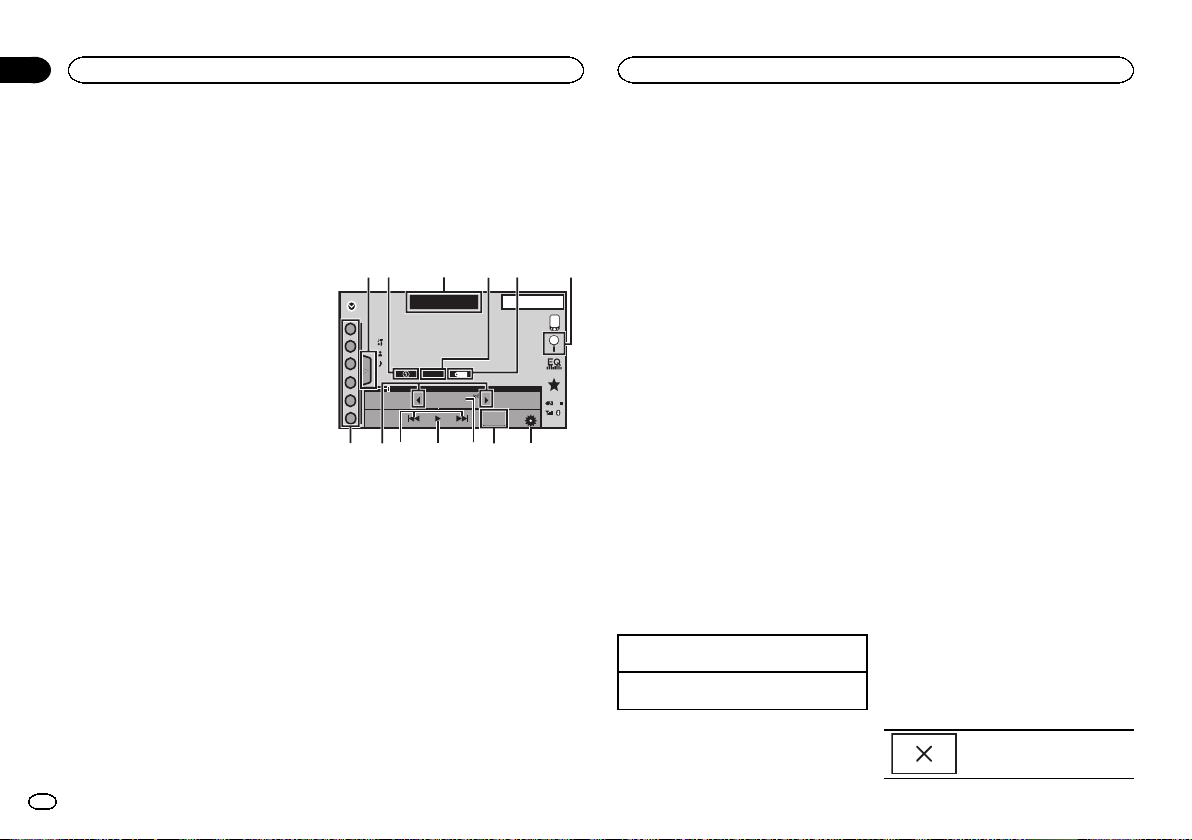
Touch panel keys
SiriusXM
22 JAN
AM
12:22
1
2
3
4
5
6
888
Tag
Memory
Channel Name
Category Name
Artist Name / Content Info
Song Title / -
CH
CH
Live
-01’ 00”
DB
SXM 1
9
34215
6
798bac
d
1 List key
Displaying the preset channel list.
2 Information key
Switching the SiriusXM information.
Category name—Content information
3 Band key
Selecting a band from SXM1, SXM2 or
SXM3.
4 Memory key
Setting the teams, artists, or songs as the
alert from the broadcasting station.
5 iTunes
â
song tagging key
Saving iTunes
â
song tagging from the broad-
casting station to your iPod.
6 Search key
Selecting a channel from the list screen.
7 Setting key
The setting screen appears.
8 Live key
Use to return to the live broadcast while in
Instant Replay mode.
9 Direct key
A numeric keypad appears, allowing you to
enter SiriusXM channel numbers directly.
a Pause and play key
Use while in Instant Replay mode.
b Forward/Backward key
While in Instant Replay mode, use to skip up
or down or press and hold to fast forward or
fast rewind.
c Tuning key
Tuning up or down manually.
Touch and hold down for more than two sec-
onds to skip stations. Seek tuning starts as
soon as you release. Touch again to cancel
seek tuning.
d Preset channel key
Recalling the preset channels by touching
the key.
Storing the current station in the preset
channel list by touching and holding the key.
Basic operations
Manual tuning (step by step) using the buttons
1 Press c or d (TRK).
Seek tuning using the buttons
1 Press and hold c or d (TRK).
Note
Touch panel keys not listed under Introducing
SiriusXM tuner operations may appear on the dis-
play.
Refer to Indicator list on page 61.
Storing and recalling channels
You can easily store up to six channels for each
band as presets.
1 Display the preset channel list screen.
Refer to Introducing SiriusXM tuner operations on
page 14.
The preset channel list appears in the display.
2 Touch and hold down one of the preset
channel keys to store the selected channel to
the memory.
The selected channel has been stored in the
memory.
3 Touch the appropriate preset channel key
to select the desired station.
Selecting a channel from the
list screen
Selecting a channel from the all
channel list
You can select a channel from any of the avail-
able channels.
1 Touch the search key to open the list
screen.
2 Select the all channels.
3 Select the desired channel.
4 Touch the close key to close the list
screen.
Display is closed.
SiriusXM tuner
14
Section
SiriusXM tuner
En
07
<YRD5376-A/N>14
Selecting a channel from the
category list
You can select a channel from the available cat-
egories.
The types of categories available will depend on
the types of channels available.
1 Touch the search key to open the list
screen.
2 Select a category from the list.
3 Select the desired channel.
4 Touch the close key to close the list
screen.
Display is closed.
Switching the list display
You can switch between list types while a list is
showing.
% Touch Info while a list is showing to
switch between list types.
The list displayed will switch between the below
types in the order given.
Channel Name—Artist Name—Song Title—Con-
tent Info
Selecting a SiriusXM
channel directly
You can select a SiriusXM channel directly by
entering the desired channel number.
1 Touch the direct key to switch to direct
input display.
2 Touch 0 to 9 to input the desired channel
number.
# To cancel the input numbers, touch C.
3 Select the SiriusXM channel of the en-
tered number.
The SiriusXM channel of the entered number is
selected.
Selecting the SiriusXM channel
of the entered number.
Replayä
You can pause, rewind or replay the channel you
are currently listening to.
! Touch Pause/Play key to pause or play.
! Touch Forward or Backward keys to skip
through content. Press and hold the Forward
or Backwards keys to fast scan through the
content.
! Touch Live key to exit Replay mode and go to
the live point in the broadcast.
Using iTunes tagging
Note
For more details about iTunes tagging, refer to
About iTunes tagging on page 65.
iTunes tagging of SiriusXM songs
1 Tune in to the broadcast station.
2 Touch the iTunes
â
song tagging key.
Store the tag information to this unit.
You can store the information if the Tag indica-
tor is displayed while the desired song is being
broadcast.
# While storing the tag data on this unit, Tag
flashes.
# The tag information for up to 50 songs can be
stored on this unit.
# Depending on the timing of when the tag infor-
mation is stored, the tag information for the song
played before or after the currently playing song may
also be stored.
3 When completed, indicator turns
off and
indicator is displayed.
Storing the tagged information
to your iPod
1 Connect your iPod.
When your iPod is connected to this unit, your
iPod starts storing the tagged information auto-
matically.
2 When completed,
indicator turns off
and the tagged information is stored on
your iPod.
Using the alert function
This system can alert you when games involving
your favorite teams are about to start or favorite
artists/songs are playing. To use this function,
you need to set up the alert for the teams/artists/
songs in advance. Up to 50 alerts can be set.
Setting teams/artists/songs for
the alert
1 When your favorite content is playing,
touch Memory to open the select alert con-
tent screen.
2 Touch an item to save the content.
! To cancel the setting of the alert, touch
Cancel.
Setting teams for the alert from
the team setting screen
1 Touch the setting key to open the setting
screen.
2 Touch Team Setting to open the team set-
ting screen.
! To cancel the setting of the alert, touch
Cancel.
3 Select the desired league.
4 Select the desired team.
The alert OFF icon changes to the alert ON icon.
! If the team is already set for the alert, the
alert ON icon changes to the alert OFF icon.
Turning the alert on or off
You can set the same alert easily by turning the
alert OFF without deleting it.
1 Touch the setting key to open the setting
screen.
2 Touch Alert List to open the alert list.
! To cancel the turning the alert, touch Cancel.
3 Select the desired alert.
The alert icon switches between ON/OFF.
! If you want to delete the alert, touch and hold
for more than few seconds.
Deleting all alerts
You can delete all alerts at once. If you want to
delete the alert separately, refer to Turning the
alert on or off on page 15.
1 Touch the setting key to open the setting
screen.
English
SiriusXM tuner
15
Section
SiriusXM tuner
En
07
<YRD5376-A/N>15
2 Touch Alert List to open the alert list.
! To cancel the deleting all alerts, touch
Cancel.
3 Touch DELETE ALL.
4 Touch Yes.
All alerts are deleted.
When a selected content starts
When a selected content is about to starts (or is
currently playing) on a different station, the alert
is displayed.
Switching to the other station to
listen to the game.
Not tuning in to the other station.
Setting Parental Control
The SiriusXM Parental Control feature allows
you to control access to channels that you con-
sider inappropriate for younger listener.
When enabled, the Parental Control feature re-
quires you to enter a passcode to tune to the
locked channels.
1 Touch the setting key to open the setting
screen.
2 Touch the parental control key to open
the passcode confirmation screen.
3 Use the numeric keypad to enter the
four-digit passcode and then touch the Enter
key.
Touch to confirm the passcode.
The default passcode is 0000.
If a valid passcode is entered, the channel list
appears on the Parental Control screen together
with a lock or unlock icon.
4 The below operations can be completed
from the Parental Control screen.
Locking channels
Access to the current broadcast channel can be
locked. You will need to input your passcode
later on to listen to a locked channel.
% To lock a specific channel, touch the
name of the desired channel on the list.
A locked lock icon will appear next to the name
of a locked channel.
Touch the name of a locked channel a second
time to unlock the channel.
Clear All (clearing the locks
from all channels)
You can clear the locks from all locked channels
at the same time.
% Touch Clear All to unlock all locked chan-
nels at the same time.
Edit Code (changing the passcode)
You can change your passcode.
1 Touch Edit Code to switch to the pass-
code edit screen.
2 Use the numeric keypad to enter a new
four-digit passcode and then touch the Enter
key.
Touch to confirm the passcode.
Once the new passcode is set, the Parental Con-
trol screen will open.
Note
If Check Tuner displays instead, refer to
SiriusXM Satellite Radio on page 57.
Setting SiriusXM Tune Startä
When tuning using the preset channel buttons,
songs can play from the beginning if Tune Start
is enabled.
1 Press the home button to switch to the
home display.
2 Touch the system key to open the system
menu.
3 Touch SiriusXM Tune Start on the system
menu to turn SiriusXM Tune Start on or off.
On: The current broadcast audio song is played
back from the start of the song.
Off: The live broadcast is played for the current
audio channel.
Scan options
Channels and songs can be played back on this
unit by scan play.
Tune Start may take a few minutes to operate
after a power cycle or after changing to another
preset band.
Tune Scanä
Scan through short previews of songs you may
have missed on music channels stored on the
current band of presets.
1 Touch the list key to display the preset
channel list.
2 Touch Tune Scan.
Each song in the current channel
plays for eight seconds at a time.
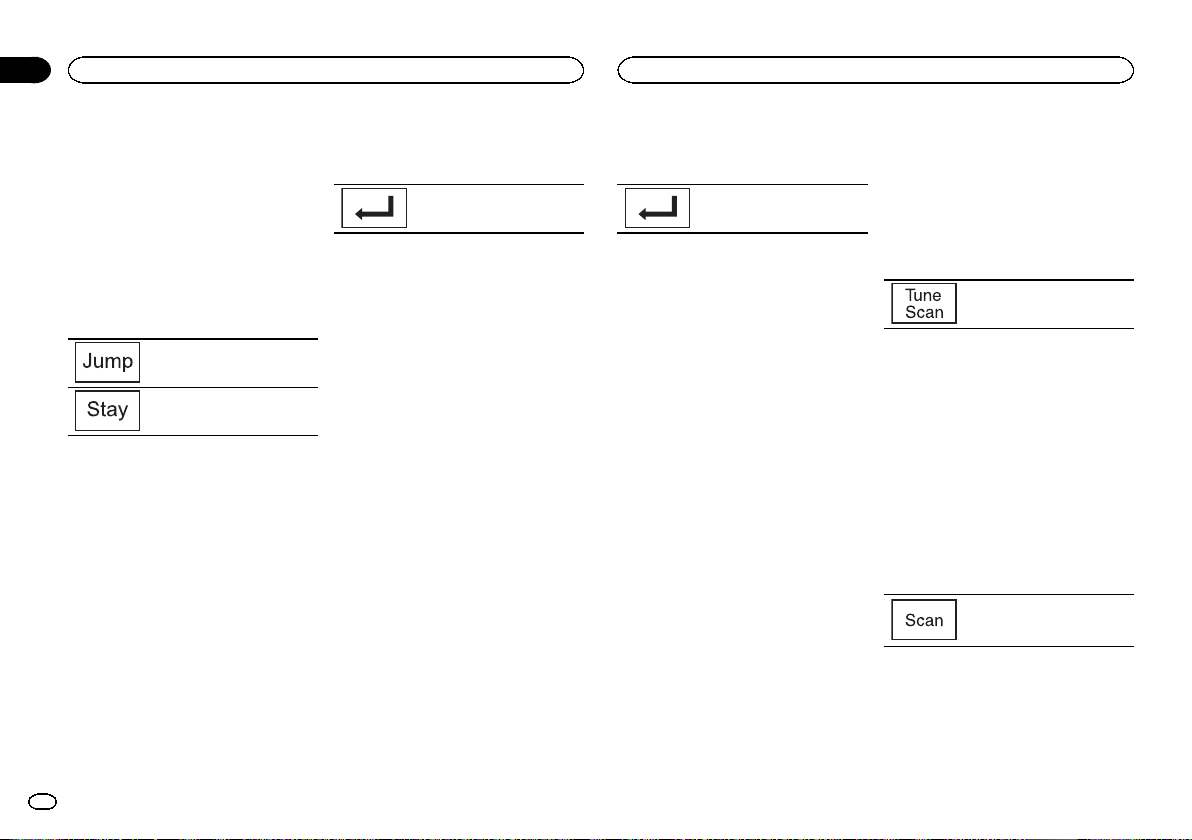
Refer to Scan play operations on page 17 for a
list of functions that can be used during scan
play.
Note
Tune Start and Tune Scan are compatible with
SXV200 tuner but not available to SXV100.
Category scan
Scan through each channel in a category.
1 Touch the search key.
2 Touch the desired category.
3 Touch Scan.
The live broadcast for each chan-
nel in the current category plays
for five seconds at a time.
Refer to Scan play operations on page 17 for a
list of functions that can be used during scan
play.
SiriusXM tuner
16
Section
SiriusXM tuner
En
07
<YRD5376-A/N>16
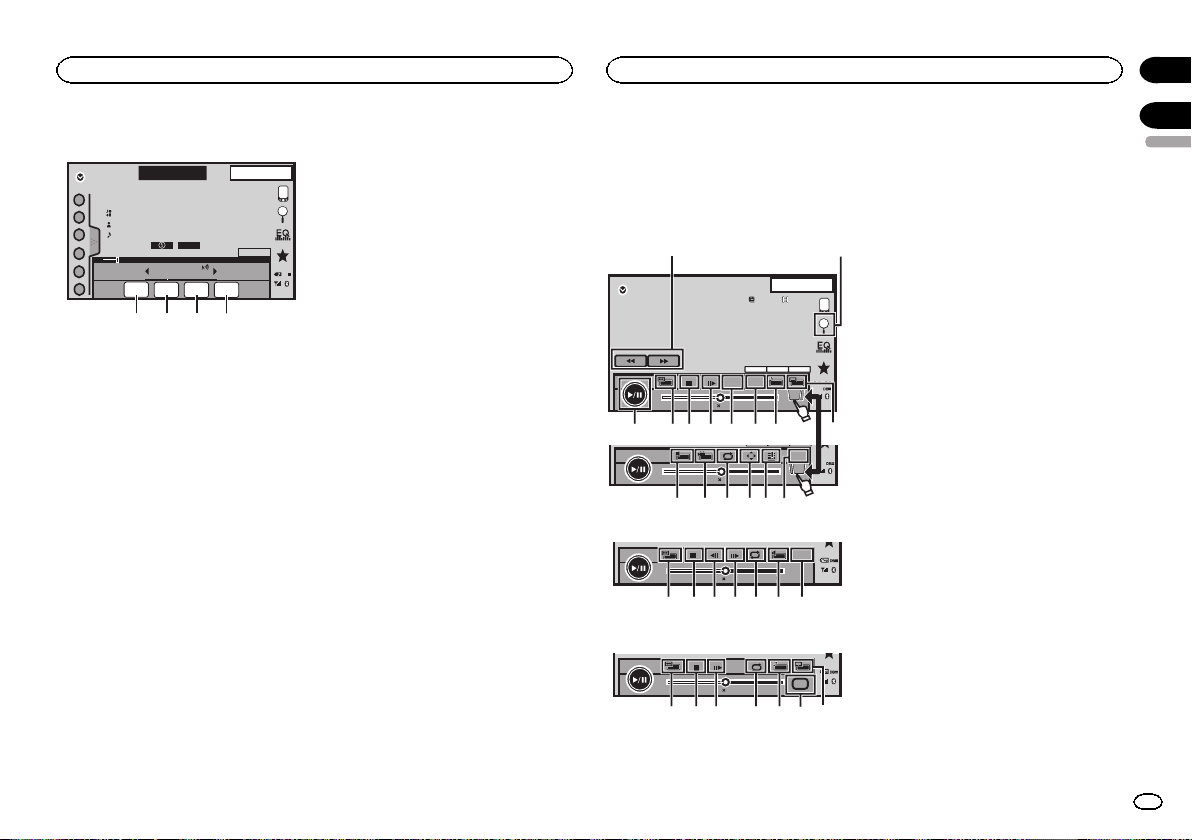
Scan play operations
SiriusXM
22 JAN
AM
12:22
1
2
3
4
5
6
888
WWWWWWWWWWWWW
WWWWWWWWWWWWWWWW
WWWWWWWWWWWWWWWW
WWWWWWWWWWWWWWWW
CH
CH
Scan
Play
DB
Scan
Next
Scan
Esc
Scanning
SXM 1
Scan
Back
2 3 4
1
1 Scan back key
Switching to the previous song during the
Tune Scan.
Switching to the previous channel during the
category scan.
2 Scan play key
Selecting the channel or song playing.
3 Scan next key
Switching to the next song during the Tune
Scan.
Switching to the next channel during the cat-
egory scan.
4 Scan escape key
Quitting scan play.
Introducing movie operations
You can use this unit to view DVD/DVD-R/DVD-
RW/CD/CD-R/CD-RW movie files.
Touch panel keys
DVD video
2
-01:00
01:00
y
Return
2/2
DVD-V
13.APR
PM
12:25
2
-01:00
01:00
2ch
48kHz 16bit
Dolby D
MENU
MENU
TOP
1/2
XX XX
XXXXXXXXXXXXXXXX
Dolby PLll
48kHz 16bit
Dolby D2ch
a987654
2
1
fedcg
b
3
Video CD
8
-01:00
01:00
Return
98h7egb
When playing a disc containing a mixture of vari-
ous media file types
2
-01:00
01:00
Media
i
798 4 3e
1 Fast forward key/Reverse key
Fast forwarding or reversing
Touch to change the fast forward and reverse
speed.
2 Search key
Starting the search function.
3 Switch subtitle language key
With DVDs/DivX files featuring multi-subtitle
recordings, you can switch between subtitle
languages during playback.
4 Switch audio language key
With DVDs/DivX files that provides audio
playback in different languages and different
audio systems (Dolby
â
Digital, DTS, etc.),
you can switch between languages/audio
systems during playback.
Depending on the setting, the video may not
be played back with the audio system used
to record the DVD.
5 TOP MENU key
Returning to the top menu during DVD play-
back.
6 MENU key
Displaying the DVD menu during DVD play-
back.
7 Slow-motion playback key
Moving the selection ahead one frame at a
time during playback.
Touch and hold down the key for more than
two seconds to slow down playback speed.
Touching the key increases the playback
speed over four incremental settings during
slow motion playback from DVD video/Video
CD.
8 Stop key
Stopping playback.
If you resume playback, playback will start
from the point where you stopped. Touch the
key again to stop playback completely.
English
SiriusXM tuner
17
Section
Disc (CD/DVD)
En
07
08
<YRD5376-A/N>17
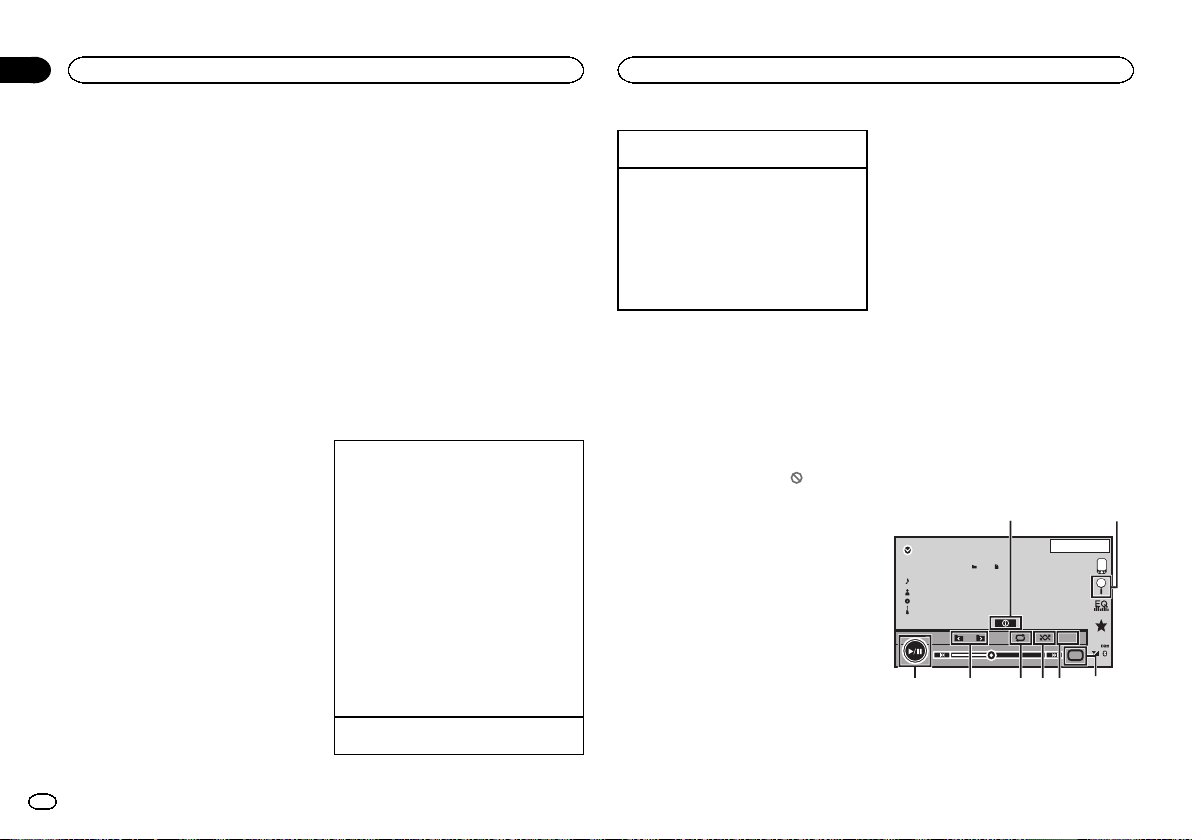
9 Screen mode key
Changing the screen mode.
Refer to Changing the wide-screen mode on
page 10.
a Pause and play key
Pausing playback.
Returning to normal playback during
paused, slow motion, or frame-by-frame play-
back.
b Return key
Returning to the specified scene to which
the DVD currently being played has been pre-
programmed to return.
This function cannot be used if a specified
scene has not been preprogrammed on the
DVD disc.
c Bookmark key
During playback, touch the point at which
you want to resume playback the next time
the disc is loaded.
! You can set one bookmark per DVD video.
You can set up to five bookmarks total.
! To clear the bookmark on a disc, touch
and hold the key during playback.
! The oldest bookmark is replaced by the
new one.
d Arrow key
Displaying arrow keys to operate the DVD
menu.
e Repeat key
Selecting the repeat range.
f Viewing angle key
With DVDs featuring multi-angle (scenes
shot from multiple angles) recordings, you
can switch among viewing angles during
playback.
g Audio output key
Switching the audio output, when playing
video discs recorded with LPCM audio.
h Slow key
Speeding down the playback speed in four
steps, during slow motion playback on DVD
video/Video CD.
! There is no sound during slow motion
playback.
! Images during slow motion playback may
be unclear for some discs.
! Reverse slow motion playback is not avail-
able.
i Media key
Switching between media file types to play
on DVD/CD/USB/SD.
Basic operations
Playing back videos
1 Insert the disc into the disc loading slot with
the label side up.
Playback will automatically start.
! If you are playing a DVD or Video CD, a menu
may appear. Refer to Operating the DVD menu
on page 19 and PBC playback on page 20.
! When the automatic playback function is on,
the unit will skip the DVD menu and automati-
cally start playback from the first chapter of
the first title. Refer to Automatic playback of
DVDs on page 40.
! When the source icon is not displayed, it can
be displayed by touching the screen.
! If a message is displayed after loading a disc
containing DivX VOD content, touch Play.
Refer to Playing DivX
â
VOD content on page
20.
Ejecting a disc
! Refer to Ejecting a disc on page 11.
Selecting a chapter using the buttons
1 Press c or d (TRK).
Fast forwarding or reversing using the buttons
1 Press and hold c or d (TRK).
! Fast forward/fast reverse may not always be
possible on some discs. In such cases, normal
playback will automatically resume.
! The fast forward/fast reverse speed depends
on the length of time you press and hold down
c or d (TRK). This function is not available for
Video CD.
Notes
! This DVD player can play back a DivX file re-
corded on CD-R/RW, DVD-R/RW, or MPEG-1/
MPEG-2/MPEG-4. (Please see the following
section for files that can be played back.
Refer to DivX video files on page 64.)
! Do not insert anything other than a DVD-R/
RW or CD-R/RW into the disc loading slot.
! Some operations may not be available while
watching a media due to the programming
of the disc. In such cases, the
icon ap-
pears on the screen.
! There may be touch panel keys not listed
under Introducing movie operations on page
17 that appear on the screen.
Refer to Indicator list on page 61.
! With some DVDs, switching between lan-
guages/audio systems may only be possible
using a menu display.
! You can also switch between languages/
audio systems using Video Setup menu. For
details, refer to Setting the audio language on
page 38.
! This unit will return to normal playback if you
change the audio language during fast for-
ward/fast reverse, pause or slow motion play-
back.
! With some DVDs, switching between subtitle
languages may only be possible using a
menu display.
! You can also switch between subtitle lan-
guages using Video Setup menu. For de-
tails, refer to Setting the subtitle language on
page 38.
! This unit will return to normal playback if you
change the subtitle language during fast for-
ward/fast reverse, pause or slow motion play-
back.
! During playback of a scene shot from multi-
ple angles, the angle icon is displayed. Use
the Video Setup menu to turn the angle
icon display on or off. For details, refer to Set-
ting the multi-angle DVD display on page 39.
! You will return to normal playback if you
change the viewing angle during fast for-
ward/fast reverse, pause or slow motion play-
back.
Sound playback operations
You can use this unit to listen to DVD-R/DVD-
RW/CD/CD-R/CD-RW sound files.
Touch panel keys
ROM
05’ 26” -00’ 35”
Abcdefghi
Abcdefghi
Abcdefghi
Abcdefghi
13 APR
PM
12:25
S.Rt rv
2015
Media
1
2
45
6
7
8
3
1 Information key
Switching the text information to display on
this unit when playing MP3/WMA/AAC files.
Disc (CD/DVD)
18
Section
Disc (CD/DVD)
En
08
<YRD5376-A/N>18
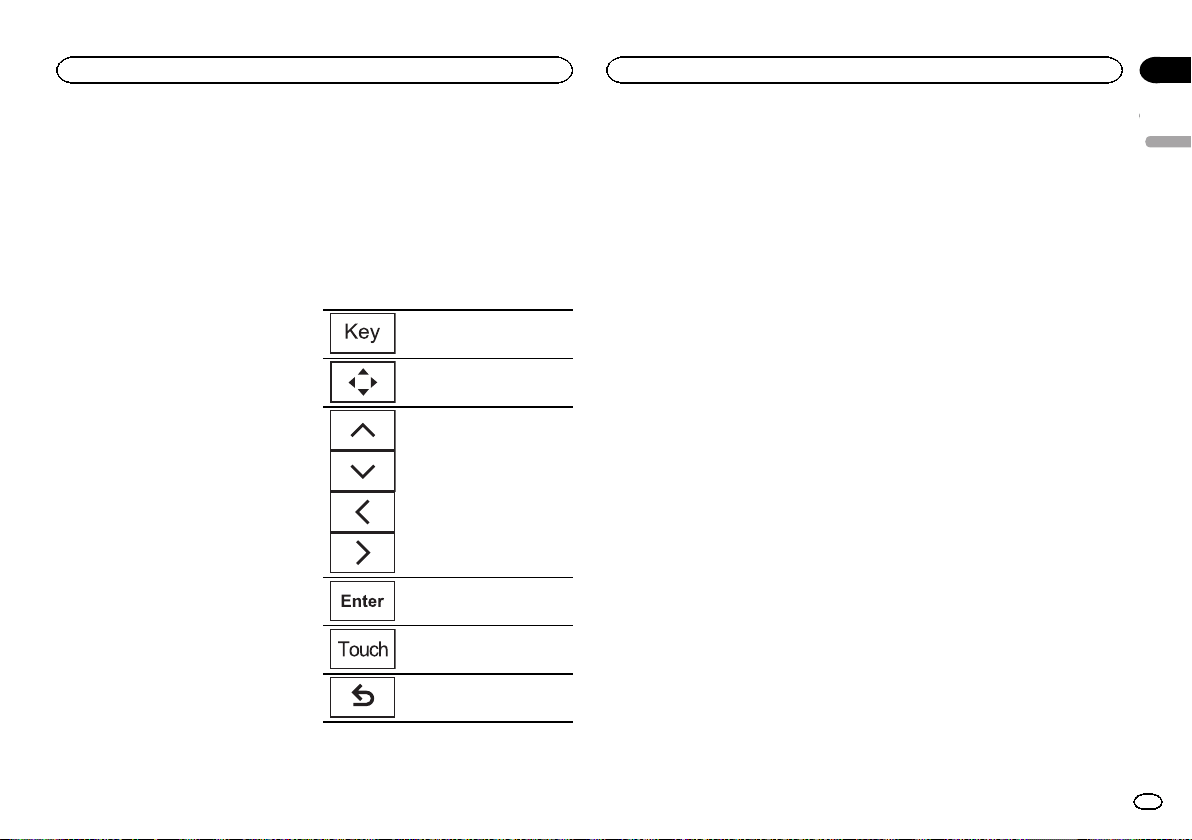
2 Search key
Displaying a list of track titles/file names to
select songs on a CD.
Displaying the file name list to select the
files.
3 Media key
Switching between media file types on a
DVD or CD.
4 Sound retriever key
Refer to Using sound retriever on page 10.
5 Random key
Playing songs in random order.
6 Repeat key
Selecting the repeat range.
7 Previous folder key/Next folder key
Selecting a folder.
8 Pause and play key
Pausing and starting playback.
Switching the media file type
When playing a digital media containing a mix-
ture of various media file types, such as DivX,
MPEG-1, MPEG-2, MPEG-4 and MP3, you can
switch between media file types to play.
% Touch Media to switch media file types.
CD (audio data (CD-DA))—Music/ROM (com-
pressed audio)—Video (DivX, MPEG-1, MPEG-2,
MPEG-4 video files)
Note
Audio data (CD-DA) and JPEG picture files on
DVD-R/RW/ROM cannot be played back on this
unit.
Operating the DVD menu
(Function for DVD video)
Some DVDs allow you to make a selection from
the disc contents using a menu.
Using the arrow keys
1 Display arrow keys to operate the DVD
menu.
2 Select the desired menu item.
Returning to the normal DVD
video display.
Displaying arrow keys.
Selecting the desired menu item.
Starting playback from the se-
lected menu item.
Operating the DVD menu by di-
rectly touching the menu item.
Back to previous display.
# When operating the DVD menu by directly touch-
ing the menu item, touch the icon to operate.
# Ways to display the menu will differ depending
on the disc.
# Depending on the contents of the DVD disc, this
function may not work properly. In such cases, use
the touch panel keys to operate the DVD menu.
Random play (shuffle)
% Touch the random key.
! Songs – Play back videos/songs in the se-
lected list in random order.
! Albums – Play back videos/songs from a ran-
domly selected album in order.
! Folder – Play back songs/tracks in the se-
lected folder in random order.
! Disc – Play back songs/tracks in the selected
disc in random order.
! On – Play back files in random order within
the repeat range, Folder and Disc.
! Off – Cancel random play.
Repeating playback
% Touch the repeat key.
! Disc – Play through the current disc
! Chapter – Repeat the current chapter
! Title – Repeat the current title
! Track – Repeat the current track
! File – Repeat the current file
! Folder – Repeat the current folder
! One – Repeat just the current video/song
Notes
! This function cannot be operated during
Video CD playback featuring PBC (playback
control).
! If you perform chapter search, fast forward/
reverse, frame-by-frame playback or slow mo-
tion playback, the repeat play will stop.
! When playing discs with compressed audio
and audio data (CD-DA), playback is re-
peated within the type of data currently play-
ing even if Disc is selected.
! If you select another folder during repeat
play, the repeat play range changes to Disc.
! If you perform track search or fast forward/
reverse during File, the repeat play range
changes to Folder.
! If you perform title/chapter search or fast for-
ward/reverse during Chapter, the repeat play
is set to off automatically.
! If you perform track search or fast forward/
reverse during Track, the repeat play range
changes to Disc.
! When Folder is selected, it is not possible to
play back a subfolder of that folder.
Searching for the part you
want to play
You can use the search function to find the part
you want to play.
For DVD videos, you can select Title (title),
Chapter (chapter) or 10key (numeric keypad).
For video CDs, you can select Track (track) or
10key (numeric keypad).
! Chapter search is not available when disc
playback is stopped.
! This function cannot be operated during
some DVD videos or Video CD playback fea-
turing PBC (playback control).
1 Start the search function.
Refer to Introducing movie operations on page
17.
2 Touch the desired search option (e.g.,
Chapter).
3 Touch 0 to 9 to input the desired number.
# To cancel the entered numbers, touch C.
English
Disc (CD/DVD)
19
Section
Disc (CD/DVD)
En
08
<YRD5376-A/N>19
4 Start playback from the selected part.
Registering the numbers and
starting playback.
Note
With discs featuring a menu, you can also use
the DVD menu to make your selection.
Refer to Introducing movie operations on page
17.
Selecting audio output
When playing DVD video discs recorded with
LPCM audio, you can switch the audio output.
When playing video CDs, you can switch be-
tween stereo and monaural audio output.
! This function is not available when disc play-
back is stopped.
% Touch the audio output key to switch
audio output types.
! L+R – Left and right
! Left – Left
! Right – Right
! Mix – Mixing left and right
Note
You may not be able to select or use this func-
tion depending on the disc and the playback lo-
cation.
PBC playback
(Function for Video CDs)
During playback of Video CDs featuring PBC
(playback control), PBC On is displayed.
1 Start the search function.
Refer to Introducing movie operations on page
17.
2 Touch 10key to display the numeric key-
pad.
3 Touch 0 to 9 corresponding to a menu
number.
4 Start playback from the selected part.
Registering the numbers and
starting playback.
Notes
! You can display the menu by touching
Return during PBC playback. For details,
refer to the instructions provided with the
disc.
! PBC playback of a Video CD cannot be can-
celed.
! During playback of Video CDs featuring PBC
(playback control), you cannot select the re-
peat play range or use the search function.
Selecting tracks from the
track title list
You can select tracks to playback using the track
title list which is a list of the tracks recorded on
a disc.
1 Display the track title list.
Refer to Sound playback operations on page 18.
2 Touch your favorite track title.
Playback begins.
Selecting files from the file
name list
(Function for compressed audio/DivX/MPEG-1/
MPEG-2/MPEG-4)
File name list is a list of file names (or folder
names) from which you can select a file (or fold-
er) to play back.
1 Touch the search key to display the file
(or folder) name list.
2 Touch your favorite file (or folder) name.
# When you have selected a folder, a list of the
names of the files (or the folders) in it can be viewed.
Repeat this operation to select the desired file name.
# If folder 1 (ROOT) contains no files, playback
starts from folder 2.
Note
If part of the recorded information does not dis-
play, a scroll key appears on the right side of list.
Touch the scroll key to scroll.
Playing DivX
â
VOD content
Some DivX video on demand (VOD) content may
only be playable a fixed number of times. When
you load a disc containing this type of content,
the number of times it has been played will be
shown on-screen. You can then decide whether
or not to play the disc.
! For DivX VOD content without this restriction,
you can load the disc into your player and
play the content as often as you like, with no
message displayed.
! You can confirm the number of times that
the content can be played by checking the
message, This DivX rental has used
out of views..
Important
! In order to play DivX VOD contents on this
unit, you first need to register the unit with
your DivX VOD contents provider. For details
on your registration code, refer to Displaying
the DivX
â
VOD registration code on page 40.
! DivX VOD content is protected by a DRM
(Digital Rights Management) system. This re-
stricts playback of content to specific, regis-
tered devices.
% If a message is displayed after loading a
disc containing DivX VOD content, touch
Play.
Playback of the DivX VOD content will start.
# To skip to the next file, touch Next Play.
# If you do not want to play the DivX VOD content,
touch Stop.
Disc (CD/DVD)
20
Section
Disc (CD/DVD)
En
08
<YRD5376-A/N>20
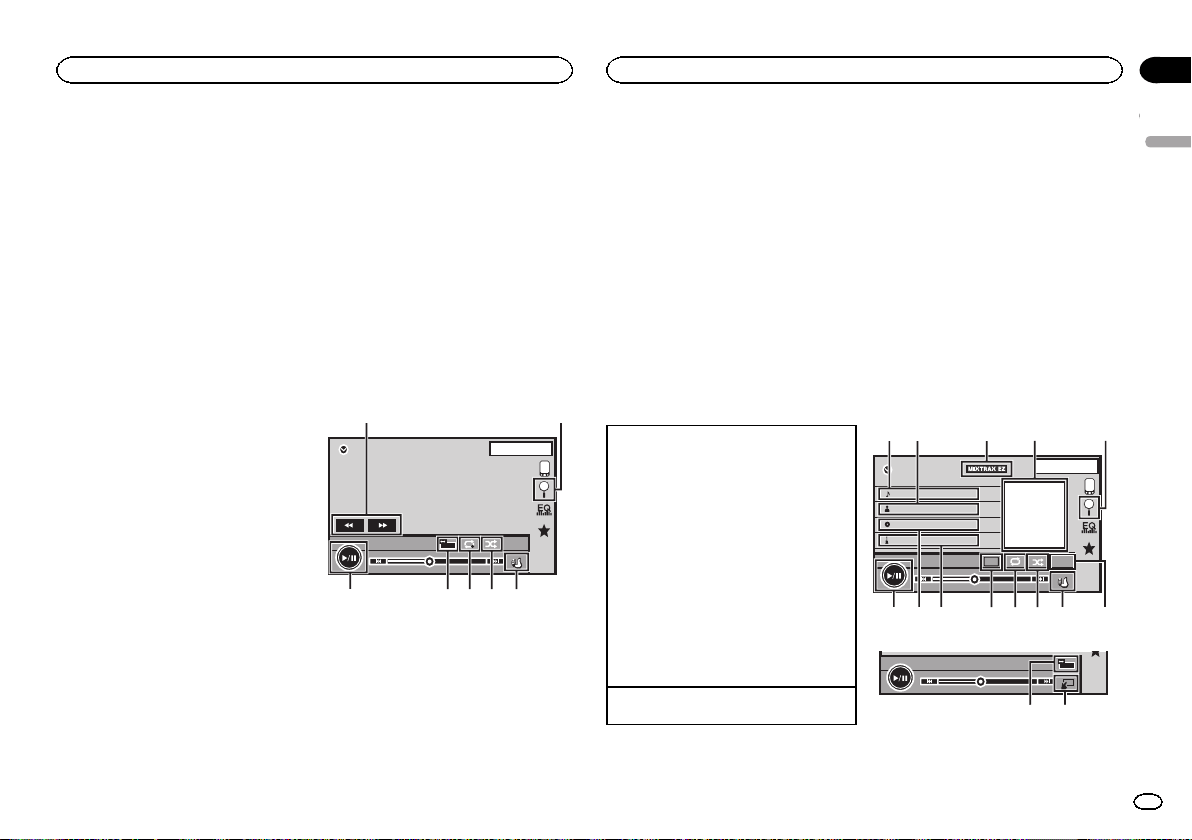
iPod control
This manual applies to the following iPod mod-
els.
iPod with 30-pin connector
— iPod touch 4th generation
— iPod touch 3rd generation
— iPod touch 2nd generation
— iPod touch 1st generation
— iPod classic 160GB
— iPod classic 120GB
— iPod classic
— iPod with video
— iPod nano 6th generation
— iPod nano 5th generation
— iPod nano 4th generation
— iPod nano 3rd generation
— iPod nano 2nd generation
— iPod nano 1st generation
— iPhone 4S
— iPhone 4
— iPhone 3GS
— iPhone 3G
— iPhone
iPod with lightning connector
— iPod touch 5th generation
— iPod nano 7th generation
— iPhone 5
For iPod with lightning
connector users
— Use the Lightning to USB Cable (Supplied
with iPod/iPhone) when you use this func-
tion.
— Refer to When connecting with Lightning to
USB Cable on page 51.
— Functions related to iPod movie files are not
available.
— If AppRadio Mode is used, the functions in
this section cannot be used.
Refer to AppRadio Mode operation on page
24.
Moving images operations
For iPod with 30-pin connector users
You can use the unit to view iPod movie files.
! Depending on your iPod, there may not be
any output unless you use CD-IU201S/CD-
IU201V (sold separately). Be sure to use CD-
IU201S/CD-IU201V to connect your iPod.
For iPod with lightning connector users
! This function is not available.
! To play movie files in iPod with this unit, con-
nect a CD-IH202 (sold separately) and Light-
ning Digital AV Adapter (Apple Inc. products)
(sold separately) and install the CarMedia-
Player app on your iPod. Refer to the CarMe-
diaPlayer manual for more information.
Touch panel keys
iPod 1
1JAN
PM
12:43
2/3
2
-88'88''
88'88''
FULL
1
S.Rtrv
Appr
ppr
App
pp
Ap p
1
654 37
2
1 Fast forward key/Reverse key
Fast forwarding or reversing
Touch to change the fast forward and reverse
speed.
2 Search key
Displaying iPod menus.
3 iPod control mode key
Conducting operation from your iPod and lis-
tening to it using your car’s speakers.
4 Shuffle key
Playing the video on your iPod in a random
order.
5 Repeat key
Selecting the repeat range.
6 Screen mode key
Changing the screen mode.
Refer to Changing the wide-screen mode on
page 10.
7 Pause and play key
Pausing playback.
Returning to normal playback during
paused, slow motion, or frame-by-frame play-
back.
Basic operations
Playing back videos
1 Touch the search key to pull up the iPod
menus.
2 Select a movie to play.
Refer to Playing videos from your iPod on page
22.
! When the source icon is not displayed, it
can be displayed by touching the screen.
! Disconnect headphones from the iPod be-
fore connecting it to this unit.
! Depending on the iPod model and the
amount of data stored in the iPod, it may
take some time for playback to begin.
! Use the touch panel keys to select the iPod
after connecting it to this unit.
! No Device is displayed when disconnect-
ing the iPod.
Fast forwarding or reversing using the buttons
1 Press and hold c or d (TRK).
Notes
! To ensure proper operation, connect the
dock connector cable from the iPod directly
to this unit.
! While the iPod is connected to this unit, the
iPod cannot be turned on or off.
! Touch panel keys not listed under Moving im-
ages operations may appear on the display.
Refer to Indicator list on page 61.
Sound playback operations
You can use the unit to listen iPod sound files.
Note
The play time may not display correctly.
Touch panel keys
iPod audio (Control Audio)
iPod 1
1JAN
PM
12:43
Abcdefghi
1/9
Abcdefghi
Abcdefghi
Abcdefghi
All
All
All
x
1
-88'88''
88'88''
S.Rtrv
× 1
Appr
Appr
App
App
App
54321
dcb a987 6
iPod audio (App Mode)
-88'88''
88'88''
FULL
ef
1 Song title
Displaying the Songs list on the iPod.
English
iPod
21
Section
iPod
En
09
<YRD5376-A/N>21
2 Artist name
Displaying the Artists list on the iPod.
3 MIXTRAX EZ key
Starting MIXTRAX EZ.
Refer to MIXTRAX EZ operation on page 30.
4 Artwork
Starting link search on your iPod when you
touch the artwork display.
5 Search key
Displaying iPod menus.
6 Sound retriever key
Refer to Using sound retriever on page 10.
7 iPod control mode key
Conducting operation from your iPod and lis-
tening to it using your car’s speakers.
8 Shuffle key
Playing songs on the iPod in random order.
9 Repeat key
Selecting the repeat range.
a Change speed key
Changing the speed of audiobook playback
on the iPod.
b Genre
Displaying the Genres list on the iPod.
c Album title
Displaying the Albums list on the iPod.
d Pause and play key
Pausing and starting playback.
e Unit operation key
Performing operations from this unit and lis-
tening to the music on your iPod using your
car’s speakers.
f Screen mode key
Changing the screen mode.
Using this unit’s iPod
function from your iPod
You can listen to sound from applications on
your iPod using the car’s speakers when
App Mode is selected.
This function is not compatible with the follow-
ing iPod models.
! iPod nano 1st generation
! iPod with video
Notes
! Video-related functions are not available to
iPod with lightning connector users.
! While this function is in use, the iPod will not
turn off even if the ignition key is turned off.
Operate the iPod to turn off the power.
1 Switch the control mode to App Mode.
Refer to Moving images operations on page 21.
Refer to Sound playback operations on page 21.
2 Operate the connected iPod to select a
video/song and play.
Notes
! The following functions are still accessible
from the unit even if the control mode is set
to App Mode.
However, the operation will depend on your
applications.
— Playing/pausing
— Fast forwarding/reversing
— Tracking up/down
— Moving to a chapter up/down
! App Mode is compatible with the following
iPod models.
— iPod touch 4th generation
— iPod touch 3rd generation
— iPod touch 2nd generation
— iPod touch 1st generation
— iPod classic 160GB
— iPod classic 120GB
— iPod classic
— iPod nano 6th generation
— iPod nano 5th generation
— iPod nano 4th generation
— iPod nano 3rd generation
— iPod nano 2nd generation
— iPhone 4S
— iPhone 4
— iPhone 3GS
— iPhone 3G
— iPhone
Shuffle play
% Touch the shuffle key.
! Songs – Play back videos/songs in the se-
lected list in random order.
! Albums – Play back videos/songs from a ran-
domly selected album in order.
! Off – Turn off shuffle play.
Repeating playback
% Touch the repeat key.
! One – Repeat just the current video/song
! All – Repeat all videos/songs in the selected
list on the iPod
Playing videos from your iPod
Videos can be played on this unit if an iPod with
video capabilities is connected.
! This unit can play back “Movies”, “Music vid-
eos”, “Video Podcast” and “TV show” which
are downloaded from the iTunes store.
Note
This function is not available to iPod with light-
ning connector users.
1 Touch Search to display iPod menus.
Refer to Moving images operations on page 21.
2 Switch to iPod video mode.
Playlists
Artists
Albums
Songs
Podcasts
Genres
ROOT
# If you want to switch to iPod video mode, touch
the icon.
Switching to iPod video mode.
3 Play the video from the iPod.
Video Playlists
Movies
Music Videos
Video Podcasts
TV Shows
Rentals
ROOT
# If you want to switch to iPod music mode, touch
the icon.
Switching to iPod music mode.
iPod
22
Section
iPod
En
09
<YRD5376-A/N>22
Browsing for a video/music
on the iPod
To make operating and searching easy, opera-
tions to control an iPod with this unit are de-
signed to be as similar to the iPod as possible.
Note
Video-related functions are not available to iPod
with lightning connector users.
Searching for a video/music by
category
1 Touch the search key to pull up the iPod
menus.
Refer to Sound playback operations on page 21.
2 Touch one of the categories in which you
want to search for a video/music.
! Video Playlists (video playlists)
! Movies (movies)
! Music Videos (music videos)
! Video Podcasts (video podcasts)
! TV Shows (TV shows)
! Rentals (rentals)
! Playlists (playlists)
! Artists (artists)
! Albums (albums)
! Songs (songs)
! Podcasts (podcasts)
! Genres (genres)
! Composers (composers)
! Audiobooks (audiobooks)
3 Touch the title of the list that you want
to play.
Repeat this operation until you find the desired
video/music.
Notes
! Depending on the generation or version of
the iPod, some functions may not be avail-
able.
! You can play playlists created with the
MusicSphere application. The application
will be available on our website.
! Playlists that you created with the
MusicSphere application are displayed in ab-
breviated form.
Searching the list by alphabet
1 Select a category.
Refer to Searching for a video/music by category
on page 23.
2 Switch to alphabet search mode.
Switching to alphabet search
mode.
Alphabet search mode is displayed.
3 Touch the first letter of the title of the
video/song you are looking for.
While searching, touch panel key operation is
not available.
# To refine the search with a different letter, touch
Cancel.
4 Touch the title of the list that you want
to play.
Repeat this operation until you find the desired
song/video.
Changing audiobook speed
% Touch the change speed key to change
the speed.
2
Playback at a speed faster than
normal
1
Playback at normal speed
1/2
Playback at a speed slower than
normal
Displaying lists related to
the song currently playing
(link search)
Touch the artwork to open a list of the names of
songs on the album currently playing. Touch the
name of the song you want to play to start play-
ing that song.
Note
If part of the recorded information does not dis-
play, a scroll key appears on the right side of list.
Touch the scroll key to scroll.
English
iPod
23
Section
iPod
En
09
<YRD5376-A/N>23
AppRadio Mode operation
This system can switch to the AppRadio Mode,
which you can display and operate the applica-
tion for iPhone or Android device on the screen.
In AppRadio Mode, you can operate applica-
tions with finger gestures such as tapping, drag-
ging, scrolling or flicking on the screen of the
system.
Install the AppRadio app on your iPhone or
Android device.
WARNING
Certain uses of a smartphone may not be
legal while driving in your jurisdiction, so
you must be aware of and obey any such re-
strictions.
If in doubt as to a particular function, only
perform it while the car is parked.
No feature should be used unless it is safe
to do so under the driving conditions you
are experiencing.
CAUTION
While driving, you cannot enter text on your
iPhone or Android device.
! Pioneer is not liable for any issues that
may arise from incorrect or flawed app-
based content.
! The content and functionality of the sup-
ported applications are the responsibility
of the App providers.
! In AppRadio Mode, functionality through
the product is limited while driving, with
available functions determined by the App
providers.
! Availability of AppRadio Mode functional-
ity is determined by the App provider, and
not determined by Pioneer.
! AppRadio Mode allows access to applica-
tions other than those listed (subject to
limitations while driving), but the extent to
which content can be used is determined
by the App providers.
Important
! For users of iPod with 30-pin connectors, only
the USB input 1 port supports AppRadio Mode.
! When listening to music and sounds from appli-
cation simultaneously, see the following section.
Refer to Setting the App sound mixing on page
25.
Notes
! Applications operable by switching this sys-
tem to AppRadio Mode are only those avail-
able for AppRadio Mode.
! Please check applications supported
AppRadio Mode at
http://www.pioneerelectronics.com/
AppRadio
in Canada
http://www.pioneerelectronics.ca/
AppRadioMode
iPhone compatibility
AppRadio Mode is compatible with the follow-
ing iPod models.
! iPod touch 5th generation
! iPod touch 4th generation
! iPhone 5
! iPhone 4S
! iPhone 4
Android compatibility
! Operation methods may vary depending on
the Android devices and the software version
of Android OS.
! Depending on the version of the Android OS,
it may not be compatible with this equip-
ment.
! Compatibility with all Android devices is not
guaranteed.
For details about Android device compatibil-
ity with this product, refer to the information
on our website.
Setting the App connection
Settings are required according to the con-
nected device. For setting details, refer to Start-
ing procedure on page 24.
App Connection Settings can be set when all
of the following conditions are met.
— The iPhone is not connected to RGB input.
— Nothing is connected to the HDMI input.
— No Bluetooth connection.
— The source is turned off.
Starting procedure
1 Install the AppRadio app on your iPhone
or Android device.
2 After configuring App Connection Set-
tings, connect the iPhone or Android device
to this unit.
# For iPod with lightning connector users
1 Turn the source off.
Refer to Turning the source ON/OFF on page 8.
2 Press the home button to switch to the home
display.
3 Touch the system key to open the system
menu.
4 Touch App Connection Settings on the sys-
tem menu.
5 Touch the setting item to select iPhone (Digi-
tal AV).
— Use the CD-IH202 (sold separately) and Light-
ning Digital AV Adapter (Apple Inc. products)
(sold separately) when you use this function.
— Refer to When connecting with optional CD-
IH202 cable on page 51.
— A Bluetooth connection is required for iPod
with lightning connector. Refer to Bluetooth
connection menu on page 45.
— If an optional CD-IH202 cable is used for con-
nection, music and video sources on the iPod
cannot be played. To use this unit to play
music or a video source on an iPod, install
the CarMediaPlayer app on your iPod. Refer
to the CarMediaPlayer manual for more infor-
mation.
# For iPod with 30-pin connector users
1 Turn the source off.
Refer to Turning the source ON/OFF on page 8.
2 Press the home button to switch to the home
display.
3 Touch the system key to open the system
menu.
4 Touch App Connection Settings on the sys-
tem menu.
5 Touch the setting item to select Others.
— Use the CD-IU201S (sold separately) when
you use this function.
— Refer to When connecting with optional CD-
IU201S cable on page 52.
— When you use an iPhone, set the RGB input
to iPhone. For details, refer to Setting the RGB
Input on page 41.
# For Android device users
1 Turn the source off.
Refer to Turning the source ON/OFF on page 8.
AppRadio Mode
24
Section
AppRadio Mode
En
10
<YRD5376-A/N>24
2 Press the home button to switch to the home
display.
3 Touch the system key to open the system
menu.
4 Touch App Connection Settings on the sys-
tem menu.
5 Touch the setting item to select Others.
— Use the CD-AH200 (sold separately) when
you use this function.
— Refer to When connecting the Android device
with MHL port on page 52.
— Refer to When connecting the Android device
with HDMI port on page 52.
— A Bluetooth connection is required for
Android devices. Refer to Bluetooth connec-
tion menu on page 45.
When there are devices connected to both RGB
input and HDMI input, priority is given to the device
connected to HDMI input.
3 Start an application available for
AppRadio Mode from the iPhone or the
Android device.
An image of the application is displayed on the
screen of this system.
! You can start an application available for
AppRadio Mode also from a launcher appli-
cation.
4 Press MODE.
# Press the home button to switch to the home dis-
play and then touch the Apps key to start the launch-
er application.
# The Apps key icons differ on iPhones and
Android devices.
5 Operate the application.
Setting the Keyboard
CAUTION
For your safety, the keyboard functionality is only
available when the vehicle is stopped and the
parking brake is engaged.
Depending on the application, you can input
text on the display. In order to input text correctly
using keyboard which appears on this unit, you
need to set the language setting in this function.
When the AppRadio Mode is used, the lan-
guage setting for the keyboard set for the func-
tion and the language setting for the iPhone
keyboard need to be the same.
! Keyboard is available only for the iPhone.
! Keyboard is available only in AppRadio
Mode.
When you tap a text input area of an application
for iPhone, a keyboard will be displayed on-
screen. You can input the desired text directly
from this system.
! The language preference for the keyboard of
this system should be same as the setting on
your iPhone.
If the settings for this product and the
iPhone are different, you may not be able to
enter characters properly.
1 Press the home button twice to switch
from the AppRadio Mode display to the
home display.
2 Touch the system key to open the system
menu.
3 Touch Keyboard on the System menu to
select desired language.
4 Touch
or to select a desired language.
French (French)—German (German)—Greek
(Greek)—Russian (Russian)—English (US Eng-
lish)—English (UK) (UK English)—Dutch
(Dutch)—Italian (Italian)—Norwegian (Norwe-
gian)—Swedish (Swedish)—Finnish (Finnish)
—Spanish (Spanish)—Portuguese (Portu-
guese)
5 Tap the text input area on the application
screen of the iPhone.
Touch
to hide the keyboard.
Setting the App sound mixing
The sound of application during AppRadio
Mode can be adjusted.
Enable this setting when you want to mix the
App sound with the sound from a built-in source
(such as the radio). The volume of the App
sound can be selected from three levels.
1 Press the home button twice to switch
from the AppRadio Mode display to the
home display.
2 Touch the system key to open the system
menu.
3 Touch App sound mixing on the System
menu to select desired setting.
Off (off)—Low (low)—Mid (mid)—High (high)
English
AppRadio Mode
25
Section
AppRadio Mode
En
10
<YRD5376-A/N>25
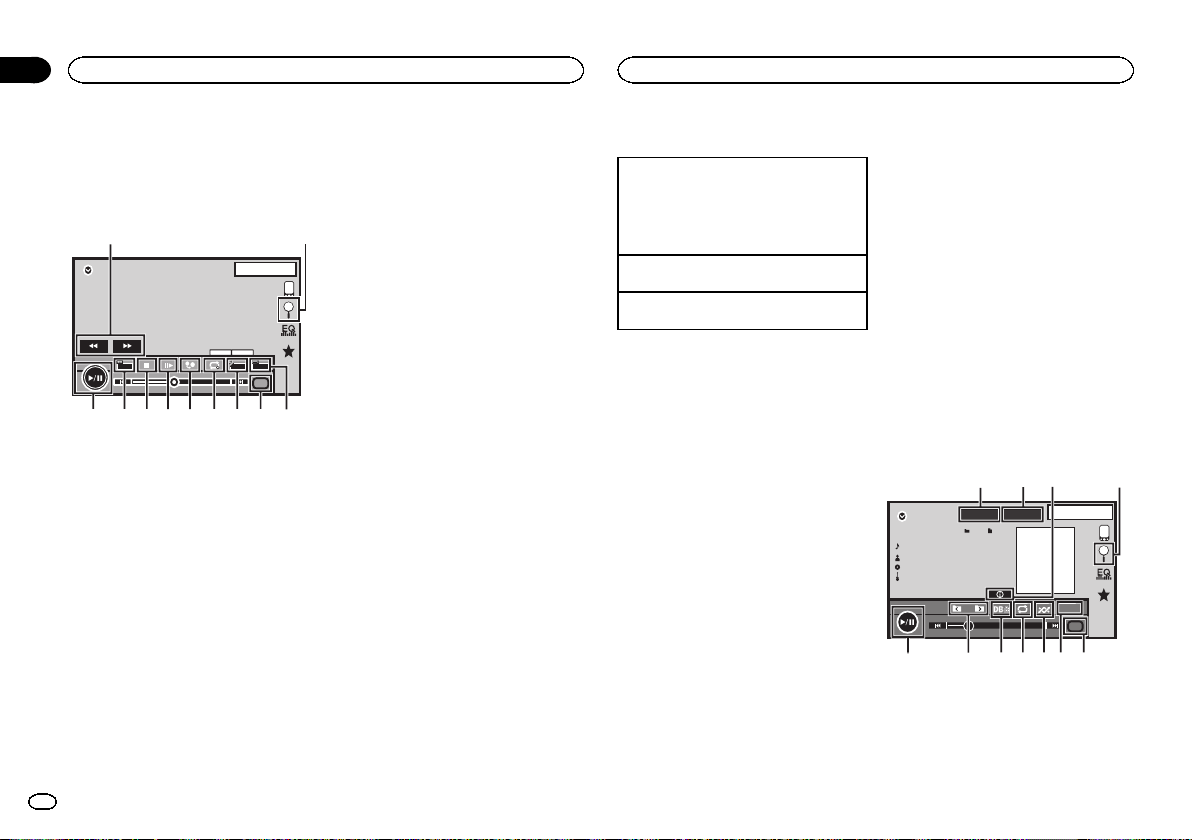
Moving images operations
You can use this unit to view external storage de-
vice (USB, SD) files.
Touch panel keys
USB 2
-1
Dolby DMulti ch
1JAN
PM
12:43
01 01
Media
FULL
OFF
OFF
19'51''00'20''
1
a987 5
643
2
b
1 Fast forward key/Reverse key
Fast forwarding or reversing
Touch to change the fast forward and reverse
speed.
2 Search key
Displaying USB/SD menus.
3 Switch subtitle language key
With DivX files featuring multi-subtitle re-
cordings, you can switch between subtitle
languages during playback.
4 Media key
Switching between media file types to play
on Music/Video/Photo.
5 Switch audio language key
With DivX files that provides audio playback
in different languages and different audio
systems (Dolby Digital, DTS, etc.), you can
switch between languages/audio systems
during playback.
6 Repeat key
Selecting the repeat range.
Refer to Repeating playback on page 28.
7 Resolution key
Adjusting the images on the display.
8 Slow-motion playback key
(Function for DivX file/MPEG-4)
Moving the selection ahead one frame at a
time during playback.
Touch and hold down the key for more than
two seconds to slow down playback speed.
9 Stop key
Stopping playback.
If you resume playback, playback will start
from the point where you stopped. Touch the
key again to stop playback completely.
a Screen mode key
Changing the screen mode.
Refer to Changing the wide-screen mode on
page 10.
b Pause and play key
Pausing playback.
Returning to normal playback during
paused, slow motion, or frame-by-frame play-
back.
Basic operations
Playing back videos
1 Connect the USB storage device or insert the
SD card.
Playback will automatically start.
When the source icon is not displayed, it can
be displayed by touching the screen.
Fast forwarding or reversing using the buttons
1 Press and hold c or d (TRK).
Ejecting an SD
! Refer to Ejecting an SD on page 11.
Notes
! Touch panel keys not listed under Moving im-
ages operations may appear on the display.
Refer to Indicator list on page 61.
! You can also switch between languages/
audio systems using Video Setup menu. For
details, refer to Setting the audio language on
page 38.
! This unit will return to normal playback if you
change the audio language during fast for-
ward/fast reverse, pause or slow motion play-
back.
! You can also switch between subtitle lan-
guages using Video Setup menu. For de-
tails, refer to Setting the subtitle language on
page 38.
! This unit will return to normal playback if you
change the subtitle language during fast for-
ward/fast reverse, pause or slow motion play-
back.
Sound playback operations
You can use this unit to listen to USB/SD audio
files.
Notes
! The play time may not display correctly.
! When playing back files recorded as VBR
(variable bit rate) files, the play time will not
be correctly displayed if fast forward or re-
verse operations are used.
! To ensure proper operation, connect the
dock connector cable from the iPod directly
to this unit.
! While the iPod is connected to this unit, the
iPod cannot be turned on or off.
! If the characters recorded on the disc are not
compatible with this unit, those characters
will not be displayed.
! Text information may not be correctly dis-
played depending on the recorded environ-
ment.
! Disconnect the USB storage device when
you are done using it.
! When you select Speana on Selecting the
background display on page 46, the artwork is
not displayed.
Touch panel keys
00'01'' -00'03''
JAN
PM
12:43
USB 2
Abcdefghi
Abcdefghi
Abcdefghi
Abcdefghi
S.Rtrv
61
All
All
All
1
EZMIXTRAX
Media
2
a
9
876
5
4
3
b
1
1 MIXTRAX key
Displaying the MIXTRAX screen.
2 MIXTRAX EZ key
Starting MIXTRAX EZ.
USB/SD
26
Section
USB/SD
En
11
<YRD5376-A/N>26
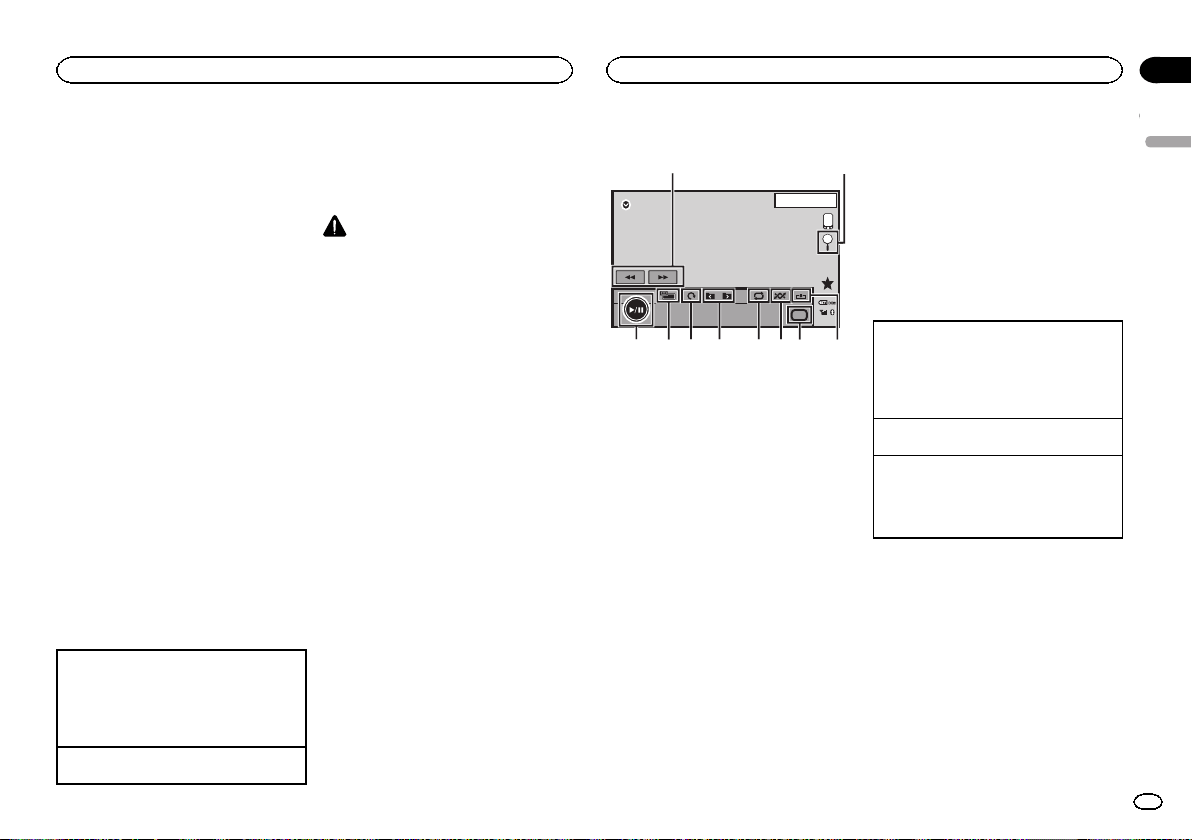
3 Information key
Switching the text information to display on
this unit when playing MP3/WMA/AAC/WAV
files.
4 Search key
Displaying the file name list to select the
files.
5 Media key
Switching between media file types to play
on external storage device (USB, SD).
6 Sound retriever key
Refer to Using sound retriever on page 10.
7 Random key
Playing songs in random order.
8 Repeat key
Selecting the repeat range.
9 DB key
Creating a database that enables searches
by artist name, genre, and other options.
Refer to Music browse mode on page 27.
a Previous folder key/Next folder key
Selecting a folder.
b Pause and play key
Pausing and starting playback.
Basic operations
Playing back tracks
1 Connect the USB storage device or insert the
SD card.
Playback will automatically start.
When the source icon is not displayed, it can
be displayed by touching the screen.
Fast forwarding or reversing using the buttons
1 Press and hold c or d (TRK).
Music browse mode
This unit creates an index in order to facilitate
browsing for a song. You can search by the cate-
gories such as albums and artists.
CAUTION
! This function is not available when the exter-
nal storage device (USB, SD) is locked.
! This function is not available when the free
space of external storage device (USB, SD) is
less than 5 MB.
! While this unit creates an index, do not turn
the unit off. It may cause loss of data on your
external storage device (USB, SD).
! If you switch to video or JPEG image display
while a database is being created, or when a
database could not be created, a message
appears and database creation stops.
1 Touch DB to create a database in Music
browse mode.
Refer to Sound playback operations on page 26.
2 When “Save the Database to memory?”
is displayed, touch “Yes”.
Saving of the database is completed. If you do
not save it, touch “No”.
When the saving is completed, “Completed
saving Database to memory.” appears.
Music browse mode will start.
3 Display a list and touch the tag key.
4 Select a file.
Still image playback operations
You can use this unit to view still images saved
on an external storage device (USB, SD).
Touch panel keys
SD
13 APR
PM
12:25
Media
1
2
3
4
5
6
789
a
1 Fast forward key/Reverse key
Selecting a picture.
2 Search key
Displaying the file name list to select the
files.
3 Capture key
Capturing an image in JPEG files.
4 Media key
Switching between media file types when
there is more than one media file type saved
to the external storage device (USB, SD).
This key does not appear if there is only one
media file type saved to the external storage
device (USB, SD).
5 Random key
Playing files in a random order.
6 Repeat key
Selecting the repeat range.
7 Previous folder key/Next folder key
Selecting a folder.
8 Rotate key
Rotating the displayed picture 90° clockwise.
9 Screen mode key
Changing the screen mode.
Refer to Changing the wide-screen mode on
page 10.
a Pause and play key
Starting or pausing the slideshow.
Basic operations
Playing still images
1 Connect the USB storage device or insert the
SD card.
Playback will automatically start.
! When the source icon is not displayed, it can
be displayed by touching the screen.
Selecting a file using the buttons
1 Press c or d (TRK).
Fast file searching
1 Press and hold c or d (TRK).
! You can search 10 JPEG files at a time.
If there are fewer than 10 files, the search will
cover the first or last file.
Notes
! Files are played back in file number order
and folders are skipped if they contain no
files. (If folder 1 (ROOT) contains no files,
playback commences with folder 2.)
! Touch panel keys not listed under Still image
playback operations may appear on the dis-
play.
Refer to Indicator list on page 61.
Switching the media file type
% Touch Media to switch between media
file types.
English
USB/SD
27
Section
USB/SD
En
11
<YRD5376-A/N>27
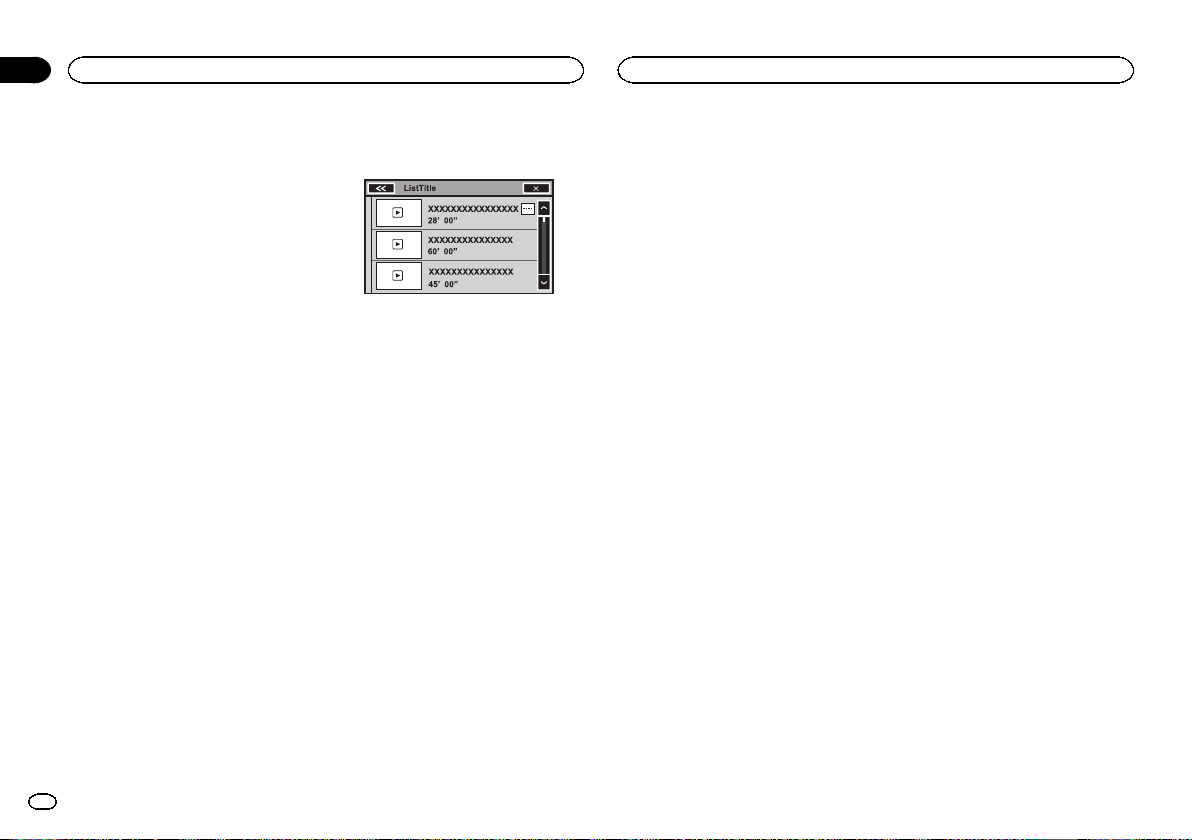
Random play (shuffle)
% Touch the random key.
! On – Play back files in random order within
the repeat range, Folder and Media.
! Off – Cancel random play.
Repeating playback
% Touch the repeat key.
! Folder – Repeat the current folder
! All – Repeat all files
! When Folder is selected, it is not possible to
play back a subfolder of that folder.
! If you select USB or SD source, the repeat
play range changes to All.
Selecting files from the file
name list
(Function for compressed audio/DivX/MPEG-1/
MPEG-2/MPEG-4)
Operation is the same as that for Disc.
Refer to Selecting files from the file name list on
page 20.
Displaying lists related to
the song currently playing
(link search)
Touch the artwork to open a list of the names of
songs on the album currently playing. Touch the
name of the song you want to play to start play-
ing that song.
Notes
! If part of the recorded information does not
display, a scroll key appears on the right side
of list. Touch the scroll key to scroll.
! This function is available for external storage
devices (USB, SD) in Music browse mode.
Playing videos from external
storage device (USB, SD)
Touch the playback sign of the thumbnail to pre-
view the file. Touch the title to start playback.
Playing DivX
â
VOD content
Operation is the same as that for Disc.
Refer to Playing DivX
â
VOD content on page 20.
Capture an image in JPEG files
You can capture image data and use it as wall-
paper. Images can be stored and recalled easily
in this unit.
! Only one image can be stored on this unit.
Old image is overwritten with the new one.
1 Touch f to pause the slide show when
the desired image is displayed.
2 Touch Capture to capture the desired
image.
3 When “Do you save this image?” is dis-
played, touch Yes.
While storing the image to this unit, “Saving
the image. During the save, please don't de-
tach the monitor, and don't turn off the en-
gine.” is displayed. When the process is
finished, “Image saved.” is displayed.
# To cancel the storage process, touch No.
Setting the Advanced
Display Resolution
(Function for USB/SD)
You can increase the resolution of moving im-
ages on your external storage device (USB, SD).
OFF—1—2
! With some pictures, display adjustment may
not be possible.
! There may not be any effect observed in
some cases depending on the images being
played back.
USB/SD
28
Section
USB/SD
En
11
<YRD5376-A/N>28
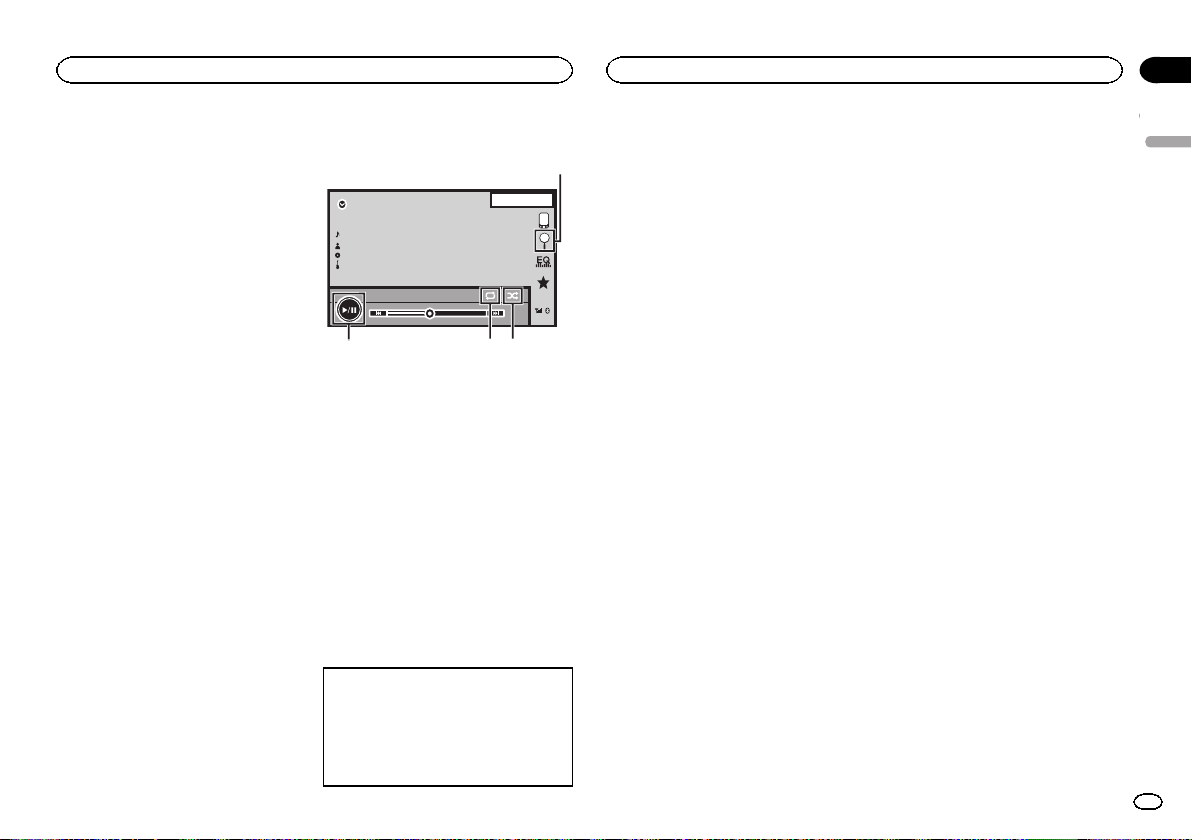
Sound playback operations
You can use this unit to listen to Bluetooth audio
files.
Notes
! Depending on the Bluetooth audio player
connected to this unit, the available opera-
tions will be limited to the following two lev-
els:
— A2DP profile (Advanced Audio Distribution
Profile): You can only playback songs on your
audio player.
— AVRCP profile (Audio/Video Remote Control
Profile): You can perform playback, pause
playback, select songs, etc.
! As there is a wide variety of Bluetooth audio
players available on the market, operations
available with specific models may vary ex-
tensively. When attempting to run a
Bluetooth audio player using this unit, refer
to the instruction manual that came with the
player as well as to this manual for assis-
tance.
! As the signal from your cellular phone may
cause noise, avoid using it when you are lis-
tening to songs on your Bluetooth audio
player.
! The sound from a Bluetooth audio player
connected to this unit will be muted while a
call is in progress on a cellular phone con-
nected to this unit via Bluetooth wireless
technology.
! The play time may not display correctly.
! Depending on the type of Bluetooth audio
player you have connected to this unit, oper-
ation and information display may not be
available for some functions.
Touch panel keys
Bluetooth
Abcdefghi
Abcdefgh
Abcdefgh
Abcdefgh
8888
22 JAN
AM
12:22
-88'88''
88'88''
4
3
2
1
1 Search key
Displaying the file name list to select the
files.
2 Random key
Playing songs in random order.
3 Repeat key
Selecting the repeat range.
4 Pause and play key
Pausing and starting playback.
Setting up for Bluetooth audio
Before you can use the Bluetooth audio function
you must establish a Bluetooth wireless connec-
tion between the unit and your Bluetooth audio
player.
1 Connection
First, you need to connect a Bluetooth audio to
this unit.
For detailed instructions on connecting your
Bluetooth audio to this unit via Bluetooth wire-
less technology, refer to Bluetooth connection
menu on page 45.
Notes
! When playing back files recorded as VBR
(variable bit rate) files, the play time will not
be correctly displayed if fast forward or re-
verse operations are used.
! To ensure proper operation, connect the
dock connector cable from the iPod directly
to this unit.
! While the iPod is connected to this unit, the
iPod cannot be turned on or off.
! If the characters recorded on the disc are not
compatible with this unit, those characters
will not be displayed.
! Text information may not be correctly dis-
played depending on the recorded environ-
ment.
Random play (shuffle)
% Touch the random key.
! On – Play back files in random order.
! Off – Cancel random play.
Repeating playback
% Touch the repeat key.
! One – Repeat the current song only
! All – Repeat all songs
English
Bluetooth Audio
29
Section
Bluetooth Audio
En
12
<YRD5376-A/N>29
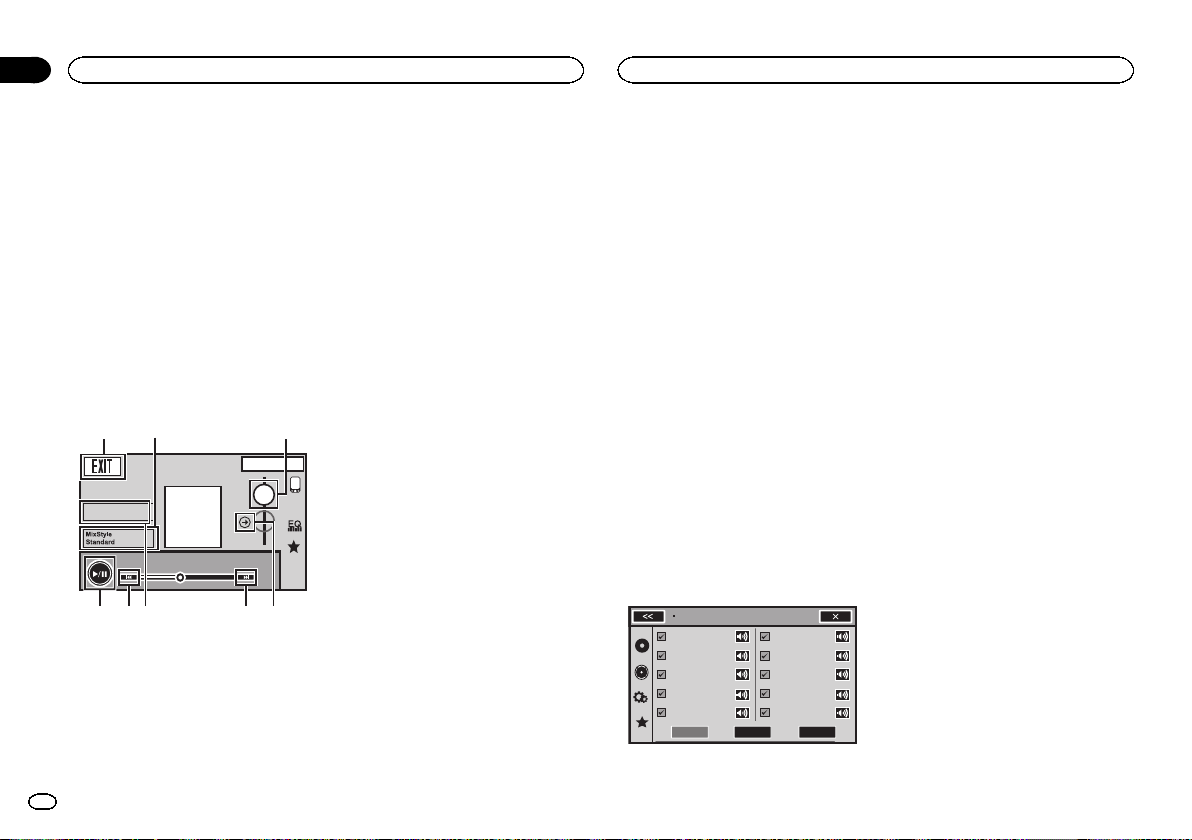
MIXTRAX operation
MIXTRAX is original technology for creating
non-stop mixes of selections from your audio li-
brary, complete with DJ effects that make them
sound as if a DJ is right there with you playing
the music.
You can enjoy your music files by installing the
MIXTRAX software to your computer and using
the software to transfer the files to USB devices
and SD cards.
The MIXTRAX software can be downloaded from
the website below.
http://www.mixtraxnet.com
For details on how to use the MIXTRAX software,
refer to the online manual.
Touch panel keys
13 ARP
PM
12:25
WMA Playlist
BPM
-88'88''
88'88''
ABCDEFGHIJK
ABCDEFGHIJK
12
5
4
3
6
7
5
1 Exit key
Switching to the audio mode of USB/SD.
2 MixStyle key
Switching to the MixStyle display. You can se-
lect the desired MixStyle in the display.
3 BPM key
Changing the BPM (Beats Per Minute).
4 BPM reset key
Switching to the original BPM (Beats Per Mi-
nute).
The original BPM (Beats Per Minute) does
not display during playback.
5 Track select key
Touch to select a track.
6 Mix Playlist key
Switching to the Mix Playlist. You can select
the desired Mix Playlist.
7 Pause and play key
Pausing and starting playback.
MIXTRAX EZ operation
You can use this unit to play iPod/USB/SD audio
files.
MIXTRAX EZ is used to add a variety of sound ef-
fects between songs for arranging the pauses
between songs. It allows you to enjoy listening
to music non-stop.
! This function is only available when a file on
an external storage device (USB, SD) or a
song on an iPod is being played.
! This function is not available when the con-
trol mode is set to App Mode.
! Depending on the file/song, sound effects
may not be available.
! Depending on the file/song, non-stop play-
back may not be available.
Starting MIXTRAX EZ operation
% Touch MIXTRAX EZ.
Setting MIXTRAX mode
Turn on this function to play back audio files
using MIXTRAX.
1 Press the home button to switch to the
home display.
2 Touch the system key to open the system
menu.
3 Touch MIXTRAX Setup on the system
menu.
MIXTRAX setting items are displayed.
! Short Playback Mode – When turned on, se-
lect an audio track playback length. When
this mode is turned off, the audio track will
play all the way to the end.
60s (60 sec.)—90s (90 sec.)—120s (120 sec.)
—150s (150 sec.)—180s (180 sec.)—Auto
(auto)—Off (off)
When Auto is selected, the playback time for
each song is set automatically when the play-
back song changes.
! Display Effect – When Display Effect is set
to on, the artwork display can be moved ac-
cording to the music type.
! Cut-In Effect – When Cut-In Effect is set to
on, sound effects will play between tracks.
! Effect Setting – Use Effect Setting to set up
the sound effect you want to insert between
tracks.
Setting the effect
You can change the settings for sound effects.
Flanger1
Flanger3
LPFilter
Noise1
Echo
Flanger2
HPFilter
Noise2
CrossFade
Crush
Effect Setting
CuetomSimple
Standard
Sound effects
! Flanger1
! Flanger2
! Flanger3
A rushing sound that mimics that rising and
falling sounds of a jet engine.
! HPFilter
An effect that cuts off low frequencies.
! LPFilter
An effect that cuts off high frequencies.
! Crush
A sound effect that changes audio to mimic
the sound of objects being crushed or
smashed.
! Noise1
! Noise2
A sound effect that creates white noise.
! Echo
A sound effect that creates an echoing ef-
fect.
! CrossFade
A sound effect that creates a fade in and
fade out effect between songs.
Setting sound effects as presets
using the preset key
The Standard and Simple sound effects are set
already as default presets.
% Touch Standard or Simple to check the
settings.
The registered preset sound effect for the key
that was touched is set as a preset.
Registering sound effects as presets
Registers a desired combination of sound ef-
fects to Custom.
Touch Custom to easily set the desired sound ef-
fect.
1 Touch Custom.
Using MIXTRAX
30
Section
Using MIXTRAX
En
13
<YRD5376-A/N>30
2 Add a check mark to the desired sound
effect by touching the option.
The marked sound effect is registered as a pre-
set in Custom.
Notes
! If a sound effect is touched in the selection
screen for Standard or Simple, the Custom
screen is automatically displayed and the
sound effect is registered to Custom.
! You can listen to fixed sounds to hear exam-
ples by touching the speaker icon.
Pandora operations
To play Pandora on the Pioneer car audio/video
products, connect an iPod, iPhone or Androidä
device with the most recent Pandora application
installed, and start the Pandora application.
For iPod with lightning connector users
— Set App Connection Settings to iPhone
(Digital AV).
— Use the CD-IH202 (sold separately) and Light-
ning Digital AV Adapter (Apple Inc. products)
(sold separately) when you use this function.
— Refer to When connecting with optional CD-
IH202 cable on page 51.
— A Bluetooth connection is required for iPod
with lightning connector. Refer to Bluetooth
connection menu on page 45.
For iPod with 30-pin connector users
— Set App Connection Settings to Others.
— Use the CD-IU201S (sold separately) when
you use this function.
— Refer to When connecting with optional CD-
IU201S cable on page 52.
— When you use an iPhone, set the RGB input
to iPhone. For details, refer to Setting the
RGB Input on page 41.
For Android device users
— Set App Connection Settings to Others.
— Use the CD-AH200 (sold separately) when
you use this function.
— Refer to When connecting the Android device
with MHL port on page 52.
— Refer to When connecting the Android device
with HDMI port on page 52.
— A Bluetooth connection is required for
Android devices. Refer to Bluetooth connec-
tion menu on page 45.
When there are devices connected to both RGB
input and HDMI input, priority is given to the de-
vice connected to HDMI input.
Important
Requirements to access Pandora using the
Pioneer car audio/video products:
— Connect an iPod with 30-pin connector to USB
input 1.
— Connect an iPod with lightning connector to
HDMI input and enable Bluetooth.
— Connect an Android device to HDMI input and
enable Bluetooth.
! iPod and iPhone compatibility
Apple iPhone (first generation), iPhone 3G,
iPhone 3GS, iPhone 4, iPhone 4S, iPhone 5, iPod
touch 1G, iPod touch 2G, iPod touch 3G, iPod
touch 4G or iPod touch 5G (firmware version 3.0
or later)
Certain firmware versions for the iPhone may not
be compatible with the Pandora application. If
this appears to be the case, please update the
firmware to a version that is compatible with
Pandora.
! Android compatibility
Android OS Version 2.2 or later
! Latest version of the Pandora application, down-
loaded to your device (Search Apple iTunes App
Store or Google Play for “Pandora”).
! Current Pandora account (if you do not have a
Pandora account, create one for free at
http://www.pandora.com or with the mobile ap-
plication.
! Data Plan
Note: If the Data Plan for your iPhone or
Android device does not provide for unlimited
data usage, additional charges from your carrier
may apply for accessing the Pandora service via
3G and/or EDGE networks.
! Connection to the Internet via 3G, EDGE or Wi-Fi
network.
! Optional Pioneer adapter cable connecting your
iPhone to the Pioneer car audio/video products.
English
Using MIXTRAX
31
Section
Streaming Pandora
â
En
13
14
<YRD5376-A/N>31
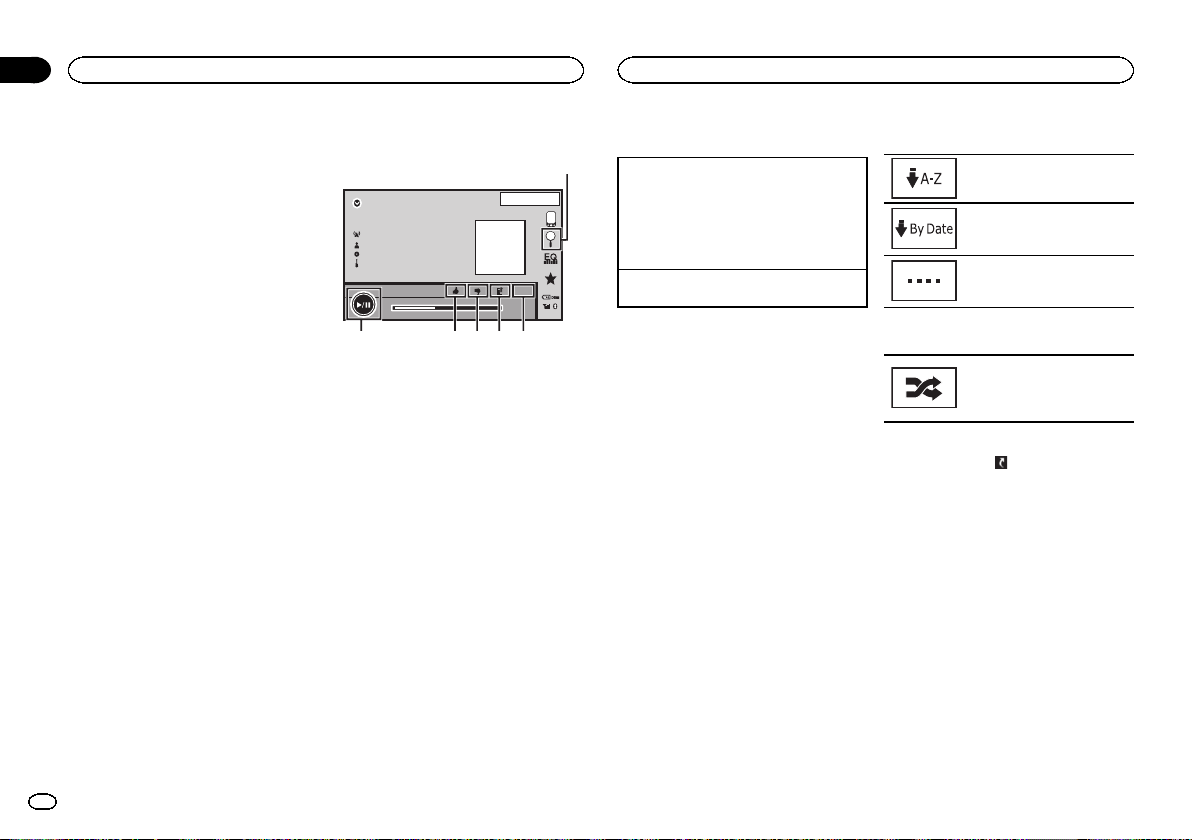
Limitations:
! Access to the Pandora service will depend on the
availability of a cellular and/or Wi-Fi network for
purposes of allowing your device to connect to
the Internet.
! Ability of the Pioneer car audio/video products to
access the Pandora service is subject to change
without notice and could be affected by any of
the following: compatibility issues with future
firmware versions of iPhones or Android devices;
compatibility issues with future firmware ver-
sions of the Pandora application for them;
changes to the Pandora music service by
Pandora; discontinuation of the Pandora music
service by Pandora.
! Certain functions of the Pandora service are not
available when accessing the service through the
Pioneer car audio/video products, including, but
not limited to, creating new stations, deleting sta-
tions, emailing current stations, buying tracks
from iTunes, viewing additional text information,
logging in to Pandora, and adjusting Cell Net-
work Audio Quality.
Pandora internet radio is a music service not af-
filiated with Pioneer. More information is avail-
able at http://www.pandora.com.
Touch panel keys
PANDORA
Abcdefghi
Abcdefghi
Abcdefghi
Abcdefghi
05’ 34” -00’ 34”
13 APR
PM
12:25
S.Rt rv
1
23456
1 Search key
Displays the shuffle/station list. Select the
desired station or shuffle mode.
2 Sound retriever key
This function is not available on Android de-
vice.
Refer to Using sound retriever on page 10.
3 Bookmark key
Stores track information (Bookmark).
Bookmarks are viewable in your profile.
4 Thumbs-down key
Giving a “thumbs-down” tells Pandora you do
not like the current track. Pandora will skip to
the next track, and will not play that track on
the station again.
5 Thumbs-up key
Giving a “thumbs-up” tells Pandora that you
like the current track. Pandora will continue
to play that track and tracks like it on the sta-
tion.
6 Pause and play key
Pausing and starting playback.
Basic operations
Playing tracks
1 Connect your device.
For an iPod with lightning connector or an
Android device, a Bluetooth connection is re-
quired as well.
Refer to Pandora operations on page 31.
2 Switch the source to Pandora.
Skipping tracks
1 Press d (TRK).
Notes
! Touch panel keys not listed under Pandora op-
erations may appear on the display.
Refer to Indicator list on page 61.
! Pandora limits the number of skips allowed
on their service. If you attempt to skip tracks
beyond the limit, “Skip limit reached.” is dis-
played. If you have reached the skip limit and
you give a “thumbs-down”, the current track
will continue to play, but your feedback will
be registered.
! When the Connect key is displayed, man-
ually connect a registered Bluetooth device.
Selecting and playing
Pandora
â
stations/shuffle
Touch the list for your Pandora stations to select
one of them to play.
1 Display the shuffle/station list.
Refer to Pandora operations on page 31.
2 Change the sort order.
You can sort the items in the list
alphabetically.
You can sort the items in the list
in order of the dates on which the
items were created.
You can scroll the titles in the list
while you touch and hold down
the scroll icon.
3 Select shuffle or the desired station.
Shuffle mode will play tracks
from your selected stations. You
can edit shuffle preferences on
your mobile device.
Note
Stations indicated by
are shared stations.
Streaming Pandora
â
32
Section
Streaming Pandora
â
En
14
<YRD5376-A/N>32
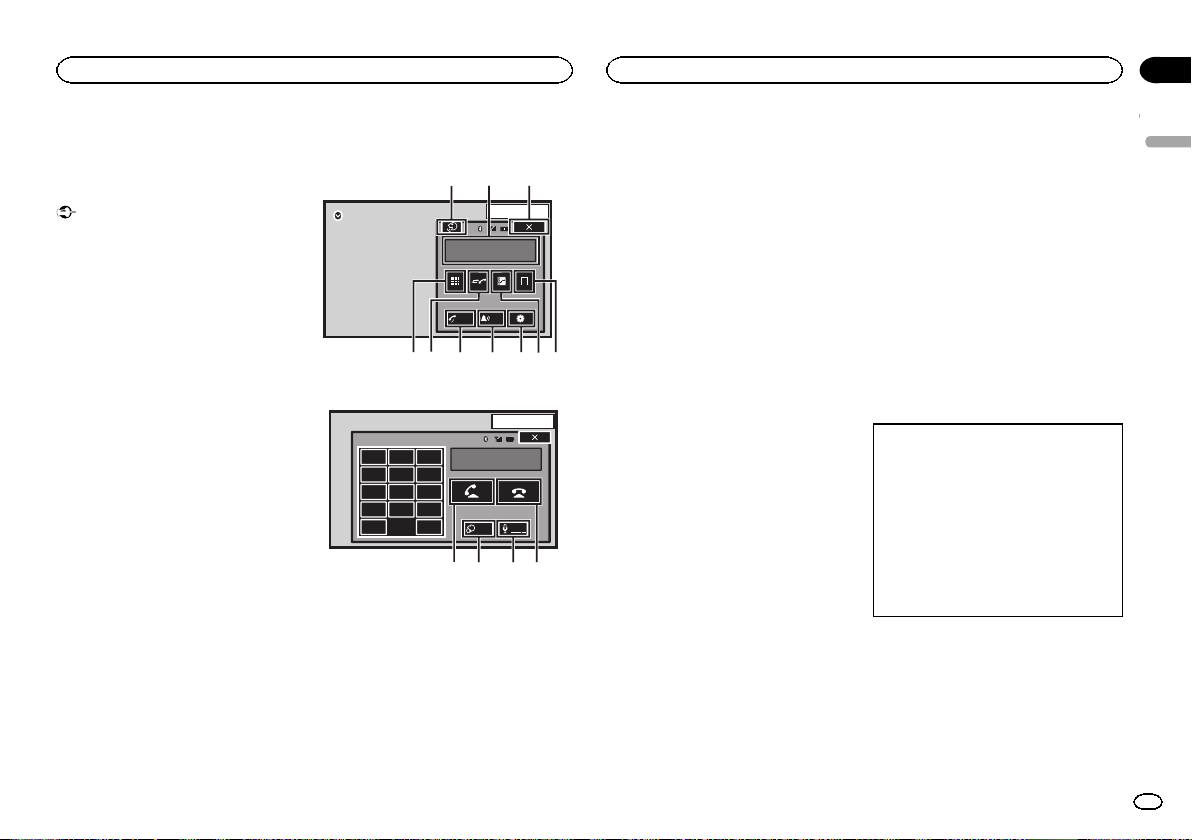
Bluetooth telephone
operations
You can use Bluetooth telephone.
Important
! Leaving the unit on standby to connect to
your phone via Bluetooth while the engine is
not running can drain the battery.
! Advanced operations that require attention
such as dialing numbers on the monitor,
etc., are prohibited while driving. Park your
vehicle in a safe place when using these ad-
vanced operations.
! Bluetooth connection menu cannot be se-
lected while driving.
! Operations available may be limited depend-
ing on the cellular phone connected to this
unit.
! Be sure to park your vehicle in a safe place
and apply the parking brake when perform-
ing this operation.
! If you are unable to complete the connection
using this unit, use the device to connect to
the unit.
! If you connect more than one device at a
time, connected device may not operate
properly. Connecting one device at a time is
recommended.
Touch panel keys
Telephone standby display
13 ARP
PM
12:25
1
Abcdefghi
1234567890123456
Auto
ON
To n e
OFF
OFF
e1
2345678
d
When switching to the entering phone number
mode
13 APR
PM
12:25
1
123
456
789
*0#
C+
Abcdefghi
XXXXXXXXXXXXXXXX
Private
ON
Vol
9abc
1 Close key
Display is closed.
2 Preset dial key
Displaying the preset dial screen.
3 Phone book key
Switching to the phone book mode.
4 Setting key
Displaying the Bluetooth connection menu.
5 Tone key
Turning the ring tone for incoming calls on
or off.
6 Auto-answer key
Turning automatic answering on or off.
7 History key
Switching to the missed, received and dialed
call lists.
8 Key pad key
Switching the mode to enter the phone num-
ber directly.
9 On-hook key
Ending a call.
Rejecting an incoming call.
Canceling call waiting.
a Volume key
Adjusting the other party’s listening volume.
b Private mode key
Turning private mode on or off.
c Off-hook key
Accepting an incoming call.
Making a phone call, when selecting a
phone number.
Switching between callers on hold.
d Voice control key
Notes
! Private mode can only be operated while you
are talking on the phone.
! To end the call, both you and the other caller
must hang up your phones.
! Touch panel keys not listed under Bluetooth
telephone operations may appear on the dis-
play.
Refer to Indicator list on page 61.
! Volume key cannot be operated when private
mode is on.
Text information
e Incoming call notice
Indicates that an incoming call has been re-
ceived and has not been checked yet.
! Not displayed for calls made when your
cellular phone is disconnected from this
unit.
Setting up for hands-free phoning
Before you can use the hands-free phoning
function you must set up the unit for use with
your cellular phone. This entails establishing a
Bluetooth wireless connection between this unit
and your phone, registering your phone with
this unit, and adjusting the volume level.
1 Connection
First, you need to connect a Bluetooth tele-
phone to this unit.
For detailed instructions on connecting your
phone to this unit via Bluetooth wireless tech-
nology, refer to Pairing from this unit on page
45.
2 Volume adjustment
Adjust the earpiece volume of your cellular
phone to your preference. The unit will record
the adjusted volume level as the default set-
ting.
Notes
! The volume of the caller’s voice and ring
tone may vary depending on the type of cellu-
lar phone.
! If there is a large volume difference between
the ring tone and caller’s voice, the overall
volume level may become unstable.
English
Bluetooth telephone
33
Section
Bluetooth telephone
En
15
<YRD5376-A/N>33
! Make sure to adjust the volume to a proper
level before disconnecting the cellular phone
from the unit. If the volume is muted (zero
level) on your cellular phone, the volume
level of your cellular phone remains muted
even after the cellular phone is discon-
nected.
Calling a number in the
phone book
The contacts on your phone will normally be
transferred automatically when the phone is
connected. If it is not, use your phone menu to
transfer the contacts. The visibility of this unit
should be on when you use the phone menu.
Refer to Switching visible unit on page 46.
After finding the number you want to call in the
phone book, you can select the entry and make
the call.
1 Touch the phone book key to switch to
the phone book mode.
2 Select the phone number list.
The detailed phone number list of the selected
entry is displayed.
3 Select the phone number.
# If you want to store the phone number, touch and
hold the list.
4 Touch the off-hook key to make the call.
5 Touch the on-hook key to end the call.
Note
The contacts on your phone will normally be
transferred automatically when the phone is
connected. If it is not, use your phone menu to
transfer the contacts. The visibility of this unit
should be on when you use the phone menu.
Refer to Switching visible unit on page 46.
Selecting a number by
alphabet search mode
If a lot of numbers are registered in the phone
book, you can search for the phone number by
alphabet search mode.
1 Touch the phone book key to switch to
the phone book mode.
2 Touch ABC to switch to alphabet search
mode.
3 Touch the first letter of the entry you are
looking for.
The Phone Book entries starting with that letter
(e.g. “Ben”, “Brian” and “Burt” when “B” is se-
lected) will be displayed.
# If you want to change the character to Russian,
touch the icon. To return to English, touch the icon
again.
Changing the character to Rus-
sian.
# The order of the first name and last name may be
different from that of the cellular phone.
4 Touch the list to display the phone num-
ber list of the selected entry.
# If several phone numbers are included in an
entry, select one by touching the list.
# If you want to switch to the call history list, touch
the icon.
Switching to the call history list.
5 Touch the off-hook key to make the call.
6 Touch the on-hook key to end the call.
Inverting names in phone book
When your cellular phone is connected to this
unit, the first and last names of your contacts
may be registered to the phone book in reverse
order. You can use this function to change the
order back.
(Inverting the names in the phone book)
1 Touch the phone book key to switch to
the phone book mode.
2 Invert names in phone books.
Inverting names in phone books.
3 “Would you like to invert all names?” ap-
pears. Touch Yes to continue.
While the names are inverted,
is displayed.
# If the inversion fails, “Invert Name Error” ap-
pears. In such cases, try again from the beginning.
Note
Inverting the names of your contacts from this
unit does not affect the data on your Bluetooth
device.
Using the missed, received
and dialed call lists
The 80 most recent calls dialed, received, and
missed are stored in the memory. You can
browse them and call numbers from these lists.
1 Touch the history key to display the call
history list.
2 Select Missed Calls, Dialed Calls or
Received Calls.
Displaying the received call list.
Displaying the dialed call list.
Displaying the missed call list.
3 Touch the list number to select a phone
number.
Name and phone number are displayed in the
detailed list.
# If you want to store the phone number, touch and
hold the list.
4 Touch the off-hook key to make the call.
5 Touch the on-hook key to end the call.
Setting automatic answering
If this function is on, this unit automatically an-
swers all incoming calls.
% Touch the auto-answer key to turn auto-
matic answering on or off.
Adjusting the other party’s
listening volume
To maintain the good sound quality, this unit
can adjust the other party’s listening volume. If
the volume is not loud enough for the other
party, use this function.
Bluetooth telephone
34
Section
Bluetooth telephone
En
15
<YRD5376-A/N>34
% Touch the volume key to select
Far-End VOL.
1—2—3
# This function can be performed even while talk-
ing on the phone.
# Settings can be stored for each device.
Switching the ring tone
You can select whether or not to use this unit’s
ring tone. If this function is set to on, the ring
tone for this unit will sound.
1 Connect your cellular phone to this unit.
2 Touch the tone key to turn the ring tone
on or off.
Using the preset dial lists
You can easily store up to six phone numbers as
presets.
1 Touch the preset dial key to display the
preset screen.
2 Touch one of the phone numbers to se-
lect.
# If you want to delete a preset phone number,
touch and hold the phone number you wish to de-
lete.
3 Touch the off-hook key to make the call.
4 Touch the on-hook key to end the call.
Making a call by entering
phone number
13 APR
PM
12:25
1
123
456
789
*0#
C
+
Abcdefghi
XXXXXXXXXXXXXXXX
Private
ON
Vol
Important
Be sure to park your vehicle in a safe place and
apply the parking brake when performing this
operation.
1 Touch the key pad key to start entering
the phone number.
2 Touch the number icons to input the
numbers.
# Up to 32 digits can be entered.
3 Touch the off-hook key to make the call.
4 Touch the on-hook key to end the call.
Note
Entering phone number mode cannot be oper-
ated unless a Bluetooth telephone is connected
to this unit.
Setting the private mode
During a conversation, you can switch to private
mode (talk directly on your cellular phone).
% Touch the private mode key to turn pri-
vate mode on or off.
Voice control
If your iPhone is connected to this unit, you can
use voice commands to make calls, for example.
1 Touch the voice control key.
The display switches to the voice control screen.
You can also switch to the voice control screen
by pressing and holding down the home button
while the source is on.
13 ARP
PM
12:25
1
Voice control
OFF
2 Start voice control.
Indicates that continuous calls
can be made uninterrupted.
Indicates that the display is
closed.
Notes
! In order for your voice commands to be rec-
ognized and interpreted correctly, ensure
that conditions are suitable for recognition.
! Please note that wind blowing through the
vehicle windows and noise coming from out-
side the vehicle can interfere with voice com-
mand operation.
! For optimum pick-up, the microphone should
be placed directly in front of the driver at a
suitable distance.
! Speaking too soon after the start of the com-
mand may cause voice recognition to fail.
! Speak slowly, deliberately, and clearly.
English
Bluetooth telephone
35
Section
Bluetooth telephone
En
15
<YRD5376-A/N>35
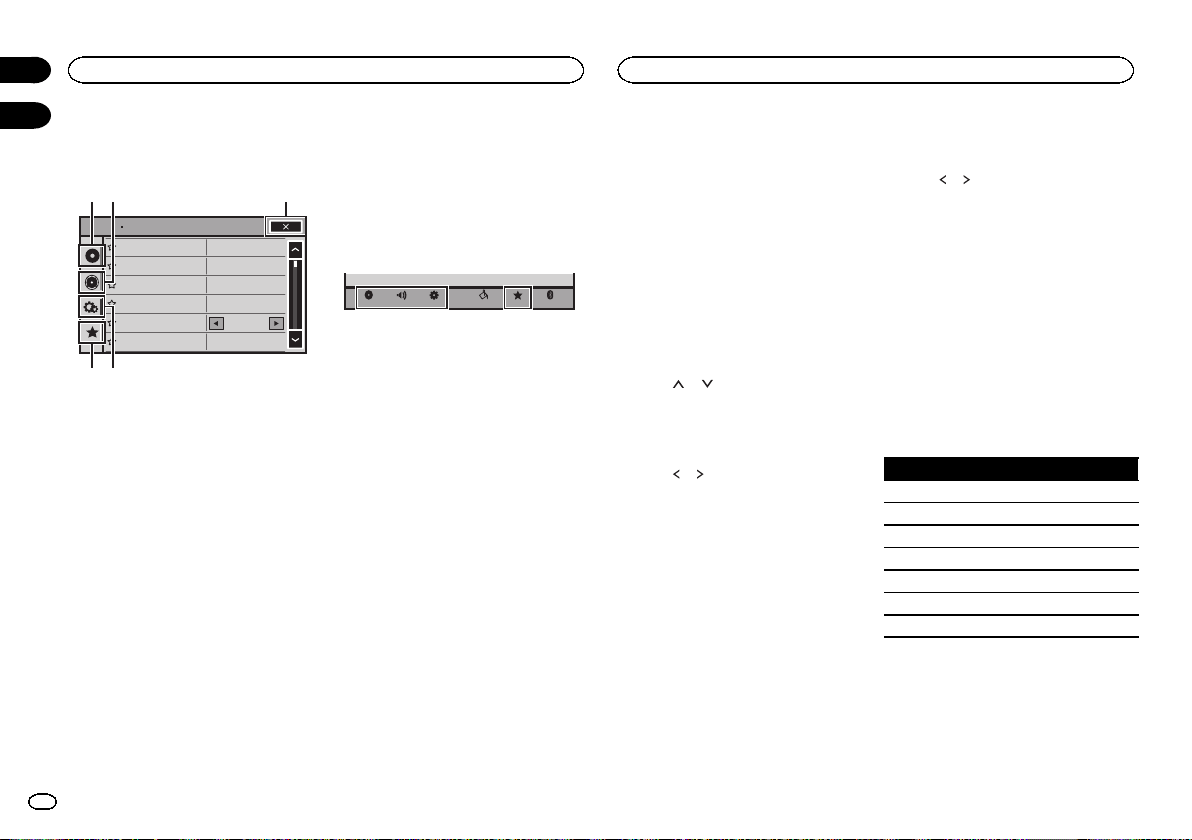
Menu operations
Touch panel keys
SonicCenter Control
FR:0
Powerful
On
LR:0
LR:0
OFF
ON
Loudness
Subwoofer
Bass Booster
High Pass Filter
Source Level Adjuster
Fader/Balance
F/R 0
Powerful
Off
L/R 0
L/R 0
OFF
ON
Graphic EQ
Auto EQ
Sonic Center Control
Loudness
Subwoofer
Audio
1
54
23
1 Video setup key
Refer to Setting up the video player on page
38.
2 Audio function key
Refer to Audio adjustments on page 36.
3 Close key
Returning to the current source display.
4 System key
Refer to System settings on page 41.
5 Favorite key
You can choose menus within each menu
(Audio function menu, etc.) and register
them to this favorite menu.
Refer to Favorite menu on page 45.
Notes
! You can display the Video Setup when a
Disc, USB or SD source is selected.
! If you start the Video Setup menu, playback
is stopped.
! You cannot display the Audio function menu
when the mute function is on or a JPEG file
is playing.
1 Press the home button to switch to the
home display.
2 Touch any of the following touch panel
keys to select the menu to be adjusted.
BluetoothFavoriteThemeSystem
Settings
AudioVideo
Using fader/balance adjustment
Fader/Balance displays when Rear Speaker is
set to Full on the System Menu.
You can change the fader/balance setting to pro-
vide an ideal listening environment for all of the
occupied seats.
1 Press the home button to switch to the
home display.
2 Touch the audio function key to open the
audio menu.
3 Touch Fader/Balance on the audio func-
tion menu.
4 Touch
or to adjust the front/rear
speaker balance.
Range: F 15 L/R 0 to R 15 L/R 0
# Select F/R 0 L/R 0 when only using two speak-
ers.
5 Touch or to adjust the left/right
speaker balance.
Range: F/R 0 L 15 to F/R 0 R 15
Note
You can also set the fader/balance by dragging
the dot on the displayed table.
Using balance adjustment
Balance displays when Rear Speaker is set to
Subwoofer on the System Menu. This setting
will allow you to adjust the balance between
right/left sound output.
1 Press the home button to switch to the
home display.
2 Touch the audio function key to open the
audio menu.
3 Touch Balance on the audio function
menu.
4 Touch
or to adjust the left/right
speaker balance.
Range: L15to R15
Note
You can also set the balance by dragging the dot
on the displayed table.
Using the equalizer
You can adjust the equalization to match the
car’s interior acoustic characteristics as de-
sired.
Recalling equalizer curves
There are seven stored equalizer curves which
you can easily recall at any time. Here is a list of
the equalizer curves.
Display Equalizer curve
S.Bass Super bass
Powerful Powerful
Natural Natural
Vocal Vocal
Flat Flat
Custom1 Custom 1
Custom2 Custom 2
! The equalizer curves for Custom1 and
Custom2 can be adjusted.
! You cannot select Custom1 and Custom2
when using the auto-equalizer.
! When Flat, no changes are made to the
sound. You can check the effects of the
equalizer curves by switching alternatively
between Flat and another equalizer curve.
Settings
36
Section
Audio adjustments
En
16
17
<YRD5376-A/N>36
1 Press the home button to switch to the
home display.
2 Touch the audio function key to open the
audio menu.
3 Touch Graphic EQ on the audio function
menu.
# You cannot select or adjust the equalizer curves
of Custom1 and Custom2 when using the auto-
equalizer.
4 Touch the desired setting.
S.Bass—Powerful—Natural—Vocal—Flat—
Custom1—Custom2
Adjusting the 8-band graphic
equalizer
You can adjust the level of each band for the
equalizer curves.
! A separate Custom1 curve can be created
for each source. If you make adjustments
when a curve other than Custom2 is se-
lected, the equalizer curve settings will be
stored in Custom1.
! A Custom2 curve that is common for all
sources can be created. If you make adjust-
ments when the Custom2 curve is selected,
the Custom2 curve will be updated.
1 Press the home button to switch to the
home display.
2 Touch the audio function key to open the
audio menu.
3 Touch Graphic EQ on the audio function
menu.
4 Touch the desired setting.
S.Bass—Powerful—Natural—Vocal—Flat—
Custom1—Custom2
5 Touch the table to adjust the level of the
equalizer band.
Range: +12dB to –12dB
Using the auto-equalizer
The auto-equalizer is an equalizer curve created
by auto EQ (refer to Auto EQ (auto-equalizing) on
page 43).
You can turn the auto-equalizer on or off.
If you connect an optional microphone to this
unit, you can use this function.
1 Press the home button to switch to the
home display.
2 Touch the audio function key to open the
audio menu.
3 Touch Auto EQ to turn the auto-equalizer
on or off.
# You cannot use this function if auto EQ has not
been carried out.
Using sonic center control
Sound that is suited for the listening position
can easily be created with this function.
1 Press the home button to switch to the
home display.
2 Touch the audio function key to open the
audio menu.
3 Touch Sonic Center Control on the audio
function menu.
4 Touch
or to select a listening position.
Range: Left 7 to Right 7
Adjusting loudness
Loudness compensates for deficiencies in the
low-frequency and high-frequency ranges at low
volume.
1 Press the home button to switch to the
home display.
2 Touch the audio function key to open the
audio menu.
3 Touch c or d to select a desired level for
loudness.
Off (off)—Low (low)—Mid (mid)—High (high)
Using subwoofer output
This unit is equipped with a subwoofer output
which can be turned on or off.
! The cut-off frequency and output level can be
adjusted when the subwoofer output is on.
1 Press the home button to switch to the
home display.
2 Touch the audio function key to open the
audio menu.
3 Touch Subwoofer on the audio function
menu.
4 Touch On or Off next to Subwoofer to
turn the subwoofer output on or off.
5 Touch Normal or Reverse next to Phase
to select the phase of subwoofer output.
6 Touch c or d next to Level to adjust the
output level of the subwoofer.
Range: +6 to –24
7 Touch c or d next to Frequency to select
the cut-off frequency.
50Hz—63Hz—80Hz—100Hz—125Hz
Only frequencies lower than those in the se-
lected range are outputted from the subwoofer.
Boosting the bass
You can boost the bass level.
1 Press the home button to switch to the
home display.
2 Touch the audio function key to open the
audio menu.
3 Touch c or d to select a desired level.
Range: 0 to +6
Using the high pass filter
When you do not want low sounds from the sub-
woofer output frequency range to play from the
front or rear speakers, turn on the HPF (high
pass filter).
1 Press the home button to switch to the
home display.
2 Touch the audio function key to open the
audio menu.
3 Touch c or d next to the frequency to se-
lect cut-off frequency.
Off (off)—50Hz—63Hz—80Hz—100Hz—
125Hz
Only frequencies higher than those in the se-
lected range are output from the front or rear
speakers.
English
Audio adjustments
37
Section
Audio adjustments
En
17
<YRD5376-A/N>37
Adjusting source levels
With SLA (source level adjustment), the volume
levels of each source can be adjusted to prevent
significant differences between sources.
! Settings are based on the FM volume level,
which remains unchanged.
1 Press the home button to switch to the
home display.
2 Touch the audio function key to open the
audio menu.
3 Compare the FM volume level with the
level of the source you wish to adjust.
4 Touch Source Level Adjuster on the audio
function menu.
5 Touch
or to adjust the source vol-
ume.
Range: +4 to –4
Notes
! Source Level Adjuster is not available when
FM is selected as the source.
! The AM volume level can also be adjusted
with this function.
! Video CD, CD, compressed audio, DivX,
MPEG-1, MPEG-2 and MPEG-4 are automati-
cally set to the same source level adjustment
volume.
! When an iPod and a USB storage device are
connected to USB input 1 or USB input 2, the
source level adjustment volume for each is
automatically set to the same level for each
USB input. USB input 1 and USB input 2 are
not automatically set to the same setting.
Setting the subtitle language
You can set a desired subtitle language. When
available, the subtitles will be displayed in the
selected language.
1 Press the home button to switch to the
home display.
2 Touch the video setup key to open the
video setup menu.
3 Touch Subtitle Language on the
Video Setup menu.
A subtitle language menu is displayed.
4 Touch the desired language.
The subtitle language is set.
# If you have selected Others, refer to When you se-
lect Others on page 38.
Notes
! If the selected language is not available, the
language specified on the disc is displayed.
! You can also switch the subtitle language by
touching the switch subtitle languages key
during playback.
! The setting made here will not be affected
even if the subtitle language is switched dur-
ing playback using the switch subtitle lan-
guages key.
When you select Others
A language code input display is shown when
Others is selected. Refer to Language code chart
for DVD on page 68.
% Touch 0 to 9 to input the language code.
# To cancel the entered numbers, touch C.
# To register the code, touch the following touch
panel key.
Registering the code.
Setting the audio language
You can set the preferred audio language.
1 Press the home button to switch to the
home display.
2 Touch the video setup key to open the
video setup menu.
3 Touch Audio Language on the Video
Setup menu.
An audio language menu is displayed.
4 Touch the desired language.
The audio language is set.
# If you have selected Others, refer to When you se-
lect Others on page 38.
Notes
! If the selected language is not available, the
language specified on the disc is used.
! You can also switch the audio language by
touching the switch audio languages key
during playback.
! The setting made here will not be affected
even if the audio language is switched dur-
ing playback using the switch audio lan-
guages key.
Setting the menu language
You can set the preferred language in which the
menus recorded on a disc are displayed.
1 Press the home button to switch to the
home display.
Audio adjustments
38
Section
Setting up the video player
En
17
18
<YRD5376-A/N>38
2 Touch the video setup key to open the
video setup menu.
3 Touch Menu Language on the
Video Setup menu.
A menu language menu is displayed.
4 Touch the desired language.
The menu language is set.
# If you have selected Others, refer to When you se-
lect Others on page 38.
Note
If the selected language is not available, the lan-
guage specified on the disc is displayed.
Setting the multi-angle DVD
display
The angle icon can be set so it appears on
scenes where the angle can be switched.
1 Press the home button to switch to the
home display.
2 Touch the video setup key to open the
video setup menu.
3 Touch Multi Angle on the Video Setup
menu to turn angle icon display on or off.
Setting the aspect ratio
There are two kinds of display: a wide screen dis-
play that has a width-to-height ratio (TV aspect
ratio) of 16:9, and regular display that has a TV
aspect of 4:3. Be sure to select the correct TV as-
pect for the display connected to V OUT.
! When using regular display, select either
Letter Box or Pan Scan. Selecting 16:9 may
result in an unnatural picture.
! If you select the TV aspect ratio, the unit’s
display will change to the same setting.
1 Press the home button to switch to the
home display.
2 Touch the video setup key to open the
video setup menu.
3 Touch TV Aspect on the Video Setup
menu to select the TV aspect ratio.
Touch TV Aspect repeatedly until the desired as-
pect ratio appears.
! 16:9 – Wide screen picture (16:9) is displayed
as is (initial setting)
! Letter Box – The picture is the shape of a let-
terbox with black bands on the top and bot-
tom of the screen
! Pan Scan – The picture is cut short on the
right and left sides of the screen
Notes
! When playing discs that do not specify
Pan Scan, the disc is played back in
Letter Box display even if you select the
Pan Scan setting. Confirm whether the disc
package bears the
16 : 9 LB
mark.
! The TV aspect ratio cannot be changed for
some discs. For details, refer to the disc’s in-
structions.
Setting the slideshow interval
JPEG files can be viewed as a slideshow on this
unit. In this setting, the interval between each
image can be set.
1 Press the home button to switch to the
home display.
2 Touch the video setup key to open the
video setup menu.
3 Touch Time Per Photo Slide on the
Video Setup menu to select the slideshow in-
terval.
Touch Time Per Photo Slide repeatedly until the
desired setting appears.
! 5sec – JPEG images switch at intervals of 5
seconds
! 10sec – JPEG images switch at intervals of 10
seconds
! 15sec – JPEG images switch at intervals of 15
seconds
! Manual – JPEG images can be switched
manually
Setting parental lock
Some DVD video discs let you use parental lock
to restrict children from viewing violent and
adult-oriented scenes. You can set parental lock
to the desired level.
! When you have a parental lock level set and
play a disc featuring parental lock, code
number input indications may be displayed.
In such cases, playback will begin when the
correct code number is entered.
Setting the code number and level
A code number must be registered in order to
play back discs with parental lock.
1 Press the home button to switch to the
home display.
2 Touch the video setup key to open the
video setup menu.
3 Touch Parental on the Video Setup menu.
4 Touch 0 to 9 to input a four digit code
number.
# To cancel the entered numbers, touch C.
# To register the code, touch the following touch
panel key.
Registering the code.
The code number is set, and the level can now be
set.
5 Touch 1 to 8 to select the desired level.
6 Touch Enter.
The parental lock level is set.
! 8 – Playback of the entire disc is possible (ini-
tial setting)
! 7 to 2 – Playback of discs for children and
non-adult-oriented discs is possible
! 1 – Playback of discs for children only is pos-
sible
Notes
! We recommend to keep a record of your
code number in case you forget it.
! The parental lock level is stored on the disc.
Look for the level indication written on the
disc package, included literature or on the
disc itself. Parental lock of this unit is not
possible if a parental lock level is not stored
on the disc.
! With some discs, the parental lock may be
active only for certain levels of scenes. The
playback of those scenes will be skipped. For
details, refer to the instruction manual that
came with the disc.
Changing the level
You can change the set parental lock level.
1 Press the home button to switch to the
home display.
2 Touch the video setup key to open the
video setup menu.
3 Touch Parental on the Video Setup menu.
English
Setting up the video player
39
Section
Setting up the video player
En
18
<YRD5376-A/N>39
4 Touch 0 to 9 to input the registered code
number.
5 Registering the code.
Registering the code.
This sets the code number, and the level can
now be changed.
# If you enter an incorrect code number, the
icon is displayed. Touch C and enter the correct code
number.
# If you forget your code number, refer to If you for-
get your code number on page 40.
6 Touch 1 to 8 to select the desired level.
7 Touch Enter.
The new parental lock level is set.
If you forget your code number
% Press RESET.
Setting the DivX subtitle file
You can select whether or not to display DivX ex-
ternal subtitles.
! The DivX subtitles will be displayed even
when Custom is selected if no DivX external
subtitle files exist.
1 Press the home button to switch to the
home display.
2 Touch the video setup key to open the
video setup menu.
3 Touch DivX® Subtitle on the Video Setup
menu to select the desired subtitle setting.
! Original – Display the DivX subtitles
! Custom – Display the DivX external subtitles
Notes
! Up to 42 characters can be displayed on one
line. If more than 42 characters are set, the
line breaks and the characters are displayed
on the next line.
! Up to 126 characters can be displayed on
one screen. If more than 126 characters are
set, the excess characters will not be dis-
played.
Displaying the DivX
â
VOD
registration code
In order to play DivX VOD (video on demand)
contents on this unit, the unit must first be reg-
istered with a DivX VOD contents provider. For
registration, generate a DivX VOD registration
code and submit it to your provider.
! Keep a record of the code as you will need it
when you register your unit to the DivX VOD
provider.
1 Press the home button to switch to the
home display.
2 Touch the video setup key to open the
video setup menu.
3 Touch DivX® VOD on the Video Setup
menu.
Registration Code and Deregistration Code
appear.
4 Touch Registration Code.
Your registration code is displayed.
Displaying the deregistration code
If your device is already registered, deregister it
by entering the deregistration code.
1 Press the home button to switch to the
home display.
2 Touch the video setup key to open the
video setup menu.
3 Touch DivX® VOD on the Video Setup
menu.
4 Touch Deregistration Code.
# To cancel deregistration, touch Cancel.
5 Touch OK.
The deregistration is complete.
Automatic playback of DVDs
When a DVD disc with a DVD menu is inserted,
this unit will cancel the menu automatically and
start playback from the first chapter of the first
title.
! Some DVDs may not operate properly. If this
function is not fully operated, turn this func-
tion off and start playback.
1 Press the home button to switch to the
home display.
2 Touch the video setup key to open the
video setup menu.
3 Touch DVD Auto Play to turn automatic
playback on.
# To turn automatic playback off, touch
DVD Auto Play again.
Setting up the video player
40
Section
Setting up the video player
En
18
<YRD5376-A/N>40
Setting the App connection
Refer to Setting the App connection on page 24.
Switching the auxiliary setting
Activate this setting when using an auxiliary de-
vice connected to this unit.
1 Press the home button to switch to the
home display.
2 Touch the system key to open the system
menu.
3 Touch AUX Input on the system menu to
turn AUX Input on or off.
Setting AV input
Activate this setting when using an external
video component connected to this unit.
1 Press the home button to switch to the
home display.
2 Touch the system key to open the system
menu.
3 Touch AV Input on the system menu to
turn AV Input on or off.
Setting the RGB Input
You can switch the setting of RGB input.
1 Press the home button to switch to the
home display.
2 Touch the system key to open the system
menu.
3 Touch RGB Input on the system menu to
select the RGB input.
iPhone—QVGA NAVI—WVGA NAVI
# If you use AppRadio Mode, set to iPhone.
# When connecting a navigation system, set
whichever of QVGA NAVI and WVGA NAVI
matches the specifications of the system.
Setting the App sound mixing
Refer to Setting the App sound mixing on page
25.
Updating firmware
This function is used to update this unit with the
latest firmware.
Important
! The only port that supports the firmware up-
date is USB input 1.
! Never turn the unit off and never disconnect
the USB storage device while the firmware is
being updated.
! You can only start the firmware update when
the vehicle is stopped and the parking brake
is engaged.
1 Connect the USB storage device that con-
tains only the update file.
2 Press the home button to switch to the
home display.
3 Touch the system key to open the system
menu.
4 Touch Firmware Update.
5 Touch Start to display the data transfer
mode.
# Follow the on-screen instructions to finish updat-
ing the firmware.
# This unit will reset automatically after the firm-
ware update is completed if the update is success-
ful.
Notes
! When the firmware update starts, the source
is turned off and the Bluetooth connection
disconnected.
! If “Update Failed!” appears on the screen,
touch Continue to proceed and start the re-
covery sequence.
Displaying the firmware
version
If this unit fails to operate properly, you may
need to consult your dealer for repair. In such
cases, you may be asked to specify the firmware
version. Perform the following procedure to
check the version on this unit.
1 Press the home button to switch to the
home display.
2 Touch the system key to open the system
menu.
3 Touch Firmware Information to display to
the version of the firmware of this unit.
Setting MIXTRAX mode
Refer to Setting MIXTRAX mode on page 30.
Changing the picture
adjustment
You can adjust the Brightness (brightness),
Contrast (contrast), Color (color) , Hue (hue),
Dimmer (dimmer), and Temperature (tempera-
ture) for each source and rear view camera.
! You cannot adjust Hue for the audio source.
! You cannot adjust Color and Hue for NAVI
and Apps.
1 Press the home button to switch to the
home display.
2 Touch the system key to open the system
menu.
3 If you are adjusting the
Picture Adjustment, select the unit.
NAVI
Apps
Completing Picture Adjust-
ment for the Navigation system
when the RGB input setting is
set to QVGA NAVI or WVGA
NAVI.
Completing Picture Adjust-
ment for the AppRadio Mode
when the RGB input setting is
set to iPhone.
Adjusting the Picture Adjust-
ment for the rear view camera.
Source
Adjusting the Picture Adjust-
ment for the source.
4 Touch any of the following touch panel
keys to select the function to be adjusted.
Picture Adjustment items are displayed.
! Brightness – Adjusts the black intensity
! Contrast – Adjusts the contrast
! Color – Adjusts the color saturation
! Hue – Adjusts the tone of color (red or green
is emphasized)
! Dimmer – Adjusts the brightness of the dis-
play
! Temperature – Adjusts the color tempera-
ture, resulting in a better white balance
# You can adjust Hue only when the color system
is set to NTSC.
English
System settings
41
Section
System settings
En
19
<YRD5376-A/N>41
# With some rear view cameras, picture adjust-
ment may not be possible.
5 Touch c or d to adjust the selected item.
Each time you touch c or d, the level of the se-
lected item increases or decreases.
# Dimmer can be adjusted from +1 to +48.
# Temperature can be adjusted from +3 to –3.
Notes
! You cannot operate this function while driv-
ing.
! Different Brightness/Contrast/Dimmer set-
tings can be set for when the illumination
switch is on and when it is off.
Selecting the system language
The system language can be selected.
If text information such as the title name, artist
name or a comment is embedded in a European
language, they can also be displayed on this
unit.
! The language can be changed for the follow-
ing:
— Audio menu
— System menu
— Video Setup menu
— Bluetooth menu
— Language for cautions
Some operations on this unit are prohib-
ited from use while driving or require
careful attention when operated. In such
cases, a caution will appear on the dis-
play. You can change the language for
caution messages with this setting.
! If the embedded language and the selected
language setting are not the same, text infor-
mation may not display properly.
! Some characters may not be displayed prop-
erly.
1 Press the home button to switch to the
home display.
2 Touch the system key to open the system
menu.
3 Touch System Language on the system
menu to select the desired language.
4 Touch the desired language.
English (English)—Français (French)—Español
(Spanish)—Portuguese (Portuguese)—中文
(Simplified Chinese)
Setting SiriusXM Tune Startä
Refer to Setting SiriusXM Tune Startä on page
16.
Setting Demo Mode
Once Demo Mode is turned on, the Demo
screen appears.
Refer to Demo mode on page 6.
1 Press the home button to switch to the
home display.
2 Touch the system key to open the system
menu.
3 Touch Demo mode on the system menu
to turn Demo mode on or off.
! On – The Demo screen appears.
! Off – The Demo screen does not appear.
Switching sound muting/
attenuation
Sound from this system is automatically muted
or attenuated when a signal from equipment
with a mute function is received.
! Sound from this system returns to normal
when the muting or attenuation is canceled.
1 Press the home button to switch to the
home display.
2 Touch the system key to open the system
menu.
3 Touch Mute/ATT until the desired setting
appears.
Touch Mute/ATT until the desired setting ap-
pears in the display.
! Mute – Muting
! ATT –20dB – Attenuation (ATT –20dB has a
stronger effect than ATT –10dB)
! ATT –10dB – Attenuation
! Off – Turns the sound muting/attenuation off
Notes
! When Mute is displayed, the sound is turned
off and no audio adjustments can be made.
! When ATT is displayed, the sound is attenu-
ated and only the volume can be adjusted.
(No other audio adjustments can be made.)
! Operation returns to normal when the phone
connection is ended.
Setting the rear output and
subwoofer controller
This unit’s rear output (rear speaker leads out-
put and RCA rear output) can be used for full-
range speaker (Full) or subwoofer (Subwoofer)
connection. If you switch the rear output setting
to Subwoofer, you can connect a rear speaker
lead directly to a subwoofer without using an
auxiliary amp.
Initially, the unit is set for a rear full-range speak-
er connection (Full).
1 Turn the source off.
Refer to Turning the source ON/OFF on page 8.
2 Press the home button to switch to the
home display.
3 Touch the system key to open the system
menu.
4 Touch Rear Speaker on the system menu
to switch the subwoofer output or full-range
speaker.
# When no subwoofer is connected to the rear out-
put, select Full (full-range speaker).
# When a subwoofer is connected to the rear out-
put, select Subwoofer (subwoofer).
Notes
! Even if you change this setting, there will be
no output unless you turn the subwoofer out-
put on (refer to Using subwoofer output on
page 37).
! Both rear speaker lead outputs and RCA rear
output are switched simultaneously in this
setting.
Setting the Tag forwarding
Song information (tag) can be saved from the
HD Radio station to your iPod.
1 Press the home button to switch to the
home display.
2 Touch the system key to open the system
menu.
3 Touch Tag forwarding on the system
menu to turn USB1 or USB2.
Using the keyboard
Keyboard is available only in AppRadio Mode.
Refer to Setting the Keyboard on page 25.
System settings
42
Section
System settings
En
19
<YRD5376-A/N>42
Setting the ever scroll
When ever scroll is set to On, recorded text infor-
mation scrolls continuously in the display. Set to
Off if you prefer the information to scroll just
once.
1 Press the home button to switch to the
home display.
2 Touch the system key to open the system
menu.
3 Touch Ever Scroll on the system menu to
turn ever scroll on or off.
Setting the Bluetooth audio
You need to activate the Bluetooth Audio
source in order to use a Bluetooth audio player.
1 Press the home button to switch to the
home display.
2 Touch the system key to open the system
menu.
3 Touch Bluetooth Audio on the system
menu to turn Bluetooth audio on or off.
Clearing Bluetooth memory
Important
Never turn the unit off while the Bluetooth mem-
ory is being cleared.
1 Turn the source off.
Refer to Turning the source ON/OFF on page 8.
2 Press the home button to switch to the
home display.
3 Touch the system key to open the system
menu.
4 Touch Bluetooth Memory Clear on the
system menu.
5 Touch Clear.
After selecting a desired item, a confirmation
display appears. Touch OK to delete the memo-
ry.
# If you do not want to clear the memory, touch
Cancel.
Updating Bluetooth
connection software
This function is used to update this unit with the
latest Bluetooth software. For about Bluetooth
software and updating, refer to our website.
Important
Never turn the unit off and never disconnect the
phone while the software is being updated.
1 Turn the source off.
Refer to Turning the source ON/OFF on page 8.
2 Press the home button to switch to the
home display.
3 Touch the system key to open the system
menu.
4 Touch BT Software Update.
5 Touch Start to display the data transfer
mode.
# Follow the on-screen instructions to finish updat-
ing the Bluetooth software.
Displaying the Bluetooth
system version
If this unit fails to operate properly, you may
need to consult your dealer for repair. In such
cases, you may be asked to specify the system
version. Perform the following procedure to
check the version on this unit.
1 Turn the source off.
Refer to Turning the source ON/OFF on page 8.
2 Press the home button to switch to the
home display.
3 Touch the system key to open the system
menu.
4 Touch Bluetooth Version Information to
display to the version of the Bluetooth mod-
ule of this unit.
Setting the rear view
camera (back up camera)
CAUTION
Pioneer recommends the use of a camera
which outputs mirror-reversed images. Oth-
erwise, the screen image will appear re-
versed.
This unit features a function that automatically
switches to the rear view camera video (R.C IN)
when a rear view camera is installed on your car
and the shift lever is moved to the REVERSE
(R) position. (For more details, consult your
dealer.)
You can also switch the rear view image by
pressing the touch panel key.
For details refer to Using the rear view on page
10.
! After you set up the rear view camera setting,
move the shift lever to REVERSE (R) and
confirm that the rear view camera video is
shown on the display.
! Change this setting if the display switches to
the rear view camera video by error while you
are driving forward.
! To stop watching the rear view camera video
and return to the source display, press and
hold MUTE.
! Touch the RearView icon to display the rear
view camera image while driving. Touch the
source icon again to turn the rear view cam-
era off. For details, refer to Selecting a source
on page 8.
1 Press the home button to switch to the
home display.
2 Touch the system key to open the system
menu.
3 Touch Camera Polarity on the system
menu to select the appropriate setting.
! Battery – When the polarity of the connected
lead is positive while the shift lever is in RE-
VERSE (R) position
! Ground – When the polarity of the connected
lead is negative while the shift lever is in RE-
VERSE (R) position
! Off – When a rear view camera is not con-
nected to this unit
! The rear view key setting also turns off on the
home display screen.
Auto EQ (auto-equalizing)
The auto-equalizer automatically measures the
car’s interior acoustic characteristics, and then
creates an auto-equalizer curve based on that in-
formation.
! To perform this function, dedicated micro-
phone (e.g. CD-MC20) is required.
English
System settings
43
Section
System settings
En
19
<YRD5376-A/N>43
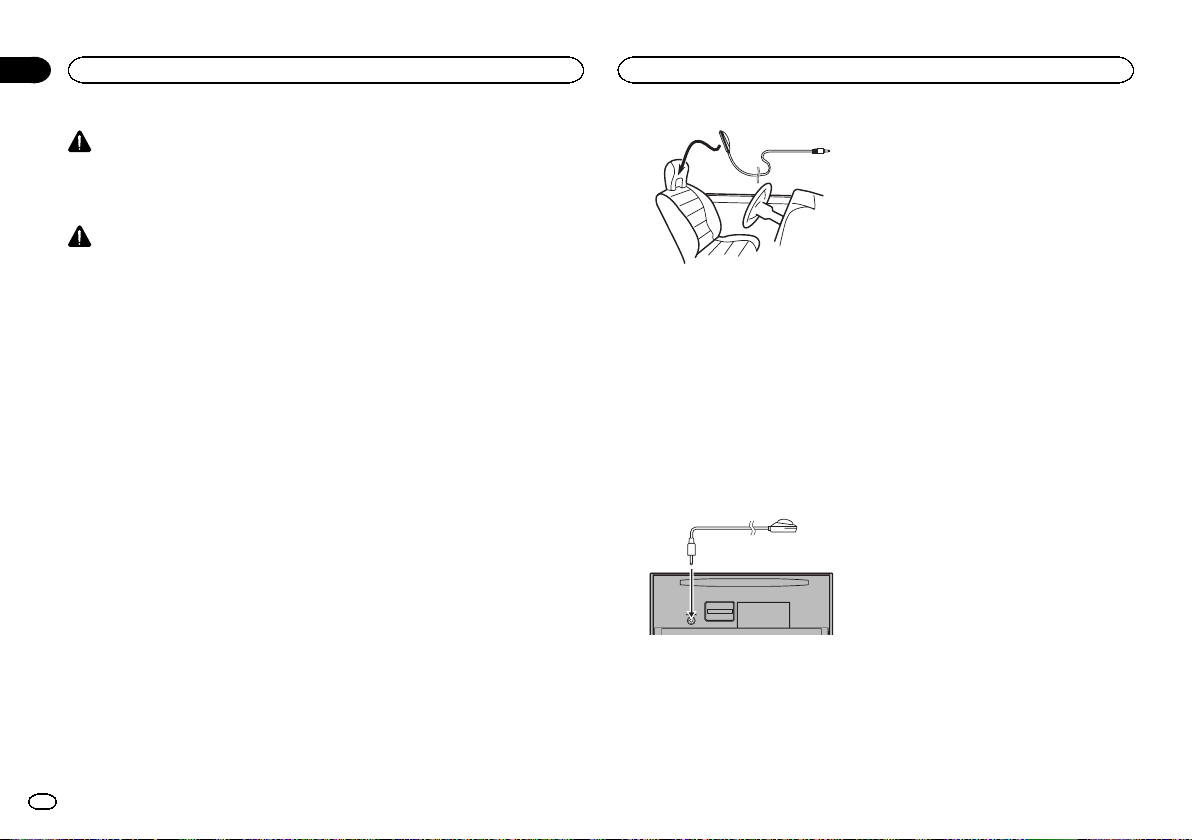
WARNING
As a loud tone (noise) may be emitted from the
speakers when measuring the car’s interior
acoustic characteristics, never perform auto TA
or auto EQ while driving.
CAUTION
! Thoroughly check the conditions before per-
forming auto EQ as the speakers may be
damaged if these functions are performed
when:
— The speakers are incorrectly connected. (For
example, when a rear speaker is connected
as a subwoofer output.)
— A speaker is connected to a power amp deliv-
ering output higher than the speaker’s maxi-
mum input power capability.
! If the microphone is placed in an unsuitable
position the measurement tone may become
loud and measurement may take a long
time, resulting in battery drainage. Be sure
to place the microphone in the specified lo-
cation.
Before operating the auto EQ
function
! Carry out auto EQ in as quiet a place as pos-
sible, with the car engine and air condition-
ing switched off. Also cut power to car
phones or portable telephones in the car, or
remove them from the car before carrying
out auto EQ. Sounds other than the measure-
ment tone (surrounding sounds, engine
sound, telephones ringing etc.) may prevent
correct measurement of the car interior
acoustic characteristics.
! Be sure to carry out auto EQ using the op-
tional microphone. Using another micro-
phone may prevent measurement, or result
in incorrect measurement of the car interior
acoustic characteristics.
! In order to perform auto EQ, the front speak-
er must be connected.
! When this unit is connected to a power amp
with input level control, auto EQ may not be
possible if the power amp’s input level is set
below the standard level.
! When this unit is connected to a power amp
with an LPF, turn this LPF off before perform-
ing auto EQ. Also set the cut-off frequency
for the built-in LPF of an active subwoofer to
the highest frequency.
! The distance has been calculated by com-
puter to be the optimum delay to give accu-
rate results for the circumstances, so please
continue to use this value.
— The reflected sound within the car is
strong and delays occur.
— The LPF on active subwoofers or external
amps delay the lower sounds.
! Auto EQ changes the audio settings as fol-
lows:
— The fader/balance settings return to the
center position. (Refer to Using fader/bal-
ance adjustment on page 36.)
— The equalizer curve switches to Flat.
(Refer to Recalling equalizer curves on
page 36.)
— The front, center and rear speakers will
automatically be adjusted to a high pass
filter setting.
! Previous settings for auto EQ will be overwrit-
ten.
Performing auto EQ
1 Stop the car in a place that is quiet, close
all the doors, windows and sun roof, and
then turn the engine off.
If the engine is left running, engine noise may
prevent correct auto EQ.
2 Fix the optional microphone in the center
of the headrest of the driver’s seat, facing
forward.
The auto EQ may differ depending on where you
place the microphone. If desired, place the mi-
crophone on the front passenger seat to carry
out auto EQ.
3 Turn the ignition switch to ON or ACC.
If the car’s air conditioner or heater is turned on,
turn it off. Noise from the fan in the air condi-
tioner or heater may prevent correct auto EQ.
4 Press the home button to switch to the
home display.
5 Touch the system key to open the system
menu.
6 Touch Auto EQ Measurement to enter
auto EQ measurement mode.
7 Plug the microphone into the micro-
phone input jack on this unit.
8 Touch Start to start auto EQ.
9 When the 10-second countdown starts,
get out of the car and close the door within
10 seconds.
A measurement tone (noise) is emitted from the
speakers, and auto EQ measurement begins.
When auto EQ is completed, The measurement
has finished. Please disconnect the micro-
phone and then push HOME key. is displayed.
When the car’s interior acoustic characteristics
cannot be measured correctly, an error message
will be displayed. (Refer to Understanding auto
EQ error messages on page 60.)
# It takes about nine minutes for auto EQ measure-
ment to be completed when all the speakers are con-
nected.
# To stop auto EQ, touch Stop.
10 Store the microphone carefully in the
glove compartment or another safe place.
If the microphone is subjected to direct sunlight
for an extended period, high temperatures may
cause distortion, color change or malfunction.
Setting the video signal
When you connect this unit to an AV equipment
to this unit, select the suitable video signal set-
ting.
! As this function is initially set to Auto, the
unit will automatically adjust the video signal
setting.
! You can operate this function only for the
video signal input into the AV input.
1 Press the home button to switch to the
home display.
2 Touch the system key to open the system
menu.
3 Touch Video Signal Setting on the func-
tion menu.
Video Signal Setting items are displayed.
! AV – Adjusts the AV video signal
! AUX – Adjusts the AUX video signal
! Camera – Adjusts the rear view camera video
signal
4 Touch c or d to select the desired video
signal appears.
Auto—PAL—NTSC—PAL-M—PAL-N—SECAM
System settings
44
Section
System settings
En
19
<YRD5376-A/N>44
Using the Favorite menu
1 Display menu columns to register.
Refer to Menu operations on page 36.
# You can customize menus except Video Setup
menu.
2 Touch the star icon in the menu column
for the desired menu to register the menu.
The star icon for the selected menu is filled in.
# To cancel the registration, touch the star icon in
the menu column again.
3 Display the favorite menu and choose a
registered menu.
Refer to Menu operations on page 36.
Note
You can register up to 12 columns.
Bluetooth connection menu
operations
If you are using a cellular phone that can be
connected via Bluetooth wireless technology, we
recommend that you use your phone to search
for this unit and establish a connection between
it and your phone. The PIN code is set to 0000
as default. The product name for this unit will
display on your phone as the device name. For
details, refer to Entering PIN code for Bluetooth
wireless connection on page 46. For further de-
tails concerning the procedures for establishing
Bluetooth wireless connections, refer to the in-
struction manual for the phone.
Pairing from this unit
1 Press the home button to switch to the
home display.
2 Touch the Bluetooth key to open the
Bluetooth connection menu.
3 Touch Connection to select a device.
4 Start to search.
Starting to search.
While searching, is displayed and when avail-
able devices are found, the device names or
Bluetooth device addresses (if names cannot be
obtained) are displayed.
# If you want to switch between the device names
and Bluetooth device addresses, touch the icon.
Switching between the device
names and Bluetooth device ad-
dresses.
# To cancel searching, touch Stop.
# If three devices are already paired, Memory Full
is displayed and pairing cannot be performed. In
such cases, delete a paired device first. Refer to
page 45.
# If no device can be found, Not Found is dis-
played. In such cases, check the status of the
Bluetooth device and search again.
5 Touch a device name to select the device
you want to connect to.
While connecting, Pairing is displayed. If the
connection is established, Paired is displayed.
# If your device support SSP (Secure Simple Pair-
ing), six-digit number appears on the display of this
unit. Once the connection is established, this num-
ber disappears.
# If the connection fails, Error is displayed. In such
cases, try again from the beginning.
# The PIN code is set to 0000 as the default, but
can be changed. Refer to Entering PIN code for
Bluetooth wireless connection on page 46.
# Once the connection is established, the device
name is displayed.
Touch the device name to disconnect.
# If you want to delete a paired Bluetooth tele-
phone, display Delete OK?. Touch Yes to delete the
device.
Deleting a paired device.
# Never turn the unit off while the paired Bluetooth
telephone is being deleted.
Connecting to a Bluetooth
device automatically
If this function is set to on, a connection be-
tween your Bluetooth device and this unit will
take place automatically as soon as the two devi-
ces are less than a few meters apart.
English
Favorite menu
45
Section
Bluetooth connection menu
En
20
21
<YRD5376-A/N>45
Initially, this function is set to on.
1 Press the home button to switch to the
home display.
2 Touch the Bluetooth key to open the
Bluetooth connection menu.
3 Touch Auto Connect to tur n automatic
connection on.
If your Bluetooth device is ready for a Bluetooth
wireless connection, a connection to this unit
will automatically be established.
# To turn automatic connection off, touch
Auto Connect again.
If connection fails, “Auto connection failed.
Retry?” appears. Touch Yes to reconnect.
4 Once you turn your vehicle’s ACC switch
on again, a connection is established auto-
matically.
Switching visible unit
This function sets whether or not to make this
unit visible to the other device.
Initially, this function is set to on.
1 Press the home button to switch to the
home display.
2 Touch the Bluetooth key to open the
Bluetooth connection menu.
3 Touch Visibility to select visibility off.
# To turn visibility on, touch Visibility again.
Entering PIN code for Bluetooth
wireless connection
To connect your Bluetooth device to this unit via
Bluetooth wireless technology, you need to enter
a PIN code on your Bluetooth device to verify the
connection. The default code is 0000, but you
can change it with this function.
1 Press the home button to switch to the
home display.
2 Touch the Bluetooth key to open the
Bluetooth connection menu.
3 Touch PIN Code Input to select
PIN Code Input.
4 Touch 0 to 9 to input pin code.
5 After inputting PIN code (up to 8 digits),
store in this unit.
Storing the PIN code in this unit.
Displaying Bluetooth Device
address
This unit displays its Bluetooth device address.
1 Press the home button to switch to the
home display.
2 Touch the Bluetooth key to open the
Bluetooth connection menu.
3 Touch Device Information to display de-
vice information.
The Bluetooth device address is displayed.
Selecting the illuminatio n color
This unit is equipped with multiple-color illumi-
nation.
Direct selection from preset
illumination colors
You can select an illumination color from the
color list.
1 Press the home button to switch to the
home display.
2 Touch the theme key to open the theme
settings.
3 Touch Illumination and then touch a color
on the list.
Customizing the illumination color
1 Press the home button to switch to the
home display.
2 Touch the theme key to open the theme
settings.
3 Touch Illumination and then touch
Custom.
4 Display the customizing menu.
Displaying the customizing
menu.
5 Touch the color bar to customize the
color.
6 Touch c or d to fine-tune the color.
7 Touch and hold the icon to store the cus-
tomized color in the memory.
Memo
Storing the customized color in
the memory.
The customized color has been stored in the
memory.
The set color will be recalled from the memory
the next time you touch the same icon.
Selecting the OSD (on-screen
display) color
The OSD color can be changed.
1 Press the home button to switch to the
home display.
2 Touch the theme key to open the theme
settings.
3 Touch Screen.
4 Touch one of the colors on the list.
Selecting the background
display
You can switch the background that is displayed
when listening to a source.
1 Press the home button to switch to the
home display.
2 Touch the theme key to open the theme
settings.
3 Touch Background.
4 Touch the desired setting.
# If no JPEG images are stored in this unit, you
cannot select photo. To store a JPEG image to this
unit, refer to Capture an image in JPEG files on page
28.
# If you want to delete the captured JPEG image,
touch and hold the key of the JPEG image.
# You can view the hidden settings by flicking the
display.
Bluetooth connection menu
46
Section
Theme menu
En
21
22
<YRD5376-A/N>46
Adjusting the response
positions of the touch panels
(Touch Panel Calibration)
If you feel that the touch panel keys on the
screen deviate from the actual positions that re-
spond to your touch, adjust the response posi-
tions of the touch panel. There are two
adjustment methods: four-point adjustment, in
which you touch four corners of the screen; and
16-point adjustment, in which you make fine-ad-
justments on the entire screen.
! Park your car in a safe place and use this
function. Do not operate it while driving.
! Touch the screen gently for adjustment.
Forcefully pressing the touch panel may
damage the touch panel. Do not use a sharp
pointed tool such as a ballpoint pen or me-
chanical pen. Doing so may damage the
screen.
! If the touch panel cannot be adjusted prop-
erly, consult your local Pioneer dealer.
1 Turn the source off.
Refer to Turning the source ON/OFF on page 8.
2 Press and hold the home button to start
Touch Panel Calibration.
The four-point touch panel adjustment screen
appears. When two-point appears at once,
touch both.
3 Touch each of the arrows on the four cor-
ners of the screen.
# To cancel the adjustment, press and hold the
home button.
4 Press the home button to complete four-
point adjustment.
Data for the adjusted position is saved.
# Do not turn off the engine while the data is being
saved.
5 Press the home button to proceed to 16-
point adjustment.
The 16-point touch panel adjustment screen ap-
pears.
# To cancel the adjustment, press and hold the
home button.
6 Gently touch the center of the + mark dis-
played on the screen.
After you touch all the marks, the data for the
adjusted position is saved.
# Do not turn off the engine while the data is being
saved.
7 Press and hold the home button to com-
plete the adjustment.
Using an AUX source
An auxiliary device or portable device sold sepa-
rately can be connected to this unit.
About AUX connection methods
You can connect auxiliary devices to this unit.
Mini pin plug cable (AUX)
When connecting an auxiliary device using a mini
plug cable
iPods and portable audio/video players can be
connected to this unit via mini plug cable.
! If an iPod with video capabilities is con-
nected to this unit via 3.5 mm plug (four
pole) cable (such as the CD-V150M), you can
enjoy the video contents of the connected
iPod.
! A portable audio/video player can be con-
nected by using a 3.5mm plug (four pole)
with an RCA cable (sold separately). How-
ever, depending on the cable, a reverse con-
nection between the red (right side audio)
cable and yellow (video) cable may be re-
quired in order for the sound and video
image to be reproduced correctly.
% Insert the stereo mini plug into the AUX
input jack on this unit.
Refer to Connection on page 49.
Resetting the microprocessor
By pressing RESET, you can reset the microproc-
essor to its initial settings without changing the
bookmark information.
The microprocessor must be reset in the follow-
ing situations:
! Before using this unit for the first time after
installation
! If the unit fails to operate properly
! When strange or incorrect messages appear
on the display
1 Turn the ignition switch OFF.
2 Press RESET with a pen tip or other
pointed instrument.
Refer to What’s what on page 7.
Note
Switch your engine ON or set the ignition switch
to ACC ON before pressing RESET in the follow-
ing situations:
! After completing connections
! When erasing all stored settings
! When resetting the unit to its initial (factory) set-
tings
English
Other functions
47
Section
Other functions
En
23
<YRD5376-A/N>47
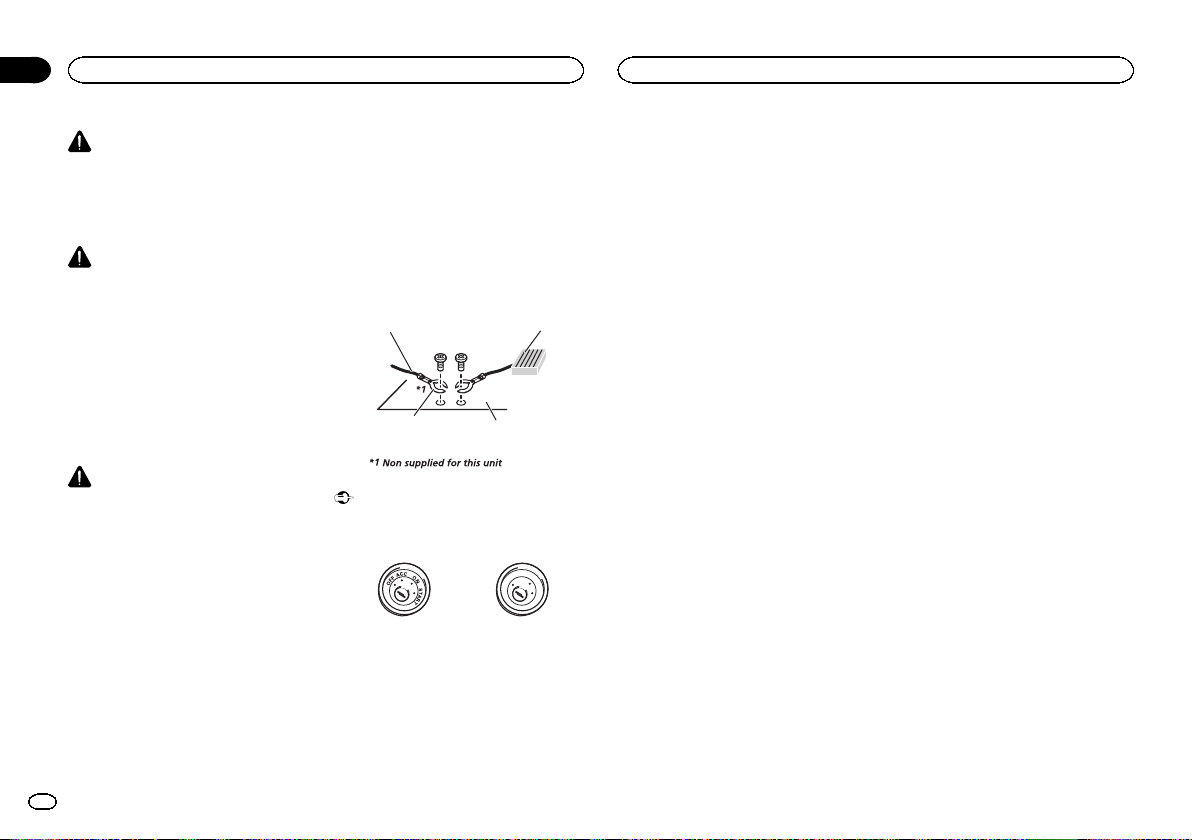
WARNING
! In some countries or states the viewing of images
on a display inside a vehicle even by persons
other than the driver may be illegal. Where such
regulations apply, they must be obeyed and this
unit’s DVD features should not be used.
CAUTION
! Do not drill a hole into the engine compart-
ment to connect the yellow cable of the dis-
play unit to the vehicle battery. Engine
vibration may eventually cause the insulation
to fail at the point where the wire passes
from the passenger compartment into the
engine compartment. Take extra care in se-
curing the wire at this point.
! Make sure that cables will not interfere with
moving parts of the vehicle, such as the shift
lever, parking brake or seat sliding mecha-
nism.
WARNING
! Use speakers over 50 W (output value) and
between 4 W to 8 W (impedance value). Do
not use 1 W to 3 W speakers for this unit.
! The black cable is ground. When installing
this unit or power amp (sold separately),
make sure to connect the ground wire first.
Make sure that the ground cable is properly
connected to metal parts of the car body
using a spade terminal sold commercially.
The ground wire of the power amp and the
one of this unit or any other device must be
connected to the car separately with different
screws. If the screw for the ground wire loos-
ens or falls out, it could result in fire, genera-
tion of smoke or malfunction.
Ground wire
Metal parts of car’s body
POWER AMP
Other devices
(Another electronic
device in the car)
Important
! This unit cannot be installed in a vehicle
without ACC (accessory) position on the igni-
tion switch.
O
N
S
T
A
R
T
O
F
F
ACC position No ACC position
! Use this unit with a 12-volt battery and nega-
tive grounding only. Failure to do so may re-
sult in a fire or malfunction.
! To prevent a short-circuit, overheating or mal-
function, be sure to follow the directions
below.
— Disconnect the negative terminal of the bat-
tery before installation.
— Secure the wiring with cable clamps or adhe-
sive tape. Wrap adhesive tape around wiring
that comes into contact with metal parts to
protect the wiring.
— Place all cables away from moving parts,
such as the shift lever and seat rails.
— Place all cables away from hot places, such
as near the heater outlet.
— Do not connect the yellow cable to the battery
by passing it through the hole to the engine
compartment.
— Cover any disconnected cable connectors
with insulating tape.
— Do not shorten any cables.
— Never cut the insulation of the power cable of
this unit in order to share the power with
other devices. The current capacity of the
cable is limited.
— Use a fuse of the rating prescribed.
— Never wire the negative speaker cable directly
to ground.
— Never band together negative cables of multi-
ple speakers.
! When this unit is on, control signals are sent
through the blue/white cable. Connect this
cable to the system remote control of an ex-
ternal power amp or the vehicle’s auto-anten-
na relay control terminal (max. 300 mA
12 V DC). If the vehicle is equipped with a
glass antenna, connect it to the antenna
booster power supply terminal.
! Never connect the blue/white cable to the
power terminal of an external power amp.
Also, never connect it to the power terminal
of the auto antenna. Doing so may result in
battery drain or a malfunction.
Connection
48
Section
Connection
En
24
<YRD5376-A/N>48
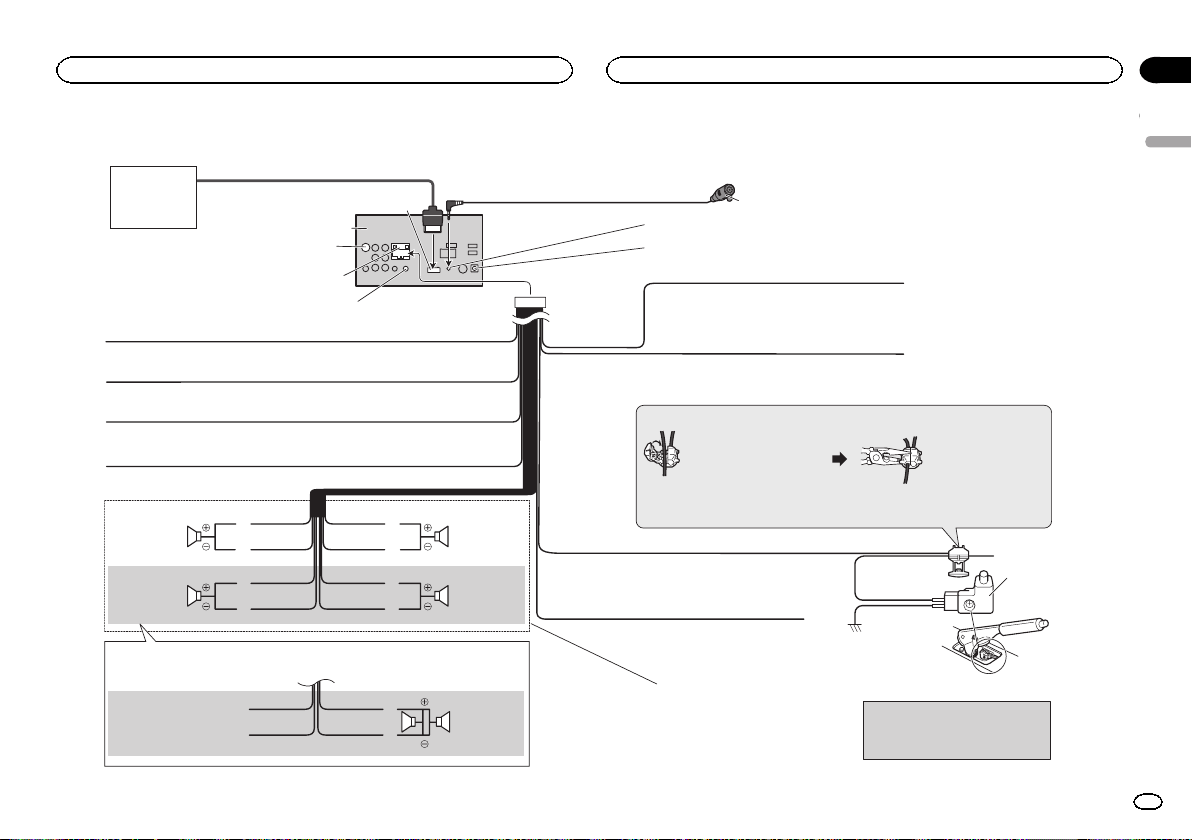
Connecting the power cord
Connection method
1. Clamp the lead.
2. Clamp firmly with
needle-nosed pliers.
Note:
· The position of the parking brake switch depends on the vehicle model. For details,
consult the vehicle Owner’s Manual or dealer.
Yellow/black
If you use an equipment with Mute function, wire this lead to
the Audio Mute lead on that equipment. If not, keep the Audio
Mute lead free of any connections.
Light green
Used to detect the ON/OFF status of the parking
brake. This lead must be connected to the power
supply side of the parking brake switch.
Blue/white
Connect to system control terminal of the power amp or
auto-antenna relay control terminal (max. 300 mA 12 V DC).
Ground side
Power supply side
Parking brake
switch
Yellow
Connect to the constant 12 V supply terminal.
Red
Connect to terminal controlled by ignition switch (12 V DC).
Black (chassis ground)
Connect to a clean, paint-free metal location.
Left Right
Front speaker Front speaker
Rear speaker or
Subwoofer (4 Ω)
White Gray
Gray/blackWhite/black
Green Violet
Green/black Violet/black
With a 2 speaker system, do not connect anything to the speaker leads
that are not connected to speakers.
Note:
· Change the initial setting of this unit. The
subwoofer output of this unit is monaural.
Violet
Violet/black
Not used.
Green
Green/black
When using a subwoofer of 70 W (2 Ω), be sure to connect with Violet and Violet/black leads of this unit.
Do not connect anything to Green and Green/black leads.
Subwoofer (4 Ω)
× 2
Rear speaker or
Subwoofer (4 Ω)
Fuse (10 A)
Violet/white
Of the two lead wires connected to the back lamp, connect the one
in which the voltage changes when the gear shift is in the
REVERSE (R) position. This connection enables the unit to
sense whether the car is moving forwards or backwards.
Orange/white
Connect to lighting switch terminal.
Microphone
4 m (13 ft. 1 in.)
Microphone input
This product
Antenna input
AUX jack (3.5 ø)
Use a mini plug cable to connect with auxiliary
device.
RGB input
Navigation system
(AVIC-U250(sold
separately))
Please contact your dealer to
inquire about the connectable
navigation unit.
Insert the 26 pin cable in the direction
indicated in the figure.
26 pin cable (Supplied with navigation unit)
Wired remote input
Hard-wired remote control adapter can be connected
(sold separately).
English
Connection
49
Section
Connection
En
24
<YRD5376-A/N>49
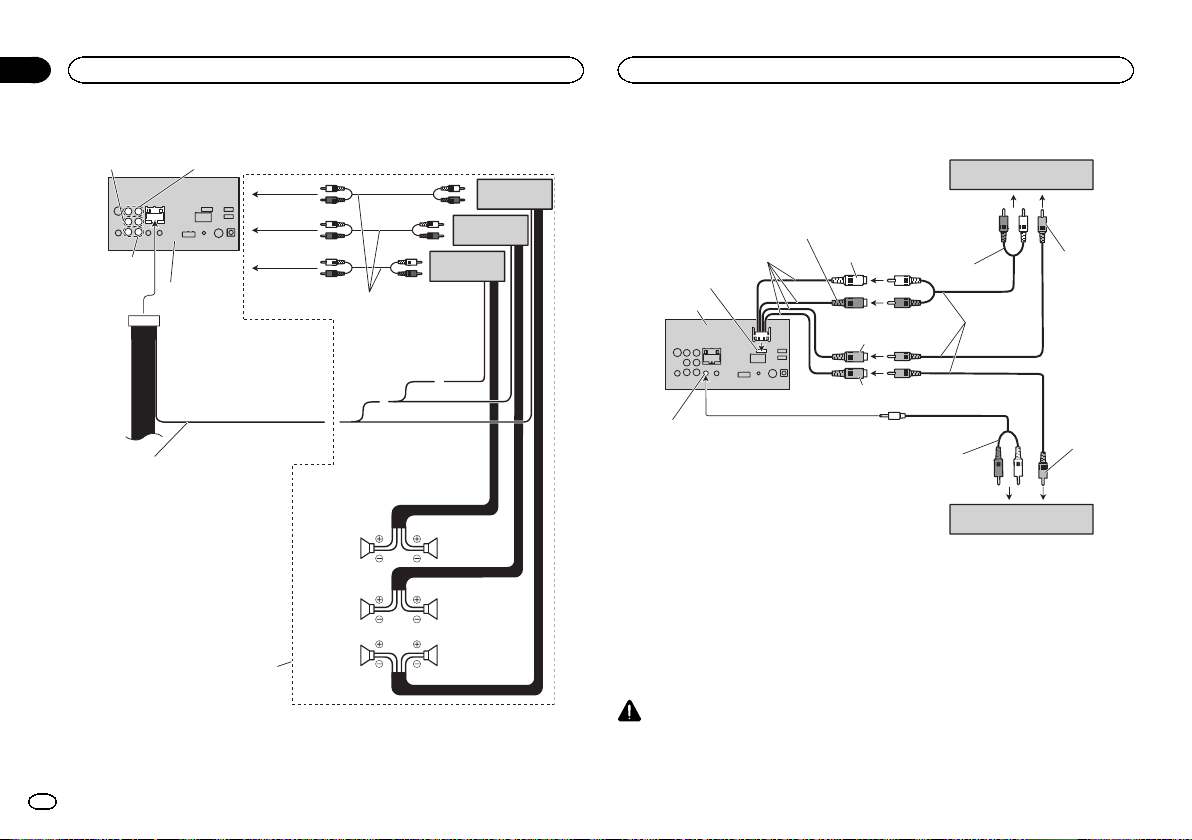
When connecting to separately sold power amp
Connect with RCA cables
(sold separately)
Rear speaker
Perform these connections when
using the optional amplifier.
System remote control
Front speaker Front speaker
Left Right
Rear speaker
Power amp
(sold separately)
Power amp
(sold separately)
Power amp
(sold separately)
Subwoofer
Subwoofer
To front output
To rear output
To subwoofer
output
Blue/white
Connect to system control terminal of the
power amp or auto-antenna relay control
terminal (max. 300 mA 12 V DC).
This product
Rear output
Front output
Subwoofer
output
When connecting the external video component and the display
External video component
(sold separately)
Display with RCA input
jacks (sold separately)
To video
input
To video
output
To aud io
outputs
This product
RCA cables
(sold separately)
Mini pin plug cable
(sold separately)
To audio
inputs
Rear audio output
(REAR AUDIO OUT)
Rear monitor output
(REAR VIDEO OUTPUT)
Video input
(REAR VIDEO INPUT)
Audio inputs
(REAR AUDIO INPUT R)
Audio inputs
(REAR AUDIO INPUT L)
RCA connector
10 cm (3-7/8 in.)
! It is necessary to change AV Input in the
system menu when connecting the external
video component.
Refer to Setting AV input on page 41.
This product’s rear video output and rear audio
output are for connection of a display to enable
passengers in the rear seats to watch the DVD,
etc.
WARNING
! Never install a rear display in a location that is
visible to the driver while the vehicle is in motion.
Connection
50
Section
Connection
En
24
<YRD5376-A/N>50
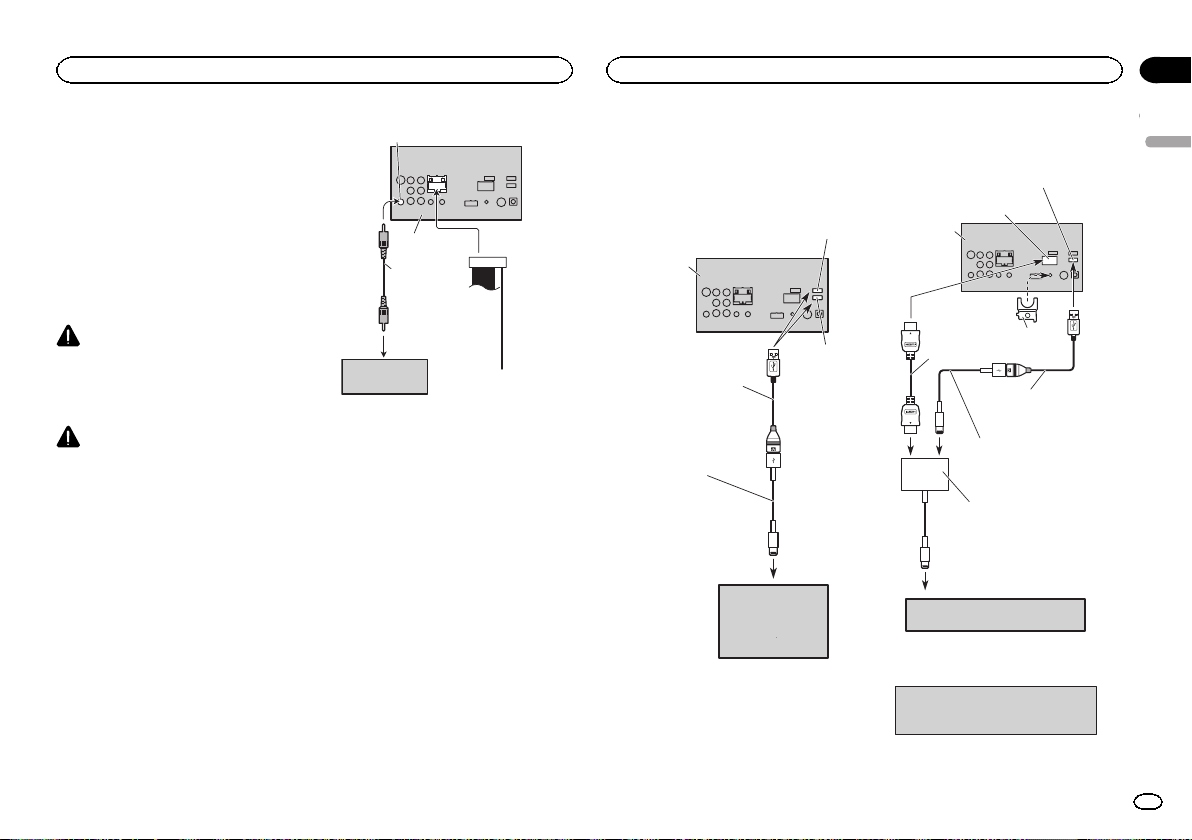
When connecting with a rear
view camera
If you switch the shift lever to REVERSE (R), the
display on this unit will automatically switch to
the rear view image. You need to set the
Camera Polarity properly in the system unit to
use. For details on settings, refer to Setting the
rear view camera (back up camera) on page 43.
You can also switch to the rear view image by
pressing the touch panel key. For details, refer to
Using the rear view on page 10.
WARNING
USE INPUT ONLY FOR REVERSE OR MIR-
ROR IMAGE REAR VIEW CAMERA. OTHER
USE MAY RESULT IN INJURY OR DAM-
AGE.
CAUTION
! You must use a camera which outputs
mirror reversed images.
! The screen image may appear reversed.
! The rear view camera function is to be used
as an aid to keep an eye on trailers, or while
backing up. Do not use for entertainment
purposes.
! Objects in the rear view may appear closer or
more distant than they actually are.
To video output
Rear view camera
(sold separately)
Rear view camera input (R.C IN)
Violet/white
Of the two lead wires
connected to the back lamp,
connect the one in which the
voltage changes when the
gear shift is in the REVERSE
(R) position. This connection
enables the unit to
sense whether the car is
moving forwards or
backwards.
This product
RCA cable
(sold separately)
iPod with lightning connector
When connecting with
Lightning to USB Cable
USB cable
(Supplied with this unit)
Connect to separately sold
USB device.
This product
USB/iPod
input 1
USB/iPod input 2
Remove the cover before use.
refer to USB/iPod input 1 and USB/iPod input 2
Lightning to USB Cable
(Supplied with iPod/iPhone)
iPod with lightning
connector
(sold separately)
When connecting with optional
CD-IH202 cable
Lightning to USB Cable
(Supplied with iPod/iPhone)
(*1)
For details of how to connect the separately
sold App Connectivity Kit (CD-IH202), refer to
the App Connectivity Kit manual.
This product
HDMI input
High speed
HDMI
®
cable (*1)
(Type A - A)
(sold separately)
USB/iPod input 1
HDMI
cable
holder
Note:
· When you connect the High speed HDMI
cable, use the HDMI cable holder to fix it
securely.
iPod with lightning connector
(sold separately)
Lightning Digital AV Adapter
(Apple Inc. products)
(sold separately)
USB cable
(Supplied with this unit)
Connect to separately sold
USB device.
English
Connection
51
Section
Connection
En
24
<YRD5376-A/N>51
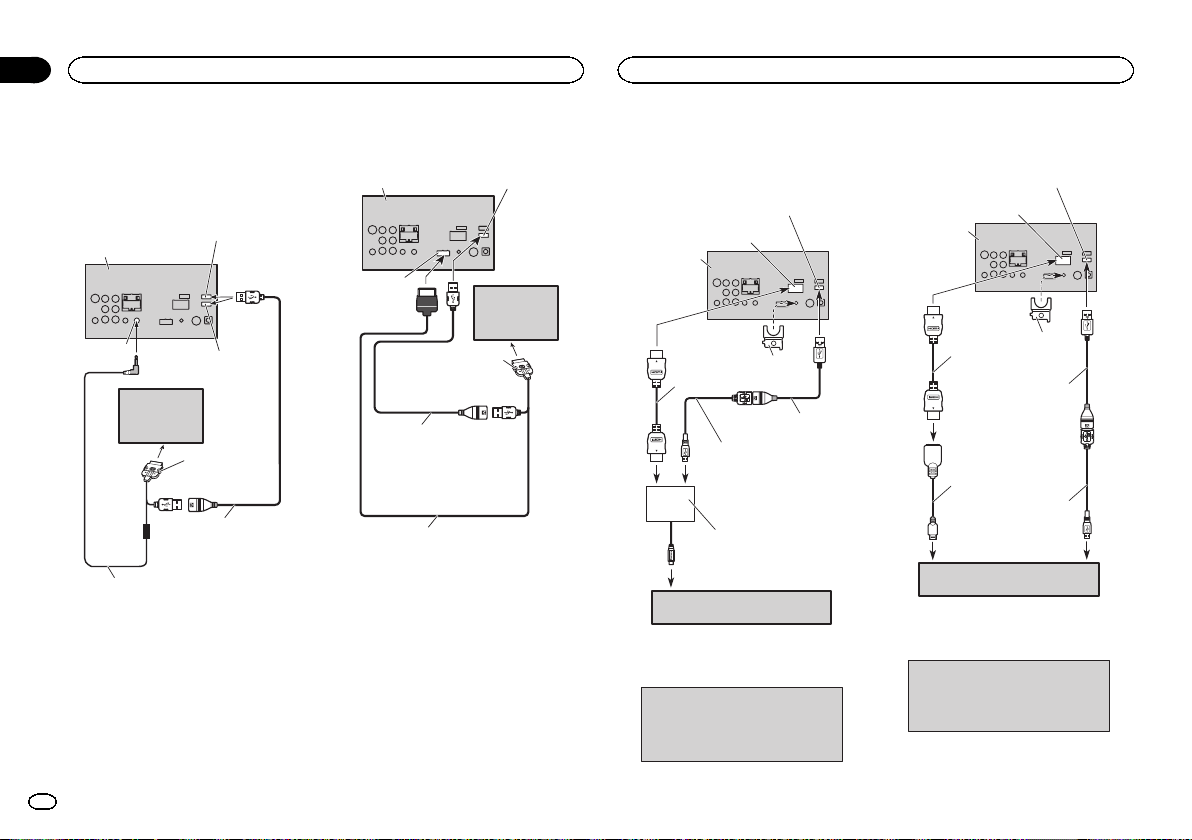
iPod with 30-pin connector
When connecting with optional
CD-IU201V cable
This product
Interface cable
(CD-IU201V) (sold separately)
AUX input
(AUX)
1.5 m (4 ft. 11 in.)
Dock connector
USB cable
(Supplied with this unit)
Connect to separately sold
USB device.
USB/iPod input 2
Remove the cover before use.
refer to USB/iPod input 1 and USB/iPod input 2
USB/iPod input 1
iPod with video
capabilities
(sold separately)
When connecting with optional
CD-IU201S cable
This product
1.5 m (4 ft. 11 in.)
Dock connector
USB cable
(Supplied with this unit)
Connect to separately sold
USB device.
iPod with video
capabilities
(sold separately)
RGB input
Interface cable
(CD-IU201S) (sold separately)
USB/iPod input 1
Android
When connecting the Android
device with MHL port
Android with video capabilities
(sold separately)
USB cable (*1)
(sold separately)
USB - micro USB cable (*1)
(Type USB A - micro USB B)
(sold separately)
(*1)
For details of how to connect the separately
sold App Connectivity Kit (CD-AH200), refer to
the App Connectivity Kit manual.
This product
HDMI input
High speed
HDMI
®
cable (*1)
(Type A - A)
(sold separately)
USB/iPod input 1
HDMI
cable
holder
Note:
· When you connect the High speed HDMI
cable, use the HDMI cable holder to fix it
securely.
· An MHL adapter will not be used if you use the
adapter cable.
MHL adapter (*1)
(sold separately)
When connecting the Android
device with HDMI port
Android with video capabilities
(sold separately)
Adapter cable (*1)
(HDMI Type A - D)
(sold separately)
USB cable (*1)
(sold separately)
USB - micro USB cable (*1)
(Type USB A - micro USB B)
(sold separately)
This product
HDMI input
(*1)
For details of how to connect the separately
sold App Connectivity Kit (CD-AH200), refer to
the App Connectivity Kit manual.
High speed
HDMI
®
cable (*1)
(Type A - A)
(sold separately)
USB/iPod input 1
HDMI
cable
holder
Note:
· When you connect the High speed HDMI
cable, use the HDMI cable holder to fix it
securely.
· An adapter cable will not be used if you use the
MHL adapter.
Connection
52
Section
Connection
En
24
<YRD5376-A/N>52
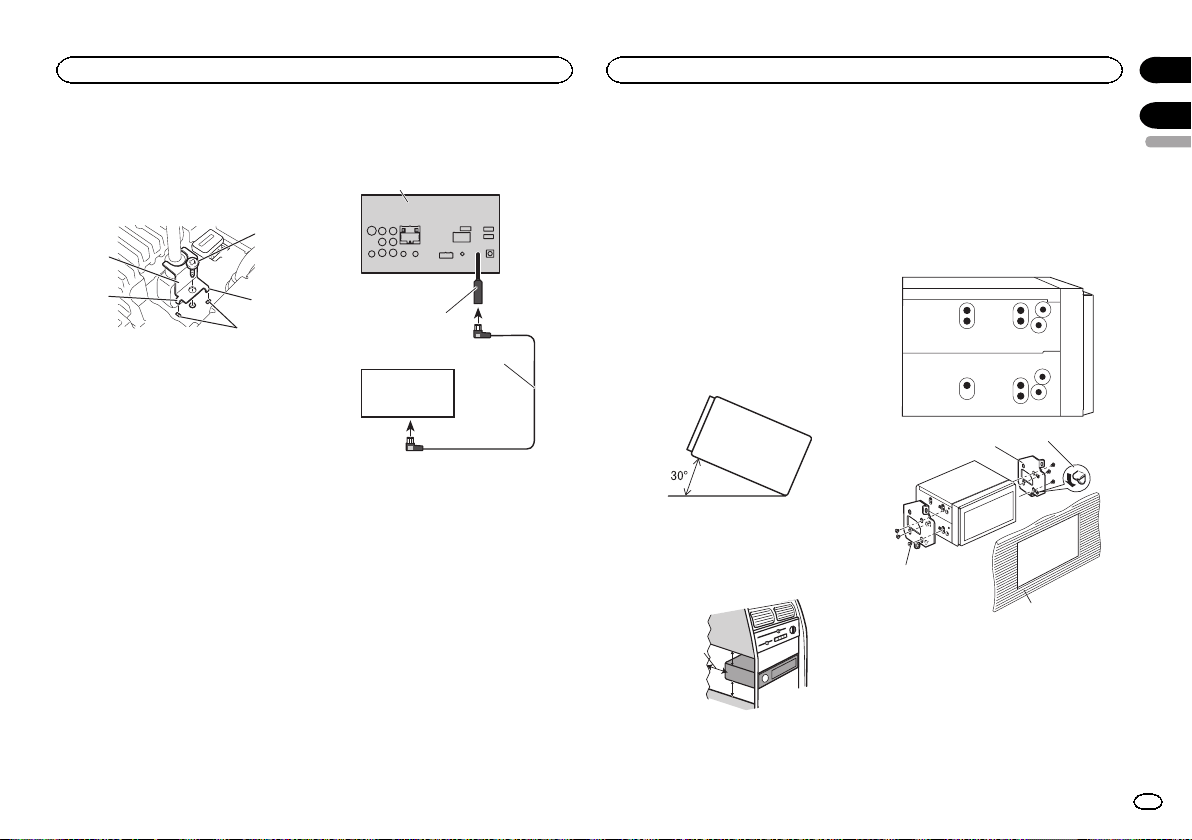
Installing the HDMI cable holder
% Position the HDMI cable holder to insert
its two lower tabs into the groove of this
product, and then tighten the screw (3 mm ×
5 mm) to fix the HDMI cable holder.
1
2
4
3
3
1 HDMI cable holder
2 Screw (3 mm × 5 mm)
3 Tab
4 Groove
! Use the HDMI cable holder when you con-
nect this product with the separately sold
App Connectivity Kit (CD-IH202/CD-AH200).
! Never grip the holder tightly or use force
when removing or attaching.
Optional SiriusXM Tuner
connection
T
his product
SiriusXM BUS cable
(Supplied with SiriusXM tuner)
SiriusXM BUS input
SiriusXM tuner
(sold separately)
Notes
! Check all connections and systems before
final installation.
! Do not use unauthorized parts as this may
cause malfunctions.
! Consult your dealer if installation requires
drilling of holes or other modifications to the
vehicle.
! Do not install this unit where:
— it may interfere with operation of the vehicle.
— it may cause injury to a passenger as a result
of a sudden stop.
! The semiconductor laser will be damaged if
it overheats. Install this unit away from hot
places such as near the heater outlet.
! Optimum performance is obtained when the
unit is installed at an angle of less than 30°.
! When installing, to ensure proper heat dis-
persal when using this unit, make sure you
leave ample space behind the rear panel and
wrap any loose cables so they are not block-
ing the vents.
5cmcm
Leave ample
space
5 cm
5 cm
! To some types of vehicles, this unit cannot be
properly installed. In such case, use the op-
tional installation kit (ADT-VA133).
Installation using the screw
holes on the side of the unit
% Fastening the unit to the factory radio-
mounting bracket.
Position the unit so that its screw holes are
aligned with the screw holes of the bracket, and
tighten the screws at three locations on each
side.
1
2
3
4
1 If the pawl gets in the way, bend it down.
2 Factory radio mounting bracket
3 Use either truss (5mm × 8 mm) or flush sur-
face (5 mm × 9 mm) screws, depending on
the bracket screw holes.
4 Dashboard or console
English
Connection
53
Section
Installation
En
24
25
<YRD5376-A/N>53
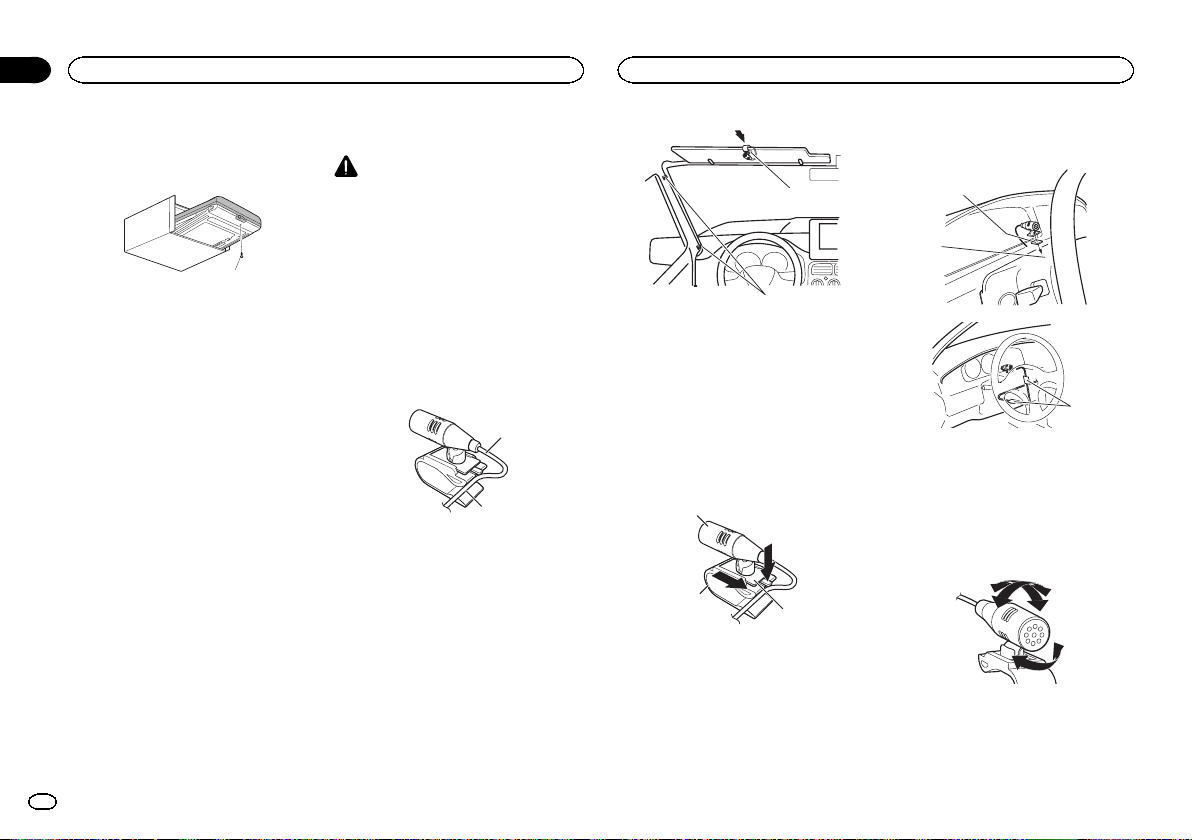
Fastening the front panel
If you do not plan to detach the front panel, the
front panel can be fastened with supplied screw.
1
1 Screw (2 mm × 6 mm)
Installing the microphone
CAUTION
It is extremely dangerous to allow the micro-
phone lead to become wound around the steer-
ing column or shift lever. Be sure to install the
unit in such a way that it will not obstruct driv-
ing.
Note
Install the microphone in a position and orienta-
tion that will enable it to pick up the voice of the
person operating the system.
When installing the microphone
on the sun visor
1 Fit the microphone lead into the groove.
1
2
1 Microphone lead
2 Groove
2 Install the microphone clip on the sun
visor.
With the sun visor up, install the microphone
clip. (Lowering the sun visor reduces the voice
recognition rate.)
1
2
1 Microphone clip
2 Clamp
Use separately sold clamps to secure the
lead where necessary inside the vehicle.
When installing the microphone
on the steering column
1 Detach the microphone base from the mi-
crophone clip.
To detach the microphone base from the micro-
phone clip, slide the microphone base.
1
2
3
1 Microphone
2 Microphone clip
3 Microphone base
2 Install the microphone on the steering
column.
1
2
3
1 Double-sided tape
2 Install the microphone on the rear side of the
steering column.
3 Clamp
Use separately sold clamps to secure the
lead where necessary inside the vehicle.
Adjusting the microphone angle
The microphone angle can be adjusted.
Installation
54
Section
Installation
En
25
<YRD5376-A/N>54
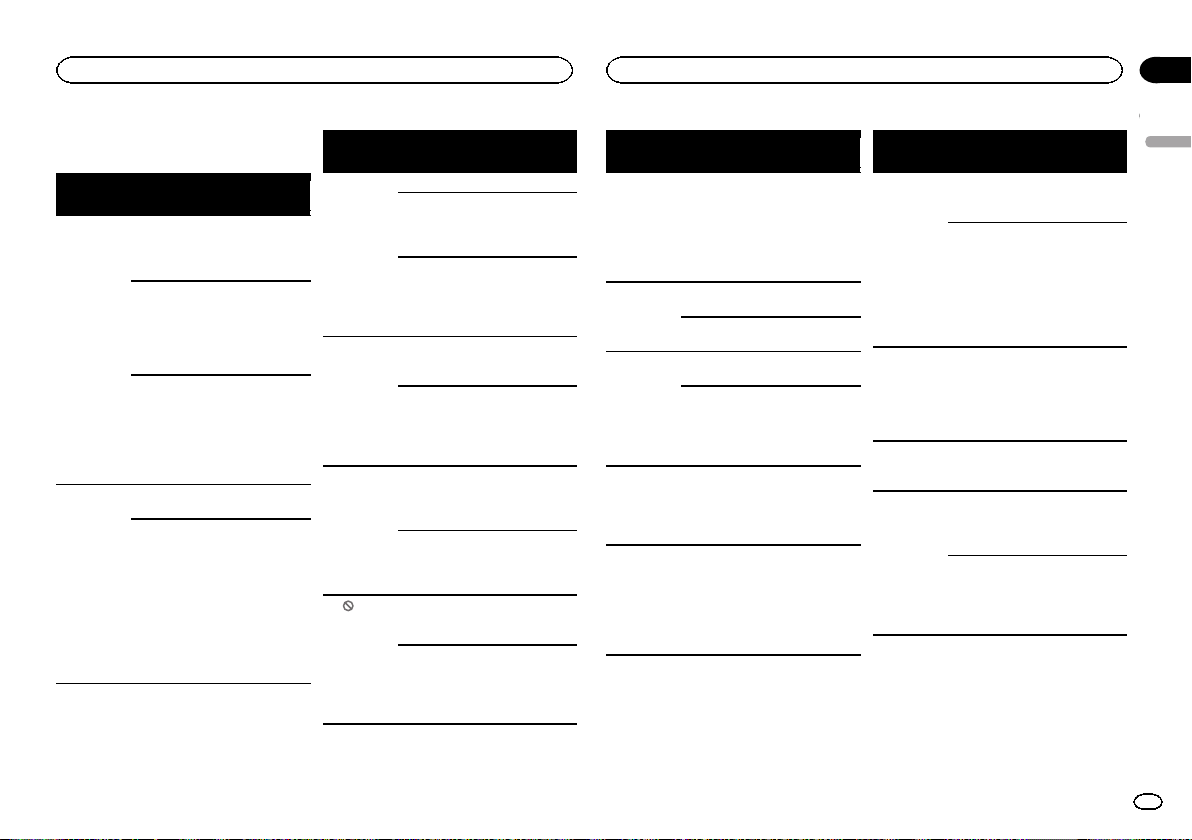
Troubleshooting
Common
Symptom Cause Action (Refer-
ence page)
The power
will not turn
on.
The unit will
not operate.
Leads and con-
nectors are in-
correctly con-
nected.
Confirm once
more that all con-
nections are cor-
rect.
The fuse is
blown.
Rectify the cause
and then replace
the fuse. Be sure
to install a fuse
with the same rat-
ing.
Noise and/or
other factors
are causing the
built-in micro-
processor to op-
erate incor-
rectly.
Press RESET.
(Page 47)
Operation
with the re-
mote control
is not possi-
ble.
The unit does
not operate
correctly even
when the ap-
propriate re-
mote control
buttons are
pressed.
Battery power is
low.
Load a new bat-
tery.
Some opera-
tions are prohib-
ited with certain
discs.
Try operating with
another disc.
Symptom Cause Action (Refer-
ence page)
Playback is
not possible.
The disc is dirty. Clean the disc.
The type of disc
loaded cannot
be played on
this unit.
Check the disc
type.
The disc loaded
is not compati-
ble with this
video system.
Change the disc
to one that is
compatible with
your video sys-
tem.
There is no
sound.
The volume
level will not
rise.
Cables are not
connected cor-
rectly.
Connect the ca-
bles correctly.
The unit is per-
forming still,
slow motion or
frame-by-frame
playback.
There is no sound
during still, slow
motion or frame-
by-frame play-
back.
There is no
image dis-
played.
The parking
brake cable is
not connected.
Connect the park-
ing brake cable,
and apply the
parking brake.
The parking
brake is not ap-
plied.
Connect the park-
ing brake cable,
and apply the
parking brake.
The
icon is
displayed,
and operation
is not possi-
ble.
The operation is
prohibited for
the disc.
This operation is
not possible.
The operation is
not compatible
with the config-
uration of the
disc.
This operation is
not possible.
Symptom Cause Action (Refer-
ence page)
The image
displayed
stops
(pauses) and
the unit can-
not be oper-
ated.
The data could
no longer be
read during
playback.
Stop playback
once, and start
playback again.
There is no
sound.
The volume
level is low.
The volume
level is low.
Adjust the volume
level.
The attenuator
is on.
Turn the attenua-
tor off.
The sound
and video
skip.
The unit is not
firmly secured.
Firmly secure the
unit.
File size and
transmission
rate are above
recommended
rates.
Create a DivX file
that is within the
recommended
size and transmis-
sion rate.
The aspect
ratio is incor-
rect and the
image is
stretched.
The aspect ratio
setting is incor-
rect for the dis-
play.
Select the appro-
priate setting for
your display.
(Page 39)
The motor
sounds when
the ignition
switch is
turned ON (or
is turned to
ACC).
The unit is con-
firming whether
or not a disc is
loaded.
This is a normal
operation.
Symptom Cause Action (Refer-
ence page)
Nothing is
displayed.
The touch
panel keys
cannot be
used.
The rear view
camera is not
connected.
Connect a rear
view camera.
Camera Polar-
ity is at incor-
rect setting.
Press the home
button to return
to the source dis-
play and then se-
lect the correct
setting for Cam-
era Polarity.
(Page 43)
No xxxx ap-
pears when a
display is
changed (No
Title, for ex-
ample).
There is no em-
bedded text in-
formation.
Switch the display
or play another
track/file.
Subfolders
cannot be
played back.
Folder repeat
play has been
selected.
Select the repeat
range again.
The repeat
range
changes auto-
matically.
Another folder
was selected
during repeat
play.
Select the repeat
range again.
Track search or
fast forward/re-
verse was per-
formed during
file repeat play.
Select the repeat
range again.
English
Additional information
55
Appendix
Additional information
En
<YRD5376-A/N>55
DVD
Symptom Cause Action (Refer-
ence page)
Playback is
not possible.
The loaded disc
has a different
region number
from this unit.
Replace the disc
with one featuring
the same region
number as this
unit.
A parental
lock message
is displayed
and playback
is not possi-
ble.
Parental lock is
activated.
Turn parental lock
off or change the
level. (Page 39)
Parental lock
cannot be
canceled.
The code num-
ber is incorrect.
Enter the correct
code number.
(Page 39)
You have forgot-
ten your code
number.
Press RESET.
(Page 47)
Dialog lan-
guage (and
subtitle lan-
guage) can-
not be
switched.
The DVD being
played does not
feature multiple
language re-
cordings.
The language
cannot be
switched if they
are not recorded
on the disc.
You can only
switch between
items indicated
in the disc
menu.
Switch the lan-
guage using the
disc menu.
No subtitles
are displayed.
The DVD being
played does not
feature subti-
tles.
Subtitles are not
displayed if they
are not recorded
on the disc.
You can only
switch between
items indicated
in the disc
menu.
Switch the lan-
guage using the
disc menu.
Symptom Cause Action (Refer-
ence page)
Playback is
not performed
with the
audio lan-
guage and
subtitle lan-
guage set-
tings selected
in Video
Setup menu.
The DVD being
played does not
feature dialog
or subtitles in
the selected lan-
guage.
The language
cannot be
switched if the se-
lected language
is not recorded on
the disc.
The viewing
angle cannot
be switched.
The DVD being
played does not
feature scenes
shot from multi-
ple angles.
The viewing angle
cannot be
switched if the
DVD does not fea-
ture scenes re-
corded from
multiple angles.
You are trying to
switch to multi-
angle viewing
for a scene that
was not re-
corded from
multiple angles.
Switch between
multiple angles
when watching
scenes recorded
from multiple an-
gles.
Symptom Cause Action (Refer-
ence page)
The image is
extremely un-
clear/dis-
torted and
dark during
playback.
Some discs fea-
ture a signal to
prohibit copy-
ing.
Since this unit is
compatible with
the analog copy
generation man-
agement system,
when playing a
disc that has a
signal prohibiting
copying, horizon-
tal stripes or
other imperfec-
tions may appear
when viewed on
some displays.
This is not a mal-
function.
Video CD
Symptom Cause Action
The PBC
(playback
control) menu
cannot be
called up.
The Video CD
being played
does not feature
PBC.
This operation is
not available for
Video CDs that do
not feature PBC.
Repeat play
and track/
time search
are not possi-
ble.
The Video CD
being played
features PBC.
This operation is
not available for
Video CDs that
feature PBC.
iPod
Symptom Cause Action
The iPod does
not operate
correctly.
The cables are
incorrectly con-
nected.
Disconnect the
cable from the
iPod. Once the
iPod’s main
menu is dis-
played, reconnect
the iPod and reset
it.
The iPod version
is old.
Update the iPod
version.
Sound from
the iPod can-
not be heard.
The audio out-
put direction
may switch au-
tomatically
when the
Bluetooth and
USB connec-
tions are used
at the same
time.
Use the iPod to
change the audio
output direction.
Additional information
56
Appendix
Additional information
En
<YRD5376-A/N>56
Bluetooth audio/telephone
Symptom Cause Action
The sound
from the
Bluetooth
audio source
is not played
back.
There is a call in
progress on a
Bluetooth con-
nected cellular
phone.
The sound will be
played back when
the call is termi-
nated.
A Bluetooth
connected cel-
lular phone is
currently being
operated.
Do not use the
cellular phone at
this time.
A call was
made with a
Bluetooth con-
nected cellular
phone and then
immediately ter-
minated. As a
result, commu-
nication be-
tween this unit
and the cellular
phone was not
terminated
properly.
Reconnect the
Bluetooth con-
nection between
this unit and the
cellular phone.
Error messages
When you contact your dealer or your nearest
Pioneer Service Center, be sure to note the error
message.
Common
Message Cause Action
AMP Error This unit fails to
operate or the
speaker connec-
tion is incorrect;
the protective
circuit is acti-
vated.
Check the speak-
er connection. If
the message fails
to disappear even
after the engine is
switched off/on,
contact your deal-
er or an author-
ized Pioneer
Service Station
for assistance.
Tuner
Message Cause Action
No Data Pro-
vided
This unit cannot
receive artist
name/song title
information.
Move to the desir-
able location with
good reception.
No Data This unit cannot
receive program
service name in-
formation.
Move to the desir-
able location with
good reception.
SiriusXM Satellite Radio
Message Cause Action
Check An-
tenna
The antenna
connection is
incorrect.
Check the anten-
na connection. If
the message fails
to disappear even
after the engine is
switched off/on,
contact your deal-
er or an author-
ized Pioneer
Service Station
for assistance.
Message Cause Action
Check Tuner The SiriusXM
Connect Vehicle
Tuner connec-
tion is incorrect
or the power
failed.
Check the tuner
connection and
battery voltage. If
the message fails
to disappear even
after the engine is
switched off/on,
contact your deal-
er or an author-
ized Pioneer
Service Station
for assistance.
No Signal The SiriusXM
Connect Vehicle
Tuner is having
difficulty receiv-
ing the
SiriusXM satel-
lite signal.
! Verify that your
vehicle is out-
doors with a clear
view of the south-
ern sky.
! Verify that the
SiriusXM mag-
netic mount an-
tenna is mounted
on a metal sur-
face on the out-
side the vehicle.
! Move the
SiriusXM antenna
away from any ob-
structions.
Subscription
Updated
This unit has de-
tected a change
in your
SiriusXM sub-
scription status.
Press any keys to
clear the mes-
sage.
Channel Not
Available
The channel
that you have
requested is not
a valid SiriusXM
channel.
Check the
SiriusXM channel
lineup.
Message Cause Action
Channel Not
Subscribed.
The channel
that you have
requested is not
included in your
SiriusXM sub-
scription pack-
age.
Check the con-
tent of your
SiriusXM sub-
scription pack-
age.
Channel
Locked
Locked by the
radio Parental
Control feature.
Release the chan-
nel lock.
DVD
Message Cause Action (Refer-
ence page)
Different Re-
gion Disc
The disc does
not have the
same region
number as this
unit.
Replace the DVD
with one bearing
the correct region
number.
Error-02-XX/
FF-FF
The disc is dirty. Clean the disc.
The disc is
scratched.
Replace the disc.
The disc is
loaded upside
down.
Check that the
disc is loaded cor-
rectly.
There is an elec-
trical or me-
chanical error.
Press RESET.
(Page 47)
Unplayable
Disc
This type of disc
cannot be
played on this
unit.
Replace the disc
with one that can
be played on this
unit.
The inserted
disc does not
contain any
playable files.
Replace the disc.
English
Additional information
57
Appendix
Additional information
En
<YRD5376-A/N>57
Message Cause Action (Refer-
ence page)
Protect All the files on
the inserted
disc are em-
bedded with
DRM.
Replace the disc.
Skipped The inserted
disc contains
DRM protected
files.
The protected
files are skipped.
TEMP The tempera-
ture of the unit
is outside the
normal operat-
ing range.
Wait until the unit
returns to a tem-
perature within
the normal oper-
ating limits.
This DivX
rental has
expired.
The inserted
disc contains
expired DivX
VOD content.
Select a file that
can be played.
Video resolu-
tion not sup-
ported
The inserted
disc contains a
high definition
DivX/MPEG-1/
MPEG-2/
MPEG-4 file.
Select a file that
can be played.
It is not pos-
sible to write
it in the
flash.
This unit’s flash
memory used
as the tempo-
rary storage
area is full.
Select a file that
can be played.
Your device
is not au-
thorized to
play this
DivX pro-
tected video.
This unit’s DivX
registration
code has not
been authorized
by the DivX
VOD contents
provider.
Register this unit
to the DivX VOD
contents provider.
Message Cause Action (Refer-
ence page)
Unplayable
File
This type of file
cannot be
played on this
unit.
Select a file that
can be played.
Format Read Sometimes
there is a delay
between the
start of playback
and when you
start to hear any
sound.
Wait until the
message disap-
pears and you
hear sound.
Video frame
rate not sup-
ported
DivX file’s frame
rate is more
than 30 fps.
Select a file that
can be played.
Audio For-
mat not sup-
ported
This type of file
is not supported
on this unit.
Select a file that
can be played.
External storage device (USB, SD)
Message Cause Action (Refer-
ence page)
Unplayable
File
This type of file
cannot be
played on this
unit.
Select a file that
can be played.
There are no
songs.
Transfer the audio
files to the USB
storage device
and connect.
Security for the
connected USB
memory is en-
abled.
Follow the USB
memory instruc-
tions to disable
security.
Message Cause Action (Refer-
ence page)
Format Read Sometimes
there is a delay
between the
start of playback
and when you
start to hear any
sound.
Wait until the
message disap-
pears and you
hear sound.
Protect All the files on
the connected
USB storage de-
vice are em-
bedded with
DRM.
Replace the USB
storage device.
Skipped The connected
USB storage de-
vice contains
DRM protected
files.
The protected
files are skipped.
Incompatible
USB
The connected
USB device is
not supported
by this unit.
! Connect a USB
Mass Storage
Class compliant
device.
! Disconnect
your device and
replace it with a
compatible USB
storage device.
The USB device
is not formatted
with FAT12,
FAT16 or FAT32.
The connected
USB device
should be format-
ted with FAT12,
FAT16 or FAT32.
Message Cause Action (Refer-
ence page)
Incompatible
SD
Unsupported
SD card is in-
serted.
Use the sup-
ported SD card.
Non-compatible
SD storage de-
vice
Remove your de-
vice and replace it
with a compatible
SD storage de-
vice.
The SD device
is not formatted
with FAT12,
FAT16 or FAT32.
The connected
SD device should
be formatted with
FAT12, FAT16 or
FAT32.
Check USB The USB con-
nector or USB
cable has short-
circuited.
Check that the
USB connector or
USB cable is not
caught in some-
thing or dam-
aged.
The connected
USB storage de-
vice consumes
more than maxi-
mum allowable
current.
Disconnect the
USB storage de-
vice and do not
use it. Turn the
ignition switch to
OFF, then to ACC
or ON and then
connect only
compliant USB
storage devices.
Additional information
58
Appendix
Additional information
En
<YRD5376-A/N>58
Message Cause Action (Refer-
ence page)
Error-02-9X/-
DX
Communication
failed.
Perform one of
the following op-
erations.
–Turn the ignition
switch OFF and
back ON.
–Disconnect the
USB storage de-
vice.
–Change to a dif-
ferent source.
Then, return to
the USB source.
This DivX
rental has
expired.
The inserted ex-
ternal storage
device contains
expired DivX
VOD content.
Select a file that
can be played.
Video resolu-
tion not sup-
ported
The inserted ex-
ternal storage
device contains
a high definition
DivX/MPEG-1/
MPEG-2/
MPEG-4 file.
Select a file that
can be played.
It is not pos-
sible to write
it in the
flash.
This unit’s flash
memory used
as the tempo-
rary storage
area is full.
Select a file that
can be played.
Your device
is not au-
thorized to
play this
DivX pro-
tected video.
This unit’s DivX
registration
code has not
been authorized
by the DivX
VOD contents
provider.
Register this unit
to the DivX VOD
contents provider.
Message Cause Action (Refer-
ence page)
Format Read Sometimes
there is a delay
between the
start of playback
and when you
start to hear any
sound.
Wait until the
message disap-
pears and you
hear sound.
Video frame
rate not sup-
ported
DivX file’s frame
rate is more
than 30 fps.
Select a file that
can be played.
Audio For-
mat not sup-
ported
This type of file
is not supported
on this unit.
Select a file that
can be played.
Creating the
Database
has failed.
The mode was
switched to
video or JPEG
image display
while the data-
base was being
created.
Create the data-
base again. (Page
27)
iPod
Message Cause Action
Format Read Sometimes
there is a delay
between the
start of playback
and when you
start to hear any
sound.
Wait until the
message disap-
pears and you
hear sound.
Message Cause Action
Error-02-6X/-
9X/-DX
Communication
failed.
Disconnect the
cable from the
iPod. Once the
iPod’s main
menu is dis-
played, reconnect
the iPod and reset
it.
iPod failure. Disconnect the
cable from the
iPod. Once the
iPod’s main
menu is dis-
played, reconnect
the iPod and reset
it.
Error-02-67 The iPod firm-
ware version is
old.
Update the iPod
version.
Stop There are no
songs.
Transfer songs to
the iPod.
There are no
songs in the
current list.
Select a list that
contains songs.
Not Found No related
songs.
Transfer songs to
the iPod.
iTunes tagging
Message Cause Action
iPod full.
Tags not
transferred.
Memory used
for tag informa-
tion on the iPod
is full.
Sync the iPod
with iTunes and
clean up the
tagged playlist.
Message Cause Action
Memory full.
Tags not
stored. Con-
nect iPod.
This unit’s flash
memory used
as the tempo-
rary storage
area is full.
The tag informa-
tion on this unit is
transferred to the
iPod automati-
cally when an
iPod is con-
nected.
Tag transfer
failed. Re-
connect your
iPod.
This unit’s tag
information
cannot transfer
to the iPod.
Check the iPod
and try again.
Tag store
failed.
Tag information
cannot be
stored in this
unit.
Try again.
Error-8D Built-in FLASH
ROM encoun-
tered an error.
Turn the ignition
OFF or ON.
Already
stored.
This tag infor-
mation is al-
ready stored in
memory.
Tag information
can only be saved
once for any
given song. Tag
information can-
not be saved for
the same song
more than once.
English
Additional information
59
Appendix
Additional information
En
<YRD5376-A/N>59
Bluetooth
Message Cause Action
Error-10 The power failed
for the
Bluetooth mod-
ule of this unit.
Turn the ignition
switch OFF and
then to ACC or
ON.
If the error mes-
sage is still dis-
played after
performing the
above action,
please contact
your dealer or an
authorized
Pioneer Service
Station.
Pandora
â
Message Cause Action
Error-19 Communication
failed.
Disconnect the
cable from the
iPod. Once the
iPod’s main
menu is dis-
played, reconnect
the iPod and reset
it.
Start up the
Pandora Ap-
plication
from your
Device.
The Pandora ap-
plication has
not started run-
ning yet.
Start up the
Pandora applica-
tion from your
iPhone.
Unable to
save thumb
rating. Try
again later.
Unable to save
thumb rating.
Try again later.
Unable to
save Book-
mark. Try
again later.
Unable to save
Bookmark.
Try again later.
Message Cause Action
Pandora sys-
tem mainte-
nance. Try
again later.
Pandora system
is undergoing
maintenance.
Try again later.
Skip limit
reached.
Skip limit
reached.
Do not exceed the
skip limit.
This version
of the
Pandora Ap-
plication is
not sup-
ported.
This version of
the Pandora ap-
plication is not
supported.
Connect an
iPhone that has a
compatible ver-
sion of the
Pandora applica-
tion installed.
Check Device Device error
message dis-
played in the
Pandora appli-
cation.
Please check your
iPhone.
Pandora is
unable to
play music.
Please see
your Device.
Unable to play
music from
Pandora.
Please check your
iPhone.
Create sta-
tion within
the Pandora
Application
on Device.
No station
found.
Create a station
in the Pandora
application on
your iPhone.
No Active
Station
No station se-
lected.
Select a station.
Message Cause Action
Communica-
tion error oc-
cured. Please
reconnect
your device.
If there is no
ACK after 10 at-
tempted retries
at 750 ms, the
accessory
should assume
that communi-
cation is inter-
rupted and
disconnect
from
PandoraLink.
Please reconnect
your iPhone and
try again.
Device has
not been
registered.
Go to
“Bluetooth
Connection
Menu” to
register.
No Bluetooth
device found.
Follow the in-
structions that ap-
pear on the
screen.
Connection
failed. Press
“Connect” to
retry.
Bluetooth con-
nection or con-
nection to the
Pandora appli-
cation failed.
Follow the in-
structions that ap-
pear on the
screen.
Disconnect-
ed. Press
“Connect” to
reconnect
the device.
Bluetooth con-
nection or con-
nection to the
Pandora appli-
cation lost.
Follow the in-
structions that ap-
pear on the
screen.
Understanding auto EQ error
messages
When correct measurement of the car’s interior
acoustic characteristics is not possible using
auto EQ, an error message may appear on the
display. In such cases, refer to the table below to
see what the problem is and how it may be cor-
rected. After checking, try again.
Message Cause Action
Please con-
nect the mi-
crophone for
measure-
ment. When
finished,
please push
HOME key.
The microphone
is not con-
nected.
Plug the optional
microphone se-
curely into the
jack.
Error. Please
check xxxx
speaker.
The microphone
cannot pick up
the measuring
tone of a speak-
er.
! Confirm that
the speakers are
connected cor-
rectly.
! Correct the
input level setting
of the power amp
connected to the
speakers.
! Plug the micro-
phone securely
into the jack.
Error. Please
check noise.
The surround-
ing noise level
is too high.
! Stop your car in
a place that is
quiet, and switch
off the engine, air
conditioner and
heater.
! Set the micro-
phone correctly.
Error. Please
check bat-
tery.
Power is not
being supplied
from the battery
to this unit.
! Connect the
battery correctly.
! Check the bat-
tery voltage.
Additional information
60
Appendix
Additional information
En
<YRD5376-A/N>60
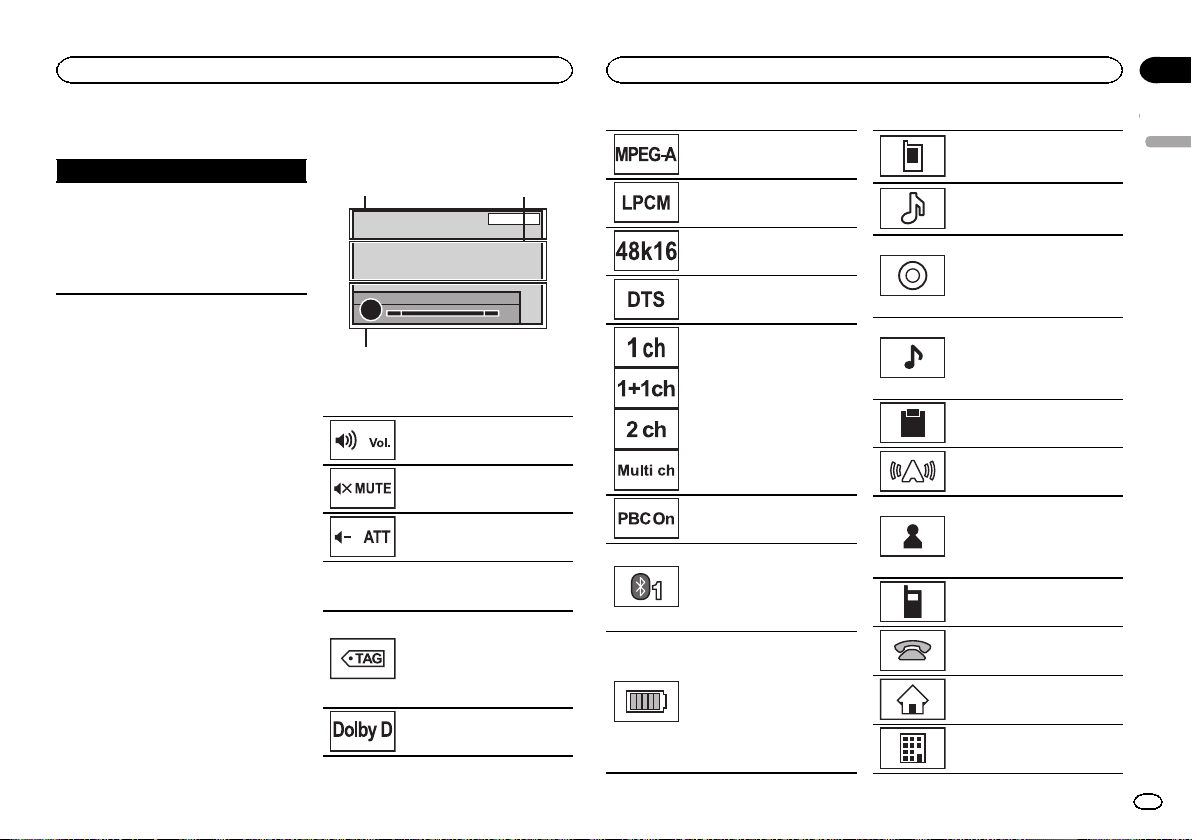
Understanding messages
Messages Translation
Screen image may
appear reversed.
Pioneer recommends
the use of a camera
which outputs mirror-
reversed images. Oth-
erwise, the screen
image will appear re-
versed.
Indicator list
Area 1 Area 2
Area 3
Area 1
Indicates that the volume is ad-
justed.
Indicates that the mute function
is on.
Indicates that the sound is atte-
nuated.
Area 2
Shows when downloadable song
information (tag) from a radio sta-
tion is received.
Disabled while song information
(tag) from an HD Radio station is
being saved to this unit.
Indicates that the digital format is
Dolby Digital.
Indicates that the digital format is
MPEG Audio.
Indicates that the digital format is
Linear PCM.
Indicates the sampling fre-
quency.
Indicates that the digital format is
DTS.
Indicates the audio channel.
Indicates that a disc with PBC On
is being played.
! Indicates that a cellular
phone is connected.
! Indicates that an incoming
call has been received and
has not been checked yet.
Indicates the battery strength of
the cellular phone.
! The level shown on the indica-
tor may differ from the actual
battery strength.
! If the battery strength is not
available, nothing is displayed
in the battery strength indica-
tor area.
Indicates that the connected
Bluetooth device only supports
Bluetooth telephone.
Indicates that the connected
Bluetooth device only supports
Bluetooth audio.
Show the album title when receiv-
ing the tag information.
Shows the album title of the song
currently being played for MP3/
WMA/AAC/WAV files.
Shows the song title when receiv-
ing the tag information.
Shows the song title of the song
currently being played for MP3/
WMA/AAC/WAV files.
Shows the comment currently
being played.
Shows the station name currently
tuned in to.
Shows the artist name when re-
ceiving the tag information.
Shows the artist name of the ar-
tist currently being played for
MP3/WMA/AAC/WAV files.
Shows cellular phone informa-
tion.
Shows general phone informa-
tion.
Shows home phone information.
Shows office phone information.
English
Additional information
61
Appendix
Additional information
En
<YRD5376-A/N>61
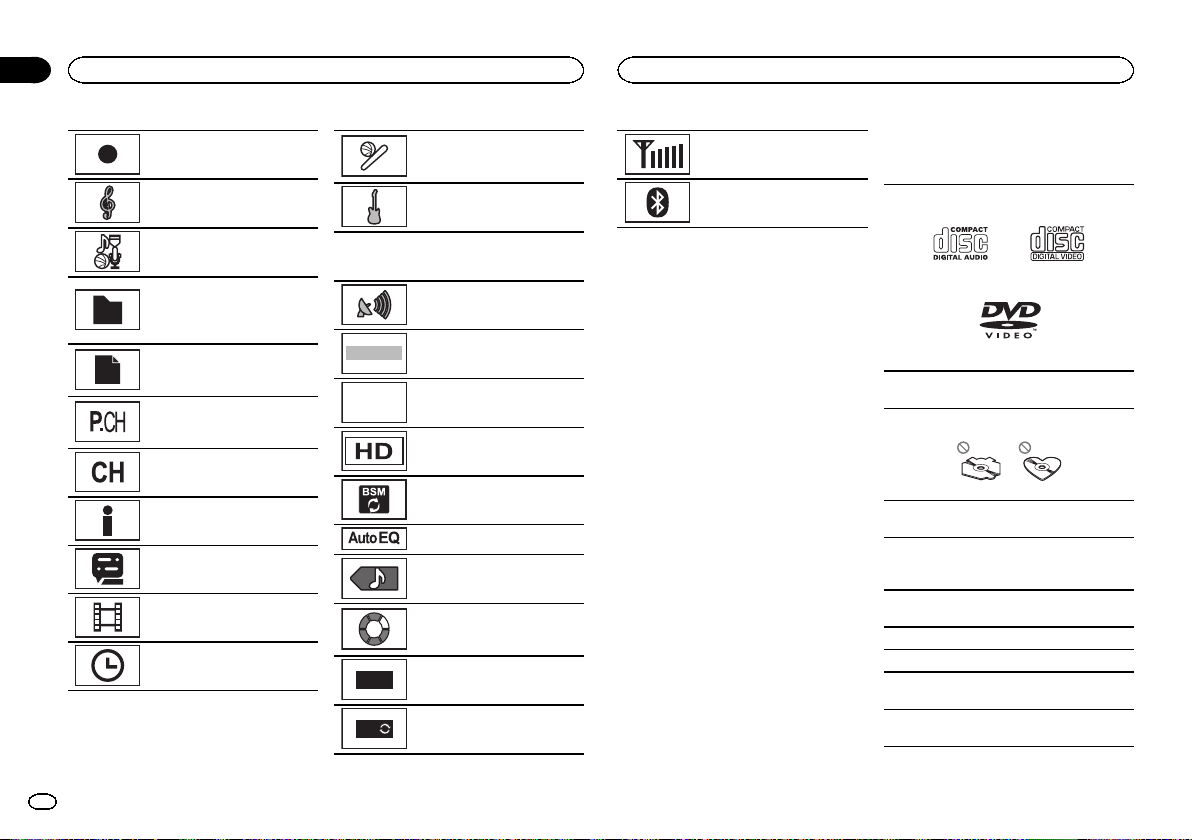
Shows other phone information.
Shows the composer name.
Shows the category name.
Shows the folder name of the
folder containing the MP3/WMA/
AAC/WAV file currently being
played.
Shows the file name of the MP3/
WMA/AAC/WAV file currently
being played.
Shows the preset number of the
station currently being tuned in
to.
Shows the channel currently
being tuned in to.
Shows SiriusXM information.
Shows the title number currently
being played.
Shows the chapter number cur-
rently being played.
Shows the replay time currently
being played.
Shows when the game alert func-
tion is on while receiving
SiriusXM stations.
Shows the genre of the track/
song currently being played.
Area 3
Shows when radio signal is re-
ceived.
ANALOG
Shows when analog audio of
HD Radio signal is received.
DIGITAL
Shows when digital audio of
HD Radio signal is received.
Shows when HD Radio station in-
formation is received.
Touch to turn BSM on.
Indicates that Auto EQ is on.
Shows when this unit has the
song information (tag).
Indicates that the unit is currently
processing an operation such as
search.
DB
Shows when creating the data-
base in Music browse mode.
DB
Shows when saving the database
in Music browse mode.
Indicates the signal strength of
the cellular phone.
Indicates that a Bluetooth tele-
phone is connected.
Handling guidelines
Discs and player
Use discs featuring any of the following logos.
Use 12-cm discs. Do not use 8-cm discs or an
adapter for 8-cm discs.
Use only conventional, fully circular discs. Do not
use shaped discs.
Do not insert anything other than a DVD-R/RW or
CD-R/RW into the disc loading slot.
Do not use cracked, chipped, warped, or other-
wise damaged discs as they may damage the play-
er.
Unfinalized CD-R/RW discs cannot be played
back.
Do not touch the recorded surface of the discs.
Store discs in their cases when not in use.
Do not attach labels, write on or apply chemicals
to the surface of the discs.
To clean a disc, wipe the disc with a soft cloth out-
ward from the center.
Additional information
62
Appendix
Additional information
En
<YRD5376-A/N>62
Condensation may temporarily impair the player’s
performance. Let it rest for about one hour to ad-
just to a warmer temperature. Also, wipe any
damp discs off with a soft cloth.
Playback of discs may not be possible because of
disc characteristics, disc format, recorded applica-
tion, playback environment, storage conditions,
and so on.
Road shocks may interrupt disc playback.
Certain functions may not be available for some
DVD video discs.
It may not be possible to play back some DVD
video discs.
It is not possible to play back DVD-RAM discs.
This unit is not compatible with discs recorded in
AVCHD (Advanced Video Codec High Definition)
format. Do not insert AVCHD discs as you may not
be able to eject the disc.
When using discs that can be printed on label sur-
faces, check the instructions and the warnings of
the discs. Depending on the discs, inserting and
ejecting may not be possible. Using such discs
may result in damage to this equipment.
Do not attach commercially available labels or
other materials to the discs.
! The discs may warp making the disc unplay-
able.
! The labels may come off during playback and
prevent ejection of the discs, which may result
in damage to the equipment.
External storage device (USB, SD)
Depending on the external storage device (USB,
SD), the following problems may occur.
! Operations may vary.
! The storage device may not be recognized.
! Files may not be played back properly.
USB storage device
Address any questions you have about your USB
storage device to the manufacturer of the device.
Connections via USB hub are not supported.
Do not connect anything other than a USB stor-
age device.
Firmly secure the USB storage device when driv-
ing. Do not let the USB storage device fall onto the
floor, where it may become jammed under the
brake or accelerator pedal.
Depending on the USB storage device, the follow-
ing problems may occur.
! Operations may vary.
! The storage device may not be recognized.
! Files may not be played back properly.
! The device may cause audible interference
when you are listening to the radio.
SD memory card
This unit supports only the following types of SD
memory cards.
! SD
! SDHC
Keep the SD memory card out of the reach of chil-
dren. Should the SD memory card be swallowed,
consult a doctor immediately.
Do not touch the connectors of the SD memory
card directly with your fingers or with any metal
device.
Do not insert anything other than an SD memory
card into the SD card slot. If a metal object (such
as a coin) is inserted into the slot, the internal cir-
cuits may break and cause malfunctions.
Do not insert a damaged SD memory card (e.g.
warped, label peeled off) as it may not be ejected
from the slot.
Do not try to force an SD memory card into the SD
card slot as the card or this unit may be damaged.
When ejecting an SD memory card, press it and
hold it until it clicks. Take care not to release your
finger immediately after you press on the card as
the card may shoot out of the slot and cause dam-
age or injury. If the card shoots out of the slot, it
may become lost.
iPod
To ensure proper operation, connect the dock con-
nector cable from the iPod directly to this unit.
Firmly secure the iPod when driving. Do not let the
iPod fall onto the floor, where it may become
jammed under the brake or accelerator pedal.
About iPod settings
! When an iPod is connected, this unit changes
the EQ (equalizer) setting of the iPod to off in
order to optimize the acoustics. When you dis-
connect the iPod, the EQ returns to the original
setting.
! You cannot set Repeat to off on the iPod when
using this unit. Repeat is automatically
changed to All when the iPod is connected to
this unit.
Incompatible text saved on the iPod will not be dis-
played by the unit.
DVD-R/RW discs
Unfinalized DVD-R/RW discs which have been re-
corded in the Video format (video mode) cannot
be played back.
Playback of DVD-R/RW discs may not be possible,
due to disc characteristics, scratches or dirt on
the disc, or dirt, condensation, etc. on the lens of
this unit.
Depending on the application settings and the en-
vironment, playback of discs recorded on a com-
puter may not be possible. (For details, contact the
manufacturer of the application.)
CD-R/RW discs
When CD-R/RW discs are used, playback is possi-
ble only for discs which have been finalized.
Playback of CD-R/RW discs recorded on a music
CD recorder or a computer may not be possible
due to disc characteristics, scratches or dirt on
the disc, or dirt, condensation, etc., on the lens of
this unit.
Depending on the application settings and the en-
vironment, playback of discs recorded on a com-
puter may not be possible. (For details, contact the
manufacturer of the application.)
Playback of CD-R/RW discs may become impossi-
ble in case of direct exposure to sunlight, high
temperatures, or the storage conditions in the ve-
hicle.
Titles and other text information recorded on a
CD-R/RW disc may not be displayed by this unit
(in the case of audio data (CD-DA)).
English
Additional information
63
Appendix
Additional information
En
<YRD5376-A/N>63
DualDiscs
DualDiscs are two-sided discs that have a record-
able CD for audio on one side and a recordable
DVD for video on the other.
Playback of the DVD side is possible with this unit.
However, since the CD side of DualDiscs is not
physically compatible with the general CD stand-
ard, it may not be possible to play the CD side with
this unit.
Frequent loading and ejecting of a DualDisc may
result in scratches on the disc. Serious scratches
can lead to playback problems on this unit. In
some cases, a DualDisc may become stuck in the
disc loading slot and will not eject. To prevent this,
we recommend you refrain from using DualDisc
with this unit.
Please refer to the information from the disc man-
ufacturer for more detailed information about
DualDiscs.
JPEG picture files
JPEG is short for Joint Photographic Experts
Group and refers to a still image compression
technology standard.
Files are compatible with Baseline JPEG and EXIF
2.1 still images up to a resolution of 8192 × 7 680.
(EXIF format is used most commonly with digital
still cameras.)
Playback of EXIF format files that were processed
by a computer may not be possible.
There is no progressive JPEG compatibility.
DivX video files
Depending on the composition of the file informa-
tion, such as the number of audio streams or file
size, there may be a slight delay when playing
back discs.
Some special operations may be prohibited due to
the composition of the DivX files.
Only DivX files downloaded from a DivX partner
site are guarantee for proper operation. Unauthor-
ized DivX files may not operate properly.
DRM rental files cannot be operated until play-
back is started.
Recommended file size: 2 GB or less with a trans-
mission rate of 2 Mbps or less.
The ID code of this unit must be registered to a
DivX VOD provider in order to playback DivX VOD
files. For information on ID codes, refer to Display-
ing the DivX
â
VOD registration code on page 40.
For more details about DivX, visit the following
site:
http://www.divx.com/
MPEG-1/MPEG-2/MPEG-4 video files
Elapsed playback time may not be displayed cor-
rectly.
Important
! When naming a JPEG image file, add the
corresponding file name extension (.jpg,
.jpeg or .jpe).
! This unit plays back files with these file name
extensions (.jpg, .jpeg or .jpe) as a JPEG
image file. To prevent malfunctions, do not
use these extensions for files other than
JPEG image files.
Audio compatibility (USB)
WAV
File extension: .wav
Quantization bits: 8 and 16 (LPCM), 4 (MS
ADPCM)
Sampling frequency: 16 kHz to 48 kHz (LPCM),
22.05 kHz and 44.1 kHz (MS ADPCM)
Compressed audio
compatibility (disc, USB, SD)
WMA
File extension: .wma
Bit rate: 48 kbps to 320 kbps (CBR), VBR
Sampling frequency: 32 kHz to 48 kHz
Windows Mediaä Audio Professional, Lossless,
Voice/DRM Stream/Stream with video: Not com-
patible
MP3
File extension: .mp3
Bit rate: 8 kbps to 320 kbps (CBR), VBR
Sampling frequency: 8 kHz to 48kHz (32 kHz,
44.1 kHz, 48 kHz for emphasis)
Compatible ID3 tag version: 1.0, 1.1, 2.2, 2.3, 2.4
(ID3 tag Version 2.x is given priority over Version
1.x.)
M3u playlist: Not compatible
MP3i (MP3 interactive), mp3 PRO: Not compatible
AAC
Compatible format: AAC encoded by iTunes
File extension: .m4a
Sampling frequency: 11.025 kHz to 48 kHz
Bit rate: 16 kbps to 320 kbps
Apple Lossless: Not compatible
AAC file bought from the iTunes Store (.m4p file
extension): Not compatible
DivX compatibility
Compatible format: DivX video format imple-
mented in relation to DivX standards
File extensions: .avi or .divx
DivX Ultra format: Not compatible
DivX HD format: Not compatible
DivX files without video data: Not compatible
DivX plus: Not compatible
Compatible audio codec: MP2, MP3, Dolby Digital
LPCM: Compatible
Bit rate: 8 kbps to 320 kbps (CBR), VBR
Sampling frequency: 8 kHz to 48kHz
Compatible external subtitle file extension: .srt
MPEG-1/MPEG-2/MPEG-4 video
File extensions: .mpg or .mpeg (MPEG-1/MPEG-2),
.avi (MPEG -4)
Compatible audio codec: MP2 (MPEG-1/MPEG-2),
MP2, MP3, Dolby Digital (MPEG-4)
H.264 (MPEG-4AVC): Compatible
LPCM: Not compatible
Additional information
64
Appendix
Additional information
En
<YRD5376-A/N>64
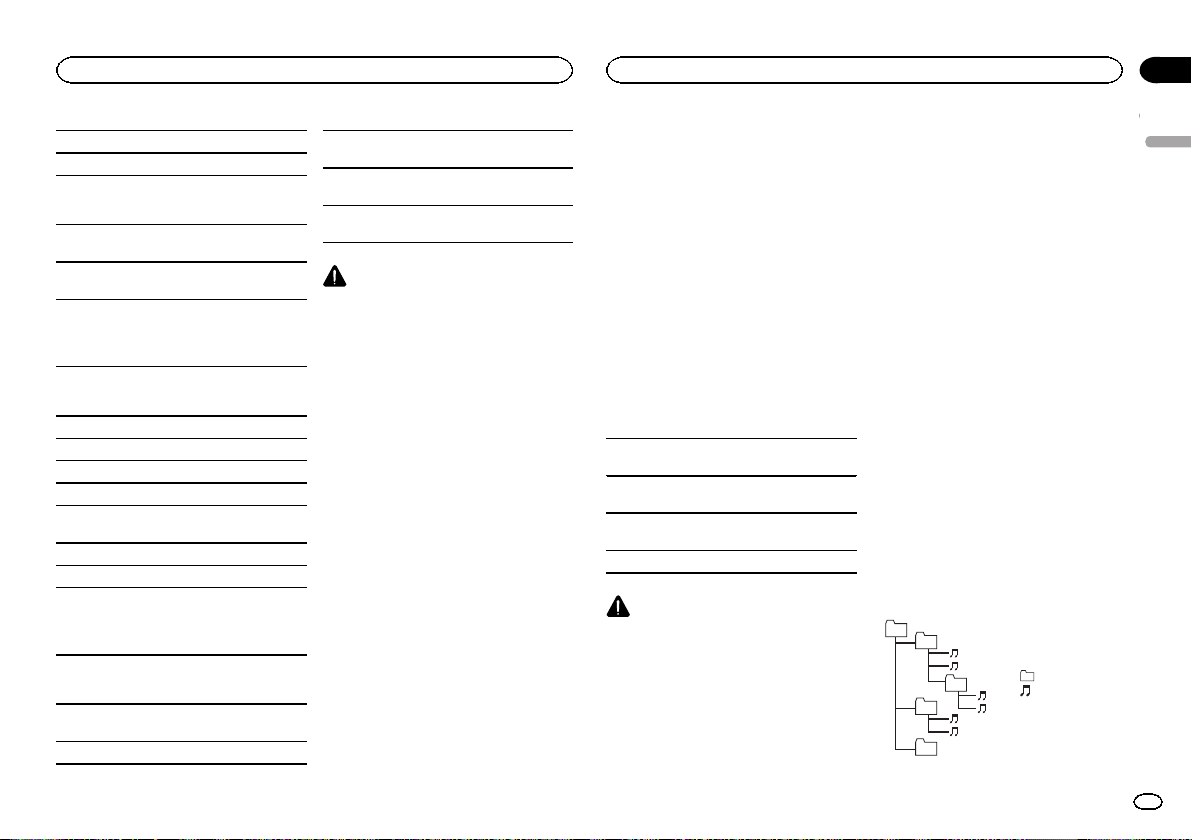
Bit rate: 8 kbps to 320 kbps (CBR), VBR
Sampling frequency: 8 kHz to 48kHz
Supplemental information
Some characters in a file name (including the file
extension) or a folder name may not be displayed.
This unit may not work properly depending on the
application used to encode WMA files.
There may be a slight delay at the start of playback
of audio files embedded with image data or audio
files stored on a USB storage device that has nu-
merous folder hierarchies.
Disc (CD/DVD)
Playable folders: up to 99 for CD-R/RW
Playable folders: up to 700 for DVD-R/RW
Playable files: up to 999 for CD-R/RW
Playable files: up to 3 500 for DVD-R/RW
File system: ISO 9660 Level 1 and 2, Romeo, Joliet,
UDF 1.02 (DVD-R/RW)
Multi-session playback: Compatible
Packet write data transfer: Not compatible
Regardless of the length of blank sections be-
tween the songs from the original recording, com-
pressed audio discs play with a short pause
between songs.
External storage device (USB, SD)
Playable folders: up to 1 500 (up to 700 for DivX/
MPEG-1/MPEG-2/MPEG-4)
Playable files: up to 15 000
Playback of copyright-protected files: Not compati-
ble
Partitioned external storage device (USB): Only the
first playable partition can be played.
There is no compatibility for Multi Media Cards
(MMC).
CAUTION
! Pioneer accepts no responsibility for data
lost on the USB storage device even if that
data is lost while using this unit.
! Pioneer cannot guarantee compatibility with
all USB mass storage devices and assumes
no responsibility for any loss of data on
media players, smart phones, or other devi-
ces while using this product.
! Do not leave the discs/external storage de-
vice (USB, SD) or iPod in places with high
temperatures.
iPod compatibility
This unit supports only the following iPod mod-
els. Supported iPod software versions are shown
below. Older versions may not be supported.
Made for
! iPod touch 5th generation (software version
6.0.1)
! iPod touch 4th generation (software version
5.1.1)
! iPod touch 3rd generation (software version
5.1.1)
! iPod touch 2nd generation (software version
4.2.1)
! iPod touch 1st generation (software version
3.1.3)
! iPod classic 160GB (software version 2.0.4)
! iPod classic 120GB (software version 2.0.1)
! iPod classic (software version 1.1.2)
! iPod with video (software version 1.3)
! iPod nano 7th generation (software version
1.0.1)
! iPod nano 6th generation (software version
1.2)
! iPod nano 5th generation (software version
1.0.2)
! iPod nano 4th generation (software version
1.0.4)
! iPod nano 3rd generation (software version
1.1.3)
! iPod nano 2nd generation (software version
1.1.3)
! iPod nano 1st generation (software version
1.3.1)
! iPhone 5 (software version 6.0.1)
! iPhone 4S (software version 5.1.1)
! iPhone 4 (software version 5.1.1)
! iPhone 3GS (software version 5.1.1)
! iPhone 3G (software version 4.2.1)
! iPhone (software version 3.1.3)
Depending on the generation or version of the
iPod, some functions may not be available.
Operations may vary depending on the software
version of iPod.
About the file/format compatibility, refer to the
iPod manuals.
Audiobook, Podcast: Compatible
CAUTION
Pioneer accepts no responsibility for data lost
on the iPod, even if that data is lost while this
unit is used.
About iTunes tagging
This function can be performed with the following
iPod models.
— iPod touch 4th generation
— iPod touch 3rd generation
— iPod touch 2nd generation
— iPod touch 1st generation
— iPod classic 160GB
— iPod classic 120GB
— iPod classic
— iPod with video
— iPod nano 6th generation
— iPod nano 5th generation
— iPod nano 4th generation
— iPod nano 3rd generation
— iPhone 4S
— iPhone 4
— iPhone 3GS
— iPhone 3G
— iPhone
The song information (tag) can be saved from
the broadcasting station to your iPod. The songs
will show up in a playlist called “Tagged playlist”
in iTunes the next time you sync your iPod. Then
you can directly buy the songs you want from
the iTunes Store.
The tagged songs and the song that you can buy
from the iTunes Store may be different. Make
sure to confirm the song before you make the
purchase.
If you cannot use this function normally, update
your iPod firmware.
Sequence of audio files
The user cannot assign folder numbers and
specify playback sequences with this unit.
Example of a hierarchy
Level 1 Level 2 Level 3 Level 4
01
02
03
04
05
: Folder
: Compressed
audio file
01 to 05: Folder
number
1 to 6 : Playback
sequence
English
Additional information
65
Appendix
Additional information
En
<YRD5376-A/N>65
Disc
Folder selection sequence or other operation
may differ depending on the encoding or writing
software.
External storage device (USB, SD)
The playback sequence is the same as the re-
corded sequence in the external storage device
(USB, SD).
To specify the playback sequence, the following
method is recommended.
1 Create a file name that includes numbers
that specify the playback sequence (e.g.,
001xxx.mp3 and 099yyy.mp3).
2 Put those files into a folder.
3 Save the folder that contains the files to the
external storage device (USB, SD).
However, depending on the system environment,
you may not be able to specify the playback se-
quence.
For USB portable audio players, the sequence is
different and depends on the player.
Using the display correctly
CAUTION
! If liquid or foreign matter should get inside
this unit, turn off the power immediately and
consult your dealer or the nearest authorized
PIONEER Service Station. Do not use the
unit in this condition because doing so may
result in fire, electric shock, or other failure.
! If you notice smoke, a strange noise or smell,
or any other abnormal signs from the display,
turn off the power immediately and consult
your dealer or the nearest authorized
PIONEER Service Station. Using this unit in
this condition may result in permanent dam-
age to the system.
! Do not disassemble or modify this unit, as
there are high-voltage components inside
which may cause electric shock. Be sure to
consult your dealer or the nearest authorized
PIONEER Service Station for internal inspec-
tion, adjustments, or repairs.
Handling the display
! Never touch the screen with anything be-
sides your finger when operating the touch
panel function. The screen can scratch
easily.
! When the display is subjected to direct sun-
light for a long period of time, it will become
very hot resulting in possible damage to the
LCD screen. You should avoid exposing the
display unit to direct sunlight as much as
possible.
! The display should be used within the tem-
perature range of 14 °F to 140 °F.
At temperatures higher or lower than this op-
erating temperature range, the display may
not operate normally.
! The LCD screen is exposed in order to in-
crease its visibility within the vehicle. Do not
press it strongly on it as this may damage it.
! Do not push the LCD screen forcefully as
this may scratch it.
Liquid crystal display (LCD) screen
! Heat from the heater may damage the LCD
screen, and cool air from the cooler may
cause moisture to form inside the display re-
sulting in possible damage.
! Small black dots or white dots (bright dots)
may appear on the LCD screen. These are
due to the characteristics of the LCD screen
and do not indicate a malfunction.
! When using a cellular phone, keep the an-
tenna away from the display to prevent dis-
ruption of the video image by the
appearance of spots, colored stripes, etc.
LED (light-emitting diode) backlight
! At low temperatures, using the LED backlight
may increase image lag and degrade the
image quality due to the characteristics of
the LCD screen. Image quality will improve
with an increase in temperature.
! To protect the LED backlight, the display will
darken in the following environments:
— In the direct sunlight
— Near the heater vent
! The product lifetime of the LED backlight is
more than 10 000 hours. However, it may de-
crease if used in high temperatures.
! If the LED backlight reaches the end of its
product lifetime, the screen will become dark
and the image will no longer be projected. In
such cases, please consult your dealer or the
nearest authorized PIONEER Service Station.
Keeping the display in good
condition
! When removing dust from the screen or
cleaning the display, first turn the system
power off, then wipe with a soft dry cloth.
! When wiping the screen, take care not to
scratch the surface. Do not use harsh or
abrasive chemical cleaners.
Bluetooth profiles
In order to use Bluetooth wireless technology,
devices must be able to interpret certain pro-
files. This unit is compatible with the following
profiles.
! GAP (Generic Access Profile)
! SDP (Service Discovery Protocol)
! OPP (Object Push Profile)
! HFP (Hands Free Profile)
! HSP (Head Set Profile)
! PBAP (Phone Book Access Profile)
! A2DP (Advanced Audio Distribution Profile)
! AVRCP (Audio/Video Remote Control Profile)
1.3
! SPP (Serial Port Profile) 1.1
License, Warranty Disclaimer
& Limitation of Liability
This item incorporates copy protection technol-
ogy that is protected by U.S. patents and other
intellectual property rights of Rovi Corporation.
Reverse engineering and disassembly are pro-
hibited.
Disclaimer
THE WARRANTIES SET FORTH IN PIONEER’S
LIMITED WARRANTY ARE THE ONLY WARRAN-
TIES MADE BY PIONEER OR ANY OF ITS LICEN-
SORS, AS APPLICABLE. PIONEER AND ITS
LICENSORS EXPRESSLY DISCLAIM ALL OTHER
WARRANTIES, EXPRESS OR IMPLIED, INCLUD-
ING, WITHOUT LIMITATION, WARRANTIES OF
MERCHANTABILITY AND FITNESS FOR A PAR-
TICULAR PURPOSE.
Limitation of Liability
TO THE MAXIMUM EXTENT PERMISSIBLE
UNDER APPLICABLE LAW, NEITHER PIONEER
NOR ITS LICENSORS WILL BE LIABLE TO YOU
OR TO ANY OTHER PARTY FOR ANY INDIRECT,
CONSEQUENTIAL, INCIDENTAL, PUNITIVE, OR
SPECIAL DAMAGES, REGARDLESS OF THE
FORM OF ACTION, WHETHER IN CONTRACT
OR IN TORT, INCLUDING NEGLIGENCE, EVEN IF
SUCH PARTIES HAVE BEEN ADVISED OF THE
POSSIBILITY OF SUCH DAMAGES.
TO THE MAXIMUM EXTENT PERMISSIBLE
UNDER APPLICABLE LAW, PIONEER’S, OR ITS
LICENSORS’, TOTAL LIABILITY OF ANY KIND
ARISING OUT OF OR RELATED TO YOUR USE
OF THE PRODUCTS, INCLUDING, BUT NOT LIM-
ITED TO, ANY WARRANTY CLAIMS, OR ANY
CLAIMS FOR PROPERTY DAMAGE, DEATH OR
DISABILITY, REGARDLESS OF THE FORUM
Additional information
66
Appendix
Additional information
En
<YRD5376-A/N>66
AND REGARDLESS OF WHETHER ANY ACTION
OR CLAIM IS BASED ON CONTRACT, TORT, (IN-
CLUDING NEGLIGENCE), STRICT PRODUCT LI-
ABILITY, OR ANY OTHER LEGAL THEORY, WILL
NOT EXCEED ONE THOUSAND DOLLARS (USD
$1 000).
SOME JURISDICTIONS DO NOT ALLOW THE
EXCLUSION OF DAMAGES OR LIMITATION OF
LIABILITY, SO THE ABOVE EXCLUSIONS OR
LIMITATIONS, TO THE EXTENT PROHIBITED BY
APPLICABLE LAW, MAY NOT APPLY TO YOU.
YOUR SPECIFIC RIGHTS MAY VARY FROM JU-
RISDICTION TO JURISDICTION.
Bluetooth
The Bluetooth
â
word mark and logos are regis-
tered trademarks owned by Bluetooth SIG, Inc.
and any use of such marks by PIONEER
CORPORATION is under license. Other trade-
marks and trade names are those of their re-
spective owners.
DVD video
is a trademark of DVD Format/Logo
Licensing Corporation.
iTunes
Apple and iTunes are trademarks of Apple Inc.,
registered in the U.S. and other countries.
MP3
Supply of this product only conveys a license for
private, non-commercial use and does not con-
vey a license nor imply any right to use this prod-
uct in any commercial (i.e. revenue-generating)
real time broadcasting (terrestrial, satellite,
cable and/or any other media), broadcasting/
streaming via internet, intranets and/or other
networks or in other electronic content distribu-
tion systems, such as pay-audio or audio-on-de-
mand applications. An independent license for
such use is required. For details, please visit
http://www.mp3licensing.com.
WMA
Windows Media is either a registered trademark
or trademark of Microsoft Corporation in the
United States and/or other countries.
This product includes technology owned by
Microsoft Corporation and cannot be used or
distributed without a license from Microsoft
Licensing, Inc.
SD memory card
SD Logo is a trademark of SD-3C, LLC.
SDHC Logo is a trademark of SD-3C, LLC.
iPod & iPhone
iPhone, iPod, iPod classic, iPod nano, and iPod
touch are trademarks of Apple Inc., registered in
the U.S. and other countries.
“Made for iPod” and “Made for iPhone” mean
that an electronic accessory has been designed
to connect specifically to iPod or iPhone, respec-
tively, and has been certified by the developer to
meet Apple performance standards. Apple is
not responsible for the operation of this device
or its compliance with safety and regulatory
standards. Please note that the use of this ac-
cessory with iPod or iPhone may affect wireless
performance.
Androidä & Google Play
Android and Google Play are trademarks of
Google Inc.
HDMI
â
The terms HDMI and HDMI High-Definition Mul-
timedia Interface, and the HDMI Logo are trade-
marks or registered trademarks of HDMI
Licensing, LLC in the United States and other
countries.
MHL
MHL, the MHL Logo, and Mobile High-Definition
Link are trademarks or registered trademarks of
MHL, LLC in the United States and other coun-
tries.
Dolby Digital
Manufactured under license from Dolby
Laboratories. Dolby and the double-D symbol
are trademarks of Dolby Laboratories.
DivX
DivX
â
, DivX Certified
â
and associated logos are
trademarks of Rovi Corporation or its subsidia-
ries and are used under license.
ABOUT DIVX VIDEO: DivX
â
is a digital video
format created by DivX, LLC, a subsidiary of Rovi
Corporation. This is an official DivX Certified
â
device that plays DivX video. Visit divx.com for
more information and software tools to convert
your files into DivX videos.
ABOUT DIVX VIDEO-ON-DEMAND: This
DivX Certified
â
device must be registered in
order to play purchased DivX Video-on-Demand
(VOD) movies. To obtain your registration code,
locate the DivX VOD section in Displaying the
DivX
â
VOD registration code. Go to vod.divx.com
for more information on how to complete your
registration.
SiriusXM Satellite Radio
SiriusXM and all related marks and logos are
trademarks of Sirius XM Radio, Inc. All rights re-
served.
Pandora
®
internet radio
PANDORA, the PANDORA logo, and the
Pandora trade dress are trademarks or regis-
tered trademarks of Pandora Media, Inc. Used
with permission.
MIXTRAX
MIXTRAX is a trademark of the PIONEER
CORPORATION.
libpng
Please be aware in advance that Pioneer will not
respond to questions concerning the contents
of the source code.
This licence was originally written in English
and translated here only to help the reader
understand its content. Therefore, please note
that translated licence is NOT legally identified
with the original English text.
This copy of the libpng notices is provided for
your convenience. In case of any discrepancy
between this copy and the notices in the file
png.h that is included in the libpng distribution,
the latter shall prevail.
COPYRIGHT NOTICE, DISCLAIMER, and LI-
CENSE:
If you modify libpng you may insert additional
notices immediately following this sentence.
This code is released under the libpng license.
libpng versions 1.2.6, August 15, 2004, through
1.5.0, January 6, 2011, are Copyright (c) 2004,
2006-2010 Glenn Randers-Pehrson, and are dis-
tributed according to the same disclaimer and li-
cense as libpng-1.2.5 with the following
individual added to the list of Contributing Au-
thors
Cosmin Truta
libpng versions 1.0.7, July 1, 2000, through 1.2.5
- October 3, 2002, are Copyright (c) 2000-2002
Glenn Randers-Pehrson, and are distributed ac-
cording to the same disclaimer and license as
libpng-1.0.6 with the following individuals added
to the list of Contributing Authors
Simon-Pierre Cadieux
Eric S. Raymond
Gilles Vollant
and with the following additions to the disclaim-
er:
English
Additional information
67
Appendix
Additional information
En
<YRD5376-A/N>67
There is no warranty against interference with
your enjoyment of the library or against infringe-
ment. There is no warranty that our efforts or
the library will fulfill any of your particular pur-
poses or needs. This library is provided with all
faults, and the entire risk of satisfactory quality,
performance, accuracy, and effort is with the
user.
libpng versions 0.97, January 1998, through
1.0.6, March 20, 2000, are Copyright (c) 1998,
1999 Glenn Randers-Pehrson, and are distrib-
uted according to the same disclaimer and li-
cense as libpng-0.96, with the following
individuals added to the list of Contributing Au-
thors:
Tom Lane
Glenn Randers-Pehrson
Willem van Schaik
libpng versions 0.89, June 1996, through 0.96,
May 1997, are Copyright (c) 1996, 1997 Andreas
Dilger Distributed according to the same dis-
claimer and license as libpng-0.88, with the fol-
lowing individuals added to the list of
Contributing Authors:
John Bowler
Kevin Bracey
Sam Bushell
Magnus Holmgren
Greg Roelofs
Tom Tanner
libpng versions 0.5, May 1995, through 0.88, Jan-
uary 1996, are Copyright (c) 1995, 1996 Guy Eric
Schalnat, Group 42, Inc.
For the purposes of this copyright and license,
"Contributing Authors" is defined as the follow-
ing set of individuals:
Andreas Dilger
Dave Martindale
Guy Eric Schalnat
Paul Schmidt
Tim Wegner
The PNG Reference Library is supplied "AS IS".
The Contributing Authors and Group 42, Inc. dis-
claim all warranties, expressed or implied, in-
cluding, without limitation, the warranties of
merchantability and of fitness for any purpose.
The Contributing Authors and Group 42, Inc. as-
sume no liability for direct, indirect, incidental,
special, exemplary, or consequential damages,
which may result from the use of the PNG Refer-
ence Library, even if advised of the possibility of
such damage.
Permission is hereby granted to use, copy, modi-
fy, and distribute this source code, or portions
hereof, for any purpose, without fee, subject to
the following restrictions:
1. The origin of this source code must not be
misrepresented.
2. Altered versions must be plainly marked as
such and must not be misrepresented as being
the original source.
3. This Copyright notice may not be removed or
altered from any source or altered source distri-
bution.
The Contributing Authors and Group 42, Inc.
specifically permit, without fee, and encourage
the use of this source code as a component to
supporting the PNG file format in commercial
products. If you use this source code in a prod-
uct, acknowledgment is not required but would
be appreciated.
A "png_get_copyright" function is available, for
convenient use in "about" boxes and the like:
printf("%s",png_get_copyright(NULL));
Also, the PNG logo (in PNG format, of course) is
supplied in the files "pngbar.png" and
"pngbar.jpg (88x31) and "pngnow.png" (98x31).
Libpng is OSI Certified Open Source Software.
OSI Certified Open Source is a certification
mark of the Open Source Initiative.
Glenn Randers-Pehrson
glennrp at users.sourceforge.net
January 6, 2011
Language code chart for DVD
Language (code), input code
Japanese (ja), 1001 Dzongkha (dz), 0426 Kurdish (ku), 1121 Kinyarwanda (rw), 1823
English (en), 0514 Ewe (ee), 0505 Komi (kv), 1122 Sanskrit (sa), 1901
French (fr), 0618 Esperanto (eo), 0515 Cornish (kw), 1123 Sardinian (sc), 1903
Spanish (es), 0519 Estonian (et), 0520
Kirghiz, Kyrgyz (ky),
1125
Sindhi (sd), 1904
German (de), 0405 Basque (eu), 0521 Latin (la), 1201
Northern Sami (se),
1905
Italian (it), 0920 Persian (fa), 0601
Luxembourgish (lb),
1202
Sangho (sg), 1907
Chinese (zh), 2608 Fulah (ff), 0606 Ganda (lg), 1207 Sinhala (si), 1909
Dutch, Flemish (nl),
1412
Finnish (fi), 0609 Limburgan (li), 1209 Slovak (sk), 1911
Portuguese (pt), 1620 Fijian (fj), 0610 Lingala (ln), 1214 Slovenian (sl), 1912
Swedish (sv), 1922 Faroese (fo), 0615 Lao (lo), 1215 Samoan (sm), 1913
Russian (ru), 1821
Western Frisian (fy),
0625
Lithuanian (lt), 1220 Shona (sn), 1914
Korean (ko), 1115 Irish (ga), 0701 Luba-Katanga (lu), 1221 Somali (so), 1915
Greek (el), 0512 Gaelic (gd), 0704 Latvian (lv), 1222 Albanian (sq), 1917
Afar (aa), 0101 Galician (gl), 0712 Malagasy (mg), 1307 Serbian (sr), 1918
Abkhazian (ab), 0102 Guarani (gn), 0714 Marshallese (mh), 1308 Swati (ss), 1919
Avestan (ae), 0105 Gujarati (gu), 0721 Maori (mi), 1309
Sotho, Southern (st),
1920
Afrikaans (af), 0106 Manx (gv), 0722 Macedonian (mk), 1311 Sundanese (su), 1921
Akan (ak), 0111 Hausa (ha), 0801 Malayalam (ml), 1312 Swahili (sw), 1923
Amharic (am), 0113 Hebrew (he), 0805 Mongolian (mn), 1314 Tamil (ta), 2001
Aragonese (an), 0114 Hindi (hi), 0809 Marathi (mr), 1318 Telugu (te), 2005
Arabic (ar), 0118 Hiri Motu (ho), 0815 Malay (ms), 1319 Tajik (tg), 2007
Assamese (as), 0119 Croatian (hr), 0818 Maltese (mt), 1320 Thai (th), 2008
Avaric (av), 0122 Haitian (ht), 0820 Burmese (my), 1325 Tigrinya (ti), 2009
Aymara (ay), 0125 Hungarian (hu), 0821 Nauru (na), 1401 Turkmen (tk), 2011
Azerbaijani (az), 0126 Armenian (hy), 0825 Bokmal (nb), 1402 Tagalog (tl), 2012
Bashkir (ba), 0201 Herero (hz), 0826
Ndebele, North (nd),
1404
Tswana (tn), 2014
Belarusian (be), 0205 Interlingua (ia), 0901 Nepali (ne), 1405 Tonga (to), 2015
Bulgarian (bg), 0207 Indonesian (id), 0904 Ndonga (ng), 1407 Turkish (tr), 2018
Bihari (bh), 0208 Interlingue (ie), 0905 Nynorsk (nn), 1414 Tsonga (ts), 2019
Bislama (bi), 0209 Igbo (ig), 0907 Norwegian (no), 1415 Tatar (tt), 2020
Bambara (bm), 0213 Sichuan Yi (ii), 0909
Ndebele, South (nr),
1418
Twi (tw), 2023
Additional information
68
Appendix
Additional information
En
<YRD5376-A/N>68
Language (code), input code
Bengali (bn), 0214 Inupiaq (ik), 0911
Navajo, Navaho (nv),
1422
Tahitian (ty), 2025
Tibetan (bo), 0215 Ido (io), 0915 Chichewa (ny), 1425
Uighur, Uyghur (ug),
2107
Breton (br), 0218 Icelandic (is), 0919 Occitan (oc), 1503 Ukrainian (uk), 2111
Bosnian (bs), 0219 Inuktitut (iu), 0921 Ojibwa (oj), 1510 Urdu (ur), 2118
Catalan (ca), 0301 Javanese (jv), 1022 Oromo (om), 1513 Uzbek (uz), 2126
Chechen (ce), 0305 Georgian (ka), 1101 Oriya (or), 1518 Venda (ve), 2205
Chamorro (ch), 0308 Kongo (kg), 1107 Ossetian (os), 1519 Vietnamese (vi), 2209
Corsican (co), 0315 Kikuyu, Gikuyu (ki), 1109
Panjabi, Punjabi (pa),
1601
Volapük (vo), 2215
Cree (cr), 0318 Kuanyama (kj), 1110 Pali (pi), 1609 Walloon (wa), 2301
Czech (cs), 0319 Kazakh (kk), 1111 Polish (pl), 1612 Wolof (wo), 2315
Church Slavic (cu), 0321 Kalaallisut (kl), 1112
Pashto, Pushto (ps),
1619
Xhosa (xh), 2408
Chuvash (cv), 0322
Central Khmer (km),
1113
Quechua (qu), 1721 Yiddish (yi), 2509
Welsh (cy), 0325 Kannada (kn), 1114 Romansh (rm), 1813 Yoruba (yo), 2515
Danish (da), 0401 Kanuri (kr), 1118 Rundi (rn), 1814
Zhuang, Chuang (za),
2601
Divehi (dv), 0422 Kashmiri (ks), 1119 Romanian (ro), 1815 Zulu (zu), 2621
Specifications
General
Power source ................... 14.4 V DC (10.8 V to 15.1 V al-
lowable)
Grounding system ............ Negative type
Maximum current consumption
................................... 10.0 A
Dimensions (W × H × D):
D
Chassis .............. 178mm × 100mm ×
165 mm
(7 in. × 3-7/8 in. × 6-1/2 in.)
Nose .................. 171mm × 97mm ×
21 mm
(6-3/4 in. × 3-7/8 in. × 7/8 in.)
Weight ............................. 2.1kg (4.6 lbs)
Display
Screen size/aspect ratio ... 6.95 inch wide/16:9
(effective display area:
156.6 mm × 81.6 mm)
Pixels ............................... 1 152000 (2 400 × 480)
Display method ................ TFTactive matrix, driving type
Color system .................... NTSC/PAL/PAL-M/PAL-N/
SECAM compatible
Durable temperature range (power off)
................................... –4 °F to +176 °F
Audio
Maximum power output ... 50 W × 4
70 W × 1/2 W (for subwoofer)
Continuous power output
................................... 22W × 4 (50Hz to 15 000Hz,
5 %THD, 4 W load, both chan-
nels driven)
Load impedance .............. 4W (4 W to 8 W (2 W for 1 ch)
allowable)
Preout maximum output level
................................... 4.0V
Equalizer (8-Band Graphic Equalizer):
Frequency ................. 40Hz/80 Hz/200 Hz/400 Hz/
1 kHz/2.5 kHz/8 kHz/10 kHz
Gain ......................... ±12dB
HPF:
Frequency ................. 50Hz/63 Hz/80 Hz/100 Hz/
125 Hz
Slope ........................ –12 dB/oct
Subwoofer (mono):
Frequency ................. 50Hz/63 Hz/80 Hz/100 Hz/
125 Hz
Slope ........................ –18 dB/oct
Gain ......................... +6dB to –24 dB
Phase ....................... Normal/Reverse
Bass boost:
Gain ......................... +12 dB to 0 dB
DVD Player
System ............................ DVD video, Video CD, CD,
WMA, MP3, AAC, DivX,
MPEG player
Usable discs .................... DVD video, Video CD, CD, CD-
R/RW, DVD-R/RW/R DL
Region number ................ 1
Frequency response ......... 5 Hz to 44000 Hz (with DVD,
at sampling frequency 96 kHz)
Signal-to-noise ratio ......... 96dB (1kHz) (IHF-A network)
(RCA level)
Output level:
Video ........................ 1.0 Vp-p/75 W (±0.2 V)
Number of channels ........ 2 (stereo)
MP3 decoding format ...... MPEG-1 & 2 Audio Layer 3
WMA decoding format ..... Ver. 7, 7.1, 8, 9, 10, 11, 12 (2 ch
audio)
(Windows Media Player)
AAC decoding format ....... MPEG-4 AAC (iTunes encoded
only) (.m4a)
(Ver. 10.6 and earlier)
DivX decoding format ....... Home Theater Ver. 3, 4, 5.2, 6
(.avi, .divx)
MPEG video decoding format
................................... MPEG-1 (.mpg, .mpeg, .dat)
MPEG-2 PS (.mpg, .mpeg)
MPEG-4 Part2 (Visual), MS-
MPEG-4 Ver. 3 (.avi)
USB
USB standard specification
................................... USB 1.1, USB 2.0 high speed
Maximum current supply
................................... 1.0A
USB Class ....................... MSC (Mass Storage Class)
iPod (Audio Class, HID Class)
File system ....................... FAT12, FAT16, FAT32
MP3 decoding format ...... MPEG-1 & 2 Audio Layer 3,
MPEG-2.5 Audio
English
Additional information
69
Appendix
Additional information
En
<YRD5376-A/N>69
WMA decoding format ..... Ver. 7, 7.1, 8, 9, 10, 11, 12 (2 ch
audio)
(Windows Media Player)
AAC decoding format ....... MPEG-4 AAC (iTunes encoded
only)
(Ver. 10.6 and earlier)
WAV
WAV signal format .... Linear PCM, MS ADPCM
(.wav)
Sampling Frequency
............................ Linear PCM:16 kHz,
22.05 kHz, 24 kHz, 32 kHz,
44.1 kHz, 48 kHz
MS ADPCM:22.05 kHz,
44.1 kHz
DivX
DivX decoding format
............................ Home Theater Ver. 4.xx, 5.xx,
6.xx (Ultra & HD are excluded)
(.avi, .divx)
Max Bit Rate ............. 8 000kbps
Max Frame Rate ........ 30fps(In case of resolution
720×480. MAX 25 fps in case
of 720×576)
Audio Codec ............. MP2, MP3, Linear PCM/
MSAD PCM, AC-3
Decode Size .............. MAX:720(H) x 480(W), MIN:
48(H) x 48(W)
H.264
H.264 decoding format
............................ Base Line Profile (.mp4)
Max Bit Rate ............. 8 000kbps
Max Frame Rate ........ 30fps
Audio Codec ............. AAC
Decode Size .............. MAX:720(H) x 1 280(W),
MIN:48(H) x 48(W)
WMV
WMV decoding format
............................ Main Profile (.wmv)
Max Bit Rate ............. 8 000kbps
Max Frame Rate ........ 30fps
Audio Codec ............. WMA
Decode Size .............. MAX:720(H) x 1 280(W),
MIN:48(H) x 48(W)
MPEG-4
MPEG-4 video decoding format
............................ Simple Profile L0/L1/L2/L3,
Advanced Simple Profile
(.mp4)
Max Bit Rate ............. 8 000kbps
Max Frame Rate ........ 30fps
Audio Codec ............. AAC
Decode Size .............. MAX:720(H) x 1 280(W),
MIN:48(H) x 48(W)
JPEG
JPEG decoding format
............................ Base Line (.jpeg, .jpg, .jpe,
.jfif)
Pixel Sampling .......... 4:2:2, 4:2:0
Decode Size .............. MAX:4092(H) x 4 092(W),
MIN:16(H) x 16(W)
Max File Size ............. 8 MByte
SD
Compatible physical format
................................... Version 1.1
File system ....................... FAT12, FAT16, FAT32
MP3 decoding format ...... MPEG-1 & 2 Audio Layer 3,
MPEG-2.5 Audio
WMA decoding format ..... Ver. 7, 7.1, 8, 9, 10, 11, 12 (2 ch
audio)
(Windows Media Player)
AAC decoding format ....... MPEG-4 AAC (iTunes encoded
only)
(Ver. 10.6 and earlier)
WAV
WAV signal format .... Linear PCM, MS ADPCM
(.wav)
Sampling Frequency
............................ Linear PCM:16 kHz,
22.05 kHz, 24 kHz, 32 kHz,
44.1 kHz, 48 kHz
MS ADPCM:22.05 kHz,
44.1 kHz
DivX
DivX decoding format
............................ Home Theater Ver. 4.xx, 5.xx,
6.xx (Ultra & HD are excluded)
(.avi, .divx)
Max Bit Rate ............. 8 000kbps
Max Frame Rate ........ 30fps(In case of resolution
720×480. MAX 25 fps in case
of 720×576)
Audio Codec ............. MP2, MP3, Linear PCM/
MSAD PCM, AC-3
Decode Size .............. MAX:720(H) x 480(W), MIN:
48(H) x 48(W)
H.264
H.264 decoding format
............................ Base Line Profile (.mp4)
Max Bit Rate ............. 8 000kbps
Max Frame Rate ........ 30fps
Audio Codec ............. AAC
Decode Size .............. MAX:720(H) x 1 280(W),
MIN:48(H) x 48(W)
WMV
WMV decoding format
............................ Main Profile (.wmv)
Max Bit Rate ............. 8 000kbps
Max Frame Rate ........ 30fps
Audio Codec ............. WMA
Decode Size .............. MAX:720(H) x 1 280(W),
MIN:48(H) x 48(W)
MPEG-4
MPEG-4 video decoding format
............................ Simple Profile L0/L1/L2/L3,
Advanced Simple Profile
(.mp4)
Max Bit Rate ............. 8 000kbps
Max Frame Rate ........ 30fps
Audio Codec ............. AAC
Decode Size .............. MAX:720(H) x 1 280(W),
MIN:48(H) x 48(W)
JPEG
JPEG decoding format
............................ Base Line (.jpeg, .jpg, .jpe,
.jfif)
Pixel Sampling .......... 4:2:2, 4:2:0
Decode Size .............. MAX:4092(H) x 4 092(W),
MIN:16(H) x 16(W)
Max File Size ............. 8 MByte
FM tuner
Frequency range .............. 87.9 MHz to 107.9 MHz
Usable sensitivity ............. 9 dBf (0.8 µV/75 W, mono, S/N:
30 dB)
Signal-to-noise ratio ......... 80 dB (digital broadcasting)
(IHF-A network)
Signal-to-noise ratio ......... 72 dB (analog broadcasting)
(IHF-A network)
AM tuner
Frequency range .............. 530 kHz to 1710 kHz
Usable sensitivity ............. 25µV (S/N: 20 dB)
Signal-to-noise ratio ......... 80 dB (digital broadcasting)
(IHF-A network)
Signal-to-noise ratio ......... 62 dB (analog broadcasting)
(IHF-A network)
Bluetooth
Version ............................ Bluetooth 3.0 certified
Output power ................... +4dBm Maximum
(Power class 2)
CEA2006 Specifications
Power output ................... 14 W RMS × 4 Channels (4 W
and ≦ 1 % THD+N)
S/N ratio .......................... 91dBA (reference: 1 W into
4 W)
Note
Specifications and the design are subject to
modifications without notice.
Additional information
70
Appendix
Additional information
En
<YRD5376-A/N>70
English
71En
<YRD5376-A/N>71
Précautions
RÈGLES DE PROTECTION
IMPORTANTES 74
Pour une conduite en toute sécurité 74
Pour éviter l’épuisement de la
batterie 75
Avant de commencer
La protection de votre ouïe est entre vos
mains 75
Quelques mots sur cet appareil 75
Numéros de région des disques DVD
vidéo 76
Quelques mots sur ce mode d’emploi 76
Service après-vente des produits
Pioneer 76
Visitez notre site Web 76
Utilisation et entretien de la
télécommande 76
Mode de démonstration 77
Description de l’appareil
Appareil central 77
Afficheur d’accueil 78
Mise en/hors service de la source 78
Choix d’une source 78
Réglage du volume 79
Télécommande 79
Opérations communes
Utilisation standard des éléments de menu/
listes 80
Utilisation de l’icône de défilement et de la
barre de lecture 80
Activation des touches du clavier
tactile 80
Utilisation de la vue arrière 80
Utilisation du moniteur arrière 80
Utilisation du correcteur de son 81
Changer le mode écran large 81
Opérations de base
Réglage de l’angle du panneau LCD et
éjection du support 82
Réglage de l’horloge 82
Syntoniseur HD Radioä
À propos des stations HD Radioä 83
Utilisation du syntoniseur HD Radio 83
Mise en mémoire et rappel des
stations 84
Mise en mémoire des stations les plus
fortes 84
Accord sur les signaux puissants 84
Utilisation de l’étiquetage iTunes 84
Changement de mode de recherche 84
Changement de mode de réception 84
Syntoniseur SiriusXM
Présentation des opérations du syntoniseur
SiriusXM 85
Mise en mémoire et rappel des
canaux 85
Sélection d’un canal dans l’écran de la
liste 86
Changement de l’affichage de la liste 86
Sélection directe d’un canal SiriusXM 86
Replayä 86
Utilisation de l’étiquetage iTunes 86
Utilisation de la fonction alerte 86
Réglage du contrôle parental 87
Réglage de SiriusXM Tune Startä 87
Options d’examen 87
Disque (CD/DVD)
Présentation de l’utilisation vidéo 88
Utilisation de la lecture audio 90
Changement de type de fichier média 90
Utilisation du menu DVD 90
Lecture aléatoire (shuffle) 90
Répétition de la lecture 91
Recherche de la partie que vous souhaitez
lire 91
Choix de la sortie audio 91
Lecture PBC 91
Choix des plages à partir de la liste des titres
de plages 91
Choix des fichiers à partir de la liste des
noms de fichiers 91
Lecture du contenu VOD d’un DivXâ 92
iPod
Contrôle de l’iPod 92
Utilisation des images de vidéos 92
Utilisation de la lecture audio 93
Utilisation de la fonction iPod de cet
appareil sur votre iPod 94
Lecture aléatoire 94
Répétition de la lecture 94
Lecture de vidéos à partir de votre
iPod 94
Recherche d’une vidéo/musique sur
l’iPod 94
Modification de la vitesse d’un livre
audio 95
Affichage de listes liées à la plage musicale
en cours de lecture (recherche de
liaison) 95
AppRadio Mode
Utilisation de AppRadio Mode 95
Réglage de connexion des
applications 96
Démarrage de la procédure 96
Réglage du clavier 96
Réglage du mixage audio de
l’application 97
USB/SD
Utilisation des images de vidéos 97
Utilisation de la lecture audio 98
Mode de navigation Musique 98
Utilisation de la lecture d’images
fixes 99
Changement de type de fichier média 99
Lecture aléatoire (shuffle) 99
Répétition de la lecture 99
Choix des fichiers à partir de la liste des
noms de fichiers 99
Affichage de listes liées à la plage musicale
en cours de lecture (recherche de
liaison) 100
Lecture de vidéos d’un périphérique de
stockage externe (USB, SD) 100
Lecture du contenu VOD d’un
DivXâ 100
Capture d’ une image dans des fichiers
JPEG 100
Définition de la résolution d’affichage
avancée 100
Audio Bluetooth
Utilisation de la lecture audio 100
Réglage de l’audio Bluetooth 100
Lecture aléatoire (shuffle) 101
Répétition de la lecture 101
Utilisation de MIXTRAX
Utilisation de MIXTRAX 101
Utilisation de MIXTRAX EZ 101
Exécution de MIXTRAX EZ 102
Réglage du mode MIXTRAX 102
Réglage de l’effet 102
Lecture en continu de Pandoraâ
Utilisation de Pandora 103
Sélection et lecture de stations de radio
Pandoraâ/aléatoire 104
Téléphone Bluetooth
Utilisation du téléphone Bluetooth 104
Appel d’un numéro de l’annuaire 105
Sélection d’un numéro à l’aide du mode de
recherche par ordre alphabétique 105
Inversion des noms dans l’annuaire 106
Utilisation des listes des appels reçus,
manqués et composés 106
Réglage de la réponse automatique 106
Réglage du volume d’écoute du
destinataire 106
Mise en service ou hors service de la
sonnerie 106
Utilisation des listes de présélection des
numéros d’appel 106
Exécution d’un appel par saisie d’un
numéro de téléphone 106
Réglage du mode privé 107
Contrôle vocal 107
Réglages
Utilisation des menus 107
Réglages sonores
Utilisation du réglage de l’équilibre avant-
arrière/droite-gauche 108
Réglage de l’équilibre sonore 108
Utilisation de l’égaliseur 108
Utilisation de l’égalisation
automatique 108
Utilisation du sonic center control 108
Table des matières
72
Table des matières
Fr
<YRD5376-A/N>72
Réglage de la correction
physiologique 109
Utilisation de la sortie haut-parleur
d’extrêmes graves 109
Accentuation des graves 109
Utilisation du filtre passe-haut 109
Ajustement des niveaux des
sources 109
Configuration du lecteur vidéo
Choix de la langue des sous-titres 110
Choix de la langue audio 110
Choix de la langue des menus 110
Réglage de l’affichage des DVD sous
plusieurs angles 110
Définition du ratio d’aspect 110
Réglage de l’intervalle du
diaporama 111
Réglage du verrouillage parental 111
Paramétrage du fichier de sous-titres
DivX 111
Affichage de votre code d’enregistrement
VOD DivXâ 112
Lecture automatique des DVD 112
Réglages système
Réglage de connexion des
applications 112
Mise en service ou hors service de l’entrée
auxiliaire 112
Réglage de l’entrée AV 112
Réglage de l’entrée RGB 112
Réglage du mixage audio de
l’application 112
Mise à jour du firmware 112
Affichage de la version du firmware 113
Réglage du mode MIXTRAX 113
Modification des réglages de
l’image 113
Sélection de la langue du système 113
Réglage de SiriusXM Tune Startä 113
Réglage du mode démonstration 114
Mise en service ou hors service de la
coupure/atténuation du son 114
Réglage de la sortie arrière et du contrôleur
de haut-parleur d’extrêmes graves 114
Réglage de l’avance d’étiquette 114
Utilisation du clavier 114
Réglage du défilement permanent 114
Réglage de l’audio Bluetooth 114
Effacement de la mémoire
Bluetooth 115
Mise à jour du logiciel de connexion
Bluetooth 115
Affichage de la version du système
Bluetooth 115
Réglage de la caméra de vue arrière
(caméra de recul) 115
EQ auto (égalisation automatique) 115
Réglage du signal vidéo 117
Menu Favori
Utilisation du menu Favori 117
Menu de connexion Bluetooth
Utilisation du menu de connexion
Bluetooth 118
Menu de thème
Choix de la couleur de l’éclairage 119
Choix de la couleur OSD (affichage à
l’écran) 119
Choix de l’affichage d’arrière-plan 119
Autres fonctions
Réglage des positions de réponse des
claviers tactiles (calibrage du clavier
tactile) 120
Utilisation d’une source AUX 120
Réinitialisation du microprocesseur 120
Connexion
Connexion du cordon
d’alimentation 122
Lors de la connexion à un amplificateur de
puissance vendu séparément 123
Lors de la connexion du composant vidéo
externe et de l’écran 123
Lors de la connexion à une caméra de vue
arrière 124
iPod avec connecteur Lightning 124
iPod avec connecteur 30 broches 125
Android 125
Connexion du syntoniseur SiriusXM en
option 126
Installation
Installation à l’aide des trous de vis sur les
côtés de l’appareil 126
Fixation de la face avant 127
Installation du microphone 127
Informations complémentaires
Dépannage 128
Messages d’erreur 130
Signification des messages d’erreur du
réglage EQ auto 134
Signification des messages 134
Liste des indicateurs 135
Conseils sur la manipulation 136
Formats audio compatibles (USB) 138
Compatibilité des formats audio
compressés (disque, USB, SD) 138
Compatibilité iPod 139
Séquence des fichiers audio 140
Utilisation correcte de l’afficheur 140
Profils Bluetooth 141
Licence, Avis de non-responsabilité de
garantie et Limites de
responsabilité 141
Tableau des codes de langue pour les
DVD 143
Caractéristiques techniques 144
Français
Table des matières
73
Table des matières
Fr
<YRD5376-A/N>73
Nous vous remercions d’avoir acheté cet ap-
pareil PIONEER.
Pour garantir une utilisation correcte, lisez bien
ce mode d’emploi avant d’utiliser cet appareil. Il
est particulièrement important que vous lisiez et
respectiez les indications ATTENTION et PRÉ-
CAUTION de ce mode d’emploi. Conservez-le
dans un endroit sûr et facilement accessible pour
toute consultation ultérieure.
RÈGLES DE PROTECTION
IMPORTANTES
Veuillez lire toutes les instructions concernant
votre écran et les conserver pour référence ulté-
rieure.
1 N’installez pas l’écran là où il peut (i)
gêner la vision du conducteur, (ii) dégra-
der le fonctionnement de systèmes d’uti-
lisation ou les dispositifs de sécurité du
véhicule, incluant les airbags, les
commandes du signal de détresse, ou
(iii) dégrader la capacité du conducteur à
utiliser le véhicule en sécurité.
2 N’utilisez pas cet écran si cela peut dé-
tourner votre attention de la conduite du
véhicule en toute sécurité. Observez tou-
jours des règles de conduite sûre et res-
pectez toutes les régulations existantes
du code de la route. Si l’utilisation du
système ou la lecture de l’écran vous po-
sent des difficultés, garez votre véhicule
dans un endroit sûr et effectuez les régla-
ges nécessaires.
3 N’oubliez pas de toujours mettre votre
ceinture de sécurité lorsque vous condui-
sez votre véhicule. Si vous avez un acci-
dent, vos blessures peuvent être
considérablement plus graves si votre
ceinture n’est pas bouclée correctement.
4 N’utilisez jamais des écouteurs en
conduisant.
5 Pour renforcer la sécurité, certaines fonc-
tions sont désactivées si le frein de park-
ing n’est pas serré et si le véhicule n’est
pas à l’arrêt.
6 Ne réglez jamais le volume de votre
écran à un niveau tel que vous ne puis-
siez pas entendre la circulation exté-
rieure et les véhicules de secours.
ATTENTION
N’essayez pas d’installer cet appareil ou
d’en faire l’entretien vous-même. L’installa-
tion ou l’entretien de cet appareil par des
personnes sans formation et sans expé-
rience en équipement électronique et en ac-
cessoires automobiles peut être dangereux
et vous exposer à des risques d’électrocu-
tion ou à d’autres dangers.
Pour une conduite en toute
sécurité
ATTENTION
! LE FIL VERT CLAIR DU CONNECTEUR D’A-
LIMENTATION EST PRÉVU POUR DÉTEC-
TER L’ÉTAT STATIONNÉ ET DOIT ÊTRE
CONNECTÉ À L’ALIMENTATION DU
COMMUTATEUR DU FREIN DE PARKING.
UNE MAUVAISE CONNEXION OU UNE UTI-
LISATION INCORRECTE DU FIL PEUT VIO-
LER LA LOI APPLICABLE ET SE TRADUIRE
PAR DES DOMMAGES CORPORELS OU
MATÉRIELS GRAVES.
! Pour éviter les risques de dommages matériels
ou corporels et une violation éventuelle des lois
applicables, cet appareil ne doit pas être utilisé
avec un écran vidéo visible par le conducteur.
! Pour éviter le risque d’accident et une violation
potentielle des lois applicables, l’écran du siège
avant ne doit en aucun cas être regardé pendant
la conduite du véhicule.
! Dans certains états ou pays, il peut être illégal
même pour des personnes autres que le conduc-
teur de regarder des images sur un écran à l’inté-
rieur d’un véhicule. Quand cette réglementation
est applicable, elle doit être respectée, et les
fonctions vidéo de cet appareil ne doivent pas
être utilisées.
Si vous essayez de regarder une image vidéo
pendant que vous conduisez, l’avertissement
“Regarder la vidéo à l'avant en roulant est in-
terdit” s’affiche sur l’écran avant.
Pour regarder une image vidéo sur l’écran
avant, garez votre voiture dans un endroit sûr et
serrez le frein de parking.
Verrouillage par le frein de parking
L’utilisation pendant la conduite de certaines
des fonctions offertes par cet appareil (visualisa-
tion d’une vidéo ou l’utilisation de certaines tou-
ches du clavier tactile) peut être dangereuse et/
ou illégale. Pour empêcher l’utilisation de ces
fonctions quand le véhicule est en mouvement,
il existe un système de blocage qui détecte la
position serrée du frein de parking. Si vous es-
sayez d’utiliser les fonctions mentionnées ci-
dessus pendant que vous conduisez, elles se-
ront désactivées jusqu’à ce que vous arrêtiez le
véhicule dans un endroit sûr, et (1) serriez le
frein de parking, (2) le desserriez, puis (3) le ser-
riez à nouveau. Maintenez la pédale de frein en-
foncée avant de relâcher le frein de parking.
Lors de l’ utilisation d’un écran
connecté à la sortie moniteur
arrière
La sortie moniteur arrière de cet appareil (V
OUT) est utilisée pour connecter un écran ar-
rière qui permet aux passagers assis à l’arrière
de regarder des vidéos.
ATTENTION
NE JAMAIS installer l’écran arrière dans un
emplacement où le conducteur peut regarder
des vidéos pendant qu’il conduit.
Quand vous utilisez la caméra
de vue arrière
Avec une caméra de vue arrière optionnelle, cet
appareil peut être utilisé pour vous aider à gar-
der un œil sur une remorque ou faire une mar-
che arrière dans un emplacement de parking
étroit.
ATTENTION
! L’IMAGE À L’ÉCRAN PEUT APPARAÎ-
TRE INVERSÉE.
! UTILISEZ CETTE ENTRÉE SEULEMENT
POUR UNE CAMÉRA DE VUE ARRIÈRE
DONNANT UNE IMAGE INVERSÉE OU
MIROIR. TOUTE AUTRE UTILISATION
PEUT PROVOQUER DES BLESSURES
OU DES DOMMAGES.
PRÉCAUTION
! La fonction caméra de vue arrière doit être
utilisée comme une aide pour avoir un œil
sur une remorque ou lors d’une marche ar-
rière. Ne l’utilisez pas à des fins de divertisse-
ment.
! Veuillez noter que les bords des images de la
caméra de vue arrière peuvent différer légère-
ment selon que des images plein écran sont
affichées pendant une marche arrière, ou
que ces images sont utilisées pour surveiller
l’arrière quand le véhicule est en marche
avant.
Précautions
74
Section
Précautions
Fr
01
<YRD5376-A/N>74
Pour éviter l’épuisement de
la batterie
Laissez tourner le moteur du véhicule lorsque
vous utilisez cet appareil pour éviter de déchar-
ger la batterie.
! Quand cet appareil n’est plus alimenté, no-
tamment lors d’un remplacement de la batte-
rie de la voiture, le microprocesseur de
l’appareil revient à sa condition initiale. Nous
vous recommandons de noter les données
de réglage audio.
ATTENTION
N’utilisez pas cet appareil avec des véhicules
qui ne possèdent pas de position ACC.
ID FCC : AJDK059
MODÈLE Nº: AVH-X8500BHS
IC : 775E-K059
Le présent appareil est conforme aux la partie
15 des règles de la FCC et CNR d’Industrie Ca-
nada applicables aux appareils radio exempts
de licence. L’exploitation est autorisée aux
deux conditions suivantes: (1) l’appareil ne
doit pas produire de brouillage, et (2) l’utilisa-
teur de l’appareil doit accepter tout brouillage
radioélectrique subi, même si le brouillage
est susceptible d’en compromettre le fonc-
tionnement.
L'antenne Bluetooth ne peut pas etre sup-
prime (ou remplace) par l'utilisateur.
Cet équipement est conforme aux limites
d’exposition aux rayonnements énoncées
pour un environnement non contrôlé et res-
pecte les règles les radioélectriques (RF) de la
FCC lignes directrices d'exposition dans le
Supplément C à OET65 et d’exposition aux fré-
quences radioélectriques (RF) CNR-102 de
l’IC. Cet équipement émet une énergie RF très
faible qui est considérée conforme sans éva-
luation de l’exposition maximale autorisée.
Cependant, cet équipement doit être installé
et utilisé en gardant une distance de 20 cm
ou plus entre le dispositif rayonnant et le
corps (à l’exception des extrémités: mains,
poignets, pieds et chevilles).
La protection de votre ouïe
est entre vos mains
Pour assurer le rendement optimal de votre ma-
tériel et – plus important encore – la protection
de votre ouïe, réglez le volume à un niveau rai-
sonnable. Pour ne pas altérer votre sens de la
perception, le son doit être clair mais ne pro-
duire aucun vacarme et être exempt de toute
distorsion. Votre ouïe peut vous jouer des tours.
Avec le temps, votre système auditif peut en
effet s’adapter à des volumes supérieurs, et ce
qui vous semble un « niveau de confort normal
» pourrait au contraire être excessif et contri-
buer à endommager votre ouïe de façon perma-
nente. Le réglage de votre matériel à un volume
sécuritaire AVANT que votre ouïe s’adapte vous
permettra de mieux vous protéger.
CHOISISSEZ UN VOLUME
SÉCURITAIRE :
! Réglez d’abord le volume à un niveau infé-
rieur.
! Montez progressivement le volume jusqu’à
un niveau d’écoute confortable ; le son doit
être clair et exempt de distorsions.
! Une fois que le son est à un niveau confor-
table, ne touchez plus au bouton du volume.
N’OUBLIEZ PAS DE RESPECTER LES
DIRECTIVES SUIVANTES :
! Lorsque vous montez le volume, assurez-
vous de pouvoir quand même entendre ce
qui se passe autour de vous.
! Faites très attention ou cessez temporaire-
ment l’utilisation dans les situations pouvant
s’avérer dangereuses.
! N’utilisez pas des écouteurs ou un casque
d’écoute lorsque vous opérez un véhicule
motorisé ; une telle utilisation peut créer des
dangers sur la route et est illégale à de nom-
breux endroits.
Quelques mots sur cet appareil
Les fréquences du syntoniseur de cet appareil
sont attribuées pour une utilisation en Amérique
du Nord. Son utilisation dans d’autres régions
peut se traduire par une réception de mauvaise
qualité.
Français
Avant de commencer
75
Section
Avant de commencer
Fr
01
<YRD5376-A/N>75
PRÉCAUTION
Ce produit est classifié comme produit laser
de classe 1 selon la norme IEC 60825-1:2007
“Sécurité des appareils à laser” et contient un
module laser de classe 1M. Pour assurer une
sécurité permanente, n’enlevez aucun couver-
cle et n’essayez pas d’accéder à l’intérieur du
produit. Faites effectuer l’entretien par du per-
sonnel qualifié.
APPAREIL À LASER DE CLASSE 1
ATTENTION—ÉMISSIONS DE RADIATIONS LASER VISIBLES ET
INVISIBLES DE CLASSE 1M SI OUVERT. NE PAS OBSERVER
DIRECTEMENT AVEC DES INSTRUMENTS OPTIQUES.
PRÉCAUTION
! Ne laissez pas cet appareil entrer en contact
avec des liquides. Cela pourrait provoquer
une électrocution. Tout contact avec des li-
quides pourrait également provoquer des
dommages, de la fumée et une surchauffe
de l’ appareil.
! Conservez ce mode d’emploi à portée de
main pour référence ultérieure.
! Maintenez le niveau d’écoute à une valeur
telle que vous puissiez entendre les sons pro-
venant de l’extérieur.
! Évitez tout contact avec l ’humidité.
! Si la batterie est débranchée ou déchargée,
le contenu de la mémoire sera effacé.
Numéros de région des
disques DVD vidéo
Seuls les disques DVD vidéo qui ont des numé-
ros de région compatibles peuvent être lus sur
ce lecteur. Vous trouverez le numéro de région
du lecteur sur le fond de l’appareil et dans ce
mode d’emploi (reportez-vous à la page 144, Ca-
ractéristiques techniques).
Quelques mots sur ce mode
d’emploi
! Cet appareil possède des fonctions sophisti-
quées permettant d’assurer une réception et
un fonctionnement de haute qualité. Toutes
ces fonctions ont été conçues pour en facili-
ter au maximum l’utilisation, mais un grand
nombre d’entre elles ne sont pas auto-expli-
catives. Ce mode d’emploi vous aidera à pro-
fiter pleinement du potentiel de cet appareil
et à maximiser votre plaisir d’écoute.
! Ce manuel utilise des illustrations d’écrans
réels pour décrire les opérations. Cependant,
en fonction du modèle utilisé, les écrans de
certains appareils ne correspondent pas aux
illustrations présentées dans ce manuel.
! Dans les instructions suivantes, les mémoi-
res USB, lecteurs audio portables USB et
cartes mémoire SD sont collectivement ap-
pelés “périphériques de stockage externes
(USB, SD)”. Si uniquement les mémoires
USB et les lecteurs portables USB sont
concernés, ils sont appelés “périphériques
de stockage USB”.
! Dans ce mode d’emploi, iPod et iPhone sont
désignés par le terme “iPod”.
Service après-vente des
produits Pioneer
Veuillez contacter le revendeur ou le distributeur
auprès duquel vous avez acheté cet appareil
pour le service après-vente (y compris les condi-
tions de garantie) ou pour toute autre informa-
tion. Dans le cas où les informations
nécessaires ne sont pas disponibles, veuillez
contacter les sociétés indiquées ci-dessous :
N’expédiez pas l’appareil pour réparation à l’une
des adresses figurant ci-dessous sans avoir pris
contact au préalable.
États-Unis
Pioneer Electronics (USA) Inc.
CUSTOMER SUPPORT DIVISION
P.O. Box 1760
Long Beach, CA 90801-1760
800-421-1404
CANADA
Pioneer Électroniques du Canada, Inc.
DÉPARTEMENT DE SERVICE AUX CONSOM-
MATEURS
340 Ferrier Street
Unit 2
Markham, Ontario L3R 2Z5, Canada
1-877-283-5901
905-479-4411
Pour connaître les conditions de garantie, repor-
tez-vous au document Garantie limitée qui ac-
compagne cet appareil.
Visitez notre site Web
Rendez-nous visite sur le site suivant :
http://www.pioneerelectronics.com
au Canada
http://www.pioneerelectronics.ca
1 Enregistrez votre produit. Nous conserverons
les détails de votre achat dans nos fichiers
pour vous aider à faire référence à ces infor-
mations pour une déclaration d’assurance
en cas de perte ou de vol.
2 Recevez les mises à jour sur les derniers pro-
duits et les technologies les plus récentes.
3 Téléchargez les modes d’emploi, comman-
dez les catalogues des produits, recherchez
de nouveaux produits, et bien plus.
4 Vos retours d’informations sont importants
pour garantir nos efforts continus en matière
de conception et de fabrication optimales de
produits répondant aux attentes des clients.
Utilisation et entretien de la
télécommande
Installation de la pile
Sortez le porte-pile en le faisant glisser par l’ar-
rière de la télécommande et insérez la pile en
respectant les polarités (+) et (–).
! Lors de la première utilisation, retirez le film
qui dépasse du porte-pile.
ATTENTION
! Conservez la pile hors de portée des enfants.
Au cas où la pile serait avalée, consultez im-
médiatement un médecin.
! Les piles ne doivent pas être exposées à des
températures élevées telles que la lumière di-
recte du soleil, des flammes ou toute autre
source de chaleur similaire.
Avant de commencer
76
Section
Avant de commencer
Fr
01
<YRD5376-A/N>76
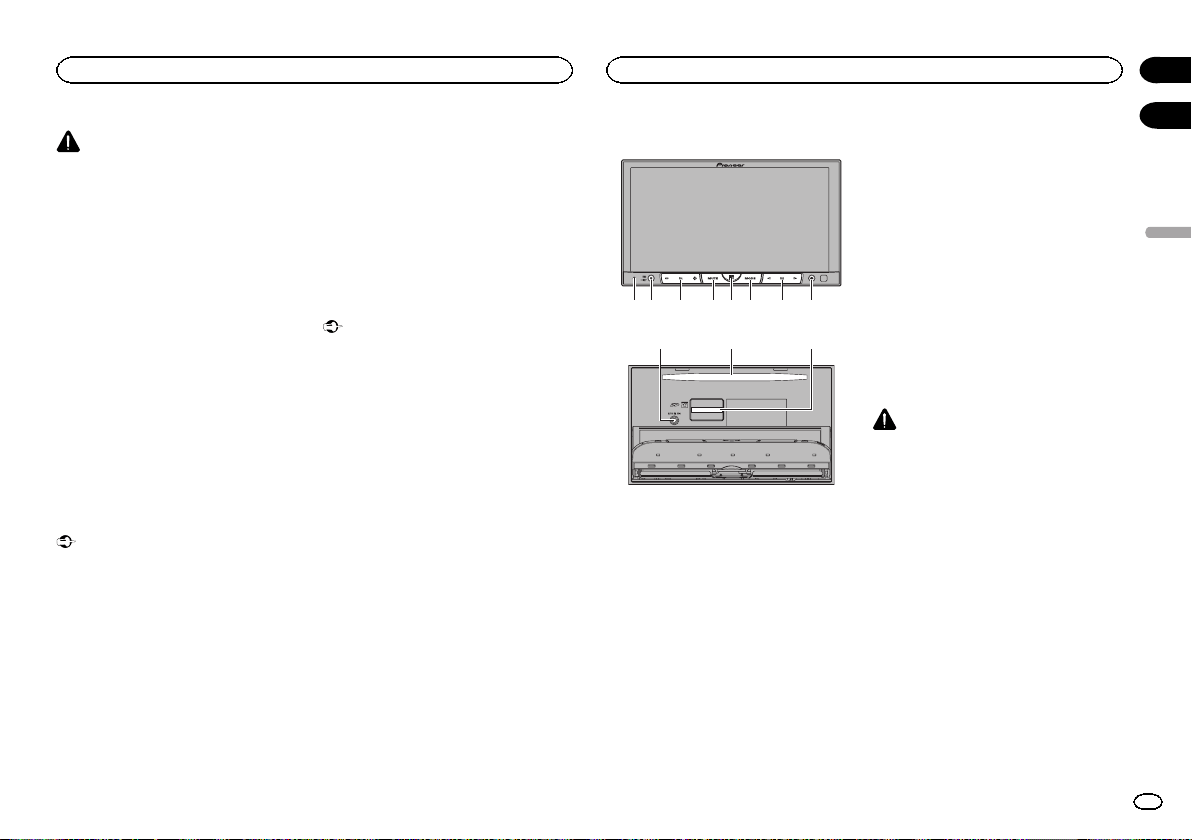
PRÉCAUTION
! Utilisez une pile au lithium CR2025 (3 V).
! Retirez la pile si la télécommande n’est pas
utilisée pendant un mois ou plus.
! Remplacer la pile de manière incorrecte peut
créer un risque d’explosion. Remplacez la
pile uniquement par une pile identique ou de
type équivalent.
! Ne manipulez pas la pile avec un outil métal-
lique.
! Ne conservez pas la pile avec des objets mé-
talliques.
! Si la pile fuit, nettoyez soigneusement la télé-
commande, puis insérez une pile neuve.
! Lors de la mise au rebut des piles usagées,
respectez les règlements nationaux ou les
instructions locales en vigueur dans le pays
ou la région en matière de conservation ou
de protection de l’environnement.
Utilisation de la télécommande
Pointez la télécommande dans la direction de la
face avant de l’appareil à télécommander.
! La télécommande peut ne pas fonctionner
correctement à la lumière directe du soleil.
Important
! Ne laissez pas la télécommande exposée à
des températures élevées ou à la lumière di-
recte du soleil.
! Ne laissez pas la télécommande tomber sur
le plancher, où elle pourrait gêner le bon
fonctionnement de la pédale de frein ou d’ac-
célérateur.
Mode de démonstration
La démonstration des fonctions démarre auto-
matiquement lorsque vous sélectionnez Off
pour la source alors que le contact d’allumage
est en position ACC ou ON. Pour annuler la dé-
monstration des fonctions, appuyez de façon
prolongée sur MUTE. Appuyez à nouveau de
façon prolongée sur la touche MUTE pour redé-
marrer. Utiliser la démonstration des fonctions
lorsque le moteur du véhicule est coupé peut dé-
charger la batterie.
Important
Le fil rouge (ACC) de cet appareil doit être
connecté à la fonction de mise en/hors service.
Ne pas le faire peut entraîner le déchargement
de la batterie.
Appareil central
12 356748
9a
b
1 RESET
Pour les détails, reportez-vous à la page 120,
Réinitialisation du microprocesseur.
2 SRC/OFF
3 +/– (VOLUME/VOL)
4 MUTE
Appuyez sur cette touche pour couper le
son. Appuyez à nouveau pour réactiver le
son.
5 Touche accueil
Affichage de l’écran d’accueil.
L’affichage revient à l’écran de lancement
lorsqu’une application tierce est utilisée avec
AppRadio Mode.
Double-cliquez sur l’icône sur l’écran de lan-
cement pour revenir à l’ affichage de l’affi-
cheur d’accueil.
6 MODE
Mise hors service de l’écran d’information.
7 c/d (TRK)
8 h (éjection)
9 Jack d’entrée du microphone EQ auto
Utilisez ce jack pour connecter un micro-
phone EQ auto.
a Fente de chargement des disques
b Logement de la carte mémoire SD
PRÉCAUTION
N’utilisez pas de produits non autorisés.
Remarques
! Lorsqu’un iPhone est connecté, appuyez de
façon prolongée sur la touche accueil pour
activer la commande vocale.
! Quand le système de navigation est
connecté, appuyez sur MODE pour afficher
l’écran de navigation. Maintenez la pression
sur MODE pour désactiver l’affichage.
Appuyez de nouveau sur MODE pour activer
l’affichage.
! Pour plus de détails sur le fonctionnement
du système de navigation à partir de cette
unité, consultez le mode d’emploi approprié.
! Lorsqu’un iPhone ou un périphérique
Android exécutant une application qui prend
en charge AppRadio Mode est connecté,
appuyez sur MODE pour basculer sur l’écran
des applications. Vous pouvez utiliser l’appli-
cation en touchant l’écran.
Français
Avant de commencer
77
Section
Description de l’appareil
Fr
02
03
<YRD5376-A/N>77
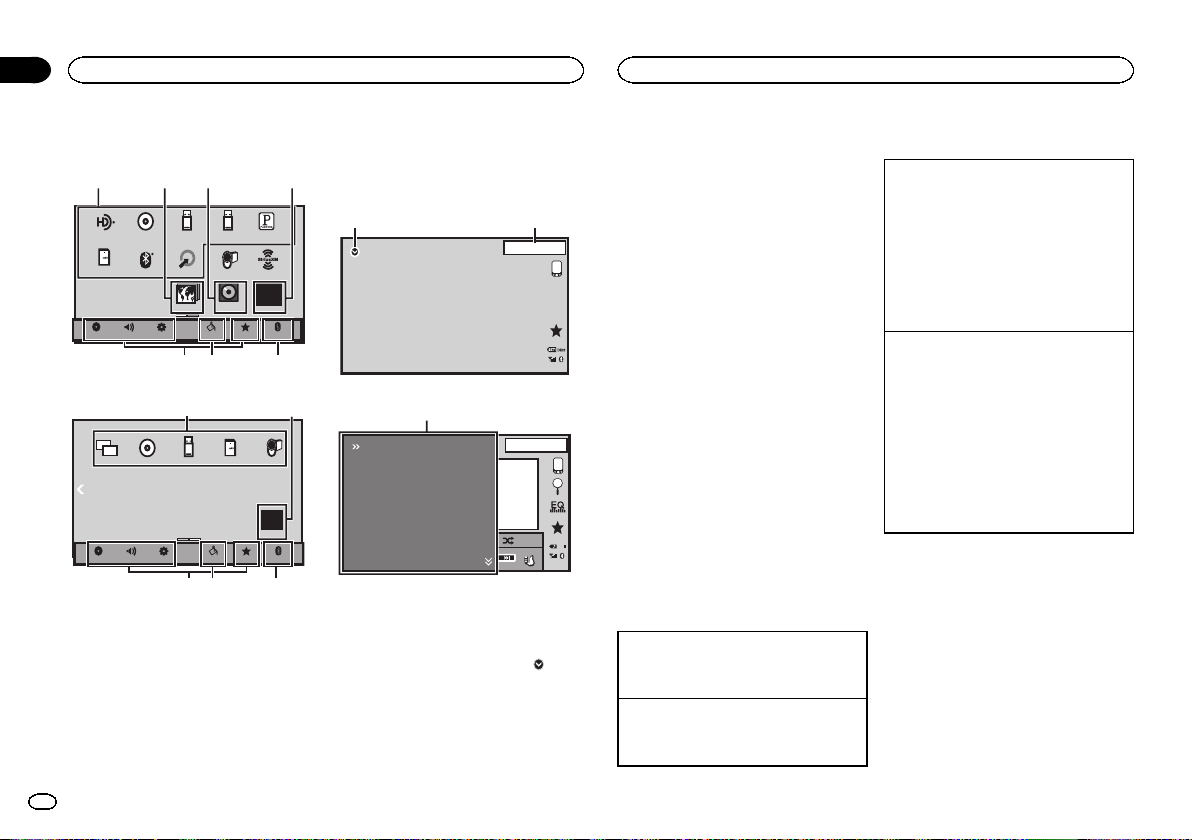
Afficheur d’accueil
Écran HOME (Avant)
FRONT
Digital Radio
Disc USB/iPod1
Pandora
Bluetooth Audio
AV SiriusXM
RearView
ON
Apps
OFF
AUX
BluetoothFavoriteThemeSystem
Settings
AudioVideo
USB/iPod2
SD
1324
567
Écran HOME (Arrière)
REAR
BluetoothFavoriteThemeSystem
Settings
AudioVideo
USB/iPod1
DiscMirror SD
AV
1
OFF
4
567
Faites glisser/déplacez l’icône pour basculer
entre l’écran HOME avant et arrière. N’oubliez
pas de toucher l’écran pour les faire glisser/dé-
placer.
La section suivante décrit comment commuter
la source de sortie pour le moniteur arrière. Re-
portez-vous à la page 80, Utilisation du moniteur
arrière.
Affichage de la source hors service
13 APR
PM
12:25
OFF
8
9
Affichage de la source en service
JAN
AM
DB
12:22
SD
SiriusXM
USB2
Digital Radio
Pandora
iPod1
S.Rtrv
Appr
ppr
App
pp
Ap p
-00’ 31”
1
1
1 Icône de la source
Sélection d’une source préférée.
Lorsque l ’icône de la source n’est pas affi-
chée, elle peut être affichée en appuyant sur
la touche d’accueil ou en touchant
.
2 Touche Apps
Basculer sur AppRadio Mode.
Les icônes de la touche Apps sont différen-
tes sur les iPhone et les appareils Android.
3 Touche de la vue arrière
Affichage de l’image de la vue arrière.
Pour les détails, reportez-vous à la page 80,
Utilisation de la vue arrière.
4 Source off touche
Mise hors service de la source.
5 Bluetooth touche
Affichage du menu de connexion Bluetooth.
6 thème touche
Affichage du menu thème.
7 Icône du menu
Affichage du menu.
8 Source touche
Affichage du menu source.
9 Clock touche
Passage à l’écran de réglage de l’horloge.
Remarque
Quand l’appareil mobile est connecté via HDMI
afin d’utiliser Apps, activez Bluetooth correcte-
ment pour l’appareil connecté via HDMI. Si la
connexion n’est pas comme spécifié, la fonction
ne fonctionne pas correctement.
Mise en/hors service de la
source
Mise sous tension de la source à l’aide des tou-
ches
1 Appuyez sur SRC/OFF pour mettre la source
en service.
Mise hors tension de la source à l’aide des tou-
ches
1 Maintenez la pression sur SRC/OFF jusqu’àce
que la source soit mise hors service.
Choix d’une source
Modes sources disponibles
! SiriusXM – Syntoniseur SiriusXM
! Digital Radio – Syntoniseur radio numérique
! Disc – Lecteur de DVD et CD intégré
! USB/iPod1 – USB/iPod 1
! USB/iPod2 – USB/iPod 2
! Pandora – Radio Pandora
â
sur Internet
! SD – Carte mémoire SD
! Bluetooth Audio – Audio Bluetooth intégré
! AUX – AUX
! AV – Entrée AV
Choix d’une source
! Utilisation de la touche SRC/OFF
1 Appuyez sur SRC/OFF.
! Utilisation des touches du clavier tactile de
l’afficheur d’accueil
1 Touchez l’icône de la source, puis touchez
le nom de la source souhaitée.
! Quand l’icône de la source n’est pas affi-
chée, vous pouvez l’afficher en touchant
l’écran.
! Pendant que vous utilisez le menu, vous
ne pouvez pas sélectionner une source en
touchant son icône.
Remarque
L’icône USB/iPod 1 ou USB/iPod 2 change
comme suit:
! USB1 est affiché quand un périphérique de stoc-
kage USB est connecté à l’entrée USB 1.
! iPod1 est affiché quand un iPod est connecté à
l’entrée USB 1.
! USB2 est affiché quand un périphérique de stoc-
kage USB est connecté à l’entrée USB 2.
! iPod2 est affiché quand un iPod est connecté à
l’entrée USB 2.
! USB/iPod1 ou USB/iPod 2 est affiché quand
aucun appareil n’est connecté.
! iPod1 et iPod 2 ne sont pas affichés lorsque
App Connection Settings est réglé sur iPhone
(Digital AV).
Description de l’appareil
78
Section
Description de l’appareil
Fr
03
<YRD5376-A/N>78
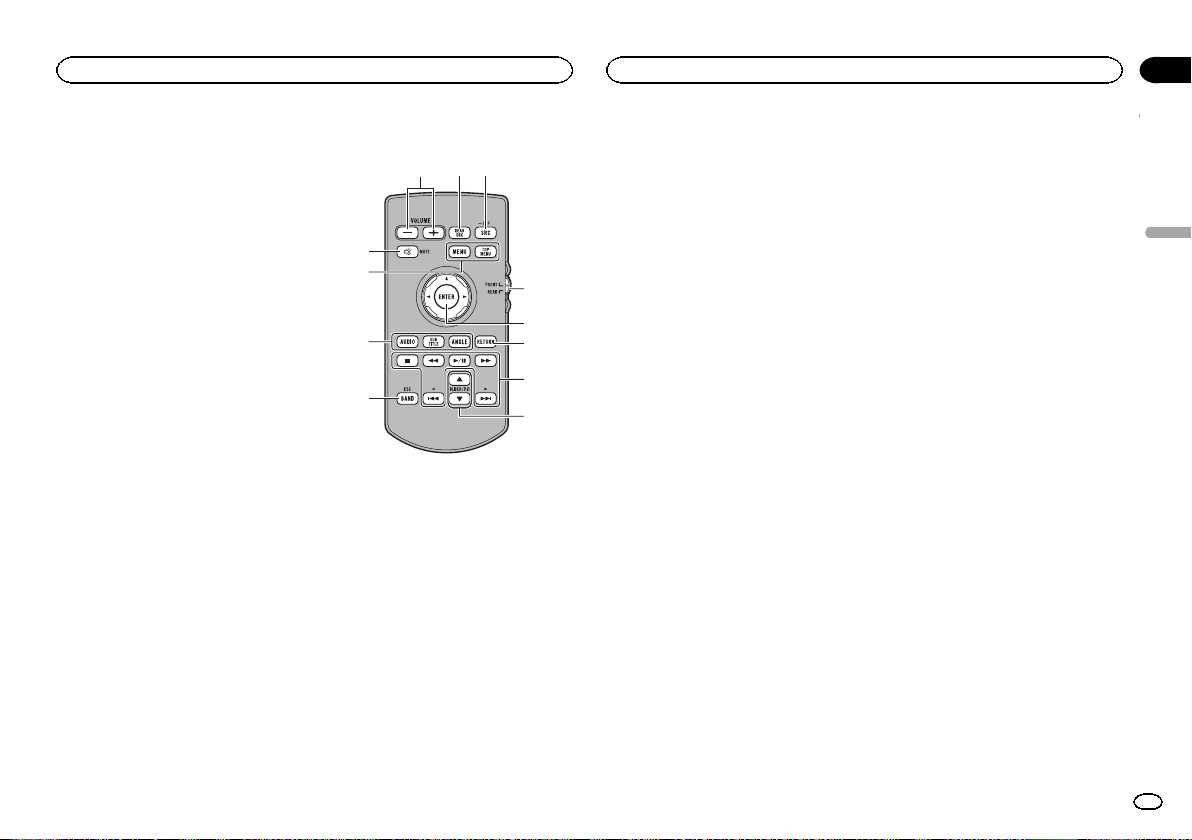
Reportez-vous à la page 96, Réglage de connexion
des applications.
USB/iPod 1 et USB/iPod 2
Cet appareil possède les sources USB/iPod 1 et
USB/iPod 2.
Les réglages des fonctions ne sont pas disponi-
bles dans USB/iPod 2.
— Pandora
— AppRadio Mode
— Sortie moniteur arrière
— Mise à jour du firmware
Remarques
! Lorsque deux périphériques de stockage
USB sont connectés à cet appareil et que
vous voulez basculer de l’un à l’autre pour la
lecture, déconnectez d’abord la communica-
tion avec le périphérique de stockage USB
avant de basculer sur l’autre périphérique.
! Si vous connectez USB 1/iPod 1 et USB 2/
iPod 2 simultanément, utilisez un câble USB
Pioneer (CD-U50E) en plus du câble USB
Pioneer standard.
Réglage du volume
% Appuyez sur +/– (VOLUME/VOL) pour ré-
gler le volume.
Télécommande
3
4
2
1
5
6
7
9
8
b
a
c
1 +/– (VOLUME/VOL)
2 REAR SRC
Appuyez sur cette touche pour parcourir les
différentes sources arrière disponibles.
Maintenez la pression sur cette touche pour
mettre la source arrière hors service.
3 SRC/OFF
Appuyez sur cette touche pour parcourir les
différentes sources avant disponibles.
Maintenez la pression sur cette touche pour
mettre la source avant hors service.
4 Commutateur de sélection du mode de la
source
Permet de changer le mode de la source
entre la source avant et la source arrière.
5 Sélecteur multidirectionnel
Permet de sélectionner un menu dans le
menu DVD.
6 RETURN
Appuyez sur cette touche pour afficher le
menu PBC (contrôle de la lecture) pendant
la lecture PBC.
7 f
Appuyez sur cette touche pour mettre en
pause ou reprendre la lecture.
m
Appuyez sur cette touche pour effectuer un
retour rapide.
Appuyez sur cette touche pour changer la vi-
tesse du retour rapide.
n
Appuyez sur cette touche pour effectuer une
avance rapide.
Appuyez sur cette touche pour changer la vi-
tesse de l’avance rapide.
o
Appuyez sur cette touche pour revenir à la
plage précédente (au chapitre précédent).
p
Appuyez sur cette touche pour aller à la
plage suivante (au chapitre suivant).
g
Appuyez sur cette touche pour arrêter la lec-
ture.
Si vous reprenez la lecture, cette dernière re-
prend là où vous l’aviez arrêtée. Touchez de
nouveau la touche pour arrêter totalement la
lecture.
8 FOLDER/P.CH
Appuyez sur cette touche pour choisir le
disque ou dossier suivant ou précédent.
Appuyez pour rappeler les fréquences des
stations de radio attribuées aux touches de
présélection des canaux.
9 MUTE
Appuyez sur cette touche pour couper le
son. Appuyez à nouveau pour réactiver le
son.
a MENU
Appuyez sur cette touche pour afficher le
menu DVD pendant la lecture d’un DVD.
TOP MENU
Appuyez sur cette touche pour revenir au
menu principal pendant la lecture d’un DVD.
b AUDIO
Appuyez sur cette touche pour changer la
langue audio pendant la lecture d’un DVD.
Appuyez pour changer de sortie audio pour
les DivX/MPEG-4.
SUBTITLE
Appuyez sur cette touche pour changer la
langue des sous-titres pendant la lecture
d’un DVD/DivX/fichier MPEG-4.
ANGLE
Appuyez sur cette touche pour changer l’an-
gle de vue pendant la lecture d’un DVD.
c BAND/ESC
Appuyez sur cette touche pour choisir la
bande du syntoniseur quand le syntoniseur
est sélectionné comme source. Utilisée aussi
pour annuler le mode commande des fonc-
tions.
Appuyez sur cette touche pour basculer d’un
mode à l’autre lors de la lecture des types de
données suivants:
! Disque
Audio compressé et données audio (CD-
DA) tels que les disques CD-EXTRA et
MIXED-MODE
! Périphérique de stockage externe (USB,
SD)
Données audio, données vidéo et don-
nées photo
Français
Description de l’appareil
79
Section
Description de l’appareil
Fr
03
<YRD5376-A/N>79
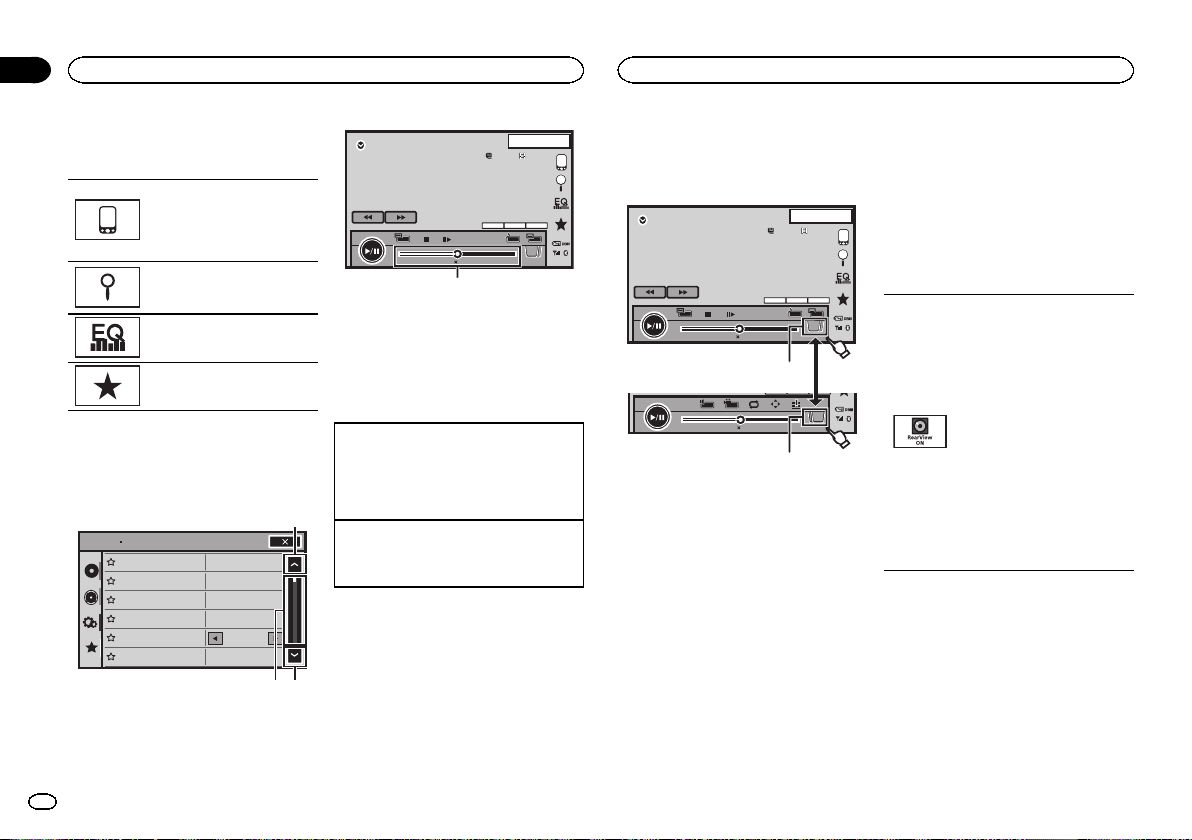
Utilisation standard des
éléments de menu/listes
Ouverture du menu du téléphone
Bluetooth.
Pour les détails, reportez-vous
à la page 104, Téléphone
Bluetooth.
Affichage du menu de listes.
Exécution de la fonction de re-
cherche.
Affichage du réglage EQ (menu
des fonctions audio).
Affichage du menu Favori.
Utilisation de l’icône de
défilement et de la barre de
lecture
SonicCenter Control
FR:0
Powerful
On
LR:0
LR:0
OFF
ON
Loudness
Subwoofer
Bass Booster
High Pass Filter
Source Level Adjuster
Fader/Balance
F/R 0
Powerful
Off
L/R 0
L/R 0
OFF
ON
Graphic EQ
Auto EQ
Sonic Center Control
Loudness
Subwoofer
Audio
1
1
2
DVD-V
13.APR
PM
12:25
2
-01:00
01:00
2ch
48kHz 16bit
Dolby D
MENU
MENU
TOP
1/2
XX XX
XXXXXXXXXXXXXXXX
2
1 Icône de défilement
Apparaît lorsque des éléments sélectionna-
bles sont masqués.
2 Barre de lecture
Apparaît lorsque les éléments ne peuvent
pas être affichés sur une seule page.
Affichage des éléments masqués
1 Touchez l’icône de défilement ou faites glisser
la barre de lecture pour afficher tout élément
caché.
! Vous pouvez également faire glisser la liste
pour afficher tout élément caché.
Spécification du point de lecture
1 Faites glisser la barre de lecture à l’écran.
(Non disponible quand la barre de lecture est
grisée.)
Activation des touches du
clavier tactile
Touches du clavier tactile
2
-01:00
01:00
y
Return
2/2
DVD-V
13.APR
PM
12:25
2
-01:00
01:00
2ch
48kHz 16bit
Dolby D
MENU
MENU
TOP
1/2
XX XX
XXXXXXXXXXXXXXXX
1
1
1 Touche d’onglet
Basculer sur les touches du clavier tactile à
l’écran.
Utilisation de la vue arrière
Une caméra de vue arrière, vendue séparément,
est nécessaire pour utiliser le mode vue arrière.
Les fonctions ci-dessous sont disponibles.
! Caméra de vue arrière
Cet appareil peut être configuré pour afficher
automatiquement l’image de la vue arrière
lorsque vous placez le levier de vitesse en po-
sition MARCHE ARRIÈRE (R).
! Caméra pour le mode vue arrière
Vous pouvez activer la vue arrière à l’écran à
tout moment.
Pour activer le mode vue arrière, la caméra
de vue arrière peut être réglée sur n’importe
quel réglage mais ne doit surtout pas être
éteinte.
Pour des détails sur les réglages, reportez-vous
à la page 115, Réglage de la caméra de vue arrière
(caméra de recul).
Utilisation de la touche de la vue
arrière pour afficher la vue arrière
Affichage de l’image de la vue ar-
rière via la mise en service de l’i-
mage de la vue arrière.
Lorsque l’image de la vue arrière
s’affiche, vous pouvez basculer sur
l’affichage de la source en tou-
chant l’écran. Vous pouvez alors
temporairement effectuer des opé-
rations à partir de l’affichage de la
source à ce stade. Si vous n’effec-
tuez aucune opération pendant
quelques secondes, l’écran revient
àl’image de la vue arrière.
Pour mettre l’image de la vue ar-
rière hors service, appuyez sur la
touche accueil pour revenir à l’é-
cran d’accueil, puis appuyez à nou-
veau sur cette touche.
Utilisation du moniteur arrière
La connexion d’un moniteur arrière (vendu sépa-
rément) à cet appareil permet d’afficher des
images et des vidéos à partir des sièges arrière.
La source de sortie du moniteur arrière peut être
commutée vers ce qui suit:
! Mirror – La source sur l’écran avant de cet
appareil
Disc – La vidéo et le son du disque
USB/iPod 1 – La vidéo et le son du périphé-
rique de stockage USB
Opérations communes
80
Section
Opérations communes
Fr
04
<YRD5376-A/N>80
SD – La vidéo et le son de la carte SD
AV – La vidéo et le son de l’entrée AV
OFF– Aucune source
Remarques
! Vous ne pouvez pas utiliser les touches du
clavier tactile ni les écrans d’opérations à
partir du moniteur arrière.
! Les images et vidéos continuent d’être affi-
chées que le véhicule soit en mouvement ou
arrêté.
! Vous ne pouvez pas lire les fichiers DivX si-
multanément sur les moniteurs avant et ar-
rière.
! Seule l’entrée USB 1 prend en charge le mo-
niteur arrière.
! USB/iPod 1 et SD sont compatibles avec
DivX/MPEG-4/WMV/H.264 uniquement.
! Vous ne pouvez pas utiliser cette fonction si
vous utilisez MIXTRAX. Si vous utilisez MIX-
TRAX alors que cette fonction est en cours
d’utilisation, cette fonction est désactivée.
Utilisation du correcteur de son
Améliore automatiquement l’audio
compressé et restaure un son
riche.
Hors service — —
! est plus efficace que .
Remarque
Cette fonction est activée pour la lecture des
sources répertoriées ci-dessous.
! CD-DA
! Fichiers MP3/WMA/AAC/WAV sur un périphé-
rique de stockage externe (USB, SD)
! Fichiers MP3/WMA/AAC sur un support CD
! iPod
! Pandora
Cette fonction n’est pas disponible sur un iPod
avec connecteur Lightning ou sur des périphéri-
ques Android.
Changer le mode écran large
Sélection du format d’écran appro-
prié pour la lecture vidéo.
1 Afficher le mode écran.
2 Touchez le réglage du mode écran large
désiré.
Full (plein écran)
L’image 4:3 est agrandie dans la direction hori-
zontale seulement, ce qui aux utilisateurs de bé-
néficier d’ une image TV 4:3 (image normale)
sans en perdre une partie.
Zoom (zoom)
L’image 4:3 est agrandie dans la même propor-
tion verticalement et horizontalement ; idéal
pour une image de taille cinéma (image écran
large).
Normal (normal)
L’image 4:3 est affichée telle quelle, ce qui ne
donne aux utilisateurs aucune sensation de dis-
parité puisque ses proportions sont les mêmes
que celles de l’image normale.
Trimming (rognure)
L’image s’affiche sur l’ensemble de l’écran au
même rapport horizontal/vertical. Si le rapport
horizontal/vertical est différent entre l’affichage
et l’image, l’image peut s’afficher partiellement
coupée en haut/bas ou sur les côtés.
Remarques
! Vous ne pouvez pas utiliser cette fonction
pendant la conduite.
! Des réglages différents peuvent être enregis-
trés pour chaque source vidéo.
! Quand une source vidéo est visualisée dans
un mode écran large qui ne correspond pas
à son ratio d’aspect original, elle peut appa-
raître différente.
! Rappelez-vous que l’utilisation de la fonction
écran large de ce système dans un but
commercial ou de présentation publique
peut constituer une violation des droits d’au-
teur protégés par les lois sur le copyright.
! L’image vidéo apparaîtra plus grossière
quand elle est visualisée en mode Zoom.
! Full/Zoom/Normal est utilisé pour les vi-
déos. Normal/Trimming est utilisé pour les
images JPEG.
! Cette fonction est activée pour la lecture des
sources répertoriées ci-dessous.
— Disc: DVD-V, Video-CD, DivX, MPEG-1,
MPEG-2, MPEG-4, JPEG
— USB/SD: DivX, MPEG-4, H.264, WMV, JPEG
— iPod: Vidéo
— AV : Données A/V
— AUX: Données A/V
Français
Opérations communes
81
Section
Opérations communes
Fr
04
<YRD5376-A/N>81
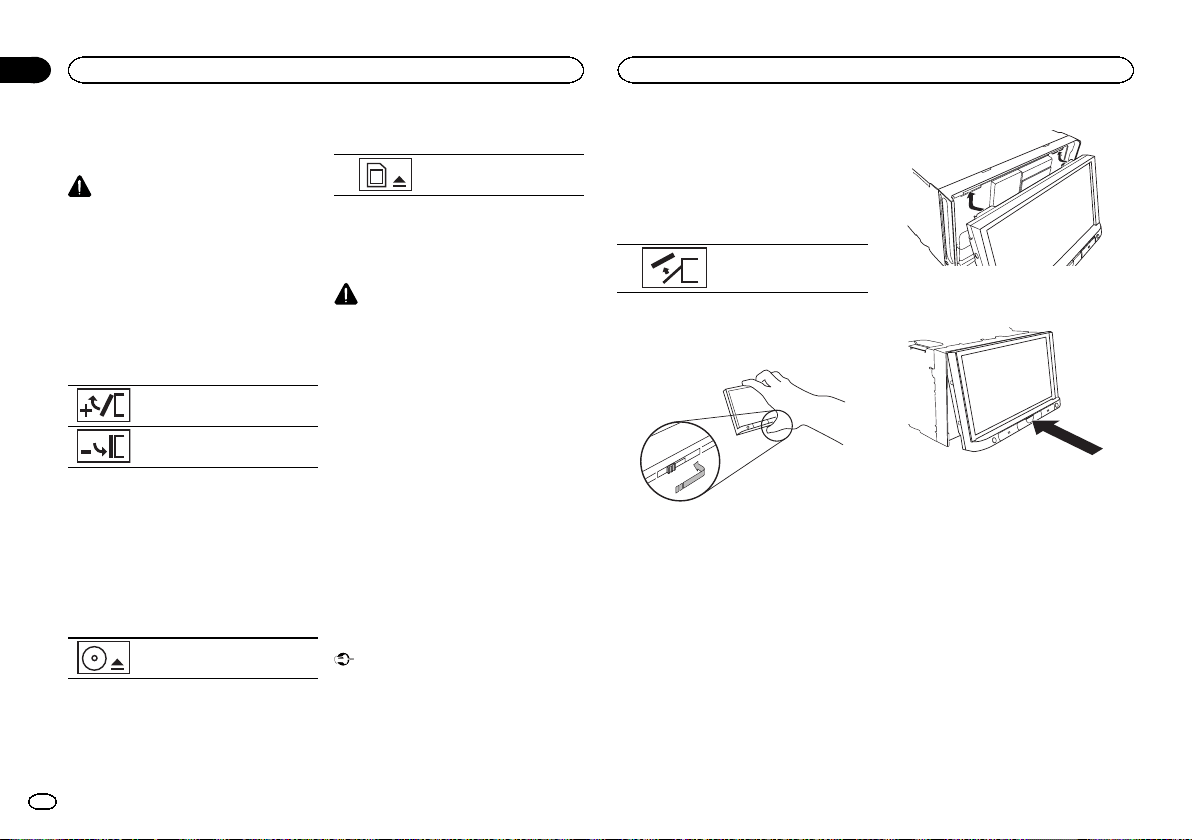
Réglage de l’angle du panneau
LCD et éjection du support
PRÉCAUTION
Prenez garde à vos mains et à vos doigts lorsque
vous ouvrez, fermez ou réglez le panneau LCD.
Faites tout particulièrement attention aux mains
et aux doigts des enfants.
Réglage de l’angle du panneau LCD
1 Appuyez sur h (éjection) pour afficher le
menu d’éjection.
2 Réglez le panneau LCD suivant un angle
offrant une visibilité aisée.
Abaisser l’écran.
Remettre l’écran à la verticale.
# Une fois l’angle mémorisé, le panneau LCD retro-
uvera automatiquement la même position à sa pro-
chaine ouverture.
Éjection d’un disque
1 Appuyez sur h (éjection) pour afficher le
menu d’éjection.
2 Éjectez un disque.
Éjecter un disque.
Ejection d’une carte mémoire SD
1 Appuyez sur h (éjection) pour afficher le
menu d’éjection.
2 Ejectez une carte mémoire SD.
Éjection d’une carte mé-
moire SD.
3 Appuyez sur une carte mémoire SD pour
l’éjecter.
Retrait de la face avant
PRÉCAUTION
! Ne tentez pas de détacher la face avant
lorsque DISC/SD est dans la position d’éjec-
tion.
! Ne tentez pas de détacher la face avant
lorsque des données sont en cours d’écriture
sur USB/SD.
Ceci pourrait entraîner une corruption des
données.
! Une fois la face avant détachée, le moniteur
revient automatiquement à sa position d’ori-
gine.
Veillez à ne pas laisser vos mains ou d’autres
objets derrière le moniteur pendant son dé-
placement.
! Assurez-vous que la face avant est dans sa
position d’origine lorsque le véhicule est en
mouvement.
Il est dangereux de conduire avec la face
avant détachée.
! Ne placez pas de boissons ou d’autres objets
au-dessus de la face avant lorsqu’elle est to-
talement ouverte.
Important
! Manipulez la face avant avec précaution
lorsque vous l’enlevez ou la remontez.
! Évitez de heurter la face avant.
! Conservez la face avant à l’abri des tempéra-
tures élevées et de la lumière directe du so-
leil.
! Si la face avant a été enlevée, remettez-la sur
l’appareil avant de démarrer votre véhicule.
1 Appuyez sur h (éjecter) pour libérer la
face avant.
2 Touchez la touche de détachement.
La face avant glisse auto-
matiquement vers vous.
3 Déplacez le sélecteur du bas de la face
avant vers la droite, puis relevez la face
avant et poussez le sélecteur vers le bas.
4 Rangez la face avant dans le boîtier de
protection fourni à cet effet.
Pose de la face avant
1 Faites glisser la face avant au-dessus de
l’unité et fixez-la.
Faites glisser l’appareil d’introduction sur la face
avant dans la fente d’insertion au-dessus de l’u-
nité et fixez-le.
2 Poussez au bas de l’unité de face avant
jusqu’àcequ’elle soit enclipsée.
Réglage de l’horloge
1 Touchez Clock.
L’écran Clock Adjustment s’affiche.
Pour les détails, reportez-vous à la page 78, Affi-
cheur d’ accueil.
2 Sélectionnez l’élément à régler.
3 Touchez a ou b pour régler la date et
l’heure correctes.
Opérations de base
82
Section
Opérations de base
Fr
05
<YRD5376-A/N>82
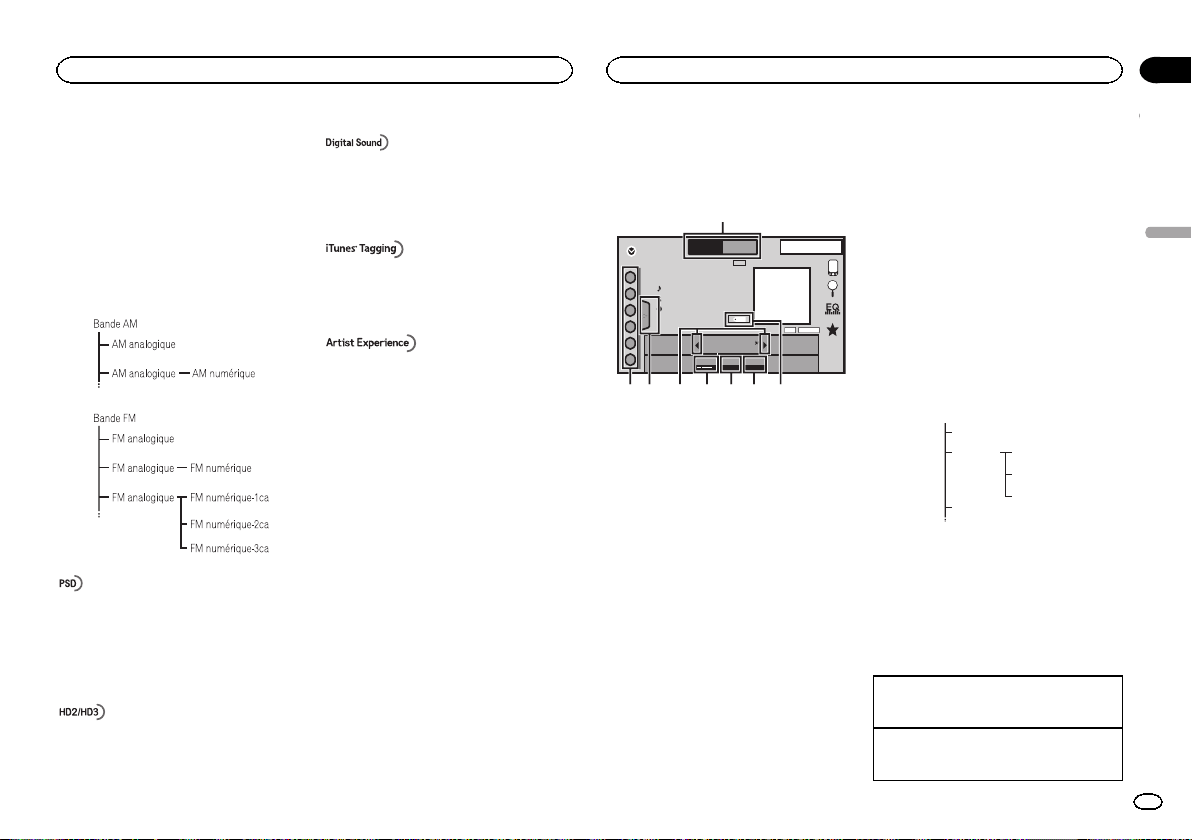
À propos des stations
HD Radioä
Les stations HD Radioä offre des services de
transmission audio et de données de haute qua-
lité. Les stations HD Radio vous sont fournies
par vos stations locales FM/AM.
Les caractéristiques des stations HD Radio sont
les suivantes:
! Audio de haute qualité
! Multidiffusion FM
! Services de données
Données du service de programm e :
- Permettent à l'utilisateur de bénéficier de la technologie
avancée de HD Radio.
- Indiquent le titre des plages musicales, le nom de l'inter-
prète, les codes d’identification des stations, le guide des
canaux HD2/HD3, ainsi que d'autres flux de données uti-
les.
Les canaux HD2/HD3, canaux FM locaux adjacents au
canal principal, offrent une musique nouvelle et originale,
ainsi qu'une grande variété de genres musicaux.
Son numérique de qualité CD. La technologie HD Radio
permet aux stations de radio locales d'émettre un signal
numérique clair. Le son de la bande AM s’apparente au
son de la bande FM et le son de la bande FM s’apparente
à celui d'un CD.
La fonction iTunes
â
Tagging vous permet de découvrir
une large gamme de contenus et également d’« étiqueter
» ce contenu pour con sultation ultérieure et l’achat dans
la boutique iTunes
â
.
Informations visuelles relatives au contenu lu sur votre ré-
cepteur HD Radio, comme les pochettes d’album, les
photographies anciennes, les captures d’émissions en di-
rect, entre autres contenus connexes.
Technologie HD Radioä
! Technologie HD Radio fabriquée sous li-
cence possédée par iBiquity Digital
Corporation U.S. et des brevets étrangers.
HD Radioä et les logos HD, HD Radio et «
Arc » sont des marques commerciales de
iBiquity Digital Corp.
Utilisation du syntoniseur
HD Radio
Touches du clavier tactile
Radio
13 APR
PM
12:25
1
2
4
5
6
WWWWWWWWWWW
W
WWWWWWWWWWWWW
W
WWWWWWWWWWWWW
W
WWWWWWWWWWWWW
W
FM AM1
HD
Local Seek Blending
D/A AUTO
87.9
MHz
DIGITAL
HD2
Tag
ALL
1
23456
7
8
3
1 Touche de bande
Sélection d’une bande (FM ou AM) en sélec-
tionnant la touche correspondante.
La touche de la bande sélectionnée est mise
en surbrillance sur l’écran tactile.
Basculement entre FM1, FM2 et FM3 en ap-
puyant sur la touche de la bande.
Lorsque AM est sélectionné, vous ne pouvez
pas basculer sur une autre bande AM en ap-
puyant sur la touche de la bande.
2 Touche d’étiquette
Enregistrement sur votre iPod des informa-
tions sur la plage musicale (étiquette) de la
station d’émission.
3 Touche de mode de réception
Commutation vers la diffusion analogique de
la même fréquence.
4 Touche de mode de recherche
Commutation entre la recherche d’accord
sur les stations d’émission numériques et la
recherche normale.
5 Touche de station locale
Réglage de l’accord automatique sur une
station locale.
6 Touche de présélection
Accord manuel vers le haut ou le bas.
Enfoncez la touche de façon prolongée pen-
dant plus de deux secondes pour ignorer des
stations. L’accord automatique démarre dès
que vous relâchez la touche. Appuyez à nou-
veau sur la touche pour annuler l’accord au-
tomatique.
Lorsqu’une station analogique est reçue,
l’accord vers le bas est exécuté lors de l’é-
mission analogique. (6 d 2)
Si une émission numérique n’est pas encore
reçue, l’accord vers le haut est exécuté au ni-
veau de la station analogique suivante. (2
d 6)
FM analogique 1
FM numérique-1ca 3
FM numérique-2ca 4
FM numérique-3ca 5
FM analogique 2
FM analogique 6
7 Touche de liste
Affichage de la liste des canaux présélection-
nés.
8 Touche de canal présélectionné
Sélection d’un canal présélectionné.
Opérations de base
Basculement entre des canaux présélectionnés à
l’aide des touches
1 Appuyez sur c ou d (TRK).
Accord automatique à l’aide des touches
1 Appuyez de façon prolongée sur c ou d
(TRK).
Français
Syntoniseur HD Radioä
83
Section
Syntoniseur HD Radioä
Fr
06
<YRD5376-A/N>83
Remarque
Les touches du clavier tactile non indiquées à
Utilisation du syntoniseur HD Radio peuvent s’af-
ficher à l’écran.
Reportez-vous à la page 135, Liste des indica-
teurs.
Mise en mémoire et rappel
des stations
Vous pouvez facilement mettre en mémoire jus-
qu’à six stations pour chaque gamme.
1 Affichez l’écran de la liste des canaux
présélectionnés.
Reportez-vous à la page 83, Utilisation du synto-
niseur HD Radio.
La liste des canaux présélectionnés apparaît à
l’écran.
2 Touchez de façon prolongée l’une des
touches de présélection des canaux pour
mettre en mémoire la fréquence sélection-
née.
La fréquence de la station de radio sélectionnée
a été mise en mémoire.
3 Touchez la touche de présélection appro-
priée pour sélectionner le canal désiré.
Mise en mémoire des
stations les plus fortes
La fonction BSM (mémoire des meilleures sta-
tions) mémorise automatiquement les six sta-
tions les plus fortes dans l’ordre de la force du
signal.
La mise en mémoire de fréquences à l’aide de la
fonction BSM peut provoquer le remplacement
d’autres fréquences déjà conservées grâce aux
touches de présélection des canaux.
1 Affichez l’écran de la liste des canaux
présélectionnés.
Reportez-vous à la page 83, Utilisation du synto-
niseur HD Radio.
La liste des canaux présélectionnés apparaît à
l’écran.
2 Touchez BSM pour mettre en service
BSM.
Les six stations d’émission des plus fortes sont
enregistrées dans les touches de présélection
des canaux dans l’ordre de la force du signal.
# Pour annuler la mise en mémoire, touchez
Annuler.
Accord sur les signaux
puissants
L’accord automatique sur une station locale ne
s’intéresse qu’aux stations de radio dont le si-
gnal reçu est suffisamment puissant pour ga-
rantir une réception de bonne qualité.
FM : Hors service —
— — —
AM : Hors service — —
Plus le nombre de affichés à l’écran est im-
portant, et plus le nombre de stations pouvant
être sélectionnées est faible. Seules les stations
avec les signaux les plus forts dans votre zone
locale peuvent être sélectionnés.
Si le nombre de
est inférieur, cet appareil sera
en mesure de recevoir des émissions de stations
plus faibles.
Utilisation de l’étiquetage
iTunes
Pour plus d’informations sur l’étiquetage iTunes,
reportez-vous à la page 139, Quelques mots sur
l’étiquetage iTunes.
Enregistrement des informations
d’étiquette sur cet appareil
1 Réglez la station de diffusion.
2 Enregistrez les informations d’étiquette
sur cet appareil.
Reportez-vous à la page 83, Utilisation du synto-
niseur HD Radio.
Vous pouvez enregistrer les informations si l’in-
dicateur Ta g s’affiche alors que la plage musi-
cale désirée est en cours de diffusion.
# Quand vous enregistrez les données d’étiquette
sur cet appareil, Tag clignote.
# Il est possible d’enregistrer sur cet appareil des
informations d’étiquettes pour 50 plages musicales.
# En fonction du moment de l’enregistrement des
informations d’étiquettes, les informations d’étiquet-
tes de la plage musicale lue avant ou après la plage
musicale en cours de lecture peuvent également
être enregistrées.
# Si une carte mémoire SD est sélectionnée pour
la source alors que les informations d'étiquettes sont
en cours d'enregistrement sur cet appareil, les infor-
mations d'étiquette ne seront pas transférées vers
l'iPod.
3 Lorsque l ’enregistrement est terminé,
l’indicateur
s’éteint et l’indicateur
s’affiche.
Enregistrement des informations
étiquetées sur votre iPod
1 Connectez votre iPod.
Lorsque votre iPod est connecté à cet appareil,
votre iPod commence à enregistrer automati-
quement les informations étiquetées.
# Lors du transfert de l’étiquette, il est impossible
de sélectionner la source SD.
2 Lorsque le transfert est terminé, l’indica-
teur
s’éteint et les informations étiquetées
sont enregistrées sur votre iPod.
Changement de mode de
recherche
Il existe deux réglages de recherche d’accord,
HD (recherche d’accord sur les stations d’émis-
sion numériques) et ALL (recherche d’accord
normale).
ALL—HD
Changement de mode de
réception
Si la réception d’une émission numérique de-
vient médiocre, cet appareil passe automatique-
ment sur l’émission analogique du même
niveau de fréquence. Si cette fonction est réglée
sur D/A AUTO, le syntoniseur bascule automati-
quement entre émission numérique et émission
analogique. Si cette fonction est réglée sur
ANALOG, le syntoniseur ne recevra que les
émissions analogiques.
D/A AUTO—ANALOG
Syntoniseur HD Radioä
84
Section
Syntoniseur HD Radioä
Fr
06
<YRD5376-A/N>84
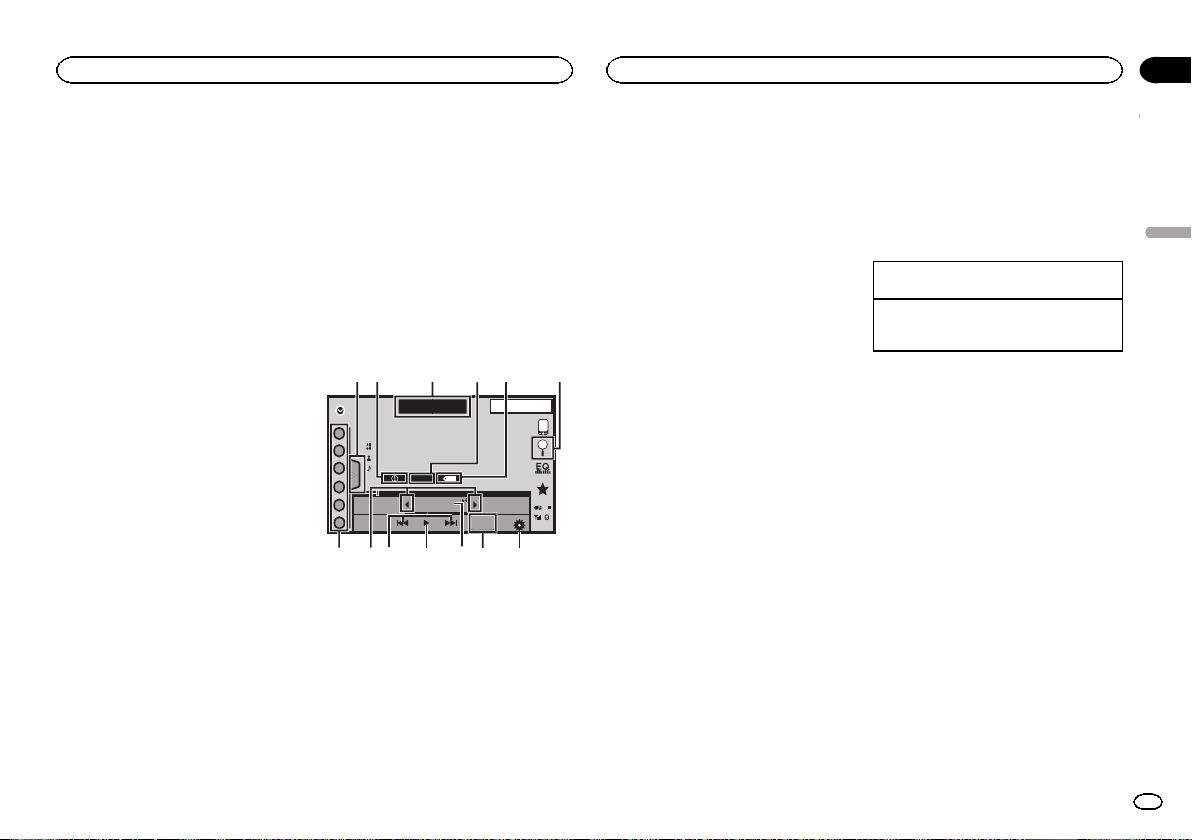
Présentation des opérations
du syntoniseur SiriusXM
Vous pouvez utiliser cet appareil pour comman-
der un syntoniseur de véhicule SiriusXM
Connect, vendu séparément.
Pour plus d’informations sur l’installation d’un
syntoniseur de véhicule SiriusXM Connect,
consultez le guide d’installation fourni avec le
syntoniseur.
Toutes les nouveautés à écouter sont sur
SiriusXM grâce à plus de 130 canaux, notam-
ment le plus large choix de musique gratuite, de
sports, d’informations, de discussion et de diver-
tissements. Un syntoniseur de véhicule
SiriusXM et un abonnement sont nécessaires.
Pour plus d’informations, visitez www.siriusxm.
com.
Pour vous abonner au service
Radio Satellite SiriusXM
1 Sélectionnez SiriusXM comme source.
Vous devez être en mesure d’accorder sur le
canal 1. Si vous ne parvenez pas à obtenir le
canal 1, vérifiez que le syntoniseur de véhicule
SiriusXM Connect est correctement installé
comme décrit dans le guide d’installation du
syntoniseur.
2 Basculez sur le canal 0 et vérifiez l’ID de
la radio.
L’ID de la radio SiriusXM peut être trouvé en ac-
cédant au canal 0. Il est également indiqué au
bas du syntoniseur de véhicule SiriusXM
Connect.
Notez que cet ID de radio SiriusXM Radio ID
n’inclut pas les lettres I, O, S et F.
Ce numéro est obligatoire pour activer votre
abonnement.
3 Activez le service en ligne ou par télé-
phone.
! Consultez le site www.siriusxm.com/
! Appelez SiriusXM Listener Care au 1-866-635-
2349 pour l’activation.
# Les satellites SiriusXM envoient un message
d’activation à votre syntoniseur. Lorsque le syntoni-
seur reçoit le message, « Abonnement mis à jour »
s’affiche.
Une fois que vous êtes abonné, SiriusXM envoie un
message d’activation à votre syntoniseur.
Le processus d’activation dure généralement 10 à 15
minutes mais dans certains cas cela peut prendre
jusqu’à une heure. Ne mettez pas l’appareil hors ten-
sion pendant que le message d’activation est affi-
ché.
Touches du clavier tactile
SiriusXM
22 JAN
AM
12:22
1
2
3
4
5
6
888
Tag
Memory
Channel Name
Category Name
Artist Name / Content Info
Song Title / -
CH
CH
Live
-01’ 00”
DB
SXM 1
9
34215
6
798bac
d
1 Touche de liste
Affichage de la liste des canaux présélection-
nés.
2 Touche d’informations
Changement des informations SiriusXM.
Nom de la catégorie—Informations sur le
contenu
3 Touche de bande
Sélection d’une bande à partir de SXM1,
SXM2 ou de SXM3.
4 Touche Memory
Réglage des équipes, artistes et œuvres en
tant qu’alerte de la station de diffusion.
5 Touche d’étiquetage des plages musicales
iTunes
â
Enregistrement de l’étiquetage des plages
musicales iTunes
â
à partir de la station de
diffusion sur votre iPod.
6 Touche de recherche
Sélection d’un canal dans l’écran de la liste.
7 Touche de réglage
L’écran des réglages s’affiche.
8 Touche Live
Utilisez pour revenir à l’ émission en direct
lorsque vous êtes en mode Relecture instan-
tanée.
9 Touche de direct
Un clavier numérique s’affiche et vous per-
met de saisir directement les numéros de ca-
naux SiriusXM.
a Touche de pause et lecture
Utilisez lorsque vous êtes en mode Relecture
instantanée.
b Touche d’avance/de retour
Lorsque vous êtes en mode Relecture instan-
tanée, utilisez pour avancer ou reculer ou ap-
puyez de façon prolongée pour avancer ou
reculer rapidement.
c Touche de présélection
Accord manuel vers le haut ou le bas.
Enfoncez la touche de façon prolongée pen-
dant plus de deux secondes pour ignorer des
stations. L’accord automatique démarre dès
que vous relâchez la touche. Appuyez à nou-
veau sur la touche pour annuler l’accord au-
tomatique.
d Touche de canal présélectionné
Rappel des canaux présélectionnés en tou-
chant la touche.
Mise en mémoire de la station actuelle dans
la liste des canaux présélectionnés en tou-
chant de façon prolongée la touche.
Opérations de base
Accord manuel (pas à pas) à l’aide des touches
1 Appuyez sur c ou d (TRK).
Accord automatique à l’aide des touches
1 Appuyez de façon prolongée sur c ou d
(TRK).
Remarque
Les touches du clavier tactile non indiquées à
Présentation des opérations du syntoniseur
SiriusXM peuvent s’afficher à l’écran.
Reportez-vous à la page 135, Liste des indica-
teurs.
Mise en mémoire et rappel
des canaux
Vous pouvez facilement mettre en mémoire jus-
qu’à six canaux pour chaque gamme.
1 Affichez l’écran de la liste des canaux
présélectionnés.
Reportez-vous à la page 85, Présentation des opé-
rations du syntoniseur SiriusXM.
La liste des canaux présélectionnés apparaît à
l’écran.
2 Touchez de façon prolongée l’une des
touches de présélection des canaux pour
mettre en mémoire le canal sélectionné.
Le canal sélectionné a été mis en mémoire.
3 Touchez la touche de présélection appro-
priée pour sélectionner le canal désiré.
Français
Syntoniseur SiriusXM
85
Section
Syntoniseur SiriusXM
Fr
07
<YRD5376-A/N>85
Sélection d’un canal dans
l’écran de la liste
Sélection d’un canal à partir de
la liste de tous les canaux
Vous pouvez sélectionner un canal parmi les ca-
naux disponibles.
1 Touchez la touche de recherche pour ou-
vrir l’écran de la liste.
2 Sélectionnez le réglage Tous les canaux.
3 Sélectionnez le canal souhaité.
4 Touchez la touche de fermeture pour fer-
mer l’écran de la liste.
L’écran est fermé.
Sélection d’un canal à partir de
la liste de catégories
Vous pouvez sélectionner un canal parmi les ca-
tégories disponibles.
Les types de catégories disponibles dépendent
des types de canaux disponibles.
1 Touchez la touche de recherche pour ou-
vrir l’écran de la liste.
2 Sélectionnez une catégorie dans la liste.
3 Sélectionnez le canal souhaité.
4 Touchez la touche de fermeture pour fer-
mer l’écran de la liste.
L’écran est fermé.
Changement de l’affichage
de la liste
Vous pouvez basculer entre les types de liste
lorsqu’une liste s’affiche.
% Touchez Info lorsqu’une liste apparaît
pour basculer entre les types de liste.
La liste affichée bascule entre les types suivants
dans l’ordre donné.
Nom du canal—Nom de l’interprète—Titre de la
plage musicale—Informations sur le contenu
Sélection directe d’un canal
SiriusXM
Vous pouvez sélectionner un canal SiriusXM di-
rectement en saisissant le numéro de canal sou-
haité.
1 Touchez la touche de direct pour basculer
sur l’écran de saisie directe.
2 Touchez 0 à 9 pour saisir le numéro de
canal désiré.
# Pour annuler les chiffres entrés, touchez C.
3 Sélectionnez le canal SiriusXM correspon-
dant au numéro saisi.
Le canal SiriusXM ayant le numéro saisi est sé-
lectionné.
Sélection du canal SiriusXM cor-
respondant au numéro saisi.
Replayä
Vous pouvez mettre en pause, rebobiner ou re-
lire le canal écouté.
! Touchez Pause/Lecture pour mettre en pause
ou lire.
! Touchez les touches d’avance ou de retour
pour ignorer le contenu. Appuyez de façon
prolongée sur les touches d’avance et de re-
tour pour parcourir rapidement le contenu.
! Touchez Live pour quitter le mode Relecture
et accéder au point en direct de l’émission.
Utilisation de l’étiquetage
iTunes
Remarque
Pour plus d’informations sur l’étiquetage iTunes,
reportez-vous à la page 139, Quelques mots sur
l’étiquetage iTunes.
Étiquetage iTunes des plages
musicales SiriusXM
1 Réglez la station de diffusion.
2 Touchez la touche d’étiquetage des pla-
ges musicales iTunes
â
.
Enregistrez les informations d’étiquette sur cet
appareil.
Vous pouvez enregistrer les informations si l’in-
dicateur Ta g s’affiche alors que la plage musi-
cale désirée est en cours de diffusion.
# Quand vous enregistrez les données d’étiquette
sur cet appareil, Tag clignote.
# Il est possible d’enregistrer sur cet appareil des
informations d’étiquettes pour 50 plages musicales.
# En fonction du moment de l’enregistrement des
informations d’étiquettes, les informations d’étiquet-
tes de la plage musicale lue avant ou après la plage
musicale en cours de lecture peuvent également
être enregistrées.
3 Lorsque l ’enregistrement est terminé,
l’indicateur
s’éteint et l’indicateur
s’affiche.
Enregistrement des informations
étiquetées sur votre iPod
1 Connectez votre iPod.
Lorsque votre iPod est connecté à cet appareil,
votre iPod commence à enregistrer automati-
quement les informations étiquetées.
2 Lorsque le transfert est terminé, l’indica-
teur
s’éteint et les informations étiquetées
sont enregistrées sur votre iPod.
Utilisation de la fonction alerte
Ce système peut vous alerter lorsque des
matchs auxquels participent vos équipes ou ar-
tistes/œuvres favoris sont sur le point de démar-
rer/d’être diffusés. Pour utiliser cette fonction
vous devez définir à l’avance une alerte pour les
équipes/artistes/œuvres. 50 alertes maximum
peuvent être définies.
Réglage des équipes/artistes/
œuvres de l’alertete
1 Lorsque votre contenu favori est diffusé,
touchez Memory pour ouvrir l’écran de sélec-
tion du contenu d’alerte.
2 Touchez un élément pour enregistrer le
contenu.
! Pour annuler le réglage de l’alerte, touchez
Annuler.
Réglage des équipes de l’alerte
dans l’écran de réglage des équipes
1 Touchez la touche de réglage pour ouvrir
l’écran des réglages.
2 Touchez Team Setting pour ouvrir l’écran
de réglage des équipes.
! Pour annuler le réglage de l’alerte, touchez
Annuler.
Syntoniseur SiriusXM
86
Section
Syntoniseur SiriusXM
Fr
07
<YRD5376-A/N>86
3 Sélectionnez la ligue souhaitée.
4 Sélectionnez l’équipe souhaitée.
L’icône de désactivation d’alerte devient l’icône
d’activation d’alerte.
! Si l’équipe est déjà définie pour l’alerte, l’i-
cône d’activation d’alerte devient l’icône de
désactivation d’alerte.
Activation ou désactivation de
l’alerte
Vous pouvez définir la même alerte facilement
en désactivant l’alerte sans la supprimer.
1 Touchez la touche de réglage pour ouvrir
l’écran des réglages.
2 Touchez Alert List pour ouvrir la liste des
alertes.
! Pour annuler l’activation de l’alerte, touchez
Annuler.
3 Sélectionnez l’alerte souhaitée.
L’icône de l’alerte bascule entre Mise en/hors
service.
! Si vous souhaitez supprimer l’alerte, mainte-
nez la pression pendant quelques secondes.
Suppression de toutes les alertes
Vous pouvez supprimer toutes les alertes simul-
tanément. Pour supprimer une alerte seule-
ment, reportez-vous à la page 87, Activation ou
désactivation de l’alerte.
1 Touchez la touche de réglage pour ouvrir
l’écran des réglages.
2 Touchez Alert List pour ouvrir la liste des
alertes.
! Pour annuler la suppression de toutes les
alertes, touchez Annuler.
3 Touchez DELETE ALL.
4 Touchez Oui.
Toutes les alertes sont supprimées.
Lorsqu’un contenu sélectionné
démarre
Lorsqu’un contenu sélectionné est sur le point
de commencer (ou est en cours) sur une autre
station, l’alerte est affichée.
Commutation vers l’autre station
pour écouter le match.
Pas de syntonisation sur l’autre
station.
Réglage du contrôle parental
La fonction de contrôle parental SiriusXM vous
permet de contrôler l’accès aux canaux que
vous jugez inappropriés pour les plus jeunes.
Lorsqu’elle est activée, la fonction Contrôle pa-
rental vous demander d’entrer un code pour
pouvoir vous accorder sur les canaux verrouil-
lés.
1 Touchez la touche de réglage pour ouvrir
l’écran des réglages.
2 Touchez la touche de contrôle parental
pour ouvrir l’écran de confirmation du code
de passe.
3 Utilisez le clavier numérique pour saisir le
code de passe à quatrechiffres, puis effleu-
rez la touche Entrer.
Touchez pour confirmer le code
de passe.
Le code par défaut est 0000.
Si un code de passe correct est saisi, la liste des
canaux s’affiche sur l’écran Contrôle parental
ainsi qu’une icône de verrouillage ou de déver-
rouillage.
4 Les opérations ci-dessous peuvent être
effectuées dans l’écran Contrôle parental.
Verrouillage de canaux
L’accès au canal d’émission en cours peut être
verrouillé. Vous devrez saisir votre code de passe
ultérieurement pour écouter un canal verrouillé.
% Pour verrouiller un canal spécifique, tou-
chez le nom du canal souhaité dans la liste.
Une icône de verrouillage verrouillée s’affiche
en regard du nom d’un canal verrouillé.
Touchez une seconde fois le nom d’un canal ver-
rouillé pour le déverrouiller.
Clear All (suppression des
verrous de tous les canaux)
Vous pouvez supprimer les verrous de tous les
canaux verrouillés simultanément.
% Touchez Clear All pour déverrouiller tous
les canaux verrouillés simultanément.
Editer code (changement de code)
Vous pouvez modifier votre code de passe.
1 Touchez Editer code pour passer à l’écran
d’édition du code de passe.
2 Utilisez le clavier numérique pour saisir
un nouveau code de passe à quatre chiffres,
puis effleurez la touche Entrer.
Touchez pour confirmer le code
de passe.
Une fois le nouveau code de passe défini, l’é-
cran Contrôle parental s’affiche.
Remarque
Si Vérification Tuner apparaît, reportez-vous à
la page 130, Radio Satellite SiriusXM.
Réglage de SiriusXM Tune
Startä
Lors de l’accord avec les touches des canaux
présélectionnés, les plages musicales peuvent
être lues depuis le début si Tune Start est en ser-
vice.
1 Appuyez sur la touche accueil pour pas-
ser à l’écran d’accueil.
2 Touchez la touche système pour ouvrir le
menu système.
3 Touchez SiriusXM Tune Start sur le menu
système pour mettre SiriusXM Tune Start en
ou hors service.
Marche : la plage musicale en cours est lue à
partir du début de la plage.
Off : L’émission en direct est lue pour le canal
audio en cours.
Options d’examen
Les canaux et les plages musicales peuvent être
lus sur cette unité à l’aide d’un examen du
disque.
Le fonctionnement de Tune Start peut prendre
quelques minutes après un arrêt puis une re-
mise sous tension ou après le changement sur
une autre bande présélectionnée.
Français
Syntoniseur SiriusXM
87
Section
Syntoniseur SiriusXM
Fr
07
<YRD5376-A/N>87
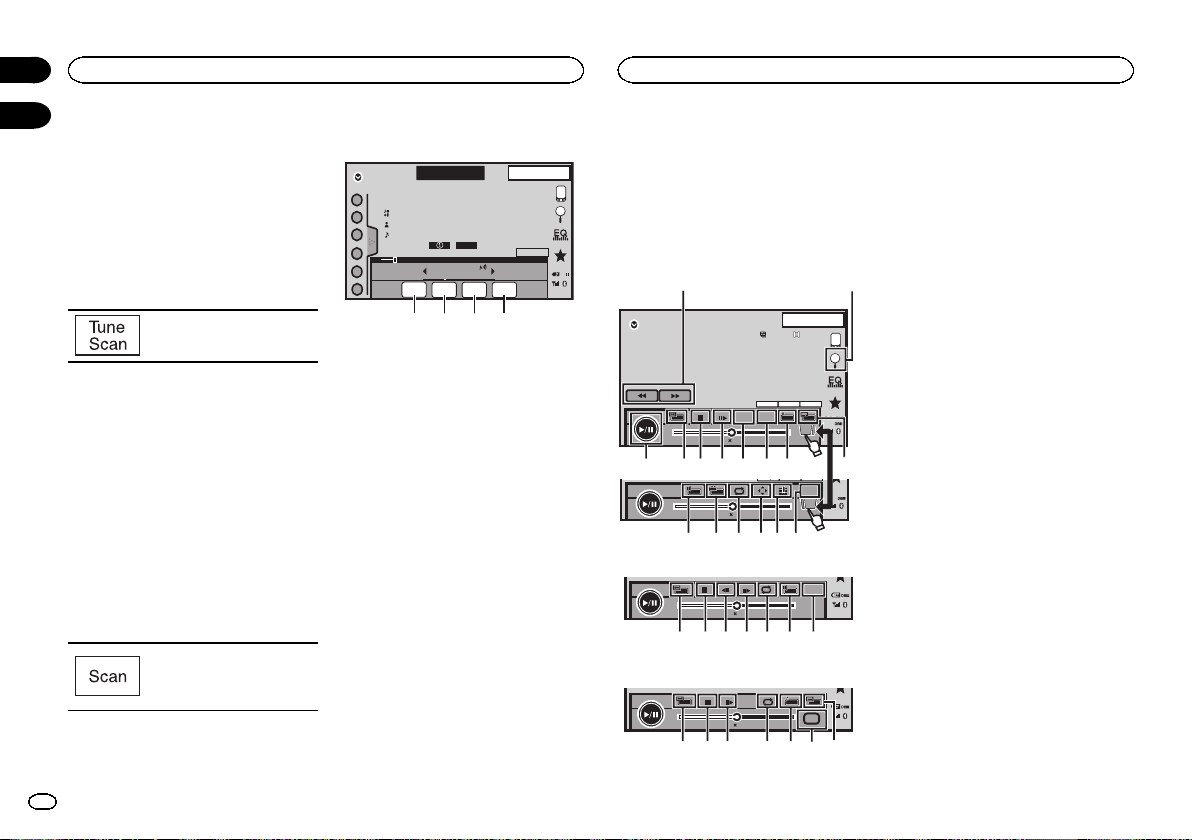
Tune Scanä
Cette fonction vous permet d’écouter un court
passage des plages musicales que vous n’avez
pas encore écoutées sur les canaux musicaux
enregistrés sur la bande présélectionnée ac-
tuelle.
1 Touchez la touche de liste pour afficher la
liste des canaux présélectionnés.
2 Touchez Examen de l’accord.
Chaque plage dans le canal en
cours est joué pendant huit se-
condes.
Reportez-vous à la page 88, Utilisation du ba-
layage pour obtenir une liste des fonction que
vous pouvez utiliser pendant le balayage.
Remarque
Tune Start et Tune Scan sont compatibles avec
le syntoniseur SXV200 mais non disponibles
avec SXV100.
Examen de la catégorie
Parcourez chaque canal d’une catégorie.
1 Touchez la touche de recherche.
2 Touchez la catégorie désirée.
3 Touchez Examen.
L’émission en direct de chaque
canal de la catégorie en cours est
lue pendant cinq secondes à tour
de rôle.
Reportez-vous à la page 88, Utilisation du ba-
layage pour obtenir une liste des fonction que
vous pouvez utiliser pendant le balayage.
Utilisation du balayage
SiriusXM
22 JAN
AM
12:22
1
2
3
4
5
6
888
WWWWWWWWWWWWW
WWWWWWWWWWWWWWWW
WWWWWWWWWWWWWWWW
WWWWWWWWWWWWWWWW
CH
CH
Scan
Play
DB
Scan
Next
Scan
Esc
Scanning
SXM 1
Scan
Back
2 3 4
1
1 Touche d’examen précédent
Passer à la plage musicale précédente pen-
dant l’examen de l’accord.
Passer au canal précédent pendant l’examen
de la catégorie.
2 Touche d’examen du disque
Sélectionner le canal ou la plage musicale
en cours de lecture.
3 Touche d’examen suivant
Passer à la plage musicale suivante pendant
l’examen de l’accord.
Passer au canal suivant pendant l’examen
de la catégorie.
4 Touche de sortie d’examen
Quitter l’ examen du disque.
Présentation de l’utilisation
vidéo
Vous pouvez utiliser cet appareil pour visualiser
les fichiers vidéo DVD/DVD-R/DVD-RW/CD/CD-
R/CD-RW.
Touches du clavier tactile
DVD vidéo
2
-01:00
01:00
y
Return
2/2
DVD-V
13.APR
PM
12:25
2
-01:00
01:00
2ch
48kHz 16bit
Dolby D
MENU
MENU
TOP
1/2
XX XX
XXXXXXXXXXXXXXXX
Dolby PLll
48kHz 16bit
Dolby D2ch
a9876 54
2
1
fedcg
b
3
CD Vidéo
8
-01:00
01:00
Return
98h7egb
Lors de la lecture d’un disque contenant un mé-
lange de divers types de fichiers média
2
-01:00
01:00
Media
i
798 4 3e
1 Touche d’avant rapide/Touche de retour
rapide
Avance ou retour rapide
Touchez pour modifier la vitesse d’avance ra-
pide/de retour rapide.
2 Touche de recherche
Exécution de la fonction de recherche.
3 Touche de changement de langue des
sous-titres
Avec les DVD/DivX supportant des enregis-
trements multi-sous-titres, vous pouvez chan-
ger de langue des sous-titres pendant la
lecture.
4 Touche de changement de langue audio
Avec les DVD/DivX pouvant offrir la lecture
audio en différentes langues et dans diffé-
rents systèmes audio (Dolby
â
Digital, DTS,
etc.), vous pouvez changer de langue/de sys-
tème audio pendant la lecture.
Suivant le réglage, la vidéo peut ne pas être
lue avec le système audio utilisé pour enre-
gistrer le DVD.
5 Touche du menu principal
Retour au menu principal pendant la lecture
d’un DVD.
6 Touche MENU
Affichage du menu DVD pendant la lecture
d’un DVD.
7 Touche Lecture au ralenti
Avance image par image dans la sélection
pendant la lecture.
Touchez de façon prolongée pendant plus de
deux secondes pour ralentir la vitesse de lec-
ture.
Le fait de toucher augmente la vitesse de lec-
ture entre quatre réglages incrémentiels pen-
dant la lecture au ralenti d’un DVD Vidéo/CD
Vidéo.
Syntoniseur SiriusXM
88
Section
Disque (CD/DVD)
Fr
07
08
<YRD5376-A/N>88
8 Touche d’arrêt
Arrêt de la lecture.
Si vous reprenez la lecture, cette dernière re-
prend là où vous l’aviez arrêtée. Touchez de
nouveau la touche pour arrêter totalement la
lecture.
9 Touche de mode d’écran
Changement du mode écran.
Reportez-vous à la page 81, Changer le mode
écran large.
a Touche de pause et lecture
Pause de la lecture.
Retour en mode de lecture normal pendant
une lecture en pause, au ralenti ou image
par image.
b Touche de retour
Retour à la scène spécifiée pour laquelle un
retour a été préprogrammé sur le DVD en
cours de lecture.
Cette fonction ne peut pas être utilisée si une
scène spécifiée n’a pas été préprogrammée
sur le disque DVD.
c Touche de signet
Pendant la lecture, touchez le point où vous
voulez reprendre la lecture au prochain char-
gement du disque.
! Vous pouvez définir un signet par DVD
vidéo. Vous pouvez définir jusqu’à cinq si-
gnets au total.
! Pour supprimer le signet sur un disque,
maintenez la pression sur la touche pen-
dant la lecture.
! Le signet le plus ancien est remplacé par
le nouveau.
d Touche fléchée
Affichage des touches fléchées pour utiliser
le menu DVD.
e Touche de répétition
Sélection de l’étendue de répétition.
f Touche d’angle de vue
Avec les DVD offrant des enregistrements
multi-angle (scènes filmées sous plusieurs
angles), vous pouvez changer d’angle de vue
pendant la lecture.
g Touche de sortie audio
Changement de sortie audio lors de la lec-
ture de disques vidéo enregistrés avec audio
LPCM.
h Touche de ralenti
Ralentissement de la vitesse de lecture en
quatre pas pendant la lecture au ralenti d’un
DVD/CD vidéo.
! Il n’y a pas de son pendant la lecture au
ralenti.
! Il est possible que les images ne soient
pas nettes en lecture au ralenti avec cer-
tains disques.
! La lecture au ralenti en arrière n’est pas
disponible.
i Touche de support
Commutation entre les types de fichiers
média pour lire les informations des sup-
ports DVD/CD/USB/SD.
Opérations de base
Lecture de vidéos
1 Introduisez un disque, l’étiquette vers le haut,
dans le logement de chargement des disques.
La lecture commence automatiquement.
! Si vous lisez un DVD ou un CD Vidéo, un
menu peut s’afficher. Reportez-vous à la page
90, Utilisation du menu DVD et la page 91, Lec-
ture PBC.
! Quand la fonction de lecture automatique est
en service, l’appareil ignore le menu DVD et
démarre automatiquement la lecture à partir
du premier chapitre du premier titre. Reportez-
vous à la page 112, Lecture automatique des
DVD.
! Quand l’icône de la source n’est pas affichée,
vous pouvez l’afficher en touchant l’écran.
! Si un message est affiché après le charge-
ment d’un disque contenant un contenu VOD
DivX, touchez Play.
Reportez-vous à la page 92, Lecture du contenu
VOD d’un DivX
â
.
Éjection d’un disque
! Reportez-vous à la page 82, Éjection d’un
disque.
Sélection d’un chapitre à l’aide des touches
1 Appuyez sur c ou d (TRK).
Avance ou retour rapide à l’aide des touches
1 Appuyez de façon prolongée sur c ou d
(TRK).
! L’avance/le retour rapide n’est pas toujours
disponible sur certains disques. Le cas
échéant, la lecture normale reprend automati-
quement.
! L’avance/le retour rapide dépend de la durée
pendant laquelle vous maintenez la pression
sur c ou d (TRK). Cette fonction n’est pas dis-
ponible pour les CD vidéo.
Remarques
! Ce lecteur DVD peut lire un fichier DivX enre-
gistré sur un CD-R/RW, DVD-R/RW ou un fi-
chier MPEG-1/MPEG-2/MPEG-4. (Veuillez
vous reporter à la section suivante pour
connaître les fichiers qui peuvent être lus.
Reportez-vous à la page 138, Fichiers vidéo
DivX.)
! Insérez uniquement un DVD-R/RW ou un
CD-R/RW dans le logement de chargement
des disques.
! Certaines opérations peuvent ne pas être dis-
ponibles lors du visionnage d’un média du
fait de la programmation du disque. Le cas
échéant, l’ icône
apparaît à l’écran.
! Des touches du panneau tactile non réperto-
riées dans la page 88, Présentation de l’utili-
sation vidéo peuvent également s’afficher sur
l’écran.
Reportez-vous à la page 135, Liste des indica-
teurs.
! Avec certains DVD, le changement de lan-
gue/système audio ne peut être possible
qu’en utilisant l’affichage d’un menu.
! Vous pouvez aussi utiliser le menu
Réglage vidéo pour changer de langue/sys-
tème audio. Pour les détails, reportez-vous à
la page 110, Choix de la langue audio.
! Cet appareil revient en lecture normale si
vous modifiez la langue audio pendant l’a-
vance/le retour rapide, la pause ou la lecture
au ralenti.
! Avec certains DVD, le changement de langue
des sous-titres ne peut être possible qu’en
utilisant l’affichage d’un menu.
! Vous pouvez aussi utiliser le menu
Réglage vidéo pour changer la langue des
sous-titres. Pour les détails, reportez-vous à
la page 110, Choix de la langue des sous-ti-
tres.
Français
Disque (CD/DVD)
89
Section
Disque (CD/DVD)
Fr
08
<YRD5376-A/N>89
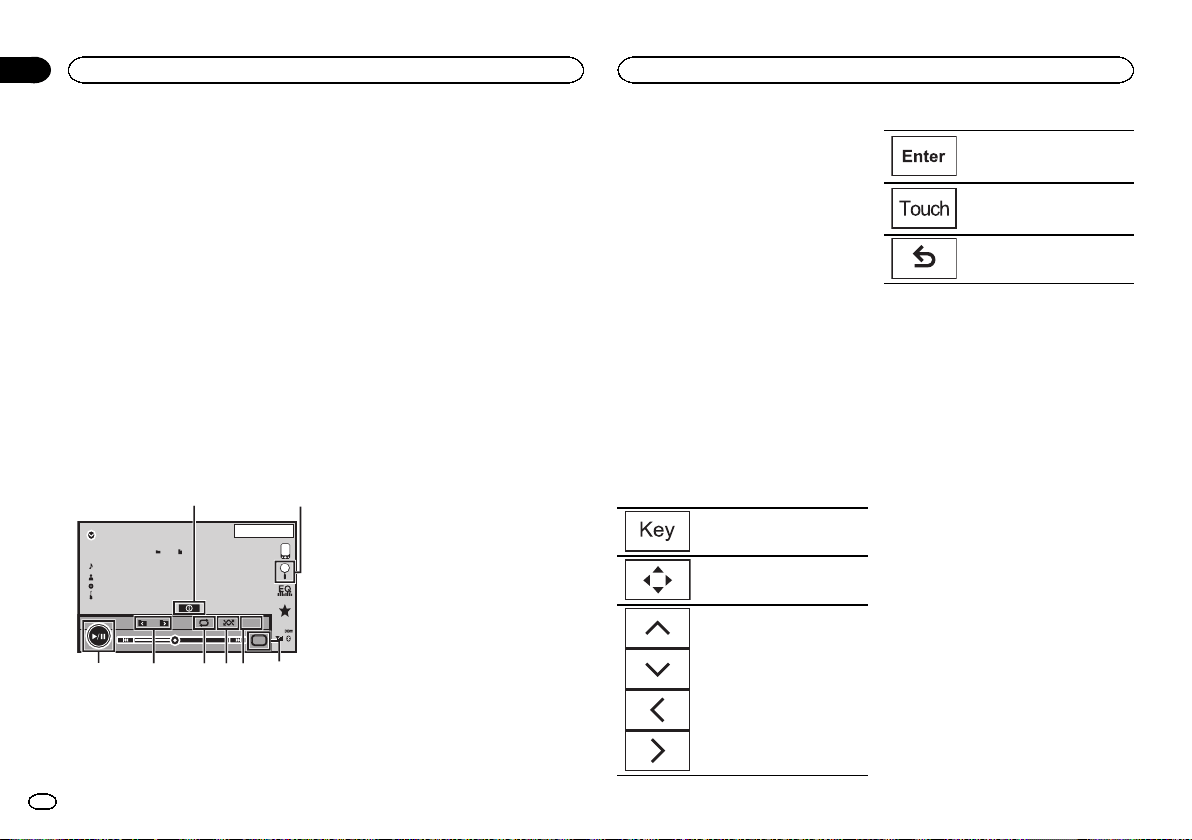
! Cet appareil revient en lecture normale si
vous modifiez la langue des sous-titres pen-
dant l’avance/le retour rapide, la pause ou la
lecture au ralenti.
! Pendant la lecture d’une scène prise sous
plusieurs angles, l’icône d’angle est affichée.
Utilisez le menu Réglage vidéo pour mettre
l’affichage de l’icône d’angle en service ou
hors service. Pour les détails, reportez-vous à
la page 110, Réglage de l’affichage des DVD
sous plusieurs angles.
! Vous reviendrez en lecture normale si vous
modifiez l ’angle d’affichage pendant l’a-
vance/le retour rapide, la pause ou la lecture
au ralenti.
Utilisation de la lecture audio
Vous pouvez utiliser cet appareil pour écouter
les fichiers audio DVD-R/DVD-RW/CD/CD-R/CD-
RW.
Touches du clavier tactile
ROM
05’ 26” -00’ 35”
Abcdefghi
Abcdefghi
Abcdefghi
Abcdefghi
13 APR
PM
12:25
S.Rt rv
2015
Media
1
2
45
6
7
8
3
1 Touche d’informations
Modification des informations à afficher sur
cet appareil lors de la lecture de fichiers
MP3/WMA/AAC.
2 Touche de recherche
Affichage d’une liste de titres de plages/
noms de fichiers pour sélectionner les pla-
ges musicales sur un CD.
Affichage de la liste de noms de fichiers pour
sélectionner les fichiers.
3 Touche de support
Commutation entre les types de fichiers
média pour lire les informations des sup-
ports DVD ou CD.
4 Touche Sound Retriever
Reportez-vous à la page 81, Utilisation du cor-
recteur de son.
5 Touche Aléatoire
Écoute de plages musicales dans un ordre
aléatoire.
6 Touche de répétition
Sélection de l’étendue de répétition.
7 Touche de dossier précédent/Touche de
dossier suivant
Sélection d’un dossier.
8 Touche de pause et lecture
Pause et démarrage de la lecture.
Changement de type de
fichier média
Lors de la lecture d’un média numérique conte-
nant un mélange de divers types de fichiers
média tels que DivX, MPEG-1, MPEG-2, MPEG-4
et MP3, vous pouvez basculer entre les types de
fichiers média à lire.
% Touchez Média pour changer de type de
fichier média.
CD (données audio (CD-DA))—Musique/ROM
(audio compressé)—Vidéo (fichiers vidéo DivX,
MPEG-1, MPEG-2, MPEG-4)
Remarque
Il est impossible de lire les fichiers de données
audio (CD-DA) et les fichiers image JPEG enre-
gistrés sur CD-R/RW/ROM à partir de cet appa-
reil.
Utilisation du menu DVD
(Fonction pour les DVD vidéo)
Certains DVD vous permettent d’effectuer une
sélection dans le contenu du disque à l’ aide
d’un menu.
Utilisation des touches fléchées
1 Affichage des touches fléchées pour utili-
ser le menu DVD.
2 Sélectionnez l’élément de menu désiré.
Retour à l’affichage normal de
vidéo DVD.
Affichage des touches fléchées.
Sélection de l’élément de menu
désiré.
Démarrage de la lecture à partir
de l’élément de menu sélec-
tionné.
Utilisation du menu DVD en tou-
chant directement l’élément de
menu.
Retour à l’affichage précédent.
# Quand vous utilisez le menu DVD en touchant di-
rectement l’élément de menu, touchez l’icône pour
exécuter la fonction souhaitée.
# La façon d’afficher le menu diffère selon le
disque.
# Selon le contenu du disque DVD, cette fonction
peut ne pas fonctionner correctement. Le cas
échéant, l’utilisation des touches du clavier tactile
permet d’accéder au menu DVD.
Lecture aléatoire (shuffle)
% Touchez la touche de lecture aléatoire.
! Morceaux – Lecture des vidéos/plages musi-
cales dans un ordre aléatoire à l’intérieur de
la liste sélectionnée.
! Albums – Lecture dans l’ordre de vidéos/pla-
ges musicales à partir d’un album sélec-
tionné au hasard.
! Folder – Lecture des plages musicales dans
un ordre aléatoire à l’intérieur du dossier sé-
lectionné.
! Disc – Lecture des plages musicales dans un
ordre aléatoire sur le disque sélectionné.
! On – Lecture de fichiers dans un ordre aléa-
toire à l’intérieur de l’étendue de répétition
Folder ou Disc.
! Off – Annulation de la lecture aléatoire.
Disque (CD/DVD)
90
Section
Disque (CD/DVD)
Fr
08
<YRD5376-A/N>90
Répétition de la lecture
% Touchez la touche de répétition.
! Disc – Lecture continue du disque en cours
! Chapter – Répétition du chapitre en cours de
lecture
! Title – Répétition du titre en cours de lecture
! Track – Répétition de la plage en cours de
lecture
! File – Répétition du fichier en cours de lec-
ture
! Folder – Répétition du dossier en cours de
lecture
! One – Répétition uniquement de la vidéo/
plage musicale en cours de lecture
Remarques
! Cette fonction ne peut pas être utilisée pen-
dant la lecture de CD Vidéo disposant de la
fonction PBC (contrôle de la lecture).
! Si vous effectuez une recherche de chapitre,
une avance rapide/un retour rapide, une lec-
ture image par image ou une lecture au ra-
lenti, la répétition de lecture s’arrêtera.
! Lors de la lecture de disques comportant de
l’audio compressé et des données audio
(CD-DA), la répétition de lecture s’effectue à
l’intérieur du type de données en cours de
lecture même si Disc est sélectionné.
! Si vous choisissez un autre dossier pendant
la répétition de la lecture, l’étendue de répéti-
tion changera en Disc.
! Si pendant la répétition File, vous recherchez
une plage ou commandez une avance rapide
ou un retour rapide, l’étendue de répétition
de la lecture changera en Folder.
! Si, pendant la répétition Chapter, vous effec-
tuez une recherche de titre/chapitre ou
commandez une avance rapide ou un retour
rapide, la plage de répétition est mise auto-
matiquement hors service.
! Si pendant la répétition Track, vous recher-
chez une plage ou commandez une avance
rapide ou un retour rapide, l’étendue de répé-
tition de la lecture changera en Disc.
! Quand Folder est sélectionné, il n’est pas
possible de lire un sous-dossier de ce dos-
sier.
Recherche de la partie que
vous souhaitez lire
Vous pouvez utiliser la fonction de recherche
pour trouver la partie que vous souhaitez lire.
Pour les DVD vidéo, vous pouvez sélectionner
Title (titre), Chapter (chapitre) ou 10key (pavé
numérique).
Pour les CD vidéo, vous pouvez sélectionner
Track (plage) ou 10key (pavé numérique).
! La recherche de chapitre n’est pas dispo-
nible quand la lecture est arrêtée.
! Cette fonction ne peut pas être utilisée pen-
dant la lecture de vidéo DVD ou CD vidéo dis-
posant de la fonction PBC (contrôle de la
lecture).
1 Exécutez la fonction de recherche.
Reportez-vous à la page 88, Présentation de l’uti-
lisation vidéo.
2 Touchez l’option de recherche désirée
(par exemple, Chapter).
3 Touchez 0 à 9 pour saisir le numéro dé-
siré.
# Pour annuler les chiffres saisis, touchez C.
4 Démarrez la lecture à partir de la partie
sélectionnée.
Enregistrement des numéros et
démarrage de la lecture.
Remarque
Avec les disques qui offrent un menu, vous pou-
vez également appuyer sur le menu DVD pour
effectuer votre sélection.
Reportez-vous à la page 88, Présentation de l’uti-
lisation vidéo.
Choix de la sortie audio
Lors de la lecture de disques DVD vidéo enregis-
trés avec audio LPCM, vous pouvez changer de
sortie audio.
Pendant la lecture de CD Vidéo, vous pouvez
basculer entre sortie audio stéréo et monaurale.
! Cette fonction n’est pas disponible quand la
lecture est arrêtée.
% Touchez la touche de sortie audio pour
basculer entre les types de sortie audio.
! L+R – Gauche et droite
! Left – Gauche
! Right – Droite
! Mix – Mixage gauche et droite
Remarque
Il se peut que vous ne puissiez pas sélectionner
ou utiliser cette fonction en fonction du disque
et de l’emplacement de la lecture.
Lecture PBC
(Fonction pour les CD vidéo)
Pendant la lecture de CD Vidéo disposant de la
fonction PBC (contrôle de la lecture), PBC On
est affiché.
1 Exécutez la fonction de recherche.
Reportez-vous à la page 88, Présentation de l’uti-
lisation vidéo.
2 Touchez 10key pour afficher le pavé nu-
mérique.
3 Touchez une des touches 0 à 9 correspon-
dant à un numéro de menu.
4 Démarrez la lecture à partir de la partie
sélectionnée.
Enregistrement des numéros et
démarrage de la lecture.
Remarques
! Vous pouvez afficher le menu en touchant
Return pendant la lecture PBC. Pour les dé-
tails, reportez-vous aux instructions fournies
avec le disque.
! La lecture PBC d’un CD Vidéo ne peut pas
être annulée.
! Pendant la lecture de CD vidéo supportant la
fonction PBC (contrôle de la lecture), vous
ne pouvez pas sélectionner l’étendue de la
répétition de lecture ni utiliser la fonction de
recherche.
Choix des plages à partir de
la liste des titres de plages
Vous pouvez sélectionner des plages musicales
à écouter à l’aide de la liste des titres de plage
enregistrés sur un disque.
1 Affichez la liste des titres des plages.
Reportez-vous à la page 90, Utilisation de la lec-
ture audio.
2 Touchez le titre de votre plage favorite.
La lecture commence.
Choix des fichiers à partir de
la liste des noms de fichiers
(Fonction pour l’audio compressé/DivX/MPEG-1/
MPEG-2/MPEG-4)
Français
Disque (CD/DVD)
91
Section
Disque (CD/DVD)
Fr
08
<YRD5376-A/N>91
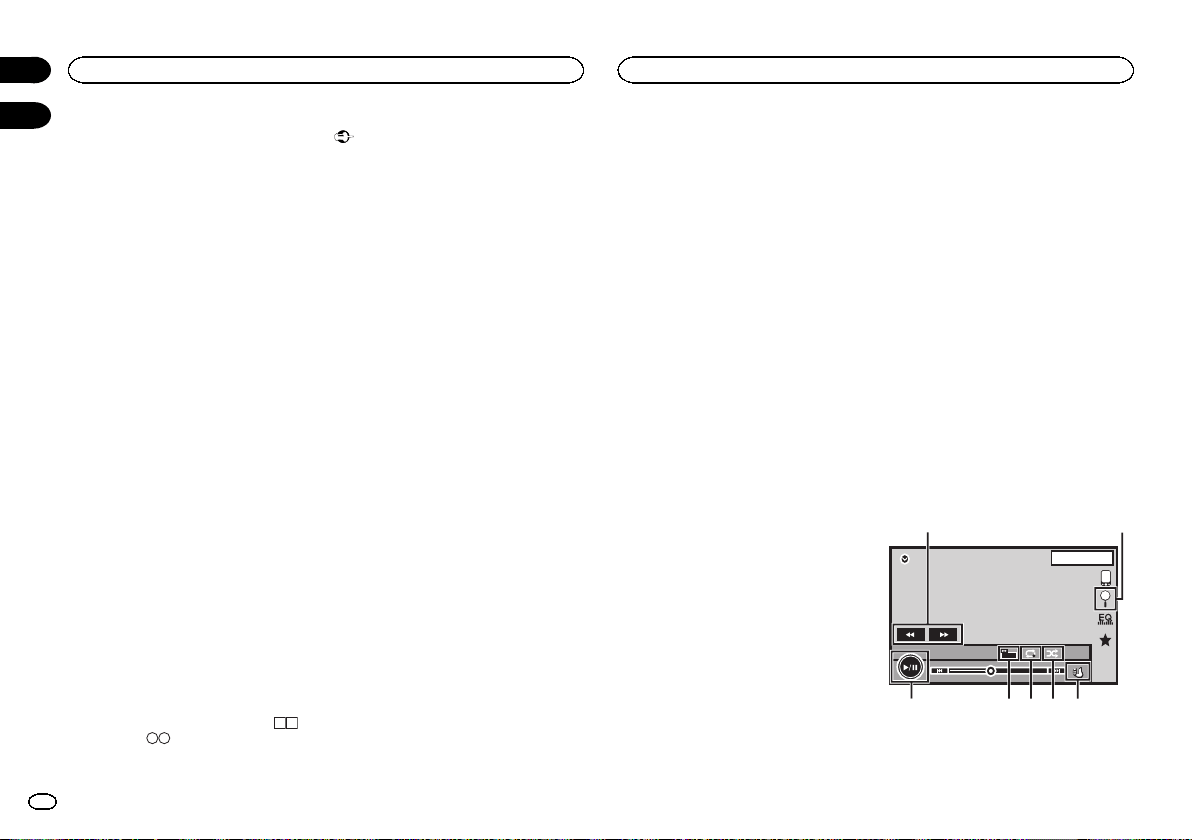
La fonction liste des noms des fichiers permet
d’accéder à la liste des noms de fichiers (ou de
dossiers) depuis laquelle vous pouvez sélection-
ner un fichier (dossier) à lire.
1 Touchez la touche de recherche pour affi-
cher la liste des noms de fichiers (dossiers).
2 Touchez votre nom de fichier (ou de dos-
sier) favori.
# Quand vous avez sélectionné un dossier, une
liste des noms des fichiers (ou des dossiers) qu’il
contient peut être visualisée. Répétez cette opération
pour sélectionner le nom de fichier désiré.
# Si le dossier 1 (ROOT) ne contient pas de fichier,
la lecture commence au dossier 2.
Remarque
Si une partie des informations enregistrées ne
s’affichent pas, une touche de défilement appa-
raît à droite de la liste. Touchez la touche de défi-
lement pour parcourir.
Lecture du contenu VOD
d’un DivX
â
Certains contenus VOD (vidéo à la demande)
DivX peuvent être lus un nombre de fois défini
uniquement. Lorsque vous chargez un disque
contenant ce type de contenu, le nombre de lec-
tures effectuées apparaît à l’écran. Vous pouvez
choisir de lire ou non le disque.
! Pour le contenu VOD DivX sans cette restric-
tion, vous pouvez charger le disque dans
votre lecteur et en jouer le contenu aussi
souvent que vous le voulez, et aucun mes-
sage n’est affiché.
! Vous pouvez vérifier le nombre de lectures
restantes du contenu en consultant le mes-
sage Ce DivX de location a été vu
parmis les autorisés..
Important
! Pour pouvoir jouer des contenus VOD DivX
sur cet appareil, vous devez d’abord enregis-
trer l’ appareil auprès de votre fournisseur de
contenu VOD DivX. Pour les détails sur votre
code d’enregistrement, reportez-vous à la
page 112, Affichage de votre code d’enregistre-
ment VOD DivX
â
.
! Le contenu VOD DivX est protégé par un sys-
tème DRM (Digital Rights Management).
Ceci restreint la lecture du contenu à des ap-
pareils spécifiques et enregistrés.
% Si un message est affiché après le charge-
ment d’un disque contenant un contenu
VOD DivX, touchez Play.
La lecture du contenu VOD DivX démarrera.
# Pour sauter au fichier suivant, touchez
Next Play.
# Si vous ne voulez pas jouer le contenu VOD DivX,
touchez Stop.
Contrôle de l’iPod
Ce mode d’emploi concerne les modèles d’iPod
suivants.
iPod avec connecteur 30 broches
— iPod touch 4ème génération
— iPod touch 3ème génération
— iPod touch 2ème génération
— iPod touch 1ère génération
— iPod classic 160 Go
— iPod classic 120 Go
— iPod classic
— iPod avec vidéo
— iPod nano 6ème génération
— iPod nano 5ème génération
— iPod nano 4ème génération
— iPod nano 3ème génération
— iPod nano 2ème génération
— iPod nano 1ère génération
— iPhone 4S
— iPhone 4
— iPhone 3GS
— iPhone 3G
— iPhone
iPod avec connecteur Lightning
— iPod touch 5ème génération
— iPod nano 7ème génération
— iPhone 5
Pour les utilisateurs d’un iPod
avec connecteur Lightning
— Utilisez le câble Lightning vers USB (fourni
avec l’iPod/iPhone) lorsque vous utilisez
cette fonction.
— Reportez-vous à la page 124, Lors de la conne-
xion avec le câble Lightning vers USB.
— Les fonctions liées aux fichiers vidéo iPod ne
sont pas disponibles.
— Si AppRadio Mode est utilisé, les fonctions
de cette section ne peuvent pas être utili-
sées.
Reportez-vous à la page 95, Utilisation de
AppRadio Mode.
Utilisation des images de
vidéos
Pour les utilisateurs d’un iPod avec connec-
teur 30 broches
Vous pouvez utiliser cet appareil pour afficher
les fichiers vidéos d’un iPod.
! Selon le type de votre iPod, l’absence de sor-
tie est possible si vous n’utilisez pas un CD-
IU201S/CD-IU201V (vendu séparément). Veil-
lez à utiliser un CD-IU201S/CD-IU201V pour
connecter votre iPod.
Pour les utilisateurs d’un iPod avec connec-
teur Lightning
! Cette fonction n’est pas disponible.
! Pour lire des fichiers vidéo de l’iPod sur cet
appareil, connectez un CD-IH202 (vendu sé-
parément) et un adaptateur Lightning AV nu-
mérique (produits d’Apple Inc.) (vendu
séparément), puis installez l’application Car-
MediaPlayer sur votre iPod. Reportez-vous au
manuel de CarMediaPlayer pour plus d’infor-
mations.
Touches du clavier tactile
iPod 1
1JAN
PM
12:43
2/3
2
-88'88''
88'88''
FULL
1
S.Rtrv
Appr
ppr
App
pp
Ap p
1
654 37
2
1 Touche d’avant rapide/Touche de retour
rapide
Avance ou retour rapide
Disque (CD/DVD)
92
Section
iPod
Fr
08
09
<YRD5376-A/N>92
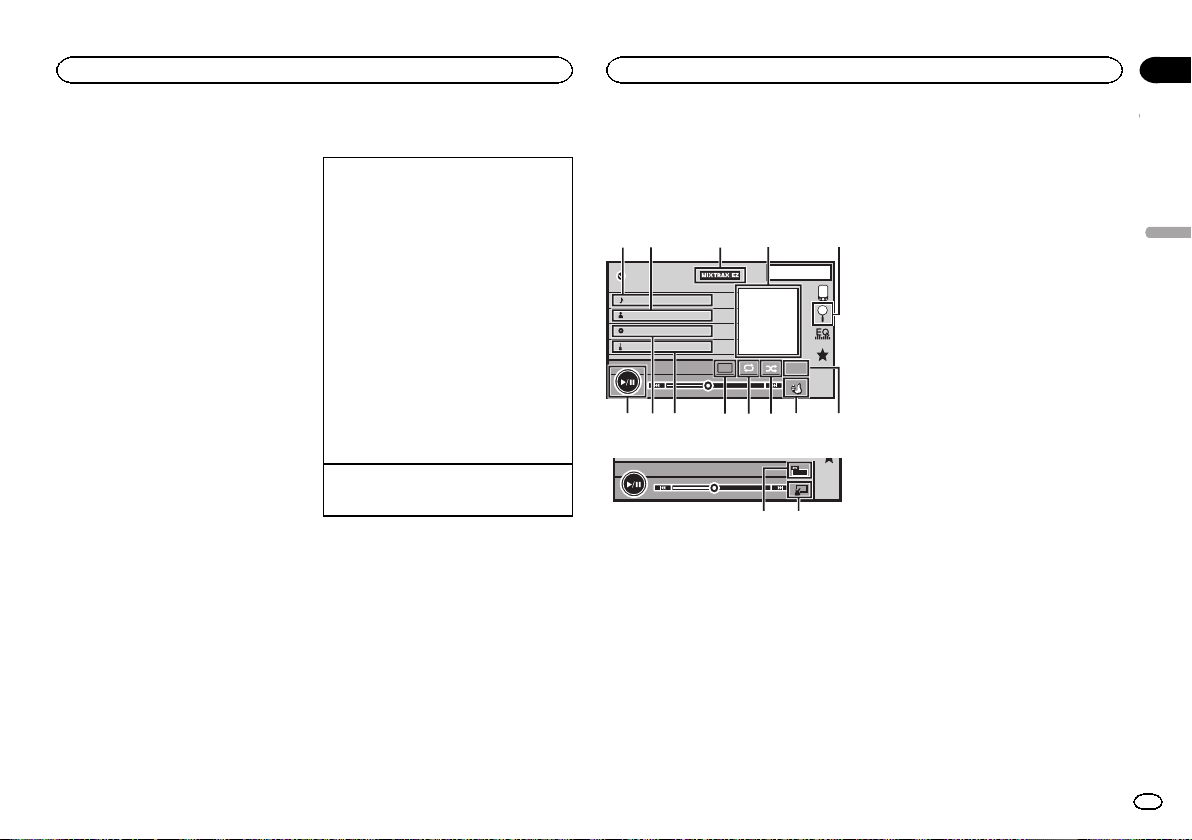
Touchez pour modifier la vitesse d’avance ra-
pide/de retour rapide.
2 Touche de recherche
Affichage des menus de l’iPod.
3 Touche de mode de commande iPod
Exécution d’opérations à partir de votre iPod
et écoute de plage audio depuis les haut-par-
leurs de votre véhicule.
4 Touche Shuffle
Lecture de la vidéo de votre iPod dans un
ordre aléatoire.
5 Touche de répétition
Sélection de l’étendue de répétition.
6 Touche de mode d’écran
Changement du mode écran.
Reportez-vous à la page 81, Changer le mode
écran large.
7 Touche de pause et lecture
Pause de la lecture.
Retour en mode de lecture normal pendant
une lecture en pause, au ralenti ou image
par image.
Opérations de base
Lecture de vidéos
1 Touchez la touche de recherche pour dérouler
les menus de l’iPod.
2 Sélectionnez une vidéo à lire.
Reportez-vous à la page 94, Lecture de vidéos à
partir de votre iPod.
! Quand l’icône de la source n’est pas affi-
chée, vous pouvez l’afficher en touchant
l’écran.
! Débranchez les écouteurs de l’iPod avant
de le connecter à cet appareil.
! Suivant le modèle de l’iPod et la quantité
de données enregistrées sur l’iPod, le lan-
cement de la lecture peut prendre un cer-
tain temps.
! Utilisez les touches du clavier tactile pour
sélectionner l’iPod, une fois ce dernier
connecté à cet appareil.
! pas de dispositif s’affiche lors de la dé-
connexion de l’iPod.
Avance ou retour rapide à l’aide des touches
1 Appuyez de façon prolongée sur c ou d
(TRK).
Remarques
! Pour garantir un fonctionnement correct, re-
liez le câble du connecteur de la station d’ac-
cueil de l’iPod directement à cet appareil.
! Lorsque l ’iPod est connecté à cet appareil, il
ne peut pas être mis en service ou hors ser-
vice.
! Les touches du clavier tactile non indiquées
à Utilisation des images de vidéos peuvent
s’afficher à l’écran.
Reportez-vous à la page 135, Liste des indica-
teurs.
Utilisation de la lecture audio
Vous pouvez utiliser cet appareil pour écouter
les fichiers audio d’un iPod.
Remarque
Le temps de lecture peut ne pas s’afficher cor-
rectement.
Touches du clavier tactile
Audio iPod (contrôle de l’audio)
iPod 1
1JAN
PM
12:43
Abcdefghi
1/9
Abcdefghi
Abcdefghi
Abcdefghi
All
All
All
x
1
-88'88''
88'88''
S.Rtrv
× 1
Appr
Appr
App
App
App
54321
dcb a987 6
Audio iPod (App Mode)
-88'88''
88'88''
FULL
ef
1 Titre de la plage musicale
Affichage de la liste Morceaux sur l’iPod.
2 Nom de l’interprète
Affichage de la liste Artistes sur l’iPod.
3 Touche MIXTRAX EZ
Démarrage de MIXTRAX EZ.
Reportez-vous à la page 101, Utilisation de
MIXTRAX EZ.
4 Pochettes d’album
Démarrage de la recherche de liaison sur
votre iPod lorsque vous touchez l’affichage
des pochettes d’album.
5 Touche de recherche
Affichage des menus de l’iPod.
6 Touche Sound Retriever
Reportez-vous à la page 81, Utilisation du cor-
recteur de son.
7 Touche de mode de commande iPod
Exécution d’opérations à partir de votre iPod
et écoute de plage audio depuis les haut-par-
leurs de votre véhicule.
8 Touche Shuffle
Écoute des plages musicales de l’iPod dans
un ordre aléatoire.
9 Touche de répétition
Sélection de l’étendue de répétition.
a Touche de changement de vitesse
Modification de la vitesse de lecture du livre
audio sur l’iPod.
b Genre
Affichage de la liste Genres sur l’iPod.
c Titre de l’album
Affichage de la liste Albums sur l’iPod.
d Touche de pause et lecture
Pause et démarrage de la lecture.
e Touche d’utilisation de l’appareil
Exécution d’opérations depuis cet appareil et
écoute de musique sur votre iPod via les
haut-parleurs de votre véhicule.
f Touche de mode d’écran
Changement du mode écran.
Français
iPod
93
Section
iPod
Fr
09
<YRD5376-A/N>93
Utilisation de la fonction iPod
de cet appareil sur votre iPod
Vous pouvez écouter l’audio des applications de
votre iPod depuis les haut-parleurs du véhicule
lorsque App Mode est sélectionné.
Cette fonction n’est pas compatible avec les mo-
dèles d’iPod suivants.
! iPod nano 1ère génération
! iPod avec vidéo
Remarques
! Les fonctions liées à la vidéo ne sont pas dis-
ponibles sur un iPod avec connecteur Lightn-
ing.
! Quand cette fonction est en cours d’utilisa-
tion, l’iPod n’est pas mis hors service même
lorsque le contact est coupé. Pour le mettre
hors service, utilisez l’ iPod.
1 Changez le mode de commande sur
App Mode.
Reportez-vous à la page 92, Utilisation des ima-
ges de vidéos.
Reportez-vous à la page 93, Utilisation de la lec-
ture audio.
2 Utilisez l’iPod connecté pour sélectionner
une vidéo/une plage musicale et la jouer.
Remarques
! Les fonctions suivantes sont toujours acces-
sibles à partir de l’appareil même si le mode
de commande est réglé sur App Mode.
Cependant, le fonctionnement dépend de
vos applications.
— Lecture/pause
— Avance/retour rapide
— Avance/retour d’une plage
— Avance/retour d’un chapitre
! App Mode est compatible avec les modèles
d’iPod suivants.
— iPod touch 4ème génération
— iPod touch 3ème génération
— iPod touch 2ème génération
— iPod touch 1ère génération
— iPod classic 160 Go
— iPod classic 120 Go
— iPod classic
— iPod nano 6ème génération
— iPod nano 5ème génération
— iPod nano 4ème génération
— iPod nano 3ème génération
— iPod nano 2ème génération
— iPhone 4S
— iPhone 4
— iPhone 3GS
— iPhone 3G
— iPhone
Lecture aléatoire
% Touchez la touche de lecture aléatoire.
! Morceaux – Lecture des vidéos/plages musi-
cales dans un ordre aléatoire à l’intérieur de
la liste sélectionnée.
! Albums – Lecture dans l’ordre de vidéos/pla-
ges musicales à partir d’un album sélec-
tionné au hasard.
! Off – Désactivez la lecture aléatoire.
Répétition de la lecture
% Touchez la touche de répétition.
! One – Répétition uniquement de la vidéo/
plage musicale en cours de lecture
! All – Répétition de toutes les vidéos/plages
musicales de la liste sélectionnée sur l’iPod
Lecture de vidéos à partir de
votre iPod
Cet appareil peut lire des vidéos si un iPod dis-
posant de fonctions vidéo est connecté.
! Cet appareil peut lire des “Films”, “Vidéos
musicales”, “Podcasts vidéo” et “Émissions
TV” qui peuvent être téléchargés à partir du
magasin iTunes Store.
Remarque
Cette fonction n’est pas disponible sur un iPod
avec connecteur Lightning.
1 Touchez Search pour afficher les menus
iPod.
Reportez-vous à la page 92, Utilisation des ima-
ges de vidéos.
2 Basculez vers le mode vidéo de l’iPod.
Playlists
Artists
Albums
Songs
Podcasts
Genres
ROOT
# Si vous voulez basculer sur le mode vidéo de
l’iPod, touchez l’icône.
Commutation vers le mode vidéo
de l’iPod.
3 Lisez la vidéo à partir de l’iPod.
Video Playlists
Movies
Music Videos
Video Podcasts
TV Shows
Rentals
ROOT
# Si vous voulez afficher le mode musique de
l’iPod, touchez l’icône.
Commutation vers le mode mu-
sique de l’iPod.
Recherche d’une vidéo/
musique sur l’iPod
Pour faciliter son utilisation et la recherche des
plages musicales, les opérations à effectuer
pour contrôler un iPod avec cet appareil sont
conçues pour être aussi semblables que pos-
sible à celles de l’iPod.
Remarque
Les fonctions liées à la vidéo ne sont pas dispo-
nibles sur un iPod avec connecteur Lightning.
Recherche d ’ une vidéo/musique
par catégorie
1 Touchez la touche de recherche pour dé-
rouler les menus de l’iPod.
Reportez-vous à la page 93, Utilisation de la lec-
ture audio.
2 Touchez une des catégories dans laquelle
vous voulez rechercher une vidéo/musique.
! Video Playlists (listes de lecture vidéo)
! Movies (films)
! Music Videos (vidéos musicales)
! Video Podcasts (podcasts vidéo)
! TV Shows (émissions TV)
! Rentals (fichiers de location)
! Listes (listes de lecture)
! Artistes (interprètes)
! Albums (albums)
! Morceaux (plages musicales)
! Podcasts (podcasts)
! Genres (genres)
! Compositeurs (compositeurs)
iPod
94
Section
iPod
Fr
09
<YRD5376-A/N>94
! Livres audio (livres audio)
3 Touchez le titre de la liste que vous vou-
lez lire.
Répétez cette opération jusqu’à ce que vous
trouviez la vidéo/musique désirée.
Remarques
! Selon la génération ou la version de l’ iPod,
certaines fonctions peuvent ne pas être dis-
ponibles.
! Vous pouvez lire les listes de lecture crées à
l’aide de l’application MusicSphere. L’appli-
cation sera disponible sur notre site web.
! Les listes de lecture créées à l’aide de l’appli-
cation MusicSphere sont affichées sous
forme abrégée.
Recherche par ordre
alphabétique dans la liste
1 Sélectionnez une catégorie.
Reportez-vous à la page 94, Recherche d’une
vidéo/musique par catégorie.
2 Passez en mode de recherche par ordre
alphabétique.
Commutation vers le mode de re-
cherche par ordre alphabétique.
Le mode recherche par ordre alphabétique s’affi-
che.
3 Touchez la première lettre du titre de la
vidéo/plage musicale que vous recherchez.
Lors de cette recherche, l’utilisation des touches
du clavier tactile n’est pas disponible.
# Pour affiner la recherche avec une autre lettre,
touchez Annuler.
4 Touchez le titre de la liste que vous vou-
lez lire.
Répétez cette opération jusqu’à ce que vous
trouviez la plage musicale/la vidéo désirée.
Modification de la vitesse
d’un livre audio
% Touchez la touche de changement de vi-
tesse pour modifier la vitesse.
2
Lecture plus rapide que la vitesse
normale
1
Lecture à la vitesse normale
1/2
Lecture plus lente que la vitesse
normale
Affichage de listes liées à la
plage musicale en cours de
lecture (recherche de liaison)
Touchez la pochette d’album pour afficher la
liste des noms des plages musicales de l’album
en cours de lecture. Touchez le nom de la plage
musicale que vous souhaitez lire pour en démar-
rer la lecture.
Remarque
Si une partie des informations enregistrées ne
s’affichent pas, une touche de défilement appa-
raît à droite de la liste. Touchez la touche de défi-
lement pour parcourir.
Utilisation de AppRadio Mode
Ce système peut basculer sur AppRadio Mode
qui permet d’afficher et d’utiliser l’application
pour iPhone ou périphérique Android à l’écran.
Avec AppRadio Mode, vous pouvez utiliser les
applications de façon tactile (frappe, glissement,
défilement ou déplacement) à partir de l’écran
du système.
Installez l’application AppRadio sur votre
iPhone ou périphérique Android.
ATTENTION
Certaines utilisations d’un smartphone en
conduisant peuvent être interdites dans
votre juridiction. Vous devez connaître et
respecter ces restrictions.
En cas de doute pour une fonction spéci-
fique, ne l’exécutez que si le véhicule est
stationné.
Aucune fonction ne doit être utilisée que si
cela est fait en toute sécurité par rapport à
votre conduite.
PRÉCAUTION
Pendant que vous conduisez, vous ne pouvez
pas saisir de texte sur votre iPhone ou périphé-
rique Android.
! Pioneer ne pourra être tenu responsable
des problèmes résultant d’un contenu in-
correct ou reposant sur une mauvaise ap-
plication.
! Le contenu et les fonctionnalités des appli-
cations prises en charge sont de la respon-
sabilité des fournisseurs de l’application.
! Avec AppRadio Mode, les fonctionnalités
du produit sont limitées pendant que vous
conduisez, les fonctions disponibles étant
déterminées par les fournisseurs de l’ap-
plication.
! La disponibilité de la fonctionnalité de
AppRadio Mode est déterminée par le
fournisseur de l’application et non par
Pioneer.
! AppRadio Mode permet d’accéder aux
applications qui ne figurent pas sur la liste
(conformément aux limitations en vigueur
pendant la conduite), mais l’utilisation du
contenu est déterminée par les fournis-
seurs de l’application.
Important
! Seul le port de l’entrée USB1 prend en charge
AppRadio Mode pour les iPod avec connecteur
30 broches.
! Lorsque vous écoutez simultanément de la mu-
sique et des sons depuis une application, consul-
tez la section suivante. Reportez-vous à la page
97, Réglage du mixage audio de l’application.
Remarques
! Seules les applications compatibles avec
AppRadio Mode fonctionnent par commu-
tation de ce système sur AppRadio Mode.
! Veuillez vérifier les applications prises en
charge par AppRadio Mode àl’adresse
http://www.pioneerelectronics.com/
AppRadio
au Canada
Français
iPod
95
Section
AppRadio Mode
Fr
09
10
<YRD5376-A/N>95
http://www.pioneerelectronics.ca/
AppRadioMode
Compatibilité iPhone
AppRadio Mode est compatible avec les modè-
les d’iPod suivants.
! iPod touch 5ème génération
! iPod touch 4ème génération
! iPhone 5
! iPhone 4S
! iPhone 4
Compatibilité Android
! Les opérations peuvent différer selon les péri-
phériques Android et la version du logiciel
du système d’exploitation Android.
! Selon la version du système d’exploitation
Android, il se peut que le périphérique
Android ne soit pas compatible avec cet ap-
pareil.
! La compatibilité avec tous les périphériques
Android n’est pas garantie.
Pour les détails sur la compatibilité des péri-
phériques Android avec cet appareil, consul-
tez notre site Web.
Réglage de connexion des
applications
Les réglages sont nécessaires en fonction du pé-
riphérique connecté. Pour les détails sur les ré-
glages, reportez-vous à la page 96, Démarrage de
la procédure.
App Connection Settings peut être réglé
lorsque toutes les conditions suivantes sont sa-
tisfaites.
— L’iPhone n’est pas connecté à l’entrée RGB.
— Aucune connexion n’est effectuée à l’entrée
HDMI.
— Il n’y a pas de connexion Bluetooth.
— La source est hors tension.
Démarrage de la procédure
1 Installez l’application AppRadio sur votre
iPhone ou périphérique Android.
2 Une fois la configuration de App Connec-
tion Settings effectuée, connectez l’iPhone
ou le périphérique Android à cet appareil.
# Pour les utilisateurs d’un iPod avec connec-
teur Lightning
1 Mettez la source hors service.
Reportez-vous à la page 78, Mise en/hors ser-
vice de la source.
2 Appuyez sur la touche accueil pour passer à
l’écran d’accueil.
3 Touchez la touche système pour ouvrir le
menu système.
4 Touchez App Connection Settings sur le
menu système.
5 Touchez l’élément de réglage iPhone (Digital
AV) pour le sélectionner.
— Utilisez le CD-IH202 (vendu séparément) et
l’adaptateur Lightning AV numérique (pro-
duits d’Apple Inc.) (vendu séparément)
lorsque vous utilisez cette fonction.
— Reportez-vous à la page 124, Lors de la conne-
xion avec le câble CD-IH202 en option.
— Une connexion Bluetooth est requise pour un
iPod avec connecteur Lightning. Reportez-
vous à la page 118, Menu de connexion
Bluetooth.
— Si un câble CD-IH202 en option est utilisé
pour la connexion, les sources audio et vidéo
de l’iPod ne peuvent pas être lues. Afin d’utili-
ser cet appareil pour la lecture de sources
audio et vidéo d’un iPod, installez l’applica-
tion CarMediaPlayer sur votre iPod. Reportez-
vous au manuel de CarMediaPlayer pour plus
d’informations.
# Pour les utilisateurs d’un iPod avec connec-
teur 30 broches
1 Mettez la source hors service.
Reportez-vous à la page 78, Mise en/hors ser-
vice de la source.
2 Appuyez sur la touche accueil pour passer à
l’écran d’accueil.
3 Touchez la touche système pour ouvrir le
menu système.
4 Touchez App Connection Settings sur le
menu système.
5 Touchez l’élément de réglage Others pour le
sélectionner.
— Utilisez le CD-IU201S (vendu séparément)
lorsque vous utilisez cette fonction.
— Reportez-vous à la page 125, Lors de la conne-
xion avec le câble CD-IU201S en option.
— Lorsque vous utilisez un iPhone, définissez
l’entrée RGB sur iPhone. Pour les détails, re-
portez-vous à la page 112, Réglage de l’entrée
RGB.
# Pour les utilisateurs d’un périphérique
Android
1 Mettez la source hors service.
Reportez-vous à la page 78, Mise en/hors ser-
vice de la source.
2 Appuyez sur la touche accueil pour passer à
l’écran d’accueil.
3 Touchez la touche système pour ouvrir le
menu système.
4 Touchez App Connection Settings sur le
menu système.
5 Touchez l’élément de réglage Others pour le
sélectionner.
— Utilisez le CD-AH200 (vendu séparément)
lorsque vous utilisez cette fonction.
— Reportez-vous à la page 125, Lors de la conne-
xion d’un périphérique Android au port MHL.
— Reportez-vous à la page 125, Lors de la conne-
xion d’un périphérique Android au port HDMI.
— Une connexion Bluetooth est requise pour les
périphériques Android. Reportez-vous à la
page 118, Menu de connexion Bluetooth.
Lorsque des appareils sont connectés à l’entrée RGB
ainsi qu’àl’entrée HDMI, l’appareil connecté à l’en-
trée HDMI a priorité.
3 Démarrez une application disponible
pour AppRadio Mode à partir de l’iPhone ou
du périphérique Android.
Une image de l’application apparaît sur l’écran
de ce système.
! Vous pouvez également démarrer une appli-
cation disponible pour AppRadio Mode à
partir d’une application de démarrage.
4 Appuyez sur MODE.
# Appuyez sur la touche accueil pour passer à l’é-
cran d’accueil, puis touchez la touche Apps pour
lancer l’application de démarrage.
# Les icônes de la touche Apps sont différentes
sur les iPhone et les appareils Android.
5 Utilisez l’application.
Réglage du clavier
PRÉCAUTION
Pour votre sécurité, le clavier est uniquement
disponible lorsque le véhicule est à l’arrêt et le
frein à main serré.
Selon l’ application, vous pouvez saisir du texte
sur l’écran. Pour saisir du texte correctement à
l’aide du clavier qui s’affiche sur cet appareil,
vous devez définir le paramètre de langue de
cette fonction.
Lorsque AppRadio Mode est utilisé, le réglage
de la langue du clavier défini pour la fonction et
le réglage de la langue du clavier de l’iPhone
doivent être identiques.
! Le clavier est disponible pour l’iPhone uni-
quement.
! Le clavier est disponible uniquement avec
AppRadio Mode.
Lorsque vous renseignez une zone de texte
d’une application pour iPhone, un clavier appa-
raît à l’écran. Vous pouvez saisir le texte sou-
haité directement depuis ce système.
AppRadio Mode
96
Section
AppRadio Mode
Fr
10
<YRD5376-A/N>96
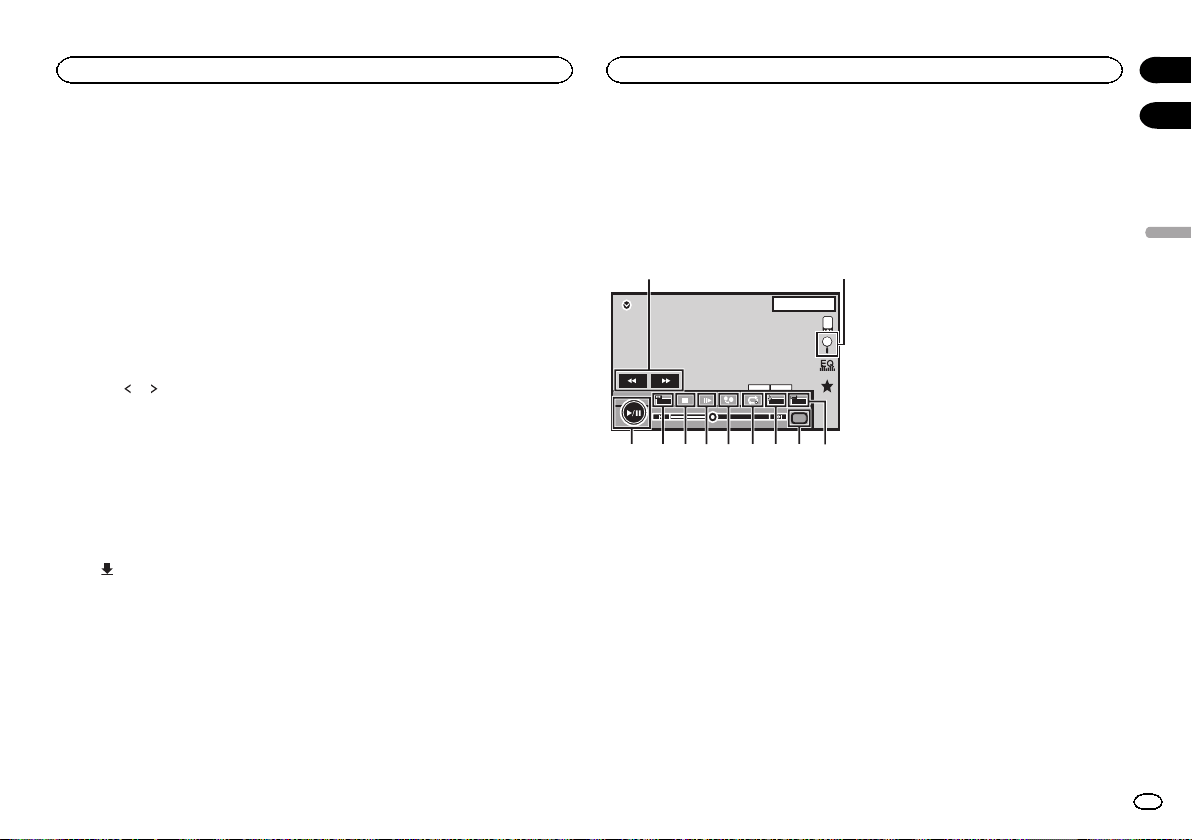
! La préférence de langue du clavier de ce sys-
tème doit être identique à la configuration de
votre iPhone.
Si la configuration de ce produit et de
l’iPhone sont différentes, vous ne pourrez
pas saisir les caractères correctement.
1 Appuyez deux fois sur la touche accueil
pour passer de l’écran AppRadio Mode à l’é-
cran d’accueil.
2 Touchez la touche système pour ouvrir le
menu système.
3 Touchez Clavier sur le menu Système
pour sélectionner la langue désirée.
4 Touchez
ou pour sélectionner la lan-
gue désirée.
Français (Français)—Allemand (Allemand)—
Grec (Grec)—Russe (Russe)—English (Anglais
américain)—Anglais (Royaume-Uni) (Anglais -
RU)—Néerlandais (Néerlandais)—Italien (Ita-
lien)—Norvégien (Norvégien)—Suédois (Sué-
dois)—Finnois (Finnois)—Espagnol (Espagnol)
—Portugais (Portugais)
5 Renseignez la zone de texte à partir de
l’écran de l’application de l’iPhone.
Touchez
pour masquer le clavier.
Réglage du mixage audio de
l’application
L’audio de l’application pendant l’utilisation de
AppRadio Mode peut être réglé.
Activez ce réglage pour mixer l’audio de l’appli-
cation avec celui d’une source intégrée (telle
que la radio). Le volume de l’audio de l’applica-
tion peut être sélectionné parmi trois niveaux.
1 Appuyez deux fois sur la touche accueil
pour passer de l’écran AppRadio Mode à l’é-
cran d’accueil.
2 Touchez la touche système pour ouvrir le
menu système.
3 Touchez App sound mixing sur le menu
Système pour sélectionner le réglage désiré.
off (hors service)—Bas (faible)—Moy (moyen)
—Haut (élevé)
Utilisation des images de
vidéos
Vous pouvez utiliser cet appareil pour visualiser
les fichiers d’un périphérique de stockage ex-
terne (USB, SD).
Touches du clavier tactile
USB 2
-1
Dolby DMulti ch
1JAN
PM
12:43
01 01
Media
FULL
OFF
OFF
19'51''00'20''
1
a987 5
643
2
b
1 Touche d’avant rapide/Touche de retour
rapide
Avance ou retour rapide
Touchez pour modifier la vitesse d’avance ra-
pide/de retour rapide.
2 Touche de recherche
Affichage des menus USB/SD.
3 Touche de changement de langue des
sous-titres
Avec les fichiers DivX supportant des enre-
gistrements multi-sous-titres, vous pouvez
changer de langue des sous-titres pendant la
lecture.
4 Touche de support
Commutation entre les types de fichiers
média pour lire les informations des sup-
ports Musique/Vidéo/Photo.
5 Touche de changement de langue audio
Avec les fichiers DivX pouvant offrir la lecture
audio en différentes langues et dans diffé-
rents systèmes audio (Dolby Digital, DTS,
etc.), vous pouvez changer de langue/de sys-
tème audio pendant la lecture.
6 Touche de répétition
Sélection de l’étendue de répétition.
Reportez-vous à la page 99, Répétition de la
lecture.
7 Touche de résolution
Réglage des images sur l ’écran.
8 Touche Lecture au ralenti
(Fonction pour les fichiers DivX/MPEG-4)
Avance image par image dans la sélection
pendant la lecture.
Touchez de façon prolongée pendant plus de
deux secondes pour ralentir la vitesse de lec-
ture.
9 Touche d’arrêt
Arrêt de la lecture.
Si vous reprenez la lecture, cette dernière re-
prend là où vous l’aviez arrêtée. Touchez de
nouveau la touche pour arrêter totalement la
lecture.
a Touche de mode d’écran
Changement du mode écran.
Reportez-vous à la page 81, Changer le mode
écran large.
b Touche de pause et lecture
Pause de la lecture.
Retour en mode de lecture normal pendant
une lecture en pause, au ralenti ou image
par image.
Français
AppRadio Mode
97
Section
USB/SD
Fr
10
11
<YRD5376-A/N>97
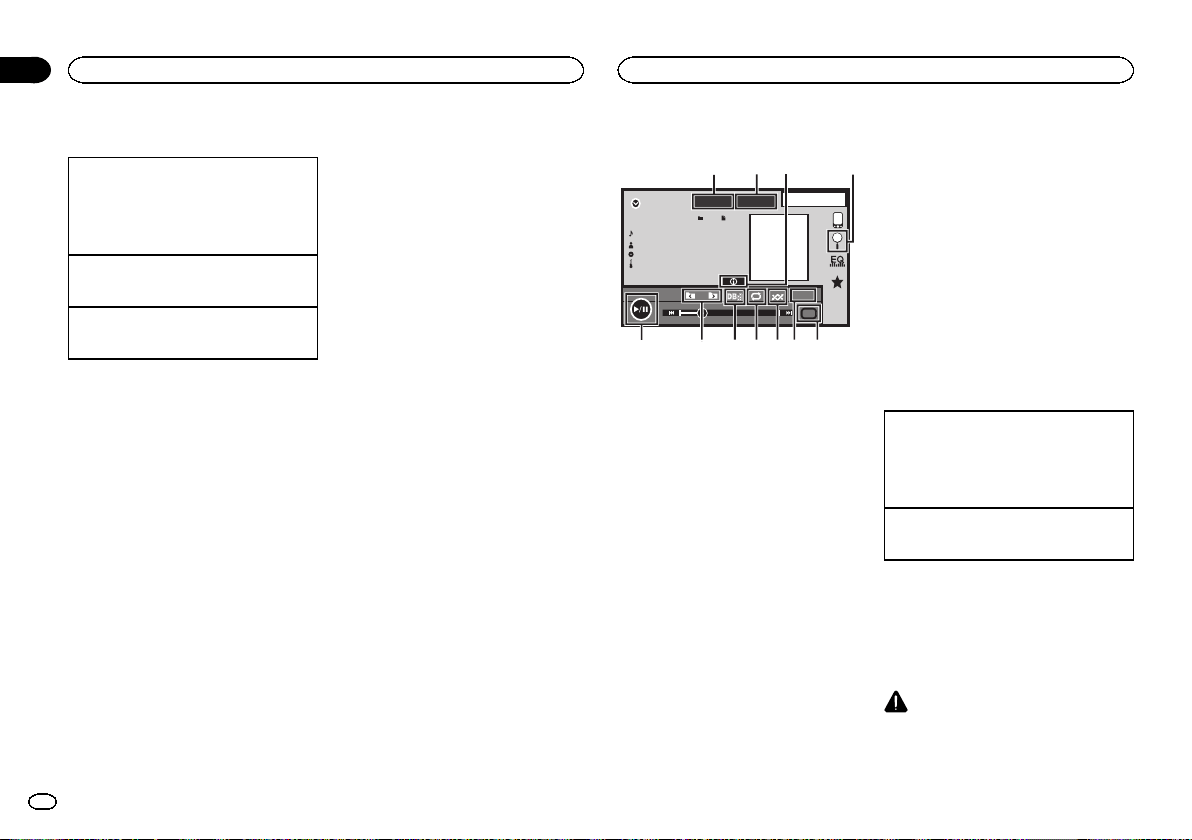
Opérations de base
Lecture de vidéos
1 Connectez le périphérique de stockage USB
ou insérez la carte SD.
La lecture commence automatiquement.
Quand l’icône de la source n’est pas affichée,
vous pouvez l’afficher en touchant l’écran.
Avance ou retour rapide à l’aide des touches
1 Appuyez de façon prolongée sur c ou d
(TRK).
Ejection d’une carte mémoire SD
! Reportez-vous à la page 82, Ejection d’une
carte mémoire SD.
Remarques
! Les touches du clavier tactile non indiquées
à Utilisation des images de vidéos peuvent
s’afficher à l’écran.
Reportez-vous à la page 135, Liste des indica-
teurs.
! Vous pouvez aussi utiliser le menu
Réglage vidéo pour changer de langue/sys-
tème audio. Pour les détails, reportez-vous à
la page 110, Choix de la langue audio.
! Cet appareil revient en lecture normale si
vous modifiez la langue audio pendant l’a-
vance/le retour rapide, la pause ou la lecture
au ralenti.
! Vous pouvez aussi utiliser le menu
Réglage vidéo pour changer la langue des
sous-titres. Pour les détails, reportez-vous à
la page 110, Choix de la langue des sous-ti-
tres.
! Cet appareil revient en lecture normale si
vous modifiez la langue des sous-titres pen-
dant l’avance/le retour rapide, la pause ou la
lecture au ralenti.
Utilisation de la lecture audio
Vous pouvez utiliser cet appareil pour écouter
des fichiers audio USB/SD.
Remarques
! Le temps de lecture peut ne pas s’afficher
correctement.
! Lors de la lecture de fichiers enregistrés
comme des fichiers VBR (débit binaire va-
riable), le temps de lecture n’est pas affiché
correctement si on utilise des opérations d’a-
vance rapide ou de retour rapide.
! Pour garantir un fonctionnement correct, re-
liez le câble du connecteur de la station d’ac-
cueil de l’iPod directement à cet appareil.
! Lorsque l ’iPod est connecté à cet appareil, il
ne peut pas être mis en service ou hors ser-
vice.
! Si les caractères enregistrés sur le disque ne
sont pas compatibles avec cet appareil, ils
ne seront pas affichés.
! Les informations textuelles peuvent ne pas
s’afficher correctement en fonction de leur
environnement d’enregistrement.
! Déconnectez le périphérique de stockage
USB lorsque vous ne souhaitez plus l’utiliser.
! Lorsque vous sélectionnez Speana à la page
119, Choix de l’affichage d’arrière-plan, les po-
chettes d’album ne s’affichent pas.
Touches du clavier tactile
00'01'' -00'03''
JAN
PM
12:43
USB 2
Abcdefghi
Abcdefghi
Abcdefghi
Abcdefghi
S.Rtrv
61
All
All
All
1
EZMIXTRAX
Media
2
a
9
876
5
4
3
b
1
1 Touche MIXTRAX
Affichage de l’écran MIXTRAX.
2 Touche MIXTRAX EZ
Démarrage de MIXTRAX EZ.
3 Touche d’informations
Modification des informations à afficher sur
cet appareil lors de la lecture de fichiers
MP3/WMA/AAC/WAV.
4 Touche de recherche
Affichage de la liste de noms de fichiers pour
sélectionner les fichiers.
5 Touche de support
Basculement entre les types de fichiers
média pour lire les informations du périphé-
rique de stockage externe (USB, SD).
6 Touche Sound Retriever
Reportez-vous à la page 81, Utilisation du cor-
recteur de son.
7 Touche Aléatoire
Écoute de plages musicales dans un ordre
aléatoire.
8 Touche de répétition
Sélection de l’étendue de répétition.
9 Touche DB
Création d’une base de données qui permet
d’effectuer des recherches par noms d’ar-
tiste, genre et d’autres options.
Reportez-vous à la page 98, Mode de naviga-
tion Musique.
a Touche de dossier précédent/Touche de
dossier suivant
Sélection d’un dossier.
b Touche de pause et lecture
Pause et démarrage de la lecture.
Opérations de base
Lecture des plages
1 Connectez le périphérique de stockage USB
ou insérez la carte SD.
La lecture commence automatiquement.
Quand l’icône de la source n’est pas affichée,
vous pouvez l’afficher en touchant l’écran.
Avance ou retour rapide à l’aide des touches
1 Appuyez de façon prolongée sur c ou d
(TRK).
Mode de navigation Musique
Cet appareil crée un index afin de simplifier la
recherche d’une plage musicale. Vous pouvez
rechercher par catégories, comme les albums et
les artistes par exemple.
PRÉCAUTION
! Cette fonction n’est pas disponible lorsque le
périphérique de stockage externe (USB, SD)
est verrouillé.
USB/SD
98
Section
USB/SD
Fr
11
<YRD5376-A/N>98
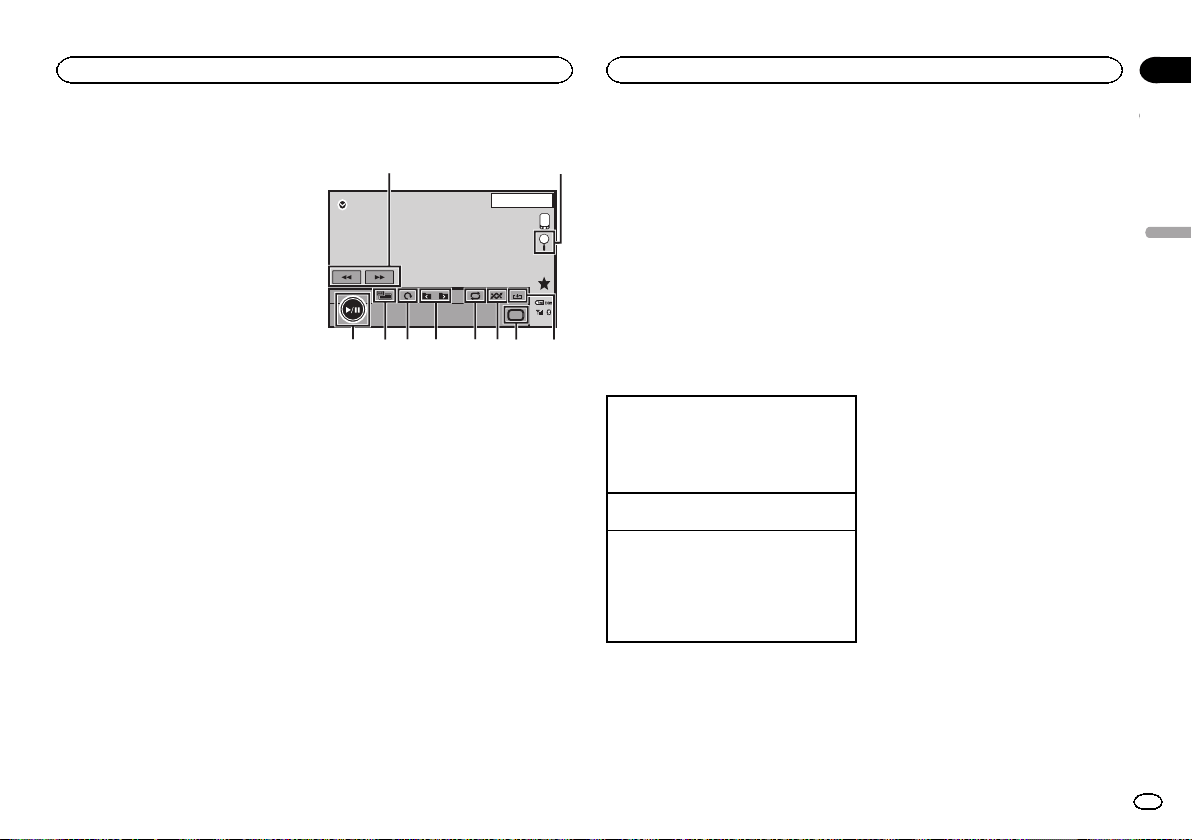
! Cette fonction n’est pas disponible lorsque
l’espace libre sur le périphérique de stockage
externe (USB, SD) est inférieur à 5 Mo.
! Lorsque cet appareil crée un index, ne le
mettez pas hors tension.Ceci peut entraîner
une perte de données sur votre périphérique
de stockage externe (USB, SD).
! Si vous activez la lecture vidéo ou l’affichage
d’images JPEG alors qu’une base de don-
nées est en cours de création ou si la base
de données n’a pu être créée, un message
s’affiche et la création de la base de données
s’arrête.
1 Touchez DB pour créer une base de don-
nées en mode de navigation Musique.
Reportez-vous à la page 98, Utilisation de la lec-
ture audio.
2 Quand “Souvegarde de la base de don-
nées sur la mémoire?” est affiché, touchez
“Yes”.
L’enregistrement de la base de données est ter-
miné. Si vous ne l’enregistrez pas, touchez
“Non”.
Lorsque l ’enregistrement est terminé, “Sauve-
garde de la base de données effectuée” s’affi-
che.
Le mode de navigation Musique démarre.
3 Affichez une liste et touchez la touche
Étiquette.
4 Sélectionnez un fichier.
Utilisation de la lecture
d’images fixes
Vous pouvez utiliser cet appareil pour afficher
les images fixes enregistrées sur un périphé-
rique de stockage externe (USB, SD).
Touches du clavier tactile
SD
13 APR
PM
12:25
Media
1
2
3
4
5
6
789
a
1 Touche d’avant rapide/Touche de retour
rapide
Sélection d’une image.
2 Touche de recherche
Affichage de la liste de noms de fichiers pour
sélectionner les fichiers.
3 Touche de capture
Capture d’ une image dans des fichiers JPEG.
4 Touche de support
Basculement entre les types de fichiers
média lorsque plusieurs types de fichiers
média sont enregistrés sur le périphérique
de stockage externe (USB, SD). Cette touche
ne s’affiche pas si un seul type de fichier
média est enregistré sur le périphérique de
stockage externe (USB, SD).
5 Touche Aléatoire
Lecture de fichiers dans un ordre aléatoire.
6 Touche de répétition
Sélection de l’étendue de répétition.
7 Touche de dossier précédent/Touche de
dossier suivant
Sélection d’un dossier.
8 Touche de rotation
Rotation de l’image affichée de 90° dans le
sens des aiguilles d’une montre.
9 Touche de mode d’écran
Changement du mode écran.
Reportez-vous à la page 81, Changer le mode
écran large.
a Touche de pause et lecture
Exécution ou interruption du diaporama.
Opérations de base
Lecture d’images fixes
1 Connectez le périphérique de stockage USB
ou insérez la carte SD.
La lecture commence automatiquement.
! Quand l’icône de la source n’est pas affichée,
vous pouvez l’afficher en touchant l’écran.
Sélection d’un fichier à l’aide des touches
1 Appuyez sur c ou d (TRK).
Recherche rapide de fichier
1 Appuyez de façon prolongée sur c ou d
(TRK).
! Vous pouvez rechercher 10 fichiers JPEG à la
fois.
S’il y a moins de 10 fichiers, la recherche cou-
vrira le premier ou le dernier fichier.
Remarques
! Les fichiers sont lus suivant l’ordre de numé-
rotation des fichiers et les dossiers ne conte-
nant aucun fichier sont ignorés. (Si le
dossier 1 (ROOT) ne contient pas de fichier,
la lecture commence au dossier 2.)
! Les touches du clavier tactile non indiquées
à Utilisation de la lecture d’images fixes peu-
vent s’ afficher à l’écran.
Reportez-vous à la page 135, Liste des indica-
teurs.
Changement de type de
fichier média
% Touchez Media pour changer de type de
fichier média.
Lecture aléatoire (shuffle)
% Touchez la touche de lecture aléatoire.
! On – Lecture de fichiers dans un ordre aléa-
toire à l’intérieur de l’étendue de répétition
Folder ou Media.
! Off – Annulation de la lecture aléatoire.
Répétition de la lecture
% Touchez la touche de répétition.
! Folder – Répétition du dossier en cours de
lecture
! All – Répétition de tous les fichiers
! Quand Folder est sélectionné, il n’est pas
possible de lire un sous-dossier de ce dossier.
! Si vous sélectionnez une source USB ou SD,
l’étendue de répétition de la lecture changera
en All.
Choix des fichiers à partir de
la liste des noms de fichiers
(Fonction pour l’audio compressé/DivX/MPEG-1/
MPEG-2/MPEG-4)
L’opération est la même que pour Disque.
Reportez-vous à la page 91, Choix des fichiers à
partir de la liste des noms de fichiers.
Français
USB/SD
99
Section
USB/SD
Fr
11
<YRD5376-A/N>99
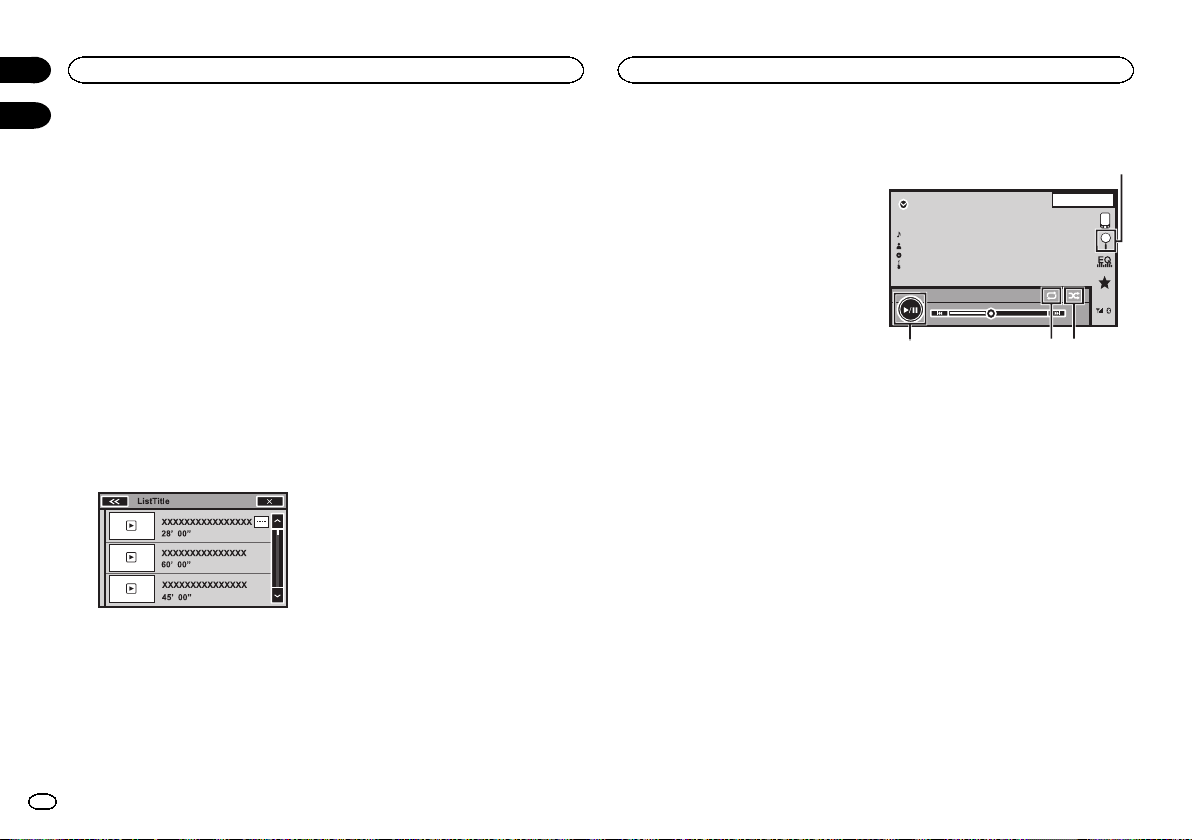
Affichage de listes liées à la
plage musicale en cours de
lecture (recherche de liaison)
Touchez la pochette d’album pour afficher la
liste des noms des plages musicales de l’album
en cours de lecture. Touchez le nom de la plage
musicale que vous souhaitez lire pour en démar-
rer la lecture.
Remarques
! Si une partie des informations enregistrées
ne s’affichent pas, une touche de défilement
apparaît à droite de la liste. Touchez la tou-
che de défilement pour parcourir.
! Cette fonction est disponible avec les péri-
phériques de stockage externes (USB, SD)
en mode de navigation Musique.
Lecture de vidéos d’un
périphérique de stockage
externe (USB, SD)
Touchez le symbole de lecture de la miniature
pour prévisualiser le fichier. Touchez le titre pour
arrêter la lecture.
Lecture du contenu VOD
d’un DivX
â
L’opération est la même que pour Disque.
Reportez-vous à la page 92, Lecture du contenu
VOD d’ un DivX
â
.
Capture d’une image dans
des fichiers JPEG
Vous pouvez capturer des données image et les
utiliser en papier peint. Ces images peuvent être
stockées dans cet appareil, et rappelées facile-
ment.
! Seule une image peut être enregistrée sur
cet appareil. L’ancienne image est écrasée
par la nouvelle.
1 Touchez f pour mettre le diaporama
en pause lorsque l’image souhaitée est affi-
chée.
2 Touchez Capture pour capturer l’image
souhaitée.
3 Quand “Voulez-vous souvegarder
l'image?” est affiché, touchez Yes.
Pendant le stockage de l’image sur l’appareil,
“Sauvegarde de l'image. Pendant la sauve-
garde, ne pas éteindre l'appareil et le véhi-
cule.” s ’affiche. Une fois le processus terminé,
“Image sauvegardée.” s’affiche.
# Pour annuler la mise en mémoire, touchez Non.
Définition de la résolution
d’affichage avancée
(Fonction pour les périphériques USB/SD)
Vous pouvez augmenter la résolution des vidéos
sur votre périphérique de stockage externe
(USB, SD).
OFF—1—2
! Avec certaines images, le réglage de l’affi-
chage peut ne pas être possible.
! Dans certains cas, il peut n’y avoir aucun
effet en fonction des images lues.
Utilisation de la lecture audio
Vous pouvez utiliser cet appareil pour écouter
des fichiers audio Bluetooth.
Remarques
! Selon le lecteur audio Bluetooth connecté à
cet appareil, les opérations disponibles sont
limitées aux deux niveaux suivants :
— Profil A2DP (Advanced Audio Distribution
Profile): Vous pouvez seulement écouter des
plages musicales sur votre lecteur audio.
— Profil AVRCP (Audio/Video Remote Control
Profile): Vous pouvez écouter, interrompre la
lecture, sélectionner des plages musicales,
etc.
! Comme il existe une grande variété de lec-
teurs audio Bluetooth disponibles sur le mar-
ché, les opérations disponibles avec certains
modèles peuvent varier sensiblement.
Lorsque vous tentez d’exécuter un lecteur
audio Bluetooth avec cet appareil, reportez-
vous au mode d’emploi livré avec le lecteur
ainsi qu’au présent mode d’emploi pour ob-
tenir de l’aide.
! Le signal provenant de votre téléphone cellu-
laire pouvant occasionner des interférences,
évitez de l’utiliser lorsque vous écoutez des
plages musicales sur votre lecteur audio
Bluetooth.
! Le son d’un lecteur audio Bluetooth
connecté à cet appareil est coupé lorsque
vous passez un appel sur avec un téléphone
cellulaire connecté à cet appareil via la tech-
nologie sans fil Bluetooth.
! Le temps de lecture peut ne pas s’afficher
correctement.
! Selon le type de lecteur audio Bluetooth
connecté à cet appareil, l’affichage des opé-
rations et informations de certaines fonc-
tions peut ne pas être disponible.
Touches du clavier tactile
Bluetooth
Abcdefghi
Abcdefgh
Abcdefgh
Abcdefgh
8888
22 JAN
AM
12:22
-88'88''
88'88''
4
3
2
1
1 Touche de recherche
Affichage de la liste de noms de fichiers pour
sélectionner les fichiers.
2 Touche Aléatoire
Écoute de plages musicales dans un ordre
aléatoire.
3 Touche de répétition
Sélection de l’étendue de répétition.
4 Touche de pause et lecture
Pause et démarrage de la lecture.
Réglage de l’audio Bluetooth
Avant de pouvoir utiliser la fonction audio
Bluetooth, vous devez établir une connexion
sans fil Bluetooth entre l’appareil et votre lecteur
audio Bluetooth.
USB/SD
100
Section
Audio Bluetooth
Fr
11
12
<YRD5376-A/N>100
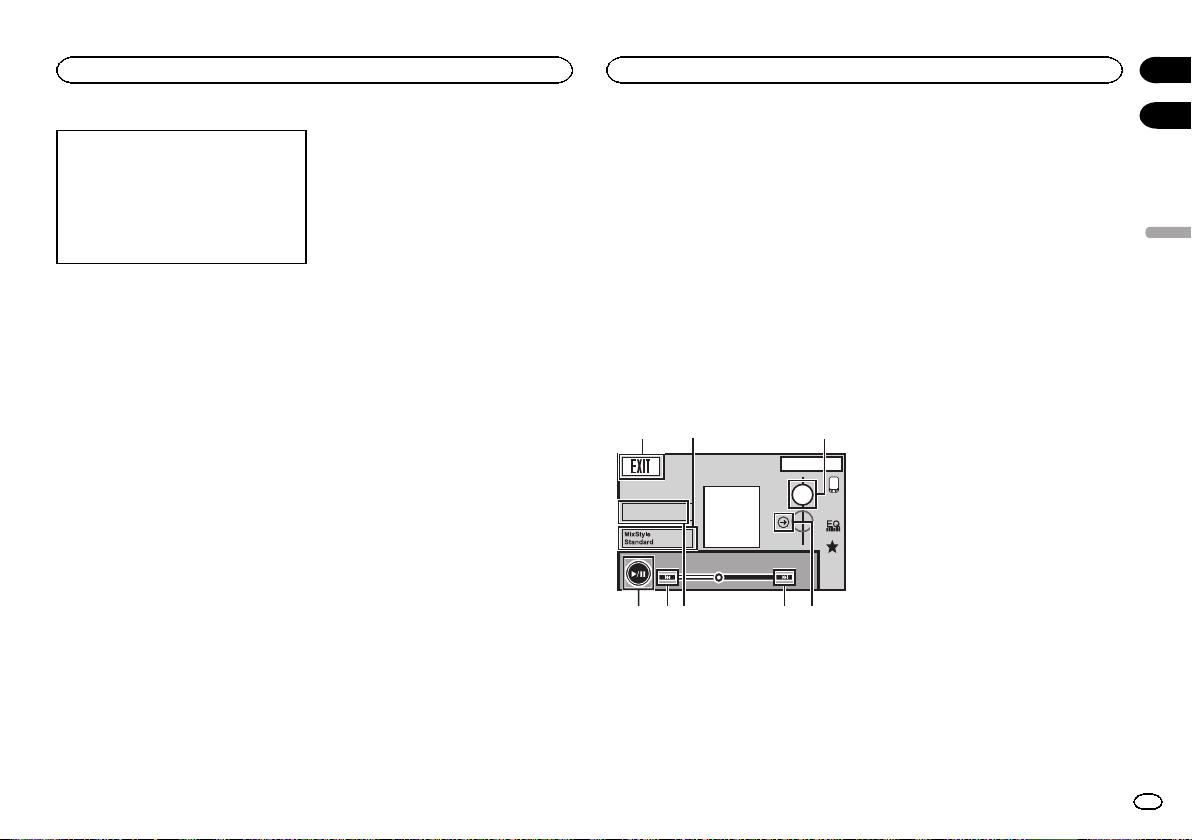
1 Connexion
Vous devez, tout d’abord, connecter un lecteur
audio Bluetooth à cet appareil.
Pour des instructions détaillées sur la conne-
xion de votre lecteur audio Bluetooth à cet ap-
pareil via la technologie sans fil Bluetooth,
reportez-vous à la page 118, Menu de conne-
xion Bluetooth.
Remarques
! Lors de la lecture de fichiers enregistrés
comme des fichiers VBR (débit binaire va-
riable), le temps de lecture n’est pas affiché
correctement si on utilise des opérations d’a-
vance rapide ou de retour rapide.
! Pour garantir un fonctionnement correct, re-
liez le câble du connecteur de la station d’ac-
cueil de l’iPod directement à cet appareil.
! Lorsque l ’iPod est connecté à cet appareil, il
ne peut pas être mis en service ou hors ser-
vice.
! Si les caractères enregistrés sur le disque ne
sont pas compatibles avec cet appareil, ils
ne seront pas affichés.
! Les informations textuelles peuvent ne pas
s’afficher correctement en fonction de leur
environnement d’enregistrement.
Lecture aléatoire (shuffle)
% Touchez la touche de lecture aléatoire.
! On – Lecture des fichiers dans un ordre aléa-
toire.
! Off – Annulation de la lecture aléatoire.
Répétition de la lecture
% Touchez la touche de répétition.
! One – Répétition de la plage musicale en
cours de lecture uniquement
! All – Répétition de toutes les plages musica-
les
Utilisation de MIXTRAX
MIXTRAX est une technologie originale de créa-
tion de mixage sans interruption à partir d’une
sélection audio de votre bibliothèque audio, qui
comprend des effets DJ permettant d’obtenir
des sons de qualité DJ professionnelle.
Vous pouvez écouter vos fichiers musicaux en
installant le logiciel MIXTRAX sur votre ordina-
teur et en l’utilisant pour transférer les fichiers
vers des périphériques USB et des cartes SD.
Vous pouvez télécharger le logiciel MIXTRAX à
partir du site Web ci-dessous.
http://www.mixtraxnet.com
Pour plus de détails sur l’utilisation du logiciel
MIXTRAX, reportez-vous au manuel en ligne.
Touches du clavier tactile
13 ARP
PM
12:25
WMA Playlist
BPM
-88'88''
88'88''
ABCDEFGHIJK
ABCDEFGHIJK
12
5
4
3
6
7
5
1 Touche de sortie
Basculement au mode audio USB/SD.
2 Touche MixStyle
Basculement sur l’écran MixStyle. Vous pou-
vez sélectionner le MixStyle souhaité sur l’é-
cran.
3 Touche BPM
Changement de la valeur BPM (battements
par minute).
4 Touche de réinitialisation BPM
Basculement vers la valeur BPM (battements
par minute) d’origine.
La valeur BPM (battements par minute) d’ori-
gine ne s’affiche pas pendant la lecture.
5 Touche de sélection de plage
Touchez pour sélectionner une plage.
6 Touche Mix Playlist
Basculement sur la liste de lecture Mix. Vous
pouvez sélectionner la liste de lecture Mix dé-
sirée.
7 Touche de pause et lecture
Pause et démarrage de la lecture.
Utilisation de MIXTRAX EZ
Vous pouvez utiliser cet appareil pour lire des fi-
chiers audio iPod/USB/SD.
MIXTRAX EZ permet d’ajouter divers effets sono-
res entre les plages musicales afin d’organiser
les pauses entre chaque plage musicale. Il per-
met d’écouter de la musique en boucle.
! Cette fonction n’est disponible que lorsqu’un
fichier sur un périphérique de stockage ex-
terne (USB, SD) ou une plage musicale sur
un iPod est en cours de lecture.
! Cette fonction n’est pas disponible lorsque le
mode de commande est défini sur
App Mode.
! Selon le fichier/la plage musicale, des effets
sonores peuvent ne pas être disponibles.
! Selon le fichier/la musique, la lecture sans
interruption peut ne pas être disponible.
Français
Audio Bluetooth
101
Section
Utilisation de MIXTRAX
Fr
12
13
<YRD5376-A/N>101
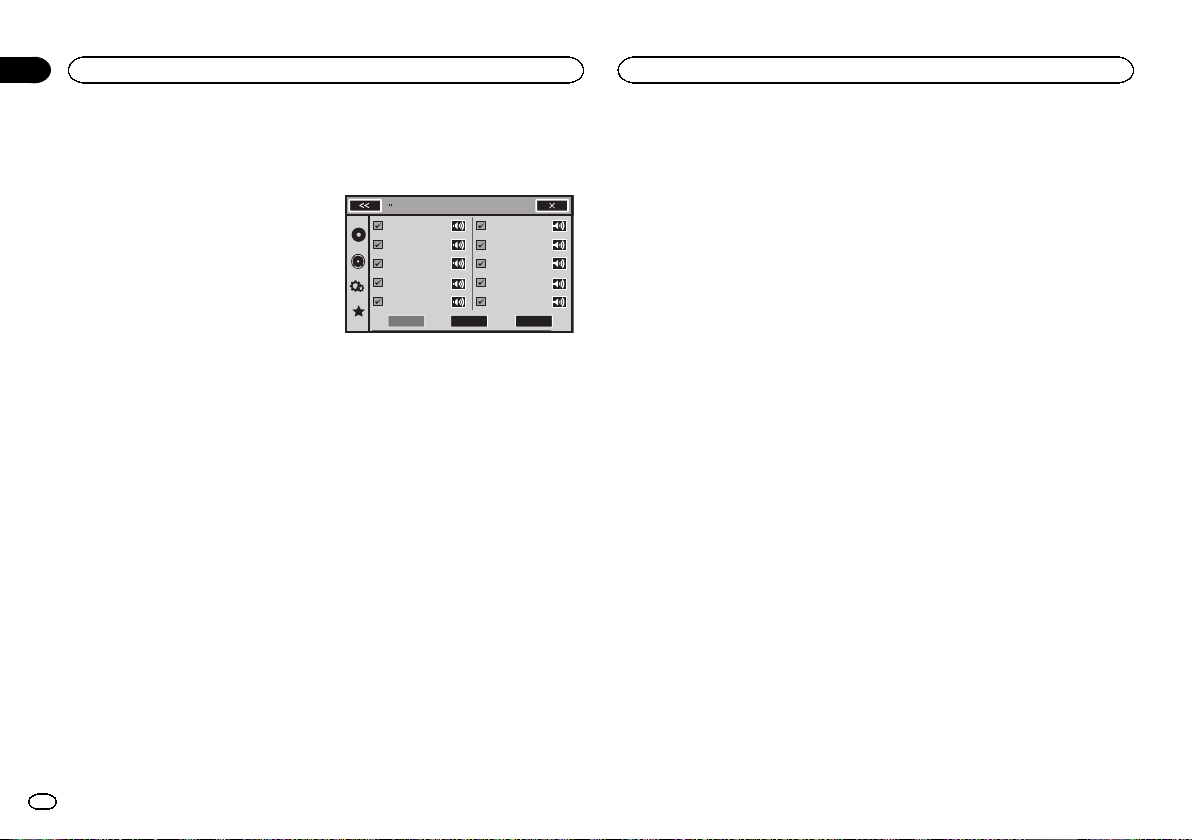
Exécution de MIXTRAX EZ
% Touchez MIXTRAX EZ.
Réglage du mode MIXTRAX
Activez cette fonction pour lire des fichiers
audio à l’aide de MIXTRAX.
1 Appuyez sur la touche accueil pour pas-
ser à l’écran d’accueil.
2 Touchez la touche système pour ouvrir le
menu système.
3 Touchez Réglages MIXTRAX sur le menu
système.
Les éléments de réglage MIXTRAX s’affichent.
! Mode lecture courte – Lorsque ce mode est
en service, sélectionnez la durée de lecture
de la plage musicale. Lorsqu’il est hors ser-
vice, la plage musicale est lue dans son inté-
gralité.
60s (60 sec.)—90s (90 sec.)—120s (120 sec.)
—150s (150 sec.)—180s (180 sec.)—
Automatique (auto)—Off (désactivé)
Quand Automatique est sélectionné, le
temps de lecture de chaque plage musicale
est réglé automatiquement lorsque la plage
musicale lue change.
! Effet affichage – Lorsque Effet affichage
est activé, l’affichage des pochettes d’album
peut être modifié en fonction du type de mu-
sique.
! Effet coupure – Lorsque Effet coupure est
en service, des effets sonores sont lus entre
les plages musicales.
! Réglages effets – Utilisez Réglages effets
pour régler l’effet sonore que vous souhaitez
insérer entre les plages musicales.
Réglage de l’effet
Vous pouvez modifier les réglages des effets so-
nores.
Flanger1
Flanger3
LPFilter
Noise1
Echo
Flanger2
HPFilter
Noise2
CrossFade
Crush
Effect Setting
CuetomSimple
Standard
Effets sonores
! Flanger1
! Flanger2
! Flanger3
Un son strident qui imite le vrombissement
d’un réacteur.
! Filtre passe-haut
Un effet qui coupe les basses fréquences.
! Filtre passe-bas
Un effet qui coupe les hautes fréquences.
! Crush
Un effet sonore qui modifie l’audio pour imi-
ter le bruit d’objets écrasés ou brisés.
! Bruit1
! Bruit2
Un effet sonore qui crée un bruit blanc.
! Echo
Un effet sonore qui crée un effet d’écho.
! CrossFade
Un effet sonore qui crée un effet de fondu en-
trant et sortant entre les plages musicales.
Présélection d’effets sonores à
l’aide de la touche de présélection
Les effets sonores Standard et Simple sont déjà
réglés comme présélections par défaut.
% Touchez Standard ou Simple pour vérifier
les réglages.
L’effet sonore présélectionné enregistré sous la
touche qui a été effleurée est réglé en tant que
présélection.
Enregistrement d’effets sonores
en tant que présélections
Enregistre une combinaison d’effets sonores
souhaitée dans Pers.
Touchez Pers. pour régler facilement l’effet so-
nore souhaité.
1 Touchez Pers.
2 Sélectionnez l’effet sonore souhaité en
touchant l ’option.
L’effet sonore indiqué est enregistré en tant que
présélection sous Pers.
Remarques
! Si vous touchez un effet sonore sur l’écran
de sélection Standard ou Simple,l’écran
Pers. s’affiche automatiquement et l’effet so-
nore est enregistré sous Pers.
! Vous pouvez écouter des sons fixes à titre
d’exemple en touchant l’icône haut-parleur.
Utilisation de MIXTRAX
102
Section
Utilisation de MIXTRAX
Fr
13
<YRD5376-A/N>102
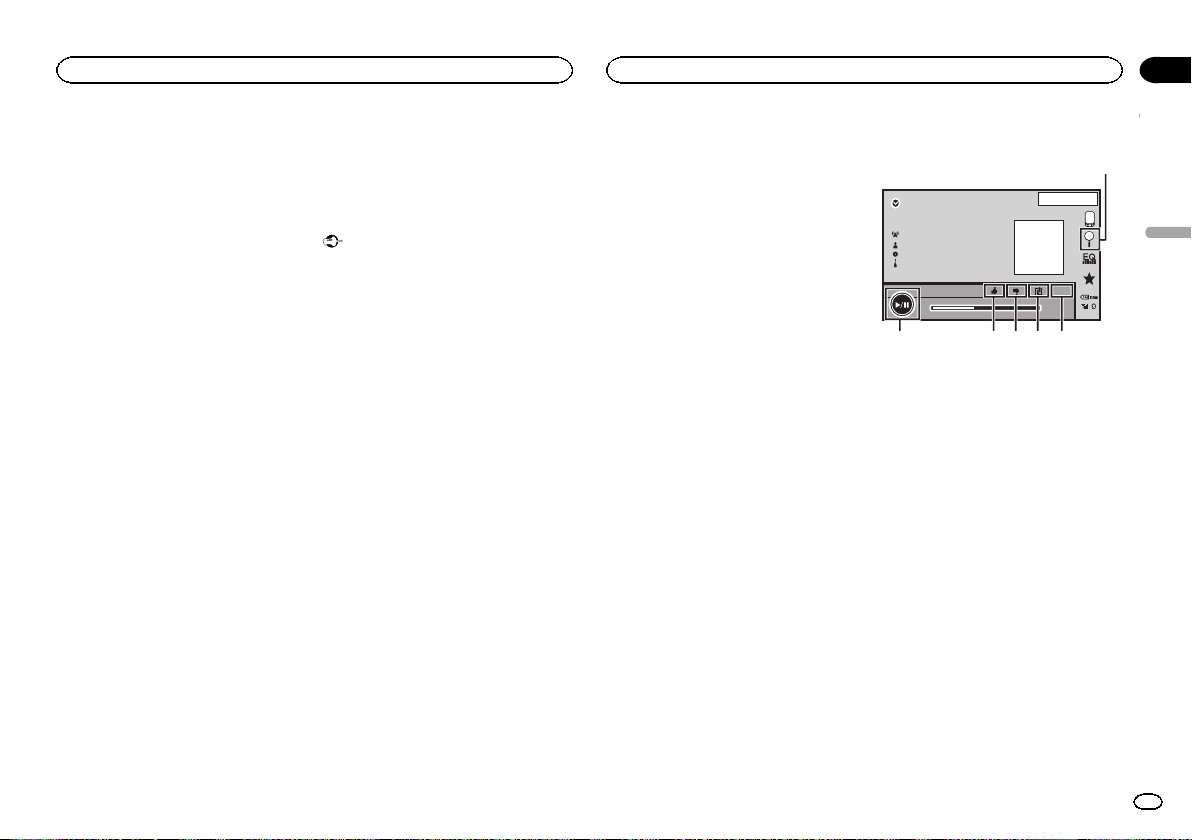
Utilisation de Pandora
Pour écouter la radio Pandora sur des appareils
audio/vidéo pour véhicule Pioneer, connectez
un iPod, un iPhone ou un périphérique
Androidä à la dernière application Pandora in-
stallée, puis démarrez l’application Pandora.
Pour les utilisateurs d’un iPod avec connec-
teur Lightning
— Réglez App Connection Settings sur
iPhone (Digital AV).
— Utilisez le CD-IH202 (vendu séparément) et
l’adaptateur Lightning AV numérique (pro-
duits d’ Apple Inc.) (vendu séparément)
lorsque vous utilisez cette fonction.
— Reportez-vous à la page 124, Lors de la conne-
xion avec le câble CD-IH202 en option.
— Une connexion Bluetooth est requise pour
un iPod avec connecteur Lightning. Repor-
tez-vous à la page 118, Menu de connexion
Bluetooth.
Pour les utilisateurs d’un iPod avec connec-
teur 30 broches
— Réglez App Connection Settings sur
Others.
— Utilisez le CD-IU201S (vendu séparément)
lorsque vous utilisez cette fonction.
— Reportez-vous à la page 125, Lors de la conne-
xion avec le câble CD-IU201S en option.
— Lorsque vous utilisez un iPhone, définissez
l’entrée RGB sur iPhone. Pour les détails, re-
portez-vous à la page 112, Réglage de l’entrée
RGB.
Pour les utilisateurs d’un périphérique
Android
— Réglez App Connection Settings sur
Others.
— Utilisez le CD-AH200 (vendu séparément)
lorsque vous utilisez cette fonction.
— Reportez-vous à la page 125, Lors de la conne-
xion d’un périphérique Android au port MHL.
— Reportez-vous à la page 125, Lors de la conne-
xion d’un périphérique Android au port HDMI.
— Une connexion Bluetooth est requise pour
les périphériques Android. Reportez-vous à la
page 118, Menu de connexion Bluetooth.
Lorsque des appareils sont connectés à l’entrée
RGB ainsi qu’àl’entrée HDMI, l’appareil
connecté à l’entrée HDMI a priorité.
Important
Conditions requises pour l’accès à la radio
Pandora à l’aide d’appareils audio/vidéo pour vé-
hicule Pioneer :
— Connectez un iPod avec connecteur 30 broches
vers l’entrée USB 1.
— Connectez un iPod avec connecteur Lightning
vers l’entrée HDMI et activez Bluetooth.
— Connectez un périphérique Android vers l’entrée
HDMI et activez Bluetooth.
! Compatibilité iPod et iPhone
Apple iPhone (première génération), iPhone 3G,
iPhone 3GS, iPhone 4, iPhone 4S, iPhone 5, iPod
touch 1G, iPod touch 2G, iPod touch 3G, iPod
touch 4G ou iPod touch 5G (version de firmware
3.0 ou ultérieure)
Il est possible que certaines versions de firmware
de l’iPhone ne soient pas compatibles avec l’ap-
plication Pandora. Dans ce cas, veuillez mettre à
jour le firmware vers une version compatible
avec l’application Pandora.
! Compatibilité Android
SE Android version 2.2 ou ultérieure
! Dernière version de l’application Pandora télé-
chargée sur votre appareil (recherchez “Pandora”
dans Apple iTunes App Store ou dans Google
Play).
! Compte Pandora actuel (si vous ne possédez pas
de compte Pandora, créez-en un gratuitement à
l’adresse http://www.pandora.com ou depuis
l’application de votre appareil mobile.)
! Forfait “Data Plan”
Remarque : si le forfait “Data Plan” de votre
iPhone ou périphérique Android ne fournit pas
une utilisation de données illimitée, votre fournis-
seur peut appliquer des frais supplémentaires
pour l’accès au service Pandora via les réseaux
3G et/ou EDGE.
! Connexion à l’Internet via un réseau 3G, EDGE
ou Wi-Fi.
! Câble adaptateur Pioneer en option pour la
connexion de votre iPhone aux appareils audio/
vidéo pour véhicule Pioneer.
Restrictions :
! L’accès au service Pandora dépend de la disponi-
bilité du réseau de téléphonie mobile et/ou Wi-Fi
dans le but d’autoriser la connexion de votre ap-
pareil à Internet.
! La capacité d’accès au service Pandora des ap-
pareils audio/vidéo pour véhicule Pioneer peut
être modifiée sans avis préalable et peut être af-
fectée par une des conditions suivantes : problè-
mes de compatibilité avec les versions futures de
firmware iPhone ou périphériques Android, pro-
blèmes de compatibilité avec les versions futures
de l’application Pandora pour ceux-ci, modifica-
tions du service de musique Pandora par
Pandora, interruption du service de musique
Pandora par Pandora.
! Certaines fonctions du service Pandora ne sont
pas disponibles lors de l’accès au service via les
appareils audio/vidéo pour véhicule Pioneer, tel-
les que par exemple la création de nouvelles sta-
tions, la suppression de stations, l’envoi de
messages électroniques des stations actuelles,
l’achat de plages sur iTunes, l’affichage d’infor-
mations textuelles additionnelles, la connexion à
Pandora et le réglage de la qualité sonore du ré-
seau de téléphonie mobile.
La radio Pandora sur Internet est un service de
musique non affilié à Pioneer. Plus d’informa-
tions sont disponibles à l’adresse
http://www.pandora.com.
Touches du clavier tactile
PANDORA
Abcdefghi
Abcdefghi
Abcdefghi
Abcdefghi
05’ 34” -00’ 34”
13 APR
PM
12:25
S.Rt rv
1
23456
1 Touche de recherche
Affiche la liste aléatoire/de stations. Sélec-
tionnez le mode aléatoire ou la station dési-
rée.
2 Touche Sound Retriever
Cette fonction n’est pas disponible sur les
périphériques Android.
Reportez-vous à la page 81, Utilisation du cor-
recteur de son.
3 Touche de signet
Met en mémoire des informations sur la
plage (signet).
Les signets sont visibles dans votre profil.
4 Touche de pouce tourné vers le bas
Un « pouce tourné vers le bas » indique à
Pandora que vous n’aimez pas la piste ac-
tuelle. Pandora passe à la piste suivante et
ne rejouera plus la piste ignorée sur la sta-
tion.
5 Touche de pouce tourné vers le haut
Un « pouce tourné vers le haut » indique à
Pandora que vous aimez la piste actuelle.
Pandora continue de lire la piste et la relira
sur la station.
Français
Lecture en continu de Pandora
â
103
Section
Lecture en continu de Pandora
â
Fr
14
<YRD5376-A/N>103
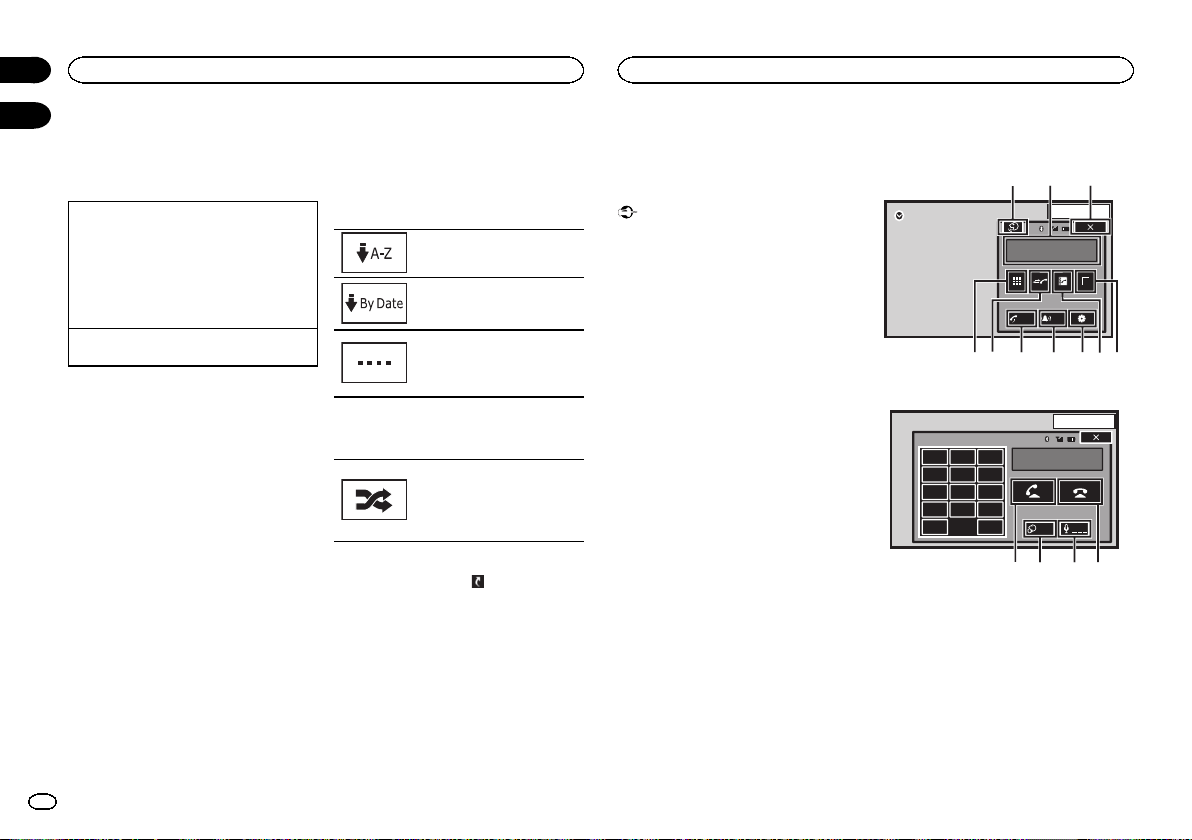
6 Touche de pause et lecture
Pause et démarrage de la lecture.
Opérations de base
Lecture des plages
1 Connectez votre appareil.
Une connexion Bluetooth est également re-
quise pour un iPod avec connecteur Lightning
ou un périphérique Android.
Reportez-vous à la page 103, Utilisation de
Pandora.
2 Basculez la source sur Pandora.
Saut de plage
1 Appuyez sur d (TRK).
Remarques
! Les touches du clavier tactile non indiquées
à Utilisation de Pandora peuvent s’afficher à
l’écran.
Reportez-vous à la page 135, Liste des indica-
teurs.
! Pandora limite le nombre de sauts autorisés
sur son service. Si vous tentez de passer des
plages au-delà de cette limite,
“Limite atteinte.” s’affiche. Si vous avez at-
teint la limite de sauts et que vous donnez un
avis défavorable à la plage musicale, la plage
en cours continue à être lue mais vos retours
d’informations sont enregistrés.
! Lorsque la touche Connect s’affiche,
connectez un appareil Bluetooth enregistré
manuellement.
Sélection et lecture de stations
de radio Pandora
â
/aléatoire
Touchez la liste de vos stations Pandora pour sé-
lectionner celle à écouter.
1 Affichage de la liste aléatoire/de sta-
tions.
Reportez-vous à la page 103, Utilisation de
Pandora.
2 Modifiez l’ordre de tri.
Vous pouvez trier les éléments de
la liste par ordre alphabétique.
Vous pouvez trier les éléments de
la liste par ordre de date de créa-
tion.
Vous pouvez parcourir les titres
de la liste tout appuyant de ma-
nière prolongée sur l’icône de dé-
filement.
3 Sélectionnez la lecture aléatoire ou la sta-
tion souhaitée.
Le mode aléatoire lit les plages
sur les stations sélectionnées.
Vous pouvez modifier les préfé-
rences de lecture aléatoire sur
votre périphérique mobile.
Remarque
Les stations indiquées par
sont des stations
partagées.
Utilisation du téléphone
Bluetooth
Vous pouvez utiliser le téléphone Bluetooth.
Important
! Laisser l’appareil en attente d’une connexion
à votre téléphone via Bluetooth alors que le
moteur est arrêté peut décharger la batterie.
! Les opérations avancées qui requièrent votre
attention, telles que composer des numéros
sur le moniteur, etc. sont interdites pendant
que vous conduisez. Garez correctement
votre voiture lorsque vous utilisez ces opéra-
tions avancées.
! Le menu de connexion Bluetooth ne peut
pas être sélectionné pendant la conduite.
! Les opérations disponibles peuvent être limi-
tées en fonction du téléphone cellulaire
connecté à cet appareil.
! Lorsque vous effectuez cette opération, assu-
rez-vous de garer votre véhicule dans un en-
droit sûr et de mettre le frein à main.
! Si vous ne parvenez pas à exécuter la conne-
xion à l’aide de cet appareil, utilisez le péri-
phérique à connecter à l’appareil.
! Si vous connectez plusieurs appareils simul-
tanément, l’appareil connecté peut ne pas
fonctionner correctement. La connexion d’un
seul appareil à la fois est recommandée.
Touches du clavier tactile
Affichage de l’attente téléphone
13 ARP
PM
12:25
1
Abcdefghi
1234567890123456
Auto
ON
To n e
OFF
OFF
e1
2345678
d
Quand vous passez en mode de saisie du numé-
ro de téléphone
13 APR
PM
12:25
1
123
456
789
*0#
C+
Abcdefghi
XXXXXXXXXXXXXXXX
Private
ON
Vol
9abc
1 Touche de fermeture
L’écran est fermé.
2 Touche de présélection
Affichage de l’écran de présélection des nu-
méros d’appel.
3 Touche d’annuaire
Commutation vers le mode d’annuaire télé-
phonique.
Lecture en continu de Pandora
â
104
Section
Téléphone Bluetooth
Fr
14
15
<YRD5376-A/N>104
4 Touche de réglage
Affichage du menu de connexion Bluetooth.
5 Touche de tonalité
Mise en service ou hors service de la sonne-
rie pour les appels entrants.
6 Touche de réponse automatique
Mise en ou hors service du répondeur auto-
matique.
7 Touche d’historique
Commutation entre les listes des appels
reçus, manqués et composés.
8 Touche du clavier
Commutation vers le mode pour saisir direc-
tement le numéro de téléphone.
9 Touche raccroché
Fin d’un appel.
Rejet d’un appel entrant.
Annulation des appels en attente.
a Touche de volume
Réglage du volume d’écoute du destinataire.
b Touche de mode privé
Mise en ou hors service du mode privé.
c Touche décroché
Acceptation d’un appel entrant.
Exécution d’un appel lors de la sélection
d’un numéro de téléphone.
Commutation entre les appelants en attente.
d Touche de contrôle vocal
Remarques
! Vous ne pouvez utiliser le mode privé que
lorsque vous parlez au téléphone.
! Pour terminer l’appel, vous et l’appelant doi-
vent raccrocher le téléphone.
! Les touches du clavier tactile non indiquées
à Utilisation du téléphone Bluetooth peuvent
s’afficher à l’écran.
Reportez-vous à la page 135, Liste des indica-
teurs.
! La touche de volume ne fonctionne pas
quand le mode privé est activé.
Informations textuelles
e Notification d’appel entrant
Indique qu’un appel entrant a été reçu et
qu’il n’a pas encore été pris en compte.
! Pas d’affichage pour les appels effectués
alors que votre téléphone cellulaire est
déconnecté de cet appareil.
Réglage pour la téléphonie
mains libres
Avant de pouvoir utiliser la fonction téléphonie
mains libres, vous devez préparer l’appareil pour
une utilisation avec votre téléphone cellulaire.
Ceci implique d’établir une connexion sans fil
Bluetooth entre l’appareil et votre téléphone,
d’enregistrer votre téléphone sur l’appareil, et de
régler le niveau du volume sonore.
1 Connexion
Vous devez, tout d’abord, connecter un télé-
phone Bluetooth à cet appareil.
Pour des instructions détaillées sur la conne-
xion de votre téléphone à cet appareil via la
technologie sans fil Bluetooth, reportez-vous
à la page 118, Appairage à partir de cet appareil.
2 Réglage du volume
Réglez le volume de l’écouteur sur votre télé-
phone cellulaire à votre convenance. L’appareil
enregistrera le niveau de volume défini
comme réglage par défaut.
Remarques
! Le volume de la voix de l’appelant et de la
sonnerie peut varier en fonction du type de
téléphone cellulaire.
! Si la différence entre le volume de la sonne-
rie et celui de la voix de l’appelant est impor-
tante, le niveau de volume global peut
devenir instable.
! Assurez-vous de régler correctement le vo-
lume avant de déconnecter le téléphone cel-
lulaire de l’appareil. Si le volume est réglé
sur silencieux (niveau zéro) sur votre télé-
phone cellulaire, ce volume reste sur silen-
cieux même après la déconnexion de votre
téléphone cellulaire.
Appel d’un numéro de
l’annuaire
Les contacts sur votre téléphone sont générale-
ment et automatiquement transférés lorsque le
téléphone est connecté. Si ce n’est pas le cas,
utilisez le menu de votre téléphone pour transfé-
rer les contacts. La visibilité de cet appareil doit
être activée lorsque vous utilisez le menu du té-
léphone. Reportez-vous à la page 118, Commu-
tation vers un appareil visible.
Après avoir trouvé dans l’annuaire le numéro
que vous voulez appeler, vous pouvez sélection-
ner l’entrée et effectuer l’appel.
1 Touchez la touche d’annuaire pour acti-
ver le mode d’annuaire téléphonique.
2 Sélectionnez la liste des numéros de télé-
phone.
La liste détaillée des numéros de téléphone de
l’entrée sélectionnée est affichée.
3 Sélectionnez le numéro de téléphone.
# Si vous voulez enregistrer le numéro de télé-
phone, touchez de façon prolongée la liste.
4 Touchez la touche décroché pour passer
un appel.
5 Touchez la touche raccroché pour mettre
fin à l’appel.
Remarque
Les contacts sur votre téléphone sont générale-
ment et automatiquement transférés lorsque le
téléphone est connecté. Si ce n’est pas le cas,
utilisez le menu de votre téléphone pour transfé-
rer les contacts. La visibilité de cet appareil doit
être activée lorsque vous utilisez le menu du té-
léphone. Reportez-vous à la page 118, Commu-
tation vers un appareil visible.
Sélection d’un numéro à
l’aide du mode de recherche
par ordre alphabétique
Si un grand nombre de numéros sont enregis-
trés dans l’annuaire, vous pouvez rechercher le
numéro de téléphone à l’aide du mode de re-
cherche par ordre alphabétique.
1 Touchez la touche d’annuaire pour acti-
ver le mode d’annuaire téléphonique.
2 Touchez ABC pour passer en mode de re-
cherche par ordre alphabétique.
3 Touchez la première lettre de l’entrée re-
cherchée.
Les entrées de l’annuaire commençant par cette
lettre (par exemple “Ben”, “Brian” et “Burt”
quand “B ” est sélectionné) s’affichent.
# Si vous voulez basculer en caractères russes,
touchez l’icône. Touchez de nouveau l’icône pour re-
venir à l’affichage en français.
Basculer en caractères russes.
Français
Téléphone Bluetooth
105
Section
Téléphone Bluetooth
Fr
15
<YRD5376-A/N>105
# L’ordre du prénom et du nom peut être différent
de celui du téléphone cellulaire.
4 Touchez la liste pour afficher la liste des
numéros de téléphone de l’entrée sélection-
née.
# Si une entrée comporte plusieurs numéros de té-
léphone, sélectionnez-en un en touchant la liste.
# Si vous voulez afficher la liste de l’historique des
appels, touchez l’icône.
Commutation vers la liste de
l’historique des appels.
5 Touchez la touche décroché pour passer
un appel.
6 Touchez la touche raccroché pour mettre
fin à l’appel.
Inversion des noms dans
l’annuaire
Lorsque votre téléphone portable est connecté à
cet appareil, les noms et prénoms de vos
contacts peuvent être enregistrés dans l’an-
nuaire dans l’ordre inverse. Vous pouvez utiliser
cette fonction pour restaurer l’ordre.
(Inversion des noms dans l’annuaire)
1 Touchez la touche d’annuaire pour acti-
ver le mode d’annuaire téléphonique.
2 Inversez les noms dans les annuaires.
Inversion des noms dans les an-
nuaires.
3 “Voulez vous inverser tous les noms?”
s’affiche. Touchez Yes pour continuer.
s’affiche lorsque les noms sont inversés.
# Si l’inversion échoue, “Inversion Nom Erreur”
s’affiche. Le cas échéant, réessayez depuis le début.
Remarque
L’inversion des noms de vos contacts à partir de
cet appareil n’affecte pas les données conte-
nues sur votre appareil Bluetooth.
Utilisation des listes des appels
reçus, manqués et composés
Les 80appels les plus récents composés, reçus
et manqués sont enregistrés dans la mémoire.
Vous pouvez les parcourir et appeler des numé-
ros à partir de ces listes.
1 Touchez la touche d’historique pour affi-
cher la liste de l’historique des appels.
2 Sélectionnez Appels manqués,
Appels composés ou Appels reçus.
Affichage de la liste des appels
reçus.
Affichage de la liste des appels
effectués.
Affichage de la liste des appels
manqués.
3 Touchez un numéro de téléphone dans la
liste pour le sélectionner.
Le nom et numéro de téléphone sont affichés
dans la liste détaillée.
# Si vous voulez enregistrer le numéro de télé-
phone, touchez de façon prolongée la liste.
4 Touchez la touche décroché pour passer
un appel.
5 Touchez la touche raccroché pour mettre
fin à l’appel.
Réglage de la réponse
automatique
Si cette fonction est en service, cet appareil ré-
pond automatiquement à tous les appels en-
trants.
% Touchez la touche de réponse automa-
tique pour activer ou désactiver le répondeur
automatique.
Réglage du volume d’écoute
du destinataire
Pour conserver une excellente qualité audio, cet
appareil peut régler le volume d’écoute du desti-
nataire. Si le volume n’est pas assez fort côté
destinataire, utilisez cette fonction.
% Touchez la touche de volume pour sélec-
tionner Far-End VOL.
1—2—3
# Cette fonction peut être exécutée même pendant
que vous parlez au téléphone.
# Il est possible de mémoriser les réglages pour
chaque appareil.
Mise en service ou hors
service de la sonnerie
Vous pouvez choisir d’utiliser ou non la sonnerie
de cet appareil. Si cette fonction est activée, la
sonnerie de cet appareil retentira.
1 Connectez votre téléphone cellulaire à
cet appareil.
2 Touchez la touche de tonalité pour acti-
ver ou désactiver la sonnerie.
Utilisation des listes de
présélection des numéros
d’appel
Vous pouvez facilement mettre en mémoire jus-
qu’à six numéros de téléphone.
1 Touchez la touche de présélection pour
afficher l’écran de présélection.
2 Touchez un des numéros de téléphone
pour le sélectionner.
# Si vous souhaitez supprimer un numéro de télé-
phone présélectionné, touchez de façon prolongée
le numéro de téléphone que vous souhaitez suppri-
mer.
3 Touchez la touche décroché pour passer
un appel.
4 Touchez la touche raccroché pour mettre
fin à l’appel.
Exécution d’un appel par saisie
d’un numéro de téléphone
13 APR
PM
12:25
1
123
456
789
*0#
C
+
Abcdefghi
XXXXXXXXXXXXXXXX
Private
ON
Vol
Important
Lorsque vous effectuez cette opération, assurez-
vous de garer votre véhicule dans un endroit sûr
et de mettre le frein à main.
Téléphone Bluetooth
106
Section
Téléphone Bluetooth
Fr
15
<YRD5376-A/N>106
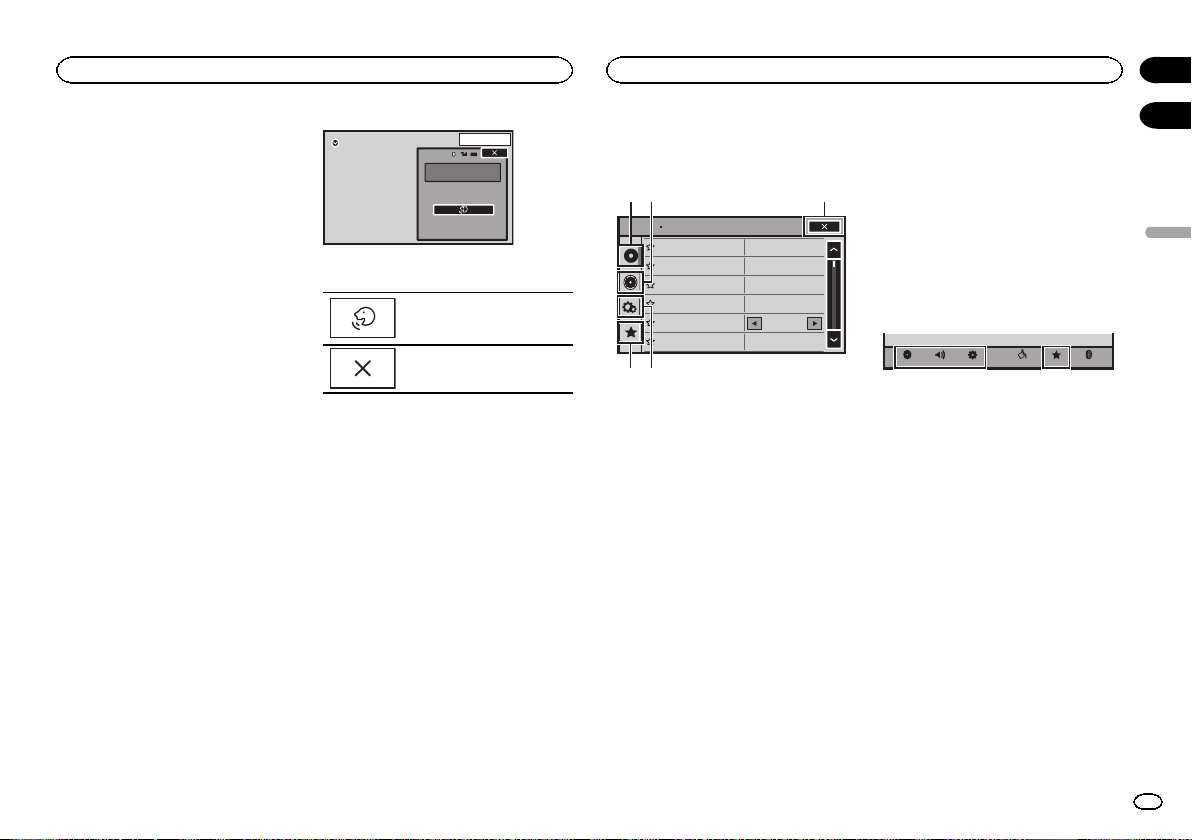
1 Touchez la touche du clavier pour saisir le
numéro de téléphone.
2 Touchez les icônes de numéro pour saisir
les numéros.
# Vous pouvez entrer un maximum de 32 chiffres.
3 Touchez la touche décroché pour passer
un appel.
4 Touchez la touche raccroché pour mettre
fin à l’appel.
Remarque
Le mode de saisie du numéro de téléphone ne
peut être utilisé, sauf si un téléphone Bluetooth
est connecté à cet appareil.
Réglage du mode privé
Pendant une conversation, vous pouvez passer
en mode privé (discussion directe sur votre télé-
phone cellulaire).
% Touchez la touche de mode privé pour ac-
tiver ou désactiver le mode privé.
Contrôle vocal
Si votre iPhone est connecté à cet appareil, vous
pouvez utiliser les commandes vocales pour
passer des appels, par exemple.
1 Touchez la touche de contrôle vocal.
L’affichage bascule sur l’écran de contrôle
vocal.
Vous pouvez également passer à l’écran de
contrôle vocal en appuyant de façon prolongée
sur le bouton d’accueil lorsque la source est en
service.
13 ARP
PM
12:25
1
Voice control
OFF
2 Démarrez le contrôle vocal.
Indique que vous pouvez passer
des appels continus sans inter-
ruption.
Indique que l’affichage est fermé.
Remarques
! Pour que les commandes vocales soient cor-
rectement reconnues et interprétées, veillez
à ce que les conditions soient appropriées
pour la reconnaissance vocale.
! Veuillez noter que le vent soufflant à travers
les vitres du véhicule et le bruit provenant de
l’extérieur du véhicule peuvent provoquer
des interférence avec le fonctionnement de
la commande vocale.
! Pour une reconnaissance optimale, le micro
doit être placé directement devant le conduc-
teur à une distance appropriée.
! Parler trop tôt après l’exécution de la
commande peut provoquer l’échec de la re-
connaissance vocale.
! Parlez lentement, posément et clairement.
Utilisation des menus
Touches du clavier tactile
SonicCenter Control
FR:0
Powerful
On
LR:0
LR:0
OFF
ON
Loudness
Subwoofer
Bass Booster
High Pass Filter
Source Level Adjuster
Fader/Balance
F/R 0
Powerful
Off
L/R 0
L/R 0
OFF
ON
Graphic EQ
Auto EQ
Sonic Center Control
Loudness
Subwoofer
Audio
1
54
23
1 Touche de configuration vidéo
Reportez-vous à la page 110, Configuration
du lecteur vidéo.
2 Touche de fonction audio
Reportez-vous à la page 108, Réglages sono-
res.
3 Touche de fermeture
Retour à l’affichage de la source actuelle.
4 Touche système
Reportez-vous à la page 112, Réglages sys-
tème.
5 Touche de favori
Vous pouvez choisir les menus dans chaque
menu (menu des fonctions audio, etc.) et les
enregistrer dans ce menu favori.
Reportez-vous à la page 117, Menu Favori.
Remarques
! Vous pouvez afficher Réglage vidéo lorsque
la source Disc, USB ou SD est sélectionnée.
! Si vous lancez le menu Réglage vidéo,la
lecture est arrêtée.
! Il est impossible d’afficher le menu des fonc-
tions Audio lorsque la fonction silencieux est
en service ou lors de la lecture d’un fichier
JPEG.
1 Appuyez sur la touche accueil pour pas-
ser à l’écran d’accueil.
2 Touchez n’importe quelle touche du cla-
vier tactile pour sélectionner le menu à ré-
gler.
BluetoothFavoriteThemeSystem
Settings
AudioVideo
Français
Téléphone Bluetooth
107
Section
Réglages
Fr
15
16
<YRD5376-A/N>107
Utilisation du réglage de
l’équilibre avant-arrière/
droite-gauche
Fader/Balance s’affiche lorsque le haut-parleur
arrière est réglé sur HP sur le menu système.
Vous pouvez modifier l’équilibre avant-arrière et
droite-gauche de manière que l’écoute soit opti-
male quel que soit le siège occupé.
1 Appuyez sur la touche accueil pour pas-
ser à l’écran d’accueil.
2 Touchez la touche de fonction audio pour
ouvrir le menu système.
3 Touchez Fader/Balance sur le menu des
fonctions audio.
4 Touchez
ou pour régler l’équilibre
sonore entre les haut-parleurs avant et ar-
rière.
Plage : Av 15 G/D 0 à Ar 15 G/D 0
# Sélectionnez Av/Ar 0 G/D 0 lorsque deux haut-
parleurs seulement sont utilisés.
5 Touchez ou pour régler l’équilibre so-
nore entre les haut-parleurs gauche et droit.
Plage : Av/Ar 0 G 15 à Av/Ar 0 D 15
Remarque
Vous pouvez également régler l’équilibre avant-
arrière/droite-gauche en faisant glisser le point
sur l’écran.
Réglage de l’équilibre sonore
Balance s’affiche lorsque le haut-parleur arrière
est réglé sur Subwoofer sur le menu système.
Ce réglage vous permet d’ajuster l’équilibre
entre la sortie audio droite/gauche.
1 Appuyez sur la touche accueil pour pas-
ser à l’écran d’accueil.
2 Touchez la touche de fonction audio pour
ouvrir le menu système.
3 Touchez Balance sur le menu des fonc-
tions audio.
4 Touchez
ou pour régler l’équilibre so-
nore entre les haut-parleurs gauche et droit.
Plage : G15à D15
Remarque
Vous pouvez également régler l’équilibre en fai-
sant glisser le point sur l’écran.
Utilisation de l’égaliseur
Vous pouvez corriger les caractéristiques sono-
res de l’intérieur du véhicule en fonction de vos
goûts.
Rappel d’une courbe d’égalisation
Il existe sept courbes d’égalisation enregistrées
que vous pouvez facilement rappeler à n’importe
quel moment. Voici une liste des courbes d’éga-
lisation.
Affichage Courbe d’égalisation
S.Bass Accentuation des graves
Puissant Accentuation de la puissance
Naturel Sonorité naturelle
Vocal Chant
Plat Absence de correction
Perso1 Courbe personnalisée 1
Perso2 Courbe personnalisée 2
! Les courbes d’égalisation de Perso1 et
Perso2 peuvent être réglées.
! Vous ne pouvez pas sélectionner Perso1 et
Perso2 lors de l’utilisation de l’égalisation
automatique.
! Avec Plat, aucun ajustement n’est apporté
au son. Vous pouvez vérifier les effets des
courbes d’égalisation en basculant entre
Plat et une autre courbe d’égalisation.
1 Appuyez sur la touche accueil pour pas-
ser à l’écran d’accueil.
2 Touchez la touche de fonction audio pour
ouvrir le menu système.
3 Touchez Egaliseur graphique sur le menu
des fonctions audio.
# Vous ne pouvez pas sélectionner ou régler les
courbes d’égalisation de Perso1 et Perso2 lors de
l’utilisation de l ’égalisation automatique.
4 Touchez le réglage désiré.
S.Bass—Puissant—Naturel—Vocal—Plat—
Perso1—Perso2
Réglage de l’égaliseur
graphique 8 bandes
Vous pouvez régler l’amplitude de chacune des
bandes des courbes d’égalisation.
! Une courbe Perso1 distincte peut être créée
pour chaque source. Si vous effectuez des ré-
glages quand une courbe d ’égalisation autre
que Perso2 est sélectionnée, les paramètres
de la courbe d’égalisation seront enregistrés
dans Perso1.
! Il est possible de créer une courbe Perso2
commune à toutes les sources. Si vous effec-
tuez des ajustements quand la courbe
Perso2 est sélectionnée, la courbe Perso2
est mise à jour.
1 Appuyez sur la touche accueil pour pas-
ser à l’écran d’accueil.
2 Touchez la touche de fonction audio pour
ouvrir le menu système.
3 Touchez Egaliseur graphique sur le menu
des fonctions audio.
4 Touchez le réglage désiré.
S.Bass—Puissant—Naturel—Vocal—Plat—
Perso1—Perso2
5 Touchez la table de mixage pour régler le
niveau de la bande de l’égaliseur.
Plage : +12dB à –12dB
Utilisation de l’égalisation
automatique
L’égalisation automatique est une courbe d’éga-
lisation créée par EQ auto (reportez-vous à la
page 115, EQ auto (égalisation automatique)).
Vous pouvez mettre l’égalisation automatique
en service ou hors service.
Si vous connectez un microphone en option à
cet appareil, vous pouvez utiliser cette fonction.
1 Appuyez sur la touche accueil pour pas-
ser à l’écran d’accueil.
2 Touchez la touche de fonction audio pour
ouvrir le menu système.
3 Touchez Egaliseur automatique pour
mettre l’égalisation automatique en service
ou hors service.
# Vous ne pouvez pas utiliser cette fonction si les
réglages EQ auto n’ont pas été effectués.
Utilisation du sonic center
control
Le son adapté à la position d’écoute peut être fa-
cilement créé avec cette fonction.
Réglages sonores
108
Section
Réglages sonores
Fr
17
<YRD5376-A/N>108
1 Appuyez sur la touche accueil pour pas-
ser à l’écran d’accueil.
2 Touchez la touche de fonction audio pour
ouvrir le menu système.
3 Touchez Scène sonore sur le menu des
fonctions audio.
4 Touchez
ou pour sélectionner une po-
sition d ’écoute.
Plage : G.7 à Dr7
Réglage de la correction
physiologique
La correction physiologique a pour objet d’ac-
centuer les hautes et les basses fréquences à
bas niveaux d’écoute.
1 Appuyez sur la touche accueil pour pas-
ser à l’écran d’accueil.
2 Touchez la touche de fonction audio pour
ouvrir le menu système.
3 Touchez c ou d pour sélectionner le ni-
veau de correction physiologique désiré.
Off (hors service)—Bas (faible)—Moy (moyen)
—Haut (élevé)
Utilisation de la sortie haut-
parleur d’extrêmes graves
Cet appareil est équipé d’une sortie haut-parleur
d’extrêmes graves qui peut être mise en service
ou hors service.
! La fréquence de coupure et le niveau de sor-
tie peuvent être réglés lorsque la sortie haut-
parleur d’extrêmes graves est activée.
1 Appuyez sur la touche accueil pour pas-
ser à l’écran d’accueil.
2 Touchez la touche de fonction audio pour
ouvrir le menu système.
3 Touchez Subwoofer sur le menu des fonc-
tions audio.
4 Touchez Act ou Dés près de Subwoofer
pour activer ou désactiver la sortie du haut-
parleur d’extrêmes graves.
5 Touchez Normal ou Inverser à côté de
Phase pour choisir la phase de la sortie haut-
parleur d’extrêmes graves.
6 Touchez c ou d à côté de Niveau pour ré-
gler le niveau de sortie du haut-parleur d’ex-
trêmes graves.
Plage : +6 à –24
7 Touchez c ou d à côté de Fréquence
pour choisir la fréquence de coupure.
50Hz—63Hz—80Hz—100Hz—125Hz
Seules les fréquences inférieures à celles de la
plage sélectionnée sont produites par le haut-
parleur d’extrêmes graves.
Accentuation des graves
Vous pouvez renforcer le niveau des graves.
1 Appuyez sur la touche accueil pour pas-
ser à l’écran d’accueil.
2 Touchez la touche de fonction audio pour
ouvrir le menu système.
3 Touchez c ou d pour sélectionner le ni-
veau désiré.
Plage : 0 à +6
Utilisation du filtre passe-haut
Lorsque vous ne souhaitez pas que les sons gra-
ves de la gamme de fréquence de la sortie haut-
parleur d’extrêmes graves soient émis par les
haut-parleurs avant ou arrière, mettez le filtre
passe-haut (HPF) en service.
1 Appuyez sur la touche accueil pour pas-
ser à l’écran d’accueil.
2 Touchez la touche de fonction audio pour
ouvrir le menu système.
3 Touchez c ou d en regard de la fré-
quence pour choisir la fréquence de coupure.
Dés (hors service)—50Hz—63Hz—80Hz—
100Hz—125Hz
Seules les fréquences supérieures à celles de la
plage sélectionnée sont émises par les haut-par-
leurs avant ou arrière.
Ajustement des niveaux des
sources
Avec le réglage SLA (ajustement du niveau de la
source), les niveaux de volume de chaque
source peuvent être ajustés pour éviter toute dif-
férence significative entre les sources.
! Les réglages sont basés sur le niveau du vo-
lume FM qui lui, demeure inchangé.
1 Appuyez sur la touche accueil pour pas-
ser à l’écran d’accueil.
2 Touchez la touche de fonction audio pour
ouvrir le menu système.
3 Comparez le niveau du volume FM au ni-
veau de la source que vous voulez régler.
4 Touchez Ajustement niveau des sources
sur le menu des fonctions audio.
5 Touchez
ou pour régler le volume de
la source.
Plage : +4 à –4
Remarques
! Ajustement niveau des sources n’est pas
disponible lorsque FM est sélectionné
comme source.
! Le niveau du volume AM peut également
être réglé avec cette fonction.
! Les sources CD Vidéo, CD, audio compressé,
DivX, MPEG-1, MPEG-2 et MPEG-4 sont ré-
glées automatiquement sur le même vo-
lume.
! Lorsqu’un iPod et un périphérique de stoc-
kage USB sont connectés à l’entrée USB 1
ou USB2, le volume de réglage du niveau de
la source de chacun est automatiquement
défini sur le même niveau pour chaque en-
trée USB. Les entrées USB 1 et USB 2 ne
sont pas définies automatiquement sur le
même réglage.
Français
Réglages sonores
109
Section
Réglages sonores
Fr
17
<YRD5376-A/N>109
Choix de la langue des sous-
titres
Vous pouvez choisir une langue pour les sous-ti-
tres. Lorsque cette fonction est disponible, les
sous-titres seront affichés dans la langue sélec-
tionnée.
1 Appuyez sur la touche accueil pour pas-
ser à l’écran d’accueil.
2 Touchez la touche de configuration vidéo
pour ouvrir le menu de configuration vidéo.
3 Touchez Langue sous-titre sur le menu
Réglage vidéo.
Un menu des langues des sous-titres s’affiche.
4 Touchez la langue désirée.
La langue des sous-titres est définie.
# Si vous avez sélectionné Autres, reportez-vous à
la page 110, Quand vous sélectionnez Autres.
Remarques
! Si la langue sélectionnée n’est pas dispo-
nible, la langue spécifiée sur le disque est af-
fichée.
! Vous pouvez également changer de langue
des sous-titres en touchant la touche de
changement de la langue des sous-titres
pendant la lecture.
! Le réglage effectué ici ne sera pas affecté
même si la langue des sous-titres est modi-
fiée pendant la lecture à l’aide de la touche
de changement de la langue des sous-titres.
Quand vous sélectionnez Autres
L’entrée du code de langue apparaît si Autres
est sélectionné. Reportez-vous à la page 143, Ta-
bleau des codes de langue pour les DVD.
% Touchez 0 à 9 pour saisir le code de lan-
gue.
# Pour annuler les chiffres saisis, touchez C.
# Pour enregistrer le code, touchez la touche sui-
vante du clavier tactile.
Enregistrement du code.
Choix de la langue audio
Vous pouvez définir la langue audio préférée.
1 Appuyez sur la touche accueil pour pas-
ser à l’écran d’accueil.
2 Touchez la touche de configuration vidéo
pour ouvrir le menu de configuration vidéo.
3 Touchez Langue audio sur le menu de
configuration vidéo.
Un menu des langues audio s’affiche.
4 Touchez la langue désirée.
La langue audio est définie.
# Si vous avez sélectionné Autres, reportez-vous à
la page 110, Quand vous sélectionnez Autres.
Remarques
! Si la langue sélectionnée n’est pas dispo-
nible, la langue spécifiée sur le disque est
utilisée.
! Vous pouvez également changer de langue
audio en touchant la touche de changement
de la langue audio pendant la lecture.
! Le réglage effectué ici ne sera pas affecté
même si la langue audio est modifiée pen-
dant la lecture à l’aide de la touche de chan-
gement de la langue audio.
Choix de la langue des menus
Vous pouvez choisir la langue préférée dans la-
quelle afficher les menus enregistrés sur un
disque.
1 Appuyez sur la touche accueil pour pas-
ser à l’écran d’accueil.
2 Touchez la touche de configuration vidéo
pour ouvrir le menu de configuration vidéo.
3 Touchez Menu langue sur le menu
Réglage vidéo.
Un menu des langues des menus s’affiche.
4 Touchez la langue désirée.
La langue des menus est définie.
# Si vous avez sélectionné Autres, reportez-vous à
la page 110, Quand vous sélectionnez Autres.
Remarque
Si la langue sélectionnée n’est pas disponible,
la langue spécifiée sur le disque est affichée.
Réglage de l’affichage des
DVD sous plusieurs angles
L’icône d’angle peut être définie pour apparaître
sur les scènes où l’angle peut être changé.
1 Appuyez sur la touche accueil pour pas-
ser à l’écran d’accueil.
2 Touchez la touche de configuration vidéo
pour ouvrir le menu de configuration vidéo.
3 Touchez Multi Angle sur le menu
Réglage vidéo pour mettre l’affichage de l’i-
cône d’angle en ou hors service.
Définition du ratio d’aspect
Il existe deux types d’affichage : un affichage
écran large possédant un ratio largeur à hauteur
(ratio d’ aspect TV) de 16:9 et un affichage stan-
dard possédant un aspect TV de 4:3. Assurez-
vous de sélectionner l’aspect TV approprié pour
l’écran connecté à V OUT.
! Quand vous utilisez un affichage standard,
sélectionnez Letter Box ou Pan Scan. Sélec-
tionner 16:9 peut résulter en une image non
naturelle.
! Si vous choisissez le ratio d’aspect TV, l’affi-
chage de l’appareil s’adapte en fonction de
ce réglage.
1 Appuyez sur la touche accueil pour pas-
ser à l’écran d’accueil.
2 Touchez la touche de configuration vidéo
pour ouvrir le menu de configuration vidéo.
3 Touchez Format TV sur le menu
Réglage vidéo pour choisir le ratio d’aspect
TV.
Touchez répétitivement Format TV jusqu’àce
que le ratio d’aspect souhaité apparaisse.
! 16:9 – L’image écran large (16:9) est affichée
telle quelle (réglage initial)
! Letter Box – L’image a la forme d’une boîte à
lettre avec des bandes noires en haut et en
bas de l’écran
! Pan Scan – L’image est tronquée à droite et à
gauche de l’écran
Remarques
! Lors de la lecture de disques qui ne spéci-
fient pas Pan Scan, le disque est lu suivant
l’affichage Letter Box même si vous sélec-
tionnez le réglage Pan Scan. Confirmez si
l’emballage du disque porte le marquage
16 : 9 LB
.
Configuration du lecteur vidéo
110
Section
Configuration du lecteur vidéo
Fr
18
<YRD5376-A/N>110
! Il est impossible de modifier le ratio d’aspect
TV de certains disques. Pour les détails, re-
portez-vous aux instructions du disque.
Réglage de l’intervalle du
diaporama
Il est possible de consulter les fichiers JPEG
sous forme de diaporama sur cet appareil. Dans
ce réglage, l’intervalle entre chaque image peut
être défini.
1 Appuyez sur la touche accueil pour pas-
ser à l’écran d’accueil.
2 Touchez la touche de configuration vidéo
pour ouvrir le menu de configuration vidéo.
3 Touchez Durée image diaporama sur le
menu Réglage vidéo pour sélectionner l’in-
tervalle du diaporama.
Touchez répétitivement
Durée image diaporama jusqu’à ce que le ré-
glage souhaité apparaisse.
! 5sec – Les images JPEG changent avec un in-
tervalle de 5 secondes
! 10sec – Les images JPEG changent avec un
intervalle de 10 secondes
! 15sec – Les images JPEG changent avec un
intervalle de 15 secondes
! Manuel – Vous pouvez changer d’image
JPEG manuellement
Réglage du verrouillage
parental
Certains disques DVD vidéo vous permettent
d’utiliser le verrouillage parental pour empêcher
les enfants de regarder des scènes violentes ou
destinées aux adultes. Vous pouvez régler le ver-
rouillage parental sur le niveau souhaité.
! Quand vous avez défini un niveau de verrouil-
lage parental et que vous lisez un disque dis-
posant du verrouillage parental, des
indications sur l’entrée d’un code peuvent
s’afficher. Le cas échéant, la lecture
commencera quand le code approprié aura
été saisi.
Réglage du code et du niveau
Un code doit être enregistré pour lire les disques
disposant du verrouillage parental.
1 Appuyez sur la touche accueil pour pas-
ser à l’écran d’accueil.
2 Touchez la touche de configuration vidéo
pour ouvrir le menu de configuration vidéo.
3 Touchez Parental sur le menu
Réglage vidéo.
4 Touchez 0 à 9 pour entrer un code à qua-
tre chiffres.
# Pour annuler les chiffres saisis, touchez C.
# Pour enregistrer le code, touchez la touche sui-
vante du clavier tactile.
Enregistrement du code.
Le code est défini et le niveau peut désormais être
défini.
5 Touchez 1 à 8 pour sélectionner le niveau
désiré.
6 Touchez Entrer.
Le niveau de verrouillage parental est défini.
! 8 – La lecture de la totalité du disque est pos-
sible (réglage initial)
! 7 à 2 – La lecture des disques pour enfants et
tout public est possible
! 1 – Seule la lecture de disques pour enfants
est possible
Remarques
! Nous vous recommandons de garder une
trace de votre code dans le cas où vous l’ou-
blieriez.
! Le niveau de verrouillage parental est enre-
gistré sur le disque. Recherchez l’indication
de ce niveau écrite sur l’emballage du
disque, la documentation incluse ou le
disque lui-même. Le verrouillage parental de
cet appareil n’est pas utilisable si le niveau
de verrouillage parental n’est pas enregistré
sur le disque.
! Avec certains disques, le verrouillage paren-
tal peut n’être actif que pour certains niveaux
de scènes. La lecture de ces scènes sera sau-
tée. Pour les détails, reportez-vous au mode
d’emploi fourni avec le disque.
Changement du niveau
Vous pouvez changer le niveau de verrouillage
parental programmé.
1 Appuyez sur la touche accueil pour pas-
ser à l’écran d’accueil.
2 Touchez la touche de configuration vidéo
pour ouvrir le menu de configuration vidéo.
3 Touchez Parental sur le menu
Réglage vidéo.
4 Touchez 0 à 9 pour saisir le code enregis-
tré.
5 Enregistrement du code.
Enregistrement du code.
Le code est défini et le niveau peut désormais
être modifié.
# Si vous entrez un numéro de code incorrect, l’i-
cône
s’affiche. Touchez C et entrez le code cor-
rect.
# Si vous oubliez votre numéro de code, reportez-
vous à la page 111, Si vous oubliez votre code.
6 Touchez 1 à 8 pour sélectionner le niveau
désiré.
7 Touchez Entrer.
Le nouveau niveau de verrouillage parental est
défini.
Si vous oubliez votre code
% Appuyez sur RESET.
Paramétrage du fichier de
sous-titres DivX
Vous pouvez choisir d’afficher ou non les sous-
titres externes DivX.
! S’il n’existe aucun fichier de sous-titres exter-
nes DivX, les sous-titres DivX seront affichés
même quand Personnalisé est sélectionné.
1 Appuyez sur la touche accueil pour pas-
ser à l’écran d’accueil.
2 Touchez la touche de configuration vidéo
pour ouvrir le menu de configuration vidéo.
3 Touchez Sous titres DivX® sur le menu
Réglage vidéo pour sélectionner le réglage
des sous-titres désiré.
! Original – Affichage des sous-titres DivX
! Personnalisé – Affichage des sous-titres ex-
ternes DivX
Français
Configuration du lecteur vidéo
111
Section
Configuration du lecteur vidéo
Fr
18
<YRD5376-A/N>111
Remarques
! Un maximum de 42 caractères peut être affi-
ché sur une ligne. Si plus de 42 caractères
sont définis, les caractères sont affichés sur
la ligne suivante.
! Un maximum de 126 caractères peuvent être
affichés sur un écran. Si plus de 126 caractè-
res sont définis, les caractères en excès ne
seront pas affichés.
Affichage de votre code
d’enregistrement VOD DivX
â
Pour pouvoir lire des contenus VOD (vidéo à la
demande) DivX sur cet appareil, vous devez d’a-
bord enregistrer l’appareil auprès de votre four-
nisseur de contenus VOD DivX. Pour
l’enregistrement, générez un code d’enregistre-
ment VOD DivX et soumettez-le à votre fournis-
seur.
! Conservez ce code car vous en aurez besoin
lors de l’enregistrement de votre appareil au-
près d’un fournisseur de VOD DivX.
1 Appuyez sur la touche accueil pour pas-
ser à l’écran d’accueil.
2 Touchez la touche de configuration vidéo
pour ouvrir le menu de configuration vidéo.
3 Touchez DivX® vidéo à la demande sur le
menu Réglage vidéo.
Code d'enregistrement et
Code de désenregistrement s’affichent.
4 Touchez Code d'enregistrement.
Votre code d’enregistrement s’affiche.
Affichage du code de
désenregistrement
Si votre périphérique est déjà enregistré, désen-
registrez-le en saisissant le code de désenregis-
trement.
1 Appuyez sur la touche accueil pour pas-
ser à l’écran d’accueil.
2 Touchez la touche de configuration vidéo
pour ouvrir le menu de configuration vidéo.
3 Touchez DivX® vidéo à la demande sur le
menu Réglage vidéo.
4 Touchez Code de désenregistrement.
# Pour annuler le désenregistrement, touchez
Annuler.
5 Touchez OK.
Le désenregistrement est terminé.
Lecture automatique des DVD
Quand un disque DVD avec un menu DVD est
inséré, l’appareil annule automatiquement le
menu et commence la lecture à partir du pre-
mier chapitre du premier titre.
! Certains DVD peuvent ne pas fonctionner
correctement. Si cette fonction n’est pas plei-
nement opérationnelle, mettez-la hors ser-
vice et commencez la lecture.
1 Appuyez sur la touche accueil pour pas-
ser à l’écran d’accueil.
2 Touchez la touche de configuration vidéo
pour ouvrir le menu de configuration vidéo.
3 Touchez Lecture DVD automatique pour
activer la lecture automatique.
# Touchez à nouveau Lecture DVD automatique
pour désactiver la lecture automatique.
Réglage de connexion des
applications
Reportez-vous à la page 96, Réglage de conne-
xion des applications.
Mise en service ou hors
service de l’entrée auxiliaire
Activez ce réglage lorsque vous utilisez un appa-
reil auxiliaire connecté à cet appareil.
1 Appuyez sur la touche accueil pour pas-
ser à l’écran d’accueil.
2 Touchez la touche système pour ouvrir le
menu système.
3 Touchez Entrée AUXILIAIRE sur le menu
système pour mettre Entrée AUXILIAIRE en
ou hors service.
Réglage de l’entrée AV
Activez ce réglage lorsque vous utilisez un
composant vidéo externe connecté à cet appa-
reil.
1 Appuyez sur la touche accueil pour pas-
ser à l’écran d’accueil.
2 Touchez la touche système pour ouvrir le
menu système.
3 Touchez Entrée Audio/Vidéo sur le menu
système pour mettre Entrée Audio/Vidéo en
ou hors service.
Réglage de l’entrée RGB
Vous pouvez changer le réglage de l’entrée RGB.
1 Appuyez sur la touche accueil pour pas-
ser à l’écran d’accueil.
2 Touchez la touche système pour ouvrir le
menu système.
3 Touchez Entrée RVB sur le menu système
pour sélectionner l’entrée RGB.
iPhone—NAVI(QVGA)—NAVI(VGA)
# Si vous utilisez AppRadio Mode, réglez sur
iPhone.
# Lors de la connexion d’un système de navigation,
réglez NAVI(QVGA) ou NAVI(VGA) en fonction du
réglage qui correspond aux spécifications du sys-
tème.
Réglage du mixage audio de
l’application
Reportez-vous à la page 97, Réglage du mixage
audio de l’application.
Mise à jour du firmware
Cette fonction est utilisée pour effectuer une
mise à jour de cet appareil avec le firmware le
plus récent.
Important
! Seule l’entrée USB 1 prend en charge la
mise à jour du firmware.
! Ne mettez jamais l’appareil hors service et
ne débranchez jamais le périphérique de
stockage USB lors de la mise à jour du firm-
ware.
! Vous ne pouvez démarrer la mise à jour du
firmware que lorsque le véhicule est à l’arrêt
et le frein à main serré.
1 Connectez le périphérique de stockage
USB contenant le fichier de mise à jour uni-
quement.
Configuration du lecteur vidéo
112
Section
Réglages système
Fr
18
19
<YRD5376-A/N>112
2 Appuyez sur la touche accueil pour pas-
ser à l’écran d’accueil.
3 Touchez la touche système pour ouvrir le
menu système.
4 Touchez Mise à jour système.
5 Touchez Démar. pour afficher le mode de
transfert des données.
# Suivez les instructions à l’écran pour finir la mise
à jour du firmware.
# Cet appareil se réinitialise automatiquement une
fois la mise à jour du firmware terminée si celle-ci a
réussi.
Remarques
! Lorsque la mise à jour du firmware démarre,
la source est mise hors service et la conne-
xion Bluetooth est déconnectée.
! Si “La Mise à jour a échoué!” apparaît à l’é-
cran, touchez Continuer pour démarrer la
séquence de récupération.
Affichage de la version du
firmware
Si cet appareil ne fonctionne pas correctement,
vous devrez peut-être consulter votre revendeur
pour le faire réparer. Dans ce cas, vous devrez
peut-être indiquer la version du firmware. Procé-
dez comme suit pour vérifier la version sur cet
appareil.
1 Appuyez sur la touche accueil pour pas-
ser à l’écran d’accueil.
2 Touchez la touche système pour ouvrir le
menu système.
3 Touchez Information système pour affi-
cher la version du firmware de cet appareil.
Réglage du mode MIXTRAX
Reportez-vous à la page 102, Réglage du mode
MIXTRAX.
Modification des réglages
de l’image
Vous pouvez régler Luminosité (luminosité),
Contrast (contraste), Couleur (couleur), Teinte
(teinte), Dimmer (atténuateur de luminosité) et
Température couleur (température de couleur)
pour chaque source et caméra de vue arrière.
! Vous ne pouvez pas régler Teinte pour la
source audio.
! Vous ne pouvez pas régler Couleur et Teinte
pour NAVI et Apps.
1 Appuyez sur la touche accueil pour pas-
ser à l’écran d’accueil.
2 Touchez la touche système pour ouvrir le
menu système.
3 Si vous souhaitez régler
Ajustment image, sélectionnez l’unité.
NAVI
Apps
Exécution de Ajustment image
pour le système de navigation
lorsque le réglage de l’entrée
RGB est défini sur NAVI
(QVGA) ou NAVI(VGA) .
Exécution de Ajustment image
pour AppRadio Mode lorsque
le réglage de l’entrée RGB est
défini sur iPhone.
Réglage du Ajustment image
pour la caméra de vue arrière.
Source
Réglage du Ajustment image
de la source.
4 Touchez n’importe quelle touche du cla-
vier tactile pour sélectionner la fonction à ré-
gler.
Les éléments de Ajustment image s’affichent.
! Luminosité – Règle l’intensité du noir
! Contrast – Règle le contraste
! Couleur – Règle la saturation de la couleur
! Teinte – Règle la tonalité de la couleur (le
rouge ou le vert est accentué)
! Dimmer – Règle la luminosité de l’écran
! Température couleur – Règle la température
de couleur, ce qui se traduit par un meilleur
équilibre des blancs
# Vous pouvez régler Teinte uniquement lorsque le
système de couleur est réglé sur NTSC.
# Avec certaines caméras de vue arrière, le réglage
de l’image peut ne pas être possible.
5 Touchez c ou d pour régler l’élément sé-
lectionné.
Chaque fois que vous touchez c ou d, le niveau
de l’ élément sélectionné augmente ou diminue.
# Dimmer peut être réglé de +1 à +48.
# Température couleur peut être réglé de +3 à –3.
Remarques
! Vous ne pouvez pas utiliser cette fonction
pendant la conduite.
! Différents réglages Luminosité/Contrast/
Dimmer peuvent être définis lorsque le
commutateur d’éclairage est en position ON
ou OFF.
Sélection de la langue du
système
Vous pouvez choisir la langue du système.
Si des informations textuelles telles que le nom
du titre, le nom de l’interprète ou un commen-
taire sont incorporées dans une langue euro-
péenne, cet appareil peut également les afficher.
! La langue peut être changée pour les menus
suivants :
— Menu audio
— Menu système
— Menu de configuration vidéo
— Menu Bluetooth
— Langue des informations de précaution
Certaines opérations sur cet appareil sont
interdites pendant la conduite ou requiè-
rent votre attention. Dans ce cas, un mes-
sage de précaution s’affiche sur l’écran.
Vous pouvez changer la langue des mes-
sages de précaution à l’aide de ce ré-
glage.
! Si la langue incorporée et la langue sélec-
tionnée sont différentes, les informations tex-
tuelles peuvent ne pas s’afficher
correctement.
! Certains caractères peuvent ne pas s’afficher
correctement.
1 Appuyez sur la touche accueil pour pas-
ser à l’écran d’accueil.
2 Touchez la touche système pour ouvrir le
menu système.
3 Touchez System Language sur le menu
système pour sélectionner la langue désirée.
4 Touchez la langue désirée.
English (Anglais)—Français (Français)—
Español (Espagnol)—Portugais (Portugais)—中
文 (Chinois simplifié)
Réglage de SiriusXM Tune
Startä
Reportez-vous à la page 87, Réglage de SiriusXM
Tune Startä.
Français
Réglages système
113
Section
Réglages système
Fr
19
<YRD5376-A/N>113
Réglage du mode
démonstration
Lorsque le mode démonstration est activé, l’é-
cran de démonstration s’affiche.
Reportez-vous à la page 77, Mode de démonstra-
tion.
1 Appuyez sur la touche accueil pour pas-
ser à l’écran d’accueil.
2 Touchez la touche système pour ouvrir le
menu système.
3 Touchez Mode démonstration sur le
menu système pour mettre
Mode démonstration en ou hors service.
! On – L’écran de démonstration s’affiche.
! Off – L’écran de démonstration ne s’affiche
pas.
Mise en service ou hors
service de la coupure/
atténuation du son
Le son émis par l’appareil est automatiquement
coupé ou atténué quand un signal en prove-
nance d’un équipement possédant la fonction
silencieux est reçu.
! Le son émis par l’appareil redevient normal
quand la coupure ou atténuation du son est
annulée.
1 Appuyez sur la touche accueil pour pas-
ser à l’écran d’accueil.
2 Touchez la touche système pour ouvrir le
menu système.
3 Touchez Atténuation audio jusqu’àce
que le réglage souhaité apparaisse.
Touchez Atténuation audio jusqu’à ce que le
réglage désiré apparaisse sur l’écran.
! Mute – Silencieux
! ATT –20dB – Atténuation (ATT –20dB aun
effet plus fort que ATT –10dB)
! ATT –10dB – Atténuation
! off – Met hors service la coupure/atténuation
du son
Remarques
! Si Mute s’affiche, le son est coupé et aucun
réglage audio n’est possible.
! Si ATT s’affiche, le son est atténué et seul le
volume peut être réglé. (Aucun autre réglage
audio n’est possible.)
! Le fonctionnement retourne à la normale
quand la connexion téléphonique est termi-
née.
Réglage de la sortie arrière
et du contrôleur de haut-
parleur d’extrêmes graves
La sortie arrière de cet appareil (sortie de conne-
xion des haut-parleurs arrière et sortie arrière
RCA) peut être utilisée pour la connexion d’un
haut-parleur pleine gamme (HP)oud’un haut-
parleur d’extrêmes graves (Subwoofer). Si vous
basculez le réglage de la sortie arrière sur
Subwoofer, vous pouvez connecter une borne
de haut-parleur arrière à un haut-parleur d’extrê-
mes graves directement, sans utiliser un amplifi-
cateur auxiliaire.
Initialement, cet appareil est réglé pour la
connexion d’un haut-parleur pleine gamme
(HP).
1 Mettez la source hors service.
Reportez-vous à la page 78, Mise en/hors service
de la source.
2 Appuyez sur la touche accueil pour pas-
ser à l’écran d’accueil.
3 Touchez la touche système pour ouvrir le
menu système.
4 Touchez HP arrière dans le menu système
pour changer le réglage de la sortie haut-par-
leur d’extrêmes graves ou de la sortie haut-
parleur pleine gamme.
# Quand aucun haut-parleur d’extrêmes graves
n’est connecté à la sortie arrière, sélectionnez HP
(haut-parleur pleine gamme).
# Quand un haut-parleur d’extrêmes graves est
connecté à la sortie arrière, choisissez Subwoofer
(haut-parleur d’extrêmes graves).
Remarques
! Même si vous modifiez ce réglage, aucun si-
gnal ne sera émis aussi longtemps que la
sortie vers le haut-parleur d’extrêmes graves
n’est pas en service (reportez-vous à la page
109, Utilisation de la sortie haut-parleur d’ex-
trêmes graves).
! Les sorties de connexion des haut-parleurs
arrière et la sortie RCA sont commutées si-
multanément par ce réglage.
Réglage de l’avance d’étiquette
Des données musicales (étiquette) peuvent être
enregistrées de la station HD Radio sur votre
iPod.
1 Appuyez sur la touche accueil pour pas-
ser à l’écran d’accueil.
2 Touchez la touche système pour ouvrir le
menu système.
3 Touchez Avance d’étiquette sur le menu
Système pour définir USB1 ou USB2.
Utilisation du clavier
Clavier est uniquement disponible avec
AppRadio Mode.
Reportez-vous à la page 96, Réglage du clavier.
Réglage du défilement
permanent
Quand la fonction de défilement permanent est
réglée sur on, les informations textuelles enre-
gistrées défilent en permanence. Réglez la fonc-
tion sur off si vous préférez que l’information
défile une fois seulement.
1 Appuyez sur la touche accueil pour pas-
ser à l’écran d’accueil.
2 Touchez la touche système pour ouvrir le
menu système.
3 Touchez Toujours défiler sur le menu sys-
tème pour mettre le défilement permanent
en ou hors service.
Réglage de l’audio Bluetooth
Pour utiliser un lecteur audio Bluetooth, vous
devez activer la source Bluetooth Audio.
1 Appuyez sur la touche accueil pour pas-
ser à l’écran d’accueil.
2 Touchez la touche système pour ouvrir le
menu système.
3 Touchez Bluetooth Audio sur le menu
système pour mettre l’audio Bluetooth en ou
hors service.
Réglages système
114
Section
Réglages système
Fr
19
<YRD5376-A/N>114
Effacement de la mémoire
Bluetooth
Important
Ne mettez jamais l’appareil hors service lors de
l’effacement de la mémoire Bluetooth.
1 Mettez la source hors service.
Reportez-vous à la page 78, Mise en/hors service
de la source.
2 Appuyez sur la touche accueil pour pas-
ser à l’écran d’accueil.
3 Touchez la touche système pour ouvrir le
menu système.
4 Touchez Effacer mémoire Bluetooth sur le
menu système.
5 Touchez Néttoyé.
Après que vous avez sélectionné un élément dé-
siré, un affichage de confirmation apparaît. Tou-
chez OK pour effacer la mémoire.
# Si vous ne voulez pas effacer la mémoire, tou-
chez Annuler.
Mise à jour du logiciel de
connexion Bluetooth
Cette fonction est utilisée pour effectuer une
mise à jour de cet appareil avec le logiciel
Bluetooth le plus récent. Pour plus de détails
sur le logiciel Bluetooth et la mise à jour, consul-
tez notre site Web.
Important
Ne mettez jamais l’appareil hors service et ne
débranchez jamais le téléphone lors de la mise
à jour du logiciel.
1 Mettez la source hors service.
Reportez-vous à la page 78, Mise en/hors service
de la source.
2 Appuyez sur la touche accueil pour pas-
ser à l’écran d’accueil.
3 Touchez la touche système pour ouvrir le
menu système.
4 Touchez BT Software Update.
5 Touchez Démar. pour afficher le mode de
transfert des données.
# Suivez les instructions à l’écran pour finir la mise
à jour du logiciel Bluetooth.
Affichage de la version du
système Bluetooth
Si l’ appareil ne fonctionne pas correctement,
vous devrez peut-être consulter votre revendeur
pour le faire réparer. Le cas échéant, vous serez
invité à spécifier la version du système. Exécutez
la procédure suivante pour vérifier la version sur
cet appareil.
1 Mettez la source hors service.
Reportez-vous à la page 78, Mise en/hors service
de la source.
2 Appuyez sur la touche accueil pour pas-
ser à l’écran d’accueil.
3 Touchez la touche système pour ouvrir le
menu système.
4 Touchez Version logicielle Bluetooth pour
afficher la version du module Bluetooth de
cet appareil.
Réglage de la caméra de vue
arrière (caméra de recul)
PRÉCAUTION
Pioneer recommande d’utiliser une caméra
qui génère des images inversées (images
miroir). Dans le cas contraire, l’image sur
l’écran peut apparaître inversée.
Cet appareil possède une fonction qui bascule
automatiquement sur la vidéo de la caméra de
vue arrière (R.C IN) quand une caméra de vue ar-
rière est installée sur votre voiture et que le levier
de vitesse est en position MARCHE ARRIÈRE
(R). (Pour plus de détails, consultez votre reven-
deur.)
Vous pouvez également basculer sur l’image de
vue arrière en appuyant sur la touche du clavier
tactile.
Pour les détails, reportez-vous à la page 80, Utili-
sation de la vue arrière.
! Après avoir effectué le réglage de la caméra
de vue arrière, placez le levier de vitesse en
position MARCHE ARRIÈRE (R) et vérifiez
qu’une image vidéo de la caméra de vue ar-
rière est visible sur l’écran.
! Modifiez ce réglage si l’écran bascule sur la
vidéo de la caméra de vue arrière par erreur
pendant une marche avant.
! Pour arrêter de regarder la vidéo de caméra
de vue arrière et revenir à l’affichage de la
source, appuyez de façon prolongée sur
MUTE.
! Touchez l’icône RearView pour afficher l’i-
mage de la caméra de vue arrière tout en
conduisant. Touchez à nouveau l’icône de la
source pour mettre la caméra de vue arrière
hors service. Pour les détails, reportez-vous à
la page 78, Choix d’une source.
1 Appuyez sur la touche accueil pour pas-
ser à l’écran d’accueil.
2 Touchez la touche système pour ouvrir le
menu système.
3 Touchez Polarité caméra sur le menu sys-
tème pour sélectionner le réglage approprié.
! Batterie – Quand la polarité du fil connecté
est positive lorsque le levier de vitesse est
dans la position MARCHE ARRIÈRE (R)
! Masse – Quand la polarité du fil connecté est
négative lorsque le levier de vitesse est dans
la position MARCHE ARRIÈRE (R)
! off – Quand il n’y a pas de caméra de vue ar-
rière connectée à l’appareil
! Le réglage de la touche de vue arrière est éga-
lement désactivé sur l’écran d’accueil.
EQ auto (égalisation
automatique)
L’égalisation automatique mesure automatique-
ment les caractéristiques acoustiques de l’habi-
tacle de la voiture puis crée une courbe
d’égalisation automatique en fonction de ces in-
formations.
! Pour réaliser cette fonction, un microphone
dédié (par exemple, CD-MC20) est requis.
ATTENTION
Comme une forte tonalité (bruit) peut être émise
à partir des haut-parleurs lors de la mesure des
caractéristiques acoustiques de l’habitacle, n’ef-
fectuez jamais le réglage TA et EQ auto lorsque
vous conduisez.
PRÉCAUTION
! Vérifiez soigneusement les conditions avant
d’exécuter le réglage EQ auto car vous pour-
riez endommager les haut-parleurs si ces
fonctions sont exécutées lorsque :
Français
Réglages système
115
Section
Réglages système
Fr
19
<YRD5376-A/N>115
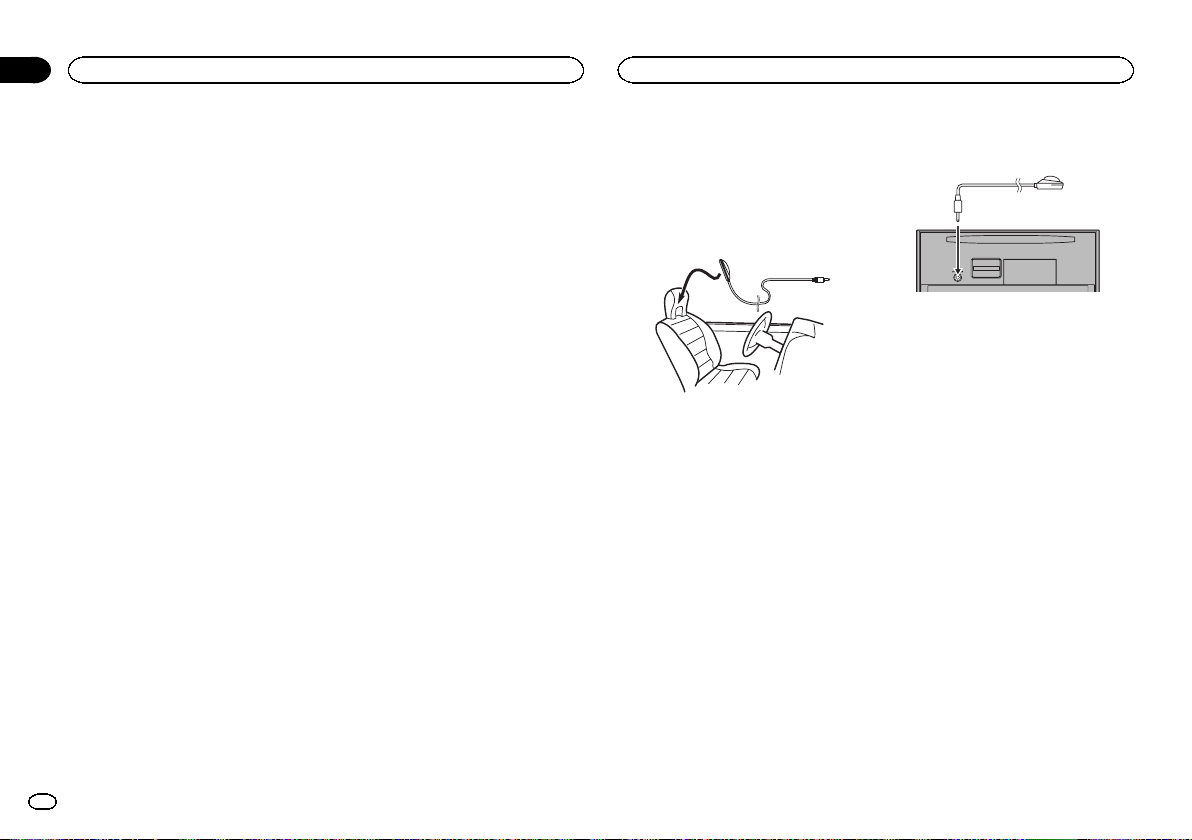
— Les haut-parleurs sont connectés de manière
incorrecte. (Par exemple, un haut-parleur ar-
rière est connecté à la sortie haut-parleur
d’extrêmes graves.)
— Un haut-parleur est connecté à un amplifica-
teur de puissance délivrant une puissance de
sortie supérieure à la puissance d’entrée
maximum admissible par le haut-parleur.
! Si le microphone est placé dans une position
inadéquate, la tonalité de mesure peut deve-
nir forte et la mesure peut prendre long-
temps, ce qui entraîne une décharge de la
batterie. Assurez-vous de placer le micro-
phone à l’emplacement spécifié.
Avant d’utiliser la fonction EQ auto
! Effectuez le réglage EQ auto dans un endroit
aussi calme que possible, avec le moteur et
la climatisation coupés. Mettez également
hors tension les téléphones de voiture ou les
téléphones portables qui se trouvent dans la
voiture, ou sortez-les de la voiture avant d’ef-
fectuer le réglage EQ auto. Les sons autres
que la tonalité de mesure (sons environ-
nants, son du moteur, sonneries de télépho-
nes, etc.) peuvent empêcher une mesure
correcte des caractéristiques acoustiques de
l’habitacle de la voiture.
! Assurez-vous d’effectuer le réglage EQ auto
en utilisant le microphone en option. L’utili-
sation d’un autre microphone peut empê-
cher la mesure, ou conduire à une mesure
incorrecte des caractéristiques acoustiques
de l’ habitacle de la voiture.
! Pour exécuter la fonction EQ auto, vous
devez connecter le haut-parleur avant.
! Quand cet appareil est connecté à un ampli-
ficateur de puissance disposant d’un
contrôle du niveau d’entrée, le réglage EQ
auto peut ne pas être possible si le niveau
d’entrée de l’amplificateur de puissance est
inférieur au niveau standard.
! Quand cet appareil est connecté à un ampli-
ficateur de puissance équipé d’un filtre
passe-bas, mettez le filtre passe-bas hors ser-
vice avant d’effectuer le réglage EQ auto. Dé-
finissez également la fréquence de coupure
pour le filtre passe-bas intégré d’un haut-par-
leur d’extrêmes graves actif sur la fréquence
la plus haute.
! La distance a été calculée par ordinateur
comme étant le retard optimum pour donner
des résultats précis pour les circonstances
considérées, veuillez donc continuer à utili-
ser cette valeur.
— Le son réfléchi à l’intérieur du véhicule
est fort et des retards se produisent.
— Le filtre passe bas sur les haut-parleurs
d’extrêmes graves ou les amplis externes
retardent les sont inférieurs.
! Le réglage EQ auto modifie les réglages
audio comme suit :
— Les réglages équilibre avant-arrière/
droite-gauche reviennent à la position
centrale. (Reportez-vous à la page 108,
Utilisation du réglage de l’équilibre avant-
arrière/droite-gauche.)
— La courbe d’égalisation bascule sur Plat.
(Reportez-vous à la page 108, Rappel
d’une courbe d’égalisation.)
— Les haut-parleurs avant, central et arrière
seront automatiquement réglés au
moyen d’un réglage de filtre passe-haut.
! Le réglage EQ auto précédent sera écrasé.
Exécution de la fonction EQ auto
1 Arrêtez la voiture dans un endroit calme,
fermez toutes les portières, les vitres et le
toit ouvrant, puis coupez le moteur.
Si vous laissez tourner le moteur, son bruit peut
empêcher un réglage EQ auto correct.
2 Attachez le microphone fourni au centre
du repose-tête du conducteur, en l’orientant
vers l’avant.
Le résultat du réglage EQ auto peut différer
selon l’endroit où vous placez le microphone. Si
vous le désirez, placez le microphone sur le
siège du passager avant pour effectuer le ré-
glage EQ auto.
3 Placez le contact d’allumage sur ON ou
ACC.
Si la climatisation ou le chauffage de la voiture
sont en service, coupez-les. Le bruit du ventila-
teur de la climatisation ou du chauffage peut
empêcher une exécution correcte du réglage EQ
auto.
4 Appuyez sur la touche accueil pour pas-
ser à l’écran d’accueil.
5 Touchez la touche système pour ouvrir le
menu système.
6 Touchez Calibrage Egaliseur automatique
pour passer en mode de mesure EQ auto.
7 Branchez le microphone dans le jack d’en-
trée microphone sur cet appareil.
8 Touchez Start pour exécuter la fonction
EQ auto.
9 À partir du début du décomptage de 10
secondes, sortez de la voiture et fermez la
porte dans les 10 secondes.
La tonalité de mesure (bruit) est émise par les
haut-parleurs, et la mesure EQ auto commence.
Quand la fonction EQ auto est terminée, Me-
sure terminée Merci de déconnecter le micro-
phone et appuyer sur HOME s’affiche.
Si une mesure correcte des caractéristiques
acoustiques de l’habitacle de la voiture est im-
possible, un message d’erreur s’affiche. (Repor-
tez-vous à la page 134, Signification des
messages d’erreur du réglage EQ auto.)
# Il faut environ neuf minutes pour terminer la me-
sure EQ auto lorsque tous les haut-parleurs sont
connectés.
# Pour arrêter la fonction EQ auto, touchez Stop.
10 Conservez le microphone dans la boîte à
gants ou un autre endroit sûr.
Si le microphone est exposé à la lumière directe
du soleil pendant une période prolongée, les
températures élevées peuvent provoquer une
distorsion, une modification de la couleur ou un
dysfonctionnement.
Réglages système
116
Section
Réglages système
Fr
19
<YRD5376-A/N>116
Réglage du signal vidéo
Lorsque vous connectez un équipement AV à
cet appareil, sélectionnez le réglage du signal
vidéo approprié.
! Comme cette fonction est initialement réglée
sur Auto,l’appareil règle automatiquement
les paramètres du signal vidéo.
! Vous ne pouvez utiliser cette fonction que
pour l’entrée d’un signal vidéo dans l’entrée
AV.
1 Appuyez sur la touche accueil pour pas-
ser à l’écran d’accueil.
2 Touchez la touche système pour ouvrir le
menu système.
3 Touchez Réglage signal vidéo sur le menu
des fonctions.
Les éléments de Réglage signal vidéo s’affi-
chent.
! AV – Règle le signal vidéo AV
! AUX – Règle le signal vidéo AUX
! Camera – Règle le signal vidéo de la caméra
de vue arrière
4 Touchez c ou d pour sélectionner le si-
gnal vidéo désiré.
Auto—PAL—NTSC—PAL-M—PAL-N—SECAM
Utilisation du menu Favori
1 Affichez les colonnes de menu à enregis-
trer.
Reportez-vous à la page 107, Utilisation des
menus.
# Vous pouvez personnaliser les menus à l’excep-
tion du menu Réglage vidéo.
2 Touchez l’icône en forme d’étoile dans la
colonne menu du menu souhaité pour l’enre-
gistrer.
L’icône en forme d’étoile du menu sélectionné
est remplie.
# Pour supprimer l’enregistrement, touchez à nou-
veau l’icône en forme d’étoile de la colonne menu.
3 Affichez le menu Favori et sélectionnez
un menu enregistré.
Reportez-vous à la page 107, Utilisation des
menus.
Remarque
Vous pouvez enregistrer jusqu’à 12 colonnes.
Français
Réglages système
117
Section
Menu Favori
Fr
19
20
<YRD5376-A/N>117
Utilisation du menu de
connexion Bluetooth
Si vous utilisez un téléphone cellulaire pouvant
être connecté via la technologie sans fil
Bluetooth, nous vous conseillons d’utiliser votre
téléphone pour rechercher cet appareil et pour
établir une connexion entre l’appareil et votre té-
léphone. Par défaut, le code PIN est fixé à 0000.
Le nom de produit de cet appareil s’affiche sur
votre téléphone en tant que nom de l ’appareil.
Pour les détails, reportez-vous à la page 118, Sai-
sie du code PIN pour la connexion sans fil
Bluetooth. Pour de plus amples détails sur les
procédures d’établissement d’une connexion
sans fil Bluetooth, reportez-vous au mode d’em-
ploi du téléphone.
Appairage à partir de cet appareil
1 Appuyez sur la touche accueil pour pas-
ser à l’écran d’accueil.
2 Touchez la touche Bluetooth pour ouvrir
le menu de connexion Bluetooth.
3 Touchez Connexion pour sélectionner un
périphérique.
4 Démarrez la recherche.
Démarrage de la recherche.
Pendant la recherche, s’affiche et, quand des
périphériques disponibles sont trouvés, leur
nom ou adresse de périphérique Bluetooth (si le
nom ne peut pas être obtenu) s’affiche.
# Si vous voulez basculer entre les noms d’appareil
et les adresses de périphérique Bluetooth, touchez
cette icône.
Basculer entre les noms d’appa-
reil et les adresses de périphé-
rique Bluetooth.
# Pour annuler la recherche, touchez Stop.
# Si trois périphériques sont déjà appairés,
Mémoire pleine apparaît et l’appairage est impos-
sible. Le cas échéant, supprimez un périphérique ap-
pairé au préalable. Reportez-vous à la page 118.
# S’il est impossible de trouver des périphériques,
Introuvable apparaît. Le cas échéant, vérifiez l’état
du périphérique Bluetooth et recommencez la re-
cherche.
5 Touchez un nom de périphérique pour sé-
lectionner le périphérique à connecter.
Pendant la connexion, Jumelage s’affiche. Si la
connexion est établie, Jumelé s’affiche.
# Si votre périphérique prend en charge SSP (Se-
cure Simple Pairing, appairage simple et sécurisé),
un nombre de six chiffres s’affiche sur l’écran de
l’appareil. Une fois la connexion établie, ce nombre
disparaît.
# Si la connexion échoue, Erreur s’affiche. Le cas
échéant, réessayez depuis le début.
# Le code PIN est défini sur 0000 par défaut mais
vous pouvez le modifier. Reportez-vous à la page 118,
Saisie du code PIN pour la connexion sans fil
Bluetooth.
# Une fois la connexion établie, le nom de l’appa-
reil s’affiche.
Touchez le nom de l’appareil pour le déconnecter.
# Si vous souhaitez supprimer un téléphone
Bluetooth appairé, affichez Effacer OK ?. Touchez
Oui pour supprimer le périphérique.
Suppression d’un périphérique
appairé.
# Ne mettez jamais l’appareil hors service lorsque
le téléphone Bluetooth appairé est en cours de sup-
pression.
Connexion automatique à un
périphérique Bluetooth
Si cette fonction est activée, la connexion entre
votre périphérique Bluetooth et cet appareil s’ef-
fectuera automatiquement dès que les deux
équipements sont à une distance inférieure à
quelques mètres l’un de l’autre.
Initialement, cette fonction est en ser vice.
1 Appuyez sur la touche accueil pour pas-
ser à l’écran d’accueil.
2 Touchez la touche Bluetooth pour ouvrir
le menu de connexion Bluetooth.
3 Touchez Connexion automatique pour ac-
tiver la connexion automatique.
Si votre périphérique Bluetooth est prêt pour
une connexion sans fil Bluetooth, la connexion
à cet appareil sera établie automatiquement.
# Touchez à nouveau Connexion automatique
pour désactiver la connexion automatique.
Si la connexion échoue, “Le connexion automa-
tique a échoué. Réessayer?” s’affiche. Touchez Yes
pour rétablir la connexion.
4 Lorsque vous tournez de nouveau le
contact ACC de votre véhicule en position
sous tension, une connexion est établie auto-
matiquement.
Commutation vers un appareil
visible
Cette fonction permet de définir si cet appareil
est visible par l’autre périphérique.
Initialement, cette fonction est en ser vice.
1 Appuyez sur la touche accueil pour pas-
ser à l’écran d’accueil.
2 Touchez la touche Bluetooth pour ouvrir
le menu de connexion Bluetooth.
3 Touchez Visibilité pour désactiver la visi-
bilité.
# Touchez à nouveau Visibilité pour activer la visi-
bilité.
Saisie du code PIN pour la
connexion sans fil Bluetooth
Pour connecter votre périphérique Bluetooth à
cet appareil via la technologie sans fil Bluetooth,
vous devez entrer un code PIN sur le périphé-
rique Bluetooth pour vérifier la connexion. Le
code par défaut est 0000, mais vous pouvez le
modifier en utilisant cette fonction.
1 Appuyez sur la touche accueil pour pas-
ser à l’écran d’accueil.
2 Touchez la touche Bluetooth pour ouvrir
le menu de connexion Bluetooth.
3 Touchez Entrée code pour sélectionner
Entrée code.
4 Touchez 0 à 9 pour saisir le code PIN.
5 Après avoir entré le code PIN (jusqu’à8
chiffres), enregistrez-le sur cet appareil.
Enregistrement du code PIN sur
cet appareil.
Affichage de l’adresse du
périphérique Bluetooth
Cet appareil affiche son adresse de périphérique
Bluetooth.
1 Appuyez sur la touche accueil pour pas-
ser à l’écran d’accueil.
2 Touchez la touche Bluetooth pour ouvrir
le menu de connexion Bluetooth.
3 Touchez Information appareil pour affi-
cher les informations sur le périphérique.
L’adresse du périphérique Bluetooth s’affiche.
Menu de connexion Bluetooth
118
Section
Menu de connexion Bluetooth
Fr
21
<YRD5376-A/N>118
Choix de la couleur de
l’éclairage
Cet appareil dispose d’un éclairage multicolore.
Sélection directe à partir des
couleurs d’éclairage
présélectionnée
Vous pouvez sélectionner une couleur d’éclai-
rage dans la liste des couleurs.
1 Appuyez sur la touche accueil pour pas-
ser à l’écran d’accueil.
2 Touchez la touche de thème pour ouvrir
les réglages de thème.
3 Touchez Illumination, puis une couleur
dans la liste.
Personnalisation de la couleur
d’éclairage
1 Appuyez sur la touche accueil pour pas-
ser à l’écran d’accueil.
2 Touchez la touche de thème pour ouvrir
les réglages de thème.
3 Touchez Illumination puis
Personnalisation.
4 Affichez le menu de personnalisation.
Affichage du menu de personna-
lisation.
5 Touchez la barre de couleurs pour per-
sonnaliser la couleur.
6 Touchez c ou d pour un ajustement fin
de la couleur.
7 Touchez l’icône de manière prolongée
pour enregistrer la couleur personnalisée en
mémoire.
Memo
Mémorisation de la couleur per-
sonnalisée.
La couleur personnalisée a été enregistrée dans
la mémoire.
La couleur en mémoire est rappelée lorsque
vous touchez à nouveau la même icône.
Choix de la couleur OSD
(affichage à l’écran)
Vous pouvez modifier la couleur OSD.
1 Appuyez sur la touche accueil pour pas-
ser à l’écran d’accueil.
2 Touchez la touche de thème pour ouvrir
les réglages de thème.
3 Touchez Ecran.
4 Touchez une des couleurs de la liste.
Choix de l’affichage
d’arrière-plan
Vous pouvez modifier l’arrière-plan visible lors
de l’ écoute d’une source.
1 Appuyez sur la touche accueil pour pas-
ser à l’écran d’accueil.
2 Touchez la touche de thème pour ouvrir
les réglages de thème.
3 Touchez Fond d'écran.
4 Touchez le réglage désiré.
# Si aucune image JPEG n’a été stockée dans cet
appareil, vous ne pouvez pas sélectionner de photos.
Pour enregistrer une image JPEG sur cet appareil,
consultez la page 100, Capture d’une image dans des
fichiers JPEG.
# Si vous voulez supprimer l’image JPEG capturée,
touchez de façon prolongée la touche de l’image
JPEG.
# Vous pouvez afficher les réglages masqués en
déplaçant l’écran.
Français
Menu de thème
119
Section
Menu de thème
Fr
22
<YRD5376-A/N>119
Réglage des positions de
réponse des claviers tactiles
(calibrage du clavier tactile)
Si vous pensez que les touches du clavier tactile
àl’écran ont dévié des positions réelles qui ré-
pondent à votre toucher, réglez les positions de
réponse du clavier tactile. Il existe deux métho-
des de réglage : réglage en quatre points, dans
lequel vous touchez les quatre coins de l’écran ;
et réglage en 16 points, dans lequel vous affinez
le réglage de l’écran entier.
! Garez votre voiture dans un endroit sûr pour
utiliser cette fonction. N’utilisez pas cette
fonction pendant la conduite.
! Touchez doucement l’écran pour effectuer
les réglages. Appuyez avec force sur le cla-
vier tactile peut l’endommager. N’utilisez pas
un outil pointu comme un stylo bille ou un
stylo mécanique. Ceci peut endommager l’é-
cran.
! S’il est impossible de régler correctement le
clavier tactile, consultez votre distributeur
local Pioneer.
1 Mettez la source hors service.
Reportez-vous à la page 78, Mise en/hors service
de la source.
2 Appuyez de façon prolongée sur la tou-
che accueil pour lancer l’étalonnage de l’é-
cran tactile.
L’écran de réglage du clavier tactile en quatre
points s’affiche. Lorsque deux points s’affichent
en même temps, touchez les deux.
3 Touchez chacune des flèches dans les
quatre coins de l’écran.
# Pour annuler le réglage, appuyez de façon pro-
longée sur la touche accueil.
4 Appuyez sur la touche accueil pour termi-
ner le réglage en quatre points.
Les données de la position réglée sont sauvegar-
dées.
# Ne coupez pas le moteur pendant la sauvegarde
des données.
5 Appuyez sur la touche accueil pour effec-
tuer le réglage en 16 points.
L’écran de réglage du clavier tactile en 16 points
s’affiche.
# Pour annuler le réglage, appuyez de façon pro-
longée sur la touche accueil.
6 Touchez doucement le centre de la
marque + affichée sur l’écran.
Après avoir touché toutes les marques, les don-
nées de la position réglée sont sauvegardées.
# Ne coupez pas le moteur pendant la sauvegarde
des données.
7 Appuyez de façon prolongée sur la tou-
che accueil pour effectuer le réglage.
Utilisation d’une source AUX
Un appareil auxiliaire ou portable vendu séparé-
ment peut être connecté à cet appareil.
Quelques mots sur les méthodes
de connexion AUX
Vous pouvez connecter des périphériques auxi-
liaires à cet appareil.
Câble à mini prise (AUX)
Lors de la connexion d’un appareil auxiliaire avec
un câble à mini prise
Un iPod et un lecteur audio/vidéo portable peu-
vent être connectés à cet appareil via un câble à
mini prise.
! Si un iPod disposant de fonctions vidéo est
connecté à cet appareil avec un câble à prise
3,5 mm (quatre pôles) (par exemple CD-
V150M), vous pouvez profiter du contenu
vidéo de l’iPod connecté.
! Vous pouvez connecter un lecteur audio/
vidéo portable à l’aide d’un câble à prise
3,5 mm (quatre pôles) avec un câble RCA
(vendu séparément). Toutefois, selon le
câble, une connexion inverse entre le câble
rouge (audio côté droit) et le câble jaune
(vidéo) peut être requise pour reproduire cor-
rectement le son et l’ image vidéo.
% Insérez la mini prise stéréo dans le jack
d’entrée AUX de cet appareil.
Reportez-vous à la page 122, Connexion.
Réinitialisation du
microprocesseur
En appuyant sur RESET, vous pouvez réinitialiser
le microprocesseur sur ses réglages initiaux
sans changer les informations de signets.
Le microprocesseur doit être réinitialisé dans les
situations suivantes:
! Avant d’utiliser cet appareil après son instal-
lation
! En cas d’anomalie de fonctionnement de
l’appareil
! Quand des messages étranges ou incorrects
s’affichent sur l’écran
1 Coupez le contact.
2 Appuyez sur RESET avec la pointe d’un
stylo ou un autre instrument pointu.
Reportez-vous à la page 77, Description de l’ap-
pareil.
Remarque
Mettez le moteur de la voiture en route ou placez
le contact en position ACC ou ON avant d’ap-
puyer sur RESET dans les situations suivantes :
! Après avoir effectué toutes les connexions
! Lors de la suppression de tous les paramètres
enregistrés
! Lors de la réinitialisation des réglages usine ini-
tiaux de l’appareil
Autres fonctions
120
Section
Autres fonctions
Fr
23
<YRD5376-A/N>120
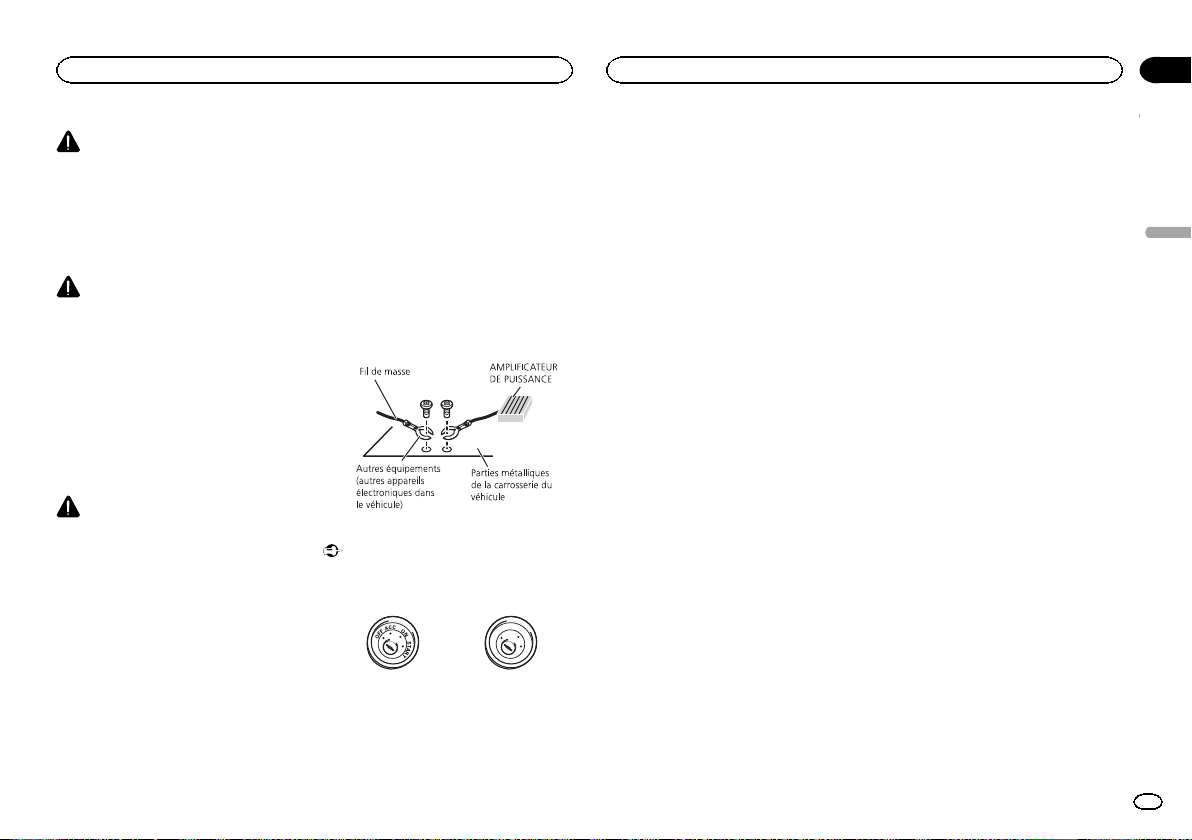
ATTENTION
! Dans certains états ou pays, il peut être illégal
même pour des personnes autres que le conduc-
teur de regarder des images sur un écran à l’inté-
rieur d’un véhicule. Quand cette réglementation
est applicable, elle doit être respectée, et les
fonctions DVD de cet appareil ne doivent pas
être utilisées.
PRÉCAUTION
! Ne percez pas de trous vers le compartiment
moteur pour connecter le câble jaune de l’é-
cran à la batterie du véhicule. Les vibrations
du moteur peuvent provoquer un défaut d’is-
olement à l’endroit où le fil passe du compar-
timent passager au compartiment moteur.
Apportez une attention particulière à la fixa-
tion du fil à cet endroit.
! Assurez-vous que les câbles n’interfèrent pas
avec des parties mobiles du véhicule, telles
que le levier de vitesse, le frein de parking ou
le mécanisme de glissement des sièges.
ATTENTION
! Utilisez des haut-parleurs avec une puis-
sance de sortie de 50 W et une impédance
de 4 W à8W.N’utilisez pas des haut-parleurs
d’impédance 1 W à3W avec cet appareil.
! Le câble noir est la masse. Lorsque vous in-
stallez cet appareil ou un amplificateur de
puissance (vendu séparément), assurez-vous
de connecter le fil de masse en premier. As-
surez-vous que le fil de masse est connecté
correctement aux parties métalliques de la
carrosserie du véhicule à l’ aide d’une cosse
à fourche disponible dans le commerce. Le
fil de masse de l’amplificateur de puissance
et celui de cet appareil ou de tout autre appa-
reil doivent être connectés au véhicule sépa-
rément et avec des vis différentes. Si la vis du
fil de masse se desserre ou tombe, il peut en
résulter un incendie, de la fumée ou un dys-
fonctionnement.
Non fourni avec cet appareil
*1
*1
Important
! Cet appareil ne peut pas être installé dans
un véhicule ne disposant pas d’une position
ACC (accessoire) sur le contact d’allumage.
O
N
S
T
A
R
T
O
F
F
Avec position ACC Sans position ACC
! Utilisez cet appareil uniquement sur des vé-
hicules avec une batterie 12 volts et une
mise à la masse du négatif. Le non respect
de cette prescription peut engendrer un in-
cendie ou un dysfonctionnement.
! Pour éviter un court-circuit, une surchauffe
ou un dysfonctionnement, assurez-vous de
respecter les instructions suivantes.
— Déconnectez la borne négative de la batterie
avant l’installation.
— Fixez le câblage avec des serre-fils ou de la
bande adhésive. Pour protéger le câblage, en-
roulez dans du ruban adhésif les parties du
câblage en contact avec des pièces en métal.
— Placez les câbles à l’écart de toutes les par-
ties mobiles, telles que le levier de vitesse et
les rails des sièges.
— Placez les câbles à l’écart de tous les endroits
chauds, par exemple les sorties de chauf-
fage.
— Ne reliez pas le câble jaune à la batterie à tra-
vers le trou dans le compartiment moteur.
— Recouvrez tous les connecteurs de câbles qui
ne sont pas connectés avec du ruban adhésif
isolant.
— Ne raccourcissez pas les câbles.
— Ne coupez jamais l’isolation du câble d’ali-
mentation de cet appareil pour partager l’ali-
mentation avec d’autres appareils. La
capacité en courant du câble est limitée.
— Utilisez un fusible correspondant aux caracté-
ristiques spécifiées.
— Ne câblez jamais le câble négatif du haut-par-
leur directement à la masse.
— Ne réunissez jamais ensemble les câbles né-
gatifs de plusieurs haut-parleurs.
! Lorsque cet appareil est sous tension, les si-
gnaux de commande sont transmis via le
câble bleu/blanc. Connectez ce câble à la té-
lécommande du système d’un amplificateur
de puissance externe ou à la borne de
commande du relais de l’antenne motorisée
du véhicule (max. 300 mA 12 V CC). Si le véhi-
cule est équipé d’une antenne intégrée à la
lunette arrière, connectez-le à la borne d’ali-
mentation de l’amplificateur d’antenne.
! Ne reliez jamais le câble bleu/blanc à la
borne d ’alimentation d’un amplificateur de
puissance externe. De même, ne le reliez pas
à la borne d’alimentation de l’antenne moto-
risée. Dans le cas contraire, il peut en résul-
ter un déchargement de la batterie ou un
dysfonctionnement.
Français
Connexion
121
Section
Connexion
Fr
24
<YRD5376-A/N>121
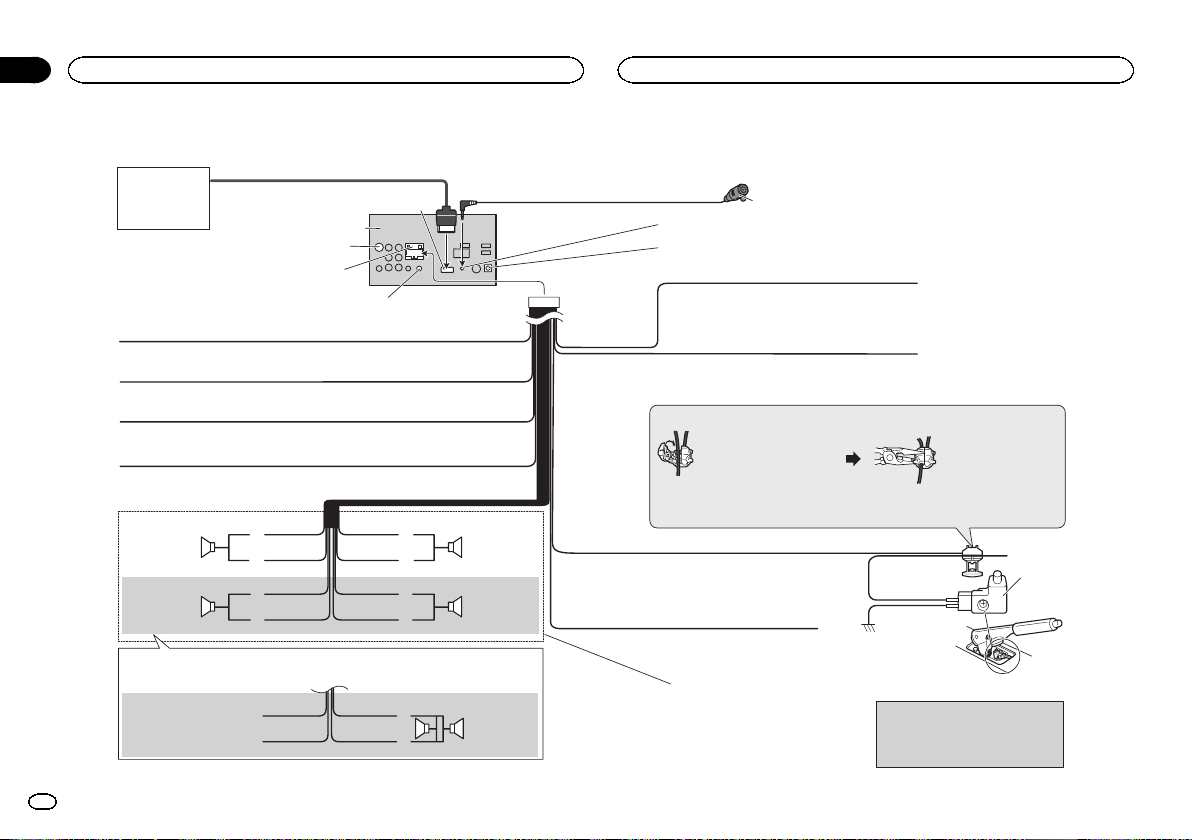
Connexion du cordon d’alimentation
Méthode de connexion
1. Serrez le conducteur.
2. Serrez fermement avec
une pince à mâchoires
pointues.
Remarque:
· La position du contacteur de frein à main dépend du modèle de véhicule. Pour les détails,
consultez le manuel de l’utilisateur du véhicule ou un concessionnaire.
Jaune/noir
Si vous utilisez un équipement avec la fonction Coupure du son, câblez ce fil
au fil Coupure Audio de cet équipement. Sinon, ne connectez rien au fil
Coupure Audio.
Vert clair
Utilisé pour détecter l’état ON/OFF du frein à main.
Ce conducteur doit être raccordé sur l’alimentation
du contacteur de frein à main.
Bleu/blanc
Connectez à la prise de commande du système de l’amplificateur
de puissance ou à la prise du contrôle de relais de l’antenne
automatique (max. 300 mA, 12 V DC).
Côté mise à terre
Côté alimentation
Contacteur de
frein à main
Jaune
Connectez à une prise d’alimentation constante 12 V.
Rouge
Connectez à une prise commandée par le commutateur d’allumage (12 V DC).
Noire (masse au châssis)
Connectez à une section métallique propre et sans
peinture.
Gauche Droit
Enceinte avant Enceinte avant
Blanc Gris
Gris/noirBlanc/noir
Vert Violet
Vert/noir Violet/noir
Avec un système à 2 enceintes, ne connectez rien aux câbles d’enceinte qui
ne sont pas connectés aux enceintes.
Remarque:
· Change le réglage initial de cet appareil
(reportez-vous aux mode d’emploi). La
sortie de caisson de grave de cet appareil
est monophonique.
Violet
Violet/noir
Non utilisé.
Vert
Vert/noir
Lors de l’utilisation d’un haut-parleur d’extrêmes graves de 70 W (2 Ω), assurez-vous de le raccorder aux
conducteurs violet et violet/noir de cet appareil. Ne raccordez rien aux conducteurs vert et vert/noir.
Caisson de
grave (4 Ω) × 2
Enceinte arrière
ou caisson de
grave (4 Ω)
Enceinte arrière
ou caisson de
grave (4 Ω)
Fusible (10 A)
Violet/blanc
Des deux conducteurs connectés au feu de recul, connectez celui pour lequel
la tension change quand le sélecteur de vitesse est sur la position REVERSE
(R). Cette connexion permet à l’appareil de détecter si la voiture se déplace
vers l’avant ou vers l’arrière.
Orange/blanc
Connectez à la prise du commutateur d’éclairage.
Microphone
4 m
Entrée microphone
Cet appareil
Entrée d’antenne
Prise AUX (3,5 ø)
Utilisez un câble a fiches mini pour raccorder un appareil auxiliaire.
Entrée RGB
L’unité de navigation
(AVIC-U250 (vendue
séparément)) peut
être raccordée à cette
entrée.
Veuillez contacter votre
revendeur pour en savoir
plus sur les unités de
navigation pouvant être
raccordées.
Insérez le câble 26 broches dans la
direction indiquée sur la figure.
Câble 26 broches (fourni avec l’unité de navigation)
Entrée pour télécommande câblée
Un adaptateur de télécommande câblée peut être
connecté à cette prise (vendu séparément)
Connexion
122
Section
Connexion
Fr
24
<YRD5376-A/N>122
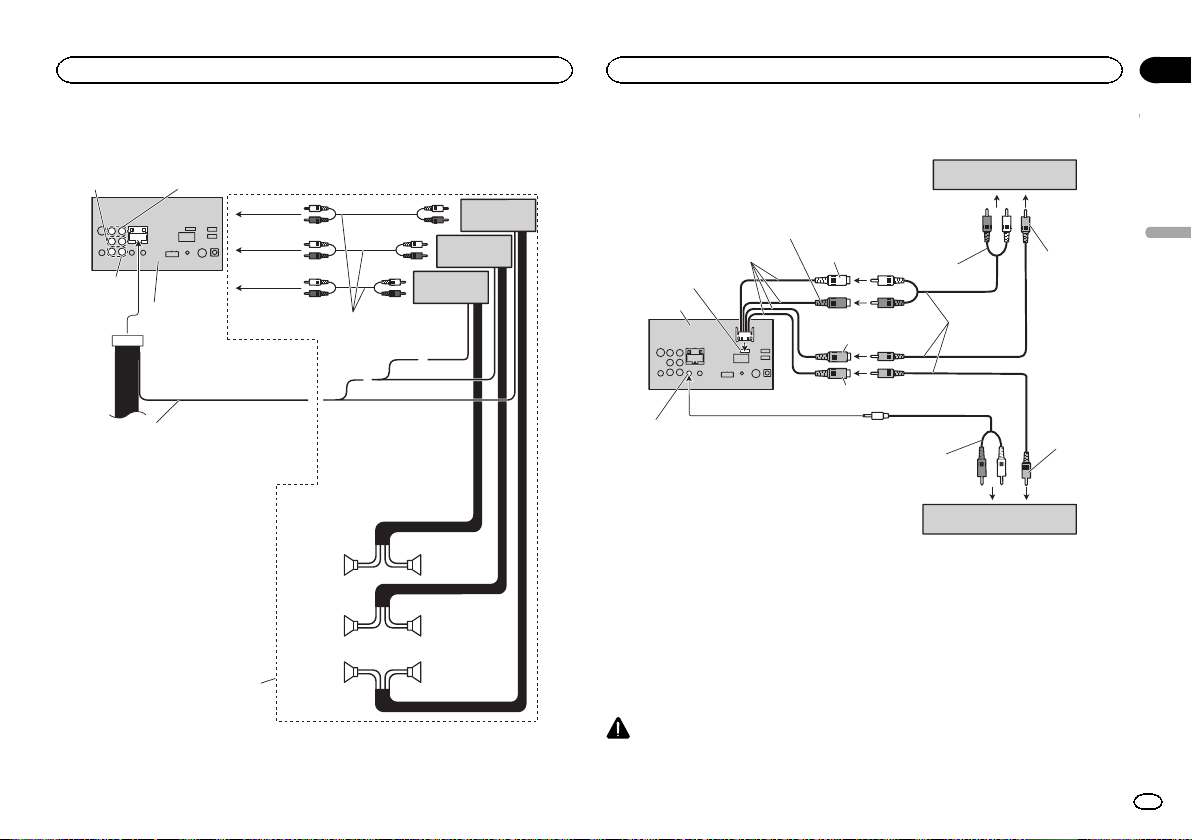
Lors de la connexion à un amplificateur de puissance vendu
séparément
Connectez aux câbles cinch
(RCA) (vendus séparément)
Enceinte arrière
Enceinte arrière
Réalisez ces connexions lors de
l’utilisation de l’amplificateur en
option.
Télécommande du système
Enceinte avant
Enceinte avant
Gauche Droit
Amplificateur de
puissance (vendu
séparément)
Amplificateur de
puissance (vendu
séparément)
Amplificateur de
puissance (vendu
séparément)
Caisson de
grave
Caisson de
grave
À la sortie arrière
À la sortie avant
À la sortie du
caisson de grave
Bleu/blanc
Connectez à la prise de commande du
système de l’amplificateur de puissance ou
à la prise du contrôle de relais de l’antenne
automatique (max. 300 mA, 12 V DC).
Cet appareil
Sortie arrière Sortie avant
Sortie du
caisson
de grave
Lors de la connexion du composant vidéo externe et de l’écran
Appareil vidéo externe
(vendu séparément)
Écran muni de prises d’entrée Cinch
(RCA) (vendu séparément)
Vers l’entrée
vidéo
À la sortie
vidéo
Aux sorties
audio
Cet appareil
Câbles à fiches
Cinch (RCA)
(vendu
séparément)
Câble à fiches mini
(vendu séparément)
À l’entrée audio
Sortie audio arrière
(REAR AUDIO OUT)
Sortie du moniteur arrière
(REAR VIDEO OUTPUT)
Entrée vidéo
(REAR VIDEO INPUT)
Entrée audio
(REAR AUDIO INPUT R)
Entrée audio
(REAR AUDIO INPUT L)
Connecteur RCA
10 cm
! Il est nécessaire de remplacer
Entrée Audio/Vidéo dans le menu système
lors de la connexion du composant vidéo ex-
terne.
Reportez-vous à la page 112, Réglage de l’en-
trée AV.
La sortie vidéo arrière et la sortie audio arrière
de cet appareil sont prévues pour connecter un
écran afin de permettre aux passagers des siè-
ges arrières de regarder des DVD, etc.
ATTENTION
! N’installez jamais d’écran arrière dans un endroit
où il est visible du conducteur lorsque le véhicule
circule.
Français
Connexion
123
Section
Connexion
Fr
24
<YRD5376-A/N>123
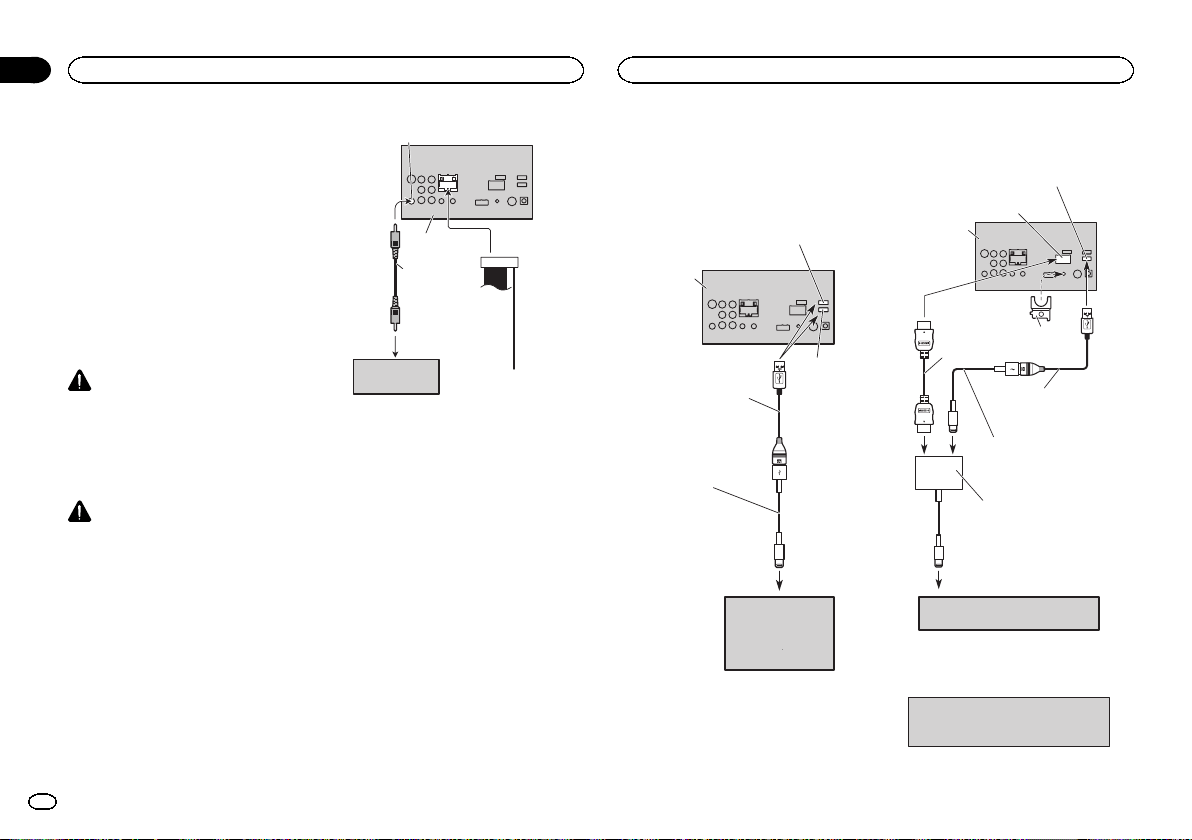
Lors de la connexion à une
caméra de vue arrière
Si vous mettez le levier de vitesse en position
MARCHE ARRIÈRE (R), l’affichage basculera
automatiquement sur l’image de vue arrière.
Vous devez régler Polarité caméra correcte-
ment dans le menu système de l’appareil à utili-
ser. Pour des détails sur les réglages, reportez-
vous à la page 115, Réglage de la caméra de vue
arrière (caméra de recul).
Vous pouvez également basculer sur l’image de
vue arrière en appuyant sur la touche du clavier
tactile. Pour les détails, reportez-vous à la page
80, Utilisation de la vue arrière.
ATTENTION
UTILISEZ CETTE ENTRÉE SEULEMENT
POUR UNE CAMÉRA DE VUE ARRIÈRE
DONNANT UNE IMAGE INVERSÉE OU MI-
ROIR. TOUTE AUTRE UTILISATION PEUT
PROVOQUER DES BLESSURES OU DES
DOMMAGES.
PRÉCAUTION
! Vous devez utiliser une caméra qui gé-
nère des images inversées (images mi-
roir).
! L’image sur l’écran peut apparaître inversée.
! La fonction caméra de vue arrière doit être
utilisée comme une aide pour avoir un œil
sur une remorque ou lors d’une marche ar-
rière. Ne l’utilisez pas à des fins de divertisse-
ment.
! Les objets sur la vue arrière peuvent apparaî-
tre plus près ou plus loin qu’ils ne le sont en
réalité.
À la sortie vidéo
Caméra de recul
(vendu séparément)
Entrée de la caméra de recul (R.C IN)
Violet/blanc
Des deux conducteurs
connectés au feu de recul,
connectez celui pour lequel la
tension change quand le
sélecteur de vitesse est sur la
position REVERSE (R). Cette
connexion permet à l’appareil
de détecter si la voiture se
déplace vers l’avant ou vers
l’arrière.
Cet appareil
Câble à fiches
Cinch (RCA)
(vendu séparément)
iPod avec connecteur Lightning
Lors de la connexion avec le
câble Lightning vers USB
Cet appareil
Entrée
USB/iPod 1
Entrée USB/iPod 2
Retirez le couvercle avant utilisation.
Reportez-vous à Entrée USB/iPod 1 et
Entrée USB/iPod 2
Câble USB
(fourni avec cette unité)
Connectez à un périphérique
USB vendu séparément.
iPod avec connecteur
lightning
(vendu séparément)
Câble Lightning vers USB
(fourni avec l'iPod/iPhone)
Lors de la connexion avec le
câble CD-IH202 en option
Entrée USB/iPod 1
Entrée HDMI
Cet appareil
Support de
câble HDMI
Câble HDMI
®
haute vitesse (*1)
(Type A - A)
(vendu séparément)
(*1)
Pour plus de détails concernant la manière de
connecter le kit de connexion aux applications
(CD-IH202) vendu séparément, reportez-vous
au manuel du kit de connexion aux
applications.
Remarques:
Lorsque vous connectez le Câble HDMI haute
vitesse, utilisez le support du câble HDMI pour
le fixer solidement.
iPod avec connecteur lightning
(vendu séparément)
Adaptateur Lightning AV numérique
(produits Apple Inc.)
(vendu séparément)
Câble Lightning vers USB
(fourni avec l'iPod/iPhone)
Câble USB
(fourni avec cette unité)
Connectez à un périphérique
USB vendu séparément.
Connexion
124
Section
Connexion
Fr
24
<YRD5376-A/N>124
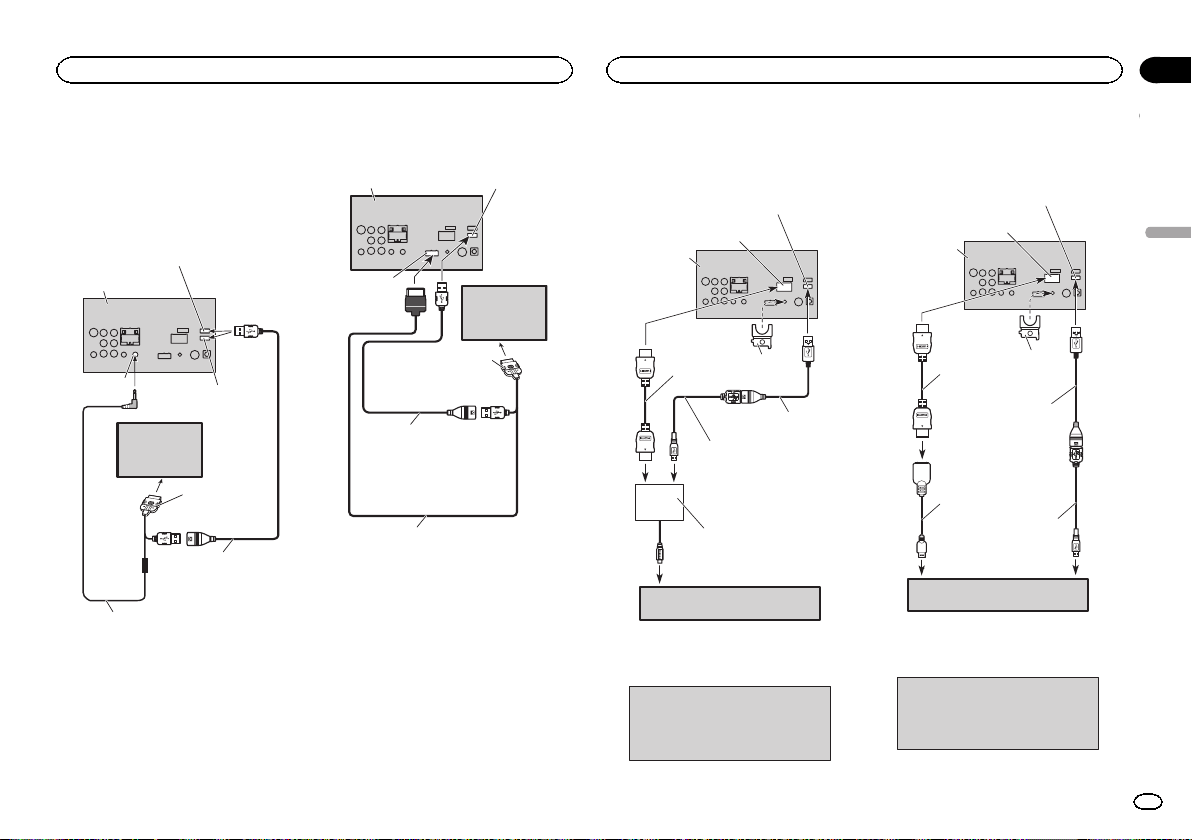
iPod avec connecteur 30
broches
Lors de la connexion avec le
câble CD-IU201V en option
Entrée USB/iPod 1
Cet appareil
Entrée AUX
(AUX)
iPod avec
capacité vidéo
(vendu séparément)
Connecteur Dock
1,5 m
Câble USB
(Fourni avec cet appareil)
Connectez à un périphérique
USB vendu séparément.
Câble d’interface
(CD-IU201V) (vendu séparément)
Entrée USB/iPod 2
Retirez le couvercle avant utilisation.
Reportez-vous à Entrée USB/iPod 1 et
Entrée USB/iPod 2
Lors de la connexion avec le
câble CD-IU201S en option
Entrée USB/iPod 1
Cet appareil
Entrée RGB
Connecteur Dock
1,5 m
Câble USB
(Fourni avec cet appareil)
Connectez à un périphérique
USB vendu séparément.
Câble d’interface
(CD-IU201S) (vendu séparément)
iPod avec
capacité vidéo
(vendu séparément)
Android
Lors de la connexion d’un
périphérique Android au port MHL
Android avec possibilités de vidéo
(vendu séparément)
Câble USB (*1)
(vendu séparément)
USB - micro câble USB (*1)
(Type USB A - micro USB B)
(vendu séparément)
(*1)
Pour plus de détails concernant la manière de
connecter le kit de connexion aux applications
(CD-AH200) vendu séparément, reportez-vous
au manuel du kit de connexion aux
applications.
Cet appareil
Entrée HDMI
Câble HDMI
®
haute vitesse (*1)
(Type A - A)
(vendu séparément)
Entrée USB/iPod 1
Support de
câble HDMI
Remarques:
· Lorsque vous connectez le Câble HDMI haute
vitesse, utilisez le support du câble HDMI pour
le fixer solidement.
· Aucun adaptateur MHL ne sera utilisé si vous
utilisez le câble d'adaptateur.
Adaptateur MHL (*1)
(vendu séparément)
Lors de la connexion d’un
périphérique Android au port
HDMI
Android avec possibilités de vidéo
(vendu séparément)
Câble d'adaptateur (*1)
(Type HDMI A - D)
(vendu séparément)
Câble USB (*1)
(vendu séparément)
USB - micro câble USB (*1)
(Type USB A - micro USB B)
(vendu séparément)
Cet appareil
Entrée HDMI
(*1)
Pour plus de détails concernant la manière de
connecter le kit de connexion aux applications
(CD-AH200) vendu séparément, reportez-vous
au manuel du kit de connexion aux
applications.
Câble HDMI
®
haute vitesse (*1)
(Type A - A)
(vendu séparément)
Entrée USB/iPod 1
Support de
câble HDMI
Remarques:
· Lorsque vous connectez le Câble HDMI haute
vitesse, utilisez le support du câble HDMI pour
le fixer solidement.
· Un câble d'adaptateur ne sera pas utilisé si
vous employez l'adaptateur MHL.
Français
Connexion
125
Section
Connexion
Fr
24
<YRD5376-A/N>125
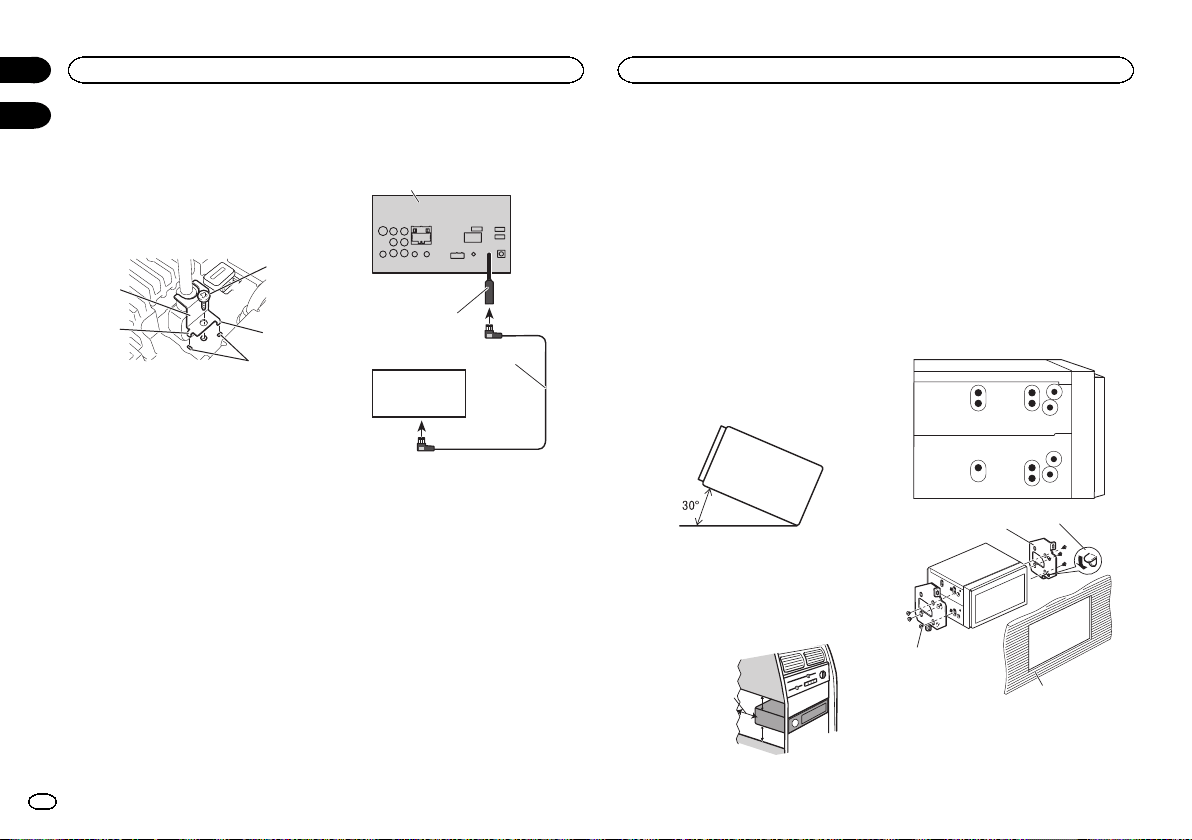
Installation du support de câble
HDMI
% Positionnez le support de câble HDMI
afin d ’insérer ses deux pattes inférieures
dans la rainure de l’appareil, puis serrez les
vis (3 mm × 5 mm) pour fixer le support de
câble HDMI.
1
2
4
3
3
1 Support de câble HDMI
2 Vis (3 mm × 5 mm)
3 Patte
4 Rainure
! Utilisez le support de câble HDMI lorsque
vous connectez cet appareil à l’aide du kit de
connexion aux applications (CD-IH202/CD-
AH200) vendu séparément.
! Ne saisissez jamais le support avec force ou
n’exercez aucune force excessive dessus lors
du retrait ou de l’installation.
Connexion du syntoniseur
SiriusXM en option
Cet appareil
Entrée SiriusXM BUS
Câble SiriusXM BUS
(fourni avec le tuner SiriusXM)
Tuner SiriusXM
(vendu séparément)
Remarques
! Vérifiez toutes les connexions et tous les sys-
tèmes avant l’installation finale.
! N’utilisez pas de pièces non autorisées car il
peut en résulter des dysfonctionnements.
! Consultez votre revendeur si l’installation né-
cessite le perçage de trous ou d’autres modi-
fications du véhicule.
! N’installez pas cet appareil là où :
— il peut interférer avec l’utilisation du véhicule.
— il peut blesser un passager en cas d’arrêt
soudain du véhicule.
! Le laser à semi-conducteur sera endommagé
s’il devient trop chaud. Installez cet appareil
àl’écart de tous les endroits chauds, par
exemple les sorties de chauffage.
! Des performances optimales sont obtenues
quand l’appareil est installé à un angle infé-
rieur à 30°.
! Lors de l’installation, pour assurer une dis-
persion correcte de la chaleur quand cet ap-
pareil est utilisé, assurez-vous de laisser un
espace important derrière la face arrière et
enroulez les câbles volants de façon qu’ils ne
bloquent pas les orifices d’aération.
5cmcm
Laissez suffisamment
d’espace
5 cm
5 cm
! Cet appareil ne peut pas être correctement
installé dans certains véhicules. Dans ce
cas, utilisez le kit d’installation en option
(ADT-VA133).
Installation à l’aide des trous
de vis sur les côtés de l’appareil
% Fixation de l’appareil sur le support de
montage radio d’usine.
Positionnez l’appareil de sorte que les trous des
vis soient alignés avec les trous des vis sur le
support, puis serrez les vis aux trois emplace-
ments de chaque côté de l’appareil.
1
2
3
4
1 Courbez la languette vers le bas si elle gêne.
2 Support de montage radio d’usine
Connexion
126
Section
Installation
Fr
24
25
<YRD5376-A/N>126
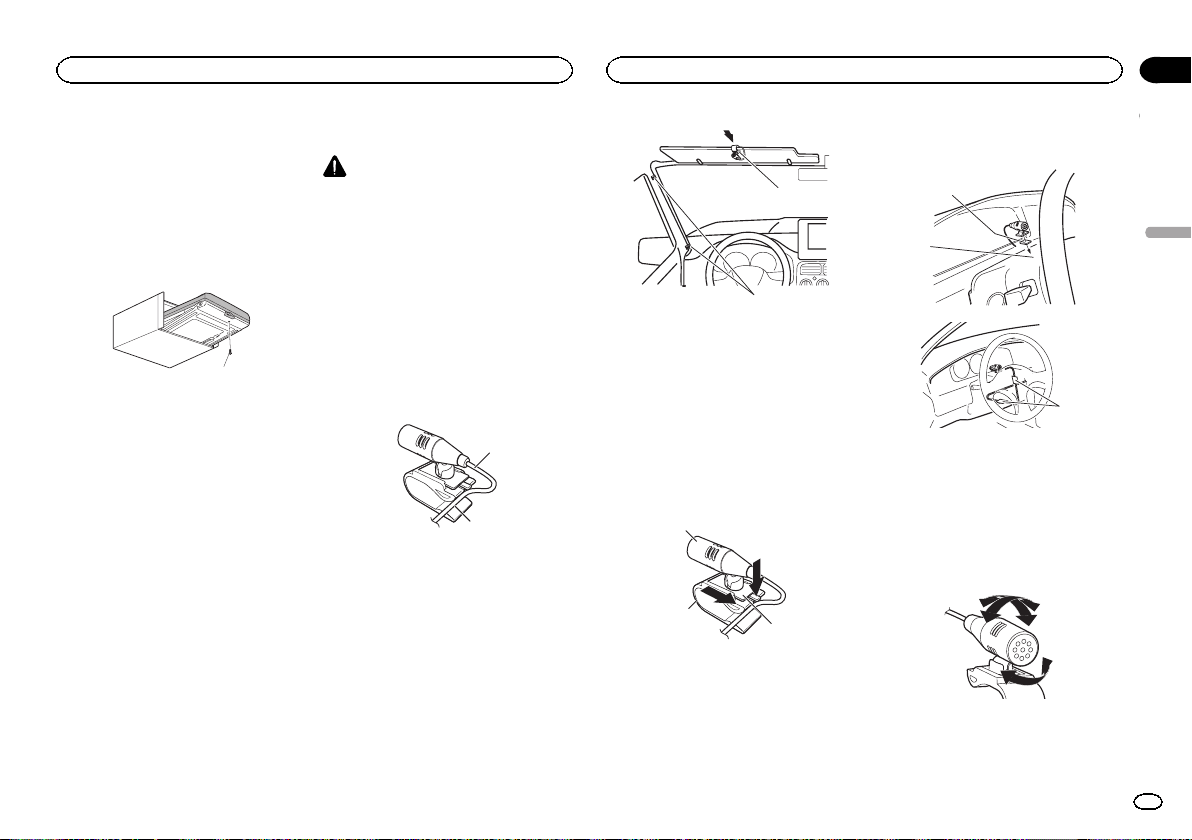
3 Utilisez des vis à tête bombée (5 mm × 8 mm)
ou des vis en affleurement (5 mm × 9 mm),
selon la forme des trous de vis dans le sup-
port.
4 Tableau de bord ou console
Fixation de la face avant
Si vous ne souhaitez pas détacher la face avant,
elle peut être fixée avec les vis fournies.
1
1 Vis (2 mm × 6 mm)
Installation du microphone
PRÉCAUTION
Il est extrêmement dangereux de laisser le fil du
microphone s’enrouler autour de la colonne de
direction ou du levier de vitesse. Assurez-vous
d’installer cet appareil de telle manière qu’il ne
gêne pas la conduite.
Remarque
Installez le microphone dans une position et
une orientation qui lui permette de capter la voix
de la personne qui utilise le système.
Si vous installez le microphone
sur le pare-soleil
1 Insérez le fil du microphone dans la
fente.
1
2
1 Fil du microphone
2 Rainure
2 Installez le clip microphone sur le pare-
soleil.
Avec le pare-soleil relevé, installez le clip micro-
phone. (Abaisser le pare-soleil réduit le taux de
reconnaissance vocale.)
1
2
1 Clip microphone
2 Serre-fils
Utilisez des serre-fils vendus séparément
pour fixer le fil là où c’est nécessaire dans le
véhicule.
Si vous installez le microphone
sur la colonne de direction
1 Détachez la base pour microphone du
clip microphone.
Pour détacher la base pour microphone du clip
microphone, faites-la glisser.
1
2
3
1 Microphone
2 Clip microphone
3 Base pour microphone
2 Installez le microphone sur la colonne de
direction.
1
2
3
1 Bande double face
2 Installez le microphone sur la face arrière de
la colonne de direction.
3 Serre-fils
Utilisez des serre-fils vendus séparément
pour fixer le fil là où c’est nécessaire dans le
véhicule.
Réglage de l’angle du microphone
L’angle du microphone peut être réglé.
Français
Installation
127
Section
Installation
Fr
25
<YRD5376-A/N>127
Dépannage
Commun
Symptôme Causes possi-
bles
Action correc-
tive (Page de ré-
férence)
L’alimentation
ne se met pas
en service.
L’appareil ne
fonctionne
pas.
Les fils et les
connecteurs
sont mal
connectés.
Vérifiez encore
une fois que tou-
tes les conne-
xions sont
correctes.
Le fusible a
sauté.
Rectifiez la cause
et remplacez le
fusible. Assurez-
vous de bien in-
staller un fusible
de même inten-
sité.
Du bruit et/ou
d’autres fac-
teurs provo-
quent un
mauvais fonc-
tionnement du
microproces-
seur intégré.
Appuyez sur
RESET. (Page 120)
L’appareil ne
fonctionne
pas avec la té-
lécommande.
L’appareil ne
fonctionne
pas correcte-
ment même
si l’on appuie
sur les tou-
ches appro-
priées de la
télécomman-
de.
Le niveau de la
pile est faible.
Installez une nou-
velle pile.
Des opérations
sont interdites
avec certains
disques.
Essayez d’utiliser
un autre disque.
Symptôme Causes possi-
bles
Action correc-
tive (Page de ré-
férence)
La lecture
n’est pas pos-
sible.
Le disque est
sale.
Nettoyez le
disque.
Le type de
disque chargé
ne peut pas être
lu par cet appa-
reil.
Vérifiez le type de
disque.
Le disque
chargé n’est
pas compatible
avec ce système
vidéo.
Remplacez le
disque par un
autre qui est
compatible avec
ce système vidéo.
Absence de
son.
Le volume ne
veut pas aug-
menter.
Les câbles ne
sont pas
connectés cor-
rectement.
Connectez les câ-
bles correcte-
ment.
L’appareil est en
mode de lecture
image fixe, ra-
lenti ou image
par image.
Il n’y a aucun son
en mode de lec-
ture image fixe,
ralenti ou image
par image.
Aucune
image n’est
affichée.
Le câble du
frein de parking
n’est pas
connecté.
Connectez un
câble de frein de
parking, et serrez
le frein de park-
ing.
Le frein de park-
ing n’est pas
serré.
Connectez un
câble de frein de
parking, et serrez
le frein de park-
ing.
Symptôme Causes possi-
bles
Action correc-
tive (Page de ré-
férence)
L’icône
est
affichée, et
l’opération
n’est pas pos-
sible.
L’opération est
interdite pour le
disque.
Cette opération
n’est pas pos-
sible.
L’opération
n’est pas
compatible
avec la configu-
ration du
disque.
Cette opération
n’est pas pos-
sible.
L’image affi-
chée s’arrête
(pause) et
l’appareil ne
fonctionne
pas.
Impossible de
lire les données
pendant la lec-
ture.
Après avoir arrêté
une fois la lec-
ture, recommen-
cez-la.
Absence de
son.
Le volume est
faible.
Le volume est
faible.
Réglez le volume.
L’atténuateur
est en service.
Mettez l’atténua-
teur hors service.
Saut dans
l’audio et la
vidéo.
L’appareil n’est
pas fixé ferme-
ment.
Fixez fermement
l’appareil.
La taille de fi-
chier et le débit
de transmission
sont supérieurs
aux valeurs re-
commandées.
Créez un fichier
DivX de la taille et
du débit de trans-
mission recom-
mandés.
Le ratio d’as-
pect n’est pas
correct et l’i-
mage est éti-
rée.
Le réglage du
ratio d’aspect
n’est pas le bon
pour l’afficheur.
Sélectionnez le ré-
glage approprié
pour votre écran.
(Page 110)
Symptôme Causes possi-
bles
Action correc-
tive (Page de ré-
férence)
Le moteur est
audible
quand le
contact d’allu-
mage est mis
sur ON (ou en
position
ACC).
L’appareil
confirme si un
disque est
chargé ou non.
Ceci est un fonc-
tionnement nor-
mal.
Rien n’est affi-
ché.
Les touches
de l’écran tac-
tile ne peu-
vent pas être
utilisées.
La caméra de
vue arrière n’est
pas connectée.
Connectez une
caméra de vue ar-
rière.
Le réglage Pola-
rité caméra est
incorrect.
Appuyez sur la
touche accueil
pour revenir à l’af-
fichage de la
source, puis sé-
lectionnez le ré-
glage correct
pour Polarité ca-
méra. (Page 115)
Pas de xxxx
s’affiche lors
de la modifi-
cation de l’af-
fichage (par
exemple Pas
de Titre).
Aucune infor-
mation textuelle
n’est intégrée.
Basculez l’affi-
chage ou la lec-
ture sur une autre
plage/un autre fi-
chier.
Les sous-dos-
siers ne peu-
vent pas être
lus.
La répétition de
lecture du dos-
sier a été sélec-
tionnée.
Choisissez de
nouveau l’éten-
due de répétition.
Informations complémentaires
128
Annexe
Informations complémentaires
Fr
<YRD5376-A/N>128
Symptôme Causes possi-
bles
Action correc-
tive (Page de ré-
férence)
L’étendue de
répétition de
lecture
change auto-
matiquement.
Un autre dos-
sier a été sélec-
tionné pendant
la répétition de
lecture.
Choisissez de
nouveau l’éten-
due de répétition.
La recherche de
plage ou l’a-
vance/le retour
rapide a été exé-
cuté pendant la
répétition de
lecture d’un fi-
chier.
Choisissez de
nouveau l’éten-
due de répétition.
DVD
Symptôme Causes possi-
bles
Action correc-
tive (Page de ré-
férence)
La lecture
n’est pas pos-
sible.
Le disque
chargé a un nu-
méro de région
différent de
celui de cet ap-
pareil.
Remplacez le
disque par un
autre ayant le
même numéro de
région que cet ap-
pareil.
Un message
de verrouil-
lage parental
est affiché et
la lecture
n’est pas pos-
sible.
Le verrouillage
parental est ac-
tivé.
Désactivez le ver-
rouillage parental
ou changez le ni-
veau. (Page 111)
Symptôme Causes possi-
bles
Action correc-
tive (Page de ré-
férence)
Le verrouil-
lage parental
ne peut pas
être annulé.
Le code est in-
correct.
Entrez le code
correct. (Page
111)
Vous avez ou-
blié votre numé-
ro de code.
Appuyez sur
RESET. (Page 120)
On ne peut
pas changer
la langue
audio (et la
langue des
sous-titres).
Le DVD en
cours de lecture
ne supporte pas
les enregistre-
ments en plu-
sieurs langues.
Vous ne pouvez
pas choisir parmi
plusieurs langues
si elles ne sont
pas enregistrées
sur le disque.
Vous pouvez
seulement choi-
sir entre les élé-
ments indiqués
sur le menu du
disque.
Changez la lan-
gue en utilisant le
menu du disque.
Aucun sous-
titre n’est affi-
ché.
Le DVD en
cours de lecture
ne comporte
pas de sous-ti-
tres.
Les sous-titres ne
sont pas affichés
s’ils ne sont pas
enregistrés sur le
disque.
Vous pouvez
seulement choi-
sir entre les élé-
ments indiqués
sur le menu du
disque.
Changez la lan-
gue en utilisant le
menu du disque.
Symptôme Causes possi-
bles
Action correc-
tive (Page de ré-
férence)
La lecture ne
s’effectue pas
avec les choix
de langue
audio et de
langue des
sous-titres sé-
lectionnés
dans le menu
Réglage
vidéo.
Le DVD en
cours de lecture
ne comporte
pas de dialo-
gues ou de
sous-titres dans
la langue sélec-
tionnée.
Vous ne pouvez
pas basculer
entre des langues
sélectionnées si
elles ne sont pas
enregistrées sur
le disque.
L’angle de vue
ne peut pas
être changé.
Le DVD en
cours de lecture
ne comporte
pas de scènes
filmées sous
plusieurs an-
gles.
Impossible de
commuter l’angle
de vue si le DVD
ne comporte pas
de scènes enre-
gistrées sous plu-
sieurs angles.
Vous essayez de
passer en visua-
lisation sous
plusieurs an-
gles d’une
scène qui n’a
pas été enregis-
trée sous plu-
sieurs angles.
Changez d’angle
de vue quand
vous regardez des
scènes enregis-
trées sous plu-
sieurs angles.
Symptôme Causes possi-
bles
Action correc-
tive (Page de ré-
férence)
L’image est
très floue/dis-
tordue et
sombre pen-
dant la lec-
ture.
Certains dis-
ques compor-
tent un signal
interdisant la
copie.
Comme cet appa-
reil est compa-
tible avec le
système de pro -
tection contre la
copie analogique,
l’image peut souf-
frir de bandes ho-
rizontales ou
d’autres imperfec-
tions lors de la
lecture sur cer-
tains afficheurs
d’un disque qui
comporte un si-
gnal interdisant la
copie. Ceci n’est
pas un dysfonc-
tionnement.
CD Vidéo
Symptôme Causes possi-
bles
Action correc-
tive
Impossible
d’appeler le
menu PBC
(contrôle de
la lecture).
Le CD Vidéo en
cours de lecture
ne prend pas en
charge la fonc-
tion PBC.
Cette opération
n’est pas dispo-
nible avec des CD
Vidéo qui ne pren-
nent pas en
charge la fonction
PBC.
Français
Informations complémentaires
129
Annexe
Informations complémentaires
Fr
<YRD5376-A/N>129
Symptôme Causes possi-
bles
Action correc-
tive
La répétition
de lecture et
la recherche
de plage/re-
cherche tem-
porelle ne
sont pas pos-
sibles.
Le CD Vidéo en
cours de lecture
prend en
charge la fonc-
tion PBC.
Cette opération
n’est pas dispo-
nible avec des CD
Vidéo qui pren-
nent en charge la
fonction PBC.
iPod
Symptôme Causes possi-
bles
Action correc-
tive
L’iPod ne
fonctionne
pas correcte-
ment.
Les câbles sont
connectés de
manière incor-
recte.
Déconnectez le
câble de l’iPod.
Quand le menu
principal de l’iPod
est affiché, recon-
nectez et réinitiali-
sez l’iPod.
La version de
l’iPod est an-
cienne.
Mettez à jour la
version de l’iPod.
Le son de
l’iPod est in-
audible.
La direction de
sortie audio
peut changer
automatique-
ment lorsque
les connexions
Bluetooth et
USB sont utili-
sées simultané-
ment.
Changez la direc-
tion de sortie
audio sur l’iPod.
Audio/Téléphone Bluetooth
Symptôme Causes possi-
bles
Action correc-
tive
Le son de la
source audio
Bluetooth
n’est pas lu.
Un appel est en
cours sur un té-
léphone por-
table Bluetooth
connecté.
Le son sera lu
quand la commu-
nication sera ter-
minée.
Un téléphone
portable
Bluetooth
connecté est en
cours d’utilisa-
tion.
N’utilisez pas le
téléphone por-
table pour l’ins-
tant.
Un appel a été
fait avec un télé-
phone portable
Bluetooth
connecté puis
immédiatement
coupé. Il en ré-
sulte que la
communication
entre cet appa-
reil et le télé-
phone portable
n’a pas été cou-
pée correcte-
ment.
Refaites la conne-
xion Bluetooth
entre cet appareil
et le téléphone
portable.
Messages d’erreur
Quand vous contactez votre distributeur ou le
Service d’entretien agréé par Pioneer le plus
proche, n’oubliez pas de noter le message d’er-
reur.
Commun
Message Causes possi-
bles
Action correc-
tive
Erreur AMP. Une anomalie
de fonctionne-
ment de l’appa-
reil s’est
produite ou la
connexion des
haut-parleurs
est incorrecte.
Le circuit de
protection est
activé.
Vérifiez la conne-
xion des haut-par-
leurs. Si le
message ne dis-
paraît pas même
après avoir éteint
puis démarré le
moteur, consultez
votre distributeur
ou un centre d’en-
tretien agréé par
Pioneer.
Syntoniseur
Message Causes possi-
bles
Action correc-
tive
Pas de don-
nées four-
nies
Cet appareil ne
peut pas rece-
voir les informa-
tions sur le nom
de l’artiste/le
titre de la plage
musicale.
Déplacez-le vers
un endroit où la
réception est
bonne.
Pas de don-
nées
Cet appareil ne
peut pas rece-
voir les informa-
tions de nom du
service de pro-
gramme.
Déplacez-le vers
un endroit où la
réception est
bonne.
Radio Satellite SiriusXM
Message Causes possi-
bles
Action correc-
tive
Vérification
de l'Antenne
La connexion
de l’antenne est
incorrecte.
Vérifiez la conne-
xion de l’antenne.
Si le message ne
disparaît pas
même après avoir
éteint puis dé-
marré le moteur,
consultez votre
distributeur ou un
centre d’entretien
agréé par Pioneer.
Vérification
Tuner
La connexion
du syntoniseur
de véhicule
SiriusXM
Connect est in-
correcte ou il y
a eu une cou-
pure de cou-
rant.
Vérifiez la conne-
xion du syntoni-
seur et la tension
de la batterie. Si
le message ne
disparaît pas
même après avoir
éteint puis dé-
marré le moteur,
consultez votre
distributeur ou un
centre d’entretien
agréé par Pioneer.
Informations complémentaires
130
Annexe
Informations complémentaires
Fr
<YRD5376-A/N>130
Message Causes possi-
bles
Action correc-
tive
Pas de signal Le syntoniseur
de véhicule
SiriusXM
Connect ren-
contre des pro-
blèmes de
réception du si-
gnal satellite
SiriusXM.
! Vérifiez que
votre véhicule se
trouve à l’exté-
rieur et que l’hori-
zon au sud est
dégagé.
! Vérifiez que
l’antenne à mon-
tage magnétique
SiriusXM est in-
stallée sur une
surface métal-
lique à l’extérieur
du véhicule.
! Éloignez l’an-
tenne SiriusXM
de tout obstacle.
Abonnement
mis à jour
Cet appareil a
détecté un
changement de
l’état de votre
abonnement à
SiriusXM.
Appuyez sur une
touche pour effa-
cer le message.
Canal non
disponible
Le canal que
vous avez de-
mandé n’est
pas un canal
SiriusXM valide.
Vérifiez le réglage
du canal
SiriusXM.
Canal sans
abonnement
Le canal que
vous avez de-
mandé n’est
pas inclus dans
votre abonne-
ment à
SiriusXM.
Vérifiez le conte-
nu de votre abon-
nement à
SiriusXM.
Canal bloqué Verrouillé par la
fonction
Contrôle paren-
tal de la radio.
Déverrouillez le
canal.
DVD
Message Causes possi-
bles
Action correc-
tive (Page de ré-
férence)
Région DVD
différente
Le disque n’a
pas le même
numéro de ré-
gion que cet ap-
pareil.
Remplacez le
DVD par un autre
avec le numéro
de région correct.
Error-02-XX/
FF-FF
Le disque est
sale.
Nettoyez le
disque.
Le disque est
rayé.
Utilisez un autre
disque.
Le disque est
chargé à l’en-
vers.
Vérifiez que le
disque est chargé
correctement.
Une erreur mé-
canique ou
électrique est
survenue.
Appuyez sur
RESET. (Page 120)
Disque illi-
sible
Ce type de
disque ne peut
pas être lu sur
cet appareil.
Remplacez le
disque par un
disque que cet
appareil peut lire.
Le disque inséré
ne contient pas
de fichiers pou-
vant être lus.
Utilisez un autre
disque.
Protéger Tous les fichiers
sur le disque in-
séré intègrent la
protection par
DRM.
Utilisez un autre
disque.
Passer Le disque inséré
contient des fi-
chiers protégés
par DRM.
Les fichiers proté-
gés sont sautés.
Message Causes possi-
bles
Action correc-
tive (Page de ré-
férence)
TEMP La température
de l’appareil est
en dehors de la
plage de fonc-
tionnement nor-
mal.
Attendez que la
température de
l’appareil re-
vienne dans les li-
mites de
fonctionnement
normal.
La Location a
expirée
Le disque inséré
contient un
contenu VOD
DivX expiré.
Sélectionnez un
fichier pouvant
être lu.
Résolution
vidéo non-
compatible
Le disque inséré
contient un fi-
chier DivX/
MPEG-1/
MPEG-2/
MPEG-4 haute
définition.
Sélectionnez un
fichier pouvant
être lu.
Ce n'est pas
possible de
l'écrire dans
le flash
La mémoire
flash de cet ap-
pareil utilisée
pour le stoc-
kage temporaire
est pleine.
Sélectionnez un
fichier pouvant
être lu.
Votre appa-
reil n’est pas
autorisé à
lire cette
vidéo proté-
gée DivX.
Le code d’enre-
gistrement DivX
de cet appareil
n’a pas été au-
torisé par le
fournisseur de
contenu VOD
DivX.
Enregistrez cet
appareil auprès
du fournisseur de
contenu VOD
DivX.
Fichier illi-
sible
Ce type de fi-
chier ne peut
pas être lu sur
cet appareil.
Sélectionnez un
fichier pouvant
être lu.
Message Causes possi-
bles
Action correc-
tive (Page de ré-
férence)
Lecture for-
mat
Le début de la
lecture et le
début de l’émis-
sion des sons
sont parfois dé-
calés.
Attendez que le
message dispa-
raisse pour enten-
dre les sons.
Vidéo format
non-compa-
tible
Le taux d’échan-
tillonnage du fi-
chier DivX est
supérieur à
30 fps.
Sélectionnez un
fichier pouvant
être lu.
Format
audio non-
compatible
Ce type de fi-
chier n’est pas
pris en charge
par cet appareil.
Sélectionnez un
fichier pouvant
être lu.
Périphérique de stockage externe (USB, SD)
Message Causes possi-
bles
Action correc-
tive (Page de ré-
férence)
Fichier illi-
sible
Ce type de fi-
chier ne peut
pas être lu sur
cet appareil.
Sélectionnez un
fichier pouvant
être lu.
Absence de pla-
ges musicales.
Transférez les fi-
chiers audio vers
le périphérique de
stockage USB et
procédez à la
connexion.
La sécurité de la
mémoire USB
connectée est
activée.
Suivez les instruc-
tions de la mé-
moire USB pour
désactiver la sé-
curité.
Français
Informations complémentaires
131
Annexe
Informations complémentaires
Fr
<YRD5376-A/N>131
Message Causes possi-
bles
Action correc-
tive (Page de ré-
férence)
Lecture for-
mat
Le début de la
lecture et le
début de l’émis-
sion des sons
sont parfois dé-
calés.
Attendez que le
message dispa-
raisse pour enten-
dre les sons.
Protéger Tous les fichiers
sur le périphé-
rique de stoc-
kage USB
connecté intè-
grent la protec-
tion par DRM.
Remplacez le pé-
riphérique de
stockage USB.
Passer Le périphérique
de stockage
USB connecté
contient des fi-
chiers protégés
par DRM.
Les fichiers proté-
gés sont sautés.
USB incom-
patible
Le périphérique
USB connecté
n’est pas pris
en charge par
cet appareil.
! Connectez un
périphérique de
stockage de
masse USB
compatible.
! Déconnectez
votre périphérique
et remplacez-le
par un périphé-
rique de stockage
USB compatible.
L’appareil USB
n’est pas for-
maté avec
FAT12, FAT16 ou
FAT32.
L’appareil USB
connecté doit être
formaté avec
FAT12, FAT16 ou
FAT32.
Message Causes possi-
bles
Action correc-
tive (Page de ré-
férence)
CD incompa-
tible
La carte mé-
moire SD non
prise en charge
est insérée.
Utilisez la carte
mémoire SD prise
en charge.
Périphérique de
stockage SD in-
compatible
Déconnectez
votre périphérique
et remplacez-le
par un périphé-
rique de stockage
SD compatible.
Le périphérique
SD n’est pas
formaté avec
FAT12, FAT16 ou
FAT32.
Le périphérique
SD connecté doit
être formaté avec
FAT12, FAT16 ou
FAT32.
Vérification
USB
Le connecteur
USB ou le câble
USB est en
court-circuit.
Vérifiez que le
connecteur USB
ou le câble USB
n’est pas coincé
ou endommagé.
Le périphérique
de stockage
USB connecté
consomme plus
que le courant
maximal auto-
risé.
Déconnectez le
périphérique de
stockage USB et
ne l’utilisez pas.
Mettez le contact
sur OFF, puis sur
ACC ou ON, et ne
connectez que
des périphériques
de stockage USB
compatibles.
Message Causes possi-
bles
Action correc-
tive (Page de ré-
férence)
Error-02-9X/-
DX
Panne de
communica-
tion.
Effectuez une des
opérations sui-
vantes.
–Coupez et remet-
tez le contact d’al-
lumage.
–Déconnectez le
périphérique de
stockage USB.
–Choisissez une
autre source.
Revenez ensuite à
la source USB.
La Location a
expirée
Le périphérique
de stockage ex-
terne inséré
contient un
contenu VOD
DivX expiré.
Sélectionnez un
fichier pouvant
être lu.
Résolution
vidéo non-
compatible
Le périphérique
de stockage ex-
terne inséré
contient un fi-
chier DivX/
MPEG-1/
MPEG-2/
MPEG-4 haute
définition.
Sélectionnez un
fichier pouvant
être lu.
Ce n'est pas
possible de
l'écrire dans
le flash
La mémoire
flash de cet ap-
pareil utilisée
pour le stoc-
kage temporaire
est pleine.
Sélectionnez un
fichier pouvant
être lu.
Message Causes possi-
bles
Action correc-
tive (Page de ré-
férence)
Votre appa-
reil n’est pas
autorisé à
lire cette
vidéo proté-
gée DivX.
Le code d’enre-
gistrement DivX
de cet appareil
n’a pas été au-
torisé par le
fournisseur de
contenu VOD
DivX.
Enregistrez cet
appareil auprès
du fournisseur de
contenu VOD
DivX.
Lecture for-
mat
Le début de la
lecture et le
début de l’émis-
sion des sons
sont parfois dé-
calés.
Attendez que le
message dispa-
raisse pour enten-
dre les sons.
Vidéo format
non-compa-
tible
Le taux d’échan-
tillonnage du fi-
chier DivX est
supérieur à
30 fps.
Sélectionnez un
fichier pouvant
être lu.
Format
audio non-
compatible
Ce type de fi-
chier n’est pas
pris en charge
par cet appareil.
Sélectionnez un
fichier pouvant
être lu.
La création
de la base de
données a
échoué
Vous avez activé
la lecture vidéo
ou l’affichage
d’images JPEG
alors qu’une
base de don-
nées était en
cours de créa-
tion.
Créez de nouveau
la base de don-
nées. (Page 98)
Informations complémentaires
132
Annexe
Informations complémentaires
Fr
<YRD5376-A/N>132
iPod
Message Causes possi-
bles
Action correc-
tive
Lecture for-
mat
Le début de la
lecture et le
début de l’émis-
sion des sons
sont parfois dé-
calés.
Attendez que le
message dispa-
raisse pour enten-
dre les sons.
Error-02-6X/-
9X/-DX
Panne de
communica-
tion.
Déconnectez le
câble de l’iPod.
Quand le menu
principal de l’iPod
est affiché, recon-
nectez et réinitiali-
sez l’iPod.
Panne iPod. Déconnectez le
câble de l’iPod.
Quand le menu
principal de l’iPod
est affiché, recon-
nectez et réinitiali-
sez l’iPod.
Error-02-67 La version du
firmware de
l’iPod est an-
cienne.
Mettez à jour la
version de l’iPod.
Stop Absence de pla-
ges musicales.
Transférez les pla-
ges musicales sur
l’iPod.
Aucune plage
musicale dans
la liste en
cours.
Sélectionnez une
liste qui contient
les plages musi-
cales.
Introuvable Aucune plage
musicale
connexe.
Transférez les pla-
ges musicales sur
l’iPod.
Étiquetage iTunes
Message Causes possi-
bles
Action correc-
tive
iPod plein.
Informations
non-tranféré
La mémoire uti-
lisée pour les in-
formations d’éti-
quette sur l’iPod
est pleine.
Synchronisez
l’iPod avec iTunes
et remettez de
l’ordre dans la
liste de lecture éti-
quetée.
Mémoire
pleine. Titres
non chargés.
Connecter
iPod
La mémoire
flash de cet ap-
pareil utilisée
pour le stoc-
kage temporaire
est pleine.
Les informations
d’étiquettes pré-
sentes sur cet ap-
pareil sont
transférées auto-
matiquement vers
l’iPod lorsqu’un
iPod est
connecté.
Le transfert
a échoué.
Connecter
l'iPod à nou-
veau
Les informa-
tions d’étiquette
de cet appareil
ne peuvent pas
être transférées
vers l’iPod.
Vérifiez l’iPod et
essayez de nou-
veau.
enregistre-
ment titre
échoué
Les informa-
tions d’étiquette
ne peuvent pas
être enregis-
trées sur cet ap-
pareil.
Essayez de nou-
veau.
Error-8D Une erreur s’est
produite sur la
mémoire
FLASH ROM in-
tégrée.
Coupez ou mettez
le contact d’allu-
mage.
Message Causes possi-
bles
Action correc-
tive
Déjà enregis-
tré
Ces informa-
tions d’étiquette
sont déjà enre-
gistrées dans la
mémoire.
Les informations
d’étiquettes ne
peuvent être enre-
gistrées qu’une
fois par plage mu-
sicale donnée. Il
n’est pas possible
de les enregistrer
plusieurs fois.
Bluetooth
Message Causes possi-
bles
Action correc-
tive
Error-10 Coupure de
courant au ni-
veau du module
Bluetooth de
cet appareil.
Mettez le contact
sur OFF, puis sur
ACC ou ON.
Si le message
d’erreur s’affiche
encore après l’e-
xécution de cette
action, consultez
votre distributeur
ou un centre d’en-
tretien agréé par
Pioneer.
Pandora
â
Message Causes possi-
bles
Action correc-
tive
Error-19 Panne de
communica-
tion.
Déconnectez le
câble de l’iPod.
Quand le menu
principal de l’iPod
est affiché, recon-
nectez et réinitiali-
sez l’iPod.
Message Causes possi-
bles
Action correc-
tive
Démarrez
app.
Pandora à
partir de
l'appareil.
L’application
Pandora n’a pas
encore dé-
marré.
Démarrez l’appli-
cation Pandora à
partir de votre
iPhone.
Impossible
d'enregistrer
l'évaluation.
Réessayez.
Impossible d’en-
registrer les éva-
luations de
“Thumbs Up” et
“Thumbs
Down”.
Réessayez ulté-
rieurement.
Impossible
d'enregistrer
signet. Rées-
sayez.
Impossible d’en-
registrer les si-
gnets.
Réessayez ulté-
rieurement.
Maintenance
système
Pandora. Ré-
essayez.
Le système
Pandora est en
cours de main-
tenance.
Réessayez ulté-
rieurement.
Limite at-
teinte.
Limite de saut
atteinte.
Ne dépassez pas
la limite de saut.
Cette version
de l'app.
Pandora
n'est pas
prise en
charge.
Cette version de
l’application
Pandora n’est
pas pris en
charge.
Connectez un
iPhone dont la
version est
compatible avec
l’application
Pandora installée.
Vérification
dispositif
Message d’er-
reur de périphé-
rique affiché
dans l’applica-
tion Pandora.
Vérifiez votre
iPhone.
Pandora ne
peut pas lire
de musique.
Vérifiez l'ap-
pareil.
Impossible de
lire de la mu-
sique à partir de
Pandora.
Vérifiez votre
iPhone.
Français
Informations complémentaires
133
Annexe
Informations complémentaires
Fr
<YRD5376-A/N>133
Message Causes possi-
bles
Action correc-
tive
Créez une
station avec
l'app.
Pandora sur
l'appareil.
Aucune station
trouvée.
Créez une station
dans l’application
Pandora sur votre
iPhone.
Pas de sta-
tion active
Aucune station
sélectionnée.
Sélectionnez une
station.
Erreur de
communica-
tion Merci de
reconnecter
l'appareil.
En l’absence de
confirmation
après 10 tentati-
ves à 750 ms,
l’accessoire
considère que
la communica-
tion est inter-
rompue et
déconnecte
PandoraLink.
Reconnectez
votre iPod et es-
sayez de nou-
veau.
L'appareil
n'a pas été
enregistré.
Aller au
“Menu
connexion
Bluetooth”
pour enregis-
trer l'appa-
reil
Aucun périphé-
rique Bluetooth
trouvé.
Suivez les instruc-
tions qui s’affi-
chent à l’écran.
La connec-
tion a
échoué Ap-
puyer sur
“Connect”
pour recom-
mancer
La connexion
Bluetooth ou la
connexion à
l’application
Pandora a
échoué.
Suivez les instruc-
tions qui s’affi-
chent à l’écran.
Message Causes possi-
bles
Action correc-
tive
Déconnexion
Appuyer sur
“Connect”
pour recon-
necter l'ap-
pareil
La connexion
Bluetooth ou la
connexion à
l’application
Pandora a été
interrompue.
Suivez les instruc-
tions qui s’affi-
chent à l’écran.
Signification des messages
d’erreur du réglage EQ auto
Quand une mesure correcte des caractéristi-
ques acoustiques de l’habitacle de la voiture
n’est pas possible à l’aide du réglage EQ auto,
un message d’erreur peut s ’afficher sur l’écran.
Le cas échéant, consultez le tableau ci-après
pour déterminer le problème et découvrir
comment y remédier. Après avoir vérifié, essayez
à nouveau.
Message Causes possi-
bles
Action correc-
tive
Merci de
connecter le
microphone
pour la me-
sure Une fois
terminé, ap-
puyer sur
HOME
Le microphone
n’est pas
connecté.
Branchez ferme-
ment le micro-
phone en option
dans la prise.
Message Causes possi-
bles
Action correc-
tive
Erreur. Merci
de vérifier
xxxx
Le microphone
ne peut pas dé-
tecter la tonalité
de mesure d’un
des haut-par-
leurs.
! Confirmez que
les haut-parleurs
sont connectés
correctement.
! Corrigez le ré-
glage du niveau
d’entrée de l’am-
plificateur de
puissance
connecté aux
haut-parleurs.
! Branchez fer-
mement le micro-
phone dans la
prise.
Erreur. Merci
de vérifier le
bruit
Le niveau de
bruit environ-
nant est trop
élevé.
! Arrêtez votre
voiture dans un
endroit tranquille
et éteignez le mo-
teur, la climatisa-
tion et le
chauffage.
! Placez le micro-
phone correcte-
ment.
Erreur. Merci
de vérifier la
batterie
La batterie de
cet appareil
n’est plus ali-
mentée.
! Connectez la
batterie correcte-
ment.
! Vérifiez la ten-
sion de la batte-
rie.
Signification des messages
Messages Traduction
L'image peut appa-
raître inversée
Pioneer recommande
d’utiliser une caméra
qui génère des images
inversées (images mi-
roir). Dans le cas
contraire, l’image sur
l’écran peut apparaître
inversée.
Informations complémentaires
134
Annexe
Informations complémentaires
Fr
<YRD5376-A/N>134
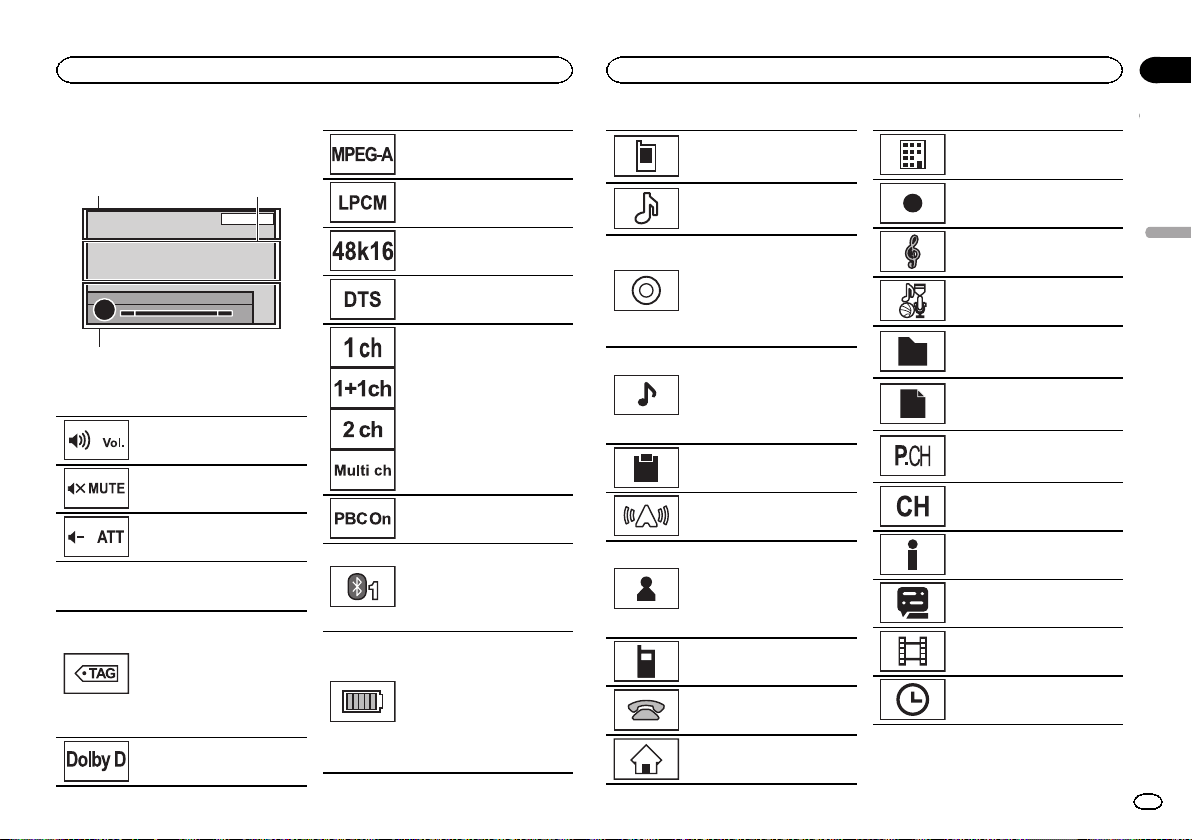
Liste des indicateurs
Zone 1 Zone 2
Zone 3
Zone 1
Indique que le volume est réglé.
Indique que la fonction silencieux
est active.
Indique que le son est atténué.
Zone 2
Indique quand des informations
(étiquette) sur la plage musicale
téléchargeable d’une station de
radio sont reçues.
Désactivé lorsque des données
musicales (étiquette) d'une sta-
tion HD Radio sont en cours d'en-
registrement sur cette unité.
Indique que le format numérique
est le Dolby Digital.
Indique que le format numérique
est le MPEG Audio.
Indique que le format numérique
est le PCM Linéaire.
Indique la fréquence d’échantil-
lonnage.
Indique que le format numérique
est le DTS.
Indique le canal audio.
Indique qu’un disque avec PBC
actif est en cours de lecture.
! Indique qu’un téléphone cel-
lulaire est connecté.
! Indique qu’un appel entrant a
été reçu et qu’il n’a pas en-
core été pris en compte.
Indique la force de la batterie du
téléphone cellulaire.
! Le niveau affiché sur l’indica-
teur peut différer de la force
réelle de la batterie.
! Si la force de la batterie n’est
pas disponible, rien n’est affi-
ché dans la zone indicateur
de force de la batterie.
Indique que l’appareil Bluetooth
connecté prend en charge uni-
quement le téléphone Bluetooth.
Indique que l’appareil Bluetooth
connecté prend en charge uni-
quement l’audio Bluetooth.
Indique le titre de l’album lors de
la réception des informations d’é-
tiquette.
Indique le titre de l’album de la
plage musicale en cours de lec-
ture pour les fichiers MP3/WMA/
AAC/WAV.
Indique le titre de la plage musi-
cale lors de la réception des infor-
mations d’étiquette.
Indique le titre de la plage musi-
cale en cours de lecture pour les
fichiers MP3/WMA/AAC/WAV.
Indique le commentaire en cours
de lecture.
Indique le nom de la station sur
laquelle vous êtes accordé.
Indique le nom de l’interprète
lors de la réception des informa-
tions d’étiquette.
Indique le nom de l’interprète en
cours de lecture pour les fichiers
MP3/WMA/AAC/WAV.
Indique les informations sur le té-
léphone cellulaire.
Indique les informations sur le té-
léphone général.
Indique les informations sur le té-
léphone du domicile.
Indique les informations sur le té-
léphone professionnel.
Indique les informations sur un
autre téléphone.
Indique le nom du compositeur.
Indique le nom de la catégorie.
Indique le nom du dossier conte-
nant le fichier MP3/WMA/AAC/
WAV en cours de lecture.
Indique le nom du fichier MP3/
WMA/AAC/WAV en cours de lec-
ture.
Indique le numéro de présélec-
tion de la station sur laquelle
vous êtes accordé.
Indique le canal de la station sur
laquelle vous êtes accordé.
Affiche les informations
SiriusXM.
Indique le numéro du titre en
cours de lecture.
Indique le numéro du chapitre en
cours de lecture.
Indique le temps de relecture en
cours de lecture.
Français
Informations complémentaires
135
Annexe
Informations complémentaires
Fr
<YRD5376-A/N>135
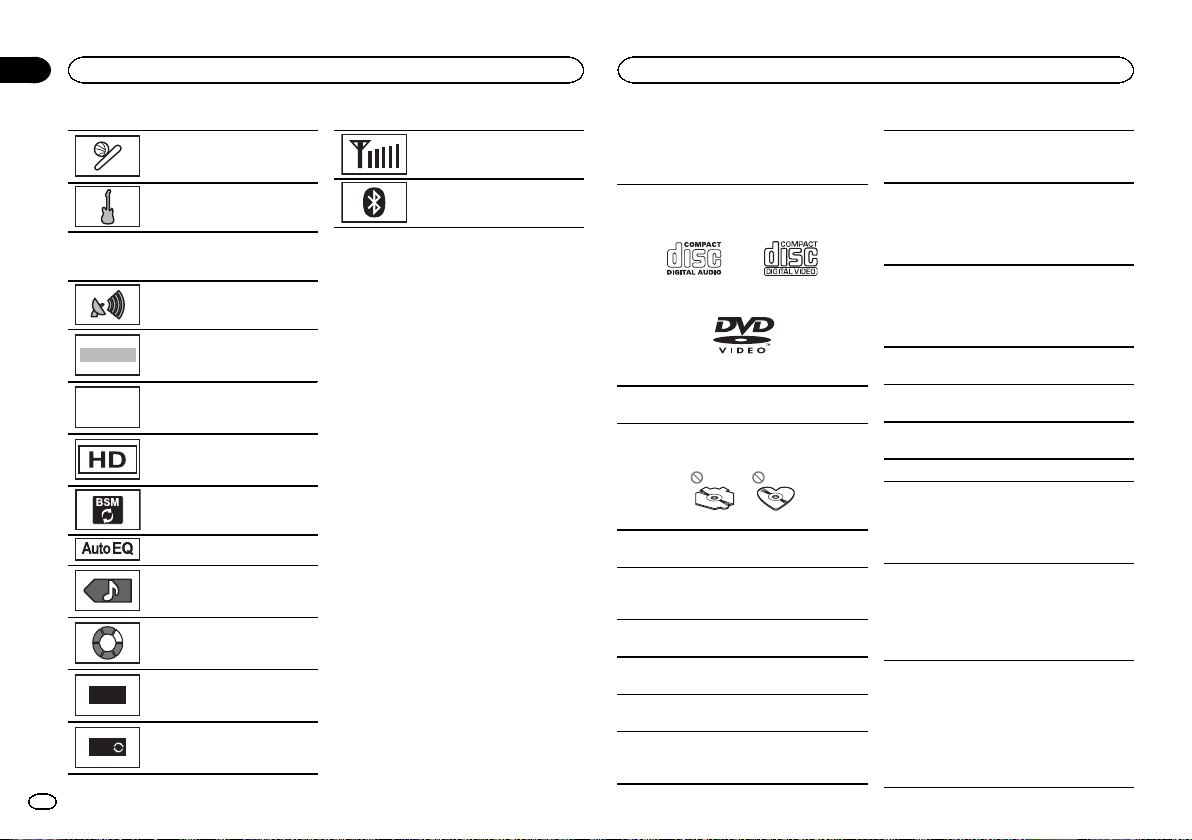
Indique lorsque la fonction alerte
match est activée lors de la ré-
ception de stations SiriusXM.
Indique le genre de la plage mu-
sicale en cours de lecture.
Zone 3
Indique lorsqu’un signal radio est
reçu.
ANALOG
Indique lorsque l’audio analo-
gique du signal HD Radio est
reçue.
DIGITAL
Indique lorsque l’audio numé-
rique du signal HD Radio est
reçue.
Indique lorsque les informations
de la station HD Radio sont re-
çues.
Touchez pour mettre BSM en ser-
vice.
Indique que EQ auto est activé.
Indique lorsque cet appareil
contient des informations sur la
plage musicale (étiquette).
Indique que l’appareil traite ac-
tuellement une opération comme
une recherche.
DB
Indique quand créer la base de
données en mode de navigation
Musique.
DB
Indique quand enregistrer la
base de données en mode de na-
vigation Musique.
Indique la force du signal du télé-
phone cellulaire.
Indique qu’un téléphone
Bluetooth est connecté.
Conseils sur la manipulation
Disques et lecteur
Utilisez des disques affichant l’un des logos sui-
vants.
Utilisez des disques 12 cm. N’utilisez pas de dis-
ques 8 cm ni un adaptateur pour disques 8 cm.
Utilisez seulement des disques conventionnels de
forme circulaire. N’utilisez pas de disques ayant
une forme particulière.
Insérez uniquement un DVD-R/RW ou un CD-R/
RW dans le logement de chargement des disques.
N’utilisez pas de disques fendillés, ébréchés, voi-
lés ou présentant d’autres défauts, car ils peuvent
endommager le lecteur.
Les disques CD-R/RW non finalisés ne peuvent
pas être lus.
Ne touchez pas la surface enregistrée des dis-
ques.
Rangez les disques dans leur coffret dès que vous
ne les écoutez plus.
Ne posez aucune étiquette sur la surface des dis-
ques, n’écrivez pas sur un disque, n’appliquez
aucun agent chimique sur un disque.
Pour nettoyer un disque, essuyez le disque avec
un chiffon doux en partant du centre vers l’exté-
rieur.
La condensation peut perturber temporairement
le fonctionnement du lecteur. Laissez celui-ci s’a-
dapter à la température plus élevée pendant une
heure environ. Essuyez également les disques hu-
mides avec un chiffon doux.
La lecture de certains disques peut être impos-
sible en raison des caractéristiques du disque, de
son format, de l’application qui l’a enregistré, de
l’environnement de lecture, des conditions de
stockage ou d’autres conditions.
Les cahots de la route peuvent interrompre la lec-
ture d’un disque.
Certaines fonctions peuvent ne pas être disponi-
bles sur certains DVD vidéo.
Il peut ne pas être possible de lire certains disques
vidéo DVD.
Il n’est pas possible de lire des disques DVD-RAM.
Cet appareil n’est pas compatible avec des dis-
ques enregistrés au format AVCHD (Advanced
Video Codec High Definition). N’insérez pas de
disques AVCHD car vous risquez de ne pas pou-
voir les éjecter.
Lors de l’utilisation de disques dont la surface de
l’étiquette est imprimable, vérifiez les instructions
et les avertissements des disques. L’insertion et
l’éjection peuvent ne pas être possibles selon les
disques. L’utilisation d’un tel disque risque d’en-
dommager cet appareil.
Ne posez aucune étiquette disponible dans le
commerce ou tout autre matériau sur la surface
des disques.
! Les disques pourraient se déformer et devenir
injouables.
! Les étiquettes pourraient se décoller pendant
la lecture et empêcher l’éjection des disques,
ce qui pourrait endommager l’appareil.
Informations complémentaires
136
Annexe
Informations complémentaires
Fr
<YRD5376-A/N>136
Périphérique de stockage externe
(USB, SD)
En fonction du périphérique de stockage externe
(USB, SD), les problèmes suivants peuvent surve-
nir.
! Le fonctionnement peut varier.
! Le périphérique de stockage peut ne pas être
reconnu.
! Les fichiers peuvent ne pas être lus correcte-
ment.
Périphérique de stockage USB
Posez toutes les questions utiles concernant votre
périphérique de stockage USB au fabricant du pé-
riphérique.
Les connexions via un concentrateur USB ne sont
pas prises en charge.
Ne connectez aucun périphérique autre qu’un pé-
riphérique de stockage USB.
Fixez fermement le périphérique de stockage USB
lors de la conduite. Ne laissez pas le périphérique
de stockage USB tomber sur le plancher, où il
pourrait gêner le bon fonctionnement de la pédale
de frein ou d’accélérateur.
En fonction du périphérique de stockage USB, les
problèmes suivants peuvent survenir.
! Le fonctionnement peut varier.
! Le périphérique de stockage peut ne pas être
reconnu.
! Les fichiers peuvent ne pas être lus correcte-
ment.
! Le périphérique peut générer des interférences
sonores lorsque vous écoutez la radio.
Carte mémoire SD
Cet appareil prend uniquement en charge les
types suivants de cartes mémoire SD.
! SD
! SDHC
Conservez la carte mémoire SD hors de portée des
enfants. Au cas où la carte mémoire SD serait ava-
lée, consultez immédiatement un médecin.
Ne touchez pas les connecteurs de la carte mé-
moire SD directement avec vos doigts ou avec un
ustensile métallique.
N’insérez rien d’autre qu’une carte mémoire SD
dans le logement prévu à cet effet. Si un objet mé-
tallique (une pièce, par exemple) est inséré dans
le logement, les circuits internes peuvent se cas-
ser et entraîner des anomalies de fonctionnement.
N’insérez pas une carte mémoire SD endomma-
gée (ondulée, étiquette décollée, par exemple),
faute de quoi elle risque de ne pas être éjectée du
logement.
N’insérez pas la carte mémoire SD de force dans
le logement prévu à cet effet, faute de quoi la
carte ou l’appareil risque d’être endommagé.
Lors de l’éjection d’une carte mémoire SD, ap-
puyez sur la carte et maintenez-la jusqu’àce
qu’un déclic soit émis. Veillez à ne pas relâcher
immédiatement le doigt après avoir appuyé sur la
carte car celle-ci peut être éjectée de son loge-
ment et de provoquer une détérioration ou une
blessure. Si la carte est éjectée de son logement,
vous risquez également de la perdre.
iPod
Pour garantir un fonctionnement correct, reliez le
câble du connecteur de la station d’accueil de
l’iPod directement à cet appareil.
Attachez fermement l’iPod pendant que vous
conduisez. Ne laissez pas l’iPod tomber sur le
plancher, où il pourrait gêner le bon fonctionne-
ment de la pédale de frein ou d’accélérateur.
Quelques mots sur les réglages de l’iPod
! Lorsqu’un iPod est connecté, cet appareil dés-
active le réglage EQ (égaliseur) de l’iPod afin
d’optimiser l’acoustique. Le réglage EQ origi-
nal est rétabli lorsque l’iPod est déconnecté.
! Vous ne pouvez pas mettre la fonction de répé-
tition hors service sur l’iPod quand vous utili-
sez cet appareil. La fonction de répétition est
positionnée automatiquement sur répétition
de toutes les plages quand vous connectez
l’iPod à cet appareil.
Tout texte incompatible enregistré sur l’iPod ne
sera pas affiché par cet appareil.
Disques DVD-R/RW
Les disques DVD-R/RW non finalisés qui ont été
enregistrés avec le format Vidéo (mode vidéo) ne
peuvent pas être lus.
La lecture de disques DVD-R/RW peut ne pas être
possible à cause des caractéristiques du disque,
de rayures ou de poussière sur le disque, ou de sa-
leté, de condensation, etc. sur la lentille de cet ap-
pareil.
Selon les paramètres de l’application et l’environ-
nement, la lecture de disques enregistrés sur un
ordinateur peut ne pas être possible. (Pour les dé-
tails, contactez le fabricant de l’application.)
Disques CD-R/RW
Quand vous utilisez des disques CD-R/RW, la lec-
ture n’est possible qu’avec des disques qui ont été
finalisés.
La lecture de disques CD-R/RW enregistrés sur un
graveur de CD musicaux ou un ordinateur peut ne
pas être possible à cause des caractéristiques du
disque, de rayures ou de poussière sur le disque,
ou de saleté, de condensation, etc. sur la lentille
de l’appareil.
Selon les paramètres de l’application et l’environ-
nement, la lecture de disques enregistrés sur un
ordinateur peut ne pas être possible. (Pour les dé-
tails, contactez le fabricant de l’application.)
La lecture de disques CD-R/RW peut devenir im-
possible en cas d’exposition directe à la lumière
du soleil, de températures élevées, ou en raison
des conditions de stockage dans le véhicule.
Les titres et autres informations textuelles gravées
sur les CD-R/RW peuvent ne pas être affichés par
cet appareil (en cas de données audio (CD-DA)).
DualDiscs
Les DualDiscs sont des disques à deux faces avec
un CD enregistrable pour l’audio sur une face et
un DVD enregistrable pour la vidéo sur l’autre.
La lecture de la face DVD est possible avec cet ap-
pareil. Cependant, comme la face CD des
DualDiscs n’est pas physiquement compatible
avec le standard CD général, la lecture de la face
CD sur cet appareil peut ne pas être possible.
Français
Informations complémentaires
137
Annexe
Informations complémentaires
Fr
<YRD5376-A/N>137
Charger et éjecter fréquemment un DualDisc peut
provoquer des rayures sur le disque. Des rayures
importantes peuvent entraîner des problèmes de
lecture sur cet appareil. Dans certains cas, un
DualDisc peut se retrouver bloqué dans le loge-
ment pour CD et ne sera pas éjecté. Pour éviter
cela, nous vous recommandons de vous abstenir
d’utiliser des DualDiscs avec cet appareil.
Pour des informations plus détaillées sur les
DualDiscs, veuillez vous reporter aux informations
fournies par le fabricant des disques.
Fichiers image JPEG
JPEG est un acronyme pour Joint Photographic
Experts Group et fait référence à un standard de
technologie de compression d’image fixe.
Les fichiers sont compatibles avec les images
fixes Baseline JPEG et EXIF 2.1 jusqu’à une résolu-
tion de 8192 × 7 680. (Le format EXIF est le plus
souvent utilisé avec les appareils photo numéri-
ques.)
La lecture de fichiers EXIF qui ont été traités par
un ordinateur peut ne pas être possible.
Il n’y a pas de compatibilité JPEG progressif.
Fichiers vidéo DivX
En fonction de la composition de l’information sur
les fichiers telle que le numéro de stream audio
ou la taille de fichier, il peut se produire un léger
retard lors de la lecture des disques.
Certaines opérations spéciales peuvent être inter-
dites à cause de la composition des fichiers DivX.
Des fichiers DivX téléchargés seulement à partir
d’un site partenaire DivX sont une garantie de
fonctionnement correct. Les fichiers DivX non au-
torisés peuvent ne pas fonctionner correctement.
Les fichiers de location DRM ne peuvent pas être
utilisés jusqu’à ce que la lecture ait démarré.
Taille de fichier recommandée : 2 Go maximum
avec un débit de transmission de 2 Mbits/s maxi-
mum.
Le code ID de cet appareil doit être enregistré au-
près d’un fournisseur de VOD DivX pour lire des fi-
chiers VOD DivX. Pour plus d’informations sur les
codes ID, reportez-vous à la page 112, Affichage de
votre code d’enregistrement VOD DivX
â
.
Pour plus de détails sur DivX, visitez le site sui-
vant :
http://www.divx.com/
Fichiers vidéo MPEG-1/MPEG-2/
MPEG-4
La durée de lecture écoulée peut ne pas être affi-
chée correctement.
Important
! Quand vous donnez un nom à un fichier
image JPEG, ajoutez l’extension de nom de
fichier correspondante (.jpg, .jpeg ou .jpe).
! Cet appareil lit des fichiers avec ces exten-
sions (.jpg, .jpeg ou .jpe) comme des fichiers
image JPEG. Pour éviter des dysfonctionne-
ments, n’utilisez pas ces extensions pour des
fichiers autres que des fichiers image JPEG.
Formats audio compatibles
(USB)
WAV
Extension de fichier : .wav
Bits de quantification: 8 et 16 (LPCM), 4 (MS
ADPCM)
Fréquence d’échantillonnage : 16 kHz à 48 kHz
(LPCM), 22,05 kHz et 44,1 kHz (MS ADPCM)
Compatibilité des formats
audio compressés (disque,
USB, SD)
WMA
Extension de fichier : .wma
Débit binaire : 48 kbit/s à 320 kbit/s (CBR), VBR
Fréquence d’échantillonnage : 32 kHz à 48 kHz
Windows Mediaä Audio Professional, Lossless,
Voice/DRM Stream/Stream avec vidéo : incompa-
tible
MP3
Extension de fichier : .mp3
Débit binaire : 8 kbit/s à 320 kbit/s (CBR), VBR
Fréquence d’échantillonnage : 8 kHz à 48 kHz
(32 kHz, 44,1 kHz, 48 kHz pour accentuation)
Version étiquette ID3 compatible : 1.0, 1.1, 2.2, 2.3,
2.4 (la Version 2.x de l’étiquette ID3 a priorité sur la
Version 1.x.)
Liste de lecture m3u : incompatible
MP3i (MP3 interactif), mp3 PRO : incompatible
AAC
Format compatible : AAC encodé par iTunes
Extension de fichier : .m4a
Fréquence d’échantillonnage : 11,025 kHz à 48 kHz
Débit binaire : 16 Kbits/s à 320 Kbits/s
Apple Lossless : incompatible
Fichier AAC acheté sur le iTunes Store (extension
de fichier .m4p) : incompatible
Compatibilité DivX
Format compatible : format vidéo DivX implémenté
en relation avec les standards DivX
Extensions de fichier: .avi ou .divx
Format DivX Ultra : incompatible
Format DivX HD : incompatible
Fichiers DivX sans données vidéo : incompatible
DivX plus : incompatible
Codec audio compatible : MP2, MP3, Dolby Digital
LPCM : compatible
Débit binaire : 8 kbit/s à 320 kbit/s (CBR), VBR
Fréquence d’échantillonnage : 8 kHz à 48 kHz
Extension de fichier de sous-titres externes
compatible : .srt
Vidéo MPEG-1/MPEG-2/MPEG-4
Extensions de fichier: .mpg ou .mpeg (MPEG-1/
MPEG-2), .avi (MPEG-4)
Codec audio compatible : MP2 (MPEG-1/MPEG-2),
MP2, MP3, Dolby Digital (MPEG-4)
H.264 (MPEG-4AVC): compatible
Informations complémentaires
138
Annexe
Informations complémentaires
Fr
<YRD5376-A/N>138
LPCM : incompatible
Débit binaire : 8 Kbits/s à 320 Kbits/s (CBR), VBR
Fréquence d’échantillonnage : 8 kHz à 48 kHz
Informations supplémentaires
Certains caractères d’un nom de fichier (incluant
l’extension de fichier) ou d’un nom de dossier peu-
vent ne pas être affichés.
Cet appareil peut ne pas fonctionner correctement
selon l’application utilisée pour encoder les fi-
chiers WMA.
Il peut se produire un léger retard au début de la
lecture de fichiers audio intégrés avec des don-
nées image ou de fichiers audio stockés sur un pé-
riphérique de stockage USB avec de nombreuses
hiérarchies de dossiers.
Disque (CD/DVD)
Dossiers pouvant être lus : jusqu’à 99 sur CD-R/
RW
Dossiers pouvant être lus : jusqu’à 700 sur DVD-R/
RW
Fichiers pouvant être lus : jusqu’à 999 sur CD-R/
RW
Fichiers pouvant être lus : jusqu’à 3 500 sur DVD-
R/RW
Système de fichiers : ISO 9660 Niveau 1 et 2,
Romeo, Joliet, UDF 1.02 (DVD-R/RW)
Lecture multi-session : compatible
Transfert des données en écriture par paquet : in-
compatible
Quelle que soit la durée du silence entre les pla-
ges musicales de l’enregistrement original, la lec-
ture des disques d’audio compressé s’effectue
avec une courte pause entre les plages musicales.
Périphérique de stockage externe
(USB, SD)
Dossiers pouvant être lus : jusqu’à 1 500 (jusqu’à
700 pour DivX/MPEG-1/MPEG-2/MPEG-4)
Fichiers pouvant être lus : jusqu’à 15 000
Lecture des fichiers protégés par des droits d’au-
teur : incompatible
Périphérique de stockage externe partitionné
(USB) : seule la première partition pouvant être lue
sera lue.
Les cartes MMC (Multi Media Card) ne sont pas
compatibles.
PRÉCAUTION
! Pioneer n’accepte aucune responsabilité en
cas de perte de données sur le périphérique
de stockage USB, même si la perte de don-
nées se produit pendant l’utilisation de cet
appareil.
! Pioneer ne garantit pas la compatibilité avec
tous les périphériques de stockage de masse
USB et décline toute responsabilité en cas
de perte de données sur des lecteurs multi-
média, smartphones ou autres périphériques
lors de l’utilisation de ce produit.
! Ne laissez pas les disques, le périphérique
de stockage externe (USB, SD) ou l’iPod
dans un lieu où les températures sont éle-
vées.
Compatibilité iPod
Cet appareil prend en charge uniquement les
modèles d’iPod suivants. Les versions du logiciel
iPod prises en charge sont indiquées ci-des-
sous. Les versions antérieures ne sont pas pri-
ses en charge.
Conçu pour
! iPod touch 5ème génération (version logi-
cielle 6.0.1)
! iPod touch 4ème génération (version logi-
cielle 5.1.1)
! iPod touch 3ème génération (version logi-
cielle 5.1.1)
! iPod touch 2ème génération (version logi-
cielle 4.2.1)
! iPod touch 1ère génération (version logicielle
3.1.3)
! iPod classic 160 Go (version logicielle 2.0.4)
! iPod classic 120 Go (version logicielle 2.0.1)
! iPod classic (version logicielle 1.1.2)
! iPod avec vidéo (version logicielle 1.3)
! iPod nano 7ème génération (version logi-
cielle 1.0.1)
! iPod nano 6ème génération (version logi-
cielle 1.2)
! iPod nano 5ème génération (version logi-
cielle 1.0.2)
! iPod nano 4ème génération (version logi-
cielle 1.0.4)
! iPod nano 3ème génération (version logi-
cielle 1.1.3)
! iPod nano 2ème génération (version logi-
cielle 1.1.3)
! iPod nano 1ère génération (version logicielle
1.3.1)
! iPhone 5 (version logicielle 6.0.1)
! iPhone 4S (version logicielle 5.1.1)
! iPhone 4 (version logicielle 5.1.1)
! iPhone 3GS (version logicielle 5.1.1)
! iPhone 3G (version logicielle 4.2.1)
! iPhone (version logicielle 3.1.3)
Selon la génération ou la version de l’iPod, certai-
nes fonctions peuvent ne pas être disponibles.
Les opérations peuvent différer selon la version du
logiciel iPod.
Pour des détails sur la compatibilité fichier/format,
reportez-vous aux manuels de l’iPod.
Livre audio, podcast : compatible
PRÉCAUTION
Pioneer n’accepte aucune responsabilité en cas
de perte de données sur l’iPod, même si la perte
de données se produit pendant l’utilisation de
cet appareil.
Quelques mots sur l’ étiquetage
iTunes
Cette fonction ne peut pas être utilisée avec les
modèles d’iPods suivants.
— iPod touch 4ème génération
— iPod touch 3ème génération
— iPod touch 2ème génération
— iPod touch 1ère génération
— iPod classic 160 Go
— iPod classic 120 Go
— iPod classic
— iPod avec vidéo
— iPod nano 6ème génération
— iPod nano 5ème génération
— iPod nano 4ème génération
— iPod nano 3ème génération
— iPhone 4S
— iPhone 4
— iPhone 3GS
— iPhone 3G
— iPhone
Français
Informations complémentaires
139
Annexe
Informations complémentaires
Fr
<YRD5376-A/N>139
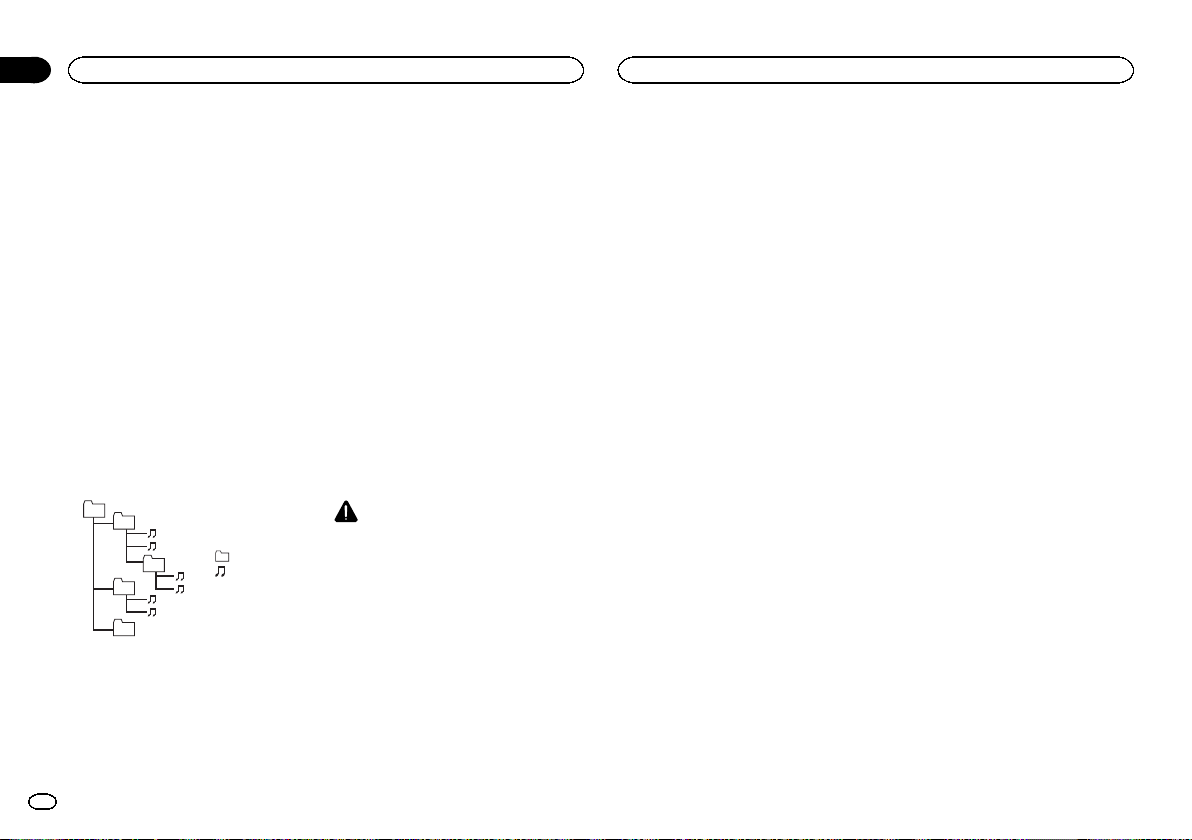
Les informations sur la plage musicale (éti-
quette) peuvent être enregistrées sur votre iPod
à partir de la station d’émission. Les plages mu-
sicales se présenteront sous forme de liste de
lecture appelée “Liste de lecture étiquetée” dans
iTunes lors de la synchronisation suivante de
votre iPod. Vous pouvez ensuite directement
acheter des plages musicales auprès du maga-
sin iTunes Store.
Les plages musicales étiquetées et la plage mu-
sicale que vous pouvez acheter auprès du maga-
sin iTunes Store peuvent différer. N’oubliez pas
de valider la plage musicale avant de procéder à
son achat.
Si vous ne pouvez pas utiliser normalement
cette fonction, mettez à jour le firmware de votre
iPod.
Séquence des fichiers audio
Sur cet appareil, l’utilisateur ne peut pas affecter
de numéros de dossier ni spécifier les séquen-
ces de lecture.
Exemple de hiérarchie
1
2
3
4
5
6
01
02
03
04
05
Niveau 1 Niveau 2 Niveau 3 Niveau 4
: Dossier
: Fichier d’audio
compressé
01 à 05 : Numéro de
dossier
1 à 6 : Séquence
de lecture
Disque
La séquence de sélection des dossiers ou d’au-
tres opérations peut différer en fonction du logi-
ciel de codage ou d’écriture.
Périphérique de stockage externe
(USB, SD)
La séquence de lecture est la même que la sé-
quence enregistrée dans le périphérique de
stockage externe (USB, SD).
Pour spécifier la séquence de lecture, la mé-
thode suivante est recommandée.
1 Créez un nom de fichier en incluant des
nombres qui spécifient la séquence de lec-
ture (par exemple, 001xxx.mp3 et
099yyy.mp3).
2 Placez ces fichiers dans un dossier.
3 Enregistrez le dossier contenant les fichiers
sur le périphérique de stockage externe
(USB, SD).
Toutefois, avec certains environnements sys-
tème, vous ne pouvez pas spécifier la séquence
de lecture.
Pour les lecteurs audio portables USB, la sé-
quence est différente et dépend du lecteur.
Utilisation correcte de
l’afficheur
PRÉCAUTION
! Si un liquide ou un corps étranger pénètre à
l’intérieur de cet appareil, coupez immédiate-
ment l’alimentation et consultez votre reven-
deur ou le Centre d’Entretien agréé par
PIONEER le plus proche. N’utilisez pas l’ap-
pareil dans cette situation parce que cela
pourrait provoquer un incendie, une électro-
cution ou une autre panne.
! Si vous remarquez de la fumée, un bruit ou
une odeur étrange, ou tout autre signe anor-
mal en provenance de l’écran, coupez immé-
diatement l’alimentation et consultez votre
revendeur ou le Centre d’Entretien agréé par
PIONEER le plus proche. L’utilisation de cet
appareil dans cette situation peut provoquer
des dommages permanents pour le système.
! Ne démontez pas et ne modifiez pas cet ap-
pareil, car il existe à l’intérieur des compo-
sants haute tension qui peuvent provoquer
une électrocution. Consultez toujours votre
revendeur ou le Centre d’Entretien agréé par
PIONEER le plus proche pour tout examen,
réglage ou réparation internes.
Soin à apporter à l’afficheur
! Ne touchez jamais l’écran avec autre chose
que votre doigt quand vous utilisez la fonc-
tion clavier tactile. L’écran se raye facile-
ment.
! Quand l’écran est soumis à la lumière di-
recte du soleil pendant une période prolon-
gée, il devient très chaud, ce qui peut
entraîner des dommages pour l’écran LCD.
Évitez autant que possible d’exposer le mo-
dule d’affichage à la lumière directe du so-
leil.
! L’afficheur doit être utilisé dans les plages de
température comprises entre 14 °F et 140 °F.
À des températures supérieures ou inférieu-
res à cette plage de température de fonction-
nement, l’afficheur peut ne pas fonctionner
normalement.
! L’écran LCD est exposé pour accroître sa visi-
bilité à l’intérieur du véhicule. N’appuyez pas
fortement dessus car cela pourrait l’endom-
mager.
! Ne poussez pas l’écran LCD avec force car
cela pourrait le rayer.
Écran à cristaux liquides (LCD)
! La chaleur du chauffage peut endommager
l’écran LCD, et l’air froid de la climatisation
peut provoquer la formation d’humidité à l’in-
térieur de l’écran, pouvant entraîner des
dommages.
! Des petits points noirs ou blancs (points bril-
lants) peuvent apparaître sur l’écran LCD.
Ceux-ci sont dus au caractéristiques de l’é-
cran LCD et n’indiquent pas un dysfonction-
nement.
! Quand vous utilisez un téléphone cellulaire,
maintenez l’antenne éloignée de l’écran pour
éviter la perturbation des images vidéo par
l’apparition de taches, de bandes colorées,
etc.
Rétroéclairage à DEL (diode
électroluminescente)
! À des températures basses, l’utilisation du
rétroéclairage à DEL peut accentuer le retard
d’image et diminuer la qualité de l’image en
raison des caractéristiques de l’écran LCD.
La qualité de l’image s ’améliorera avec une
augmentation de la température.
! Pour protéger le rétroéclairage à DEL, l’affi-
cheur s ’assombrit dans les environnements
suivants :
— Sous le rayonnement direct du soleil
— Près d’un évent de chauffage
! La durée de vie du rétroéclairage à DEL est
supérieure à 10 000 heures. Elle peut toute-
fois diminuer lorsque les températures sont
élevées.
! Quand le rétroéclairage à DEL atteint la fin
de sa durée de vie, l’écran devient sombre et
l’image n’est plus affichée. Le cas échéant,
consultez votre revendeur ou le Centre d’En-
tretien agréé par PIONEER le plus proche.
Comment garder l’afficheur en
bon état
! Pour enlever la poussière de l’écran ou net-
toyer l’afficheur, mettez d’abord le système
hors tension, puis essuyez avec un chiffon
doux et sec.
Informations complémentaires
140
Annexe
Informations complémentaires
Fr
<YRD5376-A/N>140
! Quand vous essuyez l’écran, faites attention
de ne pas en rayer la surface. N’utilisez pas
de produits de nettoyage chimiques durs ou
abrasifs.
Profils Bluetooth
Pour utiliser la technologie sans fil Bluetooth,
les appareils doivent pouvoir interpréter certains
profils. Cet appareil est compatible avec les pro-
fils suivants.
! GAP (Generic Access Profile)
! SDP (Service Discovery Protocol)
! OPP (Object Push Profile)
! HFP (Hands Free Profile)
! HSP (Head Set Profile)
! PBAP (Phone Book Access Profile)
! A2DP (Advanced Audio Distribution Profile)
! AVRCP (Audio/Video Remote Control Profile)
1.3
! SPP (Serial Port Profile) 1.1
Licence, Avis de non-
responsabilité de garantie
et Limites de responsabilité
Ce produit fait appel à des principes technologi-
ques destinés à interdire la piraterie des œuvres
protégées par des droits d’auteur, principes qui
sont eux-mêmes couverts aux États-Unis par des
brevets et d’autres formes de propriété intellec-
tuelle appartenant à Rovi Corporation. La rétro-
technique et le désassemblage sont proscrits.
Avis de non-responsabilité
LES GARANTIES STIPULÉES DANS LA GARAN-
TIE LIMITÉE DE PIONEER SONT LES SEULES
GARANTIES PROPOSÉES PAR PIONEER OU
L’UN DE SES CONCÉDANTS DE LICENCE, LE
CAS ÉCHÉANT. PIONEER ET SES CONCÉ-
DANTS DE LICENCE DÉCLINENT EXPRESSÉ-
MENT TOUTE AUTRE GARANTIE, EXPRESS OU
IMPLICITE, NOTAMMENT MAIS SANS S’Y LIMI-
TER, DES GARANTIES DE VALEUR MAR-
CHANDE ET D’ADAPTATION À UN USAGE
PARTICULIER.
Limites de responsabilité
DANS LES LIMITES AUTORISÉES PAR LA LOI,
NI PIONEER NI SES CONCÉDANTS DE LI-
CENCE NE SERONT TENUS POUR RESPON-
SABLE ENVERS VOUS OU TOUTE AUTRE
PARTIE POUR TOUT DOMMAGE INDIRECT,
CONSÉCUTIF, ACCIDENTEL, PUNITIF OU SPÉ-
CIAL, QUELLE QUE SOIT LA FORME D’ACTION,
SOUS CONTRAT OU À TORT, NOTAMMENT
UNE NÉGLIGENCE, MÊME SI LESDITES PAR-
TIES ONT ÉTÉ INFORMÉES DE LA POSSIBILITÉ
DE TELS DOMMAGES.
DANS LES LIMITES AUTORISÉES PAR LA LOI,
LA RESPONSABILITÉ TOTALE DE PIONEER OU
DE SES CONCÉDENTS DE LICENCE QUELLE
SOIT LIÉE OU NON À VOTRE UTILISATION DES
PRODUITS, NOTAMMENT MAIS SANS S’Y LIMI-
TER, TOUTE RÉCLAMATION DE GARANTIE OU
TOUTE RÉCLAMATION DE DOMMAGE DE
BIEN, DÉCÈS OU INCAPACITÉ, QUELLLE QUE
SOIT LA FORME ET QUE L’ACTION OU LA RÉ-
CLAMATION S’APPUIE SUR UN CONTRAT OU
À TORT (NOTAMMENT UNE NÉGLIGENCE), LA
RESPONSABILITÉ DU PRODUIT OU TOUTE
AUTRE THÉORIE JURIDIQUE, NE DÉPASSERA
PAS MILLLE DOLLARS (1 000 $ USD).
CERTAINES JURIDICTIONS N’AUTORISENT PAS
L’EXCLUSION DE DOMMAGES OU LA LIMITA-
TION DE RESPONSABILITÉ ET LES EXCLU-
SIONS OU LIMITATIONS CI-DESSUS, DANS LES
LIMITES AUTORISÉES PAR LA LOI, PEUVENT
NE PAS S’APPLIQUER À VOUS. VOS DROITS
SPÉCIFIQUES PEUVENT VARIER D’UNE JURI-
DICTION À UNE AUTRE.
Bluetooth
La marque de mot et les logos Bluetooth
â
sont
des marques déposées appartenant à Bluetooth
SIG, Inc. et toute utilisation de ces marques par
PIONEER CORPORATION est faite sous licence.
Les autres marques de commerce ou noms
commerciaux sont la propriété de leur proprié-
taire respectif.
DVD vidéo
est une marque commerciale de DVD For-
mat/Logo Licensing Corporation.
iTunes
Apple et iTunes sont des marques commerciales
d’Apple Inc., enregistrées aux États-Unis et dans
d’autres pays.
MP3
La vente de ce produit comporte seulement une
licence d’utilisation privée, non commerciale, et
ne comporte pas de licence ni n’implique aucun
droit d’utilisation de ce produit pour une diffu-
sion commerciale (c’est-à-dire générant des re-
venus) en temps réel (terrestre, par satellite,
câble et/ou tout autre média), diffusion/stream-
ing via internet, des intranets et/ou d’autres sys-
tèmes électroniques de distribution de contenu,
telles que les applications audio payante ou
audio à la demande. Une licence indépendante
est requise pour de telles utilisations. Pour les
détails, veuillez visiter le site
http://www.mp3licensing.com.
WMA
Windows Media est une marque déposée ou
une marque commerciale de Microsoft
Corporation aux États-Unis et/ou dans d’autres
pays.
Ce produit intègre une technologie détenue par
Microsoft Corporation, qui ne peut être utilisée
et distribuée que sous licence de Microsoft
Licensing, Inc.
Carte mémoire SD
Le logo SD est une marque commerciale de SD-
3C, LLC.
Le logo SDHC est une marque commerciale de
SD-3C, LLC.
iPod et iPhone
iPhone, iPod, iPod classic, iPod nano et iPod
touch sont des marques commerciales
d’Apple Inc., déposées aux États-Unis et dans
d’autres pays.
Les accessoires électroniques portant la men-
tion « Made for iPod » et « Made for iPhone »
ont été conçus pour fonctionner respectivement
avec un iPod ou un iPhone et sont certifiés
conformes aux exigences d’Apple par le fabri-
cant. Apple n’est pas responsable pour le fonc-
tionnement de cet appareil ou de sa
compatibilité avec les normes réglementaires et
de sécurité. Veuillez noter que l’emploi de cet
accessoire avec un iPod ou un iPhone peut af-
fecter les performances sans fil.
Androidä et Google Play
Android et Google Play sont des marques
commerciales de Google Inc.
HDMI
â
Les termes HDMI et HDMI High-Definition Multi-
media Interface ainsi que le logo HDMI sont des
marques commerciales ou des marques dépo-
sées de HDMI Licensing, LLC aux États-Unis et
dans d’autres pays.
Français
Informations complémentaires
141
Annexe
Informations complémentaires
Fr
<YRD5376-A/N>141
MHL
MHL, le logo MHL, et Mobile High-Definition
Link sont des marques commerciales ou des
marques déposées de MHL, LLC aux États-Unis
et dans d’autres pays.
Dolby Digital
Fabriqué sous licence de Dolby Laboratories.
Dolby et le symbole double-D sont des marques
déposées de Dolby Laboratories.
DivX
DivX
â
, DivX Certified
â
et les logos associés sont
des marques commerciales de Rovi Corporation
ou de ses filiales et sont utilisés sous licence.
À PROPOS DE LA VIDÉO DIVX : DivX
â
est
un format vidéo numérique créé par DivX, LLC,
qui est une filiale de Rovi Corporation. Ceci est
un appareil DivX Certified
â
officiel qui lit la
vidéo DivX. Visitez le site divx.com pour plus
d’informations sur les outils logiciels permettant
de convertir vos fichiers en vidéos DivX.
À PROPOS DE LA VIDÉO DIVX À LA DE-
MANDE : Cet appareil certifié DivX
â
doit être
enregistré afin de pouvoir lire des vidéos DivX à
la demande (VOD). Pour obtenir votre code d’en-
registrement, localisez la section VOD DivX
dans Affichage de votre code d’enregistrement
VOD DivX
â
. Allez sur le site vod.divx.com pour
savoir comment terminer votre enregistrement.
Radio Satellite SiriusXM
SiriusXM et tous les autres logos et marques
connexes sont des marques de commerce de Si-
rius XM Radio, Inc. Tous droits réservés.
Radio Pandora
®
sur Internet
PANDORA, le logo PANDORA et la robe de la
marque Pandora sont des marques de
commerce ou des marques déposées de
Pandora Media, Inc. Utilisation soumise à auto-
risation.
MIXTRAX
MIXTRAX est une marque commerciale de
PIONEER CORPORATION.
libpng
Sachez que Pioneer ne répondra à aucune ques-
tion sur le contenu du code source.
Cette licence légale a été, à l’origine, rédigée en
anglais et ici traduite uniquement pour permet-
tre au lecteur d’en comprendre le contenu. En
conséquence, la licence traduite NE correspond
PAS légalement au texte anglais d’origine.
Cette copie des avis libpng est fournie pour
votre commodité. En cas de divergence entre
cette copie et les avis dans le fichier png.h fai-
sant partie de la distribution libpng, ce dernier
prévaut.
MENTION DE DROITS D’AUTEUR, LIMITATION
DE RESPONSABILITÉ et LICENCE :
Si vous modifiez libpng, vous pouvez insérer des
avis supplémentaires immédiatement après
cette phrase.
Ce code est accordé avec la licence libpng.
Les versions libpng 1.2.6, 15 août 2004, à 1.5.0, 6
janvier 2011 sont des droits d’auteur (c) 2004,
2006-2010 Glenn Randers-Pehrson, et sont distri-
buées conformément à l’avis de non-responsabi-
lité et à la licence de libpng-1.2.5 avec les
personnes suivantes ajoutées à la liste des au-
teurs de rédaction
Cosmin Truta
La version libpng 1.0.7 du 1er juillet 2000 à la ver-
sion 1.2.5 du 3 octobre 2002 sont protégées par
les droits d’auteur (c) 2000-2002 Glenn Randers-
Pehrson, et sont distribuées sous les mêmes
conditions de limitation de responsabilité et de
licence que libpng-1.0.6 avec les ajouts suivants
à la liste d’auteurs contributeurs
Simon-Pierre Cadieux
Eric S. Raymond
Gilles Vollant
et avec les ajouts suivants à la limitation de res-
ponsabilité :
Il n’existe aucune garantie contre les possibilités
de privation de jouissance de la bibliothèque ou
contre les infractions aux droits des tiers. Il n’ya
aucune garantie que notre travail ou la biblio-
thèque réponde à vos besoins ou usages parti-
culiers. Cette bibliothèque est fournie avec tous
les défauts qu’elle contient, l’utilisateur prend à
sa charge la totalité des risques de qualité satis-
faisante, de performances, d’exactitude et d’ef-
fort.
La version libpng 0.97 de janvier 1998 à la ver-
sion 1.0.6 du 20 mars 2000 sont protégées par
les droits d’auteur (c) 1998, 1999 Glenn Randers-
Pehrson, et sont distribuées sous les mêmes
conditions de limitation de responsabilité et de
licence que libpng-0.96 avec les ajouts suivants
à la liste d’auteurs contributeurs:
Tom Lane
Glenn Randers-Pehrson
Willem van Schaik
La version libpng 0.89 de juin 1996 à la version
0.96 de mai 1997 sont protégées par les droits
d’auteur (c) 1996, 1997 Glenn Randers-Pehrson,
et sont distribuées sous les mêmes conditions
de limitation de responsabilité et de licence que
libpng-0.88 avec les ajouts suivants à la liste
d’auteurs contributeurs :
John Bowler
Kevin Bracey
Sam Bushell
Magnus Holmgren
Greg Roelofs
Tom Tanner
La version libpng 0.5 de mai 1995 à la version
0.88 de janvier 1996 sont protégées par les droits
d’auteur (c) 1995, 1996 Guy Eric Schalnat, Group
42, Inc.
Pour les besoins de cette mention de droits
d’auteur et de licence, "auteurs contributeurs"
est défini comme l’ensemble de personnes sui-
vantes :
Andreas Dilger
Dave Martindale
Guy Eric Schalnat
Paul Schmidt
Tim Wegner
La bibliothèque de référence PNG est fournie
"TEL QUELLE". Les auteurs contributeurs et
Group 42 Inc. réfutent toute garantie, explicite
ou implicite, y compris mais sans limitation, les
garanties de valeur marchande et d’adaptation
à un usage quelconque. Les auteurs contribu-
teurs et Group 42 Inc. ne sauraient être tenus
responsables des dommages directs, indirects,
accessoires, spéciaux, dommages et intérêts ou
dommages consécutifs, pouvant survenir suite
àl’utilisation de la bibliothèque de référence
PNG, même s’ils ont été avertis de la possibilité
de tels dommages.
Il est autorisé par le présent document d’ utiliser,
de copier, de modifier et de distribuer ce code
source, ou des portions de celui-ci, à quelque fin
que ce soit, gratuitement, sous réserve des res-
trictions suivantes :
1. L’origine de ce code source ne doit pas être
présentée de manière mensongère.
2. Les versions modifiées doivent être clairement
identifiées comme telles et ne doivent pas être
présentées fallacieusement comme étant la
source originale.
Informations complémentaires
142
Annexe
Informations complémentaires
Fr
<YRD5376-A/N>142
3. Cette mention de droit d’auteur ne doit pas
être ôtée ou modifiée de toute source ou distri-
bution de source modifiée.
Les auteurs contributeurs et Group 42, Inc. auto-
risent expressément, gratuitement, et encoura-
gent à l’utilisation de ce code source en tant
que composant soutenant le format de fichier
PNG dans les produits commerciaux. Si vous
utilisez ce code source dans un produit, nous
apprécierions que vous nous mentionniez, mais
ceci n’est pas une obligation.
Une fonction "png_get_copyright" vous est pro-
posée, que vous pourrez utiliser facilement dans
les cases "à propos de" et autres :
printf("%s",png_get_copyright(NULL));
De plus, le logo PNG (en format PNG évidem-
ment) est fourni dans les fichiers "pngbar.png" et
"pngbar.jpg" (88x31) et "pngnow.png" (98x31).
Libpng est un logiciel OSI Certified Open
Source. OSI Certified Open Source est une
marque de certification de l’Open Source Initia-
tive.
Glenn Randers-Pehrson
glennrp at users.sourceforge.net
6 janvier 2011
Tableau des codes de langue
pour les DVD
Langue (code), code d’entrée
Japonais (ja), 1001 Dzonga (dz), 0426 Kurde (ku), 1121 Kinyarwanda (rw), 1823
Anglais (en), 0514 Ewé (ee), 0505 Komi (kv), 1122 Sanskrit (sa), 1901
Français (fr), 0618 Espéranto (eo), 0515 Cornique (kw), 1123 Sarde (sc), 1903
Espagnol (es), 0519 Estonien (et), 0520 Kirghiz (ky), 1125 Sindhi (sd), 1904
Allemand (de), 0405 Basque (eu), 0521 Latin (la), 1201 Sami du Nord (se), 1905
Italien (it), 0920 Persan (fa), 0601
Luxembourgeois (lb),
1202
Sango (sg), 1907
Chinois (zh), 2608 Peul (ff), 0606 Ganda (lg), 1207 Singhalais (si), 1909
Hollandais, flamand (nl),
1412
Finnois (fi), 0609 Limbourgeois (li), 1209 Slovaque (sk), 1911
Portugais (pt), 1620 Fidjien (fj), 0610 Lingala (ln), 1214 Slovène (sl), 1912
Suédois (sv), 1922 Féroïen (fo), 0615 Laotien (lo), 1215 Samoan (sm), 1913
Russe (ru), 1821
Frison de l’ouest (fy),
0625
Lituanien (lt), 1220 Shona (sn), 1914
Coréen (ko), 1115 Irlandais (ga), 0701 Luba-Katanga (lu), 1221 Somali (so), 1915
Grec (el), 0512 Gaélique (gd), 0704 Letton (lv), 1222 Albanais (sq), 1917
Afar (aa), 0101 Galicien (gl), 0712 Malgache (mg), 1307 Serbe (sr), 1918
Abkhaze (ab), 0102 Guarani (gn), 0714 Marshallais (mh), 1308 Swazi (ss), 1919
Avestique (ae), 0105 Gujarâtî (gu), 0721 Maori (mi), 1309 Sotho du Sud (st), 1920
Afrikaans (af), 0106 Manx (gv), 0722 Macédonien (mk), 1311 Soudanais (su), 1921
Akan (ak), 0111 Hausa (ha), 0801 Malayalam (ml), 1312 Swahili (sw), 1923
Amharique (am), 0113 Hébreu (he), 0805 Mongol (mn), 1314 Tamil (ta), 2001
Aragonais (an), 0114 Hindi (hi), 0809 Marathi (mr), 1318 Télougou (te), 2005
Arabe (ar), 0118 Hiri-Motu (ho), 0815 Malais (ms), 1319 Tadjik (tg), 2007
Assamais (as), 0119 Croate (hr), 0818 Maltais (mt), 1320 Thaï (th), 2008
Avarique (av), 0122 Haïtien (ht), 0820 Birman (my), 1325 Tigrinya (ti), 2009
Aymara (ay), 0125 Hongrois (hu), 0821 Nauruan (na), 1401 Turkmène (tk), 2011
Azerbaïdjanais (az),
0126
Arménien (hy), 0825 Bokmål (nb), 1402 Tagalog (tl), 2012
Bachkir (ba), 0201 Héréro (hz), 0826
Ndébélé du Nord (nd),
1404
Setswana (tn), 2014
Biélorusse (be), 0205 Interlingua (ia), 0901 Népalais (ne), 1405 Tongien (to), 2015
Bulgare (bg), 0207 Indonésien (in), 0904 Ndonga (ng), 1407 Turc (tr), 2018
Bihari (bh), 0208 Interlingue (ie), 0905
Néo-norvégien (nn),
1414
Tsonga (ts), 2019
Bislama (bi), 0209 Igbo (ig), 0907 Norvégien (no), 1415 Tatar (tt), 2020
Bambara (bm), 0213 Yi du Sichuan (ii), 0909
Ndébéle du Sud (nr),
1418
Twi (tw), 2023
Français
Informations complémentaires
143
Annexe
Informations complémentaires
Fr
<YRD5376-A/N>143
Langue (code), code d’entrée
Bengali (bn), 0214 Inupiaq (ik), 0911
Navajo, Navaho (nv),
1422
Tahitien (ty), 2025
Tibétain (bo), 0215 Ido (io), 0915 Chichewa (ny), 1425 Ouïghour (ug), 2107
Breton (br), 0218 Islandais (is), 0919 Occitan (oc), 1503 Ukrainien (uk), 2111
Bosniaque (bs), 0219 Inuktitut (iu), 0921 Ojibwé (oj), 1510 Urdû (ur), 2118
Catalan (ca), 0301 Javanais (jv), 1022 Oromo (om), 1513 Ouzbek (uz), 2126
Tchétchène (ce), 0305 Géorgien (ka), 1101 Oriya (or), 1518 Venda (ve), 2205
Chamorro (ch), 0308 Kikongo (kg), 1107 Ossète (os), 1519 Vietnamien (vi), 2209
Corse (co), 0315 Kikuyu (ki), 1109 Pendjabi (pa), 1601 Volapük (vo), 2215
Cri (cr), 0318 Kuanyama (kj), 1110 Pali (pi), 1609 Wallon (wa), 2301
Tchèque (cs), 0319 Kazakh (kk), 1111 Polonais (pl), 1612 Wolof (wo), 2315
Slavon (cu), 0321 Groenlandais (kl), 1112
Pashto, Pachto (ps),
1619
Xhosa (xh), 2408
Tchouvache (cv), 0322 Cambodgien (km), 1113 Quechua (qu), 1721 Yiddish (ji), 2509
Gallois (cy), 0325 Kannada (kn), 1114 Rhéto-Roman (rm), 1813 Yoruba (yo), 2515
Danois (da), 0401 Kanuri (kr), 1118 Kirundi (rn), 1814 Zhuang (za), 2601
Divehi (dv), 0422 Kashmiri (ks), 1119 Roumain (ro), 1815 Zoulou (zu), 2621
Caractéristiques techniques
Généralités
Tension d’alimentation ..... 14,4 V CC (10,8 V à 15,1 V ac-
ceptable)
Mise à la masse ............... Pôle négatif
Consommation maximale
................................... 10,0 A
Dimensions (L × H × P) :
D
Châssis .............. 178mm × 100mm ×
165 mm
Panneau avant ... 171 mm × 97 mm ×
21 mm
Poids ............................... 2,1 kg
Affichage
Taille de l’écran/ratio d’aspect
................................... 6,95 pouces de largeur/16:9
(surface d’affichage effective :
156,6 mm × 81,6 mm)
Pixels ............................... 1 152000 (2 400 × 480)
Méthode d’affichage ........ TFT matrice active, type
conducteur
Système de couleurs ........ Compatible NTSC/PAL/PAL-
M/PAL-N/SECAM
Plage de temperature durable (hors tension)
................................... –4 °F a +176 °F
Audio
Puissance de sortie maximale
................................... 50 W × 4
70 W × 1/2 W (pour le haut-
parleur d’extrêmes graves)
Puissance de sortie continue
................................... 22W × 4 (50Hz à 15000 Hz,
DHT 5 %, impédance de
charge 4 W, avec les deux ca-
naux entraînés)
Impédance de charge ...... 4W (4 W à8W (2 W pour
1 canal) possible)
Niveau de sortie maximum de la sortie préamp
................................... 4,0V
Égaliseur (Égaliseur graphique à 8 bandes) :
Fréquence ................. 40Hz/80 Hz/200 Hz/400 Hz/
1 kHz/2,5 kHz/8 kHz/10 kHz
Gain ......................... ±12dB
HPF:
Fréquence ................. 50Hz/63 Hz/80 Hz/100 Hz/
125 Hz
Pente ........................ –12 dB/octave
Haut-parleur d’extrêmes graves (mono) :
Fréquence ................. 50Hz/63 Hz/80 Hz/100 Hz/
125 Hz
Pente ........................ –18 dB/octave
Gain ......................... +6dB à –24 dB
Phase ....................... Normale/Inverse
Accentuation des graves :
Gain ......................... +12 dB à 0 dB
Lecteur DVD
Système ........................... Lecteur DVD vidéo, CD Vidéo,
CD, WMA, MP3, AAC, DivX,
MPEG
Disques utilisables ........... DVD vidéo, CD Vidéo, CD, CD-
R/RW, DVD-R/RW/R DL
Numéro de région ............ 1
Réponse en fréquenc e ..... 5 Hz à 44000 Hz (avec DVD, à
la fréquence d’échantillon-
nage 96 kHz)
Rapport signal/bruit ......... 96dB (1kHz) (Réseau IHF-A)
(niveau RCA)
Niveau de sortie :
Vidéo ........................ 1,0 Vc-c/75 W (±0,2 V)
Nombre de canaux ........... 2 (stéréo)
Format de décodage MP3
................................... MPEG-1 & 2 Couche Audio 3
Format de décodage WMA
................................... Ver. 7, 7.1, 8, 9, 10, 11, 12 (2 ca-
naux audio)
(Windows Media Player)
Format de décodage AAC
................................... MPEG-4 AAC (fichiers enco-
dés iTunes seulement) (.m4a)
(Ver. 10.6 et antérieures)
Format de décodage DivX
................................... Home Theater ver. 3, 4, 5.2, 6
(.avi, .divx)
Format de décodage vidéo MPEG
................................... MPEG-1 (.mpg, .mpeg, .dat)
MPEG-2 PS (.mpg, .mpeg)
MPEG-4 Part2 (Visual), MS-
MPEG-4 Ver. 3 (.avi)
Informations complémentaires
144
Annexe
Informations complémentaires
Fr
<YRD5376-A/N>144
USB
Spécification standard USB
................................... USB 1.1, USB 2.0 haut débit
Alimentation maximale .... 1,0A
Classe USB ...................... MSC (Mass Storage Class)
iPod (Audio Class, HID Class)
Système de fichiers .......... FAT12, FAT16, FAT32
Format de décodage MP3
................................... MPEG-1 & 2 Couche Audio 3,
audio MPEG-2.5
Format de décodage WMA
................................... Ver. 7, 7.1, 8, 9, 10, 11, 12 (2 ca-
naux audio)
(Windows Media Player)
Format de décodage AAC
................................... MPEG-4 AAC (fichiers enco-
dés iTunes seulement)
(Ver. 10.6 et antérieures)
WAV
Format du signal WAV
............................ PCM Linéaire, MS ADPCM
(.wav)
Fréquence d’échantillonnage
............................ PCM Linéaire : 16 kHz,
22,05 kHz, 24 kHz, 32 kHz,
44,1 kHz, 48 kHz
MS ADPCM : 22,05 kHz,
44,1 kHz
DivX
Format de décodage DivX
............................ Home Theater ver. 4.xx, 5.xx,
6.xx (Ultra & HD sont exclus)
(.avi, .divx)
Débit binaire max. ..... 8 000Kbits/s
Taux d’échantillonnage max.
............................ 30fps (En cas de résolution
720×480. MAX 25 fps en cas
de 720×576)
Codec audio ............. MP2, MP3, PCM/MSAD
PCM linéaire, AC-3
Taille de décodage ..... MAX:720(H) x 480(L), MIN :
48(H) x 48(L)
H.264
Format de décodage H.264
............................ Profil de ligne de base
(.mp4)
Débit binaire max. ..... 8 000Kbits/s
Taux d’échantillonnage max.
............................ 30fps
Codec audio ............. AAC
Taille de décodage ..... MAX:720(H) x 1 280(L),
MIN :48(H) x 48(L)
WMV
Format de décodage WMV
............................ Profil principal (.wmv)
Débit binaire max. ..... 8 000Kbits/s
Taux d’échantillonnage max.
............................ 30fps
Codec audio ............. WMA
Taille de décodage ..... MAX:720(H) x 1 280(L),
MIN :48(H) x 48(L)
MPEG-4
Format de décodage vidéo MPEG-4
............................ Profil simple L0/L1/L2/L3,
profil simple avancé (.mp4)
Débit binaire max. ..... 8 000Kbits/s
Taux d’échantillonnage max.
............................ 30fps
Codec audio ............. AAC
Taille de décodage ..... MAX:720(H) x 1 280(L),
MIN :48(H) x 48(L)
JPEG
Format de décodage JPEG
............................ Lign e de base (.jpeg, .jpg,
.jpe, .jfif)
Échantillonnage des pixels
............................ 4:2:2, 4:2:0
Taille de décodage ..... MAX:4092(H) x 4 092(L),
MIN :16(H) x 16(L)
Taille de fichier max.
............................ 8 Moctet
SD
Format physique compatible
................................... Version 1.1
Système de fichiers .......... FAT12, FAT16, FAT32
Format de décodage MP3
................................... MPEG-1 & 2 Couche Audio 3,
audio MPEG-2.5
Format de décodage WMA
................................... Ver. 7, 7.1, 8, 9, 10, 11, 12 (2 ca-
naux audio)
(Windows Media Player)
Format de décodage AAC
................................... MPEG-4 AAC (fichiers enco-
dés iTunes seulement)
(Ver. 10.6 et antérieures)
WAV
Format du signal WAV
............................ PCM Linéaire, MS ADPCM
(.wav)
Fréquence d’échantillonnage
............................ PCM Linéaire : 16 kHz,
22,05 kHz, 24 kHz, 32 kHz,
44,1 kHz, 48 kHz
MS ADPCM : 22,05 kHz,
44,1 kHz
DivX
Format de décodage DivX
............................ Home Theater ver. 4.xx, 5.xx,
6.xx (Ultra & HD sont exclus)
(.avi, .divx)
Débit binaire max. ..... 8 000Kbits/s
Taux d’échantillonnage max.
............................ 30fps (En cas de résolution
720×480. MAX 25 fps en cas
de 720×576)
Codec audio ............. MP2, MP3, PCM/MSAD
PCM linéaire, AC-3
Taille de décodage ..... MAX:720(H) x 480(L), MIN :
48(H) x 48(L)
H.264
Format de décodage H.264
............................ Profil de ligne de base
(.mp4)
Débit binaire max. ..... 8 000Kbits/s
Taux d’échantillonnage max.
............................ 30fps
Codec audio ............. AAC
Taille de décodage ..... MAX:720(H) x 1 280(L),
MIN :48(H) x 48(L)
WMV
Format de décodage WMV
............................ Profil principal (.wmv)
Débit binaire max. ..... 8 000Kbits/s
Taux d’échantillonnage max.
............................ 30fps
Codec audio ............. WMA
Taille de décodage ..... MAX:720(H) x 1 280(L),
MIN :48(H) x 48(L)
MPEG-4
Format de décodage vidéo MPEG-4
............................ Profil simple L0/L1/L2/L3,
profil simple avancé (.mp4)
Débit binaire max. ..... 8 000Kbits/s
Taux d’échantillonnage max.
............................ 30fps
Codec audio ............. AAC
Taille de décodage ..... MAX:720(H) x 1 280(L),
MIN :48(H) x 48(L)
JPEG
Format de décodage JPEG
............................ Lign e de base (.jpeg, .jpg,
.jpe, .jfif)
Échantillonnage des pixels
............................ 4:2:2, 4:2:0
Taille de décodage ..... MAX:4092(H) x 4 092(L),
MIN :16(H) x 16(L)
Taille de fichier max.
............................ 8 Moctet
Syntoniseur FM
Gamme de fréquence ....... 87,9 MHz à 107,9 MHz
Sensibilité utile ................ 9 dBf (0,8 µV/75 W, mono, S/B :
30 dB)
Rapport signal/bruit ......... 80 dB (diffusion numérique)
(Réseau IHF-A)
Rapport signal/bruit ......... 72 dB (diffusion analogique)
(Réseau IHF-A)
Syntoniseur AM
Gamme de fréquence ....... 530 kHz à 1710 kHz
Sensibilité utile ................ 25µV (S/B : 20 dB)
Rapport signal/bruit ......... 80 dB (diffusion numérique)
(Réseau IHF-A)
Rapport signal/bruit ......... 62 dB (diffusion analogique)
(Réseau IHF-A)
Français
Informations complémentaires
145
Annexe
Informations complémentaires
Fr
<YRD5376-A/N>145
Bluetooth
Version ............................ Certifié Bluetooth 3.0
Puissance de sortie .......... +4dBm maximum
(Classe de puissance 2)
Caractéristiques CEA2006
Puissance de sortie .......... 14 W eff. x 4 voies (4 W et ≦ 1
% DHT+N)
Rapport S/B ..................... 91dBA (référence : 1 W sur
4 W)
Remarque
Les caractéristiques et la présentation peuvent
être modifiées sans avis préalable.
Informations complémentaires
146
Annexe
Fr
<YRD5376-A/N>146
Français
147Fr
<YRD5376-A/N>147
Precauciones
INSTRUCCIONES DE SEGURIDAD
IMPORTANTES 150
Para garantizar la conducción segura del
vehículo 150
Para evitar la descarga de la batería 150
Antes de comenzar
Acerca de esta unidad 151
Números de región de discos DVD
vídeo 151
Acerca de este manual 151
Servicio posventa para productos
Pioneer 152
Visite nuestro sitio Web 152
Uso y cuidado del mando a
distancia 152
Modo de demostración 152
Qué es cada cosa
Unidad principal 153
Pantalla de inicio 153
Activación y desactivación de la
fuente 154
Selección de una fuente 154
Ajuste del volumen 154
Mando a distancia 154
Operaciones comunes
Operaciones comunes para listas o ajustes
de menú. 155
Manejo del icono de desplazamiento y de la
barra de tiempo 155
Activación del teclado táctil 156
Uso de la vista trasera 156
Uso del monitor trasero 156
Utilización del sound retriever 156
Cambio del modo panorámico 156
Funcionamiento básico
Ajuste del ángulo de panel LCD y expulsión
de medios 157
Ajuste del reloj 158
Sintonizador de HD Radioä
Acerca de las emisoras HD Radioä 158
Funciones de sintonizador de HD
Radio 159
Almacenamiento y recuperación de
emisoras 159
Almacenamiento de las emisoras con las
señales más intensas 159
Sintonización de señales potentes 159
Uso del etiquetado de iTunes 159
Cambio del modo de búsqueda 160
Cambio del modo de recepción 160
Sintonizador SiriusXM
Introducción a las funciones del
sintonizador SiriusXM 160
Almacenamiento y recuperación de
canales 161
Selección de un canal de la pantalla de
lista 161
Cambio de la visualización de lista 161
Selección directa de un canal
SiriusXM 161
Replayä 162
Uso del etiquetado de iTunes 162
Uso de la función de alerta 162
Configuración del control de padres 162
Configuración de SiriusXM Tune
Startä 163
Opciones de exploración 163
Disco (CD/DVD)
Introducción de funciones para
películas 164
Funciones de reproducción de
sonido 165
Cambio del tipo de archivo
multimedia 165
Uso del menú de DVD 166
Reproducción aleatoria (shuffle) 166
Repetición de reproducción 166
Búsqueda de la parte que desea
reproducir 166
Selección de la salida de audio 167
Reproducción PBC 167
Selección de pistas de la lista de títulos de
las pistas 167
Selección de ficheros de la lista de nombres
de ficheros 167
Reproducción del contenido DivXâ
VOD 167
iPod
Control de iPod 168
Funciones de imágenes en
movimiento 168
Funciones de reproducción de
sonido 168
Uso de la función iPod de la unidad desde el
iPod 169
Tecla de selección aleatoria 169
Repetición de reproducción 169
Reproducción de vídeos desde su
iPod 169
Búsqueda de un vídeo/tema musical en el
iPod 170
Cambio de la velocidad del
audiolibro 170
Visualización de listas relacionadas con la
canción que se está reproduciendo
(búsqueda de enlace) 170
AppRadio Mode
Operación de AppRadio Mode 171
Ajuste de la conexión de
aplicaciones 171
Procedimiento de inicio 171
Configuración del teclado 172
Configuración de la mezcla de sonido de la
aplicación 172
USB/SD
Funciones de imágenes en
movimiento 173
Funciones de reproducción de
sonido 173
Modo de búsqueda de música 174
Funciones de reproducción de imágenes
fijas 174
Cambio del tipo de archivo
multimedia 175
Reproducción aleatoria (shuffle) 175
Repetición de reproducción 175
Selección de ficheros de la lista de nombres
de ficheros 175
Visualización de listas relacionadas con la
canción que se está reproduciendo
(búsqueda de enlace) 175
Reproducción de vídeos desde un
dispositivo de almacenamiento externo
(USB, SD) 175
Reproducción del contenido DivXâ
VOD 175
Captura de una imagen en archivos
JPEG 175
Configuración de la Resolución de pantalla
avanzada 175
Audio Bluetooth
Funciones de reproducción de
sonido 176
Ajuste de audio Bluetooth 176
Reproducción aleatoria (shuffle) 176
Repetición de reproducción 176
Uso de MIXTRAX
Función MIXTRAX 177
Función MIXTRAX EZ 177
Inicio de la función MIXTRAX EZ 177
Configuración del modo MIXTRAX 177
Configuración del efecto 177
Flujo continuo (streaming) de Pandoraâ
Funciones de Pandora 178
Selección y reproducción de la lista de
emisoras/selección aleatoria de
Pandoraâ 179
Teléfono Bluetooth
Funciones del teléfono Bluetooth 180
Llamada a un número del directorio de
teléfonos 181
Selección de número por modo de
búsqueda alfabético 181
Inversión de nombres en el directorio de
teléfonos 181
Uso de las listas de llamadas perdidas,
recibidas y marcadas 181
Ajuste de respuesta automática 182
Ajuste del volumen de escucha del
interlocutor 182
Cambio del tono de llamada 182
Uso de las listas de marcaciones
predefinidas 182
Realización de una llamada ingresando el
número de teléfono 182
Índice
148
Índice
Es
<YRD5376-A/N>148
Ajuste del modo privado 182
Control de voz 182
Configuración
Funcionamiento del menú 183
Ajustes de audio
Uso del ajuste del fader/balance 183
Uso del ajuste del balance 183
Uso del ecualizador 183
Uso del autoecualizador 184
Uso del control central de sonido 184
Ajuste de la sonoridad 184
Uso de la salida de subgraves 184
Intensificación de los graves 184
Uso del filtro de paso alto 184
Ajuste de los niveles de la fuente 185
Configuración del reproductor de vídeo
Ajuste del idioma de los subtítulos 185
Ajuste del idioma del audio 185
Ajuste del idioma de menús 186
Ajuste de la visualización multiángulo del
DVD 186
Ajuste del formato 186
Ajuste del intervalo del slideshow 186
Ajuste del control de padres 186
Ajuste del archivo de subtítulos
DivX 187
Visualización del código de registro de
DivXâ VOD 187
Reproducción automática de DVD 187
Ajustes del sistema
Ajuste de la conexión de
aplicaciones 188
Cambio del ajuste de un equipo
auxiliar 188
Ajuste de la entrada de AV 188
Configuración de la entrada RGB 188
Configuración de la mezcla de sonido de la
aplicación 188
Actualización del firmware 188
Visualización de la versión del
firmware 188
Configuración del modo MIXTRAX 188
Cambio del ajuste de la imagen 188
Selección del idioma del sistema 189
Configuración de SiriusXM Tune
Startä 189
Configuración del modo de
demostración 189
Cambio del silenciamiento/atenuación del
sonido 189
Ajuste de la salida posterior y del
controlador de subgraves 189
Configuración del avance de
etiquetas 190
Uso del teclado 190
Ajuste del desplazamiento continuo 190
Ajuste de audio Bluetooth 190
Borrado de la memoria Bluetooth 190
Actualización del software de la conexión
Bluetooth 190
Visualización de la versión del sistema
Bluetooth 190
Ajuste de la cámara retrovisora (cámara
posterior) 190
EQ automático (ecualización
automática) 191
Ajuste de la señal de vídeo 192
Menú de favoritos
Utilización del menú de favoritos 193
Menú de conexión Bluetooth
Funciones del menú de conexión
Bluetooth 193
Menú de tema
Selección de la iluminación en color 194
Selección del color OSD (on-screen
display) 194
Selección de la visualización de
fondo 194
Otras funciones
Ajuste de las posiciones de respuesta del
panel táctil (calibración del panel
táctil) 195
Uso de una fuente AUX 195
Reinicio del microprocesador 196
Conexión
Conexión del cable de alimentación 198
Conexión a un amplificador de potencia
comprado por separado 199
Conexión con el componente de vídeo
externo y el display 199
Conexión con una cámara
retrovisora 200
iPod con conector Lightning 200
iPod con conector de 30 patillas 201
Android 201
Conexión del sintonizador opcional
SiriusXM 202
Instalación
Instalación usando los agujeros para
tornillos ubicados en ambos costados de
la unidad 202
Fijación del panel delantero 203
Instalación del micrófono 203
Información adicional
Solución de problemas 204
Mensajes de error 206
Comprensión de los mensajes de error del
ajuste EQ automático 210
Comprensión de los mensajes 210
Lista de indicadores 210
Pautas para el manejo 212
Compatibilidad con audio (USB) 214
Compatibilidad con audio comprimido
(disco, USB, SD) 214
Compatibilidad con iPod 215
Secuencia de archivos de audio 215
Uso correcto del display 216
Perfiles Bluetooth 216
Licencia, exención de responsabilidad sobre
la garantía y limitación de
responsabilidad 216
Tabla de códigos de idioma para el
DVD 219
Especificaciones 220
Español
Índice
149
Índice
Es
<YRD5376-A/N>149
Gracias por haber adquirido este producto
PIONEER.
Lea con detenimiento este manual antes de utili-
zar el producto por primera vez para que pueda
darle el mejor uso posible. Es muy importante
que lea y cumpla con la información que apare-
ce bajo los mensajes de ADVERTENCIA y
PRECAUCIÓN de este manual. Una vez leído,
guarde el manual en un lugar seguro y a mano
para poder consultarlo en el futuro.
INSTRUCCIONES DE
SEGURIDAD IMPORTANTES
Lea íntegramente estas instrucciones sobre el
display y consérvelas para consultarlas en el fu-
turo.
1 No instale el display en un lugar que (i)
pueda obstaculizar la visión del conduc-
tor; (ii) pueda alterar el funcionamiento
de los sistemas operativos o los disposi-
tivos de seguridad del vehículo, en parti-
cular los airbags y los botones de las
luces de emergencia o (iii) pueda afectar
a la capacidad del conductor para condu-
cir el vehículo de manera segura.
2 No haga funcionar el display si al hacerlo
desvía de alguna manera su atención de
la conducción segura de su vehículo. Ob-
serve siempre las reglas de conducción
segura y obedezca todas las leyes de trá-
fico existentes. Si tiene dificultades para
hacer funcionar el sistema o leer el dis-
play, estacione el vehículo en un lugar
seguro y haga los ajustes necesarios.
3 Recuerde usar siempre el cinturón de se-
guridad cuando conduzca el vehículo. En
caso de accidente, las lesiones pueden
ser mucho más graves si el cinturón de
seguridad no está debidamente abrocha-
do.
4 Nunca use auriculares mientras conduce.
5 Para promover la seguridad, ciertas fun-
ciones permanecerán desactivadas a
menos que se active el freno de mano y
el vehículo no esté en movimiento.
6 Nunca suba el volumen del display de tal
manera que no pueda escuchar el tráfico
exterior y los vehículos de emergencia.
ADVERTENCIA
No trate de instalar o reparar este producto
usted mismo. La instalación o la reparación
de este producto por parte de personas sin
cualificación ni experiencia en equipos elec-
trónicos y accesorios para automóviles
puede ser peligrosa y puede exponerle al
riesgo de sufrir una descarga eléctrica u
otros peligros.
Para garantizar la conducción
segura del vehículo
ADVERTENCIA
! EL CABLE VERDE CLARO DEL CONECTOR
DE ALIMENTACIÓN ESTÁ DISEÑADO
PARA DETECTAR SI EL VEHÍCULO ESTÁ
ESTACIONADO Y DEBE CONECTARSE
CON EL LADO DE LA FUENTE DE ALIMEN-
TACIÓN DEL INTERRUPTOR DEL FRENO
DE MANO. LA CONEXIÓN O EL USO INCO-
RRECTO DE ESTE CABLE PUEDE INFRIN-
GIR LAS LEYES PERTINENTES Y
OCASIONAR LESIONES FÍSICAS O
DAÑOS GRAVES.
! Para evitar el riesgo de daños y lesiones y la posi-
ble violación de las leyes pertinentes, esta unidad
no debe usarse con una pantalla que sea visible
para el conductor.
! Para evitar el riesgo de accidentes y la posible
violación de las leyes pertinentes, no se debe
nunca visualizar el vídeo en el asiento delantero
mientras se esté conduciendo el vehículo.
! En algunos países o estados, puede ser ilícita la
visualización de imágenes en un display dentro
de un vehículo, incluso por otras personas que
no sean el conductor. En los casos en que resul-
ten aplicables, estas normas deben respetarse y
no deben usarse las funciones de vídeo de esta
unidad.
Cuando intente ver un vídeo mientras esté con-
duciendo, aparecerá el aviso “Queda estricta-
mente prohibido ver la fuente de video del
asiento delantero al conducir.” en el display
delantero.
Para ver una imagen de vídeo en el display de-
lantero, estacione el automóvil en un lugar se-
guro y active el freno de mano.
Bloqueo del freno de mano
Algunas funciones (la visualización de vídeo y
determinadas teclas del teclado táctil) de esta
unidad pueden resultar peligrosas y/o constituir
una infracción si se usan mientras conduce el
vehículo. Para evitar el uso de estas funciones
con el vehículo en marcha, hay un sistema de
bloqueo que detecta cuándo está puesto el
freno de mano. Si intenta utilizar las funciones
mencionadas mientras conduce, éstas se de-
sactivarán hasta que detenga el vehículo en un
lugar seguro y (1) ponga el freno de mano, (2)
suelte el freno de mano y luego (3) ponga de
nuevo el freno de mano. Mantenga pisado el
pedal del freno antes de soltar el freno de mano.
Uso de un display conectado a la
salida de monitor trasero
La salida del monitor trasero en esta unidad (V
OUT) se utiliza para conectar un display poste-
rior que permite ver vídeos a los pasajeros de
los asientos traseros.
ADVERTENCIA
NUNCA instale el display trasero en un lugar
en donde el conductor pueda ver vídeos mien-
tras conduce.
Al utilizar la cámara retrovisora
Con una cámara retrovisora opcional, esta uni-
dad puede utilizarse como ayuda extra para, por
ejemplo, tener siempre vigilado un remolque o
dar marcha atrás de manera segura al aparcar
en un espacio reducido.
ADVERTENCIA
! LA IMAGEN EN PANTALLA PUEDE APA-
RECER AL REVÉS.
! UTILICE SÓLO ENTRADAS PARA
VISTA AL REVÉS O IMAGEN DE ESPE-
JO EN LA CÁMARA RETROVISORA.
OTROS USOS PODRÍAN PROVOCAR
HERIDAS O DAÑOS.
PRECAUCIÓN
! la función de cámara retrovisora se debe uti-
lizar para tener siempre vigilados los trailers,
o al dar marcha atrás. No la utilice para fines
lúdicos.
! Tenga en cuenta que los bordes de las imá-
genes de la cámara retrovisora pueden ser li-
geramente diferentes dependiendo de si se
muestran las imágenes a pantalla completa
al dar marcha atrás y de si las imágenes se
utilizan para comprobar la parte trasera
cuando el vehículo se mueve hacia adelante.
Para evitar la descarga de la
batería
Mantenga el motor del vehículo encendido
mientras use esta unidad para evitar descargar
la batería.
Precauciones
150
Sección
Precauciones
Es
01
<YRD5376-A/N>150
! Si se interrumpe la alimentación eléctrica de
esta unidad, por motivos como la sustitución
de la batería del vehículo, el microprocesa-
dor de la unidad vuelve a su estado inicial.
Le recomendamos que transcriba los datos
de ajuste de audio.
ADVERTENCIA
No utilice la unidad con un vehículo que carez-
ca de la posición ACC.
Acerca de esta unidad
Las frecuencias del sintonizador de esta unidad
están asignadas para su uso en América del
Norte. El uso en otras áreas puede causar una
recepción deficiente.
PRECAUCIÓN
Este producto contiene un diodo de láser de
clase 1, clasificado en la directiva IEC 60825-
1:2007 concerniente a la Seguridad de los pro-
ductos láser. Para garantizar la seguridad
continua, no extraiga ninguna tapa ni intente
acceder a la parte interna del producto. Solici-
te a personal cualificado que realice todos los
trabajos de mantenimiento.
PRODUCTO LASER CLASE 1
PRECAUCIÓN—LOS PRODUCTOS LÁSER CLASE 1M EMITEN
RADIACIÓN VISIBLE E INVISIBLE UNA VEZ ABIERTOS. NO
LOS MIRE DIRECTAMENTE CON INSTRUMENTOS ÓPTICOS.
PRECAUCIÓN
! Evite que esta unidad entre en contacto con
líquidos, ya que puede producir una descar-
ga eléctrica. Además, el contacto con líqui-
dos puede causar daños en la unidad, humo
y recalentamiento.
! Conserve este manual a mano para consul-
tarlo en el futuro.
! Mantenga siempre el volumen lo suficiente-
mente bajo como para poder escuchar los
sonidos que provienen del exterior.
! Evite la exposición a la humedad.
! Si se desconecta o se descarga la batería,
todas las memorias preajustadas se borra-
rán.
Números de región de discos
DVD vídeo
Este reproductor sólo admite discos DVD vídeo
con números de región compatibles. Podrá en-
contrar el número de región del reproductor en
la parte inferior de esta unidad y en este manual
(consulte Especificaciones en la página 220).
Acerca de este manual
! Esta unidad incluye diversas funciones sofis-
ticadas que garantizan una recepción y un
funcionamiento de calidad superior. Por sus
características de diseño, todas las funcio-
nes se pueden usar con gran facilidad; sin
embargo, muchas de ellas necesitan una ex-
plicación. Este manual le ayudará a aprove-
char todo el potencial que ofrece esta unidad
y a disfrutar al máximo del placer de escu-
char.
! En este manual se emplean diagramas de
pantallas reales para describir las funciones.
Sin embargo, las pantallas de algunas unida-
des pueden no coincidir con aquellas mos-
tradas en el manual en función del modelo
empleado.
! En las siguientes instrucciones, las memo-
rias USB, los reproductores de audio USB
portátiles y las tarjetas de memoria SD se de-
nominan conjuntamente “dispositivos de al-
macenamiento externo (USB, SD)”. Cuando
se habla únicamente de las memorias USB y
de los reproductores de audio USB portáti-
les, se denominarán conjuntamente “disposi-
tivos de almacenamiento USB”.
! En este manual, se utiliza el término “iPod”
para denominar tanto a iPod como a iPhone.
Español
Precauciones
151
Sección
Antes de comenzar
Es
01
02
<YRD5376-A/N>151
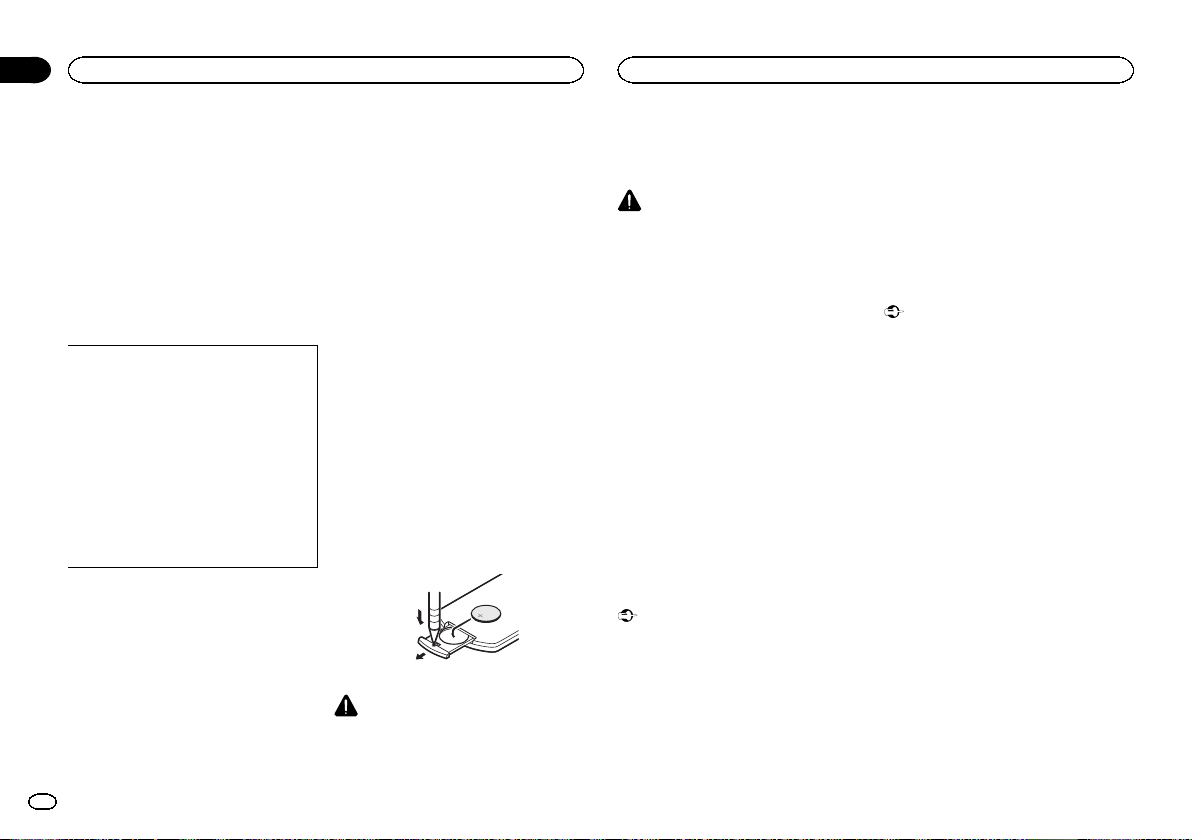
Servicio posventa para
productos Pioneer
Póngase en contacto con el concesionario o dis-
tribuidor al que compró esta unidad para obte-
ner el servicio posventa (incluidas las
condiciones de garantía) o cualquier otra infor-
mación. En caso de que no esté disponible la in-
formación necesaria, póngase en contacto con
las empresas enumeradas abajo.
No envíe su producto para su reparación a las
empresas cuyas direcciones se indican abajo
sin haberse puesto antes en contacto con ellas.
EE.UU.
Pioneer Electronics (USA) Inc.
CUSTOMER SUPPORT DIVISION
P.O. Box 1760
Long Beach, CA 90801-1760
800-421-1404
CANADÁ
Pioneer Electronics of Canada, Inc.
CUSTOMER SATISFACTION DEPARTMENT
340 Ferrier Street
Unit 2
Markham, Ontario L3R 2Z5, Canadá
1-877-283-5901
905-479-4411
Para obtener información sobre la garantía,
véase la hoja de Garantía limitada adjunta a este
producto.
Visite nuestro sitio Web
Visítenos en la siguiente dirección:
http://www.pioneerelectronics.com
en Canadá
http://www.pioneerelectronics.ca
1 Registre su producto. Los datos de su com-
pra permanecerán archivados para que
pueda consultar esta información en caso de
reclamar a la compañía de seguros por pér-
dida o robo.
2 Reciba informes actualizados sobre los últi-
mos productos y tecnologías.
3 Descargue manuales de instrucciones, soli-
cite catálogos de productos, busque nuevos
productos y disfrute de muchos beneficios
más.
4 Su opinión es importante en nuestro conti-
nuo esfuerzo a la hora de diseñar y construir
los productos más avanzados y más orienta-
dos al consumidor de la industria.
Uso y cuidado del mando a
distancia
Instalación de la pila
Deslice y extraiga la bandeja de la parte poste-
rior del mando a distancia e inserte la pila con
los polos positivo (+) y negativo (–) en la direc-
ción correcta.
! Al utilizar el mando a distancia por primera
vez, extraiga la película que sobresale de la
bandeja.
ADVERTENCIA
! Mantenga la pila fuera del alcance de los
niños. En caso de ingestión accidental de
ésta, consulte a un médico de inmediato.
! Las pilas o baterías no deben exponerse a
altas temperaturas ni fuentes de calor como
el sol, el fuego, etc.
PRECAUCIÓN
! Utilice una sola batería de litio CR2025
(3 V).
! Extraiga la batería si no piensa utilizar el
mando a distancia durante un mes o más
tiempo.
! Si la pila se sustituye de forma incorrecta,
existe cierto riesgo de explosión. Reempláce-
la sólo por una del mismo tipo o equivalente.
! No manipule la batería con herramientas
metálicas.
! No guarde la pila junto a objetos metálicos.
! En el caso de que se produzcan fugas de la
pila, limpie completamente el mando a dis-
tancia e instale una pila nueva.
! Para desechar las pilas usadas, cumpla con
los reglamentos gubernamentales o las nor-
mas ambientales pertinentes de las institu-
ciones públicas aplicables en su país/zona.
Uso del mando a distancia
Apunte el mando a distancia hacia la carátula
para hacer funcionar la unidad.
! Es posible que el mando a distancia no fun-
cione correctamente si lo expone a la luz
solar directa.
Importante
! No guarde el mando a distancia en lugares
expuestos a altas temperaturas o a la luz
solar directa.
! No deje caer el mando a distancia al suelo,
ya que puede quedar atascado debajo del
freno o del acelerador.
Modo de demostración
La demostración de características se inicia
automáticamente cuando selecciona la fuente
Off y continúa mientras la llave de encendido
esté en la posición ACC u ON. Para cancelar la
demostración de características, mantenga pre-
sionado MUTE. Para reiniciar, mantenga presio-
nado MUTE. Si este modo de demostración
sigue funcionando cuando el motor del vehículo
está apagado, se puede descargar la batería.
Importante
El cable rojo (ACC) de esta unidad debe conec-
tarse a la función de activación/desactivación
de encendido. De lo contrario, puede descargar-
se la batería.
Antes de comenzar
152
Sección
Antes de comenzar
Es
02
<YRD5376-A/N>152
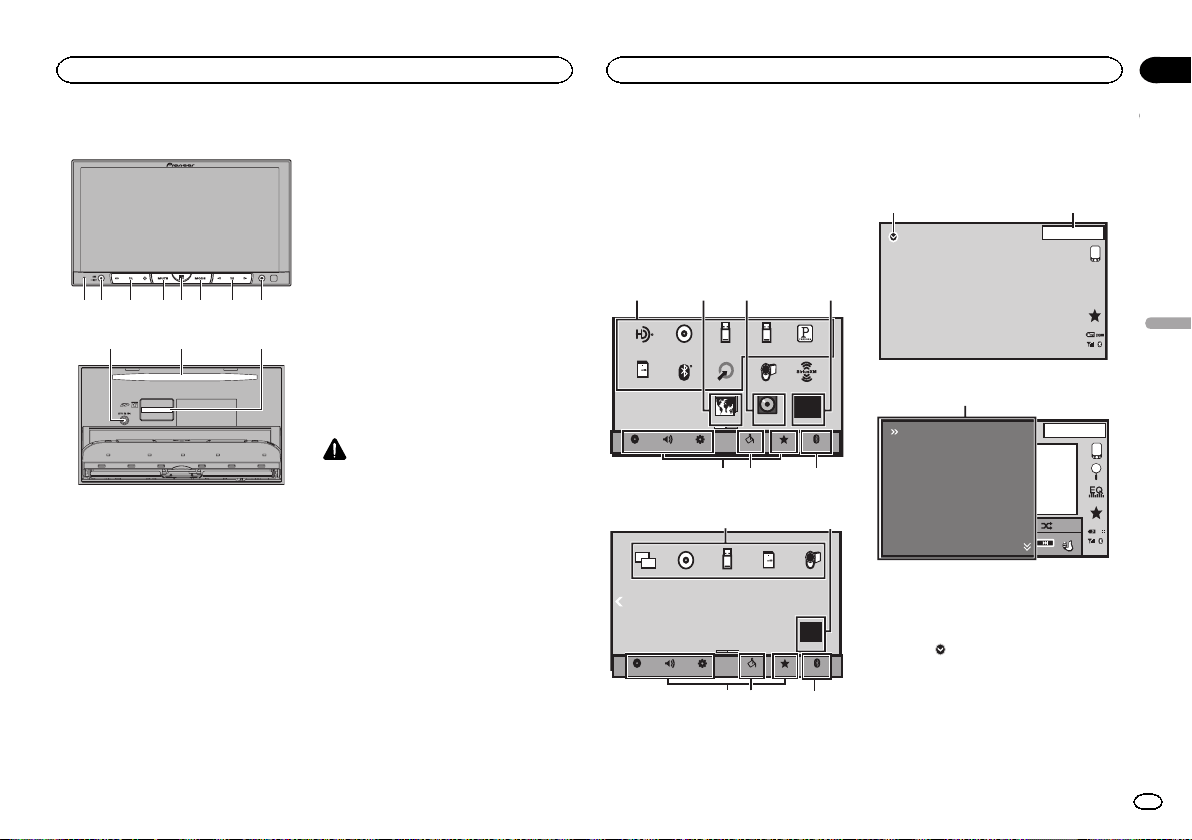
Unidad principal
12 356748
9a
b
1 RESET
Para obtener más información, consulte Rei-
nicio del microproce sador en la página 196.
2 SRC/OFF
3 +/– (VOLUME/VOL)
4 MUTE
Pulse para silenciar. Pulse de nuevo para de-
sactivar el silenciamiento.
5 Botón de inicio
Visualización de la pantalla de inicio.
La visualización vuelve a la pantalla de la
aplicación de arranque mientras una aplica-
ción de terceros se utiliza en AppRadio
Mode.
Al hacer doble clic en el icono de la pantalla
de la aplicación de arranque se cambia la vi-
sualización a la pantalla de inicio.
6 MODE
Desactivación de la visualización de informa-
ción.
7 c/d (TRK)
8 h (expulsar)
9 Toma de entrada del micrófono EQ auto-
mático
Utilícela para conectar un micrófono EQ
automático.
a Ranura de carga de discos
b Ranura para la tarjeta de memoria SD
PRECAUCIÓN
No utilice productos no autorizados.
Notas
! Si se conecta un iPhone, pulse y mantenga
pulsado el botón de inicio para activar el con-
trol de voz.
! Cuando el sistema de navegación esté co-
nectado, pulse MODE para cambiar a la vi-
sualización del sistema de navegación.
Mantenga pulsado MODE para desactivar la
visualización.
Pulse MODE de nuevo para activar la visuali-
zación.
! Si desea obtener más información sobre
cómo manejar un sistema de navegación
desde esta unidad, consulte el manual de
instrucciones respectivo.
! Si se conecta un dispositivo iPhone o
Android que está ejecutando una aplicación
compatible con AppRadio Mode, pulse
MODE para cambiar a la pantalla de la apli-
cación. Puede utilizar la aplicación tocando
la pantalla.
Pantalla de inicio
HOME pantalla (Delantera)
FRONT
Digital Radio
Disc USB/iPod1
Pandora
Bluetooth Audio
AV SiriusXM
RearView
ON
Apps
OFF
AUX
BluetoothFavoriteThemeSystem
Settings
AudioVideo
USB/iPod2
SD
1324
567
HOME pantalla (Trasera)
REAR
BluetoothFavoriteThemeSystem
Settings
AudioVideo
USB/iPod1
DiscMirror SD
AV
1
OFF
4
567
Arrastre/desplace el icono para cambiar entre
las pantallas delantera y trasera de HOME. Ase-
gúrese de tocar la pantalla para arrastrarlas/des-
plazarlas.
La sección siguiente describe cómo cambiar la
fuente de salida del monitor posterior. Consulte
Uso del monitor trasero en la página 156.
Pantalla de fuente desactivada
13 APR
PM
12:25
OFF
8
9
Pantalla de fuente activada
JAN
AM
DB
12:22
SD
SiriusXM
USB2
Digital Radio
Pandora
iPod1
S.Rtrv
Appr
ppr
App
pp
Ap p
-00’ 31”
1
1
1 Icono de fuente
Seleccione la fuente deseada.
Cuando no se visualice el icono de fuente, se
podrá visualizar pulsando la tecla de inicio o
tocando
.
2 Tecla Aplicaciones
Cambio a AppRadio Mode.
Los iconos de tecla Aplicaciones difieren en
dispositivos iPhone y Android.
3 Tecla de vista trasera
Se muestra la imagen de la vista trasera.
Español
Qué es cada cosa
153
Sección
Qué es cada cosa
Es
03
<YRD5376-A/N>153
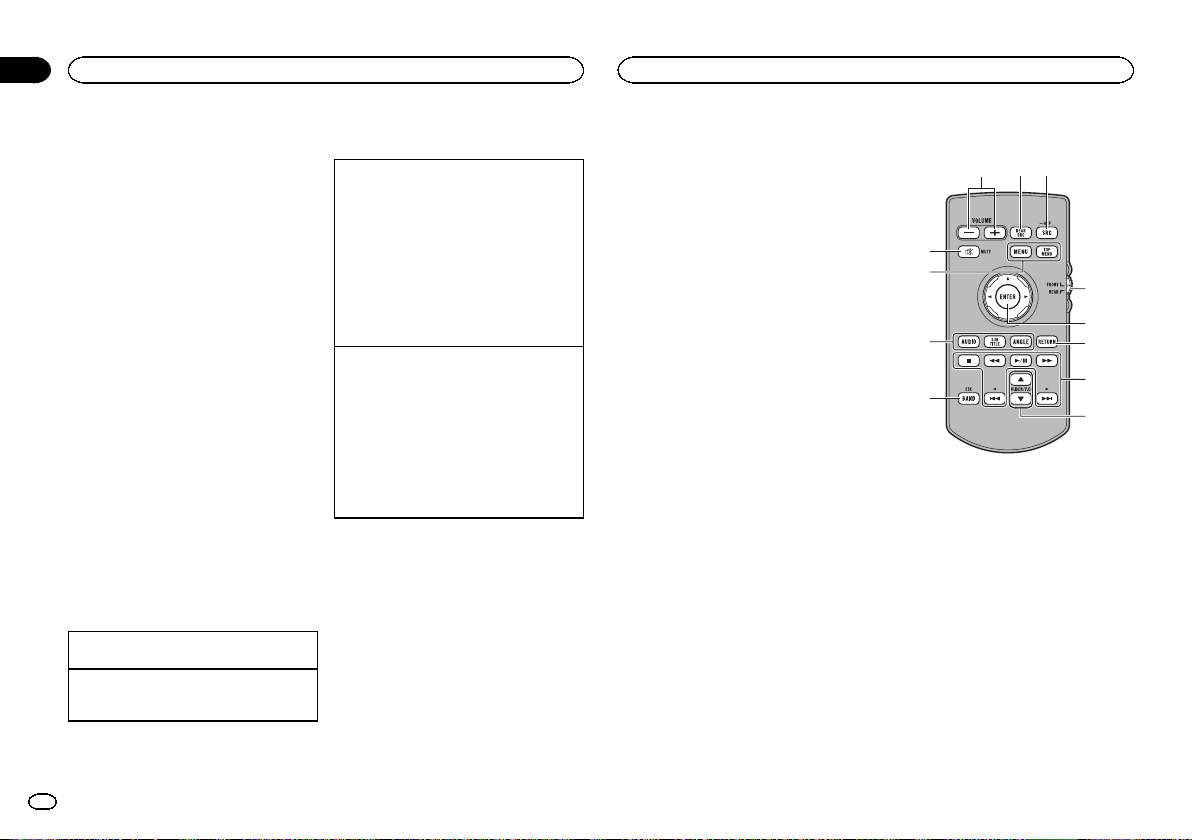
Para obtener más información, consulte Uso
de la vista trasera en la página 156.
4 Tecla Source off
Desactivación de la fuente.
5 Tecla Bluetooth
Visualización del menú de conexión de
Bluetooth.
6 Tecla Tema
Visualización del menú Tema.
7 Icono de menú
Visualización del menú.
8 Tecla Fuente
Visualización del menú de fuente.
9 Tecla Clock
Cambio a la pantalla de ajuste del reloj.
Nota
Cuando esté conectado el dispositivo móvil por
HDMI para utilizar Aplicaciones, habilite correc-
tamente Bluetooth para el dispositivo HDMI co-
nectado. Si la conexión no es como se ha
especificado, la función no se realiza correcta-
mente.
Activación y desactivación
de la fuente
Activación de la fuente usando los botones
1 Pulse SRC/OFF para activar la fuente.
Desactivación de la fuente usando los botones
1 Mantenga pulsado SRC/OFF hasta que se apa-
gue la fuente.
Selección de una fuente
Modos de fuente disponibles
! SiriusXM – Sintonizador SiriusXM
! Digital Radio – Sintonizador de radio digital
! Disc – Reproductor de DVD y CD incorporado
! USB/iPod1 – USB/iPod 1
! USB/iPod2 – USB/iPod 2
! Pandora – Pandora
â
internet radio
! SD – Tarjeta de memoria SD
! Bluetooth Audio – Audio Bluetooth incorpo-
rado
! AUX – AUX
! AV – Entrada de AV
Selección de una fuente
! Utilización de SRC/OFF
1 Presione SRC/OFF.
! Uso de las teclas del teclado táctil en la panta-
lla de inicio
1 Toque el icono de fuente y, a continuación,
toque el nombre de la fuente deseada.
! Si no se muestra el icono de fuente, toque
la pantalla para poder visualizarlo.
! Al utilizar el menú, no puede seleccionar
una fuente tocando el icono de fuente.
Nota
El icono USB/iPod 1 o USB/iPod 2 cambiará de
la siguiente manera:
! USB1 aparece cuando hay un dispositivo de al-
macenamiento USB conectado a la entrada
USB 1.
! iPod1 se visualiza cuando hay un iPod conec-
tado a la entrada USB 1.
! USB2 aparece cuando hay un dispositivo de al-
macenamiento USB conectado a la entrada
USB 2.
! iPod2 se visualiza cuando hay un iPod conec-
tado a la entrada USB 2.
! USB/iPod1 o USB/iPod 2 aparece cuando no
hay conectado ningún dispositivo.
! iPod1 y iPod 2 no se visualizan si App Connec-
tion Settings está ajustado en iPhone (Digital
AV).
Consulte Ajuste de la conexión de aplicaciones en
la página 171.
USB/iPod 1 y USB/iPod 2
Esta unidad tiene fuentes USB/iPod 1 y
USB/iPod 2.
En USB/iPod 2, no están disponibles las funcio-
nes siguientes.
— Pandora
— AppRadio Mode
— Salida del monitor posterior
— Actualización de firmware
Notas
! Cuando hay dos dispositivos de almacena-
miento USB conectados a la unidad y quiere
cambiar entre ellos para reproducirlos, des-
conecte primero la comunicación del dispo-
sitivo de almacenamiento USB antes de
continuar.
! Si se conectan ambos, USB 1/iPod 1 y
USB 2/iPod 2, al mismo tiempo, utilice un
cable USB de Pioneer (CD-U50E) adicional-
mente al cable USB habitual de Pioneer.
Ajuste del volumen
% Pulse +/– (VOLUME/VOL) para ajustar el
volumen.
Mando a distancia
3
4
2
1
5
6
7
9
8
b
a
c
1 +/– (VOLUME/VOL)
2 REAR SRC
Pulse este botón para visualizar todas las
fuentes traseras disponibles.
Manténgalo pulsado para apagar la fuente
trasera.
3 SRC/OFF
Pulse este botón para visualizar todas las
fuentes frontales disponibles.
Manténgalo pulsado para apagar la fuente
frontal.
4 Interruptor de selección del Modo de
fuente
Utilícelo para cambiar el modo de fuente
entre fuente frontal y fuente trasera.
Qué es cada cosa
154
Sección
Qué es cada cosa
Es
03
<YRD5376-A/N>154
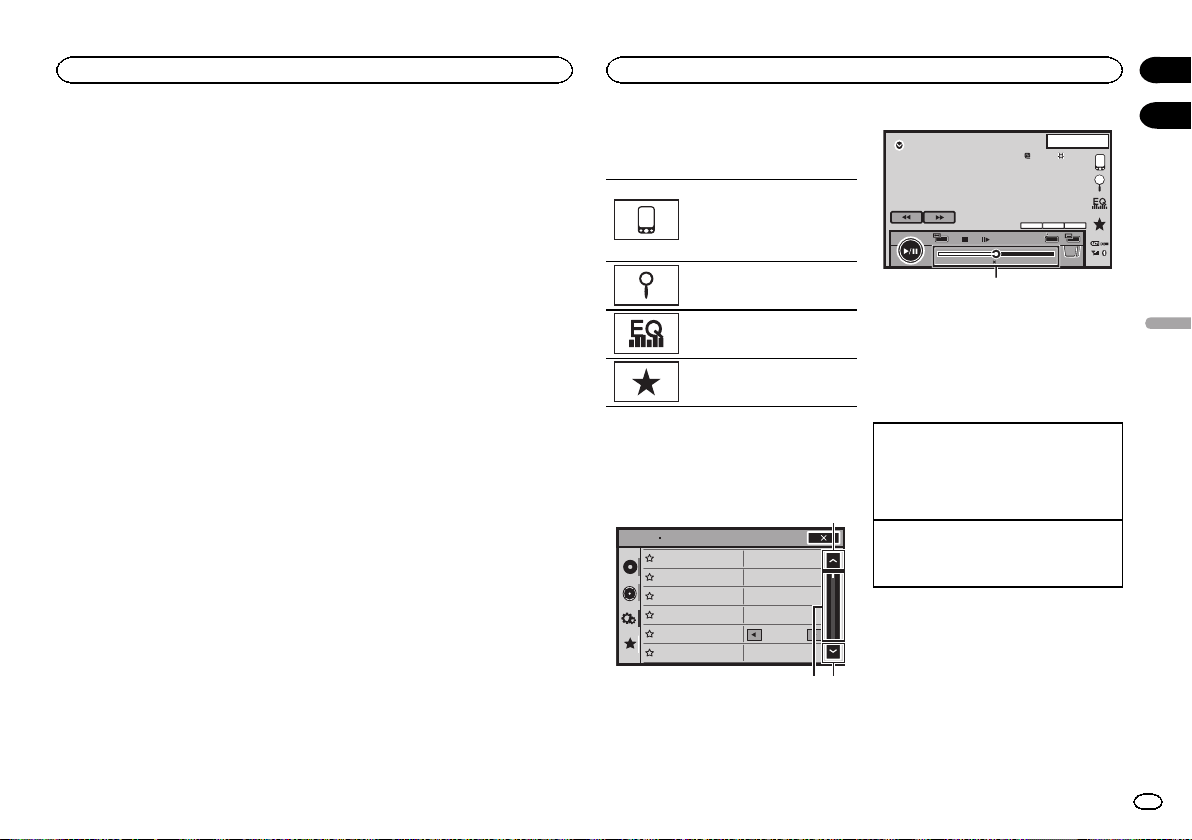
5 Thumb pad
Úselo para seleccionar un menú en el menú
del DVD.
6 RETURN
Pulse para visualizar el menú PBC (control
de reproducción) durante la reproducción
con la función PBC.
7 f
Pulse este botón para pausar o reanudar.
m
Pulse para utilizar el retroceso rápido.
Pulse para cambiar la velocidad de retroceso
rápido.
n
Pulse para utilizar el avance rápido.
Pulse para cambiar la velocidad de avance
rápido.
o
Pulse para volver a la pista (capítulo) ante-
rior.
p
Pulse para ir a la siguiente pista (capítulo).
g
Pulse para detener la reproducción.
Si reanuda la reproducción, ésta se iniciará
desde el punto en el que se detuvo. Vuelva a
tocar la tecla para detener totalmente la re-
producción.
8 FOLDER/P.CH
Pulse este botón para seleccionar la carpeta
o disco siguiente/anterior.
Púlselo también para recuperar frecuencias
de emisoras de radio asignadas a teclas de
canales presintonizados.
9 MUTE
Pulse para silenciar. Pulse de nuevo para de-
sactivar el silenciamiento.
a MENU
Pulse para visualizar el menú de DVD duran-
te la reproducción de un DVD.
TOP MENU
Pulse para volver al menú superior durante
la reproducción de un DVD.
b AUDIO
Púlselo para cambiar el idioma del audio du-
rante la reproducción de un DVD.
Púlselo para cambiar la salida de audio a
DivX/MPEG-4.
SUBTITLE
Pulse para cambiar el idioma de los subtítu-
los durante la reproducción de un DVD/DivX/
MPEG-4.
ANGLE
Pulse para cambiar el ángulo de visión du-
rante la reproducción de un DVD.
c BAND/ESC
Presione este botón para seleccionar la
banda del sintonizador cuando se selecciona
el sintonizador como fuente. También sirve
para cancelar el modo de control de funcio-
nes.
Pulse este botón para cambiar entre modos
cuando se reproducen los siguientes tipos
de datos:
! Disco
Audio comprimido y datos de audio (CD-
DA), tales como CD-EXTRA y CDs de
MODO MIXTO (MIXED-MODE CD)
! Dispositivo de almacenamiento externo
(USB, SD)
Datos de audio, datos de vídeo y datos de
fotos
Operaciones comunes para
listas o ajustes de menú.
Inicio del menú del teléfono
Bluetooth.
Para obtener más información,
consulte Teléfono Bluetooth en la
página 180.
Visualización del menú de listas.
Inicio de la función de búsqueda.
Visualización del EQ (menú de
funciones de audio).
Visualización del menú de favori-
tos.
Manejo del icono de
desplazamiento y de la
barra de tiempo
SonicCenter Control
FR:0
Powerful
On
LR:0
LR:0
OFF
ON
Loudness
Subwoofer
Bass Booster
High Pass Filter
Source Level Adjuster
Fader/Balance
F/R 0
Powerful
Off
L/R 0
L/R 0
OFF
ON
Graphic EQ
Auto EQ
Sonic Center Control
Loudness
Subwoofer
Audio
1
1
2
DVD-V
13.APR
PM
12:25
2
-01:00
01:00
2ch
48kHz 16bit
Dolby D
MENU
MENU
TOP
1/2
XX XX
XXXXXXXXXXXXXXXX
2
1 Icono de desplazamiento
Aparece cuando los elementos selecciona-
bles permanecen ocultos.
2 Barra de tiempo
Aparece cuando no se pueden mostrar ele-
mentos en una única página.
Visualización de los elementos ocultos
1 Toque el icono de desplazamiento o arrastre la
barra de tiempo para ver cualquier elemento
oculto.
! Puede también arrastrar la vista para ver cual-
quier elemento oculto.
Especificación del lugar de reproducción
1 Arrastre la barra de tiempo en la pantalla.
(No disponible cuando la barra de tiempo pre-
senta un color gris.)
Español
Qué es cada cosa
155
Sección
Operaciones comunes
Es
03
04
<YRD5376-A/N>155
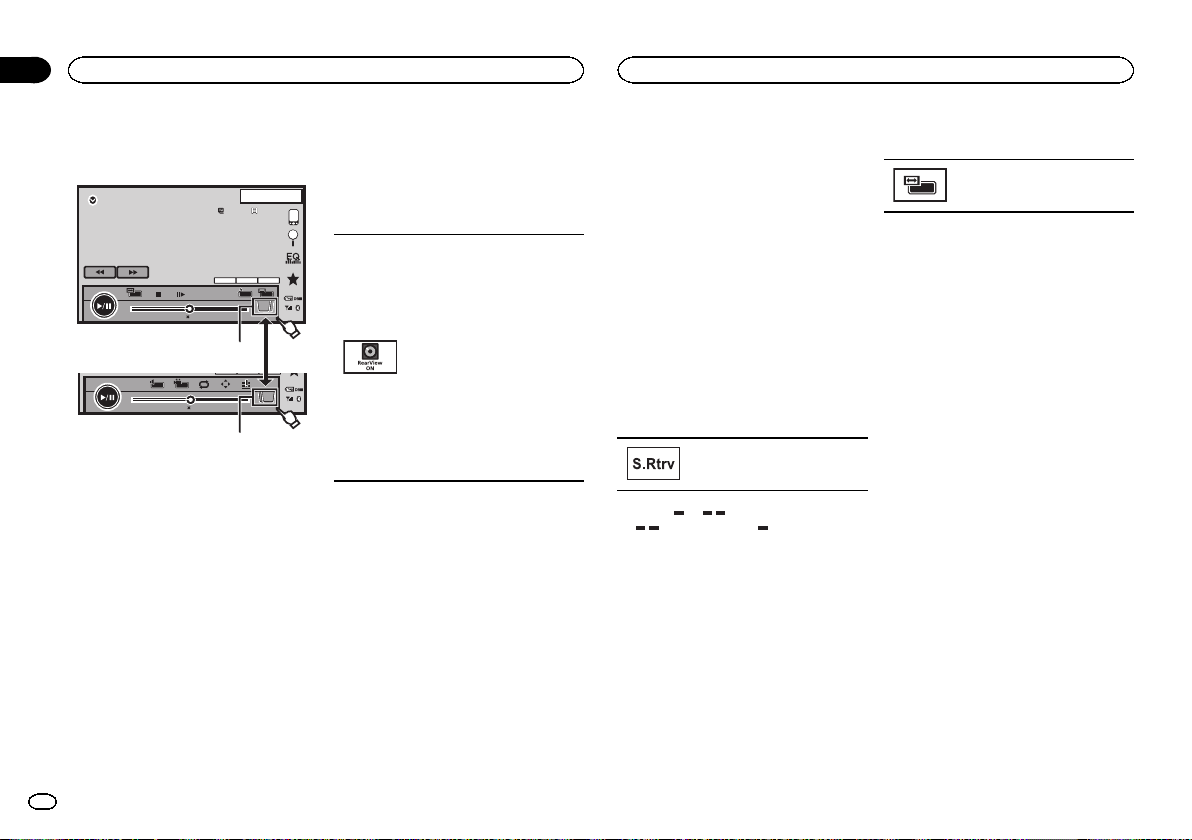
Activación del teclado táctil
Teclas del teclado táctil
2
-01:00
01:00
y
Return
2/2
DVD-V
13.APR
PM
12:25
2
-01:00
01:00
2ch
48kHz 16bit
Dolby D
MENU
MENU
TOP
1/2
XX XX
XXXXXXXXXXXXXXXX
1
1
1 Tecla de pestaña
Conmutación del teclado del panel táctil en
la pantalla.
Uso de la vista trasera
El uso del modo de vista trasera requiere una cá-
mara retrovisora, que se vende por separado.
Están disponibles las siguientes funciones.
! Cámara retrovisora
Esta unidad se puede configurar para mos-
trar la imagen de vista trasera automática-
mente cuando cambia la palanca de
cambios a la posición MARCHA ATRÁS
(R).
! Cámara para modo de vista trasera
La vista trasera se puede encender para ver
las imágenes en cualquier momento.
La cámara retrovisora deberá configurarse a
un ajuste que no sea OFF para encender el
modo de vista trasera.
Para obtener detalles sobre los ajustes, consulte
Ajuste de la cámara retrovisora (cámara posterior)
en la página 190.
Uso de la tecla que muestra la
vista trasera
Visualización de la imagen retrovi-
sora activándola.
Cuando se visualiza la imagen re-
trovisora, puede cambiar a la visua-
lización de la fuente tocando la
pantalla. En esta situación, podrá
operar temporalmente desde la
pantalla fuente. Si no realiza ningu-
na operación en unos segundos, la
pantalla volverá a la imagen retrovi-
sora.
Para apagar la imagen de vista tra-
sera, pulse el botón de inicio para
regresar a la pantalla de inicio y
pulse, a continuación, esta tecla de
nuevo.
Uso del monitor trasero
Si se conecta un monitor trasero (se vende por
separado) a esta unidad, se pueden ver imáge-
nes y vídeos desde los asientos traseros.
La fuente de salida para el monitor posterior
puede cambiarse a las siguientes:
! Mirror – La fuente en la pantalla delantera
de esta unidad
Disc – El vídeo y el sonido del vídeo
USB/iPod 1 – El vídeo y el sonido del disposi-
tivo de almacenamiento USB
SD – El vídeo y el sonido de la tarjeta SD
AV – El vídeo y el sonido de la entrada de AV
OFF– Sin fuente
Notas
! No se puede utilizar el teclado del panel táctil
y las pantallas de funciones desde el monitor
trasero.
! Las imágenes y el vídeo se seguirán mostran-
do tanto si el vehículo está detenido como en
movimiento.
! No se pueden reproducir archivos DivX en el
monitor delantero y trasero al mismo tiempo.
! El puerto compatible con el monitor poste-
rior será solo la entrada USB 1.
! USB/iPod 1 y SD son solamente compatibles
con DivX/MPEG-4/WMV/H.264.
! No se puede utilizar esta función mientras se
utilice MIXTRAX. Si quiere utilizar MIXTRAX
mientras utiliza esta función, ésta se desacti-
vará.
Utilización del sound retriever
Mejora automáticamente el audio
comprimido y restaura el sonido
óptimo.
Apagar — —
! es más eficaz que .
Nota
Esta función está disponible para la reproduc-
ción en las fuentes enumeradas a continuación.
! CD-DA
! Archivos MP3/WMA/AAC/WAV en el dispositivo
de almacenamiento externo (USB, SD)
! Archivos MP3/WMA/AAC en medios CD
! iPod
! Pandora
Esta función no está disponible en dispositivos
Android o iPod con conector Lightning.
Cambio del modo panorámico
Selección de la relación de panta-
lla adecuada para la reproducción
de vídeo.
1 Visualice el modo de pantalla.
2 Toque el ajuste de modo panorámico de-
seado.
Full (pantalla completa)
La imagen de 4:3 se amplía en sentido horizon-
tal solamente, lo que permite obtener una ima-
gen de TV de 4:3 (imagen normal) sin
omisiones.
Zoom (zum)
La imagen de 4:3 se amplía en la misma propor-
ción en sentido vertical y horizontal; es ideal
para imágenes de tamaño cine (imágenes pano-
rámicas).
Normal (normal)
La imagen de 4:3 se visualiza como es, por lo
que no se perciben disparidades, ya que sus
proporciones son iguales a las de la imagen nor-
mal.
Trimming (recorte)
La imagen se muestra a pantalla completa, con
la relación horizontal-vertical real. Si dicha rela-
ción difiere entre la pantalla y la imagen, ésta se
visualizará parcialmente recortada por la parte
superior/inferior o por los lados.
Notas
! No puede usar esta función al conducir.
! Se pueden almacenar los distintos ajustes
para cada fuente de vídeo.
! Cuando se ven imágenes en un modo pano-
rámico que no coincide con la relación de
aspecto original, es posible que aparezcan
de manera diferente.
Operaciones comunes
156
Sección
Operaciones comunes
Es
04
<YRD5376-A/N>156
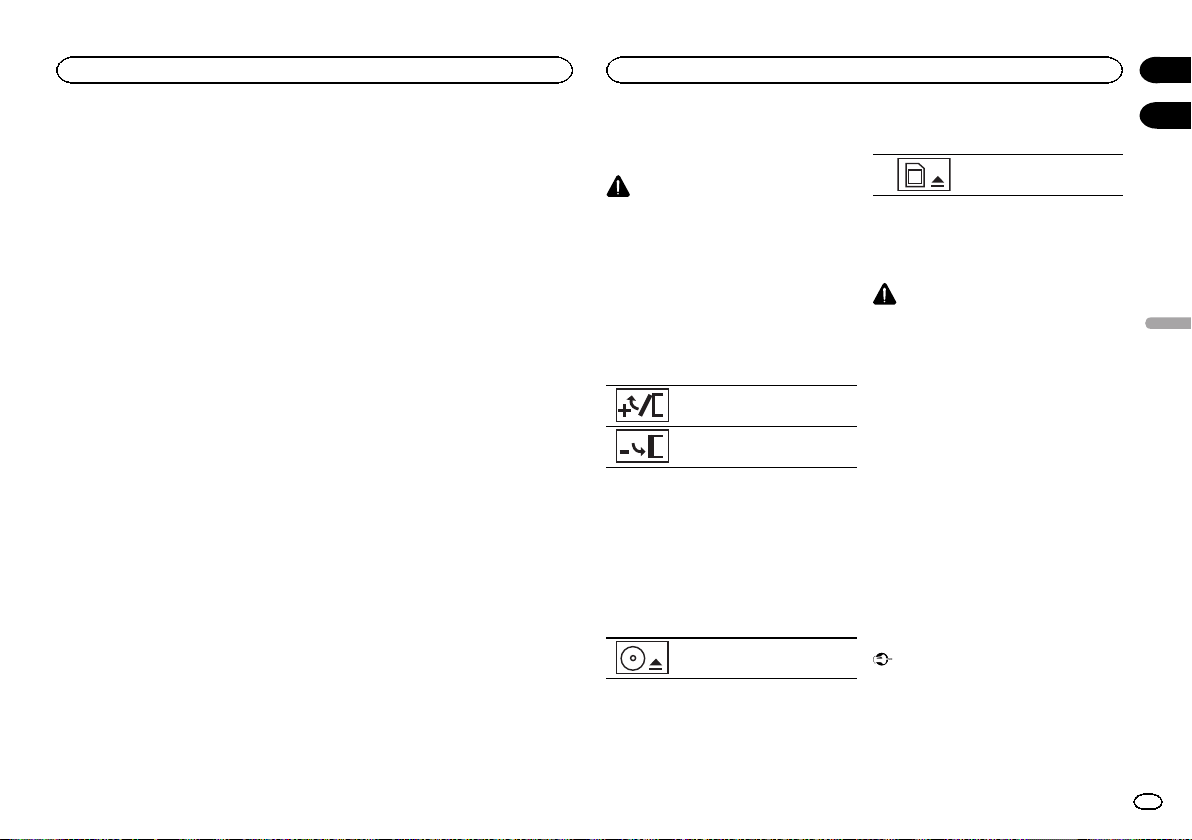
! Recuerde que el uso del modo panorámico
de este sistema con fines comerciales o para
su exhibición al público puede constituir una
violación de los derechos de autor protegidos
por la legislación relativa a la propiedad inte-
lectual.
! La imagen de vídeo aparecerá con menor ca-
lidad cuando se visualice en el modo Zoom.
! Full/Zoom/Normal se utiliza para vídeos;
Normal/Trimming, para imágenes JPEG.
! Esta función está disponible para la repro-
ducción en las fuentes enumeradas a conti-
nuación.
— Disc: DVD-V, CD de vídeo, DivX, MPEG-1,
MPEG-2, MPEG-4, JPEG
— USB/SD: DivX, MPEG-4, H.264, WMV, JPEG
— iPod: Vídeo
— AV: Datos A/V
— AUX: Datos A/V
Ajuste del ángulo de panel
LCD y expulsión de medios
PRECAUCIÓN
Mantenga sus manos y dedos alejados de la
unidad mientras abre, cierra o ajusta el panel
LCD. Sea especialmente cauteloso con las de
los niños.
Ajuste del ángulo del panel LCD
1 Pulse h (expulsar) para visualizar el
menú de expulsión.
2 Ajuste el panel LCD a un ángulo que se
pueda ver con facilidad.
Bajada del panel.
Puesta en posición vertical del
panel.
# Ya que el ángulo ajustado se guarda, el panel
LCD adquiere automáticamente la misma posición
al abrirlo la próxima vez.
Expulsión de un disco
1 Pulse h (expulsar) para visualizar el
menú de expulsión.
2 Expulse el disco.
Expulsión de un disco.
Expulsión de una tarjeta SD
1 Pulse h (expulsar) para visualizar el
menú de expulsión.
2 Expulse la tarjeta SD.
Expulsión de una tarjeta SD.
3 Presione la tarjeta de memoria SD para
expulsarla.
Extracción del panel frontal
PRECAUCIÓN
! No intente soltar el panel frontal mientras
DISC/SD se encuentre en posición de expul-
sión.
! No intente soltar el panel frontal mientras se
estén escribiendo datos a un USB/SD.
En caso contrario, podría los datos se po-
drían corromper.
! Una vez soltado el panel frontal, el monitor
volverá automáticamente a la posición origi-
nal.
Tenga cuidado de no pillarse las manos con
la parte posterior del monitor, ni de pillar
otros objetos, puesto que el monitor se está
desplazando hacia atrás.
! Asegúrese de que el panel frontal está en la
posición original mientras el vehículo esté en
movimiento.
Es peligroso conducir mientras el panel fron-
tal sobresalga.
! No coloque bebidas ni otros objetos sobre la
parte superior del panel frontal mientras éste
se encuentre abierto.
Importante
! Maneje con cuidado el panel frontal cuando
lo quite o ponga.
! Evite someter el panel delantero a impactos
excesivos.
! Mantenga el panel delantero alejado de la
luz solar directa y no lo exponga a altas tem-
peraturas.
Español
Operaciones comunes
157
Sección
Funcionamiento básico
Es
04
05
<YRD5376-A/N>157
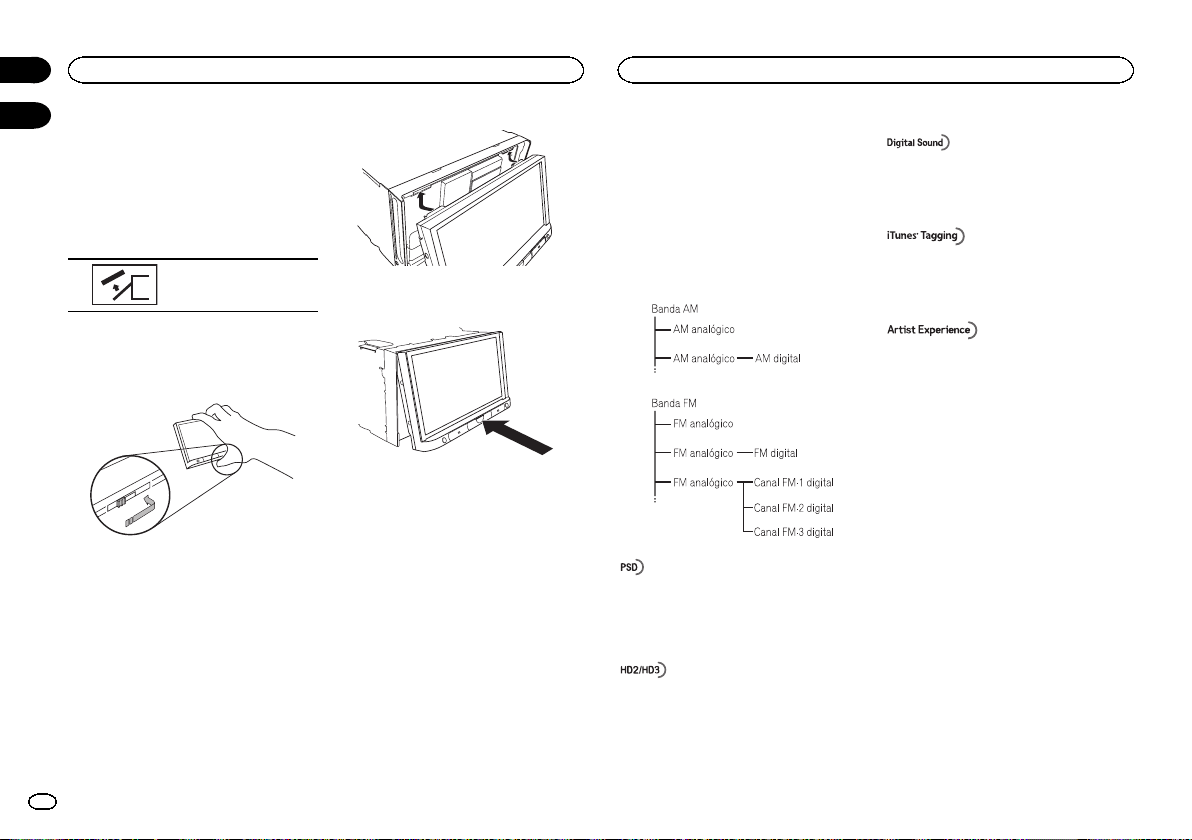
! Si extrajo el panel delantero, vuelva a colo-
carlo en la unidad antes de poner en marcha
el vehículo.
1 Pulse h (expulsar) para liberar el panel
delantero.
2 Toque la tecla de soltar.
El panel frontal se desliza
hacia usted automática-
mente.
3 Deslice hacia la derecha el indicador que
aparece final del panel delantero y eleve
dicho panel mientras mantiene pulsado el in-
dicador.
4 Coloque el panel frontal en la funda pro-
tectora provista para guardarlo de manera
segura.
Colocación del panel frontal
1 Deslice el panel frontal hacia la parte su-
perior de la unidad y presiónelo hasta que
encaje en su lugar.
Deslice el insertor del panel frontal hacia la ra-
nura de inserción de la parte superior de la uni-
dad y presiónelo hasta que encaje en su lugar.
2 Presione la parte inferior del panel fron-
tal hasta que encaje en su lugar.
Ajuste del reloj
1 Toque la tecla Clock.
Aparece la pantalla Clock Adjustment.
Para obtener más información, consulte Panta-
lla de inicio en la página 153.
2 Seleccione el elemento que desea ajustar.
3 Toque a o b para ajustar la fecha y hora
correctas.
Acerca de las emisoras
HD Radioä
Las emisoras de HD Radio ä ofrecen servicios
de audio y datos de alta calidad que las emiso-
ras de FM/AM locales ponen a su disposición.
Las emisoras de HD Radio tienen los siguientes
recursos:
! Audio de alta calidad
! Emisión múltiple de FM
! Servicios de datos
Datos de Servicio del Programa (PSD): Contribuye a mejo-
rar la experiencia del usuario de la tecnología HD Radio.
Ofrece secuencias de datos referentes al nombre de la
canción, del artista, ID de la emisora o guía de canales
HD2/HD3.
Además de las emisoras principales de siempre, se inclu-
yen canales adiciona les de FM local. Estos canales de
HD2/HD3 emiten música nueva y original, además de re-
visiones de culto de los clásicos.
Sonido digital y de calidad CD. Gracias a la tecnología
HD Radio la señal digital que llega de las emisoras de
radio locales es limpia. El sonido de AM alcanza la cali-
dad del FM moderno y el sonido FM es como el de un CD.
Las etiquetas de iTunes
â
le ofrecen la oportunidad de
descubrir una amplia gama de contenido y la manera de
“etiquetar” ese contenido para su posterior revisión y
compra desde la tienda de iTunes
â
.
Información visual relativa al contenido reproducido en
su receptor de HD Radio, como diseño del álbum, foto-
grafías históricas e imágenes de representacion es en di-
recto, entre otros contenidos relacionados.
Tecnología de HD Radioä
! Tecnología HD Radio fabricada bajo licencia
de iBiquity Digital Corporation. Patentes de
EE.UU. y de otros países. HD Radioä y los lo-
gotipos de HD, HD Radio y del arco son mar-
cas comerciales propiedad de iBiquity
Digital Corp.
Funcionamiento básico
158
Sección
Sintonizador de HD Radioä
Es
05
06
<YRD5376-A/N>158
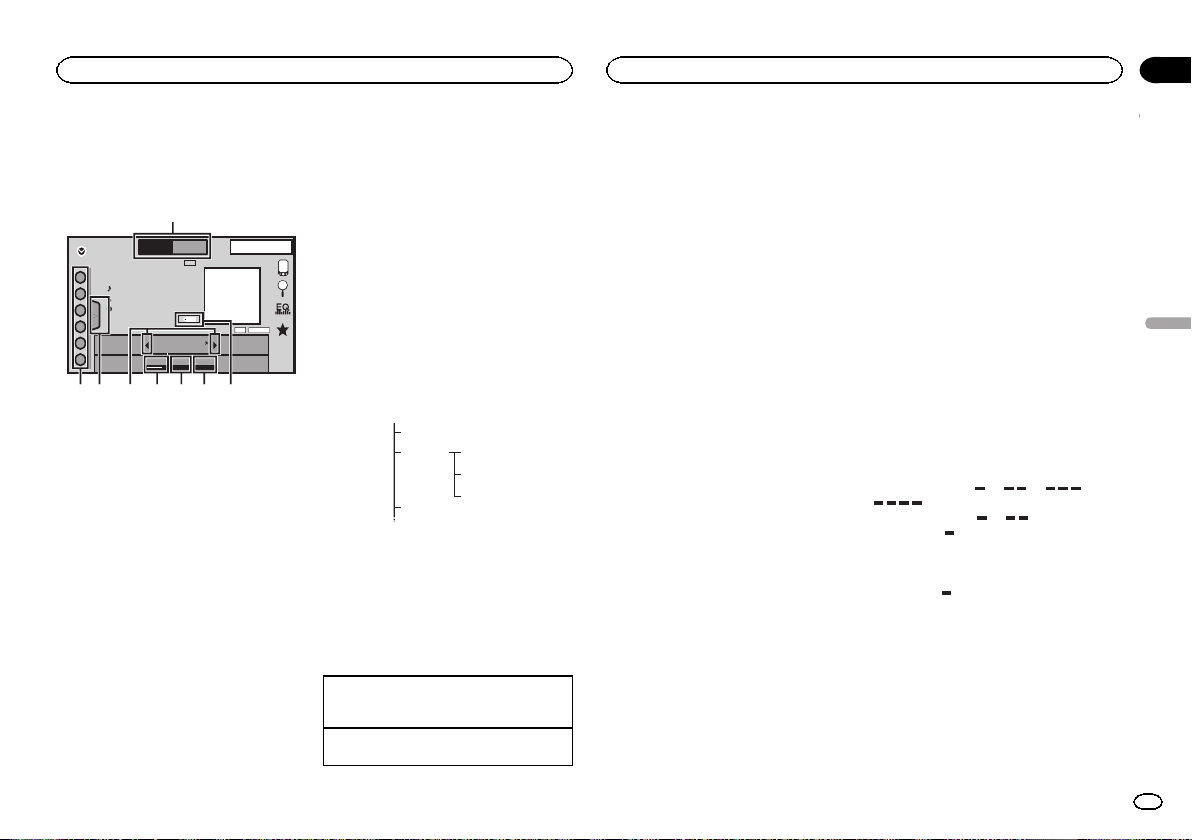
Funciones de sintonizador
de HD Radio
Teclas del teclado táctil
Radio
13 APR
PM
12:25
1
2
4
5
6
WWWWWWWWWWW
W
WWWWWWWWWWWWW
W
WWWWWWWWWWWWW
W
WWWWWWWWWWWWW
W
FM AM1
HD
Local Seek Blending
D/A AUTO
87.9
MHz
DIGITAL
HD2
Tag
ALL
1
23456
7
8
3
1 Tecla de bandas
Selección de una banda (FM o AM) con tan
solo tocar la tecla de bandas.
La tecla del teclado táctil para la banda se-
leccionada aparece resaltada.
Cambio entre FM1, FM2 y FM3 con tan solo
tocar la tecla de bandas.
Cuando está seleccionado AM, no se puede
cambiar a otra banda de AM con tan solo
tocar la tecla de bandas.
2 Tecla de etiqueta
Guardado de información de canciones (eti-
queta) desde la emisora a su iPod.
3 Tecla de modo de recepción
Cambio a la emisión analógica de la misma
frecuencia.
4 Tecla de modo de búsqueda
Cambio entre búsqueda de emisoras digita-
les y búsqueda normal.
5 Tecla local
Ajuste del nivel de búsqueda local.
6 Tecla de sintonía
Sintonización en sentido ascendente o des-
cendente de forma manual.
Mantenga la tecla pulsada durante más de
dos segundos para saltarse emisoras. La sin-
tonización por búsqueda comienza en cuan-
to se suelta la tecla. Vuelva a tocarla para
cancelar la sintonización por búsqueda.
Cuando se recibe una emisora analógica, la
operación de sintonización en sentido des-
cendente se lleva a cabo dentro de la radiodi-
fusión analógica. (6 d 2)
Si no se ha recibido una emisión digital toda-
vía, la operación de sintonización en sentido
ascendente sintoniza la próxima emisora
analógica. ( 2 d 6)
FM analógico 1
Canal FM-1 digital 3
Canal FM-2 digital 4
Canal FM-3 digital 5
FM analógico 2
FM analógico 6
7 Tecla de lista
Visualización de la lista de canales presinto-
nizados.
8 Tecla de canal presintonizado
Selección de un canal presintonizado.
Funcionamiento básico
Cambio de los canales de presintonía mediante
los botones
1 Pulse c o d (TRK).
Sintonización por búsqueda usando los botones
1 Mantenga presionado c o d (TRK).
Nota
Las teclas del teclado táctil no mencionadas en
el apartado Funciones de sintonizador de
HD Radio podrían aparecer en la pantalla.
Consulte Lista de indicadores en la página 210.
Almacenamiento y
recuperación de emisoras
Se pueden guardar con facilidad hasta seis emi-
soras presintonizadas por banda.
1 Muestra la pantalla de lista de canales
presintonizados.
Consulte Funciones de sintonizador de HD Radio
en la página 159.
La lista de canales presintonizados aparece en
la pantalla.
2 Mantenga pulsada una de las teclas de
canal presintonizado para almacenar la fre-
cuencia seleccionada en la memoria.
La frecuencia de la emisora de radio selecciona-
da se ha almacenado en la memoria.
3 Toque la tecla apropiada de canal presin-
tonizado para seleccionar la emisora desea-
da.
Almacenamiento de las
emisoras con las señales
más intensas
BSM (memoria de las mejores emisoras) guarda
automáticamente las seis emisoras más fuertes
ordenadas por la intensidad de la señal.
Al almacenar frecuencias de emisoras con la
función BSM, se pueden reemplazar las fre-
cuencias que se almacenaron con las teclas de
canal presintonizado.
1 Muestra la pantalla de lista de canales
presintonizados.
Consulte Funciones de sintonizador de HD Radio
en la página 159.
La lista de canales presintonizados aparece en
la pantalla.
2 Toque BSM para activar la función BSM.
Las seis frecuencias de las emisoras más fuer-
tes se almacenarán en las teclas de canal pre-
sintonizado ordenadas según la intensidad de
las señales.
# Para cancelar el proceso de almacenamiento,
toque Cancelar.
Sintonización de señales
potentes
La sintonización por búsqueda local le permite
sintonizar sólo las emisoras de radio con seña-
les lo suficientemente intensas como para ase-
gurar una correcta recepción.
FM: desactivado —
— — —
AM: desactivado — —
Cuantas más haya en la pantalla, menor será
el número de emisoras que se pueden seleccio-
nar. Solo se pueden seleccionar emisoras con
las señales más intensas en su área local.
Si hay pocas
, esta unidad será capaz de reci-
bir emisiones de emisoras más débiles.
Uso del etiquetado de iTunes
Para obtener más información sobre las etique-
tas de iTunes, consulte Acerca del etiquetado de
iTunes en la página 215.
Guardar la información de
etiquetas en esta unidad
1 Sintonice la emisora que transmite.
Español
Sintonizador de HD Radioä
159
Sección
Sintonizador de HD Radioä
Es
06
<YRD5376-A/N>159
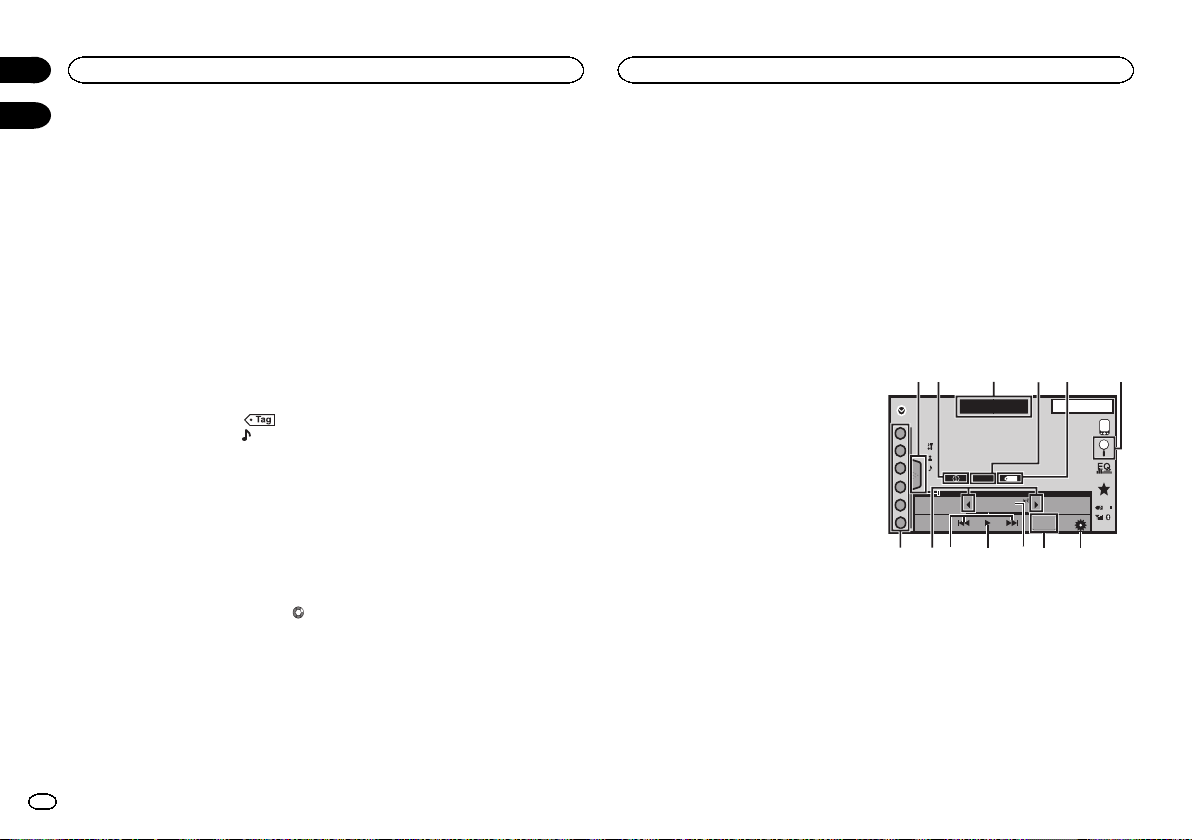
2 Almacene la información de etiquetas en
esta unidad.
Consulte Funciones de sintonizador de HD Radio
en la página 159.
Puede almacenar la información si el indicador
Tag se muestra cuando se está emitiendo la
canción deseada.
# Mientras se guardan los datos de etiqueta en
esta unidad, Ta g parpadea.
# En esta unidad se puede almacenar información
de etiquetas para un máximo de 50 canciones.
# Según el momento en que se almacene, es posi-
ble que también se guarde la información de etique-
ta de la canción siguiente o anterior.
# Si se selecciona como fuente una tarjeta SD
mientras se está almacenando información de eti-
queta en esta unidad, dicha información no se trans-
ferirá al iPod.
3 Al completarse, el indicador se
apaga y se muestra en su lugar
.
Guardar la información
etiquetada en el iPod
1 Conecte su iPod.
Cuando su iPod esté conectado a esta unidad,
empezará a almacenar la información etique-
tada automáticamente.
# Al transferir la etiqueta no puede seleccionar la
fuente SD.
2 Al completarse se apaga el indicador y
la información etiquetada se almacena en su
iPod.
Cambio del modo de búsqueda
Hay dos métodos de sintonización por búsque-
da, uno es HD (búsqueda de emisoras digitales)
y el otro ALL (búsqueda normal).
ALL—HD
Cambio del modo de recepción
Si la calidad de recepción de una emisión digital
se vuelve deficiente, esta unidad cambia auto-
máticamente a la emisión analógica en el
mismo nivel de frecuencia. Si se selecciona
D/A AUTO para esta función, el sintonizador
cambia entre emisión digital y analógica auto-
máticamente. Si se selecciona ANALOG para
esta función, la recepción será sólo analógica.
D/A AUTO—ANALOG
Introducción a las funciones
del sintonizador SiriusXM
Se puede usar esta unidad para controlar un
sintonizador SiriusXM Connect Vehicle, que se
vende por separado.
Para más información sobre cómo instalar el
sintonizador SiriusXM Connect Vehicle, consulte
la guía de instalación que se entrega con el
mismo.
En SiriusXM encontrará todo aquello que mere-
ce la pena escuchar, con más de 130 emisoras,
incluida música sin anuncios, la mejor informa-
ción deportiva, noticias, tertulias y entreteni-
miento. Es necesario disponer de un
sintonizador SiriusXM Vehicle y estar suscrito.
Para más información, visite www.siriusxm.com.
Para suscribirse al servicio de
radio por satélite SiriusXM
1 Seleccione SiriusXM como fuente.
Debería poder sintonizar la emisora 1. Si no sin-
toniza la emisora 1, asegúrese de que su sintoni-
zador SiriusXM Connect Vehicle está bien
instalado según se explica en la guía de instala-
ción del sintonizador.
2 Cambie a la emisora 0 y compruebe la
identificación de radiofrecuencia.
La identificación de radiofrecuencia de
SiriusXM se puede encontrar sintonizando la
emisora 0. Además, la identificación de radiofre-
cuencia se encuentra en la parte inferior del sin-
tonizador SiriusXM Connect Vehicle.
Recuerde que la identificación de radiofrecuen-
cia de SiriusXM no incluye las letras I, O, S o F.
Necesitará este número para activar su suscrip-
ción.
3 Active el servicio online o por teléfono.
! Visite el sitio web www.siriusxm.com/
! Llame al centro de atención al cliente de
SiriusXM 1-866-635-2349 para realizar la acti-
vación.
# Los satélites SiriusXM enviarán un mensaje de
activación a su sintonizador. Una vez que el sintoni-
zador haya recibido el mensaje, se muestra
“Suscripción actualizada”.
Una vez que se haya suscrito, SiriusXM enviará un
mensaje de activación a su sintonizador.
El proceso de activación suele llevar entre 10 y 15 mi-
nutos, pero en algunos casos puede demorarse
hasta una hora. No apague la unidad mientras se
esté visualizando el mensaje de activación.
Teclas del teclado táctil
SiriusXM
22 JAN
AM
12:22
1
2
3
4
5
6
888
Tag
Memory
Channel Name
Category Name
Artist Name / Content Info
Song Title / -
CH
CH
Live
-01’ 00”
DB
SXM 1
9
34215
6
798bac
d
1 Tecla de lista
Visualización de la lista de canales presinto-
nizados.
2 Tecla de información
Cambio de la información de SiriusXM.
Nombre de categoría—Información de con-
tenido
3 Tecla de bandas
Selección de una banda desde SXM1, SXM2
o SXM3.
Sintonizador de HD Radioä
160
Sección
Sintonizador SiriusXM
Es
06
07
<YRD5376-A/N>160
4 Tecla Memory
Configuración de los equipos, artistas o can-
ciones como alerta desde la emisora trans-
misora.
5 Tecla de etiquetado de canciones de
iTunes
â
Guardado de etiquetados de canciones de
iTunes
â
desde la emisora a su iPod.
6 Tecla de búsqueda
Selección de un canal de la pantalla de lista.
7 Tecla de configuración
Aparece la pantalla de ajuste.
8 Tecla de emisión en directo
Utilice esta tecla para volver a la emisión en
directo mientras se encuentra en el modo de
repetición instantánea.
9 Tecla directa
Aparece un teclado numérico que permite
introducir los números de canal de SiriusXM
directamente.
a Tecla de pausa y reproducción
Utilice esta tecla mientras se encuentra en el
modo de repetición instantánea.
b Tecla de avance/retroceso
Mientras se encuentra en el modo de repeti-
ción instantánea, utilice esta tecla para
saltar hacia adelante o hacia atrás o mantén-
gala pulsada para avanzar o retroceder rápi-
damente.
c Tecla de sintonía
Sintonización en sentido ascendente o des-
cendente de forma manual.
Mantenga la tecla pulsada durante más de
dos segundos para saltarse emisoras. La sin-
tonización por búsqueda comienza en cuan-
to se suelta la tecla. Vuelva a tocarla para
cancelar la sintonización por búsqueda.
d Tecla de canal presintonizado
Recuperación de los canales preajustados
tocando la tecla.
Almacenamiento de la emisora actual en la
lista de canales preajustados manteniendo
pulsada la tecla.
Funcionamiento básico
Sintonización manual (paso a paso) usando los
botones
1 Pulse c o d (TRK).
Sintonización por búsqueda usando los botones
1 Mantenga presionado c o d (TRK).
Nota
Las teclas del teclado táctil no mencionadas en
el apartado Introducción a las funciones del sin-
tonizador SiriusXM podrían aparecer en la panta-
lla.
Consulte Lista de indicadores en la página 210.
Almacenamiento y
recuperación de canales
Se pueden almacenar con facilidad hasta seis
canales presintonizados por banda.
1 Muestra la pantalla de lista de canales
presintonizados.
Consulte Introducción a las funciones del sintoni-
zador SiriusXM en la página 160.
La lista de canales presintonizados aparece en
la pantalla.
2 Mantenga pulsada una de las teclas de
canal presintonizado para almacenar el canal
seleccionado en la memoria.
El canal seleccionado se ha almacenado en la
memoria.
3 Toque la tecla apropiada de canal presin-
tonizado para seleccionar la emisora desea-
da.
Selección de un canal de la
pantalla de lista
Selección de un canal de la lista
de todos los canales
Puede seleccionar una emisora de las disponi-
bles.
1 Toque la tecla de búsqueda para abrir la
pantalla de lista.
2 Seleccione todos los canales.
3 Seleccione el canal deseado.
4 Toque la tecla de cierre para cerrar la pan-
talla de lista.
Se cierra la pantalla.
Selección de un canal de la lista
de categorías
Puede seleccionar un canal de las categorías
disponibles.
Los tipos de categorías disponibles dependerán
de los tipos de canales disponibles.
1 Toque la tecla de búsqueda para abrir la
pantalla de lista.
2 Seleccione una categoría de la lista.
3 Seleccione el canal deseado.
4 Toque la tecla de cierre para cerrar la pan-
talla de lista.
Se cierra la pantalla.
Cambio de la visualización
de lista
Se puede cambiar entre tipos de lista mientras
se muestra una lista.
% Toque Info mientras se muestra una lista
para cambiar entre los tipos de lista.
La lista mostrada cambiará entre los tipos si-
guientes en el orden indicado.
Nombre de canal—Nombre del artista—Título
de la canción—Información de contenido
Selección directa de un canal
SiriusXM
Puede seleccionar un canal SiriusXM directa-
mente introduciendo el número de canal desea-
do.
1 Toque la tecla directa para cambiar al dis-
play de introducción directa.
2 Toque 0 a 9 para introducir el número de
canal deseado.
# Para cancelar los números introducidos, toque
C.
Se selecciona el canal SiriusXM del número in-
troducido.
Español
Sintonizador SiriusXM
161
Sección
Sintonizador SiriusXM
Es
07
<YRD5376-A/N>161
Selección del canal SiriusXM del
número introducido.
Replayä
Puede poner en pausa, rebobinar o repetir el
canal que está escuchando actualmente.
! Toque la tecla de pausa/reproducción para
activar la pausa o la reproducción.
! Toque las teclas de avance o retroceso para
saltar entre los contenidos. Mantenga pulsa-
da las teclas de avance o retroceso para ex-
plorar rápidamente el contenido.
! Toque la tecla de emisión en directo para
salir del modo de repetición e ir al punto en
directo de la emisión.
Uso del etiquetado de iTunes
Nota
Para obtener más información sobre las etique-
tas de iTunes, consulte Acerca del etiquetado de
iTunes en la página 215.
Etiquetado iTunes de canciones
de SiriusXM
1 Sintonice la emisora que transmite.
2 Toque la tecla de etiquetado de canciones
de iTunes
â
.
Almacene la información de etiquetas en esta
unidad.
Puede almacenar la información si el indicador
Tag se muestra cuando se está emitiendo la
canción deseada.
# Mientras se guardan los datos de etiqueta en
esta unidad, Ta g parpadea.
# En esta unidad se puede almacenar información
de etiquetas para un máximo de 50 canciones.
# Según el momento en que se almacene, es posi-
ble que también se guarde la información de etique-
ta de la canción siguiente o anterior.
3 Al completarse, el indicador se
apaga y se muestra en su lugar
.
Guardar la información
etiquetada en el iPod
1 Conecte su iPod.
Cuando su iPod esté conectado a esta unidad,
empezará a almacenar la información etique-
tada automáticamente.
2 Al completarse se apaga el indicador
y
la información etiquetada se almacena en su
iPod.
Uso de la función de alerta
Este sistema le puede avisar cuando están a
punto de empezar partidos de sus equipos favo-
ritos o cuando se están reproduciendo sus artis-
tas o canciones favoritos. Para utilizar esta
función, necesita ajustar antes una alerta de
equipo/artista/canción. Se pueden ajustar hasta
50 alertas.
Ajuste de equipos/artistas/
canciones para la alerta
1 Cuando se reproduce su contenido favo-
rito, toque Memory para abrir la pantalla de
contenido para seleccionar la alerta.
2 Toque un elemento para guardar el con-
tenido.
! Para cancelar la configuración de la alerta,
toque Cancelar.
Configuración de equipos para
la alerta desde la pantalla de
ajuste de equipo
1 Toque la tecla de configuración para abrir
la pantalla de ajuste.
2 Toque Team Setting para abrir la pantalla
de ajuste de equipo.
! Para cancelar la configuración de la alerta,
toque Cancelar.
3 Seleccione la liga deseada.
4 Seleccione el equipo deseado.
El icono de alerta OFF cambia al icono ON.
! Si el equipo ya está ajustado para la alerta, el
icono ON de la alerta cambia al icono OFF de
la alerta.
Activación o desactivación de la
alerta
Se puede ajustar la misma alerta fácilmente de-
sactivando la alerta mediante OFF sin tener que
borrarla.
1 Toque la tecla de configuración para abrir
la pantalla de ajuste.
2 Toque Alert List para abrir la lista de aler-
tas.
! Para cancelar la activación o desactivación
de la alerta, toque Cancelar.
3 Seleccione la alerta deseada.
El icono de alerta conmuta entre ON/OFF.
! Si desea eliminar la alerta, toque y manténga-
la pulsada durante unos segundos.
Eliminación de todas las alertas
Se pueden borrar todas las alertas al mismo
tiempo. Si desea eliminar las alertas por separa-
do, consulte Activación o desactivación de la aler-
ta en la página 162.
1 Toque la tecla de configuración para abrir
la pantalla de ajuste.
2 Toque Alert List para abrir la lista de aler-
tas.
! Para cancelar la eliminación de todas las
alertas, toque Cancelar.
3 Toque DELETE ALL.
4 Toque Sí.
Se borran todas las alertas.
Cuando comienza un contenido
seleccionado
Cuando un contenido seleccionado está a
punto de comenzar (o está en curso) en otra
emisora, aparece la alerta.
Cambio a la otra emisora para es-
cuchar el partido.
Rechazo a cambiar de emisora.
Configuración del control de
padres
La función Control de padres de SiriusXM le per-
mite controlar el acceso a las emisoras que no
considere apropiadas para oyentes más jóvenes.
Cuando está activada, la función Control de pa-
dres le solicitará una contraseña para poder sin-
tonizar las emisoras bloqueadas.
1 Toque la tecla de configuración para abrir
la pantalla de ajuste.
2 Toque la tecla de control de padres para
abrir la pantalla de confirmación de contrase-
ña.
Sintonizador SiriusXM
162
Sección
Sintonizador SiriusXM
Es
07
<YRD5376-A/N>162
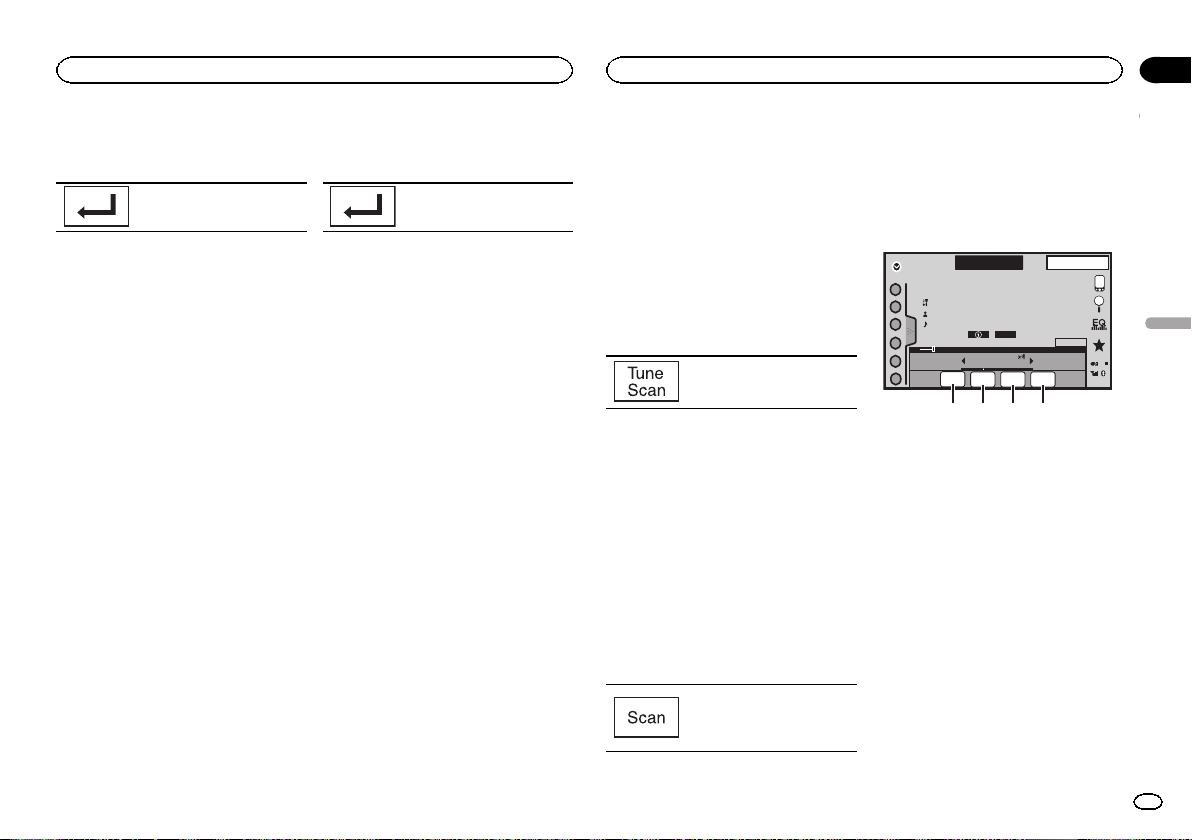
3 Utilice el teclado numérico para introdu-
cir la contraseña de cuatro dígitos y toque la
tecla Entre.
Toque esta tecla para confirmar
la contraseña.
La contraseña por defecto es 0000.
Si se introduce una contraseña válida, aparece
la lista de canales en la pantalla Control de pa-
dres junto con un icono de bloqueo o desblo-
queo.
4 Las funciones siguientes se pueden com-
pletar desde la pantalla Control de padres.
Bloqueo de canales
El acceso al canal actual de emisión puede
estar bloqueado. Necesitará introducir su con-
traseña más tarde para poder escuchar un
canal bloqueado.
% Para bloquear un canal específico, toque
en la lista el nombre del canal deseado.
Aparecerá un icono de candado cerrado al lado
del nombre del canal bloqueado.
Toque el nombre de un canal bloqueado una se-
gunda vez para desbloquear el canal.
Clear All (eliminación de los
bloqueos de todos los canales)
Puede eliminar a la vez los bloqueos de todos
los canales bloqueados.
% Toque Clear All para desbloquear todos
los canales bloqueados a la vez.
Edite código (cambio de
contraseña)
Puede cambiar su contraseña.
1 Toque Edite código para cambiar a la pan-
talla de edición de la contraseña.
2 Utilice el teclado numérico para introdu-
cir una contraseña de cuatro dígitos nueva y
toque la tecla Entre.
Toque esta tecla para confirmar
la contraseña.
Una vez establecida la nueva contraseña, se
abre la pantalla Control de padres.
Nota
Si se muestra Revise el sintonizador en su
lugar, consulte Radio por satélite SiriusXM en la
página 206.
Configuración de SiriusXM
Tune Startä
Durante la sintonización mediante los botones
de canales presintonizados, las canciones se
pueden reproducir desde el inicio si está habili-
tado el inicio de sintonización.
1 Pulse el botón de inicio para cambiar a la
pantalla de inicio.
2 Toque la tecla de sistema para abrir el
menú del sistema.
3 Toque SiriusXM Tune Start en el menú del
sistema para activar o desactivar SiriusXM
Tune Start.
Activado: La canción de audio actual emitida se
reproduce desde el inicio de la canción.
Desactivado: La emisión en directo se reproduce
para el canal de audio actual.
Opciones de exploración
Los canales y las canciones se pueden reprodu-
cir en esta unidad mediante la reproducción
con exploración.
El inicio de sintonización puede tardar unos mi-
nutos para funcionar tras un ciclo de alimen-
tación o tras cambiar a otra banda
presintonizada.
Tune Scanä
Explore a través de vistas previas breves de can-
ciones que puede haberse saltado en sus cana-
les presintonizados de música memorizados en
la banda actual de presintonías.
1 Toque la tecla de lista para mostrar la
lista de canales presintonizados.
2 Toque la exploración de sintonización.
Cada canción en el canal actual
se reproduce durante ocho se-
gundos una por una.
Consulte Funciones de la reproducción con explo-
ración en la página 163 para ver una lista de fun-
ciones que pueden utilizarse durante la
reproducción con exploración.
Nota
El inicio de sintonización y la exploración de sin-
tonización son compatibles con el sintonizador
SXV200, pero no están disponibles para SXV100.
Exploración por categoría
Explore cada canal en una categoría.
1 Toque la tecla de búsqueda.
2 Toque la categoría deseada.
3 Toque la exploración.
La reproducción en vivo para
cada canal en la categoría actual
se reproduce durante cinco se-
gundos una por una.
Consulte Funciones de la reproducción con explo-
ración en la página 163 para ver una lista de fun-
ciones que pueden utilizarse durante la
reproducción con exploración.
Funciones de la reproducción
con exploración
SiriusXM
22 JAN
AM
12:22
1
2
3
4
5
6
888
WWWWWWWWWWWWW
WWWWWWWWWWWWWWWW
WWWWWWWWWWWWWWWW
WWWWWWWWWWWWWWWW
CH
CH
Scan
Play
DB
Scan
Next
Scan
Esc
Scanning
SXM 1
Scan
Back
2 3 4
1
1 Tecla de exploración anterior
Cambio a la canción anterior durante la ex-
ploración de sintonización.
Cambio al canal anterior durante la explora-
ción por categoría.
2 Tecla de reproducción con exploración
Selección del canal o la canción que se está
reproduciendo.
3 Tecla de exploración siguiente
Cambio a la siguiente canción durante la ex-
ploración de sintonización.
Cambio al canal siguiente durante la explora-
ción por categoría.
4 Tecla de cancelación de la exploración
Salir de la reproducción con exploración.
Español
Sintonizador SiriusXM
163
Sección
Sintonizador SiriusXM
Es
07
<YRD5376-A/N>163
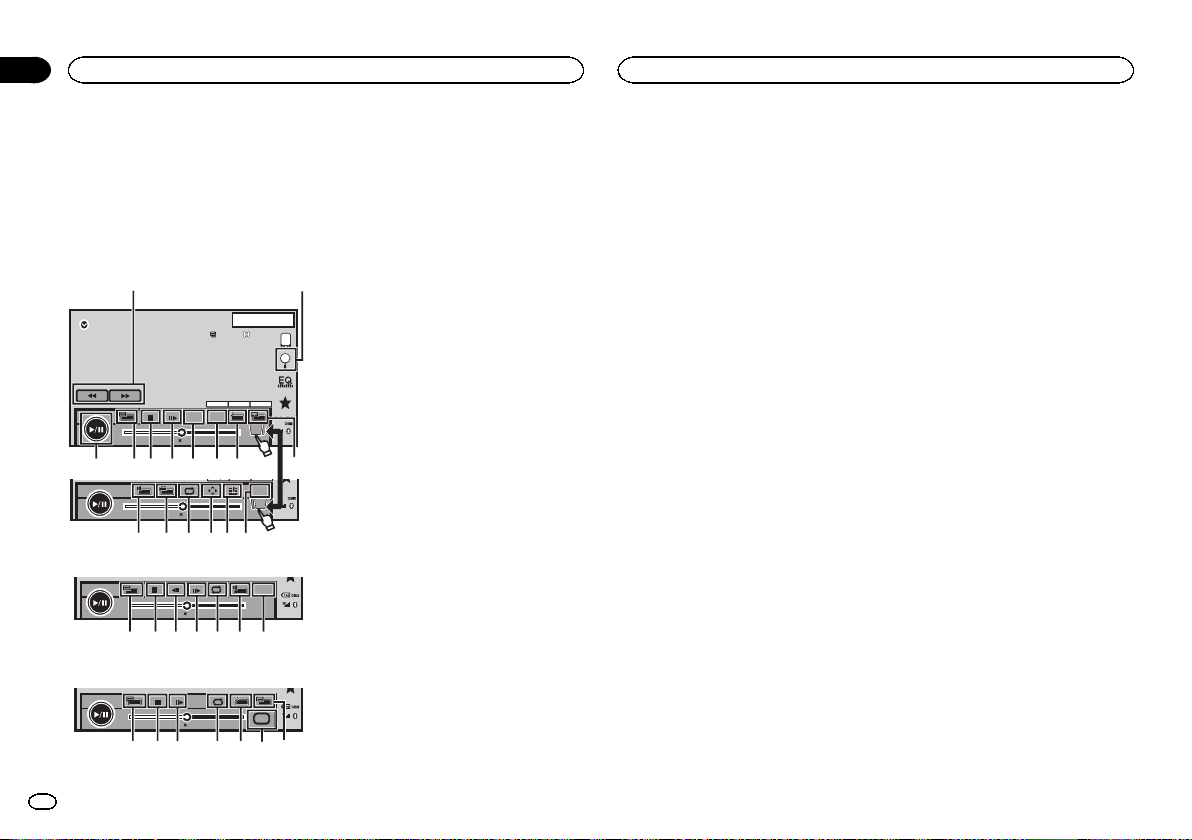
Introducción de funciones
para películas
Esta unidad se puede utilizar para ver archivos
de película DVD/DVD-R/DVD-RW/CD/CD-R/CD-
RW.
Teclas del teclado táctil
DVD vídeo
2
-01:00
01:00
y
Return
2/2
DVD-V
13.APR
PM
12:25
2
-01:00
01:00
2ch
48kHz 16bit
Dolby D
MENU
MENU
TOP
1/2
XX XX
XXXXXXXXXXXXXXXX
Dolby PLll
48kHz 16bit
Dolby D2ch
a9876 54
2
1
fedcg
b
3
Vídeo CD
8
-01:00
01:00
Return
98h7egb
Al reproducir un disco que contiene una mezcla
de varios tipos de archivos de medios
2
-01:00
01:00
Media
i
798 4 3e
1 Tecla de avance rápido/Tecla de retroceso
Avance rápido o retroceso
Toque para cambiar entre avance rápido y re-
troceso.
2 Tecla de búsqueda
Inicio de la función de búsqueda.
3 Tecla de cambio del idioma de los subtítu-
los
En el caso de los archivos DVD/DivX que vie-
nen con grabaciones multi-subtítulos, se
puede cambiar entre los idiomas de los sub-
títulos durante la reproducción.
4 Tecla de cambio del idioma de audio
Con los archivos de DVD/DivX que permitan
la reproducción del audio en distintos idio-
mas y con distintos sistemas de sonido
(Dolby
â
Digital, DTS, etc.), se puede cambiar
entre los idiomas/sistemas de audio durante
la reproducción.
De acuerdo con el ajuste realizado, es posi-
ble que el vídeo no se pueda reproducir con
el sistema de audio usado para grabar el
DVD.
5 Tecla MENÚ SUPERIOR
Regreso al menú superior durante la repro-
ducción de un DVD.
6 Tecla MENÚ
Visualización del menú de DVD durante la re-
producción de un DVD.
7 Tecla de reproducción en cámara lenta
La selección avanza un cuadro cada vez du-
rante la reproducción.
Mantenga pulsada la tecla durante más de
dos segundos para disminuir la velocidad de
reproducción.
Al tocar la tecla aumenta la velocidad de re-
producción en cuatro ajustes graduales du-
rante la reproducción a cámara lenta en
DVD vídeo/Vídeo CD.
8 Tecla de detención
Detención de la reproducción.
Si reanuda la reproducción, ésta se iniciará
desde el punto en el que se detuvo. Vuelva a
tocar la tecla para detener totalmente la re-
producción.
9 Tecla de modo de pantalla
Cambio del modo de pantalla.
Consulte Cambio del modo panorámico en la
página 156.
a Tecla de pausa y reproducción
Interrupción de la reproducción.
Restablecimiento de la reproducción normal
durante la pausa o la reproducción en cáma-
ra lenta / cuadro por cuadro.
b Tecla de retorno
Regreso a la escena especificada adonde se
ha preprogramado que vuelva el DVD que
está reproduciendo.
Esta función no se puede usar si no se ha
preprogramado una escena específica en el
disco DVD.
c Tecla de marcador
Durante la reproducción, toque el lugar
donde desea que se reanude la reproducción
la próxima vez que se cargue el disco.
! Se puede establecer un marcador para
cada DVD vídeo. En total, se pueden esta-
blecer hasta cinco marcadores.
! Para borrar la marca de un disco, toque y
mantenga pulsada la tecla durante la re-
producción.
! La nueva marca reemplazará a la más
antigua.
d Tecla de flecha
Visualización de flechas para utilizar el menú
de DVD.
e Tecla de repetición
Selección de gama de repetición.
f Tecla de ángulo de visión
En el caso de los DVD que vienen con graba-
ciones multi-ángulo (escenas filmadas desde
múltiples ángulos), se puede cambiar entre
los ángulos de visión durante la reproduc-
ción.
g Tecla de salida de audio
Cambio de las salidas de audio al reproducir
discos de vídeo grabados con audio LPCM.
h Tecla de cámara lenta
Reducción de la velocidad de reproducción
en cuatro pasos durante la reproducción a
cámara lenta en DVD vídeo/Vídeo CD.
! No se emiten sonidos durante la repro-
ducción en cámara lenta.
! Con algunos discos, las imágenes pue-
den aparecer borrosas durante la repro-
ducción en cámara lenta.
! La reproducción en cámara lenta hacia
atrás no está disponible.
i Tecla de medio
Cambio entre tipos de archivos multimedia
para reproducir en DVD/CD/SD.
Disco (CD/DVD)
164
Sección
Disco (CD/DVD)
Es
08
<YRD5376-A/N>164
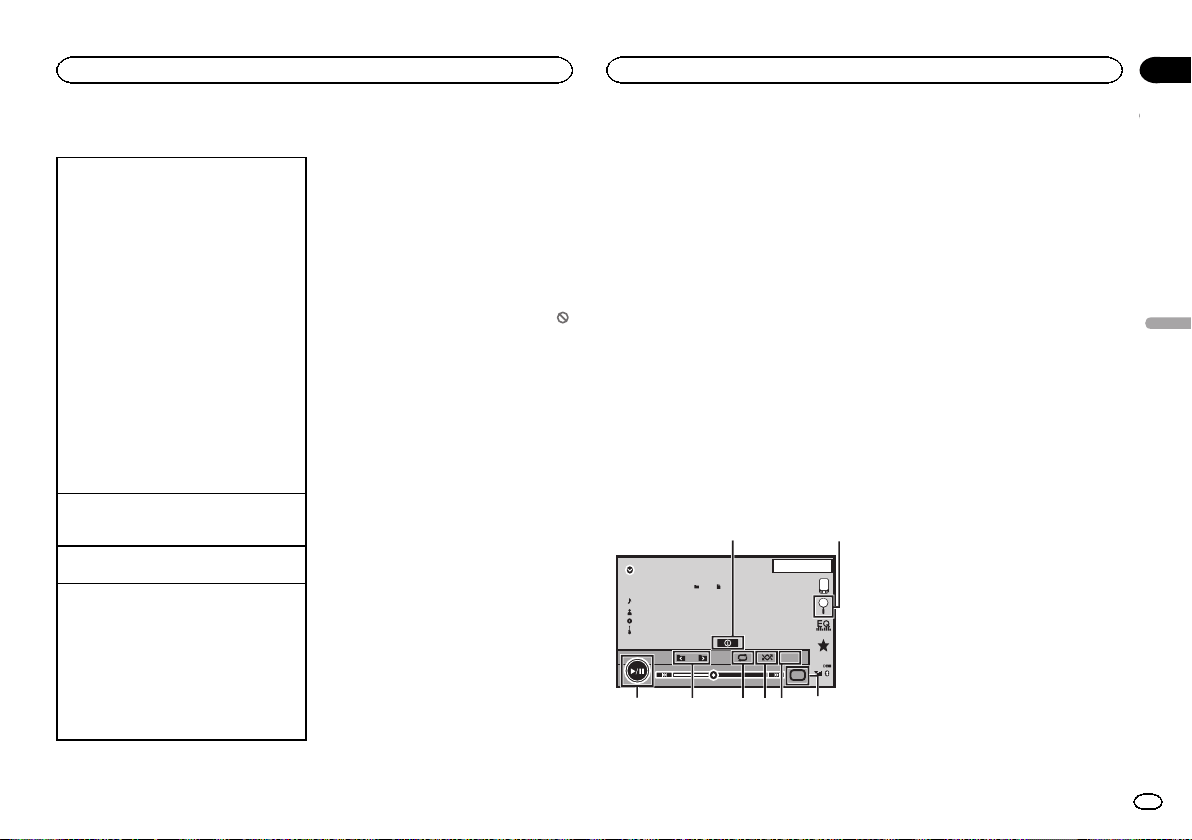
Funcionamiento básico
Reproducción de vídeos.
1 Inserte el disco en la ranura de carga de dis-
cos con el lado de la etiqueta hacia arriba.
La reproducción comenzará automáticamen-
te.
! Si está reproduciendo un DVD o un vídeo CD,
puede aparecer un menú. Consulte Uso del
menú de DVD en la página 166 y Reproducción
PBC en la página 167.
! Cuando la función de reproducción automáti-
ca está activada, la unidad pasará por alto el
menú de DVD y comenzará automáticamente
la reproducción desde el primer capítulo del
primer título. Consulte Reproducción automáti-
ca de DVD en la página 187.
! Si no se muestra el icono de fuente, toque la
pantalla para poder visualizarlo.
! Si se muestra el mensaje después de cargar
un disco que tenga contenido DivX VOD,
toque Play.
Consulte Reproducción del contenido DivX
â
VOD en la página 167.
Expulsión de un disco
! Consulte Expulsión de un disco en la página
157.
Selección de capítulo usando los botones
1 Pulse c o d (TRK).
Avance rápido o rebobinado usando los botones
1 Mantenga presionado c o d (TRK).
! Es posible que el rebobinado/avance rápido
no sea siempre posible en algunos discos. En
tal caso, la reproducción normal se reanudará
automáticamente.
! La velocidad de avance rápido / retroceso rápi-
do depende del tiempo que mantenga pulsado
c o d (TRK). Esta función no está disponible
para Vídeo CD.
Notas
! Este reproductor de DVD puede reproducir
archivos DivX grabados en CD-R/RW, DVD-R/
RW, o MPEG-1/MPEG-2/MPEG-4. (Consulte
Archivos de vídeo DivX en la página 213 para
comprobar los archivos que se pueden repro-
ducir).
! No introduzca otra cosa que no sea un DVD-
R/RW o CD-R/RW por la ranura de carga de
discos.
! Algunas operaciones pueden no estar dispo-
nibles al ver un medio debido a la propia pro-
gramación del disco. En tal caso, el icono
aparece en pantalla.
! Puede haber teclas del teclado táctil no men-
cionadas en el apartado Introducción de fun-
ciones para películas en la página 164 que
aparecen en la pantalla.
Consulte Lista de indicadores en la página
210.
! Con algunos DVD, sólo se podrá cambiar
entre los idiomas/sistemas de audio usando
una visualización de menú.
! También se puede cambiar entre los idio-
mas/sistemas de audio utilizando el menú
Ajuste de Video. Para obtener más informa-
ción, consulte Ajuste del idioma del audio en
la página 185.
! Esta unidad volverá a la reproducción normal
si cambia el idioma de audio durante el avan-
ce rápido/retroceso rápido, una pausa o la re-
producción a cámara lenta.
! Con algunos DVD, sólo se podrá cambiar
entre los idiomas de los subtítulos usando
una visualización de menú.
! También se puede cambiar entre los idiomas
de los subtítulos utilizando el menú
Ajuste de Video. Para obtener más informa-
ción, consulte Ajuste del idioma de los subtí-
tulos en la página 185.
! Esta unidad volverá a la reproducción normal
si cambia el idioma de los subtítulos durante
el avance rápido/retroceso rápido, una pausa
o la reproducción a cámara lenta.
! Durante la reproducción de una escena fil-
mada desde múltiples ángulos, se visualiza
el icono de ángulo. Use el menú
Ajuste de Video para activar o desactivar la
visualización del icono de ángulo. Para obte-
ner más información, consulte Ajuste de la
visualización multiángulo del DVD en la pági-
na 186.
! Volverá a la reproducción normal si cambia
el ángulo de visión durante el avance rápido/
retroceso rápido, una pausa o la reproduc-
ción en cámara lenta.
Funciones de reproducción
de sonido
Esta unidad se puede utilizar para escuchar ar-
chivos de sonido DVD-R/DVD-RW/CD/CD-R/CD-
RW.
Teclas del teclado táctil
ROM
05’ 26” -00’ 35”
Abcdefghi
Abcdefghi
Abcdefghi
Abcdefghi
13 APR
PM
12:25
S.Rt rv
2015
Media
1
2
45
6
7
8
3
1 Tecla de información
Cambio de la información de texto que se vi-
sualiza en esta unidad cuando se reprodu-
cen archivos MP3/WMA/AAC.
2 Tecla de búsqueda
Visualización de una lista de títulos de pista /
nombres de archivo entre los que seleccio-
nar canciones de un CD.
Visualización de la lista de nombres de archi-
vos para la selección de estos.
3 Tecla de medio
Cambio entre tipos de archivos multimedia
en DVD o CD.
4 Tecla de restauración de sonido
Consulte Utilización del sound retriever en la
página 156.
5 Tecla de reproducción aleatoria
Reproducción de las canciones en orden
aleatorio.
6 Tecla de repetición
Selección de gama de repetición.
7 Tecla de carpeta anterior/carpeta siguien-
te
Selección de una carpeta.
8 Tecla de pausa y reproducción
Pausa e inicio de la reproducción.
Cambio del tipo de archivo
multimedia
Cuando reproduzca un medio digital que tenga
una combinación de varios tipos de ficheros de
multimedia, tales como DivX, MPEG-1, MPEG-2,
MPEG-4 y MP3, puede cambiar entre los tipos
de ficheros multimedia que desee reproducir.
Español
Disco (CD/DVD)
165
Sección
Disco (CD/DVD)
Es
08
<YRD5376-A/N>165
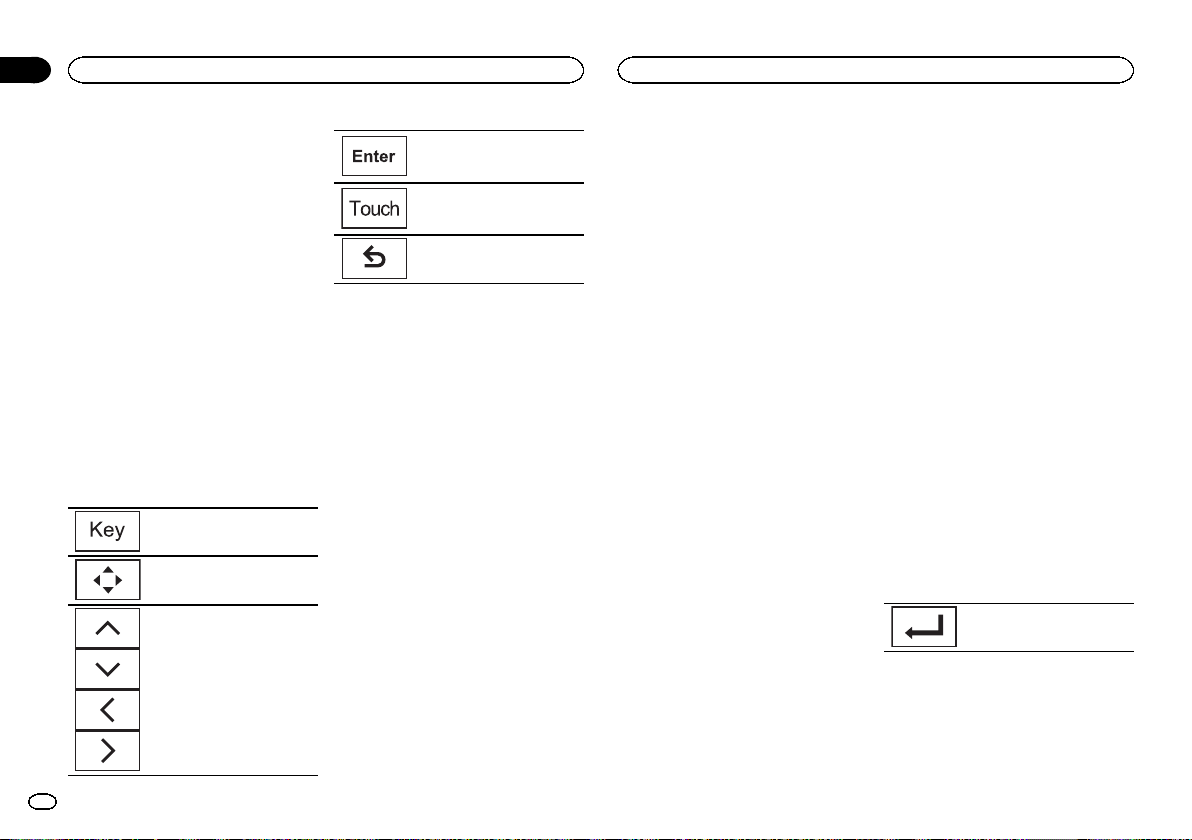
% Toque Media para cambiar entre los tipos
de archivos multimedia.
CD (datos de audio (CD-DA))—Música/ROM
(audio comprimido)—Vídeo (archivos de vídeo
DivX, MPEG-1, MPEG-2, MPEG-4)
Nota
Esta unidad no permite reproducir datos de
audio (CD-DA) o archivos de imagen JPEG en
discos DVD-R/RW/ROM.
Uso del menú de DVD
(Función para DVD vídeo)
Algunos DVD le permiten seleccionar una op-
ción del contenido del disco utilizando un
menú.
Uso de las flechas
1 Visualice las flechas para utilizar el menú
de DVD.
2 Seleccione el elemento de menú que
desea utilizar.
Para volver a la visualización nor-
mal de DVD vídeo.
Visualización de las flechas.
Selección del elemento de menú
que desea utilizar.
Inicio de la reproducción desde
el elemento del menú selecciona-
do.
Uso del menú de DVD tocando
directamente el elemento del
menú.
Vuelta a la pantalla anterior.
# Para utilizar el menú de DVD tocando directa-
mente el elemento de menú, toque este icono para
activar la opción.
# La manera en que se visualiza el menú varía
según el disco.
# Según el contenido de los discos DVD, es posible
que esta función no se ejecute correctamente. En tal
caso, las teclas del teclado táctil permitirán utilizar
el menú DVD.
Reproducción aleatoria
(shuffle)
% Toque la tecla de reproducción aleatoria.
! Canciones – Reproduce canciones/vídeos si-
guiendo un orden aleatorio dentro de la lista
seleccionada.
! Álbumes – Reproduce canciones/vídeos en
orden desde un álbum seleccionado aleato-
riamente.
! Folder – Reproduce canciones/pistas si-
guiendo un orden aleatorio dentro de la car-
peta seleccionada.
! Disc – Reproduce canciones/pistas siguiendo
un orden aleatorio dentro del disco seleccio-
nado.
! On – Reproducción de archivos en orden
aleatorio dentro de la gama de repetición,
Folder y Disc.
! Off – Cancela la reproducción aleatoria.
Repetición de reproducción
% Toque la tecla de repetición.
! Disc– Reproduce todo el disco actual
! Chapter – Repite el capítulo actual
! Title – Repite el título actual
! Track – Repite la pista actual
! File – Repite el archivo actual
! Folder – Repite la carpeta actual
! One – Sólo repite la canción/vídeo actual
Notas
! Esta función no se puede utilizar durante la
reproducción de un vídeo CD con función
PBC (control de reproducción).
! Si se realiza una búsqueda de capítulos, el
avance rápido/retroceso, la reproducción
cuadro a cuadro o en cámara lenta, la repeti-
ción de reproducción se detendrá.
! Al reproducir discos con audio comprimido y
datos de audio (CD-DA), la reproducción se
repite dentro del tipo de datos que se está re-
produciendo, aunque se haya seleccionado
Disc.
! Si se selecciona otra carpeta durante la repe-
tición de reproducción, la gama de repeti-
ción cambia a Disc.
! Si se realiza una búsqueda de pista o un
avance rápido/retroceso durante File,la
gama de repetición de reproducción cambia
a Folder.
! Si se realiza una búsqueda de capítulos o tí-
tulos o el avance/retroceso rápido durante la
repetición Chapter, la repetición de repro-
ducción se desactiva automáticamente.
! Si se realiza una búsqueda de pista o un
avance rápido/retroceso durante Track,la
gama de repetición de reproducción cambia
a Disc.
! Cuando se selecciona Folder, no se puede
reproducir una subcarpeta de esa carpeta.
Búsqueda de la parte que
desea reproducir
Puede utilizar la función de búsqueda para bus-
car la parte que desee reproducir.
Para DVD vídeo, puede seleccionar Title (título),
Chapter (capítulo) o 10key (teclado numérico).
Para vídeo CD, puede seleccionar Track (pista) o
10key (teclado numérico).
! La función de búsqueda por capítulo no está
disponible una vez detenida la reproducción
del disco.
! Esta función no se puede utilizar durante la
reproducción de algunos DVD vídeos o ví-
deos CD con función PBC (control de repro-
ducción).
1 Inicie la función de búsqueda.
Consulte Introducción de funciones para pelícu-
las en la página 164.
2 Toque la opción de búsqueda deseada (p.
ej., Chapter).
3 Toque 0 a 9 para introducir el número de-
seado.
# Para cancelar los números introducidos, toque
C.
4 Inicie la reproducción a partir de la parte
seleccionada.
Registro de números e inicio de
la reproducción.
Nota
Con los discos que presenten un menú, también
se puede usar el menú del DVD para realizar su
selección.
Consulte Introducción de funciones para pelícu-
las en la página 164.
Disco (CD/DVD)
166
Sección
Disco (CD/DVD)
Es
08
<YRD5376-A/N>166
Selección de la salida de audio
Cuando se reproducen discos de DVD vídeo gra-
bados con audio LPCM, es posible cambiar la
salida de audio.
Cuando se reproducen discos de vídeo CDs,
puede cambiar entre la salida de audio estéreo y
monocanal.
! Esta función no está disponible una vez dete-
nida la reproducción del disco.
% Toque la tecla de salida de audio para
cambiar entre los tipos de salida de audio.
! L+R – izquierda y derecha
! Left – izquierda
! Right – derecha
! Mix – mezcla izquierda y derecha
Nota
Es posible que no se pueda seleccionar o usar
esta función, en función del tipo de disco y la
sección del mismo que se está reproduciendo.
Reproducción PBC
(Función para vídeo CD)
Durante la reproducción de un vídeo CD que
viene con la función PBC (control de reproduc-
ción), se visualiza PBC On.
1 Inicie la función de búsqueda.
Consulte Introducción de funciones para pelícu-
las en la página 164.
2 Toque 10key para mostrar el teclado nu-
mérico.
3 Toque 0 a 9 que corresponda al menú de-
seado.
4 Inicie la reproducción a partir de la parte
seleccionada.
Registro de números e inicio de
la reproducción.
Notas
! Se puede visualizar el menú tocando Return
durante la reproducción PBC. Para obtener
detalles, consulte las instrucciones suminis-
tradas con el disco.
! No se puede cancelar la reproducción PBC
de un vídeo CD.
! Durante la reproducción de un vídeo CD que
viene con la función PBC (control de repro-
ducción), no se puede utilizar la función de
búsqueda ni se puede seleccionar la gama
de repetición de reproducción.
Selección de pistas de la
lista de títulos de las pistas
Puede seleccionar pistas para su reproducción
usando la lista de títulos de pistas, que consiste
en una lista de las pistas grabadas en un disco.
1 Acceda a la lista de títulos de las pistas.
Consulte Funciones de reproducción de sonido
en la página 165.
2 Toque el título de la pista favorita.
Se inicia la reproducción.
Selección de ficheros de la
lista de nombres de ficheros
(Funciona con audio comprimido/DivX/MPEG-1/
MPEG-2/MPEG-4)
La lista de nombres de archivos es una lista con
los nombres de archivos (o nombres de carpe-
tas) entre los que puede seleccionar un archivo
(o carpeta) para su reproducción.
1 Toque la tecla de búsqueda para acceder
a la lista de nombres de archivos (o carpe-
tas).
2 Toque el nombre del archivos (o carpeta)
favorito.
# Si se ha seleccionado una carpeta, se podrá vi-
sualizar una lista de los nombres de los archivos (o
las carpetas) en ella. Repita este procedimiento para
seleccionar el nombre del archivo deseado.
# Si la carpeta 1 (RAÍZ) no contiene archivos, la re-
producción comienza en la carpeta 2.
Nota
Si no se visualiza parte de la información graba-
da, aparecerá una tecla de desplazamiento a la
derecha de la lista. Toque la tecla de desplaza-
miento para desplazarse.
Reproducción del contenido
DivX
â
VOD
Es posible que parte del contenido de DivX bajo
demanda (VOD) se pueda reproducir solamente
un número fijo de veces. Cuando cargue un
disco que contenga este tipo de contenido, el
número de reproducciones realizadas se mues-
tra en la pantalla y luego tiene la opción de re-
producir el disco o bien detenerlo.
! Para el contenido DivX VOD sin esta restric-
ción, usted podrá cargar el disco en su repro-
ductor y reproducir el contenido tantas veces
como usted quiera, y no se visualizará nin-
gún mensaje.
! Puede confirmar el número de veces que se
puede reproducir un contenido comproban-
do el mensaje: Este Alquiler DivX ha
usado
de vistas..
Importante
! Para reproducir el contenido DivX VOD en
esta unidad, tendrá que registrar primero la
unidad con el proveedor del contenido de
DivX VOD. Consulte Visualización del código
de registro de DivX
â
VOD en la página 187
para obtener información sobre su código de
registro.
! El contenido de DivX VOD está protegido por
un sistema DRM (administración de dere-
chos digitales). Esto limita la reproducción
del contenido a los dispositivos específicos
registrados.
% Si se muestra el mensaje después de car-
gar un disco que tenga contenido DivX VOD,
toque Play.
Se iniciará la reproducción del contenido DivX
VOD.
# Para saltar al siguiente archivo, toque Next Play.
# Si no desea reproducir el contenido DivX VOD,
toque Stop.
Español
Disco (CD/DVD)
167
Sección
Disco (CD/DVD)
Es
08
<YRD5376-A/N>167
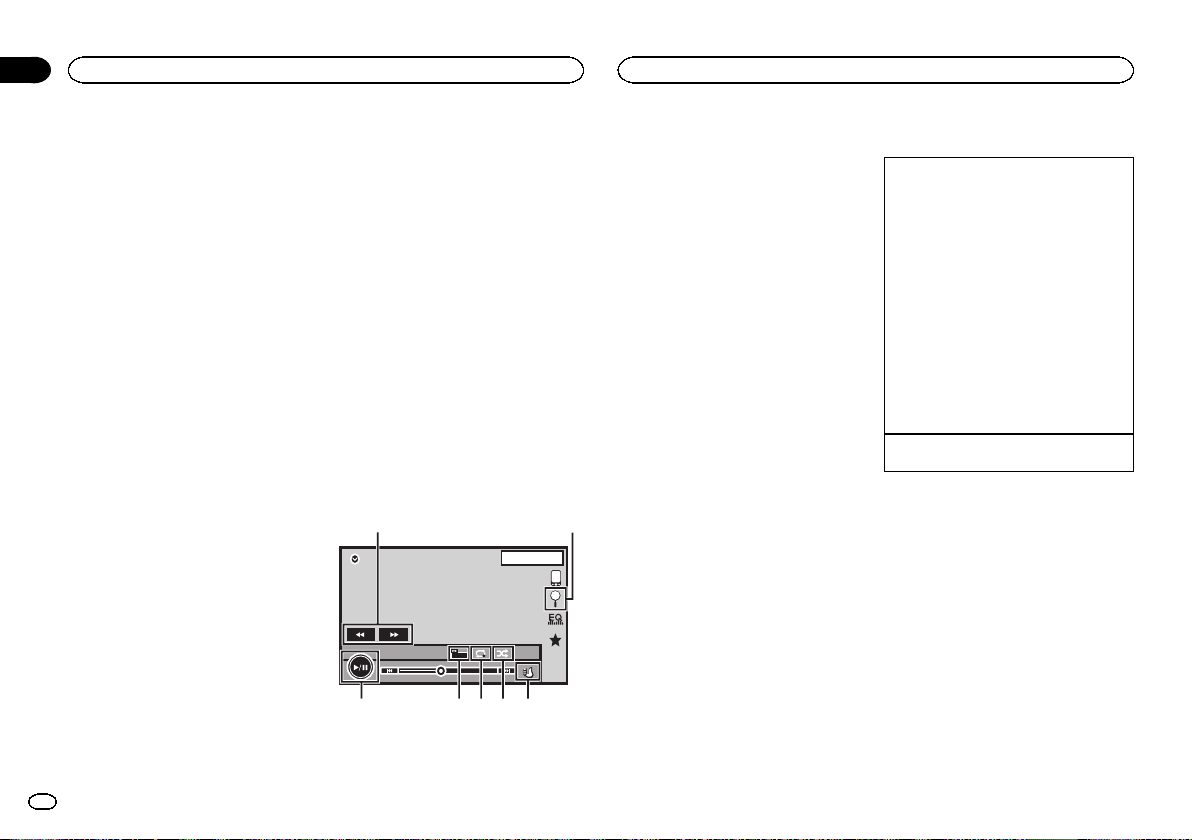
Control de iPod
Este manual se aplica a los siguientes modelos
iPod.
iPod con conector de 30 patillas
— iPod touch de 4ª generación
— iPod touch de 3ª generación
— iPod touch de 2ª generación
— iPod touch de 1ª generación
— iPod classic de 160 GB
— iPod classic de 120 GB
— iPod classic
— iPod con vídeo
— iPod nano de 6ª generación
— iPod nano 5ª generación
— iPod nano de 4ª generación
— iPod nano de 3ª generación
— iPod nano de 2ª generación
— iPod nano 1ª generación
— iPhone 4S
— iPhone 4
— iPhone 3GS
— iPhone 3G
— iPhone
iPod con conector Lightning
— iPod touch de 5ª generación
— iPod nano de 7ª generación
— iPhone 5
Para usuarios de iPod con
conector Lightning
— Utilice el cable USB a Lightning (suministra-
do con iPod/iPhone) cuando emplee esta
función.
— Consulte Conexión con el cable Lightning a
USB en la página 200.
— No están disponibles las funciones relacio-
nadas con archivos de película de iPod.
— Si se utiliza AppRadio Mode, no se pueden
utilizar las funciones de esta sección.
Consulte Operación de AppRadio Mode en la
página 171.
Funciones de imágenes en
movimiento
Para usuarios de iPod con conector de 30
patillas
Se puede utilizar la unidad para ver archivos de
película de iPod.
! Según su iPod, es posible que no se produz-
ca ninguna emisión, a menos que utilice CD-
IU201S/CD-IU201V (se vende por separado).
Asegúrese de que utiliza CD-IU201S/CD-
IU201V para conectar el iPod.
Para usuarios de iPod con conector Light-
ning
! Esta función no está disponible.
! Para reproducir archivos de película en iPod
con esta unidad, conecte un CD-IH202 (se
vende por separado) y un adaptador AV digi-
tal Lightning (productos de Apple Inc.) (se
vende por separado) e instale la aplicación
CarMediaPlayer en su iPod. Consulte el ma-
nual de CarMediaPlayer para información
adicional.
Teclas del teclado táctil
iPod 1
1JAN
PM
12:43
2/3
2
-88'88''
88'88''
FULL
1
S.Rtrv
Appr
ppr
App
pp
Ap p
1
654 37
2
1 Tecla de avance rápido/Tecla de retroceso
Avance rápido o retroceso
Toque para cambiar entre avance rápido y re-
troceso.
2 Tecla de búsqueda
Visualización de los menús del iPod.
3 Tecla de modo de control de iPod
Realización de operaciones desde su iPod y
escucha a través de los altavoces de su auto-
móvil.
4 Tecla de selección aleatoria
Reproducción del vídeo en su iPod en orden
aleatorio.
5 Tecla de repetición
Selección de gama de repetición.
6 Tecla de modo de pantalla
Cambio del modo de pantalla.
Consulte Cambio del modo panorámico en la
página 156.
7 Tecla de pausa y reproducción
Interrupción de la reproducción.
Restablecimiento de la reproducción normal
durante la pausa o la reproducción en cáma-
ra lenta / cuadro por cuadro.
Funcionamiento básico
Reproducción de vídeos.
1 Toque la tecla de búsqueda para que aparez-
can los menús de iPod.
2 Seleccione una película para reproducirla.
Consulte Reproducción de vídeos desde su iPod
en la página 169.
! Si no se muestra el icono de fuente, toque
la pantalla para poder visualizarlo.
! Desconecte los auriculares del iPod antes
de conectarlo a esta unidad.
! En función del modelo de iPod y la canti-
dad de datos guardados en él, es posible
que la reproducción tarde un tiempo en
comenzar.
! Use el teclado táctil para seleccionar el
iPod tras conectarlo a esta unidad.
! Se muestra Sin dispositivo al desconectar
el iPod.
Avance rápido o rebobinado usando los botones
1 Mantenga presionado c o d (TRK).
Notas
! Para asegurar un funcionamiento correcto,
conecte el cable conector del Dock del iPod
directamente a esta unidad.
! Cuando el iPod está conectado a esta uni-
dad, no se puede encender ni apagar.
! Las teclas del teclado táctil no mencionadas
en el apartado Funciones de imágenes en mo-
vimiento podrían aparecer en la pantalla.
Consulte Lista de indicadores en la página
210.
Funciones de reproducción
de sonido
Se puede utilizar la unidad para escuchar archi-
vos de sonido de iPod.
iPod
168
Sección
iPod
Es
09
<YRD5376-A/N>168
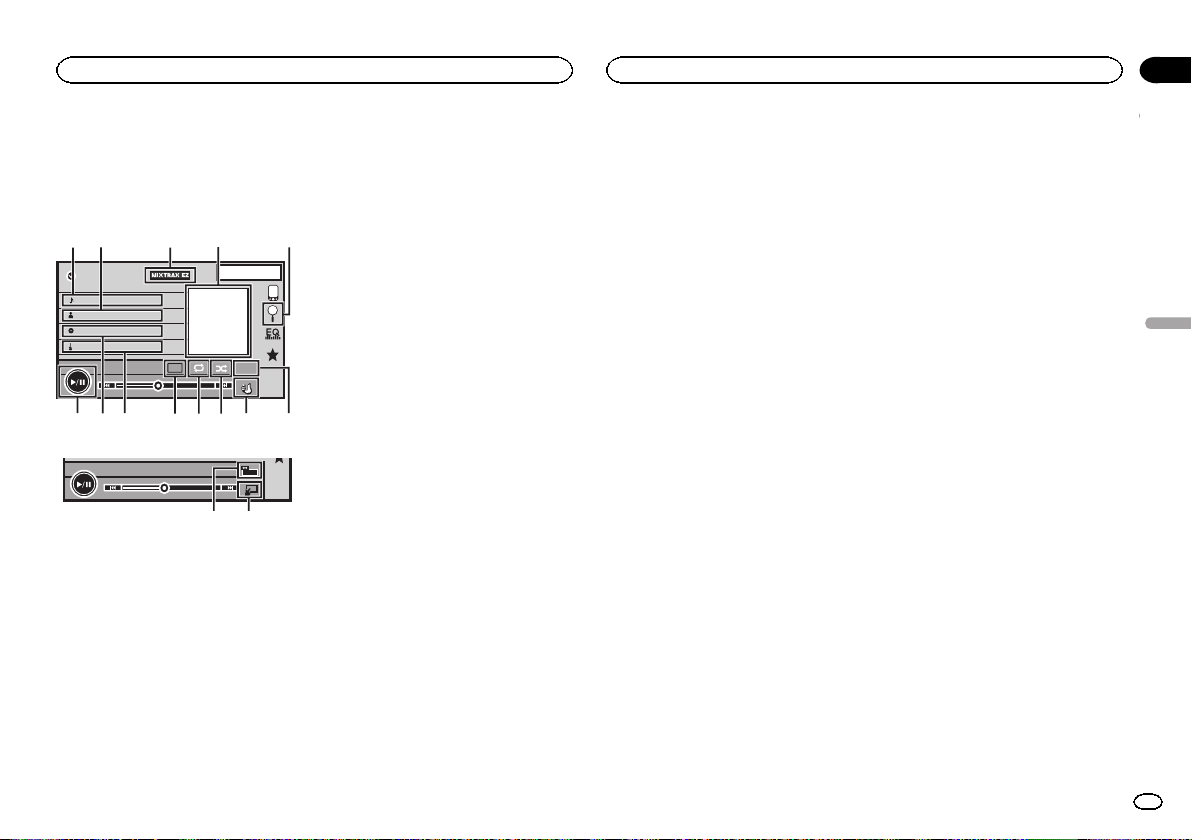
Nota
Podría no mostrarse el tiempo de reproducción
correcto.
Teclas del teclado táctil
Audio de iPod (Audio de control)
iPod 1
1JAN
PM
12:43
Abcdefghi
1/9
Abcdefghi
Abcdefghi
Abcdefghi
All
All
All
x
1
-88'88''
88'88''
S.Rtrv
× 1
Appr
Appr
App
App
App
54321
dcb a987 6
Audio de iPod (App Mode)
-88'88''
88'88''
FULL
ef
1 Título de la canción
Visualización de la lista Canciones en el
iPod.
2 Nombre del artista
Visualización de la lista Artistas en el iPod.
3 Tecla MIXTRAX EZ
Inicio de MIXTRAX EZ.
Consulte Función MIXTRAX EZ en la página
177.
4 Material gráfico
Inicio de búsqueda de enlace en su iPod
cuando toca la visualización de material grá-
fico.
5 Tecla de búsqueda
Visualización de los menús del iPod.
6 Tecla de restauración de sonido
Consulte Utilización del sound retriever en la
página 156.
7 Tecla de modo de control de iPod
Realización de operaciones desde su iPod y
escucha a través de los altavoces de su auto-
móvil.
8 Tecla de selección aleatoria
Reproducción de las canciones del iPod en
orden aleatorio.
9 Tecla de repetición
Selección de gama de repetición.
a Tecla de cambio de velocidad
Cambio de la velocidad de reproducción del
audiolibro en el iPod.
b Género
Visualización de la lista Géneros en el iPod.
c Título del álbum
Visualización de la lista Álbumes en el iPod.
d Tecla de pausa y reproducción
Pausa e inicio de la reproducción.
e Tecla de operación de la unidad
Operaciones desde esta unidad y reproduc-
ción de música en el iPod mediante los alta-
voces del coche.
f Tecla de modo de pantalla
Cambio del modo de pantalla.
Uso de la función iPod de la
unidad desde el iPod
Puede escuchar el sonido de las aplicaciones
que tenga en el iPod a través de los altavoces
del automóvil cuando está seleccionado
App Mode.
Esta función no es compatible con los siguien-
tes modelos de iPod.
! iPod nano 1ª generación
! iPod con vídeo
Notas
! Las funciones relacionadas con el vídeo no
están disponibles para usuarios de iPod con
conector Lightning.
! MIentras se utiliza esta función, aunque la
llave de encendido del vehículo se coloque
en posición de apagado, no se desactivará el
iPod. Para apagarlo, use el iPod.
1 Cambie el modo de control a App Mode.
Consulte Funciones de imágenes en movimiento
en la página 168.
Consulte Funciones de reproducción de sonido
en la página 168.
2 Utilice el iPod conectado para seleccionar
un vídeo/canción y reproducirlo.
Notas
! Las siguientes funciones estarán disponibles
en esta unidad incluso si se ajusta el modo
de control en App Mode:
Sin embargo, dicho funcionamiento depen-
derá de las aplicaciones.
— Reproducción/pausa
— Avance rápido/retroceso
— Avance/retroceso de pista
— Avance/retroceso de capítulo
! App Mode es compatible con los siguientes
modelos de iPod:
— iPod touch de 4ª generación
— iPod touch de 3ª generación
— iPod touch de 2ª generación
— iPod touch de 1ª generación
— iPod classic de 160 GB
— iPod classic de 120 GB
— iPod classic
— iPod nano de 6ª generación
— iPod nano 5ª generación
— iPod nano de 4ª generación
— iPod nano de 3ª generación
— iPod nano de 2ª generación
— iPhone 4S
— iPhone 4
— iPhone 3GS
— iPhone 3G
— iPhone
Tecla de selección aleatoria
% Toque la tecla de selección aleatoria.
! Canciones – Reproduce canciones/vídeos si-
guiendo un orden aleatorio dentro de la lista
seleccionada.
! Álbumes – Reproduce canciones/vídeos en
orden desde un álbum seleccionado aleato-
riamente.
! Off – Desactiva la reproducción aleatoria.
Repetición de reproducción
% Toque la tecla de repetición.
! One – Sólo repite la canción/vídeo actual
! All – Repite todas las canciones/vídeos de la
lista seleccionada en el iPod
Reproducción de vídeos
desde su iPod
Los vídeos se pueden reproducir en esta unidad
si se conecta un iPod con funciones de vídeo.
Español
iPod
169
Sección
iPod
Es
09
<YRD5376-A/N>169
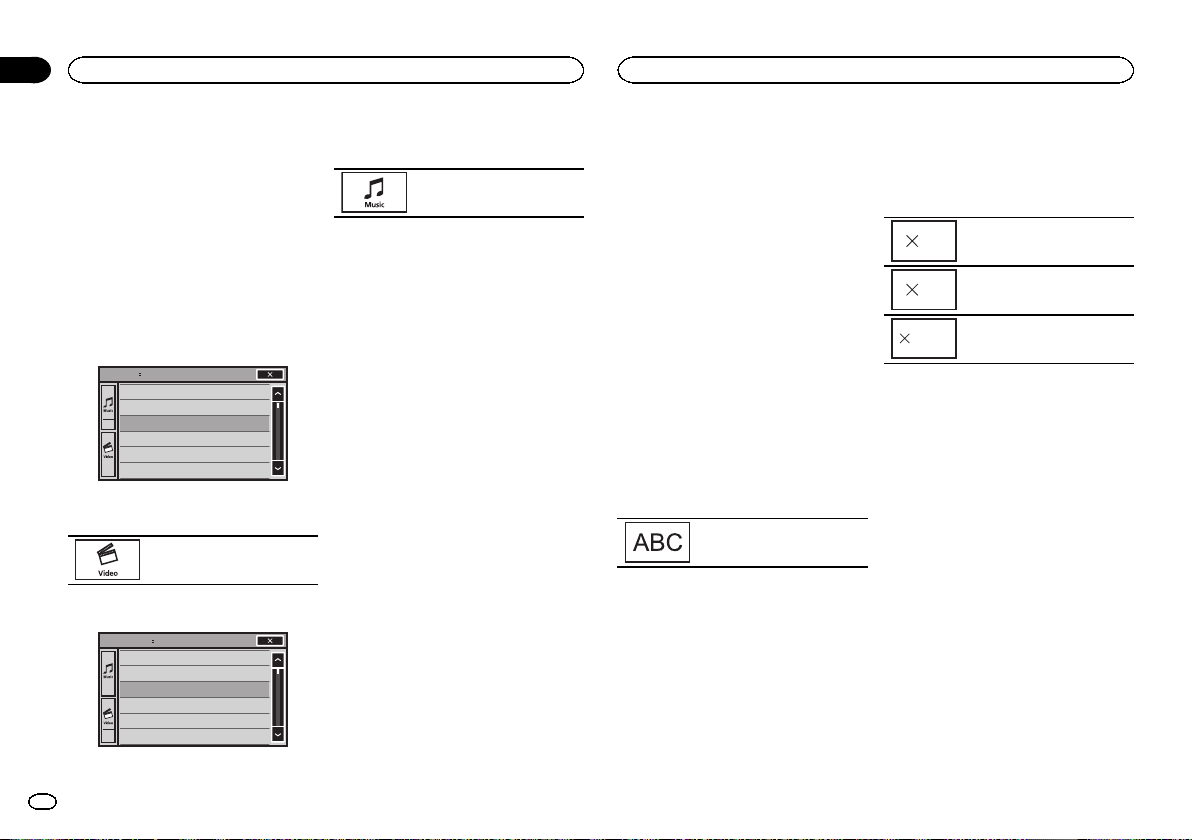
! Esta unidad puede reproducir “películas”,
“clips musicales”, “podcasts de vídeo” y “pro-
gramas de TV” descargados desde la tienda
de iTunes.
Nota
Esta función no está disponible para usuarios
de iPod con conector Lightning.
1 Toque Search para visualizar los menús
del iPod.
Consulte Funciones de imágenes en movimiento
en la página 168.
2 Cambie al modo vídeo del iPod.
Playlists
Artists
Albums
Songs
Podcasts
Genres
ROOT
# Toque el icono si quiere cambiar al modo de
vídeo del iPod.
Cambio al modo vídeo del iPod.
3 Reproduzca el vídeo en el iPod.
Video Playlists
Movies
Music Videos
Video Podcasts
TV Shows
Rentals
ROOT
# Toque el icono si quiere cambiar al modo de mú-
sica del iPod.
Cambio al modo música del iPod.
Búsqueda de un vídeo/tema
musical en el iPod
Para facilitar el funcionamiento y la búsqueda,
las operaciones para controlar un iPod con esta
unidad se han diseñado para ser lo más pareci-
das posibles al funcionamiento del iPod.
Nota
Las funciones relacionadas con el vídeo no
están disponibles para usuarios de iPod con co-
nector Lightning.
Búsqueda de un vídeo/tema
musical por categoría
1 Toque la tecla de búsqueda para que apa-
rezcan los menús de iPod.
Consulte Funciones de reproducción de sonido
en la página 168.
2 Toque una de las categorías en que desee
buscar un vídeo/tema musical.
! Video Playlists (listas de reproducción de
vídeo)
! Movies (películas)
! Music Videos (vídeos musicales)
! Video Podcasts (podcasts de vídeo)
! TV Shows (programas de TV)
! Rentals (alquileres)
! Playlists (listas de reproducción)
! Artistas (artistas)
! Álbumes (álbumes)
! Canciones (canciones)
! Podcasts (podcasts)
! Géneros (géneros)
! Compositores (compositores)
! Audiolibros (audiolibros)
3 Toque el título de una lista que desee re-
producir.
Repita este procedimiento hasta encontrar el
vídeo/tema musical deseado.
Notas
! Según la generación o versión del iPod, es
posible que algunas funciones no estén dis-
ponibles.
! Es posible reproducir listas creadas con el
programa MusicSphere. Dicho programa es-
tará disponible en nuestro sitio web.
! Las listas de reproducción creadas con el
programa MusicSphere se muestran de
forma abreviada.
Búsqueda alfabética en las listas
1 Seleccione una categoría.
Consulte Búsqueda de un vídeo/tema musical
por categoría en la página 170.
2 Cambie al modo de búsqueda alfabético.
Cambio al modo de búsqueda al-
fabético.
Se muestra el modo de búsqueda alfabética.
3 Toque la primera letra del título del
vídeo/canción que está buscando.
Mientras se está realizando la búsqueda, no se
puede utilizar el teclado táctil.
# Para refinar la búsqueda con una letra diferente,
toque Cancelar.
4 Toque el título de una lista que desee re-
producir.
Repita este procedimiento hasta encontrar la
canción/vídeo deseado.
Cambio de la velocidad del
audiolibro
% Toque la tecla de cambio de velocidad
para cambiar la velocidad.
2
Reproducción con velocidad su-
perior a la normal
1
Reproducción con velocidad nor-
mal
1/2
Reproducción con velocidad infe-
rior a la normal
Visualización de listas
relacionadas con la canción
que se está reproduciendo
(búsqueda de enlace)
Toque el material gráfico para abrir una lista de
los nombres de canciones del álbum que se
está reproduciendo. Toque el nombre de la can-
ción que desea reproducir para empezar su re-
producción.
Nota
Si no se visualiza parte de la información graba-
da, aparecerá una tecla de desplazamiento a la
derecha de la lista. Toque la tecla de desplaza-
miento para desplazarse.
iPod
170
Sección
iPod
Es
09
<YRD5376-A/N>170
Operación de AppRadio Mode
Este sistema se puede cambiar a AppRadio
Mode, que se puede visualizar y permite mane-
jar la aplicación para el dispositivo iPhone o
Android en la pantalla.
En AppRadio Mode se pueden manejar las
aplicaciones mediante gestos de los dedos,
como pulsar, arrastrar, desplazar o sacudir la
pantalla del sistema.
Instale la app AppRadio en su iPhone o su dis-
positivo Android.
ADVERTENCIA
Ciertos usos de un teléfono inteligente pue-
den no ser legales en su jurisdicción duran-
te la conducción, de modo que tendrá que
tener en cuenta y obedecer tales restriccio-
nes.
Si tiene alguna duda sobre una función en
particular, ejecútela solamente con el ve-
hículo aparcado.
No se deberá utilizar ninguna función a no
ser que sea seguro bajo las condiciones ac-
tuales de conducción.
PRECAUCIÓN
Durante la conducción no se puede introducir
texto en el dispositivo iPod o Android.
! Pioneer no se responsabiliza de cualquier
problema que pueda surgir a causa de un
contenido incorrecto o defectuoso de la
aplicación.
! El contenido y funcionamiento de las apli-
caciones compatibles son responsabilidad
de los proveedores de las mismas.
! En AppRadio Mode, el funcionamiento
del producto queda limitado durante la
conducción; algunas funciones estarán
disponibles según los proveedores de la
aplicación.
! La disponibilidad de la función en
AppRadio Mode viene determinada por el
proveedor de la aplicación, no por Pioneer.
! AppRadio Mode permite acceder a apli-
caciones diferentes a las que aparecen lis-
tadas (sujetas a limitaciones durante la
conducción), pero el nivel de uso del con-
tenido lo determinan los proveedores de
las aplicaciones.
Importante
! Para usuarios de iPod con conectores de 30 pati-
llas sólo el puerto 1 USB de entrada es compati-
ble con AppRadio Mode.
! Cuando se estén reproduciendo música y soni-
dos simultáneamente desde una aplicación, con-
sulte la sección siguiente. Consulte
Configuración de la mezcla de sonido de la aplica-
ción en la página 172.
Notas
! Las aplicaciones que se pueden manejar
cambiando este sistema a AppRadio Mode
sólo están disponibles en AppRadio Mode.
! Compruebe las aplicaciones compatibles
con AppRadio Mode en
http://www.pioneerelectronics.com/
AppRadio
en Canadá
http://www.pioneerelectronics.ca/
AppRadioMode
Compatibilidad con iPhone
AppRadio Mode es compatible con los siguien-
tes modelos de iPod:
! iPod touch de 5ª generación
! iPod touch de 4ª generación
! iPhone 5
! iPhone 4S
! iPhone 4
Compatibilidad con Android
! Los métodos de las funciones pueden variar
según los dispositivos Android y la versión
de software del sistema operativo Android.
! En función de la versión del sistema operati-
vo Android puede no ser compatible con
este equipo.
! No se garantiza la compatibilidad con todos
los dispositivos Android.
Para más información sobre la compatibili-
dad de dispositivos Android con este produc-
to, consulte la información de nuestra
página web.
Ajuste de la conexión de
aplicaciones
Los ajustes se requieren en función del disposi-
tivo conectado. Para los detalles de ajuste, con-
sulte Procedimiento de inicio en la página 171.
App Connection Settings se puede ajustar
cuando se cumplen todas las condiciones si-
guientes.
— El iPhone no está conectado a la entrada
RGB.
— No hay nada conectado a la entrada HDMI.
— Sin conexión Bluetooth.
— La fuente está apagada.
Procedimiento de inicio
1 Instale la app AppRadio en su iPhone o
su dispositivo Android.
2 Después de haber configurado App Con-
nection Settings, conecte el dispositivo
iPhone o Android a esta unidad.
# Para usuarios de iPod con conector Light-
ning
1 Apague la fuente.
Consulte Activación y desactivación de la fuen-
te en la página 154.
2 Pulse el botón de inicio para cambiar a la
pantalla de inicio.
3 Toque la tecla de sistema para abrir el menú
del sistema.
4 Toque App Connection Settings en el menú
del sistema.
5 Toque el elemento de configuración para se-
leccionar iPhone (Digital AV).
— Utilice el CD-IH202 (se vende por separado) y
el adaptador AV digital Lightning (productos
de Apple Inc.) (se vende por separado) cuan-
do utilice esta función.
— Consulte Conexión con el cable opcional CD-
IH202 en la página 200.
— Se requiere una conexión Bluetooth para el
conector Lightning de iPod. Consulte Menú
de conexión Bluetooth en la página 193.
— Si se emplea un cable opcional CD-IH202
para la conexión, no se podrán reproducir
fuentes de vídeo y música en el iPod. Para uti-
lizar esta unidad para reproducir música o
una fuente de vídeo en un iPod, instale la
aplicación CarMediaPlayer en su iPod. Con-
sulte el manual CarMediaPlayer para infor-
mación adicional.
# Para usuarios de iPod con conector de 30 pa-
tillas
1 Apague la fuente.
Consulte Activación y desactivación de la fuen-
te en la página 154.
Español
AppRadio Mode
171
Sección
AppRadio Mode
Es
10
<YRD5376-A/N>171
2 Pulse el botón de inicio para cambiar a la
pantalla de inicio.
3 Toque la tecla de sistema para abrir el menú
del sistema.
4 Toque App Connection Settings en el menú
del sistema.
5 Toque el elemento de configuración para se-
leccionar Others.
— Cuando utilice esta función, utilice el CD-
IU201S (se vende por separado).
— Consulte Conexión con un cable CD-IU201S
opcional en la página 201.
— Cuanto utilice un iPhone, ajuste la entrada
RGB a iPhone. Para más información, con-
sulte Configuración de la entrada RGB en la
página 188.
# Para usuarios de dispositivos Android
1 Apague la fuente.
Consulte Activación y desactivación de la fuen-
te en la página 154.
2 Pulse el botón de inicio para cambiar a la
pantalla de inicio.
3 Toque la tecla de sistema para abrir el menú
del sistema.
4 Toque App Connection Settings en el menú
del sistema.
5 Toque el elemento de configuración para se-
leccionar Others.
— Utilice el CD-AH200 (se vende por separado)
cuando utilice esta función.
— Consulte Al conectar el dispositivo Android al
puerto MHL en la página 201.
— Consulte Al conectar el dispositivo Android al
puerto HDMI en la página 201.
— Se requiere una conexión Bluetooth para dis-
positivos Android. Consulte Menú de cone-
xión Bluetooth en la página 193.
Si hay dispositivos conectados a ambas entradas
RGB y HDMI, la prioridad la tendrá el dispositivo co-
nectado a la entrada HDMI.
3 Inicio de una aplicación disponible para
AppRadio Mode desde el dispositivo iPhone
o Android.
Se visualiza una imagen de la aplicación en la
pantalla del sistema.
! También se puede iniciar una aplicación dis-
ponible para AppRadio Mode desde una
aplicación de arranque.
4 Pulse MODE.
# Pulse el botón de inicio para cambiar a la panta-
lla de inicio y a continuación toque la tecla Aplica-
ciones para iniciar la aplicación de arranque.
# Los iconos de tecla Aplicaciones difieren en dis-
positivos iPhone y Android.
5 Operación de la aplicación.
Configuración del teclado
PRECAUCIÓN
Por seguridad, el teclado solo está disponible
con el vehículo parado y con el freno de mano
activado.
Según la aplicación, se podrá introducir texto en
la pantalla. Para hacerlo correctamente, me-
diante el teclado que aparece en esta unidad,
deberá ajustar el idioma en esta función.
Cuando se utiliza AppRadio Mode, la configu-
ración de idioma para el teclado ajustada para
la función y la configuración de idioma para el
teclado del iPhone han de ser las mismas.
! El teclado sólo está disponible para el
iPhone.
! El teclado sólo está disponible en AppRadio
Mode.
Al pulsar sobre el área de introducción de texto
de una aplicación de iPhone, aparecerá un te-
clado en la pantalla; entonces se podrá introdu-
cir el texto deseado directamente en el sistema.
! El idioma preferente para el teclado del siste-
ma deberá ser el mismo que el del iPhone.
Si la configuración de este producto difiere
de la del iPhone, no se podrán introducir ca-
racteres correctamente.
1 Pulse el botón de inicio dos veces para
cambiar desde la pantalla de AppRadio
Mode a la pantalla de inicio.
2 Toque la tecla de sistema para abrir el
menú del sistema.
3 Toque Teclado en el menú del sistema,
para seleccionar el idioma deseado.
4 Toque
o para seleccionar el idioma de-
seado.
Francés (Francés)—Alemán (Alemán)—Griego
(Griego)—Ruso (Ruso)—English (Inglés de EE.
UU.)—Inglés (Reino Unido) (Inglés de Reino
Unido)—Neerlandés (Holandés)—Italiano (Ita-
liano)—Noruego (Noruego)—Sueco (Sueco)—
Finlandés (Finés)—Español (Español)—
Portugués (Portugués)
5 Pulse sobre el área de introducción de
texto en la pantalla de la aplicación del
iPhone.
Toque
para ocultar el teclado.
Configuración de la mezcla
de sonido de la aplicación
Se puede ajustar el sonido de la aplicación du-
rante AppRadio Mode.
Active esta configuración cuando quiera mez-
clar el sonido de la aplicación con el de una
fuente integrada (como la radio). El volumen del
sonido de la aplicación se puede seleccionar
entre tres niveles.
1 Pulse el botón de inicio dos veces para
cambiar desde la pantalla de AppRadio
Mode a la pantalla de inicio.
2 Toque la tecla de sistema para abrir el
menú del sistema.
3 Toque Aplic. de mezclar audio en el menú
del sistema para seleccionar la configuración
deseada.
Apagado (desactivado)—Baja (bajo)—Media
(medio)—Alta (alto)
AppRadio Mode
172
Sección
AppRadio Mode
Es
10
<YRD5376-A/N>172
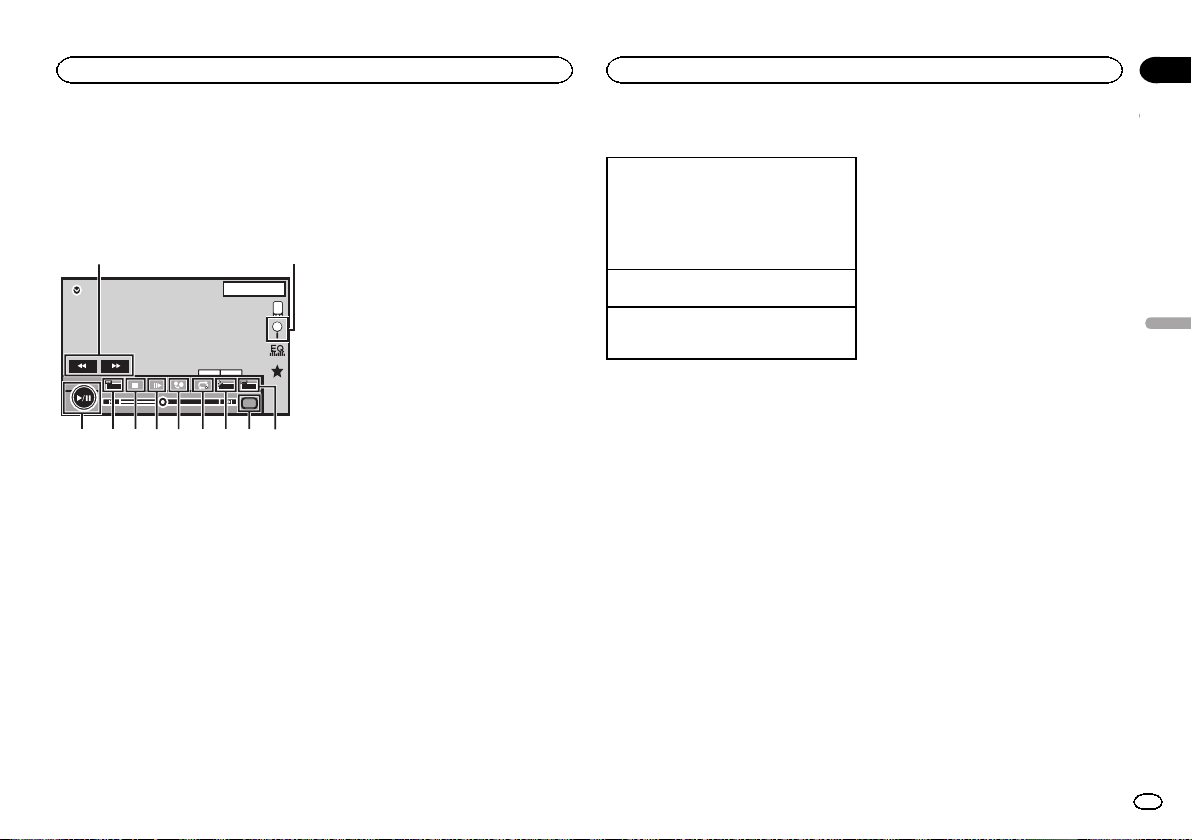
Funciones de imágenes en
movimiento
Puede utilizar esta unidad para visualizar archi-
vos de almacenamiento externos (USB, SD).
Teclas del teclado táctil
USB 2
-1
Dolby DMulti ch
1JAN
PM
12:43
01 01
Media
FULL
OFF
OFF
19'51''00'20''
1
a987 5
643
2
b
1 Tecla de avance rápido/Tecla de retroceso
Avance rápido o retroceso
Toque para cambiar entre avance rápido y re-
troceso.
2 Tecla de búsqueda
Visualización de menús USB/SD.
3 Tecla de cambio del idioma de los subtítu-
los
En el caso de los archivos DivX que vienen
con grabaciones multi-subtítulos, se puede
cambiar entre los idiomas de los subtítulos
durante la reproducción.
4 Tecla de medio
Cambio entre tipos de archivo multimedia
para reproducir música/vídeo/fotografías.
5 Tecla de cambio del idioma de audio
Con los archivos de DivX que permitan la re-
producción del audio en distintos idiomas y
con distintos sistemas de sonido (Dolby Digi-
tal, DTS, etc.), se puede cambiar entre los
idiomas/sistemas de audio durante la repro-
ducción.
6 Tecla de repetición
Selección de gama de repetición.
Consulte Repetición de reproducción en la pá-
gina 175.
7 Tecla de resolución
Ajuste de las imágenes en la pantalla.
8 Tecla de reproducción en cámara lenta
(Función para un archivo DivX/MPEG-4)
La selección avanza un cuadro cada vez du-
rante la reproducción.
Mantenga pulsada la tecla durante más de
dos segundos para disminuir la velocidad de
reproducción.
9 Tecla de detención
Detención de la reproducción.
Si reanuda la reproducción, ésta se iniciará
desde el punto en el que se detuvo. Vuelva a
tocar la tecla para detener totalmente la re-
producción.
a Tecla de modo de pantalla
Cambio del modo de pantalla.
Consulte Cambio del modo panorámico en la
página 156.
b Tecla de pausa y reproducción
Interrupción de la reproducción.
Restablecimiento de la reproducción normal
durante la pausa o la reproducción en cáma-
ra lenta / cuadro por cuadro.
Funcionamiento básico
Reproducción de vídeos.
1 Conecte el dispositivo de almacenamiento
USB o inserte la tarjeta SD.
La reproducción comenzará automáticamen-
te.
Si no se muestra el icono de fuente, toque la
pantalla para poder visualizarlo.
Avance rápido o rebobinado usando los botones
1 Mantenga presionado c o d (TRK).
Expulsión de una tarjeta SD
! Consulte Expulsión de una tarjeta SD en la pá-
gina 157.
Notas
! Las teclas del teclado táctil no mencionadas
en el apartado Funciones de imágenes en mo-
vimiento podrían aparecer en la pantalla.
Consulte Lista de indicadores en la página
210.
! También se puede cambiar entre los idio-
mas/sistemas de audio utilizando el menú
Ajuste de Video. Para obtener más informa-
ción, consulte Ajuste del idioma del audio en
la página 185.
! Esta unidad volverá a la reproducción normal
si cambia el idioma de audio durante el avan-
ce rápido/retroceso rápido, una pausa o la re-
producción a cámara lenta.
! También se puede cambiar entre los idiomas
de los subtítulos utilizando el menú
Ajuste de Video. Para obtener más informa-
ción, consulte Ajuste del idioma de los subtí-
tulos en la página 185.
! Esta unidad volverá a la reproducción normal
si cambia el idioma de los subtítulos durante
el avance rápido/retroceso rápido, una pausa
o la reproducción a cámara lenta.
Funciones de reproducción
de sonido
Puede utilizar esta unidad para escuchar archi-
vos de audio USB/SD.
Notas
! Podría no mostrarse el tiempo de reproduc-
ción correcto.
! Al reproducir archivos grabados como VBR
(velocidad de grabación variable), el tiempo
de reproducción no se visualizará correcta-
mente si se utilizan las funciones de avance
rápido o retroceso.
! Para asegurar un funcionamiento correcto,
conecte el cable conector del Dock del iPod
directamente a esta unidad.
! Cuando el iPod está conectado a esta uni-
dad, no se puede encender ni apagar.
! Si los caracteres grabados en el disco no son
compatibles con esta unidad, no aparecerán
en el display.
! Dependiendo del entorno en que se grabó la
información de texto, puede que no se visua-
lice correctamente.
! Desconecte el dispositivo de almacenamien-
to USB cuando haya acabado de utilizarlo.
! Al seleccionar Speana en Selección de la vi-
sualización de fondo en la página 194, no se
visualiza el material gráfico.
Español
USB/SD
173
Sección
USB/SD
Es
11
<YRD5376-A/N>173
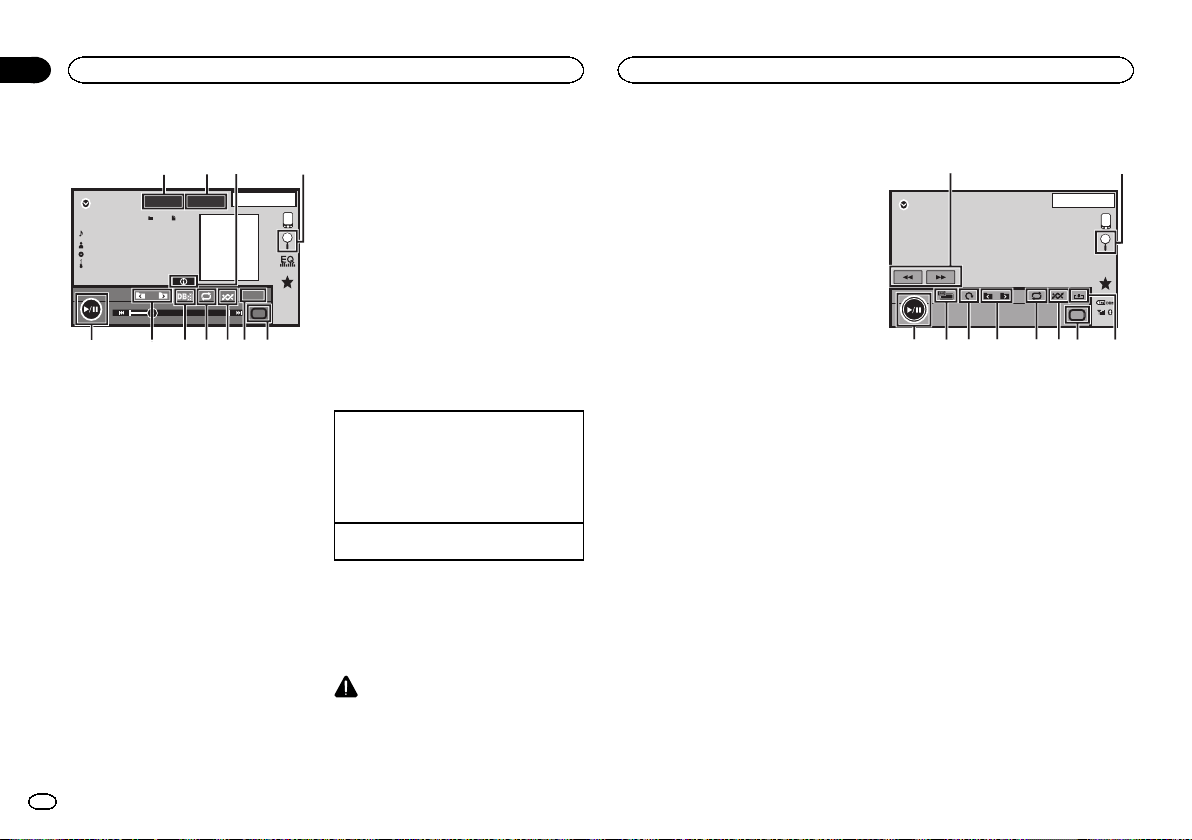
Teclas del teclado táctil
00'01'' -00'03''
JAN
PM
12:43
USB 2
Abcdefghi
Abcdefghi
Abcdefghi
Abcdefghi
S.Rtrv
61
All
All
All
1
EZMIXTRAX
Media
2
a
9
876
5
4
3
b
1
1 Tecla MIXTRAX
Visualización de la pantalla MIXTRAX.
2 Tecla MIXTRAX EZ
Inicio de MIXTRAX EZ.
3 Tecla de información
Cambio de la información de texto que se vi-
sualiza en esta unidad cuando se reprodu-
cen archivos MP3/WMA/AAC/WAV.
4 Tecla de búsqueda
Visualización de la lista de nombres de archi-
vos para la selección de estos.
5 Tecla de medio
Cambio entre tipos de archivos multimedia
para reproducir en un dispositivo de almace-
namiento externo (USB, SD).
6 Tecla de restauración de sonido
Consulte Utilización del sound retriever en la
página 156.
7 Tecla de reproducción aleatoria
Reproducción de las canciones en orden
aleatorio.
8 Tecla de repetición
Selección de gama de repetición.
9 Tecla DB
Creación de una base de datos que permite
búsquedas por nombre del artista, género y
otras opciones.
Consulte Modo de búsqueda de música en la
página 174.
a Tecla de carpeta anterior/carpeta siguien-
te
Selección de una carpeta.
b Tecla de pausa y reproducción
Pausa e inicio de la reproducción.
Funcionamiento básico
Reproducción de pistas
1 Conecte el dispositivo de almacenamiento
USB o inserte la tarjeta SD.
La reproducción comenzará automáticamen-
te.
Si no se muestra el icono de fuente, toque la
pantalla para poder visualizarlo.
Avance rápido o rebobinado usando los botones
1 Mantenga presionado c o d (TRK).
Modo de búsqueda de música
Esta unidad crea un índice para facilitar la bús-
queda de una canción. Se puede buscar por ca-
tegorías como álbumes y artistas.
PRECAUCIÓN
! Esta función no está disponible cuando el
dispositivo de almacenamiento externo
(USB, SD) está bloqueado.
! Esta función no está disponible cuando el es-
pacio libre del dispositivo de almacenamien-
to exterior (USB, SD) es inferior a 5MB.
! Mientras esta unidad crea un índice, no apa-
gue la unidad; podría provocar la pérdida de
datos de su dispositivo de almacenamiento
externo (USB, SD).
! Si cambia a visualización de imagen JPEG o
vídeo mientras se está creando una base de
datos, o si no se ha podido crear una base
de datos, aparece un mensaje y se detiene la
creación de la base de datos.
1 Toque DB para crear una base de datos
en modo Búsqueda de música.
Consulte Funciones de reproducción de sonido
en la página 173.
2 Cuando se visualice “Salvar la base de
datos a la memoria?”, toque “Yes”.
Se ha terminado de guardar la base de datos. Si
no quiere guardarla, pulse “No”.
Cuando se termine de guardar, aparecerá “Se
guardó la Base de Datos en la memoria.”.
Se iniciará el modo Búsqueda de música.
3 Visualice una lista y toque la tecla de eti-
queta.
4 Seleccione un archivo.
Funciones de reproducción
de imágenes fijas
Puede utilizar esta unidad para visualizar imáge-
nes fijas guardadas en un dispositivo de almace-
namiento externo (USB, SD).
Teclas del teclado táctil
SD
13 APR
PM
12:25
Media
1
2
3
4
5
6
789
a
1 Tecla de avance rápido/Tecla de retroceso
Selección de una imagen.
2 Tecla de búsqueda
Visualización de la lista de nombres de archi-
vos para la selección de estos.
3 Tecla de captura
Captura de una imagen en archivos JPEG.
4 Tecla de medio
Cambio entre tipos de archivos multimedia
cuando hay más de un tipo de archivo multi-
media guardado en el dispositivo de almace-
namiento externo (USB, SD). Esta tecla no
aparecerá cuando sólo haya un tipo de archi-
vo multimedia guardado en el dispositivo de
almacenamiento externo (USB, SD).
5 Tecla de reproducción aleatoria
Reproducción de los archivos en un orden
aleatorio.
6 Tecla de repetición
Selección de gama de repetición.
USB/SD
174
Sección
USB/SD
Es
11
<YRD5376-A/N>174
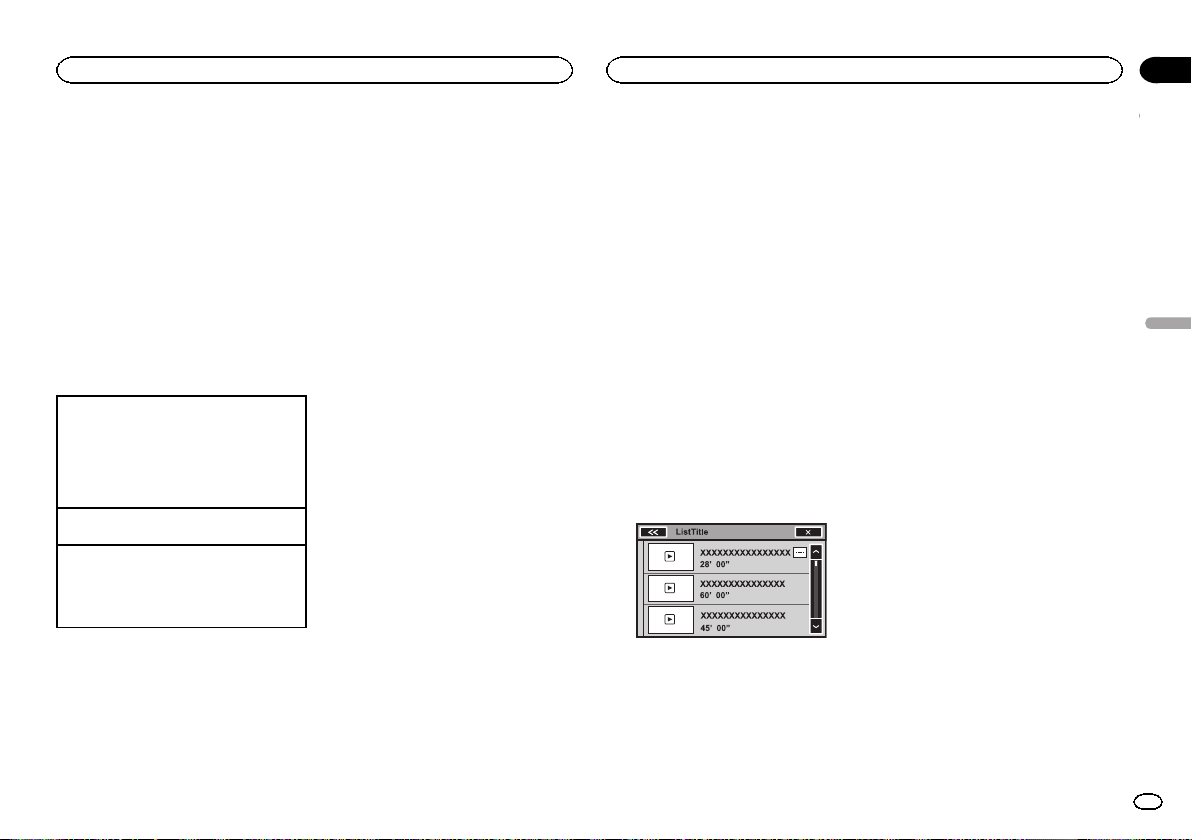
7 Tecla de carpeta anterior/carpeta siguien-
te
Selección de una carpeta.
8 Tecla de giro
Giro de la imagen mostrada 90° hacia la de-
recha.
9 Tecla de modo de pantalla
Cambio del modo de pantalla.
Consulte Cambio del modo panorámico en la
página 156.
a Tecla de pausa y reproducción
Inicio o pausa del slideshow.
Funcionamiento básico
Reproducción de imágenes fijas
1 Conecte el dispositivo de almacenamiento
USB o inserte la tarjeta SD.
La reproducción comenzará automáticamen-
te.
! Si no se muestra el icono de fuente, toque la
pantalla para poder visualizarlo.
Selección de archivo usando los botones
1 Pulse c o d (TRK).
Búsqueda rápida de archivos
1 Mantenga presionado c o d (TRK).
! Puede buscar 10 archivos JPEG a la vez.
Si hay menos de 10 archivos, la búsqueda cu-
brirá el primer o el último archivo.
Notas
! Los archivos se reproducen por orden del nú-
mero de archivo y se saltan las carpetas que
no tienen archivos. (Si la carpeta 1 (RAÍZ) no
contiene archivos, la reproducción comienza
en la carpeta 2.)
! Las teclas del teclado táctil no mencionadas
en el apartado Funciones de reproducción de
imágenes fijas podrían aparecer en la panta-
lla.
Consulte Lista de indicadores en la página
210.
Cambio del tipo de archivo
multimedia
% Toque Media para cambiar entre los tipos
de archivos de medios.
Reproducción aleatoria
(shuffle)
% Toque la tecla de reproducción aleatoria.
! On – Reproduce archivos en orden aleatorio
dentro de la gama de repetición, Folder y
Media.
! Off – Cancela la reproducción aleatoria.
Repetición de reproducción
% Toque la tecla de repetición.
! Folder – Repite la carpeta actual
! All – Repite todos los archivos
! Cuando se selecciona Folder, no se puede re-
producir una subcarpeta de esa carpeta.
! Si se selecciona una fuente USB o SD, el in-
tervalo de repetición cambia a All.
Selección de ficheros de la
lista de nombres de ficheros
(Funciona con audio comprimido/DivX/MPEG-1/
MPEG-2/MPEG-4)
El funcionamiento es el mismo que para Disco.
Consulte Selección de ficheros de la lista de nom-
bres de ficheros en la página 167.
Visualización de listas
relacionadas con la canción
que se está reproduciendo
(búsqueda de enlace)
Toque el material gráfico para abrir una lista de
los nombres de canciones del álbum que se
está reproduciendo. Toque el nombre de la can-
ción que desea reproducir para empezar su re-
producción.
Notas
! Si no se visualiza parte de la información gra-
bada, aparecerá una tecla de desplazamien-
to a la derecha de la lista. Toque la tecla de
desplazamiento para desplazarse.
! Esta función está disponible para dispositi-
vos de almacenamiento externo (USB, SD)
en el modo Búsqueda de música.
Reproducción de vídeos
desde un dispositivo de
almacenamiento externo
(USB, SD)
Toque el signo de reproducción de la vista previa
en miniatura del archivo; toque el título para ini-
ciar la reproducción.
Reproducción del contenido
DivX
â
VOD
El funcionamiento es el mismo que para Disco.
Consulte Reproducción del contenido DivX
â
VOD
en la página 167.
Captura de una imagen en
archivos JPEG
Puede capturar datos de imagen para utilizarlos
como papel tapiz. Las imágenes pueden alma-
cenarse en esta unidad y recuperarse fácilmen-
te.
! Esta unidad sólo puede almacenar datos de
una imagen. La imagen nueva sobrescribe la
anterior.
1 Toque f para poner en pausa el slides-
how cuando aparezca la imagen deseada.
2 Toque Capture para capturar la imagen
deseada.
3 Cuando se visualice “Guarda esta ima-
gen?”, toque Yes.
Mientras se almacena la imagen en esta uni-
dad, se visualiza “Salvando la imagen. Duran-
te el salvado, por favor no retire el monitor,
y no apague el motor.”. Al finalizar el proceso
se mostrará “Imagen Guardada”.
# Para cancelar el proceso de almacenamiento,
toque No.
Configuración de la Resolución
de pantalla avanzada
(Función para USB/SD)
Se puede aumentar la resolución de las imáge-
nes en movimiento en el dispositivo de almace-
namiento externo (USB, SD).
OFF—1—2
! Con algunas imágenes, es posible que no se
pueda ajustar la visualización.
! En algunos casos, puede que no se observe
ningún efecto, según las imágenes que se
estén reproduciendo.
Español
USB/SD
175
Sección
USB/SD
Es
11
<YRD5376-A/N>175
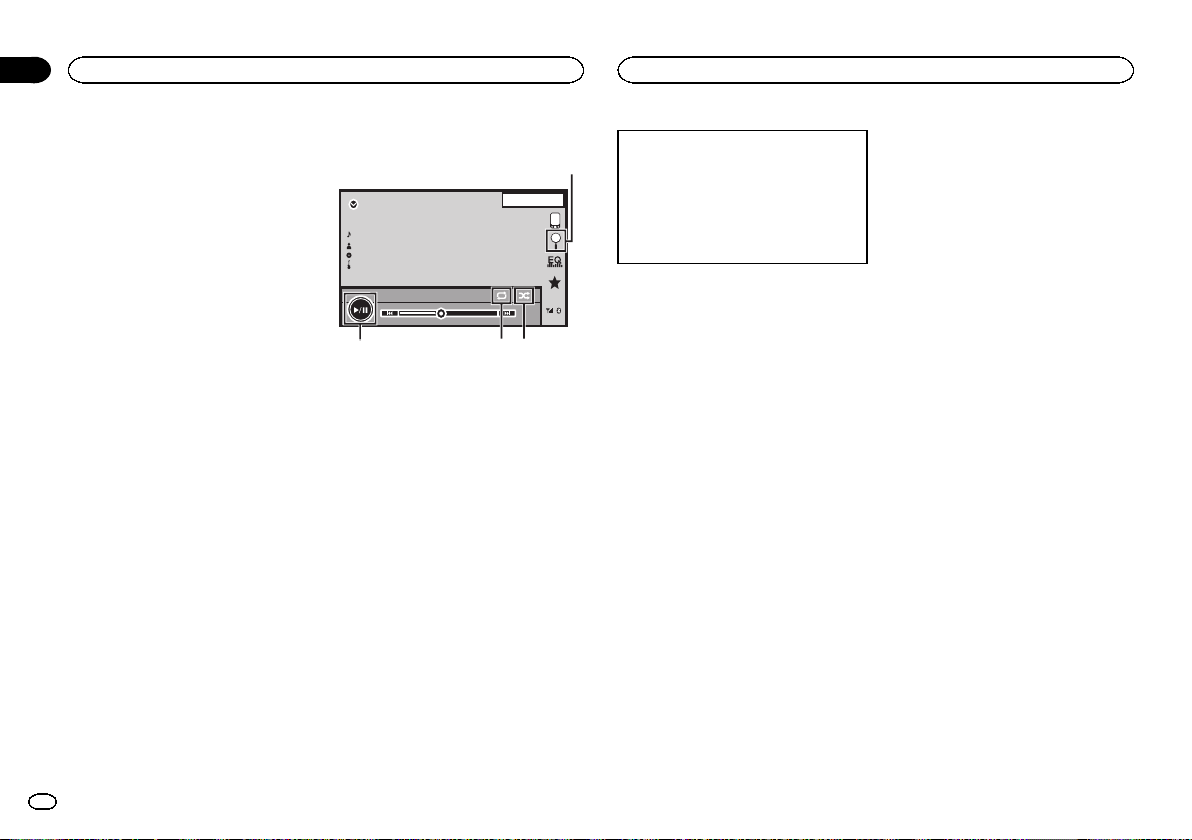
Funciones de reproducción
de sonido
Puede utilizar esta unidad para escuchar archi-
vos de audio Bluetooth.
Notas
! Según el reproductor de audio Bluetooth co-
nectado a esta unidad, las operaciones dis-
ponibles se limitan a los dos niveles
siguientes:
— Perfil A2DP (Advanced Audio Distribution
Profile): solo se pueden reproducir canciones
en su reproductor de audio.
— Perfil AVRCP (Audio/Video Remote Control
Profile): puede reproducir, detener la repro-
ducción, seleccionar canciones, etc.
! Como hay diversos reproductores de audio
Bluetooth disponibles en el mercado, las fun-
ciones disponibles pueden variar amplia-
mente en función del modelo específico.
Consulte el manual de instrucciones de su
reproductor, así como este manual, mientras
utilice un reproductor de audio Bluetooth
con esta unidad.
! Puesto que la señal de su teléfono móvil
puede ocasionar ruido, procure no utilizarlo
mientras esté escuchando canciones en su
reproductor de audio Bluetooth.
! Mientras habla con el teléfono móvil conec-
tado a esta unidad a través de tecnología ina-
lámbrica Bluetooth, el sonido del
reproductor de audio Bluetooth conectado a
esta unidad se silencia.
! Podría no mostrarse el tiempo de reproduc-
ción correcto.
! Según el tipo de reproductor de audio
Bluetooth que haya conectado a esta unidad,
es posible que la pantalla de funcionamiento
e información no tenga disponibles algunas
de las funciones.
Teclas del teclado táctil
Bluetooth
Abcdefghi
Abcdefgh
Abcdefgh
Abcdefgh
8888
22 JAN
AM
12:22
-88'88''
88'88''
4
3
2
1
1 Tecla de búsqueda
Visualización de la lista de nombres de archi-
vos para la selección de estos.
2 Tecla de reproducción aleatoria
Reproducción de las canciones en orden
aleatorio.
3 Tecla de repetición
Selección de gama de repetición.
4 Tecla de pausa y reproducción
Pausa e inicio de la reproducción.
Ajuste de audio Bluetooth
Antes de utilizar la función de audio Bluetooth,
deberá establecer una conexión inalámbrica
Bluetooth entre la unidad y su reproductor de
audio Bluetooth.
1 Conexión
Primero debe conectar un dispositivo de audio
Bluetooth.
Para ver instrucciones detalladas sobre cómo
conectar su dispositivo de audio Bluetooth a
esta unidad mediante la tecnología inalámbri-
ca Bluetooth, consulte Menú de conexión
Bluetooth en la página 193.
Notas
! Al reproducir archivos grabados como VBR
(velocidad de grabación variable), el tiempo
de reproducción no se visualizará correcta-
mente si se utilizan las funciones de avance
rápido o retroceso.
! Para asegurar un funcionamiento correcto,
conecte el cable conector del Dock del iPod
directamente a esta unidad.
! Cuando el iPod está conectado a esta uni-
dad, no se puede encender ni apagar.
! Si los caracteres grabados en el disco no son
compatibles con esta unidad, no aparecerán
en el display.
! Dependiendo del entorno en que se grabó la
información de texto, puede que no se visua-
lice correctamente.
Reproducción aleatoria
(shuffle)
% Toque la tecla de reproducción aleatoria.
! On – Reproducción de los archivos en orden
aleatorio.
! Off – Cancela la reproducción aleatoria.
Repetición de reproducción
% Toque la tecla de repetición.
! One – Repite sólo la canción actual
! All – Repite todas las canciones
Audio Bluetooth
176
Sección
Audio Bluetooth
Es
12
<YRD5376-A/N>176

Función MIXTRAX
MIXTRAX es una tecnología original para crear
mezclas sin pausas de selecciones de la biblio-
teca de audio, que incluye efectos de DJ y pro-
porciona un sonido que hace pensar que el DJ
está ahí mezclando la música.
Puede disfrutar de los archivos de música insta-
lando el software MIXTRAX en el ordenador y
utilizándolo para transferir los archivos a dispo-
sitivos USB y tarjetas SD.
El software MIXTRAX se puede descargar desde
la siguiente página web.
http://www.mixtraxnet.com
Para más información sobre cómo utilizar el
software MIXTRAX, consulte el manual en línea.
Teclas del teclado táctil
13 ARP
PM
12:25
WMA Playlist
BPM
-88'88''
88'88''
ABCDEFGHIJK
ABCDEFGHIJK
12
5
4
3
6
7
5
1 Tecla de salida
Cambio al modo de audio de USB/SD.
2 Tecla MixStyle
Cambio a la pantalla MixStyle. En la pantalla
se puede seleccionar la mezcla de estilos de-
seada.
3 Tecla BPM
Modificación de los BMP (Impulsos por mi-
nuto).
4 Tecla de restauración BPM
Vuelta a los BMP (Impulsos por minuto) ori-
ginales.
Los BPM (Impulsos por minuto) no se visua-
lizan durante la reproducción.
5 Tecla de selección de una pista
Toque este botón para seleccionar una pista.
6 Tecla Mix Playlist
Cambio a la mezcla de listas de reproduc-
ción. Se puede seleccionar la mezcla de lis-
tas de reproducción deseada.
7 Tecla de pausa y reproducción
Pausa e inicio de la reproducción.
Función MIXTRAX EZ
Puede utilizar esta unidad para reproducir archi-
vos de audio USB/iPod/SD.
MIXTRAX EZ se utiliza para añadir una serie de
efectos de sonido y para organizar pausas entre
canciones; permite disfrutar de la reproducción
de música sin pausas.
! Esta función sólo está disponible cuando se
esté reproduciendo un dispositivo de alma-
cenamiento externo (USB, SD) o una can-
ción en un iPod.
! Esta función no está disponible cuando el
modo de control se ajusta a App Mode.
! Según el archivo/canción, es posible que los
efectos de sonido no estén disponibles.
! Según el archivo/canción, es posible que la
reproducción sin pausas no esté disponible.
Inicio de la función MIXTRAX EZ
% Toque MIXTRAX EZ.
Configuración del modo
MIXTRAX
Active esta función para reproducir archivos de
audio mediante MIXTRAX.
1 Pulse el botón de inicio para cambiar a la
pantalla de inicio.
2 Toque la tecla de sistema para abrir el
menú del sistema.
3 Toque Configurar MIXTRAX en el menú
del sistema.
Se muestran los elementos de configuración de
MIXTRAX.
! Modo Short Playback – Al activar este
modo, seleccione la longitud de reproduc-
ción de la pista de audio. Si está desactivado,
la pista de audio se reproduce hasta el final.
60s (60 seg.)—90s (90 seg.)—120s (120 seg.)
—150s (150 seg.)—180s (180 seg.)—
Automático (auto)—Off (desactivado)
Cuando se selecciona Automático, se ajusta
automáticamente el tiempo de reproducción
para cada canción cuando cambia la canción
de reproducción.
! Desplegar efecto – Cuando
Desplegar efecto está activado, la visualiza-
ción de material gráfico se puede mover
según el tipo de música.
! Efecto de Corte de entrada – Al activar
Efecto de Corte de entrada, se insertan
efectos de sonido entre las pistas.
! Ajuste de Efecto – Utilice Ajuste de Efecto
para configurar el efecto de sonido que
desea insertar entre las pistas.
Configuración del efecto
Puede cambiar la configuración para los efectos
de sonido.
Flanger1
Flanger3
LPFilter
Noise1
Echo
Flanger2
HPFilter
Noise2
CrossFade
Crush
Effect Setting
CuetomSimple
Standard
Efectos de sonido
! Flanger1
! Flanger2
! Flanger3
Un sonido torrencial que imita los sonidos
de incremento y disminución de un motor a
reacción.
! HPFilter
Un efecto que recorta las frecuencias bajas.
! LPFilter
Un efecto que recorta las frecuencias altas.
! Crush
Un efecto de sonido que cambia el audio
para imitar el sonido de objetos que se ma-
chacan o se hacen pedazos.
! Noise1
! Noise2
Un efecto de sonido que crea ruido blanco.
! Eco
Un efecto de sonido que crea un efecto de
eco.
! CrossFade
Un efecto de sonido que crea un efecto de
acercamiento y alejamiento sonoro entre las
canciones.
Español
Uso de MIXTRAX
177
Sección
Uso de MIXTRAX
Es
13
<YRD5376-A/N>177
Ajuste de efectos de sonidos
como preajustes mediante la
tecla de preajuste
Los efectos de sonido Normal y Simple ya están
ajustados como preajustes predeterminados.
% Toque Normal o Simple para comprobar
los ajustes.
El efecto de sonido registrado preajustado para
la tecla que se ha tocado se ajusta como prea-
juste.
Registro de efectos de sonido
como preajustes
Registra una combinación deseada de efectos
de sonido en Custom.
Toque Custom para ajustar fácilmente el efecto
de sonido deseados.
1 Toque Custom.
2 Añada una marca de verificación al efec-
to de sonido deseado tocando la opción.
El efecto de sonido marcado se registra como
preajustado en Custom.
Notas
! Si se toca un efecto de sonido en la pantalla
de selección para Normal o Simple, la pan-
talla Custom se muestra automáticamente y
el efecto de sonido se registra en Custom.
! Puede escuchar sonidos fijos como ejemplos
tocando el icono de altavoz.
Funciones de Pandora
Para reproducir Pandora en productos de audio/
vídeo Pioneer para vehículos, conecte un dispo-
sitivo iPod, iPhone o Androidä con la aplicación
de Pandora más actual e inicie la aplicación de
Pandora.
Para usuarios de iPod con conector Light-
ning
— Ajuste App Connection Settings en iPhone
(Digital AV).
— Utilice el CD-IH202 (se vende por separado) y
el adaptador AV digital Lightning (productos
de Apple Inc.) (se vende por separado) cuan-
do utilice esta función.
— Consulte Conexión con el cable opcional CD-
IH202 en la página 200.
— Se requiere una conexión Bluetooth para el
conector Lightning de iPod. Consulte Menú
de conexión Bluetooth en la página 193.
Para usuarios de iPod con conector de 30
patillas
— Ajuste App Connection Settings en Others.
— Cuando utilice esta función, utilice el CD-
IU201S (se vende por separado).
— Consulte Conexión con un cable CD-IU201S
opcional en la página 201.
— Cuanto utilice un iPhone, ajuste la entrada
RGB a iPhone. Para más información, con-
sulte Configuración de la entrada RGB en la
página 188.
Para usuarios de dispositivos Android
— Ajuste App Connection Settings en Others.
— Utilice el CD-AH200 (se vende por separado)
cuando utilice esta función.
— Consulte Al conectar el dispositivo Android al
puerto MHL en la página 201.
— Consulte Al conectar el dispositivo Android al
puerto HDMI en la página 201.
— Se requiere una conexión Bluetooth para dis-
positivos Android. Consulte Menú de cone-
xión Bluetooth en la página 193.
Si hay dispositivos conectados a ambas entra-
das RGB y HDMI, la prioridad la tendrá el dispo-
sitivo conectado a la entrada HDMI.
Importante
Requisitos para acceder a Pandora mediante los
productos de audio/vídeo para automóvil de
Pioneer:
— Conecte un iPod con conector de 30 patillas a la
entrada USB 1.
— Conecte un iPod con conector Lightning a la en-
trada HDMI y habilite Bluetooth.
— Conecte un dispositivo Android a a la entrada
HDMI y habilite Bluetooth.
! Compatibilidad con iPod y iPhone
Apple iPhone (primera generación), iPhone 3G,
iPhone 3GS, iPhone 4, iPhone 4S, iPhone 5, iPod
touch 1G, iPod touch 2G, iPod touch 3G, iPod
touch 4G o iPod touch 5G (versión de firmware
3.0 o superior)
Algunas versiones del firmware para iPhone pue-
den no ser compatibles con la aplicación
Pandora. En tal caso, actualice el firmware a una
versión que sea compatible con Pandora.
! Compatibilidad con Android
Versión de Android OS 2.2 o posterior
! La última versión de la aplicación de Pandora,
descargada en su dispositivo (busque “Pandora”
en el App Store de Apple iTunes o en Google
Play).
! Una cuenta activa en Pandora (si no tiene una
cuenta de Pandora, cree una cuenta gratuita-
mente en http://www.pandora.com o con la apli-
cación móvil.)
! Plan de datos
Nota: si el plan de datos para su dispositivo
iPhone o Android no incluye transferencia ilimi-
tada de datos, pueden aplicarse cargos adiciona-
les por parte de su proveedor para acceder a
Pandora a través de las redes 3G y/o EDGE.
! Conexión a Internet a través de 3G, EDGE o una
red Wi-Fi.
Uso de MIXTRAX
178
Sección
Flujo continuo (streaming) de Pandora
â
Es
13
14
<YRD5376-A/N>178
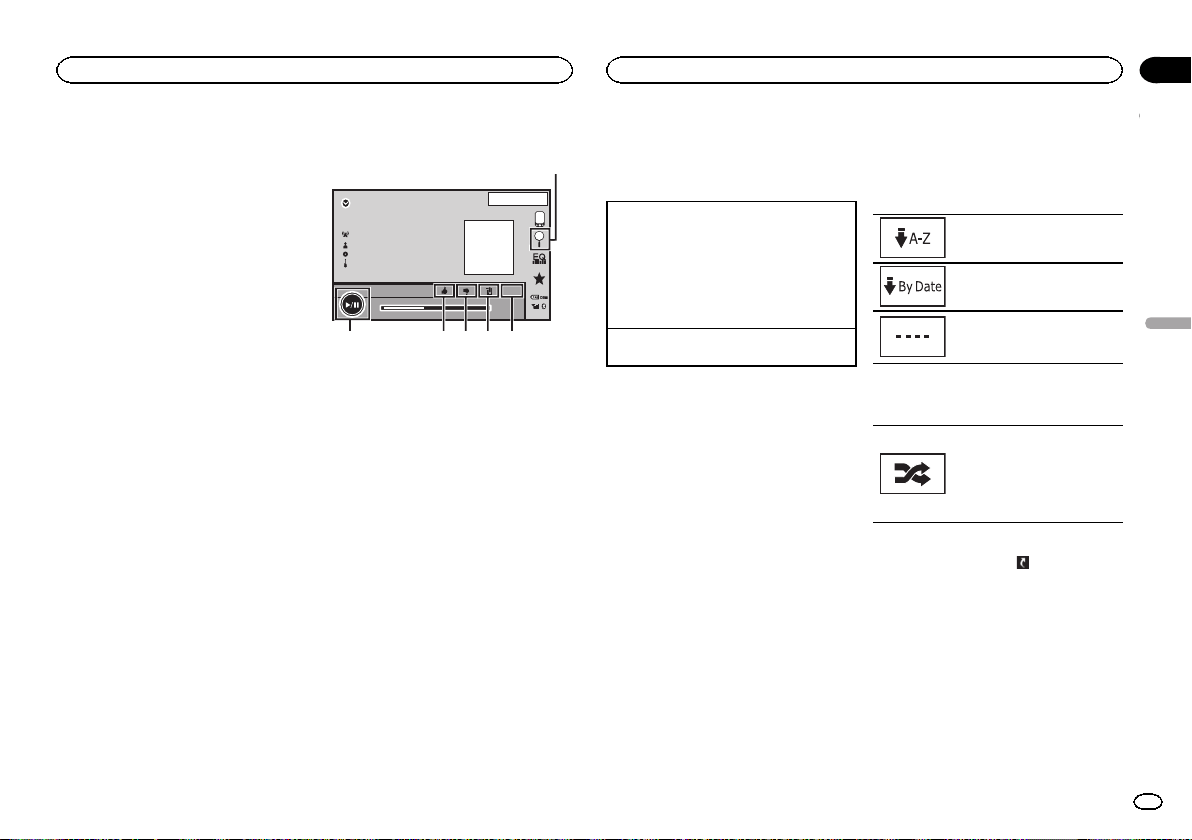
! Cable adaptador Pioneer opcional para conectar
su iPhone a los productos de audio/vídeo para
automóvil de Pioneer.
Limitaciones:
! El acceso al servicio de Pandora dependerá de si
su móvil y/o la red Wi-Fi permiten que su disposi-
tivo se conecte a internet.
! La posibilidad de conectarse a Pandora de los
productos de audio/vídeo para automóvil de
Pioneer puede cambiar sin previo aviso y podría
verse afectada por lo siguiente: problemas de
compatibilidad con futuras versiones de firmwa-
re de dispositivos iPhone o Android, problemas
de compatibilidad con futuras versiones de firm-
ware de la aplicación de Pandora para estos dis-
positivos, cambios en el servicio de música
Pandora realizados por Pandora o interrupción
del servicio de música de Pandora por Pandora.
! Hay funciones de Pandora que no están disponi-
bles cuando se accede al servicio a través de los
productos de audio/vídeo para automóvil de
Pioneer, incluyendo, pero no limitadas a, la crea-
ción de nuevas estaciones, eliminación de es-
taciones, envío de estaciones por correo
electrónico, compra de canciones desde iTunes,
visualización de información de texto adicional,
iniciar sesión en Pandora y ajustar la calidad de
audio de la red móvil.
El servicio de música Pandora Internet Radio no
está asociado con Pioneer. Encontrará mas in-
formación en http://www.pandora.com.
Teclas del teclado táctil
PANDORA
Abcdefghi
Abcdefghi
Abcdefghi
Abcdefghi
05’ 34” -00’ 34”
13 APR
PM
12:25
S.Rt rv
1
23456
1 Tecla de búsqueda
Muestra la lista de emisoras/selección alea-
toria para seleccionar la emisora deseada o
la selección aleatoria.
2 Tecla de restauración de sonido
Esta función no está disponible en el disposi-
tivo Android.
Consulte Utilización del sound retriever en la
página 156.
3 Tecla de marcador
Almacena información de las pistas (Marca-
dor).
Los marcadores se pueden ver en su perfil.
4 Tecla de voto negativo
Si se otorga un “voto negativo”, se indica a
Pandora que no le gusta la pista actual.
Pandora saltará a la próxima pista y no repro-
ducirá de nuevo esta pista en la emisora.
5 Tecla de voto positivo
Si se otorga un “voto positivo”, se indica a
Pandora que le gusta la pista actual.
Pandora continuará reproduciendo esta
pista y pistas similares en la emisora.
6 Tecla de pausa y reproducción
Pausa e inicio de la reproducción.
Funcionamiento básico
Reproducción de pistas
1 Conecte su dispositivo.
Para un iPod con conector Lightning o un dis-
positivo Android, también se necesita una co-
nexión Bluetooth.
Consulte Funciones de Pandora en la página
178.
2 Cambie la fuente a Pandora.
Saltar pistas
1 Presione d (TRK).
Notas
! Las teclas del teclado táctil no mencionadas
en el apartado Funciones de Pandora podrían
aparecer en la pantalla.
Consulte Lista de indicadores en la página
210.
! Pandora limita el número de canciones sal-
tadas permitidas en su servicio. Si se sobre-
pasa el límite de pistas saltadas, se muestra
“Se ha alcanzado el límite de omisiones.”.
Si ha alcanzado el límite de canciones sal-
tadas y otorga un “voto negativo”, se seguirá
reproduciendo la pista actual, pero se regis-
trará su valoración.
! Si se muestra la tecla Connect, conecte ma-
nualmente un dispositivo Bluetooth registra-
do.
Selección y reproducción de
la lista de emisoras/selección
aleatoria de Pandora
â
Toque la lista de emisoras de Pandora para se-
leccionar la que quiere reproducir.
1 Visualización de la lista de emisoras/se-
lección aleatoria.
Consulte Funciones de Pandora en la página 178.
2 Cambie el criterio de ordenación.
Puede ordenar los elementos de
la lista alfabéticamente.
Puede ordenar los elementos de
la lista por fecha de creación.
Puede desplazar los títulos en la
lista mientras mantiene pulsado
el icono de desplazamiento.
3 Seleccione la reproducción aleatoria o la
emisora deseada.
El modo de reproducción aleato-
ria reproducirá pistas de sus emi-
soras seleccionadas. Podrá editar
las preferencias de la reproduc-
ción aleatoria en su dispositivo
móvil.
Nota
Las emisoras indicadas por
son emisoras
compartidas.
Español
Flujo continuo (streaming) de Pandora
â
179
Sección
Flujo continuo (streaming) de Pandora
â
Es
14
<YRD5376-A/N>179
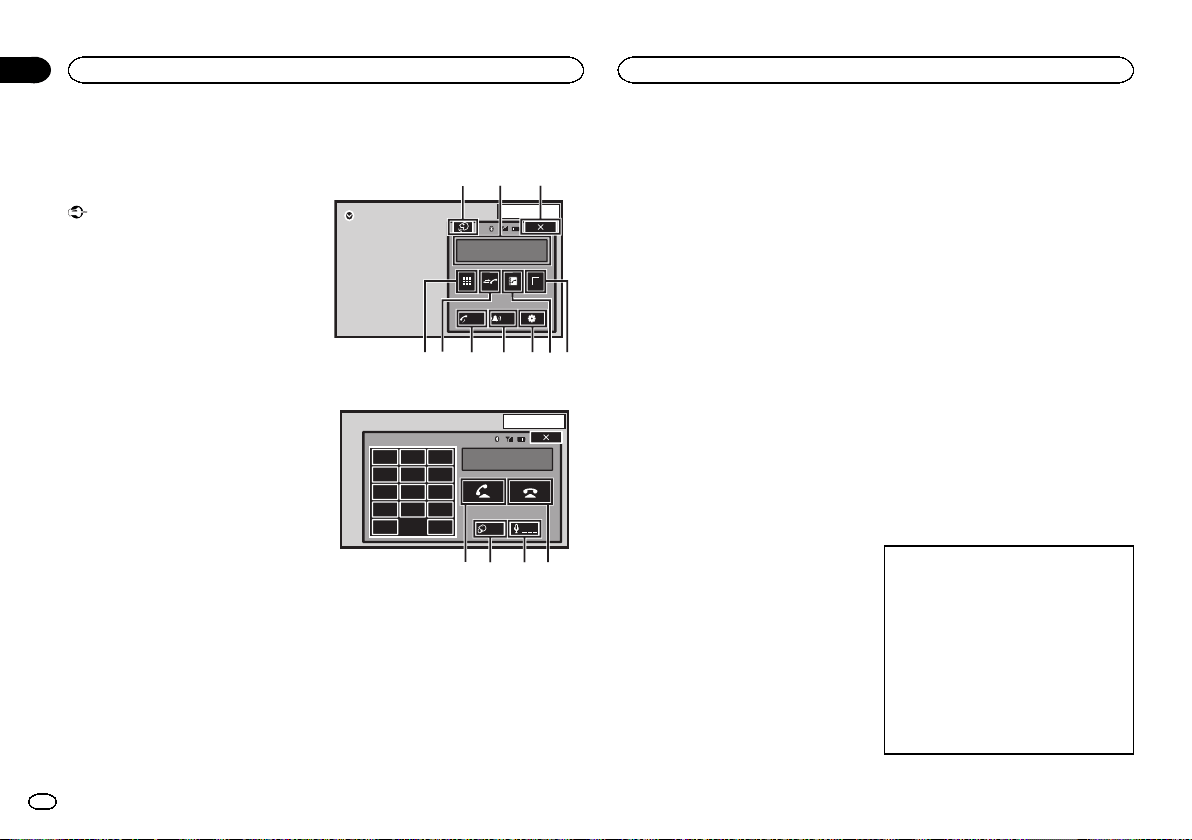
Funciones del teléfono
Bluetooth
Se puede usar un teléfono Bluetooth.
Importante
! Si deja la unidad en espera para conectar su
teléfono por Bluetooth mientras el motor no
está encendido puede agotar la batería.
! Las operaciones avanzadas que exigen con-
centración, como marcar números en la pan-
talla, etc., están prohibidas mientras se
conduce. Detenga su vehículo en un lugar
seguro cuando tenga que utilizar estas fun-
ciones avanzadas.
! El menú de conexión Bluetooth no se puede
seleccionar durante la conducción.
! Según el tipo de teléfono móvil conectado a
esta unidad, las operaciones disponibles
pueden estar limitadas.
! Estacione siempre el vehículo en un lugar se-
guro y ponga el freno de mano para realizar
esta operación.
! Si no puede completar la conexión utilizando
esta unidad, utilice el dispositivo para conec-
tarlo a la misma.
! Si conecta más de un dispositivo al mismo
tiempo, es posible que el dispositivo conec-
tado no funcione correctamente. Se reco-
mienda conectar un dispositivo por vez.
Teclas del teclado táctil
Visualización de la espera telefónica
13 ARP
PM
12:25
1
Abcdefghi
1234567890123456
Auto
ON
To n e
OFF
OFF
e1
2345678
d
Cuando cambie al modo de introducción de nú-
mero de teléfono
13 APR
PM
12:25
1
123
456
789
*0#
C+
Abcdefghi
XXXXXXXXXXXXXXXX
Private
ON
Vol
9abc
1 Tecla de cierre
Se cierra la pantalla.
2 Tecla de marcación predefinida
Visualización de la pantalla de marcaciones
predefinidas.
3 Tecla de directorio de teléfonos
Cambio al modo directorio de teléfonos.
4 Tecla de configuración
Visualización del menú de conexión de
Bluetooth.
5 Tecla de tono
Activación o desactivación del tono de las lla-
madas entrantes.
6 Tecla de respuesta automática
Activación o desactivación de la respuesta
automática.
7 Tecla de historial
Cambio a las listas de llamadas perdidas, re-
cibidas y marcadas.
8 Tecla de teclado
Cambio de modo para introducir directamen-
te el número de teléfono.
9 Tecla de conectado
Finalización de una llamada.
Rechazo de una llamada entrante.
Cancelación de una llamada en espera.
a Tecla de volumen
Ajuste del volumen de escucha del interlocu-
tor.
b Tecla de modo privado
Activación o desactivación del modo privado.
c Tecla de desconectado
Aceptar una llamada entrante.
Realización de una llamada seleccionando
un número de teléfono.
Cambio entre los interlocutores de llamadas
en espera.
d Tecla de control de voz
Notas
! El modo privado sólo se puede utilizar mien-
tras se habla por teléfono.
! Para finalizar la llamada, tanto usted como
su interlocutor deben colgar los teléfonos.
! Las teclas del teclado táctil no mencionadas
en el apartado Funciones del teléfono
Bluetooth podrían aparecer en la pantalla.
Consulte Lista de indicadores en la página
210.
! No se puede utilizar la tecla del volumen si
está activado el modo privado.
Información de texto
e Aviso de llamada entrante
Indica que se ha recibido una llamada en-
trante que no ha sido revisada todavía.
! No se muestra para las llamadas reali-
zadas cuando el teléfono móvil está des-
conectado de la unidad.
Configuración de la función
manos libres
Antes de hacer uso de la función manos libres,
deberá configurar la unidad para su utilización
con el teléfono móvil. Esto conlleva establecer
una conexión inalámbrica Bluetooth entre esta
unidad y su teléfono, registrar su teléfono con
esta unidad y ajustar el nivel de volumen.
1 Conexión
Primero debe conectar un teléfono Bluetooth
a esta unidad.
Para ver instrucciones detalladas sobre cómo
conectar su teléfono a esta unidad mediante
la tecnología inalámbrica Bluetooth, consulte
Emparejado desde esta unidad en la página
193.
2 Ajuste del volumen
Ajuste a su antojo el volumen del audífono de
su teléfono móvil. Una vez ajustado, el nivel de
volumen se graba en la unidad como el valor
predefinido.
Teléfono Bluetooth
180
Sección
Teléfono Bluetooth
Es
15
<YRD5376-A/N>180
Notas
! El volumen de voz del autor de la llamada y
del tono pueden variar según el tipo de telé-
fono móvil.
! Si la diferencia entre el volumen del tono y el
volumen de voz de la persona que llama es
considerable, el nivel de volumen general
puede volverse inestable.
! No olvide ajustar el volumen a un nivel ade-
cuado antes de desconectar el teléfono móvil
de esta unidad. Si el volumen ha sido silen-
ciado (nivel cero) en su teléfono móvil, per-
manecerá silenciado incluso después de que
desconecte dicho teléfono.
Llamada a un número del
directorio de teléfonos
Al conectar el teléfono, se deberán transferir
automáticamente los contactos del mismo. Si
no, utilice el menú del teléfono para transferir-
los. La visibilidad de la unidad deberá estar acti-
vada cuando utilice el menú del teléfono.
Consulte Cambio de visibilidad de la unidad en la
página 194.
Una vez encontrado el número al que desea lla-
mar en el directorio de teléfonos, puede selec-
cionar la entrada y hacer la llamada.
1 Toque la tecla de directorio de teléfonos
para cambiar al modo de directorio de teléfo-
nos.
2 Selección de la lista de números de telé-
fono.
Aparece la lista detallada de números de teléfo-
nos de la entrada seleccionada.
3 Seleccione el número de teléfono.
# Si quiere almacenar el número de teléfono,
toque la lista sin levantar el dedo.
4 Toque la tecla de descolgar para realizar
la llamada.
5 Toque la tecla de colgar para finalizar la
llamada.
Nota
Al conectar el teléfono, se deberán transferir
automáticamente los contactos del mismo. Si
no, utilice el menú del teléfono para transferir-
los. La visibilidad de la unidad deberá estar acti-
vada cuando utilice el menú del teléfono.
Consulte Cambio de visibilidad de la unidad en la
página 194.
Selección de número por
modo de búsqueda alfabético
Si se registran muchos números en el directorio
de teléfonos, puede buscar el número emplean-
do el modo de búsqueda alfabético.
1 Toque la tecla de directorio de teléfonos
para cambiar al modo de directorio de teléfo-
nos.
2 Toque ABC para cambiar al modo de bús-
queda alfabética.
3 Toque la primera letra de la entrada que
está buscando.
Se mostrarán las entradas del Directorio de telé-
fonos que empiecen por dicha letra (p. ej.: “Bár-
bara”, “Beatriz” y “Bruno” cuando “B” está
seleccionado).
# Si quiere cambiar el idioma al ruso, toque el
icono. Para volver al inglés, toque el icono de nuevo.
Cambio del idioma al ruso.
# El orden del primer nombre y del último puede
variar respecto al del teléfono móvil.
4 Toque la lista para visualizar la lista de
números de teléfono de la entrada seleccio-
nada.
# Si una entrada incluye varios números de teléfo-
no, seleccione uno de ellos tocando la lista.
# Toque el icono si quiere cambiar a la lista del his-
torial de llamadas.
Cambio a la lista del historial de
llamadas.
5 Toque la tecla de descolgar para realizar
la llamada.
6 Toque la tecla de colgar para finalizar la
llamada.
Inversión de nombres en el
directorio de teléfonos
Cuando se conecte a esta unidad su teléfono
móvil, el nombre y los apellidos de sus contac-
tos podrían registrarse en el directorio de teléfo-
nos en orden inverso. Se puede utilizar esta
función para volver a cambiar el orden.
(Inversión de los nombres en el directorio de te-
léfonos)
1 Toque la tecla de directorio de teléfonos
para cambiar al modo de directorio de teléfo-
nos.
2 Invierta los nombres en el directorio de
teléfonos.
Inversión de los nombres en el di-
rectorio de teléfonos.
3 Aparece el mensaje “Le gustaría inverti-
dos todos los nombres?”. Toque Yes para
continuar.
Mientras se invierten los nombres, aparece
.
# Si la inversión, aparece “Error al invertir nom-
bre.”. En tal caso, vuelva a intentarlo desde el princi-
pio.
Nota
Invertir los nombres de sus contactos desde
esta unidad no afecta a los datos de su dispositi-
vo Bluetooth.
Uso de las listas de llamadas
perdidas, recibidas y marcadas
Las 80 últimas llamadas marcadas, recibidas y
perdidas se almacenan en la memoria. Puede
realizar una búsqueda dentro de ellas y llamar a
los números desde estas listas.
1 Toque la tecla de historial para mostrar la
lista del historial de llamadas.
2 Seleccione Llamadas Perdidas,
Llamadas salientes o Llamadas entrantes.
Visualización de la lista de llama-
das recibidas.
Visualización de la lista de llama-
das marcadas.
Visualización de la lista de llama-
das perdidas.
3 Toque el número de lista para seleccionar
un número de teléfono.
El nombre y el número de teléfono se visualizan
en la lista detallada.
Español
Teléfono Bluetooth
181
Sección
Teléfono Bluetooth
Es
15
<YRD5376-A/N>181
# Si quiere almacenar el número de teléfono,
toque la lista sin levantar el dedo.
4 Toque la tecla de descolgar para realizar
la llamada.
5 Toque la tecla de colgar para finalizar la
llamada.
Ajuste de respuesta automática
Si esta función está activada, la unidad contes-
tará automáticamente todas las llamadas en-
trantes.
% Toque la tecla de respuesta automática
para activar o desactivar la función de res-
puesta automática.
Ajuste del volumen de
escucha del interlocutor
Para mantener la calidad del sonido, esta uni-
dad puede ajustar el volumen de escucha del in-
terlocutor. Si el volumen no es suficiente para el
interlocutor, use esta función.
% Toque la tecla de volumen para seleccio-
nar Far-End VOL.
1—2—3
# Esta función puede utilizarse incluso mientras se
habla por teléfono.
# Los ajustes se pueden almacenar para cada dis-
positivo.
Cambio del tono de llamada
Puede seleccionar si desea utilizar el tono de lla-
mada de esta unidad. Si se activa esta función,
sonará el tono de llamada de esta unidad.
1 Conecte su teléfono móvil a esta unidad.
2 Toque la tecla de tono para activar o de-
sactivar el tono de llamada.
Uso de las listas de
marcaciones predefinidas
Se pueden almacenar con facilidad hasta seis
números de teléfono como predefinidos.
1 Toque la tecla de marcación predefinida
para mostrar la pantalla de presintonías.
2 Toque uno de los números de teléfono
para seleccionarlo.
# Si desea borrar un número de teléfono predefini-
do, mantenga pulsado el número de teléfono que
desea borrar.
3 Toque la tecla de descolgar para realizar
la llamada.
4 Toque la tecla de colgar para finalizar la
llamada.
Realización de una llamada
ingresando el número de
teléfono
13 APR
PM
12:25
1
123
456
789
*0#
C
+
Abcdefghi
XXXXXXXXXXXXXXXX
Private
ON
Vol
Importante
Estacione siempre el vehículo en un lugar segu-
ro y ponga el freno de mano para realizar esta
operación.
1 Toque la tecla de teclado para empezar a
introducir el número de teléfono.
2 Toque los iconos de los números para in-
troducir los números deseados.
# Se pueden ingresar hasta 32 dígitos.
3 Toque la tecla de descolgar para realizar
la llamada.
4 Toque la tecla de colgar para finalizar la
llamada.
Nota
El modo de introducción de número de teléfono
solo se puede utilizar si hay un teléfono
Bluetooth conectado a esta unidad.
Ajuste del modo privado
Durante una conversación puede cambiar al
modo privado (hablar directamente por su telé-
fono móvil).
% Toque la tecla de modo privado para acti-
var o desactivar el modo privado.
Control de voz
Si su iPhone está conectado a esta unidad,
puede utilizar comandos de voz para realizar lla-
madas, por ejemplo.
1 Toque la tecla de control de voz.
El display cambia a la pantalla de control de voz.
También puede cambiar a la pantalla de control
de voz manteniendo pulsado el botón de inicio
mientras la fuente esté activada.
13 ARP
PM
12:25
1
Voice control
OFF
2 Inicie el control de voz.
Indica que se pueden realizar lla-
madas continuas ininterrumpida-
mente.
Indica que el display está cerra-
do.
Notas
! Para que sus comandos de voz puedan ser
reconocidos e interpretados correctamente,
asegúrese de las condiciones son aptas para
el reconocimiento.
! Observe que el viento que sopla a través de
las ventanas del vehículo y el ruido prove-
niente del exterior del vehículo pueden inter-
ferir con la función de comando de voz.
! Para una captación óptima, se deberá colo-
car el micrófono directamente delante del
conductor a una distancia adecuada.
! Si se habla demasiado pronto tras el inicio
del comando, puede fallar el reconocimiento
de voz.
! Hable lenta, pausada y claramente.
Teléfono Bluetooth
182
Sección
Teléfono Bluetooth
Es
15
<YRD5376-A/N>182
Funcionamiento del menú
Teclas del teclado táctil
SonicCenter Control
FR:0
Powerful
On
LR:0
LR:0
OFF
ON
Loudness
Subwoofer
Bass Booster
High Pass Filter
Source Level Adjuster
Fader/Balance
F/R 0
Powerful
Off
L/R 0
L/R 0
OFF
ON
Graphic EQ
Auto EQ
Sonic Center Control
Loudness
Subwoofer
Audio
1
54
23
1 Tecla de configuración de vídeo
Consulte Configuración del reproductor de
vídeo en la página 185.
2 Tecla de función de audio
Consulte Ajustes de audio en la página 183.
3 Tecla de cierre
Retorno a la visualización de fuente actual.
4 Tecla de sistema
Consulte Ajustes del sistema en la página
188.
5 Tecla de favoritos
Puede elegir menús dentro de cada menú
(menú de funciones de audio, etc.) y regis-
trarlos en este menú de favoritos.
Consulte Menú de favoritos en la página 193.
Notas
! Puede visualizar el Ajuste de Video al selec-
cionar la fuente Disc, USB o SD.
! Si inicia el menú Ajuste de Video, se deten-
drá la reproducción.
! No puede visualizar el menú de funciones de
audio cuando la función de silenciamiento
está activada o se está reproduciendo un ar-
chivo JPEG.
1 Pulse el botón de inicio para cambiar a la
pantalla de inicio.
2 Toque cualquiera de las siguientes teclas
del teclado táctil para seleccionar el menú
que desea ajustar.
BluetoothFavoriteThemeSystem
Settings
AudioVideo
Uso del ajuste del fader/balance
Fader/Balance muestra si el altavoz trasero está
ajustado en Lleno en el menú del sistema.
Se puede cambiar el ajuste de fader/balance
para proporcionar un entorno de audio ideal
para todos los asientos ocupados.
1 Pulse el botón de inicio para cambiar a la
pantalla de inicio.
2 Toque la tecla de función de audio para
abrir el menú de audio.
3 Toque Fader/Balance en el menú de fun-
ciones de audio.
4 Toque
o para ajustar el balance
entre los altavoces delanteros/traseros.
Gama: F 15 L/R 0 a R 15 L/R 0
# Seleccione F/R 0 L/R 0 en caso de usar sólo dos
altavoces.
5 Toque o para ajustar el balance entre
los altavoces izquierdos/derechos.
Gama: F/R 0 L 15 a F/R 0 R 15
Nota
También puede ajustar el fader/balance, arras-
trando el punto de la tabla que se muestra.
Uso del ajuste del balance
Balance muestra si el altavoz trasero está ajus-
tado en Sub bajo en el menú del sistema. Este
ajuste le permite configurar el balance entre la
salida de sonido izquierda/derecha.
1 Pulse el botón de inicio para cambiar a la
pantalla de inicio.
2 Toque la tecla de función de audio para
abrir el menú de audio.
3 Toque Balance en el menú de funciones
de audio.
4 Toque
o para ajustar el balance entre
los altavoces izquierdos/derechos.
Gama: L15a R15
Nota
También se puede ajustar el balance arrastran-
do el punto en la tabla mostrada.
Uso del ecualizador
Puede ajustar la ecualización de acuerdo con
las características acústicas del interior del
automóvil.
Recuperación de las curvas de
ecualización
Hay siete tipos de curvas de ecualización me-
morizadas que se pueden recuperar con facili-
dad en cualquier momento. A continuación se
ofrece una lista de estas curvas de ecualización.
Pantalla Curva de ecualización
S.bajo Supergraves
Potente Potente
Natural Natural
Vocal Vocal
Plano Plana
Pers1 Personalizada 1
Pers2 Personalizada 2
! Se pueden ajustar las curvas de ecualización
para Pers1 y Pers2,
! No se puede seleccionar Pers1 y Pers2 cuan-
do se utiliza el autoecualizador.
Español
Configuración
183
Sección
Ajustes de audio
Es
16
17
<YRD5376-A/N>183
! En el caso de Plano, no se hacen ajustes al
sonido. Puede verificar el efecto de las cur-
vas de ecualización al alternar entre Plano y
otra curva de ecualización.
1 Pulse el botón de inicio para cambiar a la
pantalla de inicio.
2 Toque la tecla de función de audio para
abrir el menú de audio.
3 Toque EQ Gráfico en el menú de funcio-
nes de audio.
# Cuando se está utilizando el autoecualizador, no
se pueden seleccionar ni ajustar las curvas del ecua-
lizador Pers1 y Pers2.
4 Toque el ajuste deseado.
S.bajo—Potente—Natural—Vocal—Plano—
Pers1—Pers2
Ajuste del ecualizador gráfico
de 8 bandas
Se puede ajustar el nivel de cada banda para las
curvas de ecualización.
! Se puede crear una curva Pers1 separada
por cada fuente. Si se realizan ajustes cuan-
do una curva distinta a Pers2 está seleccio-
nada, los ajustes de la curva de ecualización
se guardarán en Pers1.
! Se puede crear una curva Pers2 común a
todas las fuentes. Si se realizan ajustes cuan-
do la curva Pers2 está seleccionada, la curva
Pers2 se actualizará.
1 Pulse el botón de inicio para cambiar a la
pantalla de inicio.
2 Toque la tecla de función de audio para
abrir el menú de audio.
3 Toque EQ Gráfico en el menú de funcio-
nes de audio.
4 Toque el ajuste deseado.
S.bajo—Potente—Natural—Vocal—Plano—
Pers1—Pers2
5 Toque la tabla para ajustar el nivel de la
banda de ecualización.
Gama: +12dB a –12dB
Uso del autoecualizador
El autoecualizador memoriza la curva de ecuali-
zación creada por la función EQ automática
(consulte EQ automático (ecualización automáti-
ca) en la página 191).
Se puede activar o desactivar el autoecualizador.
Puede emplear esta función al conectar un mi-
crófono opcional a esta unidad.
1 Pulse el botón de inicio para cambiar a la
pantalla de inicio.
2 Toque la tecla de función de audio para
abrir el menú de audio.
3 Toque Auto EQ para activar o desactivar
el autoecualizador.
# No se puede usar esta función si no se ha reali-
zado el ajuste EQ automático.
Uso del control central de
sonido
Mediante esta función se puede crear fácilmen-
te el sonido adecuado para la posición del oyen-
te.
1 Pulse el botón de inicio para cambiar a la
pantalla de inicio.
2 Toque la tecla de función de audio para
abrir el menú de audio.
3 Toque Control de Centro Sónico en el
menú de funciones de audio.
4 Toque
o para seleccionar una posición
del oyente.
Gama: Left7 a Right7
Ajuste de la sonoridad
La sonoridad compensa las deficiencias en los
intervalos de frecuencias bajas y altas cuando
se escucha a un volumen bajo.
1 Pulse el botón de inicio para cambiar a la
pantalla de inicio.
2 Toque la tecla de función de audio para
abrir el menú de audio.
3 Toque c o d para seleccionar el nivel de
sonoridad deseado.
Off (desactivado)—Baj (bajo)—Media (medio)
—Alto (alto)
Uso de la salida de subgraves
Esta unidad está equipada con una salida de
subgraves que se puede activar o desactivar.
! Se puede ajustar la frecuencia de corte y el
nivel de salida cuando la salida de subgraves
está activada.
1 Pulse el botón de inicio para cambiar a la
pantalla de inicio.
2 Toque la tecla de función de audio para
abrir el menú de audio.
3 Toque Sub bajo en el menú de funciones
de audio.
4 Toque On o Off junto a Sub Bajo para ac-
tivar o desactivar la salida del altavoz de sub-
graves.
5 Toque Normal o Retroceso junto a Fase
para seleccionar la fase de la salida de sub-
graves.
6 Toque c o d junto a Nivel para ajustar el
nivel de salida del altavoz de subgraves.
Gama: +6 a –24
7 Toque c o d junto a Frecuencia para se-
leccionar la frecuencia de corte.
50Hz—63Hz—80Hz—100Hz—125Hz
Solo las frecuencias más bajas que aquellas en
el intervalo seleccionado se generan por el alta-
voz de subgraves.
Intensificación de los graves
Puede intensificar el nivel de graves.
1 Pulse el botón de inicio para cambiar a la
pantalla de inicio.
2 Toque la tecla de función de audio para
abrir el menú de audio.
3 Toque c o d para seleccionar el nivel de-
seado.
Gama: 0 a +6
Uso del filtro de paso alto
Cuando no desee que se generen los sonidos
bajos de la gama de frecuencias de salida de
subgraves a través de los altavoces delanteros o
traseros, active el filtro de paso alto (HPF).
1 Pulse el botón de inicio para cambiar a la
pantalla de inicio.
Ajustes de audio
184
Sección
Ajustes de audio
Es
17
<YRD5376-A/N>184
2 Toque la tecla de función de audio para
abrir el menú de audio.
3 Toque c o d junto a la frecuencia para se-
leccionar la frecuencia de corte.
Off (desactivado)—50Hz—63Hz—80Hz—
100Hz—125Hz
Sólo las frecuencias más altas que aquellas en
la gama seleccionada se generan a través de los
altavoces delanteros o traseros.
Ajuste de los niveles de la
fuente
La función SLA (ajuste del nivel de fuente) per-
mite ajustar el nivel de volumen de cada fuente
para evitar cambios considerables entre fuen-
tes.
! Los ajustes se basan en el nivel de volumen
de FM, que se mantiene inalterado.
1 Pulse el botón de inicio para cambiar a la
pantalla de inicio.
2 Toque la tecla de función de audio para
abrir el menú de audio.
3 Compare el nivel de volumen de FM con
el de la fuente que desea ajustar.
4 Toque Nivel de ajuste de fuente en el
menú de funciones de audio.
5 Toque
o para ajustar el volumen de
la fuente.
Gama: +4 a –4
Notas
! Nivel de ajuste de fuente no está disponi-
ble si se ha seleccionado FM como fuente.
! El nivel del volumen de AM también se
puede ajustar con esta función.
! Las unidades de vídeo CD, CD, audio compri-
mido, DivX, MPEG-1, MPEG-2 y MPEG-4 se
definen automáticamente con el mismo
ajuste del nivel de fuente.
! Cuando iPod y un dispositivo de almacena-
miento USB se conectan a la entrada USB1
o a la entrada USB 2, el volumen de ajuste de
nivel de fuente para cada uno se ajusta auto-
máticamente al mismo nivel para cada entra-
da USB. La entrada USB 1 y la 2 no se
ajustan automáticamente con la misma con-
figuración.
Ajuste del idioma de los
subtítulos
Se puede definir el idioma de los subtítulos de-
seado. Si está disponible, los subtítulos se visua-
lizarán en el idioma seleccionado.
1 Pulse el botón de inicio para cambiar a la
pantalla de inicio.
2 Toque la tecla de configuración de vídeo
para abrir el menú de configuración de
vídeo.
3 Toque Lenguaje de Subtítulos en el menú
Ajuste de Video.
Se visualizará un menú de idiomas de los subtí-
tulos.
4 Toque el idioma deseado.
El idioma de los subtítulos está definido.
# Si ha seleccionado la opción Otros, consulte Al
seleccionar Otros en la página 185.
Notas
! Si el idioma seleccionado no está disponible,
se visualizará el idioma especificado en el
disco.
! También se puede cambiar el idioma de los
subtítulos tocando la tecla de cambio del
idioma de los subtítulos durante la reproduc-
ción.
! La configuración realizada aquí no se verá
afectada aunque el idioma de los subtítulos
se cambie durante la reproducción usando
la tecla de cambio del idioma de los subtítu-
los.
Al seleccionar Otros
Se muestra una pantalla de introducción de có-
digo de idioma al seleccionar Otros. Consulte
Tabla de códigos de idioma para el DVD en la pá-
gina 219.
% Toque 0 a 9 para introducir el código de
idioma.
# Para cancelar los números introducidos, toque
C.
# Para registrar el código, toque la siguiente tecla
del panel táctil.
Registro del código.
Ajuste del idioma del audio
Se puede definir el idioma del audio preferido.
1 Pulse el botón de inicio para cambiar a la
pantalla de inicio.
2 Toque la tecla de configuración de vídeo
para abrir el menú de configuración de
vídeo.
3 Toque Lenguaje de Audio en el menú de
configuración de vídeo.
Se visualiza un menú de idiomas de audio.
4 Toque el idioma deseado.
El idioma del audio está definido.
# Si ha seleccionado la opción Otros, consulte Al
seleccionar Otros en la página 185.
Notas
! Si el idioma seleccionado no está disponible,
se usará el idioma especificado en el disco.
! También se puede cambiar el idioma de
audio tocando la tecla de cambio del idioma
de audio durante la reproducción.
! La configuración efectuada aquí no se verá
afectada aunque el idioma de audio se cam-
bie durante la reproducción usando la tecla
de cambio del idioma de audio.
Español
Ajustes de audio
185
Sección
Configuración del reproductor de vídeo
Es
17
18
<YRD5376-A/N>185
Ajuste del idioma de menús
Se puede definir el idioma preferido para la vi-
sualización de los menús grabados en un disco.
1 Pulse el botón de inicio para cambiar a la
pantalla de inicio.
2 Toque la tecla de configuración de vídeo
para abrir el menú de configuración de
vídeo.
3 Toque Menú de Lenguaje en el menú
Ajuste de Video.
Se visualiza un menú de idiomas de menús.
4 Toque el idioma deseado.
El idioma de menús está definido.
# Si ha seleccionado la opción Otros, consulte Al
seleccionar Otros en la página 185.
Nota
Si el idioma seleccionado no está disponible, se
visualizará el idioma especificado en el disco.
Ajuste de la visualización
multiángulo del DVD
Se puede ajustar el icono de ángulo para que
aparezca en las escenas en que el ángulo se
puede cambiar.
1 Pulse el botón de inicio para cambiar a la
pantalla de inicio.
2 Toque la tecla de configuración de vídeo
para abrir el menú de configuración de
vídeo.
3 Toque Multi ángulos en el menú
Ajuste de Video para activar o desactivar la
visualización del icono de ángulo.
Ajuste del formato
Hay dos tipos de display: uno panorámico con
una relación de anchura/altura (formato de TV)
de 16:9, y uno normal con un formato de TV de
4:3. Asegúrese de seleccionar el formato de TV
correcto para el display conectado a la salida V
OUT.
! Al utilizar un display normal, seleccione
Letter Box o Pan Scan. Si selecciona 16:9,
puede aparecer una imagen poco natural.
! Si selecciona el formato de TV, el display de
la unidad cambiará al mismo ajuste.
1 Pulse el botón de inicio para cambiar a la
pantalla de inicio.
2 Toque la tecla de configuración de vídeo
para abrir el menú de configuración de
vídeo.
3 Toque Aspecto TV en el menú
Ajuste de Video para seleccionar la relación
de aspecto de TV.
Toque Aspecto TV repetidamente hasta que la
relación de aspecto deseada aparezca en el dis-
play.
! 16:9 – La imagen panorámica (16:9) se visua-
liza tal y como es (ajuste inicial)
! Letter Box – La imagen tiene la forma de un
buzón con bandas negras en las partes supe-
rior e inferior de la pantalla
! Pan Scan – La imagen se reduce en los lados
derecho e izquierdo de la pantalla
Notas
! Al reproducir discos que no especifican
Pan Scan, el disco se reproduce en el display
Letter Box incluso al seleccionar el ajuste
Pan Scan. Verifique si la caja del disco tiene
la marca
16 : 9 LB
.
! Algunos discos no permiten cambiar el for-
mato de TV. Para obtener más información,
consulte las instrucciones que se brindan
con el disco.
Ajuste del intervalo del
slideshow
Los archivos JPEG pueden visualizarse en forma
de slideshow en esta unidad. En este ajuste
puede definirse el intervalo entre cada imagen.
1 Pulse el botón de inicio para cambiar a la
pantalla de inicio.
2 Toque la tecla de configuración de vídeo
para abrir el menú de configuración de
vídeo.
3 Toque Diapositiva por Tiempo en el menú
Ajuste de Video para seleccionar el intervalo
del slideshow.
Toque Diapositiva por Tiempo repetidamente
hasta que el ajuste deseado aparezca en el dis-
play.
! 5seg. – Las imágenes JPEG cambian en in-
tervalos de 5 segundos
! 10seg. – Las imágenes JPEG cambian en in-
tervalos de 10 segundos
! 15seg. – Las imágenes JPEG cambian en in-
tervalos de 15 segundos
! Manual – Las imágenes JPEG pueden cam-
biarse manualmente
Ajuste del control de padres
Algunos discos de DVD vídeo permiten utilizar
el control de padres para impedir que los niños
vean escenas violentas u orientadas a adultos.
Se puede ajustar el nivel de control de padres al
nivel deseado.
! Cuando se ajusta un nivel de control de pa-
dres y se reproduce un disco que viene con
este control, se pueden visualizar indicacio-
nes para la introducción de un código. En
tales casos, la reproducción comenzará
cuando se introduzca el código correcto.
Ajuste del código y del nivel
Debe registrarse un código para reproducir dis-
cos con control de padres.
1 Pulse el botón de inicio para cambiar a la
pantalla de inicio.
2 Toque la tecla de configuración de vídeo
para abrir el menú de configuración de
vídeo.
3 Toque Parental en el menú
Ajuste de Video.
4 Toque 0 a 9 para introducir un número de
código de cuatro dígitos.
# Para cancelar los números introducidos, toque
C.
# Para registrar el código, toque la siguiente tecla
del panel táctil.
Registro del código.
El código ha quedado definido y ahora se puede
ajustar el nivel.
5 Toque 1 o 8 para seleccionar el nivel de-
seado.
6 Toque Entre.
Así quedará definido el nivel de control de pa-
dres.
! 8 – Se puede reproducir todo el disco (ajuste
inicial)
! 7 a 2 – Se pueden reproducir discos para
niños y aquellos no destinados a adultos
! 1 – Sólo se pueden reproducir discos para
niños
Notas
! Se recomienda anotar el código, por si acaso
llega a olvidarlo.
Configuración del reproductor de vídeo
186
Sección
Configuración del reproductor de vídeo
Es
18
<YRD5376-A/N>186
! El nivel de control de padres está almacena-
do en el disco. Compruebe la marca de nivel
que se indica en la caja del disco, en el mate-
rial impreso incluido o en el propio disco. No
es posible utilizar el control de padres en
esta unidad si el disco no tiene almacenado
un nivel de control de padres.
! En algunos discos, el control de padres
puede estar activo sólo en las escenas con
niveles determinados. No se realizará la re-
producción de estas escenas. Para obtener
detalles, consulte el manual de instrucciones
que se incluye con el disco.
Cambio del nivel
Se puede cambiar el nivel de control de padres
definido.
1 Pulse el botón de inicio para cambiar a la
pantalla de inicio.
2 Toque la tecla de configuración de vídeo
para abrir el menú de configuración de
vídeo.
3 Toque Parental en el menú
Ajuste de Video.
4 Toque 0 a 9 para introducir el número de
código registrado.
5 Registro del código.
Registro del código.
Así se definirá el código, y ahora podrá cambiar
el nivel.
# Si se introduce un número de código incorrecto,
se visualizará el icono
. Toque C para introducir el
número de código correcto.
# Si no recuerda el código, consulte En caso de ol-
vidar el código en la página 187.
6 Toque 1 o 8 para seleccionar el nivel de-
seado.
7 Toque Entre.
El nuevo nivel de control de padres está defini-
do.
En caso de olvidar el código
% Pulse RESET.
Ajuste del archivo de
subtítulos DivX
Puede seleccionar si desea visualizar los subtí-
tulos externos DivX o no.
! Los subtítulos DivX se visualizarán, aunque
esté seleccionado Personalizado, si no exis-
ten archivos de subtítulos externos DivX.
1 Pulse el botón de inicio para cambiar a la
pantalla de inicio.
2 Toque la tecla de configuración de vídeo
para abrir el menú de configuración de
vídeo.
3 Toque Subtítulos DivX® en el menú
Ajuste de Video para seleccionar el ajuste de
subtítulos deseado.
! Original – Se visualizan los subtítulos DivX
! Personalizado – Se visualizan los subtítulos
externos DivX
Notas
! Se pueden mostrar hasta 42 caracteres en
una línea. Si se usan más de 42 caracteres,
los saltos de línea y los caracteres restantes
se visualizan en la siguiente línea.
! Se pueden mostrar hasta 126 caracteres en
una pantalla. Si se usan más de 126 caracte-
res, los caracteres sobrantes no se visualiza-
rán.
Visualización del código de
registro de DivX
â
VOD
Para reproducir contenidos DivX VOD (vídeo
bajo demanda) en esta unidad, tendrá que regis-
trar primero la unidad con el proveedor de con-
tenidos DivX VOD. Esto se realiza generando un
código de registro DivX VOD que debe enviar a
su proveedor.
! Anote el código, ya que lo necesitará cuando
registre su unidad con un proveedor de DivX
VOD.
1 Pulse el botón de inicio para cambiar a la
pantalla de inicio.
2 Toque la tecla de configuración de vídeo
para abrir el menú de configuración de
vídeo.
3 Toque VOD DivX® en el menú
Ajuste de Video.
Aparece Código de Registro y
Código de Desactivación.
4 Toque Código de Registro.
Se mostrará su código de registro.
Visualización del código de
anulación del registro
Si su dispositivo ya se ha registrado, anule su re-
gistro introduciendo el código de anulación del
registro.
1 Pulse el botón de inicio para cambiar a la
pantalla de inicio.
2 Toque la tecla de configuración de vídeo
para abrir el menú de configuración de
vídeo.
3 Toque VOD DivX® en el menú
Ajuste de Video.
4 Toque Código de Desactivación.
# Para detener el proceso, toque Cancelar.
5 Toque Listo.
La cancelación se completa.
Reproducción automática de
DVD
Cuando se introduce un disco DVD que viene
con un menú DVD, esta unidad cancela auto-
máticamente el menú y comienza la reproduc-
ción desde el primer capítulo del primer título.
! Es posible que algunos DVD no funcionen
correctamente. Si no puede utilizar esta fun-
ción, desactívela y comience la reproduc-
ción.
1 Pulse el botón de inicio para cambiar a la
pantalla de inicio.
2 Toque la tecla de configuración de vídeo
para abrir el menú de configuración de
vídeo.
3 Toque Reproducción Auto. de DVD para
activar la reproducción automática.
# Para desactivar la reproducción automática,
vuelva a tocar Reproducción Auto. de DVD.
Español
Configuración del reproductor de vídeo
187
Sección
Configuración del reproductor de vídeo
Es
18
<YRD5376-A/N>187
Ajuste de la conexión de
aplicaciones
Consulte Ajuste de la conexión de aplicaciones
en la página 171.
Cambio del ajuste de un
equipo auxiliar
Active este ajuste si utiliza un dispositivo auxiliar
conectado a esta unidad.
1 Pulse el botón de inicio para cambiar a la
pantalla de inicio.
2 Toque la tecla de sistema para abrir el
menú del sistema.
3 Toque Entrada Auxiliar en el menú del
sistema para activar o desactivar
Entrada Auxiliar.
Ajuste de la entrada de AV
Active este ajuste si utiliza un componente de
vídeo externo conectado a esta unidad.
1 Pulse el botón de inicio para cambiar a la
pantalla de inicio.
2 Toque la tecla de sistema para abrir el
menú del sistema.
3 Toque Entrada A/V en el menú del siste-
ma para activar o desactivar Entrada A/V.
Configuración de la entrada
RGB
Se puede cambiar la configuración de entrada
RGB.
1 Pulse el botón de inicio para cambiar a la
pantalla de inicio.
2 Toque la tecla de sistema para abrir el
menú del sistema.
3 Toque Entrada RGB en el menú del siste-
ma para seleccionar la entrada RGB.
iPhone—NAVI(QVGA)—NAVI(VGA)
# Si se utiliza AppRadio Mode, ajústelo en
iPhone.
# Al conectar un sistema de navegación, ajuste
cualquiera de NAVI(QVGA) y NAVI(VGA) que coin-
cida con las especificaciones del sistema.
Configuración de la mezcla
de sonido de la aplicación
Consulte Configuración de la mezcla de sonido
de la aplicación en la página 172.
Actualización del firmware
Esta función se utiliza para actualizar esta uni-
dad con la última versión del firmware disponi-
ble.
Importante
! El único puerto compatible con la actualiza-
ción de firmware es la entrada USB 1.
! No apague nunca la unidad ni desconecte el
dispositivo de almacenamiento USB mien-
tras se esté actualizando el firmware.
! Sólo se puede iniciar la actualización de
firmware cuando se detiene el vehículo y
está activado el freno de mano.
1 Conecte el dispositivo de almacenamien-
to USB que contiene solamente el archivo de
actualización.
2 Pulse el botón de inicio para cambiar a la
pantalla de inicio.
3 Toque la tecla de sistema para abrir el
menú del sistema.
4 Toque Actualizar Firmware.
5 Toque Comenzar para mostrar el modo
de transferencia de datos.
# Para finalizar la actualización de firmware, siga
las instrucciones en pantalla.
# Esta unidad se restablecerá automáticamente
una vez que se haya completado la actualización del
firmware si la actualización se ha efectuado con
éxito.
Notas
! Cuando comienza la actualización del firm-
ware, la fuente se apaga y se desconecta la
conexión Bluetooth.
! Si aparece “Error al Actualizar!” en la pan-
talla, toque Continuar para continuar e ini-
cie la secuencia de recuperación.
Visualización de la versión
del firmware
Si se produce un fallo de funcionamiento en la
unidad, es posible que deba ponerse en contac-
to con un concesionario para que realice la re-
paración. En ese caso, probablemente tenga
que indicar la versión del firmware. Realice el si-
guiente procedimiento para comprobar la ver-
sión de esta unidad.
1 Pulse el botón de inicio para cambiar a la
pantalla de inicio.
2 Toque la tecla de sistema para abrir el
menú del sistema.
3 Toque Información de Firmware para
mostrar la versión del firmware de esta uni-
dad.
Configuración del modo
MIXTRAX
Consulte Configuración del modo MIXTRAX en la
página 177.
Cambio del ajuste de la imagen
Puede ajustar las funciones de Brillo (brillo),
Contraste (contraste), Color (color) , Matiz
(tono), Intensidad (reductor de luz) y
Temperatura (temperatura) para cada fuente y
la cámara retrovisora.
! No se puede ajustar Matiz para la fuente de
audio.
! No se puede ajustar Color y Matiz para
NAV. y Aplicaciones.
1 Pulse el botón de inicio para cambiar a la
pantalla de inicio.
2 Toque la tecla de sistema para abrir el
menú del sistema.
3 Si desea ajustar Ajuste de Imagen, selec-
cione la unidad.
NAVI
Apps
Finalización de Ajuste de Ima-
gen para el sistema de navega-
ción si el ajuste de entrada de
RGB está ajustado en NAVI
(QVGA) o NAVI(VGA).
Completar Ajuste de Imagen
para AppRadio Mode si la con-
figuración de entrada de RGB
está ajustada en iPhone.
Ajuste de Ajuste de Imagen
para la cámara retrovisora.
Source
Ajuste de Ajuste de Imagen
para la fuente.
Ajustes del sistema
188
Sección
Ajustes del sistema
Es
19
<YRD5376-A/N>188
4 Toque cualquiera de las siguientes teclas
del teclado táctil para seleccionar la función
que desea ajustar.
Se muestran los elementos de
Ajuste de Imagen.
! Brillo – Ajusta la intensidad del color negro
! Contraste – Ajusta el contraste
! Color – Ajusta la saturación de color
! Matiz – Ajusta el tono del color (se realza el
rojo o el verde)
! Intensidad – Ajusta el brillo del display
! Temperatura – Ajusta la temperatura del
color para obtener un mejor balance de blan-
cos
# Sólo se puede ajustar Matiz cuando la codifica-
ción de colores seleccionada sea NTSC.
# Con algunas cámaras retrovisoras, es posible
que no se pueda ajustar la imagen.
5 Toque c o d para ajustar el elemento se-
leccionado.
Cada vez que toca c o d, aumenta o disminuye
el nivel del elemento seleccionado.
# Intensidad se puede ajustar de +1 a +48.
# Temperatura se puede ajustar de +3 a –3.
Notas
! No puede usar esta función al conducir.
! Se pueden establecer ajustes diferentes para
Brillo/Contraste/Intensidad para cuando el
interruptor de iluminación esté encendido o
apagado.
Selección del idioma del
sistema
Es posible seleccionar el idioma del sistema.
Si hay integrada información de texto, como el
nombre del título, el nombre del artista o el co-
mentario en un idioma europeo, también se
pueden mostrar en esta unidad.
! El idioma se puede cambiar para las siguien-
tes opciones:
— Menú de audio
— Menú del sistema
— Menú de configuración de vídeo
— Menú de Bluetooth
— Idioma de avisos
Esta prohibido el uso de algunas opera-
ciones de esta unidad mientras se condu-
ce, o bien es necesario prestar especial
atención cuando se utilizan. En esos
casos, se mostrará una advertencia en el
display. Con este ajuste puede cambiar el
idioma en que se muestran los mensajes
de advertencia.
! Si el idioma integrado y el idioma selecciona-
do no coinciden, puede que la información
de texto no se muestre correctamente.
! Es posible que algunos caracteres no se vi-
sualicen correctamente.
1 Pulse el botón de inicio para cambiar a la
pantalla de inicio.
2 Toque la tecla de sistema para abrir el
menú del sistema.
3 Toque System Language en el menú del
sistema para seleccionar el idioma deseado.
4 Toque el idioma deseado.
English (Inglés)—Français (Francés)—Español
(Español)—Portugués (Portugués)—中文
(Chino simplificado)
Configuración de SiriusXM
Tune Startä
Consulte Configuración de SiriusXM Tune Startä
en la página 163.
Configuración del modo de
demostración
Una vez que se activa el modo de demostración
aparece la pantalla de demostración.
Consulte Modo de demostración en la página
152.
1 Pulse el botón de inicio para cambiar a la
pantalla de inicio.
2 Toque la tecla de sistema para abrir el
menú del sistema.
3 Toque Demo en el menú del sistema para
activar o desactivar Demo.
! On – Aparece la pantalla de demostración.
! Off – No aparece la pantalla de demostra-
ción.
Cambio del silenciamiento/
atenuación del sonido
El sonido proveniente de este sistema se silen-
cia o atenúa automáticamente cuando se recibe
una señal desde un equipo con función de silen-
ciamiento.
! El sonido proveniente de este sistema vuelve
a la normalidad cuando se cancela el silen-
ciador o la atenuación.
1 Pulse el botón de inicio para cambiar a la
pantalla de inicio.
2 Toque la tecla de sistema para abrir el
menú del sistema.
3 Toque Silencio/ATT hasta que el ajuste
deseado aparezca en la pantalla.
Toque Silencio/ATT hasta que el ajuste deseado
aparezca en la pantalla.
! Mudo – Silenciamiento
! ATT –20dB – Atenuación (ATT –20dB tiene
un efecto más potente que ATT –10dB)
! ATT –10dB – Atenuación
! Apagado – Desactiva el silenciamiento/la
atenuación del sonido
Notas
! Al visualizarse Mudo, el sonido se desactiva
y no se puede ajustar el audio.
! Al visualizarse ATT, el sonido se atenúa y
sólo se puede ajustar el volumen. (No se
puede realizar ningún otro ajuste de audio.)
! La operación vuelve a su estado normal
cuando se termina la llamada telefónica.
Ajuste de la salida posterior y
del controlador de subgraves
La salida posterior de esta unidad (salida de ca-
bles de altavoces traseros y salida RCA poste-
rior) se puede usar para la conexión de
altavoces de toda la gama (Lleno) o subgraves
(Sub bajo). Si se cambia el ajuste de la salida
posterior a Sub bajo, se podrá conectar el cable
de altavoces traseros directamente al altavoz de
subgraves sin necesidad de usar un amplifica-
dor auxiliar.
Inicialmente, la unidad está ajustada para una
conexión de altavoces traseros de toda la gama
(Lleno).
1 Apague la fuente.
Consulte Activación y desactivación de la fuente
en la página 154.
2 Pulse el botón de inicio para cambiar a la
pantalla de inicio.
3 Toque la tecla de sistema para abrir el
menú del sistema.
Español
Ajustes del sistema
189
Sección
Ajustes del sistema
Es
19
<YRD5376-A/N>189
4 Toque Parlante Trasero en el menú del
sistema para cambiar la salida de subgraves
o el altavoz de gama completa.
# Si no se conecta un altavoz de subgraves a la sa-
lida posterior, seleccione Lleno (altavoz de toda la
gama).
# Si se conecta un altavoz de subgraves a la salida
posterior, seleccione Sub bajo (altavoz de subgra-
ves).
Notas
! Aunque cambie este ajuste, no se producirá
ningún sonido a menos que active la salida
de subgraves (consulte Uso de la salida de
subgraves en la página 184).
! Las salidas de cables de altavoces traseros y
la salida RCA posterior se cambian simultá-
neamente en este ajuste.
Configuración del avance de
etiquetas
La información de la canción (etiqueta) se
puede guardar desde la emisora de transmisión
de HD Radio de su iPod.
1 Pulse el botón de inicio para cambiar a la
pantalla de inicio.
2 Toque la tecla de sistema para abrir el
menú del sistema.
3 Toque Avance de etiquetas en el menú
del sistema para activar USB1 o USB2.
Uso del teclado
Teclado sólo está disponible en AppRadio
Mode.
Consulte Configuración del teclado en la página
172.
Ajuste del desplazamiento
continuo
Si la función de desplazamiento continuo está
ajustada en Encendido, la información de texto
que hay registrada se desplaza de manera inin-
terrumpida por el display. Desactive la función
(Apagado) si desea que la información se des-
place una sola vez.
1 Pulse el botón de inicio para cambiar a la
pantalla de inicio.
2 Toque la tecla de sistema para abrir el
menú del sistema.
3 Toque Desplazamiento Continuo en el
menú del sistema para activar o desactivar el
desplazamiento continuo.
Ajuste de audio Bluetooth
Es necesario activar la fuente Bluetooth Audio
para utilizar un reproductor de audio Bluetooth.
1 Pulse el botón de inicio para cambiar a la
pantalla de inicio.
2 Toque la tecla de sistema para abrir el
menú del sistema.
3 Toque Bluetooth Audio en el menú del
sistema para activar o desactivar audio
Bluetooth.
Borrado de la memoria
Bluetooth
Importante
No desconecte nunca la unidad mientras la me-
moria Bluetooth se está borrando.
1 Apague la fuente.
Consulte Activación y desactivación de la fuente
en la página 154.
2 Pulse el botón de inicio para cambiar a la
pantalla de inicio.
3 Toque la tecla de sistema para abrir el
menú del sistema.
4 Toque Memoria de BT despejada en el
menú del sistema.
5 Toque Libre.
Se mostrará una pantalla de confirmación des-
pués de seleccionar el elemento deseado. Toque
Listo para eliminar la memoria.
# Si no desea borrar la memoria, toque Cancelar.
Actualización del software
de la conexión Bluetooth
Esta función se utiliza para actualizar esta uni-
dad con la última versión del software de blue-
tooth disponible. Para más detalles sobre el
software de bluetooth y la actualización, consul-
te nuestro sitio web.
Importante
No desconecte nunca la unidad ni el teléfono
mientras el software se esté actualizando.
1 Apague la fuente.
Consulte Activación y desactivación de la fuente
en la página 154.
2 Pulse el botón de inicio para cambiar a la
pantalla de inicio.
3 Toque la tecla de sistema para abrir el
menú del sistema.
4 Toque BT Software Update.
5 Toque Comenzar para mostrar el modo
de transferencia de datos.
# Para finalizar la actualización del software de
bluetooth, siga las instrucciones en pantalla.
Visualización de la versión
del sistema Bluetooth
Si se produce un fallo de funcionamiento en la
unidad, es posible que deba ponerse en contac-
to con un concesionario para que realice la re-
paración. En ese caso, probablemente tenga
que indicar la versión del sistema. Realice el si-
guiente procedimiento para comprobar la ver-
sión de esta unidad.
1 Apague la fuente.
Consulte Activación y desactivación de la fuente
en la página 154.
2 Pulse el botón de inicio para cambiar a la
pantalla de inicio.
3 Toque la tecla de sistema para abrir el
menú del sistema.
4 Toque Información de versión de BT para
mostrar la versión del módulo Bluetooth de
esta unidad.
Ajuste de la cámara
retrovisora (cámara posterior)
PRECAUCIÓN
Pioneer recomienda utilizar una cámara que
genere imágenes invertidas de espejo; de lo
contrario, la imagen aparecerá invertida en
la pantalla.
Ajustes del sistema
190
Sección
Ajustes del sistema
Es
19
<YRD5376-A/N>190
Esta unidad incorpora una función que automá-
ticamente cambia a las imágenes de la cámara
retrovisora (R.C IN) cuando el vehículo tiene ins-
talada una cámara de este tipo y la palanca de
cambios está en la posición MARCHA ATRÁS
(R) (para obtener más información, consulte a
su concesionario).
También puede cambiar la imagen de vista tra-
sera pulsando la tecla del panel táctil.
Para obtener más información, consulte Uso de
la vista trasera en la página 156.
! Cuando configure el ajuste de la cámara re-
trovisora, mueva la palanca de cambios a la
posición MARCHA ATRÁS (R) y verifique
si se muestran las imágenes de cámara re-
trovisora en el display.
! Cambie este ajuste si el display cambia para
mostrar imágenes de la cámara retrovisora
por error mientras está avanzando.
! Para dejar de ver las imágenes de la cámara
retrovisora y regresar a la visualización de la
fuente, mantenga pulsado MUTE.
! Toque el icono de RearView para visualizar
la imagen de la cámara retrovisora mientras
se conduce. Toque el icono fuente de nuevo
para desactivar la cámara retrovisora. Para
obtener más información, consulte Selección
de una fuente en la página 154.
1 Pulse el botón de inicio para cambiar a la
pantalla de inicio.
2 Toque la tecla de sistema para abrir el
menú del sistema.
3 Toque Polaridad de Camara en el menú
del sistema para seleccionar el ajuste adecua-
do.
! Batería – Cuando la polaridad del cable co-
nectado es positiva mientras la palanca de
cambios está en la posición MARCHA
ATRÁS (R)
! Tierra – Cuando la polaridad del cable conec-
tado es negativa mientras la palanca de cam-
bios está en la posición MARCHA ATRÁS
(R)
! Apagado – Si no hay una cámara retrovisora
conectada a esta unidad
! El ajuste de la tecla de vista trasera también
se apaga en la pantalla de visualización de
inicio.
EQ automático (ecualización
automática)
El autoecualizador mide automáticamente las
características acústicas del interior del auto-
móvil y crea una curva de ecualización automá-
tica de acuerdo con la información recopilada.
! Para utilizar esta función, es necesario un
micrófono exclusivo (p. ej. CD-MC20).
ADVERTENCIA
Al medir las características acústicas del inte-
rior del vehículo se puede generar un tono alto
(ruido) por los altavoces, por lo que nunca
deben llevarse a cabo los ajustes TA y EQ auto-
máticos mientras se conduce.
PRECAUCIÓN
! Revise a fondo las condiciones antes de efec-
tuar el ajuste EQ automático, ya que pueden
dañarse los altavoces si estas funciones se
llevan a cabo cuando:
— Los altavoces están conectados de manera
incorrecta. (Por ejemplo, cuando un altavoz
trasero está conectado a una salida de sub-
graves.)
— Un altavoz está conectado a un amplificador
de potencia cuya salida es superior a la capa-
cidad máxima de potencia de entrada del al-
tavoz.
! Si el micrófono está ubicado en un lugar ina-
decuado, el tono de medición puede ser alto
y la medición puede tardar mucho tiempo,
por lo que se puede descargar la batería.
Asegúrese de colocar el micrófono en el
lugar especificado.
Antes de utilizar la función EQ
automática
! Realice el ajuste EQ automático en un lugar
que sea lo más silencioso posible, con el
motor y el aire acondicionado del automóvil
apagados. También desconecte los teléfonos
móviles o portátiles del automóvil o quítelos
antes de hacer este ajuste. Los sonidos dis-
tintos al tono de medición (sonidos del entor-
no, sonidos del motor, teléfonos que suenan,
etc.) pueden impedir la medición correcta de
las características acústicas del interior del
vehículo.
! Asegúrese de realizar el ajuste EQ automáti-
co con el micrófono opcional. Si se utiliza
otro micrófono es posible que no se pueda
realizar la medición o que se obtenga una
medición incorrecta de las características
acústicas del interior del vehículo.
! Para poder realizar el ajuste EQ automático,
el altavoz delantero debe estar conectado.
! Cuando esta unidad está conectada a un
amplificador de potencia con control de nivel
de entrada, es posible que no se pueda reali-
zar el ajuste EQ automático si el nivel de en-
trada de potencia del amplificador se
encuentra por debajo del nivel estándar.
! Cuando esta unidad está conectada a un
amplificador de potencia con un filtro de
paso bajo (LPF), desactive este LPF antes de
realizar el ajuste EQ automático. Además, se
debe ajustar en el nivel máximo la frecuencia
de corte correspondiente al LPF incorporado
del altavoz de subgraves activo.
! La distancia calculada por el ordenador es el
retardo óptimo para brindar resultados preci-
sos dadas las circunstancias. Por ello, siga
utilizando este valor.
— El sonido reflejado en el interior del ve-
hículo es fuerte y se producen demoras.
— El LPF de los altavoces de subgraves acti-
vos o de amplificadores externos produce
demoras con sonidos bajos.
! El ajuste EQ automático cambia los ajustes
de audio según se indica a continuación:
— Los ajustes de fader/balance vuelven a la
posición central (consulte Uso del ajuste
del fader/balance en la página 183).
— La curva del ecualizador cambia a Plano
(consulte Recuperación de las curvas de
ecualización en la página 183).
— Se configurará automáticamente el ajus-
te del filtro de paso alto para los altavoces
delanteros, central y traseros.
! Se sobrescribirá la configuración anterior
para el ajuste EQ automático.
Realización del ajuste EQ
automático
1 Detenga el automóvil en un lugar silen-
cioso, cierre todas las puertas, ventanas y el
techo corredizo. Por último, apague el motor.
Si se deja en marcha el motor, el ruido puede
impedir que se realice correctamente el ajuste
EQ automático.
2 Coloque el micrófono opcional en el cen-
tro del reposacabezas del asiento del conduc-
tor, mirando hacia adelante.
El ajuste EQ automático puede presentar dife-
rencias de acuerdo con el lugar en que se colo-
que el micrófono. Si lo desea, coloque el
micrófono en el asiento delantero del acompa-
ñante para realizar el ajuste.
Español
Ajustes del sistema
191
Sección
Ajustes del sistema
Es
19
<YRD5376-A/N>191
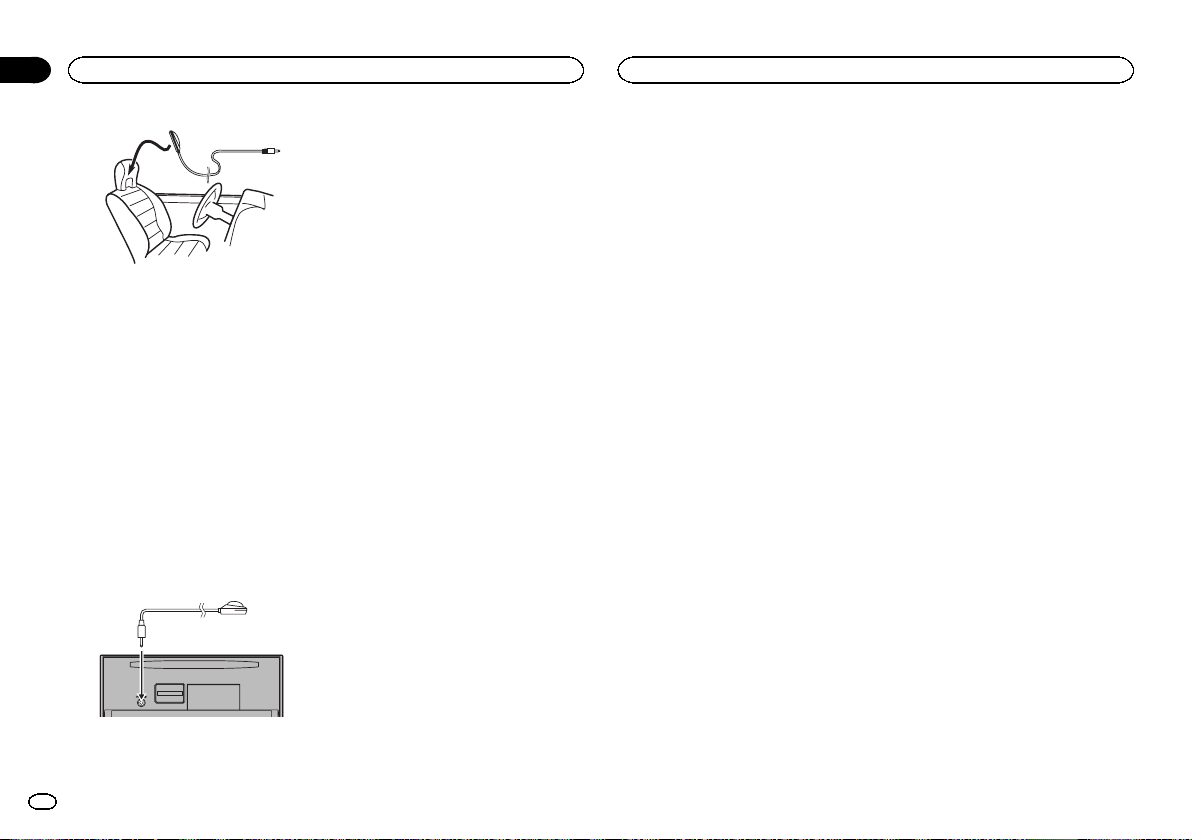
3 Coloque la llave de encendido del auto-
móvil en ON o ACC.
Si el aire acondicionado o la calefacción del
automóvil está encendido, apáguelo. El ruido
del ventilador del aire acondicionado o de la ca-
lefacción puede impedir que se realice el ajuste
EQ automático correctamente.
4 Pulse el botón de inicio para cambiar a la
pantalla de inicio.
5 Toque la tecla de sistema para abrir el
menú del sistema.
6 Toque Medición de EQ Automático para
introducir el modo de medición de EQ auto-
mático.
7 Enchufe el micrófono en el conector de
entrada de esta unidad.
8 Toque Start para iniciar el ajuste EQ auto-
mático.
9 Cuando comience la cuenta regresiva de
10 segundos, baje del automóvil y cierre la
puerta dentro de 10 segundos.
Se emite un tono de medición (ruido) por los al-
tavoces y comienza el ajuste EQ automático.
Una vez completado el ajuste EQ automático,
aparece La medición ha terminado. Por favor
desconecte el micrófono y luego pulse
HOME.
Cuando no se pueda obtener una medición co-
rrecta de las características del interior del ve-
hículo, aparecerá un mensaje de error (consulte
Comprensión de los mensajes de erro r del ajuste
EQ automático en la página 210).
# La medición del ajuste EQ automático tarda
unos nueve minutos en completarse cuando todos
los altavoces están conectados.
# Para detener el ajuste EQ automático, toque
Stop.
10 Guarde el micrófono con cuidado en la
guantera o en otro lugar seguro.
Si el micrófono queda expuesto a la luz solar di-
recta durante mucho tiempo, se puede distorsio-
nar, alterar su color o funcionar
incorrectamente como consecuencia de las
altas temperaturas.
Ajuste de la señal de vídeo
Cuando conecte un equipo AV a esta unidad, se-
leccione el ajuste de señal de vídeo apropiado.
! Dado que esta función está configurada ini-
cialmente a Auto, la unidad configurará de
forma automática el ajuste de señal de
vídeo.
! Sólo puede utilizar esta función cuando la
entrada de la señal de vídeo está en la entra-
da de AV.
1 Pulse el botón de inicio para cambiar a la
pantalla de inicio.
2 Toque la tecla de sistema para abrir el
menú del sistema.
3 Toque Configurar Señal de Video en el
menú de funciones.
Se muestran los elementos de
Configurar Señal de Video.
! AV – Ajusta la señal de vídeo AV
! AUX – Ajusta la señal de vídeo AUX
! Camera – Ajusta la señal de vídeo de la cá-
mara retrovisora
4 Toque c o d para seleccionar la señal de
vídeo deseada.
Auto—PAL—NTSC—PAL-M—PAL-N—SECAM
Ajustes del sistema
192
Sección
Ajustes del sistema
Es
19
<YRD5376-A/N>192
Utilización del menú de
favoritos
1 Acceda a las columnas de menús que
desea registrar.
Consulte Funcionamiento del menú en la página
183.
# Es posible personalizar los menús, excepto el
menú Ajuste de Video.
2 Toque el icono de estrella en la columna
de menú para el menú deseado para regis-
trar el menú.
Se rellena el icono de estrella para el menú se-
leccionado.
# Para cancelar el registro, toque de nuevo el icono
de estrella en la columna de menú.
3 Acceda al menú de favoritos y escoja un
menú registrado.
Consulte Funcionamiento del menú en la página
183.
Nota
Puede registrar un máximo de 12 columnas.
Funciones del menú de
conexión Bluetooth
Si está utilizando un teléfono móvil que se
puede conectar mediante la tecnología inalám-
brica Bluetooth, recomendamos que utilice su
teléfono para buscar esta unidad y establecer
una conexión. El código PIN es 0000, por defec-
to. El nombre de producto de esta unidad apare-
cerá en su teléfono como el nombre del
dispositivo. Para más información, consulte In-
troducción del código PIN para la conexión ina-
lámbrica Bluetooth en la página 194. Para más
información relacionada con el proceso para es-
tablecer las conexiones inalámbricas Bluetooth,
consulte el manual de instrucciones del teléfo-
no.
Emparejado desde esta unidad
1 Pulse el botón de inicio para cambiar a la
pantalla de inicio.
2 Toque la tecla Bluetooth para abrir el
menú de conexión Bluetooth.
3 Toque Conexión para seleccionar un dis-
positivo.
4 Inicie la búsqueda.
Inicio de la búsqueda.
Mientras se realiza la búsqueda aparecerá y,
cuando se encuentren dispositivos disponibles,
se mostrarán los nombres de los dispositivos o
las direcciones de los dispositivos Bluetooth (si
no se pueden obtener nombres).
# Toque el icono si quiere cambiar entre los nom-
bres de dispositivo y las direcciones de los dispositi-
vos Bluetooth.
Cambiar entre nombres de dispo-
sitivos y direcciones de dispositi-
vos Bluetooth.
# Para cancelar la búsqueda, toque Detener.
# Si ya hay tres dispositivos emparejados, se mos-
trará Memoria Llena y no se podrá realizar la fun-
ción de emparejado. En tal caso, será preciso
eliminar primero un dispositivo emparejado. Consul-
te la página 193.
# Si no se encuentra ningún dispositivo, se mostra-
rá No Encontrado. En tal caso, compruebe el estado
del dispositivo Bluetooth y vuelva a buscar.
5 Toque un nombre de dispositivo para se-
leccionar el dispositivo al que desea conec-
tarse.
Mientras se realiza la conexión, se mostrará
Vinculando. Si la conexión se establece, se vi-
sualizará Vinculada.
# Si su dispositivo es compatible con SSP (Secure
Simple Pairing), en el display de esta unidad verá un
número de seis dígitos, el cual desaparece una vez
establecida la conexión.
# Si la conexión falla, aparece Error. En tal caso,
vuelva a intentarlo desde el principio.
# El ajuste predefinido del código PIN es 0000.Si
desea cambiar este código, consulte Introducción del
código PIN para la conexión inalámbrica Bluetooth en
la página 194.
# Una vez establecida la conexión, se visualizará el
nombre del dispositivo.
Toque el nombre del dispositivo para conectarse.
# Si desea borrar un teléfono Bluetooth empareja-
do, visualice Quitar OK?. Toque Si para borrar el dis-
positivo.
Eliminación de un dispositivo em-
parejado.
# No desconecte nunca la unidad mientras se esté
borrando el teléfono Bluetooth emparejado.
Español
Menú de favoritos
193
Sección
Menú de conexión Bluetooth
Es
20
21
<YRD5376-A/N>193
Conexión automática con un
dispositivo Bluetooth
Si esta función está activada, el dispositivo
Bluetooth y esta unidad se conectarán automáti-
camente en cuanto ambos dispositivos se en-
cuentren a menos de unos metros de distancia
entre sí.
El ajuste inicial de esta función es activado.
1 Pulse el botón de inicio para cambiar a la
pantalla de inicio.
2 Toque la tecla Bluetooth para abrir el
menú de conexión Bluetooth.
3 Toque Conexión Automática para activar
la conexión automática.
Si su dispositivo Bluetooth está preparado para
la conexión inalámbrica Bluetooth, la conexión
con esta unidad se establecerá automáticamen-
te.
# Para desactivar la conexión automática, vuelva a
tocar Conexión Automática.
Si falla la conexión, aparece el mensaje “Conexión
automática fallida. Volver a intentar?”. Toque Yes
para repetir la conexión.
4 Cuando vuelva a activar el ACC del ve-
hículo, la conexión se establecerá automáti-
camente.
Cambio de visibilidad de la unidad
Emplee esta función para hacer visible o no esta
unidad al otro dispositivo.
El ajuste inicial de esta función es activado.
1 Pulse el botón de inicio para cambiar a la
pantalla de inicio.
2 Toque la tecla Bluetooth para abrir el
menú de conexión Bluetooth.
3 Toque Visibilidad para desactivar la visibi-
lidad.
# Para activar la visibilidad, vuelva a tocar
Visibilidad.
Introducción del código PIN para
la conexión inalámbrica Bluetooth
Para conectar su dispositivo Bluetooth a esta
unidad a través de tecnología inalámbrica
Bluetooth, debe introducir el código PIN en su
teléfono para verificar la conexión. El código pre-
definido es 0000, aunque puede cambiarlo con
esta función.
1 Pulse el botón de inicio para cambiar a la
pantalla de inicio.
2 Toque la tecla Bluetooth para abrir el
menú de conexión Bluetooth.
3 Toque Introducir Código PIN para selec-
cionar Introducir Código PIN.
4 Toque 0 a 9 para introducir el código PIN.
5 Después de introducir el código PIN
(hasta 8 dígitos), almacénelo en esta unidad.
Almacenamiento del código PIN
en esta unidad.
Visualización de la dirección del
dispositivo Bluetooth
Esta unidad muestra la dirección de su disposi-
tivo Bluetooth.
1 Pulse el botón de inicio para cambiar a la
pantalla de inicio.
2 Toque la tecla Bluetooth para abrir el
menú de conexión Bluetooth.
3 Toque Información de Dispositivo para
seleccionar la información del dispositivo.
Se muestra la dirección del dispositivo
Bluetooth.
Selección de la iluminación
en color
Esta unidad dispone de iluminación multicolor.
Selección directa desde los colores
de iluminación predeterminados
Es posible seleccionar un color de iluminación
de la lista de colores.
1 Pulse el botón de inicio para cambiar a la
pantalla de inicio.
2 Toque la tecla Theme (tema) para abrir la
configuración del tema.
3 Toque Iluminación y luego toque un color
de la lista.
Personalización de la
iluminación en color
1 Pulse el botón de inicio para cambiar a la
pantalla de inicio.
2 Toque la tecla Theme (tema) para abrir la
configuración del tema.
3 Toque Iluminación y luego Personalizar.
4 Acceda al menú de personalización.
Visualización del menú de perso-
nalización.
5 Toque la barra de colores para personali-
zar el color.
6 Toque c o d para ajustar el color.
7 Mantenga pulsado el icono para almace-
nar el color personalizado en la memoria.
Memo
Almacenamiento del color perso-
nalizado en la memoria.
El color personalizado se ha almacenado en la
memoria.
La próxima vez que toque el mismo icono, el
color se recuperará de la memoria.
Selección del color OSD (on-
screen display)
El color de las indicaciones en pantalla (OSD)
se puede cambiar.
1 Pulse el botón de inicio para cambiar a la
pantalla de inicio.
2 Toque la tecla Theme (tema) para abrir la
configuración del tema.
3 Toque Pantalla.
4 Toque uno de los colores de la lista.
Selección de la visualización
de fondo
Puede cambiar el fondo que se muestra al escu-
char una fuente.
1 Pulse el botón de inicio para cambiar a la
pantalla de inicio.
2 Toque la tecla Theme (tema) para abrir la
configuración del tema.
3 Toque Fondo.
Menú de conexión Bluetooth
194
Sección
Menú de tema
Es
21
22
<YRD5376-A/N>194
4 Toque el ajuste deseado.
# Si no se ha almacenado ninguna imagen JPEG
en esta unidad, no podrá seleccionar una foto. Para
almacenar una imagen JPEG en esta unidad, con-
sulte Captura de una imagen en archivos JPEG en la
página 175.
# Si quiere borrar la imagen JPEG capturada, man-
tenga presionada la tecla de la imagen JPEG.
# Podrá ver los ajustes ocultos desplazando rápida-
mente la pantalla.
Ajuste de las posiciones de
respuesta del panel táctil
(calibración del panel táctil)
Si nota que las teclas del teclado táctil se des-
vían de las posiciones reales en la pantalla
cuando las toca, ajuste las posiciones de res-
puestas del teclado táctil. Existen dos métodos
de ajuste: Ajuste de cuatro puntos, en el que
toca las cuatro esquinas de la pantalla y ajuste
de 16 puntos, en el que realiza ajustes precisos
en toda la pantalla.
! Aparque su vehículo en un lugar seguro y
utilice esta función; no lo maneje durante la
conducción.
! Toque suavemente la pantalla para ajustar.
Procure no forzar el teclado táctil, ya que po-
dría dañarse. No utilice un instrumento de
punta afilada, como un bolígrafo o un lápiz
mecánico. De lo contrario, pueden producir-
se daños en la pantalla.
! Si el panel táctil no puede ajustarse correcta-
mente, consulte a su concesionario local
Pioneer.
1 Apague la fuente.
Consulte Activación y desactivación de la fuente
en la página 154.
2 Mantenga pulsado el botón de inicio
para iniciar la calibración del panel táctil.
Se muestra la pantalla de ajuste de cuatro pun-
tos del teclado táctil. Si aparecen dos puntos si-
multáneamente, toque ambas.
3 Toque cada una de las flechas situadas en
las cuatro esquinas de la pantalla.
# Para cancelar el ajuste, mantenga pulsado el
botón de inicio.
4 Pulse el botón de inicio para completar el
ajuste de cuatro puntos.
Los datos de la posición ajustada se almacena-
rán.
# No apague el motor mientras se estén guardan-
do los datos.
5 Pulse el botón de inicio para continuar
con el ajuste de 16 puntos.
Se muestra la pantalla de ajuste de 16 puntos
del panel táctil.
# Para cancelar el ajuste, mantenga pulsado el
botón de inicio.
6 Toque suavemente el centro de la marca
+ que se muestra en la pantalla.
Cuando haya tocado todas las marcas, los datos
de la posición ajustada se almacenarán.
# No apague el motor mientras se estén guardan-
do los datos.
7 Mantenga pulsado el botón de inicio
para completar el ajuste.
Uso de una fuente AUX
En esta unidad se puede conectar un dispositivo
auxiliar o un dispositivo portátil (de venta por se-
parado).
Acerca de los métodos de
conexión AUX
Puede conectar equipos auxiliares a esta uni-
dad.
Cable miniconector (AUX)
Al conectar un equipo auxiliar utilizando un cable
miniconector
Se puede conectar un iPod y un reproductor por-
tátil de audio/vídeo a esta unidad mediante un
cable miniconector.
Español
Menú de tema
195
Sección
Otras funciones
Es
22
23
<YRD5376-A/N>195
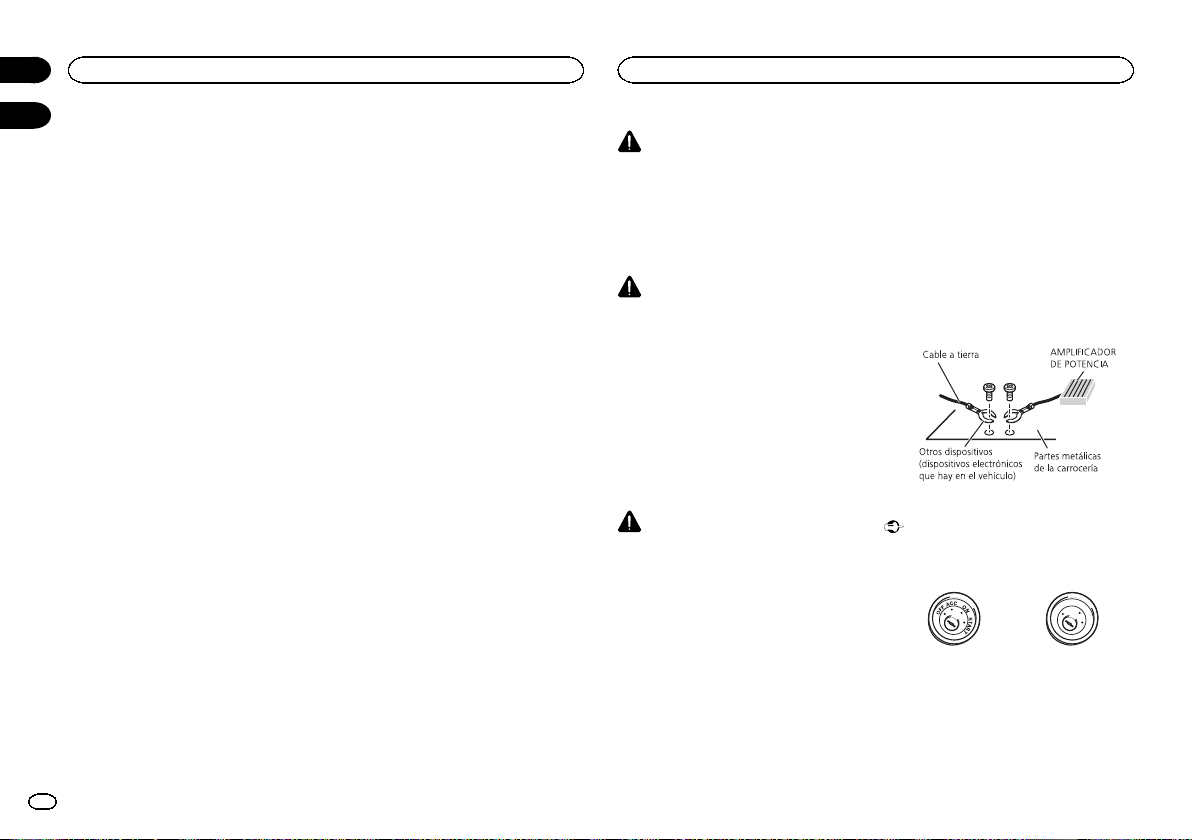
! Si se conecta un iPod con funciones de
vídeo a esta unidad mediante un cable co-
nector de 3,5 mm y cuatro polos (como el
CD-V150M), podrá disfrutar de los conteni-
dos de vídeo del iPod conectado.
! Se puede conectar un reproductor portátil de
audio/vídeo usando un cable conector de
3,5 mm (cuatro polos) con un cable RCA, que
se vende por separado. Sin embargo, depen-
diendo del cable, puede ser necesaria una
conexión invertida entre el cable rojo (audio
del lado derecho) y el cable amarillo (vídeo)
para que el sonido y la imagen de vídeo se re-
produzcan correctamente.
% Inserte el miniconector estéreo en el co-
nector de entrada AUX en esta unidad.
Consulte Conexión en la página 198.
Reinicio del microprocesador
Al pulsar RESET se puede reiniciar el micropro-
cesador y restablecer sus ajustes iniciales sin
modificar la información del marcador.
Se debe reiniciar el microprocesador en los si-
guientes casos:
! Antes de utilizar esta unidad por primera vez
después de su instalación
! Si la unidad no funciona correctamente
! Cuando aparecen mensajes extraños o inco-
rrectos en el display
1 Gire la llave de contacto a la posición OFF
(apagado).
2 Pulse RESET con la punta de un lapicero u
otro instrumento con punta.
Consulte Qué es cada cosa en la página 153.
Nota
Ponga en marcha el motor o coloque la llave de
encendido del automóvil en la posición ACC u
ON antes de pulsar RESET en los siguientes
casos:
! Después de realizar las conexiones
! Al borrar todos los ajustes guardados
! Al restablecer los ajustes iniciales (de fábrica) de
la unidad
ADVERTENCIA
! En algunos países o estados, puede ser ilícita la
visualización de imágenes en un display dentro
de un vehículo, incluso por otras personas que
no sean el conductor. En los casos en que resul-
ten aplicables, estas normas deben respetarse y
no deben usarse las funciones de DVD de esta
unidad.
PRECAUCIÓN
! No haya un agujero en el compartimento del
motor para conectar el cable amarillo de la
unidad de display a la batería del vehículo.
La vibración del motor podría provocar fallos
de aislamiento en el punto en el que el cable
pasa del compartimento de los pasajeros al
compartimento del motor. Tenga sumo cui-
dado al asegurar el cable en este punto.
! Asegúrese de que los cables no interfieran
con las partes móviles del vehículo, como la
palanca de cambios, el freno de mano o el
mecanismo de deslizamiento de los asien-
tos.
ADVERTENCIA
! Utilice altavoces de más de 50 W (valor de
salida) y de entre 4 W y8W (valor de impe-
dancia). No utilice altavoces de 1 W a3W
con esta unidad.
! El cable negro es el cable a tierra. Cuando
instale esta unidad o el amplificador de po-
tencia (vendido por separado), asegúrese de
conectar siempre primero el cable a tierra.
Compruebe que el cable de tierra está conec-
tado adecuadamente a las partes metálicas
de la carrocería del automóvil, mediante un
terminal de horquilla disponible en el merca-
do. El cable a tierra del amplificador, el de
esta unidad o el de cualquier otro dispositivo,
debe conectarse al automóvil por separado
usando tornillos diferentes. Si el tornillo para
el cable a tierra se afloja o se cae, puede pro-
vocar incendios, humo o averías.
No se suministra para esta unidad
*1
*1
Importante
! No es posible instalar esta unidad en un ve-
hículo con una llave de encendido que no
tenga la posición ACC (accesorio).
O
N
S
T
A
R
T
O
F
F
Posición ACC Sin posición ACC
! Utilice esta unidad únicamente con una ba-
tería de 12 voltios y conexión a tierra negati-
va. De lo contrario, pueden producirse
incendios o averías.
! Para evitar cortocircuitos, sobrecalentamien-
to o fallos de funcionamiento, asegúrese de
seguir las siguientes instrucciones.
Otras funciones
196
Sección
Conexión
Es
23
24
<YRD5376-A/N>196
— Desconecte el terminal negativo de la batería
antes de la instalación.
— Asegure el cableado con pinzas para cables
o cinta adhesiva. Envuelva con cinta adhesiva
las partes en contacto con piezas metálicas
para proteger el cableado.
— Mantenga los cables alejados de las partes
móviles, como la palanca de cambios y los
raíles de los asientos.
— Coloque todos los cables alejados de lugares
calientes, como cerca de la salida del calefac-
tor.
— No conecte el cable amarillo a la batería pa-
sándolo a través del orificio hasta el compar-
timiento del motor.
— Cubra con cinta aislante los conectores de
cables que queden desconectados.
— No acorte ningún cable.
— Nunca corte el aislamiento del cable de ali-
mentación de esta unidad para compartir la
corriente con otros equipos. La capacidad de
corriente del cable es limitada.
— Utilice un fusible con la intensidad nominal
indicada.
— Nunca conecte el cable negativo de los alta-
voces directamente a tierra.
— Nunca empalme los cables negativos de va-
rios altavoces.
! Cuando se enciende esta unidad, se emite
una señal de control a través del cable azul/
blanco. Conecte este cable al mando a dis-
tancia del sistema de un amplificador de po-
tencia externo o al terminal de control del
relé de la antena automática del vehículo
(máx. 300 mA 12 V cc). Si el vehículo posee
una antena integrada en el cristal del para-
brisas, conéctela al terminal de la fuente de
alimentación del amplificador de la antena.
! Nunca conecte el cable azul/blanco al termi-
nal de potencia de un amplificador de poten-
cia externo, ni al terminal de potencia de la
antena automática, de lo contrario, puede
descargarse la batería o producirse un fallo
de funcionamiento.
Español
Conexión
197
Sección
Conexión
Es
24
<YRD5376-A/N>197
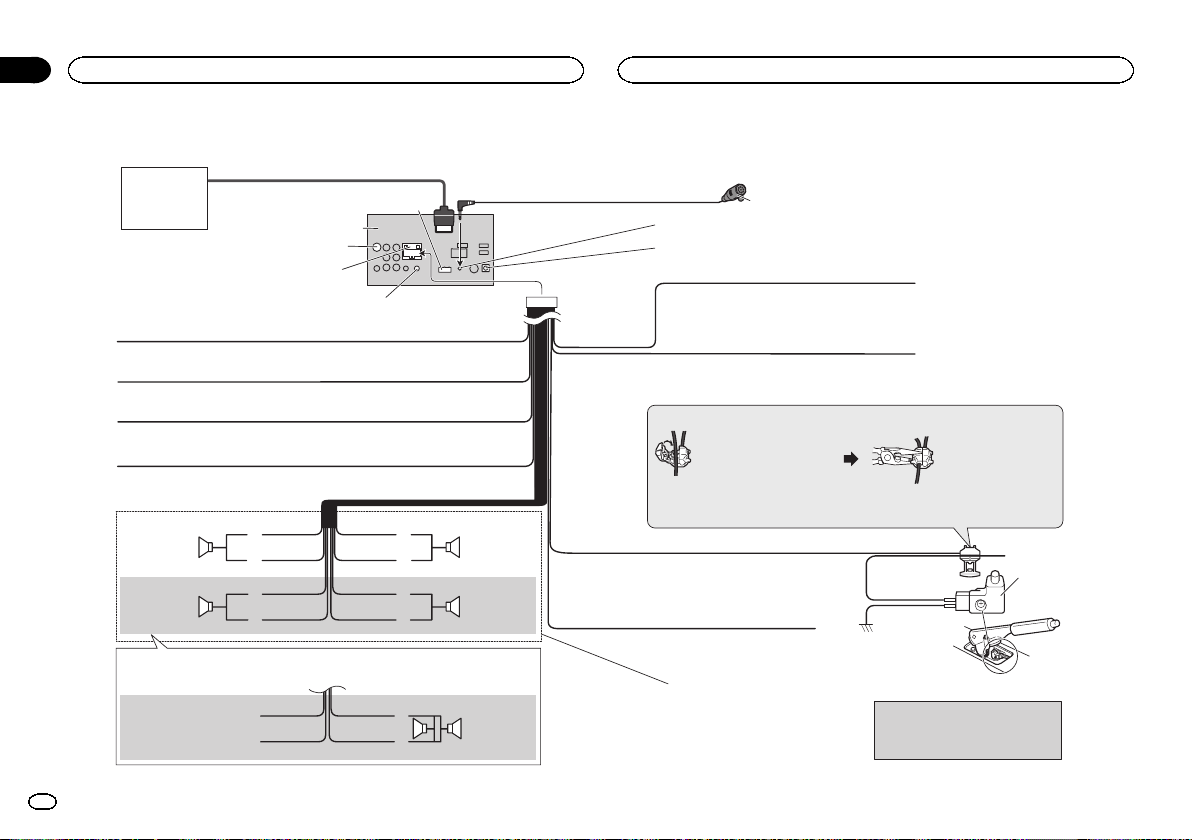
Conexión del cable de alimentación
Método de conexión
1. Apriete el cable.
2. Apriete firmemente
con alicates de punta
de aguja.
Nota:
· La posición del freno de estacionamiento depende del modelo del vehículo. Para conocer
detalles, consulte el manual del propietario del vehículo o a su concesionario.
Amarillo/negro
Si utiliza un equipo con función de silenciamiento, conecte este cable
con el cable de silenciamiento de audio de ese equipo. En caso contrario,
mantenga el cable de silenciamiento de audio sin ninguna conexión.
Verde claro
Se utiliza para detectar el estado ON/OFF del freno de
mano. Este cable debe conectarse al lado de
alimentación del interruptor del freno de mano.
Azul/blanco
Conecte al terminal de control de sistema del amplificador de
potencia o al terminal de control de relé de antena automática
(máx. 300 mA 12 V cc).
Lado de masa
Lado de alimentación
Interruptor del
freno de mano
Amarillo
Conecte el terminal de suministro de 12 V constante.
Rojo
Conecte al terminal controlado por del interruptor de encendido (12 V cc).
Negro (masa de la carrocería)
Conecte a un punto de metal limpio, libre de pintura.
Izquierda Derecha
Altavoz delantero Altavoz delantero
Altavoz trasero o
altavoz de
subgraves (4 Ω)
Blanco Gris
Gris/negroBlanco/negro
Verde Violeta
Verde/negro Violeta/negro
Con un sistema de 2 altavoces, no conecte nada a los hilos de altavoz
que no estén conectados a los altavoces.
Nota:
· Cambie el ajuste inicial de esta unidad
(refiérase al manual de operación). La
salida de altavoz de subgraves de esta
unidad es monofónica.
Violeta
Violeta/negro
No se usa.
Verde
Verde/negro
Cuando utilice un altavoz de subgraves de 70 W (2 Ω), asegúrese de conectarlo con los hilos Violeta y
Violeta/negro de esta unidad. No conecte nada a los hilos Verde y Verde/negro.
Altavoz de
subgraves (4 Ω)
× 2
Altavoz trasero o
altavoz de
subgraves (4 Ω)
Fusible (10 A)
Violeta/blanco
De los dos conductores conectados a la lámpara trasera, conecte el conductor
cuyo voltaje cambia cuando se desplaza la palanca de cambio de marcha a la
posición REVERSE (R). Esta conexión permite que la unidad detecte si el
vehículo está se moviendo hacia delante o hacia atrás.
Anaranjado/blanco
Conecte al terminal de interruptor de iluminación.
Micrófono
4 m
Este producto
Entrada para antena
Toma AUX (3,5 ø)
Utilice un cable con enchufe miniatura para conectar a un dispositivo auxiliar.
Entrada RGB
Se puede conectar
una unidad de
navegación
(AVIC-U250 (vendida
separadamente)).
Póngase en contacto con
su revendedor para
cuestiones sobre la unidad
de navegación que puede
conectarse.
Inserte el cable de 26 clavijas en la
dirección indicada en la figura.
Cable de 26 clavijas (Suministrado con la unidad de navegación)
Entrada remota cableada
Se puede conectar el adaptador de control remoto
cableado (vendido separadamente).
Entrada micrófono
Conexión
198
Sección
Conexión
Es
24
<YRD5376-A/N>198
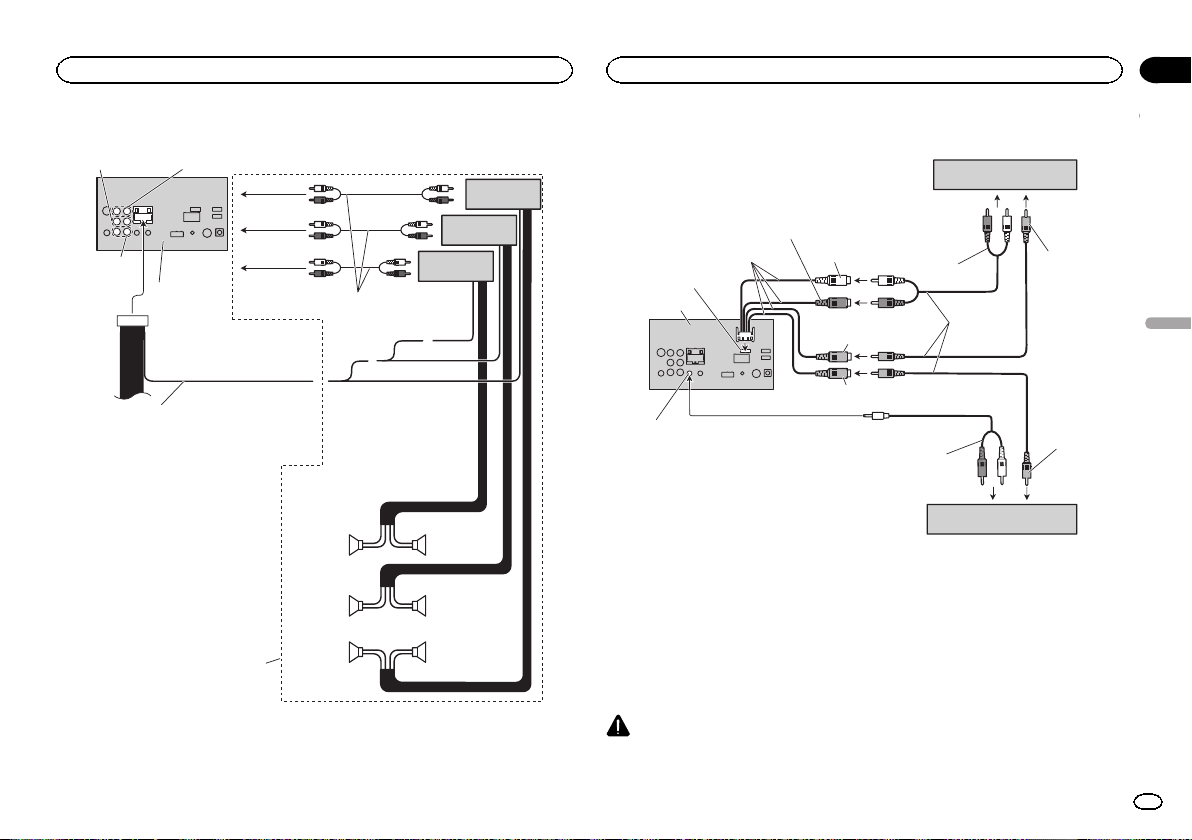
Conexión a un amplificador de potencia comprado por separado
Conecte los cables RCA
(vendidos separadamente)
Altavoz
delantero
Realice estas conexiones cuando
utilice el amplificador opcional.
Control remoto de sistema
Altavoz
delantero
Izquierda Derecha
Altavoz trasero
Amplificador de
potencia (vendido
separadamente)
Altavoz de
subgraves
Altavoz de
subgraves
A la salida trasera
A la salida delantera
A salida de altavoz
de subgraves
Azul/blanco
Conecte al terminal de control de
sistema del amplificador de potencia o al
terminal de control de relé de antena
automática (máx. 300 mA 12 V cc).
Este producto
Salida trasera
Salida delantera
Salida de
altavoz de
subgraves
Amplificador de
potencia (vendido
separadamente)
Amplificador de
potencia (vendido
separadamente)
Altavoz trasero
Conexión con el componente de vídeo externo y el display
Componente de vídeo externo
(vendido separadamente)
Pantalla con tomas de entrada RCA
(vendida separadamente)
A la entrada
de vídeo
A la salida
de vídeo
A las salidas
de audio
Este producto
Cable RCA
(vendido
separadamente)
Cable con enchufe miniatura
(vendido separadamente)
A la entrada
de audio
Salida de audio trasera
(REAR AUDIO OUT)
Salida de monitor posterior
(REAR VIDEO OUTPUT)
Entrada de vídeo
(REAR VIDEO INPUT)
Entrada de audio
(REAR AUDIO INPUT R)
Entrada de audio
(REAR AUDIO INPUT L)
Conector del RCA
10 cm
! Es necesario cambiar Entrada A/V en el
menú del sistema al conectar el componente
de vídeo externo.
Consulte Ajuste de la entrada de AV en la pá-
gina 188.
Las salidas posteriores de vídeo y de audio de
este producto sirven para conectar los displays
de los asientos traseros para permitir a los pasa-
jeros ver un DVD, etc.
ADVERTENCIA
! No instale jamás un display trasero en una ubi-
cación que sea visible para el conductor mien-
tras el vehículo está en marcha.
Español
Conexión
199
Sección
Conexión
Es
24
<YRD5376-A/N>199
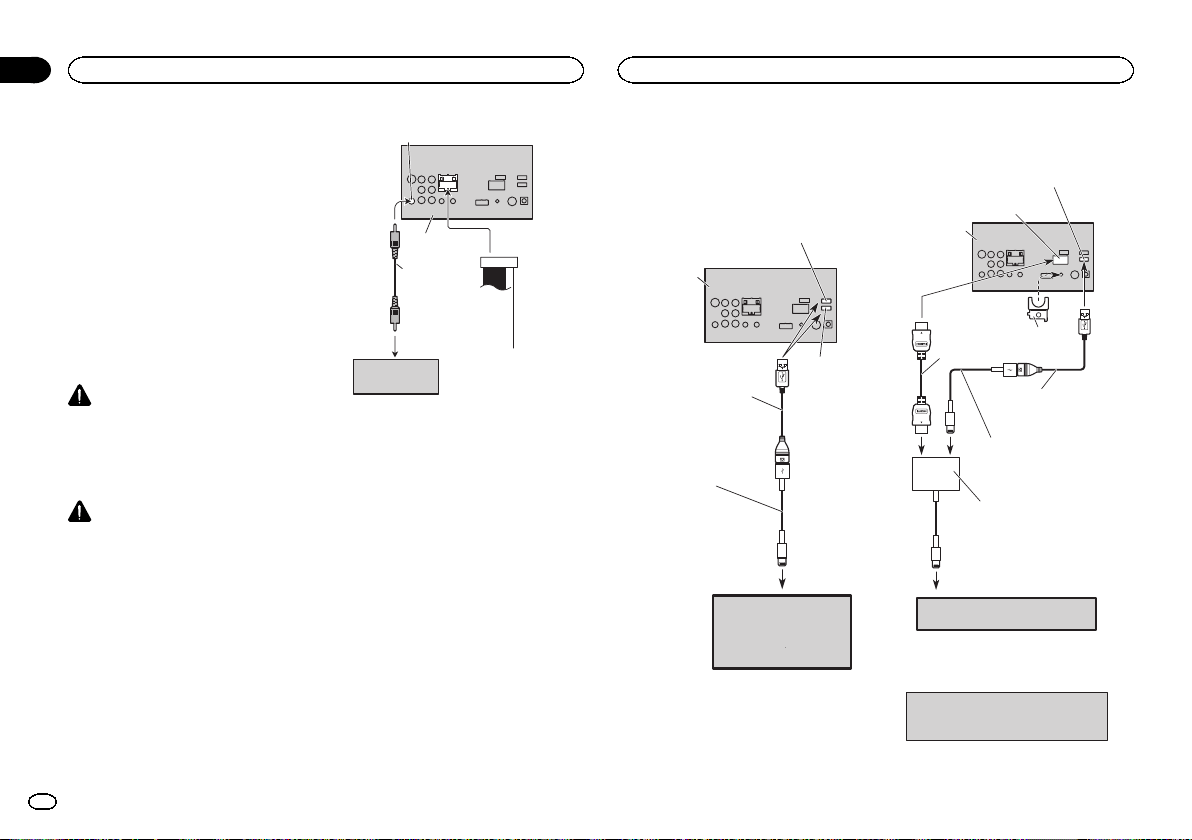
Conexión con una cámara
retrovisora
Si cambia la palanca de cambios a la posición
de MARCHA ATRÁS (R), la pantalla de esta uni-
dad se cambia automáticamente a la imagen de
vista trasera. Deberá configurar
Polaridad de Camara correctamente en la uni-
dad del sistema que se va a utilizar. Para obtener
más información sobre la configuración, consul-
te Ajuste de la cámara retrovisora (cámara poste-
rior) en la página 190.
También puede cambiar la imagen de vista tra-
sera pulsando la tecla del panel táctil. Para obte-
ner más información, consulte Uso de la vista
trasera en la página 156.
ADVERTENCIA
UTILICE SÓLO ENTRADAS PARA VISTA
AL REVÉS O IMAGEN DE ESPEJO EN LA
CÁMARA RETROVISORA. OTROS USOS
PODRÍAN PROVOCAR HERIDAS O
DAÑOS.
PRECAUCIÓN
! Debe utilizar una cámara que genere
imágenes invertidas de espejo.
! La imagen de la pantalla puede aparecer in-
vertida.
! la función de cámara retrovisora se debe uti-
lizar para tener siempre vigilados los trailers,
o al dar marcha atrás. No la utilice para fines
lúdicos.
! Los objetos de la vista trasera pueden pare-
cer más cercanos o más lejano de lo que en
realidad están.
A la salida de vídeo
Cámara de vista
trasera (vendido
separadamente)
Entrada para cámara de vista trasera (R.C IN)
Violeta/blanco
De los dos conductores
conectados a la lámpara
trasera, conecte el conductor
cuyo voltaje cambia cuando
se desplaza la palanca de
cambio de marcha a la
posición REVERSE (R). Esta
conexión permite que la
unidad detecte si el vehículo
está se moviendo hacia
delante o hacia atrás.
Este producto
Cable RCA
(vendido
separadamente)
iPod con conector Lightning
Conexión con el cable Lightning
a USB
Entrada para USB/iPod 2
Retire la cubierta antes de utilizar el dispositivo.
consulte Entrada para USB/iPod 1 y
Entrada para USB/iPod 2
Este producto
Entrada
USB/iPod 1
Cable USB
(suministrado con esta unidad)
Se conecta al dispositivo USB
vendido separadamente.
iPod con conector lightning
(vendido separadamente)
Cable de conector
Lightning a USB
(suministrado con iPod/iPhone)
Conexión con el cable opcional
CD-IH202
Entrada de USB/iPod 1
Entrada HDMI
Este producto
Cable HDMI
®
de alta
velocidad (*1)
(Tipo A - A)
(vendido
separadamente)
Soporte para
cable HDMI
(*1)
Para los detalles sobre cómo conectar el Kit
de Conectividad App que se vende por
separado (CD-IH202), consulte el manual del
Kit de Conectividad App.
Nota:
Al conectar el Cable HDMI de alta velocidad,
utilice el soporte para cable HDMI para fijarlo
de forma segura.
iPod con conector lightning
(vendido separadamente)
Cable USB
(suministrado con esta unidad)
Se conecta al dispositivo USB
vendido separadamente.
Adaptador de conector
Lightning a AV digital
(productos Apple Inc.)
(vendido separadamente)
Cable de conector
Lightning a USB
(suministrado con iPod/iPhone)
Conexión
200
Sección
Conexión
Es
24
<YRD5376-A/N>200
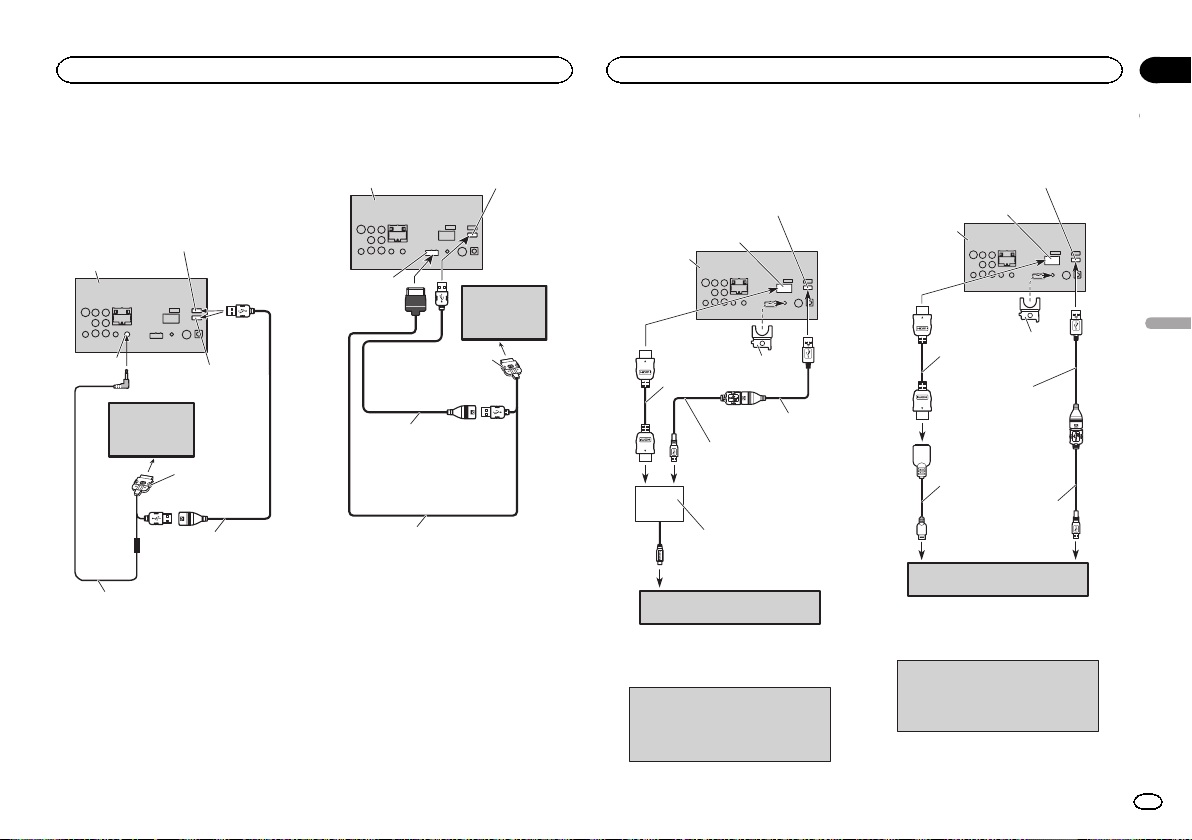
iPod con conector de 30 patillas
Conexión con un cable CD-
IU201V opcional
Entrada USB/iPod 1
Este producto
Entrada AUX
(AUX)
iPod con
capacidades de
vídeo (vendido
separadamente)
Conector del Dock
1,5 m
Cable USB
(Suministrado con esta unidad)
Se conecta a dispositivos USB
vendidos por separado.
Cable de interfaz
(CD-IU201V) (vendido separadamente)
Entrada para USB/iPod 2
Retire la cubierta antes de utilizar el dispositivo.
consulte Entrada para USB/iPod 1 y
Entrada para USB/iPod 2
Conexión con un cable CD-
IU201S opcional
Entrada USB/iPod 1
Este producto
Entrada RGB
Conector del Dock
1,5 m
Cable USB
(Suministrado con esta unidad)
Se conecta a dispositivos USB
vendidos por separado.
Cable de interfaz
(CD-IU201S) (vendido separadamente)
iPod con
capacidades de
vídeo (vendido
separadamente)
Android
Al conectar el dispositivo
Android al puerto MHL
Android con capacidad para vídeo
(vendido separadamente)
Cable USB (*1)
(vendido separadamente)
Cable USB - micro USB (*1)
(Tipo USB A - micro USB B)
(vendido separadamente)
(*1)
Para los detalles sobre cómo conectar el Kit
de Conectividad App que se vende por
separado (CD-AH200), consulte el manual del
Kit de Conectividad App.
Este producto
Entrada HDMI
Cable HDMI
®
de alta
velocidad (*1)
(Tipo A - A)
(vendido
separadamente)
Entrada de USB/iPod 1
Soporte para
cable HDMI
Nota:
· Al conectar el Cable HDMI de alta velocidad,
utilice el soporte para cable HDMI para fijarlo
de forma segura.
· Si utiliza el cable adaptador, no se utilizará un
adaptador MHL.
Adaptador MHL (*1)
(vendido separadamente)
Al conectar el dispositivo
Android al puerto HDMI
Android con capacidad para vídeo
(vendido separadamente)
Cable adaptador (*1)
(HDMI Tipo A - D)
(vendido separadamente)
Cable USB (*1)
(vendido separadamente)
Cable USB - micro USB (*1)
(Tipo USB A - micro USB B)
(vendido separadamente)
Este producto
Entrada HDMI
(*1)
Para los detalles sobre cómo conectar el Kit
de Conectividad App que se vende por
separado (CD-AH200), consulte el manual del
Kit de Conectividad App.
Cable HDMI
®
de alta velocidad
(*1) (Tipo A - A)
(vendido separadamente)
Entrada de USB/iPod 1
Soporte para
cable HDMI
Nota:
· Al conectar el Cable HDMI de alta velocidad,
utilice el soporte para cable HDMI para fijarlo
de forma segura.
· Si utiliza el adaptador MHL, no se utilizará un
cable adaptador.
Español
Conexión
201
Sección
Conexión
Es
24
<YRD5376-A/N>201
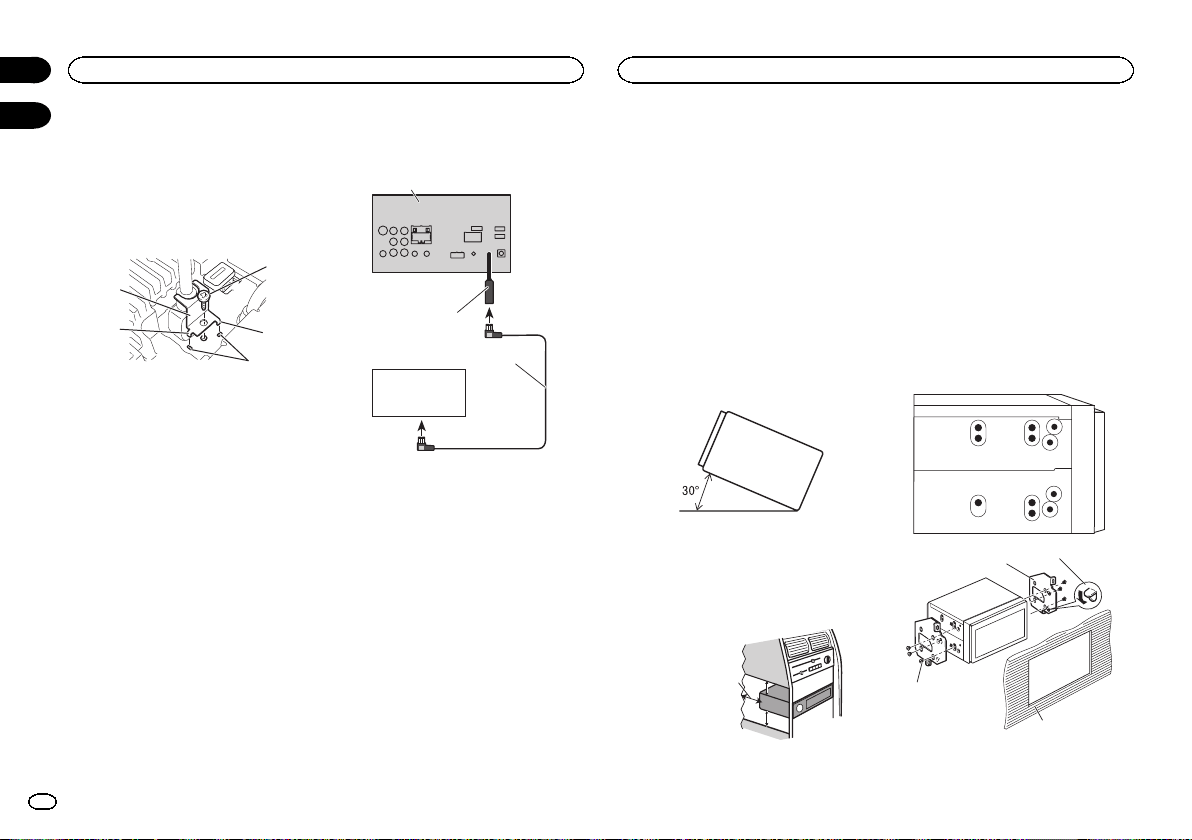
Instalación del soporte de cable
HDMI
% Posicione el soporte de cable HDMI para
insertar sus dos pestañas inferiores en la ra-
nura de este producto y, a continuación,
apriete el tornillo (3 mm × 5 mm) para fijar el
soporte de cable HDMI.
1
2
4
3
3
1 Soporte de cable HDMI
2 Tornillo (3 mm × 5 mm)
3 Pestaña
4 Ranura
! Utilice el soporte de cable HDMI cuando co-
necte este producto con el kit de conexión de
la aplicación (CD-IH202/CD-AH200), que se
vende por separado.
! Nunca presione ni sujete el soporte con fuer-
za excesiva al extraerlo o colocarlo.
Conexión del sintonizador
opcional SiriusXM
Este producto
Entrada SiriusXM BUS
Cable SiriusXM BUS (suministrado
con el sintonizador de SiriusXM)
Sintonizador de
SiriusXM (vendido
separadamente)
Notas
! Compruebe todas las conexiones y sistemas
antes de la instalación final.
! No utilice piezas no autorizadas, ya que pue-
den causar fallos de funcionamiento.
! Consulte a su distribuidor si para la instala-
ción es necesario taladrar orificios o hacer
otras modificaciones al vehículo.
! No instale esta unidad en un lugar donde:
— Pueda interferir con el manejo del vehículo.
— Pueda lesionar a un pasajero como conse-
cuencia de un frenazo brusco.
! El láser semiconductor se dañará si se sobre-
calienta. Instale esta unidad alejada de
zonas que alcancen altas temperaturas,
como cerca de la salida del calefactor.
! Se logra un rendimiento óptimo si la unidad
se instala en un ángulo inferior a 30°.
! Cuando instale, para asegurar la dispersión
apropiada del calor durante el uso de esta
unidad, asegúrese de dejar un amplio espa-
cio por detrás del panel trasero y enrolle los
cables sueltos de modo que no bloqueen las
aberturas de ventilación.
5cmcm
Deje un amplio espacio
5 cm
5 cm
! En algunos vehículos, esta unidad no se
puede instalar correctamente. En ese caso,
use el kit de instalación opcional (ADT-
VA133).
Instalación usando los agujeros
para tornillos ubicados en
ambos costados de la unidad
% Fijar la unidad al soporte de montaje de
radio de fábrica.
Coloque la unidad de forma que los orificios
para los tornillos estén alineados con los orifi-
cios para los tornillos de la carcasa y, a conti-
nuación, apriete los tornillos en tres lugares en
cada lado.
1
2
3
4
1 Si la lengüeta supone un impedimento, dó-
blela hacia abajo.
Conexión
202
Sección
Instalación
Es
24
25
<YRD5376-A/N>202
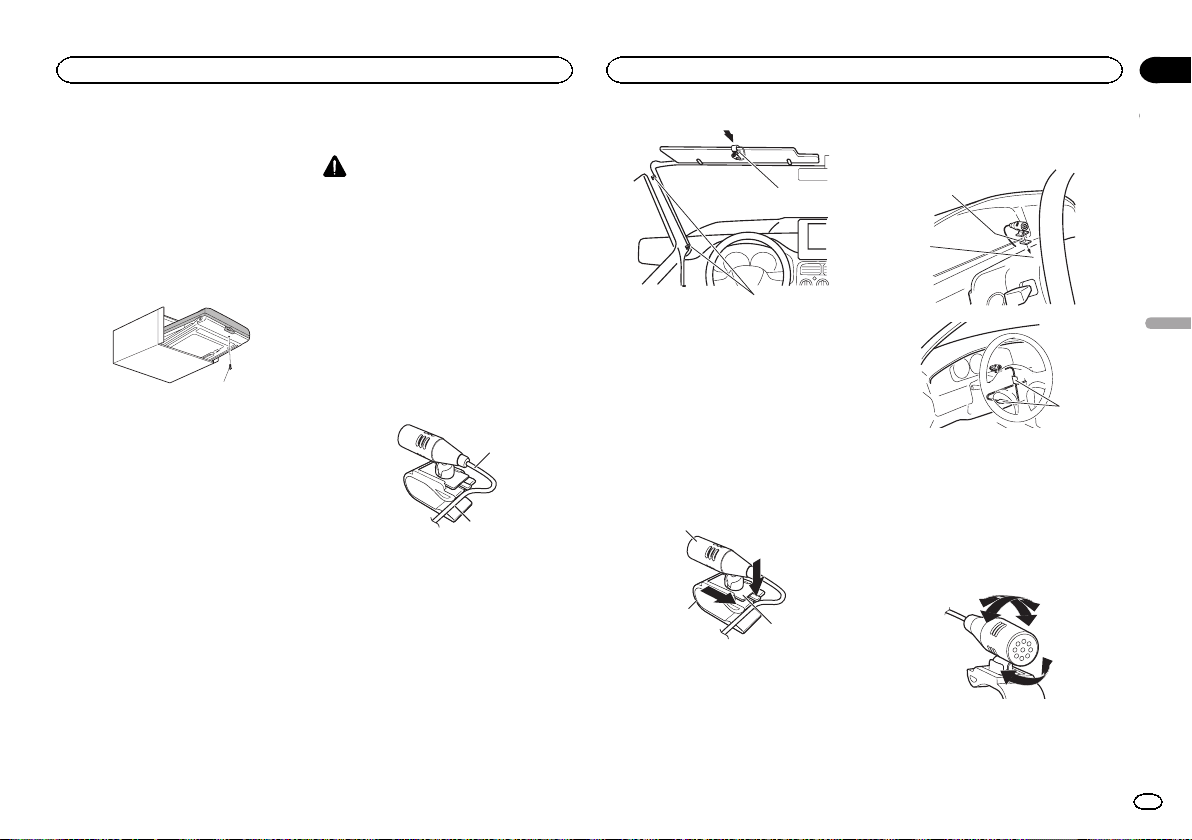
2 Soporte de montaje de radio de fábrica
3 Utilice tornillos de cabeza redonda (5 mm ×
8 mm) o tornillos de cabeza embutida (5mm
× 9 mm), según los orificios roscados del so-
porte.
4 Salpicadero o consola
Fijación del panel delantero
Si no tiene previsto sacar el panel delantero,
éste se puede fijar con el tornillo suministrado.
1
1 Tornillo (2 mm × 6 mm)
Instalación del micrófono
PRECAUCIÓN
Es muy peligroso que el cable del micrófono se
enrolle alrededor de la columna de dirección o
la palanca de cambios. Asegúrese de instalar la
unidad de tal forma que no dificulte la conduc-
ción.
Nota
Instale el micrófono en una posición y orien-
tación que permita detectar la voz de la persona
que utiliza el sistema.
Instalación del micrófono en el
parasol
1 Ajuste el cable del micrófono en la ranu-
ra.
1
2
1 Cable del micrófono
2 Ranura
2 Instale la abrazadera del micrófono en el
parasol.
Levante el parasol e instale la pinza del micrófo-
no (si lo baja reduce la capacidad del reconoci-
miento de voz).
1
2
1 Pinza
2 Abrazadera
Use las abrazaderas compradas por separado
para fijar el cable en los lugares del interior
del vehículo donde sea necesario.
Instalación del micrófono en la
columna de dirección
1 Suelte la base del micrófono de la abraza-
dera del micrófono.
Para soltar la base del micrófono de la abrazade-
ra del micrófono, deslice la base del micrófono.
1
2
3
1 Micrófono
2 Pinza
3 Base del micrófono
2 Instale el micrófono en la columna de di-
rección.
1
2
3
1 Cinta adhesiva de doble cara
2 Instale el micrófono en la parte trasera de la
columna de dirección.
3 Abrazadera
Use las abrazaderas compradas por separado
para fijar el cable en los lugares del interior
del vehículo donde sea necesario.
Ajuste del ángulo del micrófono
Se puede ajustar el ángulo del micrófono.
Español
Instalación
203
Sección
Instalación
Es
25
<YRD5376-A/N>203
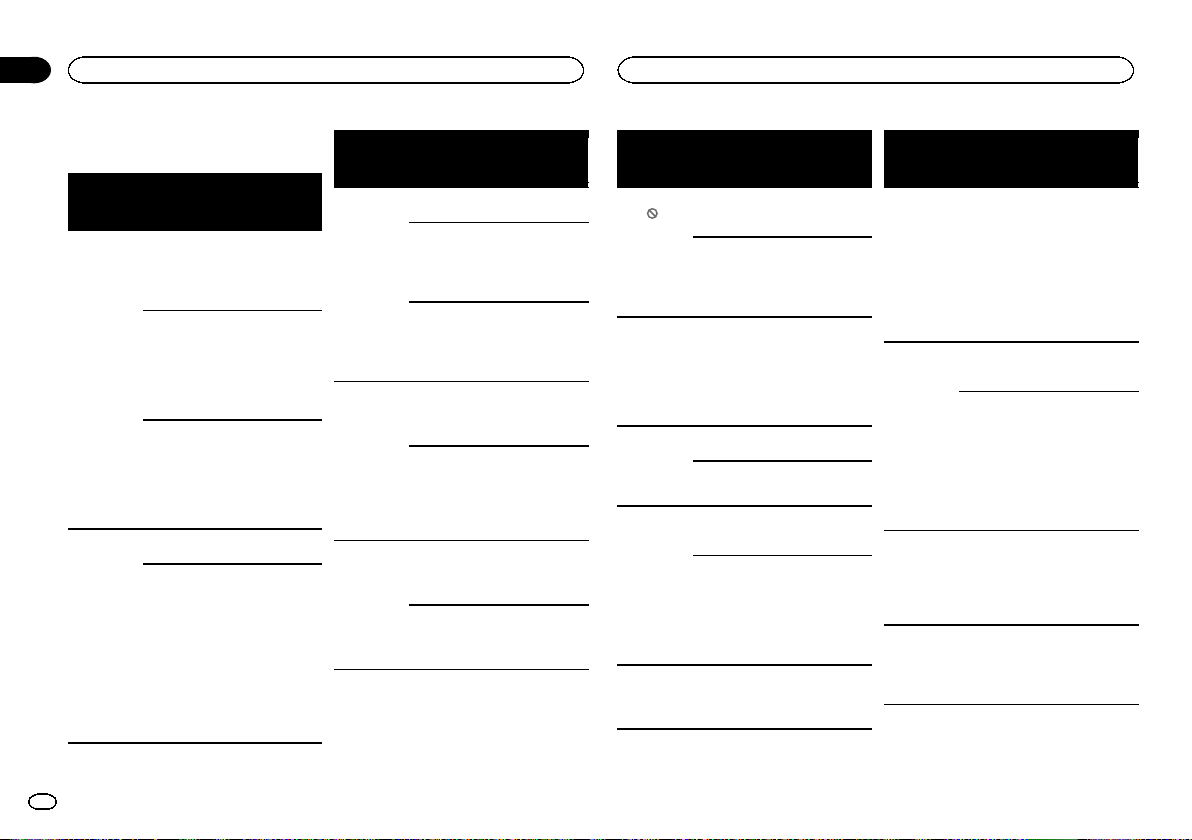
Solución de problemas
Comunes
Síntoma Causa Resolución (Pá-
gina de referen-
cia)
La unidad no
se enciende.
La unidad no
funciona.
Los cables y co-
nectores están
conectados in-
correctamente.
Confirme una vez
más que todas
las conexiones
sean las correc-
tas.
El fusible está
fundido.
Corrija el proble-
ma por el cual se
fundió el fusible y
cámbielo. Asegú-
rese de instalar
un fusible del
mismo régimen.
El microproce-
sador incorpora-
do funciona de
manera inco-
rrecta debido al
ruido y/u otros
factores.
Pulse RESET. (Pá-
gina 196)
No se puede
hacer funcio-
nar la unidad
con el mando
a distancia.
La unidad no
funciona co-
rrectamente
aunque se
pulsen los bo-
tones adecua-
dos del
mando a dis-
tancia.
La batería tiene
poca energía.
Instale una bate-
ría nueva.
Algunas opera-
ciones están
prohibidas con
determinados
discos.
Intente utilizar
otro disco.
Síntoma Causa Resolución (Pá-
gina de referen-
cia)
No se puede
reproducir el
disco.
El disco está
sucio.
Limpie el disco.
Esta unidad no
puede reprodu-
cir el tipo de
disco que se ha
cargado.
Revise el tipo de
disco.
El disco carga-
do no es com-
patible con este
sistema de
vídeo.
Cámbielo por un
disco que sea
compatible con el
sistema de vídeo.
No se escu-
cha el sonido.
El nivel del vo-
lumen no au-
menta.
Los cables no
están conecta-
dos correcta-
mente.
Conecte los ca-
bles correctamen-
te.
La unidad repro-
duce imágenes
fijas, en cámara
lenta o cuadro a
cuadro.
No se emite soni-
do durante la re-
producción de
imágenes fijas,
en cámara lenta o
cuadro a cuadro.
No se mues-
tra ninguna
imagen.
El cable del
freno de mano
no está conec-
tado.
Conecte el cable
del freno de
mano y active el
freno.
El freno de
mano no se ac-
tiva.
Conecte el cable
del freno de
mano y active el
freno.
Síntoma Causa Resolución (Pá-
gina de referen-
cia)
Se visualiza el
icono
yno
se puede
hacer funcio-
nar la unidad.
La operación
está prohibida
para el disco.
Esta operación no
es posible.
La operación no
es compatible
con la configu-
ración del
disco.
Esta operación no
es posible.
La imagen
mostrada se
detiene (hace
una pausa) y
no se puede
hacer funcio-
nar la unidad.
Los datos no se
pueden leer du-
rante la repro-
ducción.
Detenga la repro-
ducción una vez y
vuelva a iniciarla.
No se emite
sonido.
El nivel del vo-
lumen es
bajo.
El nivel del volu-
men es bajo.
Ajuste el nivel del
volumen.
El atenuador
está activado.
Desactive el ate-
nuador.
El sonido y el
vídeo saltan.
La unidad no
está bien colo-
cada.
Coloque bien la
unidad.
El tamaño de ar-
chivo y la veloci-
dad de
transmisión su-
peran las veloci-
dades recomen-
dadas.
Cree un archivo
DivX que esté
dentro de la velo-
cidad de transmi-
sión y el tamaño
recomendado.
La imagen se
estira y el for-
mato es inco-
rrecto.
El ajuste del for-
mato es inco-
rrecto para el
display.
Seleccione el
ajuste correcto
para el display.
(Página 186)
Síntoma Causa Resolución (Pá-
gina de referen-
cia)
Cuando la
llave de en-
cendido del
vehículo se
coloca en la
posición de
activación (o
en la posición
ACC), suena
el motor.
La unidad está
confirmando si
hay un disco
cargado.
Es una operación
normal.
No se visuali-
za ninguna
imagen.
No se puede
usar el tecla-
do táctil.
La cámara retro-
visora no está
conectada.
Conecte una cá-
mara retrovisora.
Polaridad de
Camara está
ajustado de ma-
nera incorrecta.
Pulse el botón de
inicio para volver
al display de la
fuente y seleccio-
ne el ajuste co-
rrecto para
Polaridad de Ca-
mara. (Página
191)
Sin xxxx apa-
rece cuando
se cambia
una pantalla
(Sin Titulo,
por ejemplo).
No hay informa-
ción de texto in-
corporada.
Cambie la panta-
lla o reproduzca
otra pista/archivo.
Las subcarpe-
tas no se pue-
den reprodu-
cir.
Se ha seleccio-
nado la repro-
ducción de
repetición de
carpeta.
Seleccione de
nuevo la gama de
repetición.
Información adicional
204
Apéndice
Información adicional
Es
<YRD5376-A/N>204
Síntoma Causa Resolución (Pá-
gina de referen-
cia)
La gama de
repetición
cambia auto-
máticamente.
Se ha seleccio-
nado otra carpe-
ta durante la
repetición de re-
producción.
Seleccione de
nuevo la gama de
repetición.
Se ha realizado
una búsqueda
de pista o el re-
bobinado/modo
inverso durante
la reproducción
de repetición de
archivo.
Seleccione de
nuevo la gama de
repetición.
DVD
Síntoma Causa Resolución (Pá-
gina de referen-
cia)
No se puede
reproducir el
disco.
El disco carga-
do tiene un nú-
mero de región
que no corres-
ponde al de
esta unidad.
Cambie el disco
por uno que
tenga el mismo
número de región
que esta unidad.
Se visualiza
un mensaje
de control de
padres y no
se puede re-
producir el
disco.
El control de pa-
dres está activa-
do.
Desactive el con-
trol de padres o
cambie el nivel.
(Página 186)
No se puede
cancelar el
control de pa-
dres.
El código es in-
correcto.
Introduzca el có-
digo correcto.
(Página 186)
No recuerda el
código.
Pulse RESET. (Pá-
gina 196)
Síntoma Causa Resolución (Pá-
gina de referen-
cia)
No se puede
cambiar el
idioma del
diálogo (y el
idioma de los
subtítulos).
El DVD que se
está reprodu-
ciendo no tiene
grabaciones en
varios idiomas.
No se puede cam-
biar entre distin-
tos idiomas si no
están grabados
en el disco.
Sólo se puede
cambiar entre
los elementos
que aparecen
en el menú del
disco.
Cambie el idioma
usando el menú
del disco.
No se visuali-
zan los subtí-
tulos.
El DVD que se
está reprodu-
ciendo no tiene
subtítulos.
Los subtítulos no
se visualizan si no
están grabados
en el disco.
Sólo se puede
cambiar entre
los elementos
que aparecen
en el menú del
disco.
Cambie el idioma
usando el menú
del disco.
El disco no se
reproduce
con los ajus-
tes de idioma
del audio y de
los subtítulos
seleccionados
en el menú
Ajuste de
Video.
El DVD que se
está reprodu-
ciendo no tiene
diálogos ni sub-
títulos en el
idioma seleccio-
nado.
El idioma no se
puede cambiar si
el idioma selec-
cionado no está
grabado en el
disco.
Síntoma Causa Resolución (Pá-
gina de referen-
cia)
El ángulo de
visión no se
puede cam-
biar.
El DVD que se
está reprodu-
ciendo no tiene
escenas filma-
das desde dis-
tintos ángulos.
El ángulo de vi-
sión no se puede
cambiar si el DVD
no tiene escenas
grabadas desde
varios ángulos.
Está tratando
de cambiar a la
función de vi-
sión multiángu-
lo con una
escena que no
está grabada
desde varios án-
gulos.
Cambie entre los
distintos ángulos
cuando vea esce-
nas grabadas
desde ángulos
múltiples.
La imagen
aparece muy
borrosa/dis-
torsionada y
oscura duran-
te la repro-
ducción.
Algunos discos
tienen una
señal que prohí-
be el copiado.
Debido a que esta
unidad es compa-
tible con el siste-
ma de
administración de
generación de co-
pias analógicas,
al reproducir un
disco que tiene
una señal que
prohíbe el copia-
do, la imagen
puede presentar
rayas horizontales
u otras imperfec-
ciones cuando se
visualiza en algu-
nas pantallas.
Esto no quiere
decir que la uni-
dad funcione in-
correctamente.
Vídeo CD
Síntoma Causa Resolución
No se puede
acceder al
menú PBC
(control de re-
producción).
El vídeo CD que
se está reprodu-
ciendo no tiene
la función PBC.
No se puede reali-
zar esta opera-
ción con un vídeo
CD que no tenga
la función PBC.
No se pueden
utilizar las
funciones de
repetición de
reproducción
y de búsque-
da de pistas/
por tiempo.
El vídeo CD que
se está reprodu-
ciendo tiene la
función PBC.
No se puede reali-
zar esta opera-
ción con un vídeo
CD que tenga la
función PBC.
iPod
Síntoma Causa Resolución
El iPod no
funciona co-
rrectamente.
Los cables
están conecta-
dos incorrecta-
mente.
Desconecte el
cable del iPod.
Una vez que apa-
rezca el menú
principal del iPod,
vuelva a conectar
el iPod y reinície-
lo.
La versión de
iPod es antigua.
Actualice la ver-
sión del iPod.
No se escu-
cha el sonido
del iPod.
Es posible que
la dirección de
salida de audio
haya cambiado
automática-
mente cuando
las conexiones
de Bluetooth y
USB se utilicen
a la vez.
Utilice el iPod
para cambiar la
dirección de sali-
da de audio.
Español
Información adicional
205
Apéndice
Información adicional
Es
<YRD5376-A/N>205
Bluetooth audio/teléfono
Síntoma Causa Resolución
El sonido de
la fuente de
audio
Bluetooth no
se reproduce.
Está hablando
con un teléfono
móvil conec-
tado por
Bluetooth.
El sonido se re-
producirá cuando
se termine la lla-
mada.
Un teléfono
móvil conec-
tado por
Bluetooth está
en funciona-
miento.
No utilice el telé-
fono móvil en
este momento.
Se ha hecho
una llamada
con un teléfono
móvil conec-
tado por
Bluetooth y se
ha terminado
inmediatamen-
te. Como resul-
tado, la
comunicación
entre esta uni-
dad y el teléfono
móvil no ha fi-
nalizado correc-
tamente.
Vuelva a estable-
cer la conexión
Bluetooth entre
esta unidad y el
teléfono móvil.
Mensajes de error
Anote el mensaje de error antes de contactar
con su concesionario o con el servicio técnico
oficial de Pioneer más cercano.
Comunes
Mensaje Causa Resolución
Error AMP La unidad no
funciona o la
conexión de los
altavoces es in-
correcta; se ac-
tiva el circuito
de protección.
Compruebe la co-
nexión de los alta-
voces. Si el
mensaje no desa-
parece aun des-
pués de apagar y
volver a encender
el motor, contacte
con su distribui-
dor o con el Servi-
cio técnico oficial
Pioneer.
Sintonizador
Mensaje Causa Resolución
No hay datos
provistos
Esta unidad no
puede recibir in-
formación del
nombre del ar-
tista o del título
de la canción.
Desplácese hasta
la ubicación con-
veniente para ob-
tener una buena
recepción.
No hay datos Esta unidad no
puede recibir in-
formación del
nombre del ser-
vicio de progra-
ma.
Desplácese hasta
la ubicación con-
veniente para ob-
tener una buena
recepción.
Radio por satélite SiriusXM
Mensaje Causa Resolución
Revisar An-
tena
La conexión de
la antena es in-
correcta.
Compruebe la co-
nexión de la ante-
na. Si el mensaje
no desaparece
aun después de
apagar y volver a
encender el
motor, contacte
con su distribui-
dor o con el Servi-
cio técnico oficial
Pioneer.
Revise el sin-
tonizador
La conexión del
sintonizador
SiriusXM Con-
nect Vehicle no
es correcta o
falló la alimen-
tación eléctrica.
Compruebe la co-
nexión del sinto-
nizador y el
voltaje de la bate-
ría. Si el mensaje
no desaparece
después de apa-
gar y volver a en-
cender el motor,
contacte con su
distribuidor o con
el Servicio técnico
oficial Pioneer.
Mensaje Causa Resolución
No hay señal El sintonizador
SiriusXM Con-
nect Vehicle no
puede recibir la
señal de satélite
de SiriusXM.
! Compruebe que
su vehículo está
en el exterior, con
una visión despe-
jada del cielo del
sur.
! Compruebe que
la antena magné-
tica SiriusXM está
montada en una
superficie metáli-
ca en el exterior
del vehículo.
! Aleje la antena
SiriusXM de cual-
quier obstáculo.
Suscripción
actualizada
La unidad ha
detectado un
cambio en su
estado de sus-
cripción
SiriusXM.
Pulse cualquier
tecla para elimi-
nar el mensaje.
Canal no dis-
ponible
La emisora soli-
citada no es
una emisora
SiriusXM válida.
Compruebe el lis-
tado de emisoras
de SiriusXM.
Canal no sus-
crito.
La emisora soli-
citada no está
incluida en su
paquete de sus-
cripción de
SiriusXM.
Compruebe el
contenido de su
paquete de sus-
cripción
SiriusXM.
Canal blo-
queado
Bloqueada por
la función Con-
trol de padres.
Eliminar el blo-
queo de emiso-
ras.
Información adicional
206
Apéndice
Información adicional
Es
<YRD5376-A/N>206
DVD
Mensaje Causa Resolución (Pá-
gina de referen-
cia)
Disco de dif-
ferente re-
gión
El disco no
tiene el mismo
número de re-
gión que esta
unidad.
Cambie el DVD
por uno que
tenga el número
de región correc-
to.
Error-02-XX/
FF-FF
El disco está
sucio.
Limpie el disco.
El disco está ra-
yado.
Sustituya el disco.
El disco está co-
locado al revés.
Compruebe que
el disco se haya
introducido co-
rrectamente.
Se ha producido
un error eléctri-
co o mecánico.
Pulse RESET. (Pá-
gina 196)
Disco no Re-
producible
Esta unidad no
puede reprodu-
cir este tipo de
disco.
Cambie el disco
por uno que
pueda reproducir
esta unidad.
El disco inser-
tado no contie-
ne archivos
reproducibles.
Sustituya el disco.
Protejido Todos los archi-
vos del disco in-
sertado tienen
DRM integrado.
Sustituya el disco.
Saltado El disco inser-
tado contiene
archivos prote-
gidos con DRM.
Los archivos pro-
tegidos se saltan.
Mensaje Causa Resolución (Pá-
gina de referen-
cia)
TEMP La temperatura
de la unidad
está fuera de la
gama normal
de funciona-
miento.
Espere hasta que
la temperatura de
la unidad se en-
cuentre nueva-
mente dentro de
los límites norma-
les de funciona-
miento.
Alquiler ex-
pirado.
El disco que se
ha introducido
tiene contenido
DivX VOD cadu-
cado.
Seleccione un ar-
chivo que se
pueda reproducir.
Resolución
de Video no
reproducible
El disco introdu-
cido contiene
un archivo
DivX/MPEG-1/
MPEG-2/
MPEG-4 de alta
definición.
Seleccione un ar-
chivo que se
pueda reproducir.
No es posible
escribir en la
memoria
flash.
La memoria
flash de esta
unidad utilizada
como área de
almacenamien-
to temporal está
llena.
Seleccione un ar-
chivo que se
pueda reproducir.
Su aparato
no se autori-
za para jugar
este video
de DivX pro-
tegido.
El código de re-
gistro DivX de
esta unidad no
ha sido autori-
zado por el pro-
veedor de
contenido DivX
VOD.
Registre esta uni-
dad con el provee-
dor de contenido
DivX VOD.
Mensaje Causa Resolución (Pá-
gina de referen-
cia)
Archivo no
Reproducible
Esta unidad no
puede reprodu-
cir este tipo de
archivo.
Seleccione un ar-
chivo que se
pueda reproducir.
Formato
Leído
A veces se pro-
duce un retraso
entre el comien-
zo de la repro-
ducción y la
emisión del so-
nido.
Espere hasta que
el mensaje desa-
parezca y oiga so-
nido.
Tasa de cua-
dros de
video no es
soportada
La velocidad de
cuadros del ar-
chivo DivX es
superior a 30
cps.
Seleccione un ar-
chivo que se
pueda reproducir.
Formato de
Audio no re-
producible
Esta unidad no
es compatible
con este tipo de
archivo.
Seleccione un ar-
chivo que se
pueda reproducir.
Dispositivo de almacenamiento externo (USB,
SD)
Mensaje Causa Resolución (Pá-
gina de referen-
cia)
Archivo no
Reproducible
Esta unidad no
puede reprodu-
cir este tipo de
archivo.
Seleccione un ar-
chivo que se
pueda reproducir.
No hay cancio-
nes.
Transfiera los ar-
chivos de audio al
dispositivo de al-
macenamiento
USB y conéctelo.
La seguridad de
la memoria
USB conectada
está activada.
Para desactivar la
seguridad, siga
las instrucciones
de la memoria
USB.
Formato
Leído
A veces se pro-
duce un retraso
entre el comien-
zo de la repro-
ducción y la
emisión del so-
nido.
Espere hasta que
el mensaje desa-
parezca y oiga so-
nido.
Protejido Todos los archi-
vos en el dispo-
sitivo de
almacenamien-
to USB conec-
tado tienen
DRM integrado.
Cambie el dispo-
sitivo de almace-
namiento USB.
Saltado El dispositivo de
almacenamien-
to USB conec-
tado tiene
archivos prote-
gidos con DRM.
Los archivos pro-
tegidos se saltan.
Español
Información adicional
207
Apéndice
Información adicional
Es
<YRD5376-A/N>207
Mensaje Causa Resolución (Pá-
gina de referen-
cia)
USB incom-
patible
El dispositivo
USB conectado
no es compati-
ble con esta
unidad.
! Conecte un dis-
positivo que cum-
pla con la clase
de almacena-
miento masivo
USB.
! Desconecte su
dispositivo y susti-
túyalo por un dis-
positivo de
almacenamiento
USB compatible.
El dispositivo
USB no está for-
mateado con
FAT12, FAT16 o
FAT32.
El dispositivo de
almacenamiento
USB debe forma-
tearse con FAT12,
FAT16 o FAT32.
SD Incompa-
tible
Se ha insertado
una tarjeta SD
no compatible.
Use la tarjeta SD
compatible.
Dispositivo de
almacenamien-
to SD no com-
patible
Retire su disposi-
tivo y sustitúyalo
por un dispositivo
de almacena-
miento USB com-
patible.
El dispositivo
SD no está for-
mateado con
FAT12, FAT16 o
FAT32.
El dispositivo de
almacenamiento
SD debe forma-
tearse con FAT12,
FAT16 o FAT32.
Mensaje Causa Resolución (Pá-
gina de referen-
cia)
Revise USB El conector
USB o el cable
USB está corto-
circuitado.
Compruebe que
el conector USB o
el cable USB no
esté enganchado
en algo ni daña-
do.
El dispositivo de
almacenamien-
to USB consu-
me más de la
corriente máxi-
ma admisible.
Desconecte el
dispositivo de al-
macenamiento
USB y no lo utili-
ce. Coloque la
llave de encendi-
do del automóvil
en posición OFF,
luego en ACC u
ON y, a continua-
ción, conecte úni-
camente disposi-
tivos de
almacenamiento
USB compatibles.
Error-02-9X/-
DX
Error de comu-
nicación.
Realice una de
las siguientes
operaciones:
–Cambie la llave
de encendido del
automóvil a la po-
sición de desacti-
vación y luego
pase de nuevo a
activación.
–Desconecte el
dispositivo de al-
macenamiento
USB.
–Cambie a una
fuente diferente.
Después vuelva a
la fuente USB.
Mensaje Causa Resolución (Pá-
gina de referen-
cia)
Alquiler ex-
pirado.
El dispositivo de
almacenamien-
to externo que
se ha insertado
tiene contenido
DivX VOD cadu-
cado.
Seleccione un ar-
chivo que se
pueda reproducir.
Resolución
de Video no
reproducible
El dispositivo de
almacenamien-
to externo intro-
ducido contiene
un archivo
DivX/MPEG-1/
MPEG-2/
MPEG-4 de alta
definición.
Seleccione un ar-
chivo que se
pueda reproducir.
No es posible
escribir en la
memoria
flash.
La memoria
flash de esta
unidad utilizada
como área de
almacenamien-
to temporal está
llena.
Seleccione un ar-
chivo que se
pueda reproducir.
Su aparato
no se autori-
za para jugar
este video
de DivX pro-
tegido.
El código de re-
gistro DivX de
esta unidad no
ha sido autori-
zado por el pro-
veedor de
contenido DivX
VOD.
Registre esta uni-
dad con el provee-
dor de contenido
DivX VOD.
Formato
Leído
A veces se pro-
duce un retraso
entre el comien-
zo de la repro-
ducción y la
emisión del so-
nido.
Espere hasta que
el mensaje desa-
parezca y oiga so-
nido.
Mensaje Causa Resolución (Pá-
gina de referen-
cia)
Tasa de cua-
dros de
video no es
soportada
La velocidad de
cuadros del ar-
chivo DivX es
superior a 30
cps.
Seleccione un ar-
chivo que se
pueda reproducir.
Formato de
Audio no re-
producible
Esta unidad no
es compatible
con este tipo de
archivo.
Seleccione un ar-
chivo que se
pueda reproducir.
Creación de
la Base de
datos ha fa-
llado.
Se ha cambiado
el modo a visua-
lización de ima-
gen JPEG o
vídeo mientras
se estaba crean-
do la base de
datos.
Vuelva a crear la
base de datos.
(Página 174)
iPod
Mensaje Causa Resolución
Formato
Leído
A veces se pro-
duce un retraso
entre el comien-
zo de la repro-
ducción y la
emisión del so-
nido.
Espere hasta que
el mensaje desa-
parezca y oiga so-
nido.
Información adicional
208
Apéndice
Información adicional
Es
<YRD5376-A/N>208
Mensaje Causa Resolución
Error-02-6X/-
9X/-DX
Error de comu-
nicación.
Desconecte el
cable del iPod.
Una vez que apa-
rezca el menú
principal del iPod,
vuelva a conectar
el iPod y reinície-
lo.
Fallo del iPod. Desconecte el
cable del iPod.
Una vez que apa-
rezca el menú
principal del iPod,
vuelva a conectar
el iPod y reinície-
lo.
Error-02-67 La versión de
firmware del
iPod es antigua.
Actualice la ver-
sión del iPod.
Stop No hay cancio-
nes.
Transfiera cancio-
nes al iPod.
No hay cancio-
nes en la lista
actual.
Seleccione una
lista que conten-
ga canciones.
No Encontra-
do
No hay cancio-
nes relaciona-
das.
Transfiera cancio-
nes al iPod.
Etiquetas de iTunes
Mensaje Causa Resolución
iPod lleno.
Etiquetas no
transferidas
La memoria uti-
lizada para la in-
formación de
etiquetas del
iPod está llena.
Sincronice el iPod
con iTunes y borre
la lista de repro-
ducción etique-
tada.
Mensaje Causa Resolución
La memoria
está llena.
Etiquetas no
almacena-
das.
La memoria
flash de esta
unidad utilizada
como área de
almacenamien-
to temporal está
llena.
La información de
etiquetas en esta
unidad se trans-
fiere automática-
mente al iPod
cuando éste se
conecta.
Reconecte su
iPod
La información
de etiqueta de
esta unidad no
se puede trans-
ferir al iPod.
Compruebe el
iPod y vuelva a in-
tentarlo.
Almacena-
miento de
etiqueta fa-
llida.
La información
de etiquetas no
se puede alma-
cenar en esta
unidad.
Vuelva a intentar-
lo.
Error-8D La unidad
FLASH ROM in-
corporada en-
contró un error.
Gire la llave de
contacto a la po-
sición OFF (apa-
gado) u ON
(encendido).
Ya ha sido
guardado.
Esta informa-
ción de etique-
tas ya está
almacenada en
la memoria.
La información de
etiquetas sólo se
puede guardar
una vez para una
canción específi-
ca. La informa-
ción de etiquetas
no se puede guar-
dar para la
misma canción
más de una vez.
Bluetooth
Mensaje Causa Resolución
Error-10 Fallo de corrien-
te en el módulo
Bluetooth de
esta unidad.
Desconecte (posi-
ción OFF) la llave
de encendido y
después colóque-
la en ACC o en
ON.
Si el mensaje de
error se sigue
mostrando des-
pués de hacer lo
mencionado ante-
riormente, no
dude en contactar
con el distribuidor
o con el servicio
técnico oficial de
Pioneer.
Pandora
â
Mensaje Causa Resolución
Error-19 Error de comu-
nicación.
Desconecte el
cable del iPod.
Una vez que apa-
rezca el menú
principal del iPod,
vuelva a conectar
el iPod y reinície-
lo.
Inicie la apli-
cación
Pandora
desde su dis-
positivo.
La aplicación de
Pandora no se
ha iniciado aún.
Inicie la aplica-
ción de Pandora
desde su iPhone.
No se puede
guardar la
calificación.
Inténtelo
más tarde.
No es posible
guardar la pun-
tuación.
Vuelva a intentar-
lo más tarde.
Mensaje Causa Resolución
No se puede
guardar el
marcador. In-
téntelo más
tarde.
No es posible
guardar en Fa-
voritos.
Vuelva a intentar-
lo más tarde.
Manteni-
miento del
sistema
Pandora. In-
téntelo más
tarde.
El sistema de
Pandora se está
sometiendo a
tareas de man-
tenimiento.
Vuelva a intentar-
lo más tarde.
Se ha alcan-
zado el lími-
te de
omisiones.
Se ha llegado al
límite de can-
ciones saltadas.
No sobrepasar el
límite de cancio-
nes saltadas.
Esta versión
de la aplica-
ción Pandora
no es compa-
tible.
Esta versión de
la aplicación de
Pandora no es
compatible.
Conecte un
iPhone que tenga
instalada una ver-
sión compatible
de Pandora.
Revisar dis-
positivo
Mensaje de
error de disposi-
tivo mostrado
en la aplicación
de Pandora.
Compruebe su
iPhone.
Pandora no
puede repro-
ducir música.
Compruebe
su dispositi-
vo.
No es posible
reproducir mú-
sica desde
Pandora.
Compruebe su
iPhone.
Cree una es-
tación en la
aplicación de
Pandora en
el dispositi-
vo.
No se encuen-
tran estaciones.
Cree una estación
en la aplicación
de Pandora insta-
lada en su
iPhone.
Español
Información adicional
209
Apéndice
Información adicional
Es
<YRD5376-A/N>209
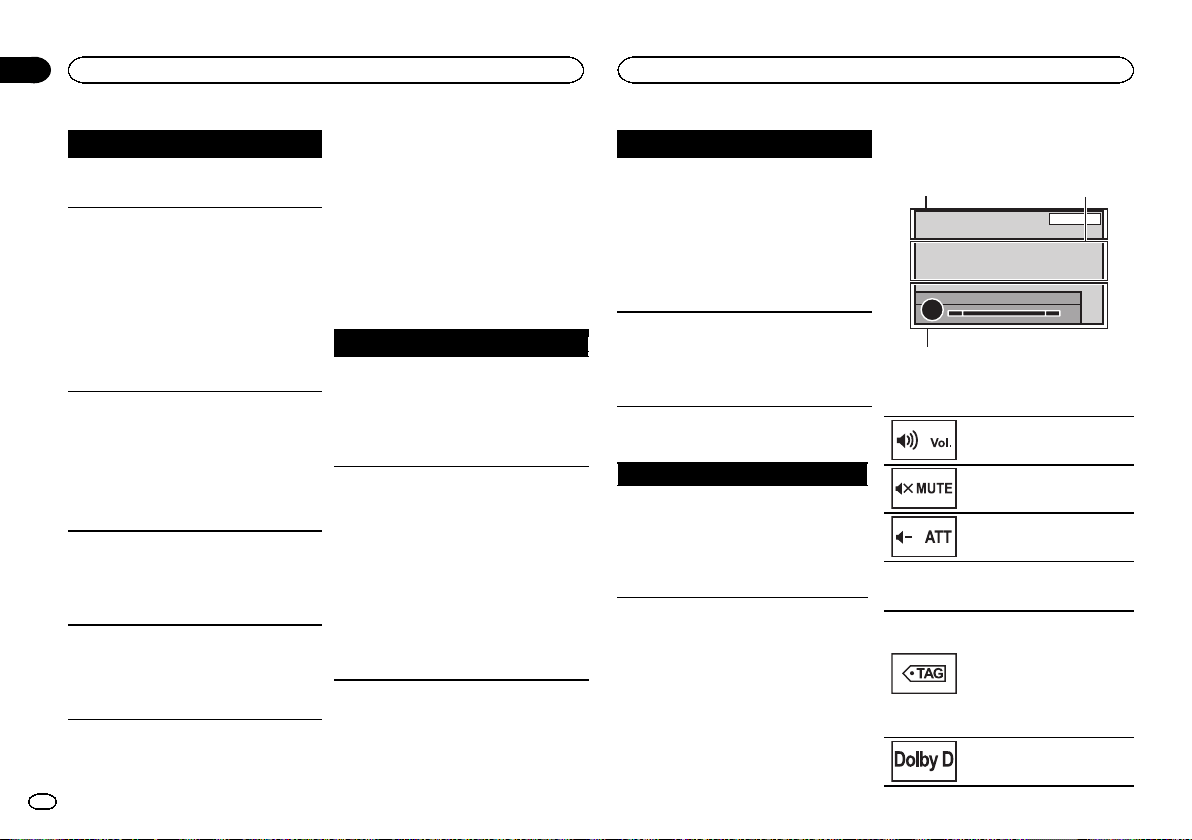
Mensaje Causa Resolución
Ninguna es-
tación activa
No se ha selec-
cionado ningu-
na estación.
Seleccione una
estación.
Error de co-
municación.
Por favor
vuelva a co-
nectar el dis-
positivo.
Si no hay ningu-
na confirma-
ción tras 10
intentos en
750 ms, el acce-
sorio deberá
asumir que la
comunicación
se ha interrum-
pido y desco-
nectarse de
PandoraLink.
Vuelva a conectar
su iPhone e intén-
telo de nuevo.
El Dispositi-
vo no ha
sido registra-
do Ir a
“Menú de
Conexión de
Bluetooth”
para regis-
trar
No se encuen-
tran dispositivos
Bluetooth.
Siga las instruc-
ciones que apare-
cen en la
pantalla.
BT esta des-
conectado
Presione
“Connect”
para rein-
tentar
Ha fallado la co-
nexión
Bluetooth o la
conexión a la
aplicación de
Pandora.
Siga las instruc-
ciones que apare-
cen en la
pantalla.
Desconecta-
do presione
“Connect”
para reco-
nectar el dis-
positivo
Se ha perdido la
conexión
Bluetooth o la
conexión a la
aplicación de
Pandora.
Siga las instruc-
ciones que apare-
cen en la
pantalla.
Comprensión de los
mensajes de error del ajuste
EQ automático
Cuando no se puede obtener una medición co-
rrecta de las características acústicas del inte-
rior del automóvil con la función EQ automática,
aparece un mensaje de error. En ese caso, con-
sulte la siguiente tabla para determinar cuál es
el problema y el método sugerido para su reso-
lución. Después de verificarlo, vuelva a intentar
la operación.
Mensaje Causa Resolución
Por favor co-
necte el mi-
crófono para
la medición.
Cuando ter-
mine, pulse
HOME.
El micrófono no
está conectado.
Enchufe bien el
micrófono opcio-
nal en el conec-
tor.
Error. Por
Favor Verifi-
car Parlante
xxxx.
El micrófono no
puede captar el
tono de medi-
ción de los alta-
voces.
! Verifique que
los altavoces
están conectados
de manera co-
rrecta.
! Corrija el ajuste
de nivel de entra-
da del amplifica-
dor de potencia
conectado a los
altavoces.
! Enchufe bien el
micrófono en el
conector.
Mensaje Causa Resolución
Error. Por
Favor Verifi-
car Ruido
El nivel de ruido
del entorno es
demasiado alto.
! Detenga el
automóvil en un
lugar silencioso y
apague el motor,
el aire acondicio-
nado y la calefac-
ción.
! Ajuste el micró-
fono correcta-
mente.
Error. Por
Favor Verifi-
car Batería
La unidad no
está recibiendo
alimentación de
la batería.
! Conecte la bate-
ría correctamen-
te.
! Compruebe el
voltaje de la bate-
ría.
Comprensión de los mensajes
Mensajes Traducción
Imagen en pantalla
puede aparecer al
revés
Pioneer recomienda
utilizar una cámara
que genere imágenes
invertidas de espejo;
de lo contrario, la ima-
gen aparecerá inverti-
da en la pantalla.
Lista de indicadores
Área 1 Área 2
Área 3
Área 1
Indica que el volumen está ajus-
tado.
Indica que la función de silencia-
miento está activada.
Indica que el sonido está atenua-
do.
Área 2
Aparece cuando se recibe la in-
formación descargable de can-
ción (etiqueta) de una emisora de
radio.
Se desactiva cuando se está
guardando en esta unidad la in-
formación de canción (etiqueta)
desde una emisora de HD Radio.
Indica que el formato digital es
Dolby Digital.
Información adicional
210
Apéndice
Información adicional
Es
<YRD5376-A/N>210
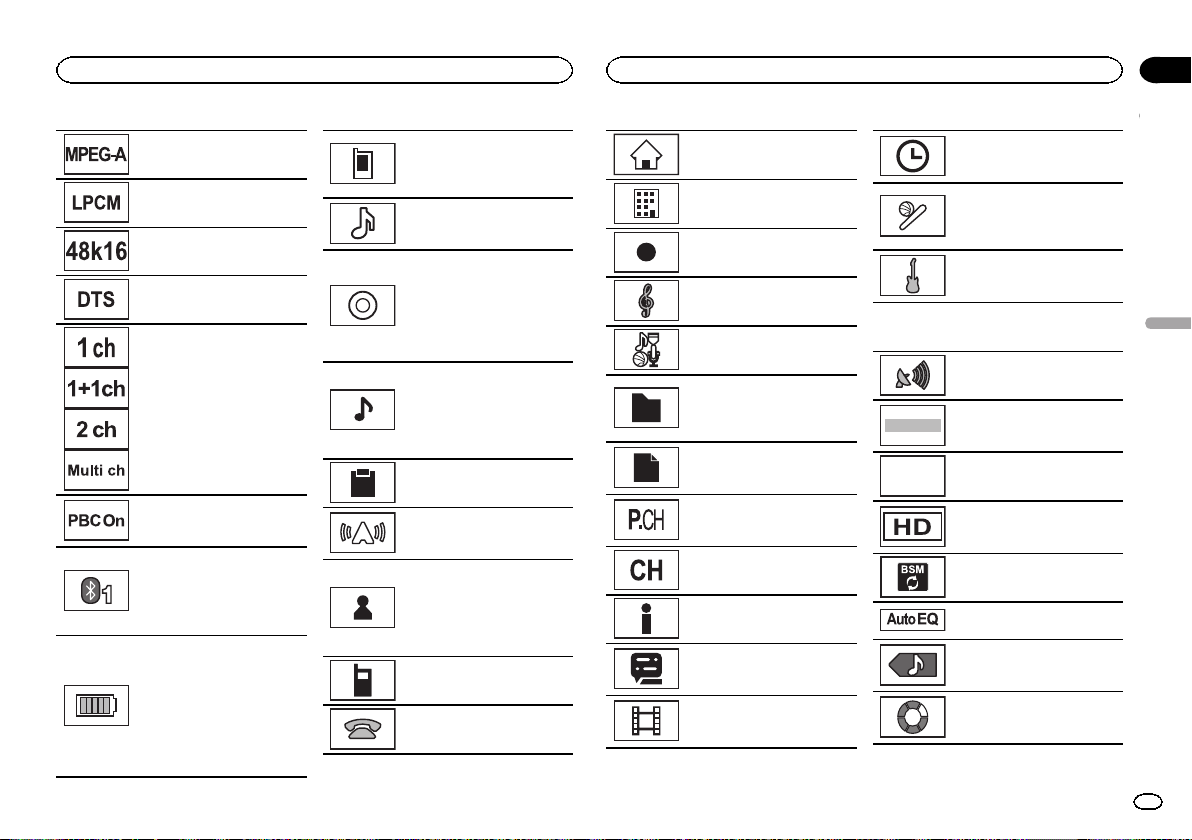
Indica que el formato digital es
MPEG Audio.
Indica que el formato digital es
PCM Lineal.
Indica la frecuencia de muestreo.
Indica que el formato digital es
DTS.
Indica el canal de audio.
Indica que se está reproduciendo
un disco con la función PBC acti-
vada.
! Indica que hay un teléfono
móvil conectado.
! Indica que se ha recibido una
llamada entrante que no ha
sido revisada todavía.
Indica la potencia de la batería
del teléfono móvil.
! El nivel que se muestra en el
indicador puede diferir de la
potencia real de la batería.
! Si no hay potencia en la bate-
ría, no se visualizará nada en
el área del indicador de po-
tencia de la batería.
Indica que el dispositivo
Bluetooth conectado solo es
compatible con teléfonos
Bluetooth.
Indica que el dispositivo
Bluetooth conectado solo es
compatible con audio Bluetooth.
Muestra el título del álbum cuan-
do se recibe información de eti-
queta.
Muestra el título del álbum de la
canción que se está reproducien-
do para archivos MP3/WMA/
AAC/WAV.
Muestra el título de la canción
cuando se recibe información de
etiqueta.
Muestra el título de la canción
que se está reproduciendo para
archivos MP3/WMA/AAC/WAV.
Muestra el comentario que se
está reproduciendo actualmente.
Muestra el nombre de la emisora
que se está sintonizando actual-
mente.
Muestra el título del intérprete
cuando se recibe información de
etiqueta.
Muestra el nombre del artista
que se está reproduciendo para
archivos MP3/WMA/AAC/WAV.
Muestra información sobre el te-
léfono móvil.
Muestra información sobre el te-
léfono general.
Muestra información sobre el te-
léfono de casa.
Muestra información sobre el te-
léfono de la oficina.
Muestra información sobre otros
teléfonos.
Muestra el nombre del composi-
tor.
Muestra el nombre de la catego-
ría.
Muestra el nombre de la carpeta
que contiene los archivos MP3/
WMA/AAC/WAV que se están re-
produciendo.
Muestra el nombre de archivo del
archivo MP3/WMA/AAC/WAV
que se está reproduciendo.
Muestra el número de presinto-
nía de la emisora que se está sin-
tonizando actualmente.
Muestra el canal que se está sin-
tonizando actualmente.
Muestra la información de
SiriusXM.
Muestra el número del título que
se está reproduciendo actual-
mente.
Muestra el número del capítulo
que se está reproduciendo ac-
tualmente.
Muestra el tiempo de reproduc-
ción que se está reproduciendo
actualmente.
Aparece cuando la función de
alerta de partido está activada
mientras se reciben señales de
emisoras SiriusXM.
Muestra el género de la pista/
canción que se está reproducien-
do actualmente.
Área 3
Aparece cuando se recibe la
señal de radio.
ANALOG
Aparece cuando se recibe audio
analógico de la señal de
HD Radio.
DIGITAL
Aparece cuando se recibe audio
digital de la señal de HD Radio.
Aparece cuando se recibe la in-
formación de emisora de
HD Radio.
Toque para activar la función
BSM.
Indica que el ajuste EQ automáti-
co está activado.
Aparece cuando esta unidad
tiene la información de canción
(etiqueta).
Indica que la unidad está proce-
sando actualmente una función
como una búsqueda.
Español
Información adicional
211
Apéndice
Información adicional
Es
<YRD5376-A/N>211
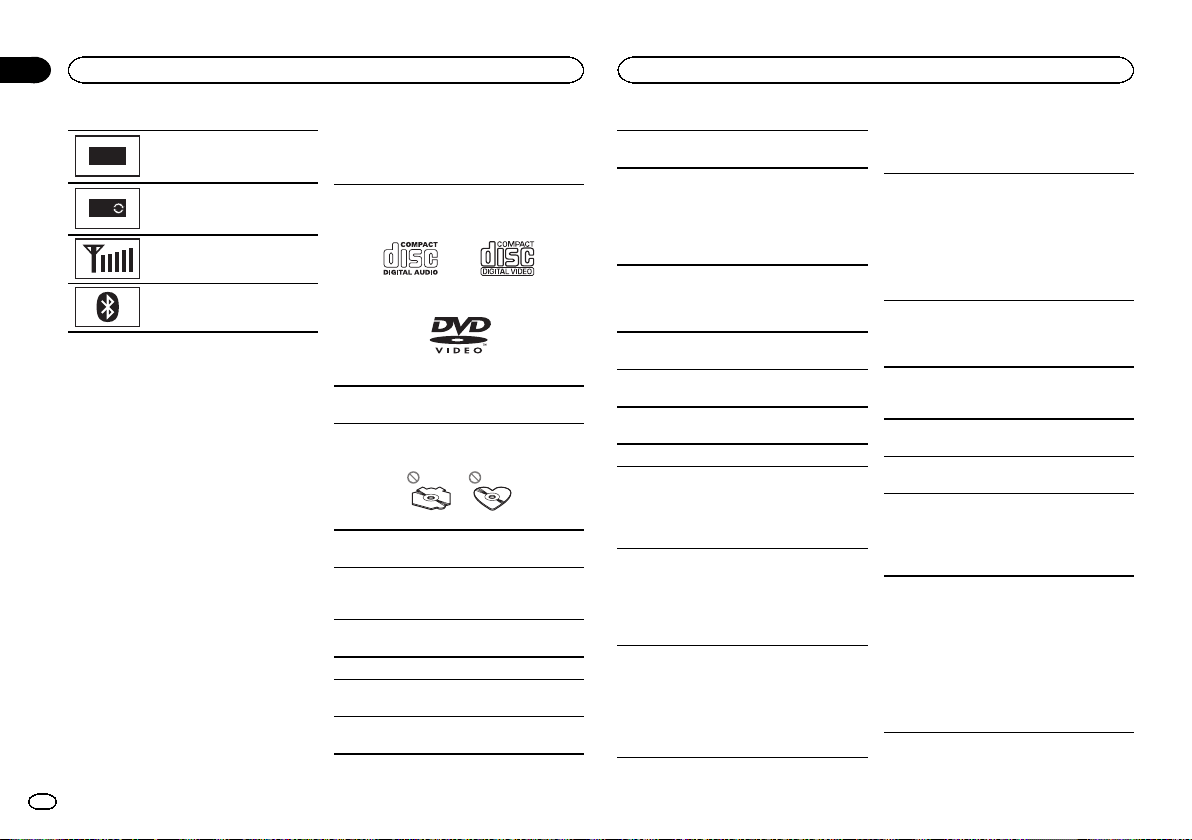
DB
Muestra cuando se crea una
base de datos en modo Búsque-
da de música.
DB
Muestra cuando se guarda una
base de datos en modo Búsque-
da de música.
Indica la intensidad de la señal
del teléfono móvil.
Indica que hay un teléfono
Bluetooth conectado.
Pautas para el manejo
Discos y reproductor
Use discos que tengan cualquiera de los siguien-
tes logos.
Utilice discos de 12 cm. No utilice discos de 8 cm
o un adaptador de discos de 8 cm.
Utilice solo discos convencionales y completa-
mente circulares. No use discos con formas irre-
gulares.
No introduzca otra cosa que no sea un DVD-R/RW
o CD-R/RW por la ranura de carga de discos.
No use discos rotos, astillados, deformados o da-
ñados, ya que pueden causar daños al reproduc-
tor.
No es posible reproducir discos CD-R/RW no fina-
lizados.
No toque la superficie grabada de los discos.
Cuando no utilice los discos, guárdelos en sus
cajas.
No fije etiquetas, no escriba ni aplique sustancias
químicas en la superficie de los discos.
Para limpiar un disco, pásele un paño suave
desde el centro hacia afuera.
La condensación puede afectar temporalmente al
rendimiento del reproductor. Deje de usarlo duran-
te una hora aproximadamente para que se adapte
a la temperatura más cálida. Además, si los dis-
cos tienen humedad, séquelos con un paño
suave.
Quizá no pueda reproducir algunos discos debido
a sus características, formato, programas graba-
dos, entorno de reproducción, condiciones de al-
macenamiento u otras causas.
Las vibraciones en las carreteras pueden inte-
rrumpir la reproducción de un disco.
Es posible que ciertas funciones no estén disponi-
bles en algunos discos DVD vídeo.
Es posible que no se puedan reproducir algunos
discos DVD vídeo.
No se pueden reproducir discos DVD-RAM.
Esta unidad no es compatible con discos graba-
dos en formato AVCHD (códecs de vídeo avanza-
dos de alta definición). No introduzca discos
AVCHD. De hacerlo, es posible que el disco no
pueda expulsarse.
Al usar discos de superficie imprimible para eti-
quetas, lea primero las instrucciones y las adver-
tencias de los discos. Es posible que algunos
discos no puedan insertarse ni expulsarse. La utili-
zación de este tipo de discos puede dañar el equi-
po.
No pegue etiquetas compradas por separado ni
otro tipo de material a los discos.
! Los discos podrían combarse y no podrán re-
producirse.
! Las etiquetas pueden despegarse durante la
reproducción, evitando la expulsión del disco y
causando de este modo daños en el equipo.
Dispositivo de almacenamiento
externo (USB, SD)
Se pueden producir los siguientes problemas
según el dispositivo de almacenamiento externo
(USB, SD) que se utilice.
! Las operaciones pueden variar.
! Es posible que no se reconozca el dispositivo
de almacenamiento.
! Puede que los archivos no se reproduzcan co-
rrectamente.
Dispositivo de almacenamiento
USB
Si tiene preguntas sobre su dispositivo de almace-
namiento USB, póngase en contacto con el fabri-
cante del mismo.
No se admiten las conexiones a través de un con-
centrador USB.
No conecte ningún otro objeto que no sea un dis-
positivo de almacenamiento USB.
Cuando conduzca, fije el dispositivo de almacena-
miento USB firmemente. No deje caer el dispositi-
vo de almacenamiento USB al suelo, ya que
puede quedar atascado debajo del freno o del ace-
lerador.
Se pueden producir los siguientes problemas
según el dispositivo de almacenamiento USB que
se utilice.
! Las operaciones pueden variar.
! Es posible que no se reconozca el dispositivo
de almacenamiento.
! Puede que los archivos no se reproduzcan co-
rrectamente.
! El dispositivo puede causar interferencias al
escuchar la radio.
Información adicional
212
Apéndice
Información adicional
Es
<YRD5376-A/N>212
Tarjeta de memoria SD
Esta unidad sólo admite los siguientes tipos de
tarjetas de memoria SD:
! SD
! SDHC
Mantenga la tarjeta de memoria SD fuera del al-
cance de los niños. En caso de ingestión acciden-
tal, consulte a un médico de inmediato.
No toque los conectores de la tarjeta de memoria
SD directamente con los dedos o con cualquier
objeto metálico.
No introduzca ningún otro elemento que no sea
una tarjeta de memoria SD en la ranura para la
tarjeta SD. Si se introduce un objeto metálico
(como una moneda) en la ranura, puede que los
circuitos internos se estropeen y que se produz-
can fallos de funcionamiento en la unidad.
No inserte una tarjeta de memoria SD dañada (p.
ej. torcida o con la etiqueta despegada), ya que
puede tener problemas para la posterior expulsión
de la ranura.
No intente forzar la tarjeta de memoria SD en la
ranura para la tarjeta SD, ya que la tarjeta o la uni-
dad podrían dañarse.
Cuando expulse una tarjeta de memoria SD, man-
téngala presionada hasta que oiga un chasquido.
Es peligroso presionar la tarjeta y soltar de inme-
diato, ya que ésta podría dispararse fuera de la ra-
nura y causarle daños o heridas. Si la tarjeta salta
fuera de la ranura, puede perderse.
iPod
Para asegurar un funcionamiento correcto, conec-
te el cable conector del Dock del iPod directamen-
te a esta unidad.
Cuando conduzca, fije el iPod firmemente. No
deje caer el iPod al suelo, ya que puede quedar
atascado debajo del freno o del acelerador.
Acerca de los ajustes del iPod
! Cuando el iPod está conectado, esta unidad
desactiva el ajuste EQ (ecualizador) del iPod
para mejorar la acústica; al desconectar el
iPod, el EQ retoma su valor original.
! No puede desactivar la Repetición del iPod
cuando utiliza esta unidad. La Repetición se
cambiará automáticamente a Todo cuando el
iPod esté conectado a esta unidad.
La unidad no mostrará el texto incompatible guar-
dado en el iPod.
Discos DVD-R/RW
No se pueden reproducir discos DVD-R/-RW gra-
bados en formato de vídeo (modo de vídeo) que
no hayan sido finalizados (cerrados).
Es posible que no se puedan reproducir los discos
DVD-R/RW debido a sus características, por las
ralladuras y la suciedad que pueda tener el disco
o por la suciedad, condensación, etc. acumulada
en la lente de esta unidad.
Es posible que no se puedan reproducir los discos
grabados en un ordenador en función de los ajus-
tes de la aplicación y el entorno utilizados. (Para
obtener más información, póngase en contacto
con el fabricante de la aplicación.)
Discos CD-R/RW
Cuando se utilizan discos CD-R/RW, sólo se pue-
den reproducir los discos finalizados.
Es posible que no se puedan reproducir los discos
CD-R/RW grabados en un grabador de CD de mú-
sica o un ordenador debido a sus características,
por los arañazos o la suciedad que pueda tener el
disco, o por la suciedad, condensación, etc. acu-
mulada en la lente de esta unidad.
Es posible que no se puedan reproducir los discos
grabados en un ordenador en función de los ajus-
tes de la aplicación y el entorno utilizados. (Para
obtener más información, póngase en contacto
con el fabricante de la aplicación.)
Puede resultar imposible reproducir los discos
CD-R/RW en caso de exposición a la luz solar di-
recta, altas temperaturas o debido a las condicio-
nes de almacenamiento en el vehículo.
Es posible que no se puedan visualizar los títulos y
demás información de texto grabados en un disco
CD-R/RW en esta unidad (en el caso de datos de
audio (CD-DA)).
DualDisc
Los discos DualDisc (discos dobles) son discos de
dos caras que incluyen un CD grabable de audio
en una cara y un DVD grabable de vídeo en la otra
cara.
Esta unidad permite reproducir la cara de DVD.
Sin embargo, debido a que la cara CD de los dis-
cos dobles no es físicamente compatible con el
estándar CD general, es posible que no se pueda
reproducir la cara CD en esta unidad.
La carga y expulsión frecuente de un disco
DualDisc puede producir ralladuras en el disco;
las ralladuras graves pueden producir problemas
de reproducción en esta unidad. En algunos
casos, un DualDisc puede atascarse en la ranura
de carga del disco y no se expulsará, para evitarlo,
recomendamos que no utilice DualDisc en esta
unidad.
Consulte la información del fabricante del disco
para obtener más información sobre DualDisc.
Archivos de imagen JPEG
JPEG es la sigla de Joint Photographic Experts
Group y se refiere a una norma de tecnología de
compresión de imágenes fijas.
Los archivos son compatibles con Baseline JPEG
y EXIF 2.1, resolución de imagen fija de hasta
8 192 × 7 680. (El formato EXIF se utiliza general-
mente con las cámaras fotográficas digitales.)
Es posible que no se puedan reproducir los archi-
vos con formato EXIF procesados por un ordena-
dor.
No existe compatibilidad progresiva JPEG.
Archivos de vídeo DivX
Según la composición de la información del archi-
vo, como por ejemplo el número de streams de
audio o el tamaño del archivo, es posible que se
produzca un ligero retardo al reproducir discos.
Es posible que algunas funciones especiales
estén prohibidas debido a la composición de los
archivos DivX.
Los archivos DivX descargados solamente de una
página web de socios de DivX tienen un funciona-
miento garantizado. Es posible que los archivos
DivX sin autorización no funcionen correctamen-
te.
Español
Información adicional
213
Apéndice
Información adicional
Es
<YRD5376-A/N>213
Los archivos alquilados DRM no se pueden utilizar
hasta que se inicie la reproducción.
Tamaño de archivo recomendado: 2 GB o menos
con una velocidad de transmisión de 2 Mbps o in-
ferior.
El código de identificación de esta unidad debe
estar registrado con un proveedor de contenido
DivX VOD para poder reproducir los archivos DivX
VOD. Para obtener más información sobre los có-
digos de identificación, consulte Visualización del
código de registro de DivX
â
VOD en la página 187.
Para obtener más información sobre DivX, visite la
página web:
http://www.divx.com/
Archivos de vídeo MPEG-1/MPEG-2/
MPEG-4
Es posible que el tiempo de reproducción transcu-
rrido no se muestre correctamente.
Importante
! Al asignar un nombre a un archivo de ima-
gen JPEG, incluya la extensión correspon-
diente del nombre de archivo (.jpg, .jpeg o
.jpe).
! Esta unidad reproduce archivos con estas ex-
tensiones (.jpg, .jpeg o .jpe) como un archivo
de imagen JPEG. Para evitar fallos de funcio-
namiento, no use estas extensiones para ar-
chivos que no sean JPEG.
Compatibilidad con audio (USB)
WAV
Extensión de archivo: .wav
Bits de cuantificación: 8 y 16 (LPCM), 4 (MS
ADPCM)
Frecuencia de muestreo: 16 kHz a 48 kHz (LPCM),
22,05 kHz y 44,1 kHz (MS ADPCM)
Compatibilidad con audio
comprimido (disco, USB, SD)
WMA
Extensión de archivo: .wma
Velocidad de grabación: 48 kbps a 320 kbps
(CBR), VBR
Frecuencia de muestreo: 32 kHz a 48 kHz
Windows Mediaä Audio Professional, Lossless,
Voice/DRM Stream/Stream con vídeo: no compati-
ble
MP3
Extensión de archivo: .mp3
Velocidad de grabación: de 8 kbps a 320 kbps
(CBR), VBR
Frecuencia de muestreo: de 8 kHz a 48 kHz
(32 kHz, 44,1 kHz, 48 kHz para énfasis)
Versiones de etiqueta ID3 compatibles: 1.0, 1.1,
2.2, 2.3, 2.4 (la etiqueta ID3 versión 2.x tiene priori-
dad sobre la versión 1.x)
Lista de reproducción M3u: no compatible
MP3i (MP3 interactivo), mp3 PRO: no compatible
AAC
Formato compatible: AAC codificado con iTunes
Extensión de archivo: .m4a
Frecuencia de muestreo: de 11,025 kHz a 48 kHz
Velocidad de grabación: 16 kbps a 320 kbps
Apple Lossless: no compatible
Archivo AAC adquirido en iTunes Store (extensión
del archivo .m4p): no compatible
Compatibilidad con DivX
Formato compatible: Formato de vídeo DivX imple-
mentado conforme a las normas DivX
Extensiones de archivo: .avi o .divx
Formato DivX Ultra: no compatible
Formato DivX HD: no compatible
Archivos DivX sin datos de vídeo: no compatibles
DivX plus: No compatible
Códecs de audio compatibles: MP2, MP3, Dolby
Digital
LPCM: compatible
Velocidad de grabación: de 8 kbps a 320 kbps
(CBR), VBR
Frecuencia de muestreo: de 8 kHz a 48 kHz
Extensión de archivo de subtítulos externos com-
patible: .srt
Vídeo MPEG-1/MPEG-2/MPEG-4
Extensiones de archivos: mpg o .mpeg (MPEG-1/
MPEG-2), .avi (MPEG-4)
Códecs de audio compatibles: MP2 (MPEG-1/
MPEG-2), MP2, MP3, Dolby Digital (MPEG-4)
H.264 (MPEG-4AVC): compatible
LPCM: no compatible
Velocidad de grabación: de 8 kbps a 320 kbps
(CBR), VBR
Frecuencia de muestreo: de 8 kHz a 48 kHz
Información complementaria
Es probable que no se puedan visualizar algunos
caracteres en un nombre de archivo (incluida la
extensión del archivo) o en un nombre de carpeta.
Esta unidad puede no funcionar correctamente,
según la aplicación utilizada para codificar archi-
vos WMA.
Puede producirse una pequeña demora cuando
se inicie la reproducción de archivos de audio que
contienen datos de imágenes o archivos de audio
almacenados en un dispositivo USB con numero-
sas jerarquías de carpetas.
Disco (CD/DVD)
Carpetas reproducibles: hasta 99 para CD-R/RW
Carpetas reproducibles: hasta 700 para DVD-R/
RW
Archivos reproducibles: hasta 999 para CD-R/RW
Archivos reproducibles: hasta 3 500 para DVD-R/
RW
Sistema de archivos: ISO 9660 Nivel 1 y 2, Romeo,
Joliet, UDF 1.02 (DVD-R/RW)
Reproducción multisesión: compatible
Información adicional
214
Apéndice
Información adicional
Es
<YRD5376-A/N>214
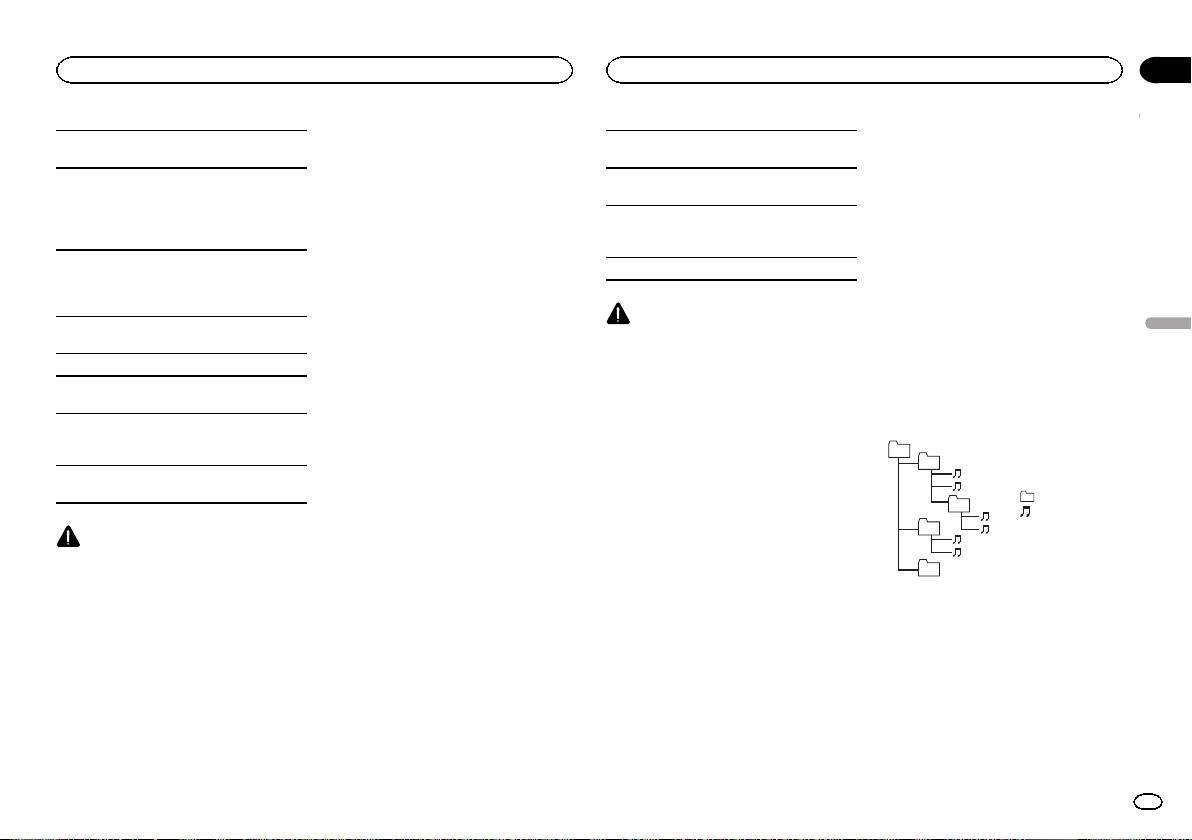
Transferencia de datos en formato Packet Write:
no compatible
Independientemente de la longitud de la seccio-
nes en blanco que haya entre las canciones de la
grabación original, los discos de audio comprimi-
dos se reproducirán con una breve pausa entre
cada canción.
Dispositivo de almacenamiento
externo (USB, SD)
Carpetas reproducibles: hasta 1 500 (hasta 700
para DivX/MPEG-1/MPEG-2/MPEG-4)
Archivos reproducibles: hasta 15 000
Reproducción de archivos protegidos por dere-
chos de autor: no compatible
Dispositivo de almacenamiento externo particio-
nado (USB): sólo se puede reproducir la primera
partición.
No existe compatibilidad con las tarjetas multime-
dia (MMC).
PRECAUCIÓN
! Pioneer no asume ninguna responsabilidad
por la pérdida de datos en el dispositivo de
almacenamiento USB, incluso si la pérdida
ocurre durante el uso de esta unidad.
! Pioneer no garantiza la compatibilidad con
todos los dispositivos de almacenamiento
masivo USB y no se hace responsable de la
pérdida de los datos en los reproductores
multimedia, smartphones u otros dispositi-
vos, mientras se utilicen con este producto.
! No deje discos, dispositivos de almacena-
miento externo (USB, SD) ni el iPod en luga-
res expuestos a altas temperaturas.
Compatibilidad con iPod
Esta unidad solo es compatible con los siguien-
tes modelos de iPod. Las versiones compatibles
del software iPod se muestran abajo; es posible
que las versiones más antiguas no sean compa-
tibles.
Fabricado para
! iPod touch de 5ª generación (versión del soft-
ware 6.0.1)
! iPod touch de 4ª generación (versión del soft-
ware 5.1.1)
! iPod touch 3ª generación (versión del softwa-
re 5.1.1)
! iPod touch 2ª generación (versión del softwa-
re 4.2.1)
! iPod touch 1ª generación (versión del softwa-
re 3.1.3)
! iPod classic 160 GB (versión del software
2.0.4)
! iPod classic 120 GB (versión del software
2.0.1)
! iPod classic (versión del software 1.1.2)
! iPod con vídeo (software versión 1.3)
! iPod nano de 7ª generación (versión del soft-
ware 1.0.1)
! iPod nano de 6ª generación (versión del soft-
ware 1.2)
! iPod nano de 5ª generación (versión del soft-
ware 1.0.2)
! iPod nano 4ª generación (versión del softwa-
re 1.0.4)
! iPod nano 3ª generación (versión del softwa-
re 1.1.3)
! iPod nano 2ª generación (versión del softwa-
re 1.1.3)
! iPod nano 1ª generación (versión del softwa-
re 1.3.1)
! iPhone 5 (versión del software 6.0.1)
! iPhone 4S (versión del software 5.1.1)
! iPhone 4 (versión del software 5.1.1)
! iPhone 3GS (versión del software 5.1.1)
! iPhone 3G (versión del software 4.2.1)
! iPhone (versión del software 3.1.3)
Según la generación o versión del iPod, es posible
que algunas funciones no estén disponibles.
Las funciones pueden variar según la versión de
software del iPod.
Si desea más información sobre la compatibilidad
de archivos y formatos, consulte los manuales del
iPod.
Audiolibro, podcast: compatible
PRECAUCIÓN
Pioneer no asume ninguna responsabilidad por
la pérdida de datos en el iPod, incluso si la pér-
dida ocurre durante el uso de esta unidad.
Acerca del etiquetado de iTunes
Esta función se puede utilizar en los siguientes
modelos de iPod.
— iPod touch de 4ª generación
— iPod touch de 3ª generación
— iPod touch de 2ª generación
— iPod touch de 1ª generación
— iPod classic de 160 GB
— iPod classic de 120 GB
— iPod classic
— iPod con vídeo
— iPod nano de 6ª generación
— iPod nano 5ª generación
— iPod nano de 4ª generación
— iPod nano de 3ª generación
— iPhone 4S
— iPhone 4
— iPhone 3GS
— iPhone 3G
— iPhone
La información de la canción (etiqueta) puede
copiarse en su iPod desde la emisora. Las can-
ciones aparecerán en iTunes la próxima vez que
sincronice su iPod, en una lista de reproducción
llamada “lista de reproducción de canciones eti-
quetadas”. De esta forma podrá comprar en
iTunes Store las canciones que ha etiquetado.
Es posible que la canción que ha etiquetado no
sea la misma que aparece en iTunes Store. Com-
pruebe y confirme la canción antes de efectuar
la compra.
Si encuentra algún problema al usar esta fun-
ción, actualice el firmware de su iPod.
Secuencia de archivos de audio
El usuario no puede asignar números de carpe-
ta ni especificar secuencias de reproducción
con esta unidad.
Ejemplo de una jerarquía
1
2
3
4
5
6
01
02
03
04
05
Nivel 1 Nivel 2 Nivel 3 Nivel 4
: carpeta
: archivo de audio
comprimido
01 a 05: número de
carpeta
1 a 6: secuencia
de reproducción
Disco
La secuencia de selección de carpetas u otras
operaciones pueden diferir, dependiendo del
software de codificación o escritura.
Dispositivo de almacenamiento
externo (USB, SD)
La secuencia de reproducción es la misma que
la secuencia grabada en el dispositivo de alma-
cenamiento externo (USB, SD).
Español
Información adicional
215
Apéndice
Información adicional
Es
<YRD5376-A/N>215
Para especificar la secuencia de reproducción,
se recomienda el siguiente método.
1 Cree un nombre del archivo que incluya nú-
meros que especifiquen la secuencia de re-
producción (p. ej., 001xxx.mp3 y 099yyy.mp3).
2 Coloque esos archivos en una carpeta.
3 Guarde la carpeta que contiene los archivos
en el dispositivo de almacenamiento externo
(USB, SD).
Sin embargo, dependiendo del entorno del siste-
ma, tal vez no pueda especificar la secuencia de
reproducción.
Para reproductores de audio portátiles USB, la
secuencia es diferente y depende del reproduc-
tor.
Uso correcto del display
PRECAUCIÓN
! En caso de que se introduzcan elementos ex-
traños o líquido en esta unidad, apáguela de
inmediato y consulte a su concesionario o al
servicio técnico oficial de PIONEER más pró-
ximo a su domicilio. No utilice la unidad en
este estado, ya que se puede producir un in-
cendio, una descarga eléctrica u otros fallos.
! Si detecta humo, ruidos u olores extraños, o
cualquier otro síntoma anormal en el display,
apáguelo de inmediato y consulte a su con-
cesionario o al servicio técnico oficial de
PIONEER más próximo a su domicilio. Si se
utiliza la unidad en este estado, el sistema
puede sufrir daños permanentes.
! No desarme ni modifique esta unidad, ya
que tiene componentes internos de alta ten-
sión que pueden causar una descarga eléc-
trica. Consulte a su concesionario o al
servicio técnico oficial de PIONEER más pró-
ximo a su domicilio cuando se trate de una
inspección interna, ajustes o reparaciones.
Manejo del display
! No toque nunca la pantalla con ningún obje-
to que no sea su dedo cuando utilice la fun-
ción de panel táctil. La pantalla puede
rayarse fácilmente.
! Si se expone el display a la luz solar directa
durante un período prolongado, se recalenta-
rá demasiado y se puede dañar la pantalla
LCD. Debería evitar exponer el display a la
luz solar directa en la mayor medida posible.
! El display se debe usar dentro de los interva-
los de temperatura de 14 °F a 140 °F.
Es posible que el display no funcione normal-
mente si lo expone a temperaturas superio-
res o inferiores a las de esta gama de
funcionamiento.
! La pantalla LCD está expuesta para au-
mentar su visibilidad dentro del vehículo. No
la presione con fuerza excesiva, ya que la
puede dañar.
! No empuje la pantalla LCD con energía, ya
que la puede rayar.
Pantalla de visualización de
cristal líquido (LCD)
! Por su parte, el calor de un calefactor puede
dañar la pantalla LCD y el aire frío del enfria-
dor puede hacer que se acumule humedad
en la parte interna del display, por lo que
puede dañarse.
! Pueden aparecer pequeños puntos negros o
blancos (puntos brillantes) en la pantalla
LCD. Estos puntos se deben a las caracterís-
ticas de la pantalla LCD y no indican un fallo
de funcionamiento.
! Al utilizar un teléfono móvil, mantenga la an-
tena alejada del display para evitar interrup-
ciones de la imagen de vídeo por la
aparición de manchas, rayas de color, etc.
Retroiluminación LED (diodo
emisor de luz)
! En temperaturas bajas, el uso de la retroilu-
minación LED puede aumentar la estela de
la imagen y degradar su calidad debido a las
características de la pantalla LCD. La calidad
de la imagen mejorará con el aumento de la
temperatura.
! Para proteger la retroiluminación LED, la
pantalla se oscurecerá en los siguientes
casos:
— Ante la exposición directa a la luz del sol
— Por proximidad a un calefactor
! La vida útil de la retroiluminación LED es su-
perior a 10 000 horas. No obstante, ésta
puede disminuir de utilizarse en entornos
con temperaturas elevadas.
! Cuando la retroiluminación LED alcanza el
final de la vida útil del producto, la pantalla
se oscurece y la imagen deja de proyectarse.
Si esto ocurre, diríjase a su distribuidor o al
servicio técnico oficial de PIONEER más pró-
ximo a su domicilio.
Mantenimiento del display en
buen estado
! Al eliminar el polvo de la pantalla o al limpiar
el display, primero apague el sistema y luego
limpie la pantalla con un paño suave y seco.
! Al limpiar la pantalla, tenga cuidado de no
rayar la superficie. No use productos quími-
cos de limpieza que sean fuertes o abrasivos.
Perfiles Bluetooth
Para utilizar la tecnología inalámbrica
Bluetooth, los dispositivos deben ser capaces de
interpretar ciertos perfiles. Esta unidad es com-
patible con los siguientes:
! GAP (Generic Access Profile)
! SDP (Service Discovery Protocol)
! OPP (Object Push Profile)
! HFP (Hands Free Profile)
! HSP (Head Set Profile)
! PBAP (Phone Book Access Profile)
! A2DP (Advanced Audio Distribution Profile)
! AVRCP (Audio/Video Remote Control Profile)
1.3
! SPP (Perfil de Puerto de Serie) 1.1
Licencia, exención de
responsabilidad sobre la
garantía y limitación de
responsabilidad
Este producto incorpora tecnología de protec-
ción contra la copia que está protegida por pa-
tentes de los EE.UU. y otros derechos de
propiedad intelectual de Rovi Corporation. La in-
geniería inversa y el desmontaje están prohibi-
dos.
Exención de responsabilidad
LAS GARANTÍAS EXPUESTAS EN LA GARANTÍA
LIMITADA DE PIONEER SON LAS ÚNICAS GA-
RANTÍAS OTORGADAS POR PIONEER O CUAL-
QUIERA DE SUS LICENCIADORES, SEGÚN
CORRESPONDA. PIONEER Y SUS LICENCIA-
DORES RENUNCIAN EXPRESAMENTE A
TODAS LAS DEMÁS GARANTÍAS, EXPRESAS O
IMPLÍCITAS, INCLUIDAS SIN LIMITACIÓN, LAS
GARANTÍAS DE COMERCIALIZACIÓN Y APTI-
TUD PARA UN PROPÓSITO PARTICULAR.
Información adicional
216
Apéndice
Información adicional
Es
<YRD5376-A/N>216
Limitación de responsabilidad
HASTA DONDE LO PERMITE LA LEY VIGENTE,
NI PIONEER NI SUS LICENCIADORES SERÁN
RESPONSABLES FRENTE A USTED O FRENTE
A UN TERCERO POR NINGÚN DAÑO INDIREC-
TO, CONSECUENCIAL, INCIDENTAL, PUNIBLE
O ESPECIAL, INDISTINTAMENTE DE LA FORMA
DE ACCIÓN, YA SEAN CONTRACTUALES O EX-
TRACONTRACTUALES, INCLUIDA LA NEGLI-
GENCIA, INCLUSO SI TALES PARTES HAN SIDO
AVISADAS DE LA POSIBILIDAD DE TALES
DAÑOS.
HASTA DONDE LO PERMITE LA LEY VIGENTE,
LA RESPONSABILIDAD TOTAL DE PIONEER O
SUS LICENCIADORES DE CUALQUIER TIPO
SURGIDA O RELACIONADA CON EL USO QUE
USTED HAGA DE LOS PRODUCTOS, A TÍTULO
ENUNCIATIVO PERO NO LIMITATIVO, CUAL-
QUIER RECLAMACIÓN DE GARANTÍA O CUAL-
QUIER RECLAMACIÓN POR DAÑOS DE LA
PROPIEDAD, LA MUERTE O LA INVALIDEZ, IN-
DEPENDIENTEMENTE DE LA JURISDICCIÓN E
INDEPENDIENTEMENTE DE SI CUALQUIER AC-
CIÓN O RECLAMACIÓN TIENE SU ORIGEN EN
CONTRATOS, RESPONSABILIDADES EXTRA-
CONTRACTUALES, (INCLUIDA LA NEGLIGEN-
CIA), RESPONSABILIDADES ESTRICTAS DEL
PRODUCTO U OTRAS TEORÍAS LEGALES, NO
EXCEDERÁ LOS MIL DOLARES (1 000 USD$).
ALGUNAS JURISDICCIONES NO PERMITEN LA
EXCLUSIÓN POR DAÑOS O LA LIMITACIÓN DE
RESPONSABILIDAD, DE MODO QUE LAS EX-
CLUSIONES O LIMITACIONES INDICADAS
ARRIBA, HASTA DONDE LO PROHIBA LA LEY
VIGENTE, PUEDEN NO APLICARSE A USTED.
SUS DERECHOS ESPECÍFICOS PUEDEN VA-
RIAR EN FUNCIÓN DE LA JURISDICCIÓN.
Bluetooth
La marca literal y los logotipos Bluetooth
â
son
marcas registradas propiedad de Bluetooth SIG,
Inc., y cualquier uso de dichas marcas por
PIONEER CORPORATION se hace bajo licencia.
Otras marcas y nombres comerciales son pro-
piedad de sus respectivos propietarios.
DVD vídeo
es una marca comercial de DVD Format/
Logo Licensing Corporation.
iTunes
Apple e iTunes son marcas comerciales de
Apple Inc., registradas en los EE.UU. y en otros
países.
MP3
La venta de este producto solo otorga una licen-
cia para su uso privado, no comercial. No otorga
ninguna licencia ni concede ningún derecho a
utilizar este producto en transmisiones comer-
ciales (es decir, lucrativas) en tiempo real (te-
rrestres, vía satélite, por cable y/o por cualquier
otro medio), transmisiones/streaming por Inter-
net, intranets u otras redes o en otros sistemas
de distribución de contenido electrónico, como
por ejemplo, aplicaciones de pago por escucha
(pay-audio) o audio bajo demanda (audio-on-de-
mand). Se necesita una licencia independiente
para su uso comercial. Para obtener más infor-
mación, visite
http://www.mp3licensing.com.
WMA
Windows Media es una marca registrada o una
marca de fábrica de Microsoft Corporation en
los Estados Unidos y/u otros países.
Este producto incluye tecnología propiedad de
Microsoft Corporation, y no se puede usar ni dis-
tribuir sin una licencia de Microsoft Licensing,
Inc.
Tarjeta de memoria SD
El logotipo de SD es una marca comercial de
SD-3C, LLC.
El logotipo de SDHC es una marca comercial de
SD-3C, LLC.
iPod y iPhone
iPhone, iPod, iPod classic, iPod nano y iPod
touch son marcas comerciales de Apple Inc., re-
gistradas en los EE. UU. y en otros países.
“Made for iPod” y “Made for iPhone” significan
que un accesorio electrónico ha sido diseñado
para ser conectado específicamente a un iPod o
a un iPhone, respectivamente, y ha sido homolo-
gado por quien lo desarrolló para cumplir con
las normas de funcionamiento de Apple. Apple
no es responsable del funcionamiento de este
aparato ni de que cumpla con las normas de se-
guridad y reguladoras. Tenga presente que el
empleo de este accesorio con un iPod o iPhone
puede afectar la operación inalámbrica.
Androidä & Google Play
Android y Google Play son marcas de fábrica de
Google Inc.
HDMI
â
Los términos HDMI y HDMI High-Definition Mul-
timedia Interface y el logotipo HDMI son marcas
de fábrica y marcas registradas de HDMI
Licensing, LLC en los Estados Unidos y en otros
países.
MHL
MHL, el logotipo de MHL y Mobile High-Defini-
tion Link son marcas comerciales o marcas re-
gistradas de MHL, LLC en los Estados Unidos de
América y en otros países.
Dolby Digital
Fabricado con la licencia de Dolby Laboratories.
Dolby y el símbolo de la doble D son marcas co-
merciales de Dolby Laboratories.
DivX
DivX
â
, DivX Certified
â
y los logotipos asociados
son marcas comerciales de Rovi Corporation o
sus filiales, y se utilizan bajo licencia.
ACERCA DE VÍDEO DIVX: DivX
â
es un for-
mato de vídeo digital creado por DivX, LLC, una
filial de Rovi Corporation. Este es un dispositivo
oficial con el sello de certificación DivX Certifie-
d
â
que reproduce vídeo DivX. Visite divx.com
para obtener más información y herramientas
de software para convertir sus archivos a vídeo
DivX.
ACERCA DE DIVX VIDEO-ON-DEMAND
(VÍDEO BAJO DEMANDA): este dispositivo
con el sello de certificación por DivX Certified
â
debe estar registrado para poder reproducir los
vídeos DivX VOD (vídeo bajo demanda) que haya
comprado. Para obtener su código de registro,
localice la sección de DivX VOD en Visualización
del código de registro de DivX
â
VOD. Visite
vod.divx.com para obtener más información
sobre cómo completar el proceso de registro.
Radio por satélite SiriusXM
SiriusXM y todas las marcas y logos relaciona-
dos son marcas comerciales de Sirius XM
Radio, Inc. Todos los derechos reservados.
Pandora
®
internet radio
PANDORA, el logotipo de PANDORA y la ima-
gen comercial Pandora son marcas comerciales
o registradas de Pandora Media, Inc. y se usan
con su permiso.
Español
Información adicional
217
Apéndice
Información adicional
Es
<YRD5376-A/N>217
MIXTRAX
MIXTRAX es una marca comercial de PIONEER
CORPORATION.
libpng
Recuerde que Pioneer no solucionará dudas re-
lacionadas con el contenido del código fuente.
Esta licencia se redactó originalmente en inglés
y se tradujo únicamente para ayudar al lector a
comprender su contenido. Por tanto, tenga en
cuenta que la licencia traducida NO se identifi-
ca legalmente con el texto original en inglés.
Le proporcionamos esta copia de los avisos de
libpng para su comodidad. En caso de discre-
pancia entre esta copia y los avisos del archivo
png.h incluido en la distribución de libpng, pre-
valecerán estos últimos.
AVISO DE DERECHOS DE AUTOR, DESCARGO
DE RESPONSABILIDAD y LICENCIA:
Si modifica libpng podrá insertar avisos adicio-
nales inmediatamente después de esta frase.
Este código se libera con licencia libpng.
libpng versiones de la 1.2.6, 15 de agosto de
2004, a la 1.5.0, 6 de enero de 2011, son Copy-
right (c) 2004, 2006-2010 de Glenn Randers-Pehr-
son y se distribuyen según la responsabilidad y
licencia que libpng-1.2.5 agrega a la siguiente
persona a la lista de autores colaboradores
Cosmin Truta
Los derechos de autor de las versiones de libpng
comprendidas entre la versión 1.0.7, de 1 de
julio de 2000, y la versión 1.2.5, de 3 de octubre
de 2002, ambas incluidas, (c) 2000-2002, son
propiedad de Glenn Randers-Pehrson, y dichas
versiones se distribuyen de acuerdo con el
mismo descargo de responsabilidad y la misma
licencia que libpng-1.0.6, con las siguientes per-
sonas añadidas a la lista de autores
Simon-Pierre Cadieux
Eric S. Raymond
Gilles Vollant
y con las siguientes adiciones al descargo de
responsabilidad:
No existe garantía alguna contra las perturba-
ciones que le pudieran impedir disfrutar de la bi-
blioteca ni contra las infracciones. No existe
garantía alguna de que nuestros esfuerzos o la
biblioteca sirvan a sus fines concretos o atien-
dan sus necesidades concretas. Esta biblioteca
se suministra con todos los defectos que pueda
tener, y el usuario asume todos los riesgos rela-
cionados con su calidad, sus resultados, su
exactitud y los esfuerzos que pudieran ser nece-
sarios.
Los derechos de autor de las versiones de libpng
comprendidas entre la versión 0.97, de enero de
1998, y la versión 1.0.6, de 20 de marzo de 2000,
ambas incluidas, (c) 1998, 1999, son propiedad
de Glenn Randers-Pehrson, y dichas versiones
se distribuyen de acuerdo con el mismo descar-
go de responsabilidad y la misma licencia que
libpng-0.96, con las siguientes personas añadi-
das a la lista de autores colaboradores:
Tom Lane
Glenn Randers-Pehrson
Willem van Schaik
Los derechos de autor de las versiones de libpng
comprendidas entre la versión 0.89, de junio de
1996, y la versión 0.96, de mayo de 1997, ambas
incluidas, (c) 1996, 1997, son propiedad de An-
dreas Dilger, y dichas versiones se distribuyen
de acuerdo con el mismo descargo de responsa-
bilidad y la misma licencia que libpng-0.88, con
las siguientes personas añadidas a la lista de
autores colaboradores:
John Bowler
Kevin Bracey
Sam Bushell
Magnus Holmgren
Greg Roelofs
Tom Tanner
Los derechos de autor de las versiones de libpng
comprendidas entre la versión 0.5, de mayo de
1995, y la versión 0.88, de enero de 1996, ambas
incluidas, (c) 1995, 1996, son propiedad de Guy
Eric Schalnat, Group 42, Inc.
A los efectos de estos derechos de autor y de
esta licencia, "autores colaboradores" son el si-
guiente grupo de personas:
Andreas Dilger
Dave Martindale
Guy Eric Schalnat
Paul Schmidt
Tim Wegner
La biblioteca de referencia PNG se suministra
"TAL CUAL". Los autores colaboradores y Group
42, Inc. se descargan de responsabilidad respec-
to a cualquier garantía, explícita o implícita, in-
cluidas, a título enunciativo pero no limitativo,
las garantías de comerciabilidad y de idoneidad
para cualquier fin. Los autores colaboradores y
Group 42, Inc. no asumirán responsabilidad al-
guna por los daños directos, indirectos, inciden-
tales, especiales, punitivos o consecuenciales
que puedan resultar del uso de la biblioteca de
referencia PNG, incluso si conociesen la posibi-
lidad de que se produjese dicho daño.
El presente documento autoriza el uso, la copia,
la modificación y la distribución de este código
fuente, o de partes del mismo, para cualquier
fin, de forma gratuita, con las siguientes limi-
taciones:
1. No debe falsearse el origen de este código
fuente.
2. Las versiones modificadas deben estar clara-
mente identificadas como tales, y no deben ha-
cerse pasar por la fuente original.
3. Este aviso de derechos de autor no debe elimi-
narse ni modificarse en las distribuciones de la
fuente o de la fuente modificada.
Los autores colaboradores y Group 42, Inc. per-
miten explícitamente el uso de este código fuen-
te de forma gratuita como componente que
permita la compatibilidad con el formato de ar-
chivo PNG en productos comerciales, y animan
a hacer uso de dicho código con tal fin. Si utiliza
este código fuente en un producto, no estará
obligado a dejar constancia de ello, aunque
sería de agradecer.
Existe una función "png_get_copyright", que
podrá utilizar cómodamente en cuadros "Acerca
de" y similares:
printf("%s",png_get_copyright(NULL));
Por otra parte, el logotipo de PNG (en formato
PNG, por supuesto) se incluye en los archivos
"pngbar.png" y "pngbar.jpg" (88 × 31) y en el ar-
chivo "pngnow.png" (98 × 31).
Libpng es software de código abierto certificado
por OSI. La certificación OSI Certified Open
Source la concede Open Source Initiative.
Glenn Randers-Pehrson
glennrp at users.sourceforge.net
6 de enero de 2011
Información adicional
218
Apéndice
Información adicional
Es
<YRD5376-A/N>218
Tabla de códigos de idioma
para el DVD
Idioma (código), código de entrada
Japonés (ja), 1001 Dzongkha (dz), 0426 Kurdo (ku), 1121 Kinyarwanda (r w), 1823
Inglés (en), 0514 Ewe (ee), 0505 Komi (kv), 1122 Sánscrito (sa), 1901
Francés (fr), 0618 Esperanto (eo), 0515 Córnico (kw), 1123 Sardo (sc), 1903
Español (es), 0519 Estonio (et), 0520 Kirguís (ky), 1125 Sindhi (sd), 1904
Alemán (de), 0405 Euskera (eu), 0521 Latín (la), 1201
Sami septentrional (se),
1905
Italiano (it), 0920 Persa (fa), 0601
Luxemburgués (lb),
1202
Sangho (sg), 1907
Chino (zh), 2608 Fula (ff), 0606 Ganda (lg), 1207 Cingalés (si), 1909
Neerlandés, flamenco
(nl), 1412
Finés (fi), 0609 Limburgués (li), 1209 Eslovaco (sk), 1911
Portugués (pt), 1620 Fiyiano (fj), 0610 Lingala (ln), 1214 Esloveno (sl), 1912
Sueco (sv), 1922 Feroés (fo), 0615 Laosiano (lo), 1215 Samoano (sm), 1913
Ruso (ru), 1821
Frisón occidental (fry),
0625
Lituano (lt), 1220 Shona (sn), 1914
Coreano (ko), 1115 Irlandés (ga), 0701 Luba-Katanga (lu), 1221 Somalí (so), 1915
Griego (el), 0512 Gaélico (ga), 0704 Letón (lv), 1222 Albanés (sq), 1917
Afar (aa), 0101 Gallego (gl), 0712 Malgache (mg), 1307 Serbio (sr), 1918
Abjasio (ab), 0102 Guaraní (gn), 0714 Marshalés (mh), 1308 Suazi (ss), 1919
Avéstico (ae), 0105 Guyaratí (gu), 0721 Maorí (mi), 1309
Sesotho meridional
(sot), 1920
Afrikaans (af), 0106 Manés (gv), 0722 Macedonio (mk), 1311 Sundanés (su), 1921
Acano (ak), 0111 Hausa (ha), 0801 Malayalam (ml), 1312 Swahili (sw), 1923
Amharic (am), 0113 Hebreo (he), 0805 Mongol (mn), 1314 Tamil (ta), 2001
Aragonés (an), 0114 Hindi (hi), 0809 Maratí (mr), 1318 Telugu (te), 2005
Árabe (ar), 0118
Pidgin motuano (ho),
0815
Malayo (ms), 1319 Tayiko (tg), 2007
Asamés (as), 0119 Croata (hr), 0818 Maltés (mt), 1320 Tailandés (th), 2008
Ávaro (av), 0122
Criollo haitiano (ht),
0820
Birmano (my), 1325 Tigrinya (ti), 2009
Aymara (ay), 0125 Húngaro (hu), 0821 Nauru (na), 1401 Turcomano (tk), 2011
Azerí (az), 0126 Armenio (hy), 0825 Bokmal (nb), 1402 Tagalo (tl), 2012
Bashkir (ba), 0201 Herero (hz), 0826
Ndebele del norte (nd),
1404
Setsuana (tn), 2014
Bielorruso (be), 0205 Interlingua (ia), 0901 Nepalí (ne), 1405 Tongano (to), 2015
Búlgaro (bg), 0207 Indonesio (id), 0904 Ndonga (ng), 1407 Turco (tr), 2018
Biharí (bh), 0208 Interlingue (ie), 0905 Nynorsk (nn), 1414 Tsonga (ts), 2019
Bislama (bi), 0209 Igbo (ig), 0907 Noruego (no), 1415 Tártaro (tt), 2020
Idioma (código), código de entrada
Bambara (bm), 0213 Yi de Sichuan (ii), 0909
Ndebele del sur (nr),
1418
Twi (tw), 2023
Bengalí (bn), 0214 Inupiak (ik), 0911 Navajo (nv), 1422 Tahitiano (ty), 2025
Tibetano (bo), 0215 Ido (io), 0915 Chichewa (ny), 1425 Uigur (ug), 2107
Bretón (br), 0218 Islandés (is), 0919 Occitano (oc), 1503 Ucraniano (uk), 2111
Bosnio (bs), 0219 Inuktitut (iu), 0921 Ojibwa (oj), 1510 Urdu (ur), 2118
Catalán (ca), 0301 Javanés (jv), 1022 Oromo (om), 1513 Uzbeko (uz), 2126
Checheno (ce), 0305 Georgiano (ka), 1101 Oriya (or), 1518 Venda (ve), 2205
Chamorro (ch), 0308 Kongo (kg), 1107 Osetio (os), 1519 Vietnamita (vi), 2209
Corso (co), 0315 Kikuyu (ki), 1109 Punyabí (pa), 1601 Volapük (vo), 2215
Cree (cr), 0318 Kuanyama (kj), 1110 Pali (pi), 1609 Valón (wa), 2301
Checo (cs), 0319 Kazakh (kk), 1111 Polaco (pl), 1612 Wolof (wo), 2315
Eslavo eclesiástico (cu),
0321
Groenlandés (kl), 1112 Pastún (ps), 1619 Xhosa (xh), 2408
Chuvasio (cv), 0322
Jemer central (khm),
1113
Quechua (qu), 1721 Yidis (yi), 2509
Galés (cy), 0325 Kannada (kn), 1114 Romanche (rm), 1813 Yoruba (yo), 2515
Danés (da), 0401 Kanuri (kr), 1118 Kirundi (rn), 1814 Chuan (za), 2601
Divehi (dv), 0422 Cachemir (ks), 1119 Rumano (ro), 1815 Zulú (zu), 2621
Español
Información adicional
219
Apéndice
Información adicional
Es
<YRD5376-A/N>219
Especificaciones
Generales
Fuente de alimentación .... 14,4 V cc (10,8 V a 15,1 V per-
misible)
Sistema de derivación a tierra
................................... Tipo negativo
Consumo máximo de corriente
................................... 10,0 A
Dimensiones (An × Al × Pr):
D
Bastidor ............. 178mm × 100mm ×
165 mm
Cara anterior ...... 171mm × 97mm ×
21 mm
Peso ................................ 2,1kg
Pantalla
Tamaño de la pantalla/relación de aspecto
................................... 6,95 pulgadas de ancho/16:9
(área efectiva de visualización:
156,6 mm × 81,6 mm)
Píxeles ............................. 1 152000 (2 400 × 480)
Método de visualización ... Matriz activa TFT, tipo transmi-
sivo
Sistema de color .............. Compatible con NTSC/PAL/
PAL-M/PAL-N/SECAM
Gama de temperatura de resistencia (apagado)
................................... –4 °F a +176 °F
Audio
Potencia de salida máxima
................................... 50 W × 4
70 W × 1/2 W (para altavoz de
subgraves)
Potencia de salida continua
................................... 22W × 4 (50Hz a 15000 Hz,
5% THD, 4 W de carga, ambos
canales activados)
Impedancia de carga ....... 4W (4 W a8W (2 W para
1 canal) permisible)
Nivel de salida máxima del preamplificador
................................... 4,0V
Ecualizador (Ecualizador gráfico de 8 bandas):
Frecuencia ................ 40Hz/80 Hz/200 Hz/400 Hz/
1 kHz/2.5 kHz/8 kHz/10 kHz
Ganancia .................. ±12 dB
HPF:
Frecuencia ................ 50 Hz/63 Hz/80Hz/100 Hz/
125 Hz
Pendiente ................. –12 dB/oct
Altavoz de subgraves (mono):
Frecuencia ................ 50 Hz/63 Hz/80Hz/100 Hz/
125 Hz
Pendiente ................. –18 dB/oct
Ganancia .................. +6dB a –24 dB
Fase .......................... Normal/Inversa
Intensificación de graves:
Ganancia .................. +12 dB a 0 dB
Reproductor de DVD
Sistema ........................... Reproductor de DVD vídeo,
Vídeo CD, CD, WMA, MP3,
AAC, DivX y MPEG
Discos utilizables ............. DVD vídeo, Vídeo CD, CD, CD-
R/RW, DVD-R/RW/R DL
Número de región ............ 1
Respuesta de frecuencia
................................... 5 Hz a 44000 Hz (con DVD, a
una frecuencia de muestreo
de 96 kHz)
Relación de señal a ruido
................................... 96dB (1kHz) (red IHF-A) (nivel
RCA)
Nivel de salida:
Vídeo ........................ 1,0 Vp-p/75 W (±0,2 V)
Número de canales .......... 2 (estéreo)
Formato de decodificación MP3
................................... MPEG-1 & 2 Audio Layer 3
Formato de decodificación WMA
................................... Ver. 7, 7.1, 8, 9, 10, 11, 12
(audio 2 canales)
(Windows Media Player)
Formato de decodificación AAC
................................... MPEG-4 AAC (sólo codificado
con iTunes) (.m4a)
(Ver. 10.6 y anteriores)
Formato de decodificación DivX
................................... Home Theater Ver. 3, 4, 5.2, 6
(.avi, .divx)
Formato de decodificación de vídeo MPEG
................................... MPEG-1 (.mpg, .mpeg, .dat)
MPEG-2 PS (.mpg, .mpeg)
MPEG-4 Part2 (Visual), MS-
MPEG-4 Ver. 3 (.avi)
USB
Especificación de la norma USB
................................... USB 1.1, USB 2.0 velocidad
alta
Consumo máximo de corriente
................................... 1,0A
Clase USB ....................... MSC (Clase de almacena-
miento masivo)
iPod (Clase Audio, Clase HID)
Sistema de archivos ......... FAT12, FAT16, FAT32
Formato de decodificación MP3
................................... MPEG-1 & 2 Audio Layer 3,
MPEG-2.5 Audio
Formato de decodificación WMA
................................... Ver. 7, 7.1, 8, 9, 10, 11, 12
(audio 2 canales)
(Windows Media Player)
Formato de decodificación AAC
................................... MPEG-4 AAC (sólo codificado
con iTunes)
(Ver. 10.6 y anteriores)
WAV
Formato de señal WAV
............................ PCM lineal, MS ADPCM
(.wav)
Frecuencia de muestreo
............................ PCM lineal: 16 kHz,
22,05 kHz, 24 kHz, 32 kHz,
44,1 kHz, 48 kHz
MS ADPCM: 22,05 kHz,
44,1 kHz
DivX
Formato de decodificación DivX
............................ Home Theater Ver. 4.xx, 5.xx,
6.xx (Ultra y HD no incluidos)
(.avi, .divx)
Velocidad de grabación máxima
............................ 8 000kbps
Velocidad de cuadros máxima
............................ 30fps(En caso de resolu-
ción 720×480. MAX 25 fps en
caso de 720×576)
Códec de audio ......... MP2, MP3, PCM/MSAD
PCM lineal, AC-3
Tamaño de decodificación
............................ MAX:720(A l) x 480(An),
MIN:48(Al) x 48(An)
H.264
Formato de decodificación H.264
............................ Perfil de línea base (.mp4)
Velocidad de grabación máxima
............................ 8 000kbps
Velocidad de cuadros máxima
............................ 30fps
Códec de audio ......... AAC
Tamaño de decodificación
............................ MAX:720(A l) x 1 280(An),
MIN:48(Al) x 48(An)
WMV
Formato de decodificación WMV
............................ Perfil principal (.wmv)
Velocidad de grabación máxima
............................ 8 000kbps
Velocidad de cuadros máxima
............................ 30fps
Códec de audio ......... WMA
Tamaño de decodificación
............................ MAX:720(A l) x 1 280(An),
MIN:48(Al) x 48(An)
MPEG-4
Formato de decodificación de vídeo MPEG-4
............................ Perfil simple L0/L1/L2/L3,
Perfil simple avanzado (.mp4)
Velocidad de grabación máxima
............................ 8 000kbps
Velocidad de cuadros máxima
............................ 30fps
Códec de audio ......... AAC
Tamaño de decodificación
............................ MAX:720(A l) x 1 280(An),
MIN:48(Al) x 48(An)
JPEG
Formato de decodificación JPEG
............................ Línea base (.jpeg, .jpg, .jpe,
.jfif)
Muestreo de píxeles
............................ 4:2:2, 4:2:0
Tamaño de decodificación
............................ MAX:4092(Al) x 4 092(An),
MIN:16(Al) x 16(An)
Tamaño de archivo máximo
............................ 8 MByte
SD
Formato físico compatible
................................... Versión 1.1
Sistema de archivos ......... FAT12, FAT16, FAT32
Información adicional
220
Apéndice
Información adicional
Es
<YRD5376-A/N>220
Formato de decodificación MP3
................................... MPEG-1 & 2 Audio Layer 3,
MPEG-2.5 Audio
Formato de decodificación WMA
................................... Ver. 7, 7.1, 8, 9, 10, 11, 12
(audio 2 canales)
(Windows Media Player)
Formato de decodificación AAC
................................... MPEG-4 AAC (sólo codificado
con iTunes)
(Ver. 10.6 y anteriores)
WAV
Formato de señal WAV
............................ PCM lineal, MS ADPCM
(.wav)
Frecuencia de muestreo
............................ PCM lineal: 16 kHz,
22,05 kHz, 24 kHz, 32 kHz,
44,1 kHz, 48 kHz
MS ADPCM: 22,05 kHz,
44,1 kHz
DivX
Formato de decodificación DivX
............................ Home Theater Ver. 4.xx, 5.xx,
6.xx (Ultra y HD no incluidos)
(.avi, .divx)
Velocidad de grabación máxima
............................ 8 000kbps
Velocidad de cuadros máxima
............................ 30fps(En caso de resolu-
ción 720×480. MAX 25 fps en
caso de 720×576)
Códec de audio ......... MP2, MP3, PCM/MSAD
PCM lineal, AC-3
Tamaño de decodificación
............................ MAX:720(A l) x 480(An),
MIN:48(Al) x 48(An)
H.264
Formato de decodificación H.264
............................ Perfil de línea base (.mp4)
Velocidad de grabación máxima
............................ 8 000kbps
Velocidad de cuadros máxima
............................ 30fps
Códec de audio ......... AAC
Tamaño de decodificación
............................ MAX:720(A l) x 1 280(An),
MIN:48(Al) x 48(An)
WMV
Formato de decodificación WMV
............................ Perfil principal (.wmv)
Velocidad de grabación máxima
............................ 8 000kbps
Velocidad de cuadros máxima
............................ 30fps
Códec de audio ......... WMA
Tamaño de decodificación
............................ MAX:720(A l) x 1 280(An),
MIN:48(Al) x 48(An)
MPEG-4
Formato de decodificación de vídeo MPEG-4
............................ Perfil simple L0/L1/L2/L3,
Perfil simple avanzado (.mp4)
Velocidad de grabación máxima
............................ 8 000kbps
Velocidad de cuadros máxima
............................ 30fps
Códec de audio ......... AAC
Tamaño de decodificación
............................ MAX:720(A l) x 1 280(An),
MIN:48(Al) x 48(An)
JPEG
Formato de decodificación JPEG
............................ Línea base (.jpeg, .jpg, .jpe,
.jfif)
Muestreo de píxeles
............................ 4:2:2, 4:2:0
Tamaño de decodificación
............................ MAX:4092(Al) x 4 092(An),
MIN:16(Al) x 16(An)
Tamaño de archivo máximo
............................ 8 MByte
Sintonizador de FM
Intervalo de frecuencias ... de 87,9 MHz a 107,9 MHz
Sensibilidad utilizable ...... 9dBf (0,8 µV/75W, mono,
señal/ruido: 30 dB)
Relación de señal a ruido
................................... 80 dB (emisión digital) (red
IHF-A)
Relación de señal a ruido
................................... 72 dB (emisión analógica)
(red IHF-A)
Sintonizador de AM
Intervalo de frecuencias ... de 530 kHz a 1 710 kHz
Sensibilidad utilizable ...... 25µV (señal/ruido: 20 dB)
Relación de señal a ruido
................................... 80 dB (emisión digital) (red
IHF-A)
Relación de señal a ruido
................................... 62 dB (emisión analógica)
(red IHF-A)
Bluetooth
Versión ............................ Certificada para Bluetooth 3.0
Potencia de salida ............ Máxima +4 dBm
(Clase de potencia 2)
Especificaciones CEA2006
Potencia de salida ............ 14 W RMS × 4 canales (4 W y
≦ 1 % THD+N)
Relación de señal a ruido
................................... 91dBA (referencia: 1 W a 4 W)
Nota
Las especificaciones y el diseño están sujetos a
modificaciones sin previo aviso.
Español
Información adicional
221
Apéndice
Información adicional
Es
<YRD5376-A/N>221
222 Es
<YRD5376-A/N>222
Español
223Es
<YRD5376-A/N>223

<YRD5376-A/N> 224

<YRD5376-A/N> 225

<YRD5376-A/N> 226

<YRD5376-A/N> 227
PIONEER CORPORATION
1-1, Shin-ogura, Saiwai-ku, Kawasaki-shi,
Kanagawa 212-0031, JAPAN
PIONEER ELECTRONICS (USA) INC.
P.O. Box 1540, Long Beach, California 90801-1540, U.S.A.
TEL: (800) 421-1404
PIONEER EUROPE NV
Haven 1087, Keetberglaan 1, B-9120 Melsele, Belgium/Belgique
TEL: (0) 3/570.05.11
PIONEER ELECTRONICS ASIACENTRE PTE. LTD.
253 Alexandra Road, #04-01, Singapore 159936
TEL: 65-6472-7555
PIONEER ELECTRONICS AUSTRALIA PTY. LTD.
5 Arco Lane, Heatherton, Victoria, 3202 Australia
TEL: (03) 9586-6300
PIONEER ELECTRONICS OF CANADA, INC.
340 Ferrier Street, Unit 2, Markham, Ontario L3R 2Z5, Canada
TEL: 1-877-283-5901
TEL: 905-479-4411
PIONEER ELECTRONICS DE MEXICO, S.A. de C.V.
Blvd.Manuel Avila Camacho 138 10 piso
Col.Lomas de Chapultepec, Mexico, D.F. 11000
TEL: 55-9178-4270
先鋒股份有限公司
台北市內湖區瑞光路407號8樓
電話: 886-(0)2-2657-3588
先鋒電子(香港)有限公司
香港九龍長沙灣道909號5樓
電話: 852-2848-6488
ã 2012 PIONEER CORPORATION. All rights reserved.
ã 2012 PIONEER CORPORATION. Tous droits de reproduction et de traduction réservés.
Printed in Thailand
Imprimé en Thaïlande
<YRD5376-A/N> UC
<KOKZX> <12L00000>
<YRD5376-A/N>228