
Sony Corporation © 2001 Printed in Japan
3-205-849-12(1)
DPP-SV55
Using DPP-SV55 with Windows®
2000 Professional
Utilisation du DPP-SV55 avec
Windows® 2000 Professional
Uso de DPP-SV55 con Windows®
2000 Professional
Español
Para usar DPP-SV55 con un ordenador que
tenga instalado Windows® 2000
Professional, debe realizar los siguientes
procedimientos a fin de instalar el
controlador USB y el controlador de
impresora en el ordenador.
1
Arranque Windows 2000 Professional
e inicie la sesión como
“Administrador”.
2
Encienda la impresora y conéctela a
uno de los puertos USB del ordenador.
PNota
Compruebe que la impresora está
encendida antes de realizar la conexión.
3
Espere a que el controlador USB se
instale automáticamente y a que
desaparezca el siguiente cuadro de
diálogo.
PNota
Si se muestra el cuadro de diálogo
“Asistente para agregar nuevo
hardware”, en lugar de la ventana
anterior, realice las instrucciones que se
indican en la pantalla para instalar
“Compatibilidad con impresoras USB”.
Cuando aparezca el cuadro de diálogo
en que se solicita la ubicación de
búsqueda de los archivos de
controlador, anule la selección de todas
las opciones y haga clic en “Siguiente”.
4
Inserte el CD-ROM suministrado en la
unidad CD-ROM del ordenador.
5
Haga doble clic en “Setup.exe” del
CD-ROM suministrado.
Aparece la ventana para seleccionar el
idioma del controlador.
6
Seleccione el idioma y haga clic en
“Aceptar”.
Aparece la ventana siguiente.
7
Haga clic en “Siguiente”.
Se muestra el cuadro de diálogo para
elegir la carpeta de destino. Los
archivos se instalan por ajuste de fábrica
en la carpeta “C:\Program
Files\Sony\DPPSV55”. Si desea
instalarlos en otra carpeta, especifique la
carpeta de destino haciendo clic en el
botón “Examinar”.
8
Haga clic en “Siguiente”.
Aparece la ventana siguiente.
9
Haga clic en “Finalizar”.
Se muestra el archivo he Readme. Antes
comenzar a utilizar DPP-SV55 con su
ordenador, es importante que lea el
archivo Readme.
Una vez agregado “Sony DPP-SV55” a
las carpetas “Impresora” y “Mi PC”, la
instalación se habrá realizado
correctamente.
PNota
• Si no puede instalar el controlador de
impresora con el programa de instalación
suministrado, consulte “Acerca del
Controlador de impresora para Windows
2000 Professional” en el archivo Readme
del CD-ROM suministrado
(“Readme\Spanish\readme.txt) .
• Al conectar la impresora a un puerto USB
diferente del utilizado durante la
instalación, puede aparecer un mensaje
de error para que introduzca el directorio
del archivo DPPSUSB.sys. En este caso,
escriba el directorio o la carpeta donde
esté instalado el programa Reader
(normalmente, “C:\Program
File\Sony\DPPSV55\Program”) y realice
las instrucciones que se indican en la
pantalla para reinstalar los archivos.
Français
Pour utiliser votre DPP-SV55 avec
l’ordinateur en installant Windows® 2000
Professional, vous devez suivre les
procédures suivantes afin d’installer le
pilote USB et le pilote d’imprimante sur
votre ordinateur.
1
Démarrez Windows 2000 Professional
et ouvrez une session en tant
qu’”Administrateur”.
2
Mettez l’imprimante sous tension puis
raccordez l’imprimante et l’ordinateur
par leurs ports USB.
PRemarque
Veillez à mettre l’imprimante sous tension
avant de procéder au raccordement.
3
Attendez que le pilote USB s’installe
automatiquement et que la boîte de
dialogue représentée ci-dessous
disparaisse.
PRemarque
Si la boîte dialogue “Assistant Ajout de
nouveau matériel” est affichée au lieu
de la fenêtre représentée ci-dessus,
suivez les instructions affichées à l’écran
pour installer le “Support d’impression
USB”. Si une boîte de dialogue s’affiche,
demandant le chemin pour atteindre les
fichiers du pilote, décochez toutes les
options puis cliquez sur “Suivant”.
4
Insérez le CD-ROM fourni dans le
lecteur de CD-ROM de votre
ordinateur.
5
Double-cliquez sur “Install.exe” sur le
CD-ROM fourni.
La fenêtre de sélection de la langue du
pilote s’affiche.
6
Sélectionnez la langue puis cliquez
sur “OK.”
La fenêtre suivante s’affiche.
7
Cliquez sur “Suivant”.
La boîte de dialogue permettant de
choisir le dossier de destination
s’affiche. Les fichiers sont installés par
défaut dans le dossier “C:\Program
Files\Sony\DPPSV55”. Si vous
souhaitez les installer dans un autre
dossier, spécifiez le dossier de
destination en cliquant sur le bouton
“Parcourir”.
8
Cliquez sur “Suivant”.
La fenêtre suivante s’affiche.
9
Cliquez sur “Terminer”.
Le fichier Readme s’affiche. Lisez bien le
fichier Readme avant d’utiliser le DPP-
SV55 avec votre ordinateur.
Lorsque l’indication “Sony DPP-SV55”
est ajoutée aux dossiers “Imprimante” et
“Poste de travail”, l’installation est
réussie.
P Remarque
• Si vous ne pouvez pas installer le pilote
d’imprimante avec le programme
d’installation fourni, reportez-vous à la
partie “A propos du pilote d’imprimante
pour Windows 2000 Professional” du
fichier Readme se trouvant sur le CD-
ROM fourni
(“Readme\French\Readme.txt).
• Si vous raccordez votre imprimante sur
un port USB différent de celui utilisé lors
de l’installation, un message d’erreur
vous demandant de saisir le répertoire du
fichier DPPSUSB.sys peut s’afficher. Dans
ce cas, saisissez le répertoire du dossier
dans lequel le logiciel du lecteur est
installé (généralement “C:\Program
File\Sony\DPPSV55\Programme”) puis
suivez les instructions affichées à l’écran
pour réinstaller les fichiers.
English
To use your DPP-SV55 with the computer
installing Windows® 2000 Professional, you
need the following procedures to install the
USB driver and the printer driver onto your
computer.
1
Start Windows 2000 Professional, and
log on your computer as the user
name of “Administrator”.
2
Turn on the printer and then connect
the printer and the computer with
their USB ports.
PNote
Make sure to turn on your printer before
connection.
3
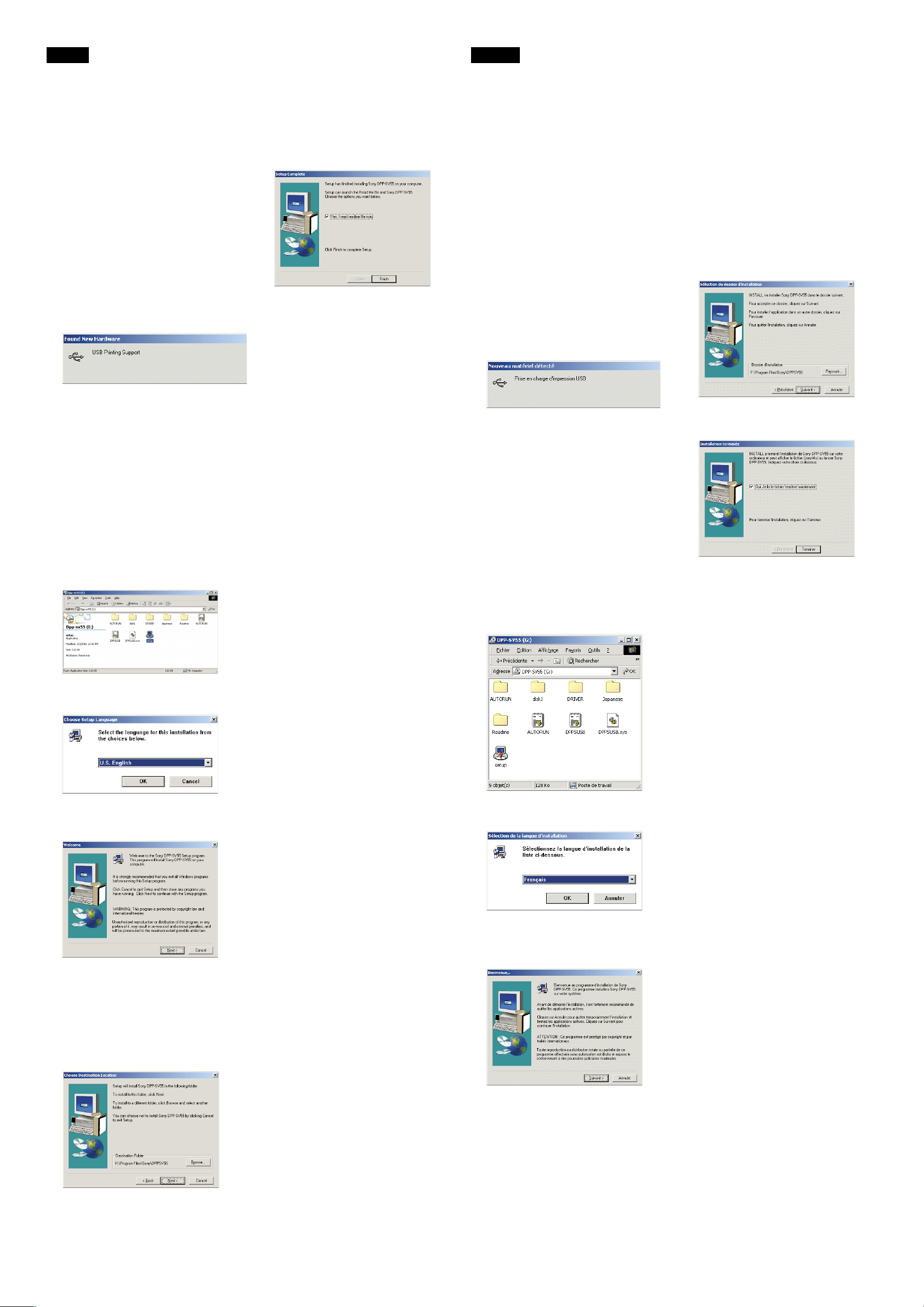
Wait for the USB driver to be installed
automatically and for the following
dialog box to disappear.
PNote
If the “Add New Hardware Wizard”
dialog box is displayed instead of the
above window, follow the instructions
on the screen to install the “USB
Printing Support.” When a dialog box
for asking where to search for the driver
files, uncheck all the options and click
“Next.”
4
Insert the supplied CD-ROM into the
CD-ROM drive of your computer.
5
Double-click “Setup.exe” in the
supplied CD-ROM.
The window to select the driver
language is displayed.
6
Select the language and click “OK.”
The following window is displayed.
7
Click “Next.”
The dialog box to choose the destination
folder is displayed. The files are factory-
set installed to “C:\Program
Files\Sony\DPPSV55” folder. If you
want to install them to another folder,
specify the destination folder by clicking
the “Browse” button.
8
Click “Next.”
The following window is displayed.
9
Click “Finish.”
The Readme file is displayed. Before
starting to use the DPP-SV55 with your
computer, please read the Readme file.
When “Sony DPP-SV55” is added to the
“Printer” and “My Computer” folders,
the installation is successful.
P Note
• If you cannot install the printer driver
with the supplied setup program, see
“About the Printer Driver for Windows
2000 Professional” in the Readme file
contained in the supplied CD-ROM
(“Readme\English\readme.txt) .
• When you connect your printer to
another USB port that is different from
the port used at the time of installation,
an error message prompting you to input
the directory for the DPPSUSB.sys file
may be displayed. If this occurs, type the
directory of the folder where the Reader
Software is installed (usually
“C:\Program
File\Sony\DPPSV55\Program”) and
follow the instructions on the screen to re-
install the files.