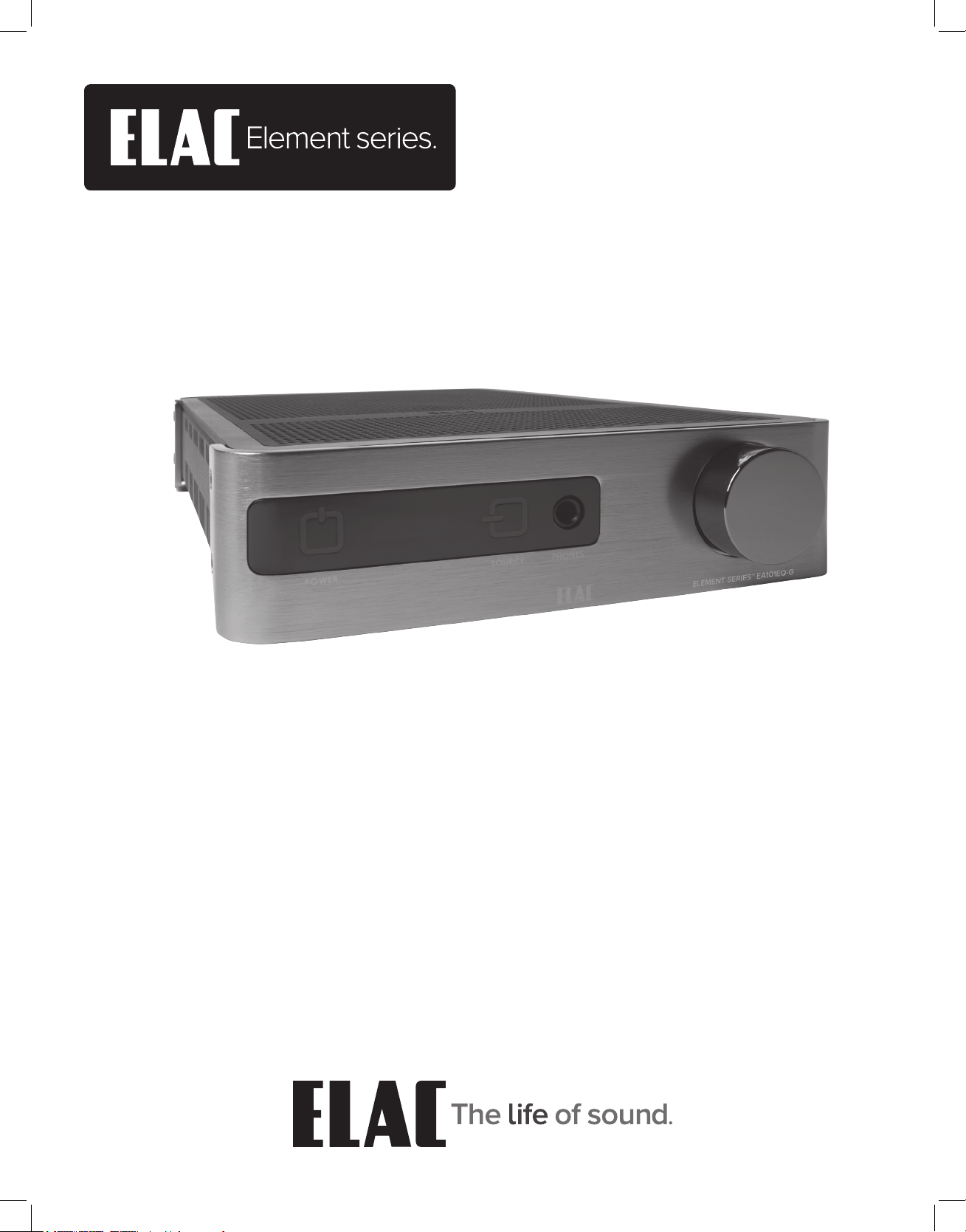
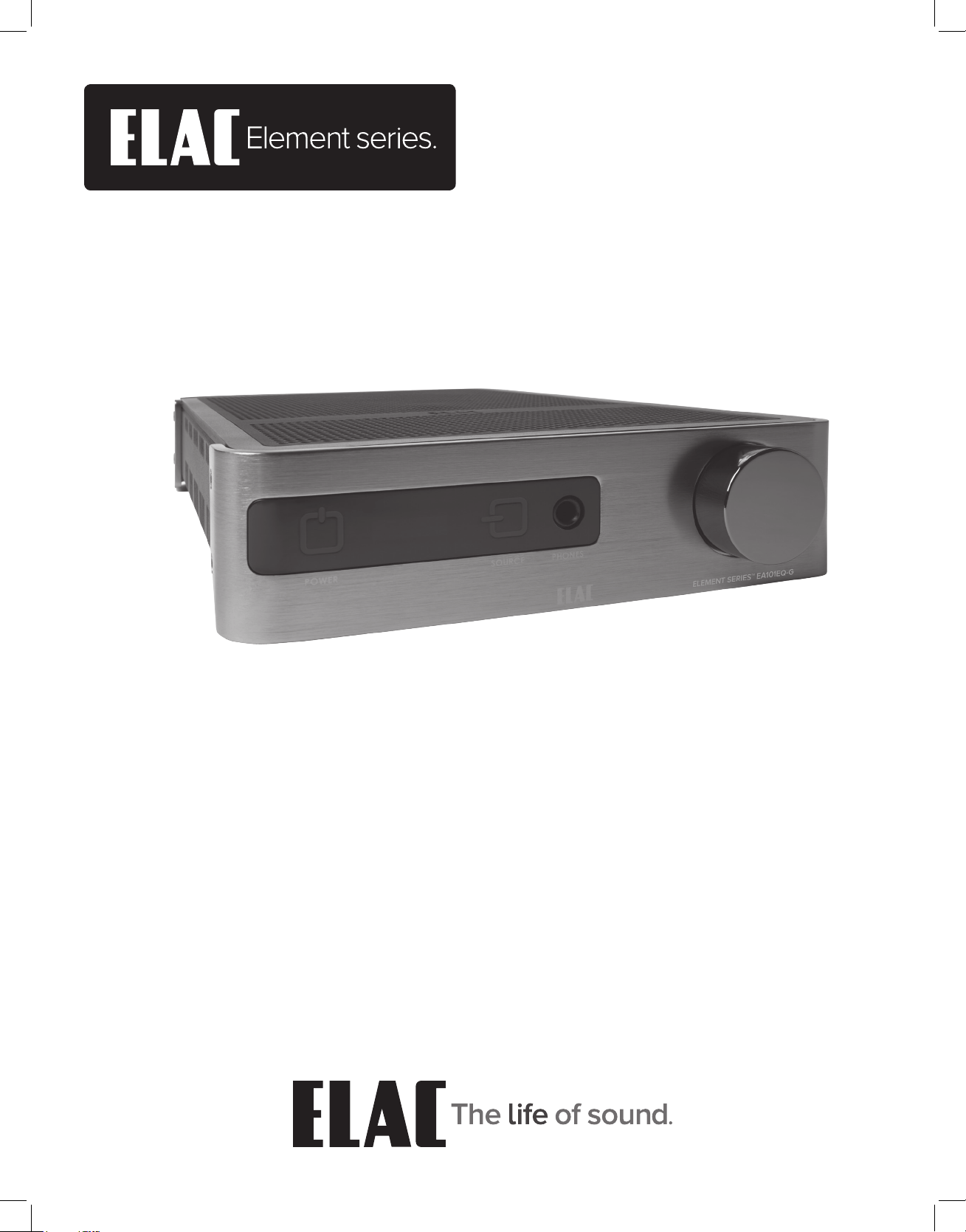
EA101EQ-G
80 Watt-per-channel
Integrated amp with DSP
INTEGRATED AMPLIFIER
OPERATING INSTRUCTIONS
2
• Explanation of Graphical Symbols
The lightning flash with arrowhead symbol, within an equilateral triangle,
is intended to alert you to the presence of uninsulated “dangerous
voltage” within the product’s enclosure that may be of sufficient magni-
tude to constitute a risk of electric shock to persons.
The exclamation point within an equilateral triangle is intended to alert
you to the presence of important operating and maintenance (servic-
ing) instructions in the literature accompanying the product.
APPLICABLE FOR USA, CANADA OR
WHERE APPROVED FOR USAGE
CAUTION: TO PREVENT ELECTRIC
SHOCK, MATCH WIDE BLADE PLUG TO
WIDE SLOT, INSERT FULLY.
ATTENTION: POUR EVITER LES CHOCS
ELECTRIQUES, INTRODUIRE LA LAME
LA PLUS LARGE DE LA FICHE DANS LA
BORNE CORRESPONDANTE DE LA PRISE
ET POUSSER JUSQU AU FOND.
RISK OF ELECTRIC SHOCK
DO NOT OPEN
RISQUE DE CHOQUE ÉLECTRIQUE
N'OUVREZ PAS
CAUTION: To reduce the risk of electric shock, do not remove cover (or
back).
No user-serviceable parts inside. Refer servicing to qualified service
personnel.
1. Read these instructions.
2. Keep these instructions.
3. Heed all warnings.
4. Follow all instructions.
5. Do not use this apparatus near water.
6. Clean only with a dry cloth.
7. Do not block any ventilation openings. Install in accordance with the manufacturer’s instructions.
8. Do not install near any heat sources such as radiators, heat registers, stoves, or other apparatus (including amplifiers) that produce heat.
9. Do not defeat the safety purpose of the polarized or grounding-type plug. A polarized plug has two blades with one wider than the other. A
grounding-type plug has two blades and a third grounding prong. The wide blade or the third prong are provided for your safety. If the provid-
ed plug does not fit into your outlet, consult an electrician for replacement of the obsolete outlet.
10. Protect the power cord from being walked on or pinched particularly at plugs, convenience receptacles, and the point where they exit from
the apparatus.
11. Only use attachments/accessories specified by the manufacturer.
12. Use only with the cart, stand, tripod, bracket, or table specified by the manufacturer, or sold with the apparatus. When a cart is used, use cau-
tion when moving the cart/apparatus combination to avoid injury from tip-over.
13. Unplug this apparatus during lightning storms or when unused for long periods of time.
14. Refer all servicing to qualified service personnel. Servicing is required when the apparatus has been damaged in any way, such as power-sup-
ply cord or plug is damaged, liquid has been spilled or objects have fallen into the apparatus, the apparatus has been exposed to rain or mois-
ture, does not operate normally, or has been dropped.
15. The apparatus shall not be exposed to dripping or splashing and that no objects filled with liquids, such as vases, shall be placed on the appa-
ratus.
16. CAUTION: Servicing instructions are for use by qualified service personnel only. To reduce the risk of electric shock, do not perform any servicing
other than that contained in the operating instructions unless you are qualified to do so.
17. WARNING: To reduce the risk of fire or electric shock, do not expose this apparatus to rain or moisture.
PORTABLE CART WARNING
Important Safety Instructions

3
Table of Contents
Important Safety Instructions ................................................................................................................................. 2
Table of Contents....................................................................................................................................................3
Introduction ............................................................................................................................................................. 4
EA101EQ-G Features ..............................................................................................................................................5
Front Panel Features .................................................................................................................................................
Power......................................................................................................................................................................6
IR Sensor .................................................................................................................................................................6
Front Panel Display ................................................................................................................................................6
Source ....................................................................................................................................................................6
Phones .................................................................................................................................................................... 6
Volume Control .....................................................................................................................................................6
Rear Panel Features ...............................................................................................................................................7
AC Mains ................................................................................................................................................................ 7
Line In 1...................................................................................................................................................................7
Line In 2...................................................................................................................................................................7
Sub Out ..................................................................................................................................................................7
Coax In ...................................................................................................................................................................7
Speaker Out ...........................................................................................................................................................7
Reset .......................................................................................................................................................................8
Service .................................................................................................................................................................... 8
USB ..........................................................................................................................................................................8
Optical In 1 ............................................................................................................................................................8
Optical In 2 ............................................................................................................................................................8
IR Remote Features.................................................................................................................................................9
Power......................................................................................................................................................................9
Volume/Transport .................................................................................................................................................9
Input Select ............................................................................................................................................................ 9
Bluetooth ................................................................................................................................................................ 9
Installation .............................................................................................................................................................10
AmplierLocation ...............................................................................................................................................10
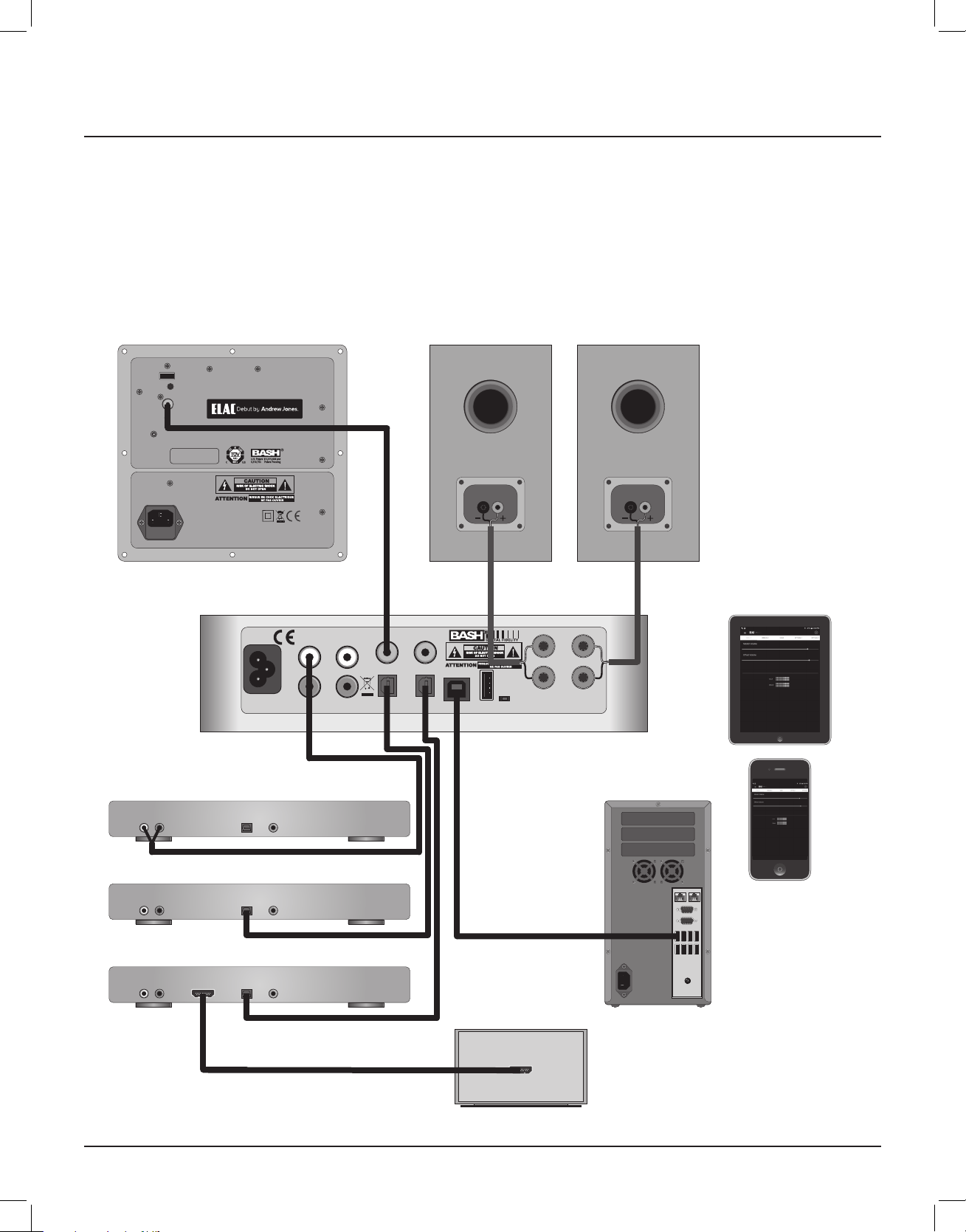
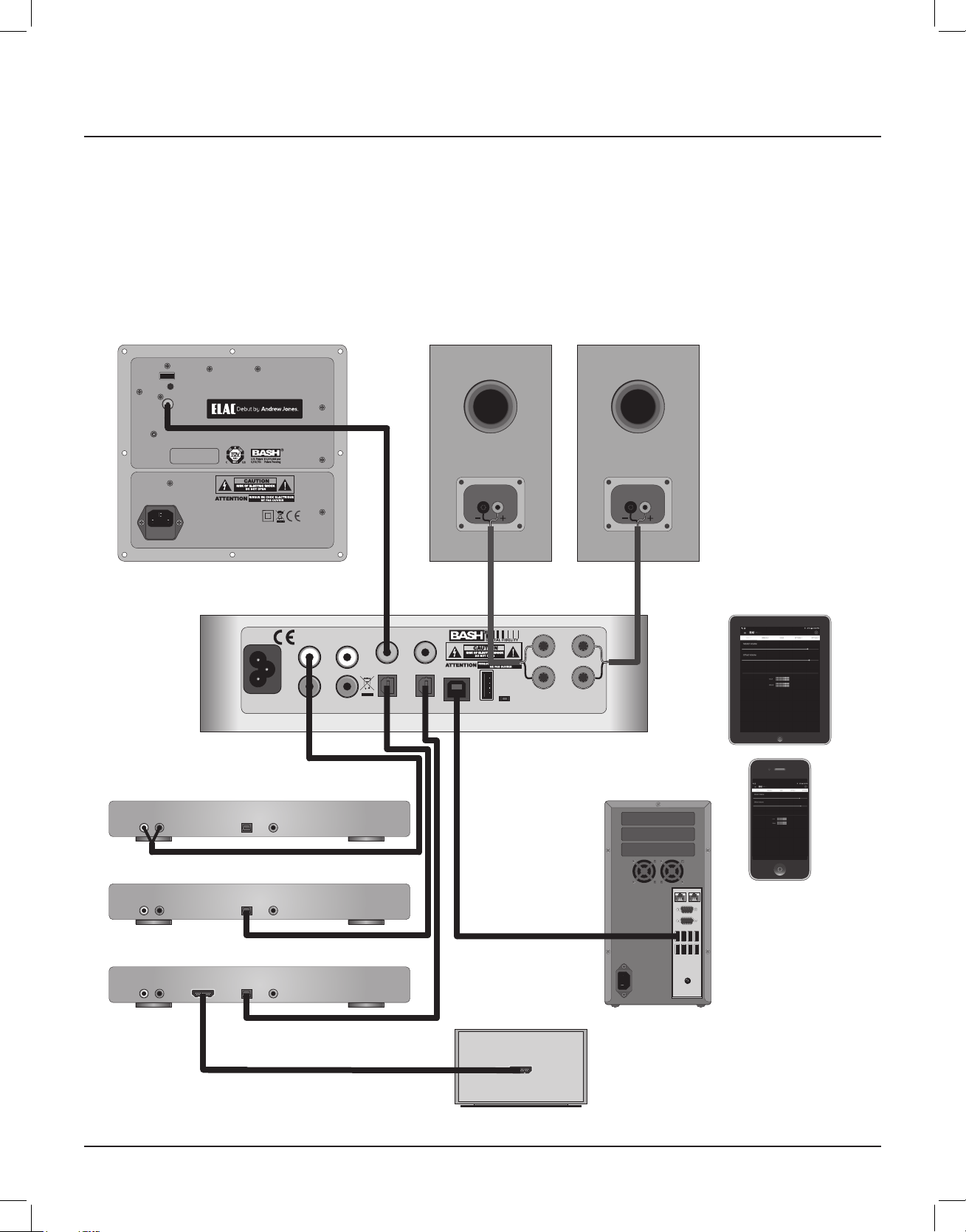
Typical System .....................................................................................................................................................10
Connections ..........................................................................................................................................................11
Speaker Connections ......................................................................................................................................... 11
Other Connections .............................................................................................................................................11
IR Remote/Front Panel Control ............................................................................................................................ 12
ON/OFF ................................................................................................................................................................12
Volume/Mute ......................................................................................................................................................12
Source Select .......................................................................................................................................................12
Bluetooth ...............................................................................................................................................................13
BluetoothPairingELACUSBAmplier ...............................................................................................................13
Bluetooth Pairing EA101EQ-G Control ..............................................................................................................13
EA101EQ-G App ...................................................................................................................................................14
Master Volume ....................................................................................................................................................14
Offset Volume......................................................................................................................................................14
Setup ....................................................................................................................................................................15
Input Names ........................................................................................................................................................15
Bass/Treble ...........................................................................................................................................................16
Screen Brightness ................................................................................................................................................16
Speaker Balance.................................................................................................................................................17
Remote Learning ................................................................................................................................................18
About ....................................................................................................................................................................19
Warranty ................................................................................................................................................................20

4
Introduction
CongratulationsandthankyouforpurchasingtheELACEA101EQ-GIntegratedAmplier!
Sincethetimewestartedin1926,ELAChasalwaysstriventoachievetheverybest!
While a handful of separates and integrated units offered great sound, none delivered the
performance,exibilityandvalueessentialforaproducttocarrytheELACname.Sowhere
none existed before, our engineers started with a clean-sheet and simple design brief: build
themostpowerful,versatile,easy-to-useintegratedampliersimaginable;doitwithout
compromisingsound,reliabilityandagreatuserexperience;andpriceitsofairlythatit
becomes a hands-down choice even when compared against units at many times the
price.
The BASH
®
Amplication System
AtitsheartisabrandnewBASHTrackingAmplierdeliveringupto160Watts.Thisnew
amplierusesamodulatedswitchedmodepowersupplyalliedtoaconventionalclassAB
amplier.Switchingatmorethan400,000timespersecond,thesupplytrackstheincoming
audiosignaltoensurethattheClassABampliergetsonlythevoltagenecessary(withalittle
headroom) to cope with today’s dynamic movie and music content, thus maximizing the
efciencyandpotentialoftheamplier.
App-rich Control Flexibility
ELAC’s free iOS and Android app allows users to fully control and set up their system. The app
includes innovative features not found on any other products in this class—anywhere.
Input Rename
Easily rename each input to match your source. The revised name will appear in the app
andontheintegratedamplifier’sfrontpaneldisplay.
Auto Blend and Auto EQ
ThroughtheuseofthefreeiOSandAndroidapptheuserfirstselectsahigh-passfilter,then
usingthesmartphonesmicrophone,measuresthenear-fieldresponseofboththemain
speakersandsubwoofer.Ourproprietaryalgorithmthenadjuststhelowpassfiltertoobtain
optimal blending between the subwoofer and main speakers. Auto EQ minimizes the effects
of the rooms acoustics allowing you to hear the sound the designer intended.
Please read and follow the instructions in this guide to assist in proper installation, connection
anduseofyourELACEA101EQ-GIntegratedAmplifier.
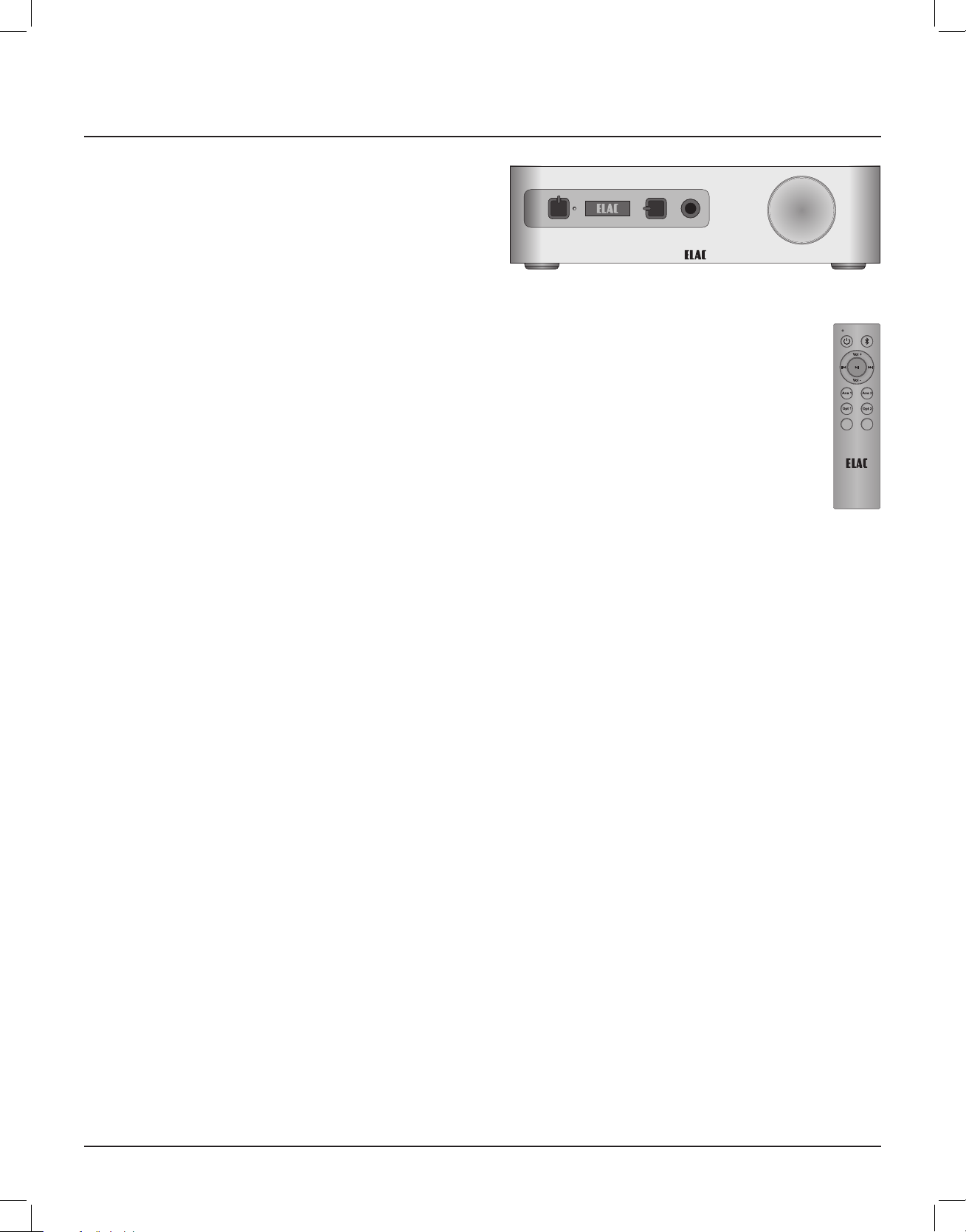
5
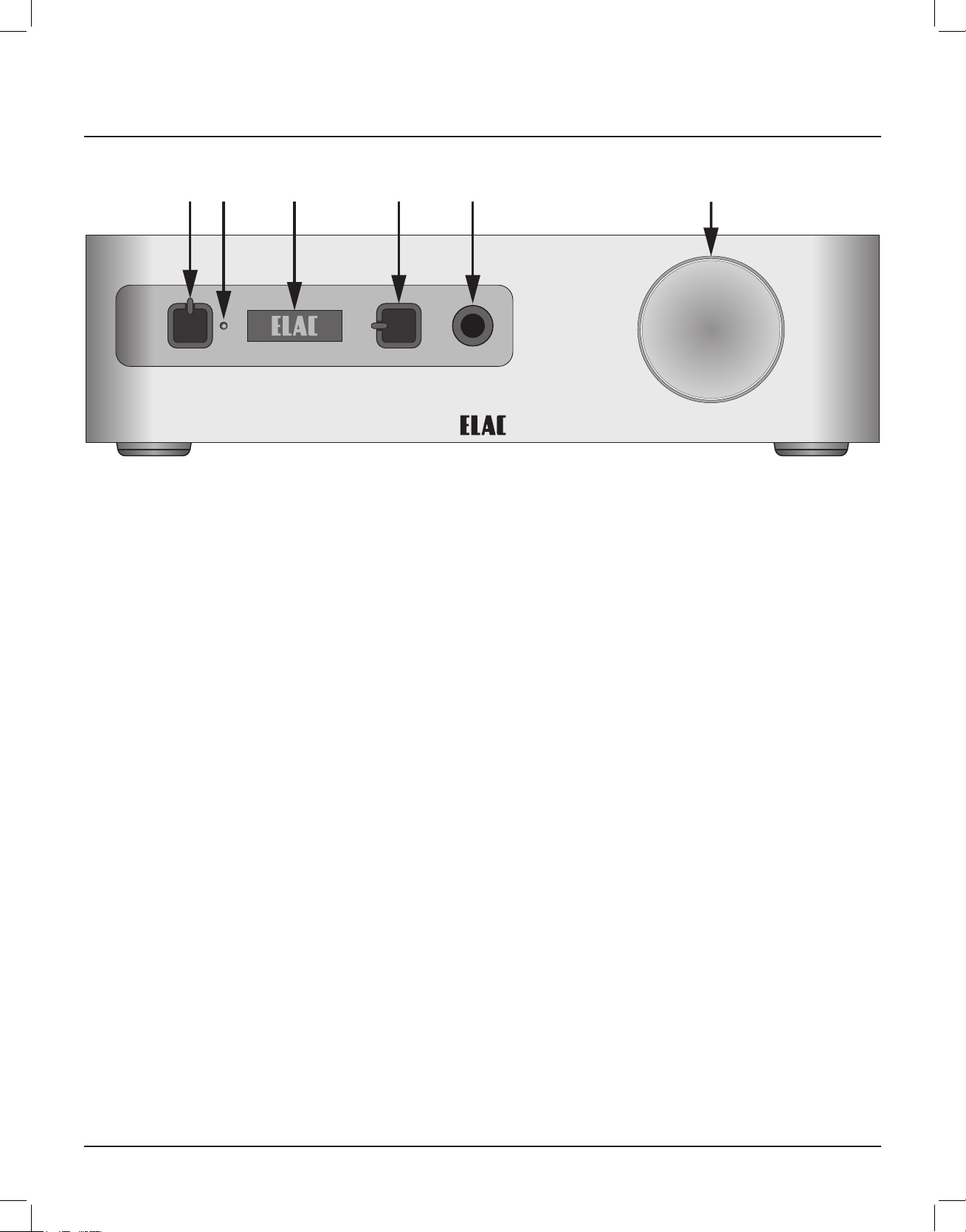
EA101EQ-G Features
WHAT’S INCLUDED
POWER SOURCE
ELEMENT SERIES EA101EQ-G
PHONES
Coax USB
1-EA101EQ-GIntegratedAmplier
1 - IR Remote Control
2 - AAA Batteries
1 - EA101EQ-G Operating Instructions
EA101EQ-G FEATURES
Basic Description
SevenSource,80Watt-per-channelIntegratedAmplier
Amplier
2x80Watts;BASHTrackingAmplier
80W Continuous x 2 Channels @4Ωwith1%THD
Pleasevisitourwebsiteforfullamplierdetailsandperformancespecications
Audio Inputs
2 x Stereo Analog Line Level Audio Inputs
2 x Digital Optical Audio Inputs (up to 192kHz 24-bit)*
1 x Digital Coaxial Audio Input (up to 192kHz 24-bit)
1 x USB Input (up to 192kHz 24-bit asynchronous)
Bluetooth
©
A2DP for playback from most phones and tablets
*Due to differences in optical transmitters and optical cable quality/length, 192kHz is not guaranteed
Speaker Connections
2 x 5-way Binding Posts
Subwoofer Output
1 x Analog Line Level with AutoEQ
Headphone Output
1 x Stereo 1/4” Headphone Jack
Control
Android or iOS Setup/Control App
IR Remote Control
Bluetooth
©
4.0 Low Energy
Audio Decoders
Dolby Digital 2.1 Decoding
DSP
AutoBlend(subwoofertomainspeakerconguration)
AutoEQ (automatic room correction)
Front Panel Display
OEL (Organic Electro-Luminescence)
6
Front Panel Features
POWER SOURCE
ELEMENT SERIES EA101EQ-G
PHONES
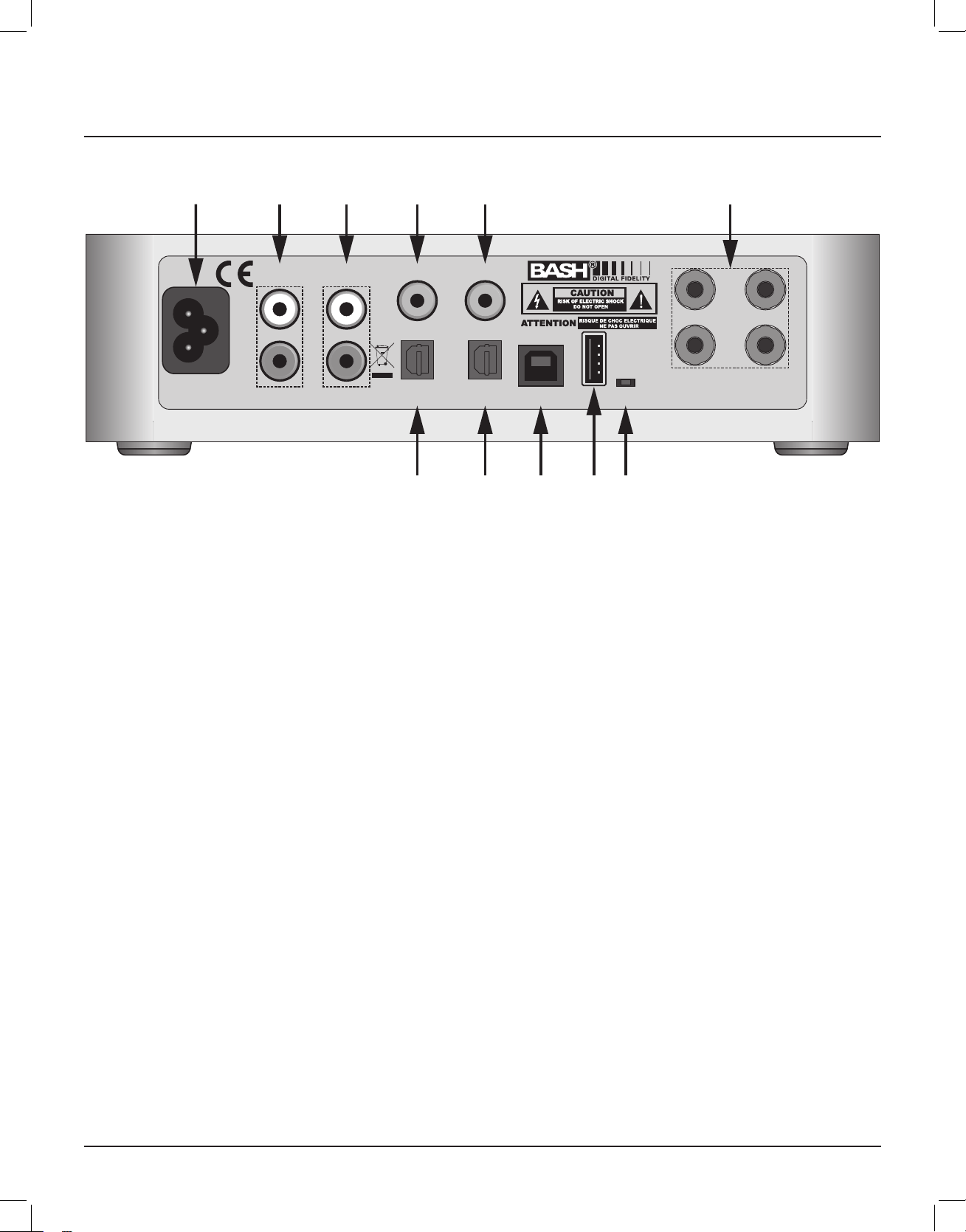
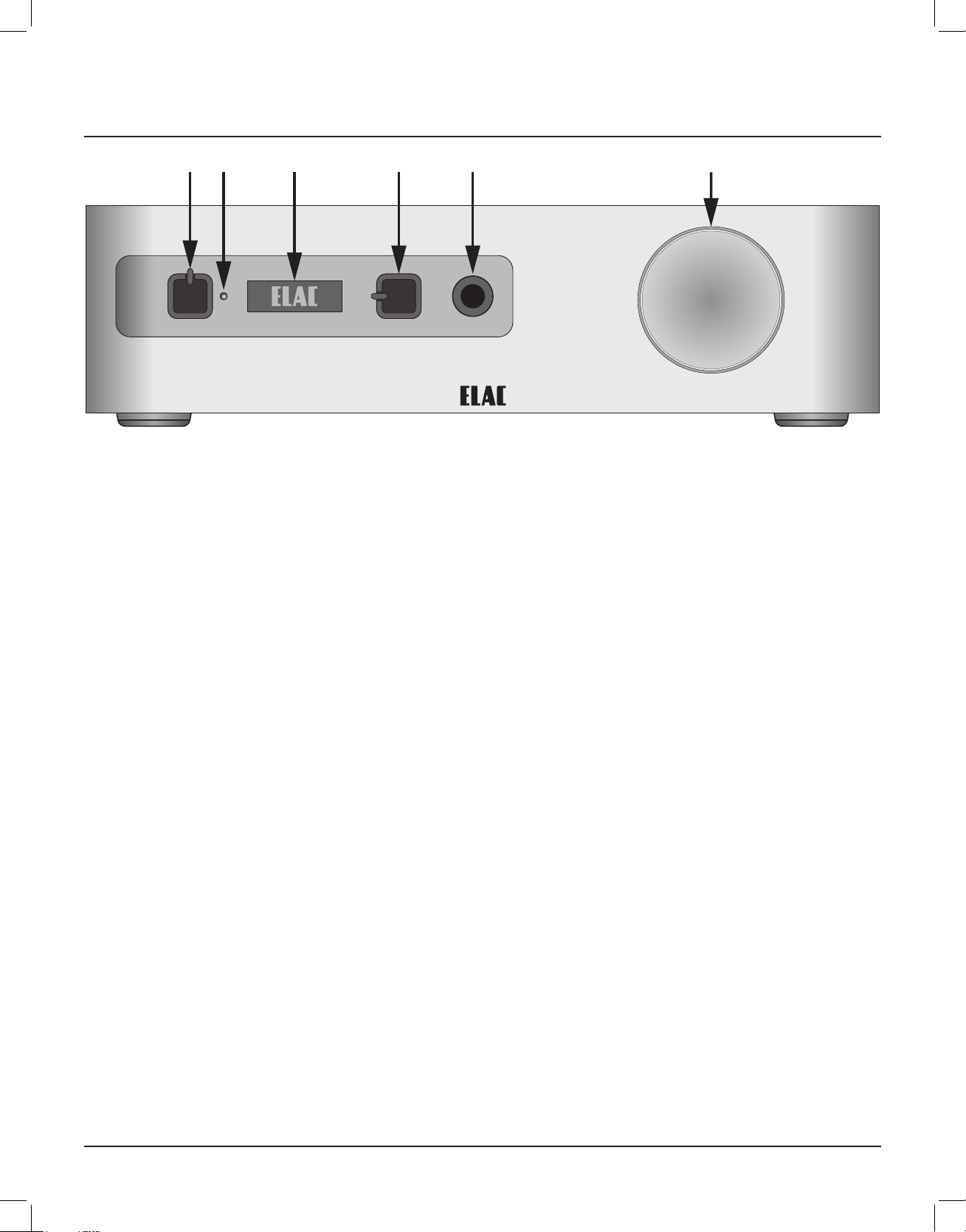
1 2 3 4 5 6
7
Figure 1 EA101EQ-G Front Panel Features
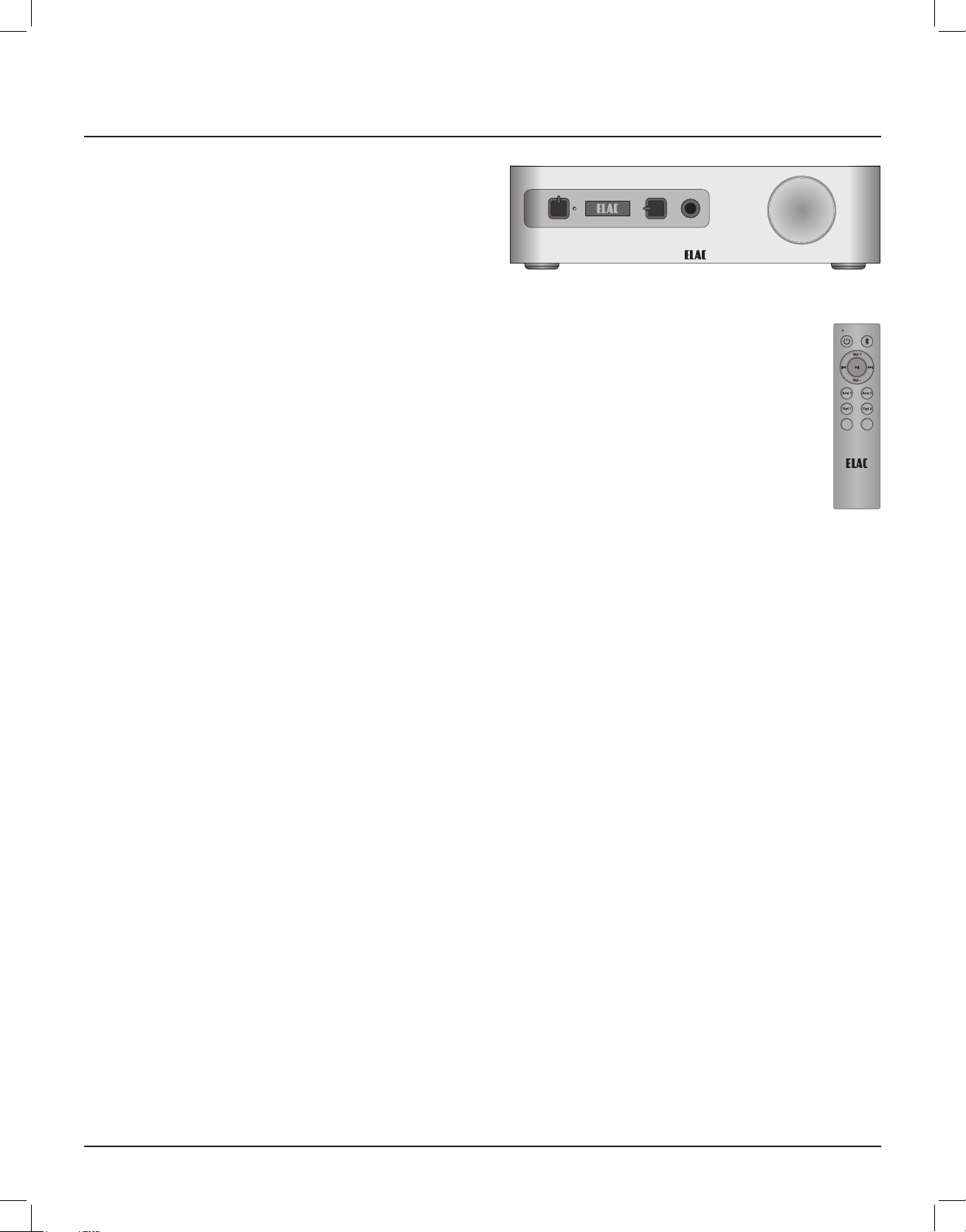
1. POWER - Lightly press to turn unit ON. The ELAC logo will appear in the front panel
display, followed by the current volume setting and currently selected input. Lightly
press again to turn unit OFF. Front panel display will turn OFF. Power can also be turned
ON/OFF with the hand-held IR Remote.
2. IR SENSOR - IR eye ‘sees’ IR commands from the EA101EQ-G handheld remote. The IR
Sensor must be line-of-sight to the remote to receive commands. The IR Sensor can also
be used for learning IR commands from a third-party integrated remote allowing system
control from a single remote control.
3. FRONT PANEL DISPLAY - Front panel OEL (Organic Electro-Luminescence) display
indicates ON/OFF status, source selected, volume/mute setting and Dolby Audio™ logo
when Dolby Digital signals are being received.
4. SOURCE - Lightly tap the Source button to change input selections one at a time. Press
and hold to scroll inputs to the desired selection.
5. PHONES - Stereo phone jack for connection of headphones. Speaker output will mute
automatically when headphones are connected. Speaker output will resume when
headphones are disconnected. Headphones with stereo mini-plugs can be used with a
stereo mini to phone adapter (not included).
6. VOLUME CONTROL - Turn clockwise (to the right) to increase volume through speakers
or headphones. Turn counter-clockwise (to the left) to decrease volume. This is a digital
control and does not have a physical stop. Watch the front panel display for level and
becarefultonotdamagetheamp,speakersoryourears!TheVolumeControlwillalso
adjust the output level of the Sub Out, if used.
7
Rear Panel Features
SPEAKER OUT
RIGHT LEFT
RESETUSB IN
OPTICAL
IN 2
OPTICAL
IN 1
SERVICE
COAX INSUB OUTLINE IN
1
LINE IN
2
L
R
100-120V/220-240V
~50/60Hz 1.6A
CAUTION: FOR CONTINUED PROTECTION
AGAINST RISK OF FIRE,REPLACE ONLY
WITH SAME TYPE FUSE AND RATING.
ATTENTION: UTILISER UNE
FUSIBLE DERECHANGE
DE MEME TYPE ET CALIBRE.
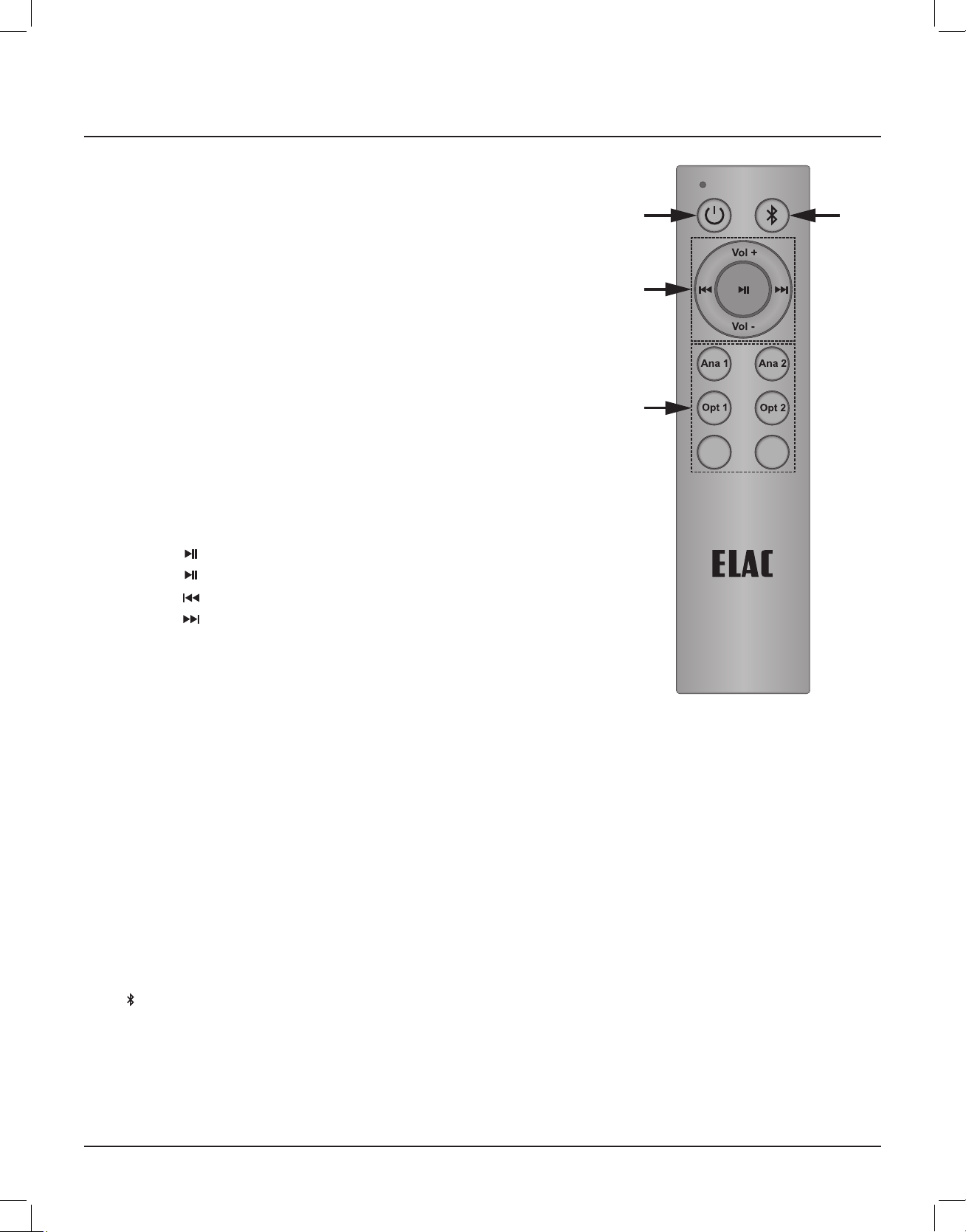
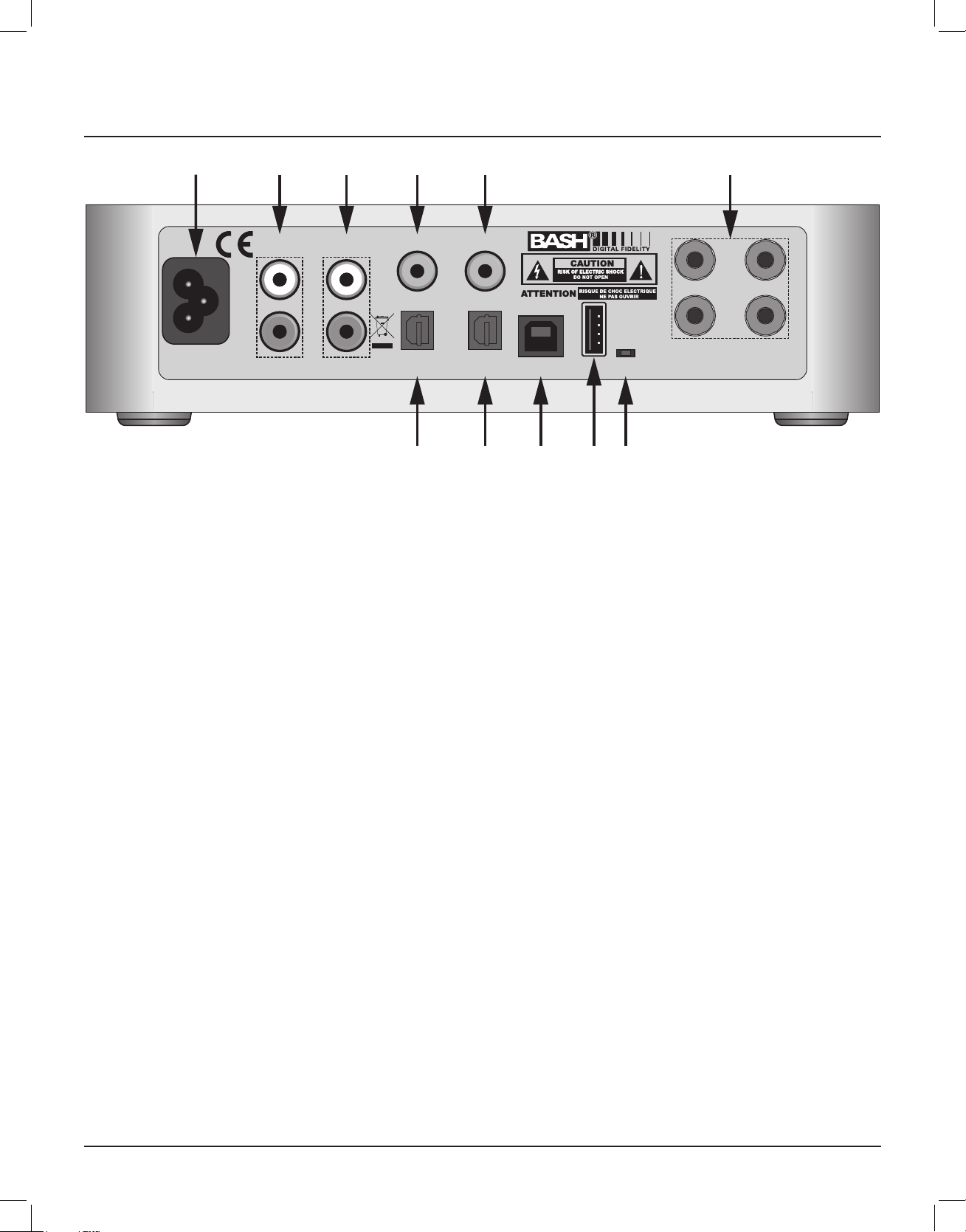
7 8 9 10 11 12
1314151617
Figure 2 EA101EQ-G Rear Panel Features
7. AC MAINS - Afterallotherconnectionshavebeenmadeandconrmed,usingthe
included power cord, connect the AC Mains on the EA101EQ-G to an unswitched AC
outlet.
8. LINE IN 1 - Using a quality stereo RCA to RCA cable, connect the L&R outputs on a
stereo audio source to the Line IN 1 L&R inputs on the EA101EQ-G. This input can be
selected by pressing Ana 1 on the remote or by tapping the front panel Source button.
9. LINE IN 2 - Using a quality stereo RCA to RCA cable, connect the L&R outputs on a
stereo audio source to the Line IN 2 L&R inputs on the EA101EQ-G. This input can be
selected by pressing Ana 2 on the remote or by tapping the front panel Source button.
10. SUB OUT - Using a quality RCA to RCA cable, connect the SUB OUT on the EA101EQ-G
to the SUB IN on a powered subwoofer or sub amp. Once the initial sub settings have
been made, the Volume Control will adjust both Speaker and Sub Out levels as a master
control.
11. COAX IN - Using a quality digital coaxial audio cable, connect the Coaxial OUT on a
source component to the Coax IN on the EA101EQ-G. The Dolby logo will appear in the
front panel display when Dolby Digital signals are present. This input can be selected by
pressing Coax on the remote or by tapping the front panel Source button.
12. SPEAKER OUT - Using 16AWG (min) speaker wire, connect the Right and Left Speaker
terminals on the EA101EQ-G to the appropriate speaker terminals on left and right
speakers. Before connecting the speaker wires, twist the ends of the speaker wire
so there are no strays that can cause shorts. See section: Connections/Speaker
Connections for additional information.

8
13. RESET - Using a small, blunt object, with the power ON, press and hold the recessed
switch for 5 seconds to restore factory default settings. The Reset switch is also used
whenupdatingrmware.See:Service, below.
14. SERVICE - USBTypeAterminalusedforupdatingrmware.Toupgradermware:
a) Downloadthermwareupdatefromelac.comtoacomputer.
b) Copythermwaretotherootdirectoryofathumbdriveandinsertthethumbdrive
into the rear of the unit.
c) Unplug the power, hold down the Reset button while plugging the power back in
andthermwareupdateprocessbegins(Updatestatusisindicatedonthefront
panel display.)
15. USB ASYNCHRONOUS INPUT - Using a USB Type B to USB A cable, connect the USB IN port
on the EA101EQ-G to the USB port on an appropriately featured computer, music server
or streaming audio device. This input can be selected by pressing USB on the remote or
by tapping the front panel Source button.
16. OPTICAL IN 2 - Using a quality digital optical audio cable, connect the Optical OUT on a
source component to the Optical IN 2 on the EA101EQ-G. The Dolby logo will appear in
the front panel display when Dolby Digital signals are present. This input can be selected
by pressing Opt 2 on the remote or by tapping the front panel Source button.
17. OPTICAL IN 1 - Using a quality digital optical audio cable, connect the Optical OUT on a
source component to the Optical IN 1 on the EA101EQ-G. The Dolby logo will appear in
the front panel display when Dolby Digital signals are present. This input can be selected
by pressing Opt 1 on the remote or by tapping the front panel Source button.
Rear Panel Features (cont)
9
IR Remote Features
Coax USB
1
2
3
4
Figure 3
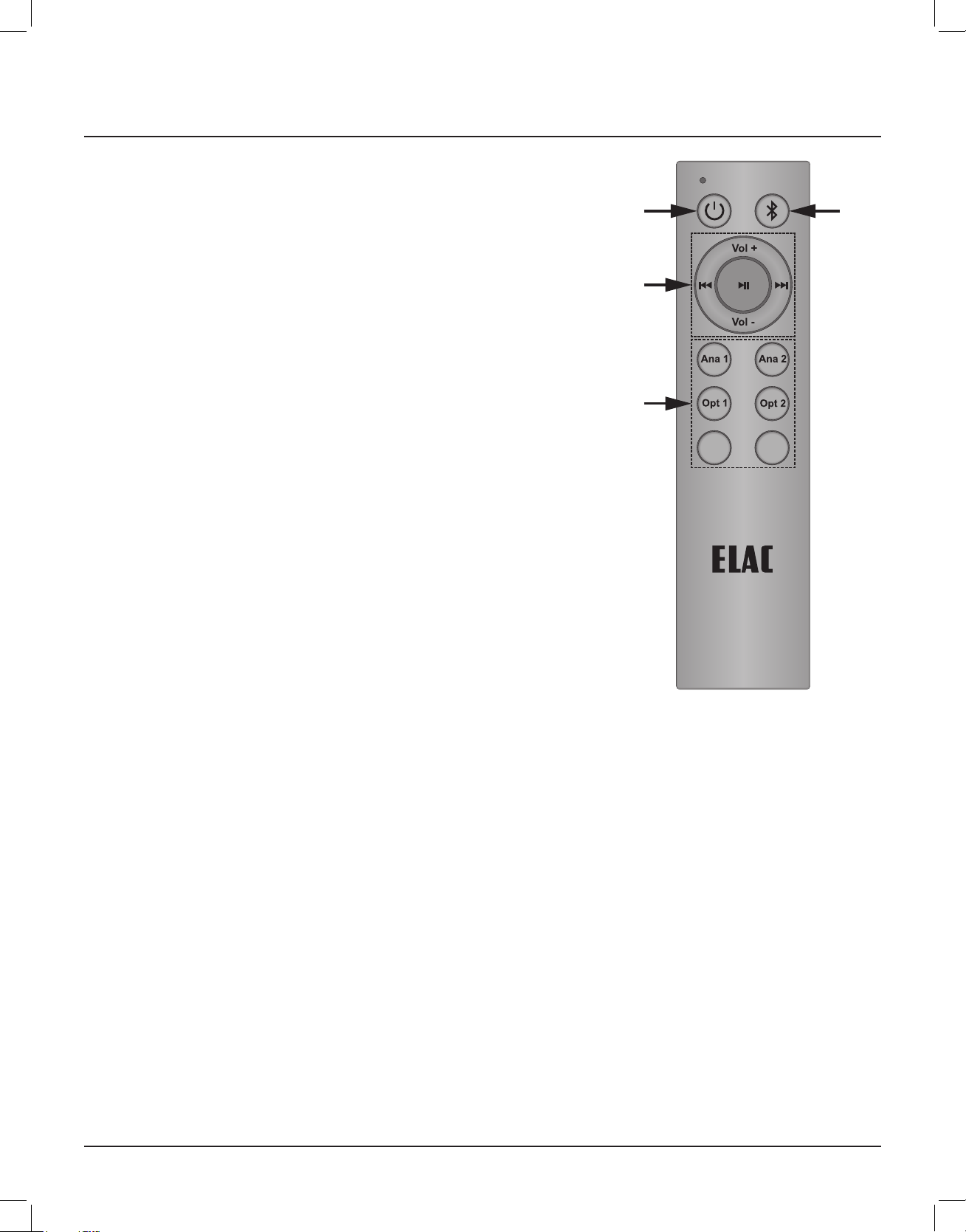
EA101EQ-G IR Remote Features
1. POWER - Press to turn unit ON. The ELAC logo will
appear in the front panel display, followed by the
current volume setting and currently selected input.
Press again to turn unit OFF. Front panel display will
turn OFF. Power can also be turned ON/OFF with the
front panel Power button
2. VOLUME/TRANSPORT -
Volume - The Volume controls will adjust the
volume to the speakers, subwoofer, (if used) or
headphones, (if connected).
Press Vol+ to increase volume.
Press Vol - to decrease volume.
Transport - The Transport buttons will control
play/pause, previous track and next track on a
compatible Android or iOS device that is paired to
the EA101EQ-G.
Press once to Play a selected track.
Press again to Pause a selected track.
Press to select the previous track.
Press to select the next track.
3. INPUT SELECT - Press these buttons to select audio
source devices connected to the EA101EQ-G rear
panel inputs.
Ana 1 - Press to select the device connected to
Line IN 1.
Ana 2 - Press to select the device connected to
Line IN 2.
Opt 1 - Press to select the device connected to
Optical IN 1.
Opt 2 - Press to select the device connected to
Optical IN 2.
Coax - Press to select the device connected to
Coax IN.
USB - Press to select the device connected to USB
IN.
4. (BLUETOOTH) - Press this button for various
Bluetooth functions. See section: Bluetooth for
additional information.
10
Installation
Amplier Location
Beforemakinganyconnections,besuretolocatetheEA101EQ-Gonastable,atsurface
suchasashelfortabletop.Provideenoughspacearoundtheamplierforthefreeowof
air, and do no block any of the vents on the bottom, sides or top, particularly if the amp is
going to be located in a cabinet or closet. Leave enough space around the amp for the
wires that are connected to the amp and other devices and do not allow the wires to block
theventsorthefreeowofairaroundtheamp.Donotexposetheamptodirectsunlight.
SPEAKER OUT
RIGHT LEFT
RESETUSB IN
OPTICAL
IN 2
OPTICAL
IN 1
SERVICE
COAX INSUB OUTLINE IN
1
LINE IN
2
L
R
100-120V/220-240V
~50/60Hz 1.6A
CAUTION: FOR CONTINUED PROTECTION
AGAINST RISK OF FIRE,REPLACE ONLY
WITH SAME TYPE FUSE AND RATING.
ATTENTION: UTILISER UNE
FUSIBLE DERECHANGE
DE MEME TYPE ET CALIBRE.
SERVICE
RESET
LFE IN
POWER
100-120V/220-240V
~50/60Hz 2A
T2A L 250V
S10EQ HIGH PERFORMANCE SUBWOOFER
Designed in Cypress, CA
ELAC Americas LLC.
11145 Knott Ave. Suite E&F
Cypress, CA. 90630
Serial Number
MADE IN CHINA
Model: DS10EQ1-BK
CAUTION: FOR CONTINUED PROTECTION
AGAINST RISK OF FIRE, REPLACE ONLY
WITH SAME TYPE FUSE AND RATING.
ATTENTION: UTILISER UNE FUSIBLE DE
RECHANGE DE MEME TYPE ET CALIBRE.
CD PLAYER
OPTICAL COAXIAL
L R
LINE LEVEL OUT
MUSIC SERVER
OPTICAL COAXIAL
L R
LINE LEVEL OUT
BLU-RAY PLAYER
OPTICAL COAXIAL
L R
LINE LEVEL OUT
HDMI
Stereo Audio
HDMI
ELAC S10EQ SUBWOOFER ELAC B5 BOOKSHELF SPEAKERS
ELAC EA101EQ-G
INTEGRATED AMPLIFIER
CD Player
Music Server
Blu-ray Disc Player
Multi-media PC
HD Video Display
CD Player Line Out to Amp Line In
Server Optical Out to Amp Optical In
Blu-ray Optical Out to Amp Optical In
Blu-ray HDMI Out to TV HDMI In
PC USB to Amp USB
Android/iOS
Phone/Tablet
with Bluetooth
Running EA101EQ-G App
Figure 4 Typical EA101EQ-G System
11
Connections
EA101EQ-G Rear Panel
SPEAKER OUT
RIGHT LEFT
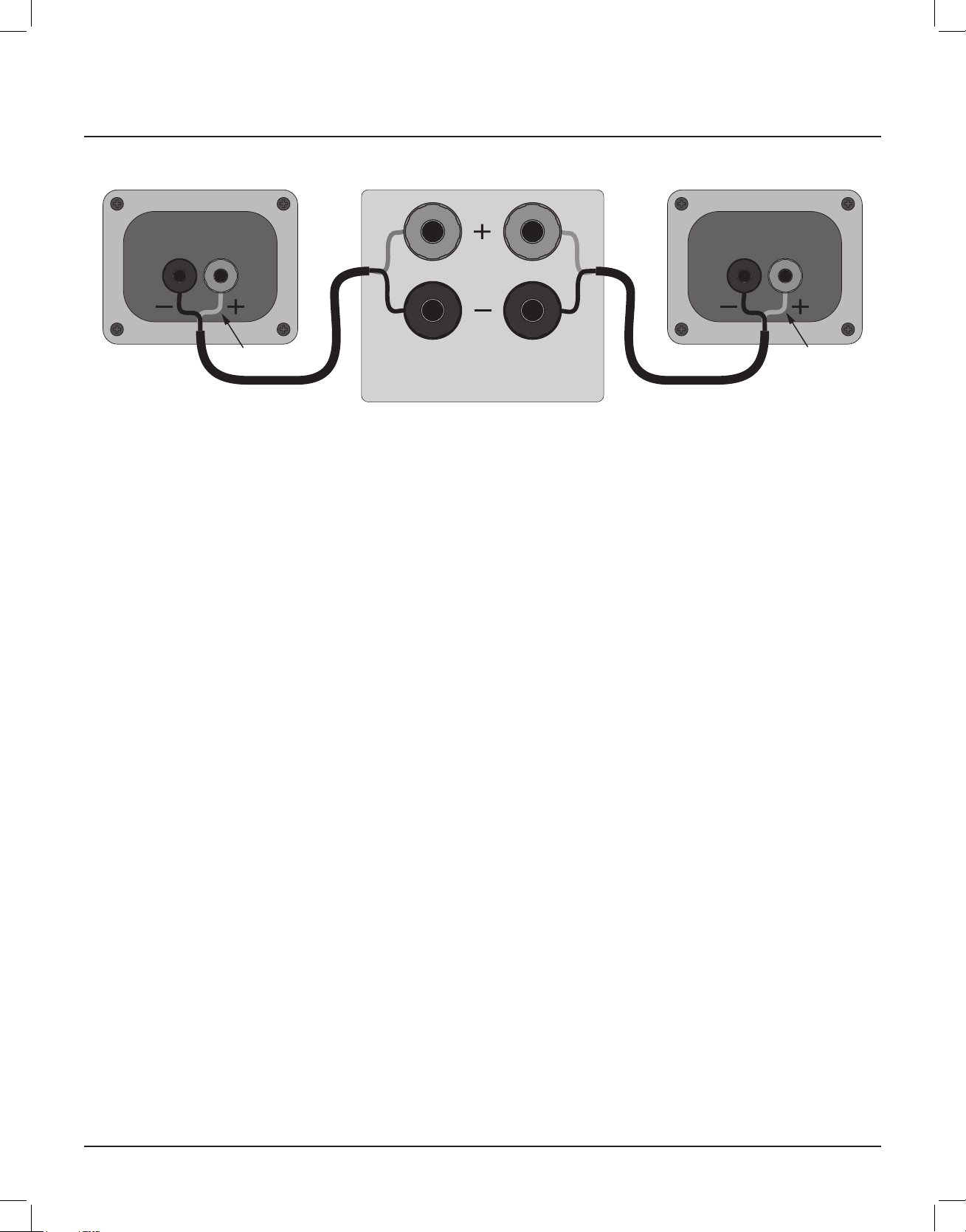
Red Wire
To Positive
Right Speaker
Red Wire
To Positive
Left Speaker
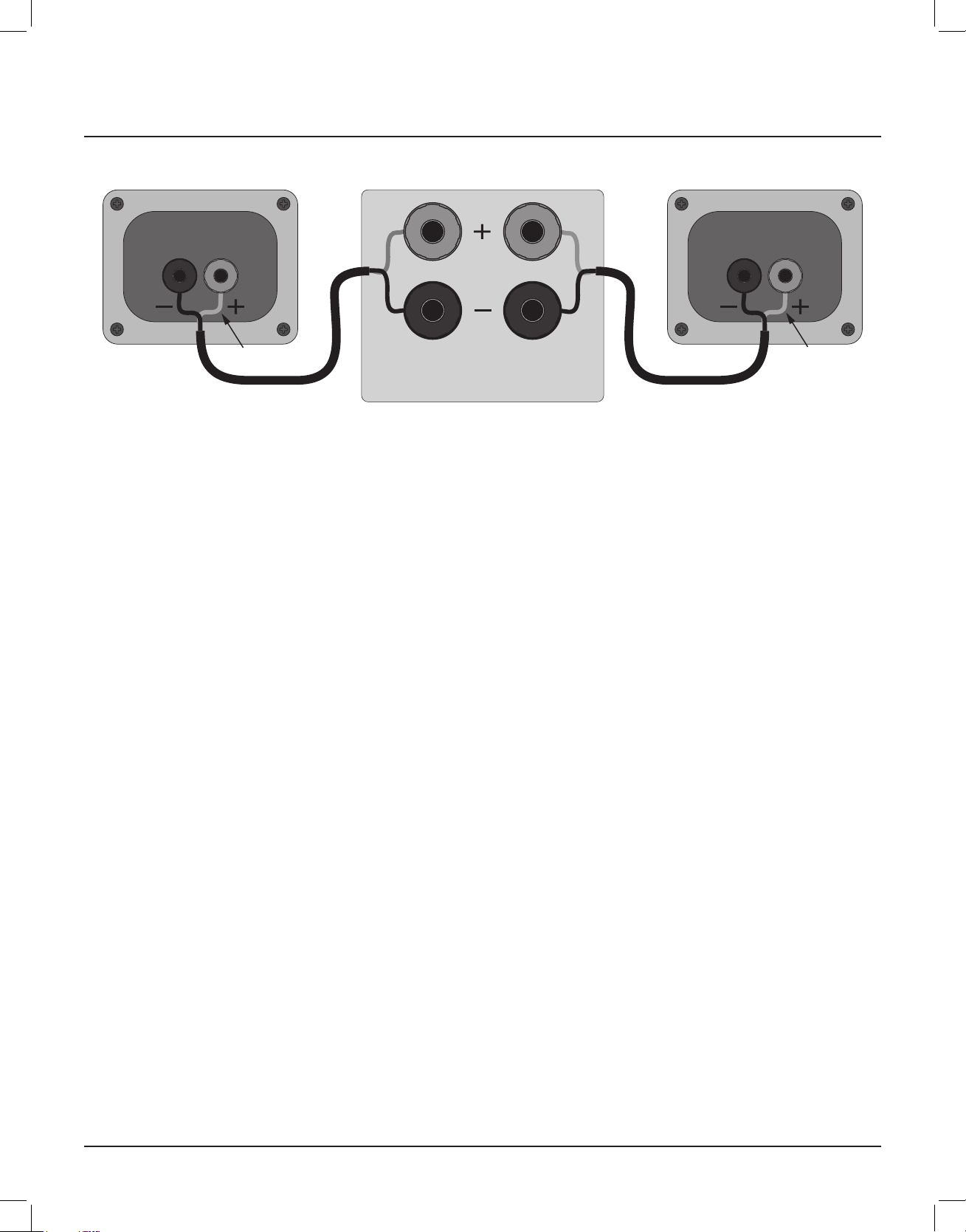
Speaker Connections
1. Use 16AWG (min) 2-conductor stranded speaker wire for speaker connections.
2. Strip approximately 1/2 to 3/4 of an inch off the ends and twist the strands together so
there are no loose ends that can cause shorts.
3. Ontheamplierrearpanel,turntheclearendsoftheSpeakerTerminalscounterclockwise
so there is enough room between the post and the clear end to feed the stripped wire
through the post hole without damaging the strands.
4. Conrmpolarity.(Redwireto+)
5. Turn the clear ends clockwise to tighten the post and secure the wire.
6. Repeat for left and right speakers, + and -.
7. Conrmconnectionandpolarity.
8. Connect the speaker wires to the appropriate + and - terminals on the speakers.
9. Conrmconnection,polarityandposition.
NOTE: IftheSpeakerOutsensesashort,theamplierwillenterprotectmodeand‘Protect’
will appear in the front panel display. In protect mode, the audio amp will be shut down, but
the logic and control will remain on. Source select and volume changes will be shown in the
display, but there will be no output from the amp and ‘Protect’ will again be shown in the
display after changes are made.
Toresettheamp,powercycletheamp(unplugtheamplierfromthewalljackfor5seconds
and then plug it back in). If the amp does not return to normal operation, please contact
ELAC at 714.252.8843 or at [email protected].
Other Connections
For information on connecting audio devices to the EA101EQ-G, see section: Rear Panel
Features.
For information regarding Bluetooth audio streaming, see section: Bluetooth.
Figure 5 EA101EQ-G Speaker Connections

12
IR Remote/Front Panel Control
IR REMOTE/FRONT PANEL CONTROLS
The EA101EQ-G can be controlled via the included IR Remote, front panel controls or
EA101EQ-G app. The front panel and remote would typically be used for amp control. The
apphasuniquefeaturesthatcanbeusedfornetuningampperformancebasedupon
thespecicsources,speakersandroomconditions.ThissectioncoversfrontpanelandIR
Remote control. See section: EA101EQ-G App for information on the use of the app for setup
andnetuning.
ON/OFF
On the IR Remote, Press the button to turn the amp ON. Press again to turn the amp OFF.
On the front panel, Press the Power button to turn the amp ON. Press again to turn the amp
OFF. When the amp is turned ON, the front panel display will show the ELAC logo followed by
the volume level, current source. If the source is outputting a Dolby Digital signal, the Dolby
Audio™ Logo will appear. When the amp is turned OFF the display will turn off.
VOLUME/MUTE
On the IR Remote, Press the button to increase volume. Press the button to
decrease volume. Press the button to mute audio output. Press the button again to
un-mute audio output. On the front panel, turn the Volume knob clockwise (right) to increase
volume. Turn the Volume knob counter-clockwise (left) to decrease volume. There is no front
panel mute control.
When adjusting volume, the volume level will appear in the front panel display.
NOTE: If a subwoofer is connected, the volume/mute controls will affect speaker and sub
volume/mute. If headphones are connected, output to the speakers/sub will be cut and the
volume/mute controls will affect headphone volume/mute.
SOURCE SELECT
On the IR Remote, press the Ana 1, Ana 2, Opt 1, Opt 2, Coax or USB buttons to select a
specicsource.Onthefrontpanel,taptheSourcebuttontochangesourceselectionone
at a time. Press and Hold to scroll through available sources to the desired selection.
NOTE: For a Bluetooth source, see section: Bluetooth for additional information.

13
Bluetooth
BLUETOOTH
The EA101EQ-G has two connections for Bluetooth. One is for Bluetooth Audio Streaming,
(playing music from a phone or tablet via Bluetooth through the EA101EQ-G). The other is for
use with the EA101EQ-G App.
Minimum Bluetooth Requirements:
Bluetooth Version: v4.0 or better to run the EA101EQ-G App
Bluetooth Proles: A2DP for Bluetooth Audio Streaming and AVRCP for IR control of a paired
phone or tablet
BLUETOOTH PAIRING (BLUETOOTH AUDIO STREAMING)
1. ConrmthatBluetoothisONonthephoneortablettobeusedbygoingtoSettingsand
then Bluetooth in the device menu.
2. On the EA101EQ-G IR Remote, press the
button to switch the amp to the Bluetooth
input. Next, press and hold the
button to start the pairing process. ‘BT Pair’ will appear in
the front panel display.
3. Under Available Devices, look for: ELAC USB Amplier. This is the connection for Bluetooth
Audio Streaming. Tap it. It should pair to the EA101EQ-G.
4. To test, press the
button on the IR Remote to select the Bluetooth input on the amp. Play
some music on the paired phone or tablet. It should play through the amp. If not, repeat
Steps 1-3toconrmtheELACUSBAmplierBluetoothconnection.
Appropriately featured smartphones, tablets and other devices can be paired to
the EA101EQ-G Amp via Bluetooth for Bluetooth Audio Streaming. The EA101EQ-G IR
Remote can be used to control transport functions, (play/pause, previous/next track) on
appropriatelyfeaturedphonesandtabletsforadditionalcontrolexibility.SeeSection:IR
Remote Features for additional information.
BLUETOOTH PAIRING (EA101EQ-G App)
The EA101EQ-G App is a setup app that can run on either Android or iOS devices. The
Android version can be downloaded from Play Store. The iOS version can be downloaded
from App Store.
1. Withtheappdownloadedandinstalled,conrmthatBluetoothisONonthephoneor
tablet to be used by going to Settings and then Bluetooth in the device menu.
2. Launch the EA101EQ-G App. A black ELAC Screen will appear with an instruction to
select a device from the list. Tap EA101EQ-G Control and the app will sync to the amp.
Typically, once the app has been synchronized to the amp from a phone or tablet, unless
the app gets uninstalled, the app will automatically sync to the EA101EQ-G amp if the
amp is in range and the app has not been turned off. If the app gets tuned off and gets
relaunched on a previously paired phone or tablet, the app will automatically sync when
launched.
3. Toconrmthattheappissynchronizedtotheamp,taptheAnalog1,Analog2,Coax,
etc labels at the top of the Master Volume screen. If the source shown on the amp front
panel display changes with the source selected from the app, the app is synchronized.
IMPORTANT NOTE: Bluetooth can be simultaneously connected to two devices, but only
one can play at a given time. If one stops playing, the other can then play. If one device
is connected another can be paired without disconnecting the connected device. If two
devices are connected a new device cannot be paired without disconnecting one of the
connected devices.
14
EA101EQ-G APP
The EA101EQ-G App is a two-way setup app that connects to the amp via Bluetooth Low
Energy. App setup features include: source select, master volume, offset (individual source)
volume, source naming, bass/treble, sub volume, balance, Auto Blend, IR Remote learning
and screen brightness. The app will open to the Master Volume screen when launched.
EA101EQ-G App
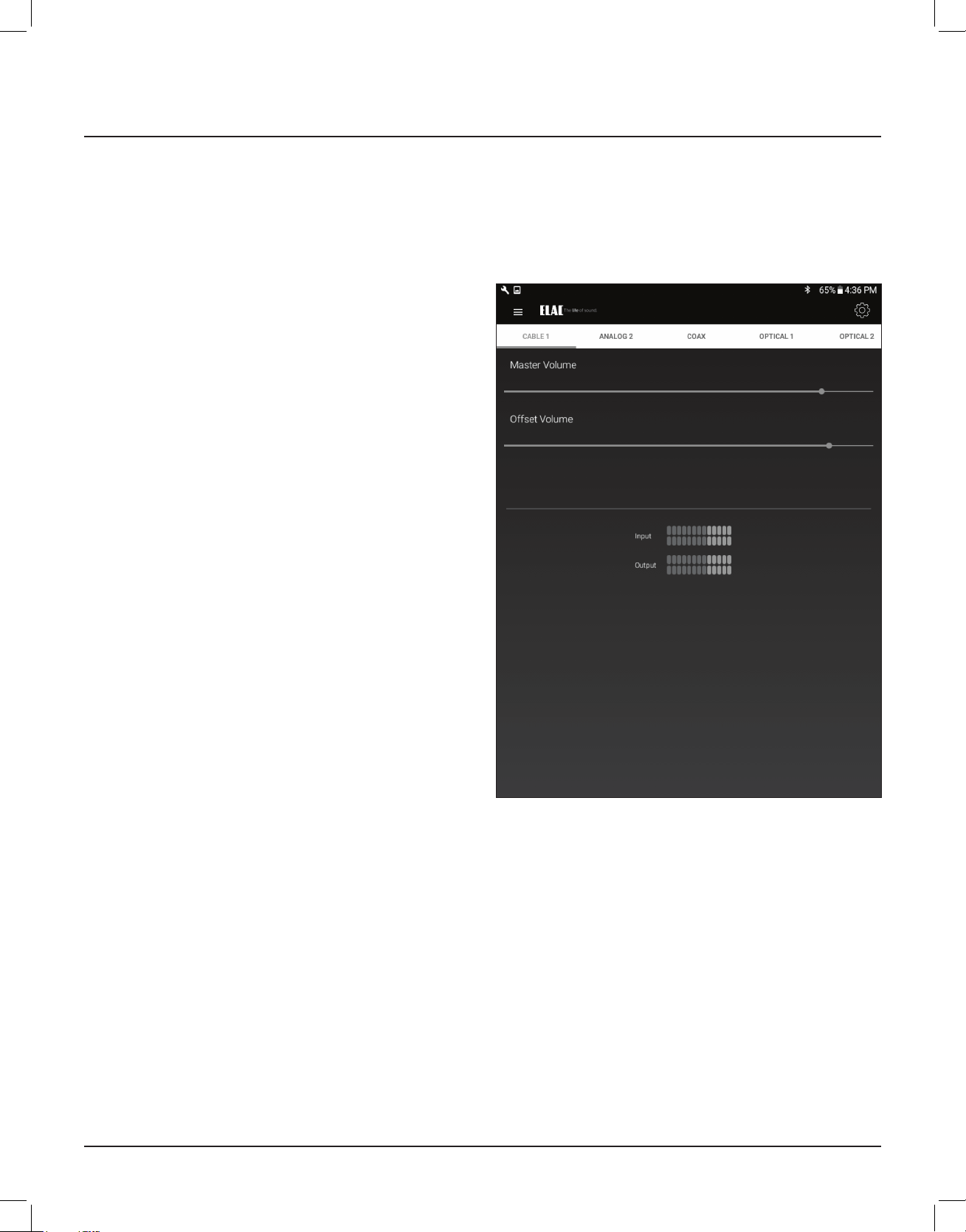
MASTER VOLUME
TheMasterVolumeslidersetstheamplier
output volume. It affects the output to the
speakers and sub (if used) and headphones if
connected.
When adjusting master volume, the volume
level will appear in a bubble on the app
screen and on the front panel display. If the
volume is adjusted with the IR remote or front
panel volume control, the app master volume
will adjust automatically in real time.
OFFSET VOLUME
The Offset Volume slider sets the output of
each connected source relative to the other
sources. This allows adjusting the source
levels so when switching from one source to
another, one won’t be very loud and another
very soft. When adjusting Offset level be
sure to use program material that is equal in
intensity, volume and dynamics so the settings
are made to the relative output of the sources
and not the program material itself. Setting
the Offset on one source to soft solo harp
music and another to pounding electronic
dance music will not result in proper settings.
The app provides two digital meters to
Figure 6 EA101EQ-G App - Master Volume
indicate the relative input and output level of each source. Green is good. Amber is OK, but
not too much, and Red is bad. The ideal settings have the Output levels set so that no source
isintheredandmaybejustickeringtheambercell.Alsotrytosettheindividualoutputsso
that no source can get so loud that it can damage the amp, speakers or your ears, even if
theampgetsturnedallthewayup!TheOffsetlevelscanonlybeadjustedusingtheapp...so
keeptheappawayfromthekidsandfriends!
1. Before setting the Offsets, turn the Master Volume down a bit just in case a particular
source comes on louder than expected.
2. With all connected sources playing consistent program material, tap through all inputs at
the top of the app screen to get a feel for which input are louder and softer.
3. Adjust the Offset for each source until the output from the speakers, or headphones is
consistent across all sources. The settings will be automatically stored in the amp.
15
EA101EQ-G App
SETUP
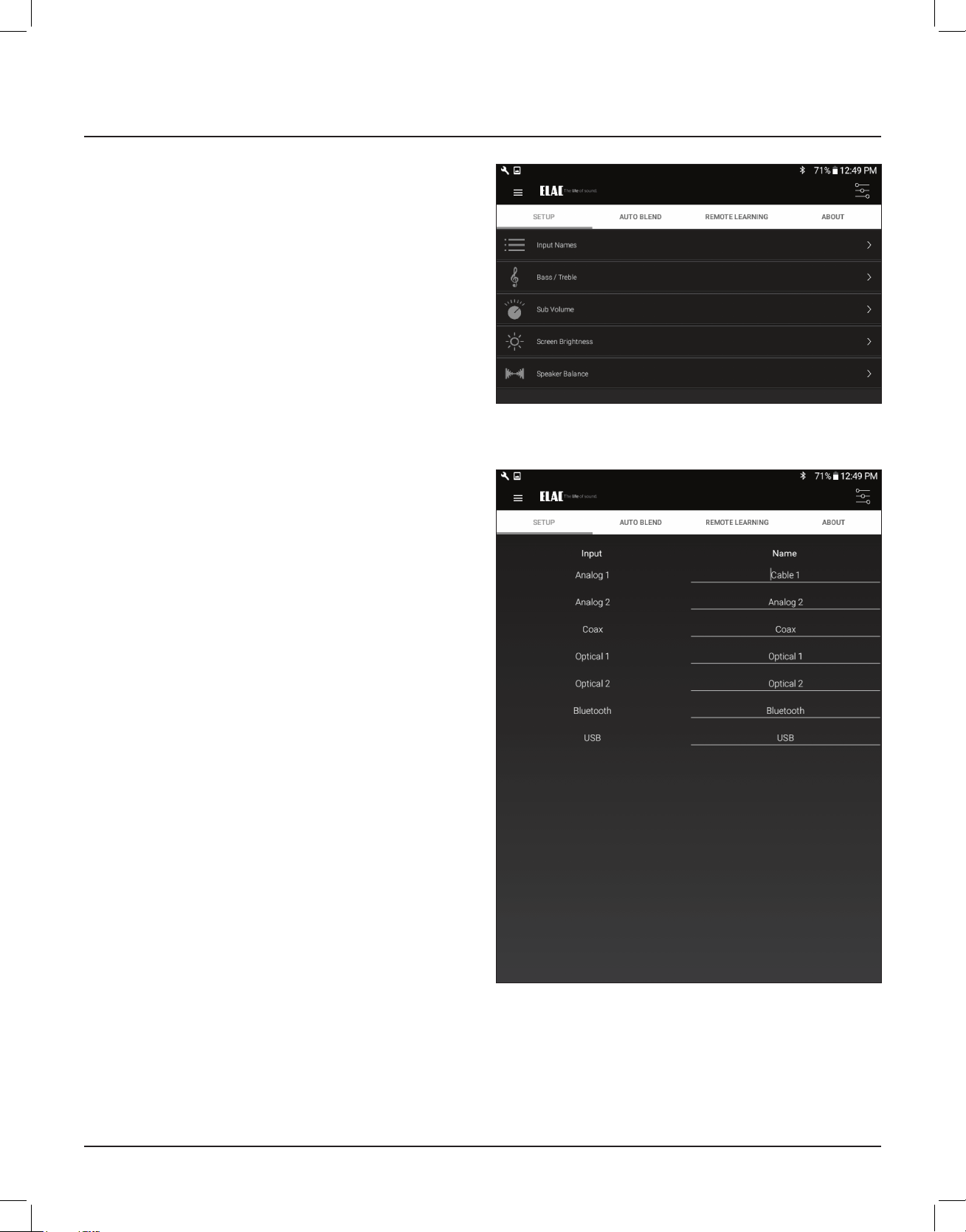
The settings for Input Names, Bass/Treble,
Sub Level, Screen Brightness and Speaker
Balance can all be accessed by tapping
the Settings Gear in the top right corner of
the app when in the Source select/Volume
screen. (Figure 6)
Tap the gear. The Settings Menu will appear.
INPUT NAMES
Each of the inputs can be renamed to
indicate the actual connected source...i.e.
Optical 1 can be changed to TV or
Blu-ray. USB can be changed to Computer
or Server. The maximum number of
characters is 9.
1. In the settings menu tap Input Names.
2. Tap to the right of a NAME in the list.
Repeatedly tap the backspace key to
delete the default name. OR...Drag/
select a name in the list.
3. The device keyboard will appear. Type
the new name...Cable, Blu-ray, Internet,
Server, etc.
4. Tap next to change other names and
repeat Steps 2-4.
5. Whennishedtaptheslidericonatthe
top right to return to the source/volume
screen or select another setting in the
menu bar. To return to the Setup menu
tap the back button on the phone or
tablet.
Figure 7 EA101EQ-G App - Setup Menu
Figure 8 EA101EQ-G App - Name Inputs
16
EA101EQ-G App
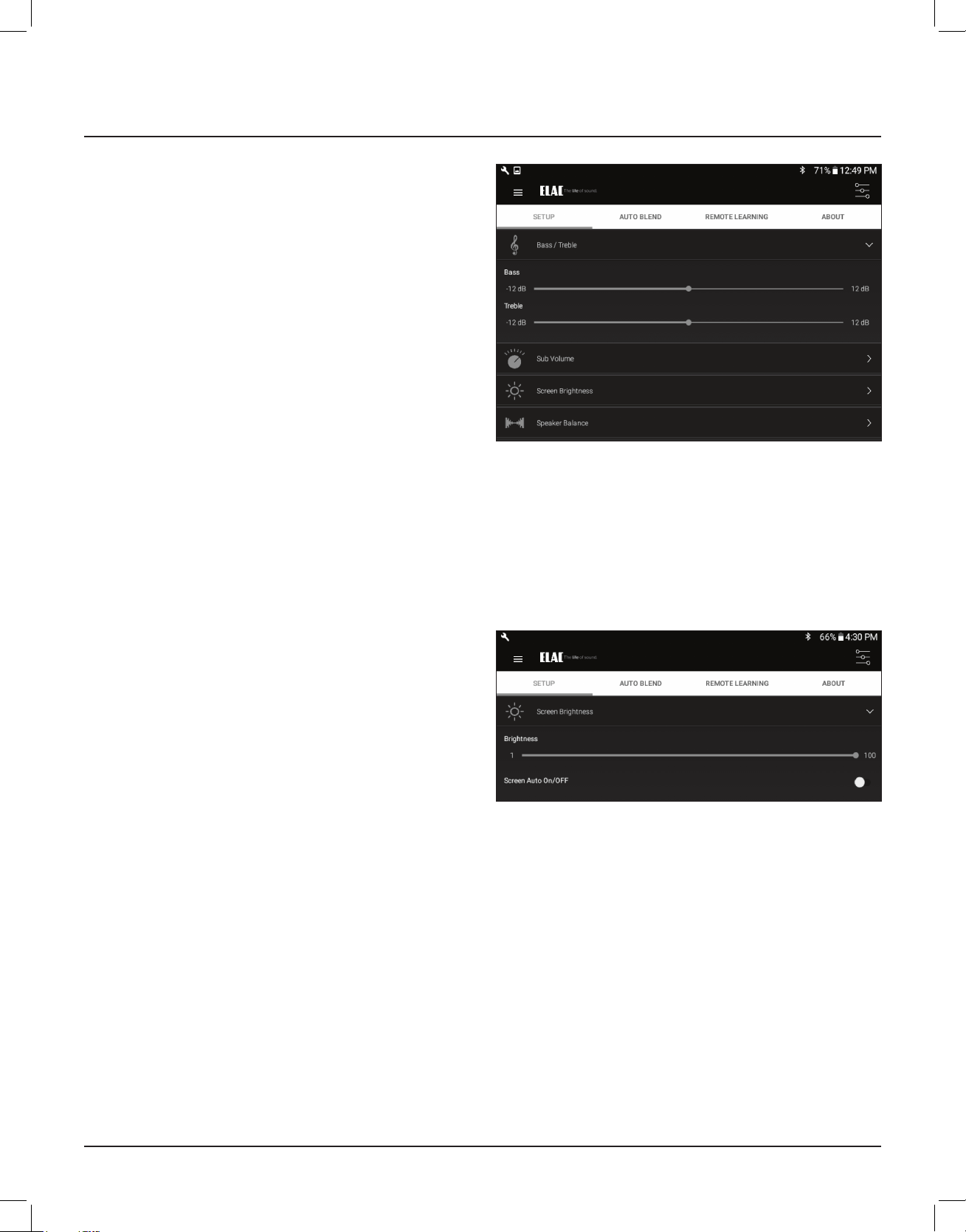
BASS/TREBLE
The Bass/Treble section adjusts the tone
controls for the AE101EQ-G master output.
Each control can be adjusted +/-12dB.
1. In the Settings Menu tap Bass/Treble.
2. Withangertip,slidethebluedotonthe
Bass slider to adjust bass to desired level.
A bubble will appear to indicate level
setting.
3. Withangertip,slidethebluedotonthe
Treble slider to adjust treble to desired
level. A bubble will appear to indicate
level setting.
4. Settings will be automatically stored in the
amp.
5. To return to the Setup Menu tap the back
button on the phone or tablet.
6. Whennishedtaptheslidericonatthe
top right to return to the source/volume
screen.
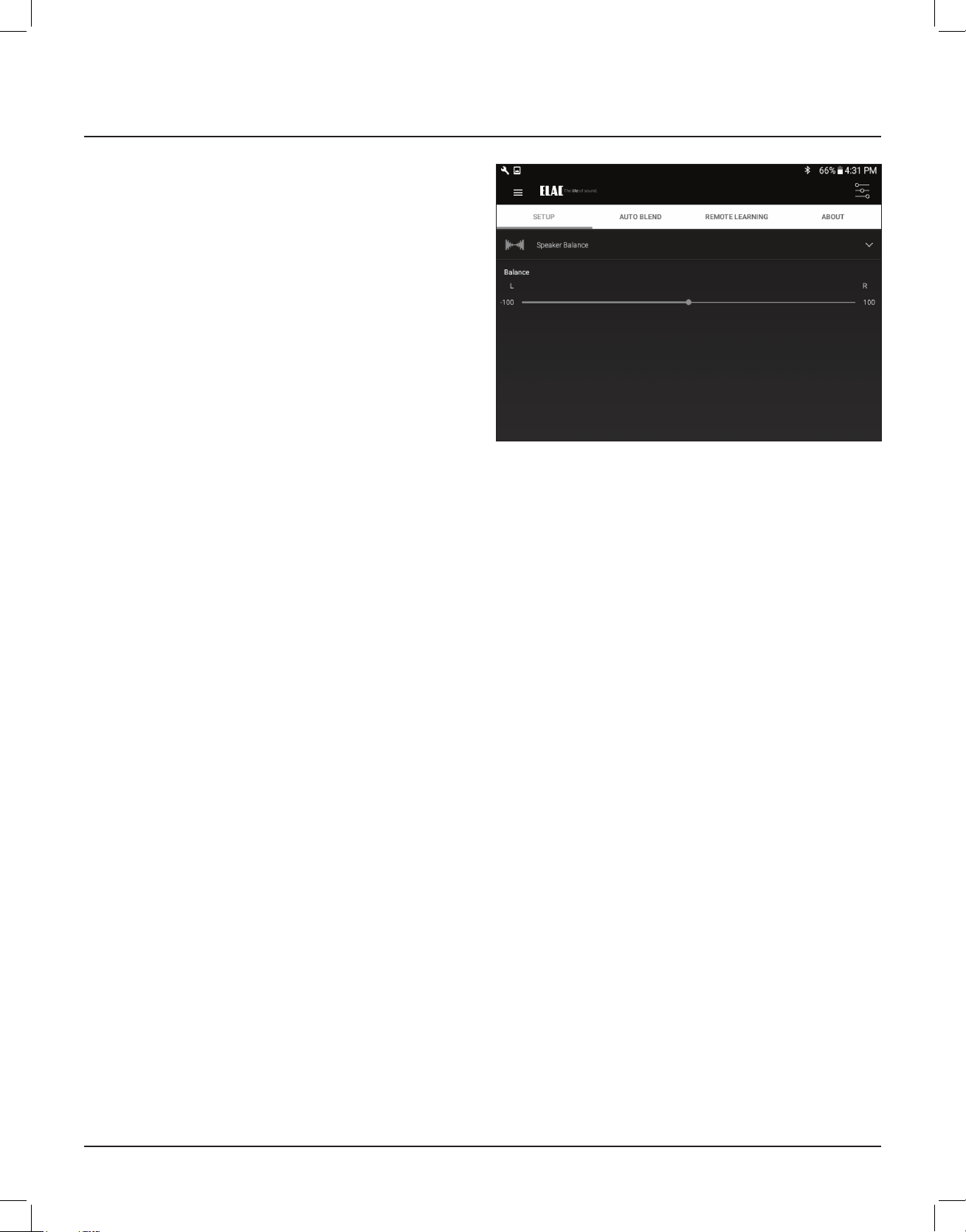
SCREEN BRIGHTNESS
Screen Brightness adjusts the intensity of the
EA101EQ-G front panel display.
RANGE: 1-100.
The Screen Auto ON/OFF sets the front panel
display to stay on or turn off after making
changes to power, source, volume, etc.
1. In the settings menu tap Brightness.
2. Withangertip,slidethebluedotonthe
Brightness slider to adjust the front panel
display intensity to desired level. A bubble
will appear to indicate level setting.
3. To change the Screen Auto ON/OFF
Figure 9 EA101EQ-G App - Bass/Treble
Figure 10 EA101EQ-G App - Screen Brightness
Setting, slide the switch to the left (white) to have the display remain on while the amp is
powered ON. Slide the switch to the right (blue) to have the display turn off after making
changes to power, source, volume, etc while the amp is powered ON.
4. Settings will be automatically stored in the amp.
5. To return to the Setup Menu tap the back button on the phone or tablet.
6. Whennishedtaptheslidericonatthetoprighttoreturntothesource/volumescreen.
17
EA101EQ-G App
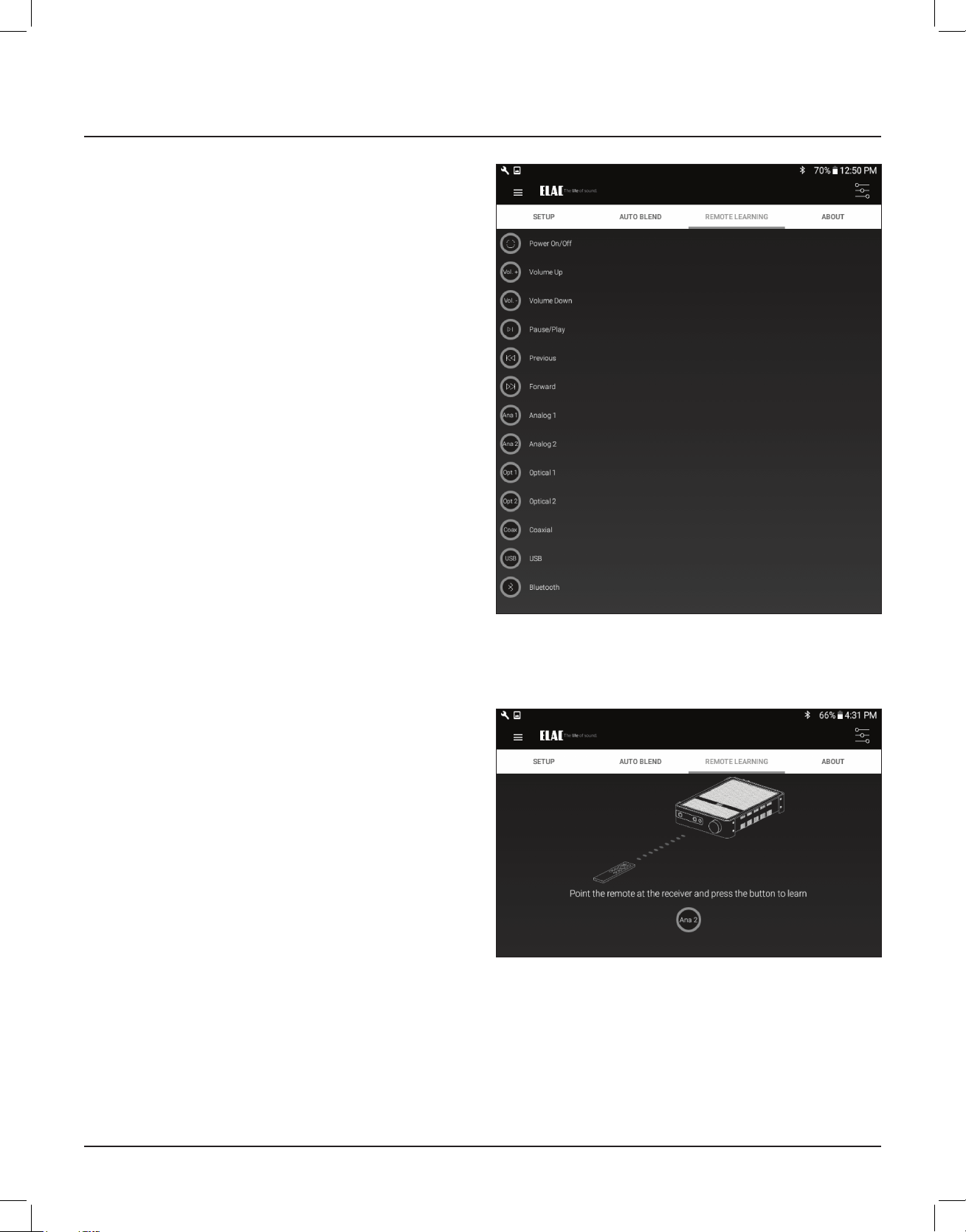
SPEAKER BALANCE
Speaker Balance adjusts the relative volume
of the left and right speakers. Use this control
to adjust the stereo sound from the speakers
if they are unevenly placed relative to
the listening position. Each control can be
adjusted +/-100 with 0 being center.
1. In the settings menu tap Balance.
2. Withangertip,slidethebluedotonthe
Speaker Balance slider to adjust balance
to the desired position. A bubble will
appear to indicate the setting.
3. Setting will be automatically stored in the
amp.
4. To return to the Setup Menu tap the back
button on the phone or tablet.
5. Whennishedtaptheslidericonatthe
top right to return to the source/volume
screen.
Figure 11 EA101EQ-G App - Balance
18
EA101EQ-G App
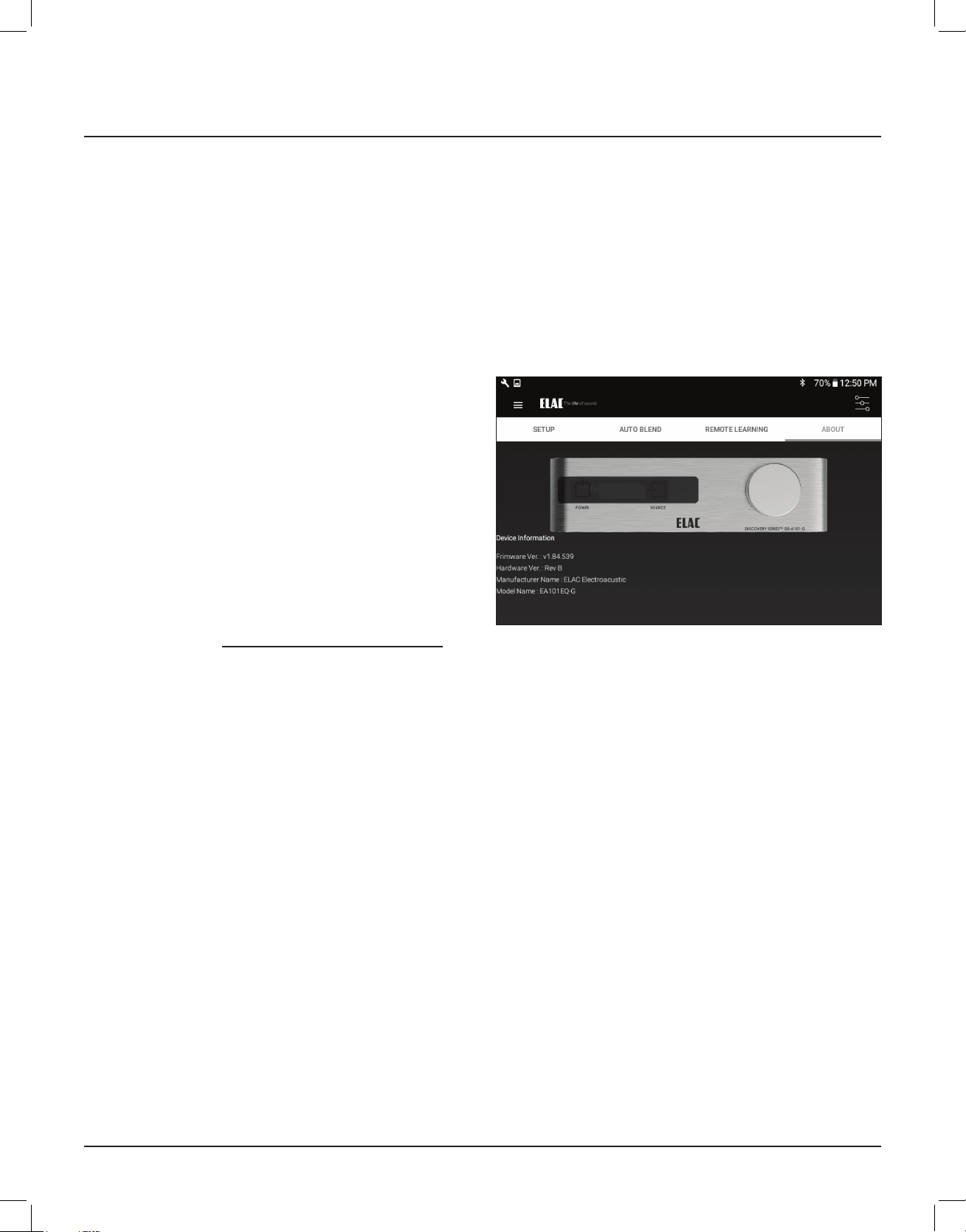
REMOTE LEARNING
The Remote Learning section allows the
EA101EQ-G to learn IR commands from
other remote controls. This can simplify user
control by teaching the amp commands
from another remote such as a TV remote so
that remote can be used to control the TV,
EA101EQ-G and other devices if capable.
When learning commands, be sure to use
commands that will make sense when
controlling the amp. Use volume up/down
commands for volume. Use source select
commands for source select functions. Use
transport functions for play/pause/previous/
next.
NOTE: The Play/Pause button is also a mute
button except when used in Bluetooth mode
where it is a pause/play command for a
synchronized Bluetooth device. So...a mute
command will mute/unmute the speakers
for all sources except Bluetooth where it will
pause/play the synchronized device.
1. In the source/Master Volume screen, tap
the Setup Gear in the upper right corner.
From the Setup Menu, tap Remote
Learning. The Remote Learning - Select
screen will appear.
2. In the ‘Select’ screen tap a button to be
replaced with a new IR command. Follow
the cues on the amp front panel display.
‘Scanning’ will appear on the display.
3. Press the button on the remote to be
learned until the amp display indicates:
‘Captured’. The Display will indicate ‘OK’
if the code was learned.
4. When ‘Again’ appears on the front panel
display, press the SAME BUTTON on the
remote to be learned until the amp
again indicates: ‘Captured’.
5. The amp will return to it’s previous
operating mode.
6. Press the button on the learned remote
to test the command to be sure the
command has been learned and is
affecting the proper function.
Figure 12 EA101EQ-G App -
Remote Learning - Select
Figure 13 EA101EQ-G App -
Remote Learning - Learn
19
EA101EQ-G App
7. Repeat Steps 2-6 for all commands to be
learned.
8. For additional Setup Modes, tap an item
from the Menu Bar at the top of the
screen.
9. Whennishedtaptheslidericonatthe
top right to return to the source/volume
screen.
ABOUT
The About screen indicates important
information about the device to which the
app is synchronized (EA101EQ-G). This can
be useful for service purposes to determine
whether the device has most current
rmwaretoprovidebestperformanceand
latestfeatures.Toconrmrmwareversion:
1. With the AE101EQ-G app synchronized
to the amp, select About from the Setup
Menu Bar.
Periodically visit http://elac.com/rmware
tocheckforrmwareupdatestoassure
your amp has all current feature and
performance updates.
Figure 14 EA101EQ-G App - About

ELAC Americas LLC. • 11145 Knott Ave. Suites E & F • Cypress, CA 90603 • USA
714.252.8843 • elac.com
ELAC Electroacustic GmbH • Fraunhoferstraße 16 • 24118 Kiel • Germany
+49 (431) 64 77 4-0 • elac.com
©2016 ELAC AMERICAS LLC.
ELAC Americas LLC.
North America Limited Liability Warranty
Ampliers
ELAC Americas LLC. warrants to the original purchaser that this product be free from defects and or
workmanship for a period of 1 (One) year from the original date of purchase. During this time period,
repair or replacement of parts will be free of charge to the original owner (see limitations below).
Shipping to and return from the repair center will be the responsibility of the original purchaser.
Limitations
• Warranty begins on the date of original purchase from an authorized ELAC Americas LLC dealer.
• Product is warranted only if used in home applications. Commercial use of this product is not
warranted
• Producthasbeemodiedoralteredinanywaywillnotbewarranted.
• Product that has been abused or subjected to faulty equipment will not be warranted.
• Products with defaced or removed serial numbers will not be warranted.
If Service is Required
In the event that service is required, please contact ELAC America at 714.252.8843 or at
[email protected] to arrange for service or replacement. You will be responsible to provide proof
of purchase (Copy or original sales receipt). Shipping to and from our repair center will be the
responsibility of the original purchaser.
Warranty Outside of North America
This warranty applies to products purchased in the United States and Canada. For Warranty
information claims outside of North America, please contact the local dealer/distributor in th country
of purchase.
TRADEMARK INFORMATION
The Bluetooth® word mark and logos are registered trademarks owned by the Bluetooth SIG, Inc.
and any use of such marks by ELAC Americas is under license.
Dolby, Dolby Audio and the double-D symbol are Trademarks of Dolby Laboratories.
App Store is a service mark of Apple Inc., registered in the U.S. and other countries.
Google Play and the Google Play logo are trademarks of Google Inc.
All other Trademarks and logos are property of their respective companies.
EA101EQ-G
80W Ausgangsleistung pro Kanal
Stereo-Vollverstärker mit DSP
Stereo-Vollverstärker
Bedienungsanleitung

22
RISK OF ELECTRIC SHOCK
DO NOT OPEN
RISQUE DE CHOQUE ÉLECTRIQUE
N'OUVREZ PAS
GEFAHR! Es ist grundsätzlich untersagt, das Gehäuse zu öffnen, da die
BauelementeundLeiterlebensgefährlicheSpannungenführenkönnen!
Im Inneren befinden sich keine Bedienelemente für den Nutzer. Um eine
Gefährdung durch elektrischen Strom zu vermeiden, darf das Gerät nur
von qualifiziertem Fachpersonal geöffnet werden.
1. Lesen,beachtenundbefolgenSiebittealledieseSicherheitshinweise!
2. Bewahren Sie diese Sicherheitshinweise auf.
3. Beachten Sie bitte alle Warnungen, die auf dem Gerät und in der Bedienungsanleitung angebracht sind.
4. Prüfen Sie das Gerät vor der Inbetriebnahme auf Schäden. Das Gerät muss sicher betrieben werden können. Beschädigte Teile können zu
Personen- oder Sachschäden führen.
5. Schließen Sie das Produkt so an, wie es in der Bedienungsanleitung vorgegeben ist.
6. Wählen Sie Standorte für die Produkte aus, die frei von hoher relativer Luftfeuchtigkeit oder gar Nässe sind. Benutzen Sie dieses Gerät niemals in
der Nähe von Wasser.
7. Die Geräte dürfen nicht Tropf- oder Spritzwasser ausgesetzt werden.
8. Schützen Sie Ihre Geräte vor Staub, aggressiven Flüssigkeiten und Dämpfen.
9. Reinigen Sie die Produkte nur mit einem weichen, trockenen und fusselfreien Tuch bzw. mit einem weichen Pinsel. Verwenden Sie auf keinen Fall
Scheuermittel, Alkohol, Waschbenzin oder Ähnliches.
10. Benutzen Sie das Gerät nicht in außergewöhnlichen Umgebungen (z.B. sehr kaltes oder heißes Klima, unter unterstarker elektromagnetischer
Strahlung und ähnlichen Situationen).
11. Positionieren Sie das Produkt nicht in der Nähe von Wärmequellen, Heizungen, Heizungsventilen, Öfen oder anderen Geräten (inkl. Verstärkern),
die Hitze entwickeln, oder in explosionsgefährdeten Bereichen.
12. Blockieren Sie niemals Lüftungsschlitze des Gerätes.
13. Stellen Sie keine brennenden Kerzen auf das Gerät.
14. Verwenden Sie ausschließlich vom Hersteller mitgeliefertes Zubehör.
15. Beim Trennen vom Netz niemals am Netzkabel, sondern ausschließlich am Netzstecker anfassen.
16. Um z.B. bei längerer Abwesenheit unnötige Risiken und Energieverbrauch vermeiden zu können, sollte der Netzstecker gezogen werden.
17. Stecken/Ziehen Sie den Netzstecker nie mit feuchten Händen.
18. Das Netzkabel muss so verlegt werden, dass keine Stolpergefahr besteht.
19. VORSICHT! Verwenden Sie ausschließlich Ständer, Halterungen und andere Geräte zum Anbringen und Präsentieren der Produkte, die beim
Hersteller erhältlich sind und mit dem Produkt verkauft werden. Achten Sie darauf, Tische oder Gestelle, auf denen die Produkte platziert sind,
sehr vorsichtig zu bewegen, um Verletzungen durch Umkippen zu vermeiden.
20. GEFAHR!Esistgrundsätzlichuntersagt,dasGehäusezuöffnen,dadieBauelementeundLeiterlebensgefährlicheSpannungenführenkönnen!
Überlassen Sie die Wartung der Geräte ausschließlich dem Servicepersonal. Wartung ist notwendig bei jeglicher Art von Schäden, d.h. bei bes-
chädigten Netzanschlusskabeln und Steckern sowie nach Verschütten von Flüssigkeiten oder nach Herabfallen von Objekten auf das Produkt,
bei Herunterfallen des Produktes und wenn das Produkt Regen oder Feuchtigkeit ausgesetzt wurde und daher die Funktionsweise eingeschränkt
ist. Um eine Gefährdung durch elektrischen Strom zu vermeiden, darf das Gerät nur von qualifiziertem Fachpersonal geöffnet werden, es sei
denn in der Bedienungsanleitung wird dies ausdrücklich erlaubt.
Wichtige Sicherheitshinweise
PORTABLE CART WARNING

23
Inhaltsverzeichnis
Wichtige Sicherheitshinweise ..............................................................................................................................22
Inhaltsverzeichnis .................................................................................................................................................23
Einleitung ...............................................................................................................................................................24
EA101EQ-G Eigenschaften ..................................................................................................................................25
Bedienelemente auf der Vorderseite ..................................................................................................................26
An-/Aus-Schalter ....................................................................................................................................................26
Infrarot-Sensor ...................................................................................................................................................... 26
Display auf der Frontseite ................................................................................................................................... 26
Eingangsquellenwahl .........................................................................................................................................26
Kopfhörerausgang .............................................................................................................................................. 26
Lautstärkesteller ................................................................................................................................................... 26
Bedienelemente auf der Rückseite ....................................................................................................................27
Netzeingang ........................................................................................................................................................27
Analoger Eingang 1 (Line In 1) ..........................................................................................................................27
Analoger Eingang 2 (Line In 2) ..........................................................................................................................27
Anschluss eines Subwoofers (Sub Out) .............................................................................................................27
Koaxialer Digitaleingang (Coax In) ..................................................................................................................27
Lautsprecheranschluss (Speaker Out) .............................................................................................................. 27
Reset-Schalter ......................................................................................................................................................28
Service-Buchse ....................................................................................................................................................28
Asynchroner USB-Eingang (USB) ........................................................................................................................28
Optischer Eingang 1 (Optical In 1) ...................................................................................................................28
Optischer Eingang 2 (Optical In 2) ...................................................................................................................28
Infrarot-Fernbedienung ........................................................................................................................................29
Power....................................................................................................................................................................29
Lautstärke / Transportfunktion ...........................................................................................................................29
Eingangsquellenwahl .........................................................................................................................................29
Bluetooth .............................................................................................................................................................. 29
Aufbau und Anschluss .........................................................................................................................................30
Standort des Vollverstärkers ............................................................................................................................... 30
TypischeGerätekongurationen.......................................................................................................................30
Anschließen von Lautsprechern ........................................................................................................................ 31
Schutzschaltungen .............................................................................................................................................31
IR Remote / Bedienelemente auf der Front .......................................................................................................32
ON/OFF ................................................................................................................................................................32
Lautstärke/Mute ..................................................................................................................................................32
Eingangsquellenwahl .........................................................................................................................................32
Bluetooth ...............................................................................................................................................................33
Audioübertragung über Bluetooth ...................................................................................................................33
Installation und Benutzung der APP .................................................................................................................. 33
Funktionen der EA101EQ-G App .........................................................................................................................34
Gesamtlautstärke ................................................................................................................................................34
Offset-Lautstärkeanpassung .............................................................................................................................. 34
Einrichtung ...........................................................................................................................................................35
Benennung von Quellen ....................................................................................................................................35
Bass- und Höheneinstellung ...............................................................................................................................36
Helligkeit des Displays .........................................................................................................................................36
Balance-Einstellung .............................................................................................................................................37
Remote Learning ................................................................................................................................................38
About ....................................................................................................................................................................39
Garantiebestimmungen ......................................................................................................................................40

24
Einleitung
BASH
®
Endstufen
Das Herz des Vollverstärkers ist der neuentwickelte Vollbereichsverstärker in BASH®
Technologie. Er liefert bis zu 160 W Ausgangsleistung und kombiniert dabei die klanglichen
EigenschafteneinesClassA/BVerstärkersmitderEfzienzeinesSchaltnetzteils.Mehrals
400.000-mal in der Sekunde wird das eingehende Audiosignal auf seine Amplitude hin
überprüft und daraufhin die ideale Versorgungsspannung dem Class A/B Verstärker zur
Verfügunggestellt.DadurchwerdeneinMaximumanEfzienzundeinaudiophilerKlang
erreicht.
Bedienung per APP
Die kostenfrei erhältliche APP (für Android und iOS) ermöglicht die Einrichtung und
vollständige Bedienung des Systems. Dank innovativer Funktionen, die sich so in keinem
anderenGerätinseinerKlassewiederzundensind,istdieBedienungkomfortabelundintuitiv
zugleich.
Automatische Einmessung und Auto-Blend
Die APP gestattet die Nutzung einer automatischen Einmessung zur Linearisierung
des Frequenzganges von Lautsprechern im Raum bzw. der Verbesserung der
Wiedergabeeigenschaften. Zusätzlich ermöglicht die Auto-Blend Funktion die automatische
Einrichtung von Systemen mit einem angeschlossenen aktiven Subwoofer.
Mit Hilfe eines Smart-Devices (Smartphone oder Tablet) werden durch mehrere
akustische Nah- und Fernfeldmessungen die raumakustischen Bedingungen analysiert
und das klangliche Ergebnis perfektioniert. Bei Verwendung eines aktiven Subwoofers
werden die idealen Übergangsfrequenzen zwischen Subwoofer und angeschlossenen
Hauptlautsprechern ermittelt.
Benennung von Quellen
Die einzelnen Eingänge des Vollverstärkers können benannt werden, um den
angeschlossenen Quellen entsprechend eine komfortable Anwahl zu ermöglichen.
25
EA101EQ-G Eigenschaften
Lieferumfang
POWER SOURCE
ELEMENT SERIES EA101EQ-G
PHONES
Coax USB
EA101EQ-G Vollverstärker
Infrarot-Fernbedienung
AAA Batterien (2 Stück)
Bedienungsanleitung
EA101EQ-G Feature
Grundfunktionalität
Stereo-Vollverstärker, 80 W Ausgangsleistung pro Kanal und sieben Eingangskanäle
Verstärker
BASH® Verstärkertechnologie
2x80Wan4Ohm(max.1%THD)proKanal
Bitte besuchen Sie die Website http://elac.com für weiterführende Informationen
Eingänge
2x analoger Eingang (Line Level Out)
2x optischer Digital-Eingang / SPDIF (bis zu 192 kHz und 24 Bit)*
1x koaxialer Digital- Eingang / SPDIF (bis zu 192 kHz und 24 Bit)
1x asynchroner USB Eingang (bis zu 192 kHz und 24 Bit)
1x Bluetooth©A2DP Empfänger
*Aufgrund von Unterschieden in der Qualität und der Länge von optischen Leitern und Sendern kann eine Wie-
dergabe von 192 kHz nicht garantiert werden
Lautsprecher-Anschlüsse
2 Paar Lautsprecherklemmen
Subwoofer-Ausgang
1x analoger Ausgang (Line Level Out) mit Auto EQ- und Auto-Blend-Funktionalität
Kopfhörer-Ausgang
1x 6.3 mm Stereo-Ausgang
Bedienung
Sensor-Tasten an der Front des Gerätes
APP(AndroidundiOS;dasSmart-DevicemussüberBluetooth©4.0LowEnergyFunktionalitätverfügen)
Infrarot-Fernbedienung
Dekodierung
Dolby Digital 2.1
DSP
AutoEQ (automatische Raumeinmessung)
AutoBlend(automatischeKongurationvonSystemenmitangeschlossenemaktivenSubwoofer)
Display
OLED (organic light emitting diode)
26
Bedienelemente auf der Vorderseite
POWER SOURCE
ELEMENT SERIES EA101EQ-G
PHONES
1 2 3 4 5 6
7
1. POWER
Drücken Sie bzw. Nähern sie sich der Sensor-Taste POWER, um das Gerät einzuschalten.
Im Display erscheint während des Einschaltvorgangs das ELAC Logo. Anschließend
werden die aktuell eingestellte Lautstärke und die verwendete Quelle angezeigt.
Um das Gerät in den StandBy-Betrieb zu versetzen, drücken Sie bzw. Nähern Sie sich
der Sensor-Taste POWER.
2. Infrarot-Empfänger
Der Infrarot-Empfänger nimmt die Steuerkommandos von der beiliegenden
Fernbedienung entgegen. Um eine reibungslose Funktion zu gewährleisten, muss der
Infrarot-Empfänger eine Sichtverbindung zur Fernbedienung aufweisen. Der EA101EQ-G
verfügt des Weiteren über eine Anlernfunktion, um auch Fernbedienungen anderer
Hersteller zur Steuerung nutzen zu können.
3. Display
Das OLED-Display (OLED: Organic Light Emitting Diode) dient der Visualisierung der
verschiedenen Betriebszustände und der Parameter.
4. SOURCE
Drücken Sie bzw. Nähern Sie sich der Sensor-Taste SOURCE, um eine andere Quelle zur
Wiedergabe zu wählen. Durch Gedrückt-Halten der Taste wechselt der EA101EQ-G
die Quellen in kurzem zeitlichem Abstand selbsttätig. Beim Erreichen der gewünschten
Quelle wird diese durch Loslassen der Taste wiedergegeben.
5. PHONES
Das Gerät verfügt für den Anschluss eines Kopfhörers über eine 6,3 mm Stereo-Klinken-
Buchse. Bei Anschluss eines Kopfhörers werden die Lautsprecherausgänge automatisch
stummgeschaltet. Nach dem Herausziehen des Steckers der Kopfhörer aus Buchse
werden die Lautsprecherausgänge wieder aktiviert. Für die Nutzung von Kopfhörern mit
einem 3,5 mm Stereo-Stecker wird ein Adapter benötigt (nicht im Lieferumfang).
6. Drehgeber / Lautstärkesteller
Zum Erhöhen der Wiedergabelautstärke muss der Lautstärkesteller im Uhrzeigersinn
gedreht werden. Zum Reduzieren der Wiedergabelautstärke muss der Lautstärkesteller
gegen den Uhrzeigersinn gedreht werden. Die Lautstärke eines angeschlossenen
Subwoofers wird in gleichem Maße reduziert bzw. angehoben.
Der Lautstärkesteller ist als Endlos-Drehgeber ausgeführt und besitzt daher keine
Endpositionen (Minimum oder auch Maximum). Im Display wird die aktuelle bzw.
die durch Drehen des Lautstärkestellers gewählte Wiedergabelautstärke angezeigt.
Vergewissern Sie sich, dass der eingestellte Wert dem gewünschten entspricht, um
Beschädigung von Geräten oder dem Gehör zu vermeiden.
27
Bedienelemente auf der Rückseite
SPEAKER OUT
RIGHT LEFT
RESETUSB IN
OPTICAL
IN 2
OPTICAL
IN 1
SERVICE
COAX INSUB OUTLINE IN
1
LINE IN
2
L
R
100-120V/220-240V
~50/60Hz 1.6A
CAUTION: FOR CONTINUED PROTECTION
AGAINST RISK OF FIRE,REPLACE ONLY
WITH SAME TYPE FUSE AND RATING.
ATTENTION: UTILISER UNE
FUSIBLE DERECHANGE
DE MEME TYPE ET CALIBRE.
7 8 9 10 11 12
1314151617
7. Netzeingangsbuchse
Nach dem Anschluss aller Verbindungen zu Quellgeräten und Lautsprechern wird das
beiliegende Netzkabel mit der Netzeingangsbuchse des EA101EQ-G und mit einer
Steckdose verbunden.
8. Line In 1
Der Eingang Line In 1 (RCA Buchsen) dient zum Anschluss von analogen Stereo-
Signalquellen (mit Line Level Output) an den EA101EQ-G, wie z.B. CD-Playern, MP3-
Playern oder ähnlichem.
9. Line In 2
Der Eingang Line In 2 (RCA Buchsen) dient zum Anschluss von analogen Stereo-
Signalquellen (mit Line Level Output) an den EA101EQ-G, wie z.B. CD-Playern, MP3-
Playern oder ähnlichem.
10. SUB OUT
AndieBuchseSUBOUT(RCABuchse;LineLevelOutput)kanneinaktiverSubwoofer
oder ein Verstärker für Subwoofer an den EA101EQ-G angeschlossen werden. Durch
Nutzung der AutoBlend-Funktion oder durch manuelle Anpassung in der APP können die
Wiedergabeeigenschaften des Subwoofers im Zusammenspiel mit den angeschlossenen
Hauptlautsprechern optimiert werden. Der Lautstärkesteller nimmt gleichermaßen auf
dieHauptlautsprecherunddenangeschlossenenSubwooferEinuss.
11. COAX IN
Der koaxiale Digitaleingang erlaubt den Anschluss von Quellen mit digitalem, koaxialem
Ausgang. Der EA101EQ-G kann sowohl S/PDIF Datenströme im PCM Stereo Format mit
bis zu 192 kHz und 24 Bit, als auch Dolby Digital® Signale verarbeiten. Sofern ein Dolby
Digital® Signal am Eingang anliegt, zeigt das Display des EA101EQ-G das Logo von
Dolby® Laboratories an.
12. SPEAKER OUT
Die Anschlussbuchsen sind u.a. für die Aufnahme der mitgelieferten Bananenstecker
vorgesehen. Für optimale Performance, konfektionieren Sie Ihre Kabel mit diesen
mitgelieferten Steckern und verbinden Sie den vom Hörplatz aus rechts positionierten
Lautsprecher mit den als „RIGHT“ markierten Anschlüssen des EA101EQ-G. Der
vom Hörplatz aus links positionierte Lautsprecher wird mit den als „LEFT“ markierten
Anschlüssen verbunden.
Achten Sie beim Konfektionieren, insbesondere beim Verdrillen der abisolierten
Kabelenden darauf, dass kein Kurzschluss zwischen den einzelnen Anschlüssen auftritt.
Beachten Sie auch die Hinweise im Kapitel „Anschluss der Lautsprecher“.

28
13. RESET
Zur Wiederherstellung der Werkseinstellungen muss folgendes getan werden: schalten
Sie das Gerät mittels POWER-Taste oder über die Fernbedienung ein. Drücken Sie mittels
eines Gegenstandes mit kleinem Durchmesser die RESET-Taste und halten Sie diese für 5
Sekunden gedrückt.
Die Werkseinstellungen werden zudem bei Update der Firmware des EA101EQ-G wieder
hergestellt.
14. SERVICE
Die USB A Buchse dient dem Update der Firmware des EA101EQ-G. Um die Firmware
einem Update zu unterziehen, müssen folgende Schritte durchgeführt werden:
a) BesuchenSiebittedieWebsitehttp://elac.com/rmwareundladenSiedas
entsprechende File herunter.
b) Kopieren Sie das File in das Hauptverzeichnis eines USB-Speichermediums.
c) Trennen Sie den EA101EQ-G vom Stromnetz.
d) Halten Sie die RESET-Taste gedrückt und stecken Sie das Netzkabel wieder ein.
e) Lassen Sie die RESET-Taste wieder los.
f) Stecken Sie das USB-Speichermedium in die SERVICE Buchse.
g) Der Update-Vorgang wird durch entsprechende Darstellungen auf dem Display
visualisiert.
h) Nach erfolgreichem Update kann das USB-Speichermedium wieder entfernt
werden.
15. USB IN
Der EA101EQ-G verfügt über einen asynchronen USB Eingang, der es erlaubt,
hochauösendeAudiodateienwiederzugeben.VerbindenSiemittelseinesUSB-Kabels
den EA101EQ-G mit einem entsprechenden Wiedergabegerät (z.B. Computer oder
Laptop).
16. Optical IN 2
Der optische Digitaleingang erlaubt den Anschluss von Quellen mit digitalem,
optischem Ausgang. Der EA101EQ-G kann sowohl S/PDIF Datenströme im PCM Stereo
Format mit bis zu 96 kHz und 24 Bit, als auch Dolby Digital® Signale verarbeiten. Sofern
ein Dolby Digital® Signal am Eingang anliegt, zeigt das Display des EA101EQ-G das Logo
von Dolby® Laboratories an.
17. Optical IN 1
Der optische Digitaleingang erlaubt den Anschluss von Quellen mit digitalem,
optischem Ausgang. Der EA101EQ-G kann sowohl S/PDIF Datenströme im PCM Stereo
Format mit bis zu 96 kHz und 24 Bit, als auch Dolby Digital® Signale verarbeiten. Sofern
ein Dolby Digital® Signal am Eingang anliegt, zeigt das Display des EA101EQ-G das Logo
von Dolby® Laboratories an.
Bedienelemente auf der Rückseite
29
Infrarot-Fernbedienung
Coax USB
1
2
3
4
EA101EQ-G IR Remote
1. POWER
Drücken Sie die POWER-Taste, um das Gerät
einzuschalten. Im Display erscheint während des
Einschaltvorgangs das ELAC Logo. Anschließend
werden die aktuell eingestellte Lautstärke und die
verwendete Quelle angezeigt. Um das Gerät in
den StandBy-Betrieb zu versetzen, drücken Sie die
POWER-Taste.
2. Wiedergabelautstärke und Transportsteuerung
Zum Erhöhen der Wiedergabelautstärke drücken Sie
die Taste VOL +.
Zum Reduzieren der Wiedergabelautstärke drücken
Sie die Taste VOL -.
Die Lautstärke eines angeschlossenen Subwoofers
oder eines verwendeten Kopfhörers wird in gleichem
Maße reduziert bzw. angehoben.
Wiedergabegeräte (Android oder iOS), die über
Bluetooth® mit dem EA101EQ-G verbunden sind,
können in der Wiedergabe durch die Transport-
Tasten der Fernbedienung gesteuert werden.
>|| Einmaliges Drücken aktiviert die Wiedergabe.
>|| Erneutes Drücken aktiviert die Pause-Funktion.
|<< Drücken aktiviert die Wiedergabe des
vorangegangenen Tracks.
|>> Drücken aktiviert die Wiedergabe des nächsten
Tracks.
3. Quellenwahl
Drücken Sie die Tasten, um die entsprechende
Quelle wiederzugeben.
Ana 1 – Drücken Sie diese Taste, um die Wiedergabe des
am Eingang LINE IN 1 angeschlossenen Gerätes zu
aktivieren.
Ana 2 – Drücken Sie diese Taste, um die Wiedergabe des
am Eingang LINE IN 2 angeschlossenen Gerätes zu
aktivieren.
OPT 1 – Drücken Sie diese Taste, um die Wiedergabe des
am Eingang OPTICAL IN 1 angeschlossenen Gerätes
zu aktivieren.
OPT 2 – Drücken Sie diese Taste, um die Wiedergabe des
am Eingang OPTICAL IN 2 angeschlossenen Gerätes
zu aktivieren.
COAX – Drücken Sie diese Taste, um die Wiedergabe
des am Eingang COAX angeschlossenen Gerätes zu
aktivieren.
USB – Drücken Sie diese Taste, um die Wiedergabe
des am Eingang USB angeschlossenen Gerätes zu
aktivieren.
4. BLUETOOTH
Drücken Sie diese Taste, um die Wiedergabe eines
über BLUETOOTH mit dem EA101EQ-G verbundenen
Gerätes zu aktivieren.
Beachten Sie auch die Hinweise im Kapitel „BLUETOOTH“.
30
Installation
Stellen Sie sicher, dass der EA101EQ-G an einem geeigneten Platz aufgestellt wird. Dieser
solltestabilseinundeineebeneOberächeaufweisen,wiez.B.einTischodereinRegal.
Verschließen Sie nicht die Belüftungsschlitze des Gerätes. Decken Sie den EA101EQ-G
nicht ab, lassen sie ausreichend Platz zu nebenstehenden Geräten und gewährleisten Sie
stets eine ausreichende Belüftung. Vermeiden Sie erhöhte UV-Strahlung z.B. durch direktes
Sonnenlicht.
SPEAKER OUT
RIGHT LEFT
RESETUSB IN
OPTICAL
IN 2
OPTICAL
IN 1
SERVICE
COAX INSUB OUTLINE IN
1
LINE IN
2
L
R
100-120V/220-240V
~50/60Hz 1.6A
CAUTION: FOR CONTINUED PROTECTION
AGAINST RISK OF FIRE,REPLACE ONLY
WITH SAME TYPE FUSE AND RATING.
ATTENTION: UTILISER UNE
FUSIBLE DERECHANGE
DE MEME TYPE ET CALIBRE.
SERVICE
RESET
LFE IN
POWER
100-120V/220-240V
~50/60Hz 2A
T2A L 250V
S10EQ HIGH PERFORMANCE SUBWOOFER
Designed in Cypress, CA
ELAC Americas LLC.
11145 Knott Ave. Suite E&F
Cypress, CA. 90630
Serial Number
MADE IN CHINA
Model: DS10EQ1-BK
CAUTION: FOR CONTINUED PROTECTION
AGAINST RISK OF FIRE, REPLACE ONLY
WITH SAME TYPE FUSE AND RATING.
ATTENTION: UTILISER UNE FUSIBLE DE
RECHANGE DE MEME TYPE ET CALIBRE.
CD PLAYER
OPTICAL COAXIAL
L R
LINE LEVEL OUT
MUSIC SERVER
OPTICAL COAXIAL
L R
LINE LEVEL OUT
BLU-RAY PLAYER
OPTICAL COAXIAL
L R
LINE LEVEL OUT
HDMI
Stereo Audio
HDMI
ELAC S10EQ SUBWOOFER ELAC B5 BOOKSHELF SPEAKERS
ELAC EA101EQ-G
INTEGRATED AMPLIFIER
CD Player
Music Server
Blu-ray Disc Player
Multi-media PC
HD Video Display
CD Player Line Out to Amp Line In
Server Optical Out to Amp Optical In
Blu-ray Optical Out to Amp Optical In
Blu-ray HDMI Out to TV HDMI In
PC USB to Amp USB
Android/iOS
Phone/Tablet
with Bluetooth
Running EA101EQ-G App
Typisches EA101EQ-G System
31
Anschlü
EA101EQ-G Rear Panel
SPEAKER OUT
RIGHT LEFT
Red Wire
To Positive
Right Speaker
Red Wire
To Positive
Left Speaker
Anschluss der Lautsprecher
1. Verwenden Sie für den Anschluss der Lautsprecher paarweise isolierte Lautsprecherlitze
mit einem minimalen Querschnitt von 1.5 mm².
2. Entfernen Sie ca. 10 – 20 mm der Isolierung der einzelnen Litzen und verdrillen Sie die
Adern miteinander.
3. Konfektionieren Sie die Lautsprecherkabel mit den mitgelieferten Bananensteckern.
Achten Sie darauf, dass keine Einzeladern abstehen, so dass keine Kurzschlussgefahr
zu benachbarten Klemmen besteht.
4. Überprüfen Sie die Polarität (rotgekennzeichnete Litze an +).
5. Wiederholen Sie die Schritte 2 -5 für den linken und rechten Lautsprecher,
jeweils für + und -.
6. Überprüfen Sie die Verbindungen und die Polarität.
7. Schließen Sie sinngemäß die Lautsprecher an die entsprechenden + und – Klemmen an.
8. Überprüfen Sie Verbindung, Polarität und Position.
Anmerkung:
Sollte der Verstärker einen Kurzschluss an einem Ausgang feststellen, wechselt er in den
abgesicherten Modus und zeigt dies im Display mit „Protect“ an. Im abgesicherten Modus
wird die Endstufe abgeschaltet, die Logik bleibt aber aktiv. Signalquellenwahl und Laut-
stärkeänderungen werden zwar angezeigt, es erfolgt jedoch keine Wiedergabe.
Um den Verstärker zurückzusetzen, entfernen Sie den Netzstecker aus der Steckdose,
warten Sie 5 Sekunden und stecken den Stecker wieder ein. Sollte der Verstärker nun
nicht in den normalen Betriebszustand zurückkehren, kontaktieren Sie bitte den ELAC-Service.
Weitere Verbindungen
Um Informationen zu erhalten, wie Audio Quellen an den EA101EQ-G angeschlossen
werden, schauen Sie bitte im Kapitel „Rückwand Features“ nach.
Für weitere Informationen zum Thema Bluetooth Audio Streaming,
schauen Sie bitte im Kapitel „Bluetooth“ nach.
EA101EQ-G Lautsprecheranschlüsse

32
Fernbedienung / Bedienelemente auf der Front
Infrarot-Fernbedienung / Bedienelemente auf der Front
DerEA101EQ-GkannmitHilfederimLieferumfangbendlichenInfrarotfernbedienung,mit
den Tasten auf der Front und per App gesteuert werden. Typischerweise verwendet man
für die Bedienung entweder die Fernbedienung oder die Tasten auf der Front. Die App
hingegen wird verwendet, um Feineinstellungen vorzunehmen, um den Verstärker optimal
auf die angeschlossenen Quellen, die Lautsprecher und den Raum einzustellen. Dieses
Kapitel widmet sich der Fernbedienung und der Front. Für die Einstellmöglichkeiten mit Hilfe
der App, schauen Sie bitte im Kapitel „EA101EQ-G App“ nach.
EIN / STANDBY
Drücken Sie auf der Fernbedienung, um den Verstärker einzuschalten. Ein erneutes
Drücken von versetzt den Verstärker in den Standby-Modus. Gleiches gilt für die Taste
auf der Front. Sobald der Verstärker eingeschaltet wird, erscheint das ELAC-Logo auf dem
Display, gefolgt vom momentanen Lautstärkewert der gewählten Quelle. Spielt die gewählte
Quelle ein Dolby Digital Signal ab, erscheint das Dolby Audio-Logo im Display. Wird der
Verstärker in den Standby-Modus versetzt, erlischt das Display.
VOLUME / MUTE
Drücken Sie „Vol +“ auf der Fernbedienung, um die Lautstärke zu erhöhen. Drücken Sie „Vol
-“, um die Lautstärke zu verringern. Drücken Sie die „>||“-Taste, um den Audio-Ausgang
stummzuschalten (MUTE). Drücken Sie „>||“ erneut, um die Wiedergabe fortzusetzen.
Drehen Sie den Lautstärkesteller auf der Front im Uhrzeigersinn (rechts herum) um die
Lautstärke zu erhöhen, drehen Sie ihn gegen den Uhrzeigersinn (links herum), um die
Lautstärke zu verringern. Eine Mute-Taste gibt es auf der Front nicht.
Sobald die Lautstärke verändert wird, erscheint der momentane Lautstärkewert im Display.
Anmerkung: Ist ein Subwoofer an den Verstärker angeschlossen, so wirken der
Lautstärkesteller und die Mute-Funktion auf die angeschlossenen Lautsprecher und den
Subwoofer gleichermaßen. Werden Kopfhörer an den Verstärker angeschlossen, so wird die
Wiedergabe über die Lautsprecher und den Subwoofer unterbrochen und Lautstärke / Mute
wirken auf den Kopfhörerausgang.
Quellenwahl
Drücken Sie Ana 1, Ana 2, Opt 1, Opt 2, Coax oder USB auf der Fernbedienung, um die
entsprechende Quelle auszuwählen. Drücken Sie die Quellenwahltaste auf der Front,
um die einzelnen Quellen nacheinander durchzutasten. Drücken und halten Sie die
Quellenwahltaste auf der Front, um durch die verfügbaren Quellen zu scrollen.
Anmerkung: Für Informationen zum Anschluss einer Bluetooth-Quelle, schauen Sie bitte im
Kapitel „Bluetooth“ nach.

33
Bluetooth
BLUETOOTH
Der EA101EQ-G bietet 2 Bluetooth-Verbindungen an, zum einen die Bluetooth-Audio-
Verbindung, um Musik von einem Mobiltelefon oder Tablet über Bluetooth auf den EQ101EQ-G
zu streamen, zum anderen die Bluetooth-Verbindung zum Steuern des EA101EQ-G per App.
Minimale Bluetooth-Anforderungen:
Bluetooth Version: v4.0 oder besser (für die EA101EQ-G-App).
Bluetooth Prole: A2DP für Bluetooth-Audio-Streaming und AVRCP für das Fernbedienungs-
Protokoll eines gekoppelten Telefons oder Tablets.
BLUETOOTH KOPPLUNG (Bluetooth-Audio Streaming)
1. Vergewissern Sie sich davon, dass bei Ihrem Telefon bzw. Tablet Bluetooth aktiviert ist,
andernfalls aktivieren Sie es über das Systemeinstellungsmenü.
2. Drücken Sie auf der Fernbedienung des EA101EQ-G die Taste xxx, um den Verstärker
auf Bluetooth umzuschalten. Drücken und halten Sie nun die Taste xxx, um den
Kopplungsprozess zu starten. Im Display erscheint „BT pair“.
3. Suchen Sie auf Ihrem mobilen Endgerät im Bluetooth-Menü nach dem Gerät „ELAC USB
Amplier“undwählenSieesan.DiesistdasrichtigeEndgerätfürdasBluetooth-Audio-
Streaming. Der EA101EQ-G sollte sich nun mit Ihrem mobilen Endgerät verbinden.
4. Um die Verbindung zu testen, drücken Sie die xxx Taste auf der Fernbedienung und
spielen Sie Musik über Ihr mobiles Endgerät ab. Die Musik sollte über den EA101EQ-G
wiedergegeben werden. Sollte dies nicht der Fall sein, wiederholden Sie die Schritte 1 – 3
und überprüfen Sie die ELAC USB Verstärker-Bluetooth-Verbindung.
Smartphones und Tablets, die für die Bluetooth-Wiedergabe vorgesehen sind, können für
das Bluetooth-Audio-Streaming mit dem EA101EQ-G verbunden werden. Außerdem kann
bei hierfür vorgesehenen Smartphones und Tablets die Fernbedienung des EA101EQ-G für
die Transport-Funktionen (Play / Pause, vorheriges / nächstes Stück) verwendet werden.
Schauen Sie auch im Kapitel „IR-Fernbedienung“ für weitere Informationen nach.
BLUETOOTH KOPPLUNG (EA101EQ-G App)
Die EA101EQ-G App Setup-App ist für Android und iOS erhältlich. Sie kann kostenlos in den
entsprechenden Download-Portalen (iOS-Version im App Store, Android Version im Play
Store) heruntergeladen werden.
1. Wenn Sie die App heruntergeladen und installiert haben, vergewissern Sie sich, dass Sie
Bluetooth im Systemeinstellungsmenü Ihres mobilen Endgerätes aktiviert haben.
2. Starten Sie die EA101EQ-G App. Auf einem schwarzen Startbildschirm werden Sie dazu
aufgefordert, ein Gerät auszuwählen. Tippen Sie auf EA101EQ-G, um die App mit dem
Gerät zu verbinden. Sobald die App einmal mit dem Verstärker verbunden war, sollte sie
sich automatisch immer wieder mit dem Gerät verbinden, sobald es in Reichweite ist und
solange Sie die App nicht deinstallieren. Wurde die App beendet, synchronisiert sie sich
nach erneutem Starten automatisch wieder mit dem Verstärker.
3. Um zu überprüfen, ob die App mit dem Verstärker synchronisiert ist, tippen Sie auf Analog
1, Analog 2, Coax usw. auf dem Hauptbildschirm. Wechselt die Anzeige auf dem Display
des Verstärkers mit, ist die App synchronisiert.
Wichtiger Hinweis:
Eine Bluetooth-Verbindung kann simultan zu zwei Geräten aufgebaut werden, es kann
aber nur eine Quelle zurzeit spielen. Stoppt eine Quelle, kann die zweite Quelle spielen. Ist
eine Quelle mit dem Verstärker synchronisiert, kann eine zweite Quelle ebenfalls gekoppelt
werden, ohne die Verbindung zur erste Quelle zu unterbrechen. Sind zwei Quellen
verbunden, kann kein weiteres Gerät gekoppelt werden, ohne dass vorher die Verbindung
zu einer Quelle unterbrochen wurde.
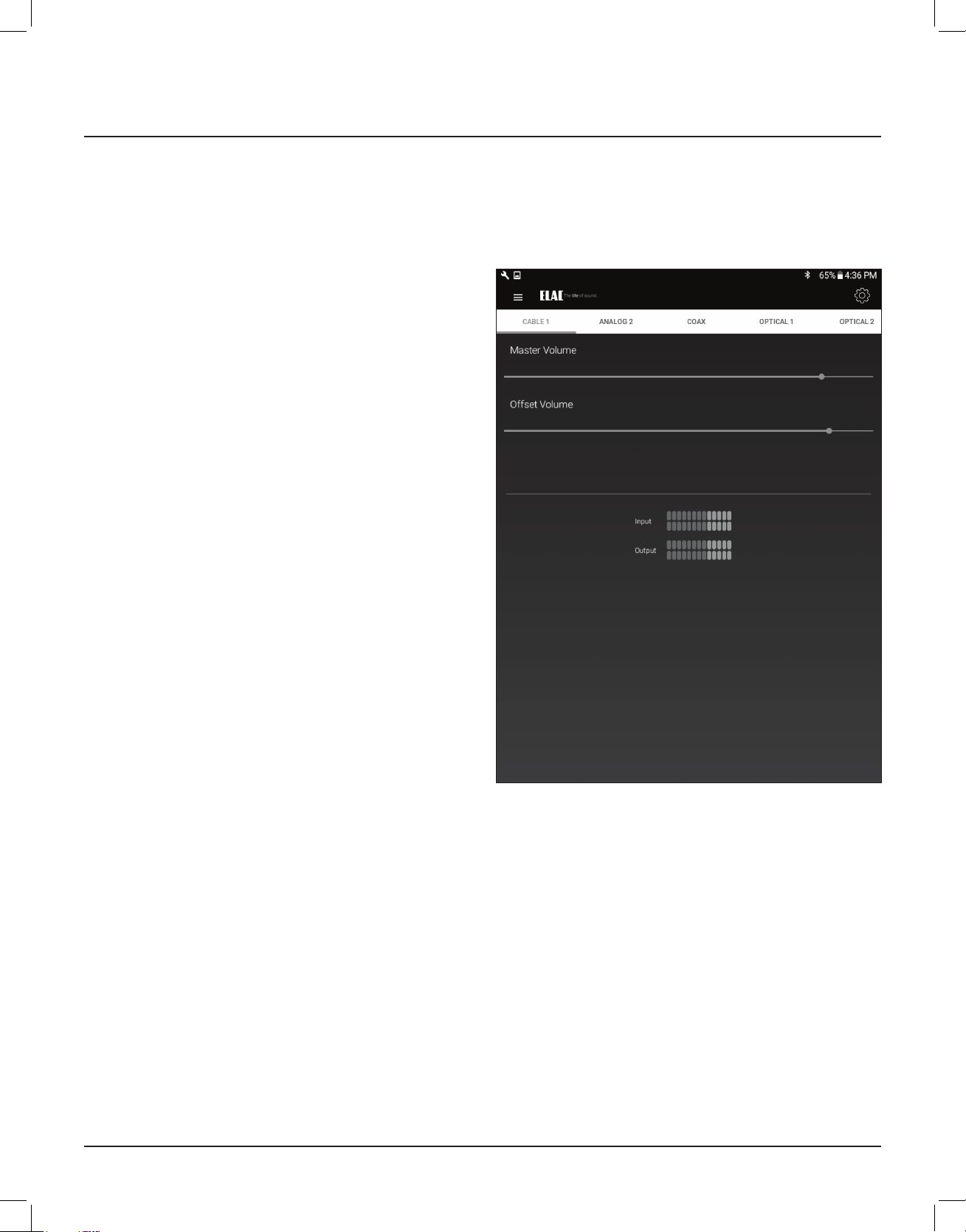
34
EA101EQ-G APP
Die EA101EQ-G App ist eine sog. bidirektionale App, die sich mit dem Verstärker über
Bluetooth Low Energy verbindet. Die App bietet die Features Quellenwahl (Source
Select), Lautstärke (Master Volume), Lautstärkeeinstellung der einzelnen Kanäle (Offset
Volume), Quellenbezeichnung (Source Naming), Bass / Höhen (Bass / Treble), Subwoofer
EA101EQ-G App
Lautstärke (Sub Volume), Balance (Balance),
automatische Filteranpassung (Auto Blend),
Fernbedienungs-Lernfunktion und Display-
Helligkeit. Die App startet mit dem Master
Volume Bildschirm.
MASTER VOLUME
Mit dem „Master Volume“-Steller wird die
Ausgangslautstärke der angeschlossenen
Lautsprecher, des Subwoofers (sofern
angeschlossen) und der Kopfhörer (sofern
angeschlossen) eingestellt. Bewegt man den
Lautstärkesteller, so wird die momentane
Lautstärke in der App in einer Blase dargestellt,
sowie auf dem Display auf der Front des
Gerätes. Ändert man die Lautstärke mit Hilfe
des Lautstärkestellers auf der Front oder per
Fernbedienung, so läuft die Anzeige in der
App automatisch mit.
OFFSET VOLUME
Der Offset Volume-Steller bietet die
Möglichkeit, die Grundlautstärke einer jeden
Quelle, die an den EA101EQ-G angeschlossen
ist, einzeln einzustellen. Dies ist sinnvoll, damit
beim Durchschalten der Quellen nicht eine
lauter (oder leiser) erklingt als eine andere.
Stellen Sie beim Einstellen der Offsets sicher,
EA101EQ-G App - Master Volume
dass Sie für jede Quelle Musiksignale mit ähnlicher Lautstärke und Dynamik verwenden,
so dass die Einstellungen gemäß den unterschiedlichen Ausgangspegeln der Quellen
erfolgen und nicht aufgrund unterschiedlichen Programmmaterials. Die Eingangs- und
Ausgangspegel werden in der App mit Hilfe von zwei digitalen VU-Metern angezeigt. Der
optimale Bereich ist grün, gelb ist in Ordnung, rot zeigt eine Übersteuerung an. Die ideale
Einstellung ist, dass alle Quellen im grünen Bereich liegen und nur ab und zu im gelben,
aber nie im roten. Stellen Sie die Pegel außerdem so ein, dass keine Quelle so laut ist, so
dass Ihr Gehör oder die Lautsprecher Schaden nehmen könnten, auch nicht, wenn der
Lautstärkesteller des Verstärkers ganz aufgedreht wird. Die Offset-Pegel können nur über die
App eingestellt werden.
1. Bevor Sie die Offsets einstellen, drehen Sie den Lautstärkesteller hinunter, für den Fall, dass
eine Quelle lauter spielt als erwartet.
2. Während alle Quellen ein ähnliches Programmmaterial spielen, tippen Sie die einzelnen
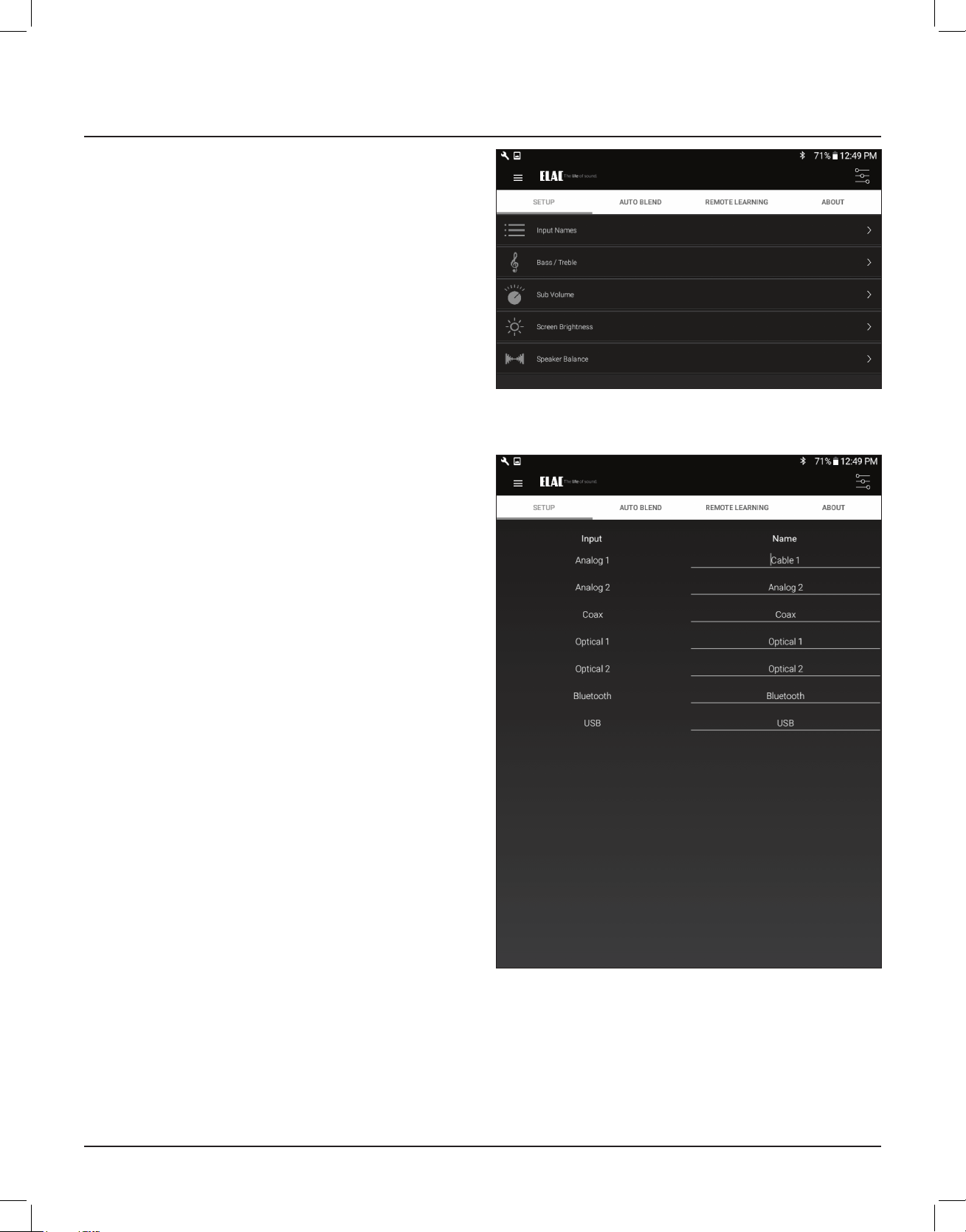
35
EA101EQ-G App
Quellen durch, um ein Gefühl dafür zu
bekommen, welche Quelle lauter und
welche leiser spielt.
3. Pegeln Sie die einzelnen Quellen so ein,
dass der Lautstärkeeindruck über die
Lautsprecher oder die Kopfhörer für
alle Quellen gleich ist. Die Einstellungen
werden automatisch im Verstärker
abgespeichert.
SETUP
Die Einstellungen für die Namen der
Eingänge, Bässe / Höhen, Subwoofer Pegel,
Bildschirmhelligkeit und Balance können
über das Setup-Symbol in der rechten
oberen Ecke des Volume-Bildschirmes
verändert werden. Tippen Sie auf das
Symbol, das Setup-Menü öffnet sich.
INPUT NAMES
Jeder Eingang kann mit einem individuellen
Namen versehen werden, der der tatsächlich
angeschlossenen Quelle entspricht, z.B. kann
Optical 1 in TV oder Blu-ray umbenannt werden.
USB könnte in Computer oder Server umbenannt
werden. Es sind jeweils 9 Zeichen möglich.
1. Tippen Sie im Setup-Menü auf Input
Names.
2. Tippen Sie rechts auf einen Namen in der
Liste. Drücken Sie sooft die Löschen-Taste, bis
der Name komplett verschwunden ist, ODER
wählen Sie einen Namen aus der Liste.
3. Die Eingabetastatur erscheint auf
dem Bildschirm. Geben Sie nun den
gewünschten Namen ein (Kabel, Blu-ray,
Internet, Server usw.).
4. Tippen Sie auf Next, um weitere Namen
einzugeben und wiederholen Sie die
Schritte 2 – 4.
5. Wenn Sie alle Namen eingegeben
haben, tippen Sie auf das
Schieberegler-Symbol in der rechten
oberen Bildschirmecke, um in das
Lautstärkemenü zurückzukehren oder
wählen Sie eine andere Einstellung
im Menü. Um in das Setup-Menü
zurückzukehren, tippen Sie auf die Zurück-
Taste Ihres Telefons bzw. Tablets.
EA101EQ-G App - Setup Menu
EA101EQ-G App - Name Inputs
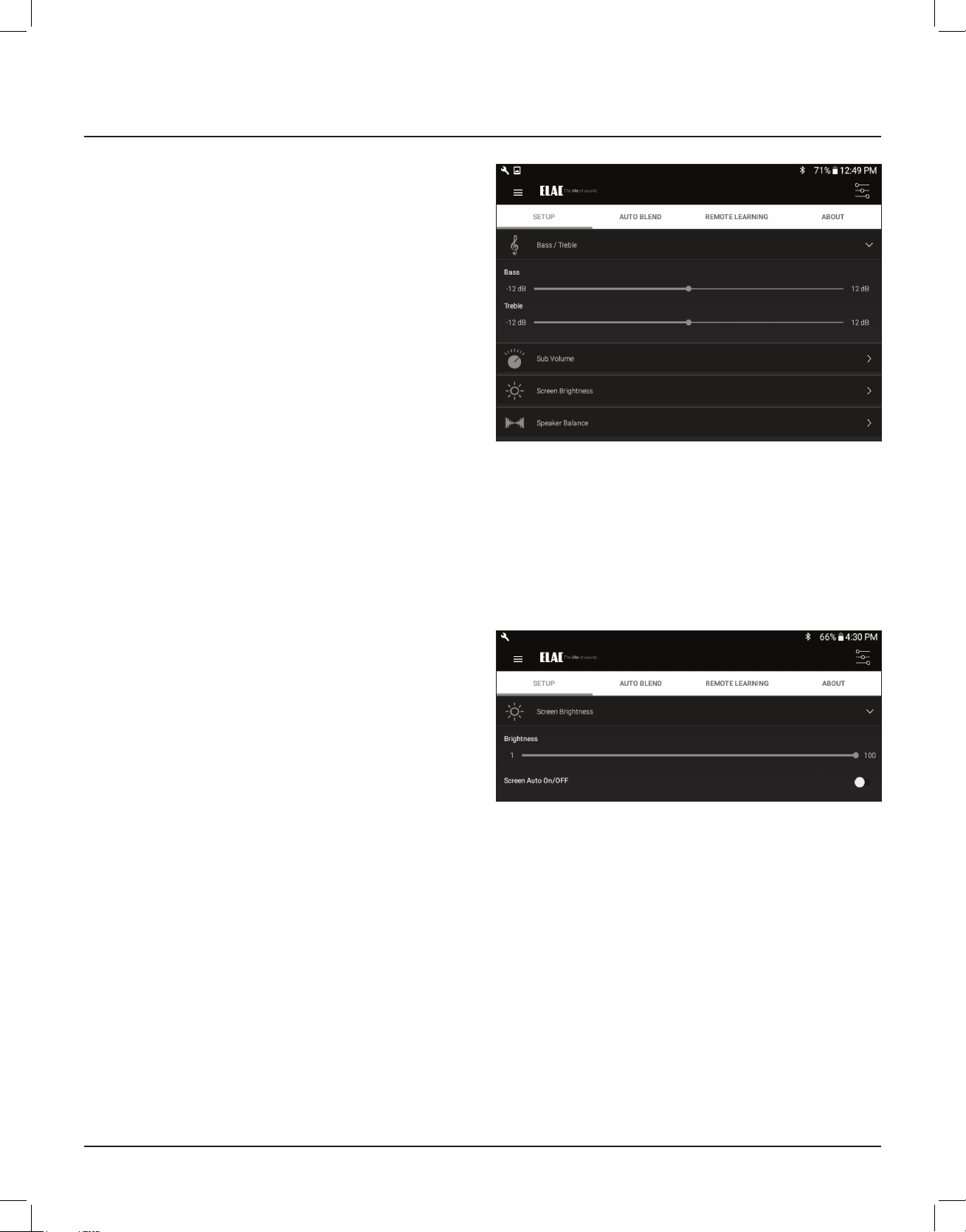
36
EA101EQ-G App
BASS/TREBLE
Mit Hilfe der Bass / Treble-Steller wird der
Klang der Ausgänge des EA101EQ-G
eingestellt. Bässe und Höhen können in
einem Bereich von +/- 12 dB eingestellt
werden.
1. Tippen Sie im Setup-Menü auf Bass /
Treble.
2. Mit einer Fingerbewegung schieben Sie
den blauen Punkt des Bass-Stellers auf die
gewünschte Position. Der entsprechende
Wert wird in einer Blase angezeigt.
3. Mit einer Fingerbewegung schieben
Sie den blauen Punkt des Treble-Stellers
auf die gewünschte Position. Der
entsprechende Wert wird in einer Blase
angezeigt.
4. Die Einstellungen werden im Verstärker
automatisch gespeichert.
5. Um ins Setup-Menü zurückzukehren,
verwenden Sie die Zurück-Taste Ihres
Telefons bzw. Tablets.
6. Wenn Sie die Einstellungen
abgeschlossen haben, tippen Sie auf
das Schieberegler-Symbol in der rechten
oberen Bildschirmecke, um in das
Lautstärkemenü zurückzukehren.
SCREEN BRIGHTNESS
Der Schieberegler Screen Brightness
ermöglicht es Ihnen, die Helligkeit des Front-
Displays des EA101EQ-G in einem Bereich
von 1-100 einzustellen.
Mit dem Schalter „Screen Auto ON / OFF”
legen Sie fest, ob das Display dauerhaft
eingeschaltet ist oder sich nach Bedienung
ausschaltet.
EA101EQ-G App - Bass/Treble
EA101EQ-G App - Screen Brightness
1. Drücken Sie „Brightness“ im Setup-Menü.
2. Mit einer Fingerbewegung schieben Sie den blauen Punkt des Brightness-Stellers auf die
gewünschte Position. Der entsprechende Wert wird in einer Blase angezeigt.
3. Um den Schalter „Screen Auto ON / OFF“ umzuschalten, schieben Sie ihn nach links
(weiß), um festzulegen, dass das Display dauerhaft eingeschaltet ist, bzw. nach rechts
(blau), damit sich das Display nach Bedienung selbsttätig ausschaltet.
4. Die Einstellungen werden automatisch im Verstärker abgespeichert.
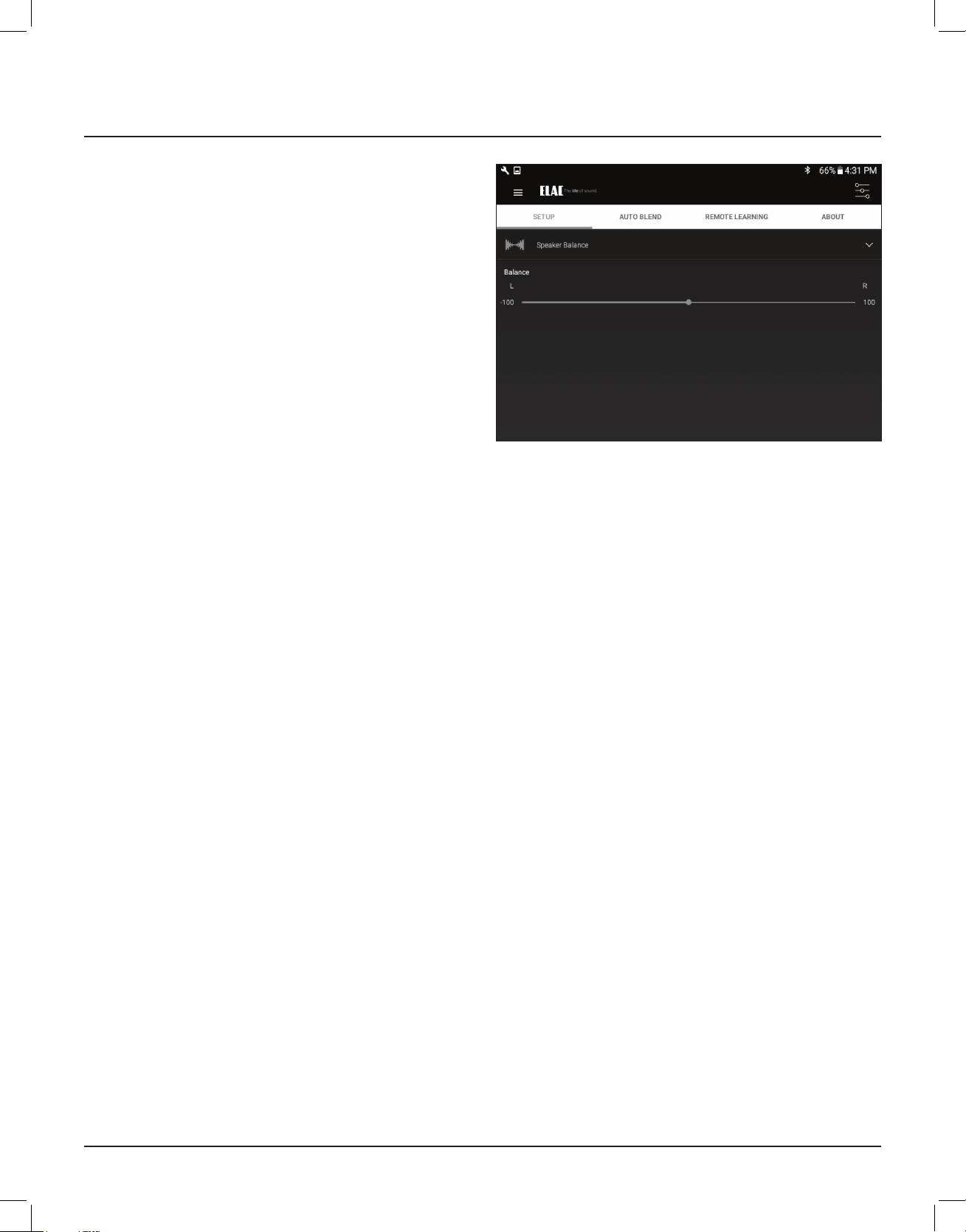
37
EA101EQ-G App
5. Um ins Setup-Menü zurückzukehren, ver-
wenden Sie die Zurück-Taste Ihres Telefons
bzw. Tablets.
6. Wenn Sie die Einstellungen abgeschlos-
sen haben, tippen Sie auf das Schie-
beregler-Symbol in der rechten oberen
Bildschirmecke, um in das Lautstärke-
menü zurückzukehren.
SPEAKER BALANCE
Mit dem Speaker Balance-Steller können
Sie die Balance zwischen dem rechten
und dem linken Lautsprecher einstellen.
Nutzen Sie diese Möglichkeit, wenn die
Hörentfernung zu beiden Lautsprechern
unterschiedlich ist. Der Wertebereich
erstreckt sich auf +/- 100, wobei 0 die
Mittelstellung darstellt.
1. Tippen Sie im Setup-Menü auf Balance.
2. Mit einer Fingerbewegung schieben
Sie den blauen Punkt des Balance-
Stellers auf die gewünschte Position. Der
entsprechende Wert wird in einer Blase
angezeigt.
3. Die Einstellungen werden im Verstärker
automatisch gespeichert.
4. Um ins Setup-Menü zurückzukehren,
verwenden Sie die Zurück-Taste Ihres
Telefons bzw. Tablets.
5. Wenn Sie die Einstellungen
abgeschlossen haben, tippen Sie auf
das Schieberegler-Symbol in der rechten
oberen Bildschirmecke, um in das
Lautstärkemenü zurückzukehren.
EA101EQ-G App - Balance
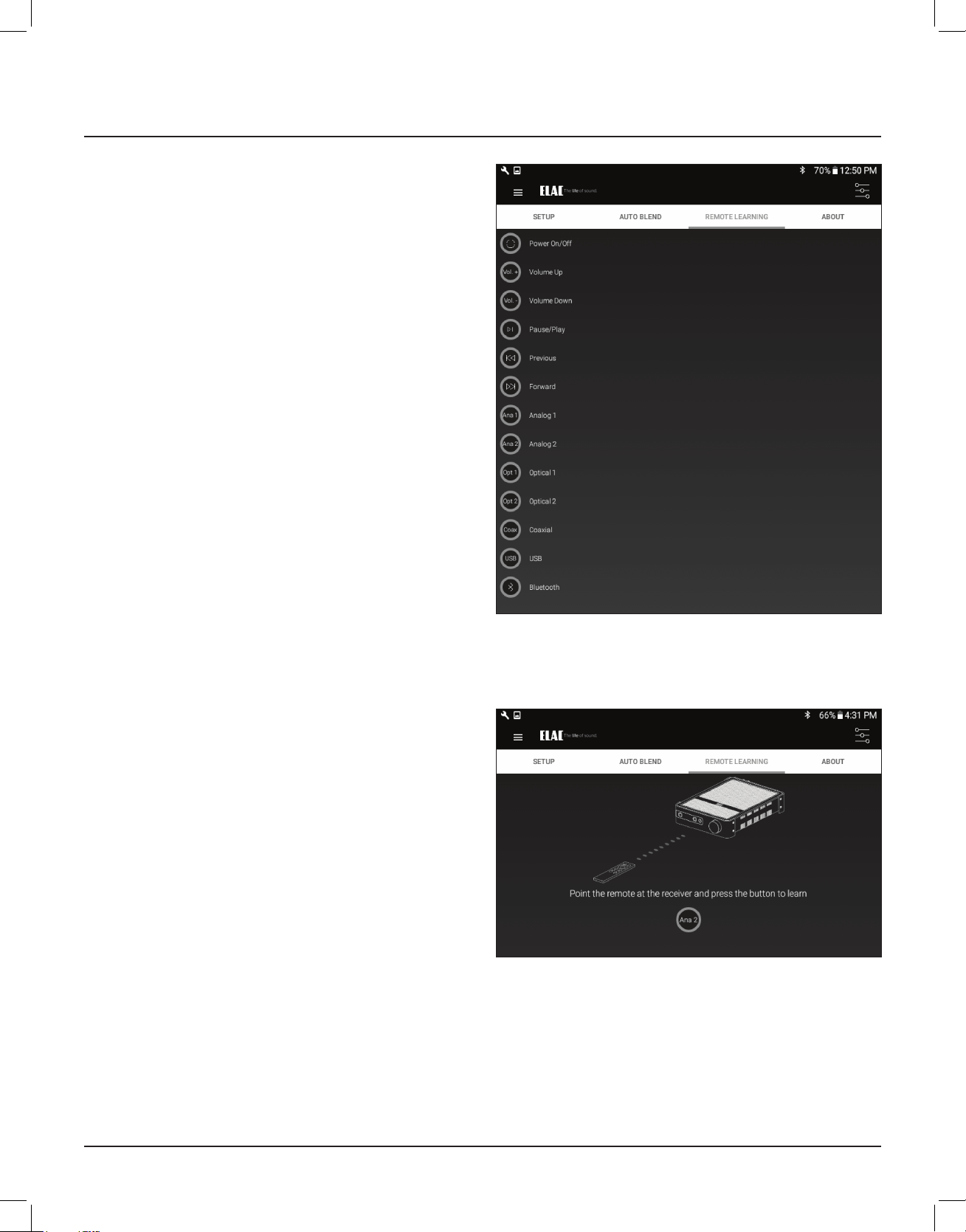
38
EA101EQ-G App
REMOTE LEARNING
Das Remote Learning Menü bietet die
Möglichkeit, den EA101EQ-G Infrarotcodes
von anderen Fernbedienungen lernen zu
lassen. Somit kann der Anwendungskomfort
deutlich verbessert werden, indem z.B.
die Fernbedienung für das Fernsehgerät
gelernt wird. Die Fernbedienung kontrolliert
dann neben dem Fernsehgerät auch den
EA101EQ-G und andere Geräte.
Beim Anlernen der Infrarotkommandos
sollten Sie darauf achten, die Tasten sinnvoll
zu belegen. Verwenden Sie Lautstärke
+/- Tasten zur Änderung der Lautstärke,
Signalquellenwahltasten zum Ändern der
Eingangssignalquelle.
Anmerkung: Die Play / Pause-Taste fungiert
ebenfalls als Mute-Taste, nur nicht im
Bluetooth-Modus. Hier wirkt die Pause-
Funktion auf ein mit dem EA101EQ-G
synchronisiertes Bluetooth-Gerät. Ebenso
bewirkt ein Mute / Unmute-Kommando, dass
die Lautsprecher aus- und eingeschaltet
werden, außer bei der Wiedergabe über
ein synchronisiertes Bluetooth-Gerät. Hier
wird die Wiedergabe angehalten bzw.
fortgesetzt.
1. Tippen Sie im Lautstärke-Menü auf
das Zahnrad in der rechten oberen
Bildschirmecke. Tippen Sie dann auf
Remote Learning, um in das Menü
zum Anlernen der Fernbedienung zu
gelangen.
2. Tippen Sie im Select-Bildschirm auf
eine Taste, die durch ein neues
Infrarotkommando ersetzt werden
soll. Folgen Sie den Anweisungen, die
im Display des EA101EQ-G angezeigt
werden. Im Display wird dann das Wort
„Scanning“ angezeigt.
3. Drücken Sie auf der Fernbedienung die
Taste, die gelernt werden soll, bis das
Display „Captured“ gefolgt von „OK“
anzeigt. Der Code ist dann gelernt.
EA101EQ-G App -
Remote Learning - Auswahl
EA101EQ-G App -
Remote Learning - Anlernen
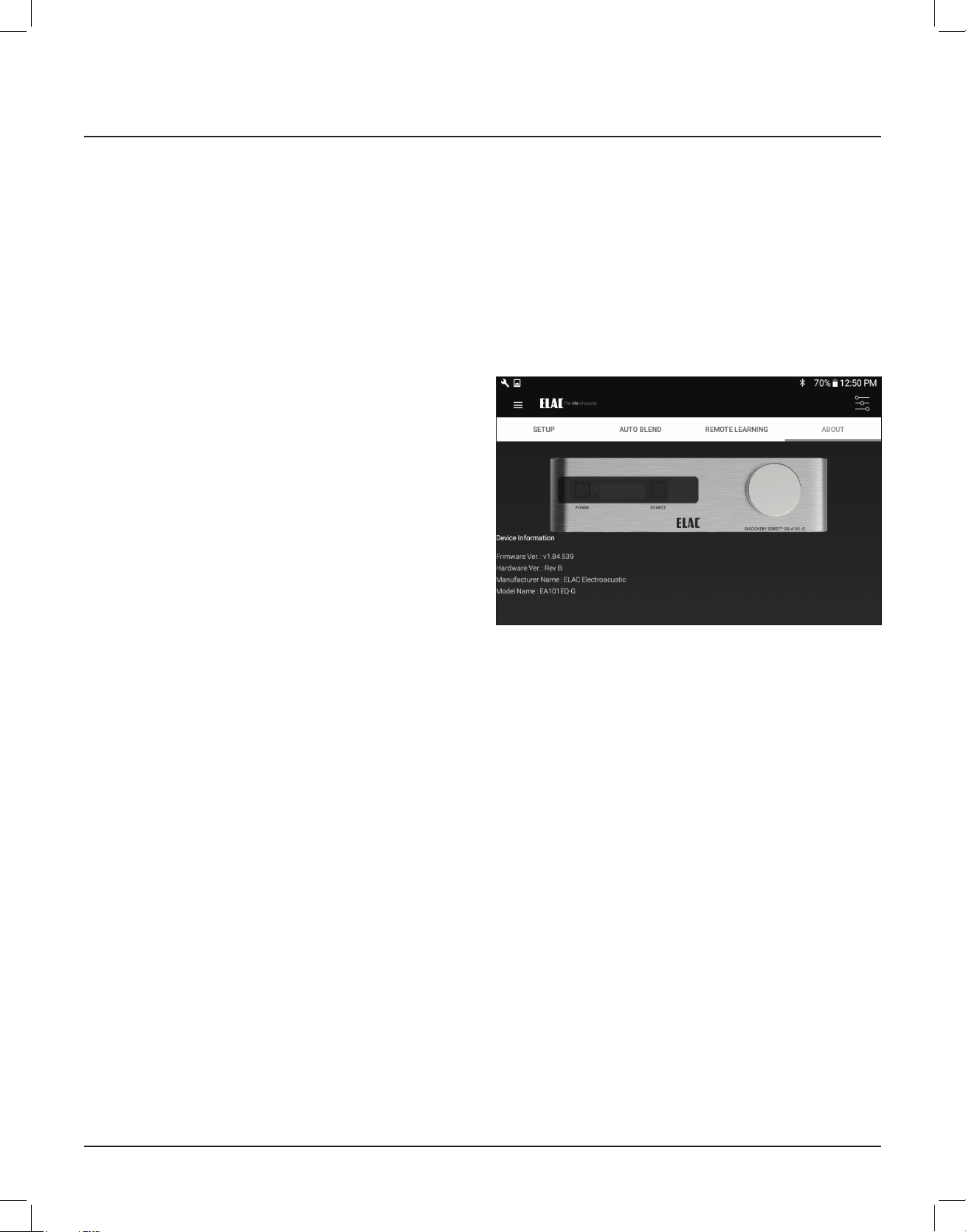
39
EA101EQ-G App
4. Sollte „Again“ im Display erscheinen,
drücken Sie bitte dieselbe Taste erneut,
bis auf dem Display „Captured“
erscheint.
5. Der Verstärker kehrt dann in den
vorherigen Betriebszustand zurück.
6. Drücken Sie nun auf der Fernbedienung
die erlernte Taste, um zu kontrollieren, ob
diese die gewünschte Funktion auslöst.
7. Wiederholen Sie die Schritte 2 – 6 für alle
Infrarotkommandos, die Sie anlernen
möchten.
8. Um zu weiteren Setup-Punkten zu
gelangen, tippen Sie auf einen
Menüpunkt in der Menüleiste im oberen
Bildschirmbereich.
9. Wenn Sie die Einstellungen
abgeschlossen haben, tippen Sie auf
das Schieberegler-Symbol in der rechten
oberen Bildschirmecke, um in das
Lautstärkemenü zurückzukehren.
ABOUT
Im About-Bildschirm werden wichtige
Informationen zu dem Gerät angezeigt,
welches momentan zur App synchronisiert
ist. Dies kann im Servicefall sinnvoll sein, um
festzustellen, ob auf dem Gerät die aktuelle
Firmware für bestmögliche Performance
installiert ist.
1. Stellen Sie sicher, dass der EA101EQ-G mit
der App synchronisiert ist, tippen Sie dann
auf „About“ in der Menüzeile.
Schauen Sie in regelmäßigen Abständen
aufderWebseitehttp://elac.com/rmware
nach, ob ein Firmware-Update für Ihr Gerät
verfügbar ist.
EA101EQ-G App - About

ELAC Americas LLC. • 11145 Knott Ave. Suites E & F • Cypress, CA 90603 • USA
714.252.8843 • elac.com
ELAC Electroacustic GmbH • Fraunhoferstraße 16 • 24118 Kiel • Germany
+49 (431) 64 77 4-0 • elac.com
©2016 ELAC AMERICAS LLC.
ELAC Americas LLC.
Beschränkte Gewährleistung in Nordamerika
Verstärker
ELAC Americas LLC. Sichert dem Erstkäufer zu, dass dieses Produkt frei von Material- und
Herstellungsfehlern ist. Die Gewährleistung gilt für einen Zeitraum von 1 Jahr, ab Datum des Erstkaufs.
Innerhalb dieses Zeitraums ist die Reparatur bzw. der Austausch von Teilen für den Erstbesitzer
kostenfrei (siehe nachfolgende Einschränkungen). Die Kosten für den Versand zum Reparaturcenter
und zurück sind vom Erstkäufer zu tragen.
Einschränkungen
• Die Gewährleistungsfrist beginnt ab dem Datum des Erstkaufs von einem autorisierten ELAC
Americas LLC-Händler.
• Ein Gewährleistungsanspruch für das Produkt besteht ausschließlich bei Verwendung zu nicht-
gewerblichen Zwecken. Von der Gewährleistung ausgeschlossen ist eine gewerbliche Nutzung
dieses Produkts.
• Der Gewährleistungsanspruch erlischt, wenn das Produkt in irgendeiner Form verändert wird.
• Die Gewährleistung erstreckt sich nicht auf Produktschäden, die auf grobe Behandlung oder
Verwendung in Verbindung mit fehlerhaften Vorrichtungen zurückzuführen sind.
• Die Gewährleistung erlischt, wenn die Seriennummer eines Produkts entfernt oder unleserlich
gemacht wird.
Servicefall
Im Servicefall wenden Sie sich an ELAC America unter 714-252-8843 oder unter [email protected],
um entsprechende Reparaturleistungen oder einen Austausch zu vereinbaren. Vom Käufer ist der
Kaufnachweis (Kopie oder Original des Kaufbelegs) vorzulegen. Die Kosten für den Versand zu
unserem Reparaturcenter und zurück sind vom Erstkäufer zu tragen.
Gewährleistung außerhalb von Nordamerika
Diese Gewährleistungsbestimmungen gelten für in den Vereinigten Staaten und Kanada erworbene
Produkte. Zur Geltendmachung von Gewährleistungsansprüchen außerhalb von Nordamerika
wenden Sie sich bitte an Ihren lokalen Händler/Distributor des jeweiligen Landes,
in welchem das Produkt erworben wurde.
TRADEMARK INFORMATION
Das Bluetooth®-Wort und das Bluetooth®-Logo sind registrierte Markenzeichen der Bluetooth SIG Inc.
Jegliche Verwendung dieser Markenzeichen von ELAC Americas geschieht unter Lizenz.
Dolby, Dolby Audio und das Doppel-D-Symbol sind Markenzeichen von Dolby Laboratories.
App Store ist ein Service Markenzeichen von Apple Inc., registriert in den USA und anderen Ländern.
Google Play und das Google Play-Logo sind Markenzeichen von Google Inc.
Alle anderen Markenzeichen und Logos sind Eigentum der jeweiligen Firmen.