Owner’s Record
The model and serial numbers are located on the bottom of the unit.
Record the serial number in the spaces provided below.
Refer to these numbers whenever you call upon your Sony dealer regarding this product.
Model No. CDX-GT420U Serial No.
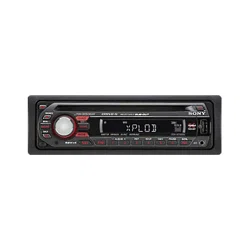
CDX-GT420U
To cancel the demonstration (DEMO) display, see page 11.
Pour annuler l’affichage de démonstration (DEMO), reportez-vous à la page 13.
Operating Instructions
Mode d’emploi
3-275-367-11 (1)
US
FR
©
2007 Sony Corporation
FM
/
AM
Compact Disc Player
2
Warning
“ATRAC”, “ATRAC AD”, SonicStage and their
logos are trademarks of Sony Corporation.
“WALKMAN” and “WALKMAN” logo are
registered trademarks of Sony Corporation.
For installation and connections, see the
supplied installation/connections manual.
This equipment has been tested and found to
comply with the limits for a Class B digital
device, pursuant to Part 15 of the FCC Rules.
These limits are designed to provide reasonable
protection against harmful interference in a
residential installation. This equipment
generates, uses, and can radiate radio frequency
energy and, if not installed and used in
accordance with the instructions, may cause
harmful interference to radio communications.
However, there is no guarantee that interference
will not occur in a particular installation. If this
equipment does cause harmful interference to
radio or television reception, which can be
determined by turning the equipment off and on,
the user is encouraged to try to correct the
interference by one or more of the following
measures:
–
Reorient or relocate the receiving antenna.
–
Increase the separation between the equipment
and receiver.
–
Connect the equipment into an outlet on a
circuit different from that to which the receiver
is connected.
–
Consult the dealer or an experienced radio/TV
technician for help.
You are cautioned that any changes or
modifications not expressly approved in this
manual could void your authority to operate this
equipment.
The use of optical instruments with this produc
t
will increase eye hazard.
CAUTION
For the state of california, USA only
Perchlorate Material – special handling may apply,
See www.dtsc.ca.gov/hazardouswaste/perchlorate
Perchlorate Material: Lithium battery contains
perchlorate
Warning if your car’s ignition has no
ACC position
Be sure to set the Auto Off function (page 11).
The unit will shut off completely and
automatically in the set time after the unit is
turned off, which prevents battery drain.
If you do not set the Auto Off function, press
and hold (OFF) until the display disappears
each time you turn the ignition off.
Microsoft, Windows Media,
and the Windows logo are
trademarks or registered
trademarks of Microsoft
Corporation in the United States and/or other
countries.
3
Table of Contents
Welcome ! . . . . . . . . . . . . . . . . . . . . . . . . . . . . . 4
Getting Started
Resetting the unit. . . . . . . . . . . . . . . . . . . . . . . . 4
Preparing the card remote commander . . . . . . . 4
Setting the clock . . . . . . . . . . . . . . . . . . . . . . . . 4
Detaching the front panel . . . . . . . . . . . . . . . . . 5
Attaching the front panel . . . . . . . . . . . . . . . 5
Location of controls and basic
operations
Main unit. . . . . . . . . . . . . . . . . . . . . . . . . . . . 6
Card remote commander RM-X151 . . . . . . . 6
Searching for a track — Quick-BrowZer . . . 8
CD
Display items . . . . . . . . . . . . . . . . . . . . . . . . 9
Repeat and shuffle play. . . . . . . . . . . . . . . . . 9
Radio
Storing and receiving stations . . . . . . . . . . . . . . 9
Storing automatically — BTM . . . . . . . . . . . 9
Storing manually. . . . . . . . . . . . . . . . . . . . . . 9
Receiving the stored stations . . . . . . . . . . . . 9
Tuning automatically . . . . . . . . . . . . . . . . . . 9
USB devices
USB device playback . . . . . . . . . . . . . . . . . 10
Display items . . . . . . . . . . . . . . . . . . . . . . . 10
Listening to music on a Mass Storage
Class type audio device. . . . . . . . . . . . . . . . 10
Listening to music on a “Walkman”
(ATRAC Audio Device). . . . . . . . . . . . . . . 10
Other functions
Changing the sound settings . . . . . . . . . . . . . . 11
Adjusting the sound characteristics
— BAL/FAD/SUB . . . . . . . . . . . . . . . . . . . 11
Customizing the equalizer curve
— EQ3 . . . . . . . . . . . . . . . . . . . . . . . . . . . . 11
Adjusting setup items — SET . . . . . . . . . . . . . 11
Using optional equipment . . . . . . . . . . . . . . . . 12
Auxiliary audio equipment . . . . . . . . . . . . . 12
Rotary commander RM-X4S . . . . . . . . . . . 12
Additional Information
Precautions . . . . . . . . . . . . . . . . . . . . . . . . . . . 13
Notes on discs . . . . . . . . . . . . . . . . . . . . . . 13
About USB devices . . . . . . . . . . . . . . . . . . 14
Playback order of MP3/WMA/AAC files
(CD-R/RW or Mass Storage Class) . . . . . . 14
About MP3 files . . . . . . . . . . . . . . . . . . . . . 14
About WMA files. . . . . . . . . . . . . . . . . . . . 15
About AAC files . . . . . . . . . . . . . . . . . . . . 15
About ATRAC files . . . . . . . . . . . . . . . . . . 15
Maintenance . . . . . . . . . . . . . . . . . . . . . . . . . . 15
Removing the unit. . . . . . . . . . . . . . . . . . . . . . 16
Specifications . . . . . . . . . . . . . . . . . . . . . . . . . 16
Troubleshooting . . . . . . . . . . . . . . . . . . . . . . . 17
Error displays/Messages. . . . . . . . . . . . . . . 19
4
Welcome !
Thank you for purchasing this Sony Compact
Disc Player. You can enjoy your drive with the
following functions.
• CD playback
You can play CD-DA (also containing CD
TEXT) and CD-R/CD-RW (MP3/WMA/AAC
files (page 14)).
• Radio reception
– You can store up to 6 stations per band (FM1,
FM2, FM3, AM1 and AM2).
– BTM (Best Tuning Memory): the unit selects
strong signal stations and stores them.
• Search function
Quick-BrowZer: You can quickly and easily
search for a track in the CD and USB device
connected to this unit (page 8).
• Sound adjustment
– EQ3 stage2: You can choose any one of 7
preset equalizer curves.
– Digital Music Plus (DM+): Improves
digitally compressed sound such as MP3.
• Optional device operation
USB device: A Mass Storage Class USB
device or “Walkman” (ATRAC Audio Device)
can be connected to the front USB terminal.
For details on usable devices, please refer to
About USB devices (page 14) or the Sony
support website (page 19).
• Auxiliary equipment connection
An AUX input jack on the front of the unit
allows connection of a portable audio device.
Getting Started
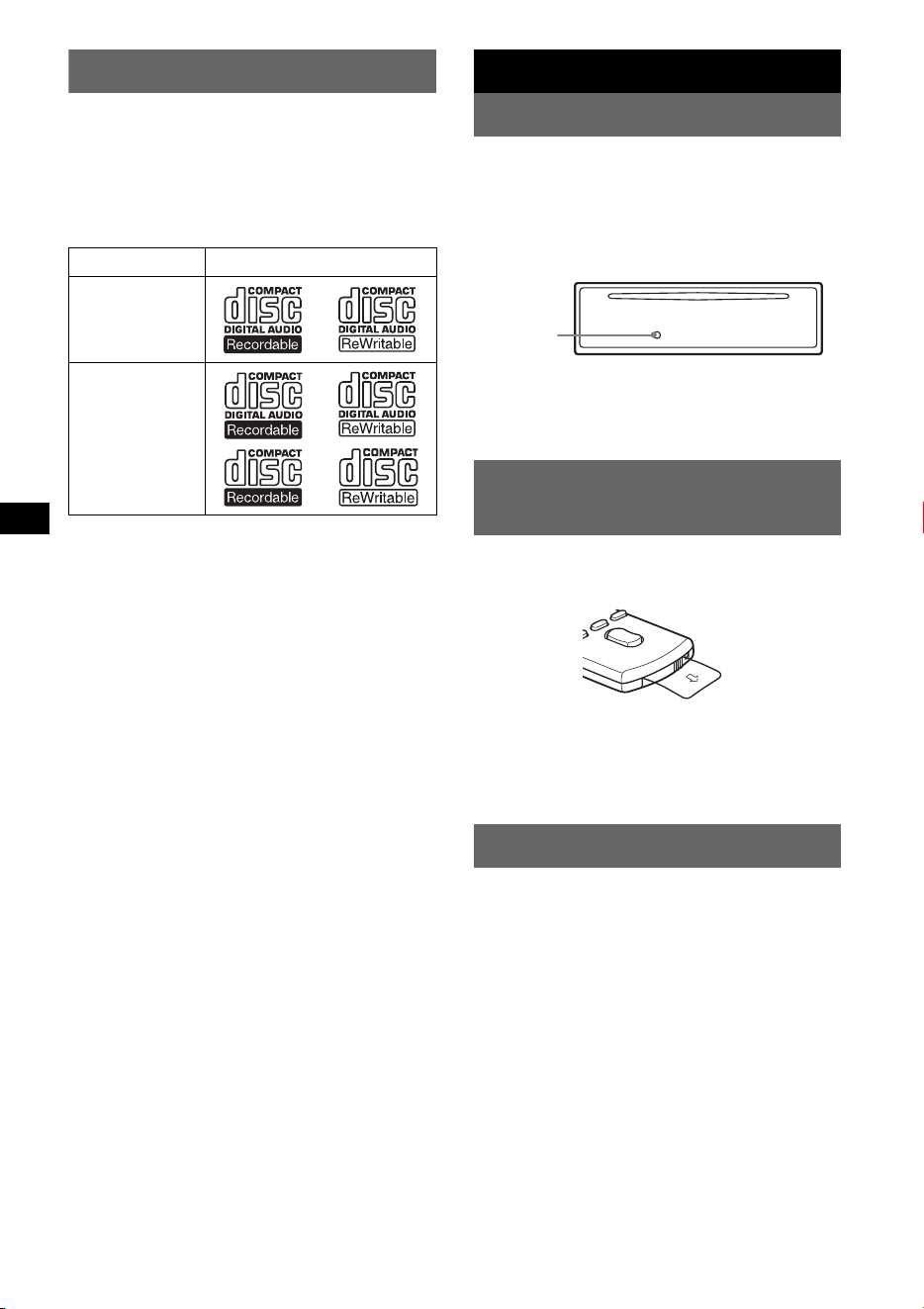
Resetting the unit
Before operating the unit for the first time, or
after replacing the car battery or changing the
connections, you must reset the unit.
Detach the front panel and press the RESET
button with a pointed object, such as a ball-point
pen.
Note
Pressing the RESET button will erase the clock setting
and some stored contents.
Preparing the card remote
commander
Before using the card remote commander for the
first time, remove the insulation film.
Tip
For how to replace the battery, see “Replacing the
lithium battery of the card remote commander” on
page 15.
Setting the clock
The clock uses a 12-hour digital indication.
1 Press and hold the select button.
The setup display appears.
2 Press the select button repeatedly
until “CLOCK-ADJ” appears.
3 Press (SEEK) +.
The hour indication flashes.
4 Rotate the control dial to set the hour
and minute.
To move the digital indication, press (SEEK)
–/+.
5 Press the select button.
The setup is complete and the clock starts.
To display the clock, press (DSPL). Press
(DSPL) again to return to the previous display.
Type of discs Label on the disc
CD-DA
MP3
WMA
AAC
RESET
button
5
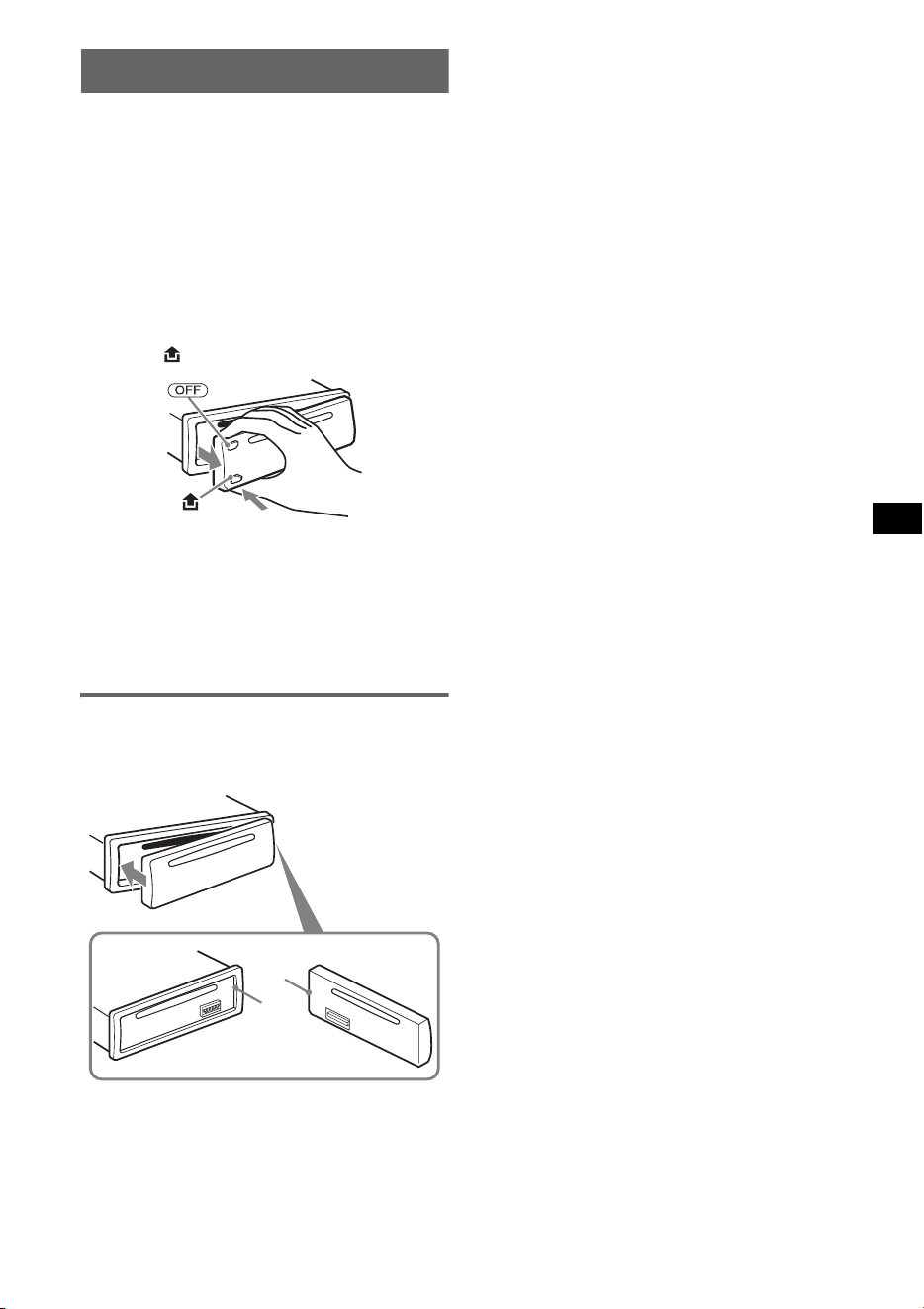
Detaching the front panel
You can detach the front panel of this unit to
prevent theft.
Caution alarm
If you turn the ignition switch to the OFF
position without detaching the front panel, the
caution alarm will sound for a few seconds.
The alarm will only sound if the built-in
amplifier is used.
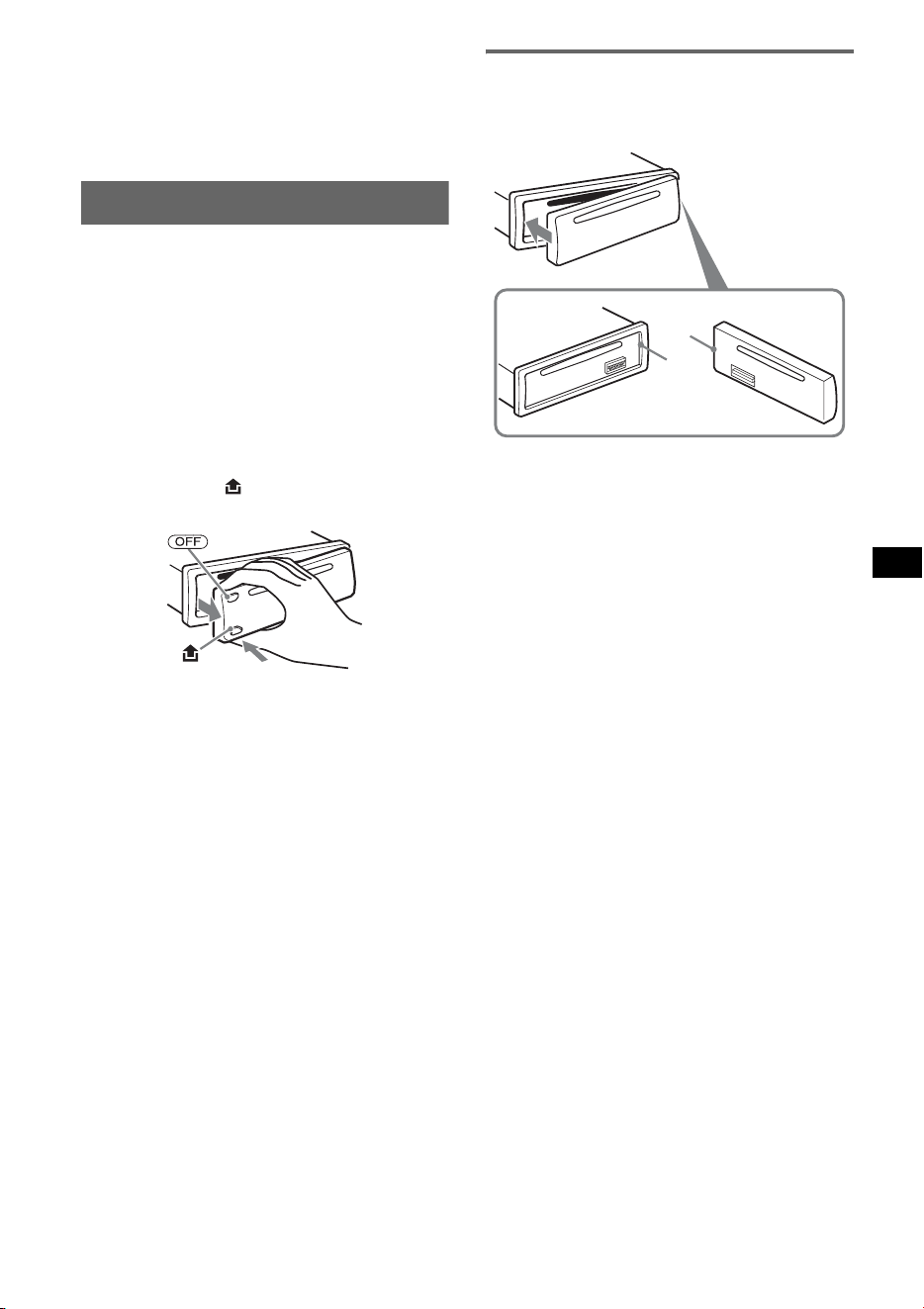
1 Press (OFF).
The unit is turned off.
2 Press , then pull it off towards you.
Notes
• Do not drop or put excessive pressure on the front
panel and display window.
• Do not subject the front panel to heat/high
temperature or moisture. Avoid leaving it in a parked
car or on a dashboard/rear tray.
• Do not detach the front panel during playback of the
USB device, otherwise USB data may be damaged.
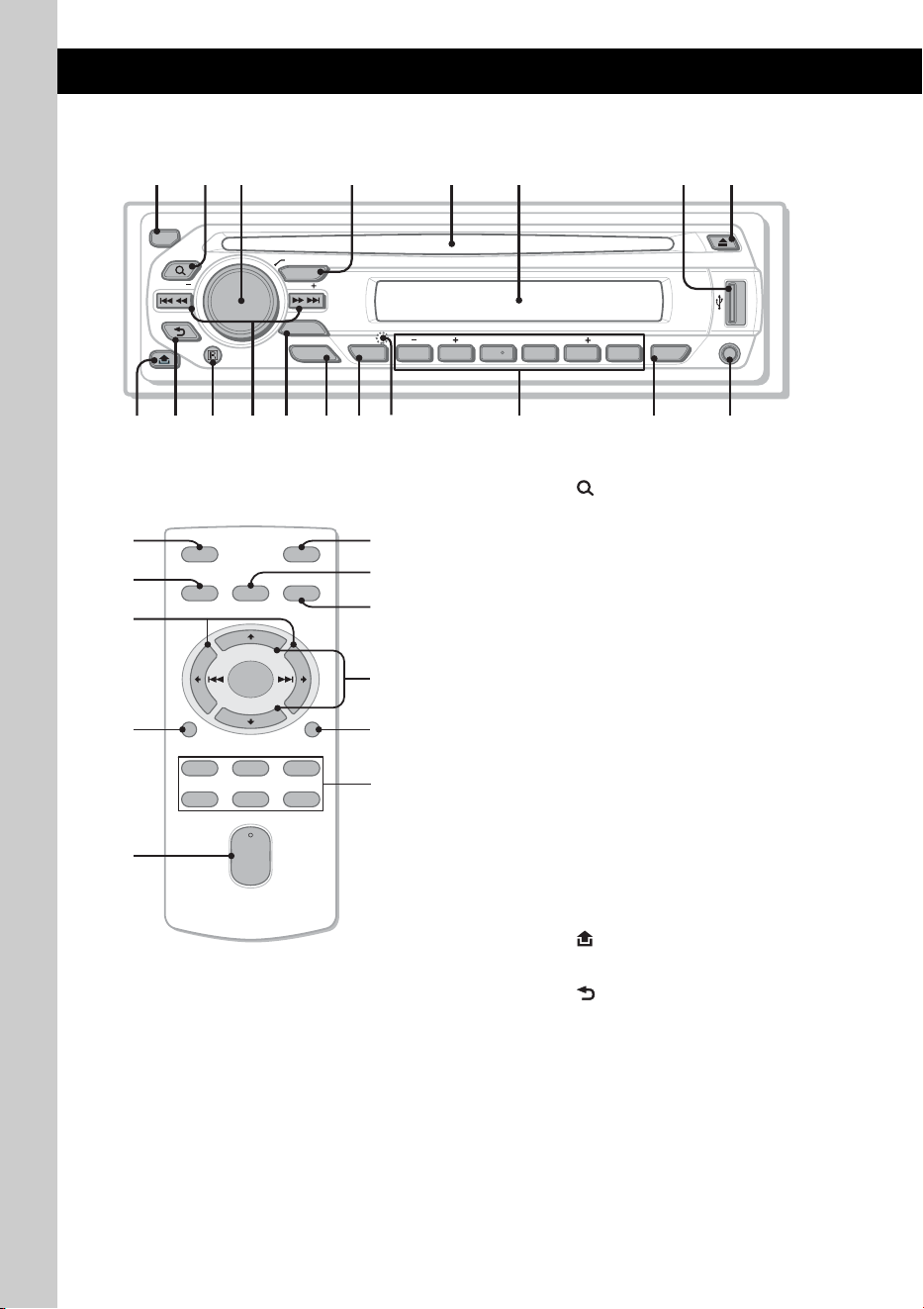
Attaching the front panel
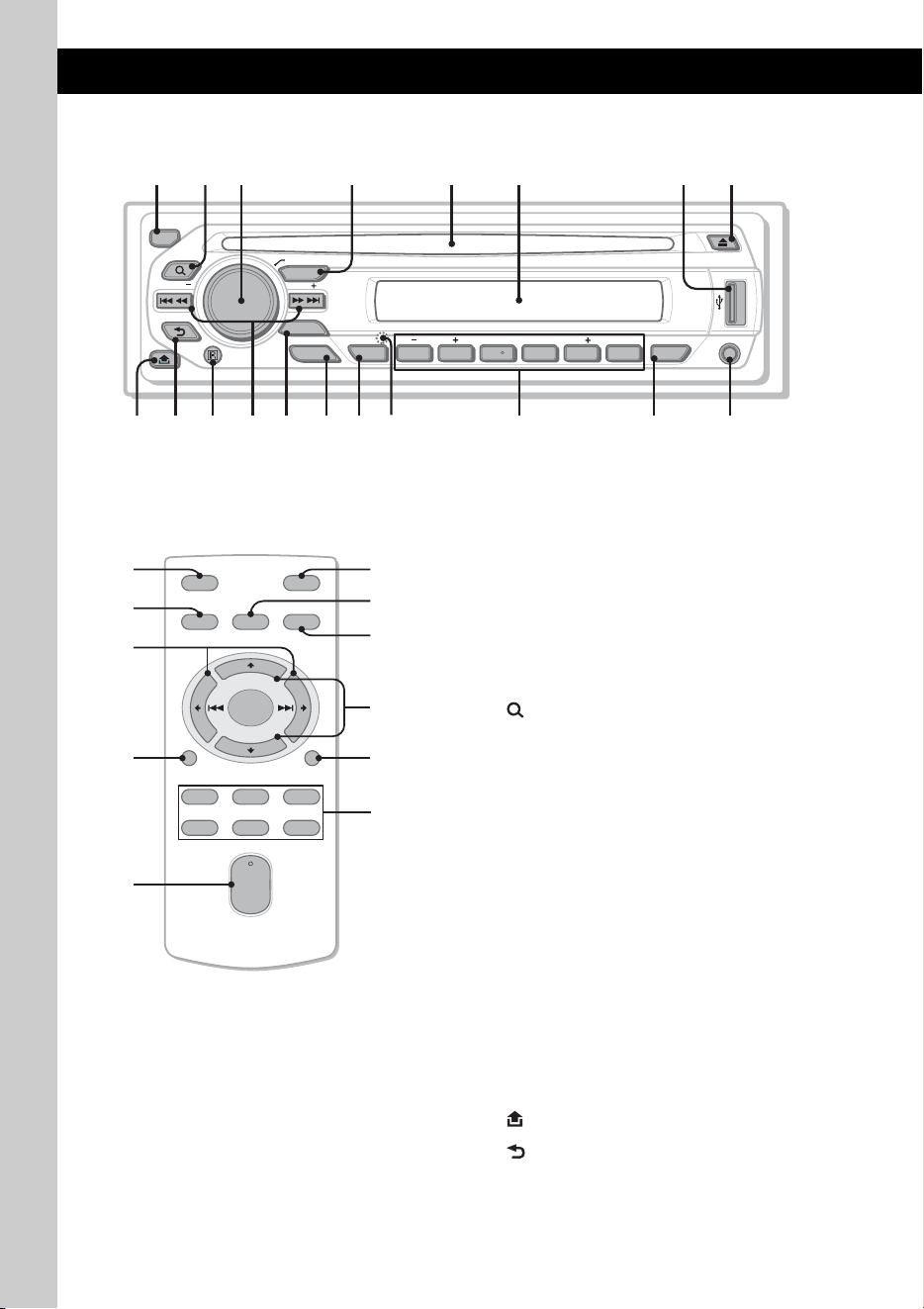
Engage part A of the front panel with part B of
the unit, as illustrated, and push the left side into
position until it clicks.
Note
Do not put anything on the inner surface of the front
panel.
B
A
6
Location of controls and basic operations
Main unit
Card remote commander
RM-X151
This section contains instructions on the location
of controls and basic operations. For details, see
the respective pages.
For USB device operation, see “USB devices” on
page 10.
The corresponding buttons on the card remote
commander control the same functions as those
on the unit.
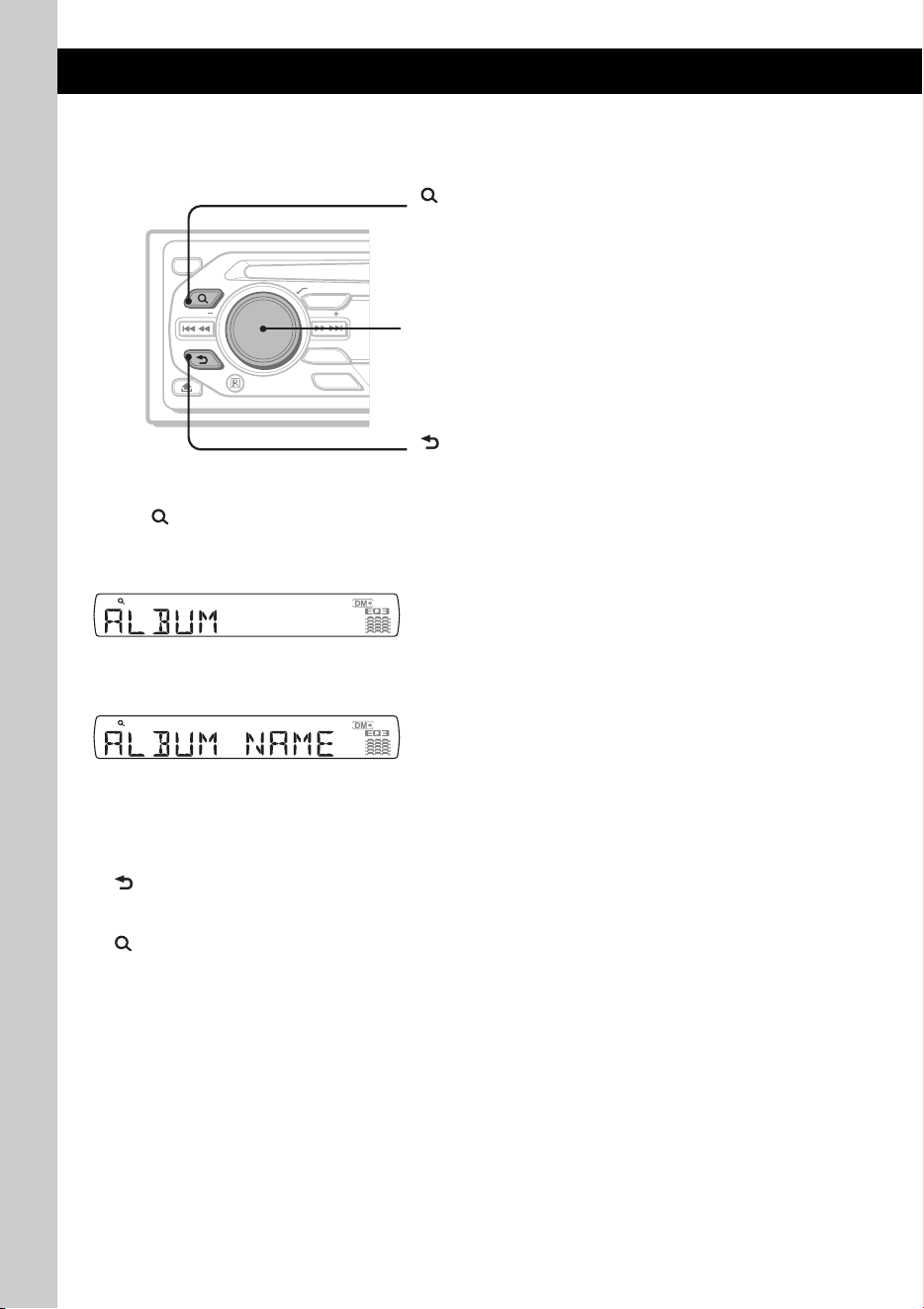
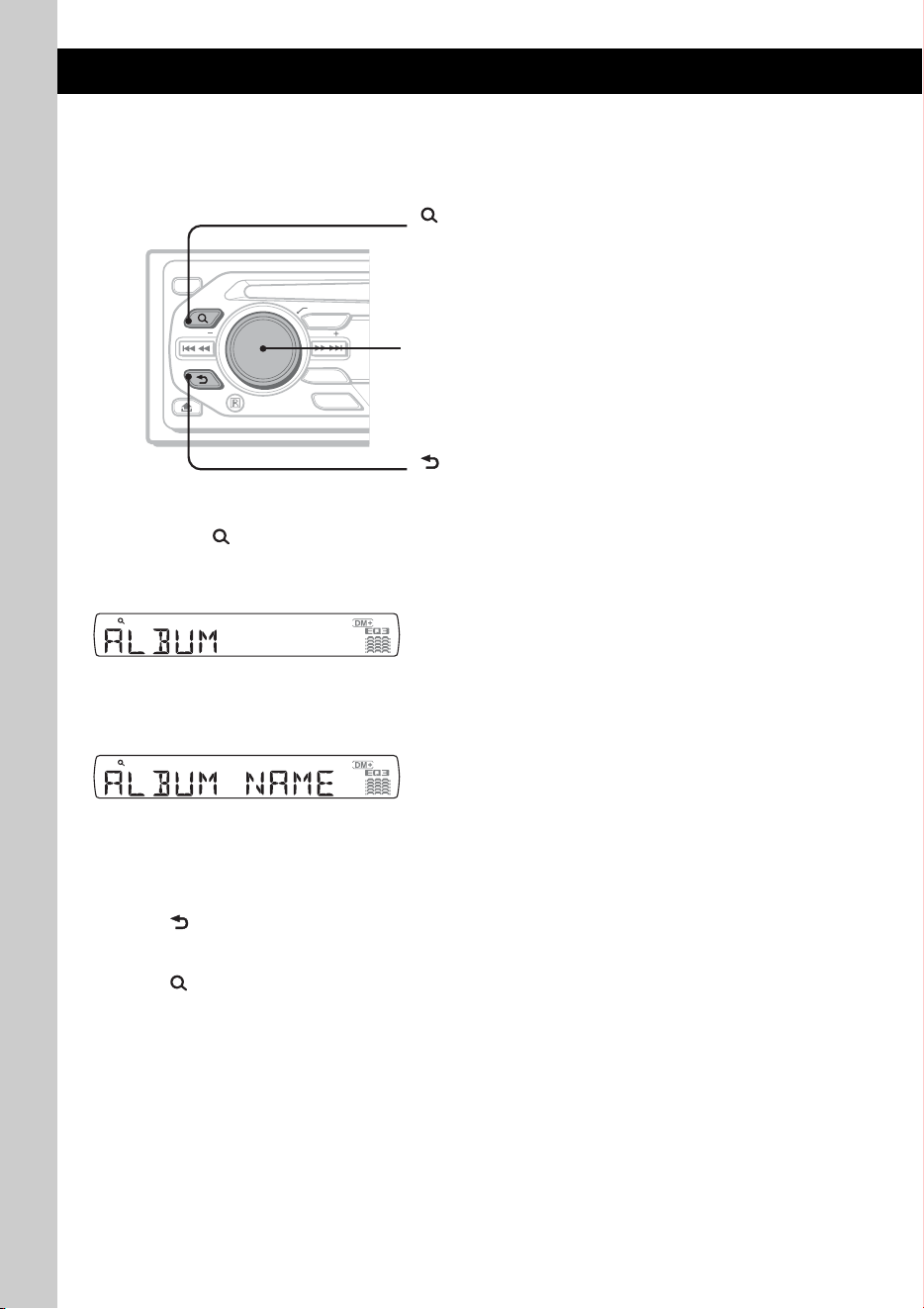
A OFF button
To power off; stop the source.
B (BROWSE) button page 8
To enter the Quick-BrowZer mode.
C Control dial/select button page 8, 11
To adjust volume/select search category
(rotate); select setup items (press and rotate).
D SOURCE button
To power on; change the source (Radio/CD/
USB/AUX).
E Disc slot
Insert the disc (label side up), playback
starts.
F Display window
G USB terminal page 10
To connect to the USB device.
H Z (eject) button
To eject the disc.
I (front panel release) button page 5
J (BACK) button page 8
To return to the previous display.
K Receptor for the card remote
commander
EQ3
BTM
DSPL
REP SHUF SCRL
123456
PAUSE
BROWSE
BACK
SEEK
SEEK
MODE
SOURCE
PUSH ENTER
/
SELECT
DM
AUX
OFF
ALBUM
12 4 5 863
qa qdq;9 qs qfqg
7
qh qkqj ql
OFF
DSPL
SCRL
SEL
SOURCE
MODE
132
465
ATT
VOL
+
–
+
–
4
wf
qd
1
w;
wa
wd
ws
wj
wg
wh

7
L SEEK –/+ buttons
CD/USB:
To skip tracks (press); skip tracks
continuously (press, then press again within
about 1 second and hold); reverse/fast-
forward a track (press and hold).
Radio:
To tune in stations automatically (press); find
a station manually (press and hold).
M MODE button page 9
To select the radio band (FM/AM); select the
play mode of ATRAC Audio Device.
N EQ3 (equalizer) button page 11
To select an equalizer type (XPLOD,
VOCAL, EDGE, CRUISE, SPACE,
GRAVITY, CUSTOM or OFF).
O BTM button page 9
To start the BTM function (press and hold).
P RESET button (located behind the front
panel) page 4
Q Number buttons
CD/USB:
(1)/(2): ALBUM –/+
To skip albums (press); skip albums
continuously (press and hold).
(3): REP page 9
(4): SHUF page 9
(5): DM+ page 4
To activate the DM+ function, set
“DM+-ON.” To cancel, set “DM+-
OFF.”
(6): PAUSE
To pause playback. To cancel, press
again.
Radio:
To receive stored stations (press); store
stations (press and hold).
R DSPL (display)/SCRL (scroll) button
page 9
To change display items (press); scroll the
display item (press and hold).
S AUX input jack page 12
To connect a portable audio device.
The following buttons on the card remote
commander have also different buttons/functions
from the unit. Remove the insulation film before
use (page 4).
w; < (.)/, (>) buttons
To control CD/radio/USB, the same as
(SEEK) –/+ on the unit.
Setup, sound setting, etc., can be operated by
< ,.
wa DSPL (display) button
To change display items.
ws VOL (volume) +/– button
To adjust volume.
wd ATT (attenuate) button
To attenuate the sound. To cancel, press
again.
wf SEL (select) button
The same as the select button on the unit.
During the Quick-BrowZer mode, (SEL)
(select) is inactive.
wg M (+)/m (–) buttons
To control CD/USB, the same as (1)/(2)
(ALBUM –/+) on the unit.
Setup, sound setting, etc., can be operated by
M m.
wh SCRL (scroll) button
To scroll the display item.
wj Number buttons
To receive stored stations (press); store
stations (press and hold).
Notes
• When ejecting/inserting a disc, keep any USB
devices disconnected to avoid damage to the disc.
• If the unit is turned off and the display disappears, it
cannot be operated with the card remote
commander unless (SOURCE) on the unit is
pressed, or a disc is inserted to activate the unit first.
About USB cap
When not using the USB terminal (G), use the
supplied USB cap to prevent dust or dirt entering.
Keep the USB cap out of the reach of children to
prevent accidental swallowing.
8
Searching for a track — Quick-BrowZer
You can search for a track in a CD or USB device (“Walkman”/Mass Storage Class) easily by category.
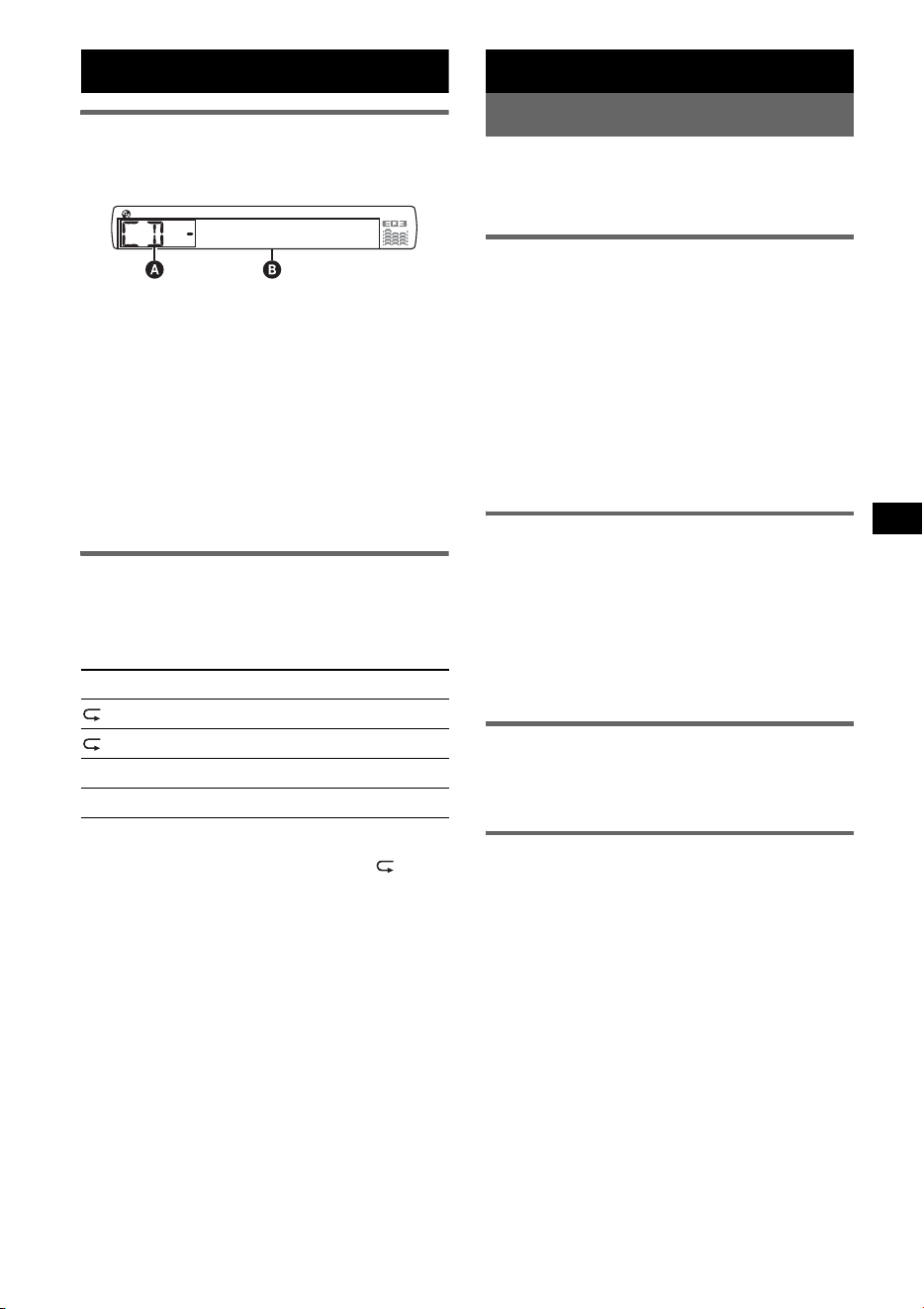
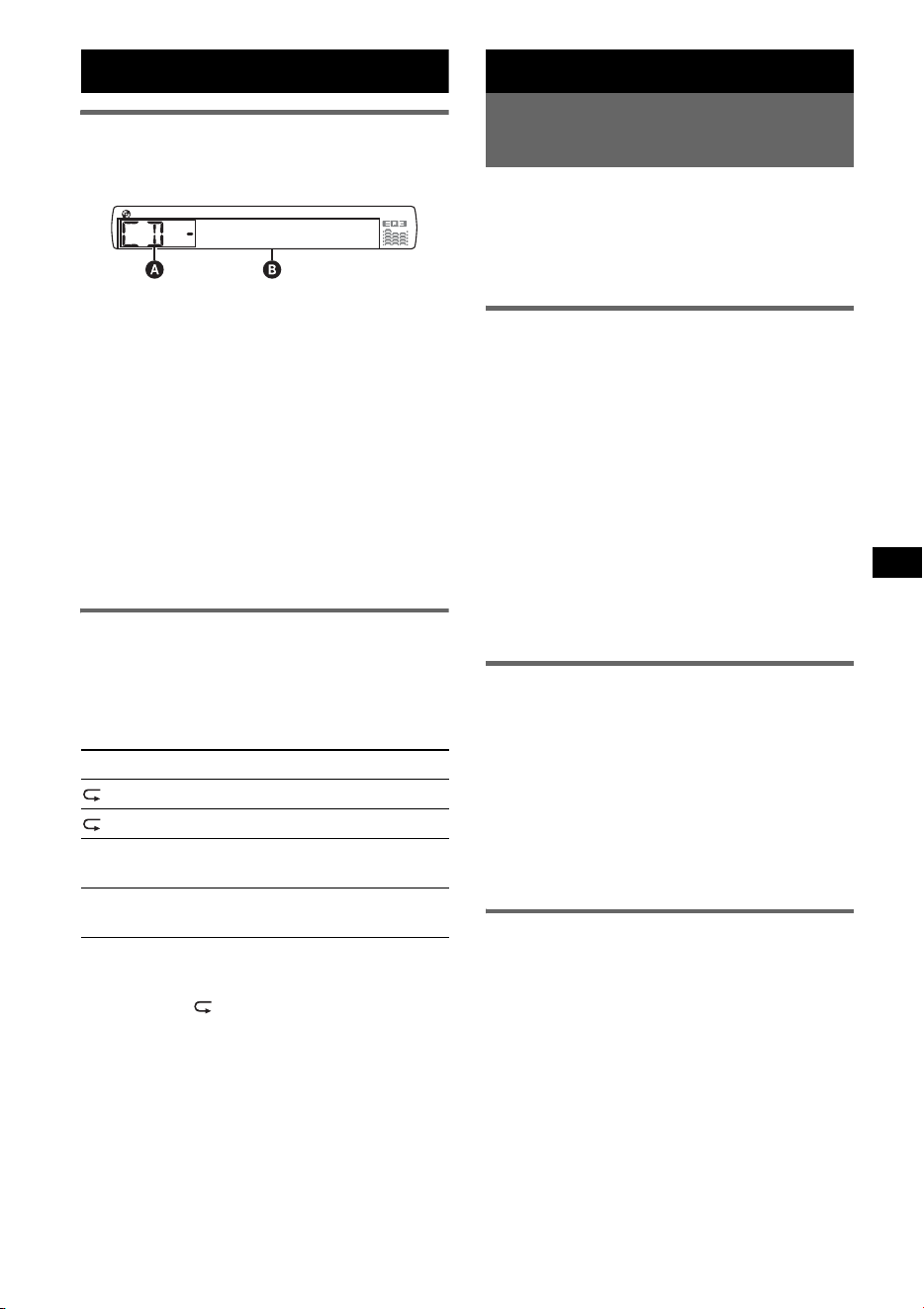
1 Press (BROWSE).
The unit enters the Quick-BrowZer mode, and the list of search categories appears.
Display items differ, depending on the type of device or disc.
2 Rotate the control dial to select the desired search category, then press it to confirm.
3 Repeat step 2 until the desired track is selected.
Playback starts.
To return to the previous display
Press (BACK).
To exit the Quick-BrowZer mode
Press (BROWSE).
Notes
• When entering the Quick-BrowZer mode, the repeat/shuffle setting is canceled.
• Depending on the USB device, display items may not appear correctly.
• Depending on the USB device, no sound may output during the Quick-BrowZer mode.
EQ3
BROWSE
BACK
SEEK
SEEK
MODE
SOURCE
PUSH ENTER
/
SELECT
OFF
Control dial:
To select the item (rotate); confirm the item (press).
(BACK):
To return to the previous display.
(BROWSE):
To enter/exit the Quick-BrowZer mode.
9
CD
Display items
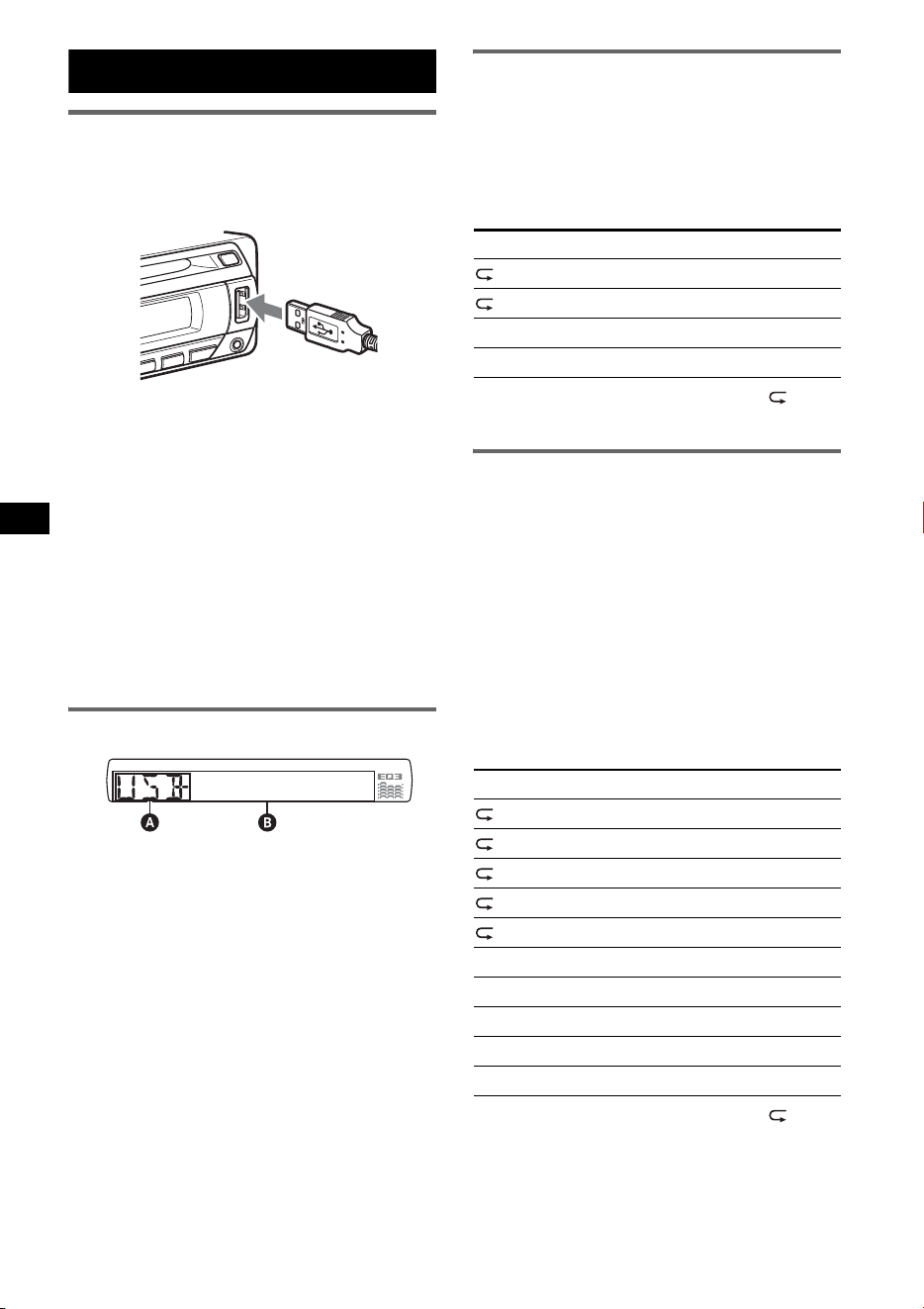
A Source
B Track number/Elapsed playing time, Disc/
artist name, Album number*, Album name,
Track name, Text information, Clock
* Album number is displayed only when the album is
changed.
To change display items B, press (DSPL).
Tip
Displayed items will differ, depending on the disc type,
recording format and settings. For details on MP3/
WMA/AAC, see page 14.
Repeat and shuffle play
1 During playback, press (3) (REP) or
(4) (SHUF) repeatedly until the
desired setting appears.
* When an MP3/WMA/AAC is played.
To return to normal play mode, select “ OFF”
or “SHUF OFF.”
Radio
Storing and receiving stations
Caution
When tuning in stations while driving, use Best
Tuning Memory (BTM) to prevent an accident.
Storing automatically — BTM
1 Press (SOURCE) repeatedly until
“TUNER” appears.
To change the band, press (MODE)
repeatedly. You can select from FM1, FM2,
FM3, AM1 or AM2.
2 Press and hold (BTM) until “BTM”
flashes.
The unit stores stations in order of frequency
on the number buttons.
A beep sounds when the setting is stored.
Storing manually
1 While receiving the station that you
want to store, press and hold a
number button ((1) to (6)) until
“MEM” appears.
Note
If you try to store another station on the same number
button, the previously stored station will be replaced.
Receiving the stored stations
1 Select the band, then press a number
button ((1) to (6)).
Tuning automatically
1 Select the band, then press (SEEK) –/+
to search for the station.
Scanning stops when the unit receives a
station. Repeat this procedure until the
desired station is received.
Tip
If you know the frequency of the station you want to
listen to, press and hold (SEEK) –/+ to locate the
approximate frequency, then press (SEEK) –/+
repeatedly to fine adjust to the desired frequency
(manual tuning).
Select To play
TRACK track repeatedly.
ALBUM* album repeatedly.
SHUF ALBUM* album in random order.
SHUF DISC disc in random order.
10
USB devices
USB device playback
1 Connect the USB device to the USB
terminal.
Playback starts.
If a USB device is already connected, to start
playback, press (SOURCE) repeatedly until
“USB” appears.
Press (OFF) to stop playback.
Notes
• Before removing a USB device, be sure to stop
playback first. If you remove your USB device during
playback, data in the USB device may be damaged.
• Do not use USB devices so large or heavy that they
may fall down due to vibration, or cause a loose
connection.
• Do not detach the front panel during playback of the
USB device, otherwise USB data may be damaged.
Display items
A ATRAC Audio Device: AAD
Mass Storage Class: USB
B Track/Album/Artist/Playlist/Genre number,
Track/Album/Artist/Playlist/Genre name,
Elapsed playing time, Clock
To change display items B, press (DSPL).
Tip
Displayed items will differ, depending on the recorded
format and settings. For details on MP3/WMA/AAC/
ATRAC, see page 14.
Note
The display differs depending on the Mass Storage
Class type USB device, and ATRAC Audio Device.
Listening to music on a Mass
Storage Class type audio device
Repeat and shuffle play
1 During playback, press (3) (REP) or (4)
(SHUF) repeatedly until the desired setting
appears.
To return to normal play mode, select “ OFF”
or “SHUF OFF”.
Listening to music on a “Walkman”
(ATRAC Audio Device)
1 During playback, press (MODE)
repeatedly until the desired setting
appears.
The item changes as follows:
ALBUM t TRACK t GENRE t
PLAYLIST t ARTIST
Repeat and shuffle play
1 During playback, press (3) (REP) or (4)
(SHUF) repeatedly until the desired setting
appears.
To return to normal play mode, select “ OFF”
or “SHUF OFF. ”
Select To play
TRACK track repeatedly.
ALBUM album repeatedly.
SHUF ALBUM album in random order.
SHUF DEVICE device in random order.
Select To play
TRACK track repeatedly.
ALBUM album repeatedly.
ARTIST artist repeatedly.
PLAYLIST playlist repeatedly.
GENRE genre repeatedly.
SHUF ALBUM album in random order.
SHUF ARTIST artist in random order.
SHUF PLAYLIST playlist in random order.
SHUF GENRE genre in random order.
SHUF DEVICE device in random order.
11
Other functions
Changing the sound settings
Adjusting the sound
characteristics — BAL/FAD/SUB
You can adjust the balance, fader, and subwoofer
volume.
1 Press the select button repeatedly
until “BAL,” “FAD” or “SUB” appears.
The item changes as follows:
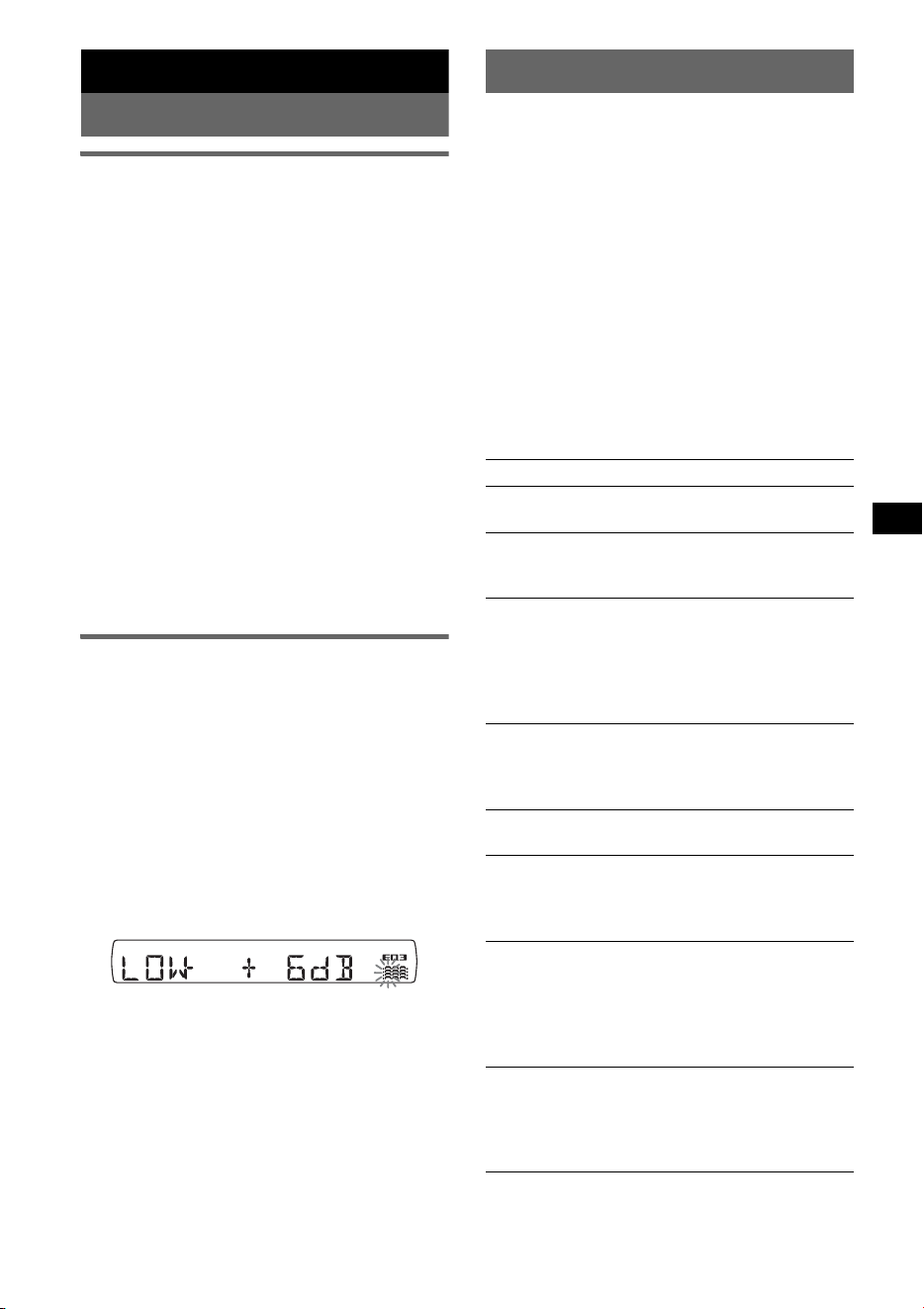
LOW*
1
t MID*
1
t HI*
1
t
BAL (left-right) t FAD (front-rear) t
SUB (subwoofer volume)*
2
t AUX*
3
*1 When EQ3 is activated (page 11).
*2 When the audio output is set to “SUB”
(page 11).
“ATT” is displayed at the lowest setting, and can
be adjusted up to 21 steps.
*3 When AUX source is activated (page 12).
2 Rotate the control dial to adjust the
selected item.
After 3 seconds, the setting is complete and
the display returns to normal play/reception
mode.
Customizing the equalizer curve
— EQ3
“CUSTOM” of EQ3 allows you to make your
own equalizer settings.
1 Select a source, then press (EQ3)
repeatedly to select “CUSTOM.”
2 Press the select button repeatedly
until “LOW,” “MID” or “HI” appears.
3 Rotate the control dial to adjust the
selected item.
The volume level is adjustable in 1 dB steps,
from –10 dB to +10 dB.
Repeat steps 2 and 3 to adjust the equalizer
curve.
To restore the factory-set equalizer curve,
press and hold the select button before the
setting is complete.
After 3 seconds, the setting is complete and
the display returns to normal play/reception
mode.
Tip
Other equalizer types are also adjustable.
Adjusting setup items — SET
1 Press and hold the select button.
The setup display appears.
2 Press the select button repeatedly
until the desired item appears.
3 Rotate the control dial to select the
setting (example “ON” or “OFF”).
4 Press and hold the select button.
The setup is complete and the display returns
to normal play/reception mode.
Note
Displayed items will differ, depending on the source
and setting.
The following items can be set (follow the page
reference for details):
“
z” indicates the default settings.
CLOCK-ADJ (Clock Adjust) (page 4)
BEEP
To set “BEEP-ON” (z) or “BEEP-OFF.”
AUX-A*
1
(AUX Audio)
To turn the AUX source display “AUX-A-ON”
(
z) or “AUX-A-OFF” (page 12).
A.OFF (Auto Off)
To shut off automatically after a desired time
when the unit is turned off.
– “A.OFF-NO” (
z), “A.OFF-30S (Seconds),”
“A.OFF-30M (Minutes)” or “A.OFF-60M
(Minutes).”
SUB/REAR*
1
To switch the audio output.
– “SUB-OUT” (
z): to output to a subwoofer.
– “REAR-OUT”: to output to a power amplifier.
DEMO
(Demonstration)
To set “DEMO-ON” (z) or “DEMO-OFF.”
DIM (Dimmer)
To change the brightness of the display.
– “DIM-ON”: to dim the display.
– “DIM-OFF” (
z): to deactivate the dimmer.
M.DSPL (Motion Display)
To select the Motion Display mode.
–“M.DSPL-SA” (
z): to show moving patterns
and spectrum analyzer.
– “M.DSPL-OFF”: to deactivate the Motion
Display.
A.SCRL (Auto Scroll)
To scroll long displayed item automatically
when the disc/album/track is changed.
– “A.SCRL-ON” (
z): to scroll.
– “A.SCRL-OFF”: to not scroll.
continue to next page t
12
Using optional equipment
Auxiliary audio equipment
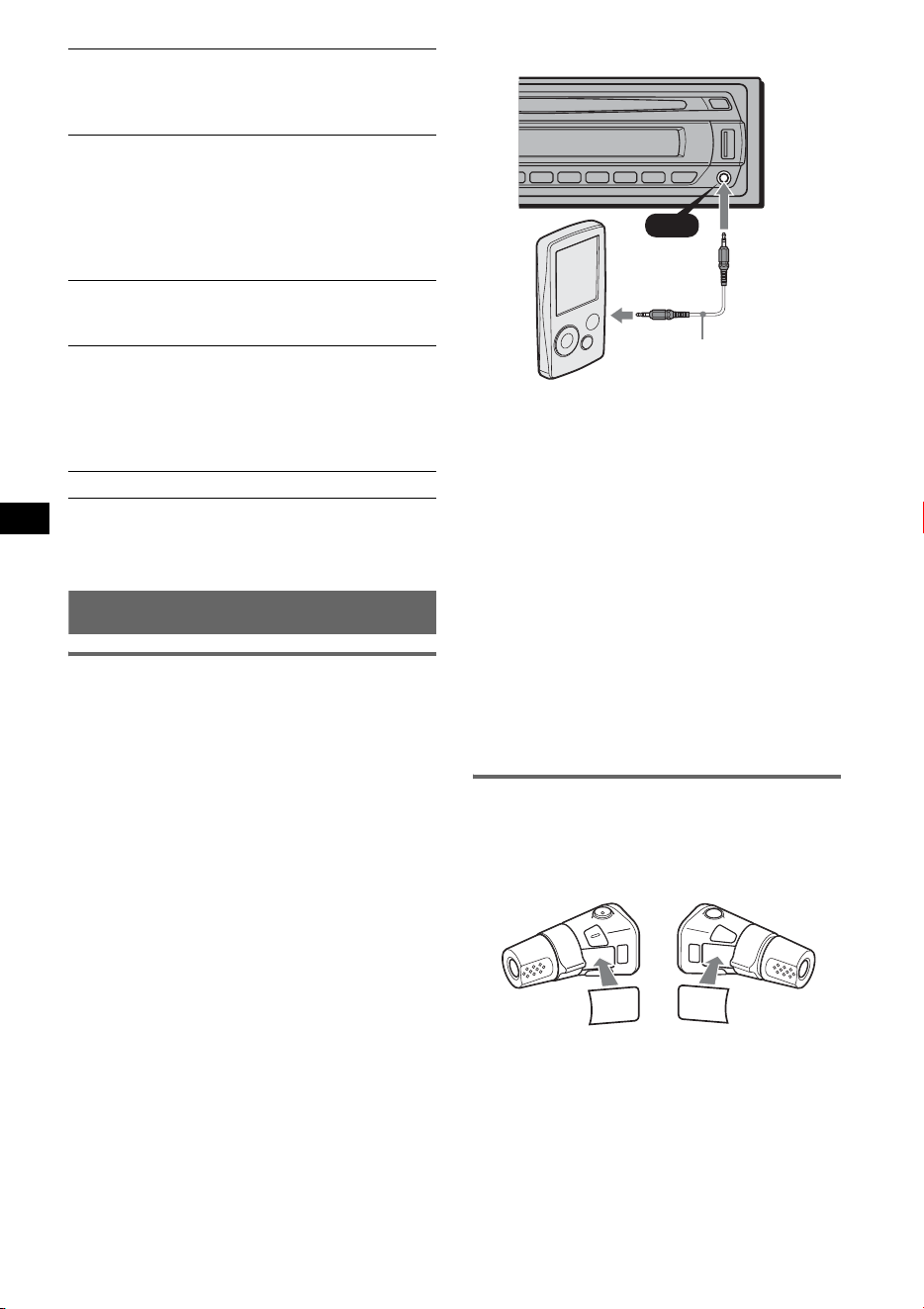
By connecting an optional portable audio device
to the AUX input jack (stereo mini jack) on the
unit and then simply selecting the source, you
can listen on your car speakers. The volume level
is adjustable for any difference between the unit
and the portable audio device. Follow the
procedure below:
Connecting the portable audio
device
1 Turn off the portable audio device.
2 Turn down the volume on the unit.
3 Connect to the unit.
* Be sure to use a straight type plug.
Adjust the volume level
Be sure to adjust the volume for each connected
audio device before playback.
1 Turn down the volume on the unit.
2 Press (SOURCE) repeatedly until “AUX”
appears.
“AUX FRONT IN” appears.
3 Start playback of the portable audio device at a
moderate volume.
4 Set your usual listening volume on the unit.
5 Press the select button repeatedly until “AUX”
appears, and rotate the control dial to adjust
the input level (–8 dB to +18 dB).
Rotary commander RM-X4S
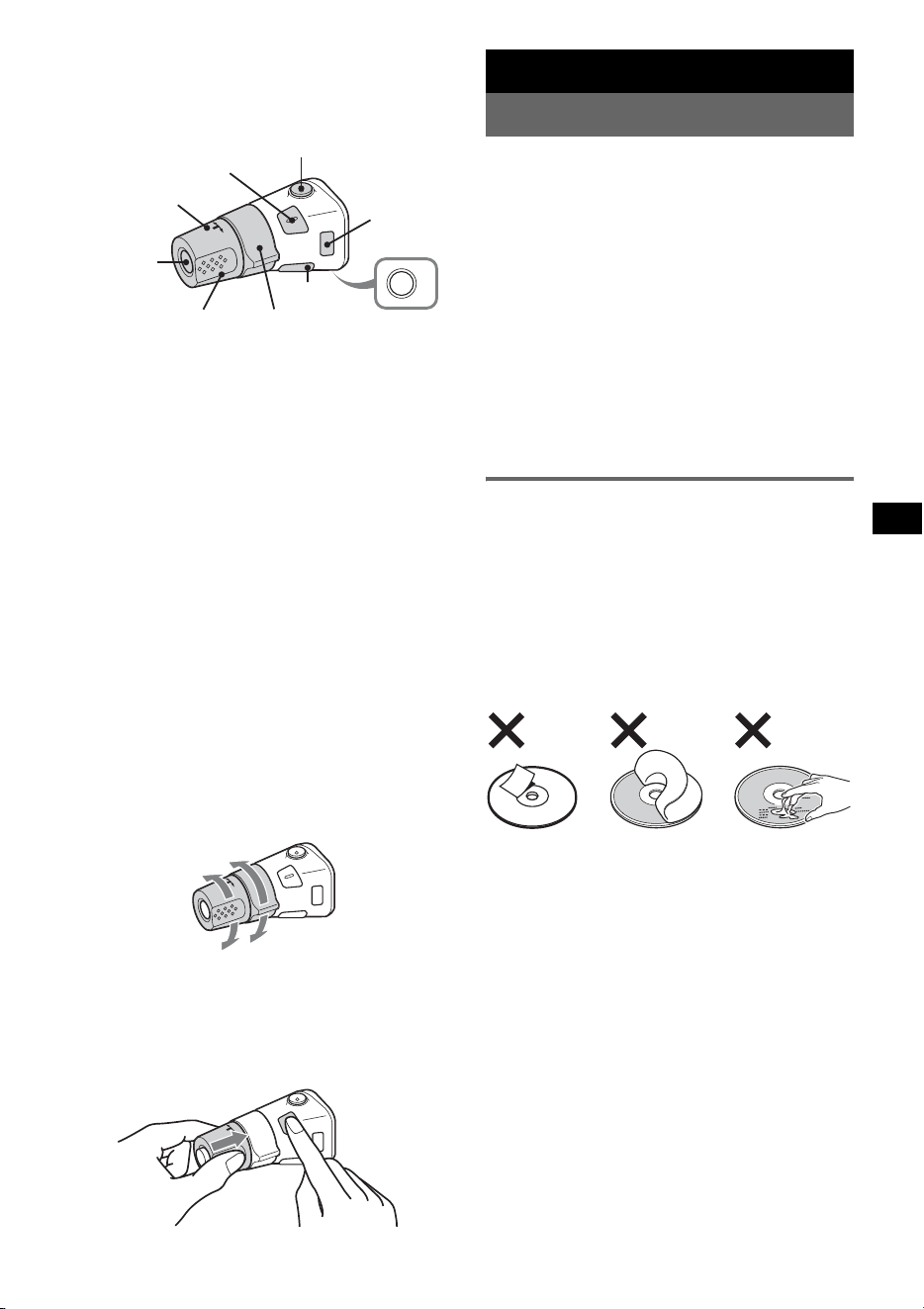
Attaching the label
Attach the indication label depending on how
you mount the rotary commander.
LOCAL (Local Seek Mode)
– “LOCAL-ON” : to only tune into stations with
stronger signals.
– “LOCAL-OFF” (
z): to tune normal reception.
MONO*
2
(Monaural Mode)
To improve poor FM reception, select monaural
reception mode.
– “MONO-ON” : to hear stereo broadcast in
monaural.
– “MONO-OFF” (
z): to hear stereo broadcast in
stereo.
LPF*
3
(Low Pass Filter)
To select the subwoofer cut-off frequency: “LPF
OFF” (
z), “LPF125Hz” or “LPF 78Hz.”
LOUD (Loudness)
To allow you to listen clearly at low volume
levels.
– “LOUD-ON” : to reinforce bass and treble.
– “LOUD-OFF” (
z): to not reinforce bass and
treble.
BTM (page 9)
*1 When the unit is turned off.
*2 When FM is received.
*3 When the audio output is set to “SUB.”
AUX
AUX
Connecting cord*
(not supplied)
S
E
L
D
S
P
L
M
O
D
E
S
E
L
D
S
P
L
M
O
D
E
13
Location of controls
The corresponding buttons on the rotary
commander control the same functions as those
on this unit.
The following controls on the rotary commander
require a different operation from the unit.
• ATT (attenuate) button
To attenuate the sound. To cancel, press again.
• SEL (select) button
The same as the select button on the unit.
During the Quick-BrowZer mode, (SEL)
(select) is inactive.
• PRESET/DISC control
CD/USB: The same as (1)/(2) (ALBUM –/+)
on the unit (push in and rotate).
Radio: To receive stored stations (push in and
rotate).
• VOL (volume) control
The same as the control dial on the unit (rotate).
• SEEK/AMS control
The same as (SEEK) –/+ on the unit (rotate, or
rotate and hold).
• DSPL (display) button
To change display items.
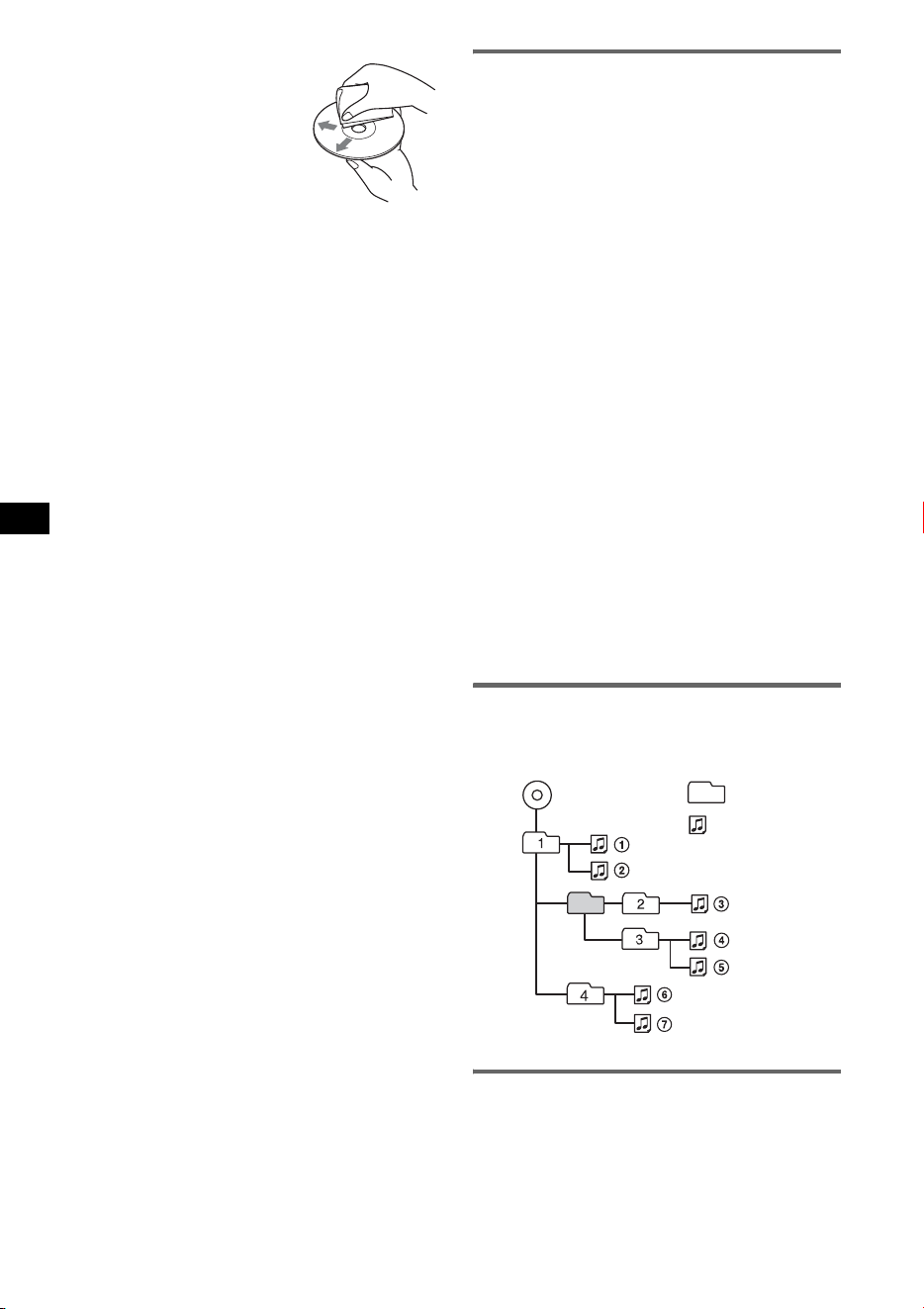
Changing the operative direction
The operative direction of the controls is factory-
set as shown below.
If you need to mount the rotary commander on
the right hand side of the steering column, you
can reverse the operative direction.
1 While pushing the VOL control, press and
hold ( SEL ).
Additional Information
Precautions
• If your car has been parked in direct sunlight,
allow the unit to cool off before operating it.
• Power antenna (aerial) will extend automatically
while the unit is operating.
Moisture condensation
On a rainy day or in a very damp area, moisture
condensation may occur inside the lenses and
display of the unit. Should this occur, the unit will
not operate properly. In such a case, remove the disc
and wait for about an hour until the moisture has
evaporated.
To maintain high sound quality
Be careful not to splash juice or other soft drinks
onto the unit or discs.
Notes on discs
• To keep a disc clean, do not touch its surface.
Handle the disc by its edge.
• Keep your discs in their cases or disc magazines
when not in use.
• Do not subject discs to heat/high temperature.
Avoid leaving them in a parked car or on a
dashboard/rear tray.
• Do not attach labels, or use discs with sticky ink/
residue. Such discs may stop spinning when used,
causing a malfunction, or may ruin the disc.
• Do not use any discs with labels or stickers
attached.
The following malfunctions may result from using
such discs:
– Inability to eject a disc (due to a label or sticker
peeling off and jamming the eject mechanism).
– Inability to read audio data correctly (e.g.,
playback skipping, or no playback) due to heat
shrinking of a sticker or label causing a disc to
warp.
• Discs with non-standard shapes (e.g., heart,
square, star) cannot be played on this unit.
Attempting to do so may damage the unit. Do not
use such discs.
• You cannot play 8 cm (3
1
/4 in) CDs.
OFF
ATT
SEL
SOURCE
DSPL
MODE
OFF
VOL
SEEK/AMS
PRESET/
DISC
To increase
To decrease
continue to next page t
14
• Before playing, clean the discs
with a commercially available
cleaning cloth. Wipe each disc
from the center out. Do not use
solvents such as benzine,
thinner, commercially available
cleaners, or antistatic spray
intended for analog discs.
Notes on CD-R/CD-RW discs
• Some CD-Rs/CD-RWs (depending on the
equipment used for its recording or the condition
of the disc) may not play on this unit.
• You cannot play a CD-R/a CD-RW that is not
finalized.
• The unit is compatible with the ISO 9660 level 1/
level 2 format, Joliet/Romeo in the expansion
format, and Multi Session.
• The maximum number of:
– folders (albums): 150 (including root and empty
folders).
– files (tracks) and folders contained in a disc: 300
(if a folder/file names contain many characters,
this number may become less than 300).
– displayable characters for a folder/file name is
32 (Joliet), or 64 (Romeo).
• When the disc is recorded in Multi Session, only
the first track of the first session format is
recognized and played (any other format is
skipped). The priority of the format is CD-DA and
MP3/WMA/AAC.
– When the first track is a CD-DA, only CD-DA of
the first session is played.
– When the first track is not a CD-DA, the MP3/
WMA/AAC session is played. If the disc has no
data in any of these formats, “NO MUSIC” is
displayed.
Music discs encoded with copyright
protection technologies
This product is designed to play back discs that
conform to the Compact Disc (CD) standard.
Recently, various music discs encoded with
copyright protection technologies are marketed by
some record companies. Please be aware that among
those discs, there are some that do not conform to
the CD standard and may not be playable by this
product.
About USB devices
• Mass Storage Class and ATRAC Audio Device
type USB devices compliant with the USB
standard can be used. However, this unit cannot
recognize USB devices via a USB HUB. For
details on the compatibility of your USB device,
visit the Sony support website (page 19).
• Corresponding codec is different according to
device type.
– Mass Storage Class: MP3/WMA/AAC
– ATRAC Audio Device: ATRAC/MP3/WMA/
AAC
• DRM (Digital Rights Management) files other
than ATRAC may not be played.
• The maximum number of displayable data is as
follows.
Mass Storage Class:
– folders (albums): 128, files (tracks) per folder:
500
ATRAC Audio Device: ATRAC/MP3/WMA/AAC
– albums/artists/playlists/genres: 65,535, tracks:
65,535
Notes
• When using a cable, use the one supplied with the
USB device to connect.
• Do not use a USB device that is so large or heavy it
may interfere with driving operations.
• Do not leave a USB device in a parked car, as
malfunction may result.
• It may take time for playback to begin, depending on
the amount of recorded data.
• Backup of data in a USB device is recommended.
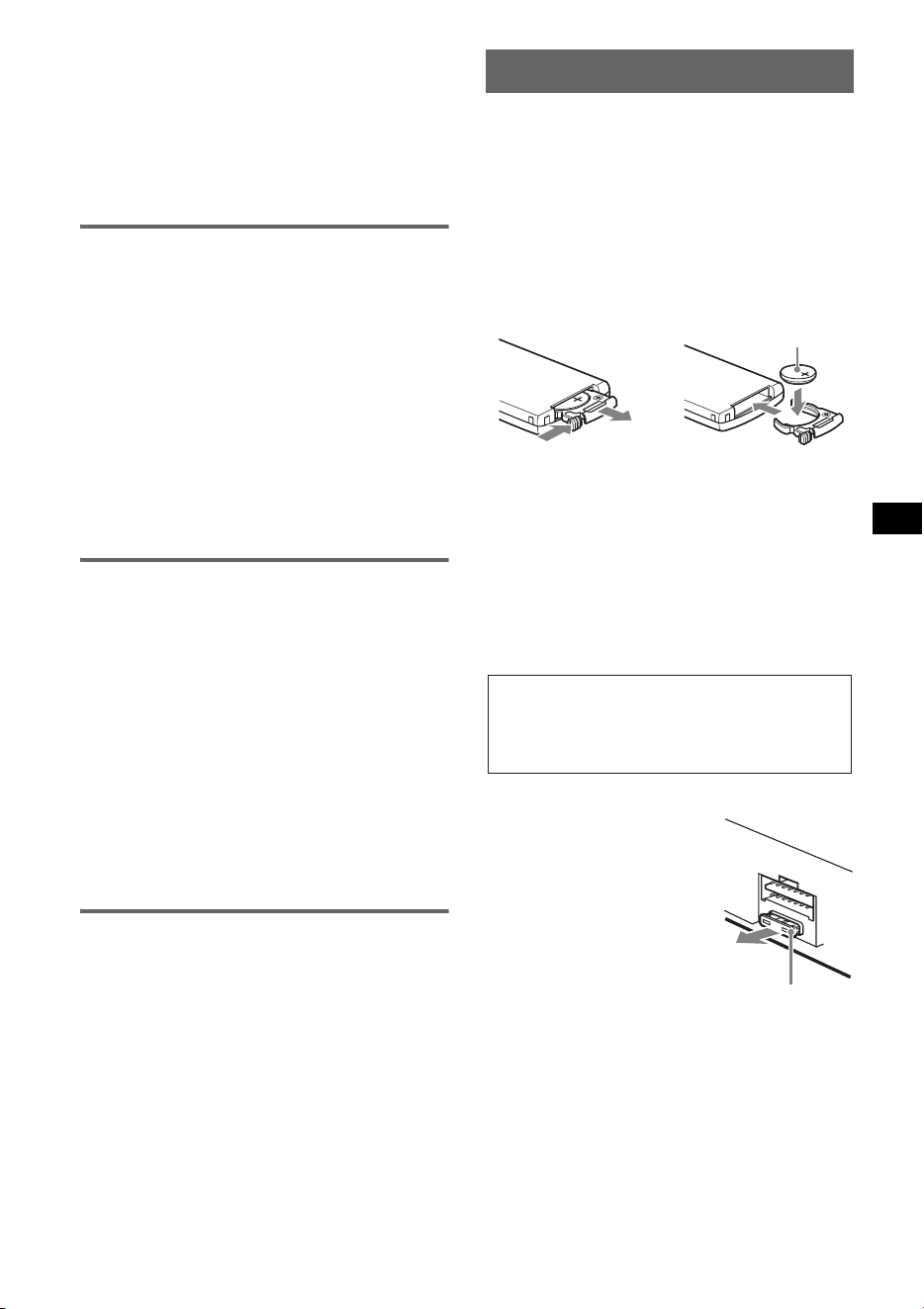
Playback order of MP3/WMA/AAC
files (CD-R/RW or Mass Storage
Class)
About MP3 files
• MP3, which stands for MPEG-1 Audio Layer-3, is
a music file compression format standard. It
compresses audio CD data to approximately 1/10
of its original size.
• ID3 tag versions 1.0, 1.1, 2.2, 2.3 and 2.4 apply to
MP3 only. ID3 tag is 15/30 characters (1.0 and
1.1), or 63/126 characters (2.2, 2.3 and 2.4).
Note on DualDiscs
A DualDisc is a two sided disc product which
mates DVD recorded material on one side with
digital audio material on the other side. However,
since the audio material side does not conform to
the Compact Disc (CD) standard, playback on this
product is not guaranteed.
Folder
(album)
MP3/WMA/
AAC file
(track)
MP3/WMA/AAC
15
• When naming an MP3 file, be sure to add the file
extension “.mp3” to the file name.
• During playback or fast-forward/reverse of a VBR
(variable bit rate) MP3 file, elapsed playing time
may not display accurately.
Note
If you play a high-bit-rate MP3, such as 320 kbps,
sound may be intermittent.
About WMA files
• WMA, which stands for Windows Media Audio,
is a music file compression format standard. It
compresses audio CD data to approximately 1/22*
of its original size.
• WMA tag is 63 characters.
• When naming a WMA file, be sure to add the file
extension “.wma” to the file name.
• During playback or fast-forward/reverse of a VBR
(variable bit rate) WMA file, elapsed playing time
may not display accurately.
* only for 64 kbps
Note
Playback of the following WMA files is not supported.
– lossless compression
About AAC files
• AAC, which stands for Advanced Audio Coding,
is a music file compression format standard. It
compresses audio CD data to approximately 1/11*
of its original size.
• AAC tag is 126 characters.
• When naming an AAC file, be sure to add the file
extension “.m4a” to the file name.
• During playback or fast-forward/reverse of a VBR
(variable bit rate) AAC file, elapsed playing time
may not display accurately.
* only for 128 kbps
Note
Playback of the following AAC files is not supported.
– lossless compression
– copyright-protected
About ATRAC files
ATRAC3plus format
ATRAC3, which stands for Adaptive Transform
Acoustic Coding3, is audio compression
technology. It compresses audio CD data to
approximately 1/10 of its original size.
ATRAC3plus, which is an extended format of
ATRAC3, compresses the audio CD data to
approximately 1/20 of its original size. The unit
accepts both ATRAC3 and ATRAC3plus format.
The characters for text information written by
SonicStage are displayed.
If you have any questions or problems concerning
your unit that are not covered in this manual, consult
your nearest Sony dealer.
Maintenance
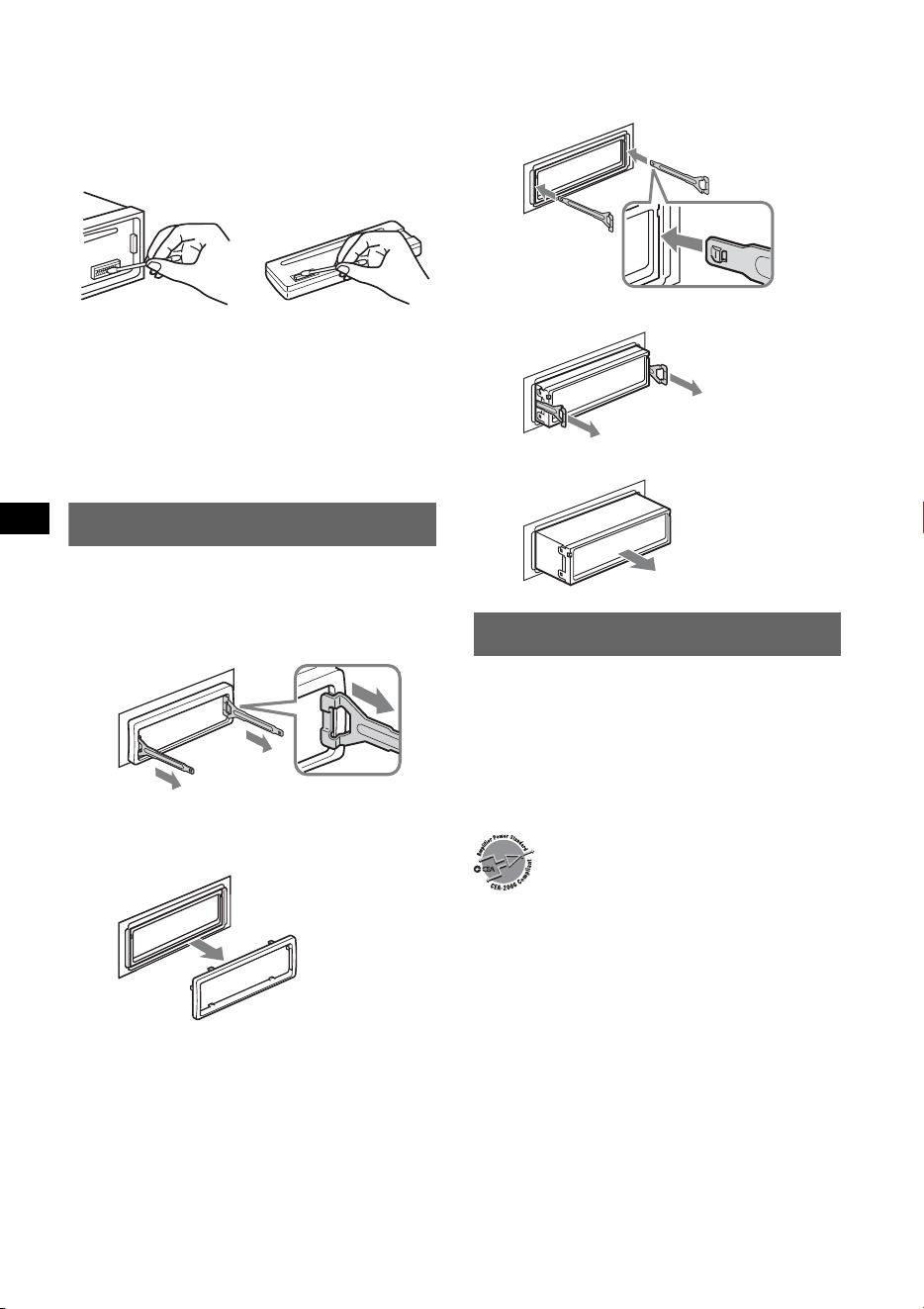
Replacing the lithium battery of the
card remote commander
Under normal conditions, the battery will last
approximately 1 year. (The service life may be
shorter, depending on the conditions of use.)
When the battery becomes weak, the range of the
card remote commander becomes shorter. Replace
the battery with a new CR2025 lithium battery. Use
of any other battery may present a risk of fire or
explosion.
Notes on the lithium battery
• Keep the lithium battery out of the reach of children.
Should the battery be swallowed, immediately
consult a doctor.
• Wipe the battery with a dry cloth to assure a good
contact.
• Be sure to observe the correct polarity when
installing the battery.
• Do not hold the battery with metallic tweezers,
otherwise a short-circuit may occur.
Fuse replacement
When replacing the fuse, be
sure to use one matching the
amperage rating stated on the
original fuse. If the fuse blows,
check the power connection and
replace the fuse. If the fuse
blows again after replacement,
there may be an internal
malfunction. In such a case,
consult your nearest Sony
dealer.
continue to next page t
1
2
+ side up
c
WARNING
Battery may explode if mistreated.
Do not recharge, disassemble, or dispose of
in fire.
Fuse (10 A)
16
Cleaning the connectors
The unit may not function properly if the connectors
between the unit and the front panel are not clean. In
order to prevent this, detach the front panel (page 5)
and clean the connectors with a cotton swab. Do not
apply too much force. Otherwise, the connectors
may be damaged.
Notes
• For safety, turn off the ignition before cleaning the
connectors, and remove the key from the ignition
switch.
• Never touch the connectors directly with your fingers
or with any metal device.
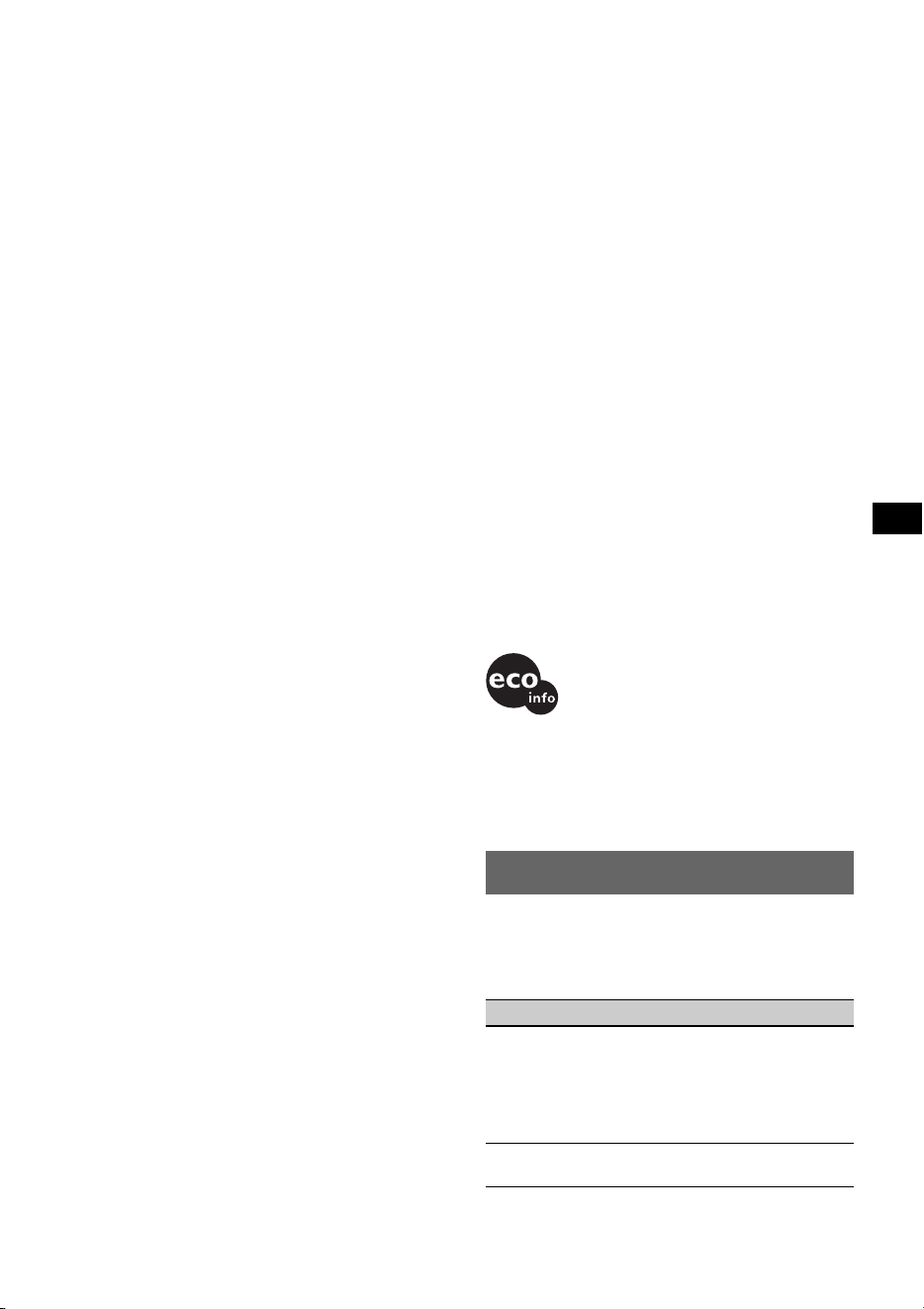
Removing the unit
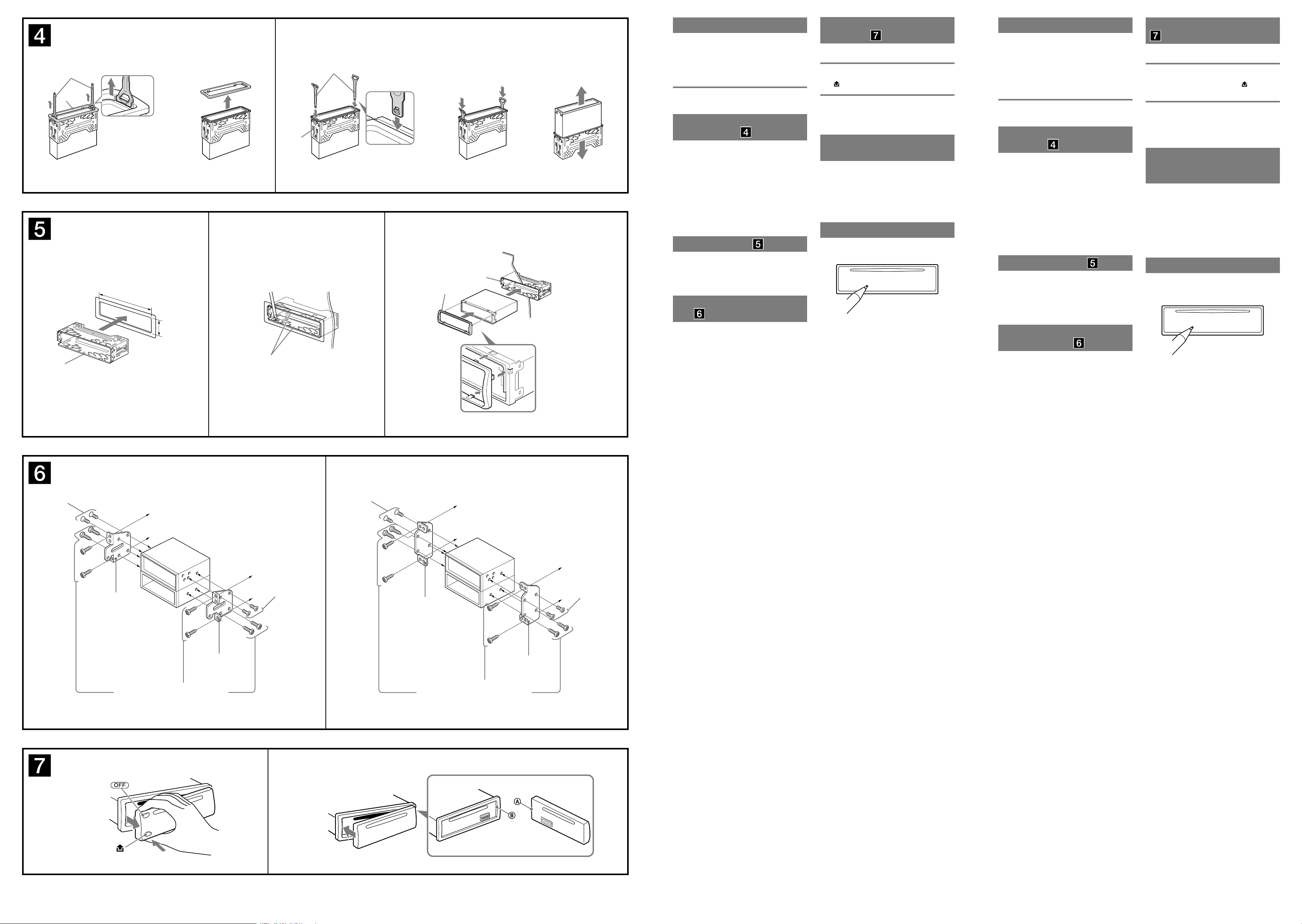
1 Remove the protection collar.
1 Detach the front panel (page 5).
2 Engage the release keys together with the
protection collar.
3 Pull out the release keys to remove the
protection collar.
2 Remove the unit.
1Insert both release keys simultaneously
until they click.
2Pull the release keys to unseat the unit.
3Slide the unit out of the mounting.
Specifications
CD Player section
Signal-to-noise ratio: 120 dB
Frequency response: 10 – 20,000 Hz
Wow and flutter: Below measurable limit
Main unit
Back of the front
panel
Orient the release
keys as shown.
Hook facing
inwards.
AUDIO POWER SPECIFICATIONS
POWER OUTPUT AND TOTAL HARMONIC
DISTORTION
23.2 watts per channel minimum continuous
average power into 4 ohms, 4 channels driven
from 20 Hz to 20 kHz with no more than 5% total
harmonic distortion.
CEA2006 Standard
Power Output: 17 Watts RMS × 4 at
4 Ohms < 1% THD+N
SN Ratio: 82 dBA
(reference: 1 Watt into 4 Ohms)
17
Tuner section
FM
Tuning range: 87.5 – 107.9 MHz
Antenna (aerial) terminal:
External antenna (aerial) connector
Intermediate frequency: 10.7 MHz/450 kHz
Usable sensitivity: 9 dBf
Selectivity: 75 dB at 400 kHz
Signal-to-noise ratio: 67 dB (stereo), 69 dB (mono)
Harmonic distortion at 1 kHz: 0.5 % (stereo),
0.3 % (mono)
Separation: 35 dB at 1 kHz
Frequency response: 30 – 15,000 Hz
AM
Tuning range: 530 – 1,710 kHz
Antenna (aerial) terminal:
External antenna (aerial) connector
Intermediate frequency: 10.7 MHz/450 kHz
Sensitivity: 30 µV
USB Player section
Interface: USB (Full-speed)
Maximum current: 500mA
Power amplifier section
Outputs: Speaker outputs (sure seal connectors)
Speaker impedance: 4 – 8 ohms
Maximum power output: 52 W × 4 (at 4 ohms)
General
Output:
Audio outputs terminal (sub/rear switchable)
Power antenna (aerial) relay control terminal
Power amplifier control terminal
Inputs:
Remote controller input terminal
Antenna (aerial) input terminal
AUX input jack (stereo mini jack)
Tone controls:
Low: ±10 dB at 60 Hz (XPLOD)
Mid: ±10 dB at 1 kHz (XPLOD)
High: ±10 dB at 10 kHz (XPLOD)
Power requirements: 12 V DC car battery
(negative ground (earth))
Dimensions: Approx. 178 × 50 × 179 mm
(7
1
/8 × 2 × 7
1
/8 in) (w/h/d)
Mounting dimensions: Approx. 182 × 53 × 162 mm
(7
1
/4 × 2
1
/8 × 6
1
/2 in) (w/h/d)
Mass: Approx. 1.2 kg (2 lb 11 oz)
Supplied accessories:
Card remote commander: RM-X151
Parts for installation and connections (1 set)
Optional accessory:
Rotary commander: RM-X4S
Your dealer may not handle some of the above listed
accessories. Please ask the dealer for detailed
information.
Design and specifications are subject to change
without notice.
Troubleshooting
The following checklist will help you remedy
problems you may encounter with your unit.
Before going through the checklist below, check the
connection and operating procedures.
MPEG Layer-3 audio coding technology and
patents licensed from Fraunhofer IIS and Thomson.
General
No power is being supplied to the unit.
• Check the connection. If everything is in order, check
the fuse.
• If the unit is turned off and the display disappears, it
cannot be operated with the remote commander.
t Turn on the unit.
The power antenna (aerial) does not extend.
The power antenna (aerial) does not have a relay box.
continue to next page t
This product is protected by certain intellectual
property rights of Microsoft Corporation. Use or
distribution of such technology outside of this
product is prohibited without a license from
Microsoft or an authorized Microsoft subsidiary.
Content providers are using the digital rights
management technology for Windows Media
contained in this device (“WM-DRM”) to protect
the integrity of their content (“Secure Content”) so
that their intellectual property, including copyright,
in such content is not misappropriated.
This device uses WM-DRM software to play
Secure Content (“WM-DRM Software”). If the
security of the WM-DRM Software in this device
has been compromised, owners of Secure Content
(“Secure Content Owners”) may request that
Microsoft revoke the WM-DRM Software’s right
to acquire new licenses to copy, display and/or
play Secure Content. Revocation does not alter the
WM-DRM Software’s ability to play unprotected
content. A list of revoked WM-DRM Software is
sent to your device whenever you download a
license for Secure Content from the Internet or
from a PC. Microsoft may, in conjunction with
such license, also download revocation lists onto
your device on behalf of Secure Content Owners.
• Halogenated flame retardants are not used in the
certain printed wiring boards.
• Halogenated flame retardants are not used in
cabinets.
• Packaging cushions are made from paper.
18
No sound.
• The volume is too low.
• The ATT function is activated.
• The position of the fader control “FAD” is not set for
a 2-speaker system.
No beep sound.
• The beep sound is canceled (page 11).
• An optional power amplifier is connected and you are
not using the built-in amplifier.
The contents of the memory have been erased.
• The RESET button has been pressed.
tStore again into the memory.
• The power supply lead or battery has been
disconnected.
• The power supply lead is not connected properly.
Stored stations and correct time are erased.
The fuse has blown.
Makes noise when the position of the ignition
is switched.
The leads are not matched correctly with the car’s
accessory power connector.
During playback or reception, demonstration
mode starts.
If no operation is performed for 5 minutes with
“DEMO-ON” set, demonstration mode starts.
t Set “DEMO-OFF” (page 11).
The display disappears from/does not appear
in the display window.
• The dimmer is set “DIM-ON” (page 11).
• The display disappears if you press and hold (OFF).
tPress and hold (OFF) on the unit until the
display appears.
• The connectors are dirty (page 16).
The Auto Off function does not operate.
The unit is turned on. The Auto Off function activates
after turning off the unit.
t Turn off the unit.
Card remote commander operation is not
possible.
Make sure the insulation film has been removed
(page 4).
CD playback
The disc cannot be loaded.
• Another disc is already loaded.
• The disc has been forcibly inserted upside down or in
the wrong way.
The disc does not playback.
• Defective or dirty disc.
• The CD-Rs/CD-RWs are not for audio use (page 14).
MP3/WMA/AAC files cannot be played back.
The disc is incompatible with the MP3/WMA/AAC
format and version (page 14).
MP3/WMA/AAC files take longer to play back
than others.
The following discs take a longer time to start
playback.
– a disc recorded with a complicated tree structure.
– a disc recorded in Multi Session.
– a disc to which data can be added.
The display items do not scroll.
• For discs with very many characters, those may not
scroll.
• “A.SCRL” is set to “OFF”.
t Set “A.SCRL-ON” (page 11).
t Press and hold (DSPL) (SCRL).
The sound skips.
• Installation is not correct.
t Install the unit at an angle of less than 45° in a
sturdy part of the car.
• Defective or dirty disc.
The operation buttons do not function.
The disc will not eject.
Press the RESET button (page 4).
Radio reception
The stations cannot be received.
The sound is hampered by noises.
• Connect a power antenna (aerial) control lead (blue)
or accessory power supply lead (red) to the power
supply lead of a car’s antenna (aerial) booster (only
when your car has built-in FM/AM antenna (aerial)
in the rear/side glass).
• Check the connection of the car antenna (aerial).
• The auto antenna (aerial) will not go up.
t Check the connection of the power antenna
(aerial) control lead.
• Check the frequency.
Preset tuning is not possible.
• Store the correct frequency in the memory.
• The broadcast signal is too weak.
Automatic tuning is not possible.
• Setting of the local seek mode is not correct.
t Tuning stops too frequently:
Set “LOCAL-ON” (page 12).
t Tuning does not stop at a station:
Set “MONO-ON” (page 12).
• The broadcast signal is too weak.
t Perform manual tuning.
During FM reception, the “ST” indication
flashes.
• Tune in the frequency accurately.
• The broadcast signal is too weak.
t Set “MONO-ON” (page 12).
An FM program broadcast in stereo is heard in
monaural.
The unit is in monaural reception mode.
t Set “MONO-OFF” (page 12).
USB playback
You cannot play back items via a USB HUB.
This unit cannot recognize USB devices via a USB
HUB.
Cannot play back items.
A USB device does not work.
t Reconnect it.
The USB device takes longer to play back.
The USB device contains files with a complicated tree
structure.
19
Error displays/Messages
If these solutions do not help improve the situation,
consult your nearest Sony dealer.
If you take the unit to be repaired because of CD
playback trouble, bring the disc that was used at the
time the problem began.
A beep sounds.
During playback, the USB device has been
disconnected.
tBefore disconnecting a USB device, make sure to
stop playback first for data protection.
The sound is intermittent.
The sound may be intermittent at a high-bit-rate of
more than 320 kbps.
CHECKING
The unit is confirming the connection of a USB device.
tWait until confirming the connection is finished.
ERROR
• The disc is dirty or inserted upside down.
t Clean or insert the disc correctly.
• A blank disc has been inserted.
• The disc cannot play due to a problem.
t Insert another disc.
• USB device was not automatically recognized.
t Reconnect it again.
•Press Z to remove the disc.
FAILURE
The connection of speakers/amplifiers is incorrect.
tSee the installation/connections manual of this
model to check the connection.
HUB NO SUPRT
USB HUB is not supported on this unit.
L. SEEK +/–
The local seek mode is on during automatic tuning.
NO DEV (No Device)
(SOURCE) is selected without a USB device
connected. A USB device or a USB cable has been
disconnected during playback.
tBe sure to connect a USB device and USB cable.
NO INFO
Text information is not written in the MP3/WMA/
AAC file.
NO MUSIC
The disc/USB device does not contain a music file.
tInsert a music CD in this unit.
tConnect a USB device with a music file in it.
NO NAME
A disc/album/track name is not written in the track.
NO TRACK
The selected item in the USB device does not contain
an album/track.
OFFSET
There may be an internal malfunction.
tCheck the connection. If the error indication
remains on in the display, consult your nearest
Sony dealer.
OVERLOAD
USB device is overloaded.
tDisconnect the USB device, then change the source
by pressing (SOURCE).
tIndicates that the USB device is out of order, or an
unsupported device is connected.
READ
The unit is reading all track and album information on
the disc/USB device.
t Wait until reading is complete and playback starts
automatically. Depending on the disc/USB device
structure, it may take more than a minute.
RESET
The CD unit cannot be operated due to a problem.
t Press the RESET button (page 4).
USB NO SUPRT (USB Not Support)
The connected USB device is not supported.
t Connect a USB device of Mass Storage Class
(page 14).
“” or “”
During reverse or fast-forward, you have reached the
beginning or the end of the disc and you cannot go any
further.
“”
The character cannot be displayed with the unit.
Support site
If you have any questions or for the latest
support information on this product, please
visit the web site below:
http://esupport.sony.com
http://www.sony.com/xplod
2
« ATRAC », « ATRAC AD », SonicStage et leurs
logos sont des marques de commerce de Sony
Corporation.
« WALKMAN » et le logo « WALKMAN » sont
des marques déposées de Sony Corporation.
Avertissement si le contact de votre
véhicule ne comporte pas de position
ACC
Veillez à régler la fonction arrêt automatique
(page 12).
L’appareil s’éteint complètement et
automatiquement après le laps de temps choisi
une fois l’appareil mis hors tension afin
d’éviter que la batterie ne se décharge.
Si vous ne réglez pas la fonction arrêt
automatique, appuyez sur la touche (OFF) et
maintenez-la enfoncée jusqu’à ce que
l’affichage disparaisse á chaque fois que vous
coupez le contact.
En ce qui concerne l’installation et les
connexions, consulter le manuel
d’installation/raccordement fourni.
L’utilisation d’instruments optiques avec ce
produit augmente les risques pour les yeux.
ATTENTION
Microsoft, Windows Media et
le logo Windows sont des
marques de commerce ou des
marques déposées de
Microsoft Corporation aux États-Unis et/ou
dans d’autres pays.
3
Table des matières
Félicitations !. . . . . . . . . . . . . . . . . . . . . . . . . . . 4
Préparation
Réinitialisation de l’appareil . . . . . . . . . . . . . . . 4
Préparation de la mini-télécommande. . . . . . . . 4
Réglage de l’horloge . . . . . . . . . . . . . . . . . . . . . 4
Retrait de la façade . . . . . . . . . . . . . . . . . . . . . . 5
Installation de la façade . . . . . . . . . . . . . . . . 5
Emplacement des commandes et
opérations de base
Appareil principal . . . . . . . . . . . . . . . . . . . . . 6
Mini-télécommande RM-X151 . . . . . . . . . . 6
Recherche d’une plage
— Quick-BrowZer . . . . . . . . . . . . . . . . . . . . 8
CD
Rubriques d’affichage. . . . . . . . . . . . . . . . . . 9
Lecture répétée et lecture aléatoire . . . . . . . . 9
Radio
Mémorisation et réception des stations . . . . . . . 9
Mémorisation automatique — BTM. . . . . . . 9
Mémorisation manuelle . . . . . . . . . . . . . . . . 9
Réception des stations mémorisées. . . . . . . . 9
Syntonisation automatique . . . . . . . . . . . . . 10
Périphériques USB
Lecture de périphériques USB . . . . . . . . . . 10
Rubriques d’affichage. . . . . . . . . . . . . . . . . 10
Écoute de musique sur un périphérique audio
de stockage de masse . . . . . . . . . . . . . . . . . 11
Écoute de musique sur un « Walkman »
(périphérique audio ATRAC) . . . . . . . . . . . 11
Autres fonctions
Changement des réglages du son. . . . . . . . . . . 12
Réglage des caractéristiques du son
— BAL/FAD/SUB . . . . . . . . . . . . . . . . . . . 12
Personnalisation de la courbe de l’égaliseur
— EQ3 . . . . . . . . . . . . . . . . . . . . . . . . . . . . 12
Réglage des paramètres de configuration
— SET. . . . . . . . . . . . . . . . . . . . . . . . . . . . . . . 12
Utilisation d’un équipement en option . . . . . . 13
Appareils audio auxiliaires . . . . . . . . . . . . . 13
Satellite de commande RM-X4S . . . . . . . . 14
Informations complémentaires
Précautions . . . . . . . . . . . . . . . . . . . . . . . . . . . 15
Remarques sur les disques . . . . . . . . . . . . . 15
À propos des périphériques USB . . . . . . . . 16
Ordre de lecture de fichiers
MP3/WMA/AAC (CD-R/RW ou
périphérique de stockage de masse). . . . . . 16
À propos des fichiers MP3. . . . . . . . . . . . . 16
À propos des fichiers WMA . . . . . . . . . . . 16
À propos des fichiers AAC . . . . . . . . . . . . 17
À propos des fichiers ATRAC . . . . . . . . . . 17
Entretien . . . . . . . . . . . . . . . . . . . . . . . . . . . . . 17
Démontage de l’appareil. . . . . . . . . . . . . . . . . 18
Caractéristiques techniques. . . . . . . . . . . . . . . 18
Dépannage . . . . . . . . . . . . . . . . . . . . . . . . . . . 19
Affichage des erreurs et messages . . . . . . . 21
4
Félicitations !
Nous vous remercions d’avoir fait l’acquisition
de ce lecteur de disques compacts Sony. Vous
pouvez profiter de votre trajet grâce aux
fonctions ci-dessous.
• Lecture de CD
Possibilité de lecture de CD-DA (contenant
également des informations CD TEXT) et de
CD-R/CD-RW (fichiers MP3/WMA/AAC
(page 16)).
• Réception radio
– Vous pouvez mémoriser jusqu’à 6 stations par
bande de fréquences (FM1, FM2, FM3, AM1
et AM2).
– BTM (mémorisation des meilleurs accords) :
l’appareil sélectionne des stations émettant un
signal fort et les mémorise.
• Fonction de recherche
Quick-BrowZer : vous pouvez rechercher
rapidement et facilement une plage sur un CD
et un périphérique USB raccordé à cet appareil
(page 8).
• Réglage du son
– EQ3 stage2 : vous pouvez choisir l’une des
7 courbes d’égaliseur présélectionnées.
– Digital Music Plus (DM+) : améliore les
sons compressés numériquement comme les
fichiers MP3.
• Pilotage d’appareils en option
Périphérique USB : un périphérique USB de
stockage de masse ou un « Walkman »
(périphérique audio ATRAC) peut être raccordé
à la borne USB située à l’avant. Pour plus de
détails sur les périphériques pouvant être
utilisés, reportez-vous à la section « À propos
des périphériques USB » (page 16) ou au site
Web d’assistance de Sony (page 21).
• Raccordement d’un appareil auxiliaire
Une prise d’entrée AUX située à l’avant de
l’appareil permet de raccorder un appareil
audio portatif.
Préparation
Réinitialisation de l’appareil
Avant la première mise en service de l’appareil,
après avoir remplacé la batterie du véhicule ou
modifié les raccordements, vous devez
réinitialiser l’appareil.
Retirez la façade, puis appuyez sur la touche
RESET avec un objet pointu comme un stylo à
bille.
Remarque
Une pression sur la touche RESET remet l’heure à
zéro et efface certaines informations mémorisées.
Préparation de la mini-
télécommande
Avant d’utiliser la mini-télécommande pour la
première fois, retirez la feuille de protection.
Conseil
Pour obtenir des informations détaillées sur la façon
de remplacer la pile, reportez-vous à la section
« Remplacement de la pile au lithium de la mini-
télécommande » à la page 17.
Réglage de l’horloge
L’horloge numérique fonctionne suivant un cycle
de 12 heures.
1 Appuyez sur la touche de sélection et
maintenez-la enfoncée.
L’écran de configuration apparaît.
2 Appuyez plusieurs fois sur la touche
de sélection jusqu’à ce que « CLOCK-
ADJ » apparaisse.
3 Appuyez sur (SEEK) +.
L’indication des heures clignote.
4 Tournez la molette de réglage pour
régler l’heure et les minutes.
Pour modifier l’indication numérique,
appuyez sur (SEEK) –/+.
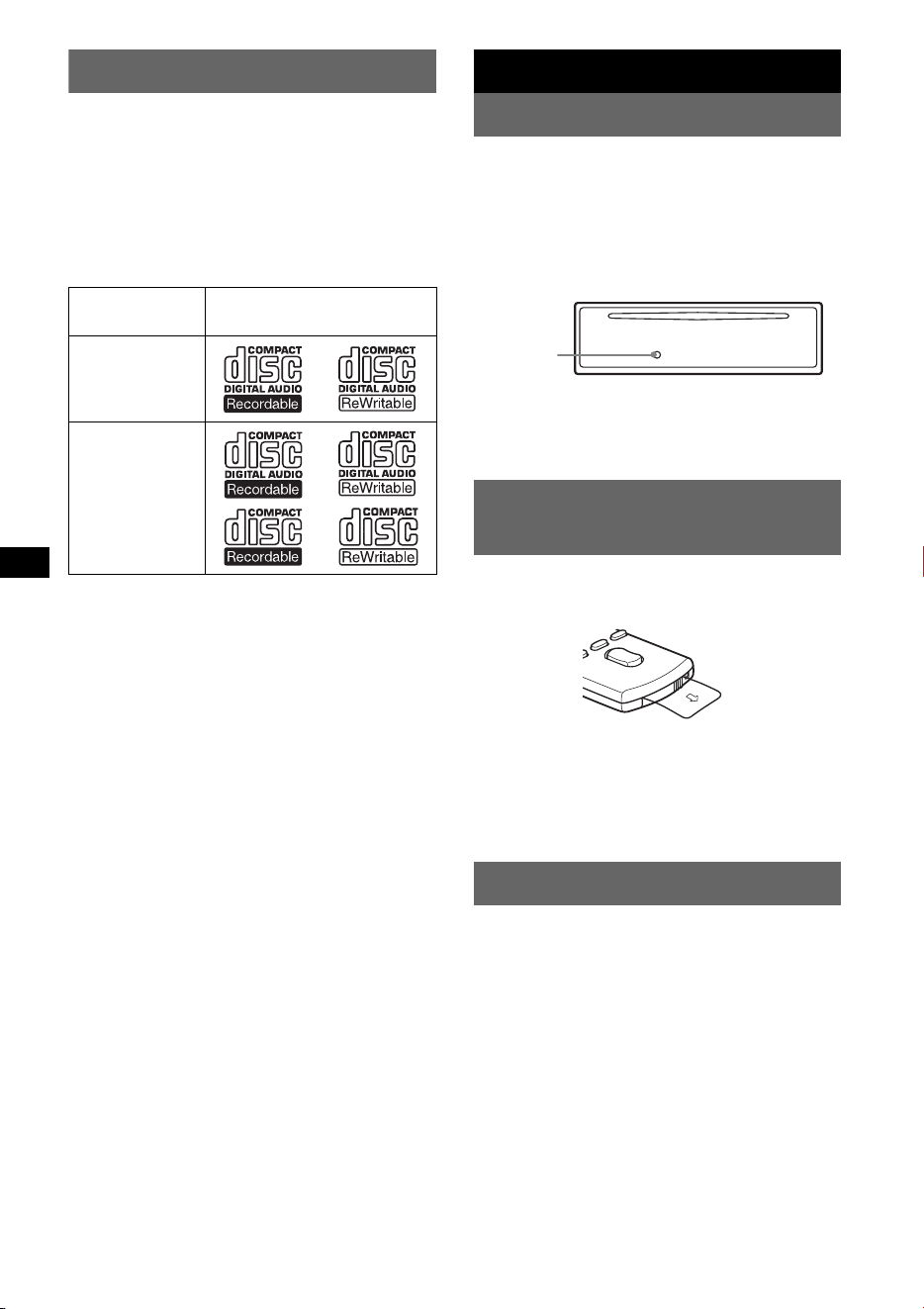
Type de disques
Symbole indiqué sur le
disque
CD-DA
MP3
WMA
AAC
Touche
RESET
5
5 Appuyez sur la touche de sélection.
Le réglage est terminé et l’horloge démarre.
Pour afficher l’horloge, appuyez sur (DSPL).
Appuyez de nouveau sur (DSPL) pour revenir à
l’écran précédent.
Retrait de la façade
Vous pouvez retirer la façade de cet appareil pour
le protéger du vol.
Alarme d’avertissement
Si vous mettez la clé de contact en position OFF
sans ôter la façade, l’alarme d’avertissement
retentit pendant quelques secondes.
L’alarme est émise uniquement lorsque
l’amplificateur intégré est utilisé.
1 Appuyez sur (OFF).
L’appareil est mis hors tension.
2 Appuyez sur , puis sortez la façade
en tirant vers vous.
Remarques
• N’exercez pas de pression excessive sur la façade
et la fenêtre d’affichage et ne la laissez pas tomber.
• N’exposez pas la façade à une températures ou à
un taux d’humidité élevé. Évitez de la laisser dans
un véhicule en stationnement ou sur le tableau de
bord ou la plage arrière.
• Ne retirez pas la façade pendant la lecture du
périphérique USB, sinon les données USB risquent
d’être endommagées.
Installation de la façade
Insérez la partie A de la façade dans la partie B
de l’appareil, tel qu’illustré, puis poussez sur le
côté gauche jusqu’au déclic de mise en place.
Remarque
Ne posez rien sur la face interne de la façade.
B
A
6
Emplacement des commandes et opérations de base
Appareil principal
Mini-télécommande RM-X151
Cette section contient les instructions relatives à
l’emplacement des commandes et aux opérations
de base. Pour plus de détails, reportez-vous aux
numéros de pages correspondants.
Pour plus de détails sur le fonctionnement du
périphérique USB, reportez-vous à la section
« Périphériques USB » à la page 10.
Les touches correspondantes de la mini-
télécommande commandent les mêmes fonctions
que celles de l’appareil.
A Touche OFF
Mise hors tension de l’appareil; arrêt de la
source.
B Touche (BROWSE) page 8
Permet de passer en mode Quick-BrowZer.
C Molette de réglage/touche de
sélection page 8, 12
Permet de régler le niveau de volume
(tournez) ; de sélectionner les paramètres du
son (appuyez et tournez).
D Touche SOURCE
Mise sous tension; changement de la source
(Radio/CD/USB/AUX).
E Fente d’insertion du disque
Insérez le disque (côté imprimé vers le
haut) : la lecture démarre.
F Fenêtre d’affichage
G Borne USB page 10
Raccordement d’un périphérique USB.
H Touche Z (éjecter)
Éjection du disque.
I Touche (déverrouillage de la
façade) page 5
J Touche (BACK) page 8
Permet de revenir à l’écran précédent.
K Récepteur de la mini-télécommande
L Touches SEEK –/+
CD/USB :
Saut de plages (appuyez) ; sauter de plages
en continu (appuyez, puis appuyez dans un
délai d’environ 1 seconde et maintenez la
touche enfoncée) ; retour/avance rapide dans
une plage (appuyez sur la touche et
maintenez-la enfoncée).
EQ3
BTM
DSPL
REP SHUF SCRL
123456
PAUSE
BROWSE
BACK
SEEK
SEEK
MODE
SOURCE
PUSH ENTER
/
SELECT
DM
AUX
OFF
ALBUM
12 4 5 863
qa qdq;9 qs qfqg
7
qh qkqj ql
OFF
DSPL
SCRL
SEL
SOURCE
MODE
132
465
ATT
VOL
+
–
+
–
4
wf
qd
1
w;
wa
wd
ws
wj
wg
wh

7
Radio :
Réglage automatique (appuyez) ; rechercher
manuellement d’une station (appuyez sur la
touche et maintenez-la enfoncée).
M Touche MODE page 9
Permet de sélectionner la bande radio
(FM/AM) ; de sélectionner le mode de
lecture du périphérique audio ATRAC.
N Touche EQ3 (égaliseur) page 12
Permet de sélectionner un type d’égaliseur
(XPLOD, VOCAL, EDGE, CRUISE,
SPACE, GRAVITY, CUSTOM ou OFF).
O Touche BTM page 9
Permet de démarrer la fonction BTM
(appuyez sur la touche et maintenez-la
enfoncée).
P Touche RESET (située derrière la façade)
page 4
Q Touches numériques
CD/USB :
(1)/(2) : ALBUM –/+
Saut d’albums (appuyez) ; saut
d’albums en continu (appuyez sur la
touche et maintenez-la enfoncée).
(3) : REP page 9
(4) : SHUF page 9
(5) : DM+ page 4
Pour activer la fonction DM+, réglez
« DM+-ON ». Pour annuler, réglez
« DM+-OFF ».
(6) : PAUSE
Permet d’interrompre la lecture.
Appuyez de nouveau sur cette touche
pour annuler.
Radio :
Réception des stations enregistrées
(appuyez) ; mémoriser des stations (appuyez
sur la touche et maintenez-la enfoncée).
R Touche DSPL (affichage)/SCRL
(défilement) page 9
Permet de modifier les rubriques d’affichage
(appuyez) ; de faire défiler une rubrique
d’affichage (appuyez sur la touche et
maintenez-la enfoncée).
S Prise d’entrée AUX page 13
Raccordement d’un appareil audio portatif.
Les touches suivantes de la mini-télécommande
correspondent également à des touches/fonctions
différentes de celles de l’appareil. Retirez la
feuille de protection avant de l’utilisation
(page 4).
w; Touches < (.)/, (>)
Permettent de commander le lecteur CD, la
radio ou le périphérique USB, identiques aux
touches (SEEK) –/+ de l’appareil.
La configuration, le réglage du son, etc.,
peuvent être effectués à l’aide des touches
< ,.
wa Touche DSPL (affichage)
Permet de changer les rubriques d’affichage.
ws Touche VOL (volume) +/–
Réglage du niveau du volume.
wd Touche ATT (atténuation du son)
Atténuation du son. Appuyez de nouveau sur
cette touche pour annuler.
wf Touche SEL (sélection)
Identique à la touche de sélection de
l’appareil. En mode Quick-BrowZer, la
touche (SEL) (sélection) est inactive.
wg
Touches M (+)/m (–)
Permettent de commander le lecteur
CD/périphérique USB, identiques aux
touches (1)/(2) (ALBUM –/+) de
l’appareil.
La configuration, le réglage du son, etc.,
peuvent être effectués à l’aide des touches
M m.
wh Touche SCRL (défilement)
Permet de faire défiler l’élément affiché.
wj Touches numériques
Réception des stations enregistrées
(appuyez) ; de mémoriser des stations
(appuyez sur la touche et maintenez-la
enfoncée).
Remarques
• Lors de l’éjection ou de l’insertion d’un disque,
laissez les périphériques USB débranchés pour ne
pas endommager le disque.
• Si vous éteignez l’appareil et que l’affichage
disparaît, son fonctionnement ne peut pas être
commandé avec la mini-télécommande, sauf si vous
appuyez d’abord sur la touche (SOURCE) de
l’appareil ou si vous insérez d’abord un disque dans
le lecteur pour l’activer.
À propos du capuchon USB
Si vous n’utilisez pas la borne USB (G), utilisez le
capuchon USB fourni pour éviter qu’elle ne
s’enpoussière ou qu’elle ne se salisse.
Tenez le capuchon USB hors de portée des enfants
pour éviter toute ingestion accidentelle.
8
Recherche d’une plage — Quick-BrowZer
Vous pouvez facilement rechercher une plage d’un CD ou d’un périphérique USB (« Walkman »/
périphérique de stockage de masse) par catégorie.
1 Appuyez sur (BROWSE).
L’appareil passe en mode Quick-BrowZer et la liste des catégories de recherche apparaît.
Les rubriques d’affichage varient en fonction du type de périphérique ou disque.
2 Tournez la molette de réglage pour sélectionner la catégorie de recherche de votre
choix, puis appuyez pour valider.
3 Répétez l’étape 2 jusqu’à ce que la plage de votre choix soit sélectionnée.
La lecture commence.
Pour revenir à l’écran précédent
Appuyez sur (BACK).
Pour quitter le mode Quick-BrowZer
Appuyez sur (BROWSE).
Remarques
• Lorsque l’appareil passe en mode Quick-BrowZer, la lecture répétée ou aléatoire est annulée.
• Selon le périphérique USB, les rubriques d’affichage peuvent ne pas apparaître correctement.
• Selon le périphérique USB, il est possible qu’aucun son ne soit émis en mode Quick-BrowZer.
EQ3
BROWSE
BACK
SEEK
SEEK
MODE
SOURCE
PUSH ENTER
/
SELECT
OFF
Molette de réglage :
Pour sélectionner un élément (tournez) ; valider la
sélection (appuyez).
(BACK) :
Pour revenir à l’écran précédent.
(BROWSE) :
Pour activer/désactiver le mode Quick-BrowZer.
9
CD
Rubriques d’affichage
A Source
B Numéro de plage/temps de lecture écoulé,
nom du disque/de l’artiste, numéro de
groupe*, nom d’album, nom de plage,
informations textuelles, horloge
* Le numéro de groupe s’affiche uniquement lorsque
vous changez d’album.
Appuyez sur (DSPL) pour modifier les
rubriques d’affichage B.
Conseil
Les éléments affichés diffèrent selon le type de
disque, le format d’enregistrement et les réglages.
Pour plus de détails sur les fichiers MP3/WMA/AAC,
reportez-vous à la page 16.
Lecture répétée et lecture aléatoire
1 En cours de lecture, appuyez
plusieurs fois sur (3) (REP) ou
(4) (SHUF) jusqu’à ce que le réglage
souhaité apparaisse.
* Lors de la lecture d’un disque MP3/WMA/AAC.
Pour revenir au mode de lecture normal,
sélectionnez « OFF » ou « SHUF OFF ».
Radio
Mémorisation et réception des
stations
Attention
Pour syntoniser des stations pendant que vous
conduisez, utilisez la fonction de mémorisation
des meilleurs accords (BTM) afin d’éviter tout
accidents.
Mémorisation automatique — BTM
1 Appuyez plusieurs fois sur (SOURCE)
jusqu’à ce que l’indication « TUNER »
apparaisse.
Appuyez plusieurs fois sur (MODE). Vous
pouvez sélectionner FM1, FM2, FM3, AM1
ou AM2.
2 Appuyez sur la touche (BTM) et
maintenez-la enfoncée jusqu’à ce que
« BTM » clignote.
L’appareil enregistre les stations sur les
touches numériques dans l’ordre des
fréquences.
Un bip retentit lorsque le réglage est
mémorisé.
Mémorisation manuelle
1 Lorsque vous captez la station que
vous souhaitez mémoriser, appuyez
sur une touche numérique ((1) à (6))
et maintenez-la enfoncée jusqu’à ce
que l’indication « MEM » s’affiche.
Remarque
Si vous essayez de mémorisez une autre station sur la
même touche numérique, la station mémorisée
précédemment est effacée.
Réception des stations
mémorisées
1 Sélectionnez la bande, puis appuyez
sur une touche numérique ((1) à (6)).
Sélectionnez Pour lire
TRACK une plage en boucle.
ALBUM* un album en boucle.
SHUF ALBUM* un album dans un ordre
aléatoire.
SHUF DISC un disque dans un ordre
aléatoire.
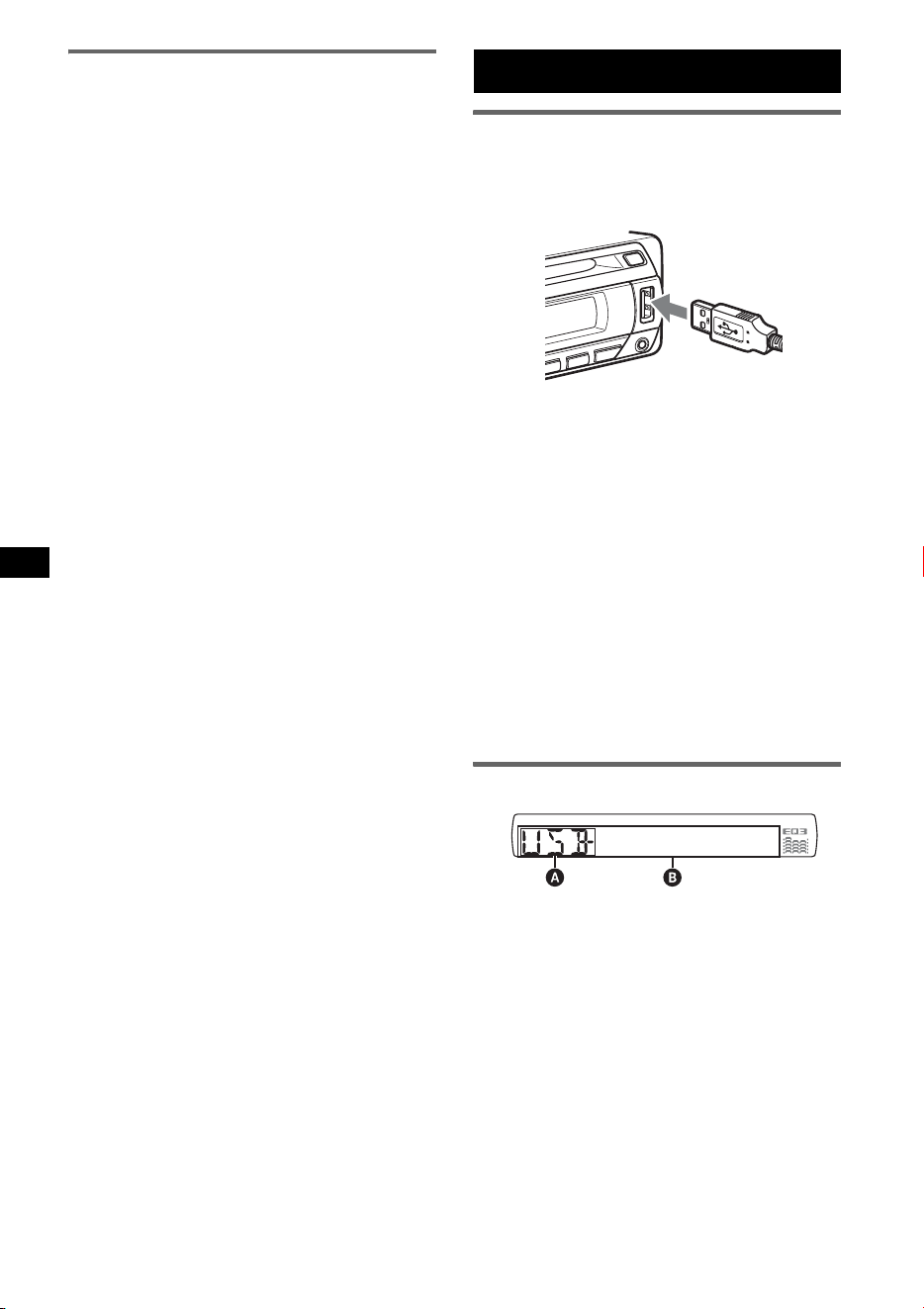
10
Syntonisation automatique
1 Sélectionnez la bande, puis appuyez
sur ( SEEK) –/+ pour rechercher la
station.
Le balayage s’interrompt lorsque l’appareil
capte une station. Répétez cette procédure
jusqu’à ce que vous captiez la station
souhaitée.
Conseil
Si vous connaissez la fréquence de la station que
vous souhaitez écouter, maintenez la touche
(SEEK) –/+ enfoncée pour localiser la fréquence
approximativement, puis appuyez plusieurs fois sur
(SEEK) –/+ pour la régler avec précision
(syntonisation manuelle).
Périphériques USB
Lecture de périphériques USB
1 Raccordez le périphérique USB à la
borne USB.
La lecture commence.
Si un périphérique USB est déjà raccordé,
appuyez plusieurs fois sur (SOURCE) jusqu’à ce
que l’indication « USB » s’affiche pour lancer la
lecture.
Appuyez sur (OFF) pour arrêter la lecture.
Remarques
• Avant de retirer un périphérique USB, veillez à
arrêter la lecture. Si vous retirez votre périphérique
USB pendant la lecture, les données stockées sur
celui-ci peuvent être endommagées.
• N’utilisez pas un périphérique USB de grande taille
ou lourd qui pourrait tomber à cause des vibrations
ou entraîner un raccordement peu fiable.
• Ne retirez pas la façade pendant la lecture du
périphérique USB, sinon les données USB risquent
d’être endommagées.
Rubriques d’affichage
A Périphérique audio ATRAC : AAD
Stockage de masse : USB
B Numéro de plage/d’album/d’artiste/de liste de
lecture/de genre, nom de la plage/de l’album/
de l’artiste/de la liste de lecture/du genre,
temps de lecture écoulé, horloge
Pour modifier les rubriques d’affichage B,
appuyez sur ( DSPL) .
Conseil
Les rubriques affichées varient selon le format
d’enregistrement et les réglages. Pour plus de détails
sur les fichiers MP3/WMA/AAC/ATRAC, reportez-vous
à la page 16.
Remarque
L’affichage varie selon qu’il s’agit d’un périphérique
USB de stockage de masse ou d’un périphérique
audio ATRAC.
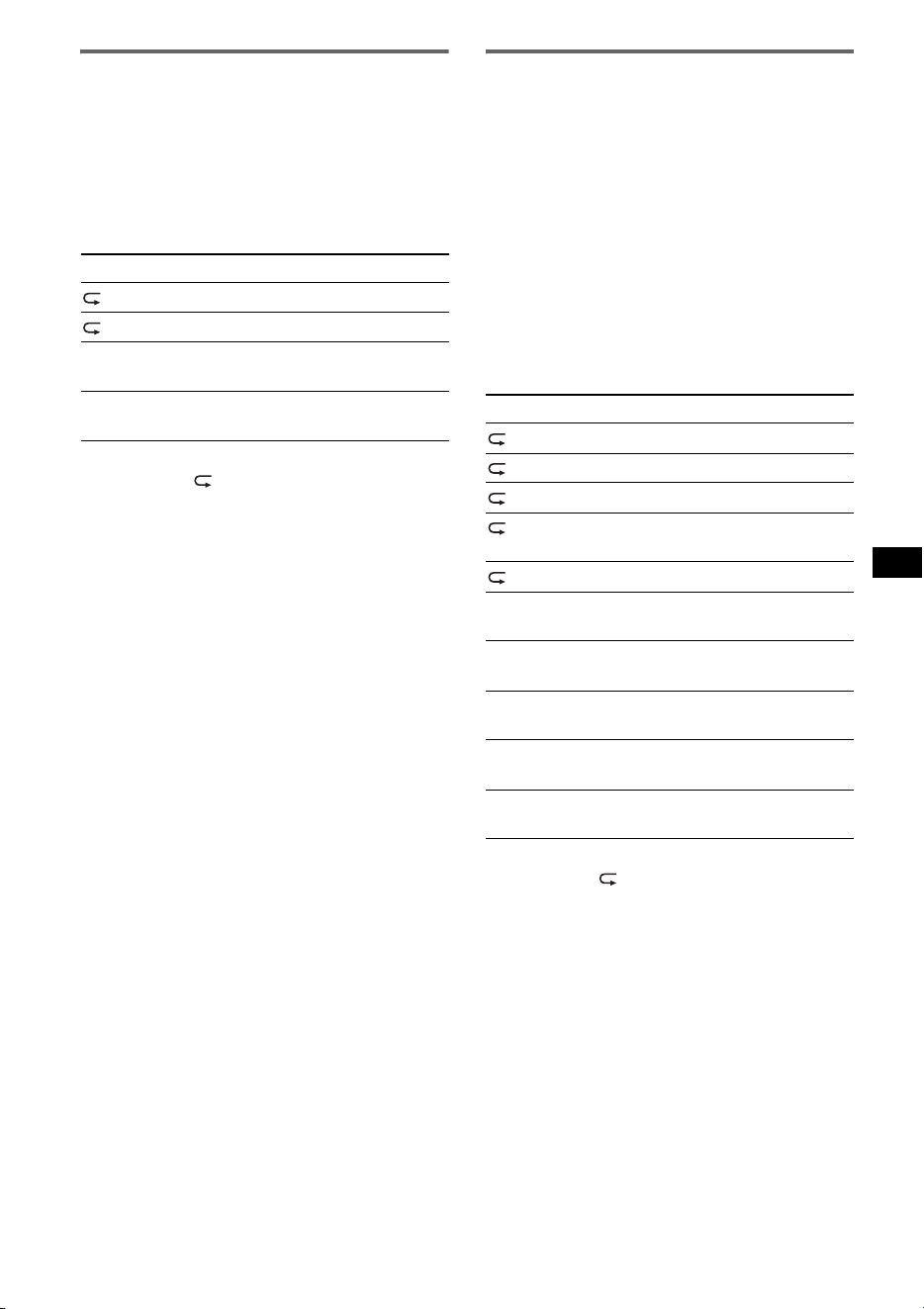
11
Écoute de musique sur un
périphérique audio de stockage de
masse
Lecture répétée et lecture aléatoire
1 En cours de lecture, appuyez sur (3) (REP) ou
sur (4) (SHUF) de façon répétée jusqu’à ce
que le réglage de votre choix apparaisse.
Pour revenir au mode de lecture normal,
sélectionnez « OFF » ou « SHUF OFF ».
Écoute de musique sur un
« Walkman » (périphérique audio
ATRAC)
1 En cours de lecture, appuyez
plusieurs fois sur (MODE) jusqu’à ce
que le réglage souhaité apparaisse.
Le paramètre change comme suit :
ALBUM t TRACK t GENRE t
PLAYLIST t ARTIST
Lecture répétée et lecture aléatoire
1 En cours de lecture, appuyez sur (3) (REP) ou
sur (4) (SHUF) jusqu’à ce que le réglage
souhaité apparaisse.
Pour revenir au mode de lecture normal,
sélectionnez « OFF » ou « SHUF OFF ».
Sélectionnez Pour lire
TRACK une plage en boucle.
ALBUM un album en boucle.
SHUF ALBUM un album dans un ordre
aléatoire.
SHUF DEVICE un périphérique dans un
ordre aléatoire.
Sélectionnez Pour lire
TRACK une plage en boucle.
ALBUM un album en boucle.
ARTIST un artiste en boucle.
PLAYLIST une liste de lecture en
boucle.
GENRE un genre en boucle.
SHUF ALBUM un album dans un ordre
aléatoire.
SHUF ARTIST un artiste dans un ordre
aléatoire.
SHUF PLAYLIST une liste de lecture dans
un ordre aléatoire.
SHUF GENRE un genre dans un ordre
aléatoire.
SHUF DEVICE un périphérique dans un
ordre aléatoire.
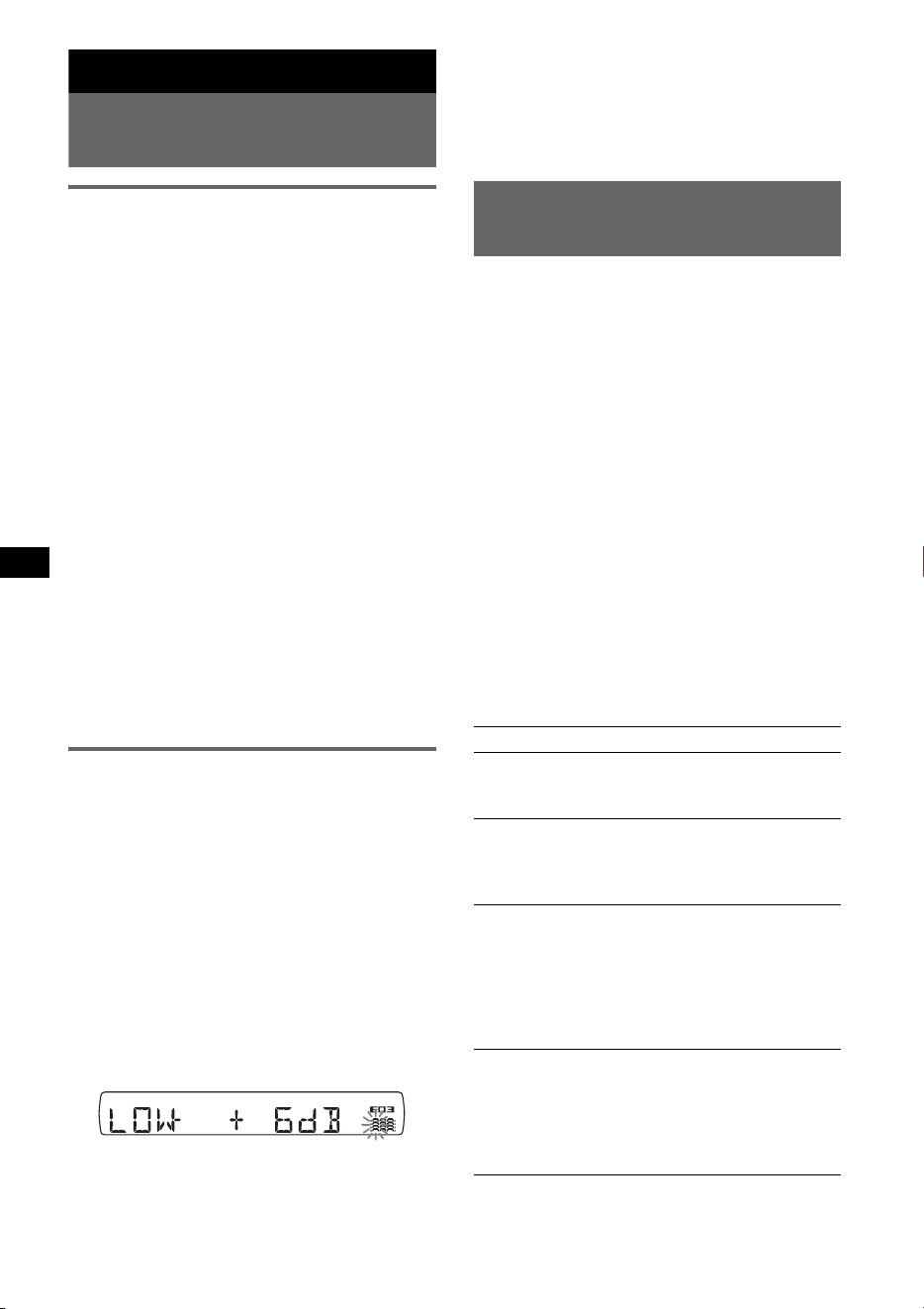
12
Autres fonctions
Changement des réglages du
son
Réglage des caractéristiques du
son — BAL/FAD/SUB
Vous pouvez régler la balance gauche/droite,
l’équilibre avant/arrière, ainsi que le volume du
caisson de graves.
1 Appuyez plusieurs fois sur la touche
de sélection jusqu’à ce que « BAL »,
« FAD », « SUB » apparaisse.
Le rubrique change comme suit :
LOW*
1
t MID*
1
t HI*
1
t
BAL (gauche-droite) t
FAD (avant-arrière) t
SUB (volume du caisson de graves)*
2
t
AUX*
3
*1 Lorsque EQ3 est activé (page 12).
*2 Lorsque la sortie audio est réglée à « SUB »
(page 12).
« ATT » s’affiche au réglage minimal et peut
être réglé suivant 21 incréments.
*3 Lorsque la source AUX est activée (page 13).
2 Tournez la molette de réglage pour
régler le paramètre sélectionné.
Après 3 secondes le réglage est terminé et la
fenêtre d’affichage revient au mode de
lecture/réception normal.
Personnalisation de la courbe de
l’égaliseur — EQ3
L’option « CUSTOM » de EQ3 vous permet
d’effectuer vos propres réglages de l’égaliseur.
1 Sélectionnez une source, puis
appuyez plusieurs fois sur (EQ3) pour
sélectionner « CUSTOM ».
2 Appuyez plusieurs fois sur la touche
de sélection jusqu’à ce que « LOW »,
« MID » ou « HI » apparaisse.
3 Tournez la molette de réglage pour
régler le paramètre sélectionné.
Le niveau de volume peut être réglé par
incréments de 1 dB, de – 10 dB à + 10 dB.
Répétez les étapes 2 et 3 pour régler la courbe
de l’égaliseur.
Pour restaurer la courbe de l’égaliseur par
défaut, appuyez sur la touche de sélection et
maintenez-la enfoncée avant la fin du réglage.
Après 3 secondes le réglage est terminé, et la
fenêtre d’affichage revient au mode de
lecture/réception normal.
Conseil
D’autres types d’égaliseur peuvent aussi être réglés.
Réglage des paramètres de
configuration — SET
1 Appuyez sur la touche de sélection et
maintenez-la enfoncée.
L’écran de configuration apparaît.
2 Appuyez plusieurs fois sur la touche
de sélection jusqu’à ce que le
paramètre de votre choix apparaisse.
3 Tournez la molette de réglage pour
sélectionner le réglage
(exemple : « ON » ou « OFF »).
4 Appuyez sur la touche de sélection et
maintenez-la enfoncée.
Le réglage est terminé, la fenêtre d’affichage
revient au mode de lecture/réception normal.
Remarque
Les rubriques affichées diffèrent selon la source et le
réglage.
Les paramètres suivants peuvent être réglés
(reportez-vous à la page indiquée pour plus de
détails) :
«
z » indique les réglages par défaut.
CLOCK-ADJ (Réglage de l’horloge) (page 4)
BEEP
Pour régler « BEEP-ON » (z) ou « BEEP-
OFF ».
AUX-A*
1
(AUX Audio)
Pour régler l’affichage de la source AUX à
« AUX-A-ON » (
z) ou « AUX-A-OFF »
(page 13).
A.OFF (Arrêt automatique)
Pour éteindre automatiquement après un laps de
temps souhaité après la mise hors tension de
l’appareil.
– « A.OFF-NO » (
z), « A.OFF-30S
(Secondes) », « A.OFF-30M (Minutes) » ou
« A.OFF-60M (Minutes) ».
SUB/REAR*
1
Pour commuter la sortie audio.
– « SUB-OUT » (
z) : pour émettre vers un
caisson de graves.
– « REAR-OUT » : pour émettre vers un
amplificateur de puissance.
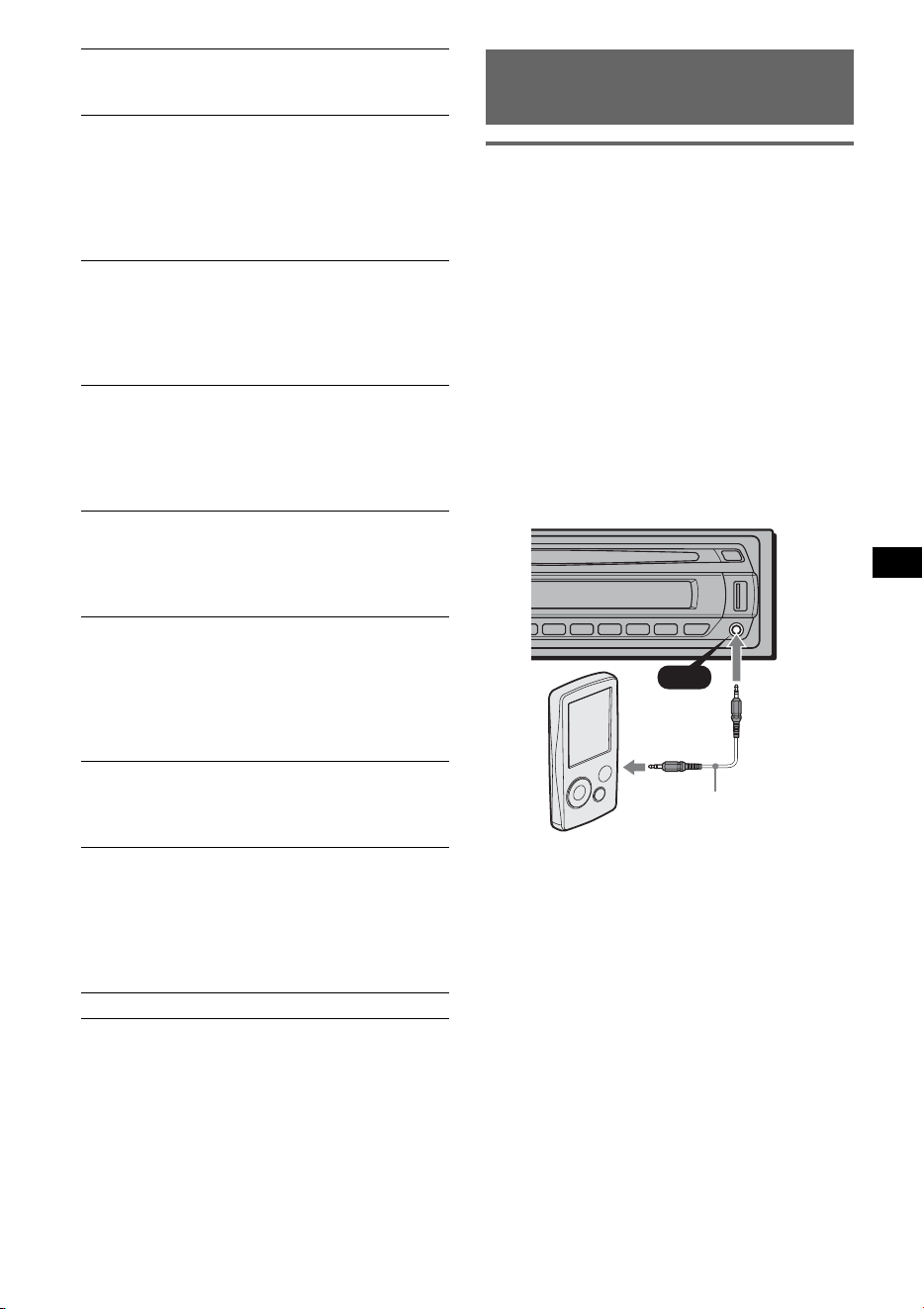
13
Utilisation d’un équipement en
option
Appareils audio auxiliaires
En raccordant un appareil audio portatif en
option à la prise d’entrée AUX (mini-prise
stéréo) de l’appareil, puis en sélectionnant
simplement la source, vous pouvez écouter le son
par l’intermédiaire des haut-parleurs de votre
voiture. Vous pouvez régler le niveau du volume
quelle que soit la différence de son entre
l’appareil et l’appareil audio portatif. Suivez la
procédure ci-dessous :
Raccordement de l’appareil audio
portatif
1 Mettez l’appareil audio portatif hors tension.
2 Baissez le volume sur l’appareil.
3 Procédez au le raccordement à l’appareil.
* Veillez à utiliser une fiche de type droite.
Réglage du niveau de volume
Avant de commencer la lecture, n’oubliez pas de
régler le volume de chaque périphérique audio
connecté.
1 Baissez le volume de l’appareil.
2 Appuyez plusieurs fois sur la touche
(SOURCE) jusqu’à ce que l’indication
« AUX » s’affiche.
L’indication « AUX FRONT IN » apparaît.
3 Lancez la lecture sur l’appareil audio portatif,
à un volume modéré.
4 Réglez votre appareil sur le volume d’écoute
habituel.
DEMO
(Démonstration)
Pour régler « DEMO-ON » (z) ou « DEMO-
OFF ».
DIM (Régulateur de luminosité)
Pour modifier la luminosité de la fenêtre
d’affichage.
– « DIM-ON » : pour réduit la luminosité de la
fenêtre d’affichage.
– « DIM-OFF » (
z) : pour désactiver le
régulateur de luminosité.
M.DSPL (Affichage animé)
Pour sélectionner le mode d’affichage animé.
– « M.DSPL-SA » (
z) : pour afficher les motifs
animés et l’analyseur de spectre.
– « M.DSPL-OFF » : pour désactiver l’affichage
animé.
A.SCRL (Défilement automatique)
Pour faire défiler automatiquement une option
dont l’affichage est long lorsque vous changez
de disque, d’album ou de plage.
– « A.SCRL-ON » (
z) : pour faire défiler.
– « A.SCRL-OFF » : pour ne pas faire défiler.
LOCAL (Mode de recherche locale)
– « LOCAL-ON » : pour syntoniser uniquement
les stations dont les signaux sont puissants.
– « LOCAL-OFF » (
z) : pour syntoniser une
réception normale.
MONO*
2
(Monaural mode)
Pour améliorer uné réception FM médiocre,
sélectionnez le mode de réception mono.
– « MONO-ON » : pour écouter les émissions
stéréo en mono.
– « MONO-OFF » (
z) : pour écouter les
émissions stéréo en stéréo.
LPF*
3
(Filtre passe-bas)
Pour sélectionner la fréquence de coupure du
caisson des graves : « LPF OFF » (
z),
« LPF125Hz » ou « LPF 78Hz ».
LOUD (Intensité sonore)
Pour vous permettre d’entendre des sons nets à
des volumes faibles.
– « LOUD-ON » : pour amplifier les graves et
les aigus.
– « LOUD-OFF » (
z) : pour ne pas amplifier les
graves et les aigus.
BTM (page 9)
*1 Lorsque l’appareil est hors tension.
*2 Lors d’une réception FM.
*3 Lorsque la sortie audio est réglée à « SUB ».
suite à la page suivante t
AUX
AUX
Cordon de raccordement*
(non fourni)
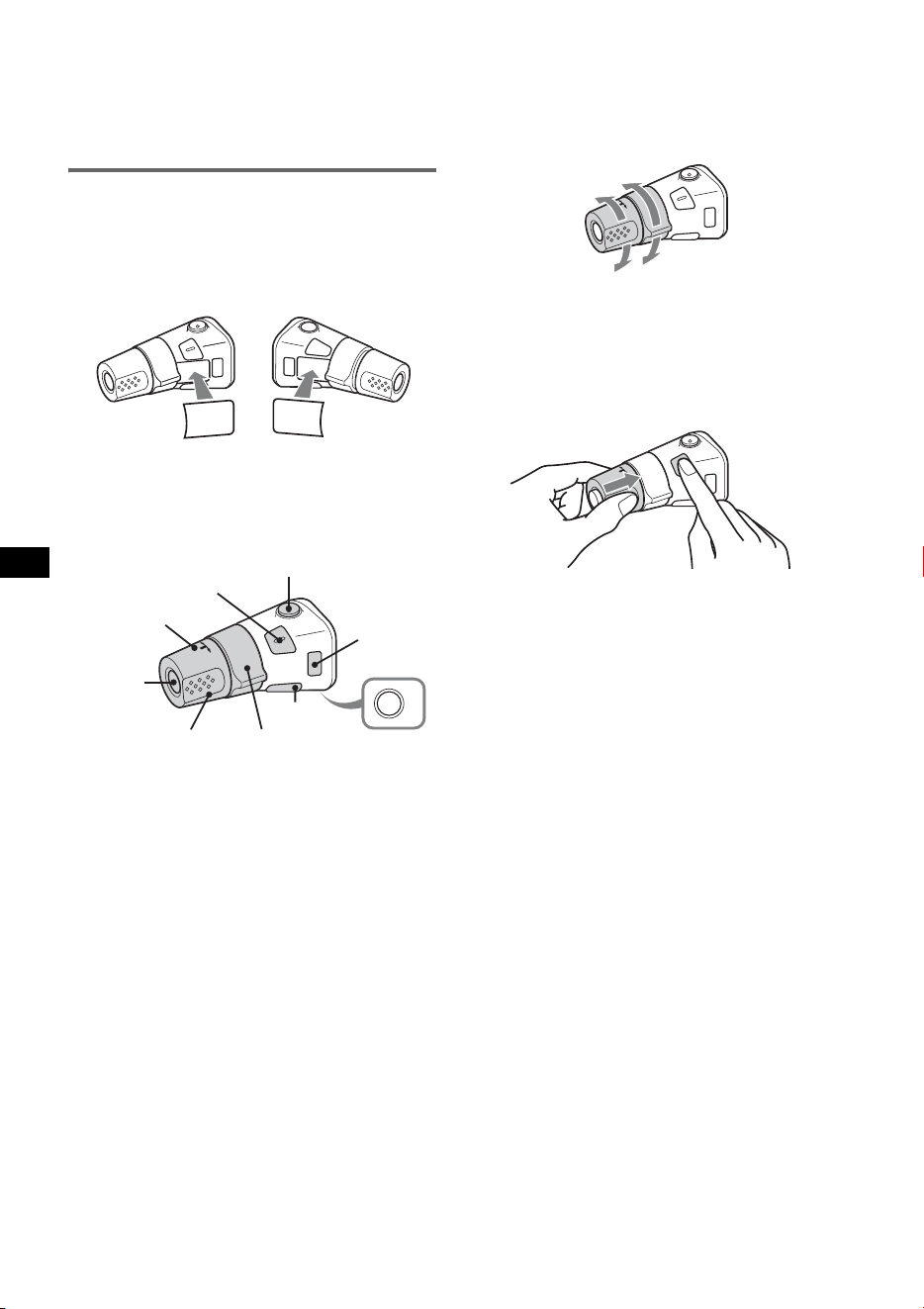
14
5 Appuyez plusieurs fois sur la touche de
sélection jusqu’à ce que « AUX » apparaisse,
puis tournez la molette de réglage du volume
pour régler le niveau d’entrée (– 8 dB à
+ 18 dB).
Satellite de commande RM-X4S
Installation de l’étiquette
Apposez l’étiquette comportant les indications
suivant la position de montage du satellite de
commande.
Emplacement des commandes
Les touches correspondantes du satellite de
commande pilotent les mêmes fonctions que
celles de l’appareil.
Les commandes suivantes du satellite de
commande ont une fonction différente de celles
de l’appareil.
• Touche ATT (atténuation du son)
Permet d’atténuer le son. Appuyez de nouveau
sur cette touche pour annuler.
• Touche SEL (sélection)
Identique à la touche de sélection de l’appareil.
En mode Quick-BrowZer, la touche
(SEL) (sélection) est inactive.
• Commande PRESET/DISC
CD/USB : identique à la touche
(1)/(2) (ALBUM –/+) de l’appareil (appuyez
et tournez).
Radio : permet de capter les stations
enregistrées (appuyez et tournez).
• Commande VOL (volume)
Identique à la molette de réglage de l’appareil
(tournez).
• Commande SEEK/AMS
Identique à (SEEK) –/+ sur l’appareil (tournez
ou tournez et maintenez).
• Touche DSPL (affichage)
Permet de changer les rubriques d’affichage.
Modification du sens de
fonctionnement
Le sens de fonctionnement des commandes est
réglé par défaut comme indiqué dans
l’illustration ci-dessous.
Si vous devez monter le satellite de commande
du côté droit de la colonne de direction, vous
pouvez inverser le sens de fonctionnement.
1 Tout en appuyant sur la commande VOL,
appuyez sur la touche (SEL) et maintenez-la
enfoncée.
SE
L
DS
PL
M
O
D
E
S
E
L
D
S
P
L
M
O
D
E
OFF
ATT
SEL
SOURCE
DSPL
MODE
OFF
VOL
SEEK/AMS
PRESET/
DISC
Pour augmenter
Pour diminuer
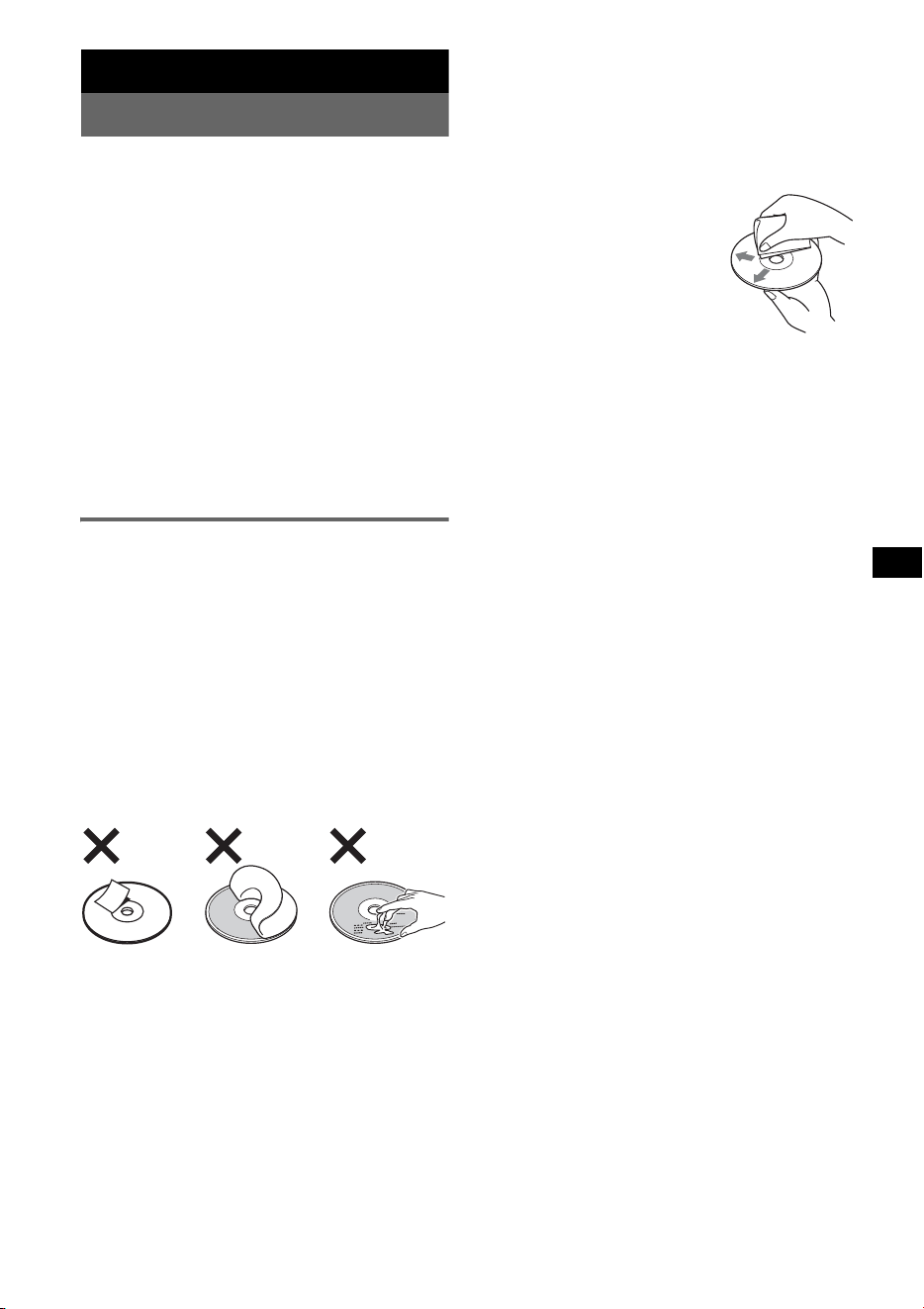
15
Informations complémentaires
Précautions
• Si votre véhicule est resté stationné en plein soleil,
laissez refroidir l’appareil avant de l’utiliser.
• L’antenne électrique se déploie automatiquement
lorsque l’appareil fonctionnement.
Condensation
Par temps de pluie ou dans des régions très humides,
de l’humidité peut se condenser à l’intérieur des
lentilles et dans la fenêtre d’affichage de l’appareil.
Si cela se produit, l’appareil ne fonctionne pas
correctement. Dans ce cas, retirez le disque et
attendez environ une heure que l’humidité se soit
évaporée.
Pour conserver un son de haute
qualité
Veillez à ne pas renverser de jus de fruit ou d’autres
boissons sucrées sur l’appareil ou sur les disques.
Remarques sur les disques
• Pour qu’un le disque reste propre, ne touchez pas
sa surface. Saisissez-le par les bords.
• Rangez vos disques dans leurs boîtier ou dans un
chargeurs lorsque vous ne vous en servez pas.
• N’exposez pas les disques à des températures
élevées. Évitez de les laisser dans un véhicule en
stationnement ou sur le tableau de bord ou la plage
arrière.
• Ne collez pas d’étiquettes sur les disques et
n’utilisez pas de disques rendus collants par de
l’encre ou des résidus. De tels disques peuvent
s’arrêter de tourner en cours de lecture et
provoquer des problèmes de fonctionnement ou
être endommagés.
• N’utilisez pas de disques sur lesquels sont collés
des étiquettes ou des autocollants.
L’utilisation de tels disques peut entraîner les
problèmes de fonctionnement suivants :
– Impossibilité d’éjecter un disque (parce que
l’étiquette ou l’autocollant se décollé et bloque
le mécanisme d’éjection).
– Erreurs de lecture des données audio (par ex.,
sauts de lecture ou aucune lecture) provoquées
par une déformation du disque suite au
rétrécissement de l’étiquette ou de l’autocollant
sous l’effet de la chaleur.
• Les disques de forme non standard (ex.: en forme
de cœur, de carré ou d’étoile) ne peuvent pas être
lus avec cet appareil. Vous risquez d’endommager
votre appareil si vous essayez de le faire.
N’utilisez pas de tels disques.
• Cet appareil ne permet pas la lecture des CD de
8 cm (3
1
/4 po).
• Avant la lecture, nettoyez les
disques avec un chiffon de
nettoyage disponible dans le
commerce. Essuyez chaque
disque en partant du centre vers
l’extérieur. N’utilisez pas de
solvants tels que de l’essence,
du diluant, des produits de
nettoyants vendus dans le
commerce ou des vaporisateurs
antistatiques destinés aux
disques analogiques.
Remarques sur les disques CD-R/
CD-RW
• Il est possible que cet appareil ne puisse pas lire
certains CD-R/CD-RW (en fonction de l’appareil
utilisé pour l’enregistrement ou de l’état du
disque).
• Cet appareil ne permet pas la lecture des CD-R/
CD-RW non finalisés.
• L’appareil est compatible avec le format ISO 9660
niveau 1 ou 2, le format d’extensions Joliet/
Romeo et les multisessions.
• Nombre maximal de :
– dossiers (albums) : 150 (y compris le répertoire
de base et les dossiers vides).
– fichiers (plages) et dossiers contenus sur un
disque : 300 (lorsqu’un nom de fichier ou de
dossier contient un grand nombre de caractères,
ce nombre peut être inférieur à 300).
– caractères affichables pour un nom de dossier/
fichier : 32 (Joliet) ou 64 (Romeo).
• Lorsque le disque est enregistré en multisession,
seule la première plage du format de la première
session est identifiée et lue (touts les autres
formats sont ignorés). La priorité du format est la
suivante : CD-DA et MP3/WMA/AAC.
– Lorsque la première plage est un CD-DA, seul le
CD-DA de la première session est lu.
– Lorsque la première plage n’est pas un CD-DA,
une session MP3/WMA/AAC est lue. Si le
disque ne contient aucune donnée dans ces
formats, « NO MUSIC » s’affiche.
suite à la page suivante t
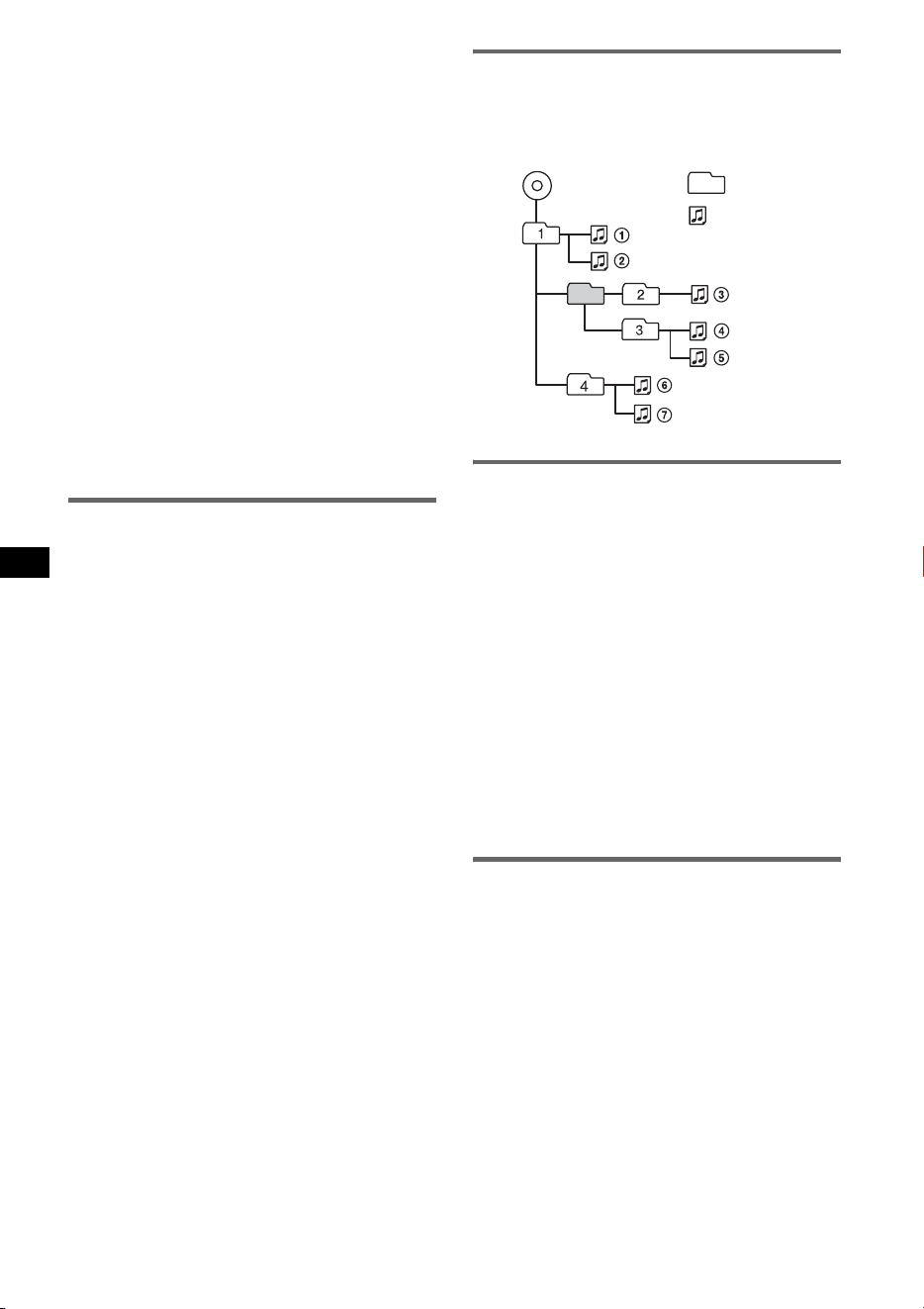
16
Disques de musique encodés avec
une technologie de protection des
droits d’auteur
Cet appareil est conçu pour la lecture des disques
conformes à la norme Compact Disc (CD).
Dernièrement, certaines maisons de disques ont
lancé sur le marché divers types de disques de
musique encodés selon des technologies de
protection des droits d’auteur. Notez que parmi ces
types de disques, certains ne sont pas conformes à la
norme CD et ne peuvent pas être lus avec cet
appareil.
À propos des périphériques USB
• Vous pouvez utiliser des périphériques USB de
stockage de masse et des périphériques audio
ATRAC conformes à la norme USB. Toutefois, cet
appareil ne peut pas reconnaître les périphériques
USB raccordés via un HUB USB. Pour plus de
détails sur la compatibilité de votre périphérique
USB, visitez le site Web d’assistance de Sony
(page 21).
• Le codec correspondant dépend du type de
périphérique.
– Périphérique de stockage de masse :
MP3/WMA/AAC
– Périphérique audio ATRAC : ATRAC/MP3/
WMA/AAC
• La lecture de fichiers DRM (gestion des droits
numériques) d’un format autre que ATRAC peut
être impossible.
• Le nombre maximal de données pouvant être
affichées est le suivant.
Périphérique de stockage de masse :
– dossiers (albums) : 128, fichiers (plages) par
dossier : 500
Périphérique audio ATRAC : ATRAC/MP3/
WMA/AAC
– albums/artistes/listes de lecture/genres : 65 535,
plages : 65 535
Remarques
• Si vous utilisez un câble pour les raccordements,
utilisez le câble fourni avec le périphérique USB.
• N’utilisez pas de périphérique USB encombrant ou
lourd pouvant gêner la conduite.
• Ne laissez pas de périphérique USB dans un
véhicule garé, car cela pourrait entraîner des
problèmes de fonctionnement.
• Selon la quantité de données enregistrées, la
lecture peut mettre quelques instants à démarrer.
• Il est recommandé d’effectuer des copies de
sauvegarde des données contenues dans les
périphérique USB.
Ordre de lecture de fichiers MP3/
WMA/AAC (CD-R/RW ou
périphérique de stockage de
masse)
À propos des fichiers MP3
• MP3, qui signifie MPEG-1 Audio Layer-3, est une
norme de format de compression des fichiers
audio. Elle permet la compression des fichiers
audio à environ 1/10e de leur taille d’origine.
• Les versions des étiquettes ID3 1.0, 1.1, 2.2, 2.3 et
2.4 s’appliquent uniquement au format MP3.
L’étiquette ID3 compte 15/30 caractères
(1.0 et 1.1) ou 63/126 caractères (2.2, 2.3 et 2.4).
• Lors de l’identification d’un fichier MP3, veillez à
ajouter l’extension « .mp3 » au nom du fichier.
• Pendant la lecture ou pendant l’avance/le retour
rapide d’un fichier MP3 VBR (débit binaire
variable), le temps de lecture écoulé affiché peut
ne pas être correct.
Remarque
Il est possible que le son soit intermittent lors de la
lecture d’un fichier MP3 à haut débit binaire
(par exemple 320 kbit/s).
À propos des fichiers WMA
• WMA, qui signifie Windows Media Audio, est
une norme de format de compression des fichiers
audio. Elle perme la les données de CD audio à
environ 1/22e* de leur taille d’origine.
• L’étiquette WMA compte 63 caractères.
• Lors de l’identification d’un fichier WMA, veillez
à ajouter l’extension « .wma » au nom du fichier.
• Pendant la lecture ou pendant l’avance/le retour
rapide d’un fichier WMA VBR (débit binaire
variable), le temps de lecture écoulé affiché peut
ne pas être correct.
* uniquement pour 64 kbit/s
Remarque
La lecture des fichiers WMA suivants n’est pas prise
en charge.
– compression sans perte
Remarque sur les DualDiscs
Un DualDisc est un disque double face qui
comporte les données d’un DVD sur une face et
des données audio numériques sur l’autre face.
La face du contenu audio des DualDiscs n’étant
pas conforme à la norme Compact Disc (CD), la
lecture de ces disques sur cet appareil n’est pas
garantie.
Dossier
(album)
Fichier MP3/
WMA/AAC
(plage)
MP3/WMA/AAC
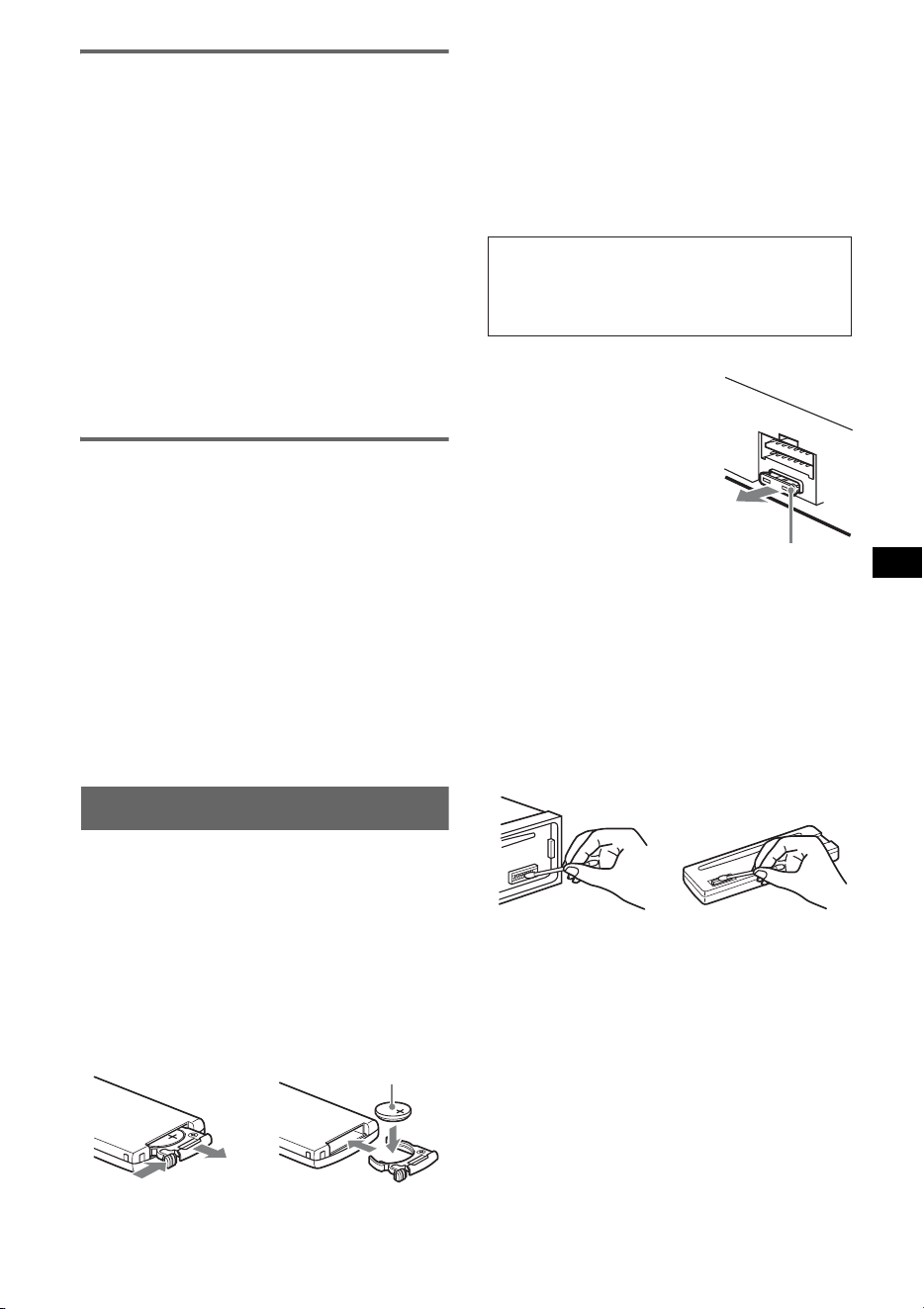
17
À propos des fichiers AAC
• AAC, qui signifie Advanced Audio Coding, est
une norme de format de compression des fichiers
audio. Elle permet la compression des données de
CD audio à environ 1/11e* de leur taille d’origine.
• L’étiquette AAC comporte 126 caractères.
• Lors de l’identification d’un fichier AAC, veillez à
ajouter l’extension « .m4a » au nom du fichier.
• Pendant la lecture ou pendant l’avance/le retour
rapide d’un fichier AAC VBR (débit binaire
variable), le temps de lecture écoulé affiché peut
ne pas être correct.
* uniquement pour 128 kbit/s
Remarque
La lecture des fichiers AAC suivants n’est pas prise en
charge.
– compression sans perte
– protection des droits d’auteur
À propos des fichiers ATRAC
Format ATRAC3plus
ATRAC3, qui signifie Adaptive Transform Acoustic
Coding3, est une technologie de compression audio.
Il comprime les données de CD audio à environ
1/10e de leur taille initiale. ATRAC3plus est un
format étendu de ATRAC3 et permet la compression
des données des CD audio à environ 1/20e de leur
taille d’origine. Cet appareil accepte à la fois les
formats ATRAC3 et ATRAC3plus.
Les informations textuelles de SonicStage sont
affichées.
Si vous avez des questions ou des problèmes
concernant cet appareil qui ne sont pas abordés dans
ce mode d’emploi, contactez votre détaillant Sony.
Entretien
Remplacement de la pile au lithium
de la mini-télécommande
Dans des conditions d’utilisation normales, la pile
dure environ 1 an. (En fonction des conditions
d’utilisation, sa durée de vie peut être plus courte.)
Lorsque la pile est faible, la portée de la mini-
télécommande diminue. Remplacez la pile par une
pile au lithium CR2025. L’utilisation de tout autre
type de pile présente un risque d’incendie ou
d’explosion.
Remarques sur la pile au lithium
• Tenez la pile au lithium hors de la portée des
enfants. En cas d’ingestion de la pile, consultez
immédiatement un médecin.
• Essuyez la pile avec un chiffon sec pour assurer un
bon contact.
• Veillez à respecter la polarité lors de l’installation de
la pile.
• Ne tenez pas la pile avec des pinces métalliques,
car cela peat entraîner un court-circuit.
Remplacement du
fusible
Lorsque vous remplacez le
fusible, veillez à utiliser un
fusible dont l’intensité, en
ampères, correspond à la valeur
indiquée sur le fusible usagé. Si
le fusible saute, vérifiez le
branchement de l’alimentation
et remplacez le fusible. Si le
nouveau fusible fond
également, il est possible que
l’appareil soit défectueux. Dans ce cas, consultez
votre détaillant Sony le plus proche.
Nettoyage des connecteurs
L’appareil peut ne pas fonctionner correctement si
les connecteurs entre l’appareil et la façade sont
encrassés. Pour éviter cette situation, retirez la
façade (page 5) et nettoyez les connecteurs avec un
coton-tige. N’exercez pas une pression trop forte,
car les connecteurs pourraient être endommagés.
Remarques
• Pour plus de sécurité, coupez le moteur avant de
nettoyer les connecteurs et retirez la clé du contact.
• Ne touchez jamais les connecteurs directement
avec les doigts ou avec un objet métallique.
1
2
Pôle + vers le haut
c
ATTENTION
Utilisée de façon incorrecte, la pile peut
exploser. Ne pas la recharger, la démonter ni
la jeter au feu.
Fusible (10 A)
Appareil principal
Arrière de la façade
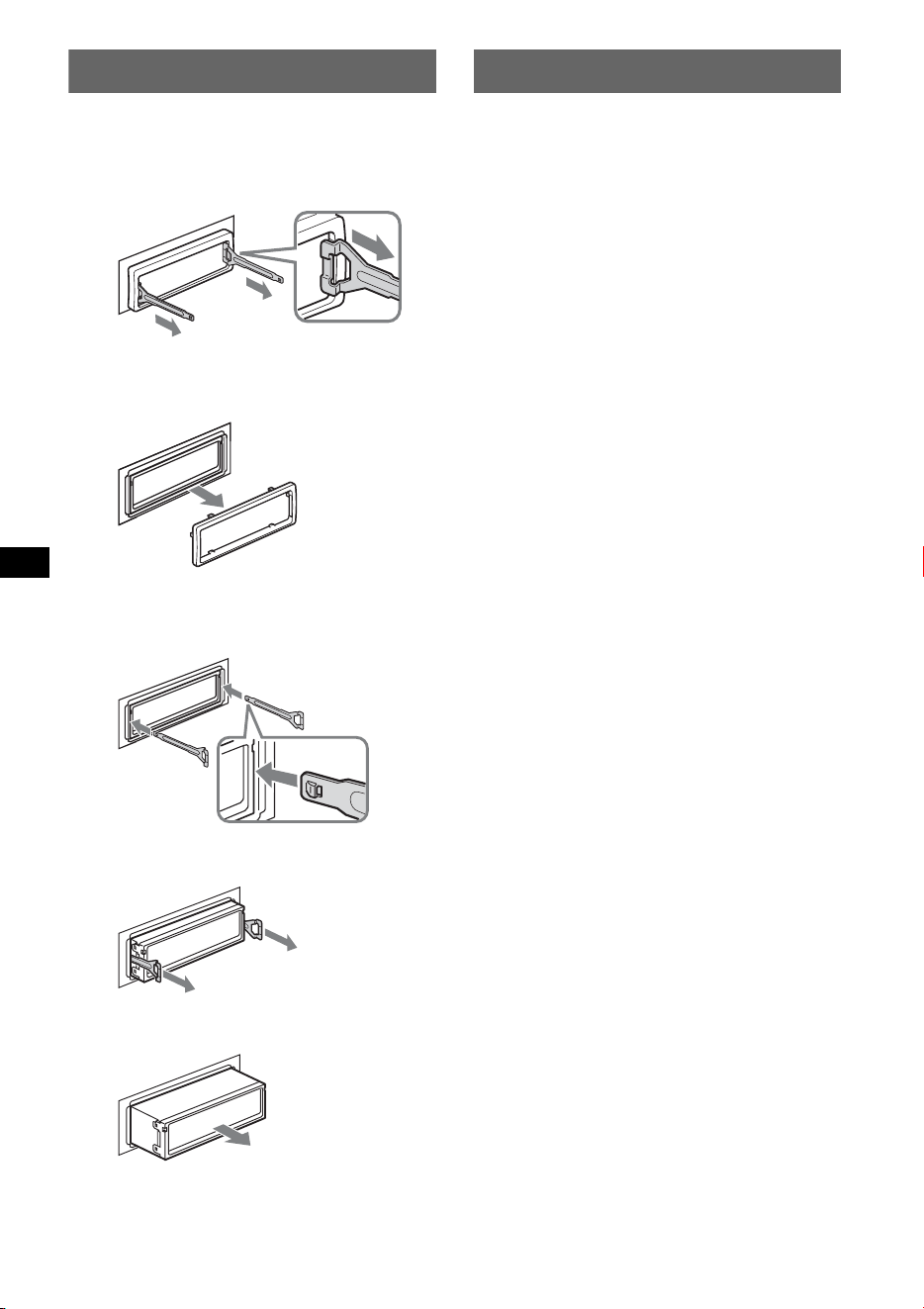
18
Démontage de l’appareil
1 Retirez le tour de protection.
1 Retirez la façade (page 5).
2 Insérez les clés de déblocage
simultanément dans le tour de protection.
3 Tirez sur les clés de déblocage pour retirer
le tour de protection.
2 Retirez l’appareil.
1 Insérez simultanément les deux clés de
déblocage jusqu’au déclic.
2 Tirez sur les clés de déblocage pour
extraire l’appareil.
3 Faites glisser l’appareil en dehors de son
support.
Caractéristiques techniques
Lecteur CD
Rapport signal/bruit : 120 dB
Réponse en fréquence : 10 à 20 000 Hz
Pleurage et scintillement : En dessous du seuil
mesurable
Radio
FM
Plage de syntonisation : 87,5 à 107,9 MHz
Borne d’antenne : Connecteur d’antenne externe
Fréquence intermédiaire : 10,7 MHz/450 kHz
Sensibilité utile : 9 dBf
Sélectivité : 75 dB à 400 kHz
Rapport signal/bruit : 67 dB (stéréo), 69 dB (mono)
Distorsion harmonique à 1 kHz : 0,5 % (stéréo),
0,3 % (mono)
Séparation : 35 dB à 1 kHz
Réponse en fréquence : 30 à 15 000 Hz
AM
Plage de syntonisation : 530 à 1 710 kHz
Borne d’antenne : Connecteur d’antenne externe
Fréquence intermédiaire : 10,7 MHz/450 kHz
Sensibilité : 30 µV
Lecteur USB
Interface : USB (haute vitesse)
Courant maximal : 500 mA
Amplificateur de puissance
Sorties : Sorties de haut-parleurs
(connecteurs de sécurité)
Impédance des haut-parleurs : 4 à 8 ohms
Puissance de sortie maximale : 52 W × 4 (à 4 ohms)
Généralités
Sorties :
Borne sorties audio
(commutation arrière/caisson de graves)
Borne de commande de relais d’antenne électrique
Borne de commande d’amplificateur de puissance
Entrées :
Borne d’entrée de télécommande
Borne d’entrée de l’antenne
Prise d’entrée AUX (mini-prise stéréo)
Commandes de tonalité :
Graves : ± 10 dB à 60 Hz (XPLOD)
Médiums : ± 10 dB à 1 kHz (XPLOD)
Aigus : ± 10 dB à 10 kHz (XPLOD)
Alimentation requise : Batterie de voiture 12 V CC
(masse négative)
Dimensions : Environ 178 × 50 × 179 mm
(7
1
/8 × 2 × 7
1
/8 po) (l/h/p)
Dimensions du support : Environ 182 × 53 × 162 mm
(7
1
/4 × 2
1
/8 × 6
1
/2 po) (l/h/p)
Poids : Environ 1,2 kg (2 lb 11 oz)
Accessoires fournis :
Mini-télécommande : RM-X151
Composants destinés à l’installation et aux
raccordements (1 jeu)
Accessoire en option :
Satellite de commande : RM-X4S
Orientez les clés de
déblocage comme illustré
.
Tournez le
crochet vers
l’intérieur.
19
Il est possible que votre détaillant ne dispose pas de
certains accessoires énoncés ci-dessus.
Communiquez avec lui pour plus de détails.
La conception et les caractéristiques techniques sont
sujettes à modification sans préavis.
Dépannage
La liste de contrôles suivante vous aidera à remédier
aux problèmes que vous pourriez rencontrer avec cet
appareil.
Avant de passer en revue la liste de contrôles
ci-dessous, vérifiez les procédures de raccordement
et d’utilisation.
Licence de la technologie de codage audio MPEG
Layer-3 et des brevets obtenue de Fraunhofer IIS et
Thomson.
Ce produit est protégé par des droits de propriété
intellectuelle de Microsoft Corporation. Toute
utilisation ou diffusion de la technologie décrite
sortant du cadre de l’utilisation de ce produit est
interdite sans licence accordée par Microsoft ou
une filiale autorisée de Microsoft.
Les fournisseurs de ce contenu utilisent la
technologie de gestion des droits numériques pour
Windows Media contenue dans cet appareil
(« WM-DRM ») pour protéger l’intégrité de leur
contenu (« Contenu sécurisé ») pour que la
propriété intellectuelle, y compris les droits
d’auteur, de ce contenu, ne soit pas détournée.
Cet appareil utilise le logiciel WM-DRM pour lire
le contenu sécurisé (« Logiciel WM-DRM »). Si la
sécurité du logiciel WM-DRM de cet appareil a été
compromise, les propriétaires du contenu sécurisé
(« Propriétaires du contenu sécurisé ») peuvent
exiger de Microsoft qu’il refuse le droit à WM-
DRM Software d’acquérir de nouvelles licences
pour copier, afficher et/ou lire le contenu sécurisé.
La révocation ne modifie pas l’autorisation de
WM-DRM Software de lire le contenu non
protégé. Une liste des WM-DRM Software
révoqués est envoyée sur votre appareil lorsque
vous téléchargez une licence relative au contenu
sécurisé à partir d’Internet ou d’un PC. Microsoft
peut également, conjointement à cette licence,
télécharger les listes de révocation sur votre
appareil pour le compte des propriétaires du
contenu sécurisé.
• Aucun retardateur de flamme halogéné n’est utilisé
dans certaines cartes à circuits imprimés.
• Aucun retardateur de flamme halogéné n’est utilisé
dans la composition des coques.
• Du papier est utilisé pour les cales d’emballage.
Généralités
L’appareil n’est pas alimenté.
• Vérifiez le raccordement. Si tout est en ordre, vérifiez
le fusible.
• Si l’appareil est mis hors tension et que l’affichage
disparaît, il est alors impossible de commander
l’appareil avec la télécommande.
t Mettez l’appareil sous tension.
L’antenne électrique ne se déploie pas.
L’antenne électrique ne dispose pas d’un boîtier de
relais.
Aucun son n’est émis.
• Le volume est trop faible.
• La fonction ATT est activée.
• La position de la commande d’équilibre avant/arrière
« FAD » n’est pas réglée pour un système à 2
haut-parleurs.
Aucun bip n’est émis.
• Le bip est désactivé (page 12).
• Un amplificateur de puissance en option est raccordé
et vous n’utilisez pas l’amplificateur intégré.
Le contenu de la mémoire a été effacé.
• La touche RESET a été enfoncée.
t Recommencez la procédure d’enregistrement
dans la mémoire.
• Le cordon d’alimentation ou la batterie a été
déconnecté.
• Le câble d’alimentation n’est pas raccordé
correctement.
Les stations mémorisées sont effacées et
l’heure est remise à zéro.
Le fusible a sauté.
Émission de bruit lorsque la position de la clé
de contact est modifiée.
Les câbles ne sont pas raccordés correctement au
connecteur d’alimentation du véhicule destiné aux
accessoires.
En cours de lecture ou de réception, l’écran du
mode de démonstration apparaît.
Si aucune opération n’est effectuée pendant 5 minutes
alors que le réglage « DEMO-ON » est sélectionné,
l’écran du mode de démonstration apparaît.
t Sélectionnez le réglage « DEMO-OFF » (page 13).
suite à la page suivante t
20
L’affichage disparaît de la fenêtre d’affichage
ou il n’apparaît pas.
• Le régulateur de luminosité est réglé à « DIM-ON »
(page 13).
• L’affichage disparaît si vous maintenez la touche
(OFF) enfoncée.
tMaintenez la touche (OFF) de l’appareil
enfoncée jusqu’à ce que l’affichage apparaisse.
• Les connecteurs sont encrassés (page 17).
La fonction arrêt automatique est inopérante.
L’appareil est sous tension. La fonction arrêt
automatique s’active une fois l’appareil mise hors
tension.
t Mettez l’appareil hors tension.
Impossible de faire fonctionner la mini-
télécommande.
Assurez-vous que vous avez bien retiré la feuille de
protection (page 4).
Lecture de CD
Impossible d’introduire le disque.
• Un autre disque est déjà en place.
• Le disque a été introduit de force à l’envers ou dans le
mauvais sens.
La lecture du disque ne commence pas.
• Le disque est défectueux ou sale.
• Les CD-R/CD-RW ne sont pas destinés à un usage
audio (page 15).
Impossible de lire des fichiers MP3/WMA/AAC.
Le disque n’est pas compatible avec le format et la
version MP3/WMA/AAC (page 16).
Certains fichiers MP3/WMA/AAC exigent un
délai plus long que d’autres avant le début de
la lecture.
La lecture des types de disques suivants exige un délai
de démarrage plus long.
– disques comportant une hiérarchie de dossiers
complexe.
– disques enregistrés en multisession.
– disques auxquels il est possible d’ajouter des
données.
Les rubriques d’affichage ne défilent pas.
• Pour certains disques contenant un grand nombre de
caractères, le fonction de défilement peut être
inopérant.
• La fonction « A.SCRL » est réglée à « OFF ».
tRéglez l’appareil à « A.SCRL-ON » (page 13).
tAppuyez sur la touche (DSPL) (SCRL) et
maintenez-la enfoncée.
Le son saute.
• L’installation est incorrecte.
tInstallez l’appareil suivant un angle de moins de
45° dans un endroit stable de du voiture.
• Le disque est défectueux ou sale.
Les touches de commande ne fonctionnent
pas.
Impossible d’éjecter le disque.
Appuyez sur la touche RESET (page 4).
Réception radio
Impossible de capter des stations.
Le son est parasites.
• Raccordez un câble de commande d’antenne
électrique (bleu) ou un câble d’alimentation
d’accessoires (rouge) au câble d’alimentation de
l’amplificateur d’antenne du véhicule (uniquement si
votre véhicule est équipé d’une antenne FM/AM
intégrée dans la fenêtre arrière ou latérale).
• Vérifiez le raccordement de l’antenne du véhicule.
• L’antenne automatique ne se déploie pas.
t Vérifiez le raccordement du câble de commande
de l’antenne électrique.
• Vérifiez la fréquence.
Impossible de capter une présélection.
• Enregistrez la fréquence correcte dans la mémoire.
• Le signal capté est trop faible.
La syntonisation automatique des stations est
impossible.
• Le réglage du mode de recherche locale est incorrect.
t La syntonisation s’arrête trop souvent :
Réglez l’appareil à « LOCAL-ON » (page 13).
t La syntonisation ne s’arrête sur aucune station :
Réglez l’appareil à « MONO-ON » (page 13).
• Le signal capté est trop faible.
t Réglez manuellement la fréquence.
En cours de réception FM, l’indication « ST »
clignote.
• Réglez la fréquence correctement.
• Le signal capté est trop faible.
t Réglez l’appareil à « MONO-ON » (page 13).
Une émission FM en stéréo est entendu en
mono.
L’appareil est en mode de réception mono.
t Réglez l’appareil à « MONO-OFF » (page 13).
Lecture USB
Ce lecteur ne permet la lecture d’éléments via
un HUB USB.
Cet appareil ne peut pas reconnaître les périphériques
USB raccordés via un HUB USB.
Impossible de lire certains éléments.
Un périphérique USB ne fonctionne pas.
t Raccordez-le de nouveau.
La lecture sur le périphérique USB exige un
délai de démarrage plus long.
Le périphérique USB contient une hiérarchie de
dossiers complexe.
Un bip est émis.
Le périphérique USB a été déconnecté en cours de
lecture.
t Avant de déconnecter un périphérique USB, arrêtez
la lecture afin de ne pas endommager les données.
Le son est intermittent.
Il est possible que le son soit intermittent à un débit
binaire supérieur à 320 kbit/s.
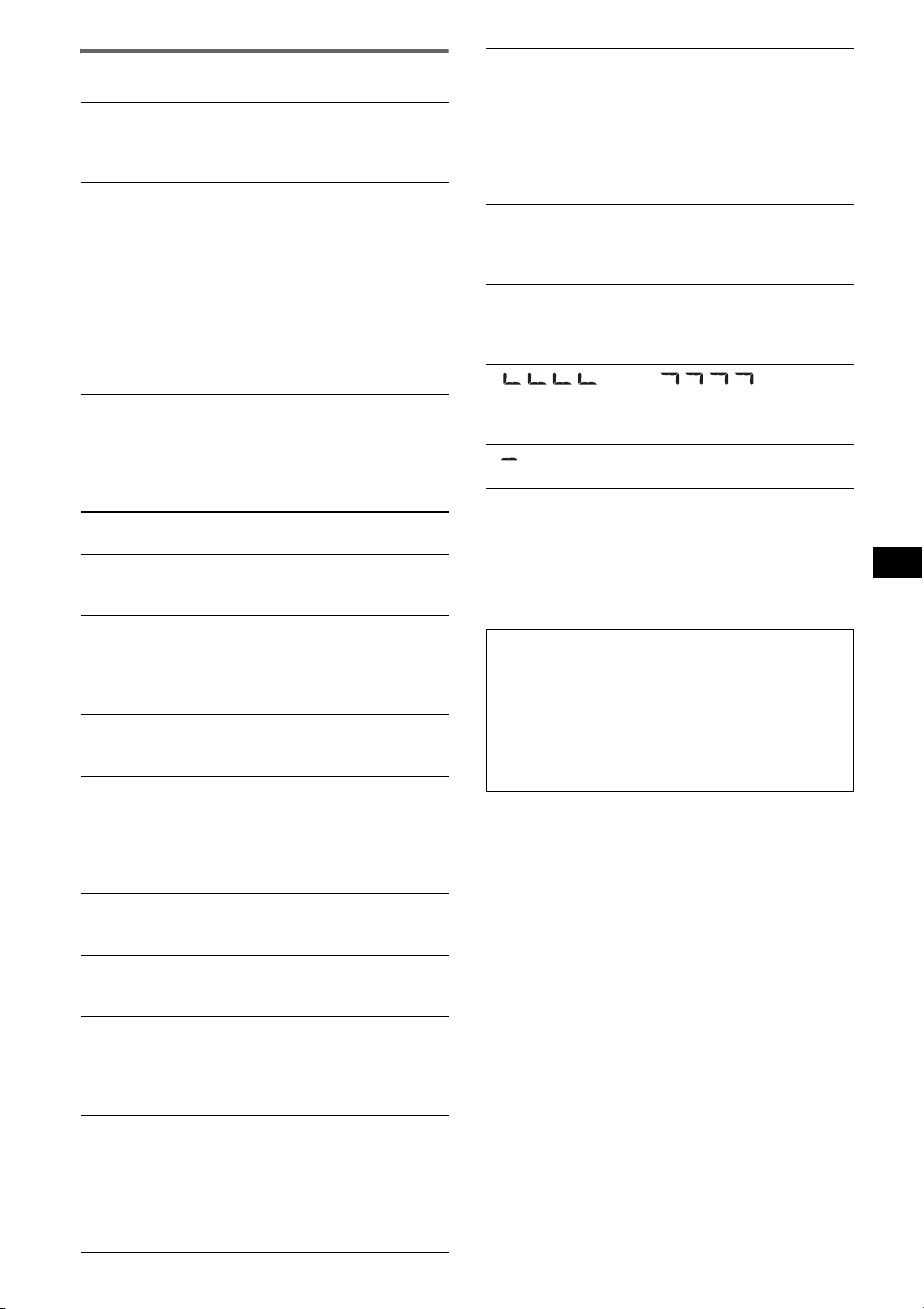
21
Affichage des erreurs et messages
Si ces solutions ne permettent pas d’améliorer la
situation, contactez votre détaillant Sony le plus
proche.
Si vous portez l’appareil à réparer en raison d’un
problème de lecture de CD, apportez le disque
utilisé au moment où le problème s’est produit.
CHECKING
L’appareil confirme le raccordement d’un périphérique
USB.
tAttendez la fin de la confirmation du raccordement.
ERROR
• Le disque est sale ou inséré à l’envers.
t Nettoyez le disque ou insérez-le correctement.
• Un disque vierge a été inséré.
• Le disque ne peut pas être lu en raison de certains
problème.
t Insérez un autre disque.
• Le périphérique USB n’a pas été automatiquement
reconnu.
t Raccordez-le de nouveau.
• Appuyez sur Z pour retirer le disque.
FAILURE
Le raccordement des haut-parleurs ou des
amplificateurs est incorrect.
tReportez-vous au manuel d’installation/
raccordement de ce modèle pour vérifier les
raccordements.
HUB NO SUPRT
Cet appareil ne prend pas en charge les HUB USB.
L. SEEK +/–
Le mode de recherche locale est activé en cours de
syntonisation automatique.
NO DEV (pas de périphérique)
(SOURCE) est sélectionné mais aucun périphérique
USB n’est raccordé. Un périphérique USB ou un câble
USB a été déconnecté en cours de lecture.
tRaccordez un périphérique USB et un câble USB.
NO INFO
Aucune information textuelle ne figure dans le fichier
MP3/WMA/AAC.
NO MUSIC
Le disque ou le périphérique USB ne contient pas de
fichiers de musique.
tInsérez un CD audio dans cet appareil.
tRaccordez un périphérique USB contenant des
fichiers de musique.
NO NAME
Aucun nom de disque/d’album/de plage n’est écrit
dans la plage.
NO TRACK
L’élément sélectionné sur le périphérique USB ne
contient aucun album/aucune plage.
OFFSET
Il se peut que l’appareil soit défectueux.
tVérifiez le raccordement. Si le message d’erreur ne
disparaît pas de l’affchage, contactez votre
détaillant Sony le plus proche.
OVERLOAD
Le périphérique USB est saturé.
tDébranchez le périphérique USB, puis changez la
source en appuyant sur (SOURCE).
tIndique que le périphérique USB ne fonctionne
plus ou qu’un périphérique non pris en charge est
raccordé.
READ
L’appareil lit toutes les informations relatives à la
plage, aux groupes et aux albums du disque ou du
périphérique USB.
t Attendez que la lecture soit terminée et la lecture
commence automatiquement. Selon la structure du
disque ou du périphérique USB, cette opération
peut prendre plus d’une minute.
RESET
Impossible de commander le lecteur CD en raison d’un
problème.
t Appuyez sur la touche RESET (page 4).
USB NO SUPRT (USB non pris en charge)
Le périphérique USB raccordé n’est pas pris en charge.
t Raccordez un périphérique USB de stockage de
masse (page 16).
« » ou « »
En mode de retour ou l’avance rapide, vous avez
atteint le début ou la fin du disque et vous ne pouvez
pas aller plus loin.
« »
Le caractère ne peuvent pas être affiché sur l’appareil.
Site d’assistance
Si vous avez des questions ou si vous
souhaitez consulter les dernières informations
d’assistance sur ce produit, visitez les sites
Web suivants :
http://esupport.sony.com
http://www.sony.com/xplod
Sony Corporation
Printed in Thailand
http://www.sony.net/
Support site
If you have any questions or for the latest support
information on this product, please visit the web site
below:
http://esupport.sony.com
http://www.sony.com/xplod
If you have any questions/problems
regarding this product, try the following:
1
Read Troubleshooting in these
Operating Instructions.
2
Reset the unit.
(Only for models with a RESET button.)
Note: Stored data may be erased.
3
Please contact (U.S.A. only);
Call
1-800-222-7669
URL
http://www.SONY.com