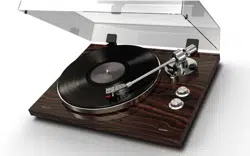

Pro500BT
Quickstart Guide English ( 3 – 10 )
Guía de inicio rápido Español ( 11 – 18 )
Guide d’utilisation rapide Français ( 19 – 26 )
Guida rapida Italiano ( 27 – 34 )
Schnellstart-Anleitung Deutsch ( 35 – 42 )
Snelstartgids Nederlands ( 43 – 50 )
Appendix English ( 51 )

2

3
Quickstart Guide (English)
Introduction
Box Contents
Pro500BT
Power Adapter
Dust Cover
(2) Dust Cover Hinges
Turntable Belt (attached to platter)
Platter
AT95E Cartridge with Stylus
Plastic Stylus Cover
Slipmat
Counterweight
45 RPM Adapter
Stereo RCA Cable
USB Cable
Software Download Card
Quickstart Guide
Safety & Warranty Manual
Support
For the latest information about this product (system requirements, compatibility information, etc.) and
product registration, visit ionaudio.com.
For additional product support, visit ionaudio.com/support.
4
Setup
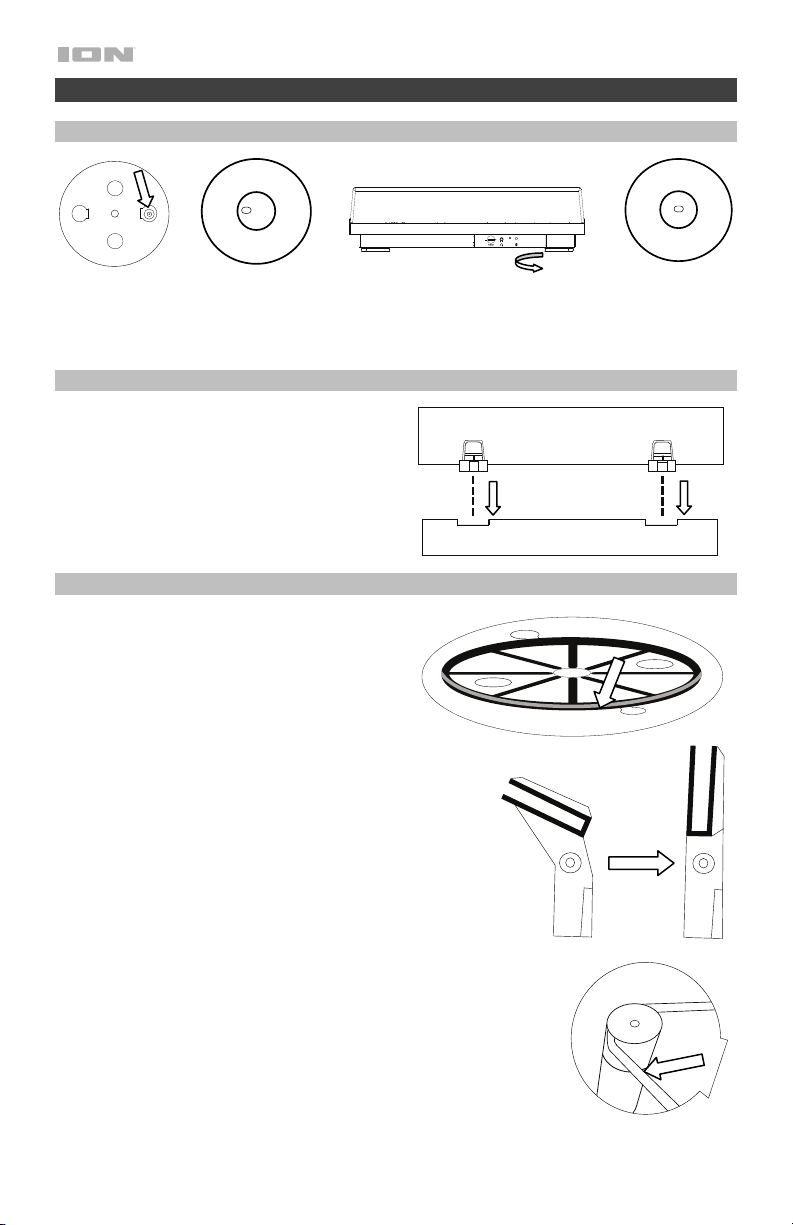
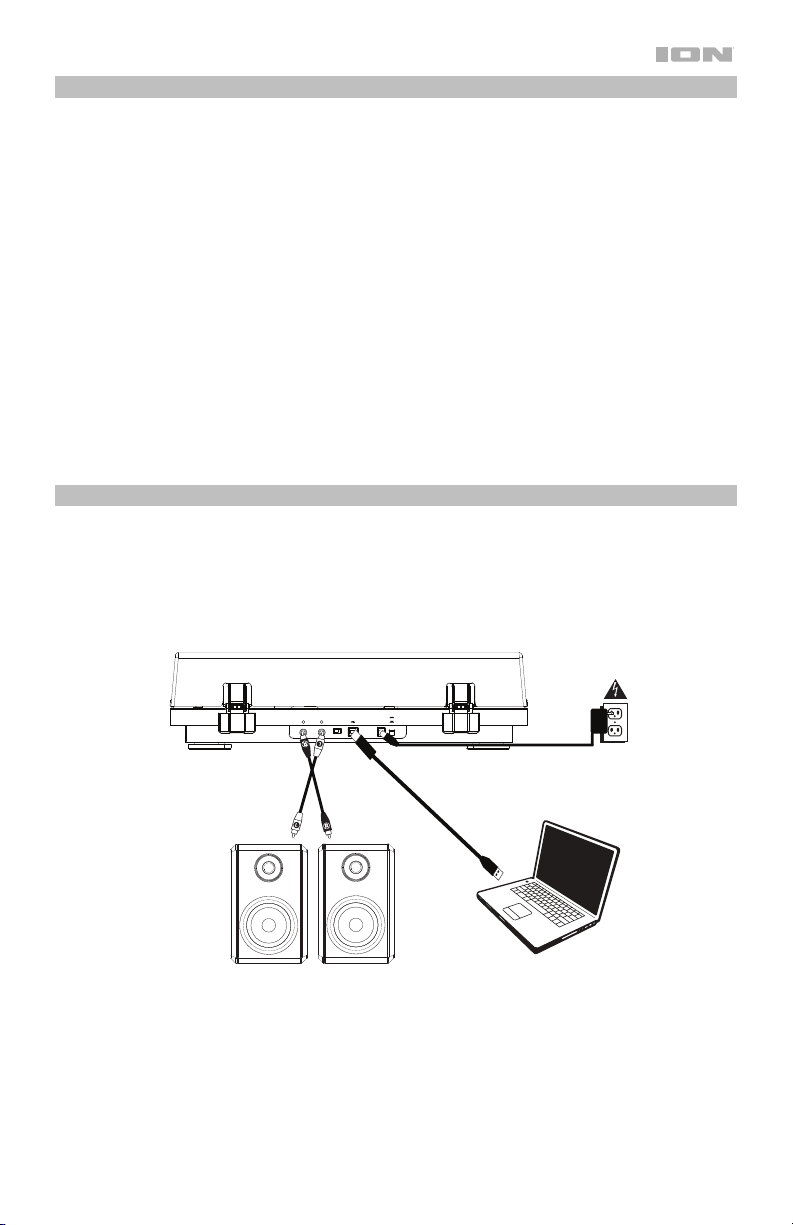
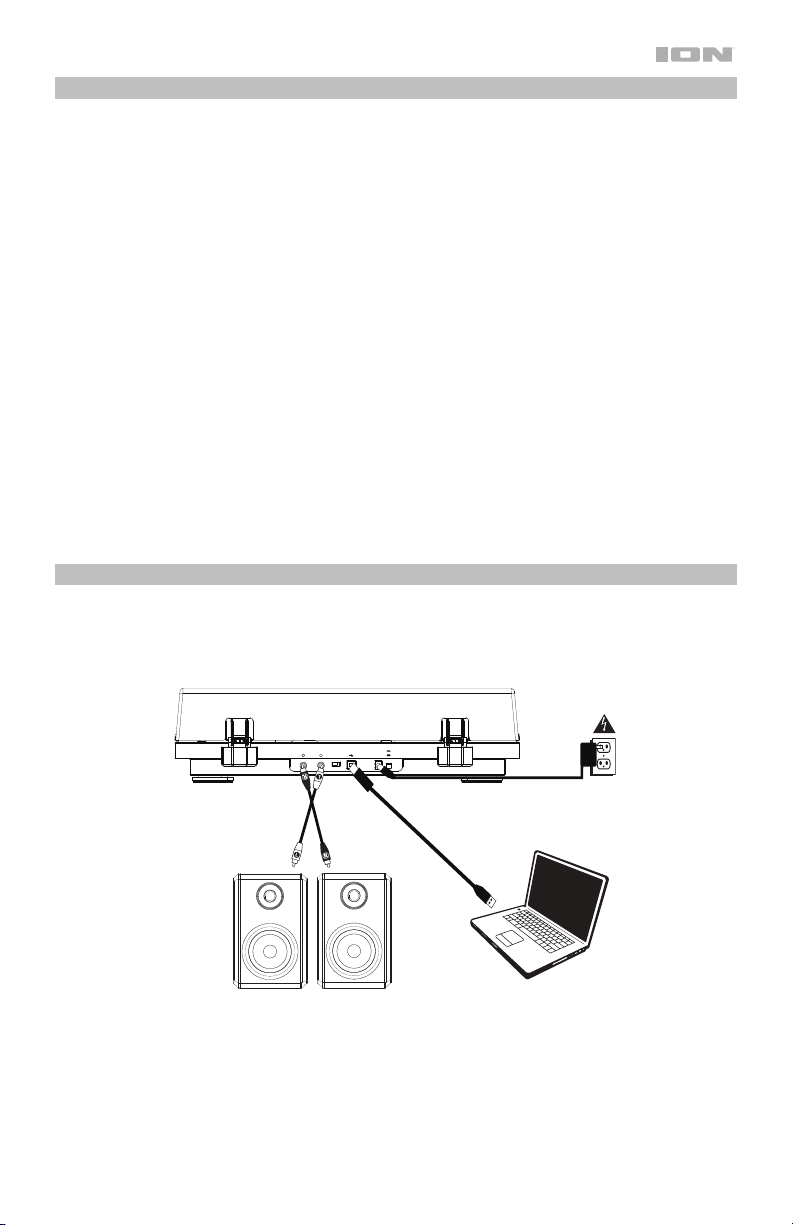
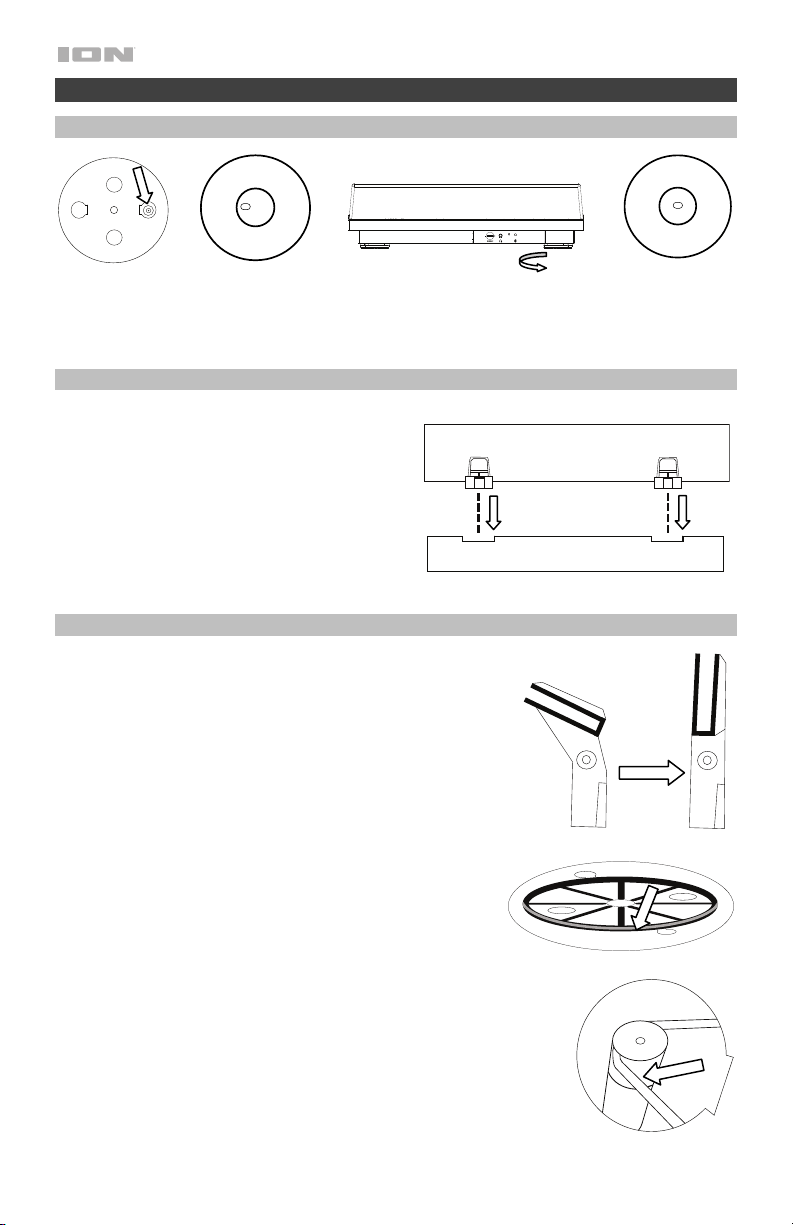
Using the Bubble Level
Use the integrated bubble level located under the platter to ensure the turntable is on a level surface. The turntable
is level when the bubble is in the center of the circle.
For example, if the bubble is on the left, this means the turntable is leaning too much to the right. Raise the
turntable’s right feet by turning them counter-clockwise. The bubble will move toward the center.
Connecting the Dust Cover to Pro500BT
1. Insert the included hinges (found in plastic bags
inside the foam packaging in the box contents) into
the back panel hinge plates.
2. Insert the dust cover into the space between the
hinges to clasp the dust cover (see images on
right).
3. Flip up the hinges so they are in the upright
position (see images on right).
Attaching the Turntable Belt
1. Make sure the power adapter is not connected to
Pro500BT.
2. Place the platter upside-down on a flat surface and
position the belt so that it is wrapped around the
underside of the platter’s inner ring, centered
straight and free of any twists (see image on right).
3. Move your thumb through the platter’s larger belt
window and carefully lift part of the belt up. Flip over
the platter and place the belt over the groove in the
brass motor spindle, while aligning the platter back
onto the middle spindle (see image on right).
4. Connect the power adapter to the turntable and
power on the turntable.
5. Set the Motor Start/Stop switch to the Start
position to see if the platter motor spins. If the
platter does not spin, try the steps listed above
again.
Front Panel
5
ON
POWER
USBPRE AMP
OFF
ON
RL
OFF
Balancing the Tonearm
1. Attach the headshell (found in the box in the foam) to the tonearm.
2. Make sure the protective stylus cover is on the stylus.
3. Place the counterweight on the back of the tonearm (with the text facing toward the front of the turntable).
4. Adjust the Anti-Skate wheel to 0.
5. Lower the Raise/Lower Lever.
6. Move the tonearm horizontally left to where it would be when it plays on a 12” record.
7. Grab the counterweight from the rear and move it toward you on the tonearm until the tonearm stops
bouncing and appears to float—halfway up, halfway down.
8. Once you have it floating, carefully adjust the tracking force dial on the front of the counterweight so 0 is on
the center line of the tonearm.
9. Choose a counterweight amount. The counterweight can be adjusted in one of two ways: Pull/slide to provide
coarse adjustment or rotate to provide fine adjustment.
The tracking force range for the included cartridge is
1.5-2.5 grams, with 2 grams (20 mN) recommended. Generally, you want to use the smallest value possible in
the recommended range without causing the record to skip.
10. Set the Anti-Skate wheel to your preferred setting (this may be the same value you chose for the
counterweight) which ensures good sound and that the record does not skip.
Note: Selecting more than the recommended weight for your cartridge can lead to prematurely wearing out
your stylus and/or records.
11. Enjoy your records!
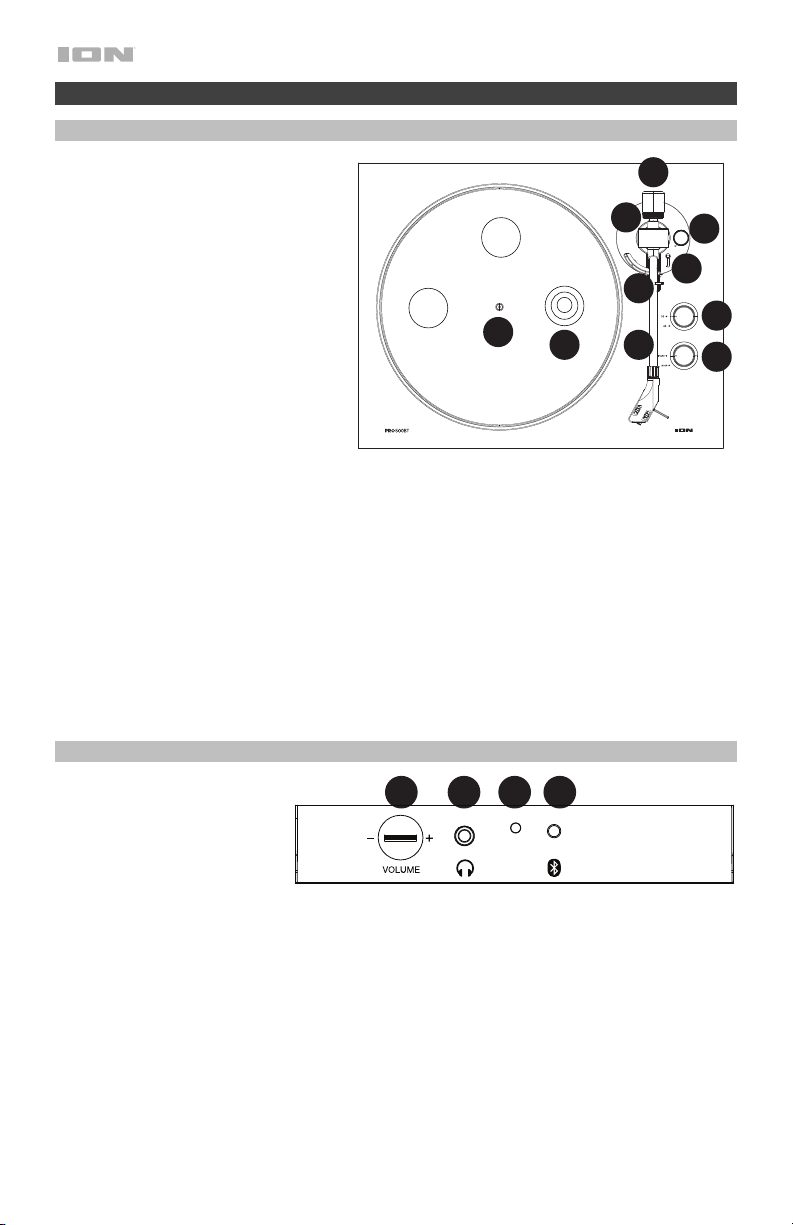
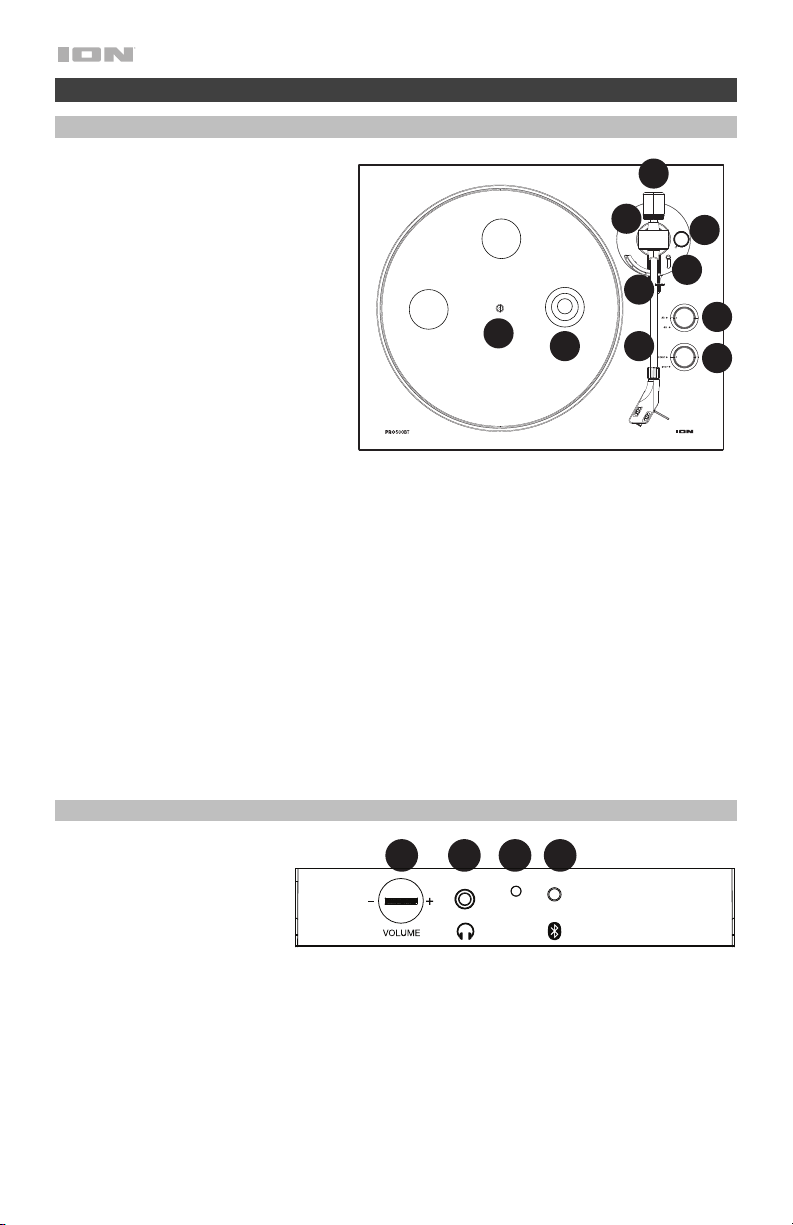
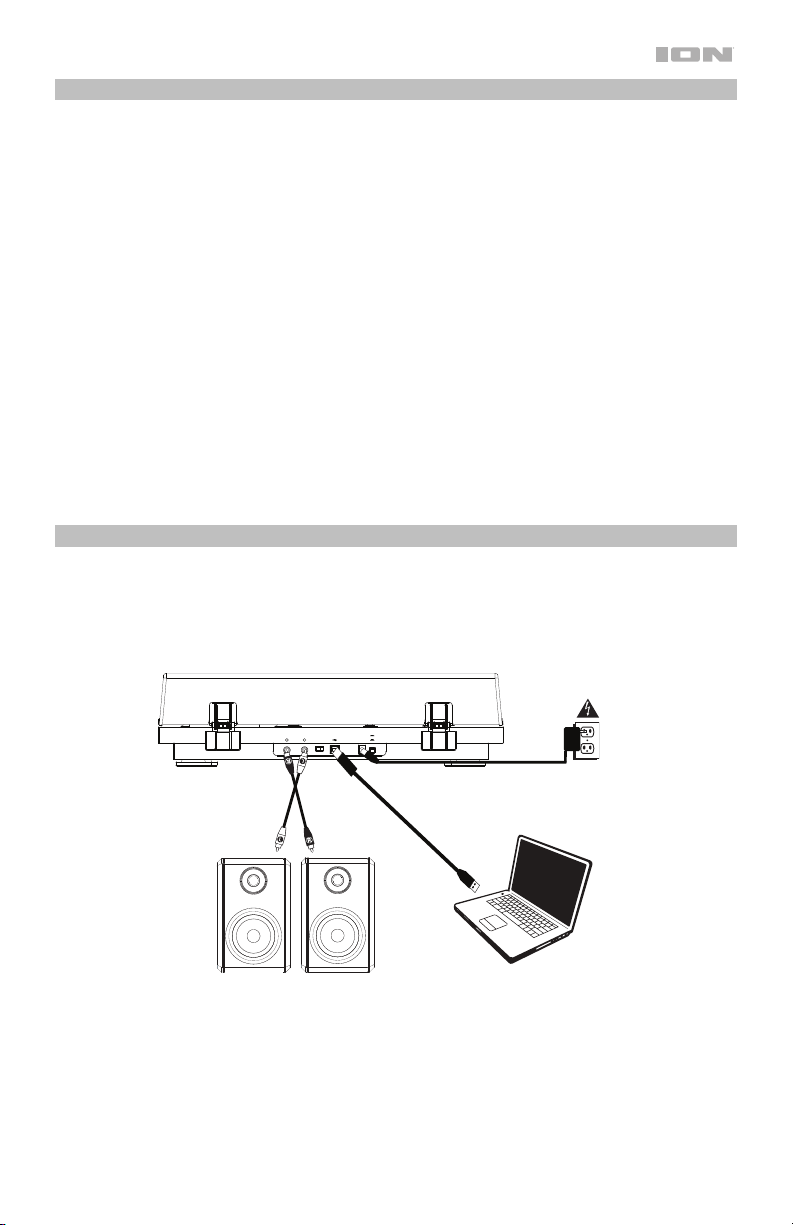
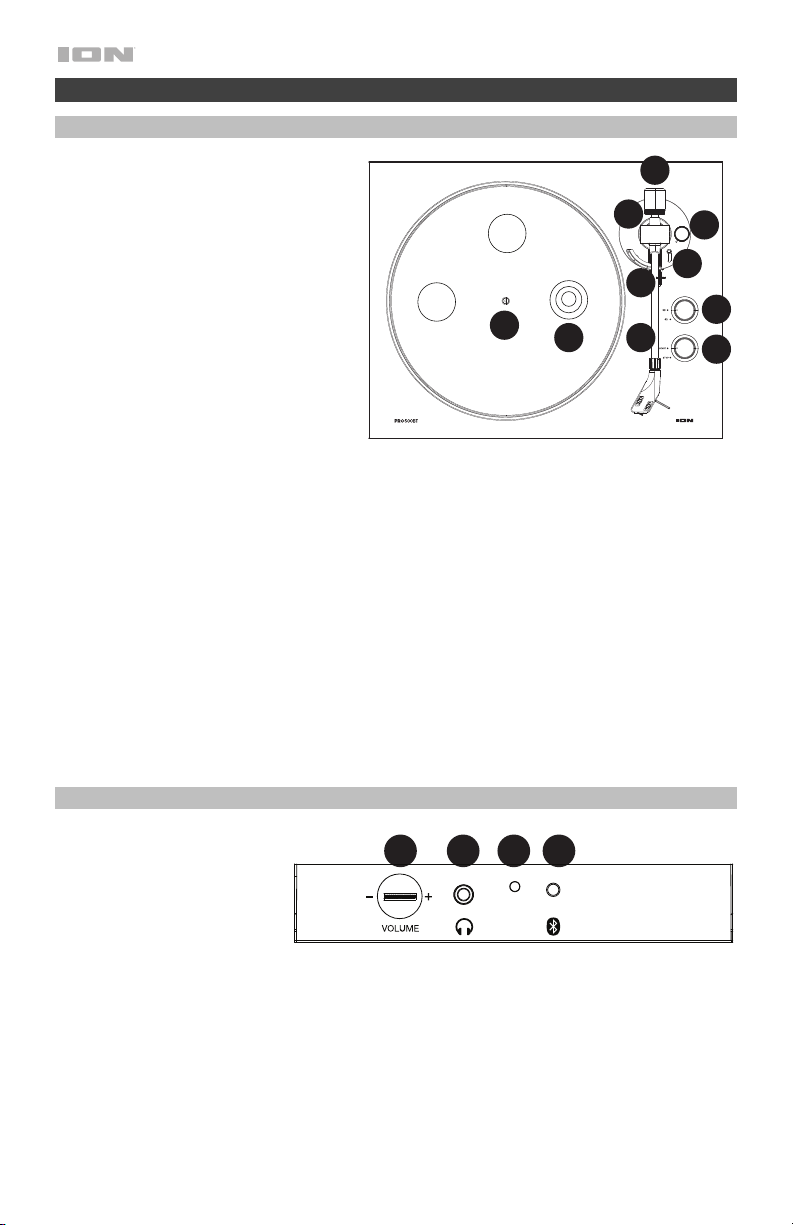
Connection Diagram
Items not listed under Introduction > Box Contents are sold separately.
Power
Computer
Powered
Speakers
6
Features
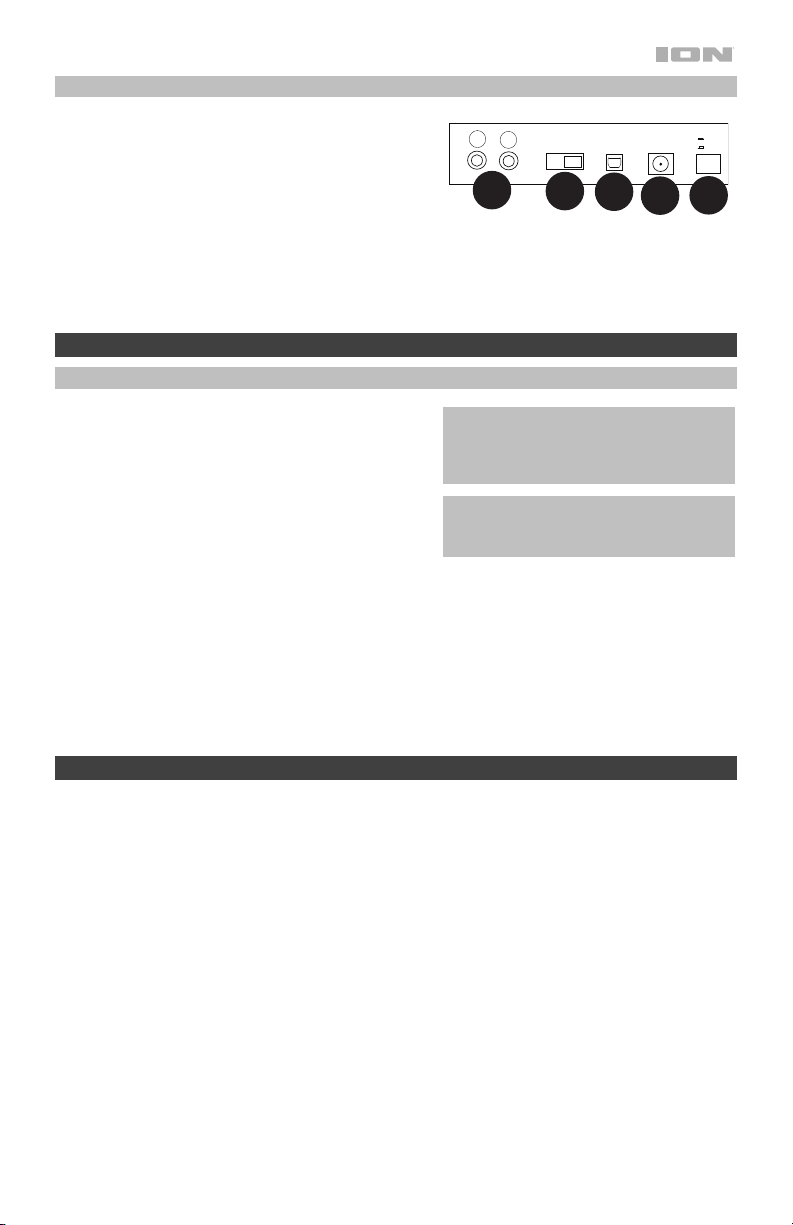
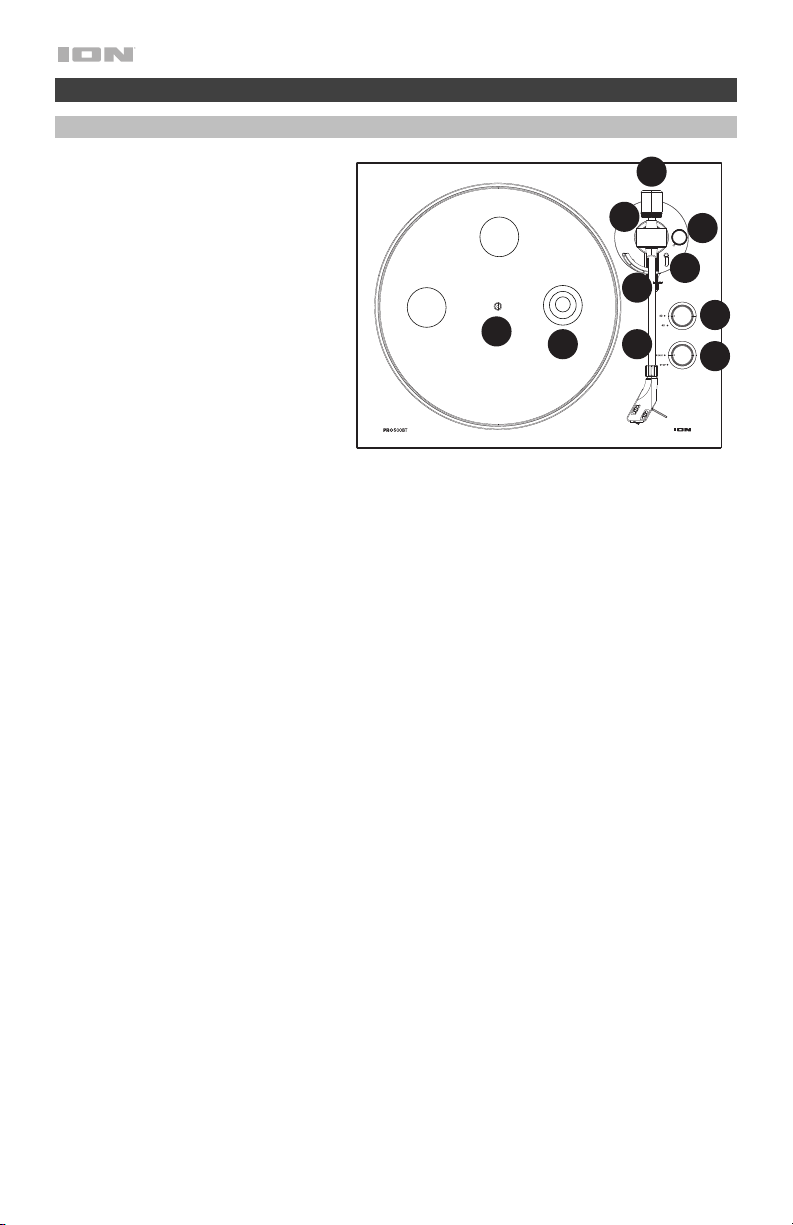
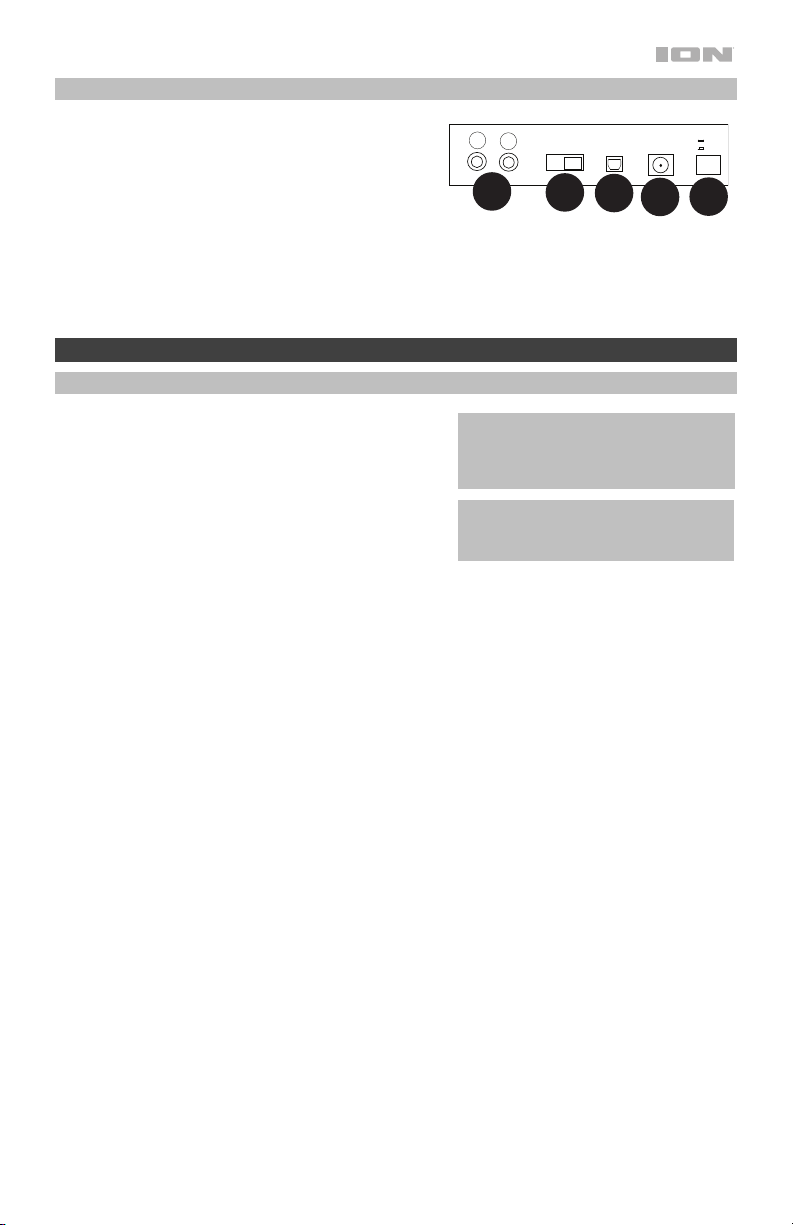
Top Panel
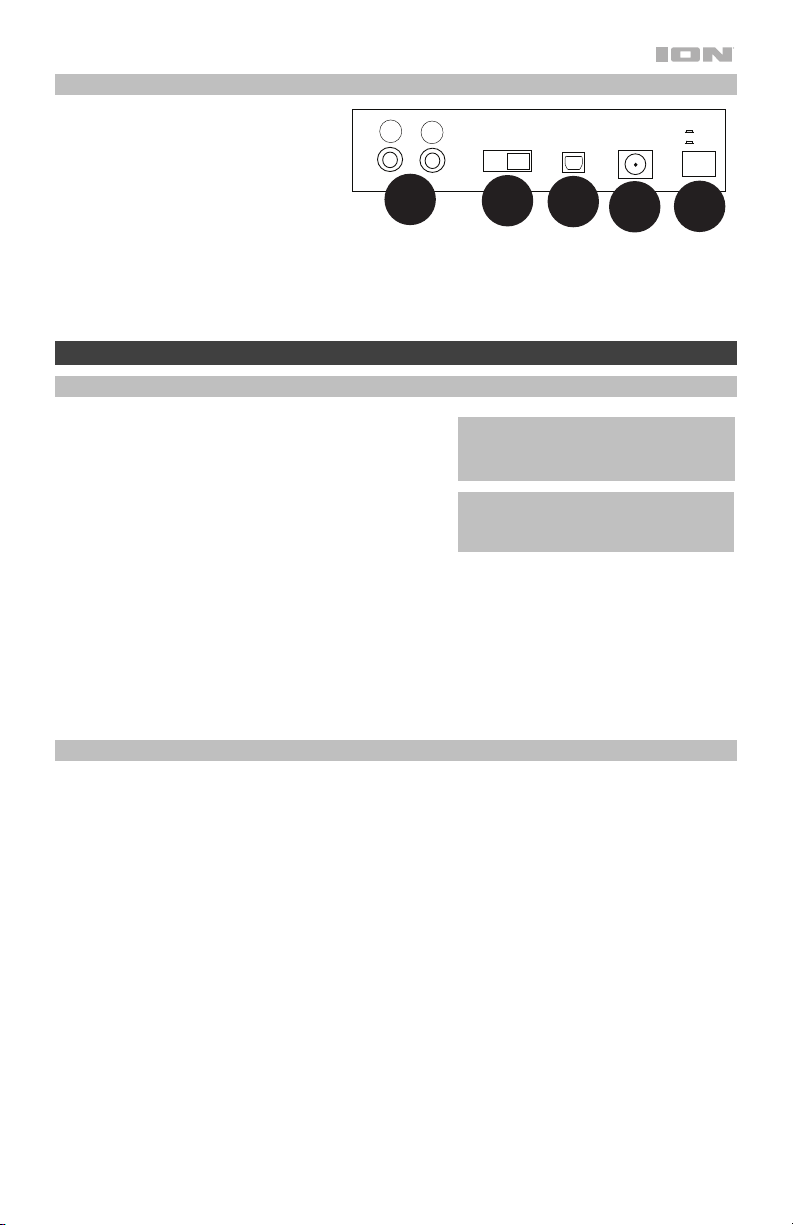
1. Platter: Place the slipmat here, and then
place your record on the slipmat.
2. Bubble Level: This is found under the
platter and is used to ensure the
turntable is placed on an even surface
when the bubble stays in the center of
the circle. See Setup > Using the
Bubble Level for more information.
3. Tonearm: The fixed tonearm can be
raised and lowered by hand, or by using
the raise / lower lever.
4. Arm Clip: This specially designed arm
clip secures the tonearm when not in
use. The arm clip has been designed to
remain in the up position while unlocked.
5. Raise / Lower Lever: Use this to raise
and lower the tonearm on the record.
6. Anti-Skate: Adjust this wheel to give a
small amount of outward force on the tonearm, preventing the needle from moving toward the center of the
record (see Setup > Balancing the Tonearm for more information).
7. Counterweight: Adjust this to balance the weight of the tonearm and provide proper tracking for the stylus
(see Setup > Balancing the Tonearm for more information).
8. Tracking Force: Adjust this to control the pressure that the stylus has on the platter (see Setup > Balancing
the Tonearm for more information).
9. 33 / 45 RPM Selector: Adjust this to select the RPM of the turntable platter based on the type of record you
are using.
Note: The 33 / 45 RPM speed adjustment screws on the bottom of the unit (located behind a compliance
sticker) should only be adjusted by advanced users. Use only a plastic or non-conductive screwdriver to
adjust the speed.
10. Motor Start/Stop: Adjust this to turn the turntable motor on or off. If the power button is in the On position
and the motor is set to Start but the platter does not spin, check that the turntable belt is properly installed
under the platter (see Setup > Attaching the Turntable Belt for more information).
Note: Stop the motor when your records are finished to avoid wearing out the stylus.
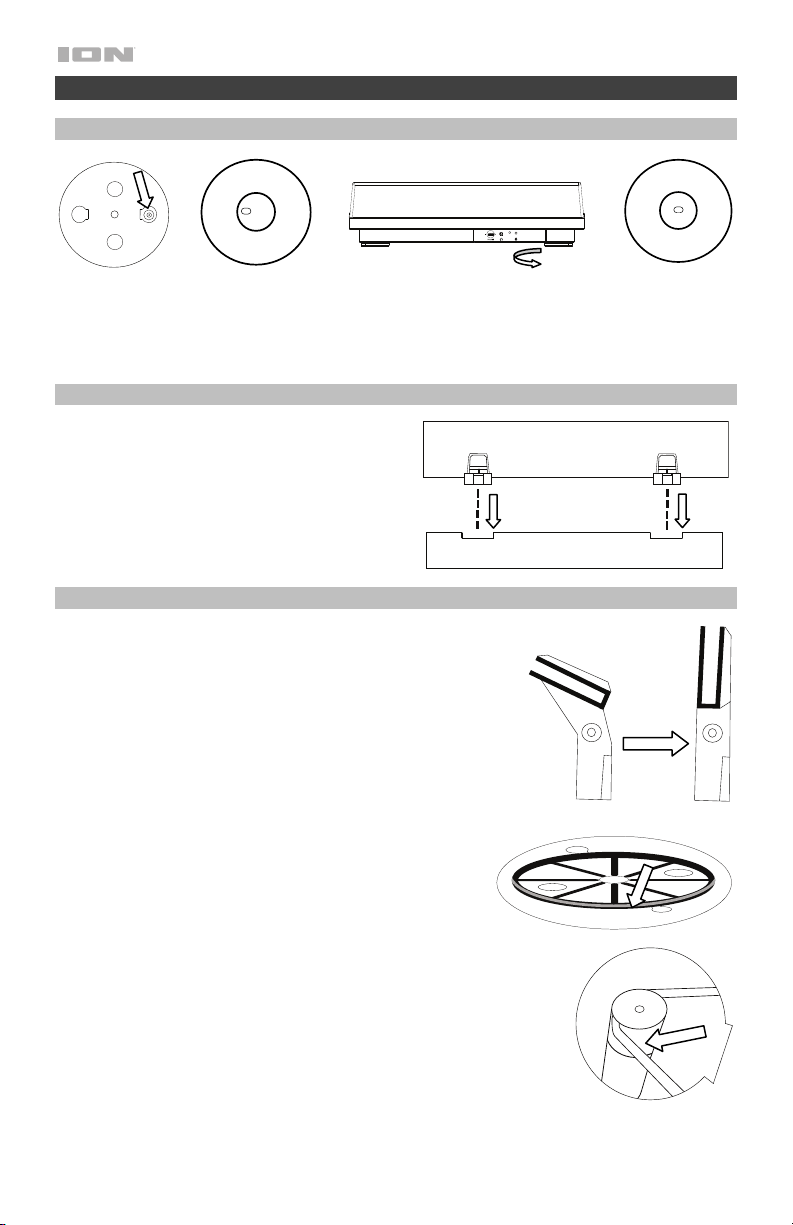
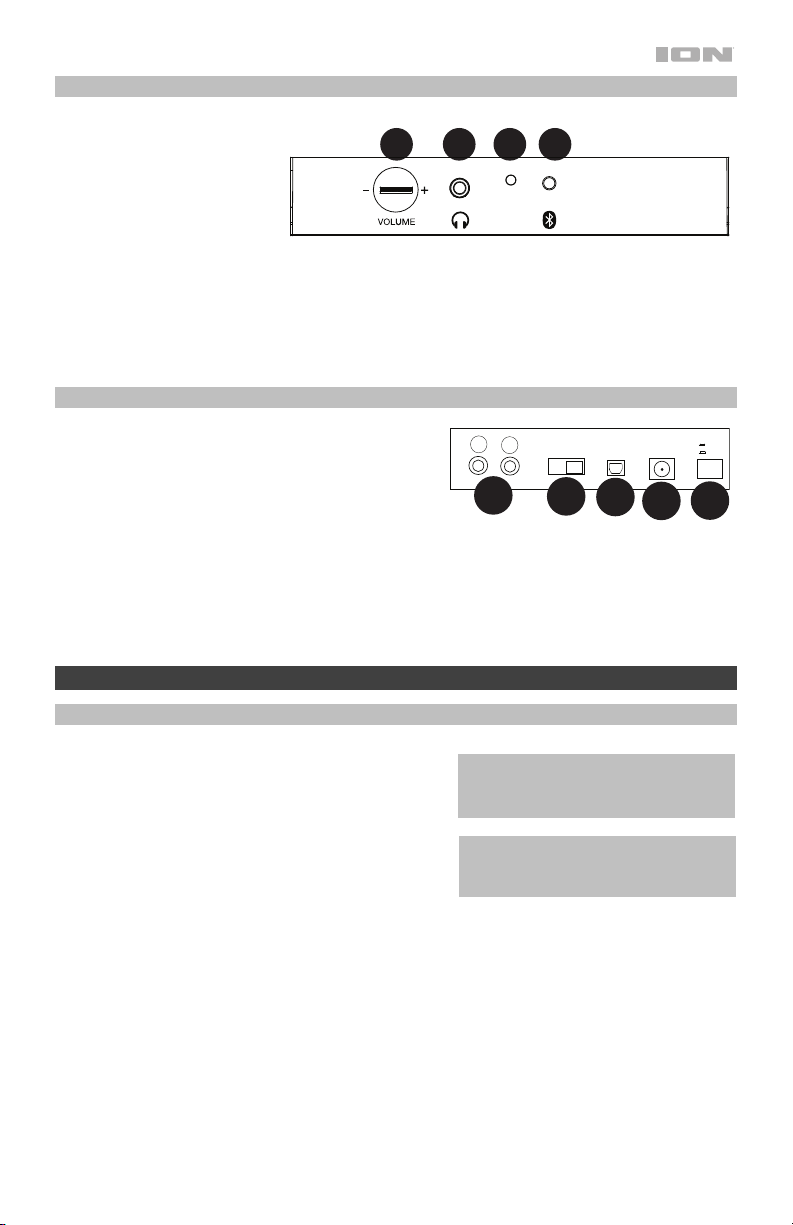
Front Panel
1. Volume: Adjust this to control
the headphone and Bluetooth
output level.
2. Headphone Output: Connect
headphones (sold separately)
to listen to your vinyl playback.
3. Bluetooth LED: This LED
blinks when pairing with a Bluetooth device. Once fully paired, the LED will remain solid. The LED will be off
when Bluetooth is inactive, and when the Pro500BT is turned off.
4. Bluetooth Button: Press this button to start Bluetooth pairing. If after 5 minutes no Bluetooth speaker can be
found to pair with, the Bluetooth transmitter will become inactive and the LED will turn off. If currently
connected, press this to disconnect from a currently connected Bluetooth speaker.
1
1
2
3
4
1
2
3
4
5
1
2 3
4
5
6
7
8
9
10
10
7
Rear Panel
1. RCA Output: The audio from a playing
record is sent to the RCA audio output.
2. Preamp On/Off: If your receiver or
amplifier has no phono inputs, switch
on the preamp (on). If the system you
are using has phono inputs, set this
switch off.
3. USB Audio Output: Use the included
USB cable to connect your turntable to
your computer. The USB connection will send audio from the turntable to your computer. Please see the
Operation > Computer Setup section of this manual for information.
4. Power Input: Use the included power adapter to connect to wall power.
5. Power Button: Press this button to turn Pro500BT on/off.
Operation
Getting Started
1. Connect the included power adapter to Pro500BT and use
the power switch to power on Pro500BT.
2. Remove the needle cover from the cartridge.
3. Place the slipmat on the platter and place a record on the
slipmat. If using 45 RPM records, put the 45 RPM adapter
on the center spindle before placing the record on the
platter.
4. Use the 33/45 RPM Selector to set the platter rotation
speed (33/45) to match the type of record.
5. Turn the Motor Start/Stop dial to the Start position to begin spinning the platter.
6. Unlock the arm clip and set the Raise / Lower Lever to the up position.
7. Position the tonearm over the desired location (groove) on the record.
8. Move the tonearm lift lever to the down position to move the tonearm toward the record. Alternatively, place
the needle over the desired location on the record.
9. Carefully lower the tonearm on the record.
10. When you are finished playing the record, raise the tonearm, return it to rest on the arm clip, and turn the
Motor Start/Stop dial to the Stop.
Pairing Pro500BT to a Bluetooth Speaker
Pro500BT has a Bluetooth transmitter to send audio to a Bluetooth speaker wirelessly.
1. Power on your Bluetooth speaker and ensure it is in pairing mode.
2. Power on the Pro500BT turntable.
3. Press and release the Bluetooth button on Pro500BT to start pairing to your Bluetooth device. Once
Pro500BT is connected to the Bluetooth speaker, the Bluetooth LED will be solid blue. Your Bluetooth
speaker should also indicate that it is paired.
Note: Pro500BT will connect to the closest Bluetooth speaker that is near it. If after 5 minutes no Bluetooth
speaker can be found to pair with, the Bluetooth transmitter will become inactive and the LED will turn off.
Note: Maximum range will be achieved when using devices with Bluetooth 4.0 or higher.
4. Play music on your Pro500BT turntable. If you are connected to a Bluetooth speaker with a play/pause button,
and do not hear audio, try pressing the play/pause button.
5. Adjust the volume on your Bluetooth speaker (if applicable) and the volume control on Pro500BT to control
the output level.
6. To disconnect pairing, power off the Pro500BT turntable or turn of Bluetooth pairing on your Bluetooth
speaker.
Note: Move other Bluetooth receivers/speakers out of range of Pro500BT (30 ft./9.1 m or more) or turn them off to
connect to your Bluetooth speaker.
IMPORTANT: Remove the plastic cartridge
cover (needle cover) before operating the
turntable.
IMPORTANT: Place the included slipmat on
the platter; then place your record on the
slipmat to carefully hold your records.
R
L
PRE AMP
OFF ON
USB
ON
OFF
1
2
3
4
5
1
23
4
5
6
7
8
9
10

8
Recording
To record music to your computer, you can use EZ Vinyl/Tape Converter and a USB cable. EZ Vinyl/Tape
Converter conveniently saves your recordings to your computer. After you finish converting your vinyl, you
can then burn to CD or load onto portable media devices.
Use the included software download card to download and install the software, and follow the on-screen
instructions. See Computer Setup > Setting Pro500BT as the Default Recording Device before starting
to record.
1. With EZ Vinyl/Tape Converter installed on your computer, use the included USB cable to connect
Pro500BT's USB audio output to an available USB port on your computer.
2. On your computer, open EZ Vinyl/Tape Converter by going to Start Menu All Programs (Windows) or
the Applications menu (Mac).
3. Follow the on-screen instructions to setup your recording. When prompted to play your music, move
Pro500BT's tonearm on the record to start playback.
Note: To listen to a record while it’s playing, listen through your computer's speakers, or connect
Pro500BT's RCA outputs to a stereo system or powered speakers.
4. When you have finished recording, raise Pro500BT's tonearm from the record and return it to the arm
clip.
Playback
You can listen to the music on your computer through its internal speakers or through headphones
connected to it. (Pro500BT cannot be used as a playback device for your computer's audio.) See Computer
Setup > Setting Your Computer’s Soundcard as the Default Playback Device before playing back your
computer music.
To listen to a record while it's playing, listen through your computer's speakers, or connect Pro500BT's
RCA outputs to a stereo system or powered speakers.

9
Computer Setup
Setting Pro500BT as the Default Recording Device
Windows XP: Click Start Menu Control Panel (or Settings Control Panel in Classic View)
Sound and Audio Devices. Click the Audio tab and under Sound recording, select USB Audio
Codec as the default device. Select Properties and click the Advanced tab to select the Default
Format, 44100 Hz or 48000 Hz.
Windows Vista: Click Start Menu Control Panel (or Settings Control Panel in Classic View)
Hardware and Sound Sound. Click the Recording tab and select USB Audio Codec as the default
device. Select Properties and click the Advanced tab to select the Default Format, 44100 Hz or 48000
Hz.
Windows 7: Click Start Menu Control Panel Sound. Click the Recording tab and select USB
Audio Codec as the default device. Select Properties and click the Advanced tab to select the Default
Format, 44100 Hz or 48000 Hz.
Windows 8: From the Start Menu, click the lower-left corner of the screen to bring yourself to the
Desktop. In the bottom-right corner of the Taskbar, locate the Volume Control "Speaker" icon. Right-
click the speaker and select Playback Devices. In the Windows Sound control panel select the
Recording tab. If USB Audio Codec does not have a green "check mark" symbol next to it, right-click
it and select "Set as Default Device". Select Properties and click the Advanced tab to select the
Default Format, 44100 Hz or 48000 Hz.
Windows 10: Click Start Menu Control Panel (or Settings Control Panel in Classic View)
Hardware and Sound Sound. In the Windows Sound control panel select the Recording tab. If
USB Audio Codec does not have a green "check mark" symbol next to it, right-click it and select "Set
as Default Device". Select Properties and click the Advanced tab to select the Default Format, 44100
Hz or 48000 Hz.
Mac OS X 10.4-10.11: Click the upper-left "apple" icon then click System Preferences Sound.
Click the Input tab. From the menu, select USB Audio Codec as the device. Under Format, select
44100.0 Hz or 48000.0 Hz.
Setting Your Computer's Soundcard as the Default Playback Device
Windows XP: Click Start Menu Control Panel (or Settings Control Panel in Classic View)
Sound and Audio Devices. Click the Audio tab and under Sound playback, select your computer's
soundcard as the default device.
Windows Vista: Click Start Menu Control Panel (or Settings Control Panel in Classic View)
Hardware and Sound Sound. Click the Playback tab and select your computer's soundcard as the
default device.
Windows 7: Click Start Menu Control Panel Sound. Click the Playback tab and select your
computer's soundcard as the default device.
Windows 8: From the Start menu, click the lower-left corner of the screen to bring yourself to the
Desktop. In the bottom-right corner of the Taskbar, locate the Volume Control "Speaker" icon. Right-
click the speaker and select Playback Devices. The Windows Sound control panel should appear set
on the Playback tab. If your computer’s soundcard does not have a green "check mark" symbol next to
it, right-click it and select "Set as Default Device".
Windows 10: Click Start Menu Control Panel Sound. Click the Playback tab and select your
computer's soundcard as the default device.
Mac OS X 10.4-10.11: Click the upper-left "apple" icon then click System Preferences Sound.
Click the Output tab. From the menu, select Internal Speakers if you are using the computer's internal
speakers or select Headphones if you are using speakers or headphones attached to the computer's
1/8" headphone output.

10
Troubleshooting
If you experience any difficulties, please refer to the troubleshooting steps below.
The turntable is powered on but the motor is not spinning:
Ensure that the turntable belt is properly installed under the platter. See Setup > Attaching the Turntable Belt
for more information.
If you are recording to a computer:
o Make sure that Pro500BT is powered on and that the needle is on the record.
o Make sure Pro500BT is selected as your computer's default recording device.
o If you are listening through your computer's speakers, make sure those speakers are selected as your
computer's default playback device. Alternatively, connect Pro500BT’s RCA outputs to a stereo
system or powered speakers.
(Note: The RCA outputs monitor the signal coming out of the turntable, not the signal coming from your
computer.)
o Disconnect then reconnect the USB cable connecting Pro500BT to your computer.
I'm not hearing any audio when playing music:
If you are playing music from vinyl:
o Make sure that Pro500BT is powered on and that the needle is on the record.
o Connect Pro500BT's RCA outputs to a stereo system or powered speakers.
If you are playing music from your computer:
o Make sure your software music player's volume is turned up.
o Make sure your computer's volume is turned up.
o Make sure your computer's speakers are selected as your computer's default playback device.
(Pro500BT cannot be used as a playback device for your computer's audio.)
I am hearing a hum through my speaker or laptop when using the turntable:
If you are recording to a laptop:
o Please connect the laptop to a grounded power supply (3 prong)
If you are playing through a speaker:
o Please connect to a grounded (3 prong) power supply.
My record is not playing at the correct speed; its pitch is too high or too low:
o Ensure the 33/45 selector is set to the correct speed for your record.
The Bluetooth speaker that I want is not pairing to Pro500BT.
o Turn off or move other nearby Bluetooth speakers over 30 ft. (9.1 m) so only the closest Bluetooth
speaker you want will pair.
I am connected to a Bluetooth speaker but do not hear any audio.
o If you are connected to a Bluetooth speaker with a play/pause button, and do not hear audio, try
pressing the play/pause button.
o Press and release Pro500BT’s
Bluetooth button to disconnect it from the Bluetooth speaker, and then
press it once more to try pairing it again.
o Turn Pro500BT off and then on again, and then press its Bluetooth button to try pairing it again.
My smartphone will not connect to Pro500BT.
o Pro500BT acts as a Bluetooth transmitter, sending the audio out of Pro500BT into other Bluetooth
speakers. Pro500BT cannot act as a Bluetooth receiver and play music from your smartphone over
headphones or RCA outputs.
The Bluetooth LED will not stop blinking.
o Once the Bluetooth button is pressed, Pro500BT will try to connect to nearby Bluetooth speakers for 5
minutes. To stop the blinking Bluetooth LED, power-cycle Pro500BT.

11
Guía de inicio rápido (Español)
Introducción
Contenido de la caja
Pro500BT
Adaptador de corriente
Cubierta antipolvo
(2) Bisagras de la cubierta antipolvo
Correa del giradiscos (sujeta al plato)
Plato
Cápsula con púa AT95E
Cubierta de plástico de la púa
Alfombrilla antideslizante
Contrapeso
Adaptador para 45 rpm
Cable RCA estéreo
Cable USB
Tarjeta de descarga de software
Guía de inicio rápido
Manual sobre la seguridad y garantía
Soporte
Para obtener la información más reciente acerca de este producto (requisitos de sistema,
información de compatibilidad, etc.) y registrarlo, visite ionaudio.com.
Para obtener soporte adicional del producto, visite ionaudio.com/support.
12
Instalación
Uso del nivel de burbuja
Utilice el nivel de burbuja ubicado debajo del plato para asegurarse de que el giradiscos se encuentra sobre
una superficie nivelada. El giradiscos está nivelado cuando la burbuja se encuentra en el centro del círculo.
Por ejemplo, si la burbuja se encuentra a la izquierda significa que el giradiscos está demasiado inclinado
hacia la derecha. Suba la pata derecha del giradiscos rotándola en sentido antihorario. La burbuja se
desplazará hacia el centro.
Cómo fijar la cubierta antipolvo al Pro500BT
1. Inserte las bisagras incluidas (que se encuentran
en bolsas de plástico dentro del embalaje de
espuma de polietileno en los contenidos de la
caja) en las placas para bisagras del panel
trasero.
2. Inserte la cubierta anti polvo en el espacio entre
las bisagras para encastrar la cubierta (vea las
imágenes a la derecha).
3. Voltee las bisagras de manera que queden en
posición recta (vea las imágenes a la derecha).
Ajuste de la correa de transmisión
1. Asegúrese de que el adaptador de corriente no esté
conectado al Pro500BT.
2. Coloque el plato dado vuelta sobre una superficie plana y
coloque la correa de manera que envuelva el lado inferior
del anillo interno del plato, quedando centrada, recta y sin
ningún doblez (ver imagen a la derecha).
3. Mueva su dedo pulgar a lo largo de la ventana más grande
de la correa del plato y cuidadosamente levante parte de la
correa hacia arriba. Voltee el plato y coloque la correa
encima del surco en el eje de latón del motor, mientras
alinea el plato nuevamente sobre el eje central (vea la
imagen a la derecha).
4. Conecte el adaptador de corriente al giradiscos y
enciéndalo.
5. Ajuste el interruptor Motor Start/Stop (Iniciar/parar motor)
a la posición Start (Iniciar) para comprobar si gira el motor
del plato. Si el plato no gira, intente nuevamente los pasos
enumerados arriba.
panel frontal
13
ON
POWER
USBPRE AMP
OFF
ON
RL
OFF
Balanceo del brazo de lectura
1. Coloque la portacápsula (la cual se encuentra entre la espuma de la caja) en el brazo de lectura.
2. Asegúrese de en la cubierta protectora de la púa esté sobre la misma.
3. Coloque el contrapeso en la parte trasera del brazo de lectura (con el texto hacia el frente del
giradiscos).
4. Ajuste la rueda antideslizamiento a 0.
5. Baje la palanca subir/bajar.
6. Mueva el brazo de lectura horizontalmente hacia la izquierda hacia dónde se encontraría durante la
reproducción de un disco de 12".
7. Sujete el contrapeso desde la parte trasera y muévalo hacia usted sobre el brazo de lectura hasta que
el brazo deje de rebotar y parezca que flota —mitad hacia arriba, mitad hacia abajo.
8. Una vez que flote, ajuste cuidadosamente el cuadrante de fuerza de tracción en la parte delantera del
contrapeso de manera que quede el 0 en la línea central del brazo de lectura.
9. Elija una cantidad de contrapeso. El contrapeso puede configurarse en una de dos maneras: Tire de
él/deslícelo para realizar un ajuste grueso o gírelo realizar para un ajuste fino. El rango de la fuerza de
tracción para la cápsula incluida es de 1,5 - 2 ,5 gramos, con un valor recomendado de 2 gramos (20
mN). Generalmente, querrá usar el menor valor posible dentro del rango recomendado que no haga
saltar el disco.
10. Ajuste la rueda antideslizamiento al valor de su preferencia (este podría ser el mismo valor que eligió
para el contrapeso) lo cual garantiza un buen sonido y que el disco no saltará.
Nota: Seleccionar un peso mayor al recomendado para su cápsula puede llevar al desgaste
prematuro de su púa y/o discos.
11. ¡Disfrute su música!
Diagrama de conexión
Los elementos que no se enumeran en Introducción > Contenido de la caja se venden por
separado.
Suministro
eléctrico
Ordenador
Altavoces alimentados
14
Características
Panel superior
1. Plato: Coloque aquí la alfombrilla
antideslizante y luego coloque su disco
sobre ella.
2. Nivel de burbuja: Este se encuentra
debajo del plato y se utiliza para
garantizar que el giradiscos esté
colocado sobre una superficie nivelada
cuando la burbuja permanece en el
centro del círculo. Consulte Ajustes >
Uso del nivel de burbuja para mayor
información.
3. Brazo de lectura: El brazo fijo se puede
subir y bajar a mano o utilizando la
palanca de subir / bajar.
4. Clip del brazo: Este clip diseñado
especialmente fija el brazo mientras no
se usa. El clip ha sido diseñado para que
permanezca hacia arriba mientras está
desbloqueado.
5. Palanca subir/bajar: Utilícela para levantar o bajar el brazo de lectura sobre el disco
.
6. Antideslizamiento: Ajuste esta rueda para generar una pequeña cantidad de fuerza hacia afuera sobre el
brazo de lectura, evitando que la púa se mueva hacia el centro del disco (consulte Ajustes > Balanceo del
brazo de lectura para más información).
7. Contrapeso: Ajústelo para balancear el peso del brazo de lectura yproporcionar la tracción apropiada para la
púa (consulte Ajustes > Balanceo del brazo de lectura para más información).
8. Fuerza de tracción: Ajústela para controlar la presión que la púa ejerce sobre el plato (consulte Ajustes >
Balanceo del brazo de lectura para más información).
9. Selector de 33 y 45 RPM: Ajústelo para seleccionar las RPM del plato del giradiscos en base al tipo de disco
que está utilizando.
Nota: Los tornillos de ajuste de velocidad de 33 / 45 RPM en la parte inferior de la unidad (ubicados detrás de
una etiqueta de cumplimiento) sólo deben ser ajustados por usuarios experimentados. Utilice solamente
destornilladores de plástico o no conductores para ajustar la velocidad.
10. Iniciar/parar motor: Ajuste este interruptor para encender y apagar el motor del giradiscos. Si el botón de
encendido está en la posición On (encendido) y el motor está en Start pero el plato no se mueve, compruebe
que la correa del giradiscos esté instalada correctamente debajo del plato (consulte Ajustes > Instalación de
la correa del giradiscos para más información).
Nota: Detenga el motor cuando sus discos hayan terminado para evitar el desgaste de la púa.
Panel frontal
1. Volumen: Ajuste esto para
controlar el nivel de salida del
auricular y Bluetooth.
2. Salida auriculares: Conecte
auriculares (que se venden por
separado) para escuchar sus
discos de vinilo.
3. LED Bluetooth: Este LED parpadea al aparearse con un dispositivo Bluetooth. Una vez totalmente apareado,
el LED permanecerá encendido. Este LED permanecerá apagado cuando el Bluetooth esté inactivo y cuando
el Pro500BT esté apagado.
4. Botón Bluetooth: Pulse este botón para comenzar el apareamiento Bluetooth. Si tras 5 minutos no puede
encontrarse ningún altavoz Bluetooth con el cual aparearse, el transmisor Bluetooth se desactivará y el LED
se apagará. Si está actualmente conectado, pulse este botón para desconectarlo del altavoz Bluetooth
actualmente conectado.
1
1
2
3
4
1
2
3
4
5
1
2 3
4
5
6
7
8
9
10
10
15
Panel trasero
1. Salida RCA: El audio del disco que se está
reproduciendo se envía por la salida de audio RCA.
2. Preamplificador encendido/apagado: Si su receptor o
amplificador no tiene entradas fonográficas, encienda el
preamplificador (encendido). Si el sistema que está
utilizando tiene entradas fonográficas, apáguelo.
3. Salida de audio USB: Use el cable USB incluido para
conectar el giradiscos a su ordenador. La conexión USB envía audio desde el giradiscos a su ordenador.
Consulte la sección Funcionamiento > Ajuste del ordenador en este manual para más información.
4. Entrada de corriente: Utilice el adaptador de corriente incluido para conectar la unidad a una toma de
corriente.
5. Botón de encendido: Pulse este botón para encender y apagar el Pro500BT.
Funcionamiento
Para comenzar
1. Conecte el adaptador de corriente incluido al Pro500BT
y utilice el interruptor de encendido para encenderlo el
Pro500BT.
2. Retire la cubierta de la púa de la cápsula.
3. Coloque la alfombrilla sobre el plato y luego el disco
sobre la alfombrilla. Si está utilizando discos de 45 RPM,
coloque el adaptador para 45 RPM en el eje central
antes de colocar el disco en el plato.
4. Ajuste la velocidad de giro del plato (33/45) para que
coincida con la del disco.
5. Gire el cuadrante Motor Start/Stop (Iniciar/parar motor) a la posición Start (Iniciar) para comenzar a mover el
plato.
6. Destrabe el clip del brazo de lectura y levante la palanca elevadora del brazo hasta la posición up (arriba).
7. Coloque el brazo de lectura sobre la ubicación deseada (surco) del disco.
8. Mueva la palanca elevadora del brazo de lectura hasta la posición down (abajo) para acercar el brazo hacia el
disco. Como alternativa, coloque el brazo de lectura sobre la ubicación deseada del disco.
9. Baje cuidadosamente el brazo de lectura sobre el disco.
10. Cuando haya terminado de reproducir el disco, levante el brazo de lectura, regréselo a su posición de reposo
sobre el clip y gire el cuadrante Motor Start/Stop a la posición Stop.
Apareamiento del Pro500BT con un altavoz Bluetooth
El Pro500BT cuenta con un transmisor Bluetooth que transmite audio a un altavoz Bluetooth de forma inalámbrica.
1. Encienda su altavoz Bluetooth y asegúrese de que se encuentre en modo de apareamiento.
2. Encienda el giradiscos Pro500BT.
3. Pulse y suelte el botón de Bluetooth el Pro500BT para comenzar el apareamiento con su dispositivo
Bluetooth. Una vez conectado con el altavoz Bluetooth, el LED Bluetooth del Pro500BT permanecerá
iluminado. Su altavoz Bluetooth también debería indicar que está apareado.
Nota: Pro500BT se conectará con el altavoz Bluetooth más cercano. Si tras 5 minutos no puede encontrarse
ningún altavoz Bluetooth con el cual aparearse, el transmisor Bluetooth se desactivará y el LED se apagará.
Nota: El alcance máximo se logra cuando se utilizan dispositivos con Bluetooth 4.0 o superior.
4. Reproduzca música en su giradiscos Pro500BT. Si está conectado con un altavoz Bluetooth con un botón
reproducir/pausa y no escucha el audio, intente pulsar dicho botón.
5. Ajuste el volumen de su altavoz Bluetooth (si aplica) y el control de volumen en el Pro500BT con la perilla de
volumen del Pro500BT para controlar el nivel de salida.
6. Para desconectar el apareamiento, apague el giradiscos Pro500BT o apague el apareamiento Bluetooth en
su altavoz Bluetooth.
Nota: Aleje otros receptores/altavoces Bluetooth fuera del alcance del Pro500BT (9.1 m metros o más) para
desconectarlos a fin de conectar su altavoz Bluetooth.
IMPORTANTE: Retire la cubierta plástica de la
cápsula (cubierta de la púa) antes de hacer
funcionar el giradiscos.
IMPORTANTE: Coloque la almohadilla
antideslizante incluida sobre el plato y coloque
su disco encima de ella para que sus discos
queden sostenidos cuidadosamente.
R
L
PRE AMP
OFF ON
USB
ON
OFF
1
2
3
4
5
1
23
4
5
6
7
8
9
10

16
Grabación
Para grabar música en su ordenador, puede usar el EZ Vinyl/Tape Converter y un cable USB. EZ
Vinyl/Tape Converter guarda convenientemente sus grabaciones en su ordenador. Después de
terminar de convertir su vinilo, puede quemarlo en CD o cargarlo en dispositivos de medios
portátiles.
Utilice la tarjeta de descarga de software incluida para descargar e instalar el software y siga las
instrucciones en pantalla. Consulte Ajustes del ordenador > Ajuste del Pro500BT como
dispositivo de grabación predeterminado antes de comenzar a grabar.
1. Con EZ Vinyl/Tape Converter instalado en su ordenador, use el cable USB incluido para conectar
la salida de audio USB del Pro500BT a un puerto USB disponible en su ordenador.
2. En su ordenador, abra EZ Vinyl/Tape Converter yendo al menú Start All Programs (Inicio >
Todos los programas) (Windows) o al menú Applications (Aplicaciones) (Mac).
3. Siga las instrucciones de la pantalla para preparar su grabación. Cuando se le indique que
reproduzca su música, lleve el brazo del Pro500BT sobre el disco para iniciar la reproducción.
Nota: Para escuchar el disco mientras se reproduce, óigalo por los altavoces de su ordenador o
conecte las salidas RCA del Pro500BT a un sistema estéreo o altavoces alimentados.
4. Cuando termine de grabar, levante el brazo del Pro500BT del disco y colóquelo en su clip.
Reproducción
Puede escuchar la música en su ordenador a través de su altavoz interno o de auriculares
conectados a la misma. (El Pro500BT no se puede usar como dispositivo de reproducción para el
audio de su ordenador.) Consulte Ajustes del ordenador > Ajuste de la placa de sonido de su
ordenador como dispositivo de reproducción predeterminado antes de reproducir la música
desde su ordenador.
Para escuchar el disco mientras se reproduce, óigalo por los altavoces de su ordenador o conecte
las salidas RCA del Pro500BT a un sistema estéreo o altavoces alimentados.

17
Ajustes del ordenador
Ajustes del Pro500BT como dispositivo de grabación predeterminado
Windows XP: Haga clic en el menú Start Control Panel (Inicio > Panel de control (o Settings Control
Panel (Configuración > Panel de control) en la vista clásica) Sound and Audio Devices (Dispositivos de
sonido y audio). Haga clic en la pestaña Audio y bajo Sound recording (Grabación de sonido), seleccione USB
Audio Codec como dispositivo predeterminado. Seleccione Properties (Propiedades) y haga clic en la pestaña
Advanced (Avanzado) para seleccionar el formato predeterminado, 44100 o 48000 Hz.
Windows Vista: Haga clic en el menú Start Control Panel (Inicio > Panel de control) (o Settings Control
Panel) (Configuración > Panel de control) en la vista clásica) Hardware and Sound (Hardware y sonido)
Sound (Sonido). Haga clic en la pestaña Recording (Grabación) y seleccione USB Audio Codec (Códec de
audio USB) como dispositivo predeterminado. Seleccione Properties (Propiedades) y haga clic en la pestaña
Advanced (Avanzado) para seleccionar el formato predeterminado, 44100 o 48000 Hz.
Windows 7: Haga clic en el menú Start (Inicio) Control Panel (Panel de control) Sound (Sonido). Haga
clic en la pestaña Recording (Grabación) y seleccione USB Audio Codec (Códec de audio USB) como
dispositivo predeterminado. Seleccione Properties (Propiedades) y haga clic en la pestaña Advanced
(Avanzado) para seleccionar el formato predeterminado, 44100 o 48000 Hz.
Windows 8: Desde el menú Start (Inicio), haga clic en la esquina inferior izquierda de la pantalla para entrar al
escritorio. En la esquina inferior derecha de la barra de tareas, localice el icono del "Altavoz" de control de
volumen. Haga clic derecho en el altavoz y seleccione Playback Devices (Dispositivos de reproducción). En el
panel de control Windows Sound (Sonido de Windows), seleccione la pestaña Recording (Grabación). Si el
Codec de audio USB no tiene el símbolo de la "marca de verificación" verde junto a ella, haga clic derecho en
la misma y seleccione "Set as Default Device" (Configurar como dispositivo predeterminado). Seleccione
Properties (Propiedades) y haga clic en la pestaña Advanced (Avanzado) para seleccionar el formato
predeterminado, 44100 o 48000 Hz.
Windows 10: Haga clic en el menú Start (Inicio) Control Panel (Panel de control) (o Settings Control
Panel [Configuración > Panel de control] en la vista clásica) Hardware and Sound (Hardware y sonido)
Sound (Sonido). En el panel de control Windows Sound (Sonido de Windows), seleccione la pestaña
Recording (Grabación). Si el Codec de audio USB no tiene el símbolo de la "marca de verificación" verde
junto a ella, haga clic derecho en la misma y seleccione "Set as Default Device" (Configurar como dispositivo
predeterminado). Seleccione Properties (Propiedades) y haga clic en la pestaña Advanced (Avanzado) para
seleccionar el formato predeterminado, 44100 o 48000 Hz.
Mac OS X 10.4-10.11: Haga clic en el icono superior izquierdo de la "manzana" y luego en System
Preferences (Preferencias del sistema) Sound (Sonido). Haga clic en la pestaña Input (Entrada). En el menú
seleccione USB Audio Codec (Códec de audio USB) como dispositivo. En Format (Formato), seleccione
44100.0 o 48000.0 Hz.
Cómo configurar la tarjeta de sonido de su ordenador como dispositivo de reproducción
predeterminado
Windows XP: Haga clic en el menú Start (Inicio) Control Panel (Panel de control) (o Settings [Ajustes]
Control Panel [Panel de control] en la vista clásica) Sound and Audio Devices (Dispositivos de sonido y
audio). Haga clic en la pestaña Audio y bajo Sound playback (Reproducción de sonido), seleccione la tarjeta
de sonido de su ordenador como dispositivo predeterminado.
Windows Vista: Haga clic en el menú Start (Inicio) Control Panel (Panel de control) (o Settings Control
Panel [Configuración > Panel de control] en la vista clásica) Hardware and Sound (Hardware y sonido)
Sound (Sonido). Haga clic en la pestaña Playback (Reproducción) y seleccione la tarjeta de sonido de su
ordenador como dispositivo predeterminado.
Windows 7: Haga clic en el menú Start (Inicio) Control Panel (Panel de control) Sound (Sonido). Haga
clic en la pestaña Playback (Reproducción) y seleccione la tarjeta de sonido de su ordenador como dispositivo
predeterminado.
Windows 8: Desde el menú Start (Inicio), haga clic en la esquina inferior izquierda de la pantalla para entrar al
escritorio. En la esquina inferior derecha de la barra de tareas, localice el icono del "Altavoz" de control de
volumen. Haga clic derecho en el altavoz y seleccione Playback Devices (Dispositivos de reproducción). El
panel de control Windows Sound (Sonido de Windows) debe aparecer en la pestaña Playback
(Reproducción). Si la tarjeta de sonido de su ordenador no tiene el símbolo de la "marca de verificación" verde
junto a ella, haga clic derecho en la misma y seleccione "Set as Default Device" (Configurar como dispositivo
predeterminado).
Windows 10: Haga clic en el menú Start (Inicio) Control Panel (Panel de control) Sound (Sonido). Haga
clic en la pestaña Playback (Reproducción) y seleccione la tarjeta de sonido de su ordenador como dispositivo
predeterminado.
Mac OS X 10.4-10.11: Haga clic en el icono superior izquierdo de la "manzana" y luego en System
Preferences (Preferencias del sistema) Sound (Sonido). Haga clic en la pestaña Output (Salida). En el menú,
seleccione Internal Speakers (Altavoces internos) si va a usar los altavoces internos del ordenador o
Headphones (Auriculares) si va a usar altavoces o auriculares conectados a la salida para auriculares de 1/8"
del ordenador.

18
Solución de problemas
Si experimenta dificultades, consulte los pasos para la solución de problemas a continuación.
El giradiscos está encendido pero el motor no gira:
Asegúrese de que la correa del giradiscos esté instalada correctamente debajo del plato. Consulte Ajustes >
Colocación de la correa del giradiscos para más información.
Si está grabando en un ordenador:
o Asegúrese de que el Pro500BT esté encendido y que la púa esté sobre el disco.
o Asegúrese de que el Pro500BT esté seleccionado como dispositivo de grabación predeterminado.
o Si está escuchando por los altavoces del ordenador, asegúrese de que estos estén seleccionados
como dispositivo de reproducción predeterminado del mismo. Como alternativa, conecte las salidas
RCA del Pro500BT a un sistema estéreo o altavoces alimentados.
(Nota: Las salidas RCA monitorean la señal proveniente del giradiscos y no la señal proveniente de su
ordenador.)
o Desconecte y vuelva a conectar el cable USB entre el Pro500BT y el ordenador.
No oigo ningún audio cuando reproduzco la música:
Si está reproduciendo música con un disco de vinilo:
o Asegúrese de que el Pro500BT esté encendido y que la púa esté sobre el disco.
o Conecte las salidas RCA del Pro500BT a un sistema estéreo o altavoces alimentados.
Si está reproduciendo música con un ordenador:
o Asegúrese de que el volumen del reproductor de música del software esté ajustado a un valor alto.
o Asegúrese de que el volumen de su ordenador esté ajustado a un valor alto.
o Asegúrese de que los altavoces de su ordenador estén seleccionados como dispositivos de
reproducción predeterminados. (El Pro500BT no se puede usar como dispositivo de reproducción para
el audio de su ordenador.)
Escucho un zumbido en mi altavoz u ordenador portátil cuando utilice el giradiscos:
Si está grabando en un ordenador portátil:
o Conecte el ordenador portátil a una fuente de corriente con conexión a tierra (3 clavijas)
Si está reproduciendo a través de un altavoz:
o Conéctelo a una fuente de corriente con conexión a tierra (3 clavijas).
Mi disco no se reproduce a la velocidad correcta. Su tono es demasiado alto o bajo:
o Asegúrese de que el interruptor 33 / 45 esté colocado en la velocidad correcta para su disco.
Mi altavoz Bluetooth no se aparea con el Pro500BT.
o Apague o aleje a más de 9.1 metros otros altavoces Bluetooth cercanos de forma que el más cercano
sea el que desee aparear
Estoy conectado a un altavoz Bluetooth, pero no se oye ningún sonido.
o Si está conectado con un altavoz Bluetooth con un botón reproducir/pausa y no escucha el audio,
intente pulsar dicho botón.
o Apague y vuelva a encender el Pro500BT, y luego pulse su botón Bluetooth para intentar aparearlo
nuevamente.
o Utilice la perilla de volumen del Pro500BT para aumentar el nivel de salida de Bluetooth.
Mi teléfono inteligente (smartphone) no se conecta con el giradiscos Pro500BT.
o El giradiscos Pro500BT funciona como un transmisor Bluetooth, transmitiendo el audio desde el
Pro500BT hacia otros altavoces Bluetooth. El Pro500BT no funciona como un receptor Bluetooth que
reproduce música desde su teléfono inteligente como si fuera unos auriculares o salidas RCA.
El LED Bluetooth no para de parpadear.
Una vez pulsado el botón Bluetooth, el Pro500BT intentará conectarse con los altavoces Bluetooth cercanos
durante 5 minutos. Para detener el parpadeo del LED Bluetooth, reinicie el Pro500BT.

19
Guide d’utilisation rapide (Français)
Présentation
Contenu de la boîte
Pro500BT
Câble d’alimentation
Couvercle de protection
(2) charnières pour couvercle de protection
Courroie de la platine (fixée au plateau)
Plateau
Cartouche et pointe de lecture AT95E
Protège-pointe de lecture
Tapis
Contrepoids
Adaptateur pour 45 tr/min
Câble RCA stéréo
Câble USB
Carte de téléchargement de logiciel
Guide d’utilisation rapide
Consignes de sécurité et informations concernant la garantie
Assistance technique
Pour les toutes dernières informations concernant la configuration système requise, la
compatibilité, etc., et l’enregistrement du produit, veuillez visiter ionaudio.com.
Pour de l’assistance supplémentaire, veuillez visiter ionaudio.com/support.
20
Installation
Utilisation du niveau à bulle
Utilisez le niveau à bulle intégré situé sous le plateau afin de vous assurer de poser la platine vinyle sur une
surface plane. La platine vinyle est de niveau lorsque la bulle est au centre du cercle.
Par exemple, si la bulle est à gauche, cela signifie que la platine vinyle penche trop vers la droite. Relevez
les pieds droits de la platine en les tournant dans le sens antihoraire. La bulle se déplacera vers le centre.
Installation du couvercle de protection
1. Insérez les charnières (qui se trouvent dans les
sacs en plastique à l'intérieur de l'emballage en
mousse dans la boîte) dans les plaquettes de
charnière du panneau arrière.
2. Insérez le couvercle entre les charnières afin de
le fixer (voir image de droite).
3. Retournez les charnières vers le haut afin
qu’elles soient droites (voir image de droite).
Installation de la courroie du plateau
1. Assurez-vous que le câble d’alimentation ne soit pas
branché à la Pro500BT.
2. Placez le plateau à l'envers sur une surface plate et placez
la courroie de sorte qu'elle soit enroulée autour du dessous
de l'anneau intérieur du plateau, centrée et droite, et
exempte de toute torsion (voir image de droite).
3. Passez le pouce à travers la plus grande ouverture du
plateau afin de soulever délicatement une partie de la
courroie. Retournez le plateau et placez la courroie au-
dessus de la cannelure de l'axe du moteur en laiton, tout
en alignant le plateau sur l'axe du milieu (voir image de
droite).
4. Branchez le câble d'alimentation et allumez la platine
vinyle.
5. Réglez l’interrupteur du moteur sur Start afin de vérifier si
le moteur du plateau tourne. Si le plateau ne tourne pas,
refaites les étapes ci-dessus.
Panneau arrière
21
ON
POWER
USBPRE AMP
OFF
ON
RL
OFF
Équilibrage du bras de lecture
1. Fixez la coquille (qui se trouve dans la mousse à l’intérieur de la boîte) sur le bras de lecture.
2. Assurez-vous que le protège-pointe de lecture est en place.
3. Placez le contrepoids à l'arrière du bras de lecture (avec le texte faisant face vers l'avant de la platine).
4. Réglez la commande d’antipatinage à 0.
5. Abaissez le levier du bras de lecture.
6. Déplacez le bras de lecture vers la gauche où il serait sur un vinyle de 30,5 cm.
7. En saisissant le contrepoids par l'arrière, déplacez-le vers vous le long du bras de lecture jusqu'à ce
que le bras de lecture s'arrête de rebondir et semble flotter au milieu.
8. Ajustez soigneusement le cadran de la force d’appui sur l'avant du contrepoids afin que le réglage 0
soit sur la ligne centrale du bras de lecture.
9. Choisissez une valeur pour le contrepoids. Le contrepoids peut être ajusté de deux façons :
tirez/faites glisser pour un réglage approximatif ou tournez pour un réglage plus précis. La plage de la
force d’appui pour la cartouche incluse est de 1,5 à 2,5 grammes, 2 grammes (20 mN) étant le réglage
recommandé. En règle générale, il est recommandé d’utiliser la plus petite valeur possible dans la
plage recommandée sans faire sauter le disque.
10. Réglez la commande antipatinage sur votre réglage préféré (ceci peut être la même valeur que vous
avez choisie pour le contrepoids) afin que le son soit correct et que le disque ne saute pas.
Remarque : L’utilisation d’un réglage plus élevé que celui qui est recommandé pour votre cartouche
peut causer l'usure prématurée de votre pointe de lecture et/ou de vos disques.
11. Bonne écoute !
Schéma de connexion
Les articles qui ne figurent pas dans la section Présentation > Contenu de la boîte sont
vendus séparément.
Alimentation
Ordinateur
Enceintes amplifiées
22
Caractéristiques
Panneau supérieur
1. Plateau : Placez le tapis fourni ici, puis
placez votre disque sur le tapis.
2. Niveau à bulle : Ce niveau se trouve
sous le plateau et est utilisé afin de
s’assurer que la platine est bien placée
sur une surface plane, indiqué lorsque la
bulle demeure au centre du cercle.
Veuillez consulter la section Installation
> Utilisation du niveau à bulle pour
plus d'informations.
3. Bras de lecture : Le bras de lecture peut
être levé ou abaissé manuellement ou en
utilisant le bouton du levier de
commande.
4. Serre-bras : Ce serre-bras est conçu
spécialement afin de maintenir en place
le bras de lecture lorsque la platine n’est
pas utilisée. Le serre-bras a été conçu
pour rester en position élevée lorsqu’il
est déverrouillé.
5. Levier de commande du bras de lecture : Ce levier permet de lever ou d’abaisser le bras de lecture.
6. Commande antipatinage : Régler ce cadran afin d’augmenter la force d’appui sur le bras de lecture,
empêchant l'aiguille de se diriger vers le centre du disque (veuillez consulter la section Installation >
Équilibrage du bras de lecture pour plus d'informations).
7. Contrepoids : Régler ce cadran afin d’équilibrer le poids du bras de lecture afin d'obtenir une force d’appui
adéquate pour la pointe de lecture (veuillez consulter la section Installation > Équilibrage du bras de lecture
pour plus d'informations).
8. Force d’appui : Régler cette commande afin de régler la force d’appui qu’exerce la pointe de lecture sur le
plateau (veuillez consulter la section Installation > Équilibrage du bras de lecture pour plus d'informations).
9. Sélecteur de vitesses de lecture (33/45) : Réglez cette commande afin de sélectionner la vitesse de rotation
du plateau, selon le type de disque que vous utilisez.
Remarque : Les vis de réglage de vitesse sous l'appareil (située sous l’étiquette de conformité) doivent
seulement être réglées par des utilisateurs expérimentés. Utilisez seulement un tournevis en plastique ou non-
conducteur afin d’ajuster la vitesse.
10. Interrupteur du moteur : Cet interrupteur permet de mettre le moteur de la platine sous et hors tension. Si la
platine est sous tension (On) et que le moteur est en position de marche (Start), mais que le plateau ne tourne
pas, vérifiez que la courroie est correctement installée sous le plateau (veuillez consulter la section
Installation > Installation de la courroie du plateau pour plus d'informations).
Remarque : Arrêtez le moteur lorsque vos disques arrivent à la fin de leur course pour éviter d’user la pointe
de lecture.
1
2
3
4
5
1
2 3
4
5
6
7
8
9
10
10
23
Panneau avant
1. Volume : Ce bouton permet
de régler le niveau de la sortie
casque et de la sortie de
Bluetooth.
2. Sortie casque : Branchez un
casque d'écoute (vendus
séparément) pour écouter
l’audio provenant du disque
vinyle.
3. DEL Bluetooth : Cette DEL clignote lors du jumelage d’un appareil Bluetooth. Une fois l’appareil connecté, la
DEL reste allumée. La DEL est éteinte lorsque la connexion Bluetooth est inactive, et lorsque la platine vinyle
Pro500BT est hors tension.
4. Touche Bluetooth : Appuyez sur cette touche pour lancer le jumelage Bluetooth. Si après 5 minutes, aucune
enceinte Bluetooth n’est détectée, l'émetteur Bluetooth devient inactif et la DEL s'éteint. Lorsqu’une enceinte
est déjà connectée, cette touche permet de supprimer la connexion Bluetooth.
Panneau arrière
1. Sortie RCA : L'audio du disque est acheminé à la sortie
RCA.
2. Interrupteur du préamplificateur : Si votre récepteur ou
amplificateur ne dispose d’aucune entrée phono, activez
le préamplificateur (On). Si le système que vous utilisez
dispose d’entrées phono, désactivez le préamplificateur
(Off).
3. Sortie audio USB : Utilisez le câble USB inclus pour brancher la platine vinyle à un ordinateur. La connexion
USB permet d’acheminer l’audio de la platine vinyle à votre ordinateur. Veuillez consulter la section
Fonctionnement > Configuration de l’ordinateur pour plus d'informations.
4. Entrée d'alimentation : Utilisez le câble d’alimentation inclus pour brancher la platine vinyle à une prise
secteur.
5. Touche d'alimentation : Cette touche permet la mise sous et hors tension de la Pro500BT.
Fonctionnement
Mise en route
1. Utilisez le câble d’alimentation inclus pour brancher
l’entrée d’alimentation de la Pro500BT à une prise
secteur et mettez-la sous tension.
2. Retirez le protège-pointe de la pointe de lecture.
3. Placez le tapis sur le plateau puis placez votre disque
sur le tapis. Si vous utilisez un disque 45 tours, mettez
l'adaptateur 45 tr/min sur l'axe central avant de placer
le disque sur le plateau.
4. Sélectionnez la vitesse de rotation du plateau (33/45)
selon le type de disque utilisé.
5. Réglez l’interrupteur du moteur sur Start afin de faire tourner le plateau.
6. Déverrouillez le serre-bras et utilisez le levier de commande afin de soulever le bras de lecture.
7. Placez le bras de lecture au-dessus du sillon désiré sur le disque.
8. Utilisez le levier de commande afin d’abaisser le bras de lecture sur le disque. Vous pouvez également
placer manuellement le bras de lecture au-dessus du sillon désiré sur le disque.
9. Abaisser délicatement le bras sur le disque.
10. Lorsque vous avez fini de faire la lecture du disque, soulevez le bras de lecture et replacez-le sur le
serre-bras, puis réglez l’interrupteur du moteur sur Stop.
IMPORTANT : Retirez le couvercle de
plastique de la cartouche (qui protège la
pointe de lecture) avant d’utiliser la platine.
IMPORTANT : Placez le tapis fourni sur le
plateau ; placez ensuite votre disque sur le
tapis afin de le maintenir en place.
1
1
2
3
4
R
L
PRE AMP
OFF ON
USB
ON
OFF
1
2
3
4
5
1
23
4
5
6
7
8
9
10

24
Jumelage de la platine vinyle Pro500BT à une enceinte Bluetooth
La platine vinyle Pro500BT dispose d’un émetteur Bluetooth afin de transmettre le signal audio sans fil vers
une enceinte Bluetooth.
1. Mettez l’enceinte Bluetooth sous tension et assurez-vous qu’elle est en mode jumelage.
2. Mettez la platine vinyle Pro500BT sous tension.
3. Enfoncez puis relâchez la touche Bluetooth de la platine vinyle Pro500BT afin de jumeler votre
appareil Bluetooth. Lorsque la platine vinyle Pro500BT est connectée à l’enceinte Bluetooth, la DEL
Bluetooth devient bleue. Votre enceinte Bluetooth devrait également indiquer qu’elle est connectée.
Remarque : La platine vinyle Pro500BT se connecte à l’enceinte Bluetooth la plus proche. Si après 5
minutes, aucune enceinte Bluetooth n’est détectée, l'émetteur Bluetooth devient inactif et la DEL
s'éteint.
Remarque : La plage maximale peut être atteinte avec l’utilisation d’appareils dotés de Bluetooth 4.0
ou de versions ultérieures.
4. Lancez la lecture de la musique sur la platine vinyle Pro500BT. Si la platine est connectée à une
enceinte Bluetooth dotée d’une touche lecture/pause, et que vous n’entendez pas de signal audio,
essayez d'appuyer sur la touche lecture/pause.
5. Réglez le volume sur l’enceinte Bluetooth (s’il y lieu), ou le bouton Volume et le contrôle du volume sur
le Pro500BTme de la platine Pro500BT afin d’ajuster le niveau de sortie.
6. Pour supprimer la connexion, mettez la platine Pro500BT hors tension ou désactivez le mode
jumelage Bluetooth sur l’enceinte Bluetooth.
Remarque : Déplacez les autres récepteurs/enceintes Bluetooth hors de la portée de la platine Pro500BT
(9,1 m ou plus) ou les mettre hors tension afin de connecter votre enceinte Bluetooth.
Enregistrement
Utiliser l'application EZ Vinyl/Tape Converter avec un câble USB pour enregistrer de la musique sur votre
ordinateur. Le EZ Vinyl/Tape Converter permet de sauvegarder vos enregistrements sur votre ordinateur.
Une fois la conversion du disque vinyle terminée, vous pouvez graver les fichiers sur CD ou les transférer
sur des lecteurs multimédia. Veuillez utiliser la carte de téléchargement de logiciel afin de télécharger et
d’installer le logiciel, puis suivre les instructions sur l’écran. Veuillez consulter la section Configuration de
l’ordinateur > Configuration de la Pro500BT comme périphérique d’enregistrement par défaut avant
de commencer à enregistrer.
1. Une fois l’application EZ Vinyl/Tape Converter installée sur votre ordinateur, connectez la sortie audio
USB de la Pro500BT au port USB de votre ordinateur à l’aide du câble USB fourni.
2. Sur votre ordinateur, vous pouvez lancer l’application EZ Vinyl/Tape Converter en allant dans le menu
Démarrer Tous les programmes (Windows) ou dans le menu Applications (Mac).
3. Suivez ensuite les instructions à l’écran afin de configurer l’enregistrement. Lorsque vous êtes invité à
faire jouer votre musique, déplacez le bras de lecture de la Pro500BT sur le disque afin de démarrer la
lecture.
Remarque : Pour écouter un disque durant la lecture, vous pouvez utiliser les haut-parleurs de votre
ordinateur, ou encore brancher les sorties RCA de la Pro500BT à une chaîne stéréo ou à des
enceintes amplifiées.
4. Une fois l’enregistrement terminé, soulevez le bras de lecture de la Pro500BT et remettez-le sur le
serre-bras.
Lecture
Vous pouvez écouter de la musique sur votre ordinateur par l'intermédiaire de ses haut-parleurs internes ou
en branchant un casque d’écoute. (La Pro500BT ne peut être utilisée comme périphérique de lecture pour
votre ordinateur.) Veuillez consulter la section Configuration de la carte son de l’ordinateur comme
périphérique de lecture audio par défaut avant de faire la lecture de la musique sur votre ordinateur.
Pour écouter un disque durant la lecture, vous pouvez utiliser les haut-parleurs de votre ordinateur, ou
encore brancher les sorties RCA de la Pro500BT à une chaîne stéréo ou à des enceintes amplifiées.

25
Configuration de l’ordinateur
Configuration la Pro500BT comme périphérique d’enregistrement par défaut
Windows XP : Cliquez sur Démarrer Panneau de configuration (ou Paramètres Panneau de
configuration en Affichage classique) Sons et périphériques audio. Cliquez sur l’onglet Audio sous
Enregistrement audio et sélectionnez « USB audio codec » comme périphérique par défaut. Sélectionnez
Propriétés et cliquez sur l’onglet Advancé afin de sélectionner le format par défaut, 44 100 Hz ou 48 000 Hz.
Windows Vista : Cliquez sur Démarrer Panneau de configuration (ou Paramètres Panneau de
configuration en Affichage classique) Matériel et audio Son. Cliquez sur l’onglet Enregistrement et
sélectionnez USB audio codec comme appareil par défaut. Sélectionnez Propriétés et cliquez sur l’onglet
Advancé afin de sélectionner le format par défaut, 44 100 Hz ou 48 000 Hz.
Windows 7 : Cliquez sur Démarrer Panneau de configuration Son. Cliquez sur l’onglet Enregistrement
et sélectionnez USB audio codec comme appareil par défaut. Sélectionnez Propriétés et cliquez sur l’onglet
Advancé afin de sélectionner le format par défaut, 44 100 Hz ou 48 000 Hz.
Windows 8 : Dans le menu Démarrer, cliquez sur le coin inférieur gauche de l'écran pour afficher le bureau.
Dans le coin inférieur droit de la barre des tâches, recherchez l’icône de la commande de volume « haut-
parleur ». Faites un clic droit sur l’icône du haut-parleur et sélectionnez Périphériques de lecture. Dans le
panneau de configuration Son Windows, sélectionnez l'onglet Enregistrement. Si USB Audio Codec ne
dispose pas d’un crochet, faites un clic droit et sélectionnez « Définir comme périphérique par défaut ».
Sélectionnez Propriétés et cliquez sur l’onglet Advancé afin de sélectionner le format par défaut, 44 100 Hz ou
48 000 Hz.
Windows 10 : Cliquez sur Démarrer Panneau de configuration (ou Paramètres Panneau de
configuration en Affichage classique) Matériel et audio Son. Dans le panneau de configuration Son
Windows, sélectionnez l'onglet Enregistrement. Si le champs USB Audio Codec ne dispose pas d’un
crochet, faites un clic droit et sélectionnez « Définir comme périphérique par défaut ». Sélectionnez Propriétés
et cliquez sur l’onglet Advancé afin de sélectionner le format par défaut, 44 100 Hz ou 48 000 Hz.
Mac OS X 10.4-10.11 : Cliquez sur la pomme Apple située dans le coin supérieur gauche de l’écran et
sélectionnez Préférences Système Sons. Cliquez sur l’onglet Entrée. À partir du menu, sélectionnez USB
Audio Codec comme périphérique par défaut. Sous le Format, sélectionnez 44 100 Hz ou 48 000 Hz.
Configuration de la carte son de l’ordinateur comme périphérique de lecture audio par défaut
Windows XP : Cliquez sur Démarrer Panneau de configuration (ou Paramètres Panneau de
configuration en Affichage classique) Sons et périphériques audio. Cliquez sur l’onglet Audio et sous
Lecture audio, sélectionnez la carte son de l’ordinateur comme périphérique de lecture audio par défaut.
Windows Vista : Cliquez sur Démarrer Panneau de configuration (ou Paramètres Panneau de
configuration en Affichage classique) Matériel et audio Son. Cliquez sur l'onglet Lecture et sélectionnez
la carte son de l’ordinateur comme périphérique de lecture audio par défaut.
Windows 7 : Cliquez sur Démarrer Panneau de configuration Son. Cliquez sur l'onglet Lecture et
sélectionnez la carte son de l’ordinateur comme périphérique de lecture audio par défaut.
Windows 8 : Dans le menu Démarrer, cliquez sur le coin inférieur gauche de l'écran pour afficher le bureau.
Dans le coin inférieur droit de la barre des tâches, recherchez l’icône de la commande de volume « haut-
parleur ». Faites un clic droit sur l’icône du haut-parleur et sélectionnez Périphériques de lecture. Le panneau
de configuration Sons Windows devrait s’afficher sur l'onglet Lecture. Si la carte son de votre ordinateur ne
dispose pas d’un crochet, faites un clic droit et sélectionnez « Définir comme périphérique par défaut ».
Windows 10 : Cliquez sur Démarrer Panneau de configuration Son. Cliquez sur l'onglet Lecture et
sélectionnez la carte son de l’ordinateur comme périphérique de lecture audio par défaut.
Mac OS X 10.4-10.11 : Cliquez sur la pomme Apple située dans le coin supérieur gauche de l’écran et
sélectionnez Préférences Système Sons. Cliquez sur l’onglet Sortie. À partir du menu, sélectionnez Haut-
parleurs internes si vous utilisez les haut-parleurs internes de l’ordinateur, ou sélectionnez Écouteurs si vous
utilisez des haut-parleurs ou un casque d’écoute branchés à la sortie casque 3,5 mm de votre ordinateur.

26
Dépannage
Si vous éprouvez des difficultés, veuillez consulter les consignes de dépannage ci-dessous.
La platine vinyle est sous tension, mais le moteur ne fonctionne pas :
Assurez-vous que la courroie est correctement installée sous le plateau. Veuillez consulter la section Installation >
Installation de la courroie du plateau pour plus d'informations.
Si vous enregistrez sur un ordinateur :
o Assurez-vous que la Pro500BT est sous tension et que la pointe de lecture est bien sur le disque.
o Assurez-vous que la Pro500BT est sélectionnée comme périphérique d'enregistrement par défaut de votre
ordinateur.
o Si vous écoutez la musique via les haut-parleurs de votre ordinateur, assurez-vous que ces haut-parleurs sont
sélectionnés comme périphérique de lecture par défaut de votre ordinateur. Vous pourriez également brancher
les sorties RCA de la Pro500BT à une chaîne stéréo ou à des enceintes amplifiées.
(Remarque : Les sorties RCA contrôlent le signal sortant de la platine vinyle, mais pas le signal provenant de
votre ordinateur).
o Essayez de débrancher le câble USB branché à la Pro500BT et à votre ordinateur, puis de le rebrancher.
Je n’entends pas de signal audio lors de la lecture :
Si vous faites la lecture à partir d’un vinyle :
o Assurez-vous que la Pro500BT est sous tension et que la pointe de lecture est bien sur le disque.
o Branchez les sorties RCA de la Pro500BT à une chaîne stéréo ou à des enceintes amplifiées.
Si vous faites la lecture à partir de votre ordinateur :
o Assurez-vous que le niveau du volume de l’application soit assez élevé.
o Assurez-vous que le niveau du volume de l'ordinateur soit assez élevé.
o Assurez-vous que les haut-parleurs de votre ordinateur soient sélectionnés comme périphérique de lecture par
défaut de votre ordinateur.
(La Pro500BT ne peut être utilisée comme périphérique de lecture pour votre ordinateur.)
Il y a un bourdonnement provenant de mon enceinte ou de mon ordinateur portable lorsque j’utilise la platine vinyle :
Si vous enregistrez sur un ordinateur portable :
o Veuillez brancher l’ordinateur à un câble d’alimentation avec mise à la terre (3 broches).
Si vous utilisez une enceinte :
o Veuillez brancher l’enceinte à un câble d’alimentation avec mise à la terre (3 broches).
Mon disque ne joue pas à la bonne vitesse, la tonalité est trop haute ou trop basse :
o Veuillez vous assurer que le sélecteur de vitesse 33/45 est réglé sur la bonne vitesse pour votre disque.
L’enceinte Bluetooth que je désire utiliser ne parvient pas à se connecter à la platine vinyle Pro500BT.
o Désactivez ou déplacez toutes les autres enceintes Bluetooth à plus de 9,1 m afin que seulement l’enceinte
Bluetooth que vous souhaitez utiliser puisse se jumeler à la platine.
Je suis connecté à un haut-parleur Bluetooth, mais ne pas entendu audio.
o Si la platine est connectée à une enceinte Bluetooth dotée d’une touche lecture/pause, et que vous n’entendez
pas de signal audio, essayez d'appuyer sur la touche lecture/pause.
o Éteignez la platine Pro500BT, puis rallumez-la et appuyez sur le bouton Bluetooth afin de relancer le processus
de jumelage.
o Utilisez le bouton volume de la platine Pro500BT afin d’augmenter le niveau de sortie Bluetooth.
Mon smartphone ne parvient pas à se connecter à la platine vinyle Pro500BT.
o La platine vinyle Pro500BT agit comme un émetteur Bluetooth en transmettant son signal vers d’autres
enceintes Bluetooth. La platine vinyle Pro500BT ne peut agir comme récepteur et transmettre de la musique de
votre smartphone vers un casque ou les sorties RCA.
La DEL Bluetooth ne cesse de clignoter.
o Une fois que vous appuyez sur la touche Bluetooth, la platine vinyle Pro500BT tente de se connecter aux
enceintes Bluetooth à proximité pendant 5 minutes. Pour arrêter le clignotement de la DEL Bluetooth, effectuez
une remise sous tension de la platine vinyle Pro500BT.

27
Guida rapida (Italiano)
Introduzione
Contenuti della confezione
Pro500BT
Adattatore di alimentazione
Coperchio antipolvere
(2) Cerniere per coperchio antipolvere
Cinghia del giradischi (fissata al piatto)
Piatto
AT95E Cartuccia con puntina
Copri-puntina in plastica
Tappetino
Contrappeso
Adattatore 45 giri
Cavo stereo RCA
Cavo USB
Scheda di download del Software
Guida rapida
Istruzioni di sicurezza e garanzia
Assistenza
Per le ultime informazioni in merito a questo prodotto (requisiti di sistema, informazioni sulla
compatibilità, ecc.) e per la registrazione del prodotto stesso, recarsi alla pagina
ionaudio.com.
Per ulteriore assistenza sul prodotto, recarsi alla pagina ionaudio.com/support.
28
Configurazione
Uso della livella
Servirsi della livella integrata situata sotto il piatto per assicurarsi che il giradischi sia in piano. Il giradischi è
in piano quando la bolla della livella si trova al centro del cerchio.
Ad esempio, se la bolla è sulla sinistra, il giradischi pende troppo verso destra. Alzare i piedini di destra del
giradischi girandoli in senso antiorario. La bolla si sposterà verso il centro.
Collegamento del coperchio antipolvere al Pro500BT
1. Inserire le cerniere in dotazione (contenute in
sacchetti di plastica all'interno del packaging in
schiuma tra i contenuti della confezione)
all'interno delle apposite piastre a livello del
pannello posteriore.
2. Inserire il coperchio antipolvere nello spazio
compreso tra le cerniere in modo che si incastri
(si vedano le immagini sulla destra).
3. Sollevare le cerniere in modo che si trovino in
posizione sollevata (si vedano le immagini sulla
destra).
Fissaggio della cinghia del giradischi
1. Assicurarsi che l'adattatore di alimentazione non sia collegato al
Pro500BT.
2. Collocare il piatto, capovolto, su una superficie piana e
posizionare la cinghia in modo tale che sia avvolta attorno alla
parte inferiore dell'anello interno del piatto, centrata dritta e
libera da torsioni (si veda l'immagine a destra).
3. Far passare il pollice attraverso la finestra più grande della
cinghia e sollevare con attenzione parte della cinghia stessa.
Girare il piatto e collocare la cinghia sulla scanalatura nell'asse in
ottone del motore, allineando al tempo stesso di nuovo il piatto
sull'asse centrale (si veda l'immagine a destra).
4. Collegare l'adattatore di alimentazione al giradischi e
accendere il giradischi stesso.
5. Posizionare l'interruttore Motor Start/Stop su Start per
vedere se il motore del piatto gira. Se il piatto non gira, seguire
i passaggi indicati in precedenza.
Pannello posteriore
29
ON
POWER
USBPRE AMP
OFF
ON
RL
OFF
Bilanciamento del braccio
1. Fissare il fonorilevatore (presente nella confezione nella gomma) al braccio.
2. Assicurarsi che il cappuccio protettivo della puntina sia in posizione.
3. Collocare il contrappeso sul retro del braccio (con il testo rivolto verso la parte anteriore del
giradischi).
4. Posizionare la rotella Anti-Skate su 0.
5. Abbassare la leva di sollevamento/abbassamento.
6. Muovere il braccio in posizione orizzontale verso sinistra, dove deve essere quando si riproduce un
disco da 12”.
7. Afferrare il contrappeso dalla sua parte posteriore e muoverlo verso di sé sul braccio fino a quando
quest'ultimo non smette di rimbalzare e sembra galleggiare, metà su e metà giù.
8. Una volta che galleggia, regolare con cura la manopola di tracciamento della forza presente sulla
parte anteriore del contrappeso, in modo che lo 0 si venga a trovare sulla linea centrale del braccio.
9. Scegliere una quantità di contrappeso. Il contrappeso può essere regolato in due modi: Tirare/far
scorrere per una regolazione grossolana, ruotare per una regolazione fine. L'intervallo di forza di
tracciamento per la cartuccia in dotazione è pari a 1,5-2,5 grammi, con il valore di 2 grammi
consigliato (20 mN). Normalmente, è meglio utilizzare il valore più piccolo possibile nella gamma
consigliata senza far saltare il disco.
10. Impostare la rotella Anti-Skate sulla propria configurazione preferita (può essere lo stesso valore
prescelto per il contrappeso) che garantisce un buon suono e che il disco non salti.
Nota bene: selezionare un peso superiore a quello consigliato per la cartuccia può causare un'usura
prematura della puntina e/o dei dischi.
11. Buon divertimento con i vostri dischi!
Schema dei collegamenti
Elementi non elencati sotto Introduzione > Contenuti della confezione sono venduti
separatamente.
Alimentazione
Computer
Altoparlanti
30
Caratteristiche
Pannello superiore
1. Piatto: collocare il tappetino a questo
livello e appoggiare il disco sul tappetino.
2. Livella: si trova sotto il piatto ed è
utilizzato per garantire che il giradischi sia
collocato su una superficie uniforme
quando la bolla rimane al centro del
cerchio. Si veda Setup > Uso della livella
per maggiori informazioni.
3. Braccio: il braccio fisso può essere alzato
e abbassato a mano, oppure servendosi
della levetta di sollevamento /
abbassamento.
4. Fermabraccio: questo fermabraccio dal
design speciale fissa il braccio quando non
è in uso. Il fermabraccio è stato progettato
in modo che resti sollevato quando
sbloccato.
5. Levetta di sollevamento/abbassamento:
servirsi di questa levetta per alzare e abbassare il braccio sul disco.
6. Anti-Skate: regolare questa rotella per dare una piccola quantità di forza centrifuga sul braccio, evitando che
la puntina si muova verso il centro del disco (si veda Setup > Bilanciamento del braccio per maggiori
informazioni).
7. Contrappeso: regolarlo per equilibrare il peso del braccio e fornire un adeguato tracciamento alla puntina (si
veda Setup > Bilanciamento del braccio per maggiori informazioni).
8. Forza di tracciamento: regolare questo comando per controllare la pressione applicata dalla puntina sul
piatto (si veda Setup > Bilanciamento del braccio per maggiori informazioni).
9. Selettore 33 / 45 giri: regolare questo comando per selezionare i giri del piatto del giradischi in base al tipo di
disco che si sta utilizzando.
Nota bene: le viti di regolazione della velocità 33/45 giri presenti sulla parte inferiore dell'apparecchio (dietro a
un adesivo di conformità) devono essere regolate unicamente da utenti avanzati. Servirsi unicamente di un
cacciavite in plastica o non conduttore per regolare la velocità.
10. Start/Stop motore: premere questo comando per accendere e spegnere il motore del giradischi. Se il
pulsante di accensione è su On e il motore è su Start ma il piatto non gira, verificare che la cinghia del
giradischi sia installata correttamente sotto il piatto (si veda Setup > Fissaggio della cinghia del giradischi
per maggiori informazioni).
Nota bene: fermare il motore quando il disco è finito per evitare di consumare la puntina.
Pannello anteriore
1. Volume: Regolare questo
comando per controllare il
livello di uscita delle cuffie e
Bluetooth.
2. Uscita cuffie: Collegare le
cuffie (vendute separatamente)
a questo livello per ascoltare la
riproduzione dei propri vinili.
3. LED Bluetooth: Questo LED lampeggia durante il collegamento a un dispositivo Bluetooth. Una volta
collegato, il LED rimarrà fisso. Il LED sarà spento quando il Bluetooth è inattivo e quando l'Pro500BT è
spento.
4. Tasto Bluetooth: Premere questo tasto per avviare il collegamento Bluetooth. Se dopo 5 minuti non è
possibile individuare altoparlanti Bluetooth cui collegarsi, il trasmettitore Bluetooth diventerà inattivo e il LED si
spegnerà. Se attualmente collegati, premere il tasto per scollegare un altoparlanti Bluetooth attualmente
collegato.
1
1
2
3
4
1
2
3
4
5
1
2 3
4
5
6
7
8
9
10
10
31
Pannello posteriore
1. Uscita RCA: l'audio proveniente da un disco riprodotto
viene inviato all'uscita audio RCA.
2. Preamp On/Off: se il ricevitore o l'amplificatore non
hanno ingressi phono, accendere il preamp (on). Se il
sistema che si sta utilizzando è dotato di ingressi phono,
impostare questo interruttore su off.
3. Uscita audio USB: servirsi del cavo USB in dotazione
per collegare il giradischi al computer. Il collegamento USB invierà audio dal giradischi al computer. Si veda la
sezione Operation > Setup del computer di questo manuale per maggiori informazioni.
4. Ingresso di alimentazione: servirsi dell'adattatore di alimentazione in dotazione per il collegamento a una
presa a parete.
5. Tasto di alimentazione: premere questo tasto per accendere e spegnere il Pro500BT.
Uso
Primi passi
1. Collegare l'adattatore in dotazione al Pro500BT e
servirsi dell'interruttore di alimentazione per accendere
il Pro500BT.
2. Rimuovere il copripuntina dalla cartuccia.
3. Collocare il tappetino sul piatto, quindi posizionare un
disco sul tappetino. Se si utilizzano dischi a 45 giri,
collocare l'adattatore 45 giri sull'asse centrale prima di
collocare il disco sul piatto.
4. Impostare la velocità di rotazione del piatto (33 / 45)
corrispondente al tipo di disco.
5. Girare la manopola Motor Start/Stop su Start per iniziare a far girare il piatto.
6. Sbloccare il poggiabraccio e alzare la levetta di sollevamento del braccio su up.
7. Posizionare il braccio sul punto (solco) desiderato sul disco.
8. Spostare la levetta di sollevamento del braccio su down per far abbassare il braccio sul disco.
Alternativamente, posizionare la puntina sul punto desiderato sul disco.
9. Abbassare con attenzione il braccio sul disco.
10. Una volta finita la riproduzione del disco, sollevare il braccio, riportarlo sul poggiabraccio e girare la
manopola Motor Start/Stop su Stop.
IMPORTANTE: rimuovere il cappuccio della
cartuccia (copripuntina) prima di utilizzare il
giradischi.
IMPORTANTE: collocare il tappetino in
dotazione sul piatto; quindi posizionare il
disco sul tappetino in modo che venga retto
in maniera accurata.
R
L
PRE AMP
OFF ON
USB
ON
OFF
1
2
3
4
5
1
23
4
5
6
7
8
9
10

32
Collegamento dell'Pro500BT a un altoparlante Bluetooth
L'Pro500BT dispone di un trasmettitore Bluetooth per l'invio di audio a un altoparlante Bluetooth senza fili.
1. Accendere l'altoparlante Bluetooth e assicurarsi che si trovi in modalità di collegamento.
2. Accendere il giradischi Pro500BT.
3. Premere e rilasciare il tasto Bluetooth sull'Pro500BT per avviare il collegamento del dispositivo
Bluetooth. Una volta collegato l'Pro500BT all'altoparlante Bluetooth, il LED Bluetooth sarà blu fisso.
L'altoparlante Bluetooth dovrebbe a sua volta indicare di essere collegato.
Nota bene: l'Pro500BT si collegherà all'altoparlante Bluetooth più vicino. Se dopo 5 minuti non è
possibile individuare altoparlanti Bluetooth cui collegarsi, il trasmettitore Bluetooth diventerà inattivo e
il LED si spegnerà.
Nota bene: la portata massima si ottiene servendosi di dispositivi dotati di Bluetooth 4.0 o superiore.
4. Riprodurre musica sul giradischi Pro500BT. Se si è collegati a un altoparlante Bluetooth dotato di
tasto play/pause e non si sente alcun audio, provare a premere il tasto play/pause.
5. Regolare il volume dell’altoparlante Bluetooth (se applicabile) o la manopola Volume sull’Pro500BT
per controllare il livello di uscita.
6. Per annullare il collegamento, spegnere il giradischi Pro500BT o il collegamento Bluetooth
sull'altoparlante Bluetooth.
Nota bene: spostare altri ricevitori/altoparlanti Bluetooth fuori dalla portata dell'Pro500BT (9.1 metri o
più) o spegnerli per collegare l'altoparlante Bluetooth.
Registrazione
Per registrare musica sul computer, è possibile utilizzare il programma EZ Vinyl/Tape Converter e un cavo
USB. L'EZ Vinyl/Tape Converter salva comodamente le registrazioni sul computer. Una volta terminato di
convertire il vinile, lo si può masterizzare su un CD o caricare su dispositivi media portatili.
Servirsi della scheda di download del software in dotazione per scaricare e installare il software e seguire le
istruzioni su schermo. Si veda Computer Setup > Configurazione del Pro500BT come periferica di
riproduzione predefinita prima di iniziare a registrare.
1. Una volta installato l'EZ Vinyl/Tape Converter sul computer, servirsi del cavo USB in dotazione per
collegare l'uscita audio USB del Pro500BT ad una porta USB disponibile del computer.
2. Sul computer, aprire l'EZ Vinyl/Tape Converter recandosi su Start Tutti i programmi (Windows) o sul
menu Applications (Mac).
3. Seguire le istruzioni su schermo per configurare la registrazione. Quando viene richiesto di riprodurre la
musica, muovere il braccio del Pro500BT sul disco per iniziare la riproduzione.
Nota bene: per ascoltare un disco mentre viene riprodotto, servirsi delle casse del computer o collegare
le uscite RCA del Pro500BT a un impianto stereo o ad altoparlanti.
4. Una volta terminato di registrare, alzare il braccio del Pro500BT dal disco e riportarlo sul
poggiabraccio.
Riproduzione
È possibile ascoltare la musica sul computer tramite l'altoparlante interno o tramite un paio di cuffie ad esso
collegate (Il Pro500BT non può essere utilizzato come dispositivo di riproduzione dell'audio del computer).
Si veda Computer Setup > Configurazione della scheda audio del computer come dispositivo di
riproduzione predefinito
prima di riprodurre la musica del computer.
Per ascoltare un disco mentre viene riprodotto, servirsi delle casse del computer o collegare le uscite RCA
del Pro500BT a un impianto stereo o ad altoparlanti.

33
Configurazione del computer
Configurare il Pro500BT come dispositivo di registrazione predefinito
Windows XP: cliccare sul Menu Start Pannello di controllo (o Impostazioni Pannello di controllo nella
vista Classica) Suoni e periferiche audio. Cliccare sulla scheda Audio e selezionare USB Audio Codec
come periferica predefinita sotto Registrazione suoni. Selezionare Proprietà e cliccare sulla scheda Avanzate
per selezionare il formato predefinito, 44100 Hz o 48000 Hz.
Windows Vista: cliccare sul Menu Start Pannello di controllo (o Impostazioni Pannello di controllo nella
vista Classica) Hardware e suoni Suoni. Cliccare sulla scheda Registrazione e selezionare USB Audio
Codec come periferica predefinita. Selezionare Proprietà e cliccare sulla scheda Avanzate per selezionare il
formato predefinito, 44100 Hz o 48000 Hz.
Windows 7: cliccare sul menu Start Pannello di controllo Audio. Cliccare sulla scheda Registrazione e
selezionare USB Audio Codec come periferica predefinita. Selezionare Proprietà e cliccare sulla scheda
Avanzate per selezionare il formato predefinito, 44100 Hz o 48000 Hz.
Windows 8: nel menu Start, cliccare sull'angolo inferiore sinistro dello schermo per passare al Desktop.
Nell'angolo inferiore destro della Barra delle applicazioni, individuare l'icona "Speaker" di controllo del Volume.
Fare click col tasto destro del mouse e selezionare Dispositivi di riproduzione. Nel pannello di controllo Audio
di Windows selezionare la scheda Registrazione. Se l'USB Audio Codec non presenta un segno di spunta
verde, fare click col destro e selezionare "Imposta come dispositivo predefinito". Selezionare Proprietà e
cliccare sulla scheda Avanzate per selezionare il formato predefinito, 44100 Hz o 48000 Hz.
Windows 10: cliccare sul menu Start Pannello di controllo (o Impostazioni Pannello di controllo nella
vista Classica) Hardware e suoni Suoni. Nel pannello di controllo Audio di Windows selezionare la
scheda Registrazione. Se l'USB Audio Codec non presenta un segno di spunta verde, fare click col destro e
selezionare "Imposta come dispositivo predefinito". Selezionare Proprietà e cliccare sulla scheda Avanzate
per selezionare il formato predefinito, 44100 Hz o 48000 Hz.
Mac OS X 10.4-10.11: cliccare sull'icona della mela nell'angolo superiore sinistro, quindi cliccare su System
Preferences Sound. Fare clic sulla scheda “Ingresso”. Dal menu, selezionare “USB Audio Codec” come
periferica. Sotto Format, selezionare 44100.0 Hz o 48000.0 Hz.
Configurazione della scheda audio del computer come dispositivo di riproduzione predefinito
Windows XP: cliccare sul Menu Start Pannello di controllo (o Impostazioni Pannello di controllo nella
vista Classica) Suoni e periferiche audio. Cliccare sulla scheda Audio e in Riproduzione suoni selezionare
la scheda audio del computer come periferica predefinita.
Windows Vista: cliccare sul menu Start Pannello di controllo (o Impostazioni Pannello di controllo nella
vista Classica) Hardware e suoni Suoni. Cliccare sulla scheda Riproduzione e selezionare la scheda
audio del computer come periferica predefinita.
Windows 7: cliccare sul menu Start Pannello di controllo Audio. Cliccare sulla scheda Riproduzione e
selezionare la scheda audio del computer come periferica predefinita.
Windows 8: nel menu Start, cliccare sull'angolo inferiore sinistro dello schermo per passare al Desktop.
Nell'angolo inferiore destro della Barra delle applicazioni, individuare l'icona "Speaker" di controllo del Volume.
Fare click col tasto destro del mouse e selezionare Dispositivi di riproduzione. Il pannello di controllo Audio di
Windows dovrebbe comparire sulla scheda Riproduzione. Se la scheda audio del computer non presenta un
segno di spunta verde, fare click col destro e selezionare "Imposta come dispositivo predefinito"
Windows 10: cliccare sul menu Start Pannello di controllo Audio. Cliccare sulla scheda Riproduzione e
selezionare la scheda audio del computer come periferica predefinita.
Mac OS X 10.4-10.11: cliccare sull'icona della mela nell'angolo superiore sinistro, quindi cliccare su System
Preferences Sound. Fare clic sulla scheda “Output” (uscita). Dal menu, selezionare Altoparlanti interni se
si utilizzano gli altoparlanti interni del computer oppure selezionare Cuffie se si utilizzano altoparlanti o cuffie
collegati all'uscita da 1/8" del computer.

34
Risoluzione di problemi
In caso di problemi, fare riferimento ai passaggi qui di seguito.
Il giradischi è acceso, ma il motore non gira:
Assicurarsi che la cinghia del giradischi sia installata correttamente sotto il piatto. Si veda Setup > Fissaggio
della cinghia del giradischi per maggiori informazioni.
Se si registra su un computer:
o Assicurarsi che il Pro500BT sia acceso e che la puntina sia sul disco.
o Assicurarsi che il Pro500BT sia selezionato come dispositivo di registrazione predefinito del computer.
o Se si ascolta tramite le casse del computer, assicurarsi che siano selezionate come periferica di
riproduzione predefinita del computer. Alternativamente, collegare le uscite RCA del Pro500BT ad un
impianto stereo o ad altoparlanti.
(Nota bene: le uscite RCA monitorano il segnale che esce dal giradischi, non quello proveniente dal
computer.)
o Scollegare e ricollegare inoltre il cavo USB che unisce il Pro500BT al computer.
Non sento alcun audio durante la riproduzione di musica:
Se si riproduce musica da vinile:
o Assicurarsi che il Pro500BT sia acceso e che la puntina sia sul disco.
o Collegare le uscite RCA del Pro500BT ad un impianto stereo o ad altoparlanti.
Se si riproduce musica da computer:
o Assicurarsi che il volume del proprio lettore musicale software sia acceso.
o Assicurarsi che il volume del computer sia acceso.
o Assicurarsi che le casse del computer siano selezionate come dispositivo di riproduzione predefinito del
computer. (Il Pro500BT non può essere utilizzato come dispositivo di riproduzione dell'audio del
computer).
Durante l'uso del giradischi sento un ronzio tramite l'altoparlante o il portatile.
Se si registra su un portatile:
o Collegare il computer ad un'alimentazione con messa a terra (3 denti)
Se si sta riproducendo musica con un altoparlante:
o Collegare il dispositivo ad un'alimentazione con messa a terra (3 denti).
Il mio disco non suona alla giusta velocità; il pitch è troppo alto o troppo basso:
o Assicurarsi che l'interruttore 33/45 sia impostato sulla velocità giusta per il disco specifico.
L'altoparlante Bluetooth che voglio non si collega all'Pro500BT.
o Spegnere o spostare altri altoparlanti Bluetooth nelle vicinanze a oltre 9.1 metri in modo che solo
l'altoparlante Bluetooth più vicino desiderato si colleghi.
Io sono collegato ad un altoparlante Bluetooth, ma non sento alcun audio.
o Se si è collegati a un altoparlante Bluetooth dotato di tasto play/pause e non si sente alcun audio,
provare a premere il tasto play/pause.
o Spegnere l’Pro500BT e riaccenderlo, quindi premere il tasto Bluetooth per collegarlo nuovamente.
o Servirsi della manopola volume dell’Pro500BT per alzare il livello dell’uscita Bluetooth.
Il mio smartphone non si collega al giradischi Pro500BT.
o Il giradischi Pro500BT agisce da trasmettitore Bluetooth inviando l'audio dall'Pro500BT ad altri
altoparlanti Bluetooth. Il giradischi Pro500BT non può agire da ricevitore Bluetooth e riprodurre musica
dallo smartphone su cuffie o uscite RCA.
Il LED Bluetooth non smette di lampeggiare.
o Una volta premuto il tasto Bluetooth, l'Pro500BT cercherà di collegarsi agli altoparlanti Bluetooth più
vicini per 5 minuti. Per interrompere il lampeggio del LED Bluetooth riaccendere l'Pro500BT.

35
Schnellstart-Anleitung (Deutsch)
Einführung
Lieferumfang
Pro500BT
Netzteil
Staubabdeckung
(2) Scharniere für Staubabdeckung
Plattenspielerriemen (an Plattenteller befestigt)
Plattenteller
AT95E Tonabnehmer mit Nadel
Plastikhülle für Nadel
Slipmat
Gegengewicht
45 RPM Adapter
Stereo-Cinch-Kabel
USB-Kabel
Software-Download-Karte
Schnellstart-Anleitung
Sicherheitshinweise und Garantieinformationen
Kundendienst
Für die neuesten Informationen zu diesem Produkt (Dokumentation, technische Daten,
Systemanforderungen, Informationen zur Kompatibilität etc.) und zur Produktregistrierung
besuchen Sie bitte: ionaudio.com.
Für zusätzlichen Produkt-Support besuchen Sie ionaudio.com/support.
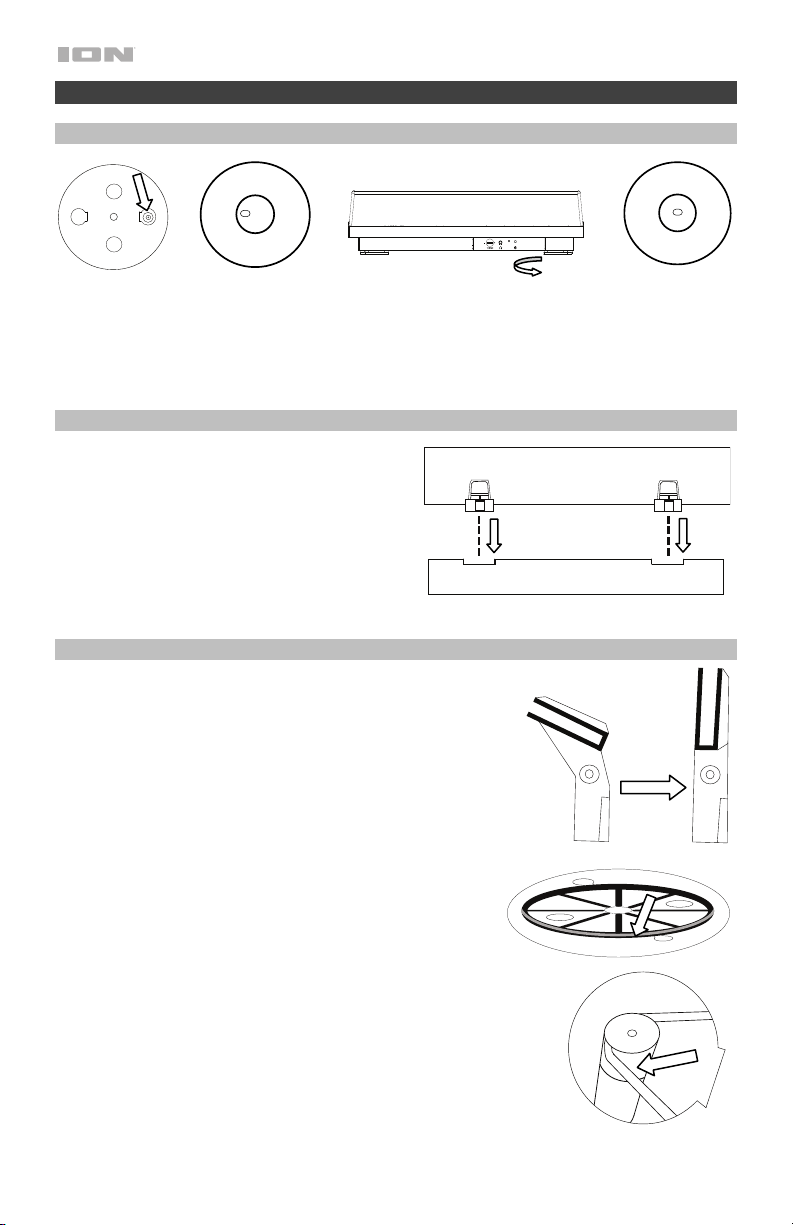
36
Setup
Verwendung der Wasserwaage
Benutzen Sie die integrierte Wasserwaage unter dem Plattenteller, um sicherzustellen, dass der
Plattenspieler auf einer ebenen Fläche steht. Der Plattenspieler ist eben, wenn sich die Blase in der Mitte
des Kreises befindet.
Wenn sich die Blase z.B. auf der linken Seite befindet, dann bedeutet dies, dass der Plattenspieler zu sehr
nach rechts geneigt ist. Erhöhen Sie den rechten Fuß des Plattenspielers, indem Sie ihn gegen den
Uhrzeigersinn drehen. Die Blase bewegt sich in die Mitte.
Montage der Staubabdeckung am Pro500BT
1. Setzen Sie die mitgelieferten Scharniere (in
Plastiksäckchen im Inneren der
Schaumstoffverpackung) in die Scharnierplatten
an der Rückseite ein.
2. Setzen Sie die Staubabdeckung in den Spalt
zwischen den Scharnieren, damit sie einrasten
kann (siehe Bilder rechts).
3. Klappen Sie die Scharniere so aus, dass sie sich
in der aufrechten Position befinden (siehe Bilder
rechts).
Anbringen des Plattenspielerriemens
1. Achten Sie darauf, dass das Netzteil nicht mit dem Pro500BT
verbunden ist.
2. Legen Sie den Plattenteller mit der Oberseite nach unten auf eine
ebene Fläche und positionieren Sie den Riemen so, dass er um
die Unterseite des Innenrings des Plattentellers geschlungen,
gerade zentriert und nicht verdreht ist (siehe Bild rechts).
3. Führen Sie Ihren Daumen über das größere Riemenfenster des
Plattentellers und heben einen Teil des Riemens vorsichtig an.
Heben Sie ihn über den Plattenteller und platzieren ihn über der
Nut in der Messingmotorspindel, während Sie den Plattenteller
wieder mit der Mittelspindel ausrichten (siehe Bild rechts).
4. Verbinden Sie Netzteil und Plattenspieler und schalten den
Plattenspieler ein.
5. Bringen Sie den Motor Start/Stopp-Schalter in die Start-
Position, um zu sehen, ob sich der Plattentellermotor dreht.
Wenn sich der Plattenteller nicht dreht, versuchen Sie die
oben aufgeführten Schritte erneut.
Vorderseite
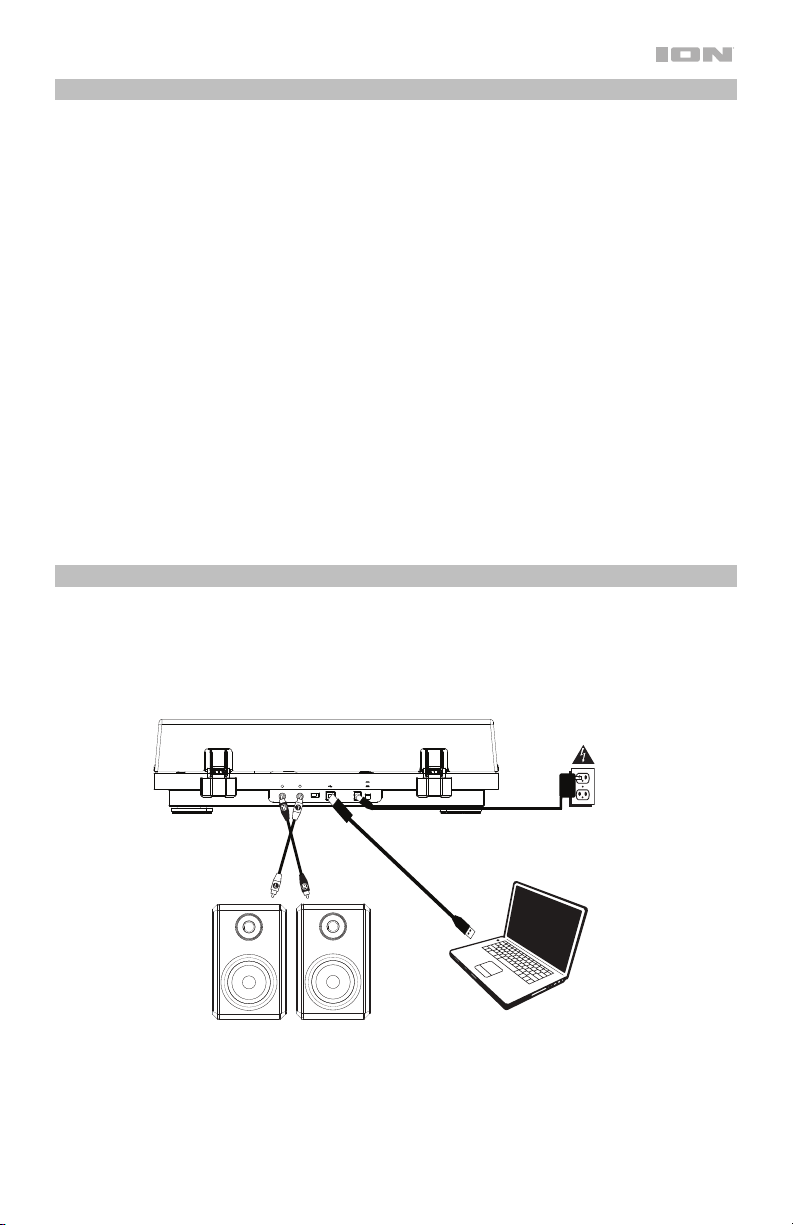
37
ON
POWER
USBPRE AMP
OFF
ON
RL
OFF
Balancieren des Tonarms
1. Montieren Sie den Tonabnehmer (im Schaum in der Schachtel zu finden) am Tonarm.
2. Achten Sie darauf, dass die Nadel mit der Schutzabdeckung versehen ist.
3. Bringen Sie das Gegengewicht am hinteren Ende des Tonarms an (sodass der Text von der
Vorderseite des Plattenspielers zu sehen ist).
4. Stellen Sie das Anti-Skate-Rad auf 0 ein.
5. Senken Sie den Hebel zum Anheben/Absenken.
6. Bewegen Sie den Tonarm horizontal nach links, etwa an die Position, an der er sich befände, wenn
eine 12"-Platte abgespielt wird.
7. Nehmen Sie das Gegengewicht von der Rückseite und bewegen es solange auf Sie zu, bis der
Tonarm nicht mehr nach oben oder unten kippt, sondern auf halber Höhe schwebt.
8. Sobald der Tonarm schwebt, passen Sie sorgfältig das Auflagewahlrad an der Vorderseite des
Gegengewichts an, sodass 0 auf der Mittellinie des Tonarms zu sehen ist.
9. Wählen Sie ein Gegengewicht. Das Gegengewicht kann auf eine von zwei Arten eingestellt werden:
Ziehen/schieben Sie für eine grobe Einstellung oder drehen Sie, um eine Feineinstellung vorzunehmen.
Der Bereich für die Auflagekraft für die mitgelieferte Nadel ist 1,5-2,5 Gramm, wobei 2 Gramm (20 mN)
empfohlen werden. Grundsätzlich sollte der kleinstmögliche Wert im empfohlenen Bereich verwenden
werden, ohne dass die Nadel auf der Platte springt.
10. Stellen Sie das Anti-Skate-Rad auf Ihre bevorzugte Einstellung, die gut klingt und bei der die Nadel
nicht springt (dies kann der gleiche Wert sein, den Sie für das Gegengewicht wählen).
Hinweis: Wenn Sie mehr als das empfohlene Gewicht für Ihre Nadel auswählen, kann es zu
verfrühtem Verschleiß Ihrer Nadel und/oder den Platten kommen.
11. Viel Spaß mit Ihrer Plattensammlung!
Anschlussdiagramm
Teile, die nicht unter Einführung > Lieferumfang angegeben sind, sind separat erhältlich.
Stromversorgung
Computer
Aktivlautsprecher
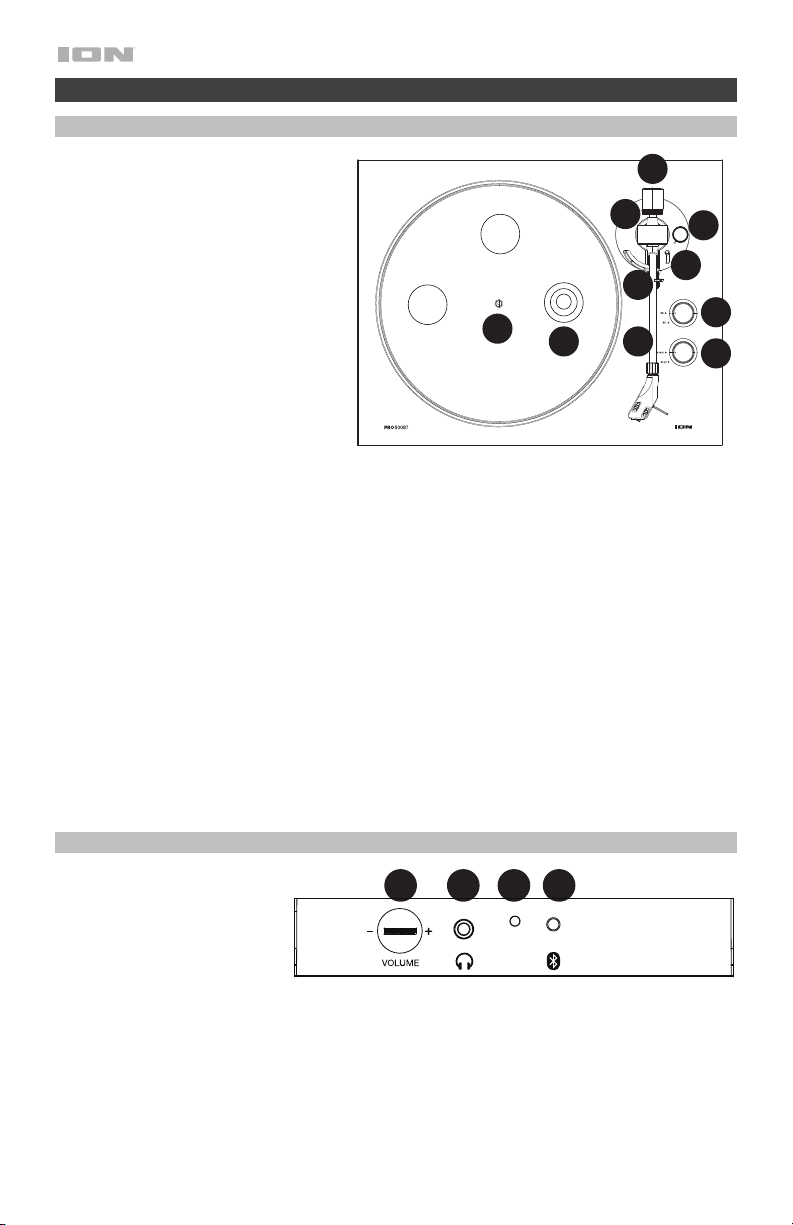
38
Funktionen
Oberseite
1. Plattenteller: Legen Sie die Slipmat hier
auf und legen dann Ihre Platte auf die
Slipmat.
2. Wasserwaage: Diese befindet sich unter
dem Plattenteller. Wenn die Blase in der
Mitte des Kreises bleibt, wissen Sie, dass
der Plattenspieler auf einer ebenen
Fläche steht. Siehe Setup >
Verwendung der Wasserwaage für
weitere Informationen.
3. Tonarm: Der fixe Tonarm kann mit der
Hand oder durch Drücken des
entsprechenden Hebels angehoben und
abgesenkt werden.
4. Arm-Clip: Dieser speziell entwickelte
Arm-Clip sichert den Tonarm, wenn er
nicht verwendet wird. Der Arm-Clip
wurde so designt, dass er in der oberen
Position bleibt, wenn er entsperrt ist.
5. Hebel zum Anheben/Absenken: Verwenden Sie diese Option, um den Tonarm anzuheben oder auf die Platte
abzusenken.
6. Anti-Skate: Passen Sie dieses Rad an, um die nach außen gerichtete Kraft auf den Tonarm zu verstärken, um
zu verhindern, dass die Nadel zur Mitte des Plattentellers rutscht (siehe Setup > Balancieren des Tonarms
für weitere Informationen).
7. Gegengewicht: Korrigieren Sie diesen Wert, um das Gewicht des Tonarms auszugleichen und eine gute
Nadelführung zu ermöglichen (siehe Setup > Balancieren des Tonarms für weitere Informationen).
8. Auflagekraft: Korrigieren Sie diesen Wert, um den Druck der Nadel auf der Platte anzupassen (siehe Setup >
Balancieren des Tonarms für weitere Informationen).
9. 33/45 RPM-Wähler: Verwenden Sie diesen Wähler, um die Drehzahl des Plattentellers je nach Plattenart
auszuwählen.
Hinweis: Die 33/45 RPM-Drehzahlverstellschrauben an der Unterseite des Geräts (hinter einem Compliance-
Aufkleber) sollten nur von erfahrenen Benutzern eingestellt werden. Verwenden Sie nur nicht-leitende
Schraubendreher oder Plastikschraubendreher, um die Geschwindigkeit anzupassen.
10. Motorstart/-stopp: Schaltet den Plattenspielermotor ein- oder aus. Wenn die Power-Taste in der Position Ein
steht und der Motor auf Start gesetzt ist, aber der Plattenteller sich nicht dreht, überprüfen Sie, ob der
Riemen richtig unter dem Plattenteller installiert ist (siehe Setup > Anbringen des Plattenspielerriemens für
mehr Informationen).
Hinweis: Stoppen Sie den Motor, wenn Ihre Platten zu Ende gespielt wurden, um eine Abnutzung der Nadel
zu vermeiden.
Vorderseite
1. Lautstärk: Passen Sie dies an,
um den Ausgangspegel von
Kopfhörer und Bluetooth
einzustellen.
2. Kopfhörer-Ausgang:
Schließen Sie Kopfhörer an
(separat erhältlich), um Ihre
Schallplatten anzuhören.
3. Bluetooth-LED: Diese LED blinkt, wenn eine Verbindung zu einem Bluetooth-Gerät hergestellt wird. Ist eine
Verbindung vollständig hergestellt, leuchtet die LED durchgehend. Die LED erlischt, wenn Bluetooth
deaktiviert wurde und Pro500BT ausgeschaltet ist.
4. Bluetooth-Taste: Drücken Sie diese Taste, um die Bluetooth-Verbindung zu starten. Wenn nach 5 Minuten
keine Bluetooth-Lautsprecher für eine Verbindung gefunden werden können, wird der Bluetooth-Sender
inaktiv und die LED erlischt. Wenn die Lautsprecher derzeit verbunden sind, drücken Sie diese Taste, um
derzeit verbundenen Bluetooth-Lautsprecher zu trennen.
1
1
2
3
4
1
2
3
4
5
1
2 3
4
5
6
7
8
9
10
10
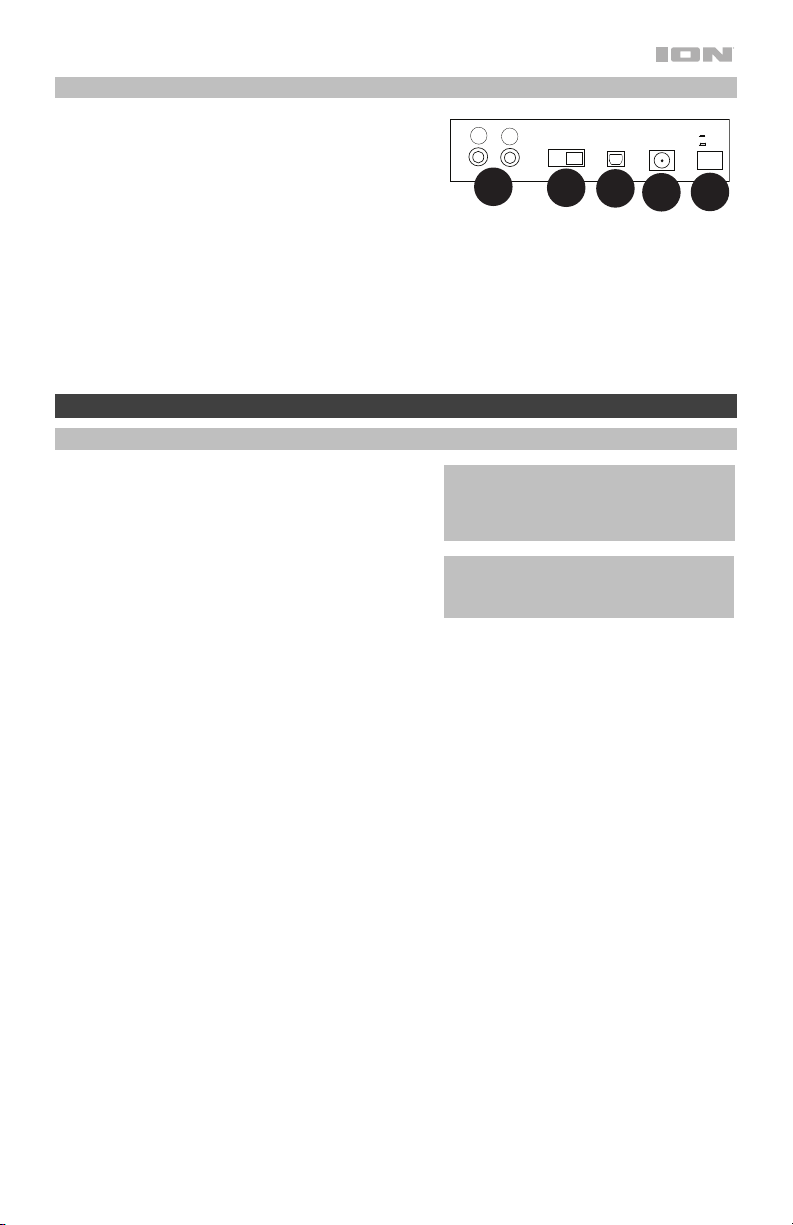
39
Rückseite
1. Cinch-Ausgang: Der Ton einer wiedergegebenen
Schallplatte wird an den Cinch-Audioausgang
gesendet.
2. Vorverstärker Ein/Aus: Wenn Ihr Receiver oder
Verstärker keine Phono-Eingänge hat, schalten Sie
den Vorverstärker ein. Wenn das von Ihnen
verwendete System Phono-Eingänge besitzt, stellen
Sie diesen Schalter auf "aus".
3. USB-Audioausgang: Schließen Sie Ihren Plattenspieler mit dem mitgelieferten USB-Kabel an Ihren
Computer an. Die USB-Verbindung sendet das Audiosignal vom Plattenspieler an Ihren Computer.
Bitte beachten Sie den Abschnitt Betrieb > Computer-Setup in diesem Handbuch für weitere
Informationen. Das eingebaute USB Interface benötigt keine eigenen Treiber.
4. Stromversorgung: Verwenden Sie den mitgelieferten Adapter, um ihn mit einer Steckdose zu
verbinden.
5. Power-Taste: Drücken Sie diese Taste, um das Pro500BT ein-/auszuschalten.
Betrieb
Erste Schritte
1. Verbinden Sie das mitgelieferte Netzteil mit dem
Pro500BT und verwenden Sie den Netzschalter, um
das Pro500BT einzuschalten.
2. Entfernen Sie den Nadelschutz vom Tonabnehmer.
3. Legen Sie die Slipmat auf den Plattenteller und eine
Schallplatte auf die Slipmat. Wenn Sie 45 RPM-
Platten abspielen möchten, setzen Sie zuerst den 45
RPM-Adapter auf die Spindel, bevor Sie die Platte
auf den Teller legen.
4. Je nach Plattentyp stellen Sie das Tempo des Plattentellers ein (33/45).
5. Bringen Sie das Motor Start/Stopp-Rad in die Position Start, damit sich der Plattenteller zu drehen
beginnt.
6. Entriegeln Sie den Tonarm-Clip und bringen den Tonarmhebel in die aufrechte Position.
7. Positionieren Sie den Tonarm über der gewünschten Stelle (Rille) auf der Platte.
8. Bewegen Sie den Tonarmhebel in die Position unten, um den Tonarm in Richtung Platte zu bringen.
Wahlweise platzieren Sie die Nadel über die gewünschte Stelle auf der Platte.
9. Senken Sie den Tonarm vorsichtig auf die Platte ab.
10. Wenn die Wiedergabe der Platte beendet ist, heben Sie den Tonarm, setzen ihn auf den Arm-Clip und
bringen das Motor Start/Stopp-Rad auf Stopp.
WICHTIG: Entfernen Sie die Plastikabdeckung
des Tonabnehmers (Nadelabdeckung) bevor
Sie den Plattenspieler verwenden.
WICHTIG: Legen Sie die mitgelieferte Filz-
Slipmat auf den Plattenteller. Anschließend
legen Sie Ihre Platte auf die Slipmat, um einen
sicheren Sitz zu gewährleisten.
R
L
PRE AMP
OFF ON
USB
ON
OFF
1
2
3
4
5
1
23
4
5
6
7
8
9
10

40
Den Pro500BT mit einem Bluetooth-Lautsprecher koppeln
Der Pro500BT hat einen Bluetooth-Sender, um Audiosignale drahtlos an einen Bluetooth-Lautsprecher zu senden.
1. Schalten Sie Ihren Bluetooth-Lautsprecher ein, um sicherzustellen, dass er sich im Koppel-Modus befindet.
2. Schalten Sie den Pro500BT Plattenspieler ein.
3. Drücken Sie kurz auf die Bluetooth-Taste am Pro500BT, um eine Verbindung zu Ihrem Bluetooth-Gerät
herzustellen. Sobald der Pro500BT mit einem Bluetooth-Lautsprecher verbunden ist, wird die Bluetooth-LED
durchgehend blau leuchten. Auch Ihr Bluetooth-Lautsprecher sollte anzeigen, dass er gekoppelt wurde.
Hinweis: Ihr Pro500BT wird mit dem nächstgelegenen Bluetooth-Lautsprecher gekoppelt. Wenn nach 5
Minuten kein Bluetooth-Lautsprecher für eine Verbindung gefunden werden kann, wird der Bluetooth-Sender
inaktiv und die LED erlischt.
Hinweis: Die maximale Reichweite wird erzielt, wenn Sie Geräte mit Bluetooth 4.0 oder höher verwenden.
4. Spielen Sie Musik auf Ihrem Pro500BT Plattenspieler. Wenn Sie mit einem Bluetooth-Lautsprecher mit einer
Wiedergabe-/Pause-Taste verbunden sind und keinen Ton hören, drücken Sie die Wiedergabe-/Pause-Taste.
5. Stellen Sie die Lautstärke auf Ihrem Bluetooth-Lautsprecher (falls vorhanden) ein oder verwenden Sie den
Lautstärkeregler am Pro500BT, um den Ausgangspegel anzupassen.
6. Schalten Sie den Pro500BT Plattenspieler aus oder schalten Sie Bluetooth auf Ihrem Bluetooth-Lautsprecher
aus.
Hinweis: Bringen Sie andere Bluetooth-Empfänger/-Lautsprecher außer Reichweite des Pro500BT (mindestens 30’)
oder schalten Sie sie ab, um eine Verbindung mit Ihrem Bluetooth-Lautsprecher herzustellen.
Aufnahme
Um Musik mit Ihrem Computer aufzunehmen, können Sie EZ Vinyl/Tape Converter und ein USB-Kabel verwenden.
EZ Vinyl/Tape Converter speichert Ihre Aufnahmen auf Ihrem Computer. Nachdem Sie Ihre Schallplatten konvertiert
haben, können Sie sie auf CD brennen oder auf tragbare Mediengeräte laden.
Verwenden Sie die mitgelieferte Software-Download-Karte zum Herunterladen und Installieren der Software und
folgen Sie den Anweisungen auf dem Bildschirm. Vor der eigentlichen Aufnahme lesen Sie bitte Computer Setup >
Pro500BT als Standardaufnahmegerät einstellen.
1. Wenn Sie EZ Vinyl/Tape Converter auf Ihrem Computer installiert haben, verwenden Sie das mitgelieferte
USB-Kabel, um den USB-Audioausgang des Pro500BT mit einem freien USB-Port Ihres Computers zu
verbinden.
2. Um EZ Vinyl/Tape Converter auf Ihrem Computer zu öffnen, wählen Sie Startmenü Alle Programme
(Windows) oder das Anwendungen-Menü (Mac).
3. Befolgen Sie die Anweisungen auf dem Bildschirm, um Ihre Aufnahme vorzubereiten. Wenn Sie aufgefordert
werden, Ihre Musik zu spielen, bringen Sie den Tonarm des Pro500BT über die Platte und starten die
Wiedergabe.
Hinweis: Um sich eine Platte während der Wiedergabe anzuhören, können Sie die Lautsprecher Ihres
Computers verwenden oder die Cinch-Ausgänge des Pro500BT an eine Stereoanlage oder Aktivlautsprecher
anschließen.
4. Wenn Sie die Aufnahme beendet haben, heben Sie den Pro500BT-Tonarm von der Platte und setzen ihn
zurück in den Arm-Clip.
Wiedergabe
Sie können die Musik auf Ihrem Computer über seine internen Lautsprecher oder über die angeschlossen Kopfhörer
hören. (Pro500BT kann nicht als Abspielgerät für Audiodaten Ihres Computers verwendet werden.) Siehe Computer
Setup > Einrichten Ihrer Computer-Soundkarte als Standardwiedergabegerät bevor Sie Ihre Musik am
Computer wiedergeben.
Um sich eine Platte während der Wiedergabe anzuhören, können Sie die Lautsprecher Ihres Computers verwenden
oder die Cinch-Ausgänge des Pro500BT an eine Stereoanlage oder Aktivlautsprecher anschließen.

41
Computer-Setup
Pro500BT als Standard-Aufnahmegerät einstellen
Windows XP: Klicken Sie auf Startmenü Systemsteuerung (oder Einstellungen Systemsteuerung in der
klassischen Ansicht) Sound und Audiogeräte. Klicken Sie auf die Registerkarte Audio unter Aufnahme und
wählen USB Audio Codec als Standard-Gerät aus. Wählen Sie Eigenschaften aus und klicken Sie auf die
Registerkarte Erweitert, um das Standardformat 44100 Hz oder 48000 Hz auszuwählen.
Windows Vista: Klicken Sie auf Startmenü Systemsteuerung (oder Einstellungen Systemsteuerung in
der klassischen Ansicht) Hardware und Sound Ton. Klicken Sie auf die Registerkarte Aufnahme und
wählen Sie USB Audio Codec als Standard-Gerät aus. Wählen Sie Eigenschaften aus und klicken Sie auf die
Registerkarte Erweitert, um das Standardformat 44100 Hz oder 48000 Hz auszuwählen.
Windows 7: Wählen Sie Startmenü Systemsteuerung Ton. Klicken Sie auf die Registerkarte Aufnahme
und wählen Sie USB Audio Codec als Standard-Gerät aus. Wählen Sie Eigenschaften aus und klicken Sie auf
die Registerkarte Erweitert, um das Standardformat 44100 Hz oder 48000 Hz auszuwählen.
Windows 8: Klicken Sie im Startmenü auf die linke untere Ecke des Bildschirms, um zum Desktop zu
gelangen. Klicken Sie in der rechten unteren Ecke der Taskleiste auf das "Lautsprechersymbol". Klicken Sie mit
der rechten Maustaste auf den Lautsprecher und wählen Wiedergabegeräte. In der Windows-
Systemsteuerung für Sound wählen Sie die Registerkarte Aufnahme. Wenn neben USB Audio Codec kein
grünes "Häkchen"-Symbol angezeigt wird, klicken Sie mit der rechten Maustaste auf das Gerät und wählen "Als
Standardgerät festlegen". Wählen Sie Eigenschaften aus und klicken Sie auf die Registerkarte Erweitert, um
das Standardformat 44100 Hz oder 48000 Hz auszuwählen.
Windows 10: Klicken Sie auf Startmenü Systemsteuerung (oder Einstellungen Systemsteuerung in der
klassischen Ansicht) Hardware und Sound Ton. In der Windows-Systemsteuerung für Sound wählen Sie
die Registerkarte Aufnahme. Wenn neben USB Audio Codec kein grünes "Häkchen"-Symbol angezeigt wird,
klicken Sie mit der rechten Maustaste auf das Gerät und wählen "Als Standardgerät festlegen". Wählen Sie
Eigenschaften aus und klicken Sie auf die Registerkarte Erweitert, um das Standardformat 44100 Hz oder
48000 Hz auszuwählen.
Mac OS X 10.4-10.11: Klicken Sie auf das obere linke "Apfel"-Symbol und klicken dann auf
Systemeinstellungen Ton. Klicken Sie auf die Registerkarte Input. Aus dem Menü wählen Sie USB Audio
Codec als Gerät. Unter Format wählen Sie 44100 Hz oder 48000 Hz.
Einrichten Ihrer Computer-Soundkarte als Standardwiedergabegerät
Windows XP: Klicken Sie auf Startmenü Systemsteuerung (oder Einstellungen Systemsteuerung in der
klassischen Ansicht) Sound und Audiogeräte. Klicken Sie auf die Registerkarte Audio und wählen unter
Soundwiedergabe Ihre Computer-Soundkarte als Standardgerät.
Windows Vista: Klicken Sie auf Startmenü Systemsteuerung (oder Einstellungen Systemsteuerung in
der klassischen Ansicht) Hardware und Sound Ton. Klicken Sie auf die Registerkarte Wiedergabe und
wählen Ihre Computer-Soundkarte als Standardgerät.
Windows 7: Wählen Sie Startmenü Systemsteuerung Ton. Klicken Sie auf die Registerkarte
Wiedergabe und wählen Ihre Computer-Soundkarte als Standardgerät.
Windows 8: Klicken Sie im Startmenü auf die linke untere Ecke des Bildschirms, um zum Desktop zu
gelangen. Klicken Sie in der rechten unteren Ecke der Taskleiste auf das "Lautsprechersymbol". Klicken Sie mit
der rechten Maustaste auf den Lautsprecher und wählen Wiedergabegeräte. Die Windows-Systemsteuerung
für Sound sollte nun unter der Registerkarte Wiedergabe aufscheinen. Wenn neben der Soundkarte Ihres
Computers kein grünes "Häkchen"-Symbol aufscheint, klicken Sie mit der rechten Maustaste auf die
Soundkarte und wählen "Als Standardgerät festlegen".
Windows 10: Wählen Sie Startmenü Systemsteuerung Ton. Klicken Sie auf die Registerkarte
Wiedergabe und wählen Ihre Computer-Soundkarte als Standardgerät.
Mac OS X 10.4-10.11: Klicken Sie auf das obere linke "Apfel"-Symbol und klicken dann auf
Systemeinstellungen Ton. Klicken Sie auf die Registerkarte Ausgabe. Aus diesem Menü wählen Sie
Interne Lautsprecher, wenn Sie die internen Lautsprecher des Computers verwenden oder Kopfhörer, wenn
Sie Lautsprecher oder Kopfhörer verwenden, die an den 1/8"-Kopfhörerausgang des Computers
angeschlossen sind.

42
Fehlerbehebung
Wenn Sie irgendwelche Schwierigkeiten haben, lesen Sie die folgenden Schritte zur Fehlerbehebung.
Der Plattenspieler ist eingeschaltet, aber der Motor läuft nicht:
Stellen Sie sicher, dass der Plattentellerriemen korrekt unter dem Plattenteller montiert ist. Siehe Setup > Anbringen
des Plattenspielerriemens für weitere Informationen.
Wenn Sie auf einen Computer aufnehmen:
o Stellen Sie sicher, dass das Pro500BT eingeschaltet und die Nadel auf der Schallplatte ist.
o Stellen Sie sicher, dass das Pro500BT als Standardaufnahmegerät des Computers ausgewählt ist.
o Wenn Sie die Musik über die Lautsprecher Ihres Computers hören möchten, stellen Sie sicher, dass diese
Lautsprecher als Standard-Wiedergabegerät des Computers ausgewählt sind. Alternativ können Sie die Cinch-
Ausgänge des Pro500BT mit einer Stereoanlage oder Aktivlautsprechern verbinden.
(Hinweis: Die Cinch-Ausgänge überwachen das Signal vom Plattenspieler, nicht das Signal Ihres Computers.)
o Stecken Sie auch das USB-Kabel, das das Pro500BT mit Ihrem Computer verbindet, zuerst ab und
anschließend wieder ein.
Ich kann bei der Musikwiedergabe nichts hören:
Wenn Sie eine Vinylplatte abspielen:
o Stellen Sie sicher, dass das Pro500BT eingeschaltet und die Nadel auf der Schallplatte ist.
o Verbinden Sie die Cinch-Ausgänge des Pro500BT mit einer Stereoanlage oder mit Aktivlautsprechern.
Wenn Sie Musik von Ihrem Computer spielen:
o Achten Sie darauf, dass die Lautstärke Ihres Musik-Players aufgedreht ist.
o tellen Sie sicher, dass die Lautstärke Ihres Computers aufgedreht ist.
o Achten Sie darauf, dass die Lautsprecher Ihres Computers als Standardwiedergabegerät des Computers
ausgewählt sind. (Pro500BT kann nicht als Abspielgerät für Audio Ihres Computers verwendet werden.)
Wenn ich den Plattenspieler verwende, höre ich ein Summen durch meine Lautsprecher oder meinen Laptop:
Wenn Sie mit einem Laptop aufnehmen:
o Bitte verbinden Sie den Laptop an eine geerdete Stromquelle (3 polig)
Wenn Sie über einen Lautsprecher spielen:
o Bitte verbinden Sie diese mit einer geerdeten (3 poligen) Stromquelle.
Meine Schallplatte wird nicht mit der richtigen Geschwindigkeit wiedergegeben. Die Tonlage ist zu hoch oder zu tief:
o Stellen Sie sicher, dass der 33/45-Schalter für diese Schallplatte auf die entsprechende Geschwindigkeit
eingestellt ist.
Der gewünschte Bluetooth-Lautsprecher kann keine Verbindung zum Pro500BT herstellen.
o Schalten Sie in der Nähe befindliche Bluetooth-Lautsprecher aus oder verschieben Sie andere Bluetooth-
Lautsprecher mehr als 30’, so dass nur der gewünschte nächste Bluetooth-Lautsprecher gekoppelt wird.
Ich bin mit einem Bluetooth-Lautsprecher angeschlossen, aber nicht hören jeden Ton.
o Wenn Sie mit einem Bluetooth-Lautsprecher mit einer Wiedergabe-/Pause-Taste verbunden sind und keinen Ton
hören, drücken Sie die Wiedergabe-/Pause-Taste.
o Schalten das Pro500BT aus und wieder ein. Drücken Sie anschließend die Bluetooth-Taste, um erneut zu
versuchen, eine Verbindung herzustellen.
o Verwenden Sie den Lautstärkeregler am Pro500BT, um den Bluetooth-Ausgangspegel anzupassen.
Mein Smartphone kann keine Verbindung zum Pro500BT Plattenspieler herstellen.
o Der Pro500BT Plattenspieler agiert als Bluetooth-sender und sendet die Audiosignale vom Pro500BT an andere
Bluetooth-lautsprecher. Der Pro500BT Plattenspieler kann nicht als Bluetooth-empfänger agieren und Musik von
Ihrem Smartphone über Kopfhörer oder Cinch-Ausgänge abspielen.
Die Bluetooth-LED wird kontinuierlich blinken.
o Sobald die Bluetooth-Taste gedrückt wird, wird Pro500BT versuchen mit den nächstgelegenen Bluetooth-
Lautsprechern innerhalb von 5 Minuten eine Verbindung herzustellen. Um die blinkende Bluetooth-LED zu
stoppen, schalten Sie Pro500BT aus und wieder ein.
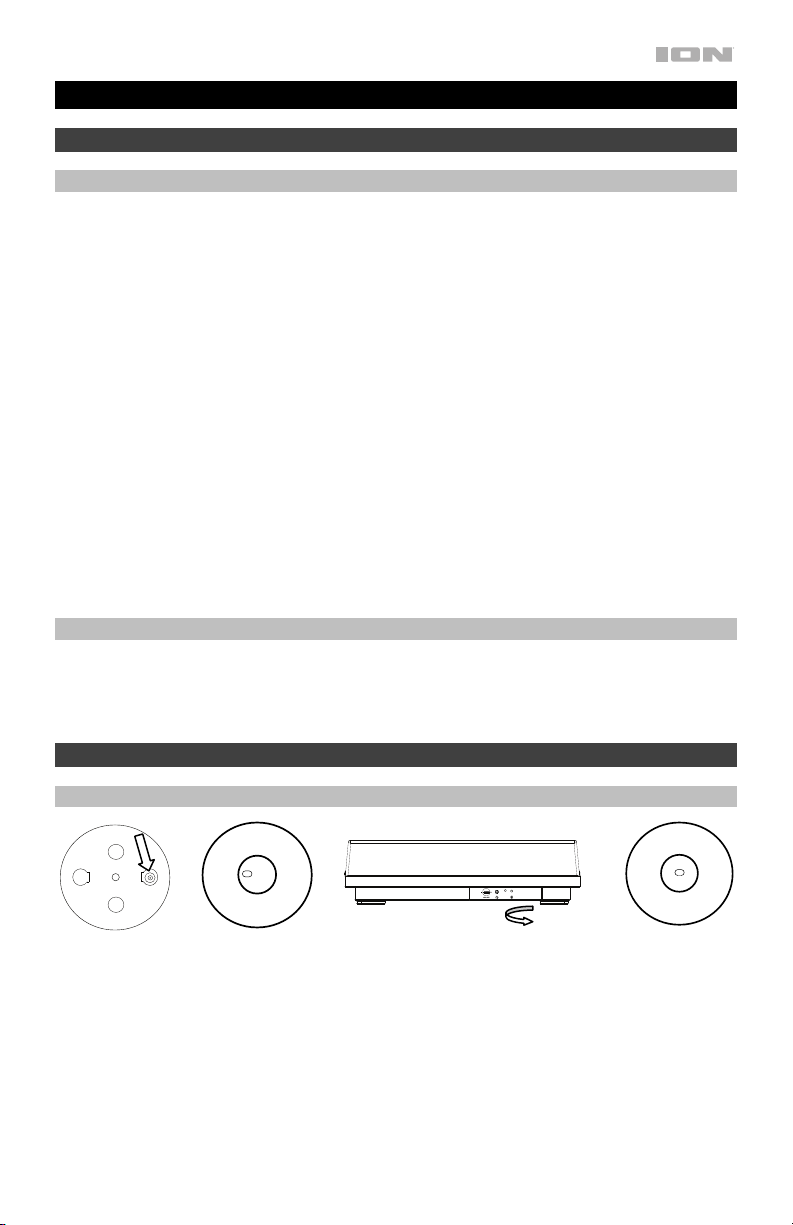
43
Snelstartgids (Nederlands)
Inleiding
Inhoud van de doos
Pro500BT
Stroomadapter
Stofkap
(2) Scharnieren stofkap
Aandrijfriem (bevestigd aan het draaiplateau)
Draaiplateau
AT95E cartridge met Stylus
Plastic styluskap
Slipmat
Tegengewicht
45-toerenadapter
Stereo RCA-kabel
USB-kabel
Kaart voor softwaredownloads
Snelstartgids
Veiligheids- en garantiehandleiding
Ondersteuning
Voor de laatste informatie over dit product (systeemvereisten, compatibiliteitsinformatie, enz.) en
productregistratie, bezoek ionaudio.com.
Raadpleeg voor extra productondersteuning ionaudio.com/support.
Installatie
De waterpas gebruiken
Gebruik de geïntegreerde waterpas onder het draaiplateau om de draaitafel waterpas te
zetten. De draaitafel staat waterpas wanneer de luchtbel zich in het midden van de cirkel
bevindt.
Bijvoorbeeld: als de luchtbel zich links bevindt, helt uw draaitafel teveel naar rechts. Verhoog
de rechtervoetjes van uw draaitafel door ze linksom te draaien. De luchtbel verplaatst zich
meer naar het midden.
Voorpaneel
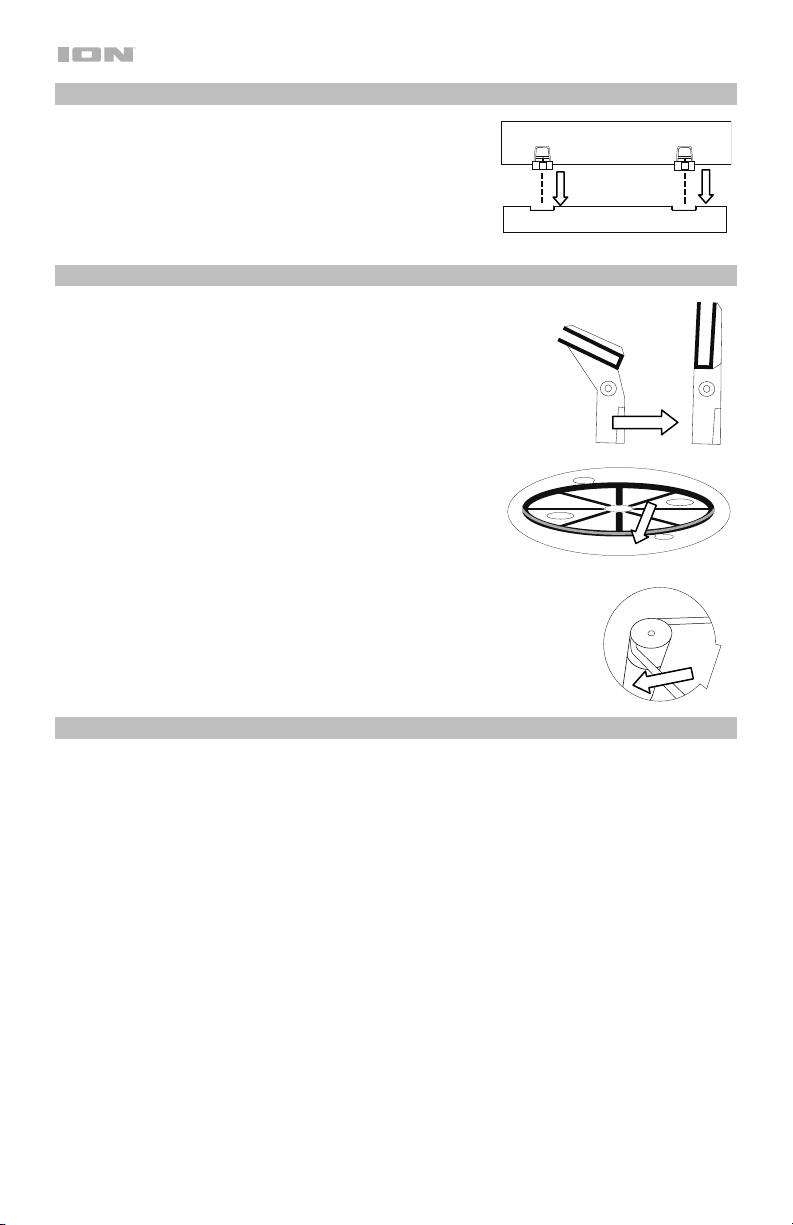
44
De stofkap op de Pro500BT installeren
1. Schuif de meegeleverde scharnieren (in plastic zakjes in de
schuimrubber verpakking in de doos) in de scharnierhouders op
het achterpaneel.
2. Plaats de stofkap in de ruimte tussen de scharnieren om de
stofkap vast te klemmen (zie afbeeldingen rechts).
3. Kantel de scharnieren naar omhoog, zodat ze rechtop staan (zie
afbeeldingen rechts).
De aandrijfriem bevestigen
1. Zorg ervoor dat de stroomadapter niet op de Pro500BT is aangesloten.
2. Plaats het draaiplateau omgekeerd op een vlak oppervlak en plaats de riem
zodanig, dat deze rond de onderkant is gewikkeld van de binnenste ring
van het plateau, recht gecentreerd en zonder kronkels (zie afbeelding
rechts).
3. Plaats uw duim in de bredere riemopening van het plateau en til voorzichtig
een deel van de riem op. Keer het plateau om en plaats de riem over de
groef in de koperen motospindel. Plaats ondertussen de achterkant van het
plateau op één lijn met de spindel in het midden.
4. Sluit de stroomadapter aan op de draaitafel en zet de draaitafel
aan.
5. Zet de schakelaar Motor starten/stoppen in de Start-positie om
te controleren of de motor van de draaitafel draait. Als het
draaiplateau niet draait, herhaal dan de hierboven opgesomde
stappen.
De toonarm balanceren
1. Bevestig de systeemdrager (in het schuimrubber in de doos) aan de toonarm.
2. Zorg ervoor dat de beschermende styluskap zich op de stylus bevindt.
3. Plaats het tegengewicht op de achterkant van de toonarm (waarbij de tekst wijst naar de voorkant van de
draaitafel).
4. Zet het anti-skate-wiel op 0.
5. Laat de toonarmhendel zakken.
6. Beweeg de toonarm horizontaal naar links, tot op de hoogte waar singles worden afgespeeld.
7. Neem het tegengewicht achteraan en beweeg het naar u toe op de toonarm tot de toonarm stopt met
springen en lijkt te zweven, gedeeltelijk omhoog, gedeeltelijk omlaag.
8. Zodra de toonarm begint te zweven: stel voorzichtig de afstelknop voor de naalddruk op de voorkant van het
tegengewicht zo in dat de 0 zich op de middellijn van de toonarm bevindt.
9. Kies een tegengewichtgrootte. Het tegengewicht kan op 2 manieren worden afgesteld: Trekken/schuiven voor
grove aanpassingen en draaien om fijn te stellen.
Het naalddrukbereik van de meegeleverde cartridge
bedraagt 1,5 - 2,5 g, met een aanbevolen tegengewicht van 2 g (20 mN). In het algemeen wilt u de kleinst
mogelijke waarde gebruiken binnen het aanbevolen bereik zonder dat de plaat begint te haperen.
10. Plaats het anti-skate-wiel in de gewenste stand (dit mag dezelfde waarde zijn als die van het tegengewicht)
voor een goede klank en om te vermijden dat de plaat begint te haperen.
Opmerking: Als u het aanbevolen gewicht van uw cartridge overschrijdt, kan dit ertoe leiden dat uw stylus
en/of platen voortijdig verslijten.
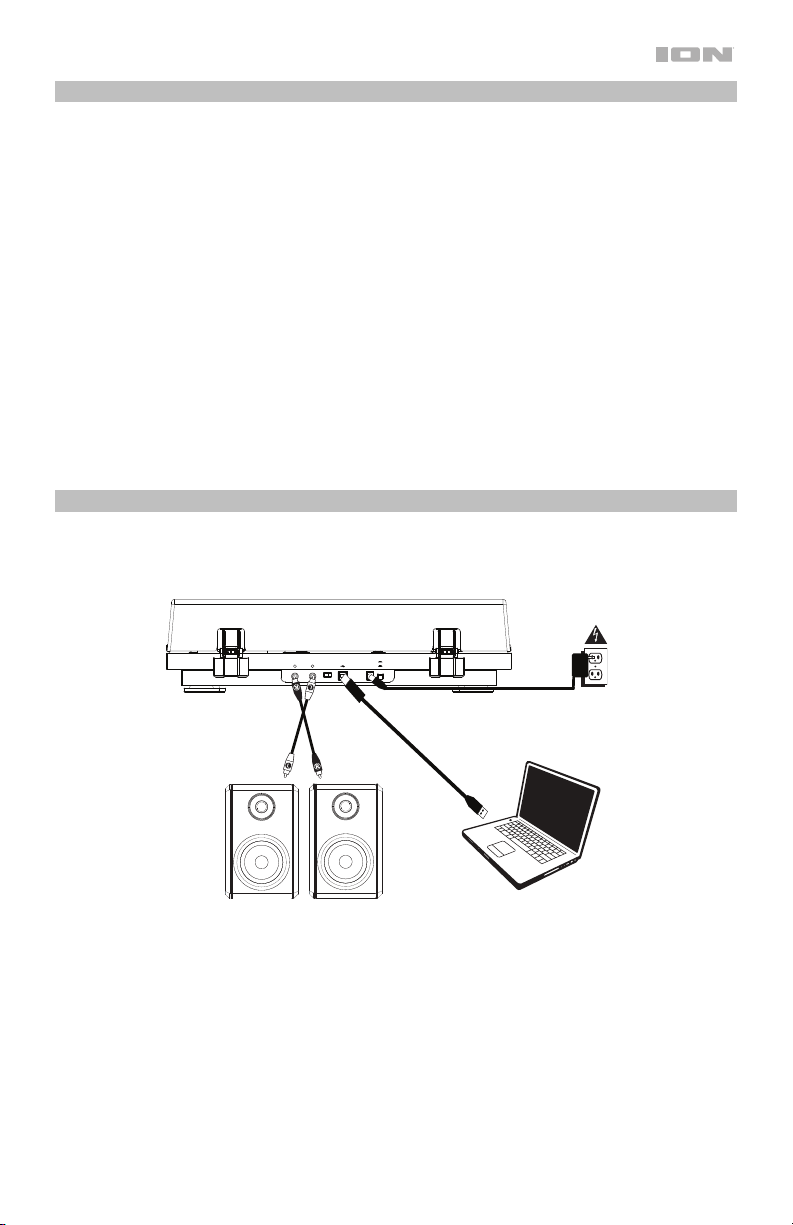
45
ON
POWER
USBPRE AMP
OFF
ON
RL
OFF
De toonarm balanceren
1. Bevestig de systeemdrager (in het schuimrubber in de doos) aan de toonarm.
2. Zorg ervoor dat de beschermende styluskap zich op de stylus bevindt.
3. Plaats het tegengewicht op de achterkant van de toonarm (waarbij de tekst wijst naar de voorkant van de
draaitafel).
4. Zet het anti-skate-wiel op 0.
5. Laat de toonarmhendel zakken.
6. Beweeg de toonarm horizontaal naar links, tot op de hoogte waar singles worden afgespeeld.
7. Neem het tegengewicht achteraan en beweeg het naar u toe op de toonarm tot de toonarm stopt met
springen en lijkt te zweven, gedeeltelijk omhoog, gedeeltelijk omlaag.
8. Zodra de toonarm begint te zweven: stel voorzichtig de afstelknop voor de naalddruk op de voorkant van het
tegengewicht zo in dat de 0 zich op de middellijn van de toonarm bevindt.
9. Kies een tegengewichtgrootte. Het tegengewicht kan op 2 manieren worden afgesteld: Trekken/schuiven voor
grove aanpassingen en draaien om fijn te stellen.
Het naalddrukbereik van de meegeleverde cartridge
bedraagt 1,5 - 2,5 g, met een aanbevolen tegengewicht van 2 g (20 mN). In het algemeen wilt u de kleinst
mogelijke waarde gebruiken binnen het aanbevolen bereik zonder dat de plaat begint te haperen.
10. Plaats het anti-skate-wiel in de gewenste stand (dit mag dezelfde waarde zijn als die van het tegengewicht)
voor een goede klank en om te vermijden dat de plaat begint te haperen.
Opmerking: Als u het aanbevolen gewicht van uw cartridge overschrijdt, kan dit ertoe leiden dat uw stylus
en/of platen voortijdig verslijten.
11. Geniet van uw platen!
Verbindingsdiagram
Artikels die niet zijn opgesomd in Inleiding > Inhoud van de doos zijn afzonderlijk
verkrijgbaar.
Elektriciteit
Computer
Actieve
luidsprekers
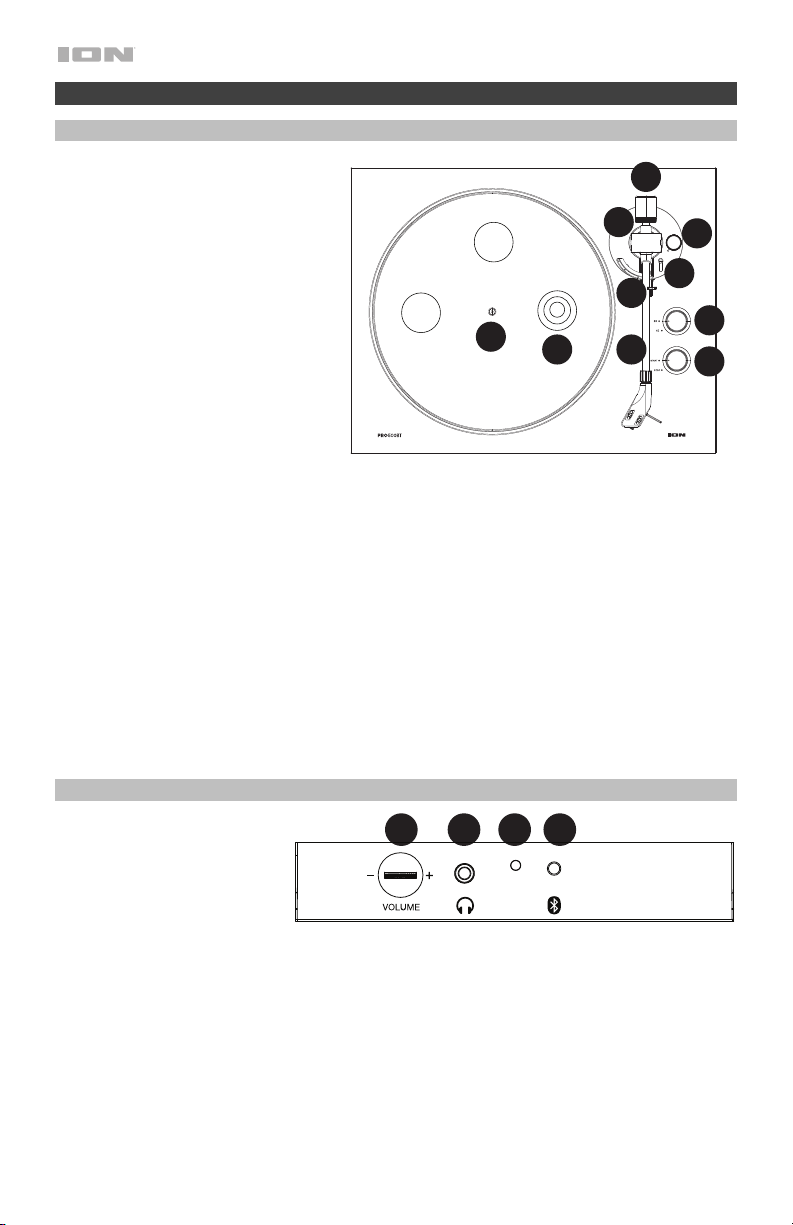
46
Kenmerken
Bovenpaneel
1. Draaiplateau: Plaats hier de slipmat en
leg vervolgens uw plaats op de slipmat.
2. Waterpas: Deze vindt u onder het
draaiplateau en dient om de draaitafel
waterpas te zetten (wanneer de luchtbel
zich in het midden van de cirkel
bevindt). Zie Installatie > Het waterpas
gebruiken voor meer informatie.
3. Toonarm: De vaste toonarm kan zowel
met de hand als met de toonarmhendel
worden opgetild of neergelaten.
4. Armklem: Deze speciaal ontworpen
armklem beveiligt de toonarm wanneer
die niet in gebruik is. De armklem werd
ontworpen om in ontgrendelde positie
geopend te blijven.
5. Toonarmhendel: Gebruik deze hendel
om de toonarm op te tillen en op de
plaat te laten zakken.
6. Anti-skate: Stel dit wieltje af om een kleine hoeveelheid uitwaartse kracht aan de toonarm te geven en te
vermijden dat de naald naar het midden van de plaat beweegt (zie Installatie > De toonarm balanceren voor
meer informatie).
7. Tegengewicht: Stel het tegengewicht af om het gewicht van de toonarm te balanceren en de juiste
hoeveelheid druk op de naald uit te oefenen (zie Installatie > De toonarm balanceren voor meer informatie).
8. Naalddruk: Stel dit af om de druk te regelen die de stylus uitoefent op het draaiplateau (zie Installatie > De
toonarm balanceren voor meer informatie).
9. Keuzeschakelaar 33/45 toeren: Selecteer met deze schakelaar het toerental van de draaitafel op basis van
de plaat die u wilt afspelen.
Opmerking: De afstelschroeven voor 33/45 toeren onderaan het apparaat (achter het conformiteitslabel)
mogen alleen worden afgesteld door geavanceerde gebruikers. Gebruik alleen een plastic of niet-geleidende
schroevendraaier om de snelheid aan te passen.
10. Motor starten/stoppen: Met deze knop zet u de motor van de draaitafel aan of uit. Als de aan-uitknop op
Aan en de motorknop op Start staat, maar het draaiplateau niet draait, controleer dan of de aandrijfriem onder
het draaiplateau naar behoren is geïnstalleerd (zie Installatie > De aandrijfriem bevestigen voor meer
informatie).
Opmerking: Stop de motor wanneer de plaat is uitgespeeld om te vermijden dat de stylus verslijt.
Voorpaneel
1. Volume: Regel hiermee het
uitgangsniveau van de
koptelefoon en de Bluetooth-
uitvoer.
2. Koptelefoonuitgang: Sluit hier
een koptelefoon (afzonderlijk
verkrijgbaar) aan om naar een
plaat te luisteren.
3. Bluetooth-led: Deze led gaat knipperen wanneer u een Bluetooth-apparaat koppelt. Bij een succesvolle
verbinding blijft de led branden. De led gaat uit wanneer Bluetooth niet actief is en wanneer de Pro500BT
uitgeschakeld is.
4. Bluetooth-knop: Druk op deze knop om Bluetooth-koppelen te starten. Als na 5 minuten geen Bluetooth-
luidspreker kan worden gevonden om mee te koppelen, dan wordt de Bluetooth-zender uitgeschakeld en
stopt de led met branden. Als er al een verbinding aanwezig is, druk dan op deze knop om de verbinding met
deze Bluetooth-luidspreker te verbreken.
1
1
2
3
4
1
2
3
4
5
1
2 3
4
5
6
7
8
9
10
10

47
Achterpaneel
1. RCA-uitgang: Het geluid van de afgespeelde plaat
wordt verstuurd naar de RCA-audio-uitgang.
2. Voorversterker aan/uit: Als uw receiver of versterker
niet beschikt over phono-ingangen, zet de
voorversterker dan aan (on). Als uw systeem wel over
phono-ingangen beschikt, zet deze schakelaar dan uit.
3. USB-audio-uitgang: Gebruik de meegeleverde USB-
kabel om uw draaitafel aan te sluiten op uw computer. De USB-aansluiting verstuurt audio van de draaitafel
naar uw computer. Zie het hoofdstuk Installatie > Computer instellen van deze handleiding voor meer
informatie.
4. Stroomingang: Gebruik de meegeleverde stroomadapter om verbinding te maken met een stopcontact.
5. Aan-uitknop: Druk op deze knop om de Pro500BT aan- of uit te zetten.
Bediening
Aan de slag
1. Sluit de meegeleverde stroomadapter aan op de Pro500BT
en gebruik de aan-uitschakelaar om de Pro500BT aan te
zetten.
2. Verwijder de naaldkap van de cartridge.
3. Plaats de slipmat op het draaiplateau en leg een plaat op
de slipmat. Als u 45-toerenplaten gebruikt, plaats dan de
adapter voor 45-toerenplaten op de centrale spindel
voordat u de plaat op het draaiplateau legt.
4. Gebruik de Keuzeschakelaar voor 33/45 toeren om de
draaisnelheid (33/45) van het draaiplateau af te stellen op die van uw plaat.
5. Zet de knop Motor starten/stoppen in de Start-stand om het draaiplateau te doen draaien.
6. Ontgrendel de armklem en zet de Toonarmhendel in de bovenste stand.
7. Beweeg de toonarm naar de gewenste plaats (groef) op de plaat.
8. Zet de toonarmhendel in de onderste stand om de toonarm naar de plaat te laten zakken. U kunt ook de
naald boven de gewenste plaats op de plaat plaatsen.
9. Laat de toonarm voorzichtig op de plaat zakken.
10. Til de toonarm op wanneer de plaat is gestopt met spelen, plaats deze terug op de armklem en zet de knop
Motor starten/stoppen op Stop.
De Pro500BT koppelen aan een Bluetooth-luidspreker
De Pro500BT beschikt over een Bluetooth-zender die draadloos audio verzendt naar een Bluetooth-luidspreker.
1. Zet uw Bluetooth-luidspreker aan en controleer of hij zich in koppelingsmodus bevindt.
2. Zet de Pro500BT-draaitafel aan.
3. De Bluetooth-knop op de Pro500BT indrukken en loslaten om de koppeling met uw Bluetooth-apparaat aan
te vangen. Zodra de Pro500BT is aangesloten op de Bluetooth-luidspreker, blijft de Bluetooth-led blauw
branden. Uw Bluetooth-luidspreker moet nu aangeven dat hij gekoppeld is.
Opmerking: De Pro500BT maakt verbinding met de dichtstbijzijnde Bluetooth-luidspreker. Als na 5 minuten
geen Bluetooth-luidspreker kan worden gevonden om mee te koppelen, dan wordt de Bluetooth-zender
uitgeschakeld en stopt de led met branden.
Opmerking: Gebruik voor een maximaal bereik apparaten met Bluetooth 4.0 of hoger.
4. Speel muziek af op uw Pro500BT draaitafel. Als u verbonden met met een Bluetooth-luidspreker die beschikt
over een knop voor afspelen/onderbreken en geen geluid hoort, druk dan op deze knop.
5. Regel het volume op uw Bluetooth-luidspreker (indien van toepassing) en regel het uitgangsniveau met de
volumeregeling op de Pro500BT.
6. Om de koppeling te verbreken: zet de Pro500BT draaitafel uit of deactiveer de Bluetooth-koppeling op uw
Bluetooth-luidspreker.
Opmerking: Plaats de andere Bluetooth-ontvangers en -luidsprekers buiten het bereik van de Pro500BT (9,1 m/30
ft. of meer) of zet ze af om verbinding te maken met uw Bluetooth-luidspreker.
BELANGRIJK: Verwijder de plastic
cartridgekap (naaldkap) voordat u de
draaitafel bedient.
BELANGRIJK: Plaats de meegeleverde
slipmat op het draaiplateau en leg
vervolgens uw plaat op de slipmat, die uw
platen zorgzaam behandelt.
R
L
PRE AMP
OFF ON
USB
ON
OFF
1
2
3
4
5
1
23
4
5
6
7
8
9
10

48
Opnemen
Om muziek op te nemen op uw computer, kunt u de EZ Vinyl/Tape Converter en een USB-
kabel gebruiken. Met EZ Vinyl/Tape Converter slaat u gemakkelijk uw opnames op computer
op. Nadat u uw platen hebt geconverteerd, kunt u ze branden op een cd of uploaden op
draagbare media-apparaten.
Gebruik de meegeleverde kaart voor softwaredownloads om de software te downloaden en
installeren, installeer de software en volg de instructies op het scherm. Zie Computer
instellen > De Pro500BT instellen als standaardopnameapparaat voordat u begint met
opnemen.
1. Met EZ Vinyl/Tape Converter geïnstalleerd op uw computer kunt u met de meegeleverde
USB-kabel de audio-uitvoer over USB van de Pro500BT verzenden naar een
beschikbare USB-poort op uw computer.
2. Open op uw computer EZ Vinyl/Tape Converter door te klikken op Startmenu Alle
programma's (Windows) of het menu Toepassingen (Mac).
3. Volg de instructies die verschijnen op het scherm om de opname in te stellen. Wanneer u
wordt gevraagd om uw muziek af te spelen, plaatst u de toonarm van de Pro500BT op
de plaat om de plaat af te spelen.
Opmerking: Om een spelende plaat te beluisteren, kunt u luisteren door de luidsprekers
van uw computer of kunt u de RCA-uitgangen van de Pro500BT aansluiten op een
stereokten of actieve luidsprekers.
4. Als u de opname hebt voltooid, til dan de toonarm van de Pro500BT op van de plaat en
plaats deze terug op de armklem.
Afspelen
U kunt naar de muziek luisteren op uw computer door de interne luidsprekers of door een
aangesloten koptelefoon. (De Pro500BT kan niet worden gebruikt als afspeelapparaat voor de
audio van uw computer.) Zie Computer instellen > De geluidskaart van uw computer
instellen als standaardafspeelapparaat voordat u de muziek op uw computer begint af te
spelen.
Om een spelende plaat te beluisteren, luistert u door de luidsprekers van uw computer of sluit
u de RCA-uitgangen van de Pro500BT aan op een stereoketen of actieve luidsprekers.

49
Computer instellen
De Pro500BT instellen als standaardopnameapparaat
Windows XP: Klik op Startmenu Configuratiescherm (of Instellingen Configuratiescherm in
klassieke weergave) Geluid en audioapparaten. Klik op het tabblad Audio onder Geluid opnemen,
selecteer USB-audiocodec als standaardapparaat. Selecteer Eigenschappen en klik op het tabblad
Geavanceerd om de standaardindeling te selecteren: 44100 Hz of 48000 Hz.
Windows Vista: Klik op Startmenu Configuratiescherm (of Instellingen Configuratiescherm in
klassieke weergave) Hardware en geluid Geluid. Klik op het tabblad Opnemen en selecteer
USB-audiocodec als standaardapparaat. Selecteer Eigenschappen en klik op het tabblad
Geavanceerd om de standaardindeling te selecteren: 44100 Hz of 48000 Hz.
Windows 7: Klik op Startmenu Configuratiescherm Geluid. Klik op het tabblad Opnemen en
selecteer USB-audiocodec als standaardapparaat. Selecteer Eigenschappen en klik op het tabblad
Geavanceerd om de standaardindeling te selecteren: 44100 Hz of 48000 Hz.
Windows 8: Klik in het Startmenu op de hoek linksonder het scherm om naar het Bureaublad te gaan.
Zoek in de hoek rechts onderaan de Taakbalk het pictogram met de luidspreker. Klik met de
rechtermuisknop op de luidspreker en selecteer Afspeelapparaten. Selecteer in het configuratiescherm
Geluid van Windows het tabblad Opnemen. Als USB-audiocodec niet groen is afgevinkt, druk er dan
op met de rechtermuisknop en selecteer "Als standaardapparaat instellen". Selecteer Eigenschappen
en klik op het tabblad Geavanceerd om de standaardindeling te selecteren: 44100 Hz of 48000 Hz.
Windows 10: Klik op Startmenu Configuratiescherm (of Instellingen Configuratiescherm in
klassieke weergave) Hardware en geluid Geluid. Selecteer in het configuratiescherm Geluid van
Windows het tabblad Opnemen. Als USB-audiocodec niet groen is afgevinkt, druk er dan op met de
rechtermuisknop en selecteer "Als standaardapparaat instellen". Selecteer Eigenschappen en klik op
het tabblad Geavanceerd om de standaardindeling te selecteren: 44100 Hz of 48000 Hz.
Mac OS X 10.4-10.11: Klik op het Apple-pictogram bovenaan links en klik vervolgens op
Systeemvoorkeuren Geluid. Klik op het tabblad Invoer. Selecteer in het menu USB-audiocodec
als het apparaat. Selecteer onder Indeling 44100 Hz of 48000 Hz.
De geluidskaart van uw computer instellen als standaardafspeelapparaat
Windows XP: Klik op Startmenu Configuratiescherm (of Instellingen Configuratiescherm in
klassieke weergave) Geluid en audioapparaten. Klik op het tabblad Audio onder Geluid afspelen
en selecteer de geluidskaart van uw computer als standaardapparaat.
Windows Vista: Klik op Startmenu Configuratiescherm (of Instellingen Configuratiescherm in
klassieke weergave) Hardware en geluid Geluid. Klik op het tabblad Afspelen en selecteer de
geluidskaart van uw computer als standaardapparaat.
Windows 7: Klik op Startmenu Configuratiescherm Geluid. Klik op het tabblad Afspelen en
selecteer de geluidskaart van uw computer als standaardapparaat.
Windows 8: Klik in het Startmenu op de hoek linksonder het scherm om naar het Bureaublad te gaan.
Zoek in de hoek rechts onderaan de Taakbalk het pictogram met de luidspreker. Klik met de
rechtermuisknop op de luidspreker en selecteer Afspeelapparaten. Het Windows-configuratiescherm
Geluid moet verschijnen, ingesteld op het tabblad Afspelen. Als de geluidskaart van uw computer niet
groen is afgevinkt, druk er dan op met de rechtermuisknop en selecteer "Als standaardapparaat
instellen".
Windows 10: Klik op Startmenu Configuratiescherm Geluid. Klik op het tabblad Afspelen en
selecteer de geluidskaart van uw computer als standaardapparaat.
Mac OS X 10.4-10.11: Klik op het Apple-pictogram bovenaan links en klik vervolgens op
Systeemvoorkeuren Geluid. Klik op het tabblad Uitvoer. Selecteer Interne luidsprekers in het
menu als u de interne luidsprekers van uw computer gebruikt of selecteer Koptelefoon als u een
koptelefoon of luidsprekers gebruikt die zijn aangesloten op de 1/8" koptelefoonuitgang van uw
computer.

50
Problemen oplossen
Als u problemen ondervindt, raadpleeg dan de onderstaande stappen voor probleemoplossing.
De draaitafel is ingeschakeld, maar de motor draait niet.
Controleer of de aandrijfriem juist onder het draaiplateau is geïnstalleerd. Zie Installatie > De aandrijfriem
bevestigen voor meer informatie.
Als u de muziek opneemt op een computer:
o Controleer of de Pro500BT is ingeschakeld en dat de naald zich op de plaat bevindt.
o Controleer of de Pro500BT is geselecteerd als het standaardopnameapparaat van uw computer.
o Als u luistert door de luidsprekers van uw computer, controleer dan of die luidsprekers zijn geselecteerd
als het standaardafspeelapparaat van uw computer. Ook kunt u de RCA-uitgangen van de Pro500BT
aansluiten op een stereoketen of op actieve luidsprekers.
(Opmerking: De RCA-uitgangen luisteren naar het signaal dat afkomstig is van de draaitafel, niet naar
het signaal van uw computer).
o Ontkoppel en verbind vervolgens opnieuw de USB-kabel waarmee de Pro500BT is aangesloten op uw
computer.
Ik hoor geen audio wanneer ik muziek afspeel:
Als u een plaat afspeelt:
o Controleer of de Pro500BT is ingeschakeld en dat de naald zich op de plaat bevindt.
o Sluit de RCA-uitgangen van de Pro500BT aan op een stereoketen of actieve luidsprekers.
Als u muziek afspeelt vanaf uw computer:
o Controleer of het volume van uw muzieksoftware aan staat.
o Controleer of het volume van uw computer aan staat.
o Controleer of uw computerluidsprekers zijn geselecteerd als standaardafspeelapparaat van uw
computer.
(De Pro500BT kan niet worden gebruikt als afspeelapparaat voor de audio van uw computer.)
Ik hoor gezoem door mijn luidsprekers of laptop wanneer ik de draaitafel gebruikt:
Als u opneemt met een laptop:
o Sluit de laptop aan op een geaard stopcontact (met 3 contacten)
Als u muziek afspeelt door luidsprekers:
o het apparaat aansluiten op een geaard stopcontact (met 3 contacten).
Mijn plaat speelt niet met de juiste snelheid; de toonhoogte is te hoog of te laag:
o Controleer of de Keuzeschakelaar 33/45 toeren op de juiste snelheid staat voor uw plaat.
De Bluetooth-luidspreker die ik wil gebruiken, wil niet koppelen met de Pro500BT.
o Bluetooth-luidsprekers in de buurt uitzetten of verder dan 9,1 meter (30 ft) verplaatsen, zodat alleen de
dichtstbijzijnde Bluetooth-luidspreker koppelt.
Ik ben verbonden met een Bluetooth-luidspreker, maar hoor geen geluid.
o Als u verbonden met met een Bluetooth-luidspreker die beschikt over een knop voor
afspelen/onderbreken en geen geluid hoort, druk dan op deze knop.
o
Druk op de Bluetooth-knop van de Pro500BT en laat deze vervolgens los om de verbinding met de
Bluetooth-luidspreker te verbreken. Druk er daarna nog een keer op om opnieuw te proberen koppelen.
o De Pro500BT uitzetten en daarna opnieuw aanzetten, en vervolgens de Bluetooth-knop ingedrukt
houden om opnieuw te proberen koppelen.
Mijn smartphone wil geen verbinding maken met de Pro500BT.
o De Pro500BT functioneert als een Bluetooth-zender die audio verstuurt van de Pro500BT naar andere
Bluetooth-luidsprekers. De Pro500BT kan niet functioneren als een Bluetooth-ontvanger en muziek van
uw smartphone afspelen via de koptelefoon of RCA-uitgangen.
De Bluetooth-led stopt niet met knipperen.
o Zodra de Bluetooth-knop is ingedrukt, probeert de Pro500BT gedurende 5 minuten verbinding te maken
met Bluetooth-luidsprekers in de buurt. Zet de Pro500BT aan en uit om de Bluetooth-led te doen
stoppen met knipperen.
51
Appendix (English)
Technical Specifications
Turntable Type
Belt-driven
Motor Type
Isolated DC motor
Speeds
33⅓ / 45 RPM
S/N Ratio
67 dB (A-weighted)
Output Level
2.5 mV (preamp off); 155 mV (preamp on)
Phono Preamp Gain
34 dB nominal, RIAA-equalized
Preamp
Switchable
Wow and Flutter
< 0.2% (weighted) @ 3 kHz (JIS)
USB Function
44.1–48 kHz (user-selectable), 16-bit; USB 1.1
Replacement Cartridge Type
Dual moving magnet
Replacement Cartridge
AT95E
Replacement Stylus
ATN95E
Power
12V DC, 500mA
Base
Heavy MDF base
Output Connections
Gold-plated RCA jacks
Platter Die-cast anti-resonance aluminium platter
Included Slipmat Non-slip rubber mat
Leveling System Level bubble with adjustable feet
Tonearm Material
Aluminum
Pivot Material
Aluminum
Controls
Aluminum
Dimensions
(width x depth x height)
17.48” x 14.3” x 4.84”
444 x 364 x 123 mm
Weight
13.8 lbs.
6.3 kg
Specifications are subject to change without notice. Bluetooth and wireless reception and range are
affected by walls, obstructions, and movement. For optimal performance, place the product in the center of
the room so it is unobstructed by walls, furniture, etc.
Trademarks & Licenses
ION Audio is a trademark of ION Audio, LLC, registered in the U.S. and other countries. The Bluetooth word
mark and logos are owned by the Bluetooth SIG, Inc. and any use of such marks by ION Audio is under
license. Mac and OS X are trademarks of Apple Inc., registered in the U.S. and other countries. Windows is
a registered trademark of Microsoft Corporation in the United States and other countries. All other product
names, company names, trademarks, or trade names are those of their respective owners.

ionaudio.com
Manual Version 1.0