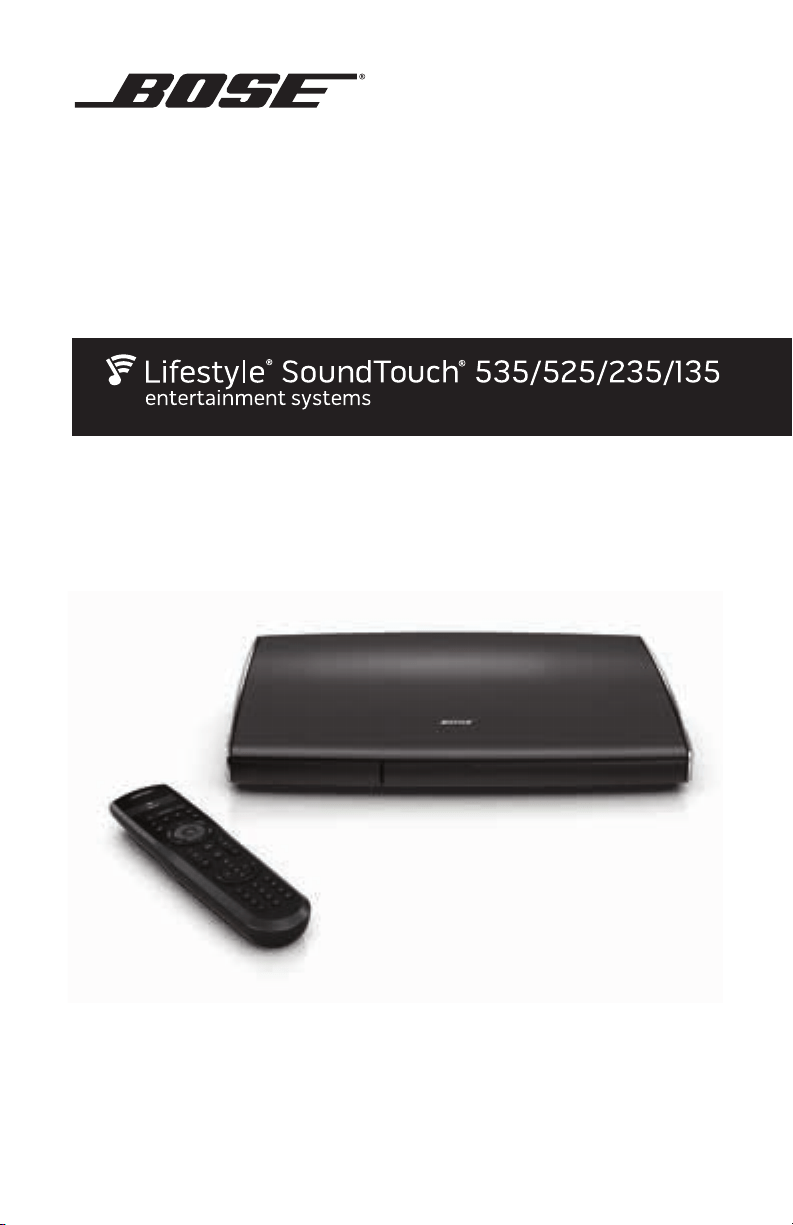
Operating Guide • Guía del usuario • Notice d’utilisation
135 series IV
Lifestyle
®
home entertainment system

2 - English
Regulatory Information
Please refer to your system’s setup guide for Important Safety Information.
Please read this guide carefully and save it for future reference.
Important USA and Canada compliance information
• This device complies with part 15 of the FCC rules and Industry Canada license-exempt RSS standard(s).
Operation is subject to the following two conditions: (1) This device may not cause harmful interference,
and (2) this device must accept any interference received, including interference that may cause
undesired operation.
• This device complies with FCC and Industry Canada RF radiation exposure limits set forth for
general population.
• This device must not be co-located or be operating in conjunction with any other antennas
or transmitters.
For SoundTouch Wireless Adapter:
• This equipment should be installed and operated with a minimum distance of 8 in. (20 cm) between this
device and your body.
CAN ICES-3 (B)/NMB-3(B)
This Class B digital apparatus complies with Canadian ICES-003.
Information about products that generate electrical noise
This equipment has been tested and found to comply with the limits for a Class B digital device, pursuant
to Part 15 of the FCC Rules. These limits are designed to provide reasonable protection against harmful
interference in a residential installation. This equipment generates, uses, and can radiate radio frequency
energy and, if not installed and used in accordance with the instructions, may cause harmful interference
to radio communications. However, there is no guarantee that interference will not occur in a particular
installation. If this equipment does cause harm ful interference to radio or television reception, which can be
determined by turning the equipment off and on, the user is encouraged to try to correct the interference
by one or more of the following measures:
• Reorient or relocate the receiving antenna.
• Increase the separation between the equipment and receiver.
• Connect the equipment into an outlet on a circuit different from that to which the receiver is connected.
• Consult the dealer or an experienced radio/TV technician for help.
Applicable only for Lifestyle
®
SoundTouch
®
535 and 525 home
entertainment systems
For DTS patents, see http://patents.dts.com. Manufactured under license from DTS
Licensing Limited. DTS, the Symbol, & DTS and the Symbol together are registered
trademarks, and DTS Digital Surround is a trademark of DTS, Inc. © DTS, Inc. All
Rights Reserved.
The Bluetooth
®
word mark and logos are registered trademarks owned by Bluetooth SIG, Inc. and any use
of such marks by Bose Corporation is under license.
Blu-Ray Disc
™
and Blu-ray are trademarks of the Blu-ray Disc Association.
Manufactured under license from Dolby Laboratories. Dolby and the double-D symbol
are trademarks of Dolby Laboratories.
Designed with UEI Technology™ Under License from Universal Electronics Inc. ©UEI 2000-2015.
The terms HDMI and HDMI High-Definition Multimedia Interface and the HDMI Logo are trademarks or
registered trademarks of HDMI Licensing, LLC in the United States and other countries.
This product is protected by certain intellectual property rights of Microsoft. Use or distribution of such
technology is prohibited without a license from Microsoft.
Xbox is a trademark of Microsoft Corporation.
TiVo is a trademark of TiVo, Inc. or its subsidiaries.
Other trademarks are property of their respective owners.
SoundTouch and the wireless note design are registered trademarks of Bose Corporation in the U.S. and
other countries.
Wi-Fi is a registered trademark of Wi-Fi Alliance
®
©2015 Bose Corporation. No part of this work may be reproduced, modified, distributed, or otherwise
used without written permission.

English - 3
Contents
About Your Lifestyle
®
SoundTouch
®
System
System benefits ......................................................................................... 6
Hardware features...................................................................................... 6
SoundTouch
®
app ....................................................................................... 6
Remote Control
Using the remote ............................................................................................... 7
Function buttons ............................................................................................... 8
Display ................................................................................................................. 8
Remote glow button ......................................................................................... 8
To adjust the illumination level of the display: .................................... 8
MORE Buttons
Activating a MORE button ............................................................................... 9
Common MORE buttons ................................................................................... 9
Starting Up the System
Powering on the system .................................................................................. 11
To power your system and open the SOURCE menu: .......................... 11
To power your system and open the UNIFY
®
menu: ............................ 11
Powering on your TV ......................................................................................... 11
Shutting down the system .............................................................................. 11
Using the SOURCE Menu
Selecting a source ............................................................................................. 12
Watching TV
Using a cable/satellite box .............................................................................. 13
Using the tuner in your TV ............................................................................... 13
To return to other sources: ...................................................................... 13
Tuning to a TV station ...................................................................................... 13
SoundTouch
®
Accessing SoundTouch
®
.................................................................................. 14
Using the SoundTouch
®
app .................................................................... 14
Using the SoundTouch
®
source ............................................................... 14
Getting help ................................................................................................. 14

4 - English
Contents
Bluetooth
®
Using Bluetooth
®
wireless technology .......................................................... 15
Using the Bluetooth source ..................................................................... 15
Using the Radio
Selecting the radio ............................................................................................ 16
Tuning to a station ............................................................................................ 16
Setting a preset station ................................................................................... 16
Recalling a preset station ......................................................................... 16
Deleting a preset station .......................................................................... 16
Optional radio tuner settings .......................................................................... 16
Using Other Connected Devices
Playing audio/video sources ........................................................................... 17
Using the front console inputs ....................................................................... 17
Front USB input .......................................................................................... 17
Front Analog A/V input ............................................................................. 17
Front HDMI™ input ..................................................................................... 17
Changing System Options
Using the system OPTIONS menu.................................................................. 18
OPTIONS menu .................................................................................................. 18
Changing Your System Setup
UNIFY
®
system overview .................................................................................. 21
Using the UNIFY menu ..................................................................................... 21
Changing the image view................................................................................. 22

English - 5
Contents
System Status Indicators
Control console .................................................................................................. 23
Lifestyle
®
SoundTouch
®
135 systems ............................................................ 24
Soundbar ..................................................................................................... 24
Acoustimass
®
Module ............................................................................... 24
Care and Maintenance
Troubleshooting ................................................................................................ 25
Resetting the system ................................................................................ 28
Pairing the remote with the console ...................................................... 28
Performing a system software update .................................................. 28
Replacing the remote control’s batteries ...................................................... 29
Cleaning ............................................................................................................... 30
Customer service ............................................................................................... 30
Limited warranty ............................................................................................... 30
Technical information ....................................................................................... 30
Licensing information ...................................................................................... 31
Appendix: Source Remote Control Functions
Function definitions .......................................................................................... 32

6 - English
Your Lifestyle
®
SoundTouch
®
entertainment system provides Bose
®
quality audio for
video sources, SoundTouch
®
and Bluetooth
®
technology. It presents an elegant way
to bring clear, room-filling sound streamed wirelessly into any room over your home
Wi-Fi
®
network. With SoundTouch
®
, you can stream Internet radio, music services
and your music library.
Refer to your system setup guide for instructions on setting up your system.
System benefits
• UNIFY
®
intelligent integration system guides you through adding devices to
your system.
• ADAPTiQ
®
audio calibration system that optimizes sound quality.
• Enjoy wireless access to Internet radio, music services and your music library.
• Access your favorite music easily with your personalized Presets.
• Wireless setup using your smartphone or tablet.
• Works with your existing home Wi-Fi network.
• Stream music from Bluetooth devices (see page 15).
• Free SoundTouch
®
app for your computer, smartphone or tablet.
• Simply add additional systems at any time for a multi-room listening experience.
• Wide selection of Bose audio systems lets you choose the right solution for
any room.
Hardware features
• SoundTouch
®
series II wireless adapter enables SoundTouch
®
and Bluetooth
wireless technology.
• Ethernet connector enables wired access to your home network.
• 3D video capability (requires a 3D-capable TV and source(s))
• Radio frequency (RF) remote control.
• HDMI
™
connectivity allows easy setup and ensures high-quality audio from your
connected sources.
• Video up-conversion to 1080p.
• Photo viewing using a USB drive.
• AM/FM radio.
SoundTouch
®
app
• Set up and control the SoundTouch
®
source from your smartphone, tablet or
computer.
• Use the SoundTouch
®
app to easily personalize Presets to your favorite music.
• Explore Internet radio, music services and your music library.
• Pair, connect and play audio from Bluetooth devices.
• Manage SoundTouch
®
system settings.
About Your Lifestyle
®
SoundTouch
®
System
English - 7
Remote Control
Using the remote
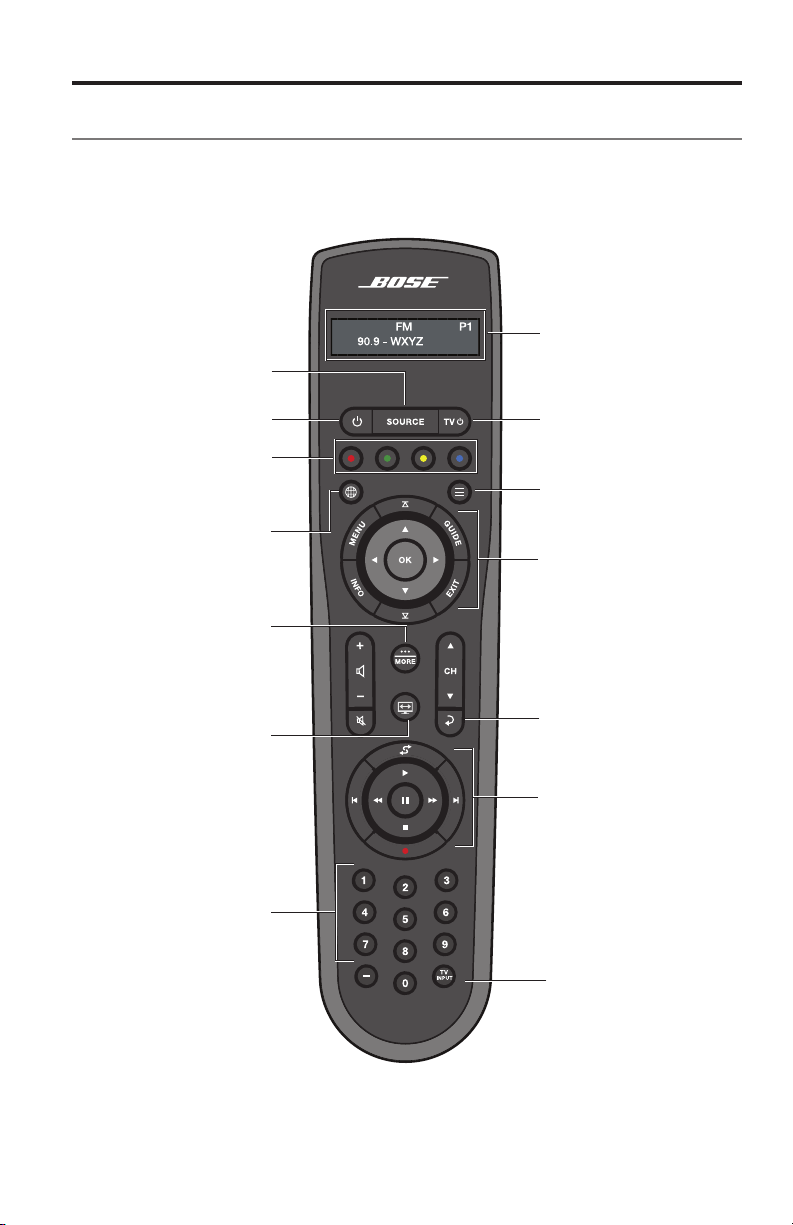
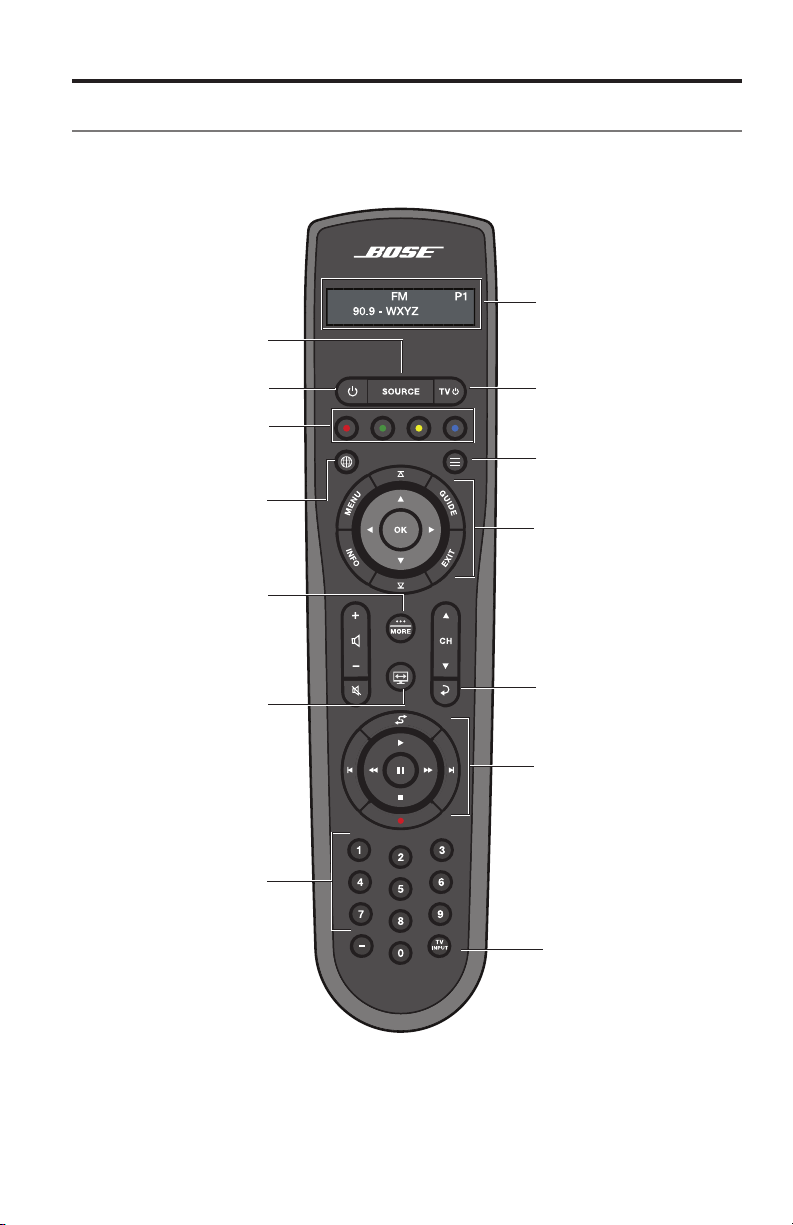
This advanced RF remote works throughout the room without aiming it at the
control console.
Provides access to
connected sources
Powers on/off your
Bose
®
system
TV aspect ratio
(see page 22)
Display
(see page 8)
Powers on/off your TV
Displays additional
device-specific controls
and information
(see page 9)
Previous channel,
Preset, chapter or track
Playback controls
Changes TV inputs
Activates Internet access
on third-party devices
Teletext mode
Function buttons
(see page 8)
Navigation pad
Numeric keypad
(numbers 1-6 can play
SoundTouch
®
Presets)
8 - English
Remote Control
Function buttons
The red, green, yellow and blue buttons on the remote control correspond with the
color-coded function buttons on your cable/satellite box or teletext functions.
• Cable/satellite box functions: refer to your cable/satellite box owner’s guide.
• Teletext functions: correspond with color-coded page numbers, headings or
shortcuts on a teletext display.
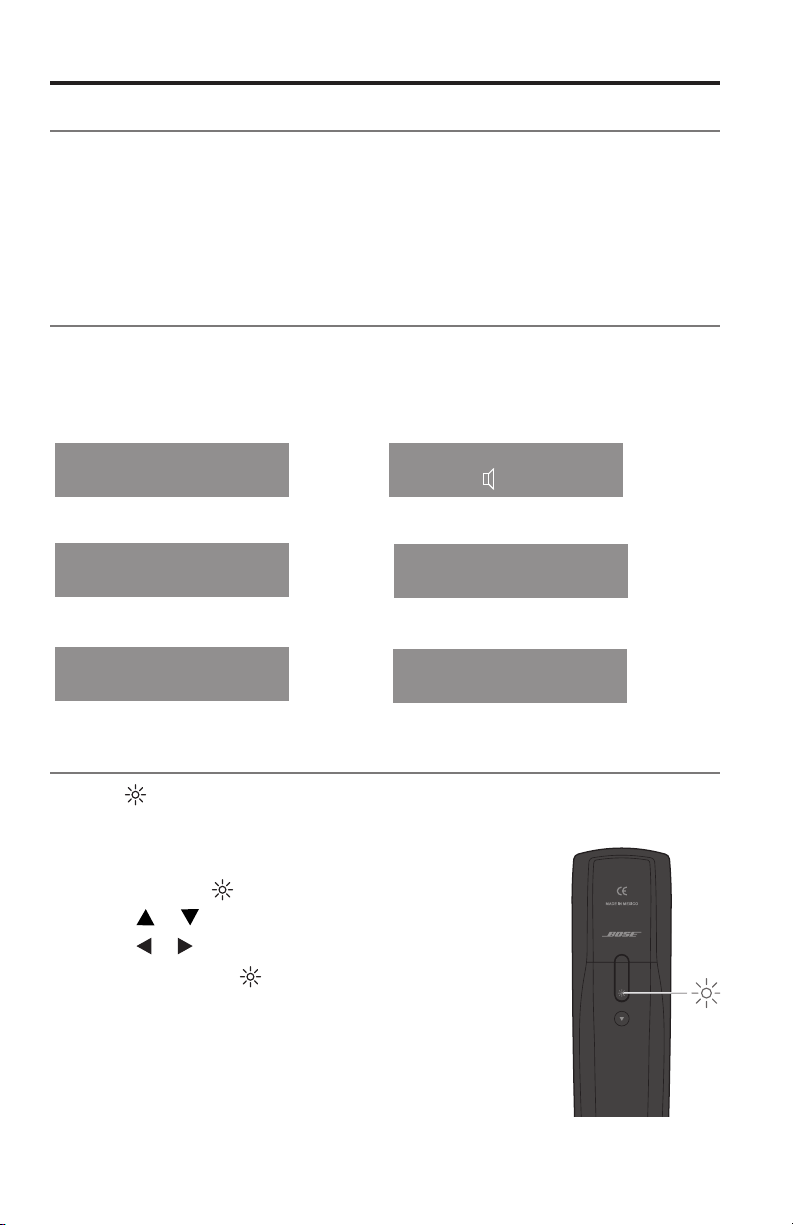
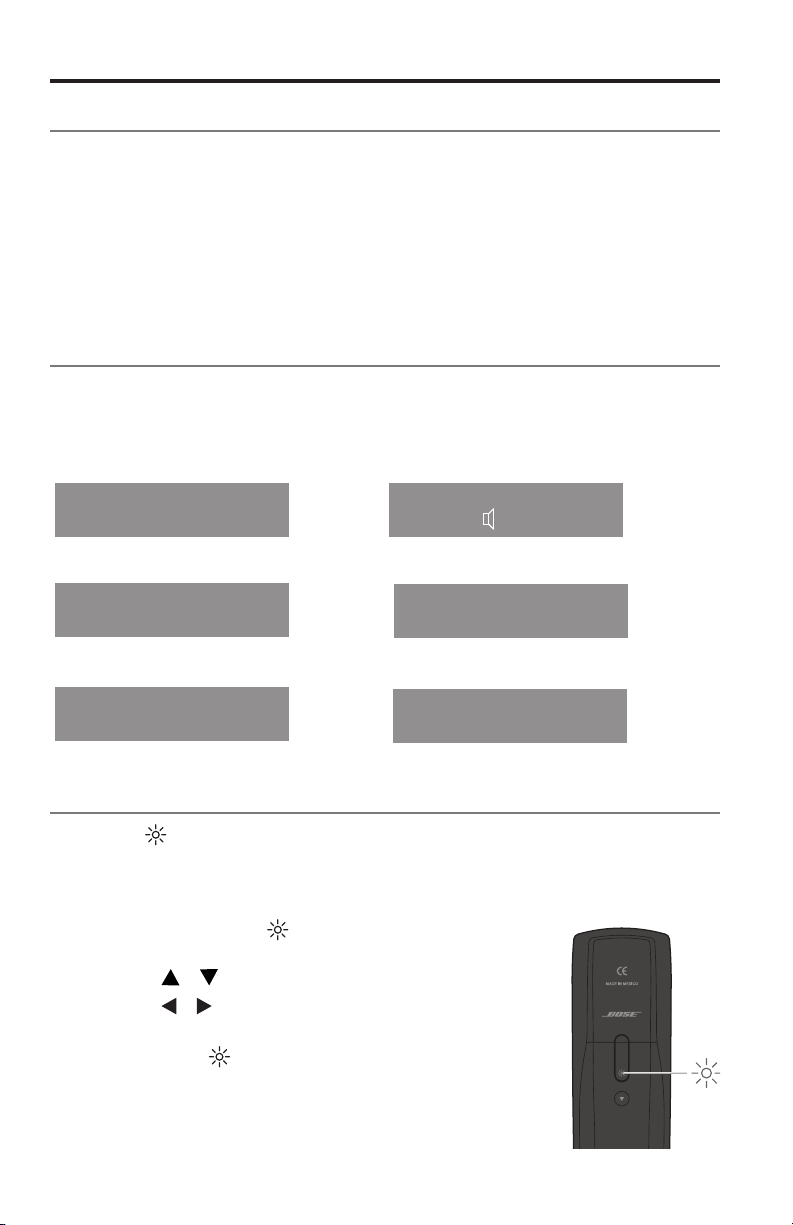
Display
The display provides operating and system status information.
Examples:
Source identification
Cable
Volume
Cable
43
Radio tuner
FM
90.9 - WXYZ90.9
P1
SoundTouch
®
Operating prompt
Hold number key
to set preset
Bluetooth
®
Remote glow button
Pressing on the rear of the remote illuminates the remote buttons and
the display.
To adjust the illumination level of the display:
1. Press and hold and OK simultaneously for five seconds.
2. Press
or to select Brightness or Contrast.
3. Press
or to decrease or increase the illumination level.
4. Press either OK or
to return to normal operation.
Note: If the currently selected source is AM or FM,
switch to another source to prevent deleting a
radio preset.
SoundTouch
Presets
BLUETOOTH
English - 9
MORE Buttons
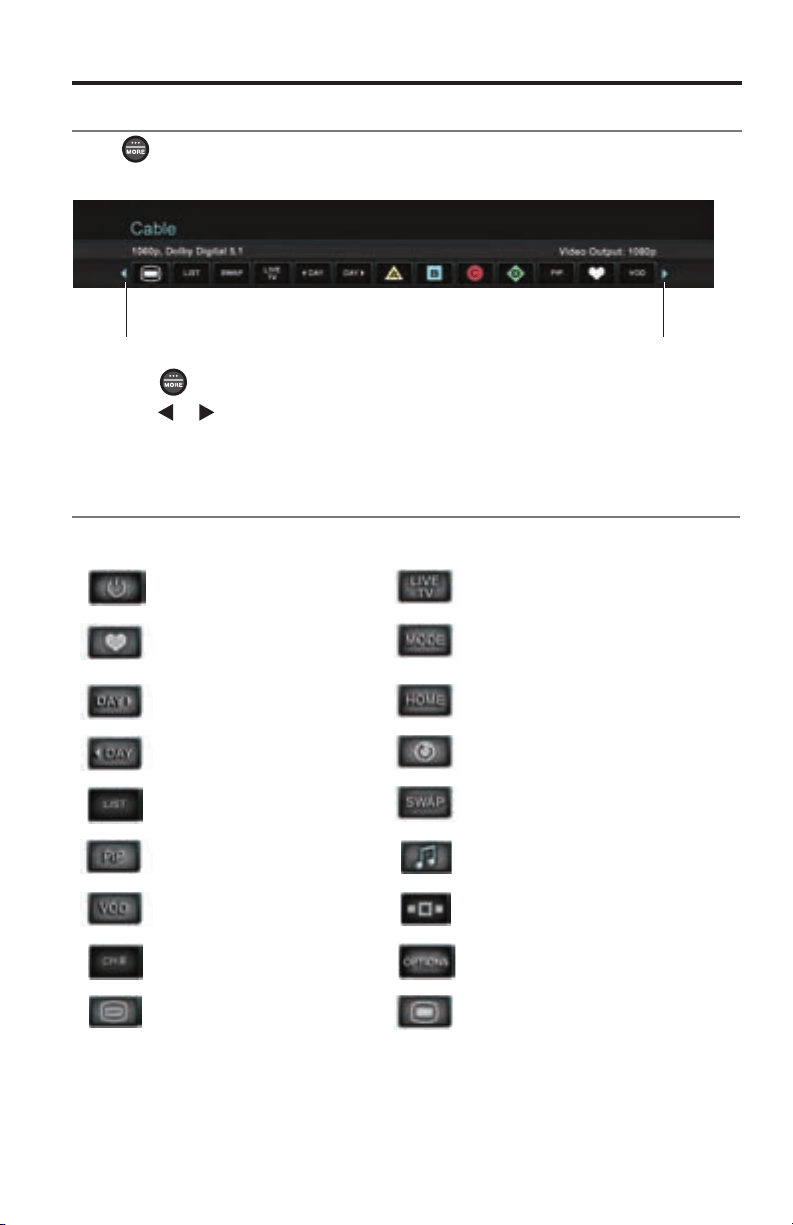
Activating a MORE button
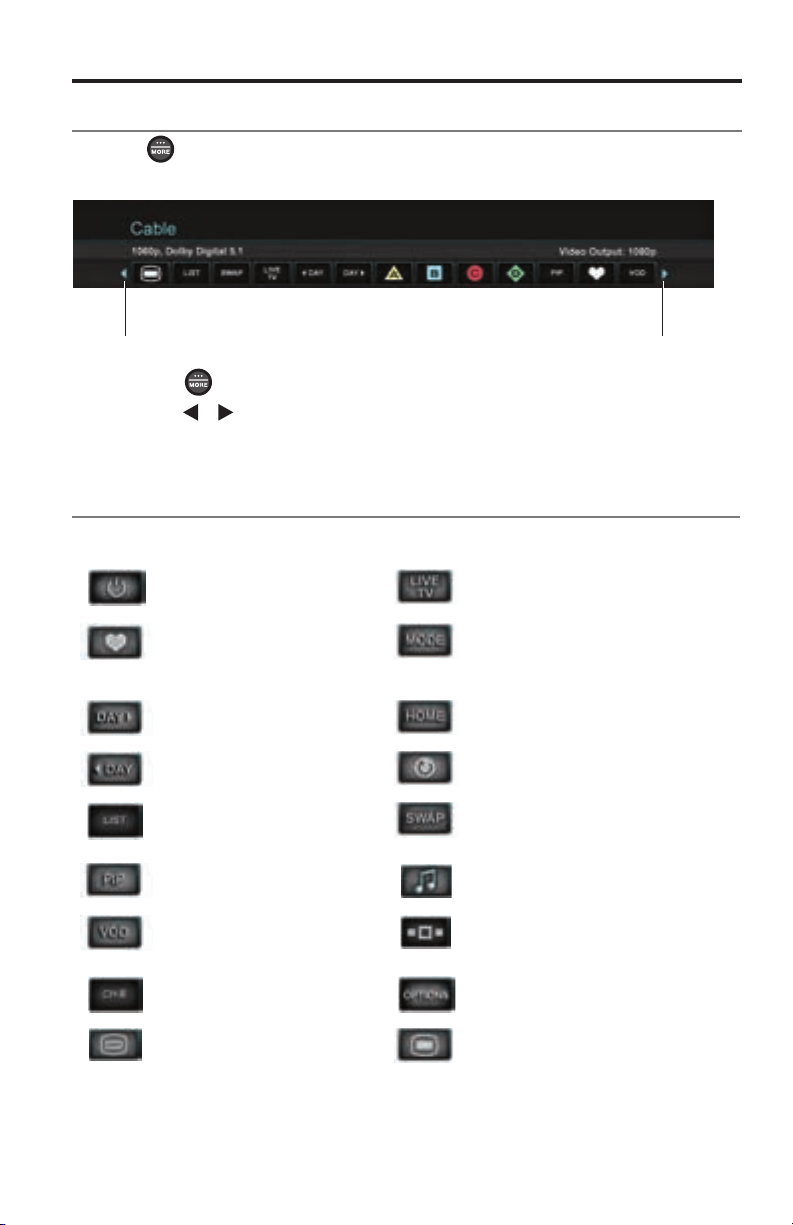
Press to display additional buttons applicable to the current source on your TV
screen.
Buttons to the left
Buttons to the right
1. Press .
2. Press
or to highlight the function.
3. Press OK.
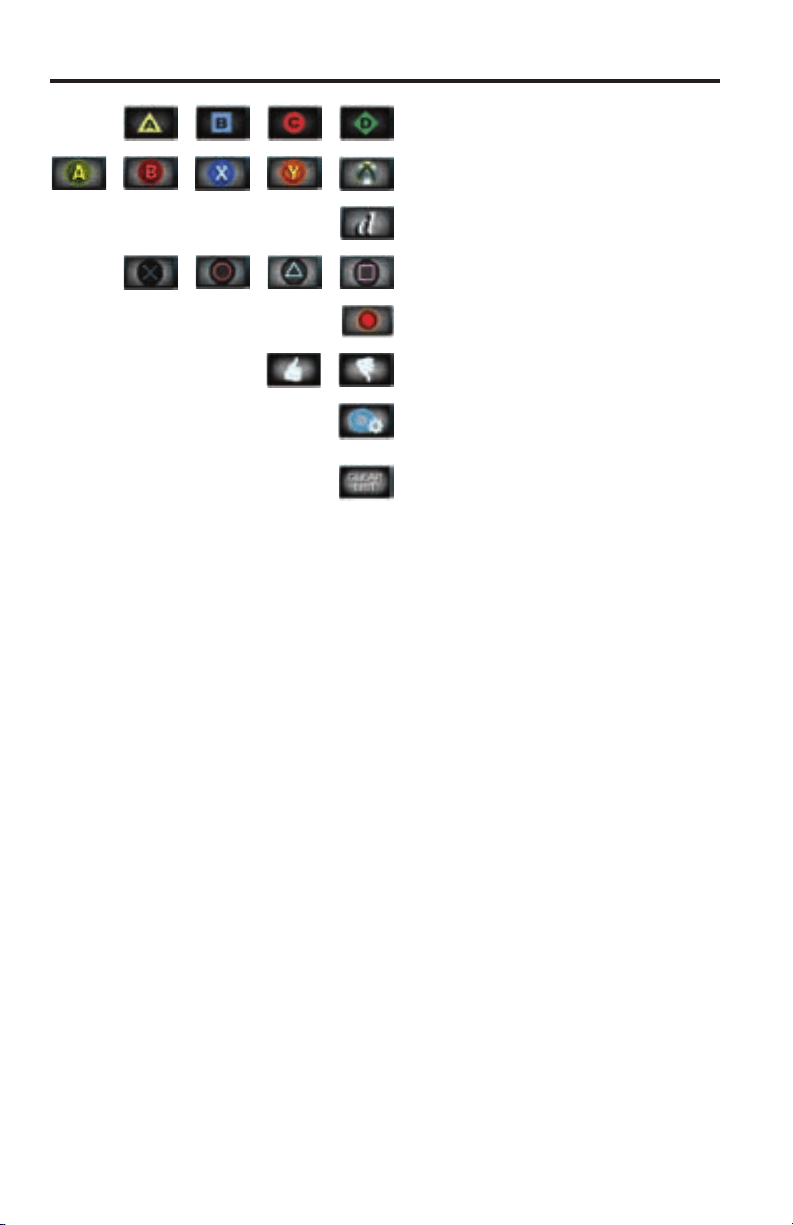
Common MORE buttons
Not all buttons are available for all sources.
Powers device on/off. Switches your TV to live
programming.
Lists favorite channels or
works as a Thumbs Up for
certain music services.
Switches between main features
(from DVD to VCR, for example) on
a combo device.
Displays program guide for
next day.
Moves to device’s “Home” state.
Displays program guide for
previous day.
Repeats option on current source.
Displays playlist of recorded
programs.
Switches tuners in a multi-tuner
device.
Picture-in-picture mode. Switches between TV and radio on
a cable/satellite box.
Video on demand. Switches tuners in a multi-tuner
device.
Enables entering three-digit
numbers (Japan).
Displays OPTIONS menu (see page
18).
Displays system menu for
cable/satellite box.
Displays Top Menu (or Title Menu)
on Blu-ray Disc
™
players.
10 - English
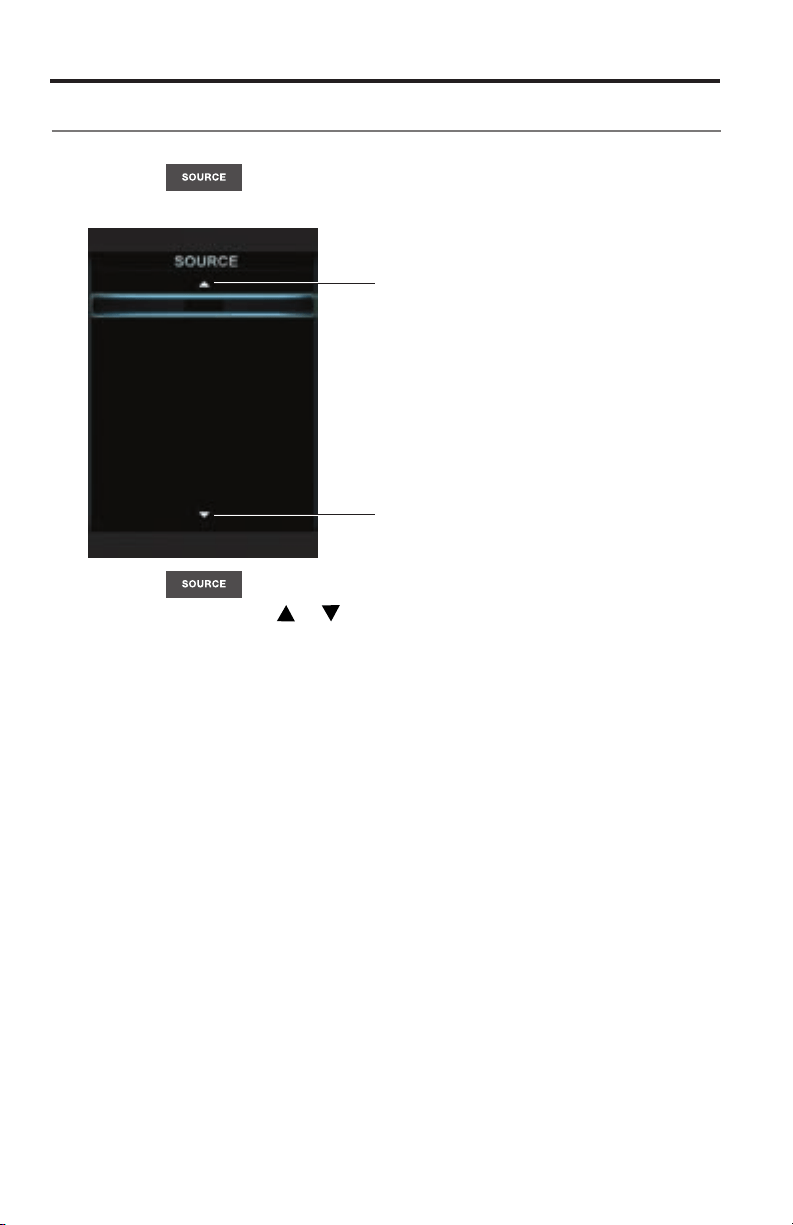
MORE Buttons
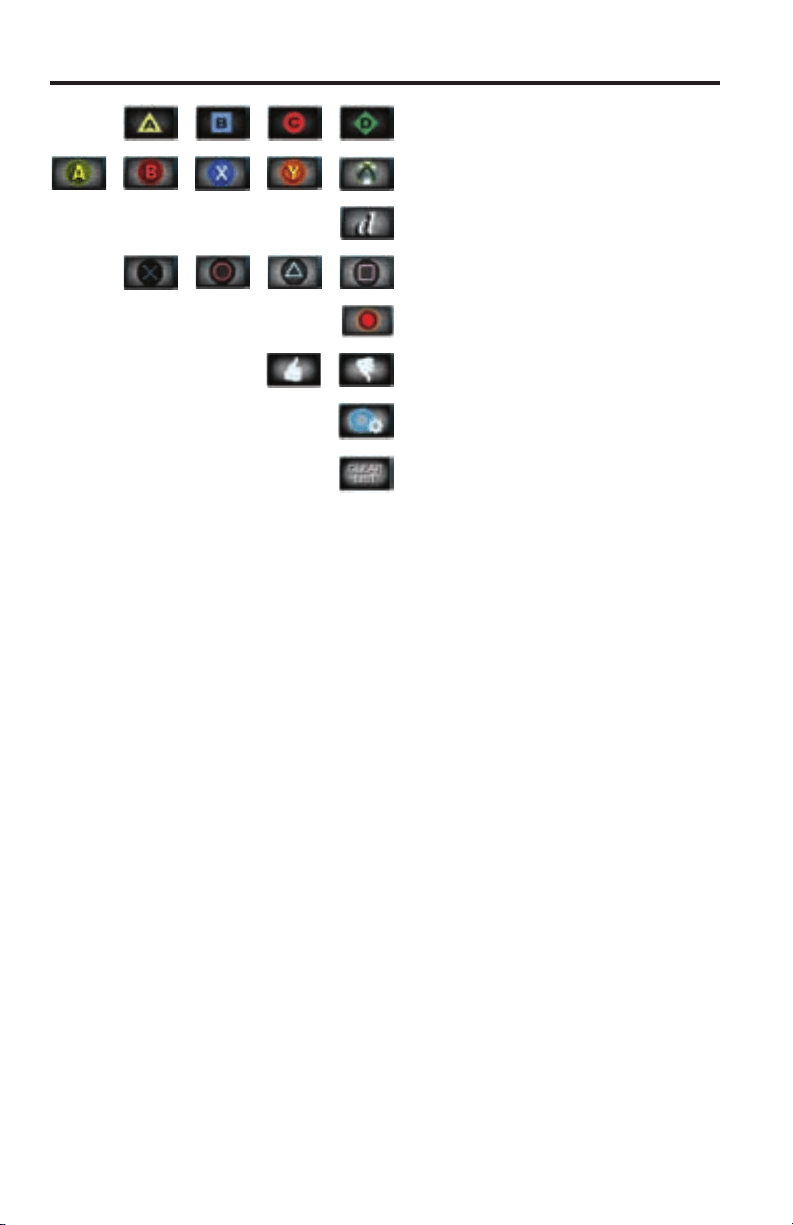
A, B, C or D functions in an interactive
program guide.
Xbox
®
functions.
Data broadcast on a tuner device (Japan).
PlayStation
®
functions.
Selects different types of video broadcast
(EU).
Like/Dislike content playing, such as a
TiVo
®
program.
Specific tools on Blu-ray Disc
™
players or
cable/satellite box.
Clears the Bluetooth
®
pairing list.

English - 11
Starting Up the System
Powering on the system
Press Power ( ) on the remote or the console.
The system indicator on the console changes from blinking to solid green. The
system is ready to use.
Note: The system operates in a power-saving mode when it is off to keep energy
consumption low, so it may take several seconds to start. The system is
ready to use when the status indicator on the console changes from blinking
to solid green.
To power your system and open the SOURCE menu:
Press SOURCE on the remote or the control console.
To power your system and open the UNIFY
®
menu:
Press Setup on the control console.
Powering on your TV
Press .
Note: If you did not program your remote during the initial setup using UNIFY
®
, use
the remote that came with your TV.
Shutting down the system
Press on the remote or the control console.
The system shuts down after a few seconds.
Note: If you decide to access the power controls for connected devices while
shutting down the system, automatic shutdown is stopped and you must
complete the shutdown using the onscreen controls.
12 - English
Using the SOURCE Menu
Selecting a source
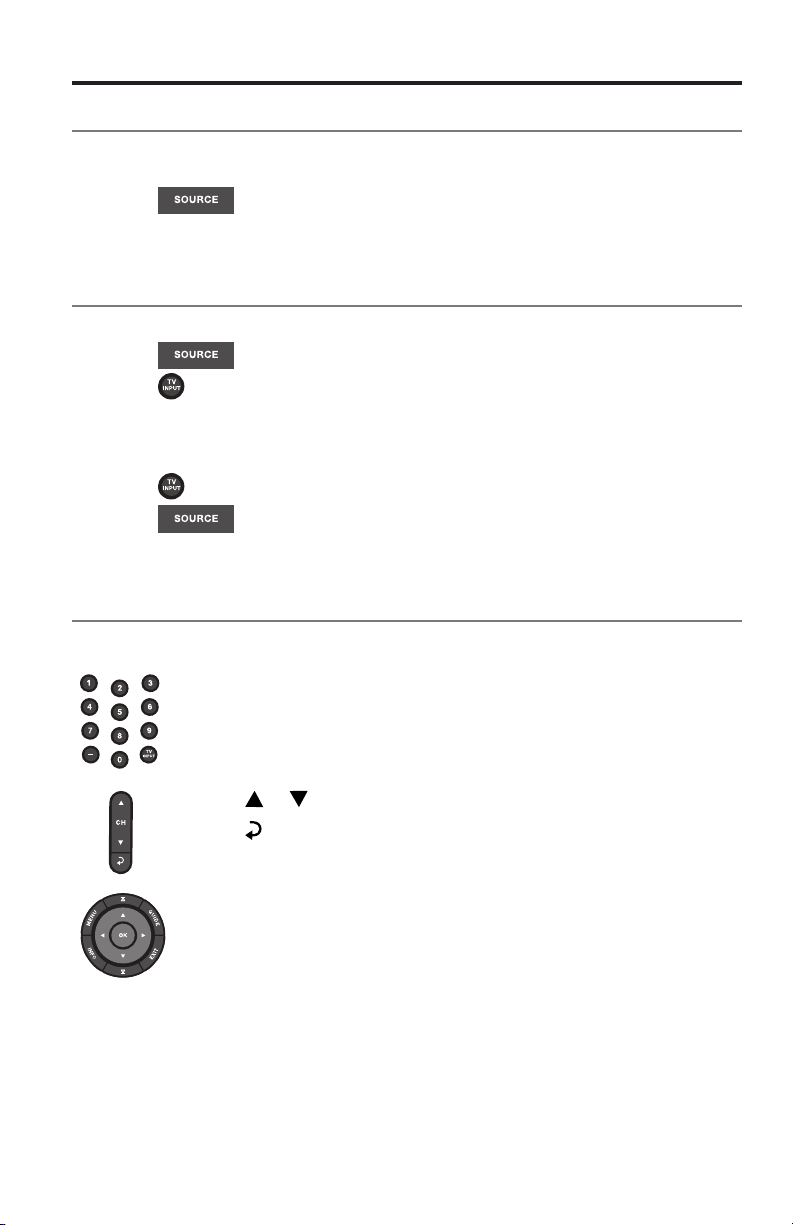
The SOURCE menu allows you to select your sources and connected devices.
1. Press
on the remote to display a list of connected devices.
Cable
Blu-ray
Game console
FM
AM
SoundTouch
Bluetooth®
USB
HDMI (Front)
A/V (Front)
Indicates more selections.
Indicates more selections.
2. Press to move the highlight down the list.
• You can also use
or to move through the list.
• Unnamed devices appear as generic inputs such as Input 1 (HDMI).
3. Press OK.
Note: The UNIFY
®
intelligent integration system sets up your Bose
®
remote to
control each of your devices. If one or more of these devices does not
respond to the Bose remote, see “Troubleshooting” on page 25.
Screensaver mode
When listening to audio sources, the system automatically enters Screensaver
mode to prevent the risk of screen burn-in. Press any button on the Bose remote
to restore the picture. To disable the screensaver, see “OPTIONS menu” on page
18.
English - 13
Watching TV
Using a cable/satellite box
Your TV may be receiving its program content through a cable/satellite box.
Cable/
satellite boxes connected to your TV appear in the SOURCE menu.
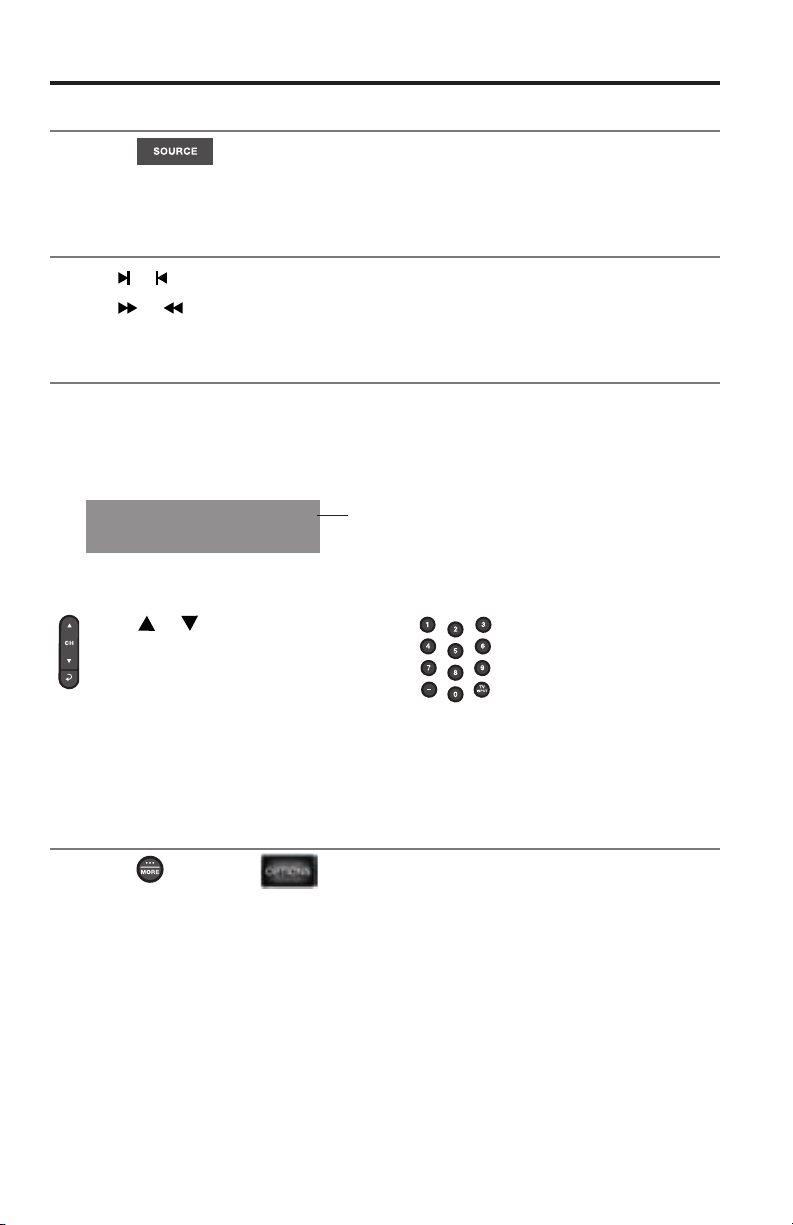
1. Press
and select the device that provides your TV programs.
2. Tune to a station. See “Tuning to a TV station”.
Using the tuner in your TV
If you are using the tuner in your TV to receive TV programs:
1. Press
and select TV.
2. Press
to select the internal tuner in your TV.
3. Tune to a station. See “Tuning to a TV station”.
To return to other sources:
1. Press and select the input for the Bose
®
system.
2. Press
.
3. Select a source.
Tuning to a TV station
You can tune to a TV station using any of the following methods:
Enter the channel number and press OK. Use the dash button as a
dash or period.
Press or to change channels.
Press
to tune to last selected channel.
Press GUIDE. Use the navigation, page up/down and OK buttons
to select a station from the program guide.
Note: Since most televisions come with an IR (infrared) remote, you may need to
point the Bose remote at your TV to operate it.

14 - English
Using SoundTouch
®
Accessing SoundTouch
®
You can access SoundTouch
®
through the SoundTouch
®
app or through the
SOURCE menu on your system.
Using the SoundTouch
®
app
The SoundTouch
®
app is a software application that offers full control of
SoundTouch
®
, enabling you to set up and control SoundTouch
®
from your
smartphone, tablet or computer. Using the app, your smart device acts as a rich
remote for the SoundTouch
®
source.
• Easily personalize Presets to your favorite music.
• Explore Internet radio, music services and your music library.
• Manage system settings.
Using the SoundTouch
®
source
The SoundTouch
®
source offers a subset of SoundTouch
®
features. Once you have
set up SoundTouch
®
, select SoundTouch
®
from the SOURCE menu.
Use the remote to access the SoundTouch
®
source
and control a subset of features
on your system:
• Personalize and play Presets.
• Play Recents.
• View available artist information in the NOW PLAYING panel.
• Control playback (play, pause, stop, skip to the next track, etc.).
• View the music source of the content on the NOW PLAYING panel.
Getting help
SoundTouch.com
Provides access to the owner support center, which includes: owner’s manuals,
articles, tips, tutorials, a video library and the owner community where you post
questions and answers.
Open a browser and go to: SoundTouch.com
In-app help
Provides help articles for using SoundTouch
®
.
1. On your device, select
to open the app.
2. Select EXPLORE > HELP.
Note: For more information on using SoundTouch
®
, download the SoundTouch
®
series II wireless adapter owner’s guide from SoundTouch.com

English - 15
Bluetooth
®
Using Bluetooth
®
wireless technology
Bluetooth
®
wireless technology enables you to stream music from Bluetooth
smartphones, tablets, computers or other audio devices to your SoundTouch
™
system. You can access Bluetooth wireless technology through the SoundTouch
®
app or through the SOURCE menu on your system.
Note: For more information on using Bluetooth wireless technology, download the
SoundTouch
®
series II wireless adapter owner’s guide from SoundTouch.com
Using the Bluetooth source
Select Bluetooth from the SOURCE menu.
You can use the remote to control a subset of Bluetooth features on your system:
• Pair and connect Bluetooth devices.
• View available artist information in the NOW PLAYING panel.
• Control playback (play, pause, stop, skip to the next track, etc.).
• Clear the pairing list.
16 - English
Using the Radio
Selecting the radio
1. Press .
2. Select FM or AM in the SOURCE menu.
Tuning to a station
• Press or to tune up or down the frequency band.
• Press
or to find the next/previous strong station.
Setting a preset station
The built-in radio tuner can store up to 25 FM and 25 AM preset stations.
1. Tune to a radio station.
2. For presets 1-9, press and hold the number key. For 10-25, press and hold the
OK button to store the station in the next available preset.
FM
90.9 - WXYZ90.9
P1
Preset number
Recalling a preset station
Press or to go to the next or
previous preset.
Press the number key for
presets 1-9.
Deleting a preset station
1. Tune to the preset station you want to delete.
2. Press and hold OK until the preset number disappears from the display.
Optional radio tuner settings
1. Press and select .
2. See “OPTIONS menu” on page 18 for available actions.
English - 17
Using Other Connected Devices
Playing audio/video sources
During the interactive setup process, you may have connected a CD, DVD, DVR,
Blu-ray Disc
™
player or other source.
If you programmed the Bose
®
remote for the source, see “Appendix: Source Re-
mote Control Functions” on page 32 for button functions.
Using the front console inputs
The front of the console has analog A/V inputs, a USB and an HDMI
™
input. These
inputs appear in the SOURCE menu as A/V (Front), USB and HDMI (Front) when
a device is connected. They can be used to connect digital cameras and video
cameras.
Front USB input
Your Lifestyle
®
SoundTouch
®
system can display photo files (.jpg or .jpeg format
only) from a USB storage device.
When using the USB source, folders appear at the top of the list on the left with
single image files. Selecting a folder displays its contents.
For available controls, see page 32.
Front Analog A/V input
You can use this input for devices that have composite video and left/right audio
outputs. The Bose remote does not control a device connected to this input.
You need to use the controls on the device itself or the remote that came with it.
Front HDMI™ input
You can use this input for devices that have an HDMI output. The Bose remote
does not control a device connected to this input. You need to use the controls
on the device itself or the remote that came with it.
18 - English
Changing System Options
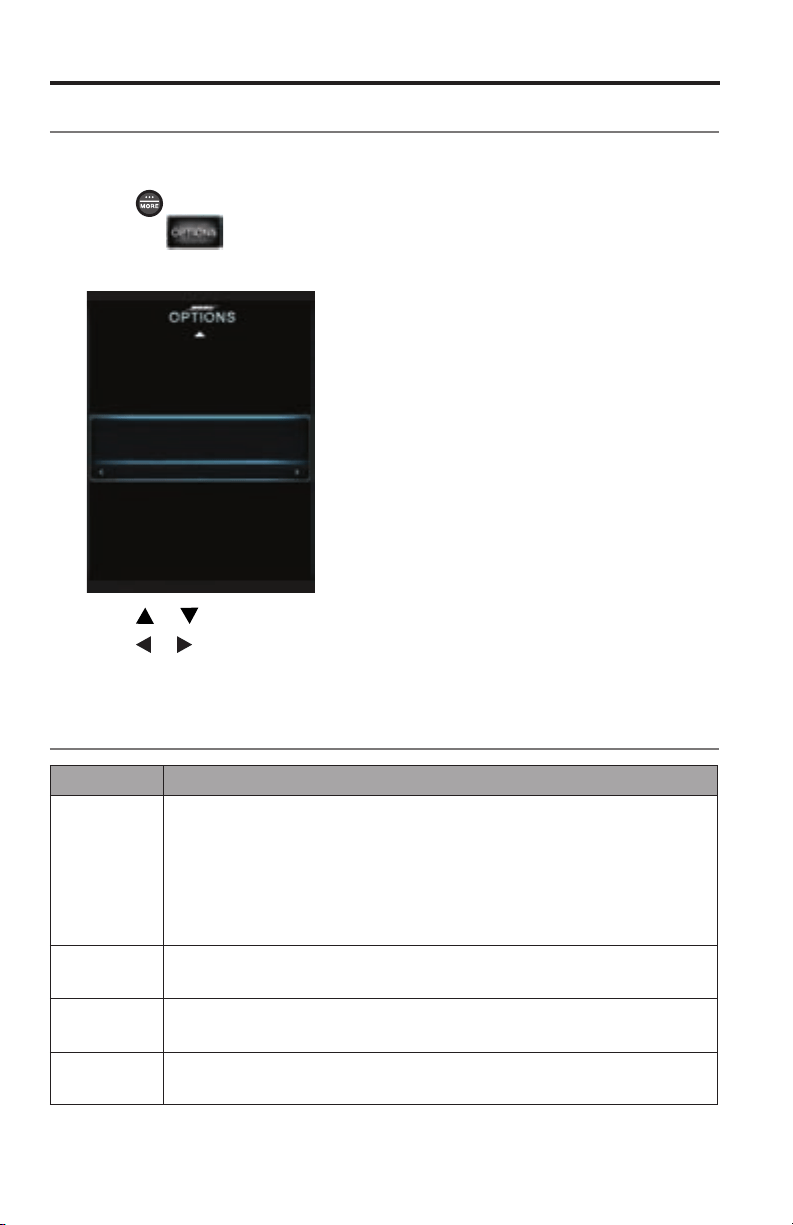
Using the system OPTIONS menu
The number of items appearing in the OPTIONS menu depends on which source is
currently selected.
1. Press
on your remote.
2. Highlight
.
3. Press OK to display the OPTIONS menu for the current source.
Speakers
Power Down
Screensaver
Volume on TV
Toggle volume display on TV
On
TV Speakers
Video Output
Automatic Off
4. Press or to highlight the option you want to change.
5. Press
or to select the setting.
6. Press EXIT when done.
OPTIONS menu
Option Available Settings
Source
Sound
(Lifestyle
®
SoundTouch
®
535/525
systems)
Original: Plays stereo audio received from the source
Recommended: (Default) Plays 5-channel audio whether 2 or 5-channel
audio is received from the source
Alternative : Plays 5-channel audio when either stereo or 5-channel audio
is received from the source
Enhanced Mono: Plays simulated surround sound when monaural audio is
received from the source
Current
Station
Allow Stereo: (Default) Allows stereo sound from stereo FM radio station
Stereo Off: Changes the station to mono (helpful with weak radio stations)
RDS On: (Default) Displays RDS information on the remote
Off: No RDS information on the remote
Game Mode On: Reduces video processing and delay
Off: (Default) Normal performance

English - 19
Changing System Options
Option Available Settings
Audio
Compression
Off: No change to audio track
Enhance Dialog: (Default) Enhances sound output to hear movie dialogs
more distinctly
Smart Volume: Reduces the range of volume levels in a movie soundtrack
so differences between loud and soft sounds are less noticeable
Audio Track Track 1: (Default) Selects track 1 from external audio stream
Track 2: Selects track 2 from external audio stream
Both Tracks: Selects tracks 1 and 2 from external audio stream
Not Available: Automatically selected when only one track is received
Volume
Offset
Increases the volume of selected source relative to other sources (0 to 10)
Source
Overscan
(2D only)
On: Applies video overscan to the current video source
Off: (Default) Video source unaffected
Note: When a 3D source is playing, Source Overscan is not available.
System Bass Adjusts bass level: –9 to Normal to +6 (after ADAPTiQ
®
calibration)
–14 to Normal to +14 (no ADAPTiQ calibration)
System
Treble
Adjusts treble level: –9 to Normal
to +6 (after ADAPTiQ
®
calibration)
–14 to Normal to +14 (no ADAPTiQ calibration)
2D AV Sync
(2D only)
Adjusts the audio delay to synchronize audio with the 2D video:
–2 to Normal to +8
3D (3D only) Sets the 3D image to display correctly with the appropriate 3D glasses
Automatic: (Default) Sets the correct 3D image format automatically
Side-by-Side: Selects the side by side format
Top-and-Bottom: Selects the top/bottom format
3D AV Sync
(3D only)
Adjusts the audio delay to synchronize audio with the 3D video
–2 to Normal to +10
Power Down Normal: (Default) System shuts down without the Power Down Menu
Power Down Menu: View Power Down Menu when shutting down
Screensaver On: (Default) Displays a screensaver after 20 minutes of no user activity
when playing audio-only sources
Off: Disables screensaver mode
Rear
Speakers
(Lifestyle
®
SoundTouch
®
535/525
systems)
Adjusts the volume level of the rear speakers relative to front speakers:
(–10 to Normal to +6)
Note: Unavailable if the Speakers option is set to Stereo (2) or Front (3)
Center
Speaker
(Lifestyle
®
SoundTouch
®
535/525
systems)
Adjusts the volume level of the front center speaker relative to other
speakers: –8 to Normal to +8
Note: Unavailable if the Speakers option is set to Stereo (2)

20 - English
Changing System Options
Option Available Settings
Speakers
(Lifestyle
®
SoundTouch
®
535/525
systems)
Stereo (2): Activates only front left and right speakers
Front (3): Activates only front left, center and right speakers
Surround (5): (Default) Activates all front and rear speakers
Volume on
TV
On: (Default) Enables the system to display the volume level meter and
mute indicator on your TV
Off: Prevents the display of the volume level meter and mute indicator
TV Speakers On: Sends HDMI
™
audio to your TV (audio from the TV is not affected
by plugging headphones into the control console or by pressing Mute or
Volume on the remote)
Off: (Default) Sends HDMI audio to the Lifestyle
®
SoundTouch
®
system
speakers
Video Output Changes the resolution (Standard Definition/720p/1080i/1080p) of the
video signal sent to your TV (only settings supported by your TV appear as
options)
Note: When a 3D source is playing, the output resolution always matches
the resolution of the connected 3D source. You cannot change
resolutions while a 3D source is playing.
Automatic
Off
Enabled: (Default) The system automatically powers off:
• After four hours of inactivity.
• After 15 minutes of no audio or video from a video source or
audio from an audio source.
Disabled: The system will not turn power off automatically

English - 21
Changing Your System Setup
UNIFY
®
system overview
The UNIFY intelligent integration system guides you through the initial process of
setting up and configuring your system. It helps you choose the right cables and
inputs and program the Bose
®
remote to operate your connected devices.
After completing the initial setup, you can use the UNIFY system at any time to
change your system setup and configuration.
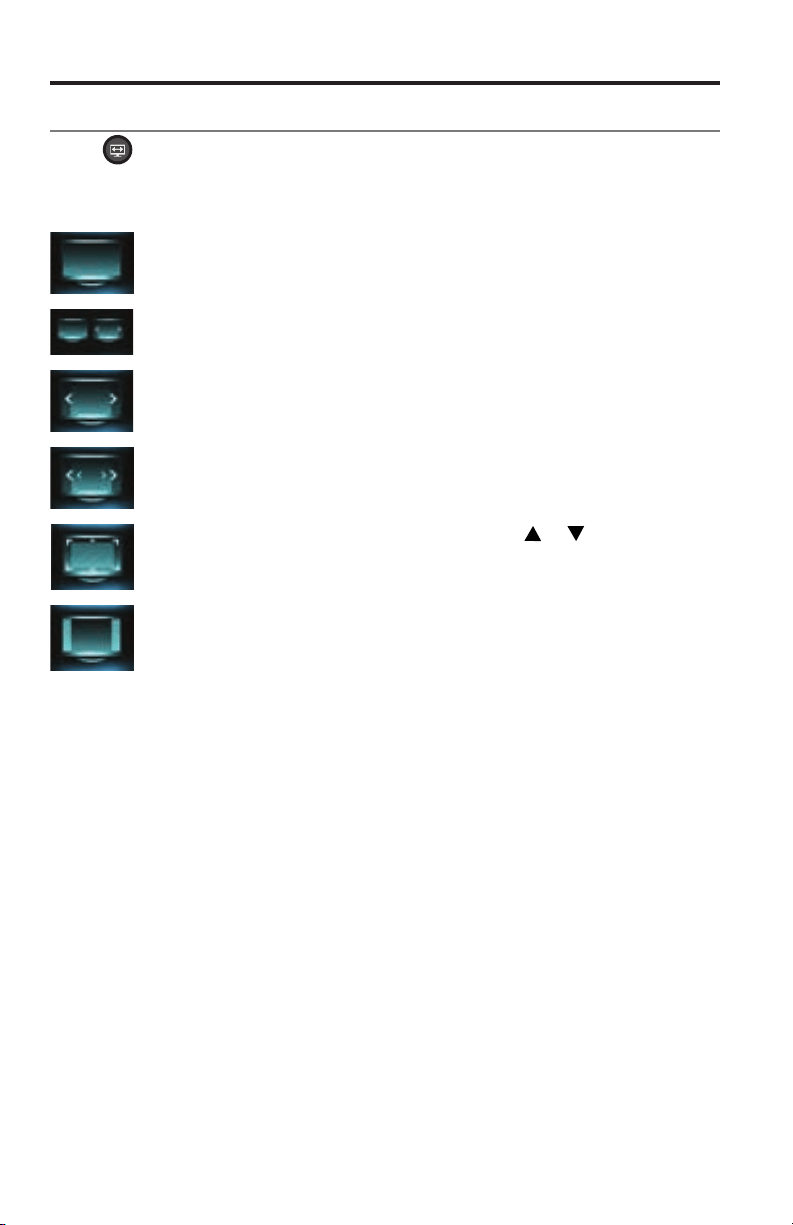
Using the UNIFY menu
To display the UNIFY menu on your TV, press the Setup button on the front of the
control console. Using the navigation buttons on the remote, select the function
you want and follow the instructions on the screen.
Menu item What you can do
Resume initial
setup
Return to the UNIFY setup process at the last completed event if
initial setup is incomplete.
Restart initial setup Start the UNIFY setup process from the beginning if initial setup is
incomplete.
Reconnect
Acoustimass
®
(Lifestyle
®
SoundTouch
®
135
systems)
Reconnect the soundbar with the Acoustimass module.
Language Change the language of the on-screen display.
ADAPTiQ
®
Start the ADAPTiQ audio calibration process. After ADAPTiQ has been
run, this menu disables or enables ADAPTiQ.
TV setup After your TV is connected to the console:
• Program the Bose remote to control your TV.
• Manually enter remote control IR device codes.
• Replace your TV.
• Add, change or remove the TV audio connection.
Source setup For sources connected to Input 1-5 of the control console:
• Rename the device.
• Program your remote to control the device and add the IR emitter.
• Manually enter remote control IR device codes.
• Remove the device.
• Add or change the type of audio or video connection.
Add a new device Add another device or accessory to your system.
Network setup Connect your SoundTouch
®
wireless adapter to your system.
Update Perform a system software update (see page 28).
Teach mode Send IR codes to program a learning remote.
Exit UNIFY Close the UNIFY menu.
22 - English
Changing Your System Setup
Changing the image view
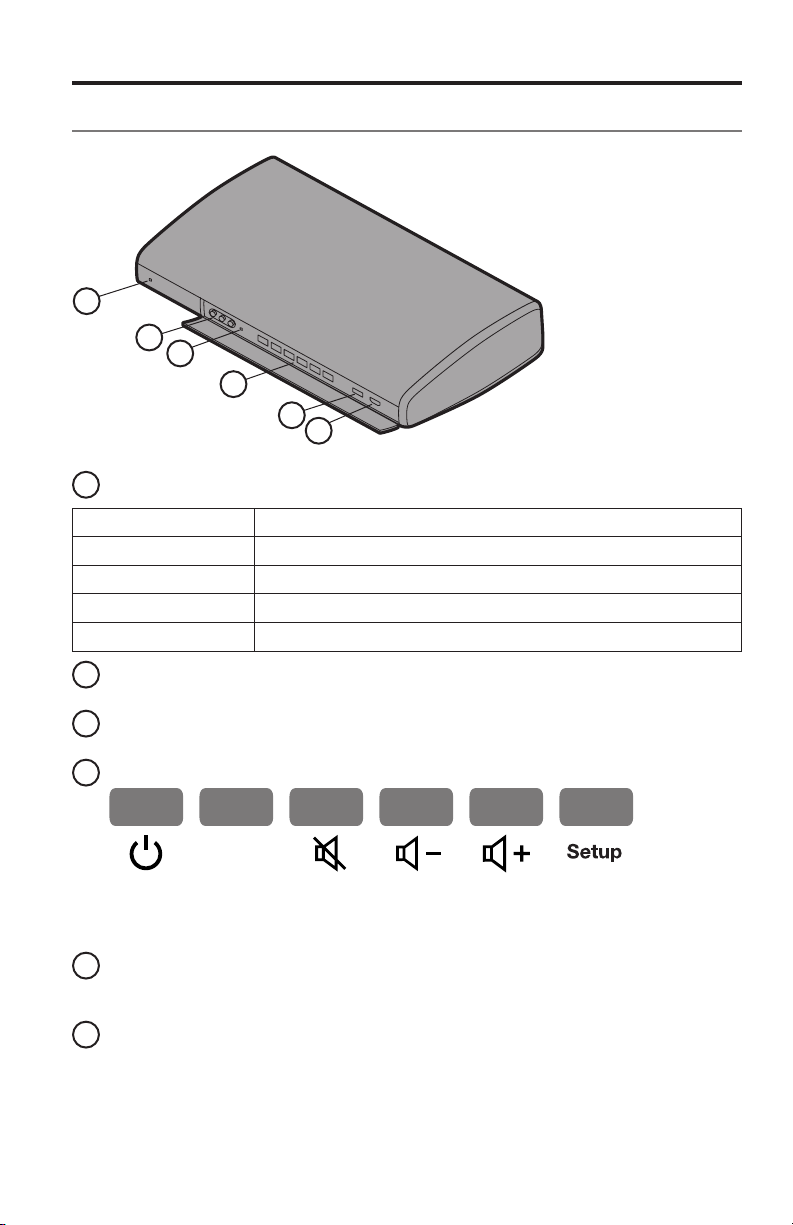
Press to display a menu of video formatting choices. Continue to press this
button to highlight your choice.
Note: The image view cannot be changed when watching 3D video.
Normal
Leaves original video image unchanged.
Auto-wide
Fills width of the screen without cropping any content.
Stretch 1
Stretches video image evenly from the center.
Stretch 2
Stretches the edges of the video image much more
than the center portion of the image.
Zoom
Enlarges the video image (press
or to vertically
offset the image on your screen).
Grey Bars
Places vertical gray bars on the left and right of a
standard-definition video image.
English - 23
System Status Indicators
Control console
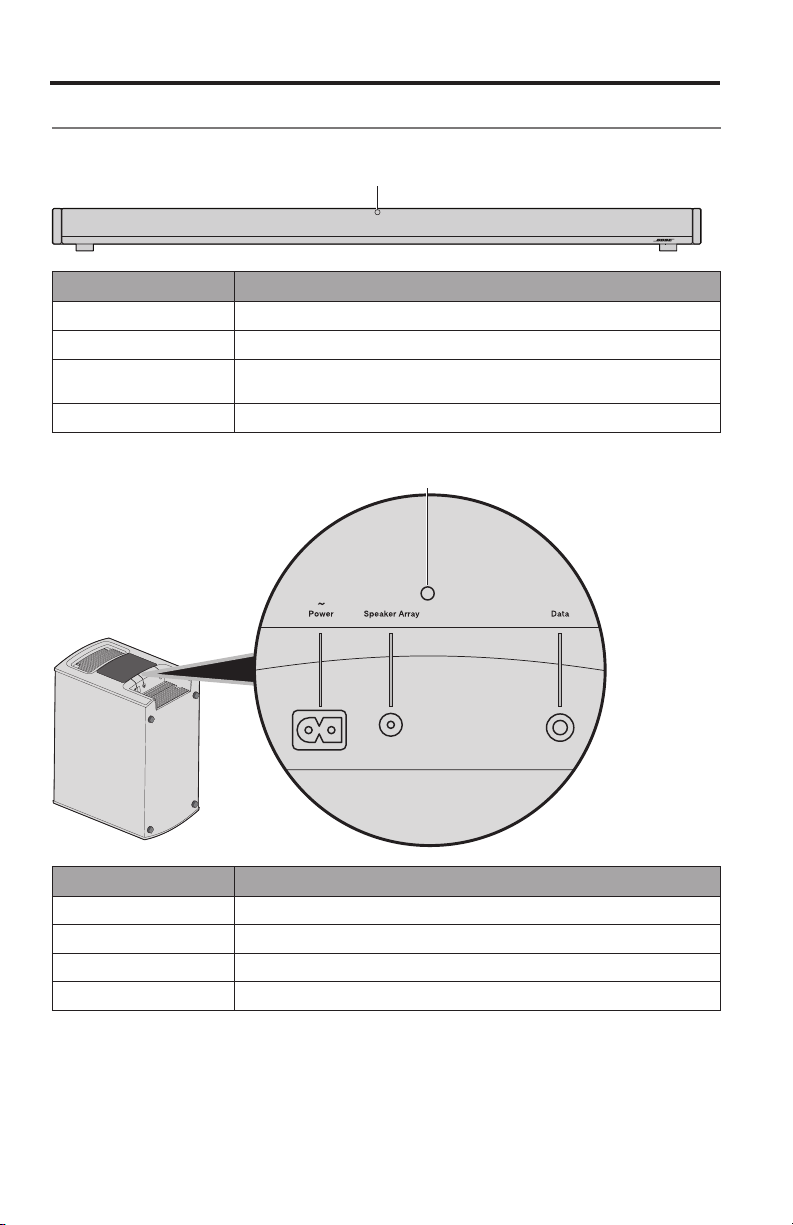
1
2
3
4
5
6
1
System Status indicator
Off System is off
Red Network standby
Blinking green System starting
Solid green System powered on
Amber System is powering off
2
Front A/V inputs
Temporarily connect an audio/video device such as a camcorder.
3
Headphones output
Accepts stereo headphones with a 3.5 mm stereo plug.
4
Control buttons
SOURCE
Power
on/off
Source
selection
Mute/
unmute
Volume
down
Volume
up
UNIFY
®
menu
(page 21)
5
Front USB input
View photo files from a USB device including a digital camera or update
system software.
6
Front HDMI
™
input
Temporarily connect an HDMI device such as a video camera.
24 - English
System Status Indicators
Lifestyle
®
SoundTouch
®
135 systems
Soundbar
Status
Indicator activity Soundbar state
Off Connected to the Acoustimass
®
module.
Blinking amber Disconnected from the Acoustimass module.
Slow blinking amber Available to make a wireless connection to the Acoustimass
module.
Red System error (call Bose
®
customer service).
Acoustimass
®
module
Status
Indicator activity Acoustimass module state
Solid amber Connected to the soundbar.
Blinking amber Disconnected from the soundbar.
Slow blinking amber Available to make a wireless connection to the soundbar.
Red System error (call Bose customer service).

English - 25
Care and Maintenance
Troubleshooting
Problem What to do
The system is not
responding to
initial operation of
Bose
®
remote
• Power on the control console.
• Ensure the remote batteries are installed correctly and do not need
replacement (see page 29).
• Reset the system (see page 28).
• Press any remote key. The system status indicator on the control
console should blink with each press. If not, see “Pairing the remote
with the console” on page 28
The Bose remote
does not control
a device added
during initial setup
• Try setting up the device again. Press the Setup button on the
control console. Select the device options and follow the on-screen
instructions to set up the device again.
• Your system may need a software update (see page 28).
Poor video
connection from a
source
Press the Setup button on the control console and select your device’s
setup options. Follow the on-screen instructions to change a video
connection.
System doesn’t
do anything
• Connect all components of the system to AC (mains) power.
• Select a connected device from the SOURCE menu.
• Reset the system (see page 28).
No sound • Connect all components of the system to AC (mains) power.
• Increase the volume.
• Press the mute button to ensure the system is not muted.
• Ensure that you have selected the correct source (check the input
connections on the control console).
• Connect audio input cable firmly into the Audio Out connector (not
Bose link) on the control console and the other end into the Media
Center connector on the Acoustimass module.
• (135 series IV systems) Connect the audio input cable firmly into the
Audio Out connector (not Bose link) on the control console and the
other end into the Audio In connector on the soundbar.
• (135 series IV systems) Move system away from potential
interference, such as a wireless router, cordless phone, television,
microwave, etc.
• Connect the FM and AM antennas for radio operation.
• Reset the system (see page 28).
Sound quality
has changed /
soundbar status
indicator
blinking amber
(Lifestyle
®
SoundTouch
®
135
systems)
Press the Setup button on the control console and select the
Reconnect Acoustimass menu item. Follow the
onscreen instructions.
TV does not
respond to remote
commands
(Lifestyle
®
SoundTouch
®
135
systems)
• Ensure soundbar is not blocking the IR sensor on the TV.
• Refer to your TV’s owner’s guide for details on the location of the
TV’s IR sensor.

26 - English
Care and Maintenance
Problem What to do
Intermittent bass
(Lifestyle
®
SoundTouch
®
135
systems)
• Check that the status indicator on the Acoustimass
®
module is solid
amber (see page 24).
• If the soundbar status indicator is blinking amber:
- Connect the Acoustimass module to AC (mains) power (the status
indicator glows amber).
- Press the Setup button on the control console. Select “Reconnect
Acoustimass”. Follow the on-screen instructions.
- Move system away from potential interference, such as a wireless
router, cordless phone, television, microwave, etc.
Sound is impaired
by a loud hum or
buzz, which may
be electrical in
nature
Contact Bose
®
customer service to determine if and how
other electrical devices in the room create unwanted signals, and to
obtain possible remedies.
Radio does not
work
• Connect antennas.
• Move AM antenna at least 20 inches (50 cm) from the control
console and Acoustimass module.
• Adjust antenna position.
• Ensure the AM antenna is upright.
• Move antennas farther from control console, TV or other electronic
equipment.
• Select another station.
FM sound is
distorted
• Adjust antenna position.
• Fully extend the FM antenna.
Picture is blurry
when viewing 3D
content
• Ensure your 3D glasses are powered on (if necessary).
• Change the 3D system option to a different setting.
• Ensure the soundbar is not blocking the IR sensor on the TV.
Sound is distorted • Ensure the audio input cable is connected and not damaged.
• Reduce the volume output level from any external devices con-
nected to the control console.
• (Lifestyle
®
SoundTouch
®
135 systems) Remove all protective films
from the system.
No sound from a
connected device
• Check the connections.
• Do not make coaxial or optical audio connections to the same input
on the control console.
• Power on the device.
• Refer to the owner’s manual that came with the device.
No TV picture, but
audio is heard
• Ensure the TV video input selection is correct for the
video source.
• Ensure cables are securely connected.
A connected
device not
responding
consistently to re-
mote commands
Connect the included external IR emitter to the control console. For
guidance, press the Setup button on the control console. Select your
device’s setup options and follow the on-screen instructions.
Intermittent audio
dropouts heard
on coaxial digital
audio inputs
Contact Bose customer service to request a composite video cable for
the coaxial digital audio connection.

English - 27
Care and Maintenance
Problem What to do
Cannot complete
network setup
• Connect the system to AC (mains) power.
• Select the correct network name and enter password.
• Connect the device and SoundTouch
®
system to the same Wi-Fi
®
network.
• Place the wireless adapter within range of the router.
• Enable Wi-Fi on the device (mobile or computer) you are using
for setup.
• Close other open applications.
• If using a computer for setup, check firewall settings to ensure that
the SoundTouch
®
app and SoundTouch
®
Music Server are allowed
programs.
• Test your internet connection by loading www.SoundTouch.com
• Restart your mobile device, or computer and router.
• Uninstall the app, reset the system and restart setup.
• Un-hide your network if it is hidden to complete setup.
• Plug the SoundTouch
®
wireless adapter into the Bose
®
link
connector on the control console.
• Connect the USB cable to the wireless adapter and control console.
This cable needs to remain connected for the system to work
properly.
Cannot connect
to network
• If your network information has changed or to connect your system
to another network, refer to the in-app help.
• Connect to the network using an Ethernet cable.
“SoundTouch
®
” or
“Bluetooth
®
”
does
not appear in the
SOURCE menu
• Update the control console.
• Ensure the Bose link cable is fully connected to the wireless adapter
and the control console.
• Ensure the USB cable is fully connected to the wireless adapter and
the control console.
• Complete the Network Setup process in UNIFY. Refer to your
Lifestyle
®
SoundTouch
®
setup guide.
Cannot play
Bluetooth audio
On your system:
• Set up SoundTouch
®
first and perform all system updates.
• Pair a device using the Bluetooth SOURCE screen.
• Clear the system’s pairing list using the SoundTouch
®
app:
- In the Bluetooth source, press on your remote.
- Select CLEAR LIST.
• Try pairing a different device.
On your mobile device:
• Disable and re-enable the Bluetooth feature.
• Remove the system from the Bluetooth menu. Pair again.
• Refer to your Bluetooth device’s documentation.
• See “No sound”.

28 - English
Care and Maintenance
Resetting the system
1. Press and hold on the control console for five seconds or until the system
status indicator on the control console changes to red.
2. Release
on the control console to restart the system.
The system status indicator changes to solid green when the system is on.
Note: If you still cannot operate the system using the remote, try to pair the remote
with the control console.
Pairing the remote with the console
You may need to perform this procedure if you are replacing a remote or if
troubleshooting instructions recommend.
1. Power on your system.
2. Hold the remote close to the control console.
3. Press and hold
on the control console and OK on the remote for five
seconds.
The system status indicator blinks when pairing is complete.
4. Press any remote button and verify that the system status indicator on the
control console blinks with each button press.
Performing a software update
To manually update your system, download the software from the Bose
®
website to
the USB drive included with your system.
1. Press Setup on the control console to display the UNIFY
®
menu.
2. Select Update.
3. Follow the onscreen instructions.
Note: When performing an update, place your Bose remote near the front of the
control console to ensure it is also up to date.
English - 29
Care and Maintenance
Replacing the remote control’s batteries
Replace all four batteries when you notice a marked decrease in the range or
response of your remote control or when you see the low battery icon on the
remote display.
The Beatles
iPod 3:20
Th
e
B
iP
0
Beat
l
es
P
o
d
3:2
Cable
Low battery
icon
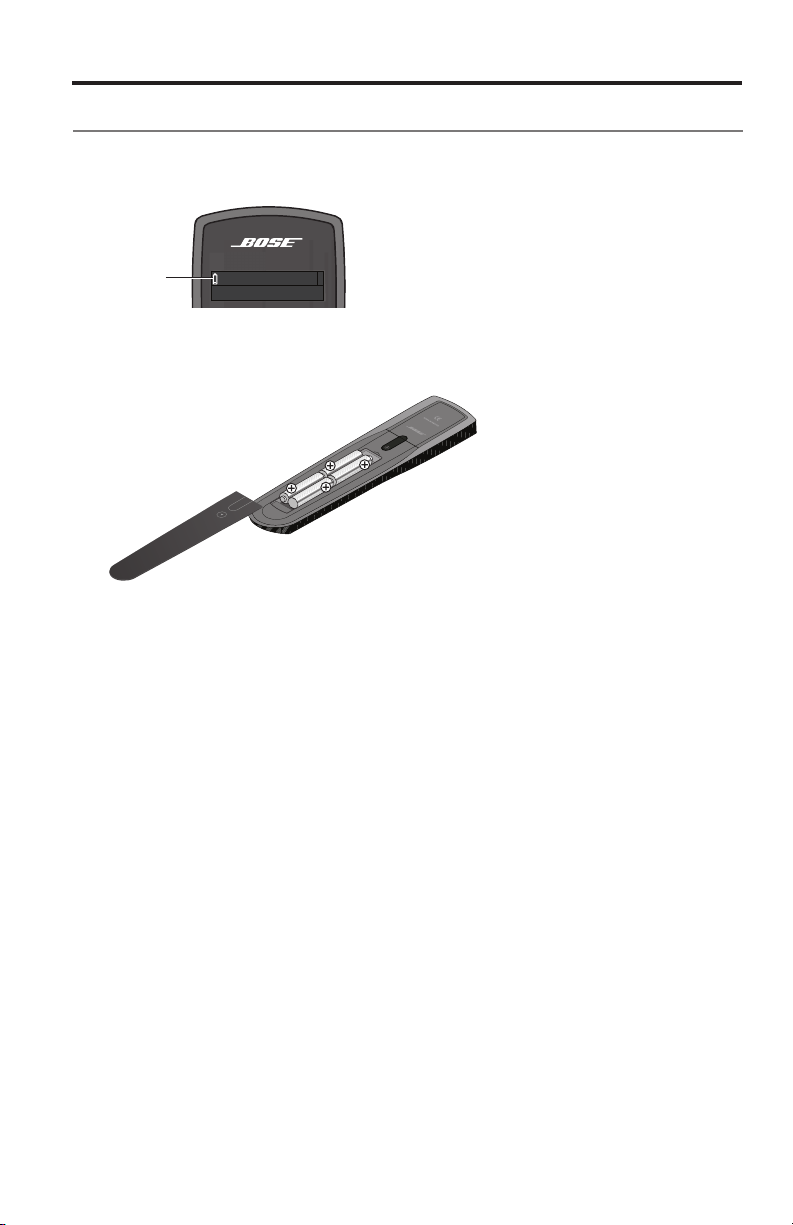
1. Slide open the battery compartment cover on the back of the remote control.
2. Install four AA (IEC LR6) 1.5V batteries. Match the + and – symbols on the
batteries with the + and – markings inside the compartment.
3. Slide the battery compartment cover back into place.

30 - English
Care and Maintenance
Cleaning
You can wipe the outside surfaces using a soft dry cloth. You can also lightly
vacuum the speaker grilles.
• DO NOT use solvents, chemicals or sprays for cleaning.
• DO NOT allow liquids to spill or objects to drop into any openings.
Customer service
For additional help using the system:
• Visit SoundTouch.com
• Contact Bose
®
customer service. Refer to the contact sheet in the carton
for additional information.
Limited warranty
Your SoundTouch
®
system is covered by a limited warranty. Details of the limited
warranty are provided on the product registration card that is in the carton. Please
refer to the card for instructions on how to register. Failure to do so will not affect
your limited warranty rights.
The warranty information provided with this product does not apply in
Australia and New Zealand. See our website at www.bose.com.au/warranty or
www.bose.co.nz/warranty for details of the Australia and New Zealand warranty.
Technical information
Remote control
Frequency: 2.4 GHz
Range: 33 ft (10 m)
Control console power supply rating
AC input: 100-240V
50/60 Hz, 1.0A (1,0A)
DC output: 12V
35W Max.
Acoustimass
®
module rating for Lifestyle
®
SoundTouch
®
535, 525 and 235
systems
USA/Canada: 100-120V
50/60 Hz 350W
International: 220-240V
50/60 Hz 350W
Dual voltage: 100-120/220-240V
50/60 Hz 350W
Acoustimass
®
module rating for Lifestyle
®
SoundTouch
®
135 systems
AC input power: 100-240V
50/60 Hz 150W
Soundbar rating for Lifestyle
®
SoundTouch
®
135 systems
AC input power: 100-240V
50/60 Hz 60W
Wireless connection rating for Lifestyle
®
SoundTouch
®
135 systems
Output power: 5 mW @ 2400-2480 MHz
Range: 20 ft (6.1 m)

English - 31
Care and Maintenance
Licensing information
This product contains one or more free or open source software programs originat-
ing from third parties and distributed as part of the STLinux software package. Visit
www.stlinux.com/download for further details. This free and open source software
is subject to the terms of the GNU General Public License, GNU Library/Lesser
General Public License, or other different and/or additional copyright licenses,
notices, and disclaimers. To understand your rights under these licenses, please
refer to the specific terms of the licenses, notices, and disclaimers, which are
provided to you in an electronic file, named “licenses.pdf,” located within the
product’s control console. To read this file, you will need a computer with a
USB port and a software program that can view .pdf files.
To download “licenses.pdf” from your product’s control console:
1. Press and hold the Setup button on the front of the control console to display
the System Information screen.
2. Insert a USB drive (there should be one included in your system package) into
the USB input on the front of the control console.
3. Press the OK button on the remote control to copy the file to the USB drive.
This download process should be completed within 30 seconds. You may then
remove the USB drive.
4. To read the file “licenses.pdf,” plug the USB drive into a computer with a USB
port, navigate to the USB root directory, and open “licenses.pdf” with a soft-
ware program that can view .pdf files.
To receive a copy of the source code for the open source software programs
included in this product, please mail your written request to: Licensing Manager,
Mailstop 6A2, Bose Corporation, The Mountain, Framingham, MA 01701-9168.
Bose Corporation will distribute such source code to you on a disc for a charge
covering the cost of performing such distribution, such as the cost of media,
shipping and handling. All of the above referenced licenses, notices, and
disclaimers are reproduced and available with such source code. This offer
is valid for a period of three (3) years following the date of distribution of this
product by Bose Corporation.
32 - English
Appendix: Source Remote Control Functions
Function definitions
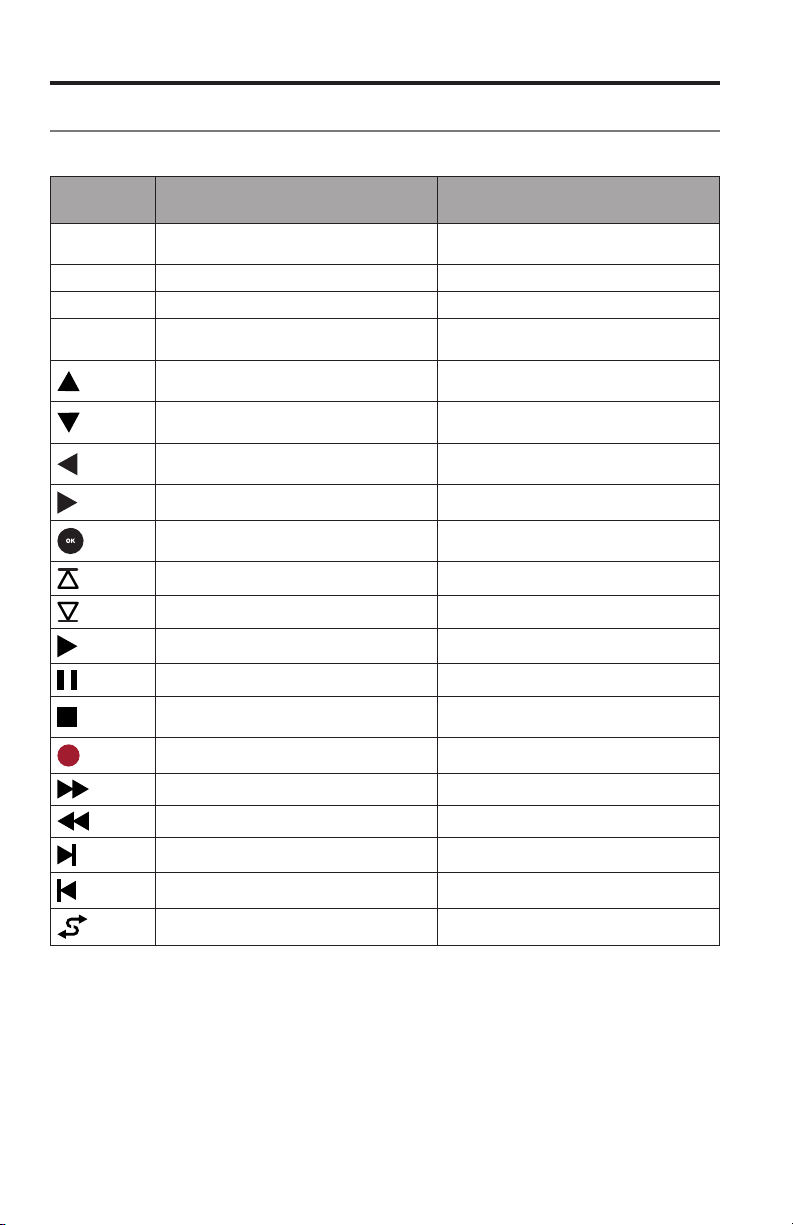
The remote has specific controls for audio/video devices and digital photos.
Remote
button
Audio/video device Digital photos
MENU
Device menu (if available) or system
setup menu
Up one folder level, or exit slideshow
and return to browsing folders
GUIDE Blu-ray Disc player pop-up menu N/A
INFO Device information N/A
EXIT
Exit menu
Exit slideshow and return to browsing
folders
Up one item
Up one menu item (press and hold
to repeat)
Down one item
Down one menu item (press and hold
to repeat)
Move left
Up one folder level, or exit slideshow
and return to browsing folders
Move right Play slideshow or highlighted folder
Select
Down one folder level, or play slide-
show (if highlighted)
Next page, channel or disc Up nine items
Previous page, channel or disc Down nine items
Play Play slideshow of highlighted folder
Pause Pause slideshow
Stop
Return to browsing folders from
slideshow
Record N/A
Fast forward or search forward N/A
Fast rewind or search reverse N/A
Quick skip or skip forward Next image
Quick replay or skip backward Previous image
Shuffle mode N/A

English - 33

2 - Español
Información regulatoria
Consulte la guía de configuración del sistema para la información importante de
seguridad. Lea atentamente esta guía y consérvela para consultarla en el futuro.
Información importante de cumplimiento para EE.UU. y Canadá
• Este dispositivo cumple con la parte 15 de las reglas de la FCC y con las normas RSS sin licencia de la
industria canadiense. Su utilización está sujeta a las siguientes dos condiciones: (1) Este dispositivo no
debe provocar interferencias dañinas y (2) Este dispositivo debe aceptar cualquier interferencia recibida,
incluidas interferencias que puedan provocar un funcionamiento no deseado.
• Este dispositivo cumple con los límites de exposición a la radiación de RF de la FCC y de la Industry
Canada establecidos para la población en general.
• Este dispositivo no se debe ubicar ni operar conjuntamente con ninguna otra antena o transmisor.
Para el adaptador inalámbrico SoundTouch:
• Este equipo debe instalarse y operarse a una distancia mínima de 20 cm entre el dispositivo y su cuerpo.
CAN ICES-3 (B) / NMB-3 (B)
Este aparato digital Clase B cumple con las normas canadienses ICES-003.
Información sobre los productos que generan ruido eléctrico
Este equipo ha sido sometido a prueba y se ha comprobado que cumple con los límites de un dispositivo
digital Clase B, conforme a la Parte 15 de las reglas de la FCC. Estos límites están diseñados para
ofrecer una protección razonable contra la interferencia perjudicial en una instalación domiciliaria. Este
equipo genera, usa y puede irradiar energía de radiofrecuencia y, si no se instala y se usa conforme a las
instrucciones, puede causar una interferencia perjudicial a las comunicaciones de radio. Sin embargo,
no se garantiza que no se produzca interferencia en una instalación en particular. Si este equipo causa
interferencia perjudicial para la recepción de radio o televisión, que se puede determinar al apagar y
encender el equipo, se le aconseja al usuario intentar corregir la interferencia mediante una o más de las
siguientes medidas:
• Reoriente o reubique la antena receptora.
• Aumente la separación entre el equipo y el receptor.
• Conecte el equipo a una salida eléctrica en un circuito diferente al que está conectado el receptor.
• Consulte con el distribuidor o con un técnico en radio o televisión experimentado para obtener ayuda.
Corresponde solo para sistemas de entretenimiento para el hogar Lifestyle
®
SoundTouch
®
535 y 525
Para las patentes DTS, consulte http://patents.dts.com. Fabricado bajo licencia de
DTS Licensing Limited. DTS, el símbolo y DTS y el símbolo en conjunto son marcas
comerciales registradas, y DTS Digital Surround es una marca comercial de DTS, Inc.
© DTS, Inc. Reservados todos los derechos.
La marca y los logotipos de Bluetooth
®
son marcas comerciales registradas propiedad de Bluetooth SIG
Inc. y cualquier uso de dichas marcas por parte de Bose Corporation se encuentra bajo licencia.
Blu-Ray Disc
™
y Blu-ray son marcas comerciales de Blu-ray Disc Association.
Fabricado con licencia de Dolby Laboratories. Dolby y el símbolo de las dos D son
marcas comerciales de Dolby Laboratories.
Diseñado con UEI Technology™ bajo licencia de Universal Electronics Inc. ©UEI 2000-2015.
Los términos HDMI y HDMI High-Definition Multimedia Interface y el logotipo HDMI son marcas comerciales
o marcas comerciales registradas de HDMI Licensing LLC en los Estados Unidos y otros países.
Este producto está protegido bajo ciertos derechos de propiedad intelectual de Microsoft. Se prohíbe
el uso o la distribución de dicha tecnología sin licencia de Microsoft.
Xbox es una marca comercial de Microsoft Corporation.
TiVo es una marca comercial de TiVo, Inc. o empresas subsidiarias.
Otras marcas comerciales son propiedad de sus respectivos propietarios.
SoundTouch y el diseño de la nota inalámbrica son marcas comerciales registradas de Bose Corporation
en los EE. UU. y otros países.
Wi-Fi es una marca comercial registrada de Wi-Fi Alliance
®
.
©2015 Bose Corporation. No se puede reproducir, modificar, distribuir o usar de otra manera ninguna
parte de este trabajo sin consentimiento por escrito.

Español - 3
Contenido
Acerca del sistema Lifestyle
®
SoundTouch
®
Beneficios del sistema ...................................................................................... 6
Funciones de hardware .................................................................................... 6
Aplicación SoundTouch
®
.................................................................................. 6
Control remoto
Uso del control remoto ..................................................................................... 7
Botones de funciones ....................................................................................... 8
Pantalla ............................................................................................................... 8
Botón de iluminación del control remoto ..................................................... 8
Para ajustar el nivel de iluminación de la pantalla .............................. 8
Botones MORE
Activar un botón MORE ................................................................................... 9
Botones MORE comunes .................................................................................. 9
Inicio del sistema
Encendido del sistema ..................................................................................... 11
Para encender el sistema y abrir el menú FUENTE .............................. 11
Para encender el sistema y abrir el menú UNIFY
®
................................ 11
Encendido de la TV ............................................................................................ 11
Apagado del sistema ......................................................................................... 11
Uso del menú FUENTE
Selección de una fuente ................................................................................... 12
Mirar TV
Uso de un sistema de cable/satélite .............................................................. 13
Uso del sintonizador de la TV .......................................................................... 13
Para volver a otras fuentes ....................................................................... 13
Sintonizar un canal de TV ................................................................................ 13
Uso de SoundTouch
®
Acceso a SoundTouch
®
..................................................................................... 14
Uso de la aplicación SoundTouch
®
.......................................................... 14
Uso de la fuente SoundTouch
®
................................................................ 14
Obtener ayuda ............................................................................................ 14

4 - Español
Bluetooth
®
Uso de la tecnología inalámbrica Bluetooth
®
............................................... 15
Uso de la fuente Bluetooth ....................................................................... 15
Uso de la radio
Selección de la radio ......................................................................................... 16
Sintonizar una estación ................................................................................... 16
Configuración de una estación predefinida .................................................. 16
Recuperación de una estación predefinida ........................................... 16
Eliminación de una estación predefinida .............................................. 16
Configuración opcional de sintonizador deradio ........................................ 16
Uso de otros dispositivos conectados
Reproducción de fuentes de audio/video ..................................................... 17
Uso de las entradas de la consola frontal ..................................................... 17
Entrada frontal USB ................................................................................... 17
Entrada analógica A/V frontal .................................................................. 17
Entrada frontal HDMI™ .............................................................................. 17
Cambio de las opciones del sistema
Uso del menú OPCIONES del sistema ............................................................ 18
Menú OPCIONES ................................................................................................ 18
Cambio de la configuración del sistema
Información general del sistema UNIFY
®
...................................................... 21
Uso del menú UNIFY ......................................................................................... 21
Cambio de la vista de imagen ......................................................................... 22
Indicadores del estado del sistema
Consola de control ............................................................................................. 23
Sistemas Lifestyle
®
SoundTouch
®
135 ........................................................... 24
Barra de sonido ........................................................................................... 24
Módulo Acoustimass
®
............................................................................... 24
Contenido

Español - 5
Cuidado y mantenimiento
Solución de problemas ..................................................................................... 25
Reinicio del sistema ................................................................................... 28
Emparejamiento del control remoto con la consola ........................... 28
Realizar una actualización del software ................................................ 28
Reemplazar las baterías del control remoto ................................................ 29
Limpieza .............................................................................................................. 30
Servicio de atención al cliente ........................................................................ 30
Garantía limitada ............................................................................................... 30
Información técnica .......................................................................................... 30
Información de licencias .................................................................................. 31
Apéndice: Funciones del control remoto de la fuente
Definiciones de las funciones .......................................................................... 32
Contenido

6 - Español
Acerca del sistema Lifestyle
®
SoundTouch
®
El sistema de entretenimiento Lifestyle
®
SoundTouch
®
ofrece audio de calidad
Bose
®
para fuentes de video, SoundTouch
®
y tecnología Bluetooth
®
. El sistema
ofrece una elegante forma de transmitir sonido nítido y de alta calidad de
forma inalámbrica a cualquier habitación a través de su red Wi-Fi
®
doméstica.
Con SoundTouch
®
, puede transmitir radio por Internet, servicios de música y su
biblioteca de música.
Consulte la guía de configuración del sistema para las instrucciones sobre la
configuración del sistema.
Beneficios del sistema
• El sistema de integración inteligente UNIFY
®
lo guía por los procedimientos para
añadir dispositivos al sistema.
• Sistema de calibración de audio ADAPTiQ
®
que optimiza la calidad del sonido.
• Disfrute del acceso inalámbrico a radio por Internet, servicios de música y a su
biblioteca de música.
• Acceda fácilmente a su música favorita con ajustes predefinidos personalizados.
• Realice una instalación inalámbrica con su teléfono inteligente o tableta.
• Funciona con su red Wi-Fi doméstica existente.
• Transmita música desde dispositivos Bluetooth (vea la página 15).
• Aplicación SoundTouch
®
gratuita para su computadora, teléfono inteligente
o tableta.
• Simplemente agregue más sistemas en cualquier momento para vivir una
experiencia auditiva en varias habitaciones.
• La amplia selección de sistemas de audio de Bose le permite elegir la solución
adecuada para cualquier habitación.
Funciones de hardware
• El adaptador inalámbrico SoundTouch
®
serie II permite el uso de tecnología
inalámbrica SoundTouch
®
y Bluetooth.
• El conector Ethernet permite el acceso con cable a su red doméstica.
• Capacidad de video 3D (requiere fuentes y TV 3D).
• Control remoto por radiofrecuencia (RF).
• La conectividad HDMI
™
permite una fácil configuración y asegura audio de alta
calidad de las fuentes conectadas.
• Conversión de video a 1080p.
• Visualización de fotos usando una unidad USB.
• Radio AM/FM.
Aplicación SoundTouch
®
• Configure y controle la fuente SoundTouch
®
desde su teléfono inteligente, tableta
o computadora.
• Use la aplicación SoundTouch
®
para personalizar fácilmente los ajustes
predefinidos a su música favorita.
• Explore las opciones de radio por Internet, servicios de música y su biblioteca
de música.
• Empareje, conecte y reproduzca audio desde dispositivos Bluetooth.
• Administre la configuración del sistema SoundTouch
®
.
Español - 7
Control remoto
Uso del control remoto
Este control remoto por RF avanzado funciona en toda la habitación sin tener que
apuntar a la consola de control.
Ofrece acceso a las
fuentes conectadas
Enciende/apaga el
sistema Bose
®
Relación de
aspecto de TV
(vea la página 22)
Pantalla
(vea la página 8)
Enciende/apaga la TV
Muestra controles e
información adicionales
específicos al dispositivo
(vea la página 9)
Canal, ajuste predefinido,
capítulo o pista anterior
Controles de reproducción
Cambia las entradas de TV
Activa el acceso a Internet
en dispositivos de otros
fabricantes
Modo Teletexto
Botones de funciones
(vea la página 8)
Panel de navegación
Teclado numérico
(los números 1-6
pueden reproducir los
ajustes predefinidos de
SoundTouch
®
)
8 - Español
Control remoto
Botones de funciones
Los botones rojo, verde, amarillo y azul en el control remoto corresponden a los
botones de función de colores de las funciones del sistema de cable/satélite o
teletexto.
• Funciones del sistema de cable/satélite: Consulte la guía del usuario de su
sistema de cable/satélite.
• Funciones de teletexto: Corresponden a los códigos de colores de los números
de página, a los titulares o a los resúmenes del teletexto.
Pantalla
La pantalla ofrece información de funcionamiento y estado del sistema.
Ejemplos:
Identificación de la fuente
Cable
Volumen
Cable
43
Sintonizador de radio
FM
90.9 - WXYZ90.9
P1
SoundTouch
®
Indicador de operación
Mantenga presionada la tecla numérica
para configurar el ajuste predefinido
Bluetooth
®
Botón de iluminación del control remoto
Si presiona en la parte posterior del control remoto se iluminan los botones del
control remoto y la pantalla.
Para ajustar el nivel de iluminación de la pantalla:
1. Mantenga presionado y OK simultáneamente durante
cinco segundos.
2. Presione
o para seleccionar Brillo o Contraste.
3. Presione
o para disminuir o aumentar el nivel de
iluminación.
4. Presione OK o
para volver al funcionamiento normal.
Nota: Si la fuente seleccionada actualmente es AM o FM,
cambie a otra fuente para evitar borrar un ajuste
predefinido de radio.
SoundTouch
Presets
BLUETOOTH
Español - 9
Botones MORE
Activar un botón MORE
Presione para mostrar los botones adicionales correspondientes a la fuente
actual en la pantalla de TV.
Botones a la izquierda
Botones a la derecha
1. Presione .
2. Presione
o para resaltar la función.
3. Presione OK.
Botones MORE comunes
No todos los botones están disponibles para todas las fuentes.
Enciende/apaga el
dispositivo.
Enciende la TV a programas en vivo.
Lista los canales favoritos o
funciona como aprobación
(Pulgares arriba) para ciertos
servicios de música.
Cambia entre las funciones
principales (de reproductor de
DVD a VCR, por ejemplo) en un
dispositivo combinado.
Muestra la guía de programas
para el día siguiente.
Cambia al estado “Inicio”
del dispositivo.
Muestra la guía de programas
para el día anterior.
Repite la opción en la fuente actual.
Muestra la lista de
reproducción de programas
grabados.
Cambia sintonizadores en
un dispositivo de múltiples
sintonizadores.
Modo de imagen en imagen. Cambia entre TV y radio en un
sistema de cable/satélite.
Video por demanda. Cambia sintonizadores en
un dispositivo de múltiples
sintonizadores.
Permite ingresar números de
tres dígitos (Japón).
Muestra el menú OPCIONES (vea la
página 18).
Muestra el menú Sistema del
sistema de cable/satélite.
Muestra el menú principal (o
menú de títulos) en reproductores
Blu-ray Disc
™
.
10 - Español
Botones MORE
Funciones A, B, C o D en una guía de
programación interactiva.
Funciones de Xbox
®
.
Transmisión de datos en un dispositivo
sintonizador (Japón).
Funciones de PlayStation
®
.
Selecciona los diferentes tipos de
transmisión de video (UE).
Aprobar/Desaprobar contenido
específico, como un programa de TiVo
®
.
Herramientas específicas en
reproductores Blu-ray Disc
™
o sistema de
cable/satélite.
Elimina la lista de dispositivos
emparejados Bluetooth
®

Español - 11
Inicio del sistema
Encendido del sistema
Presione Power ( ) en el control remoto o la consola.
El indicador del sistema en la consola cambia de intermitente a verde sin
parpadeo. El sistema está listo para usar.
Nota: El sistema funciona en el modo de ahorro de energía cuando está apagado
para reducir el consumo de energía, por lo que puede tardar varios segundos
en iniciar. El sistema está listo para usar cuando el indicador de estado del
sistema en la consola cambia de intermitente a verde sin parpadeo.
Para encender el sistema y abrir el menú FUENTE:
Presione SOURCE en el control remoto o la consola de control.
Para encender el sistema y abrir el menú UNIFY
®
:
Presione Setup en la consola de control.
Encendido de la TV
Presione .
Nota: Si no programó el control remoto durante la configuración inicial usando
UNIFY
®
, use el control remoto de la TV.
Apagado del sistema
Presione en el control remoto o la consola de control.
El sistema se apaga después de unos segundos.
Nota: Si decide acceder a los controles de alimentación para dispositivos
conectados durante el apagado del sistema, el apagado automático se
detiene y debe completar el apagado usando los controles de la pantalla.
12 - Español
Uso del menú FUENTE
Selección de una fuente
El menú FUENTE le permite seleccionar las fuentes y dispositivos conectados.
1. Presione
en el control remoto para mostrar una lista de los
dispositivos conectados.
Cable
Blu-ray
Consola de videojuegos
FM
AM
SoundTouch
Bluetooth
®
USB
HDMI (Frontal)
A/V (Frontal)
Indica más selecciones.
Indica más selecciones.
2. Presione para resaltar otros elementos de la lista.
• También puede usar
o para desplazarse por la lista.
• Los dispositivos sin nombre aparecen como entradas genéricas similares a
Entrada 1 (HDMI).
3. Presione OK.
Nota: El sistema de integración inteligente UNIFY
®
configura el control remoto Bose
®
para controlar los dispositivos. Si uno o más de estos dispositivos no responde
al control remoto Bose, vea “Solución de problemas” en la página 25.
Modo de protector de pantalla
Cuando escucha fuentes de audio, el sistema automáticamente activa el Modo de
protector de pantalla para prevenir dañar la pantalla. Presione cualquier botón en
el control remoto Bose para restablecer la imagen. Para deshabilitar el protector de
pantalla, vea “Menú OPCIONES” en la página 18.

Español - 13
Mirar TV
Uso de un sistema de cable/satélite
Es posible que la TV reciba el contenido de programas a través de un sistema
de cable/satélite. Los sistemas de cable/satélite conectados a la TV aparecen en
el menú FUENTE.
1. Presione
y seleccione el dispositivo que transmite los programas
de TV.
2. Sintonice un canal. Vea “Sintonizar un canal de TV”.
Uso del sintonizador de la TV
Si usa el sintonizador de la TV para recibir programas de TV:
1. Presione
y seleccione TV.
2. Presione
para seleccionar el sintonizador interno de la TV.
3. Sintonice un canal. Vea “Sintonizar un canal de TV”.
Para volver a otras fuentes:
1. Presione y seleccione la entrada para el sistema Bose
®
.
2. Presione
.
3. Seleccione una fuente.
Sintonizar un canal de TV
Puede sintonizar un canal de TV usando cualquiera de los siguientes métodos:
Escriba el número del canal y presione OK. Use el botón de guión
como un guión o punto.
Presione o para cambiar canales.
Presione
para sintonizar al último canal seleccionado.
Presione GUIDE. Use los botones de navegación, página arriba/
abajo y OK para seleccionar una estación de la programación
interactiva.
Nota: Ya que la mayoría de los televisores cuentan con un control remoto IR
(infrarrojo), es posible que necesite apuntar el control remoto Bose a la TV
para usarlo.

14 - Español
Uso de SoundTouch
®
Acceso a SoundTouch
®
Puede acceder a SoundTouch
®
a través de la aplicación SoundTouch
®
o del menú
FUENTE en el sistema.
Uso de la aplicación SoundTouch
®
La aplicación SoundTouch
®
es una aplicación de software que ofrece un control
total de SoundTouch
®
, que permite configurar y controlar SoundTouch
®
desde su
teléfono inteligente, tableta o computadora. Si usa la aplicación, el dispositivo
inteligente actúa como un control remoto de varias funciones para la fuente de
SoundTouch
®
.
• Personalice fácilmente los ajustes predefinidos para su música favorita.
• Explore las opciones de radio por Internet, servicios de música y su biblioteca
de música.
• Administre la configuración del sistema.
Uso de la fuente SoundTouch
®
La fuente SoundTouch
®
ofrece un subconjunto de funciones SoundTouch
®
. Una vez
configurado SoundTouch
®
, seleccione SoundTouch
®
del menú FUENTE.
Use el control remoto para acceder la fuente de SoundTouch
®
y controlar un
subconjunto de funciones en su sistema:
• Personalizar y reproducir ajustes predefinidos.
• Reproducir temas recientes.
• Ver la información disponible de artistas en el panel REPRODUCIENDO AHORA.
• Controlar la reproducción (reproducir, pausa, detener, avanzar a la próxima pista,
etc.).
• Ver la fuente de música del contenido en el panel REPRODUCIENDO AHORA.
Obtener ayuda
SoundTouch.com
Proporciona acceso al centro de asistencia del usuario, que incluye: Manuales del
usuario, artículos, sugerencias, tutoriales, una biblioteca de videos y la comunidad
de usuarios donde puede publicar preguntas y respuestas.
Abra un navegador y vaya a: SoundTouch.com
Ayuda de la aplicación
Ofrece artículos de ayuda para usar SoundTouch
®
.
1. En el dispositivo, seleccione
para abrir la aplicación.
2. Seleccione EXPLORAR > AYUDA.
Nota: Para más información sobre el uso de SoundTouch
®
, descargue la
guía del usuario del adaptador inalámbrico SoundTouch
®
serie II en
SoundTouch.com.

Español - 15
Bluetooth
®
Uso de la tecnología inalámbrica Bluetooth
®
La tecnología inalámbrica Bluetooth
®
le permite transmitir música desde teléfonos
inteligentes, tabletas, computadoras u otros dispositivos de audio Bluetooth al
sistema SoundTouch
®
. Puede acceder a la tecnología inalámbrica Bluetooth a
través de la aplicación SoundTouch
®
o del menú FUENTE en el sistema.
Nota: Para más información sobre el uso de Bluetooth, descargue la
guía del usuario del adaptador inalámbrico SoundTouch
®
serie II en
SoundTouch.com.
Uso de la fuente Bluetooth
Seleccione Bluetooth del menú FUENTE.
Puede usar el control remoto para controlar un subconjunto de funciones
Bluetooth en su sistema:
• Emparejar y conectar dispositivos Bluetooth.
• Ver la información disponible de artistas en el panel REPRODUCIENDO AHORA.
• Controlar la reproducción (reproducir, pausa, detener, avanzar a la próxima pista,
etc.).
• Borrar la lista de dispositivos emparejados.
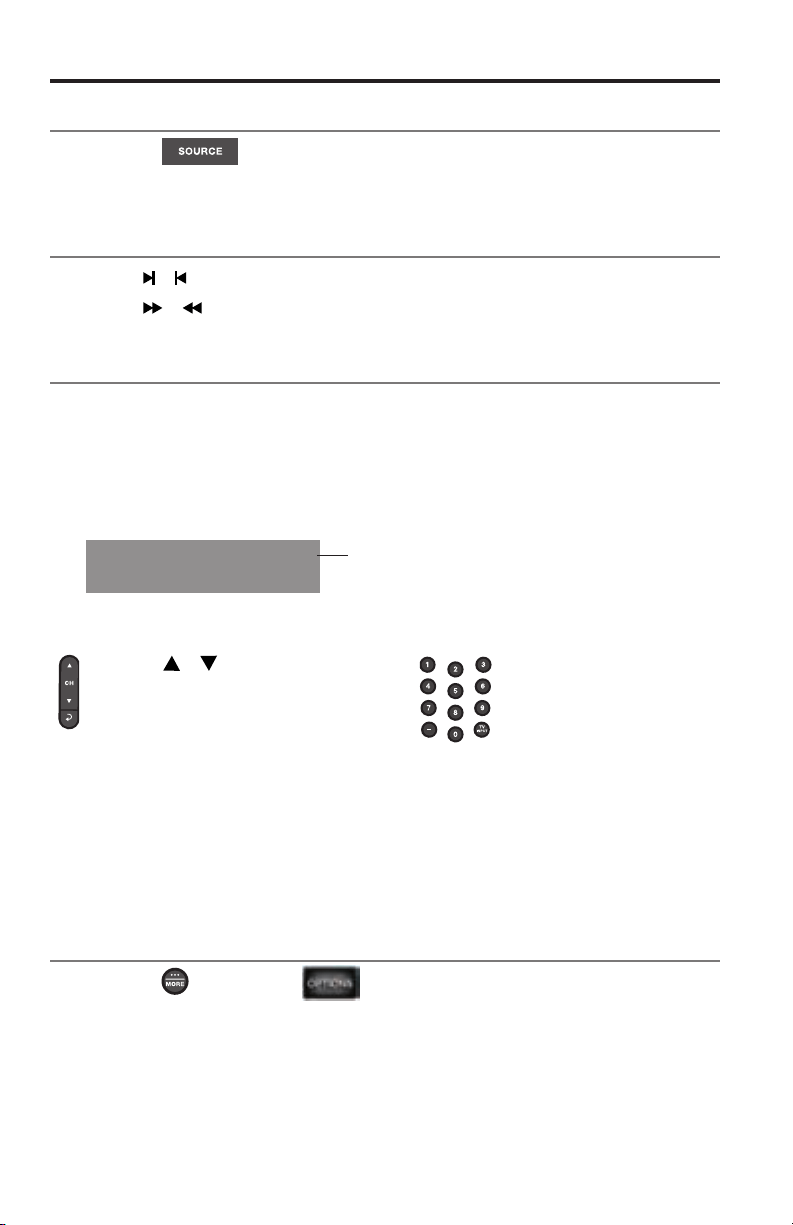
16 - Español
Uso de la radio
Selección de la radio
1. Presione .
2. Seleccione FM o AM en el menú FUENTE.
Sintonizar una estación
• Presione o para sintonizar una banda de frecuencias.
• Presione
o para buscar la siguiente/previa estación de radio.
Configuración de una estación predefinida
El sintonizador de radio incorporado puede guardar hasta 25 estaciones FM y AM
predefinidas.
1. Sintonizar una estación de radio.
2. Para los ajustes predefinidos 1-9, mantenga presionado la tecla numérica.
Para 10-25, mantenga presionado el botón OK para guardar la estación en
el siguiente ajuste predefinido disponible.
FM
90.9 - WXYZ90.9
P1
Número de ajuste
predefinido
Recuperación de una estación predefinida
Presione o para ir al siguiente o
anterior ajuste predefinido.
Presione la tecla
numérica para los ajustes
predefinidos 1-9.
Eliminación de una estación predefinida
1. Sintonice la estación predefinida que desea eliminar.
2. Mantenga presionado OK hasta que desaparezca el número de ajuste
predefinido de la pantalla.
Configuración opcional de sintonizador
deradio
1. Presione y seleccione .
2. Vea “Menú OPCIONES” en la página 18 para las opciones disponibles.
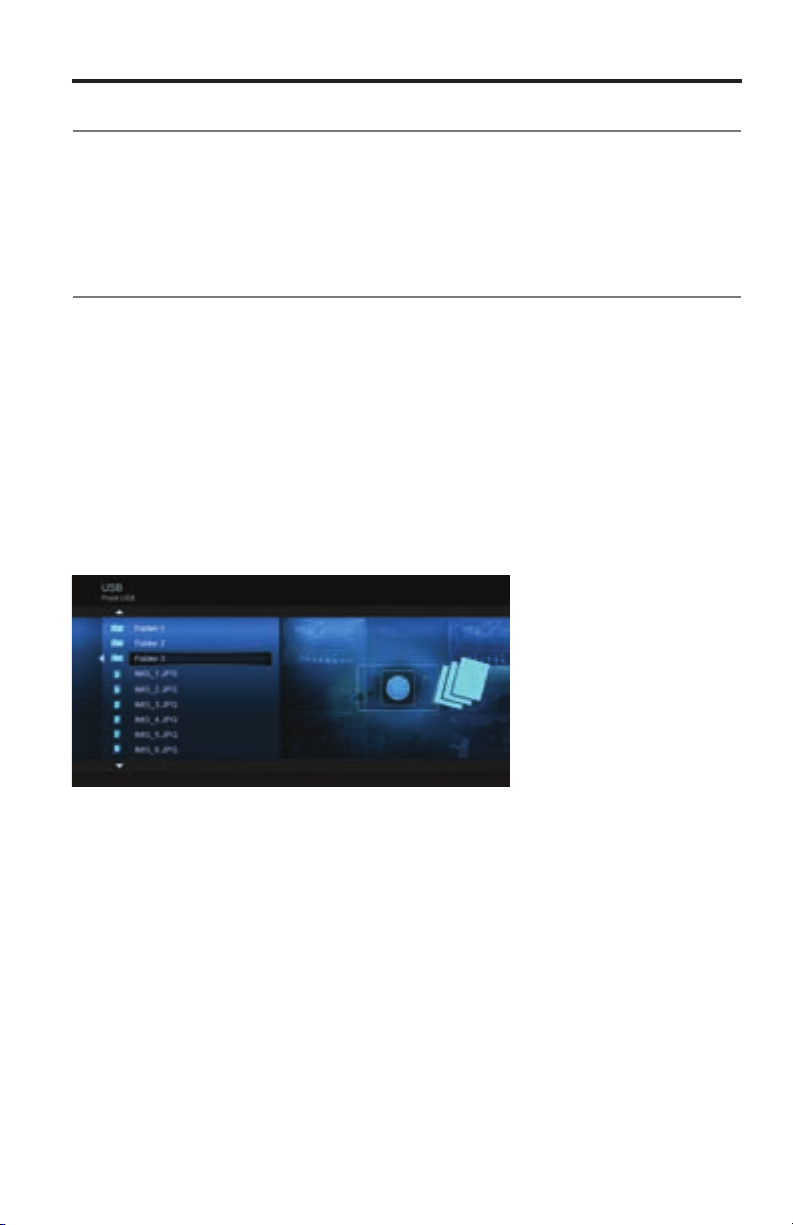
Español - 17
Uso de otros dispositivos conectados
Reproducción de fuentes de audio/video
Durante el proceso de configuración interactivo, es posible que haya conectado un
reproductor de CD, DVD, DVR, Blu-ray Disc
™
u otra fuente.
Si programó el control remoto Bose
®
para la fuente, vea “Apéndice: Funciones del
control remoto de la fuente” en la página 32 para más opciones de botones.
Uso de las entradas de la consola frontal
La parte frontal de la consola cuenta con entradas A/V analógicas, y una entrada
USB y HDMI
™
. Estas entradas aparecen en el menú FUENTE como A/V (Frontal),
USB y HDMI (Frontal) cuando se conecta un dispositivo. Se pueden usar para
conectar cámaras digitales y de video.
Entrada frontal USB
El sistema Lifestyle
®
SoundTouch
®
puede mostrar archivos de fotos (solo formato
.jpg o .jpeg) de un dispositivo de almacenamiento USB.
Cuando usa la fuente USB, las carpetas aparecen en la parte superior de la lista a
la izquierda con imágenes de archivos individuales. Si selecciona una carpeta se
muestra el contenido de la misma.
Para ver los controles disponibles, vea la página 32.
Entrada analógica A/V frontal
Puede usar esta entrada para los dispositivos que tienen salidas compuestas de
video y salidas de audio izquierda/derecha. El control remoto Bose no controla
un dispositivo conectado a esta entrada. Necesita usar los controles en el mismo
dispositivo o el control remoto suministrado.
Entrada frontal HDMI™
Puede usar esta entrada para los dispositivos que tengan una salida HDMI.
El control remoto Bose no controla un dispositivo conectado a esta entrada.
Necesita usar los controles en el mismo dispositivo o el control remoto
suministrado.
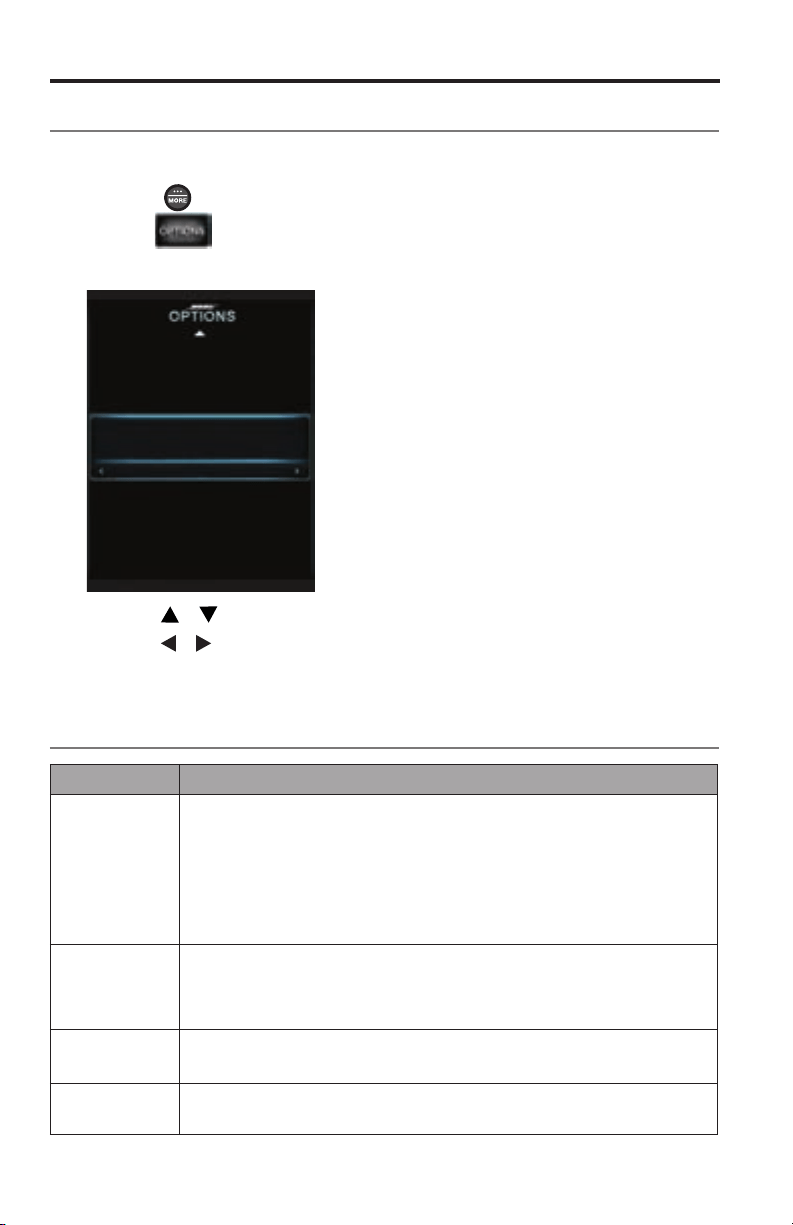
18 - Español
Cambio de las opciones del sistema
Uso del menú OPCIONES del sistema
El número de opciones que aparecen en el menú OPCIONES depende de la fuente
actualmente seleccionada.
1. Presione
en el control remoto.
2. Resalte
.
3. Presione OK para mostrar el menú OPCIONES para la fuente actual.
Altavoces
Apagado
Protector de pantalla
Volumen de la TV
Mostrar/ocultar volumen en la TV
Encendido
Altavoces de la TV
Salida de video
Apagado automático
4. Presione o para resaltar la opción que desea cambiar.
5. Presione
o para seleccionar la configuración.
6. Presione EXIT cuando haya terminado.
Menú OPCIONES
Opción Configuración disponible
Sonido de la
fuente
(Sistemas
Lifestyle
®
SoundTouch
®
535/525)
Original: Reproduce audio estéreo recibido de la fuente
Recomendado: (Predeterminado) Reproduce audio de 5 canales
independientemente si se recibe audio de 2 o 5 canales de la fuente
Alternativa: (Predeterminado) Reproduce audio de 5 canales cuando
se recibe audio estéreo o de 5 canales de la fuente
Mono mejorado: Reproduce sonido envolvente simulado cuando se
recibe audio monoaural de la fuente
Estación actual Permitir estéreo: (Predeterminada) Permite sonido estéreo de una
estación de radio FM estéreo
Estéreo apagado: Cambia la estación a mono, (útil para estaciones de
radio débiles)
RDS Activado: (Predeterminado) Muestra información RDS en el control remoto
Desactivado: No muestra información RDS en el control remoto
Modo Juego Activado: Reduce del procesamiento y retraso de video
Desactivado: (Predeterminado) Desempeño normal

Español - 19
Cambio de las opciones del sistema
Opción Configuración disponible
Compresión de
audio
Desactivado: No hay cambios en la pista de audio
Diálogo mejorado: (Predeterminado) Mejora la salida de sonido para
escuchar mejor los diálogos de películas
Volumen inteligente: Reduce el rango del volumen de la banda sonora
de una película para que la diferencia entre sonidos fuertes y suaves sea
menos notable
Pista de audio Pista 1: (Predeterminado) Selecciona la pista 1 de la transmisión de
audio externa
Pista 2: Selecciona la pista 2 de la transmisión de audio externa
Ambas pistas: Selecciona las pistas 1 y 2 de la transmisión de
audio externa
No disponible: Se selecciona automáticamente cuando solo se recibe
una pista
Compensación
de volumen
Aumenta el volumen de la fuente seleccionada relativa a otras fuentes
(0 a 10)
Overscan de la
fuente
(Solo 2D)
Activado: Aplica overscan de video a la fuente de video actual
Desactivado: (Predeterminado) No afecta a la fuente de video
Nota: Cuando una fuente 3D se está reproduciendo, Overscan de la
fuente no está disponible.
Bajos del
sistema
Ajusta el nivel de bajos:
–9 a Normal a +6 (después de calibración de ADAPTiQ
®
)
–14 a Normal a +14 (sin calibración de ADAPTiQ)
Agudos del
sistema
Ajusta el nivel de agudos:
–9 a Normal a +6 (después de calibración de ADAPTiQ
®
)
–14 a Normal a +14 (sin calibración de ADAPTiQ)
2D AV Sync
(Solo 2D)
Ajusta el retraso de audio para sincronizar el audio con el video 2D.
–2 a Normal a +8
3D (Solo 3D) Ajusta la imagen 3D correctamente con las gafas 3D adecuadas
Automático: (Predeterminado) Ajusta el formato correcto de la imagen
3D automáticamente
Lado a lado: Selecciona el formato lado a lado
Superior e inferior: Selecciona el formato superior/inferior
3D AV Sync
(Solo 3D)
Ajusta el retraso de audio para sincronizar el audio con el video 3D
–2 a Normal a +10
Apagado Normal: (Predeterminado) El sistema se apaga sin el menú Apagado
Menú Apagado: Muestra el menú Apagado cuando se apaga
Protector de
pantalla
Activado: (Predeterminado) Muestra un protector de pantalla después de
20 minutes de inactividad cuando se reproducen fuentes de solo audio
Desactivado: Desactiva el modo de protector de pantalla
Altavoces
posteriores
(Sistemas
Lifestyle
®
SoundTouch
®
535/525)
Ajusta el nivel de volumen de los altavoces posteriores con respecto a
los altavoces frontales:
(–10 a Normal a +6)
Nota: No disponible si la opción Altavoces se define a Estéreo (2)
o Frontal (3)

20 - Español
Cambio de las opciones del sistema
Opción Configuración disponible
Altavoz central
(Sistemas
Lifestyle
®
SoundTouch
®
535/525)
Ajusta el nivel de volumen del altavoz frontal central con respecto a otros
altavoces:
-8 a Normal a +8
Nota: No disponible si la opción Altavoces se define a Estéreo (2)
Altavoces
(Sistemas
Lifestyle
®
SoundTouch
®
535/525)
Estéreo (2): Activa solo los altavoces frontales izquierdo y derecho
Frontal (3): Activa solo los altavoces frontales izquierdo, central y derecho
Envolvente (5): (Predeterminado) Activa todos los altavoces frontales y
posteriores
Volumen de
la TV
Activado: (Predeterminado) Activa el sistema para mostrar el medidor
de nivel de volumen e indicador de silencio en la TV
Desactivado: Impide mostrar el medidor de nivel de volumen y
el indicador de silencio
Altavoces de
la TV
Activado: Envía audio HDMI
™
a la TV (el audio de la TV no se afecta si se
conectan auriculares en la consola de control ni al presionar Silenciar o
Volumen en el control remoto)
Desactivado: (Predeterminado) Envía audio HDMI a los altavoces del
sistema Lifestyle
®
SoundTouch
®
Salida de video Cambia la resolución (Definición estándar/720p/1080i/1080p) de la señal
de video enviada a la TV (Solo las configuraciones compatibles con la TV
aparecen como opciones)
Nota: Cuando una fuente 3D se está reproduciendo, la resolución
de salida siempre coincide con la resolución de la fuente
3D conectada. No puede cambiar las resoluciones mientras se
está reproduciendo una fuente 3D.
Apagado
automático
Activado: (Predeterminado) El sistema se apaga automáticamente:
• Después de cuatro horas de inactividad.
• Después de 15 minutos de ausencia de audio o video de
una fuente de video o audio de una fuente de audio.
Desactivado: El sistema no se apaga automáticamente.

Español - 21
Cambio de la configuración del sistema
Información general del sistema UNIFY
®
El sistema de integración inteligente UNIFY lo guía durante el proceso inicial de
instalación y configuración del sistema. Lo ayuda a elegir los cables y las entradas
adecuadas y a programar el control remoto Bose
®
para usar los dispositivos
conectados.
Después de completar la configuración inicial, puede usar el sistema UNIFY en
cualquier momento para cambiar la instalación y la configuración del sistema.
Uso del menú UNIFY
Para mostrar el menú UNIFY en la TV, presione el botón Configuration en la parte
delantera de la consola de control. Usando los botones de navegación del control
remoto, seleccione la función que desee y siga las instrucciones en la pantalla.
Elemento del menú Opciones disponibles
Reanudar la
configuración inicial
Volver a la configuración de UNIFY al último evento completado
si la configuración inicial está incompleta.
Reiniciar la
configuración inicial
Iniciar la configuración de UNIFY desde el principio si la
configuración inicial está incompleta.
Reconectar
Acoustimass
®
(Sistemas Lifestyle
®
SoundTouch
®
135)
Reconectar la barra de sonido al módulo Acoustimass.
Idioma Cambiar el idioma de la pantalla.
ADAPTiQ
®
Iniciar el proceso de calibración de audio ADAPTiQ Después de
ejecutar ADAPTiQ, este menú desactiva activa ADAPTiQ.
Configurar la TV Después de conectar la TV a la consola:
• Programar el control remoto Bose para controlar la TV.
• Escribir de forma manual los códigos de dispositivo IR del
control remoto.
• Reemplazar la TV.
• Agregar, cambiar o quitar la conexión de audio de la TV.
Configurar la fuente Para las fuentes conectadas a la Entrada 1-5 de la consola
de control:
• Volver a nombrar el dispositivo.
• Programar el control remoto para controlar el dispositivo y
agregar el emisor de IR.
• Escribir de forma manual los códigos de dispositivo IR del
control remoto.
• Quitar el dispositivo.
• Agregar o cambiar el tipo de conexión de audio o video.
Agregar un nuevo
dispositivo
Agregar otro dispositivo o accesorio al sistema.
Configurar la red Conectar el adaptador inalámbrico SoundTouch
®
al sistema.
Actualizar Realizar una actualización del software del sistema (vea la
página 28).
Modo Enseñar Enviar códigos IR para programar un control remoto de
aprendizaje.
Salir de UNIFY Cerrar el menú UNIFY.
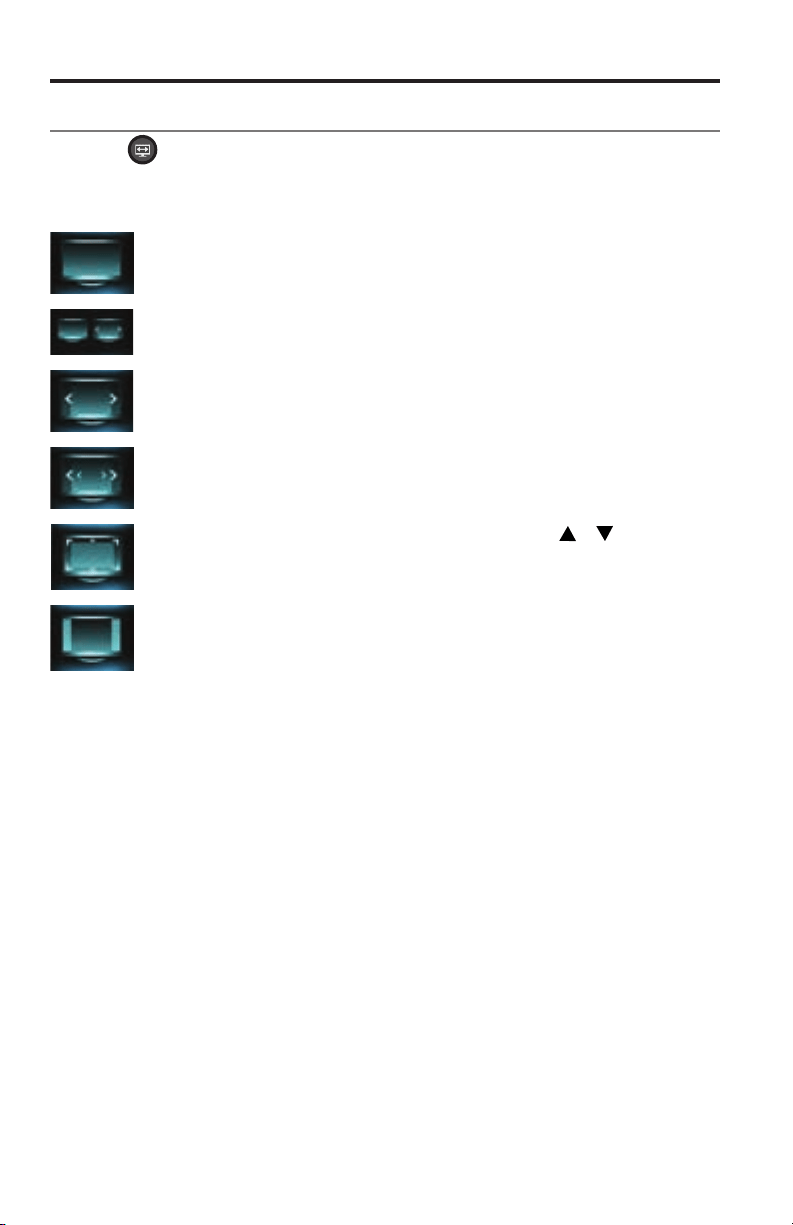
22 - Español
Cambio de la configuración del sistema
Cambio de la vista de imagen
Presione para mostrar un menú de las opciones de formato de video.
Continúe presionando este botón para resaltar su selección.
Nota: La vista de imagen no se puede cambiar cuando mira videos 3D.
Normal
No cambia la imagen de video original.
Ancho
automático
Cubre el ancho de la pantalla sin recortar contenido.
Expandir 1
Expande la imagen de video desde el centro.
Expandir 2
Expande los bordes de la imagen de video más allá de
la parte central de la imagen.
Zoom
Amplía la imagen de video (presione
o para
compensar verticalmente la imagen en la pantalla).
Barras
grises
Coloca barras verticales a la izquierda y a la derecha de
la imagen de video de definición estándar.
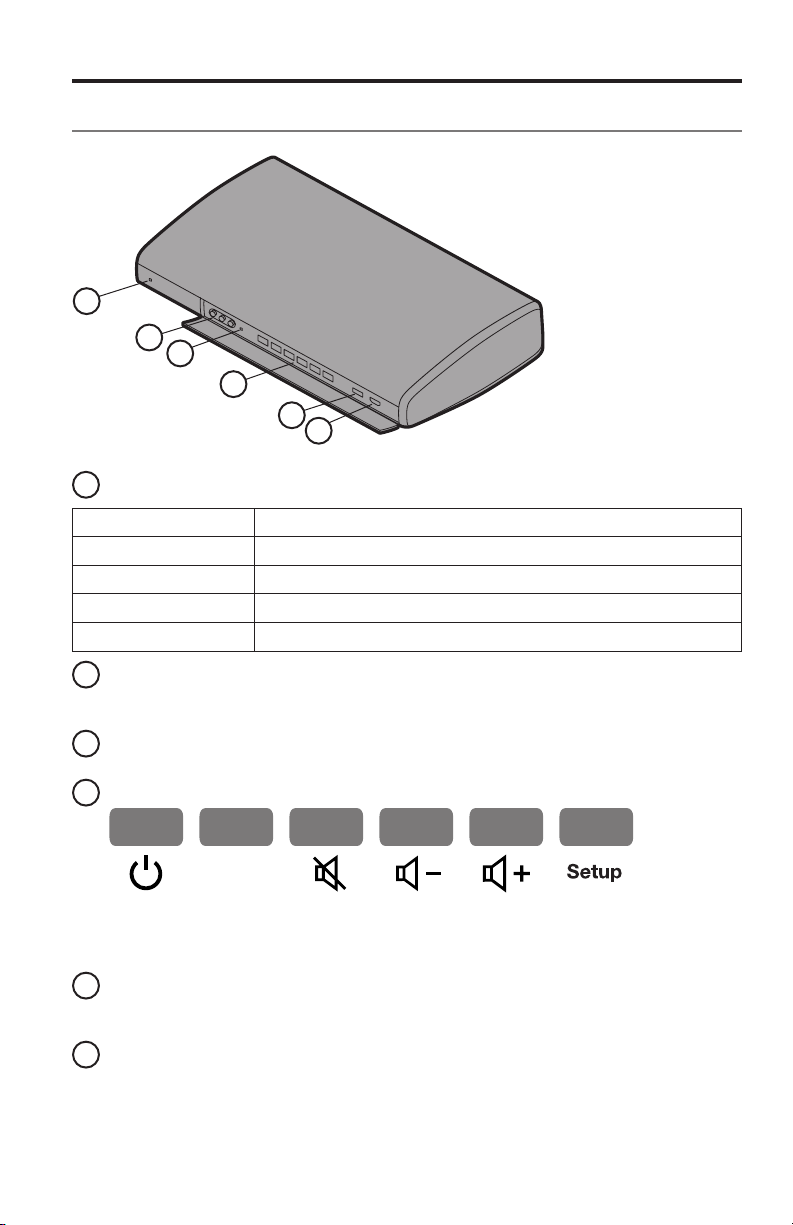
Español - 23
Indicadores del estado del sistema
Consola de control
1
2
3
4
5
6
1
Indicador de estado del sistema
Apagado El sistema está apagado
Rojo La red está en reposo
Verde intermitente El sistema se inicia
Verde sin parpadeo El sistema se enciende
Ámbar El sistema se está apagando
2
Entradas A/V anteriores
Conecte temporalmente un dispositivo de audio/video como una cámara
de video.
3
Salida de auriculares
Acepta auriculares estéreo con un enchufe estéreo de 3,5 mm.
4
Botones de control
SOURCE
Encender/
apagar
Selección
de fuente
Silenciar/
restaurar
audio
Bajar
volumen
Subir
volumen
Menú UNIFY
®
(página 21)
5
Entrada frontal USB
Vea archivos de fotos desde un dispositivo USB incluyendo una cámara digital
o actualice el software del sistema.
6
Entrada frontal HDMI
™
Conecte temporalmente un dispositivo HDMI como una cámara de video.
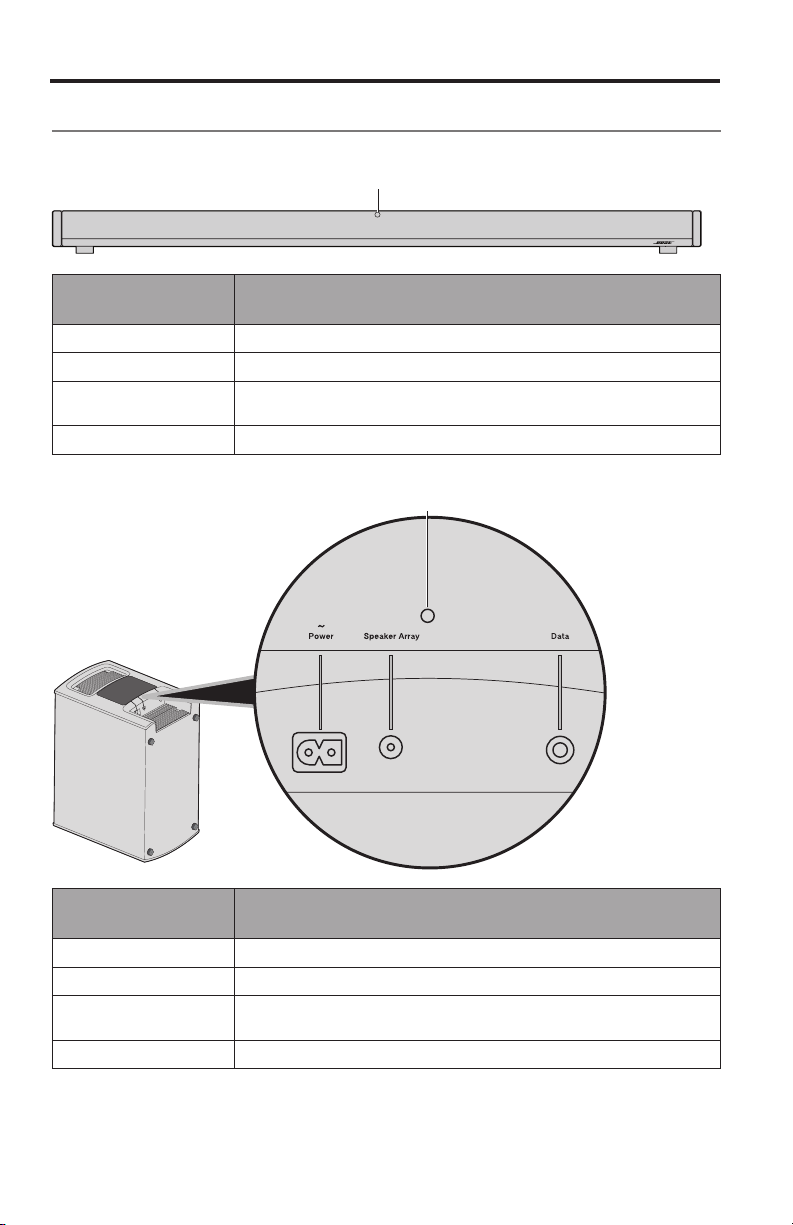
24 - Español
Indicadores del estado del sistema
Sistemas Lifestyle
®
SoundTouch
®
135
Barra de sonido
Indicador
Actividad del
indicador
Estado de la barra de sonido
Apagado Conectado al módulo Acoustimass
®
.
Ámbar intermitente Desconectado del módulo Acoustimass
Parpadeo lento ámbar Disponible para realizar una conexión inalámbrica al módulo
Acoustimass
Rojo Error de sistema (Llamar al servicio técnico de Bose
®
).
Módulo Acoustimass
®
Indicador
Actividad del
indicador
Estado del módulo Acoustimass
Ámbar fijo Conectado a la barra de sonido.
Ámbar intermitente Desconectado de la barra de sonido.
Parpadeo lento ámbar Disponible para realizar una conexión inalámbrica a la barra
de sonido.
Rojo Error de sistema (Llamar al servicio técnico de Bose).

Español - 25
Cuidado y mantenimiento
Solución de problemas
Problema Qué hacer
El sistema no
responde a
funcionamiento
inicial del control
remoto Bose
®
• Encienda la consola de control.
• Verifique que las baterías del control remoto estén instaladas
correctamente y no se necesitan reemplazar (vea la página 29).
• Restablezca el sistema (vea la página 28).
• Presione cualquier tecla del control remoto. El indicador de estado del
sistema en la consola de control debe parpadear cada vez que presiona
un botón. De lo contrario, vea “Emparejamiento del control remoto con
la consola” en la página 28
El control remoto
Bose no controla
un dispositivo
agregado durante la
configuración inicial.
• Intente configurar nuevamente el dispositivo. Presione el botón Setup en
la consola de control. Seleccione las opciones del dispositivo y siga las
instrucciones en pantalla para volver a configurar el dispositivo.
• Es posible que el sistema necesite una actualización de software (vea la
página 28).
Mala conexión de
video de una fuente
Presione el botón Setup en la consola de control y seleccione las opciones
de configuración del dispositivo. Siga las instrucciones en pantalla para
cambiar una conexión de video.
El sistema
no responde
• Conecte todos los componentes del sistema a una fuente de
alimentación de CA (red eléctrica).
• Seleccione un dispositivo conectado del menú FUENTE.
• Restablezca el sistema (vea la página 28).
No emite sonido • Conecte todos los componentes del sistema a una fuente de
alimentación de CA (red eléctrica).
• Aumente el volumen.
• Presione el botón Silenciar para asegurarse de que el sistema tiene audio.
• Verifique que haya seleccionado la fuente correcta (verifique las
conexiones de entrada en la consola de control).
• Conecte el cable de entrada de audio en el conector Audio Out (no Bose
link) en la consola de control y el otro extremo al conector Media Center
en el módulo Acoustimass.
• Sistemas 135 serie IV) Conecte el cable de entrada de audio en
el conector Audio Out (no Bose link) en la consola de control y el otro
extremo al conector Audio In en la barra de sonido.
• (Sistemas 135 serie IV) Aleje el sistema de posibles interferencias, como
un router inalámbrico, teléfono inalámbrico, televisión, microondas, etc.
• Conecte las antenas de FM y AM para el funcionamiento de la radio.
• Restablezca el sistema (vea la página 28).
La calidad del
sonido cambió /
el indicador
de estado la
barra de sonido
parpadea ámbar
(Sistemas Lifestyle
®
SoundTouch
®
)
Presione el botón Setup en la consola de control y seleccione el elemento
de menú Reconectar Acoustimass. Siga las instrucciones en la pantalla.
La TV no responde
a los comandos del
control remoto
(Sistemas Lifestyle
®
SoundTouch
®
135)
• Verifique que la barra de sonido no está bloqueando el sensor IR de la TV.
• Consulte la guía del usuario de la TV para obtener información sobre la
ubicación del sensor IR de la TV.

26 - Español
Cuidado y mantenimiento
Problema Qué hacer
Bajos intermitentes
(Sistemas Lifestyle
®
SoundTouch
®
135)
• Verifique que el indicador de estado en el módulo Acoustimass
®
se
ilumina de color ámbar sin parpadeo (vea la página 24).
• Si el indicador de estado de la barra de sonido parpadea de color ámbar:
- Conecte el módulo Acoustimass al suministro de CA (red eléctrica)
(el indicador de estado parpadea de color ámbar).
- Presione el botón Setup en la consola de control. Seleccione
"Reconectar Acoustimass" Siga las instrucciones en la pantalla.
- Aleje el sistema de posibles interferencias, como un router inalámbrico,
teléfono inalámbrico, televisión, microondas, etc.
El sonido es
deficiente debido
a un sonido o
zumbido fuerte que
puede tener un
origen eléctrico
Contacte al servicio de atención al cliente de Bose
®
para determinar si los
otros dispositivos eléctricos en la habitación crean señales no deseadas y
cómo solucionarlo.
La radio no funciona • Conecte las antenas.
• Mueva la antena AM al menos a 50 cm de la consola de control y del
módulo Acoustimass.
• Ajuste la posición de la antena.
• Verifique que la antena AM esté en posición vertical.
• Aleje las antenas de la consola de control, TV u otros equipos
electrónicos.
• Seleccione otra estación.
El sonido FM se
oye distorsionado
• Ajuste la posición de la antena.
• Extienda completamente la antena FM.
La imagen está
borrosa cuando se
mira contenido 3D
• Verifique que las gafas 3D estén encendidas (según corresponda).
• Cambie la opción del sistema 3D a una configuración diferente.
• Verifique que la barra de sonido no está bloqueando el sensor IR de la TV.
El sonido se oye
distorsionado
• Verifique que el cable de entrada de audio esté conectado y no
esté dañado.
• Reduzca el nivel del volumen de cualquier dispositivo externo conectado
a la consola de control.
• (Sistemas Lifestyle
®
SoundTouch
®
135) Quite las capas protectoras
del sistema.
El dispositivo
conectado no
emite sonido
• Verifique las conexiones.
• No realice conexiones de audio coaxial u óptica a la misma entrada en la
consola de control.
• Encienda el dispositivo.
• Consulte el manual del usuario del dispositivo.
No hay imagen
en la TV, pero se
oye audio
• Verifique que la selección de la entrada de video de la TV sea la correcta
para la fuente de video.
• Verifique que los cables estén conectados correctamente.
Un dispositivo
conectado que
no responde
consistentemente
a los comandos del
control remoto
Conecte el emisor externo de IR suministrado a la consola de control.
Para obtener ayuda, presione el botón Setup en la consola de control.
Seleccione las opciones de configuración del dispositivo y siga las
instrucciones en pantalla.
Se escuchan
caídas
intermitentes de
audio en entradas
coaxiales de
audio digital
Contacte al servicio de atención al cliente de Bose para solicitar un cable
de video compuesto para la conexión coaxial de audio digital.

Español - 27
Cuidado y mantenimiento
Problema Qué hacer
No se puede
completar la
configuración de red
• Conecte el sistema a una fuente de alimentación de CA (red eléctrica).
• Seleccione el nombre y la contraseña de red correctos.
• Conecte el dispositivo y el sistema SoundTouch
®
a la misma red de Wi-Fi
®
.
• Coloque el adaptador inalámbrico dentro del alcance del router.
• Active el Wi-Fi en el dispositivo (móvil o computadora) que está usando
para configurar.
•
Cierre otras aplicaciones que estén abiertas.
• Si usa una computadora para la configuración, verifique la configuración
de firewall para asegurarse de que la aplicación SoundTouch
®
y
SoundTouch
®
Music Server sean programas habilitados.
• Pruebe la conexión de Internet cargando www.SoundTouch.com.
• Reinicie el dispositivo móvil o computadora y router.
• Desinstale la aplicación, restablezca el sistema y reinicie la
configuración.
• Muestre el nombre de la red si está oculto para completar la
configuración.
• Enchufe el adaptador inalámbrico SoundTouch
®
en el conector Bose link
en la consola de control.
• Conecte el cable USB al adaptador inalámbrico y a la consola de
control. Este cable debe permanecer conectado para que el sistema
funcione correctamente.
No se puede
conectar a la red
•
Si la información de la red ha cambiado o si desea conectar el sistema a
otra red, consulte la ayuda de la aplicación.
• Conecte la red con un cable Ethernet.
“SoundTouch
®
”
o “Bluetooth
®
”
no aparece en
el menú fuente
• Actualice la consola de control.
• Verifique que el cable Bose link esté correctamente conectado al
adaptador inalámbrico y a la consola de control.
• Verifique que el cable USB esté correctamente conectado al adaptador
inalámbrico y a la consola de control.
• Complete el proceso de configuración de la red en UNIFY. Consulte la
guía de configuración de Lifestyle
®
SoundTouch
®
.
No se puede
reproducir audio
Bluetooth
En su sistema:
• Primero configure SoundTouch
®
y luego realice todas las actualizaciones
del sistema.
• Empareje un dispositivo usando la pantalla FUENTE de Bluetooth.
• Borre la lista de emparejamiento del sistema con la aplicación
SoundTouch
®
:
- En la fuente Bluetooth, presione en el control remoto.
- Seleccione ELIMINAR LISTA.
• Intente emparejar otro dispositivo móvil.
En su dispositivo móvil:
• Desactive y vuelva a activar la función Bluetooth.
• Elimine el sistema del menú Bluetooth. Vuelva a emparejar.
• Consulte la documentación del dispositivo Bluetooth.
• Vea “No emite sonido”.

28 - Español
Cuidado y mantenimiento
Reinicio del sistema
1. Mantenga presionado en la consola de control durante cinco segundos
o hasta que el indicador de estado del sistema en la consola de control se
ilumina de color rojo.
2. Suelte
en la consola de control para reiniciar el sistema.
El indicador de estado del sistema se ilumina de color verde sin parpadeo
cuando el sistema está encendido.
Nota: Si todavía no puede usar el sistema con el control remoto, intente emparejar
el control remoto con la consola de control.
Emparejamiento del control remoto con la consola
Es posible que necesite realizar este procedimiento si reemplaza un control remoto
o si se recomienda en las instrucciones de solución de problemas.
1. Encienda el sistema.
2. Acerque el control remoto a la consola de control.
3. Mantenga presionado
en la consola de control y OK en el control remoto
por cinco segundos.
El indicador de estado del sistema parpadea cuando se completa
el emparejamiento.
4. Presione cualquier botón del control remoto y verifique que el indicador de
estado del sistema en la consola de control parpadea cada vez que presione
un botón.
Realizar una actualización del software
Para actualizar el sistema de forma manual, descargue el software del sitio web de
Bose
®
a la unidad USB del sistema.
1. Presione Setup en la consola de control para mostrar el menú UNIFY
®
.
2. Seleccione Actualizar.
3. Siga las instrucciones en la pantalla.
Nota: Cuando realiza una actualización, coloque el control remoto Bose cerca de la
parte frontal de la consola de control para asegurarse que también se actualiza.
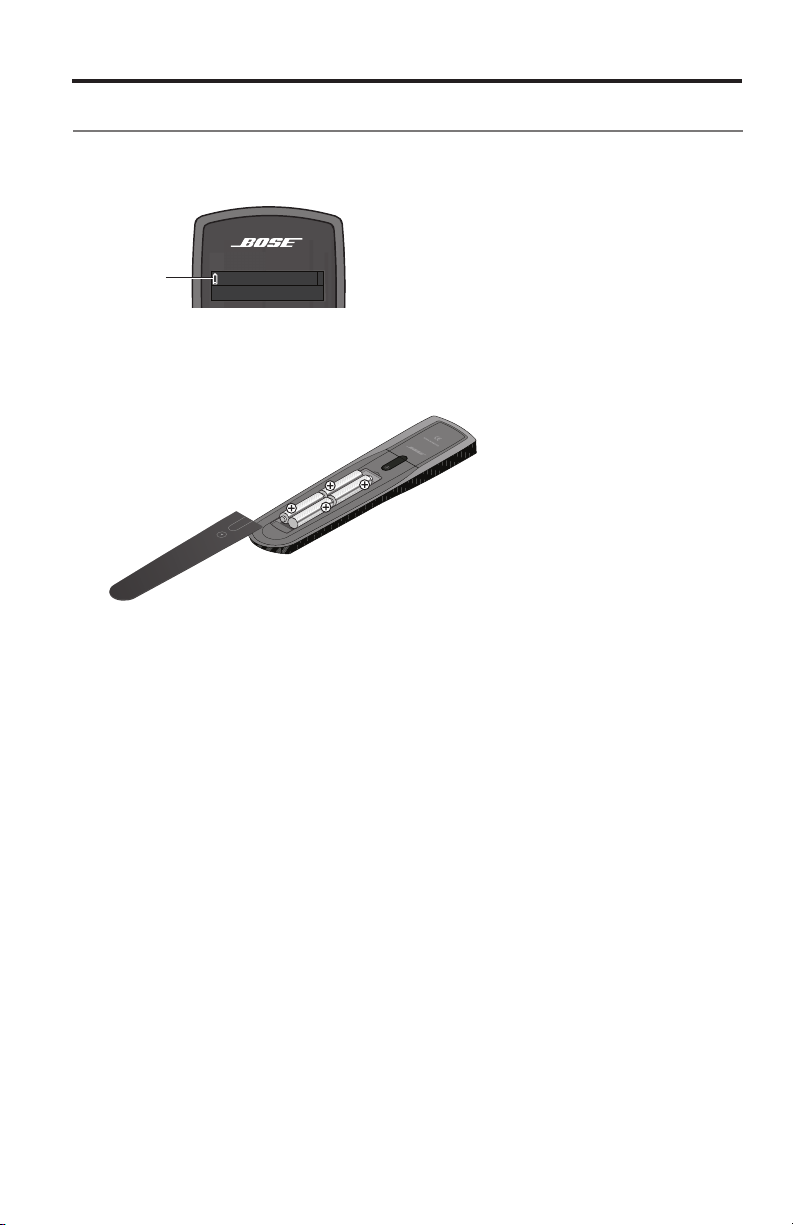
Español - 29
Cuidado y mantenimiento
Reemplazar las baterías del control remoto
Reemplace las cuatro baterías cuando vea una disminución notable del rango
de alcance o respuesta del control remoto o cuando vea el icono de carga de la
batería baja en la pantalla del control remoto.
The Beatles
iPod 3:20
Th
e
B
iP
0
Beat
l
es
P
o
d
3:2
Cable
Icono de
batería baja
1. Para abrir el compartimento, deslice la cubierta de la batería en la parte
posterior del control remoto.
2. Instale las cuatro baterías AA (IEC LR6) 1,5V. Haga coincidir los símbolos + y –
de las baterías con las marcas + y – dentro del compartimiento.
3. Vuelva a deslizar la cubierta del compartimiento de las baterías para cerrarlo.

30 - Español
Cuidado y mantenimiento
Limpieza
Puede limpiar las superficies externas usando un paño suave y seco.
Puede aspirar ligeramente las rejillas del altavoz.
• NO use solventes, productos químicos ni rociadores para limpiar.
• NO deje que se derramen líquidos o que caigan objetos por las aberturas.
Servicio de atención al cliente
Para obtener ayuda adicional sobre el uso del sistema:
• Visite SoundTouch.com
• Contacte al servicio de atención al cliente de Bose
®
Consulte la hoja de
contactos en la caja para obtener información adicional.
Garantía limitada
El sistema SoundTouch
®
está cubierto con una garantía limitada. En la tarjeta de
registro del producto en la caja se encuentran los detalles de la garantía limitada.
Consulte la tarjeta para obtener instrucciones sobre cómo registrar el producto.
Si no registra su producto no afectará sus derechos de garantía limitada.
La información de la garantía que se proporciona con este producto no
se aplica en Australia y en Nueva Zelanda. Visite nuestro sitio web en
www.bose.com.au/warranty o www.bose.co.nz/warranty para obtener detalles de
la garantía de Australia y Nueva Zelanda.
Información técnica
Control remoto
Frecuencia: 2,4 GHz
Rango: 10 m
Clasificación de suministro de energía de la consola de control
Entrada CA: 100-240V
50/60 Hz, 1,0A (1,0A)
Salida CC: 12V
35W Máx.
Clasificación del módulo Acoustimass
®
para los sistemas
Lifestyle
®
SoundTouch
®
535, 525 y 235
EE.UU./Canadá: 100-120V
50/60 Hz, 350W
Internacional: 220-240V
50/60 Hz 350W
Voltaje dual: 100-120/220-240V
50/60 Hz 350W
Clasificación del módulo Acoustimass
®
para los sistemas
Lifestyle
®
SoundTouch
®
135
Potencia de entrada de CA: 100-240V
50/60 Hz 150W
Clasificación de la barra de sonido para los sistemas Lifestyle
®
SoundTouch
®
135
Potencia de entrada de CA: 100-240V
50/60 Hz 60W
Clasificación de la conexión inalámbrica para los sistemas
Lifestyle
®
SoundTouch
®
135
Potencia de salida: 5 mW @ 2400-2480 MHz
Rango: 6,1 m

Español - 31
Cuidado y mantenimiento
Información de licencias
Este producto contiene uno o más programas de software de código libre o
abierto procedentes de terceros y distribuidos como parte del paquete de software
STLinux. Visite www.stlinux.com/download para información adicional. Este
software de código libre y abierto está sujeto a los términos de la Licencia Pública
General de GNU, Licencia Pública General para Bibliotecas/Menor de GNU u
otras licencias, avisos y descargos de copyright distintos y/o adicionales. Para
conocer los derechos que le asisten en aplicación de estas licencias, consulte las
condiciones específicas de las licencias, avisos y descargos, que se le facilitan en
un archivo electrónico llamado “licenses.pdf”, ubicado en la consola de control del
producto. Para leer este archivo, necesitará una computadora con puerto USB y
un programa de software que pueda ver archivos .pdf.
Para descargar “licenses.pdf” de la consola de control del producto:
1. Mantenga presionado el botón Setup en la parte frontal de la consola de
control para mostrar la pantalla de información del sistema.
2. Inserte una unidad USB (se incluye una en el paquete del sistema) en la
entrada USB en la parte frontal de la consola de control.
3. Presione el botón OK en el control remoto para copiar el archivo en la
unidad USB. Este proceso de descarga se debería completar en segundos.
A continuación puede quitar la unidad USB.
4. Para leer el archivo “licenses.pdf”, conecte la unidad USB a una computadora
con puerto USB, acceda al directorio raíz USB y abra “licenses.pdf” con un
programa que pueda leer archivos .pdf.
Si desea recibir una copia del código fuente para los programas de software
de código abierto incluidos en este producto, envíe su petición por escrito a:
Licensing Manager, Mailstop 6A2, Bose Corporation, The Mountain, Framingham,
MA 01701-9168, EE UU. Bose Corporation le facilitará dicho código fuente en un
disco por un precio que cubra el costo de la distribución, como el medio, envío y
entrega. Todas las licencias, avisos y descargos mencionados se reproducen
y están disponibles con dicho código fuente. Esta oferta es válida durante un
periodo de tres (3) años desde la fecha de distribución de este producto por Bose
Corporation.
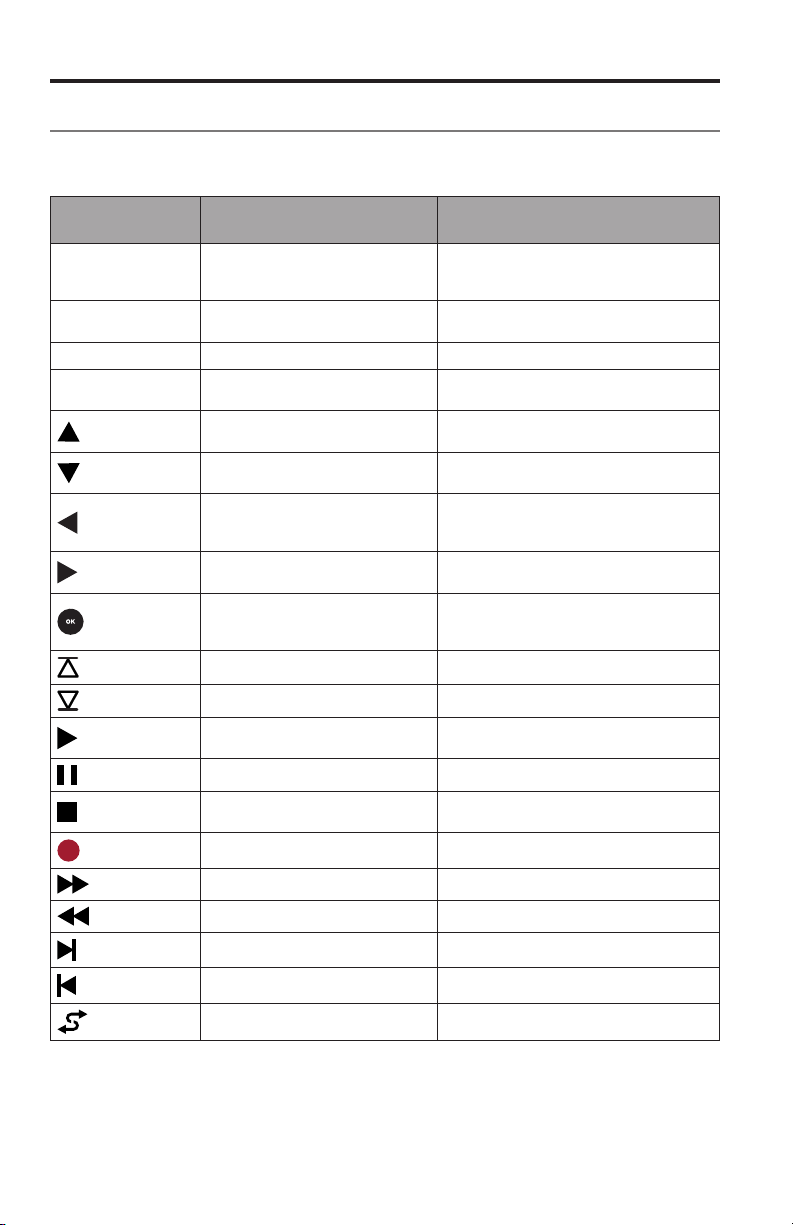
32 - Español
Apéndice: Funciones del control remoto de la fuente
Definiciones de las funciones
El control remoto cuenta con controles específicos para dispositivos de
audio/video y fotos digitales.
Botón del
control remoto Dispositivo de audio/video Fotos digitales
MENU
Menú del dispositivo (si
está disponible) o menú de
configuración del sistema
Sube un nivel en la carpeta o sale
de la presentación de dispositivas y
vuelve a las carpetas
GUIDE
Menú emergente de
reproductor Blu-ray Disc
N/C
INFO
Información del dispositivo N/C
EXIT
Salir del menú
Sale de la presentación de
dispositivas y vuelve a las carpetas
Subir un elemento
Sube un elemento en el menú
(mantenga presionado para repetir)
Bajar un elemento
Baja un elemento en el menú
(mantenga presionado para repetir)
Mover a la izquierda
Sube un nivel en la carpeta o sale
de la presentación de dispositivas y
vuelve a las carpetas
Mover a la derecha
Reproduce una presentación de
dispositivas o una carpeta resaltada
Seleccionar
Baja un nivel de carpeta o reproduce
una presentación de dispositivas
(si está resaltada)
Siguiente página, canal o disco Sube nueve elementos
Página, canal o disco anterior Baja nueve elementos
Reproducir
Reproduce una presentación de
dispositivas de carpeta resaltada
Pausar Pausa la presentación de dispositivas
Detener
Vuelve a las carpetas desde la
presentación de dispositivas
Grabar N/C
Avanza o busca hacia adelante N/C
Retrocede o busca hacia atrás N/C
Saltar o avanzar Siguiente imagen
Reproducir o retroceder Imagen anterior
Modo aleatorio N/C

Español - 33

2 - Français
Informations réglementaires
Reportez-vous au guide de configuration du système pour obtenir
des informations importantes concernant la sécurité. Lisez attentivement
cette notice d’utilisation et conservez-la pour toute référence ultérieure.
Informations importantes sur la conformité pour les États-Unis et le Canada
• Cet appareil est conforme à la partie 15 de la réglementation de la FCC et au(x) standard(s) RSS exempté(s)
de licence d’Industrie Canada. L’utilisation de cet appareil est soumise aux conditions suivantes :
(1) cet appareil ne doit pas provoquer d’interférences et (2) cet appareil doit tolérer les interférences
externes, y compris celles susceptibles de provoquer un dysfonctionnement de cet appareil.
• Cet appareil est conforme aux réglementations de la FCC et d’Industrie Canada sur les limites
d’exposition aux rayonnements électromagnétiques pour le grand public.
• Cet appareil ne doit pas être installé ni utilisé avec d’autres antennes ou émetteurs-récepteurs.
Pour l’adaptateur pour réseau sans fil SoundTouch :
• Cet appareil doit être installé et utilisé en conservant une distance minimale de 20 cm entre l’appareil et
votre corps.
CAN ICES-3 (B)/NMB-3(B)
Ce produit de classe B est conforme aux spécifications de la réglementation ICES-003 du Canada.
Informations sur les produits générateurs de bruit électrique
Cet appareil a fait l’objet de tests prouvant sa conformité aux limites imposées aux appareils numériques
de classe B, conformément à la partie 15 des réglementations de la FCC. Ces limites sont conçues pour
offrir une protection raisonnable contre les interférences nuisibles dans une installation résidentielle. Cet
appareil génère, utilise et est susceptible d’émettre de l’énergie à des fréquences radio. À ce titre, s’il n’est
pas installé ou utilisé conformément aux instructions, il est susceptible de perturber les communications
radio. Cependant, il n’est nullement garanti que de telles perturbations ne se produisent pas dans une
installation donnée. Si cet appareil perturbe effectivement la réception de la radio ou de la télévision (ce qui
peut être vérifié en allumant et en éteignant l’appareil), vous êtes invité à tenter de remédier au problème
en prenant une ou plusieurs des mesures ci-dessous :
• Réorientez ou déplacez l’antenne de réception.
• Augmentez la distance séparant le matériel de l’amplificateur.
• Connectez l’appareil à une prise reliée à un circuit différent de celui auquel est connecté l’amplificateur.
• Consultez votre revendeur ou un technicien radio/TV expérimenté pour obtenir de l’aide.
Applicable uniquement aux systèmes home cinéma
Lifestyle
®
SoundTouch
®
535 et 525
Pour les brevets DTS, consultez la page http://patents.dts.com. Fabriqué sous
licence de DTS Licensing Limited. DTS, le symbole associé, ainsi que DTS et le
symbole utilisés ensemble sont des marques déposées, et DTS Digital Surround est
une marque de commerce de DTS, Inc. © DTS, Inc. Tous droits réservés.
La marque verbale et les logos Bluetooth
®
sont des marques déposées de Bluetooth SIG, Inc., et leur
utilisation par Bose Corporation fait l’objet d’un accord de licence.
Blu-Ray Disc
™
et Blu-ray sont des marques de commerce de Blu-ray Disc Association.
Fabriqué sous licence de Dolby Laboratories. Dolby et le symbole du double D sont
des marques de commerce de Dolby Laboratories.
Conçu avec la technologie UEI™ sous licence de Universal Electronics Inc. © UEI 2000-2015.
Les termes HDMI et HDMI High-Definition Multimedia Interface, ainsi que le logo HDMI, sont des marques
de commerce ou des marques déposées de HDMI Licensing LLC aux États-Unis et dans d’autres pays.
Ce produit est protégé par certains droits de propriété intellectuelle de Microsoft. L’utilisation ou la
distribution de cette technologie est interdite sans une licence de Microsoft.
Xbox est une marque de commerce de Microsoft Corporation.
TiVo est une marque commerciale de Tivo, Inc. ou de ses filiales.
Les autres marques de commerce appartiennent à leurs propriétaires respectifs.
SoundTouch et le design « wireless note » sont des marques de commerce de Bose Corporation aux
États-Unis et dans d’autres pays.
Wi-Fi est une marque déposée de Wi-Fi Alliance
®
.
©2015 Bose Corporation. Toute reproduction, modification, distribution ou autre utilisation, même partielle,
de ce document est interdite sans autorisation écrite préalable.

Français - 3
Sommaire
À propos de votre système Lifestyle
®
SoundTouch
®
Avantages du système ..................................................................................... 6
Fonctions matérielles ....................................................................................... 6
Application SoundTouch
®
................................................................................ 6
Télécommande
Utilisation de la télécommande ..................................................................... 7
Touches de fonction.......................................................................................... 8
Affichage ............................................................................................................ 8
Illumination télécommande ............................................................................ 8
Réglage du niveau d’illumination de l’afficheur .................................. 8
Touches MORE
Activation d’une touche MORE ........................................................................ 9
Touches MORE les plus courantes ................................................................. 9
Démarrage du système
Mise sous tension du système ........................................................................ 11
Pour mettre sous tension votre système et ouvrir le
menuSOURCE ............................................................................................ 11
Pour mettre sous tension votre système et ouvrir le
menuUNIFY
®
.............................................................................................. 11
Mise sous tension du téléviseur ..................................................................... 11
Mise hors tension du système ........................................................................ 11
Utilisation du menu SOURCE
Sélection d’une source ...................................................................................... 12
Utilisation d’un téléviseur
Utilisation d’un récepteur câble/satellite ..................................................... 13
Utilisation du récepteur du téléviseur .......................................................... 13
Pour revenir aux autres sources ............................................................. 13
Sélection d’une chaîne TV ................................................................................ 13
Utilisation de SoundTouch
®
Accès à SoundTouch
®
....................................................................................... 14
Utilisation de l’application SoundTouch
®
.............................................. 14
Utilisation de la source SoundTouch
®
.................................................... 14
Pour obtenir de l’aide ................................................................................. 14

4 - Français
Bluetooth
®
Utilisation de la technologie sans fil Bluetooth
®
......................................... 15
Utilisation de la source Bluetooth .......................................................... 15
Utilisation de la radio
Sélection de la radio .......................................................................................... 16
Sélection d’une station ..................................................................................... 16
Sélection d’une station prédéfinie ................................................................. 16
Rappel d’une station prédéfinie ............................................................... 16
Suppression d’une station prédéfinie .................................................... 16
Paramètres facultatifs du syntoniseur.......................................................... 16
Utilisation d’autres appareils raccordés
Lecture de sources audio/vidéo...................................................................... 17
Utilisation des entrées en façade de la console .......................................... 17
Entrée USB en façade ................................................................................ 17
Entrée analogique en façade .................................................................... 17
Entrée HDMI™ en façade ........................................................................... 17
Modification des options du système
Utilisation du menu OPTIONS du système................................................... 18
Menu OPTIONS ................................................................................................... 18
Modification de la configuration du système
Présentation du système UNIFY
®
................................................................... 21
Utilisation du menu UNIFY .............................................................................. 21
Modification de l’affichage des images ......................................................... 22
Voyants d’état du système
Console de commande ..................................................................................... 23
Systèmes Lifestyle
®
SoundTouch
®
135) ........................................................ 24
Barre de son ................................................................................................ 24
Module Acoustimass
®
............................................................................... 24
Sommaire

Français - 5
Entretien
Résolution des problèmes ............................................................................... 25
Réinitialisation du système ..................................................................... 28
Association de la télécommande avec la console ................................ 28
Mise à jour d’un logiciel ............................................................................. 28
Remplacement des piles de la télécommande ............................................ 29
Nettoyage ............................................................................................................ 30
Service client ...................................................................................................... 30
Garantie limitée ................................................................................................. 30
Caractéristiques techniques ........................................................................... 30
Informations juridiques ................................................................................... 31
Annexe: Fonctions de la télécommande source
Définition des fonctions ................................................................................... 32
Sommaire

6 - Français
À propos de votre système Lifestyle
®
SoundTouch
®
Grâce au système home cinéma Lifestyle
®
SoundTouch
®
, profitez de la qualité
audio Bose
®
pour vos sources vidéo, de la fonction SoundTouch
®
et de la
technologie Bluetooth
®
. Votre système constitue un moyen élégant de produire un
son ample et d’excellente qualité dans toutes les pièces de votre logement, via
une liaison sans fil utilisant votre réseau Wi-Fi
®
. SoundTouch
®
permet de diffuser
les stations radio et les services musicaux d’Internet, et d’utiliser la bibliothèque
musicale enregistrée sur votre ordinateur.
Reportez-vous au guide de configuration du système pour obtenir de plus amples
informations sur la configuration de votre système.
Avantages du système
• Système d’intégration intelligent UNIFY
®
qui permet d’ajouter facilement
des appareils à votre système.
• Système d’étalonnage audio ADAPTiQ
®
qui optimise la qualité du son.
• Accès sans fil aux stations radio et services musicaux sur Internet, ainsi qu’à la
bibliothèque musicale enregistrée sur votre ordinateur.
• Accès rapide à votre musique favorite grâce à vos propres présélections.
• Configuration sans fil à l’aide de votre smartphone ou tablette.
• Utilisation de votre réseau Wi-Fi existant.
• Diffusion de la musique enregistrée sur des appareils Bluetooth (reportez-vous à
la page 15).
• Application gratuite SoundTouch
®
pour votre ordinateur, smartphone ou tablette.
• Possibilité d’ajouter à tout moment des composants supplémentaires pour
écouter votre musique dans plusieurs pièces.
• Vaste gamme de systèmes audio Bose pour choisir la solution la mieux adaptée
à chaque pièce.
Fonctions matérielles
• L’adaptateur pour réseau sans fil SoundTouch
®
série II est compatible avec la
fonction SoundTouch
®
et la technologie sans fil Bluetooth.
• Le connecteur Ethernet permet d’accéder à votre réseau filaire.
• Fonction vidéo 3D (téléviseur et sources compatibles 3D requis)
• Télécommande à radiofréquences.
• La connectivité HDMI
™
facilite la configuration et garantit un son de grande
qualité provenant de vos sources connectées.
• Conversion montante en 1 080 points.
• Affichage de photos à partir d’une clé USB.
• Radio AM/FM.
Application SoundTouch
®
• Configurez et contrôlez la source SoundTouch
®
à partir de votre smartphone,
tablette ou ordinateur.
• Utilisez l’application SoundTouch
®
pour personnaliser facilement vos
présélections en fonction de votre musique favorite.
• Écoutez la radio Internet, et parcourez les services musicaux et votre
bibliothèque musicale.
• Jumelez, connectez et écoutez le son de vos appareils Bluetooth.
• Configurez le système SoundTouch
®
.
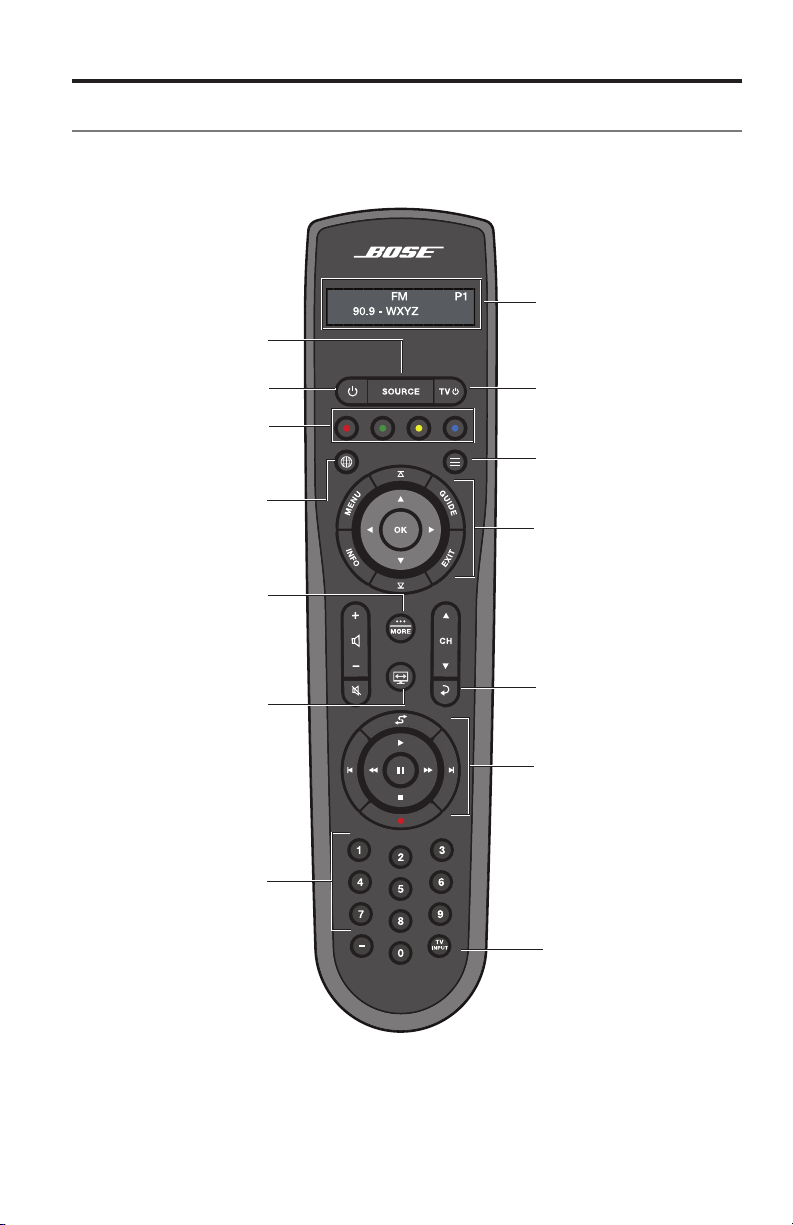
Français - 7
Télécommande
Utilisation de la télécommande
Cette télécommande à radiofréquences fonctionne dans toute la pièce sans qu’il
soit nécessaire de la diriger vers la console de commande.
Accès aux sources
raccordées
Mise sous/hors tension
du système Bose
®
Rapport hauteur/
largeur du téléviseur
(reportez-vous
à la page 22)
Afficheur
(reportez-vous
à la page 8)
Mise sous/hors tension
du téléviseur
Affichage d’options
et d’informations
supplémentaires propres
à chaque appareil
(voir page 9)
Chaîne, station prédéfinie,
chapitre ou piste
précédents
Commandes de lecture
Commutation des entrées
du téléviseur
Activation de
l’accès Internet sur
les appareils tiers
Mode Télétexte
Touches de fonction
(voir page 8)
Pavé de navigation
Pavé numérique
(les numéros de 1 à
6 peuvent contenir
des présélections
SoundTouch
®
)
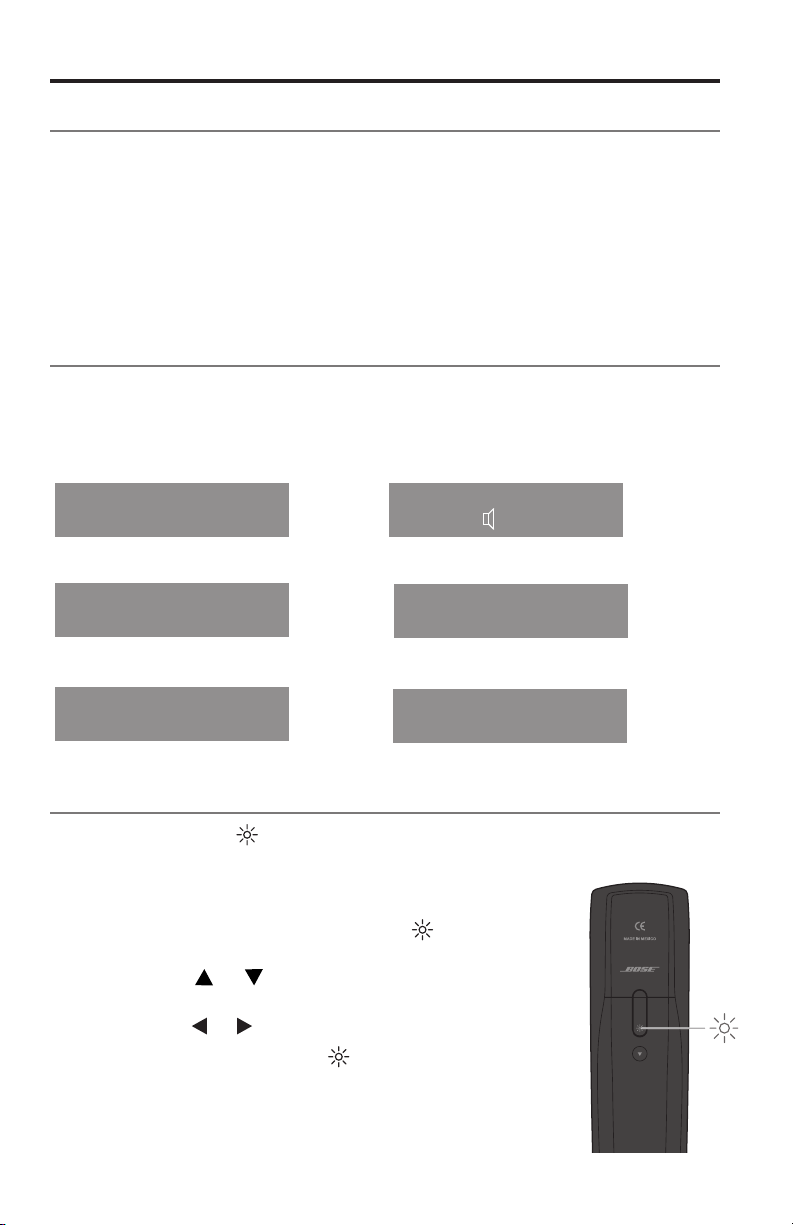
8 - Français
Télécommande
Touches de fonction
Les touches rouge, verte, jaune et bleue de la télécommande correspondent aux
touches de fonction à codage couleur de votre récepteur câble/satellite ou aux
fonctions de télétexte.
• Fonctions du récepteur câble/satellite : reportez-vous à la notice d’utilisation du
récepteur câble/satellite.
• Fonctions de télétexte : numéros de page, titres ou raccourcis d’un écran de
télétexte.
Affichage
L’afficheur fournit des informations sur les fonctions et l’état du système.
Exemples:
Identification de la source
Cable
Volume
Cable
43
Récepteur radio
FM
90.9 - WXYZ90.9
P1
SoundTouch
®
Invite d’utilisation
Hold number key
to set preset
Bluetooth
®
Illumination télécommande
Appuyez sur le bouton à l’arrière de la télécommande pour illuminer les touches
et l’afficheur.
Réglage du niveau d’illumination de l’afficheur:
1. Appuyez simultanément sur les touches et OK pendant
cinq secondes.
2. Appuyez sur
ou pour sélectionner la luminosité ou le
contraste.
3. Appuyez sur
ou pour baisser le niveau d’illumination.
4. Appuyez sur la touche OK ou
pour revenir au mode de
fonctionnement normal.
Remarque : si AM ou FM est la source actuellement
sélectionnée, changez de source afin d’éviter la
suppression d’une radio prédéfinie.
SoundTouch
Presets
BLUETOOTH
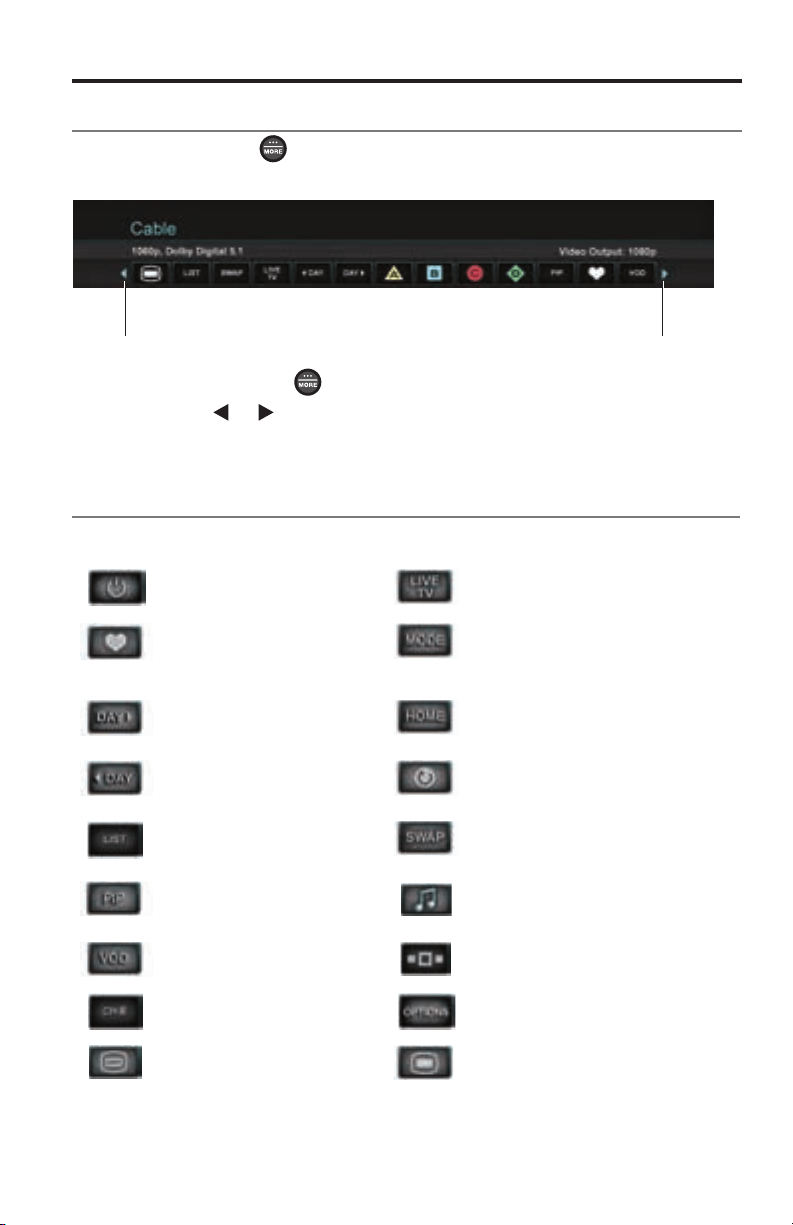
Français - 9
Touches MORE
Activation d’une touche MORE
Appuyez sur la touche pour accéder à des touches supplémentaires
applicables à la source actuellement affichée sur l’écran du téléviseur.
Touches à gauche
Touches à droite
1. Appuyez sur la touche .
2. Appuyez sur
ou pour mettre la fonction en surbrillance.
3. Appuyez sur la touche OK.
Touches MORE les plus courantes
Toutes les fonctions ne sont pas disponibles pour toutes les sources.
Mise sous/hors tension de
l’appareil.
Activation des programmes TV
en direct.
Mise en liste des chaînes
favorites ou attribution d’une
mention « J’aime » à certains
services musicaux.
Commutation de la lecture (d’un DVD
sur un magnétoscope, par exemple)
sur un appareil combiné.
Affichage du guide
des programmes du
jour suivant.
Retour à l’écran d’accueil de
l’appareil.
Affichage du guide
des programmes du jour
précédent.
Répétition de l’option sur la
source actuelle.
Affichage de la liste de
lecture des programmes
enregistrés.
Changement de tuner dans un
appareil à plusieurs tuners.
Activation de l’incrustation
d’image (mode Image
dans l’image).
Basculement entre le téléviseur et la
radio sur un récepteur câble/satellite.
Vidéo à la demande. Changement de tuner dans un
appareil à plusieurs tuners.
Saisie d’un numéro à trois
chiffres (Japon).
Affichage du menu OPTIONS
(reportez-vous à la page 18).
Affichage du menu système
pour le récepteur câble/
satellite.
Affichage du menu principal (ou
du menu Titre) sur un lecteur de
disques Blu-ray Disc
™
.

10 - Français
Touches MORE
Fonctions A, B, C ou D d’un guide
interactif des programmes.
Fonctions d’une console Xbox
®
.
Diffusion de données sur un ampli-tuner
(Japon).
Fonctions d’une console PlayStation
®
.
Sélection des différents types d’émission
vidéo (Europe).
Attribution d’une mention J’aime/Je
n’aime pas au contenu en cours de
lecture, notamment un programme TiVo
®
.
Outils spécifiques sur les lecteurs Blu-ray
Disc
™
ou le récepteur câble/satellite.
Effacement de la liste de jumelage
Bluetooth
®
.

Français - 11
Démarrage du système
Mise sous tension du système
Appuyez sur la touche de mise sous/hors tension ( ) de la télécommande ou
de la console.
Le voyant système sur la console cesse de clignoter et s’allume en vert.
Le système est alors prêt à être utilisé.
Remarque : le système passe en mode d’économie d’énergie lorsqu’il est
éteint pour réduire au minimum la consommation d’énergie ;
par conséquent, il peut prendre quelques secondes à démarrer.
Le système est prêt lorsque le voyant d’état sur la console cesse de
clignoter et s’allume en vert.
Pour mettre sous tension votre système et ouvrir le
menuSOURCE:
Appuyez sur la touche SOURCE de la télécommande ou de la console.
Pour mettre sous tension votre système et ouvrir le
menuUNIFY
®
:
Appuyez sur la touche Setup de la console.
Mise sous tension du téléviseur
Appuyez sur la touche .
Remarque : si vous n’avez pas programmé votre télécommande lors de la
configuration initiale avec UNIFY
®
, utilisez la télécommande de votre
téléviseur.
Mise hors tension du système
Appuyez sur la touche de la télécommande ou de la console.
Le système se met hors tension après quelques secondes.
Remarque : si vous décidez d’accéder aux commandes de mise sous tension
des appareils connectés lors de l’arrêt du système, l’arrêt
automatique sera interrompu et vous devrez effectuer cet arrêt à
l’aide des commandes affichées à l’écran.
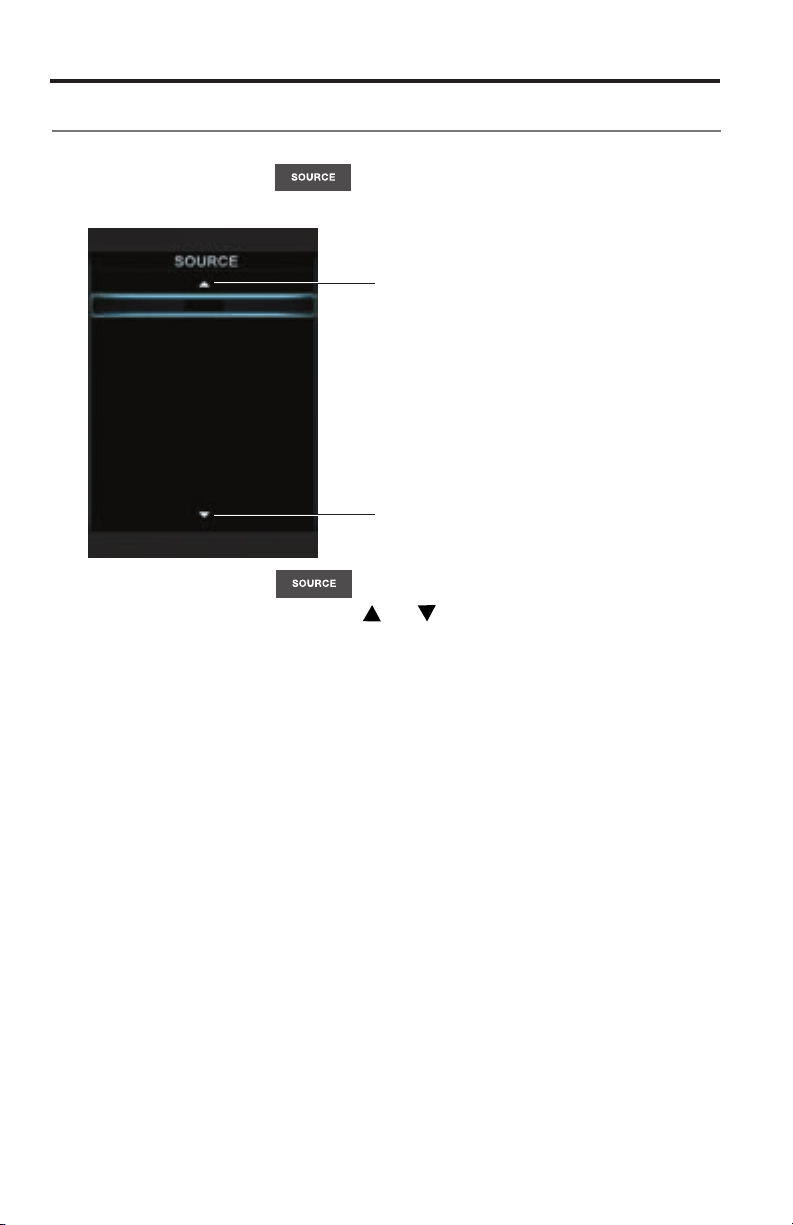
12 - Français
Utilisation du menu SOURCE
Sélection d’une source
Le menu SOURCE permet de sélectionner les sources et les appareils connectés.
1. Appuyez sur la touche
de la télécommande pour afficher une liste
des appareils connectés.
Cable
Blu-ray
Game console
FM
AM
SoundTouch
Bluetooth
®
USB
HDMI (Front)
A/V (Front)
Indique des sélections
supplémentaires.
Indique des sélections
supplémentaires.
2. Appuyez sur la touche pour déplacer la sélection.
• Vous pouvez également utiliser
ou pour parcourir la liste.
• Les appareils auxquels vous n’avez pas attribué de nom apparaissent sous
forme d’entrée générique, par exemple Entrée 1 (HDMI).
3. Appuyez sur la touche OK.
Remarque : le système d’intégration intelligent UNIFY
®
permet de paramétrer la
télécommande Bose
®
de façon à contrôler chacun de vos appareils.
Si l’un de ces appareils ne répond pas à la télécommande Bose,
consultez la section « Résolution des problèmes », page 25.
Mode Écran de veille
Lorsque vous écoutez des sources audio, le système passe automatiquement en
mode Écran de veille pour éviter tout risque de rémanence à l’écran. Appuyez sur
une touche de la télécommande Bose pour rétablir l’image. Pour savoir comment
désactiver l’économiseur d’écran, reportez-vous à la section « Menu OPTIONS »,
page 18.
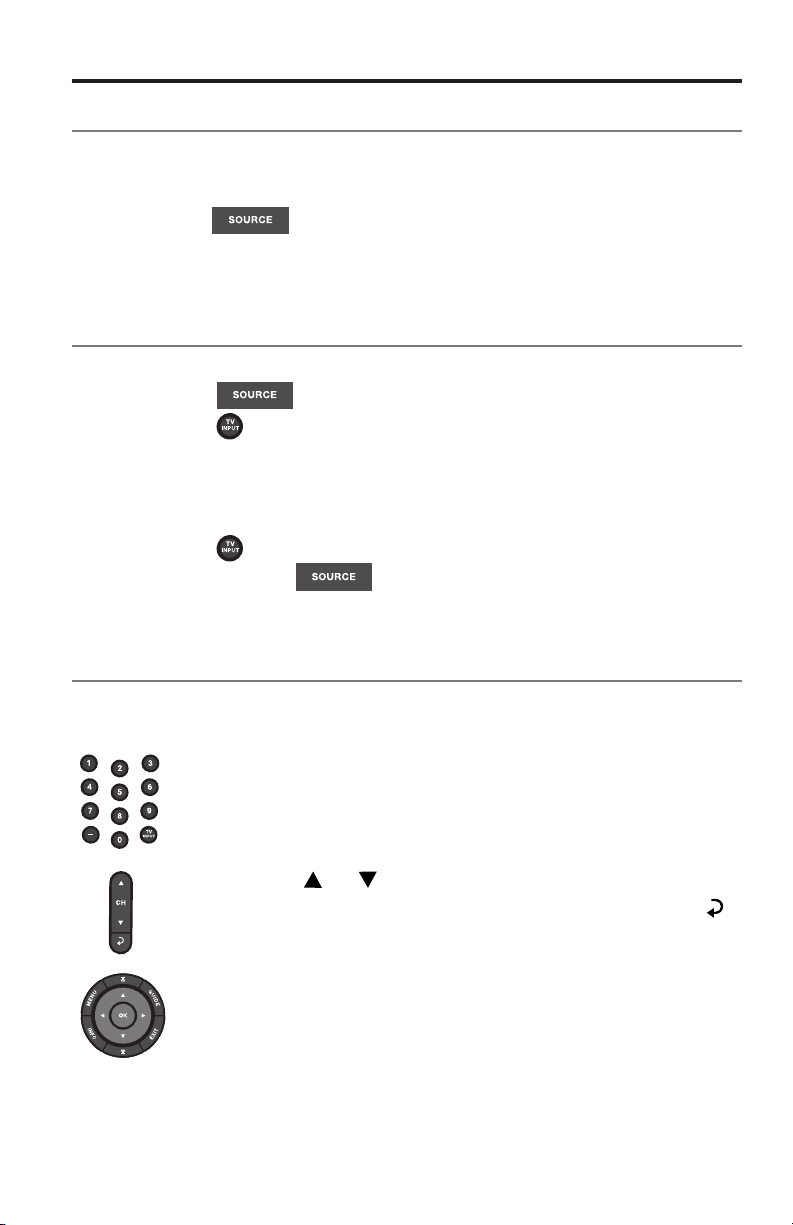
Français - 13
Utilisation d’un téléviseur
Utilisation d’un récepteur câble/satellite
Il est possible que votre téléviseur reçoive le contenu de ses programmes par le
biais d’un récepteur câble/satellite. Les récepteurs câble/satellite raccordés à votre
téléviseur sont affichés dans le menu SOURCE.
1. Appuyez sur
et sélectionnez l’appareil qui diffuse vos programmes TV.
2. Syntonisez une station. Reportez-vous à la section « Sélection d’une
chaîne TV ».
Utilisation du récepteur du téléviseur
Si vous utilisez le récepteur de votre téléviseur pour recevoir les programmes :
1. Appuyez sur
et sélectionnez TV.
2. Appuyez sur
pour sélectionner le récepteur interne de votre téléviseur.
3. Syntonisez une station. Reportez-vous à la section « Sélection d’une
chaîne TV ».
Pour revenir aux autres sources:
1. Appuyez sur et sélectionnez l’entrée correspondant au système Bose
®
.
2. Appuyez sur la touche
.
3. Sélectionner la source.
Sélection d’une chaîne TV
Pour sélectionner une chaîne TV, procédez de l’une des manières indiquées ci-
dessous :
Entrez le numéro de chaîne et appuyez sur la touche OK. Utilisez
la touche en forme de tiret pour insérer un tiret ou un point.
Appuyez sur ou pour changer de chaîne.
Pour revenir au dernier canal sélectionné, appuyez sur la touche
.
Appuyez sur la touche GUIDE. Utilisez les touches de navigation,
la touche de page suivante/précédente et la touche OK pour
sélectionner une chaîne dans le guide des programmes.
Remarque : comme la plupart des téléviseurs sont fournis avec une
télécommande infrarouge, il peut être nécessaire de diriger la
télécommande Bose vers le téléviseur pour commander ce dernier.

14 - Français
Utilisation de SoundTouch
®
Accès à SoundTouch
®
Vous pouvez accéder à SoundTouch
®
via l’application SoundTouch
®
ou le menu
SOURCE de votre système.
Utilisation de l’application SoundTouch
®
L’application SoundTouch
®
est une application logicielle qui vous permet de
gérer votre système SoundTouch
®
, c’est-à-dire de configurer et de contrôler
SoundTouch
®
à partir de votre smartphone, tablette ou ordinateur. Cette
application peut donc transformer votre ordinateur, smartphone ou tablette en une
télécommande perfectionnée pour votre source SoundTouch
®
.
• Personnalisez facilement les présélections en fonction de votre musique favorite.
• Écoutez la radio Internet, et parcourez les services musicaux et votre
bibliothèque musicale.
• Configurez le système.
Utilisation de la source SoundTouch
®
La source SoundTouch
®
offre un sous-ensemble de fonctionnalités SoundTouch
®
.
Une fois la fonction SoundTouch
®
configurée, sélectionnez SoundTouch
®
dans le
menu SOURCE.
Utilisez la télécommande pour accéder à la source SoundTouch
®
et contrôler un
sous-ensemble de fonctions sur votre système :
• Modifier et écouter des présélections.
• Réécouter des écoutes récentes.
• Afficher les informations disponibles sur les artistes dans le volet Lecture en cours.
• Contrôler la lecture (lecture, pause, arrêt, passage à l’enregistrement suivant, etc.)
• Afficher la source en cours d’écoute dans le volet Lecture en cours.
Pour obtenir de l’aide
SoundTouch.com
Cette page permet d’accéder au centre d’assistance, qui contient des notices
d’utilisation, des articles, des conseils, des didacticiels, une vidéothèque et la
communauté de propriétaires où vous pouvez publier des questions et des réponses.
Ouvrez un navigateur Web et allez à la page : SoundTouch.com
Rubriques d’aide de l’application
Ces rubriques contiennent des articles d’aide concernant l’utilisation du système
SoundTouch
®
.
1. Sur votre appareil, sélectionnez
pour ouvrir l’application.
2. Sélectionnez EXPLORER > AIDE.
Remarque : pour plus d’informations sur l’utilisation de SoundTouch
®
, téléchargez
le Guide de l’utilisateur de l’adaptateur pour réseau sans fil
SoundTouch
®
série II disponible sur le site SoundTouch.com

Français - 15
Bluetooth
®
Utilisation de la technologie sans fil
Bluetooth
®
La technologie sans fil Bluetooth
®
vous permet d’écouter la musique enregistrée
sur des smartphones, tablettes, ordinateurs ou autres appareils audio Bluetooth
sur votre système SoundTouch
™
. Vous pouvez accéder à la technologie sans fil
Bluetooth via l’application SoundTouch
®
ou le menu SOURCE de votre système.
Remarque : pour plus d’informations sur l’utilisation de la technologie sans
fil Bluetooth, téléchargez le Guide de l’utilisateur de l’adaptateur
pour réseau sans fil SoundTouch
®
série II disponible sur le site
SoundTouch.com.
Utilisation de la source Bluetooth
Sélectionnez Bluetooth dans le menu SOURCE.
Vous pouvez utiliser la télécommande pour contrôler un sous-ensemble de
fonctions Bluetooth sur votre système :
• Jumeler et connecter les périphériques Bluetooth.
• Afficher les informations disponibles sur les artistes dans le volet Lecture en cours.
• Contrôler la lecture (lecture, pause, arrêt, passage à l’enregistrement suivant, etc.)
• Effacer la liste de jumelage.
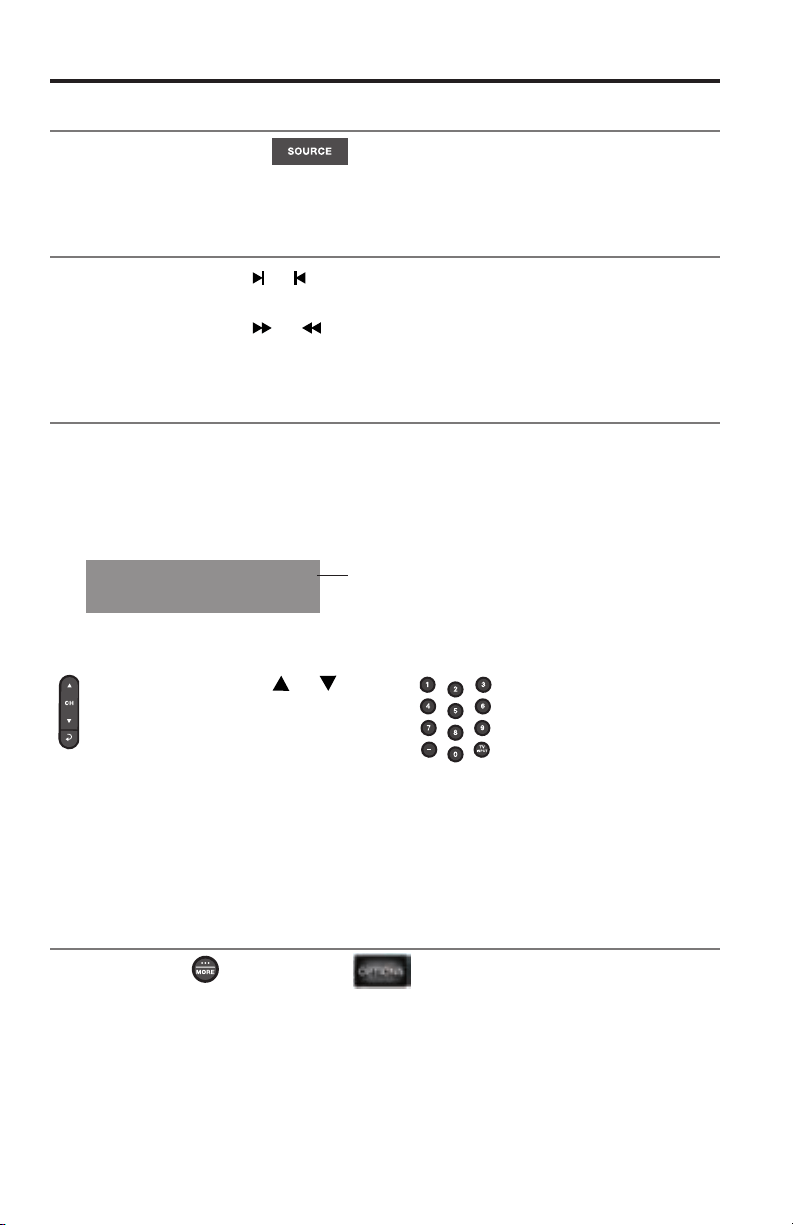
16 - Français
Utilisation de la radio
Sélection de la radio
1. Appuyez sur la touche .
2. Sélectionnez FM ou AM dans le menu SOURCE.
Sélection d’une station
• Appuyez sur la touche ou pour sélectionner la bande de fréquences
suivante/précédente.
• Appuyez sur la touche
ou pour rechercher la station suivante/précédente
possédant un signal puissant.
Sélection d’une station prédéfinie
Le syntoniseur intégré permet de prérégler jusqu’à 25 stations AM et 25 stations FM.
1. Sélectionnez une station.
2. Pour les numéros compris entre 1 et 9, appuyez sur la touche appropriée et
maintenez-la enfoncée. Pour les mémoires 10 à 25, maintenez enfoncée la
touche OK pour enregistrer la station dans la première présélection disponible.
FM
90.9 - WXYZ90.9
P1
Numéro de
présélection
Rappel d’une station prédéfinie
Appuyez sur la touche ou pour
passer à la station prédéfinie suivante/
précédente.
Appuyez sur la touche
numérotée 1 à 9
correspondante.
Suppression d’une station prédéfinie
1. Sélectionnez la station prédéfinie que vous souhaitez supprimer.
2. Maintenez enfoncée la touche OK jusqu’à ce que le numéro de la station
prédéfinie disparaisse de l’écran.
Paramètres facultatifs du syntoniseur
1. Appuyez sur et sélectionnez .
2. Voir « Menu OPTIONS », page 18 pour les actions disponibles.
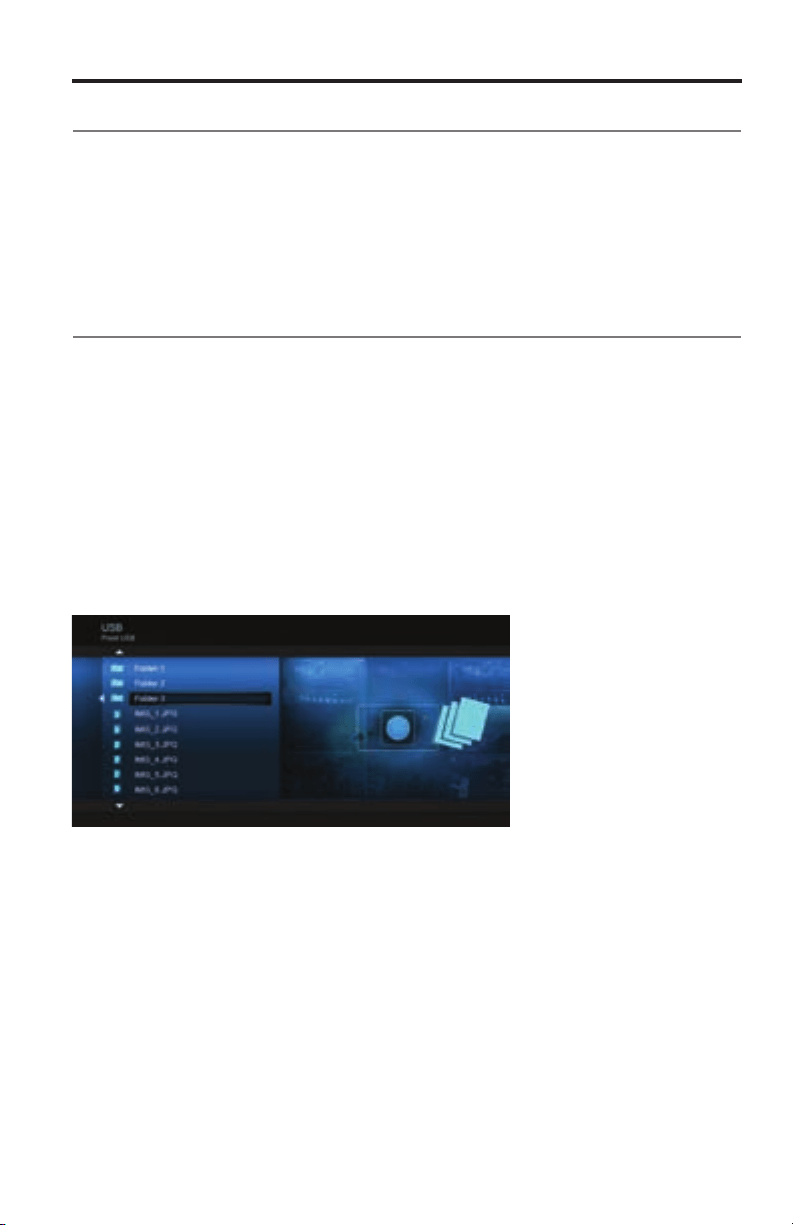
Français - 17
Utilisation d’autres appareils raccordés
Lecture de sources audio/vidéo
Durant l’étape de configuration interactive, vous avez peut-être connecté un
lecteur de CD ou de DVD, un enregistreur numérique, un lecteur Blu-ray Disc
™
ou
une autre source.
Si vous avez programmé la télécommande Bose
®
pour l’une des ces sources,
reportez-vous à la section « Annexe : Fonctions de la télécommande source »,
page 32 pour connaître les fonctions de touche disponibles.
Utilisation des entrées en façade de la console
La façade de la console dispose de connecteurs A/V analogiques, d’une entrée
USB et d’une entrée HDMI
™
. Ces entrées apparaissent dans le menu SOURCE
comme A/V (Avant), USB et HDMI (Avant) lorsqu’un appareil est connecté.
Elles peuvent être utilisées pour connecter des appareils photo numériques ou
des caméras vidéo.
Entrée USB en façade
Votre système Lifestyle
®
SoundTouch
®
peut afficher les fichiers image (au format
.jpg ou .jpeg) enregistrés sur une clé USB.
Lorsque la source USB est sélectionnée, les dossiers apparaissent en haut à gauche
de la liste, suivis des fichiers image. La sélection d’un dossier affiche son contenu.
Pour connaître les commandes disponibles, reportez-vous à la section page 32.
Entrée analogique en façade
Cette entrée peut être utilisée pour les appareils dotés d’une sortie vidéo
composite et de sorties audio droite et gauche. La télécommande Bose ne permet
pas de contrôler un appareil connecté à cette entrée. Utilisez les commandes de
l’appareil ou la télécommande qui l’accompagne.
Entrée HDMI™ en façade
Cette entrée est destinée aux appareils dotés d’une sortie HDMI.
La télécommande Bose ne permet pas de contrôler un appareil connecté à
cette entrée. Utilisez les commandes de l’appareil ou la télécommande qui
l’accompagne.
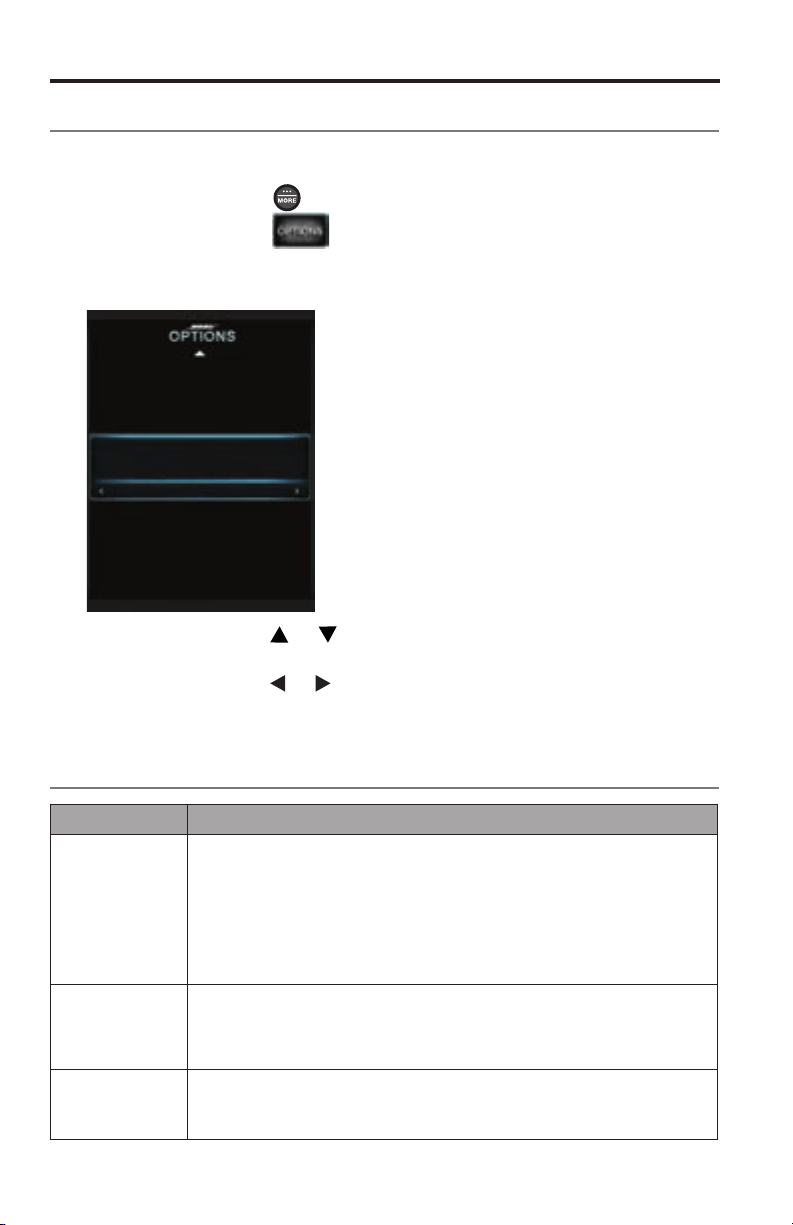
18 - Français
Modification des options du système
Utilisation du menu OPTIONS du système
Le nombre d’éléments qui apparaissent dans le menu OPTIONS dépend de la
source sélectionnée.
1. Appuyez sur la touche
de la télécommande.
2. Mettez en surbrillance
.
3. Appuyez sur la touche OK de la télécommande afin d’afficher le menu
OPTIONS correspondant à la source sélectionnée.
Speakers
Power Down
Screensaver
Volume on TV
Toggle volume display onTV
On
TV Speakers
Video Output
Automatic Off
4. Appuyez sur la touche ou pour mettre en surbrillance l’option que vous
souhaitez modifier.
5. Appuyez sur la touche
ou pour sélectionner le paramètre.
6. Appuyez sur la touche EXIT lorsque vous avez terminé.
Menu OPTIONS
Option Réglage disponible
Son de la source
(systèmes
Lifestyle
®
SoundTouch
®
535/525)
Original : diffusion du son stéréo provenant de la source
Recommandé : (paramètre par défaut) diffusion du son sur 5 canaux,
même si la source diffuse le son sur 2 canaux
Alternatif : diffusion du son sur 5 canaux lorsque la source transmet le
son sur 2 ou 5 canaux
Mono amélioré : diffusion du son surround simulé si la source transmet
le son en mono
Station actuelle Réception stéréo : (paramètre par défaut) diffusion du son stéréo
provenant de la station radio FM stéréo
Stéréo coupée : le son de la station passe en mono (utile pour
les stations radio à signal faible)
RDS Activé : (paramètre par défaut) affichage des informations RDS sur la
télécommande
Désactivé : pas d’affichage des informations RDS sur la télécommande

Français - 19
Modification des options du système
Option Réglage disponible
Mode Jeux Activé : réduction du traitement et du délai vidéo
Désactivé : (paramètre par défaut) performances normales
Compression
audio
Désactivé : pas de modification de la piste audio
Amélioration dialogues : (paramètre par défaut) amélioration de la
sortie audio pour mieux entendre les dialogues des films
Volume intelligent : réduction de la plage dynamique de la bande son
des films de façon à ce que l’écart entre les sons puissants et les sons
faibles soit moins important
Piste audio Piste 1 : (paramètre par défaut) sélection de la piste 1 du flux audio externe
Piste 2 : sélection de la piste 2 du flux audio externe
Les deux pistes : sélection des pistes 1 et 2 du flux audio externe
Non disponible : sélection automatique lorsqu’une seule piste
est reçue
Compensation
volume
Augmentation du volume de la source sélectionnée par rapport aux
autres sources (0 à 10)
Surbalayage de
la source
(2D uniquement)
Activé : application d’un surbalayage vidéo à la source vidéo actuelle
Désactivé : (paramètre par défaut) source vidéo inchangée
Remarque : lors de la lecture d’une source 3D, l’option Surbalayage
de la source n’est pas disponible.
Basses système Réglage du niveau des graves :
–9 à Normal à +6 (après étalonnage ADAPTiQ
®
)
–14 à Normal à +14 (sans étalonnage ADAPTiQ)
Aiguës système Réglage du niveau des aigus :
–9 à Normal à +6 (après étalonnage ADAPTiQ
®
)
–14 à Normal à +14 (sans étalonnage ADAPTiQ)
Synchro AV 2D
(2D uniquement)
Synchronisation du délai audio avec la vidéo 2D :
–2 à Normal à +8
3D (3D
uniquement)
Permet de régler l’affichage de l’image 3D correctement, en fonction
des lunettes 3D appropriées
Automatique : (paramètre par défaut) sélection automatique du format
3D correct.
Côte-à-côte : sélection du format Côte à côte
Superposé : sélection du format Superposé
Synchro AV 3D
(3D uniquement)
Synchronisation du délai audio avec la vidéo 3D
–2 à Normal à +10
Arrêt Normal : (paramètre par défaut) le système se met hors tension sans
présenter le menu d’arrêt
Menu d’arrêt : le menu d’arrêt s’affiche lors de la mise hors tension
Économiseur
d’écran
Activé : (paramètre par défaut) affichage d’un écran de veille après
20 minutes d’inactivité lors de la lecture de sources audio uniquement
Désactivé : désactivation de l’écran de veille

20 - Français
Modification des options du système
Option Réglage disponible
Enceintes arrière
(systèmes
Lifestyle
®
SoundTouch
®
535/525)
Adaptation du volume des enceintes arrière par rapport aux
enceintes avant :
(–10 à Normal à +6)
Remarque : cette option n’est pas disponible si l’option Enceintes est
réglée sur Stéréo (2) ou Avant (3).
Enceinte
centrale
(systèmes
Lifestyle
®
SoundTouch
®
535/525)
Adaptation du volume de l’enceinte centrale avant par rapport
aux autres :
–8 à Normal à +8
Remarque : cette option n’est pas disponible si l’option Enceintes est
réglée sur Stéréo (2)
Enceintes
(systèmes
Lifestyle
®
SoundTouch
®
535/525)
Stéréo (2) : activation des enceintes avant gauche et droite uniquement
Avant (3) : activation des enceintes avant gauche, centrale et droite
uniquement
Surround (5) : (paramètres par défaut) activation de toutes les enceintes
Volume sur
téléviseur
Activé : (paramètre par défaut) activation de l’affichage du volume et de
l’indicateur Muet sur l’écran du téléviseur
Désactivé : désactivation de l’affichage du volume et de l’indicateur
Muet sur l’écran
Enceintes pour
téléviseurs
Activé : envoi du signal HDMI
™
au téléviseur (le son du téléviseur n’est
pas affecté par le branchement d’un casque à la console de commande
ou par l’appui sur la touche Mute ou Volume de la télécommande)
Désactivé : (paramètre par défaut) envoi du signal HDMI aux enceintes
du système Lifestyle
®
SoundTouch
®
Sortie vidéo Modification de la résolution (Standard/720p/1080i/1080p) du signal
vidéo transmis au téléviseur (seuls les réglages pris en charge par le
téléviseur apparaissent parmi les options).
Remarque : lors de la lecture d’une source 3D, la résolution de
sortie correspond toujours à la résolution de la source
3D connectée. Vous ne pouvez pas modifier la résolution
lors de la lecture d’une source 3D.
Arrêt
automatique
Activé : (paramètre par défaut) mise hors tension automatique du
système :
• Après quatre heures d’inactivité.
• Après 15 minutes sans son ni image provenant d’une source
vidéo ou sans son provenant d’une source audio.
Désactiver : le système ne se met pas automatiquement hors tension

Français - 21
Modification de la configuration du système
Présentation du système UNIFY
®
Le système d’intégration intelligent UNIFY vous guide durant le processus
de configuration initiale de votre système. Il vous aide à choisir les câbles et
connecteurs adaptés et à programmer la télécommande Bose
®
pour contrôler
les appareils raccordés.
Après la configuration initiale, vous pouvez utiliser le système UNIFY à tout
moment pour modifier la configuration de votre système.
Utilisation du menu UNIFY
Pour afficher le menu UNIFY sur le téléviseur, appuyez sur la touche Setup en
façade de la console de commande. Utilisez les touches de navigation de la
télécommande pour sélectionner la fonction souhaitée, puis suivez les instructions
qui s’affichent.
Élément de menu Actions possibles
Reprendre la
configuration initiale
Revenir au processus de configuration UNIFY (au dernier
événement terminé) si la configuration initiale est incomplète.
Redémarrer la
configuration initiale
Démarrer le processus de configuration UNIFY depuis le début si la
configuration initiale est incomplète.
Reconnectez
Acoustimass
®
(systèmes Lifestyle
®
SoundTouch
®
135)
Reconnecter la barre de son avec le module Acoustimass.
Langue Changer la langue affichée à l’écran.
ADAPTiQ
®
Démarrage du système de calibrage audio ADAPTiQ. Une
fois l’étalonnage ADAPTiQ exécuté, ce menu désactive ou
active ADAPTiQ.
Configuration TV Après avoir raccordé votre téléviseur à la console :
• Programmer la télécommande Bose pour contrôler le téléviseur.
• Saisir manuellement les codes IR des appareils dans la
télécommande.
• Remplacer le téléviseur.
• Ajouter, modifier ou supprimer la connexion audio du téléviseur.
Paramétrage des
sources
Pour les sources connectées à l’entrée 1 à 5 de la console,
vous pouvez :
• Renommer l’appareil.
• Programmer la télécommande pour contrôler l’appareil et ajouter
l’émetteur IR.
• Saisir manuellement les codes IR des appareils dans la
télécommande.
• Supprimer l’appareil.
• Ajouter ou modifier le type de connexion audio ou vidéo.
Ajouter un appareil Ajout d’un autre appareil ou accessoire au système.
Configuration du
réseau
Raccorder votre adaptateur pour réseau sans fil SoundTouch
®
au système.
Mettre à jour Effectuer une mise à jour du logiciel (voir page 28).
Mode Apprentissage Envoyer des codes IR pour programmer une télécommande en
mode d’apprentissage.
Quitter UNIFY Fermer le menu UNIFY.
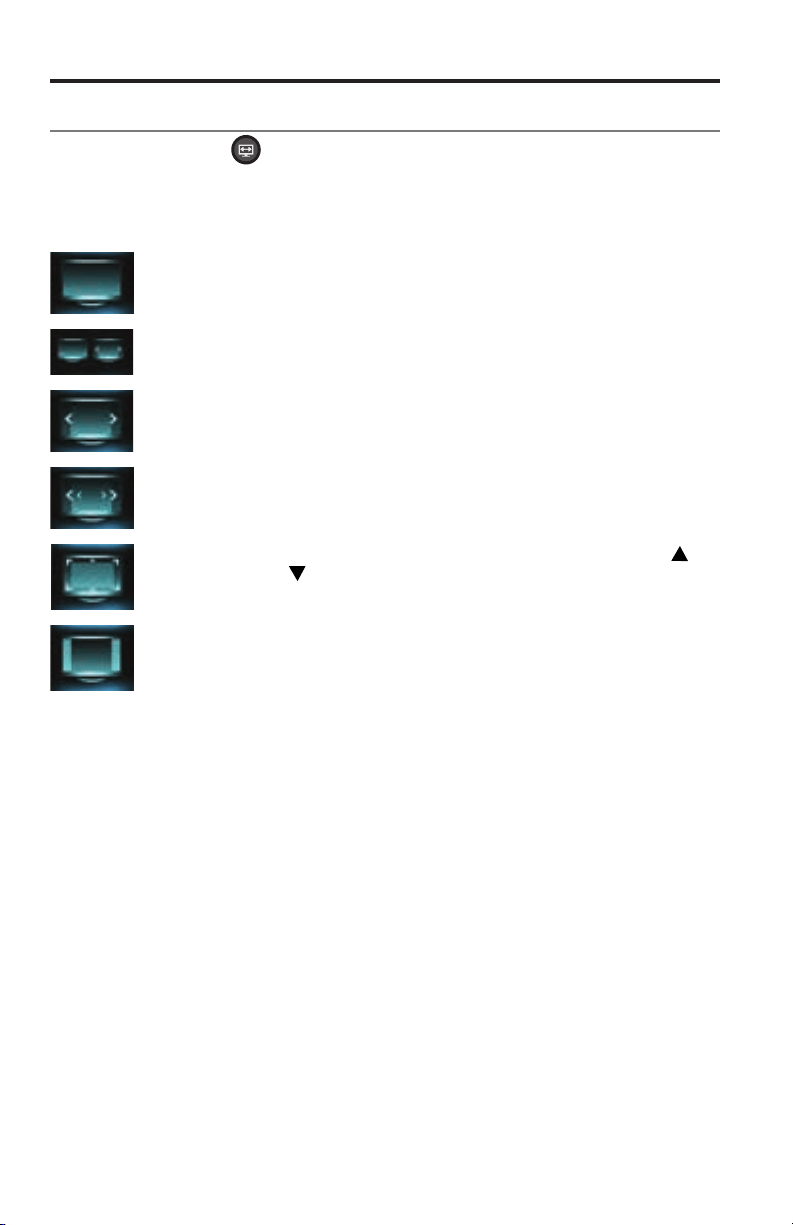
22 - Français
Modification de la configuration du système
Modification de l’affichage des images
Appuyez sur la touche pour afficher un menu contenant des options de format
vidéo. Appuyez à nouveau sur cette touche pour sélectionner le format de votre choix.
Remarque : il est impossible de modifier le mode d’affichage des images lors de
la lecture d’une vidéo 3D.
Normal
L’image originale reste inchangée.
Largeur
auto
L’écran est rempli en largeur sans aucune partie coupée.
Étirée 1
L’image est étirée sur toute la largeur uniformément à
partir du centre.
Étirée 2
Les bords de l’image sont étirés davantage que la
partie centrale.
Zoom
L’image vidéo est agrandie (appuyez sur la touche
ou
pour décaler l’image verticalement).
Barres
grises
Des barres grises verticales sont placées à gauche et à
droite de l’image vidéo en définition standard.
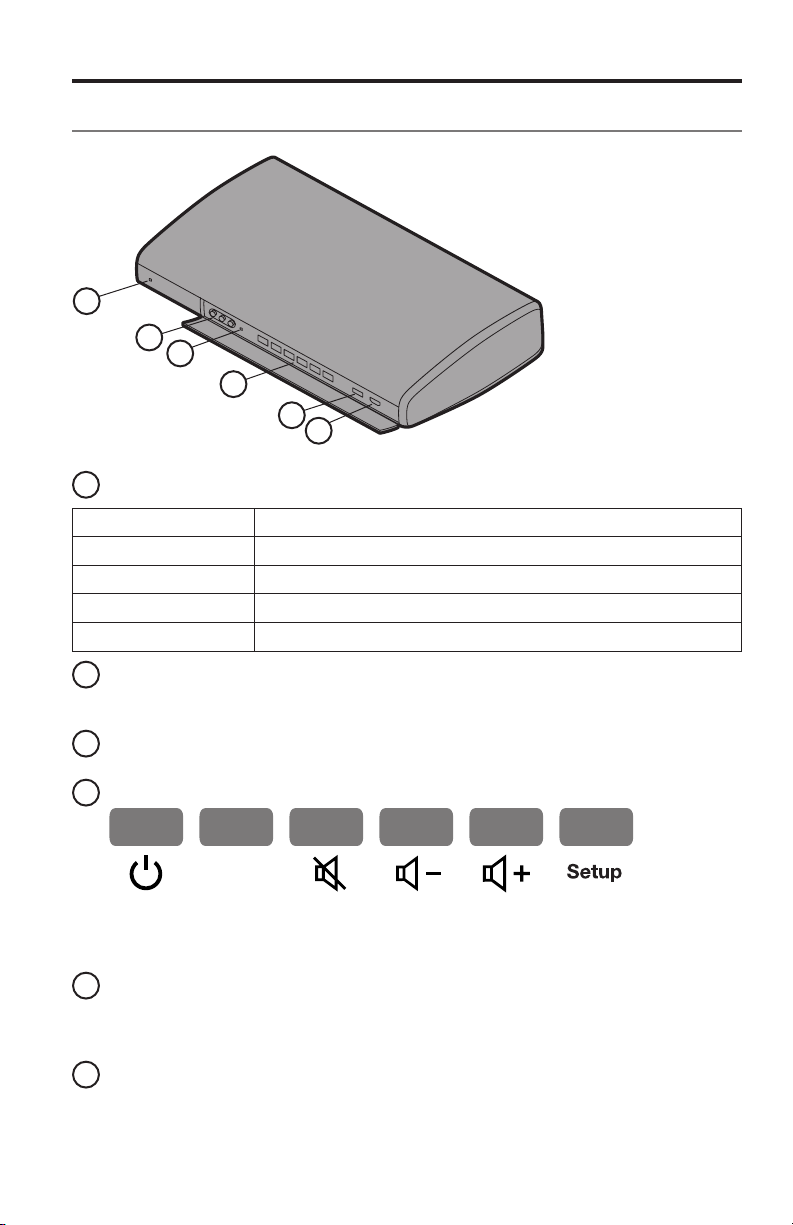
Français - 23
Voyants d’état du système
Console de commande
1
2
3
4
5
6
1
Voyant d’état du système
Éteint L’appareil est éteint
Rouge Le réseau est en veille
Vert clignotant Le système est en cours de démarrage
Vert fixe Le système est sous tension
Orange La mise hors tension du système est en cours
2
Entrées A/V en façade
Ces entrées permettent de raccorder temporairement un appareil audio/vidéo,
notamment un caméscope.
3
Sortie casque
Branchement d’un casque stéréo doté d’un mini-connecteur stéréo de 3,5 mm.
4
Touches de commande
SOURCE
Mise
sous/hors
tension
Sélection
d’une
source
Coupure/
restauration
du son
Réduire le
volume
Augmenter
le volume
Menu
UNIFY
®
(page 21)
5
Entrée USB en façade
Cette entrée permet d’afficher les fichiers image enregistrés sur un
périphérique USB, notamment un appareil photo numérique, ou de mettre à
jour le logiciel du système.
6
Entrée HDMI
™
en façade
Cette entrée permet de raccorder temporairement un périphérique HDMI,
par exemple une caméra vidéo.
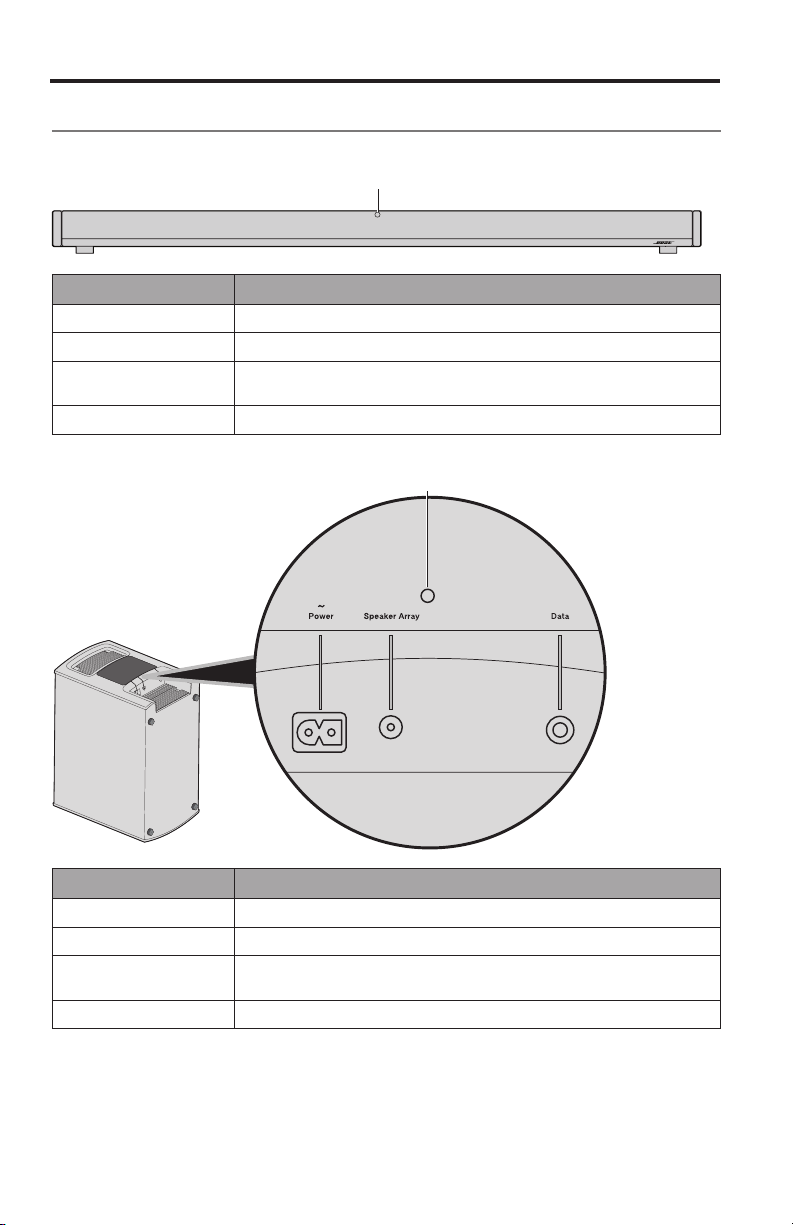
24 - Français
Voyants d’état du système
Systèmes Lifestyle
®
SoundTouch
®
135)
Barre de son
État
Activité du voyant État de la barre de son
Éteint Connectée au module Acoustimass
®
.
Orange clignotant Déconnectée du module Acoustimass.
Orange clignotant
lentement
Disponible pour établir une connexion sans fil au module
Acoustimass.
Rouge Erreur système (contactez le service client de Bose
®
).
Module Acoustimass
®
État
Activité du voyant État du module Acoustimass
Orange fixe Connecté à la barre de son.
Orange clignotant Déconnecté de la barre de son.
Orange clignotant
lentement
Disponible pour établir une connexion sans fil à la barre de son.
Rouge Erreur système (contactez le service client de Bose).

Français - 25
Entretien
Résolution des problèmes
Problème Mesure corrective
Le système ne
répond pas aux
commandes
initiales de la
télécommande
Bose
®
.
• Mettez la console de commande sous tension.
• Vérifiez que les piles de la télécommande sont correctement installées et
qu’elles ne sont pas épuisées (reportez-vous à la page 29).
• Réinitialisez le système (reportez-vous à la page 28).
• Appuyez sur une touche de la télécommande. Le voyant d’état du
système sur la console de commande doit clignoter chaque fois que vous
appuyez sur une touche. Dans le cas contraire, reportez-vous à la section
« Association de la télécommande avec la console », page 28
La télécommande
Bose ne contrôle
pas un appareil
ajouté durant
la configuration
initiale.
• Essayez de configurer à nouveau cet appareil Appuyez sur la touche
Setup de la console. Sélectionnez les options de configuration et suivez
les instructions pour configurer à nouveau cet appareil.
• Une mise à jour du logiciel est peut-être nécessaire (reportez-vous à la
page 28).
Mauvaise
connexion vidéo
provenant d’une
source
Appuyez sur le bouton Setup de la console de commande et sélectionnez
les options de configuration de votre appareil. Suivez les instructions à
l’écran pour modifier une connexion vidéo.
Le système ne
fonctionne pas
du tout
• Branchez tous les composants du système sur une prise secteur.
• Sélectionnez un appareil connecté dans le menu SOURCE.
• Réinitialisez le système (reportez-vous à la page 28).
Absence de son • Branchez tous les composants du système sur une prise secteur.
• Augmentez le volume.
• Appuyez sur la touche Mute pour vérifier que le son du système n’est
pas désactivé.
• Vérifiez que vous avez sélectionné la source correcte (vérifiez
les connexions d’entrée sur la console de commande).
• Raccordez correctement le câble d’entrée audio au connecteur Audio
Out de la console (et non au connecteur Bose link), et l’autre extrémité au
connecteur Media Center du module Acoustimass.
• (Systèmes IV de la série 135) Raccordez correctement le câble d’entrée
audio au connecteur Audio Out de la console (et non au connecteur Bose
link), et l’autre extrémité au connecteur Audio In de la barre de son.
• (Systèmes IV de la série 135) Éloignez le système de toute source
potentielle d’interférences (routeur sans fil, téléphone sans fil, téléviseur,
four à micro-ondes, etc.).
• Raccordez les antennes FM et AM pour l’utilisation de la radio.
• Réinitialisez le système (reportez-vous à la page 28).
La qualité du son
a changé/le voyant
d’état de la barre
de son clignote en
orange (systèmes
Lifestyle
®
SoundTouch
®
135).
Appuyez sur la touche Setup de la console et sélectionnez l’élément de
menu Reconnectez Acoustimass. Suivez les instructions qui s’affichent.
Le téléviseur ne
réagit pas à la
télécommande
(systèmes
Lifestyle
®
SoundTouch
®
135)
• Vérifiez que la barre de son ne bloque pas le capteur à infrarouge du
téléviseur.
• Reportez-vous à la notice d’utilisation de votre téléviseur pour plus
d’informations sur l’emplacement du capteur à infrarouge du téléviseur.

26 - Français
Entretien
Problème Mesure corrective
Graves
intermittents
(systèmes
Lifestyle
®
SoundTouch
®
135)
• Vérifiez que le voyant d’état du module Acoustimass
®
est allumé en
orange (reportez-vous à la page 24).
• Si le voyant d’état de la barre de son clignote en orange :
- Raccordez le module Acoustimass à la prise secteur (le voyant d’état
s’allume en orange).
- Appuyez sur la touche Setup de la console. Sélectionnez « Reconnectez
Acoustimass ». Suivez les instructions qui s’affichent.
- Éloignez le système de toute source potentielle d’interférence (routeur
sans fil, téléphone sans fil, téléviseur, microonde, etc.).
Le son est
parasité par un
bourdonnement
ou un grésillement
qui semble de
nature électrique
Contactez le service client de Bose
®
pour déterminer si d’autres composants
électriques génèrent des signaux parasites et connaître les solutions possibles.
La radio ne
fonctionne pas.
• Raccordez les antennes.
• Placez l’antenne AM à plus de 50 cm de la console de commande et du
module Acoustimass.
• Réglez la position de l’antenne.
• Vérifiez que l’antenne AM est en position verticale.
• Éloignez les antennes de la console, du téléviseur ou de tout autre
équipement électronique.
• Sélectionnez une autre station.
La réception FM
est mauvaise.
• Réglez la position de l’antenne.
• Développez complètement l’antenne FM.
L’image est floue
en affichage 3D
• Vérifiez que vos lunettes 3D sont activées (si nécessaire).
• Modifiez le réglage du système 3D.
• Vérifiez que la barre de son ne bloque pas le capteur à infrarouge du
téléviseur.
Le son comporte
des distorsions
• Vérifiez que le câble d’entrée audio est raccordé et n’est pas endommagé.
• Diminuez le niveau de sortie des appareils externes connectés à la
console de commande.
• (Systèmes Lifestyle
®
SoundTouch
®
135) Retirez tous les films protecteurs
du système.
Aucun son ne
parvient d’un
appareil connecté
• Vérifiez les branchements.
• Évitez les connexions coaxiales ou optiques sur la même entrée sur la
console de commande.
• Mettez l’appareil sous tension.
• Reportez-vous à la notice d’utilisation de cet appareil.
Pas d’image sur le
téléviseur, mais le
son est présent
• Vérifiez que l’entrée vidéo sélectionnée sur le téléviseur correspond à la
source vidéo.
• Vérifiez que les câbles sont correctement raccordés.
Un appareil
raccordé ne
répond pas
systématiquement
aux signaux de la
télécommande
Raccordez l’émetteur infrarouge externe fourni à la console. Appuyez sur
la touche Setup de la console pour savoir comment procéder. Sélectionnez
les options de configuration de votre appareil et suivez les instructions à l’écran.
Pertes de son
intermittentes
sur les entrées
audio numérique
coaxiales
Contactez le service client de Bose pour demander un câble vidéo
composite compatible avec une connexion audio numérique coaxiale.

Français - 27
Entretien
Problème Mesure corrective
Impossible
de terminer la
configuration
réseau
• Branchez le système sur une prise de courant.
• Sélectionnez le nom de réseau correct et saisissez le mot de passe
correspondant.
• Connectez le périphérique et le système SoundTouch
®
au même
réseau Wi-Fi
®
.
• Placez l’adaptateur pour réseau sans fil dans le champ de portée du routeur.
• Activez la fonction Wi-Fi sur le périphérique (mobile ou ordinateur)
que vous utilisez pour la configuration.
•
Fermez les autres applications ouvertes.
• Si vous utilisez un ordinateur pour la configuration, vérifiez les paramètres
du pare-feu afin de vous assurer que l’application SoundTouch
®
et le
serveur musical SoundTouch
®
font partie des programmes autorisés.
• Testez votre connexion Internet en chargeant la page
www.SoundTouch.com.
• Réinitialisez votre appareil mobile ou votre ordinateur, ainsi que
votre routeur.
• Désinstallez l’application, réinitialisez le système, puis recommencez le
processus de configuration.
• Affichez votre réseau s’il est masqué pour terminer la configuration.
• Raccordez l’adaptateur pour réseau sans fil SoundTouch
®
au connecteur
Bose
®
link de la console de commande.
• Raccordez le câble USB à l’adaptateur pour réseau sans fil et à la
console de commande. Ce câble doit rester connecté afin que le système
fonctionne correctement.
Impossible de
se connecter
au réseau
• Si les informations concernant votre réseau ont changé ou si vous
souhaitez connecter votre système à un autre réseau, reportez-vous aux
rubriques d’aide de l’application.
• Connectez-vous au réseau en utilisant un câble Ethernet.
L’indication
« SoundTouch
®
»
ou « Bluetooth
®
»
n’apparaît
pas dans le
menu SOURCE
• Mettez à jour la console de commande.
• Vérifiez que le câble Bose link est correctement branché à l’adaptateur
pour réseau sans fil et à la console de commande.
• Vérifiez que le câble USB est correctement branché à l’adaptateur pour
réseau sans fil et à la console de commande.
• Terminez le processus de configuration du réseau dans UNIFY. Reportez-
vous au guide de configuration de votre système Lifestyle
®
SoundTouch
®
.
Lecture audio
Bluetooth
impossible
Sur votre système :
• Configurez tout d’abord SoundTouch
®
, puis installez les mises à jour
du système.
• Jumelez un appareil à l’aide de l’écran de la source Bluetooth.
• Effacez la liste de jumelage du système à l’aide de l’application
SoundTouch
®
:
- Dans la source Bluetooth, appuyez sur la touche
de la
télécommande.
- Sélectionnez EFFACER LISTE.
• Essayez de jumeler un autre appareil.
Sur votre appareil mobile :
• Désactivez, puis activez de nouveau la fonction Bluetooth.
• Supprimez le système du menu Bluetooth. Renouvelez le jumelage.
• Reportez-vous à la documentation de votre appareil compatible Bluetooth.
• Reportez-vous à la section « Absence de son ».

28 - Français
Entretien
Réinitialisation du système
1. Appuyez sur la touche de la console pendant 5 secondes ou jusqu’à ce que
le voyant d’état du système de la console s’allume en rouge.
2. Relâchez la touche
de la console pour redémarrer le système.
Le voyant d’état du système s’allume en vert lorsque le système est sous tension.
Remarque : si vous ne pouvez toujours pas contrôler le système à l’aide de la
télécommande, essayez d’associer celle-ci à la console de commande.
Association de la télécommande avec la console
Cette procédure peut être nécessaire si vous remplacez une télécommande ou si
les instructions de dépannage le recommandent.
1. Mettez votre système sous tension.
2. Tenez la télécommande à proximité de la console.
3. Appuyez sur la touche
de la console et sur la touche OK de la
télécommande pendant cinq secondes.
Le voyant d’état système de la console clignote lorsque l’association est terminée.
4. Appuyez sur l’une des touches de la télécommande et vérifiez que le voyant
d’état système de la console clignote à chaque nouvelle pression.
Mise à jour d’un logiciel
Pour mettre à jour manuellement votre système, téléchargez le logiciel disponible
sur le site Web de Bose
®
sur la clé USB fournie avec votre système.
1. Appuyez sur la touche Setup de la console pour afficher le menu UNIFY
®
.
2. Sélectionnez Mettre à jour.
3. Suivez les instructions qui s’affichent.
Remarque : lorsque vous installez une mise à jour, placez votre télécommande
Bose près de la façade de la console pour vous assurer qu’elle est
aussi à jour.
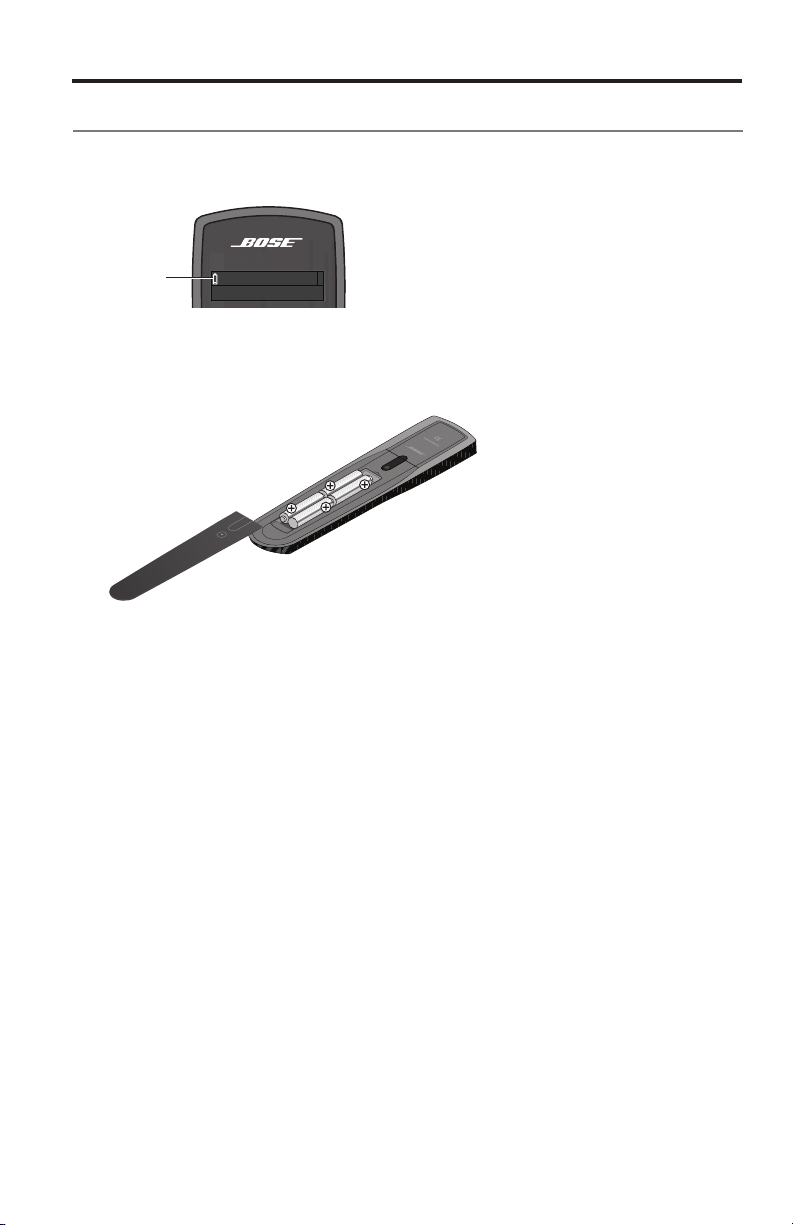
Français - 29
Entretien
Remplacement des piles de la télécommande
Si vous remarquez une baisse de portée ou un manque de réponse de la
télécommande, ou encore si le voyant de piles faibles apparaît sur l’écran de la
télécommande, remplacez les quatre piles à la fois.
The Beatles
iPod 3:20
Th
e
B
iP
0
Beat
l
es
P
o
d
3:2
Cable
Icône de
batterie faible
1. Ouvrez le compartiment à piles situé à l’arrière de la télécommande en le
faisant glisser.
2. Installez quatre piles AA (IEC LR6) de 1,5 V. Faites correspondre les symboles
+ et – des piles avec les repères + et – situés à l’intérieur du compartiment.
3. Remettez le couvercle en place.

30 - Français
Entretien
Nettoyage
Nettoyez les surfaces externes avec un chiffon doux et sec. Vous pouvez
également utiliser un aspirateur de faible puissance pour nettoyer les grilles.
• N’utilisez PAS de solvants, de produits chimiques ou d’aérosols pour le nettoyage.
• Veillez à ce qu’aucun liquide ou objet ne pénètre dans les ouvertures.
Service client
Pour obtenir de l’aide supplémentaire sur l’utilisation du système :
• Rendez-vous sur le site SoundTouch.com
• Contactez le service client de Bose
®
. Pour ce faire, consultez la liste d’adresses
fournie avec votre système.
Garantie limitée
Votre système SoundTouch
®
est couvert par une garantie limitée. Les conditions
détaillées de la garantie limitée sont notées sur la carte d’enregistrement qui
accompagne votre système. Consultez la carte pour toutes instructions sur
l’enregistrement. En cas d’oubli, les droits que vous confère cette garantie limitée
ne s’en trouveront pas affectés.
Les informations de garantie qui accompagnent ce produit ne s’appliquent
ni en Australie ni en Nouvelle-Zélande. Consultez notre site Web
www.bose.com.au/warranty ou www.bose.co.nz/warranty pour plus d’informations
sur les conditions de garantie en Australie et Nouvelle-Zélande.
Caractéristiques techniques
Télécommande
Fréquence : 2,4 GHz
Portée : 10 m
Valeurs nominales de la console de commande
Entrée c.a. : 100-240 V
50/60 Hz, 1,0 A (1,0 A)
Sortie c.c. : 12 V
35 W max.
Valeurs nominales du module Acoustimass
®
pour les systèmes
Lifestyle
®
SoundTouch
®
535, 525 et 235
États-Unis/Canada : 100-120 V
50/60 Hz 350 W
International : 220-240 V
50/60 Hz 350 W
Double voltage : 100-120/220-240 V
50/60 Hz 350 W
Valeurs nominales du module Acoustimass
®
pour les systèmes
Lifestyle
®
SoundTouch
®
135
Alimentation secteur : 100-240 V
50/60 Hz 150 W
Valeurs nominales de la barre de son pour les systèmes
Lifestyle
®
SoundTouch
®
135
Alimentation secteur : 100-240 V
50/60 Hz 60 W
Puissance nominale de la connexion sans fil pour les systèmes
Lifestyle
®
SoundTouch
®
135
Puissance de sortie : 5 mW à 2 400-2 480 MHz
Portée : 6,1 m

Français - 31
Entretien
Informations juridiques
Ce produit contient un ou plusieurs logiciels libres ou Open Source développés
par des tiers et distribués dans le cadre du package STLinux. Pour plus de
détails, visitez la page www.stlinux.com/download. Les logiciels libres et Open
Source sont soumis aux termes des licences publiques générales GNU et/ou
GNU Library/Lesser, ou à d’autres licences de copyright, notices et clauses de
non-responsabilité supplémentaires. Pour connaître vos droits aux termes de ces
licences, prière de consulter les termes spécifiques des licences de copyright,
notices et clauses de non responsabilité regroupées sous forme de fichier
électronique (« licenses.pdf ») dans la console de commande du produit. Pour lire
ce fichier, vous devez disposer d’un ordinateur doté d’un port USB et d’un logiciel
pouvant afficher les fichiers .pdf.
Pour transférer le fichier « licenses.pdf » de la console de commande à votre
ordinateur :
1. Maintenez enfoncée la touche Setup en façade de la console de commande
pour afficher les informations système.
2. Insérez la clé USB fournie avec votre système dans l’entrée USB en façade de
la console de commande.
3. Appuyez sur la touche OK de la télécommande pour copier le fichier sur la clé
USB. Le transfert doit être réalisé en une trentaine de secondes. Vous pouvez
ensuite retirer la clé USB.
4. Pour consulter le fichier « licenses.pdf », connectez la clé USB au port USB
d’un ordinateur, ouvrez le répertoire racine de la clé USB, et ouvrez le fichier
« licenses.pdf » dans un logiciel de lecture de fichiers .pdf.
Pour recevoir une copie du code source des logiciels Open Source fournis avec ce
produit, envoyez-nous un courrier à l’adresse : Licensing Manager, Mailstop 6A2,
Bose Corporation, The Mountain, Framingham, MA 01701-9168. Bose Corporation
vous communiquera ce code source sur un CD moyennant une somme forfaitaire
couvrant les coûts de distribution (frais de support, manipulation et expédition).
Toutes les licences, notices et clauses de non responsabilité mentionnées ci-
dessus sont communiquées avec ce code source. Cette offre est valable pour une
durée de trois (3) ans à compter de la date de distribution de ce produit par Bose
Corporation.
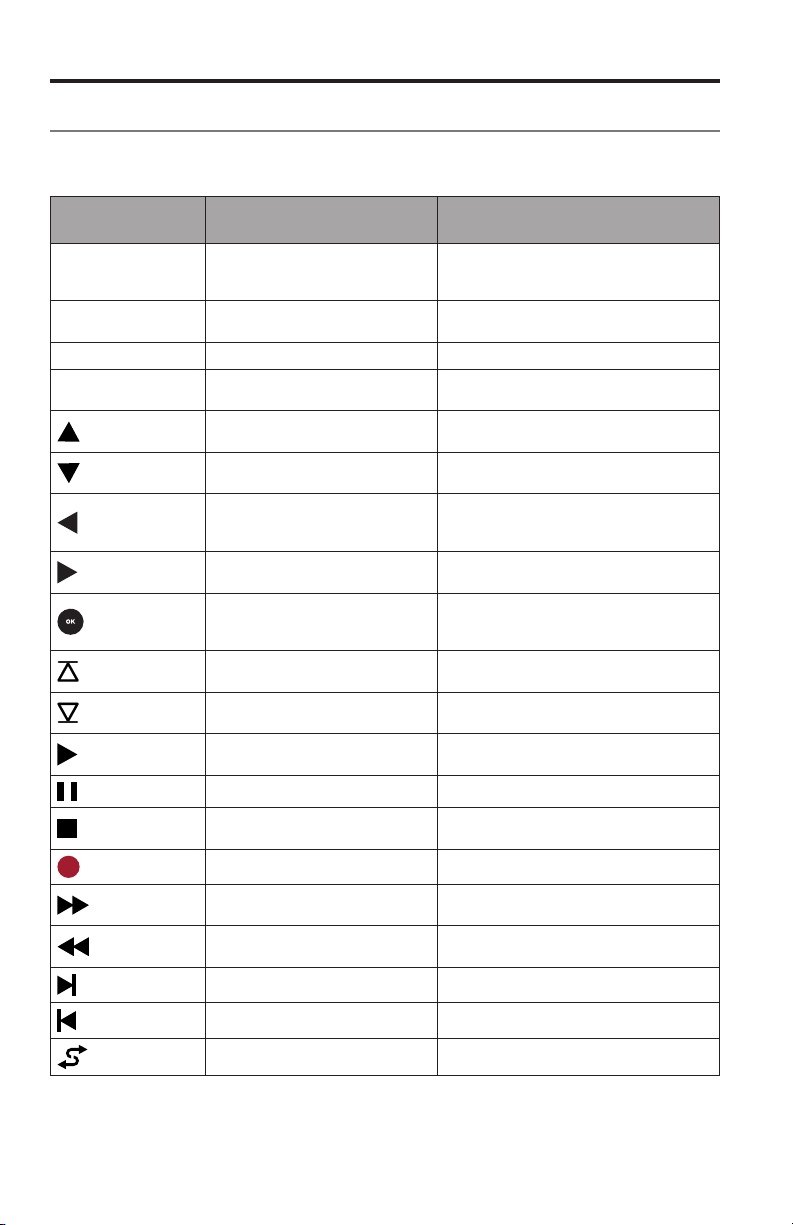
32 - Français
Annexe: Fonctions de la télécommande source
Définition des fonctions
La télécommande dispose de commandes spécifiques pour appareils audio/vidéo
et appareils photo numériques.
Touche de la
télécommande Appareil audio/vidéo Appareil photo numérique
MENU
Affichage du menu de l’appareil
(s’il existe) ou du menu de
configuration système
Monter d’un niveau dans
les dossiers, ou quitter le mode
Diaporama et revenir aux dossiers
GUIDE
Menu du lecteur de
disques Blu-ray
S/O
INFO
Informations sur l’appareil S/O
EXIT
Quitter le menu
Quitter le diaporama et revenir à la
navigation dans les dossiers
Monter d’un élément
Monter d’un élément (maintenir cette
touche enfoncée pour continuer)
Descendre d’un élément
Descendre d’un élément (maintenir
cette touche enfoncée pour continuer)
Déplacement à gauche
Monter d’un niveau dans
les dossiers, ou quitter le mode
Diaporama et revenir aux dossiers
Déplacement à droite
Lecture du diaporama ou du dossier
sélectionné
Sélectionner
Descendre d’un niveau dans le
dossier ou lire le diaporama (s’il est
sélectionné)
Page, canal ou
disque suivant(e)
Monter de 9 éléments à la fois
Page, canal ou disque
précédent(e)
Descendre de 9 éléments à la fois
Lecture
Lecture en diaporama du contenu du
dossier sélectionné
Pause Pause de la lecture en diaporama
Arrêt
Revenir aux dossiers à partir du
diaporama
Enregistrement S/O
Avance rapide ou recherche
avant
S/O
Retour rapide ou recherche
arrière
S/O
Saut rapide ou saut avant Image suivante
Relecture rapide ou saut arrière Image précédente
Mode aléatoire S/O

Français - 33



©2015 Bose Corporation, The Mountain,
Framingham, MA 01701-9168 USA
AM753272 Rév. 00