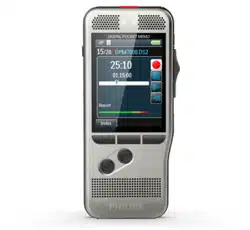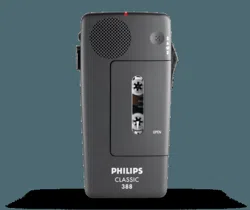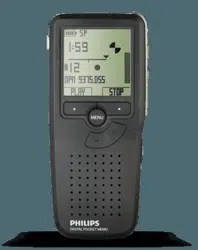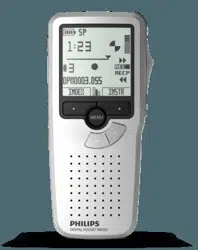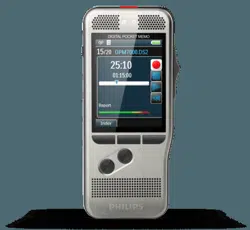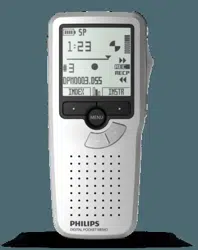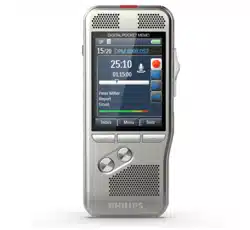
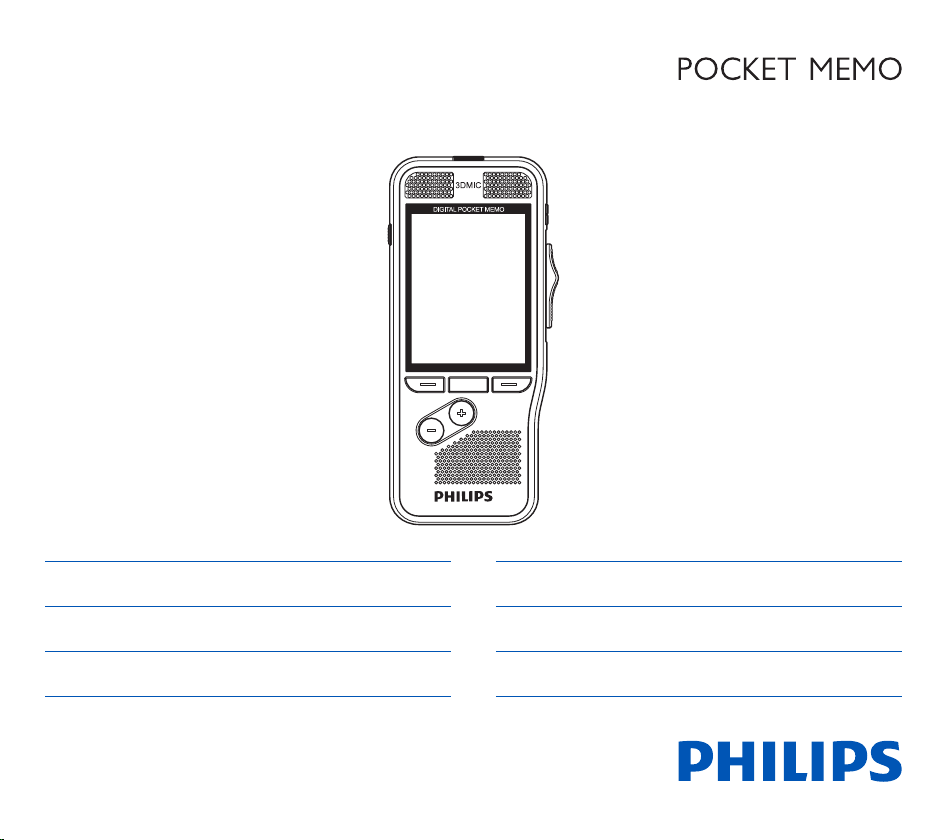
DPM8000
DPM8100
DPM8500
PSE8000
English 3
Deutsch 33
Nederlands 63
Italiano 93
Français 123
Español 153
Register your product and get support at
www.philips.com/dictation


3
EN
Playback 16
Selecting a file 16
Playback a recording 16
Adjusting playback speed 16
Quick search 16
Delete 17
Delete a file 17
Delete part of a file 17
Delete all files 17
5 Use more of your recorder 18
Voice-activated recording 18
Index marks 18
Assign keywords (author ID and work type) 19
Assign an author name 19
Assign a work type 19
Instructions 19
File lock and priority 20
Hands-free recording and transcription 20
Hands-free recording 20
Hands-free transcription 21
Use Philips SpeechExec software 22
Advanced configuration 22
Download recordings to the computer 22
Use the barcode scanner (DPM8500 only) 23
Add barcode information to a file 23
Display barcode information 23
Overwrite barcode information 23
6 Settings 24
Use the menu 24
Menu list 24
File menu 25
Delete file 25
Delete section 25
Priority high / normal 25
Table of contents
1 Important 5
Safety instructions 5
Rechargeable battery 5
Memory cards 5
Hearing protection 5
Legal restrictions on recording 6
Recycling 6
About this user manual 6
Model-specific features and diagrams 6
Symbols used 6
2 Your digital dictation recorder 7
Product highlights 7
What's in the box 7
Overview of the recorder 8
Start-up screen 9
Overview of the docking station 10
3 Get started 11
Connect the docking station 11
Install the recorder 11
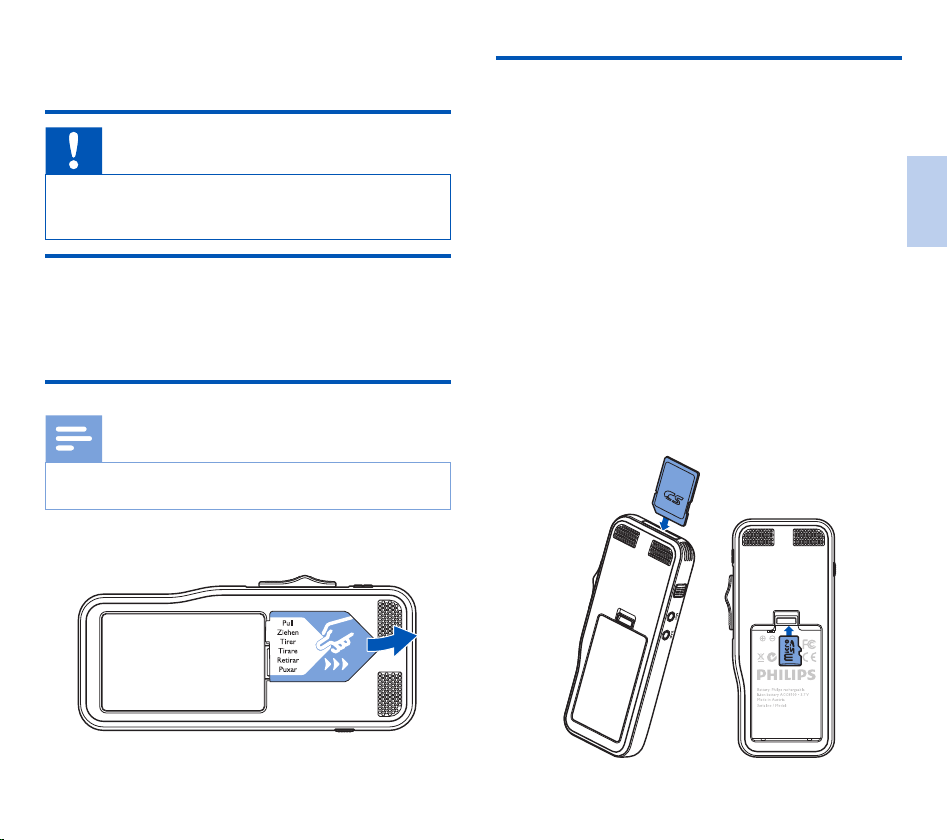
Insert and eject the memory card 11
Charge the battery 12
Charge using the docking station 12
Charge using the USB cable 12
Power on/o 12
Initial installation process 13
Set the language 13
Set the date and time 13
Power-save mode 13
4 Use your recorder 14
Recording 14
Record settings 14
Create a new recording 14
Add to or overwrite a recording 15
English

4 EN
Lock /EOL 25
Index set / clear 25
Author, Work type 25
Delete all 25
File information 25
Record menu 25
Profile 25
Line-in 26
Record notification beep 26
Edit mode 26
Encryption 26
Voice activation 26
Display menu 27
Brightness 27
Backlight 27
Appearance 27
Record lamp 27
Language 27
Device menu 27
Beep 27
Acoustic feedback 27
Power save 27
Date & time 27
Slide switch 27
Auto backspace 27
Device information 28
Format card 28
USB charge 28
USB audio 28
Hands-free mode 28
Diagnosis file 28
Reset settings 28
Noise reduction 28
7 Service 29
Display device information 29
Memory formatting 29
Updating the firmware 29
Troubleshooting 30
8 Technical data 31

5
EN
1 Important
Do not make any adjustments and modifications that are not
described in this manual. Follow all safety instructions to ensure
proper operation of the device. The manufacturer assumes no
liability for damages resulting from non-compliance with the
safety instructions.
Safety instructions
• Protect the device from rain or water to prevent a short
circuit.
• Do not expose the device to excessive heat caused by placing
it on a heating device or in direct sunlight.
• Protect the cables from damage by being trapped, particularly
at the plugs and where cables exit the housing.
• Back up your data and recordings. The manufacturer’s war-
ranty does not cover loss of data resulting from user actions.
• Do not perform any maintenance operations that are not
described in this user manual. Do not disassemble the device
into its component parts to carry out repairs. The device may
only be repaired in authorized service centers.
Rechargeable battery
If the battery is mishandled, it can burst, cause a fire or even
chemical burns. Observe the following cautions.
• Do not disassemble.
• Do not crush and do not expose the battery pack to any
shock or force such as hammering, dropping or stepping on it.
• Do not short circuit and do not allow metal objects to come
into contact with the battery terminals.
• Do not expose to high temperature above 60°C (140°F).
• Do not incinerate or dispose of in fire.
• Do not handle damaged or leaking batteries.
• Charge the battery only in the recorder.
• Keep the battery out of the reach of small children.
• Keep the battery dry.
• Only Philips rechargeable Li-ion batteries ACC8100 (and no
others) can be charged in the device. Replace only with the
same or equivalent type.
• Remove the battery from the device if it will not be used for
an extended period of time. The device can be damaged by
leaking batteries.
• Do not remove the battery from the device while it is
recording. If you do this, data may be damaged or lost. Device
malfunctions may also occur.
• Batteries contain substances that may pollute the environ-
ment. Used batteries and rechargeable batteries should be
disposed of at an ocial collection point.
Memory cards
• The devices operates with SD/SDHC memory cards
(DPM8000) or microSD memory cards (DPM8500) up to 32
GB in capacity.
• Philips uses approved industry standards for memory cards,
but some brands may not be fully compatible with your
device. Using an incompatible memory card may damage your
device or the memory card and can corrupt data stored on
the card.
• Formatting a memory card erases all data on the card. Before
formatting the memory card, make backup copies of all im-
portant data stored on the card. The manufacturer’s warranty
does not cover loss of data resulting from user actions.
• Formatting the memory card on a computer may cause
incompatibilities with your device. Format the memory card
only on the device.
Hearing protection
Observe the following guidelines when using headphones:
• Set the volume to a moderate level and do not use head-
phones to listen for excessively long periods of time.
• Be particularly careful to avoid adjusting the volume to a level
that your hearing cannot deal with.
• Do not turn the volume up so high that you cannot hear what
is going on around you.
English
6 EN
• In potentially dangerous situations you must be very careful, or
temporarily discontinue use.
• Do not use headphones while operating a motorized vehicle,
cycling, or skateboarding, etc. You could be a hazard to your-
self and other road users, and possibly be breaking the law.
Legal restrictions on recording
• The use of the device's recording function is subject to the
legal restrictions that may apply in your country. You should
also respect the privacy and personal rights of the third parties
if you record talks or lectures.
• In certain countries you may be legally required to inform the
person you are conversing with on the telephone that you are
recording the conversation, or that the recording of telephone
conversations is illegal. Please check if the use of such data is
legal in your country prior to recording telephone calls.
Recycling
When the crossed-out wheeled bin symbol is attached
to a product it means that the product is covered by the
European Directive 2002/96/EC. Please inform yourself
about the local separate collection system for electri-
cal and electronic products. Please act according to your local
rules and do not dispose of your old products with your normal
household waste. Correct disposal of your old product helps to
prevent potential negative consequences for the environment
and human health.
About this user manual
You can find a quick overview of your device in the following
pages. For detailed description, see the following chapters of this
user manual. Read this user manual carefully.
Model-specific features and diagrams
This user manual describes a number of models of the device
product range. Please note that some features are only available
on certain models.
Symbols used
Tip
• This symbol identifies information that helps you to use your
device more eciently and simply.
Note
• This symbol indicates notices which you must observe when
handling or operating the device.
Caution
• This symbol warns of damage to the device and possible
data loss. Damage can be caused by improper handling.
Warning
• This symbol warns of danger to persons. Bodily injury or
damage could be caused by improper handling.
7
EN
2 Your digital dictation
recorder
We are delighted that you have chosen a Philips device.
Visit our website for comprehensive support such as user
manuals, software downloads, warranty information and more:
www . philips . com / dic taton.
Product highlights
• 3D Mic for best audio quality and accurate speech-recognition
results
• Built-in motion sensor for automatic microphone selection
• Ergonomic slide switch for ecient single-handed operation
• Robust stainless steel casing for extra durability
• Large color display and clear user interface for easy, intuitive
operation
• Docking station for fast battery charging and hands-free
recording
• Light and motion sensors for extended battery life
• Remote management support for time-saving deployment and
maintenance
• Classic mode for clear and easy-to-use operation
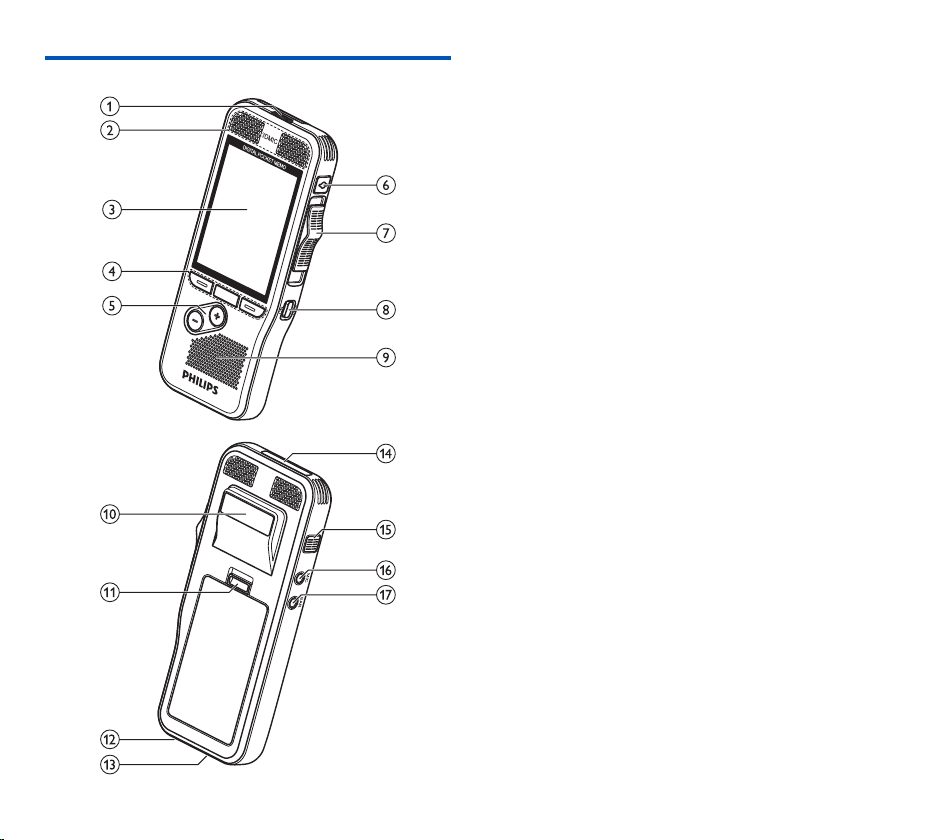
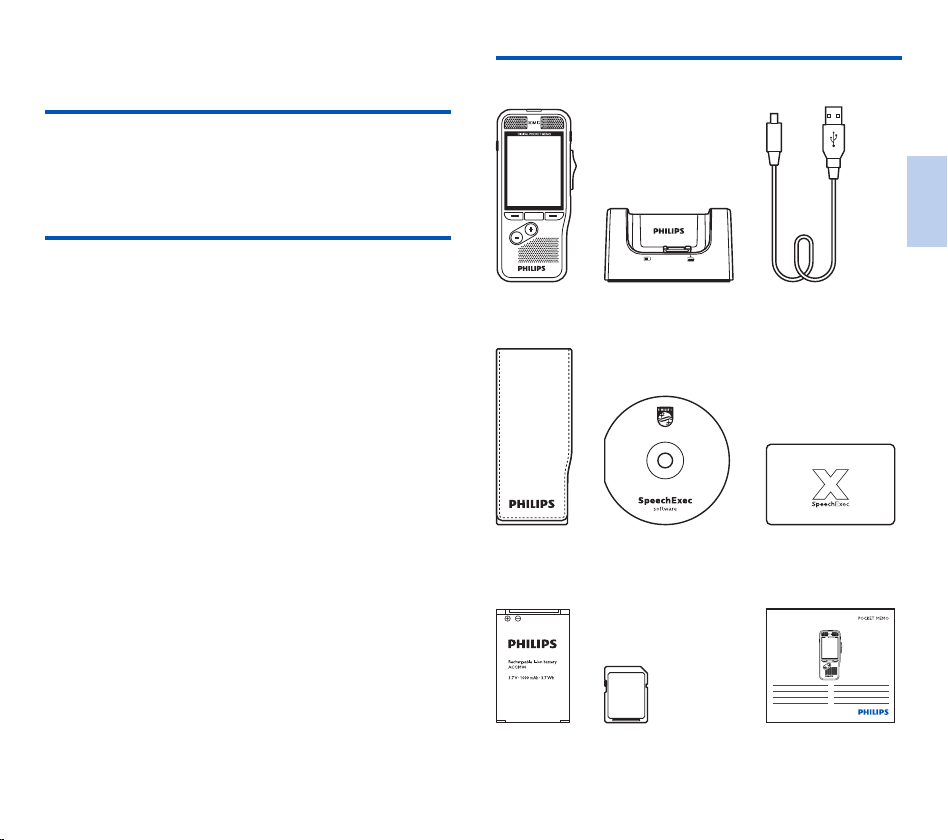
What's in the box
Recorder Docking station USB cable
Pouch
DPM8000
DPM8100
DPM8500
English 3
Deutsch 31
Nederlands 59
Italiano 87
Français 115
Español 143
Register your product and get support at
www.philips.com/dictation
Quick start guideMemory card
(pre-installed)
SpeechExec product key
(DPM8000 )
USB memory card
(PSE8000)
Battery
(pre-installed)
English
8 EN
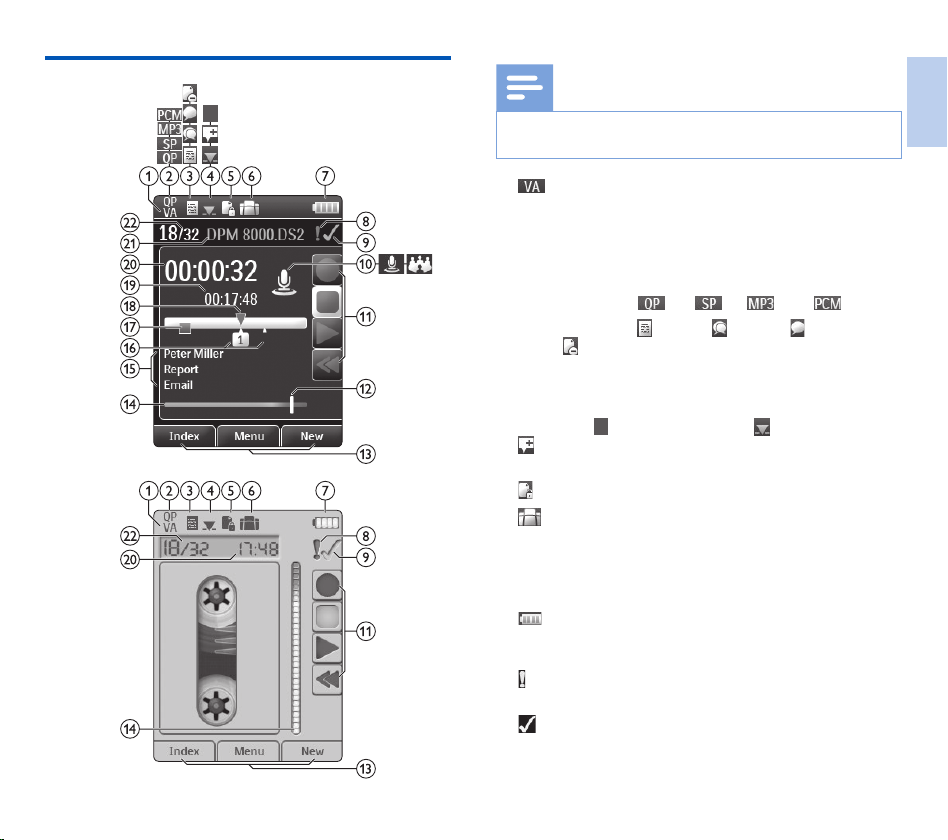
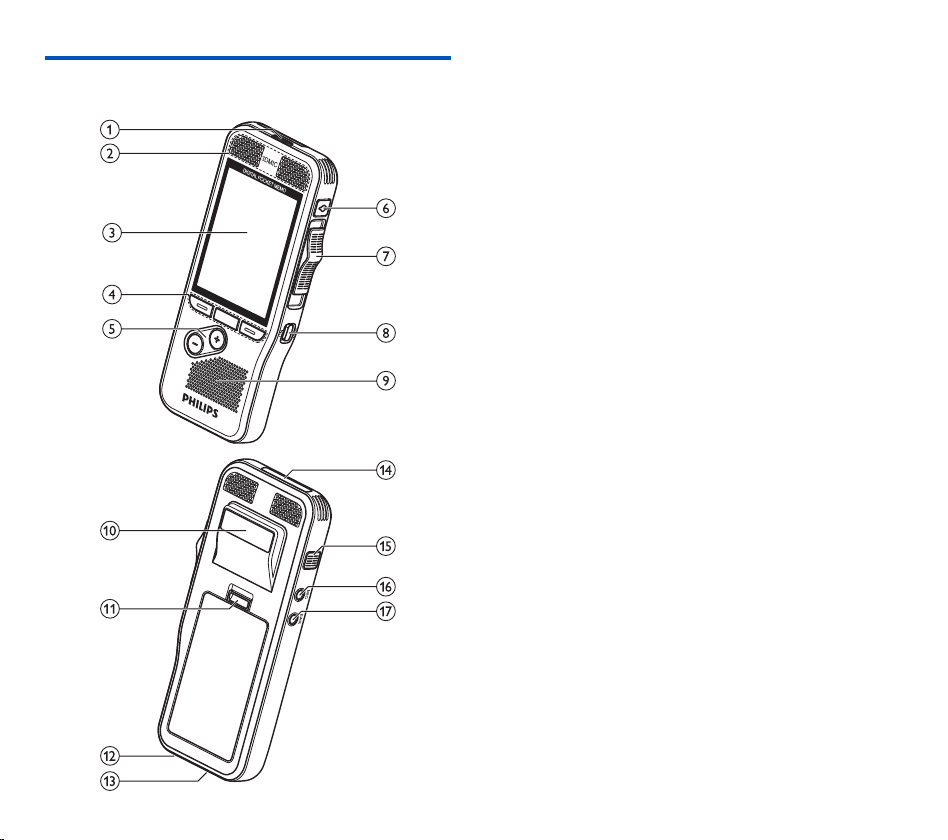
Overview of the recorder
a LED light
• Red: device is recording in overwrite or append mode
• Green: device is recording in insert mode
• Yellow: data is being transferred to/from the computer
b Microphones
c Screen
d Function keys F1, F2, F3
• Select the function displayed on the screen directly above
the key
e +/–
• File navigation in stop mode
• Volume control during playback
• Menu navigation
f EOL/File lock, Priority
• Mark a file as finished and protect it from being deleted
• Prioritize urgent recordings during transcription
g Slide switch (G REC, F STOP, C PLAY, B REW)
h ON/OFF
i Speaker
j Barcode scanner (DPM8500)
k Open the battery cover
l Docking station connector
m USB connector
• Micro USB connection for the computer
n Memory card slot (DPM8000)
o Fast forward (FWD/A)
p MIC
• External microphone socket (stereo jack plug, 3.5mm)
q EAR
• Headphone socket (stereo jack plug, 3.5mm)
9
EN
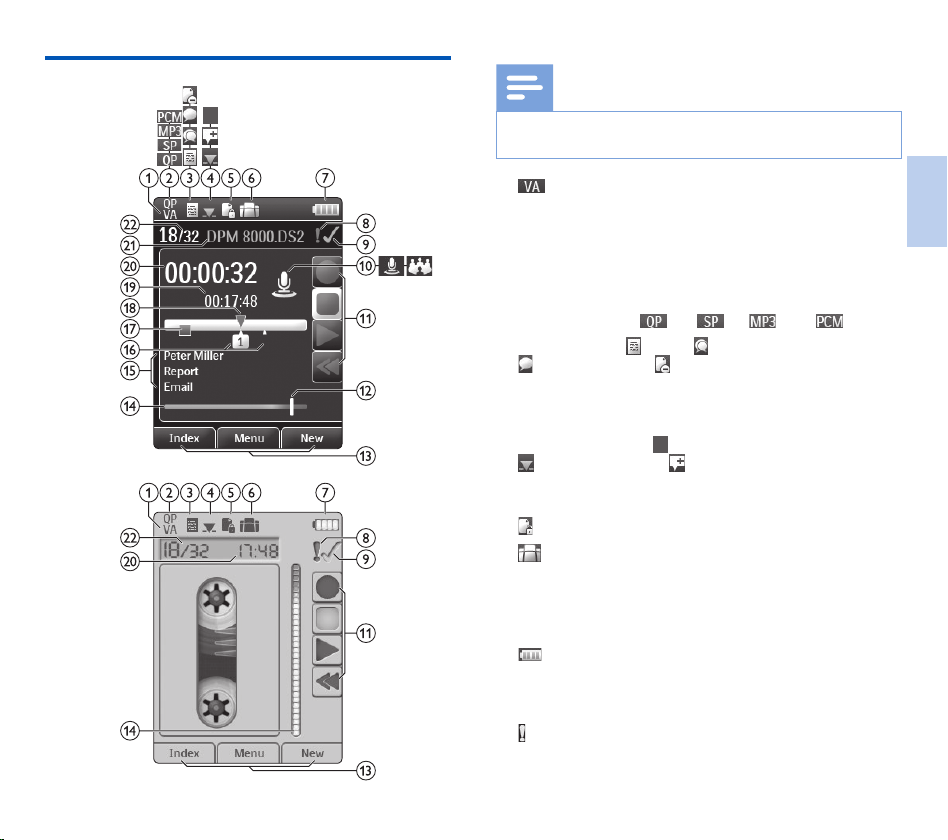
Start-up screen
Display in the advanced mode
Display in the classic mode
Note
• The position of the symbols may vary, depending on the
model, the mode and the selected functions.
a
Voice activation is on
• When voice-activated recording is enabled, recording will
start when you begin speaking. When you stop speaking,
the recorder will automatically pause recording after
three seconds of silence, and resume only when you begin
speaking again. Voice-activated recording, p. 18.
b Recording quality:
QP, SP, MP3, PCM
c Recording profile:
Dictate, Meeting, Speech recog-
nition, Personal
• The recording profile presets recording parameters such
as recording quality and file format, microphone sensibility
and the microphone mode. Profile, p. 25.
d Edit mode:
Overwrite recording, Insert recording,
Append recording (Add to or overwrite a recording,
p. 15)
e
File is encrypted (Encryption, p. 26)
f
A foot switch is connected to the docking station
• The recorder can be used for hands-free recording and
transcription by connecting the optional Philips foot switch
to the docking station. Hands-free recording and
transcription, p. 20.
g
Battery charge level
• The bars indicate the battery level. When the recorder is
charged, the bars keep scrolling until charging completes.
h
The priority level of the recording is set to ‘high’ (File
lock and priority, p. 20)
i
EOL/File lock
• The recording is marked finished and protected from
being deleted. File lock and priority, p. 20.
English
10 EN
j Microphone mode:
Directional mode, 360 degree
mode
• The microphone mode is preset by the selected recording
profile to suit the recording conditions.Profile, p. 25.
• The microphone mode can be controlled by the
integrated motion sensor. The motion sensor senses when
the device is placed on the desk or held in the hand and
sets the microphone mode accordingly.
k Slide switch indicator
l Sensitivity level indicator for voice-activated recording
(Voice-activated recording, p. 18)
m Current function of the function key F1, F2, F3
n Level meter indicator
o Keyword area
• One or more keywords, such as the author’s name, can
be assigned to every recording. Keywords can be used to
identify recordings and automatic file routing. Assign
keywords (author ID and work type), p. 19.
p Index mark indicator (Index marks, p. 18)
q Instruction indicator (Instructions, p. 19)
r Position indicator of current playback/recording
s File length
t Current recording/playback time
u File name
v Current file number/Total number of files
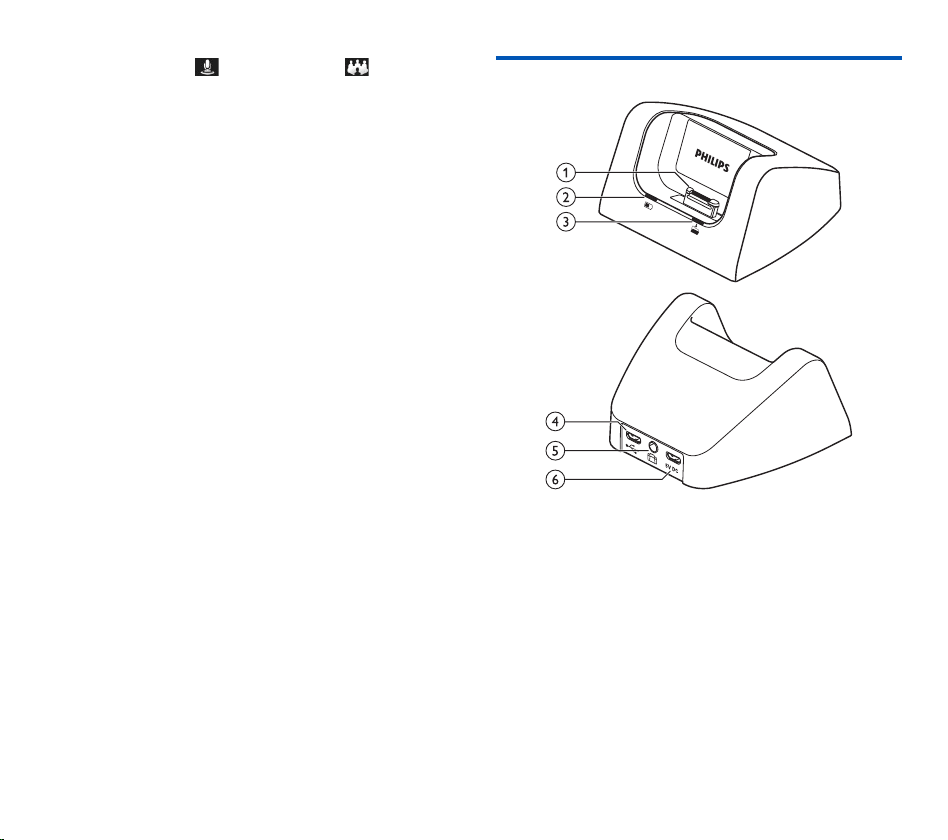
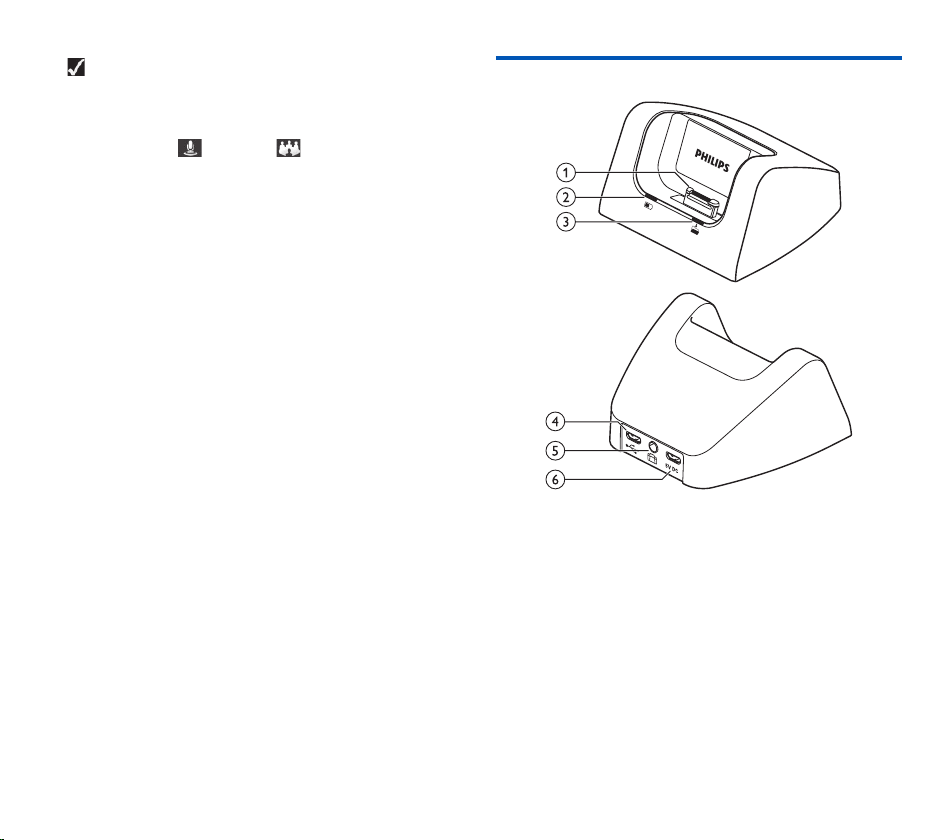
Overview of the docking station
a Docking station connector
b Charge indicator light
c Download indicator light
d USB connector
• Micro USB connection for the computer
e Foot switch connector
• Connect the Philips foot control LFH2210 (optional) for
hands-free dictation and transcription. Hands-free
recording and transcription, p. 20.
f Power supply connector
• Connect an optional power supply
11
EN
3 Get started
Caution
• Ensure you have read the safety instructions before you
connect and install your recorder. Safety instructions, p.
5.
Connect the docking station
1
Plug the USB connector into a USB port on your computer.
2
Insert the micro USB plug into the USB port on the rear side
of the docking station.
Install the recorder
Note
• Charge the battery for 3 hours before first use.
The battery is pre-installed in the recorder. Pull the battery tape
o from the battery door before charging.
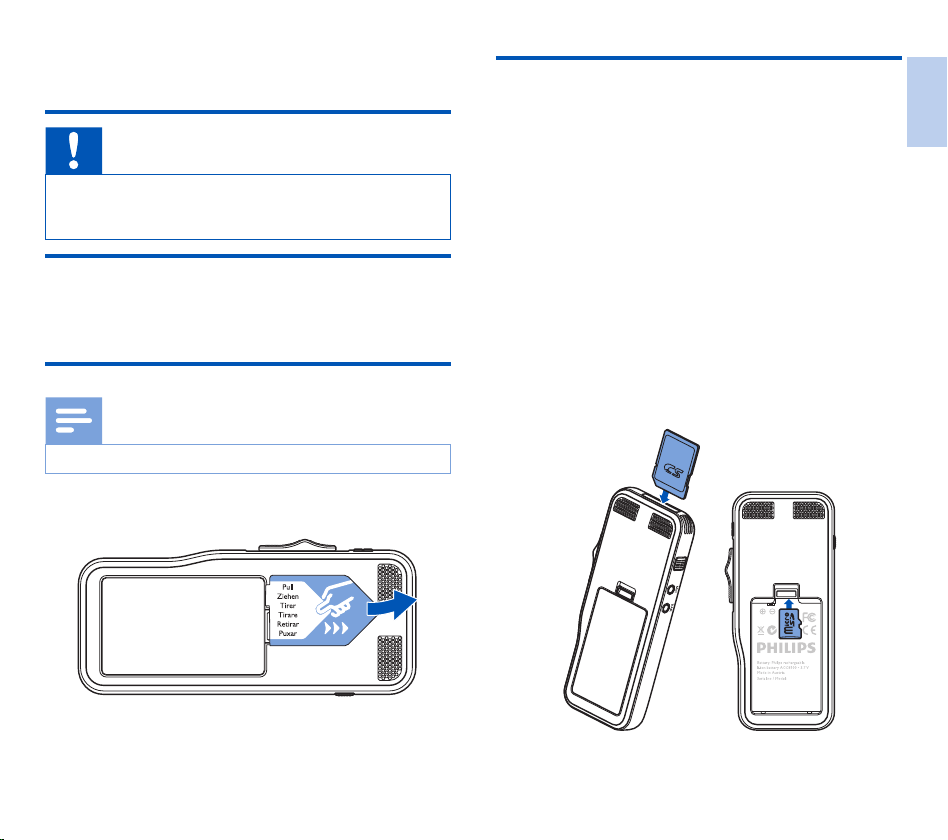
Insert and eject the memory card
The devices operates with a SD/SDHC memory card
(DPM8000) or a microSD memory card (DPM8500) and
supports cards with storage capacities of up to 32 GB. Your
recorder is packaged with a memory card already inserted and
formatted.
To insert and eject a memory card:
1
Locate the memory card slot on the top of the recorder
(DPM8000) or remove the battery cover and the battery
(DPM8500).
2
Insert a memory card with the gold-colored contacts facing
down (toward front of the device).
3
Push the memory card in the memory card slot until it locks
in place.
4
To remove the card press the memory card slightly until the
snapping mechanism unlocks and the card is ejected.
DPM8000 DPM8500
English

12 EN
Note
• Do not remove the memory card while recording is in
progress. Data may be damaged or lost.
• Philips uses approved industry standards for memory cards,
but some brands may not be fully compatible with your
device. Using an incompatible memory card may damage
your device or the memory card and can corrupt data
stored on the card.
• When a new, unformatted memory card or a memory
card that was formatted by another device is inserted, the
recorder will display a prompt to format the memory card.
• Formatting a memory card erases all data on the card.
Before formatting the memory card, make backup copies of
all important data stored on the card. The manufacturer’s
warranty does not cover loss of data resulting from user
actions.
• Formatting the memory card on a computer may cause
incompatibilities with your device. Format the memory card
only on the device.
• Recording and formatting is not possible if the memory card
is in read-only mode (locked).
Charge the battery
Charge using the docking station
1
Place the recorder in the docking station.
X The recorder starts charging.
Note
• Charge the battery for 3 hours before first use.
• The computer must be turned on when charging the
battery.
• The device may become warm when the battery is being
charged.
• The maximum battery capacity will only be reached after
several charging/discharging cycles.
2
Your recorder is now ready to use.
Charge using the USB cable
1
Plug the USB connector into a USB port on your computer.
2
Insert the micro USB plug into the USB port on the recorder.
Power on/o
The recorder is turned on and o by sliding the ON/OFF
switch. When using it for the first time, you will be prompted to
set the language, date and time.
Note
• The recorder switches itself o automatically if no key is
pressed within a pre-set period of time (Power-save
mode, p. 13).
13
EN
Initial installation process
The initial installation process starts when first using the device
or possibly if there has been a long interruption to the power
supply. The date and time entered are saved with each recording
as the recording time.
Set the language
When using the recorder for the first time, you will be prompted
to set the language.
1
Press + / – to select your language.
2
Press F2 (OK) to confirm.
Set the date and time
After selecting the language, the recorder will prompt you to set
the current date and time.
1
Press + / – -to change the value for the year, month or day.
2
Press F3 (Next) to advance to the next entry.
3
After setting the day, press F3 (Next) to advance the set-
tings to the correct time.
4
Press + / – to select a 12-hour or 24-hour clock, and to
change the value of the hour and minute settings and AM or
PM (if a 12-hour clock is selected).
5
Press F2 (OK) to confirm the date and time.
X The recorder is now ready to function.
Tip
• You can change the language, date and time at any time
using the settings menu (Settings, p. 24).
Power-save mode
By default, the recorder will enter power-save mode after 5
minutes of inactivity. Lift up the recorder or press any button to
reactivate it.
Tip
• You can change the length of time before the recorder will
enter into power-save mode. Power save, p. 27.
English
14 EN
4 Use your recorder
Note
• You can customize the settings and behavior of your device
(Settings, p. 24.)
• The descriptions in this chapter are based on the default
settings.
Recording
Record settings
Set the required recording profile before you start a recording
session.
The recording profile presets recording parameters such
as recording quality and file format, microphone sensitivity and
the microphone mode
to suit the recording conditions
. Profile,
p. 25.
When voice-activated recording is enabled, recording will start
when you begin speaking. When you stop speaking, the recorder
will automatically pause recording after three seconds of silence,
and resume only when you begin speaking again. Voice-acti-
vated recording, p. 18.
The recorder can be used for hands-free recording by con-
necting the optional Philips foot switch to the docking station.
Hands-free recording, p. 20.
Caution
• Do not remove the battery from the device while it is
recording. Data may be damaged or lost or malfunctions
may occur.
Create a new recording
1
Press F3 (New) to create a new recording.
2
To start recording, point the microphone toward the sound
source and move the slide switch to the G REC position.
X The LED lights in red in overwrite or append mode or
green in insert mode while recording.
3
To stop recording, move the slide switch to the F STOP
position.
Note
• Press F1 (Index) during recording or playback to insert an
index mark (Index marks, p. 18).
• Press and hold F3 (Instr) during recording to record an
instruction (Instructions, p. 19).
• If the recording time exceeds the available capacity,
recording stops and a message is displayed. You can not
make any more recordings. Delete the recordings which you
no longer require, replace the memory card, or connect
the device to a computer and transfer the files to your
computer.
Tip
• For best recording results, speak clearly and keep the
microphone about 5 to 15 centimeters (2 to 6 inches) away
from your mouth.

15
EN
Add to or overwrite a recording
You can edit an existing recording by overwriting a part of it or
inserting additional recording.
1
While the recorder is in stop mode, press F2 (Menu) and
select Record > Edit mode.
2
Set the required editing mode (Edit mode, p. 26).
• Append mode: add additional recording after existing
recording in a file.
X The symbol is displayed in the information bar at the
top of the screen when in append mode and the LED
lights in red while recording.
• Insert mode: insert additional recording without
overwriting existing recording in a file.
X The symbol is displayed in the information bar at the
top of the screen when in insert mode and the LED
lights in green while recording.
• Overwrite mode: overwrite a previous recording
starting from any point within the file.
X No symbol is displayed in the information bar at the top
of the screen when in overwrite mode and the LED
lights in red while recording.
3
Press + / – to select the file into which the insertion should
be made.
4
When using the insert or overwrite mode, play, forward or
rewind to the position where the insertion should be made.
5
To start recording, point the microphone toward the sound
source and move the slide switch to the G REC position.
X The LED lights in red in overwrite or append mode or
green in insert mode while recording.
6
To stop recording, move the slide switch to the F STOP
position.
Note
• When you edit, the recording quality of the original
recording is used.
• The Insert recording mode is not available when the
recording format is MP3 or PCM.
English
16 EN
Playback
Selecting a file
1
Press + while the device is in stop mode.
X The position indicator jumps to the end of a file.
X The position indicator jumps to the start of the next file.
2
Press – while the device is in stop mode.
X The position indicator jumps to the start of a file.
X The position indicator jumps to the end of the previous file.
Note
• If the file contains index marks or recorded instructions,
press + / – to jump to the previous or the next index mark
or instruction.
X The index number is displayed for one second.
Playback a recording
1
While the device is in stop mode, press + / – to select the file
to play and locate the beginning of the recording.
2
Move the slide switch to the C PLAY position to start
playback.
3
Press + / – to adjust the volume.
4
Move the slide switch to the F STOP position to stop playback.
X Playback is paused at the current position. The device
returns to stop mode.
Tip
• Turn on the noise reduction function for better playback
quality. Noise reduction reduces the background noise
and improves the intelligibility of quieter voices. (Noise
reduction, p. 28).
Adjusting playback speed
1
Press F3 (Speed) repeatedly during playback to toggle
between faster, slower and normal playback speed.
X Playback speed becomes faster (+30 %) and the D icon
will be displayed.
X Playback speed becomes slower (-25 %) and the cE icon
will be displayed.
X Playback returns to normal speed and the C icon will be
displayed.
Quick search
You can scan backward or forward in the current file at a fast
speed. This allows to find a specific part of the recording.
1
Move the slide switch to the B REW position during play-
back or when the device is stopped
X to scan backward in the current file at a fast speed.
2
Press and hold FWD during playback or when the device is
stopped
X to scan forward in the current file at a fast speed.
Note
• If the file contains index marks or recorded instructions,
scanning backward or forward stops for 1 second at the
index mark or instruction.
Tip
• Playback sound during quick search can be activated or
deactivated. This allows you to listen to the recording while
forwarding or rewinding. (Acoustic feedback, p. 27).
17
EN
Delete
You can delete individual files from the device, part of a file or
delete all files simultaneously.
Note
• Deleted files can not be recovered.
• Files that are marked finished and locked (EOL) cannot be
deleted. Unlock it by pressing the EOL button.
• Make sure that the memory card is not set to read-only
(locked).
Delete a file
1
While the recorder is in stop mode, press + / – to select the
file to be deleted.
2
Press F2 (Menu) and select File > Delete file.
3
Press F2 (OK) to confirm the deletion.
X The file is deleted. Sequential file numbers are reassigned
automatically.
Delete part of a file
1
While the recorder is in stop mode, press F2 (Menu) and
select File > Delete section.
2
Using the play, forward or rewind functions, navigate to the
beginning of the section to be deleted.
3
While the recorder is in stop mode, press F3 (Mark).
4
Using the play, forward or rewind functions, navigate to the
end of the section to be deleted.
X The section to be deleted is marked in red.
5
While the recorder is in stop mode, press F2 (Delete) to
confirm the deletion of the marked section.
Delete all files
1
While the recorder is in stop mode, press F2 (Menu) and
select File > Delete all.
2
Press F2 (OK) to confirm the deletion.
X All files are deleted.
English

18 EN
Index marks
Index marks can be used to mark certain points in a recording as
points of reference.
1
To add an index mark, press F1 (Index) during recording
or playback.
X The index number is displayed for one second.
X Up to 32 index marks can be set per file.
2
To locate an index mark, press + / – while the recorder is in
stop mode (Selecting a file, p. 16).
3
To delete an index mark, play, fast forward or fast rewind to
the index mark to be deleted. While the recorder is in stop
mode, press F2 (Menu) and select File > Index clear.
5 Use more of your
recorder
Voice-activated recording
When voice-activated recording is enabled, recording will start
when you begin speaking. When you stop speaking, the device
will automatically pause recording after three seconds of silence,
and resume only when you begin speaking again. Use the voice-
activation threshold to set the volume at which the device should
begin recording.
1
Activate the voice-activated recording feature in the settings
menu (Settings, p. 24).
X When activated, the symbol is displayed in the infor-
mation bar at the top of the screen.
2
To start recording, point the microphone toward the sound
source and move the slide switch to the G REC position.
X The devices switches to standby mode. Recording will
start when you begin speaking (or the sound level is
above the voice-activation threshold).
X When you stop speaking (or the sound level drops below
the voice-activation threshold), the device will automati-
cally pause recording after three seconds and the LED
flashes.
3
Press + / – during recording to adjust the voice-activation
threshold.
4
To stop recording, move the slide switch to the F STOP
position.

19
EN
Assign keywords (author ID and work
type)
One or more keywords, such as the author’s name or a work
type, can be assigned to every recording. Keywords can be
used to identify recordings and automatic file routing in Philips
SpeechExec software.
Note
• Keywords must first be set up with Philips Speech Exec
software. Advanced configuration, p. 22.
• By default, the keyword category Author with the
keywords ‘DPM8000/DPM8500’ and ‘- - -’ (empty) and the
category Work type with the keywords ‘Memo’, ‘Letter’,
‘Fax’ and ‘Report’ are available.
Assign an author name
1
While the recorder is in stop mode, press F2 (Menu) and
select File > Author.
X a list of author names is displayed.
2
Press + / – to select an author name.
3
Press F2 (OK) to assign the selected author name to the
recording.
Assign a work type
1
While the recorder is in stop mode, press F1 (Work type)
X a list of work types is displayed.
2
Press + / – to select a work type.
3
Press F2 (OK) to assign the selected work type to the
recording.
Instructions
Spoken instructions are recorded comments by the author that
are directed to the person transcribing the recording. They
usually contain information which is relevant to the recording but
does not have to be typed out.
1
To record an instruction, press and hold F3 (Instr) during
recording.
X The instruction is displayed as a blue line on the file posi-
tion bar.
2
To locate an instructions, press + / – while the recorder is in
stop mode (Selecting a file, p. 16).
3
To delete an instruction, follow the steps for deleting a part
of a recording (Delete part of a file, p. 17).
Note
• Instructions can only be recorded when the recording
format is DSS/DSS Pro.
English
20 EN
File lock and priority
Use the file lock function to prevent important files from be-
ing accidentally deleted and mark them as finished. With the
priority-setting option, urgent recordings can be prioritized
during transcription.
1
While the recorder is in stop mode, press the EOL button
to lock the file and mark it as finished.
X The symbol is displayed.
X A new, empty recording is created.
2
To assign priority status to the recording, press the EOL but-
ton again within half a second.
X The symbol is displayed.
3
To make changes to the file, unlock it by pressing the EOL
button.
Note
• Philips SpeechExec software can be configured to download
only those files from the device to the computer that are
marked finished.
• Locked files are deleted when the memory card is
formatted or the delete-all-files function is used.
Hands-free recording and transcription
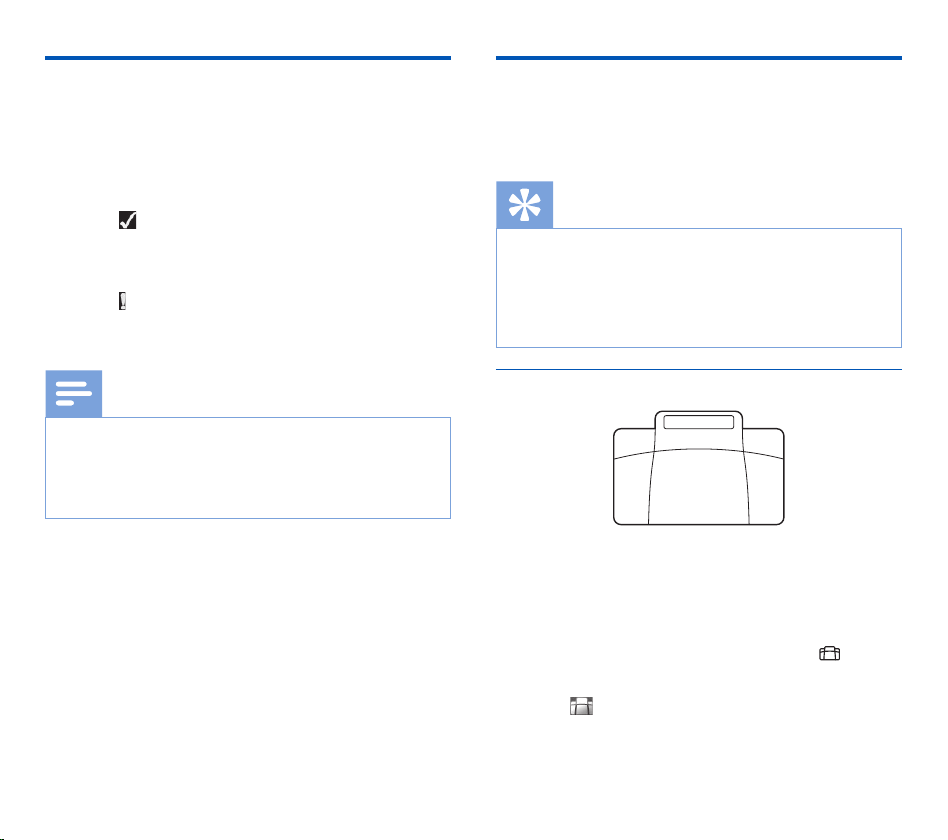
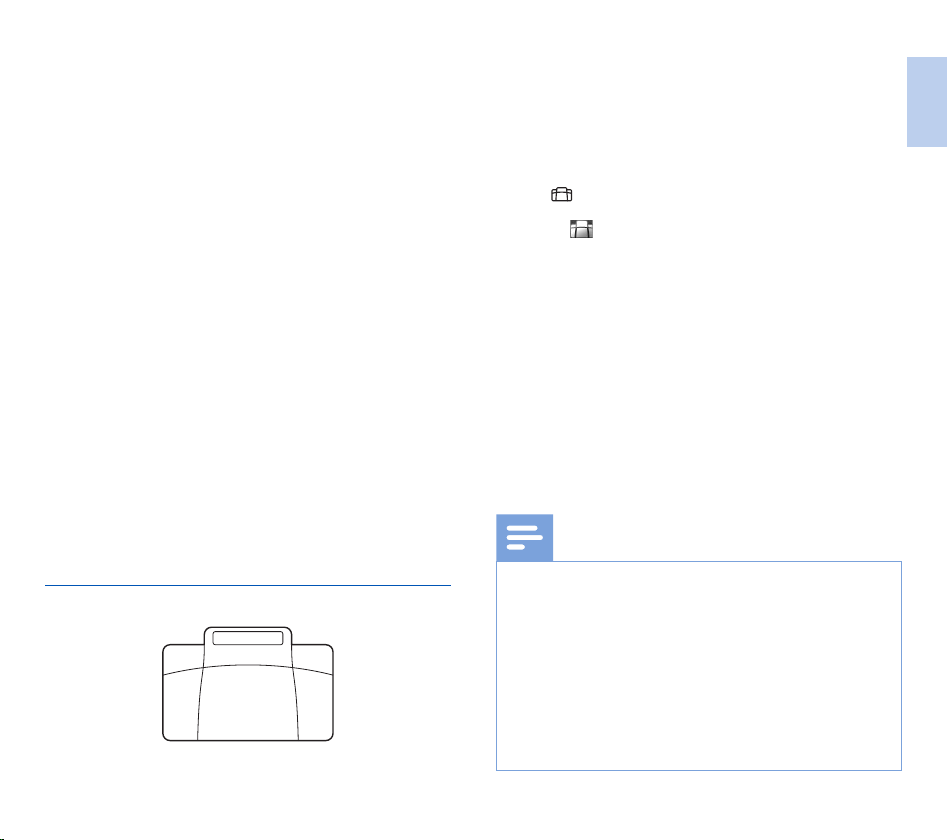
The recorder can be used for hands-free recording and tran-
scription by connecting the optional Philips foot pedal LFH2210
to the docking station. In this operating mode, you can control
the recording and playback functions with the foot pedal.
Tip
• Use the auto-backspace feature to jump back the configured
number of seconds in the recording when restarting
playback.
• To activate the auto-backspace feature, press F2 (Menu)
on the recorder while the recorder is in stop mode and
select Device > Auto backspace.
Hands-free recording
F
B
G
C
H
1
Make sure that the docking station is NOT connected to a
computer via USB.
2
To activate the hands-free recording feature, press F2
(Menu) on the recorder while the recorder is in stop mode
and select Device > Hands-free mode > Dictate.
3
Connect the foot pedal to the food pedal port on the
rear side of the docking station and place the recorder in
the docking station.
X The symbol is displayed in the information bar at the
top of the screen.
4
Press the middle pedal of the foot pedal to enter record-
standby mode. To start recording, press the right pedal
21
EN
of the foot pedal. The behavior for starting and stopping
recording depends on the setting of the switch on the
underside of the foot control:
• N (Neutral) position: Press and hold the right pedal for
recording. For short pauses, release the right pedal.
• T (Toggle) position: Press and release the right pedal to
start recording. For short pauses, press the right pedal
of the foot pedal again. To continue recording, press the
right pedal of the foot pedal again.
5
To stop recording, press the left pedal of the foot pedal. To
continue recording, repeat step 4.
6
Press and hold the left pedal of the foot pedal for fast
rewind. When rewinding reaches the desired position,
release the pedal.
7
When recording is stopped, press the right pedal of the
foot pedal to start playback. The behavior for starting and
stopping playback depends on the setting of the switch on
the underside of the foot control:
• N (Neutral) position: Press and hold the right pedal for
playback. When the pedal is released, playback is stopped.
• T (Toggle) position: Press and release the right pedal to
start continuous playback. Press the right pedal again to
stop playback.
8
Double click the left pedal of the foot pedal during
recording to finish/lock (EOL) the current recording and
create a new file.
Hands-free transcription
B C
A
1
Make sure that the docking station is NOT connected to a
computer via USB.
2
To activate the hands-free transcription feature, press
F2 (Menu) on the recorder while the recorder is in
stop mode and select Device > Hands-free mode >
Transcribe.
3
Connect the optional Philips foot pedal to the food pedal
port on the rear side of the docking station and place
the recorder in the docking station.
X The symbol is displayed in the information bar at the
top of the screen.
4
Press and hold the left pedal for fast rewind. When
rewinding reaches the desired position, release the pedal.
5
Press and hold the middle pedal to fast forward. When
forwarding reaches the desired position, release the pedal.
6
Press the right pedal to start playback.The behavior for
starting and stopping playback depends on the setting of the
switch on the underside of the foot control:
• N (Neutral) position: Press and hold the right pedal for
playback. When the pedal is released, playback is stopped.
• T (Toggle) position: Press and release the right pedal to
start continuous playback. Press the right pedal again to
stop playback.
Note
• If the docking station is connected to a computer, you can
switch between USB mode and hands-free mode. In USB
mode the recorder is displayed as an external drive on the
connected computer.
• The function is only available when the switch on the
underside of the foot pedal is in the N position and the
recorder is in the stop mode and at the end of the current
recording.
• To switch between USB mode and hands-free mode, double
click the right pedal of the foot pedal and then hold the
pedal for about 1 second.
English

22 EN
Use Philips SpeechExec software
Philips SpeechExec software (Windows version only) can be
used for advanced configuration of the recorder, automatic
download, conversion and routing of files.
Note
• For detailed information about SpeechExec software, refer
to the SpeechExec help.
Advanced configuration
Philips SpeechExec software provides a wizard that guides users
through the configurations and settings of the device. The wizard
assists in configuring time format, sound feedback, voice-activated
recording, display appearance, recording profiles, keywords, and
file download to the computer.
1
Connect the recorder to the computer using the USB cable
or the docking station.
2
Start Philips SpeechExec Pro software and click Settings
> General settings on the menu bar and select DPM
Configuration > DPM Wizard from the list on the left
panel.
3
Click the Start Wizard… button to open the wizard and
follow the on-screen instructions to customize the recorder.
4
Click the Finish button to close the wizard and confirm the
transfer of the new settings to the recorder.
Note
• When the recorder is connected to the computer for
the first time, Windows detects the new hardware and
automatically installs the required drivers. When the
installation is complete, Windows may prompt you to
restart the computer.
Download recordings to the computer
With USB mass storage support, the recorder is automati-
cally displayed as an external drive when it is connected to the
computer. It can then be accessed easily with any program as a
regular drive.
Use Philips SpeechExec software for automatic download, con-
version, and routing of files.
1
Make a recording with the recorder.
2
Start Philips SpeechExec Pro software.
3
Connect the recorder to the computer using the USB cable
or the docking station.
4
By default, the recordings on the recorder will be down-
loaded automatically to the computer and moved to the
Finished dictations folder of the work list.
Note
• How and which files are downloaded after the recorder
is connected to a computer can be configured in the
settings menu of Philips SpeechExec software or with the
configuration wizard.

23
EN
Use the barcode scanner (DPM8500
only)
The barcode module allows barcode scanning from a distance of
up to 25 cm (10 inches) and supports barcode information with
up to 30 digits.
Add barcode information to a file
1
While the recorder is in stop mode, press F1 (Scan) and
scan the barcode.
X When a barcode is recognized, the device will beep and
the barcode information is displayed.
2
Press F2 (OK) to confirm the barcode input.
X The device returns to the stop mode.
Display barcode information
To display previously recorded barcode information:
1
While the recorder is in stop mode, press F2 (Menu) and
select File > File information.
Overwrite barcode information
1
While the recorder is in stop mode, press F1 (Scan) and
scan the barcode.
X When a barcode is recognized, the device will beep and
the old and the new barcode information is displayed.
2
Press F2 (OK) to confirm the new barcode information and
to overwrite the old barcode information.
X The device returns to the stop mode.
English

24 EN
6 Settings
Use the menu
1
Press F2 (Menu) while the recorder is in stop mode to
open the menu.
2
Press + / – to select the next/previous menu item.
3
Press F3 (Enter) to enter a sub menu. Press F1 (Back) to
exit the menu.
4
Press + / – to select a function.
5
Press F2 (OK) to confirm a selection or F1 (Back) to exit
a sub menu without changing a setting.
Note
• Some settings, such as defining keywords, file encryption or
device lock, are available only through Philips SpeechExec
software. Advanced configuration, p. 22.
Menu list
File
Delete file
Delete section
Priority high / normal
Lock / EOL
Index set / clear
Author
Work type
Delete all
File information
Record
Profile
Line-in
Record notification beep
Edit mode
(Encryption)
Voice activation
Display
Brightness
Backlight
Appearance
Record lamp
Language
Device
Beep
Acoustic feedback
Power save
Date & time
Slide switch
Auto backspace
Device information
Format card
USB charge
USB audio
Hands-free mode
Diagnosis file
Reset settings
Noise reduction

25
EN
File menu
Delete file
Delete individual files from the device. Delete a file, p. 17.
Delete section
Delete part of a file. Delete part of a file, p. 17.
Priority high / normal
With the priority-setting option, urgent recordings can be pri-
oritized during transcription. You can select High (the symbol
is displayed) or Normal. The default value is Normal. File
lock and priority, p. 20.
Lock /EOL
Use the file lock function to prevent important files from being
accidentally deleted and mark them as finished. File lock and
priority, p. 20.
Index set / clear
Index marks can be used to mark certain points in a recording as
points of reference. Index marks, p. 18.
Author, Work type
One or more keywords, such as the author’s name or a work
type, can be assigned to every recording. Keywords can be
used to identify recordings and automatic file routing in Philips
SpeechExec software. Assign keywords (author ID and work
type), p. 19.
Delete all
Delete all files simultaneously from the device. Delete all files,
p. 17.
File information
Display information about the current file, such as file number,
file name, assigned keywords, barcode information, recording
date and time.
Record menu
Profile
The recording profile presets recording parameters such as
recording quality and file format, microphone sensibility and the
microphone mode
to suit the recording conditions
. The profile’s
symbol is displayed in the information bar at the top of the
screen.
• Personal: customize all settings.
» Recording quality: set the file format and the quality
of the recording (bit rate). The higher the recording
quality the bigger the file and the less recordings you can
create.
› DSS SP: .dss, mono, 13.7 kbit/s
› DSS QP: .ds2, mono, 28 kbit/s
› MP3 Stereo: .mp3, stereo, 192 kbit/s
› PCM Voice: .wav, mono, 353 kbit/s
› PCM Stereo: .wav, stereo, 705 kbit/s
» Microphone sensitivity: adjust the recording
sensitivity to avoid recording background noises and to
adapt to the recording environment.
› Meeting: high sensitivity
› Dictate: medium sensitivity
› Private: low sensitivity
» Microphone mode: the microphone mode can be
controlled by the integrated motion sensor. The motion
sensor senses when the device is placed on the desk
or held in the hand and sets the microphone mode
accordingly.
› Directional: focus on the right microphone and filter
sounds from the side.
› 360 degrees: records sounds in all directions.
• Meeting: optimized for the recording of multiple sound
sources, such as meetings and conferences with a small num-
English
26 EN
ber of people (Recording quality: MP3 Stereo, Microphone
sensitivity: Meeting (high), Microphone mode in hand: 360
degrees, Microphone mode on desk: 360 degrees).
• Dictate: optimized setting for the recording of a sound
source close to the device (Recording quality: DSS QP, Mi-
crophone sensitivity: Dictate (medium), Microphone mode in
hand: 360 degrees, Microphone mode on desk: 360 degrees).
• Speech recognition: optimized for subsequent editing
using speech recognition software (Recording quality: DSS QP,
Microphone sensitivity: Private (low), Microphone mode in
hand: Directional, Microphone mode on desk: 360 degrees).
Note
• All recording profiles can be customized with Philips
SpeechExec software. Advanced configuration, p. 22.
Line-in
If you connect an external microphone to the device, the record-
ing source will switch automatically and the device’s microphones
will be turned o. Set the line-in option depending on the
external source:
• O: connect an external mono or stereo microphone
• On: connect an amplified recording source (e.g. a stereo
system)
Record notification beep
Enable/disable a beep tone indicating recording is about to begin.
Edit mode
You can edit an existing recording by overwriting a part of it or
inserting additional recording. Add to or overwrite a record-
ing, p. 15.
Encryption
Recordings can be encrypted in real time using the Advanced
Encryption Standard (AES or Rijndael Algorithm) with a key
length of 256 bits. AES provides a very high degree of security
and has been approved in the USA for the most highly classified
government information.
Note
• Encryption must be set up with Philips Speech Exec
software. Advanced configuration, p. 22.
• Encrpytion is only supported for files in DSS Pro format.
• When encryptionis activated, the symbol is displayed in
the information bar at the top of the screen.
• Encrpyted files can only be played with Philips Speech Exec
software.
The device itself can be assigned a PIN code to protect against
unauthorized use or file playback.
Voice activation
When voice-activated recording is enabled, recording will start
when you begin speaking. When you stop speaking, the device
will automatically pause recording after three seconds of silence,
and resume only when you begin speaking again. Voice-acti-
vated recording, p. 18.

27
EN
Display menu
Brightness
Adjust the brightness of the display. The brightness level of the
display will aect how quickly the device consumes battery
power.
Backlight
Set the length of time the device waits before turning o the
display’s backlight:
• Auto: adjusts the brightness of the display automatically and
turns o the display’s backlight after 8 seconds.
• 8 sec (default)
• 20 sec
• On
Appearance
Select a display mode: Advanced (default), Classic. Start-
up screen, p. 9.
Record lamp
Enable/disable the LED light.
Language
Set the language for the device’s user interface: English,
Deutsch, FranÇais, Español, Italiano. Set the language,
p. 13
Device menu
Beep
Enable/disable key and signal tones.
Acoustic feedback
Allows you to listen to the recording while forwarding or
rewinding. Quick search, p. 16.
Power save
Set the length of time before the recorder will enter into power-
save mode: 1 min, 5 min (default), 10 min, 15 min, O.
Power-save mode, p. 13.
Date & time
The date and time entered are saved with each recording as the
recording time. Set the date and time, p. 13
Slide switch
You can customize the functionality of the slide switch. By default,
the slide switch is set to International.
Position Interna-
tional
Philips Philips
classic*
German
1
cG A A A
2
cF
C/G C/G F/H
3
C
F/H F/H C/G
4
B B B B
* EOL and REC STANDBY buttons switch functionality.
Auto backspace
Move the slide switch briefly to the B REW position to jump
back the configured number of seconds in the recording: O
(default), 1 sec, 2 sec, 3 sec, 4 sec.
English

28 EN
Device information
Display information about the device, such serial number, model
number and firmware version. Display device information, p.
29.
Format card
Deletes all recordings and files saved on the device. Memory
formatting, p. 29.
USB charge
Change the charging behavior of the device. If the USB port of
your computer does not supply enough power capacity (500
mA), charging may not be successful. Set the USB charge option
to Slow [100 mA] or O and use an (optional) power supply.
• Fast [500 mA] (default)
• Slow [100 mA]
• O
USB audio
When set to On, the device can be used as audio output device
for the computer when it is connected via the USB cable.
Hands-free mode
The recorder can be used for hands-free recording and tran-
scription by connecting the optional Philips foot switch LFH2210
to the docking station. In this operating mode, you can control
the recording and playback functions with the foot switch.
Hands-free recording and transcription, p. 20.
Diagnosis file
Save a diagnosis file for error analysis and a file with all device
configuration settings on the memory card.
Reset settings
Reset your settings to the factory default values.
Noise reduction
Turn on the noise reduction function for better playback quality.
Noise reduction reduces the background noise and improves the
intelligibility of quieter voices.
29
EN
7 Service
Do not perform any maintenance operations that are not
described in this user manual. Do not disassemble the device into
its component parts to carry out repairs. The device may only be
repaired in authorised service centers.
Display device information
1
In stop mode (start-up screen), press F2 (Menu) and select
Device > Device information.
X General device information is displayed: serial number,
model number, firmware version of the device.
2
Press F1 (Back) to return to the stop mode.
Memory formatting
Caution
• Formatting the memory deletes all recordings and files saved
on the device.
1
In stop mode (start-up screen), press F2 (Menu) and select
Device > Format card.
2
Press F3 (Enter), then press F2 (OK) to confirm the
formatting.
Tip
• Press F1 (Back) to cancel the operation.
Updating the firmware
Your device is controlled by an internal program called firmware.
As a part of ongoing product maintenance, the firmware is
upgraded and errors are corrected.
It is possible that a newer version (an “update”) of the firmware
has been released since you purchased the device. In this case
you can easily update your device to the latest version.
Caution
• The battery should be fully charged to prevent the power
supply being interrupted during the update.
1
Connect the device to the computer using the USB cable or
the docking station.
2
Download the firmware update for your model from the
website www.philips.com/dictation onto your computer.
3
Copy the new firmware file to the root directory of the
device.
4
Disconnect the device from the computer.
X The firmware is automatically updated. This may take a
few minutes.
Caution
• Wait until the firmware update is complete before calling
up other device functions. Failure to properly update the
firmware may result in the device malfunctioning.
Tip
• Firmware updates can be performed automatically via Philips
SpeechExec software. Use Philips SpeechExec software,
p. 22.
English
30 EN
Troubleshooting
Problem Possible cause/solution
The device does not turn on • Battery is empty.
X Recharge the battery.
• The device is turned o.
X Turn the power on. Power on/o, p. 12.
• The device is in power-save mode.
X Lift up the recorder or press any button to reactivate it.
The device does not playback recordings • No recordings are saved in the device.
The device does not respond • Turn the power o and on again.Power on/o, p. 12.
I cannot hear anything from the speaker • Headphones are connected to the device.
X Unplug the headphones.
• The volume is at the lowest setting.
X Adjust the volume level.
Recording does not start • There is no memory card in the device.
X Insert a memory card into the device. Insert and eject the memory card,
p. 11
• Memory card is not formatted correctly.
X Format the memory card in the device. Memory formatting, p. 29
• The the available memory space for recording is full.
X Delete some files or move them to an external device.
• The file is locked.
X Unlock the file. File lock and priority, p. 20
• The memory card is locked.
X Unlock the memory card.
I cannot hear anything from the headphones • The headphones are incorrectly connected.
X Check the headphone connection.
• The volume is at the lowest setting.

31
EN
8 Technical data
Connectivity
• Headphones: 3.5 mm
• Microphone: 3.5 mm
• USB: high-speed USB 2.0
• Docking connector
• Memory card slot
Display
• Type: color TFT
• Diagonal screen size: 2.4 inches / 6.1 cm
• Resolution: 320 x 240 pixels
Storage media
• Exchangeable memory card
• Memory card types: SD/SDHC (DPM8000, DPM8200), micro
SD/SDHC (DPM8500), up to 32 GB
• Mass storage class compliant
Audio recording
• Recording format: DSS/DSS Pro (Digital Speech Standard),
MP3, PCM
• Built-in microphone: 1 directional microphone, 1 microphone
for 360 degree recording
• Recording modes: DSS QP (.ds2/mono), DSS SP (.dss/mono),
MP3 (.mp3/stereo), PCM Voice (.wav/mono), PCM Stereo
(.wav/stereo)
• Bit rate: 13.7 kbit/s (DSS SP), 28 kbit/s (DSS QP), 192 kbit/s
(MP3), 353 kbit/s (PCM Voice), 705 kbit/s (PCM Stereo)
• Recording time (4 GB memory card): 700 hours (SP), 350
hours (QP), 50 hours (MP3), 27 hours (PCM Voice), 13 hours
(PCM Stereo)
• Sample rate: 44.1 kHz (MP3), 22.05 kHz (PCM), 16 kHz (DSS
QP), 12 kHz (DSS SP)
Sound
• Speaker type: built-in round dynamic speaker
• Speaker diameter: 28 mm
• Speaker output power: 200 mW
Power
• Battery type: Philips rechargeable Li-ion battery ACC8100
• Battery lifetime: up to 30 hours of recording (QP mode), up
to 200 hours standby
• Charging time (full charge): 3 hours
Security
• Real time file encryption
• Encryption standard: Advanced Encryption Standard (AES or
Rijndael Algorithm) with 256 bits
• Device lock with pin code
Barcode scanner (DPM8500)
• Compatible bar codes: UPC-A, UPC-E, EAN-8, EAN-13,
Code 128, GS1-128, ISBT 128, Code 39, Interleaved 2 of 5,
Inverse 1D, GS1 DataBar, Matrix 2 of 5
• Scan engine: CCD-based, single line
Green Specifications
• Compliant to 2011/65/EU (RoHS)
• Lead-free soldered product
Operation conditions
• Temperature: -5° – 45°C / 23° – 113°F
• Humidity: 10 % – 90 %, non-condensing
Specifications
• Product dimensions (W × D × H):
53 × 123 × 15 mm / 2.1 × 4.8 × 0.6 inches
• Weight: 117 g / 4.1 oz including battery
English

32 EN

33
DE
Inhaltsverzeichnis
1 Wichtig 35
Sicherheitsanweisungen 35
Wiederaufladbare Batterie 35
Speicherkarten 35
Gehörschutz 36
Gesetzliche Bestimmungen zu Tonaufnahmen 36
Recycling 36
Über dieses Benutzerhandbuch 36
Modellspezifische Funktionen und Diagramme 36
Verwendete Symbole 36
2 Ihr digitales Diktiergerät 37
Produkt-Highlights 37
Packungsinhalt 37
Übersicht der Bedienungselemente und Anschlüsse 38
Displaysymbole 39
Übersicht der Dockingstation 40
3 Erste Schritte 41
Anschließen der Dockingstation 41
Installieren des Diktiergerätes 41
Einsetzen und Auswerfen der Speicherkarte 41
Aufladen der Batterie 42
Aufladen über die Dockingstation 42
Aufladen über das USB-Kabel 42
Ein-/Ausschalten 42
Erstinstallation 43
Einstellen der Sprache 43
Einstellen von Datum und Uhrzeit 43
Energiesparmodus 43
4 Verwenden des Diktiergerätes 44
Aufnehmen 44
Aufnahmeeinstellungen 44
Erstellen einer neuen Aufnahme 44
Hinzufügen zu oder Überschreiben einer Aufnahme 45
Wiedergabe 46
Auswählen einer Datei 46
Wiedergabe einer Aufnahme 46
Anpassen der Wiedergabegeschwindigkeit 46
Schnellsuche 46
Löschen 47
Löschen einer Datei 47
Löschen eines Abschnitts einer Datei 47
Alle Dateien löschen 47
5 Weitergehende Funktionen 48
Sprachaktivierte Aufnahme 48
Schlüsselwörter zuweisen (Autoren-ID und
Arbeitstyp) 49
Einen Autornamen zuweisen 49
Einen Arbeitstyp zuweisen 49
Anweisungen 49
Dateisperre und Priorität 50
Freihändige Aufnahme und Transkription 50
Freihändige Aufnahme 50
Freihändige Transkription 51
Philips SpeechExec verwenden 52
Weitergehende Konfiguration 52
Aufnahmen auf den PC herunterladen 52
Barcode-Scanner verwenden (nurDPM8500) 53
Barcodeinformationen zu einer Datei hinzufügen 53
Barcodeinformationen anzeigen 53
Barcodeinformationen überschreiben 53
6 Einstellungen 54
Menü verwenden 54
Menüliste 54
Dateimenü 55
Datei löschen 55
Abschnitt löschen 55
Priorität hoch / normal 55
Deutsch

34 DE
Sperren / EOL 55
Index setzen / löschen 55
Autor, Arbeitstyp 55
Alle löschen 55
Dateiinformation 55
Aufnahmemenü 55
Profil 55
Line-in 56
Signalton bei Aufnahme 56
Bearbeitungsmodus 56
Verschlüsselung 56
Sprachaktivierung 56
Anzeigemenü 57
Helligkeit 57
Beleuchtung 57
Erscheinungsbild 57
Aufnahmelampe 57
Language 57
Gerätemenü 57
Signalton 57
Akust. Rückmeldung 57
Energiesparmodus 57
Datum & Uhrzeit 57
Schiebeschalter 57
Autom. Rücksprung 58
Geräteinformation 58
Karte formatieren 58
USB-Laden 58
USB-Audio 58
Freihandmodus 58
Diagnosedatei 58
Werkseinstellungen 58
Rauschminderung 58
7 Service 59
Geräteinformation anzeigen 59
Speicher formatieren 59
Firmware aktualisieren 59
Fehlerbehebung 60
8 Technische Daten 61

35
DE
1 Wichtig
Nehmen Sie nur Anpassungen und Änderungen vor, die in
diesem Handbuch beschrieben werden. Befolgen Sie alle
Sicherheitsanweisungen, um den ordnungsgemäßen Betrieb
des Gerätes sicherzustellen. Der Hersteller übernimmt keine
Haftung für Schäden, die sich aus der Nichteinhaltung der
Sicherheitsanweisungen ergeben.
Sicherheitsanweisungen
• Schützen Sie das Gerät vor Regen oder Wasser, um einen
Kurzschluss zu vermeiden.
• Setzen Sie das Gerät keiner durch Heizgeräte oder direkte
Sonneneinstrahlung verursachten übermäßigen Hitze aus.
• Achten Sie darauf, dass die Kabel nicht gequetscht werden,
insbesondere an Steckern und am Geräteausgang.
• Sichern Sie Ihre Daten und Aufnahmen. Die Herstellergarantie
deckt keinen Datenverlust ab, der auf ein Verschulden des
Benutzers zurückzuführen ist.
• Führen Sie nur Wartungsarbeiten durch, die in diesem
Benutzerhandbuch beschrieben werden. Zerlegen Sie das
Gerät nicht in seine einzelnen Bestandteile, um Reparaturen
vorzunehmen. Das Gerät darf nur in autorisierten Service-
Centern repariert werden.
Wiederaufladbare Batterie
Bei unsachgemäßer Verwendung kann die Batterie explodieren,
einen Brand oder sogar Verätzungen verursachen. Beachten Sie
die folgenden Warnhinweise:
• Nehmen Sie die Batterie nicht auseinander.
• Sie dürfen das Batteriepack nicht quetschen, Erschütterungen
oder starken Kräften wie Schlägen aussetzen, es fallen lassen
oder darauf treten.
• Vermeiden Sie einen Kurzschluss der Batterien und den
Kontakt von Metallgegenständen mit den Batteriepolen.
• Setzen Sie die Batterien keinen hohen Temperaturen über
60°C (140°F) aus.
• Sie dürfen die Batterien nicht verbrennen oder ins oene
Feuer werfen.
• Berühren Sie keine beschädigten oder ausgelaufenen Batterien.
• Laden Sie die Batterie nur im Gerät auf.
• Halten Sie die Batterie außerhalb der Reichweite von kleinen
Kindern.
• Halten Sie die Batterie trocken.
• Im Gerät dürfen ausschließlich Philips Li-Ion-Akkus ACC8100
(keine anderen) geladen werden. Ersetzen Sie die Batterie nur
mit demselben oder einem gleichwertigen Typ.
• Entfernen Sie die Batterie aus dem Gerät, wenn es für einen
längeren Zeitraum nicht benutzt wird. Das Gerät kann durch
auslaufende Batterien beschädigt werden.
• Entfernen Sie die Batterie nicht während einer Aufnahme aus
dem Gerät. Dadurch können Daten beschädigt werden oder
verloren gehen. Außerdem kann dies zu Gerätestörungen führen.
• Batterien enthalten Substanzen, die die Umwelt gefährden.
Gebrauchte Batterien und Akkus müssen an oziellen
Sammelstellen abgegeben werden.
Speicherkarten
• Das Gerät kann mit SD/SDHC-Speicherkarten (DPM8000)
oder Micro-SD-Speicherkarten (DPM8500) mit einer
Kapazität von bis zu 32GB verwendet werden.
• Philips wendet anerkannte Industriestandards für Speicherkarten
an, doch sind die Produkte einiger Marken möglicherweise
nicht mit Ihrem Gerät kompatibel. Das Verwenden einer
nicht kompatiblen Speicherkarte kann das Gerät oder die
Speicherkarte und die darauf gespeicherten Daten beschädigen.
• Durch das Formatieren der Speicherkarte werden alle
Daten auf der Karte gelöscht. Deshalb sollten Sie vor dem
Formatieren der Speicherkarte unbedingt Sicherheitskopien
aller wichtigen auf der Karte gespeicherten Daten anlegen.
Die Herstellergarantie deckt keinen Datenverlust ab, der auf
ein Verschulden des Benutzers zurückzuführen ist.
• Das Formatieren der Speicherkarte am Computer kann
zu Kompatibilitätsproblemen mit Ihrem Gerät führen.
Formatieren Sie die Speicherkarte deshalb nur im Gerät.
Deutsch
36 DE
Gehörschutz
Halten Sie bei Verwendung der Kopfhörer folgende Richtlinien ein:
• Stellen Sie die Lautstärke moderat ein und hören Sie nicht zu
lange über Kopfhörer.
• Achten Sie unbedingt darauf, die Lautstärke nicht höher
einzustellen, als es Ihr Gehör verträgt.
• Stellen Sie die Lautstärke nur so hoch ein, dass Sie immer
noch hören, was um Sie herum geschieht.
• In möglicherweise gefährlichen Situationen sollten Sie sehr
vorsichtig sein oder die Nutzung vorübergehend unterbrechen.
• Setzen Sie keine Kopfhörer auf, wenn Sie mit dem Auto,
Fahrrad, Skateboard o. Ä. unterwegs sind. Sie können dadurch
den Verkehr gefährden und verstoßen damit eventuell gegen
gesetzliche Bestimmungen.
Gesetzliche Bestimmungen zu Tonaufnahmen
• Die Verwendung der Aufnahmefunktion des Gerätes
unterliegt den gesetzlichen Bestimmungen Ihres Landes.
BeiAufnahmen von Gesprächen oder Vorträgen müssen
Sieaußerdem die Privatsphäre und Persönlichkeitsrechte
vonDritten beachten.
• In einigen Ländern sind Sie möglicherweise gesetzlich dazu
verpflichtet, den Gesprächspartner am Telefon darauf
hinzuweisen, dass Sie das Gespräch aufzeichnen. Das
Aufzeichnen von Telefongesprächen ist unter Umständen
auch verboten. Bitte stellen Sie vor der Aufzeichnung von
Telefongesprächen sicher, dass dies in Ihrem Land legal ist.
Recycling
Das durchgestrichene Symbol eines Abfallbehälters weist
darauf hin, dass das Gerät der europäischen Richtlinie
2002/96/EC entspricht. Informieren Sie sich über das
Mülltrennungssystem in Ihrer Region für elektrische und
elektronische Geräte. Halten Sie sich an die jeweils geltenden
gesetzlichen Vorschriften und entsorgen Sie Ihre alten Produkte
nicht mit dem normalen Hausmüll. Durch die sachgerechte
Entsorgung alter Produkte werden schädliche Einflüsse auf
Umwelt und Gesundheit vermieden.
Über dieses Benutzerhandbuch
Auf den folgenden Seiten finden Sie eine kurze Übersicht
der Bedienungselemente und Anschlüsse Ihres Gerätes. Eine
detaillierte Beschreibung finden Sie in den anschließenden
Kapiteln dieses Benutzerhandbuchs. Lesen Sie dieses
Benutzerhandbuch sorgfältig durch.
Modellspezifische Funktionen und Diagramme
Dieses Benutzerhandbuch beschreibt einige Modelle der
Produktserie. Bitte beachten Sie, dass einige Funktionen nur bei
bestimmten Modellen zur Verfügung stehen.
Verwendete Symbole
Tipp
• Mit diesem Symbol sind Informationen zur ezienteren und
einfacheren Nutzung Ihres Gerätes gekennzeichnet.
Hinweis
• Dieses Symbol verweist auf Hinweise, die bei der Handhabung
oder Bedienung des Gerätes beachtet werden müssen.
Vorsicht
• Dieses Symbol warnt vor Schäden am Gerät und
möglichem Datenverlust. Schäden können durch eine
unsachgemäße Handhabung verursacht werden.
Warnung
• Dieses Symbol warnt vor Gefahren für Personen.
Verletzungen des Körpers oder der Gesundheit können
durch eine unsachgemäße Handhabung verursacht werden.
37
DE
2 Ihr digitales Diktiergerät
Wir freuen uns, dass Sie sich für ein Gerät von Philips
entschieden haben. Auf unserer Website finden Sie
umfangreiche Informationen wie Benutzerhandbücher,
Software-Downloads, Garantieinformationen und vieles mehr:
www . philips . com / dic taton.
Produkt-Highlights
• Erstklassige Audioqualität und Spracherkennungsergebnisse
durch 3D-Mikrofon
• Integrierter Bewegungssensor für die automatische
Mikrofonauswahl
• Ergonomischer Schiebeschalter zur ezienten einhändigen
Bedienung
• Robustes Edelstahl-Gehäuse für höhere Langlebigkeit
• Großes Farbdisplay und übersichtliche Benutzeroberfläche zur
einfachen und intuitiven Bedienung
• Dockingstation zur schnellen Batterieaufladung und
freihändigen Aufnahme
• Licht- und Bewegungssensoren für eine längere
Batterielebensdauer
• Remote-Management-Support zur zeitsparenden
Bereitstellung und Wartung
• Klassik-Modus für eine übersichtliche und einfache Bedienung
Packungsinhalt
Diktiergerät Dockingstation USB-Kabel
Tasche
DPM8000
DPM8100
DPM8500
English 3
Deutsch 31
Nederlands 59
Italiano 87
Français 115
Español 143
Register your product and get support at
www.philips.com/dictation
KurzanleitungSpeicherkarte
(vorinstalliert)
SpeechExec-Produkt-
schlüssel (DPM8000 )
Akku
(vorinstalliert)
USB-Speicherkarte
(PSE8000)
Deutsch
38 DE
Übersicht der Bedienungselemente und
Anschlüsse
a LED
• Rot: Gerät nimmt im Überschreib- oder Anhängemodus auf
• Grün: Gerät nimmt im Einfügemodus auf
• Gelb: Daten werden an den oder vom Computer
übertragen
b Mikrofone
c Bildschirm
d Funktionstasten F1, F2, F3
• Wählen Sie die Funktion, die auf dem Bildschirm direkt
über der Taste angezeigt ist
e +/–
• Dateinavigation im Stoppmodus
• Lautstärkeregelung während der Wiedergabe
• Menü-Navigation
f EOL/Dateisperre, Priorität
• Kennzeichnen Sie eine Aufnahme als abgeschlossen und
schützen Sie sie vor versehentlichem Löschen
• Kennzeichnen Sie dringende Aufnahmen für die
Transkription mit Priorität
g Schiebeschalter (G AUFNAHME, F STOPP,
C WIEDERGABE, B RÜCKLAUF)
h EIN/AUS
i Lautsprecher
j Barcode-Scanner (DPM8500)
k Batteriefachverriegelung
l Anschluss für die Dockingstation
m USB-Anschluss
• Micro-USB-Anschluss für den Computer
n Speicherkarteneinschub (DPM8000)
o Schneller Vorlauf (FWDA)
p MIC
• Externer Mikrofonanschluss (3,5mm Stereo-Klinkenstecker)
q EAR
• Kopfhöreranschluss (3,5mm Stereo-Klinkenstecker)
39
DE
Displaysymbole
Display im modernen Modus
Display im Klassik-Modus
Hinweis
• Die Position der Symbole kann je nach Modell, Modus und
den ausgewählten Funktionen variieren.
a
Sprachaktivierung ist eingeschaltet
• Bei einer sprachaktivierten Aufnahme startet die
Aufnahme, sobald Sie zu sprechen beginnen. Wenn Sie
aufhören zu sprechen, wird die Aufnahme nach drei
Sekunden Stille automatisch unterbrochen und erst
dann wieder fortgeführt, wenn Sie wieder anfangen zu
sprechen. Sprachaktivierte Aufnahme, S. 48.
b Aufnahmequalität:
QP, SP, MP3, PCM
c Aufnahmeprofil:
Diktat, Besprechung,
Spracherkennung, Persönlich
• Bei einem Aufnahmeprofil werden Aufnahmeparameter wie
Aufnahmequalität und Dateiformat, Mikrofonempfindlichkeit
und Mikrofonmodus voreingestellt. Profil, S. 55.
d Bearbeitungsmodus:
Aufnahme überschreiben,
Aufnahme einfügen, Aufnahme anhängen
(Hinzufügen zu oder Überschreiben einer Aufnahme,
S. 45)
e
Datei ist verschlüsselt (Verschlüsselung, S. 56)
f
Ein Fußschalter ist an die Dockingstation angeschlossen
• Durch den Anschluss eines optionalen Philips Fußschalters an
die Dockingstation kann das Diktiergerät für eine freihändige
Aufnahme oder Transkription verwendet werden.
Freihändige Aufnahme und Transkription, S. 50.
g
Batterieladestand
• Die Balken zeigen den Batteriestatus an. Beim Aufladen
des Diktiergerätes blinken die Balken bis der Ladevorgang
abgeschlossen ist.
h
Die Priorität der Aufnahme ist auf „hoch“ eingestellt
(Dateisperre und Priorität, S. 50)
Deutsch
40 DE
i
EOL/Dateisperre
• Die Aufnahme ist als abgeschlossen gekennzeichnet
und vor dem versehentlichen Löschen geschützt.
Dateisperre und Priorität, S. 50.
j Mikrofonmodus:
Gerichtet, 360Grad
• Der Mikrofonmodus wird durch das ausgewählte
Aufnahmeprofil voreingestellt, um der Aufnahmesituation
gerecht zu werden.Profil, S. 55.
• Der Mikrofonmodus kann über den integrierten
Bewegungssensor gesteuert werden. Der
Bewegungssensor erkennt, ob das Gerät auf einem Tisch
platziert ist oder in der Hand gehalten wird, und wählt den
passenden Mikrofonmodus.
k Position des Schiebeschalters
l Position der Empfindlichkeitsstärke für die sprachaktivierte
Aufnahme (Sprachaktivierte Aufnahme, S. 48)
m Aktuelle Funktion der Funktionstasten F1, F2, F3
n Positionsleiste der Empfindlichkeitsstärke
o Schlüsselwortbereich
• Jeder Aufnahme können ein oder mehrere
Schlüsselwörter wie der Autorname o. Ä. zugewiesen
werden. Die Schlüsselwörter können zur Identifizierung
von Aufnahmen und für das automatische Datei-Routing
verwendet werden. Schlüsselwörter zuweisen
(Autoren-ID und Arbeitstyp), S. 49.
p Anzeige der Indexmarkierungen (Indexmarkierungen,
S. 48)
q Anzeige der Anweisungen (Anweisungen, S. 49)
r Positionsanzeiger der aktuellen Wiedergabe/Aufnahme
s Dateilänge
t Aktuelle Aufnahme-/Wiedergabedauer
u Dateiname
v Aktuelle Dateinummer/Gesamtzahl der Dateien
Übersicht der Dockingstation
a Dockingstation-Anschluss
b Ladeanzeige
c Downloadanzeige
d USB-Anschluss
• Micro-USB-Anschluss für den Computer
e Fußschalter-Anschluss
• Hier können Sie den Philips Fußschalter LFH2210
(optional) für freihändiges Diktieren und Transkriptionen
anschließen. Freihändige Aufnahme und Transkription,
S. 50.
f Netzteil-Anschluss
• Hier können Sie ein optionales Netzteil anschließen
41
DE
3 Erste Schritte
Vorsicht
• Vergewissern Sie sich, dass Sie die Sicherheitsanweisungen
gelesen haben, bevor Sie Ihr Diktiergerät anschließen und
installieren. Sicherheitsanweisungen, S. 35.
Anschließen der Dockingstation
1
Stecken Sie den USB-Stecker in einen USB-Port Ihres
Computers.
2
Stecken Sie den Micro-USB-Stecker in den USB-Port auf der
Rückseite der Dockingstation.
Installieren des Diktiergerätes
Hinweis
• Laden Sie die Batterie vor der ersten Verwendung drei
Stunden lang auf.
Die Batterie ist im Gerät vorinstalliert. Ziehen Sie das
Batterieband vor dem Aufladen aus dem Batteriefach heraus.
Einsetzen und Auswerfen der
Speicherkarte
Das Gerät kann mit SD/SDHC-Speicherkarten (DPM8000) oder
Micro-SD-Speicherkarten (DPM8500) verwendet werden. Es
werden Karten mit einer Kapazität von bis zu 32GB unterstützt.
Bei Ihrem Diktiergerät ist eine Speicherkarte im Lieferumfang
enthalten, die bereits eingesetzt und formatiert ist.
Schritte zum Einsetzen und Auswerfen einer Speicherkarte:
1
Suchen Sie den Speicherkarteneinschub auf der Oberseite
des Diktiergerätes (DPM8000) oder entfernen Sie den
Batteriefachdeckel und die Batterie (DPM8500).
2
Schieben Sie die Speicherkarte mit den goldfarbenen
Kontakten nach unten (zur Vorderseite des Gerätes hin) ein.
3
Schieben Sie die Speicherkarte soweit in den
Speicherkarteneinschub, bis sie einrastet.
4
Zum Herausnehmen drücken Sie die Speicherkarte leicht
tiefer, bis der Schnappmechanismus die Karte wieder freigibt.
DPM8000 DPM8500
Deutsch

42 DE
Hinweise
• Entfernen Sie die Speicherkarte nie während einer
laufenden Aufnahme. Dadurch können Daten beschädigt
werden oder verloren gehen.
• Philips wendet anerkannte Industriestandards für
Speicherkarten an, doch sind die Produkte einiger Marken
möglicherweise nicht mit Ihrem Gerät kompatibel. Das
Verwenden einer nicht kompatiblen Speicherkarte kann das
Gerät oder die Speicherkarte und die darauf gespeicherten
Daten beschädigen.
• Wird eine neue, unformatierte Speicherkarte oder
eine über ein anderes Gerät formatierte Speicherkarte
eingeschoben, erscheint auf dem Display des Diktiergerätes
die Auorderung, die Speicherkarte zu formatieren.
• Durch das Formatieren der Speicherkarte werden alle
Daten auf der Karte gelöscht. Deshalb sollten Sie vor dem
Formatieren der Speicherkarte unbedingt Sicherheitskopien
aller wichtigen auf der Karte gespeicherten Daten anlegen.
Die Herstellergarantie deckt keinen Datenverlust ab, der auf
ein Verschulden des Benutzers zurückzuführen ist.
• Das Formatieren der Speicherkarte am Computer kann
zu Kompatibilitätsproblemen mit Ihrem Gerät führen.
Formatieren Sie die Speicherkarte deshalb nur im Gerät.
• Das Aufnehmen und Formatieren ist nicht im
schreibgeschützten Modus der Speicherkarte möglich
(gesperrt).
Aufladen der Batterie
Aufladen über die Dockingstation
1
Stellen Sie das Diktiergerät in die Dockingstation.
X Die Batterie im Diktiergerät wird geladen.
Hinweise
• Laden Sie die Batterie vor der ersten Verwendung drei
Stunden lang auf.
• Beim Aufladen der Batterie muss der Computer
eingeschaltet sein.
• Das Gerät kann warm werden, während die Batterie
aufgeladen wird.
• Die maximale Akkukapazität wird erst nach mehreren
Lade-/Entladezyklen erreicht.
2
Ihr Diktiergerät ist jetzt betriebsbereit.
Aufladen über das USB-Kabel
1
Stecken Sie den USB-Stecker in einen USB-Port Ihres
Computers.
2
Stecken Sie den Micro-USB-Stecker in den USB-Port des
Diktiergerätes.
Ein-/Ausschalten
Das Diktiergerät wird über den EIN/AUS-Schalter (ON/OFF)
ein- und ausgeschaltet. Bei der ersten Verwendung werden Sie
aufgefordert, Sprache, Datum und Uhrzeit einzustellen.
Hinweis
• Das Diktiergerät schaltet sich automatisch ab, wenn
innerhalb einer voreingestellten Zeit keine Taste gedrückt
wird (Energiesparmodus, S. 43).
43
DE
Erstinstallation
Die Erstinstallation startet bei der ersten Verwendung des
Gerätes oder möglicherweise nach einer langen Unterbrechung
der Stromversorgung. Die Eingaben zu Datum und Uhrzeit
werden bei jeder Aufnahme als Aufnahmezeit gespeichert.
Einstellen der Sprache
Bei der erstmaligen Verwendung des Diktiergerätes werden Sie
aufgefordert, die Sprache einzustellen.
1
Drücken Sie auf + / –, um Ihre Sprache auszuwählen.
2
Drücken Sie auf F2 (OK), um Ihre Wahl zu bestätigen.
Einstellen von Datum und Uhrzeit
Nach der Auswahl der Sprache werden Sie aufgefordert, das
aktuelle Datum und die aktuelle Uhrzeit einzustellen.
1
Drücken Sie auf + / –, um die Werte für Jahr, Monat und Tag
einzustellen.
2
Drücken Sie auf F3 (Weiter), um die nächste Eingabe
vorzunehmen.
3
Nachdem Sie den Tag eingestellt haben, drücken Sie auf
F3(Weiter), um die richtige Uhrzeit einzustellen.
4
Drücken Sie auf + / –, umdas 12-Stunden- oder 24-Stunden-
Format zu wählen, AM oder PM einzustellen (bei Auswahl
des 12-Stunden-Formats) und die Werte für die Stunden
und Minuten zu ändern.
5
Drücken Sie auf F2 (OK), um das gewählte Datum und die
Uhrzeit zu bestätigen.
X Das Diktiergerät ist jetzt einsatzbereit.
Tipp
• Sprache, Datum und Uhrzeit können Sie jederzeit im Menü
„Einstellungen“ ändern (Einstellungen, S. 54).
Energiesparmodus
Standardmäßig wechselt das Gerät nach fünf Minuten Inaktivität
in den Energiesparmodus. Durch Anheben des Gerätes oder
Drücken einer beliebigen Taste wird das Gerät wieder aktiviert.
Tipp
• Sie können die voreingestellte Zeit bis zum Wechsel in den
Energiesparmodus ändern. Energiesparmodus, S. 57.
Deutsch
44 DE
4 Verwenden des
Diktiergerätes
Hinweis
• Sie können die Einstellungen und das Verhalten Ihres Diktier-
gerätes benutzerdefiniert anpassen (Einstellungen, S. 54.)
• Die Beschreibungen in diesem Kapitel basieren auf den
Standardeinstellungen.
Aufnehmen
Aufnahmeeinstellungen
Stellen Sie das benötigte Aufnahmeprofil ein, bevor Sie eine
Aufnahme beginnen.
Bei einem Aufnahmeprofil werden
Aufnahmeparameter wie Aufnahmequalität und Dateiformat,
Mikrofonempfindlichkeit und Mikrofonmodus
voreingestellt, um
der Aufnahmesituation gerecht zu werden
. Profil, S. 55.
Bei Verwendung der Funktion „sprachaktivierten Aufnah-
me“ startet die Aufnahme, sobald Sie zu sprechen beginnen.
Wenn Sie aufhören zu sprechen, wird die Aufnahme nach drei
Sekunden Stille automatisch unterbrochen und erst dann wieder
fortgeführt, wenn Sie wieder anfangen zu sprechen. Sprach-
aktivierte Aufnahme, S. 48.
Durch den Anschluss eines optionalen Philips Fußschalters an die
Dockingstation kann das Diktiergerät für eine freihändige Auf-
nahme verwendet werden. Freihändige Aufnahme, S. 50.
Vorsicht
• Entfernen Sie die Batterie nicht während einer Aufnahme
aus dem Gerät. Dadurch können Daten beschädigt werden
oder verloren gehen oder Gerätestörungen auftreten.
Erstellen einer neuen Aufnahme
1
Drücken Sie auf F3 (Neu), um eine neue Aufnahme zu
erstellen.
2
Um mit der Aufnahme zu beginnen, richten Sie das Mikrofon
auf die Tonquelle und schieben den Schiebeschalter in die
Position G AUFNAHME.
X Die LED leuchtet während der Aufnahme rot
(imÜberschreib- oder Anhängemodus) oder grün
(imEinfügemodus).
3
Um die Aufnahme zu beenden, schieben Sie den
Schiebeschalter in die Position F STOPP.
Hinweise
• Drücken Sie während der Aufnahme oder Wiedergabe
auf F1 (Index), um eine Indexmarkierung einzufügen
(Indexmarkierungen, S. 48).
• Drücken Sie während der Aufnahme auf F3
(Anweisungen) und halten Sie die Taste gedrückt, um
eine Anweisung aufzunehmen (Anweisungen, S. 49).
• Erreicht die Aufnahmedauer die verfügbare Kapazität,
wird die Aufnahme beendet und ein Hinweis angezeigt. Sie
können dann keine Aufnahmen mehr erstellen. Löschen
Sie nicht mehr benötigte Aufnahmen, ersetzen Sie die
Speicherkarte oder schließen Sie das Gerät an einen
Computer an, um die Dateien zu übertragen.
Tipp
• Die beste Aufnahmequalität erzielen Sie, wenn Sie deutlich
sprechen und das Mikrofon in einem Abstand von ca. 5 bis
15 cm von Ihrem Mund halten.
45
DE
Hinzufügen zu oder Überschreiben einer Aufnahme
Sie können eine bestehende Aufnahme bearbeiten, indem Sie
einen Abschnitt überschreiben oder eine weitere Aufnahme
einfügen.
1
Drücken Sie im Stoppmodus auf F2 (Menü) und wählen Sie
Aufnahme > Bearbeitungsmodus.
2
Stellen Sie den benötigten Bearbeitungsmodus ein
(Bearbeitungsmodus, S. 56).
• Anhängemodus: hängen Sie eine weitere Aufnahme an
eine bestehende Aufnahme in einer Datei an.
X Im Anhängemodus wird das Symbol in der
Informationsleiste am oberen Bildschirmrand angezeigt;
die LED leuchtet während der Aufnahme rot.
• Einfügemodus: fügen Sie eine weitere Aufnahme
in eine Datei ein, ohne die bestehende Aufnahme zu
überschreiben.
X Im Einfügemodus wird das Symbol in der
Informationsleiste am oberen Bildschirmrand angezeigt;
die LED leuchtet während der Aufnahme grün.
• Überschreibmodus: überschreiben Sie eine bestehende
Aufnahme ab einer beliebigen Stelle der Aufnahme.
X Im Überschreibmodus wird in der Informationsleiste am
oberen Bildschirmrand kein Symbol angezeigt; die LED
leuchtet während der Aufnahme rot.
3
Drücken Sie auf + / –, um die Datei auszuwählen, in der Sie
die Bearbeitung vornehmen wollen.
4
Nutzen Sie im Einfüge- oder Überschreibmodus die
Funktionen Wiedergabe, Vorlauf oder Rücklauf, um zu der
gewünschten Position für die Bearbeitung zu gelangen.
5
Um mit der Aufnahme zu beginnen, richten Sie das Mikrofon
auf die Tonquelle und schieben den Schiebeschalter in die
Position G AUFNAHME.
X Die LED leuchtet während der Aufnahme rot
(imÜberschreib- oder Anhängemodus) oder grün
(imEinfügemodus).
6
Um die Aufnahme zu beenden, schieben Sie den
Schiebeschalter in die Position F STOPP.
Hinweis
• Wenn Sie eine Aufnahme bearbeiten, wird die
Aufnahmequalität der Originalaufnahme verwendet.
• Der Einfügemodus ist nicht bei den Aufnahmeformaten
MP3 oder PCM verfügbar.
Deutsch

46 DE
Wiedergabe
Auswählen einer Datei
1
Drücken Sie im Stoppmodus auf +.
X Der Positionsanzeiger springt zum Ende einer Datei.
X Der Positionsanzeiger springt zum Anfang der nächsten
Datei.
2
Drücken Sie im Stoppmodus auf –.
X Der Positionsanzeiger springt zum Anfang einer Datei.
X Der Positionsanzeiger springt zum Ende der vorherigen
Datei.
Hinweis
• Enthält die Datei Indexmarkierungen oder aufgenommene
Anweisungen, drücken Sie auf + / –, um zur vorherigen oder
nächsten Indexmarkierung oder Anweisung zu springen.
X Die Indexnummer wird eine Sekunde lang angezeigt.
Wiedergabe einer Aufnahme
1
Drücken Sie im Stoppmodus auf + / –, um die Datei für die
Wiedergabe auszuwählen und den Anfang der Aufnahme zu
finden.
2
Schieben Sie den Schiebeschalter in die Position
CWiedergabe, um die Aufnahme abzuspielen.
3
Drücken Sie auf + / –, um die Lautstärke zu regeln.
4
Schieben Sie den Schiebeschalter in die Position F STOPP,
um die Wiedergabe zu beenden.
X Die Wiedergabe wird an der aktuellen Position
unterbrochen. Das Gerät wechselt wieder in den
Stoppmodus.
Tipp
• Schalten Sie die Funktion ‚Rauschminderung‘ für eine höhere
Wiedergabequalität ein. Die Rauschminderung reduziert
Hintergrundgeräusche und verbessert die Verständlichkeit
von leiseren Stimmen. (Rauschminderung, S. 58).
Anpassen der Wiedergabegeschwindigkeit
1
Drücken Sie während der Wiedergabe wiederholt auf F3
(Tempo), um zwischen schneller, langsamer und normaler
Wiedergabegeschwindigkeit umzuschalten.
X Die Wiedergabegeschwindigkeit erhöht sich (+30%) und
das D Symbol wird angezeigt.
X Die Wiedergabegeschwindigkeit verringert sich (-25%)
und das cE Symbol wird angezeigt.
X Die Wiedergabegeschwindigkeit wird wieder auf normal
eingestellt und das C Symbol wird angezeigt.
Schnellsuche
Sie können die aktuelle Datei rückwärts und vorwärts sehr
schnell durchsuchen. So finden Sie schnell zum gesuchten
Abschnitt einer Aufnahme.
1
Schieben Sie den Schiebeschalter während der Wiedergabe
oder im Stoppmodus in die Position B Rücklauf,
X um die aktuelle Datei schnell rückwärts zu durchsuchen.
2
Drücken Sie während der Wiedergabe oder im Stoppmodus
auf Vorlauf und halten Sie die Taste gedrückt,
X um die aktuelle Datei schnell vorwärts zu durchsuchen.
Hinweis
• Enthält die Datei Indexmarkierungen oder aufgenommene
Anweisungen, stoppt die Suche (rückwärts oder vorwärts)
für eine Sekunde an jeder Indexmarkierung oder Anweisung.

47
DE
Tipp
• Der Wiedergabeton kann während der Schnellsuche ein-
oder ausgeschaltet sein. So können Sie sich die Aufnahme
beim Vor- oder Rücklauf anhören. (Akust. Rückmeldung,
S. 57).
Löschen
Sie können einzelne Dateien, Abschnitte von Dateien oder alle
Dateien auf einmal löschen.
Hinweise
• Gelöschte Dateien können nicht wiederhergestellt werden.
• Dateien, die als abgeschlossen oder gesperrt (EOL)
gekennzeichnet sind, können nicht gelöscht werden. Sperren
können über die Schaltfläche EOL aufgehoben werden.
• Stellen Sie sicher, dass die Speicherkarte nicht
schreibgeschützt (gesperrt) ist.
Löschen einer Datei
1
Drücken Sie im Stoppmodus auf + / –, um die Datei
auszuwählen, die Sie löschen wollen.
2
Drücken Sie auf F2 (Menü) und wählen Sie Datei > Datei
löschen.
3
Drücken Sie auf F2 (OK), um das Löschen zu bestätigen.
X Die Datei wird gelöscht. Fortlaufende Dateinummern
werden automatisch neu verteilt.
Löschen eines Abschnitts einer Datei
1
Drücken Sie im Stoppmodus auf F2 (Menü) und wählen Sie
Datei > Abschnitt löschen.
2
Nutzen Sie die Funktionen Wiedergabe, Vorlauf oder
Rücklauf und navigieren Sie zum Anfang des Abschnitts, den
Sie löschen wollen.
3
Drücken Sie im Stoppmodus auf F3 (Markieren).
4
Nutzen Sie die Funktionen Wiedergabe, Vorlauf oder
Rücklauf und navigieren Sie zum Ende des Abschnitts, den Sie
löschen wollen.
X Der zu löschende Abschnitt ist rot markiert.
5
Drücken Sie im Stoppmodus auf F2 (Löschen), um das
Löschen des Abschnitts zu bestätigen.
Alle Dateien löschen
1
Drücken Sie im Stoppmodus auf F2 (Menü) und wählen Sie
Datei > Alle löschen.
2
Drücken Sie auf F2 (OK), um das Löschen zu bestätigen.
X Alle Dateien werden gelöscht.
Deutsch

48 DE
Indexmarkierungen
Indexmarkierungen können verwendet werden, um bestimmte
Stellen einer Aufnahme als Referenzpunkte zu markieren.
1
Um eine Indexmarkierung hinzuzufügen, drücken Sie
während der Aufnahme oder Wiedergabe auf F1 (Index).
X Die Indexnummer wird eine Sekunde lang angezeigt.
X Pro Datei können bis zu 32 Indexmarkierungen gesetzt
werden.
2
Um eine Indexmarkierung zu finden, drücken Sie im
Stoppmodus auf + / – (Auswählen einer Datei, S. 46).
3
Um eine Indexmarkierung zu löschen, navigieren Sie über
die Funktionen Wiedergabe, schneller Vorlauf oder schneller
Rücklauf zu der gewünschten Indexmarkierung. Drücken Sie
im Stoppmodus auf F2 (Menü) und wählen Sie Datei >
Index löschen.
5 Weitergehende
Funktionen
Sprachaktivierte Aufnahme
Bei einer sprachaktivierten Aufnahme startet die Aufnahme,
sobald Sie zu sprechen beginnen. Wenn Sie aufhören zu
sprechen, wird die Aufnahme nach drei Sekunden Stille
automatisch unterbrochen und erst dann wieder fortgeführt,
wenn Sie wieder anfangen zu sprechen. Verwenden Sie den
Schwellenwert für die Sprachaktivierung, um die Lautstärke
einzustellen, ab der eine Aufnahme erfolgen soll.
1
Aktivieren Sie die Funktion der sprachaktivierten Aufnahme
im Menü „Einstellungen“ (Einstellungen, S. 54).
X Das Symbol wird in der Informationsleiste am
oberen Bildschirmrand angezeigt.
2
Um mit der Aufnahme zu beginnen, richten Sie das Mikrofon
auf die Tonquelle und schieben den Schiebeschalter in die
Position G AUFNAHME.
X Das Gerät wechselt in den Standby-Modus. Die
Aufnahme beginnt, wenn Sie anfangen zu sprechen
(oder die Lautstärke den Schwellenwert für die
Sprachaktivierung überschreitet).
X Wenn Sie aufhören zu sprechen (oder die Lautstärke den
Schwellenwert für die Sprachaktivierung unterschreitet),
unterbricht das Gerät die Aufnahme automatisch nach
drei Sekunden und die LED blinkt.
3
Drücken Sie während der Aufnahme auf + / –, um den
Schwellenwert für die Sprachaktivierung anzupassen.
4
Um die Aufnahme zu beenden, schieben Sie den
Schiebeschalter in die Position F STOPP.

49
DE
Schlüsselwörter zuweisen (Autoren-ID
und Arbeitstyp)
Jeder Aufnahme können ein oder mehrere Schlüsselwörter
wie der Autorname oder ein Arbeitstyp zugewiesen werden.
Die Schlüsselwörter können zur Identifizierung von Aufnahmen
und für das automatische Datei-Routing der Software Philips
SpeechExec verwendet werden.
Hinweis
• Die Schlüsselwörter müssen zunächst in der Software
Philips SpeechExec eingerichtet werden. Weitergehende
Konfiguration, S. 52.
• Als Standard stehen Schlüsselwörter der Kategorie Autor
mit den Schlüsselwörtern „DPM8000/DPM8500“ und
„- - -“ (leer) und der Kategorie Arbeitstyp mit den
Schlüsselwörtern „Memo“, „Brief“, „Fax“ und „Bericht“ zur
Verfügung.
Einen Autornamen zuweisen
1
Drücken Sie im Stoppmodus auf F2 (Menü) und wählen Sie
Datei > Autor.
X eine Liste mit Autornamen wird angezeigt.
2
Drücken Sie auf + / –, um einen Autornamen auszuwählen.
3
Drücken Sie auf F2 (OK), um der Aufnahme den
ausgewählten Autornamen zuzuweisen.
Einen Arbeitstyp zuweisen
1
Drücken Sie im Stoppmodus auf F1 (Arbeitstyp)
X Eine Liste mit Arbeitstypen wird angezeigt.
2
Drücken Sie auf + / –, um einen Arbeitstyp auszuwählen.
3
Drücken Sie auf F2 (OK), um der Aufnahme den
ausgewählten Arbeitstyp zuzuweisen.
Anweisungen
Gesprochene Anweisungen sind aufgenommene Kommentare
des Autors, die sich an die mit der Transkription der Aufnahme
beauftragten Person richten. In der Regel enthalten sie
Informationen, die für das Verständnis der Aufnahme wichtig
sind, aber nicht schriftlich festgehalten werden.
1
Drücken Sie während der Aufnahme auf F3
(Anweisungen) und halten Sie die Taste gedrückt.
X Die Anweisung wird als blaue Linie auf der Positionsleiste
der Datei angezeigt.
2
Um eine Anweisung zu finden, drücken Sie im Stoppmodus
auf + / – (Auswählen einer Datei, S. 46).
3
Um eine Anweisung zu löschen, befolgen Sie die Schritte für
das Löschen eines Abschnitts einer Aufnahme (Löschen
eines Abschnitts einer Datei, S. 47).
Hinweis
• Anweisungen können nur im Aufnahmeformat DSS/DSS
Pro aufgenommen werden.
Deutsch

50 DE
Dateisperre und Priorität
Verwenden Sie die Dateisperre, um wichtige Dateien vor dem
versehentlichen Löschen zu schützen und sie als abgeschlossen
zu kennzeichnen. Mit der Prioritätsfunktion können dringende
Aufnahmen mit Vorrang behandelt werden.
1
Drücken Sie im Stoppmodus auf die Schaltfläche EOL, um
die Datei zu sperren und als abgeschlossen zu kennzeichnen.
X Das Symbol wird angezeigt.
X Eine neue, leere Aufnahme wird erstellt.
2
Um der Aufnahme einen Prioritätsstatus zuzuweisen,
drücken Sie die Schaltfläche EOL erneut (innerhalb einer
halben Sekunde).
X Das Symbol wird angezeigt.
3
Um Änderungen an der Datei vorzunehmen, heben Sie die
Sperre durch Drücken der Schaltfläche EOL auf.
Hinweise
• Die Software Philips SpeechExec kann so konfiguriert
werden, dass nur als abgeschlossen gekennzeichnete Dateien
vom Gerät auf den Computer heruntergeladen werden.
• Gesperrte Dateien werden gelöscht, wenn die
Speicherkarte formatiert oder die Funktion „Alle Dateien
löschen“ verwendet wird.
Freihändige Aufnahme und Transkription
Durch den Anschluss des optionalen Philips Fußschalters
LFH2210 an die Dockingstation kann das Diktiergerät für eine
freihändige Aufnahme oder Transkription verwendet werden.
In diesem Aufnahmemodus können Sie die Funktionen von
Aufnahme und Wiedergabe über den Fußschalter steuern.
Tipp
• Verwenden Sie die Option „Automatischer Rücksprung“
um die konfigurierte Anzahl an Sekunden in der Aufnahme
zurückzuspringen, wenn die Wiedergabe gestartet wird.
• Um die Option „Automatischer Rücksprung“ zu aktivieren,
drücken Sie auf dem Diktiergerät im Stoppmodus auf
F2 (Menü) und wählen Sie Gerät > Automatischer
Rücksprung.
Freihändige Aufnahme
F
B
G
C
H
1
Stellen Sie sicher, dass die Dockingstation NICHT per USB
mit einem Computer verbunden ist.
2
Um die Funktion der freihändigen Aufnahme zu aktivieren,
drücken Sie auf dem Diktiergerät im Stoppmodus auf F2
(Menü) und wählen Sie Gerät > Freihandmodus >
Diktieren.
3
Schließen Sie den Fußschalter an den Fußschalter-Anschluss
auf der Rückseite der Dockingstation an und stellen Sie
das Diktiergerät in die Dockingstation.
X Das Symbol wird in der Informationsleiste am oberen
Bildschirmrand angezeigt.
4
Treten Sie auf das mittlere Pedal des Fußschalters, um den
Modus der Aufnahmebereitschaft aufzurufen. Treten Sie
auf das rechte Pedal, um die Aufnahme zu starten. Das
Verhalten für das Starten und Beenden der Aufnahme hängt
von der Einstellung des Schalters auf der Unterseite des
Fußschaltersab:
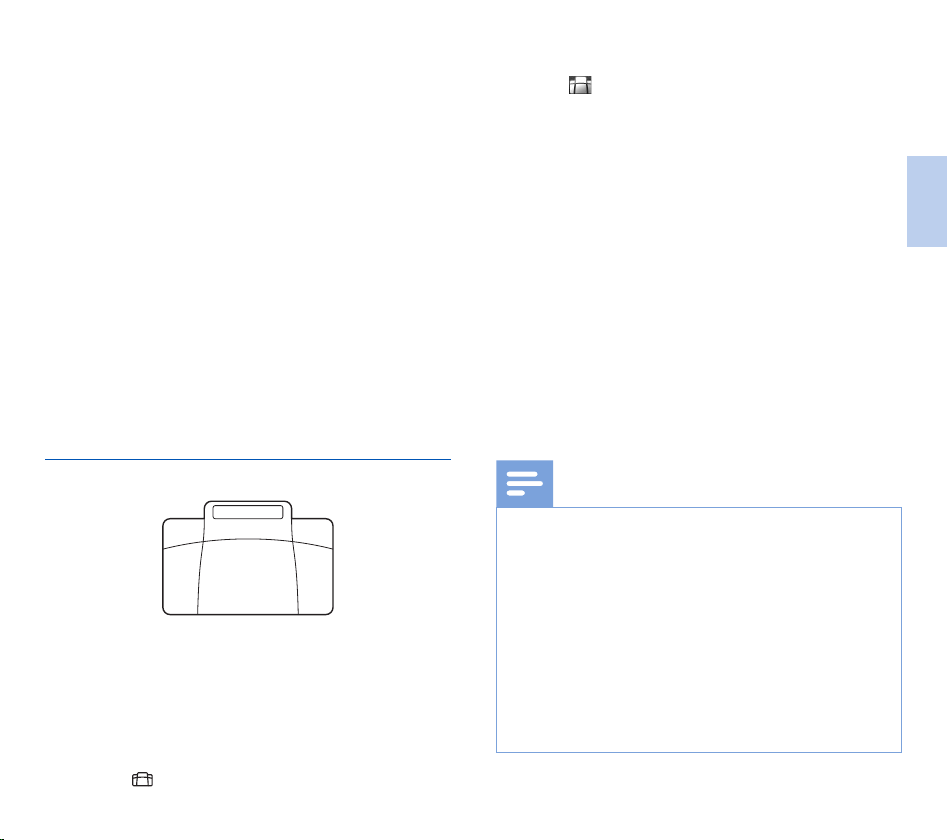
51
DE
• N (Neutral): Für die Aufnahme treten Sie auf das rechte
Pedal und halten es gedrückt. Wenn Sie den Fuß vom
Pedal heben, wird die Aufnahme pausiert.
• T (Umschalten): Treten Sie kurz auf das rechte Pedal, um
die Aufnahme zu starten. Für eine Pause treten Sie erneut
auf das rechte Pedal.
5
Treten Sie auf das linke Pedal, um die Aufnahme zu beenden.
Um die Aufnahme fortzuführen, wiederholen Sie Schritt4.
6
Für den schnellen Rücklauf treten Sie auf das linke Pedal und
halten es gedrückt. Heben Sie den Fuß vom Pedal, sobald Sie
die gewünschte Position erreicht haben.
7
Wurde die Aufnahme beendet, treten Sie auf das rechte
Pedal des Fußschalters, um die Wiedergabe zu starten.
Treten Sie wieder auf das rechte Pedal, um die Wiedergabe
zu beenden.
8
Treten Sie während der Aufnahme zweimal kurz
hintereinander auf das linke Pedal, um die aktuelle Aufnahme
abzuschließen/zu sperren (EOL) und eine neue Datei zu
erstellen.
Freihändige Transkription
B C
A
1
Stellen Sie sicher, dass die Dockingstation NICHT per USB
mit einem Computer verbunden ist.
2
Um die Funktion der freihändigen Aufnahme zu aktivieren,
drücken Sie auf dem Diktiergerät im Stoppmodus auf F2
(Menü) und wählen Sie Gerät > Freihandmodus >
Transkribieren.
3
Schließen Sie den optionalen Fußschalter an den Fußschalter-
Anschluss auf der Rückseite der Dockingstation an und
stellen Sie das Diktiergerät in die Dockingstation.
X Das
Symbol wird in der Informationsleiste am oberen
Bildschirmrand angezeigt.
4
Für den schnellen Rücklauf treten Sie auf das linke Pedal und
halten es gedrückt. Heben Sie den Fuß vom Pedal, sobald Sie
die gewünschte Position erreicht haben.
5
Für den schnellen Vorlauf treten Sie auf das mittlere Pedal
und halten es gedrückt. Heben Sie den Fuß vom Pedal, sobald
Sie die gewünschte Position erreicht haben.
6
Treten Sie auf das rechte Pedal des Fußschalters, um die
Wiedergabe zu starten. Das Verhalten für das Starten und
Beenden der Wiedergabe hängt von der Einstellung des
Schalters auf der Unterseite des Fußschaltersab:
• N (Neutral): Für die Wiedergabe treten Sie auf das rechte
Pedal und halten es gedrückt. Wenn Sie den Fuß vom
Pedal heben, wird die Wiedergabe beendet.
• T (Umschalten): Treten Sie kurz auf das rechte Pedal,
um die kontinuierliche Wiedergabe zu starten. Treten
Sie erneut auf das rechte Pedal, um die Wiedergabe zu
beenden.
Hinweis
• Wenn die Dockingstation an einem Computer
angeschlossen ist, können Sie zwischen USB-Modus und
Freihandmodus umschalten. Im USB-Modus wird das
Diktiergerät als externes Laufwerk auf dem angeschlossenen
Computer angezeigt.
• Die Funktion ist allerdings nur dann verfügbar, wenn sich der
Schalter auf der Unterseite des Fußschalters auf der Positon
N befindet und sich das Diktiergerät im Stoppmodus und
am Ende der aktuellen Aufnahme befindet.
• Wechseln Sie zwischen USB-Modus und Freihandmodus,
indem Sie zweimal hintereinander auf das rechte Pedal des
Fußschalters treten und anschließend das Pedal für etwa 1
Sekunde gedrückt halten.
Deutsch

52 DE
Philips SpeechExec verwenden
Die Software Philips SpeechExec (nur Windows-Version) kann
für die weitergehende Konfiguration des Diktiergerätes, den
automatischen Download, die Konvertierung und das Routing
von Dateien verwendet werden.
Hinweis
• Weitere Informationen über die SpeechExec-Software
finden Sie in der SpeechExec-Hilfe.
Weitergehende Konfiguration
Die Philips SpeechExec-Software verfügt über einen Assistenten,
der die Benutzer durch die Konfiguration und Einstellungen
des Gerätes führt. Der Assistent unterstützt Sie bei folgender
Konfiguration: Zeitformat, akust. Rückmeldung, sprachaktivierte
Aufnahme, Display-Erscheinungsbild, Aufnahmeprofile,
Schlüsselwörter und Datei-Download auf den Computer.
1
Schließen Sie das Diktiergerät über das USB-Kabel oder die
Dockingstation an den Computer an.
2
Starten Sie die Philips SpeechExec Pro-Software und klicken
Sie auf Einstellungen > Allgemeine Einstellungen in
der Menüleiste und wählen Sie DPM-Konfiguration >
DPM-Assistent aus der Liste der linken Anzeige.
3
Klicken Sie auf die Schaltfläche Assistent starten…,
um den Assistenten zu önen und befolgen Sie die
angezeigten Anweisungen, um die gewünschten Einstellungen
vorzunehmen.
4
Klicken Sie auf die Schaltfläche Fertig stellen, um den
Assistenten zu schließen und die Übernahme der neuen
Einstellungen für das Diktiergerät zu bestätigen.
Hinweis
• Wird das Diktiergerät erstmalig an den Computer
angeschlossen, erkennt Windows die neue Hardware
und installiert automatisch die erforderlichen Treiber.
Ist die Installation abgeschlossen, fordert Windows Sie
möglicherweise auf, den Computer neu zu starten.
Aufnahmen auf den PC herunterladen
Durch die USB-Massenspeicher-Unterstützung wird das Gerät
automatisch als externes Laufwerk angezeigt, wenn es an den
Computer angeschlossen wird. Sie können dann einfach mit jedem
Programm darauf zugreifen, wie bei einem normalen Laufwerk.
Verwenden Sie die Philips SpeechExec-Software für den
automatischen Download sowie die Konvertierung und das
Routing von Dateien.
1
Erstellen Sie eine Aufnahme mit dem Diktiergerät.
2
Starten Sie die Philips SpeechExec Pro-Software.
3
Schließen Sie das Diktiergerät über das USB-Kabel oder die
Dockingstation an den Computer an.
4
Standardmäßig werden die Aufnahmen auf dem Diktiergerät
automatisch auf den Computer heruntergeladen und in den
Ordner Fertig gestellt der Arbeitsliste verschoben.
Hinweis
• Sie können im Menü „Einstellungen“ der Philips SpeechExec-
Software oder mit Hilfe des Konfigurationsassistenten
festlegen, wie und welche Dateien nach dem Anschluss des
Diktiergerätes an einen Computer heruntergeladen werden.

53
DE
Barcode-Scanner verwenden
(nurDPM8500)
Der Barcode-Scanner ermöglicht das Scannen von Barcodes
aus einer Entfernung von bis zu 25cm und unterstützt
Barcodeinformationen mit bis zu 30Ziern.
Barcodeinformationen zu einer Datei hinzufügen
1
Drücken Sie im Stoppmodus auf F1 (Scannen) und
scannen Sie den Barcode.
X Wird ein Barcode erkannt, ertönt ein Piepton und die
Barcodeinformationen werden angezeigt.
2
Drücken Sie auf F2 (OK), um die Barcodeeingabe zu
bestätigen.
X Das Gerät wechselt wieder in den Stoppmodus.
Barcodeinformationen anzeigen
Zum Anzeigen von bereits aufgezeichneten
Barcodeinformationen:
1
Drücken Sie im Stoppmodus auf F2 (Menü) und wählen Sie
Datei > Dateiinformation.
Barcodeinformationen überschreiben
1
Drücken Sie im Stoppmodus auf F1 (Scannen) und
scannen Sie den Barcode.
X Wird ein Barcode erkannt, ertönt ein Piepton und die
Barcodeinformationen werden angezeigt.
2
Drücken Sie auf F2 (OK), um die neuen
Barcodeinformationen zu bestätigen und die alten
Barcodeinformationen zu überschreiben.
X Das Gerät wechselt wieder in den Stoppmodus.
Deutsch

54 DE
6 Einstellungen
Menü verwenden
1
Drücken Sie im Stoppmodus auf F2 (Menü), um das Menü
zu önen.
2
Drücken Sie auf + / –, um den nächsten/vorherigen
Menüpunkt auszuwählen.
3
Drücken Sie auf F3 (Wählen), um ein Untermenü zu
önen. Drücken Sie auf F1 (Zurück), um das Untermenü
zu verlassen.
4
Drücken Sie auf + / –, um eine Funktion auszuwählen.
5
Drücken Sie auf F2 (OK), um die Auswahl zu bestätigen
oder auf F1 (Zurück), um das Untermenü zu verlassen,
ohne Einstellungen zu ändern.
Hinweis
• Einige Einstellungen (für Schlüsselwörter, die
Dateiverschlüsselung oder Gerätesperre) sind nur über die
Philips SpeechExec-Software möglich. Weitergehende
Konfiguration, S. 52.
Menüliste
Datei
Datei löschen
Abschnitt löschen
Priorität hoch / normal
Sperren / EOL
Index setzen / löschen
Autor
Arbeitstyp
Alle löschen
Dateiinformation
Aufnahme
Profil
Line-in
Signalton bei Aufnahme
Bearbeitungsmodus
(Verschlüsselung)
Sprachaktiviert
Display
Helligkeit
Beleuchtung
Erscheinungsbild
Aufnahmelampe
Language (Sprache)
Gerät
Signalton
Akust. Rückmeldung
Energiesparmodus
Datum & Uhrzeit
Schiebeschalter
Autom. Rücksprung
Geräteinformation
Karte formatieren
USB-Laden
USB-Audio
Freihandmodus
Diagnosedatei
Werkseinstellungen
Rauschminderung
55
DE
Dateimenü
Datei löschen
Löschen einzelner Dateien vom Gerät. Löschen einer Datei,
S. 47.
Abschnitt löschen
Löschen eines Abschnitts einer Datei. Löschen eines
Abschnitts einer Datei, S. 47.
Priorität hoch / normal
Mit der Prioritätsfunktion können dringende Aufnahmen mit
Vorrang behandelt werden. Sie können Hoch (Symbol
wird
angezeigt) oder Normal auswählen. Die Standardeinstellung ist
Normal. Dateisperre und Priorität, S. 50.
Sperren / EOL
Verwenden Sie die Dateisperre, um wichtige Dateien vor dem
versehentlichen Löschen zu schützen und sie als abgeschlossen
zu kennzeichnen. Dateisperre und Priorität, S. 50.
Index setzen / löschen
Indexmarkierungen können verwendet werden, um bestimmte
Stellen einer Aufnahme als Referenzpunkte zu markieren.
Indexmarkierungen, S. 48.
Autor, Arbeitstyp
Jeder Aufnahme können ein oder mehr Schlüsselwörter wie
der Autorname oder ein Arbeitstyp zugewiesen werden. Die
Schlüsselwörter können zur Identifizierung von Aufnahmen
und für das automatische Datei-Routing der Software Philips
SpeechExec verwendet werden. Schlüsselwörter zuweisen
(Autoren-ID und Arbeitstyp), S. 49.
Alle löschen
Löschen aller Dateien vom Gerät. Alle Dateien löschen, S. 47.
Dateiinformation
Lassen Sie sich folgende Informationen über die aktuelle Datei
anzeigen: Dateinummer, Dateiname, zugewiesene Schlüsselwörter,
Barcodeinformationen, Datum und Uhrzeit der Aufnahme.
Aufnahmemenü
Profil
Bei einem Aufnahmeprofil werden Aufnahmeparameter wie
Aufnahmequalität und Dateiformat, Mikrofonempfindlichkeit
und Mikrofonmodus voreingestellt,
um der Aufnahmesituation
gerecht zu werden
. Das Symbol für das Profil wird in der
Informationsleiste am oberen Bildschirmrand angezeigt.
•
Persönlich: Passen Sie alle Einstellungen
benutzerdefiniert an.
» Aufnahmequalität: Stellen Sie das Dateiformat und
die Qualität der Aufnahme (Bitrate) ein. Beachten Sie,
dass die Datei bei höherer Aufnahmequalität größer
wird und sie dann insgesamt weniger Aufnahmen
erstellen können.
› DSS SP: .dss, Mono, 13,7kbit/s
› DSS QP: .ds2, Mono, 28kbit/s
› MP3 Stereo: .mp3, Stereo, 192kbit/s
› PCM Voice: .wav, Mono, 353kbit/s
› PCM Stereo: .wav, Stereo, 705kbit/s
» Mikrofonempfindlichkeit: Regeln Sie die
Aufnahmeempfindlichkeit, um die Aufnahme von
Hintergrundgeräuschen zu vermeiden und die
Aufnahme an die Situation anzupassen.
› Besprechung: hohe Empfindlichkeit
› Diktat: mittlere Empfindlichkeit
› Persönlich: niedrige Empfindlichkeit
» Mikrofonmodus: Der Mikrofonmodus kann über den
integrierten Bewegungssensor gesteuert werden. Der
Bewegungssensor erkennt, ob das Gerät auf einem Tisch
liegt oder in der Hand gehalten wird, und wählt den
passenden Mikrofonmodus.
Deutsch
56 DE
› Gerichtet: Aufnahme mit dem rechten Mikrofon und
Filterung von Hintergrundgeräuschen.
› 360Grad: Töne werden aus allen Richtungen
aufgenommen.
•
Besprechung: Optimiert für die Aufnahme mehrerer
Tonquellen, z.B. für Besprechungen und Konferenzen mit
wenigen Teilnehmern (Aufnahmequalität: MP3 Stereo;
Mikrofonempfindlichkeit: Besprechung (hoch); Mikrofonmodus
für den Handgebrauch: 360Grad; Mikrofonmodus auf dem
Tisch: 360Grad).
•
Diktat: Optimierte Einstellung für die Aufnahme einer
Tonquelle nahe dem Gerät (Aufnahmequalität: DSSQP;
Mikrofonempfindlichkeit: Diktat; Mikrofonmodus für den
Handgebrauch: 60Grad; Mikrofonmodus auf dem Tisch:
360Grad).
•
Spracherkennung: Optimiert für die spätere
Bearbeitung mit der Spracherkennungssoftware
(Aufnahmequalität: DSSQP; Mikrofonempfindlichkeit:
Persönlich; Mikrofonmodus auf dem Handgebrauch: Gerichtet;
Mikrofonmodus auf demTisch: 360Grad).
Hinweis
• Alle Aufnahmeprofile können mit der Philips SpeechExec-
Software benutzerdefiniert angepasst werden.
Weitergehende Konfiguration, S. 52.
Line-in
Wenn Sie ein externes Mikrofon an das Gerät anschließen,
wechselt die Aufnahmequelle automatisch und die Mikrofone
des Gerätes werden deaktiviert. Stellen Sie die Line-in-Option je
nach externer Quelle ein:
• Aus: Schließen Sie ein externes Mono- oder Stereo-
Mikrofonan
• Ein: Schließen Sie eine verstärkte Aufnahmequelle (z.B. eine
Stereoanlage) an
Signalton bei Aufnahme
Aktivieren/deaktivieren Sie den Piepton, der kurz vor dem Start
einer Aufnahme ertönt.
Bearbeitungsmodus
Sie können eine bestehende Aufnahme bearbeiten, indem Sie einen
Abschnitt überschreiben oder eine weitere Aufnahme einfügen.
Hinzufügen zu oder Überschreiben einer Aufnahme, S. 45.
Verschlüsselung
Die Aufnahmen können mittels Advanced Encryption Standard
(AES oder Rijndael-Algorithmus) mit einer Schlüssellänge von
256Bit in Echtzeit verschlüsselt werden. AES bietet einen hohen
Grad an Sicherheit und wurde in den USA genehmigt, um
Regierungsinformationen der höchsten Geheimhaltungsstufe
zusichern.
Hinweis
• Die Verschlüsselung muss in der Software Philips
SpeechExec eingestellt werden. Weitergehende
Konfiguration, S. 52.
• Die Verschlüsselung wird nur bei Dateien im Format DSS
Pro unterstützt.
• Bei einer aktivierten Verschlüsselung wird das
Symbol in
der Informationsleiste am oberen Bildschirmrand angezeigt.
• Verschlüsselte Dateien können nur mit der Philips
SpeechExec-Software wiedergegeben werden.
Das Gerät selbst kann durch einen PIN-Code gesperrt werden,
um eine unautorisierte Verwendung oder Wiedergabe von
Dateien zu verhindern.
Sprachaktivierung
Bei einer sprachaktivierten Aufnahme startet die Aufnahme,
sobald Sie zu sprechen beginnen. Wenn Sie aufhören zu sprechen,
wird die Aufnahme nach drei Sekunden Stille automatisch
unterbrochen und erst dann wieder fortgeführt, wenn Sie wieder
anfangen zu sprechen. Sprachaktivierte Aufnahme, S. 48.

57
DE
Anzeigemenü
Helligkeit
Passen Sie die Helligkeit des Displays an. Die Einstellung der
Helligkeit des Displays wirkt sich auf den Stromverbrauch des
Gerätes aus.
Beleuchtung
Stellen Sie die Zeit ein, die das Gerät wartet, bis die Display-
Beleuchtung ausgeschaltet wird:
• Automatisch: Die Display-Helligkeit wird automatisch
angepasst und die Display-Beleuchtung nach acht Sekunden
ausgeschaltet.
• 8sek (Standard)
• 20sek
• Ein
Erscheinungsbild
Wählen Sie einen Display-Modus: Modern (Standard),
Klassisch. Displaysymbole, S. 39.
Aufnahmelampe
Aktivieren/deaktivieren Sie die LED.
Language
Stellen Sie die Sprache für die Benutzeroberfläche des Gerätes
ein: English, Deutsch, FranÇais, Español, Italiano.
Einstellen der Sprache, S. 43
Gerätemenü
Signalton
Aktivieren/deaktivieren Sie Tasten- und Signaltöne.
Akust. Rückmeldung
Damit können Sie sich die Aufnahme beim Vor- oder
Rücklauf anhören. Schnellsuche, S. 46.
Energiesparmodus
Stellen Sie die Zeit bis zum Wechsel in den Energiesparmodus
ein. 1min, 5min (Standard), 10min, 15min, Aus.
Energiesparmodus, S. 43.
Datum & Uhrzeit
Die Eingaben zu Datum und Uhrzeit werden bei jeder Aufnahme
als Aufnahmezeit gespeichert. Einstellen von Datum und
Uhrzeit, S. 43
Schiebeschalter
Sie können die Funktionalität des Schiebeschalters
benutzerdefiniert anpassen. Standardmäßig ist der
Schiebeschalter auf International eingestellt.
Position Internati-
onal
Philips Philips
classic*
Deutsch
1
cG A A A
2
cF
C/G C/G F/H
3
C
F/H F/H C/G
4
B B B B
* Die Schaltflächen EOL und AUFNAHME/STANDBY wechseln
die Funktionalität.
Deutsch

58 DE
Autom. Rücksprung
Schieben Sie den Schiebeschalter kurz in die Position
BRücklauf, um die konfigurierte Anzahl an Sekunden in der
Aufnahme zurückzuspringen: Aus (Standard), 1sek, 2sek,
3sek, 4sek.
Geräteinformation
Lassen Sie sich Geräteinformationen wie die Seriennummer,
Modellnummer und Firmware-Version anzeigen.
Geräteinformation anzeigen, S. 59.
Karte formatieren
Dadurch werden alle auf dem Gerät gespeicherten Aufnahmen
und Dateien gelöscht. Speicher formatieren, S. 59.
USB-Laden
Ändern Sie das Ladeverhalten des Gerätes. Wenn der USB-Port
Ihres Computers nicht ausreichend Strom (500mA) liefert, ist
ein erfolgreicher Aufladevorgang möglicherweise nicht möglich.
Stellen Sie die Option USB-Laden auf Langsam [100mA]
oder Aus und verwenden Sie ein (optionales) Netzteil.
• Schnell [500mA] (Standard)
• Langsam [100mA]
• Aus
USB-Audio
Bei der Einstellung Ein kann das Gerät als Audioausgabegerät
des Computers verbunden werden, wenn es über das USB-
Kabel angeschlossen ist.
Freihandmodus
Durch den Anschluss eines optionalen Philips Fußschalters
LFH2210 an die Dockingstation kann das Diktiergerät für eine
freihändige Aufnahme oder Transkription verwendet werden.
In diesem Aufnahmemodus können Sie die Funktionen von
Aufnahme und Wiedergabe über den Fußschalter steuern.
Freihändige Aufnahme und Transkription, S. 50.
Diagnosedatei
Speichern Sie eine Diagnosedatei zur Fehleranalyse und eine
Datei mit allen Gerätekonfigurationseinstellungen auf der
Speicherkarte.
Werkseinstellungen
Setzen Sie Ihre Einstellungen auf die Werkseinstellungen zurück.
Rauschminderung
Schalten Sie die Funktion der Rauschminderung zwecks höherer
Wiedergabequalität ein. Die Rauschminderung reduziert
Hintergrundgeräusche und verbessert die Verständlichkeit von
leiseren Stimmen.
59
DE
7 Service
Führen Sie nur Wartungsarbeiten durch, die in diesem
Benutzerhandbuch beschrieben werden. Zerlegen Sie das
Gerät nicht in seine einzelnen Bestandteile, um Reparaturen
vorzunehmen. Das Gerät darf nur in autorisierten Service-
Centern repariert werden.
Geräteinformation anzeigen
1
Drücken Sie im Stoppmodus (Startbildschirm) auf
F2(Menü) und wählen Sie Gerät > Geräteinformation.
X Es werden allgemeine Geräteinformationen angezeigt:
Seriennummer, Modellnummer und Firmware-Version
des Gerätes.
2
Drücken Sie auf F1 (Zurück), um wieder in den
Stoppmodus zu wechseln.
Speicher formatieren
Vorsicht
• Durch das Formatieren des Speichers werden alle auf dem
Gerät gespeicherten Aufnahmen und Dateien gelöscht.
1
Drücken Sie im Stoppmodus (Startbildschirm) auf
F2(Menü) und wählen Sie Gerät > Karte formatieren.
2
Drücken Sie auf F3 (Wählen) und dann auf F2 (OK), um
die Formatierung zu bestätigen.
Tipp
• Drücken Sie auf F1 (Zurück), um den Vorgang
abzubrechen.
Firmware aktualisieren
Das Gerät wird von einem internen Programm, der so
genannten Firmware, gesteuert. Im Rahmen der kontinuierlichen
Produktpflege wird die Firmware weiter entwickelt und
vorhandene Fehler korrigiert.
Möglicherweise ist eine neuere Version (ein „Update“) der
Firmware erschienen, seit Sie das Gerät gekauft haben. In diesem
Fall können Sie die Firmware Ihres Gerätes einfach auf den
aktuellsten Stand bringen.
Vorsicht
• Laden Sie die Batterie vor dem Update der Firmware
vollständig auf, um eine Unterbrechung der
Stromversorgung während des Updates zu vermeiden.
1
Schließen Sie das Gerät über das USB-Kabel oder die
Dockingstation an den Computer an.
2
Laden Sie das Firmware-Update für Ihr Modell von der Website
www.philips.com/dictation auf Ihren Computer herunter.
3
Kopieren Sie die neue Firmware-Datei in das
Stammverzeichnis des Gerätes.
4
Trennen Sie das Gerät vom Computer.
X Die Firmware wird automatisch aktualisiert. Dies kann
einige Minuten dauern.
Vorsicht
• Warten Sie bis das Firmware-Update abgeschlossen
ist, bevor Sie andere Funktionen des Gerätes abrufen.
Wird das Update der Firmware nicht ordnungsgemäß
durchgeführt, kann dies zu Gerätestörungen führen.
Tipp
• Firmware-Updates können mit der Philips SpeechExec-
Software automatisch durchgeführt werden. Philips
SpeechExec verwenden, S. 52.
Deutsch
60 DE
Fehlerbehebung
Problem Mögliche Ursache / Lösung
Das Gerät lässt sich nicht einschalten • Die Batterie ist leer.
X Laden Sie die Batterie auf.
• Das Gerät ist ausgeschaltet.
X Schalten Sie es ein. Ein-/Ausschalten, S. 42.
• Das Gerät befindet sich im Energiesparmodus.
X Durch Anheben des Gerätes oder Drücken einer beliebigen Taste wird das
Gerät wieder aktiviert.
Aufnahmen lassen sich nicht wiedergeben • Im Gerät sind keine Aufnahmen gespeichert.
Das Gerät reagiert nicht • Schalten Sie das Gerät aus und wieder ein. Ein-/Ausschalten, S. 42.
Ich höre nichts über die Lautsprecher • Die Kopfhörer sind am Gerät angeschlossen.
X Entfernen Sie die Kopfhörer.
• Die Lautstärke ist ganz niedrig eingestellt.
X Passen Sie die Lautstärke an.
Aufnahme startet nicht • Im Gerät ist keine Speicherkarte.
X Setzen Sie eine Speicherkarte ein. Einsetzen und Auswerfen der Spei-
cherkarte, S. 41
• Die Speicherkarte ist nicht richtig formatiert.
X Formatieren Sie die Speicherkarte im Gerät. Speicher formatieren,
S. 59
• Der verfügbare Speicherplatz für Aufnahmen ist voll.
X Löschen Sie einige Dateien oder speichern Sie diese auf einem externen
Gerät.
• Die Datei ist gesperrt.
X Entsperren Sie die Datei. Dateisperre und Priorität, S. 50
• Die Speicherkarte ist gesperrt.
X Entsperren Sie die Speicherkarte.
Ich höre nichts über die Kopfhörer • Die Kopfhörer sind nicht richtig am Gerät angeschlossen.
X Prüfen Sie den Anschluss der Kopfhörer.
• Die Lautstärke ist ganz niedrig eingestellt.

61
DE
8 Technische Daten
Anschlussmöglichkeiten
• Kopfhörer: 3,5mm
• Mikrofon: 3,5mm
• USB: HighspeedUSB2.0
• Dockingstation-Anschluss
• Speicherkarteneinschub
Display
• Typ: Farbe TFT
• Bildschirmdiagonale: 6,1cm
• Auflösung: 320 × 240 Pixel
Speichermedien
• Wechselspeicherkarte
• Speicherkarten: SD/SDHC (DPM8000, DPM8200), Micro-SD/
SDHC (DPM8500), bis zu 32GB
• MSC-Unterstützung
Audioaufnahme
• Aufnahmeformat: DSS/DSS Pro (Digital Speech Standard),
MP3, PCM
• Integrierte Mikrofone: 1 Richtmikrofon, 1 Mikrofon für die
360°-Aufnahme
• Aufnahmemodi: DSS QP (.ds2/Mono), DSS SP (.dss/Mono),
MP3 (.mp3/Stereo), PCM Voice (.wav/Mono), PCM Stereo
(.wav/Stereo)
• Bitrate: 13,7 kbit/s (DSS SP), 28 kbit/s (DSS QP), 192 kbit/s
(MP3), 353 kbit/s (PCM Voice), 705 kbit/s (PCM Stereo)
• Aufnahmedauer (4-GB-Speicherkarte): 700Stunden (SP),
350Stunden (QP), 50Stunden (MP3), 27Stunden (PCM
Voice), 13Stunden (PCM Stereo)
• Abtastrate: 44,1kHz (MP3), 22,05kHz (PCM), 16kHz (DSS
QP), 12kHz (DSS SP)
Lautsprecher
• Lautsprechertyp: Integrierter dynamischer Lautsprecher, rund
• Lautsprecherdurchmesser: 28mm
• Ausgangsleistung des Lautsprechers: 200 mW
Stromversorgung
• Batterietyp: Philips Li-Ion-Akku ACC8100
• Batterielebensdauer: bis zu 30Stunden Aufnahme (im Modus
QP), bis zu 200 Stunden im Standby-Modus
• Ladezeit (vollständige Aufladung): 3Stunden
Sicherheit
• Dateiverschlüsselung in Echtzeit
• Verschlüsselungsstandard: Advanced Encryption Standard
(AES oder Rijndael-Algorithmus), 256-Bit
• Gerätesperre mit PIN-Code
Barcode-Scanner (DPM8500)
• Kompatible Barcodes: UPC-A, UPC-E, EAN-8, EAN-13,
Code 128, GS1-128, ISBT 128, Code 39, 2/5 Interleaved, 1D
Inverse, GS1 DataBar, 2/5 Matrix
• Scanengine: CCD-basiert, einzeilig
Umwelteigenschaften
• Erfüllt 2011/65/EU (RoHS)
• Bleifrei gelötetes Produkt
Betriebsbedingungen
• Temperatur: -5° – 45° C
• Feuchtigkeit: 10 % – 90 %, nicht kondensierend
Spezifikationen
• Produktabmessungen (B × H × T): 53 × 123 × 15 mm
• Gewicht: 117g einschließlich Batterie
Deutsch

62 DE

63
NL
Afspelen 76
Een bestand selecteren 76
Een opname afspelen 76
Afspeelsnelheid wijzigen 76
Snel zoeken 76
Verwijderen 77
Een bestand verwijderen 77
Een deel van een bestand verwijderen 77
Alle bestanden verwijderen 78
5 Meer uit uw recorder halen 79
Opnemen met stemactivering 79
Indexmarkeringen 79
Trefwoorden toewijzen (auteursnaam en werktype) 80
Werktype toewijzen 80
Instructies 80
Bestandsvergrendeling en prioriteit 81
Handenvrij opnemen en transcriberen 81
Handenvrij opnemen 81
Handenvrij transcriberen 82
Philips SpeechExec-software gebruiken 83
Geavanceerde configuratie 83
Opnames downloaden op de computer 84
De streepjescodescanner gebruiken (alleen
DPM8500) 84
Streepjescode-informatie toevoegen aan een
bestand 84
Streepjescode-informatie weergeven 84
Streepjescode-informatie overschrijven 84
6 Instellingen 85
Het menu gebruiken 85
Menuoverzicht 85
Bestandsmenu (File) 86
Bestand verwijderen (Delete file) 86
Deel verwijderen (Delete section) 86
Inhoudsopgave
1 Belangrijk 65
Veiligheidsinstructies 65
Oplaadbare batterij 65
Geheugenkaarten 65
Gehoorbescherming 66
Wettelijke beperkingen op opnemen 66
Recycling 66
Over deze gebruikershandleiding 66
Modelafhankelijke functies en afbeeldingen 66
Gebruikte symbolen 66
2 Uw digitale dicteerrecorder 67
Product highlights 67
Inhoud van de verpakking 67
Overzicht van de recorder 68
Startscherm 69
Overzicht van het docking station 70
3 Aan de slag 71
Docking station aansluiten 71
Recorder installeren 71
Geheugenkaart plaatsen en verwijderen 71
Batterij opladen 72
Opladen met het docking station 72
Opladen met de USB-kabel 72
Apparaat in- en uitschakelen 72
Eerste installatie 73
Taal instellen 73
Datum en tijd instellen 73
Energiebesparingsmodus 73
4 Uw recorder gebruiken 74
Opnemen 74
Opname-instellingen 74
Een nieuwe opname maken 74
Opname toevoegen of overschrijven 75
Nederlands

64 NL
Prioriteit hoog/normaal (Priority high/normal) 86
Vergrendeling/einde-brief (Lock/EOL) 86
Index toevoegen/wissen (Index set/clear) 86
Auteur, werktype (Author, work type) 86
Alles verwijderen (Delete all) 86
Bestandsinformatie (File information) 86
Opnamemenu (Record) 86
Profiel (Profile) 86
Lijningang (Line-in) 87
Pieptoon start opname (Record notification beep) 87
Bewerkingsmodus (Edit mode) 87
Versleuteling (Encryption) 87
Stemactivering (Voice Activation) 87
Schermmenu (Display) 88
Helderheid (Brightness) 88
Achtergrondverlichting (Backlight) 88
Uiterlijk (Appearance) 88
Opnamelampje (Record lamp) 88
Language 88
Apparaatmenu (Device) 88
Piep (Beep) 88
Akoestische feedback (Acoustic feedback) 88
Energiebesparing (Power save) 88
Datum & tijd (Date & time) 88
Schuifschakelaar (Slide switch) 88
Automatische backspace (Auto backspace) 89
Apparaatinformatie (Device information) 89
Kaart formatteren (Format card) 89
USB-opladen (USB charge) 89
USB audio 89
Handenvrije modus 89
Diagnosebestand 89
Instellingen resetten 89
Ruisvermindering 89
7 Service 90
Apparaatinformatie weergeven 90
Geheugen formatteren 90
Firmware bijwerken 90
Storingen verhelpen 91
8 Technische gegevens 92

65
NL
1 Belangrijk
Voer geen instellingen en wijzigingen uit die niet in deze gebrui-
kershandleiding zijn beschreven. Voor een goede werking van
het apparaat moet u alle veiligheidsinstructies in acht nemen.
De fabrikant kan niet aansprakelijk worden gesteld voor schade
voortvloeiend uit de niet-naleving van de veiligheidsinstructies.
Veiligheidsinstructies
• Bescherm het apparaat tegen regen en water om kortsluiting
te vermijden.
• Stel het apparaat niet bloot aan sterke hitte door het op een
verwarmingstoestel of in rechtstreeks zonlicht te plaatsen.
• Bescherm de kabels tegen beschadiging door beknelling,
vooral aan de stekkers en op de plaatsen waar de kabels uit de
behuizing komen.
• Maak een reservekopie van uw gegevens en opnames. De
fabrieksgarantie biedt geen dekking voor gegevensverlies
veroorzaakt door handelingen van de gebruiker.
• Voer geen onderhoudswerkzaamheden uit die niet in deze
gebruikershandleiding zijn beschreven. Haal het apparaat
niet uit elkaar om reparaties uit te voeren. Het apparaat mag
uitsluitend worden gerepareerd in erkende servicecentra.
Oplaadbare batterij
Als de batterij verkeerd wordt behandeld, kan deze barsten,
brand of zelfs chemische brandwonden veroorzaken. Houd u
aan de volgende waarschuwingen.
• Haal de batterij niet uit elkaar.
• Verpletter de batterijen niet en stel ze niet bloot aan schokken
of geweld, bijvoorbeeld door erop te slaan met een hamer,
zete laten vallen of erop te gaan staan.
• Veroorzaak geen kortsluiting en laat geen metalen voorwer-
pen in contact komen met de batterijpolen.
• Stel batterijen niet bloot aan temperaturen boven de 60°C
(140°F).
• Verbrand batterijen niet en gooi ze niet in het vuur.
• Gebruik geen beschadigde of lekkende batterijen.
• Laad de batterij alleen in de recorder op.
• Houd de batterij buiten het bereik van kleine kinderen.
• Houd de batterij droog.
• In dit apparaat kunnen alleen de oplaadbare lithium-ion-
batterijen ACC8100 van Philips (en geen andere) worden
opgeladen. Deze mogen uitsluitend worden vervangen door
dezelfde of vergelijkbare batterijen.
• Haal de batterij uit het apparaat wanneer het lange tijd niet
zal worden gebruikt. Het apparaat kan beschadigd raken door
lekkende batterijen.
• Haal de batterij niet uit het apparaat terwijl het bezig is met
opnemen. Als u dit doet, kunt u gegevens beschadigen of
kwijtraken. Het kan ook tot storingen van het apparaat leiden.
• Batterijen bevatten stoen die het milieu kunnen vervuilen.
Gebruikte batterijen en oplaadbare batterijen moeten worden
ingeleverd bij een ocieel inzamelpunt.
Geheugenkaarten
• Het apparaat ondersteunt SD-/SDHC-geheugenkaarten
(DPM8000) of microSD-geheugenkaarten (DPM8500) met
een capaciteit tot 32 GB.
• Philips maakt gebruik van goedgekeurde industriële normen
voor geheugenkaarten, maar sommige merken zijn mogelijk
niet geheel compatibel met uw apparaat. Het gebruik van een
incompatibele geheugenkaart kan schade aan uw apparaat of
de geheugenkaart toebrengen en de gegevens op de kaart
beschadigen.
• Door het formatteren van een geheugenkaart worden alle
gegevens op de kaart gewist. Voordat u de geheugenkaart for-
matteert, dient u reservekopieën te maken van alle belangrijke
gegevens die op de kaart staan. De fabrieksgarantie biedt geen
dekking voor gegevensverlies veroorzaakt door handelingen
van de gebruiker.
• Het formatteren van de geheugenkaart op een computer
kan leiden tot incompatibiliteit met uw apparaat. Formatteer
degeheugenkaart daarom alleen in het apparaat.
Nederlands
66 NL
Gehoorbescherming
Bij gebruik van hoofdtelefoons moet u de volgende richtlijnen
aanhouden:
• Stel het volume niet te hoog in en luister niet te lang met een
hoofdtelefoon.
• Zorg er altijd voor dat u het volume niet hoger instelt dan wat
uw gehoor verdraagt.
• Stel het volume zo in dat u altijd nog kunt horen wat er om u
heen gebeurt.
• In potentieel gevaarlijke situaties moet u zeer voorzichtig zijn
of het gebruik van de hoofdtelefoon tijdelijk onderbreken.
• Zet geen hoofdtelefoon op als u met de auto, fiets, skateboard
enz. onderweg bent. U kunt daardoor een gevaar vormen
voor uzelf en andere weggebruikers en wettelijke voorschrif-
ten overtreden.
Wettelijke beperkingen op opnemen
• Het gebruik van de opnamefunctie van dit product is onder-
worpen aan mogelijke wettelijke bepalingen in uw land. Houd
bij het opnemen van bijvoorbeeld gesprekken of lezingen
rekening met de bescherming van persoonlijke gegevens en
depersoonlijke rechten van derden.
• In sommige landen bent u wettelijk verplicht uw gesprekspart-
ner erover te informeren als u een telefoongesprek opneemt.
Het opnemen van telefoongesprekken is in sommige landen
wettelijk verboden. Stel u op de hoogte van de rechtssituatie
in uw land voordat u telefoongesprekken opneemt.
Recycling
Wanneer u het symbool van een doorgekruiste afvalcon-
tainer met wieltjes op een product ziet, betekent dit dat
EU-richtlijn 2002/96/EG op het product van toepassing is.
Informeer uzelf over het lokale systeem voor gescheiden
inzameling van elektrische en elektronische apparatuur. Houd u
aan de lokale regelgeving en gooi uw afgedankte producten niet
bij het gewone huisafval. Het op de juiste manier afvoeren van
uw oude product helpt potentiële negatieve gevolgen voor het
milieu en de menselijke gezondheid te voorkomen.
Over deze gebruikershandleiding
Op de volgende bladzijden vindt u beknopte informatie over uw
apparaat. Gedetailleerde beschrijvingen vindt u in de volgende
hoofdstukken van deze gebruikershandleiding. Lees deze gebrui-
kershandleiding aandachtig door.
Modelafhankelijke functies en afbeeldingen
In deze gebruikershandleiding zijn meerdere modellen van de
productserie beschreven. Houd er rekening mee dat sommige
functies alleen op bepaalde modellen beschikbaar zijn.
Gebruikte symbolen
Tip
• Met dit symbool worden tips aangeduid voor een eectiever
en eenvoudiger gebruik van uw apparaat.
Opmerking
• Dit symbool duidt aanwijzingen aan die u bij het hanteren of
gebruiken van het apparaat moet opvolgen.
Let op
• Dit symbool waarschuwt voor schade aan het apparaat
en mogelijk gegevensverlies. Door verkeerd gebruik kan
schade ontstaan.
Waarschuwing
• Dit symbool waarschuwt tegen gevaar voor personen. Door
verkeerd gebruik kan lichamelijk letsel of schade ontstaan.
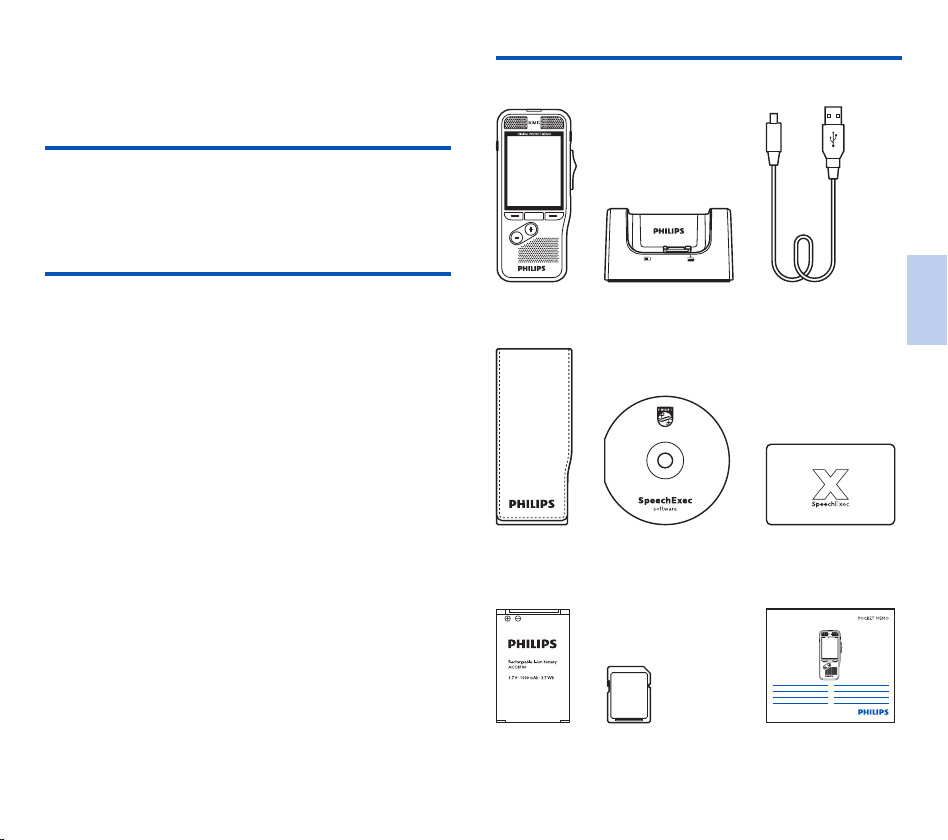
67
NL
2 Uw digitale
dicteerrecorder
Het doet ons genoegen dat u voor een Philips-apparaat hebt
gekozen. U kunt op onze website terecht voor uitgebreide
ondersteuning in de vorm van handleidingen, software-
downloads, informatie over uw garantie en meer:
www.philips.com/dictation.
Product highlights
• 3D-microfoon voor de beste geluidskwaliteit en accurate
spraakherkenningsresultaten
• Ingebouwde bewegingssensor voor automatische
microfoonselectie
• Ergonomische schuifschakelaar voor eciënte bediening met
één hand
• Robuuste behuizing van roestvrij staal voor extra
duurzaamheid
• Groot kleurendisplay en duidelijke gebruikersinterface voor
een eenvoudige, intuïtieve bediening
• Docking station voor snel opladen van de batterij en en
handenvrij opnemen
• Licht- en bewegingssensors voor een langere levensduur van
de batterij
• Beheerondersteuning op afstand voor tijdbesparing bij
implementatie en onderhoud
• Klassieke modus voor een duidelijke en gebruiksvriendelijke
bediening
Inhoud van de verpakking
Recorder Docking station USB-kabel
Etui
DPM8000
DPM8100
DPM8500
English 3
Deutsch 31
Nederlands 59
Italiano 87
Français 115
Español 143
Register your product and get support at
www.philips.com/dictation
SnelstartgidsGeheugenkaart
(vooraf geïnstalleerd)
SpeechExec product-
sleutel (DPM8000 )
Batterij (vooraf
geïnstalleerd)
USB-geheugenkaart
(PSE8000)
Nederlands
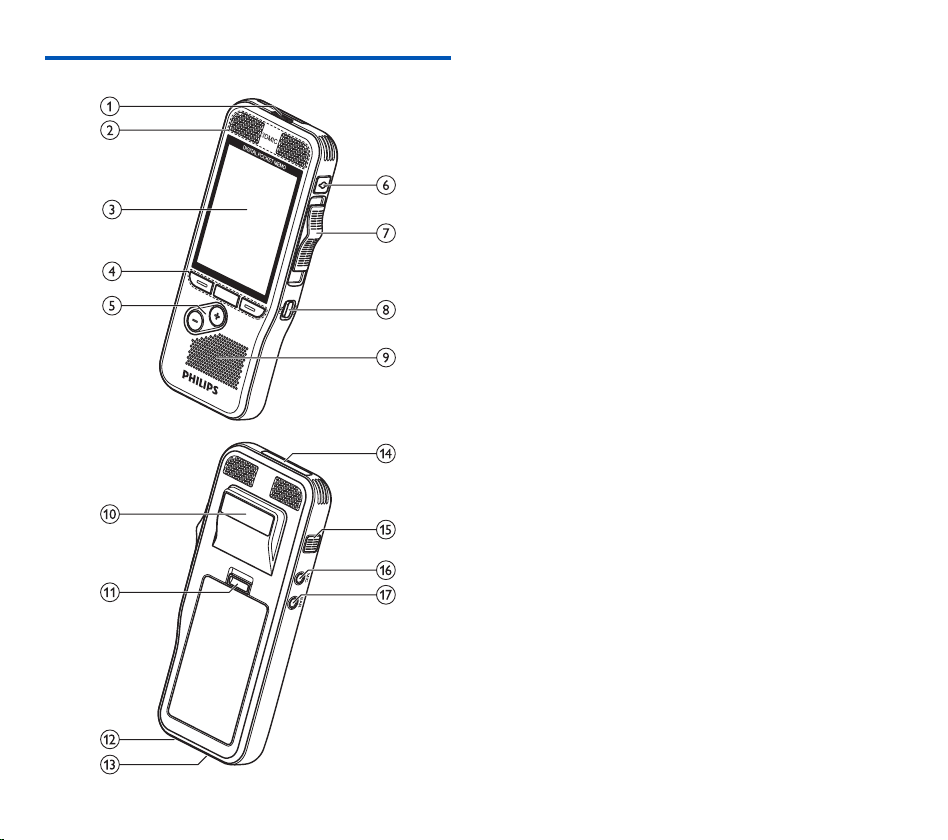
68 NL
Overzicht van de recorder
a Ledlampje
• Rood: apparaat neemt op in overschrijf- of toevoegmodus
• Groen: apparaat neemt op in invoegmodus
• Geel: gegevensoverdracht tussen het apparaat en de
computer
b Microfoons
c Scherm
d Functietoetsen F1, F2, F3
• Selecteer de functie die vlak boven de toets op het
scherm wordt weergegeven
e +/–
• Door bestanden bladeren in stopmodus
• Volume regelen tijdens het afspelen
• Door het menu navigeren
f Einde-brief/bestandsvergrendeling, prioriteit
• Een bestand als voltooid markeren en beschermen tegen
verwijdering
• Prioriteitsinstelling voor urgente opnames tijdens de
transcriptie
g Schuifschakelaar (G REC, F STOP, C PLAY, B REW)
h AAN/UIT
i Luidspreker
j Streepjescodescanner (DPM8500)
k Batterijdeksel openen
l Connector voor docking station
m USB-connector
• Micro-USB-aansluiting voor de computer
n Geheugenkaartsleuf (DPM8000)
o Snel vooruitspoelen (FWD/A)
p MIC
• Aansluiting externe microfoons (stereo-jackplug, 3,5 mm)
q EAR
• Aansluiting voor hoofdtelefoon (stereo-jackplug, 3,5 mm)
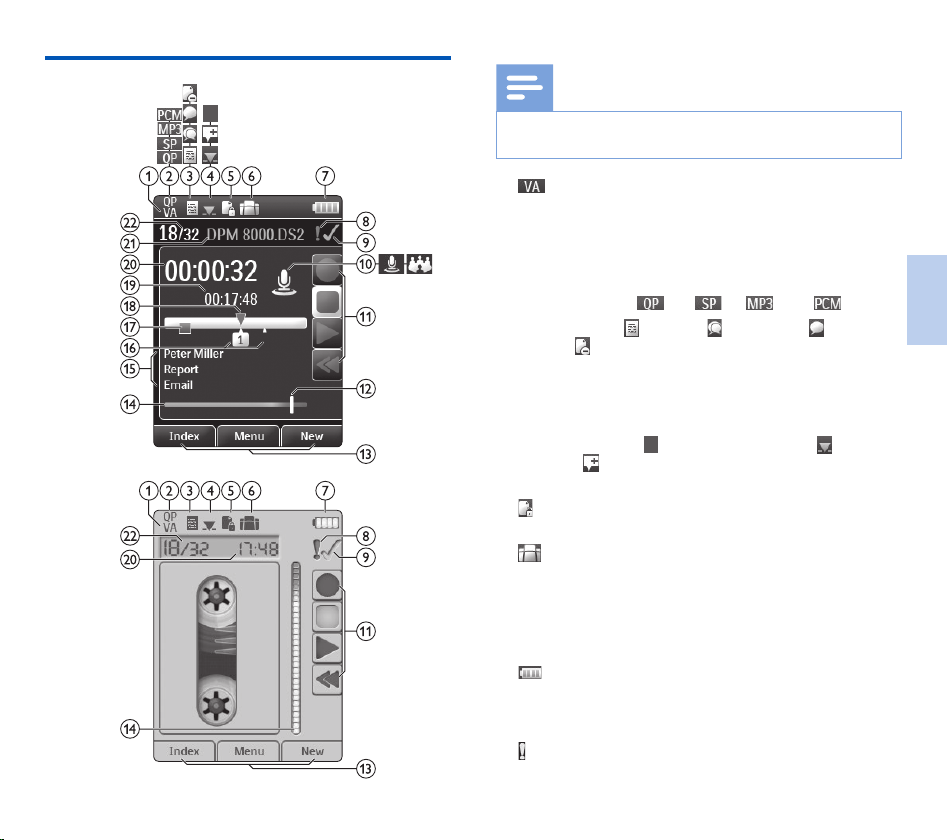
69
NL
Startscherm
Weergave in de geavanceerde modus
Weergave in de klassieke modus
Opmerking
• De positie van de symbolen kan verschillen per model,
modus en geselecteerde functies.
a
Stemactivering staat aan
• Wanneer opnemen met stemactivering is ingeschakeld,
start het opnemen zodra u begint te spreken. Wanneer u
stopt met spreken, zal de recorder na drie seconden stilte
automatisch pauzeren en pas weer starten zodra u opnieuw
begint te spreken. Opnemen met stemactivering, blz. 79.
b Opnamekwaliteit: QP, SP, MP3, PCM
c Opnameprofiel:
Dicteren, Vergadering, Spraakher-
kenning, Persoonlijk
• Het opnameprofiel stelt de opnameparameters van tevo-
ren in, zoals de opnamekwaliteit en het bestandsformaat,
de gevoeligheid van de microfoon en de microfoonmodus.
Profiel (Profile), blz. 86.
d Bewerkingsmodus:
Opname overschrijven, Opname
invoegen, Opname toevoegen (Opname toevoegen
of overschrijven, blz. 75)
e
Bestand is versleuteld (Versleuteling (Encryption),
blz. 87)
f
Er is een voetschakelaar aangesloten op het docking
station
• De recorder kan worden gebruikt voor handenvrij
opnemen en transcriberen door de optionele Philips-
voetschakelaar aan te sluiten op het docking station.
Handenvrij opnemen en transcriberen, blz. 81.
g
Oplaadniveau van de batterij
• De balken geven het oplaadniveau van de batterij aan. Als
de recorder wordt opgeladen, blijven de balken scrollen
tot het opladen voltooid is.
h
Het prioriteitsniveau van de opname is ingesteld op
‘hoog’ (Bestandsvergrendeling en prioriteit, blz. 81)
Nederlands
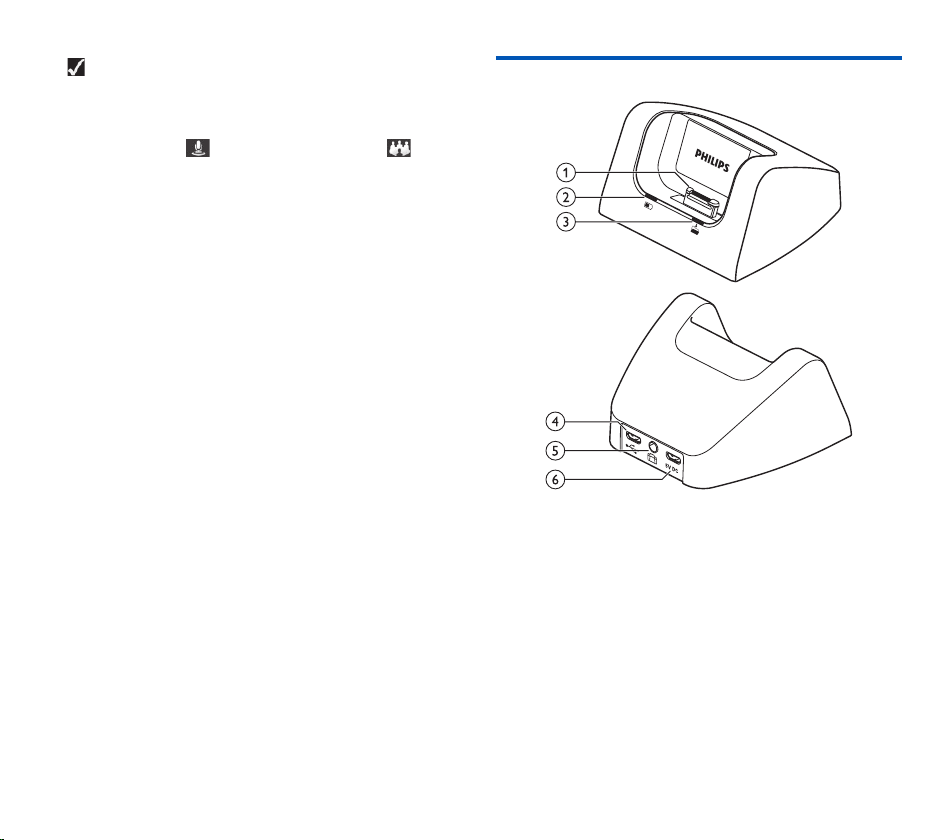
70 NL
i
Einde-brief/bestandsvergrendeling
• Het bestand wordt als voltooid gemarkeerd en beschermd
tegen verwijdering. Bestandsvergrendeling en prioriteit,
blz. 81.
j Microfoonmodus:
Richtingsgevoelige modus,
360-gradenmodus
• De microfoonmodus wordt vooraf ingesteld via het
geselecteerde opnameprofiel, zodat deze aansluit bij de
opnameomstandigheden.Profiel (Profile), blz. 86.
• De microfoonmodus kan worden bestuurd door de
geïntegreerde bewegingssensor. De bewegingssensor
'voelt' wanneer het apparaat op het bureau wordt
gelegd of in de hand wordt gehouden en past de
microfoonmodus daaraan aan.
k Schuifschakelaarindicator
l Indicator van de geluidssterkte voor opnemen met stemac-
tivering (Opnemen met stemactivering, blz. 79)
m Huidige functie van de functietoets F1, F2, F3
n Indicator van de niveaumeter
o Trefwoordgebied
• Aan elke opname kunnen één of meerdere trefwoorden
worden toegewezen, zoals de naam van de auteur.
Trefwoorden kunnen gebruikt worden om opnames te
identificeren en voor automatische bestandsroutering.
Trefwoorden toewijzen (auteursnaam en werktype),
blz. 80.
p Indicator voor indexmarkeringen (Indexmarkeringen,
blz. 79)
q Instructie-indicator (Instructies, blz. 80)
r Positie-indicator van het huidige afspeel-/opnamebestand
s Bestandslengte
t Huidige opname-/afspeeltijd
u Bestandsnaam
v Huidig bestandsnummer/Totaal aantal bestanden
Overzicht van het docking station
a Dockconnector
b Indicatielampje voor opladen
c Indicatielampje voor downloaden
d USB-connector
• Micro-USB-aansluiting voor de computer
e Connector voor de voetschakelaar
• Sluit het Philips voetpedaal LFH2210 (optioneel) aan
voor handenvrij dicteren en transcriberen. Handenvrij
opnemen en transcriberen, blz. 81.
f Voedingsaansluiting
• Sluit een optionele voeding aan
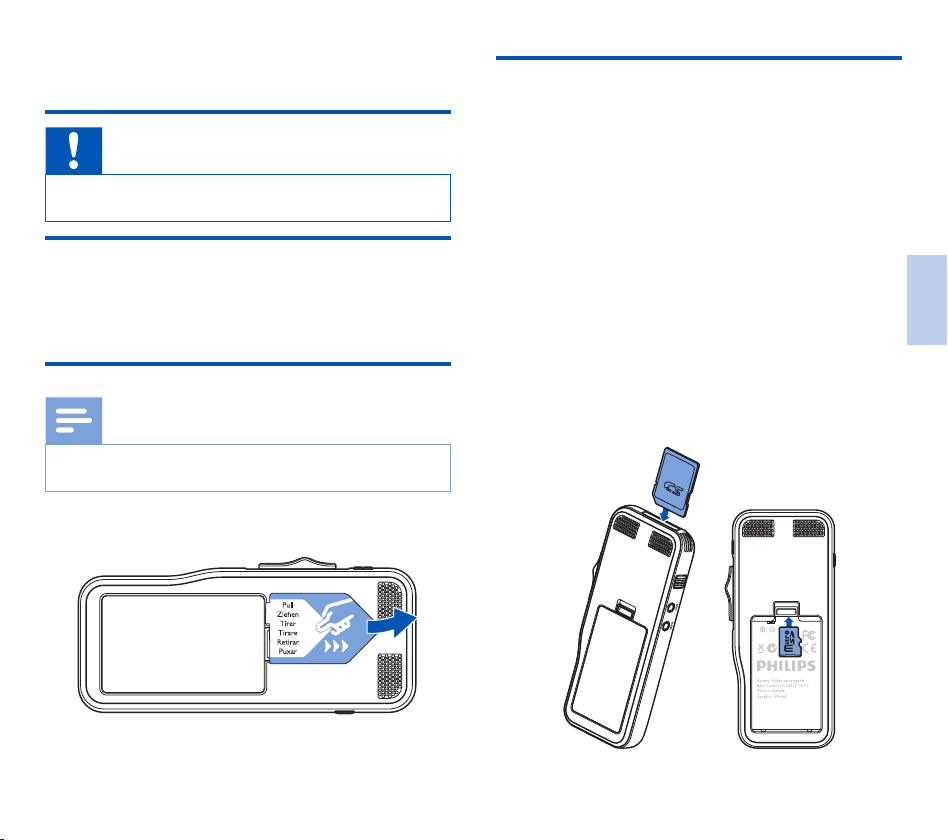
71
NL
3 Aan de slag
Let op
• Lees alle veiligheidsinstructies voordat u uw recorder
aansluit en installeert. Veiligheidsinstructies, blz. 65.
Docking station aansluiten
1
Sluit de USB-connector aan op een USB-poort op uw
computer.
2
Steek de micro-USB-stekker in de USB-poort aan de achter-
zijde van het docking station.
Recorder installeren
Opmerking
• Voorafgaand aan het eerste gebruik moet de batterij 3 uur
worden opgeladen.
De batterij is van tevoren in de recorder geïnstalleerd. Trek vóór
het opladen de batterijtape van de batterijklep.
Geheugenkaart plaatsen en verwijderen
Het apparaat werkt met een SD-/SDHC-geheugenkaart
(DPM8000) of een microSD-geheugenkaart (DPM8500) en
ondersteunt kaarten met een opslagcapaciteit tot 32 GB. Bij het
verpakken van uw recorder is er een geformatteerde geheugen-
kaart in geplaatst.
Plaatsen en verwijderen van een geheugenkaart:
1
Zoek de geheugenkaartsleuf bovenop de recorder op
(DPM8000) of verwijder het batterijdeksel en de batterij
(DPM8500).
2
Plaats een geheugenkaart met de goudkleurige contacten
naar beneden gericht (richting de voorkant van het apparaat).
3
Duw de geheugenkaart in de geheugenkaartsleuf tot het
vergrendelingsmechanisme in werking treedt.
4
Om de kaart te verwijderen, drukt u licht op de geheugen-
kaart tot het klikmechanisme wordt ontgrendeld en de kaart
naar buiten komt.
DPM8000 DPM8500
Nederlands

72 NL
Opmerkingen
• Haal de geheugenkaart niet uit het apparaat terwijl ubezig
bent met opnemen. Als u dit doet, kunt u gegevens
beschadigen of kwijtraken.
• Philips maakt gebruik van goedgekeurde industriële normen
voor geheugenkaarten, maar sommige merken zijn mogelijk
niet geheel compatibel met uw apparaat. Het gebruik
van een incompatibele geheugenkaart kan schade aan uw
apparaat of de geheugenkaart toebrengen en de gegevens
op de kaart beschadigen.
• Wanneer u een nieuwe, ongeformatteerde geheugenkaart
plaatst, of een geheugenkaart die door een ander apparaat
is geformatteerd, zal de recorder de opdracht weergeven
om de geheugenkaart te formatteren.
• Door het formatteren van een geheugenkaart worden alle
gegevens op de kaart gewist. Voordat u de geheugenkaart
formatteert, dient u reservekopieën te maken van
alle belangrijke gegevens die op de kaart staan. De
fabrieksgarantie biedt geen dekking voor gegevensverlies
veroorzaakt door handelingen van de gebruiker.
• Het formatteren van de geheugenkaart op een computer
kan leiden tot incompatibiliteit met uw apparaat. Formatteer
de geheugenkaart daarom alleen in het apparaat.
• Opnemen en formatteren is niet mogelijk als de
geheugenkaart in de alleen-lezenmodus (vergrendelde
modus) staat.
Batterij opladen
Opladen met het docking station
1
Plaats de recorder in het docking station.
X De recorder begint met opladen.
Opmerkingen
• Voorafgaand aan het eerste gebruik moet de batterij 3 uur
worden opgeladen.
• De computer moet worden aangezet terwijl de batterij
wordt opgeladen.
• Het apparaat kan warm worden terwijl de batterij wordt
opgeladen.
• De maximale batterijcapaciteit wordt pas na meerdere
oplaad-/ontlaadcycli bereikt.
2
Uw recorder is nu klaar voor gebruik.
Opladen met de USB-kabel
1
Sluit de USB-connector aan op een USB-poort op uw computer.
2
Steek de micro-USB-stekker in de USB-poort op de recorder.
Apparaat in- en uitschakelen
Het apparaat wordt in- en uitgeschakeld door de ON/
OFF-schakelaar te verschuiven. Wanneer u het apparaat voor
de eerste keer gebruikt, zal het u vragen de taal, datum en tijd in
te stellen.
Opmerking
• De recorder wordt automatisch uitgeschakeld als er
gedurende een vooraf ingestelde periode geen toets wordt
ingedrukt (Energiebesparingsmodus, blz. 73).

73
NL
Eerste installatie
De eerste installatie start wanneer u het apparaat voor het
eerst gebruikt of als de stroomtoevoer langdurig onderbroken is
geweest. De ingevoerde datum en tijd worden bij elke opname
bewaard als de opnametijd.
Taal instellen
Wanneer u de recorder voor het eerst gebruikt, wordt u
gevraagd de taal in te stellen.
1
Druk op + / – om uw taal te selecteren.
2
Druk op F2 (OK) om te bevestigen.
Datum en tijd instellen
Na het selecteren van de taal krijgt u het verzoek om de huidige
datum en tijd in te stellen.
1
Druk op + / – om de waarde voor het jaar, de maand of de
dag te veranderen.
2
Druk op F3 (Next) (volgende) om naar het volgende veld
te gaan.
3
Na het instellen van de dag drukt u op F3 (Next) (volgen-
de) om verder te gaan met het instellen van de juiste tijd.
4
Druk op + / – om een 12-uurs- of 24-uursklok te selecteren,
de waarde van de uren en minuten en AM/PM in te stellen
(als u een 12-uursklok hebt geselecteerd).
5
Druk op F2 (OK) om de datum en tijd te bevestigen.
X De recorder is nu klaar voor gebruik.
Tip
• U kunt de taal, datum en tijd op elk moment aanpassen met
behulp van het instellingenmenu (Instellingen, blz. 85).
Energiebesparingsmodus
De recorder schakelt na 5 minuten inactiviteit standaard over
naar de energiebesparingsmodus. Til de recorder op of druk
opeen willekeurige knop om de recorder te activeren.
Tip
• U kunt de periode voordat de recorder overschakelt
naar de energiebesparingsmodus naar wens aanpassen.
Energiebesparing (Power save), blz. 88.
Nederlands
74 NL
4 Uw recorder gebruiken
Opmerking
• U kunt de instellingen en het gedrag van uw apparaat naar
wens aanpassen (Instellingen, blz. 85.)
• De beschrijvingen in dit hoofdstuk zijn gebaseerd op de
standaardinstellingen.
Opnemen
Opname-instellingen
Stel het benodigde opnameprofiel in voordat u een opnameses-
sie start.
Het opnameprofiel stelt de opnameparameters van
tevoren in, zoals de opnamekwaliteit en het bestandsformaat,
de gevoeligheid van de microfoon en de microfoonmodus,
zodatdeze aansluiten bij de opnameomstandigheden
. Profiel
(Profile), blz. 86.
Wanneer opnemen met stemactivering is ingeschakeld, start
het opnemen zodra u begint te spreken. Wanneer u stopt met
spreken, zal de recorder na drie seconden stilte automatisch pau-
zeren en pas weer starten zodra u opnieuw begint te spreken.
Opnemen met stemactivering, blz. 79.
De recorder kan worden gebruikt voor handenvrij opnemen
door de optionele Philips-voetschakelaar aan te sluiten op het
docking station. Handenvrij opnemen, blz. 81.
Let op
• Haal de batterij niet uit het apparaat terwijl het bezig is
met opnemen. Als u dit doet, kunt u gegevens beschadigen
of kwijtraken. Het kan ook tot storingen van het apparaat
leiden.
Een nieuwe opname maken
1
Druk op F3 (New) (nieuw) om een nieuwe opname te
maken.
2
Om te beginnen met opnemen laat u de microfoon in de
richting van de geluidsbron wijzen en beweegt u de schuif-
schakelaar naar de G REC-stand.
X Tijdens het opnemen licht de led rood op in de over-
schrijf- of toevoegmodus en groen in de invoegmodus.
3
Om te stoppen met opnemen, beweegt u de schuifschakelaar
naar de F STOP-stand.
Opmerkingen
• Druk tijdens het opnemen of afspelen op F1 (Index) om
een indexmarkering in te voegen (Indexmarkeringen,
blz. 79).
• Druk tijdens het opnemen op F3 (Instr) en houd
deze toets ingedrukt om een instructie op te nemen
(Instructies, blz. 80).
• Als de opnametijd de beschikbare capaciteit overschrijdt,
stopt het opnemen en wordt er een bericht weergegeven.
U kunt dan niets meer opnemen. Verwijder de opnames die
u niet meer nodig hebt, vervang de geheugenkaart of sluit
het apparaat aan op een computer en breng de bestanden
over naar uw computer.
Tip
• Voor de beste resultaten, spreekt u duidelijk en houdt u de
microfoon op een afstand van ongeveer 5 tot 15 centimeter
van uw mond.
75
NL
Opname toevoegen of overschrijven
U kunt een bestaande opname bewerken door een deel ervan
te overschrijven of door een extra opname in te voegen.
1
Terwijl de recorder in de stopmodus staat, drukt u op
F2(Menu) en selecteert u Record (opnemen) >
Editmode (bewerkingsmodus).
2
Stel de gewenste bewerkingsmodus in (Bewerkingsmodus
(Edit mode), blz. 87).
3
Append mode (toevoegmodus): voeg een extra opna-
me toe na de opname die in een bestand aanwezig is.
X Wanneer u in de toevoegmodus bent, wordt het
-symbool getoond in de informatiebalk bovenaan het
scherm. Tijdens het opnemen licht de led rood op.
• Insert mode (invoegmodus): voeg een extra opname
in een bestand in zonder de bestaande opname te
overschrijven.
X Wanneer u in de toevoegmodus bent, wordt het
-symbool getoond in de informatiebalk bovenaan het
scherm. Tijdens het opnemen licht de led groen op.
• Overwrite mode (overschrijfmodus): overschrijf
een eerdere opname vanaf een door u gekozen plek in
het bestand.
X Wanneer u in de overschrijfmodus bent, wordt er geen
symbool getoond in de informatiebalk bovenaan het
scherm. Tijdens het opnemen licht de led rood op.
4
Druk op + / – om het bestand te selecteren waarin u een
opname wilt invoegen.
5
Wanneer u de invoeg- of overschrijfmodus gebruikt, gaat u
door afspelen, vooruit- of terugspoelen naar de plaats waar u
de opname wilt invoegen.
6
Om te beginnen met opnemen laat u de microfoon in de
richting van de geluidsbron wijzen en beweegt u de schuif-
schakelaar naar de G REC-stand.
X Tijdens het opnemen licht de led rood op in de over-
schrijf- of toevoegmodus en groen in de invoegmodus.
7
Om te stoppen met opnemen, beweegt u de schuifschakelaar
naar de F STOP-stand.
Opmerking
• Tijdens het bewerken wordt de opnamekwaliteit van de
oorspronkelijke opname gebruikt.
• De invoegmodus is niet toegankelijk wanneer het
opnameformaat MP3 of PCM is.
Nederlands
76 NL
Afspelen
Een bestand selecteren
1
Druk op + terwijl het apparaat in de stopmodus staat.
X De positie-indicator springt naar het einde van een
bestand.
X De positie-indicator springt naar het begin van het volgen-
de bestand.
2
Druk op – terwijl het apparaat in de stopmodus staat.
X De positie-indicator springt naar het begin van een
bestand.
X De positie-indicator springt naar het einde van het vorige
bestand.
Opmerking
• Als het bestand indexmarkeringen of opgenomen instructies
bevat, drukt u op + / – om naar de vorige of volgende
indexmarkering of instructie te springen.
X Het indexnummer wordt één seconde getoond.
Een opname afspelen
1
Terwijl het apparaat in de stopmodus staat, drukt u op + / –
om het af te spelen bestand te selecteren en om het begin
van de opname te vinden.
2
Beweeg de schuifschakelaar naar de C PLAY-stand om te
beginnen met afspelen.
3
Druk op + / – om het volume aan te passen.
4
Beweeg de schuifschakelaar naar de F STOP-stand om te
stoppen met afspelen.
X Het afspelen wordt gepauzeerd op het moment waarop
ubent gestopt. Het apparaat keert terug in de stopmodus.
Tip
• Aanzetten van de ruisverminderingsfunctie voor een
betere afspeelkwaliteit. Ruisvermindering vermindert
het achtergrondgeluid en verbetert de hoorbaarheid van
zachtere stemmen. (Ruisvermindering, blz. 89).
Afspeelsnelheid wijzigen
1
Druk tijdens het afspelen herhaaldelijk op F3 (Speed)
(snelheid) om te schakelen tussen een snellere, langzamere
en normale afspeelsnelheid.
X De afspeelsnelheid neemt toe (+30 %) en het D-picto-
gram wordt weergegeven.
X De afspeelsnelheid neemt af (-25 %) en het cE-pictogram
wordt weergegeven.
X De opname wordt weer op de normale snelheid afge-
speeld en het C-pictogram wordt weergegeven.
Snel zoeken
U kunt op hoge snelheid vooruit- en terugspoelen in het huidige
bestand. Op deze manier kunt u een specifiek deel van de
opname terugvinden.
1
Beweeg de schuifschakelaar naar de B REW-stand tijdens
het afspelen of wanneer het apparaat is gestopt
X om op hoge snelheid terug te spoelen in het huidige
bestand.
2
Druk op FWD en houd ingedrukt tijdens het afspelen of
wanneer het apparaat is gestopt
X om op hoge snelheid vooruit te spoelen in het huidige
bestand.
77
NL
Opmerking
• Als het bestand indexmarkeringen of opgenomen
instructies bevat, stopt het apparaat tijdens het vooruit- of
terugspoelen 1 seconde bij de indexmarkering of instructie.
Tip
• Tijdens het snelzoeken kunt u het afspeelgeluid in- of
uitschakelen. U kunt dan naar de opname luisteren terwijl u
vooruit- of terugspoelt. (Akoestische feedback (Acoustic
feedback), blz. 88).
Verwijderen
U kunt afzonderlijke bestanden, een deel van een bestand of alle
bestanden tegelijk van het apparaat verwijderen.
Opmerkingen
• Verwijderde bestanden kunnen niet worden hersteld.
• Bestanden die gemarkeerd zijn als voltooid en vergrendeld (EOL
ofwel einde-brief) kunnen niet worden verwijderd. Ontgrendel
deze door op de EOL-knop (einde-brief) te drukken.
• Controleer of de geheugenkaart niet is ingesteld op alleen-
lezen (vergrendeld).
Een bestand verwijderen
1
Terwijl de recorder in de stopmodus staat, drukt u op + / –
om het te verwijderen bestand te selecteren.
2
Druk op F2 (Menu) en selecteer File (bestand) > Delete
file (bestand verwijderen).
3
Druk op F2 (OK) om de verwijdering te bevestigen.
X Het bestand is verwijderd. Er worden automatisch weer
opeenvolgende bestandsnummers toegewezen.
Een deel van een bestand verwijderen
1
Terwijl de recorder in de stopmodus staat, drukt u op
F2(Menu) en selecteert u File (bestand) > Delete sec-
tion (deel verwijderen).
2
Met de functies afspelen, vooruitspoelen of terugspoelen
gaat u naar het begin van het deel dat u wilt verwijderen.
3
Terwijl de recorder in de stopmodus staat, drukt u op
F3(Mark) (markeren).
4
Met de functies afspelen, vooruitspoelen of terugspoelen
gaat u naar het einde van het deel dat u wilt verwijderen.
X Het te verwijderen deel is rood gemarkeerd.
Nederlands

78 NL
5
Terwijl de recorder in de stopmodus staat, drukt u op
F2(Delete) (verwijderen) om de verwijdering van het
gemarkeerde deel te bevestigen.
Alle bestanden verwijderen
1
Terwijl de recorder in de stopmodus staat, drukt u op
F2(Menu) en selecteert u File (bestand) > Delete all
(alles verwijderen).
2
Druk op F2 (OK) om de verwijdering te bevestigen.
X Alle bestanden worden verwijderd.

79
NL
5 Meer uit uw recorder
halen
Opnemen met stemactivering
Wanneer opnemen met stemactivering is ingeschakeld, start
het opnemen zodra u begint te spreken. Wanneer u stopt met
spreken, wordt het apparaat na drie seconden stilte automatisch
gepauzeerd. Het begint pas weer met opnemen wanneer u
opnieuw begint te spreken. Gebruik de stemactiveringsdrempel
om het volume in te stellen waarop het apparaat moet beginnen
met opnemen.
1
Activeer de opnamefunctie met stemactivering in het menu
Instellingen (Instellingen, blz. 85).
X Na activering wordt het -symbool weergegeven in
de informatiebalk bovenaan het scherm.
2
Om te beginnen met opnemen laat u de microfoon in de
richting van de geluidsbron wijzen en beweegt u de schuif-
schakelaar naar de G REC-stand.
X Het apparaat schakelt over naar de standbymodus. De
opname start wanneer u begint te spreken (of wanneer
het geluidsniveau boven de stemactiveringsdrempel komt).
X Wanneer u stopt met spreken (of wanneer het geluidsni-
veau onder de stemactiveringsdrempel komt) pauzeert
het apparaat de opname automatisch na drie seconden
en knippert de led.
3
Druk tijdens het opnemen op + / – om de stemactiverings-
drempel te wijzigen.
4
Om te stoppen met opnemen beweegt u de schuifschakelaar
naar de F STOP-stand.
Indexmarkeringen
Indexmarkeringen kunnen worden gebruikt om bepaalde punten
in een opname te markeren als referentiepunt.
1
Druk tijdens het opnemen of afspelen op F1 (Index) om
een indexmarkering toe te voegen.
X Het indexnummer wordt één seconde getoond.
X Per bestand kunt u tot 32 indexmarkeringen plaatsen.
2
Om een indexmarkering terug te vinden, drukt u op + / –
terwijl de recorder in de stopmodus staat (Een bestand
selecteren, blz. 76).
3
Om een indexmarkering te verwijderen, gaat u door
afspelen, vooruit- of terugspoelen naar deze indexmarkering.
Terwijl de recorder in de stopmodus staat, drukt u op F2
(Menu) en selecteert u File (bestand) > Index clear
(index wissen).
Nederlands

80 NL
Trefwoorden toewijzen (auteursnaam
en werktype)
Aan elke opname kunt u één of meer trefwoorden toewijzen,
zoals de naam van de auteur of een werktype. Trefwoorden
worden gebruikt om opnames te herkennen en voor automati-
sche bestandsroutering in de Philips SpeechExec-software.
Opmerking
• Trefwoorden moeten eerst worden ingesteld met de Philips
SpeechExec-software. Geavanceerde configuratie, blz. 83.
• De trefwoordencategorie Author (auteur) met de
trefwoorden ‘DPM8000/DPM8500’ en ‘- - -’ (leeg) en de
categorie Work type (werktype) met de trefwoorden
‘Memo’, ‘Letter’ (brief), ‘Fax’ en ‘Report’ (rapport) zijn
standaard beschikbaar.
Auteursnaam toewijzen
1
Terwijl de recorder in de stopmodus staat, drukt u op
F2(Menu) en selecteert u File (bestand) > Author
(auteur).
X er wordt een lijst met auteursnamen getoond.
2
Druk op + / – om een auteursnaam te selecteren.
3
Druk op F2 (OK) om de geselecteerde auteursnaam toe te
wijzen aan de opname.
Werktype toewijzen
1
Terwijl de recorder in de stopmodus staat, drukt u op
F1(Work type) (werktype)
X er wordt een lijst met werktypes getoond.
2
Druk op + / – om een werktype te selecteren.
3
Druk op F2 (OK) om het geselecteerde werktype toe te
wijzen aan de opname.
Instructies
Gesproken instructies zijn opgenomen commentaar van de
auteur, bestemd voor de persoon die de opname transcribeert.
Meestal bevatten ze informatie die relevant is voor de opname,
maar niet uitgetypt hoeft te worden.
1
Druk tijdens het opnemen op F3 (Instr) en houd ingedrukt
om een instructie op te nemen.
X De instructie wordt weergegeven als een blauwe lijn op
de bestandspositiebalk.
2
Om een instructie terug te vinden, drukt u op + / – terwijl de
recorder in de stopmodus staat (Een bestand selecteren,
blz. 76).
3
Om een instructie te verwijderen, volgt u de stappen voor
het verwijderen van een deel van een opname (Een deel
van een bestand verwijderen, blz. 77).
Opmerking
• Er kunnen alleen instructies worden opgenomen als het
opnameformaat DSS/DSS Pro is.
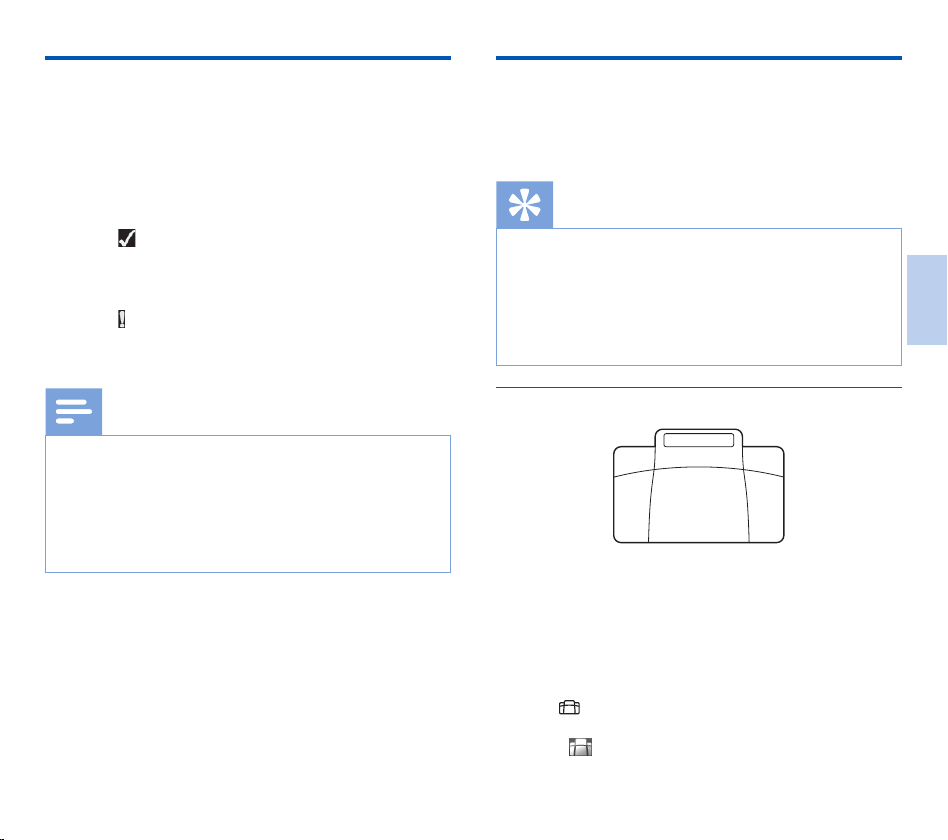
81
NL
Bestandsvergrendeling en prioriteit
Met de bestandsvergrendelingsfunctie kunt u voorkomen dat
belangrijke bestanden per ongeluk worden verwijderd en ze als
voltooid markeren. Met de prioriteitsinstelling kunnen urgente
opnames tijdens het transcriberen prioriteit krijgen.
1
Terwijl de recorder in de stopmodus staat, drukt u op de
EOL-knop om het bestand te vergrendelen en als voltooid
te markeren.
X Het -symbool wordt getoond.
X Er wordt een nieuwe, lege opname gemaakt.
2
Om de prioriteitsstatus aan de opname toe te kennen, drukt
u binnen een halve seconde opnieuw op de EOL-knop.
X Het -symbool wordt getoond.
3
Om veranderingen in het bestand aan te brengen, ontgren-
delt u het door op de EOL-knop te drukken.
Opmerkingen
• De Philips SpeechExec-software kan zo worden
geconfigureerd dat alleen de als voltooid gemarkeerde
bestanden van het apparaat op de computer worden
gedownload.
• Vergrendelde bestanden worden verwijderd wanneer de
geheugenkaart wordt geformatteerd of wanneer de 'alle
bestanden verwijderen'-functie wordt gebruikt.
Handenvrij opnemen en transcriberen
De recorder kan worden gebruikt voor handenvrij opnemen
door de optionele Philips-voetpedaal LFH2210 aan te sluiten op
het docking station. In deze bedieningsmodus kunt u de opname-
en afspeelfuncties met de voetpedaal bedienen.
Tip
• Gebruik de automatische backspacefunctie om het
ingestelde aantal seconden in de opname terug te gaan
wanneer u het afspelen herstart.
• Om de automatische backspacefunctie te activeren,
drukt u op F2 (Menu) op de recorder terwijl deze in
de stopmodus staat en selecteert u Device (apparaat) >
Auto backspace (Automatische backspace)
Handenvrij opnemen
F
B
G
C
H
1
Zorg dat het docking station NIET via USB is aangesloten op
een computer.
2
Om de functie voor handenvrij opnemen te activeren, drukt u
op F2 (Menu) op de recorder terwijl deze in de stopmodus
staat en selecteert u Device (apparaat) > Hands-free
mode (handenvrije modus) > Dictate (dicteren).
3
Sluit het optionele Philips-voetpedaal aan op de voetpedaal-
poort aan de achterkant van het docking station en plaats
de recorder in het docking station.
X Het -symbool wordt weergegeven in de informatie-
balk bovenaan het scherm.
Nederlands

82 NL
4
Druk het middelste pedaal in om naar de opname-standby-
modus te gaan. Druk het rechterpedaal in om te beginnen
met opnemen. Wat u moet doen om het opnemen te
starten en stoppen, is afhankelijk van de instelling van de
schakelaar aan de onderkant van de voetpedaal:
• N (neutrale) stand: Druk het rechterpedaal in en houd het
ingedrukt om te beginnen met opnemen. Voor een korte
pauze laat u het rechterpedaal los.
• T (Toggle- ofwel schakel-)stand: Druk het rechterpedaal
in en laat het los om te beginnen met opnemen. Voor een
korte pauze drukt u het rechterpedaal opnieuw in. Om
verder te gaan met opnemen, drukt u opnieuw op het
rechterpedaal.
5
Om te stoppen met opnemen, drukt u op het linkerpe-
daal van de voetpedaal. Om verder te gaan met opnemen
herhaalt u stap 4.
6
Voor snel terugspoelen drukt u op het linkerpedaal van de
voetpedaal en houdt u het ingedrukt. Wanneer u op de
gewenste plaats bent aangekomen, laat u het pedaal los.
7
Wanneer u klaar bent met opnemen, drukt u op het rech-
terpedaal om uw opname af te spelen. De wijze van starten
en stoppen met afspelen is afhankelijk van de stand van de
schakelaar aan de onderkant van de voetpedaal:
• N (Neutrale) stand: Voor afspelen drukt u op het
rechterpedaal en houdt u het ingedrukt. Wanneer u het
pedaal loslaat, stopt het afspelen.
• T (Toggle- ofwel schakel-)stand: Om ononderbroken af
tespelen, drukt u op het rechterpedaal en laat u het weer
los. Druk opnieuw op het rechterpedaal om te stoppen
met afspelen.
8
Dubbelklik tijdens het opnemen op het linkerpedaal van de
voetpedaal om de huidige opname te voltooien/vergrendelen
(EOL) en een nieuw bestand aan te maken.
Handenvrij transcriberen
B C
A
1
Zorg dat het docking station NIET via USB is aangesloten op
een computer.
2
Om de functie voor handenvrij transcriberen te activeren,
drukt u op F2 (Menu) op de recorder terwijl deze in
de stopmodus staat en selecteert u Device (apparaat) >
Hands-free mode (handenvrije modus) > Transcribe
(transcriberen).
3
Sluit het optionele Philips-voetpedaal aan op de voetpedaal-
poort aan de achterkant van het docking station en plaats
de recorder in het docking station.
X Het -symbool wordt weergegeven in de informatie-
balk bovenaan het scherm.
4
Voor snel terugspoelen drukt u op het linkerpedaal en houdt
u het ingedrukt. Wanneer u op de gewenste plaats bent
aangekomen, laat u het pedaal los.
5
Om snel vooruit te spoelen, drukt u op het middelste pedaal
en houdt u het ingedrukt. Wanneer u op de gewenste plaats
bent aangekomen, laat u het pedaal los.
6
Druk op het rechterpedaal om te beginnen met afspelen.
De wijze van starten en stoppen met afspelen is afhankelijk
van de stand van de schakelaar aan de onderkant van de
voetpedaal:
• N (Neutrale) stand: Voor afspelen drukt u op het
rechterpedaal en houdt u het ingedrukt. Wanneer u het
pedaal loslaat, stopt het afspelen.
• T (Toggle- ofwel schakel-)stand: Om ononderbroken af
tespelen, drukt u op het rechterpedaal en laat u het weer
los. Druk opnieuw op het rechterpedaal om te stoppen
met afspelen.
83
NL
Opmerking
• Als het docking station wordt aangesloten op een computer,
kunt u wisselen tussen de USB-modus en de handenvrije
modus. In de USB-modus wordt de recorder weergegeven
als een extern station op de aangesloten computer.
• De functie is alleen beschikbaar wanneer de schakelaar aan
de onderkant van het voetpedaal in de N-stand staat, de
recorder in de stopmodus staat en aan het einde van de
huidige opname is.
• Om te schakelen tussen de USB-modus en de handenvrije
modus, dubbelklikt u op het rechterpedaal en houdt u het
ongeveer 1 seconde ingedrukt.
Philips SpeechExec-software gebruiken
De Philips SpeechExec-software (alleen Windows-versie) kan wor-
den gebruikt voor het geavanceerd configureren van de recorder,
automatisch downloaden, converteren en routeren van bestanden.
Opmerking
• Voor gedetailleerde informatie over de SpeechExec-software
verwijzen we u naar de 'help'-informatie van SpeechExec.
Geavanceerde configuratie
De Philips SpeechExec-software bevat een wizard die gebruikers
langs de configuraties en instellingen van het apparaat leidt. De
wizard helpt bij het configureren van het tijdsformaat, de geluids-
feedback, opnemen met stemactivering, uiterlijk van de display,
profielen opnemen, trefwoorden, en bestanden downloaden op
de computer.
1
Sluit de recorder aan op uw computer met de USB-kabel of
het docking station.
2
Start de Philips SpeechExec Pro-software en klik op Instel-
lingen > Algemene instellingen op de menubalk en
selecteer DPM-configuratie > DPM-wizard uit de lijst
op het linkerpaneel.
3
Klik op de Wizard starten…-knop om de wizard te
openen en volg de instructies op het scherm om de recorder
naar wens in te stellen.
4
Klik op de Voltooien-knop om de wizard te sluiten en de
overdracht van de nieuwe instellingen naar de recorder te
bevestigen.
Nederlands

84 NL
Opmerking
• Wanneer de recorder voor het eerst wordt aangesloten op
de computer, zal Windows de nieuwe hardware detecteren
en automatisch de benodigde drivers installeren. Wanneer
de installatie is voltooid, kan Windows u verzoeken de
computer te herstarten.
Opnames downloaden op de computer
Met de USB-massaopslagondersteuning wordt de recorder auto-
matisch weergegeven als extern station wanneer u deze aansluit
op de computer. U kunt het eenvoudig met elk programma
openen, net als een gewoon station.
U kunt de Philips SpeechExec-software gebruiken voor automa-
tisch downloaden, converteren en routeren van bestanden.
1
Maak een opname met de recorder.
2
Start de Philips SpeechExec Pro-software.
3
Sluit de recorder aan op uw computer met de USB-kabel of
het docking station.
4
De opnames op de recorder worden standaard automatisch
op de computer gedownload en verplaatst naar de map
Voltooide dictaten van de werklijst.
Opmerking
• Hoe de bestanden worden gedownload en welke
bestanden worden gedownload nadat u de recorder op een
computer hebt aangesloten, kunt u instellen in het menu
Instellingen van de Philips SpeechExec-software of met de
configuratiewizard.
De streepjescodescanner gebruiken
(alleen DPM8500)
Met de streepjescodescanner kunt u streepjescodes scannen
vanaf een afstand van max. 25 cm. De scanner ondersteunt
streepjescodes tot 30 cijfers.
Streepjescode-informatie toevoegen aan een bestand
1
Terwijl de recorder in de stopmodus staat, drukt u op
F1(Scan) en scant u de streepjescode.
X Wanneer een streepjescode wordt herkend, piept het
apparaat en wordt de streepjescode-informatie weerge-
geven.
2
Druk op F2 (OK) om de ingevoerde streepjescode te
bevestigen.
X Het apparaat keert terug in de stopmodus.
Streepjescode-informatie weergeven
Om eerder vastgelegde streepjescode-informatie weer te geven:
1
Terwijl de recorder in de stopmodus staat, drukt u op
F2(Menu) en selecteert u File (bestand) > File
information (bestandsinformatie).
Streepjescode-informatie overschrijven
1
Terwijl de recorder in de stopmodus staat, drukt u op
F1(Scan) en scant u de streepjescode.
X Wanneer een streepjescode wordt herkend, piept het
apparaat en wordt de oude en nieuwe streepjescode-in-
formatie weergegeven.
2
Druk op F2 (OK) om de nieuwe streepjescode-informa-
tie te bevestigen en de oude streepjescode-informatie te
overschrijven.
X Het apparaat keert terug in de stopmodus.

85
NL
6 Instellingen
Het menu gebruiken
1
Druk op F2 (Menu) terwijl de recorder in de stopmodus
staat om het menu te openen.
2
Druk op + / – om het volgende of vorige menuonderdeel te
selecteren.
3
Druk op F3 (Enter) (binnengaan) om een submenu binnen
te gaan. Druk op F1 (Back) (terug) om het menu te
verlaten.
4
Druk op + / – om een functie te selecteren.
5
Druk op F2 (OK) om een keuze te bevestigen of
F1(Back) (terug) om een submenu te verlaten zonder
eeninstelling te veranderen.
Opmerking
• Sommige instellingen, zoals het instellen van trefwoorden,
bestandsversleuteling en apparaatvergrendeling, zijn
alleen toegankelijk via de Philips SpeechExec-software.
Geavanceerde configuratie, blz. 83.
Menuoverzicht
File (bestand)
Delete file (bestand verwijderen)
Delete section (deel verwijderen)
Priority high / normal (prioriteit hoog/normaal)
Lock / EOL (vergrendeling/einde-brief)
Index set / clear (index toevoegen/wissen)
Author (auteur)
Work type (werktype)
Delete all (alles verwijderen)
File information (bestandsinformatie)
Record (opnemen)
Profile (profiel)
Line-in (lijningang)
Record notification beep (pieptoon start opname)
Edit mode (bewerkingsmodus)
Encryption (versleuteling)
Voice activation (stemactivering)
Display (scherm)
Brightness (helderheid)
Backlight (achtergrondverlichting)
Appearance (uiterlijk)
Record lamp (opnamelampje)
Language
Device (apparaat)
Beep (piep)
Acoustic feedback (akoestische feedback)
Power save (energiebesparing)
Date & time (datum & tijd)
Slide switch (schuifschakelaar)
Auto backspace (automatische backspace)
Device information (apparaatinformatie)
Format card (kaart formatteren)
USB charge (USB-opladen)
USB audio
Hands-free mode (handenvrije modus)
Diagnosis file (diagnosebestand)
Reset settings (instellingen resetten)
Noise reduction (ruisvermindering)
Nederlands

86 NL
Bestandsmenu (File)
Bestand verwijderen (Delete file)
Individuele bestanden van het apparaat verwijderen. Een
bestand verwijderen, blz. 77.
Deel verwijderen (Delete section)
Een deel van een bestand verwijderen. Een deel van een
bestand verwijderen, blz. 77.
Prioriteit hoog/normaal (Priority high/normal)
Met de prioriteitsinstelling kunnen urgente opnames tijdens het
transcriberen prioriteit krijgen. U kunt High (hoog, het -sym-
bool wordt weergegeven) of Normal (normaal) selecteren.
De standaardwaarde is Normal. Bestandsvergrendeling en
prioriteit, blz. 81.
Vergrendeling/einde-brief (Lock/EOL)
Met de bestandsvergrendelingsfunctie kunt u voorkomen dat
belangrijke bestanden per ongeluk worden verwijderd en ze
als voltooid markeren. Bestandsvergrendeling en prioriteit,
blz. 81.
Index toevoegen/wissen (Index set/clear)
Indexmarkeringen kunnen worden gebruikt om bepaalde
punten in een opname te markeren als referentiepunt.
Indexmarkeringen, blz. 79.
Auteur, werktype (Author, work type)
Aan elke opname kunt u één of meer trefwoorden toewijzen,
zoals de naam van de auteur of een werktype. Trefwoorden
worden gebruikt om opnames te herkennen en voor automa-
tische bestandsroutering in de Philips SpeechExec-software.
Trefwoorden toewijzen (auteursnaam en werktype), blz. 80.
Alles verwijderen (Delete all)
Alle bestanden tegelijk van het apparaat verwijderen. Alle
bestanden verwijderen, blz. 78.
Bestandsinformatie (File information)
Weergeven van informatie over het huidige bestand, zoals het
bestandsnummer, de bestandsnaam, de toegewezen trefwoor-
den, de streepjescode-informatie en de opnamedatum en -tijd.
Opnamemenu (Record)
Profiel (Profile)
Het opnameprofiel stelt de opnameparameters van tevoren in,
zoals de opnamekwaliteit en het bestandsformaat, de gevoelig-
heid van de microfoon en de microfoonmodus,
zodat deze aan-
sluiten bij de opnameomstandigheden
. Het profielsymbool wordt
weergegeven in de informatiebalk bovenaan het scherm.
• Personal (persoonlijk): alle instellingen naar wens
aanpassen.
» Recording quality (opnamekwaliteit): het
bestandsformaat en de kwaliteit van de opname
(bitsnelheid) instellen. Naarmate de opnamekwaliteit
hoger is, is het bestand groter en kunt u minder
opnames maken.
› DSS SP: .dss, mono, 13,7 kbit/s
› DSS QP: .ds2, mono, 28 kbit/s
› MP3 Stereo: .mp3, stereo, 192 kbit/s
› PCM Voice: .wav, mono, 353 kbit/s
› PCM Stereo: .wav, stereo, 705 kbit/s
» Microphone sensitivity (microfoongevoeligheid):
u kunt de opnamegevoeligheid aanpassen om te
voorkomen dat u achtergrondgeluiden opneemt en om
de recorder af te stemmen op de opnameomgeving.
› Meeting (vergadering): hoge gevoeligheid
› Dictate (dicteren): gemiddelde gevoeligheid
› Private (privé): lage gevoeligheid
» Microfoonmodus: de microfoonmodus kan worden
bestuurd door de geïntegreerde bewegingssensor. De
87
NL
bewegingssensor 'voelt' wanneer het apparaat op het
bureau wordt gelegd of in de hand wordt gehouden en
past de microfoonmodus daaraan aan.
› Directional (richtingsgevoelig): focus op de
rechtermicrofoon, wegfilteren van geluiden van opzij.
› 360 degrees (360 graden): neemt alle geluiden
rondom op.
• Meeting (vergadering): geoptimaliseerd voor het
opnemen van meerdere geluidsbronnen, bijvoorbeeld tijdens
vergaderingen en conferenties met een klein aantal mensen
(Opnamekwaliteit: MP3 Stereo, Microfoongevoeligheid:
Vergadering (hoog), Modus microfoon in de hand: 360 graden,
Modus microfoon op het bureau: 360 graden).
• Dictate (dicteren): instelling geoptimaliseerd voor het
opnemen van een geluidsbron vlakbij het apparaat (Op-
namekwaliteit: DSS QP, Microfoongevoeligheid: Dicteren
(medium), Modus microfoon in de hand: 360 graden, Modus
microfoon op het bureau: 360 graden).
• Speech recognition (spraakherkenning): geoptimaliseerd
voor latere bewerking met behulp van spraakherkenningssoft-
ware (Opnamekwaliteit: DSS QP, Microfoongevoeligheid: Privé
(laag), Modus microfoon in de hand: Richtingsgevoelig, Modus
microfoon op het bureau: 360 graden).
Opmerking
• Alle opnameprofielen kunnen worden aangepast met de
Philips SpeechExec-software. Geavanceerde configuratie,
blz. 83.
Lijningang (Line-in)
Als u een externe microfoon op het apparaat aansluit, wordt
de opnamebron automatisch omgeschakeld en worden de
microfoons van het apparaat uitgezet. Stel de lijningang-optie
afhankelijk van de externe bron in:
• O (uit): sluit een externe mono- of stereomicrofoon aan
• On (aan): sluit een versterkte opnamebron (bijv. een stereo-
systeem) aan
Pieptoon start opname (Record notification beep)
Activeer/deactiveer een pieptoon die aangeeft dat de opname
op het punt staat te beginnen.
Bewerkingsmodus (Edit mode)
U kunt een bestaande opname bewerken door een deel ervan
te overschrijven of door een extra opname in te voegen. Op-
name toevoegen of overschrijven, blz. 75.
Versleuteling (Encryption)
Opnames kunnen in realtime worden versleuteld met behulp van
de Advanced Encryption Standard (AES of Rijndael-algoritme)
met een sleutellengte van 256 bits. AES biedt een zeer hoge
mate van beveiliging en is goedgekeurd in de VS voor de meest
vertrouwelijke overheidsinformatie.
Opmerking
• De versleuteling moet worden ingesteld met de Philips
SpeechExec-software. Geavanceerde configuratie, blz. 83.
• Versleutelen wordt alleen ondersteund voor bestanden in
DSS Pro-formaat.
• Wanneer versleutelen is geactiveerd, wordt het -symbool
weergegeven in de informatiebalk bovenaan het scherm.
• Versleutelde bestanden kunnen alleen met de Philips
SpeechExec-software worden afgespeeld.
Aan het apparaat zelf kan een pincode worden toegewezen om
het te beschermen tegen het onbevoegd gebruiken en afspelen
van bestanden.
Stemactivering (Voice Activation)
Wanneer opnemen met stemactivering is ingeschakeld, start het
opnemen zodra u begint te spreken. Wanneer u stopt met spre-
ken, wordt het apparaat na drie seconden stilte automatisch ge-
pauzeerd. Het begint pas weer met opnemen wanneer uopnieuw
begint te spreken. Opnemen met stemactivering, blz. 79.
Nederlands

88 NL
Schermmenu (Display)
Helderheid (Brightness)
Helderheid van de display aanpassen. Het helderheidsniveau van
de display heeft invloed op de snelheid waarmee het apparaat
het batterijvermogen verbruikt.
Achtergrondverlichting (Backlight)
Instellen van de wachtperiode voordat het apparaat de achter-
grondverlichting uitschakelt:
• Auto: de helderheid van de display wordt automatisch aan-
gepast en de achtergrondverlichting van de display wordt na 8
seconden uitgeschakeld.
• 8 sec. (standaard)
• 20 sec.
• On
Uiterlijk (Appearance)
Een displaymodus selecteren: Advanced (geavanceerd, stan-
daard), Classic (klassiek). Startscherm, blz. 69.
Opnamelampje (Record lamp)
Activeren/deactiveren van het ledlicht.
Language
Instellen van de taal voor de gebruikersinterface van het appa-
raat: English, Deutsch, FranÇais, Español, Italiano. Taal
instellen, blz. 73
Apparaatmenu (Device)
Piep (Beep)
Inschakelen/uitschakelen toets- en signaaltonen.
Akoestische feedback (Acoustic feedback)
Hiermee kunt u naar de opname luisteren terwijl u bezig bent
met vooruit-of terugspoelen. Snel zoeken, blz. 76.
Energiebesparing (Power save)
Instellen van de periode waarna de recorder overschakelt in de
energiebesparingsmodus: 1 min, 5 min (standaard), 10 min,
15 min, Uit. Energiebesparingsmodus, blz. 73.
Datum & tijd (Date & time)
De ingevoerde datum en tijd worden bij elke opname bewaard
als de opnametijd. Datum en tijd instellen, blz. 73
Schuifschakelaar (Slide switch)
U kunt de functionaliteit van de schuifschakelaar naar wens
instellen. De schuifschakelaar is standaard ingesteld op
Internationaal.
Stand Internationaal Philips Philips
klassiek*
Duits
1
cG A A A
2
cF
C/G C/G F/H
3
C
F/H F/H C/G
4
B B B B
* De functionaliteit kan worden aangepast met de Einde-brief- en
REC STANDBY-knoppen.

89
NL
Automatische backspace (Auto backspace)
Beweeg de schuifschakelaar kort naar de B REW-stand om het
ingestelde aantal seconden terug te gaan in de opname: O (uit,
standaard), 1 sec, 2 sec, 3 sec, 4 sec.
Apparaatinformatie (Device information)
Tonen van informatie over het apparaat, zoals het serienummer,
modelnummer en de firmwareversie. Apparaatinformatie
weergeven, blz. 90.
Kaart formatteren (Format card)
Verwijdert alle opnames en bestanden die op het apparaat zijn
opgeslagen. Geheugen formatteren, blz. 90.
USB-opladen (USB charge)
Veranderen van het oplaadgedrag van het apparaat. Als de USB-
poort op uw computer onvoldoende capaciteit levert (500 mA),
is het laden mogelijk niet succesvol. Stel de USB-oplaadoptie in
op Slow [100 mA] (langzaam) of O (uit) en gebruik een
(optionele) voeding.
• Fast [500 mA] (snel, standaard)
• Slow [100 mA] (langzaam)
• O (uit)
USB audio
Als het apparaat On (aan) staat, kan het worden gebruikt als
audio-uitgangsapparaat voor de computer wanneer het is aange-
sloten via de USB-kabel.
Handenvrije modus
De recorder kan worden gebruikt voor handenvrij opnemen
door de optionele Philips-voetschakelaar LFH2210 aan te sluiten
op het docking station. In deze bedieningsmodus kunt u de
opname- en afspeelfuncties met de voetschakelaar bedienen.
Handenvrij opnemen en transcriberen, blz. 81.
Diagnosebestand
Bewaren van een diagnosebestand voor foutanalyse en een
bestand met alle bestandsconfiguratie-instellingen op de geheu-
genkaart.
Instellingen resetten
Resetten van de instellingen naar de standaard fabriekswaarden.
Ruisvermindering
Aanzetten van de ruisverminderingsfunctie voor een betere
afspeelkwaliteit. Ruisvermindering vermindert het achtergrond-
geluid en verbetert de hoorbaarheid van zachtere stemmen.
Nederlands
90 NL
7 Service
Voer geen onderhoudswerkzaamheden uit die niet in deze
gebruikershandleiding zijn beschreven. Haal het apparaat niet uit
elkaar om reparaties uit te voeren. Het apparaat mag uitsluitend
worden gerepareerd in erkende servicecentra.
Apparaatinformatie weergeven
1
In de stopmodus (startscherm) drukt u op F2 (Menu) en
selecteert u Device (apparaat) > Device information
(apparaatinformatie).
X Er wordt algemene informatie over het apparaat weer-
gegeven: serienummer, modelnummer en de firmware-
versie.
2
Druk op F1 (Back) (terug) om terug te keren naar de
stopmodus.
Geheugen formatteren
Let op
• Door het geheugen te formatteren, worden alle opnames
en bestanden die op het apparaat staan gewist.
1
In de stopmodus (startscherm) drukt u op F2 (Menu) en
selecteert u Device (apparaat) > Format card (kaart
formatteren).
2
Druk op F3 (Enter) en druk vervolgens op F2 (OK) om
het formatteren te bevestigen.
Tip
• Druk op F1 (Back) (terug) om het proces te annuleren.
Firmware bijwerken
Uw apparaat wordt bestuurd door een intern programma, 'firm-
ware' genaamd. Als onderdeel van het lopende productonderhoud
wordt de firmware geüpgraded en worden fouten gecorrigeerd.
Het is mogelijk dat er een nieuwe versie (een 'update') van de
firmware is uitgegeven sinds u het apparaat kocht. In dit geval kunt
u uw apparaat eenvoudig updaten naar de meest recente versie.
Let op
• De batterij moet volledig opgeladen zijn om te voorkomen dat
de stroomtoevoer tijdens het updaten wordt onderbroken.
1
Sluit het apparaat aan op de computer met behulp van de
USB-kabel of het docking station.
2
Download de firmware-update voor uw model op uw com-
puter vanaf de website www.philips.com/dictation.
3
Kopieer het nieuwe firmwarebestand naar de rootdirectory
van het apparaat.
4
Ontkoppel het apparaat van de computer.
X De firmware wordt automatisch geüpdatet. Dit kan
enkele minuten duren.
Let op
• Wacht tot het updaten van de firmware voltooid is voordat
u andere functies van het apparaat gebruikt. Het niet goed
updaten van de firmware kan tot storingen in de werking
van het apparaat leiden.
Tip
• Firmware-updates kunnen automatisch worden uitgevoerd
via de Philips SpeechExec-software. Philips SpeechExec-
software gebruiken, blz. 83.
91
NL
Storingen verhelpen
Probleem Mogelijke oorzaak/oplossing
Het apparaat gaat niet aan • De batterij is leeg.
X Batterij opladen.
• Het apparaat is uitgeschakeld.
X Apparaat aanzetten. Apparaat in- en uitschakelen, blz. 72.
• Het apparaat staat in de energiebesparingsmodus.
X Recorder optillen of op een willekeurige knop drukken om de recorder
teactiveren.
Het apparaat speelt mijn opnames niet af • Er zijn geen opnames op het apparaat opgeslagen.
Het apparaat reageert niet • Zet het apparaat uit en weer aan. Apparaat in- en uitschakelen, blz. 72.
Ik hoor niets uit de luidspreker • De hoofdtelefoon is aangesloten op het apparaat.
X Hoofdtelefoon ontkoppelen.
• Het volume staat op het laagste niveau.
X Volumeniveau aanpassen.
De opname start niet • Er zit geen geheugenkaart in het apparaat.
X Geheugenkaart in het apparaat plaatsen. Geheugenkaart plaatsen en
verwijderen, blz. 71
• De geheugenkaart is niet naar behoren geformatteerd.
X Geheugenkaart in het apparaat formatteren. Geheugen formatteren,
blz. 90
• De geheugenruimte voor opnames is vol.
X Enkele bestanden verwijderen of naar een extern apparaat verplaatsen.
• Het bestand is vergrendeld.
X Bestand ontgrendelen. Bestandsvergrendeling en prioriteit, blz. 81
• De geheugenkaart is vergrendeld.
X Geheugenkaart ontgrendelen.
Ik hoor niets uit de hoofdtelefoon • De hoofdtelefoon is niet goed aangesloten.
X Aansluiting van de hoofdtelefoon controleren.
• Het volume staat op het laagste niveau.
Nederlands

92 NL
8 Technische gegevens
Connectiviteit
• Hoofdtelefoon: 3,5mm
• Microfoon: 3,5mm
• USB: hoge snelheid USB 2.0
• Dockconnector
• Geheugenkaartsleuf
Scherm
• Type: TFT-kleurenscherm
• Diagonale schermgrootte: 6,1 cm
• Resolutie: 320 × 240 pixels
Opslagmedia
• Verwisselbare geheugenkaart
• Typen geheugenkaarten: SD/SDHC (DPM8000, DPM8200),
micro SD/SDHC (DPM8500), tot 32 GB
• Geschikt voor massaopslag (MSC)
Audio-opname
• Opnameformaat: DSS/DSS Pro (Digital Speech Standard),
MP3, PCM
• Ingebouwde microfoon: 1 richtingsgevoelige microfoon,
1microfoon voor 360 graden opnames
• Opnamemodi: DSS QP (.ds2/mono), DSS SP (.dss/mono),
MP3 (.mp3/stereo), PCM Voice (.wav/mono), PCM Stereo
(.wav/stereo)
• Bitsnelheid: 13,7 kbit/s (DSS SP), 28 kbit/s (DSS QP),
192kbit/s (MP3), 353 kbit/s (PCM Voice), 705 kbit/s
(PCMStereo)
• Opnametijd (geheugenkaart van 4 GB): 700 uur (SP),
350uur(QP), 50 uur (MP3), 27 uur (PCM Voice), 13 uur
(PCM Stereo)
• Samplingfrequentie: 44,1 kHz (MP3), 22,05 kHz (PCM),
16kHz (DSS QP), 12 kHz (DSS SP)
Geluid
• Type luidspreker: ingebouwde, ronde dynamische luidspreker
• Diameter van de luidspreker: 28 mm
• Uitgangsvermogen van de luidspreker: 200 mW
Vermogen
• Batterijtype: Oplaadbare lithium-ionbatterij, Philips ACC8100
• Batterijduur: tot 30 uur opnemen (QP-modus), tot 200 uur
standby
• Oplaadtijd (volledig opladen): 3 uur
Veiligheid
• Bestandsversleuteling in realtime
• Versleutelingsstandaard: Advanced Encryption Standard (AES
of Rijndael-algoritme) met een sleutellengte van 256 bits
• Apparaatvergrendeling met pincode
Streepjescodescanner (DPM8500)
• Compatibele streepjescodes: UPC-A, UPC-E, EAN-8, EAN-
13, Code 128, GS1-128, ISBT 128, Code 39, Interleaved 2 of
5, Inverse 1D, GS1 DataBar, Matrix 2 of 5
• Scan engine: Gebaseerd op CCD, 1 lijn
Milieuspecificaties
• Voldoet aan de eisen van 2011/65/EU (RoHS)
• Loodvrij gesoldeerd product
Gebruiksvoorwaarden
• Temperatuur: -5° – 45° C
• Luchtvochtigheid: 10 % – 90 %, niet-condenserend
Specificaties
• Productafmetingen (b × d × h): 53 × 123 × 15 mm
• Gewicht: 117 g inclusief batterij

93
IT
Riproduzione 105
Selezionare un file 105
Riprodurre una registrazione 105
Regolare la velocità di riproduzione 106
Ricerca rapida 106
Eliminare 107
Eliminare un file 107
Eliminare parte di un file 107
Eliminare tutti i file 107
5 Altre funzioni del registratore 108
Registrazione ad attivazione vocale 108
Indici 108
Inserire parole chiave (autore o tipo di lavoro) 109
Inserire il nome di un autore 109
Inserire il tipo di lavoro 109
Istruzioni 109
Blocco e priorità dei file 110
Registrare e trascrivere in vivavoce 110
Registrare in vivavoce 110
Trascrivere in vivavoce 111
Utilizzare il software Philips SpeechExec 112
Configurazione avanzata 112
Trasferire le registrazioni sul computer 113
Utilizzare il lettore del codice a barre (solo
modello DPM8500) 113
Aggiungere il codice a barre a un file 113
Visualizzare il codice a barre 113
Sovrascrivere il codice a barre 113
6 Impostazioni 114
Utilizzare il menu 114
Elenco menu 114
Menu File 115
Elimina file 115
Canc. sezione 115
Sommario
1 Importante 95
Precauzioni per l’uso 95
Batteria ricaricabile 95
Schede di memoria 95
Protezione dell’udito 95
Limitazioni legali all’uso della registrazione 96
Smaltimento 96
Il manuale utente 96
Caratteristiche e schemi del modello 96
Simboli utilizzati 96
2 Il tuo registratore dittafono digitale 97
Caratteristiche principali 97
Contenuto della confezione 97
Prospetto del registratore 98
Schermata di avvio 99
Prospetto della docking station 100
3 Introduzione 101
Collegare la docking station 101
Installare il registratore 101
Inserire ed estrarre la scheda di memoria 101
Caricare la batteria 102
Caricare utilizzando la docking station 102
Caricare utilizzando il cavo USB 102
Accensione e spegnimento 102
Procedimento di installazione iniziale 103
Impostare la lingua 103
Impostare data e ora 103
Modalità risparmio energetico 103
4 Come utilizzare il registratore 104
Registrazione 104
Impostazioni di registrazione 104
Creare una nuova registrazione 104
Aggiungi/sovrascrivi una registrazione 104
Italiano

94 IT
Priorità alta / normale 115
Blocco / EOL 115
Crea / Cancella indice 115
Autore, tipo di lavoro 115
Cancella tutto 115
Informazioni sul file 115
Menu registrazione 115
Profili 115
Line-in 116
Segnale acustico di registrazione 116
Modifica 116
Crittografia 116
Attivazione vocale 116
Menu display 117
Luminosità 117
Illuminazione 117
Aspetto del display 117
LED registrazione 117
Lingua 117
Menu dispositivo 117
Segnale acustico 117
Feedback acustico 117
Modalità risparmio energetico 117
Data & ora 117
Interruttore scorrevole 117
Ritorno automatico 117
Informazioni sul dispositivo 118
Formattare la scheda di memoria 118
Carica USB 118
Audio USB 118
Modalità vivavoce 118
File di diagnostica 118
Impostazioni originali 118
Riduzione del rumore 118
7 Manutenzione 119
Visualizzare le informazioni sul dispositivo 119
Formattazione della memoria 119
Aggiornare il firmware 119
Risoluzione dei problemi 120
8 Specifiche tecniche 121

95
IT
1 Importante
Non eettuate adattamenti o modifiche non descritti dal
presente manuale. Seguite le istruzioni di sicurezza per assicurare
un funzionamento adeguato del dispositivo. Il produttore declina
ogni responsabilità per danni derivanti dal mancato rispetto delle
precauzioni di sicurezza.
Precauzioni per l’uso
• Proteggete il dispositivo dalla pioggia o dall’acqua per evitare
cortocircuiti.
• Non esponete il dispositivo a un calore eccessivo lasciandolo su
un calorifero o alla luce diretta del sole.
• Proteggete i cavi anché non si impiglino, in particolare dove
sono le spine e dove i cavi fuoriescono dall’alloggio.
• Fate il back up dei dati e delle registrazioni. La garanzia del
produttore non copre la perdita di dati causata da azioni
dell’utente.
• Non eettuate operazioni di manutenzione non descritte dal
presente manuale. Non smontate i componenti del dispositivo
per eettuare riparazioni. Il presente dispositivo può essere
riparato solamente presso i centri di assistenza autorizzati.
Batteria ricaricabile
Se la batteria non è maneggiata correttamente può scoppiare,
causare un incendio o anche ustioni chimiche. Rispettate le
seguenti precauzioni.
• Non smontate il dispositivo.
• Non schiacciate e non esponete la batteria a urti o pressioni
con corpi contundenti, a cadute o calpestamento.
• Non provocate cortocircuiti ed evitate che oggetti di metallo
entrino in contatto con i terminali della batteria.
• Non esponete la batteria a temperature superiori ai 60°C
(140°F).
• Non incendiate la batteria e non gettatela nel fuoco.
• Non maneggiate batterie danneggiate o con perdite.
• Caricate la batteria solo nel registratore.
• Tenete la batteria fuori dalla portata dei bambini.
• Mantenete la batteria asciutta.
• Solo le batterie ricaricabili Philips Li-ion ACC8100 (e non
altre) possono essere caricate nel dispositivo. Sostituitele
solamente con batterie dello stesso tipo o equivalenti.
• Rimuovete la batteria dal dispositivo se non viene utilizzato
per un periodo di tempo prolungato. Il dispositivo può essere
danneggiato se le batterie hanno delle perdite.
• Non rimuovete la batteria dal dispositivo durante la
registrazione. Se lo fate, i dati potrebbero danneggiarsi
oessere persi. Possono anche verificarsi malfunzionamenti
deldispositivo.
• Le batterie contengono sostanze che possono inquinare
l’ambiente. Le batterie usate e le batterie ricaricabili devono
essere smaltite in un punto di raccolta autorizzato.
Schede di memoria
• I dispositivi funzionano con schede di memoria SD/SDHC
(DPM8000) o schede microSD (DPM8500) fino a 32 GB di
capacità di memoria.
• Philips adotta gli standard industriali approvati per le schede di
memoria, tuttavia alcune marche possono non essere del tutto
compatibili con il dispositivo. Utilizzare una scheda di memoria
non compatibile può danneggiare il dispositivo o la scheda
stessa, oltre ai dati memorizzati sulla scheda.
• La formattazione di una scheda di memoria cancella tutti i
dati memorizzati sulla scheda. Prima di formattare la scheda
di memoria, fate copie di back-up di tutti i dati importanti
memorizzati. La garanzia del produttore non copre la perdita
di dati causata da azioni dell’utente.
• La formattazione della scheda di memoria in un computer può
causare incompatibilità con il dispositivo. Formattate la scheda
di memoria solo sul dispositivo.
Protezione dell’udito
Quando utilizzate le cue, osservate le seguenti precauzioni:
• Impostate il volume a un livello medio e non usate le cue
Italiano
96 IT
per periodi di tempo troppo lunghi.
• Ponete particolare attenzione a regolare il volume a un livello
sopportabile dal vostro udito.
• Non alzate il volume tanto da non poter sentire ciò che
avviene intorno a voi.
• In caso di situazioni potenzialmente pericolose dovete fare
molta attenzione o interrompere temporaneamente l’uso
delle cue.
• Non utilizzate le cue quando operate con un veicolo
amotore, andate in bicicletta, in skate-board, etc. Potete
rappresentare un pericolo per voi stessi e per gli altri utenti
della strada, oltre a infrangere la legge.
Limitazioni legali all’uso della registrazione
• L’uso della funzione di registrazione del dispositivo è soggetto
alle limitazioni legali in vigore nel vostro paese. Dovete
inoltre rispettare la privacy e i diritti personali di terzi quando
registrate discorsi o conferenze.
• In alcuni paesi la legge può richiedere di informare la persona
con cui state conversando al telefono che state registrando
la conversazione, o che la registrazione di conversazioni
telefoniche è illegale. Vi consigliamo di controllare che l’uso
di tali dati sia legale nel vostro paese prima di registrare
conversazioni telefoniche.
Smaltimento
Quando un prodotto esibisce il simbolo del bidoncino
a ruote barrato significa che è protetto dalla Direttiva
Europea 2002/96/EC. Vi consigliamo di informarvi
sul sistema di raccolta dierenziata locale riguardante
iprodotti elettrici ed elettronici. Rispettate le norme vigenti e non
smaltite i prodotti usati con i normali rifiuti domestici. Il corretto
smaltimento dei prodotti usati permette di evitare conseguenze
potenzialmente dannose per l’ambiente e la salute umana.
Il manuale utente
Nelle pagine che seguono potrete trovare una rapida panoramica
del vostro dispositivo. Per una descrizione più dettagliata leggete
i paragrafi successivi del manuale utente. Leggete attentamente
quanto contenuto nel presente manuale.
Caratteristiche e schemi del modello
Il presente manuale utente descrive una serie di modelli della
gamma di prodotti del dispositivo. Alcune caratteristiche sono
disponibili solo in certi modelli.
Simboli utilizzati
Suggerimento
• Questo simbolo indica un’informazione che vi aiuta
autilizzare il dispositivo in modo più semplice ed eciente.
Note
• Questo simbolo indica gli avvertimenti che dovete osservare
quando maneggiate o fate funzionare il dispositivo.
Attenzione
• Questo simbolo vi avverte in caso di danni al dispositivo
opossibili perdite di dati. I danni possono essere causati
dauna scorretta manipolazione del dispositivo.
Pericolo
• Questo simbolo vi avverte in caso di pericolo per le
persone. Eventuali danni o lesioni fisiche possono essere
causati da una scorretta manipolazione del dispositivo.
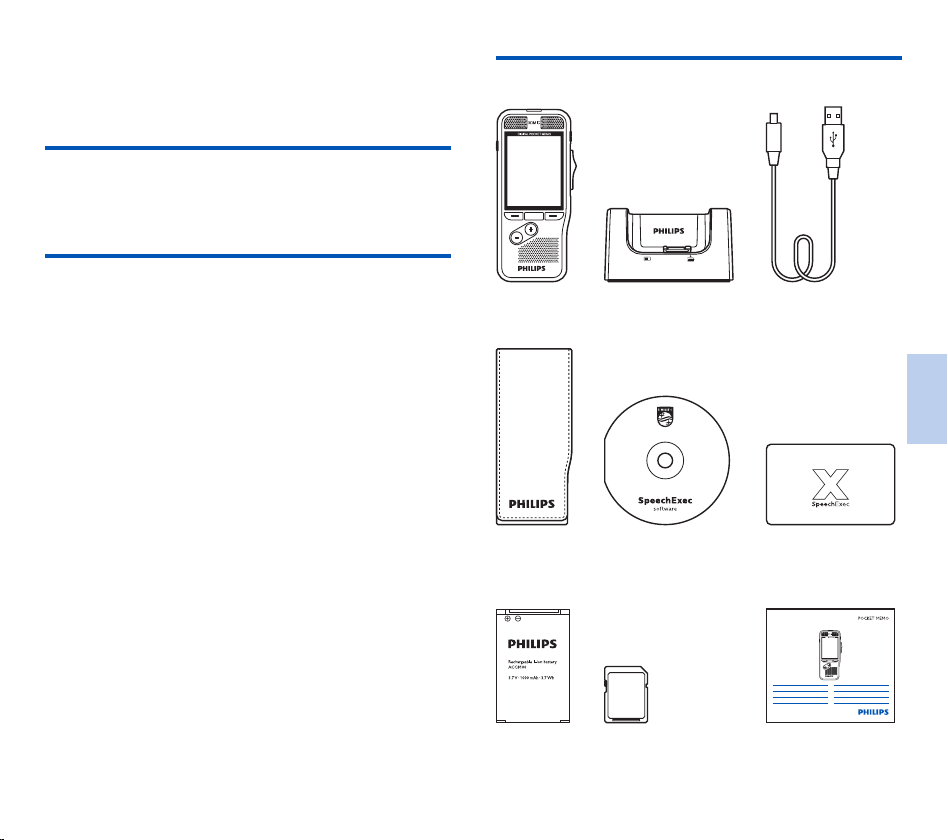
97
IT
2 Il tuo registratore
dittafono digitale
Siamo lieti che abbiate scelto un prodotto Philips. Visitate il
nostro sito web per ricevere un’assistenza completa, ad esempio
manuali utente, download del software, informazioni sulla
garanzia e altro ancora: www.philips.com/dictaton.
Caratteristiche principali
• Microfono 3D per una migliore qualità audio e risultati accurati
nel riconoscimento vocale
• Sensore di movimento integrato per la selezione automatica
del microfono
• Interruttore scorrevole ergonomico per un’operatività
eciente con una sola mano
• Robusto involucro esterno in acciaio inossidabile per una
resistenza di lunga durata
• Grande display a colori e una chiara interfaccia utente per un
utilizzo facile e intuitivo
• Docking station per una rapida ricarica della batteria e la
registrazione in vivavoce
• Sensori di luce e movimento per una maggiore durata della
batteria
• Supporto di gestione remoto per interventi e manutenzione
tempestivi
• Modalità classica per un’operatività semplice e di facile utilizzo
Contenuto della confezione
Registratore Docking station Cavo USB
Custodia
DPM8000
DPM8100
DPM8500
English 3
Deutsch 31
Nederlands 59
Italiano 87
Français 115
Español 143
Register your product and get support at
www.philips.com/dictation
Guida rapida all’avvioScheda di memoria
(pre-installata)
SpeechExec codice
licenza (DPM8000 )
Batteria
(pre-installata)
Scheda di memoria
USB (PSE8000)
Italiano
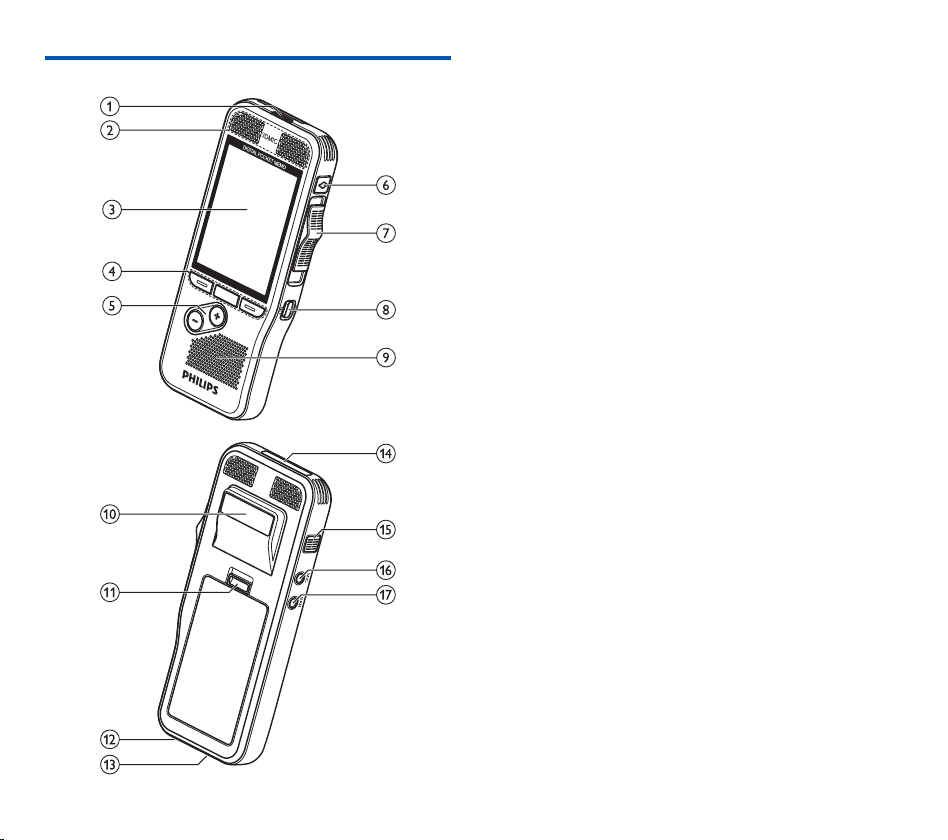
98 IT
Prospetto del registratore
a Luce LED
• Rosso: registrazione in modalità sovrascrittura o aggiungere
• Verde: registrazione in modalità inserimento
• Giallo: i dati sono in corso di trasferimento al/dal computer
b Microfoni
c Schermo
d Tasti funzione F1, F2, F3
• Selezionate la funzione visualizzata sullo schermo
direttamente sopra il tasto
e +/–
• Navigazione dei file in modalità stop
• Controllo del volume durante la riproduzione
• Navigazione del menu
f EOL/Blocco file, Priorità
• Contrassegna un file finito e lo protegge per evitarne la
cancellazione
• Assegna la priorità alle registrazioni urgenti per la trascrizione
g Interruttore scorrevole (G REC, F STOP, C PLAY, B REW)
h ON/OFF
i Altoparlante
j Lettore codice a barre (DPM8500)
k Apertura portello della batteria
l Connettore docking station
m Connettore USB
• Connessione micro USB per il computer
n Slot scheda di memoria (DPM8000)
o Avanzamento rapido (FWD/A)
p MIC
• Connettore microfono esterno (spinotto stereo da 3,5 mm)
q EAR
• Connettore cue (spinotto stereo da 3,5 mm)
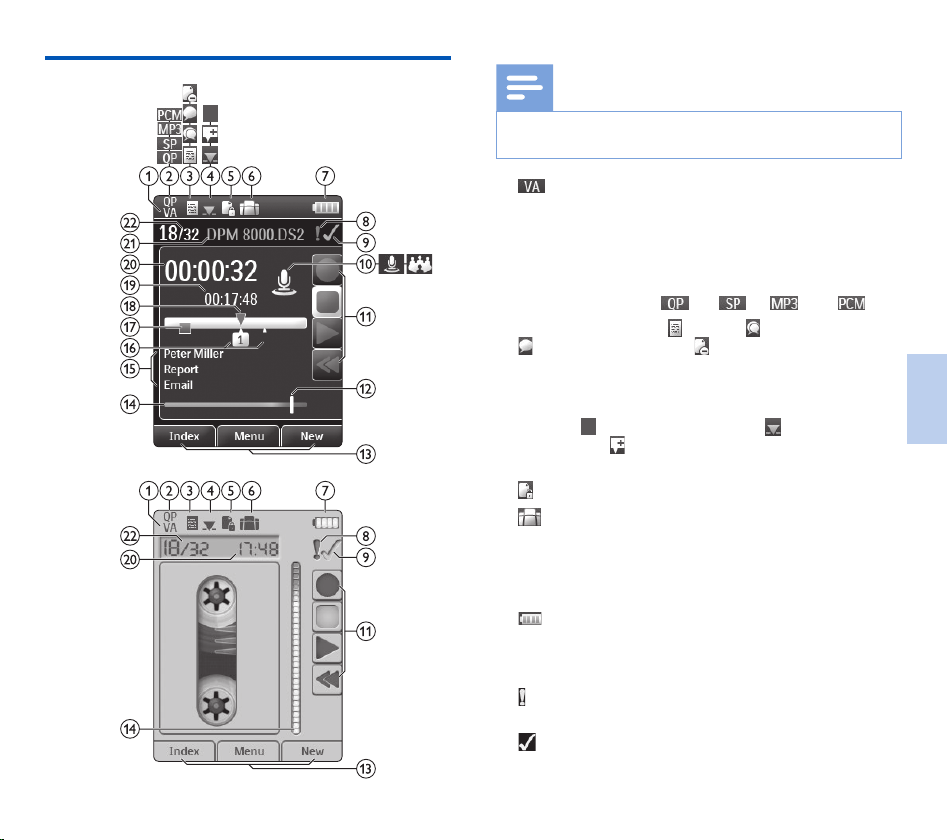
99
IT
Schermata di avvio
Aspetto display moderno
Aspetto display classico
Note
• La posizione dei simboli può variare, a seconda del modello,
la modalità e le funzioni selezionate.
a
Attivazione vocale accesa
• Con l’attivazione vocale accesa la registrazione parte
quando si inizia a parlare. Quando si smette di parlare il
registratore entra in pausa automaticamente dopo tre
secondi di silenzio e riprende solo quando si ricomincia
aparlare. Registrazione ad attivazione vocale, p. 108.
b Qualità registrazione:
QP, SP, MP3, PCM
c Profili di registrazione:
Dettato, Meeting,
Riconoscimento vocale, Personale
• I profili di registrazione predefiniscono i parametri di
registrazione come qualità, formato del file, sensibilità
emodalità del microfono. Profili, p. 115.
d Modifica:
Sovrascrivi registrazione, Inserisci
registrazione, Aggiungi registrazione (Aggiungi/
sovrascrivi una registrazione, p. 104)
e
Il file è crittografato (Crittografia, p. 116)
f
Un comando a pedale è collegato alla docking station
• Il registratore può essere utilizzato per la registrazione e
la trascrizione in vivavoce collegando il comando a pedale
opzionale Philips alla docking station. Registrare e
trascrivere in vivavoce, p. 110.
g
Livello di carica della batteria
• Le barre indicano il livello della batteria. Quando il
registratore è in carica, le barre appaiono in movimento
fino a carica completa.
h
Il livello di priorità della registrazione è impostato su
‘alta’ (Blocco e priorità dei file, p. 110)
i
EOL/Blocco file
• La registrazione è contrassegnata come finita ed è protetta da
eventuali cancellazioni. Blocco e priorità dei file, p. 110.
Italiano
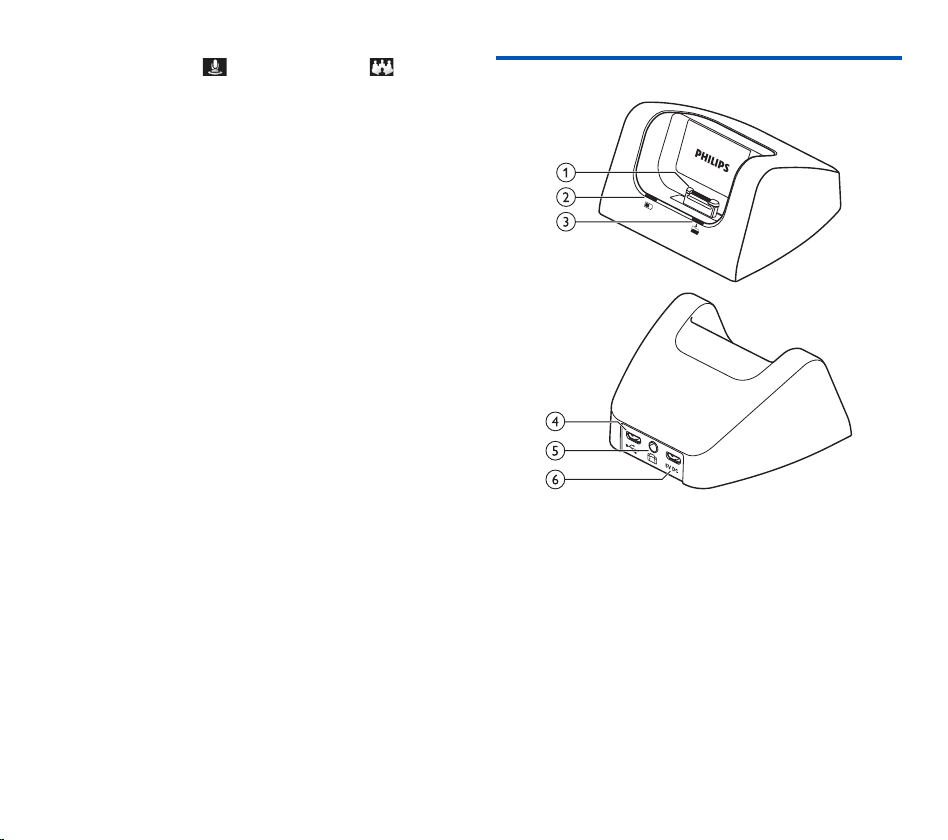
100 IT
j Modalità microfono:
Modalità direzionale,
modalità a 360°
• La modalità del microfono è predefinita dal profilo
di registrazione scelto per adattarsi alle condizioni di
registrazione.Profili, p. 115.
• La modalità del microfono può essere controllata dal
sensore di movimento integrato. Il sensore di movimento
avverte se il dispositivo viene posizionato su un piano o
tenuto in mano e imposta di conseguenza la modalità del
microfono.
k Indicatore interruttore scorrevole
l Indicatore livello di sensibilità per registrazione ad
attivazione vocale (Registrazione ad attivazione vocale,
p. 108)
m Funzione attuale dei tasti funzione F1, F2, F3 N Indicatore
misuratore
n Indicatore misuratore
o Area parole chiave
• Ad ogni registrazione possono essere assegnate una o più
parole chiave, come il nome dell’autore. Le parole chiave
possono essere usate per identificare le registrazioni e per
l’avviamento automatico dei file. Inserire parole chiave
(autore o tipo di lavoro), p. 109.
p Indicatore indici (Indici, p. 108)
q Indicatore istruzioni (Istruzioni, p. 109)
r Indicatore posizione registrazione/riproduzione
s Lunghezza file
t Ora registrazione/riproduzione
u Nome del file
v Numero file corrente/Numero totale file
Prospetto della docking station
a Connettore docking
b Spia indicatore di carica
c Spia indicatore di download
d Connettore USB
• Connessione micro USB per il computer
e Connettore per comando a pedale
• Collega il comando a pedale Philips LFH2210 (opzionale)
per la dettatura e la trascrizione in vivavoce. Registrare
e trascrivere in vivavoce, p. 110.
f Connettore dell’alimentazione elettrica
• Collega un’alimentazione elettrica opzionale
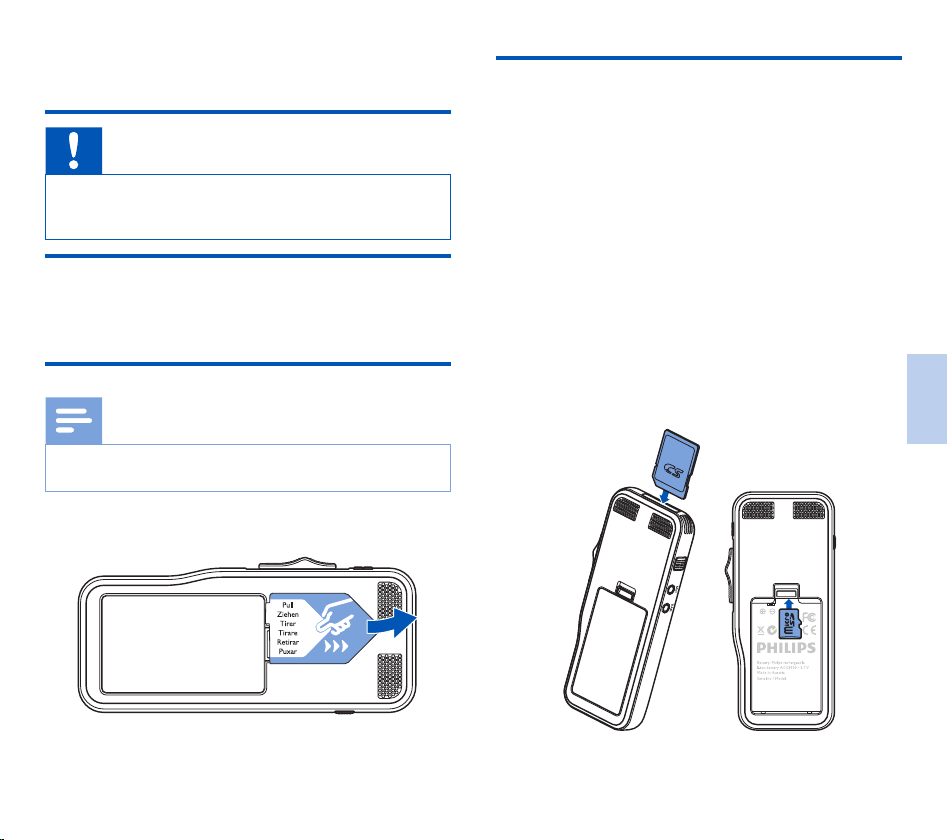
101
IT
3 Introduzione
Attenzione
• Assicuratevi di aver letto le precauzioni di sicurezza prima di
collegare e installare il registratore. Precauzioni per l’uso,
p. 95.
Collegare la docking station
1
Inserite il connettore USB nella porta USB del vostro computer.
2
Inserite la spina micro USB nella porta USB sulla parte
posteriore della docking station.
Installare il registratore
Note
• Caricate la batteria per 3 ore prima di utilizzarla per la prima
volta.
La batteria è già inserita all’interno del registratore. Estraete il
nastro della batteria dal portello prima di metterla in carica.
Inserire ed estrarre la scheda di memoria
I dispositivi funzionano con schede di memoria SD/SDHC
(DPM8000) o schede microSD (DPM8500) e supportano
schede con una capacità di memoria fino a 32 GB. Il vostro
registratore è fornito con una scheda di memoria già inserita e
formattata.
Per inserire ed estrarre la scheda di memoria:
1
Individuate l’alloggiamento della scheda di memoria sulla
parte superiore del registratore (DPM8000) oppure
rimuovete il portello della batteria e la batteria (DPM8500).
2
Inserite una scheda di memoria con i contatti dorati verso il
basso (verso la parte anteriore del dispositivo).
3
Spingete la scheda di memoria nello slot finché non si blocca
correttamente.
4
Per rimuovere la scheda, premetela leggermente fino a
sbloccare il meccanismo che ne permette l’estrazione.
DPM8000 DPM8500
Italiano

102 IT
Note
• Non rimuovete la scheda di memoria durante la
registrazione. I dati potrebbero danneggiarsi o essere persi.
• Philips adotta gli standard industriali approvati per le schede
di memoria, tuttavia alcune marche possono non essere del
tutto compatibili con il dispositivo. Utilizzare una scheda di
memoria non compatibile può danneggiare il dispositivo ola
scheda stessa, oltre ai dati memorizzati sulla scheda.
• Quando si inserisce una scheda di memoria nuova, non
formattata oppure una scheda formattata da un altro
dispositivo, sul registratore apparirà il suggerimento di
formattare la scheda.
• La formattazione di una scheda di memoria cancella tutti i
dati memorizzati sulla scheda. Prima di formattare la scheda
di memoria, fate copie di back-up di tutti i dati importanti
memorizzati. La garanzia del produttore non copre la
perdita di dati causata da azioni dell’utente.
• La formattazione della scheda di memoria in un computer
può causare incompatibilità con il dispositivo. Formattate la
scheda di memoria solo sul dispositivo.
• Registrare e formattare non è possibile se la scheda di
memoria è in modalità di sola lettura (bloccata).
Caricare la batteria
Caricare utilizzando la docking station
1
Posizionate il registratore nella docking station.
X Il registratore inizierà a caricarsi.
Note
• Caricate la batteria per 3 ore prima di utilizzarla per la prima
volta.
• Quando si carica la batteria il computer deve essere acceso.
• Quando la batteria è in carica, il dispositivo può riscaldarsi.
• La capacità massima della batteria si potrà raggiungere solo
dopo diversi cicli di scaricamento e ricarica.
2
Il registratore è ora pronto per essere utilizzato.
Caricare utilizzando il cavo USB
1
Inserite il connettore USB nella porta USB del vostro computer.
2
Inserite la spina micro USB nella porta USB sul registratore.
Accensione e spegnimento
Il registratore si accende e si spegne facendo scorrere
l’interruttore ON/OFF. Se lo utilizzate per la prima volta, vi sarà
richiesto di impostare lingua, data e ora.
Note
• Il registratore si spegne automaticamente se non viene
premuto alcun tasto entro un certo periodo di tempo
(Modalità risparmio energetico, p. 103).
103
IT
Procedimento di installazione iniziale
Il procedimento di installazione iniziale si eettua al primo
utilizzo del dispositivo o in caso vi sia stata una lunga interruzione
dell’alimentazione. La data e l’ora inserite vengono salvate a ogni
registrazione, così come il tempo di registrazione.
Impostare la lingua
Quando si utilizza il registratore per la prima volta è necessario
impostare la lingua.
1
Premete + / – per selezionare la lingua.
2
Premete F2 (OK) per confermare la scelta.
Impostare data e ora
Dopo aver scelto la lingua vi verrà chiesto di impostare data e
ora.
1
Premete + / – -per cambiare anno, mese o giorno.
2
Premete F3 (Avanti) per avanzare al dato successivo.
3
Dopo aver impostato il giorno, premete F3 (Avanti) per
impostare l’ora esatta.
4
Premete + / – per selezionare un orario impostato su 12 o
24 ore e per cambiare il numero dell’ora e dei minuti e la
connotazione AM o PM (se scegliete un orario impostato su
12 ore).
5
Premete F2 (OK) per confermare data e ora.
X Il registratore è ora pronto per essere utilizzato.
Suggerimento
• Potete modificare lingua, data e ora quando desiderate
utilizzando il menu impostazioni (Impostazioni, p. 114).
Modalità risparmio energetico
Per impostazione predefinita, il registratore entra in modalità
risparmio energetico dopo 5 minuti di inattività. Per riattivarlo,
sollevatelo o premete un tasto qualsiasi.
Suggerimento
• Potete modificare la durata del tempo in cui il registratore
entra in modalità risparmio energetico. Modalità
risparmio energetico, p. 117.
Italiano
104 IT
4 Come utilizzare il
registratore
Note
• Potete personalizzare le impostazioni e il funzionamento del
vostro dispositivo (Impostazioni, p. 114.)
• Le descrizioni contenute in questo capitolo si basano sulle
impostazioni predefinite.
Registrazione
Impostazioni di registrazione
Impostate i profili di registrazione richiesti prima di iniziare a
registrare.
I profili di registrazione predefiniscono i parametri di
registrazione come qualità, formato del file, sensibilità e modalità
del microfono
per meglio adattarsi alle condizioni di registrazione
.
Profili, p. 115.
Con l’attivazione vocale accesa la registrazione parte quando
si inizia a parlare. Quando si smette di parlare il registratore
entra in pausa automaticamente dopo tre secondi di silenzio
eriprende solo quando si ricomincia a parlare. Registrazione
ad attivazione vocale, p. 108.
Il registratore può essere utilizzato per la registrazione in
vivavoce collegando il comando a pedale opzionale Philips alla
docking station. Registrare in vivavoce, p. 110.
Attenzione
• Non rimuovete la batteria dal dispositivo durante la
registrazione. I dati possono essere danneggiati, persi
opossono verificarsi malfunzionamenti.
Creare una nuova registrazione
1
Premete F3 (Nuovo) per creare una nuova registrazione.
2
Per iniziare a registrare, puntate il microfono in direzione della
sorgente del suono e spostate l’interruttore scorrevole in
posizione G REC.
X Il LED diventerà rosso in modalità sovrascrivi/aggiungi o
verde in modalità inserimento durante la registrazione.
3
Per fermare la registrazione, spostate l’interruttore
scorrevole in posizione F STOP.
Note
• Premete F1 (Indice) durante la registrazione o la
riproduzione per inserire un indice (Indici, p. 108).
• Premete e tenete premuto F3 (Instr) durante la registrazione
per registrare un’istruzione (Istruzioni, p. 109).
• Se il tempo di registrazione eccede la capacità disponibile
la registrazione si arresta e appare un messaggio sul
display. In questo caso, non potete eettuare ulteriori
registrazioni. Eliminate le registrazioni di cui non avete più
bisogno, sostituite la scheda di memoria oppure collegate
ildispositivo a un computer e trasferitevi i file.
Suggerimento
• Per risultati ottimali, parlare chiaramente e tenere il
microfono a circa 5 – 15 cm dalla bocca.
Aggiungi/sovrascrivi una registrazione
Potete modificare una registrazione esistente sovrascrivendone
una parte o inserendo un’ulteriore registrazione.
1
Con il registratore in modalità stop, premete F2 (Menu)
e selezionate Registrazione > Modifica.
2
Impostate la modifica desiderata (Modifica, p. 116).
105
IT
• Modalità aggiungere: aggiungere un’ulteriore
registrazione dopo una registrazione esistente in un file.
X Il simbolo
viene visualizzato sulla barra delle
informazioni nella parte alta dello schermo quando è
attiva la modalità aggiungere e durante la registrazione il
LED diventa rosso.
• Modalità inserimento: inserire un’ulteriore registrazio-
ne senza sovrascrivere una registrazione esistente in un file.
X Il simbolo viene visualizzato sulla barra delle
informazioni nella parte alta dello schermo quando
è attiva la modalità inserimento e durante la
registrazione il LED diventa verde.
• Modalità sovrascrivi: sovrascrivere una registrazione
precedente partendo da un punto qualsiasi all’interno del file.
X Nessun simbolo viene visualizzato sulla barra delle
informazioni nella parte alta dello schermo quando
è attiva la modalità sovrascrivi e durante la registrazione
il LED diventa rosso.
3
Premete + / – per selezionare il file in cui deve essere
eettuato l’inserimento.
4
Quando utilizzate la modalità inserimento o sovrascrivi
dovrete utilizzare i tasti play, forward o rewind per
posizionarvi dove intendete eettuare l’inserimento.
5
Per iniziare a registrare, puntate il microfono in direzione
della sorgente del suono e spostate l’interruttore scorrevole
in posizione G REC.
X Il LED diventerà rosso in modalità sovrascrivi/aggiungi
overde in modalità inserimento durante la registrazione.
6
Per fermare la registrazione, spostate l’interruttore
scorrevole in posizione F STOP.
Note
• Quando eettuate delle modifiche, viene utilizzata la qualità
di registrazione della registrazione originale.
• La modalità inserimento registrazione non è disponibile
quando il formato di registrazione è MP3 o PCM.
Riproduzione
Selezionare un file
1
Premete + mentre il dispositivo è in modalità stop.
X L’indicatore di posizione si sposta alla fine di un file.
X L’indicatore di posizione si sposta all’inizio del file
seguente.
2
Premete – mentre il dispositivo è in modalità stop.
X L’indicatore di posizione si sposta all’inizio di un file.
X L’indicatore di posizione si sposta alla fine del file
precedente.
Note
• Se il file contiene indici o istruzioni registrate, premete
+ / – per spostarvi all’indice o all’istruzione precedente
osuccessiva.
X Il numero dell’indice sarà visualizzato dal display per un
secondo.
Riprodurre una registrazione
1
Con il dispositivo in modalità stop, premete + / – per
selezionare il file da riprodurre e individuate l’inizio della
registrazione.
2
Per iniziare la riproduzione, spostate l’interruttore scorrevole
in posizione C PLAY.
3
Premete + / – per regolare il volume.
4
Per fermare la riproduzione, spostate l’interruttore
scorrevole in posizione F STOP.
X La riproduzione entra in pausa alla posizione scelta. Il
dispositivo torna in modalità stop.
Italiano

106 IT
Suggerimento
• Attiva la funzione di riduzione del rumore per una
riproduzione ottimale. La riduzione del rumore abbassa il
rumore di fondo emigliora la chiarezza delle voci più calme.
(Riduzione del rumore, p. 118).
Regolare la velocità di riproduzione
1
Premete F3 (Velocità) più volte durante la registrazione
per selezionare una velocità di riproduzione più rapida, più
lenta o normale.
X La velocità di riproduzione diventa più rapida (+30%)
e l’icona D appare sul display.
X La velocità di riproduzione diventa più lenta (-25%)
e l’icona cE appare sul display.
X La velocità di riproduzione ritorna normale e l’icona
C appare sul display.
Ricerca rapida
Potete eettuare una scansione indietro o avanti nel file scelto
a una velocità rapida. Questo vi permette di trovare una parte
specifica della registrazione.
1
Spostate l’interruttore scorrevole in posizione B REW
durante la riproduzione o quando il dispositivo è fermo
X per eettuare una scansione indietro nel file scelto a una
velocità rapida.
2
Premete e tenete premuto FWD durante la riproduzione
oquando il dispositivo è fermo
X per eettuare una scansione in avanti nel file scelto a una
velocità rapida.
Note
• Se il file contiene indici o istruzioni registrate, la scansione
indietro o avanti si arresta per 1 secondo all’indice
oall’istruzione.
Suggerimento
• L’audio della riproduzione durante la ricerca rapida può
essere attivato o disattivato. Questo vi permette di ascoltare
la registrazione mentre avanzate o riavvolgete. (Feedback
acustico, p. 117).
107
IT
Eliminare
Potete eliminare dal dispositivo file individuali, parti di file o tutti i
file contemporaneamente.
Note
• I file eliminati non possono essere recuperati.
• I file contrassegnati come finiti e bloccati (EOL) non possono
essere eliminati. Sbloccateli premendo il pulsante EOL.
• Accertatevi che la scheda di memoria non sia in modalità solo
lettura (bloccata).
Eliminare un file
1
Con il registratore in modalità stop, premete + / – per
selezionare il file da eliminare.
2
Premete F2 (Menu) e selezionate File > Elimina file.
3
Premete F2 (OK) per confermare l’eliminazione.
X Il file è eliminato. La numerazione viene riordinata
automaticamente.
Eliminare parte di un file
1
Con il registratore in modalità stop, premete F2 (Menu)
e selezionate File > Canc. sezione.
2
Utilizzando le funzioni play, forward e rewind spostatevi
all’inizio della sezione da eliminare.
3
Con il dispositivo in modalità stop, premete F3 (Segn.).
4
Utilizzando le funzioni play, forward e rewind spostatevi alla
fine della sezione da eliminare.
X La sezione da eliminare verrà contrassegnata in rosso.
5
Con il dispositivo in modalità stop, premete F2 (Elimina)
per confermare l’eliminazione della sezione scelta.
Eliminare tutti i file
1
Con il registratore in modalità stop, premete F2 (Menu)
e selezionate File > Cancella tutto.
2
Premete F2 (OK) per confermare l’eliminazione.
X Tutti i file sono cancellati.
Italiano

108 IT
Indici
Gli indici possono essere usati per contrassegnare alcuni punti di
riferimento nella registrazione.
1
Per aggiungere un indice, premete F1 (Indice) durante la
registrazione o la riproduzione.
X Il numero dell’indice sarà visualizzato dal display per un
secondo.
X Possono essere impostati fino a 32 indici per ogni file.
2
Per individuare un indice premete + / – con il registratore in
modalità stop (Selezionare un file, p. 105).
3
Per eliminare un indice spostatevi con i tasti play, fast forward
o fast rewind fino all’indice da eliminare. Con il registratore
in modalità stop, premete F2 (Menu) e selezionate
File>Cancella indice.
5 Altre funzioni del
registratore
Registrazione ad attivazione vocale
Con l’attivazione vocale accesa la registrazione parte quando
si inizia a parlare. Quando si smette di parlare il registratore
entra in pausa automaticamente dopo tre secondi di silenzio e
riprende solo quando si ricomincia a parlare. Utilizzate la soglia di
attivazione vocale per impostare il volume al quale il dispositivo
deve iniziare a registrare.
1
Attivate la funzione registrazione ad attivazione vocale nel
menu impostazioni (Impostazioni, p. 114).
X Quando è attivata, il simbolo viene visualizzato sulla
barra informazioni nella parte alta dello schermo.
2
Per iniziare a registrare, puntate il microfono in direzione
della sorgente del suono e spostate l’interruttore scorrevole
in posizione G REC.
X Il dispositivo si dispone in modalità standby. La
registrazione parte quando si inizia a parlare (o il livello
del suono è superiore alla soglia di attivazione vocale).
X Quando si smette di parlare (o il livello del suono scende
al di sotto della soglia di attivazione vocale), il dispositivo
mette automaticamente in pausa la registrazione dopo tre
secondi e il LED lampeggia.
3
Premete + / – durante la registrazione per regolare la soglia di
attivazione vocale.
4
Per fermare la registrazione, spostate l’interruttore
scorrevole in posizione F STOP.

109
IT
Inserire parole chiave (autore o tipo di
lavoro)
A ogni registrazione possono essere assegnate una o più parole
chiave, come il nome dell’autore o un tipo di lavoro. Le parole
chiave possono essere usate per identificare le registrazioni e per
l’avviamento automatico dei file nel software SpeechExec.
Note
• Le parole chiave devono prima essere impostate con il software
Philips Speech-Exec. Configurazione avanzata, p. 112.
• Per impostazione predefinita, sono disponibili la categoria
di parole chiave Autore con le parole chiave ‘DPM8000/
DPM8500’ e ‘- - -’ (vuoto) e la categoria Tipo di lavoro
con le parole chiave ‘Memo’, ‘Lettera’, ‘Fax’ e ‘Relazione’.
Inserire il nome di un autore
1
Con il registratore in modalità stop, premete F2 (Menu)
e selezionate File>Autore.
X Viene visualizzato un elenco di nomi di autori.
2
Premete + / – per selezionare il nome di un autore.
3
Premete F2 (OK) per inserire il nome dell’autore
selezionato alla registrazione.
Inserire il tipo di lavoro
1
Con il dispositivo in modalità stop, premete
F1(Tipo di lavoro)
X Viene visualizzato un elenco di tipi di lavoro.
2
Premete + / – per selezionare un tipo di lavoro.
3
Premete F2 (OK) per inserire il nome del lavoro selezionato
alla registrazione.
Istruzioni
Le istruzioni verbali sono commenti registrati dall’autore
diretti alla persona che trascrive la registrazione. Solitamente
contengono informazioni pertinenti alla registrazione che però
non devono essere trascritte.
1
Per registrare un’istruzione premete e tenete premuto
F3(Instr) durante la registrazione.
X L’istruzione viene visualizzata come una linea blu sulla
barra di posizionamento.
2
Per individuare un’istruzione premete + / – con il registratore
in modalità stop (Selezionare un file, p. 105).
3
Per eliminare un’istruzione, seguite i passaggi indicati per
eliminare una parte di una registrazione
(Eliminare parte di un file, p. 107).
Note
• Le istruzioni possono essere registrate solo quando il
formato di registrazione è DSS/DSS Pro.
Italiano
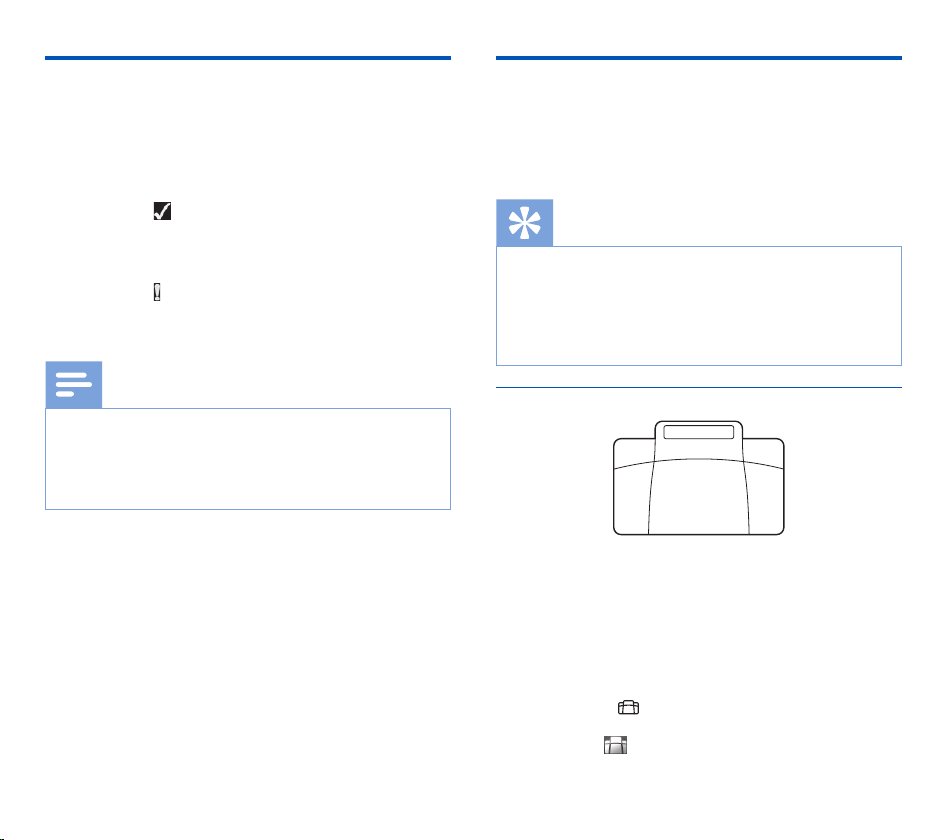
110 IT
Blocco e priorità dei file
Utilizzate la funzione blocco file per evitare che file importanti
vengano cancellati casualmente e segnarli come finiti. Con la
funzione di impostazione della priorità è possibile assegnare la
priorità alle registrazioni urgenti da trascrivere.
1
Con il registratore in modalità stop, premete il pulsante EOL
per bloccare il file e contrassegnarlo come finito.
X Il simbolo viene visualizzato.
X Viene creata una nuova registrazione, vuota.
2
Per assegnare la priorità alla registrazione premete ancora il
pulsante EOL entro mezzo secondo.
X Il simbolo viene visualizzato.
3
Per apportare modifiche al file, sbloccatelo premendo il
pulsante EOL.
Note
• Il Software Philips SpeechExec può essere configurato
per il download dal dispositivo al computer solo dei file
contrassegnati come finiti.
• I file bloccati vengono eliminati quando la scheda di memoria
viene formattata o si utilizza la funzione elimina tutti i file.
Registrare e trascrivere in vivavoce
Il registratore può essere utilizzato per la registrazione e la
trascrizione in vivavoce collegando il comando a pedale opzionale
Philips LFH2210 alla docking station. Con questa modalità potete
controllare la registrazione e le funzioni di riproduzione con il
comando a pedale.
Suggerimento
• Utilizzate la funzione di ritorno automatico per ripartire
immediatamente dal numero configurato di secondi di
registrazione al riavvio della riproduzione.
• Per attivare la funzione di ritorno automatico, premete F2
(Menu) sul registratore mentre questo è in modalità stop e
selezionate Dispositivo > Ritorno automatico.
Registrare in vivavoce
F
B
G
C
H
1
Assicuratevi che la docking station NON sia collegata al
computer tramite porta USB.
2
Per attivare la registrazione in vivavoce, premete
F2(Menu) sul registratore mentre questo è in modalità
stop e selezionate Dispositivo> Modalità vivavoce >
Dettato.
3
Collegate il comando a pedale opzionale Philips alla porta
corrispondente sul retro della docking station e inserite il
registratore nella stessa.
X Il simbolo viene visualizzato sulla barra informazioni
nella parte alta dello schermo.

111
IT
4
Premete il pedale centrale del comando a pedale per entrare
in modalità standby-registrazione. Per iniziare a registrare,
premete il pedale destro del comando a pedale. La funzione
di avvio e arresto della registrazione dipende dall’impostazione
dell’interruttore a lato del comando a pedale:
• Posizione N (Neutro): Premete e tenete premuto il pedale
destro per la registrazione. Per brevi pause, rilasciate il
pedale destro.
• Posizione T (Alternato): Premete e rilasciate il pedale
destro per iniziare la registrazione. Per brevi pause,
premete ancora il pedale destro del comando a pedale.
Per continuare la registrazione, premete nuovamente il
pedale destro.
5
Per fermare la registrazione, premete il pedale sinistro.
Per continuare la registrazione, ripetete il passaggio 4.
6
Premete e tenete premuto il pedale sinistro per un
riavvolgimento veloce. Quando il riavvolgimento raggiunge
la posizione desiderata, rilasciate il pedale.
7
Quando la registrazione è ferma, premete il pedale destro del
comando a pedale per iniziare la riproduzione. La funzione di
avvio e arresto della riproduzione dipende dall’impostazione
dell’interruttore a lato dello comando a pedale:
• Posizione N (Neutro): Premete e tenete premuto il pedale
destro per la riproduzione. Quando si rilascia il pedale,
la riproduzione si ferma.
• Posizione T (Alternato): Premete e rilasciate il pedale
destro per iniziare una riproduzione continua. Premete
ancora il pedale destro per fermare la riproduzione.
8
Premete due volte il pedale sinistro dello comando a pedale
durante la registrazione per terminare/bloccare (EOL) la
registrazione in corso e creare un nuovo file.
Trascrivere in vivavoce
B C
A
1
Assicuratevi che la docking station NON sia collegata al
computer tramite porta USB.
2
Per attivare la trascrizione in vivavoce premete F2(Menu)
sul registratore con il registratore in modalità stop e
selezionate Dispositivo> Modalità vivavoce >
Trascrivere.
3
Collegate il comando a pedale opzionale Philips alla porta
corrispondente sul retro della docking station e inserite il
registratore nella stessa.
X Il simbolo viene visualizzato sulla barra informazioni
nella parte alta dello schermo.
4
Premete e tenete premuto il pedale sinistro per un
riavvolgimento veloce. Quando il riavvolgimento raggiunge
la posizione desiderata, rilasciate il pedale.
5
Premete e tenete premuto il pedale centrale per un
avanzamento veloce. Quando l’avanzamento raggiunge
la posizione desiderata, rilasciate il pedale.
6
Premete il pedale destro per iniziare la riproduzione.
La funzione di avvio e arresto della riproduzione dipende
dall’impostazione dell’interruttore a lato dello comando a
pedale:
• Posizione N (Neutro): Premete e tenete premuto il pedale
destro per la riproduzione. Quando si rilascia il pedale,
la riproduzione si ferma.
• Posizione T (Alternato): Premete e rilasciate il pedale
destro per iniziare una riproduzione continua. Premete
ancora il pedale destro per fermare la riproduzione.
Italiano
112 IT
Note
• Se la docking station è collegata a un computer, potete
scegliere tra modalità USB e modalità vivavoce. In modalità
USB, il registratore è rappresentato come unità disco
esterna sul computer collegato.
• La funzione è disponibile solo quando l’interruttore a lato
del comando a pedale è in posizione N e il registratore è in
modalità stop al termine della registrazione corrente.
• Per passare dalla modalità USB alla modalità vivavoce e
viceversa, premete due volte il pedale destro del comando a
pedale e tenete premuto il pedale per circa 1 secondo.
Utilizzare il software Philips SpeechExec
Il software SpeechExec (solo versione Windows) può essere
utilizzato per una configurazione avanzata del registratore, il
download automatico, la conversione e l’avviamento dei file.
Note
• Per informazioni dettagliate relative al software SpeechExec
fate riferimento all’assistenza SpeechExec.
Configurazione avanzata
Il software SpeechExec fornisce una procedura guidata che
assiste gli utenti nella configurazione e nelle impostazioni
del dispositivo. La procedura guidata fornisce supporto
per configurare il formato dell’ora, il feedback del suono, la
registrazione ad attivazione vocale, l’aspetto del display, i profili di
registrazione, le parole chiave e il download dei file sul computer.
1
Collegate il registratore al computer utilizzando il cavo USB
ola docking station.
2
Avviate il software Philips SpeechExec Pro e fate clic su
Settings > General Settings (Impostazioni>
Impostazioni generali) sulla barra del menu e
selezionate DPM Configuration > DPM Wizard
(Configurazione DPM > Procedura guidata DPM)
dall’elenco sul pannello a sinistra.
3
Fate clic sul pulsante Start Wizard… (Avvia procedura
guidata…) per avviare la procedura guidata e seguite le
istruzioni sullo schermo per personalizzare il registratore.
4
Fate clic sul pulsante Finish (Fine) per chiudere la procedu-
ra e confermate il trasferimento delle nuove impostazioni al
registratore.

113
IT
Note
• Se il registratore è collegato al computer per la prima
volta, Windows individua il nuovo hardware e installa
automaticamente i driver richiesti. A installazione
completata, Windows vi suggerirà di riavviare il computer.
Trasferire le registrazioni sul computer
Con il supporto di memoria di massa USB, quando è collegato al
computer il registratore sarà visualizzato automaticamente come
un disco esterno. Si può quindi accedere ad esso facilmente con
qualsiasi programma come a un disco normale.
Utilizzate il software Philips SpeechExec per il download
automatico, la conversione e l’avviamento dei file.
1
Fate una registrazione con il registratore.
2
Utilizzate il software Philips SpeechExec.
3
Collegate il registratore al computer utilizzando il cavo USB
o la docking station.
4
Per impostazione predefinita, il download nel computer
delle registrazioni presenti sul registratore avverrà
automaticamente e sarà posizionato nella cartella Finished
dictations (Dettati terminati) dell’elenco dei lavori.
Note
• Come e quali file vengono scaricati dopo il collegamento
tra registratore e computer può essere configurato tramite
il menu settings del software Philips SpeechExec o con la
procedura guidata di configurazione.
Utilizzare il lettore del codice a barre
(solo modello DPM8500)
Il lettore del codice a barre permette una scansione del codice da
una distanza massima di 25 cm (10 pollici) e supporta un codice
massimo di 30 cifre.
Aggiungere il codice a barre a un file
1
Con il registratore in modalità stop, premete F1 (Scan)
escansionate il codice a barre.
X Quando un codice a barre viene riconosciuto, il dispositivo
emette un segnale acustico e visualizza il codice a barre.
2
Premete F2 (OK) per confermare l’inserimento del codice
a barre.
X Il dispositivo torna in modalità stop.
Visualizzare il codice a barre
Per visualizzare i codici a barre inseriti in precedenza:
1
Con il registratore in modalità stop, premete F2 (Menu) e
selezionate File > Informazioni sul file.
Sovrascrivere il codice a barre
1
Con il registratore in modalità stop, premete F1 (Scan)
e scansionate il codice a barre.
X Quando un codice a barre viene riconosciuto, il
dispositivo emette un segnale acustico e visualizza il codice
nuovo e quello precedente.
2
Premete F2 (OK) per confermare il nuovo codice a barre
e sovrascrivere il precedente.
X Il dispositivo torna in modalità stop.
Italiano

114 IT
6 Impostazioni
Utilizzare il menu
1
Premete F2 (Menu) con il registratore in modalità stop per
aprire il menu.
2
Premete + / – per selezionare una voce successiva/preceden-
te del menu.
3
Premete F3 (Entra) per accedere a un sottomenu. Premete
F1 (Indietro) per uscire dal menu.
4
Premete + / – per selezionare una funzione.
5
Premete F2 (OK) per confermare una selezione o
F1(Indietro) per uscire da un sottomenu senza cambiare
un’impostazione.
Note
• Alcune impostazioni, come la definizione delle parole
chiave, la crittografia dei file o il blocco del dispositivo
sono disponibili solo con il software Philips SpeechExec.
Configurazione avanzata, p. 112.
Elenco menu
File
Elimina file
Cancella sezione
Priorità alta / normale
Blocco / EOL
Crea / Cancella indice
Autore
Tipo di lavoro
Cancella tutto
Informazioni sul file
Registrazione
Profili
Line-in
Segnale acustico di registrazione
Modifica
(Crittografia)
Attivazione vocale
Display
Luminosità
Illuminazione
Aspetto del display
LED registrazione
Language (lingua)
Dispositivo
Segnale acustico
Feedback acustico
Modalità risparmio energetico
Data & ora
Interruttore scorrevole
Ritorno automatico
Informazioni sul dispositivo
Formattare la scheda di memoria
Carica USB
Audio USB
Modalità vivavoce
File di diagnostica
Impostazioni originali
Riduzione del rumore

115
IT
Menu File
Elimina file
Elimina file individuali dal dispositivo. Eliminare un file, p. 107.
Canc. sezione
Elimina parte di un file. Eliminare parte di un file, p. 107.
Priorità alta / normale
Con la funzione di impostazione della priorità è possibile assegnare
la priorità alle registrazioni urgenti da trascrivere. Potete selezionare
Alta (viene visualizzato il simbolo ) o Normale. Il valore
predefinito è Normale. Blocco e priorità dei file, p. 110.
Blocco / EOL
Utilizzate la funzione blocco file per evitare che file importanti
vengano cancellati casualmente e segnarli come finiti. Blocco e
priorità dei file, p. 110.
Crea / Cancella indice
Gli indici possono essere usati per contrassegnare alcuni punti di
riferimento nella registrazione. Indici, p. 108.
Autore, tipo di lavoro
A ogni registrazione possono essere assegnate una o più parole
chiave, come il nome dell’autore o un tipo di lavoro. Le parole
chiave possono essere usate per identificare le registrazioni
eper l’avviamento automatico dei file nel software SpeechExec.
Inserire parole chiave (autore o tipo di lavoro), p. 109.
Cancella tutto
Elimina tutti i file dal dispositivo contemporaneamente.
Eliminare tutti i file, p. 107.
Informazioni sul file
Visualizza le informazioni del file corrente come il numero, il
nome, le parole chiave assegnate, il codice a barre, data e ora
diregistrazione.
Menu registrazione
Profili
I profili di registrazione predefiniscono i parametri di
registrazione come qualità, formato del file, sensibilità e
modalità del microfono per meglio adattarsi alle condizioni di
registrazione. Il simbolo dei profili viene visualizzato sulla barra
informazioni nella parte alta dello schermo.
• Personale: personalizza tutte le impostazioni.
» Qualità della registrazione: imposta il formato del
file e la qualità della registrazione (velocità di trasmissio-
ne). Più alta è la qualità di registrazione, più grande è il
file e minore è il numero di file che è possibile creare.
› DSS SP: .dss, mono, 13,7 kbit/s
› DSS QP: .ds2, mono, 28 kbit/s
› MP3 Stereo: .mp3, stereo, 192 kbit/s
› PCM Voice: .wav, mono, 353 kbit/s
› PCM Stereo: .wav, stereo, 705 kbit/s
» Sensibilità microfono: regola la sensibilità della
registrazione per adattarla all’ambiente ed evitare i
rumori di fondo.
› Meeting: sensibilità alta
› Dettato: sensibilità media
› Privato: sensibilità bassa
» Modalità microfono: può essere controllata dal
sensore di movimento integrato. Il sensore di movimento
avverte se il dispositivo viene posizionato su un piano o
tenuto in mano e imposta di conseguenza la modalità del
microfono.
› Direzionale: seleziona il microfono adatto e filtra i
suoni lateralmente.
› 360°: registra i suoni da tutte le direzioni.
• Meeting: ottimizzato per la registrazione di suoni da
sorgenti multiple, come riunioni o conferenze con un ridotto
Italiano
116 IT
numero di persone (Qualità di registrazione: MP3 Stereo,
Sensibilità microfono: Meeting (alta), Microfono in mano: 360°,
Modalità microfono in piano: 360°).
• Dettato: impostazioni ottimizzate per la registrazione da
una sorgente di suoni vicina al dispositivo (Qualità registrazio-
ne: DSS QP, Sensibilità microfono: Dettato (media), Microfono
in mano: 360°), Modalità microfono in piano: 360°).
• Riconoscimento vocale: ottimizzato per modifiche
successive con l’uso del software di riconoscimento vocale
(Qualità registrazione: DSS QP, Sensibilità microfono: Privato
(bassa), Microfono in mano: Direzionale, Modalità microfono
in piano:360°).
Note
• Tutti i profili di registrazione possono essere personalizzati
con il software Philips SpeechExec. Configurazione
avanzata, p. 112.
Line-in
Se si collega un microfono esterno al dispositivo, la sorgente di
registrazione si commuterà automaticamente e i microfoni del
registratore verranno spenti. Imposta l’opzione line-in a seconda
della sorgente esterna:
• O: collega un microfono esterno mono o stereo
• On: collega una sorgente di registrazione amplificata (ad es. un
sistema stereo)
Segnale acustico di registrazione
Abilita/disabilita un suono che segnala l’inizio della registrazione.
Modifica
Potete modificare una registrazione esistente sovrascrivendone
una parte o inserendo un’ulteriore registrazione. Aggiungi/
sovrascrivi una registrazione, p. 104.
Crittografia
Le registrazioni possono essere crittografate in tempo reale
utilizzando il sistema Advanced Encryption Standard (AES
oalgoritmo di Rijndael) con una chiave di 256 bit. AES fornisce
un elevato grado di sicurezza ed è stato approvato negli USA per
le informazioni governative di grado più riservato.
Note
• La crittografia deve essere impostata con il software Philips
Speech-Exec. Configurazione avanzata, p. 112.
• La crittografia è supportata solo per file in formato DSS Pro.
• Quando la crittografia è attivata, il simbolo viene
visualizzato sulla barra informazioni nella parte alta dello
schermo.
• I file crittografati possono essere riprodotti solo con il
software Philips Speech-Exec.
Al dispositivo stesso può essere attribuito un codice PIN per la
protezione dall’uso o dalla riproduzione non autorizzata dei file.
Attivazione vocale
Con l’attivazione vocale accesa la registrazione parte quando
si inizia a parlare. Quando si smette di parlare il registratore
entra in pausa automaticamente dopo tre secondi di silenzio e
riprende solo quando si ricomincia a parlare. Registrazione ad
attivazione vocale, p. 108.

117
IT
Menu display
Luminosità
Regola la luminosità del display. Il livello di luminosità del display
influenza la velocità di consumo delle batterie del dispositivo.
Illuminazione
Imposta la durata del tempo di illuminazione del display:
• Auto: regola automaticamente la luminosità del display
espegne la luce dopo 8 secondi.
• 8 sec (predefinito)
• 20 sec
• On
Aspetto del display
Scegliere il tipo di display: Moderno (predefinito), Classico.
Schermata di avvio, p. 99.
LED registrazione
Abilita/disabilita LED.
Lingua
Imposta la lingua per l’uso dell’interfaccia utente del dispositivo:
English, Deutsch, FranÇais, Español, Italiano.
Impostare la lingua, p. 103
Menu dispositivo
Segnale acustico
Abilita/disabilita i toni di tasti e segnali.
Feedback acustico
Permette di ascoltare la registrazione mentre avanzate
oriavvolgete. Ricerca rapida, p. 106.
Modalità risparmio energetico
Imposta la durata del tempo dopo il quale il registratore entra
in modalità risparmio energetico: 1 min, 5 min (predefinito),
10min, 15 min, O. Modalità risparmio energetico,
p. 103.
Data & ora
La data e l’ora inserite vengono salvate a ogni registrazione, così
come il tempo di registrazione. Impostare data e ora, p. 103
Interruttore scorrevole
Potete personalizzare la funzionalità dell’interruttore scorrevole.
Per impostazione predefinita, l’interruttore è impostato su
Internazionale.
Posizione Internazionale Philips Philips classico* Tedesco
1
cG A A A
2
cF
C/G C/G F/cH
3
C
F/cH F/cH C/G
4
B B B B
* Funzionalità commutabile tra i pulsanti EOL e REC STANDBY.
Ritorno automatico
Spostare brevemente l’interruttore scorrevole in posizione
B REW per tornare indietro del numero configurato di secondi
nella registrazione: O (predefinito), 1 sec, 2 sec, 3 sec, 4 sec.
Italiano

118 IT
Informazioni sul dispositivo
Visualizza le informazioni relative al registratore come il numero
di serie, di modello e la versione del firmware. Visualizzare le
informazioni sul dispositivo, p. 119.
Formattare la scheda di memoria
Cancella tutte le registrazioni e i file salvati sul dispositivo.
Formattazione della memoria, p. 119.
Carica USB
Modifica il tipo di carica del dispositivo. Se la porta USB del
vostro computer non fornisce potenza suciente (500 mA),
la carica può non riuscire. Impostate l’opzione Carica USB su
Lento[100mA] o O e utilizzate un’alimentazione elettrica
(opzionale).
• Veloce [500 mA] (predefinito)
• Lento [100 mA]
• O
Audio USB
Quando è acceso On, il dispositivo può essere utilizzato come
dispositivo di uscita audio per il computer quando è collegato
con il cavo USB.
Modalità vivavoce
Il registratore può essere utilizzato per la registrazione e la
trascrizione in vivavoce collegando il comando a pedale opzionale
Philips LFH2210 alla docking station. Con questa modalità potete
controllare la registrazione e le funzioni di riproduzione con
il comando a pedale. Registrare e trascrivere in vivavoce,
p. 110.
File di diagnostica
Salva sulla scheda di memoria un file di diagnostica per l’analisi
degli errori e un file con tutte le impostazioni di configurazione
del dispositivo.
Impostazioni originali
Riporta le impostazioni ai valori predefiniti dal produttore.
Riduzione del rumore
Attiva la funzione di riduzione del rumore per una riproduzione
ottimale. La riduzione del rumore abbassa il rumore di fondo
emigliora la chiarezza delle voci più calme.
119
IT
7 Manutenzione
Non eettuate operazioni di manutenzione non descritte dal
presente manuale. Non smontate i componenti del dispositivo
per eettuare riparazioni. Il dispositivo può essere riparato
solamente presso i centri di assistenza autorizzati.
Visualizzare le informazioni sul
dispositivo
1
In modalità stop (schermata di avvio), premete F2 (Menu) e
selezionate Dispositivo > Informazioni sul dispositivo.
X Visualizza le informazioni relative al registratore come il
numero di serie, di modello e la versione del firmware.
2
Premete F1 (Indietro) per tornare in modalità stop.
Formattazione della memoria
Attenzione
• Formattare la memoria cancella tutte le registrazioni e i file
salvati sul dispositivo.
1
In modalità stop (schermata di avvio), premete F2 (Menu)
e selezionate Dispositivo > Formatta memoria.
2
Premete F3 (Entra), quindi F2 (OK) per confermare la
formattazione.
Suggerimento
• Premete F1 (Indietro) per annullare l’operazione.
Aggiornare il firmware
Il dispositivo è controllato da un programma interno, o firmware.
Nell’ambito della manutenzione del prodotto, il firmware viene
costantemente aggiornato e gli errori corretti.
È possibile che sia stata prodotta una versione più recente
(un ‘aggiornamento’) del firmware da quando avete acquistato il
dispositivo. In questo caso potete facilmente aggiornare il vostro
dispositivo con l’ultima versione disponibile.
Attenzione
• La batteria deve essere completamente caricata per evitare
interruzioni di alimentazione durante l’aggiornamento.
1
Collegate il dispositivo al computer utilizzando il cavo USB
ola docking station.
2
Eettuate il download dell’aggiornamento del firmware per il
vostro modello dal sito www.philips.com/dictation sul vostro
computer.
3
Copiate il nuovo file del firmware sulla cartella principale del
dispositivo.
4
Scollegate il dispositivo dal computer.
X Il firmware verrà aggiornato automaticamente.
L’operazione durerà pochi minuti.
Attenzione
• Attendete che l’aggiornamento del firmware sia
completo prima di utilizzare altre funzioni del dispositivo.
L’aggiornamento non adeguato del firmware può causare
malfunzionamento del dispositivo.
Suggerimento
• Gli aggiornamenti del firmware possono essere eettuati
automaticamente per mezzo del software Philips SpeechExec.
Utilizzare il software Philips SpeechExec, p. 112.
Italiano
120 IT
Risoluzione dei problemi
Problema Possibile causa/soluzione
Il dispositivo non si accende • La batteria è scarica.
X Ricaricate la batteria.
• Il dispositivo è spento.
X Accendete il dispositivo. Accensione e spegnimento, p. 102.
• Il dispositivo è in modalità risparmio energetico.
X Per riattivarlo, sollevatelo o premete un tasto qualsiasi.
Il dispositivo non riproduce le registrazioni. • Non ci sono registrazioni salvate nel dispositivo.
Il dispositivo non risponde • Spegnere il dispositivo e riaccenderlo. Accensione e spegnimento, p. 102.
Non sento niente dall’altoparlante • Le cue sono collegate al dispositivo.
X Scollegate le cue.
• Il volume è impostato al livello più basso.
X Regolate il volume.
La registrazione non si avvia • Nel dispositivo non c’è la scheda di memoria.
X Inserite la scheda di memoria nel dispositivo. Inserire ed estrarre la scheda
di memoria, p. 101
• La scheda di memoria non è formattata correttamente.
X Formattate la scheda di memoria nel dispositivo. Formattazione della
memoria, p. 119
• Lo spazio di memoria disponibile per la registrazione è pieno.
X Eliminate alcuni file o spostateli in un dispositivo esterno.
• Il file è bloccato.
X Sbloccate il file. Blocco e priorità dei file, p. 110
• La scheda di memoria è bloccata.
X Sbloccare la scheda di memoria.
Non sento niente dalle cue • Le cue non sono collegate correttamente.
X Controllate il collegamento delle cue.
• Il volume è impostato al livello più basso.

121
IT
8 Specifiche tecniche
Connettività
• Cue: 3,5 mm
• Microfono: 3,5 mm
• USB: USB 2.0 alta velocità
• Connettore docking station
• Slot scheda di memoria
Display
• Tipo: TFT a colori
• Dimensioni diagonali dello schermo: 6,1 cm
• Risoluzione: 320 × 240 pixel
Supporti di memorizzazione
• Scheda di memoria intercambiabile
• Tipi di schede di memoria: SD/SDHC (DPM8000, DPM8200),
micro SD/SDHC (DPM8500), fino a 32 GB
• Memoria di massa compatibile
Registrazione audio
• Formati di registrazione: DSS/DSS Pro (Digital Speech
Standard), MP3, PCM
• Microfono integrato: 1 microfono direzionale, 1 microfono per
la registrazione a 360°
• Modalità di registrazione: DSS QP (.ds2/mono), DSS SP
(.dss/mono), MP3 (.mp3/stereo), PCM Voice (.wav/mono),
PCM Stereo (.wav/stereo)
• Velocità di trasmissione: 13,7 kbit/s (DSS SP), 28 kbit/s
(DSSQP), 192 kbit/s (MP3), 353 kbit/s (PCM Voice),
705kbit/s (PCM Stereo)
• Tempo di registrazione (scheda di memoria da 4 GB):
700ore(SP), 350 ore (QP), 50 ore (MP3), 27 ore
(PCMVoice), 13 ore (PCM Stereo)
• Frequenza di campionamento: 44,1 kHz (MP3), 22,05 kHz
(PCM), 16 kHz (DSS QP), 12 kHz (DSS SP)
Suono
• Tipo altoparlante: altoparlante dinamico circolare integrato
• Diametro altoparlante: 28 mm
• Potenza in uscita altoparlante: 200 mW
Potenza
• Tipo batteria: Batteria Philips ricaricabile Li-ion ACC8100
• Durata batteria: fino a 30 ore di registrazione
(Modalità QP), fino a 200 ore in standby
• Tempo di carica (completa): 3 ore
Sicurezza
• Crittografia file in tempo reale
• Standard crittografico: Advanced Encryption Standard
(AESoalgoritmo di Rijndael) a 256 bit.
• Blocco dispositivo con codice pin
Lettore codice a barre (DPM8500)
• Codici a barre supportati: UPC-A, UPC-E, EAN-8, EAN-13,
Code 128, GS1-128, ISBT 128, Code 39, Interleaved 2 di 5,
Inverse 1D, GS1 DataBar, Matrix 2 of 5
• Motore di scansione: scanner CCD lineare
Specifiche ecologiche
• Conforme alla normativa 2011/65/EU (RoHS)
• Prodotto con saldatura senza piombo
Condizioni di funzionamento
• Temperatura: -5 – 45°C
• Umidità: 10 % – 90 %, senza condensa
Descrizione dispositivo
• Dimensioni prodotto (L × P × A): 53 × 123 × 15 mm
• Peso: 117 g batteria compresa
Italiano

122 IT

123
FR
Lecture 136
Sélectionner un fichier 136
Lecture d’un enregistrement 136
Réglage de la vitesse de lecture 136
Recherche rapide 136
Supprimer 137
Supprimer un fichier 137
Supprimer une partie de fichier 137
Supprimer tous les fichiers 137
5 Utiliser les autres fonctions du produit 138
Activation de l’enregistrement par lavoix 138
Index-repères 138
Attribuer des mots-clés (identifiant auteur et
type de travail) 139
Attribuer un nom d’auteur 139
Attribuer un type de travail 139
Instructions 139
Verrouillage de fichiers et priorité 140
Enregistrement et transcription en mode mains
libres 140
Enregistrement en mode mains libres 140
Transcription en mode mains libres 141
Utiliser le logiciel Philips SpeechExec 142
Configuration avancée 142
Télécharger des enregistrements sur l’ordinateur 143
Utiliser le scanner de code-barre (DPM8500
uniquement) 143
Ajouter les informations du code-barre à un
fichier 143
Acher les informations du code-barre 143
Écraser les informations du code-barre 143
6 Réglages 144
Utiliser le menu 144
Liste des menus 144
Table des matières
1 Important 125
Consignes de sécurité 125
Batterie rechargeable 125
Cartes mémoire 125
Protection de l’ouïe 126
Restrictions légales pour les enregistrements 126
Recyclage 126
À propos de ce manuel de l’utilisateur 126
Fonctions et images selon le modèle 126
Symboles utilisés 126
2 Votre enregistreur dedictée numérique 127
Points forts du produit 127
Contenu 127
Présentation du produit 128
Écran de démarrage 129
Présentation de la station d’accueil 130
3 Premiers pas 131
Brancher la station d’accueil 131
Installer l’enregistreur 131
Insérer et éjecter la carte mémoire 131
Charger la batterie 132
Charger à l’aide de la station d’accueil 132
Charger à l’aide du câble USB 132
Allumer et éteindre l’appareil 132
Processus d’installation initiale 133
Choix de la langue 133
Régler la date et l’heure 133
Mode économique 133
4 Utiliser l’appareil 134
Enregistrement 134
Paramètres d’enregistrement 134
Créer un enregistrement 134
Ajouter ou écraser un enregistrement 135
Français

124 FR
Fichier 145
Supprimer fichier 145
Supprimer section 145
Priorité haute/standard 145
Verrouillage/EOL 145
Insérer index/Supprimer l’index 145
Auteur, Type de travail 145
Supprimer tout 145
Inform. sur le fichier 145
Enregistrement 146
Profils 146
Entrée en ligne 146
Bip lors de l’enregistrement 146
Mode d’insertion 147
Chirement 147
Déclenchement vocal 147
Achage 147
Luminosité 147
Éclairage 147
Apparence de l’achage 147
Lamp témoin enreg. 147
Language 147
Appareil 148
Signal sonore 148
Rétroaction acoustique 148
Mode économique 148
Date & heure 148
Interrupteur à curseur 148
Retour automatique 148
Inform. sur le périphérique 148
Formater mémoire 148
Charge USB 148
Audio USB 148
Mode mains libres 149
Fichier de diagnostic 149
Ajustage original 149
Réduction de bruit 149
7 Maintenance 150
Acher les informations sur l’appareil 150
Formater la mémoire 150
Mettre à jour le micrologiciel 150
Résolution des problèmes 151
8 Caractéristiques techniques 152

125
FR
1 Important
Ne faites aucun réglage ou modification si ce n’est pas décrit
dans ce manuel. Respectez toutes les consignes de sécurité pour
assurer le bon fonctionnement de votre appareil. Le fabricant
décline toute responsabilité si vous ne respectez pas les consignes
de sécurité.
Consignes de sécurité
• Protégez l’appareil de la pluie ou des infiltrations d’eau pour
éviter tout court-circuit.
• N’exposez pas l’appareil à une chaleur excessive, en le plaçant
près d’un chauage, ni à un ensoleillement direct.
• Protégez les câbles contre les dommages causés par
l’écrasement, en particulier au niveau des connecteurs et
àlasortie des câbles de l’appareil.
• Faites une sauvegarde de vos données et de vos
enregistrements. Le fabricant n’est pas responsable de la
pertede données découlant des actions de l’utilisateur.
• N’eectuez aucune opération de maintenance qui ne serait
pas décrite dans ce manuel de l’utilisateur. Ne démontez
pas l’appareil pour eectuer des réparations. Confiez les
réparations de votre appareil à un centre de service agréé.
Batterie rechargeable
Une manipulation inappropriée de la batterie peut provoquer
des brûlures, un incendie ou des brûlures chimiques. Vous devez
observer les mises en garde suivantes.
• Ne démontez pas la batterie.
• Vous ne devez pas écraser ou exposer la batterie à des chocs
ou à des forces externes comme des martèlements, des
chutes ou des piétinements.
• Vous devez éviter tout court-circuit et éloigner les bornes de
la batterie de tout objet métallique.
• N’exposez pas la batterie à une température supérieure
à60°C (140°F).
• Vous ne devez pas incinérer ou jeter la batterie dans le feu.
• Ne manipulez pas la batterie si elle est endommagée ou si
ellefuit.
• Rechargez uniquement la batterie à l’aide de l’enregistreur.
• Conservez la batterie hors de portée des enfants.
• Conservez la batterie à l’abri de l’humidité.
• Seules les batteries rechargeables Li-ion Philips ACC8100
peuvent être rechargées dans cet appareil. Vous devez
uniquement les remplacer par un modèle identique ou
équivalent.
• Retirez la batterie de l’appareil si vous ne l’utilisez pas pendant
plusieurs jours. L’appareil peut être endommagé par des
batteries qui fuient.
• Ne retirez pas la carte mémoire pendant que l’appareil
enregistre des données vocales. Cela pourrait endommager
ou eacer les données. Des dysfonctionnements de l’appareil
sont possibles.
• Les batteries contiennent des substances qui peuvent être
dangereuses pour l’environnement. Éliminez les batteries
usagées et rechargeables dans des points de collecte
appropriés.
Cartes mémoire
• L’appareil est compatible avec les cartes mémoire SD/SDHC
(DPM8000) ou microSD (DPM8500) possédant une capacité
maximale de 32Go.
• Philips utilise des normes de l’industrie approuvées pour
les cartes mémoire, mais certaines marques ne sont pas
entièrement compatibles avec votre appareil. L’utilisation d’une
carte mémoire incompatible peut endommager votre appareil
ou la carte mémoire elle-même et détériorer les données
stockées sur la carte.
• Le formatage d’une carte mémoire eace toutes les données
présentes sur la carte. Avant de formater la carte mémoire,
eectuez des copies de sauvegarde de toutes les données
importantes présentes sur la carte. Le fabricant n’est pas
responsable de la perte de données découlant des actions
del’utilisateur.
• Le formatage de la carte mémoire sur un ordinateur peut
générer des incompatibilités avec votre appareil. Formatez
uniquement la carte mémoire dans l’appareil.
Français
126 FR
Protection de l’ouïe
Respectez les consignes suivantes concernant l’utilisation du casque:
• Réglez le volume à un niveau modéré et ne portez pas le
casque trop longtemps.
• Veillez particulièrement à ne pas régler un volume qui soit
trop fort pour votre ouïe.
• Réglez toujours le volume de sorte à pouvoir continuer
d’entendre ce qui se passe autour de vous.
• Dans les situations potentiellement dangereuses, soyez
prudent ou arrêtez temporairement l’utilisation.
• N’utilisez pas le casque lorsque vous vous déplacez en voiture,
à vélo, sur une planche à roulettes, etc. Vous pourriez vous
mettre en danger ou représenter un danger pour la circulation
et violer la législation en vigueur.
Restrictions légales pour les enregistrements
• L’utilisation de la fonction d’enregistrement de ce produit peut
faire l’objet de restrictions légales dans votre pays. Respectez
la vie privée et les droits personnels d’autrui, par exemple
sivous enregistrez des conversations ou des conférences.
• Notez que dans de nombreux pays, vous avez l’obligation
légale d’informer votre interlocuteur si vous enregistrez
une conversation téléphonique (ou l’enregistrement des
conversations téléphoniques peut être interdit).
Renseignez-vous sur la situation juridique dans votre pays
avant d’enregistrer des conversations téléphoniques.
Recyclage
Le symbole de la poubelle barrée sur votre produit
signifie qu’il est couvert par la directive européenne
2002/96/CE. Renseignez-vous sur le système de collecte
spécifique local des produits électriques et électroniques.
Respectez les dispositions légales applicables et ne jetez pas ces
produits avec les ordures ménagères normales. L’élimination
appropriée des anciens appareils permet d’éviter lesimpacts
négatifs potentiels sur l’environnement et la santé.
À propos de ce manuel de l’utilisateur
Les pages suivantes vous donnent un aperçu rapide de votre
appareil. Des descriptions détaillées sont présentes dans
les chapitres suivants de ce manuel de l’utilisateur. Lisez
attentivement ce manuel de l’utilisateur.
Fonctions et images selon le modèle
Ce manuel de l’utilisateur décrit plusieurs modèles de la gamme.
Notez que certaines fonctions sont disponibles uniquement sur
certains modèles.
Symboles utilisés
Astuce
• Ce symbole présente les astuces qui vous permettront
d’utiliser votre appareil plus ecacement et plus facilement.
Remarque
• Ce symbole indique des remarques que vous devriez
respecter lors de votre utilisation de l’appareil.
Attention
• Ce symbole met en garde contre les dommages sur
l’appareil et d’éventuelles pertes de données. Les
dommages peuvent résulter d’une manipulation incorrecte.
Avertissement
• Ce symbole met en garde contre les dangers pour les
personnes. Une manipulation incorrecte peut entraîner
desblessures physiques ou des dommages matériels.
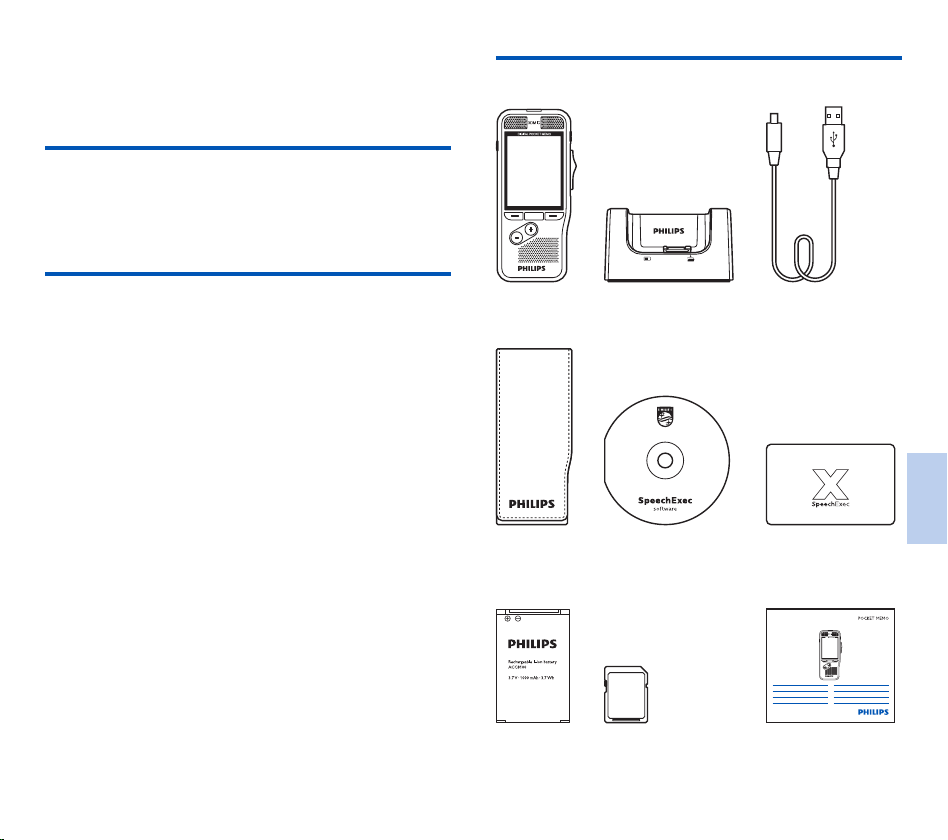
127
FR
2 Votre enregistreur
dedictée numérique
Nous vous félicitons d’avoir choisi un appareil Philips.
Consulteznotre site Web pour profiter d’une assistance
complète sous la forme de manuels de l’utilisateur,
detéléchargements logiciels, d’informations sur la garantie
etbien plus encore: www . philips . com / dicta tion.
Points forts du produit
• Technologie3D Mic orant une qualité audio élevée et des
résultats de reconnaissance vocale précis
• Détecteur de mouvements intégré pour la sélection
automatique du microphone
• Interrupteur à curseur ergonomique pour une utilisation avec
une main confortable
• Boîtier en acier inoxydable résistant pour une longévité accrue
• Écran couleur grand format et interface utilisateur simple pour
une utilisation aisée et intuitive
• Station d’accueil pour un chargement rapide de la batterie
etun enregistrement sans les mains
• Détecteurs de lumière et de mouvements orant une durée
de vie supérieure de la batterie
• Assistance à distance permettant de réduire les délais de
déploiement et de maintenance
• Mode classique pour une utilisation simple et ludique
Contenu
Enregistreur Station d’accueil CâbleUSB
Pochette
DPM8000
DPM8100
DPM8500
English 3
Deutsch 31
Nederlands 59
Italiano 87
Français 115
Español 143
Register your product and get support at
www.philips.com/dictation
Guide de démarrage
rapide
Carte mémoire
(pré-installée)
Clé de produit
SpeechExec (DPM8000 )
Batterie
(pré-installée)
Carte mémoire USB
(PSE8000)
Français
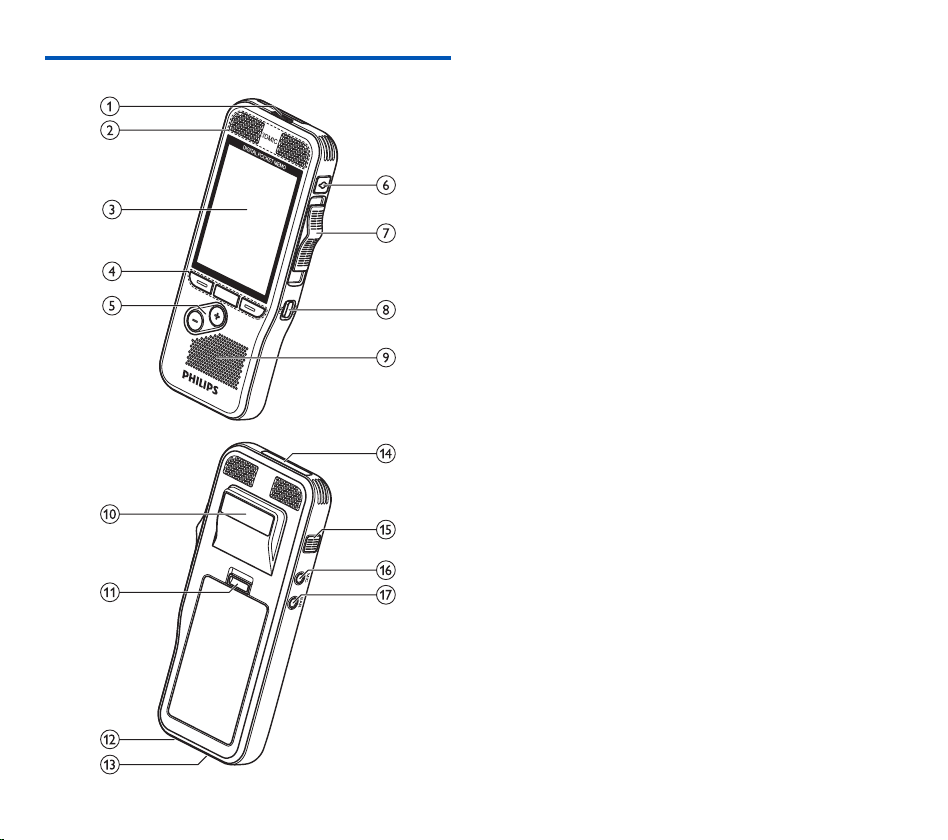
128 FR
Présentation du produit
a Voyant LED
• Rouge:l’appareil enregistre en mode remplacement ou ajout
• Vert: l’appareil enregistre en mode insertion
• Jaune: transfert de données vers/de l’ordinateur
b Microphones
c Écran
d Touches de fonction F1, F2, F3
• Sélection de la fonction achée à l’écran située
directement au-dessus de la touche
e +/–
• Navigation dans les fichiers en mode arrêt
• Réglage du volume pendant la lecture
• Navigation dans les menus
f EOL/Verrouillage de fichier, Priorité
• Marquage d’un fichier comme terminé et protection
contre la suppression
• Aectation du statut prioritaire aux enregistrements
urgents pendant la transcription
g Interrupteur à curseur (G ENR, F STOP, C LEC, B RET)
h MARCHE/ARRÊT
i Haut-parleur
j Scanner de code-barre (DPM8500)
k Bouton d’ouverture du compartiment de la batterie
l Connecteur de la station d’accueil
m Connecteur USB
• Port micro USB pour la connexion à l’ordinateur
n Emplacement de la carte mémoire (DPM8000)
o Avance rapide (AVA A)
p MIC
• Prise du microphone externe (jack stéréo, 3,5mm)
q EAR
• Prise pour casque (jack stéréo, 3,5mm)
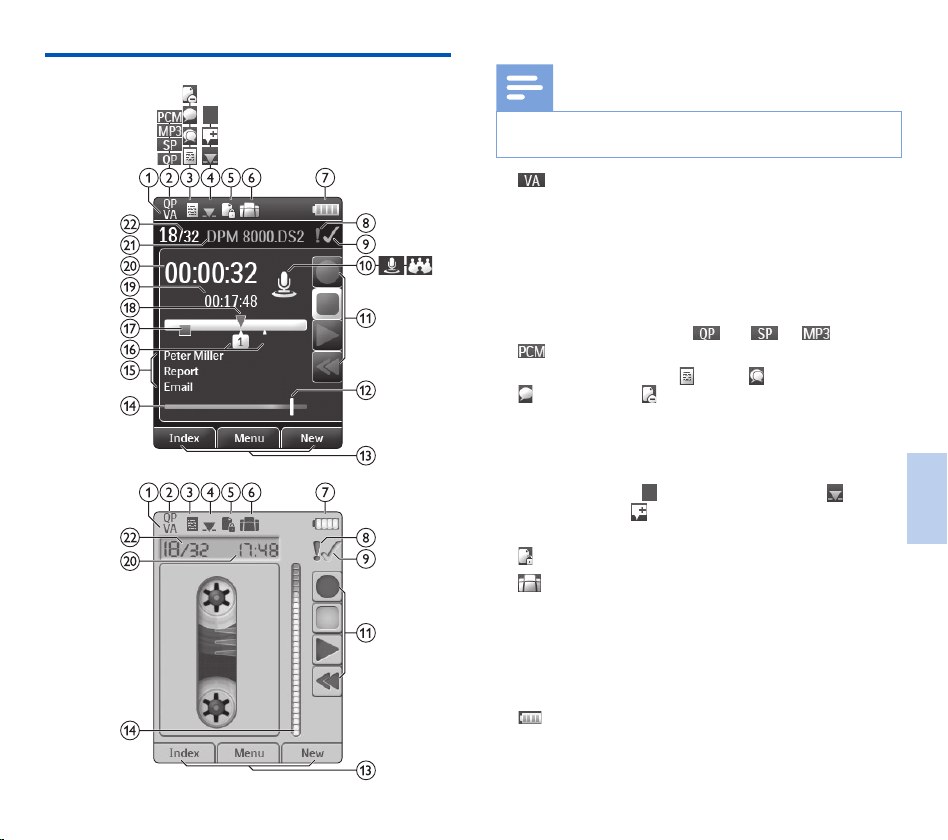
129
FR
Écran de démarrage
Écran configuré en mode moderne
Écran configuré en mode classique
Remarque
• La position des symboles peut varier en fonction dumodèle,
du mode et des fonctions sélectionnées.
a
Déclenchement vocal activé
• Si la fonction de déclenchement vocal est activée,
l’enregistrement démarre lorsque vous commencez
à parler. Lorsque vous cessez de parler, l’enregistreur
suspend automatiquement l’enregistrement après trois
secondes de silence. Il reprend l’enregistrement lorsque
vous parlez à nouveau. Activation de l’enregistrement
par lavoix, p. 138.
b Qualité d’enregistrement:
QP, SP, MP3,
PCM
c Profil d’enregistrement:
Dictée, Réunion,
Reconn.vocale, Personnel
• Le profil d’enregistrement prédéfinit les paramètres
d’enregistrement comme la qualité d’enregistrement et le
format de fichier, la sensibilité du microphone et le mode
microphone. Profils, p. 146.
d Mode d’insertion:
Écraser l’enregistrement, Insérer
l’enregistrement, Annexer l’enregistrement (Ajouter
ou écraser un enregistrement, p. 135)
e
Le fichier est crypté (Chirement, p. 147)
f
Une pédale de commande est raccordée à la station
d’accueil
• L’enregistreur peut être utilisé pour eectuer un
enregistrement et une transcription en mode mains libres
en branchant la pédale de commande Philips disponible
en option à la station d’accueil. Enregistrement et
transcription en mode mains libres, p. 140.
g
Niveau de charge de la batterie
• Les barres indiquent le niveau de la batterie. Lorsque
l’enregistreur est chargé, les barres continuent à défiler
jusqu’à la fin du chargement.
Français
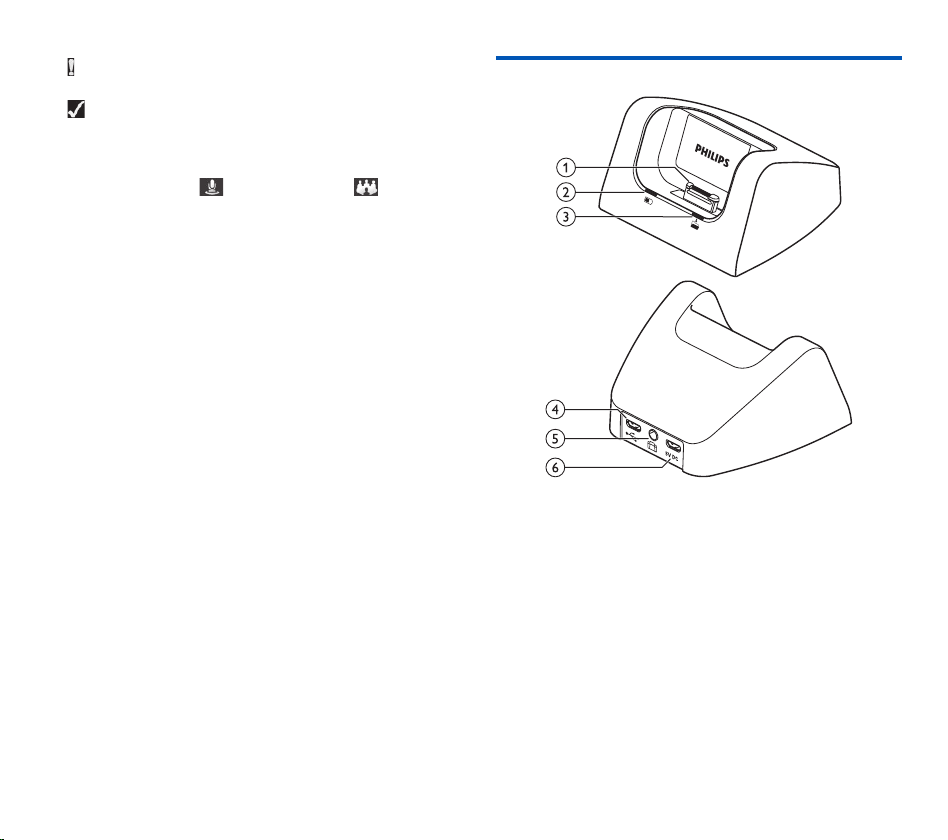
130 FR
h
La priorité de l’enregistrement est définie sur «haute»
(Verrouillage de fichiers et priorité, p. 140)
i
EOL/Verrouillage de fichiers
• L’enregistrement est marqué comme terminé et protégé
contre la suppression. Verrouillage de fichiers et
priorité, p. 140.
j Mode microphone:
mode directionnel, mode
à360degrés
• Le mode microphone est prédéfini par le profil
d’enregistrement sélectionné afin de répondre aux
conditions d’enregistrement.Profils, p. 146.
• Le mode microphone peut être contrôlé par le détecteur
de mouvements intégré. Le détecteur de mouvements
détecte le type d’emplacement de l’appareil (sur un
bureau ou dans la main) et définit le mode microphone
enconséquence.
k Indicateur de l’interrupteur à curseur
l Indicateur du niveau de sensibilité pour les
enregistrements à déclenchement vocal (Activation de
l’enregistrement par lavoix, p. 138)
m Fonction active de la touche de fonction F1, F2, F3
n Indicateur de niveau
o Zone des mots-clés
• Un ou plusieurs mots-clés (nom de l’auteur, par exemple)
peuvent être associés à chaque enregistrement. Ils
permettent ainsi d’identifier les enregistrements et
d’eectuer un routage automatique des fichiers.
Attribuer des mots-clés (identifiant auteur et type de
travail), p. 139.
p Indicateur d’index-repère (Index-repères, p. 138)
q Indicateur d’instructions (Instructions, p. 139)
r Indicateur de position de lecture/d’enregistrement en cours
s Longueur de fichier
t Durée d’enregistrement/de lecture en cours
u Nom du fichier
v Numéro de fichier actuel/Nombre total de fichiers
Présentation de la station d’accueil
a Connecteur de la station d’accueil
b Témoin de charge
c Témoin de téléchargement
d Connecteur USB
• Port micro USB pour la connexion à l’ordinateur
e Connecteur de la pédale de commande
• La pédale de commande Philips LFH2210 (disponible
en option) permet d’effectuer des dictées et des
transcriptions en mode mains libres. Enregistrement et
transcription en mode mains libres, p. 140.
f Connecteur d’alimentation
• Permet de brancher une source d’alimentation secteur
optionnelle
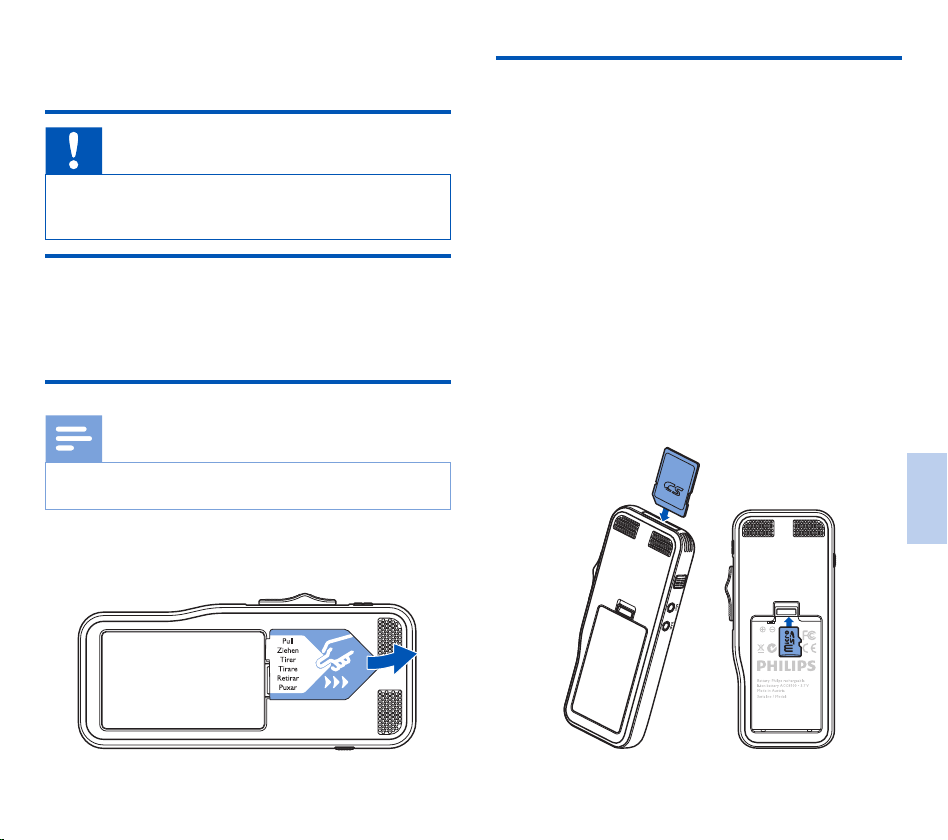
131
FR
3 Premiers pas
Attention
• Vous devez avoir lu les consignes de sécurité avant de
brancher et d’installer cet appareil. Consignes de
sécurité, p. 125.
Brancher la station d’accueil
1
Branchez le connecteur USB dans un port USB sur votre
ordinateur.
2
Insérez le connecteur fiche micro USB dans le port USB situé
à l’arrière de la station d’accueil.
Installer l’enregistreur
Remarque
• Chargez la batterie pendant 3heures avant la première
utilisation.
La batterie est pré-installée dans l’enregistreur. Retirez la
languette de protection de la batterie depuis le couvercle
ducompartiment avant de lancer le cycle de charge.
Insérer et éjecter la carte mémoire
Cet appareil fonctionne avec une carte mémoire SD/SDHC
(DPM8000) ou une carte mémoire microSD (DPM8500).
Ilprend également en charge les cartes possédant une capacité
de stockage maximale de 32Go. Votre enregistreur est fourni
avec une carte mémoire mise en place et formatée.
Pour insérer et éjecter une carte mémoire:
1
Recherchez l’emplacement de la carte mémoire situé sur le
dessus de l’enregistreur (DPM8000) ou retirez le couvercle
de la batterie et la batterie (DPM8500).
2
Insérez une carte mémoire avec les contacts de couleur or
vers le bas (ou vers l’avant de l’appareil).
3
Poussez la carte mémoire dans son compartiment jusqu’à ce
qu’elle soit bloquée.
4
Pour retirer la carte mémoire, poussez-la légèrement afin de
déverrouiller le mécanisme d’enclenchement et d’éjecter la
carte mémoire.
DPM8000 DPM8500
Français

132 FR
Remarques
• Ne retirez pas la carte mémoire si un enregistrement est en
cours. Cela pourrait endommager ou eacer les données.
• Philips utilise des normes de l’industrie approuvées pour
les cartes mémoire, mais certaines marques ne sont pas
entièrement compatibles avec votre appareil. L’utilisation
d’une carte mémoire incompatible peut endommager votre
appareil ou la carte mémoire elle-même et détériorer les
données stockées sur la carte.
• Lors de l’insertion d’une carte mémoire non formatée
ouayant été formatée par un autre appareil, l’enregistreur
ache un message vous invitant à formater la carte.
• Le formatage d’une carte mémoire eace toutes les
données présentes sur la carte. Avant de formater la carte
mémoire, eectuez des copies de sauvegarde de toutes les
données importantes présentes sur la carte. Le fabricant
n’est pas responsable de la perte de données découlant des
actions de l’utilisateur.
• Le formatage de la carte mémoire sur un ordinateur peut
générer des incompatibilités avec votre appareil. Formatez
uniquement la carte mémoire dans l’appareil.
• Les fonctions d’enregistrement et de formatage ne sont
pas disponibles si la carte mémoire est en lecture seule
(verrouillée).
Charger la batterie
Charger à l’aide de la station d’accueil
1
Poser l’enregistreur sur la station d’accueil.
X L’enregistreur initialise le cycle de charge.
Remarques
• Chargez la batterie pendant 3heures avant la première
utilisation.
• L’ordinateur doit être allumé pendant le chargement.
• L’appareil peut devenir chaud pendant le chargement
delabatterie.
• La capacité maximale de la batterie sera uniquement atteinte
après plusieurs cycles de chargement/déchargement.
2
Vous pouvez maintenant utiliser l’enregistreur.
Charger à l’aide du câble USB
1
Branchez le connecteur USB dans un port USB sur votre
ordinateur.
2
Branchez le connecteur fiche micro USB dans le port USB de
l’enregistreur.
Allumer et éteindre l’appareil
Poussez l’interrupteur MARCHE/ARRÊT pour allumer et
éteindre l’appareil. Lors de la première utilisation, unmessage
s’achera pour vous inviter à régler la langue, la date etl’heure.
Remarque
• L’appareil s’éteint automatiquement si l’utilisateur n’appuie
sur aucun bouton pendant la durée définie (Mode
économique, p. 133).
133
FR
Processus d’installation initiale
Le processus d’installation initiale démarre lors de la première
mise en service ou éventuellement après une longue période
hors alimentation secteur. La date et l’heure saisies sont
enregistrées avec chaque enregistrement.
Choix de la langue
Lors de la première utilisation, un message vous invite à choisir
la langue.
1
Appuyez sur + / – pour choisir la langue d’achage.
2
Appuyez sur F2 (OK) pour confirmer.
Régler la date et l’heure
Après avoir choisi la langue, l’appareil vous invite à définir la date
et l’heure.
1
Appuyez sur + / – pour modifier la valeur de l’année, du mois
ou du jour.
2
Appuyez sur F3 (Suivant) pour accéder à l’entrée suivante.
3
Après le réglage du jour, appuyez sur F3 (Suivant) pour
accéder aux paramètres d’heure appropriés.
4
Appuyez sur + / – pour sélectionner le format horaire
(12heures ou 24heures) et pour modifier la valeur des
heures et des minutes ainsi que l’indication AM ou PM
(sileformat 12heures est activé).
5
Appuyez sur F2 (OK) pour confirmer la date et l’heure.
X L’enregistreur est maintenant prêt à fonctionner.
Astuce
• Vous pouvez modifier à tout moment les réglages de langue,
date et heure dans les menus de réglage (Réglages,
p. 144).
Mode économique
Par défaut, l’enregistreur passe en mode économique après
5minutes d’inactivité. Soulevez l’appareil ou appuyez sur un
bouton pour le réactiver
Astuce
• Vous pouvez modifier le délai qui doit s’écouler avant que
l’enregistreur ne passe en mode économique. Mode
économique, p. 148.
Français
134 FR
4 Utiliser l’appareil
Remarque
• Vous pouvez personnaliser les réglages et le comportement
de votre appareil (Réglages, p. 144.)
• Les descriptions fournies dans ce chapitre reposent sur
lesréglages par défaut.
Enregistrement
Paramètres d’enregistrement
Définissez le profil d’enregistrement requis avant de lancer
une session d’enregistrement. Le profil d’enregistrement
prédéfinit lesparamètres d’enregistrement comme la qualité
d’enregistrement et le format de fichier, la sensibilité du
microphone et le mode microphone adapté aux conditions
d’enregistrement. Profils, p. 146.
Si la fonction de déclenchement vocal est activée,
l’enregistrement démarre lorsque vous commencez àparler.
Lorsque vous cessez de parler, l’enregistreur suspend
automatiquement l’enregistrement après trois secondes
de silence. Il reprend l’enregistrement lorsque vous parlez
ànouveau. Activation de l’enregistrement par lavoix, p. 138.
L’enregistreur peut être utilisé en mode mains libres en branchant
la pédale de commande Philips disponible en option à la station
d’accueil. Enregistrement en mode mains libres, p. 140.
Attention
• Ne retirez pas la carte mémoire pendant que l’appareil
enregistre des données vocales. Cela pourrait endommager
ou eacer les données.
Créer un enregistrement
1
Appuyez sur F3 (Nouveau) pour créer un enregistrement.
2
Pour commencer l’enregistrement, orientez le microphone
vers la source sonore et mettez l’interrupteur à curseur sur
G ENR.
X Pendant l’enregistrement, le voyant LED s’allume en
rouge en mode Écraser ou en mode Annexer ou en
verten mode Insérer.
3
Pour arrêter l’enregistrement, mettez l’interrupteur à curseur
sur F STOP.
Remarques
• Appuyez sur F1 (Index) pendant l’enregistrement ou la
lecture pour insérer un index-repère (Index-repères,
p. 138).
• Appuyez et maintenez la touche F3 (Instr) enfoncée
pendant l’enregistrement pour enregistrer une instruction
(Instructions, p. 139).
• Si la durée d’enregistrement dépasse la capacité disponible,
l’enregistrement s’arrête et un message s’ache. Vous ne
pouvez pas eectuer d’autres enregistrements. Vous devez
supprimer les enregistrements qui ne sont plus utiles,
remplacer la carte mémoire ou brancher l’appareil à un
ordinateur afin de transférer les fichiers.
Astuce
• Pour obtenir les meilleurs résultats possibles, parlez
clairement et maintenez le microphone à entre 5 et 15
centimètres de votre bouche.

135
FR
Ajouter ou écraser un enregistrement
Vous pouvez modifier un enregistrement existant en écrasant
une partie de celui-ci ou en insérant un enregistrement
supplémentaire.
1
Configurez l’enregistreur en mode arrêt, appuyez sur
F2(Menu) et sélectionnez Enregistrement > Mode
d’insertion.
2
Définissez le mode d’édition requis (Mode d’insertion,
p. 147).
• Mode Annexer: ajoute un enregistrement supplémen-
taire après un enregistrement existant dans lefichier.
X Le symbole s’ache dans la barre d’informations située
en haut de l’écran lorsque le mode Annexer est activé et
le voyant LED s’allume en rouge pendant l’enregistrement.
• Mode d’insertion: permet d’insérer un enregistrement
supplémentaire sans écraser l’enregistrement existant d’un
fichier.
X Le symbole s’ache dans la barre d’informations située
en haut de l’écran lorsque le mode Insérer est activé et le
voyant LED s’allume en vert pendant l’enregistrement.
• Mode Écraser: remplace un précédent enregistrement
en commençant à n’importe quel point du fichier.
X Aucun symbole ne s’ache dans la barre d’informations
située en haut de l’écran lorsque le mode Écraser est
activé et le voyant LED s’allume en rouge pendant
l’enregistrement.
3
Appuyez sur + / – pour sélectionner le fichier dans lequel
l’insertion doit être eectuée.
4
Lors de l’utilisation du mode Écraser ou Insérer, vous devez
lire, avancer ou revenir à l’emplacement où l’insertion doit
être eectuée.
5
Pour commencer l’enregistrement, orientez le microphone
vers la source sonore et mettez l’interrupteur à curseur sur
G ENR.
X Pendant l’enregistrement, le voyant LED s’allume en
rouge en mode Écraser ou en mode Annexer ou en vert
en mode Insérer.
6
Pour arrêter l’enregistrement, mettez l’interrupteur à curseur
sur F STOP.
Remarque
• Lorsque vous eectuez des modifications, la qualité
d’enregistrement de l’enregistrement d’origine est conservée.
• Le mode d’enregistrement Insérer n’est pas disponible
avecles formats MP3 et PCM.
Français
136 FR
Lecture
Sélectionner un fichier
1
En mode arrêt, appuyez sur +.
X L’indicateur de position se place à la fin du fichier.
X L’indicateur de position se place au début du fichier suivant.
2
En mode arrêt, appuyez sur –.
X L’indicateur de position se place au début du fichier suivant.
X L’indicateur de position se place à la fin du fichier antérieur.
Remarque
• Si le fichier possède des index-repères ou des instructions
enregistrées, appuyez sur + / – pour accéder à l’instruction
ou à l’index-repère précédent ou suivant.
X Le numéro de l’index s’ache pendant une seconde.
Lecture d’un enregistrement
1
En mode arrêt, appuyez sur + / – pour sélectionner le fichier
à lire et rechercher le début de l’enregistrement.
2
Placez l’interrupteur à curseur sur C LEC pour commencer
la lecture.
3
Appuyez sur + / – pour régler le volume.
4
Placez l’interrupteur à curseur sur F STOP pour arrêter
l’enregistrement.
X La lecture est en pause à la position actuelle. L’appareil
revient en mode arrêt.
Astuce
• Activez la fonction de réduction du bruit pour améliorer
laqualité de la lecture. Cette fonction permet de réduire
les bruitsde fond et améliore la compréhension des voix
basses. (Réduction de bruit, p. 149).
Réglage de la vitesse de lecture
1
Appuyez plusieurs fois sur F3 (Vitesse) pendant la lecture
pour alterner entre une vitesse de lecture rapide, lente et
normale.
X La vitesse de lecture augmente (+30%) et l’icône
D s’ache.
X La vitesse de lecture diminue (-25%) et l’icône
cE s’ache.
X La vitesse de lecture redevient normale et l’icône
C s’ache.
Recherche rapide
Vous pouvez parcourir rapidement le fichier actuel vers l’avant
ou vers l’arrière. Cette fonction permet de rechercher une
partie spécifique de l’enregistrement.
1
Mettez l’interrupteur à curseur sur B RET pendant la
lecture ou à l’arrêt de l’appareil
X pour parcourir rapidement le fichier actuel vers l’arrière.
2
Appuyez et maintenez la touche AVA enfoncée pendant la
lecture ou lorsque l’appareil est arrêté
X pour parcourir rapidement le fichier actuel vers l’avant.
Remarque
• Si le fichier possède des index-repères ou des instructions
enregistrées, l’exploration du fichier vers l’avant ou vers
l’arrière s’arrête pendant une seconde à chaque index-
repère ou instruction.
Astuce
• Le son peut être activé ou désactivé pendant une recherche
rapide. Cela permet d’écouter l’enregistrement en utilisant
les fonctions d’avance et de retour. (Rétroaction
acoustique, p. 148).
137
FR
Supprimer
Vous pouvez supprimer des fichiers individuels de l’appareil,
unepartie de fichier ou tous les fichiers simultanément.
Remarques
• Les fichiers supprimés ne peuvent pas être récupérés.
• Les fichiers marqués comme finalisés et verrouillés (EOL) ne
peuvent pas être supprimés. Vous devez les déverrouiller au
préalable en appuyant sur le boutonEOL.
• Vérifiez que la carte mémoire n’est pas configurée en mode
lecture seule (verrouillée).
Supprimer un fichier
1
En mode arrêt, appuyez sur + / – pour sélectionner le fichier
à supprimer.
2
Appuyez sur F2 (Menu) et sélectionnez Fichier >
Supprimer fichier.
3
Appuyez sur F2 (OK) pour confirmer la suppression.
X Le fichier est supprimé. Les numéros de fichiers
séquentiels sont réattribués automatiquement.
Supprimer une partie de fichier
1
En mode arrêt, appuyez sur F2 (Menu) et sélectionnez
Fichier> Supprimer section.
2
Utilisez les fonctions de lecture, d’avance ou de retour pour
accéder au début de la section à supprimer.
3
En mode arrêt, appuyez sur F3 (Marquer).
4
Utilisez les fonctions de lecture, d’avance ou de retour pour
accéder à la fin de la section à supprimer.
X La section à supprimer est marquée en rouge.
5
En mode arrêt, appuyez sur F2 (Supprimer) pour
confirmer la suppression de la section marquée.
Supprimer tous les fichiers
1
En mode arrêt, appuyez sur F2 (Menu) et sélectionnez
Fichier> Supprimer tout.
2
Appuyez sur F2 (OK) pour confirmer la suppression.
X Tous les fichiers sont supprimés.
Français

138 FR
Index-repères
Les index-repères permettent de marquer certains points
d’unenregistrement comme points de référence.
1
Pour insérer un index-repère, appuyez sur F1 (Index)
pendant l’enregistrement ou la lecture.
X Le numéro de l’index s’ache pendant une seconde.
X Vous pouvez insérer jusqu’à 32index-repères par fichier.
2
Pour rechercher un index-repère, appuyez sur + / – en mode
arrêt (Sélectionner un fichier, p. 136).
3
Pour supprimer un index-repère, utilisez les fonctions de
lecture, d’avance rapide ou de retour rapide pour accéder
à l’index-repère à supprimer. En mode arrêt, appuyez
sur F2(Menu) et sélectionnez Fichier > Supprimer
l’index.
5 Utiliser les autres
fonctions du produit
Activation de l’enregistrement par
lavoix
Si la fonction de déclenchement vocal est activée,
l’enregistrement démarre lorsque vous commencez àparler.
Lorsque vous cessez de parler, l’enregistreur suspend
automatiquement l’enregistrement après trois secondes de
silence et le reprend dès que vous recommencez à parler.
Leniveau de déclenchement vocal vous permet de définir
àpartir de quel volume l’appareil commence à enregistrer.
1
Activez la fonction de déclenchement vocal dans le menu
Réglages (Réglages, p. 144).
X Le symbole du s’ache dans la barre d’informations
située en haut de l’écran.
2
Pour commencer l’enregistrement, orientez le microphone
vers la source sonore et mettez l’interrupteur à curseur sur
G ENR.
X L’appareil passe en mode Veille. L’enregistrement démarre
dès que vous commencez à parler (ou lorsque le niveau
de son est au-dessus du niveau de déclenchement vocal).
X Lorsque vous arrêtez de parler (ou lorsque le niveau
du son est inférieur au niveau de déclenchement vocal),
l’appareil suspend automatiquement l’enregistrement
après trois secondes et le voyant LED clignote.
3
Appuyez sur + / – pendant l’enregistrement pour régler le
niveau de déclenchement vocal.
4
Pour arrêter l’enregistrement, mettez l’interrupteur à curseur
sur F STOP.

139
FR
Attribuer des mots-clés (identifiant
auteur et type de travail)
Un ou plusieurs mots-clés, comme le nom de l’auteur ou le
type de travail, peuvent être attribués à chaque enregistrement.
Les mots-clés peuvent être utilisés pour identifier des
enregistrements et eectuer un routage automatique des
fichiersdans le logiciel Philips SpeechExec.
Remarque
• Les mots-clés doivent être configurés au préalable avec le
logiciel Philips Speech Exec. Configuration avancée, p. 142.
• Par défaut, la catégorie de mot-clé Auteur avec les
mots-clés «DPM8000/DPM8500» et «- - -» (vide)
et la catégorie Type de travail contenant les mots-
clés «Mémo», «Lettre», «Fax» et «Rapport» sont
disponibles.
Attribuer un nom d’auteur
1
En mode arrêt, appuyez sur F2 (Menu) et sélectionnez
Fichier > Auteur.
X La liste des noms d’auteur s’ache.
2
Appuyez sur + / – pour sélectionner un nom d’auteur.
3
Appuyez sur F2 (OK) pour attribuer le nom d’auteur sélec-
tionné à l’enregistrement.
Attribuer un type de travail
1
En mode arrêt, appuyez sur F1 (Type de travail).
X La liste des types de tâches s’ache.
2
Appuyez sur + / – pour sélectionner un type de travail.
3
Appuyez sur F2 (OK) pour attribuer le type de travail
sélectionné à l’enregistrement.
Instructions
Les instructions orales sont des commentaires enregistrés par
l’auteur destinés à la personne chargée de la transcription de
l’enregistrement. Elles incluent généralement des informations
pertinentes pour l’enregistrement qui n’ont pas besoin d’être
saisies.
1
Pour enregistrer une instruction, appuyez et maintenez
latouche F3 (Instr) enfoncée pendant l’enregistrement.
X L’instruction s’ache sous la forme d’une ligne bleue dans
la barre de position.
2
Pour rechercher des instructions, appuyez sur + / – en mode
arrêt (Sélectionner un fichier, p. 136).
3
Pour supprimer une instruction, suivez la procédure de
suppression d’une partie d’un enregistrement (Supprimer
une partie de fichier, p. 137).
Remarque
• Les instructions peuvent uniquement être enregistrées
sileformat d’enregistrement est DSS/DSS Pro.
Français
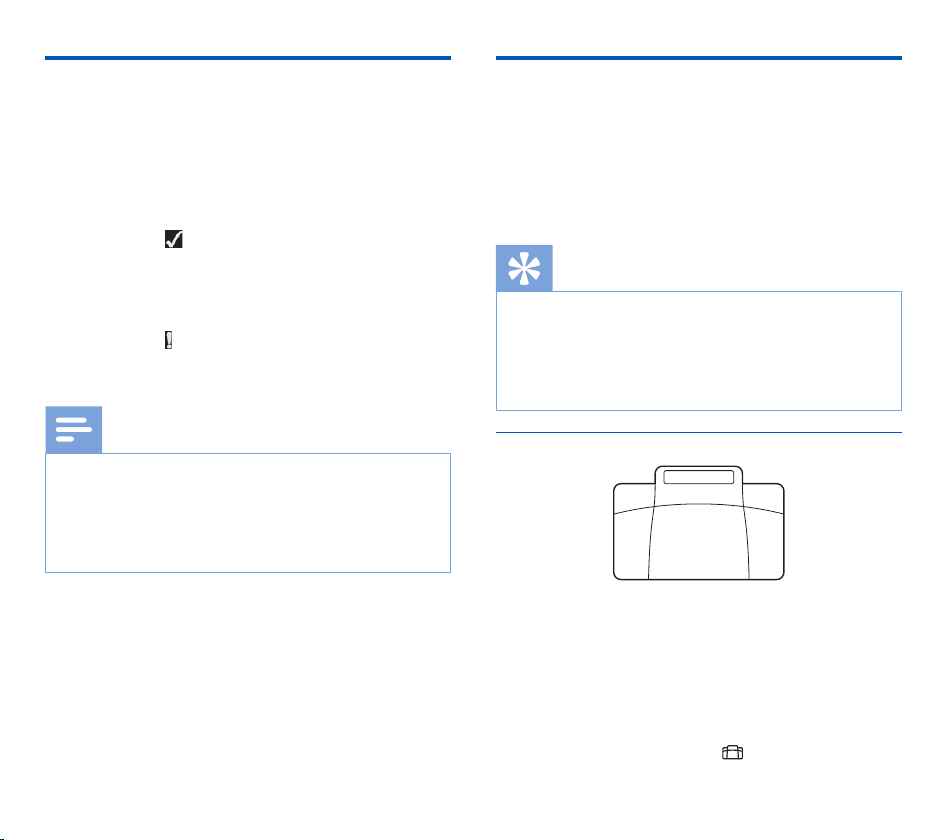
140 FR
Verrouillage de fichiers et priorité
La fonction de verrouillage de fichiers évite de supprimer
involontairement des fichiers importants et permet de leur
aecter le statut Terminé. L’option de définition des priorités
permet de privilégier les enregistrements urgents pendant la
transcription.
1
En mode arrêt, appuyez sur le boutonEOL pour verrouiller
le fichier et le marquer comme finalisé.
X Le symbole s’ache.
X Un nouvel enregistrement vide est créé.
2
Pour attribuer un statut de priorité à l’enregistrement,
appuyez de nouveau sur le boutonEOL dans un délai
d’unedemieseconde.
X Le symbole s’ache.
3
Pour apporter des modifications au fichier, vous devez
ledéverrouiller en appuyant sur le boutonEOL.
Remarques
• Le logiciel Philips SpeechExec peut être configuré pour
télécharger uniquement les fichiers terminés de l’appareil
sur l’ordinateur.
• Les fichiers verrouillés sont supprimés lorsque la carte
mémoire est formatée ou lorsque la fonction de
suppression de tous les fichiers est utilisée.
Enregistrement et transcription en
mode mains libres
L’enregistreur peut être utilisé pour eectuer des
enregistrements et des transcriptions en mode mains libres en
branchant la pédale de commande Philips LFH2210, disponible
en option, à la station d’accueil. Ce mode d’utilisation permet
de contrôler les fonctions d’enregistrement et de lecture avec la
pédale de commande.
Astuce
• Utilisez la fonction de retour automatique pour rembobiner
l’enregistrement au nombre de secondes configuré lorsque
vous relancez la lecture.
• Pour activer la fonction de retour automatique, appuyez sur
F2 (Menu) au niveau de l’enregistreur en mode arrêt et
sélectionnez Appareil > Retour automatique.
Enregistrement en mode mains libres
F
B
G
C
H
1
Assurez-vous que la station d’accueil n’est pas reliée à un
ordinateur au moyen d’un dispositif USB.
2
Pour activer la fonction d’enregistrement en mode mains
libres, appuyez sur F2 (Menu) au niveau de l’enregistreur
en mode arrêt et sélectionnez Appareil > Mode mains
libres > Dictée.
3
Connectez la pédale de commande Philips, disponible en
option, au port prévu à cet eet à l’arrière de la station
d’accueil et placez l’enregistreur dans la station.

141
FR
X Le symbole
s’ache dans la barre d’informations
située en haut de l’écran.
4
Appuyez sur la pédale centrale de la pédale de commande
pour passer en mode enregistrement-veille. Pour lancer
l’enregistrement, appuyez sur la pédale droite de la pédale de
commande. L’attitude à adopter afin de lancer ou d’arrêter
l’enregistrement dépend du paramétrage de l’interrupteur
situé sous la pédale de commande:
• Position N (Neutre): Appuyez sur la pédale droite et
maintenez-la enfoncée pour l’enregistrement. Lorsque la
pédale est relâchée, l’enregistrement s’arrête.
• Position T (Basculer): Appuyez et relâchez la pédale
droite pour lancer l’enregistrement. Appuyez de nouveau
sur la pédale droite pour arrêter l’enregistrement. Pour
poursuivre l’enregistrement, appuyez de nouveau sur la
pédale droite de la pédale de commande.
5
Pour arrêter l’enregistrement, appuyez sur la pédale gauche
de la pédale de commande. Pour poursuivre l’enregistrement,
répétez l’étape4.
6
Appuyez sur la pédale gauche de la pédale de commande
et maintenez-la enfoncée pour eectuer un retour rapide.
Unefois la position voulue atteinte, relâchez la pédale.
7
Lorsque l’enregistrement est arrêté, appuyez sur la pédale
droite de la pédale de commande pour lancer la lecture.
Le lancement ou l’arrêt de la lecture réagit diéremment
selon le paramétrage de l’interrupteur situé sous la pédale de
commande:
• Position N (Neutre): Appuyez sur la pédale droite et
maintenez-la enfoncée pour la lecture. Lorsque la pédale
est relâchée, la lecture s’arrête.
• Position T (Basculer): Appuyez et relâchez la pédale droite
pour lancer la lecture continue. Appuyez de nouveau sur
la pédale droite pour arrêter la lecture.
8
Double cliquez sur la pédale gauche de la pédale de
commande pendant l’enregistrement pour finaliser/
verrouiller (EOL) l’enregistrement actuel et créer un fichier.
Transcription en mode mains libres
B C
A
1
Assurez-vous que la station d’accueil n’est pas reliée à un
ordinateur au moyen d’un dispositif USB.
2
Pour activer la fonction de transcription en mode mains
libres, appuyez sur F2 (Menu) au niveau de l’enregistreur
en mode arrêt et sélectionnez Appareil > Mode mains
libres > Transcrire.
3
Connectez la pédale de commande Philips, disponible en
option, au port prévu à cet eet à l’arrière de la station
d’accueil et placez l’enregistreur dans la station.
X Le symbole s’ache dans la barre d’informations
située en haut de l’écran.
4
Appuyez sur la pédale gauche et maintenez-la enfoncée
pour eectuer un retour rapide. Une fois la position voulue
atteinte, relâchez la pédale.
5
Appuyez sur la pédale centrale et maintenez-la enfoncée
pour eectuer une avance rapide. Une fois la position voulue
atteinte, relâchez la pédale.
6
Appuyez sur la pédale droite pour commencer la lecture.
Le lancement ou l’arrêt de la lecture réagit diéremment
selon le paramétrage de l’interrupteur situé sous la pédale de
commande:
• Position N (Neutre): Appuyez sur la pédale droite et
maintenez-la enfoncée pour la lecture. Lorsque la pédale
est relâchée, la lecture s’arrête.
• Position T (Basculer): Appuyez et relâchez la pédale droite
pour lancer la lecture continue. Appuyez de nouveau sur
la pédale droite pour arrêter la lecture.
Français
142 FR
Remarque
• Si la station d’accueil n’est reliée à aucun ordinateur, vous
pouvez passer du mode USB au mode mains libres. En
mode USB, l’enregistreur s’ache sous forme d’un lecteur
externe sur l’ordinateur relié.
• La fonction est uniquement disponible si l’interrupteur
situé sous la pédale de commande est placé sur la position
N et si l’enregistreur est en mode arrêt et à la fin de
l’enregistrement en cours.
• Pour passer du mode USB au mode mains libres, double
cliquez sur la pédale droite de la pédale de commande et
maintenez-la enfoncée pendant 1seconde environ.
Utiliser le logiciel Philips SpeechExec
Le logiciel Philips SpeechExec (version Windows uniquement)
peut être utilisé pour la configuration avancée de l’enregistreur,
le téléchargement automatique, la conversion et le routage des
fichiers.
Remarque
• Pour obtenir des informations détaillées sur le logiciel
SpeechExec, consultez l’aide SpeechExec.
Configuration avancée
Le logiciel Philips SpeechExec fournit une assistance qui guide
les utilisateurs dans les procédures de configurations et de
réglages du dispositif. L’assistant ore une assistance lors de la
configuration du format de l’heure, de la réaction sonore, du
déclenchement vocal, de l’apparence de l’écran, des profils d’en-
registrement, des mots-clés et du téléchargement des fichiers sur
l’ordinateur.
1
Branchez l’enregistreur à l’ordinateur à l’aide du câble USB ou
de la station d’accueil.
2
Démarrez le logiciel Philips SpeechExec Pro et cliquez sur
Paramètres > Paramètres généraux dans la barre de
menus et sélectionnez Configuration DPM > Assistant
DPM dans la liste située dans le panneau gauche.
3
Cliquez sur le boutonDémarrer l’assistant… pour
ouvrir l’assistant et suivez les instructions achées à l’écran
pour personnaliser l’enregistreur.
4
Cliquez sur le bouton Terminer pour fermer l’assistant
et confirmer le transfert des nouveaux réglages vers
l’enregistreur.

143
FR
Remarque
• Lorsque l’enregistreur est branché à l’ordinateur pour la
première fois, Windows détecte le nouveau matériel et
installe automatiquement les pilotes requis. À la fin de
l’installation, Windows peut vous demander de redémarrer
l’ordinateur.
Télécharger des enregistrements sur l’ordinateur
En utilisant un périphérique de stockage de masse USB,
l’enregistreur s’ache automatiquement comme un lecteur
externe lorsqu’il est connecté à l’ordinateur. Il est ensuite
facilement accessible comme un lecteur standard en utilisant
unprogramme.
Utilisez le logiciel Philips SpeechExec pour eectuer des
téléchargements, des conversions et des routages de fichiers
automatiques.
1
Eectuez un enregistrement avec l’enregistreur.
2
Démarrez le logiciel Philips SpeechExec Pro.
3
Branchez l’enregistreur à l’ordinateur à l’aide du câble USB
oude la station d’accueil.
4
Par défaut, les enregistrements présents sur l’enregistreur
seront automatiquement téléchargés sur l’ordinateur et
placés dans le dossier Dictées terminées de la liste de
travail.
Remarque
• Le mode et la détermination des types de fichiers
àtélécharger après le branchement de l’enregistreur
àl’ordinateur peuvent être configurés dans le menu
Réglages du logiciel Philips SpeechExec ou à l’aide de
l’assistant de configuration.
Utiliser le scanner de code-barre
(DPM8500 uniquement)
Le scanner de code-barre permet de lire les codes-barres à une
distance maximale de 25cm (10pouces) et prend en charge
jusqu’à 30chires du code-barre.
Ajouter les informations du code-barre à un fichier
1
En mode arrêt, appuyez sur F1 (Scanner) et scannez le
code-barre.
X Dès que le code-barre est identifié, l’appareil émet un
signal sonore et les informations du code-barre s’achent.
2
Appuyez sur F2 (OK) pour confirmer les données du
code-barre.
X L’appareil revient en mode arrêt.
Acher les informations du code-barre
Pour acher des informations de code-barre enregistrées:
1
En mode arrêt, appuyez sur F2 (Menu) et sélectionnez
Fichier > Inform. sur le fichier.
Écraser les informations du code-barre
1
En mode arrêt, appuyez sur F1 (Scanner) et scannez le
code-barre.
X Dès que le code-barre est identifié, l’appareil émet
un signal sonore et les anciennes et les nouvelles
informations de code-barre s’achent.
2
Appuyez sur F2 (OK) pour confirmer les nouvelles
informations du code-barre et écraser les anciennes données.
X L’appareil revient en mode arrêt.
Français

144 FR
6 Réglages
Utiliser le menu
1
En mode arrêt, appuyez sur F2 (Menu) pour ouvrir le menu.
2
Appuyez sur + / – pour sélectionner l’option de menu
suivante/précédente.
3
Appuyez sur F3 (Entrer) pour accéder au sous-menu.
Appuyez sur F1 (Retour) pour quitter le menu.
4
Appuyez sur + / – pour sélectionner une fonction.
5
Appuyez sur F2 (OK) pour confirmer une sélection ou sur
F1 (Retour) pour quitter un sous-menu sans modifier de
paramètre.
Remarque
• Certains réglages comme la définition des mots-clés, le
chirement des fichiers ou le verrouillage du dispositif, sont
uniquement disponibles via le logiciel Philips SpeechExec.
Configuration avancée, p. 142.
Liste des menus
Fichier
Supprimer fichie
Supprimer section
Priorité haute/standard
Verrouillage/EOL
Insérer index/Supprimer l’index
Auteur
Type de travail
Supprimer tout
Inform. sur le fichier
Enregistrement
Profils
Entrée en ligne
Bip lors de l’enregistrement
Mode d’insertion
(Chirement)
Déclenchement vocal
Écran
Luminosité
Éclairage
Apparence de l’achage
Lamp témoin enreg.
Language
Appareil
Signal sonore
Rétroaction acoustique
Mode économique
Date & heure
Interrupteur à curseur
Retour automatique
Information périphérique
Formater mémoire
Charge USB
Audio USB
Mode mains libres
Fichier de diagnostic
Ajustage original
Réduction de bruit

145
FR
Fichier
Supprimer fichier
Supprime des fichiers individuels de l’appareil. Supprimer un
fichier, p. 137.
Supprimer section
Supprime une partie de fichier. Supprimer une partie de
fichier, p. 137.
Priorité haute/standard
L’option de définition des priorités permet de privilégier les
enregistrements urgents pendant la transcription. Les valeurs
Haute (le symbole s’ache alors) et Standard sont
disponibles. La valeur par défaut est Standard Verrouillage
de fichiers et priorité, p. 140.
Verrouillage/EOL
La fonction de verrouillage de fichiers évite de supprimer invo-
lontairement des fichiers importants et permet de leur aecter
le statut Terminé. Verrouillage de fichiers et priorité, p. 140.
Insérer index/Supprimer l’index
Les index-repères permettent de marquer certains points d’un
enregistrement comme points de référence. Index-repères,
p. 138.
Auteur, Type de travail
Un ou plusieurs mots-clés, comme le nom de l’auteur ou le type
de travail, peuvent être attribués à chaque enregistrement. Les
mots-clés peuvent être utilisés pour identifier des enregistre-
ments et eectuer un routage automatique des fichiers dans le
logiciel Philips SpeechExec. Attribuer des mots-clés (identi-
fiant auteur et type de travail), p. 139.
Supprimer tout
Supprime tous les fichiers simultanément de l’appareil.
Supprimer tous les fichiers, p. 137.
Inform. sur le fichier
Ache des informations sur le fichier actuel, comme le
numéro de fichier, le nom du fichier, les mots-clés attribués, les
informations du code-barre, la date et l’heure d’enregistrement.
Français
146 FR
Enregistrement
Profils
Le profil d’enregistrement prédéfinit les paramètres
d’enregistrement comme la qualité d’enregistrement et le format
de fichier, la sensibilité du microphone et le mode microphone
adapté aux conditions d’enregistrement. Le symbole du profil
s’ache dans la barre d’informations située en haut de l’écran.
• Personnel: personnalise tous les réglages.
» Qualité d’enregistrement: définit le format
de fichier et la qualité de l’enregistrement (taux de
compression). Une qualité d’enregistrement élevée
crée des fichiers plus volumineux et réduit le nombre
d’enregistrements que vous pouvez eectuer.
› DSS SP: .dss, mono, 13,7kbit/s
› DSS QP: .ds2, mono, 28kbit/s
› MP3 Stereo: .mp3, stereo, 192kbit/s
› PCM Voice: .wav, mono, 353kbit/s
› PCM Stereo: .wav, stereo, 705kbit/s
» Sensibilité du microphone: ajustez la sensibilité
d’enregistrement pour éviter d’enregistrer les
bruits de fond et vous adapter à l’environnement
d’enregistrement.
› Réunion: sensibilité élevée
› Dictée: sensibilité moyenne
› Privé: sensibilité basse
» Mode microphone: le mode microphone peut
être contrôlé par le détecteur de mouvements
intégré. Le détecteur de mouvements détecte le type
d’emplacement de l’appareil (sur un bureau ou dans la
main) et définit le mode microphone en conséquence.
› Directionnel: permet de se focaliser sur le
microphone droit et filtre les sons latéraux.
› 360degrés: enregistre les sons provenant de toutes
les directions.
• Réunion: réglage optimisé pour enregistrer les sons
provenant de plusieurs sources, par exemple, lors des
réunions et des conférences eectuées en petit comité
(Qualité d’enregistrement: MP3 Stereo, Sensibilité micro:
Réunion (élevée), Mode Micro en main: 360degrés, Mode
Micro surle bureau: 360degrés).
• Dictée: réglage optimisé pour enregistrer les sons
provenant d’une source située à proximité de l’appareil
(Qualité d’enregistrement: DSS QP, Sensibilité micro: Dictée
(moyenne),Mode Micro en main: 360degrés, Mode Micro
surlebureau: 360degrés).
• Reconn. vocale: réglage optimisé pour eectuer des
modifications ultérieures à l’aide du logiciel de reconnaissance
vocale (Qualité d’enregistrement: DSS QP, Sensibilité micro:
Privé (basse), Mode Micro en main: Directionnel, Mode Micro
sur le bureau: 360degrés).
Remarque
• Tous les profils d’enregistrement peuvent être personnalisés
à l’aide du logiciel Philips SpeechExec. Configuration
avancée, p. 142.
Entrée en ligne
Si vous connectez un microphone externe, la source d’enre-
gistrement l’activera automatiquement et les microphones de
l’appareil seront alors désactivés. Configurez l’option d’entrée en
ligne en fonction de la source externe:
• Arrêt: permet de connecter un microphone mono ou
stéréo externe
• Marche: permet de connecter une source d’enregistrement
amplifiée (par exemple, un système stéréo)
Bip lors de l’enregistrement
Active/désactive le signal sonore émis pour indiquer que l’enre-
gistre va bientôt commencer.
147
FR
Mode d’insertion
Vous pouvez modifier un enregistrement existant en écrasant
une partie de celui-ci ou en insérant un enregistrement
supplémentaire. Ajouter ou écraser un enregistrement,
p. 135.
Chirement
Les enregistrements peuvent être chirés en temps réel à l’aide
de la norme Advanced Encryption Standard (AES ou algorithme
Rijndael) avec une longueur de clé de 256 bits. AES fournit un
haut niveau de sécurité et a été approuvé aux États-Unis pour
protéger les informations gouvernementales classées ultra
sensibles.
Remarque
• Le chirement doit être configuré à l’aide du logiciel Philips
Speech-Exec. Configuration avancée, p. 142.
• Le chirement est uniquement pris en charge pour les
fichiers au format DSS Pro.
• Lorsque le chirement est activé, le symbole s’ache
dans la barre d’informations située en haut de l’écran.
• Les fichiers chirés peuvent uniquement être lus par le
logiciel Philips Speech Exec.
Un code PIN peut être attribué au périphérique afin de le
protéger contre les utilisations non autorisées ou la lecture du
fichier.
Déclenchement vocal
Si la fonction de déclenchement vocal est activée,
l’enregistrement démarre lorsque vous commencez àparler.
Lorsque vous cessez de parler, l’enregistreur suspend
automatiquement l’enregistrement après trois secondes de
silence et le reprend dès que vous recommencez à parler.
Activation de l’enregistrement par lavoix, p. 138.
Achage
Luminosité
Ajuste la luminosité de l’écran. Le niveau de luminosité de l’écran
aecte la consommation électrique de l’appareil.
Éclairage
Définit le délai d’attente de l’appareil avant d’éteindre l’éclairage
de l’appareil:
• Automatiquement: ajuste automatiquement la luminosité
de l’écran et éteint l’éclairage de l’écran au bout de
8secondes.
• 8 sec (valeur par défaut)
• 20 sec
• On (Marche)
Apparence de l’achage
Permet de sélectionner un mode d’achage: Moderne (valeur
par défaut), Classique Écran de démarrage, p. 129.
Lamp témoin enreg.
Active/désactive le voyant LED.
Language
Définit la langue de l’interface utilisateur de l’appareil: English,
Deutsch, FranÇais, Español, Italiano. Choix de la langue,
p. 133
Français

148 FR
Appareil
Signal sonore
Active/désactive la tonalité des touches et les signaux.
Rétroaction acoustique
Cette option permet d’écouter l’enregistrement en allant vers
l’avant ou vers l’arrière. Recherche rapide, p. 136.
Mode économique
Définit le délai qui doit s’écouler avant le passage de
l’enregistreur en mode économique: 1 min, 5 min (valeur
par défaut), 10 min, 15 min, Arrêt. Mode économique,
p. 133.
Date & heure
La date et l’heure saisies sont enregistrées avec chaque
enregistrement. Régler la date et l’heure, p. 133
Interrupteur à curseur
Vous pouvez personnaliser la fonctionnalité de l’interrupteur
à curseur. Par défaut, l’interrupteur à curseur est défini sur
International.
Position International Philips
Philips classique*
Allemand
1
cG A A A
2
cF
C/G C/G F/H
3
C
F/H F/H C/G
4
B B B B
* Fonctionnalité de commutation des boutons EOL et
ENRVEILLE.
Retour automatique
Déplacez brièvement l’interrupteur à curseur sur B RET pour
revenir au nombre de secondes configuré dans l’enregistrement:
Arrêt (valeur par défaut), 1 sec, 2 sec, 3 sec, 4 sec.
Inform. sur le périphérique
Ache des informations sur l’appareil, comme le numéro
de série, le numéro de modèle et la version du micrologiciel.
Acher les informations sur l’appareil, p. 150.
Formater mémoire
Supprime tous les enregistrements et mes fichiers enregistrés
surl’appareil. Formater la mémoire, p. 150.
Charge USB
Modifie le comportement de charge de l’appareil. Si le port USB
de votre ordinateur ne fournit pas capacité électrique susante
(500mA), la procédure de chargement risque d’échouer. Défi-
nissez l’option charge USB sur Lent [100 mA] ousur Arrêt
et utilisez l’alimentation secteur (en option).
• Rapide [500 mA] (valeur par défaut)
• Lent [100 mA]
• Arrêt
Audio USB
Si la valeur Marche est définie, l’appareil peut être utilisé
comme un périphérique de sortie audio pour l’ordinateur s’il est
relié àcelui-ci au moyen d’un câble USB.

149
FR
Mode mains libres
L’enregistreur peut être utilisé pour eectuer un enregistrement
et une transcription en mode mains libres en branchant la
pédale de commande Philips LFH2210 disponible en option à
la station d’accueil. Ce mode d’utilisation permet de contrôler
les fonctions d’enregistrement et de lecture avec la pédale de
commande. Enregistrement et transcription en mode mains
libres, p. 140.
Fichier de diagnostic
Enregistre un fichier de diagnostic pour analyser les erreurs ainsi
qu’un fichier contenant tous les paramètres de configuration de
l’appareil sur la carte mémoire.
Ajustage original
Réinitialise vos paramètres aux valeurs usine par défaut.
Réduction de bruit
Activez la fonction de réduction du bruit pour améliorer
laqualité de la lecture. Cette fonction permet de réduire les
bruitsde fond et améliore la compréhension des voix basses.
Français
150 FR
7 Maintenance
N’eectuez aucune opération de maintenance qui ne serait
pas décrite dans ce manuel de l’utilisateur. Ne démontez pas
l’appareil pour eectuer des réparations. Faites réparer votre
appareil uniquement par un centre de service agréé.
Acher les informations sur l’appareil
1
En mode arrêt (écran de démarrage), appuyez sur
F2(Menu) et sélectionnez Appareil > Inform. sur le
périphérique.
X Ache des informations sur l’appareil, comme le
numéro de série, le numéro de modèle et la version
dumicrologiciel.
2
Appuyez sur F1 (Retour) pour revenir au mode arrêt.
Formater la mémoire
Attention
• Le formatage de la mémoire eace tous les
enregistrements et les fichiers stockés sur l’appareil.
1
En mode arrêt (écran de démarrage), appuyez sur
F2(Menu) et sélectionnez Appareil > Formater la
mémoire.
2
Appuyez sur F3 (Entrer), puis sur F2 (OK) pour
confirmer le formatage.
Astuce
• Appuyez sur F1 (Retour) pour annuler l’opération.
Mettre à jour le micrologiciel
Votre appareil est contrôlé par un programme interne appelé
micrologiciel. Dans le cadre de notre politique de maintenance
continue du produit, le micrologiciel est mis à niveau et les
erreurs sont corrigées.
Une nouvelle version (une «mise à jour») du micrologiciel peut
ainsi être mise à disposition depuis l’achat de votre appareil. Vous
pouvez alors facilement mettre à jour votre appareil à la dernière
version disponible.
Attention
• La batterie doit être complètement chargée pour
évitertoute coupure électrique pendant la mise à jour.
1
Connectez l’appareil à l’ordinateur à l’aide du câble USB
oude la station d’accueil.
2
Téléchargez la mise à jour du logiciel correspondant à votre
modèle à partir du site Web www.philips.com/dictation sur
votre ordinateur.
3
Copiez le fichier du micrologiciel dans le répertoire racine
del’appareil.
4
Déconnectez l’appareil de l’ordinateur.
X Le micrologiciel est automatiquement mis à jour.
Cetteopération peut prendre quelques minutes.
Attention
• Attendez que la mise à jour du micrologiciel soit terminée
avant d’ouvrir d’autres fonctions sur votre appareil. Si la mise
à jour du micrologiciel n’est pas eectuée correctement,
votre appareil risque de rencontrer desdysfonctionnements.
Astuce
• Les mises à jour du micrologiciel peuvent être eectuées
automatiquement au moyen du logiciel Philips SpeechExec.
Utiliser le logiciel Philips SpeechExec, p. 142.
151
FR
Résolution des problèmes
Problème Cause possible/Solution
L’appareil ne s’allume pas • La batterie est vide.
X Rechargez la batterie.
• L’appareil est éteint.
X Allumez l’appareil. Allumer et éteindre l’appareil, p. 132.
• L’appareil est en mode économique.
X Soulevez l’appareil ou appuyez sur un bouton pour le réactiver.
L’appareil ne lit pas les enregistrements • Aucun enregistrement n’est stocké dans l’appareil.
L’appareil ne réagit pas • Eteignez l’appareil et rallumez-le. Allumer et éteindre l’appareil, p. 132.
Le haut-parleur ne diuse aucun son • Le casque est branché à l’appareil.
X Débranchez le casque.
• Le volume est au niveau minimum.
X Réglez le volume.
La lecture ne démarre pas • Il n’y a pas de carte mémoire dans l’appareil.
X Insérez une carte mémoire dans l’appareil. Insérer et éjecter la carte
mémoire, p. 131.
• Le formatage de la carte mémoire est incorrect.
X Formatez la carte mémoire dans l’appareil. Formater la mémoire, p. 150.
• La mémoire disponible est pleine.
X Supprimez des fichiers ou déplacez-les vers un périphérique externe.
• Le fichier est verrouillé.
X Déverrouillez le fichier. Verrouillage de fichiers et priorité, p. 140.
• La carte mémoire est verrouillée.
X Déverrouillez la carte mémoire.
Le casque ne diuse aucun son • Le casque est mal branché.
X Vérifiez le branchement du casque.
• Le volume est au niveau minimum.
Français

152 FR
8 Caractéristiques
techniques
Connectivité
• Casque: 3,5 mm
• Microphone: 3,5 mm
• Interface USB: haut débit USB 2.0
• Connecteur de station d’accueil
• Emplacement de la carte mémoire
Écran
• Type: TFT couleur
• Taille de la diagonale d’écran: 6,1cm
• Résolution: 320 × 240 pixels
Périphérique de stockage
• Carte mémoire interchangeable
• Modèles de cartes mémoire: SD/SDHC (DPM8000,
DPM8200), micro SD/SDHC (DPM8500), jusqu’à 32Go
• Conforme pour le stockage de masse
Enregistrement audio
• Format d’enregistrement: DSS/DSS Pro (Digital Speech
Standard), MP3, PCM
• Microphone intégré: 1microphone directionnel, 1micro-
phone pour l’enregistrement à 360degrés
• Modes d’enregistrement: DSS QP (.ds2/mono), DSS SP
(.dss/mono), MP3 (.mp3/stéréo), PCM Voice (.wav/mono),
PCM Stereo (.wav/stéréo)
• Taux de compression: 13,7kbit/s (DSS SP), 28kbit/s
(DSSQP), 192kbit/s (MP3), 353kbit/s (PCM Voice),
705kbit/s (PCM Stereo)
• Temps d’enregistrement (carte mémoire de 4Go):
700heures (SP), 350heures (QP), 50heures (MP3),
27heures (PCM Voice), 13heures (PCM Stereo)
• Taux d’échantillonnage: 44,1kHz (MP3), 22,05kHz (PCM),
16kHz (DSS QP), 12kHz (DSS SP)
Audio
• Type de haut-parleur: haut-parleur dynamique rond intégré
• Diamètre du haut-parleur: 28 mm
• Puissance de sortie du haut-parleur: 200 mW
Alimentation
• Type de batterie: Batterie rechargeable Philips Li-ion ACC8100
• Durée de vie de la batterie: jusqu’à 30heures d’enregistre-
ment (mode QP), jusqu’à 200heures en veille
• Autonomie (pleine charge): 3heures
Sécurité
• Chirement des fichiers en temps réel
• Norme de chirement: Advanced Encryption Standard
(AESou algorithme Rijndael) avec 256bits
• Verrouillage de l’appareil par code PIN
Scanner de code-barre (DPM8500)
• Codes-barres compatibles: UPC-A, UPC-E, EAN-8, EAN-13,
Code128, GS1-128, ISBT 128, Code39, Interleaved2 of 5,
Inverse 1D, GS1 DataBar, Matrix 2 of 5
• Moteur d’analyse: CCD, ligne unique
Spécifications environnementales
• Conforme 2011/65/EU (RoHS)
• Produit soudé sans plomb
Conditions d’utilisation
• Température: -5° – 45°C/23° – 113°F
• Humidité: 10 % à 90% sans condensation
Spécifications
• Dimensions (L × H × P): 53 × 123 × 15mm
• Poids: 117g avec la batterie

153
ES
Reproducir 166
Seleccionar un archivo 166
Reproducir una grabación 166
Ajustar la velocidad de reproducción 166
Búsqueda rápida 166
Eliminar 167
Eliminar un archivo 167
Eliminar parte de un archivo 167
Eliminar todos los archivos 168
5 Utilizar más funciones de su grabadora 169
Grabación activada por voz 169
Marcas de índice 169
Asignar palabras clave (identificador de autor
ytipo de trabajo) 170
Asignar un nombre de autor 170
Asignar un tipo de trabajo 170
Instrucciones 170
Bloqueo y prioridad de archivo 171
Grabación y transcripción en modo manos libres 171
Grabación en modo manos libres 171
Transcripción en modo manos libres 172
Cómo utilizar el software SpeechExec de Philips 173
Configuración avanzada 173
Descargar grabaciones al ordenador 174
Utilizar el escáner de códigos de barras (solo
DPM8500) 174
Agregar información de código de barras a un
archivo 174
Mostrar la información del código de barras 174
Sobrescribir la información del código de barras 174
6 Ajustes 175
Uso del menú 175
Lista de menús 175
Menú Archivo 176
Índice
1 Importante 155
Instrucciones de seguridad 155
Batería recargable 155
Tarjetas de memoria 155
Protección auditiva 156
Restricciones legales sobre grabaciones 156
Reciclado 156
Sobre este manual de usuario 156
Características y diagramas específicos del modelo 156
Símbolos utilizados 156
2 Su grabadora de dictado digital 157
Aspectos destacados del producto 157
Contenido de la caja 157
Visión general de la grabadora 158
Pantalla de inicio 159
Visión general de la base de conexión 160
3 Cómo empezar a utilizar la grabadora 161
Conectar la base de conexión 161
Instalar la grabadora 161
Insertar y extraer la tarjeta de memoria 161
Cargar la batería 162
Cargar la grabadora en la base de conexión 162
Cargar la grabadora con un cable USB 162
Encender/Apagar 162
Proceso de instalación inicial 163
Establecer el idioma 163
Establecer la fecha y la hora 163
Modo de ahorro de energía 163
4 Cómo utilizar la grabadora 164
Grabar 164
Ajustes de grabación 164
Crear una nueva grabación 164
Agregar a o sobrescribir una grabación 165
Español

154 ES
Eliminar archivo 176
Eliminar sección 176
Prioridad alta / normal 176
Bloqueo / EOL 176
Fijar / eliminar marca de índice 176
Autor, Tipo de trabajo 176
Eliminar todos 176
Información del archivo 176
Menú Grabación 176
Perfiles 176
Entrada de línea 177
Señal sonora de grabado 177
Modo de edición 177
Cifrado 177
Activación por voz 177
Menú Pantalla 178
Brillo 178
Iluminación 178
Apariencia de la pantalla 178
LED grabar 178
Language 178
Menú Dispositivo 178
Señal sonora 178
Reacción acústica 178
Ahorro de energía 178
Fecha y hora 178
Interruptor deslizante 178
Retroceso automático 179
Información del dispositivo 179
Formatear memoria 179
Carga USB 179
Audio USB 179
Modo manos libres 179
Archivo de diagnóstico 179
Ajustes originales 179
Reducción ruido 179
7 Mantenimiento 180
Mostrar información del dispositivo 180
Formatear la memoria 180
Actualizar el firmware 180
Solución de problemas 181
8 Datos técnicos 182

155
ES
1 Importante
No haga ajustes ni modificaciones que no estén descritos en este
manual. Siga todas las instrucciones para garantizar el correcto
funcionamiento del dispositivo. El fabricante no asume ninguna
responsabilidad por los daños ocasionados por el incumplimiento
de estas instrucciones de seguridad.
Instrucciones de seguridad
• Proteja el dispositivo de la lluvia o el agua para evitar un
cortocircuito.
• No ponga el dispositivo sobre una fuente de calor o en
un lugar donde le dé directamente la luz del sol para no
exponerlo a un calor excesivo.
• Evite que los cables se enganchen y se dañen, especialmente
en los extremos del enchufe y de la salida de la carcasa.
• Haga copias de seguridad de los datos y las grabaciones.
Lagarantía del fabricante no cubre la pérdida de datos
causadapor acciones del usuario.
• No realice ninguna operación de mantenimiento que no
esté descrita en este manual de usuario. No desmonte el
dispositivo para realizar reparaciones. El dispositivo solo se
puede reparar en centros de mantenimiento autorizados.
Batería recargable
Si la batería no se utiliza de la forma adecuada, puede explotar,
producir incendios o incluso quemaduras químicas. Tome las
siguientes precauciones:
• No la desmonte.
• No la aplaste ni la exponga a golpes o presiones, por ejemplo
martillazos, caídas o pisotones.
• No provoque un cortocircuito ni permita que objetos de
metal entren en contacto con los terminales de la batería.
• No la exponga a temperaturas superiores a 60ºC.
• No la incinere ni la tire al fuego.
• No manipule baterías dañadas o que tengan filtraciones.
• Cargue la batería únicamente en la grabadora.
• Mantenga la batería fuera del alcance de los niños.
• Mantenga la batería seca.
• En el dispositivo solo se pueden recargar las baterías de Li-ion
recargables ACC8100 de Philips (y ninguna otra). Reemplácelas
únicamente con el mismo tipo o uno equivalente.
• Retire la batería del dispositivo si no lo va a utilizar durante un
periodo largo de tiempo. El dispositivo puede sufrir daños si se
producen filtraciones en las baterías.
• No retire la batería del dispositivo mientras está grabando.
Silo hace, puede dañar o perder los datos. También es posible
que el dispositivo deje de funcionar correctamente.
• Las baterías contienen sustancias que pueden contaminar el
medioambiente. Deseche las baterías recargables y usadas en
un punto de recogida oficial.
Tarjetas de memoria
• El dispositivo funciona con tarjetas de memoria SD/SDHC
(DPM8000) o tarjetas de memoria micro-SD (DPM8500)
dehasta 32GB de capacidad.
• Philips utiliza tarjetas de memoria estándar aprobadas por el
sector, pero algunas marcas pueden no ser completamente
compatibles con el dispositivo. Utilizar una tarjeta de memoria
que no es compatible puede dañar el dispositivo ola
propia tarjeta de memoria y corromper los datos que tiene
almacenados.
• Al formatear una tarjeta de memoria se borran todos
los datos que contiene. Antes de dar formato a la tarjeta
de memoria, haga copias de seguridad de todos los datos
importantes que tenga almacenados en ella. La garantía del
fabricante no cubre la pérdida de datos causada por acciones
del usuario.
• Formatear la tarjeta de memoria en un ordenador puede
originar incompatibilidades con el dispositivo. Utilice únicamente
el dispositivo para dar formato a la tarjeta de memoria.
Español
156 ES
Protección auditiva
Tenga en cuenta las siguientes pautas al utilizar auriculares:
• Fije el volumen a un nivel moderado y no utilice auriculares
durante un periodo de tiempo excesivamente largo.
• Sea especialmente cuidadoso para evitar ajustar el volumen
aun nivel que sus oídos no puedan soportar.
• No suba el volumen tanto que no pueda oír lo que ocurre
asu alrededor.
• En situaciones que pueden ser peligrosas debe extremar la
precaución, o dejar de utilizar los auriculares temporalmente.
• No utilice auriculares mientras está conduciendo un vehículo
motorizado, o montando en bicicleta o monopatín; podría ser
peligroso para usted y para otros peatones, y posiblemente
estaría infringiendo la ley.
Restricciones legales sobre grabaciones
• El uso de la función de grabación del dispositivo está sujeto
a las restricciones legales que puedan estar en vigor en su
país. También debería respetar la intimidad y los derechos
personales de terceros si graba charlas o conferencias.
• En algunos países, puede estar obligado legalmente a informar
a la persona con la que está hablando por teléfono de que
está grabando la conversación, o dicha grabación será ilegal.
Lerogamos que compruebe si el uso de estos datos es legal
en su país antes de grabar llamadas telefónicas.
Reciclado
Cuando un producto muestra el símbolo del cubo de
basura tachado con una equis, significa que el producto
está sujeto a la directiva europea 2002/96/CE. Infórmese
sobre el sistema de recogida separada de productos
eléctricos yelectrónicos. Le rogamos que actúe de acuerdo con
las normas locales y no deseche sus dispositivos inservibles con
la basura normal de la vivienda. La correcta eliminación de los
dispositivos inservibles puede ayudar a prevenir posibles daños
para el medioambiente y la salud humana.
Sobre este manual de usuario
En las próximas páginas le ofrecemos una visión general rápida
de su dispositivo. Para ver una descripción más detallada, vea los
capítulos siguientes de este manual de usuario. Lea este manual
con mucha atención.
Características y diagramas específicos del modelo
Este manual describe varios modelos de la gama de productos
del dispositivo. Tenga en cuenta que algunas características
pueden estar disponibles solo en determinados modelos.
Símbolos utilizados
Sugerencia
• Este símbolo identifica información que puede ayudarle
autilizar el dispositivo de forma más sencilla y eficiente.
Nota
• Este símbolo indica notas que debe tener en cuenta al
manipular o utilizar el dispositivo.
Precaución
• Este símbolo le advierte de peligro para el dispositivos
yposible pérdida de datos. Una manipulación inadecuada
puede causar daños al equipo.
Advertencia
• Este símbolo le advierte de peligro para las personas. Una
manipulación inadecuada podría causar lesiones o daños
corporales.
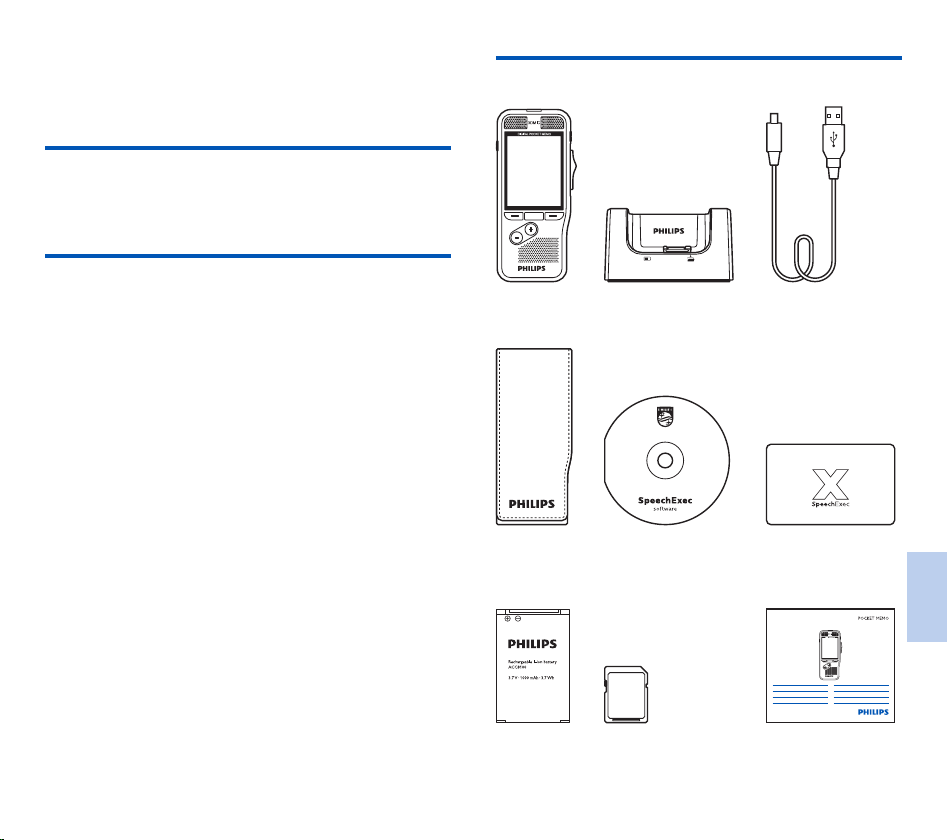
157
ES
2 Su grabadora de dictado
digital
Nos complace que haya elegido un dispositivo de Philips. Visite
nuestro sitio web para encontrar soporte técnico completo
como manuales de usuario, descargas de software, información
sobre garantías y mucho más: www.philips.com/dictation.
Aspectos destacados del producto
• 3D Mic ofrece la mejor calidad de sonido y los resultados de
reconocimiento de voz más precisos
• Sensor de movimiento incorporado que selecciona
automáticamente el micrófono
• Interruptor deslizante ergonómico que ofrece un
funcionamiento eficaz con una sola mano
• Carcasa de acero inoxidable sólida que proporciona
durabilidad extra
• Pantalla grande en color e interfaz de usuario clara que
permite un funcionamiento fácil e intuitivo
• Base de conexión que recarga rápidamente la batería
ypermite la grabación en modo manos libres
• Sensores de luz y movimiento que amplían la vida de la batería
• Soporte de gestión remota que permite ahorrar tiempo en la
instalación y mantenimiento de los dispositivos
• Modo clásico: claro y fácil de usar
Contenido de la caja
Grabadora Base de conexión Cable USB
Funda
DPM8000
DPM8100
DPM8500
English 3
Deutsch 31
Nederlands 59
Italiano 87
Français 115
Español 143
Register your product and get support at
www.philips.com/dictation
Guía de acceso rápidoTarjeta de memoria
(preinstalada)
Clave del producto
SpeechExec (DPM8000 )
Batería
(preinstalada)
Tarjeta de memoria
USB (PSE8000)
Español
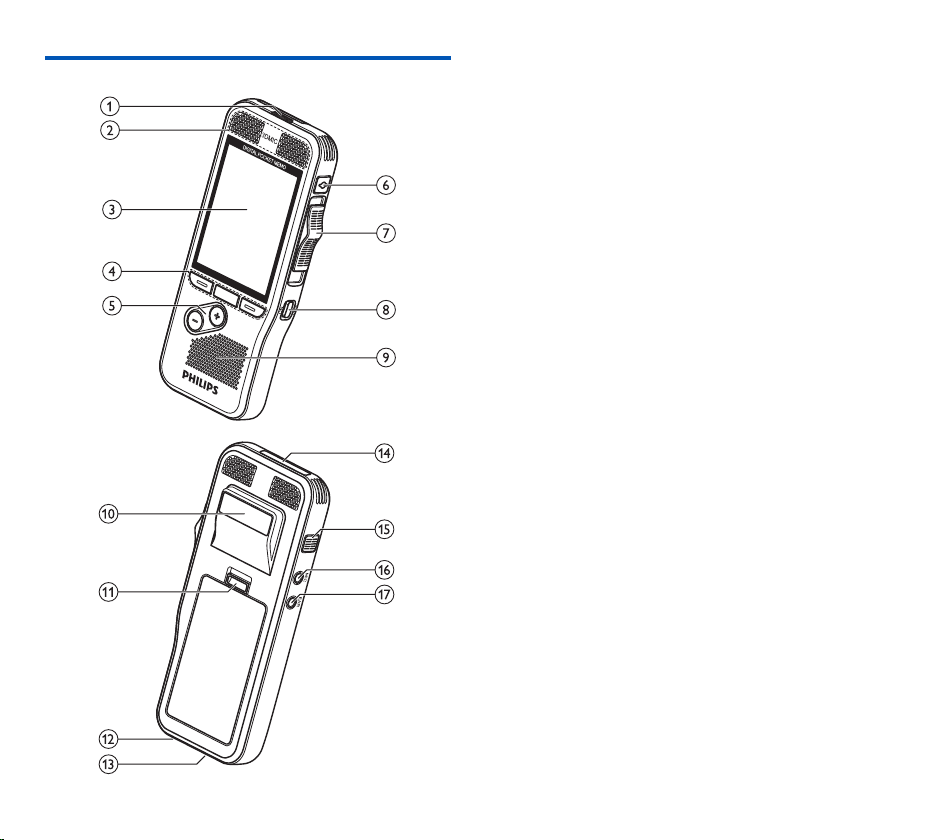
158 ES
Visión general de la grabadora
a Luz LED
• Roja: el dispositivo está grabando en modo sobrescribir
oadjuntar
• Verde: el dispositivo está grabando en modo insertar
• Amarilla: se están transfiriendo datos a/desde el ordenador
b Micrófonos
c Pantalla
d Teclas de función F1, F2, F3
• Seleccione la función mostrada en la pantalla directamente
encima de la tecla
e +/–
• Navegación por los archivos en modo detenido
• Control de volumen durante la reproducción
• Navegación por el menú
f EOL/Bloqueo de archivos, Prioridad
• Marque un archivo como terminado y protéjalo para que
no se pueda eliminar
• Dé prioridad a las grabaciones urgentes durante la
transcripción
g Interruptor deslizante (G GRABAR, F DETENER,
C REPRODUCIR, B REBOBINAR)
h ENCENDER/APAGAR
i Altavoz
j Escáner de códigos de barras (DPM8500)
k Abrir la tapa de la batería
l Conector de base de conexión
m Conector USB
• Conexión micro USB para el ordenador
n Ranura de tarjeta de memoria (DPM8000)
o Avance rápido (AVANZAR A)
p MIC
• Conector de micrófono externo (clavija de estéreo, 3,5mm)
q EAR
• Conector de auriculares (clavija de estéreo, 3,5 mm)
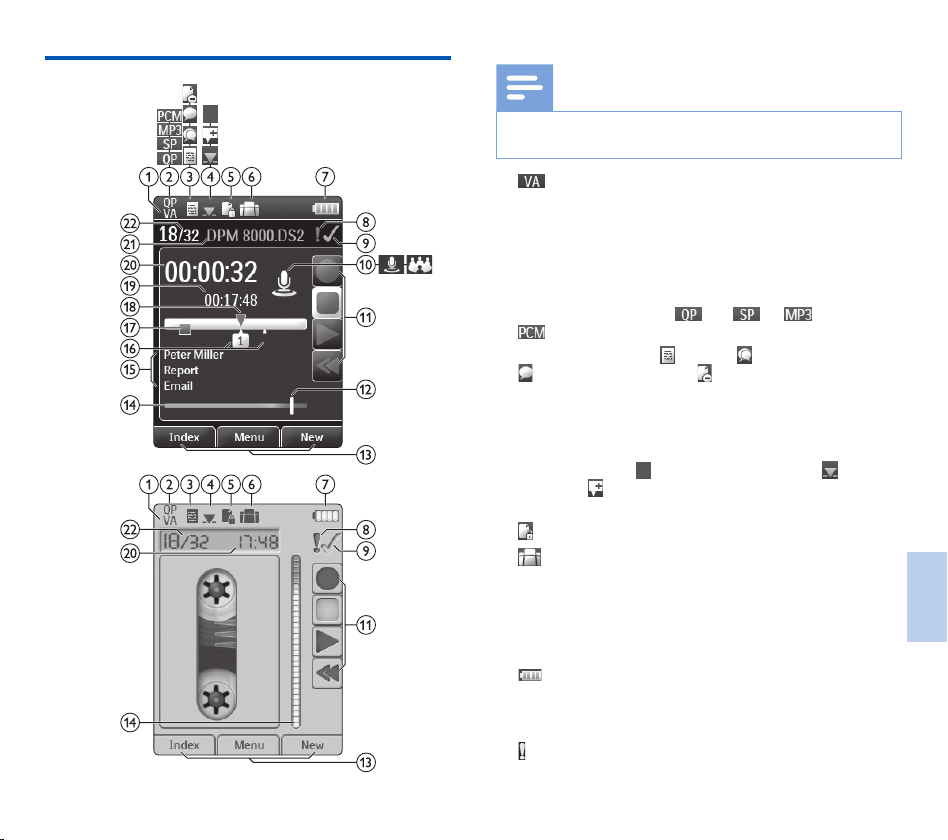
159
ES
Pantalla de inicio
Pantalla en modo moderno
Pantalla en modo clásico
Nota
• La posición de los símbolos puede variar dependiendo del
modelo, el modo y las funciones seleccionadas.
a
La activación por voz está habilitada
• Cuando se habilita la grabación activada por voz, la
grabación comienza al empezar a hablar. Cuando se
deja de hablar, la grabadora pausa automáticamente la
grabación después de tres segundos de silencio, ysolo
continúa grabando al comenzar a hablar de nuevo.
Grabación activada por voz, p. 169.
b Calidad de la grabación: QP, SP, MP3,
PCM
c Perfiles de grabación:
Dictado, Reunión,
Reconocimiento de voz, Personal
• Los perfiles de grabación ajustan de antemano los
parámetros de la grabación, como la calidad de la
grabación y el formato del archivo, la sensibilidad del
micrófono y el modo del micrófono. Perfiles, p. 176.
d Modo de edición:
Sobrescribir la grabación, Insertar
grabación, Adjuntar grabación (Agregar a o
sobrescribir una grabación, p. 165)
e
El archivo está cifrado (Cifrado, p. 177)
f Un interruptor de pie está conectado a la base de
conexión
• La grabadora se puede utilizar con un interruptor de pie
de Philips opcional conectado a la base de conexión para
grabar y transcribir en modo manos libres. Grabación y
transcripción en modo manos libres, p. 171.
g
Nivel de carga de la batería
• Las barras indican el nivel de la batería. Cuando se recarga
la grabadora, las barras siguen deslizándose hasta que esté
cargada por completo.
h
El nivel de prioridad de la grabación está fijado en “alto”
(Bloqueo y prioridad de archivo, p. 171)
Español
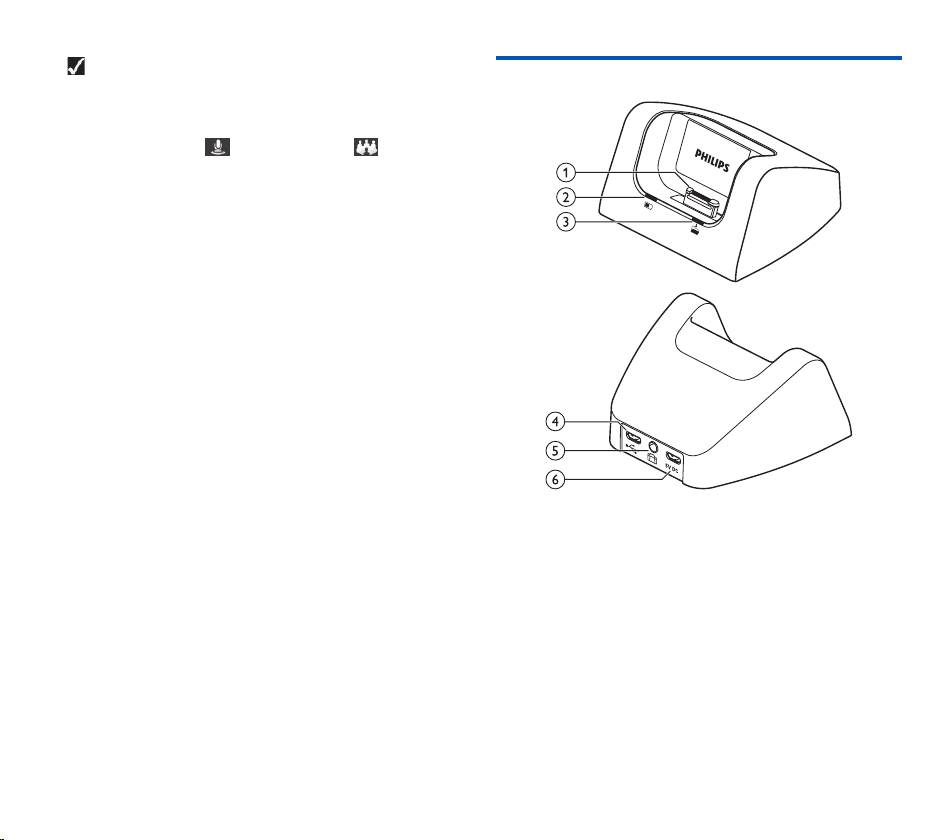
160 ES
i
EOL / Bloqueo de archivos
• La grabación está marcada como terminada y protegida
para que no se pueda borrar. Bloqueo y prioridad de
archivo, p. 171.
j Modo de micrófono:
Modo direccional, modo
360grados
• El modo de micrófono se fija de antemano al seleccionar
el perfil de grabación para que sea el adecuado para las
condiciones de grabación.Perfiles, p. 176.
• El modo de micrófono se puede controlar con el sensor
de movimiento integrado. El sensor de movimiento
detecta si el dispositivo está posado sobre el escritorio
oen la mano y selecciona el micrófono adecuado.
k Indicador del interruptor deslizante
l Indicador del nivel de sensibilidad para las grabaciones
activadas por voz (Grabación activada por voz, p. 169)
m Función actual de las teclas de función F1, F2, F3
n Indicador de nivel
o Área de palabras clave
• Se pueden asignar una o más palabras clave a cada
grabación, como por ejemplo el nombre del autor. Las
palabras clave se utilizan para identificar las grabaciones
yenrutar automáticamente los archivos. Asignar palabras
clave (identificador de autor ytipo de trabajo), p. 170.
p Indicador de marca de índice (Marcas de índice, p. 169)
q Indicador de instrucción (Instrucciones, p. 170)
r Indicador de posición de la reproducción/grabación
s Longitud del archivo
t Tiempo de la grabación/reproducción en curso
u Nombre de archivo
v Número de archivo en curso/Número total de archivos
Visión general de la base de conexión
a Conector de base de conexión
b Luz indicadora de carga
c Luz indicadora de descarga
d Conector USB
• Conexión micro USB para el ordenador
e Conector de interruptor de pie
• Conecte el control de pie LFH2210 de Philips (opcional)
pararealizar dictados y transcripciones en modo manos
libres. Grabación y transcripción en modo manos libres,
p. 171.
f Conector de la fuente de energía
• Conectar una fuente de energía opcional
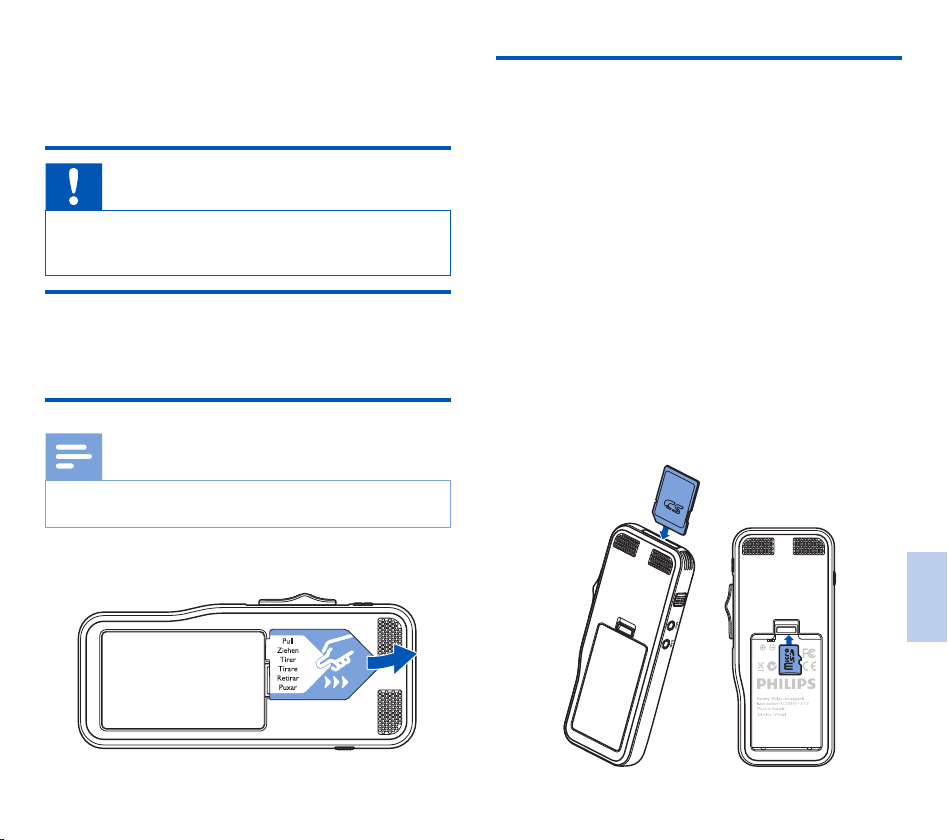
161
ES
3 Cómo empezar a utilizar
la grabadora
Precaución
• Asegúrese de que ha leído las instrucciones de seguridad
antes de conectar e instalar la grabadora. Instrucciones
de seguridad, p. 155.
Conectar la base de conexión
1
Enchufe el conector USB en un puerto USB del ordenador.
2
Inserte el enchufe micro USB en el puerto USB en la parte
posterior de la base de conexión.
Instalar la grabadora
Nota
• Cargue la batería durante 3 horas antes de utilizarla por
primera vez.
La batería viene preinstalada en la grabadora. Retire la cinta de la
tapa de la batería antes de cargarla.
Insertar y extraer la tarjeta de memoria
Los dispositivos funcionan con una tarjeta de memoria SD/SDHC
(DPM8000) o una tarjeta de memoria micro-SD (DPM8500)
yadmiten tarjetas con capacidades de almacenamiento de hasta
32 GB. La grabadora viene con una tarjeta de memoria insertada
y formateada.
Para insertar y extraer la tarjeta de memoria:
1
Localice la ranura de la tarjeta de memoria en la parte
superior de la grabadora (DPM8000) o retire la tapa de la
batería y la batería (DPM8500).
2
Inserte una tarjeta de memoria con los contactos de color
dorado mirando hacia abajo (hacia la parte frontal del
dispositivo).
3
Empuje la tarjeta de memoria en la ranura de la tarjeta hasta
que quede ajustada en su sitio.
4
Para retirar la tarjeta, presione ligeramente la tarjeta de
memoria hasta que el mecanismo de sujeción se desbloquee
y la tarjeta quede liberada.
DPM8000 DPM8500
Español

162 ES
Notas
• No retire la tarjeta de memoria mientras esté grabando. Los
datos se podrían dañar o perder.
• Philips utiliza tarjetas de memoria estándar aprobadas por el
sector, pero algunas marcas pueden no ser completamente
compatibles con el dispositivo. Utilizar una tarjeta de
memoria que no es compatible puede dañar el dispositivo
o la propia tarjeta de memoria y corromper los datos que
tiene almacenados.
• Cuando se inserta una tarjeta de memoria nueva, ouna
tarjeta que se ha formateado en otro dispositivo, la
grabadora muestra un aviso de que va a dar formato a la
tarjeta de memoria.
• Al formatear una tarjeta de memoria se borran todos
los datos que contiene. Antes de dar formato a la tarjeta
de memoria, haga copias de seguridad de todos los datos
importantes que tenga almacenados en ella. La garantía
del fabricante no cubre la pérdida de datos causada por
acciones del usuario.
• Formatear la tarjeta de memoria en un ordenador puede
originar incompatibilidades con el dispositivo. Utilice
únicamente el dispositivo para dar formato a la tarjeta de
memoria.
• No se podrá grabar ni dar formato a la tarjeta si está en
modo de solo lectura (bloqueada).
Cargar la batería
Cargar la grabadora en la base de conexión
1
Ponga la grabadora en la base de conexión.
X La grabadora comienza a cargarse.
Notas
• Cargue la batería durante 3 horas antes de utilizarla por
primera vez.
• El ordenador debe estar encendido para que se cargue la
batería.
• El dispositivo puede calentarse mientras se carga la batería.
• La capacidad máxima de la batería solo se alcanza tras varios
ciclos de carga/descarga.
2
La grabadora está preparada y puede comenzar a utilizarla.
Cargar la grabadora con un cable USB
1
Enchufe el conector USB en un puerto USB del ordenador.
2
Inserte el enchufe micro USB en el puerto USB de la
grabadora.
Encender/Apagar
La grabadora se enciende y apaga con el interruptor
ENCENDER/APAGAR. Cuando la utilice por primera vez, le
pedirá que fije el idioma, la fecha y la hora.
Nota
• La grabadora se apaga automáticamente si no se
pulsa ninguna tecla durante un periodo de tiempo
predeterminado (Modo de ahorro de energía, p. 163).
163
ES
Proceso de instalación inicial
El proceso de instalación inicial comienza la primera vez que
se usa el dispositivo o, posiblemente, si se ha producido una
interrupción larga del suministro de energía. La fecha y la hora
que introduzca se guardarán con cada grabación.
Establecer el idioma
Cuando utilice la grabadora por primera vez, le pedirá que fije
el idioma.
1
Pulse + / – para elegir un idioma.
2
Pulse F2 (OK) para confirmarlo.
Establecer la fecha y la hora
Después de seleccionar el idioma, la grabadora le pedirá que fije
la fecha y hora actuales.
1
Pulse + / – para cambiar el valor del año, mes o día.
2
Pulse F3 (Seguir) para pasar al campo siguiente.
3
Tras fijar el día, pulse F3 (Seguir) para pasar al campo de
la hora.
4
Pulse + / – para seleccionar reloj de 12 horas o 24 horas,
ypara cambiar el valor de las horas, los minutos, AM o PM
(siha seleccionado el reloj de 12 horas).
5
Pulse F2 (OK) para confirmar la fecha y la hora.
X La grabadora está preparada para funcionar.
Sugerencia
• Puede cambiar el idioma, la fecha y la hora en cualquier
momento mediante el menú de ajustes (Ajustes, p. 175).
Modo de ahorro de energía
De forma predeterminada, la grabadora entrará en modo
de ahorro de energía tras 5 minutos de inactividad. Coja la
grabadora o pulse algún botón para reactivarla.
Sugerencia
• Puede cambiar el intervalo de tiempo que tiene que pasar
antes de que la grabadora entre en el modo de ahorro de
energía. Ahorro de energía, p. 178.
Español
164 ES
4 Cómo utilizar la grabadora
Nota
• Es posible personalizar los ajustes y el comportamiento del
dispositivo (Ajustes, p. 175).
• Las descripciones de este capítulo están basadas en los
ajustes predeterminados.
Grabar
Ajustes de grabación
Ajuste los perfiles de grabación necesarios antes de comenzar
una sesión de grabación.
Los perfiles de grabación ajustan de
antemano los parámetros de grabación, como la calidad de la
grabación y el formato del archivo, la sensibilidad del micrófono
y el modo del micrófono
para que sea el adecuado para las
condiciones de grabación
. Perfiles, p. 176.
Cuando se habilita la grabación activada por voz, la grabación
comienza al empezar a hablar. Cuando se deja de hablar, la
grabadora pausa automáticamente la grabación después de tres
segundos de silencio, y solo continúa grabando al comenzar
ahablar de nuevo. Grabación activada por voz, p. 169.
La grabadora se puede utilizar con un interruptor de pie de Philips
opcional conectado a la base de conexión para grabar en modo
manos libres. Grabación en modo manos libres, p. 171.
Precaución
• No retire la batería del dispositivo mientras está grabando.
Los datos se podrían dañar o perder, o el dispositivo podría
dejar de funcionar correctamente.
Crear una nueva grabación
1
Pulse F3 (Nuevo) para crear una nueva grabación.
2
Para comenzar a grabar, dirija el micrófono hacia la fuente
de sonido y mueva el interruptor deslizante a la posición
GGRABAR.
X Las luces LED estarán en rojo en modo sobrescribir
o adjuntar, o en verde en modo insertar durante la
grabación.
3
Para detener la grabación, mueva el interruptor deslizante
alaposición F DETENER.
Notas
• Pulse F1 (Marca) durante la grabación o reproducción
para insertar una marca (Marcas de índice, p. 169).
• Pulse y mantenga pulsada F3 (Instr) durante la grabación
para grabar una instrucción (Instrucciones, p. 170).
• Si el tiempo de grabación excede la capacidad disponible,
la grabación se detiene y se muestra un mensaje. No
puede hacer más grabaciones. Borre las grabaciones que
ya no necesite, cambie la tarjeta de memoria, o conecte el
dispositivo a un ordenador y transfiera los archivos.
Sugerencia
• Para obtener mejores resultados, hable de manera clara
y mantenga el micrófono a una distancia de entre 5 y 15
centímetros de la boca.
165
ES
Agregar a o sobrescribir una grabación
Para editar una grabación que ya existe puede sobrescribir una
parte de ella o añadirle más grabación.
1
Con la grabadora parada, pulse F2 (Menú) y seleccione
Grabación > Modo de edición.
2
Fije el modo de edición que necesite (Modo de edición,
p. 177).
• Modo adjuntar: añada más grabación a un archivo
después de la grabación que ya existe.
X Se ve el símbolo en la barra de información en la
parte superior de la pantalla en el modo adjuntar y,
mientras esté grabando, las luces LED estarán en rojo.
• Modo insertar: inserte más grabación sin sobrescribir la
grabación que ya existe en un archivo.
X Se ve el símbolo en la barra de información en la
parte superior de la pantalla en el modo insertar y,
mientras esté grabando, las luces LED estarán en verde.
• Modo sobrescribir: sobrescriba una grabación anterior
comenzando desde cualquier punto del archivo.
X No se ve ningún símbolo en la barra de información en
la parte superior de la pantalla en el modo sobrescribir
y, mientras esté grabando, las luces LED estarán en rojo.
3
Pulse + / – para seleccionar el archivo en el que quiere
insertar la nueva grabación.
4
Cuando utilice los modos insertar o sobrescribir, reproduzca,
avance o rebobine hasta la posición en la que quiera insertar
la nueva grabación.
5
Para comenzar a grabar, dirija el micrófono hacia la fuente
de sonido y mueva el interruptor deslizante a la posición
GGRABAR.
X Las luces LED estarán en rojo en modo sobrescribir o
adjuntar, o en verde en modo insertar durante la grabación.
6
Para detener la grabación, mueva el interruptor deslizante ala
posición F DETENER.
Nota
• Al editar, se utiliza la calidad de la grabación original para la
nueva grabación.
• El modo insertar grabación no está disponible cuando se
graba en formato MP3 o PCM.
Español
166 ES
Reproducir
Seleccionar un archivo
1
Pulse + con el dispositivo parado (en modo detenido).
X El indicador de posición salta al final de un archivo.
X El indicador de posición salta al principio del siguiente
archivo.
2
Pulse – con el dispositivo parado (en modo detenido).
X El indicador de posición salta al principio de un archivo.
X El indicador de posición salta al final del archivo anterior.
Nota
• Si el archivo contiene marcas de índice o instrucciones
grabadas, pulse + / – para saltar a la marca o instrucción
anterior o siguiente.
X El número de marca se ve durante un segundo.
Reproducir una grabación
1
Con el dispositivo parado, pulse + / – para seleccionar el
archivo que quiere reproducir y localizar el principio de la
grabación.
2
Mueva el interruptor deslizante hasta la posición
C REPRODUCIR para comenzar la reproducción.
3
Pulse + / – para ajustar el volumen.
4
Mueva el interruptor deslizante hasta la posición
F DETENER para detener la reproducción.
X La reproducción se interrumpe en la posición en que
se encuentra. El dispositivo vuelve a estar en modo
detenido.
Sugerencia
• Active la función de reducción de ruido para obtener una
calidad de reproducción mejor. La reducción de ruido
disminuye el ruido de fondo y mejora la inteligibilidad de las
voces más bajas. (Reducción ruido, p. 179).
Ajustar la velocidad de reproducción
1
Pulse F3 (Veloc) repetidamente durante la reproducción
para cambiar entre velocidad de reproducción rápida, lenta
o normal.
X La velocidad de la reproducción se acelera (+30%) y se
verá el icono D en la pantalla.
X La velocidad de la reproducción disminuye (-25%) y se
verá el icono cE en la pantalla.
X La reproducción vuelve a su velocidad normal y se verá el
icono C en la pantalla.
Búsqueda rápida
Se puede buscar hacia delante y hacia atrás en el archivo en
curso a velocidad rápida. Con ello se puede encontrar una parte
específica de la grabación.
1
Mueva el interruptor deslizante a la posición BREBOBINAR
durante la reproducción o cuando el dispositivo esté parado
X para buscar hacia atrás en el archivo en curso a velocidad
rápida.
2
Pulse y mantenga pulsado el botón AVANZAR durante la
reproducción o cuando el dispositivo esté parado.
X para buscar hacia delante en el archivo en curso a
velocidad rápida.
167
ES
Nota
• Si el archivo contiene marcas de índice o instrucciones
grabadas, al buscar hacia atrás o hacia delante, el dispositivo
se detiene un segundo en la marca de índice o instrucción.
Sugerencia
• Durante las búsquedas rápidas, el sonido de reproducción se
puede activar o desactivar. Esto permite escuchar la grabación
mientras se rebobina o avanza (Reacción acústica, p. 178).
Eliminar
Puede eliminar archivos individuales, parte de un archivo o todos
los archivos simultáneamente.
Notas
• Los archivos eliminados no se pueden recuperar.
• Los archivos que están marcados como terminados
y bloqueados (EOL) no se pueden eliminar. Puede
desbloquearlos pulsando el botón EOL.
• Asegúrese de que la tarjeta de memoria no esté en modo
solo lectura (bloqueada).
Eliminar un archivo
1
Con la grabadora parada, pulse + / – para seleccionar el
archivo que va a eliminar.
2
Pulse F2 (Menú) y seleccione Archivo > Eliminar
archivo.
3
Pulse F2 (OK) para confirmar la eliminación.
X El archivo ya está eliminado. Se vuelven a reasignar
números de archivo secuenciales automáticamente.
Eliminar parte de un archivo
1
Con la grabadora parada, pulse F2 (Menú) y seleccione
Archivo > Eliminar sección.
2
Con las funciones de reproducción, avance y rebobinado,
busque el comienzo de la sección que va a eliminar.
3
Con la grabadora parada, pulse F3 (Marca).
4
Con las funciones de reproducción, avance y rebobinado,
busque el final de la sección que va a eliminar.
X La sección que se va a eliminar está marcada en rojo.
5
Con la grabadora parada, pulse F2 (Borrar) para confirmar
la eliminación de la sección marcada.
Español

168 ES
Eliminar todos los archivos
1
Con la grabadora parada, pulse F2 (Menú) y seleccione
Archivo > Eliminar todos.
2
Pulse F2 (OK) para confirmar la eliminación.
X Se eliminan todos los archivos.

169
ES
5 Utilizar más funciones de
su grabadora
Grabación activada por voz
Cuando se habilita la grabación activada por voz, la grabación
comienza al empezar a hablar. Cuando se deja de hablar, el
dispositivo pausa automáticamente la grabación después de tres
segundos de silencio, y solo continúa grabando al comenzar a
hablar de nuevo. Utilice el umbral de activación de voz para fijar
el volumen al que el dispositivo debe comenzar a grabar.
1
Active la función de grabación activada por voz en el menú
de ajustes (Ajustes, p. 175).
X Cuando está activado, se ve el símbolo en la barra de
información en la parte superior de la pantalla.
2
Para comenzar a grabar, dirija el micrófono hacia la fuente
de sonido y mueva el interruptor deslizante a la posición
GGRABAR.
X El dispositivo cambia a modo de espera. La grabación
comenzará cuando empiece a hablar (o el nivel de sonido
esté por encima del umbral de activación por voz).
X Cuando deje de hablar (o el nivel de sonido caiga por
debajo del umbral de activación por voz), el dispositivo
pausará automáticamente la grabación después de tres
segundo y el LED parpadeará.
3
Pulse + / – durante la grabación para ajustar el umbral de
activación por voz.
4
Para detener la grabación, mueva el interruptor deslizante ala
posición F DETENER.
Marcas de índice
Las marcas de índice se pueden utilizar para marcar puntos
determinados en una grabación como puntos de referencia.
1
Para insertar una marca de índice, pulse F1 (Marca)
durante la grabación o reproducción.
X El número de marca se ve durante un segundo.
X Se pueden fijar hasta 32 marcas de índice por archivo.
2
Para localizar una marca de índice, pulse + / – mientras la
grabadora está parada (Seleccionar un archivo, p. 166).
3
Para eliminar una marca de índice, utilice las funciones de
reproducción, avance o rebobinado para llegar a la marca de
índice que quiere eliminar. Con la grabadora parada, pulse
F2 (Menú) y seleccione Archivo > Eliminar marca de
índice.
Español

170 ES
Asignar palabras clave (identificador de
autor ytipo de trabajo)
Se pueden asignar una o más palabras clave a cada grabación,
como por ejemplo el nombre del autor o el tipo de trabajo. Las
palabras clave se utilizan para identificar las grabaciones y enrutar
automáticamente los archivos en el software SpeechExec de Philips.
Nota
• Las palabras clave deben fijarse primero con el software
SpeechExec de Philips. Configuración avanzada, p. 173.
• De forma predeterminada, están disponibles: la categoría
de palabra clave Autor con las palabras claves “DPM8000/
DPM8500” y “- - -” (vacío); y la categoría Tipo de trabajo
con las palabras claves “Memo”, “Carta”, “Fax” e “Informe”.
Asignar un nombre de autor
1
Con la grabadora parada, pulse F2 (Menú) y seleccione
Archivo >
Autor.
X Se ve una lista de los nombres de autor.
2
Pulse + / – para seleccionar un nombre de autor.
3
Pulse F2 (OK) para asignar el nombre de autor seleccionado
a la grabación.
Asignar un tipo de trabajo
1
Con la grabadora parada, pulse F1 (Tipo de trabajo).
X Se ve una lista con los tipos de trabajo.
2
Pulse + / – para seleccionar un tipo de trabajo.
3
Pulse F2 (OK) para asignar el tipo de trabajo seleccionado
a la grabación.
Instrucciones
Instrucciones habladas son comentarios grabados por el autor
que van dirigidos a las persona que va a transcribir la grabación.
Normalmente contienen información que es relevante para la
grabación pero que no es necesario escribir.
1
Para grabar una instrucción, pulse y mantenga pulsada
F3(Instr) durante la grabación.
X La instrucción se ve como una línea azul en la barra de
posición del archivo.
2
Para localizar una instrucción, pulse + / – mientras la
grabadora está parada (Seleccionar un archivo, p. 166).
3
Para eliminar una instrucción, siga los mismos pasos que para
eliminar una parte de una grabación (Eliminar parte de un
archivo, p. 167).
Nota
• Solo se pueden grabar instrucciones si el formato de
grabación es DSS/DSS Pro.
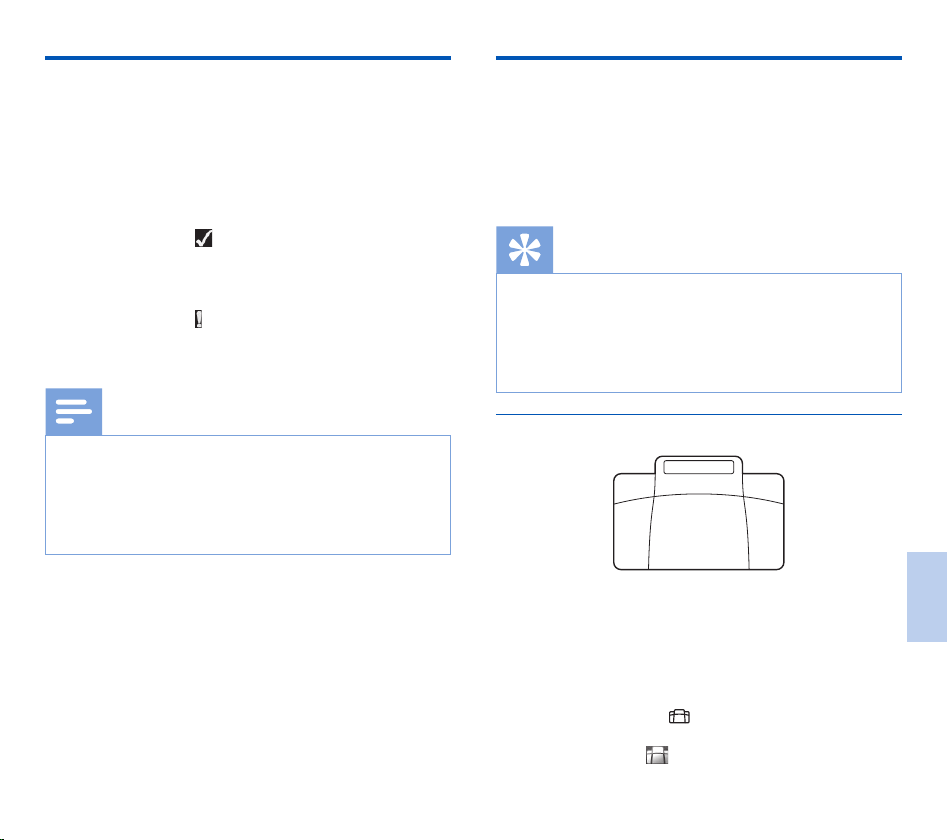
171
ES
Bloqueo y prioridad de archivo
Use la función de bloqueo de archivo para evitar que se puedan
eliminar archivos importantes de forma accidental y márquelos
como terminados. Con la opción de configuración de prioridad,
se puede dar prioridad a las grabaciones urgentes durante la
transcripción.
1
Con la grabadora parada, pulse el botón EOL para bloquear
el archivo y marcarlo como terminado.
X Se ve el símbolo .
X Se crea una nueva grabación vacía.
2
Para asignar el estado de prioridad a la grabación, pulse de
nuevo el botón EOL antes de medio segundo.
X Se ve el símbolo .
3
Para hacer cambios al archivo, desbloquéelo pulsando el
botón EOL.
Notas
• El software SpeechExec de Philips se puede configurar para
que descargue solo del dispositivo al ordenador los archivos
marcados como terminados.
• Los archivos bloqueados se eliminan cuando se formatea la
tarjeta de memoria o se utiliza la función eliminar todos los
archivos.
Grabación y transcripción en modo
manos libres
La grabadora se puede utilizar con un pedal de control LFH2210
de Philips opcional conectado a la base de conexión para
grabar y transcribir en modo manos libres. En este modo de
funcionamiento, se pueden controlar las funciones de grabación y
reproducción con el pedal de control.
Sugerencia
• Utilice la función de retroceso automático para volver al
número de segundos de la grabación que esté configurado
cuando reinicie la reproducción.
• Para activar la función de retroceso automático, pulse F2
(Menú) en la grabadora mientras está parada y seleccione
Dispositivo > Retroceso automático.
Grabación en modo manos libres
F
B
G
C
H
1
Asegúrese de que la base de conexión NO está conectada a
un ordenador por USB.
2
Para activar la función de grabación en modo manos libres, pulse
F2 (Menú) en la grabadora mientras está parada y seleccione
Dispositivo > Modo manos libres > Dictado.
3
Conecte el pedal de control opcional de Philips al puerto
para pedales de control de la parte trasera de la base de
conexión y coloque la grabadora en la base de conexión.
X Se ve el símbolo en la barra de información en la
parte superior de la pantalla.
Español

172 ES
Transcripción en modo manos libres
B C
A
1
Asegúrese de que la base de conexión NO está conectada a
un ordenador por USB.
2
Para activar la función de transcripción en modo manos
libres, pulse F2 (Menú) en la grabadora mientras está
parada y seleccione Dispositivo > Modo manos libres >
Transcribir.
3
Conecte el pedal de control opcional de Philips al puerto
para pedales de control de la parte trasera de la base de
conexión y coloque la grabadora en la base de conexión.
X Se ve el símbolo en la barra de información en la
parte superior de la pantalla.
4
Pulse y mantenga pulsado el pedal de la izquierda para utilizar
la función de rebobinado rápido. Cuando llegue al lugar que
desee, suelte el pedal.
5
Pulse y mantenga pulsado el pedal del centro para activar la
función de avance rápido. Cuando llegue al lugar que desee,
suelte el pedal.
6
Pulse el pedal de la derecha para iniciar la reproducción.
Laforma de iniciar y detener la reproducción depende de
laconfiguración del interruptor en la parte de abajo del pedal
de control:
• Posición N (Neutral): Pulse y mantenga pulsado el pedal
de la derecha para reproducir. Cuando suelte el pedal,
lareproducción se detendrá.
• Posición T (Alternar): Pulse y suelte el pedal derecho
parainiciar una reproducción continuada. Pulse de nuevo
el pedal derecho para detener la reproducción.
4
Pulse el pedal central del pedal de control para entrar en el
modo de grabación-espera. Para iniciar la grabación, pulse el
pedal derecho del pedal de control. El comportamiento de
inicio y parada de la grabación depende de la configuración
del interruptor de la parte inferior del control de pedal:
• Posición N (Neutral): Pulse y mantenga pulsado el pedal
derecho para grabar. Para las pausas breves, suelte el pedal
derecho.
• Posición T (Alternar): Pulse y suelte el pedal derecho para
iniciar la grabación. Para las pausas breves, vuelva a pulsar
el pedal derecho del pedal de control. Para reanudar la
grabación, vuelva a pulsar el pedal derecho del pedal de
control.
5
Para detener la grabación, pulse el pedal de la izquierda del
pedal de control. Para continuar grabando, repita el paso 4.
6
Pulse y mantenga pulsado el pedal de la izquierda del pedal
de control para utilizar la función de rebobinado rápido.
Cuando llegue al lugar que desee, suelte el pedal.
7
Cuando se detenga la grabación, pulse el pedal derecho del
pedal de control para iniciar la reproducción. Laforma de
iniciar y detener la reproducción depende de laconfiguración
del interruptor en la parte de abajo del pedal de control:
• Posición N (Neutral): Pulse y mantenga pulsado el pedal
de la derecha para reproducir. Cuando suelte el pedal,
lareproducción se detendrá.
• Posición T (Alternar): Pulse y suelte el pedal derecho
parainiciar una reproducción continuada. Pulse de nuevo
el pedal derecho para detener la reproducción.
8
Pulse dos veces el pedal de la izquierda del pedal de control
durante la grabación para terminar/bloquear (EOL) la graba-
ción en curso y crear un nuevo archivo.
173
ES
Nota
• Si la base de conexión está conectada a un ordenador,
podrá cambiar entre el modo USB y el modo manos libres.
En el modo USB, la grabadora se muestra como una unidad
externa en el ordenador al que esté conectada.
• Esta función solo está disponible cuando el interruptor de la
parte inferior del pedal de control está en la posición N y la
grabadora está en modo detenido y al final de la grabación
en curso.
• Para cambiar entre el modo USB y el modo manos
libres, haga doble clic en el pedal derecho del pedal de
control y, a continuación, mantenga pulsado el pedal durante
aproximadamente un segundo.
Cómo utilizar el software SpeechExec
de Philips
El software SpeechExec de Philips (solo versión Windows)
se puede utilizar para fijar una configuración avanzada de la
grabadora y para realizar descargas, conversión y enrutamiento
de archivos de forma automática.
Nota
• Para ver información detallada sobre el software
SpeechExec, consulte la ayuda de SpeechExec.
Configuración avanzada
El software SpeechExec de Philips cuenta con un asistente
que guía a los usuarios con las configuraciones y ajustes del
dispositivo. El asistente ayuda a configurar lo siguiente: formato
de la hora, reacción acústica, grabación activada por voz,
apariencia de la pantalla, perfiles de grabación, palabras claves
ydescarga de archivos al ordenador.
1
Conecte la grabadora al ordenador con un cable USB o la
base de conexión.
2
Inicie el software SpeechExec Pro de Philips y haga clic en
Settings (Ajustes) > General settings (Ajustes generales)
en la barra de menú y seleccione DPM Configuration
(Configuración DPM) > DPM Wizard (Asistente DPM) de
la lista del panel de la izquierda.
3
Haga clic en el botón Start Wizard… (Iniciar Wizard) para
abrir el asistente y siga las instrucciones que aparecen en la
pantalla para personalizar su grabadora.
4
Haga clic en el botón Finish (Terminar) para cerrar el
asistente y confirmar la transferencia de los nuevos ajustes
ala grabadora.
Español

174 ES
Utilizar el escáner de códigos de barras
(solo DPM8500)
El escáner de código de barras permite escanear códigos de
barras desde una distancia de hasta 25 cm y admite información
de código de barras de hasta 30 dígitos.
Agregar información de código de barras a un archivo
1
Con la grabadora parada, pulse F1 (Scan) y escanee el
código de barras.
X Cuando se reconoce el código de barras, el dispositivo
emite una señal sonora y se muestra la información del
código.
2
Pulse F2 (OK) para confirmar la información del código de
barras.
X El dispositivo vuelve a estar en modo detenido.
Mostrar la información del código de barras
Para mostrar información previamente registrada de un código
de barras:
1
Con la grabadora parada, pulse F2 (Menú) y seleccione
Archivo > Información del archivo.
Sobrescribir la información del código de barras
1
Con la grabadora parada, pulse F1 (Scan) y escanee el
código de barras.
X Cuando se reconoce el código de barras, el dispositivo
emite una señal sonora y se muestra la información
anterior y la nueva del código de barras.
2
Pulse F2 (OK) para confirmar la información nueva del
código de barras y sobrescribir la anterior.
X El dispositivo vuelve a estar en modo detenido.
Nota
• Cuando se conecta la grabadora al ordenador por primera
vez, Windows detecta el nuevo hardware e instala
automáticamente los controladores necesarios. Una vez
terminada la instalación, Windows puede pedirle que
reinicie el ordenador.
Descargar grabaciones al ordenador
Al ser un dispositivo compatible con almacenamiento masivo
USB, cuando la grabadora se conecta al ordenador, aparece
automáticamente como una unidad externa. Por tanto se puede
acceder a ella fácilmente con cualquier programa como cualquier
otra unidad externa.
Utilice el software SpeechExec de Philips para descargar,
convertir y enrutar archivos de forma automática.
1
Haga una grabación con la grabadora.
2
Inicie el software SpeechExec Pro de Philips.
3
Conecte la grabadora al ordenador con un cable USB o la
base de conexión.
4
De forma predeterminada, las grabaciones que se
encuentran en la grabadora se descargarán automáticamente
al ordenador y se guardarán en la carpeta Finished
dictations (Dictados terminados) de la lista de trabajo.
Nota
• Es posible configurar en el menú de ajuste del software
SpeechExec de Philips, cómo y qué archivos se descargan
después de conectar la grabadora al ordenador.

175
ES
6 Ajustes
Uso del menú
1
Con la grabadora parada, pulse F2 (Menú) para abrir el
menú.
2
Pulse + / – para seleccionar el elemento del menú anterior
osiguiente.
3
Pulse F3 (Seguir) para pasar al submenú. Pulse F1
(Volver) para salir del menú.
4
Pulse + / – para seleccionar una función.
5
Pulse F2 (OK) para confirmar una selección o F1 (Volver)
para salir del submenú sin cambiar ningún ajuste.
Nota
• Algunos ajustes, como definir palabras claves, cifrado de
archivos o bloqueo del dispositivo, solo están disponibles a
través del software SpeechExec de Philips. Configuración
avanzada, p. 173.
Lista de menús
Archivo
Eliminar archivo
Eliminar sección
Prioridad alta / normal
Bloqueo / EOL
Fijar / eliminar marca de índice
Autor
Tipo de trabajo
Eliminar todos
Información del archivo
Grabación
Perfiles
Entrada de línea
Señal sonora de grabado
Modo de edición
(Cifrado)
Activación por voz
Pantalla
Brillo
Iluminación
Apariencia de la pantalla
LED grabar
Language
Dispositivo
Señal sonora
Reacción acústica
Ahorro de energía
Fecha y hora
Interruptor deslizante
Retroceso automático
Información del dispositivo
Formatear memoria
Carga USB
Audio USB
Modo manos libres
Archivo de diagnóstico
Ajustes originales
Reducción ruido
Español

176 ES
Eliminar todos
Elimine todos los archivos del dispositivo simultáneamente.
Eliminar todos los archivos, p. 168.
Información del archivo
Muestre información sobre el archivo en curso, como el
número de archivo, nombre de archivo, palabras clave asignadas,
información del código de barras, fecha y hora de grabación.
Menú Grabación
Perfiles
Los perfiles de grabación ajustan de antemano los parámetros
de grabación, como la calidad de la grabación y el formato del
archivo, la sensibilidad del micrófono y el modo del micrófono
para que sea el adecuado para las condiciones de grabación. Se
ve el símbolo del perfil en la barra de información de la parte
superior de la pantalla.
• Personal: personalice todos los ajustes.
» Calidad de la grabación: fije el formato de archivo
y la calidad de la grabación (tasa de bits). Cuanto mejor
sea la calidad de la grabación mayor será el tamaño del
archivo y podrá crear menos grabaciones.
› DSS SP: .dss, mono, 13,7 kbit/s
› DSS QP: .ds2, mono, 28 kbit/s
› MP3 Stereo: .mp3, estéreo, 192 kbit/s
› PCM Voice: .wav, mono, 353 kbit/s
› PCM Stereo: .wav, estéreo, 705 kbit/s
» Sensibilidad del micrófono: ajuste la sensibilidad de
la grabación para evitar grabar ruidos de fondo y para
adaptarse al entorno de grabación.
› Reunión: sensibilidad alta
› Dictado: sensibilidad media
› Privado: sensibilidad baja
» Modo de micrófono: se puede controlar con
el sensor de movimiento integrado. El sensor de
movimiento detecta si el dispositivo está posado sobre
Menú Archivo
Eliminar archivo
Elimine archivos individuales del dispositivo. Eliminar un
archivo, p. 167.
Eliminar sección
Elimine parte de un archivo. Eliminar parte de un archivo,
p. 167.
Prioridad alta / normal
Con la opción de configuración de prioridad, se puede dar
prioridad a las grabaciones urgentes durante la transcripción. Las
opciones que puede seleccionar son Alta (se ve el símbolo )
o Normal. El valor predeterminado es Normal. Bloqueo y
prioridad de archivo, p. 171.
Bloqueo / EOL
Use la función de bloqueo de archivo para evitar que se puedan
eliminar archivos importantes de forma accidental y márquelos
como terminados. Bloqueo y prioridad de archivo, p. 171.
Fijar / eliminar marca de índice
Las marcas de índice se pueden utilizar para marcar puntos
determinados en una grabación como puntos de referencia.
Marcas de índice, p. 169.
Autor, Tipo de trabajo
Se pueden asignar una o más palabras clave a cada grabación,
como por ejemplo el nombre del autor o el tipo de trabajo. Las
palabras clave se utilizan para identificar las grabaciones y enrutar
automáticamente los archivos en el software SpeechExec de
Philips. Asignar palabras clave (identificador de autor ytipo de
trabajo), p. 170.
177
ES
el escritorio o en la mano y selecciona el micrófono
adecuado.
› Direccional: céntrese en el micrófono de la derecha
y filtre los ruidos laterales.
› 360 grados: registra sonidos de todas direcciones.
• Reunión: optimizado para la grabación de múltiples
fuentes de sonido, como reuniones y conferencias con un
número pequeño de personas (Calidad de la grabación: MP3
Stereo, Sensibilidad del micrófono: Reunión (alto), Micrófono
modo en mano: 360 grados, Micrófono modo en escritorio:
360grados).
• Dictado: optimizado para la grabación de una fuente de
sonido cercana al dispositivo (Calidad de la grabación: DSS
QP, Sensibilidad del micrófono: Dictado (medio), Micrófono
modo en mano: 360 grados, Micrófono modo en escritorio:
360grados).
• Reconocimiento de voz: optimizado para ediciones
subsecuentes mediante software de reconocimiento de voz
(Calidad de la grabación: DSS QP, Sensibilidad del micrófono:
Privado (bajo), Micrófono modo en mano: Direccional, Micró-
fono modo en escritorio: 360 grados).
Nota
• Todos los perfiles de grabación se pueden personalizar
con el software SpeechExec de Philips. Configuración
avanzada, p. 173.
Entrada de línea
Si conecta un micrófono externo al dispositivo, la fuente de
grabación cambiará automáticamente y los micrófonos del dis-
positivo se desactivarán. Configure la opción de entrada enlínea
dependiendo de la fuente externa:
• Desactivada: conecte un micrófono mono o estéreo
externo
• Activada: conecte una fuente de grabación amplificada
(p. ej. un sistema estéreo)
Señal sonora de grabado
Habilite/deshabilite un tono sonoro que indique que la grabación
está a punto de comenzar.
Modo de edición
Para editar una grabación que ya existe puede sobrescribir una
parte de ella o añadirle más grabación. Agregar a o sobrescri-
bir una grabación, p. 165.
Cifrado
Las grabaciones se pueden cifrar en tiempo real mediante el
Estándar de Cifrado Avanzado (Advanced Encryption Standard
[AES] o algoritmo Rijndael) con una longitud de clave de 256bits.
AES ofrece un grado muy alto de seguridad y está aprobado en
los EE.UU. para su uso con la información gubernamental de
más alto nivel de confidencialidad.
Nota
• El cifrado debe fijarse primero con el software SpeechExec
de Philips. Configuración avanzada, p. 173.
• El cifrado solo se admite para archivos en formato DSS Pro.
• Cuando el cifrado está activado, se ve el símbolo
en la
barra de información en la parte superior de la pantalla.
• Los archivos cifrados solo se pueden reproducir con el
software SpeechExec de Philips.
Al propio dispositivo se le puede asignar un código PIN para pro-
tegerlo de un uso o una reproducción de archivos no autorizados.
Activación por voz
Cuando se habilita la grabación activada por voz, la grabación
comienza al empezar a hablar. Cuando se deja de hablar, el
dispositivo pausa automáticamente la grabación después de tres
segundos de silencio, y solo continúa grabando al comenzar
ahablar de nuevo. Grabación activada por voz, p. 169.
Español

178 ES
Menú Pantalla
Brillo
Ajuste el brillo de la pantalla. El nivel de brillo de la pantalla afec-
tará a la rapidez con la que el dispositivo consume batería.
Iluminación
Fije la duración del tiempo que el dispositivo espera antes de
apagar la iluminación de la pantalla:
• Automáticamente: ajusta el brillo de la pantalla auto-
máticamente y apaga la luz de la pantalla después de ocho
segundos.
• 8 seg (predeterminado)
• 20 seg
• Encendida
Apariencia de la pantalla
Seleccione un modo de pantalla: Moderno (predeterminado),
Clásico. Pantalla de inicio, p. 159.
LED grabar
Habilite/deshabilite el LED.
Language
Fije el idioma para la interfaz de usuario del dispositivo: English,
Deutsch, Français, Español, Italiano. Establecer el
idioma, p. 163
Menú Dispositivo
Señal sonora
Habilite/deshabilite tonos de teclas y señal.
Reacción acústica
Le permite escuchar la grabación mientras se rebobina o avanza.
Búsqueda rápida, p. 166.
Ahorro de energía
Fije el intervalo de tiempo que tiene que pasar antes de que
la grabadora entre en el modo de ahorro de energía: 1 min,
5min (predeterminado), 10 min, 15 min, Desactivado.
Modo de ahorro de energía, p. 163.
Fecha y hora
La fecha y la hora que introduzca se guardarán con cada
grabación. Establecer la fecha y la hora, p. 163
Interruptor deslizante
Puede personalizar la funcionalidad del interruptor deslizante.
Deforma predeterminada, el interruptor deslizante está fijado
en Internacional.
Posición Internacional Philips Philips clásico* Alemán
1
cG A A A
2
cF
C/G C/G F/H
3
C
F/H F/H C/G
4
B B B B
* Los botones EOL y GRABAR/MODO DE ESPERA cambian
funcionalidad.

179
ES
Retroceso automático
Mueva el interruptor deslizante brevemente a la posición
B REBOBINAR para saltar hacia atrás al número de segundos
configurados en la grabación: Desactivado (predeterminado),
1 s, 2 s, 3 s, 4 s.
Información del dispositivo
Vea información sobre el dispositivo, como el número de
serie, número del modelo y versión del firmware. Mostrar
información del dispositivo, p. 180.
Formatear memoria
Elimina todas las grabaciones y archivos guardados en el
dispositivo. Formatear la memoria, p. 180.
Carga USB
Cambie el comportamiento de carga del dispositivo. Si el
puerto USB de su ordenador no suministra suficiente capacidad
energética (500 mA), es posible que la carga no se complete
satisfactoriamente. Fije la opción de carga del USB a Lenta
[100mA] oDesactivaday utilice una fuente de red eléctrica
(no incluida).
• Rápida [500 mA] (predeterminado)
• Lenta [100 mA]
• Desactivada
Audio USB
Si esta opción está Activada, la grabadora se puede utilizar
como dispositivo de salida de audio para el ordenador cuando
está conectado por medio de un cable USB.
Modo manos libres
La grabadora se puede utilizar con un interruptor de pie
LFH2210 de Philips opcional conectado a la base de conexión
para grabar y transcribir en modo manos libres. En este modo de
funcionamiento, se pueden controlar las funciones de grabación
y reproducción con el interruptor de pie. Grabación y
transcripción en modo manos libres, p. 171.
Archivo de diagnóstico
Guarde un archivo de diagnóstico para analizar los errores y un
archivo con todos los ajustes de configuración del dispositivo en
la tarjeta de memoria.
Ajustes originales
Vuelva a configurar todos los ajustes a los valores
predeterminados de fábrica.
Reducción ruido
Active la función de reducción de ruido para obtener una calidad
de reproducción mejor. La reducción de ruido disminuye el ruido
de fondo y mejora la inteligibilidad de las voces más bajas.
Español
180 ES
7 Mantenimiento
No realice ninguna operación de mantenimiento que no esté
descrita en este manual de usuario. No desmonte el dispositivo
para realizar reparaciones. El dispositivo solo se puede reparar
encentros de mantenimiento autorizados.
Mostrar información del dispositivo
1
Con la grabadora parada (pantalla de inicio), pulse
F2(Menú) y seleccione Dispositivo > Información del
dispositivo.
X Se ve información general del dispositivo: número de
serie, número del modelo, versión del firmware del
dispositivo.
2
Pulse F1 (Volver) para volver al modo detenido.
Formatear la memoria
Precaución
• Al formatear la memoria se eliminan todas las grabaciones
yarchivos guardados en el dispositivo.
1
Con la grabadora parada (pantalla de inicio), pulse
F2(Menú) y seleccione Dispositivo > Formatear
memoria.
2
Pulse F3 (Seguir), después pulse F2 (OK) para confirmar
que desea formatear.
Sugerencia
• Pulse F1 (Volver) para cancelar la operación.
Actualizar el firmware
Su dispositivo está controlado por un programa interno llamado
firmware. Como parte del mantenimiento continuado del
producto, el firmware se actualiza y se corrigen errores.
Es posible que, desde que adquirió el dispositivo, haya salido una
versión más nueva (una “actualización”) del firmware. En ese caso,
puede actualizar su dispositivo fácilmente a la última versión.
Precaución
• La batería deberá estar totalmente cargada para evitar que se
interrumpa el suministro de energía durante la actualización.
1
Conecte el dispositivo al ordenador con un cable USB o la
base de conexión.
2
Descargue la actualización del firmware de su modelo del
sitio web www.philips.com/dictation a su ordenador.
3
Copie el nuevo archivo del firmware al directorio raíz del
dispositivo.
4
Desconecte el dispositivo del ordenador.
X El firmware se actualiza automáticamente. Esta operación
puede llevar algunos minutos.
Precaución
• Espere hasta que la operación de actualización del firmware
esté completada antes de poner en marcha otras funciones
del dispositivo. Si no se actualiza el firmware de la forma
adecuada, es posible que el dispositivo no funcione
correctamente.
Sugerencia
• Las actualizaciones del firmware se pueden realizar
automáticamente a través del software SpeechExec de Philips.
Cómo utilizar el software SpeechExec de Philips, p. 173.
181
ES
Solución de problemas
Problema Posible causa/solución
El dispositivo no se enciende • La batería está agotada.
X Recargue la batería.
• El dispositivo está apagado.
X Enciéndalo. Encender/Apagar, p. 162.
• El dispositivo está en modo de ahorro de energía.
X Coja la grabadora o pulse algún botón para reactivarla.
El dispositivo no reproduce las grabaciones • No se ha guardado ninguna grabación en el dispositivo.
El dispositivo no responde • Apague el dispositivo y vuelva a encenderlo. Encender/Apagar, p. 162.
No puedo oír nada con el altavoz • Los auriculares están conectados al dispositivo.
X Desconecte los auriculares.
• El volumen está demasiado bajo.
X Ajuste el nivel del volumen.
La grabación no comienza • No hay tarjeta de memoria en el dispositivo.
X Inserte una tarjeta de memoria en el dispositivo. Insertar y extraer la
tarjeta de memoria, p. 161.
• La tarjeta de memoria no está formateada correctamente.
X Formatee la tarjeta de memoria en el dispositivo. Formatear la memoria,
p. 180.
• El espacio de memoria disponible para grabaciones está lleno.
X Elimine algunos archivos o muévalos a un dispositivo externo.
• El archivo está bloqueado.
X Desbloquéelo. Bloqueo y prioridad de archivo, p. 171.
• La tarjeta de memoria está bloqueada.
X Desbloquee la tarjeta de memoria.
No puedo oír nada con los auriculares • Los auriculares no están conectados correctamente.
X Compruebe la conexión de los auriculares.
• El volumen está demasiado bajo.
Español

182 ES
8 Datos técnicos
Conectividad
• Auriculares: 3,5mm
• Micrófono: 3,5mm
• USB: USB 2.0 de alta velocidad
• Conector de base
• Ranura de tarjeta de memoria
Pantalla
• Tipo: color TFT
• Tamaño de pantalla en diagonal: 6,1cm
• Resolución: 320 × 240 píxeles
Medios de almacenamiento
• Tarjeta de memoria intercambiable
• Tipos de tarjeta de memoria: SD/SDHC (DPM8000,
DPM8200), micro SD/SDHC (DPM8500), hasta 32GB
• Compatible con clase de almacenamiento masivo
Grabación de audio
• Formato de grabación: DSS/DSS Pro (Digital Speech
Standard), MP3, PCM
• Micrófonos incorporados: 1 micrófono direccional,
1micrófono para grabación en 360º
• Modos de grabación: DSS QP (.ds2/mono), DSS SP
(.dss/mono), MP3 (.mp3/estéreo), PCM Voice (.wav/mono),
PCM Stereo (.wav/estéreo)
• Tasa de transferencia: 13,7 kbit/s (DSS SP), 28 kbit/s (DSS
QP), 192 kbit/s (MP3), 353 kbit/s (PCM Voice), 705 kbit/s
(PCM Stereo)
• Tiempo de grabación (tarjeta de memoria de 4 GB):
700horas (SP), 350 horas (QP), 50 horas (MP3), 27 horas
(PCM Voice), 13 horas (PCM Stereo)
• Tasa de muestreo: 44,1 kHz (MP3), 22,05 kHz (PCM),
16kHz(DSS QP), 12 kHz (DSS SP)
Sonido
• Tipo de altavoz: altavoz dinámico redondo incorporado
• Diámetro del altavoz: 28mm
• Potencia de salida del altavoz: 200mW
Energía
• Tipo de baterías: Batería de Li-ion recargable ACC8100
dePhilips
• Duración de la batería: hasta 30 horas de grabación
(modoQP), hasta 200 horas en modo de espera
• Tiempo de recarga (carga completa): 3 horas
Seguridad
• Cifrado de archivos en tiempo real
• Estándar de cifrado: Estándar de Cifrado Avanzado
(AESoalgoritmo Rijndael) con 256 bits
• Bloqueo de dispositivo con código PIN
Escáner de códigos de barras (DPM8500)
• Códigos de barras compatibles: UPC-A, UPC-E, EAN-8,
EAN-13, Code 128, GS1-128, ISBT 128, Code 39, Interleaved
2 de 5, Inverse 1D, GS1 DataBar, Matrix 2 of 5
• Motor de escáner: Basado en CCD, línea única
Especificaciones ecológicas
• De conformidad con 2011/65/EU (RoHS)
• Producto soldado sin plomo
Condiciones de operación
• Temperatura: -5 – 45°C
• Humedad: 10 % – 90 %, sin condensación
Especificaciones
• Dimensiones del producto (ancho × alto × fondo):
53 × 123 × 15mm
• Peso: 117 g incluida la batería
Federal Communications Commission notice
This equipment has been tested and found to comply with the
limits for a Class B digital device, pursuant to part 15 of the FCC
rules. These limits are designed to provide reasonable protection
against harmful interference in a residential installation.
Modifications
The FCC requires the user to be notified that any changes
or modifications made to this device that are not expressly
approved by the manufacturer may void the user’s authority to
operate the equipment.
Cables
Connections to this device must be made with shielded cables
with metallic RFI/EMI connector hoods to maintain compliance
with FCC rules and regulations.
Canadian notice
This Class B digital apparatus meets all requirements of the
Canadian interference-causing equipment regulations.
Avis Canadien
Cet appareil numérique de la classe B respecte toutes les exi-
gences du règlement sur le matériel brouilleur du Canada.
Declaration of conformity
Model number: DPM8000, DPM8200, DPM8500
Trade name: Philips Pocket Memo digital recorder
Responsible party: Speech Processing Solutions USA Inc
Address: Two Ravinia Drive, Suite 965,
Atlanta, GA 30346, USA
Telephone number: 888-260-6261
Website: www.philips.com/dictation
DPM8000, DPM8200, DPM8500
Tested to comply with FCC standards
FOR HOME OR OFFICE USE
f
This device complies with Part 15 of the FCC rules. Operation
is subject to the following two conditions: 1) This device may
not cause harmful interference. 2)This device must accept any
interference received, including interference that may cause
undesired operation.
CE Declaration of Conformity
The conformity with the relevant EU directives is
confirmed by the CE mark.
Declaration of conformity
Speech Processing Solutions GmbH hereby declares that the
devices DPM8000, DPM8200, DPM8500 fully comply with the
basic requirements and other relevant provisions of directives
2006/95/EC, 2004/108/EC and 2009/125/EC. A complete
declaration of conformity for this product is available at
www . philips . com / dic tation.
Neither Speech Processing Solutions GmbH nor its aliates shall
be liable to the purchaser of this product or third parties with
respect to claims for damages, losses, costs or expenses incurred
by purchaser or third parties as a result of an accident, misuse
or abuse of this product or unauthorized modifications, repair,
modification of the product or failure to meet the operating and
maintenance instructions provided by the manufacturer.
MPEG Layer-3 audio coding technology licensed from Fraunhofer
IIS and Thomson Licensing.
This user manual is a document with no contractual nature.
We accept no liability for changes, mistakes or printing errors.

Specifications are subject to change without notice.
© 2017 Speech Processing Solutions GmbH. All rights reserved.
All trademarks are the property of their respective owners.
Document version 1.6, 2017/10/25. Document number 5103 109 9758.7