
Read this manual carefully and save it for future reference.
Lisez attentivement ce manuel et conservez-le pour référence future.
Lea este manual con atención y guárdelo para futuras consultas.

WELCOME
IN THE BOX
Congrats on your new Wyze Lock!
Installation will take roughly 15 minutes
and will require a Phillips-head
screwdriver (not included).
Now let’s get started!
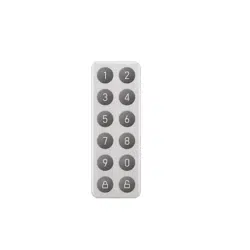
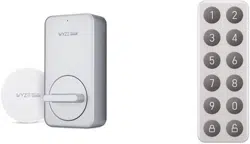
Wyze Lock Keypad × 1
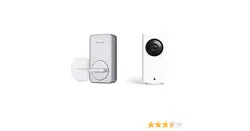
Wyze Lock Gateway × 1
Quick Start Guide × 1
AA Batteries × 4
Adhesive Strip × 1
Mounting Plate × 1
Adapters × 3
Disclaimer: The products, accessories, user
interfaces, etc. illustrated in this guide are
intended for reference only. Due to product
updates, the actual product and the
illustrations in this guide may vary.

Indicator Light1.
Front Plate2.
Knob3.
Pair Button4.
Battery Latch5.
Adapter6.
Mounting Plate7.
Setup Button8.
Indicator Light9.
LOCK - FRONT
Lock - back
Front plate on Front plate o
1
3
2
Gateway - front
8
9
4
5
6
7
Apple logo and App Store are trademarks of Apple
Inc., registered in the U.S. and other countries and
regions. Google Assistant, Google Home, Google
Play, and the Google Play logo are trademarks of
Google LLC.

OVERVIEW
Wyze Lock makes your existing deadbolt
smart by replacing the interior thumb latch.
It does not alter the exterior lock.

Solid Red Light
The lock failed to lock or unlock
Flashing Green Light
The lock is ready to connect
Solid Green Light
The lock successfully locked or unlocked
Flashing Green/Red Light
The lock is updating its firmware
Plug the lock Gateway into a 120 volt outlet
near your door (within 50 feet). In the Wyze
app, tap the + icon on the top left corner of
the Home Tab. Select Add a Product and
then Wyze Lock Gateway. Follow the
instructions in the app to complete setup.
STATUS LIGHT GUIDE
SETUP
Download the Wyze app and sign in or
create an account.
1
Set up Wyze Lock Gateway
2
After setting up the Gateway, continue
following the in-app installation and setup
instructions to complete lock setup.
Install and set up Wyze Lock
3
WYZE LOCK

Flashing Blue/Red Light
The Gateway is ready to connect to WiFi
Flashing Green Light
The Gateway is connecting to WiFi
Flashing Blue Light
The Gateway is connecting to Wyze Lock
Solid Green Light
The Gateway is working properly
Flashing Red Light
The Gateway failed to connect to WiFi
TROUBLESHOOTING
Ensure your router has the 2.4GHz band
enabled because the Wyze Lock Gateway
cannot connect to 5GHz networks. If
problems persist, try moving the Gateway
closer to your router.
My Gateway cannot connect
to the network.
1
Make sure the Wyze Lock’s indicator light
is flashing green and the Gateway’s
indicator light is flashing blue. If problems
persist, move the Wyze Lock Gateway
closer to the lock or remove obstacles
that may inhibit the signal.
I can’t get the Gateway and
lock to pair.
2
STATUS LIGHT GUIDE
WYZE GATEWAY

FCC RADIATION EXPOSURE
STATEMENT
T
h
is
e
quipment c
o
m
p
lies with
F
CC radiatio
n
ex
p
osure limits
s
et
for
t
h f
o
r an unc
o
nt
r
oll
e
d
environment. This equipment should be
ins
t
al
le
d
a
n
d
o
p
er
a
te
d
w
i
th
m
in
i
m
u
m
distance 20 cm between the radiator and
y
o
u
r
bo
d
y
.
Th
is
t
ra
n
s
mi
tt
er
mu
s
t
n
ot
b
e
co-located or operating in conjunction with
any
o
th
e
r
a
nt
e
nn
a
o
r
tr
a
ns
m
it
t
er
.
Any changes or modifications not expressly
approved by the party responsible for
compliance could void the user’s authority to
operate the equipment. This device complies
with part 15 of the FCC Rules. Operation is
subject to the following two conditions:
(1) This device may not cause harmful
interference, and (2) this device must accept
any interference received, including
interference that may cause undesired
operation.
FCC WARNING
Remove the Wyze Lock from the mounting
plate and then loosen the screws attaching
the mounting plate to the door. Ensure the
mounting plate is properly aligned and that
using the correct adapter. Retighten the
mounting plate’s screws (do not over
tighten) and try manually locking the door.
If problems persist, your deadbolt may be
misaligned to the doorjamb requiring
additional adjustments.
My Lock is getting jammed.
3

ISED RSS WARNING
This device complies with ISED licence-ex-
empt RSS standard (s). Operation is subject
to the following two conditions: (1) this device
may not cause interference, and (2) this
device must accept any interference,
including interference that may cause
undesired operation of the device.
ISED RADIATION EXPOSURE
STATEMENT
This equipment complies with ISED RF
radiation exposure limits set forth for an
uncontrolled environment. This transmitter
must not be co-located or operating in
conjunction with any other antenna or
transmitter. This equipment should be
installed and operated with minimum
distance of 20 cm between the radiator and
your body. Any changes or modifications not
expressly approved by the party responsible
for compliance could void the user's authority
to operate the equipment.

BIENVENUE
CONTENU DE LA BOÎTE
Félicitations pour votre nouvelle
serrure Wyze!
Son installation prendra environ 15
minutes et nécessitera un tournevis
cruciforme (non inclus).
Commencez dès maintenant!
Clavier de serrure Wyze × 1
Passerelle Internetde
serrure Wyze × 1
Guide de démarrage rapide × 1
Piles AA × 4
Bande adhésive × 1
Plaque de montage × 1
Adaptateurs × 3
Clause de non-responsabilité : Les produits,
accessoires, interfaces utilisateur, etc. illustrés
dans ce guide sont destinés à servir de
référence uniquement. En raison des mises à
jour des produits, le produit réel et les
illustrations de ce guide peuvent varier.

Voyant lumineux1.
Plaque frontale2.
Poignée3.
Bouton de
jumelage
4.
Loquet de
la batterie
5.
Adaptateur6.
Plaque de
montage
7.
Bouton de
configuration
8.
Indicator Light9.
SERRURE – AVANT
Serrure – arrière
Plaque frontale
engagée
Plaque frontale
désengagée
1
3
2
Passerelle Internet
– avant
8
9
4
5
6
7
Le logo d'Apple et d'App Store sont des marques
d'Apple Inc. déposées aux États-Unis et dans
d'autres pays et régions. Google et le logo Google
sont des marques déposées de Google LLC.

APERÇU
La serrure Wyze rend intelligent votre pêne
dormant actuel en remplaçant la clenche
interne. Elle n'altère pas la serrure externe.

Lumière rouge fixe
La serrure a échoué à se verrouiller ou à
se déverrouiller
Lumière verte clignotante
La serrure est prête à se connecter
Lumière verte fixe
La serrure s'est verrouillée ou déverrouillée
avec succès
Lumière verte/rouge clignotante
La serrure est en train de mettre à jour
son micrologiciel
Branchez la passerelle Internet à une prise
de courant de 120 volts située près de votre
porte (dans un rayon de 15 mètres). Ouvrez
l'application Wyze et appuyez sur le signe
« + », puis sur Add Device → Home → Wyze
Lock Gateway. Suivez les instructions de
l'application afin de terminer l'installation.
GUIDE DES VOYANTS D'ÉTAT
INSTALLATION
Télécharger l'application Wyze
Connectez-vous ou créez un compte Wyze.
1
Installer la passerelle Internet de
la serrure Wyze
2
Après avoir installé la passerelle Internet,
continuez à suivre les instructions d'installation
données par l'application afin de terminer la
configuration de votre serrure Wyze.
Installer et configurer la serrure Wyze
3
WYZE LOCK

Lumière bleue/rouge clignotante
La passerelle Internet est prête à se
connecter au Wi-Fi
Lumière verte clignotante
La passerelle Internet est en train de se
connecter au Wi-Fi
Lumière bleue clignotante
La passerelle Internet est en train de se
connecter à la serrure Wyze
Lumière verte fixe
La passerelle Internet fonctionne
correctement
Lumière rouge clignotante
La passerelle Internet a échoué à se
connecter au Wi-Fi
DÉPANNAGE
Assurez-vous que votre routeur utilise la
bande 2,4 GHz, car la passerelle Internet de
la serrure Wyze ne peut pas se connecter
aux réseaux 5 GHz. Si le problème persiste,
essayez de rapprocher la passerelle de
votre routeur.
Ma passerelle Internet n'arrive pas à
se connecter au réseau.
1
Assurez-vous que le voyant lumineux de la
serrure Wyze clignote en vert et que celui
de la passerelle clignote en bleu. Si le
problème persiste, rapprochez la
passerelle de la serrure ou enlevez les
obstacles qui pourraient bloquer le signal.
Je ne parviens pas à jumeler la
passerelle Internet et la serrure.
2
GUIDE DES VOYANTS D'ÉTAT
WYZE GATEWAY

AVERTISSEMENT DE L'ISEDC
CONCERNANT LES
NORMES RSS:
Le présent appareil est conforme aux CNR
d'ISED applicables aux appareils radio exempts
de licence. L'exploitation est autorisée aux
deux conditions suivantes: (1) l'appareil ne doit
pas produire d'interférence, et (2) l'appareil doit
accepter tout interférence radioélectrique subi,
même si l'interférence est susceptible d'en
compromettre le fonctionnement.
DÉCLARATION D'EXPOSITION
AUX RAYONNEMENTS
DE L'ISEDC:
Cet appareil est conforme aux limites
d'exposition de rayonnement RF ISED établies
pour un environnement non contrôlé. Cet
émetteur ne doit pas être co-implanté ou
fonctionner en conjonction avec toute autre
antenne ou transmetteur. Cet équipement
doit être installé et utilisé avec une distance
minimale de 20 cm entre le radiateur & votre
corps. Tous changements ou modifications
non expressément approuvés par la partie
responsable de la conformité peut annuler
l'autorité de l'utilisateur à opérer l'équipement.
Enlevez la serrure Wyze de la plaque de
montage, puis desserrez les vis fixant cette
dernière à la porte. Assurez-vous que la
plaque de montage est correctement
alignée et que vous utilisez le bon
adaptateur. Resserrez les vis de la plaque
de montage (pas excessivement) et essayez
de verrouiller la porte manuellement. Si le
problème persiste, il est possible que votre
pêne dormant soit mal aligné sur l'embra-
sure de la porte et nécessite quelques
ajustements supplémentaires.
Ma serrure Wyze se bloque.
3

Descargo de responsabilidad: Los productos,
accesorios, interfaces de usuario, etc. que se
ilustran en esta guía son sólo de referencia.
Debido a las actualizaciones del producto, el
producto real y las ilustraciones de esta guía
pueden variar.
BIENVENIDO
INCLUIDO EN LA CAJA
¡Felicidades por adquirir su nuevo
Wyze Lock!
La instalación le llevará unos
15 minutos y necesitará un desarma-
dor de punta Phillips (no incluido).
¡Comencemos!
Teclado Wyze Lock × 1
Puerta de enlace Wyze Lock × 1
Guía de inicio rápido × 1
Pilas AA × 4
Cinta adhesiva × 1
Placa de montaje × 1
Adaptadores × 3

Luz indicadora1.
Placa frontal2.
Perilla3.
Botón de
emparejamiento
4.
Seguro de
la batería
5.
Adaptador6.
Placa de
montaje
7.
Botón de
configuración
8.
Luz indicadora9.
El logotipo de Apple y la App Store son marcas
comerciales de Apple Inc. registradas en Estados
Unidos y otros países y regiones. Google Assistant,
Google Home, Google Play y el logotipo de Google
Play son marcas comerciales de Google LLC.
CERRADURA - PARTE FRONTAL
Cerradura -
parte trasera
Placa frontal puesta
Placa frontal quitada
1
3
2
Puerta de enlace
- parte frontal
8
9
4
5
6
7

DESCRIPCIÓN
Wyze Lock convierte la cerradura tradicional
en una cerradura inteligente, al sustituir el
seguro interior. No altera la cerradura exterior.

Luz roja fija
La cerradura no se pudo bloquear
o desbloquear
Luz verde intermitente
La cerradura está lista para conectarse
Luz verde fija
La cerradura se bloqueó o desbloqueó
correctamente
Luz verde/roja intermitente
La cerradura está actualizando su firmware
Enchufe la puerta de enlace de Wyze Lock
en un tomacorriente de 120 voltios cerca de
su puerta (a menos de 15 metros). Abra la
aplicación Wyze, pulse el signo + y luego
Add Device > Home > Wyze Lock Gateway.
Siga las instrucciones de la aplicación para
completar la configuración.
GUÍA DE LUCES DE ESTADO
CONFIGURACIÓN
Descargue la aplicación Wyze e inicie
sesión o cree una cuenta Wyze.
1
Configurar la puerta de enlace
de Wyze Lock
2
Después de configurar la puerta de enlace,
continúe siguiendo las instrucciones de
instalación y configuración de la aplicación
para completar la configuración de Wyze Lock.
Instalar y configurar Wyze Lock
3
WYZE LOCK

Luz azul/roja intermitente
La puerta de enlace está preparada para
conectarse a la red wifi
Luz verde intermitente
La puerta de enlace se está conectando
a la red wifi
Luz azul intermitente
La puerta de enlace se está conectando a
Wyze Lock
Luz verde fija
La puerta de enlace está funcionando
correctamente
Luz roja intermitente
La puerta de enlace no se pudo
conectar a la red wifi
SOLUCIÓN DE PROBLEMAS
Asegúrese de que su router tiene activada la
banda de 2.4 GHz, ya que la puerta de
enlace de Wyze Lock no puede conectarse a
redes de 5 GHz. Si los problemas persisten,
intente acercar la puerta de enlace al router.
Mi puerta de enlace no puede
conectarse a la red.
1
Asegúrese de que la luz indicadora de
Wyze Lock parpadea en verde y la luz
indicadora de la puerta de enlace
parpadea en azul. Si los problemas
persisten, acerque la puerta de enlace de
Wyze Lock a la cerradura o quite los
obstáculos que puedan inhibir la señal.
No puedo emparejar la puerta
de enlace y la cerradura.
2
GUÍA DE LUCES DE ESTADO
WYZE GATEWAY

DECLARACIÓN DE
EXPOSICIÓN A LA
RADIACIÓN DE LA FCC:
Est
e
e
q
uipo c
u
m
p
le
c
on
los
lím
i
tes
de
e
xposi
c
ión
a la radiación de la FCC establecidos para un
e
n
to
r
no
n
o
c
on
t
ro
la
do. Es
t
e
tr
an
s
mi
s
or
n
o
d
eb
e
es
t
ar ubicado ni
funcionar junto con ninguna
o
t
ra
a
nt
e
na
o t
r
an
s
misor.
Cualquier cambio o modificación que no esté
expresamente aprobado por la parte responsable
del cumplimiento podría anular la autoridad del
usuario para utilizar este equipo. Este equipo ha
sido probado y se ha comprobado que cumple
con los límites de un dispositivo digital de clase B,
de acuerdo con la parte 15 de las normas de la
FCC. Estos límites están diseñados para
proporcionar una protección razonable contra las
interferencias perjudiciales en una instalación
residencial. Este equipo genera, utiliza y puede
irradiar energía de radiofrecuencia y, si no se
instala y utiliza de acuerdo con las instrucciones,
puede causar interferencias perjudiciales en las
comunicaciones por radio.
ADVERTENCIA DE LA FCC:
Quite el Wyze Lock de la placa de montaje y
luego afloje los tornillos que sujetan la placa
de montaje a la puerta. Asegúrese de que la
placa de montaje está bien alineada y que
utiliza el adaptador correcto. Vuelva a
apretar los tornillos de la placa de montaje
(no los apriete demasiado) e intente bloquear
la puerta manualmente. Si los problemas
persisten, es posible que la cerradura esté
mal alineada con el marco de la puerta y que
sea necesario realizar ajustes adicionales.
Mi Wyze Lock se traba.
3

Wyze and Wyze Lock are
trademarks of Wyze Labs, Inc.
Wyze et Wyze Lock sont des marques
déposées de Wyze Labs, Inc.
Wyze y Wyze Lock son marcas
comerciales de Wyze Labs, Inc.
WARRANTY
Your Wyze product is covered by a
one-year limited warranty. You can view
the limited warranty terms at
https://wyze.com/return-warranty-policy
or request a copy by contacting Wyze
at +1 (206) 339-9646.
GARANTIE
Votre produit Wyze est couvert par une
garantie limitée d'un an. Vous pouvez consulter
les conditions de la garantie limitée sur
https://wyze.com/return-warranty-policy
ou en demander une copie en contactant
Wyze au +1 (206) 339-9646.
GARANTÍA
Su producto Wyze está cubierto por una garantía
limitada de un año. Puede consultar los términos
de la garantía limitada en
https://wyze.com/return-warranty-policy
o solicitar una copia poniéndose en contacto con
Wyze en el teléfono +1 (206) 339-9646.

Wyze Labs, Inc | www.wyze.com
Built in partnership with Lockin
Créé en partenariat avec Lockin
Fabricado en colaboración con Lockin
Scan the QR code to learn more.
Scannez le code QR pour en savoir plus
Para saber más, escanee el código QR
NEED HELP?
BESOIN D’AIDE?
¿NECESITA AYUDA?
Contact our Support Team:
Contactez notre service d'assistance:
https://wyze.com/support
Join the Community:
Rejoignez la communauté:
Únase a la comunidad:
https://wyze.com/community
Comuníquese con nuestro equipo
de soporte técnico: