®
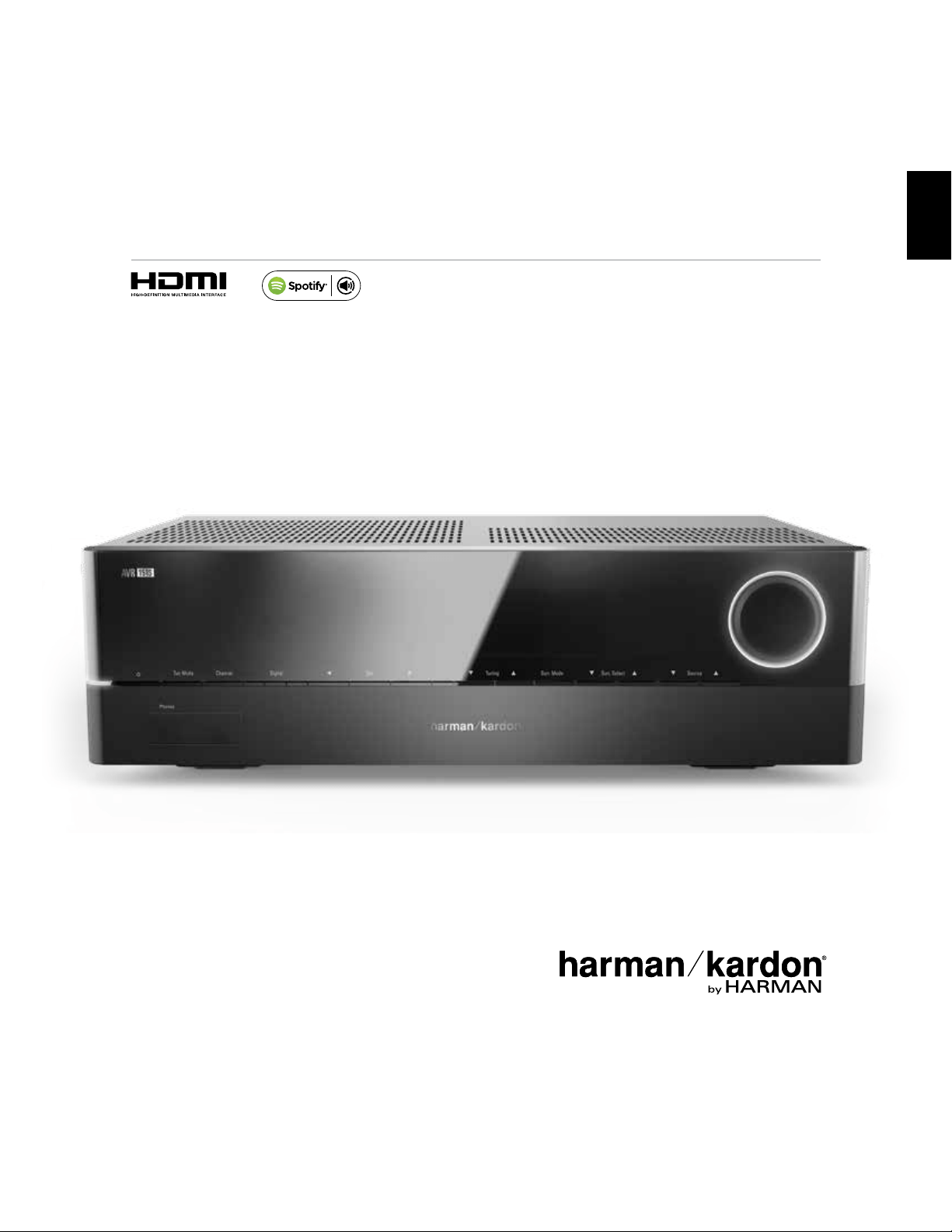
Audio/video receiver
AVR 1510S, AVR 151S, AVR 151S/230C
Owner’s Manual
ENGLISH

AVR
Table of Contents
2
INTRODUCTION 3
SUPPLIED ACCESSORIES 3
IMPORTANT SAFETY INFORMATION 3
PLACE THE AVR 3
FRONT-PANEL CONTROLS 4
REAR-PANEL CONNECTORS 6
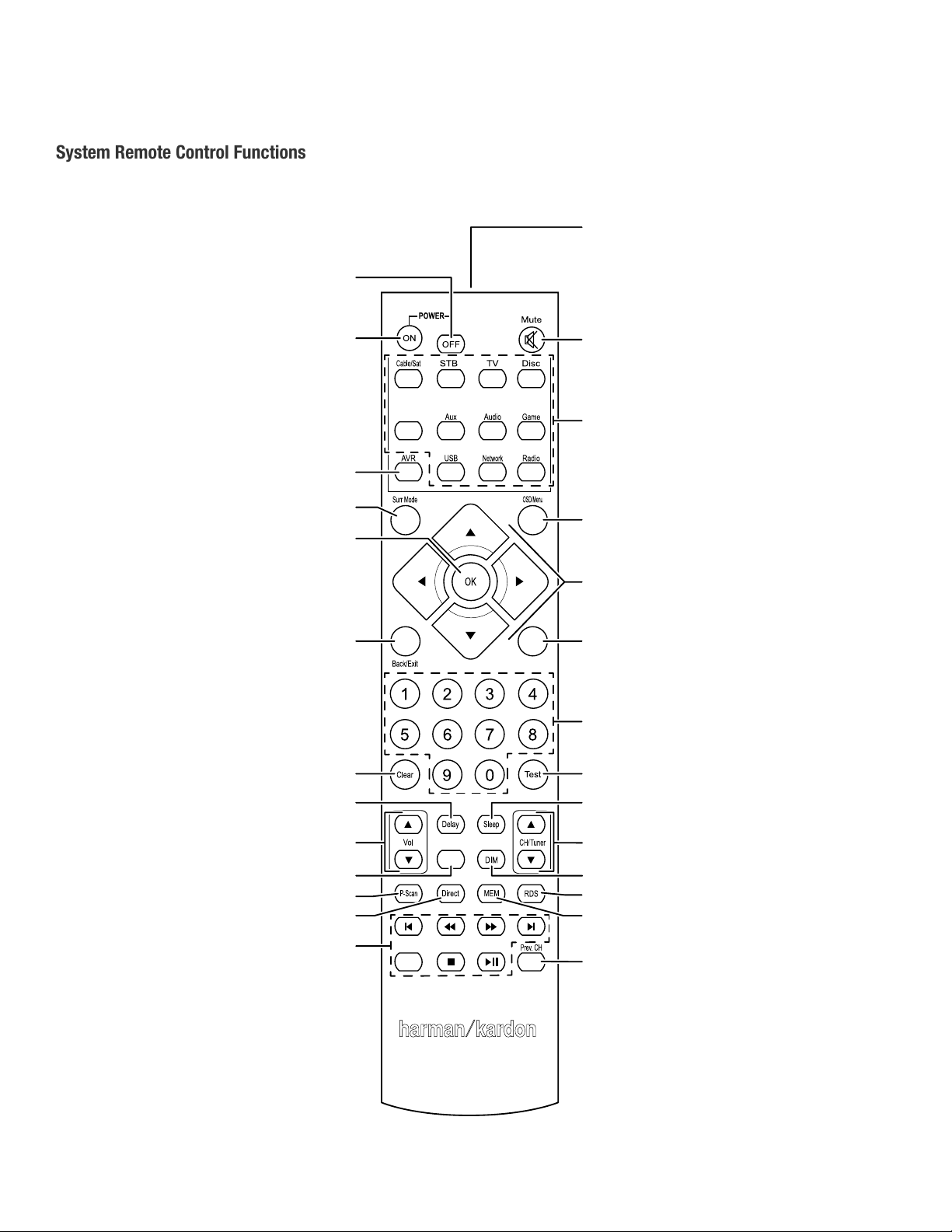
SYSTEM REMOTE CONTROL FUNCTIONS 8
INTRODUCTION TO HOME THEATER 10
TYPICAL HOME THEATER SYSTEM 10
MULTICHANNEL AUDIO 10
SURROUND MODES 10
PLACE YOUR SPEAKERS 10
PLACING THE LEFT, CENTER AND RIGHT SPEAKERS 10
PLACING THE SURROUND SPEAKERS 10
PLACING THE SUBWOOFER 10
TYPES OF HOME THEATER SYSTEM CONNECTIONS 11
SPEAKER CONNECTIONS 11
SUBWOOFER CONNECTIONS 11
SOURCE DEVICE CONNECTIONS 11
VIDEO CONNECTIONS 12
RADIO CONNECTIONS 12
NETWORK CONNECTOR 12
USB PORT 12
MAKING CONNECTIONS 13
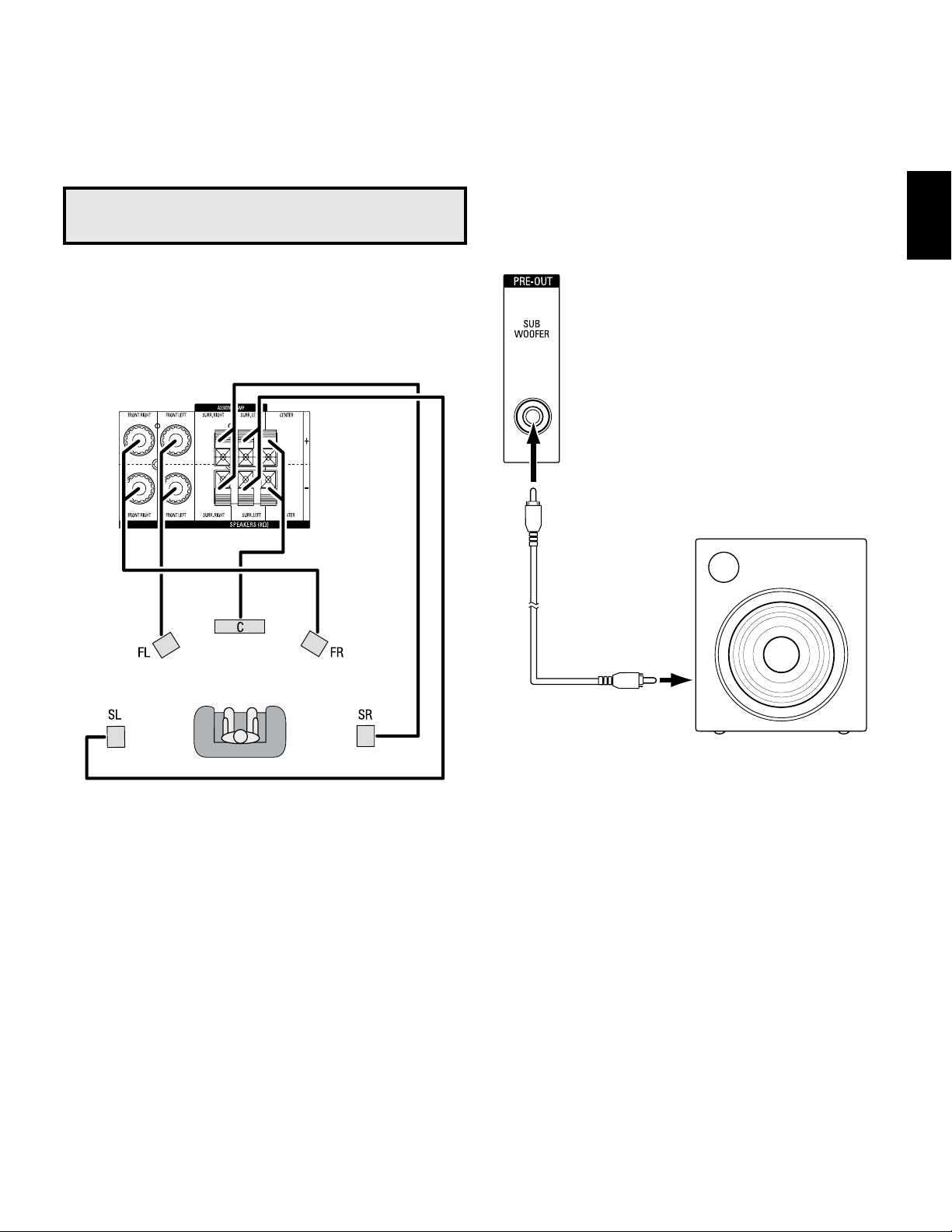
CONNECT YOUR SPEAKERS 13
CONNECT YOUR SUBWOOFER 13
CONNECT YOUR TV OR VIDEO DISPLAY 14
CONNECT YOUR AUDIO AND VIDEO SOURCE DEVICES 15
USB AND IOS DEVICES 17
CONNECT TO YOUR HOME NETWORK 17
CONNECT THE RADIO ANTENNAS 17
CONNECT IR EQUIPMENT 17
CONNECT THE TRIGGER OUTPUT 18
CONNECT TO AC POWER 18
SET UP THE REMOTE CONTROL 19
INSTALL THE BATTERIES IN THE REMOTE CONTROL 19
PROGRAM THE REMOTE TO CONTROL YOUR SOURCE
DEVICES AND TV 19
SET UP THE AVR 20
TURN ON THE AVR 20
USING THE ON-SCREEN MENU SYSTEM 20
CONFIGURE THE AVR FOR YOUR SPEAKERS 20
SET UP YOUR SOURCES 22
SET UP THE NETWORK 23
OPERATING YOUR AVR 23
HARMAN REMOTE APP 23
CONTROLLING THE VOLUME 24
MUTING THE SOUND 24
LISTENING THROUGH HEADPHONES 24
SELECTING A SOURCE 24
SELECTING A SURROUND MODE 24
LISTENING TO FM AND AM RADIO 25
LISTENING TO MEDIA ON A USB DEVICE 25
LISTENING TO AN IPOD/IPHONE/IPAD DEVICE 26
LISTENING TO VTUNER (INTERNET RADIO) 26
LISTENING TO MEDIA VIA YOUR HOME NETWORK 26
LISTENING TO MEDIA VIA SPOTIFY CONNECT 27
USING THIS DEVICE WITH SPOTIFY CONNECT 27
ADVANCED FUNCTIONS 27
AUDIO PROCESSING AND SURROUND SOUND 27
SYSTEM SETTINGS 29
SLEEP TIMER 29
PROCESSOR RESET 29
TROUBLESHOOTING 30
SPECIFICATIONS 31
APPENDIX 32

AVR
ENGLISH
Introduction, Supplied Accessories,
Important Safety Information and Place the AVR
3
Introduction
Thank you for choosing this Harman Kardon product!
For more than fifty years, the Harman Kardon mission has been to share a passion for music
and entertainment, using leading-edge technology to achieve premium performance.
Sidney Harman and Bernard Kardon invented the receiver, a single component designed
to simplify home entertainment without compromising performance. Over the years,
Harman Kardon products have become easier to use, while offering more features and
sounding better than ever.
The AVR 1510S/AVR 151S 5.1-channel digital audio/video receivers (AVRs) continue this
tradition with some of the most advanced audio and video processing capabilities yet,
and a wealth of listening and viewing options.
To obtain the maximum enjoyment from your new AVR, please read this manual and refer
back to it as you become more familiar with its features and their operation.
If you have any questions about this product, its installation or its operation, please
contact your Harman Kardon retailer or custom installer, or visit the Web site at
www.harmankardon.com.
Supplied Accessories
The following accessory items are supplied with your AVR. If any of these items are
missing, please contact your Harman Kardon dealer or Harman Kardon customer service
at www.harmankardon.com.
• System remote control
• AM loop antenna
• FM wire antenna
• Two AAA batteries
• AC power cord (AVR 151S only)
IMPORTANT SAFETY INFORMATION
Verify Line Voltage Before Use
The AVR 1510S has been designed for use with 120-volt alternating current (AC). The AVR
151S has been designed for use with 220 – 240-volt AC. Connection to a line voltage
other than that for which your receiver is intended can create a safety and fire hazard and
may damage the unit. If you have any questions about the voltage requirements for your
specific model, or about the line voltage in your area, contact your selling dealer before
plugging the unit into a wall outlet.
Do Not Use Extension Cords
To avoid safety hazards, use only the power cord supplied with your unit. We do not
recommend that extension cords be used with this product. As with all electrical devices,
do not run power cords under rugs or carpets, or place heavy objects on them. Damaged
power cords should be replaced immediately by an authorized service center with a cord
meeting factory specifications.
Handle the AC Power Cord Gently
When disconnecting the power cord from an AC outlet, always pull the plug; never
pull the cord. If you do not intend to use your AVR for any considerable length of time,
disconnect the plug from the AC outlet.
Do Not Open the Cabinet
There are no user-serviceable components inside this product. Opening the cabinet may
present a shock hazard, and any modification to the product will void your warranty.
If water or any metal object such as a paper clip, wire or staple accidentally falls inside
the unit, disconnect it from the AC power source immediately, and consult an authorized
service center.
CATV or Antenna Grounding (AVR 1510S)
If an outside antenna or cable system is connected to this product, be certain that it is
grounded so as to provide some protection against voltage surges and static charges.
Section 810 of the United States National Electrical Code, ANSI/NFPA No. 70-1984,
provides information with respect to proper grounding of the mast and supporting
structure, grounding of the lead-in wire to an antenna discharge unit, size of grounding
conductors, location of antenna discharge unit, connection to grounding electrodes and
requirements of the grounding electrode.
NOTE TO CATV SYSTEM INSTALLER: This reminder is provided to call the CATV (cable TV)
system installer’s attention to article 820-40 of the NEC, which provides guidelines for
proper grounding and, in particular, specifies that the cable ground shall be connected
to the grounding system of the building, as close to the point of cable entry as possible.
Place the AVR
• Place the AVR on a firm and level surface. Be certain that the surface and any
mounting hardware can support the AVR’s weight.
• Provide proper space above and below the AVR for ventilation. Recommended
clearance distances are 30cm above the unit, 30cm behind the unit and 30cm on
each side of the unit.
• If you install the AVR in a cabinet or other enclosed area, provide cooling air within
the cabinet. Under some circumstances, a fan may be required.
• Do not obstruct the ventilation slots on the top of the AVR or place objects directly
over them.
• Do not place the AVR directly on a carpeted surface.
• Do not place the AVR in moist or humid locations, in extremely hot or cold locations,
in areas near heaters or heat registers, or in direct sunlight.
AVR
Front-Panel Controls
4
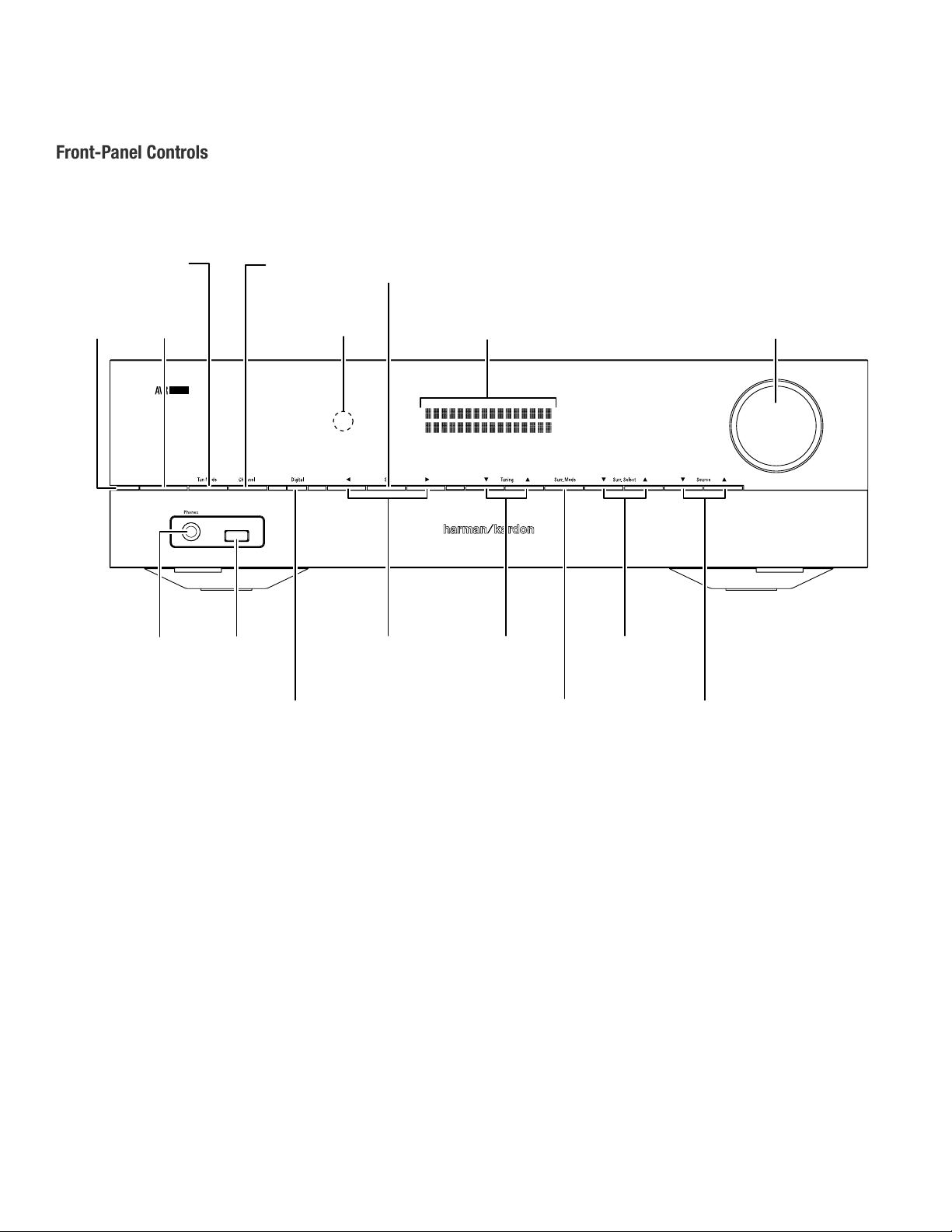
Front-Panel Controls
1510S
Power
Indicator
Front-Panel
Display
Volume
Knob
Set
Button
IR
Sensor
Power
Button
Left/Right
ButtonsHeadphone Jack
Audio Input
Button
Surround Modes
Select Buttons
Surround Mode
Category Button
Up/Down Buttons/
Tuning Buttons
USB
Port
Channel Volume
Adjust Button
Source Select
Buttons
Tuning Mode Button
(AVR 1510S)/ RDS
Button (AVR 151S)

AVR
ENGLISH
Front-Panel Controls
Front-Panel Controls, continued
Power indicator/Power button: The AVR has three different power modes:
• Off (Power indicator glows solid amber): The Off mode minimizes energy consumption
when you’re not using the AVR. When the AVR is off, it will not automatically turn on
or play audio in response to a DLNA DMR stream from a networked device. When
the AVR is off, pressing the Power button turns it on. To turn the AVR off when it is
on, press the Power button for more than three seconds. The Front-Panel Display will
indicate “Your device is switched off” for two seconds, then will switch off.
NOTE: You can use the System Setup menu to set the AVR to automatically enter the
off mode after it has been in the Sleep mode for a certain period of time. See System
Settings, on page 29.
• Sleep (Power indicator glows solid amber and front-panel display indicates “Device
sleep”): The Sleep mode powers-down some of the AVR’s circuitry, but allows the
AVR to automatically turn on and play audio in response to a DMR stream from a
networked device. When the AVR is in Sleep, pressing the Power button turns it on.
To put the AVR into Sleep when it is on, press the Power button for less than three
seconds. The front-panel display will indicate “Your device is going to sleep” and
then indicate “Device sleep” while the AVR is in the Sleep mode.
NOTE: The AVR will automatically enter the Sleep mode after 30 minutes of no audio
signal or user control input, unless USB, iPod, Home Network, vTuner or DLNA DMR
is active. In these cases, the AVR will automatically enter the Sleep mode after the
number of hours set in the Auto Power Off system setting. See System Settings, on
page 29.
• On (Power indicator glows solid white): When the AVR is on it is fully operational.
Headphone jack: Connect a 1/4" stereo headphone plug to this jack for private listening.
Tuning Mode button (AVR 1510S only): Press this button to toggle the radio between
the manual (one frequency step at a time) and automatic (seeks frequencies with
acceptable signal strength) FM tuning mode. The button also toggles the radio between
stereo and mono modes when an FM station is tuned in.
RDS button (AVR 151S only): When listening to an FM radio station that broadcasts RDS
information, this button activates the various RDS functions.
USB port: The USB port can be used to play audio files from an Apple iOS
®
device
connected to the port, and can also be used to play MP3 and WMA audio files from a USB
device inserted into the port. Insert the connector or device into the USB port oriented so
it fits all the way into the port. You may insert or remove the connector or device at any
time – there is no installation or ejection procedure.
You can also use the USB port to perform firmware upgrades. If an upgrade for the AVR’s
operating system is released in the future, you will be able to download it to the AVR using
this port. Complete instructions will be provided at that time.
IMPORTANT: Do not connect a PC or other USB host/controller to this port, or you
may damage both the AVR and the other device.
Channel Volume Adjust button: Press this button to activate the individual channel level
adjustment. After pressing this button, use the Up/Down buttons/Tuning buttons to select
the channel for adjustment and use the Left/Right buttons to adjust the channel’s level.
Audio Input button: Press this button to change the audio input connection for the current
source. Use the Left/Right buttons to cycle through the available input connections, and
press the Set button to assign the currently-displayed connection to the source.
IR sensor: This sensor receives infrared (IR) commands from the remote control. Make
sure that the sensor is not blocked.
Set button: Press this button to select the currently highlighted menu item.
Left/Right buttons: Use these buttons to navigate the AVR’s menus.
Front-panel display: Various messages appear on this two-line display in response to
commands and changes in the incoming signal. In normal operation, the current source
name appears on the upper line, while the active surround mode is displayed on the
lower line. When the on-screen display menu system (OSD) is in use, the current menu
settings appear.
Up/Down buttons/Tuning buttons: Use these buttons to navigate the AVR’s menus.
When the radio is the active source, use these buttons to tune stations according to the
setting of the Tuning Mode button (see above).
Surround Mode Category button: Press this button to select a surround-sound category.
Each press changes the surround-mode category: Auto Select, Virtual Surround, Stereo,
Movie, Music and Game. To change the specific surround-sound mode within the
category, use the Surround Mode Select buttons. See Audio Processing and Surround
Sound, on page 27, for more information about surround modes.
Surround Mode Select buttons: After you have selected the desired surround-mode
category, press these buttons to select a specific mode within the category, such as to
change from Dolby
®
Pro Logic
®
II Movie mode to DTS
®
NEO:6 Cinema mode. Surround
mode availability depends on the nature of the source input signal, i.e., digital versus
analog, and the number of channels encoded within the signal.
Source Select buttons: Press these buttons to select the active source.
Volume knob: Turn this knob to raise or lower the volume.
5
AVR
Rear-Panel Connectors
6
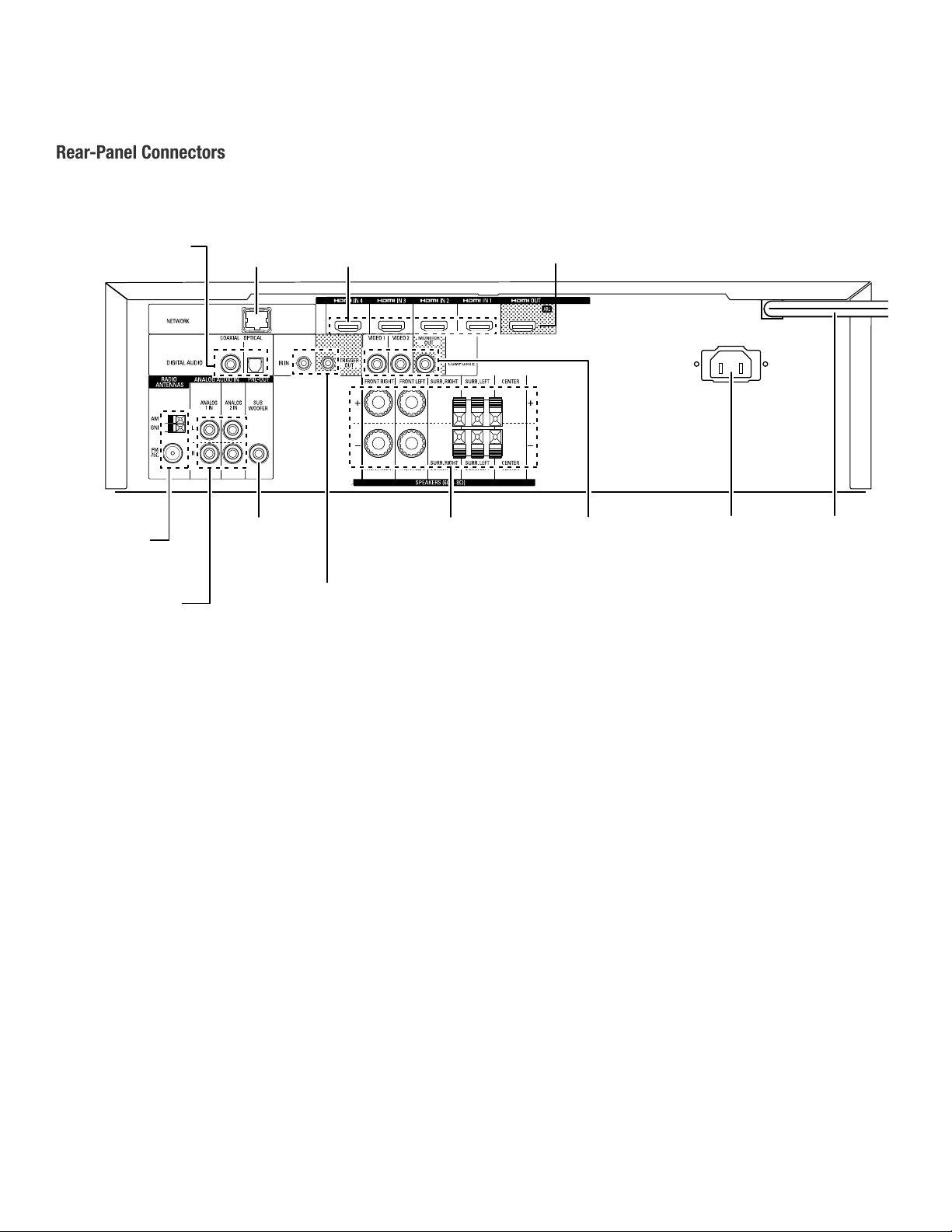
Rear-Panel Connectors
HDMI Output
Connectors
Power Cord
(AVR 1510S)
HDMI Input
Connectors
Analog Video
Connectors
Subwoofer
Pre-Out
Connector
Radio Antenna
Connectors
Digital Audio
Connectors
Speaker
Connectors
Network
Connector
AC Input
Connector
(AVR 151S)
IR and Trigger
Connectors
Analog Audio
Connectors
AVR
ENGLISH
Rear-Panel Connectors
7
Rear-Panel Connectors, continued
Digital Audio connectors: If your non-HDMI source devices have digital outputs,
connect them to the AVR’s digital audio connectors. NOTE: Make only one type of digital
connection (HDMI, optical or coaxial) from each device. See Connect Your Audio and Video
Source Devices, on page 15, for more information.
Radio Antenna connectors: Connect the supplied AM and FM antennas to their
respective terminals for radio reception.
Analog Audio connectors: The following analog audio connectors are provided:
• Analog Audio Input connectors: Use the AVR’s Analog Audio Input connectors for
source devices that don’t have HDMI or digital audio connectors. See Connect Your
Audio and Video Source Devices, on page 15, for more information.
Network connector: If your home network is wired, use a Cat. 5 or Cat. 5E Ethernet
cable (not supplied) to connect the AVR’s Network connector to your home network to
enjoy Internet radio and content from DLNA-compatible devices that are connected to the
network. See Connect to Your Home Network, on page 17, for more information.
Subwoofer Pre-Out connector: Connect this jack to a powered subwoofer with a line-
level input. See Connect Your Subwoofer, on page 13, for more information.
IR and Trigger connector: The following IR and trigger connectors are provided:
• IR In connectors: When the IR sensor on the front panel is blocked (such as when
the AVR is installed inside a cabinet), connect an optional IR receiver to the IR In
jack.
• 12V Trigger connector: This connector provides 12V DC whenever the AVR is on. It
can be used to turn on and off other devices such as a powered subwoofer.
HDMI Output connectors: If your TV has an HDMI connector and you are connecting
HDMI source devices to the AVR, use an HDMI cable (not included) to connect it to the
AVR’s HDMI Out connector.
Notes on using the HDMI Output connector:
• When connecting a DVI-equipped display to the HDMI Out connector, use an
HDMI-to-DVI adapter and make a separate audio connection.
• Make sure the HDMI-equipped display is HDCP (High-bandwidth Digital Content
Protection)-compliant. If it isn’t, do not connect it via an HDMI connection; use an
analog video connection instead and make a separate audio connection.
Speaker connectors: Use two-conductor speaker wire to connect each set of terminals
to the correct speaker. See Connect Your Speakers, on page 13, for more information.
Analog Video connectors: The following Analog Video connectors are provided:
• Composite Video Input connectors: Use composite video connectors for video
source devices that don’t have HDMI connectors. You will also need to make an
audio connection from the source device to the AVR. See Connect Your Audio and
Video Source Devices, on page 15, for more information.
• Composite Video Monitor Out connector: If your TV or video display does not
have an HDMI connector, or if your TV does have an HDMI connector but you are
connecting some source devices with only composite video connectors, use a
composite video cable (not included) to connect the AVR’s Composite Video Monitor
Out connector to your TV ’s composite video input.
HDMI
®
Input connectors: An HDMI connection transmits digital audio and video signals
between devices. If your source devices have HDMI connectors, using them will provide
the best possible video and audio performance quality. Since the HDMI cable carries
both digital video and digital audio signals, you do not have to make any additional audio
connections for devices you connect via the HDMI connection. See Connect Your Audio
and Video Source Devices, on page 15, for more information.
AC Input connector (AVR 151S only): After you have made and verified all other
connections, plug the supplied AC power cord into this receptacle and into an unswitched
wall outlet.
Power cord (AVR 151S only): After you have made and verified all other connections,
plug the power cord into an unswitched wall outlet.
AVR
System Remote Control Functions
8
System Remote Control Functions
Server
Tone
TopMenu
Info/Option
Source Selector Buttons
Power Off Button
Power On Button
Back/Exit Button
Volume Up/Down Buttons
Mute Button
Info/Option Button
AVR Button
OK Button
Clear Button
Delay Button
IR Transmitter
Surround Modes Button
Number Buttons
Test Tone Button
OSD/Menu Button
Sleep Button
Display Dimmer Button
Memory Button
RDS Button
Previous Channel Button
Transport Control Buttons
Tone Button
Direct Button
Preset Scan Button
Channel/Tuner Buttons
Up/Down/Left/Right
Buttons

9
AVR
ENGLISH
System Remote Control Functions
System Remote Control Functions, continued
In addition to controlling the AVR, the AVR remote is capable of controlling eight other
devices, including an iPod/iPhone device connected to the AVR’s front-panel USB port.
During the installation process, you may program the codes for each of your source
components into the remote. (See Program the Remote to Control Your Source Devices
and TV, on page 19, for programming information.) To operate a component, press its
Source Selector button to change the remote’s control mode.
A button’s function depends on which component is being controlled. See Table A13 in
the Appendix for listings of the functions for each type of component. Most of the buttons
on the remote have dedicated functions, although the precise codes transmitted vary
depending on the specific device being controlled. Due to the wide variety of functions for
various source devices, we have included only a few of the most-often used functions on
the remote: number buttons, transport controls, television-channel control, menu access
and power on and off. Buttons dedicated to the AVR – AVR Power On/Off, Surround
Modes, Volume, Mute, Delay and Sleep Settings – are available at any time, even when
the remote is controlling another device.
Power On/Power Off buttons: Press these buttons to turn the AVR on and put it into
Sleep or turn it off. See Power Indicator/Power Button, on page 5, for more information.
IR Transmitter: As buttons are pressed on the remote, infrared codes are emitted
through this lens.
Mute button: Press this button to mute the AVR’s speaker-output connectors and
headphone jack. To restore the sound, press this button or adjust the volume.
Source Selector buttons: Press one of these buttons to select a source device, e.g.,
Disc, Cable/Sat, Radio, etc. This action will also turn on the AVR and switch the remote’s
control mode to operate the selected source device.
• The first press of the Radio button switches the AVR to the last-used tuner band (AM
or FM). Each successive press changes the band.
• The first press of the USB button switches the AVR to the last-used source (USB or
iPod). Each successive press cycles between the two sources.
• The first press of the Network button switches the AVR to the last-used source
(Network or vTuner). Each successive press cycles between the two sources.
AVR button: Press to put the remote into the AVR control mode.
Surround Modes button: Press this button to access the Surround Modes submenu.
Select a surround-mode category: Auto Select, Virtual Surround, Stereo, Movie, Music or
Game. When you select the category, it is highlighted and the surround mode changes.
To change the surround mode for the selected category navigate to the Surround Mode
menu in the AVR’s on-screen display menu, select the desired category, and use the Left/
Right buttons to select one of the available surround modes. See the Advanced Functions
section, on page 27, for more information.
OSD/Menu button: When the remote is controlling the AVR, press this button to display
the AVR’s on-screen display (OSD) menu. This button is also used within the tuner menus
and an iPod connected to the AVR’s front-panel USB port, and is also used to display the
main menu on some source devices.
OK button: This button is used to select items from the menu system. It is also used to
toggle between the Manual and Automatic tuning modes for FM or AM radio. To toggle
between these options, press and hold this button for more than 3 seconds.
Up/Down/Left/Right buttons: These buttons are used to navigate the menu system and
to operate the tuner.
Back/Exit button: Press this button to return to the previous menu or to exit the menu
system.
Info/Option button: Press to display the available option settings for the current
source.
Number buttons: Use these buttons to enter numbers for radio-station frequencies or
to select station presets.
Clear button: Press this button to clear a radio station frequency you have started to
enter.
Test Tone button: Press this button to activate test noise that will circulate through each
speaker, allowing you to adjust the individual speaker levels. Use the Up/Down buttons
to switch the noise to a different speaker and use the Left/Right buttons to change the
volume of the speaker the noise is playing through.
Delay Adjust button: Pressing this button lets you adjust two different types of delay
settings (use the Up/Down buttons to cycle through the settings):
• Lip Sync: This setting lets you resynchronize the audio and video signals from a
source to eliminate a “lip sync” problem. Lip-sync issues can occur when the video
portion of a signal undergoes additional processing in either the source device or the
video display. Use the Left/Right buttons to delay the audio by up to 180ms.
• Distance: These settings let you set the delay for each speaker to compensate for the
different distances they may be from the listening position. Use the Up/Down buttons
to cycle through each of the system’s speakers, and use the Left/Right buttons to set
the distance each speaker is from the listening position. See Configure the AVR for
Your Speakers, on page 20, for more information.
Sleep button: Press this button to activate the sleep timer, which turns off the receiver
after a programmed period of time. Each press decreases the time by 10 minutes, down
from 90 minutes – ending with the “Sleep Off” message.
Volume Up/Down buttons: Press these buttons to raise or lower the volume.
Channel/Tuner buttons: When radio has been selected, press these buttons to select a
preset radio station. While operating a cable, satellite or HDTV set-top box or a television,
press these buttons to change channels.
Tone button: Pressing this button lets you adjust the Tone settings for the current source.
Use the Left/Right buttons to switch between On and Off, or to adjust the Bass or Treble
from -10dB to +10dB. See Set Up Your Sources, on page 22, for more information.
Display Dimmer button: Press this button to dim the AVR’s front-panel display partially
or fully.
Preset Scan button: When Radio is the selected source, press this button to play each of
your preset radio stations in order for five seconds. Pressing the button again to remain
tuned to the current station.
Direct button: Press this button to directly tune to a radio station by using the Number
buttons to enter its frequency.
Memory button: Press this button to save the current radio or vTuner station as a
preset.
RDS button (AVR 151S only): When listening to an FM radio station that broadcasts RDS
information, this button activates the various RDS functions.
Transport Control buttons: These buttons are used to control source devices.
Previous Channel button: In AVR control mode, this button lets you adjust the output
levels for each speaker individually. Use the Up/Down buttons to cycle through each
speaker, and use the Left/Right buttons to set the level of that speaker. See Configure the
AVR for Your Speakers, on page 20, for more information. When TV is the selected source,
press this button to switch to the previously-tuned channel.
10
AVR
Introduction to Home Theater and
Place Your Speakers
Introduction to Home Theater
This introductory section will help you to familiarize yourself with some basic concepts
unique to multichannel surround-sound receivers, which will make it easier for you to
set up and operate your AVR.
Typical Home Theater System
A home theater typically includes an audio/video receiver, which controls the system
and supplies amplification for the loudspeakers; a disc player; a source component for
television broadcasts (cable box, satellite dish receiver, HDTV tuner or antenna connected
to the TV); a TV or video display; and multiple loudspeakers.
Multichannel Audio
The main benefit of a home theater system is its ability to produce “surround sound.”
Surround sound uses multiple speakers and amplifier channels to immerse you in the
audio/video presentation for a dramatically increased sense of realism.
Your AVR may have up to five main speakers connected directly to it, plus a subwoofer.
Each main speaker is powered by its own amplifier channel inside the AVR. A system
with more than two speakers is called a multichannel system. The different main speaker
types in a home theater system are:
Front Left and Right: The front left and right speakers are used as in a two-channel
system. In many surround-sound modes, these speakers are secondary, while the main
action, especially dialogue, is reproduced by the center speaker.
Center: When you are watching movies and television programs, the center speaker
reproduces most of the dialogue and other soundtrack information, anchoring it with the
picture. When you are listening to a musical program, the center speaker helps to create
a seamless front soundstage, creating a realistic “you-are-there” listening experience.
Surround Left and Right: The surround left and right speakers produce ambient sounds
that help create a realistic and immersive surround-sound environment. They also help
recreate directional sound effects such as aircraft flyovers.
Many people expect the surround speakers to play as loudly as the front speakers.
Although you will calibrate all of the speakers in your system to sound equally loud at the
listening position, most artists use the surround speakers for ambient effects only, and
they create their programs to steer relatively little sound to these speakers.
Subwoofer: A subwoofer is designed to play only the lowest frequencies (the deep
bass). It augments smaller, limited-range main speakers that are usually used for the
other channels. Many digital-format programs, such as movies recorded in Dolby Digital,
contain a low-frequency effects (LFE) channel that is directed to the subwoofer. The LFE
channel packs the punch of a rumbling train or airplane, or the power of an explosion,
adding realism and excitement to your home theater.
Surround Modes
There are different theories as to the best way to present surround sound and to
distribute each audio channel’s sounds to the surround-sound system’s speakers.
A variety of algorithms have been developed in an effort to recreate the way we hear
sounds in the real world, providing you with a rich variety of options. Several companies
have developed different surround-sound technologies, all of which can be accurately
reproduced by your AVR:
• Dolby Laboratories: Dolby TrueHD, Dolby Digital Plus, Dolby Digital, Dolby Digital
EX.
• DTS: DTS-HD High Resolution Audio, DTS-HD Master Audio, DTS, DTS-ES (Discrete
and Matrix), DTS Neo:6
®
, DTS 96/24
™
.
• HARMAN International: Logic 7
®
, HARMAN virtual speaker, HARMAN headphone.
• Stereo Modes: 2CH Stereo and 5CH Stereo.
Appendix Table A8, on page 36, contains detailed explanations of the different surround-
sound options available on your AVR. Digital surround-sound modes, such as the Dolby
Digital and DTS modes, are available only on specially encoded programs, such as those
available via HDTV, DVD and Blu-ray Disc media and digital cable or satellite television.
Other surround modes may be used with digital and analog signals to create a different
surround presentation or to use a different number of speakers. Surround-mode selection
depends upon the number of speakers in your system, the program you are watching or
listening to, and your personal tastes.
Place Your Speakers
Determine the locations for your system’s speakers according to their manufacturer’s
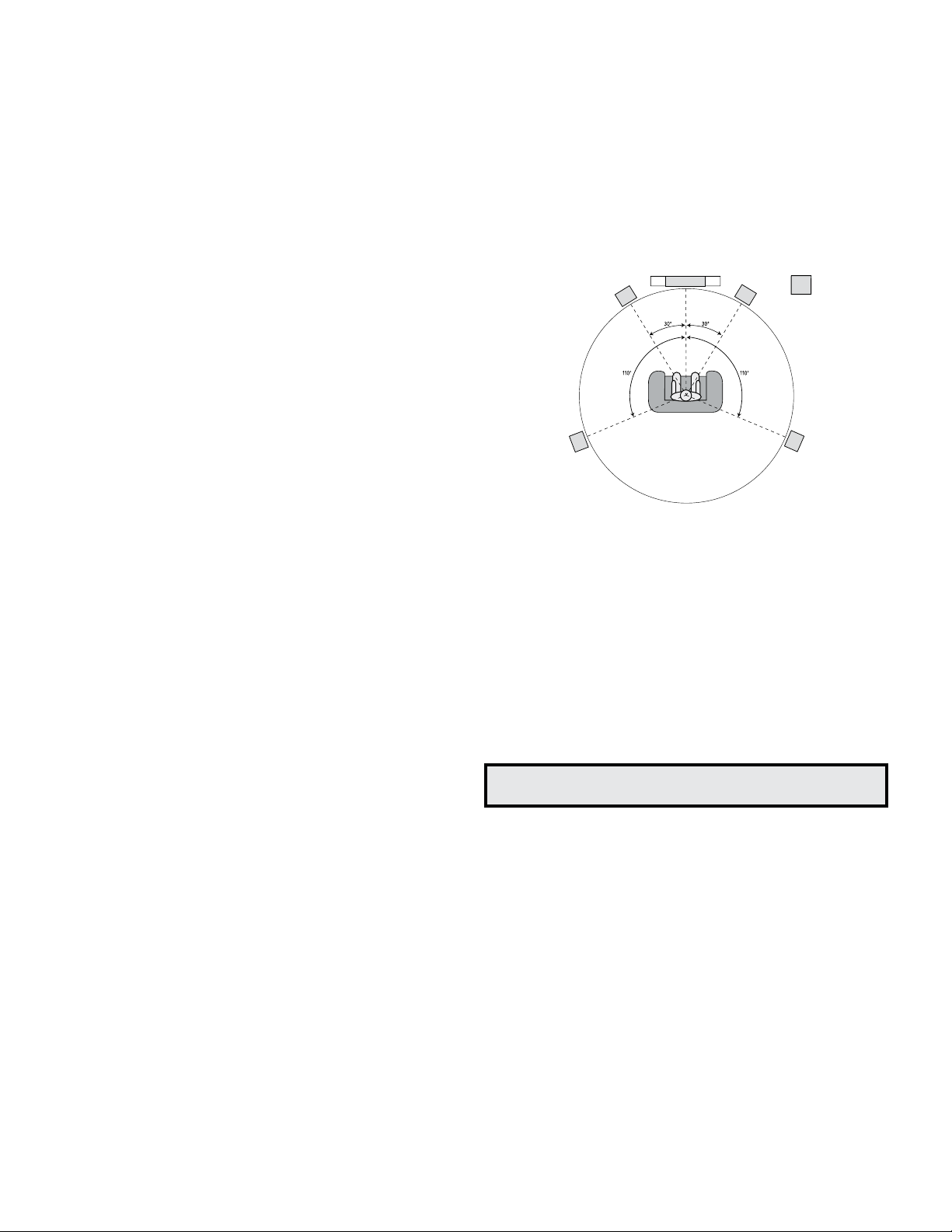
directions and the layout of your listening room. Use the illustrations below as a guide.
To create the most realistic surround-sound environment possible, you should place
your speakers in a circle with the listening position at its center. You should angle each
speaker so it directly faces the listening position. Use the diagram below as a guide.
TV
C
FL
FR
SL
SR
SUB
Placing the Left, Center and Right Speakers
Place the center speaker either on top of, below or mounted on the wall above or below
the TV or video display screen. Place the front left and right speakers along the circle,
about 30 degrees from the center speaker and angled toward the listener.
Place the front left, front right and center speakers at the same height, preferably at
about the same height as the listener’s ears. The center speaker should be no more than
2 feet (0.6m) above or below the left/right speakers. If you’re using only two speakers
with your AVR, place them in the front left and right positions.
Placing the Surround Speakers
You should place the left and right surround speakers approximately 110 degrees from
the center speaker, slightly behind and angled toward the listener. Alternatively, place
them behind the listener, with each surround speaker facing the opposite-side front
speaker. You should place the surround speakers 2 feet – 6 feet (0.6m – 1.8m) higher
than the listener’s ears.
NOTE: Your receiver will sound its best when the same model or brand of loudspeaker
is used for all positions.
Placing the Subwoofer
Because a room’s shape and volume can have a dramatic effect on a subwoofer’s
performance, it is best to experiment with placement so that you will find the location
that produces the best results in your particular listening room. With that in mind, these
rules will help you get started:
• Placing the subwoofer next to a wall generally will increase the amount of bass in
the room.
• Placing the subwoofer in a corner generally will maximize the amount of bass in
the room.
• In many rooms, placing the subwoofer along the same plane as the left and right
speakers can produce the best integration between the sound of the subwoofer and
that of the left and right speakers.
• In some rooms, the best performance could even result from placing the subwoofer
behind the listening position.
A good way to determine the best location for the subwoofer is by temporarily placing it in
the listening position and playing music with strong bass content. Move around to various
locations in the room while the system is playing (putting your ears where the subwoofer
would be placed), and listen until you find the location where the bass performance is
best. Place the subwoofer in that location.
11
AVR
ENGLISH
Types of Home Theater System Connections
Types of Home Theater System Connections
There are different types of audio and video connections used to connect the AVR to your
speakers, your TV or video display, and your source devices. The Consumer Electronics
Association has established the CEA
®
color-coding standard.
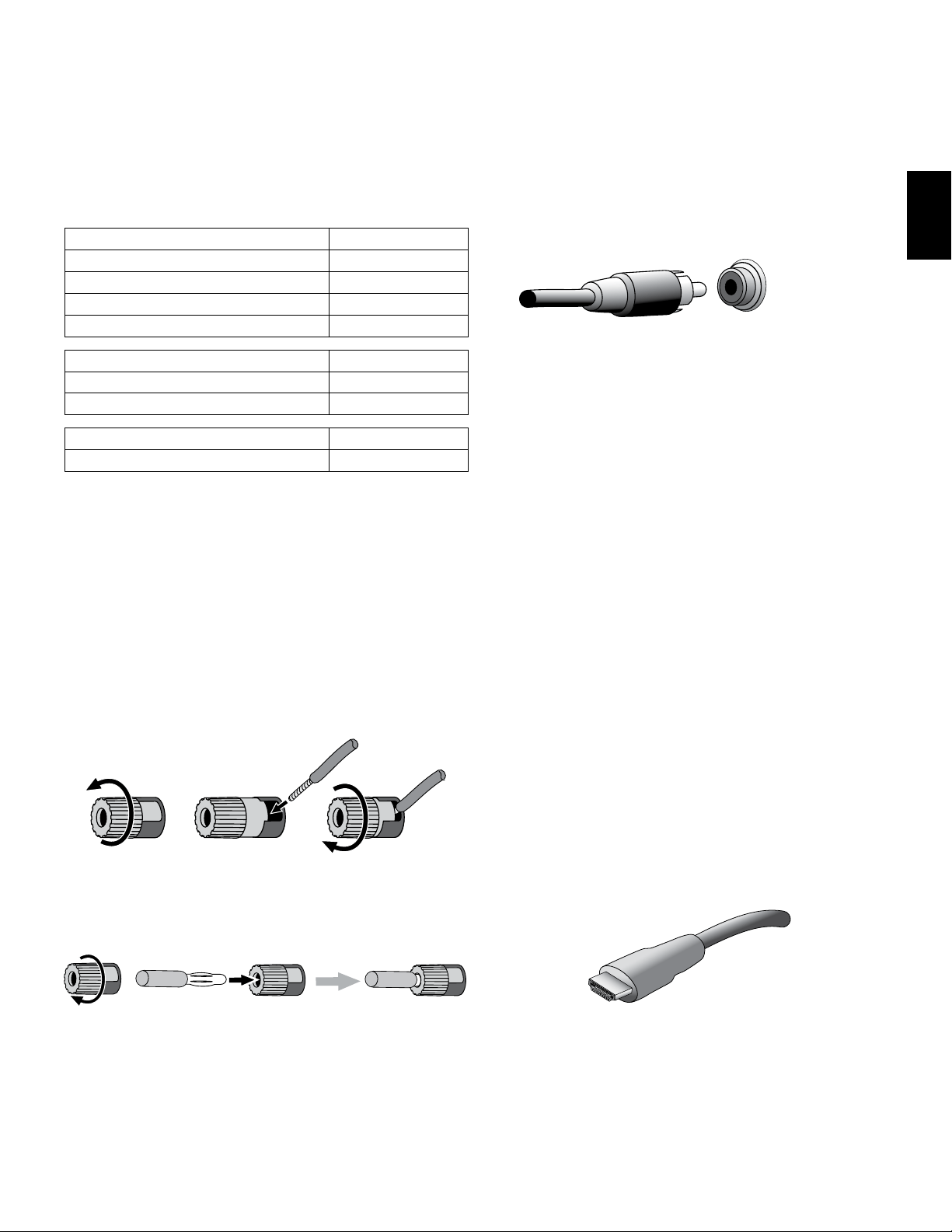
Analog Audio Connection Color
Front Left/Right White/Red
Center Green
Surround Left/Right Blue/Gray
Subwoofer Purple
Digital Audio Connection Color
Coaxial Orange
Optical Input Black
Analog Video Connection Color
Composite Video Yellow
Speaker Connections
Speaker cables carry an amplified signal from the AVR’s speaker terminals to each
loudspeaker. They contain two wire conductors, or leads, that are differentiated in some
way, such as with colors or stripes.
The differentiation helps you maintain proper polarity, without which your system’s low-
frequency performance can suffer. Each speaker is connected to the AVR’s speaker-
output terminals using two wires, one positive (+) and one negative (–). Always connect
the positive terminal on the speaker, which is usually colored red, to the positive terminal
on the receiver, which is colored as indicated in the Connection Color Guide Table, above.
The negative terminals on the speakers and the AVR are black.
Your AVR uses binding-post speaker terminals for the Front Left/Right speakers that
can accept bare-wire cables or banana plugs in addition to spring-clip terminals for
the Center and Surround speakers that only accept bare-wire cables. For the spring-
clip terminals, press the levers to open the connectors, insert the bare wires into the
openings, and release the levers to secure the wires. Bare-wire cables are installed as
shown below:
1. Unscrew Cap 3. Tighten Cap2. Insert Bare Wire
Banana plugs are inserted into the hole in the middle of the terminal cap, as shown
below:
A. Tighten Cap
B. Insert Banana Connector into Hole in Cap
Always connect the colored (+) terminal on the AVR to the (+) terminal on the speaker
(usually red), and the black (–) terminal on the AVR to the (–) terminal on the speaker
(usually black).
IMPORTANT: Make sure the ( + ) and ( – ) bare wires do not touch each other or
the other terminal. Touching wires can cause a short circuit that can damage your
receiver or amplifier.
Subwoofer Connections
The subwoofer is a speaker dedicated to reproducing only the low (bass) frequencies,
which require more power. To obtain the best results, most speaker manufacturers offer
powered subwoofers that contain their own amplifiers. Use a single RCA audio cable to
make a line-level (non-amplified) connection from the AVR’s Subwoofer connector to a
corresponding input jack on the subwoofer.
Although the AVR’s purple subwoofer output looks similar to a full-range analog audio
jack, it is filtered so that only the low frequencies pass through it. Don’t connect this
output to any device other than a subwoofer.
Source Device Connections
Audio and video signals originate in source devices (components where a playback
signal originates) such as your Blu-ray Disc or DVD player, CD player, DVR (digital video
recorder) or other recorder, tape deck, game console, cable or satellite television tuner,
an iPod or iPhone (connected to the AVR’s USB port) or an MP3 player. The AVR’s FM/AM
tuner also counts as a source, even though no external connections are needed other
than the FM and AM antennas. Separate connections are required for the audio and
video portions of the source device’s signal, except for digital HDMI connections. The
types of connections you use will depend upon the capabilities of the source device and
of your TV or video display.
Digital Audio Connections – HDMI
There are two types of audio connections – digital and analog. Digital audio signals are
required for listening to sources encoded with digital surround modes, such as Dolby
Digital and DTS, or for uncompressed PCM digital audio. Your AVR has three types of
digital audio connections: HDMI, coaxial and optical. Do not use more than one type of
digital audio connection for each source device. However, it’s okay to make both analog
and digital audio connections to the same source.
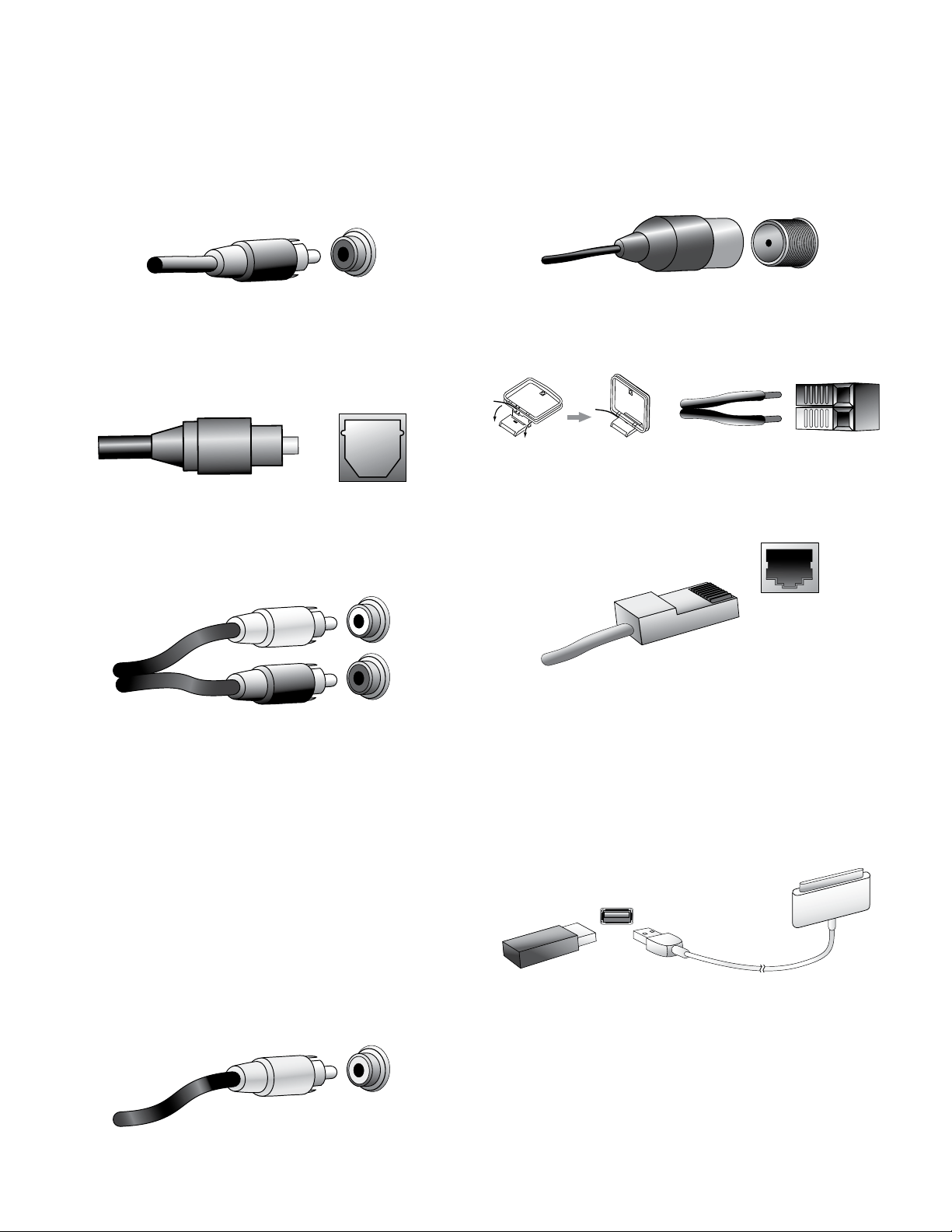
Your AVR is equipped with rear-panel HDMI input and output connectors. HDMI technology
enables high-definition digital audio and video information to be carried using a single
cable, delivering the highest quality picture and sound. If your TV or video display device
has an HDMI input connector, make a single HDMI connection from each HDMI-enabled
source device to the AVR. Usually, a separate digital audio connection is not required.
The AVR’s HDMI output connection contains an Audio Return Channel (ARC) that carries
a digital audio signal from your TV or video display back to the AVR. It allows you to listen
to HDMI devices that are connected directly to your TV (such as an Internet connection)
without making an additional connection from the device to the AVR. The ARC signal
is active when the TV source is selected. See System Settings, on page 29, for more
information.
The HDMI connector is shaped for easy plug-in (see illustration, below), and HDMI
cable runs are limited to about 10 feet (3m). If your video display has a DVI input and is
HDCP-compliant, use an HDMI-to-DVI adapter (not included), and make a separate audio
connection.
12
AVR
Types of Home Theater System Connections
Digital Audio Connections – Coaxial
Coaxial digital audio jacks are usually color-coded in orange. Although they look like
standard RCA-type analog jacks, you should not connect coaxial digital audio outputs to
analog inputs or vice versa.
Digital Audio Connections – Optical
Optical digital audio connectors are normally covered by a shutter to protect them from
dust. The shutter opens as the cable is inserted. Optical input connectors are color-coded
using a black shutter.
Analog Audio Connections
Two-channel analog connections require a stereo audio cable, with one connector for
the left channel (white) and one for the right channel (red). These two connectors are
attached to each other.
For source devices that have both digital and analog audio outputs, you may make both
connections.
Video Connections
Many source devices output both audio and video signals (e.g., Blu-ray Disc, DVD
player, cable television box, HDTV tuner, satellite box, VCR, DVR). In addition to an audio
connection as described above, make a video connection for each of these source
devices. Make only one type of video connection for each device.
Digital Video Connections
If you have already connected a source device to one of the AVR’s HDMI input connectors,
you have automatically made a video connection for that device, since the HDMI cable
carries both digital audio and digital video signals.
Analog Video Connections – Composite Video
Composite video is the most commonly available analog video connection. Both the
chrominance (color) and luminance (intensity) components of the video signal are
transmitted using a single cable. The jack is usually color-coded yellow and looks like an
analog audio jack. Do not connect a composite video jack to an analog audio or coaxial
digital audio jack, or vice versa.
Radio Connections
Your AVR uses separate terminals for the included FM and AM antennas. The FM antenna
uses a 75-ohm F-connector.
The AM antenna connector uses spring-clip terminals. After assembling the antenna as
shown below, press the levers to open the connectors, insert the bare wires into the
openings, and release the levers to secure the wires. The antenna wires are not polarized,
so you can insert either wire into either connector.
Network Connector
The AVR’s Network connector allows you to enjoy Internet radio or content from other
DLNA-compatible devices that are connected to the same network. Use a Cat. 5 or
Cat. 5E Ethernet cable to connect the AVR’s RJ-45 connector to your home network.
USB Port
The AVR can play audio files from an Apple iOS
®
device connected to the USB port,
and allows you to control the iOS device via the AVR remote control. The AVR can also
play MP3 and WMA audio files from a USB device inserted into the USB port. Insert the
connector or device into the USB port oriented so it fits all the way into the port. You may
insert or remove the connector or device at any time – there is no installation or ejection
procedure.
The USB port on your AVR is also used to perform firmware upgrades. If an upgrade for
the AVR’s operating system is released in the future, you will be able to download it to the
AVR using this port. Complete instructions will be provided at that time.
IMPORTANT: Do not connect a PC or other USB host/controller to the AVR’s USB
port, or you may damage both the AVR and the other device.
13
AVR
ENGLISH
Making Connections
Making Connections
CAUTION: Before making any connections to the audio/video receiver, ensure
that the AVR’s AC cord is unplugged from the AC outlet. Making connections
with the receiver plugged in and turned on could damage the speakers.
Connect Your Speakers
After you have placed your loudspeakers in the room as explained in Place Your Speakers,
on page 10, connect each speaker to its color-coded terminal on the AVR as explained
in Speaker Connections, on page 11. Connect the speakers as shown in the illustration.
Connect Your Subwoofer
Use a single RCA audio cable to connect the AVR’s Subwoofer connector to your subwoofer
as explained in Subwoofer Connections, on page 11. Consult your subwoofer’s user
manual for specific information about making connections to it.
Single
RCA Audio
Cable
(not supplied)
Powered
Subwoofer
AVR Subwoofer
Connection
14
AVR
Making Connections
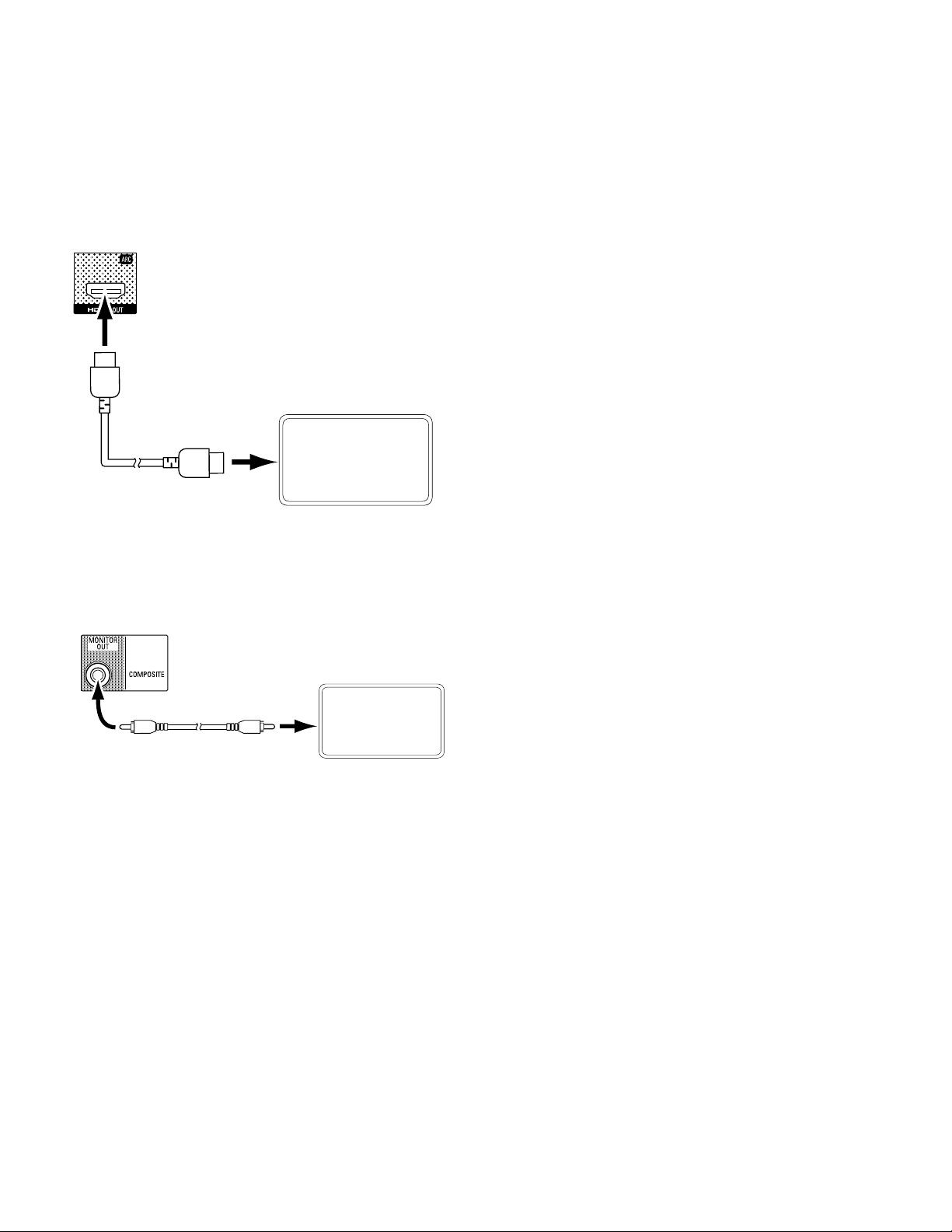
Connect Your TV or Video Display
If your TV has an HDMI connector and you have HDMI source devices: Use an HDMI
cable (not included) to connect it to the AVR’s HDMI Out connector. This will provide the
best possible picture quality.
TV
Conector de saída
AVR HDMI
Cabo HDMI
(não fornecido)
If your TV does not have an HDMI connector or if your TV does have an HDMI
connector but you are connecting some source devices with only composite video
connectors: Use a composite video cable (not included) to connect the AVR’s Composite
Monitor Out connector to your TV’s composite video connector.
TV
AVR Composite
Monitor Out Connector
Composite Video Cable
(not supplied)
NOTE: If you use only the composite video connection to your TV, you will not be able to
view the AVR’s on-screen menus.
15
AVR
ENGLISH
Making Connections
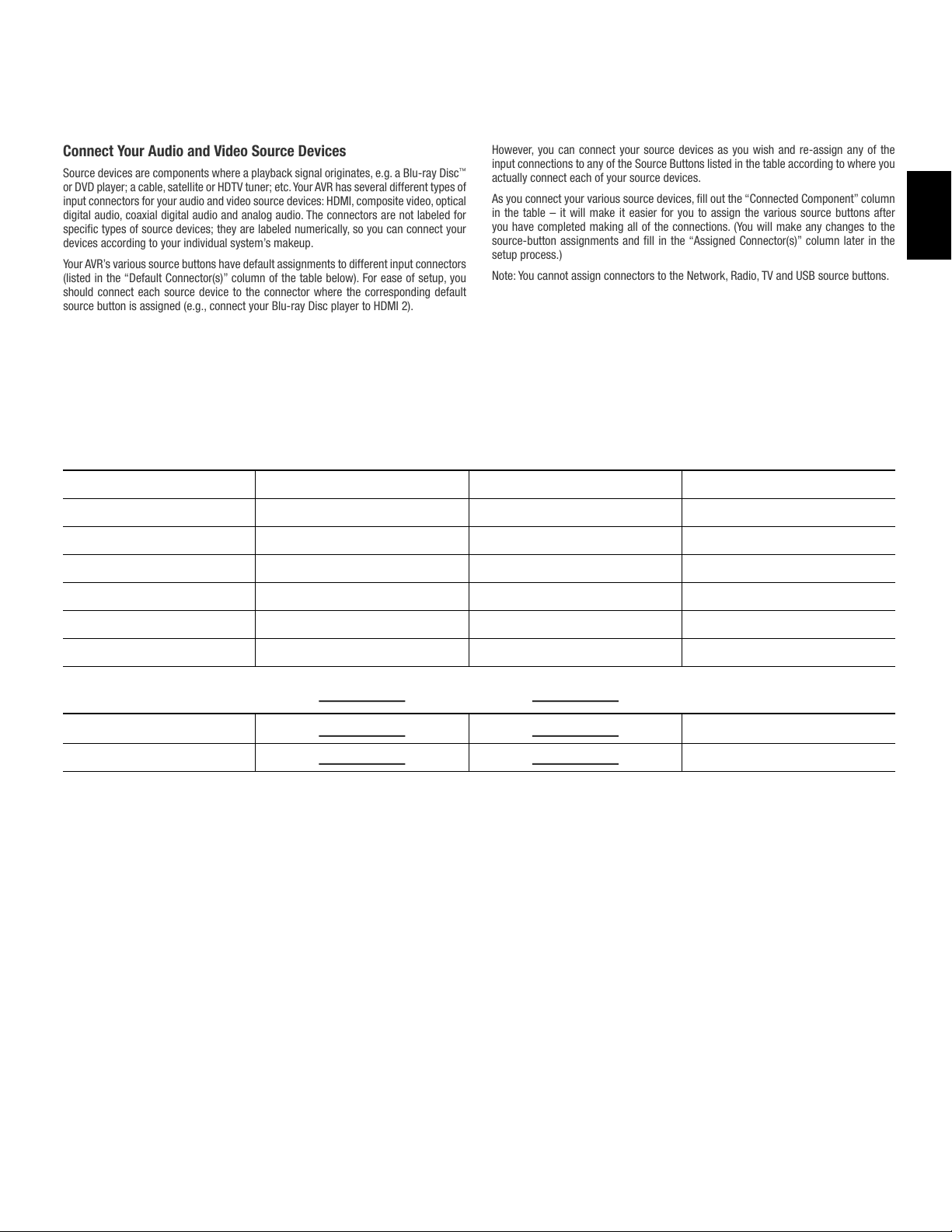
Connect Your Audio and Video Source Devices
Source devices are components where a playback signal originates, e.g. a Blu-ray Disc
™
or DVD player; a cable, satellite or HDTV tuner; etc. Your AVR has several different types of
input connectors for your audio and video source devices: HDMI, composite video, optical
digital audio, coaxial digital audio and analog audio. The connectors are not labeled for
specific types of source devices; they are labeled numerically, so you can connect your
devices according to your individual system’s makeup.
Your AVR’s various source buttons have default assignments to different input connectors
(listed in the “Default Connector(s)” column of the table below). For ease of setup, you
should connect each source device to the connector where the corresponding default
source button is assigned (e.g., connect your Blu-ray Disc player to HDMI 2).
However, you can connect your source devices as you wish and re-assign any of the
input connections to any of the Source Buttons listed in the table according to where you
actually connect each of your source devices.
As you connect your various source devices, fill out the “Connected Component” column
in the table – it will make it easier for you to assign the various source buttons after
you have completed making all of the connections. (You will make any changes to the
source-button assignments and fill in the “Assigned Connector(s)” column later in the
setup process.)
Note: You cannot assign connectors to the Network, Radio, TV and USB source buttons.
Source Buttons and Assigned Connectors
Source Button Default Connector(s) Assigned Connector(s) Connected Device
Server HDMI 1
Disc HDMI 2
Cable-Sat HDMI 3
STB HDMI 4
Game Composite 2/Analog 2
Audio No/Analog 2
Aux Composite 1/Analog 1
Monitor Output Connector Connected Device
HDMI Out
Composite Video Monitor Out
16
AVR
Making Connections
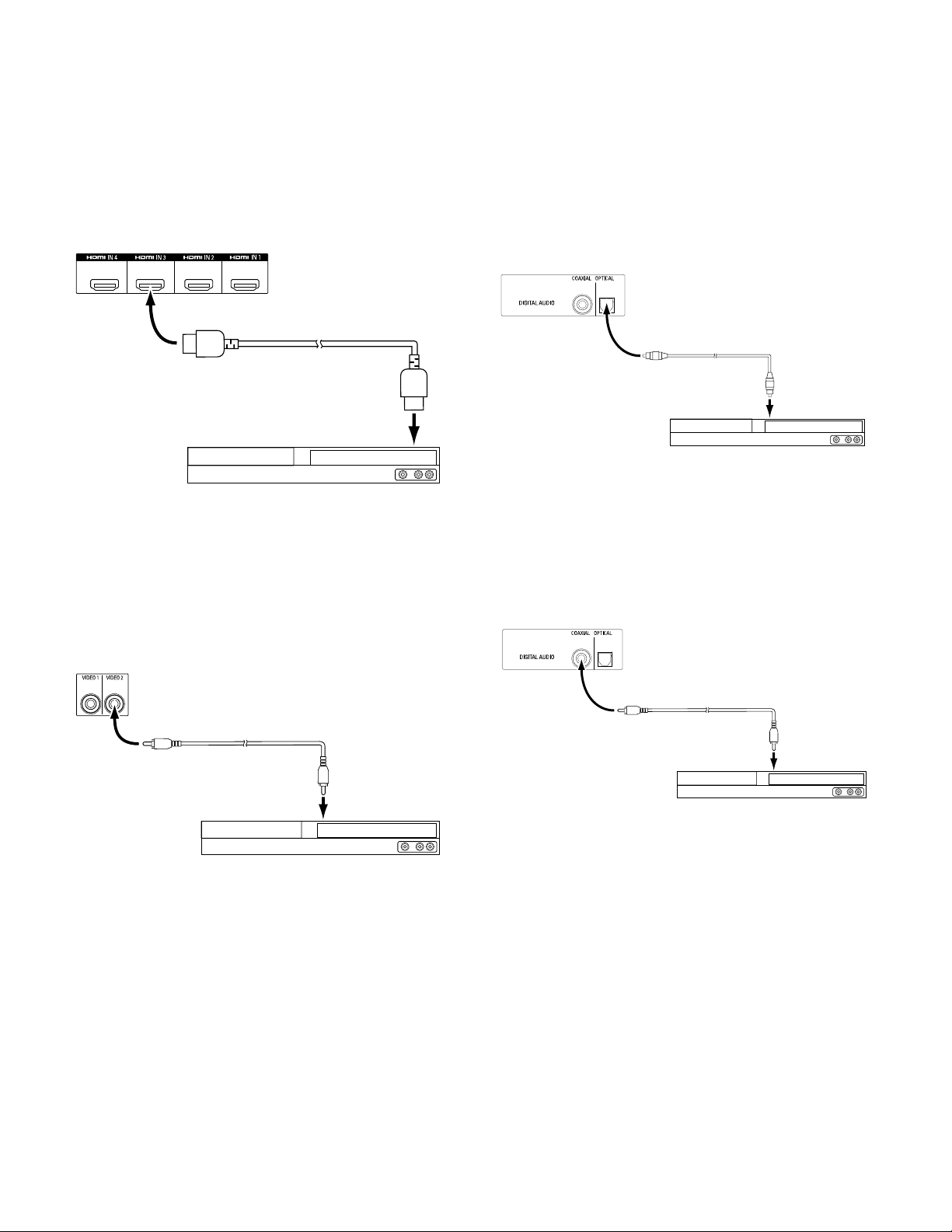
Connect Your HDMI Devices
If any of your source devices have HDMI connectors, using them will provide the best
possible video and audio performance quality. Since the HDMI cable carries both digital
video and digital audio signals, you do not have to make any additional audio connections
for devices you connect via an HDMI cable.
AVR HDMI Connectors
HDMI-Equipped Source Device
HDMI Cable
(not supplied)
To HDMI
Output
NOTE: If you have HDMI devices already connected directly to your TV, you can feed their
sound to the AVR via the HDMI Out connector’s Audio Return Channel, and they will not
require additional connections to the AVR.
Connect Your Composite Video Devices
Use composite video connectors for video source devices that don’t have HDMI
connectors. You will also need to make an audio connection from the source device to
the AVR.
AVR Composite In Connectors
Composite-Equipped Source Device
Composite Video Cable(not supplied)
To Composite
Video Output
Connect Your Optical Digital Audio Devices
If your non-HDMI source devices have optical digital outputs, connect them to the AVR’s
optical digital audio connectors.
NOTE: Make only one type of digital connection (HDMI, optical or coaxial) from each
device.
AVR Digital
Audio Connectors
Optical-Equipped Source Device
Optical Digital Audio
Cable (not supplied)
To Optical Digital
Audio Output
Connect Your Coaxial Digital Audio Devices
If your non-HDMI source device has a coaxial digital output, connect it to the AVR’s
coaxial digital audio connector.
NOTE: Make only one type of digital connection (HDMI, optical or coaxial) from each
device.
Coaxial Digital Audio
Cable (not supplied)
To Coaxial Digital
Audio Output
Coaxial-Equipped Source Device
AVR Digital
Audio Connectors
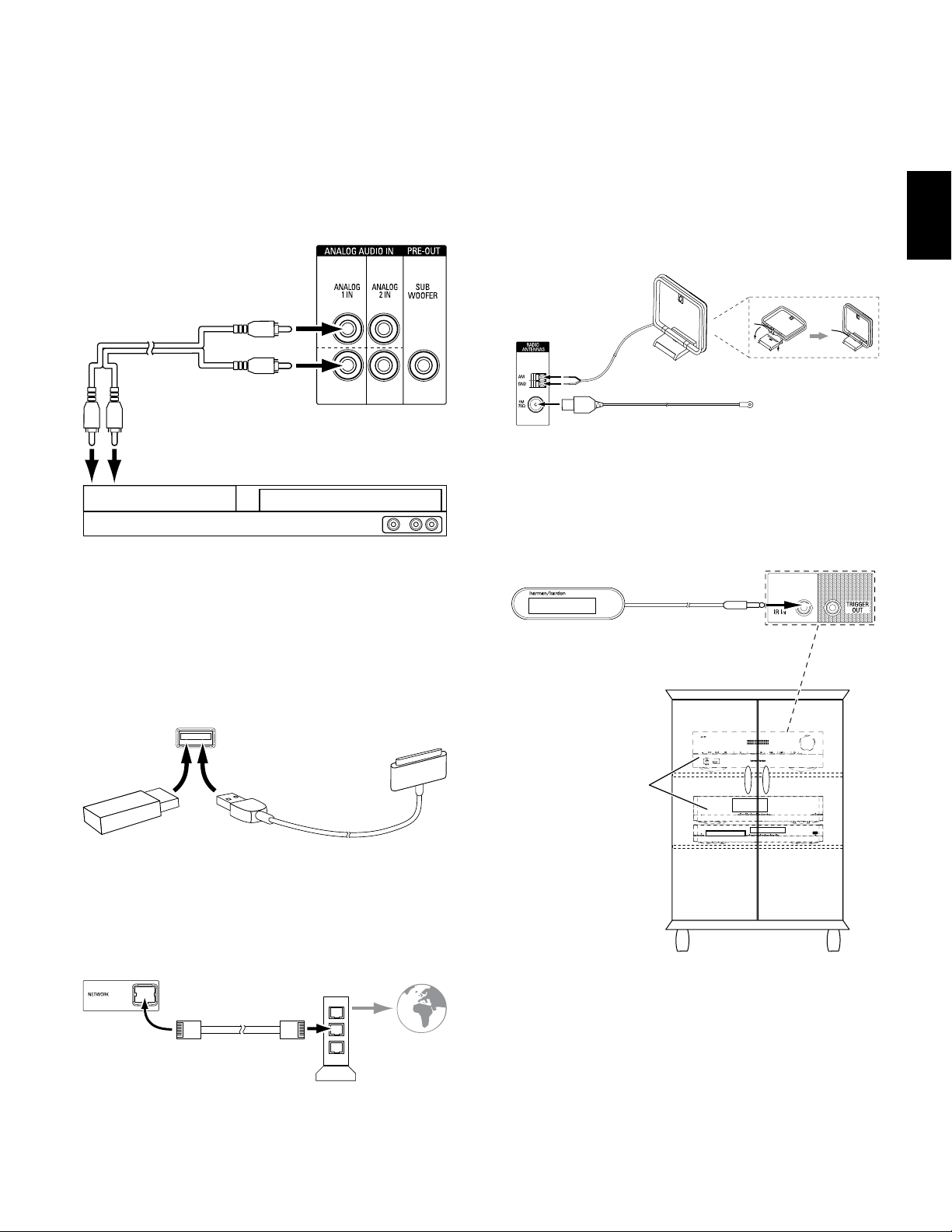
17
AVR
ENGLISH
Making Connections
Connect Your Analog Audio Devices
Use the AVR’s analog audio connectors for source devices that don’t have HDMI or digital
audio connectors.
Stereo Audio Cable
(not supplied)
To Stereo Analog
Audio Output
Analog Source Device
AVR
Analog Audio Connectors
USB and iOS Devices
Use the AVR’s front-panel USB port to connect an iPod, iPhone or iPad using an Apple
cable (not supplied) or to directly connect a USB memory stick. You can play audio files
from the device or memory stick and use the AVR’s remote to control playback.
AVR
Front-Panel
USB Port
USB
Memory
Stick
Apple Cable
(not supplied)
Connect to Your Home Network
Use a Cat. 5 or Cat. 5E cable (not supplied) to connect the AVR’s Network connector to
your home network to enjoy Internet radio and content from DLNA-compatible devices
that are connected to the network.
AVR
Network
Connector
Network
Modem
Cat. 5/5E Cable (not supplied)
To Home
Network
and Internet
Connect the Radio Antennas
• Connect the supplied FM antenna to the AVR’s FM 75Ω antenna connector. For the
best reception, extend the FM antenna as far as possible.
• Bend and fold the base of the supplied AM antenna as shown and connect the
antenna wires to the AVR’s AM and Gnd connectors. (You can connect either wire to
either connector.) Rotate the antenna as necessary to minimize background noise.
AVR
Antenna
Connectors
FM Antenna (supplied)
AM Antenna
(supplied)
Bend and fold base
Connect IR Equipment
The AVR is equipped with a Remote IR Input connector that lets you remotely control the
AVR in a variety of situations:
• When you place the AVR inside a cabinet or facing away from the listener, connect
an external IR receiver, such as the optional Harman Kardon HE 1000, to the AVR’s
IR In jack.
AVR IR In Jack
External IR
Receiver
AVR and Source Devices
Installed Inside of Cabinet
18
AVR
Making Connections
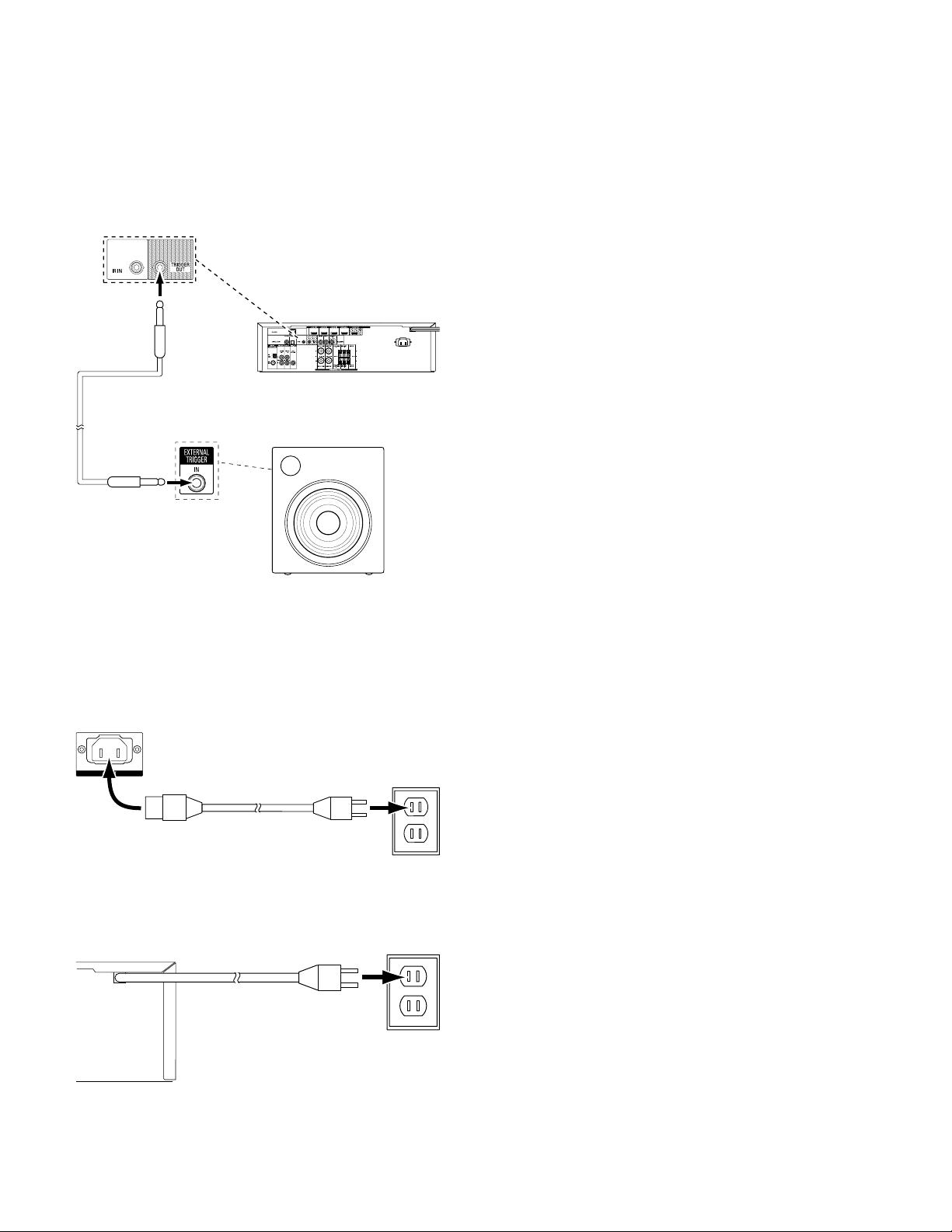
Connect the Trigger Output
If your system has equipment that can be controlled by a DC trigger signal, connect it to
the AVR’s Trigger Out connector with a mono 1/8-inch (3.5mm) mini-plug interconnect
cable. The AVR will supply a 12V DC (100mA) trigger signal at this connection whenever
it is powered on.
AVR
Device with
Trigger In Connector
Mono 1/8-inch (3.5mm)
Mini-Plug Interconnect
(not supplied)
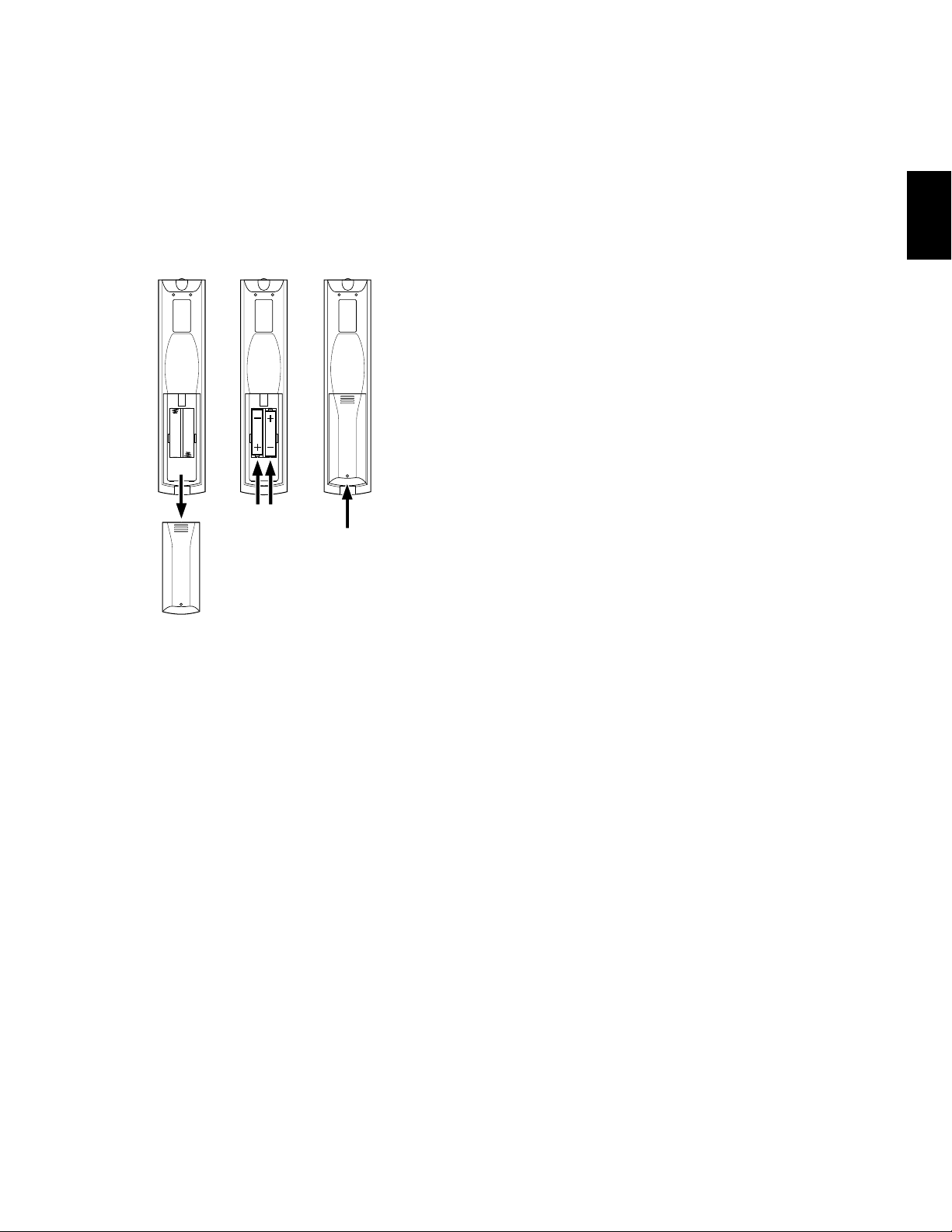
Connect to AC Power
AVR 151S:
Connect the supplied AC power cord to the AVR’s AC Input connector and then to a
working, non-switched AC power outlet.
AC Power
Outlet
AVR
AC Input
Connector
Power Cord (supplied)
AVR 1510S:
Connect the AVR’s power cord to a working, non-switched AC power outlet.
AVR
Power Cord
AC Power
Outlet
19
AVR
ENGLISH
Set Up the Remote Control
Set Up the Remote Control
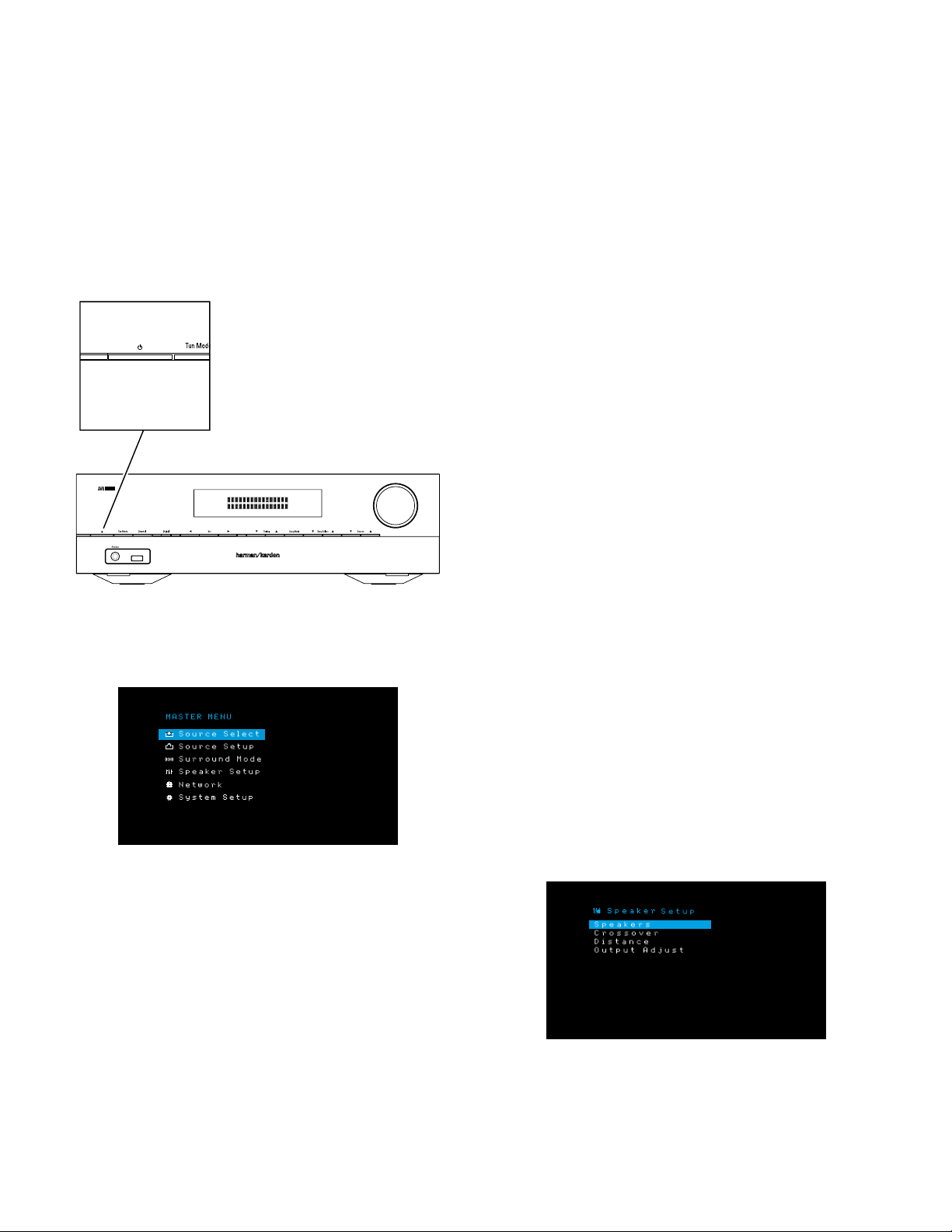
Install the Batteries in the Remote Control
Remove the remote control’s battery cover, insert the two supplied AAA batteries as
shown in the illustration, and replace the battery cover.
1. Remove
Cover
2. Insert
Batteries
3. Replace
Cover
Program the Remote to Control Your Source Devices and TV
You can program your AVR remote to control many brands and models of audio/video
source devices and TVs. The remote is also ready to operate your iPod or iPhone when it
is connected to the AVR’s front-panel USB port.
Each of the remote’s Source Selector buttons has been preprogrammed to control certain
types of source devices:
Cable/Sat: Controls cable TV and satellite TV tuner boxes
Disc: Controls Blu-ray Disc and DVD players
Radio:
Controls the AVR’s built-in FM/AM tuner
TV:
Controls TVs and video displays
USB:
Browses compatible media on an Apple iOS device that is connected to, or a USB
device that is inserted in the AVR’s USB port Note: Does not require programming.
DVR:
Controls TiVo
®
recorders
Game:
Controls video-game consoles
Media Server:
Controls media servers
Network:
Browses compatible media on DLNA-compatible devices connected to your
home network and on vTuner (Internet Radio). Note: Does not require programming.
AUX:
Controls HDTV tuner boxes, CD players, VCRs and PVDs.
Although the Source Selector buttons are preprogrammed for the device types listed
above, you can reassign a Source Selector button to a different device type. See
Reassigning a Source Selector Button for a Different Device Type, on page 19.
Once you have programmed the remote, you can switch the remote’s control mode to
access the functions for a particular device by pressing the remote’s Source Selector
button for that device.
Follow these steps to program the Source Selector buttons for your source devices:
1. Turn on the source device you want to program the remote to control.
2. Look up the code numbers for the device in Tables A10 – A20 in the Appendix. Write all
the applicable code numbers in a convenient place.
3. Press the Source Selector button for the device and hold it as it glows red, goes dark
and glows red again. Then release it. The remote is now in the Programming mode.
NOTE:
The remote will remain in the Programming mode for 20 seconds. If you do not
complete Step 4 within 20 seconds, the remote will exit the Programming mode, and you
will need to repeat Step 3.
4. Aim the remote at the source device and use the remote’s Number buttons to enter a
code number from Step 1, above.
a) If the device turns off, press the Source Selector button again to save the code. The
Source Selector button will flash, and the remote will exit the Programming mode.
b) If the device does not turn off, enter another code number.
c) If you run out of code numbers for a device, you can search through all of the codes
in the remote’s library for dervices of its type by pressing the remote’s Up button
repeatedly until the device turns off. When it does, press the Source Selector button
to save the code.
5. Check that other functions control the device correctly. Sometimes manufacturers use
the same Power code for several models, while other function codes vary. Repeat this
process until you’ve programmed a satisfactory code set that operates most of the
device’s functions.
6. If you searched through the remote’s code library to find the code, you can find out
which code number you have programmed by pressing and holding the Source Selector
button to re-enter the Programming Mode. Then press the remote’s OK Button, and the
Source Selector button will flash in the code sequence. One flash represents “1,” two
flashes for “2,” and so forth. A series of quick flashes represents “0.” Record the code
number programmed for each device in Table A6 in the Appendix.
Repeat Steps 3 – 6 for each source device you want to control with the AVR remote.
Reassigning a Source Selector Button for a Different Device Type
You can reassign a Source Button to control a different device type (for example, you can
program the Media Server button to control a DVD player).
1. Turn on the source device you want the remote to control.
2. Look up the code numbers for the device in Tables A10 – A20 in the Appendix. Write all
the applicable code numbers in a convenient place.
3. Press the Source Selector button you want to override and hold it for three seconds
as it glows red, goes dark and glows red again. Then release it. The remote is now in
the Programming mode.
4. Press the Source Selector button that corresponds to the source device’s type (i.e.,
for a DVD player, press the Blu-ray button). The Source Selector button you pressed in
Step 3 will flash once.
5. Aim the remote at the source device and use the remote’s Number buttons to enter a
code number from Step 2, above.
a) If the device turns off, press the Source Selector button from Step 3 again to
save the code. The Source Selector button will flash, and the remote will exit the
Programming mode.
b) If the device does not turn off, enter another code number.
c) If you run out of code numbers for a device, you can search through all of the codes
in the remote’s library for devices of its type by pressing the remote’s Up button
repeatedly until the device turns off. When it does, press the Source Selector button
from Step 3 to save the code.
Most of the button labels on the AVR remote describe each button’s function when the
remote is used to control the AVR. However, the button may perform a different function
when used to control another device. Refer to the Remote Control Function List, Table A9
in the Appendix.
20
AVR
Set Up the AVR
Set Up the AVR
In this section, you will configure the AVR to match your actual system’s makeup. Although
it’s possible to configure the AVR using only the remote and the messages on the AVR’s
front-panel display, it is easier if you use the on-screen menu system.
Turn On the AVR
Press the front-panel Power button.
Using the On-Screen Menu System
To access the menu system, press the OSD/Menu button on the remote. The OSD/Menu
Menu will appear, and if a video source is playing, the menu will automatically re-size so
the picture will be visible behind the menu.
NOTE:
The actual on-screen menus may differ slightly from the illustrations in this
manual.
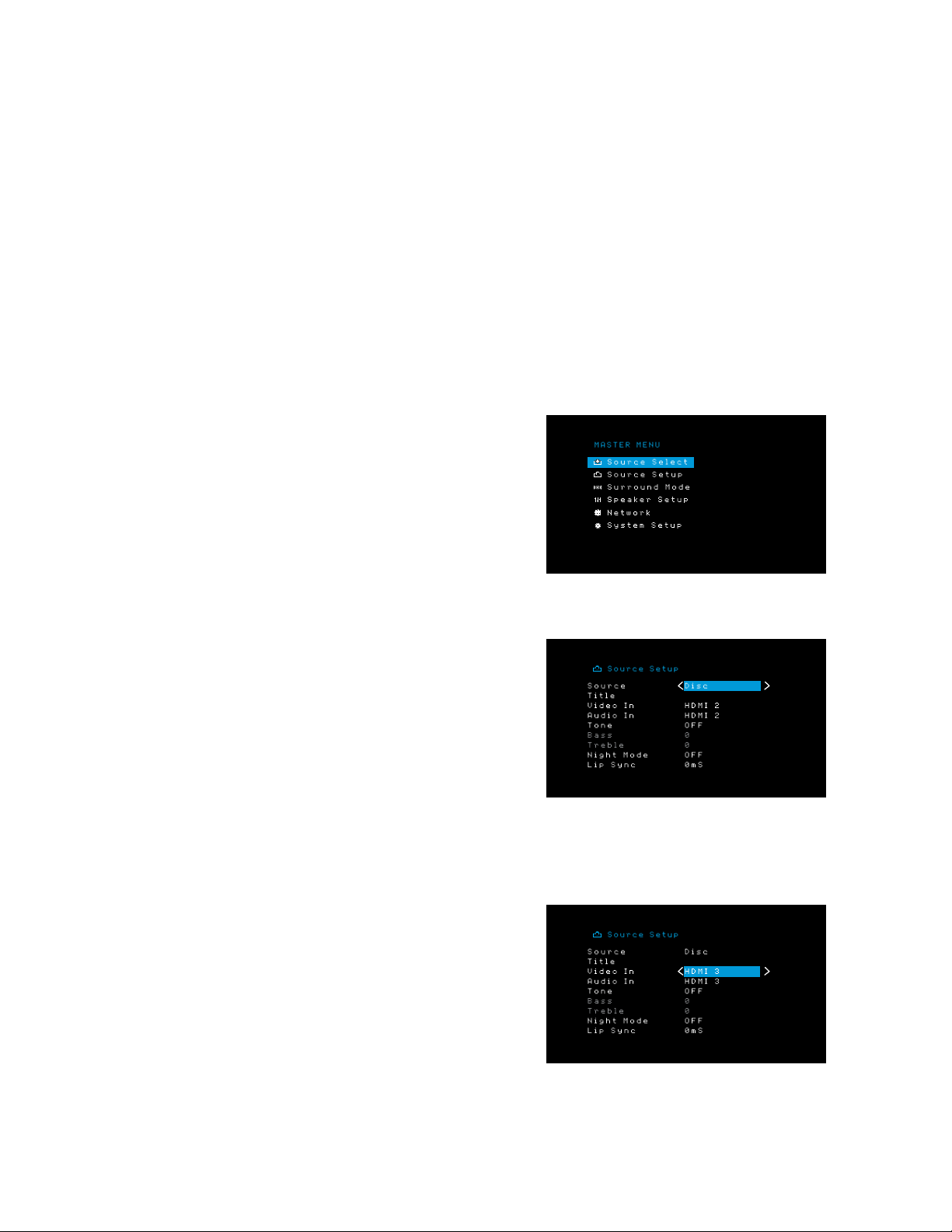
The Main Menu system consists of six submenus: Source Select, Source Setup, Surround
Mode, Speaker Setup, Network and System Setup. Use the Up/Down/Left/Right buttons
on the remote or the front panel to navigate the menu system, and press the OK button
to select a menu or setting line, or to enter a new setting.
The current menu, setting line or new setting will appear in the front-panel display, as
well as on screen.
To return to the previous menu or exit the menu system, press the Back/Exit button. Be
certain all settings are correct, as any changes you have made will be retained.
Most users should follow the instructions in this Set Up the AVR section to configure a
basic home theater system. You may return to these menus at any time to make additional
adjustments, such as those described in the Advanced Functions section, on page 27.
Before beginning the following setup steps, all loudspeakers, a video display and all
source devices should be connected. You should be able to turn on the AVR and view the
main menu when you press the AVR button. If necessary, reread the Making Connections
and Set Up the Remote sections before continuing.
Configure the AVR for Your Speakers
Your AVR is flexible and may be configured to work with most speakers and to compensate
for the acoustic characteristics of your room.
Before beginning, place your loudspeakers as explained in the Place Your Speakers
section, on page 10, and connect them to the AVR. Consult the owner’s guide for the
speakers or the manufacturer’s Web site for their frequency-range specification. Although
you may set the AVR’s individual channel levels “by ear,” an SPL (sound-pressure level)
meter purchased at a local electronics store will provide greater accuracy.
Record your configuration settings in Tables A2 through A7 in the Appendix for easy re-
entry after a system reset or the unit has been unplugged for more than four weeks.
Step One – Determine Your Speakers’ Crossover Frequencies
Consult the technical specifications for all of your speakers and locate the frequency
response, usually given as a range, e.g., 100Hz – 20kHz (±3dB). Write down the lowest
frequency that each of your speakers (except the subwoofer) is capable of playing (100Hz
in the above example) as the crossover in Table A2 in the Appendix. NOTE: This is not the
same as the crossover frequency listed in the speaker’s specifications.
The AVR’s bass management determines which speakers will be used to play back the
low-frequency (bass) portion of the source program. Sending the lowest notes to small
satellite speakers will result in bad sound and may even damage the speakers. The
highest notes may not be heard at all through the subwoofer.
With proper bass management, the AVR divides the source signal at a crossover frequency.
All information above that crossover frequency is played through your system’s speakers,
and all information below the crossover frequency is played through the subwoofer. This
way, each loudspeaker in your system will perform at its best, delivering a more powerful
and enjoyable sound experience.
Step Two – Measure the Speaker Distances
Ideally, all of your speakers would be placed in a circle, with the listening position at the
center. However, you may have had to place some speakers a little farther away from
the listening position than others. Because of this, sounds that are supposed to arrive
simultaneously from different speakers may blur, due to different arrival times.
Your AVR provides a Distance adjustment that compensates for these real-world speaker
placement differences.
Measure the distance from each speaker to the listening position, and write it down in
Table A3 in the Appendix. Even if all of your speakers are the same distance from the
listening position, enter your speaker distances as described in Distance, on page 21.
Step Three – Speaker Setup Menu
Now you are ready to program the AVR. Sit in your usual listening position, and make the
room as quiet as possible.
With the AVR and video display turned on, press the OSD/Menu button to display the menu
system and select the Speaker Setup menu. The Speaker Setup screen will appear.
NOTE: To save the current settings, press the Back/Exit button.
For best results, adjust the submenus in this order: Speakers, Crossover, Distance and
Output Adjust.
1510S
Power Button

21
AVR
ENGLISH
Speakers
This selection lets you program the correct setting for each speaker group. The settings
in this menu affect the remainder of the speaker setup process and the availability of
various surround modes at any time.
Select ON when the speakers are present in the system; select OFF for positions where
no speakers are installed. The Front Left & Right setting is always ON and may not be
disabled.
When you have finished, press the Back/Exit button.
Crossover
After you return to the Speaker Setup menu, navigate to the Crossover line and press the
OK button to display the Crossover menu.
The AVR will display only those speaker groups you set to On in the Number of Speakers
menu.
Refer to Table A2 to see the crossover frequencies that you wrote down for your
speakers.
For each speaker group, select one of these eight crossover frequencies: Large, 40Hz,
60Hz, 80Hz, 100Hz, 120Hz, 150Hz or 200Hz. If the speaker’s crossover frequency is
below 40Hz, select the first option, “Large.” This setting doesn’t refer to the speaker’s
physical size but to its frequency response, which is also called “full range.”
We recommend that you set the Subwoofer Crossover to the same frequency you used
for the Front Left & Right speaker setting. If you set the Front Left & Right speakers
to “Large”, we recommend that you experiment with different Subwoofer Crossover
Frequency settings to find the one that produces the best blend between the subwoofer
and Front Left & Right speakers with your system in your room.
Write down the settings in Table A2 in the Appendix.
When you have finished entering the settings, press the Back/Exit button to return to the
Speaker Setup menu.
Select the “Speakers” menu again and note the Subwoofer setting: This setting depends
upon the Crossover setting you selected for the front left and right speakers.
• If you set the front speakers to a numeric crossover frequency, the subwoofer
setting will always be Sub. All low-frequency information will always be sent to the
subwoofer. If you don’t have a subwoofer, either upgrade to full-range front left and
right speakers or add a subwoofer at the earliest opportunity.
• If you set the front left/right speakers to Large, select one of the three following
settings for the subwoofer:
L/R+LFE: This setting sends all low-frequency information to the subwoofer,
including a) information that would normally be played through the front left and
right speakers and b) the special low-frequency effects (LFE) channel information.
OFF: Select this setting when no subwoofer is in use. All low-frequency information
will be sent to the front left and right speakers.
LFE: This setting plays low-frequency information contained in the left and right
program channels through the front left and right speakers, and directs only the
LFE-channel information to the subwoofer.
Distance
As described above in Step Two, when you measured the distances from each of your
speakers to the listening position, your AVR provides an adjustment that compensates
for the different distances so that the sound from each speaker will reach the listening
position at the proper time. This process will improve the clarity and detail of the sound.
On the Speaker Setup menu, move the cursor to the Distance line and press the OK
button to display the Adjust Speaker Distance menu.
Enter the distance from each speaker to the listening position that you measured in Step
Two and recorded in Table A3 in the Appendix (see page 33). Select a speaker, then use
the Left/Right buttons to change the measurement. You can enter distances between 0
and 30 feet (9.1m). The default distance for all speakers is 10 feet (3m).
The default unit of measurement is feet. To change the unit to meters, select the Unit line
and press the Left or Right button to change the setting.
Step Four – Setting Channel Output Levels
For a conventional stereo receiver, a simple balance control adjusts the stereo imaging
by varying the relative loudness of the left and right channels. In a home theater system
with up to five main channels plus a subwoofer, achieving proper imaging becomes
both more critical and more complex. The goal is to ensure that each channel is heard
at the listening position with equal loudness (when signals of equal loudness are played
through them).
The Output Adjust menu allows you to calibrate the levels manually, either using the
system’s built-in test tone or while playing source material.
From the Speaker Setup menu select Output Adjust to display the speaker volume
adjustment menu.
All of the system’s speakers will appear with their current level settings. You can adjust
each speaker’s level between –10dB and +10dB in 1dB increments.
Set Up the AVR
22
AVR
While making adjustments, you can measure the channel levels in one of these ways:
• Preferably, use a handheld SPL meter set to the C-weighting, slow scale. Adjust each
speaker so that the meter reads 75dB when the AVR’s built-in test noise is playing.
• By ear. Adjust the levels so that the test tone sounds equally loud to you when it plays
through each speaker.
To set your levels using the AVR’s internal test tone, select the menu’s Test Tone line and
use the Left/Right buttons to turn the test tone on. Then select the Test Tone SEQ line to
select between Auto and Manual:
Auto: The test tone will automatically circulate to all speakers, as indicated by the
highlight bar. Use the Left/Right buttons to adjust the level for any speaker when the test
tone is paused there. Use the Up/Down buttons to move the highlight bar to another line,
and the test tone will follow the bar. To stop the test tone, use the Up/Down buttons to
move the cursor out of the screen’s speaker listings area.
Manual: The test tone will stay on the selected speaker until you use the Up/Down
buttons to move it to another speaker. Use the Left/Right buttons to adjust the level for
the speaker through which the test tone is playing.
If you are using an external source to set your output levels, set Test Tone to Off, use the
Up/Down buttons to navigate to each speaker, and use the Left/Right buttons to adjust
the speaker’s level while the source plays.
NOTE: If you are using a handheld SPL meter with external source material, such as a
test disc or an audio selection, play it and adjust the AVR’s master volume control until
the meter measures 75dB. Then adjust the individual speaker levels.
Output Reset: To reset all levels to their factory defaults of 0dB, scroll down to this line
and press the OK button.
When you have finished adjusting the speaker levels, record the settings in Table A2 in
the Appendix. Then press the Back/Exit Button.
Notes on Setting Speaker Volumes in Home Theater Systems:
While setting your system’s individual speaker volume levels is ultimately up to your
personal taste, here are some ideas you may find helpful:
• For films and video-music programs, your overall goal should be to create an
enveloping, realistic sound field that draws you into the film or music program
without drawing your attention away from the action on the screen.
• For multichannel music recordings, some music producers will create a sound field
that places the musicians all around you; others will create a sound field that places
the musicians in front of you, with more subtle ambience in the surround speakers
(as you would experience in a concert hall).
• In most multi-channel film soundtracks, the surround speakers are not intended
to be as loud or as active as the front speakers. Adjusting the surround speakers
so they are always as loud as the front speakers could make dialogue difficult to
understand and will make some sound effects sound unrealistically loud.
Notes on Setting Subwoofer Volume:
• Sometimes the ideal subwoofer volume setting for music is too loud for films, while
the ideal setting for films is too quiet for music. When setting the subwoofer volume,
listen to both music and films with strong bass content and find a “middle ground”
volume level that works for both.
• If your subwoofer always seems too loud or too quiet, you may want to place it in
a different location. Placing the subwoofer in a corner will always tend to increase
its bass output, while placing it away from any walls or corners will always tend to
reduce its bass output.
Set Up Your Sources
The Source Setup menu lets you assign the correct physical audio and video connections
to each source and lets you set many audio and video playback features for each source.
IMPORTANT: The “Video In” and “Audio In” settings are not optional and must
be adjusted before you use your AVR to enable playback of each source.
You can
adjust the other settings later. See System Settings, on page 29, for complete information
about adjusting all of the Settings menu options.
1. Review the input connections you listed on the Source Buttons and Assigned
Connectors table, on page 15. Note what changes (if any) you want to make from the
default connector assignments that appear on the list.
2. Turn on your TV and select the TV input where you connected the AVR in Connect Your
TV or Video Display, on page 14.
3. Press the remote control’s OSD/Menu button. The AVR’s OSD setup menu will appear
on the TV. (Note: If you have used a composite video connection to your TV, the OSD
menus will not appear on your TV. Follow the steps below using the AVR’s front-panel
display.)
4. Use the remote’s arrow and OK buttons to select “Source Setup,” and use the left/right
arrow buttons to select a source button with connectors that you want to re-assign.
5. Select “Video In” and select the video input connector you want to assign to the source
button. Press the OK button. NOTE: If you select an HDMI connector as the video input
connector, the audio input connector will automatically change to the same HDMI
connector. You cannot use a different audio input connector with an HDMI video input
connector.
Set Up the AVR

23
AVR
ENGLISH
Set Up the AVR and
Operating Your AVR
6. If you have not selected an HDMI connector for Video In, select “Audio In” and select the
audio input connector you want to assign to the source button. Press the OK button.
7. Press the remote’s Back/Exit button and repeat steps 3 – 6 for the remaining source
buttons with connectors you want to re-assign.
Title: This selection lets you change the display name for the source, which is useful if
your source’s device type is different from the source’s preprogrammed name. Use the
Up/Down buttons to scroll forward or backward through the alphanumeric characters
until the desired character appears, then use the Left/Right buttons to move the cursor to
the next or previous position. Move the cursor again to leave a blank space. (Your name
can have a maximum of 10 characters.) When you have finished, press the OK Button.
The new name will appear on the AVR’s front panel and throughout the on-screen menu
system.
Tone: This setting determines whether the treble and bass controls are active for the
source. When it’s set to Off, the tone controls are out of the circuit, with no changes to the
sound. When it’s set to On, the bass and treble controls are in the circuit.
Treble/Bass: These settings boost or cut the treble or bass frequencies by up to 10dB,
in 2dB increments. Use the Left/Right buttons to change the setting. The default setting
is 0dB.
Night Mode: This setting activates Night mode for the source, which works with specially
encoded Dolby Digital discs or broadcasts. Night mode compresses the audio so that
louder passages are reduced in volume to avoid disturbing others, while dialogue remains
intelligible. The following settings are available:
• Off: No compression is applied. Loud passages in the program remain as they were
recorded.
• Mid: Loud passages in the program are reduced moderately in volume.
Dolby True HD stream is compressed automatically as set by the incoming
stream.
• Max: Loud passages in the program are reduced more in volume.
Lip Sync: This setting lets you resynchronize the audio and video signals from the source
to eliminate a “lip sync” problem. Lip-sync issues can occur when the video portion of a
signal undergoes additional processing in either the source device or the video display.
Use the Left/Right buttons to delay the audio by up to 180ms. (The active source’s video
will be visible behind the OSD menu, allowing you to synchronize the audio with the
picture.)
You can also make lip sync adjustments without activating the AVR’s OSD menus.
Pressing the remote’s Delay button will display the Lip Sync menu bar on the TV,
superimposed at the bottom of the video. Use the Left/Right buttons to delay the audio
until it is synchronized with the picture.
Set Up the Network
To play MP3 or WMA media located on DLNA-compatible devices connected to the
network or use the AVR’s internal Internet radio tuner, the AVR must be connected to
your home network.
If your network uses an automatic IP address, you should not have to perform any
network setup procedures. Once you connect the AVR to your home network, the network
should automatically assign the AVR an IP address, and the AVR should automatically join
your network.
If your AVR does not automatically join your network (in which case the AVR will display a
“Not Connected” message when you press the Network source button):
1. Press the OSD/Menu button, select System Setup, then select Network.
2. The Network menu will appear.
3. Select IP Configuration, then press the Right button button twice to cycle the setting
from “Auto” to “Manual” and back to “Auto.”
4. Scroll down to the bottom of the page, then press down once more. Select “Apply &
Save”. The AVR will attempt to connect to the network.
5. If the AVR again fails to connect to the network, you may need to enter your network’s
settings manually. In this case, you may need to obtain your network’s settings from
your ISP or network administrator. After obtaining your network’s settings:
a) Select IP Configuration and use the Left/Right buttons to change the setting to
“Manual.” The following settings will become active: IP Address, Subnet Mask,
Gateway, Primary DNS and Secondary DNS
b) Use the Up/Down buttons to select the correct numbers and make entries for all
of these settings.
c) When you have finished, scroll down to the bottom of the page, then press down
once more. Select “Apply & Save,” and press the OK button. The AVR will refresh
the network connection while it remains on. If the AVR cannot connect to the
network using the manual settings, contact your ISP or network administrator for
assistance.
IMPORTANT: You must select “Apply & Save” for your network settings to take
effect.
NOTE: We recommend that you directly connect the AVR to a home-network router so
that it can directly access the Internet for Internet radio, or access devices on the network
for playback of content stored on the devices (see Listening to Media via Your Home
Network, on page 26, for more information).
NOTE: If you have trouble connecting to the network at any time, cycle the AVR into
the Off mode, and then turn it back on.
Operating Your AVR
Now that you have installed your components and completed a basic configuration, you
are ready to begin enjoying your home theater system.
HARMAN Remote App
For easy control of your AVR with your hand-held device, download the free Harman
Kardon Remote app from iTunes App Store for compatible Apple products, or from Google
Play for compatible Android powered smartphones.
The Harman Kardon Remote App controls virtually all the functions of AVR 1510S and
AVR 151S AVRs that are connected to the same network as the device that has the
app installed. With this easy-to-use app you can turn the AVR on or off, select a source,
control the volume and virtually any other function. You can also access and navigate all
of the AVR’s on-screen setup menus.

24
AVR
Operating Your AVR
Controlling the Volume
Adjust the volume either by turning the front-panel Volume knob (clockwise to increase
volume or counterclockwise to decrease volume) or by pressing the Volume Up/Down
buttons on the remote. The volume is displayed as a negative number of decibels (dB)
below the 0dB reference point (–80dB – +10dB).
0dB is the maximum recommended volume for your AVR. Although it’s possible to turn
the volume to a higher level, doing so may damage your hearing and your speakers. For
certain more dynamic audio materials, even 0dB may be too high, allowing for damage
to equipment. Use caution with regard to volume levels.
To change the volume level display from the default decibel scale to a 0-to-90 scale,
adjust the Volume Units setting in the System Settings menu, as described in System
Settings, on page 29.
Muting the Sound
To mute all speakers and the headphones, press the Mute button on the remote. Any
recording in progress will not be affected. The MUTE message will appear in the display
as a reminder. To restore the sound, press the Mute button again, or adjust the volume.
Listening Through Headphones
Plug the 1/4-inch stereo plug on a pair of headphones into the front-panel Phones
jack for private listening. The default HARMAN Headphone mode uses virtual surround
processing to emulate the sound of a 5.1-channel speaker system. Press the Surround
Modes button on the front panel or the remote to switch to the Headphone Bypass mode,
which delivers a conventional two-channel signal to the headphones. No other surround
modes are available for the headphones.
NOTE: You will be unable to listen through headphones if the iPod source is selected.
Selecting a Source
There are three different ways to select a source:
• Press the front-panel Source buttons to scroll through the sources.
• Using the on-screen menus, press the OSD/Menu button, highlight “Source Select”
and press the OK button. Scroll to the desired source and press the OK button.
• You can directly select any source by pressing its Source Selector button on the
remote.
The AVR selects the audio and video inputs assigned to the source, and any other settings
you made during setup.
The source name, the audio and video inputs assigned to the source, and the surround
mode will appear on the front panel. The source name and active surround mode will also
briefly appear on the TV screen.
Video Troubleshooting Tips
If there is no picture:
• Check the source selection and video input assignment.
• Check all connections for a loose or incorrect connection.
• Check the video input selection on the TV/display device.
Additional Tips for Troubleshooting HDMI Connections
• Turn off all devices (including the TV, the AVR and any source components).
• Unplug the HDMI cables, starting with the cable between the AVR and the TV,
and continuing with the cables between the AVR and each source device.
• Carefully reconnect the cables from the source devices to the AVR. Connect the
cable from the AVR to the TV last.
• Turn on the devices in this order: TV, AVR, source devices.
NOTE: Depending upon the particular components involved, the complexity of
the required communication between HDMI components may cause delays of
up to a minute in the completion of some actions, such as input switching or
switching between SD and HD channels.
Selecting a Surround Mode
Selecting a surround mode can be as simple or sophisticated as your individual system
and tastes. Feel free to experiment, and you may find a few favorites for
certain sources
or program types. You can find more detailed information on surround modes in
Audio Processing and Surround Sound, on page 27.
To select a surround mode, press the OSD/Menu button and select Surround Mode. The
Surround Mode menu will appear.
Auto Select: For digital programs, such as a movie recorded with a Dolby Digital or DTS
soundtrack, the AVR will automatically use the soundtrack’s native surround format. For
two-channel analog and PCM programs, the AVR uses the Logic 7 Movie or 2CH Stereo
mode, depending on the source.
Virtual Surround: When only two main speakers are present in the system, you can use
Virtual Surround to create an enhanced soundfield that virtualizes the missing speakers.
Stereo: When you want two-channel playback, select the number of speakers you want
to use for playback:
• “2 CH Stereo” uses two speakers.
• “5 CH Stereo” plays the left-channel signal through the front left and surround
left speakers, the right-channel signal through the front right and surround right
speakers, and a summed mono signal through the center speaker.
Movie: Select from the following when you want a surround mode for movie playback:
Logic 7 Movie, DTS Neo:6 Cinema or Dolby Pro Logic II
Music: Select from the following when you want a surround mode for music playback:
Logic 7 Music, DTS Neo:6 Music or Dolby Pro Logic II. The Dolby Pro Logic II Music mode
allows access to a submenu with some additional settings. See Audio Processing and
Surround Sound, on page 27, for more information.
Game: Select from the following when you want a surround mode for game playback:
Logic 7 Game, Dolby Pro Logic II Game.
After you select the Surround Mode Category, use the Left/Right buttons to change the
surround mode.
You can also change surround mode categories by repeatedly pressing the Surround
Mode button on either the remote or the front panel. You can change surround modes
within surround mode categories by pressing the Surround Mode Select buttons on the
front panel.
See Audio Processing and Surround Sound, on page 27, for more information on surround
modes.

25
AVR
ENGLISH
Listening to FM and AM Radio
Select the Radio source. A screen similar to the one in the illustration below will appear.
Use the Up/Down buttons or the Remote’s Channel buttons to tune a station as displayed
on the front panel and on-screen display.
The AVR defaults to automatic tuning, meaning each press of the Up/Down buttons scans
up or down the frequency band until a station with acceptable signal strength is found.
To switch to manual tuning, in which each press of the Up/Down buttons steps through
a single tuning frequency increment, press the Tuning Mode button on the front panel.
Each press of the button toggles between automatic and manual tuning modes. You can
also switch between automatic and manual tuning modes by pressing the OK button on
the remote control for 3 seconds.
Once you have tuned an FM station, toggling the mode setting also switches the radio
between stereo and monaural reception. (Mono reception may improve reception of
weaker stations.)
Preset Stations
You can store a total of 30 stations (AM and FM combined) as presets. When you want to
save the currently tuned station as a preset, press the remote’s Memory button. Use the
Number buttons to enter the desired preset number.
There are three ways to tune to a preset station:
• Press the Left/Right buttons.
• Press the remote’s Preset Scan button. The AVR will tune to each preset station
in order for five seconds. When the desired preset is tuned, press the Preset Scan
button again.
• Enter the preset number using the Number buttons. For presets 10 through 30, press
0 before the preset number. For example, to enter preset 21, press 0-2-1.
Auto Store is an alternate method for storing presets automatically. When you select Auto
Store, your AVR will scan for any frequencies with good signal and save them as presets
automatically. To use Auto Store:
• In either FM or AM source, press the Info/Option button on the AVR’s remote
control.
• Press OK to select “Auto Store.”
• Highlight “Yes” and press “OK.”
Your AVR may take several minutes to complete the Auto Store process. Note that
performing Auto Store will erase all currently saved preset station.
Listening to Media on a USB Device
Your AVR is compatible with MP3 and WMA media.
MP3 compatibility: Mono or stereo, contstant bit rates (CBR) from 8kbps to 320kbps,
variable bit rates (VBR) from lowest to highest quality, with sample rates from 8kHz –
48kHz.
WMA compatibility: Ver. 9.2, stereo CBR with 32kHz – 48kHz sampling rate and 40kbps
– 192kbps bit rate, mono CBR with 8kHz – 16kHz sampling rate and 5kbps – 16kbps
bit rate, VBR Pass Encoding and Quality Encoding 10 – 98, 44kHz and 48kHz sampling
rate.
No other types of media are supported.
Playing files on a USB device
1. Insert the USB drive into the AVR’s front-panel USB port.
IMPORTANT: Do not connect a personal computer or peripheral to the USB port. USB
hubs and multi-card readers are not supported.
2. Press the USB source selector button on the remote until the front-panel display’s
“USB” as the source. The USB screen will appear.
3. Select a folder and press the OK button. The AVR will list all compatible audio files.
4. Select a file to begin playback. The USB play screen will appear. Any ID3 information
will be displayed, along with the track’s elapsed/current time and icons indicating the
current playback status.
NOTES:
• To skip to the next track, press the Right button; to skip to the beginning of the
current track, press the Left button once; to skip to the beginning of the previous
track, press the Left button twice (or the Left button once if the track’s elapsed time
is less than 5 seconds.)
• You can use the Transport Control buttons to control playback (skipping to the
previous or next track, searching at high speed forward or backward within a track,
playing a file, pausing playback or stopping playback).
• To repeat a file or folder, press the Option/Info Button and select the Repeat option.
Each press of the Left or Right buttons will change the setting from Off (no repeat)
to On (files at the current directory level of the drive). Repeat will always be activated
when Shuffle Music playback is turned on.
• To play the audio tracks in random order, press the Options/Info button and select
Shuffle. Each press of the Shuffle turns the setting on or off. The AVR will automatically
repeat the tracks until playback is stopped manually.
• To collapse a folder or return to the previous menu level, press the Back/Exit
button.
Operating Your AVR
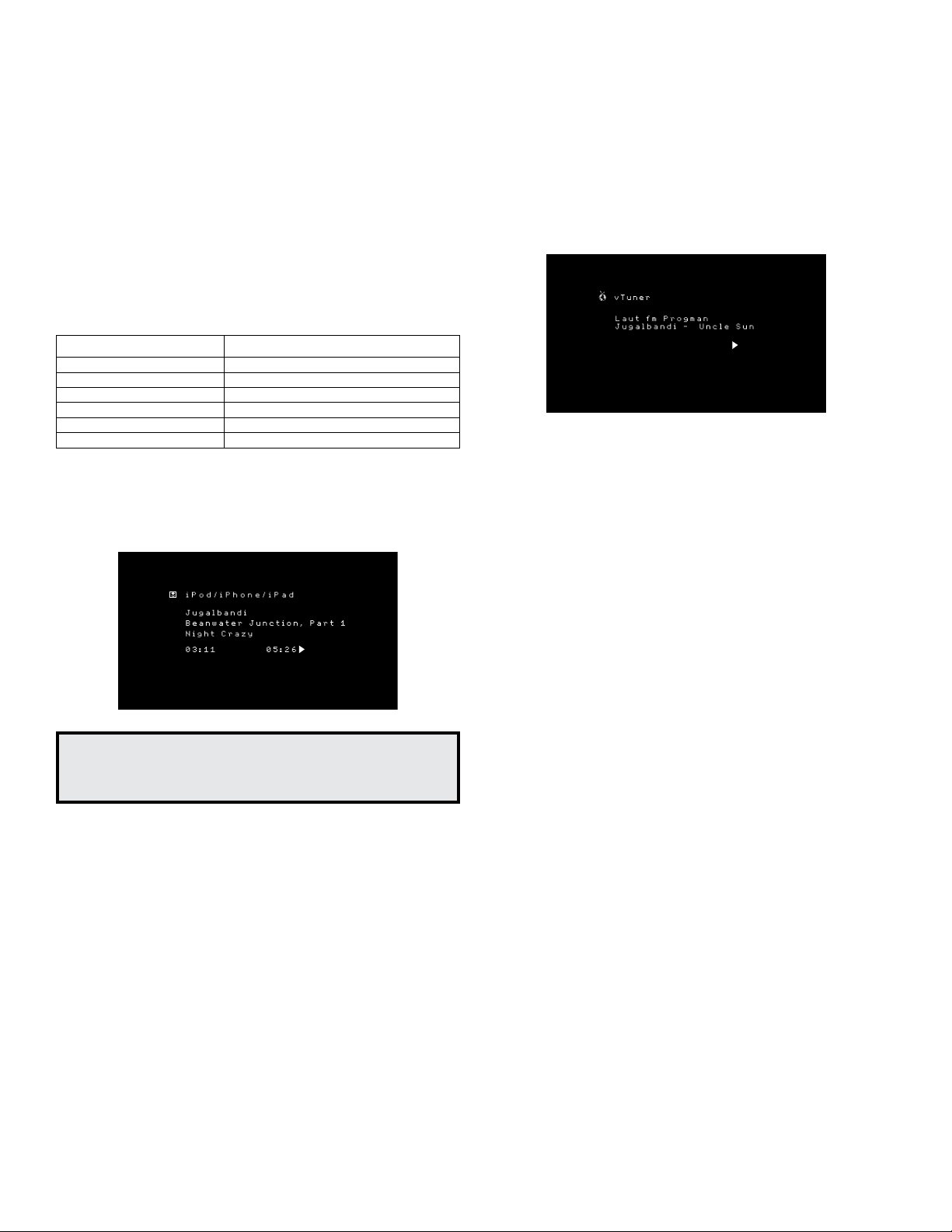
26
AVR
Listening to an iPod/iPhone/iPad Device
When an iPod, iPhone or iPad device is connected to the AVR’s front-panel USB port, you
may play audio files through your high-quality audio system, operate the iPod, iPhone or
iPad using the AVR remote or the AVR’s front-panel controls and charge the iPod, iPhone or
iPad. For the latest compatibility information, please see our Web site: www.harmankardon.
com.
Press the USB source selector button on the remote until the front-panel displays “iPod”
as the source. The iPod playback screen will appear.
The table below summarizes the controls available during normal playback via the USB
port.
iPod, iPhone or iPad Function Remote Control Button
Play Play
Pause Pause
Forward Search Forward Search
Reverse Search Reverse Search
Next Track Skip Forward or Right Arrow
Previous Track Skip Backward or Left Arrow
While a selection is playing, the song title, and play mode icon will appear on the front-
panel display.
The iPod playback screen displays the play mode icon, song title, artist and album. If
random or repeat play has been programmed, an icon will appear.
CAUTION: We strongly recommend that you use the screen saver built into
your video display to avoid possible damage from “burn-in” that may occur
with plasma and CRT displays when a still image, such as a menu screen,
remains on the display for an extended period of time.
Press the Option/Info button to view the iPod options menu:
Repeat: Select this setting to repeat a track or all tracks in the current album or playlist.
Each press of the Left/Right buttons switches the setting: Repeat Off, Repeat One or
Repeat All.
Shuffle: Select this setting to play all the available songs in random order. Each press of
the Left/Right buttons switches the setting: Shuffle Off or Shuffle On.
NOTE: The iTunes application allows you to exempt some tracks from Shuffle mode. The
AVR cannot override this setting.
Listening to vTuner (Internet Radio)
Your AVR’s Network connection brings you a world of MP3- and WMA-format streams via
the Internet. After you have successfully connected to your home network as described in
Connect to Your Home Network, on page 17, and set up the network as described in Set
Up the Network, on page 23, press the Network Source Selector button on the remote.
Each press toggles between the Network and vTuner screens.
With the vTuner screen (above) displayed, the AVR will automatically connect to the
Internet via the www.radioharmankardon.com portal. To select a stream use the Up/
Down buttons to search by category. NOTE: The categories displayed vary by region.
Navigation is similar to other menus. Scroll to the desired item and press the OK button to
select it. To return to the previous menu level (or to clear the top-level menu from view),
press the Back/Exit button or the Left button.
The AVR is not able to connect to streams that require site registration or other interaction
prior to playing the stream. If the AVR cannot connect to the stream, a “Not Connected”
message will appear briefly, and the Internet Radio screen will remain essentially blank.
Preset Streams
You can store a total of 30 streams as presets. When you want to save the currently tuned
stream as a preset, press the remote’s Memory button. Use the Number buttons to enter
the desired preset number. These streams are accessible from the Presets menu item.
To create a Favourites list, log onto www.radioharmankardon.com from your computer.
Enter your AVR’s vTuner ID # (the vTuner ID # is on the Help screen in the vTuner source
main menu) and create an account. Favourites that you select on the Web site will be
available on the AVR.
Listening to Media via Your Home Network
Your AVR can access MP3 and WMA audio media that is stored on other DLNA-compatible
devices that are connected to the same network as your AVR.
MP3 compatibility: Mono or stereo, contstant bit rates (CBR) from 8kbps to 320kbps,
variable bit rates (VBR) from lowest to highest quality, with sample rates from 8kHz –
48kHz.
WMA compatibility: Ver. 9.2, stereo CBR with 32kHz – 48kHz sampling rate and 40kbps
– 192kbps bit rate, mono CBR with 8kHz – 16kHz sampling rate and 5kbps – 16kbps bit
rate, VBR Pass Encoding and Quality Encoding 10 – 98, 44kHz and 48kHz sampling rate.
Operating Your AVR

27
AVR
ENGLISH
Operating Your AVR and
Advanced Functions
Before you can access files located on other devices via the network, each device
must first give permission to share files with the AVR:
To share media on PCs:
1. Open Windows Media Player.
2. Open the Library menu and select Media Sharing. The Media Sharing window will
appear.
3. Check the “Share My Media” box. An icon for the AVR will appear in the window.
4. Select the AVR icon, select “Allow,” then select “OK.”
The computer’s WMA and MP3 media should now be available to the AVR.
To share media on other types of computers, operating systems or media software:
Check the instructions for the computer, operating system or media player.
To listen to shared media, press the Network Source Selector button. (If vTuner appears
as the source, press the button a second time to switch from the Internet Radio source to
the Network source.) The Home Network screen will appear.
The screen will list by name all devices on the network that allow sharing. Use the Up/
Down and OK buttons to browse the content stored in the device’s media player library.
Scroll to the desired item and press the OK button to select it. To return to the previous
menu level (or to clear the menu from view from the top level), press the Back/Exit
button.
NOTE: Although video content may appear in the menu, the AVR does not support video
playback from the network connection, although the AVR will attempt to play the audio
information from the video file.
Listening to Media via Spotify Connect
Your Harman Kardon AVR and Spotify control device need to be on the same
Wi-Fi network to work.
From the Spotify App on your mobile device tap on the Now Playing bar to reveal extra
controls, and select the Speaker icon. From the Connect screen, just choose your AVR
models from the list as a destination device and it’ll start playing. Adjust the volume
directly from the app using the volume bar from the Connect screen.
Using This Device With Spotify Connect
Spotify lets you listen to millions of songs – the artists you love, the latest hits and
discoveries just for you.
If you are a Spotify user, you can control this device using your Spotify app.
Step 1 Connect your device to the same wifi network as your phone, tablet or PC
running the Spotify app.
Step 2 Open the Spotify app, and play any song.
Step 3 Tap the song image in the bottom left of the screen.
Step 4 Tap the Connect icon
Step 5 Pick your speaker from the list.
For information on how to set up and use Spotify Connect please visit www.spotify.
com/connect
Licenses
The Spotify Software is subject to third party licenses found here : www.spotify.com/
connect/third- -party- -licenses.
Advanced Functions
Much of the adjusting and configuration your AVR requires is handled automatically, with
little intervention required on your part. You can also customize your AVR to suit your
system and your tastes. In this section we will describe some of the more advanced
adjustments available to you.
Audio Processing and Surround Sound
Audio signals can be encoded in a variety of formats that can affect not only the quality
of the sound but the number of speaker channels and the surround mode. You may also
manually select a different surround mode, when available.
Analog Audio Signals
Analog audio signals usually consist of two channels – left and right.
Your AVR is able to
process two-channel audio signals to produce multichannel surround sound, even
when no surround sound has been encoded in the recording. Among the available
modes are the Dolby Pro Logic II, Virtual Speaker, DTS Neo:6, Logic 7 and 5 CH Stereo
modes. To select one of these modes, press the Surround Modes button.
Digital Audio Signals
Digital audio signals offer greater flexibility and capacity than analog signals, and
allow the encoding of discrete channel information directly into the signal. The result is
improved sound quality and startling directionality, since each channel’s information is
transmitted discretely. High-resolution recordings sound extraordinarily distortion-free,
especially in the high frequencies.
Surround Modes
Surround-mode selection depends upon the format of the incoming audio signal as well
as your personal taste. Although there is never a time when all of the AVR’s surround
modes are available, there is usually a wide variety of modes available for a given
input. Table A8 in the Appendix, on page 36, offers a brief description of each mode and
indicates the types of incoming signals or digital bitstreams the mode may be used with.
Additional information about the Dolby and DTS modes is available on the companies’
Web sites: www.dolby.com and www.dtsonline.com.
When in doubt, check the jacket of your disc for more information on which surround
modes are available. Usually, nonessential sections of the disc, such as trailers, extra
materials or the disc menu, are available only in Dolby Digital 2.0 (two-channel) or
PCM two-channel mode. If the main title is playing and the display shows one of these
surround modes, look for an audio or language setup section in the disc’s menu. Also,
make sure your disc player’s audio output is set to the original bitstream rather than two-
channel PCM. Stop play and check the player’s output setting.
The channels included in a typical 5.1-channel recording are front left, front right, center,
surround left, surround right and LFE (low-frequency effects). The LFE channel is denoted
as “.1” to represent the fact that it is limited to the low frequencies.
Digital formats include Dolby Digital 2.0 (two channels only), Dolby Digital 5.1, Dolby
Digital Plus (7.1), Dolby TrueHD (7.1), DTS-HD High-Resolution Audio (7.1), DTS-HD
Master Audio (7.1), DTS 5.1, DTS 96/24 (5.1), 2-channel PCM modes in 32hHz, 44.1kHz,
48kHz, 88.2kHz or 96kHz, and 5.1 or 7.1 multichannel PCM. (Your AVR will downmix the
discrete surround back-channel information in 6.1-channel and 7.1-channel recordings
into your system’s surround left and surround right channels.)
When the AR receives a digital bitstream, it detects the encoding method and the number
of channels, which is displayed briefly as three numbers, separated by slashes (e.g.,
“3/2/.1”).

28
AVR
Advanced Functions
The first number indicates the number of front channels in the signal: “1” represents
a monophonic recording (usually an older program that has been digitally remastered
or, more rarely, a modern program for which the director has chosen mono as a special
effect). “2” indicates the presence of the left and right channels but no center channel.
“3” indicates that all three front channels (left, right and center) are present.
The second number indicates whether any surround channels are present: “0” indicates
that no surround information is present. “1” indicates that a matrixed surround signal is
present. “2” indicates discrete surround left and right channels. (Bitstreams with discrete
surround back left and right channel signals will be indicated by a “4,” although the
AVR downmixes the surround back-channel information into the surround left and right
channels.)
The third number is used for the LFE channel: “0” indicates no LFE channel. “.1” indicates
that an LFE channel is present.
Dolby Digital 2.0 signals may include a Dolby Surround flag indicating DS-ON or DS-OFF,
depending on whether the two-channel bitstream contains only stereo information or a
downmix of a multichannel program that can be decoded by the AVR’s Dolby Pro Logic
decoder. By default, these signals are played in Dolby Pro Logic II Movie mode.
When a PCM signal is received, the PCM message and the sampling rate (32kHz, 44.1kHz,
48kHz, 88.2kHz, 96kHz, 176.4kHz or 192kHz) will appear.
When only two channels – left and right – are present, the analog surround modes may be
used to decode the signal into multiple channels. If you would prefer a different surround
format than the native signal’s digital encoding, press the Surround Modes button to
display the Surround Modes menu (see Selecting a Surround Mode, on page 24).
The Auto Select option sets the surround mode to the native signal’s digital encoding, e.g.,
Dolby Digital, DTS, Dolby TrueHD or DTS-HD Master Audio. For two-channel materials, the
AVR defaults to the Logic 7 Movie mode. If you prefer a different surround mode, select
the surround-mode category: Virtual Surround, Stereo, Movie, Music or Game. Press the
OK button to change the mode.
Each surround-mode category is set to a default surround mode:
• Virtual Surround: Virtual speaker.
• Stereo: 2-CH Stereo.
• Movie: Logic 7 Movie.
• Music: Logic 7 Music.
• Game: Logic 7 Game.
You may select a different mode for each category. Below is a complete list of available
surround modes. (The actual surround modes available will depend on the number of
speakers in your system.)
• Virtual Surround: Virtual speaker.
• Stereo: 2-CH Stereo or 5-CH Stereo.
• Movie: Logic 7 Movie, DTS Neo:6 Cinema, Dolby Pro Logic II Movie.
• Music: Logic 7 Music, DTS Neo:6 Music, Dolby Pro Logic II Music.
• Game: Logic 7 Game or Dolby Pro Logic II Game.
Once you have programmed the surround mode for each type of audio, select the line
from the Surround Modes menu to override the AVR’s automatic surround-mode selection.
The AVR will use the same surround mode the next time the source is selected.
Dolby PLII Music:
Some additional settings are available when you select the Dolby Pro
Logic II Music Mode in the Surround Modes menu:
Center Width: This setting affects how vocals sound through the three front speakers.
A lower number focuses the vocal information tightly on the center channel. Higher
numbers (up to 7) broaden the vocal soundstage. Use the Left/Right buttons to adjust.
Dimension: This setting affects the depth of the surround presentation, allowing you to
“move” the sound toward the front or rear of the room. The setting of “0” is a neutral
default. Setting “F-3” moves the sound toward the front of the room, while setting “R-3”
moves the sound toward the rear. Use the Left/Right buttons to adjust it.
Panorama: With the Panorama mode turned on, some of the sound from the front
speakers is moved to the surround speakers, creating an enveloping “wraparound”
effect. Each press of the OK button toggles the setting On or Off.
Please refer to Table A8 in the Appendix for more information on which surround modes
are available with different bitstreams

29
AVR
ENGLISH
System Settings
The AVR’s System Settings menu lets you customize in what way many of the AVR’s
features operate. Press the OSD/Menu button and navigate to the System line. Press the
OK button to display the System Settings menu.
Panel Timeout: This setting allows you to set the AVR’s front-panel display to automatically
turn off after remaining on for a predertimined time (3 – 10 seconds) each time you use
a control. Set this to “Off” to have the display remain on continually.
Auto Power Off: This setting allows you to set the AVR to automatically switch to the Off
mode after being in the Sleep mode for a predetermined time (1 – 8 hours) and switch
to the Sleep mode after this amount of time if a source with an analog audio input or
internal source (FM, AM, USB, iPod, Home Network, vTuner or DMR) is active. See Power
Indicator/Power Button, on page 5, for more information.
Menu Timeout: This setting allows you to set the amount of time (20 – 50 seconds) a
menu screen will remain on after the last adjustment. Set this to “Off” to have the menus
remain on continually until you press the OSD/Menu button.
Status Message: When the AVR is turned on, the volume is adjusted, the source is
changed or a change in the input signal is detected, a status message will be displayed
on the TV screen. Select how long the message remains visible, from 2 to 10 seconds,
with a default of 3 seconds. Select “Off” if you do not wish to see the status messages on
the TV screen (they will still appear on the AVR’s front-panel message display).
Volume Default and Default Volume Setting: These two settings are used together to
program the volume level when you turn on the AVR. Set Volume Default to On, and then
set the Default Volume Setting to the desired turn-on volume. When Volume Default is
set to Off, the AVR will turn on at the last-used volume setting from the previous listening
session.
HDMI Audio to TV: This setting determines whether HDMI audio signals are passed
through the HDMI Monitor Out connector to the video display. In normal operation, leave
this setting at Off, as audio will be played through the AVR. To use the TV by itself, without
the home theater system, turn this setting to On. In this case you will need to mute the
TV’s speakers (or switch the setting to Off) when using the AVR for audio.
HDMI Link: This setting allows the communication of control information among the
HDMI devices in your system. Turn this setting to On to allow control communication
between the HDMI devices; turn the setting to Off to forbid control communication. When
this setting is set to Off, the TV source audio input is set to Optical. When this setting is
set to On, the TV source audio input is set to HDMI ARC.
Software Update: If a software upgrade is released for your AVR, installation instructions
will be available in the Product Support section of the Web site or from Harman Kardon
customer service. At that time, you may use this submenu to install the upgrade
software.
IMPORTANT: During a software upgrade, do not power off the AVR or use any of its
controls. Doing so could permanently damage the AVR.
Sleep Timer
The sleep timer sets the AVR to play for up to 90 minutes and then turn off
automatically.
Press the Sleep button on the remote, and the time until turn-off will be displayed. Each
additional press of the Sleep button decreases the play time by 10 minutes, from 90 to
10 minutes. The SLEEP OFF setting disables the sleep timer.
When the sleep timer has been set, the front-panel display will automatically dim to half
brightness.
If you press the Sleep button after the timer has been set, the remaining play time will be
displayed. Press the Sleep button again to change the play time.
Processor Reset
If the AVR behaves erratically after a power surge, unplug the AC power cord for at least
3 minutes. Plug the cord back in and turn the AVR on. If this procedure doesn’t help, reset
the AVR’s processor as described below.
NOTE:
A processor reset erases all user configurations, including speaker and level
settings, and tuner presets. After a reset, reenter all of these settings from your entries
in the Appendix worksheets.
To reset the AVR’s processor:
1. Press the front-panel Standby/On switch for more than three seconds to turn the AVR
off (the Power Indicator will turn amber).
2. Press and hold the front-panel Surround Modes button for at least 5 seconds until the
RESET message appears on the front-panel Message Display.
NOTE:
After performing a processor reset, wait at least 1 minute before pressing any
Source Selector buttons.
If the AVR does not function correctly after a processor reset, contact an authorized
Harman Kardon service center for assistance. Authorized service centers may be located
by visiting our Web site at www.harmankardon.com.
System Settings

30
AVR
Troubleshooting
Symptom Cause Solution
Unit does not function • No AC power • Ensure that the power cord is plugged into a live AC
power outlet
• Check if the AC outlet is switch-controlled
Front-panel display lights, but there’s no sound or picture • Intermittent input connection
• Mute is on
• Volume control is turned down
• Secure all input and speaker connections
• Press Mute button
• Turn up Volume control
No sound from any speaker • Amplifier is in protection mode due to possible short
circuit
• Amplifier is in protection mode due to internal
problems
• Check all speaker wires at speaker and AVR
connections for crossed wires
• Contact your local Harman Kardon service center
No sound from center or surround speakers • Incorrect surround mode
• Program material is monophonic
• Incorrect speaker configuration
• Program material is stereo
• Select a surround mode other than stereo
• Mono programs contain no surround information
• Check the speaker configuration in the setup menu
• The surround decoder may not create center- or
surround-channel information from nonencoded
programs
Unit does not respond to remote control commands • Weak batteries in remote
• Remote sensor is obscured
• Change batteries in remote
• Ensure that the AVR’s front-panel remote sensor is in
the line of sight of the remote
Intermittent buzzing in tuner • Local interference • Move the AVR or antenna away from computers,
fluorescent lights, motors or other electrical appliances
Unable to activate remote control Programming mode • Source Selector button is not held for at least 3
seconds
• Be sure to hold the Source Selector button for at least
3 seconds
Unable to establish network connection • AVR network programming requires rebooting • Cycle the AVR into the Off mode, and then turn it on
again
Additional information on troubleshooting possible problems with your AVR and installation-related issues may be found in the list of “Frequently Asked Questions,” which is located
in the Product Support section of our Web site: www.harmankardon.com
Troubleshooting

31
AVR
ENGLISH
Specifications
Specifications
Audio Section
Stereo power: 75W per channel, two channels driven @
6/8 ohms, 1kHz, <0.9% THD
Multichannel power: 75W per channel, two channels driven @
6/8 ohms, 1kHz, <0.9% THD
Input sensitivity/impedance: 250mV/27k ohms
Signal-to-noise ratio (IHF-A): 100dB
Surround system adjacent channel
separation:
Dolby Pro Logic/DPLII: 40dB
Dolby Digital: 55dB
DTS: 55dB
Frequency response (@ 1W): 10Hz – 130kHz (+0dB/–3dB)
High instantaneous current
capability (HCC):
±28 amps
Transient intermodulation
distortion (TIM):
Unmeasurable
Slew rate: 40V/μsec
FM Tuner Section
Frequency range: 87.5 – 108.0MHz
Usable sensitivity IHF: 1.3µV/13.2dBf
Signal-to-noise ratio (mono/stereo): 70dB/68dB
Distortion (mono/stereo): 0.2%/0.3%
Stereo separation: 40dB @ 1kHz
Selectivity (±400kHz): 70dB
Image rejection: 80dB
IF rejection: 80dB
AM Tuner Section
Frequency range: 520 – 1710kHz (AVR 1510S)
522 – 1620kHz (AVR 151S)
Signal-to-noise ratio: 38dB
Usable sensitivity (loop):
500µV
Distortion (1kHz, 50% mod): 1.0%
Selectivity (±10kHz): 30dB
Video Section
Television format: NTSC (AVR 1510S);
PAL (AVR 151S)
Input level/impedance: 1Vp-p/75 ohms
Output level/impedance: 1Vp-p/75 ohms
Video frequency response (composite
video):
10Hz – 8MHz (–3dB)
HDMI: HDMI 1.4
General Specifications
Power requirement: 120V AC/60Hz (AVR 1510S);
220V – 240V AC/50Hz – 60Hz (AVR 151S)
Power consumption:
<0.5W (standby);
410W maximum
Dimensions (W x H x D):
17-5/16" x 4-3/4" x 11-13/16"
(440mm x 121mm x 300mm)
Weight
10 lb (4.6kg)
Depth measurement includes knobs, buttons and terminal connections.
Height measurement includes feet and chassis.

32
AVR
Appendix
Appendix – Default settings, worksheets, remote product codes
Table A1 – Recommended Source Component Connections
Device Type AVR Source
Audio
Connection
Video
Connections
Media server Server HDMI 1 HDMI 1
DVD Audio/Video, SACD,
Blu-ray Disc, HD-DVD player
Disc HDMI 2 HDMI 2
Cable TV, satellite TV, HDTV
or other device that delivers
television programs
Cable/Sat HDMI 3 HDMI 3
DVR or set-top box STB HDMI 4 HDMI 4
Video-game console Game Analog 2 Composite 2
Any audio or video device,
e.g., CD player, camcorder,
cassette deck
AUX Analog 1 Composite 1
Any audio-only playback device
(e.g. CD player, cassette deck)
Audio Analog 2 No
Appendix

33
AVR
ENGLISH
Appendix
Table A2 – Speaker/Channel Setting Defaults
Default Settings
Your Settings
Position 1
Your Settings
Position 2
Front Left/Right Speakers ON
Center Speaker ON
Surround Left/Right Speakers ON
Subwoofer ON
Front Left/Right Speakers Crossover Frequency 100Hz
Center Speaker Crossover Frequency 100Hz
Surround Left/Right Speakers Crossover Frequency 100Hz
Subwoofer Crossover Frequency 100Hz
Subwoofer Mode (if Front Speakers are set to Large) L/R + LFE
Front Left Level 0dB
Center Level 0dB
Front Right Level 0dB
Surround Right Level 0dB
Surround Left Level 0dB
Subwoofer Level 0dB
Table A3 – Delay Setting Defaults
Speaker Position
Default Distance From Speaker
to Listening Position
Your Delay Settings
Position 1
Your Delay Settings
Position 2
Front Left 10 feet (3 meters)
Center 10 feet (3 meters)
Front Right 10 feet (3 meters)
Surround Right 10 feet (3 meters)
Surround Left 10 feet (3 meters)
Subwoofer 10 feet (3 meters)

34
AVR
Appendix
Table A4 – Source Settings
Cable/
Sat
Disc Server Radio TV iPod/ USB
Network /
vTuner
Game AUX STB Audio
Connected Device
Surround Mode
Video Input N/A N/A N/A N/A
Audio Input Radio
HDMI ARC/
Optical
USB Network
Night Mode N/A N/A N/A
Adjust Lip Sync N/A N/A N/A
Change Name N/A N/A N/A N/A
Bass
Treble
Table A5 – Dolby Pro Logic II Music Settings
Default Settings Your Settings
Center Width 3
Dimension 0
Panorama Off

35
AVR
ENGLISH
Appendix
Table A6 – Remote Control Codes
Source Input Device Type (if changed) Product Brand and Code Number
Cable/Sat
Disc
DVR
Media Server
TV
Game
AUX
Table A7 – System Settings
Feature Default Your Settings
Panel Timeout Off
Auto Power Off 8 hours
Menu Timeout Off
Status Message 5 seconds
Volume Default Off
Default Volume Setting –25dB
HDMI Audio to TV Off
HDMI Link Off

36
AVR
Appendix
Surround Mode Description Incoming Bitstream or Signal
Dolby Digital Provides up to five separate main audio channels and a dedicated low-frequency
effects (LFE) channel.
• Dolby Digital 1/0/.0 or .1, 2/0/.0 or .1, 3/0/.0 or .1,
2/1/.0 or .1, 2/2/.0 or .1, 3/2/.0 or .1
• Dolby Digital EX (played as 5.1)
• Dolby Digital Plus decoded and delivered via coaxial or optical
connection
Dolby Digital EX An expansion of Dolby Digital 5.1 that adds a surround back channel that may be
played through one or two surround back speakers. May be manually selected when a
non-EX Dolby Digital stream is detected.
• Dolby Digital EX
• Dolby Digital 2/2/.0 or .1, 3/2/.0 or .1
Dolby Digital Plus An enhanced version of Dolby Digital encoded more efficiently, Dolby Digital Plus has
the capacity for additional discrete channels and for streaming audio from the Internet,
all with enhanced audio quality. Source material may be delivered via an HDMI
connection or decoded to Dolby Digital or PCM and transmitted via coaxial or optical
digital audio.
• Dolby Digital Plus via HDMI connection (source device decodes to
Dolby Digital when a coaxial or optical connection is used)
Dolby TrueHD Dolby TrueHD is an expansion of MLP Lossless
™
audio, the same format used on
DVD-Audio discs. Dolby TrueHD adds the features found in Dolby Digital, such as night
mode settings, while delivering fully lossless audio that is a true reproduction
of studio master recordings.
• Blu-ray Disc or HD-DVD encoded with Dolby TrueHD, delivered via
HDMI
Dolby Digital Stereo Delivers a two-channel downmix of Dolby Digital materials. • Dolby Digital 1/0/.0 or .1, 2/0/.0 or .1, 3/0/.0 or .1,
2/1/.0 or .1, 2/2/.0 or .1, 3/2/.0 or .1
• Dolby Digital EX
Dolby Pro Logic II Mode
Group
Analog decoder that derives five full-range, discrete main audio channels from matrix
surround-encoded or two-channel analog sources. Four variants are available.
See below
Dolby Pro Logic II Movie Variant of Dolby Pro Logic II that is optimized for movie and television programs. • Dolby Digital 2.0 or 2.1
• Analog (two-channel)
• Tuner
• PCM (32kHz, 44.1kHz, 48kHz, 96kHz)
Dolby Pro Logic II Music Variant of Dolby Pro Logic II that is optimized for music selections. Allows adjustment
of sound-field presentation in three dimensions:
• Center Width (adjusts width of vocal soundstage)
• Dimension (adjusts depth of soundstage)
• Panorama (adjusts wraparound surround effect)
• Dolby Digital 2.0 or 2.1
• Analog (two-channel)
• Tuner
• PCM (32kHz, 44.1kHz, 48kHz, 96kHz)
Dolby Pro Logic Variant of Dolby Pro Logic II that emphasizes use of the surround channels and
subwoofer for total immersion in the video gaming experience.
• Dolby Digital 2.0 or 2.1
• Analog (two-channel)
• Tuner
• PCM (32kHz, 44.1kHz, 48kHz, 96kHz)
Dolby Pro Logic II Game Original version of Dolby Pro Logic that steered a mono signal containing information
below 7kHz to the surround channels.
• Dolby Digital 2.0 or 2.1
• Analog (two-channel)
• Tuner
• PCM (32kHz, 44.1kHz, 48kHz, 96kHz)
Table A8 – Surround Modes

37
AVR
ENGLISH
Appendix
Surround Mode Description Incoming Bitstream or Signal
Virtual speaker Simulates 5.1 channels when only two speakers are present or a more enveloping
sound field is desired.
• Dolby Digital
• Analog (two-channel)
• Tuner
• PCM (32kHz, 44.1kHz or 48kHz)
DTS Digital Using a different encoding/decoding method than Dolby Digital,
DTS Digital also provides up to five discrete main channels, plus an
LFE channel.
• DTS 1/0/.0 or .1, 2/0/.0 or .1, 3/0/.0 or .1, 3/1/.0 or .1, 2/2/.0 or .1,
3/2/.0 or .1
• DTS-ES Matrix (played as 5.1)
• DTS-ES Discrete (played as 5.1)
DTS-HD DTS-HD is a new high-definition audio format that complements the high-definition
video found on Blu-ray Disc and HD-DVD discs. It is transmitted using a DTS core
with high-resolution extensions. Even when only DTS 5.1 surround sound is desired
(or available, if the multizone system is in use), the higher capacity of high-resolution
discs serves up DTS at twice the bit rate used on DVD-Video discs.
• Blu-ray Disc or HD-DVD discs encoded with DTS-HD modes, delivered
via HDMI connection
DTS-HD Master Audio DTS-HD Master Audio technology delivers bit-for-bit reproductions of the studio master
recording in up to 7.1 channels for an incredibly accurate performance.
• Blu-ray Disc or HD-DVD discs encoded with DTS-HD Master Audio
technology, delivered via HDMI connection
DTS-ES Matrix DTS Extended Surround adds a single surround back channel to DTS 5.1 digital
surround sound. The Matrix version includes the surround back channel information
“matrixed” into the left and right (side) surround channels for compatibility with
5.1-channel systems.
• DTS-ES Matrix
DTS-ES Discrete DTS-ES Discrete is another Extended Surround mode that adds a surround back
channel, but this information is encoded discretely on the disc and is not derived from
information contained in the surround channels.
• DTS-ES Discrete
DTS Stereo Delivers a two-channel downmix of DTS Digital materials or presents a matrix-encoded
surround presentation.
• DTS 1/0/.0 or .1, 2/0/.0 or .1, 3/0/.0 or .1, 3/1/.0 or .1, 2/2/.0 or .1,
3/2/.0 or .1
• DTS 96/24
• DTS-ES Matrix
• DTS-ES Discrete
Table A8 – Surround Modes – continued

38
AVR
Appendix
Surround Mode Description Incoming Bitstream or Signal
DTS Neo:6
Mode Group
DTS Neo:6 analog processing is available with DTS and DTS 96/24 signals and
two-channel analog or PCM signals to create a 3-, 5- or 6-channel presentation.
See below
DTS Neo:6
Cinema
Depending on the number of speakers in your system, select 3-, 5- or 6-channel
modes, enhanced for movie or video presentations.
• DTS 2/2/.0 or .1, 3/2/.0 or .1
• DTS 96/24
• Analog (two-channel)
• PCM (32kHz, 44.1kHz or 48kHz)
DTS Neo:6
Music
Available only in 5- and 6-channel modes, creates a surround presentation
suitable for music recordings.
• DTS 2/2/.0 or .1, 3/2/.0 or .1
• DTS 96/24
• Analog (two-channel)
• PCM (32kHz, 44.1kHz or 48kHz)
Logic 7 Mode Group A HARMAN proprietary technology, Logic 7 enhances two-channel and matrix-encoded
recordings by deriving separate information for the surround back channels. It provides
more accurate placement of sound, improves panning and expands the sound field,
even when used with 5.1-channel systems. Logic 7 technology uses 96kHz processing
and is available in 5.1 mode. Three variants are available.
See below
Logic 7 Movie Especially suited to two-channel sources containing Dolby Surround or matrix
encoding, Logic 7 Movie mode increases center-channel intelligibility.
• Analog (two-channel)
• Tuner
• PCM (32kHz, 44.1kHz, 48kHz, 96kHz)
Logic 7 Music Logic 7 Music mode is well suited to conventional two-channel music recordings. • Analog (two-channel)
• Tuner
• PCM (32kHz, 44.1kHz, 48kHz, 96kHz)
Logic 7 Game Use Logic 7 Game mode to enhance enjoyment of video-game consoles. • Analog (two-channel)
• Tuner
• PCM (32kHz, 44.1kHz, 48kHz, 96kHz)
5-Channel Stereo Useful for parties, the left- and right-channel information is played through both
the front and surround speakers on each side, while the center speaker plays a
summed mono mix.
• Analog (two-channel)
• Tuner
• PCM (32kHz, 44.1kHz, 48kHz, 96kHz)
2-Channel Stereo Turns off all surround processing and plays a pure two-channel signal or a downmix
of a multichannel signal. The signal is digitized and bass management settings are
applied, making it appropriate when a subwoofer is used.
• Analog (two-channel; DSP downmix available for multichannel)
• Tuner
• PCM (32kHz, 44.1kHz, 48kHz, 96kHz)
Table A8 – Surround Modes – continued
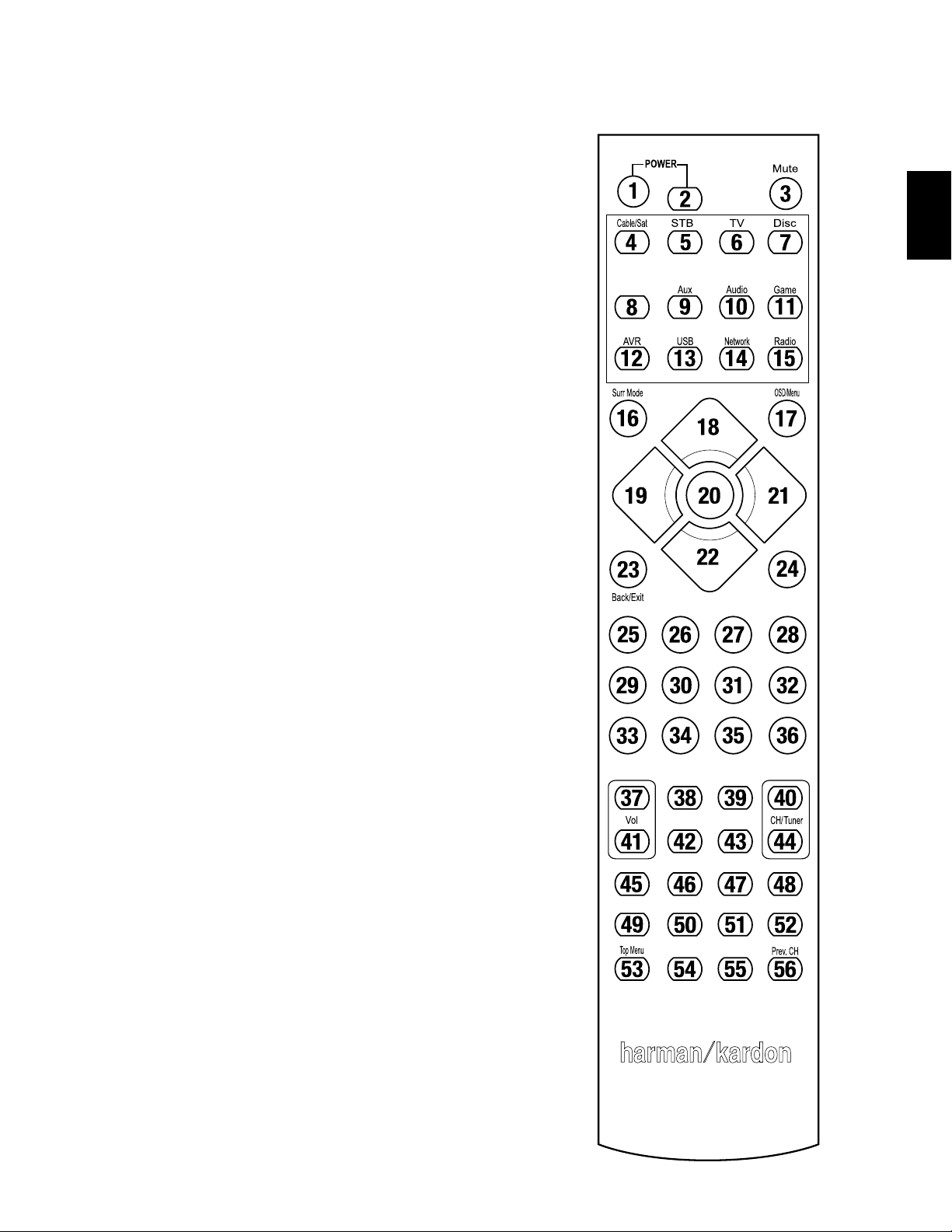
39
AVR
ENGLISH
Appendix
Info/Option
Server
Refer to the numbered buttons when using the Function List in Table A9.

AVR
Appendix
Table A9 – Remote Control Function List
Radio
NETWORK/vTUNER
Media Server
DMC1000
No.
Button Name AVR
FM AM
Blu-ray/DVD TV USB/iPod
01
AVR Power On AVR Power On AVR Power On AVR Power On Device Power On Device Power On Device Power On Device Power On AVR Power On
02
AVR Power Off AVR Power Off AVR Power Off AVR Power Off Device Power Off Device Power Off Device Power Off Device Power Off AVR Power Off
03 Mute AVR Mute AVR Mute AVR Mute AVR Mute AVR Mute AVR Mute AVR Mute AVR Mute
04 Cable/Sat Input Sel Input Sel Input Sel Input Sel Input Sel Input Sel Input Sel Input Sel
05 STB Input Sel Input Sel Input Sel Input Sel Input Sel Input Sel Input Sel Input Sel
06 TV Input Sel Input Sel Input Sel Input Sel Input Sel Input Sel Input Sel Input Sel
07 Disc Input Sel Input Sel Input Sel Input Sel Input Sel Input Sel Input Sel Input Sel
08 Server Input Sel Input Sel Input Sel Input Sel Input Sel Input Sel Input Sel Input Sel
09 Aux Input Sel Input Sel Input Sel Input Sel Input Sel Input Sel Input Sel Input Sel
10
Audio
Input Sel Input Sel Input Sel Input Sel Input Sel Input Sel Input Sel Input Sel
11 Game Input Sel Input Sel Input Sel Input Sel Input Sel Input Sel Input Sel Input Sel
12 AVR Input Sel Input Sel Input Sel Input Sel Input Sel Input Sel Input Sel Input Sel
13 USB Input Sel Input Sel Input Sel Input Sel Input Sel Input Sel Input Sel Input Sel
14 Network Input Sel Input Sel Input Sel Input Sel Input Sel Input Sel Input Sel Input Sel
15 Radio Input Sel Input Sel Input Sel Input Sel Input Sel Input Sel Input Sel Input Sel
16 Surround Modes Surround Modes Surround Modes Surround Modes Surround Modes Surround Modes Surround Modes Surround Modes Surround Modes
17 OSD/Menu Menu Menu Menu Menu Menu Menu Menu Menu
18 Up Up Tune Up Tune Up Up Up Up Up Up
19 Left Left Preset/Down Preset/Down Left Left Left Left Left
20 OK OK OK OK OK Enter Enter OK OK
21 Right Right Preset/Up Preset/Up Right Right Right Right Right
22 Down Down Tune Down Tune Down
Down
Down Down Down Down
23 Back/Exit Back/Exit Back/Exit Back/Exit Back/Exit Clear Back Back/Exit
24 Info/Option Options Options Options Options Options
25 1 1 1 1 1 1 1 1 1
26 2 2 2 2 2 2 2 2 2
27 3 3 3 3 3 3 3 3 3
28 4 4 4 4 4 4 4 4 4
29 5 5 5 5 5 5 5 5 5
30 6 6 6 6 6 6 6 6 6
31 7 7 7 7 7 7 7 7 7
32 8 8 8 8 8 8 8 8 8
33 Clear Clear Clear Clear Clear Clear
34 9 9 9 9 9 9 9 9 9
35 0 0 0 0 0 0 0 0 0
36 Test Test Tone Test Tone Test Tone Test Tone Find Find Test Tone
37 Volume + Volume + Volume + Volume + Volume + Volume + Volume + Volume + Volume +
38 Delay Delay Adjust Delay Adjust Delay Adjust Delay Adjust Delay Adjust
39 Sleep Sleep Sleep Sleep Sleep Sleep Sleep Sleep Sleep
40 Channel/Tuner Up Preset Up Preset Up Preset Up Preset Down Channel Up
41 Volume -
Volume – Volume – Volume – Volume – Volume – Volume – Volume – Volume –
42 Tone Tone Controls Tone Controls Tone Controls Tone Controls
PIP Audio/PopUp
Menu
V-Off Tone Controls
43 Dim Dimmer Dimmer Dimmer Dimmer Dimmer
44
Channel/Tuner
Down
Preset Down Preset Down Preset Down Down Channel Down Preset Down
45 Preset Scan Preset Scan Preset Scan Preset Scan Preset Scan Preset Scan
46 Direct Direct Tuner Entry Direct Tuner Entry Direct Tuner Entry Direct Tuner Entry Chapter +/Zoom Direct Tuner Entry
47 Memory Preset Save Preset Save Preset Save Preset Save Angle/Bookmark Angle Preset Save
48 RDS RDS RDS RDS RDS RDS
49 Previous Previous Previous Previous Previous Previous Previous Previous
50 Rew
Rew
Rew
Rew
Rew
Rew
Rew
Rew
51 FF
FF
FF
FF
FF
FF
FF
FF
52 Next Next Next Next Next Next Next Next
53 Top Menu Top Menu Top Menu
54 Stop Stop Stop Stop Stop Stop Stop Stop
55 Play
/Pause Play
/Pause Play
/Pause Play
/Pause Play
/Pause Play
/Pause Play
/Pause Play
/Pause
56 Prev. CH Level Adjust Level Adjust Level Adjust Level Adjust Prev. Ch Level Adjust
40

AVR
ENGLISH
Appendix
41
DVR AUX
No.
Button Name Cable/Sat Game
HDTV PVD TIVO CD VCR
01
AVR Power On Device Power On Device Power On Device Power On Device Power On Device Power On Device Power On Device Power On
02
AVR Power Off Device Power Off Device Power Off Device Power Off Device Power Off Device Power Off Device Power Off Device Power Off
03 Mute AVR Mute AVR Mute AVR Mute AVR Mute AVR Mute AVR Mute AVR Mute
04 Cable/Sat Input Sel Input Sel Input Sel Input Sel Input Sel Input Sel Input Sel
05 STB Input Sel Input Sel Input Sel Input Sel Input Sel Input Sel Input Sel
06 TV Input Sel Input Sel Input Sel Input Sel Input Sel Input Sel Input Sel
07 Disc Input Sel Input Sel Input Sel Input Sel Input Sel Input Sel Input Sel
08 Server Input Sel Input Sel Input Sel Input Sel Input Sel Input Sel Input Sel
09 Aux Input Sel Input Sel Input Sel Input Sel Input Sel Input Sel Input Sel
10
Audio
Input Sel Input Sel Input Sel Input Sel Input Sel Input Sel Input Sel
11 Game Input Sel Input Sel Input Sel Input Sel Input Sel Input Sel Input Sel
12 AVR Input Sel Input Sel Input Sel Input Sel Input Sel Input Sel Input Sel
13 USB Input Sel Input Sel Input Sel Input Sel Input Sel Input Sel Input Sel
14 Network Input Sel Input Sel Input Sel Input Sel Input Sel Input Sel Input Sel
15 Radio Input Sel Input Sel Input Sel Input Sel Input Sel Input Sel Input Sel
16 Surround Modes Surround Modes Surround Modes Surround Modes Surround Modes Surround Modes Surround Modes Surround Modes
17 OSD/Menu Menu Start Menu Menu Menu Menu
18 Up Up Up Up Up Up Up
19 Left Left Left Left Left Left Left
20 OK OK Select Enter Setup Select Enter
21 Right Right Right Right Right Right Right
22 Down Down Down Down Down Down
Down
23 Back/Exit Bypass Clear Exit/Cancel Exit Exit Cancel
24 Info/Option
25 1 1 1 1 1 1 1 1
26 2 2 2 2 2 2 2 2
27 3 3 3 3 3 3 3 3
28 4 4 4 4 4 4 4 4
29 5 5 5 5 5 5 5 5
30 6 6 6 6 6 6 6 6
31 7 7 7 7 7 7 7 7
32 8 8 8 8 8 8 8 8
33 Clear Clear Clear Exit Clear
34 9 9 9 9 9 9 9 9
35 0 0 0 0 0 0 0 0
36 Test
37 Volume + Volume + Volume + Volume + Volume + Volume + Volume + Volume +
38 Delay
39 Sleep Sleep Sleep Sleep Sleep Sleep Sleep Sleep
40 Channel/Tuner Up Channel Up Scan Up Channel Up Page Up Channel Up (+10) Channel Up
41 Volume - Volume – Volume – Volume – Volume – Volume – Volume – Volume –
42 Tone
43 Dim
44 Channel/Tuner Down Channel Down Scan Down Channel Down Page Down Channel Down Disc Skip Channel Down
45 Preset Scan
46 Direct
47 Memory FAV Repeat/Live TV
48 RDS
49 Previous Slow Down Back Previous Thumb Down Skip Down Scan Down
50 Rew
Previous Rew
Rew
Rew
R. Search Rew
51 FF
FF
Next FF
FF
FF
F. Search FF
52 Next Slow Up Replay Next Thumb Up Skip Up Scan Up
53 Top Menu
54 Stop Stop Stop Stop Stop Stop Stop
55 Play
/Pause Play
/Pause Play
/Pause Play
/Pause Play
/Pause Play
/Pause Play
/Pause
56 Prev. CH Prev. Ch
Table A9 – Remote Control Function List – continued

42
AVR
Appendix
Table A10 – Remote Control Product Codes: TV
TV Manufacturer/Brand Setup Code Number
ADMIRAL 192
ANAM 045 106 109 112 122
AOC 037 122 123 128
AUDIOVOX 012
BLAUPUNKT 084
BROKSONIC 205 206
CITIZEN 045 123 128 132
CONTEC 045
CRAIG 045 157 158 159
CROWN 045 132
CURTIS MATHES 123 128 132
DAEWOO 045 087 102 105 106 108 111 114 116 119 127 128 132
DAYTRON 128 132
DYNATECH 063
DYNEX 014
ELECTROHOME 115 132
EMERSON 045 123 128 132 139 157 158 159 162 205
FUJITSU 041 042
FUNAI 045
FUTURETECH 045
GE 029 087 121 123 128 133 145 159 163
GRUNDIG 193
HALL MARK 128
HARMAN KARDON 201
HITACHI 123 128 132 144 147
HYTEK 016
INKEL 120
JC PENNEY 115 123 128 132 145
JENSEN 019
JVC 079 087 134
KEC 045
KLH 006
KTV 045 123 132 162
LG/GOLDSTAR 002 013 101 110 122 128 132
LLOYTRON 172 173
LODGENET 069
LXI 077 145 148
MAGNAVOX 030 040 123 128 132 145 148
MARANTZ 115 123 148
MEMOREX 069 128
METZ 084
MGA 115 123 128
MITSUBISHI 077 115 123 128 160 167 168
MTC 175 176
NATIONAL 148 177 179 180 181 182
NEC 010 115 121 123 125
OLEVIA 007
Refer to Tables A10 through A20 when programming the codes for your components into the remote.
TV Manufacturer/Brand Setup Code Number
OPTONICA 077
ORION 207 208 209 210 211
PANASONIC 087 148 169
PHILCO 045 115 123 128 132 148
PHILIPS 033 034 035 036 123 128 132 145 148
PIONEER 024 123 128
POLAROID 003 004 005 006 043
PORTLAND 128 132
PROSCAN 133
PROTON 008 059 122 128 132 165
QUASAR 032 087
RADIO SHACK 045 128 132 180 196 197
RCA 021 115 123 128 133 145 161 163
REALISTIC 045 167 196
RUNCO 044 046 152 153
SAMPO 059 123 128
SAMSUNG 020 022 124 128 132 145
SANYO 026 054
SCOTT 045 128 132
SEARS 128 132 145
SHARP 077 128 132
SIEMENS 084
SIGNATURE 069
SONY 028 031 117 130 136 194 212
SOUNDESIGN 045 128
SYLVANIA 025 123 128 145 148
SYMPHONIC 184
TANDY 077
TATUNG 063
TECHNICS 181
TECHWOOD 128
TEKNIKA 045 069 115 123 128 132
TELERENT 069
TERA 156
THOMSON 190 191
TIVO 051 052 and See Table A24
TMK 128
TOSHIBA 063 129 202
TOTEVISION 132
VIDEO CONCEPTS 160
VIDTECH 128
VIEWSONIC 011 038 039 047
VIZIO 001 002
WARDS 069 128 132 148
WESTINGHOUSE 017 018 023
YAMAHA 123 128
YORK 128
ZENITH 069 090

43
AVR
ENGLISH
Appendix
Table A11 – Remote Control Product Codes: AUX-HDTV
TV Manufacturer/Brand Setup Code Number
APEX 614 616
DISH NETWORK 612
LG 604
MAGNAVOX 607 608 609 610 611
MOTOROLA 605
RCA 601 612
SAMSUNG 603
TATUNG 618
TIVO See Table A24
ZENITH 602 606 619
Table A12 – Remote Control Product Codes: AUX-VCR
VCR Manufacturer/Brand Setup Code Number
AIWA 340
AKAI 348 408 409 426
AUDIO DYNAMICS 318 348
BROKSONIC 410 447
CANON 435 440
CAPEHART 394
CITIZEN 434
CRAIG 345 416
DAEWOO 317 394 404
DAYTRON 394
DBX 318 348
DYNATECH 340
EMERSON 313 340 342 410 412
FISHER 317
FUNAI 340
GE 376 395 424
HARMAN KARDON 302 303 318 349
HITACHI 340 348
JC PENNEY 318 345
JENSEN 348
JVC 318 348 411 432
KENWOOD 320 348
LG/GOLDSTAR 318 407
LLOYD 340
LXI 320 340
MAGNAVOX 340
MARANTZ 318
MEMOREX 317 320 340 352 353 354 376 442
MGA 349
MITSUBISHI 349 431
MULTITECH 340
VCR Manufacturer/Brand Setup Code Number
NAD 439
NATIONAL 440
NEC 318 348
NORDMENDE 348
OPTIMUS 459
ORION 447
PANASONIC 425 450 467 472
PHILCO 340
PHILIPS 340 375
PORTLAND 394
PULSAR 376
QUASAR 301 425
RADIO SHACK 355 434 440 442 458 459
RCA 395 424 425 457 472
REALISTIC 317 320 340 345 459
SAMSUNG 345 351 395 405 409
SANSUI 348 416 447
SANYO 317 320
SCOTT 410 412
SEARS 317 320
SHARP 429 456
SONY 380 429
SOUNDESIGN 340
SYLVANIA 340
SYMPHONIC 340
TANDY 317 340
TEAC 340 348
TEKNIKA 340
THOMAS 340
TIVO See Table A24
TMK 313
TOSHIBA 412 455
TOTEVISION 345
UNITECH 345
VECTOR RESEARCH 318
VIDEO CONCEPTS 318 340
VIDEOSONIC 345
WARDS 340 345 412
YAMAHA 318 340 348
ZENITH 340 350 376 383

AVR
Appendix
44
Table A13 – Remote Control Product Codes: AUX-CD
CD Manufacturer/Brand Setup Code Number
ADCOM 063 069
AIWA 072 111 118 156 170
AKAI 050 177 184
AUDIO TECHNICA 053
AUDIOACCESS 125
AUDIOFILE 211
BSR 044
CALIFORNIA AUDIO 109
CAPETRONIC 070
CARRERA 087
CARVER 136 140 141 143 144 145 185 186
CASIO 117 166
CLARINETTE 166
DENON 187 188 213
EMERSON 052 093 108
FISHER 055 095
FUNAI 126
GE 164
HAITAI 099 214
HARMAN KARDON 001 002 025 054 190
HITACHI 093
INKEL 216
JC PENNEY 098 147
JENSEN 153
JVC 176 195 196
KENWOOD 030 062 078 079 148 151 176 178 181
LG/GOLDSTAR 016 087
LOTTE 108
LUXMAN 077 102
LXI 164
MAGNAVOX 039 113
MARANTZ 058 084 191 192 193
MCINTOSH 194
MCS 080 098
MITSUMI 152
MODULAIRE 166
NAD 013 074 197 198
NAKAMICHI 199 200 201
NEC 069
NIKKO 053 055
ONKYO 037 038 045 046 171 175 202 203
OPTIMUS 065 089 091 092 099 104 212
PANASONIC 075 109 119 158 183 204
PHILIPS 039 138 149 209
PIONEER 071 094 100 112 123 131 161 162 215
PROTON 210
RADIO SHACK 126 166 213
CD Manufacturer/Brand Setup Code Number
RCA 024 081 093 150
REALISTIC 058 093 095 104 105 108 164 166
SANSUI 047 081 134 157 172
SANYO 033 082 095
SCOTT 108
SHARP 058 105 114 151 159 167 180 181
SHERWOOD 003 041 058 105 133
SONY 103 115 116 118 132 139 163 205 206 207 208 212 217
SOUNDSTREAM 124
SYMPHONIC 059 110
TAEKWANG 177
TEAC 011 058 085 086 106 107 110 121 137 146 154
THETA DIGITAL 039
TOSHIBA 013 074 097 151 155 173
VECTOR RESEARCH 087
VICTOR 120 130
WARDS 095
YAMAHA 019 031 053 061 135 169
YORK 166
Table A14 – Remote Control Product Codes: DVD
DVD Manufacturer/Brand Setup Code Number
APEX DIGITAL 061
DENON 019 020 051
GE 003 004
HARMAN KARDON 001 002 032
JVC 006
LG/GOLDSTAR 005 010 055 064 066
MAGNAVOX 056
MARANTZ 059
MITSUBISHI 023
NAD 062
ONKYO 009 048
PANASONIC 008 024 030 044
PHILIPS 016 056
PIONEER 018 027 041 065
PROCEED 060
PROSCAN 003 004
RCA 003 004
SAMSUNG 017 053 054
SHARP 028
SONY 011 012 015 043 045
THOMSON 003 004
TOSHIBA 009 058 067
YAMAHA 030 063
ZENITH 005 055 064

45
AVR
ENGLISH
Appendix
Table A15 – Remote Control Product Codes: SAT
SAT Manufacturer/Brand Setup Code Number
BIRDVIEW 425
CHANNEL MASTER 320 321 325 361
CHAPARRAL 315 316 451
CITOH 360
DIRECTV 309 310 314
DISH NETWORK 364
DRAKE 313 317 318 413 481
DX ANTENNA 331 352 379 483
ECHOSTAR 364 395 397 452 453 463 477 478 484 485
ELECTRO HOME 392
FUJITSU 324 329 334
GENERAL INSTRUMENT 303 311 323 365 403 454 468 474
HITACHI 304 455
HOUSTON TRACKER 463
HUGHES 305 306 437 489
JANIEL 366
JERROLD 454 468 484
LEGEND 453
MACOM 317 365 369 370 371
MAGNAVOX 461 473
MEMOREX 453
MITSUBISHI 307
MOTOROLA 312 319
NEXTWAVE 423
NORSAT 373
OPTIMUS 466
PACE 328 487
PANASONIC 353 366 457 469
PANSAT 420
PERSONAL CABLE 418
PHILIPS 375
PICO 407
PRESIDENT 381 404
RCA 301 358 439 458 465 490
REALISTIC 349 480
SAMSUNG 322 326 442
SATELLITE SERVICE CO 335 388
SCIENTIFIC ATLANTA 339 356
SONY 362 405
STAR CHOICE DBS 459
STARCAST 347
SUPER GUIDE 327 423
TELECOM 330 333 390 391 393 409
TOSHIBA 302 426 460 461 462 470
UNIDEN
323 332 348 349 350 351 354 355 381 383 389 403 466
479 480
ZENITH 359 384 385 387 394 419 488
Table A16 – Remote Control Product Codes: Game
GAME Manufacturer/Brand Setup Code Number
Microsoft (XBOX, XBOX 360) 001 003
NYKO (PS3) 005
SONY (PS2, PS3) 002 004
Table A17 – Remote Control Product Codes: Cable
Cable Manufacturer/Brand Setup Code Number
ABC 001 011
ALLEGRO 111
AMERICAST 212
ARCHER 112
BELCOR 113
CABLE STAR 033 113
CITIZEN 111
COMCAST 007
DIGI LINK 114
EAGLE 186
EASTERN 066 070
EMERSON 112
GENERAL INSTRUMENT 001 011 017 096 097 210
GC ELECTRONICS 113
GEMINI 032 060
HAMLIN 056 099 100 101 117 175 208
HITACHI 001 188
JASCO 111
JERROLD 001 002 011 017 073 096 097 162 188 210
LINSAY 118
MACOM 191
MAGNAVOX 017 019 068
MOVIETIME 035 039
NSC 035 190
OAK 197 220
PACE 179
PANASONIC 053 176 177 189 214
PANTHER 114
PHILIPS 013 019 020 085 090
PIONEER 001 041 119 171 209 215 216
RADIO SHACK 111 112 213
RCA 053 214
RECOTON 116
REGAL 056 099 100 101 208
REMBRANT 032
SAMSUNG 003 072 186
SCIENTIFIC ATLANTA 183 203 221 222
SEAM 121
SIGNATURE 001 188
SPRUCER 053 081 177 189

46
AVR
Appendix
Table A20 – Remote Control Product Codes: AUX- TiVo
Manufacturer/Brand Setup Code Number
COMCAST TIVO 808
COX TIVO 808
DIRECTV TIVO 806
HUMAX TIVO 803
Nero LiquidTV TIVO 805
PIONEER TIVO 801
TIVO HD XL DVR 807
TIVO HD DVR 804
TIVO SERIES2
™
DT DVR 802
TOSHIBA TIVO 803
Cable Manufacturer/Brand Setup Code Number
STARCOM 002 011 163
STARGATE 120
TANDY 024
TELECAPATION 028
TEXSCAN 036
TFC 122
TIVO 029 030 and See Table A24
TOCOM 170 205
UNITED CABLE 011
UNIVERSAL 033 034 039 042 113
VIDEOWAY 124 211
VIEWSTAR 019 025 053 086 089 190
ZENITH 065 125 211 219
Table A18 – Remote Control Product Codes: Media Server
Manufacturer/Brand Setup Code Number
APPLE 008 009
BEYOND 003
ESCIENT (FIREBALL) 004 005 006 007
HARMAN KARDON 001 002
LOGITECH 012
MICROSOFT 003
NAIM 011
REQUEST 010
SONOS 013
Table A19 – Remote Control Product Codes: AUX-Cable/SAT
Recorder (PVR)
Manufacturer/Brand Setup Code Number
DAEWOO 701 704
ECHOSTAR 714 715 716
EXPRESSVU 714
HUGHES 717 727
HYUNDAI 718
PANASONIC 710 723
PHILIPS 711 717 724 727
PROSCAN 719
RCA 719 727
REPLAYTV 708 710 712 725 726
SONICBLUE 710 712
SONY 707 713 720 721 722 723 724
Table A17 – Remote Control Product Codes: Cable – continued
Торговая марка: harman/kardon
Назначение товара: АУДИО-ВИДЕО РЕСИВЕР
Изготовитель: ХАРМАН ИНТЕРНЕШНЛ ИНДАСТРИЗ ИНКОРПОРЕЙТЕД, США,
06901 КОННЕКТИКУТ, г.СТЭМФОРД, АТЛАНТИК СТРИТ 400, ОФИС 1500
Страна происхождения: Китай
Импортер в Россию: OOO “ХАРМАН РУС СиАйЭс“, РОССИЯ, 123317, МОСКВА,
ПРЕСНЕНСКАЯ НАБ, Д.10
Гарантийный период: 1 год
Информация о сервисных центрах: www.harman.com/ru
тел. +7-800-700-0467
Срок службы: 5 лет
Срок хранения: не ограничен
Условия хранения: Cтандартные при нормальных значениях климатических
факторов внешней среды
Номер документа соответствия:
Год производства: Год изготовления Вашего устройства можно определить
по серийному номеру изделия. Серийный номер состоит из 4-х групп:
2 буквы, 4 цифры, 2 буквы, 7 цифр (XX 0000 XY 0000000), где вторая буква
из 2-ой буквенной группы (слева направо) обозначает год производства.
Соответствие буквенного кода году представлено в таблице.
A 2010 N 2023
B 2011 O 2024
C 2012 P 2025
D 2013 Q 2026
E 2014 R 2027
F 2015 S 2028
G 2016 T 2029
H 2017 U 2030
I 2018 V 2031
J 2019 X 2032
K 2020 Y 2033
L 2021 Z 2034
M 2022 повторно начать с А

47
AVR
ENGLISH
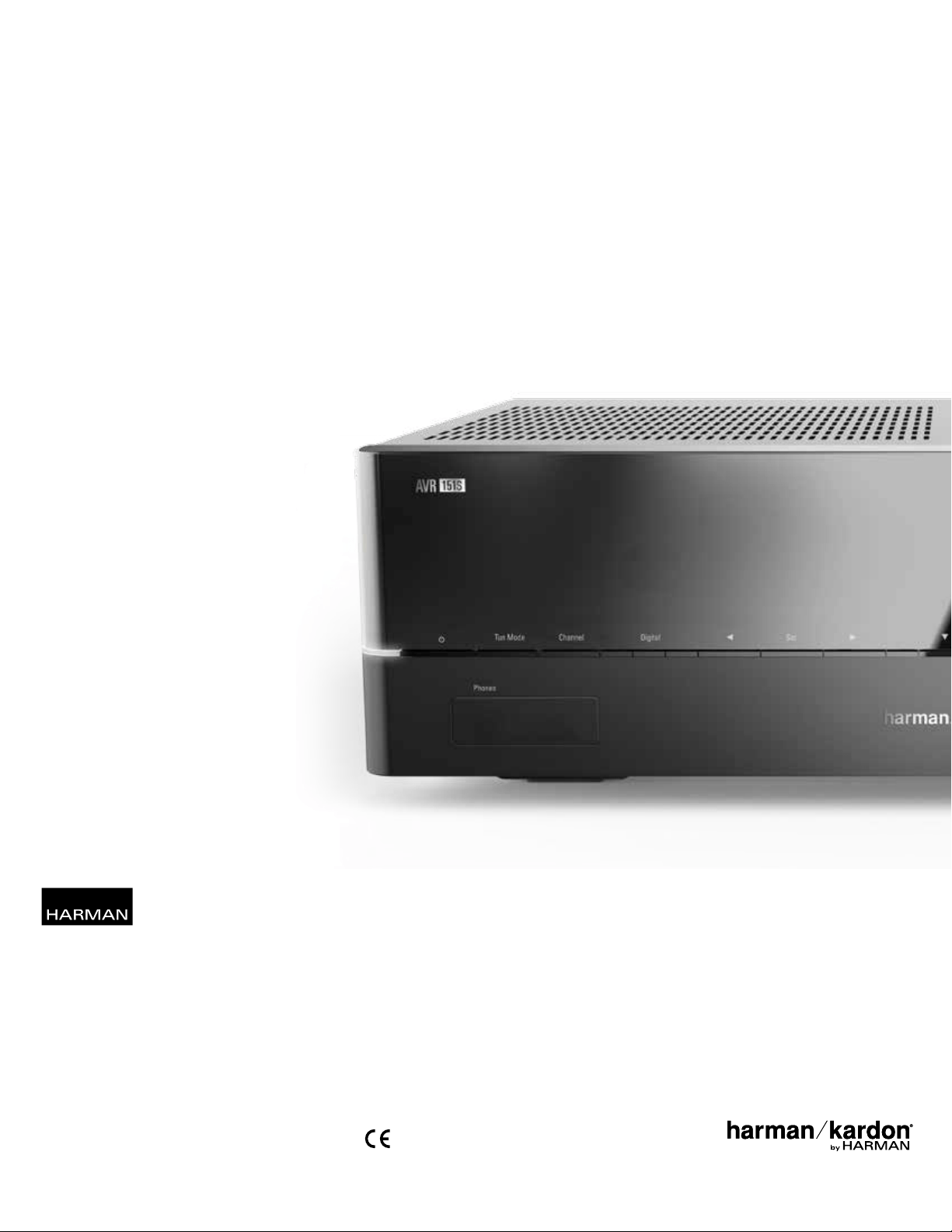
HARMAN International Industries, Incorporated
8500 Balboa Boulevard, Northridge, CA 91329 USA
© 2015 HARMAN International Industries, Incorporated. All rights reserved. Harman Kardon is a trademark of HARMAN International Industries,
Incorporated, registered in the United States and/or other countries.
Other trademarks and trade names are those of their respective owners. Apple, iPhone, iPod and iTunes are trademarks of Apple Inc., registered in
the U.S. and other countries. Blu-ray Disc is a trademark of the Blu-ray Disc Association. CEA is a registered trademark of the Consumer Electronics
Association. Manufactured under license from Dolby Laboratories. Dolby, Pro Logic, and the double-D symbol are trademarks of Dolby Laboratories.
MLP Lossless is a trademark of Dolby Laboratories. Manufactured under license under U.S. Patent #’s 5,956,674; 5,974,380; 6,226,616; 6,487,535;
7,212,827; 7,333,929; 7,392,195; 7,272,567 & other U.S. and worldwide patents issued and pending. DTS-HD, the Symbol, & DTS-HD and the Symbol
together are registered trademarks, and DTS-HD Master Audio is a trademark, of DTS, Inc. Product includes software. © DTS, Inc. All Rights Reserved.
HDMI, the HDMI logo and High-Definition Multimedia Interface are registered trademarks of HDMI Licensing LLC in the United States and other countries.
Intel is a registered trademark of Intel Corporation. iOS is a registered trademark of Cisco Systems, Inc., and/or its affiliates in the United States and
certain other countries. TiVo is a registered trademark of TiVo Inc. Series2 is a trademark of TiVo, Inc. Windows Media is a registered trademark of
Microsoft Corporation in the United States and/or other countries.
Features, specifications and appearance are subject to change without notice.
Spotify Connect feature may not be used in countries where Spotify service is not available.
TR00155_A
www.harmankardon.com
®
Récepteur audio / vidéo
AVR 1510S, AVR 151S, AVR 151S/230C
Moded'emploi
FRANÇAIS

50
AVR
Table des matières
INTRODUCTION 3
ACCESSOIRES FOURNIS 3
CONSIGNES DE SÉCURITÉ IMPORTANTES 3
POSITIONNEMENT DE L’AVR 3
COMMANDES DU PANNEAU AVANT 4
CONNECTEURS DU PANNEAU ARRIÈRE 6
FONCTIONS DE LA TÉLÉCOMMANDE 8
INTRODUCTION AUX SYSTÈMES CINÉMA MAISON 10
SYSTÈME CINÉMA MAISON STANDARD 10
SON MULTICANAL 10
MODES AMBIOPHONIQUES 10
POSITIONNEMENT DE VOS ENCEINTES 10
POSITIONNEMENT DES ENCEINTES GAUCHE, CENTRALE ET
DROITE 10
POSITIONNEMENT DES ENCEINTES AMBIOPHONIQUES 10
POSITIONNEMENT DU CAISSON DE GRAVES 10
TYPES DE CONNEXIONS DES SYSTÈMES CINÉMA MAISON 11
CONNEXIONS DES ENCEINTES 11
CONNEXIONS DU CAISSON DE GRAVES 11
CONNEXIONS DES PÉRIPHÉRIQUES SOURCES 11
CONNEXIONS VIDÉO 12
CONNEXIONS RADIO 12
CONNECTEUR RÉSEAU 12
PORT USB 12
RACCORDEMENTS 13
RACCORDEMENT DE VOS ENCEINTES 13
RACCORDEMENT DE VOTRE CAISSON DE GRAVES 13
RACCORDEMENT DE VOTRE TÉLÉVISEUR OU DE VOTRE
DISPOSITIF D’AFFICHAGE VIDÉO 14
RACCORDEMENT DE VOS PÉRIPHÉRIQUES SOURCES AUDIO
ET VIDÉO 15
PÉRIPHÉRIQUES USB ET IOS 17
RACCORDEMENT À VOTRE RÉSEAU DOMESTIQUE 17
RACCORDEMENT DES ANTENNES RADIO 17
RACCORDEMENT D’UN ÉQUIPEMENT À INFRAROUGE 17
RACCORDEMENT À LA SORTIE DE DÉCLENCHEMENT 18
RACCORDEMENT À L’ALIMENTATION CA 18
CONFIGURATION DE LA TÉLÉCOMMANDE 19
INSERTION DES PILES DANS LA TÉLÉCOMMANDE 19
PROGRAMMATION DE LA TÉLÉCOMMANDE EN VUE DE
COMMANDER VOS PÉRIPHÉRIQUES SOURCES ET VOTRE
TÉLÉVISEUR 19
CONFIGURATION DE L’AVR 20
MISE SOUS TENSION DE L’AVR 20
UTILISATION DU SYSTÈME DE MENUS À L’ÉCRAN 20
CONFIGURATION DE L’AVR POUR VOS ENCEINTES 20
CONFIGUREZ VOS SOURCES 22
CONFIGURATION DU RÉSEAU 23
UTILISATION DE VOTRE AVR 23
APPLICATION HARMAN REMOTE 23
CONTRÔLE DU VOLUME 24
COUPURE DU SON 24
UTILISATION DU CASQUE D’ÉCOUTE 24
SÉLECTION D’UNE SOURCE 24
SÉLECTION D’UN MODE AMBIOPHONIQUE 24
ÉCOUTE DE LA RADIO FM ET DE LA RADIO AM 25
LECTURE DE FICHIERS ENREGISTRÉS SUR UN
PÉRIPHÉRIQUE USB 25
UTILISATION D’UN IPOD/IPHONE/IPAD 26
ÉCOUTER LA VTUNER (RADIO PAR INTERNET) 26
LECTURE DE FICHIERS VIA VOTRE RÉSEAU DOMESTIQUE 26
ÉCOUTE DE MÉDIAS VIA SPOTIFY CONNECT 27
USING THIS DEVICE WITH SPOTIFY CONNECT 27
FONCTIONS AVANCÉES 27
TRAITEMENT AUDIO ET SON AMBIOPHONIQUE 27
PARAMÈTRES DU SYSTÈME 29
MINUTERIE DE VEILLE 29
RÉINITIALISATION DU PROCESSEUR 29
DÉPANNAGE 30
CARACTÉRISTIQUES TECHNIQUES 31
ANNEXE 32

51
FRANÇAIS
AVR
Introduction, accessoires fournis,
consignes de sécurité importantes et positionnement de l’AVR
Introduction
Nous vous remercions d’avoir porté votre choix sur ce produit Harman Kardon!
Pendant plus de cinquante ans, Harman Kardon n’a cessé de partager sa passion
pour la musique et le divertissement en développant des technologies de pointe pour
offrir des performances optimales. Sidney Harman et Bernard Kardon ont inventé le
récepteur, un composant unique conçu pour simplifier le divertissement à domicile tout
en maintenant un niveau de performances élevé. Au fil des ans, les produits Harman
Kardon sont devenus plus faciles à utiliser et ont été dotés de nouvelles fonctionnalités
et d’un meilleur son.
Les récepteurs audio/vidéo à 5.1 canaux AVR 1510S/AVR 151S et perpétuent cette
tradition en offrant certaines des fonctions de traitement audio et vidéo les plus avancées,
ainsi qu’un grand nombre d’options d’écoute et de visionnage.
Pour tirer le meilleur parti de votre nouvel AVR, lisez attentivement ce manuel et
consultez-le autant de fois que nécessaire en vue de vous familiariser avec ses fonctions
et son fonctionnement.
Si vous avez des questions sur ce produit, sur son installation ou sur son fonctionnement,
contactez votre revendeur Harman Kardon ou votre installateur, ou consultez notre site
Web à l’adresse www.harmankardon.com.
Accessoires fournis
Les accessoires suivants sont fournis avec votre AVR. Si l’un de ces accessoires est
manquant, contactez votre revendeur Harman Kardon ou le service clientèle d’Harman
Kardon via le site www.harmankardon.com.
• Télécommande système
• Antenne cadre AM
• Antenne filaire FM
• Deux piles AAA
• Cordon d'alimentation CA (AVR 151S uniquement)
CONSIGNES DE SÉCURITÉ IMPORTANTES
Vérifiez la tension d’alimentation avant toute utilisation
L’AVR 1510S a été conçu pour être utilisé sur une prise de courant alternatif (c.a.) de
120volts. L'AVR 151S a été conçu pour être utilisé avec un courant CA de 220 - 240
volts. Tout branchement sur une tension d’alimentation différente de celle prévue pour
votre récepteur peut représenter un danger pour la sécurité, provoquer un incendie ou
endommager l’appareil. Si vous avez des doutes sur la tension exigée pour votre modèle
ou sur la tension d’alimentation appliquée dans votre région, contactez votre revendeur
avant de brancher l’appareil sur une prise secteur.
N’utilisez pas de rallonges électriques
Pour des raisons de sécurité, utilisez uniquement le câble d’alimentation fourni avec
votre appareil. Nous déconseillons l’utilisation de rallonges électriques avec cet appareil.
Comme pour tous les appareils électriques, ne placez pas les câbles d’alimentation
sous un tapis et évitez de placer des objets lourds dessus. Faites appel à un centre
de réparations agréé pour faire remplacer immédiatement tout câble d’alimentation
endommagé par un câble conforme aux spécifications du fabricant.
Manipulez avec soin le cordon d’alimentation
Lorsque vous débranchez le câble d’alimentation de la prise secteur, veillez à toujours
tirer sur la fiche, jamais sur le cordon. Si vous prévoyez de ne pas utiliser votre AVR
pendant une période prolongée, débranchez le câble d’alimentation de la prise c.a.
N’ouvrez pas le boîtier
Ce produit ne contient aucune pièce réparable par l’utilisateur. L’ouverture du boîtier peut
entraîner une secousse électrique, et toute modification du produit annulera la garantie.
Si, par inadvertance, vous versez de l’eau dans l’appareil ou faites tomber des objets métalliques
dedans, notamment des trombones, des agrafes ou des fils, débranchez immédiatement le
câble d’alimentation de la prise secteur et contactez un centre de réparations agréé.
Mise à la terre d’un système de câblodistribution ou de l’antenne (AVR 1510S)
Si vous connectez une antenne extérieure ou un système de câblodistribution à cet
appareil, assurez-vous qu’ils ont été mis à la terre de façon à assurer une protection
contre les surtensions et les charges électrostatiques. La Section 810 du National
Electrical Code (NEC), ANSI/NFPA nº 70-1984, fournit des informations sur la mise à
la terre réglementaire du mât et sur la structure de support, sur le fil d’entrée qui relie
l’appareil au module de décharge de l’antenne, sur l’emplacement de ce module, sur
la taille et la connexion des électrodes de mise à la terre et sur les caractéristiques de
l’électrode de mise à la terre.
REMARQUE À L’INTENTION DE L’INSTALLATEUR DU SYSTÈME DE CÂBLODISTRIBUTION: ce
rappel vise à attirer l’attention de l’installateur du système de câblodistribution sur l’article
820-40 du NEC, qui fournit des directives sur une mise à la terre appropriée et qui, en
particulier, précise que le fil de mise à la terre doit être branché au système de mise à la
terre de l’édifice aussi près que possible de l’entrée du système de câblodistribution.
Positionnement de l’AVR
• Placez votre AVR sur une surface solide et plane. Assurez-vous que la surface et
l’ensemble du matériel de montage peuvent supporter le poids de l’AVR.
• Ménagez un espace suffisant pour la ventilation au-dessus et au-dessous de
l’AVR. Les dégagements recommandés sont de 30cm au-dessus de l’unité, 30cm
derrière et 30cm de chaque côté.
• Si vous installez votre AVR dans un placard ou un meuble fermé, prévoyez une
entrée d’air de refroidissement. Dans certains cas, il peut être nécessaire d’installer
un ventilateur.
• N’obstruez pas les orifices de ventilation situés sur le dessus de l’AVR et ne placez
pas d’objets directement dessus.
• Ne placez pas votre AVR directement sur une surface tapissée ou couverte d’un tapis.
• Ne placez pas votre AVR dans un endroit humide, où la température atteint des
valeurs extrêmement basses ou élevées, à proximité d’un radiateur ou d’un registre
de chaleur, ou à la lumière directe du soleil.

52
AVR
Commandes du panneau avant
1510S
Voyant
d'alimentation
Affichage du panneau
avant
Molette de
réglage du volume
Bouton
de validation
Capteur
à infrarouge
Touche de
mise sous/hors
tension
Boutons
gauche/droit
Prise du casque
Touche effets
audio
Boutons de sélection
du mode
ambiophonique
Boutons de sélection de la catégorie
du mode ambiophonique
Boutons haut/bas/
boutons de
syntonisation
Port
USB
Touche de réglage
du volume des
chaînes
Boutons de sélection
de la source
Touche Tuning Mode (Mode de
syntonisation) (AVR 1510S)/
touche RDS (AVR 151S)
Commandes du panneau avant

53
FRANÇAIS
AVR
Commandes du panneau avant
Commandes du panneau avant (suite)
Bouton/voyant d’alimentation : L’AVR dispose de trois modes d’alimentation différents :
• Off (Veille) (le voyant d’alimentation s’allume en orange) : le mode veille minimise
la consommation d’énergie lorsque vous n’utilisez pas l’AVR. Lorsque l’AVR est
en mode veille, il ne se met pas automatiquement sous tension et ne démarre
pas automatiquement la lecture en réponse à un flux DLNA DMR provenant d’un
périphérique en réseau. Lorsque l’AVR est en mode veille, appuyez sur le bouton
d’alimentation pour le mettre sous tension. Pour faire passer l’AVR en mode veille
lorsqu’il est sous tension, appuyez sur le bouton d’alimentation pendant au moins
trois secondes. L'affichage du panneau avant va indiquer « Votre périphérique est
éteint » pendant deux secondes avant de s'éteindre.
REMARQUE: vous pouvez utiliser le menu System Setup (Configuration du menu) pour
configurer l'AVR de manière qu'il s'arrête automatiquement lorsqu'il a été en mode Veille
pendant un certain temps. Référez-vous à Paramètres du système, à la page 29.
• Sleep (Veille) (le voyant d'alimentation s'allume en orange et l'affichage du
panneau avant indique « Device sleep » (Périphérique en veille)) : le mode Veille
coupe l'alimentation de certains circuits de l’AVR, mais il peut toutefois se mettre
sous tension automatiquement et démarrer la lecture en réponse à un flux DMR
provenant d’un périphérique réseau. Lorsque l’AVR est en mode veille, appuyez
sur le bouton d’alimentation pour le mettre sous tension. Pour faire passer l’AVR en
mode veille lorsqu’il est sous tension, appuyez sur le bouton d’alimentation pendant
moins de trois secondes. Le panneau avant va afficher « Your device is going to
sleep » (Votre périphérique passe en mode veille) et « Device sleep » (Périphérique
en veille) lorsque l'AVR est en mode Veille.
REMARQUE: L'AVR va automatiquement entrer en mode Veille après 30 minutes
s'il n'y a aucun signal audio, ni une entrée de commande par l'utilisateur, à moins
qu'un USB, un iPod, un réseau local, un vTuner ou un DLNA DMR soit actif. Dans ces
cas, l'AVR va automatiquement basculer en mode Veille après le nombre d'heure
défini dans le paramètre système Auto Power Off (Mise hors tension automatique).
Référez-vous à Paramètres du système, à la page 29.
• Sous tension (le voyant d’alimentation s’allume en blanc): lorsque l’AVR est sous
tension, il est totalement opérationnel.
Prise casque : vous pouvez raccorder à cette prise un casque stéréo muni d’une fiche de 1/4".
Touche Tuning Mode (Mode de syntonisation) (AVR 1510S uniquement): cette touche
permet de commuter le mode de syntonisation manuelle (un pas en fréquence à la fois)
et le mode de syntonisation FM automatique (recherche de fréquences avec un signal
suffisamment puissant). Ce bouton permet par ailleurs de commuter les modes stéréo et
mono lorsqu'une station FM est syntonisée.
Bouton RDS (AVR 151S uniquement) : lorsque vous écoutez une station radio FM qui
diffuse des informations de radiodiffusion de données de service, appuyez sur ce bouton
pour activer les fonctions RDS.
Port USB : le port USB permet de lire les fichiers audio d’un périphérique Apple
®
, mais
également les fichiers audio MP3 et WMA d’un périphérique USB connecté sur le port.
Insérez à fond le périphérique ou le connecteur dans le port USB. Vous pouvez à tout
moment connecter ou déconnecter le connecteur ou le périphérique; aucune procédure
d’installation ou d’éjection n’est à effectuer.
Vous pouvez par ailleurs utiliser le port USB pour mettre à niveau le microprogramme. Dès
qu’une nouvelle mise à jour du système d’exploitation de l’AVR est disponible, vous pouvez
la télécharger via ce port. Vous recevrez des instructions détaillées le moment venu.
IMPORTANT: ne raccordez pas d’ordinateur ou d’autres contrôleurs/hôtes USB à
ce port, car vous risquez d’endommager l’AVR et les autres périphériques.
Touche de réglage du volume des chaînes : appuyez sur cette touche pour activer le
réglage du niveau d’une chaîne individuelle. Après avoir appuyé sur ce bouton, utilisez
les boutons haut/bas/boutons de syntonisation pour sélectionner le canal à régler, puis
les boutons gauche/droit pour régler le niveau du canal.
Touche d'entrée audio : appuyez sur ce bouton pour modifier l’entrée audio de la
source en cours. Utilisez les boutons gauche/droit pour parcourir les connexions d’entrée
disponibles, puis appuyez sur le bouton de validation pour affecter à la source la
connexion actuellement affichée à l’écran.
Capteur à infrarouge : ce capteur reçoit les commandes à infrarouge de la télécommande.
Assurez-vous que le capteur n'est pas obstrué.
Bouton de validation: appuyez sur ce bouton pour sélectionner l’option de menu mise
en surbrillance.
Boutons gauche/droit: utilisez ces boutons pour parcourir les menus de l’AVR.
Affichage du panneau avant : divers messages apparaissent sur cet affichage en
fonction des commandes exécutées et des changements dans le signal reçu. En mode de
fonctionnement normal, le nom de la source actuelle s’affiche sur la ligne supérieure et
le mode ambiophonique s’affiche sur la ligne inférieure. Lorsque vous utilisez le système
de menus à l’écran, les réglages du menu en cours s’affichent.
Boutons haut/bas/boutons de syntonisation: utilisez ces boutons pour parcourir les
menus de l’AVR. lorsque la source active est la radio, utilisez ces boutons pour syntoniser
des stations en fonction du mode de syntonisation sélectionné (voir ci-dessus).
Boutons de sélection de la catégorie du mode ambiophonique : appuyez sur ce
bouton pour sélectionner une catégorie de mode audio ambiophonique. Appuyez
successivement sur ce bouton pour modifier la catégorie du mode ambiophonique,
comme suit : auto Select (Sélection auto), Virtual Surround (Ambiophonie virtuelle),
Stereo (Stéréo), Movie (Film), Music (Musique) et Game (Jeu). Pour modifier le mode
audio ambiophonique au sein de la catégorie, utilisez les boutons de sélection du mode
ambiophonique. Pour obtenir plus d'informations sur les modes ambiophoniques,
reportez-vous à la rubrique Traitement audio et son ambiophonique, à la page 27.
Boutons de sélection du mode ambiophonique après avoir sélectionné la catégorie
du mode ambiophonique de votre choix, appuyez sur ces boutons pour sélectionner
un mode spécifique au sein de la catégorie, notamment pour passer du mode Dolby
®
Pro Logic
®
II Movie au mode DTS
®
NEO:6 Cinema mode. La disponibilité d’un mode
ambiophonique dépend de la nature du signal d’entrée de la source, c'est-à-dire
numérique ou analogique et du nombre de canaux codés au sein du signal.
Boutons de sélection de la source: appuyez sur ces boutons pour sélectionner la
source active.
Molette de réglage du volume: utilisez cette molette pou augmenter ou baisser le
volume.

54
AVR
Connecteurs du panneau arrière
Connecteurs de
sortie HDMI
Cordon
d'alimentation
(AVR 1510S)
Connecteurs
d’entrée HDMI
Connecteurs
vidéo analogiques
Connecteur de
pré-sortie
du caisson de graves
Connecteurs
d’antenne
radio
Connecteurs audio
numériques
Connecteurs
d’enceintes
Connecteur
réseau
Connecteur d'entrée CA
(AVR 151S)
Connecteurs de
déclenchement et
à infrarouge
Connexions audio
analogiques
Connecteurs du panneau arrière
55
FRANÇAIS
AVR
Connecteurs du panneau arrière
Connecteurs du panneau arrière (suite)
Connecteurs audio numériques : si vos périphériques sources ne disposent pas de
sorties HDMI, mais sont munis de sorties numériques, raccordez-les aux connecteurs
audio numérique de votre AVR. REMARQUE : ne réalisez qu’un seul type de connexion
numérique (HDMI, optique ou coaxiale) à partir de chaque périphérique source.
Pour obtenir plus d'informations, reportez-vous à la rubrique Raccordement de vos
périphériques sources audio et vidéo, à la page 15.
Connecteurs d’antenne radio: raccordez les antennes AM et FM fournies aux bornes
correspondantes pour capter la radio.
Connexions audio analogiques : les connecteurs audio analogiques suivants sont fournis :
• Connecteurs d’entrée audio analogique : utilisez les connecteurs de sortie/
d’entrée audio analogique de l’AVR pour raccorder des périphériques sources
ne disposant pas de connecteurs HDMI ou audio numérique. Pour obtenir plus
d'informations, reportez-vous à la rubrique Raccordement de vos périphériques
sources audio et vidéo, à la page 15.
Connecteur réseau : si votre réseau local est câblé, utilisez un câble Ethernet de
catégorie 5 ou de catégorie ou 5E (non fourni) pour raccorder le connecteur réseau
de l’AVR à votre réseau local et profiter de la radio par Internet et des contenus des
périphériques compatibles au DLNA qui sont connectés sur le réseau. Pour obtenir plus
d'informations, reportez-vous à la rubrique Raccordement à votre réseau domestique, à
la page 17.
Connecteur de pré-sortie du caisson de graves: utilisez ce connecteur pour raccorder
un caisson de graves amplifié muni d’une entrée de niveau de ligne. Pour obtenir plus
d'informations, reportez-vous à la rubrique Raccordement de votre caisson de graves,
à la page 13.
Connecteurs de déclenchement et à infrarouge : les connecteurs de déclenchement
et à infrarouge suivants sont fournis :
• Connecteurs d'entrée à infrarouge : si le capteur infrarouge du panneau avant est
inutilisable (notamment si le récepteur est installé dans un meuble fermé), raccordez
un récepteur infrarouge en option au connecteur d’entrée de capteur infrarouge.
• Connecteur de déclenchement 12V : ce connecteur fournit une alimentation
12VCC dès la mise sous tension de l’AVR. Il peut être utilisé pour mettre hors/sous
tension d'autres périphériques comme un caisson de graves alimenté.
Connecteurs de sortie HDMI : si votre téléviseur est équipé d’un connecteur HDMI et si
vous connectez des périphériques sources HDMI, utilisez un câble HDMI (non fourni) pour
raccorder votre téléviseur au connecteur de sortie moniteur HDMI de l’AVR.
Remarques concernant l’utilisation du connecteur de sortie HDMI:
• Lorsque vous raccordez un dispositif d’affichage équipé d’un DVI au connecteur
de sortie moniteur HDMI, utilisez un adaptateur HDMI vers DVI et procédez à une
connexion audio indépendante.
• Vérifiez que le dispositif d’affichage compatible HDMI est conforme à la norme
HDCP (Protection des contenus numériques à large bande). S’il ne l’est pas,
ne le raccordez pas via HDMI; utilisez plutôt un connecteur vidéo analogique
composite et établissez à une connexion audio indépendante.
Connecteurs d’enceintes: utilisez un fil d’enceinte à deux conducteurs pour raccorder
chaque jeu de bornes à l’enceinte correspondante. Pour obtenir plus d'informations,
reportez-vous à la rubrique Raccordement de vos enceintes, à la page 13.
Connexions vidéo analogiques : les connecteurs vidéo analogiques suivants sont fournis :
• Connecteurs de sortie vidéo composite: utilisez des connecteurs vidéo composite
pour les appareils sources vidéo ne disposant pas de connecteurs HDMI. Vous
devrez également établir une connexion audio entre le périphérique source et l’AVR.
Pour obtenir plus d'informations, reportez-vous à la rubrique Raccordement de vos
périphériques sources audio et vidéo, à la page 15.
• Connecteur de sortie moniteur vidéo composite : si votre téléviseur ne dispose
pas d’un connecteur HDMI, ou s’il en est équipé, mais que vous connectez certains
de vos périphériques sources uniquement avec des connecteurs vidéo composite,
utilisez un câble vidéo composite (non fourni) pour raccorder le connecteur de sortie
moniteur composite de l’AVR au connecteur vidéo composite de votre téléviseur.
Connecteurs d’entrée HDMI
®
: une connexion HDMI transmet les signaux numériques
vidéo et audio entre les périphériques. Si vos périphériques sources disposent de
connecteurs HDMI, utilisez-les pour obtenir une qualité audio et vidéo optimale. Étant
donné que le câble HDMI transporte à la fois les signaux numériques vidéo et audio, les
périphériques raccordés via HDMI ne nécessitent aucune autre connexion. Pour obtenir
plus d'informations, reportez-vous à la rubrique Raccordement de vos périphériques
sources audio et vidéo, à la page 15.
Connecteur d'entrée CA (AVR 151S uniquement) : après avoir effectué tous les autres
raccordements, branchez l’une des extrémités du cordon d’alimentation CA fourni à ce
connecteur, et l’autre extrémité à une prise secteur non commutée.
Cordon d'alimentation (AVR 151S uniquement): après avoir effectué et vérifié tous
les autres raccordements, branchez le cordon d’alimentation à une prise secteur non
commutée.
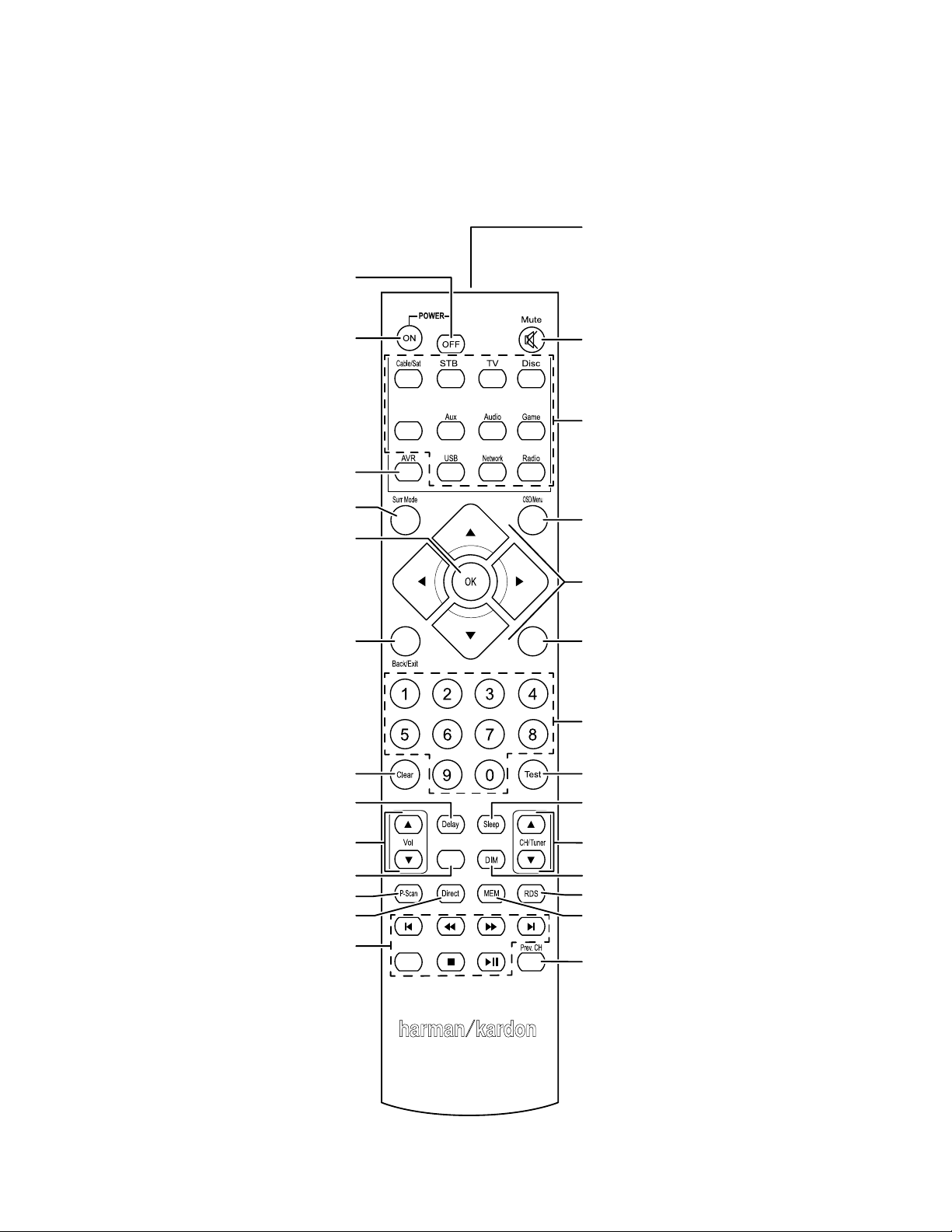
56
AVR
Fonctions de la télécommande
Server
Tone
TopMenu
Info/Option
Touches de sélection de la source
Touche de mise hors tension
Touche de mise sous tension
Touche Back/Exit (Retour/Quitter)
Touches de réglage du volume
Touche Mute (coupure du son)
Touche Info/Option
Touche AVR
Touche OK
Touche Clear (Effacer)
Touche Delay (Retard)
Transmetteur IR
Touche Surround Modes (Modes ambiophoniques)
Touches numériques
Touche Test Tone (Tonalité de test)
Touche OSD/Menu
Touche Sleep (Veille)
Touche du gradateur
Touche Memory (Mémorisation)
Touche RDS
Touche canal précédent
Touches de commande de lecture
Touche de Tone (Tonalité)
Touche Direct (touche de programmation)
Touche scan préprogrammé
Touches CH/Tuner
Touches
gauche/droite/haut/bas
Fonctions de la télécommande

57
FRANÇAIS
AVR
Fonctions de la télécommande
Fonctions de la télécommande (suite)
La télécommande de l’AVR permet non seulement de commander l’AVR, mais également
jusqu’à cinq autres appareils, en plus d’un téléviseur et d’un iPod/iPhone inséré dans le
port USB du panneau avant de l’AVR. Pendant l’installation, vous pouvez programmer dans
la télécommande les codes correspondant à chaque périphérique source (pour obtenir
plus d'informations sur la programmation, reportez-vous à la rubrique Programmation de
la télécommande en vue de commander vos périphériques sources et votre téléviseur,
à la page 19). Pour commander un composant, appuyez sur la touche de sélection de la
source afin de changer le mode de commande de la télécommande.
La fonction d’une touche dépend de l’appareil que vous souhaitez contrôler. Reportez-
vous au Tableau A13 de l’Annexe pour obtenir une liste des fonctions correspondant
à chaque type de composant. La plupart des touches de la télécommande disposent
de fonctions dédiées, bien que les codes transmis varient selon l’appareil que vous
contrôlez. Étant donné la grande variété de fonctions pour chaque périphérique source,
nous décrivons uniquement quelques-unes des fonctions les plus fréquemment utilisées
sur la télécommande : touches numériques, commandes de lecture, commande des
chaînes de télévision, accès aux menus et mise sous/hors tension. Touches dédiés à
l'AVR - les options Mise sous/hors tension de l'AVR, effets audio, Mise en sourdine du
volume et Paramètres de la minuterie -sont disponibles à tout moment, même si la
télécommande contrôle un autre appareil.
Touches de mise sous/hors tension: appuyez sur ces touches pour mettre l'AVR sous
tension, en veille ou hors tension. Pour obtenir plus informations, reportez-vous à la
rubrique Voyant/bouton de mise sous/hors tension, à la page 5.
Transmetteur IR : lorsque vous appuyez sur les touches de la télécommande, cet
émetteur envoie des codes infrarouges.
Touche Mute (coupure du son): appuyez sur cette touche pour couper le son provenant
des connecteurs de sortie d’enceinte ou de la prise casque de l’AVR. Pour rétablir le son,
appuyez à nouveau sur cette touche ou réglez le volume.
Touches de sélection de la source : appuyez sur l'un de ces boutons pour sélectionner
le périphérique source, ex. : Disc (Disque), Cable/Sat (Câble/sat), Radio, etc. Cette action
va également allumer l'AVR et activer le mode de commande à distance pour contrôler le
périphérique source sélectionné.
• Appuyez une fois sur la touche de sélection de la source Radio pour sélectionner la
bande dernièrement syntonisée (AM ou FM). Appuyez à nouveau sur cette touche
pour changer de bande.
• Appuyez une fois sur la touche de sélection de la source USB pour basculer sur
la source dernièrement utilisée (USB ou iPod). Appuyez successivement sur cette
touche pour passer d’une source à l’autre.
• Appuyez une fois sur la touche de sélection de la source Network (Réseau)
pour basculer sur la source dernièrement utilisée (Réseau ou vTuner). Appuyez
successivement sur cette touche pour passer d’une source à l’autre.
Touche AVR : appuyez sur cette touche pour mettre la télécommande en mode de
contrôle AVR.
Touche Surround Modes (Modes ambiophoniques) : appuyez sur cette touche
pour accéder au sous-menu Surround Modes (Modes ambiophoniques). Sélectionnez
une catégorie du mode ambiophonique. Auto Select (Sélection auto), Virtual Surround
(Ambiophonie virtuelle), Stereo (Stéréo), Movie (Film), Music (Musique) ou Game
(Jeu). Lorsque vous sélectionnez la catégorie, elle est mise en évidence et le mode
ambiophonique change.
Pour changer le mode ambiophonique pour la catégorie sélectionnée, explorez le menu
Mode ambiophonique dans le menu de l'affichage de l'AVR, sélectionnez la catégorie
souhaitée et utilisez les touches Gauche/Droite pour sélectionner l'un des modes
ambiophoniques disponibles. Pour obtenir plus d'informations, reportez-vous à la
rubrique Fonctions avancées, à la page 27.
Touche OSD/Menu : lorsque la télécommance contrôle l'AVR, appuyez sur cette touche
pour afficher le menu (OSD) sur l'écran de l'AVR. Cette touche est utilisée à l'intérieur des
menus du syntoniseur et d'un iPod connecté sur le port USB du panneau avant de l'AVR; elle
est également utilisée pour afficher le menu principal sur certains périphériques sources.
Touche OK: utilisez cette touche pour sélectionner les options du système de menus.
Elle est également utilisée pour basculer entre les modes de syntonisation manuelle et
automatique pour la radio FM ou AM. Pour basculer entre ces options, maintenez cette
touche enfoncée pendant plus de 3 secondes.
Touches directionnelles (gauche/droite/haut/bas): ces touches sont utilisées pour
explorer le système de menus et commander le syntoniseur.
Touche Back/Exit (Retour/Quitter): appuyez sur cette touche pour retourner au menu
précédent ou pour quitter le système des menus.
Touche Info/Option : appuyez sur cette touche pour afficher les paramètres d'options
disponibles pour la source actuelle.
Touches numériques : utilisez ces touches pour entrer des numéros, notamment ceux
des fréquences de stations radio ou de stations mémorisées.
Touche Clear (Effacer) : appuyez sur cette touche pour effacer la fréquence de station
radio que vous avez entrée.
Touche Test Tone (tonalité de test) : appuyez sur cette touche pour activer le bruit
de test qui va être transmis à travers chaque enceinte, vous permettant d'ajuster les
différents niveaux d'enceintes. Utilisez les touches Haut/Bas pour transmettre le bruit
vers une enceinte différente et les touches Gauche/Droite pour changer le volume de
l'enceinte par laquelle passe le bruit.
Touche de réglage du retard : cette touche permet de définir deux types de paramètres
de retard différents (utilisez les touches haut/bas pour afficher ces paramètres):
• Lip Sync (synchronisation labiale) : ce paramètre permet de resynchroniser les signaux
audio et vidéo d’une source en vue d’éliminer tout problème de «synchronisation
labiale ». Des problèmes de synchronisation labiale peuvent survenir lorsque la
portion vidéo d’un signal subit un traitement supplémentaire sur le périphérique
source ou le dispositif d’affichage vidéo. Utilisez les touches gauche/droite pour
retarder le son jusqu’à 180ms.
• Distance : ces paramètres permettent de définir le retard de chaque enceinte en vue
de compenser la distance qui sépare chacune d’elles de la position d’écoute. Utilisez
les touches haut/bas pour parcourir chaque enceinte du système, et les touches
gauche/droite pour définir la distance qui sépare chaque enceinte de la position
d’écoute. Pour obtenir plus d'informations, reportez-vous à la rubrique Configuration
de l'AVR pour vos enceintes, à la page 20.
Touche Sleep (Veille): appuyez sur cette touche pour activer la minuterie de veille,
qui permet de mettre l’AVR hors tension après un laps de temps programmé. Chaque
fois que vous appuyez sur cette touche, le temps augmente de 10 minutes, jusqu'à 90
minutes - se terminant avec le message « Sleep Off » (« Mise en veille désactivée »).
Volumes Up/Down buttons (Touches de réglage du volume +/-): appuyez sur ces
touches pour augmenter ou baisser le volume.
Touches Channel/Tuner (Canal/Tuner) : lorsque la radio a été sélectionnée, appuyez
sur ces touches pour sélectionner une station radio prédéfinie. Lorsque vous commandez
un décodeur satelitte ou HDTV ou un téléviseur, appuyez sur ces touches pour changer
les chaînes.
Touche Tone (Tonalité) : le fait d'appuyer sur ce bouton vous permet de régler les
paramètres de tonalité pour la source actuelle. Utilisez les Gauche/Droite pour basculer
entre on (Activé) et Off (Désactivé), ou pour ajuster les graves ou les aigus de -10dB à
+10dB. Pour obtenir plus d'informations, reportez-vous à la rubrique Configuration de
vos sources, à la page 22.
Touche du gradateur : appuyez sur cette touche pour réduire partiellement ou
complètement l’intensité de l’affichage du panneau avant de l’AVR.
Touche Preset Scan (Scan préprogrammé) : lorsque Radio est sélectionnée comme
source, appuyez sur cette touche pour écouter successivement chacune des stations
radio mémorisées pendant 5 secondes. Appuyez de nouveau sur cette touche pour rester
sur la station actuelle.
Touche Direct (touche de programmation) : appuyez sur cette touche pour capter
directement une station radio à l'aide des touches numériques pour entrer sa fréquence.
Touche Memory (mémorisation): appuyez sur cette touche pour enregistrer la station
actuelle ou la station du vTuner comme station mémorisée.
Bouton RDS (AVR 151S uniquement): lorsque vous écoutez une station radio FM qui
diffuse des informations de radiodiffusion de données de service, appuyez sur ce bouton
pour activer les fonctions RDS.
Touches de commande de lecture: ces touches sont utilisées pour commander les
périphériques sources.
Touche Previous Channel (Canal précédent) : en mode AVR, cette touche vous
permet de régler les niveaux de sortie individuellement pour chaque enceinte. Utilisez
les touches haut/bas pour parcourir chaque enceinte et les touches Gauche/Droite pour
régler le niveau de cette enceinte. Pour obtenir plus d'informations, reportez-vous à
la rubrique Configuration de l'AVR pour vos enceintes, à la page 20. Lorsque TV est
sélectionné comme source, appuyez sur cette touche pour passer à la dernière chaîne
syntonisée précédemment.

58
AVR
Introduction aux systèmes cinéma maison et
Positionnement de vos enceintes
Introduction aux systèmes cinéma maison
Cette rubrique d’introduction vous permet de vous familiariser avec certains concepts
de base propres aux récepteurs audio ambiophoniques multicanaux afin de faciliter la
configuration et l’utilisation de l’AVR.
Système cinéma maison standard
Un cinéma maison est normalement constitué d’un récepteur audio/vidéo qui contrôle
le système et amplifie les enceintes, d’un lecteur de disques, d’un composant source
pour les émissions de télévision (décodeur, antenne parabolique, récepteur numérique
haute définition ou antenne raccordés au téléviseur), d’un téléviseur ou d’un dispositif
d’affichage vidéo, et de plusieurs enceintes.
Son multicanal
Le principal avantage d’un système cinéma maison est sa capacité à produire un
«son ambiophonique ». Le son ambiophonique utilise plusieurs enceintes et canaux
d’amplification pour donner à la présentation audio/vidéo une sensation de réalisme.
Il est possible que votre AVR prenne en charge jusqu'à cinq enceintes principales
directement connectées et plus un caisson de graves. Chaque enceinte principale est
amplifiée par son propre canal d’amplification au sein de l’AVR. Un système doté de
plus de deux enceintes est appelé un système multicanal. Il existe différents types
d’enceintes principales dans un système cinéma maison:
Avant gauche et droite: les enceintes avant gauche et droite sont utilisées dans un système
à 2 canaux. Ces enceintes sont secondaires dans de nombreux modes ambiophoniques;
l’action principale, notamment les dialogues, est reproduite par l’enceinte centrale.
Centrale : lorsque vous regardez des films et des émissions télévisées, l’enceinte
centrale reproduit la plupart des dialogues et d’autres informations de la bande-son en
les intégrant à l’image. Lorsque vous écoutez une émission musicale, l’enceinte centrale
crée une acoustique avant cohérente pour que le son soit le plus réaliste possible.
Ambiophoniques gauche et droite: les enceintes ambiophoniques gauche et droite produisent
des sons d’ambiance qui créent un environnement sonore profond et réaliste. Elles permettent
également de recréer des effets sonores directionnels, notamment des survols aériens.
La plupart des utilisateurs souhaitent que les enceintes ambiophoniques soient aussi
puissantes que les enceintes avant. Bien que vous étalonniez toutes les enceintes de
votre système pour qu’elles restituent la même puissance à la position d’écoute, la
plupart des artistes utilisent les enceintes ambiophoniques uniquement pour reproduire
les effets d’ambiance; ils créent donc leurs programmes dans cette optique.
Caisson de graves: un caisson de graves est conçu pour reproduire uniquement les plus
basses fréquences (graves profonds). Il soutient les petites enceintes principales de portée
limitée généralement utilisées pour d’autres canaux. De nombreux programmes numériques,
tels que les films enregistrés en mode Dolby Digital, disposent d’un canal LFE (effets de
basses fréquences) orienté vers le caisson de graves. Le canal LFE capte et restitue l’énergie
du roulement d’un train ou du grondement d’un avion, ou la puissance d’une explosion, afin
d’ajouter du réalisme et de l’émotion à votre système cinéma maison.
Modes ambiophoniques
Il existe différentes théories sur la meilleure façon de restituer le son ambiophonique et de
distribuer les informations de canal individuel aux enceintes du système ambiophonique.
Plusieurs algorithmes ont été développés dans le but de recréer la façon dont nous
entendons les sons dans le monde réel; de nombreuses options s’offrent donc à nous.
Plusieurs entreprises ont développé différentes technologies de son ambiophonique,
toutes prises en charge par votre AVR:
• Dolby Laboratories : Dolby TrueHD, Dolby Digital Plus, Dolby Digital, Dolby Digital EX.
• DTS : DTS-HD High Resolution Audio, DTS-HD Master Audio, DTS, DTS-ES (Discrete
and Matrix), DTS Neo:6
®
, DTS 96/24
™
.
• HARMAN International : Logic 7
®
, enceinte virtuelle HARMAN, casque HARMAN.
• Modes stéréo: stéréo 2 CAN et stéréo 5 CAN :
Le Tableau A8 de l’Annexe, à la page 36, contient des informations détaillées sur les
différentes options de son ambiophonique disponibles sur votre AVR. Les modes de son
ambiophonique numérique, tels que Dolby Digital et les systèmes DTS, sont disponibles
uniquement sur certains programmes spécialement codés, notamment sur ceux
disponibles via HDTV, DVD, Disque Blu-ray, câble numérique ou télévision par satellite.
D’autres modes ambiophoniques peuvent être utilisés avec des signaux numériques et
analogiques pour créer une présentation ambiophonique différente ou pour créer une
autre configuration. La sélection du mode ambiophonique dépend du nombre d’enceintes
de votre système, des programmes que vous visionnez ou écoutez, et de vos préférences
personnelles.
Positionnement de vos enceintes
Déterminez l’emplacement des enceintes de votre système en fonction des instructions
de leur fabricant et de la disposition de votre espace d’écoute. Reportez-vous aux
illustrations ci-dessous comme référence.
Pour créer l’environnement sonore ambiophonique le plus réaliste possible, vous devez
disposer vos enceintes en cercle en plaçant la position d’écoute au centre. Placez chaque
enceinte face à la position d’écoute. Reportez-vous à l’illustration ci-dessous.
Téléviseur
C
AG
AD
Amb. G
Amb. D
CG
Positionnement des enceintes gauche, centrale et droite
Placez l’enceinte centrale soit sur ou sous le téléviseur ou le dispositif d’affichage vidéo,
soit au-dessus ou en dessous en cas d’une installation au mur. Placez les enceintes
avant gauche et droite en formant un cercle d’environ 30 degrés à partir de l’enceinte
centrale, et orientez-les vers la position d’écoute.
Placez les enceintes avant gauche, avant droite et centrale à la même hauteur,
de préférence à hauteur des oreilles de l’auditeur. Placez l’enceinte centrale à
0,6 m (2 pi) maximum au-dessus des enceintes gauche et droite. Si vous utilisez
uniquement deux enceintes avec votre AVR, placez-les à l’emplacement des enceintes
avant gauche et avant droite.
Positionnement des enceintes ambiophoniques
Vous devez placer les enceintes ambiophoniques gauche et droite à environ 110degrés
de l’enceinte centrale, légèrement en retrait, et les orienter vers l’auditeur. Vous pouvez
également les placer derrière l’auditeur; dans ce cas, chaque enceinte ambiophonique
doit être face à l’enceinte avant du côté opposé. Vous devez placer les enceintes
ambiophoniques de 0,6m à 1,8m (2 à 6pi) plus haut que les oreilles de l’auditeur.
REMARQUE: utilisez le même modèle ou la même marque d’enceintes pour toutes
les positions afin que votre AVR restitue un son optimal.
Positionnement du caisson de graves
La forme et le volume d’une pièce peuvent avoir un impact considérable sur les
performances d’un caisson de graves; par conséquent, essayez plusieurs positions et
configurations afin de trouver celle qui produit les meilleurs résultats. Les consignes
suivantes vous aideront à placer correctement votre caisson de graves:
• Placer le caisson de graves à proximité d’un mur permet généralement de produire
plus de graves dans la pièce.
• Placer le caisson de graves dans un angle permet généralement de maximiser les
effets des graves dans la pièce.
• Dans de nombreuses pièces, placer le caisson de graves au même niveau que les
enceintes gauche et droite peut permettre une meilleure intégration entre le son du
caisson de graves et celui des enceintes.
• Dans d’autres pièces, placer le caisson de graves derrière la position d’écoute
produit de meilleurs résultats.
Un moyen efficace de déterminer le meilleur emplacement du caisson de graves est de
le placer temporairement à la position d’écoute et d’écouter de la musique dotée de sons
graves. Il convient alors de se déplacer dans la pièce (en plaçant ses oreilles à l’endroit
où serait installé le caisson de graves) et d’écouter jusqu’à trouver l’emplacement idéal.
Il suffit ensuite de placer le caisson de graves à cette position.

59
FRANÇAIS
AVR
Types de connexions des systèmes cinéma maison
Types de connexions des systèmes cinéma maison
Il existe différents types de connexions audio et vidéo pour connecter l’AVR à vos enceintes,
votre téléviseur ou votre dispositif d’affichage vidéo et vos périphériques sources. La
Consumer Electronics Association a établi la norme de codage couleur CEA
®
.
Connexion audio analogique Couleur
Avant gauche/droite Blanc/rouge
Centrale Vert
Ambiophonique gauche/droite Bleu/gris
Caisson de graves Violet
Connexion audio numérique Couleur
Coaxiale Orange
Entrée optique Noir
Connexion vidéo analogique Couleur
Vidéo composite Jaune
Connexions des enceintes
Les câbles d’enceinte transportent un signal amplifié des bornes d’enceinte de l’AVR
vers chaque enceinte. Chaque câble contient deux conducteurs électriques, ou fils,
normalement différenciés par des couleurs ou des stries.
Cette différenciation vous permet de respecter les polarités afin d’optimiser les performances
basse fréquence de votre système. Chaque enceinte est raccordée aux bornes de sortie
d’enceinte de l’AVR au moyen de deux fils, un positif (+) et un négatif (–). Connectez
toujours la borne positive de l’enceinte, généralement de couleur rouge, à la borne positive
du récepteur, dont la couleur est indiquée dans le Tableau de couleurs des connexions ci-
dessus. Les bornes négatives des enceintes et de l’AVR sont de couleur noire.
Votre AVR est doté de bornes de raccordement prenant en charge des câbles nus ou
des fiches bananes en plus des bornes munies de pinces à ressort pour les enceintes
ambiophoniques et centrales qui prennent uniquement en charge des câbles nus.
Pour les bornes munies de pinces à ressorts, appuyez sur les leviers pour ouvrir les
connecteurs, insérez les fils nus dans les orifices, puis relâchez les leviers pour fixer les
fils. Procédez comme suit pour installer les câbles nus:
1. Dévissez l’embout 3. Resserrez l’embout2. Insérez le fil nu
Procédez comme suit pour insérer les fiches bananes dans l’orifice au centre de
l’embout:
A. Resserrez l'embout
B. Insérez la fiche banane dans l’orifice de l’embout
Reliez toujours la borne colorée (+) de l’AVR à la borne (+) de l’enceinte (généralement
rouge), et la borne noire (–) de l’AVR à la borne (–) de l’enceinte (généralement noire).
IMPORTANT: assurez-vous que les fils nus (+) et (-) ne se touchent pas et n’entrent
pas en contact avec l’autre borne. Tout fil en contact risque de produire un court-
circuit qui peut endommager votre récepteur ou votre amplificateur.
Connexions du caisson de graves
Le caisson de graves est une enceinte destinée à reproduire uniquement les basses
fréquences et, en tant que telle, elle nécessite plus de puissance. Pour obtenir les
meilleurs résultats, la plupart des fabricants proposent des caissons de graves amplifiés
dotés de leurs propres amplificateurs. Utilisez un câble audio RCA simple pour établir
une connexion de niveau de ligne (non amplifiée) du connecteur du caisson de graves
de l'AVR à la prise d'entrée correspondante du caisson de graves.
Bien que la sortie du caisson de graves de l’AVR, de couleur violette, ressemble à une
prise audio analogique pleine gamme, elle comporte un filtre de façon à ce que seules
les basses fréquences passent à travers. Ne connectez pas cette sortie sur un autre
équipement en dehors du caisson de graves.
Connexions des périphériques sources
Les signaux audio et vidéo proviennent des périphériques sources (composantes qui
émettent un signal de lecture), tels que lecteur Blu-ray Disc ou lecteur DVD, lecteur CD,
DVR(magnétoscope numérique) ou autre enregistreur, magnétophone, console de jeux,
récepteur numérique par câble ou satellite, iPod ou iPhone (raccordé au port USB de
l'AVR) ou un lecteur MP3. Le tuner FM/AM de l’AVR est également considéré comme
source, même si aucun connecteur externe n’est nécessaire, hormis les antennes FM
et AM. Des connecteurs individuels sont nécessaires pour les parties audio et vidéo du
signal de l’appareil source, sauf pour les connecteurs HDMI numérique. Les types de
connecteurs que vous utilisez dépendent des capacités de l’appareil source et de votre
téléviseur ou affichage vidéo.
Connexions audio numériques - HDMI
Il existe deux types de connexions audio : numérique et analogique. Les signaux
audio numériques sont nécessaires pour écouter les sources codées avec des modes
ambiophoniques numériques, tels que Dolby Digital et DTS, ou pour le son numérique
PCM non compressé. Votre AVR dispose de trois types de connecteurs audio numérique:
HDMI, coaxial et optique. N’utilisez pas plus d’un type de connecteur audio numérique
pour chaque appareil source. Il est néanmoins possible d’effectuer des connexions
analogiques et numériques sur la même source.
Votre AVR est équipé de connecteurs d'entrée et de sortie HDMI, tous situés sur le
panneau arrière. La technologie HDMI permet de transmettre les informations audio/
vidéo numériques haute définition à l’aide d’un seul câble et de restituer une image et
un son de grande qualité. Si votre téléviseur ou votre dispositif d’affichage vidéo dispose
d’un connecteur d’entrée HDMI, reliez chaque appareil source à l’AVR à l’aide d’une
seule connexion HDMI. Généralement, une connexion audio numérique séparée n'est
pas nécessaire.
Le connecteur de sortie moniteur HDMI de l’AVR contient un canal de retour audio (ARC)
qui transporte un signal audio numérique de votre téléviseur ou lecteur vidéo vers l’AVR.
Cela vous permet d’écouter le son des appareils HDMI raccordés directement à votre
téléviseur (p. ex., connexion Internet) sans effectuer d’autres connexions entre l’appareil
et l’AVR. Le signal de l’ARC est actif lorsque vous sélectionnez la source TV. Reportez-
vous à la rubrique Configuration du système, à la page 29 pour plus d'informations.
La forme du connecteur HDMI permet un branchement facile (voir illustration ci-dessous)
et la longueur du câble HDMI est d’environ 3mètres (10pi). Si votre dispositif d’affichage
vidéo dispose d’une entrée DVI et est conforme à la norme HDCP, utilisez un adaptateur
HDMI vers DVI (non fourni) et procédez à une connexion audio indépendante.
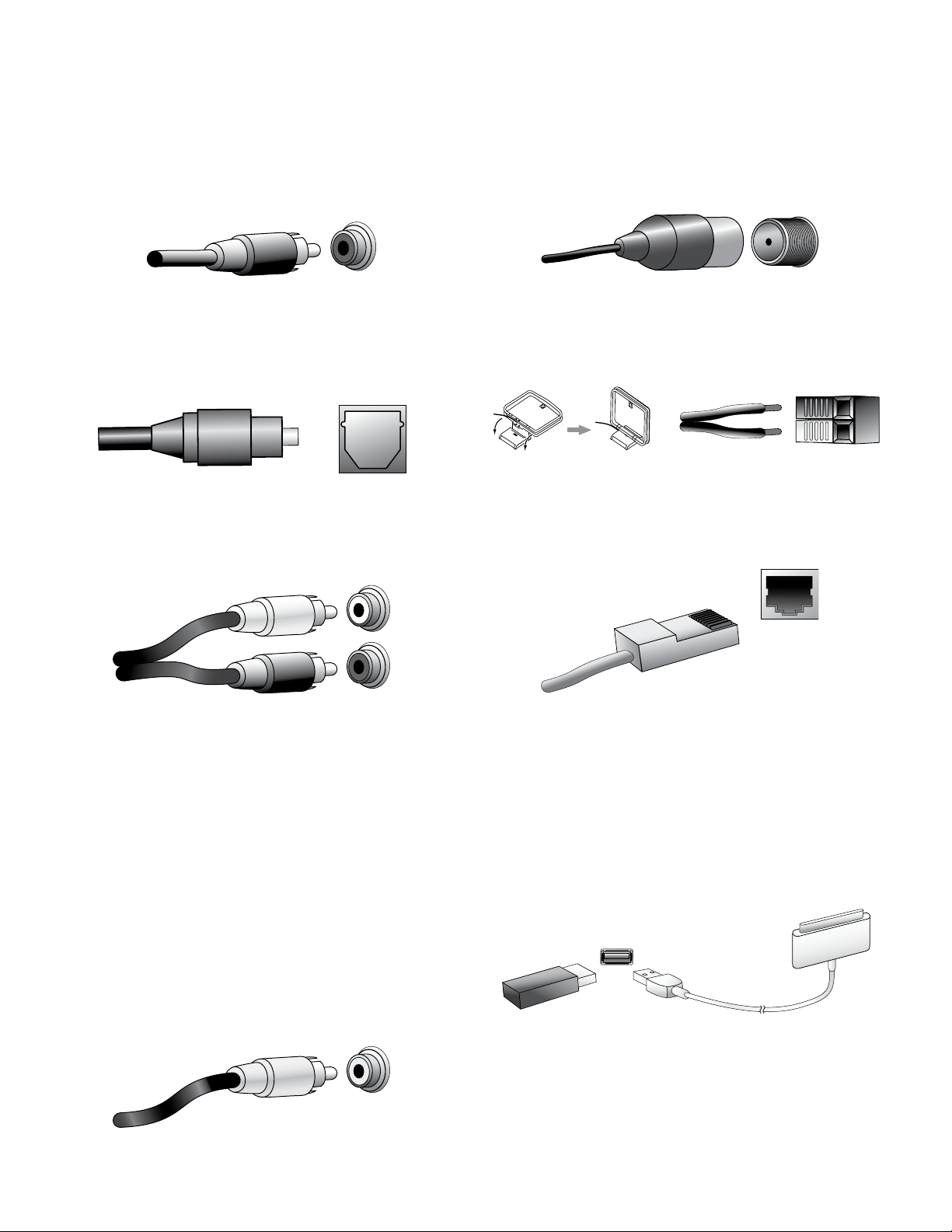
60
AVR
Types de connexions des systèmes cinéma maison
Connexions audio numériques – Coaxiale
Les prises audio numériques coaxiales sont généralement de couleur orange. Bien
qu’elles ressemblent à des prises analogiques standard de type RCA, vous ne devez pas
relier les sorties audio numériques coaxiales aux entrées analogiques, ou vice versa.
Connexions audio numériques – Optique
Les connecteurs audio numériques optiques sont normalement dotés d’un volet pour
éviter la pénétration de poussière. Le volet s’ouvre lorsque le câble est inséré. Les
connecteurs d’entrée optiques disposent d’un volet noir.
Connexions audio analogiques
Les connexions analogiques à deux canaux nécessitent un câble audio stéréo disposant
d’un connecteur pour le canal gauche (blanc) et d’un connecteur pour le canal droit
(rouge). Ces deux connecteurs sont fixés l’un à l’autre.
Pour les appareils périphériques sources dotés de sorties audio numériques et
analogiques,
effectuez les deux connexions.
Connexions vidéo
De nombreux périphériques sources reproduisent des signaux audio et vidéo (p. ex.,
lecteur de disque Blu-ray, lecteur DVD, décodeur, récepteur numérique haute définition,
boîtier satellite, magnétoscope, magnétoscope numérique, etc.). Outre la connexion
audio décrite ci-dessus, effectuez une connexion vidéo pour chacun de ces périphériques
sources. N’effectuez qu’un seul type de connexion vidéo pour chaque appareil.
Connexions vidéo numériques
Si vous avez déjà raccordé un appareil source à l’un des connecteurs d’entrée HDMI de
l’AVR, vous avez automatiquement effectué une connexion vidéo pour cet appareil, car le
câble HDMI transporte les signaux audio numériques et les signaux vidéo numériques.
Connexions vidéo analogiques – Vidéo composite
La vidéo composite est la connexion vidéo analogique la plus courante. Les composantes
de chrominance (couleur) et de luminance (intensité) du signal vidéo sont transmises
à l’aide d’un seul câble. La prise est de couleur jaune et ressemble à une prise audio
analogique. Ne raccordez pas une prise vidéo composite à une prise audio numérique
analogique ou coaxiale, ou vice versa.
Connexions radio
Votre AVR utilise des bornes indépendantes pour les antennes FM et AM fournies.
L’antenne FM a recours à un connecteur F de 75ohms.
Le connecteur de l’antenne AM fait appel à des bornes munies de pinces à ressort. Après
avoir assemblé l’antenne comme indiqué ci-dessous, appuyez sur les leviers pour ouvrir
les connecteurs, insérez les fils nus dans les orifices, puis relâchez les leviers pour fixer
les fils. Les fils d’antenne ne sont pas polarisés. Vous pouvez par conséquent insérer le
fil de votre choix dans le connecteur de votre choix.
Connecteur réseau
Le connecteur de réseau AVR vous permet d'écouter la radio sur Internet ou de recevoir
le contenu d'autres équipements compatibles au DLNA qui sont connectés sur le même
réseau. Utilisez un câble de catégorie 5 ou catégorie 5E Ethernet pour raccorder le
connecteur RJ-45 de l'AVR à votre réseau local.
Port USB
L’AVR prend en charge la lecture des fichiers audio enregistrés sur un périphérique
Apple iOS
®
raccordé au port USB, et permet de commander le périphérique iOS via la
télécommande de l’AVR. L’AVR prend également en charge la lecture des fichiers audio
MP3 et WMA enregistrés dans un périphérique USB raccordé au port USB. Insérez à fond
le périphérique ou le connecteur dans le port USB. Vous pouvez à tout moment connecter
ou déconnecter le connecteur ou le périphérique; aucune procédure d’installation ou
d’éjection n’est à effectuer.
Vous pouvez par ailleurs utiliser le port USB pour mettre à niveau le microprogramme. Dès
qu’une nouvelle mise à jour du système d’exploitation de l’AVR est disponible, vous pouvez
la télécharger via ce port. Vous recevrez des instructions détaillées le moment venu.
IMPORTANT: ne raccordez pas un ordinateur ou un autre hôte/contrôleur USB au
port USB de l’AVR, car cela risque d’endommager l’AVR et l’autre appareil.
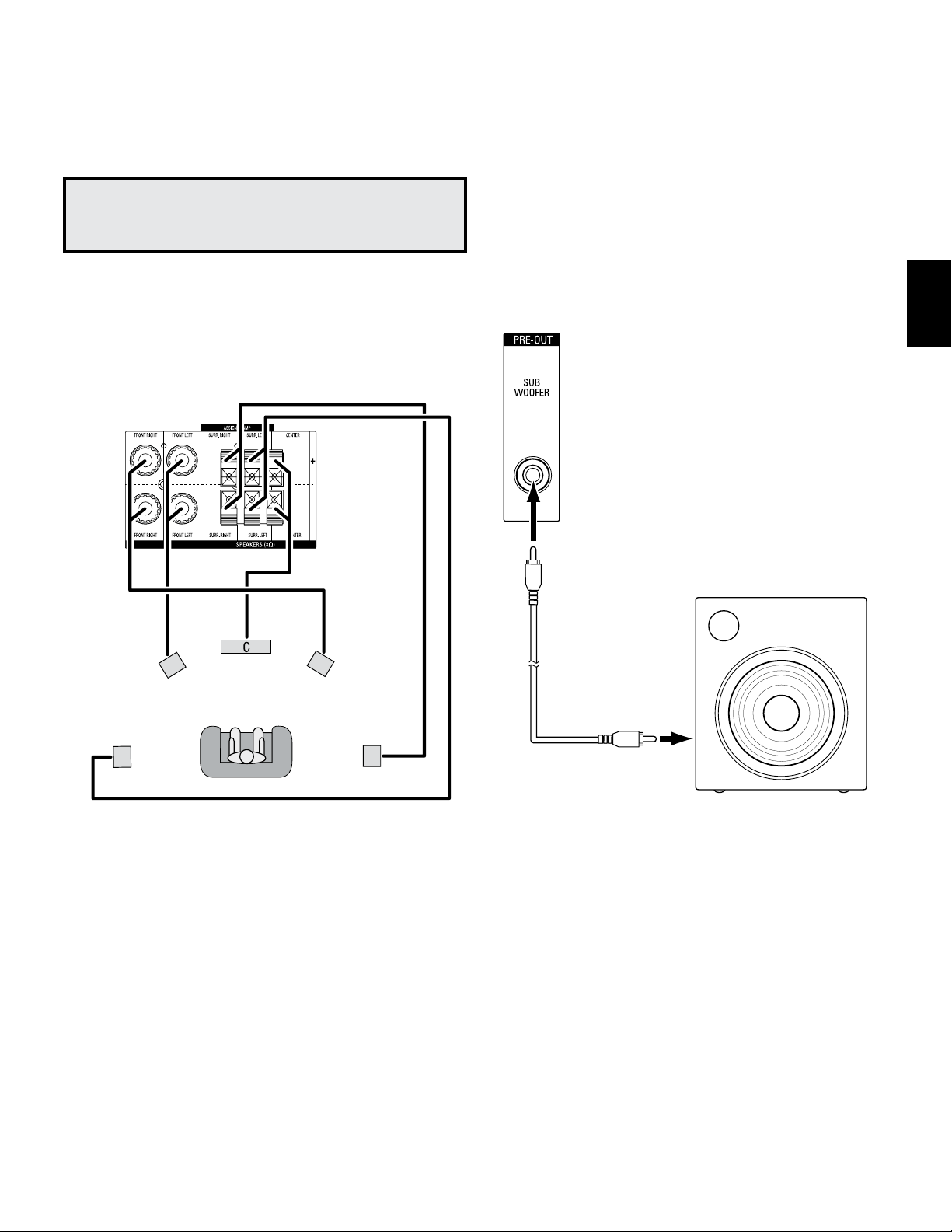
61
FRANÇAIS
AVR
Raccordements
Raccordements
MISE EN GARDE : avant de procéder au raccordement du récepteur audio/
vidéo, vérifiez que le cordon d’alimentation CA de l’AVR est débranché de la
sortie CA. Vous risquez d’endommager les enceintes si vous procédez aux
raccordements lorsque le récepteur est branché.
Raccordement de vos enceintes
Après avoir placé vos enceintes dans la pièce selon les instructions de la rubrique
Positionnement de vos enceintes, à la page 10, raccordez chaque enceinte à la borne
de couleur correspondante de l'AVR, selon les consignes de la rubrique Connexions des
enceintes, à la page 11. Connectez les enceintes de la manière indiquée sur l’illustration.
AG AD
Amb. G Amb. D
Raccordement de votre caisson de graves
Utilisez un câble audio RCA simple pour raccorder le connecteur du caisson de graves
de l'AVR sur le caisson de graves selon les instructions de la rubrique Connexions du
caisson de graves, à la page 11. Reportez-vous au guide d’utilisation de votre caisson de
graves pour obtenir des informations spécifiques quant à ses modalités de branchement.
Câble
audio RCA simple
(non fourni)
Caisson de graves
sous tension
Connexion
caisson de
graves de l'AVR
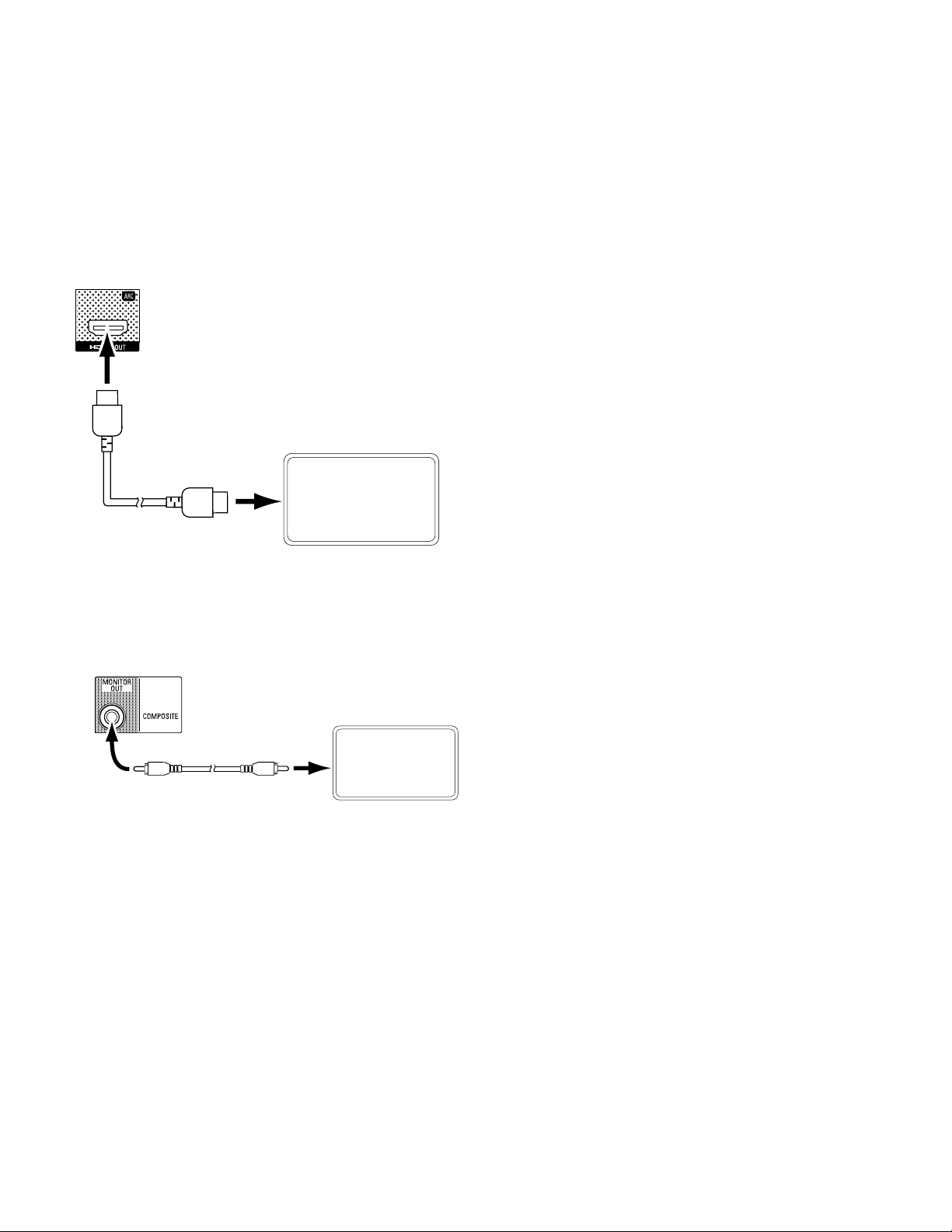
62
AVR
Raccordements
Raccordement de votre téléviseur ou de votre dispositif d’affichage
vidéo
Si votre téléviseur est équipé d'un connecteur HDMI et si vous disposez de
périphériques sources HDMI : utilisez un câble HDM (non fourni) pour le raccorder
sur le connecteur de sortie moniteur HDMI de l'AVR. Ceci permet d'obtenir une qualité
d’image optimale.
AVR HDMI Out
Connector
TV
HDMI Cable
(not supplied)
Connecteur de
sortie HDMI
de l’AVR
Câble HDMI
(non fourni)
Si votre téléviseur n'est pas équipé d'un connecteur HDMI ou s'il est équipé d'un
connecteur HDMI, mais vous connectez certains périphériques sources seulement
avec des connecteurs de la vidéo composite : utilisez un câble vidéo composite
(non fourni) pour raccorder le connecteur de sortie moniteur composite de l'AVR sur le
connecteur vidéo composite de votre téléviseur.
Téléviseur
Connecteur de sortie moniteur
composite de l’AVR
Câble vidéo composite
(non fourni)
REMARQUE : si vous utilisez seulement une connexion vidéo composite pour votre
téléviseur, vous ne pouvez pas visualiser les menus de l'AVR à l'écran.

63
FRANÇAIS
AVR
Raccordements
Touches de sélection et connecteurs affectés
Touche de sélection de la
source
Connecteur(s) par défaut Connecteur(s) affecté(s) Périphérique connecté
Server (Serveur) HDMI1
Disc (Disque) HDMI2
Câble satellite HDMI3
STB (Décodeur) HDMI4
Game (Jeu) Composite 2/analogique 2
Audio N°/analogique 2
Aux Composite 1/analogique 1
Connecteur de sortie du
moniteur
Périphérique connecté
Sortie HDMI
Sortie moniteur vidéo composite
Raccordement de vos périphériques sources audio et vidéo
Les périphériques sources sont des composantes qui produisent un signal de lecture,
exemple : un disque Blu-ray
™
ou un lecteur DVD; un câble, un satellite ou un tuner de
téléviseur HD, etc. Votre AVR est équipé de plusieurs types de connecteurs d’entrée pour
vos périphériques sources vidéo et audio : HDMI, vidéo composite, audio numérique
optique, audio numérique coaxial et audio analogique. Les connecteurs ne sont pas
étiquetées pour les différents types de périphériques sources; ils comportent des
étiquettes numériques, par conséquent, vous pouvez connecter vos appareils selon la
configuration individuelle de votre système.
Les divers boutons de sélection de la source de votre AVR sont affectés par défaut à
différents connecteurs d’entrée (récapitulés dans la colonne « Connecteur(s) d’entrée
par défaut » du tableau ci-dessous). Pour faciliter la programmation, il est conseillé de
raccorder chaque périphérique source au connecteur auquel est affecté par défaut le
bouton source correspondant (par exemple, raccordez lecteur de disque Blu-ray au
connecteur HDMI 2).
Cependant, vous pouvez raccorder vos périphériques sources comme vous le souhaitez
et réaffecter les connecteurs d’entrée à l’une des touches de sélection de source
répertoriées dans le tableau, selon l’endroit où vous avez effectivement connecté chacun
de vos périphériques sources.
À mesure que vous raccordez vos différents périphériques sources, remplissez les
colonnes « Composante connectée » du tableau. Cela vous permettra d’affecter plus
facilement les connecteurs aux différentes touches de sélection de source une fois
que vous aurez terminé vos raccordements (vous allez procéder aux éventuelles
modifications des affectations des touches de sélection de la source et remplir la colonne
« Connecteur(s) affecté(s) » plus tard lors du processus de configuration).
Remarque: vous ne pouvez pas affecter de connecteurs aux touches de sélection de la
source du Network (Réseau), de la Radio et de la source USB.
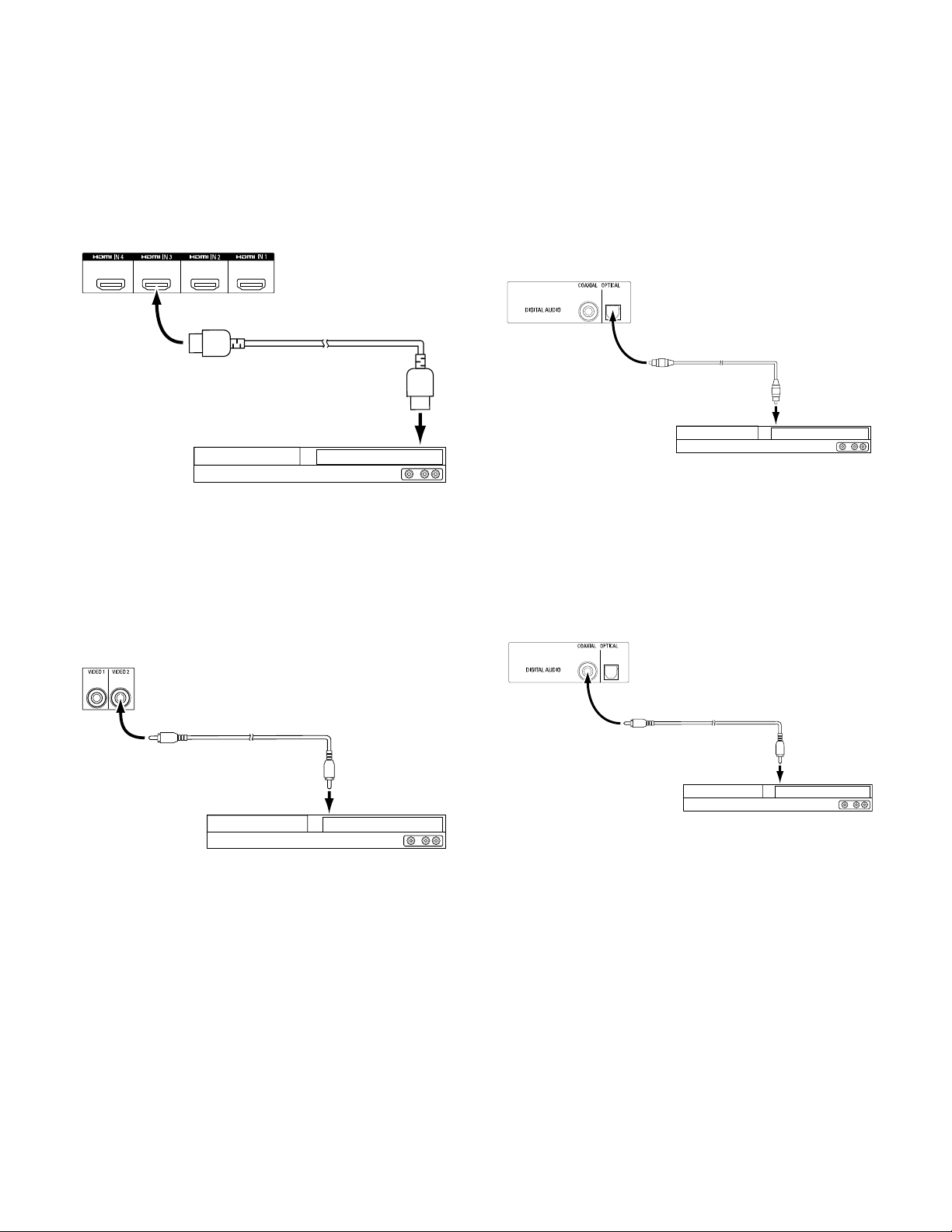
64
AVR
Raccordements
Connectez vos périphériques HDMI
Si l'un de vos périphériques sources disposent de connecteurs HDMI, utilisez-les pour
obtenir une qualité audio et vidéo optimale. Étant donné que le câble HDMI transporte
à la fois les signaux vidéo et audio, il n’est pas nécessaire de réaliser des connexions
supplémentaires pour les périphériques raccordés par câble HDMI.
Connecteurs HDMI de l'AVR
Périphérique source équipé d’une sortie HDMI
Câble HDMI
(non fourni)
Pour la sortie HDMI
REMARQUE : si des périphériques HDMI sont déjà connectés directement sur votre
téléviseur, vous pouvez envoyer leur son vers l'AVR via le canal de retour audio du
connecteur de sortie HDMI, et ils ne nécessitent pas de connexions supplémentaires
sur l'AVR.
Connectez vos périphériques vidéo composite
Utilisez des connecteurs vidéo composite pour les appareils sources vidéo ne disposant
pas de connecteurs HDMI. Vous devrez également établir une connexion audio entre le
périphérique source et l’AVR.
Connecteurs d'entrée composite de l'AVR
Périphérique source équipé d’une sortie composite
Câble vidéo composite (non fourni)
Pour la sortie vidéo
composite
Connectez vos périphériques audio numériques et optiques
Si vos périphériques sources ne disposent pas de sortie HDMI, mais disposent de
sorties numérique optiques, raccordez ces dernières aux connecteurs audio numériques
optiques de votre AVR.
REMARQUE: ne réalisez qu’un seul type de connexion numérique (HDMI, optique ou
coaxiale) à partir de chaque périphérique.
Connecteurs audio
numériques de l’AVR
Périphérique source équipé d’une sortie optique
Câble audio numérique optique
(non fourni)
Pour la sortie audio
numérique optique
Connectez vos périphériques audio numériques coaxiaux
Si votre périphérique source ne dispose pas de sortie HDMI, mais dispose d'une sortie
numérique coaxiale, raccordez cette dernière aux connecteur audio numérique coaxial
de votre AVR.
REMARQUE: ne réalisez qu’un seul type de connexion numérique (HDMI, optique ou
coaxiale) à partir de chaque périphérique.
Câble audio numérique
coaxial (non fourni)
Pour la prise de
sortie audio
coaxiale
numérique
Périphérique source équipé d’une sortie coaxiale
Connecteurs audio
numériques de l’AVR
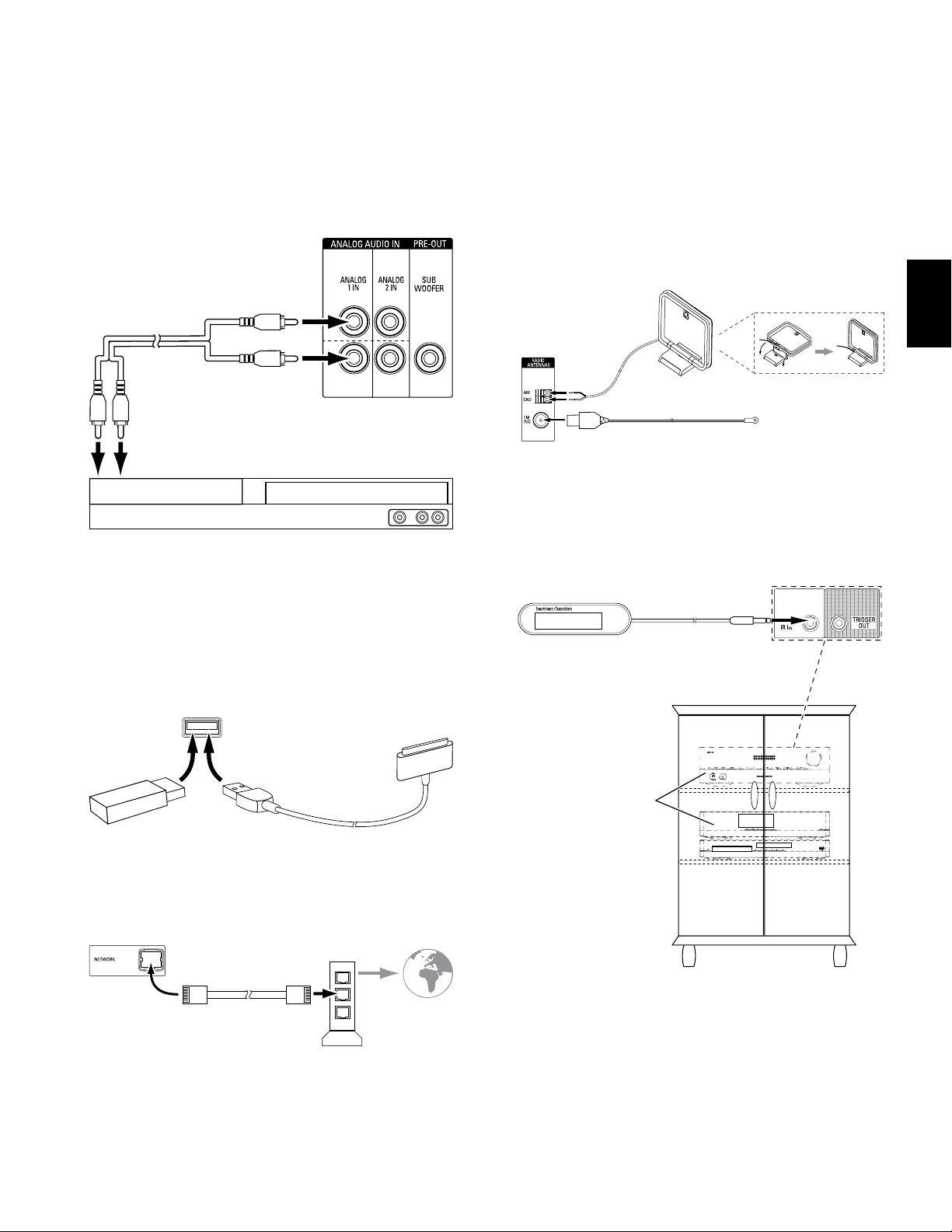
65
FRANÇAIS
AVR
Raccordements
Connectez vos périphériques audio analogiques
utilisez les connecteurs audio analogiques de l’AVR pour des périphériques sources ne
disposant pas de connecteurs HDMI ou audio numérique.
Câble audio stéréo
(non fourni)
À la sortie audio
analogique stéréo
Périphérique source équipé d’une sortie audio analogique
Connecteurs audio
analogique de l’AVR
Périphériques USB et iOS
Utilisez le port USB du panneau avant de l'AVR pour connecter un iPod, un iPhone ou un
iPad à l'aide d'un câble Apple (non fourni) ou pour connecter directement une memory
stick USB. Vous pouvez lire des fichiers audio à partir du périphérique ou memory stick
et utiliser la télécommande de l'AVR pour contrôler la lecture.
Port USB panneau avant
de l'AVR
USB
Memory
Stick
Câble Apple
(non fourni)
Raccordement à votre réseau domestique
Utilisez un câble de catégorie 5 ou de catégorie 5E (non fourni) pour raccorder le
connecteur réseau de l’AVR à votre réseau local et profiter de la radio par Internet et des
contenus des périphériques compatibles au DLNA qui sont connectés sur le réseau.
Connecteur réseau
de l'AVR
Modem
réseau
Câble de catégorie 5/5E (non fourni)
Pour le réseau
domestique
et Internet
Raccordement des antennes radio
• Raccordez l’antenne FM fournie au connecteur d’antenne FM 75Ω de l’AVR. Pour
une réception optimale, déployez autant que possible l’antenne FM.
• Repliez la base de l’antenne AM fournie, comme l'indique l'illustration, et raccordez
les fils d’antenne aux connecteurs Gnd et AM de l’AVR (vous pouvez connecter l'un
des câbles à l'un des connecteurs). Faites pivoter l’antenne selon le besoin afin de
réduire le bruit de fond au minimum.
Connecteurs
d’antenne
de l’AVR
Antenne FM (fournie)
Antenne AM
(fournie)
Plier la base
Raccordement d’un équipement à infrarouge
L'AVR est équipé d'un connecteur à distance d'entrée à infrarouge qui vous permet de
contrôler l'AVR à distance dans différentes situations.
• Lorsque vous placez l'AVR à l'intérieur d'un coffret ou loin de l'auditeur, connectez
un récepteur à infrarouge externe, comme le Harman Kardon HE 1000 en option sur
la prise d'entrée à infrarouge de l'AVR.
Prise d'entrée à infrarouge de l'AVR
Récepteur à
infrarouge externe
AVR et périphériques sources
installés à l’intérieur d’un
meuble fermé
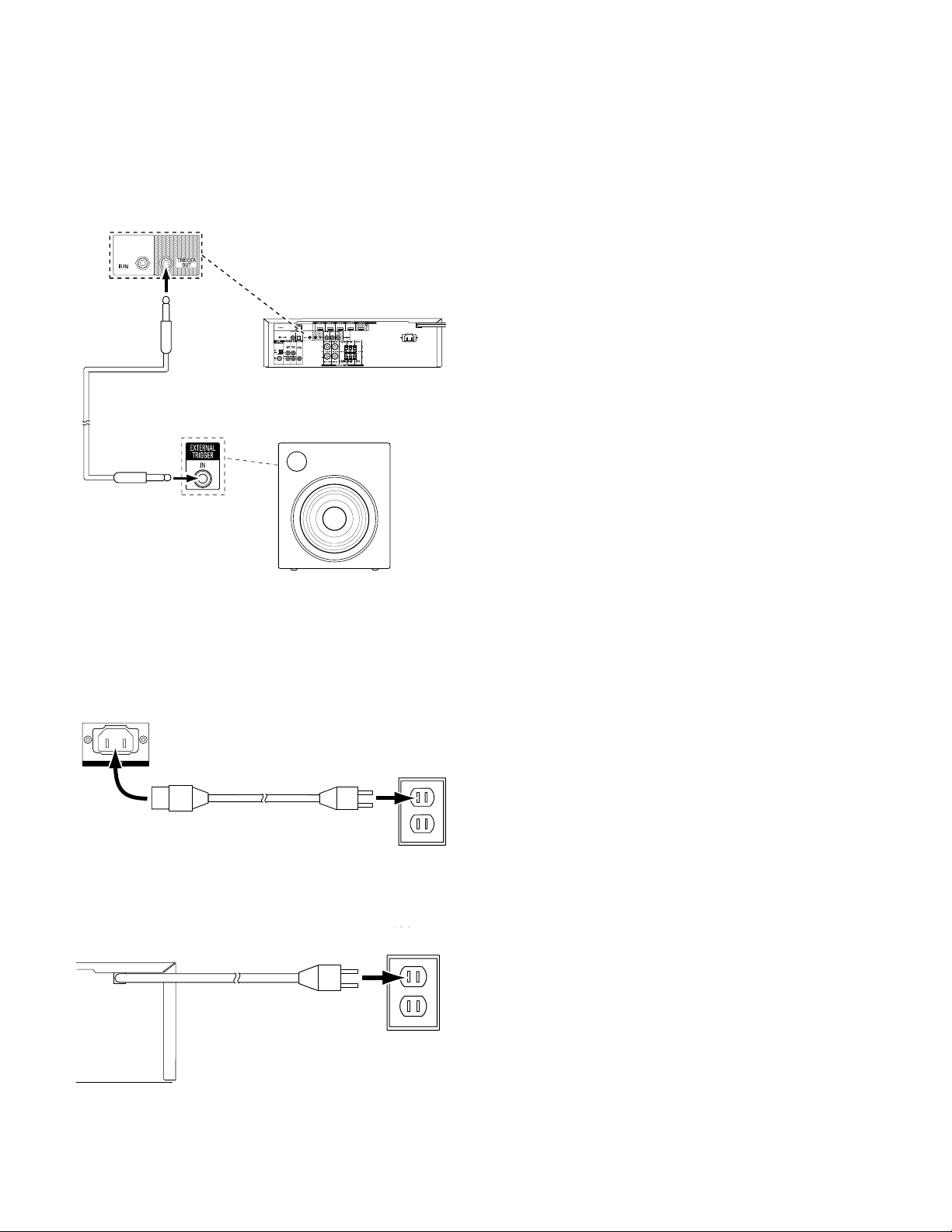
66
AVR
Raccordements
Raccordement à la sortie de déclenchement
Si votre système dispose d’un équipement pouvant être contrôlé par un signal de
déclenchement c.c., raccordez ce dernier au connecteur de sortie de déclenchement de
l’AVR à l’aide d’un câble de liaison mono à mini-fiche 3,5mm (1/8po). Dès sa mise sous
tension, l’AVR émet un signal de déclenchement 12Vc.c. (100mA).
AVR
Périphérique équipé d’un connecteur
d’entrée de déclenchement
Câble de liaison mono
à mini-fiche 3,5mm
(1,8po) (non fourni)
Raccordement à l’alimentation CA
AVR 151S :
Raccordez le cordon d’alimentation CA fourni au connecteur d’entrée CA de l’AVR, puis à
une prise électrique CA en état de fonctionnement et non commuté.
Prise de
courant
c.a.
Connecteur
d’entrée c.a.
de l’AVR
Câble d’alimentation(fourni)
AVR 1510S :
Connectez le cordon d'alimentation de l'AVR sur une prise électrique CA en état de
fonctionnement et non commuté.
AVR
Power Cord
AC Power
Outlet
Prise de
courant c.a.
Cordon d’alimentation
de l’AVR
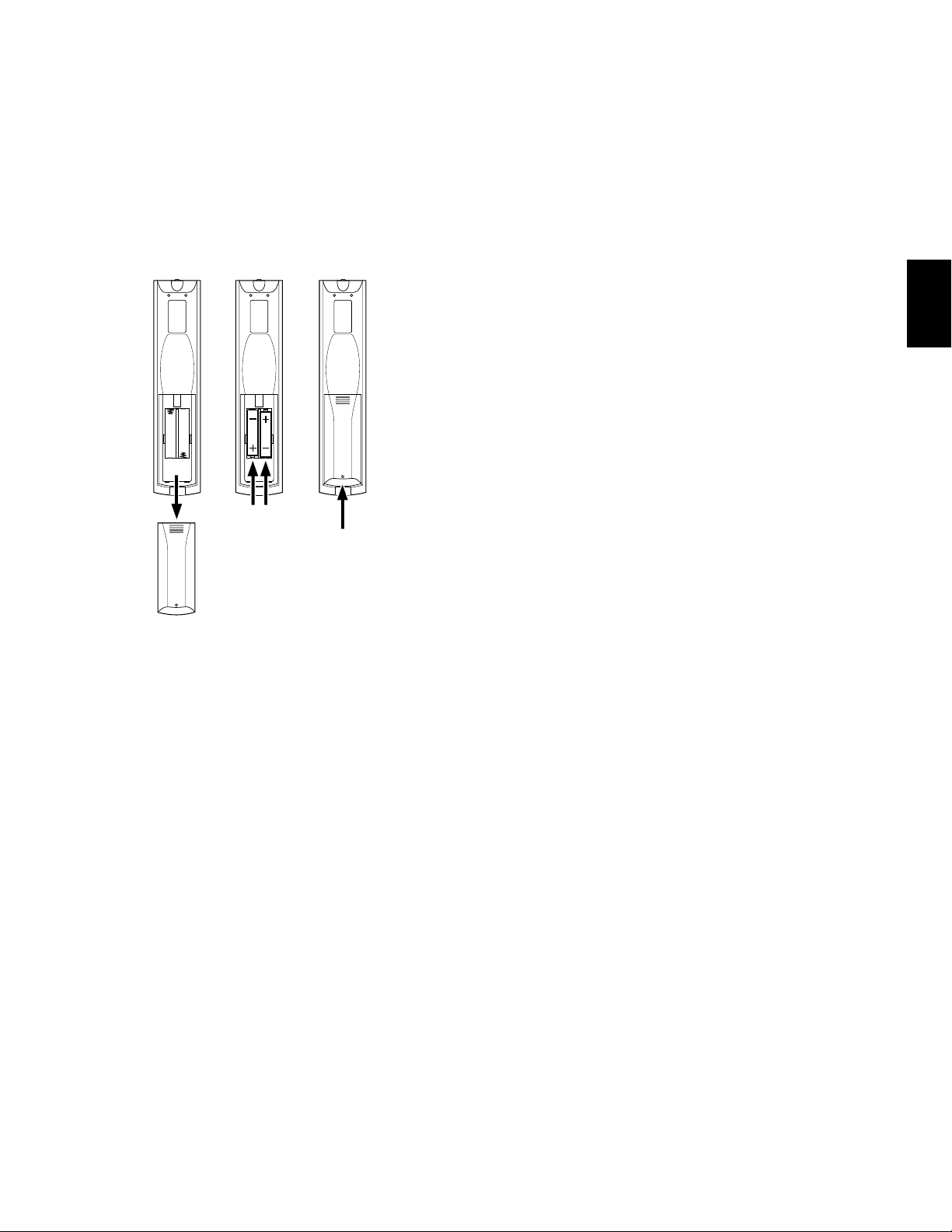
67
FRANÇAIS
AVR
Configuration de la télécommande
Configuration de la télécommande
Insertion des piles dans la télécommande
Retirez le couvercle du compartiment à piles de la télécommande, insérez les trois piles
AAA fournies selon les indications de l'illustration, puis remettez le couvercle en place.
1. Retirer le
couvercle
2. Insérer les
piles
3. Remettre le
couvercle
en place
Programmation de la télécommande en vue de commander vos
périphériques sources et votre téléviseur
Vous pouvez programmer la télécommande de votre AVR pour qu'elle puisse contrôler
plusieurs marques et modèles des périphériques sources audio/vidéo et des téléviseurs.
Vous pouvez par ailleurs utiliser la télécommande pour contrôler votre iPod ou votre
iPhone lorsque celui-ci est raccordé au port USB situé sur le panneau avant de l’AVR.
Chacune des touches de sélection de à la source à distance a été programmée pour
contrôler certains types de périphériques sources :
Cable/Sat (Câble/Satellite) : contrôle le téléviseur par câble et les syntoniseurs de TV
satellite
Disc (Disque): contrôle le disque Blu-ray et les lecteurs DVD
Radio:
contrôle le tuner FM/AM intégré de l'AVR
TV (téléviseur):
contrôle les téléviseurs et les affichages vidéo
USB :
explore les médias compatibles sur un périphérique iOS d'Apple qui est
connecté sur le port USB de l'AVR ou un périphérique USB connecté sur ce même port.
Remarque : ne nécessite pas de programmation.
DVR:
contrôle les enregistreurs TiVo
®
Game (Jeu):
contrôle les consoles de jeux vidéo
Media Server (Serveur multimédia) :
contrôle les serveurs multimédia
Network (Réseau):
explore les média compatibles sur les périphériques compatibles
au DLNA sur votre réseau local et sur le vTuner (Radio sur Internet). Remarque: ne
nécessite pas de programmation.
AUX :
contrôle les boîtiers du tuner HDTV, les lecteurs CD, les VCR et les PVD.
Bien que les touches de sélection de la source soient programmées pour les types de
périphériques répertoriés ci-dessus, vous pouvez réaffecter une touche de sélection de
la source à type de périphérique différent. Référez-vous à la rubrique Réaffectation d'une
touche de sélection de la source pour un type de périphérique différent, à la page 19.
Une fois la télécommande programmée, vous pouvez sélectionner le mode de commande
à distance en vue d’accéder aux fonctions d’un appareil source spécifique en appuyant
sur la touche de sélection de la source correspondante.
Suivez les étapes ci-dessous pour programmer les touches de sélection de la source
pour vos périphériques sources :
1. Mettez sous tension le périphérique source que vous souhaitez contrôler via la
télécommande.
2. Recherchez les codes correspondant à ce périphérique dans les tableaux A10 – A20 de
l’Annexe. Consignez tous les codes applicables dans un support approprié.
3. Appuyez sur la touche de sélection de la source pour le périphérique et maintenez-la
enfoncée; elle passe au rouge, s'assombrit et passe une seconde fois au rouge. Puis
relâchez le bouton. La télécommande est maintenant en mode de programmation.
REMARQUE :
la télécommande va rester en mode de programmation pendant 20
secondes. Si vous ne terminez pas l'étape 4 en 20 secondes, la télécommande va quitter
le mode de programmation et il vous faudra reprendre l'étape 3.
4. Dirigez la télécommande vers le périphérique source et utilisez les touches numériques
de la télécommande pour entrer l’un des codes de l’étape 1 ci-dessus.
a) Si le périphérique se met hors tension, appuyez de nouveau sur la touche de
sélection de la source pour mémoriser son code. La touche de sélection de source
clignote et la télécommande quitte le mode de programmation.
b) Si le périphérique ne se met pas hors tension, entrez un autre code.
c) Si vous êtes à court de codes pour un périphérique, recherchez les périphériques
de même type dans la bibliothèque de codes de la télécommande en appuyant
plusieurs fois sur la touche Haut de la télécommande jusqu'à ce que le périphérique
soit hors tension. Une fois le périphérique hors tension, appuyez sur la touche de
sélection de source pour mémoriser le code.
5. Vérifiez que les autres fonctions contrôlent correctement le périphérique. Les fabricants
utilisent parfois le même code de mise sous/hors tension pour plusieurs modèles
alors que d’autres codes de fonction peuvent varier. Répétez cette procédure jusqu’à
programmer un ensemble de codes permettant de contrôler la plupart des fonctions
du périphérique.
6. Si vous avez recherché un code dans la bibliothèque de codes de la télécommande,
vous pouvez retrouver le code que vous avez programmé en maintenant enfoncée la
touche de sélection de source afin de repasser en mode de programmation. Appuyez
ensuite sur la touche OK de la télécommande; la touche de sélection de la source
clignote en indiquant la séquence du code. Un clignotement signifie « 1 », deux
clignotements signifient « 2 », et ainsi de suite. Une série de clignotements rapides
signifie «0». Notez le code programmé pour chaque périphérique dans le Tableau
A6 de l’Annexe.
Répétez les étapes 3 à 6 pour chaque périphérique source que vous souhaitez contrôler
à l’aide de la télécommande de l’AVR.
Réaffectation d'une touche de sélection de la source pour un type de périphérique
différent
Vous pouvez réaffecter la touche de sélection de la source pour contrôler un type de
périphérique différent (par exemple, vous pouvez programmer la touche du server
(serveur) pour contrôler un lecteur DVD).
1. Mettez sous tension le périphérique source que vous souhaitez contrôler via la
télécommande.
2. Recherchez les codes correspondant à ce périphérique dans les tableaux A10 – A20 de
l’Annexe. Consignez tous les codes applicables dans un support approprié.
3. Appuyez sur la touche de sélection de la source que vous remplacer et maintenez-la
enfoncée; elle passe au rouge, s'assombrit et pas une seconde fois au rouge. Puis
relâchez le bouton. La télécommande est maintenant en mode de programmation.
4. Appuyez sur la touche de sélection de la source qui correspond au type du périphérique
source (exemple : pour un lecteur DVD, appuyez sur la touche Disc (Disque)). La touche
de sélection de la source sur laquelle vous avez appuyé à l'étape 3.
5. Dirigez la télécommande vers le périphérique source et utilisez les touches numériques
de la télécommande pour entrer l’un des codes de l’étape 2 ci-dessus.
a) Si le périphérique se met hors tension, appuyez de nouveau sur la touche de
sélection de la source de l'étape 3 pour mémoriser son code. La touche de sélection
de source clignote et la télécommande quitte le mode de programmation.
b) Si le périphérique ne se met pas hors tension, entrez un autre code.
c) Si vous êtes à court de codes pour un périphérique, vous pouvez rechercher tous
les codes dans la bibliothèque de codes de la télécommande en appuyant plusieurs
fois sur la touche Haut de la télécommande jusqu'à ce que le périphérique soit hors
tension. Une fois le périphérique hors tension, appuyez sur la touche de sélection de
source de l'étape 3 pour mémoriser le code.
La plupart des étiquettes des touches sur la télécommande de l'AVR décrivent les
fonctions de ces touches lorsque la télécommande est utilisée pour contrôler l'AVR.
Ces mêmes touches peuvent néanmoins exécuter une fonction différente lorsque vous
utilisez la télécommande pour contrôler un autre périphérique. Référez-vous à la liste des
fonctions de la télécommande, au Tableau A9 de l'Annexe.
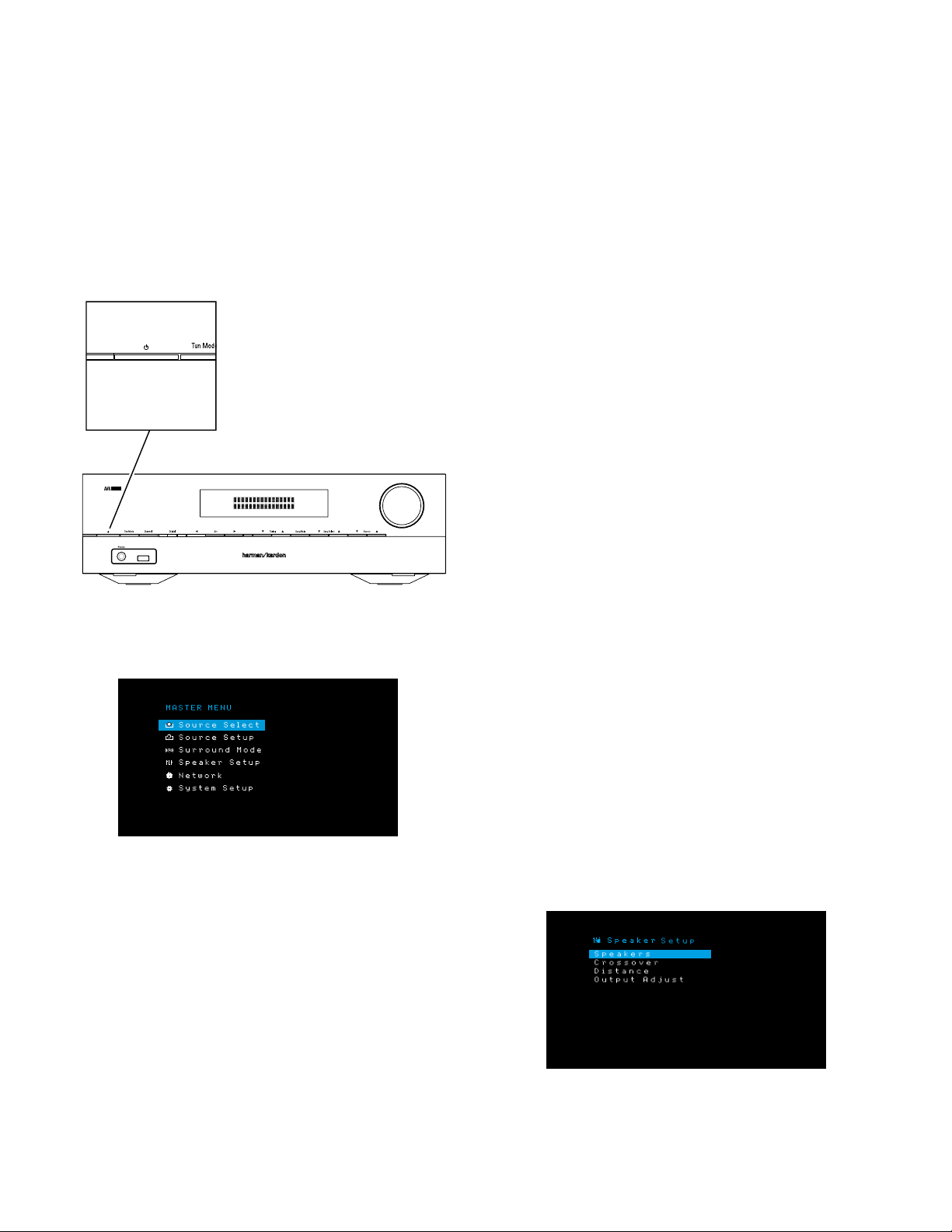
68
AVR
Configuration de l’AVR
Configuration de l’AVR
Dans cette section, vous allez configurer l'AVR de façon qu'il corresponde à la configuration
actuelle du système. Bien qu’il soit possible de configurer l’AVR uniquement à l’aide de
la télécommande et des messages de l’affichage du panneau avant de l'AVR, il est plus
facile d’utiliser le système de menus à l’écran.
Mise sous tension de l’AVR
Appuyez sur le bouton de mise sous/hors tension du panneau avant.
1510S
Touche de mise sous/hors tension
Utilisation du système de menus à l’écran
Pour accéder au système de menus, appuyez sur la touche OSD/Menu de la télécommande.
Le menu menu principal va s'afficher, et si une source vidéo est en cours de lecture, le menu
sera automatiquement redimensionné de telle manière que l'image sera visible derrière ce
menu.
REMARQUE :
les menus réels à l'écran pourraient légèrement être différents des
illustrations de ce manuel.
Le système du menu principal est composé de six sous-menus : source Select (Sélection
de la source), Source Setup (Configuration de la source), Surround Mode (Mode
ambiophonique), Speaker Setup (Configuration des enceintes) Manual Setup (Configuration
manuelle), Network (Réseau) et System Setup (Configuration du système) Utilisez les
touches directionnelles Haut/En Bas/Gauche/Droite de la télécommande ou sur le panneau
avant pour parcourir le système de menus, puis appuyez sur la touche OK pour sélectionner
un menu ou une valeur de réglage, ou valider une nouvelle configuration.
Le menu actuel, la valeur de réglage ou le nouveau réglage en cours apparaît sur
l’affichage du panneau avant et sur l’écran.
Pour retourner au menu précédent ou pour quitter le système de menus, appuyez sur le
Touche Back/Exit (Retour/Quitter). Assurez-vous que tous les réglages sont corrects, car
toutes les modifications que vous avez faites seront enregistrées.
Pour configurer un système cinéma maison standard, suivez les instructions de la rubrique
Configuration de l’AVR. Vous pouvez à tout moment revenir à ces menus pour effectuer
d’autres réglages, notamment ceux décrits à la rubrique Fonctions avancées, à la page 27.
Avant de commencer les étapes de configuration suivantes, toutes les enceintes, un
affichage vidéo et tous les périphériques sources doivent être connectés. Vous devez
pouvoir mettre sous tension l’AVR et afficher le menu menu principal lorsque vous
appuyez sur la touche AVR. Le cas échéant, relisez les rubriques Raccordements et
Configuration de la télécommande avant de continuer.
Configuration de l’AVR pour vos enceintes
Votre AVR offre une grande souplesse d’utilisation. Il prend en charge la plupart des
enceintes et vous pouvez personnaliser sa configuration en fonction des caractéristiques
de la pièce dans laquelle vous l’installez.
Avant de commencer, placez vos enceintes en suivant les instructions de la rubrique
Positionnement de vos enceintes, à la page 10, puis raccordez-les à l’AVR. Consultez
le mode d’emploi des enceintes ou le site Web du fabricant pour connaître la plage
de fréquences de chaque enceinte. Bien que vous puissiez régler le niveau de chaque
canal de l'AVR « à l’oreille », l’utilisation SPL (calibreur de niveau de pression acoustique)
acheté dans un magasin électronique local permet une mesure beaucoup plus précise.
Notez vos paramètres de configuration dans les Tableaux A2 et A7 de l’Annexe pour
pouvoir les réenregistrer facilement, notamment lorsque vous réinitialisez le système ou
débranchez l’appareil pendant plus de quatre semaines.
Étape 1 – Définition des fréquences de coupure de vos enceintes
Dans les caractéristiques techniques de vos enceintes, recherchez la réponse en
fréquence, généralement exprimée sous forme de plage de valeurs, p. ex., 100Hz –
20kHz (±3dB). Notez la fréquence la plus basse prise en charge par chacune de vos
enceintes (100Hz dans l’exemple ci-dessus) comme fréquence de filtre dans le Tableau
A2 de l’Annexe. REMARQUE: cette fréquence n’est pas la même que la fréquence de
coupure, également indiquée dans les caractéristiques techniques de l'enceinte.
La gestion des graves de l’AVR détermine les enceintes devant être utilisées pour
reproduire les basses fréquences (c’est-à-dire les graves) du programme source.
Envoyer les notes les plus basses aux petites enceintes satellites risque de produire un
mauvais son, voire d’endommager vos enceintes. Par ailleurs, le caisson de graves ne
doit pas restituer les notes les plus hautes.
Une gestion correcte des graves permet à l’AVR de diviser le signal source à une
fréquence de coupure. Toutes les informations au-dessus de ce fréquence de coupure
sont transmises aux enceintes de votre système et toutes les informations en dessous
de cette fréquence de coupure sont transmises au caisson de graves. De cette manière,
chaque enceinte de votre système sera utilisée au mieux de ses capacités afin de
restituer un son plus puissant et plus réaliste.
Étape 2 – Mesure des distances des enceintes
Dans l’idéal, toutes les enceintes devraient être placées en cercle autour de la position
d’écoute. Il est néanmoins possible de placer certaines enceintes un peu plus en retrait
de la position d’écoute. Pour cette raison, les sons provenant des différentes enceintes,
qui sont normalement reçus simultanément, risquent d’être brouillés à cause des temps
d'arrivée différents.
Votre AVR dispose d’un réglage de distance qui compense les différences de
positionnement réelles des enceintes.
Mesurez la distance qui sépare chaque enceinte de la position d’écoute et notez-la
dans le Tableau A3 de l’Annexe. Même si toutes les enceintes sont équidistantes de la
position d’écoute, indiquez les distances des enceintes selon les indications de la section
Définition de la distance des enceintes, à la page 21.
Étape 3 – Menu Manual Speaker Setup (Configuration manuelle des enceintes)
Vous êtes maintenant prêt à programmer l’AVR. Asseyez-vous à votre position d’écoute
habituelle et observez le silence le plus complet.
Mettez l’AVR et le dispositif d’affichage sous tension, appuyez sur la touche OSD/Menu
pour afficher le système de menus et sélectionnez le menu Speaker Setup (Configuration
des enceintes). L’écran Speaker Setup (Configuration des enceintes) s’affiche.
REMARQUE: pour enregistrer les paramètres actuels, appuyez sur la touche Back/Exit
(Retour/Quitter).
Pour obtenir de meilleurs résultats, procédez aux réglages des sous-menus dans cet
ordre : Speakers (Enceintes), Crossover (Filtre), Distance (Distance) et Output Adjust
(Régler la sortie).
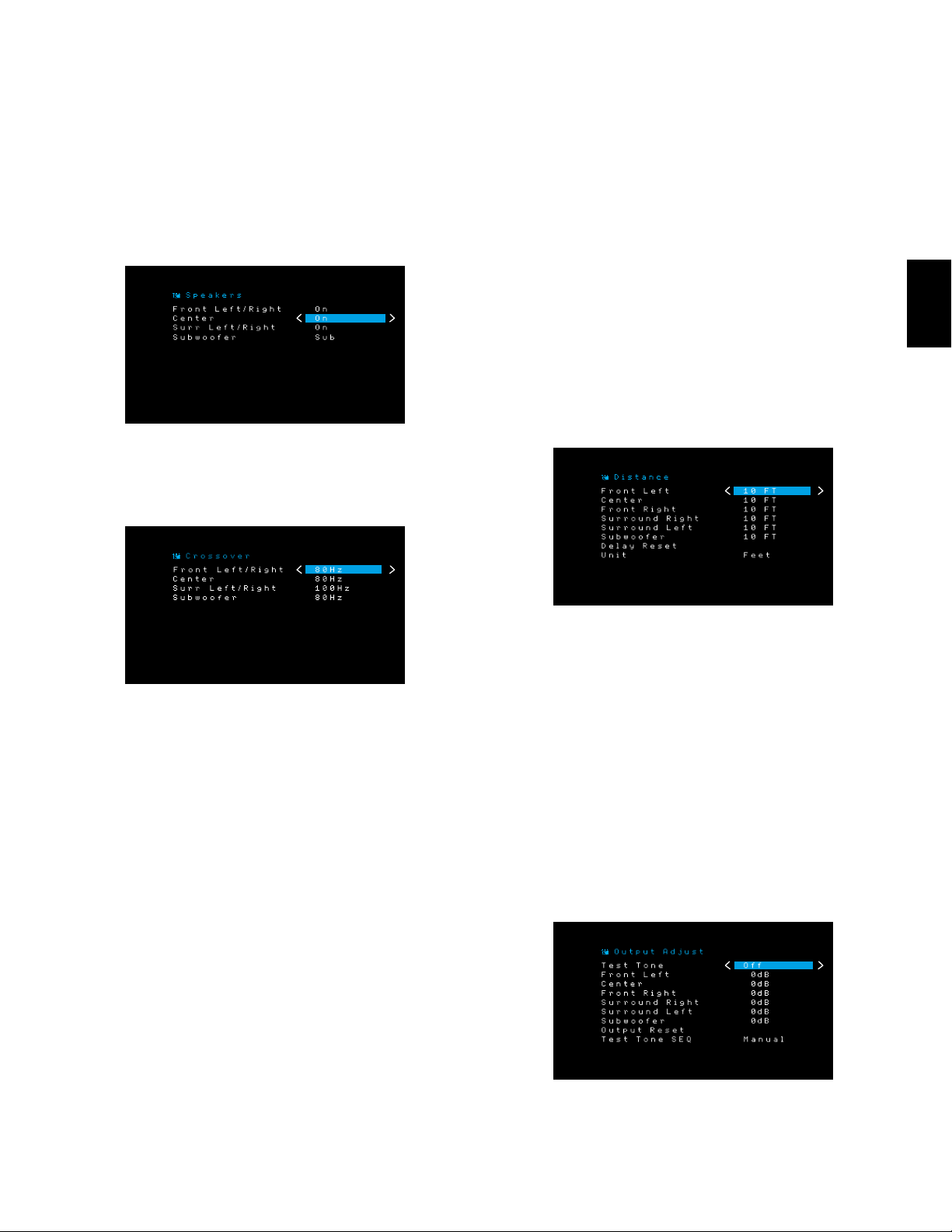
69
FRANÇAIS
AVR
Speakers (Enceintes)
Ce paramètre permet de programmer le réglage correct pour chaque groupe d’enceintes.
Les réglages de ce menu ont un effet sur le reste de la procédure de configuration des
enceintes et sur la disponibilité simultanée de divers modes ambiophoniques.
Sélectionnez On (Activé) lorsque votre système dispose d’enceintes; sélectionnez Off
(Désactivé) pour les positions ne disposant pas d’enceintes. Le réglage Front Left & Right (Avant
gauche et droite) est toujours défini sur On (Activé) et il est impossible de le désactiver.
Lorsque vous avez terminé, appuyez sur la touche Back/Exit (Retour/Quitter).
Crossover (Filtre)
Revenez au menu Speaker Setup (Configuration des enceintes), sélectionnez le paramètre
Crossover (Filtre), puis appuyez sur la touche OK pour afficher le menu Crossover (Filtre).
l’AVR vous permet de définir uniquement les paramètres des groupes d’enceintes réglées
sur On (Activé) dans le menu Number of Speakers (Nombre d’enceintes).
Référez-vous au Tableau A2 pour voir les fréquences des filtres que vous avez notées
pour vos enceintes.
Pour chaque groupe d’enceintes, sélectionnez l’une de ces huit fréquences de coupure:
large, 40Hz, 60Hz, 80Hz, 100Hz, 120Hz, 150Hz ou 200Hz. Si la fréquence de filtre de
l’enceinte est inférieure à 40Hz, sélectionnez la première option, « Large ». Ce réglage
ne fait pas référence à la taille physique de l’enceinte, mais à sa réponse en fréquence,
également appelée « pleine gamme ».
Il est recommandé de définir la Fréquence des filtres du caisson de graves sur la même
fréquence que vous avez utilisée pour la configuration des enceintes avant gauche
et droite. Si vous avez réglé les enceintes avant gauche & droite sur « Large », nous
recommandons de faire l'expérience avec d'autres paramètres de Subwoofer Crossover
Frequency (Fréquence des filtres du caisson de graves) pour retrouver celui qui produit le
meilleur mixage entre le caisson de graves et les enceintes avant Gauche & Droite avec
votre système dans la pièce.
Notez ces réglages dans le Tableau A2 de l’Annexe.
Lorsque vous avez fini d'entrer les paramètres, appuyez sur la touche Back/Exit (Retour/
Sortir) pour retourner au menu Speaker Setup (Configuration des enceintes).
Sélectionnez encore le menu « Speakers » (Enceintes) et notez la configuration du caisson
de graves. Ce réglage dépend de la configuration du filtre que vous avez sélectionnée
pour les enceintes gauche et droite.
• Si vous avez réglé les enceintes avant sur une fréquence de coupure numérique, le
caisson de graves est toujours défini sur « SUB ». Les informations de basses fréquences
sont toujours transmises au caisson de graves. Si vous ne disposez pas d’un caisson de
graves, vous pouvez soit remplacer vos enceintes par des enceintes avant gauche et
droite pleine gamme, soit ajouter un caisson de graves dans les plus brefs délais.
• Si vous avez réglé les enceintes gauche/droite sur LARGE (LARGE), sélectionnez l’un
des trois réglages suivants pour le caisson de graves:
L/R+LFE (Gauche/droite + LFE) : ce réglage envoie toutes les informations de
basses fréquences au caisson de graves, notamment a) les informations de basses
fréquences également transmises aux enceintes avant gauche et avant droite, et b)
les informations du canal d’effets de basses fréquences (LFE).
OFF (Désactivé) : sélectionnez ce réglage si vous n’utilisez pas de caisson de
graves. Les informations de basses fréquences sont envoyées aux enceintes avant
gauche et avant droite.
LFE: ce réglage transmet les informations de basses fréquences contenues dans
les canaux pleine gamme via les enceintes avant gauche et droite, et envoie les
informations du canal LFE uniquement au caisson de graves.
Distance
Comme l’indique l’étape 2 ci-dessus, lorsque vous mesurez la distance qui sépare chaque
enceinte de la position d’écoute, votre AVR met à votre disposition un réglage permettant de
compenser les différences de distance afin que le son provenant de chaque enceinte atteigne la
position d’écoute au moment voulu. Cette procédure améliore la clarté et la richesse du son.
Dans le menu Speaker Setup (Configuration des enceintes), déplacez le curseur vers la
paramètre Distance et appuyez sur OK pour afficher le menu Adjust Speaker Distance
(Ajuster la distance des enceintes).
Entrez la distance qui sépare chaque enceinte de la position d’écoute mesurée à l’étape
2 et notée dans le Tableau A3 de l’Annexe (voir page 33). Sélectionnez une enceinte,
puis modifiez la mesure à l’aide des touches gauche/droite. Les valeurs de distance
disponibles sont comprises entre 0 et 30 pieds (9,1mètres). La distance par défaut pour
toutes les enceintes est de 3mètres (10pieds).
L’unité de mesure par défaut est le pied. Pour changer l'unité en mètre, sélectionnez la
ligne Unité et appuyez sur la touche Gauche ou Droite pour changer la configuration.
Étape 4 – Réglage des niveaux de sortie des canaux
Si vous possédez un récepteur stéréo conventionnel, un simple contrôle de la balance permet
de régler l’image stéréo en modifiant le volume sonore relatif des canaux gauche et droit.
Dans un système cinéma maison doté de cinq canaux principaux et d’un caisson de graves, il
est fondamental — mais aussi plus difficile — d’obtenir une image stéréo adéquate. L’objectif
est d’assurer que chaque canal reproduit les sons à un volume égal à la position d’écoute.
Le menu Output Adjust (Réglage des sorties) permet d’étalonner les niveaux
manuellement, soit en utilisant la tonalité de test intégrée au système, soit en écoutant
directement les fichiers sources.
À partir du menu Speaker Setup (Configuration du menu), sélectionnez Output Adjust
(Régler la sortie) pour afficher le menu de réglage du volume des enceintes.
Toutes les enceintes du système vont s'afficher, ainsi que leurs paramètres de niveau
respectifs. Vous pouvez régler le niveau de chaque enceinte sur une plage comprise
entre –10dB et +10dB, par incréments de 1dB.
Configuration de l’AVR
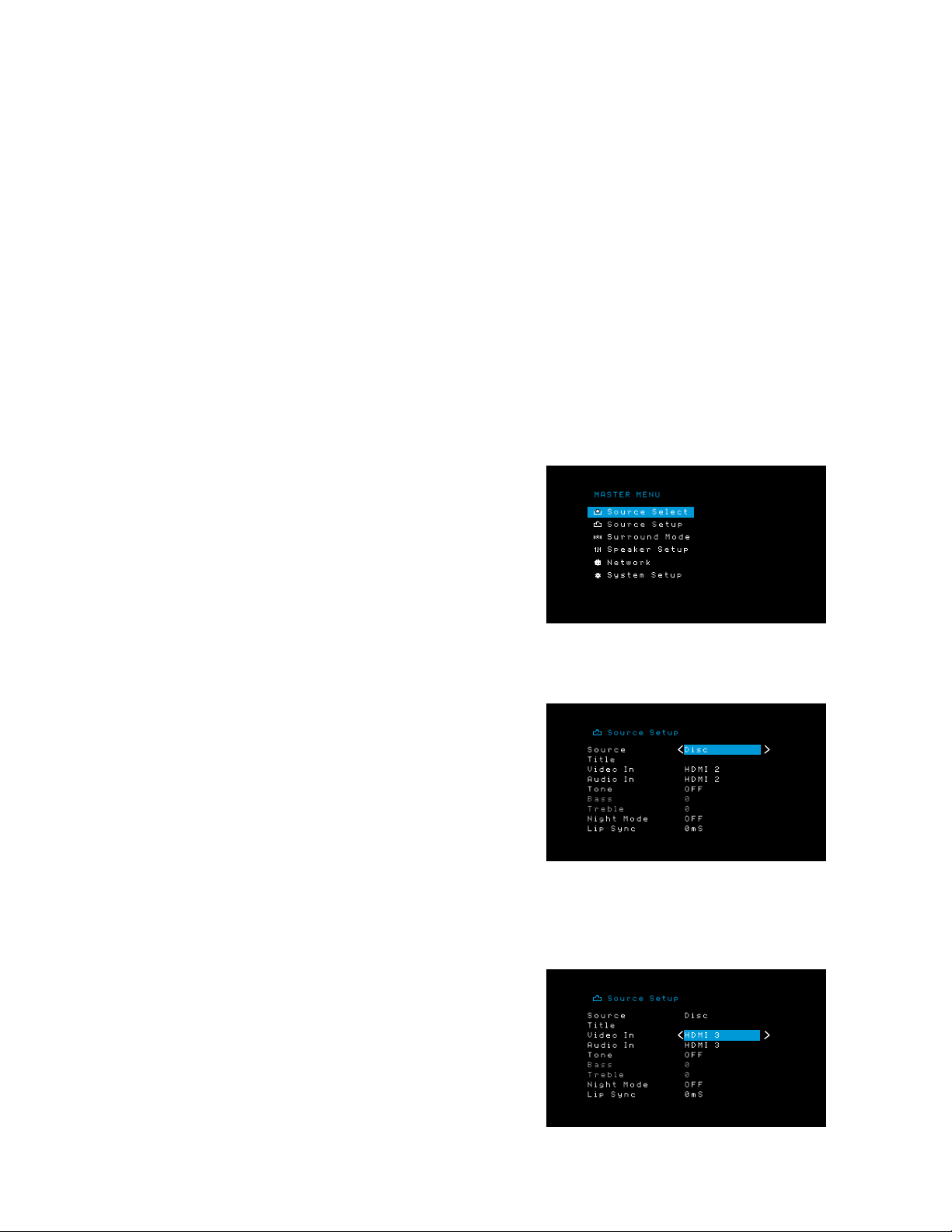
70
AVR
Au cours des réglages, procédez de l’une des façons suivantes pour mesurer le niveau
des canaux:
• Utilisez de préférence un calibreur de niveau de pression acoustique portable réglé
sur une pondération C et une échelle lente. Réglez chaque enceinte de sorte que
le calibreur affiche une valeur de 75 dB lors de l’exécution de la tonalité de test
intégrée de l’AVR.
• À l’oreille. Réglez les niveaux afin que le niveau sonore de la tonalité de test vous
semble équivalent sur toutes les enceintes.
Pour régler les niveaux à l’aide de la tonalité de test interne de l’AVR, sélectionnez le
paramètre Test Tone (Tonalité de test) à l’aide des touches gauche/droite. Ensuite
sélectionnez le paramètre Test Tone SEQ (SÉQUENCE de tonalité de test) pour sélectionner
entre Auto (Automatique) et Manual (Manuel) :
Auto (Automatique): la tonalité de test parcourt automatiquement toutes les enceintes,
comme l’indique la barre de sélection. Utilisez les touches gauche/droite pour régler le
niveau d’une enceinte lorsque la tonalité de test s’arrête dessus. Utilisez les touches
haut/bas pour déplacer le curseur vers une autre ligne; la tonalité de test suit le curseur.
Pour arrêter la tonalité de test, utilisez les touches Haut/Bas pour déplacer le curseur hors
de la zone de la liste des enceintes affichée à l’écran.
Manual (Manuel): la tonalité de test est émise sur l’enceinte actuellement sélectionnée
uniquement jusqu’à ce que vous utilisiez les touches haut/bas pour la déplacer vers une
autre enceinte. Utilisez les touches gauche/droite pour régler le niveau de l’enceinte sur
laquelle est émise la tonalité de test.
Si vous écoutez une source externe pendant le réglage de vos niveaux de sortie, réglez
Test Tone (Tonalité de test) sur Off (Désactivé), utilisez les touches haut/bas pour accéder
à chaque enceinte, puis réglez leur niveau à l’aide des touches gauche/droite pendant
la lecture de la source.
REMARQUE: si vous utilisez un calibreur de niveau de pression acoustique portable avec
un appareil source externe, notamment un disque de test ou une sélection audio, activez-
le et réglez la commande de volume principale de l’AVR jusqu’à ce que le calibreur
indique 75dB. Réglez alors les niveaux d’enceinte individuels.
Output Reset (Réinitialisation de la sortie) : pour réinitialiser tous les niveaux à leurs
valeurs par défaut de 0dB, faites défiler la liste jusqu'à cette ligne et appuyez sur la
touche OK.
Lorsque vous avez terminé de régler les niveaux des enceintes, notez les réglages dans
le Tableau A2 de l’Annexe. Ensuite, appuyez sur la touche Back/Exit (Retour/Quitter).
Remarques concernant le réglage du volume des enceintes des systèmes
cinéma maison:
Bien que le réglage du volume des enceintes de votre système relève de vos préférences
personnelles, voici quelques conseils qui peuvent vous être utiles:
• Pour les films et les programmes musicaux vidéo, vous devez tenter de créer un
champ sonore enveloppant et réaliste qui vous plonge dans le film ou l’émission
musicale sans dévier votre attention de l’action à l’écran.
• Pour les enregistrements musicaux multicanal, certains producteurs créent un
champ sonore qui place les musiciens autour de vous; d’autres créent un champ
sonore qui place les musiciens face à vous, avec une ambiance plus subtile dans les
enceintes ambiophoniques (comme si vous étiez dans une salle de concert).
• Dans la plupart des bandes-son multicanaux, les enceintes ambiophoniques ne
sont pas aussi puissantes ou actives que les enceintes avant. Régler les enceintes
ambiophoniques de façon à ce qu’elles soient toujours aussi puissantes que les
enceintes avant risque de rendre difficile la compréhension des dialogues et de
reproduire certains effets sonores beaucoup trop fort.
Remarques concernant le volume du caisson de graves:
• Le volume du caisson de graves qui convient aux sources musicales est parfois
trop élevé pour les films, tandis que la configuration idéale pour les films est très
silencieuse pour la musique. Lorsque vous réglez le volume du caisson de graves,
écoutez des sources musicales et des films dotés de graves puissantes afin de
trouver un « équilibre » qui convient aux deux sources.
• Si votre caisson de graves est trop ou pas assez puissant, essayez de le changer
de place. Le fait de placer le caisson de graves dans un angle tend toujours à
augmenter la sortie des graves et son positionnement loin des murs ou des angles
tend à réduire cet effet.
Configurez vos sources
Le menu Source Setup (Configuration de la source) vous permet d'affecter les connexions
physiques audio et vidéo correctes à chaque source et de configurer de nombreuses
fonctionnalités de lecture vidéo pour chaque source.
IMPORTANT: les paramètres
« Video In » (Entrée vidéo) et « Audio In » (Entrée audio) sont optionnels et
doivent être ajustés avant d'utiliser votre AVR pour activer la lecture de chaque
source.
Vous pouvez ajuster les autres réglages plus tard. Référez-vous à Paramètres
du système, à la page 29, pour avoir des informations complètes sur la configuration de
toutes les options du menu Réglages.
1. Passez en revue les connexions d’entrée que vous avez répertoriées dans le tableau
Touches de sélection de la source et Connecteurs affectés, à la page 15. Notez les
modifications que vous voulez effectuer (s'il en existe) par rapport aux affectations par
défaut des connecteurs qui s'affichent sur la liste.
2. Allumez votre téléviseur et sélectionnez l’entrée TV où vous avez connecté l’AVR, selon
les instructions de la rubrique Raccordement de votre téléviseur ou de votre dispositif
d’affichage vidéo, à la page 14.
3. Appuyez sur la touche OSD/Menu de la télécommande. Le menu de configuration OSD
de l'AVR s'affiche sur le téléviseur. (Remarque: si vous avez utilisé une connexion
vidéo composite vers votre téléviseur, les menus OSD ne s’afficheront pas sur celui-ci.
Suivez les étapes ci-dessous sur l’affichage du panneau avant de l’AVR.)
4. Utilisez les touches flèches et OK de la télécommande pour sélectionner « Source
Setup » (Configuration de la source) et utilisez les touches flèches gauche/droite
pour sélectionner une touche de sélection de la source avec les connecteurs que vus
souhaitez réaffecter.
5. Sélectionnez « Video In » (« Entrée vidéo ») et sélectionnez le connecteur d'entrée
vidéo que vous voulez affecter au bouton de sélection de la source. Appuyez sur la
touche OK. REMARQUE: si vous sélectionnez un connecteur HDMI comme connecteur
d'entrée vidéo, la connexion audio passe automatiquement sur le même connecteur
HDMI. Vous ne pouvez pas utiliser un connecteur d'entrée différent avec un connecteur
d'entrée vidéo HDMI.
Configuration de l’AVR
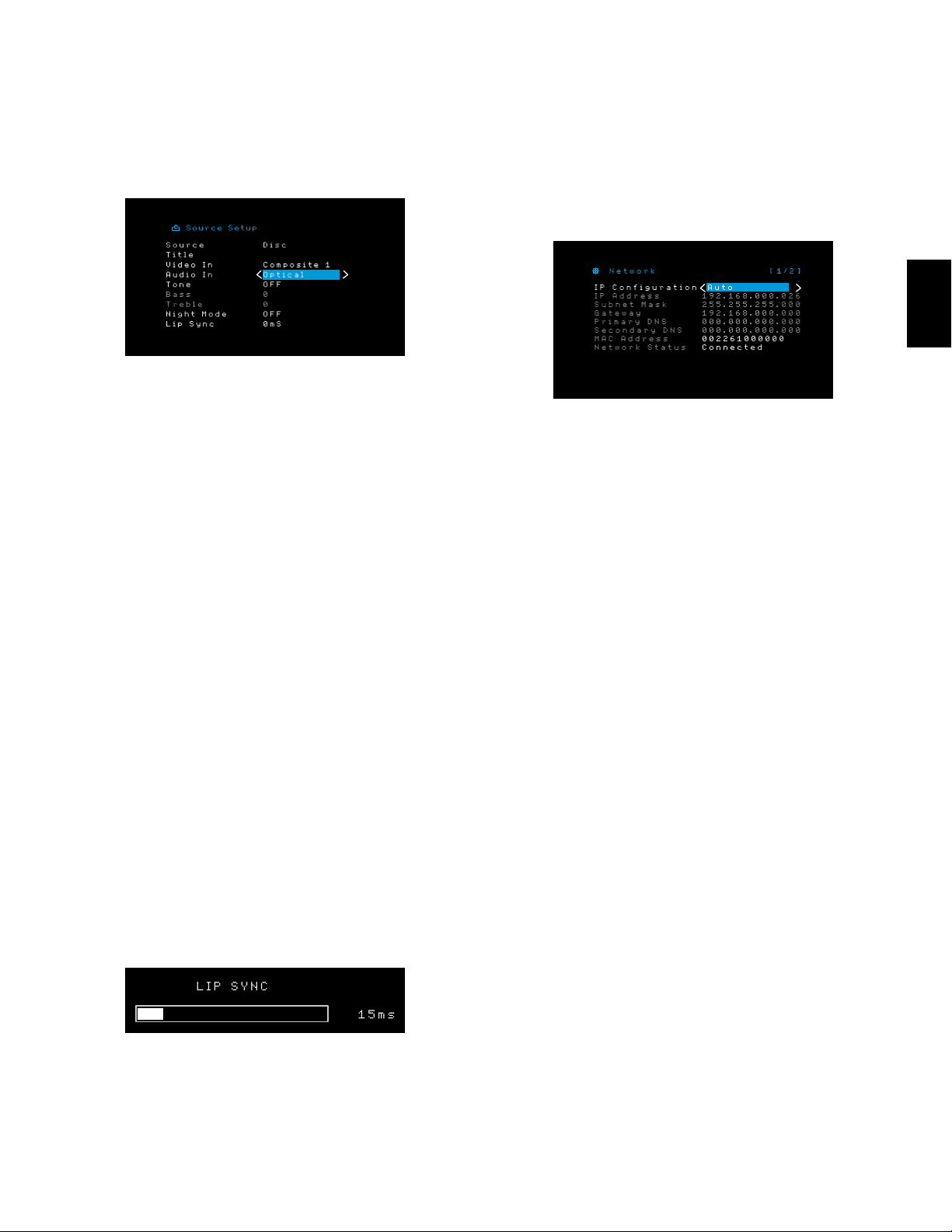
71
FRANÇAIS
AVR
Configuration de l’AVR et
Utilisation de votre AVR
6. Si vous n'avez pas sélectionné un connecteur HDMI pour Video In (entrée vidéo),
sélectionnez « Audio In » (Entrée audio) et sélectionnez le connecteur d'entrée audio que
vous souhaitez affecter à la touche de sélection de la source. Appuyez sur la touche OK.
7. Appuyez sur la touche Back/Exit (Retour/Quitter) de la télécommande et répétez les
étapes 3 - 6 pour le reste des touches de sélection de la source avec les connecteurs
que vous souhaitez réaffecter.
Title (Titre) : cette sélection vous permet de changer le nom de l'affichage pour la
source, ce qui est important si le type de votre périphérique source est différent du nom
de la source préprogrammée. Utilisez les touches Haut/Bas pour explorer les caractères
aplhanumériques jusqu'à ce que le caractère souhaité s'affiche, ensuite, utilisez les
touches Gauche/Droite pour déplacer le curseur vers la position suivante ou précédente.
Déplacez encore le curseur pour créer un espace. (votre nom peut avoir un maximum de
10 caractères). Lorsque vous avez terminé, appuyez sur la touche OK. Le nouveau nom
va s'afficher sur le panneau avant de l'AVR et dans le système des menus à l'écran.
Tone (Tonalité): ce paramètre indique si les commandes de graves et d’aigus sont actives
pour la source. Lorsque vous réglez ce paramètre sur Off (désactivé), les commandes de
tonalité sont en dehors du circuit et le son ne subit aucune modification. Lorsqu'il est défini
sur On (Activé), les commandes de graves et d'aigus sont dans le circuit.
Treble/Bass (Aigus/Graves) : ces paramètres augmentent ou réduisent les fréquences
des aigus ou des graves jusqu'à 10dB, par des incréments de 2dB. Utilisez les touches
gauche/droite pour changer ce paramètre. La configuration par défaut est 0dB.
Night Mode (Mode nocturne): ce paramètre permet d’activer le mode Nocturne pour
la source et fonctionne avec des disques ou des émissions spécialement codés au
format Dolby Digital. Ce mode permet de compresser le son afin de réduire le volume
des passages les plus forts et ne pas gêner les autres tout en restituant clairement les
dialogues. Les paramètres suivants sont disponibles :
• OFF (Désactivé) : aucune compression n’est appliquée. Les passages les plus forts
sont reproduits tels qu’ils ont été enregistrés.
• Mid (Moyen): le volume des passages les plus forts est modérément réduit.
Un flux Dolby True HD est compressé automatiquement en fonction de
ses caractéristiques.
• Max (Maximum): le volume des passages les plus forts est réduit au maximum.
Lip Sync (synchronisation labiale) : ce paramètre permet de resynchroniser les
signaux audio et vidéo d’une source en vue d’éliminer tout problème de «synchronisation
labiale». Des problèmes de synchronisation labiale peuvent survenir lorsque la portion
vidéo d’un signal subit un traitement supplémentaire sur le périphérique source ou
le dispositif d’affichage vidéo. Utilisez les touches gauche/droite pour retarder le son
jusqu’à 180ms. (la vidéo de la source active sera visible derrière le menu OSD, vous
permettant de synchroniser le son avec l'image).
Vous pouvez également faire des réglages de la synchronisation labiale sans activer les
menus OSD de l'AVR. Appuyez sur la touche Delay (Retard) de la télécommande pour
afficher la barre de menu Lip Sync (Synchronisation labiale) sur le téléviseur superposé
en bas de la vidéo. Utilisez les touches Gauche/Droite pour retarder le son jusqu'à ce qu'il
sout synchronisé avec l'image.
Configuration du réseau
Pour lire un média MP3 ou WMA disponible sur les périphériques compatibles au DLNA
connectés sur le réseau, utilisez le syntoniseur interne de la radio sur Internet de l'AVR,
lequel doit être connecté sur votre réseau local et vous devez les relier au réseau
Si votre réseau utilise une adresse IP automatique, il n’est normalement pas nécessaire
de suivre les procédures de configuration du réseau. Une fois l’AVR connecté à votre
réseau local, le réseau lui affecte automatiquement une adresse IP. L’AVR se connecte
alors automatiquement au réseau.
Si l’AVR ne se connecte pas automatiquement à votre réseau (auquel cas le message
«Not Connected» (Non connecté) s’affiche sur l’AVR lorsque vous appuyez sur la touche
de la source Réseau):
1. Appuyez sur la touche OSD/Menu, sélectionnez System Setup (Configuration du
système), ensuite sélectionnez Network (Réseau).
2. Le menu Network (Réseau) s’affiche.
3. Sélectionnez IP Configuration (Configuration IP), puis appuyez deux fois sur la touche
droite pour afficher les paramètres «Auto» (Automatique) et «Manual» (Manuel) et
revenir au paramètre «Auto».
4. Défilez jusqu'au bas de la page, ensuite appuyez de nouveau sur la touche.
Sélectionnez Apply & Save (Appliquer et enregistrer). L'AVR va essayer de se connecter
sur le réseau.
5. Si l’AVR ne parvient pas à se connecter au réseau, essayez d’enregistrer les paramètres
du réseau manuellement. Dans ce cas, il vous faudra éventuellement obtenir vos
paramètres réseau auprès de votre administrateur réseau ou ISP. Une fois que vous
disposez des paramètres du réseau:
a) Sélectionnez IP Configuration (Configuration IP), puis utilisez la touche gauche/
droite pour sélectionner le réglage Manual (Manuel). Les paramètres suivants sont
disponibles: IP Address (Adresse IP), Subnet Mask (Masque de sous-réseau), Gateway
(Passerelle), Primary DNS (DNS principale) et Secondary DNS (DNS secondaire).
b) Utilisez les touches haut/bas pour sélectionner les numéros appropriés, puis entrez
les valeurs de chaque paramètre.
c) Lorsque vous avez terminé, défilez jusqu'au bas de la page, ensuite appuyez de
nouveau sur la touche. Sélectionnez « Apply & Save » (« Appliquer et enregistrer
»)
et appuyez sur la touche OK. L’AVR actualise la connexion réseau et reste sous
tension. Si l’AVR ne parvient pas à se connecter au réseau après avoir enregistré
les paramètres manuellement, contactez votre fournisseur Internet ou votre
administrateur réseau pour obtenir de l’aide.
IMPORTANT: vous devez sélectionner «Apply & Save» (Appliquer et enregistrer)
pour que les paramètres de votre réseau soient appliqués.
REMARQUE: nous vous recommandons de connecter l’AVR directement à un routeur du
réseau local de façon à ce qu’il puisse accéder à Internet, notamment en vue d’écouter
la radio par Internet ou d’accéder à un PC sur le réseau pour du contenu sauvegardé sur
le PC (référez-vous à la section Écouter le média via votre réseau local, à la page 26,
pour plus d'informations).
REMARQUE: si vous avez des difficultés à vous connecter au réseau, éteignez
l’AVR, puis remettez-le sous tension.
Utilisation de votre AVR
Après avoir installé vos composants et procédé à la configuration de base de votre
récepteur, vous êtes prêt à utiliser votre système cinéma maison.
Application HARMAN Remote
Pour une commande facile de votre AVR avec votre périphérique manuel, téléchargez
gratuitement l'application Harman Kardon AVR à partir de la boutique d'Applications
iTunes pour des produits compatibles à Apple, ou à partir de Google Play pour des
smartphones et des tablettes Android compatibles.
L'Application Harman Kardon AVR commande quasiment toutes les fonctions des
récepteurs AVR 1510S et AVR 151S AVR qui sont connectés sur le même réseau que le
périphérique sur lequel est installée l'application. Grâce à cette application conviviale,
vous pouvez allumer et éteindre l'AVR, sélectionner une source, contrôler le volume et
quasiment toutes les autres fonctions. Vous pouvez également accéder et explorer tous
les menus de configuration à l'écran de l'AVR.
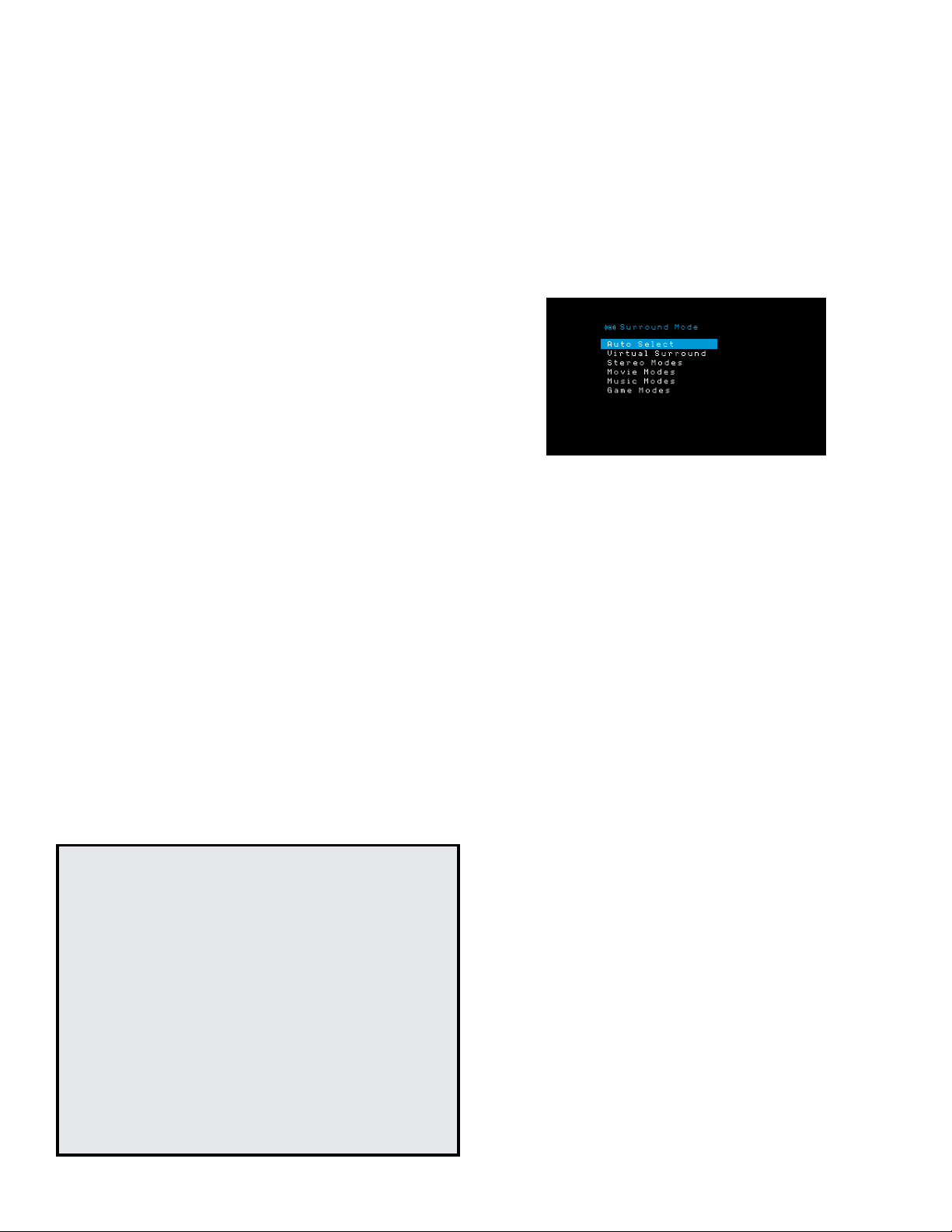
72
AVR
Utilisation de votre AVR
Contrôle du volume
Vous pouvez régler le volume soit en tournant la molette de volume du panneau avant
(dans le sens des aiguilles d’une montre pour augmenter le volume et dans le sens
inverse des aiguilles d’une montre pour le réduire), soit en appuyant sur la touche VOL+
ou VOL- de la télécommande. Le volume s’affiche sous forme de valeur négative de
décibels (dB) en-dessous du point de référence 0dB (-80dB – +10dB).
0dB est le niveau de volume maximum recommandé pour votre AVR. Bien qu’il soit
possible d’augmenter le volume, un niveau supérieur risque d’endommager les enceintes
et de provoquer des troubles de l’audition. Pour certaines sources audio plus dynamiques,
un niveau de 0dB peut même s’avérer trop élevé et endommager l’équipement. Réglez
les niveaux de volume avec précaution.
Pour changer l'affichage du niveau du volume de l'échelle de décibels par défaut à une
échelle allant de 0 à 90, ajustez la configuration des unités du volume dans le menu
System Settings (Paramètres du système), selon les instructions de la section Paramètres
système, à la page 29.
Coupure du son
Pour couper le son de toutes les enceintes et du casque, appuyez sur la touche Mute (coupure
du son) de la télécommande. Cette action n’a aucun effet sur les enregistrements en cours. Le
message MUTE (Mise en sourdine) apparaît sur l’affichage à titre de rappel. Pour rétablir le son,
appuyez à nouveau sur la touche Mute (coupure du son) ou réglez le volume.
Utilisation du casque d’écoute
Branchez un casque d’écoute muni d’une prise stéréo 1/4po à la prise Phones (Casques)
du panneau avant. Le mode par défaut HARMAN Headphone (Casque Headphone) utilise
un traitement ambiophonique virtuel pour émuler le son du système d'enceintes à canaux
5.1. Appuyez sur la touche Surround Modes (Modes ambiophoniques) sur le panneau
avant ou sur la télécommande pour passer en mode Headphone Bypass (Dérivation du
casque) qui transmet un signal conventionnel à deux canaux au casque. Aucun autre
mode ambiophonique n’est disponible pour les casques d’écoute.
REMARQUE: le son ne sera pas retransmis à travers les casques si la source iPod est
sélectionnée.
Sélection d’une source
Il existe trois façons de sélectionner une source:
• Appuyez sur les touches de sélection de la source sur le panneau avant pour explorer
les sources.
• À l'aide des menus à l'écran, appuyez sur le bouton OSD/Menu, mettez « Source Select
»
en surbrillance (« Sélection de la source ») et appuyez sur la touche OK. Faites défiler la
liste pour accéder à la source de votre choix, puis appuyez sur la touche OK.
• Sélectionnez directement une source en appuyant sur la touche de sélection de la
source de la télécommande.
L’AVR sélectionne les entrées audio et vidéo affectées à la source, ainsi que tout autre
réglage effectué lors de la configuration.
Le nom de la source, les entrées vidéo et audio affectées à la source, ainsi que le mode
ambiophonique vont s'afficher sur le panneau avant. Le nom de la source et le mode
ambiophonique actif vont aussi s'afficher brièvement sur l'écran du téléviseur.
Conseils de dépannage vidéo
Absence d’image:
• Vérifiez la sélection de la source et l'affectation des entrées vidéo.
• Vérifiez que tous les raccordements sont corrects.
• Vérifiez la sélection de l’entrée vidéo sur le téléviseur ou le dispositif d’affichage.
Conseils supplémentaires pour le dépannage des connexions HDMI
• Mettez hors tension tous les périphériques (y compris le téléviseur, l’AVR et tous
les composants sources).
• Débranchez les câbles HDMI, en commençant par le câble qui relie l’AVR et
le téléviseur, puis en continuant avec les câbles qui relient l’AVR et chaque
appareil source.
• Rebranchez soigneusement les câbles des appareils sources à l’AVR. Raccordez
en dernier le câble qui relie l’AVR au téléviseur.
• Mettez sous tension les périphériques dans cet ordre: téléviseur, AVR, appareils
sources.
REMARQUE: selon les composants qui constituent votre système, la complexité
des communications requises entre les composants HDMI peut entraîner des
retards d’une minute dans la réalisation de certaines actions, notamment le
changement de source ou le passage des canaux SD aux canaux HD.
Sélection d’un mode ambiophonique
La sélection d’un mode ambiophonique peut être aussi simple que sophistiquée; tout
dépend de votre système et de vos préférences. N’hésitez pas à faire des essais pour
trouver vos modes ambiophoniques préférés en fonction des
sources et des types
d’émission. Pour plus informations sur les modes ambiophoniques, reportez-vous à
la rubrique Traitement audio et son ambiophonique, à la page 27.
Pour sélectionner un mode ambiophonique, appuyez sur la touche OSD/Menu et
sélectionnez le Surround Mode (Mode ambiophonique). Le menu « Surround Mode »
(Mode ambiophonique) s’affiche.
Auto Select (Sélection auto) : pour des programmes numériques, notamment un
film dont la bande-son a été enregistrée au format Dolby Digital ou DTS, l’AVR fait
automatiquement appel au format ambiophonique natif de la bande-son. Pour un
programme analogique à 2 canaux ou un programme PCM, l’AVR fait appel au mode
Logic 7 Movie ou 2CH Stereo en fonction de la source.
Virtual Surround (Ambiophonique virtuel): si votre système comprend uniquement
deux enceintes principales, vous pouvez utiliser le mode Virtual Surround (Ambiophonique
virtuel) pour créer un champ sonore plus étendu capable de virtualiser les enceintes
manquantes.
Stereo (Stéréo): si vous souhaitez obtenir un son à 2 canaux, sélectionnez le nombre
d’enceintes que vous souhaitez utiliser pour la lecture:
• Le mode «2 CH Stereo» (Stéréo à 2 canaux) utilise deux enceintes.
• Le mode «5 CH Stereo» (Stéréo à 5 canaux) reproduit le signal du canal gauche via
les enceintes avant gauche et ambiophonique gauche, le signal du canal droit via
les enceintes avant droite et ambiophonique droite, et le signal mono additionné via
l’enceinte centrale.
Movie (Film): si vous souhaitez un mode ambiophonique adapté à la lecture vidéo,
sélectionnez l’un des modes suivants: Logic 7 Movie, DTS Neo:6 Cinema ou Dolby Pro
Logic II
Music (Musique) : si vous souhaitez un mode ambiophonique adapté à la lecture
audio, sélectionnez l’un des modes suivants : Logic 7 Music, DTS Neo:6 Music ou
Dolby Pro Logic II. Le mode Dolby Pro Logic II Music permet d'accéder à un sous-menu
avec certains paramètres supplémentaires. Pour plus informations, reportez-vous à la
rubrique Traitement audio et son ambiophonique, à la page 27.
Game (Jeu): si vous souhaitez un mode ambiophonique adapté à la lecture de jeux
vidéo, sélectionnez l’un des modes suivants: Logic 7 Game, Dolby Pro Logic II Game.
Après avoir sélectionné la catégorie du mode ambiophonique, utilisez les touches
gauche/droite pour changer de mode ambiophonique.
Vous pouvez également changer les catégories du mode ambiophonique en appuyant
plusieurs fois sur la touche Surround Mode (Mode ambiophonique) soit sur la
télécommande, ou sur le panneau avant. Vous pouvez changer les modes ambiophoniques
à seon des catégories des modes ambiophoniques en appuyant sur les touches Surround
Mode Select (Sélectionner le mode ambiophonique) sur la panneau avant.
Pour obtenir de plus d'informations sur les modes ambiophoniques, reportez-vous à la
rubrique Traitement audio et son ambiophonique, à la page 27.

73
FRANÇAIS
AVR
Écoute de la radio FM et de la radio AM
Sélectionnez la source Radio. Un écran semblable à celui d l'illustration ci-dessous s'affiche.
Utilisez les touches Haut/Bas ou les boutons de sélection des canaux de la télécommande
pour régler une station comme l'affichent le panneau avant et l'écran.
Par défaut, la syntonisation se fait automatiquement; chaque fois que vous appuyez sur
les touches de syntonisation haut et bas, l’AVR lance une recherche jusqu’à ce qu’il
trouve une station dotée d’un signal suffisamment puissant. Pour passer en mode de
syntonisation manuelle, pendant lequel chaque activation des touches Haut/Bas produit
un incrément de fréquence se produit, appuyez sur la touche Touche Tuning Mode (Mode
de syntonisation) de la télécommande. Chaque fois que vous appuyez sur cette touche,
le système bascule entre le mode de syntonisation manuelle et le mode de syntonisation
automatique. Vous pouvez également basculer entre les modes de syntonisation manuelle
et automatique en appuyant sur la touche OK de la télécommande pendant 3 secondes.
Après avoir syntonisé une station FM, le changement du mode de syntonisation permet
également de sélectionner le mode de réception de la radio stéréo ou mono. Le mode
mono peut améliorer la réception des stations à signal faible.
Mémorisation de stations
Vous pouvez enregistrer un total de 30 stations (AM et FM combinées) comme stations
mémorisées. Lorsque vous voulez enregistrer la station actuellement syntonisée comme
station mémorisée, appuyez sur la touche Memory (Mémoire) de la télécommande.
Utilisez les touches numériques pour entrer le numéro de mémorisation de votre choix.
Il existe trois de syntonisation d'une station préprogrammée :
• Appuyez sur les touches Gauche/Droite.
• Appuyez sur la touche Preset Scan (Scan préprogrammé) de la télécommande.
L'AVR va syntoniser successivement chaque station préprogrammée pendant cinq
secondes. Lorsque la station mémorisée souhaitée est syntonisée, appuyez de
nouveau sur la touche Preset Scan (Scan préprogrammé)
• Entrez le chiffre prédéfini à l'aide des touches numériques. Pour les stations
mémorisées allant de 10 à 30, appuyez sur 0 avant le chiffre prédéfini. Par exemple,
pour entrer la station 21, appuyez sur 0-2-1.
Auto Store est une autre méthode d'enregistrement automatique des stations préprogrammées.
Lorsque vous sélectionnez Auto Store (Enregistrement automatique), votre AVR va rechercher
les fréquences présentant un signal excellent et les enregistrer automatiquement comme
stations préprogrammées. Pour utiliser Auto Store (Enregistrement automatique) :
• Dans la source FM ou AM, appuyez sur la touche Info/Option sur la télécommande
de l'AVR.
• Appuyez sur OK pour sélectionner « Auto Store » (Enregistrement automatique).
• Mettez « Yes » (Oui) en surbrillance et appuyez sur « OK ».
Votre AVR pourra prendre plusieurs minutes pour terminer le processus d'enregistrement
automatique. Notez que l'Enregistrement automatique va effacer toutes les stations
préprogrammées actuellement enregistrées.
Lecture de fichiers enregistrés sur un périphérique USB
Votre AVR est compatible avec les médias MP3 et WMA.
Compatibilité MP3 : mono ou stéréo, vitesses de transmission constantes (CBR)
comprises entre 8kb/s et 320kb/s, vitesses de transmission variables (VBR) quelle que
soit la qualité du fichier, taux d’échantillonnage compris entre 8kHz et 48kHz.
Compatibilité WMA: ver. 9.2, CBR stéréo avec taux d’échantillonnage compris entre
32 kHz et 48 kHz et vitesse de transmission comprise entre 40 kb/s et 192 kb/s,
CBR mono avec taux d’échantillonnage compris entre 8 kHz et 16kHz et vitesse de
transmission comprise entre 5kb/s et 16kb/s, encodage VBR et encodage de qualité
10 – 98, taux d’échantillonnage compris entre 44kHz et 48kHz.
Aucun autre type de média n'est pris en charge.
Lecture de fichiers sur un périphérique USB
1. Insérez le lecteur USB dans le port USB du panneau avant de l’AVR.
IMPORTANT: ne raccordez pas un ordinateur personnel ou un autre périphérique au
port USB. Les concentrateurs USB et les lecteurs de cartes multiples ne sont pas pris
en charge.
2. Appuyez sur la touche de sélection de la source USB sur la télécommande jusqu'à ce
que l'affichage du panneau affiche « USB » comme source. L’écran USB s’affiche.
3. Sélectionnez un dossier et appuyez sur la touche OK. L'AVR va répertorier tous les
fichiers audio compatibles.
4. Sélectionnez un fichier pour démarrer la lecture. L’écran de lecture USB s’affiche.
Toutes les informations ID3 seront affichées, avec le temps écoulé/actuel de la piste
ainsi que les icônes indiquant l'état de lecture actuel.
REMARQUES° :
• Pour passer à la piste suivante, appuyez sur la touche Droite; pour revenir au début
de la piste actuelle, appuyez une fois sur la touche Gauche; pour aller au début de la
piste précédente, appuyez deux fois sur la touche Gauche (ou sur la touche Gauche
une fois si le temps écoulé de la piste est moins de 5 secondes.)
• Vous pouvez utiliser les touches de commande de la lecture pour contrôler la lecture
(passer à la piste suivante ou précédente, avance ou retour rapide dans une piste,
lecture d'un fichier, suspension ou arrêt de la lecture).
• Pour répéter un fichier ou un dossier, appuyez sur la touche Option/Info et sélectionnez
l'option Repeat (Répéter). Chaque fois que vous appuyez sur les touches Gauche ou
Droite réglage va changer de Off (répétition désactivée) à On (activée) (fichiers du
niveau actuel du répertoire du lecteur). L'option Répéter tout sera toujours activée
lorsque la lecture aléatoire est activée.
• Pour lire les fichiers audio dans un ordre aléatoire, appuyez sur la touche Options/
Info et sélectionnez Shuffle (Lecture aléatoire). Appuyez successivement sur
la touche Shuffle (Lecture aléatoire) pour activer ou désactiver ce réglage.
L'AVR va automatiquement répéter les pistes jusqu'à ce la lecture soit arrêtée
manuellement.
• Pour réduire un dossier et retourner au niveau de menu précédent, appuyez sur la
touche Back/Exit (Retour/Quitter).
Utilisation de votre AVR
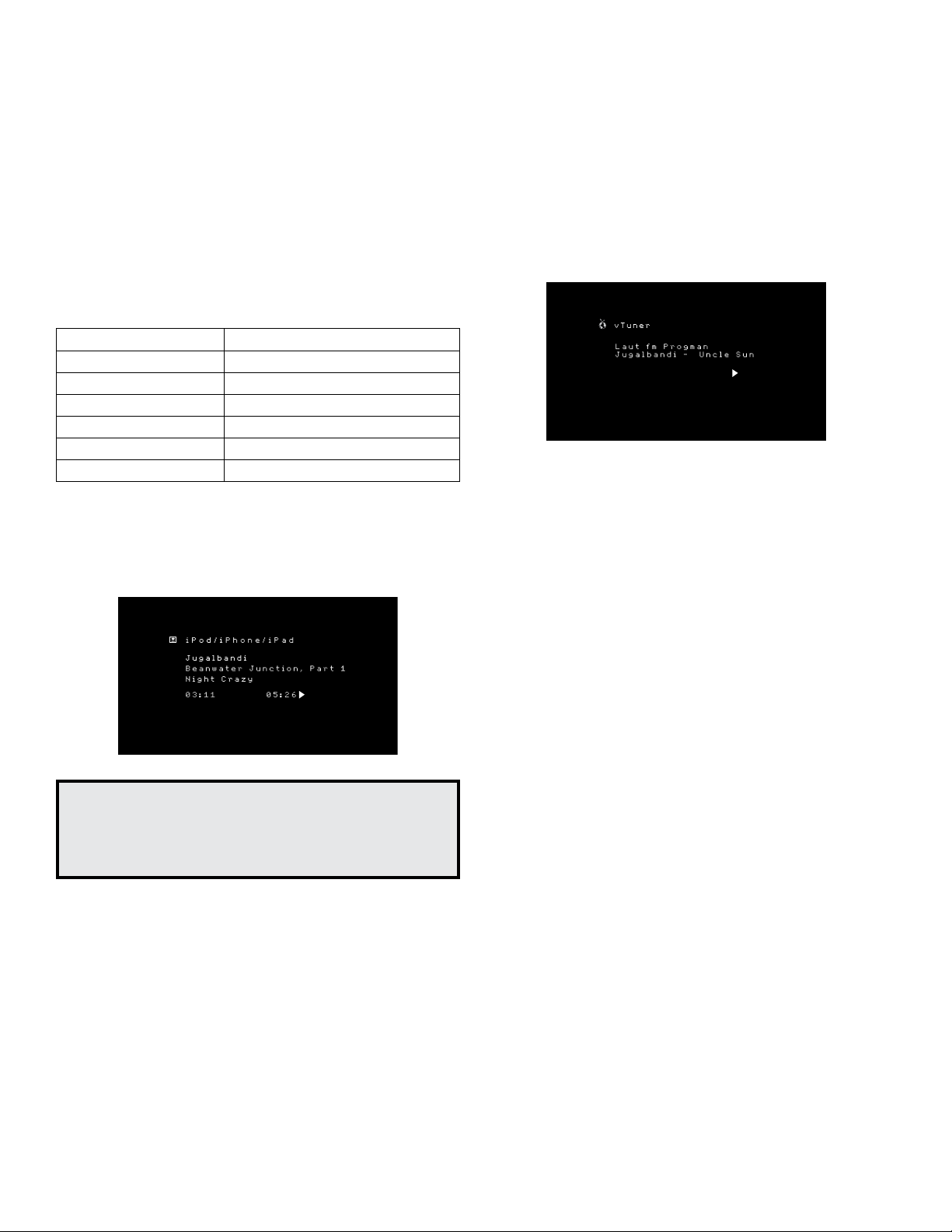
74
AVR
Utilisation d’un iPod/iPhone/iPad
Lorsque vous raccordez un iPod, iPhone ou iPad au port USB sur le panneau avant de
l’AVR, vous pouvez lire les fichiers audio qu’il contient via votre système audio/vidéo
haute qualité, utiliser et charger l’iPod, l’iPhone ou l’iPad à l'aide des commandes du
panneau avant ou de la télécommande de l’AVR. Pour les dernières informations sur la
compatibilité, veuillez visiter notre site web : www.harmankardon.com.
Appuyez sur la touche de sélection de la source USB sur la télécommande jusqu'à ce
que l'affichage du panneau avant affiche « iPod » comme source. L’écran de lecture de
l'iPod s’affiche.
Le tableau ci-dessous récapitule les commandes disponibles pendant la lecture normale
via le port USB.
Fonction iPod, iPhone ou iPad Touche de la télécommande
Lecture Lecture
Pause Pause
Avance rapide Avance rapide
Retour rapide Retour rapide
Piste suivante Suivant ou Flèche droite
Piste précédente Précédent ou flèche gauche
Pendant qu'une sélection est en cours de lecture, le titre de la chanson et l'icône du
mode de lecture s'affichent sur l'écran de message du panneau avant.
L'écran de lecture de l'iPod affiche l'icône de lecture, le titre de la chanson, l'artiste et
l'album. Si la lecture aléatoire ou le mode répétition a été programmé(e), une icône va
s'afficher.
MISE EN GARDE : il est fortement recommandé d'utiliser l'économiseur
d'écran intégré dans votre dispositif d'affichage vidéo pour éviter une
détérioration éventuelle consécutive à la « rémanence » qui pourrait
se produire avec des écrans plasmas et de nombreux affichages CRT
lorsqu'une image figée, comme un écran de menu, reste sur l'affichage
pendant longtemps.
Appuyez sur la touche Option/Info pour afficher le menu des options de l'iPod :
Repeat (Répétition) : sélectionnez ce paramètre pour répéter une piste ou toutes les
pistes de l'album ou de la liste de lecture actuels. Chaque fois que vous appuyez sur les
touches Gauche/Droite, le réglage change : repeat off (répétition désactivée), repeat one
(répeter une piste) ou repeat all (répéter tout).
Shuffle (Lecture aléatoire) : sélectionnez ce paramètre pour lire toutes les chansons
disponibles dans un ordre aléatoire. Chaque fois que vous appuyez sur les touches
Gauche/Droite, le réglage change : shuffle off (lecture aléatoire déactivée), shuffle on
(lecture activée).
REMARQUE: l'application iTunes vous permet de dispenser certaines pistes du mode de
lecture aléatoire. L'AVR ne peut pas changer cette configuration.
Écouter la vTuner (radio par Internet)
La connexion réseau de votre AVR vous permet d’accéder à de nombreux flux audio au
format MP3 et WMA via Internet. Après avoir correctement connecté l’AVR à votre réseau
local selon les consignes de la rubrique Raccordement à votre réseau domestique, à
la page 17) et configuré le réseau selon aux indications de la section Configuration du
réseau, à la page 23), appuyez sur la touche de sélection de la source Network (Réseau)
de la télécommande. Chaque fois que vous appuyez sur la touche, le système bascule
entre les écrans Réseau et vTuner.
Une fois l’écran vTuner (ci-dessus) affiché, l’AVR se connecte automatiquement à
Internet via le portail www.radioharmankardon.com. Pour sélectionner un flux, utilisez
les touches haut/bas afin de faire la recherche par catégorie. REMARQUE: les catégories
affichées varier par région.
L'exploration est similaire aux autres menus. Faites défiler la liste pour accéder
à l’élément de votre choix, puis appuyez sur la touche OK pour le sélectionner. Pour
retourner au niveau du menu précédent (ou pour masquer le menu du niveau supérieur),
appuyez sur la touche Back/Exit (Retour/Quitter) ou sur la touche Gauche.
L'AVR ne peut pas se connecter sur les flux qui nécessitent une inscription sur le site ou
une autre interaction avant la lecture du flux. Si l'AVR ne peut pas se connecter sur le flux,
un message « Not Connected » (Non connecté) va s'afficher brièvement, et l'écran Radio
par Internet restera essentiellement vide.
Flux préprogrammés
Vous pouvez enregistrer un total de 30 flux comme stations mémorisées. Lorsque vous
voulez enregistrer le flux actuellement syntonisé comme station mémorisée, appuyez sur
la touche Memory (mémoire) de la télécommande. Utilisez les touches numériques pour
entrer le numéro de mémorisation de votre choix. Ces flux sont accessibles à partir de la
commande de menu Presets (stations mémorisées).
Pour créer une liste de favoris, connectez-vous que sur www.radioharmankardon.com à
partir de votre ordinateur. Entrez le N° ID du vTuner de votre AVR (le N° ID du vTuner est
sur l'écran Aide dans le menu principal de la source du vTuner) et céez un compte. Les
favoris que vous avez sélectionnés sur le site web seront disponibles sur l'AVR.
Lecture de fichiers via votre réseau domestique
Votre AVR est compatible au DLNA et peut accéder aux médias MP3 et WMA qui sont
enregistrés sur d'autres périphériques compatibles au DLNA connectés sur le même
réseau que votre AVR.
DLNA est un protocole de partage de fichiers qui crée un lien entre l'AVR et d'autres
périphériques contenant des fichiers audio sur le même réseau. Le protocole DLNA est
pris en charge par les PC qui disposent du lecteur Windows Media, du Centre multimédia
Windows ou de l'option de partage des fichiers via le serveur Intel Media. Les ordinateurs
Apple peuvent également partager des fichiers via DLNA à l'aide du logiciel HARMAN
Music Manager, que vous pouvez télécharger gratuitement sur www.harmankardon.com.
(un logiciel tiers qui permet de partager des fichiers DNLA est également disponible)
Compatibilité MP3 : mono ou stéréo, vitesses de transmission constantes (CBR)
comprises entre 8kb/s et 320kb/s, vitesses de transmission variables (VBR) quelle que
soit la qualité du fichier, taux d’échantillonnage compris entre 8kHz et 48kHz.
Compatibilité WMA: ver. 9.2, CBR stéréo avec taux d’échantillonnage compris entre
32 kHz et 48 kHz et vitesse de transmission comprise entre 40 kb/s et 192 kb/s,
CBR mono avec taux d’échantillonnage compris entre 8 kHz et 16kHz et vitesse de
transmission comprise entre 5kb/s et 16kb/s, encodage VBR et encodage de qualité
10 – 98, taux d’échantillonnage compris entre 44kHz et 48kHz.
Utilisation de votre AVR

75
FRANÇAIS
AVR
Utilisation de votre AVR et
Fonctions avancées
avant d’accéder aux fichiers situés sur d’autres périphériques via le réseau, il est
essentiel d’activer le partage de fichiers avec l’AVR sur chaque périphérique.
Pour partager les fichiers multimédias enregistrés sur un ordinateur:
1. Ouvrez le Lecteur Windows Media.
2. Ouvrez le menu Bibliothèque et sélectionnez Media Sharing (Partage des fichiers
multimédias). La fenêtre Media Sharing (Partage des fichiers multimédias) s’affiche.
3. Cochez la case « Share My Media » (Partager mes fichiers multimédias). Une icône
représentant l’AVR apparaît dans la fenêtre.
4. Sélectionnez l’icône de l’AVR, sélectionnez « Allow » (Autoriser), puis cliquez sur OK.
L’AVR doit désormais pouvoir accéder aux fichiers WMA et MP3 de l’ordinateur.
Pour partager des fichiers multimédia sur d'autres types d'ordinateurs, systèmes
d'exploitation et logiciels multimédia : consultez les instructions prévues pour l'ordinateur,
le système d'exploitation ou le lecteur multimédia.
Pour écouter les médias partagés, appuyez sur la touche de sélection de la source du
réseau. (Si la source affichée est vTuner, appuyez une deuxième fois sur cette touche pour
passer de la source Internet Radio (Radio par Internet) à la source Network (Réseau)).
L’écran Home Network (Réseau local) s’affiche.
Cet écran contient une liste de tous les périphériques sur le réseau autorisant le partage.
Utilisez les touches haut/bas pour parcourir le contenu enregistré dans la bibliothèque
du lecteur multimédia du périphérique. Faites défiler la liste pour accéder à l’élément de
votre choix, puis appuyez sur la touche OK pour le sélectionner. Pour retourner au niveau
du menu précédent (ou pour masquer le menu à partir du niveau supérieur), appuyez sur
la touche Back/Exit (Retour/Quitter).
REMARQUE: bien qu'il soit possible que le contenu vidéo s'affiche dans le menu, l'AVR
ne prend pas en charge la lecture vidéà provenant de la connexion réseau, même s'il
essaie de lire le contenu audio disponible sur le fichier vidéo.
Écoute de médias via Spotify Connect
Votre Harman Kardon AVR et dispositif de commande Spotify doivent être sur le même
réseau Wi-Fi pour fonctionner.
Dans l’application Spotify de votre appareil mobile, tapez sur la barre Lecture en cours
pour faire apparaître d’autres commandes puis sélectionnez l’icône Haut-parleur.
Dans l’écran Connecter, choisissez simplement vos modèles AVR dans la liste comme
appareil destination pour qu’il démarre la diffusion. Ajustez le volume directement dans
l’application avec la barre de volume de l’écran Connecter.
Using This Device With Spotify Connect
Spotify lets you listen to millions of songs – the artists you love, the latest hits and
discoveries just for you.
If you are a Spotify user, you can control this device using your Spotify app.
Step 1 Connect your device to the same wifi network as your phone, tablet or PC
running the Spotify app.
Step 2 Open the Spotify app, and play any song.
Step 3 Tap the song image in the bottom left of the screen.
Step 4 Tap the Connect icon
Step 5 Pick your speaker from the list.
For information on how to set up and use Spotify Connect please visit www.spotify.
com/connect
Licenses
The Spotify Software is subject to third party licenses found here : www.spotify.com/
connect/third- -party- -licenses.
Fonctions avancées
La plupart des réglages de votre AVR sont effectués automatiquement; votre intervention
est donc limitée. Vous pouvez toutefois personnaliser votre AVR selon votre système et
vos préférences. Cette rubrique porte sur la description des réglages les plus avancés
qui sont à votre disposition.
Traitement audio et son ambiophonique
Il est possible de coder les signaux audio en divers formats pouvant avoir une incidence
non seulement sur la qualité du son, mais aussi sur le nombre de canaux d’enceintes et
le mode ambiophonique. Vous pouvez par ailleurs sélectionner manuellement un autre
mode ambiophonique.
Signaux audio analogiques
Les signaux audio analogiques sont normalement constitués de deux canaux, gauche et
droit.
votre AVR est capable de traiter les signaux audio à 2 canaux en vue de produire
un son ambiophonique multicanal, même lorsque l’enregistrement ne contient aucun
son d’ambiance. Les modes disponibles sont Dolby Pro Logic II, Enceinte virtuelle,
DTS Neo:6, Logic 7 et les modes 5 CH Stereo. Pour sélectionner l'un de ces modes,
appuyez sur la touche Modes ambiophoniques.
Signaux audio numériques
Les signaux audio numériques offrent une plus grande souplesse et une plus grande
capacité que les signaux analogiques, et permettent de coder des informations de
canaux discrets directement dans le signal. Le son est donc de bien meilleure qualité
et la directionnalité est optimisée, car les informations de chaque canal sont transmises
de façon discrète. Les enregistrements haute résolution sont exempts de distorsion, tout
particulièrement les hautes fréquences.
Modes ambiophoniques
La sélection du mode ambiophonique dépend du format du signal audio entrant, ainsi
que de vos préférences personnelles. Bien que tous les modes ambiophoniques de l’AVR
ne soient jamais disponibles simultanément, il existe généralement une grande variété
de modes disponibles pour une entrée donnée. Le Tableau A8 de l’Annexe, à la page 36,
offre une brève description de chaque mode et indique les types de signaux ou de trains
de bits numériques entrants correspondant à chaque mode. Pour obtenir de plus amples
informations sur les modes Dolby et DTS, consultez les sites Web www.dolby.com et
www.dtsonline.com.
Si vous avez des doutes, consultez la pochette du disque pour obtenir de plus amples
informations sur les modes ambiophoniques disponibles. En règle générale, les sections
non essentielles d’un disque, c’est-à-dire les bandes-annonces, les contenus extras ou
le menu du disque, sont disponibles uniquement en mode Dolby Digital 2.0 (2 canaux)
ou PCM 2 canaux. Si le titre principal est en cours de lecture et que l’un de ces modes
ambiophoniques apparaît sur l’affichage, recherchez une section de réglage du son ou
de la langue dans le menu du disque. Veillez également à ce que la sortie audio de votre
lecteur de disques soit réglée sur le train de bits d’origine plutôt que sur PCM 2 canaux.
Arrêtez la lecture et vérifiez le réglage de sortie du lecteur.
Les canaux inclus dans un enregistrement à 5.1 canaux standard sont les suivants:
avant gauche, avant droit, central, ambiophonique gauche, ambiophonique droit et LFE
(effets de basses fréquences). Le canal LFE est représenté par « .1 » pour indiquer qu’il
est limité aux basses fréquences.
Les formats numériques incluent Dolby Digital 2.0 (deux canaux uniquement), Dolby
Digital 5.1, Dolby Digital Plus (7.1), Dolby TrueHD (7.1), DTS-HD High-Resolution Audio
(7.1), DTS-HD Master Audio (7.1), DTS 5.1, DTS 96/24 (5.1), les modes PCM à 2 canaux
dans 32kHz, 44,1kHz, 48kHz, 88,2kHz ou 96kHz, et le mode PCM multicanal 5.1 ou
7.1. (Votre AVR effectue un mixage réducteur des informations de canal de retour
ambiophonique discret des enregistrements 6,1 canaux et 7,1 canaux dans les canaux

76
AVR
Fonctions avancées
ambiophonique gauche et ambiophonique droit de votre système.)
Lorsque l’AVR reçoit un train de bits numérique, il détecte la méthode de codage, ainsi
que le nombre de canaux, qui s’affiche brièvement sous forme de trois numéros séparés
par des barres obliques (p. ex., «3/2/.1»).
Le premier numéro indique le nombre de canaux avant dans le signal: «1» représente un
enregistrement monophonique (généralement un ancien programme remixé en numérique
ou, plus rarement, un programme moderne dont l’auteur a choisi le mode mono comme
effet spécial). «2» indique la présence de canaux gauche et droit, mais l’absence de canal
central. « 3 » indique la présence des trois canaux avant (gauche, droit et central).
Le deuxième numéro indique la présence ou l’absence de canaux ambiophoniques:
« 0 » indique qu’il n’existe aucune information ambiophonique. « 1 » indique la présence
d’un signal ambiophonique matricé. «2» indique la présence de canaux ambiophoniques
discrets gauche et droit. (Les trains de bits dotés de signaux de canaux ambiophoniques
discrets arrière gauche et droit sont indiqués par le numéro «4», bien que l’AVR effectue
un mixage réducteur des informations du canal ambiophonique arrière dans les canaux
ambiophoniques gauche et droit.)
Le troisième numéro est utilisé pour le canal LFE: « 0 » indique qu’il n’existe aucun canal
LFE. « 1 » indique la présence d’un canal LFE.
Les signaux Dolby Digital 2.0 peuvent inclure un indicateur Dolby Surround spécifiant
DS-ON ou DS-OFF, selon que le train de bits à 2 canaux contient uniquement des
informations stéréo ou le mixage réducteur d’un programme multicanal pouvant être
décodé par le décodeur Dolby Pro Logic de l’AVR. Par défaut, ces signaux sont reproduits
en mode Dolby Pro Logic II Movie.
Lors de la réception d’un signal PCM, l’indication «PCM» et le taux d’échantillonnage
(32kHz, 44.1kHz, 48kHz, 88.2kHz, 96kHz, 176.4kHz or 192kHz) s'affichent.
Lorsqu’il n’existe que deux canaux (gauche et droit), il est possible d’utiliser les modes
ambiophoniques analogiques pour décoder le signal en plusieurs canaux. Si vous
préférez utiliser un format ambiophonique autre que le codage numérique du signal
natif, appuyez sur la touche de sélection du mode ambiophonique pour afficher le menu
«Surround Modes» (Modes ambiophoniques) (reportez-vous à la rubrique Sélection d'un
mode ambiophonique, à la page 24).
L’option Auto Select (Sélection automatique) définit le mode ambiophonique sur le
codage numérique du signal natif, p. ex., Dolby Digital, DTS, Dolby TrueHD ou DTS-HD
Master Audio. Pour les fichiers analogiques à 2 canaux, l’AVR utilise par défaut le mode
Logic 7 Movie. Si vous préférez utiliser un autre mode ambiophonique, sélectionnez la
catégorie du mode ambiophonique : Virtual Surround (Ambiophonique Virtuel), Stereo
(Stéréo), Movie (Film), Music (Musique) ou Game (Jeu). Appuyez sur la touche OK pour
changer de mode.
Chaque catégorie de mode ambiophonique est définie sur un mode ambiophonique par
défaut:
• Virtual Surround (Ambiophonique virtuel): enceinte virtuelle.
• Stereo (Stéréo): 2-CH Stereo.
• Movie (Film): Logic 7 Movie.
• Music (Musique): Logic 7 Music.
• Game (Jeu): Logic 7 Game.
Vous pouvez sélectionner un mode différent pour chaque catégorie. Voici une liste
complète des modes ambiophoniques disponibles. (Les modes ambiophoniques
disponibles sur votre appareil dépendent du nombre d’enceintes dont dispose votre
système.)
• Virtual Surround (Ambiophonique virtuel): enceinte virtuelle.
• Stereo (Stéréo): 2-CH Stereo ou 5-CH Stereo.
• Movie (Film): Logic 7 Movie, DTS Neo:6 Cinema, Dolby Pro Logic II Movie.
• Music (Musique): Logic 7 Music, DTS Neo:6 Music, Dolby Pro Logic II Music.
• Game (Jeu): Logic 7 Game ou Dolby Pro Logic II Game.
Après avoir programmé le mode ambiophonique pour chaque type de format audio,
sélectionnez la ligne du menu Surround Modes (Modes ambiophoniques) afin de
remplacer le mode ambiophonique sélectionné par défaut par l’AVR. L’AVR utilisera ainsi
le même mode ambiophonique la prochaine fois que vous sélectionnerez cette source.
Dolby PLII Music :
certains paramètres supplémentaires sont disponibles lorsque vous
sélectionnez le mode Dolby Pro Logic II Music dans le menu Surround Modes (Modes
ambiophoniques) :
Center Width (Largeur centrale): ce réglage a un effet sur la reproduction des voix
via les trois enceintes avant. Une valeur faible focalise les informations vocales sur le
canal central. Des valeurs élevées (jusqu’à 7) élargissent l’acoustique vocale. Utilisez les
touches gauche/droite pour effectuer ce réglage.
Dimension (Dimension) : ce réglage a un effet sur la profondeur du champ
ambiophonique, et permet de «déplacer» le son vers l’avant ou vers l’arrière de la pièce.
La valeur de « 0 » est une valeur neutre par défaut. La valeur « F-3 » déplace le son vers
l’avant de la pièce et la valeur «R-3» vers l’arrière. Utilisez les touches gauche/droite
pour effectuer ce réglage.
Panorama (Panoramique): lorsque le mode «Panorama» (Panoramique) est activé,
une partie du son des enceintes avant passe aux enceintes ambiophoniques, ce qui
crée un effet enveloppant. Appuyez successivement sur la touche OK pour activer ou
désactiver ce réglage.
Reportez-vous au Tableau A8 de l’Annexe pour obtenir plus informations sur les modes
ambiophoniques disponibles pour chaque train de bits.

77
FRANÇAIS
AVR
Paramètres du système
Le menu System Settings (Paramètres du système) de l’AVR permet de personnaliser de
nombreuses fonctionnalités du système. Appuyez sur la touche OSD/Menu et explorez la
ligne System (Système). Appuyez sur la touche OK pour afficher le menu System Settings
(Paramètres du système).
Panel Timeout (Temporisation au niveau du panneau) : ce paramètre vous permet
de configurer l'affichage du panneau avant de l'AVR de telle manière qu'il s'éteigne
automatiquement lorsqu'il est resté allumé pendant une période prédéfinie (3 - 10
secondes) chaque fois que vous utilisez une commande. Réglez ce option sur « Off »
(« Désactivé ») pour que l'affichage reste continuellement actif.
Auto Power Off (Mise hors tension automatique) : ce paramètre vous permet de
configurer l'AVR de telle manière qu'il puisse s'éteindre automatique après qu'il ait passé
un temps prédéfini en mode Veille (1 - 8 heures) et passer au mode Veille après ce laps de
temps si une source comportant une entrée audio analogique ou une source interne (FM,
AM, USB, iPod, Réseau local, vTuner ou DMR) est active. Pour obtenir plus informations,
reportez-vous à la rubrique Voyant/bouton de mise sous/hors tension, à la page 5.
Menu Temporisation : ce paramètre vous permet de définir le laps de temps (20 - 50
secondes) pendant lequel un écran de menu restera allumé après le dernier réglage.
Définissez ce paramètre sur « Off » (« Désactivé ») pour que les menus restent activés
continuellement jusqu'à ce que vous appuyiez sur la touche OSD/Menu.
Status Message (Message sur l'état) : lorsque l'AVR est mis en marche, si le volume
est ajusté, si la source est modifiée ou si un changement au niveau du signal d'entrée est
enregistré, un message sur l'état va s'afficher sur l'écran du téléviseur. Sélectionnez la durée
d'affichage du message, entre 2 et 10 secondes, avec une valeur par défaut de 3 secondes.
Sélectionnez « Off » (désative) si vous ne souhaitez pas voir ces messages sur l'écran du
téléviseur (ils vont apparaître sur l'affichage des messages du panneau avant de l'AVR).
Volume Default (Niveau de volume par défaut) et Default Volume Set (Réglage du
volume par défaut): ces deux réglages sont utilisés conjointement pour programmer
le niveau de volume que l’AVR sélectionnera automatiquement après chaque mise sous
tension. Définissez «Volume Default» (Niveau de volume par défaut) sur «On» (Activé),
puis réglez «Default Volume Setting» (Réglage du volume par défaut) sur le volume de
mise sous tension souhaité. Lorsque vous réglez «Volume Default» (Niveau de volume
par défaut) sur «Off» (Désactivé), le dernier niveau de volume sélectionné avant la mise
hors tension est utilisée.
HDMI Audio to TV (Audio HDMI vers téléviseur) : ce réglage indique si les signaux audio
HDMI sont transmis au dispositif d’affichage via le connecteur de sortie moniteur HDMI.
En mode de fonctionnement normal, laissez ce réglage sur «Off» (Désactivé) pour diffuser
le son via l’AVR. Pour utiliser le téléviseur sans le système cinéma maison, définissez ce
réglage sur «On» (Activé). Dans ce cas, vous devez désactiver le son des haut-parleurs
du téléviseur (ou désactiver ce réglage) lorsque le son est diffusé via l’AVR.
HDMI Link (Lien HDMI) : ce réglage permet la communication des informations de
contrôle entre les périphériques HDMI de votre système. Activez ce réglage pour
permettre la communication des informations de contrôle entre les périphériques HDMI.
Désactivez-le pour ne pas autoriser cette communication Lorsque ce paramètre est
défini sur « Désactivé », l'entrée audio de la source du téléviseur est définie sur « Optical »
(« Optique »). Lorsque ce paramètre est défini sur On (Activé), l'entrée de la source audio
est définie sur HDMI ARC.
Software Update (Mise à jour du logiciel) : dès la publication d’un logiciel de mise
à niveau de l’AVR, des instructions d’installation sont mises à disposition à la section
Support produits du site Web ou auprès du service clientèle de Harman Kardon. Le
moment venu, vous pourrez utiliser ce sous-menu pour installer la mise à niveau du
logiciel.
IMPORTANT : pendant la mise à niveau du logiciel, ne mettez pas l’AVR hors
tension et n'utilisez aucune de ses commandes. Vous risqueriez de provoquer des
dommages irréversibles.
Minuterie de veille
Lorsque la minuterie de veille est activée, l’AVR peut fonctionner pendant 90minutes
maximum, puis il se met automatiquement hors tension.
Appuyez sur la touche Sleep (Veille) et entrez le temps au bout duquel Arrêter s'affiche.
Appuyez successivement sur cette touche pour augmenter la durée de lecture à
10 minutes, de 90 à 10 minutes. Sélectionnez le réglage « SLEEP OFF » (Minuterie
désactivée) pour désactiver la minuterie de veille.
Une fois la minuterie de veille réglée, la luminosité de l’affichage du panneau avant est
automatiquement réduite de moitié.
Si vous appuyez sur la touche Sleep (Veille) après avoir défini le délai, le temps restant
s’affiche. Appuyez à nouveau sur cette touche pour modifier le délai.
Réinitialisation du processeur
Si l’AVR ne fonctionne pas correctement après une coupure de courant, débranchez le
cordon d’alimentation pendant au moins 3 minutes. Rebranchez le cordon et remettez
l’AVR sous tension. Si cette procédure est inefficace, réinitialisez le processeur de l’AVR
en procédant comme suit.
REMARQUE:
la réinitialisation du processeur efface toutes les configurations effectuées
par l’utilisateur, notamment les réglages de niveau niveau et des enceintes vidéo ainsi
que les préréglages du syntoniseur. Après une réinitialisation, recommencez tous les
réglages à partir des notes prises dans les fiches techniques de l’Annexe.
Pour réinitialiser le processeur de l’AVR:
1. Appuyez sur le bouton Standby/On (Standby/en marche) pendant plus de trois secondes
pour mettre l'AVR hors tension (le voyant d'alimentation passe à l'orange.
2. Maintenez enfoncé le bouton de sélection du mode ambiophonique du panneau pendant
au moins 5secondes avant jusqu’à ce que le message «RESET» (Réinitialisation)
apparaisse sur l’affichage du panneau avant.
REMARQUE:
après avoir effectué la réinitialisation du processeur, patientez au moins 1
minute avant d'appuyer sur les touches de sélection de la source.
Si l’AVR ne fonctionne toujours pas correctement après une réinitialisation du processeur,
contactez un centre de services agréé Harman Kardon pour obtenir de l’aide. Pour
localiser un centre de services agréé, consultez notre site Web à l’adresse www.
harmankardon.com.
Paramètres du système

78
AVR
Dépannage
Problème Cause Solution
L'appareil ne fonctionne pas • pas d'alimentation CA • Vérifiez que le cordon d’alimentation est branché à une
prise secteur en état de fonctionnement
• Vérifiez si la prise CA est contrôlée par un interrupteur
L’affichage du panneau avant s’illumine, mais il n’y a ni
son ni image
• Connexion d’entrée intermittente
• Le son est coupé
• Le volume est réglé sur un niveau faible
• Vérifiez toutes les connexions des entrées et des
enceintes
• Appuyez sur la touche MUTE (Coupure du son)
• Augmentez le volume
Les enceintes n'émettent aucun son • L’amplificateur est en mode de protection, sans doute
à cause d’un court-circuit
• L’amplificateur est en mode de protection à cause de
problèmes internes
• Vérifiez que tous les fils d’enceinte sont correctement
raccordés au niveau des enceintes et au niveau de
l’AVR
• Contactez votre centre de réparations local Harman
Kardon
Les enceintes centrale et ambiophonique n’émettent
aucun son
• Mode ambiophonique incorrect
• La source du programme est en mode mono
• Configuration incorrecte des enceintes
• La source du programme est en mode stéréo
• Sélectionnez un mode ambiophonique autre que stéréo
• Les programmes mono ne contiennent aucune
information ambiophonique
• Vérifiez la configuration des enceintes dans le menu de
configuration
• Il est possible que le décodeur ne crée pas
d’informations de canal central ou ambiophonique à
partir de programmes stéréo non codés
L’appareil ne répond pas aux commandes de la
télécommande
• Les piles de la télécommande sont usées
• Le capteur de télécommande est obstrué
• Remplacez les piles de la télécommande
• Vérifiez que le capteur de télécommande situé sur le
panneau de l’AVR est dans le champ de portée de la
télécommande
Bruit de fond intermittent dans le tuner • Interférences locales • Éloignez l’AVR ou l’antenne des ordinateurs, lampes
fluorescentes, moteurs ou autres appareils électriques
Impossible d’activer le mode de programmation de la
télécommande
• Vous n’avez pas appuyé sur la touche de sélection de
source pendant au moins 3secondes
• Veillez à maintenir enfoncée la touche de sélection de
source pendant au moins 3secondes
Impossible d'établir une connexion réseau • La programmation du réseau de l'AVR doit être
redémarrée
• Arrêtez l'AVR, et remettez-le en marche
Vous trouverez d’autres informations sur la résolution de possibles problèmes liés à votre AVR et à l’installation dans la liste «Frequently Asked Questions» (Foire aux questions) de
la section Support produits de notre site Web: www.harmankardon.com
Dépannage

79
FRANÇAIS
AVR
Caractéristiques techniques
Caractéristiques techniques
Section audio
Puissance stéréo: 75W par canal, deux canaux convertis en
6/8ohms, 1kHz, DHT de 0,9%
Puissance multicanal: 75W par canal, deux canaux convertis en
6/8ohms, 1kHz, DHT < 0,9%
Sensibilité/impédance d’entrée: 250mV/27ohms
Rapport signal sur bruit (IHF-A): 100dB
Séparation du canal adjacent au
système ambiophonique:
Dolby Pro Logic/DPLII : 40dB
Dolby Digital: 55dB
DTS: 55dB
Réponse en fréquence (@ 1W) : 10Hz – 130kHz (+0dB/–3dB)
Haute capacité de courant
instantané (HCC):
±28 amps
Distorsion
d’intermodulation transitoire (DIM):
Non mesurable
Slew rate : 40V/μsec
Section tuner FM
Plage de fréquences: 87,5 – 108,0MHz
Sensibilité utile (IHF): 1,3µV/13,2dBf
Rapport signal sur bruit (mono/
stéréo):
70dB/68dB
Distorsion (mono/stéréo): 0,2%/0,3%
Séparation stéréo: 40dB à 1kHz
Sélectivité (±400kHz): 70dB
Réjection de la fréquence image: 80dB
Réjection de la fréquence
intermédiaire:
80dB
Section tuner AM
Plage de fréquences: 520 – 1710kHz (AVR 1510S)
522 – 1620kHz (AVR 151S)
Rapport signal sur bruit: 38dB
Sensibilité utile (boucle): 500µV
Distorsion (1kHz, 50% mod.): 1,0%
Sélectivité (±10kHz): 30dB
Section vidéo
Format TV: NTSC (AVR 1510S);
PAL (AVR 151S)
Niveau/impédance d’entrée: 1Vp-p/75 ohms
Niveau/impédance de sortie: 1Vp-p/75 ohms
Réponse en fréquence vidéo (vidéo
composite):
10Hz – 8MHz (–3dB)
HDMI: HDMI1,4
Caractéristiques techniques générales
Système électrique: 120V AC/60Hz (AVR 1510S);
220V – 240V CA/50Hz – 60Hz (AVR 151S)
Consommation électrique :
<0,5W (en veille);
410W maximum
Dimensions (L x H x P):
17-5/16" x 4-3/4" x 11-13/16"
(440mm x 121mm x 300mm)
Poids
10 lb (4,6kg)
La profondeur inclut les molettes, les touches et les connexions terminales.
La hauteur inclut les supports et le châssis.

80
AVR
Annexe
Annexe – Réglages par défaut, fiches techniques, codes de la télécommande
Tableau A1 – Connexions recommandées des composants sources
Type de périphérique Source AVR
Connexion
audio
Connexions
vidéo
Serveur multimédia Server (Serveur) HDMI1 HDMI1
DVD Audio/Vidéo, SACD,
disque Blu-ray, lecteur DVD HD
Disc (Disque) HDMI2 HDMI2
TV par câble, TV par satellite,
TV haute définition ou autre
périphérique qui émet des
programmes télévisés
Cable/Sat (Câble/Satellite) HDMI3 HDMI3
DVR ou décodeur satellite STB (Décodeur) HDMI4 HDMI4
Console de jeux vidéo Game (Jeu) Analogique 2 Composite 2
N'importe quel périphérique
audio ou vidéo, exemple, lecteur
CD, caméscope, platine à
cassette
AUX Analogique 1 Composite 1
Tout périphérique de lecture
uniquement audio (ex. : lecteur,
platine de cassette)
Audio Analogique 2 N°
Annexe
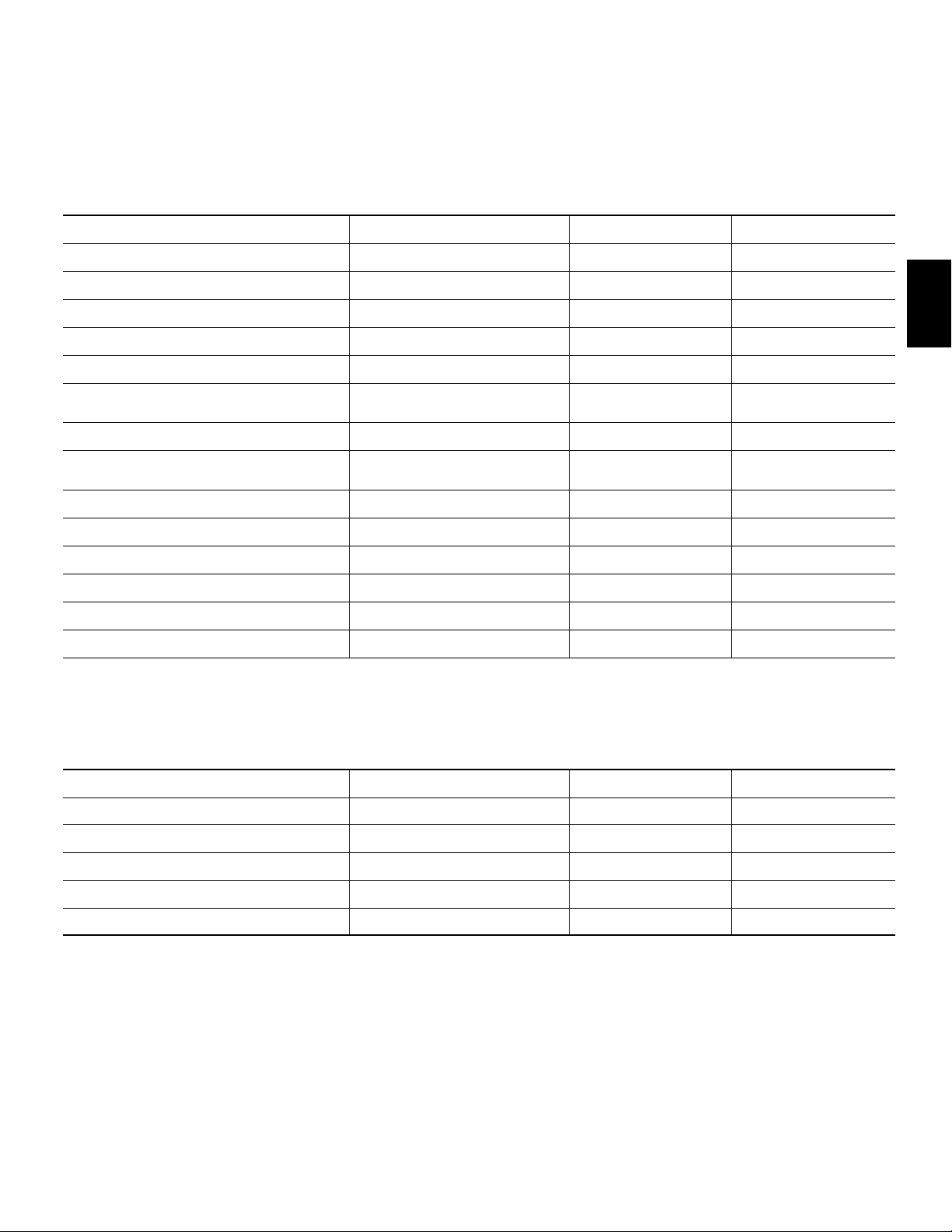
81
FRANÇAIS
AVR
Annexe
Tableau A2 – Réglages par défaut des enceintes/canaux
Paramètres par défaut
Vos paramètres
position 1
Vos paramètres
position 2
Enceintes gauche/droite avant ACTIVÉE
Enceinte centrale ACTIVÉE
Enceintes ambiophoniques gauche/droite ACTIVÉE
Caisson de graves ACTIVÉE
Fréquence du filtre des enceintes gauche/droite avant 100Hz
Fréquence du filtre de l’enceinte centrale 100Hz
Fréquence du filtre des enceintes ambiophoniques gauche/
droite
100Hz
Fréquence du filtre du caisson de graves 100Hz
Mode caisson de graves (si les enceintes avant ne sont pas
réglées sur Large)
L/R+LFE (Gauche/droite + LFE):
Niveau gauche avant 0dB
Niveau central 0dB
Niveau avant à droite 0dB
Niveau ambiophonique à droite 0dB
Niveau ambiophonique à gauche 0dB
Niveau du caisson de graves 0dB
Tableau A3 – paramètres de retard par défaut
Position des enceintes
Distances qui séparent vos
enceintes de la position d’écoute
Vos paramètres de retard
position 1
Vos paramètres de retard
position 2
Avant gauche 10 pieds (3 mètres)
Centrale 10 pieds (3 mètres)
Avant droite 10 pieds (3 mètres)
Ambiophonique droite 10 pieds (3 mètres)
Ambiophonique gauche 10 pieds (3 mètres)
Caisson de graves 10 pieds (3 mètres)

82
AVR
Annexe
Tableau A4 – Réglages des sources
Cable/
Sat
(Câble/
Satellite)
Disc
(Disque)
Server (Serveur) Radio Téléviseur iPod/ USB
Réseau/
vTuner
Game
(Jeu)
AUX
STB
(Décodeur)
Audio
Périphérique connecté
Mode ambiophonique
Entrée vidéo
Non
applicable
Non
applicable
Non
applicable
Non
applicable
Entrée audio Radio
HDMI ARC/
optique
USB
Network
(Réseau)
Mode nocturne
Non
applicable
Non
applicable
Non
applicable
Adjust Lip Sync (Régler
la synchronisation
labiale):
Non
applicable
Non
applicable
Non
applicable
Change Name (Changer
le nom):
Non
applicable
Non
applicable
Non
applicable
Non
applicable
Graves
Aigus
Tableau A5 – paramètres Dolby Pro Logic II Music
Paramètres par défaut Vos paramètres
Center Width (Largeur
centrale)
3
Dimension (Dimension) 0
Panorama (Panoramique) OFF (Désactivé)

83
FRANÇAIS
AVR
Annexe
Tableau A6 – Codes de télécommande
Entrée source Type de périphérique (s'il est modifié) Marque du produit et code
Cable/Sat (Câble/Satellite)
Disc (Disque)
DVR
Serveur multimédia
Téléviseur
Game (Jeu)
AUX
Tableau A7 – Paramètres du système
Fonction Par défaut Vos paramètres
Temporisation au niveau du panneau OFF (Désactivé)
Mise hors tension automatique 8 heures
Menu temporisation OFF (Désactivé)
Message sur l'état 5 secondes
Volume Default (Niveau de volume par défaut) OFF (Désactivé)
Réglage du volume par défaut –25dB
HDMI Audio to TV (Audio HDMI vers téléviseur) OFF (Désactivé)
HDMI Link (Lien HDMI) OFF (Désactivé)

84
AVR
Annexe
Mode
ambiophonique
Description Train de bits ou signal entrant
Dolby Digital Fournit jusqu’à cinq canaux audio indépendants et un canal d’effets de basses
fréquences (LFE).
• Dolby Digital 1/0/.0 ou .1, 2/0/.0 ou .1, 3/0/.0 ou .1,
2/1/.0 ou .1, 2/2/.0 ou .1, 3/2/.0 ou .1
• Dolby Digital EX (reproduit en tant que 5.1)
• Dolby Digital Plus décodé et transmis via une connexion coaxiale ou
optique
Dolby Digital EX Une expansion de Dolby Digital 5.1 qui ajoute un canal arrière ambiophonique qui
pourrait être reproduit via une ou deux enceintes ambiophoniques arrière. Peut être
sélectionné manuellement lorsqu'un flux non EX Dolby Digital est détecté.
• Dolby Digital EX
• Dolby Digital 2/2/.0 ou .1, 3/2/.0 ou .1
Dolby Digital Plus Version améliorée de Dolby Digital (mieux codée), Dolby Digital Plus peut prendre
en charge d’autres canaux discrets et la diffusion audio depuis Internet, et cela en
restituant un son de meilleure qualité. Le matériel source peut être transmis via une
connexion HDMI, ou décodé au format Dolby Digital ou PCM, puis transmis via le
connecteur coaxial ou audio numérique optique.
• Dolby Digital Plus via connexion HDMI (l’appareil source décode au
format Dolby Digital lorsqu'une connexion coaxiale ou optique est
utilisée)
Dolby TrueHD Dolby TrueHD est une extension du son MLP Lossless
™
le même format utilisé sur les
disques DVD audio. Dolby TrueHD ajoute les fonctions détectées dans Dolby Digital,
telles que les réglages du mode nocturne, tout en restituant un son sans perte audio
qui reproduit fidèlement les enregistrements des studios d’enregistrement.
• Disque Blu-ray ou DVD HD codé avec Dolby TrueHD, transmis via
HDMI
Dolby Digital Stereo Fournit un mixage réducteur à deux canaux des supports Dolby Digital. • Dolby Digital 1/0/.0 ou .1, 2/0/.0 ou .1, 3/0/.0 ou .1,
2/1/.0 ou .1, 2/2/.0 ou .1, 3/2/.0 ou .1
• Dolby Digital EX
Dolby Pro Logic II Mode
Group
Décodeur analogique qui dérive cinq canaux audio discrets principaux pleine gamme
des sources matricielles codées en ambiance ou des sources analogiques à 2 canaux.
Quatre variantes sont disponibles.
Voir ci-dessous
Dolby Pro Logic II Movie Variante de Dolby Pro Logic II, optimisée pour les films et les émissions télévisées. • Dolby Digital 2.0 ou 2.1
• Analogique (deux canaux)
• Tuner
• PCM (32kHz, 44.1kHz, 48kHz, 96kHz)
Dolby Pro Logic II Music Variante de Dolby Pro Logic II, optimisée pour les sélections musicales. Permet le
réglage des présentations de champ sonore en trois dimensions :
• Center Width (Largeur centrale) (règle la largeur de l'acoustique vocal)
• Dimension (Dimension)(règle la profondeur de l’acoustique vocal)
• Panorama (Panoramique) ( règle l’effet ambiophonique enveloppant)
• Dolby Digital 2.0 ou 2.1
• Analogique (deux canaux)
• Tuner
• PCM (32kHz, 44.1kHz, 48kHz, 96kHz)
Dolby Pro Logic Variante de Dolby Pro Logic II, qui amplifie l’utilisation des canaux ambiophoniques et
du caisson de graves pour une immersion totale dans un jeu vidéo.
• Dolby Digital 2.0 ou 2.1
• Analogique (deux canaux)
• Tuner
• PCM (32kHz, 44.1kHz, 48kHz, 96kHz)
Dolby Pro Logic II Game Version originale de Dolby Pro Logic qui transmettait un signal mono contenant des
informations inférieures à 7kHz aux canaux ambiophoniques.
• Dolby Digital 2.0 ou 2.1
• Analogique (deux canaux)
• Tuner
• PCM (32kHz, 44.1kHz, 48kHz, 96kHz)
Tableau A8 – Modes ambiophoniques

85
FRANÇAIS
AVR
Annexe
Mode
ambiophonique
Description Train de bits ou signal entrant
ENceinte virtuelle Simule un système à 5.1canaux lorsque votre système dispose uniquement de deux
enceintes et que vous souhaitez obtenir un champ sonore plus enveloppant.
• Dolby Digital
• Analogique (deux canaux)
• Tuner
• PCM (32kHz, 44,1kHz ou 48kHz)
DTS Digital À l’aide d’une méthode de codage/décodage différente de Dolby Digital,
DTS Digital fournit également jusqu’à cinq canaux principaux discrets,
plus un canal LFE.
• DTS 1/0/.0 ou .1, 2/0/.0 ou .1, 3/0/.0 ou .1, 3/1/.0 ou .1, 2/2/.0 ou .1,
3/2/.0 ou .1
• DTS-ES Matrix (reproduit en tant que 5.1)
• DTS-ES Discrete (reproduit en tant que 5.1)
DTS-HD DTS-HD est un format audio haute définition qui complémente la vidéo haute définition
détectée sur les disques Blu-ray et DVD HD. Il est transmis à l’aide d’un cœur DTS
doté d’extensions haute résolution. Même lorsque seul le son ambiophonique DTS 5.1
est souhaité (ou disponible, si le système multizone est utilisé), la plus grande capacité
des disques haute résolution permet de restituer le son DTS à une cadence deux fois
plus élevée que celle des disques DVD vidéo.
• Disques Blu-ray ou DVD HD codés avec les modes DTS-HD, transmis
via une connexion HDMI
DTS-HD Master Audio La technologie DTS-HD Master Audio permet de reproduire bit par bit les
enregistrements des studios dans les canaux 7.1 pour des performances d’une très
grande précision.
• Disques Blu-ray ou DVD HD codés avec la technologie DTS-HD
Master Audio, transmis via une connexion HDMI
DTS-ES Matrix L'ambiophonie DTS étendue ajoute un seul canal ambiophonique arrière au son
ambiophonique numérique DTS 5.1. La version Matrix inclut les informations
« matricées » du canal ambiophonique arrière dans les canaux ambiophoniques
gauche et droit (côté) pour la compatibilité ds systèmes avec les canaux 5.1.
• DTS-ES Matrix
DTS-ES Discrete DTS-ES Discrete est un autre mode ambiophonique étendu qui ajoute un canal
ambiophonique arrière, mais ces informations sont encodées discrètement sur
le disque et ne sont pas dérivées des informations contenues dans les canaux
ambiophoniques.
• DTS-ES Discrete
DTS Stereo Effectue un mixage réducteur à deux canaux des supports DTS Digital ou une
présentation ambiophonique encodée par matrice.
• DTS 1/0/.0 ou .1, 2/0/.0 ou .1, 3/0/.0 ou .1, 3/1/.0 ou .1, 2/2/.0 ou .1,
3/2/.0 ou .1
• DTS 96/24
• DTS-ES Matrix
• DTS-ES Discrete
Tableau A8 – Modes ambiophoniques - suite

86
AVR
Annexe
Mode
ambiophonique
Description Train de bits ou signal entrant
DTS Neo:6
Mode Groupe
Le traitement analogique DTS Neo:6 est disponible avec les signaux DTS et DTS 96/24
et des signaux PCM ou analogiques à deux canaux pour créer une présentation à 3, 5
ou 6 canaux.
Voir ci-dessous
DTS Neo:6
Cinema
Selon le nombre d'enceintes de votre système, sélectionnez les modes de 3, 5 ou 6
canaux, améliorés pour les présentations vidéo ou les films.
• DTS 2/2/.0 ou .1, 3/2/.0 ou .1
• DTS 96/24
• Analogique (deux canaux)
• PCM (32kHz, 44,1kHz ou 48kHz)
DTS Neo:6
Music
Disponible uniquement en modes 5 et 6 canaux, crée une présentation ambiophonique
adaptée pour les enregistrements de la musique.
• DTS 2/2/.0 ou .1, 3/2/.0 ou .1
• DTS 96/24
• Analogique (deux canaux)
• PCM (32kHz, 44,1kHz ou 48kHz)
Logic 7 Mode Group Technologie développée par HARMAN, Logic 7 améliore les enregistrements à deux
canaux et les enregistrements avec encodage matriciel en dérivant les informations
des canaux arrière ambiophoniques. Cette technologie permet d’obtenir une plus
grande stabilité acoustique et améliore l’étendue du champ sonore, même lorsqu’elle
est utilisée avec un système à 5.1canaux. La technologie Logic 7 fait appel au
traitement 96kHz et est compatible avec le mode 5.1. Trois variantes sont disponibles.
Voir ci-dessous
Logic 7 film. Particulièrement adapté aux sources à deux canaux contenant des signaux Dolby
Surround ou un encodage matriciel, le mode Logic 7 augmente l’intelligibilité du canal
central.
• Analogique (deux canaux)
• Tuner
• PCM (32kHz, 44.1kHz, 48kHz, 96kHz)
Logic 7 Musique Le mode Logic 7 Music convient aux enregistrements audio à deux canaux
conventionnels.
• Analogique (deux canaux)
• Tuner
• PCM (32kHz, 44.1kHz, 48kHz, 96kHz)
Logic 7 Jeu Utilisez le mode Logic 7 Game lorsque vous utilisez une console de jeux vidéo. • Analogique (deux canaux)
• Tuner
• PCM (32kHz, 44.1kHz, 48kHz, 96kHz)
5-Channel Stereo Ce mode est utile pour les fêtes, les informations des canaux gauche et droit sont
restituées sur les enceintes avant et
avant et ambiophonique des deux côtés, alors que l’enceinte centrale reproduit les
sons mono.
• Analogique (deux canaux)
• Tuner
• PCM (32kHz, 44.1kHz, 48kHz, 96kHz)
2-Channel Stereo Ce mode désactive tout traitement ambiophonique et reproduit un signal pur à deux
canaux ou effectue un mixage réducteur du signal multicanal. Le signal est numérisé
et les réglages de gestion des graves sont appliqués; ce mode peut donc être utilisé
avec un caisson de graves.
• Analogique (à deux canaux; mixage réducteur DSP disponible pour le
signal multicanal)
• Tuner
• PCM (32kHz, 44.1kHz, 48kHz, 96kHz)
Tableau A8 – Modes ambiophoniques - suite
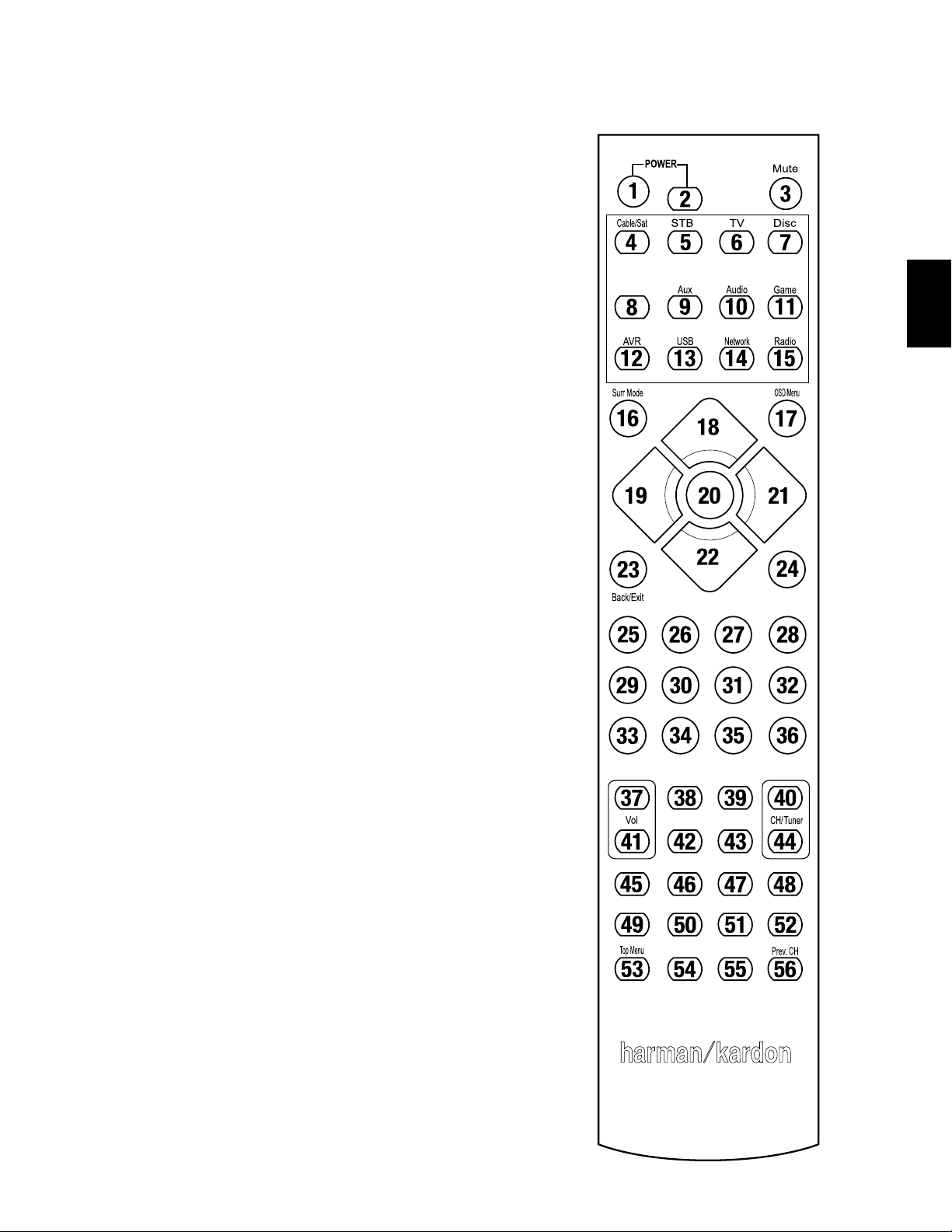
87
FRANÇAIS
AVR
Annexe
Info/Option
Server
Référez-vous aux touches numériques lorsque vous utilisez la liste des fonctions du Tableau A9.

88
AVR
Annexe
Tableau A9 – Liste des fonctions de la télécommande
Radio
RÉSEAU/vTUNER
Serveur multimédia
DMC1000
Nº
Nom du bouton AVR FM AM Blu-ray/DVD Téléviseur USB/iPod
01
Mise en marche de l'AVR Mise en marche de l'AVR Mise en marche de l'AVR Mise en marche de l'AVR
Mise en marche
périphérique
Mise en marche
périphérique
Mise en marche
périphérique
Mise en marche
périphérique
Mise en marche de l'AVR
02
Mise hors tension de
l'AVR
Mise hors tension de
l'AVR
Mise hors tension de
l'AVR
Mise hors tension de
l'AVR
Mise hors tension du
périphérique
Mise hors tension du
périphérique
Mise hors tension du
périphérique
Mise hors tension du
périphérique
Mise hors tension de l'AVR
03 Coupure du son
Mise en sourdine
de l'AVR
Mise en sourdine
de l'AVR
Mise en sourdine
de l'AVR
Mise en sourdine
de l'AVR
Mise en sourdine
de l'AVR
Mise en sourdine
de l'AVR
Mise en sourdine
de l'AVR
Mise en sourdine de
l'AVR
04
Cable/Sat (Câble/
Satellite)
Sélection de l'entrée Sélection de l'entrée Sélection de l'entrée Sélection de l'entrée Sélection de l'entrée Sélection de l'entrée Sélection de l'entrée Sélection de l'entrée
05 STB (Décodeur) Sélection de l'entrée Sélection de l'entrée Sélection de l'entrée Sélection de l'entrée Sélection de l'entrée Sélection de l'entrée Sélection de l'entrée Sélection de l'entrée
06 Téléviseur Sélection de l'entrée Sélection de l'entrée Sélection de l'entrée Sélection de l'entrée Sélection de l'entrée Sélection de l'entrée Sélection de l'entrée Sélection de l'entrée
07 Disc (Disque) Sélection de l'entrée Sélection de l'entrée Sélection de l'entrée Sélection de l'entrée Sélection de l'entrée Sélection de l'entrée Sélection de l'entrée Sélection de l'entrée
08 Server (Serveur) Sélection de l'entrée Sélection de l'entrée Sélection de l'entrée Sélection de l'entrée Sélection de l'entrée Sélection de l'entrée Sélection de l'entrée Sélection de l'entrée
09 Aux Sélection de l'entrée Sélection de l'entrée Sélection de l'entrée Sélection de l'entrée Sélection de l'entrée Sélection de l'entrée Sélection de l'entrée Sélection de l'entrée
10
Audio
Sélection de l'entrée Sélection de l'entrée Sélection de l'entrée Sélection de l'entrée Sélection de l'entrée Sélection de l'entrée Sélection de l'entrée Sélection de l'entrée
11 Game (Jeu) Sélection de l'entrée Sélection de l'entrée Sélection de l'entrée Sélection de l'entrée Sélection de l'entrée Sélection de l'entrée Sélection de l'entrée Sélection de l'entrée
12 AVR Sélection de l'entrée Sélection de l'entrée Sélection de l'entrée Sélection de l'entrée Sélection de l'entrée Sélection de l'entrée Sélection de l'entrée Sélection de l'entrée
13 USB Sélection de l'entrée Sélection de l'entrée Sélection de l'entrée Sélection de l'entrée Sélection de l'entrée Sélection de l'entrée Sélection de l'entrée Sélection de l'entrée
14 Network (Réseau) Sélection de l'entrée Sélection de l'entrée Sélection de l'entrée Sélection de l'entrée Sélection de l'entrée Sélection de l'entrée Sélection de l'entrée Sélection de l'entrée
15 Radio Sélection de l'entrée Sélection de l'entrée Sélection de l'entrée Sélection de l'entrée Sélection de l'entrée Sélection de l'entrée Sélection de l'entrée Sélection de l'entrée
16
Modes
ambiophoniques
Modes
ambiophoniques
Modes
ambiophoniques
Modes
ambiophoniques
Modes
ambiophoniques
Modes
ambiophoniques
Modes
ambiophoniques
Modes
ambiophoniques
Modes
ambiophoniques
17 OSD/Menu Menu Menu Menu Menu Menu Menu Menu Menu
18 Haut Haut
Syntonisation vers
le haut
Syntonisation vers
le haut
Haut Haut Haut Haut Haut
19 Gauche Gauche Préglage/vers le bas Préglage/vers le bas Gauche Gauche Gauche Gauche Gauche
20 OK OK OK OK OK Entrée Entrée OK OK
21 Droite Droite
Préréglage/vers
le haut
Préréglage/vers
le haut
Droite Droite Droite Droite Droite
22 Bas Bas
Syntonisation vers
le bas
Syntonisation vers
le bas
Bas
Bas Bas Bas Bas
23 Retour/Quitter Retour/Quitter Retour/Quitter Retour/Quitter Retour/Quitter Effacer Retour Retour/Quitter
24 Info/Option Options Options Options Options Options
25 1 1 1 1 1 1 1 1 1
26 2 2 2 2 2 2 2 2 2
27 3 3 3 3 3 3 3 3 3
28 4 4 4 4 4 4 4 4 4
29 5 5 5 5 5 5 5 5 5
30 6 6 6 6 6 6 6 6 6
31 7 7 7 7 7 7 7 7 7
32 8 8 8 8 8 8 8 8 8
33 Effacer Effacer Effacer Effacer Effacer Effacer
34 9 9 9 9 9 9 9 9 9
35 0 0 0 0 0 0 0 0 0
36 Test Tonalité de test Tonalité de test Tonalité de test Tonalité de test Recherche Recherche Tonalité de test
37 Volume + Volume + Volume + Volume + Volume + Volume + Volume + Volume + Volume +
38 Retard Réglage du retard Réglage du retard Réglage du retard Réglage du retard Réglage du retard
39 Veille Veille Veille Veille Veille Veille Veille Veille Veille
40 Canal/Page arrière
Préréglage vers
le haut
Préréglage vers
le haut
Préréglage vers
le haut
Préréglage vers le bas CH+
41 Volume - Volume – Volume – Volume – Volume – Volume – Volume – Volume – Volume –
42 Tonalité
Commandes de
tonalité
Commandes de
tonalité
Commandes de
tonalité
Commandes de
tonalité
PIP audio/menu
contextuel
Désactivation V.
Commandes de
tonalité
43 DIM Gradateur Gradateur Gradateur Gradateur Gradateur
44 Canal/Page suivante Préréglage vers le bas Préréglage vers le bas Préréglage vers le bas Bas CH- Préréglage vers le bas
45 Scan préprogrammé Scan préprogrammé Scan préprogrammé Scan préprogrammé Scan préprogrammé Scan préprogrammé
46 Direct
Entrée directe
syntoniseur
Entrée directe
syntoniseur
Entrée directe
syntoniseur
Entrée directe
syntoniseur
Chapitre +/Zoom
Entrée directe
syntoniseur
47 Mémoire
Mémoriser la station
préréglée
Mémoriser la station
préréglée
Mémoriser la station
préréglée
Mémoriser la station
préréglée
Angle/favoris Angle
Mémoriser la station
préréglée
48 RDS RDS RDS RDS RDS RDS
49 Précédent Précédent Précédent Précédent Précédent Précédent Précédent Précédent
50
Rembobiner Rembobiner Rembobiner Rembobiner Rembobiner Rembobiner Rembobiner Rembobiner
51
FF FF FF FF FF FF FF FF
52 Suivant Suivant Suivant Suivant Suivant Suivant Suivant Suivant
53 Menu supérieur Menu supérieur Menu supérieur
54 Arrêt Arrêt Arrêt Arrêt Arrêt Arrêt Arrêt Arrêt
55
Lecture /Pause Lecture /Pause Lecture /Pause Lecture /Pause Lecture /Pause Lecture /Pause Lecture /Pause Lecture /Pause
56 Préc. Can Réglage du niveau Réglage du niveau Réglage du niveau Réglage du niveau Préc. Can Réglage du niveau

89
FRANÇAIS
AVR
Annexe
DVR AUX
Nº
Nom du bouton
Cable/Sat (Câble/
Satellite)
Game (Jeu) HDTV PVD TIVO CD VCR
01
Mise en marche de l'AVR Mise en marche périphérique Mise en marche périphérique
Mise en marche
périphérique
Mise en marche
périphérique
Mise en marche
périphérique
Mise en marche
périphérique
Mise en marche
périphérique
02
Mise hors tension de l'AVR
Mise hors tension du
périphérique
Mise hors tension du
périphérique
Mise hors tension du
périphérique
Mise hors tension du
périphérique
Mise hors tension du
périphérique
Mise hors tension du
périphérique
Mise hors tension du
périphérique
03 Coupure du son Mise en sourdine de l'AVR Mise en sourdine de l'AVR
Mise en sourdine de
l'AVR
Mise en sourdine de
l'AVR
Mise en sourdine de
l'AVR
Mise en sourdine de
l'AVR
Mise en sourdine de
l'AVR
04 Cable/Sat (Câble/Satellite) Sélection de l'entrée Sélection de l'entrée Sélection de l'entrée Sélection de l'entrée Sélection de l'entrée Sélection de l'entrée Sélection de l'entrée
05 STB (Décodeur) Sélection de l'entrée Sélection de l'entrée Sélection de l'entrée Sélection de l'entrée Sélection de l'entrée Sélection de l'entrée Sélection de l'entrée
06 Téléviseur Sélection de l'entrée Sélection de l'entrée Sélection de l'entrée Sélection de l'entrée Sélection de l'entrée Sélection de l'entrée Sélection de l'entrée
07 Disc (Disque) Sélection de l'entrée Sélection de l'entrée Sélection de l'entrée Sélection de l'entrée Sélection de l'entrée Sélection de l'entrée Sélection de l'entrée
08 Server (Serveur) Sélection de l'entrée Sélection de l'entrée Sélection de l'entrée Sélection de l'entrée Sélection de l'entrée Sélection de l'entrée Sélection de l'entrée
09 Aux Sélection de l'entrée Sélection de l'entrée Sélection de l'entrée Sélection de l'entrée Sélection de l'entrée Sélection de l'entrée Sélection de l'entrée
10
Audio
Sélection de l'entrée Sélection de l'entrée Sélection de l'entrée Sélection de l'entrée Sélection de l'entrée Sélection de l'entrée Sélection de l'entrée
11 Game (Jeu) Sélection de l'entrée Sélection de l'entrée Sélection de l'entrée Sélection de l'entrée Sélection de l'entrée Sélection de l'entrée Sélection de l'entrée
12 AVR Sélection de l'entrée Sélection de l'entrée Sélection de l'entrée Sélection de l'entrée Sélection de l'entrée Sélection de l'entrée Sélection de l'entrée
13 USB Sélection de l'entrée Sélection de l'entrée Sélection de l'entrée Sélection de l'entrée Sélection de l'entrée Sélection de l'entrée Sélection de l'entrée
14 Network (Réseau) Sélection de l'entrée Sélection de l'entrée Sélection de l'entrée Sélection de l'entrée Sélection de l'entrée Sélection de l'entrée Sélection de l'entrée
15 Radio Sélection de l'entrée Sélection de l'entrée Sélection de l'entrée Sélection de l'entrée Sélection de l'entrée Sélection de l'entrée Sélection de l'entrée
16 Modes ambiophoniques Modes ambiophoniques Modes ambiophoniques Modes ambiophoniques Modes ambiophoniques Modes ambiophoniques Modes ambiophoniques Modes ambiophoniques
17 OSD/Menu Menu Démarrage Menu Menu Menu Menu
18 Haut Haut Haut Haut Haut Haut Haut
19 Gauche Gauche Gauche Gauche Gauche Gauche Gauche
20 OK OK Sélection Entrée Configuration Sélection Entrée
21 Droite Droite Droite Droite Droite Droite Droite
22 Bas Bas Bas Bas Bas Bas
Bas
23 Retour/Quitter Dérivation Effacer Quitter/Annuler Quitter Quitter Annulation
24 Info/Option
25 1 1 1 1 1 1 1 1
26 2 2 2 2 2 2 2 2
27 3 3 3 3 3 3 3 3
28 4 4 4 4 4 4 4 4
29 5 5 5 5 5 5 5 5
30 6 6 6 6 6 6 6 6
31 7 7 7 7 7 7 7 7
32 8 8 8 8 8 8 8 8
33 Effacer Effacer Effacer Quitter Effacer
34 9 9 9 9 9 9 9 9
35 0 0 0 0 0 0 0 0
36 Test
37 Volume + Volume + Volume + Volume + Volume + Volume + Volume + Volume +
38 Retard
39 Veille Veille Veille Veille Veille Veille Veille Veille
40 Canal/Page arrière CH+ Recherche vers le haut CH+ Page arrière CH+ (+10) CH+
41 Volume - Volume – Volume – Volume – Volume – Volume – Volume – Volume –
42 Tonalité
43 DIM
44 Canal/Page suivante CH- Recherche vers le bas CH- Page suivante CH- Saut de disque CH-
45 Scan préprogrammé
46 Direct
47 Mémoire FAV Répétition/TV en direct
48 RDS
49 Précédent Avance au ralenti Retour Précédent
Fonction « Thumbs Down
» (Je n’aime pas)
SKIP DWN Recherche vers le bas
50
Rembobiner
Précédent
Rembobiner Rembobiner Rembobiner
Recherche R.
Rembobiner
51
FF FF
Suivant
FF FF FF
Recherche F.
FF
52 Suivant Ralenti vers le haut Relecture Suivant
Fonction «Thumbs Up»
(J’aime)
SKIP UP Recherche vers le haut
53 Menu supérieur
54 Arrêt Arrêt Arrêt Arrêt Arrêt Arrêt Arrêt
55
Lecture /Pause Lecture /Pause Lecture /Pause Lecture /Pause Lecture /Pause Lecture /Pause Lecture /Pause
56 Préc. Can Préc. Can
Tableau A9 – Liste des fonctions de la télécommande - suite

90
AVR
Annexe
Tableau A10 – Codes de télécommande: téléviseur
Fabricant/marque du
téléviseur
Code de configuration
ADMIRAL 192
ANAM 045 106 109 112 122
AOC 037 122 123 128
AUDIOVOX 012
BLAUPUNKT 084
BROKSONIC 205 206
CITIZEN 045 123 128 132
CONTEC 045
CRAIG 045 157 158 159
CROWN 045 132
CURTIS MATHES 123 128 132
DAEWOO 045 087 102 105 106 108 111 114 116 119 127 128 132
DAYTRON 128 132
DYNATECH 063
DYNEX 014
ELECTROHOME 115 132
EMERSON 045 123 128 132 139 157 158 159 162 205
FUJITSU 041 042
FUNAI 045
FUTURETECH 045
GE 029 087 121 123 128 133 145 159 163
GRUNDIG 193
HALL MARK 128
HARMAN KARDON 201
HITACHI 123 128 132 144 147
HYTEK 016
INKEL 120
JC PENNEY 115 123 128 132 145
JENSEN 019
JVC 079 087 134
KEC 045
KLH 006
KTV 045 123 132 162
LG/GOLDSTAR 002 013 101 110 122 128 132
LLOYTRON 172 173
LODGENET 069
LXI 077 145 148
MAGNAVOX 030 040 123 128 132 145 148
MARANTZ 115 123 148
MEMOREX 069 128
METZ 084
MGA 115 123 128
MITSUBISHI 077 115 123 128 160 167 168
MTC 175 176
NATIONAL 148 177 179 180 181 182
NEC 010 115 121 123 125
OLEVIA 007
Référez-vous aux tableaux A10 à A20 lors de la programmation des codes pour vos composants dans la télécommande.
Fabricant/marque du
téléviseur
Code de configuration
OPTONICA 077
ORION 207 208 209 210 211
PANASONIC 087 148 169
PHILCO 045 115 123 128 132 148
PHILIPS 033 034 035 036 123 128 132 145 148
PIONEER 024 123 128
POLAROID 003 004 005 006 043
PORTLAND 128 132
PROSCAN 133
PROTON 008 059 122 128 132 165
QUASAR 032 087
RADIO SHACK 045 128 132 180 196 197
RCA 021 115 123 128 133 145 161 163
REALISTIC 045 167 196
RUNCO 044 046 152 153
SAMPO 059 123 128
SAMSUNG 020 022 124 128 132 145
SANYO 026 054
SCOTT 045 128 132
SEARS 128 132 145
SHARP 077 128 132
SIEMENS 084
SIGNATURE 069
SONY 028 031 117 130 136 194 212
SOUNDESIGN 045 128
SYLVANIA 025 123 128 145 148
SYMPHONIC 184
TANDY 077
TATUNG 063
TECHNICS 181
TECHWOOD 128
TEKNIKA 045 069 115 123 128 132
TELERENT 069
TERA 156
THOMSON 190 191
TIVO 051 052 et référez-vous au tableau A20
TMK 128
TOSHIBA 063 129 202
TOTEVISION 132
VIDEO CONCEPTS 160
VIDTECH 128
VIEWSONIC 011 038 039 047
VIZIO 001 002
WARDS 069 128 132 148
WESTINGHOUSE 017 018 023
YAMAHA 123 128
YORK 128
ZENITH 069 090

91
FRANÇAIS
AVR
Annexe
Tableau A11 – Codes de télécommande: AUX-HDTV
Fabricant/marque du
téléviseur
Code de configuration
APEX 614 616
DISH NETWORK 612
LG 604
MAGNAVOX 607 608 609 610 611
MOTOROLA 605
RCA 601 612
SAMSUNG 603
TATUNG 618
TIVO Référez-vous au Tableau A20
ZENITH 602 606 619
Tableau A12 – Codes de télécommande: AUX-VCR
Marque/fabricant du VCR Code de configuration
AIWA 340
AKAI 348 408 409 426
AUDIO DYNAMICS 318 348
BROKSONIC 410 447
CANON 435 440
CAPEHART 394
CITIZEN 434
CRAIG 345 416
DAEWOO 317 394 404
DAYTRON 394
DBX 318 348
DYNATECH 340
EMERSON 313 340 342 410 412
FISHER 317
FUNAI 340
GE 376 395 424
HARMAN KARDON 302 303 318 349
HITACHI 340 348
JC PENNEY 318 345
JENSEN 348
JVC 318 348 411 432
KENWOOD 320 348
LG/GOLDSTAR 318 407
LLOYD 340
LXI 320 340
MAGNAVOX 340
MARANTZ 318
MEMOREX 317 320 340 352 353 354 376 442
MGA 349
MITSUBISHI 349 431
Marque/fabricant du VCR Code de configuration
MULTITECH 340
NAD 439
NATIONAL 440
NEC 318 348
NORDMENDE 348
OPTIMUS 459
ORION 447
PANASONIC 425 450 467 472
PHILCO 340
PHILIPS 340 375
PORTLAND 394
PULSAR 376
QUASAR 301 425
RADIO SHACK 355 434 440 442 458 459
RCA 395 424 425 457 472
REALISTIC 317 320 340 345 459
SAMSUNG 345 351 395 405 409
SANSUI 348 416 447
SANYO 317 320
SCOTT 410 412
SEARS 317 320
SHARP 429 456
SONY 380 429
SOUNDESIGN 340
SYLVANIA 340
SYMPHONIC 340
TANDY 317 340
TEAC 340 348
TEKNIKA 340
THOMAS 340
TIVO référez-vous au Tableau
A20
TMK 313
TOSHIBA 412 455
TOTEVISION 345
UNITECH 345
VECTOR RESEARCH 318
VIDEO CONCEPTS 318 340
VIDEOSONIC 345
WARDS 340 345 412
YAMAHA 318 340 348
ZENITH 340 350 376 383

92
AVR
Annexe
Tableau A13 – Codes de télécommande: AUX-CD
Fabricant/marque du
CD
Code de configuration
ADCOM 063 069
AIWA 072 111 118 156 170
AKAI 050 177 184
AUDIO TECHNICA 053
AUDIOACCESS 125
AUDIOFILE 211
BSR 044
CALIFORNIA AUDIO 109
CAPETRONIC 070
CARRERA 087
CARVER 136 140 141 143 144 145 185 186
CASIO 117 166
CLARINETTE 166
DENON 187 188 213
EMERSON 052 093 108
FISHER 055 095
FUNAI 126
GE 164
HAITAI 099 214
HARMAN KARDON 001 002 025 054 190
HITACHI 093
INKEL 216
JC PENNEY 098 147
JENSEN 153
JVC 176 195 196
KENWOOD 030 062 078 079 148 151 176 178 181
LG/GOLDSTAR 016 087
LOTTE 108
LUXMAN 077 102
LXI 164
MAGNAVOX 039 113
MARANTZ 058 084 191 192 193
MCINTOSH 194
MCS 080 098
MITSUMI 152
MODULAIRE 166
NAD 013 074 197 198
NAKAMICHI 199 200 201
NEC 069
NIKKO 053 055
ONKYO 037 038 045 046 171 175 202 203
OPTIMUS 065 089 091 092 099 104 212
PANASONIC 075 109 119 158 183 204
PHILIPS 039 138 149 209
PIONEER 071 094 100 112 123 131 161 162 215
PROTON 210
RADIO SHACK 126 166 213
Fabricant/marque du
CD
Code de configuration
RCA 024 081 093 150
REALISTIC 058 093 095 104 105 108 164 166
SANSUI 047 081 134 157 172
SANYO 033 082 095
SCOTT 108
SHARP 058 105 114 151 159 167 180 181
SHERWOOD 003 041 058 105 133
SONY 103 115 116 118 132 139 163 205 206 207 208 212 217
SOUNDSTREAM 124
SYMPHONIC 059 110
TAEKWANG 177
TEAC 011 058 085 086 106 107 110 121 137 146 154
THETA DIGITAL 039
TOSHIBA 013 074 097 151 155 173
VECTOR RESEARCH 087
VICTOR 120 130
WARDS 095
YAMAHA 019 031 053 061 135 169
YORK 166
Tableau A14 – Codes des produits de la télécommande : DVD
Fabricant/marque de DVD Code de configuration
APEX DIGITAL 061
DENON 019 020 051
GE 003 004
HARMAN KARDON 001 002 032
JVC 006
LG/GOLDSTAR 005 010 055 064 066
MAGNAVOX 056
MARANTZ 059
MITSUBISHI 023
NAD 062
ONKYO 009 048
PANASONIC 008 024 030 044
PHILIPS 016 056
PIONEER 018 027 041 065
PROCEED 060
PROSCAN 003 004
RCA 003 004
SAMSUNG 017 053 054
SHARP 028
SONY 011 012 015 043 045
THOMSON 003 004
TOSHIBA 009 058 067
YAMAHA 030 063
ZENITH 005 055 064

93
FRANÇAIS
AVR
Annexe
Tableau A15 – Codes des produits de la télécommande : SAT
Fabricant/marque de
syntoniseur par satellite
Code de configuration
BIRDVIEW 425
CHANNEL MASTER 320 321 325 361
CHAPARRAL 315 316 451
CITOH 360
DIRECTV 309 310 314
DISH NETWORK 364
DRAKE 313 317 318 413 481
DX ANTENNA 331 352 379 483
ECHOSTAR 364 395 397 452 453 463 477 478 484 485
ELECTRO HOME 392
FUJITSU 324 329 334
GENERAL INSTRUMENT 303 311 323 365 403 454 468 474
HITACHI 304 455
HOUSTON TRACKER 463
HUGHES 305 306 437 489
JANIEL 366
JERROLD 454 468 484
LEGEND 453
MACOM 317 365 369 370 371
MAGNAVOX 461 473
MEMOREX 453
MITSUBISHI 307
MOTOROLA 312 319
NEXTWAVE 423
NORSAT 373
OPTIMUS 466
PACE 328 487
PANASONIC 353 366 457 469
PANSAT 420
PERSONAL CABLE 418
PHILIPS 375
PICO 407
PRESIDENT 381 404
RCA 301 358 439 458 465 490
REALISTIC 349 480
SAMSUNG 322 326 442
SATELLITE SERVICE CO 335 388
SCIENTIFIC ATLANTA 339 356
SONY 362 405
STAR CHOICE DBS 459
STARCAST 347
SUPER GUIDE 327 423
TELECOM 330 333 390 391 393 409
TOSHIBA 302 426 460 461 462 470
UNIDEN
323 332 348 349 350 351 354 355 381 383 389 403 466
479 480
ZENITH 359 384 385 387 394 419 488
Tableau A16 – Codes des produits de la télécommande: game (jeu)
Fabricant/marque JEUX Code de configuration
Microsoft (XBOX, XBOX 360) 001 003
NYKO (PS3) 005
SONY (PS2, PS3) 002 004
Tableau A17 – Codes de télécommande: câble
Fabricant/marque de
syntoniseur par câble
Code de configuration
ABC 001 011
ALLEGRO 111
AMERICAST 212
ARCHER 112
BELCOR 113
CABLE STAR 033 113
CITIZEN 111
COMCAST 007
DIGI LINK 114
EAGLE 186
EASTERN 066 070
EMERSON 112
GENERAL INSTRUMENT 001 011 017 096 097 210
GC ELECTRONICS 113
GEMINI 032 060
HAMLIN 056 099 100 101 117 175 208
HITACHI 001 188
JASCO 111
JERROLD 001 002 011 017 073 096 097 162 188 210
LINSAY 118
MACOM 191
MAGNAVOX 017 019 068
MOVIETIME 035 039
NSC 035 190
OAK 197 220
PACE 179
PANASONIC 053 176 177 189 214
PANTHER 114
PHILIPS 013 019 020 085 090
PIONEER 001 041 119 171 209 215 216
RADIO SHACK 111 112 213
RCA 053 214
RECOTON 116
REGAL 056 099 100 101 208
REMBRANT 032
SAMSUNG 003 072 186
SCIENTIFIC ATLANTA 183 203 221 222
SEAM 121
SIGNATURE 001 188

94
AVR
Annexe
Tableau A20 – Codes des produits de la télécommande: AUX- TiVo
Fabricant/marque Code de configuration
COMCAST TIVO 808
COX TIVO 808
DIRECTV TIVO 806
HUMAX TIVO 803
Nero LiquidTV TIVO 805
PIONEER TIVO 801
TIVO HD XL DVR 807
TIVO HD DVR 804
TIVO SERIES2
™
DT DVR 802
TOSHIBA TIVO 803
Fabricant/marque de
syntoniseur par câble
Code de configuration
SPRUCER 053 081 177 189
STARCOM 002 011 163
STARGATE 120
TANDY 024
TELECAPATION 028
TEXSCAN 036
TFC 122
TIVO 029 030 et référez-vous au tableau A20
TOCOM 170 205
UNITED CABLE 011
UNIVERSAL 033 034 039 042 113
VIDEOWAY 124 211
VIEWSTAR 019 025 053 086 089 190
ZENITH 065 125 211 219
Tableau A18 – Codes des produits de la télécommande: serveur
multimédia
Fabricant/marque Code de configuration
APPLE 008 009
BEYOND 003
ESCIENT (FIREBALL) 004 005 006 007
HARMAN KARDON 001 002
LOGITECH 012
MICROSOFT 003
NAIM 011
REQUEST 010
SONOS 013
Tableau A19 – Codes des produits de la télécommande : câble
AUX/Enregistreur SAT (PVR)
Fabricant/marque Code de configuration
DAEWOO 701 704
ECHOSTAR 714 715 716
EXPRESSVU 714
HUGHES 717 727
HYUNDAI 718
PANASONIC 710 723
PHILIPS 711 717 724 727
PROSCAN 719
RCA 719 727
REPLAYTV 708 710 712 725 726
SONICBLUE 710 712
SONY 707 713 720 721 722 723 724
Tableau A17 – Codes de télécommande: câble – suite

95
FRANÇAIS
AVR
HARMAN International Industries, Incorporated
8500 Balboa Boulevard, Northridge, CA 91329, États-Unis
© 2015 HARMAN International Industries, Incorporated. Tous droits réservés. Harman Kardon est une marque de commerce de HARMAN International
Industries, Incorporated, déposées aux États-Unis et/ou dans d’autres pays.
Les autres marques de commerce et marques déposées constituent la propriété de leurs titulaires respectifs. Apple, iPhone, iPod et iTunes sont des
marques de commerce de Apple Inc., enregistrées aux États-Unis et d'autres pays. Blu-ray Disc est une marque de commerce de la Blu-ray Disc
Association. CEA représente une marque déposée de Consumer Electronics Association. Fabriqué sous la licence des Dolby Laboratories. Dolby,
Pro Logic, et le symbole 2D sont des marques commerciales de Dolby Laboratories. MLP Lossless est une marque déposée de Dolby Laboratories.
Fabrication sous la licence et le brevet américain N° 5,956,674; 5,974,380; 6,226,616; 6,487,535; 7,212,827; 7,333,929; 7,392,195; 7,272,567
& d'autres brevets américains et internationaux délivrés ou en cours. DTS-HD, le Symbole, & DTS-HD et le symbole sont des marques déposées, et
DTS-HD Master Audio est une marque commerciale de DTS, Inc. Le produit inclut le logiciel. © DTS, Inc. Tous droits réservés. HDMI, le logo HDMI logo
et High-Definition Multimedia Interface sont des marques déposées de HDMI Licensing LLC aux États-Unis et dans d'autres pays. Intel est une marque
déposée d’Intel Corporation. iOS est une marque déposée de Cisco Systems, Inc., et/ou de ses filiales aux États-Unis et dans d’autres pays. TiVo est une
marque déposée de TiVo Inc. Series2 est une marque de commerce de TiVo, Inc. Windows Media est une marque déposée de Microsoft Corporation aux
États-Unis et/ou dans d'autres pays.
Les fonctions, les spécifications et l’apparence sont sujettes à modification sans avis préalable.
Spotify Connect feature may not be used in countries where Spotify service is not available.
TR00155_A
www.harmankardon.com
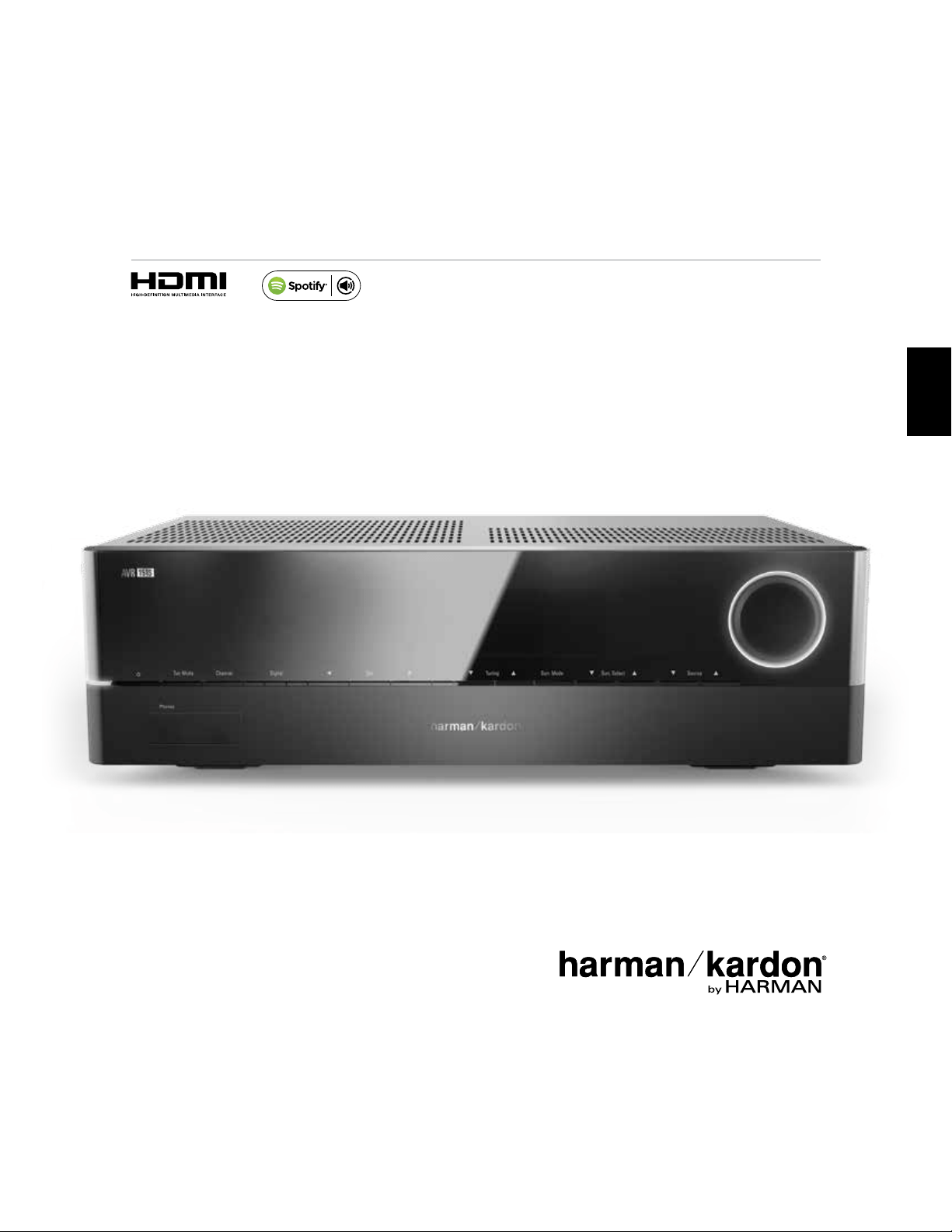
®
Receptor de audio/video
AVR 1510S, AVR 151S, AVR 151S/230C
Manual del propietario
ESPAÑOL

98
AVR
Tabla de contenido
INTRODUCCIÓN 3
ACCESORIOS SUMINISTRADOS 3
INFORMACIÓN IMPORTANTE DE SEGURIDAD 3
COLOCACIÓN DEL AVR 3
CONTROLES DEL PANEL FRONTAL 4
CONECTORES DEL PANEL TRASERO 6
FUNCIONES DEL CONTROL REMOTO DEL SISTEMA 8
INTRODUCCIÓN AL CINE DOMÉSTICO 10
SISTEMA DE CINE DOMÉSTICO CONVENCIONAL 10
AUDIO MULTICANAL 10
MODOS DE SONIDO ENVOLVENTE 10
COLOCACIÓN DE LOS ALTAVOCES 10
COLOCACIÓN DE LOS ALTAVOCES IZQUIERDO, CENTRAL Y
DERECHO 10
COLOCACIÓN DE LOS ALTAVOCES ENVOLVENTES 10
COLOCACIÓN DEL SUBWOOFER 10
TIPOS DE CONEXIONES DEL SISTEMA DE CINE DOMÉSTICO 11
CONEXIONES DE LOS ALTAVOCES 11
CONEXIONES DEL SUBWOOFER 11
CONEXIONES DE DISPOSITIVOS FUENTE 11
CONEXIONES DE VIDEO 12
CONEXIONES DE RADIO 12
CONECTOR DE RED 12
PUERTO USB 12
REALIZACIÓN DE CONEXIONES 13
CONEXIÓN DE LOS ALTAVOCES 13
CONEXIÓN DEL SUBWOOFER 13
CONEXIÓN DEL TELEVISOR O DE LA PANTALLA DE VIDEO 14
CONEXIÓN DE DISPOSITIVOS FUENTE DE AUDIO Y VIDEO 15
DISPOSITIVOS USB E IOS 17
CONEXIÓN A LA RED DOMÉSTICA 17
CONEXIÓN DE LAS ANTENAS DE RADIO 17
CONEXIÓN DEL EQUIPO INFRARROJO 17
CONEXIÓN DE LA SALIDA DE ACCIONAMIENTO 18
CONEXIÓN A ALIMENTACIÓN DE CA 18
CONFIGURACIÓN DEL CONTROL REMOTO 19
INSTALACIÓN DE LAS PILAS EN EL CONTROL REMOTO 19
PROGRAMACIÓN DEL CONTROL REMOTO PARA CONTROLAR
LOS DISPOSITIVOS FUENTE Y EL TELEVISOR 19
CONFIGURACIÓN DEL AVR 20
ENCENDIDO DEL AVR 20
USO DEL SISTEMA DE MENÚ EN PANTALLA 20
CONFIGURACIÓN DEL AVR PARA LOS ALTAVOCES 20
CONFIGURACIÓN DE LAS FUENTES 22
CONFIGURACIÓN DE LA RED 23
FUNCIONAMIENTO DEL AVR 23
APLICACIÓN HARMAN REMOTE 23
CONTROL DE VOLUMEN 24
SILENCIAR EL SONIDO 24
ESCUCHAR CON AURICULARES 24
SELECCIÓN DE UNA FUENTE 24
SELECCIÓN DE UN MODO DE SONIDO ENVOLVENTE 24
ESCUCHAR RADIOS FM Y AM 25
ESCUCHAR ELEMENTOS MULTIMEDIA EN UN DISPOSITIVO
USB 25
ESCUCHAR UN DISPOSITIVO IPOD/IPHONE/IPAD 26
ESCUCHAR VTUNER (RADIO POR INTERNET) 26
ESCUCHA DE ELEMENTOS MULTIMEDIA A TRAVÉS DE LA
RED DOMÉSTICA 26
ESCUCHANDO A LOS MEDIOS DE COMUNICACIÓN A
TRAVÉS DE SPOTIFY CONECTAR 27
USING THIS DEVICE WITH SPOTIFY CONNECT 27
FUNCIONES AVANZADAS 27
PROCESAMIENTO DE AUDIO Y SONIDO ENVOLVENTE 27
CONFIGURACIÓN DEL SISTEMA 29
TEMPORIZADOR DE REPOSO 29
RESTABLECIMIENTO DEL PROCESADOR 29
RESOLUCIÓN DE PROBLEMAS 30
ESPECIFICACIONES 31
APÉNDICE 32

99
ESPAÑOL
AVR
Introducción, Accesorios incluidos,
Información importante de seguridad y Colocación del AVR
Introducción
¡Gracias por elegir este producto Harman Kardon!
Hace más de cincuenta años que la misión de Harman Kardon es compartir la pasión
por la música y el entretenimiento, mediante el uso de tecnología de punta para obtener
un rendimiento de calidad superior. Sidney Harman y Bernard Kardon inventaron el
receptor, un único componente diseñado para simplificar el entretenimiento doméstico
sin afectar el rendimiento. Con el correr de los años, Harman Kardon ha simplificado el
uso de sus productos, ha agregado más funciones y optimizado el sonido.
Los receptores de audio/video (audio/video receivers, AVR) digitales de 5.1 canales
AVR 1510S y AVR 151S continúan esta tradición con algunas de las capacidades de
procesamiento de audio y video más avanzadas y una amplia gama de opciones de
escucha y visualización.
Para disfrutar al máximo su nuevo AVR, lea este manual y consúltelo a medida que se
familiariza con sus funciones y operación.
Si tiene alguna pregunta sobre este producto, su instalación o funcionamiento,
comuníquese con su vendedor o su instalador de Harman Kardon, o visite nuestra página
web en www.harmankardon.com.
Accesorios suministrados
Su AVR incluye los siguientes accesorios. Si falta alguno de los siguientes elementos,
comuníquese con su distribuidor de Harman Kardon o con el Servicio de atención al
cliente de Harman Kardon en www.harmankardon.com.
• Control remoto del sistema
• Antena de bucle de AM
• Antena de hilo FM
• Dos pilas AAA
• Cable de alimentación CA (solo AVR 151S)
INFORMACIÓN IMPORTANTE DE SEGURIDAD
Verifique la tensión de línea antes de utilizar el sistema
El AVR 1510S ha sido diseñado para utilizarse con corriente alterna (CA) de 120V. El AVR
151S ha sido diseñado para utilizarse con CA de 220 a 240V. La conexión del receptor a
una tensión de línea que no sea adecuada puede generar un riesgo para la seguridad y
peligro de incendio, así como provocar daños en la unidad. Si tiene alguna pregunta acerca
de los requisitos de voltaje de su modelo en particular o acerca de la tensión de línea de
su zona, comuníquese con su distribuidor antes de enchufar la unidad a la electricidad.
No utilice alargues
A fin de evitar riesgos para la seguridad, utilice solo el cable de alimentación que se
incluye con la unidad. No se recomienda el uso de alargues con este producto. Al igual
que con todos los dispositivos eléctricos, no deben colocarse los cables de alimentación
debajo de tapetes o alfombras ni colocarse objetos pesados sobre los cables. Un centro
de servicio autorizado debe reemplazar de inmediato los cables de alimentación dañados
por un cable que cumpla con las especificaciones de fábrica.
Manipule el cable de alimentación de CA con cuidado
Al desconectar el cable de alimentación de la salida de CA, siempre tire del enchufe;
nunca del cable. Si no va a utilizar el AVR durante un período prolongado, desenchúfelo
de la salida de CA.
No abra el gabinete
Este producto no contiene componentes que el usuario pueda reparar. La apertura del
gabinete puede presentar un riesgo de descarga eléctrica, y cualquier modificación que
se le realice al producto anula la garantía. Si accidentalmente cae agua o un objeto
metálico, como un broche para papeles, un alambre o un gancho, dentro de la unidad,
desenchúfela de inmediato de la fuente de alimentación de CA y comuníquese con un
centro de servicio autorizado.
CATV o conexión a tierra de la antena (AVR 1510S)
Si se conecta una antena exterior o sistema de cables a este producto, asegúrese de que
tengan una conexión a tierra que permita protegerlos contra subidas de voltaje y cargas
estáticas. La sección 810 del estándar Código eléctrico nacional (National Electrical
Code, NEC) de los Estados Unidos, ANSI/NFPA Núm. 70-1984, ofrece información con
respecto a la correcta conexión a tierra del mástil y la estructura de apoyo, la conexión
a tierra del cable de introducción a una unidad de descarga de antena, el tamaño de los
conductores de conexión a tierra, la ubicación de una unidad de descarga de la antena,
la conexión a electrodos con conexión a tierra y los requisitos del electrodo con conexión
a tierra.
NOTA PARA EL INSTALADOR DEL SISTEMA CATV: Este recordatorio se incluye para llamar
la atención del instalador del sistema CATV (TV por cable) sobre el artículo 820-40
del NEC, que proporciona pautas para una conexión a tierra correcta y, en particular,
especifica que la conexión a tierra del cable se conectará al sistema de conexión a tierra
del edificio, tan cerca como sea posible del punto de entrada del cable.
Colocación del AVR
• Coloque el AVR sobre una superficie firme y nivelada. Asegúrese de que la superficie
y cualquier accesorio de montaje puedan soportar el peso del AVR.
• Deje suficiente espacio arriba y debajo del AVR para su ventilación. Los espacios
libres recomendados son: 30cm arriba de la unidad, 30cm detrás de la unidad y
30cm a cada lado de la unidad.
• Si instala el AVR en un gabinete o en otra área cerrada, permita la entrada de aire
refrigerado en el gabinete. En algunos casos, puede requerirse un ventilador.
• No obstruya las ranuras de ventilación en la parte superior del AVR ni coloque
objetos directamente sobre estas.
• No coloque el AVR directamente sobre una superficie alfombrada.
• No coloque el AVR en ubicaciones húmedas, en ubicaciones con calor o frío
extremos ni en áreas cercanas a calefactores o a salidas de calefacción, ni tampoco
lo exponga a la luz solar directa.
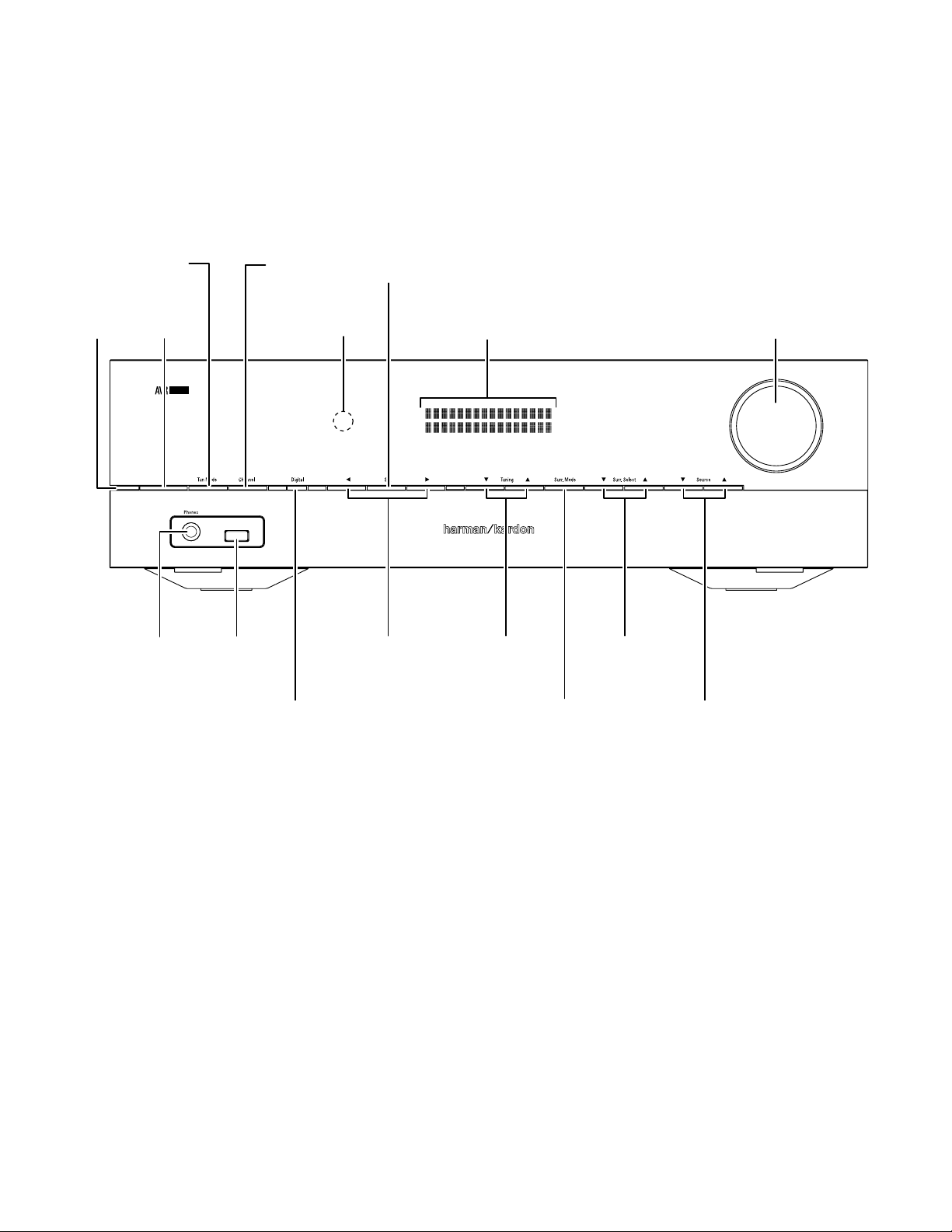
100
AVR
Controles del panel frontal
1510S
Indicador de
encendido
Pantalla del
panel frontal
Perilla de
volumen
Botón
Set (Definir)
Sensor
infrarrojo
Botón
de encendido
Botones
Izquierda/Derecha
Conector de
auricular
Botón de
entrada de audio
Botones de selección
de modos de sonido
envolvente
Botón de categoría
de modo de sonido envolvente
Botones Arriba/Abajo/
botones de sintonía
Puerto
USB
Botón de ajuste
de volumen del
canal
Botones
selectores de fuente
Botón Tuning Mode
(Modo de sintonía)
(AVR 1510S)/Botón
RDS (AVR 151S)
Controles del panel frontal

101
ESPAÑOL
AVR
Controles del panel frontal
Controles del panel frontal, continuación
Indicador de alimentación/Botón de encendido: El AVR posee tres modos de
encendido diferentes:
• Off (Apagado) (el indicador de alimentación emite una luz de color ámbar, sin titilar):
El modo Off (Apagado) reduce el consumo de energía cuando no está utilizando
el AVR. Cuando el AVR está apagado, no se encenderá ni reproducirá audio
automáticamente en respuesta a una transmisión de DMR DLNA de un dispositivo
conectado en red Cuando el AVR está apagado, se enciende al pulsar el botón de
encendido. Para apagar el AVR cuando está encendido, pulse el botón de encendido
durante más de tres segundos. En la pantalla del panel frontal se muestra el
mensaje “Your device is switched off” (El dispositivo está apagado) durante dos
segundos, y luego se apaga.
IMPORTANTE: El menú System Setup (Configuración del sistema) permite configurar
el AVR para que pase al modo apagado tras permanecer en el modo Sleep (Reposo)
durante un período predeterminado. Consulte la sección Configuración del sistema,
en la página 29.
• Sleep (Reposo) (el indicador de alimentación emite una luz de color ámbar, sin titilar,
y en la pantalla del panel frontal se indica “Device sleep” [Dispositivo en reposo]): El
modo Sleep (Reposo) apaga parte del circuito del AVR, pero permite que el AVR se
encienda y reproduzca audio automáticamente en respuesta a una transmisión de
DMR de un dispositivo conectado en red. Cuando el AVR está en reposo, se enciende
al pulsar el botón de encendido. Para colocar el AVR en modo Sleep (Reposo) cuando
está encendido, pulse el botón de encendido durante menos de tres segundos. En la
pantalla del panel frontal se muestra el mensaje “Your device is going to sleep” (El
dispositivo está entrando en reposo) y, luego, “Device sleep” (Dispositivo en reposo)
mientras el AVR está en el modo Sleep (Reposo).
IMPORTANTE: El AVR entra automáticamente en el modo Sleep (Reposo) si no recibe
señal de audio o entrada del control del usuario durante 30 minutos, excepto que
haya actividad de USB, iPod, Home Network, vTuner o DMR DLNA. En estos casos,
el AVR pasa automáticamente al modo Sleep (Reposo) después de la cantidad de
horas especificada en la opción del sistema Auto Power Off (Apagado automático).
Consulte la sección Configuración del sistema, en la página 29.
• On (Encendido) (el indicador de alimentación emite una luz de color blanco, sin
titilar): Cuando el AVR está encendido, pueden utilizarse todas las funciones.
Conector de auricular: Conecte un enchufe de auricular estéreo de 1/4" en este
conector para escucha privada.
Botón Tuning Mode (Modo de sintonía) (solo AVR 1510S): Pulse este botón para
cambiar la radio entre los modos de sintonía de FM manual (un paso de frecuencia a la
vez) y sintonía automática (busca frecuencias con intensidad de señal aceptable). Este
botón también alterna entre los modos estéreo y mono cuando está sintonizada una
estación FM.
Botón RDS (solo AVR 151S): Cuando se escucha una estación de radio FM que emite
información de Sistema de radiodifusión de datos (Radio Data System, RDS), este botón
activa las diversas funciones de RDS.
Puerto USB: El puerto USB puede utilizarse para reproducir archivos de audio de un
dispositivo Apple iOS
®
conectado al puerto, así como para reproducir archivos de audio
MP3 y WMA de un dispositivo USB insertado en el puerto. Introduzca el conector o el
dispositivo en el puerto USB orientado de manera tal que ingresen completamente en el
puerto. Es posible introducir o extraer el conector o dispositivo en cualquier momento; no
se necesita ningún procedimiento de instalación ni de extracción.
También puede utilizar el puerto USB para realizar actualizaciones del firmware. Si en el
futuro se lanza una actualización para el sistema operativo del AVR, podrá descargarla
en el AVR a través de este puerto. Las instrucciones completas se proporcionarán en su
debido momento.
IMPORTANTE: No conecte una PC ni otro controlador/anfitrión USB en este puerto,
ya que podrían dañarse tanto el AVR como el otro dispositivo.
Botón de ajuste de volumen del canal: Pulse este botón para activar el ajuste de nivel
de cada canal. Luego de pulsar este botón, utilice los botones Arriba/Abajo y de sintonía
para seleccionar el canal que desea ajustar y utilice los botones Izquierda/Derecha para
ajustar el nivel del canal.
Botón de entrada de audio: Pulse este botón para cambiar la conexión de entrada
de audio para la fuente actual. Utilice los botones Izquierda/Derecha para desplazarse
por las conexiones de entrada disponibles y pulse el botón Set (Definir) para asignar la
conexión que está actualmente en pantalla a la fuente.
Sensor infrarrojo: Este sensor recibe comandos infrarrojos (IR) del control remoto.
Asegúrese de que el sensor no esté bloqueado.
Botón Set (Definir): Pulse este botón para seleccionar el elemento del menú que está
actualmente resaltado.
Botones Izquierda/Derecha: Utilice estos botones para desplazarse por los menús del
AVR.
Pantalla del panel frontal: Aparecen diversos mensajes en esta pantalla de dos líneas
en respuesta a los comandos y a las modificaciones de la señal de entrada. Durante el
funcionamiento normal, aparece el nombre de la fuente actual en la línea superior y el
modo de sonido envolvente activo aparece en la línea inferior. Cuando está utilizándose
el sistema de menú de visualización en pantalla (On-screen Display, OSD), se visualizan
las configuraciones actuales del menú.
Botones Arriba/Abajo o botones de sintonía: Utilice estos botones para desplazarse
por los menús del AVR. Cuando la radio es la fuente activa, deben utilizarse estos botones
para sintonizar las estaciones conforme a la configuración del botón Tuning Mode (Modo
de sintonía) (véase arriba).
Botón de categoría de modo de sonido envolvente: Pulse este botón para seleccionar
una categoría de sonido envolvente. Cada vez que se pulsa, cambia la categoría de
modo de sonido envolvente: Auto Select (Selección automática), Virtual Surround (Sonido
envolvente virtual), Stereo (Estéreo), Movie (Película), Music·(Música) o Game (Juegos).
Para cambiar el modo de sonido envolvente específico dentro de la categoría, utilice los
botones de selección de modo de sonido envolvente. Consulte la sección Procesamiento
de audio y sonido envolvente, en la página 27, para obtener más información sobre los
modos de sonido envolvente.
Botones de selección de modo de sonido envolvente: Una vez que haya seleccionado
la categoría de modo de sonido envolvente deseada, pulse estos botones para seleccionar
un modo específico dentro de la categoría, como cambiar del modo Dolby
®
Pro Logic
®
II
Movie a DTS
®
NEO:6 Cinema. La disponibilidad del modo de sonido envolvente depende
de la naturaleza de la señal de entrada de la fuente (p. ej., digital o analógica) y de la
cantidad de canales codificados dentro de la señal.
Botones de selección de fuente: Pulse estos botones para seleccionar la fuente activa.
Perilla de volumen: Gire esta perilla para subir o bajar el volumen.
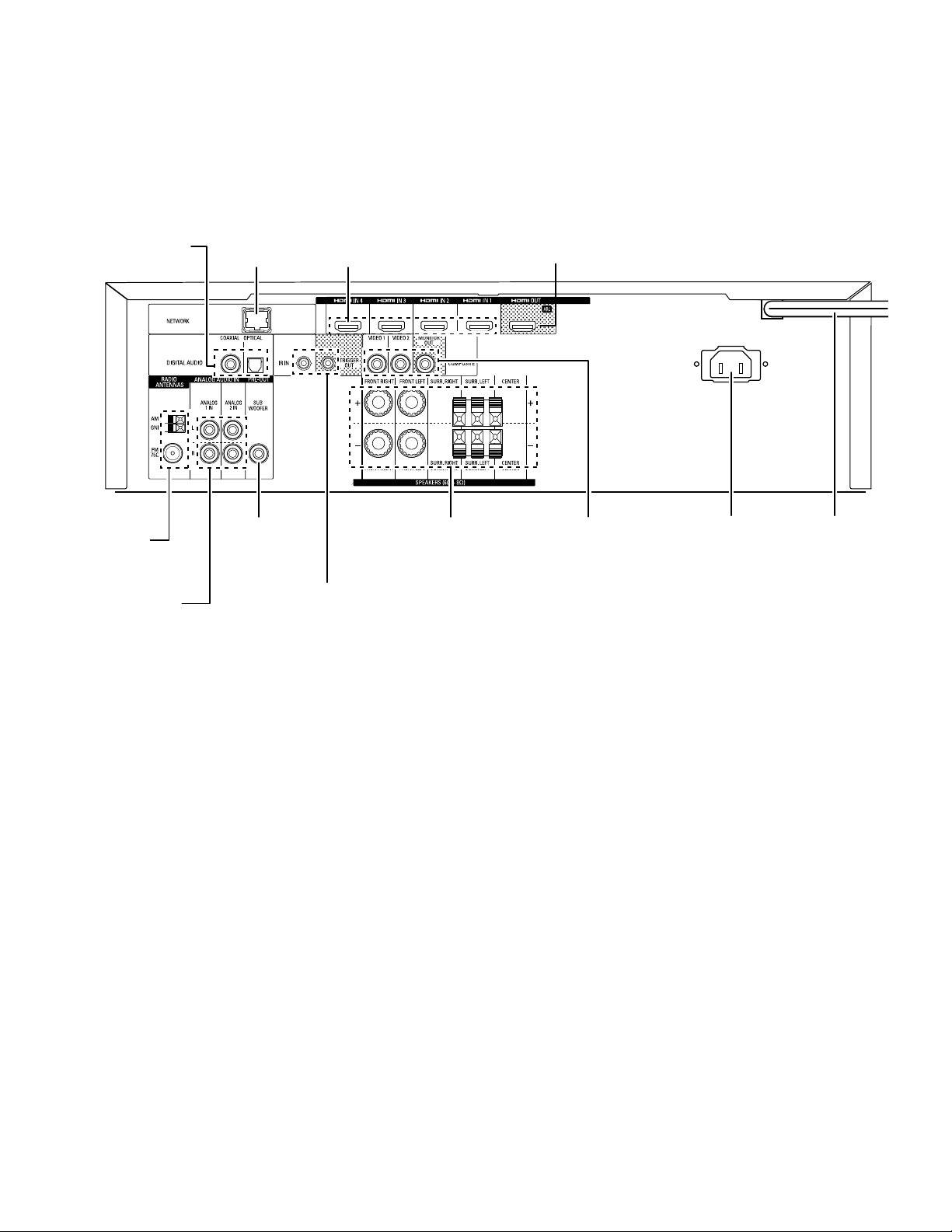
102
AVR
Conectores del panel trasero
Conectores
de salida HDMI
Cable de
alimentación
(AVR 1510S)
Conectores de
entrada HDMI
Conectores de video
analógico
Conector de
salida de
preamplificador
del subwoofer
Conectores
de antena de
radio
Conectores de
audio digital
Conectores de
altavoces
Conector de
red
Conector de
entrada de CA
(AVR 151S)
Conectores infrarrojo y
de accionamiento
Conectores
de audio
analógico
Conectores del panel trasero

103
ESPAÑOL
AVR
Conectores del panel trasero
Conectores del panel trasero, continuación
Conectores de audio digitales: Si los dispositivos fuente sin HDMI cuentan con salidas
digitales, conéctelas a los conectores de audio digitales del AVR. IMPORTANTE: Realice
solo un tipo de conexión digital (HDMI, óptica o coaxial) desde cada dispositivo. Consulte
la sección Conexión de dispositivos fuente de audio y video, en la página 15, para obtener
más información.
Conectores de antena de radio: Conecte las antenas AM y FM incluidas en sus
respectivos terminales para la recepción de radio.
Conectores de audio analógicos: Se incluyen los siguientes conectores de audio
analógicos:
• Conectores de entrada de audio analógicos: Utilice los conectores de entrada de
audio analógicos del AVR para dispositivos fuente que no cuenten con conectores
HDMI ni con conectores de audio digitales. Consulte la sección Conexión de
dispositivos fuente de audio y video, en la página 15, para obtener más información.
Conector de red: Si la red doméstica es cableada, utilice un cable Ethernet cat. 5 o cat.
5E (no incluido) para conectar el conector de red del AVR a su red doméstica, a fin de
disfrutar radio por Internet y contenido de dispositivos compatibles con DLNA, que estén
conectados a la red. Consulte la sección Conexión a la red doméstica, en la página 17,
para obtener más información.
Conector de salida de preamplificador del subwoofer: Conecte este conector a un
subwoofer alimentado con una entrada de nivel de línea. Consulte la sección Conexión
del subwoofer, en la página 13, para obtener más información.
Conector infrarrojo y de accionamiento: Se proporcionan los siguientes conectores
infrarrojo y de accionamiento:
• Conectores de entrada infrarrojos: Cuando el sensor infrarrojo del panel frontal
está bloqueado (como cuando el AVR está instalado dentro de un gabinete), conecte
un receptor infrarrojo opcional en el conector de entrada de infrarrojo.
• Conector de accionamiento de 12V: Este conector proporciona 12V CC cuando
el AVR está encendido. Se puede utilizar para encender o apagar otros dispositivos;
por ejemplo, un subwoofer alimentado.
Conectores de salida HDMI: Si su televisor posee un conector HDMI y desea conectar
dispositivos fuente HDMI al AVR, utilice un cable HDMI (no incluido) para conectarlo al
conector de salida de HDMI del AVR.
Notas sobre el uso del conector de salida del HDMI:
• Al conectar una pantalla con DVI al conector de salida del HDMI, utilice un
adaptador HDMI a DVI y realice una conexión de audio independiente.
• Asegúrese de que la pantalla con HDMI admita HDCP (Protección de contenido
digital de elevado ancho de banda). De lo contrario, no lo conecte a través de una
conexión HDMI; utilice una conexión de video analógica y realice una conexión
de audio independiente.
Conectores de altavoces: Utilice el cable para altavoces de dos conductores para
conectar cada conjunto de terminales al altavoz correspondiente. Consulte la sección
Conexión de los altavoces, en la página 13, para obtener más información.
Conectores de video analógicos: Se incluyen los siguientes conectores de video
analógicos:
• Conectores de entrada de video compuesto: Utilice conectores de video
compuesto para los dispositivos fuente de video que no cuenten con conectores
HDMI. También necesitará realizar una conexión de audio desde el dispositivo fuente
al AVR. Consulte la sección Conexión de dispositivos fuente de audio y video, en la
página 15, para obtener más información.
• Conector de salida del monitor de video compuesto: Si su pantalla de TV o video
no posee un conector HDMI, o si su televisor posee un conector HDMI pero conecta
algunos dispositivos fuente que solo poseen conectores de video compuesto, utilice
un cable de video compuesto (no incluido) para conectar el conector de salida de
video compuesto del monitor del AVR a la entrada de video compuesto del televisor.
Conectores de entrada HDMI
®
: Una conexión HDMI transmite señales de audio y video
digitales entre los dispositivos. Si los dispositivos fuente cuentan con conectores HDMI,
utilizarlos brindará la mejor calidad posible de rendimiento de audio y video. Dado que los
cables HDMI transmiten señales digitales tanto de video como de audio, no es necesario
realizar ninguna conexión de audio adicional para los dispositivos que conecte mediante
conexiones HDMI. Consulte la sección Conexión de dispositivos fuente de audio y video,
en la página 15, para obtener más información.
Conector de entrada de CA (solo AVR 151S): Luego de realizar y verificar las demás
conexiones, enchufe el cable de alimentación de CA incluido en este receptáculo y en
una toma eléctrica de pared no conmutada.
Cable de alimentación (solo AVR 151S): Luego de realizar y verificar las demás
conexiones, enchufe el cable de alimentación en una toma eléctrica no conmutada.
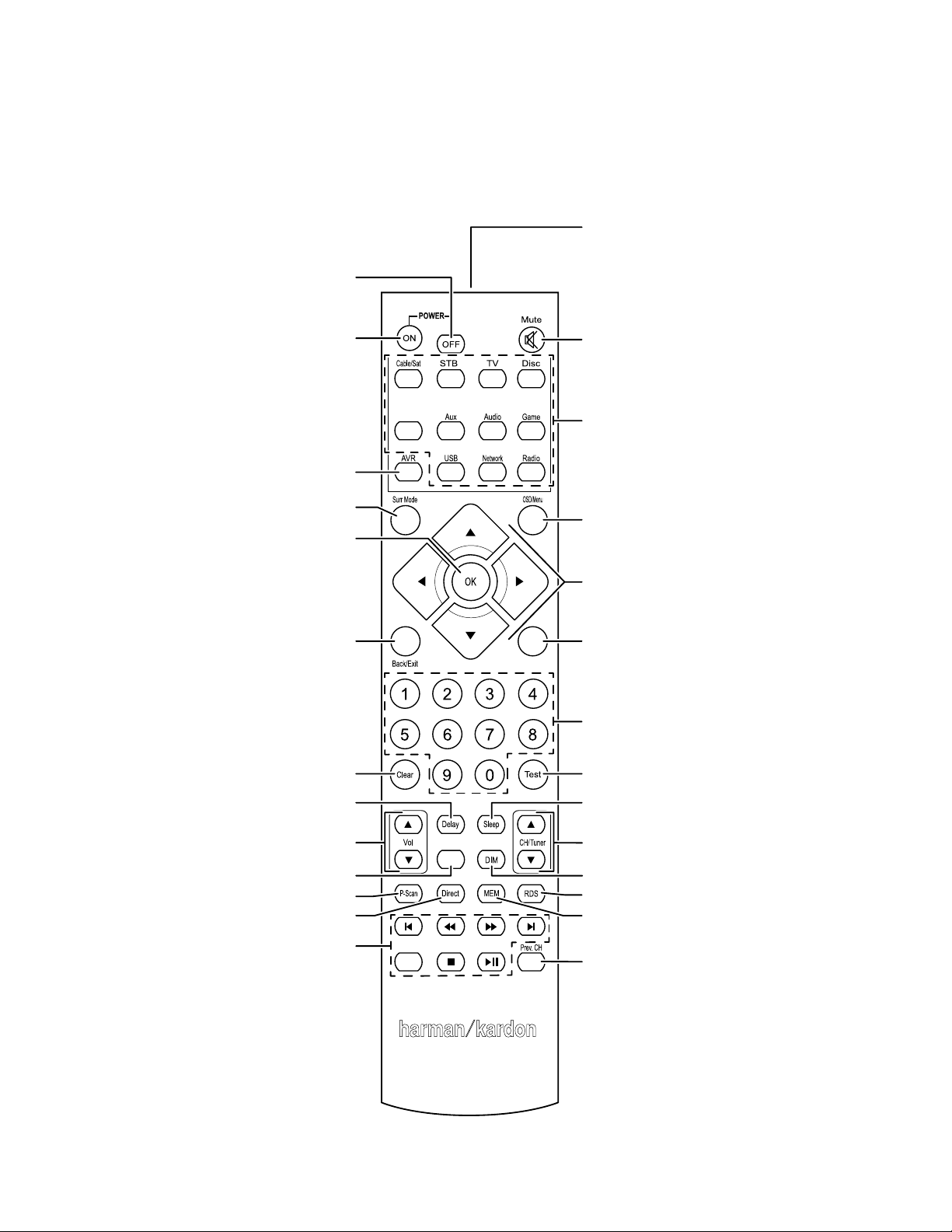
104
AVR
Funciones del control remoto del sistema
Server
Tone
TopMenu
Info/Option
Botones selectores de fuente
Botón de apagado
Botón de encendido
Botón Back/Exit (Atrás/Salir)
Botones Subir/bajar volumen
Botón Mute (Silenciar)
Botón Info/Option (Información/Opción)
Botón AVR
Botón OK (Aceptar)
Botón Clear (Borrar)
Botón Delay (Retraso)
Transmisor infrarrojo
Botón Surround Modes (Modos de sonido envolvente)
Botones numéricos
Botón Test Tone (Tono de prueba)
Botón OSD/Menu (OSD/Menú)
Botón Sleep (Reposo)
Botón DIM (Atenuación de pantalla)
Botón MEM (Memoria)
Botón RDS
Botón Prev. CH (Canal anterior)
Botones de control de transporte
Botón Tone (Tono)
Botón Direct (Directo)
Botón Preset Scan (Barrido preconfigurado)
Botones Channel/Tuner (Canal/Sintonía)
Botones Arriba/Abajo/Izquierda/Derecha
Funciones del control remoto del sistema

105
ESPAÑOL
AVR
Funciones del control remoto del sistema
Funciones del control remoto del sistema,
continuación
Además de controlar el AVR, el control remoto del AVR es capaz de controlar ocho
dispositivos más, incluso un dispositivo iPod/iPhone conectado al puerto USB del panel
frontal del AVR. Durante el proceso de instalación, puede programar los códigos de cada
uno de los componentes fuente en el control remoto. (Consulte la sección Programación
del control remoto para controlar los dispositivos fuente y el televisor, en la página 19,
para obtener información de programación). Para operar un componente, pulse el botón
selector de fuente correspondiente para cambiar el modo de control del control remoto.
La función de un botón depende del componente al que controla. Consulte la Tabla A13
del Apéndice para obtener listas de las funciones de cada tipo de componente. Si bien
la mayoría de los botones del control remoto poseen funciones exclusivas, los códigos
exactos que se transmiten varían según el dispositivo específico que se controla. Debido
a la gran variedad de funciones para los diversos dispositivos fuente, se han incluido solo
algunas de las funciones del control remoto utilizadas con mayor frecuencia: botones
numéricos, controles de transporte, control de canal de televisión, acceso a menús y
encendido y apagado. Los botones exclusivos del AVR, como los de encendido/apagado
del AVR, Surround Modes (Modos de sonido envolvente), volumen, Mute (Silenciar), Delay
(Retraso) y Sleep (Reposo), están disponibles en cualquier momento, incluso cuando el
control remoto está controlando otro dispositivo.
Botones On (encendido)/Off (apagado): Pulse estos botones para encender y apagar
el AVR y para activar el modo Sleep (Reposo). Consulte Indicador de alimentación/Botón
de encendido, en la página 5 para obtener más información.
Transmisor infrarrojo: Cuando se pulsan los botones del control remoto, se emiten
códigos infrarrojos a través de esta lente.
Botón Mute (Silenciar): Pulse este botón para silenciar los conectores de salida de los
altavoces y el conector del auricular del AVR. Para restablecer el sonido, pulse este botón
o ajuste el volumen.
Botones selectores de fuente: Pulse uno de estos botones para seleccionar un
dispositivo fuente, por ejemplo: Disc (Disco), Cable/Sat., Radio, etc. Esta acción también
encenderá el AVR y cambiará el modo de control del control remoto, a fin de operar el
dispositivo fuente seleccionado.
• La primera vez que se pulsa el botón Radio, el AVR cambia a la última banda de sintonía
utilizada (AM o FM). La banda se cambia pulsando reiteradamente este botón.
• La primera vez que se pulsa el botón USB, el AVR cambia a la última fuente utilizada
(USB o iPod). Si se pulsa el botón reiteradamente, cambia la selección entre las dos
fuentes.
• La primera vez que se pulsa el botón Network (Red), el AVR cambia a la última fuente
utilizada (red o vTuner). Si se pulsa el botón reiteradamente, cambia la selección
entre las dos fuentes.
Botón AVR: Pulse este botón para colocar el control remoto en el modo de control del
AVR.
Botón Surround Modes (Modos de sonido envolvente): Pulse este botón para acceder
al submenú Surround Modes (Modos de sonido envolvente). Seleccione una categoría de
modos de sonido envolvente. Auto Select (Selección automática), Virtual Surround (Sonido
envolvente virtual), Stereo (Estéreo), Movie (Película), Music·(Música) o Game (Juegos).
Cuando se selecciona la categoría, se la resalta y el modo de sonido envolvente cambia.
Para cambiar el modo de sonido envolvente de la categoría seleccionada, desplácese
hasta el menú Surround Mode (Modo de sonido envolvente) en el menú de visualización
en pantalla del AVR, seleccione la categoría deseada y use los botones Izquierda/Derecha
para seleccionar uno de los modos de sonido envolvente disponibles. Consulte la sección
Funciones avanzadas, en la página 27, para obtener más información.
Botón OSD/Menu (OSD/Menú): Cuando el control remoto está controlando el AVR, pulse
este botón para ver el menú de visualización en pantalla (OSD) del AVR. Este botón se
utiliza dentro de los menús del sintonizador y en un iPod conectado al puerto USB del
panel frontal del AVR y también se lo utiliza para mostrar el menú principal en algunos
dispositivos fuente.
Botón OK (Aceptar): Este botón se utiliza para seleccionar elementos del sistema de
menú. También se usa para alternar entre los modos de sintonía Manual y Automatic
(Automático) de la radio FM o AM. Para alternar entre estas opciones, mantenga pulsado
este botón durante más de 3 segundos.
Botones Arriba/Abajo/Izquierda/Derecha: Estos botones se utilizan para desplazarse
por el sistema de menú y operar el sintonizador.
Botón Back/Exit (Atrás/Salir): Pulse este botón para regresar al menú anterior o para
salir del sistema del menú.
Botón Info/Option (Información/Opción): Pulse este botón para mostrar las
configuraciones de opción disponibles para la fuente actual.
Botones numéricos: Utilice estos botones para ingresar los números de las frecuencias
de estaciones de radio o para seleccionar estaciones preconfiguradas.
Botón Clear (Borrar): Pulse este botón para borrar una frecuencia de estación de radio
que ha comenzado o ingresado.
Botón Test Tone (Tono de prueba): Pulse este botón para activar el sonido de prueba que
circulará por cada uno de los altavoces para que pueda ajustar los niveles individuales
de los altavoces. Utilice los botones Arriba/Abajo para desplazar el sonido a otro altavoz
y utilice los botones Izquierda/Derecha para cambiar el volumen del altavoz donde se
reproduce el sonido.
Botón Delay (Retraso): Al pulsar este botón pueden ajustarse dos tipos de ajustes de
retraso diferentes (utilice los botones Arriba/Abajo para cambiar los ajustes):
• Lip Sync (Sincronización labial): Este ajuste le permite resincronizar las señales de
audio y vídeo de una fuente para eliminar el problema de “sincronización labial”.
Los problemas de sincronización labial se pueden producir cuando la parte de video
de una señal pasa por un procesamiento adicional en el dispositivo de la fuente o
en la visualización de video. Utilice los botones Izquierda/Derecha para retrasar el
audio hasta 180 ms.
• Distance (Distancia): Estos ajustes permiten definir el retraso de cada uno de los
altavoces, a fin de compensarlos para las diferentes distancias a las que pueden
encontrarse de la posición de escucha. Utilice los botones Arriba/Abajo para cambiar
cada uno de los altavoces del sistema y utilice los botones Izquierda/Derecha para
definir la distancia a la que se encuentra cada uno de los altavoces de la posición de
escucha. Consulte la sección Configuración del AVR para los altavoces, en la página
20, para obtener más información.
Botón Sleep (Reposo): Pulse este botón para activar el temporizador de reposo, que apaga
el receptor tras un período programado. Cada vez que vuelva al pulsar el botón se restan 10
minutos, desde 90 minutos, finalizando con el mensaje “Sleep Off” (Reposo apagado).
Botones Subir/bajar volumen: Pulse estos botones para subir o bajar el volumen.
Botones Channel/Tuner (Canal/Sintonía): Si se seleccionó la radio, pulse estos botones
para seleccionar una estación de radio preconfigurada. Mientras opera un decodificador
de cable, satelital o HDTV o un televisor, pulse estos botones para cambiar los canales.
Botón Tone (Tono): Pulsar este botón permite ajustar la configuración de tono de la
fuente actual. Use los botones Izquierda/Derecha para alternar entre las opciones On
(Encendido) y Off (Apagado) o para ajustar los graves y agudos de -10dB a +10dB.
Consulte la sección Configuración de las fuentes, en la página 22, para obtener más
información.
Botón DIM (Atenuación de pantalla): Pulse este botón para atenuar parcial o
completamente la pantalla del panel frontal del AVR.
Botón Preset Scan (Barrido preconfigurado): Cuando la fuente seleccionada es Radio,
pulse este botón para reproducir cada una de las estaciones de radio preconfiguradas,
en orden, durante cinco segundos. Si vuelve a pulsar el botón se mantendrá sintonizada
la estación actual.
Botón Direct (Directo): Pulse este botón para sintonizar directamente una estación de
radio usando los botones numéricos para especificar la frecuencia.
Botón MEM (Memoria): Pulse este botón para guardar la estación de radio o vTuner
actual como preconfigurada.
Botón RDS (solo AVR 151S): Cuando se escucha una estación de radio FM que emite
información de Sistema de radiodifusión de datos (Radio Data System, RDS), este botón
activa las diversas funciones de RDS.
Botones de control de transporte: Estos botones se utilizan para controlar los
dispositivos fuente.
Botón Prev. CH (Canal anterior): In el modo de control del AVR, este botón permite
ajustar los niveles de salida individuales de cada altavoz. Utilice los botones Arriba/
Abajo para pasar por cada uno de los altavoces y utilice los botones Izquierda/Derecha
para definir el nivel de cada altavoz. Consulte la sección Configuración del AVR para los
altavoces, en la página 20, para obtener más información. Cuando la fuente seleccionada
es TV, pulse este botón para pasar al canal sintonizado previamente.
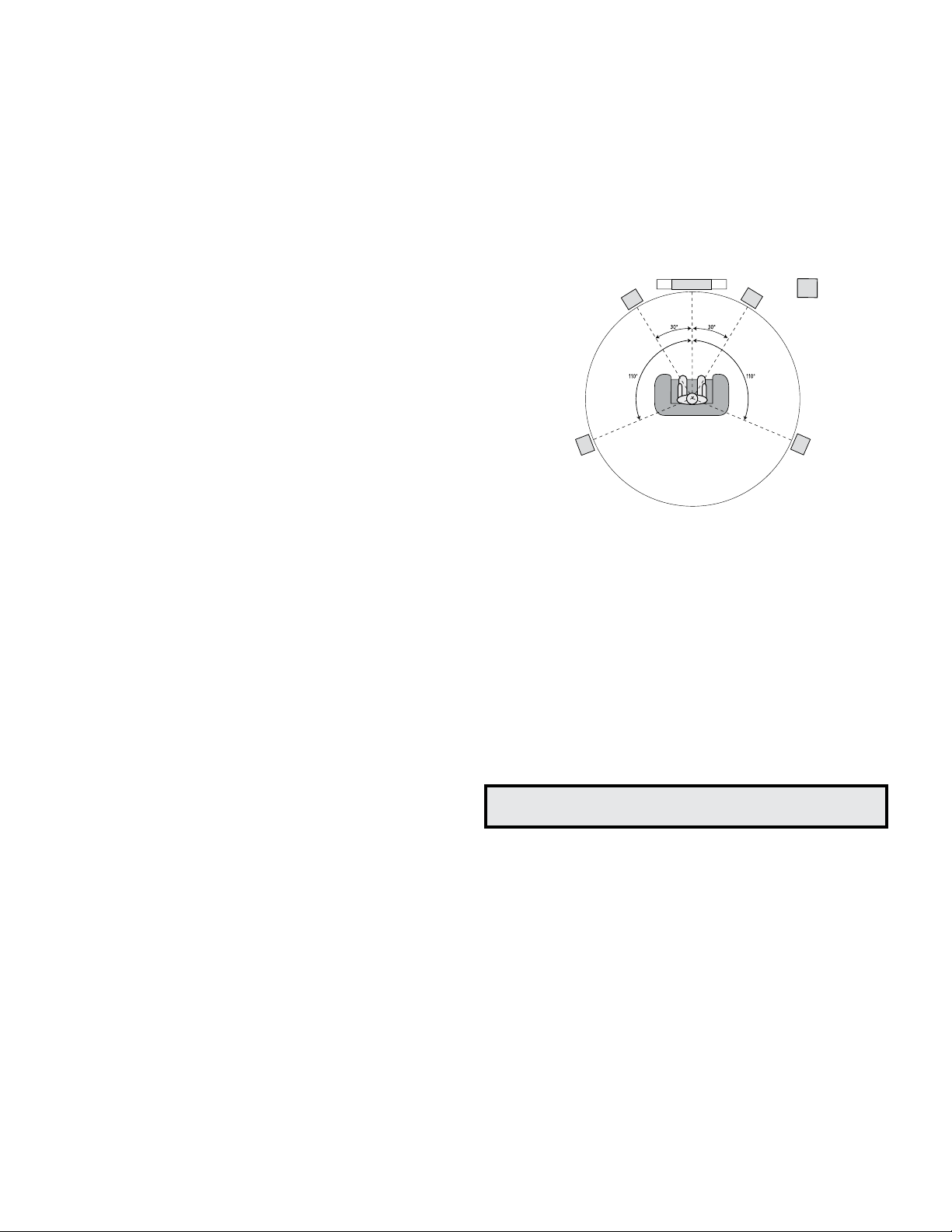
106
AVR
Introducción al cine doméstico y
Colocación de los altavoces
Introducción al cine doméstico
Esta sección introductoria lo ayudará a familiarizarse con algunos conceptos básicos
exclusivos de los receptores de sonido envolvente multicanal, que le simplificarán la
configuración y la operación del AVR.
Sistema de cine doméstico convencional
Los cines domésticos suelen incluir un receptor de audio/video, que controla el sistema y
ofrece amplificación para los altavoces; un reproductor de disco; un componente fuente
para transmisiones de televisión (caja de cableado, receptor de antena parabólica,
sintonizador HDTV o antena conectada al televisor); una pantalla de televisión o video
y varios altavoces.
Audio multicanal
El principal beneficio de un sistema de cine doméstico es su capacidad de producción de
“sonido envolvente”. El sonido envolvente utiliza varios altavoces y canales de amplificación
para sumergirlo en una presentación de audio/video de un realismo supremo.
El AVR admite hasta cinco altavoces con conexión directa, más un subwoofer. Cada uno
de los altavoces principales está alimentado con su propio canal de amplificación dentro
del AVR. Un sistema con más de dos altavoces se denomina sistema multicanal. Los
diferentes tipos de altavoces principales en un sistema de cine doméstico son:
Delanteros izquierdo y derecho: Los altavoces delanteros izquierdo y derecho se
utilizan como en un sistema de dos canales. En muchos modos de sonido envolvente,
estos altavoces son secundarios, ya que el altavoz central reproduce la acción principal,
en especial los diálogos.
Central: Cuando se miran películas y programas de televisión, el altavoz central
reproduce la mayor parte de los diálogos y demás información de pistas de sonido,
anclándola con la imagen. Cuando se escucha un programa musical, el altavoz central
ayuda a crear un plató delantero perfecto, que crea una experiencia de escucha más
realista, “como si estuviera ahí”.
Envolventes izquierdo y derecho: Los altavoces envolventes izquierdo y derecho producen
sonidos ambiente que ayudan a crear un entorno de sonido envolvente realista y absorbente.
También ayudan a recrear efectos de sonido direccional, como desfiles aéreos.
Muchas personas piensan que los altavoces envolventes deben tener el mismo nivel
de volumen que los altavoces delanteros. Si bien se calibran todos los altavoces del
sistema para que tengan el mismo volumen desde la posición de escucha, la mayoría de
los artistas utilizan los altavoces envolventes solo para efectos de ambiente y crean sus
programas para que conduzcan relativamente poco sonido a estos altavoces.
Subwoofer: El subwoofer está diseñado para reproducir solo las frecuencias más bajas
(los bajos profundos). Amplifica los altavoces más pequeños, de rango limitado, que
suelen utilizarse para los demás canales. Muchos programas de formato digital, como
las películas grabadas en Dolby Digital, contienen un canal de efectos de baja frecuencia
(low-frequency effects, LFE) que se envía al subwoofer. El canal LFE empaca el golpe
de un tren o una aeronave estruendosos o la potencia de una explosión, lo que agrega
realismo y emoción a su cine doméstico.
Modos de sonido envolvente
Existen diferentes teorías respecto de la mejor forma de presentar el sonido envolvente y de
distribuir los sonidos de cada canal de audio a los altavoces del sistema de sonido envolvente.
Se han desarrollado diversos algoritmos con el objetivo de recrear la forma en que
oímos los sonidos en el mundo real, que dieron como resultado diversas opciones. Varias
compañías han desarrollado diferentes tecnologías de sonido envolvente, y su AVR es
capaz de reproducirlas todas con precisión.
• Dolby Laboratories: Dolby TrueHD, Dolby Digital Plus, Dolby Digital, Dolby Digital EX.
• DTS: DTS-HD High Resolution Audio (Audio de alta resolución DTS-HD), DTS-HD
Master Audio (Audio maestro DTS-HD), DTS, DTS-ES (Discreto y Matriz), DTS
Neo:6
®
, DTS 96/24
™
.
• HARMAN International: Logic 7
®
, altavoz virtual HARMAN, auricular HARMAN.
• Modos estéreo: 2CH Stereo (Estéreo de 2 canales) y 5CH Stereo (Estéreo de 5 canales).
La Tabla A8 del Apéndice, en la página 36, contiene explicaciones detalladas de
las diferentes opciones de sonido envolvente disponibles en su AVR. Los modos de
sonido envolvente digital, como Dolby Digital y los modos DTS, están disponibles solo
con programas especialmente codificados, como los disponibles a través de medios
HDTV, DVD y Blu-ray Disc, cable digital o televisión satelital. Los demás modos de
sonido envolventes pueden utilizarse con señales digitales y analógicas para crear una
presentación de sonido envolvente diferente o para utilizar una cantidad de altavoces
distinta. La selección del modo de sonido envolvente depende de la cantidad de altavoces
del sistema, del programa que se mira o escucha y del gusto personal.
Colocación de los altavoces
Determine las ubicaciones para los altavoces del sistema según las instrucciones del fabricante
y la disposición de la habitación de audio. Utilice las siguientes ilustraciones como guía.
Para crear el entorno de sonido envolvente más realista posible, deben colocarse los
altavoces en un círculo, con la posición de escucha en el centro. El ángulo de cada uno
de los altavoces debe estar orientado directamente hacia la posición de escucha. Utilice
el siguiente diagrama como guía.
TV
C
DI
DD
EI
ED
SUB
Colocación de los altavoces izquierdo, central y derecho
Coloque el altavoz central encima o debajo del televisor, o montado en la pared encima o
debajo del televisor o de la pantalla de video. Coloque los altavoces delanteros izquierdo
y derecho en el círculo, a 30 grados, aproximadamente, con respecto al altavoz central y
en un ángulo orientado hacia el oyente.
Coloque los altavoces delanteros izquierdo y derecho y el altavoz central a la misma altura,
preferentemente, a la altura de los oídos del oyente. El altavoz central no debe estar más de
0,6 m (2 pies) por encima o por debajo de los altavoces izquierdo/derecho. Si solo
utilizará dos altavoces con su AVR, colóquelos en las posiciones delantera izquierda y
delantera derecha.
Colocación de los altavoces envolventes
Los altavoces envolventes izquierdo y derecho deben colocarse a, aproximadamente,
110 grados con respecto al altavoz central, apenas detrás de este y en un ángulo
orientado hacia el oyente. También es posible colocarlos detrás del oyente y orientar
cada uno de los altavoces envolventes hacia el altavoz delantero del lado opuesto. Los
altavoces envolventes deben colocarse entre 0,6 m y 1,8 m (2 pies a 6 pies) encima del
nivel de los oídos del oyente.
IMPORTANTE: El receptor ofrecerá una calidad de sonido superior si se utiliza el
mismo modelo o la misma marca de altavoces para todas las posiciones.
Colocación del subwoofer
Dado que la forma de la habitación y el volumen pueden tener un efecto crucial en el
rendimiento del subwoofer, se recomienda experimentar con la colocación, a fin de
encontrar la ubicación que ofrezca los mejores resultados para cada habitación de
escucha en particular. Teniendo en cuenta lo anterior, estas reglas lo ayudarán a comenzar:
• Colocar el subwoofer junto a una pared suele aumentar la cantidad de bajos en la
habitación.
• Colocar el subwoofer en una esquina suele maximizar la cantidad de bajos en la
habitación.
• En muchas habitaciones, colocar el subwoofer en el mismo plano que los altavoces
izquierdo y derecho puede producir una integración óptima entre el sonido del
subwoofer y el de los altavoces izquierdo y derecho.
• En algunas habitaciones, el mejor rendimiento podría ser incluso el resultado de
colocar el subwoofer detrás de la posición de escucha.
Una forma en la que puede determinar la mejor ubicación para el subwoofer es colocarlo
temporalmente en la posición de escucha y reproducir música con contenido de bajos
profundos. Muévase alrededor de diversas ubicaciones en la habitación mientras el
sistema esté en funcionamiento (ubíquese donde se colocaría el subwoofer) y escuche
hasta que encuentre el lugar en el que el rendimiento de bajos sea mejor. Coloque el
subwoofer en esa ubicación.
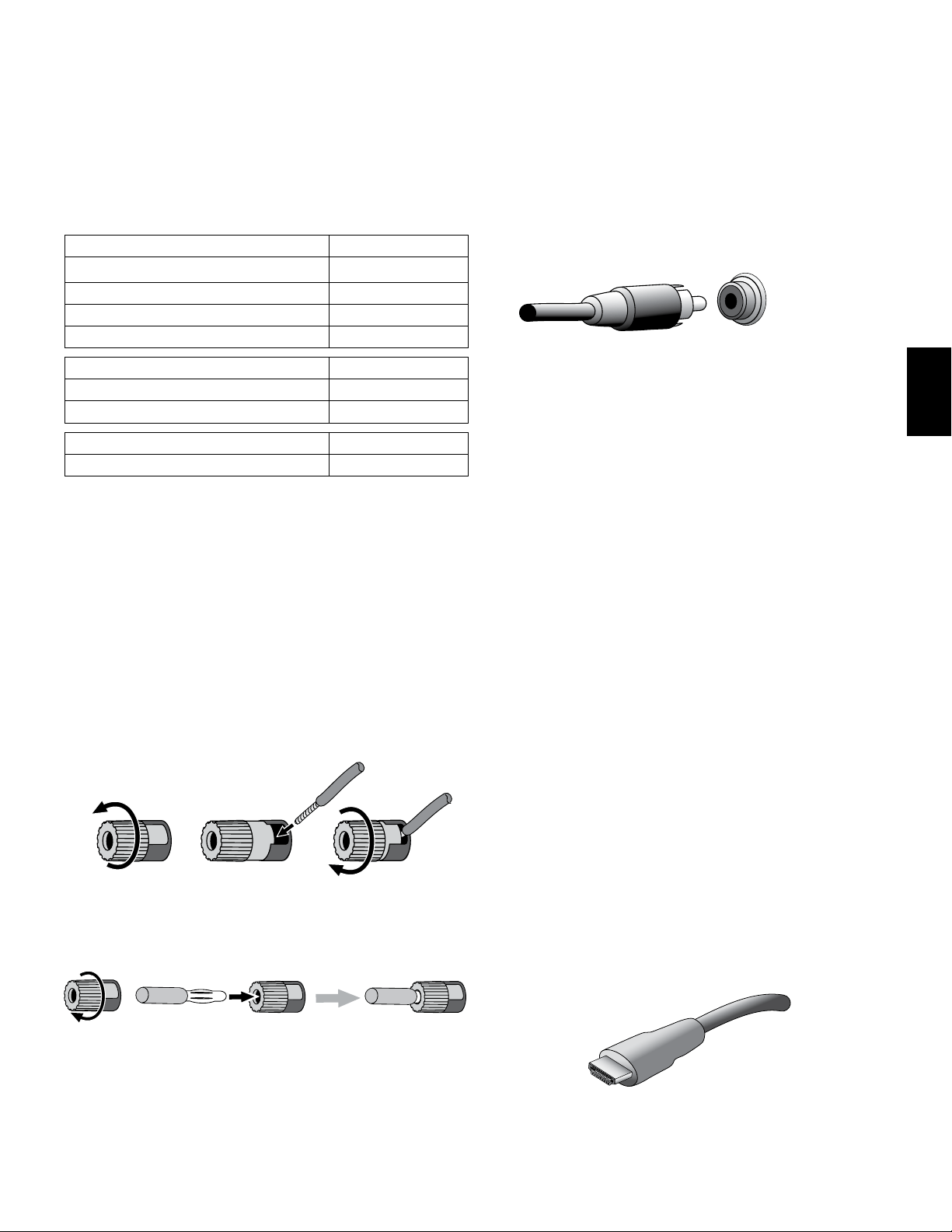
107
ESPAÑOL
AVR
Tipos de conexiones del sistema de cine
doméstico
Tipos de conexiones del sistema de cine doméstico
Existen diferentes tipos de conexiones de audio y video para conectar el AVR a los
altavoces, al televisor o pantalla de video y a los dispositivos fuente. La Asociación
de Artículos Electrónicos de Consumo ha establecido el estándar de codificación con
colores de CEA
®
.
Conexión de audio analógico Color
Delanteros izquierdo/derecho Blanco/rojo
Central Verde
Envolventes izquierdo/derecho Azul/gris
Subwoofer Violeta
Conexión de audio digital Color
Coaxial Naranja
Entrada óptica Negro
Conexión de video analógico Color
Video compuesto Amarillo
Conexiones de los altavoces
Los cables de los altavoces transmiten una señal amplificada de los terminales de los
altavoces del AVR a cada uno de los altavoces. Cada cable contiene dos conductores, o
tomas de conexión, que se diferencian de alguna forma por su color o por la presencia
de rayas.
La diferenciación ayuda a mantener la polaridad adecuada, sin la cual podría verse
afectado el rendimiento de baja frecuencia del sistema. Cada uno de los altavoces está
conectado a los terminales de salida de los altavoces del AVR mediante dos cables: uno
positivo (+) y otro negativo (–). Siempre debe conectarse el terminal positivo del altavoz,
que suele ser color rojo, al terminal positivo en el receptor, cuyo color se indica en la
Tabla de guía de colores de conexión anterior. Los terminales negativos de los altavoces
y del AVR son negros.
El AVR utiliza terminales de altavoces de conector borne para los altavoces delanteros
izquierdo y derecho que pueden admitir cables pelados o conectores banana, además
de terminales con sujetadores de resortes para los altavoces central y envolventes que
solo admiten cables pelados. Para los terminales con sujetadores de resortes, presione
las palancas para abrir los conectores, introduzca los cables pelados en los orificios y
libere las palancas para asegurar los cables. Los cables pelados se conectan como se
ilustra a continuación:
1. Desenrosque la tapa. 3. Ajuste la tapa.2. Introduzca el cable pelado.
Los conectores banana se insertan dentro del orificio que está en el medio de la tapa del
terminal, como se ilustra a continuación:
A. Ajuste la tapa.
B. Inserte el conector banana en el orificio de la tapa.
Siempre conecte el terminal de color (+) en el AVR al terminal (+) en el altavoz (por
lo general, rojo), y el terminal negro (–) en el AVR al terminal (–) en el altavoz (por lo
general, negro).
IMPORTANTE: Asegúrese de que los cables pelados (+) y (–) no entren en contacto
entre sí ni con el otro terminal. Si los cables entran en contacto, esto puede causar
un cortocircuito que puede dañar el receptor o amplificador.
Conexiones del subwoofer
El subwoofer es un altavoz destinado exclusivamente a reproducir solo las frecuencias
bajas (bajos), que requieren mayor potencia. Para obtener resultados óptimos,
la mayoría de los fabricantes de altavoces ofrecen subwoofers alimentados, que
contienen amplificadores propios. Utilice un solo cable de audio RCA para realizar una
conexión de nivel de línea (no amplificada) entre el conector del subwoofer del AVR y el
correspondiente conector de entrada del subwoofer.
Si bien la salida púrpura del AVR para el subwoofer es similar a un conector de audio
analógico de rango completo, está filtrada para transmitir solamente las frecuencias
bajas. No conecte esta salida a ningún dispositivo que no sea el subwoofer.
Conexiones de dispositivos fuente
Las señales de audio y de video se originan en los dispositivos fuente (componentes
donde se origina una señal de reproducción), como un reproductor de Blu-ray Disc
o de DVD, un reproductor de CD, un grabador de video digital (digital video recorder,
DVR) u otro grabador, una unidad de cinta, una consola de juegos, un sintonizador de
televisión satelital o por cable, un iPod o iPhone (conectado al puerto USB del AVR) o
un reproductor de MP3. El sintonizador FM/AM del AVR también se considera como una
fuente, aunque no se necesite ninguna conexión externa además de las antenas de FM
y AM. Se necesitan conexiones independientes para las secciones de audio y video de
la señal del dispositivo fuente, excepto en el caso de las conexiones HDMI digitales. Los
tipos de conexiones que utilizará dependen de las capacidades del dispositivo fuente y
del televisor o la pantalla de video.
Conexiones de audio digital: HDMI
Existen dos tipos de conexiones de audio: digitales y analógicas. Las señales de audio
digital son necesarias para escuchar las fuentes codificadas con modos de sonido
envolvente digitales, como Dolby Digital y DTS, o para audio digital PCM no comprimido.
El AVR cuenta con tres tipos de conexiones de audio digital: HDMI, coaxial y óptico. No
debe utilizarse más de un tipo de conexión de audio digital para cada dispositivo fuente.
No obstante, está bien realizar conexiones tanto analógicas como de audio digital a una
misma fuente.
El AVR cuenta con conectores de entrada y salida HDMI en el panel trasero. La
tecnología HDMI permite la transmisión de información de audio y video digital de
alta definición mediante un único cable, que emite una calidad óptima de imagen y
sonido. Si su televisor o pantalla de video posee un conector de entrada HDMI, realice
una sola conexión HDMI desde cada dispositivo fuente compatible con HDMI al AVR.
Generalmente, no se requiere una conexión de audio digital por separado.
El conector de salida HDMI del AVR contiene un Canal de retorno de audio (Audio Return
Channel, ARC) que transmite una señal de audio digital del televisor o pantalla de video
al AVR. Esto permite escuchar dispositivos HDMI que estén conectados directamente al
televisor (por ejemplo, una conexión a Internet) sin realizar una conexión adicional del
dispositivo al AVR. La señal del ARC está activa cuando está seleccionada la fuente de
TV. Consulte la sección Configuración del sistema, en la página 29, para obtener más
información.
El conector HDMI posee una forma que permite enchufarlo fácilmente (ver la siguiente
ilustración), y los tramos de cable HDMI no superan los 3m (10 pies). Si su pantalla de
video posee una entrada DVI y es compatible con HDCP, utilice un adaptador de HDMI a
DVI (no incluido) y realice una conexión de audio independiente.

108
AVR
Tipos de conexiones del sistema de cine
doméstico
Conexiones de audio digitales: Coaxial
Los conectores de audio digitales coaxiales suelen estar codificados con color naranja. Si
bien son similares a los conectores analógicos estándar de tipo RCA, no deben conectarse
las salidas de audio digital coaxiales a las entradas analógicas ni viceversa.
Conexiones de audio digitales: Óptica
Los conectores de audio digitales ópticos suelen estar cubiertos por una charnela, que
los protege del polvo. La charnela se abre a medida que se introduce el cable. Los
conectores de entrada ópticos están codificados por color con una charnela negra.
Conexiones de audio analógicas
Las conexiones analógicas de dos canales requieren un cable de audio estéreo, con un
conector para el canal izquierdo (blanco) y otro para el canal derecho (rojo). Estos dos
conectores están unidos entre sí.
En el caso de los dispositivos fuente que tienen salidas de audio tanto digitales como
analógicas, pueden realizarse ambas conexiones.
Conexiones de video
Muchos dispositivos fuente emiten tanto señales de audio como de video (p. ej., un
reproductor de discos Blu-ray Disc, un reproductor de DVD, una caja de televisión por
cable, un sintonizador de señal por televisión de alta definición, una caja satelital, VCR,
DVR). Además de la conexión de audio anteriormente descrita, debe realizarse una
conexión de video para cada uno de estos dispositivos fuente. Solo debe realizarse una
conexión de video para cada dispositivo.
Conexiones de video digital
Si ya ha conectado un dispositivo fuente a uno de los conectores de entrada HDMI del
AVR, se ha realizado automáticamente una conexión de video para ese dispositivo, ya
que el cable HDMI transmite señales digitales tanto de audio como de video.
Conexiones de video analógicas: Video compuesto
La conexión de video compuesto es la conexión de video analógica que se utiliza con
mayor frecuencia. Mediante un solo cable se transmiten tanto los componentes de
crominancia (color) como de luminancia (intensidad) de la señal de video. El conector
suele estar codificado con color amarillo y es similar a un conector de audio analógico.
No conecte un conector de video compuesto a un conector de audio analógico o digital
coaxial, ni viceversa.
Conexiones de radio
El AVR utiliza terminales independientes para las antenas de FM y AM que se incluyen. La
antena de FM utiliza un conector F de 75 ohmios.
El conector de la antena de AM utiliza terminales con sujetadores de resortes. Luego de
conectar la antena como se describe a continuación, presione las palancas para abrir
los conectores, introduzca los cables pelados en los orificios y libere las palancas para
asegurar los cables. Como los cables de la antena no están polarizados, pude introducirse
cualquier cable en cualquier conector.
Conector de red
El conector de red del AVR le permite disfrutar la radio por Internet o el contenido de
otros dispositivos compatibles con DLNA que estén conectados a la misma red. Utilice
un cable Ethernet cat. 5 o cat. 5E para conectar para conectar el conector RJ-45 del AVR
a la red doméstica.
Puerto USB
El AVR puede reproducir archivos de audio de un dispositivo Apple iOS
®
conectado al
puerto USB y permite controlar el dispositivo iOS mediante el control remoto del AVR.
El AVR también puede reproducir archivos de audio MP3 y WMA desde un dispositivo
USB insertado en el puerto USB. Introduzca el conector o el dispositivo en el puerto USB
orientado de manera tal que ingresen completamente en el puerto. Es posible introducir
o extraer el conector o dispositivo en cualquier momento; no se necesita ningún
procedimiento de instalación ni de extracción.
También puede utilizarse el puerto USB del AVR para realizar actualizaciones del
firmware. Si en el futuro se lanza una actualización para el sistema operativo del AVR,
podrá descargarla en el AVR a través de este puerto. Las instrucciones completas se
proporcionarán en su debido momento.
IMPORTANTE: No conecte una PC ni otro controlador/anfitrión USB en el puerto USB
del AVR, ya que podrían dañarse tanto el AVR como el otro dispositivo.
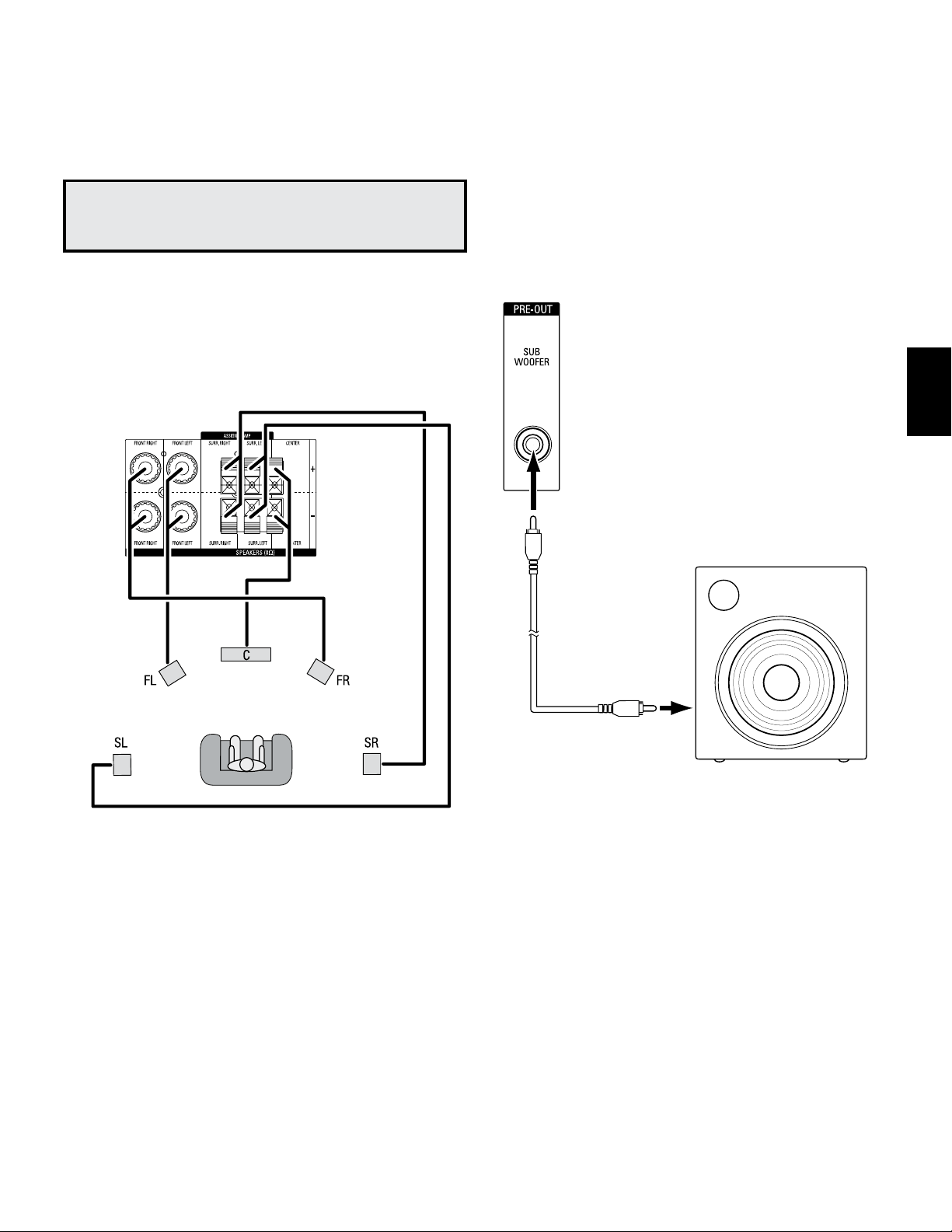
109
ESPAÑOL
AVR
Realización de conexiones
Realización de conexiones
PRECAUCIÓN: Antes de realizar cualquier conexión al receptor de audio/video,
asegúrese de que el cable de CA del AVR esté desenchufado de la salida de
CA. Realizar las conexiones con el receptor enchufado y encendido puede
provocar daños en los altavoces.
Conexión de los altavoces
Una vez que haya colocado los altavoces en la habitación como se explica en la sección
Colocación de los altavoces, en la página 10, conecte cada uno de los altavoces al
terminal del color correspondiente del AVR, como se explica en la sección Conexiones de
los altavoces, en la página 11. Conecte los altavoces según se indica en la ilustración.
Conexión del subwoofer
Utilice un cable de audio RCA único para conectar el conector del subwoofer del AVR
según se explica en Conexiones del subwoofer, en la página 11. Consulte el manual
del usuario del subwoofer para obtener información específica sobre cómo realizar
conexiones a este.
Cable de audio RCA
simple (no incluido)
Subwoofer
alimentado
Conexión del
subwoofer del
AVR
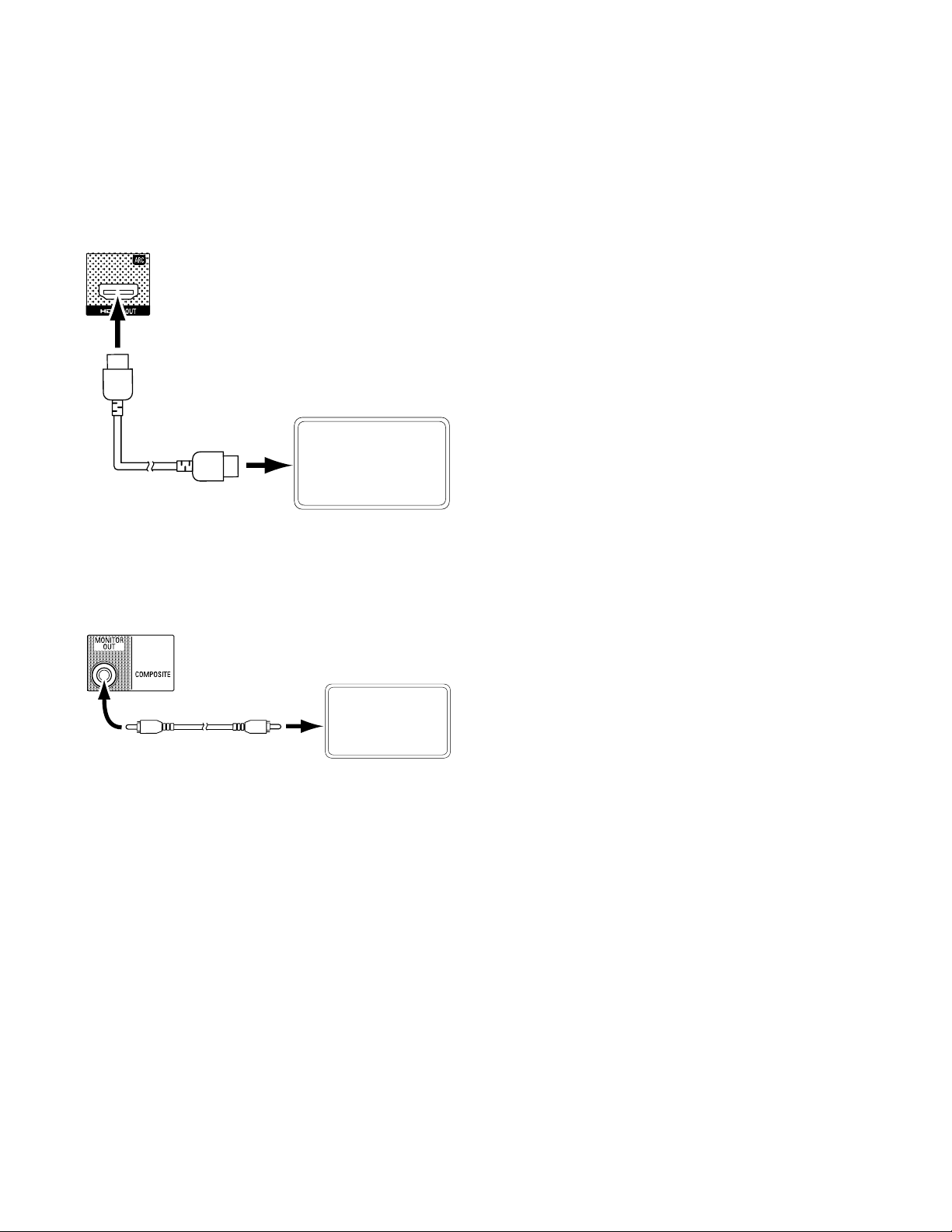
110
AVR
Realización de conexiones
Conexión del televisor o de la pantalla de video
Si su televisor tiene un conector HDMI y tiene dispositivos fuente con HDMI:
Utilice un cable HDMI (no incluido) para conectarlo al conector de salida HDMI del AVR.
Proporcionará la mejor calidad posible de imagen.
Conector de salida
HDMI del AVR
TV
Cable HDMI
(no incluido)
Si su televisor no posee un conector HDMI, o si su televisor posee un conector
HDMI pero debe conectar dispositivos fuente que solo poseen conectores de video
compuesto: Utilice un cable de video compuesto (no incluido) para conectar el conector
de salida del monitor compuesto del AVR al conector de video compuesto del televisor.
TV
Conector de salida del
monitor compuesto del AVR
Cable de video compuesto
(no incluido)
IMPORTANTE: Si utiliza solamente la conexión de video compuesto al televisor, no podrá
ver los menús en pantalla del AVR.

111
ESPAÑOL
AVR
Realización de conexiones
Botones de fuente y conectores asignados
Botón de fuente Conectores predeterminados Conectores asignados Dispositivo conectado
Server (Servidor) HDMI 1
Disc (Disco) HDMI 2
Cable-Sat HDMI 3
STB HDMI 4
Game (Juegos) Compuesto 2/analógico 2
Audio Ninguno/analógico 2
Aux (Auxiliar) Compuesto 1/analógico 1
Conector de salida del
monitor
Dispositivo conectado
Salida de HDMI
Salida del monitor de video
compuesto
Conexión de dispositivos fuente de audio y video
Los dispositivos fuente son componentes donde se origina la señal de reproducción, por
ejemplo, un reproductor de Blu-ray Disc
™
o DVD, un sintonizador por cable, satelital o
HDTV, etc. El AVR posee diferentes tipos de conectores de entrada para los dispositivos
fuente de audio y video: HDMI, de video compuesto, de audio digital óptico, de audio
digital coaxial y de audio analógico. Los conectores no están etiquetados para los tipos
específicos de dispositivos fuente; están etiquetados numéricamente para que pueda
conectar los dispositivos según la composición individual del sistema.
Los diversos botones de fuente del AVR cuentan con asignaciones predeterminadas
a los diferentes conectores de entrada (mencionadas en la columna “Conectores
predeterminados” de la tabla que aparece a continuación). Para una configuración más
sencilla, debe conectar cada dispositivo fuente al conector donde está asignado el botón
de fuente predeterminado correspondiente (p. ej., conecte el reproductor de Blu-ray Disc
a HDMI 2).
Sin embargo, puede conectar los dispositivos fuente de la manera que desee y
reasignar cualquiera de las conexiones de entrada a cualquiera de los botones de fuente
mencionados en la tabla, según el lugar en el que conecte cada dispositivo fuente.
Mientras conecta los diversos dispositivos fuente, complete la columna “Componente
conectado” de la tabla (le facilitará la asignación de los diversos botones de fuente
una vez que haya realizado todas las conexiones). (Más adelante en el proceso de
configuración, se llevarán a cabo las asignaciones necesarias de los botones de fuente y
se completará la columna “Conectores asignados”).
Importante: No puede asignar conectores a los botones de fuente Network (Red), Radio,
TV y USB.
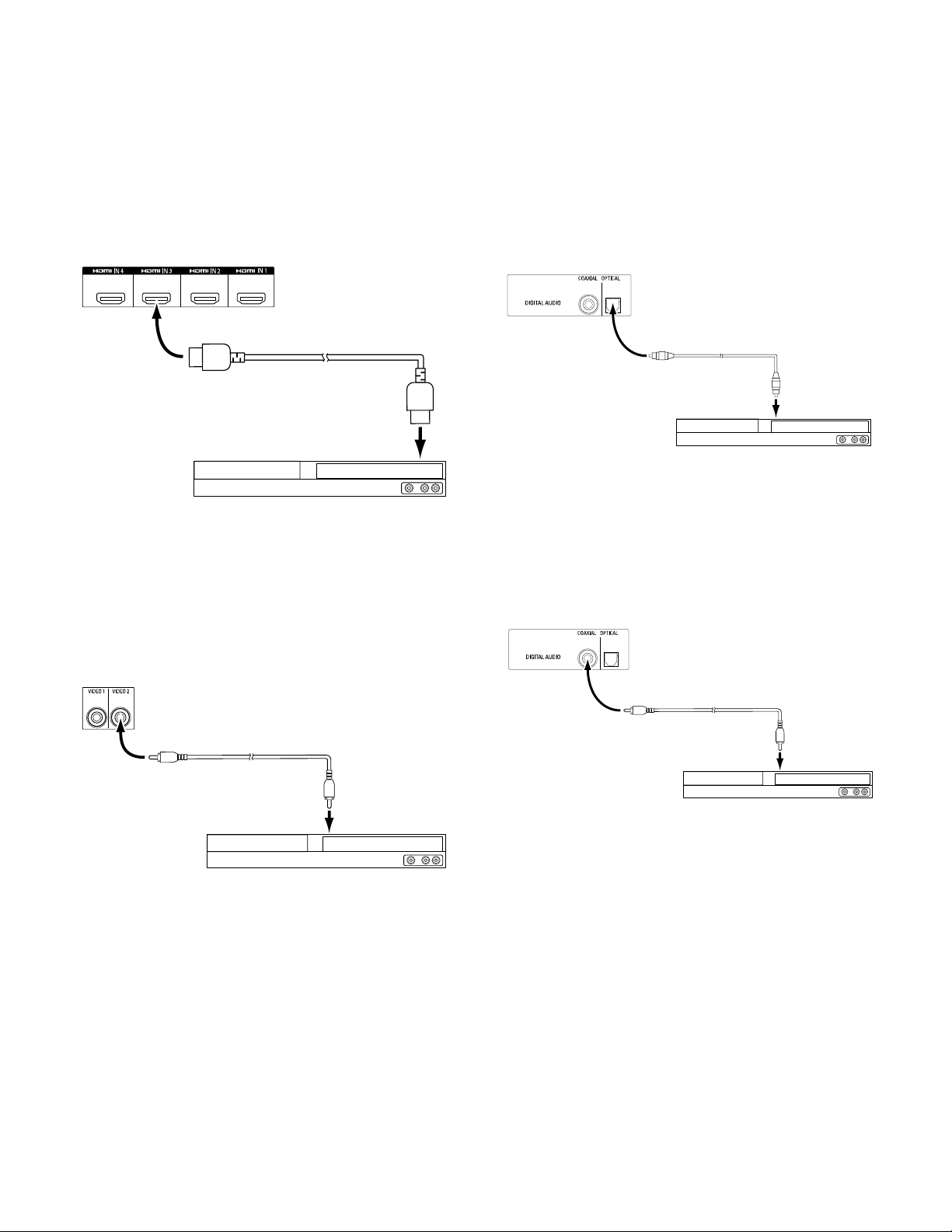
112
AVR
Realización de conexiones
Conecte los dispositivos HDMI
Si alguno de los dispositivos fuente cuenta con conectores HDMI, utilizarlos brindará la
mejor calidad posible de rendimiento de audio y video. Debido a que los cables HDMI
transmiten señales digitales tanto de video como de audio, no es necesario realizar
ninguna conexión de audio adicional para los dispositivos que conecte mediante un
cable HDMI.
Conectores HDMI del AVR
Dispositivo fuente con equipo HDMI
Cable HDMI
(no incluido)
A salida de
HDMI
IMPORTANTE: Si posee dispositivos HDMI ya conectados directamente a su televisor,
puede llevar el sonido al AVR a través del canal de retorno de audio del conector de salida
de HDMI y no se requerirán conexiones adicionales al AVR.
Conecte los dispositivos de video compuesto
Utilice conectores de video compuesto para los dispositivos fuente de video que no
cuenten con conectores HDMI. También necesitará realizar una conexión de audio desde
el dispositivo fuente al AVR.
Conectores de entrada compuestos del AVR
Dispositivo fuente con equipo compuesto
Cable de video compuesto (no incluido)
A salida de video
compuesto
Conecte los dispositivos de audio digitales ópticos
Si los dispositivos fuente sin HDMI cuentan con salidas digitales ópticas, conéctelas a los
conectores de audio digitales ópticos del AVR.
IMPORTANTE: Realice solo un tipo de conexión digital (HDMI, óptica o coaxial) desde
cada dispositivo.
Conectores de audio
digital del AVR
Dispositivo fuente con equipo óptico
Cable de audio digital
óptico (no incluido)
A salida de audio
digital óptica
Conecte los dispositivos de audio digitales coaxiales
Si el dispositivo fuente sin HDMI cuenta con una salida digital coaxial, conéctela al
conector de audio digital coaxial del AVR.
IMPORTANTE: Realice solo un tipo de conexión digital (HDMI, óptica o coaxial) desde
cada dispositivo.
Cable de audio digital
coaxial (no incluido)
A salida de audio
digital coaxial
Dispositivo fuente con equipo coaxial
Conectores de audio
digital del AVR

113
ESPAÑOL
AVR
Realización de conexiones
Conecte los dispositivos de audio analógicos
Utilice los conectores de audio analógicos del AVR para dispositivos fuente que no
cuenten con conectores HDMI ni con conectores de audio digitales.
Cable de audio
estéreo (no incluido)
A salida de audio
analógica estéreo
Dispositivo fuente analógico
Conectores de audio
analógico del AVR
Dispositivos USB e iOS
Utilice el puerto USB del panel frontal del AVR para conectar un iPod, iPhone o iPad
mediante el uso de un cable Apple (no incluido) o para conectar directamente una tarjeta
de memoria USB. Puede reproducir archivos de audio desde un dispositivo o tarjeta de
memoria y utilizar el control remoto del AVR para controlar la reproducción.
Puerto USB del
panel frontal
del AVR
Tarjeta de
memoria
USB
Cable Apple
(no incluido)
Conexión a la red doméstica
Utilice un cable Ethernet cat. 5 o cat. 5E (no incluido) para conectar el conector de red del
AVR a su red doméstica, a fin de disfrutar radio por Internet y contenido de dispositivos
compatibles con DLNA, que estén conectados a la red.
Conector de
red del AVR
Módem
de red
Cable cat. 5/5E (no incluido)
A red
doméstica e
Internet
Conexión de las antenas de radio
• Conecte la antena de FM incluida al conector de antena FM de 75 Ω del AVR. Para
una mejor recepción, extienda la antena de FM lo más que pueda.
• Doble y pliegue la base de la antena de AM incluida según se indica y conecte
los cables de la antena a los conectores a tierra y AM del AVR. (Puede conectar
cualquiera de los cables en cualquier conector). Rote la antena según sea necesario
para minimizar el ruido de fondo.
Conectores
de antena
del AVR
Antena de FM (incluida)
Antena de AM
(incluida)
Base doblada y plegada
Conexión del equipo infrarrojo
El AVR cuenta con un conector de entrada infrarrojo remoto que permite controlar
remotamente el AVR en varias situaciones:
• Si coloca el AVR dentro de un gabinete o no lo coloca orientado hacia el oyente,
conecte un receptor infrarrojo externo, como el Harman Kardon HE 1000 opcional, al
conector de entrada infrarrojo del AVR.
Conector de entrada
infrarrojo del AVR
Receptor infrarrojo
externo
Dispositivos fuente y del
AVR instalados dentro del
gabinete

114
AVR
Realización de conexiones
Conexión de la salida de accionamiento
Si el sistema posee equipamiento que puede controlarse mediante una señal de
accionamiento de CC, conéctelo al conector de salida de accionamiento del AVR con
un cable de interconexión con mini enchufe mono de 3,5 mm (1/8 pulgadas). El AVR
transmitirá una señal de accionamiento de 12 V CC (100mA) en esta conexión cada vez
que se encienda.
AVR
Dispositivo con conector de
entrada del accionador
Interconexión de
enchufe miniatura
mono de 3,5 mm (no
incluido)
Conexión a alimentación de CA
AVR 151S:
Conecte el cable de alimentación de CA incluido al conector de entrada de CA del AVR y,
luego, a una salida de alimentación de CA que funcione, pero no esté activada.
Salida de
alimentación
de CA
Conector de
entrada de CA
del AVR
Cable de alimentación (incluido)
AVR 1510S:
Conecte el cable de alimentación del AVR a una salida de alimentación de CA que
funcione, pero no esté activada.
Cable de
alimentación AVR
Salida de
alimentación
de CA
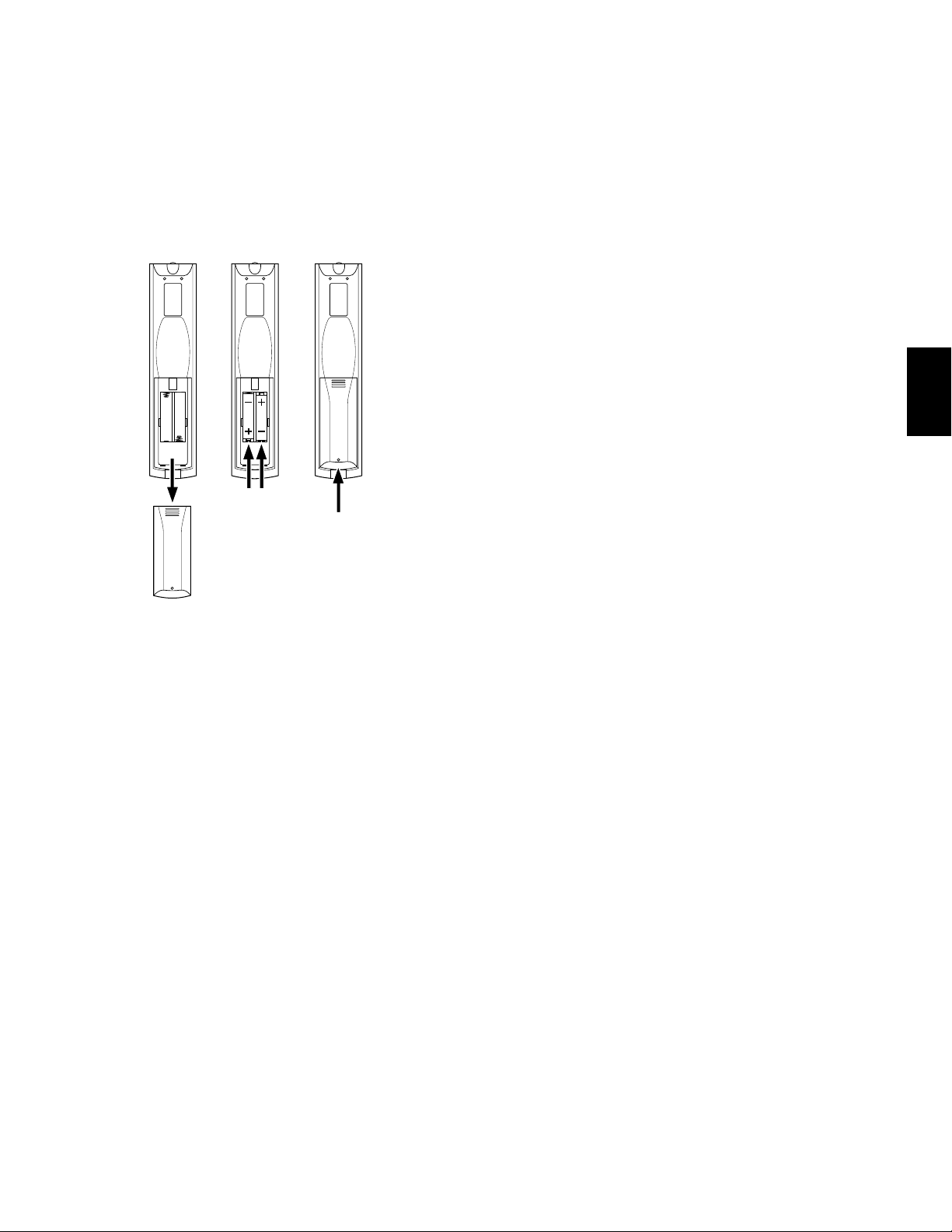
115
ESPAÑOL
AVR
Realización de conexiones
Configuración del control remoto
Instalación de las pilas en el control remoto
Quite la tapa de las pilas del control remoto, introduzca las dos pilas AAA incluidas como
se indica en la ilustración y vuelva a colocar la tapa de las baterías.
1. Quite
la tapa
2. Inserte
las pilas
3. Vuelva a
colocar la tapa
Programación del control remoto para controlar los dispositivos
fuente y el televisor
Puede programar el control remoto del AVR para que controle varias marcas y modelos
de dispositivos fuente de audio/video y televisores. El control remoto también está
preparado para operar iPod o iPhone cuando están conectados al puerto USB del panel
frontal del AVR.
Todos los botones selectores de fuente vienen preprogramados para controlar ciertos
tipos de dispositivos fuente:
Cable/Sat.: Controla las cajas del sintonizador de televisión por cable y televisión
satelital.
Disc (Disco): Controla los reproductores de Blu-ray Disc y DVD.
Radio:
Controla el sintonizador de FM/AM incorporado del AVR.
TV:
Controla los televisores y las pantallas de video.
USB:
Busca los medios compatibles en un dispositivo Apple iOS al que está conectado
o en un dispositivo USB que está colocado en el puerto USB del AVR. Importante: No
requiere programación.
DVR:
Controla los grabadores TiVo
®
.
Game (Juegos):
Controla las consolas de videojuegos.
Media Server (Servidor de medios):
Controla los servidores de medios.
Network (Red):
Busca los medios compatibles en los dispositivos compatibles con
DLNA conectados a la red doméstica y en vTuner (Radio por Internet). Importante: No
requiere programación.
AUX (Auxiliar):
Controla las cajas del sintonizador de HDTV, los reproductores de CD,
VCR y PVD.
A pesar de que los botones selectores de fuente están preprogramados para los tipos de
dispositivos mencionados anteriormente, puede reasignar un botón selector de fuente a
un tipo de dispositivo diferente. Consulte Reasignación de un botón selector de fuente a
un tipo de dispositivo diferente, en la página 19.
Una vez que se ha programado el control remoto, puede cambiar el modo para acceder
a las funciones de un dispositivo específico pulsando el botón selector de fuente
correspondiente a ese dispositivo en el control remoto.
Siga estos pasos para programar los botones selectores de fuente en los dispositivos
fuente:
1. Encienda el dispositivo fuente que desea programar para que controle el control
remoto.
2. Busque los códigos numéricos del dispositivo en las Tablas A10 – A20 del Apéndice.
Anote todos los códigos numéricos correspondientes en un lugar adecuado.
3. Pulse el botón selector de fuente del dispositivo y manténgalo pulsado mientras emite
una luz roja, se oscurece y vuelve a ser roja nuevamente. Luego, suéltelo. El control
remoto se encuentra ahora en el modo de programación.
IMPORTANTE:
El control remoto permanecerá en el modo de programación durante 20
segundos. Si no completa el paso 4 dentro de los 20 segundos, el control remoto saldrá
del modo de programación y será necesario repetir el paso 3.
4. Apunte el control remoto hacia el dispositivo fuente y utilice los botones numéricos del
control remoto para ingresar el código numérico mencionado en el Paso 1.
a) Si se apaga el dispositivo, vuelva a pulsar el botón selector de fuente para guardar
el código. El botón selector de fuente comenzará a parpadear, y el control remoto
saldrá del modo de programación.
b) Si el dispositivo no se apaga, ingrese otro código numérico.
c) Si agotan los códigos numéricos de un dispositivo, puede buscar en todos los
códigos en la biblioteca del control remoto para dispositivos de este tipo pulsando
el botón Arriba del control remoto varias veces, hasta que se apague el dispositivo.
Cuando se apague, pulse el botón selector de fuente para guardar el código.
5. Verifique que las demás funciones controlen correctamente el dispositivo. En
ocasiones, los fabricantes utilizan el mismo código de encendido para varios modelos,
pero los demás códigos de función varían. Repita este procedimiento hasta que logre
programar una configuración de código correcta que opere la mayor parte de las
funciones del dispositivo.
6. Si encontró el código buscando en la biblioteca de códigos del control remoto, podrá
descubrir qué código numérico ha programado pulsando y manteniendo pulsado
el botón selector de fuente y volviendo a ingresar al modo de programación. A
continuación, pulse el botón OK (Aceptar) del control remoto y el botón selector de
fuente revelará la secuencia del código. Un parpadeo representa el número “1”, dos
parpadeos representan el número “2” y así sucesivamente. Una serie de parpadeos
rápidos representa el número “0”. Registre el código numérico programado para cada
dispositivo en la Tabla A6 del Apéndice.
Repita los pasos 3 a 6 con cada dispositivo fuente que desee controlar con el control
remoto del AVR.
Reasignación de un botón selector de fuente a un tipo de dispositivo diferente
Puede reasignar un botón de fuente para controlar un tipo de dispositivo diferente (por
ejemplo: puede programar el botón Server (Servidor) para controlar un reproductor de
DVD).
1. Encienda el dispositivo fuente que desea que controle el control remoto.
2. Busque los códigos numéricos del dispositivo en las Tablas A10 – A20 del Apéndice.
Anote todos los códigos numéricos correspondientes en un lugar adecuado.
3. Pulse el botón selector de fuente que quiere invalidar y manténgalo pulsado durante
tres segundos mientras emite una luz roja, se oscurece y vuelve a ser roja nuevamente.
Luego, suéltelo. El control remoto se encuentra ahora en el modo de programación.
4. Pulse el botón selector de fuente que corresponde para el tipo de dispositivo fuente
(es decir, para un reproductor de DVD, pulse el botón Disc (Disco)). El botón selector de
fuente que pulsó en el paso 3 parpadeará una vez.
5. Apunte el control remoto hacia el dispositivo fuente y utilice los botones numéricos del
control remoto para ingresar el código numérico mencionado en el Paso 2.
a) Si se apaga el dispositivo, vuelva a pulsar el botón selector de fuente del paso 3 para
guardar el código. El botón selector de fuente comenzará a parpadear, y el control
remoto saldrá del modo de programación.
b) Si el dispositivo no se apaga, ingrese otro código numérico.
c) Si agotan los códigos numéricos de un dispositivo, puede buscar en todos los
códigos en la biblioteca del control remoto para dispositivos de este tipo pulsando
el botón Arriba del control remoto varias veces, hasta que se apague el dispositivo.
Cuando se apague, pulse el botón selector de fuente del paso 3 para guardar el
código.
La mayoría de las etiquetas de los botones en el control remoto del AVR describen la
función de cada botón cuando el control remoto se utiliza para controlar el AVR. No
obstante, el botón puede realizar una función distinta cuando el control remoto se utiliza
para controlar otro dispositivo. Consulte la sección Lista de funciones del control remoto,
Tabla A9 del Apéndice.

116
AVR
Configuración del AVR
Configuración del AVR
En esta sección, configurará el AVR para que coincida con la composición real del
sistema. Si bien es posible configurar el AVR utilizando solo el control remoto y los
mensajes en la pantalla del panel frontal del AVR, es más sencillo utilizar el sistema de
menú en pantalla.
Encendido del AVR
Pulse el botón de encendido del panel frontal.
Uso del sistema de menú en pantalla
Para acceder al sistema de menú, pulse el botón OSD/Menu (OSD/Menú) del control
remoto. Aparecerá el menú principal y, si se está reproduciendo una fuente de video,
el tamaño del menú se ajustará automáticamente para que la imagen se vea detrás del
menú.
IMPORTANTE:
Es posible que los menús en pantalla difieran ligeramente de las
ilustraciones presentadas en este manual.
El sistema de menú principal consta de seis submenús: Source Select (Selección de
fuente), Source Setup (Configuración de fuente), Surround Mode (Modo de sonido
envolvente), Speaker Setup (Configuración de los altavoces), Network (Red) y System
Setup (Configuración del sistema). Utilice los botones Arriba/Abajo/Izquierda/Derecha del
control remoto o del panel frontal para desplazarse por el sistema de menú y pulse el
botón OK (Aceptar) para seleccionar un menú o línea de configuración o para ingresar
una nueva configuración.
El menú, la línea de configuración o la configuración actuales aparecerán en la pantalla
del panel frontal y en la pantalla.
Para regresar al menú anterior o salir del sistema de menú, pulse el botón Back/Exit
(Atrás/Salir). Asegúrese de que todas las configuraciones sean correctas, ya que se
conservarán todos los cambios realizados.
La mayoría de los usuarios deben seguir las instrucciones de esta sección, Configuración
del AVR, para configurar un sistema de cine doméstico básico. Puede regresar a estos
menús en cualquier momento, a fin de realizar ajustes adicionales, como los descritos
en la sección Funciones avanzadas, en la página 27.
Antes de comenzar con los siguientes pasos de configuración, deben conectarse todos
los altavoces, la pantalla de video y todos los dispositivos fuente. Debe poder encender
el AVR y visualizar el menú principal al pulsar el botón AVR. Si fuera necesario, vuelva a
leer las secciones Realización de conexiones y Configuración del control remoto antes
de continuar.
Configuración del AVR para los altavoces
El AVR es flexible y puede configurarse para que funcione con la mayoría de los altavoces
y que compense las características acústicas de su habitación.
Antes de comenzar, coloque sus altavoces tal como se indica en la sección Colocación
de los altavoces, en la página 10, y conéctelos al AVR. Consulte la guía del propietario
de los altavoces o el sitio web del fabricante para conocer la especificación del rango de
frecuencia. Si bien es posible configurar el nivel de cada canal del AVR “a oído”, logrará
mayor precisión utilizando un medidor de nivel de presión sonora (Sound-pressure Level,
SPL) adquirido en una tienda local de productos electrónicos.
Anote los ajustes de su configuración en las Tablas A2 a A7 del Apéndice para volverlos
a ingresar fácilmente después de que haya restablecido el sistema o de que la unidad se
haya desconectado por más de cuatro semanas.
Paso uno: Determine las frecuencias de cruce de los altavoces.
Consulte las especificaciones técnicas de todos los altavoces y encuentre la respuesta
en frecuencia, que generalmente se proporciona como un rango, por ejemplo: 100 Hz
– 20 kHz (±3 dB). Anote la frecuencia más baja que puede reproducir cada uno de sus
altavoces (excepto el subwoofer) (100 Hz en el ejemplo anterior) como el cruce en la
Tabla A2 del Apéndice. IMPORTANTE: Esta frecuencia no es igual a la frecuencia de cruce
que aparece en las especificaciones del altavoz.
El control de bajos del AVR determina qué altavoces se utilizan para reproducir la parte de
baja frecuencia (bajos) del programa fuente. Enviar las notas más bajas a los altavoces
satélites provoca un sonido de baja calidad e incluso podría provocar daños en los
altavoces. Es posible que las notas más altas no se escuchen a través del subwoofer.
Con el control de bajos adecuado, el AVR divide la señal fuente en una frecuencia de
cruce. Toda información por encima de esa frecuencia de cruce se reproduce a través de
los altavoces de su sistema, y toda información por debajo de la frecuencia de cruce se
reproduce a través del subwoofer. Por consiguiente, cada altavoz en su sistema rendirá al
máximo, lo que proporciona una experiencia de sonido más potente y agradable.
Paso dos: Mida la distancia entre los altavoces.
Lo ideal sería que todos los altavoces se encuentren colocados en círculo, con la posición
de escucha en el centro. Sin embargo, es posible que haya tenido que colocar algunos
altavoces más alejados de la posición de escucha que otros. Por este motivo, los sonidos
que deben llegar simultáneamente de diversos altavoces pueden confundirse debido a
los distintos tiempos de llegada.
El AVR proporciona un ajuste de distancia que compensa las diferencias de colocación
de los altavoces en el mundo real.
Mida la distancia desde cada altavoz a la posición de escucha y anótela en la Tabla A3
del Apéndice. Incluso si todos sus altavoces están a la misma distancia de la posición
de escucha, ingrese las distancias de sus altavoces como se describe en la sección
Distance (Distancia), en la página 21.
Paso tres: Menú Speaker Setup (Configuración de los altavoces).
Ahora está listo para programar el AVR. Siéntese en su posición de escucha habitual y
haga el mayor silencio posible en la habitación.
Con el AVR y la pantalla de video encendidos, pulse el botón OSD/Menu (OSD/Menú) para
visualizar el sistema de menú y seleccione el menú Speaker Setup (Configuración de los
altavoces). Aparecerá la pantalla Speaker Setup (Configuración de los altavoces).
IMPORTANTE: Para guardar las configuraciones actuales, pulse el botón Back/Exit
(Atrás/Salir).
Para obtener mejores resultados, ajuste los submenús en este orden: Speakers
(Altavoces), Crossover (Cruce), Distance (Distancia) y Output Adjust (Ajuste de salida).
1510S
Botón de encendido
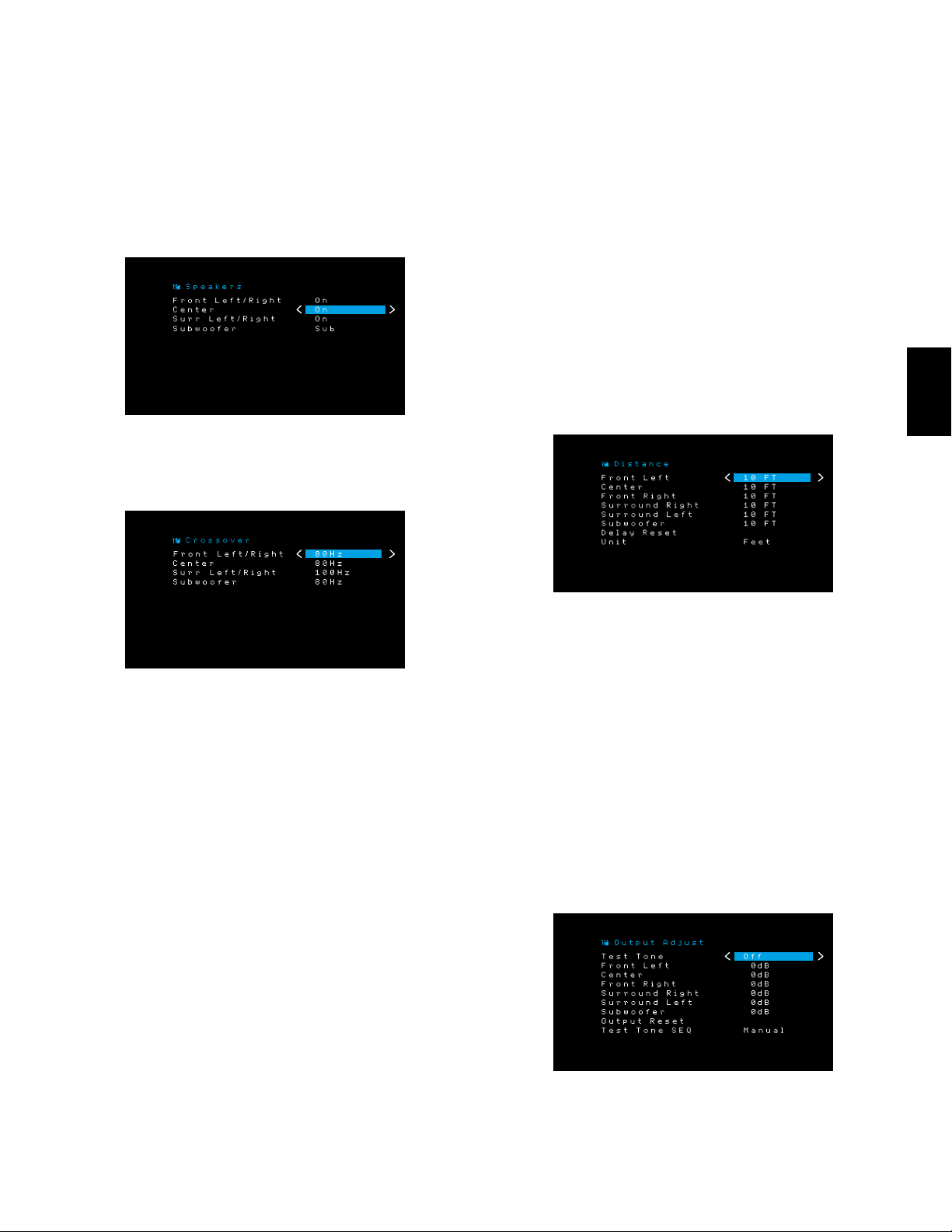
117
ESPAÑOL
AVR
Speakers (Altavoces)
Esta sección le permite programar la configuración correcta para cada grupo de altavoces. Las
configuraciones en este menú afectan al resto del proceso de configuración de los altavoces y
a la disponibilidad de los diversos modos de sonido envolvente en cualquier momento.
Seleccione ON (Encendido) cuando los altavoces estén presentes en el sistema y OFF
(Apagado) para posiciones donde no haya altavoces instalados. La configuración de altavoces
delanteros izquierdo y derecho siempre está en ON (Encendido) y no puede desactivarse.
Cuando haya finalizado, pulse el botón Back/Exit (Atrás/Salir).
Crossover (Cruce)
Una vez que haya regresado al menú Speaker Setup (Configuración de los altavoces),
navegue hacia la línea Crossover (Cruce) y pulse el botón OK (Aceptar) para visualizar el
menú Crossover (Cruce).
El AVR solo le permitirá mostrar aquellos grupos de altavoces que figuran como On
(Encendido) en el menú Number of Speakers (Cantidad de altavoces).
Consulte la Tabla A2 para ver las frecuencias de cruce que anotó para los altavoces.
Para cada grupo de altavoces, seleccione una de estas ocho frecuencias de cruce: Large
(Grande), 40 Hz, 60 Hz, 80 Hz, 100 Hz, 120 Hz, 150 Hz o 200 Hz. Si la frecuencia de cruce
del altavoz es menor que 40 Hz, seleccione la primera opción: “Large” (Grande). Esta
configuración hace referencia a la respuesta en frecuencia, también denominada “full
range” (rango completo), y no al tamaño físico del altavoz.
Recomendamos que configure el valor de Subwoofer Crossover (Cruce del subwoofer)
a la misma frecuencia que utilizó para la configuración de los altavoces delanteros
derecho e izquierdo. Si configuró los altavoces delanteros derechos e izquierdos como
“Large” (Grande), recomendamos que experimente con las diferentes configuraciones
de Subwoofer Crossover Frequency (Frecuencia de cruce del subwoofer) hasta encontrar
una que produzca la mejor mezcla entre el subwoofer y los altavoces delanteros derecho
e izquierdo con el sistema en la habitación.
Anote las configuraciones en la Tabla A2 del Apéndice.
Cuando finalice el ingreso de las configuraciones, pulse el botón Back/Exit (Atrás/Salir)
para volver al menú Speaker Setup (Configuración de los altavoces).
Seleccione nuevamente el menú “Speakers” (Altavoces) y observe la configuración de
Subwoofer: Esta configuración se basa en la configuración de Crossover (Cruce) que
seleccionó para los altavoces delanteros izquierdo y derecho.
• Si configuró los altavoces delanteros a una frecuencia de cruce numérica, la
configuración del subwoofer siempre será Sub. Toda la información de baja
frecuencia se enviará siempre al subwoofer. Si no cuenta con un subwoofer,
actualice los altavoces delanteros izquierdo y derecho a rango completo o agregue
un subwoofer lo antes posible.
• Si configuró los altavoces delanteros izquierdo y derecho en Large (Grande),
seleccione una de las tres configuraciones siguientes para el subwoofer:
L/R+LFE: Esta configuración envía toda la información de baja frecuencia al
subwoofer, incluidas: a) la información que normalmente se reproduce a través de
los altavoces delanteros izquierdo y derecho, y b) la información del canal de efectos
especiales de baja frecuencia (LFE).
OFF (APAGADO): Seleccione esta configuración cuando no se utilice ningún
subwoofer. Toda la información de baja frecuencia se envía a los altavoces
delanteros izquierdo y derecho.
LFE: Esta configuración reproduce la información de baja frecuencia incluida en
los canales del programa izquierdo y derecho a través de los altavoces delanteros
izquierdo y derecho y solo envía la información del canal LFE al subwoofer.
Distance (Distancia)
Como se describió anteriormente en el Paso dos, cuando midió las distancias desde
cada uno de los altavoces a la posición de escucha, el AVR proporciona un ajuste que
compensa las diversas distancias de modo que el sonido de cada altavoz alcance la
posición de escucha en el momento adecuado. Este proceso mejora la claridad y el
detalle del sonido.
En el menú Speaker Setup (Configuración de los altavoces), mueva el cursor hasta la
línea Distance (Distancia) y pulse el botón OK (Aceptar) para visualizar el menú Adjust
Speaker Distance (Ajustar la distancia de los altavoces).
Ingrese la distancia desde cada altavoz a la posición de escucha que midió en el Paso
dos y anotó en la Tabla A3 del Apéndice (consulte la página 33). Seleccione un altavoz y,
luego, utilice los botones Izquierda/Derecha para cambiar la medición. Puede ingresar
distancias entre 0 y 9,1m (30pies). La distancia predeterminada para todos los altavoces
es 3 m (10 pies).
La unidad predeterminada de medición es pies. Para cambiar la unidad a metros,
seleccione la línea Unit (Unidad) y pulse los botones Izquierda o Derecha para cambiar
la configuración.
Paso cuatro: Configuración de los niveles de salida del canal
Para un receptor estéreo convencional, un control de balance simple ajusta la imagen
estéreo variando la intensidad relativa de los canales izquierdo y derecho. En un sistema
de cine doméstico con hasta cinco canales principales y un subwoofer, lograr una imagen
adecuada es más crítico y complejo. El objetivo es asegurar que cada canal se escuche
en la posición de escucha con igual intensidad (cuando se reproducen señales de igual
intensidad a través de ellos).
El menú Output Adjust (Ajuste de salida) le permite calibrar los niveles manualmente,
utilizando el tono de prueba incorporado en el sistema o al mismo tiempo que reproduce
el material fuente.
En el menú Speaker Setup (Configuración de los altavoces), seleccione Output Adjust
(Ajuste de salida) para ver el menú de ajuste del volumen de los altavoces.
Todos los altavoces del sistema aparecerán con su configuración de nivel actual. Puede
ajustar el nivel de cada altavoz entre –10 dB y +10 dB y en incrementos de 1 dB.
Configuración del AVR
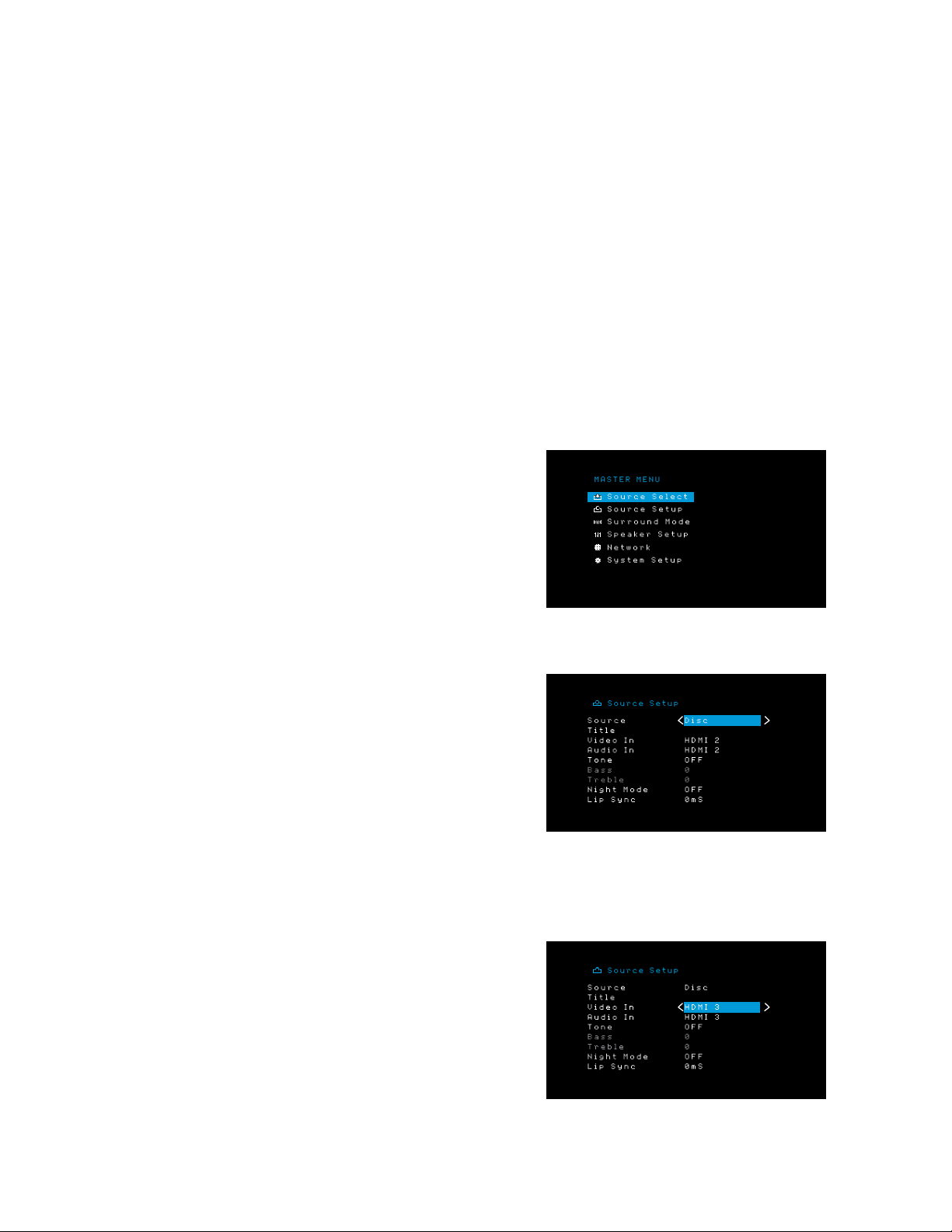
118
AVR
Mientras realiza ajustes, puede medir los niveles del canal de una de estas formas:
• Preferentemente, utilice un medidor de SPL portátil configurado en escala lenta de
ponderación C. Ajuste cada altavoz de modo que el medidor arroje una lectura de 75
dB al reproducirse el sonido de prueba incorporado del AVR.
• A oído. Ajuste los niveles de modo que el tono de prueba tenga la misma intensidad
para usted cuando se lo reproduce a través de cada altavoz.
Para configurar los niveles utilizando el tono de prueba interno del AVR, seleccione la
línea Test Tone (Tono de prueba) y utilice los botones Izquierda/Derecha para activar el
tono de prueba. A continuación, seleccione la línea Test Tone SEQ (Secuencia de tonos de
prueba) para seleccionar entre Auto y Manual (Manual):
Auto (Automático): El tono de prueba circulará automáticamente a todos los altavoces,
de acuerdo con lo indicado por la barra de selección. Utilice los botones Izquierda/
Derecha para ajustar el nivel de cualquier altavoz cuando el tono de prueba se pausa allí.
Utilice los botones Arriba/Abajo para desplazar la barra de selección a otra línea, y el tono
de prueba seguirá la barra. Para detener el tono de prueba, utilice los botones Arriba/
Abajo para desplazar el cursor fuera del área de listado de altavoces de la pantalla.
Manual (Manual): El tono de prueba permanecerá en el altavoz seleccionado hasta
que utilice los botones Arriba/Abajo para desplazarlo a otro altavoz. Utilice los botones
Izquierda/Derecha para ajustar el nivel para el altavoz a través del que se reproduce el
tono de prueba.
Si está utilizando una fuente externa al configurar los niveles de salida, configure Test
Tone (Tono de prueba) como Off (Apagado), utilice los botones Arriba/Abajo para navegar
hacia cada altavoz y utilice los botones Izquierda/Derecha para ajustar el nivel del altavoz
mientras se reproduce la fuente.
IMPORTANTE: Si utiliza un medidor de SPL portátil con material fuente externo, como un
disco de prueba o una selección de audio, reprodúzcalo y ajuste el control de volumen
maestro del AVR hasta que el medidor arroje una lectura de 75 dB. Luego, ajuste los
niveles de cada uno de los altavoces.
Output Reset (Restablecimiento de salida): Para restablecer todos los niveles a los
valores predeterminados de fábrica de 0 dB, desplácese hasta esta línea al final del
menú y pulse el botón OK (Aceptar).
Una vez que haya terminado de ajustar los niveles del altavoz, registre la configuración
en la Tabla A2 del Apéndice. A continuación, pulse el botón Back/Exit (Atrás/Salir).
Notas sobre la configuración del volumen de los altavoces en los sistemas de
cine doméstico:
Si bien la configuración de los niveles de volumen de cada altavoz en el sistema
corresponde, en última instancia, a sus gustos personales, aquí encontrará algunas ideas
que pueden resultarle útiles:
• Para películas y programas de videos de música, el objetivo general debe ser crear
un campo acústico realista y envolvente que lo sumerge en la película o programa
de música sin distraer su atención de la acción en la pantalla.
• Para grabaciones de música multicanal, algunos productores de música crearán un
campo acústico que coloca a los músicos a su alrededor y otros crearán un campo
acústico que coloca a los músicos frente a usted, con una acústica ambiental más
sutil en los altavoces envolventes (como si estuviera en un auditorio).
• En la mayoría de los fonogramas de películas multicanal, los altavoces envolventes
no se diseñaron para ser tan altos o activos como los altavoces delanteros. Ajustar
los altavoces envolventes para que su volumen esté siempre tan alto como el de los
altavoces delanteros podría dificultar la comprensión de los diálogos y hacer que
algunos efectos de sonido suenen exageradamente altos.
Notas sobre la configuración del volumen del subwoofer:
• A veces, la configuración ideal del volumen del subwoofer para música resulta
demasiado alta para películas, mientras que la configuración ideal para películas
resulta demasiado baja para la música. Cuando configure el volumen del subwoofer,
escuche música y películas con contenido de bajos profundos y determine un nivel
de volumen “intermedio” que funcione para ambas.
• Si el sonido de su subwoofer siempre parece demasiado alto o bajo, es posible que
desee colocarlo en una ubicación diferente. Colocar el subwoofer en una esquina
tenderá siempre a aumentar su salida de bajos, mientras que colocarlo en forma
alejada de cualquier pared o esquina tenderá a disminuir su salida de bajos.
Configuración de las fuentes
El menú Source Setup (Configuración de fuente) le permite asignar las conexiones físicas
de audio y video correctas a cada fuente y le permite configurar varias características de
reproducción de audio y video para cada fuente.
IMPORTANTE: Las configuraciones
“Video In” (Entrada de video) y “Audio In” (Entrada de audio) no son opcionales
y se deben ajustar antes de que utilice el AVR para permitir la reproducción de
todas las fuentes.
Puede ajustar las otras configuraciones más adelante. Consulte la
sección Configuración del sistema, en la página 29, para obtener información completa
acerca del ajuste de todas las opciones del menú Settings (Configuración).
1. Revise las conexiones de entrada que mencionó en la tabla Botones de fuente y
conectores asignados, en la página 15. Tenga en cuenta los cambios (si hubiera)
que quiere hacer a partir de las asignaciones de conectores predeterminados que
aparecen en la lista.
2.
Encienda el televisor y seleccione la entrada del televisor donde conectó el AVR, de
acuerdo con la sección Conexión del televisor o de la pantalla de video, en la página 14.
3. Pulse el botón OSD/Menu (OSD/Menú) del control remoto. El menú de configuración
OSD del AVR aparecerá en el televisor. (Importante: Si ha utilizado una conexión de
video compuesto al televisor, los menús de OSD no aparecerán en el televisor. Siga los
pasos que aparecen a continuación utilizando la pantalla del panel frontal del AVR).
4. Utilice los botones de flecha y el botón OK (Aceptar) del control remoto para seleccionar
“Source Setup” (Configuración de fuente) y utilice los botones de flecha izquierda/
derecha para seleccionar un botón de fuente con el conector que desea reasignar.
5. Seleccione “Video In” (Entrada de video) y seleccione el conector de entrada de video
que quiere asignar al botón de fuente. Pulse el botón OK (Aceptar). IMPORTANTE: Si
selecciona un conector HDMI como conector de entrada de video, el conector de
entrada de audio se cambiará automáticamente al mismo conector HDMI. No es
posible usar un conector de entrada de audio diferente cuando se usa un conector de
entrada de video HDMI.
Configuración del AVR
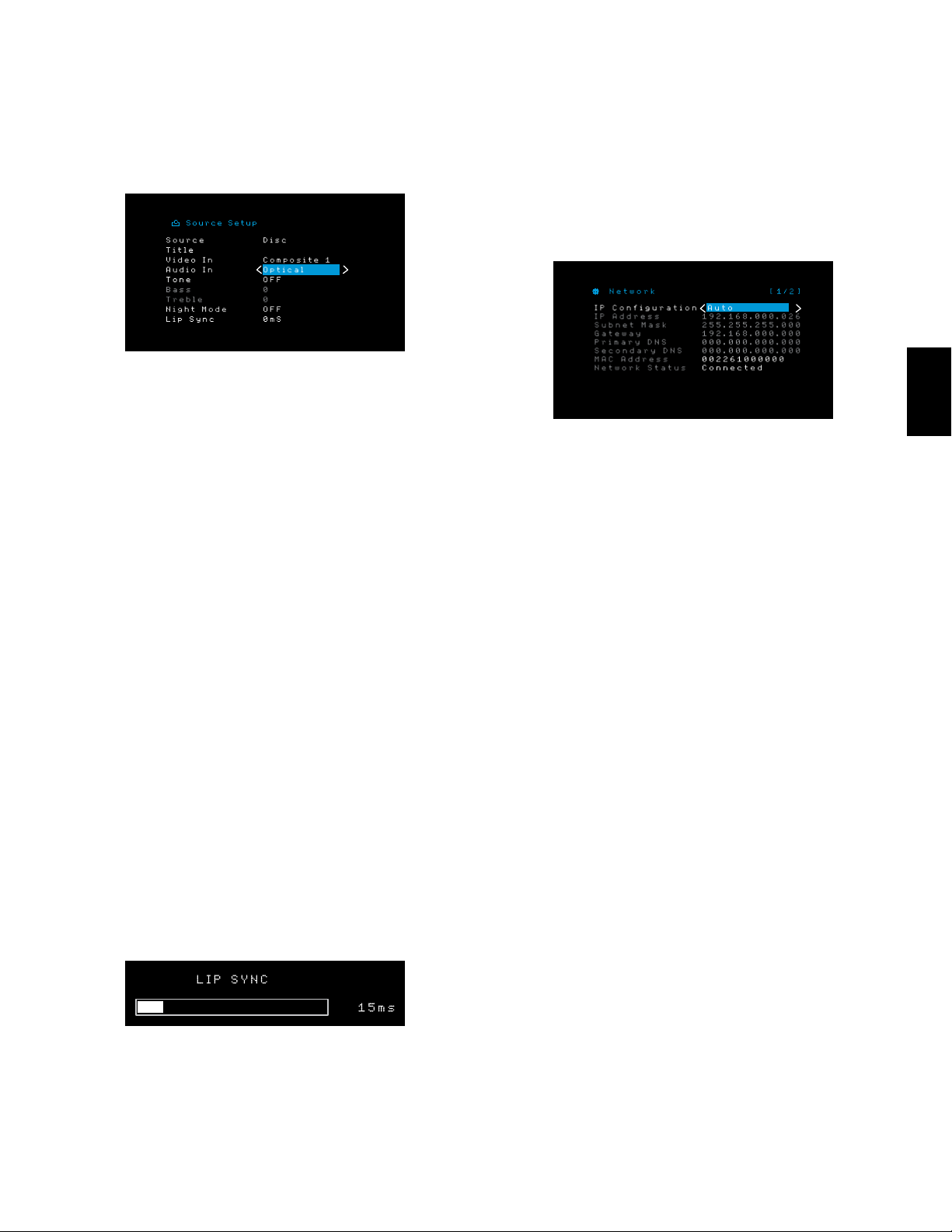
119
ESPAÑOL
AVR
Configuración del AVR y
Funcionamiento del AVR
6. Si no seleccionó un conector HDMI para Video In (Entrada de video), seleccione “Audio
In” (Entrada de audio) y seleccione el conector de entrada de audio que quiere asignar
al botón de fuente. Pulse el botón OK (Aceptar).
7. Pulse el botón Back/Exit (Atrás/Salir) del control remoto y repita los pasos 3 a 6 para
los demás botones de fuente con conectores que desee reasignar.
Title (Título): Esta selección permite cambiar el nombre de la pantalla de la fuente, lo
cual es útil si el tipo del dispositivo de la fuente es diferente del nombre preprogramado de
la fuente. Utilice los botones Arriba/Abajo para desplazarse hacia adelante o hacia atrás
en los caracteres alfanuméricos hasta que aparezca el carácter deseado, luego utilice los
botones Izquierda/Derecha para mover el cursor a la posición anterior o siguiente. Mueva
nuevamente el cursor para dejar un espacio en blanco. (El nombre puede tener hasta
10 caracteres). Cuando haya finalizado, pulse el botón OK (Aceptar). El nuevo nombre
aparecerá en el panel frontal del AVR y en todo el sistema de menú en pantalla.
Tone (Tono): Esta configuración determina si se activan los controles de graves y agudos
para la fuente. Cuando esta línea está definida como Off (Apagado), los controles de tono
están fuera del circuito, sin modificaciones en el sonido. Cuando está definida como On
(Encendido), los controles de graves y agudos están en el circuito.
Treble/Bass (Graves/agudos): Estas configuraciones amplifican o reducen las frecuencias
graves o agudas hasta 10 dB, en incrementos de 2 dB. Utilice los botones Izquierda/
Derecha para cambiar esta configuración. La configuración predeterminada es 0 dB.
Night Mode (Modo noche): Esta configuración activa el modo noche para la fuente, que
funciona con discos o transmisiones Dolby Digital especialmente codificados. El modo
noche comprime el audio, a fin de que se reduzca el volumen de los pasajes que tienen
un volumen más elevado, para no molestar, mientras que el diálogo continúa siendo
comprensible. Están disponibles las siguientes configuraciones:
• Off (Apagado): No se aplica compresión. Los pasajes del programa que tienen un
volumen elevado permanecen tal como se grabaron.
• Mid (Medio): Se reduce moderadamente el volumen de los pasajes del programa
que tienen un volumen elevado. La transmisión de Dolby True HD se
comprime automáticamente tal como lo defina la transmisión entrante.
• Max (Máximo): Se reduce más el volumen de los pasajes del programa que tienen
un volumen elevado.
Lip Sync (Sincronización labial): Este ajuste le permite resincronizar las señales de
audio y video de una fuente para eliminar el problema de “sincronización labial”. Los
problemas de sincronización labial se pueden producir cuando la parte de video de
una señal pasa por un procesamiento adicional en el dispositivo de la fuente o en la
visualización de video. Utilice los botones Izquierda/Derecha para retrasar el audio hasta
180 ms. (El video de la fuente activa se verá detrás del menú de OSD, lo que le permitirá
sincronizar el audio con la imagen).
También puede ajustar la sincronización labial sin activar los menús de OSD del AVR. Si
pulsa el botón Delay (Retraso) del control remoto se mostrará la barra de menú Lip Sync
(Sincronización labial) en el televisor, superpuesta en la parte inferior del video. Utilice
los botones Izquierda/Derecha para retrasar el audio hasta que esté sincronizado con
la imagen.
Configuración de la red
Para reproducir medios MP3 o WMA ubicados en dispositivos compatibles con DLNA
conectados a la red o utilizar el sintonizador de radio por Internet interno del AVR, el AVR
debe estar conectado a la red doméstica.
Si la red utiliza una dirección IP automática, no debe realizar ningún procedimiento de
configuración de red. Una vez que conecte el AVR a la red doméstica, la red debería
asignarle automáticamente al AVR una dirección IP, y el AVR debería conectarse
automáticamente a la red.
Si el AVR no se conecta automáticamente a la red (en cuyo caso el AVR mostrará el
mensaje “Not Connected” [No conectado] al pulsar el botón de fuente Network [red]):
1. Pulse el botón OSD/Menu (OSD/Menú), seleccione System Setup (Configuración del
sistema) y, a continuación, seleccione Network (Red).
2. Aparecerá el menú Network (Red).
3. Seleccione IP Configuration (Configuración IP) y, luego, pulse el botón Derecha dos
veces para cambiar la configuración de “Auto” (Automática) a “Manual”.
4. Desplácese hasta el final de la página y pulse Abajo una vez más. Seleccione “Apply &
Save” (Aplicar y guardar). El AVR intentará conectarse a la red.
5. Si nuevamente el AVR no logra conectarse a la red, es posible que deba ingresar la
configuración de la red manualmente. En este caso, puede que sea necesario solicitar
la configuración de la red al proveedor de servicios de Internet o al administrador de
redes. Una vez que obtenga los ajustes de la red:
a) Seleccione IP Configuration (Configuración de IP) y use los botones Izquierda/
Derecha para cambiar la configuración por “Manual”. Se activarán los siguientes
ajustes: IP Address (Dirección IP), Subnet Mask (Máscara de subred), Gateway
(Puerta de enlace), Primary DNS (DNS principal) y Secondary DNS (DNS
secundario).
b) Utilice los botones Arriba/Abajo para seleccionar los números correctos e ingresar
todos estos ajustes.
c) Cuando haya finalizado, desplácese hasta el final de la página y pulse Abajo
una vez más. Seleccione “Apply & Save” (Aplicar y guardar) y pulse el botón OK
(Aceptar). El AVR actualizará la conexión de red mientras permanece encendido. Si
el AVR no logra conectarse a la red mediante los ajustes manuales, comuníquese
con su proveedor de servicios de Internet o con el administrador de redes para
solicitar asesoramiento.
IMPORTANTE: Es necesario seleccionar la opción “Apply & Save” (Aplicar y guardar)
para que se aplique la configuración de red.
IMPORTANTE: Se recomienda conectar el AVR directamente a un enrutador de red
doméstica, a fin de que pueda acceder directamente a Internet para las radios por
Internet o acceder a dispositivos en la red para reproducir contenido almacenado en los
dispositivos (consulte la sección Escucha de elementos multimedia a través de la red
doméstica, en la página 26, para obtener más información).
IMPORTANTE: Si tiene problemas al conectarse a la red en cualquier momento,
coloque el AVR en el modo Off (Apagado) y, luego, vuelva a encenderlo.
Funcionamiento del AVR
Ahora que ha instalado los componentes y finalizado la configuración básica, está listo
para comenzar a disfrutar su sistema de cine doméstico.
Aplicación HARMAN Remote
Para un control sencillo del AVR mediante su dispositivo portátil, descargue la aplicación
gratis Harman Kardon Remote desde la Tienda de aplicaciones de iTunes para productos
compatibles con Apple o desde Google Play para teléfonos inteligentes impulsados por
Android.
La aplicación Harman Kardon Remote controla virtualmente todas las funciones de los
AVR 1510S y AVR 151S que están conectados a la misma red que el dispositivo que tiene
instalada la aplicación. Con esta aplicación fácil de usar puede encender y apagar el AVR,
seleccionar una fuente, controlar el volumen y virtualmente cualquier otra función. También
puede acceder y navegar por todos los menús de configuración en pantalla del AVR.
Control de volumen
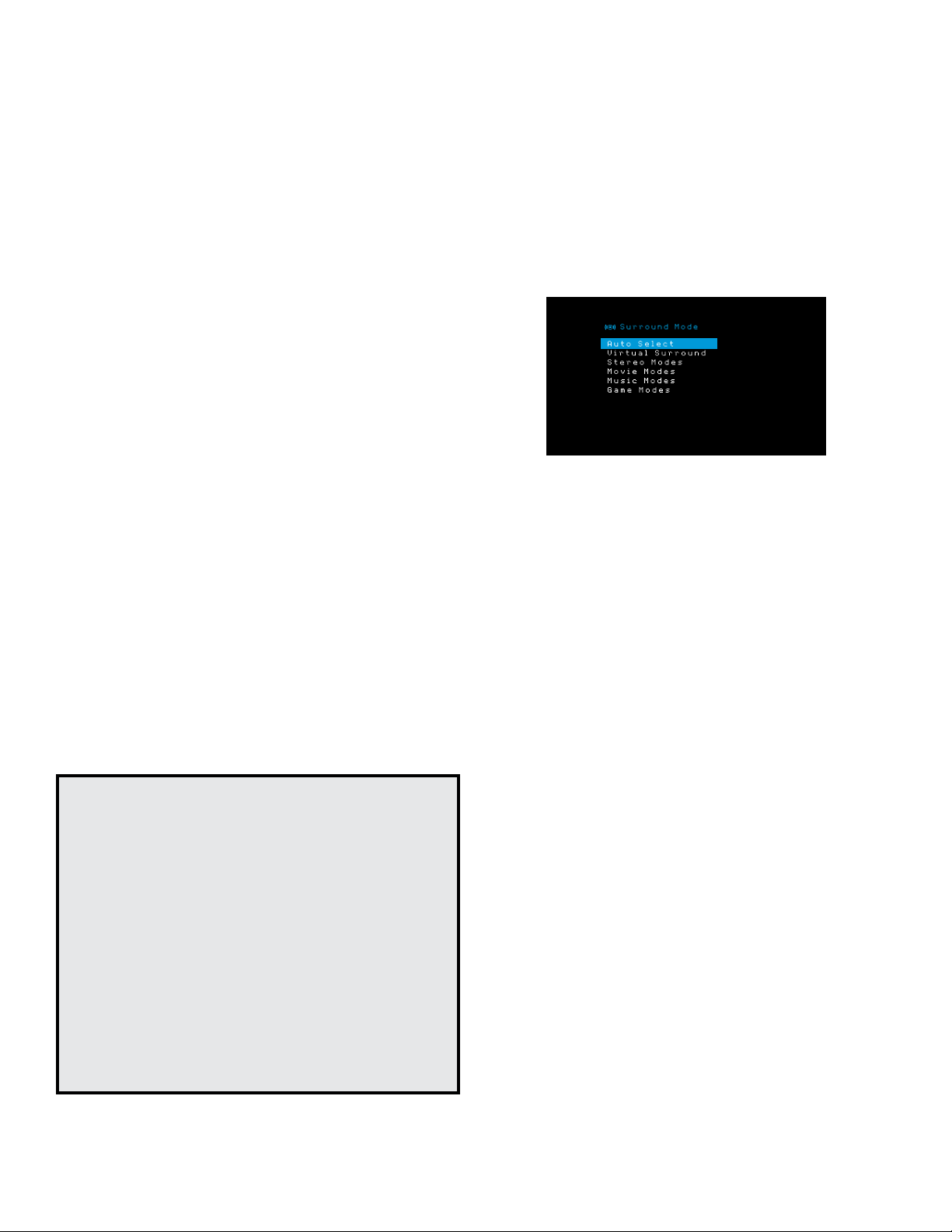
120
AVR
Funcionamiento del AVR
Ajuste el volumen girando la perilla de volumen del panel frontal (hacia la derecha para
aumentar el volumen o hacia la izquierda para reducirlo) o pulsando los botones Volume
Up/Down (Subir/Bajar volumen) del control remoto. El volumen se muestra como una
cantidad negativa de decibelios (dB) debajo del punto de referencia de 0 dB (-80dB –
+10dB).
El volumen máximo recomendado para el AVR es de 0dB. Si bien es posible subir más el
volumen, esta acción puede dañar su audición y los altavoces. Para algunos materiales
de audio más dinámicos, incluso 0dB puede ser demasiado alto, ya que puede dañarse
el equipo. Regule los niveles de volumen con precaución.
Para cambiar la pantalla del nivel de volumen en la escala de decibelios predeterminada
a una escala de 0 a 90, ajuste la configuración Volume Units (Unidades de volumen) en el
menú System Settings (Configuración del sistema), como se describe en Configuración
del sistema, en la página 29.
Silenciar el sonido
Para silenciar todos los altavoces y los auriculares, pulse el botón Mute (Silenciar) del
control remoto. No afectará las grabaciones en curso. Aparecerá el mensaje MUTE
(Silenciar) en la pantalla, a modo de recordatorio. Para restablecer el sonido, vuelva a
pulsar el botón Mute (Silenciar) o ajuste el volumen.
Escuchar con auriculares
Conecte el enchufe estéreo de 1/4 de pulgada de un par de auriculares en el conector
para auriculares del panel frontal, para una escucha privada. El modo predeterminado
HARMAN Headphone (Auriculares HARMAN) usa procesamiento del sonido envolvente
virtual para simular el sonido de un sistema de altavoces de 5.1 canales. Pulse el botón
Surround Modes (Modos de sonido envolvente) del panel frontal del control remoto para
cambiar por el modo Headphone Bypass (Derivación de auriculares), que entrega una
señal de dos canales convencional a los auriculares. No hay ningún otro modo de sonido
envolvente disponible para los auriculares.
IMPORTANTE: Si selecciona la fuente iPod no podrá escuchar con auriculares.
Selección de una fuente
Existen tres formas de seleccionar una fuente:
• Pulse los botones de fuente del panel frontal para desplazarse por las fuentes.
• Mediante el uso de los menús en pantalla, pulse el botón OSD/Menu (OSD/Menú),
seleccione “Source Select” (Selección de fuente) y pulse el botón OK (Aceptar).
Desplácese hasta la fuente deseada y pulse el botón OK (Aceptar).
• Puede seleccionar directamente cualquier fuente pulsando el botón selector de
fuente correspondiente en el control remoto.
El AVR selecciona las entradas de audio y video asignadas a la fuente y los demás ajustes
realizados durante la configuración.
El nombre de la fuente, las entradas de audio y video asignadas a la fuente y el modo de
sonido envolvente aparecerán en el panel frontal. El nombre de la fuente y el modo de
sonido envolvente activo también aparecerán brevemente en la pantalla del televisor.
Sugerencias para la resolución de problemas de video
Si no hay imagen:
• Revise la selección de la fuente y la asignación de la entrada de video.
• Revise si hay conexiones flojas o incorrectas.
• Revise la selección de entrada de video en el dispositivo de TV/pantalla.
Sugerencias adicionales para la resolución de problemas de conexiones HDMI
• Apague todos los dispositivos (incluidos el televisor, el AVR y todos los
componentes fuente).
• Desconecte los cables HDMI, comenzando por el cable que conecta el AVR al televisor
y, luego, continúe con los cables que conectan el AVR a cada dispositivo fuente.
• Vuelva a conectar cuidadosamente los cables de los dispositivos fuente al AVR.
Por último, conecte el cable del AVR al televisor.
• Encienda los dispositivos en este orden: televisor, AVR, dispositivos fuente.
IMPORTANTE: Según los componentes específicos involucrados, la complejidad
de la comunicación requerida entre los componentes HDMI puede provocar
retrasos de hasta un minuto en la realización de ciertas acciones, como
conmutación de entrada o conmutación entre los canales SD y HD.
Selección de un modo de sonido envolvente
La selección de un modo de sonido envolvente puede resultar tan simple o sofisticada
como su propio sistema y sus gustos particulares. Siéntase libre de experimentar a fin
de poder encontrar algunos favoritos para determinadas fuentes o tipos de programas.
Puede obtener información más detallada sobre los modos de sonido envolvente en la
sección Procesamiento de audio y sonido envolvente, en la página 27.
Para seleccionar un modo de sonido envolvente, pulse el botó OSD/Menu (OSD/Menú)
y seleccione Surround Mode (Modo de sonido envolvente). Aparecerá el menú Surround
Mode (Modo de sonido envolvente).
Auto Select (Selección automática): En el caso de los programas digitales, como
una película grabada con una pista de sonido Dolby Digital o DTS, el AVR utilizará
automáticamente el formato de sonido envolvente nativo de la pista de sonido. Para
los programas analógicos de dos canales y PCM, el AVR utiliza el modo Logic 7 Movie
(Película Logic 7) o el modo 2CH Stereo (Estéreo de 2 canales), según la fuente.
Virtual Surround (Sonido envolvente virtual): Cuando el sistema posee solo dos
altavoces principales, puede utilizarse el sonido envolvente virtual para crear un campo
de sonido optimizado que virtualice los altavoces ausentes.
Stereo (Estéreo): Si desea una reproducción de 2 canales, seleccione la cantidad de
altavoces que desea utilizar para la reproducción:
• El “2 CH Stereo” (Estéreo de 2 canales) utiliza dos altavoces.
• El “5 CH Stereo” (Estéreo de 5 canales) reproduce la señal del canal izquierdo a
través de los altavoces delantero izquierdo y envolvente izquierdo, la señal del canal
derecho a través de los altavoces delantero derecho y envolvente derecho y una
señal mono sintetizada a través del altavoz central.
Movie (Película): Seleccione uno de los siguientes modos cuando desee reproducir una
película en modo de sonido envolvente: Logic 7 Movie (Película Logic 7), DTS Neo:6
Cinema (Cine DTS Neo:6) o Dolby Pro Logic II.
Music (Música): Seleccione uno de los siguientes modos cuando desee reproducir
música en modo de sonido envolvente: Logic 7 Music (Música Logic 7), DTS Neo:6 Music
(Música DTS NEO:6) o Dolby Pro Logic II. El modo Dolby Pro Logic II Music (Música Dolby
Pro Logic II) permite el acceso al submenú con algunos ajustes adicionales. Consulte la
sección Procesamiento de audio y sonido envolvente, en la página 27, para obtener más
información.
Game (Juegos): Seleccione uno de los siguientes modos cuando desee reproducir un
juego en modo de sonido envolvente: Logic 7 Game (Juego Logic 7), Dolby Pro Logic II
Game (Juego Dolby Pro Logic II).
Una vez que haya seleccionado la categoría de modo de sonido envolvente, utilice los
botones Izquierda/Derecha para cambiar el modo de sonido envolvente.
También puede cambiar las categorías del modo de sonido envolvente pulsando
repetidamente el botón Surround Mode (Modo de sonido envolvente) del control remoto o
del panel frontal. Puede cambiar los modos de sonido envolvente dentro de las categorías
del modo de sonido envolvente pulsando los botones de selección del modo de sonido
envolvente del panel frontal.
Consulte la sección Procesamiento de audio y sonido envolvente, en la página 27, para
obtener más información sobre los modos de sonido envolvente.

121
ESPAÑOL
AVR
Escuchar radios FM y AM
Seleccione la fuente Radio. Aparecerá una pantalla similar a la de la ilustración a
continuación.
Utilice los botones Arriba/Abajo o los botones de canales del control remoto para sintonizar
una estación como aparece en el panel frontal o en la visualización en pantalla.
De forma predeterminada, el AVR define la sintonía automática; es decir que cada
vez que se pulsen los botones Arriba/Abajo se busca hacia arriba o abajo la banda de
frecuencia hasta encontrar una estación con una intensidad de señal aceptable. Para
cambiar a sintonía manual, en la que al pulsar los botones Arriba/Abajo se incrementa
una sola frecuencia de sintonía a la vez, pulse el botón Tuning Mode (Modo de sintonía)
del panel frontal. Cada vez que se pulsa el botón, se alterna entre los modos de sintonía
automático y manual. También puede alternar entre los modos de sintonía automático y
manual pulsando el botón OK (Aceptar) del control remoto durante 3 segundos.
Una vez que haya sintonizado una estación FM, al alternar la configuración del modo
también se cambia la recepción de radio entre estéreo y monaural. (La recepción mono
puede optimizar la recepción de las estaciones con intensidad de señal más baja).
Estaciones preconfiguradas
Puede almacenar un total de 30 estaciones (combinación de AM y FM) como
preconfiguradas. Cuando quiera guardar la estación sintonizada actualmente como
preconfigurada, pulse el botón Memory (Memoria) del control remoto. Utilice los botones
numéricos para ingresar el número preconfigurado que desee.
Existen tres formas de sintonizar una estación preconfigurada:
• Pulse los botones Izquierda/Derecha.
• Pulse el botón Preset Scan (Barrido preconfigurado) del control remoto. El AVR
sintonizará cada estación preconfigurada en orden durante cinco segundos. Cuando
se sintoniza la estación preconfigurada deseada, pulse nuevamente el botón Preset
Scan (Barrido preconfigurado).
• Ingrese el número preconfigurado mediante el uso de los botones numéricos. Para
las preconfiguraciones del 10 al 30, pulse 0 antes que el número configurado. Por
ejemplo: para ingresar la preconfiguración 21, pulse 0-2-1.
Auto Store (Almacenamiento automático) es un método alternativo para almacenar
preconfiguraciones automáticamente. Al seleccionar Auto Store (Almacenamiento
automático), el AVR barre en busca de frecuencias con buena señal y las guarda
como preconfiguradas automáticamente. Para utilizar Auto Store (Almacenamiento
automático):
• En la fuente FM o AM, pulse el botón Info/Option (Información/Opción) del control
remoto del AVR.
• Pulse OK (Aceptar) para seleccionar “Auto Store” (Almacenamiento automático).
• Seleccione “Yes” (Sí) y pulse OK (Aceptar).
Es posible que el AVR tarde varios minutos en finalizar el proceso de almacenamiento
automático. Tenga en cuenta que el proceso de almacenamiento automático borrará
todas las estaciones preconfiguradas guardadas actualmente.
Escuchar elementos multimedia en un dispositivo USB
El AVR es compatible con los elementos multimedia MP3 y WMA.
Compatibilidad con MP3: Mono o estéreo, tasas de bits constantes (Constant bit rates,
CBR) de 8 kbps a 320 kbps, tasas de bits variables (Variable bit rates, VBR) de calidad
inferior a calidad superior, con tasas de muestreo de 8 kHz a 48 kHz.
Compatibilidad con WMA: Ver. 9.2, CBR estéreo con frecuencia de muestreo de 32 kHz
a 48 kHz y tasa de bits de 40 kbps a 192 kbps, CBR mono con frecuencia de muestreo
de 8 kHz a 16 kHz y tasa de bits de 5 kbps a 16 kbps, codificación de paso VBR y
codificación de calidad 10 a 98, frecuencia de muestreo de 44 kHz y 48 kHz.
No se admite ningún otro tipo de elemento multimedia.
Reproducción de archivos en un dispositivo USB
1. Introduzca el dispositivo USB en el puerto USB del panel frontal del AVR.
IMPORTANTE: No conecte una computadora personal ni un dispositivo periférico al
puerto USB. No es compatible con concentradores USB ni lectores de multitarjetas.
2. Pulse el botón selector de fuente USB en el control remoto hasta que el panel frontal
muestre “USB” como la fuente. Aparecerá la pantalla de USB.
3. Seleccione una carpeta y pulse el botón OK (Aceptar). El AVR enumerará todos los
archivos de audio compatibles.
4.
Seleccione un archivo para comenzar la reproducción. Aparecerá la pantalla de reproducción
del USB. Se mostrará toda la información de ID3, junto con el tiempo transcurrido/actual
de la pista y los íconos que indican el estado de reproducción actual.
IMPORTANTE:
• Para saltar a la próxima pista, pulse el botón Derecha; para saltar al comienzo de
la pista actual, pulse una vez el botón Izquierda; para saltar al comienzo de la pista
anterior, pulse dos veces el botón Izquierda (o el botón Izquierda una vez si el tiempo
transcurrido de la pista es inferior a 5 segundos).
• Puede utilizar los botones Transport Control (Control de transporte) para controlar la
reproducción (salteando hasta la pista anterior o siguiente, buscando a alta velocidad
hacia adelante o atrás dentro de una pista, reproduciendo un archivo, pausando una
reproducción o deteniendo la reproducción).
• Para repetir un archivo o carpeta, pulse el botón Option/Info (Opción/Información)
y seleccione la opción Repeat (Repetir). Cada vez que se pulsan los botones
Izquierda o Derecha, se cambiará la configuración de Off (Apagado) (no repetir) a
On (Encendido) (los archivos en el nivel del directorio actual del dispositivo). Se
activará la repetición siempre cuando se encienda la reproducción Shuffle Music
(Seleccionar música aleatoriamente).
• Para reproducir pistas de audio en orden aleatorio, pulse el botón Options/Info
(Opciones/Información) y seleccione Shuffle (Aleatorio). Cada vez que se pulsa
el botón Shuffle (Aleatorio) se activa o desactiva este ajuste. El AVR repetirá
automáticamente las pistas hasta que se detenga manualmente la reproducción.
• Para contraer una carpeta o regresar al nivel de menú anterior, pulse el botón Back/
Exit (Atrás/Salir).
Funcionamiento del AVR
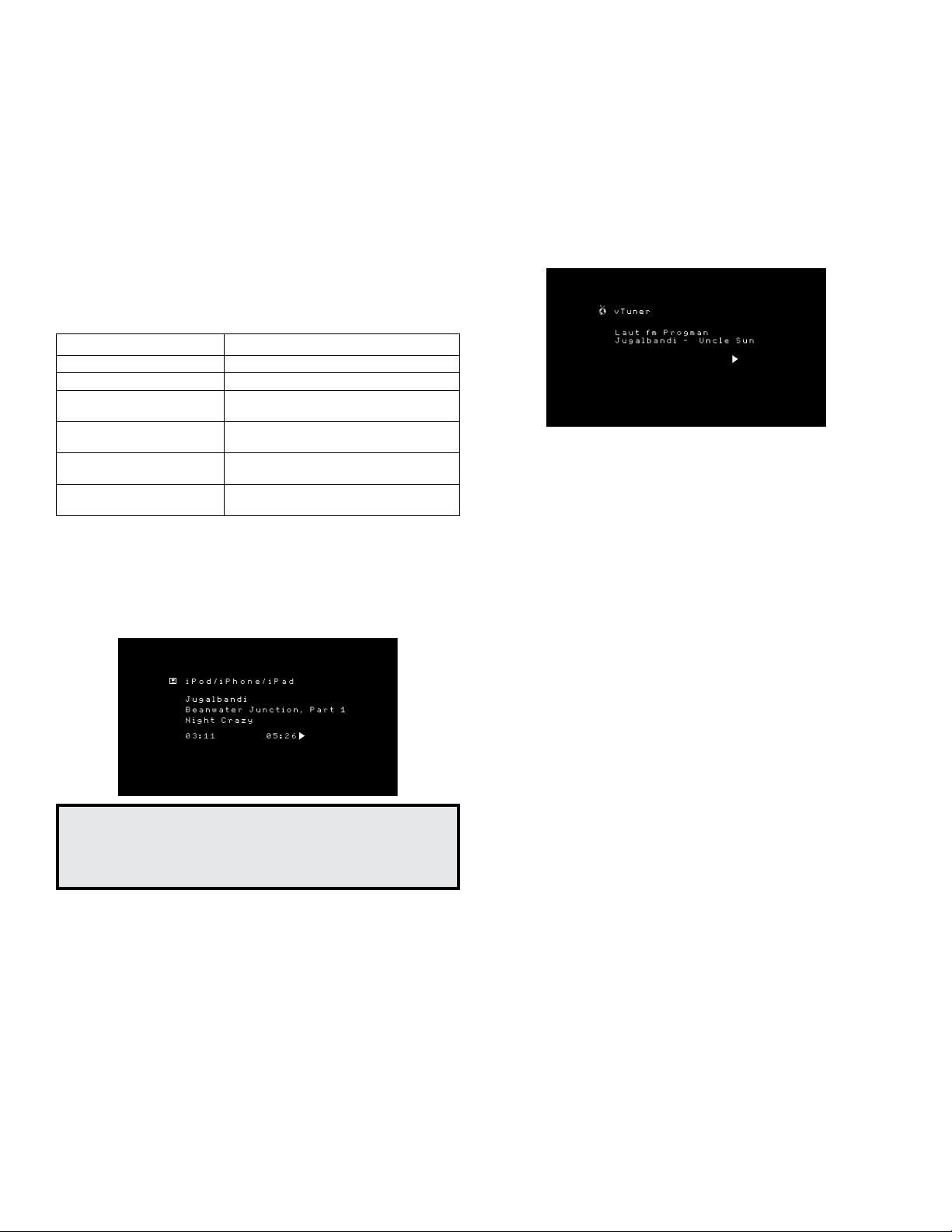
122
AVR
Escuchar un dispositivo iPod/iPhone/iPad
Cuando se conecta un dispositivo iPod, iPhone o iPad al puerto USB del panel frontal
del AVR, puede reproducir los archivos de audio mediante el sistema de audio de alta
calidad, operar el iPod, iPhone o iPad utilizando el control remoto del AVR o los controles
del panel frontal del AVR y cargar el iPod, iPad o iPhone. Para obtener la información de
compatibilidad más reciente, visite nuestro sitio web: www.harmankardon.com.
Pulse el botón selector de fuente USB en el control remoto hasta que el panel frontal
muestre “iPod” como la fuente. Aparecerá la pantalla de reproducción de iPod.
La tabla a continuación resume los controles disponibles durante la reproducción normal
mediante un puerto USB.
Función de iPod, iPhone o iPad Botón del control remoto
Play (Reproducir) Play (Reproducir)
Pause (Pausar) Pause (Pausar)
Forward Search (Búsqueda hacia
adelante)
Forward Search (Búsqueda hacia adelante)
Reverse Search (Búsqueda hacia
atrás)
Reverse Search (Búsqueda hacia atrás)
Next Track (Pista siguiente)
Skip Forward (Saltar hacia adelante) o Flecha
derecha
Previous Track (Pista anterior)
Skip Backward (Saltar hacia atrás) o Flecha
izquierda
Mientras se está reproduciendo una selección, aparecerán el título de la canción y el
ícono del modo de reproducción en la pantalla del panel frontal.
La pantalla de reproducción de iPod muestra el ícono del modo de reproducción, el título
de la canción, el artista y el álbum. Si se programó una reproducción aleatoria o repetida,
aparecerá un ícono.
PRECAUCIÓN: Recomendamos ampliamente que utilice un protector de
pantalla incorporado a la pantalla de video para evitar posibles daños de
quemado que pueden ocurrir con el plasma y las pantallas CRT cuando una
imagen fija, como una pantalla de menú, permanece en la pantalla por un
período de tiempo prolongado.
Pulse el botón Option/Info (Opción/Información) para ver el menú de opciones del iPod:
Repeat (Repetir): Seleccione este ajuste para repetir una pista o todas las pistas en
el álbum o lista de reproducción actual. Cada vez que se pulsan los botones Izquierda/
Derecha se cambia este ajuste: Repeat Off (Repetir desactivado), Repeat One (Repetir
uno) o Repeat All (Repetir todos).
Shuffle (Modo aleatorio): Seleccione este ajuste para reproducir todas las canciones
disponibles en orden aleatorio. Cada vez que se pulsan los botones Izquierda/Derecha se
cambia este ajuste: Shuffle Off (Modo aleatorio desactivado) o Shuffle On (Modo aleatorio
activado).
IMPORTANTE: La aplicación iTunes le permite saltear algunas pistas del modo Shuffle
(Seleccionar aleatoriamente). El AVR no puede invalidar este ajuste.
Escuchar vTuner (Radio por Internet)
La conexión en red del AVR le ofrece un mundo de transmisiones en formato MP3 y
WMA a través de Internet. Una vez que se haya conectado satisfactoriamente a su red
doméstica como se describe en la sección Conexión a la red doméstica, en la página 17,
y haya configurado la red como se describe en la sección Configuración de la red, en la
página 23, pulse el botón selector de fuente Network (Red) en el control remoto. Cada
pulsación alterna entre las pantallas de la Red y vTuner.
Una vez que se visualice la pantalla de vTuner (arriba), el AVR se conectará
automáticamente a Internet a través del portal www.radioharmankardon.com. Para
seleccionar una transmisión, utilice los botones Arriba/Abajo para buscar por categoría.
IMPORTANTE: Las categorías presentadas varían de acuerdo con la región.
La navegación es similar a otros menús. Desplácese hasta el elemento deseado y pulse
el botón OK (Aceptar) para seleccionarlo. Para regresar al nivel del menú anterior (o para
borrar el menú del nivel superior de la vista), pulse el botón Back/Exit (Atrás/Salir) o el
botón Izquierda.
El AVR no se puede conectar a transmisiones que requieran suscripción al sitio u otra
interacción antes de reproducir la transmisión. Si el AVR no se puede conectar a la
transmisión, aparecerá brevemente un mensaje “Not Connected” (No conectado) y la
pantalla Internet Radio (Radio por Internet) permanecerá en blanco.
Transmisiones preconfiguradas
Puede almacenar un total de 30 transmisiones como preconfiguradas. Cuando quiera
guardar la transmisión sintonizada actualmente como preconfigurada, pulse el botón
Memory (Memoria) del control remoto. Utilice los botones numéricos para ingresar
el número preconfigurado que desee. Puede acceder a estas transmisiones desde el
elemento de menú Presets (Preconfiguraciones).
Para crear una lista de Favoritos, regístrese en www.radioharmankardon.com desde su
computadora. Ingrese el número de ID de vTuner de su AVR (el número de ID de vTuner
se muestra en la pantalla Help [Ayuda] del menú principal de vTuner) y cree una cuenta.
Los favoritos que seleccione en el sitio web estarán disponibles en el AVR.
Escucha de elementos multimedia a través de la red doméstica
El AVR es compatible con DLNA y puede acceder a los elementos multimedia de audio
MP3 y WMA almacenados en otros dispositivos compatibles con DLNA que están
conectados a la misma red que el AVR.
El DLNA es un protocolo para compartir archivos que crea un puente entre el AVR y otros
dispositivos en la misma red que contienen elementos multimedia de audio. El DLNA es
compatible con las PC que poseen recursos compartidos de archivos de Windows Media
Player, Windows Media Center o Intel Media Server. Las computadoras Apple también
pueden compartir archivos por medio de DLNA mediante el uso del software de HARMAN
Music Manager, que se puede descargar sin cargo en www.harmankardon.com. (También
hay disponible software de terceros que permiten compartir archivos DLNA).
Compatibilidad con MP3: Mono o estéreo, tasas de bits constantes (Constant bit rates,
CBR) de 8 kbps a 320 kbps, tasas de bits variables (Variable bit rates, VBR) de calidad
inferior a calidad superior, con tasas de muestreo de 8 kHz a 48 kHz.
Compatibilidad con WMA: Ver. 9.2, CBR estéreo con frecuencia de muestreo de 32 kHz
a 48 kHz y tasa de bits de 40 kbps a 192 kbps, CBR mono con frecuencia de muestreo
de 8 kHz a 16 kHz y tasa de bits de 5 kbps a 16 kbps, codificación de paso VBR y
codificación de calidad 10 a 98, frecuencia de muestreo de 44 kHz y 48 kHz.
Funcionamiento del AVR

123
ESPAÑOL
AVR
Funcionamiento del AVR y
Funciones avanzadas
Para poder acceder a archivos ubicados en otros dispositivos a través de la red,
primero es necesario otorgar permiso para compartir archivos con el AVR en todos
los dispositivos:
Para compartir elementos multimedia en PC:
1. Abra el Reproductor de Windows Media.
2. Abra el menú Library (Biblioteca) y seleccione Media Sharing (Uso compartido de
multimedia). Aparecerá la ventana Media Sharing (Uso compartido de multimedia).
3. Seleccione la casilla “Share My Media” (Compartir mi multimedia). Aparecerá un ícono
correspondiente al AVR en la ventana.
4. Seleccione el ícono del AVR, seleccione “Allow” (Permitir) y, luego, seleccione “OK”
(Aceptar).
Los elementos multimedia WMA y MP3 de la computadora deberían estar disponibles
para el AVR.
Para compartir elementos multimedia en otro tipo de computadora, sistemas operativos
o software de elementos multimedia: Consulte las instrucciones de la computadora, del
sistema operativo o del reproductor de elementos multimedia.
Para escuchar los elementos multimedia compartidos, pulse el botón selector de fuente
Network (Red). (Si aparece vTuner como fuente, pulse el botón por segunda vez para
cambiar la fuente Internet Radio [Radio por Internet] por la fuente Network [Red]).
Aparecerá la pantalla de la red doméstica.
La pantalla enumerará por nombre todos los dispositivos de la red que pueden
compartirse. Utilice los botones Arriba y Abajo y el botón OK (Aceptar) para navegar por
el contenido almacenado en la biblioteca del reproductor de elementos multimedia del
dispositivo. Desplácese hasta el elemento deseado y pulse el botón OK (Aceptar) para
seleccionarlo. Para regresar al nivel del menú anterior (o para borrar el menú de la vista
del nivel superior), pulse el botón Back/Exit (Atrás/Salir).
IMPORTANTE: Si bien es posible que el contenido de video aparezca en el menú, el AVR
no admite la reproducción de video desde la conexión de red, si bien el AVR intentará
reproducir la información de audio del archivo de video.
Escuchando a los medios de comunicación a través de Spotify
Conectar
Su Harman Kardon AVR y el dispositivo de control de Spotify necesita estar en la misma
red wi-fi para trabajar.
Desde la App Spotify en su grifo dispositivo móvil en la barra de Reproducción para
revelar controles adicionales, y seleccione el icono del altavoz. En la pantalla Connect,
sólo seleccionar el modelo AVR de la lista como un dispositivo de destino y que va a
empezar a jugar. Ajuste el volumen directamente desde la aplicación utilizando la barra
de volumen en la pantalla Connect.
Using This Device With Spotify Connect
Spotify lets you listen to millions of songs – the artists you love, the latest hits and
discoveries just for you.
If you are a Spotify user, you can control this device using your Spotify app.
Step 1 Connect your device to the same wifi network as your phone, tablet or PC
running the Spotify app.
Step 2 Open the Spotify app, and play any song.
Step 3 Tap the song image in the bottom left of the screen.
Step 4 Tap the Connect icon
Step 5 Pick your speaker from the list.
For information on how to set up and use Spotify Connect please visit www.spotify.
com/connect
Licenses
The Spotify Software is subject to third party licenses found here : www.spotify.com/
connect/third- -party- -licenses.
Funciones avanzadas
La mayor parte de los ajustes y la configuración que necesita el AVR se realiza
automáticamente, sin necesidad de intervenir. También puede personalizar el AVR, a fin
de que se adapte a su sistema y a sus gustos. En esta sección, se describirán algunos de
los ajustes más avanzados que tiene a su disposición.
Procesamiento de audio y sonido envolvente
Las señales de audio pueden codificarse en diversos formatos que pueden afectar no
solo la calidad del sonido, sino también la cantidad de canales de altavoces y el modo
de sonido envolvente. También puede seleccionar manualmente otro modo de sonido
envolvente, en caso de estar disponible.
Señales de audio analógicas
Las señales de audio analógicas suelen constar de dos canales: izquierdo y derecho. El
AVR puede procesar señales de audio de 2 canales, a fin de producir un sonido envolvente
multicanal, aunque no se haya codificado el sonido envolvente durante la grabación.
Algunos de los modos disponibles son Dolby Pro Logic II, Virtual Speaker (Altavoz virtual),
DTS Neo:6, Logic 7 y 5 CH Stereo (Estéreo de 5 canales). Para seleccionar alguno de
estos modos, pulse el botón Surround Modes (Modos de sonido envolvente).
Señales de audio digital
Las señales de audio digital ofrecen mayor flexibilidad y capacidad que las señales
analógicas y permiten la codificación de información de canal diferenciada directamente
en la señal. El resultado es una calidad de sonido optimizada y una asombrosa
direccionalidad, ya que la información de cada uno de los canales se transmite de
manera diferenciada. El sonido de las grabaciones de alta resolución es extraordinario y
sin distorsión, en especial con frecuencias altas.
Modos de sonido envolvente
La selección del modo de sonido envolvente depende tanto del formato de la señal de
audio entrante como de su gusto personal. Si bien en ninguna ocasión están disponibles
todos los modos de sonido envolvente del AVR, suele haber una amplia variedad de
modos disponibles para una determinada entrada. La Tabla A8 del Apéndice, en la página
36, ofrece una breve descripción de cada uno de los modos e indica los tipos de señales
entrantes o de secuencias de bits con las que puede utilizarse el modo. Para obtener
información adicional sobre los modos Dolby y DTS, consulte los sitios web de sus
respectivas compañías: www.dolby.com y www.dtsonline.com.
Si tiene dudas, consulte la caja del disco para obtener más información sobre qué modos
de sonido envolvente están disponibles. Por lo general, las secciones no esenciales
del disco, como los tráilers, los materiales adicionales o el menú del disco, solo están
disponibles en Dolby Digital 2.0 (de dos canales) o en modo PCM de dos canales. Si está
reproduciéndose el título principal y la pantalla muestra uno de estos modos de sonido
envolvente, busque una sección de configuración de audio o idioma en el menú del disco.
Asimismo, asegúrese de que la salida de audio del reproductor del disco esté definida en
la secuencia de bits original, y no en modo PCM de dos canales. Detenga la reproducción
y verifique la configuración de salida del reproductor.
Los canales incluidos en una grabación convencional de 5.1 canales son: delantero
izquierdo, delantero derecho, central, envolvente izquierdo, envolvente derecho y efectos
de baja frecuencia (low-frequency effects, LFE). El canal LFE se indica como “.1”, a fin
de representar el hecho de que está limitado a las bajas frecuencias.
Los formatos digitales incluyen Dolby Digital 2.0 (solo dos canales), Dolby Digital 5.1,
Dolby Digital Plus (7.1), Dolby TrueHD (7.1), DTS-HD High-Resolution Audio (7.1), DTS-
HD Master Audio (7.1), DTS 5.1, DTS 96/24 (5.1), modos PCM de 2 canales en 32kHz,
44.1kHz, 48kHz, 88.2kHz o 96kHz y PCM multicanal 5.1 o 7.1. (El AVR mezcla la

124
AVR
Funciones avanzadas
información de sonido envolvente diferenciada en tiempo real de grabaciones de 6.1
canales y 7.1 canales en los canales envolventes izquierdo y derecho del sistema).
Cuando el AVR recibe una secuencia de bits digital, detecta el método de codificación
y la cantidad de canales, información que se muestra brevemente como tres números,
separados por barras (p. ej., “3/2/.1”).
El primer número indica la cantidad de canales delanteros de la señal: El número “1”
representa una grabación monofónica (por lo general, un programa anterior que se
ha remasterizado digitalmente o, con menor frecuencia, un programa moderno cuyo
director ha seleccionado el modo mono como un efecto especial). El número “2” indica
la presencia de los canales izquierdo y derecho, pero no del canal central. El número “3”
indica la presencia de los tres canales delanteros (izquierdo, derecho y central).
El segundo número indica la presencia, o no, de algún canal de sonido envolvente: El
número “0” indica la ausencia de información de sonido envolvente. El número “1” indica
la presencia de una matriz de señal de sonido envolvente. El número “2” indica canales
de sonido envolvente izquierdo y derecho diferenciados. (Si bien las secuencias de bits
con señales de canal izquierdo y derecho trasero se indican mediante el número “4”,
el AVR mezcla la información de sonido envolvente diferenciada en tiempo real en los
canales de sonido envolvente izquierdo y derecho).
El tercer número se utiliza para el canal LFE: El número “0” indica la ausencia del canal
LFE. El número “.1” indica la presencia de un canal LFE.
Las señales Dolby Digital 2.0 pueden incluir un indicador de Sonido envolvente Dolby
(Dolby Surround, DS) que indica si el DS está activado o desactivado, dependiendo de si
la secuencia de bits de 2 canales contiene solo información estéreo o una mezcla de un
programa multicanal que puede ser decodificado mediante el decodificador Dolby Pro
Logic del AVR. De forma predeterminada, estas señales se reproducen en el modo Dolby
Pro Logic II Movie (Película Dolby Pro Logic II).
Cuando se recibe una señal PCM, aparecen el mensaje PCM y la frecuencia de muestreo
(32kHz, 44,1kHz, 48kHz, 88,2kHz, 96 kHz, 176,4 kHz o 192kHz).
Cuando solo hay dos canales (izquierdo y derecho), pueden utilizarse los modos de
sonido envolvente analógico para decodificar la señal en múltiples canales. En caso de
que prefiera un formato de sonido envolvente en lugar de la codificación digital de la
señal nativa, pulse el botón Surround Modes (Modos de sonido envolvente) para mostrar
el menú Surround Modes (Modos de sonido envolvente) (consulte la sección Selección
de un modo de sonido envolvente, en la página 24).
La opción Auto Select (Selección automática) define el modo de sonido envolvente
como la codificación digital de la señal nativa (p. ej., Dolby Digital, DTS, Dolby TrueHD
o DTS-HD Master Audio). Para los materiales de 2 canales, la opción predeterminada
del AVR es el modo Logic 7 Movie (Película Logic 7). Si prefiere otro modo de sonido
envolvente, seleccione la categoría de modo de sonido envolvente: Virtual Surround
(Sonido envolvente virtual), Stereo (Estéreo), Movie (Película), Music (Música) o Video
Game (Videojuego). Pulse el botón OK (Aceptar) para cambiar el modo.
Cada categoría de modo de sonido envolvente está definida como un modo de sonido
envolvente predeterminado:
• Virtual Surround (Sonido envolvente virtual): Virtual Speaker (Altavoz virtual).
• Stereo (Estéreo): 2 CH Stereo (Estéreo de 2 canales).
• Movie (Película): Logic 7 Movie (Película Logic 7).
• Music (Música): Logic 7 Music (Música Logic 7).
• Game (Juegos): Logic 7 Game (Juego Logic 7).
Puede seleccionar otro modo para cada una de las categorías. A continuación se presenta
una lista completa de los modos de sonido envolvente disponibles. (Los modos de sonido
envolvente disponibles reales dependerán de la cantidad de altavoces del sistema).
• Virtual Surround (Sonido envolvente virtual): Virtual Speaker (Altavoz virtual).
• Stereo (Estéreo): estéreo de 2 canales o estéreo de 5 canales.
• Movie (Película): Logic 7 Movie (Película Logic 7), DTS Neo:6 Cinema (Cine DTS
Neo:6), Dolby Pro Logic II Movie (Película Dolby Pro Logic II).
• Music (Música): Logic 7 Music (Música Logic 7), DTS NEO:6 Music (Música DTS
Neo:6), Dolby Pro Logic II Music (Música Dolby Pro Logic II).
• Game (Juegos): Logic 7 Game (Juego Logic 7) o Dolby Pro Logic II Game (Juego
Dolby Pro Logic II).
Una vez que haya programado el modo de sonido envolvente para cada tipo de
audio, seleccione la línea del menú Surround Modes (Modos de sonido envolvente)
para sobrescribir la selección del modo de sonido envolvente automática del AVR. El
AVR utilizará el mismo modo de sonido envolvente la próxima vez que seleccione esa
fuente.
Dolby PLII Music (Música Dolby PLII):
Hay disponibles algunas configuraciones
adicionales al seleccionar el modo Dolby Pro Logic II Music (Música Dolby Pro Logic II) en
el menú Surround Modes (Modos de sonido envolvente):
Center Width (Ancho de centro): Esta configuración afecta el sonido de las voces en los
tres altavoces delanteros. Un número bajo centra la información vocal estrictamente en
el canal central. Los números más elevados (hasta 7) amplían el plató vocal. Utilice los
botones Izquierda/Derecha para realizar el ajuste.
Dimension (Dimensión): Esta configuración afecta la profundidad de la presentación
del sonido envolvente, lo que le permite “desplazar” el sonido hacia la parte delantera o
trasera de la habitación. El valor “0” es un ajuste predeterminado neutro. Si se configura
“F-3”, el sonido se desplaza hacia la parte delantera de la habitación, mientras que si se
configura “R-3” el sonido se desplaza hacia la parte trasera. Utilice los botones Izquierda/
Derecha para ajustarlo.
Panorama (Panorama): Con el modo Panorama (Panorama) encendido, parte del sonido
de los altavoces delanteros se desplaza hacia los altavoces envolventes, lo que crea un
efecto “global” envolvente, cada vez que se pulsa el botón OK (Aceptar), se activa (On) o
desactiva (Off) este ajuste.
Consulte la Tabla A8 del Apéndice para obtener más información sobre qué modos de
sonido envolvente están disponibles para las diferentes secuencias de bits.

125
ESPAÑOL
AVR
Configuración del sistema
El menú System Settings (Configuración del sistema) del AVR le permite personalizar la
forma en que funcionan muchas de las características del AVR. Pulse el botón OSD/Menu
(OSD/Menú) y desplácese hasta la línea System (Sistema). Pulse el botón OK (Aceptar)
para visualizar el menú System Settings (Configuración del sistema).
Panel Timeout (Tiempo de espera del panel): Esta configuración permite configurar
la pantalla del panel frontal del AVR para que se apague automáticamente después de
permanecer encendida durante un tiempo predeterminado (entre 3 y 10 segundos) cada
vez que se usa un control. Seleccione la opción “Off” (Apagado) para que la pantalla
permanezca encendida continuamente.
Auto Power Off (Apagado automático): Esta configuración permite configurar el AVR
para que active el modo Off (Apagado) tras permanecer en el modo Sleep (Reposo)
durante un tiempo predeterminado (de 1 a 8 horas) y para que pase al modo Sleep
(Reposo) después de este período si hay una entrada de audio analógica o una fuente
interna (FM, AM, USB, iPod, red doméstica, vTuner o DMR) activa. Consulte Indicador de
alimentación/Botón de encendido, en la página 5 para obtener más información.
Menu Timeout (Tiempo de espera del menú): Esta configuración permite establecer la
cantidad de tiempo (de 20 a 50 segundos) durante la cual permanecerá encendida una
pantalla de menú después del último ajuste. Seleccione la opción “Off” (Apagado) para que
los menús permanezcan activos hasta que se pulse el botón OSD/Menu (OSD/Menú).
Status Message (Mensaje de estado): Aparecerá un mensaje de estado en la pantalla del
televisor cuando el AVR esté encendido, se ajuste el volumen, se cambie la fuente o se detecte
un cambio en la señal de entrada. Seleccione cuánto tiempo quiere que permanezca visible
el mensaje, entre 2 y 10 segundos, con un valor predeterminado de 3 segundos. Seleccione
“Off” (Apagado) si no desea ver los mensajes de estado en la pantalla del televisor (todavía
seguirán apareciendo en la pantalla de mensajes del panel frontal del AVR).
Volume Default (Volumen predeterminado) y Default Volume Setting (Configuración
de volumen predeterminado): Estas dos configuraciones se utilizan de forma conjunta
para programar el nivel de volumen del AVR al encenderse. Configure Volume Default
(Volumen predeterminado) en On (Encendido) y, luego, configure Default Volume Setting
(Configuración de volumen predeterminado) en el volumen de encendido deseado.
Cuando Volume Default (Volumen predeterminado) se configura en Off (Apagado), el AVR
se enciende empleando la configuración de volumen que se utilizó por última vez en la
sesión de escucha anterior.
HDMI Audio to TV (Audio HDMI a TV): Esta configuración determina si las señales
de audio HDMI pasan a través del conector de salida del monitor HDMI a la pantalla de
video. Durante el funcionamiento normal, deje esta configuración en Off (Apagado), ya
que el audio se reproducirá a través del AVR. Para utilizar solo el televisor, sin el sistema
de cine doméstico, coloque esta configuración en On (Encendido). En este caso, necesita
silenciar los altavoces del televisor (o cambiar la configuración a Off [Apagado]) al utilizar
el AVR para audio.
HDMI Link (Conexión HDMI): Esta configuración permite la comunicación de
información de control entre los dispositivos HDMI en su sistema. Configúrela como
On (Encendido) para permitir la comunicación de control entre los dispositivos HDMI o
como Off (Apagado) para evitar la comunicación de control. Cuando se configura en Off
(Apagado), la entrada de audio de fuente del televisor se establece en Optical (Óptica).
Cuando se configura en On (Encendido), la entrada de audio de fuente del televisor se
establece en HDMI ARC (ARC de HDMI).
Software Update (Actualización de software): Si se lanza una actualización de software
para su AVR, las instrucciones de instalación estarán disponibles en la sección de Soporte
de producto del sitio web o en el servicio de atención al cliente de Harman Kardon. En ese
momento, puede usar este submenú para instalar el software de actualización.
IMPORTANTE: Durante una actualización de software, no apague el AVR ni utilice
ninguno de sus controles. Hacerlo podría provocar daños permanentes en el AVR.
Temporizador de reposo
El temporizador de reposo hace que el AVR reproduzca durante un máximo de 90 minutos
y, luego, se apague automáticamente.
Pulse el botón Sleep (Reposo) en el control remoto y aparecerá el tiempo hasta el apagado.
Cada vez que se pulsa el botón Sleep (Reposo) el tiempo de reproducción disminuye 10
minutos, de 90 a 10 minutos. La configuración SLEEP OFF (Reposo apagado) desactiva
el temporizador de reposo.
Una vez configurado el temporizador de reposo, la pantalla del panel frontal se atenúa
automáticamente a la mitad del brillo.
Si pulsa el botón Sleep (Reposo) una vez configurado el temporizador, se visualiza el
tiempo de reproducción restante. Vuelva a pulsar el botón Sleep (Reposo) para cambiar
el tiempo de reproducción.
Restablecimiento del procesador
Si el AVR se comporta de forma errática tras una subida de energía, desconecte el cable
de alimentación CA por, al menos, 3 minutos. Vuelva a conectar el cable y encienda el
AVR. Si este procedimiento no da resultado, restablezca el procesador del AVR como se
describe a continuación.
IMPORTANTE:
El restablecimiento del procesador borra todas las configuraciones del
usuario, incluidos los ajustes predeterminados del sintonizador y la configuración de nivel
y de los altavoces. Tras un restablecimiento, vuelva a ingresar todas las configuraciones
según lo que anotó en las hojas de trabajo del Apéndice.
Para restablecer el procesador del AVR:
1. Pulse el interruptor Standby/On (En espera/Encendido) del panel frontal durante más
de tres segundos para apagar el AVR (el indicador de encendido se vuelve ámbar).
2. Mantenga pulsado el botón Surround Modes (Modos de sonido envolvente) del
panel frontal durante, al menos, 5 segundos hasta que aparezca el mensaje RESET
(Restablecer) en la pantalla de mensajes del panel frontal.
IMPORTANTE:
Luego de realizar el restablecimiento del procesador, espere por lo
menos 1 minuto antes de pulsar algún botón selector de fuente.
Si el AVR no funciona correctamente una vez restablecido el procesador, póngase en
contacto con un centro de servicio Harman Kardon autorizado para obtener ayuda. Puede
encontrar los centros de servicio autorizados visitando el sitio web www.harmankardon.
com.
Configuración del sistema

126
AVR
Resolución de problemas
Síntomas Causa Solución
La unidad no funciona. • No hay alimentación de CA. • Asegúrese de que el cable de alimentación esté
conectado a una salida de alimentación de CA.
• Revise si la salida de CA se controla mediante un
interruptor.
Si bien la pantalla del panel frontal se enciende, no hay
sonido ni imagen.
• Conexión de entrada intermitente.
• Silenciar está activado.
• El control de volumen está bajo.
• Revise todas las conexiones de entrada y de altavoces.
• Pulse el botón Mute (Silenciar).
• Suba el control de volumen.
Ningún altavoz tiene sonido. • El amplificador está en el modo de protección debido a
un posible cortocircuito.
• El amplificador se encuentra en el modo de protección
debido a problemas internos.
• Revise si hay cables cruzados en las conexiones del
AVR y del altavoz.
• Póngase en contacto con su centro de servicio Harman
Kardon local.
No se escucha sonido del altavoz central ni de los
altavoces envolventes.
• Modo de sonido envolvente incorrecto.
• El material del programa es monofónico.
• Configuración de altavoces incorrecta.
• El material del programa es estéreo.
• Seleccione un modo de sonido envolvente que no sea
estéreo.
• Los programas mono incluyen información que no es
envolvente.
• Revise la configuración de altavoces en el menú de
configuración.
• El decodificador de sonido envolvente no puede crear
información de canal de sonido envolvente o de canal
central a partir de los programas no codificados.
La unidad no responde a los comandos del control
remoto.
• Pilas gastadas en el control remoto.
• El sensor del control remoto está oculto.
• Cambie las pilas en el control remoto.
• Asegúrese de que el sensor del control remoto en el
panel frontal del AVR esté en línea recta al control
remoto.
Zumbido intermitente en el sintonizador • Interferencia local. • Aleje la antena o el AVR de computadoras, luces
fluorescentes, motores u otros dispositivos eléctricos.
No puede activarse el modo de programación del control
remoto.
• No se pulsó el botón selector de fuente durante, al
menos, 3 segundos.
• Asegúrese de mantener pulsado el botón selector de
fuente durante, al menos, 3 segundos.
No se pudo establecer la conexión de red. • La programación de red del AVR requiere ser
reiniciada.
• Cambie el AVR al modo Off (Apagado) y vuelva a
encenderlo.
Puede encontrar información adicional para resolver los posibles problemas con su AVR y problemas relacionados con la instalación en la lista de “Preguntas frecuentes”, que se
encuentra en la sección Soporte de productos en el sitio web: www.harmankardon.com
Resolución de problemas

127
ESPAÑOL
AVR
Especificaciones
Especificaciones
Sección audio
Alimentación estéreo: 75vatios por canal, dos canales accionados
a @ 6/8 ohmios, 1kHz, <0,9% THD
Alimentación multicanal: 75vatios por canal, dos canales accionados
a 6/8 ohmios, 1kHz, <0,9% THD
Impedancia/sensibilidad de entrada: 250 mV/27 kilohmios
Relación señal-ruido (IHF-A): 100 dB
Separación de canales adyacentes
del sistema de sonido envolvente:
Dolby Pro Logic/DPLII: 40 dB
Dolby Digital: 55 dB
DTS: 55 dB
Respuesta en frecuencia (a 1 vatio): 10 Hz – 130 kHz (+0 dB/–3 dB)
Alta capacidad de corriente
instantánea (High instantaneous-
current capability, HCC):
±28 amperios
Distorsión de intermodulación
transitoria (Transient intermodulation,
TIM):
No puede medirse
Velocidad de respuesta: 40V/μseg
Sección sintonizador de FM
Rango de frecuencia: 87,5 – 108,0 MHz
Sensibilidad utilizable IHF: 1,3 µV/13,2 dBf
Relación señal-ruido (mono/estéreo): 70 dB/68 dB
Distorsión (mono/estéreo): 0,2%/0,3%
Separación estéreo: 40 dB a 1 kHz
Selectividad (±400 kHz): 70 dB
Rechazo de imagen: 80 dB
Rechazo de frecuencias intermedias: 80 dB
Sección sintonizador de AM
Rango de frecuencia: 520 – 1710kHz (AVR 1510S)
522 – 1620kHz (AVR 151S)
Relación señal-ruido: 38 dB
Sensibilidad utilizable (bucle): 500 µV
Distorsión (1 kHz, 50% Mod): 1,0%
Selectividad (±10 kHz): 30 dB
Sección video
Formato de televisión: NTSC (AVR 1510S);
PAL (AVR 151S)
Nivel de entrada/impedancia: 1Vp-p/75 ohmios
Nivel de salida/impedancia: 1Vp-p/75 ohmios
Respuesta en frecuencia de video
(video compuesto):
10 Hz – 8 MHz (–3 dB)
HDMI: HDMI 1.4
Especificaciones generales
Requisitos eléctricos: 120V CA/60Hz (AVR 1510S);
220V – 240V CA/50Hz – 60Hz (AVR
151S)
Consumo de energía: <0,5W (en espera);
410W máximo
Dimensiones (ancho x altura x
profundidad):
440mm x 121mm x 300mm
(17-5/16" x 4-3/4" x 11-13/16")
Peso 4,6kg (10lb)
Las mediciones de profundidad incluyen las conexiones de perillas, botones y
terminales.
La medición de altura incluye pies y chasis.

128
AVR
Apéndice
Apéndice: Configuraciones predeterminadas, hojas de trabajo, códigos de producto de control remoto
Tabla A1: Conexiones de componentes fuente recomendadas
Tipo de dispositivo Fuente del AVR
Conexión
de audio
Conexiones
de video
Servidor de medios Server (Servidor) HDMI 1 HDMI 1
Audio/Video del DVD, SACD,
Blu-ray Disc, reproductor de
HD-DVD
Disc (Disco) HDMI 2 HDMI 2
Televisión por cable, televisión
satelital, HDTV u otro dispositivo
que emita programas de
televisión
Cable/Sat HDMI 3 HDMI 3
DVR o receptor de televisión STB HDMI 4 HDMI 4
Consola de videojuegos Game (Juegos) Analog 2 (Analógico 2) Composite 2 (Compuesto 2)
Todos los dispositivos de audio o
video, por ejemplo, reproductor
de CD, videocámara, unidad de
casete
AUX (Auxiliar) Analog 1 (Analógico 1) Composite 1 (Compuesto 1)
Todos los dispositivos de
reproducción de audio
exclusivamente (por ejemplo,
reproductor de CD, unidad de
casete)
Audio Analog 2 (Analógico 2) No
Apéndice

129
ESPAÑOL
AVR
Apéndice
Tabla A2: Ajustes predeterminados del altavoz/canal
Configuración predeterminada
Su configuración
Posición 1
Su configuración
Posición 2
Altavoces delanteros izquierdo/derecho ENCENDIDO
Altavoz central ENCENDIDO
Altavoces envolventes izquierdo/derecho ENCENDIDO
Subwoofer ENCENDIDO
Frecuencia de cruce de los altavoces delanteros izquierdo/
derecho
100 Hz
Frecuencia de cruce del altavoz central 100 Hz
Frecuencia de cruce de los altavoces envolventes izquierdo/
derecho
100 Hz
Frecuencia de cruce del subwoofer 100 Hz
Modo de subwoofer (si la configuración de los altavoces
delanteros es Large [Grande])
Izq./Der. + LFE
Nivel izquierdo delantero 0 dB
Nivel central 0 dB
Nivel derecho delantero 0 dB
Nivel envolvente derecho 0 dB
Nivel envolvente izquierdo 0 dB
Nivel del subwoofer 0 dB
Tabla A3: Ajustes predeterminados de retraso
Posición de los altavoces
Distancia predeterminada del
altavoz
a la posición de escucha
Su configuración de
retraso
Posición 1
Su configuración de
retraso
Posición 2
Delantero izquierdo 3 metros (10 pies)
Central 3 metros (10 pies)
Delantero derecho 3 metros (10 pies)
Envolvente derecho 3 metros (10 pies)
Envolvente izquierdo 3 metros (10 pies)
Subwoofer 3 metros (10 pies)

130
AVR
Apéndice
Tabla A4: Configuración de fuente
Cable/
Sat
Disco Servidor Radio TV iPod/USB
Red/
vTuner
Juegos Auxiliar STB Audio
Dispositivo conectado
Modo de sonido
envolvente
Entrada de video N/D N/D N/D N/D
Entrada de audio Radio
HDMI ARC/
Optical
(ARC de
HDMI/
óptico)
USB
Network
(Red)
Modo noche N/D N/D N/D
Ajustar la
sincronización labial
N/D N/D N/D
Cambiar nombre N/D N/D N/D N/D
Grave
Agudo
Tabla A5: Configuración de música Dolby Pro Logic II
Configuración predeterminada Su configuración
Center Width (Ancho de centro) 3
Dimension (Dimensión) 0
Panorama (Panorama) Apagado

131
ESPAÑOL
AVR
Apéndice
Tabla A6: Códigos del control remoto
Entrada de fuente Tipo de dispositivo (si cambió) Marca del producto y número de código
Cable/Sat
Disc (Disco)
DVR
Media Server (Servidor de medios)
TV
Game (Juegos)
AUX (Auxiliar)
Tabla A7: Configuración del sistema
Función Predeterminado Su configuración
Panel Timeout (Tiempo de espera del panel) Apagado
Auto Power Off (Apagado automático) 8 horas
Menu Timeout (Tiempo de espera del menú) Apagado
Status Message (Mensaje de estado) 5 segundos
Volumen predeterminado Apagado
Default Volume Setting (Configuración de volumen
predeterminado)
–25 dB
HDMI Audio to TV (Audio HDMI a TV) Apagado
HDMI Link (Conexión HDMI) Apagado

132
AVR
Apéndice
Modo de sonido
envolvente
Descripción Señal o secuencia de bits de entrada
Dolby Digital Proporciona hasta cinco canales de audio individuales y un canal de
efectos de baja frecuencia (LFE) exclusivo.
• Dolby Digital 1/0/.0 o .1, 2/0/.0 o .1, 3/0/.0 o .1,
2/1/.0 o .1, 2/2/.0 o .1, 3/2/.0 o .1
• Dolby Digital EX (reproducido como 5.1)
• Dolby Digital Plus decodificado y emitido a través de una
conexión óptica o coaxial
Dolby Digital EX Una expansión de Dolby Digital 5.1 que agrega un canal trasero
envolvente que se puede reproducir mediante uno o dos altavoces
traseros envolventes. Se puede seleccionar manualmente cuando se
detecta una transmisión que no es EX Dolby Digital.
• Dolby Digital EX
• Dolby Digital 2/2/.0 o .1, 3/2/.0 o .1
Dolby Digital Plus Una versión mejorada de Dolby Digital codificada de forma más
eficiente, Dolby Digital Plus cuenta con capacidad para canales discretos
adicionales y para reproducir audio desde Internet, todo con calidad
de audio mejorada. El material fuente puede enviarse a través de una
conexión HDMI o codificarse para Dolby Digital o PCM y transmitirse a
través de audio digital óptico o coaxial.
• Dolby Digital Plus a través de una conexión HDMI (el
dispositivo fuente decodifica a Dolby Digital cuando se
utiliza una conexión óptica o coaxial)
Dolby TrueHD Dolby TrueHD es una expansión del audio MLP Lossless
™
, el mismo
formato que se utiliza en los discos de audio DVD. Dolby TrueHD
incorpora las funciones incluidas en Dolby Digital, como la configuración
del modo noche, al mismo tiempo que proporciona audio sin pérdidas
que es una reproducción real de las grabaciones originales de estudio.
• Blu-ray Disc o HD-DVD codificado con Dolby TrueHD,
emitido a través de HDMI
Dolby Digital Stereo Proporciona una mezcla reducida de dos canales de materiales Dolby
Digital.
• Dolby Digital 1/0/.0 o .1, 2/0/.0 o .1, 3/0/.0 o .1,
2/1/.0 o .1, 2/2/.0 o .1, 3/2/.0 o .1
• Dolby Digital EX
Grupo de modos de
Dolby Pro Logic II
Decodificador analógico que proporciona cinco canales principales
diferenciados de rango completo a partir de fuentes analógicas de
dos canales o codificadas de sonido envolvente de matriz. Hay cuatro
variantes disponibles.
Ver a continuación
Película Dolby Pro
Logic II
Variante de Dolby Pro Logic II que se optimizó para programas de
televisión y películas.
• Dolby Digital 2.0 o 2.1
• Analógico (dos canales)
• Sintonizador
• PCM (32 kHz, 44,1 kHz, 48 kHz, 96 kHz)
Música Dolby Pro
Logic II
Variante de Dolby Pro Logic II que se optimizó para selecciones de
música. Permite ajustar la presentación del campo acústico en tres
dimensiones:
• Ancho de centro (ajusta el ancho del plató vocal)
• Dimensión (ajusta al profundidad del plató)
• Panorama (ajusta el efecto de sonido envolvente)
• Dolby Digital 2.0 o 2.1
• Analógico (dos canales)
• Sintonizador
• PCM (32 kHz, 44,1 kHz, 48 kHz, 96 kHz)
Dolby Pro Logic Variante de Dolby Pro Logic II que hace énfasis en los canales de sonido
envolvente y el subwoofer para una inmersión total en la experiencia de
videojuegos.
• Dolby Digital 2.0 o 2.1
• Analógico (dos canales)
• Sintonizador
• PCM (32 kHz, 44,1 kHz, 48 kHz, 96 kHz)
Juego Dolby Pro
Logic II
Versión original de Dolby Pro Logic que conducía una señal mono con
información por debajo de 7 kHz a los canales de sonido envolvente.
• Dolby Digital 2.0 o 2.1
• Analógico (dos canales)
• Sintonizador
• PCM (32 kHz, 44,1 kHz, 48 kHz, 96 kHz)
Tabla A8: Modos de sonido envolvente

133
ESPAÑOL
AVR
Apéndice
Modo de sonido
envolvente
Descripción Señal o secuencia de bits de entrada
Altavoz virtual Simula canales 5.1 cuando solo hay dos altavoces o se desea un campo
acústico más envolvente.
• Dolby Digital
• Analógico (dos canales)
• Sintonizador
• PCM (32 kHz, 44,1 kHz o 48 kHz)
DTS Digital Utilizando un método de codificación/decodificación diferente que Dolby
Digital, DTS Digital también proporciona hasta cinco canales principales
diferenciados y un canal LFE.
• DTS 1/0/.0 o .1, 2/0/.0 o .1, 3/0/.0 o .1, 3/1/.0 o .1, 2/2/.0
o .1, 3/2/.0 o .1
• DTS-ES Matrix (reproducido como 5.1)
• DTS-ES Discrete (reproducido como 5.1)
DTS-HD DTS-HD es un nuevo formato de audio de alta definición que
complementa el video de alta definición encontrado en los discos
HD-DVD y Blu-ray Disc. Se transmite utilizando un núcleo DTS con
extensiones de alta resolución. Incluso cuando solo se desea sonido
envolvente DTS 5.1 (o cuando esté disponible, si el sistema multizona
está en uso), la mayor capacidad de los discos de alta resolución
proporcionan DTS al doble de la tasa de bits utilizada en los discos de
video DVD.
• Blu-ray Disc o discos HD-DVD codificados con modos
DTS-HD, proporcionados a través de una conexión HDMI
DTS-HD Master Audio La tecnología de DTS-HD Master Audio proporciona reproducciones bit
a bit de una grabación original de estudio en hasta 7.1 canales para un
rendimiento increíblemente preciso.
• Blu-ray Disc o discos HD-DVD codificados con tecnología
DTS-HD Master Audio, proporcionados a través de una
conexión HDMI
DTS-ES Matrix El sonido envolvente extendido de DTS agrega un canal trasero
envolvente único para el sonido envolvente digital DTS 5.1. La versión
Matrix incluye la información del canal trasero envolvente con presencia
de matriz en los canales envolventes izquierdo y derecho (laterales) para
lograr compatibilidad con los sistemas de 5.1 canales.
• DTS-ES Matrix
DTS-ES Discrete DTS-ES Discrete es otro modo Extended Surround (Envolvente extendido)
que agrega un canal trasero envolvente, pero esta información está
codificada de manera diferenciada y no está derivada a partir de la
información contenida en los canales envolventes.
• DTS-ES Discrete
DTS Stereo Proporciona una mezcla reducida de dos canales de materiales DTS
Digital o proporciona una presentación de sonido envolvente codificada
por matriz.
• DTS 1/0/.0 o .1, 2/0/.0 o .1, 3/0/.0 o .1, 3/1/.0 o .1, 2/2/.0
o .1, 3/2/.0 o .1
• DTS 96/24
• DTS-ES Matrix
• DTS-ES Discrete
Tabla A8: Modos de sonido envolvente (continuación)

134
AVR
Apéndice
Modo de sonido
envolvente
Descripción Señal o secuencia de bits de entrada
Grupo de modos
DTS Neo:6
El procesamiento analógico de DTS Neo:6 está disponible con señales
DTS y DTS 96/24 y y las señales analógicas de dos canales o PCM para
crear una presentación de 3, 5 o 6 canales.
Ver a continuación
DTS Neo:6
Cinema
Dependiendo de la cantidad de altavoces en su sistema, seleccione
los modos de 3, 5 o 6 canales mejorados para las presentaciones de
películas o videos.
• DTS 2/2/.0 o .1, 3/2/.0 o .1
• DTS 96/24
• Analógico (dos canales)
• PCM (32 kHz, 44,1 kHz o 48 kHz)
DTS Neo:6
Music
Disponible solo para los modos de 5 y 6 canales, crea una presentación
de sonido envolvente apropiado para las grabaciones de música.
• DTS 2/2/.0 o .1, 3/2/.0 o .1
• DTS 96/24
• Analógico (dos canales)
• PCM (32 kHz, 44,1 kHz o 48 kHz)
Grupo de modos de
Logic 7
Una tecnología especial de HARMAN, Logic 7 mejora las grabaciones
codificadas por matriz y de dos canales derivando información
independiente para los canales de sonido envolvente traseros.
Proporciona una ubicación más precisa del sonido, mejora el panorama y
expande el campo acústico, incluso cuando se lo utiliza con sistemas de
5.1 canales. La tecnología Logic 7 utiliza un procesamiento de 96 kHz y
se encuentra disponible en el modo 5.1. Hay tres variantes disponibles.
Ver a continuación
Logic 7 Movie Especialmente adaptado para fuentes de dos canales que incluyen Dolby
Surround o codificación por matriz, el modo Logic 7 Movie aumenta la
inteligibilidad del canal central.
• Analógico (dos canales)
• Sintonizador
• PCM (32 kHz, 44,1 kHz, 48 kHz, 96 kHz)
Logic 7 Music El modo Logic 7 Music es ideal para grabaciones de música de dos
canales convencionales.
• Analógico (dos canales)
• Sintonizador
• PCM (32 kHz, 44,1 kHz, 48 kHz, 96 kHz)
Logic 7 Game Utilice el modo Logic 7 Game para mejorar el disfrute de las consolas de
videojuegos.
• Analógico (dos canales)
• Sintonizador
• PCM (32 kHz, 44,1 kHz, 48 kHz, 96 kHz)
Estéreo de 5 canales Útil para fiestas, la información de los canales izquierdo y derecho se
reproduce a través de los altavoces delanteros y envolventes en cada
lado, mientras que el altavoz central reproduce una mezcla mono
integrada.
• Analógico (dos canales)
• Sintonizador
• PCM (32 kHz, 44,1 kHz, 48 kHz, 96 kHz)
Estéreo de 2 canales Apaga todo el procesamiento envolvente y reproduce una señal de dos
canales pura o una mezcla reducida de una señal multicanal. La señal se
digitaliza, y se aplica la configuración de control de bajos, lo que resulta
conveniente cuando se utiliza un subwoofer.
• Analógico (dos canales; mezcla reducida DSP disponible
para multicanales)
• Sintonizador
• PCM (32 kHz, 44,1 kHz, 48 kHz, 96 kHz)
Tabla A8: Modos de sonido envolvente (continuación)
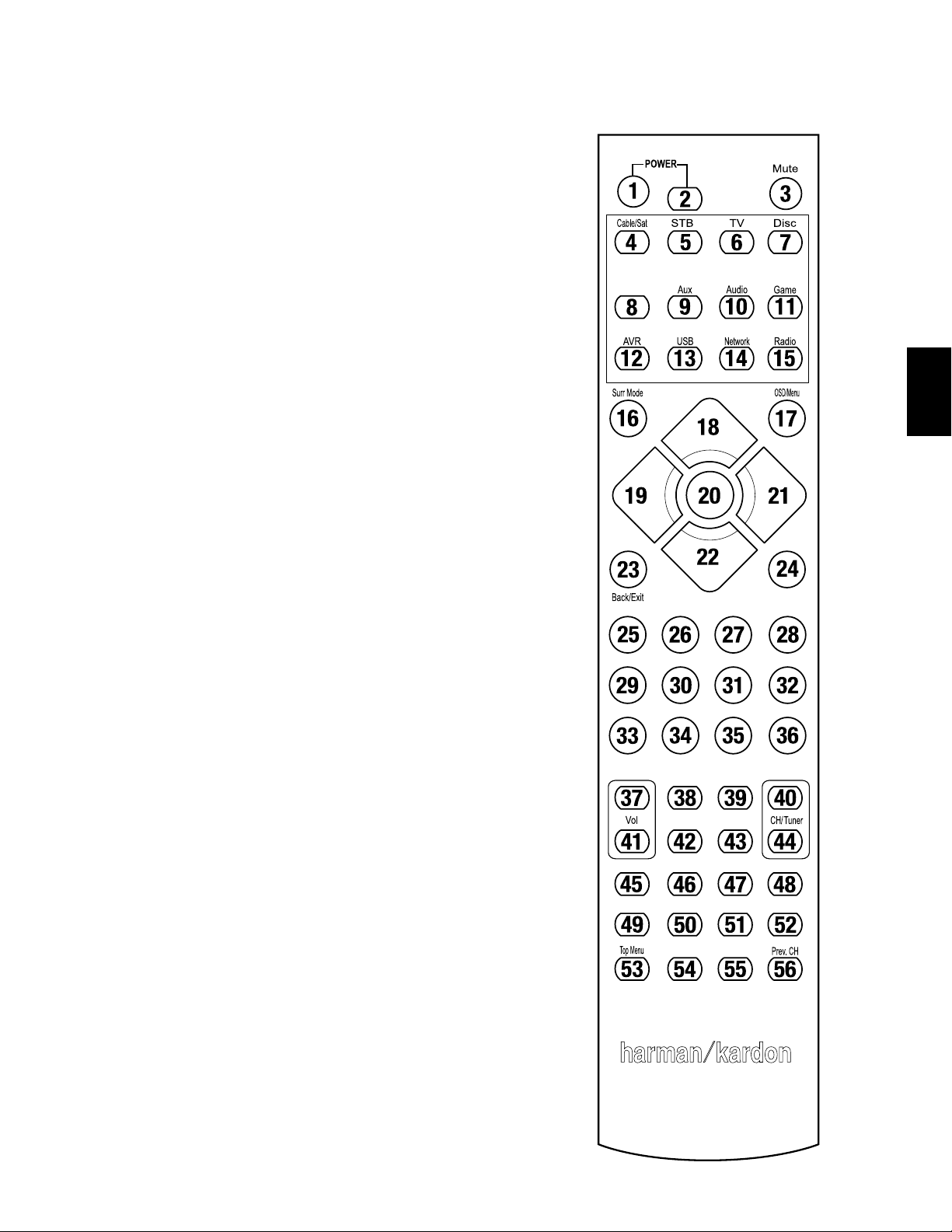
135
ESPAÑOL
AVR
Apéndice
Info/Option
Server
Consulte los botones numerados al utilizar la Lista de funciones en la Tabla A9.

136
AVR
Apéndice
Tabla A9: Lista de funciones del control remoto
Radio
RED/vTUNER
Servidor de
medios DMC1000
N.º
Nombre del botón AVR
FM AM
Blu-ray/DVD TV USB/iPod
01 Encendido del AVR Encendido del AVR Encendido del AVR Encendido del AVR
Encendido del dispositivo Encendido del dispositivo Encendido del dispositivo Encendido del dispositivo
Encendido del AVR
02 Apagado del AVR Apagado del AVR Apagado del AVR Apagado del AVR
Apagado del dispositivo Apagado del dispositivo Apagado del dispositivo Apagado del dispositivo
Apagado del AVR
03 Silenciar Silenciar AVR Silenciar AVR Silenciar AVR Silenciar AVR Silenciar AVR Silenciar AVR Silenciar AVR Silenciar AVR
04 Cable/Sat Selección de entrada Selección de entrada Selección de entrada Selección de entrada Selección de entrada Selección de entrada Selección de entrada Selección de entrada
05 STB Selección de entrada Selección de entrada Selección de entrada Selección de entrada Selección de entrada Selección de entrada Selección de entrada Selección de entrada
06 TV Selección de entrada Selección de entrada Selección de entrada Selección de entrada Selección de entrada Selección de entrada Selección de entrada Selección de entrada
07 Disco Selección de entrada Selección de entrada Selección de entrada Selección de entrada Selección de entrada Selección de entrada Selección de entrada Selección de entrada
08 Servidor Selección de entrada Selección de entrada Selección de entrada Selección de entrada Selección de entrada Selección de entrada Selección de entrada Selección de entrada
09 Auxiliar Selección de entrada Selección de entrada Selección de entrada Selección de entrada Selección de entrada Selección de entrada Selección de entrada Selección de entrada
10
Audio
Selección de entrada Selección de entrada Selección de entrada Selección de entrada Selección de entrada Selección de entrada Selección de entrada Selección de entrada
11 Juegos Selección de entrada Selección de entrada Selección de entrada Selección de entrada Selección de entrada Selección de entrada Selección de entrada Selección de entrada
12 AVR Selección de entrada Selección de entrada Selección de entrada Selección de entrada Selección de entrada Selección de entrada Selección de entrada Selección de entrada
13 USB Selección de entrada Selección de entrada Selección de entrada Selección de entrada Selección de entrada Selección de entrada Selección de entrada Selección de entrada
14 Red Selección de entrada Selección de entrada Selección de entrada Selección de entrada Selección de entrada Selección de entrada Selección de entrada Selección de entrada
15 Radio Selección de entrada Selección de entrada Selección de entrada Selección de entrada Selección de entrada Selección de entrada Selección de entrada Selección de entrada
16
Modos de sonido
envolvente
Modos de sonido
envolvente
Modos de sonido
envolvente
Modos de sonido
envolvente
Modos de sonido
envolvente
Modos de sonido
envolvente
Modos de sonido
envolvente
Modos de sonido
envolvente
Modos de sonido
envolvente
17 OSD/Menú Menú Menú Menú Menú Menú Menú Menú Menú
18 Arriba Arriba Subir sintonización Subir sintonización Arriba Arriba Arriba Arriba Arriba
19 Izquierda Izquierda Bajar/preconfigurada Bajar/preconfigurada Izquierda Izquierda Izquierda Izquierda Izquierda
20 Aceptar Aceptar Aceptar Aceptar Aceptar Ingresar Ingresar Aceptar Aceptar
21 Derecha Derecha Subir/preconfigurada Subir/preconfigurada Derecha Derecha Derecha Derecha Derecha
22 Abajo Abajo Bajar sintonización Bajar sintonización
Abajo
Abajo Abajo Abajo Abajo
23 Atrás/Salir Atrás/Salir Atrás/Salir Atrás/Salir Atrás/Salir Borrar Atrás Atrás/Salir
24 Información/Opción Opciones Opciones Opciones Opciones Opciones
25 1 1 1 1 1 1 1 1 1
26 2 2 2 2 2 2 2 2 2
27 3 3 3 3 3 3 3 3 3
28 4 4 4 4 4 4 4 4 4
29 5 5 5 5 5 5 5 5 5
30 6 6 6 6 6 6 6 6 6
31 7 7 7 7 7 7 7 7 7
32 8 8 8 8 8 8 8 8 8
33 Borrar Borrar Borrar Borrar Borrar Borrar
34 9 9 9 9 9 9 9 9 9
35 0 0 0 0 0 0 0 0 0
36 Prueba Tono de prueba Tono de prueba Tono de prueba Tono de prueba Encontrar Encontrar Tono de prueba
37 Volumen + Volumen + Volumen + Volumen + Volumen + Volumen + Volumen + Volumen + Volumen +
38 Retraso Ajustar retraso Ajustar retraso Ajustar retraso Ajustar retraso Ajustar retraso
39 Reposo Reposo Reposo Reposo Reposo Reposo Reposo Reposo Reposo
40 Canal/Subir sintonía Subir preconfigurada Subir preconfigurada Subir preconfigurada Bajar preconfigurada Subir canal
41 Volumen - Volumen – Volumen – Volumen – Volumen – Volumen – Volumen – Volumen – Volumen –
42 Tono Controles de tono Controles de tono Controles de tono Controles de tono
Audio PIP/Menú
emergente
Desactivar volumen Controles de tono
43 Atenuar Atenuación Atenuación Atenuación Atenuación Atenuación
44 Canal/Bajar sintonía Bajar preconfigurada Bajar preconfigurada Bajar preconfigurada Abajo Bajar canal Bajar preconfigurada
45
Barrido
preconfigurado
Barrido
preconfigurado
Barrido
preconfigurado
Barrido
preconfigurado
Barrido
preconfigurado
Barrido
preconfigurado
46 Directo
Entrada de
sintonizador directo
Entrada de
sintonizador directo
Entrada de
sintonizador directo
Entrada de
sintonizador directo
Capítulo +/Ampliar
Entrada de
sintonizador directo
47 Memoria
Guardar
preconfigurada
Guardar
preconfigurada
Guardar
preconfigurada
Guardar
preconfigurada
Ángulo/Marcador Ángulo
Guardar
preconfigurada
48 RDS RDS RDS RDS RDS RDS
49 Anterior Anterior Anterior Anterior Anterior Anterior Anterior Anterior
50
Retroceder
Retroceder
Retroceder
Retroceder
Retroceder
Retroceder
Retroceder
Retroceder
51
Adelantar
Adelantar
Adelantar
Adelantar
Adelantar
Adelantar
Adelantar
Adelantar
52 Siguiente Siguiente Siguiente Siguiente Siguiente Siguiente Siguiente Siguiente
53 Menú superior Menú superior Menú superior
54 Detener Detener Detener Detener Detener Detener Detener Detener
55
Reproducir
/Pausa Reproducir
/Pausa Reproducir
/Pausa Reproducir
/Pausa Reproducir
/Pausa Reproducir
/Pausa Reproducir
/Pausa Reproducir
/Pausa
56 Anterior canal Ajuste de nivel Ajuste de nivel Ajuste de nivel Ajuste de nivel Anterior canal Ajuste de nivel

137
ESPAÑOL
AVR
Apéndice
DVR Auxiliar
N.º
Nombre del botón Cable/Sat Juegos
HDTV PVD TIVO CD VCR
01 Encendido del AVR
Encendido del dispositivo Encendido del dispositivo Encendido del dispositivo Encendido del dispositivo Encendido del dispositivo Encendido del dispositivo Encendido del dispositivo
02 Apagado del AVR Apagado del dispositivo Apagado del dispositivo Apagado del dispositivo Apagado del dispositivo Apagado del dispositivo Apagado del dispositivo Apagado del dispositivo
03 Silenciar Silenciar AVR Silenciar AVR Silenciar AVR Silenciar AVR Silenciar AVR Silenciar AVR Silenciar AVR
04 Cable/Sat Selección de entrada Selección de entrada Selección de entrada Selección de entrada Selección de entrada Selección de entrada Selección de entrada
05 STB Selección de entrada Selección de entrada Selección de entrada Selección de entrada Selección de entrada Selección de entrada Selección de entrada
06 TV Selección de entrada Selección de entrada Selección de entrada Selección de entrada Selección de entrada Selección de entrada Selección de entrada
07 Disco Selección de entrada Selección de entrada Selección de entrada Selección de entrada Selección de entrada Selección de entrada Selección de entrada
08 Servidor Selección de entrada Selección de entrada Selección de entrada Selección de entrada Selección de entrada Selección de entrada Selección de entrada
09 Auxiliar Selección de entrada Selección de entrada Selección de entrada Selección de entrada Selección de entrada Selección de entrada Selección de entrada
10
Audio
Selección de entrada Selección de entrada Selección de entrada Selección de entrada Selección de entrada Selección de entrada Selección de entrada
11 Juegos Selección de entrada Selección de entrada Selección de entrada Selección de entrada Selección de entrada Selección de entrada Selección de entrada
12 AVR Selección de entrada Selección de entrada Selección de entrada Selección de entrada Selección de entrada Selección de entrada Selección de entrada
13 USB Selección de entrada Selección de entrada Selección de entrada Selección de entrada Selección de entrada Selección de entrada Selección de entrada
14 Red Selección de entrada Selección de entrada Selección de entrada Selección de entrada Selección de entrada Selección de entrada Selección de entrada
15 Radio Selección de entrada Selección de entrada Selección de entrada Selección de entrada Selección de entrada Selección de entrada Selección de entrada
16
Modos de sonido
envolvente
Modos de sonido
envolvente
Modos de sonido
envolvente
Modos de sonido
envolvente
Modos de sonido
envolvente
Modos de sonido
envolvente
Modos de sonido
envolvente
Modos de sonido
envolvente
17 OSD/Menú Menú Iniciar Menú Menú Menú Menú
18 Arriba Arriba Arriba Arriba Arriba Arriba Arriba
19 Izquierda Izquierda Izquierda Izquierda Izquierda Izquierda Izquierda
20 Aceptar Aceptar Seleccionar Ingresar Configuración Seleccionar Ingresar
21 Derecha Derecha Derecha Derecha Derecha Derecha Derecha
22 Abajo Abajo Abajo Abajo Abajo Abajo
Abajo
23 Atrás/Salir Cruce Borrar Salir/Cancelar Salir Salir Cancelar
24 Información/Opción
25 1 1 1 1 1 1 1 1
26 2 2 2 2 2 2 2 2
27 3 3 3 3 3 3 3 3
28 4 4 4 4 4 4 4 4
29 5 5 5 5 5 5 5 5
30 6 6 6 6 6 6 6 6
31 7 7 7 7 7 7 7 7
32 8 8 8 8 8 8 8 8
33 Borrar Borrar Borrar Salir Borrar
34 9 9 9 9 9 9 9 9
35 0 0 0 0 0 0 0 0
36 Prueba
37 Volumen + Volumen + Volumen + Volumen + Volumen + Volumen + Volumen + Volumen +
38 Retraso
39 Reposo Reposo Reposo Reposo Reposo Reposo Reposo Reposo
40 Canal/Subir sintonía Subir canal Barrido hacia arriba Subir canal Subir página Subir canal (+10) Subir canal
41 Volumen - Volumen – Volumen – Volumen – Volumen – Volumen – Volumen – Volumen –
42 Tono
43 Atenuar
44 Canal/Bajar sintonía Bajar canal Barrido hacia abajo Bajar canal Bajar página Bajar canal Saltar disco Bajar canal
45 Barrido preconfigurado
46 Directo
47 Memoria FAV Repetir/TV en vivo
48 RDS
49 Anterior Desaceleración Atrás Anterior Bajar miniaturas Saltar hacia atrás Barrido hacia abajo
50
Retroceder
Anterior
Retroceder
Retroceder
Retroceder
Búsqueda hacia atrás
Retroceder
51
Adelantar
Adelantar
Siguiente
Adelantar
Adelantar
Adelantar
Búsqueda hacia
adelante
Adelantar
52 Siguiente Retardar Reproducción Siguiente Subir miniaturas Saltar hacia adelante Barrido hacia arriba
53 Menú superior
54 Detener Detener Detener Detener Detener Detener Detener
55
Reproducir
/Pausa Reproducir
/Pausa Reproducir
/Pausa Reproducir
/Pausa Reproducir
/Pausa Reproducir
/Pausa Reproducir
/Pausa
56 Anterior canal Anterior canal
Tabla A9: Lista de funciones del control remoto (continuación)

138
AVR
Apéndice
Tabla A10: Códigos de producto del control remoto: TV
Marca/Fabricante de TV Número de código de configuración
ADMIRAL 192
ANAM 045 106 109 112 122
AOC 037 122 123 128
AUDIOVOX 012
BLAUPUNKT 084
BROKSONIC 205 206
CITIZEN 045 123 128 132
CONTEC 045
CRAIG 045 157 158 159
CROWN 045 132
CURTIS MATHES 123 128 132
DAEWOO
045 087 102 105 106 108 111 114 116 119 127 128 132
DAYTRON 128 132
DYNATECH 063
DYNEX 014
ELECTROHOME 115 132
EMERSON 045 123 128 132 139 157 158 159 162 205
FUJITSU 041 042
FUNAI 045
FUTURETECH 045
GE 029 087 121 123 128 133 145 159 163
GRUNDIG 193
HALL MARK 128
HARMAN KARDON 201
HITACHI 123 128 132 144 147
HYTEK 016
INKEL 120
JC PENNEY 115 123 128 132 145
JENSEN 019
JVC 079 087 134
KEC 045
KLH 006
KTV 045 123 132 162
LG/GOLDSTAR 002 013 101 110 122 128 132
LLOYTRON 172 173
LODGENET 069
LXI 077 145 148
MAGNAVOX 030 040 123 128 132 145 148
MARANTZ 115 123 148
MEMOREX 069 128
METZ 084
MGA 115 123 128
MITSUBISHI 077 115 123 128 160 167 168
MTC 175 176
NATIONAL 148 177 179 180 181 182
NEC 010 115 121 123 125
OLEVIA 007
Consulte las Tablas A10 a A20 cuando programe los códigos para los componentes en el control remoto.
Marca/Fabricante de TV Número de código de configuración
OPTONICA 077
ORION 207 208 209 210 211
PANASONIC 087 148 169
PHILCO 045 115 123 128 132 148
PHILIPS 033 034 035 036 123 128 132 145 148
PIONEER 024 123 128
POLAROID 003 004 005 006 043
PORTLAND 128 132
PROSCAN 133
PROTON 008 059 122 128 132 165
QUASAR 032 087
RADIO SHACK 045 128 132 180 196 197
RCA 021 115 123 128 133 145 161 163
REALISTIC 045 167 196
RUNCO 044 046 152 153
SAMPO 059 123 128
SAMSUNG 020 022 124 128 132 145
SANYO 026 054
SCOTT 045 128 132
SEARS 128 132 145
SHARP 077 128 132
SIEMENS 084
SIGNATURE 069
SONY 028 031 117 130 136 194 212
SOUNDESIGN 045 128
SYLVANIA 025 123 128 145 148
SYMPHONIC 184
TANDY 077
TATUNG 063
TECHNICS 181
TECHWOOD 128
TEKNIKA 045 069 115 123 128 132
TELERENT 069
TERA 156
THOMSON 190 191
TIVO 051 052 y consulte la Tabla A20
TMK 128
TOSHIBA 063 129 202
TOTEVISION 132
VIDEO CONCEPTS 160
VIDTECH 128
VIEWSONIC 011 038 039 047
VIZIO 001 002
WARDS 069 128 132 148
WESTINGHOUSE 017 018 023
YAMAHA 123 128
YORK 128
ZENITH 069 090

139
ESPAÑOL
AVR
Apéndice
Tabla A11: Códigos de producto del control remoto: AUX-HDTV
Marca/Fabricante de TV Número de código de configuración
APEX 614 616
DISH NETWORK 612
LG 604
MAGNAVOX 607 608 609 610 611
MOTOROLA 605
RCA 601 612
SAMSUNG 603
TATUNG 618
TIVO Consulte la Tabla A20
ZENITH 602 606 619
Tabla A12: Códigos de producto del control remoto: AUX-VCR
Marca/Fabricante del VCR
Número de código de configuración
AIWA 340
AKAI 348 408 409 426
AUDIO DYNAMICS 318 348
BROKSONIC 410 447
CANON 435 440
CAPEHART 394
CITIZEN 434
CRAIG 345 416
DAEWOO 317 394 404
DAYTRON 394
DBX 318 348
DYNATECH 340
EMERSON 313 340 342 410 412
FISHER 317
FUNAI 340
GE 376 395 424
HARMAN KARDON 302 303 318 349
HITACHI 340 348
JC PENNEY 318 345
JENSEN 348
JVC 318 348 411 432
KENWOOD 320 348
LG/GOLDSTAR 318 407
LLOYD 340
LXI 320 340
MAGNAVOX 340
MARANTZ 318
MEMOREX 317 320 340 352 353 354 376 442
MGA 349
MITSUBISHI 349 431
MULTITECH 340
Marca/Fabricante del VCR
Número de código de configuración
NAD 439
NATIONAL 440
NEC 318 348
NORDMENDE 348
OPTIMUS 459
ORION 447
PANASONIC 425 450 467 472
PHILCO 340
PHILIPS 340 375
PORTLAND 394
PULSAR 376
QUASAR 301 425
RADIO SHACK 355 434 440 442 458 459
RCA 395 424 425 457 472
REALISTIC 317 320 340 345 459
SAMSUNG 345 351 395 405 409
SANSUI 348 416 447
SANYO 317 320
SCOTT 410 412
SEARS 317 320
SHARP 429 456
SONY 380 429
SOUNDESIGN 340
SYLVANIA 340
SYMPHONIC 340
TANDY 317 340
TEAC 340 348
TEKNIKA 340
THOMAS 340
TIVO Consulte la Tabla A20
TMK 313
TOSHIBA 412 455
TOTEVISION 345
UNITECH 345
VECTOR RESEARCH 318
VIDEO CONCEPTS 318 340
VIDEOSONIC 345
WARDS 340 345 412
YAMAHA 318 340 348
ZENITH 340 350 376 383

140
AVR
Apéndice
Tabla A13: Códigos de producto del control remoto: AUX-CD
Marca/Fabricante de CD
Número de código de configuración
ADCOM 063 069
AIWA 072 111 118 156 170
AKAI 050 177 184
AUDIO TECHNICA 053
AUDIOACCESS 125
AUDIOFILE 211
BSR 044
CALIFORNIA AUDIO 109
CAPETRONIC 070
CARRERA 087
CARVER 136 140 141 143 144 145 185 186
CASIO 117 166
CLARINETTE 166
DENON 187 188 213
EMERSON 052 093 108
FISHER 055 095
FUNAI 126
GE 164
HAITAI 099 214
HARMAN KARDON 001 002 025 054 190
HITACHI 093
INKEL 216
JC PENNEY 098 147
JENSEN 153
JVC 176 195 196
KENWOOD 030 062 078 079 148 151 176 178 181
LG/GOLDSTAR 016 087
LOTTE 108
LUXMAN 077 102
LXI 164
MAGNAVOX 039 113
MARANTZ 058 084 191 192 193
MCINTOSH 194
MCS 080 098
MITSUMI 152
MODULAIRE 166
NAD 013 074 197 198
NAKAMICHI 199 200 201
NEC 069
NIKKO 053 055
ONKYO 037 038 045 046 171 175 202 203
OPTIMUS 065 089 091 092 099 104 212
PANASONIC 075 109 119 158 183 204
PHILIPS 039 138 149 209
PIONEER 071 094 100 112 123 131 161 162 215
PROTON 210
RADIO SHACK 126 166 213
Marca/Fabricante de CD
Número de código de configuración
RCA 024 081 093 150
REALISTIC 058 093 095 104 105 108 164 166
SANSUI 047 081 134 157 172
SANYO 033 082 095
SCOTT 108
SHARP 058 105 114 151 159 167 180 181
SHERWOOD 003 041 058 105 133
SONY
103 115 116 118 132 139 163 205 206 207 208 212
217
SOUNDSTREAM 124
SYMPHONIC 059 110
TAEKWANG 177
TEAC 011 058 085 086 106 107 110 121 137 146 154
THETA DIGITAL 039
TOSHIBA 013 074 097 151 155 173
VECTOR RESEARCH 087
VICTOR 120 130
WARDS 095
YAMAHA 019 031 053 061 135 169
YORK 166
Tabla A14: Códigos de producto del control remoto: DVD
Marca/Fabricante de DVD
Número de código de configuración
APEX DIGITAL 061
DENON 019 020 051
GE 003 004
HARMAN KARDON 001 002 032
JVC 006
LG/GOLDSTAR 005 010 055 064 066
MAGNAVOX 056
MARANTZ 059
MITSUBISHI 023
NAD 062
ONKYO 009 048
PANASONIC 008 024 030 044
PHILIPS 016 056
PIONEER 018 027 041 065
PROCEED 060
PROSCAN 003 004
RCA 003 004
SAMSUNG 017 053 054
SHARP 028
SONY 011 012 015 043 045
THOMSON 003 004
TOSHIBA 009 058 067
YAMAHA 030 063
ZENITH 005 055 064

141
ESPAÑOL
AVR
Apéndice
Tabla A15: Códigos de producto del control remoto: SAT
Marca/Fabricante de SAT
Número de código de configuración
BIRDVIEW 425
CHANNEL MASTER 320 321 325 361
CHAPARRAL 315 316 451
CITOH 360
DIRECTV 309 310 314
DISH NETWORK 364
DRAKE 313 317 318 413 481
DX ANTENNA 331 352 379 483
ECHOSTAR 364 395 397 452 453 463 477 478 484 485
ELECTRO HOME 392
FUJITSU 324 329 334
GENERAL INSTRUMENT 303 311 323 365 403 454 468 474
HITACHI 304 455
HOUSTON TRACKER 463
HUGHES 305 306 437 489
JANIEL 366
JERROLD 454 468 484
LEGEND 453
MACOM 317 365 369 370 371
MAGNAVOX 461 473
MEMOREX 453
MITSUBISHI 307
MOTOROLA 312 319
NEXTWAVE 423
NORSAT 373
OPTIMUS 466
PACE 328 487
PANASONIC 353 366 457 469
PANSAT 420
PERSONAL CABLE 418
PHILIPS 375
PICO 407
PRESIDENT 381 404
RCA 301 358 439 458 465 490
REALISTIC 349 480
SAMSUNG 322 326 442
SATELLITE SERVICE CO 335 388
SCIENTIFIC ATLANTA 339 356
SONY 362 405
STAR CHOICE DBS 459
STARCAST 347
SUPER GUIDE 327 423
TELECOM 330 333 390 391 393 409
TOSHIBA 302 426 460 461 462 470
UNIDEN
323 332 348 349 350 351 354 355 381 383 389 403
466 479 480
ZENITH 359 384 385 387 394 419 488
Tabla A16: Códigos de producto del control remoto: Juegos
Fabricante/Marca de
juegos
Número de código de configuración
Microsoft (XBOX, XBOX 360) 001 003
NYKO (PS3) 005
SONY (PS2, PS3) 002 004
Tabla A17: Códigos de producto del control remoto: Cable
Marca/Fabricante de
cable
Número de código de configuración
ABC 001 011
ALLEGRO 111
AMERICAST 212
ARCHER 112
BELCOR 113
CABLE STAR 033 113
CITIZEN 111
COMCAST 007
DIGI LINK 114
EAGLE 186
EASTERN 066 070
EMERSON 112
GENERAL INSTRUMENT 001 011 017 096 097 210
GC ELECTRONICS 113
GEMINI 032 060
HAMLIN 056 099 100 101 117 175 208
HITACHI 001 188
JASCO 111
JERROLD 001 002 011 017 073 096 097 162 188 210
LINSAY 118
MACOM 191
MAGNAVOX 017 019 068
MOVIETIME 035 039
NSC 035 190
OAK 197 220
PACE 179
PANASONIC 053 176 177 189 214
PANTHER 114
PHILIPS 013 019 020 085 090
PIONEER 001 041 119 171 209 215 216
RADIO SHACK 111 112 213
RCA 053 214
RECOTON 116
REGAL 056 099 100 101 208
REMBRANT 032
SAMSUNG 003 072 186
SCIENTIFIC ATLANTA 183 203 221 222
SEAM 121

142
AVR
Apéndice
Tabla A20: Códigos de producto del control remoto: AUX- TiVo
Fabricante/Marca Número de código de configuración
COMCAST TIVO 808
COX TIVO 808
DIRECTV TIVO 806
HUMAX TIVO 803
Nero LiquidTV TIVO 805
PIONEER TIVO 801
TIVO HD XL DVR 807
TIVO HD DVR 804
TIVO SERIES2
™
DT DVR 802
TOSHIBA TIVO 803
Marca/Fabricante de
cable
Número de código de configuración
SIGNATURE 001 188
SPRUCER 053 081 177 189
STARCOM 002 011 163
STARGATE 120
TANDY 024
TELECAPATION 028
TEXSCAN 036
TFC 122
TIVO 029 030 y Consultar Tabla A20
TOCOM 170 205
UNITED CABLE 011
UNIVERSAL 033 034 039 042 113
VIDEOWAY 124 211
VIEWSTAR 019 025 053 086 089 190
ZENITH 065 125 211 219
Tabla A18: Códigos de producto del control remoto: Servidor de
medios
Fabricante/Marca Número de código de configuración
APPLE 008 009
BEYOND 003
ESCIENT (FIREBALL) 004 005 006 007
HARMAN KARDON 001 002
LOGITECH 012
MICROSOFT 003
NAIM 011
REQUEST 010
SONOS 013
Tabla A19: Códigos de producto del control remoto: AUX-Cable/
Grabador SAT (PVR)
Fabricante/Marca Número de código de configuración
DAEWOO 701 704
ECHOSTAR 714 715 716
EXPRESSVU 714
HUGHES 717 727
HYUNDAI 718
PANASONIC 710 723
PHILIPS 711 717 724 727
PROSCAN 719
RCA 719 727
REPLAYTV 708 710 712 725 726
SONICBLUE 710 712
SONY 707 713 720 721 722 723 724
Tabla A17: Códigos de producto del control remoto: Cable:
continuación

143
ESPAÑOL
AVR
HARMAN International Industries, Incorporated
8500 Balboa Boulevard, Northridge, CA 91329 EE. UU.
© 2015 HARMAN International Industries, Incorporated. Todos los derechos reservados. Harman Kardon es una marca comercial de HARMAN
International Industries, Incorporated, registrada en los Estados Unidos y/o en otros países.
Otras marcas comerciales y nombres comerciales pertenecen a sus respectivos propietarios. Apple, iPhone, iPod y iTunes son marcas comerciales de
Apple Inc., registradas en los EE.UU. y en otros países. Blu-ray Disc es una marca comercial de la Blu-ray Disc Association. CEA es una marca comercial
registrada de la Asociación de Artículos Electrónicos de Consumo. Fabricados bajo licencia de Dolby Laboratories. Dolby, Pro Logic y el símbolo de D
doble son marcas comerciales de Dolby Laboratories. MLP Lossless es una marca comercial de Dolby Laboratories. Fabricados bajo licencia según las
patentes de EE.UU. N.° 5,956,674; 5,974,380; 6,226,616; 6,487,535; 7,212,827; 7,333,929; 7,392,195; 7,272,567 y otras patentes estadounidenses
y mundiales emitidas y pendientes. DTS-HD, el símbolo y DTS-HD y el símbolo juntos son marcas comerciales registradas, y DTS-HD Master Audio es
una marca comercial de DTS, Inc. El producto incluye software. © DTS, Inc. Todos los derechos reservados. HDMI, el logotipo de HDMI y High-Definition
Multimedia Interface son marcas comerciales registradas de HDMI Licensing LLC en los Estados Unidos y en otros países. Intel es una marca comercial
registrada de Intel Corporation. iOS es una marca comercial registrada de of Cisco Systems, Inc., y/o sus afiliadas en los Estados Unidos y otros países.
TiVo es una marca comercial registrada de TiVo Inc. Series2 es una marca comercial de TiVo Inc. Windows Media es una marca comercial registrada de
Microsoft Corporation en los Estados Unidos y/o en otros países.
Las funciones, las especificaciones y el aspecto están sujetos a cambios sin previo aviso.
Spotify Connect feature may not be used in countries where Spotify service is not available.
TR00155_A
www.harmankardon.com
®
Receptor de áudio/vídeo
AVR 1510S, AVR 151S, AVR 151S/230C
Manual do proprietário
PORTUGUÊS

146
AVR Índice
INTRODUÇÃO 3
ACESSÓRIOS FORNECIDOS 3
INFORMAÇÕES IMPORTANTES DE SEGURANÇA 3
POSICIONAMENTO DO AVR 3
CONTROLES DO PAINEL FRONTAL 4
CONECTORES DO PAINEL TRASEIRO 6
FUNÇÕES DO SISTEMA DO CONTROLE REMOTO 8
INTRODUÇÃO AO HOME THEATER 10
SISTEMA TÍPICO DE HOME THEATER 10
ÁUDIO MULTICANAL 10
MODOS DE SURROUND 10
POSICIONAMENTO DOS ALTO-FALANTES 10
POSICIONAMENTO DOS ALTO-FALANTES ESQUERDO,
CENTRAL E DIREITO 10
POSICIONAMENTO DOS ALTO-FALANTES SURROUND 10
POSICIONAMENTO DO SUBWOOFER 10
TIPOS DE CONEXÃO DO SISTEMA DE HOME THEATER 11
CONEXÕES DE ALTO-FALANTE 11
CONEXÕES DO SUBWOOFER 11
CONEXÕES DO DISPOSITIVO DE FONTE 11
CONEXÕES DE VÍDEO 12
CONEXÕES DE RÁDIO 12
CONECTOR DE REDE 12
PORTA USB 12
CONECTANDO 13
CONECTE OS ALTO-FALANTES 13
CONECTE O SUBWOOFER 13
CONECTE A TV OU O MONITOR DE VÍDEO 14
CONECTE OS DISPOSITIVOS DE FONTE DE ÁUDIO E VÍDEO 15
DISPOSITIVOS USB E IOS 17
CONECTE À REDE DOMÉSTICA 17
CONECTE AS ANTENAS DE RÁDIO 17
CONECTE O EQUIPAMENTO IV 17
CONECTE A SAÍDA DO ACIONADOR 18
CONECTE A ENERGIA DE CA 18
CONFIGURE O CONTROLE REMOTO 19
INSTALE AS PILHAS NO CONTROLE REMOTO 19
PROGRAME O CONTROLE REMOTO PARA CONTROLAR OS
DISPOSITIVOS DE FONTE E A TV 19
CONFIGURE O AVR 20
LIGUE O AVR 20
USANDO O SISTEMA DE MENUS NA TELA 20
CONFIGURE O AVR PARA OS SEUS ALTO-FALANTES 20
CONFIGURE SUAS FONTES 22
CONFIGURE A REDE 23
OPERAÇÃO DO AVR 23
APLICATIVO REMOTO HARMAN 23
CONTROLANDO O VOLUME 24
INTERROMPENDO A SAÍDA DE SOM 24
OUVINDO COM FONE DE OUVIDO 24
SELECIONANDO UMA FONTE 24
SELECIONANDO UM MODO SURROUND 24
OUVINDO RÁDIO FM E AM 25
REPRODUZINDO ARQUIVOS DE UM DISPOSITIVO USB 25
AUDIÇÃO DE UM DISPOSITIVO IPOD/IPHONE/IPAD 26
AUDIÇÃO DO VTUNER (RÁDIO NA INTERNET) 26
REPRODUZINDO MÍDIA EM SUA REDE DOMÉSTICA 26
COMO OUVIR MÍDIA USANDO O SPOTIFY CONNECT 27
USING THIS DEVICE WITH SPOTIFY CONNECT 27
FUNÇÕES AVANÇADAS 27
PROCESSAMENTO DE ÁUDIO E SOM SURROUND 27
CONFIGURAÇÕES DO SISTEMA 29
TEMPORIZADOR 29
REINICIANDO O PROCESSADOR 29
RESOLUÇÃO DE PROBLEMAS 30
ESPECIFICAÇÕES 31
APÊNDICE 32

147
PORTUGUÊS
AVR
Introdução, Acessórios fornecidos,
Informações importantes de segurança e Posicionamento do AVR
Introdução
Obrigado por adquirir este produto Harman Kardon.
Há mais de 50 anos, a missão da Harman Kardon tem sido espalhar sua paixão pela
música e pelo entretenimento, usando tecnologia de ponta para atingir a excelência do
desempenho. Sidney Harman e Bernard Kardon inventaram o receptor, um componente
único projetado para simplificar o entretenimento em casa sem comprometer o
desempenho. Ao longo dos anos, os produtos da Harman Kardon têm se tornado cada
vez mais fáceis de usar, oferecendo, ao mesmo tempo, mais funções, com o som cada
vez melhor.
Os receptores de áudio e vídeo AVR 1510S/AVR 151S(AVRs) digitais de 5.1 canais
continuam essa tradição com algumas das funções de processamento de áudio e vídeo
mais avançadas já lançadas e com uma grande variedade de opções de áudio e vídeo.
Para que o AVR forneça o máximo de satisfação, esse manual deve ser lido e consultado
para que as suas funções e suas operações fiquem familiares.
Em caso de dúvidas sobre o produto, sobre sua instalação ou sobre o modo de usar, entre em
contato com o seu revendedor Harman Kardon ou com seu instalador, ou acesse o nosso site
www.harmankardon.com.
Acessórios fornecidos
Os seguintes acessórios são fornecidos com o seu AVR. Se algum desses itens estiver
faltando, entre em contato com o fornecedor Harman Kardon ou com o Serviço ao Cliente
da Harman Kardon em www.harmankardon.com.
• Controle remoto do sistema
• Antena loop AM
• Antena de fio FM
• Duas baterias AAA
• Cabo de alimentação de CA (apenas para o AVR 151S)
INFORMAÇÕES IMPORTANTES DE SEGURANÇA
Verifique a tensão da rede antes de usar
O AVR 1510S foi projetado para uso com corrente alternada (CA) de 120 volts. O AVR
151S foi projetado para uso em 220 – 240-volts CA. Ligar um receptor em uma tensão
diferente da projetada pode gerar um risco à segurança, incluindo risco de incêndio, e
pode danificar o aparelho. Em caso de dúvidas sobre a tensão correta para o seu modelo
específico de AVR ou sobre a tensão da rede na sua região, entre em contato com o seu
fornecedor antes de ligar o aparelho na tomada.
Não use extensões
Para evitar problemas de segurança, use somente o cabo de energia que acompanha o
seu aparelho. O uso de extensões não é aconselhado neste produto. Como com qualquer
aparelho elétrico, tapetes, carpetes ou objetos pesados não devem ser postos sobre os
cabos. Qualquer cabo danificado deve ser substituído imediatamente, em uma central de
serviço autorizada, por um cabo que satisfaça as especificações da fábrica.
Manuseie o cabo de energia CA com cuidado
Quando for desconectar o cabo de uma tomada CA, sempre puxe pelo plugue, nunca
pelo cabo. Sempre tire o fio da tomada CA quando o AVR não for ser usado por grandes
períodos.
Não abra o aparelho
Não existem componentes que possam ser consertados pelo usuário. A tentativa de abrir o
aparelho pode causar choque elétrico, e qualquer modificação no produto anula a garantia.
Se água ou algum objeto de metal, como, por exemplo, um grampo, um clipe de papel
ou um fio, cair dentro do aparelho, retire-o imediatamente da fonte de energia CA e entre
em contato com uma central de serviço autorizada.
Aterramento de televisão a cabo ou antena (AVR 1510S)
Caso seja conectado um sistema de TV a cabo ou uma antena externa nesse produto,
certifique-se de que o mesmo esteja aterrado para proporcionar alguma proteção contra
oscilações de tensão e cargas estáticas. A seção 810 do National Electrical Code (NEC,
Código Nacional sobre Eletricidade) dos Estados Unidos, ANSI/NFPA Nº 70-1984, fornece
informações relacionadas ao aterramento adequado da haste e da estrutura de apoio, o
aterramento do cabo de entrada em uma unidade de descarga da antena, o tamanho de
condutores de aterramento, a localização da unidade de descarga da antena, a conexão
dos eletrodos de aterramento e os requisitos do eletrodo de aterramento.
OBS. AO INSTALADOR DO SISTEMA DE TELEVISÃO A CABO: Esta nota é para informar o
instalador do sistema CATV (televisão a cabo) sobre o artigo 820-40 do NEC, que estipula
diretrizes de aterramento adequado e, sobretudo, especifica que o fio terra deve ser
conectado ao sistema de aterramento do edifício, o mais próximo possível à entrada
do cabo.
Posicionamento do AVR
• Coloque o AVR em uma superfície firme e nivelada. Certifique-se de que a superfície
e todos os componentes da montagem possam suportar o peso do AVR.
• Forneça um espaço adequado para ventilação acima e abaixo do AVR. Os espaços
recomendados são 30 cm acima da unidade, 30 cm atrás e 30 cm de cada lado.
• Se o AVR for instalado em um armário ou outra área fechada, aplique ar refrigerado
dentro do armário. Sob algumas circunstâncias, um ventilador poderá ser necessário.
• Não obstrua as aberturas de ventilação no topo do AVR e nem coloque objetos
diretamente sobre elas.
• Não coloque o AVR diretamente sobre uma superfície acarpetada.
• Não coloque o AVR em locais úmidos, extremamente quentes ou frios, próximo a
aquecedores ou condutos de ar ou sob a luz solar direta.
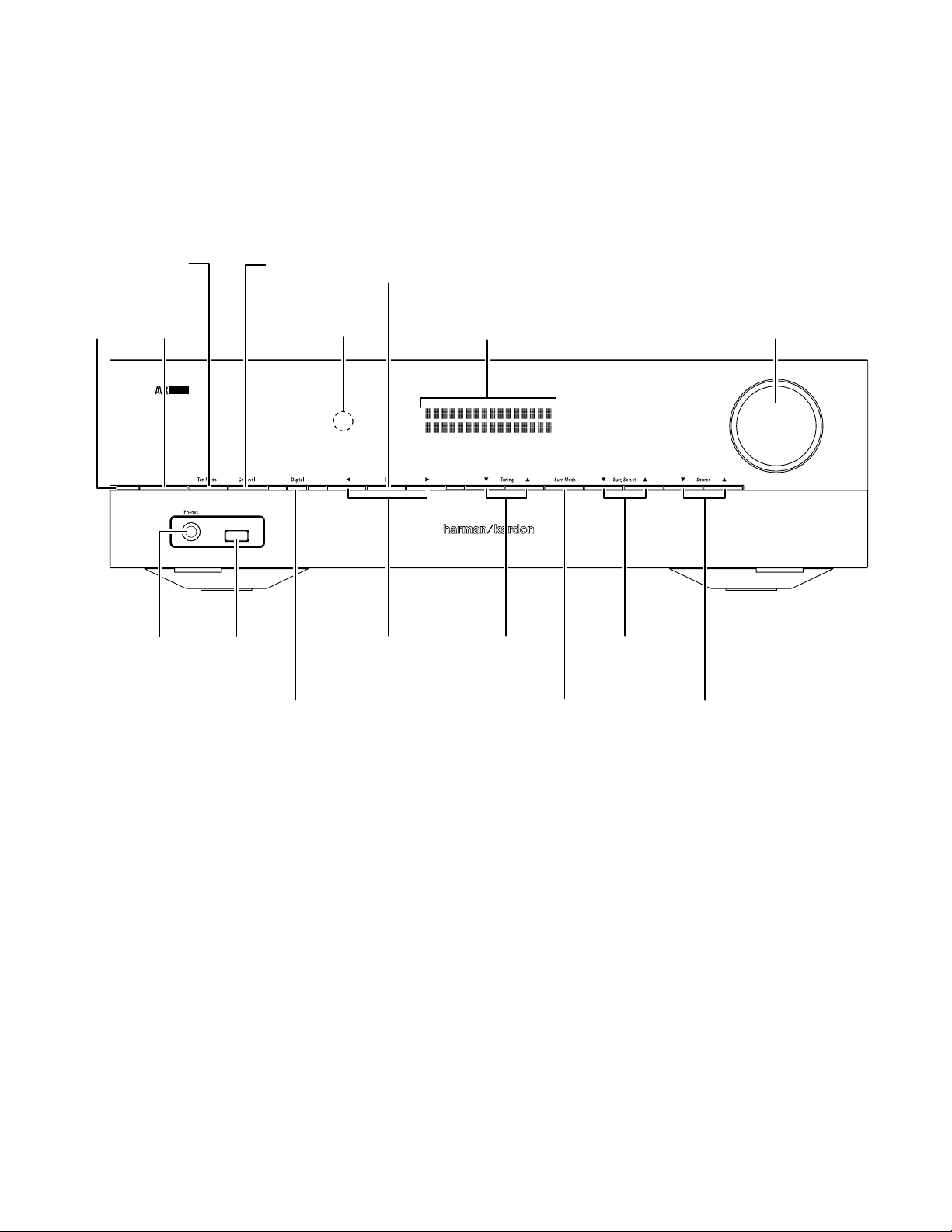
148
AVR Controles do painel frontal
1510S
Indicador
de energia
Front Panel Dimmer
(Dimmer do painel frontal)
Botão de volume
Botão Set
(Configuração)
Sensor IV
Botão
Ligar
Botões
Esquerda/direita
Entrada para fone
de ouvido:
Botão Audio Input
(Entrada de áudio)
Botão de seleção
Surround Modes
(Modos de surround)
Botão Surround Mode
Category (Categoria do
modo surround):
Botões de sintonia
Para cima/Para baixo
Porta USB
Botão Channel
Volume Adjust
(Ajuste do volume
de canal)
Botões Source Select
(Seleção de fonte)
Botão Tuning Mode
(Modo de sintonia)
(AVR 1510S)/Botão
RDS (AVR 151S)
Controles do painel frontal

149
PORTUGUÊS
AVR Controles do painel frontal
Controles do painel frontal, continuação:
Indicador de energia/Botão Power (Ligar): O AVR tem três modos de energia
diferentes:
• Off (Desligado) (Indicador de Energia aceso em âmbar): O modo Off (Desligado)
minimiza o consumo de energia quando você não está usando o AVR. Quando o AVR
está desligado, ele não liga automaticamente e nem reproduz o áudio em resposta
a um fluxo de DLNA DMR de um dispositivo ligado à rede. Quando o AVR estiver
desligado, pressione o botão Power (Ligar) para ligá-lo. Para colocar o AVR no modo
Desligado quando estiver ligado, pressione o botão Power (Ligar) por mais de três
segundos. O visor do Painel frontal indicará “Seu dispositivo está desligado” por
dois segundos e a seguir desligará.
OBSERVAÇÃO: Você pode usar o menu de Configuração do Sistema para configurar o
AVR para ir para o modo desligado após estar no modo Sleep (Dormir) por um certo
período de tempo. ConsulteConfigurações do sistema, na página 29.
• Sleep (Dormir) (O indicador de energia fica aceso em âmbar e o painel frontal indica
“Device sleep” (“Modo dormir do dispositivo”): O modo Sleep (Dormir) desliga alguns
dos circuitos do AVR, mas permite que ele ligue automaticamente e reproduza áudio
em resposta a um fluxo de DMR de um dispositivo conectado à rede. Quando o
AVR estiver no modo Sleep (Dormir), pressione o botão Power (Ligar) para ligá-lo.
Para colocar o AVR no modo Sleep (Dormir) quando está ligado, pressione o botão
Power (Ligar) por mais de 3 segundos. O visor no painel frontal indicará “Your device
is going to sleep” (“Seu dispositivo vai dormir”) e, depois, indicará “Device sleep”
(“Modo Dormir do dispositivo)” enquanto o AVR estiver no modo Sleep (Dormir).
OBSERVAÇÃO: O AVR irá automaticamente para o modo Sleep (Dormir) após 30
minutos de ausência de sinal de áudio ou de entrada do controle do usuário, a não
ser que USB, iPod, Rede Doméstica, vTuner ou DLNA DMR estejam ativos. Nesses
casos, o AVR automaticamente entrará no modo Sleep (Dormir) após o número de
horas determinado pela configuração do sistema Auto Power Off (Desligamento
automático). ConsulteConfigurações do sistema, na página 29.
• On (Ligado) (indicador de Energia aceso em branco): Quando o AVR está ligado, ele
está completamente operacional.
Entrada para fone de ouvido: Conecte um plugue de fone de ouvido estéreo de 1/4" a
essa entrada para ouvir o som com privacidade.
Botão Tuning Mode (Modo de sintonia) (AVR 1510S somente): Pressione esse botão
para alternar entre o modo de sintonia manual de FM (uma etapa de frequência de cada
vez) e automático (busca frequências com força de sinal aceitável). O botão também
alterna entre os modos estéreo e mono quando uma estação de FM é sintonizada.
Botão RDS (AVR 151S somente): Quando estiver escutando uma estação de rádio FM
que transmite informações de RDS, esse botão ativa as várias funções de RDS.
Porta USB: A porta USB pode ser usada para reproduzir arquivos de áudio de um
dispositivo Apple iOS
®
conectado à porta, ou para reproduzir arquivos de áudio MP3
e WMA de um dispositivo USB inserido. Insira o conector ou dispositivo na porta USB
de modo que ele fique completamente inserido na porta. É possível inserir ou remover
o conector ou dispositivo a qualquer momento; não há procedimento de instalação ou
ejeção.
Você também pode usar a porta USB para executar atualizações de firmware. Se uma
atualização do sistema operacional do AVR for liberada no futuro, você poderá baixá-la
para o AVR usando essa porta. As instruções completas serão fornecidas nesse momento.
IMPORTANTE: Não conecte um PC ou outro host/controlador USB a esta porta, pois
tanto o AVR quando o outro dispositivo podem ser danificados.
Botão Channel Volume Adjust (Ajuste do volume de canal): Pressione esse botão
para ativar o ajuste individual de nível de canal. Depois de pressionar esse botão, use os
botões de sintonia Para cima/Para baixo para selecionar o canal que será ajustado e os
botões Esquerda/Direita para ajustar o nível do canal.
Botão Digital Input (Entrada digital): Pressione esse botão para alterar a conexão da
entrada de áudio para a fonte atual. Use os botões Esquerda/Direita para alternar as
conexões de entrada disponíveis, e pressione o botão Set (Configurar) para atribuir à
fonte a conexão atualmente exibida.
Sensor IV: esse sensor recebe os comandos de infravermelho (IV) do controle remoto.
Certifique-se de que o sensor não esteja bloqueado.
Botão Set (Configurar): Pressione este botão para selecionar o item atualmente
realçado no menu.
Botões Esquerda/Direita: Use esses botões para navegar nos menus do AVR.
Front Panel Dimmer (Dimmer do painel frontal): Diversas mensagens aparecem neste
visor de duas linhas em resposta a comandos e a mudanças no sinal de entrada. Na
operação normal, o nome da fonte atual aparece na linha superior, enquanto o modo
surround ativo é exibido na linha inferior. Quando o sistema de menu na tela do visor
(OSD, On-screen display menu system) estiver sendo usado, as configurações atuais do
menu serão exibidas.
Botões Para cima/Para baixo/Sintonia: Use esses botões para navegar nos menus
do AVR. Quando o rádio é a fonte ativa, use esses botões para sintonizar as estações de
rádio de acordo com a configuração do botão Tuning Mode (Modo de sintonia) (consulte
acima).
Botão Surround Mode Category (Categoria do modo surround): Pressione esse botão
para selecionar uma categoria de som surround. Cada vez que o botão é pressionado,
a categoria é alterada. Auto Select (Seleção automática), Virtual Surround (Surround
virtual), Stereo (Estéreo), Movie (Filme), Music (Música) e Game (Videogame). Para alterar
o modo de som surround específico dentro da categoria, use os botões Surround Mode
Select (Seleção de modo surround). Consulte Processamento de áudio e som surround,
na página 27, para obter mais informações sobre os modos surround.
Botões Surround Mode Select (Seleção de modo surround): Depois de selecionar
a categoria de modo surround desejada, pressione esses botões para selecionar um
modo específico dentro da categoria, como alterar do modo Pro Logic
®
II Movie para o
modo DTS
®
NEO:6. A disponibilidade do modo surround depende da natureza do sinal de
entrada (digital ou analógico) e do número de canais codificados no sinal.
Botões Source Select (Seleção de fonte): Pressione esses botões para selecionar a
fonte ativa.
Botão de Volume: Gire esse botão para aumentar ou diminuir o volume.

150
AVR Conectores do painel traseiro
Conectores de
saída de HDMI
Cabo de
alimentação
(AVR 1510S)
Conectores de
entrada de HDMI
Conectores de
vídeo analógico
Conector de saída
pré-amplificada
para subwoofer:
Conectores de
antena de rádio
Conectores de
áudio digital
Conectores de
alto-falantes
Conector
de rede
Conector
de entrada CA
(AVR 151S)
Conectores de
IV e acionador
Conectores de
áudio analógico
Conectores do painel traseiro
151
PORTUGUÊS
AVR Conectores do painel traseiro
Conectores do painel traseiro, continuação:
Conectores de áudio digital: se os dispositivos de fonte sem HDMI tiverem saídas
digitais, conecte-as aos conectores de áudio digital do AVR. OBSERVAÇÃO: faça apenas
um tipo de conexão digital (HDMI, óptica ou coaxial) de cada dispositivo. Consulte Conecte
os dispositivos de fonte de áudio e vídeo, na página 15, para obter mais informações.
Conectores de antena de rádio: Conecte as antenas AM e FM fornecidas aos seus
respectivos terminais para permitir a recepção de rádio.
Conectores de áudio analógico: estes são os conectores de áudio analógico:
• Conectores de entrada de áudio analógico: Use os conectores de entrada de
áudio analógico do AVR para os dispositivos de fonte que não tenham conectores
HDMI ou de áudio digital. Consulte Conecte os dispositivos de fonte de áudio e vídeo,
na página 15, para obter mais informações.
Conector de rede: se tiver uma rede doméstica com fio, use um cabo Ethernet Cat. 5
ou Cabo Ethernet 5E (não fornecido) para conectar o conector de rede do AVR à sua rede
doméstica e desfrutar do rádio na Internet e do conteúdo de dispositivos compatíveis
com DLNA conectados à rede. Consulte Conecte à rede doméstica, na página 17, para
obter mais informações.
Conector de saída pré-amplificada para subwoofer: Conecte esse plugue a um
subwoofer energizado que tenha uma entrada de nível de linha. Consulte Conecte o
subwoofer, na página 13, para obter mais informações.
Conectores de IV e acionador: estes são os conectores de IV e acionador:
• Conectores de entrada de IV: Quando o sensor de IV no painel frontal está
bloqueado (como quando o AVR é instalado dentro de um gabinete), conecte um
receptor de IV opcional ao conector de entrada de IV.
• Conector de 12 V do acionador: esse conector fornece 12 Vcc sempre que o AVR
estiver ligado. Ele serve para ligar/desligar outros dispositivos como um subwoofer
amplificado.
Conectores de saída HDMI: Se a sua TV tiver um conector HDMI e você estiver
conectando dispositivos de fonte HDMI ao AVR, use um cabo HDMI (não incluído) para
conectá-los ao conector da saída HDMI do AVR.
Notas sobre o uso do conector de saída HDMI:
• Para conectar um monitor com DVI ao conector da saída HDMI, use um adaptador
de HDMI para DVI e faça uma conexão separada de áudio.
• Certifique-se de que o monitor com HDMI seja compatível com HDCP (High-
bandwidth Digital Content Protection). Se não for, não o conecte via HDMI, use uma
conexão de vídeo composto analógico e faça uma conexão separada de áudio.
Conectores de alto-falantes: use o fio de dois condutores do alto-falante para conectar
cada conjunto de terminais ao alto-falante correto. Consulte Conecte os alto-falantes,
na página 13, para obter mais informações.
Conectores de vídeo analógico: Estes são os conectores de vídeo analógico:
• Conectores de entrada de vídeo composto: Use os conectores de vídeo composto
para dispositivos de fonte de vídeo que não tenham conectores HDMI. Também é
necessário fazer uma conexão de áudio do dispositivo de fonte para o AVR. Consulte
Conecte os dispositivos de fonte de áudio e vídeo, na página 15, para obter mais
informações.
• Conector de saída do monitor de vídeo composto: Se a sua TV ou monitor de
vídeo não possui um conector HDMI, ou se a TV possui, mas você está conectando
alguns dispositivos de fonte apenas com conectores de vídeo composto, use um
cabo de vídeo composto (não incluído) para conectar o conector de saída do monitor
de vídeo composto do AVR ao conector de entrada de vídeo composto da sua TV.
Conectores de entrada HDMI
®
: uma conexão HDMI transporta sinais de áudio e vídeo
digital entre dispositivos. Se os seus dispositivos de fonte tiverem conectores HDMI,
use-os para obter a melhor qualidade possível no desempenho de áudio e vídeo. Uma
vez que o cabo HDMI transporta os sinais de vídeo e áudio digital, não é necessário
fazer conexões de áudio adicionais para os dispositivos conectados por HDMI. Consulte
Conecte os dispositivos de fonte de áudio e vídeo, na página 15, para obter mais
informações.
Conector de entrada CA (somente AVR 151S): Depois de ter realizado e verificado
todas as outras conexões, conecte o cabo de energia CA nesse receptáculo e a uma
tomada de parede sem interruptor.
Cabo de alimentação CA (somente AVR 151S): Depois de ter realizado e verificado
todas as outras conexões, conecte o cabo de energia a uma tomada de parede sem
interruptor.
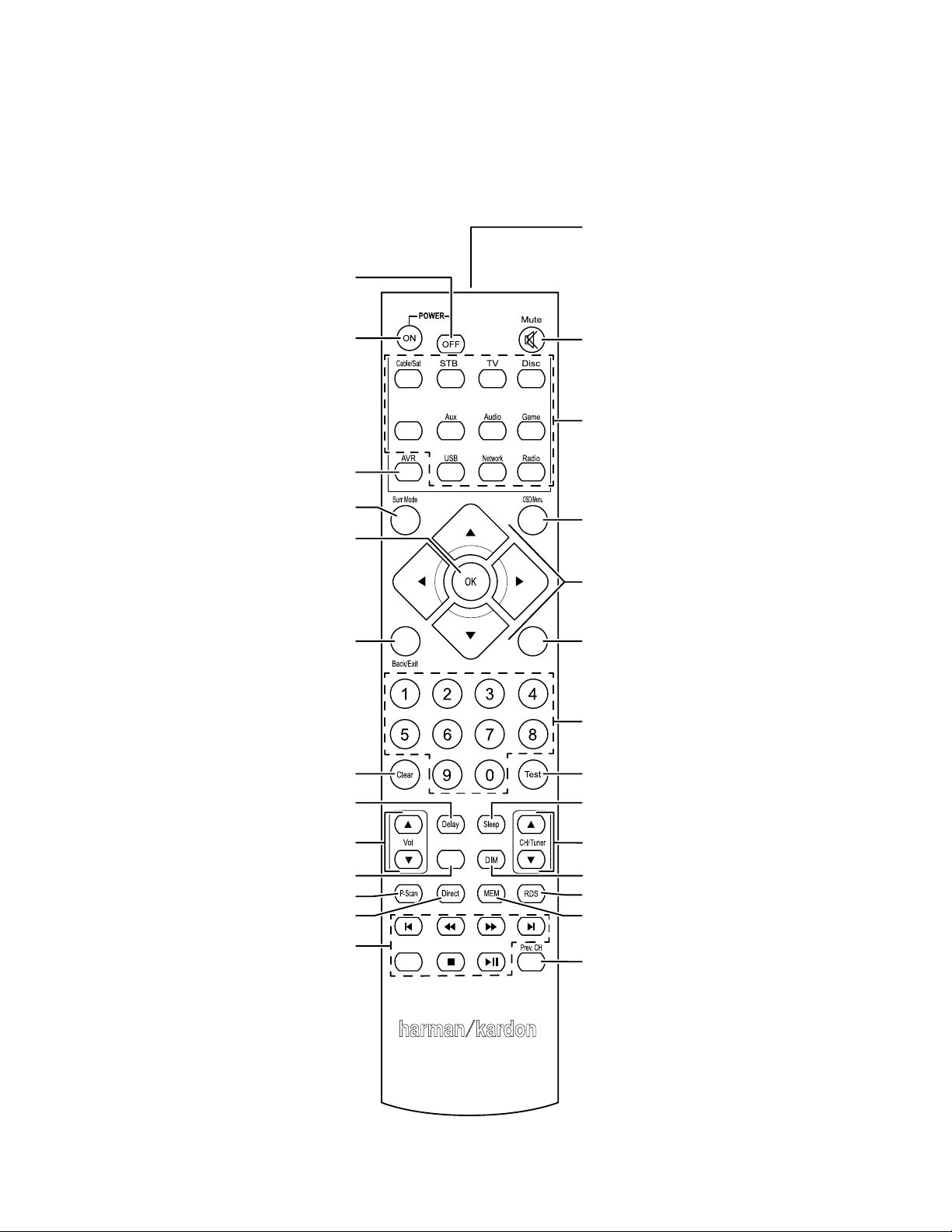
152
AVR Funções do sistema do controle remoto
Server
Tone
TopMenu
Info/Option
Botões Source Selector
(Seletor de fonte)
Botão Power Off
(Desligar energia)
Botão Power On
(Ligar energia)
Botão Back/Exit
(Voltar/sair)
Botões Volume Up/Down
(Aumentar/diminuir volume)
Botão Mute (Mudo)
Botão Info/Option
(Informações/Opção)
Botão AVR
Botão OK
Botão Clear (Limpar)
Botão de Delay (Atraso)
Transmissor de IV
Botão Surround Modes
(Modos de surround)
Botões numéricos
Botão Test Tone
(Tom de teste)
Botão OSD/Menu:
Botão Sleep (Dormir)
Botão Display Dimmer
(Dimmer do visor)
Botão Memory (Memória)
Botão RDS
Botão Last Channel
(Último canal)
Botões Transport Control
(Controle de transferência)
Botão Tone (Tonalidade)
Botão Direct (Direta)
Botão Preset Scan
(Varredura programada)
Botões Channel/Tuner
(Canal/Sintonizador)
Botões acima/abaixo
/esquerda/direita
Funções do sistema do controle remoto

153
PORTUGUÊS
AVR Funções do sistema do controle remoto
Funções do sistema do controle remoto, continuação
Além de controlar o AVR, o controle remoto é capaz de controlar mais oito dispositivos,
incluindo um iPod/iPhone conectado à porta USB do painel frontal do AVR. Durante o
processo de instalação, você pode programar os códigos para cada um dos dispositivos
de fonte no controle remoto. (Consulte Programe o controle remoto para controlar os
dispositivos de fonte e a TV, na página 19, para obter informações de programação).
Para operar um dispositivo, pressione o respectivo botão Seletor de fonte para alterar o
modo do controle remoto.
A função de um botão depende de qual dispositivo está sendo controlado. Consulte a
Tabela A13 no Apêndice para ver a listagem das funções de cada tipo de dispositivo.
A maioria dos botões do controle remoto tem funções dedicadas, embora os códigos
exatos transmitidos variem conforme o dispositivo específico que é controlado. Devido
à grande variedade de funções dos diversos dispositivos de fonte, incluímos no controle
remoto somente algumas das funções mais comuns: botões alfanuméricos, controles
de transporte, controle de canais de TV, acesso ao menu e liga/desliga. Os botões
específicos do AVR – AVR Power On/Off (Liga/desliga AVR), Surround Modes (Modos
surround), Volume, Mute (Silencioso), Delay (Atraso) e Sleep (Dormir) – estão sempre
disponíveis, mesmo quando o controle remoto está controlando outro dispositivo.
Botões Power On/Off (Ligar/Desligar): Pressione esses botões para ligar o AVR e
colocá-lo no modo Sleep (Dormir) ou desligá-lo. Consulte Indicador/botão Power (Ligar),
na página 5, para obter mais informações.
Transmissor de IV: quando botões são pressionados no controle remoto, códigos
infravermelhos são emitidos através dessa lente.
Botão Mute (Mudo): pressione esse botão para silenciar a saída nos conectores dos
alto-falantes e do fone de ouvido do AVR. Para restaurar o som, pressione o botão de
novo ou ajuste o volume.
Botões Seletor de fonte: pressione um desses botões para selecionar um dispositivo de
fonte, como Disc (Disco), Cable/Sat (Cabo/satélite), Radio etc. Essa ação também liga o
AVR e muda o modo do controle remoto para operar o dispositivo de fonte selecionado.
• Na primeira vez que o botão Radio for pressionado, ele seleciona a última banda de
rádio usada (AM ou FM). Cada pressão sucessiva alterna a banda.
• Na primeira vez que o botão USB for pressionado, o AVR muda para a última fonte
usada (USB ou iPod). Cada pressão sucessiva alterna entre as duas fontes.
• Na primeira vez que o botão Network (Rede) for pressionado, o AVR muda para a
última fonte usada (Rede ou vTuner). Cada pressão sucessiva alterna entre as duas
fontes.
Botão AVR: Pressione para pôr o AVR no modo de controle do AVR.
Botão Surround Modes (Modos de surround): pressione esse botão para abrir o
submenu Surround Modes (Modos surround). Selecione uma categoria de modo de
surround: Auto Select (Seleção automática), Virtual Surround (Surround virtual), Stereo
(Estéreo), Movie (Filme), Music (Música) ou Game (Videogame). Ao selecionar a categoria,
ela é destacada e o modo de surround muda.
Para mudar o modo surround para a categoria selecionada, vá para o menu do Modo
surround no menu em tela do AVR, selecione a categoria desejada e use os botões
Esquerda/Direita para selecionar um dos modos surround disponíveis. Consulte Funções
avançadas, na página 27, para obter mais informações.
Botão OSD/Menu: Quando o controle remoto estiver controlando o AVR, pressione esse
botão para mostrar o menu em tela (OSD) do AVR. Esse botão é utilizado nos menus do
sintonizador com um iPod conectado à porta USB no painel frontal do AVR, e também é
usado para mostrar o menu principal em alguns dispositivos de fonte.
Botão OK: esse botão é usado para selecionar itens do sistema de menus. Ele também
é usado para alternar entre os modos de sintonia Manual e Automática para rádio FM
ou AM. Para alternar entre essas opções, mantenha o botão pressionado por mais de 3
segundos.
Botões acima/abaixo/esquerda/direita: esses botões são usados para a navegação
pelo sistema de menus e para operar o sintonizador.
Botão Back/Exit (Voltar/sair): pressione esse botão para retornar ao menu anterior ou
para sair do sistema de menus.
Botão Info/Option (Informações/Opção): Pressione para mostrar as opções disponíveis
para a fonte atual.
Botões numéricos: use esses botões para inserir números para frequências de estações
de rádio ou para selecionar estações programadas.
Botão Clear (Limpar): Pressione esse botão para limpar uma frequência de estação de
rádio que você começou a inserir.
Botão Test Tone (Tom de teste): Pressione esse botão para ativar o ruído de teste que
irá circular por cada alto-falante, permitindo que você ajuste níveis individuais de alto-
falantes. Use os botões Para cima/Para baixo para conectar o ruído a um alto-falante
diferente e use os botões Esquerda/Direita para mudar o volume do alto-falante através
do qual o ruído está sendo reproduzido.
Botão Delay Adjust (Ajuste de atraso): Pressione esse botão para ajustar dois tipos
diferentes de configurações de atraso (use os botões Para cima/Para baixo para alternar
as configurações):
• Lip Sync (Sincronização labial): Esta configuração permite que você ressincronize os
sinais de áudio e vídeo a partir de uma fonte para eliminar o problema de “sincronia
labial”. Problemas de sincronização labial podem ocorrer quando a porção do vídeo
de um sinal passa por um processamento adicional no dispositivo de origem ou na
exibição do vídeo. Use os botões Esquerda/direita para atrasar o áudio até 180 ms.
• Distância: Essas configurações permitem configurar o atraso para cada alto-falante,
a fim de compensar as diferentes distâncias a que eles podem estar da posição
de audição. Use os botões Para cima/Para baixo para alternar os alto-falantes
do sistema, e os botões Esquerda/Direita para configurar a distância entre cada
alto-falante e a posição de audição. Consulte Configure o AVR para seus alto-
falantes, na página 20, para obter mais informações.
Botão Sleep (Dormir): pressione esse botão para ativar o temporizador que desliga o
receptor depois de um período programado. Cada pressionamento diminui o tempo em
10 minutos, a partir de 90 minutos – terminando com a mensagem “Sleep Off” (Dormir
desativado).
Botões de Volume +/-: pressione esses botões para aumentar ou diminuir o volume.
Botões Channel/Tuner (Canal/Sintonizador): Com o rádio selecionado, pressione esses
botões para selecionar uma estação de rádio programada. Ao operar um decodificador
de TV a cabo, satélite ou HDTV, pressione esses botões para mudar de canal.
Botão Tone (Tonalidade): Pressionar esse botão permite que você ajuste as
configurações de Tonalidade para a fonte atual. Use os botões Esquerda/Direita para
alternar entre On (Ligado) e Off (Desligado) ou para ajustar os Graves ou Agudos de -10
dB a +10 dB. Consulte Configure suas fontes, na página 22, para obter mais informações.
Botão Display Dimmer (Dimmer do visor): Pressione esse botão para diminuir a
luminosidade parcial ou totalmente do visor do painel frontal do AVR.
Botão Preset Scan (Varredura programada): Quando a fonte selecionada for Rádio,
pressione esse botão para reproduzir cada uma das estações de rádio programadas, em
ordem, por cinco segundos. Pressione novamente o botão para permanecer sintonizado
à estação atual.
Botão Direct (Direta): Pressione esse botão para sintonizar diretamente uma estação de
rádio usando o botão Número para inserir sua frequência.
Botão Memória: Pressione esse botão para salvar a estação de rádio ou de vTuner como
uma estação programada.
Botão RDS (AVR 151S somente): Quando estiver escutando uma estação de rádio FM
que transmite informações de RDS, esse botão ativa as várias funções de RDS.
Botões de controle de transporte: esses botões controlam dispositivos de fonte.
Botão Last Channel (Último canal): No modo de controle do AVR, esse botão permite
que você ajuste os níveis de saída para cada alto-falante, individualmente. Use os botões
Para cima/Para baixo para alternar os alto-falantes e use os botões Esquerda/Direita
para ajustar o nível do alto-falante. Consulte Configure o AVR para seus alto-falantes, na
página 20, para obter mais informações. Quanto TV é a fonte selecionada, pressione esse
botão para retornar ao canal previamente sintonizado.
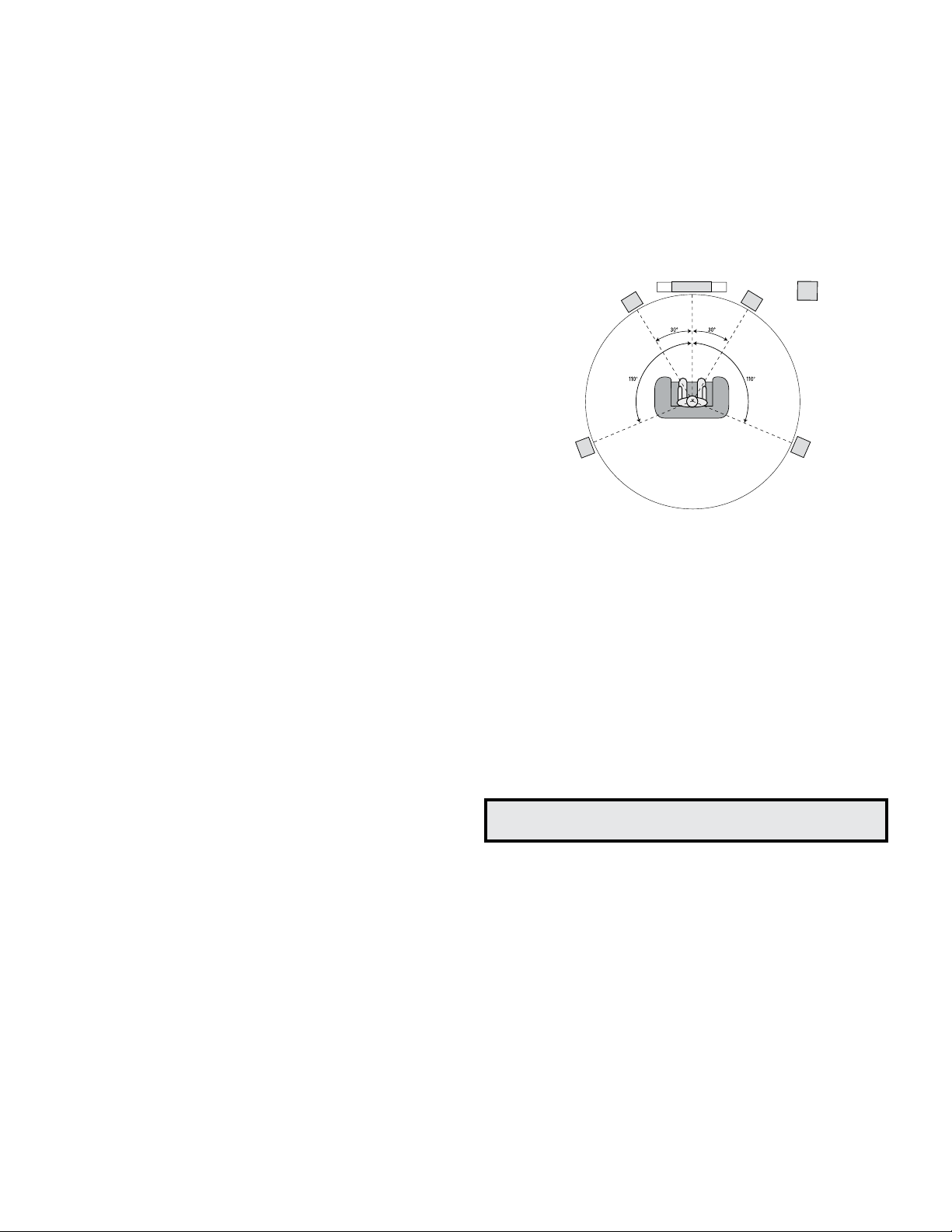
154
AVR
Introdução ao home theater e
Posicionamento dos alto-falantes
Introdução ao home theater
Esta seção introdutória tem o objetivo de familiarizar o usuário com alguns conceitos
básicos sobre receptores com som surround multicanal, tornando mais fácil a
configuração e operação do AVR.
Sistema típico de home theater
Um home theater típico inclui um receptor de áudio e vídeo (AVR), que controla o sistema
e amplifica o som para os alto-falantes; um reprodutor de disco; um dispositivo de fonte
para canais de televisão (decodificador de TV a cabo, de satélite, sintonizador de HDTV
ou antena conectada à TV); uma TV ou um monitor de vídeo e vários alto-falantes.
Áudio multicanal
O principal benefício de um home theater é a capacidade de reproduzir som ambiente
(“som surround”). O som surround usa vários alto-falantes e canais de amplificação
para envolver o usuário em uma apresentação de áudio e vídeo com uma sensação
incrivelmente forte de realismo.
O seu AVR pode ter até cinco alto-falantes principais conectados diretamente a ele,
além de um subwoofer. Cada alto-falante principal é alimentado pelo seu próprio canal
de amplificação dentro do AVR. Um sistema com mais que dois alto-falantes é chamado
de multicanal. Os diferentes tipos de alto-falante em um sistema de home theater são:
Frontal esquerdo e direito: os alto-falantes frontais esquerdo e direito são usados
como em um sistema de dois canais. Em muitos modos de som surround, esses alto-
falantes são secundários, enquanto a ação principal, especialmente os diálogos, é
reproduzida pelo alto-falante central.
Central: em filmes e programas de televisão, o alto-falante central reproduz a maior
parte dos diálogos e outras informações de áudio; é o principal canal ligado à imagem.
Em um programa musical, o alto-falante central ajuda a criar um ambiente sonoro
frontal que fornece uma experiência auditiva realista.
Surround esquerdo e direito: os alto-falantes surround esquerdo e direito produzem
sons ambientes que ajudam a criar um ambiente realista e imerso no som surround.
Eles também ajudam a recriar efeitos direcionais de som, como por exemplo aviões
em sobrevoo.
Muitas pessoas esperam que os alto-falantes surround toquem tão forte quanto os
alto-falantes frontais. Embora todos os alto-falantes do sistema sejam previstos para
reproduzir no mesmo volume na posição do ouvinte, a maior parte dos artistas usa os
alto-falantes surround somente para efeitos ambientais e gravam seus programas para
enviar pouco volume a esses alto-falantes.
Subwoofer: um subwoofer é projetado para reproduzir somente as frequências
mais baixas (graves profundos). Ele aumenta o volume dos graves dos alto-falantes
principais, que são menores, como os usados para os outros canais. Muitos programas
em formato digital, como filmes gravados em Dolby Digital, contêm um canal de efeitos
de baixa frequência (LFE, low-frequency effects) direcionado ao subwoofer. O canal de
LFE transmite o zumbido de um trem ou avião, ou a força de uma explosão, aumentando
o realismo e a emoção do home theater.
Modos de surround
Existem teorias diferentes sobre o melhor modo de apresentar o som surround
e distribuir o áudio dos canais individuais aos alto-falantes surround do sistema.
Muitos algoritmos foram desenvolvidos para tentar recriar o modo como ouvimos sons
no mundo real, proporcionando uma grande variedade de opções. Diversas empresas
desenvolveram tecnologias diferentes de som surround que podem ser fielmente
reproduzidas por seu AVR:
• Dolby Laboratories: Dolby TrueHD, Dolby Digital Plus, Dolby Digital, Dolby Digital EX.
• DTS: DTS-HD High Resolution Audio, DTS-HD Master Audio, DTS, DTS-ES (Discrete
e Matrix), DTS Neo:6
®
, DTS 96/24
™
.
• HARMAN International: Logic 7
®
, alto-falante virtual HARMAN, fones HARMAN.
• Modos estéreo: 2CH Stereo (Estéreo em 2 canais e Estéreo em 5 canais).
A Tabela A8 do Apêndice, página 36, apresenta explicações detalhadas sobre as
diferentes opções de som surround disponíveis no seu AVR. Os modos digitais de som
surround, como os modos Dolby Digital e DTS, estão disponíveis apenas com programas
codificados para eles, como os disponíveis em dispositivos HDTV, DVD e Blu-ray e
televisão digital a cabo ou via satélite. Outros modos surround podem ser usados com
sinais digitais e analógicos para criar uma apresentação surround diferente ou para usar
um número diferente de alto-falantes. A seleção do modo surround depende do número
de alto-falantes no sistema, do programa assistido e do gosto pessoal do usuário.
Posicionamento dos alto-falantes
Determine a localização dos alto-falantes do sistema de acordo com as instruções do
fabricante e o layout da sala de audição. Use os diagramas abaixo como guia.
Para criar o ambiente de som surround mais realista possível, os alto-falantes devem ser
posicionados em um círculo com a posição de audição no centro. Cada alto-falante deve
ser posicionado voltado para a posição do ouvinte. Use o diagrama a seguir como guia.
TV
C (central)
FL (diant. esq.)
FR (diant. dir.)
SL (sur. esq.)
SR (sur. dir.)
SUB
Posicionamento dos alto-falantes esquerdo, central e direito
Posicione o alto-falante central em cima, abaixo ou na parede acima ou abaixo da TV
ou da tela de exibição de vídeo. Posicione os alto-falantes frontais esquerdo e direito
ao longo do círculo, mais ou menos 30 graus a partir do alto-falante central e voltados
para o usuário.
Posicione os alto-falantes frontais esquerdo, direito e central na mesma altura, de
preferência na altura dos ouvidos do usuário. O alto-falante central não deve ficar mais de
60 cm acima ou abaixo dos alto-falantes esquerdo e direito. Se você estiver usando
somente dois alto-falantes com o AVR, posicione-os nas posições frontais esquerda e
direita.
Posicionamento dos alto-falantes surround
Os alto-falantes surround devem ser posicionados em um ângulo de mais ou menos
110 graus do alto-falante central, ligeiramente atrás e voltados para o usuário. Ou eles
podem ser posicionados atrás do usuário, com cada alto-falante surround voltado para o
alto-falante frontal do lado oposto. Os alto-falantes surround devem estar entre 60 cm e
180 cm acima dos ouvidos do usuário.
OBSERVAÇÃO: o som do seu receptor será ainda melhor se utilizar o mesmo modelo
e/ou marca de alto-falantes em todas as posições.
Posicionamento do subwoofer
A forma e o tamanho de um determinado ambiente podem ter um efeito crucial no
desempenho do subwoofer, por isso, é melhor experimentar o posicionamento para
encontrar o local com os melhores resultados para cada ambiente. Com isso em mente,
essas regras foram desenvolvidas para ajudar nesse posicionamento:
• A quantidade de graves no ambiente aumenta quando o subwoofer é posto perto
de uma parede.
• A quantidade de graves no ambiente é maximizada quando o subwoofer é posto
em um canto.
• Em vários ambientes, a melhor integração entre o som do subwoofer e o dos alto-
falantes esquerdo e direito é obtida posicionando-se os três no mesmo plano.
• Em alguns ambientes, o melhor desempenho pode ser obtido posicionando-se o
subwoofer atrás da posição de audição.
Um bom modo de determinar a melhor localização para o subwoofer é pondo-o na posição
de audição e reproduzindo uma música com grande quantidade de graves. Mova-se pelo
ambiente enquanto o sistema está tocando (posicionando-se nos prováveis locais onde o
subwoofer poderia ficar) e ouça até encontrar o local no qual o desempenho dos graves
seja o melhor. Posicione o subwoofer nesse local.
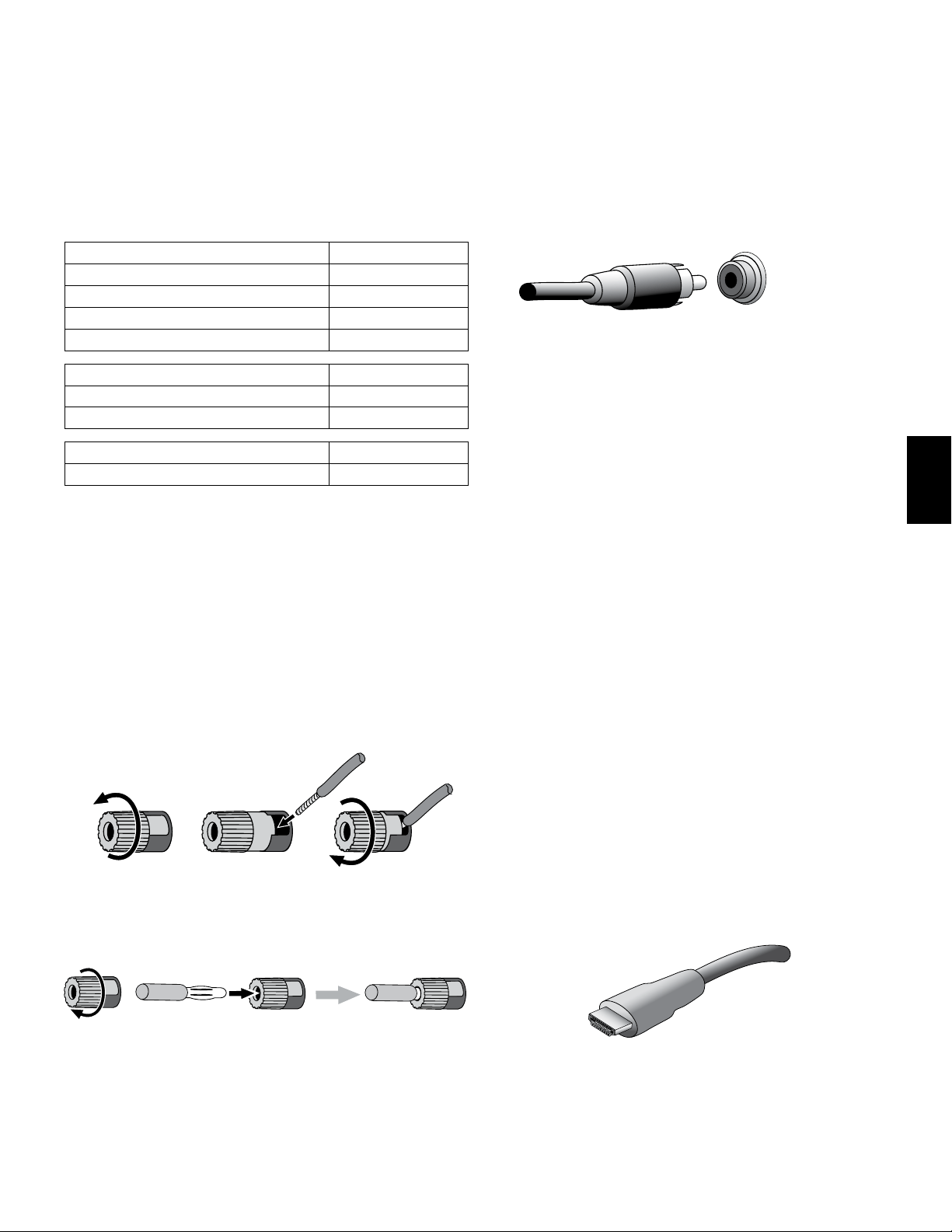
155
PORTUGUÊS
AVR Tipos de conexão do sistema de home theater
Tipos de conexão do sistema de home theater
Existem diferentes tipos de conexão de áudio e de vídeo usados para conectar o AVR
aos alto-falantes, à TV ou ao monitor de vídeo e aos dispositivos de fonte. A Consumer
Electronics Association (CEA, Associação de Consumidores de Eletrônicos) estabeleceu
o padrão CEA
®
de codificação de cores.
Conexão de áudio analógico Cor
Esquerdo/direito frontal Branco/vermelho
Central Verde
Esquerdo/direito surround Azul/cinza
Subwoofer Roxo
Conexão de áudio digital Cor
Coaxial Laranja
Entrada óptica Preto
Conexão analógica de vídeo Cor
Vídeo composto Amarelo
Conexões de alto-falante
Os cabos do alto-falante levam um sinal amplificado dos seus terminais de AVR para
cada alto-falante. Eles têm dois condutores, ou fios-guia, que são diferenciados de
alguma forma, com cores ou listras, por exemplo.
A diferenciação ajuda a manter a polaridade adequada, sem a qual o desempenho de
baixa frequência do seu sistema pode ser prejudicado. Cada alto-falante está conectado
aos terminais de saída do alto-falante do AVR usando dois fios, um positivo (+) e um
negativo (–). Sempre conecte o terminal positivo do alto-falante, que normalmente é
vermelho, ao terminal positivo do receptor, que tem a cor indicada na tabela de guia de
cor de conexão, acima. Os terminais negativos dos alto-falantes e do AVR são pretos.
O AVR usa terminais rosqueados de alto-falante para os alto-falantes frontais esquerdo
e direito que aceitam fios não revestidos ou conexões banana, além de terminais de
grampos de mola para os alto-falantes central e surround que só aceitam fios não
revestidos. Para terminais de grampos de mola, aperte as travas para abrir os conectores,
insira os fios não revestidos nas aberturas e libere as travas para fixar os fios. Fios não
revestidos são instalados conforme descrito abaixo:
1. Solte o parafuso da tampa 3. Aperte a tampa
2. Insira o fio não revestido
As conexões banana são inseridas no furo no meio da tampa do terminal, como mostrado
abaixo:
A. Aperte a tampa
B. Insira o conector banana no orifício da tampa
Sempre conecte o terminal colorido (+) do AVR ao terminal (+) do alto-falante
(normalmente vermelho) e o terminal (–) preto do AVR ao terminal (–) do alto-falante
(normalmente preto).
IMPORTANTE: Certifique-se de que os fios (+) e (–) não revestidos não encostem
um no outro e nem no outro terminal. O contato dos fios pode causar curto-
circuito, que pode danificar o receptor ou amplificador.
Conexões do subwoofer
O subwoofer é um alto-falante dedicado apenas à reprodução das frequências baixas
(graves), que exigem mais potência. Para obter os melhores resultados, a maior parte
dos fabricantes oferece subwoofers amplificados que incluem seu próprio amplificador.
Use um único cabo de áudio RCA para fazer uma conexão em linha (não amplificada) do
conector do subwoofer do AVR para uma entrada correspondente no subwoofer.
Embora a saída roxa do AVR para o subwoofer se pareça com uma entrada de áudio
analógica de faixa completa, ela é filtrada, de modo que só as frequências baixas
passem por ela. Não conecte essa saída a nenhum outro dispositivo que não seja um
subwoofer.
Conexões do dispositivo de fonte
Os sinais de áudio e vídeo se originam em dispositivos de fonte (componentes nos quais
um sinal de reprodução se origina), como um aparelho reprodutor de Blu-ray, DVD ou
CD, DVR (digital video recorder, gravador de vídeo digital), ou outro gravador, gravador de
fita, videogame, codificador de televisão a cabo ou a satélite, iPod ou iPhone (conectado
à porta USB do AVR) ou reprodutor de MP3. O sintonizador AM/FM do AVR também é
considerado uma fonte, embora não seja necessária uma conexão externa além das
antenas de FM e AM. Conexões separadas são necessárias para as porções de áudio
e de vídeo do sinal do dispositivo de fonte, exceto para as conexões HDMI digitais. Os
tipos de conexões usados vão depender das capacidades do dispositivo de fonte e da
sua TV ou monitor de vídeo.
Conexões de áudio digital – HDMI
Existem dois tipos de conexões de áudio: digital e analógica. Os sinais de áudio digital
são necessários para a reprodução de fontes codificadas com os modos de surround
digital, como o Dolby Digital e o DTS, ou para áudio digital PCM não comprimido. O AVR
tem três tipos de conexões de áudio digital: HDMI, coaxial e óptico. Não use mais de
um tipo de conexão de áudio digital para cada dispositivo de fonte. Entretanto, não há
problema em realizar as conexões de áudio digital e analógico da mesma fonte.
O AVR tem conectores de entrada e saída HDMI no painel traseiro. A tecnologia HDMI
permite que informações de áudio e vídeo digital de alta definição sejam transportadas
usando um único cabo, fornecendo imagem e som da mais alta qualidade. Se o seu
dispositivo de TV ou monitor de vídeo tem um conector HDMI de entrada, faça uma única
conexão HDMI de cada dispositivo de fonte habilitado para HDMI ao AVR. Geralmente,
não é necessária uma conexão de áudio digital separada.
A conexão de saída HDMI do AVR tem um canal de retorno de áudio (ARC, Audio Return
Channel) que leva o sinal de áudio digital da TV ou do monitor de vídeo até o AVR. Ele
permite a reprodução de dispositivos HDMI conectados diretamente à TV (como uma
conexão à Internet) sem realizar uma conexão adicional do dispositivo ao AVR. O sinal
ARC é ativado quando a fonte da TV é selecionada. Consulte Configurações do sistema,
na página 29, para obter mais informações.
O conector HDMI foi projetado para encaixe fácil (veja a ilustração abaixo), e os cabos
HDMI não devem ter mais de 3 m. Se o monitor de vídeo tiver uma entrada DVI e for
compatível com HDCP, use um adaptador HDMI para DVI (não fornecido) e faça uma
conexão de áudio separada.
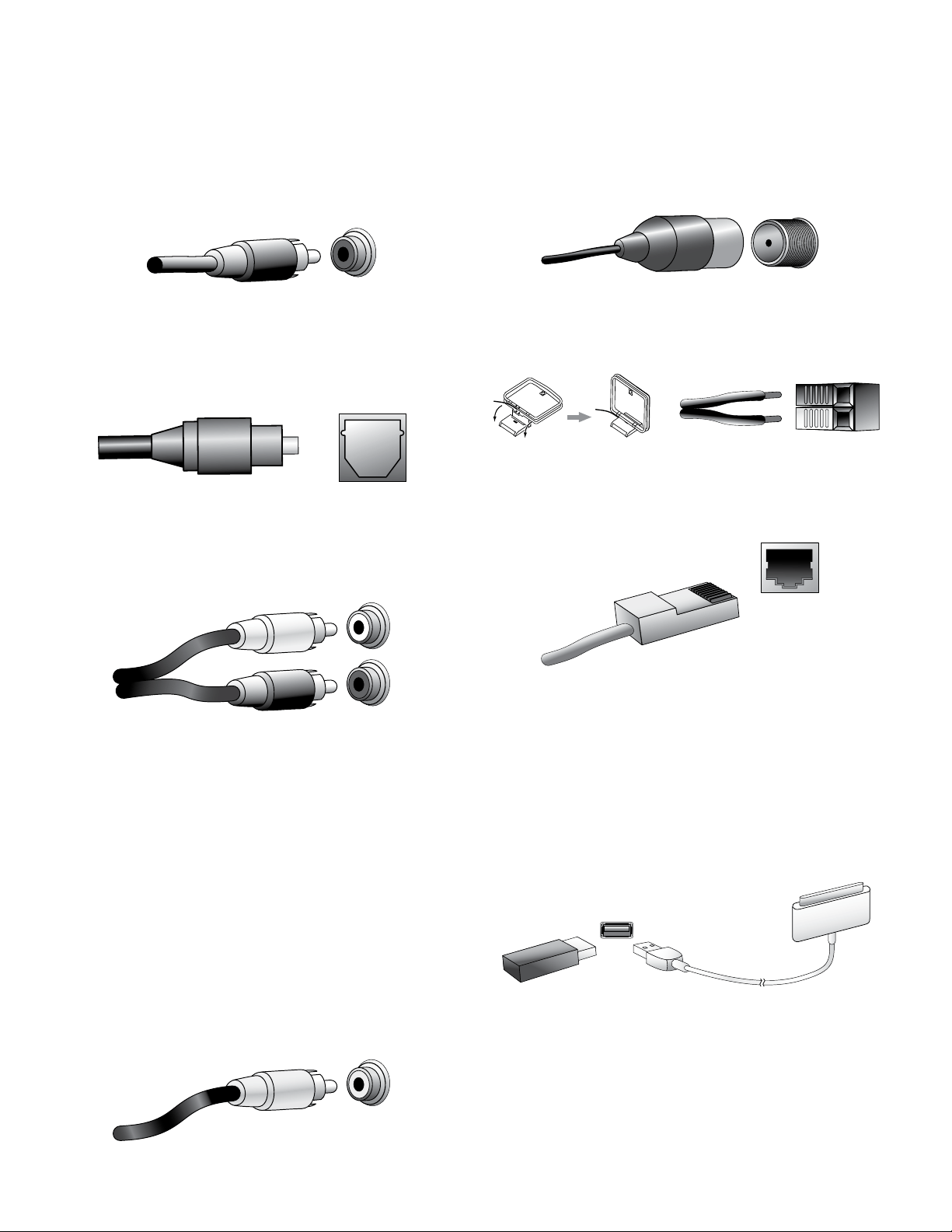
156
AVR Tipos de conexão do sistema de home theater
Conexões de áudio digital – coaxial
As entradas coaxiais de áudio digital normalmente são de cor laranja. Embora pareçam
com entradas analógicas do tipo RCA padrão, não se deve conectar saídas coaxiais de
áudio digital a entradas analógicas, nem o contrário.
Conexões de áudio digital – óptico
Os conectores ópticos de áudio digital são normalmente cobertos com um anteparo
protetor contra poeira. O anteparo abre quando o cabo é inserido. Os conectores de
entrada óptica são codificados por cor usando anteparos pretos.
Conexões de áudio analógico
Conexões analógicas de dois canais exigem um cabo de áudio estéreo, com um
conector para o canal esquerdo (branco) e um para o canal direito (vermelho). Esses dois
conectores estão ligados.
Para os dispositivos de fonte com saídas de áudio analógico e digital, as duas conexões
podem ser feitas.
Conexões de vídeo
Muitos dispositivos de fonte geram sinais tanto de áudio quanto de vídeo (por exemplo,
aparelho de Blu-ray ou DVD, televisão a cabo, sintonizador HDTV, televisão por satélite,
VCR, DVR). Além de uma conexão de áudio conforme descrito acima, faça uma conexão
de vídeo para cada um desses dispositivos de fonte. Faça apenas um tipo de conexão de
vídeo para cada dispositivo.
Conexões de vídeo digital
Se você já tiver conectado um dispositivo de fonte a um dos conectores HDMI de entrada
do AVR, automaticamente já fez uma conexão de vídeo para esse dispositivo, pois o cabo
HDMI transporta sinais de áudio digital e de vídeo digital.
Conexões de vídeo analógico – vídeo composto
O vídeo composto é a conexão de vídeo analógico mais disponível geralmente. Os dois
componentes do sinal de vídeo - a crominância (cor) e a luminância (intensidade) - são
transmitidos usando um único cabo. O conector normalmente é codificado com a cor
amarela e parece um conector de áudio analógico. Não ligue um conector de vídeo
composto a um conector de áudio analógico ou coaxial digital, nem o contrário.
Conexões de rádio
O AVR usa terminais separados para as antenas FM e AM fornecidas. A antena FM usa
um conector F de 75 ohms.
O conector da antena AM usa terminais de grampos de mola. Depois de ter montado a
antena como indicado a seguir, aperte as travas para abrir os conectores, insira os fios
não revestidos nas aberturas e libere as travas para fixar os fios. Os cabos de antena não
são polarizados, portanto você pode inserir os fios em qualquer conector.
Conector de rede
O conector de rede do AVR permite ouvir rádio da Internet ou conteúdo de outros dispositivos
compatíveis com DLNA conectados à mesma rede. Use um cabo Ethernet Cat. 5 ou
Cat. 5E para conectar o conector RJ-45 do AVR à sua rede local.
Porta USB
O AVR pode reproduzir arquivos de áudio de um dispositivo Apple iOS
®
conectado à porta
USB, e permite controlar o dispositivo iOS com o controle remoto do AVR. O AVR também
pode reproduzir arquivos de áudio MP3 e WMA de um dispositivo USB inserido na porta
USB. Insira o conector ou dispositivo na porta USB de modo que ele fique completamente
inserido na porta. É possível inserir ou remover o conector ou dispositivo a qualquer
momento; não há procedimento de instalação ou ejeção.
Você também pode usar a porta USB do AVR para executar atualizações de firmware.
Se uma atualização do sistema operacional do AVR for liberada no futuro, você poderá
baixá-la para o AVR usando essa porta. As instruções completas serão fornecidas nesse
momento.
IMPORTANTE: não conecte o PC ou outro host/controlador USB à porta USB do AVR,
senão poderá danificar o AVR e o outro dispositivo.
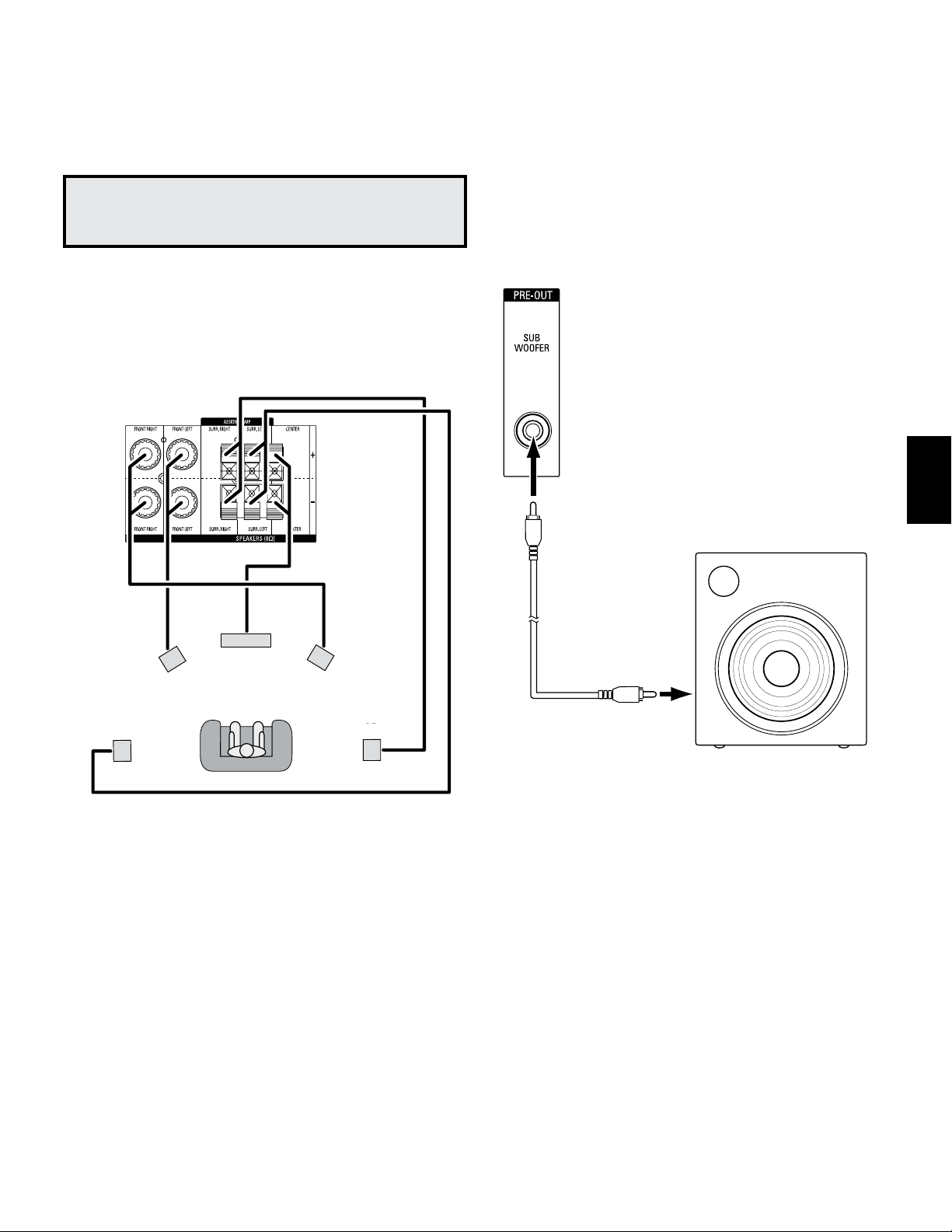
157
PORTUGUÊS
AVR Conectando
Conectando
ATENÇÃO: antes de fazer qualquer conexão com o receptor de áudio/vídeo,
certifique-se de que o cabo de energia CA do AVR esteja desconectado da
tomada CA. Conectar com o receptor conectado e ligado pode danificar os
alto-falantes.
Conecte os alto-falantes
Depois de ter posicionado os alto-falantes no ambiente da forma explicada em
Posicionamento dos alto-falantes, na página 10, conecte cada alto-falante ao seu
terminal no AVR identificado pela cor correta, como explicado em Conexões de alto-
falantes, na página 11. Conecte os alto-falantes como mostrado na ilustração.
Conecte o subwoofer
Use um único cabo de áudio RCA para ligar o conector do Subwoofer do AVR ao subwoofer,
conforme explicado em Conexões do subwoofer, na página 11. Consulte o manual do
usuário do seu subwoofer para ver informações específicas sobre as conexões.
Cabo de
áudio RCA
mono (não
fornecido)
Subwoofer
amplificado
Conexão do
subwoofer do
AVR
FL (diant. esq.)
FR (diant. dir.)
C (central)
SL (sur. esq.)
SR (sur. dir.)
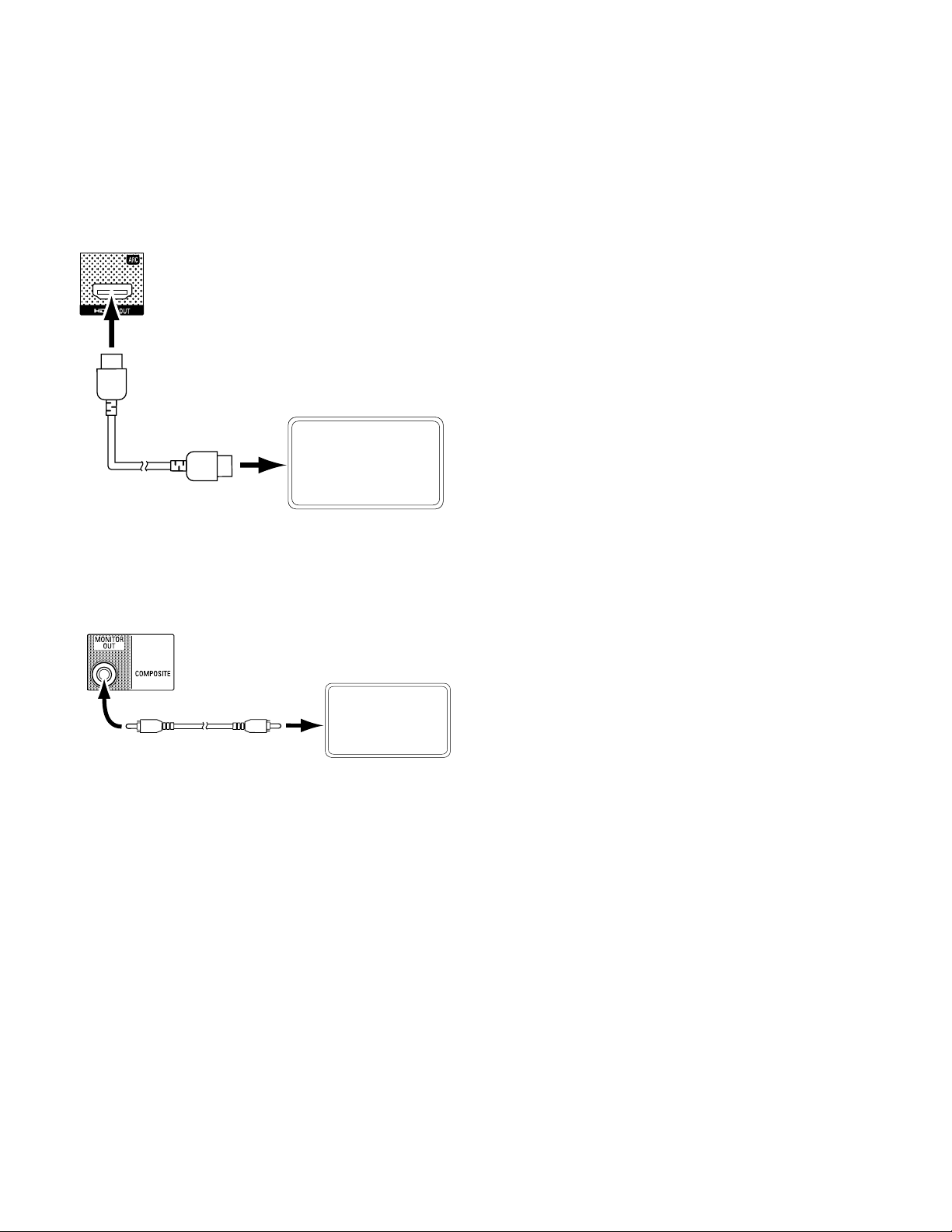
158
AVR Conectando
Conecte a TV ou o monitor de vídeo
Se a TV tem um conector HDMI e você tem dispositivos de fonte HDMI: use um cabo
HDMI (não fornecido) para ligar ao conector HDMI Out (Saída HDMI) do AVR. Ele fornece
a melhor qualidade possível da imagem.
TV
Conector de saída
AVR HDMI
Cabo HDMI
(não fornecido)
Se a TV não tiver um conector HDMI ou se a TV possui, mas você está conectando
alguns dispositivos de fonte apenas com conectores de vídeo composto: Use um
cabo de vídeo composto (não fornecido) para ligar o conector Composite Monitor Out
(Saída composta de monitor) do AVR ao conector de vídeo composto da TV.
TV
Conector de saída do
monitor composto do AVR
Cabo de vídeo composto
(não fornecido)
OBSERVAÇÃO: Se você utilizar apenas a conexão de vídeo composta na TV, não poderá
ver os menus na tela gerados pelo AVR.
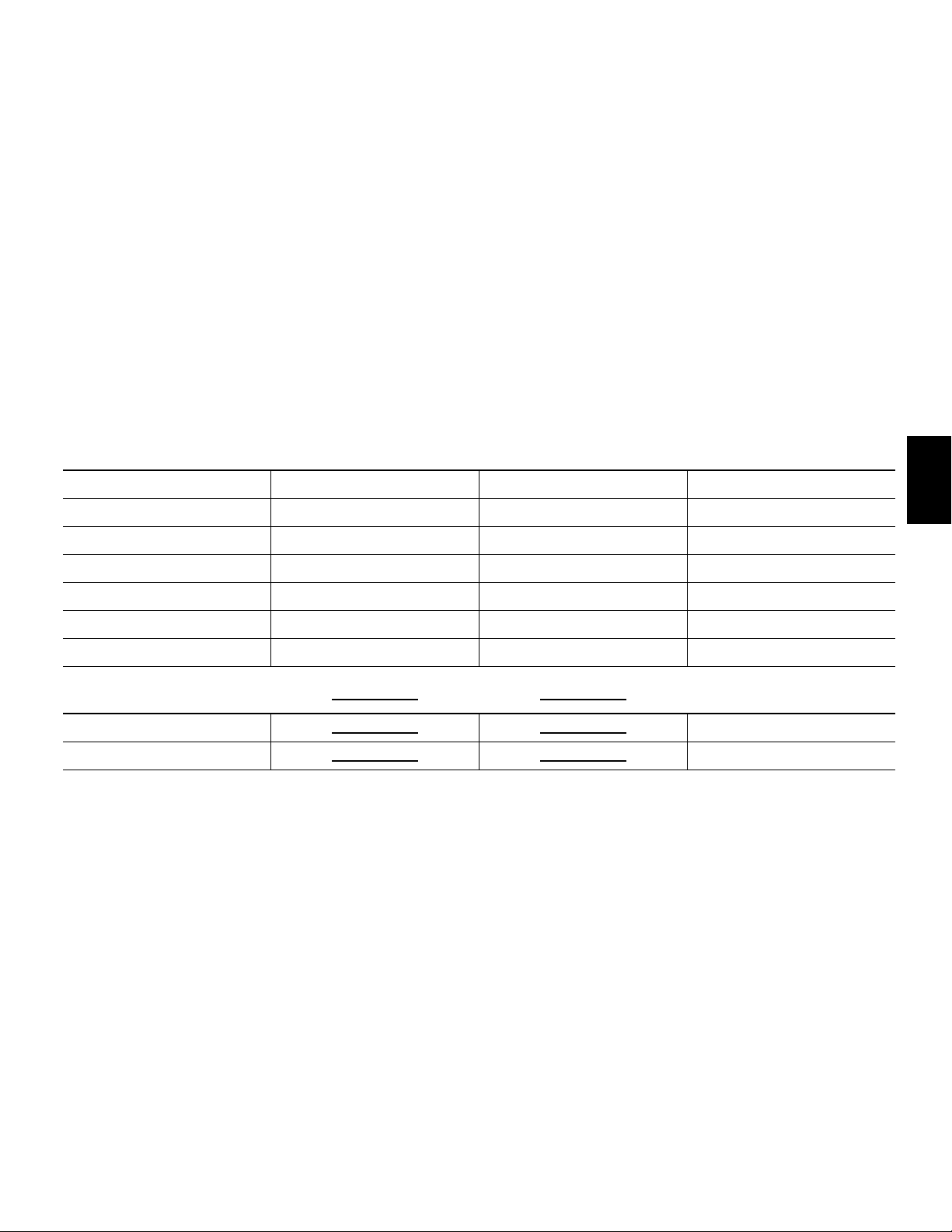
159
PORTUGUÊS
AVR Conectando
Botões de fonte e conectores atribuídos
Botão de fonte Conector(es) padrão Conector(es) atribuído(s) Dispositivo conectado
Servidor HDMI 1
Disco HDMI 2
Cable-Sat HDMI 3
STB HDMI 4
Jogo Composto 2/Analógico 2
Áudio Não/Analógico 2
Auxiliar Composto 1/Analógico 1
Conector de saída de monitor
___________ ___________
Dispositivo conectado
Saída de HDMI
___________ ___________
Saída do monitor de vídeo composto
___________ ___________
Conecte os dispositivos de fonte de áudio e vídeo
Os dispositivos de fonte são os componentes dos quais um sinal de reprodução se
origina, por exemplo, um Blu-ray Disc
™
ou DVD player; um codificador de cabo, satélite
ou HDTV etc. O AVR tem diversos tipos de conector para dispositivos de fonte de áudio e
vídeo: HDMI, vídeo composto, áudio digital óptico, áudio digital coaxial e áudio analógico.
Os conectores não estão identificados para tipos específicos de dispositivos de fonte;
eles estão identificados numericamente, e você pode conectar os dispositivos conforme
a configuração do sistema individual.
Os vários botões de fonte do AVR têm atribuições padrão para diferentes conectores
de entrada (listados na coluna “Conector(es) padrão” da tabela abaixo). Para facilitar a
configuração, conecte cada dispositivo de fonte ao conector atribuído ao botão da fonte
padrão correspondente (por exemplo, conecte o reprodutor de Blu-ray a HDMI 2).
No entanto, é possível conectar os dispositivos de fonte da maneira desejada e reatribuir
qualquer conector de entrada a qualquer Botão de fonte listado na tabela, de acordo com
a conexão existente de cada dispositivo de fonte.
Quando conectar os vários dispositivos de fonte, preencha a coluna “Componente
conectado” na tabela; será mais fácil atribuir os diversos botões de fonte depois
de fazer todas as conexões. (As alterações nas atribuições dos botões de fonte e o
preenchimento da coluna “Conector(es) atribuído(s)” serão feitos mais adiante no
processo de configuração).
Observação: não é possível atribuir conectores aos botões de fonte Network (Rede),
Radio (Rádio), TV e USB.
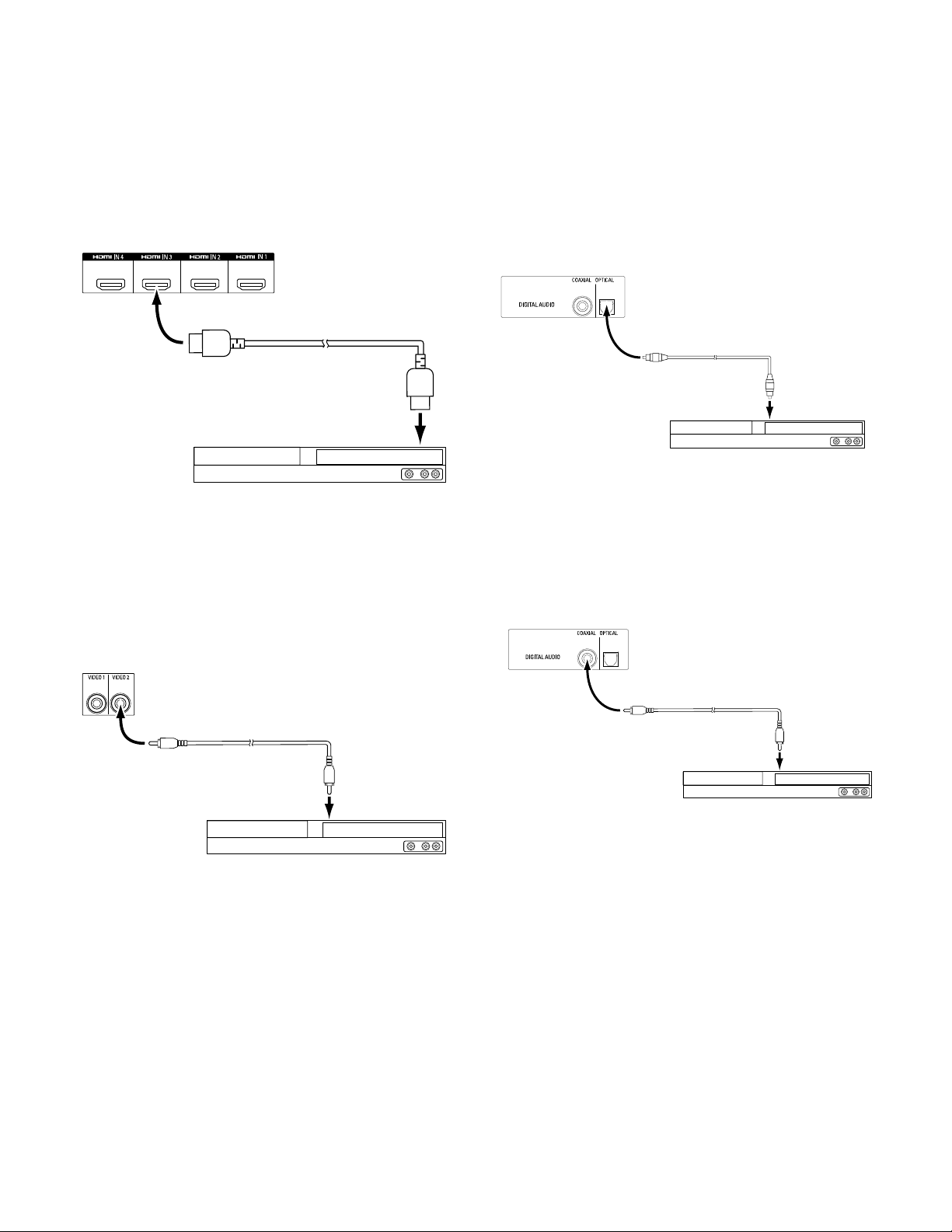
160
AVR Conectando
Conecte os dispositivos HDMI
Se os seus dispositivos de fonte tiverem conectores HDMI, use-os para fornecer a melhor
qualidade possível no desempenho de áudio e vídeo. Como o cabo HDMI transporta os
sinais de vídeo e áudio digital, não é necessário fazer conexões de áudio adicionais para
os dispositivos conectados com esse cabo.
Conectores HDMI do AVR
Dispositivo de fonte equipado com HDMI
Cabo HDMI
(não fornecido)
Para Saída
HDMI
OBSERVAÇÃO: se já existirem dispositivos HDMI ligados diretamente na TV, é possível
enviar o áudio para o AVR usando o canal de retorno de áudio do conector HDMI de saída,
e não são necessárias outras conexões ao AVR.
Conecte os dispositivos de vídeo composto
Use os conectores de vídeo composto para dispositivos de fonte de vídeo que não tenham
conectores HDMI. Também é necessário fazer uma conexão de áudio do dispositivo de
fonte para o AVR.
Conectores de entrada para vídeo composto do AVR
Dispositivo de fonte equipado com vídeo composto
Cabo de vídeo composto (não fornecido)
Para saídas de
vídeo composto
Conecte os dispositivos de áudio digital óptico
Se os dispositivos de fonte sem HDMI tiverem saídas digitais ópticas, ligue-as aos
conectores ópticos de áudio digital do AVR.
OBSERVAÇÃO: faça apenas um tipo de conexão digital (HDMI, óptica ou coaxial) de cada
dispositivo.
Conectores de
áudio digital do AVR
Dispositivo de fonte equipado com óptico
Cabo de áudio digital
óptico (não fornecido)
Para a saída do
áudio digital óptico
Conecte os dispositivos de áudio digital coaxial
Se os dispositivos de fonte sem HDMI tiverem uma saída digital coaxial, ligue-a ao
conector coaxial de áudio digital do AVR.
OBSERVAÇÃO: faça apenas um tipo de conexão digital (HDMI, óptica ou coaxial) de cada
dispositivo.
Cabo de áudio digital
coaxial (não fornecido)
Para a saída coaxial
de áudio digital
Dispositivo de fonte equipado com coaxial
Conectores de
áudio digital do AVR
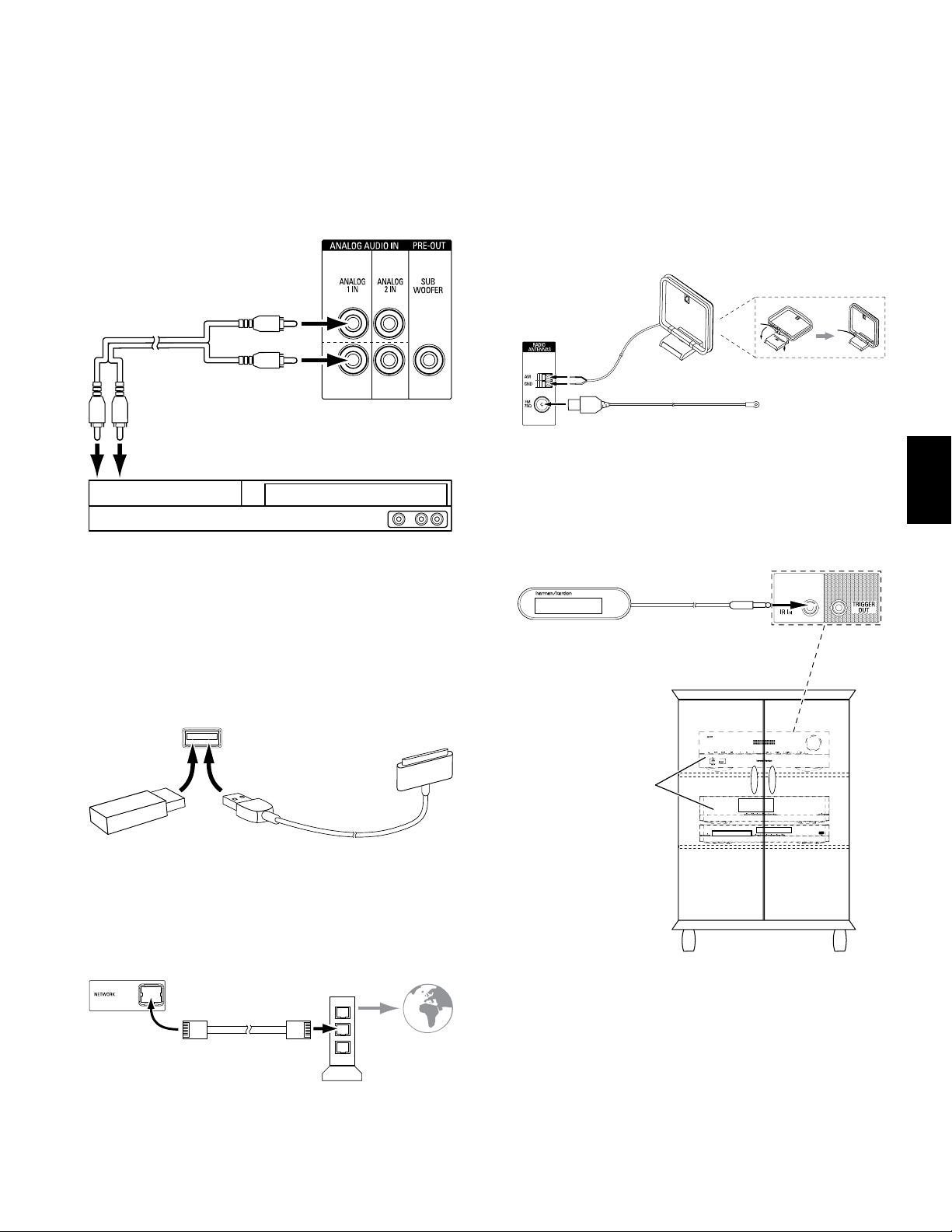
161
PORTUGUÊS
AVR Conectando
Conecte os dispositivos de áudio analógico
Use os conectores de áudio analógico do AVR para os dispositivos de fonte que não
tenham conectores HDMI ou de áudio digital.
Cabo de áudio estéreo
(não fornecido)
Para a saída de áudio
analógico estéreo
Dispositivo de fonte analógico
Conectores de áudio
analógico do AVR
Dispositivos USB e iOS
Use a porta USB no painel frontal do AVR para conectar um iPod, iPhone ou iPad usando
um cabo Apple (não fornecido) ou para conectar diretamente um pendrive. É possível
reproduzir arquivos de áudio do dispositivo ou pendrive e utilizar o controle remoto do
AVR para controlar a reprodução.
Porta USB no
painel frontal
do AVR
Pen drive USB
Cabo Apple
(não fornecido)
Conecte à rede doméstica
Use um cabo Ethernet Cat. 5 ou 5E (não fornecido) para ligar o conector de rede do AVR
à sua rede doméstica e desfrutar do rádio da Internet e do conteúdo de dispositivos
compatíveis com DLNA conectados à rede.
Conector
de rede
do AVR
Modem
de rede
Cabo cat. Cabo 5/5E (não fornecido)
Para rede
local
e Internet
Conecte as antenas de rádio
• Coloque a antena FM fornecida no conector de antena FM de 75Ω do AVR. Para
melhor recepção, estenda a antena de FM o máximo possível.
• Flexione e dobre a base da antena de AM fornecida como mostrado e conecte os fios
da antena aos conectores AM e Gnd do AVR. (Você pode inserir os fios em qualquer
conector.) Gire a antena conforme necessário para minimizar o ruído de fundo.
Conectores
de antena
do AVR
Antena FM (fornecida)
Antena FM
(fornecida)
Flexione e dobre a base
Conecte o equipamento IV
O AVR vem equipado com um conector de entrada IV remoto que permite controlar
remotamente o AVR em diversas situações:
• Ao posicionar o AVR dentro de um móvel ou não voltado para o ouvinte, conecte um
receptor externo de IV, como o Harman Kardon HE 1000 opcional, no plugue IR IN
do AVR.
Plugue IR in do AVR
Receptor IV
externo
AVR e dispositivos de fonte
instalados dentro do móvel
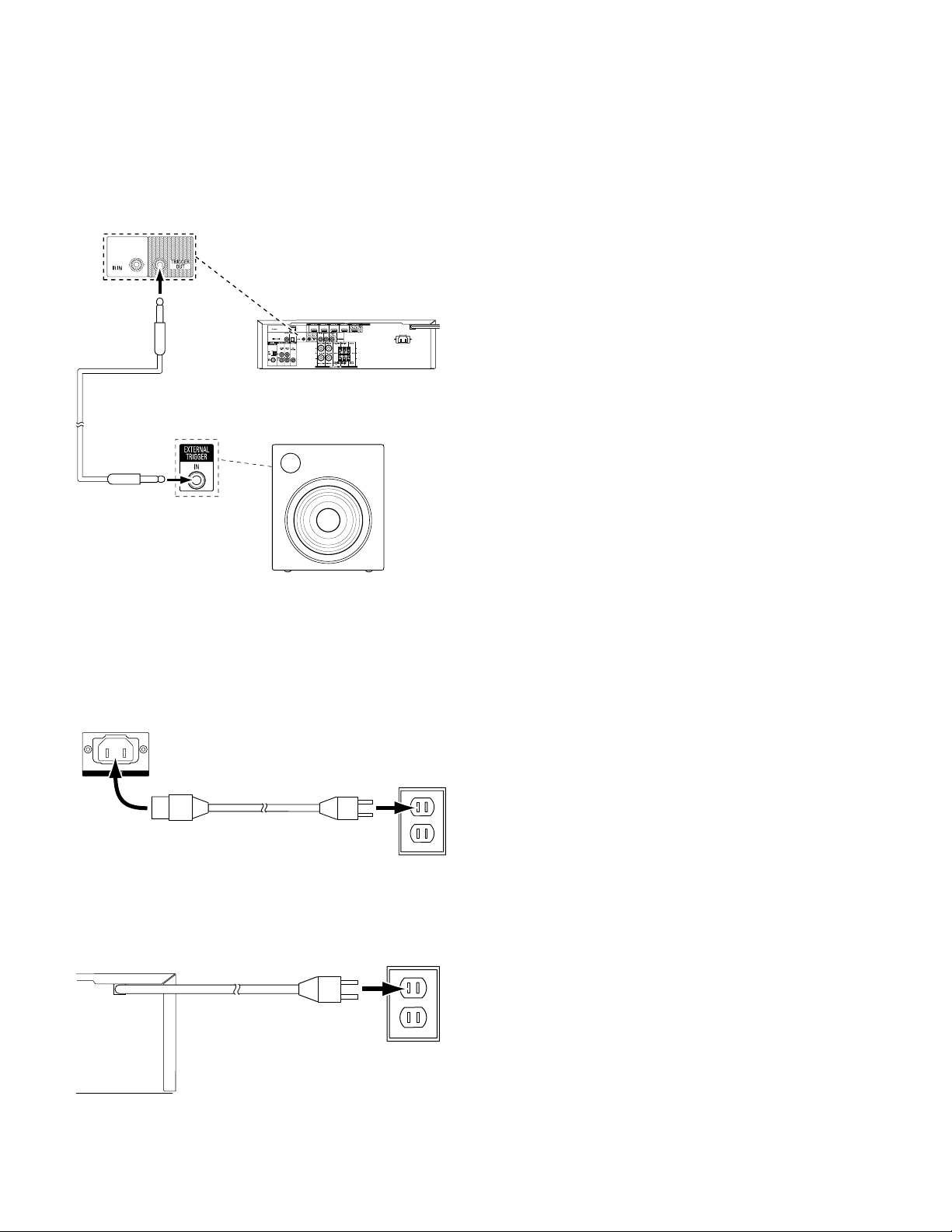
162
AVR Conectando
Conecte a saída do acionador
Se seu sistema tiver um equipamento que possa ser controlado por um sinal de um
acionador CC, encaixe-o no conector Trigger Out (Saída do acionador) do AVR com um
cabo de interconexão miniplugue mono de 1/8 de polegada (3,5 mm). O AVR fornecerá
um sinal de acionador de 12 VCC (100 mA) a essa conexão sempre que for ligado.
AVR
Dispositivo com conector
de entrada do acionador
Interconexão mono de
miniplugue de 3,5 mm
(não fornecida)
Conecte a energia de CA
AVR 151S:
Conecte o cabo de energia de CA fornecido ao conector de entrada de CA do AVR e depois
a uma tomada elétrica de CA sem interruptor em boas condições.
Tomada
de CA
Conector
de entrada
CA do AVR
Cabo de alimentação (fornecido)
AVR 1510S:
Conecte o cabo de energia do AVR a uma tomada elétrica de CA sem interruptor em
boas condições.
Tomada
de CA
AVR Cabo
de energia
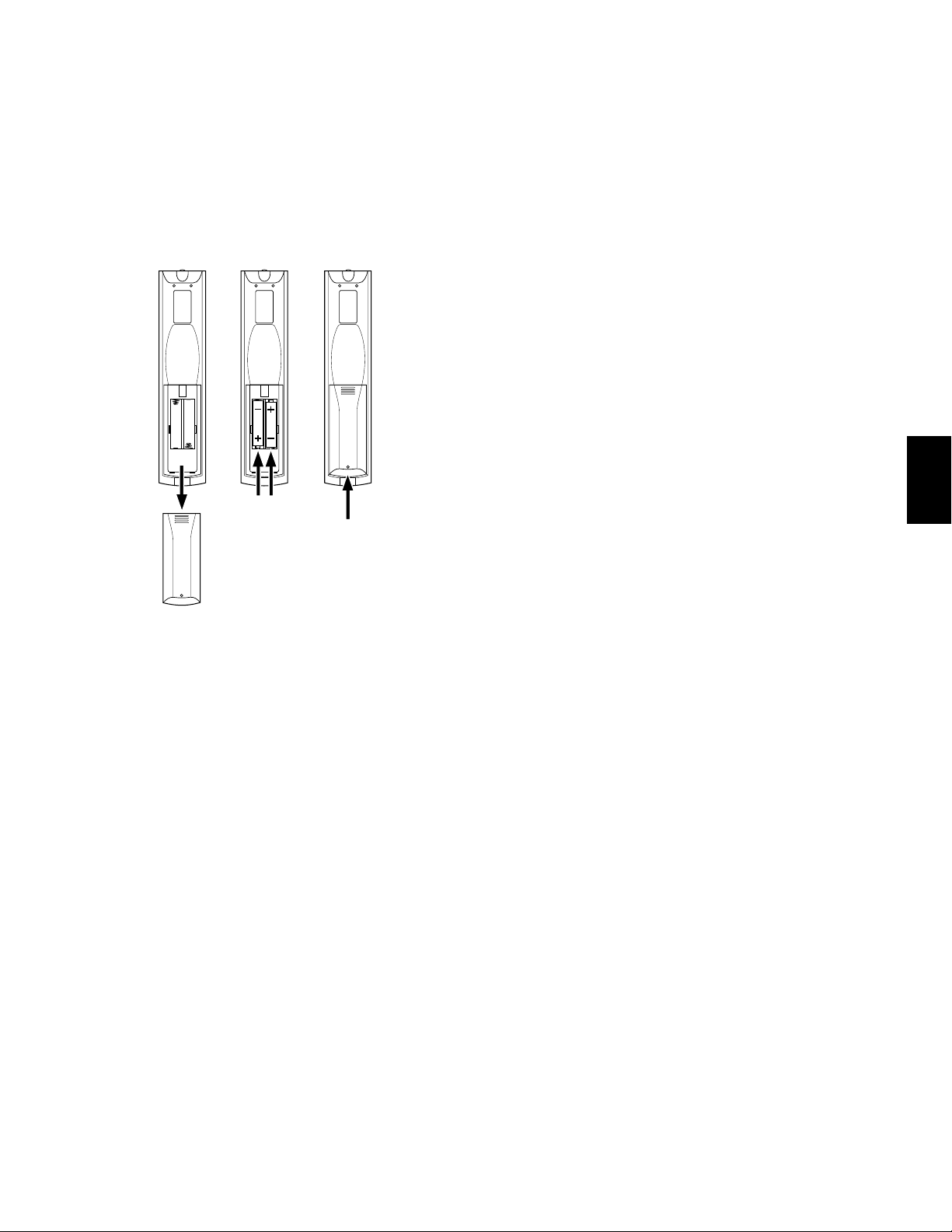
163
PORTUGUÊS
AVR Configure o controle remoto
Configure o controle remoto
Instale as pilhas no controle remoto
Remova a tampa das pilhas do controle remoto. Insira as duas pilhas palito fornecidas,
como mostra a ilustração, e recoloque a tampa.
1. Remova
a tampa
2. Insira as
Baterias
3. Recoloque
a tampa
Programe o controle remoto para controlar os dispositivos de
fonte e a TV
Também é possível programar o controle remoto do AVR para controlar muitas marcas e
modelos de dispositivos de fonte de áudio/vídeo e TVs. O controle remoto também estará
pronto para operar seu iPod ou iPhone quando estiver conectado à porta USB do painel
frontal do AVR.
Cada botão seletor de fonte do controle remoto foi pré-programado para controlar
determinados tipos de dispositivos de fonte:
Cabo/Satélite: controla decodificadores de TV a cabo ou via satélite
Disco: controla reprodutores de Blu-ray e DVD
Rádio:
Controla o sintonizador AM/FM incorporado do AVR
TV:
controla TVs e monitores de vídeo
USB:
pesquisa mídias compatíveis em um dispositivo Apple iOS conectado, ou um
pendrive inserido na porta USB do AVR. Observação: não exige programação.
DVR:
Controla gravadores TiVo
®
Jogo:
Controla consoles de videogame
Media Server:
Controla media servers
Rede:
pesquisa mídias compatíveis, em dispositivos compatíveis com DLNA
conectados à rede doméstica e no vTuner (Rádio na Internet). Observação: não exige
programação.
AUXILIAR:
controla sintonizadores de HDTV, reprodutores de CD, VCRs e PVDs.
Embora os botões seletores de fonte sejam pré-programados para os tipos de
dispositivos listados acima, você pode reatribuir qualquer botão para um tipo diferente
de dispositivo. Consulte Reatribuindo um botão seletor de fonte para um tipo de
dispositivo, na página 19.
Depois de ter programado o controle remoto, você pode alternar o modo de controle
remoto para acessar as funções de um dispositivo específico, pressionando o botão
seletor de fonte do controle remoto correspondente a esse dispositivo.
Siga estas etapas para programar os botões seletores de fonte para seus dispositivos
de fonte:
1. Ligue o dispositivo de fonte cujo controle remoto você deseja programar.
2. Procure os números do código do dispositivo nas Tabelas A10 – A20 do Apêndice.
Anote todos os números de código aplicáveis em um local conveniente.
3. Mantenha pressionado o botão seletor de fonte do dispositivo até ficar vermelho,
apagar e ficar vermelho novamente. Solte o botão. Agora o controle remoto está no
modo de programação.
OBSERVAÇÃO:
o controle remoto permanecerá 20 segundos no modo de programação.
Se você não concluir a Etapa 4 em 20 segundos, o controle remoto sairá do modo de
programação, e você terá de repetir a Etapa 3.
4. Aponte o controle remoto para o dispositivo de fonte e use os botões de número do
controle remoto para inserir um número do código da Etapa 1, acima.
a) Se o dispositivo desligar, pressione o botão seletor de fonte novamente para
salvar o código. O botão seletor de fonte pisca e o controle remoto sai do modo de
programação.
b) Se o dispositivo não desligar, digite outro número de código.
c) Se você usar todos os números de código de um dispositivo, procure todos os
códigos (na biblioteca do controle remoto) de dispositivos deste tipo pressionando
repetidamente o botão Para cima do controle remoto, até o dispositivo desligar.
Quando desligar, pressione o botão seletor de fonte para salvar o código.
5. Verifique se outras funções controlam o dispositivo corretamente. Às vezes, os
fabricantes usam o mesmo código de potência para vários modelos, enquanto outros
códigos de função variam. Repita esse processo até ter programado um conjunto de
códigos satisfatório, que opere a maioria das funções do dispositivo.
6. Se você pesquisou a biblioteca de códigos do controle remoto para encontrar o
código, pode descobrir o número de código programado pressionando e segurando o
botão seletor de fonte para entrar novamente no modo de programação. Em seguida,
pressione o botão OK do controle remoto, e o botão seletor de fonte irá piscar na
sequência de código. Uma piscada representa “1”, duas representam “2” e assim por
diante. Uma série de piscadas rápidas representa “0”. Registre o número de código
programado para cada dispositivo na Tabela A6 do Apêndice.
Repita as Etapas 3 a 6 para cada dispositivo de fonte que você deseja controlar com o
controle remoto do AVR.
Reatribuindo um botão seletor de fonte para um tipo de dispositivo diferente
É possível reatribuir um botão seletor de fonte para controlar um tipo diferente de
dispositivo (por exemplo, você pode programar o botão Server para controlar um
reprodutor de DVD).
1. Ligue o dispositivo de fonte que deseja que o controle remoto programe.
2. Procure os números do código do dispositivo nas Tabelas A10 – A20 do Apêndice.
Anote todos os números de código aplicáveis em um local conveniente.
3. Pressione e mantenha pressionado o botão seletor de fonte que deseja reatribuir, por
três segundos, até ficar vermelho, apagar e ficar vermelho novamente. Solte o botão.
Agora o controle remoto está no modo de programação.
4. Pressione o botão seletor de fonte correspondente ao tipo de dispositivo de fonte (ou
seja, para um reprodutor de DVD, pressione o botão Disco). O botão seletor de fonte
que você pressionou na Etapa 3 piscará uma vez.
5. Aponte o controle remoto para o dispositivo de fonte e use os botões de número do
controle remoto para inserir um número do código da Etapa 2, acima.
a) Se o dispositivo desligar, pressione o botão seletor de fonte da Etapa 3 novamente
para salvar seu código. O botão seletor de fonte pisca e o controle remoto sai do
modo de programação.
b) Se o dispositivo não desligar, digite outro número de código.
c) Se você usar todos os números de código de um dispositivo, procure todos os
códigos (na biblioteca do controle remoto) de dispositivos deste tipo pressionando
repetidamente o botão Para cima do controle remoto, até o dispositivo desligar.
Quando desligar, pressione o botão seletor de fonte da Etapa 3 para salvar o
código.
A maioria das etiquetas de botão no controle remoto do AVR descreve a função de cada
botão quando o controle remoto é utilizado para controlar o AVR. No entanto, o botão
pode executar uma função diferente quando usado para controlar outro dispositivo.
Consulte a Lista de funções do controle remoto, Tabela A9 no Apêndice.
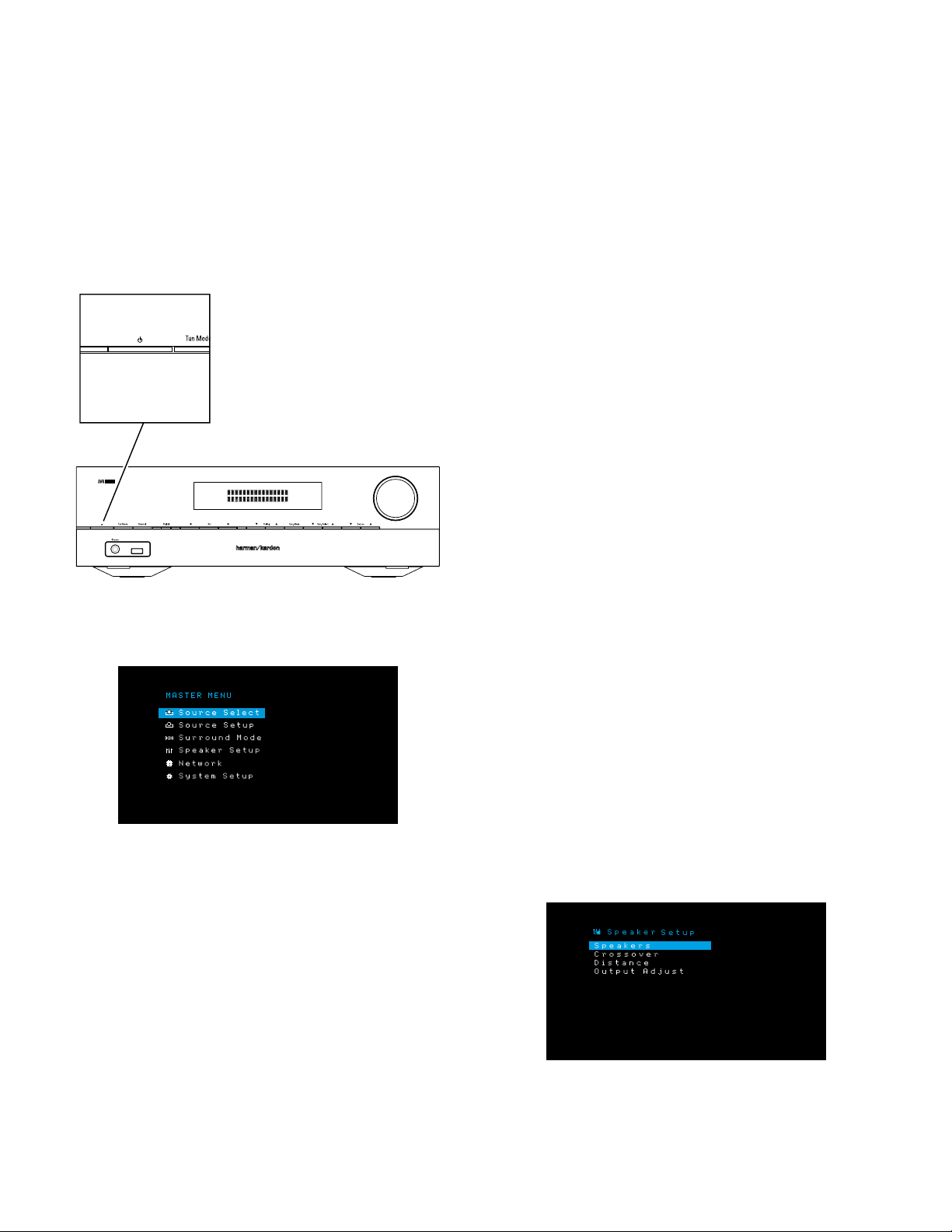
164
AVR Configure o AVR
Configure o AVR
Nesta seção, configure o AVR conforme a instalação existente de seu sistema. Embora
seja possível configurar o AVR usando somente o controle remoto e o visor de mensagens
do painel frontal do AVR, é mais fácil usar o sistema de menu na tela.
Ligue o AVR
Pressione o botão Power (Ligar) no painel frontal.
Usando o sistema de menus na tela
Para acessar o sistema de menus, pressione o botão OSD/Menu no controle remoto.
É exibido o menu principal, e, se uma fonte estiver reproduzindo vídeo, o menu será
redimensionado automaticamente para que a imagem fique visível atrás do menu.
OBSERVAÇÃO:
Os menus na tela reais podem variar um pouco em relação às ilustrações
neste manual.
O sistema do menu principal tem seis submenus: Source Select (Seleção de fonte),
Source Setup (Configuração de fonte), Surround Mode (Modo surround), Speaker Setup
(Configuração de alto-falante), Network (Rede) e System Setup (Configuração do sistema).
Use os botões de direção (acima/baixo/esquerda/direita) no controle remoto ou no painel
frontal para navegar pelo sistema de menus e pressione o botão OK para selecionar um
menu ou linha de configuração, ou para inserir uma configuração.
O menu atual, a linha de configuração ou nova configuração vai aparecer no visor do
painel frontal, e também na tela.
Para voltar ao menu anterior ou sair do sistema, pressione o botão Back/Exit (Voltar/sair).
Confira se as configurações estão corretas; as alterações realizadas serão mantidas.
Siga as instruções na seção Configure o AVR para configurar um sistema básico de home
theater. É possível voltar a esses menus a qualquer momento para fazer outros ajustes,
como os descritos na seção Funções avançadas, na página 27.
Antes de começar as próximas etapas de configuração, todos os alto-falantes, um visor
de mensagens e todos os dispositivos de fonte devem estar conectados. Você pode ligar
o AVR e visualizar o menu principal quando pressionar o botão AVR. Se necessário, leia
novamente as seções Conectando e Configure o controle remoto antes de continuar.
Configure o AVR para os seus alto-falantes
O AVR é flexível e pode ser configurado para funcionar com a maioria dos alto-falantes e
compensar as características acústicas da sala.
Antes de começar, posicione os alto-falantes conforme explicado na seção Posicione
seus alto-falantes, na página 10 e conecte-os ao AVR. Consulte o guia do usuário dos
alto-falantes ou o site do fabricante para ver a especificação da faixa de frequência.
Embora você possa configurar os níveis de canais individuais do AVR “de ouvido”, um
medidor de SPL (nível da pressão do som), adquirido em uma loja de componentes
eletrônicos, fornecerá mais precisão.
Registre suas definições de configuração nas tabelas A2 a A7 no Apêndice para facilitar
a reinserção após uma redefinição do sistema ou após a unidade ser desconectada por
mais de quatro semanas.
Etapa Um - Determine a frequência de crossover de seus alto-falantes
Consulte as especificações técnicas de todos os alto-falantes e encontre a resposta
de frequência, normalmente dada em um intervalo, como 100 Hz – 20 kHz (±3 dB),
por exemplo. Anote a frequência mais baixa que os alto-falantes (exceto o subwoofer)
conseguem reproduzir (100 Hz no exemplo acima) como o crossover na Tabela A2 do
Apêndice. OBSERVAÇÃO: essa frequência não é a mesma “frequência de crossover”
relacionada nas especificações do alto-falante.
O gerenciamento de graves do AVR determina quais alto-falantes serão usados para
reproduzir a parte de baixas frequências (graves) do programa de fonte. O envio das
notas mais graves aos alto-falantes pequenos de satélite resultará em um som ruim e
pode até danificá-los. As notas mais agudas podem não ser ouvidas pelo subwoofer.
Com o gerenciamento de graves adequado, o AVR divide o sinal da fonte em uma frequência
de crossover. Todas as informações acima da frequência de crossover são reproduzidas
nos alto-falantes do sistema, e as que estiverem abaixo dela são reproduzidas no
subwoofer. Dessa forma, todos os alto-falantes do seu sistema apresentarão seu melhor
desempenho, produzindo uma experiência sonora mais poderosa e agradável.
Etapa Dois - Meça as distâncias do alto-falante
É ideal que os alto-falantes sejam colocados em um círculo, com a posição de audição
no centro. No entanto, pode ser necessário colocar alguns alto-falantes um pouco
mais longe da posição de audição que os outros. Por isso, os sons que devem chegar
simultaneamente dos diferentes alto-falantes podem distorcer, devido aos diferentes
tempos de chegada.
O seu AVR fornece um ajuste de distância que compensa essas diferenças no
posicionamento dos alto-falantes.
Meça a distância de cada alto-falante do sistema até a posição de audição, e anote na
Tabela A3 do Apêndice. Mesmo que todos os alto-falantes estejam na mesma distância
da posição de audição, insira as distâncias conforme descrito em Distância, na página 21.
Etapa Três – Menu de configuração do alto-falante
Agora você está pronto para programar o AVR. Sente-se na posição de audição habitual
e deixe a sala o mais silenciosa possível.
Com o AVR e o visor do vídeo ligados, pressione o botão OSD/Menu para exibir o sistema
de menus e selecione o menu Speaker Setup (Configuração do alto-falante). A tela
Speaker Setup (Configuração do alto-falante) será exibida.
OBSERVAÇÃO: Para salvar as configurações atuais, pressione o botão Back/Exit (Voltar/
Sair).
Para melhores resultados, ajuste os submenus nesta ordem: Speakers (Alto-falantes),
Crossover, Distance (Distância) e Output Adjust (Ajuste de saída).
1510S
Botão Ligar
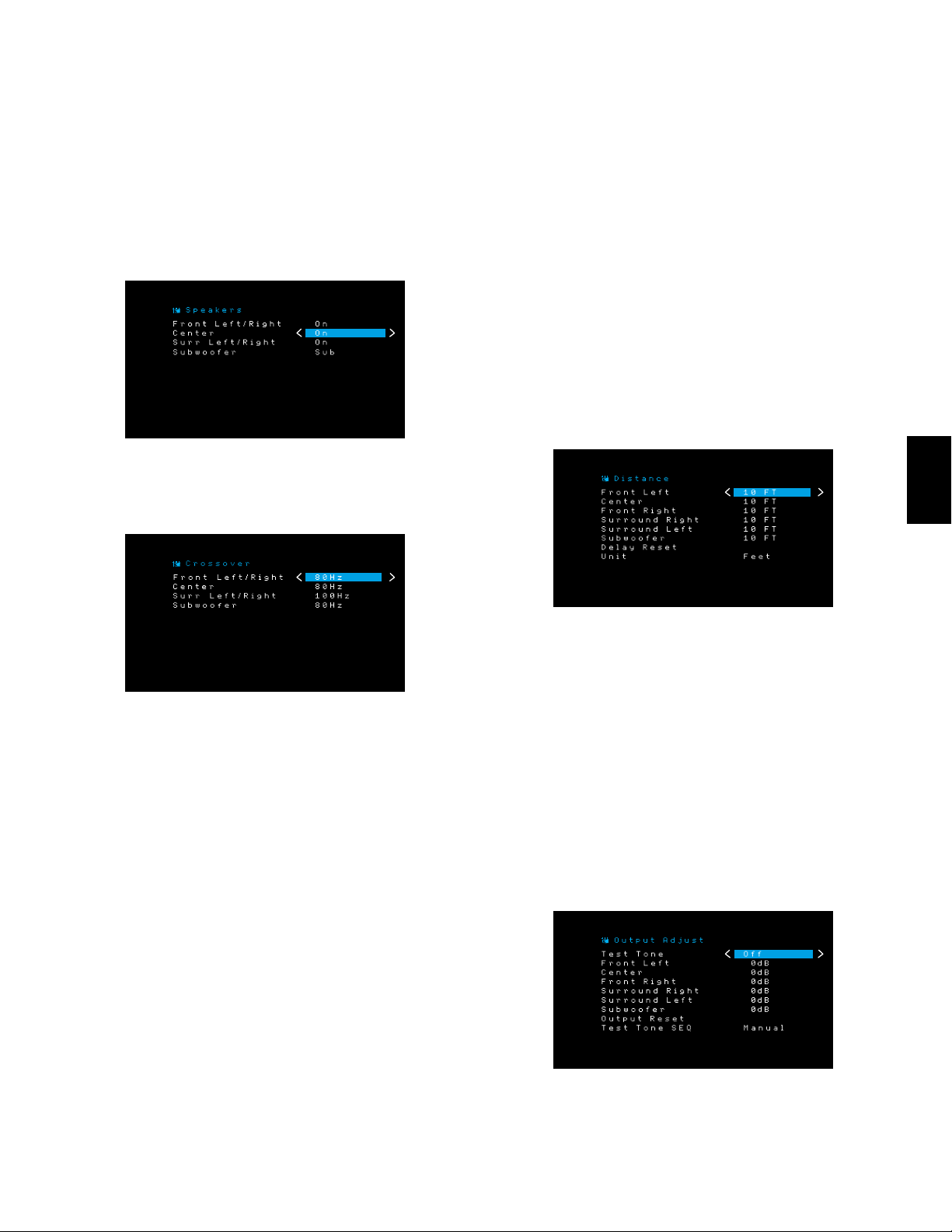
165
PORTUGUÊS
AVR
Alto-falantes
Essa seleção permite programar a configuração correta para cada grupo de alto-falantes.
As configurações desse menu afetam o restante do processo de configuração dos alto-
falantes e a disponibilidade de vários modos surround em qualquer momento.
Selecione ON (Ligado) quando os alto-falantes estão presentes no sistema e OFF
(Desligado) para as posições nas quais nenhum alto-falante está instalado. A configuração
Front Left & Right (Frontal esquerdo e direito) está sempre On (Ligado) e não pode ser
desativada.
Quando terminar, pressione o botão Back/Exit (Voltar/Sair).
Crossover
Depois de retornar ao menu Speaker Setup (Configuração do alto-falante), navegue até a
linha Crossover e pressione o botão OK para exibir o menu Crossover.
O AVR só exibirá esses grupos de alto-falantes que você configurou como Ligado (On) no
menu Number of speakers (Número de alto-falantes).
Consulte na Tabela A2 as frequências de crossover que você anotou para seus alto-
falantes.
Para cada grupo de alto-falantes, selecione uma destas oito frequências de crossover:
Large (Grande), 40 Hz, 60 Hz, 80 Hz, 100 Hz, 120 Hz, 150 Hz ou 200 Hz. Se a frequência
de crossover do alto-falante for abaixo de 40Hz, selecione a primeira opção, “Large”
(Grande). Essa configuração não se refere ao tamanho físico do alto-falante, mas à sua
resposta de frequência, que também é chamada de “faixa total”.
Recomendamos configurar o crossover do subwoofer com o mesmo valor usado para
os alto-falantes frontais esquerdo e direito. Se você configurar os alto-falantes frontais
esquerdo e direito como “Large” (Grande), recomendamos que você experimente
diferentes frequências de crossover do subwoofer para encontrar a que produz a melhor
mistura entre o subwoofer e os alto-falantes frontais esquerdo e direito com seu sistema
em sua sala.
Registre as configurações na Tabela A2 do Apêndice.
Quando terminar de inserir as configurações, pressione o botão Back/Exit (Voltar/Sair)
para retornar ao menu Speaker Setup (Configuração dos alto-falantes).
Selecione o menu “Speakers” (Alto-falantes) novamente e anote a configuração do
subwoofer: Essa configuração depende da frequência de crossover que você selecionou
para os alto-falantes frontais esquerdo e direito.
• Se você configurou os alto-falantes frontais para uma frequência de crossover
numérica, a configuração do subwoofer sempre será Sub. Todas as informações
de baixa frequência serão sempre enviadas ao subwoofer. Se você não tiver um
subwoofer, faça um upgrade para alto-falantes frontais esquerdo e direito de faixa
total ou acrescente um subwoofer assim que puder.
• Se você configurou os alto-falantes frontais para LARGE (GRANDE), selecione uma
das três configurações a seguir para o subwoofer:
L/R+LFE: essa configuração envia todas as informações de baixa frequência ao
subwoofer, inclusive a) informações que normalmente são reproduzidas pelos alto-
falantes frontais esquerdo e direito e b) informações do canal de efeitos de baixa
frequência (LFE) especial.
OFF (DESLIGADO): selecione essa configuração quando nenhum subwoofer estiver
em uso. Todas as informações de baixa frequência serão enviadas aos alto-falantes
frontais esquerdo e direito.
LFE: essa configuração reproduz as informações de baixa frequência contidas nos
canais esquerdo e direito do programa através dos alto-falantes frontais esquerdo e
direito, e direciona apenas as informações do canal LFE para o subwoofer.
Distância
Conforme descrito acima na Etapa Dois, quando você mede a distância de cada um dos
alto-falantes até a posição de audição, o seu AVR fornece um ajuste que compensa as
diferentes distâncias, para que o som de cada alto-falante chegue à posição de audição
no momento adequado. Esse processo melhora a clareza e os detalhes do som.
No menu Speaker Setup (Configuração dos alto-falantes), mova o cursor até a linha
Distance (Distância) e pressione o botão OK para exibir o menu Adjust Speaker Distance
(Ajustar distância dos alto-falantes).
Insira a distância de cada alto-falante até a posição de audição, que você mediu na Etapa
Dois e anotou na Tabela A3 do Apêndice (consulte a página 33). Selecione um alto-
falante e em seguida use os botões Esquerda/direita para alterar a medição. Você pode
inserir distâncias entre 0 e 9,1m. A distância padrão para todos os alto-falantes é 3 m.
A unidade padrão de medição é o pé (feet). Para alterar a unidade para metros, selecione
a linha Unidade e pressione o botão Esquerda ou Direita para selecionar a configuração.
Etapa Quatro – Configuração dos níveis de saída do canal
Para um receptor estéreo convencional, um controle de equilíbrio simples ajusta as
imagens estéreo variando a presença relativa dos canais esquerdo e direito. Em um
sistema de home theater com até cinco canais principais e mais um subwoofer, é mais
crítico e complexo atingir as imagens adequadas. A meta é garantir que cada canal seja
ouvido na posição de audição com volume igual (quando reproduzirem sinais de mesmo
nível).
O menu Level Adjust (Ajuste de nível) permite calibrar os níveis manualmente ou usando
o tom de teste interno do sistema ou ao reproduzir material da fonte.
No menu Speaker Setup (Configuração dos alto-falantes), selecione Output Adjust (Ajuste
de saída) para exibir o menu de ajuste do volume dos alto-falantes.
Todos os alto-falantes do sistema serão mostrados com suas atuais configurações
de nível. Você pode ajustar o nível de cada alto-falante entre -10 dB e +10 dB, em
incrementos de 1 dB.
Configure o AVR
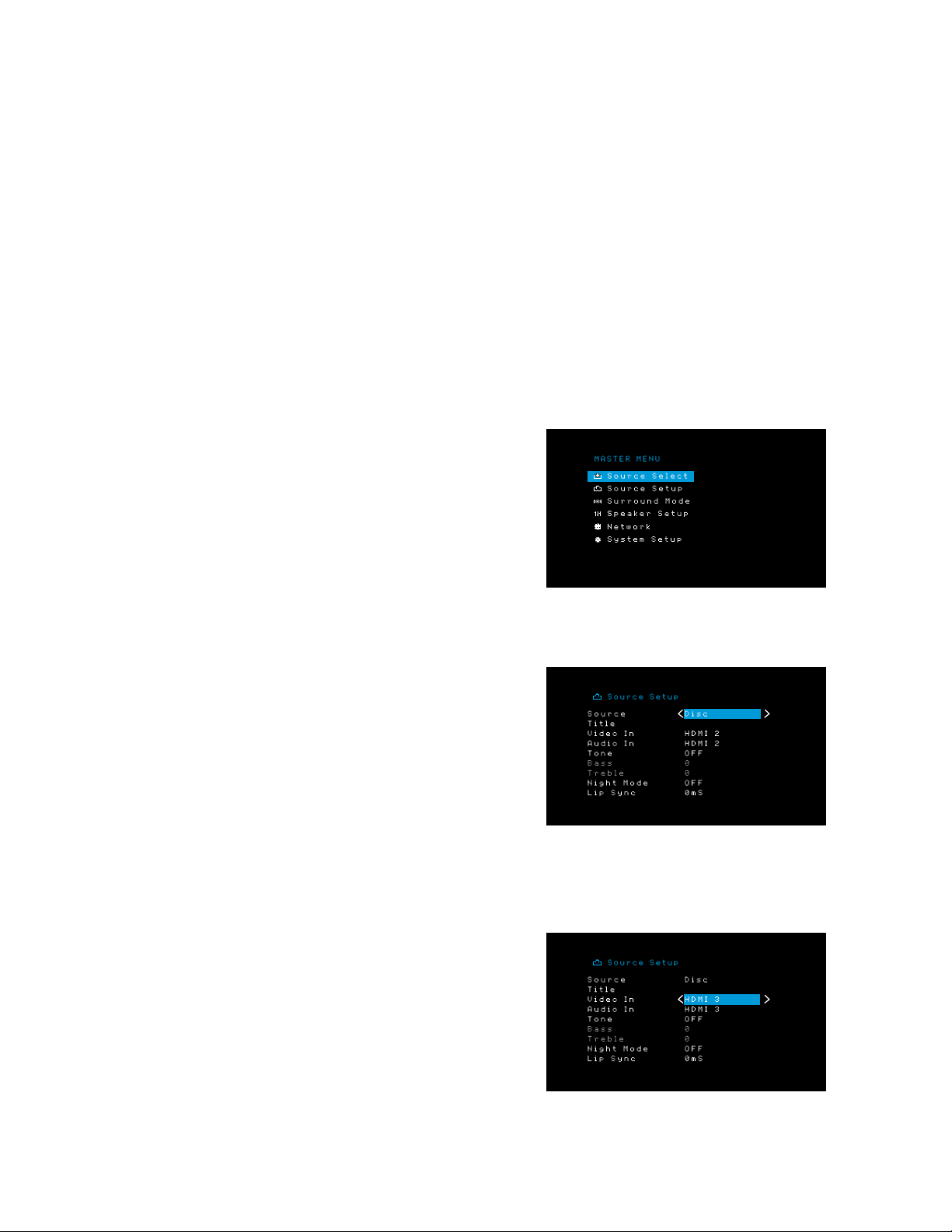
166
AVR
Ao fazer os ajustes, você pode medir os níveis do canal de uma das maneiras abaixo:
• Preferivelmente, use um medidor portátil de SPL e configurado com a ponderação
C, escala lenta. Ajuste cada alto-falante de forma que o medidor leia 75 dB quando
o ruído de teste interno do AVR estiver sendo reproduzido.
• De ouvido. Ajuste os níveis de forma que o tom de teste tenha um volume igual,
quando reproduzido em cada alto-falante.
Para configurar seus níveis usando o tom do teste interno do AVR, selecione a linha Test
Tone (Tom de teste) do menu e use os botões Esquerdo/Direito para ativar o tom de teste.
Em seguida, selecione a linha SEQ do tom de teste para selecionar entre Auto e Manual:
Auto (Automático): O tom de teste circulará automaticamente por todos os alto-falantes,
como indicado pela barra de destaque. Use os botões Esquerda/direita para ajustar o
nível de qualquer alto-falante quando o tom de teste for pausado nele. Use os botões
Acima/abaixo para mover a barra de realce para outra linha, e o tom de teste seguirá a
barra. Para interromper o tom de teste, use os botões Para cima/Para baixo para retirar o
cursor da área da listagem de alto-falantes da tela.
Manual: O tom de teste ficará no alto-falante selecionado até que você use os botões
Acima/abaixo para movê-lo para outro alto-falante. Use os botões Esquerda/direita para
ajustar o nível do alto-falante em que o tom de teste está reproduzindo.
Se for utilizar uma fonte externa para configurar os níveis de saída, configure Test Tone
(Tom do teste) como Off (Desligado), use os botões Para cima/Para baixo para navegar
até cada alto-falante, e use os botões Esquerdo/direito para ajustar o nível do alto-falante
enquanto a fonte reproduz.
OBSERVAÇÃO: se você estiver usando um medidor portátil de SPL com o material da
fonte externa, como um disco de teste ou uma seleção de áudio, reproduza-o e ajuste o
controle do volume mestre do AVR até atingir a medição de 75 dB. Em seguida, ajuste os
níveis dos alto-falantes individuais.
Output Reset (Redefinição de saída): para voltar todos os níveis aos padrões de fábrica
de 0 dB, role para baixo até esta linha e pressione o botão OK.
Quando terminar o ajuste dos níveis de alto-falante, anote as configurações na Tabela A2
do Apêndice. Em seguida, pressione o botão Back/Exit (Voltar/Sair).
Notas sobre a configuração dos volumes dos alto-falantes em sistemas de
home theater:
A configuração do volume de cada alto-falante do sistema é uma escolha pessoal, mas
estas são algumas ideias que podem ser úteis:
• Para programas de filmes e vídeos musicais, o objetivo geral deve ser criar um
campo de som envolvente e realista que permita imergir o ouvinte no programa do
filme ou da música, sem desviar a atenção da ação da tela.
• Para gravações musicais multicanal, alguns produtores musicais criam um campo
sonoro que dispõe os músicos ao redor do ouvinte; outros criam um campo sonoro
que põe os músicos na sua frente, com um ambiente mais sutil criado pelos alto-
falantes surround (uma experiência auditiva parecida com a de um concerto ao
vivo).
• Na grande maioria das trilhas sonoras com 5.1 canais, os alto-falantes são menos
altos e/ou ativos que os alto-falantes frontais. Ajustar os alto-falantes surround para
o mesmo volume dos alto-falantes frontais pode tornar o diálogo difícil de entender
e pode tornar alguns efeitos sonoros mais fortes do que seria o real.
Observações sobre a configuração de volume do subwoofer:
• Algumas vezes, o volume ideal do subwoofer para músicas é alto demais para filmes
e o volume ideal para filmes é baixo demais para músicas. Na configuração do volume
do subwoofer, é aconselhável ouvir músicas e filmes com grande conteúdo de graves
e determinar um nível de volume intermediário que funcione bem para ambos.
• Caso o subwoofer pareça muito alto ou muito baixo, talvez seja bom posicioná-lo em
um outro local. Um subwoofer localizado em uma quina sempre tende a aumentar
sua reprodução de graves, e um subwoofer localizado longe de paredes e quinas
tende a reduzir a emissão de graves.
Configure suas fontes
O menu Source Setup (Configuração de fonte) permite atribuir as conexões físicas
corretas de áudio e vídeo a cada fonte e também definir muitos recursos de reprodução
de áudio e vídeo para cada fonte.
IMPORTANTE: As configurações “Video In”
(Entrada de vídeo) e “Audio In” (Entrada de áudio) não são opcionais e devem
ser ajustadas antes do uso do AVR para ativar a reprodução de cada fonte.
As outras configurações podem ser ajustadas mais tarde. Consulte Configurações do
sistema, na página 29, para obter mais informações.
1. Revise as conexões de entrada listadas na tabela Botões de fonte e conectores
atribuídos, na página 15. Observe quais alterações (se houver) deseja fazer nas
atribuições padrão de conector de botão de fonte exibidas na lista.
2. Ligue sua TV e selecione a entrada da TV em que o AVR foi conectado em Conecte a
TV ou o monitor de vídeo, na página 14.
3. Pressione o botão OSD/Menu do controle remoto. O menu de configuração OSD do
AVR aparecerá na TV. (Obs.: Se uma conexão de vídeo composto foi usada na sua TV,
os menus do OSD não irão aparecer na TV. Siga as etapas abaixo usando o visor do
painel frontal do AVR.)
4. Use os botões de setas e OK do controle remoto para selecionar “Source Setup”
(Configuração de fonte) e use as setas para a esquerda/direita para selecionar um
botão de fonte que você deseja reatribuir.
5. Selecione “Video Input” (Entrada de vídeo) e selecione o conector de entrada de vídeo
que deseja atribuir ao botão da fonte. Pressione o botão OK. OBSERVAÇÃO: Se você
selecionar um conector HDMI como a entrada de vídeo, o conector de entrada de áudio
será alterado automaticamente para o mesmo conector HDMI. Não é possível usar um
conector de entrada de áudio diferente com um conector de entrada de vídeo HDMI.
Configure o AVR
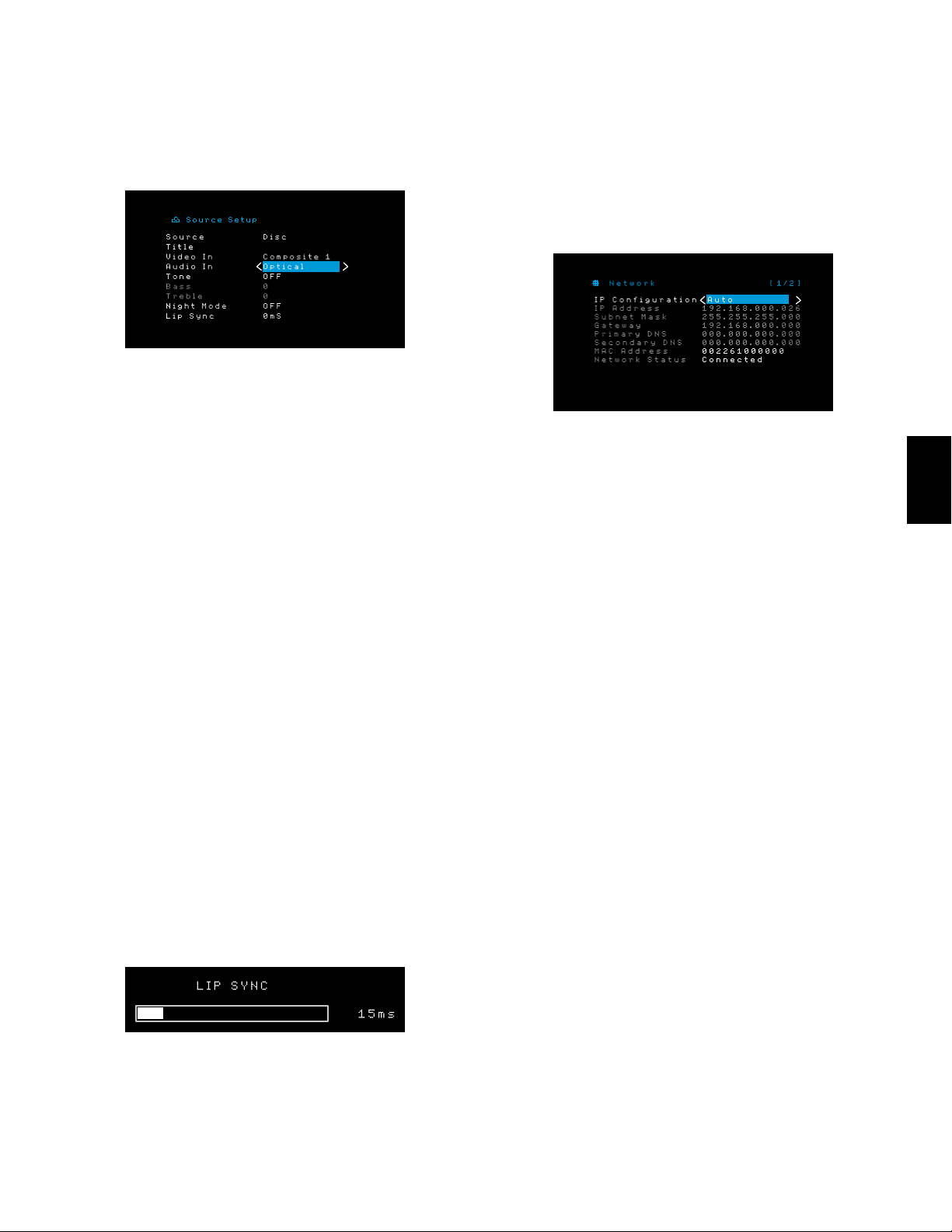
167
PORTUGUÊS
AVR
Configure o AVR e
Operação do AVR
6. Se você não tiver selecionado um conector HDMI para Video In (Entrada de vídeo),
selecione “Audio In” (Entrada de áudio) e selecione o conector de entrada de áudio
que deseja atribuir ao botão de fonte. Pressione o botão OK.
7. Pressione o botão Back/Exit (Voltar/Sair) do controle remoto e repita as etapas 3 a 6
para os botões de fonte restantes com os conectores que deseja reatribuir.
Title (Título): essa seleção permite alterar o nome exibido da fonte, o que é útil se o tipo
de dispositivo de fonte for diferente do nome pré-programado da fonte. Use os botões Up/
Down (Acima/Abaixo) para rolar para frente e para trás pelos caracteres alfanuméricos
até que o caractere desejado apareça, depois use os botões Left/Right (Esquerda/Direita)
para mover o cursor para a próxima posição ou a anterior. Mova o cursor novamente para
deixar um espaço em branco. (Seu nome pode ter no máximo 10 caracteres.) Quando
terminar, pressione o botão OK. O novo nome aparecerá no painel frontal do AVR e nos
menus exibidos na tela.
Tone (Tom): essa configuração determina se os controles de agudos e graves estão
ativos para a fonte. Quando a configuração é Off (Desligada), os controles de tonalidade
estão fora do circuito, sem alterações no som. Quando está On (Ligada), os controles de
graves e agudos estão no circuito.
Treble/Bass (Agudo/grave): essas configurações reforçam ou reduzem as frequências
agudas ou graves em até 10 dB, em incrementos de 2dB. Use os botões Left/Right
(Esquerda/Direita) para alterar essa configuração. A configuração padrão é 0dB.
Night Mode (Modo noturno): Essa configuração ativa o modo Night (Noturno) para
a fonte, que funciona com discos ou transmissões com a codificação especial Dolby
Digital. O modo Night (Noturno) compacta o áudio para que as passagens mais altas
tenham seu volume reduzido para evitar perturbar outras pessoas, mantendo o diálogo
inteligível. As configurações a seguir estão disponíveis:
• Off (Desligado): nenhuma compressão é realizada. As passagens altas no programa
permanecem da forma que foram gravadas.
• Mid (Médio): as passagens altas no programa sofrem uma redução moderada no volume.
O sinal Dolby True HD é comprimido automaticamente de acordo com a
configuração do sinal de entrada.
• Max (Máx): as passagens altas no programa sofrem uma redução maior no volume.
Lip Sync (Sincronização labial): Esta configuração permite que você ressincronize os
sinais de áudio e vídeo de uma fonte para eliminar o problema de “sincronia labial”.
Problemas de sincronização labial podem ocorrer quando a porção do vídeo de um sinal
passa por um processamento adicional no dispositivo de origem ou na exibição do vídeo.
Use os botões Left/Right (Esquerda/Direita) para atrasar o áudio até 180 ms. (O vídeo
ativo da fonte será visível por trás do menu OSD, permitindo que você sincronize o áudio
com a imagem).
Você também pode fazer ajustes de sincronização labial sem ativar os menus OSD do
AVR. Ao pressionar o botão de Delay (Atraso), será mostrada a barra de menus do Lip
Sync (Sincronização labial) na TV, superposta na parte inferior do vídeo. Use os botões
Left/Right (Esquerdo/Direito) para atrasar o áudio até que o mesmo esteja sincronizado
com a imagem.
Configure a rede
Para reproduzir arquivos MP3 ou WMA localizados em dispositivos compatíveis com
DLNA conectados à rede ou para usar o sintonizador de rádio na Internet incorporado ao
AVR, este último deverá estar conectado à sua rede doméstica.
Se a sua rede usar um endereço de IP automático, não deve ser necessário realizar
qualquer procedimento de configuração da rede. Depois de conectar o AVR à rede
doméstica, a rede deve atribuir um endereço IP automaticamente ao AVR, e ele deve se
conectar automaticamente à rede.
Se o AVR não se conectar à rede automaticamente (e nesse caso ele exibe uma
mensagem “Not Connected” [Não conectado] quando você pressiona o botão de fonte
Network [Rede]):
1. Pressione o botão OSD/Menu, selecione System Setup (Configuração do sistema) e
selecione Network (Rede).
2. A tela Network (Rede) será exibida.
3. Selecione IP Configuration (Configuração de IP); em seguida, pressione o botão Right
(Direito) duas vezes para alternar a configuração de “Auto” (“Automático”) para
“Manual” (“Manual”) e de volta para “Auto” (“Automático”).
4. Role até a parte inferior da página e pressione down (“para baixo”) mais uma vez.
Selecione “Apply & Save” (“Aplicar e salvar”). O AVR tentará conectar-se à rede.
5. Se o AVR novamente não conseguir se conectar à rede, você precisará inserir as
configurações de sua rede manualmente. Neste caso, talvez seja necessário obter as
configurações de rede de seu provedor ou do administrador da rede. Depois de obter
as configurações de sua rede:
a) a) Selecione IP Address (Endereço IP) e use o botão Left/Right (Esquerdo/Direito)
para alterar a configuração para “Manual”. As configurações a seguir ficarão
ativas: IP Address (Endereço IP), Subnet Mask (Máscara de sub-rede), Gateway,
Primary DNS (DNS primário) e Secondary DNS (DNS Secundário).
b) Use os botões de seta Up/Down (Para cima/Para baixo) para selecionar os números
corretos e inserir dados para todas essas configurações.
c) Ao terminar, role até a parte inferior da página e pressione down (“para baixo”)
mais uma vez. Selecione “Apply & Save” (“Aplicar e Salvar”) e pressione o botão
OK. O AVR atualizará a conexão de rede enquanto estiver ligado. Se o AVR não puder
conectar-se à rede usando as configurações manuais, contate o seu provedor ou
administrador da rede para obter ajuda.
IMPORTANTE: Selecione “Apply & Save” (Aplicar e Salvar) para que as configurações
da rede entrem em vigor.
OBSERVAÇÃO: Recomendamos conectar o AVR diretamente ao roteador da rede
doméstica, para que ele possa acessar a Internet diretamente para o rádio na Internet,
ou acessar dispositivos na rede para a reprodução do conteúdo armazenado nos
dispositivos (consulte Audição de mídia na rede doméstica, na página 26, para obter
mais informações).
OBSERVAÇÃO: Se você tiver dificuldades para se conectar à rede, coloque o AVR no
modo Off (Desligado) e em seguida volte a ligá-lo.
Operação do AVR
Agora que os componentes foram instalados, e a configuração básica foi realizada, o
sistema de home theater está pronto para ser desfrutado.
Aplicativo remoto HARMAN
Para fácil controle do AVR com um dispositivo portátil, baixe o aplicativo gratuito Harman
Kardon Remote da iTunes App Store para produtos Apple compatíveis, ou da Google Play
para smartphones compatíveis com Android.
O aplicativo Harman Kardon Remote controla praticamente todas as funções dos
receptores AVR 1510S e AVR 151S conectados à mesma rede que o dispositivo que
possui esse aplicativo instalado. Com esse aplicativo fácil de usar, é possível ligar e
desligar o AVR, selecionar uma fonte, controlar o volume e quase todas as demais
funções. Você também pode acessar e percorrer todos os menus de configuração na
tela do AVR.
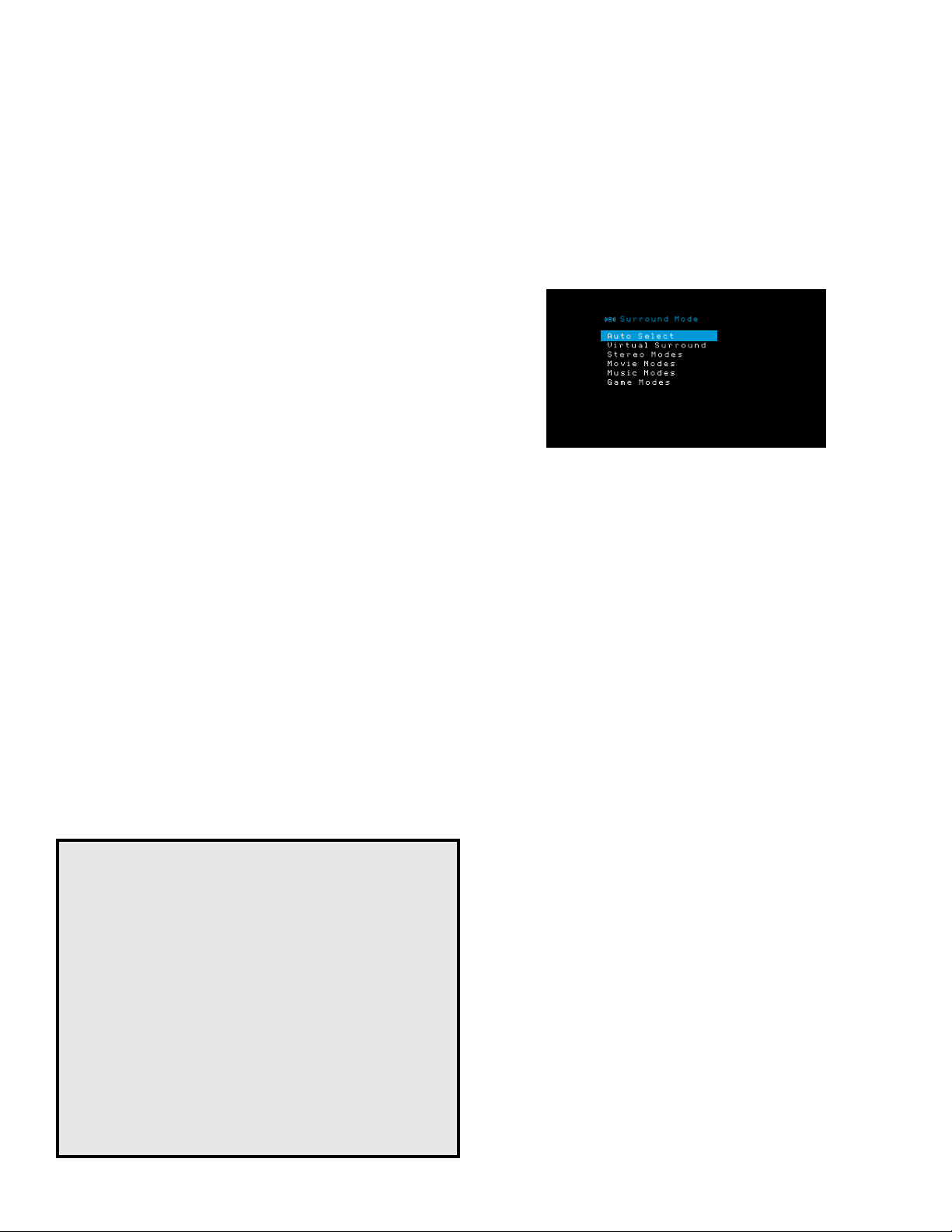
168
AVR Operação do AVR
Controlando o volume
Ajuste o volume girando o botão de volume do painel frontal (no sentido horário para
aumentar e no anti-horário para diminuir) ou pressionando os botões Volume +/- no
controle remoto. O volume é exibido como um número negativo de decibéis (dB) abaixo
do ponto de referência de 0 dB (-80 dB até +10 dB).
0 dB é o volume máximo recomendado para seu AVR. Embora seja possível aumentar
o volume para um nível mais alto, isso pode danificar sua audição e seus alto-falantes.
Para certos materiais de áudio mais dinâmicos, até mesmo 0 dB pode ser muito alto e
permitir danos ao equipamento. Tome cuidado com os níveis de volume.
Para alterar a escala exibida do nível de volume, para uma escala diferente da escala
padrão de 0 a 90 dB, ajuste a configuração Volume Units (Unidades de volume) no menu
System Settings (Configurações do sistema), conforme descrito em Configurações do
sistema, na página 29.
Interrompendo a saída de som
Para interromper a emissão de som dos alto-falantes e fones de ouvido, pressione o
botão Mute (Mudo) no controle remoto. Nenhuma gravação será afetada. A mensagem
MUTE (“sem som”) será exibida no visor como lembrete. Para restaurar o som, pressione
o botão Mute (Mudo) de novo ou ajuste o volume.
Ouvindo com fone de ouvido
Conecte o plugue estéreo de 1/4 polegada do fone de ouvido na saída de fone do
painel frontal para ter mais privacidade. O modo de Fone de ouvido HARMAN usa o
processamento de surround virtual para simular o som de um sistema de alto-falantes
com canais 5.1. Pressione o botão Surround Modes (Modos surround) no painel frontal
ou no controle remoto para passar ao modo Headphone Bypass (Enviar para fones), que
envia um sinal convencional de dois canais aos fones de ouvido. Nenhum outro modo
surround está disponível para a audição com fones de ouvido.
OBSERVAÇÃO: A audição pelos fones de ouvido será impossível se a fonte de iPod
estiver selecionada.
Selecionando uma fonte
Existem três maneiras diferentes para selecionar uma fonte:
• Pressione os botões de Fonte no painel frontal para percorrer as fontes.
• Usando os menus na tela, pressione o botão OSD/Menu, destaque “Source Select”
(Seleção de fonte) e pressione o botão OK. Vá para a fonte desejada e pressione OK.
• É possível selecionar diretamente qualquer fonte, pressionando seu botão de seleção
de fonte no controle remoto.
O AVR seleciona as entradas de áudio e vídeo atribuídas à fonte e quaisquer outras
configurações efetuadas.
O nome da fonte, as entradas de áudio e vídeo atribuídas à fonte e o modo surround
aparecem no painel frontal. O nome da fonte e o modo surround ativo também aparecem
rapidamente na tela da TV.
Dicas de resolução de problemas de vídeo
Se não houver imagem:
• Verifique a seleção de fonte e a atribuição de entrada de vídeo.
• Verifique se há conexões frouxas ou incorretas.
• Verifique a seleção de entrada de vídeo no dispositivos de TV/Monitor.
Dicas adicionais para resolução de problemas nas conexões HDMI
• Desligue todos os dispositivos (incluindo a TV, o AVR e quaisquer outros
dispositivos de fonte).
• Desconecte os cabos HDMI, começando com o cabo entre o AVR e a TV,
passando pelos cabos entre o AVR e cada dispositivo de fonte.
• Reconecte com cuidado os cabos dos dispositivos de fonte ao AVR. Conecte o
cabo do AVR na TV por último.
• Ligue os dispositivos nesta ordem: TV, AVR, dispositivos de fonte.
OBSERVAÇÃO: dependendo dos dispositivos específicos envolvidos, a
complexidade da comunicação exigida entre os componentes HDMI pode
causar atrasos de até um minuto na realização de algumas ações, como troca
de entrada ou alternância entre canais SD e HD.
Selecionando um modo surround
A seleção de um modo surround pode ser muito simples ou extremamente sofisticada,
dependendo do sistema e do gosto pessoal. Experimente à vontade, até encontrar as
configurações favoritas para
alguns tipos de fontes ou programas. Mais informações
sobre os modos surround podem ser encontradas em Processamento de áudio e
som surround, na página 27.
Para selecionar um modo surround, pressione o botão OSD/Menu e selecione Surround
Mode (Modo surround). O menu Surround Mode (Modo surround) será exibido.
Auto Select (Seleção automática): para programas digitais, como um filme gravado
com uma trilha sonora Dolby Digital ou DTS, o AVR usará automaticamente o formato
de surround nativo da trilha. Para programas analógicos de 2 canais e PCM, o AVR usa o
modo Logic 7 Movie ou 2CH Stereo, dependendo da fonte.
Virtual Surround (Surround virtual): Quando somente dois alto-falantes principais
estão presentes no sistema, você pode usar o modo Virtual Surround (Surround virtual)
para criar um campo sonoro aprimorado que virtualiza os alto-falantes ausentes.
Stereo (Estéreo): Para reproduzir em dois canais, selecione o número de alto-falantes
que deseja usar para a reprodução:
• “2 CH Stereo” (2 canais de estéreo) usa dois alto-falantes.
• “5 CH Stereo” (5 canais de estéreo) leva o sinal do canal esquerdo para os alto-
falantes esquerdos frontal e surround, o sinal do canal direito para os alto-falantes
direitos frontal e surround e um sinal mono combinado através do alto-falante
central.
Movie (Filme): selecione uma entre as seguintes opções quando desejar um modo
surround para a reprodução de filmes: Logic 7 Movie, DTS NEO:6 Cinema ou Dolby Pro
Logic II.
Music (Música): selecione uma entre as seguintes opções quando desejar um modo
surround para a reprodução de músicas: Logic 7 Music, DTS NEO:6 Music ou Dolby
Pro Logic II. O modo Dolby Pro Logic II Music fornece algumas configurações adicionais
em um submenu. Consulte Processamento de áudio e som surround, na página 27,
para obter mais informações.
Jogo: selecione uma entre as opções a seguir quando desejar um modo surround para
a reprodução de jogos: Logic 7 Game, Dolby Pro Logic II Game.
Depois de selecionar a categoria do Modo surround, use os botões Left/Right (Esquerdo/
Direito) para alterar o modo surround.
Você também pode modificar as categorias do modo surround pressionando repetidamente
o botão Surround Mode (Modo surround) no painel remoto ou no painel frontal. Você pode
mudar os modos surround dentro das categorias de modo surround pressionando os
botões Surround Mode Select (Seleção de modo surround) no painel frontal.
Consulte Processamento de áudio e som surround, na página 27, para obter mais
informações.

169
PORTUGUÊS
AVR
Ouvindo rádio FM e AM
Selecione a fonte de Rádio. É exibida uma tela semelhante à da ilustração abaixo.
Use os botões Up/Down (Para cima/Para baixo) ou Remotés Channel (Canal no controle
remoto) para sintonizar uma estação exibida no painel frontal e na tela.
O AVR usa como padrão a sintonia automática, o que significa que cada toque nos botões
Up/Down (Acima/abaixo) pesquisa a próxima estação (acima ou abaixo) com intensidade
aceitável de sinal. Para passar à sintonia manual, na qual cada toque nos botões Up/
Down (Para cima/Para baixo) aumenta ou diminui a frequência de sintonia em um ponto,
pressione o botão Tuning Mode (Modo de sintonia) no painel frontal. Cada pressão do
botão Tuning Mode (Modo de sintonia) alterna entre os modos de sintonia automática e
manual. Você também pode alternar entre os modos de sintonia automática e manual
pressionando o botão OK no controle remoto por 3 segundos.
Depois de sintonizar uma estação FM, alternar a configuração de Modo também alterna
o rádio entre a recepção estéreo e mono. (O uso do mono pode melhorar a recepção de
estações mais fracas.)
Estações programadas
Você pode armazenar até 30 estações programadas no total (combinando AM e FM).
Quando você quiser salvar a estação atualmente sintonizada como uma estação
programada, pressione o botão Memory (Memória) do controle remoto. Use os botões
numéricos para inserir o número programado desejado.
Há três maneiras de sintonizar uma estação programada:
• Pressione os botões Left/Right (Esquerdo/Direito).
• Pressione o botão Preset Scan (Varredura programada). O AVR sintonizará cada
estação programada, na ordem, por cinco segundos. Quando a estação desejada
estiver sintonizada, pressione novamente o botão Preset Scan (Varredura
programada).
• Insira o número programado usando os botões numéricos. Para as programações
10 a 30, pressione 0 antes do número programado. Por exemplo, para inserir o
programa 21, pressione 0-2-1.
Auto Store (Armazenamento automático) é um método alternativo para armazenar estações
programadas automaticamente. Ao selecionar Auto Store (Armazenamento automático),
o AVR varrerá quaisquer frequências com sinal bom e as salvará automaticamente na
forma de programações. Para usar o Auto Store (Armazenamento automático):
• Na fonte FM ou AM, pressione o botão Info/Option (Informações/Opção) no controle
remoto do AVR.
• Pressione OK para selecionar “Auto Store” (“Armazenamento automático”).
• Destaque “Yes” (“Sim”) e pressione “OK”.
O AVR poderá levar vários minutos para concluir o processo de Armazenamento
automático. Observe que a execução do Armazenamento automático apagará todas
estações atualmente programadas.
Reproduzindo arquivos de um dispositivo USB
O AVR é compatível com arquivos MP3 e WMA.
Compatibilidade com o MP3: Mono ou estéreo, taxas de bits constantes (CBR) de 8
kbps a 320 kbps, taxas de bits variáveis (VBR) da qualidade mais baixa à mais alta, com
taxas de amostra de 8 kHz a 48 kHz.
Compatibilidade com o WMA: Ver. 9.2, CBR estéreo com taxa de amostragem de 32
kHz - 48 kHz e taxa de bits de 40 kbps - 192 kbps, CBR mono com taxa de amostragem
de 8 kHz - 16 kHz e taxa de bits de 5 kbps - 16 kbps, codificação VBR Pass e de
qualidade 10 - 98, taxa de amostragem de 44 kHz e 48 kHz.
Nenhum outro tipo de mídia é suportado.
Reproduzindo arquivos em um dispositivo USB
1. Insira o dispositivo USB na porta USB do painel frontal do AVR.
IMPORTANTE: não conecte um PC ou periféricos à porta USB. Hubs USB e leitores de
cartão de memória não são suportados.
2. Pressione o botão USB source selector (Seletor de fonte USB) no controle remoto até o
painel frontal exibir “USB” como fonte. A tela do USB aparecerá.
3. Selecione uma pasta e pressione o botão OK. O AVR listará todos os arquivos de áudio
compatíveis.
4. Selecione um arquivo para iniciar a reprodução. A tela USB play (Reproduzir USB)
aparecerá. As informações de ID3 serão exibidas, junto com o tempo decorrido/atual
da faixa e os ícones que indicam o estado atual da reprodução.
OBSERVAÇÕES:
• Para pular para a faixa seguinte, pressione o botão Right (Direita); para pular para o
início da faixa atual, pressione o botão Left (Esquerda) uma vez; para pular para o
início da faixa anterior, pressione o botão Left (Esquerda) duas vezes (ou uma vez, se
a faixa tiver sido reproduzida por menos de 5 segundos).
• Você pode usar os botões Transport Control (Controle de transporte) para controlar
a reprodução (ir à faixa anterior ou à próxima faixa, procurar em alta velocidade à
frente ou atrás em uma faixa, reproduzir um arquivo, dar pausa na reprodução ou
interromper a reprodução).
• Para repetir um arquivo ou pasta, pressione o botão Option/Info (opção/Informação)
e selecione a opção Repeat (Repetir). Cada pressionamento do botão Left (Esquerda)
ou Right (Direita) altera a configuração de Off (não repetir) para On (arquivos no nível
de diretório atual da unidade). Repeat (Repetir) sempre estará ativado quando a
reprodução aleatória estiver ativada.
• Para reproduzir faixas de áudio em ordem aleatória, pressione o botão Options/
Info (Opções/Informações) e selecione Shuffle (Aleatória). Cada vez que o botão
Shuffle (Aleatória) é pressionado, ele alterna a configuração como On (Ligado) ou
Off (Desligado). O AVR repetirá automaticamente as faixas até a reprodução ser
interrompida manualmente.
• Para fechar uma pasta ou voltar ao nível de menu anterior, pressione o botão Back/
Exit (Voltar/sair).
Operação do AVR
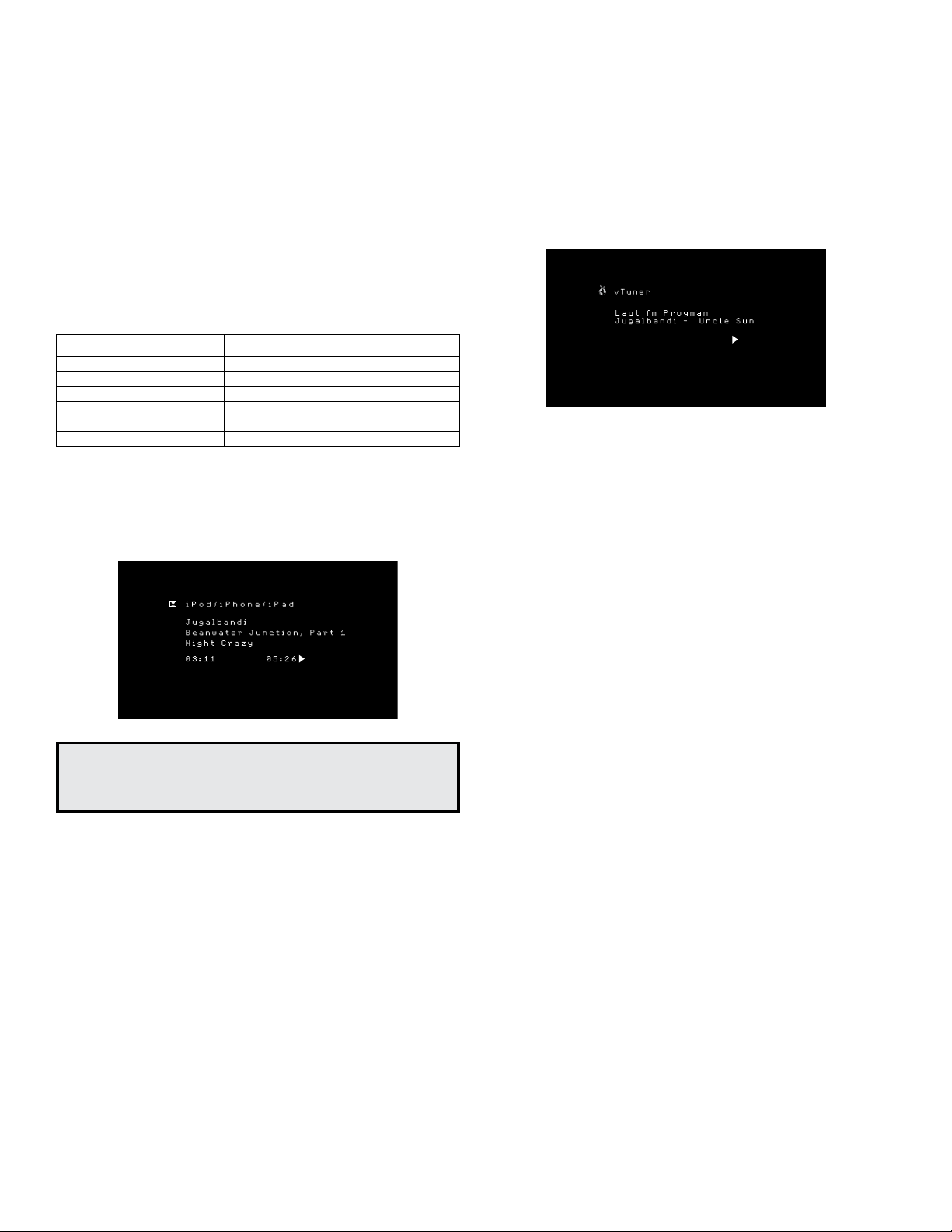
170
AVR
Audição de um dispositivo iPod/iPhone/iPad
Quando um iPod, iPhone ou iPad é conectado à porta USB do painel frontal do AVR, você
pode reproduzir os arquivos de áudio com a alta qualidade do sistema de áudio, operar
o iPod, iPhone ou iPad usando o controle remoto do AVR ou os controles frontais do AVR
e carregar o iPod, iPhone ou iPad. Para informações atualizadas sobre compatibilidade,
visite nosso site: www.harmankardon.com
Pressione o botão USB source selector (Seletor de fonte USB) no controle remoto até o
painel frontal exibir “iPod” como fonte. A tela do menu do iPod será exibida.
A tabela abaixo resume os controles disponíveis durante a reprodução normal via porta
USB.
Função de iPod, iPhone ou iPad Botão de controle remoto
Play Play
Pausa Pausa
Buscar à frente Buscar à frente
Buscar atrás Buscar atrás
Próxima faixa Pular acima ou Seta direita
Faixa anterior Pular abaixo ou Seta esquerda
Enquanto uma seleção é reproduzida, o título da música e o ícone do modo de reprodução
serão exibidos no visor do painel frontal.
A tela de reprodução do iPod mostra o ícone do modo de reprodução, o título da música,
o artista e o álbum. Se tiver sido programado modo aleatório ou de repetição, será
mostrado um ícone.
ATENÇÃO: Recomendamos que você sempre use a proteção de tela de
seu monitor de vídeo para evitar possível “marca” que pode ocorrer com
monitores de plasma ou TRC quando imagens congeladas, como uma tela
de menu, permanece visível durante muito tempo.
Pressione o botão Option/Info (Opção/Informações) para ver o menu de opções do iPod.
Repeat (Repetir): esta opção repete uma faixa ou todas as faixas no álbum ou playlist
atual. Cada vez que o botão Left/Right (Esquerda/Direita) é pressionado, uma das
seguintes configurações é selecionada: Repeat Off (Não repetir), repeat One (Repetir
uma) ou repeat All (Repetir todas).
Shuffle (Modo aleatório): esta opção reproduz todas as músicas disponíveis em ordem
aleatória. Cada vez que o botão Left/Right (Esquerda/Direita) é pressionado, uma das
seguintes configurações é selecionada: Shuffle Off (Modo aleatório desativado) ou
Shuffle On (Modo aleatório ativado).
OBSERVAÇÃO: o aplicativo iTunes permite excluir algumas faixas do modo Shuffle. O
AVR não pode cancelar essa configuração.
Audição do vTuner (Rádio na Internet)
A conexão de rede do seu AVR proporciona um mundo de músicas no formato MP3 e
WMA via Internet. Depois de se conectar à sua rede doméstica conforme descrito em
Conecte à rede doméstica, na página 17, e configurar a rede conforme descrito em
Configure a rede, na página 23, pressione o botão Seletor de fonte Network (Rede) no
controle remoto. Cada pressionamento alterna entre as telas Network (Rede) e vTuner.
Com a tela do vTuner (acima) exibida, o AVR conecta-se automaticamente à Internet pelo
portal www.radioharmankardon.com. Para selecionar uma transmissão, use os botões
Para cima/Para baixo para selecionar uma categoria. OBSERVAÇÃO: As categorias
mostradas variam conforme a região.
A navegação é semelhante aos demais menus. Role até o item desejado e pressione o
botão OK para selecioná-lo. Para voltar ao nível de menu anterior (ou excluir a visualização
do menu principal), pressione o botão Back/Exit (Voltar/sair) ou o botão Esquerda.
O AVR não abre fluxos que exijam cadastro no site ou outra interação antes de reproduzir
o fluxo (stream). Se o AVR não conseguir se conectar ao fluxo, será mostrada rapidamente
a mensagem “Not Connected” (Não conectado) e a tela Internet Radio permanecerá
vazia.
Fluxos programados
Você pode armazenar um total de 30 fluxos programados. Quando você quiser salvar o
fluxo atualmente sintonizado como programado, pressione o botão Memory (Memória) do
controle remoto. Use os botões numéricos para inserir o número programado desejado.
Esses fluxos são acessíveis no item do menu Presets (Programados).
Para criar uma lista de Favoritos, conecte-se a www.radioharmankardon.com em seu
computador. Insira o número da ID do vTuner do AVR (esse número está na tela de Help
(Ajuda) no menu principal da fonte vTuner) e crie uma conta. Os favoritos que você
selecionar no site estarão disponíveis no AVR.
Reproduzindo mídia em sua rede doméstica
O AVR é compatível com DLNA e pode acessar arquivos de áudio MP3 e WMA armazenados
em outros dispositivos compatíveis com DLNA conectados à mesma rede do AVR.
DLNA é um protocolo de compartilhamento de arquivos que cria uma ponte entre o AVR
e outros dispositivos na mesma rede que contêm arquivos de áudio. O DLNA é suportado
por PCs com Windows Media Player, Windows Media Center ou compartilhamento de
arquivos via Intel Media Server. Os computadores Apple também compartilham arquivos
via DLNA usando o software HARMAN Music Manager, cujo download pode ser feito
gratuitamente de www.harmankardon.com. (Também há software de terceiros para
compartilhamento de arquivos via DLNA.)
Compatibilidade com o MP3: Mono ou estéreo, taxas de bits constantes (CBR) de 8
kbps a 320 kbps, taxas de bits variáveis (VBR) da qualidade mais baixa à mais alta, com
taxas de amostra de 8 kHz a 48 kHz.
Compatibilidade com o WMA: Ver. 9.2, CBR estéreo com taxa de amostragem de 32
kHz - 48 kHz e taxa de bits de 40 kbps - 192 kbps, CBR mono com taxa de amostragem
de 8 kHz - 16 kHz e taxa de bits de 5 kbps - 16 kbps, codificação VBR Pass e de
qualidade 10 - 98, taxa de amostragem de 44 kHz e 48 kHz.
Operação do AVR
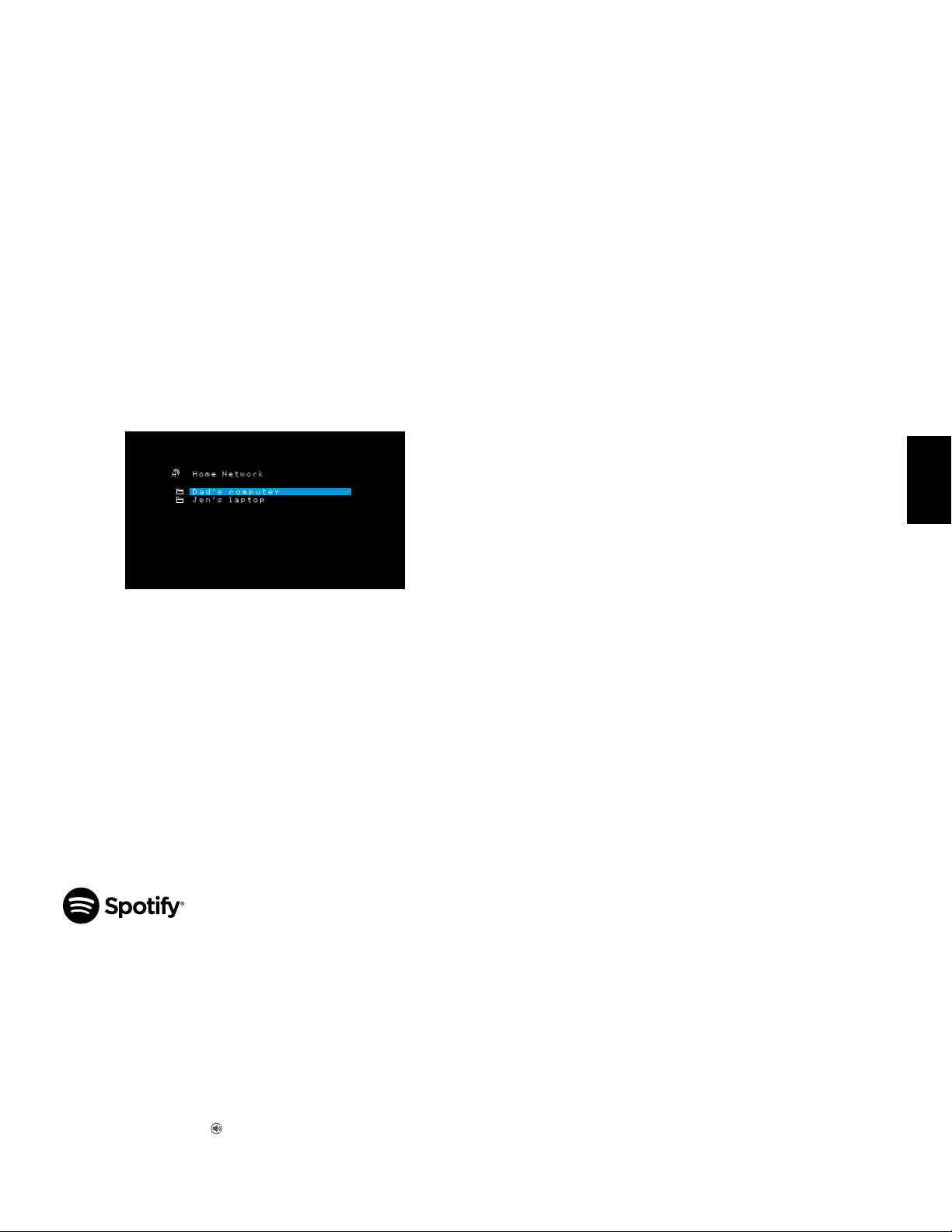
171
PORTUGUÊS
AVR
Operação do AVR e
Funções avançadas
Antes que você possa acessar os arquivos localizados em outros dispositivos via rede,
cada dispositivo deve dar permissão para compartilhar os arquivos com o AVR:
Para compartilhar arquivos em PCs:
1. Abra o Windows Media Player.
2. Abra o menu Library (Biblioteca) e selecione “Media Sharing” (Compartilhamento de
arquivos). A janela Media Sharing (Compartilhamento de arquivos) é exibida.
3. Marque a caixa “Share My Media” (Compartilhar meus arquivos). Um ícone do AVR
aparecerá na janela.
4. Selecione o ícone do AVR e selecione “Allow” (Permitir) e depois “OK”.
Os arquivos WMA e MP3 do computador devem agora estar disponíveis para o AVR.
Para compartilhar arquivos em outros tipos de computadores, sistemas operacionais ou
media players: verifique as instruções do computador, sistema operacional ou media player.
Para ouvir arquivos compartilhados, pressione o botão Seletor de fonte Network (Rede).
[Se vTuner aparecer como a fonte, pressione o botão novamente para alternar a fonte
de Internet Radio (Rádio na Internet) para Network (Rede)]. A tela Home Network (Rede
doméstica) aparecerá.
A tela mostra o nome de todos os dispositivos da rede que permitem o compartilhamento.
Use os botões Para cima, Para baixo e OK para navegar no conteúdo armazenado na
biblioteca do player de mídia do dispositivo. Role até o item desejado e pressione o botão
OK para selecioná-lo. Para voltar ao nível de menu anterior (ou excluir a visualização do
menu principal), pressione o botão Back/Exit (Voltar/sair).
OBSERVAÇÃO: Embora o conteúdo de vídeo possa aparecer no menu, o AVR não suporta
reprodução de vídeo pela conexão de rede, embora tente reproduzir as informações de
áudio do arquivo de vídeo.
Como ouvir mídia usando o Spotify Connect
O Harman Kardon AVR e o dispositivo de controle Spotify precisam estar na mesma rede
WiFi para funcionar.
No aplicativo Spotify do dispositivo móvel, toque na barra Em execução para chamar
os controles extras. Em seguida, selecione o ícone do Altofalante. Na tela Conectar,
selecione os modelos AVR na lista como dispositivo de destino. O som começará a ser
reproduzido. Ajuste o volume diretamente no aplicativo usando a barra de volume na
tela Conectar.
Using This Device With Spotify Connect
Spotify lets you listen to millions of songs – the artists you love, the latest hits and
discoveries just for you.
If you are a Spotify user, you can control this device using your Spotify app.
Step 1 Connect your device to the same wifi network as your phone, tablet or PC
running the Spotify app.
Step 2 Open the Spotify app, and play any song.
Step 3 Tap the song image in the bottom left of the screen.
Step 4 Tap the Connect icon
Step 5 Pick your speaker from the list.
For information on how to set up and use Spotify Connect please visit www.spotify.
com/connect
Licenses
The Spotify Software is subject to third party licenses found here : www.spotify.com/
connect/third- -party- -licenses.
Funções avançadas
Grande parte da configuração e dos ajustes de que o AVR necessita é feita de forma
automática, com pouca intervenção necessária da sua parte. O AVR também pode
ser personalizado para se ajustar ao seu sistema e aos seus gostos. Nesta seção, são
descritos alguns dos ajustes mais avançados disponíveis.
Processamento de áudio e som surround
Os sinais de áudio podem ser codificados em uma variedade de formatos que afetam
não só a qualidade do som, mas também o número de canais de alto-falantes e o modo
surround. Um modo surround diferente também pode ser selecionado de forma manual,
quando disponível.
Sinais de áudio analógico
Os sinais de áudio analógico normalmente consistem em dois canais – esquerdo
e direito.
O AVR pode processar sinais de áudio em dois canais, produzindo som
surround multicanal, mesmo quando nenhum som surround foi codificado na
gravação. Alguns dos modos disponíveis são Dolby Pro Logic II, Virtual Speaker, DTS
NEO:6, Logic 7 e 5 CH Stereo. Para selecionar um desses modos, pressione o botão
Surround Modes (Modos surround).
Sinais de áudio digital
Os sinais de áudio digital fornecem maior flexibilidade e capacidade do que os sinais
analógicos e permitem a codificação de canais de informação distintos diretamente no
sinal. O resultado é uma maior qualidade de som e uma direcionalidade impressionante,
pois as informações de cada canal são transmitidas de forma distinta. Gravações em
alta resolução soam extraordinariamente livres de distorção, especialmente nas altas
frequências.
Modos de surround
A seleção do modo surround depende do formato do sinal de entrada de áudio, bem como
do gosto pessoal. Embora os modos surround do AVR nunca estejam todos disponíveis
ao mesmo tempo, normalmente existe uma ampla variedade de modos disponíveis para
uma dada entrada. A Tabela A8 do Apêndice, na página 36, oferece uma descrição breve
de cada modo e indica os tipos de sinais de entrada ou taxas de transmissão digitais
com os quais o modo pode ser usado. Informações adicionais sobre os modos Dolby e
DTS estão disponíveis nos sites das empresas: www.dolby.com e www.dtsonline.com.
Quando houver dúvida, verifique a capa do disco para obter mais informações sobre
quais modos surround estão disponíveis. Normalmente, seções não essenciais do disco,
como trailers, materiais adicionais ou o menu do disco estão disponíveis somente no
modo Dolby Digital 2.0 (dois canais) ou PCM de dois canais. Se o título principal está
sendo reproduzido e a reprodução mostra um desses modos surround, procure uma
seção de configuração de áudio ou idioma no menu do disco. Além disso, certifique-se
de que a saída de áudio do reprodutor esteja configurada para o fluxo de dados original,
em vez de PCM de dois canais. Pare a reprodução e verifique a configuração de saída
do reprodutor.
Os canais incluídos em uma gravação típica de 5.1 canais são esquerdo e direito frontais,
central, esquerdo e direito surround e LFE (efeitos de baixa frequência). O canal LFE é
denotado como “.1” para representar o fato de que é limitado às frequências baixas.
Os formatos digitais incluem: Dolby Digital 2.0 (só dois canais), Dolby Digital 5.1, Dolby
Digital Plus (7.1), Dolby TrueHD (7.1), DTS-HD High-Resolution Audio (7.1), DTS-HD
Master Audio (7.1), DTS 5.1, DTS 96/24 (5.1), modos PCM de dois canais em 32Hz,
44.1kHz, 48kHz ou 96kHz e PCM multicanal 5.1 ou 7.1. (O AVR mixa as informações
distintas de surround das gravações em 6.1 canais e 7.1 canais nos canais surround
esquerdo e direito do sistema).
Quando o AVR recebe uma taxa de transmissão digital, ele detecta o método de
codificação e o número de canais, que são exibidos brevemente como três números

172
AVR Funções avançadas
separados por barras (por exemplo, “3/2/.1”).
O primeiro dígito indica o número de canais frontais no sinal: “1” representa uma
gravação monofônica (normalmente um programa mais antigo que foi remasterizado
digitalmente ou, mais raramente, um programa moderno para o qual o diretor escolheu
o mono como um efeito especial). “2” indica a presença dos canais esquerdo e direito,
mas nenhum canal central. “3” indica que todos os três canais frontais (esquerdo, direito
e central) estão presentes.
O segundo dígito indica se os canais surround estão presentes: “0” indica que nenhuma
informação de surround está presente. “1” indica que um sinal surround em matriz
está presente. “2” indica canais surround esquerdo e direito distintos. (As taxas de
transmissão com sinais distintos de surround no canal e esquerdo e direito traseiro serão
indicadas por “4”, embora o AVR mixe as informações distintas de surround nos canais
surround esquerdo e direito).
O terceiro dígito é usado para o canal de LFE: “0” indica que não há canais de LFE. “.1”
indica que um canal de LFE está presente.
Os sinais Dolby Digital 2.0 podem incluir um indicador de Dolby Surround indicando
DS-ON ou DS-OFF, dependendo do fluxo de dados de dois canais conter apenas
informações estéreo ou um mix de um programa multicanal que pode ser decodificado
pelo decodificador Dolby Pro Logic do AVR. Por padrão, esses sinais são reproduzidos no
modo Dolby Pro Logic II Movie.
Quando um sinal de PCM é recebido, a mensagem do PCM e a taxa de amostragem
(32kHz, 44,1kHz, 48kHz, 88,2kHz, 96kHz, 176,4kHz ou 192kHz) são mostradas.
Quando somente dois canais - esquerdo e direito – estão presentes, os modos surround
analógico podem ser usados para decodificar o sinal em canais múltiplos. Se você
preferir um formato de surround diferente da codificação digital do sinal nativo, pressione
o botão Surround Modes (Modos surround) para exibir o menu Surround Modes (Modos
surround) (consulte Seleção de um Modo surround, na página 24).
A opção Auto Select (Seleção automática) configura o modo surround para a codificação
digital do sinal nativo, por exemplo, Dolby Digital, DTS, Dolby TrueHD ou DTS-HD Master
Audio. Para arquivos de dois canais, o AVR usa como padrão o modo Logic 7 Movie. Se
você preferir um modo surround diferente, selecione a categoria de modo surround:
Virtual Surround (Surround virtual), Stereo (Estéreo), Movie (Filme), Music (Música) ou
Game (Videogame). Pressione o botão OK para alterar o modo.
Cada categoria de modo surround é configurada para um modo padrão:
• Virtual Surround (Surround virtual): Alto-falante virtual.
• Stereo (Estéreo): 2 canais estéreo.
• Movie (Filme): Logic 7 Movie.
• Music (Música): Logic 7 Music.
• Jogo: Logic 7 Game.
Você pode selecionar um modo diferente para cada categoria. Abaixo está uma lista
completa dos modos surround disponíveis. (Os modos surround disponíveis dependem
do número de alto-falantes do seu sistema).
• Virtual Surround (Surround virtual): Alto-falante virtual.
• Stereo (Estéreo): Estéreo de 2 canais ou Estéreo de 5 canais.
• Movie (Filme): Logic 7 Movie, DTS NEO:6 Cinema, Dolby Pro Logic II Movie.
• Music (Música): Logic 7 Music, DTS NEO:6 Music, Dolby Pro Logic II Music.
• Jogo: Logic 7 Game ou Dolby Pro Logic II Game.
Depois de programar o modo surround para cada tipo de áudio, selecione a linha do
menu Surround Modes (Modos surround) para anular a seleção automática do modo
surround pelo AVR. O AVR usará o mesmo modo surround na próxima vez que você
selecionar essa fonte.
Dolby PLII Music:
Algumas configurações adicionais estão disponíveis quando você
seleciona Dolby Pro Logic II Music Mode no menu Surround Modes (Modos surround):
Center Width (Largura central): essa configuração afeta como as vozes soam nos
três alto-falantes frontais. Um número menor comprime as informações vocais no canal
central. Números maiores (até 7) alargam o palco sonoro. Use os botões Esquerda/direita
para ajustar.
Dimension (Dimensão): essa configuração afeta a profundidade da apresentação do
surround, permitindo “mover” o som para a frente ou o fundo da sala. A configuração “0”
é o padrão neutro. A configuração “F-3” move o som para a frente do ambiente, e “R-3”
move o som para trás. Use os botões Esquerda/direita para ajustar.
Panorama: com o modo panorama selecionado, parte do som dos alto-falantes frontais
passa para os alto-falantes surround, criando um efeito envolvente. Cada vez que o botão
OK é pressionado, ele alterna a configuração entre On (Ligado) e Off (Desligado).
Consulte a Tabela A8 do Apêndice para obter mais informações sobre quais modos
surround estão disponíveis com diferentes taxas de transmissão.

173
PORTUGUÊS
AVR
Configurações do sistema
O menu System Settings (Configurações do sistema) do AVR permite personalizar a
operação de muitos dos recursos do AVR. Pressione o botão OSD/Menu e navegue até
a linha System (Sistema). Pressione o botão OK para exibir o menu System Settings
(Configurações do sistema).
Panel Timeout (Desligamento do painel): Essa configuração permite que você configure
o visor do painel frontal do AVR para desligar automaticamente após permanecer ligado
por um tempo predefinido (3 a 10 segundos) a cada vez que você usar um controle.
Configure em “Off” (Desligado) para que o visor permaneça sempre ligado.
Auto Power Off (Desligamento automático): Essa configuração permite que você
defina que o AVR vá automaticamente para o modo Off (Desligado) após estar no modo
Sleep (Dormir) por um tempo predefinido (1 a 8 horas) e volte para o modo Sleep (Dormir)
após esse período de tempo se uma fonte com entrada de áudio ou fonte interna
analógica (FM, AM, USB, iPod, Rede doméstica, vTuner ou DMR) estiver ativa. Consulte
Indicador/botão Power (Ligar), na página 5, para obter mais informações.
Menu Timeout (Desligamento do menu): Essa configuração permite que você configure
o período de tempo (20 a 50 segundos) que uma tela de menu permanecerá ligada após
o último ajuste. Configure em “Off” (Desligado) para que os menus permaneçam ligados
continuamente até que você pressione o botão OSD/Menu.
Status Message (Mensagem de status): Ao ligar o AVR, ajustar o volume, alterar a
fonte ou quando ele detecta uma mudança do sinal de entrada, é exibida uma mensagem
de status na tela da TV. Selecione quanto tempo a mensagem permanece visível, de 2
a 10 segundos. O padrão são 3 segundos. Selecione “Off” (Desligado) se não quiser ver
mensagens de status na tela da TV (elas ainda serão exibidas no visor de mensagens no
painel frontal do AVR).
Volume Default (Padrão do volume) e Default Volume Setting (Configuração do
volume padrão): Essas duas configurações são usadas juntas para programar o nível
de volume do AVR quando o mesmo é ligado. Configure Volume Default (Padrão do
volume) para On (Ligado), e em seguida configure Default Volume Setting (Configuração
do volume padrão) para o volume desejado ao ligar. Quando Volume Default (Padrão do
volume) é configurado como Off (Desligado), o AVR liga na última configuração de volume
usada na sessão de audição prévia.
HDMI Audio to TV (Áudio HDMI para TV): Essa configuração determina se os sinais
de áudio HDMI são transferidos pelo conector Saída do monitor HDMI para o monitor
de vídeo. Na operação normal, deixe essa configuração como Off (Desligado) porque o
áudio será reproduzido pelo AVR. Para usar a TV sozinha, sem o sistema de home theater,
deixe essa configuração como On (Ligado). Nesse caso, você precisará colocar os alto-
falantes da TV no mudo (ou mudar a configuração para Off (Desligado)) quando usar o
AVR para o áudio.
HDMI Link (Link de HDMI): essa configuração permite a comunicação das informações
de controle entre os dispositivos HDMI em seu sistema. Deixe essa configuração como On
(Ligado) para permitir a comunicação de controle entre os dispositivos HDMI; deixe como
Off (Desligado) para impedir a comunicação. Quando configurado em Off (Desligado), a
entrada de áudio da fonte da TV é configurada para Óptica. Quando configurado em On
(Ligado), a entrada de áudio da fonte da TV é configurada para HDMI ARC.
Software Update (Atualização do software): se uma atualização de software for
liberada para o AVR, as instruções de instalação estarão disponíveis na seção Suporte
do Produto do site ou no Atendimento ao cliente da Harman Kardon. Nesse momento,
acesse esse submenu para instalar a atualização do software.
IMPORTANTE: Durante uma atualização do software, não desligue o AVR e nem use
qualquer um de seus controles. Isso pode danificar o AVR permanentemente.
Temporizador
O temporizador configura o AVR para reproduzir por até 90 minutos e desligar
automaticamente em seguida.
Pressione o botão Sleep (Dormir) no controle remoto, e será exibido o tempo restante
até desligar. Cada vez que o botão Sleep (Dormir) é pressionado, o tempo de reprodução
diminui em 10 minutos, de 90 a 10 minutos. A configuração SLEEP OFF (Desligar dormir)
desativa o temporizador.
Quando o temporizador for configurado, o visor do painel frontal escurecerá
automaticamente para meio brilho.
Se o botão Sleep (Dormir) for pressionado depois que o temporizador tiver sido
configurado, o tempo restante de reprodução será exibido. Pressione o botão Sleep
(Dormir) novamente para modificar o tempo de reprodução.
Reiniciando o processador
Se o AVR tiver um comportamento errático após um surto de energia, desconecte o
cabo de alimentação por pelo menos 3 minutos. Conecte novamente o fio de energia e
ligue o AVR. Se esse procedimento não resolver, reinicie o processador do AVR da forma
descrita a seguir.
OBSERVAÇÃO:
A reinicialização do processador apaga todas as configurações
de usuário, incluindo configurações de nível e de alto-falante e as programações de
estações. Depois de uma reinicialização, insira novamente todas as configurações de
seus registros nas tabelas no Apêndice.
Para reinicializar o processador do AVR:
1. Pressione o interruptor Standby/On (Espera/Ligar) do painel frontal por mais de três
segundos para desligar o AVR (o Indicador de energia se tornará âmbar).
2. Mantenha pressionado o botão Surround Modes (Modos Surround) do painel frontal
pelo menos por 5 segundos até que a mensagem RESET (Redefinir) apareça no visor
de mensagens do painel frontal.
OBSERVAÇÃO:
após reinicializar o processador, aguarde pelo menos um minuto antes
de pressionar qualquer botão Source Selector (Seletor de fonte).
Se o AVR não funcionar corretamente após a reinicialização do processador, entre
em contato com uma Central autorizada de Serviços Harman Kardon para obter
assistência. Para localizar uma Central autorizada de serviços, visite o nosso site:
www.harmankardon.com.
Configurações do sistema

174
AVR Resolução de problemas
Resolução de problemas
Sintoma Causa Solução
A unidade não funciona • Sem energia CA • Certifique-se de que o cabo de energia esteja
conectado a uma tomada de energia CA energizada
• Veja se a tomada CA é controlada por interruptor
O visor do painel frontal acende, mas não há som nem
imagem
• Conexão de entrada intermitente
• Interrupção de som está ligada
• Volume está baixo
• Verifique todas as conexões de alto-falante e de
entrada
• Pressione o botão Mute (Mudo)
• Aumente o volume
Não há som em nenhum alto-falante. • Amplificador está em modo de proteção devido a um
possível curto-circuito
• Amplificador está em modo de proteção devido a
problemas internos
• Verifique todos os fios dos alto-falantes e as conexões
do AVR, procurando por fios cruzados
• Entre em contato com uma Central de Serviço Harman
Kardon local
Sem som dos alto-falantes centrais ou surround • Modo surround incorreto
• O programa é monofônico
• Configuração incorreta dos alto-falantes
• O programa é estéreo
• Selecione um modo surround que não seja estéreo
• Programas mono não têm informações surround
• Verifique a configuração dos alto-falantes no menu de
configuração
• O decodificador surround talvez não esteja gerando
informações de canal central ou surround dos
programas não codificados
O aparelho não responde aos comandos de controle
remoto
• Pilhas fracas no controle remoto
• Sensor remoto está obscurecido
• Mude as pilhas no controle remoto
• O sensor remoto do painel frontal do AVR deve estar na
linha de visão do controle
Zumbido intermitente no sintonizador • Interferência local • Afaste o AVR ou a antena de computadores, luzes
fluorescentes, motores e outros equipamentos elétricos
Impossível ativar modo de Programação do controle
remoto
• Botão Seletor de fonte não é pressionado durante pelo
menos 3 segundos
• Mantenha o botão Seletor de fonte pressionado
durante pelo menos 3 segundos
Incapaz de conectar à rede • A programação de rede do AVR necessita
reinicialização
• Coloque o AVR em modo Off (Desligado) e religue-o
em seguida
Informações adicionais sobre resoluções de problemas com o AVR e problemas relacionados à instalação podem ser encontradas na lista de FAQs (Perguntas frequentes), na seção
de Suporte ao produto no nosso site: www.harmankardon.com

175
PORTUGUÊS
AVR Especificações
Especificações
Seção de áudio
Potência do estéreo:
75W por canal, dois canais acionados @
6/8 ohms, 1kHz THD < 0,9%
Potência multicanal:
75W por canal, dois canais acionados @
6/8 ohms, 1kHz THD < 0,9%
Sensibilidade/impedância de entrada: 250 mV/27k ohms
Relação sinal/ruído (IHF-A): 100 dB
Separação de canais adjacentes do
sistema surround:
Dolby Pro Logic/DPLII: 40 dB
Dolby Digital: 55 dB
DTS: 55 dB
Resposta de frequência (a 1 W): 10 Hz a 130 kHz (+0 dB/–3 dB)
Capacidade elevada de
corrente instantânea (HCC):
±28 amps
Distorção de intermodulação
transitória (TIM):
Não mensurável
Slew rate: 40 V/μs
Seção de sintonização FM
Faixa de frequência: 87,5 a 108,0 MHz
Sensibilidade IHF utilizável: 1,3 µV/13,2 dBf
Relação sinal/ruído (mono/estéreo): 70 dB/68 dB
Distorção (mono/estéreo): 0.2%/0.3%
Separação estéreo: 40 dB a 1 kHz
Seletividade (±400kHz): 70 dB
Rejeição de imagem: 80 dB
Rejeição de IF: 80 dB
Seção de sintonização AM
Faixa de frequência:
520 – 1710 kHz (AVR 1510S)
522 – 1620 kHz (AVR 151S)
Relação sinal/ruído: 38 dB
Sensibilidade utilizável (loop): 500 µV
Distorção (1 kHz, 50% mod.): 1.0%
Seletividade (±10 kHz): 30 dB
Seção de vídeo
Formato de televisão:
NTSC (AVR 1510S);
PAL (AVR 151S)
Nível/impedância da entrada: 1 Vpp/75 ohms
Nível/impedância da saída: 1 Vpp/75 ohms
Frequência de resposta do vídeo
(vídeo composto):
10 Hz a 8 MHz (–3 dB)
HDMI: HDMI 1,4
Especificações gerais
Requisitos de energia:
120 Vca/60Hz (AVR 1510S);
220V a 240 Vca/50Hz – 60Hz (AVR 151S)
Consumo de energia:
<0,5 W (standby);
410W máximo
Dimensões (L x A x P): (440 mm x 121mm x 300mm)
Peso 4,6 kg
A medição de profundidade inclui botões, chaves e terminais.
A medição de altura inclui pés e chassi.

176
AVR Apêndice
Apêndice – Configuração padrão, planilhas, códigos de produto do controle remoto
Tabela A1 – Conexões recomendadas de dispositivos de fonte
Tipo de dispositivo Fonte AVR Conexão de áudio Conectores de vídeo
Media Server Server (Servidor) HDMI 1 HDMI 1
Reprodutor de DVD Audio/Video,
SACD, Blu-ray, HD-DVD
Disc (Disco) HDMI 2 HDMI 2
TV a cabo, via satélite, HDTV ou
outro dispositivo receptor de
programação de TV
Cable/Sat (Cabo/Sat) HDMI 3 HDMI 3
DVR ou decodificador STB HDMI 4 HDMI 4
Console de videogame Game (Jogo) Analógico 2 Composto 2
Qualquer dispositivo de áudio
ou vídeo, como CD, camcorder,
gravador de fita
Aux (Auxiliar) Analógico 1 Composto 1
Qualquer dispositivo apenas de
áudio (p. ex., reprodutor de CD,
toca-fitas)
Audio (Áudio) Analógico 2 Nº
Apêndice

177
PORTUGUÊS
AVR Apêndice
Tabela A2 – Padrões de configuração de alto-falante/canal
Configuração padrão
Suas configurações
Posição 1
Suas configurações
Posição 2
Alto-falantes esquerdo/direito ON (ligado)
Alto-falante central ON (ligado)
Alto-falantes surround esquerdo/direito ON (ligado)
Subwoofer ON (ligado)
Frequência de crossover dos alto-falantes esquerdo/direito 100 Hz
Frequência de crossover do alto-falante central 100 Hz
Frequência de crossover dos alto-falantes esquerdo/direito 100 Hz
Frequência de crossover do subwoofer 100 Hz
Modo subwoofer (se os alto-falantes frontais forem
configurados como Grandes)
L/R + LFE
Nível esquerdo frontal 0 dB
Nível central 0 dB
Nível direito frontal 0 dB
Nível surround direito 0 dB
Nível surround esquerdo 0 dB
Nível do subwoofer 0 dB
Tabela A3 – Padrões de configuração de atraso
Posição do alto-falante
Distância do alto-falante
para a posição de audição
Sua configuração de
atraso Posição 1
Sua configuração de
atraso Posição 2
Esquerdo frontal 10 pés (3 metros)
Central 10 pés (3 metros)
Direito frontal 10 pés (3 metros)
Surround direito 10 pés (3 metros)
Surround esquerdo 10 pés (3 metros)
Subwoofer 10 pés (3 metros)

178
AVR Apêndice
Tabela A4 – Configurações da fonte
Cabo/
Sat
Disco Servidor Radio TV iPod/USB
Rede/
vTUNER
Jogo Auxiliar STB Áudio
Dispositivo conectado
Modo surround
Entrada de vídeo N/A N/A N/A N/A
Entrada de áudio Rádio
HDMI ARC/
Óptico
USB Rede
Night Mode (Modo
noturno)
N/A N/A N/A
Adjust Lip Sync (Ajustar
sincronização labial)
N/A N/A N/A
Change Name (Alterar
nome)
N/A N/A N/A N/A
Bass (Grave)
Treble (Agudo)
Tabela A5 – Configurações Dolby Pro Logic II Music
Configuração padrão Sua configuração
Center Width (Largura central) 3
Dimension (Dimensão) 0
Panorama Off (Desligado)

179
PORTUGUÊS
AVR Apêndice
Tabela A6 – Códigos do controle remoto
Dispositivo de fonte Tipo de dispositivo (se alterou) Marca do produto e número de código
Cable/Sat (Cabo/Sat)
Disc (Disco)
DVR
Media Server
TV
Game (Jogo)
Aux (Auxiliar)
Tabela A7 – Configurações do sistema
Recurso Padrão Sua configuração
Panel Timeout (Desligamento do painel): Off (Desligado)
Auto Power Off (Desligamento automático): 8 horas
Menu Timeout (Desligamento do menu): Off (Desligado)
Status Message (Mensagem de status): 5 segundos
Volume Default (Padrão de volume) Off (Desligado)
Configuração padrão de volume –25 dB
HDMI Audio to TV (Áudio HDMI para TV) Off (Desligado)
Link de HDMI Off (Desligado)

180
AVR Apêndice
Modo surround Descrição Fluxo de dados ou sinal de entrada
Dolby Digital Oferece até cinco canais separados principais de áudio e um canal dedicado de
efeitos de baixa frequência (LFE, Low Frequency Effects).
• Dolby Digital 1/0/.0 ou .1, 2/0/.0 ou .1, 3/0/.0 ou .1, 2/1/.0 ou .1,
2/2/.0 ou .1, 3/2/.0 ou .1
• Dolby Digital EX (reproduzido como 5.1)
• Dolby Digital Plus decodificado e transmitido via conexão coaxial ou
óptica
Dolby Digital EX Uma expansão do Dolby Digital 5.1 que acrescenta um canal de surround traseiro
que pode ser reproduzido por um ou dois alto-falantes de surround traseiro. Pode ser
selecionado manualmente quando detecta um fluxo não EX Dolby Digital.
• Dolby Digital EX
• Dolby Digital 2/2/.0 ou .1, 3/2/.0 ou .1
Dolby Digital Plus Uma versão melhorada do Dolby Digital, codificado de forma mais eficiente, o Dolby
Digital Plus tem capacidade para mais canais discretos e para reprodução de áudio
via streaming direto da Internet, com qualidade superior de áudio. O material fonte
pode ser fornecido por uma conexão HDMI ou decodificado para o Dolby Digital ou
PCM e transmitido via áudio digital coaxial ou óptico.
• Dolby Digital Plus via conexão HDMI (dispositivo de fonte
decodificado para Dolby Digital quando uma conexão coaxial ou
óptica é usada)
Dolby TrueHD Dolby TrueHD é uma expansão do áudio MLP Lossless
™
, o mesmo formato usado
em DVDs de áudio. O Dolby TrueHD tem as funções adicionais encontradas no Dolby
Digital, como, por exemplo, as configurações de modo noturno, oferecendo áudio
completamente sem perda e que reproduz fielmente as gravações de estúdio.
• Blu-ray ou HD-DVD codificado com Dolby TrueHD, transmitido via
HDMI
Dolby Digital Stereo Oferece uma mixagem de dois canais do áudio em Dolby Digital. • Dolby Digital 1/0/.0 ou .1, 2/0/.0 ou .1, 3/0/.0 ou .1, 2/1/.0 ou .1,
2/2/.0 ou .1, 3/2/.0 ou .1
• Dolby Digital EX
Dolby Pro Logic II Mode
Group
Codificador analógico que oferece cinco canais de áudio principais distintos e com
banda completa, de fontes analógicas codificadas em matriz surround ou de dois
canais. Quatro variantes estão disponíveis.
Veja a seguir
Dolby Pro Logic II Movie Variação do Dolby Pro Logic II otimizado para filmes e programas de televisão. • Dolby Digital 2.0 ou 2.1
• Analógico (dois canais)
• Sintonizador
• PCM (32 kHz, 44,1 kHz, 48 kHz, 96 kHz)
Dolby Pro Logic II Music Variante do Dolby Pro Logic II otimizado para seleções musicais. Permite o ajuste de
apresentação do campo sonoro em três dimensões:
• Largura do centro (ajusta a largura do palco sonoro vocal)
• Dimensão (ajusta a profundidade do palco sonoro)
• Panorama (ajusta o efeito envolvente do surround)
• Dolby Digital 2.0 ou 2.1
• Analógico (dois canais)
• Sintonizador
• PCM (32 kHz, 44,1 kHz, 48 kHz, 96 kHz)
Dolby Pro Logic Variante do Dolby Pro Logic II que enfatiza o uso de canais de surround e subwoofer
para uma imersão total na experiência dos jogos de videogame.
• Dolby Digital 2.0 ou 2.1
• Analógico (dois canais)
• Sintonizador
• PCM (32 kHz, 44,1 kHz, 48 kHz, 96 kHz)
Dolby Pro Logic II Game Versão original do Dolby Pro Logic que enviava um sinal mono contendo informações
abaixo de 7 kHz aos canais surround.
• Dolby Digital 2.0 ou 2.1
• Analógico (dois canais)
• Sintonizador
• PCM (32 kHz, 44,1 kHz, 48 kHz, 96 kHz)
Tabela A8 – Modos surround

181
PORTUGUÊS
AVR Apêndice
Modo surround Descrição Fluxo de dados ou sinal de entrada
Alto-falante Virtual Simula 5.1 canais quando somente dois alto-falantes estão presentes ou um campo
de som mais envolvente é desejado.
• Dolby Digital
• Analógico (dois canais)
• Sintonizador
• PCM (32kHz, 44,1kHz ou 48kHz)
DTS Digital Usando um método de codificação/decodificação diferente do Dolby Digital, o DTS
Digital também oferece até cinco canais principais, mais um canal LFE.
• DTS 1/0/.0, ou .1, 2/0/.0 ou .1, 3/0/.0, ou .1, 3/1/.0, ou .1, 2/2/.0,
ou .1, 3/2/.0 ou .1
• DTS-ES Matrix (reproduzido como 5.1)
• DTS-ES Discreto (reproduzido como 5.1)
DTS-HD DTS-HD é um novo formato de áudio de alta definição que complementa o vídeo de
alta definição do Blu-ray e do HD-DVD. Ele é transmitido usando um núcleo DTS com
extensões de alta resolução. Mesmo quando somente o som surround DTS 5.1 é
desejado (ou só ele está disponível, se o sistema multizonas estiver sendo usado), a
alta capacidade dos discos de alta resolução é aproveitada pelo DTS a uma taxa de
transmissão duas vezes maior que a usada nos DVDs.
• Blu-ray Disc ou discos de HD-DVD codificados com os modos
DTS-HD, transmitido via conexão HDMI
DTS-HD Master Audio A tecnologia DTS-HD Master Audio oferece reproduções bit-a-bit de gravações mestre
de estúdio em até 7.1 canais, oferecendo um desempenho incrivelmente preciso.
• Blu-ray Disc ou discos de HD-DVD codificados com tecnologia
DTS-HD Master Audio transmitido via conexão HDMI
DTS-ES Matrix O DTS Extended Surround acrescenta um canal surround traseiro mono ao som
surround digital do DTS 5.1. A versão Matrix inclui as informações do canal de
surround traseiro codificadas “matricialmente” nos canais surround (laterais)
esquerdo e direito para compatibilidade com sistemas de 5.1 canais.
• DTS-ES Matrix
DTS-ES Discrete O DTS-ES Discrete é outro modo do Extended Surround que acrescenta um canal de
surround traseiro, mas essa informação é codificada separadamente no disco e não é
obtida a partir das informações contidas nos canais de surround.
• DTS-ES Discrete
DTS Stereo Fornece uma mixagem em dois canais de material em DTS Digital ou apresenta
canais surround codificados pela matriz.
• DTS 1/0/.0, ou .1, 2/0/.0 ou .1, 3/0/.0, ou .1, 3/1/.0, ou .1, 2/2/.0,
ou .1, 3/2/.0 ou .1
• DTS 96/24
• DTS-ES Matrix
• DTS-ES Discrete
Tabela A8– Modos surround – continuação

182
AVR Apêndice
Modo surround Descrição Fluxo de dados ou sinal de entrada
DTS Neo:6 Mode Group O processamento analógico do DTS Neo:6 está disponível com sinais DTS e DTS
96/24 e sinais de dois canais analógicos ou PCM para reproduzir em 3, 5 ou 6 canais.
Veja a seguir
DTS Neo:6 Cinema Dependendo do número de alto-falantes em seu sistema, selecione os modos de
3, 5 ou 6 canais, aprimorados para reprodução de filme ou vídeo.
• DTS 2/2/.0 ou .1, 3/2/.0 ou .1
• DTS 96/24
• Analógico (dois canais)
• PCM (32kHz, 44,1kHz ou 48kHz)
DTS Neo:6 Music Disponível somente nos modos de 5 e 6 canais, reproduz em surround ideal para
gravações musicais.
• DTS 2/2/.0 ou .1, 3/2/.0 ou .1
• DTS 96/24
• Analógico (dois canais)
• PCM (32kHz, 44,1kHz ou 48kHz)
Logic 7Mode Group Uma tecnologia patenteada da HARMAN, o Logic 7 enfatiza as gravações de dois
canais e codificadas por matriz para transmitir informações separadas para os
canais posteriores de surround. Ela fornece um posicionamento mais preciso do som,
melhora a panoramização e expande o campo sonoro, mesmo quando usada com
sistemas do canal 5.1. A tecnologia Logic 7 utiliza o processamento de 96 kHz e está
disponível no modo 5.1. Existem três variantes disponíveis.
Veja a seguir
Logic 7 Movie Especialmente adaptado para as fontes de dois canais que contenham Dolby
Surround ou codificação por matriz, o Logic 7 Movie aumenta a inteligibilidade do
canal central.
• Analógico (dois canais)
• Sintonizador
• PCM (32 kHz, 44,1 kHz, 48 kHz, 96 kHz)
Logic 7 Music O modo Logic 7 Music é adequado para gravações de músicas convencionais de dois
canais.
• Analógico (dois canais)
• Sintonizador
• PCM (32 kHz, 44,1 kHz, 48 kHz, 96 kHz)
Logic 7 Game Use o modo Logic 7 Game para aumentar mais ainda o entretenimento com os
consoles de videogame.
• Analógico (dois canais)
• Sintonizador
• PCM (32 kHz, 44,1 kHz, 48 kHz, 96 kHz)
Estéreo de cinco canais Útil em festas, as informações esquerda e direita são reproduzidas nos alto-falantes
frontais e surround de cada lado, com o alto-falante central reproduzindo uma
mixagem total em mono.
• Analógico (dois canais)
• Sintonizador
• PCM (32 kHz, 44,1 kHz, 48 kHz, 96 kHz)
Estéreo de dois canais Desliga todo o processamento surround e reproduz um sinal de dois canais, ou
uma mixagem de um sinal multicanal. O sinal é digitalizado, e as configurações
de gerenciamento de graves são aplicadas, tornando-os adequados quando um
subwoofer é utilizado.
• Analógico (dois canais; mixagem DSP disponível para multicanal)
• Sintonizador
• PCM (32 kHz, 44,1 kHz, 48 kHz, 96 kHz)
Tabela A8– Modos surround – continuação
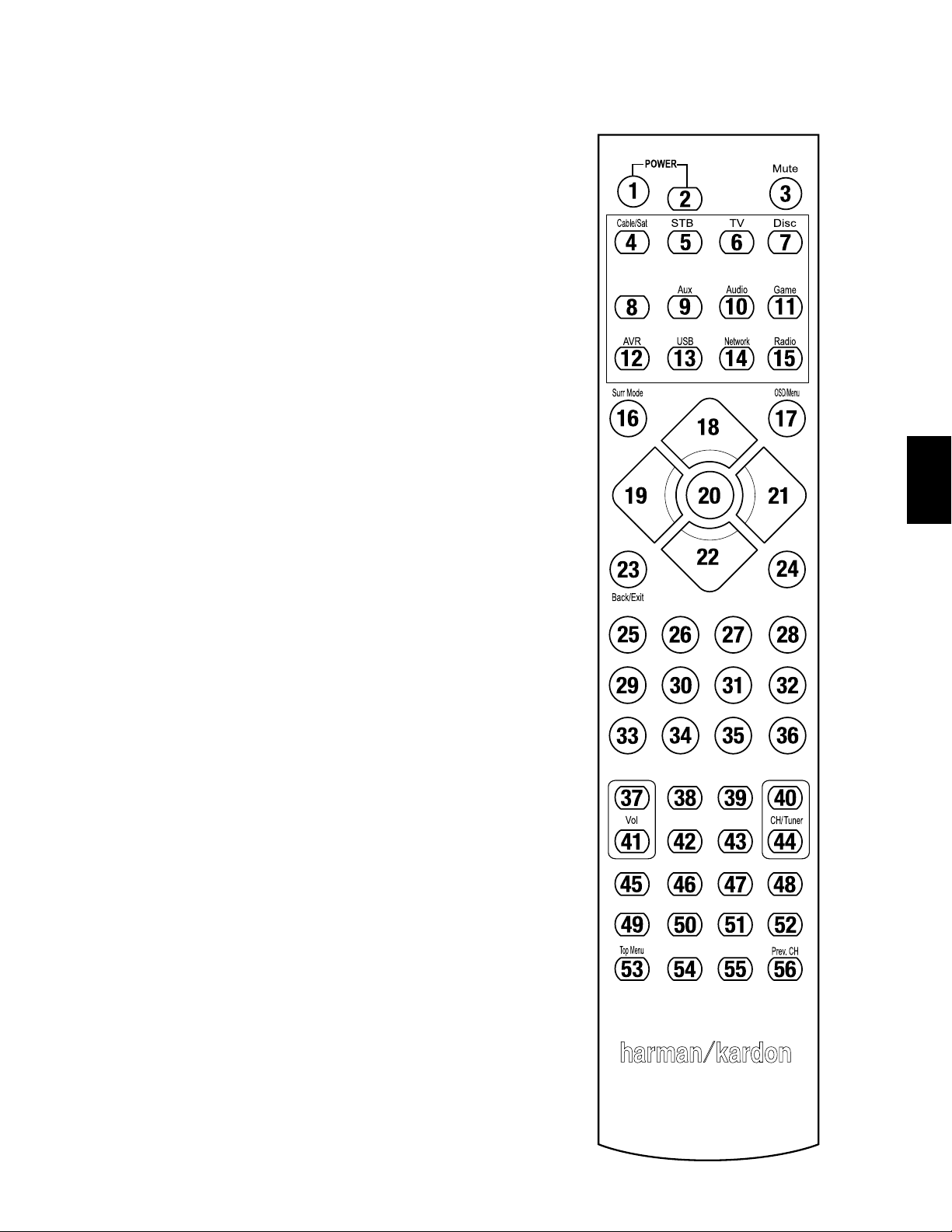
183
PORTUGUÊS
AVR Apêndice
Info/Option
Server
Use esta numeração dos botões quando utilizar a lista de funções na Tabela A9.

184
AVR Apêndice
Tabela A9 – Lista de funções do controle remoto
Radio
REDE/vTUNER
Media Server
DMC1000
Nº
Nome do botão AVR
FM AM
Blu-ray/DVD TV USB/iPod
01
AVR ligado AVR ligado AVR ligado AVR ligado Ligar dispositivo Ligar dispositivo Ligar dispositivo Ligar dispositivo AVR ligado
02
AVR desligado AVR desligado AVR desligado AVR desligado Desligar dispositivo Desligar dispositivo Desligar dispositivo Desligar dispositivo AVR desligado
03 Mudo AVR Mudo AVR Mudo AVR Mudo AVR Mudo AVR Mudo AVR Mudo AVR Mudo AVR Mudo
04 Cabo/Sat Seletor fonte Seletor fonte Seletor fonte Seletor fonte Seletor fonte Seletor fonte Seletor fonte Seletor fonte
05 STB Seletor fonte Seletor fonte Seletor fonte Seletor fonte Seletor fonte Seletor fonte Seletor fonte Seletor fonte
06 TV Seletor fonte Seletor fonte Seletor fonte Seletor fonte Seletor fonte Seletor fonte Seletor fonte Seletor fonte
07 Disco Seletor fonte Seletor fonte Seletor fonte Seletor fonte Seletor fonte Seletor fonte Seletor fonte Seletor fonte
08 Servidor Seletor fonte Seletor fonte Seletor fonte Seletor fonte Seletor fonte Seletor fonte Seletor fonte Seletor fonte
09 Auxiliar Seletor fonte Seletor fonte Seletor fonte Seletor fonte Seletor fonte Seletor fonte Seletor fonte Seletor fonte
10
Áudio
Seletor fonte Seletor fonte Seletor fonte Seletor fonte Seletor fonte Seletor fonte Seletor fonte Seletor fonte
11 Jogo Seletor fonte Seletor fonte Seletor fonte Seletor fonte Seletor fonte Seletor fonte Seletor fonte Seletor fonte
12 AVR Seletor fonte Seletor fonte Seletor fonte Seletor fonte Seletor fonte Seletor fonte Seletor fonte Seletor fonte
13 USB Seletor fonte Seletor fonte Seletor fonte Seletor fonte Seletor fonte Seletor fonte Seletor fonte Seletor fonte
14 Rede Seletor fonte Seletor fonte Seletor fonte Seletor fonte Seletor fonte Seletor fonte Seletor fonte Seletor fonte
15 Radio Seletor fonte Seletor fonte Seletor fonte Seletor fonte Seletor fonte Seletor fonte Seletor fonte Seletor fonte
16 Modos de surround Modos de surround Modos de surround Modos de surround Modos de surround Modos de surround Modos de surround Modos de surround Modos de surround
17 OSD/Menu Menu Menu Menu Menu Menu Menu Menu Menu
18 Acima Acima Tune Up Tune Up Acima Acima Acima Acima Acima
19 Esquerda Esquerda
Estação programada/
Abaixo
Estação programada/
Abaixo
Esquerda Esquerda Esquerda Esquerda Esquerda
20 OK OK OK OK OK Enter Enter OK OK
21 Direita Direita
Estação programada/
Acima
Estação programada/
Acima
Direita Direita Direita Direita Direita
22 Baixo Baixo Sintonia abaixo Sintonia abaixo
Baixo
Baixo Baixo Baixo Baixo
23 Voltar/Sair Voltar/Sair Voltar/Sair Voltar/Sair Voltar/Sair Limpar Voltar Voltar/Sair
24 Informações/Opção Opções Opções Opções Opções Opções
25 1 1 1 1 1 1 1 1 1
26 2 2 2 2 2 2 2 2 2
27 3 3 3 3 3 3 3 3 3
28 4 4 4 4 4 4 4 4 4
29 5 5 5 5 5 5 5 5 5
30 6 6 6 6 6 6 6 6 6
31 7 7 7 7 7 7 7 7 7
32 8 8 8 8 8 8 8 8 8
33 Limpar Limpar Limpar Limpar Limpar Limpar
34 9 9 9 9 9 9 9 9 9
35 0 0 0 0 0 0 0 0 0
36 Teste Tom de teste Tom de teste Tom de teste Tom de teste Procurar Procurar Tom de teste
37 Volume + Volume + Volume + Volume + Volume + Volume + Volume + Volume + Volume +
38 Atraso Ajuste do atraso Ajuste do atraso Ajuste do atraso Ajuste do atraso Ajuste do atraso
39 Dormir Dormir Dormir Dormir Dormir Dormir Dormir Dormir Dormir
40 Canal/Sintonia acima Programação acima Programação acima Programação acima
Programação abaixo Canal acima
41 Volume – Volume – Volume – Volume – Volume – Volume – Volume – Volume – Volume –
42 Tom Controles de tom Controles de tom Controles de tom Controles de tom
Áudio PIP/Menu
PopUp
V-desligado Controles de tom
43 Dim Dimmer Dimmer Dimmer Dimmer Dimmer
44 Canal/Sintonia abaixo Programação abaixo Programação abaixo Programação abaixo Baixo Canal abaixo Programação abaixo
45
Varredura
programada
Varredura
programada
Varredura
programada
Varredura
programada
Varredura
programada
Varredura programada
46 Direto
Entrada do
codificador direto
Entrada do
codificador direto
Entrada do
codificador direto
Entrada do
codificador direto
Capítulo +/Zoom
Entrada do codificador
direto
47 Memória
Gravação
programada
Gravação
programada
Gravação
programada
Gravação
programada
Ângulo/Marcação Angle Gravação programada
48 RDS RDS RDS RDS RDS RDS
49 Anterior Anterior Anterior Anterior Anterior Anterior Anterior Anterior
50
Rew
Rew
Rew
Rew
Rew
Rew
Rew
Rew
51
FF
FF
FF
FF
FF
FF
FF
FF
52 Próximo Próximo Próximo Próximo Próximo Próximo Próximo Próximo
53 Menu superior Menu superior Menu superior
54 Parar Parar Parar Parar Parar Parar Parar Parar
55
Reproduzir
/Pausa Reproduzir
/Pausa Reproduzir
/Pausa Reproduzir
/Pausa Reproduzir
/Pausa Reproduzir
/Pausa Reproduzir
/Pausa Reproduzir
/Pausa
56 Canal ant. Ajuste de nível Ajuste de nível Ajuste de nível Ajuste de nível Canal ant. Ajuste de nível

185
PORTUGUÊS
AVR Apêndice
DVR Auxiliar
Nº
Nome do botão Cabo/Sat Jogo
HDTV PVD TIVO CD VCR
01
AVR ligado Ligar dispositivo Ligar dispositivo Ligar dispositivo Ligar dispositivo Ligar dispositivo Ligar dispositivo Ligar dispositivo
02
AVR desligado Desligar dispositivo Desligar dispositivo Desligar dispositivo Desligar dispositivo Desligar dispositivo Desligar dispositivo Desligar dispositivo
03 Mudo AVR Mudo AVR Mudo AVR Mudo AVR Mudo AVR Mudo AVR Mudo AVR Mudo
04 Cabo/Sat Seletor fonte Seletor fonte Seletor fonte Seletor fonte Seletor fonte Seletor fonte Seletor fonte
05 STB Seletor fonte Seletor fonte Seletor fonte Seletor fonte Seletor fonte Seletor fonte Seletor fonte
06 TV Seletor fonte Seletor fonte Seletor fonte Seletor fonte Seletor fonte Seletor fonte Seletor fonte
07 Disco Seletor fonte Seletor fonte Seletor fonte Seletor fonte Seletor fonte Seletor fonte Seletor fonte
08 Servidor Seletor fonte Seletor fonte Seletor fonte Seletor fonte Seletor fonte Seletor fonte Seletor fonte
09 Auxiliar Seletor fonte Seletor fonte Seletor fonte Seletor fonte Seletor fonte Seletor fonte Seletor fonte
10
Áudio
Seletor fonte Seletor fonte Seletor fonte Seletor fonte Seletor fonte Seletor fonte Seletor fonte
11 Jogo Seletor fonte Seletor fonte Seletor fonte Seletor fonte Seletor fonte Seletor fonte Seletor fonte
12 AVR Seletor fonte Seletor fonte Seletor fonte Seletor fonte Seletor fonte Seletor fonte Seletor fonte
13 USB Seletor fonte Seletor fonte Seletor fonte Seletor fonte Seletor fonte Seletor fonte Seletor fonte
14 Rede Seletor fonte Seletor fonte Seletor fonte Seletor fonte Seletor fonte Seletor fonte Seletor fonte
15 Radio Seletor fonte Seletor fonte Seletor fonte Seletor fonte Seletor fonte Seletor fonte Seletor fonte
16 Modos de surround Modos de surround Modos de surround Modos de surround Modos de surround Modos de surround Modos de surround Modos de surround
17 OSD/Menu Menu Iniciar Menu Menu Menu Menu
18 Acima Acima Acima Acima Acima Acima Acima
19 Esquerda Esquerda Esquerda Esquerda Esquerda Esquerda Esquerda
20 OK OK Selecionar Enter Configuração Selecionar Enter
21 Direita Direita Direita Direita Direita Direita Direita
22 Baixo Baixo Baixo Baixo Baixo Baixo
Baixo
23 Voltar/Sair Ignorar Limpar Sair/Cancelar Sair Sair Cancelar
24 Informações/Opção
25 1 1 1 1 1 1 1 1
26 2 2 2 2 2 2 2 2
27 3 3 3 3 3 3 3 3
28 4 4 4 4 4 4 4 4
29 5 5 5 5 5 5 5 5
30 6 6 6 6 6 6 6 6
31 7 7 7 7 7 7 7 7
32 8 8 8 8 8 8 8 8
33 Limpar Limpar Limpar Sair Limpar
34 9 9 9 9 9 9 9 9
35 0 0 0 0 0 0 0 0
36 Teste
37 Volume + Volume + Volume + Volume + Volume + Volume + Volume + Volume +
38 Atraso
39 Dormir Dormir Dormir Dormir Dormir Dormir Dormir Dormir
40 Canal/Sintonia acima Canal acima Examinar acima Canal acima Página acima Canal acima (+10) Canal acima
41 Volume – Volume – Volume – Volume – Volume – Volume – Volume – Volume –
42 Tom
43 Dim
44 Canal/Sintonia abaixo Canal abaixo Examinar abaixo Canal abaixo Página abaixo Canal abaixo Pular disco Canal abaixo
45 Varredura programada
46 Direto
47 Memória FAV Repetir/TV ao vivo
48 RDS
49 Anterior Reduzir Voltar Anterior Ruim Pular para baixo Examinar abaixo
50
Rew
Anterior
Rew
Rew
Rew
Busca rev.
Rew
51
FF
FF
Próximo
FF
FF
FF
Busca frente
FF
52 Próximo Lenta acima Repetir Próximo Bom Pular para cima Examinar acima
53 Menu superior
54 Parar Parar Parar Parar Parar Parar Parar
55
Reproduzir
/Pausa Reproduzir
/Pausa Reproduzir
/Pausa Reproduzir
/Pausa Reproduzir
/Pausa Reproduzir
/Pausa Reproduzir
/Pausa
56 Canal ant. Canal ant.
Tabela A9 – Lista de funções do controle remoto – continuação

186
AVR Apêndice
Tabela A10 – Códigos de produto do controle remoto: TV
Fabricante/marca da TV Número do código de configuração
ADMIRAL 192
ANAM 045 106 109 112 122
AOC 037 122 123 128
AUDIOVOX 012
BLAUPUNKT 084
BROKSONIC 205 206
CITIZEN 045 123 128 132
CONTEC 045
CRAIG 045 157 158 159
CROWN 045 132
CURTIS MATHES 123 128 132
DAEWOO 045 087 102 105 106 108 111 114 116 119 127 128 132
DAYTRON 128 132
DYNATECH 063
DYNEX 014
ELECTROHOME 115 132
EMERSON 045 123 128 132 139 157 158 159 162 205
FUJITSU 041 042
FUNAI 045
FUTURETECH 045
GE 029 087 121 123 128 133 145 159 163
GRUNDIG 193
HALL MARK 128
HARMAN KARDON 201
HITACHI 123 128 132 144 147
HYTEK 016
INKEL 120
JC PENNEY 115 123 128 132 145
JENSEN 019
JVC 079 087 134
KEC 045
KLH 006
KTV 045 123 132 162
LG/GOLDSTAR 002 013 101 110 122 128 132
LLOYTRON 172 173
LODGENET 069
LXI 077 145 148
MAGNAVOX 030 040 123 128 132 145 148
MARANTZ 115 123 148
MEMOREX 069 128
METZ 084
MGA 115 123 128
MITSUBISHI 077 115 123 128 160 167 168
MTC 175 176
NATIONAL 148 177 179 180 181 182
NEC 010 115 121 123 125
OLEVIA 007
Consulte as Tabelas A10 até A20 ao programar os códigos de seus dispositivos no controle remoto.
Fabricante/marca da TV Número do código de configuração
OPTONICA 077
ORION 207 208 209 210 211
PANASONIC 087 148 169
PHILCO 045 115 123 128 132 148
PHILIPS 033 034 035 036 123 128 132 145 148
PIONEER 024 123 128
POLAROID 003 004 005 006 043
PORTLAND 128 132
PROSCAN 133
PROTON 008 059 122 128 132 165
QUASAR 032 087
RADIO SHACK 045 128 132 180 196 197
RCA 021 115 123 128 133 145 161 163
REALISTIC 045 167 196
RUNCO 044 046 152 153
SAMPO 059 123 128
SAMSUNG 020 022 124 128 132 145
SANYO 026 054
SCOTT 045 128 132
SEARS 128 132 145
SHARP 077 128 132
SIEMENS 084
SIGNATURE 069
SONY 028 031 117 130 136 194 212
SOUNDESIGN 045 128
SYLVANIA 025 123 128 145 148
SYMPHONIC 184
TANDY 077
TATUNG 063
TECHNICS 181
TECHWOOD 128
TEKNIKA 045 069 115 123 128 132
TELERENT 069
TERA 156
THOMSON 190 191
TIVO 051 052 e Consulte a Tabela A20
TMK 128
TOSHIBA 063 129 202
TOTEVISION 132
VIDEO CONCEPTS 160
VIDTECH 128
VIEWSONIC 011 038 039 047
VIZIO 001 002
WARDS 069 128 132 148
WESTINGHOUSE 017 018 023
YAMAHA 123 128
YORK 128
ZENITH 069 090

187
PORTUGUÊS
AVR Apêndice
Tabela A11 – Códigos de produto do controle remoto: AUX-HDTV
Fabricante/marca da TV Número do código de configuração
APEX 614 616
DISH NETWORK 612
LG 604
MAGNAVOX 607 608 609 610 611
MOTOROLA 605
RCA 601 612
SAMSUNG 603
TATUNG 618
TIVO Consulte a Tabela A20
ZENITH 602 606 619
Tabela A12 – Códigos de produto do controle remoto: AUX-VCR
Fabricante/marca do VCR Número do código de configuração
AIWA 340
AKAI 348 408 409 426
AUDIO DYNAMICS 318 348
BROKSONIC 410 447
CANON 435 440
CAPEHART 394
CITIZEN 434
CRAIG 345 416
DAEWOO 317 394 404
DAYTRON 394
DBX 318 348
DYNATECH 340
EMERSON 313 340 342 410 412
FISHER 317
FUNAI 340
GE 376 395 424
HARMAN KARDON 302 303 318 349
HITACHI 340 348
JC PENNEY 318 345
JENSEN 348
JVC 318 348 411 432
KENWOOD 320 348
LG/GOLDSTAR 318 407
LLOYD 340
LXI 320 340
MAGNAVOX 340
MARANTZ 318
MEMOREX 317 320 340 352 353 354 376 442
MGA 349
MITSUBISHI 349 431
MULTITECH 340
Fabricante/marca do VCR Número do código de configuração
NAD 439
NATIONAL 440
NEC 318 348
NORDMENDE 348
OPTIMUS 459
ORION 447
PANASONIC 425 450 467 472
PHILCO 340
PHILIPS 340 375
PORTLAND 394
PULSAR 376
QUASAR 301 425
RADIO SHACK 355 434 440 442 458 459
RCA 395 424 425 457 472
REALISTIC 317 320 340 345 459
SAMSUNG 345 351 395 405 409
SANSUI 348 416 447
SANYO 317 320
SCOTT 410 412
SEARS 317 320
SHARP 429 456
SONY 380 429
SOUNDESIGN 340
SYLVANIA 340
SYMPHONIC 340
TANDY 317 340
TEAC 340 348
TEKNIKA 340
THOMAS 340
TIVO Consulte a Tabela A20
TMK 313
TOSHIBA 412 455
TOTEVISION 345
UNITECH 345
VECTOR RESEARCH 318
VIDEO CONCEPTS 318 340
VIDEOSONIC 345
WARDS 340 345 412
YAMAHA 318 340 348
ZENITH 340 350 376 383

188
AVR Apêndice
Tabela A13 – Códigos de produto do controle remoto: AUX-CD
Fabricante/marca do
CD
Número do código de configuração
ADCOM 063 069
AIWA 072 111 118 156 170
AKAI 050 177 184
AUDIO TECHNICA 053
AUDIOACCESS 125
AUDIOFILE 211
BSR 044
CALIFORNIA AUDIO 109
CAPETRONIC 070
CARRERA 087
CARVER 136 140 141 143 144 145 185 186
CASIO 117 166
CLARINETTE 166
DENON 187 188 213
EMERSON 052 093 108
FISHER 055 095
FUNAI 126
GE 164
HAITAI 099 214
HARMAN KARDON 001 002 025 054 190
HITACHI 093
INKEL 216
JC PENNEY 098 147
JENSEN 153
JVC 176 195 196
KENWOOD 030 062 078 079 148 151 176 178 181
LG/GOLDSTAR 016 087
LOTTE 108
LUXMAN 077 102
LXI 164
MAGNAVOX 039 113
MARANTZ 058 084 191 192 193
MCINTOSH 194
MCS 080 098
MITSUMI 152
MODULAIRE 166
NAD 013 074 197 198
NAKAMICHI 199 200 201
NEC 069
NIKKO 053 055
ONKYO 037 038 045 046 171 175 202 203
OPTIMUS 065 089 091 092 099 104 212
PANASONIC 075 109 119 158 183 204
PHILIPS 039 138 149 209
PIONEER 071 094 100 112 123 131 161 162 215
PROTON 210
RADIO SHACK 126 166 213
Fabricante/marca do
CD
Número do código de configuração
RCA 024 081 093 150
REALISTIC 058 093 095 104 105 108 164 166
SANSUI 047 081 134 157 172
SANYO 033 082 095
SCOTT 108
SHARP 058 105 114 151 159 167 180 181
SHERWOOD 003 041 058 105 133
SONY 103 115 116 118 132 139 163 205 206 207 208 212 217
SOUNDSTREAM 124
SYMPHONIC 059 110
TAEKWANG 177
TEAC 011 058 085 086 106 107 110 121 137 146 154
THETA DIGITAL 039
TOSHIBA 013 074 097 151 155 173
VECTOR RESEARCH 087
VICTOR 120 130
WARDS 095
YAMAHA 019 031 053 061 135 169
YORK 166
Tabela A14 – Códigos de produto do controle remoto: DVD
Fabricante/marca do DVD Número do código de configuração
APEX DIGITAL 061
DENON 019 020 051
GE 003 004
HARMAN KARDON 001 002 032
JVC 006
LG/GOLDSTAR 005 010 055 064 066
MAGNAVOX 056
MARANTZ 059
MITSUBISHI 023
NAD 062
ONKYO 009 048
PANASONIC 008 024 030 044
PHILIPS 016 056
PIONEER 018 027 041 065
PROCEED 060
PROSCAN 003 004
RCA 003 004
SAMSUNG 017 053 054
SHARP 028
SONY 011 012 015 043 045
THOMSON 003 004
TOSHIBA 009 058 067
YAMAHA 030 063
ZENITH 005 055 064

189
PORTUGUÊS
AVR Apêndice
Tabela A15 – Códigos de produto do controle remoto: SAT
Fabricante/marca do SAT Número do código de configuração
BIRDVIEW 425
CHANNEL MASTER 320 321 325 361
CHAPARRAL 315 316 451
CITOH 360
DIRECTV 309 310 314
DISH NETWORK 364
DRAKE 313 317 318 413 481
DX ANTENNA 331 352 379 483
ECHOSTAR 364 395 397 452 453 463 477 478 484 485
ELECTRO HOME 392
FUJITSU 324 329 334
GENERAL INSTRUMENT 303 311 323 365 403 454 468 474
HITACHI 304 455
HOUSTON TRACKER 463
HUGHES 305 306 437 489
JANIEL 366
JERROLD 454 468 484
LEGEND 453
MACOM 317 365 369 370 371
MAGNAVOX 461 473
MEMOREX 453
MITSUBISHI 307
MOTOROLA 312 319
NEXTWAVE 423
NORSAT 373
OPTIMUS 466
PACE 328 487
PANASONIC 353 366 457 469
PANSAT 420
PERSONAL CABLE 418
PHILIPS 375
PICO 407
PRESIDENT 381 404
RCA 301 358 439 458 465 490
REALISTIC 349 480
SAMSUNG 322 326 442
SATELLITE SERVICE CO 335 388
SCIENTIFIC ATLANTA 339 356
SONY 362 405
STAR CHOICE DBS 459
STARCAST 347
SUPER GUIDE 327 423
TELECOM 330 333 390 391 393 409
TOSHIBA 302 426 460 461 462 470
UNIDEN
323 332 348 349 350 351 354 355 381 383 389 403 466
479 480
ZENITH 359 384 385 387 394 419 488
Tabela A16 – Códigos de produto do controle remoto: Jogo
Fabricante/marca do
videogame
Número do código de configuração
Microsoft (XBOX, XBOX 360) 001 003
NYKO (PS3) 005
SONY (PS2, PS3) 002 004
Tabela A17 – Códigos de produto do controle remoto: Cabo
Fabricante/marca do
decodificador
Número do código de configuração
ABC 001 011
ALLEGRO 111
AMERICAST 212
ARCHER 112
BELCOR 113
CABLE STAR 033 113
CITIZEN 111
COMCAST 007
DIGI LINK 114
EAGLE 186
EASTERN 066 070
EMERSON 112
GENERAL INSTRUMENT 001 011 017 096 097 210
GC ELECTRONICS 113
GEMINI 032 060
HAMLIN 056 099 100 101 117 175 208
HITACHI 001 188
JASCO 111
JERROLD 001 002 011 017 073 096 097 162 188 210
LINSAY 118
MACOM 191
MAGNAVOX 017 019 068
MOVIETIME 035 039
NSC 035 190
OAK 197 220
PACE 179
PANASONIC 053 176 177 189 214
PANTHER 114
PHILIPS 013 019 020 085 090
PIONEER 001 041 119 171 209 215 216
RADIO SHACK 111 112 213
RCA 053 214
RECOTON 116
REGAL 056 099 100 101 208
REMBRANT 032
SAMSUNG 003 072 186
SCIENTIFIC ATLANTA 183 203 221 222
SEAM 121
SIGNATURE 001 188
SPRUCER 053 081 177 189

190
AVR Apêndice
Tabela A20 – Códigos de produto do controle remoto: AUX- TiVo
Fabricante/marca Número do código de configuração
COMCAST TIVO 808
COX TIVO 808
DIRECTV TIVO 806
HUMAX TIVO 803
Nero LiquidTV TIVO 805
PIONEER TIVO 801
TIVO HD XL DVR 807
TIVO HD DVR 804
TIVO SERIES2
™
DT DVR 802
TOSHIBA TIVO 803
Fabricante/marca do
decodificador
Número do código de configuração
STARCOM 002 011 163
STARGATE 120
TANDY 024
TELECAPATION 028
TEXSCAN 036
TFC 122
TIVO 029 030 e Consulte a Tabela A20
TOCOM 170 205
UNITED CABLE 011
UNIVERSAL 033 034 039 042 113
VIDEOWAY 124 211
VIEWSTAR 019 025 053 086 089 190
ZENITH 065 125 211 219
Tabela A18 – Códigos de produto do controle remoto: Media
Server
Fabricante/marca Número do código de configuração
APPLE 008 009
BEYOND 003
ESCIENT (FIREBALL) 004 005 006 007
HARMAN KARDON 001 002
LOGITECH 012
MICROSOFT 003
NAIM 011
REQUEST 010
SONOS 013
Tabela A19 – Códigos de produto do controle remoto: AUX-Cabo/
Gravador SAT (PVR)
Fabricante/marca Número do código de configuração
DAEWOO 701 704
ECHOSTAR 714 715 716
EXPRESSVU 714
HUGHES 717 727
HYUNDAI 718
PANASONIC 710 723
PHILIPS 711 717 724 727
PROSCAN 719
RCA 719 727
REPLAYTV 708 710 712 725 726
SONICBLUE 710 712
SONY 707 713 720 721 722 723 724
Tabela A17 – Códigos de produto do controle remoto: Cabo –
continuação

191
PORTUGUÊS
AVR
HARMAN International Industries, Incorporated
8500 Balboa Boulevard, Northridge, CA 91329 USA
© 2015 HARMAN International Industries, Incorporated. Todos os direitos reservados. Harman Kardon é uma marca registrada da HARMAN International
Industries, Incorporated, registrada nos Estados Unidos e/ou outros países.
Outras marcas registradas e nomes comerciais pertencem a seus respectivos proprietários. Apple, iPhone, iPod e iTunes são marcas registradas da
Apple Inc., registrada nos Estados Unidos e outros países. Blu-Ray Disc é uma marca registrada da Blu-ray Disc Association. CEA é uma marca registrada
da Consumer Electronics Association. Fabricado sob licença da Dolby Laboratories. Dolby, Pro-Logic e o símbolo do D duplo são marcas registradas da
Dolby Laboratories. MLP Lossless é uma marca registrada da Dolby Laboratories. Fabricado sob licença das patentes números 5,956,674; 5,974,380;
6,226,616; 6,487,535; 7,212,827; 7,333,929; 7,392,195; 7,272,567 dos Estados Unidos & outras patentes dos Estados Unidos e mundiais emitidas
e pendentes. DTS-HD, o Símbolo & DTS-HD e o Símbolo juntos são marcas registradas e DTS-HD Master Audio é uma marca registrada da DTS,
Inc. Product, incluindo software. © DTS, Inc. todos os direitos reservados. HDMI, o logotipo HDMI e High-Definition Multimedia Interface são marcas
registradas da HDMI Licensing LLC nos Estados Unidos e em outros países. Intel é uma marca registrada da Intel Corporation. iOS é uma marca
registrada da Cisco Systems, Inc. e/ou de suas afiliadas nos Estados Unidos e em alguns outros países. TiVo é uma marca registrada da TiVo Inc.
Series2 é uma maca registrada da TiVo, Inc. Windows Media é uma marca registrada da Microsoft Corporation nos Estados Unidos e/ou outros países.
As características, as especificações e o aspecto do produto estão sujeitos a alterações sem aviso prévio.
Spotify Connect feature may not be used in countries where Spotify service is not available.
TR00155_A
www.harmankardon.com
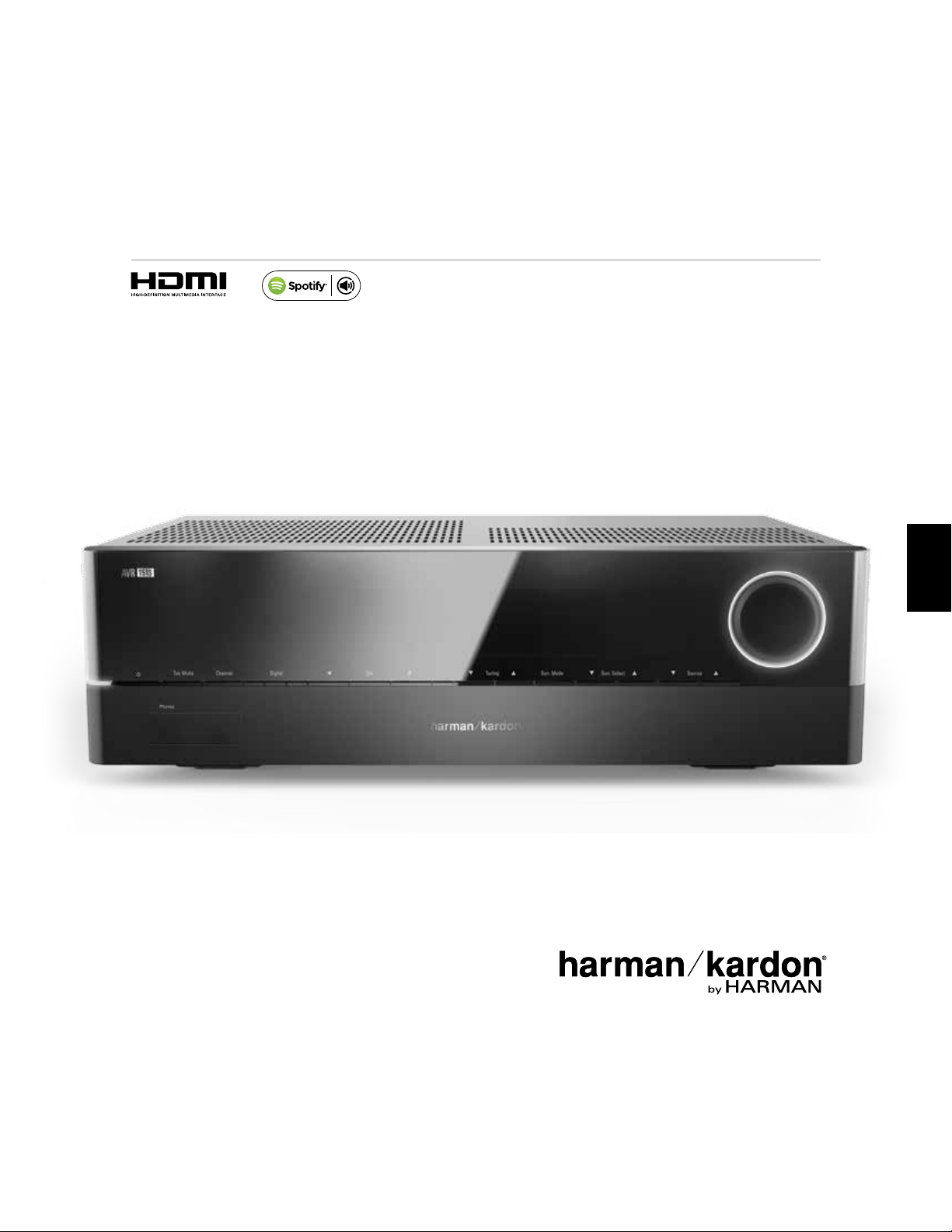
®
Ricevitore audio/video
AVR 1510S, AVR 151S, AVR 151S/230C
Manuale dell’utente
ITALIANO

194
AVR
Sommario
INTRODUZIONE 3
ACCESSORI FORNITI 3
INFORMAZIONI IMPORTANTI SULLA SICUREZZA 3
POSIZIONAMENTO DELL’AVR 3
COMANDI DEL PANNELLO ANTERIORE 4
CONNETTORI PANNELLO POSTERIORE 6
FUNZIONI DEL TELECOMANDO DELL’IMPIANTO 8
INTRODUZIONE ALL’IMPIANTO AUDIO HOME THEATER 10
IMPIANTO HOME THEATER TIPICO 10
AUDIO MULTICANALE 10
SURROUND MODES (MODALITÀ SURROUND) 10
POSIZIONAMENTO DEI DIFFUSORI 10
POSIZIONAMENTO DEI DIFFUSORI SINISTRO,
CENTRALE E DESTRO 10
POSIZIONAMENTO DEI DIFFUSORI SURROUND 10
POSIZIONAMENTO DEL SUBWOOFER 10
TIPI DI CONNESSIONI DELL’IMPIANTO HOME THEATER 11
CONNESSIONI DEI DIFFUSORI 11
CONNESSIONI DEL SUBWOOFER 11
CONNESSIONI DEL DISPOSITIVO SORGENTE 11
CONNESSIONI VIDEO 12
CONNESSIONI RADIO 12
CONNETTORE DI RETE 12
PORTA USB 12
COME EFFETTUARE LE CONNESSIONI 13
COLLEGAMENTO DEI DIFFUSORI 13
COLLEGAMENTO DEL SUBWOOFER 13
COLLEGAMENTO DEL TV O DEL DISPLAY VIDEO 14
COLLEGAMENTO DEI DISPOSITIVI SORGENTE AUDIO E VIDEO 15
DISPOSITIVI USB E IOS 17
COLLEGAMENTO ALLA RETE LOCALE 17
COLLEGAMENTO DELLE ANTENNE RADIO 17
CONNESSIONE DELLE APPARECCHIATURE IR 17
CONNESSIONE DELL’USCITA TRIGGER 18
COLLEGAMENTO ALL’ALIMENTAZIONE CA 18
CONFIGURAZIONE DEL TELECOMANDO 19
INSTALLAZIONE DELLE BATTERIE NEL TELECOMANDO 19
PROGRAMMAZIONE DEL TELECOMANDO PER IL
CONTROLLO DEI DISPOSITIVI SORGENTE E DEL TV 19
CONFIGURAZIONE DELL’AVR 20
ACCENSIONE DELL’AVR 20
USO DEL SISTEMA DI MENU VISUALIZZATO SU SCHERMO 20
CONFIGURAZIONE DELL’AVR PER I DIFFUSORI 20
CONFIGURAZIONE DELLE SORGENTI 22
CONFIGURAZIONE DELLA RETE 23
USO DELL’AVR 23
APP HARMAN REMOTE 23
CONTROLLO DEL VOLUME 24
SILENZIAMENTO DEL SUONO 24
ASCOLTO CON LE CUFFIE 24
SELEZIONE DI UNA SORGENTE 24
SELEZIONE DI UNA MODALITÀ SURROUND 24
ASCOLTO DELLA RADIO FM E AM 25
RIPRODUZIONE DEI CONTENUTI SU UN DISPOSITIVO USB 25
ASCOLTO DI UN DISPOSITIVO IPOD/IPHONE/IPAD 26
ASCOLTO DI VTUNER (RADIO SU INTERNET) 26
ASCOLTO DEL CONTENUTO MULTIMEDIALE TRAMITE
LA RETE LOCALE 26
ASCOLTO DI MEDIA DA SPOTIFY CONNECT 27
USING THIS DEVICE WITH SPOTIFY CONNECT 27
FUNZIONI AVANZATE 27
ELABORAZIONE DELL’AUDIO E AUDIO SURROUND 27
IMPOSTAZIONI DELL’IMPIANTO 29
SLEEP TIMER (TIMER SOSPENSIONE) 29
AZZERAMENTO DEL PROCESSORE 29
RISOLUZIONE DEI PROBLEMI 30
SPECIFICHE 31
APPENDICE 32

ITALIANO
195
AVR
Introduzione, Accessori forniti, Informazioni importanti
sulla sicurezza e posizionamento dell’AVR
Introduzione
Grazie per aver acquistato questo prodotto Harman Kardon!
Per oltre 50 anni la missione di Harman Kardon è stata condividere la passione per
la musica e il divertimento mediante l’uso di tecnologie all’avanguardia per ottenere
prestazioni del massimo livello. Sidney Harman e Bernard Kardon hanno inventato il
ricevitore, un singolo componente progettato per semplificare l’intrattenimento a casa
senza compromettere le prestazioni. Nel corso degli anni i prodotti Harman Kardon sono
diventati più semplici da utilizzare e hanno offerto, al contempo, funzioni aggiuntive e
una qualità dell’audio senza precedenti.
I ricevitori audio/video digitali a 5.1 canali AVR 1510S/AVR 151S (denominati AVR)
continuano questa tradizione e forniscono ai clienti le funzioni di elaborazione video e
audio più avanzate abbinate a una ricca gamma di opzioni di ascolto e visualizzazione.
Per ottenere prestazioni ottimali dal nuovo AVR, leggere il presente manuale e farvi
riferimento per acquisire familiarità con le sue funzioni e le operazioni che queste
consentono di eseguire.
In caso di domande sul prodotto, nonché sulla relativa installazione o uso contattare il
rivenditore Harman Kardon o la persona che esegue l’installazione personalizzata oppure
visitare il sito web www.harmankardon.com.
Accessori forniti
L’AVR viene fornito con i componenti accessori descritti di seguito. In caso di mancanza
di uno o più componenti, contattare il proprio rivenditore Harman Kardon o il servizio di
assistenza dell’azienda, sul sito www.harmankardon.com.
• Telecomando dell’impianto
• Antenna AM a telaio
• Antenna FM a filo
• Due batterie tipo AAA
• Cavo di alimentazione CA (solo AVR 151S)
INFORMAZIONI IMPORTANTI SULLA SICUREZZA
Verificare la tensione di linea prima dell’uso
L’AVR 1510S è stato progettato per essere utilizzato con corrente alternata a 120 volt
(CA). L’AVR 151S è stato progettato per essere utilizzato con corrente alternata a 220
– 240 volt CA. La connessione del ricevitore a una tensione di linea diversa da quella
consigliata può comportare rischi per la sicurezza, causare incendi e danneggiare l’unità.
In caso di domande sui requisiti di tensione per il modello specifico in uso o sulla tensione
di linea della propria zona di residenza, contattare il rivenditore prima di collegare l’unità
a una presa a muro.
Non utilizzare prolunghe
Per evitare rischi di sicurezza utilizzare esclusivamente il cavo fornito con l’unità. L’utilizzo
di prolunghe con il prodotto è sconsigliato. Come per tutti gli altri dispositivi elettrici, non
far passare i cavi di alimentazione sotto tappeti o moquette, né poggiarvi sopra oggetti
pesanti. I cavi di alimentazione danneggiati devono essere sostituti immediatamente con
un cavo conforme alle specifiche di fabbrica in un centro di assistenza autorizzato.
Maneggiare il cavo di alimentazione CA con cura
Quando si scollega il cavo di alimentazione dalla presa CA, tirarlo afferrandolo per
la presa; non tirare mai direttamente il cavo. Se per qualsiasi motivo non si intende
utilizzare l’AVR per un lungo periodo di tempo, scollegare l’alimentazione dalla presa CA.
Non aprire il cabinet
Il prodotto non include componenti riparabili dall’utente. L’apertura del cabinet potrebbe
comportare il pericolo di scossa elettrica e qualsiasi modifica del prodotto può rendere
non valida la garanzia. Se all’interno dell’unità cadono accidentalmente acqua oppure
oggetti in metallo, ad esempio graffette, fili o spillette, scollegare immediatamente la
sorgente di alimentazione CA e rivolgersi a un centro di assistenza autorizzato.
Messa a terra del TV via cavo (CATV) o dell’antenna (AVR 1510S)
Se al prodotto vengono collegati un’antenna o un sistema di cavi esterno, assicurarsi
che tali dispositivi siano dotati di messa a terra per consentire la protezione contro picchi
di tensione e scariche di energia statica. La sezione 810 del National Electrical Code
statunitense ANSI/NFPA N. 70-1984 fornisce informazioni su come dotare di messa a
terra appropriata l’albero, la struttura di supporto e un cavo in ingresso a un’unità di
scarico a terra dell’antenna, indicando la dimensione dei conduttori di messa a terra, la
posizione dell’unità di scarico dell’antenna, la modalità di connessione agli elettrodi e i
requisiti dell’elettrodo di messa a terra.
NOTA PER L’INSTALLATORE DEL TV VIA CAVO: questo promemoria serve a richiamare
l’attenzione dell’installatore del TV via cavo all’articolo 820-40 del National Electrical
Code, in cui sono contenute linee guida per una corretta messa a terra; in particolare,
l’articolo specifica che la messa a terra del cavo deve essere collegata al sistema di
messa a terra dell’edificio e il più vicino possibile al punto di ingresso del cavo.
Posizionamento dell’AVR
• Posizionare l’AVR su una superficie stabile e piana. Assicurarsi che la superficie e
l’eventuale hardware utilizzato per il montaggio siano in grado di sostenere il peso
dell’AVR.
• Lasciare spazio a sufficienza sopra e sotto l’AVR per la ventilazione. Si consiglia di
lasciare una distanza di 30 cm sopra l’unità, di 30 cm nella parte posteriore della
stessa e di 30 cm su ciascun lato.
• Se si installa l’AVR in un mobile o in un’altra area chiusa, fornire ventilazione
all’interno del mobile. In alcune condizioni può essere necessario l’utilizzo di un
ventilatore.
• Non ostruire gli slot di ventilazione sulla parte superiore dell’AVR né appoggiare
oggetti direttamente sopra di esso.
• Non appoggiare l’AVR direttamente su una superficie ricoperta da tappeto.
• Non posizionare l’AVR in luoghi umidi, molto caldi o molto freddi, né vicino a
caloriferi, a griglie di riscaldamento o alla luce diretta del sole.
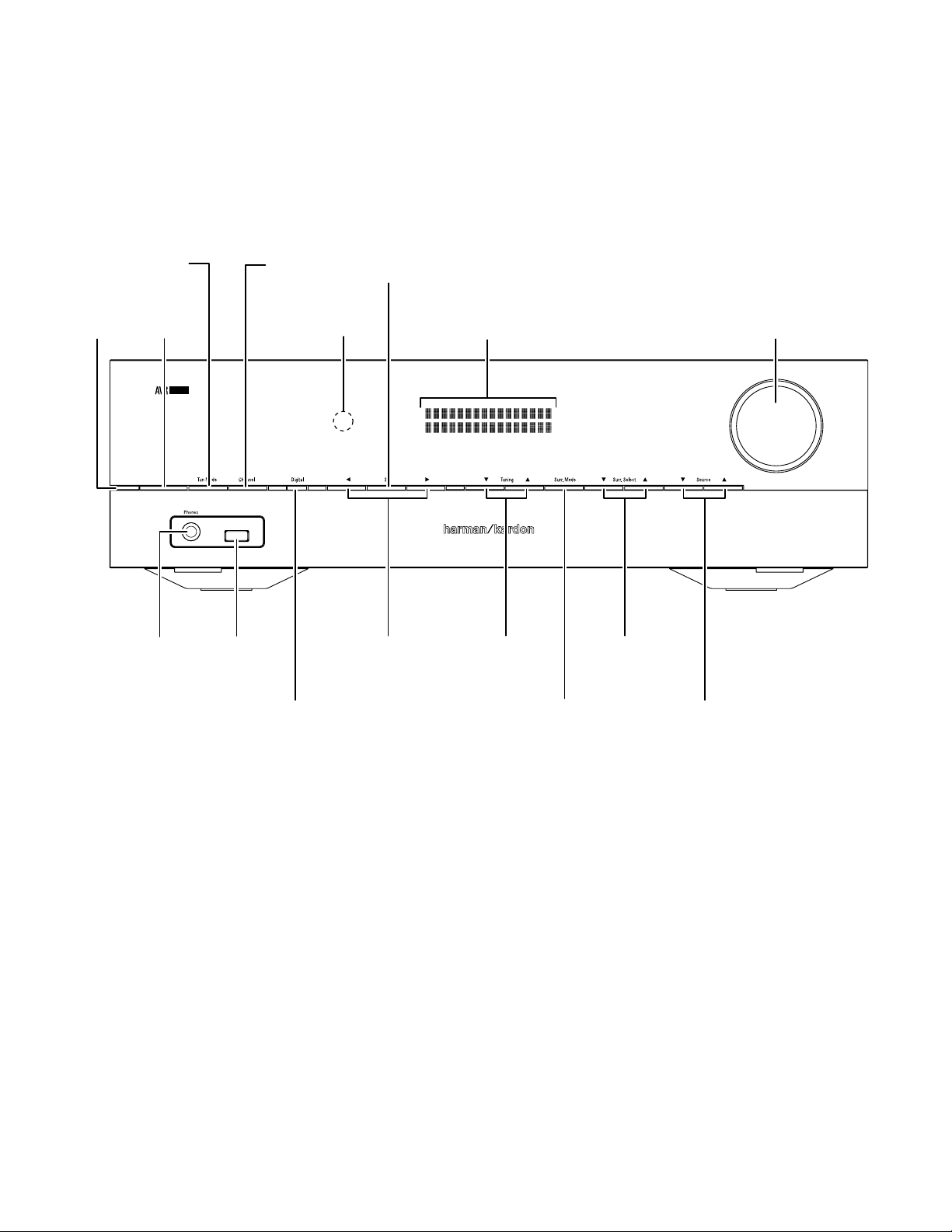
196
AVR
Comandi del pannello anteriore
1510S
Spia di
alimentazione
Display del pannello
anteriore
Manopola del
volume
Tasto Set
(Impostazione)
Sensore
IR
Tasto Power
(Alimentazione)
Tasti
sinistra/destra
Jack delle cuffie
Tasto Audio Input
(Ingresso audio)
Tasti Surround Modes
(Modalità surround)
Tasto Surround Mode
(Categoria modalità surround)
Tasti su/giù/
di sintonizzazione
Porta
USB
Tasto regolazione
volume canale
Tasti selezione
sorgente
Tasto Tuning Mode (Modalità
di sintonizzazione) (AVR
1510S)/Tasto RDS (AVR
151S)
Comandi del pannello anteriore

ITALIANO
197
AVR
Comandi del pannello anteriore
Comandi del pannello anteriore, continua
Indicatore di alimentazione/Tasto di accensione: l’AVR presenta tre diverse modalità
di accensione:
• Off (Spento) (la spia di alimentazione emette una luce ambra fissa): la modalità Off
(Spento) riduce il consumo energetico quando non si utilizza l’AVR. Quando l’AVR
è in modalità Off (Spento), non si accende automaticamente né riproduce audio in
risposta a uno streaming DLNA DMR emesso da un dispositivo di rete. Quando l’AVR
è in modalità Off (Spento), premere il tasto di accensione per accenderlo. Tenere
premuto il tasto di accensione per più di tre secondi per mettere l’AVR in modalità
spegnimento quando è acceso. Il display del pannello anteriore indicherà “Your
device is switched off” (Il dispositivo è spento) per due secondi, poi si spegnerà.
NOTA: è possibile usare il menu System Setup (Configurazione dell’impianto) per
impostare l’AVR perché entri automaticamente in modalità spegnimento dopo che è
rimasto in modalità Sleep (Sospensione) per un determinato periodo di tempo. V.di
Impostazioni dell’impianto a pagina 29.
• Sleep (Sospensione) (la spia di alimentazione emette una luce ambra fissa e il
display del pannello anteriore indica “Device sleep” (Sospensione del dispositivo)):
La modalità Sleep (Sospensione) disattiva alcune parti della circuiteria dell’AVR, ma
consente all’AVR di accendersi automaticamente e riprodurre audio in risposta a uno
streaming DMR proveniente da un dispositivo collegato in rete. Quando l’AVR è in
modalità Sleep (Sospensione), premere il tasto di accensione per accenderlo. Tenere
premuto il tasto di accensione per meno di tre secondi per mettere l’AVR in modalità
Sleep (Sospensione) quando è acceso. Il display del pannello anteriore indicherà
“Your device is going to sleep” (Il dispositivo sta per andare in sospensione), poi
indicherà “Device sleep” (Sospensione del dispositivo) mentre l’AVR è in modalità
Sleep (Sospensione).
NOTA: l’AVR entrerà automaticamente in modalità Sleep (Sospensione) dopo 30
minuti di assenza di segnale audio o di inserimenti di comandi dall’utente, a meno
che siano attivi USB, iPod, rete locale, vTuner o DLNA DMR. In questi casi, l’AVR
entrerà automaticamente in modalità Sleep (Sospensione) dopo il numero di ore
impostato nell’impostazione dell’impianto Auto Power Off (Spegnimento automatico).
V.di Impostazioni dell’impianto a pagina 29.
• On (Acceso) (la spia di alimentazione emette una luce bianca fissa): quando l’AVR è
acceso è completamente operativo.
Jack delle cuffie: consente di collegare una presa cuffie da 1/4" per ascoltare la musica
in privato.
Tasto Tuning Mode (Modalità di sintonizzazione) (solo per AVR 1510S): questo
tasto permette di far passare la radio dalla modalità di sintonizzazione FM manuale (una
frequenza alla volta) a quella automatica (ricerca delle frequenze con una potenza di
segnale accettabile). Il tasto permette inoltre di alternare la radio dalla modalità mono a
quella stereo quando ci si sintonizza su una stazione FM.
Tasto RDS (solo per AVR 151S): quando si ascolta una stazione radio FM che trasmette
informazioni RDS, questo tasto attiva le varie funzioni RDS.
Porta USB: la porta USB può essere utilizzata per la riproduzione dei file audio da un
dispositivo Apple iOS
®
collegato alla porta, nonché per riprodurre file audio MP3 e WMA
da un dispositivo USB inserito nella porta. Inserire il connettore o il dispositivo nella porta
USB con un orientamento che consenta di inserirlo completamente. È possibile inserire o
rimuovere il connettore o il dispositivo in qualsiasi momento, senza alcuna procedura di
installazione o disinstallazione.
Inoltre, è possibile utilizzare la porta USB per effettuare degli upgrade del firmware. Se un
upgrade del sistema operativo dell’AVR sarà rilasciato in futuro, sarà possibile scaricarlo
nell’AVR tramite questa porta. Le istruzioni complete saranno fornite in quell’occasione.
IMPORTANTE: non collegare un PC o altro host/dispositivo di controllo USB alla
porta per non danneggiare l’AVR e l’altro dispositivo.
Tasto di regolazione del volume del canale: premere questo tasto per attivare la
regolazione a livello dei singoli canali. Dopo aver premuto questo tasto, tramite i pulsanti
su/già/Sintonizzazione, selezionare il canale da regolare e utilizzare i tasti sinistra/destra
per regolare il livello del canale.
Tasto di ingresso audio: premere questo tasto per cambiare la connessione di ingresso
audio della sorgente attuale. Tramite i tasti sinistra/destra scorrere ciclicamente tra le
connessioni di ingresso e premere il tasto “Set” (Impostare) per assegnare la connessione
attualmente visualizzata alla sorgente.
Sensore IR: questo sensore riceve comandi a raggi infrarossi (IR) dal telecomando.
Accertarsi che il sensore non sia bloccato.
Tasto “Set” (Imposta): premere questo tasto per selezionare la voce attualmente
evidenziata nel menu.
Tasti sinistra/destra: utilizzare questi tasti per navigare nei menu dell’AVR.
Front-Panel display (Display del pannello anteriore): questo display su due righe
visualizza i messaggi in risposta ai comandi e le modifiche che intervengono nel segnale
in ingresso. Durante il normale funzionamento, il nome della sorgente attuale compare
nella riga superiore, mentre la modalità surround attiva viene visualizzata nella riga
inferiore. Quando il sistema di menu visualizzato su schermo (OSD) è in uso, vengono
visualizzate le impostazioni di menu attuali.
Tasti su/giù/Tasti di sintonizzazione: utilizzare questi tasti per navigare nei menu
dell’AVR. quando la sorgente attiva è la radio, tramite questi tasti è possibile sintonizzare
la stazione in base alle impostazioni del tasto modalità di sintonizzazione (v. sopra).
Tasto Surround Mode Category (Categoria modalità surround): premere questo
tasto per selezionare una categoria di audio surround. Ogni volta che viene premuto,
cambia la categoria della modalità surround: Auto Select (Selezione automatica), Virtual
Surround (Surround virtuale), Stereo, Movie (Filmato), Music (Musica) e Game (Gioco).
Per cambiare la modalità audio surround specifica all’interno della categoria, utilizzare i
tasti di selezione della modalità surround. Per ulteriori informazioni, consultare la sezione
Elaborazione dell’audio e audio surround a pagina 27.
Tasti di selezione della modalità surround: dopo aver selezionato la categoria
della modalità surround desiderata, premere questi tasti per selezionare una modalità
specifica all’interno della categoria, ad esempio per passare dalla modalità Dolby
®
Pro Logic
®
II Movie alla modalità DTS
®
NEO:6 Cinema. La disponibilità della modalità
surround dipende dalla natura del segnale di ingresso sorgente, ossia se è digitale o
analogico, e dal numero di canali codificati all’interno del segnale.
Tasti di selezione della sorgente: consentono di selezionare la sorgente attiva.
Manopola del volume: girare questa manopola per alzare o abbassare il volume.
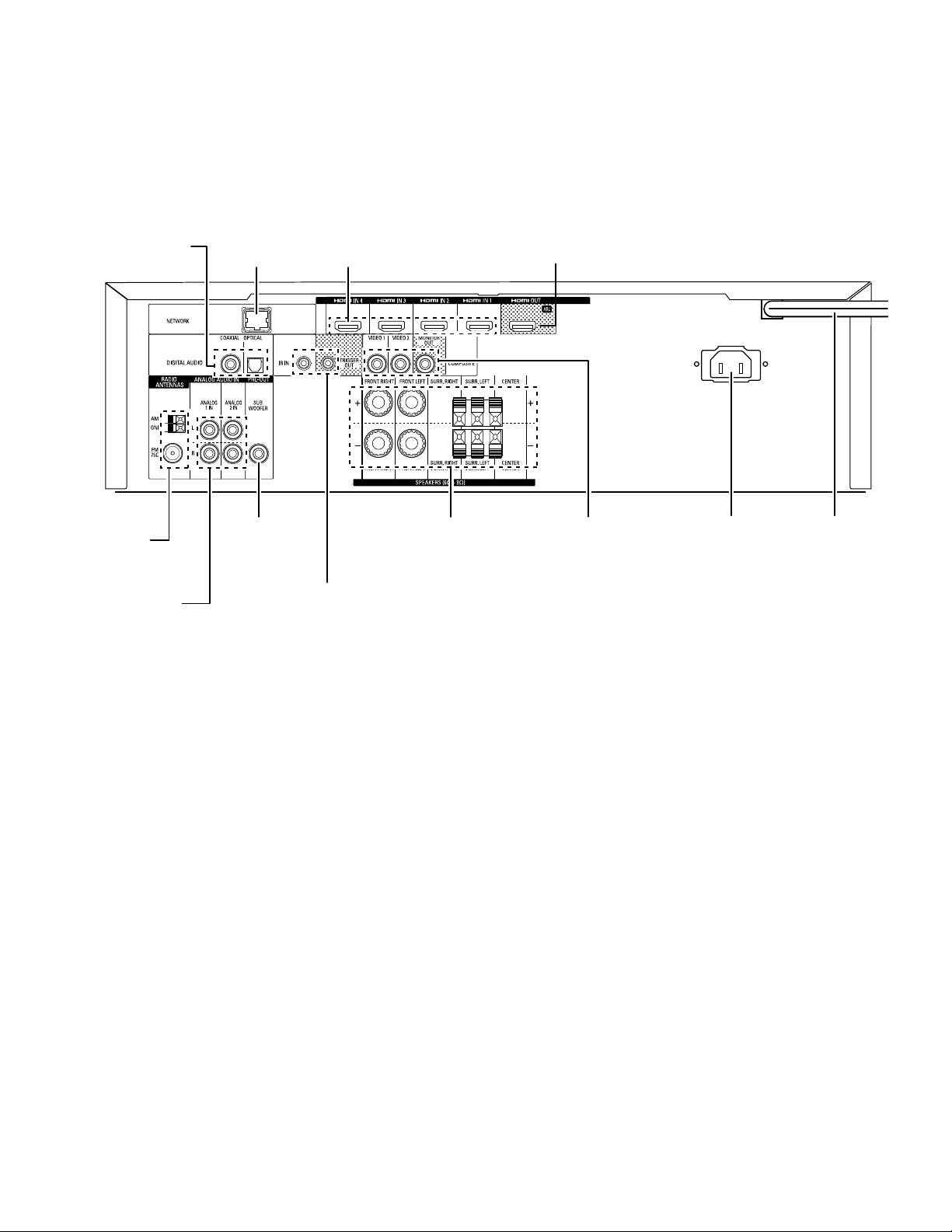
198
AVR
Connettori pannello posteriore
Connettori di
uscita HDMI
Cavo di
alimentazione
(solo AVR 1510S)
Connettori di
ingresso HDMI
Connettori
video analogici
Connettore di
pre-uscita
del subwoofer
Connettori
antenna radio
Connettori
audio digitali
Connettori
diffusori
Connettore di
rete
Connettore di
ingresso CA
(AVR 151S)
Connettori IR
e trigger
Connettori
audio analogici
Connettori pannello posteriore
ITALIANO
199
AVR
Connettori pannello posteriore
Connettori pannello posteriore, continua
Connettori audio digitali: consentono di collegare i connettori audio dell’AVR se i
dispositivi sorgente, non HDMI, dispongono di uscite digitali. NOTA: eseguire solo un
tipo di connessione digitale (HDMI, ottica o coassiale) per ogni dispositivo. Per ulteriori
informazioni, vedere la sezione Collegamento dei dispositivi sorgente audio e video a
pagina 15.
Connettori antenna radio: consentono di collegare le antenne AM e FM fornite ai
rispettivi terminali per la ricezione radio.
Connessioni audio analogiche: Sono forniti i seguenti connettori audio analogici:
• Connettori di ingresso audio analogici: utilizzare questi connettori di ingresso
audio analogici dell’AVR per i dispositivi sorgente non dotati di connettori HDMI
o audio digitali. Per ulteriori informazioni, vedere la sezione Collegamento dei
dispositivi sorgente audio e video a pagina 15.
Connettore di rete: se la rete locale è cablata, usare un cavo Ethernet di Cat. 5 o 5E
(non fornito) per collegare il connettore network dell’AVR alla rete locale e usufruire di
contenuti e radio su Internet da dispositivi compatibili con DLNA® connessi alla rete.
Per ulteriori informazioni, vedere la sezione Collegamento alla rete locale a pagina 17.
Connettore di pre-uscita del subwoofer: collegare questo jack a un subwoofer
amplificato, dotato di ingresso a livello di linea. Per ulteriori informazioni, vedere la
sezione Collegamento del subwoofer a pagina 13.
Connettore IR e trigger: sono forniti i seguenti connettori IR e trigger:
• Connettori di ingresso IR: quando il sensore infrarossi sul pannello anteriore è
bloccato (ad esempio quando l’AVR viene installato all’interno di un comparto),
collegare un ricevitore a infrarossi opzionale al jack di ingresso infrarossi.
• Connettore trigger 12V: questo connettore fornisce 12V CC ogniqualvolta si
accenda l’AVR. Può essere usato per accendere o spegnere altri dispositivi come il
subwoofer alimentato.
Connettori di uscita HDMI: se il TV è dotato di un connettore HDMI e si collegano
dispositivi sorgente HDMI all’AVR, utilizzare un cavo HDMI (non fornito) per collegare il TV
al connettore di uscita HDMI dell’AVR.
Note sull’utilizzo del connettore di uscita HDMI:
• Quando si collega un display dotato di DVI al connettore di uscita HDMI, è
necessario utilizzare un adattatore HDMI-a-DVI ed effettuare una connessione
audio separata.
• Assicurarsi che il display dotato di uscita HDMI sia conforme allo standard HDCP
(High-bandwidth Digital Content Protection). In caso contrario, non collegarlo
tramite una connessione HDMI; utilizzare invece una connessione video
analogica ed effettuare una connessione audio separata.
Connettori diffusori: utilizzare il filo del diffusore a due conduttori per collegare
ciascun set di terminali al diffusore corretto. Per ulteriori informazioni, vedere la sezione
Collegamento dei diffusori a pagina 13.
Connettori video analogici: Sono forniti i seguenti connettori video analogici:
• Connettori di ingresso video composito: è possibile utilizzare questi connettori
per i dispositivi sorgente video che non dispongono di connettori HDMI. Sarà inoltre
necessario effettuare un collegamento audio dal dispositivo sorgente all’AVR. Per
ulteriori informazioni, vedere la sezione Collegamento dei dispositivi sorgente audio
e video a pagina 15.
• Connettore di uscita del monitor video composito: se il TV o il display video
non sono dotati di un connettore HDMI, oppure se il TV ne è dotato ma si stanno
collegando alcuni dispositivi sorgente che presentano solo connettori video
composito, è necessario utilizzare un cavo video composito (non fornito) per
collegare il connettore di uscita del monitor composito dell’AVR al connettore video
composito del TV.
Connettori di ingresso HDMI
®
: una connessione HDMI trasmette segnali audio e video
digitali tra dispositivi. Se i dispositivi sorgente sono dotati di connettori HDMI, si consiglia
di utilizzarli per ottenere prestazioni audio e video di qualità eccellente. Poiché il cavo
HDMI è in grado di trasportare segnali video e audio, non è necessario effettuare
collegamenti audio aggiuntivi per i dispositivi collegati tramite la connessione HDMI. Per
ulteriori informazioni, vedere la sezione Collegamento dei dispositivi sorgente audio e
video a pagina 15.
Connettore di ingresso CA (solo AVR 151S): una volta effettuate e verificate tutte le
altre connessioni, collegare il cavo di alimentazione CA fornito a questa presa e a una
presa a muro non commutata.
Cavo di alimentazione CA (solo AVR 151S): una volta effettuate e verificate tutte le altre
connessioni, collegare il cavo di alimentazione a questa presa a muro non commutata.
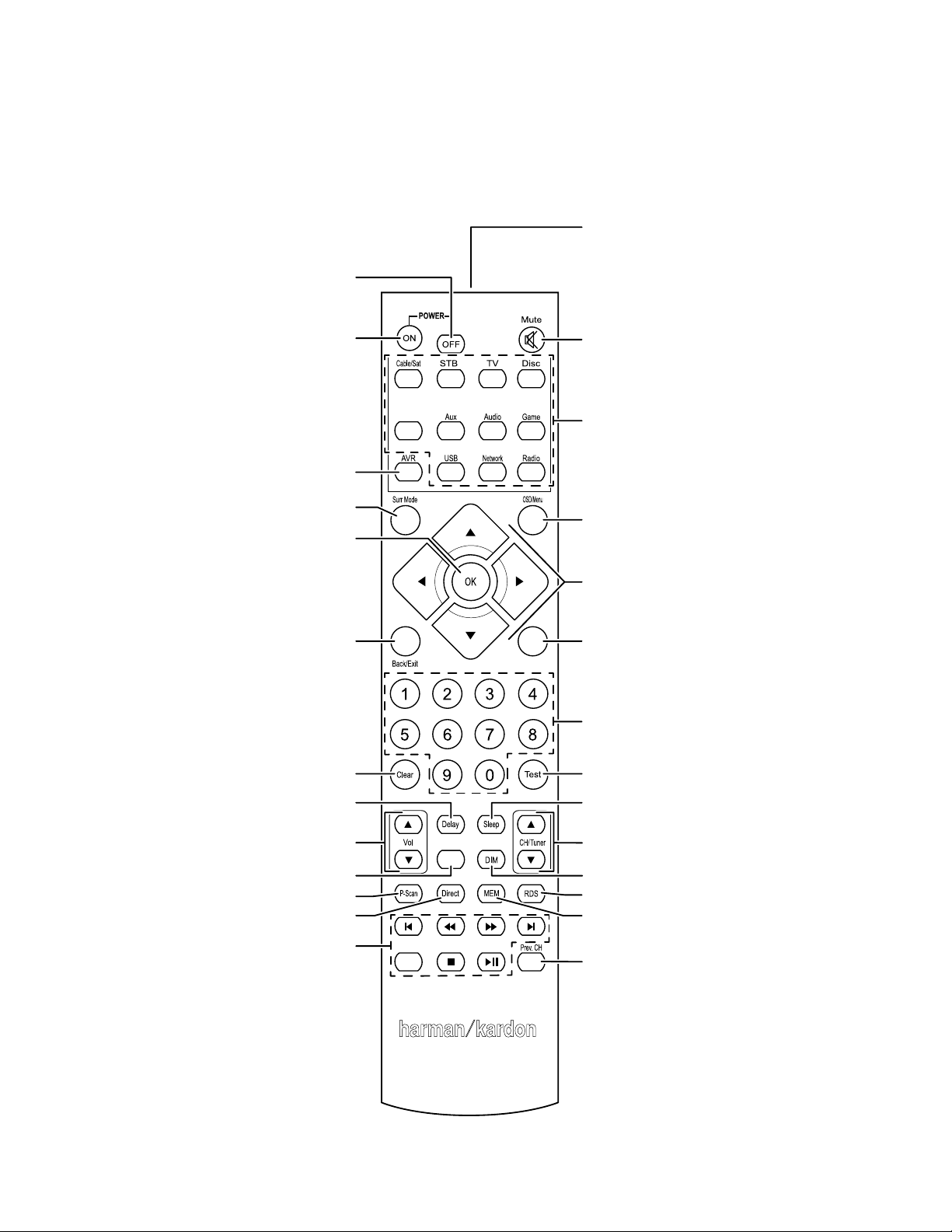
200
AVR
Funzioni del telecomando dell’impianto
Server
Tone
TopMenu
Info/Option
Tasti selezione della
sorgente
Tasto spegnimento
Tasto accensione
Tasto Back/Exit
(Indietro/Esci)
Tasti volume su/giù
Tasto Mute
(Silenziamento)
Tasto Info/Option
(Info/Opzione)
Tasto AVR
Tasto OK
Tasto Clear (Elimina)
Tasto Delay (Ritardo)
Trasmettitore IR
Tasto Surround Modes
(Modalità surround)
Tasti numerici
Tasto Test Tone
(Suono di prova)
Tasto OSD/Menu
Tasto Sleep
(Sospensione)
Tasto Display Dimmer
(Dimmer del display)
Tasto Memory
(Memoria)
Tasto RDS
Tasto Previous Channel
(Canale precedente)
Tasti controllo trasporto
Tasto Tone (Tono)
Tasto Direct (Diretto)
Tasti Channel/Tuner
(Canale/Sintonizzatore)
Tasti su/giù/sinistra/
destra
Tasto Preset Scan
(Scansione preimpostazioni)
Funzioni del telecomando dell’impianto

ITALIANO
201
AVR
Funzioni del telecomando dell’impianto
Funzioni del telecomando dell’impianto, continua
Con il telecomando dell’AVR, oltre a controllare l’AVR stesso, è possibile agire su altri
otto dispositivi, incluso un dispositivo iPod/iPhone collegato alla porta USB del pannello
anteriore dell’AVR. Durante l’installazione è possibile programmare sul telecomando
i codici per ogni componente della sorgente (per informazioni sulla programmazione,
consultare la sezione Programmazione del telecomando per il controllo dei dispositivi
sorgente e il TV a pagina 19). Per attivare un componente, premerne il tasto di selezione
della sorgente per cambiare la modalità di controllo del telecomando.
La funzione di un tasto dipende da quale componente si sta controllando. Consultare la
Tabella A13 nell’Appendice per gli elenchi delle funzioni di ogni tipo di componente. La
maggior parte dei tasti del telecomando presenta delle funzioni dedicate, anche se i codici
specifici trasmessi cambiano a seconda del dispositivo controllato. A causa della grande
varietà di funzioni per vari dispositivi sorgente, abbiamo incluso solo poche delle funzioni
usate più di frequente sul telecomando: tasti numerici, controlli del trasporto, controllo
dei canali del televisore, accesso ai menu e accensione e spegnimento. Tasti dedicati
all’AVR: accensione/spegnimento dell’AVR, Modalità surround, Volume, impostazioni del
silenziamento e sospensione, sono disponibili sempre, anche quando il telecomando sta
controllando un altro dispositivo.
Tasti di accensione/spegnimento: premere questi tasti per accendere l’AVR e metterlo
in sospensione o spegnerlo. Per maggiori informazioni, consultare la sezione Indicatore
di alimentazione/tasto di accensione, a pagina 5.
Trasmettitore IR: questa lente consente di trasmettere i codici infrarossi quando si
premono i tasti del telecomando.
Tasto Mute (Silenziamento): premere questo tasto per silenziare i connettori di uscita
dei diffusori dell’AVR e il jack delle cuffie. L’audio può essere riattivato premendo
nuovamente questo tasto o regolando il volume.
Tasti selezione della sorgente: premere uno di questi tasti per selezionare un
dispositivo sorgente, ad es., Disc (Disco), Cable/Sat (Cavo/Sat), Radio, ecc. Così facendo,
si accenderà anche l’AVR e si commuterà il telecomando perché metta in funzione il
dispositivo sorgente selezionato.
• La prima volta che si preme il tasto Radio, l’AVR passa alla banda del sintonizzatore
che è stata utilizzata per ultima (AM o FM). Ad ogni pressione successiva si cambia
la banda.
• Alla prima pressione del tasto USB è possibile fare passare l’AVR all’ultima sorgente
utilizzata (USB o iPod). Ad ogni pressione successiva, si alternano le due sorgenti.
• Alla prima pressione del tasto rete è possibile fare passare l’AVR all’ultima sorgente
utilizzata (rete o vTuner). Ad ogni pressione successiva, si alternano le due sorgenti.
Tasto AVR: premere per mettere il telecomando in modalità di controllo dell’AVR.
Tasto Surround Modes (Modalità surround): premere questo tasto per accedere al
sottomenu Surround Modes (Modalità Surround). Selezionare una categoria di modalità
surround: Auto Select (Selezione automatica), Virtual Surround (Surround virtuale), Stereo,
Movie (Filmato), Music (Musica) o Game (Gioco). Quando si seleziona la categoria, essa
viene evidenziata e la modalità surround cambia.
Per cambiare la modalità surround per la categoria selezionata, navigare fino al
menu Surround Mode (Modalità surround) nel menu del display su schermo dell’AVR,
selezionare la categoria desiderata e usare i tasti sinistra/destra per selezionare una
delle modalità surround disponibili. Per maggiori informazioni consultare la sezione
Funzioni avanzate a pagina 27.
Tasto OSD/Menu: quando il telecomando controlla l’AVR, premere questo tasto per
visualizzare il menu del display su schermo (OSD) dell’AVR. questo tasto si usa anche
all’interno dei menu del sintonizzatore e di un iPod collegato alla porta USB del pannello
anteriore dell’AVR, oltre che per visualizzare il menu principale su alcuni dispositivi
sorgente.
Tasto OK: questo tasto si usa per selezionare le voci dal sistema menu. Si usa inoltre
per alternare tra le modalità di sintonizzazione Manuale e Automatica per la radio FM o
AM. Per alternare tra queste due opzioni, premere e tenere premuto questo tasto per
oltre 3 secondi.
Tasti su/giù/sinistra/destra: questi tasti si usano per navigare nel sistema menu e
utilizzare il sintonizzatore.
Tasto Back/Exit (Indietro/Esci): premere questo tasto per tornare al menu precedente
o uscire dal sistema menu.
Tasto Info/Option (Info/Opzione): premere per visualizzare le opzioni delle opzioni
disponibili per la sorgente attuale.
Tasti numerici: questi tasti consentono di immettere numeri per le frequenze delle
stazioni radio o per passare alle stazioni preimpostate.
Tasto Clear (Elimina): premere questo tasto per cancellare la frequenza radiofonica che
si stava scrivendo.
Tasto Test Tone (Suono di prova): premere questo tasto per attivare il rumore di prova
che circolerà attraverso ciascun diffusore, consentendo di regolare i livelli dei singoli
diffusori. Usare i tasti su/giù per spostare il rumore a un altro diffusore e usare i tasti
destra/sinistra per cambiare il volume del diffusore attraverso cui viene riprodotto il
rumore.
Tasto Delay Adjust (Regolazione del ritardo): premere questo tasto per regolare le
due diverse tipologie di impostazione del ritardo (con i tasti su/giù è possibile alternare
le impostazioni):
• Lip Sync (Sincronizzazione labiale): questa impostazione permette di risincronizzare
i segnali audio e video da una sorgente per eliminare problemi di sincronizzazione
labiale. Questi problemi possono emergere quando la parte video di un segnale è
sottoposta a elaborazione aggiuntiva nel dispositivo sorgente o nella visualizzazione
video. Con i tasti sinistra/destra è possibile ritardare l’audio fino a 180 ms.
• Distance (Distanza): queste impostazioni consentono di impostare il ritardo di ogni
diffusore per compensare la loro distanza dalla posizione di ascolto. Utilizzare i
tasti su/giù per alternare i vari diffusori del sistema, mentre i tasti sinistra/destra
consentono di impostare la distanza tra ogni diffusore e la posizione di ascolto.
Per ulteriori informazioni, vedere la sezione Configurazione dell’AVR per i diffusori
a pagina 20.
Tasto Sleep (Sospensione): premere questo tasto per attivare il timer della sospensione,
che consente di spegnere il ricevitore dopo un determinato periodo di tempo. Ad ogni
pressione diminuisce il tempo di 10 minuti, fino a 90 minuti, che termina con il messaggio
“Sleep Off” (Sospensione disattiva).
Tasti Volume Up/Down (Volume su/giù): premere questi tasti per alzare o abbassare
il volume.
Tasti Channel/Tuner (Canale/Sintonizzatore): quando è stata selezionata la radio,
premere questi tasti per selezionare una stazione radio preimpostata. Mentre si utilizza
un decoder via cavo, satellite o HDTV o un televisore, premere questi tasti per cambiare
i canali.
Tasto Tone (Tono): premere questo tasto per regolare le impostazioni del tono per la
sorgente attuale. Usare i tasti sinistra/destra per passare tra On (Acceso) e Off (Spento),
o per regolare i bassi o gli alti da -10dB a +10dB. Per maggiori informazioni consultare
la sezione Configurazione delle sorgenti a pagina 22.
Tasto Display Dimmer (Dimmer del display): premere questo tasto per oscurare
parzialmente o completamente il pannello anteriore dell’AVR.
Tasto Preset Scan (Scansione preimpostazioni): quando la sorgente selezionata è la
radio, premere questo tasto per riprodurre ciascuna delle stazioni radio preimpostate
nell’ordine per cinque secondi. Se si premere nuovamente il tasto, si resta sintonizzati
sulla stazione attuale.
Tasto Direct (Diretto): premere questo tasto per sintonizzarsi direttamente su una
stazione radio usando i tasti numerici per inserirne la frequenza.
Tasto Memory (Memoria): premere questo tasto per salvare la radio attuale o la stazione
vTuner come predefinita.
Tasto RDS (solo per AVR 151S): quando si ascolta una stazione radio FM che trasmette
informazioni RDS, questo tasto attiva le varie funzioni RDS.
Tasti Transport Control (Controllo del trasporto): questi tasti si usano per controllare
i dispositivi sorgente.
Tasto Previous Channel (Canale precedente): in modalità di controllo AVR, questo tasto
consente di regolare i livelli di output per ciascun diffusore singolarmente. Usare i tasti
su/giù per compiere un ciclo attraverso ciascun diffusore, e usare i tasti destra/sinistra
per impostare il livello di tale diffusore. Per ulteriori informazioni, vedere la sezione
Configurazione dell’AVR per i diffusori a pagina 20. Quando la sorgente selezionata è il
TV, premere questo tasto per passare al canale sintonizzato in precedenza.
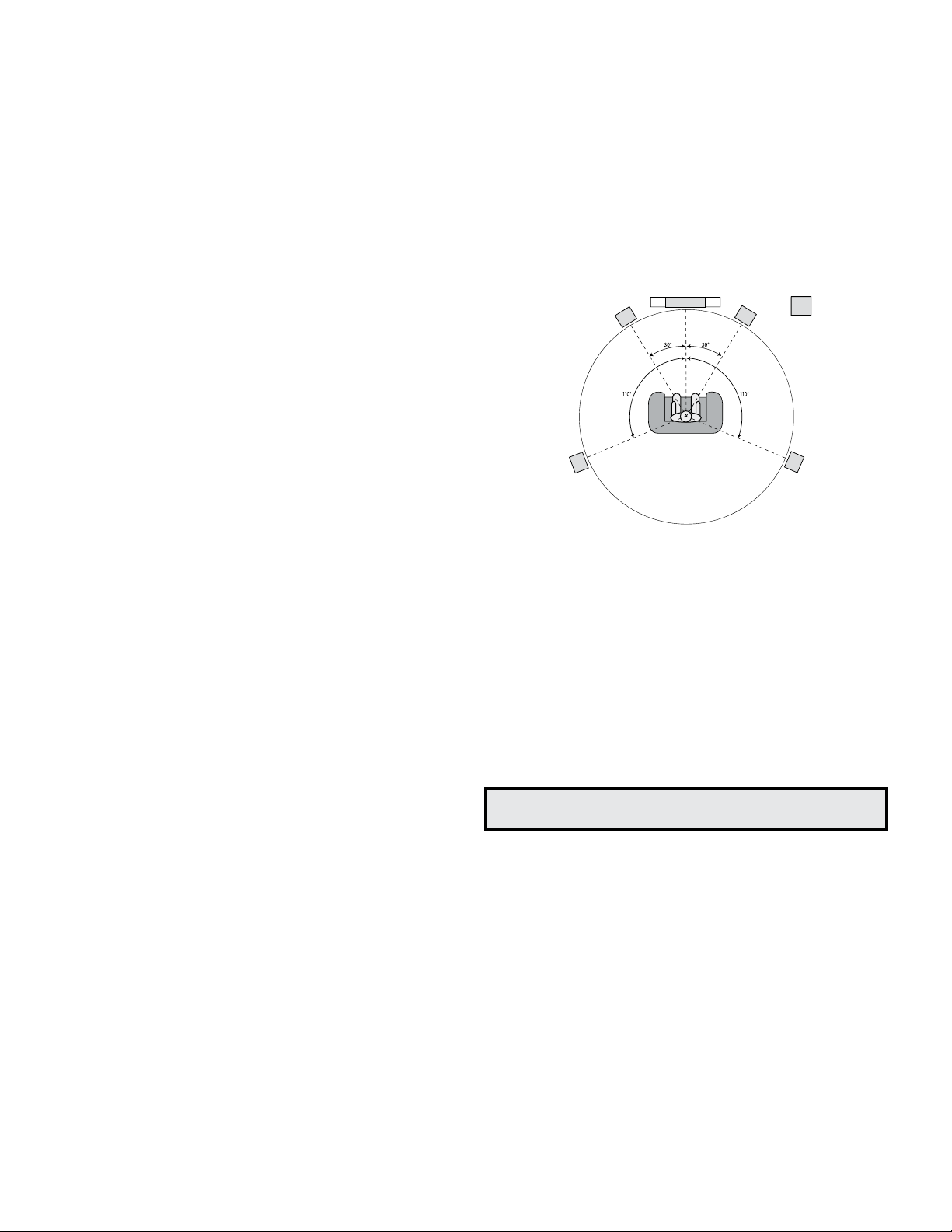
202
AVR
Introduzione all’impianto audio home theater
e Posizionamento dei diffusori
Introduzione all’impianto audio home theater
Questa sezione introduttiva consentirà all’utente di acquisire familiarità con alcuni
concetti di base, specificatamente correlati ai ricevitori di suono surround multicanale,
che semplificheranno l’impostazione del dispositivo e il relativo utilizzo.
Impianto home theater tipico
Un impianto home theater generalmente include un ricevitore audio/video, che controlla
il sistema e fornisce amplificazione ai diffusori, un lettore di dischi, un componente
sorgente per le trasmissioni televisive (scatola di interconnessione, a disco satellitare,
sintonizzatore HDTV o antenna collegata al TV), un TV o un display video e più diffusori.
Audio multicanale
Il vantaggio principale di un impianto home theater è offerto dalla sua capacità di
produrre un “audio surround”. L’audio surround utilizza diversi diffusori e canali
di amplificatori per far immergere gli ascoltatori nella presentazione audio/video,
aumentando notevolmente la sensazione di realismo.
L’AVR può essere collegato direttamente con fino a cinque diffusori e un subwoofer.
Ciascun diffusore è provvisto del proprio canale di amplificazione all’interno dell’AVR. Un
impianto che include più di due diffusori è denominato impianto multicanale. Di seguito
viene fornita una descrizione dei principali tipi di diffusori in un impianto home theater:
Diffusori frontali destro e sinistro: i diffusori frontali destro e sinistro vengono utilizzati in
un impianto a due canali. In molte modalità audio surround, questi diffusori sono secondari,
mentre l’azione principale e, in particolare i dialoghi, vengono riprodotti dal diffusore centrale.
Diffusore centrale: quando si guardano film e programmi televisivi, il diffusore centrale
riproduce la maggior parte del dialogo e altre informazioni della traccia audio, che
vengono ancorate alle immagini. Quando si ascolta un programma musicale, il diffusore
centrale consente di creare uno spazio acustico compatto nella parte anteriore, dando
all’ascoltatore la sensazione realistica di essere davanti all’orchestra.
Diffusori surround destro e sinistro: i diffusori surround destro e sinistro riproducono
effetti sonori che contribuiscono a creare un ambiente surround realistico e coinvolgente.
Aiutano anche a ricreare effetti sonori direzionali come i voli aerei.
Molti utenti si aspettano che il volume dell’audio riprodotto dai diffusori surround sia
elevato come i diffusori anteriori. Tuttavia, anche se tutti i diffusori dell’impianto vengono
calibrati per una riproduzione audio di volume omogeneo nella posizione di ascolto,
la maggior parte degli artisti utilizza diffusori surround solo per gli effetti ambientali,
creando programmi personalizzati per inviare a questi diffusori una porzione di audio
relativamente ridotta.
Subwoofer: un subwoofer è progettato per riprodurre esclusivamente le frequenze più
basse (i bassi profondi) e aumenta la riproduzione audio dei diffusori principali più piccoli
con gamma limitata, generalmente utilizzati per altri canali. Molti programmi in formato
digitale, ad esempio film registrati con il sistema Dolby Digital, contengono un canale LFE
(low-frequency effects, effetti a bassa frequenza) che è indirizzato al subwoofer. Il canale
LFE è in grado di riprodurre la potenza del frastuono di un treno, di un aereo oppure di
un’esplosione, aggiungendo realismo ed effetti emozionanti all’impianto home theater.
Surround Modes (Modalità surround)
Esistono diverse teorie su quale sia il modo migliore di presentare l’audio surround e di
distribuire i suoni di ciascun canale audio ai diffusori dell’impianto di suono surround.
Sono inoltre stati sviluppati numerosi algoritmi per tentare di ricreare il modo in cui
l’audio viene riprodotto nel mondo reale, i quali offrono una vasta gamma di opzioni.
Numerose aziende hanno sviluppato tecnologie audio surround differenti, le quali
possono essere riprodotte in modo accurato dall’AVR:
• Dolby Laboratories: Dolby TrueHD, Dolby Digital Plus, Dolby Digital, Dolby Digital EX.
• DTS: DTS-HD High Resolution Audio, DTS-HD Master Audio, DTS, DTS-ES (discreto
e a matrice), DTS Neo:6
®
, DTS 96/24
™
.
• HARMAN International: Logic 7
®
, diffusore virtuale HARMAN, cuffie HARMAN.
• Modalità stereo: 2CH Stereo e 5CH Stereo.
La Tabella A8 dell’Appendice a pagina 36 presenta una descrizione dettagliata delle varie
opzioni di audio surround disponibili nell’AVR. Le modalità di suono surround digitali,
come le modalità Dolby Digital e DTS, sono usufruibili solo con programmi dotati di
codifica speciale, ad esempio quelli disponibili tramite supporti HDTV, DVD e Blu-ray Disc
e le TV satellitari o via cavo digitali. Altre modalità surround possono essere utilizzate
con segnali digitali e analogici per creare una presentazione surround differente o per
utilizzare un numero di diffusori diverso. La selezione della modalità surround dipende
dal numero di diffusori presenti nel sistema, dal programma che si desidera guardare o
ascoltare e dai gusti personali.
Posizionamento dei diffusori
Determinare le posizioni per i diffusori dell’impianto secondo le indicazioni del produttore
e le caratteristiche della stanza di ascolto. Utilizzare le illustrazioni riportate di seguito
come guida.
Per creare l’ambiente audio surround più realistico, è necessario disporre i diffusori in
cerchio con la posizione di ascolto al centro. Ciascun diffusore deve essere messo in
posizione angolare affinché venga a trovarsi davanti alla posizione di ascolto. Utilizzare lo
schema riportato di seguito come guida.
TV
C
FL
FR
SL
SR
SUB
Posizionamento dei diffusori sinistro, centrale e destro
Posizionare il diffusore centrale in alto, in basso o fissato al muro nell’area sovrastante o
sottostante lo schermo del TV o del display video. Posizionare i diffusori sinistro e destro lungo
il cerchio, a circa 30 gradi dal diffusore centrale e orientati ad angolo verso l’ascoltatore.
Posizionare i diffusori anteriori sinistro, destro e centrale alla stessa altezza,
preferibilmente in corrispondenza delle orecchie dell’ascoltatore. Il diffusore centrale
non deve essere collocato a una distanza superiore a 0,6 m (2 piedi) sopra o sotto ai
diffusori sinistro e destro. Se si stanno utilizzando solo due diffusori con l’AVR, collocarli
nelle posizioni sinistra e destra frontali.
Posizionamento dei diffusori surround
I diffusori surround destro e sinistro devono essere posizionati a circa 110 gradi dal
diffusore centrale, leggermente indietro e in posizione angolare verso l’ascoltatore. In
alternativa, posizionarli dietro l’ascoltatore e ciascuno di essi deve essere direttamente
di fronte al diffusore anteriore del lato opposto. I diffusori surround devono essere
posizionati a 0,6 m - 1,8 m (2 - 6 piedi) più in alto rispetto alle orecchie dell’ascoltatore.
NOTA: le prestazioni audio del ricevitore risulteranno ottimali se in tutte le posizioni
viene utilizzato lo stesso modello o marca di diffusori.
Posizionamento del subwoofer
Poiché la struttura della stanza e il volume possono avere in impatto significativo sulle
prestazioni, si consiglia di fare delle prove per individuare la posizione ottimale e ottenere il
miglior risultato dal proprio ambiente di ascolto. Tenendo presente questo concetto, leggere
le regole riportate di seguito per ottenere alcune informazioni su come procedere:
• Se si posiziona il subwoofer accanto al muro, nella stanza verranno riprodotti più
bassi.
• Posizionando tale componente in un angolo, nella stanza verrà in genere riprodotta
la quantità di bassi massima.
• In molti ambienti se si posiziona il subwoofer lungo lo stesso piano in cui si trovano i
diffusori destro e sinistro si otterrà la migliore integrazione tra l’audio del subwoofer
e quello di tali diffusori.
• In alcune stanze le prestazioni ottimali possono essere anche ottenute posizionando
il subwoofer dietro la posizione di ascolto.
Un modo eccellente per determinare la posizione ottimale per il subwoofer consiste
tuttavia nel collocarlo temporaneamente nella posizione di ascolto e riprodurre musica
contenente bassi molto forti. Spostarsi, quindi, in varie posizioni dell’ambiente di ascolto
durante la riproduzione e ascoltare sul punto in cui il subwoofer dovrebbe essere
collocato fino a individuare la posizione che restituisce prestazioni dei bassi ottimali.
Lasciare il subwoofer in tale posizione.
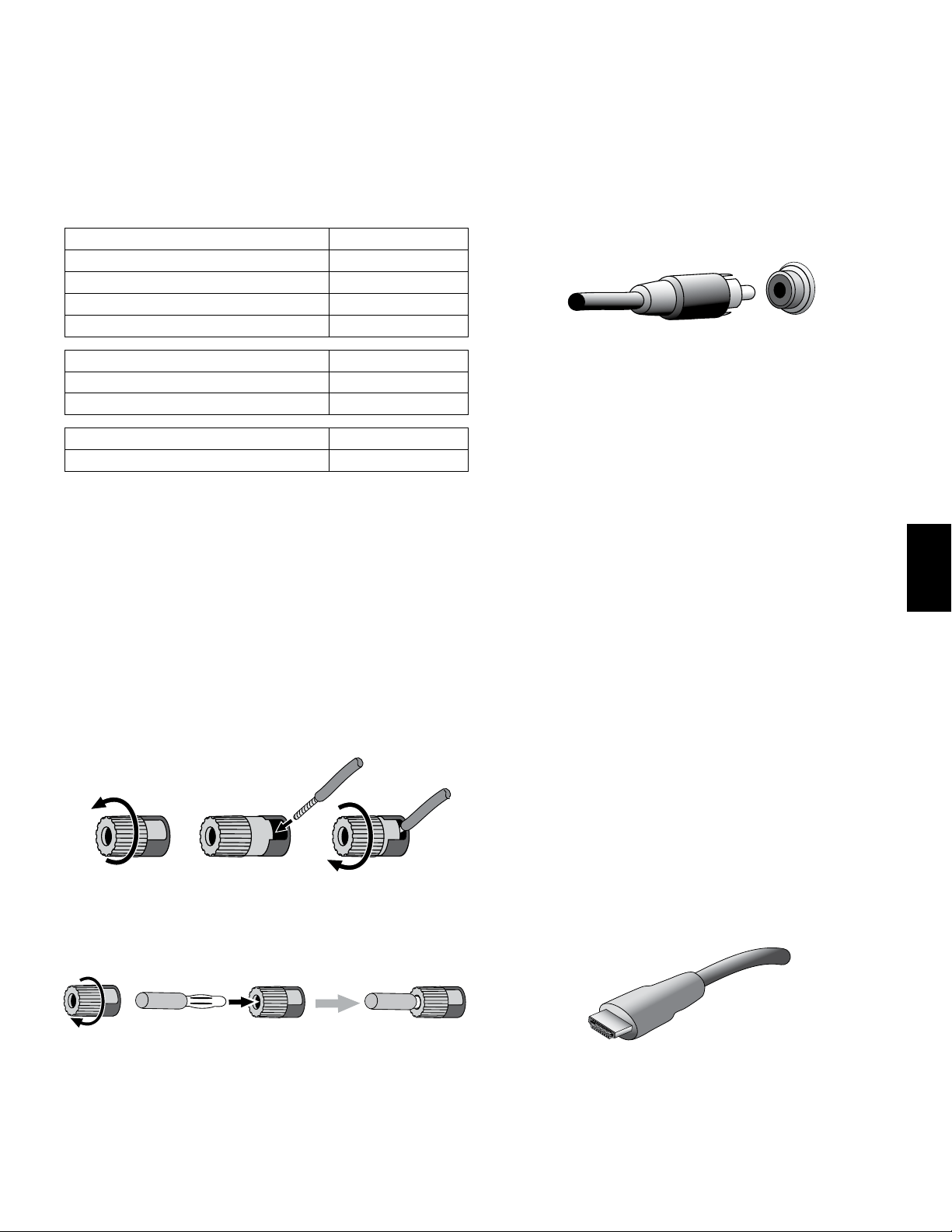
ITALIANO
203
AVR
Tipi di connessioni dell’impianto home theater
Tipi di connessioni dell’impianto home theater
Per collegare l’AVR ai diffusori, al TV, al display video e ai dispositivi sorgente, vengono
utilizzati diversi tipi di connessioni audio e video. La Consumer Electronics Association
ha stabilito lo standard di codifica dei colori CEA
®
.
Connessione audio analogica Colore
Sinistra/destra anteriore Bianco/rosso
Centrale Verde
Sinistra/destra surround Blu/grigio
Subwoofer Viola
Connessione audio digitale Colore
Coassiale Arancione
Ingresso ottico Nero
Connessione video analogica Colore
Video composito Giallo
Connessioni dei diffusori
I cavi dei diffusori trasportano un segnale amplificato dai terminali del diffusore dell’AVR
a ciascun diffusore. Essi contengono due conduttori a filo o in metallo che sono in
qualche modo differenziati, ad esempio con colori o fascette.
La differenziazione consente di mantenere la polarità appropriata, senza la quale le
prestazioni a bassa frequenza dell’impianto potrebbero risultare compromesse. Ciascun
diffusore è collegato ai terminali di uscita dell’AVR utilizzando due fili, uno positivo (+)
e uno negativo (–). Collegare sempre il terminale positivo sul diffusore, che è in genere
di colore rosso, al terminale positivo sul ricevitore, che sarà del colore indicato nella
Tabella guida ai colori di connessione. I terminali negativi sui diffusori e sull’AVR sono
di colore nero.
L’AVR usa terminali dei diffusori con boccola placcata per i diffusori for the sinistro/
destro frontali in grado di accettare cavi non isolati o prese a banana oltre a terminali a
clip per i diffusori centrale e surround che accettano solo cavi non isolati. Per i terminali
a clip, premere le leve per aprire i connettori, inserire i cavi non isolati nelle aperture,
quindi rilasciare le leve per fissarli. I cavi non isolati devono essere installati come
illustrato di seguito:
1. Svitare il cappuccio 3. Stringere il cappuccio2. Inserire il filo non isolato
le prese a banana vengono inserite nel foro nella parte centrale del tappo del terminale,
come mostrato di seguito:
A. Stringere il cappuccio
B. Inserire il connettore a banana nel tappo facendolo
passare attraverso il foro
Collegare sempre il terminale colorato (+) dell’AVR al terminale (+) del diffusore
(generalmente rosso) e il terminale nero (–) dell’AVR al terminale (–) del diffusore
(generalmente nero).
IMPORTANTE: assicurarsi che i cavi non isolati (+) e (–) non si tocchino né tocchino
l’altro terminale. Se i cavi si toccano possono causare un corto circuito in grado di
danneggiare il ricevitore o l’amplificatore.
Connessioni del subwoofer
Il subwoofer è un diffusore dedicato all’esclusiva riproduzione delle basse frequenze
(bassi) per le quali è richiesta maggiore potenza. Per ottenere risultati ottimali, la
maggior parte dei produttori di diffusori vende subwoofer amplificati con amplificatori
proprietari. Utilizzare un unico cavo audio RCA per effettuare una connessione (non
amplificata) a livello di linea dal connettore del subwoofer dell’AVR alla presa di ingresso
corrispondente sul subwoofer.
Sebbene l’ingresso dell’uscita del subwoofer viola dell’AVR presenti un aspetto simile
a una presa audio analogica a gamma completa, è dotato di filtro per consentire
esclusivamente il passaggio delle basse frequenze. Non collegare questo ingresso a un
dispositivo che non sia un subwoofer.
Connessioni del dispositivo sorgente
I segnali audio e video si formano nei dispositivi sorgente (i componenti dove ha origine il
segnale di playback), come lettori di Blu-ray Disc o DVD, lettori CD, DVR (videoregistratori
digitali) o altri tipi di registratori, piastre di registrazione, console giochi, sintonizzatori
televisivi via cavo o satellitari, un iPod o iPhone (collegati alla porta USB dell’AVR) o un
lettore MP3. Il sintonizzatore FM/AM dell’AVR conta come sorgente, anche nel caso in
cui siano necessarie connessioni esterne differenti dalle antenne FM e AM. Gli elementi
audio e video del segnale del dispositivo sorgente richiedono connessioni separate, cosa
che non vale per le connessioni HDMI. I tipi di connessioni utilizzate dipendono dalle
capacità del dispositivo sorgente nonché dal TV o dal display video in questione.
Connessioni audio digitali - HDMI
Le connessioni audio possono essere di due tipi: digitali e analogiche. I segnali audio
digitali sono richiesti per l’ascolto da sorgenti codificate con modalità surround digitali,
quali Dolby Digital e DTS o per l’audio digitale PCM non compresso. L’AVR è dotato di
tre tipi di connessioni audio digitali: HDMI, coassiali e ottici. Non è possibile utilizzare più
tipi di connessioni audio digitali per un singolo dispositivo sorgente. È tuttavia possibile
effettuare connessioni audio analogiche o digitali alla stessa sorgente.
L’AVR è dotato di connettori di ingresso e uscita HDMI del pannello posteriore. La
tecnologia HDMI consente il trasporto dei dati audio e video ad alta definizione con un
singolo cavo, offrendo immagini e audio della qualità più elevata. Se il TV o il dispositivo
con display video sono dotati di un connettore di ingresso HDMI, è possibile effettuare
una singola connessione HDMI da ciascun dispositivo sorgente che supporta l’HDMI
all’AVR. Solitamente, non occorre una connessione audio digitale a parte.
La connessione di uscita HDMI dell’AVR contiene un ARC (Audio Return Channel, canale
di ritorno audio) che ritrasmette un segnale audio digitale proveniente dal TV o dal display
video nuovamente all’AVR. Consente di ascoltare contenuto audio da dispositivi HDMI
direttamente collegati al TV (ad esempio con una connessione Internet) senza dover
effettuare un’ulteriore connessione dal dispositivo all’AVR. Il segnale dell’ARC è attivo
quando viene selezionata la sorgente TV. Per maggiori informazioni consultare la sezione
Configurazione del sistema a pagina 29.
Il connettore HDMI è progettato per essere collegato rapidamente (vedere la figura
riportata di seguito) e la lunghezza del cavo HDMI è limitata a 3 m (10 piedi). Se il display
video è dotato di un ingresso DVI ed è conforme allo standard HDCP, è possibile utilizzare
un adattatore HDMI-a-DVI (non fornito) ed effettuare una connessione audio separata.
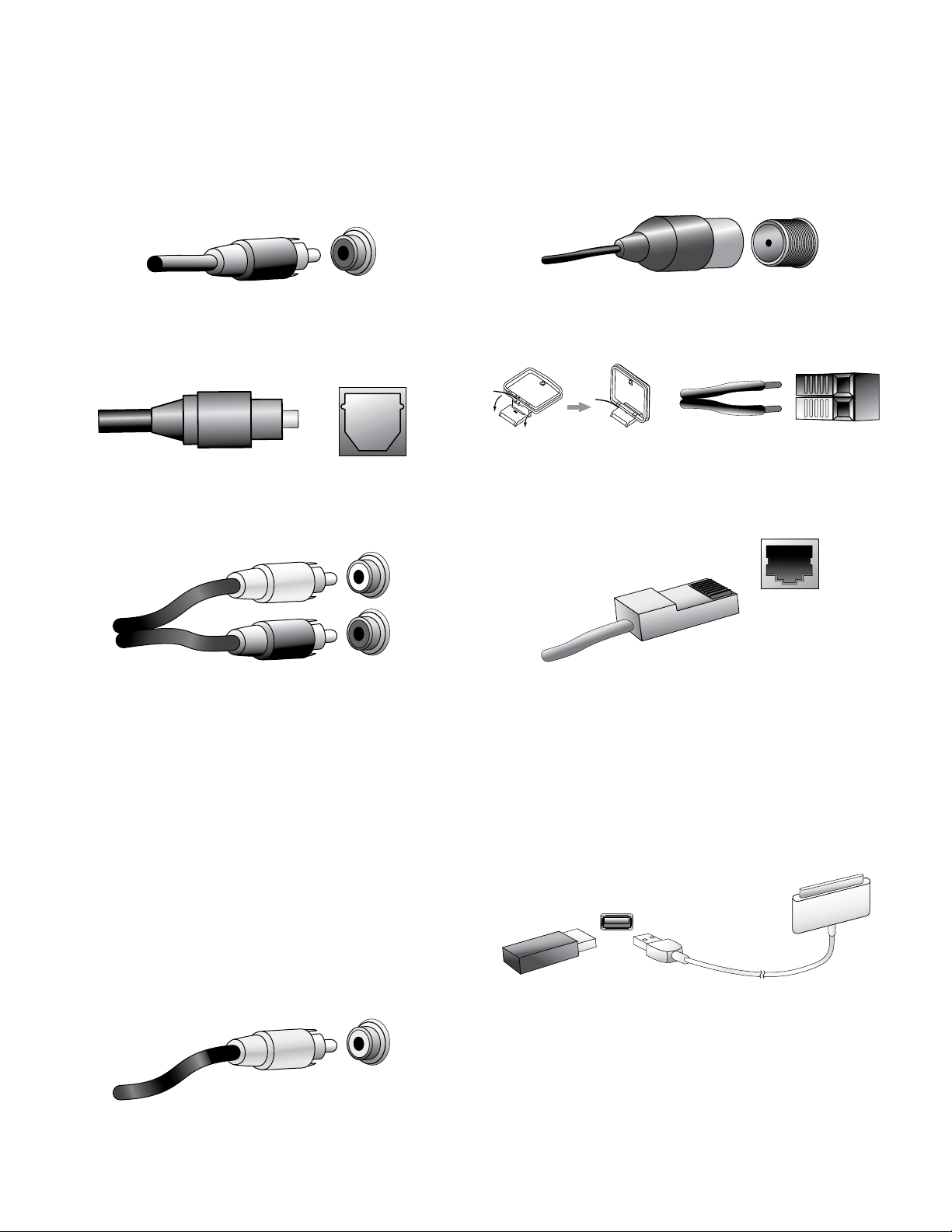
204
AVR
Tipi di connessioni dell’impianto home theater
Connessioni audio digitali - Connessione coassiale
Le prese audio digitali coassiali sono in genere codificate con il colore arancione. Sebbene
siano simili alle prese analogiche di tipo RCA standard, non devono essere utilizzate per
collegare le uscite audio digitali coassiali agli ingressi analogici o viceversa.
Connessioni audio digitali - Connessione ottica
I connettori audio digitali ottici sono in genere coperti da un otturatore che li protegge
dalla polvere. L’otturatore si apre quando viene inserito il cavo. I connettori di ingresso
ottici sono codificati con un otturatore di colore nero.
Connessioni audio analogiche
Le connessioni analogiche a due canali richiedono un cavo audio stereo, con un
connettore per il canale sinistro (bianco) e un connettore per il canale destro (rosso).
Questi due connettori sono collegati tra loro.
Per i dispositivi sorgente dotati di uscite audio sia digitali che analogiche, è possibile
effettuare entrambe le connessioni.
Connessioni video
Molti dispositivi sorgente sono in grado di riprodurre sia segnali video che audio (ad es.
lettori Blu-ray Disc, lettori DVD scatola di interconnessione per il TV, sintonizzatore HDTV,
impianto satellitare, VCR e DVR). Oltre a una connessione audio come descritto sopra, è
necessario effettuare una connessione video per ogni dispositivo sorgente. Effettuare un
solo tipo di connessione video per ogni singolo dispositivo.
Connessioni video digitali
Se si è già collegato un dispositivo sorgente a uno dei connettori di ingresso HDMI
dell’AVR, è stata automaticamente eseguita una connessione video per il dispositivo
interessato, in quanto il cavo HDMI trasporta segnali digitali sia video che audio.
Connessioni video analogiche - Connessione video composito
Video composito è la connessione video analogica più comunemente disponibile. La
crominanza (colore) e la luminanza (intensità) del segnale video vengono trasmessi
utilizzando un unico cavo. La presa è in genere codificata con il colore giallo e ha lo
stesso aspetto di una presa audio analogica. Non collegare una presa video composita a
una presa audio analogica o digitale coassiale o viceversa.
Connessioni radio
L’AVR utilizza terminali separati per le antenne FM e AM fornite. L’antenna FM utilizza un
connettore F da 75 ohm.
Il connettore dell’antenna AM utilizza terminali a clip. Dopo aver montato l’antenna come
mostrato di seguito, premere le leve per aprire i connettori, inserire i cavi non isolati nelle
aperture, quindi rilasciare le leve per fissarli. I cavi dell’antenna non sono polarizzati,
quindi è possibile inserire ciascun filo nei connettori.
Connettore di rete
Il connettore di rete dell’AVR consente di ascoltare radio Internet o contenuti provenienti
da altri dispositivi compatibili con DLNA collegati alla stessa rete. Utilizzare un cavo Cat. 5
o un cavo Ethernet Cat. 5E per collegare il connettore RJ-45 dell’AVR alla rete locale.
Porta USB
L’AVR può riprodurre file audio da un dispositivo Apple iOS
®
collegato alla porta USB e
consente di controllare tale dispositivo tramite il suo telecomando. L’AVR è in grado di
riprodurre anche file audio MP3 e WMA da un dispositivo USB inserito nella porta USB.
Inserire il connettore o il dispositivo nella porta USB con un orientamento che consenta di
inserirlo completamente. È possibile inserire o rimuovere il connettore o il dispositivo in
qualsiasi momento, senza alcuna procedura di installazione o disinstallazione.
Inoltre, è possibile utilizzare la porta USB dell’AVR per effettuare degli upgrade del
firmware. Se un upgrade del sistema operativo dell’AVR sarà rilasciato in futuro, sarà
possibile scaricarlo nell’AVR tramite questa porta. Le istruzioni complete saranno fornite
in quell’occasione.
IMPORTANTE: non collegare un PC o un altro host/controller USB alla porta
USB dell’AVR, in quanto si potrebbero arrecare danni al ricevitore o all’altro
dispositivo.
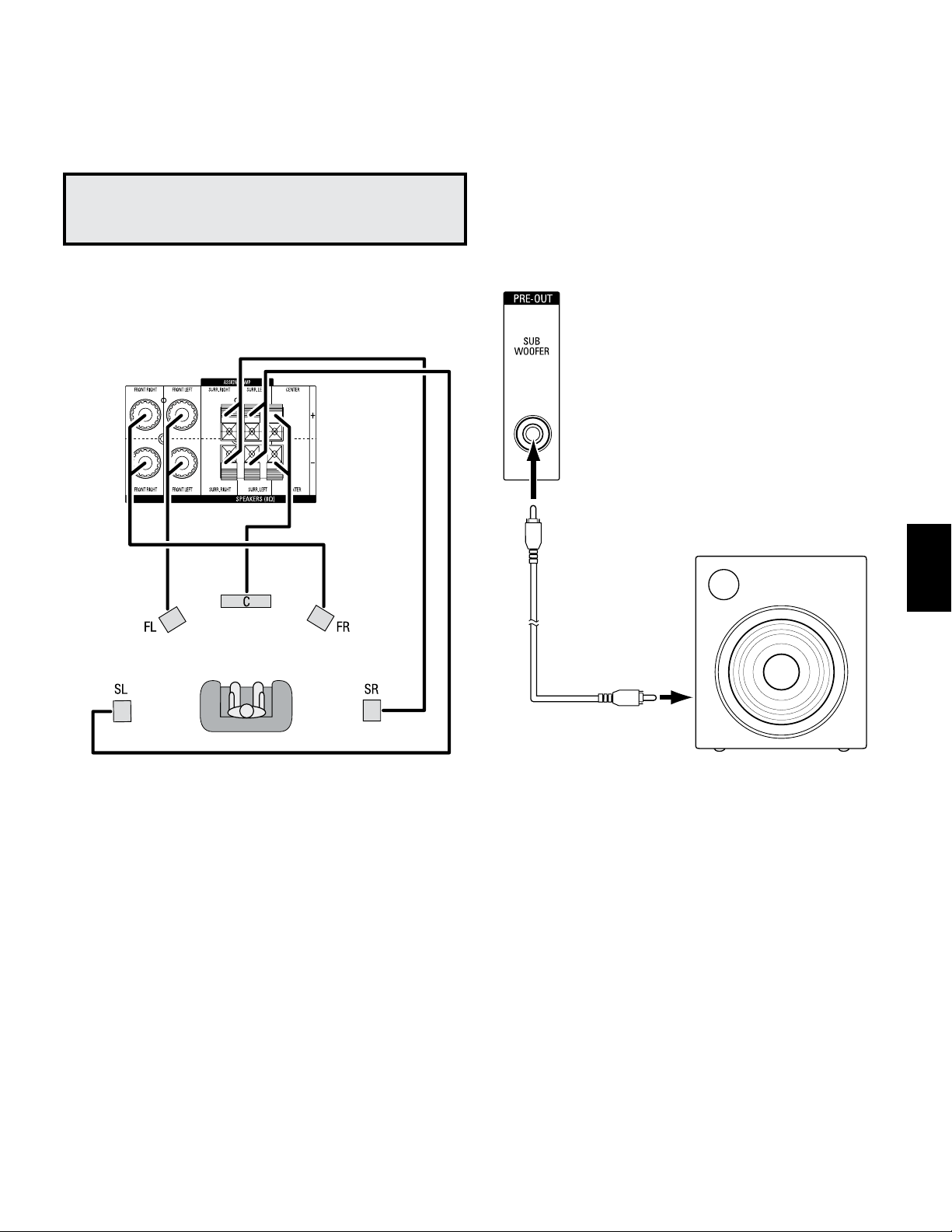
ITALIANO
205
AVR
Come effettuare le connessioni
Come effettuare le connessioni
ATTENZIONE: prima di effettuare qualsiasi collegamento al ricevitore audio/
video, assicurarsi che il cavo di alimentazione CA dell’AVR sia scollegato dalla
presa di alimentazione CA. I diffusori potrebbero danneggiarsi se si effettuano
collegamenti mentre il ricevitore è connesso e acceso.
Collegamento dei diffusori
Una volta posizionati i diffusori nella stanza in base alla procedura descritta nella
sezione Posizionamento dei diffusori, a pagina 10, collegare ciascun diffusore al relativo
terminale di colore appropriato sull’AVR come descritto nella sezione Connessioni dei
diffusori a pagina 11. Collegare i diffusori come mostrato nella figura.
Collegamento del subwoofer
Usare un unico cavo audio RCA per collegare il connettore del subwoofer dell’AVR al
subwoofer seguendo le istruzioni contenute nella sezione Connessioni del subwoofer a
pagina 11. Per informazioni specifiche sulla realizzazione delle connessioni, consultare il
manuale utente del subwoofer.
Cavo audio
RCA singolo
(non fornito)
Subwoofer
alimentato
Connessione
del subwoofer
dell’AVR
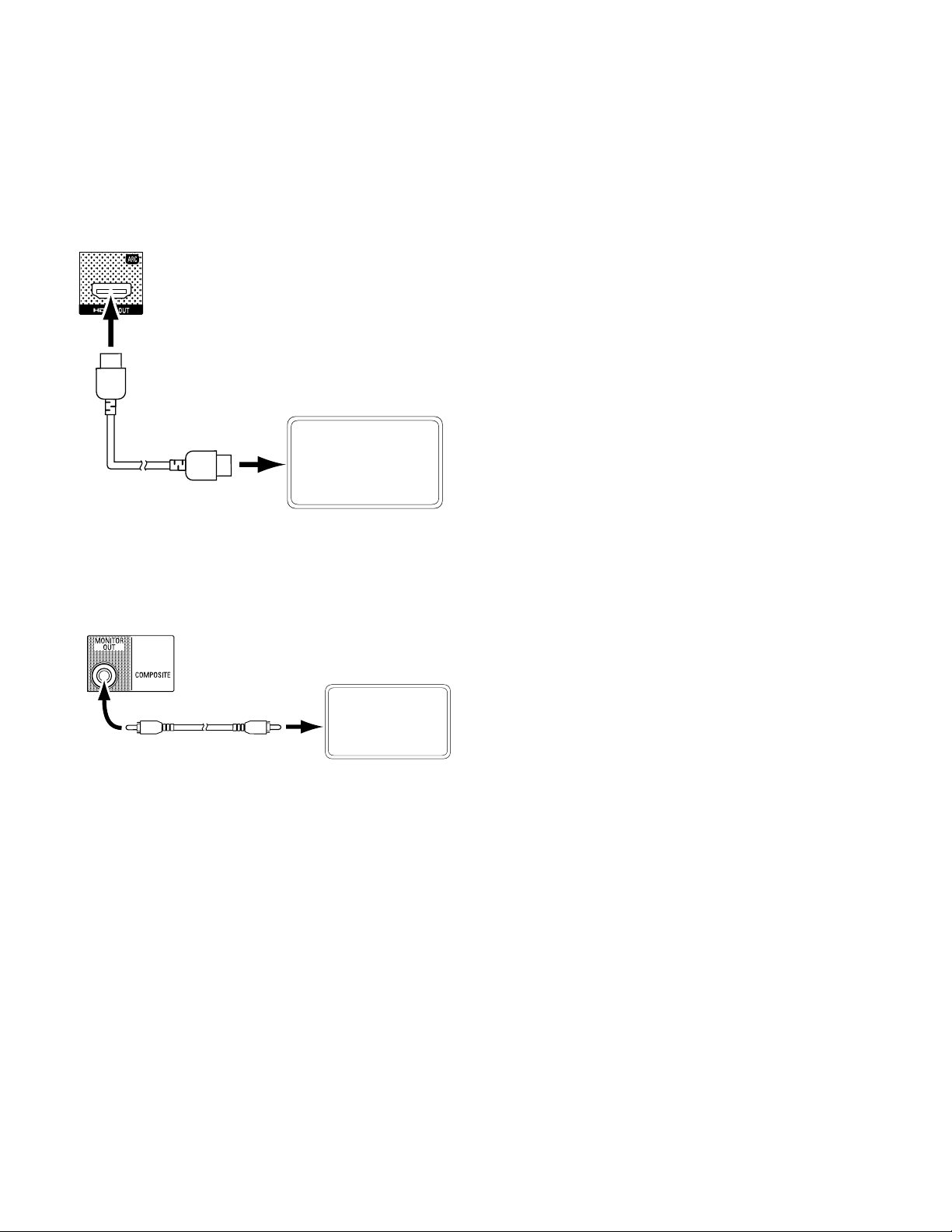
206
AVR
Come effettuare le connessioni
Collegamento del TV o del display video
Se il TV ha un connettore HDMI e si dispone di dispositivi sorgente HDMI: usare
un cavo HDMI (non incluso) per collegarlo al connettore di uscita HDMI dell’AVR. Ciò
garantisce la migliore qualità d’immagine possibile.
Connettore AVR
HDMI Out
TV
Cvo HDMI (non fornito)
Se il TV non ha un connettore HDMI o se il TV ha un connettore HDMI, ma si stanno
collegando alcuni dispositivi sorgente dotati solo di connettori video composito:
usare un cavo video composito (non incluso) per collegare il connettore di uscita del
monitor composito dell’AVR al connettore video composito del TV.
TV
Connettore uscita del monitor
composito dell’AVR
Cavo video composito
(non fornito)
NOTA: se si usa solo la connessione video composito al TV, non si potranno visualizzare
i menu su schermo dell’AVR.

ITALIANO
207
AVR
Come effettuare le connessioni
Tasti sorgente e connettori assegnati
Tasto Source (Sorgente) Connettore/i predefiniti Connettore/i assegnati Dispositivo connesso
Server HDMI 1
Disc (Disco) HDMI 2
Cable/Sat HDMI 3
STB HDMI 4
Game (Gioco) Composito 2/Analogico 2
Audio Nessuno/Analogico 2
Aux Composito 1/Analogico 1
Connettore di uscita del
monitor
Dispositivo connesso
HDMI Out
Uscita del monitor video composito
Collegamento dei dispositivi sorgente audio e video
I dispositivi sorgente sono componenti in cui si origina il segnale di riproduzione, ad
es. un Blu-ray Disc
™
o un lettore DVD; un sintonizzatore via cavo, satellitare o HDTV;
ecc. L’AVR ha vari tipi diversi di connettori di ingresso per i dispositivi sorgente audio
e video: HDMI, video composito, audio digitale ottico, audio digitale coassiale e audio
analogico. I connettori non sono etichettati per tipi specifici di dispositivi sorgente; essi
sono etichettati numericamente, pertanto è possibile collegare i dispositivi in base alle
configurazioni del singolo impianto.
I vari tasti sorgente dell’AVR sono assegnati di default a diversi connettori di ingresso
(elencati nella colonna “Connettore/i di default” della tabella qui sotto). Per facilitare
la configurazione, occorre collegare ciascun dispositivo sorgente al connettore a cui è
assegnato il tasto sorgente di default corrispondente (ad esempio, collegare il lettore di
Blu-ray Disc all’HDMI 2).
Tuttavia, è possibile collegare i dispositivi sorgente a piacere e riassegnare qualsiasi
connessione di ingresso a qualsiasi tasto sorgente elencato nella tabella a seconda di
dove ciascun dispositivo sorgente viene effettivamente collegato.
Quando si collegano i vari dispositivi sorgente, se si compila la colonna “Componente
connesso” nella tabella si facilita l’assegnazione dei connettori ai vari tasti sorgente
una volta completate tutte le connessioni (si apporteranno le eventuali modifiche alle
assegnazioni del tasto sorgente e si compilerà la colonna “Connettore/i assegnati” nel
seguito del processo di configurazione).
Nota: non è possibile assegnare connettori ai tasti sorgente Network (Rete), Radio, TV
e USB.

208
AVR
Come effettuare le connessioni
Collegamento dei dispositivi HDMI
Se uno qualsiasi dei dispositivi sorgente è dotato di connettori HDMI, si consiglia di
utilizzarli per ottenere prestazioni audio e video di qualità eccellente. Poiché il cavo HDMI
trasporta i segnali digitali video e audio, non è necessario effettuare collegamenti audio
aggiuntivi per i dispositivi collegati tramite un cavo HDMI.
Connettori HDMI AVR
Dispositivo sorgente dotato di HDMI
Cavo HDMI
(non fornito)
A uscita
HDMI
NOTA: se si dispone di dispositivi HDMI già collegati direttamente al TV, è possibile
inviarne il suono all’AVR attraverso il Canale di ritorno audio del connettore di uscita
HDMI e non saranno necessarie ulteriori connessioni all’AVR.
Collegamento dei dispositivi video composito
È possibile utilizzare questi connettori per i dispositivi sorgente video che non dispongono
di connettori HDMI. Sarà inoltre necessario effettuare un collegamento audio dal
dispositivo sorgente all’AVR.
Connettori di ingresso composito AVR
Dispositivo sorgente dotato di Composito
Cavo video composito (non fornito)
All’uscita video
composito
Collegamento dei dispositivi audio digitali ottici
Nel caso in cui i dispositivi sorgente non HDMI siano dotati di uscite digitali ottiche,
collegarli ai connettori audio digitali ottici dell’AVR.
NOTA: eseguire solo un tipo di connessione digitale (HDMI, ottica o coassiale) per ogni
dispositivo.
Connettori audio
AVR digitali
Dispositivo sorgente ottico
Cavo audio digitale
ottico (non fornito)
All’uscita audio
digitale ottica
Collegamento dei dispositivi audio digitali coassiali
Se il dispositivo sorgente non HDMI ha un’uscita digitale coassiale, collegarla al
connettore audio digitale coassiale dell’AVR.
NOTA: eseguire solo un tipo di connessione digitale (HDMI, ottica o coassiale) per ogni
dispositivo.
Cavo audio digitale
coassiale (non fornito)
All’uscita audio
digitale coassiale
Dispositivo sorgente coassiale
Connettori audio
AVR digitali
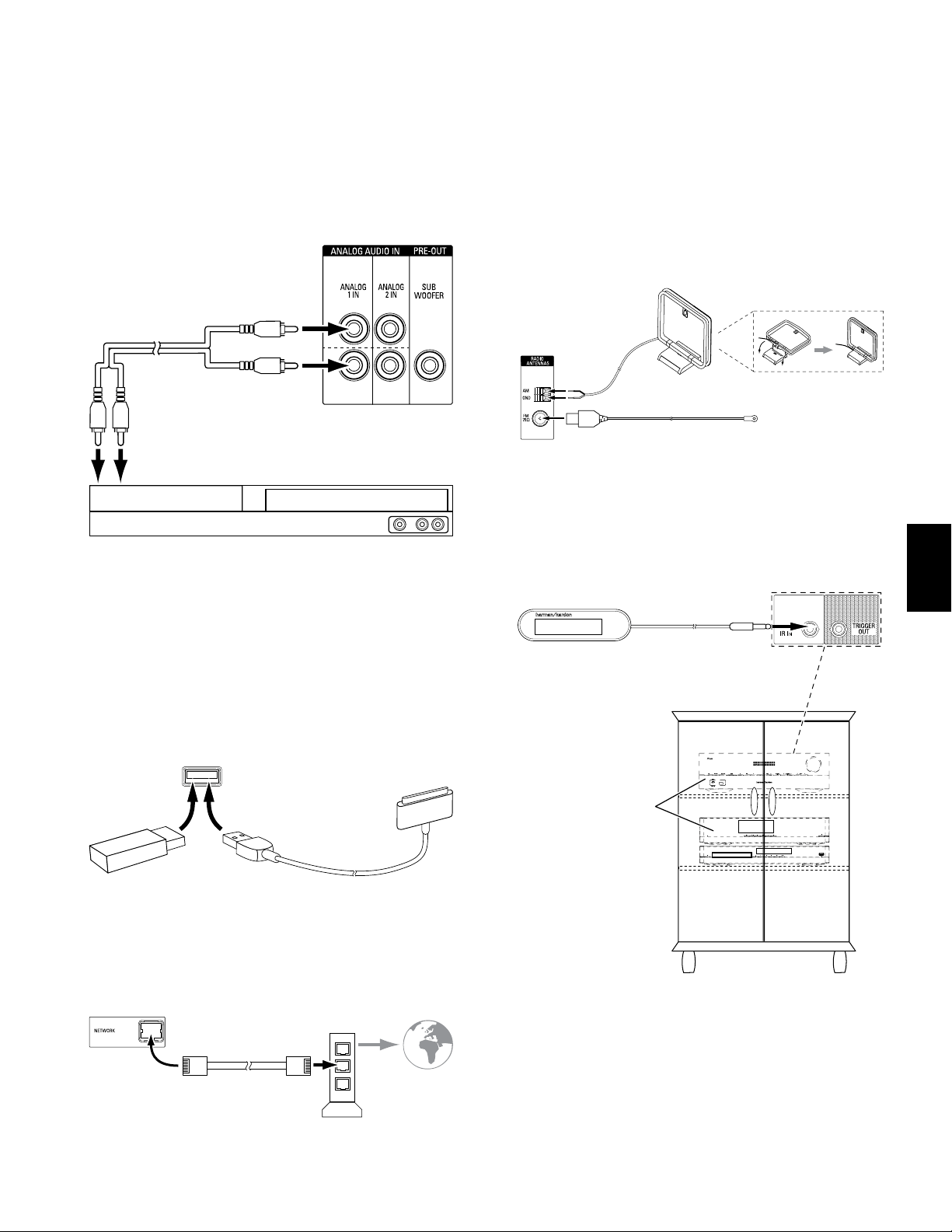
ITALIANO
209
AVR
Come effettuare le connessioni
Collegamento ai dispositivi audio analogici
Utilizzare i connettori audio analogici dell’AVR per i dispositivi sorgente non dotati di
connettori HDMI o audio digitali.
Cavo audio stereo
(non fornito)
All’uscita audio
analogica stereo
Dispositivo sorgente analogico
Connettori audio
analogici AVR
Dispositivi USB e iOS
Usare la porta USB del pannello frontale dell’AVR per collegare un iPod, iPhone o iPad
usando un cavo Apple (non fornito) o per collegare direttamente una pennetta di memoria
USB. È possibile riprodurre file audio dal dispositivo o dalla pennetta di memoria e usare
il telecomando dell’AVR per controllare la riproduzione.
Porta USB del
pannello anteriore
dell’AVR
Pennetta
di memoria
USB
Cavo Apple
(non fornito)
Collegamento alla rete locale
Utilizzare un cavo Cat. Ethernet di Cat. 5E (non fornito) per collegare il connettore di rete
dell’AVR alla rete locale e usufruire di contenuti e radio Internet da dispositivi compatibili
con DLNA connessi alla rete.
Connettore
di rete
AVR
Modem
di rete
Cavo Ethernet Cat. 5/5E
(non fornito)
Alla rete
locale
e Internet
Collegamento delle antenne radio
• Collegare l’antenna FM fornita al connettore dell’antenna FM 75Ω dell’AVR. Per una
ricezione ottimale, allungare l’antenna FM il più possibile.
• Piegare e riporre la base dell’antenna AM fornita come mostrato, quindi collegare i
cavi dell’antenna ai connettori AM e Gnd dell’AVR (è possibile collegare un cavo o
l’altro a un connettore o all’altro). Ruotare l’antenna in base alle esigenze per ridurre
al minimo il rumore di sottofondo.
Connettori
Antenna
AVR
Antenna FM (in dotazione)
Antenna AM
(in dotazione)
Sollevare e sistemare la base
Connessione delle apparecchiature IR
L’AVR è dotato di un connettore di ingresso IR remoto che consente il controllo remoto
dell’AVR in varie situazioni:
• quando si colloca l’AVR all’interno di un mobile o rivolto lontano dall’ascoltatore,
collegare un ricevitore IR esterno, come ad esempio l’Harman Kardon HE 1000
opzionale, al jack di ingresso IR dell’AVR.
Jack ingresso IR AVR
Ricevitore IR
esterno
AVR e dispositivi sorgente
installati in un mobile
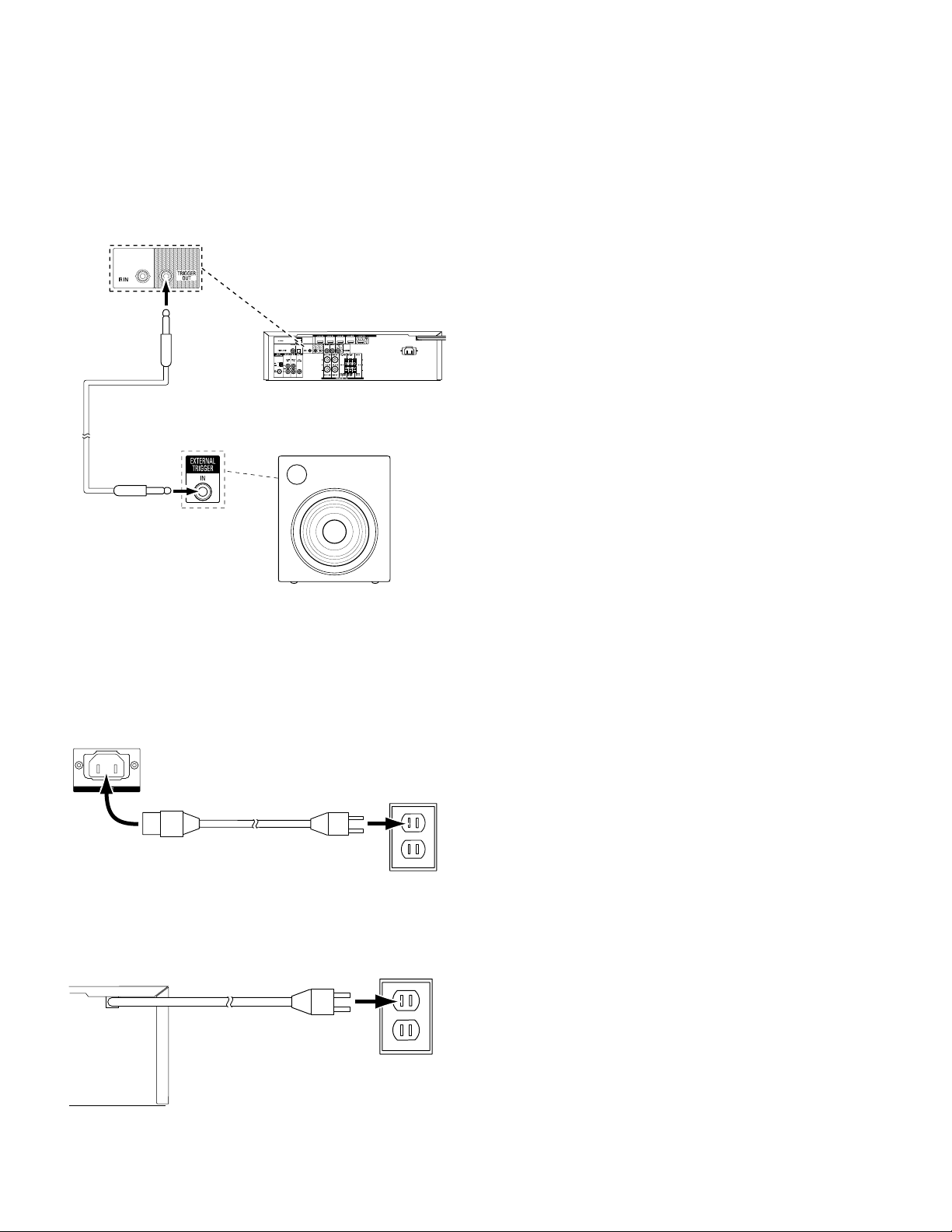
210
AVR
Come effettuare le connessioni
Connessione dell’uscita trigger
Se l’impianto è dotato di un’apparecchiatura che può essere controllata da un segnale
di trigger a CC, collegarlo al connettore dell’uscita trigger dell’AVR con un cavo mono di
interconnessione con spina mini da 3,5 mm (1/8 di pollice). L’AVR fornisce un segnale
di trigger alimentato a 12 V CC (100 mA) a questa connessione ogni volta che viene
acceso.
AVR
Dispositivo con
connettore Trigger In
Mono 1/8 pollice (3,5 mm)
Mini-Plug Interconnect
(non fornito)
Collegamento all’alimentazione CA
AVR 151S:
Collegare il cavo di alimentazione CA fornito al connettore di ingresso CA dell’AVR, quindi
a una presa a muro CA non commutata perfettamente funzionante.
Presa di
alimentazione CA
Connettore
di ingresso CA
AVR
Cavo di alimentazione (fornito)
AVR 1510S:
Collegare il cavo di alimentazione dell’AVR a una presa a muro CA non commutata
perfettamente funzionante.
Cavo di alimentazione
dell'AVR
Presa di
alimentazione CA
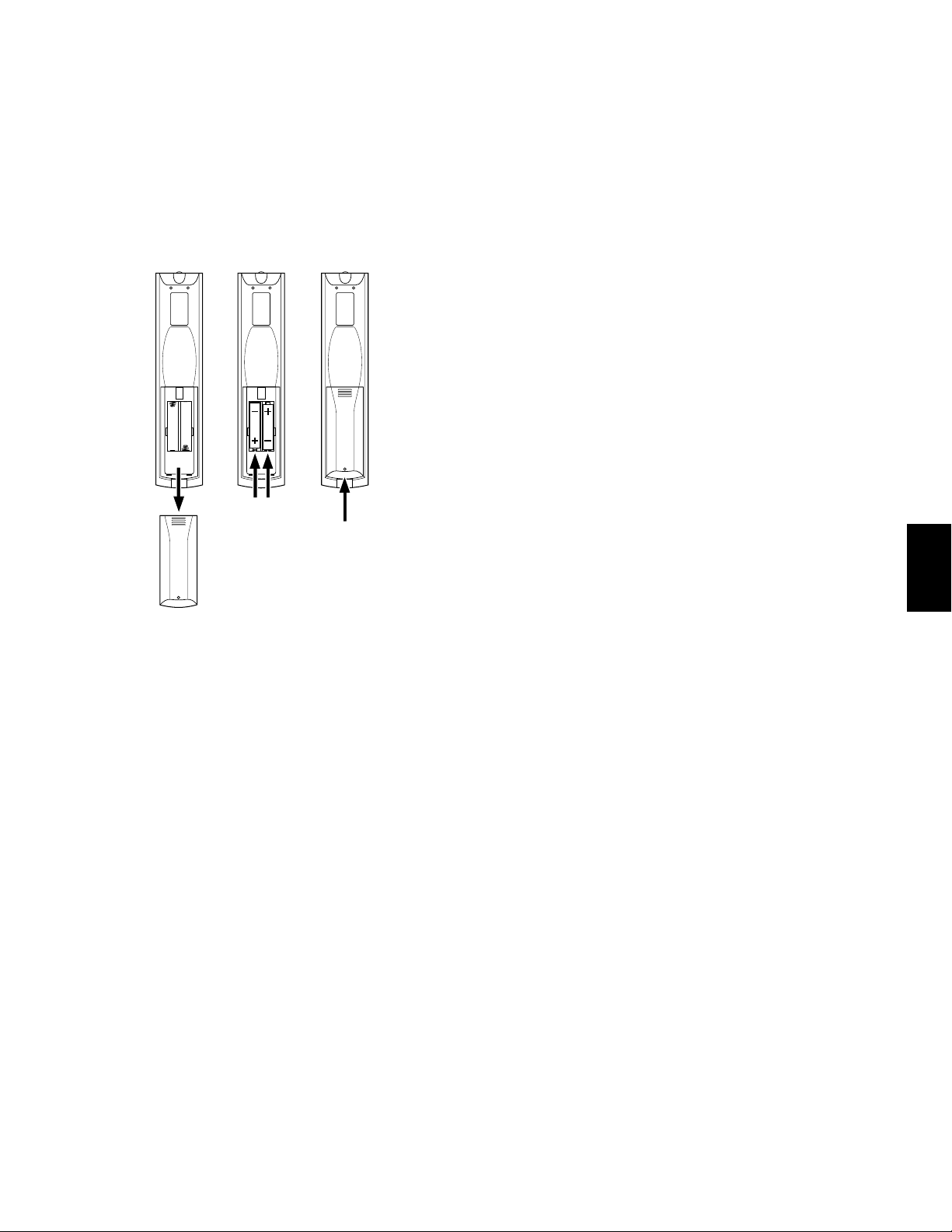
ITALIANO
211
AVR
Configurazione del telecomando
Configurazione del telecomando
Installazione delle batterie nel telecomando
Rimuovere il coperchio del vano batterie del telecomando, inserire le due batterie AAA
fornite, come mostrato nella figura, quindi riposizionare il coperchio.
1. Togliere il
coperchio
2. Inserire le
batterie
3. Rimettere il
coperchio
Programmazione del telecomando per il controllo dei dispositivi
sorgente e del TV
È possibile programmare il telecomando dell’AVR per controllare molte marche e modelli
di dispositivi sorgente audio/video e TV. Il telecomando è anche in grado di interagire con
l’iPod e l’iPhone quando è collegato alla porta USB del pannello anteriore dell’AVR.
Ciascuno dei tasti di selezione della sorgente del telecomando è stato preprogrammato
per controllare determinati tipi di dispositivi sorgente:
Cable/Sat (Cavo/Sat): controlla la cassa del sintonizzatore del TV via cavo e
satellitare
Disc (Disco): controlla i lettori di Blu-ray Disc e DVD
Radio:
controlla il sintonizzatore FM/AM integrato dell’AVR
TV:
controlla le visualizzazioni di TV e video
USB:
naviga nei contenuti compatibili su un dispositivo iOS Apple a cui è collegato,
o un dispositivo USB inserito nella porta USB dell’AVR Nota: non necessita di
programmazione.
DVR:
controlla registratori TiVo
®
Game (Gioco):
controlla console per videogiochi
Media Server:
controlla i media server
Network (Rete):
naviga nei contenuti compatibili sui dispositivi compatibili con
DLNA collegati alla rete locale e sul vTuner (Radio Internet). Nota: non necessita di
programmazione.
AUX:
controlla casse di sintonizzatore HDTV, lettori CD, VCR e PVD.
Sebbene i tasti di selezione della sorgente siano preprogrammati per i tipi di dispositivi
elencati in precedenza, è possibile riassegnare un tasto di selezione della sorgente a
un tipo di dispositivo diverso. Consultare Riassegnazione di un tasto di selezione della
sorgente per un tipo di dispositivo diverso a pagina 19.
Dopo aver programmato il telecomando, è possibile passare alla modalità di controllo del
telecomando per accedere alle funzioni di un dispositivo specifico premendo il tasto di
selezione sorgente corrispondente.
Per programmare i tasti di selezione della sorgente per i dispositivi sorgente, procedere
come segue:
1. Accendere il dispositivo sorgente per cui si desidera programmare il telecomando.
2. Cercare il codice del dispositivo nelle Tabelle A10 – A20 dell’Appendice. Scrivere tutti
i codici appropriati in un posto adatto.
3. Premere il tasto di selezione della sorgente e tenerlo premuto mentre è rosso,
diventa scuro e nuovamente rosso. Poi, rilasciarlo. Ora, il telecomando è in modalità
Programmazione.
NOTA:
il telecomando resterà in modalità Programmazione per 20 secondi. Se non si
realizza il Punto 4 entro 20 secondi, il telecomando uscirà dalla modalità Programmazione
e occorrerà ripetere il Punto 3.
4. Orientare il telecomando verso il dispositivo sorgente e utilizzare i tasti numerici per
digitare il codice di cui al punto 1 sopra.
a) Se il dispositivo si spegne, premere il tasto di selezione sorgente di nuovo per
salvare il codice. Il tasto di selezione sorgente lampeggia e il telecomando esce
dalla modalità di programmazione.
b) Se il dispositivo non si spegne, digitare un altro codice.
c) Se si finiscono i codici di un dispositivo, è possibile cercare tra tutti i codici presenti
nell’archivio del telecomando per quel tipo di dispositivo premendo ripetutamente il
tasto su/giù del telecomando finché il dispositivo non si spegne. Quando si spegne,
premere il tasto di selezione sorgente per salvare il codice.
5. Controllare che le altre funzioni controllino correttamente il dispositivo. A volte i
produttori utilizzano lo stesso codice di accensione per più modelli, mentre i codici di
altre funzioni possono cambiare. Ripetere questo processo fino ad aver programmato un
set di codici soddisfacente che attivi la maggior parte delle funzioni del dispositivo.
6. Se si effettua la ricerca del codice fra l’archivio dei codici del telecomando, si può
trovare quale codice è stato programmato tenendo premuto il tasto di selezione
sorgente per tornare alla modalità Programmazione. Quindi premere il tasto OK del
telecomando e il tasto di selezione della sorgente lampeggerà secondo la sequenza del
codice. Se lampeggia una volta, indica “1”, se lampeggia due volte, indica “2”, e così
via. Se lampeggia più volte velocemente indica “0”. Registrare il codice programmato
per ogni dispositivo nella Tabella A6 dell’Appendice.
Ripetere i punti 3 – 6 per ogni dispositivo sorgente che si desidera controllare con il
telecomando dell’AVR.
Riassegnazione di un tasto di selezione della sorgente per un tipo di dispositivo
diverso
È possibile riassegnare un tasto sorgente per controllare un tipo di dispositivo diverso (ad
esempio, è possibile programmare il tasto Server per controllare un lettore DVD).
1. Accendere il dispositivo sorgente che si desidera sia controllato dal telecomando.
2. Cercare il codice del dispositivo nelle Tabelle A10 – A20 dell’Appendice. Scrivere tutti
i codici appropriati in un posto adatto.
3. Premere il tasto di selezione della sorgente che si desidera ignorare e tenerlo premuto
per tre secondi mentre è rosso, diventa scuro e nuovamente rosso. Poi, rilasciarlo. Ora,
il telecomando è in modalità Programmazione.
4. Premere il tasto di selezione della sorgente corrispondente al tipo di dispositivo
sorgente (cioè, per un lettore DVD, premere il tasto Disc (Disco)). Il tasto di selezione
della sorgente premuto al Punto 3 lampeggerà una volta.
5. Orientare il telecomando verso il dispositivo sorgente e utilizzare i tasti numerici per
digitare il codice di cui al punto 2 sopra.
a) Se il dispositivo si spegne, premere il tasto di selezione sorgente dal Punto 3 di
nuovo per salvare il codice. Il tasto di selezione sorgente lampeggia e il telecomando
esce dalla modalità di programmazione.
b) Se il dispositivo non si spegne, digitare un altro codice.
c) Se si finiscono i codici di un dispositivo, è possibile cercare tra tutti i codici presenti
nell’archivio del telecomando per quel tipo di dispositivo premendo ripetutamente il
tasto su/giù del telecomando finché il dispositivo non si spegne. Quando si spegne,
premere il tasto di selezione sorgente dal Punto 3 per salvare il codice.
La maggior parte delle etichette dei tasti sul telecomando dell’AVR descrive la funzione
di ciascun tasto quando si usa il telecomando per controllare l’AVR. Tuttavia, il tasto
può effettuare funzioni diverse se usato per controllare un altro dispositivo. Consultare
l’Elenco delle funzioni del telecomando, Tabella A9 nell’Appendice.
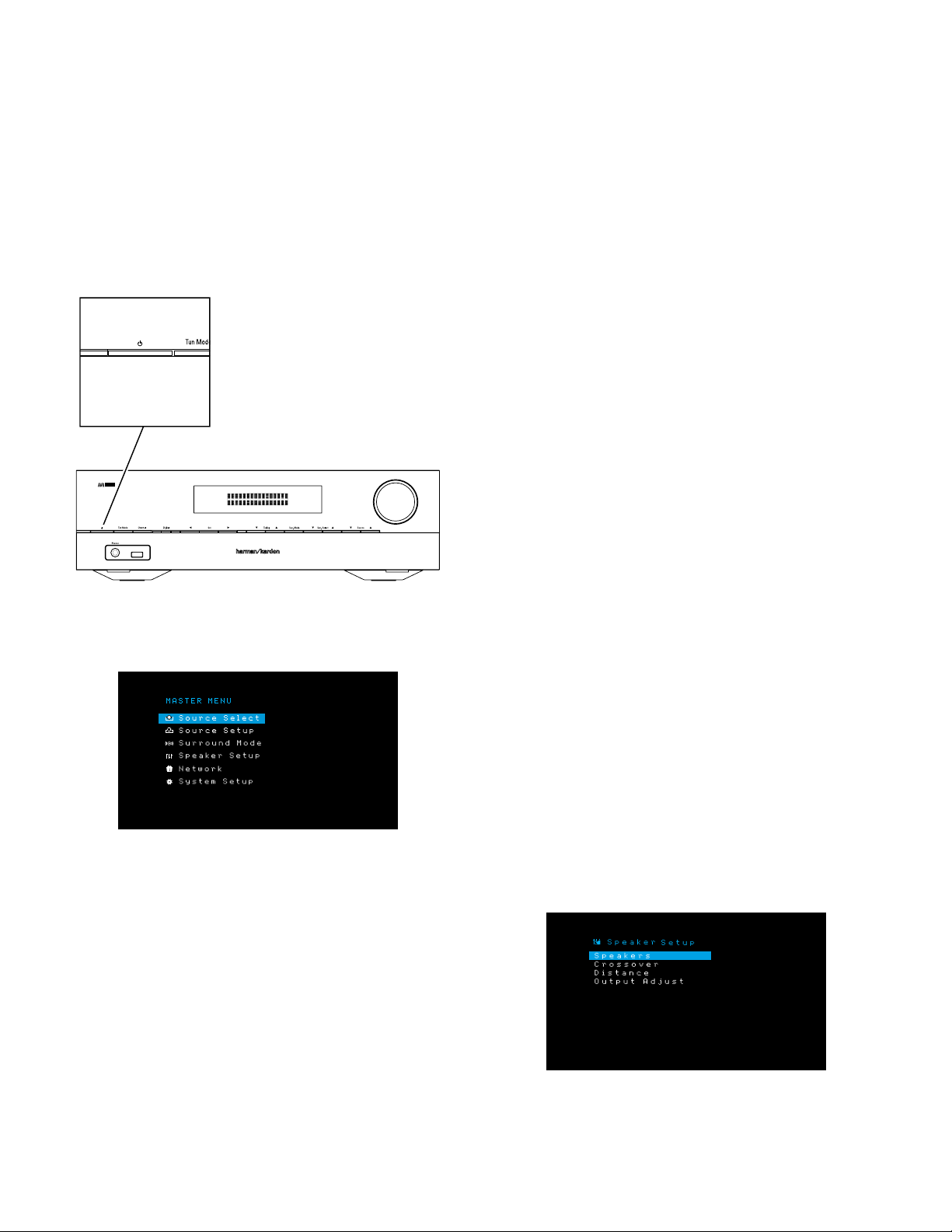
212
AVR
Configurazione dell’AVR
Configurazione dell’AVR
In questa sezione, si configurerà l’AVR per allinearlo alla configurazione dell’impianto reale.
Sebbene sia possibile configurare l’AVR utilizzando solo il telecomando e i messaggi sul display
del pannello anteriore dell’AVR, è anche disponibile un intuitivo sistema di menu su schermo.
Accensione dell’AVR
Premere il tasto di accensione sul pannello anteriore.
Uso del sistema di menu visualizzato su schermo
Per accedere al sistema menu, premere il tasto OSD/Menu del telecomando. Comparirà
il menu principale e se si sta riproducendo una sorgente video, il menu si ridimensionerà
automaticamente in modo che l’immagine sarà visibile dietro al menu.
NOTA:
i menu su schermo reali potrebbero essere leggermente diversi dalle illustrazioni
contenute in questo manuale.
Il sistema menu principale è composto da sei sottomenu: Source Select (Selezione
della sorgente), Source Setup (Impostazione della sorgente), Surround Mode (Modalità
surround), Speaker Setup (Impostazione diffusori), Network (Rete) e System Setup
(Impostazione del sistema). Utilizzare i tasti su/giù/sinistra/destra del telecomando o il
pannello frontale per esplorare il sistema di menu e premere il tasto OK per selezionare
un menu o una riga di impostazioni oppure per immettere una nuova impostazione.
Il menu attuale, la riga di impostazioni o la nuova impostazione verranno visualizzati nel
display messaggi nel pannello anteriore, oltre che sullo schermo.
Per tornare al menu precedente o uscire dal sistema menu, premere il tasti Back/Exit
(Indietro/Esci). Accertarsi che tutte le impostazioni siano corrette, dato che qualsiasi
modifica apportata sarà mantenuta.
La maggior parte degli utenti dovrà attenersi alle istruzioni riportate in questa sezione
Configurazione dell’AVR per configurare l’impianto home theater di base. È possibile
tornare a questi menu ogni volta che lo si desidera per effettuare ulteriori modifiche,
come quelle descritte nella sezione Funzioni avanzate a pagina 27.
Prima di iniziare le seguenti operazioni di configurazione, occorre collegare tutti i diffusori,
un display video e tutti i dispositivi sorgente. Deve essere possibile accendere l’AVR e
visualizzare il menu principale quando si preme il tasto AVR. Se necessario, rileggere le sezioni
Realizzazione delle connessioni e Configurazione del telecomando prima di continuare.
Configurazione dell’AVR per i diffusori
L’AVR è flessibile e può essere configurato per funzionare con la maggior parte dei
diffusori e compensare le caratteristiche acustiche della stanza.
Prima di iniziare, posizionare i diffusori come indicato nella sezione Posizionamento dei
diffusori a pagina 10 e collegarli all’AVR. Consultare la guida dell’utente per i diffusori o
il sito web del produttore per le specifiche relative alla loro gamma di frequenza. Anche
se è possibile impostare i livelli dei singoli canali dell’AVR “a orecchio”, un misuratore
dell’SPL (sound-pressure level, livello di pressione acustica) acquistato presso il negozio
di elettronica locale aiuta ad ottenere una maggiore precisione.
Registrare le impostazioni di configurazione nelle Tabelle da A2 a A7 dell’Appendice per
un facile reinserimento dopo un azzeramento dell’impianto o se l’unità è stata scollegata
per oltre quattro settimane.
Punto Uno: stabilire le frequenze di crossover dei diffusori
Consultare le specifiche tecniche di tutti i diffusori, quindi individuare la risposta in
frequenza, in genere specificata come gamma, ad es. 100 Hz – 20 kHz (±3 dB). Nella
Tabella A2 dell’Appendice, annotare come crossover la frequenza più bassa (100
Hz nell’esempio sopra) riproducibile da ogni diffusore (tranne il subwoofer). NOTA: la
frequenza non corrisponde a quella di crossover che potrebbe essere indicata nelle
specifiche del diffusore.
La gestione dei bassi dell’AVR determina quali diffusori verranno utilizzati per riprodurre
la parte a bassa frequenza (i bassi) del programma della sorgente. L’invio delle note più
basse ai piccoli diffusori satellite darebbe luogo a un pessimo audio e potrebbe anche
danneggiare i diffusori. Le note più alte potrebbero non essere percepite affatto tramite
il subwoofer.
Con una gestione appropriata dei bassi, l’AVR divide il segnale sorgente a una frequenza
di crossover. Tutte le informazioni oltre questa frequenza di crossover vengono riprodotte
tramite i diffusori del sistema, mentre quelle al di sotto di questa soglia vengono riprodotte
dal subwoofer. In questo modo, ciascun diffusore dell’impianto fornirà prestazioni ottimali,
offrendo all’utente un’esperienza audio più gradevole e potente.
Punto Due: misurare le distanze dei diffusori
Teoricamente, tutti i diffusori dovrebbero essere posizionati in cerchio e la posizione
di ascolto dovrebbe essere al centro. Tuttavia, potrebbe essere necessario posizionare
alcuni diffusori un po’ più lontano dalla posizione di ascolto rispetto ad altri. A causa di
ciò, i suoni che si presume debbano arrivare simultaneamente da più diffusori potrebbero
diventare confusi a causa dei diversi tempi di arrivo.
L’AVR consente di regolare le distanze per compensare queste differenze effettive nel
posizionamento dei diffusori.
Misurare la distanza tra ogni diffusore e la posizione di ascolto e annotarla nella Tabella
A3 dell’Appendice. Anche se tutti i diffusori si trovano alla medesima distanza dalla
posizione di ascolto, inserire le distanze dei diffusori come descritto nella sezione
Distanza a pagina 21.
Punto Tre: menu impostazioni manuali
Ora, è possibile programmare l’AVR. Sedersi nella posizione di ascolto consueta e
assicurarsi che la stanza sia il più possibile silenziosa.
Con l’AVR e il display video accesi, premere il tasto OSD/Menu per visualizzare il sistema
menu e selezionare il menu Configurazione dei diffusori. Comparirà la schermata Speaker
Setup (Configurazione dei diffusori).
NOTA: per salvare le impostazioni attuali, premere il tasto Back/Exit (Indietro/Esci).
Per risultati migliori, regolare i sottomenu in questo ordine: Diffusori, Crossover,
Regolazione distanza e uscita.
1510S
Tasto Power (Alimentazione)
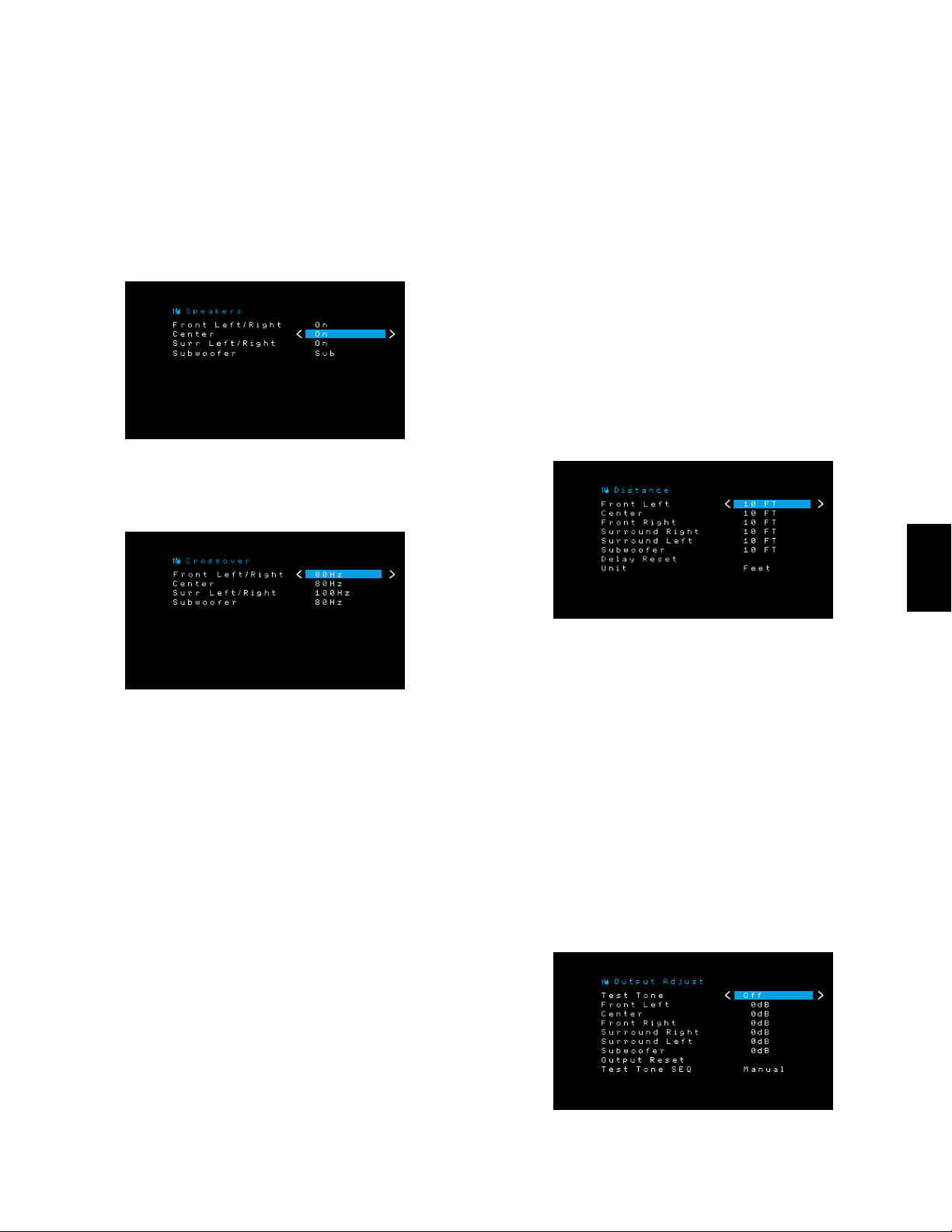
ITALIANO
213
AVR
Diffusori
Grazie a questa selezione è possibile programmare la corretta impostazione di ogni
gruppo di diffusori. Le impostazioni di questo menu consentono di regolare in qualsiasi
momento il restante processo di configurazione dei diffusori e la disponibilità di diverse
modalità surround.
Selezionare ON (Acceso) quando sono presenti dei diffusori nell’impianto; selezionare
OFF (Spento) per le posizioni in cui non sono installati dei diffusori. Le impostazioni
anteriori destro e sinistro sono sempre ON (Acceso) e non possono essere disabilitate.
Al termine, premere il tasto Back/Exit (Indietro/Esci).
Crossover
Dopo essere tornati al menu Speaker Setup (Configurazione dei diffusori), navigare fino
alla riga Crossover e premere il tasto OK per visualizzare il relativo menu.
L’AVR visualizzerà solo i gruppi di diffusori impostati su On (Acceso) nel menu Numero
dei diffusori.
Per vedere le frequenze di crossover annotate per i diffusori, consultare anche la Tabella
A2.
Per ogni gruppo di diffusori, selezionare una di queste otto frequenze di crossover: Large
(Largo), 40Hz, 60Hz, 80Hz, 100Hz, 120Hz, 150Hz o 200Hz. Se la frequenza di crossover
del diffusore è inferiore a 40 Hz, selezionare la prima opzione, “Large” (Largo). Questa
impostazione non si riferisce alla dimensione fisica del diffusore, ma alla sua risposta in
frequenza, che è anche detta “a gamma completa”.
Consigliamo di impostare il Crossover del subwoofer sulla stessa frequenza usata per
l’impostazione dei diffusori frontale sinistro e destro. Se i diffusori frontali sinistro e
destro sono stati impostati su “Large” (Largo), consigliamo di provare con impostazioni
della frequenza di crossover del subwoofer diverse per trovare quella che produce la
miglior fusione tra il subwoofer e diffusori frontali sinistro e destro con l’impianto nella
stanza.
Annotare le impostazioni nella Tabella A2 dell’Appendice.
Al termine dell’inserimento delle impostazioni, premere il tasto Back/Exit (Indietro/Esci)
per tornare al menu Speaker Setup (Configurazione dei diffusori).
Selezionare nuovamente il menu “Speakers” (Diffusori) e annotare l’impostazione del
subwoofer: Queste impostazioni dipendono dalle impostazioni di crossover selezionate
per i diffusori frontali destro e sinistro.
• Se i diffusori frontali sono stati impostati su una frequenza di crossover numerica,
l’impostazione del subwoofer sarà sempre Sub. Tutte le informazioni a bassa
frequenza saranno sempre inviate al subwoofer. Se non si dispone di un subwoofer,
passare a dei diffusori frontali destro e sinistro a gamma completa o aggiungere un
subwoofer non appena possibile.
• Se i diffusori sinistro/destro frontale sono impostati su Large (Largo), selezionare
una delle tre impostazioni seguenti per il subwoofer:
L/R+LFE (Sinistro/Destro+Effetti a bassa frequenza): questa impostazione invia
tutte le informazioni a bassa frequenza al subwoofer, incluso a) le informazioni
solitamente riprodotte tramite i diffusori frontali destro e sinistro e b) le informazioni
del canale relativo agli effetti speciali a bassa frequenza (LFE).
OFF (Spento): selezionare questa impostazione quando non vengono utilizzati dei
subwoofer. Tutte le informazioni di bassa frequenza verranno spedite ai diffusori
frontali sinistro e destro.
LFE (Effetti a bassa frequenza): questa impostazione consente di riprodurre
le informazioni a bassa frequenza contenute nei canali del programma dei
diffusori frontali sinistro e destro e indirizza solo le informazioni del canale LFE
al subwoofer.
Distanza
Come descritto nel punto 2 sopra, con la misurazione della distanza tra ogni diffusore e la
posizione di ascolto, l’AVR consente di regolare e compensare le varie distanze in modo che
il suono proveniente da ogni diffusore raggiunga la posizione di ascolto al momento giusto.
Grazie a questo processo, è possibile migliorare la chiarezza e il dettaglio del suono.
Nel menu Speaker Setup (Configurazione dei diffusori), spostare il cursore alla riga
Distanza e premere il tasto OK per visualizzare il menu Adjust Speaker Distance
(Regolazione della distanza dei diffusori).
Immettere la distanza da ogni diffusore alla posizione di ascolto misurata nel punto 2 e
registrata nella Tabella A3 dell’Appendice (v. pagina 33). Selezionare un diffusore, quindi
utilizzare i tasti sinistra/destra per cambiare le misure. È possibile inserire distanze entro
i 9,1 m (0 - 30 piedi). La distanza predefinita di tutti i diffusori è 3 m (10 piedi).
L’unità di misura standard per le misurazioni è il piede. Per cambiare l’unità in metri,
selezionare la riga Unit (Unità) e premere il tasto sinistro o destro per cambiare
l’impostazione.
Punto Quattro: impostare i livelli di uscita dei canali
Per un ricevitore stereo standard, il semplice controllo del bilanciamento consente di
regolare l’imaging stereo modificando la relativa intensità sonora dei canali sinistro e
destro. In un impianto home theater, con fino a cinque canali principali e un subwoofer,
ottenere un’imaging corretta diventa anche più importante e complesso. L’obiettivo è
quello di assicurarsi che ogni canale venga sentito dalla posizione di ascolto con la
medesima intensità (quando segnali della stessa intensità vengono riprodotti dai canali).
Il menu Output Adjust (Regolazione dell’uscita) dell’AVR consente di calibrare i livelli
manualmente, tramite il suono di prova incorporato nell’impianto o durante la riproduzione
di un contenuto della sorgente.
Dal menu Speaker Setup (Configurazione dei diffusori), selezionare Output Adjust
(Regolazione dell’uscita) per visualizzare il menu di regolazione del volume dei diffusori.
Saranno visualizzati tutti i diffusori dell’impianto con le relative impostazioni di livello
attuali. È possibile regolare il livello di ogni diffusore da -10 dB a +10 dB, incrementando
di 1 dB alla volta.
Configurazione dell’AVR
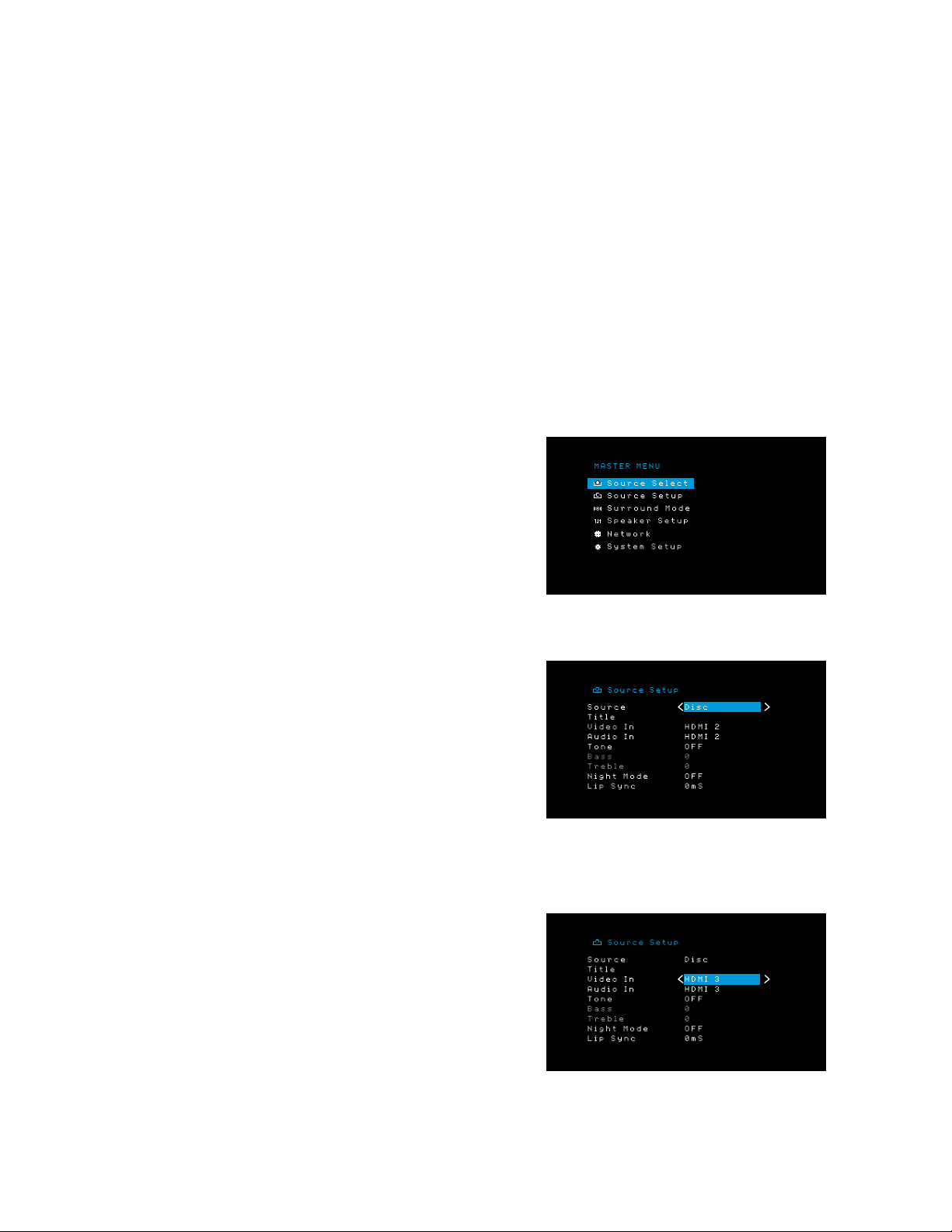
214
AVR
Mentre si effettuano le regolazioni, è possibile misurare i livelli dei canali in uno dei
seguenti modi:
• Preferibilmente, utilizzare un misuratore SPL manuale per impostare su weighting C,
scala lenta. Regolare ogni diffusore in modo che il misuratore indichi 75 dB quando
viene riprodotto il suono di prova integrato dell’AVR.
• A orecchio. Regolare i livelli in modo che l’intensità del suono di prova si uguale
quando viene riprodotta da ciascun diffusore.
Per impostare i livelli tramite il suono di prova interno dell’AVR, selezionare la riga “Test
Tone Seq” (Sequenza del suono di prova) del menu per accendere il tono di prova. Poi,
selezionare la riga Test Tone SEQ (Sequenza del suono di prova) per scegliere tra Auto
(Automatico) e Manual (Manuale):
Auto (Automatico): il suono di prova passerà in automatico per tutti i diffusori, come
indicato nella barra evidenziata. Tramite i tasti sinistra/destra, regolare il livello di ogni
diffusore quando il suono di prova è in pausa. Con i tasti su/giù, spostare la barra di
evidenziazione su un’altra riga, il suono di prova seguirà la barra. Per arrestare il suono
di prova, utilizzare i tasti su/giù per spostare il cursore fuori dall’area dello schermo che
elenca i diffusori.
Manual (Manuale): il suono di prova rimane nel diffusore selezionato finché non ci si
sposta a quello successivo con i tasti su/giù. Tramite i tasti sinistra/destra regolare il
livello di ogni diffusore che riproduce il suono di prova.
Se si usa una sorgente esterna per impostare i livelli di uscita, impostare Test Tone (Tono
di prova) su Off (Spento) e usare i tasti su/giù spostarsi tra i diffusori e i tasti sinistra/
destra per regolare il livello dei diffusori durante la riproduzione della sorgente.
NOTA: se si usa un misuratore SPL portatile con del materiale sorgente esterno, come
un disco di prova o una selezione audio, riprodurlo e regolare il controllo del volume
principale dell’AVR finché il misuratore non indica 75 dB. Quindi regolare i singoli livelli
dei diffusori.
Output Reset (Azzeramento uscita): per azzerare tutti i livelli sui valori predefiniti di
fabbrica di 0dB, scorrere fino a questa riga e premere il tasto OK.
Una volta terminato di regolare i livelli dei diffusori, registrare le impostazioni nella Tabella
A2 dell’Appendice. Poi, premere il tasto Back/Exit (Indietro/Esci).
Note sull’impostazione del volume dei diffusori negli impianti home theater:
anche se l’impostazione dei livelli di volume dei singoli diffusori dell’impianto dipende dal
proprio gusto personale, ecco alcuni accorgimenti che possono risultare utili:
• Per i film e i programmi musicali-video, l’obiettivo principale è creare un campo
sonoro coinvolgente e realistico, che attira l’ascoltatore dentro al film o al programma
musicale senza distogliere l’attenzione dall’azione sullo schermo.
• Per le registrazioni musicali multicanale, alcuni produttori musicali creeranno un
campo sonoro che darà l’impressione di essere circondati dall’orchestra, mentre altri
vorranno dare la sensazione di averla di fronte, con un’ambientazione più raffinata
nei diffusori surround (la stessa sensazione che si prova in un auditorium).
• Nelle colonne sonore dei film multicanale, i diffusori surround non hanno lo scopo di
riprodurre audio con il volume elevato o essere attivi come i diffusori anteriori. Se si
regolano i diffusori surround come i diffusori anteriori, il dialogo potrebbe risultare
poco comprensibile e alcuni effetti audio risulteranno troppo alti producendo una
sensazione poco realistica.
Note sull’impostazione del volume del subwoofer:
• a volte, l’impostazione di volume del subwoofer che risulta ideale per la musica, è
invece eccessiva per i film, mentre l’impostazione adatta per i film è troppo bassa
per la musica. Quando si regola il volume del subwoofer, si consiglia di provare ad
ascoltare musica e a guardare film con un forte contenuto di bassi e cercare di
trovare una via di mezzo per il volume adatta per entrambi.
• Se il volume del subwoofer sembra sempre troppo elevato, è consigliabile spostarlo
in una posizione differente. Il posizionamento del subwoofer in un angolo tende ad
aumentare l’uscita dei bassi; se invece lo si posiziona lontano dalle pareti o dagli
angoli tende a diminuirla.
Configurazione delle sorgenti
Il menu Setup Source (Configurazione della sorgente) consente di assegnare le
connessioni audio e video fisiche corrette a ciascuna sorgente e di impostare molte
funzioni di riproduzione audio e video per ciascuna sorgente.
IMPORTANTE: le
impostazioni “Video In” (Ingresso video) e “Audio In” (Ingresso audio) non
sono opzionali e devono essere regolate prima di usare l’AVR per abilitare la
riproduzione di ciascuna sorgente.
Le altre impostazioni possono essere regolate
in seguito. Per informazioni complete sulla regolazione di tutte le opzioni del menu
Impostazioni, consultare la sezione Impostazioni del sistema a pagina 29.
1. Esaminare le connessioni di ingresso elencate nella tabella Tasti sorgente e connettori
assegnati a pagina 15. Notare gli eventuali cambiamenti che si desidera apportare
dalle assegnazioni dei connettori dei tasti sorgente che compaiono nell’elenco.
2. Accendere il TV e selezionare l’ingresso TV dove è collegato l’AVR in Collegamento del
TV o del display video a pagina 14.
3. Premere il tasto OSD/Menu del telecomando. Sul TV comparirà il menu di configurazione
OSD dell’AVR (Nota: se si è utilizzato un collegamento video composito alla TV, i menu
OSD non saranno visualizzati. Seguire i passaggi seguenti utilizzando il display sul
pannello anteriore dell’AVR).
4. Usare la freccia del telecomando e i tasti OK per selezionare “Source Setup”
(Configurazione della sorgente) e usare i tasti freccia sinistro/destro per selezionare
un tasto sorgente con i connettori che si desidera riassegnare.
5. Selezionare “Video In” (Ingresso video e poi il connettore di ingresso video che si
desidera assegnare al tasto della sorgente. Premere il tasto OK. NOTA: Se si seleziona
un connettore HDMI come connettore di ingresso video, il connettore di ingresso audio
si sposterà automaticamente sullo stesso connettore HDMI. Non è possibile usare un
connettore di ingresso audio diverso con un connettore di ingresso video HDMI.
Configurazione dell’AVR
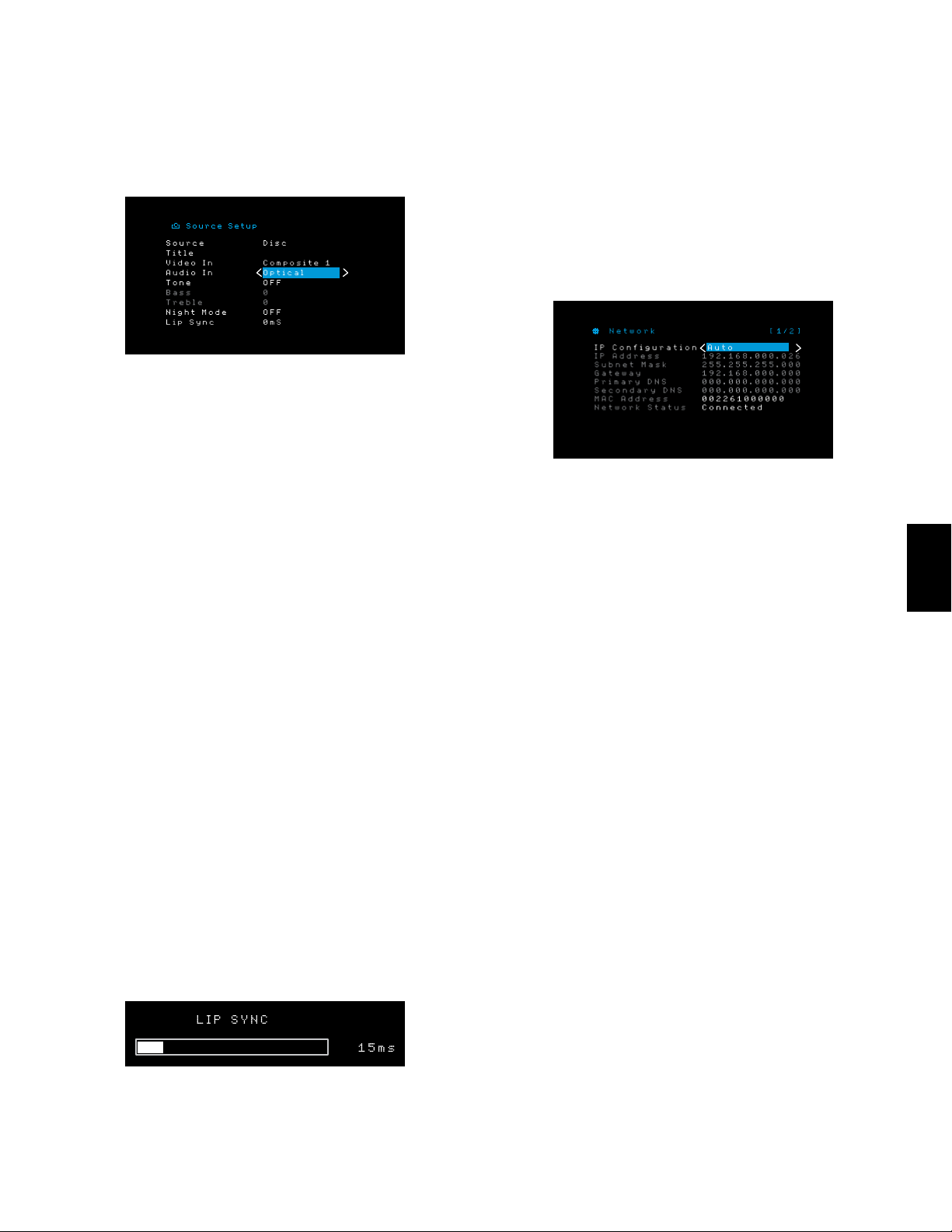
ITALIANO
215
AVR
Configurazione dell’AVR
e Uso dell’AVR
6. Se non è stato selezionato un connettore HDMI per Video In (Ingresso video),
selezionare “Audio In” (Ingresso audio) e poi il connettore di ingresso audio che si
desidera assegnare al tasto sorgente. Premere il tasto OK.
7. Premere il tasto Back/Exit (Indietro/Esci) del telecomando e ripetere i punti da 3 a 6 per
il resto dei tasti sorgente con i connettori che si desidera riassegnare.
Title (Titolo): questa selezione consente di cambiare il nome della visualizzazione
per la sorgente, il che è utile se il tipo di dispositivo della sorgente è diverso dal nome
preprogrammato della sorgente. Usare i tasti su/già per scorrere in avanti o indietro
attraverso i caratteri alfanumerici fino a che cono compaia il carattere desiderato,
poi usare i tasti sinistra/destra per spostare il cursore nella posizione successiva o
precedente. Spostare il cursore nuovamente per lasciare uno spazio vuoto (il nome può
avere un massimo di 10 caratteri). Al termine, premere il tasto OK. Il nome comparirà sul
pannello anteriore dell’AVR e in tutto il sistema menu su schermo.
Tone (Tono): con questa impostazione si decide se attivare o no i controlli dei bassi e
degli alti per la sorgente. Quando è impostata su Off (Spento), i controlli dei toni sono
esclusi dal circuito, quindi l’audio resta invariato. Quando è impostata su On (Acceso), i
controlli dei bassi e degli alti sono nel circuito.
Treble/Bass (Alti/Bassi): queste impostazioni aumentano o tagliano le frequenze degli
alti o dei bassi fino a un massimo di 10dB a incrementi di 2dB. Utilizzare i tasti sinistra/
destra per modificare questa impostazione. L’impostazione predefinita è 0dB.
Night Mode (Modalità notturna): questa impostazione attiva la modalità notturna per la
sorgente, che funziona con dischi Dolby Digital o trasmissioni appositamente codificate.
La modalità notturna comprime l’audio in modo tale che i passaggi più alti presentino un
volume ridotto per evitare di disturbare gli altri, mentre i dialoghi restano comprensibili.
Sono disponibili le seguenti impostazioni:
• Off (Spento): non viene applicata alcuna compressione. I passaggi con i toni più alti
del programma rimangono con il volume con cui sono stati registrati.
• Mid (Medio): i passaggi con i toni più alti del programma vengono moderatamente
ridotti di volume. Lo stream Dolby True HD viene compresso
automaticamente come impostato dallo stream in ingresso.
• Max (Massimo): i passaggi con i toni più alti del programma vengono
considerevolmente ridotti di volume.
Lip Sync (Sincronizzazione labiale): questa impostazione permette di risincronizzare
i segnali audio e video dalla sorgente per eliminare problemi di sincronizzazione labiale.
Questi problemi possono emergere quando la parte video di un segnale è sottoposta a
elaborazione aggiuntiva nel dispositivo sorgente o nella visualizzazione video. Con i tasti
sinistra/destra è possibile ritardare l’audio fino a 180 ms. (il video della sorgente attiva
sarà visibile dietro il menu OSD, consentendo di realizzare la sincronizzazione dell’audio
con l’immagine).
Inoltre, è possibile realizzare regolazioni della sincronizzazione labiale senza dover attivare
i menu OSD dell’AVR. Se si preme il tasto Delay (Ritardo) del telecomando comparirà la
barra menu Lip Sync (Sincronizzazione labiale) sul TV, in sovraimpressione al fondo del
video. Usare i tasti sinistra/destra per l’audio fino a sincronizzarlo con l’immagine.
Configurazione della rete
Per riprodurre contenuti MP3 o WMA che si trovano su dispositivi compatibili con DLNA
collegati alla rete, usare il sintonizzatore radio Internet interno dell’AVR, l’AVR deve
essere collegato alla rete locale.
Se la rete utilizza un indirizzo IP automatico, non occorrerà effettuare alcune procedura
di configurazione di rete. Una volta connesso l’AVR alla rete locale, quest’ultima dovrebbe
assegnare automaticamente all’AVR un indirizzo IP e l’AVR dovrebbe connettersi
automaticamente alla rete.
Se l’AVR non si connette automaticamente alla rete (in tal caso l’AVR visualizzerà il
messaggio “Not Connected” (Non connesso) quando si preme il tasto sorgente di rete):
1. Premere il tasto OSD/Menu, selezionare System Setup (Configurazione del sistema),
poi selezionare Network Settings (Impostazioni di rete).
2. Comparirà il menu Network (Rete).
3. Selezionare IP Configuration (Configurazione IP), quindi premere due volte il tasto
destro per alternare l’impostazione da “Auto” (Automatico) a “Manual” (Manuale) e
di nuovo ad “Auto”.
4. Scorrere fino al fondo della pagina, poi premere ancora una volta. Selezionare “Apply
& Save” (Applica e salva). L’AVR tenterà di collegarsi alla rete.
5. Se l’AVR non si collega alla rete, potrebbe essere necessario digitare le impostazioni di
rete manualmente. In tal caso, potrebbe essere necessario procurarsi le impostazioni
della rete dall’amministratore ISP o di rete. Dopo aver ottenuto le impostazioni di rete:
a) Selezionare IP Configuration (Configurazione IP) e utilizzare i tasti sinistra/destra
per cambiare l’impostazione su “Manual” (Manuale). Diventeranno così attive le
seguenti impostazioni: IP Address (Indirizzo IP), Subnet Mask (Maschera di sottorete),
Gateway, Primary DNS (DNS principale) e Secondary DNS (DNS secondario).
b) Tramite i tasti freccia su/giù, selezionare i numeri corretti e immettere tutte le
impostazioni.
c) Al termine, scorrere fino al fondo della pagina, poi premere ancora una volta.
Selezionare “Apply & Save” (Applica e salva), poi premere il tasto OK. L’AVR
aggiornerà la connessione di rete restando acceso. Se l’AVR non riesce a collegarsi
alla rete con le impostazioni manuali, contattare il proprio ISP o l’amministratore di
rete per ricevere assistenza.
IMPORTANTE: è necessario selezionare “Apply & Save” (Applica e salva), se si
desidera che le impostazioni di rete diventino attive.
NOTA: consigliamo di collegare l’AVR direttamente a un router della rete locale in modo
che possa accedere direttamente a Internet per la radio Internet, o ai dispositivi della rete
per la riproduzione dei contenuti memorizzati sui dispositivi (per maggiori informazioni
consultare la sezione Ascolto dei contenuti multimediali mediante la rete locale a
pagina 26).
NOTA: se si riscontrano problemi nel collegamento alla rete in qualunque momento,
far passare l’AVR nella modalità Off (Spento) e poi riaccenderlo.
Uso dell’AVR
Dopo aver installato i componenti e completata la configurazione di base, è possibile
passare a utilizzare il proprio impianto home theater.
App HARMAN Remote
Per controllare facilmente l’AVR con il dispositivo portatile, scaricare la app gratuita
Harman Kardon Remote dall’App Store di iTunes per i prodotti Apple compatibili, o da
Google Play per smartphone e tablet alimentati Android compatibili.
La app Harman Kardon Remote controlla praticamente tutte le funzioni dei ricevitori AVR
1510S e AVR 151S collegati alla stessa rete come il dispositivo su cui è installata la app.
Con questa app di facile uso, è possibile accendere o spegnere l’AVR, selezionare una
sorgente, controllare il volume e praticamente realizzare qualsiasi altra funzione. Inoltre,
è possibile accedere e navigare in tutti i menu di configurazione su schermo dell’AVR.
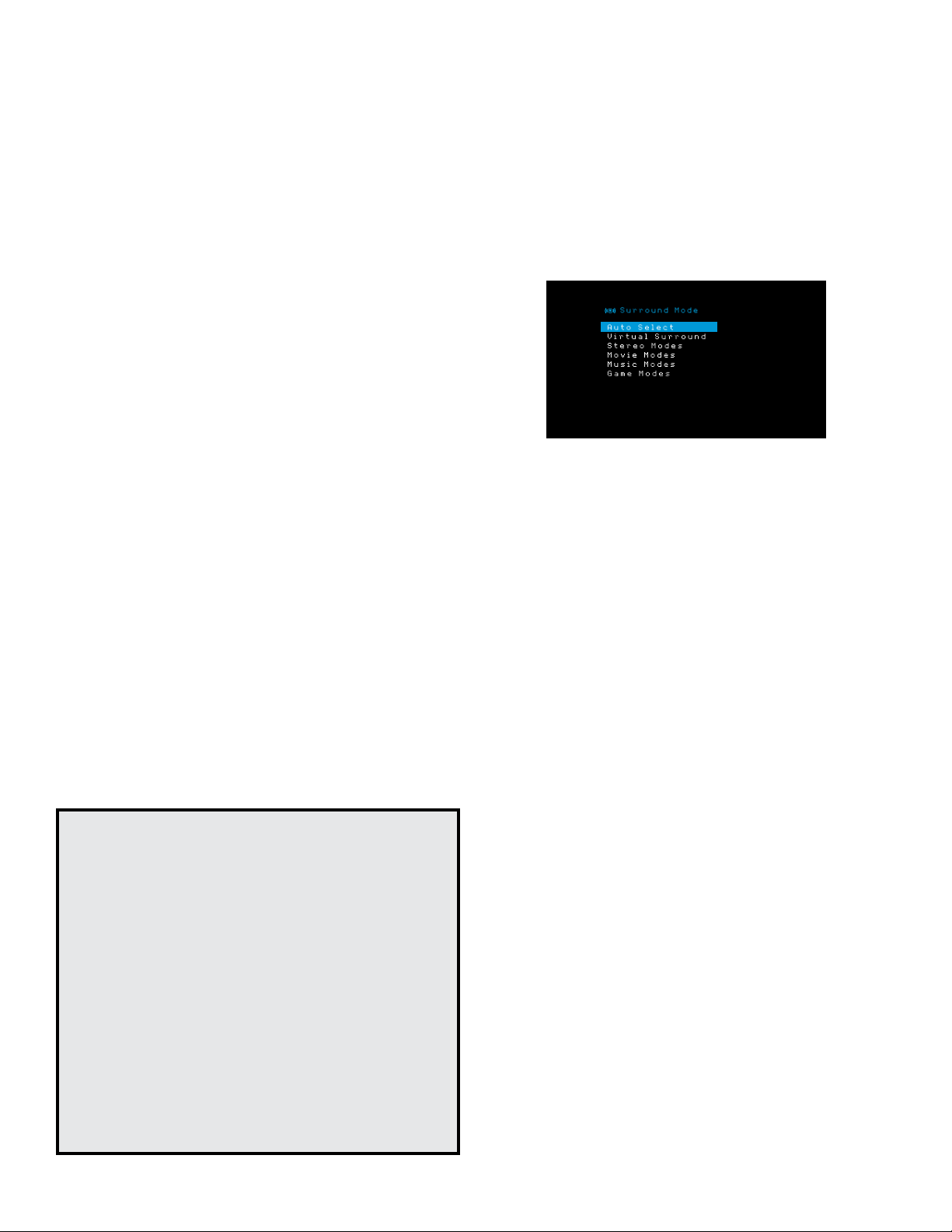
216
AVR
Uso dell’AVR
Controllo del volume
Regolare il volume girando l’apposita manopola sul pannello anteriore (in senso orario
per aumentarlo o in senso antiorario per abbassarlo) oppure premendo i tasti volume su/
giù del telecomando. Il volume viene indicato con un numero negativo di decibel (dB) al
di sotto del valore di riferimento di 0 dB (-80dB – +10dB).
0 dB è il volume massimo consigliato per l’AVR. Benché sia possibile alzare il volume, ciò
potrebbe danneggiare l’udito di chi ascolta e i diffusori. Per materiali audio più dinamici,
anche il livello di 0 dB potrebbe essere troppo elevato, danneggiando così l’attrezzatura.
Fare attenzione ai livelli di volume.
Per cambiare la visualizzazione del livello del volume dalla scala decibel predefinita alla
scala da 0 a 90, regolare l’impostazione delle unità di volume nel menu System Settings
(Impostazioni del sistema), come descritto nella sezione Impostazioni del sistema a
pagina 29.
Silenziamento del suono
Per silenziare l’audio per tutti i diffusori e le cuffie, premere il tasto Mute (Silenzia) sul
telecomando. Questa operazione non avrà effetto su eventuali registrazioni in corso. Il
messaggio MUTE verrà visualizzato nel display come promemoria. Per riattivare l’audio,
premere questo tasto o regolare il volume.
Ascolto con le cuffie
Inserire la presa stereo da 1/4 pollici della coppia di cuffie nell’apposita presa sul pannello
anteriore per l’ascolto privato. La modalità Headphone (Cuffie) HARMAN predefinita usa
elaborazione surround virtuale per emulare il suono di un impianto di diffusori a 5.1
canali. Premere il tasto Surround Modes (Modalità surround) sul pannello anteriore o sul
telecomando per passare alla modalità Headphone Bypass (Bypass cuffie), che fornisce
un segnale a due canali convenzionale alle cuffie. Non sono disponibili altre modalità
surround per le cuffie.
NOTA: non sarà possibile ascoltare attraverso le cuffie se si seleziona la sorgente iPod.
Selezione di una sorgente
È possibile selezionare una sorgente in tre modi differenti:
• Premere i tasti sorgente per scorrere attraverso le sorgenti.
• Usando i menu su schermo, premere il tasto OSD/Menu, evidenziare “Source
Select” (Selezione della sorgente) e premere il tasto OK. Scorrere fino alla sorgente
desiderata e premere il tasto OK.
• È possibile selezionare direttamente qualsiasi sorgente premendo il tasto Source
Selector (Selezione della sorgente) sul telecomando.
L’AVR seleziona gli ingressi video e audio assegnati alla sorgente e qualsiasi altra
impostazione effettuata durante la procedura di impostazione.
Sul pannello anteriore compariranno il nome della sorgente, gli ingressi audio e video
assegnati alla sorgente e la modalità surround. Il nome della sorgente e la modalità
surround attiva compariranno inoltre brevemente sullo schermo TV.
Suggerimenti per la risoluzione dei problemi video
Se non compare alcuna immagine:
• Verificare la selezione della sorgente e l’assegnazione dell’ingresso video.
• Verificare tutte le connessioni per rilevare la presenza di collegamenti laschi o
non corretti.
• Verificare l’ingresso video selezionato nel dispositivo TV/display.
Suggerimenti aggiuntivi per la risoluzione dei problemi delle connessioni
HDMI
• Spegnere tutti i dispositivi (compreso il TV, l’AVR ed eventuali componenti
sorgente).
• Scollegare i cavi HDMI, iniziando da quello compreso tra l’AVR e il TV, quindi
continuare con i cavi tra l’AVR e ogni singolo dispositivo sorgente.
• Ricollegare con attenzione tutti i cavi che vanno dai dispositivi sorgente all’AVR.
Collegare per ultimo il cavo che va dall’AVR al TV.
• Spegnere i dispositivi nel seguente ordine: TV, AVR, dispositivi sorgente
NOTA: a seconda dei componenti specifici interessati, la complessità della
comunicazione richiesta tra i componenti HDMI può causare ritardi di fino a un
minuto nel completamento di alcune operazioni come il cambio degli ingressi
o il passaggio tra i diversi canali SD e HD.
Selezione di una modalità surround
La selezione di una modalità surround può essere un’operazione semplice o complessa
come lo sono i singoli impianti e i gusti degli ascoltatori. È pertanto consigliabile
sperimentare per trovare alcune modalità ottimali per
determinate sorgenti o tipi di
programmi. Ulteriori informazioni dettagliate sulle modalità surround sono disponibili
nella sezione Elaborazione dell’audio e audio surround a pagina 27.
Per selezionare una modalità surround, premere il tasto OSD/Menu e selezionare Surround
Mode (Modalità surround). Comparirà il menu Surround Mode (Modalità surround).
Auto Select (Selezione automatica): per i programmi digitali, come i film registrati
con una colonna sonora Dolby Digital o DTS, l’AVR utilizzerà automaticamente il formato
surround originario della colonna sonora. Per i programmi analogici a due canali e PCM,
l’AVR utilizza la modalità Logic 7 Movie o 2CH Stereo, a seconda della sorgente.
Virtual Surround (Surround virtuale): quando nel sistema sono presenti solo due
diffusori principali, è possibile utilizzare Virtual Surround (Surround virtuale) per creare
un campo acustico migliore che virtualizza i diffusori mancanti.
Stereo: se si desidera una riproduzione a due canali, selezionare il numero di diffusori
da utilizzare:
• “2 CH Stereo” usa due diffusori.
• “5 CH Stereo” consente di riprodurre il segnale del canale sinistro tramite i diffusori
anteriori e surround sinistri, il segnale del canale destro tramite i diffusori anteriori e
surround destri e un segnale mono globale tramite il diffusore centrale.
Movie (Film): selezionare una delle modalità seguenti se si desidera la modalità surround
per la riproduzione di film: Logic 7 Movie, DTS Neo:6 Cinema e Dolby Pro Logic II.
Music (Musica): selezionare una delle modalità seguenti se si desidera la modalità
surround per la riproduzione di musica: Logic 7 Music, DTS Neo:6 Music o Dolby Pro
Logic II. La modalità Dolby Pro Logic II Music consente l’accesso a un sottomenu con
ulteriori impostazioni. Per ulteriori informazioni, consultare la sezione Elaborazione
dell’audio e audio surround a pagina 27.
Game (Gioco): selezionare una delle modalità seguenti se si desidera la modalità
surround per la riproduzione di giochi: Logic 7 Game, Dolby Pro Logic II Game.
Dopo aver selezionato la categoria della modalità surround, utilizzare i tasti sinistra/
destra per cambiare la modalità surround.
Inoltre, è possibile cambiare le categorie della modalità surround premendo ripetutamente
il tasto Surround Mode (Modalità surround) sul telecomando o il pannello anteriore. Per
cambiare le modalità surround all’interno delle categorie della modalità surround, premere
i tasti Surround Mode Select (Selezione modalità surround) sul pannello anteriore.
Per ulteriori informazioni, consultare la sezione Elaborazione dell’audio e audio surround
a pagina 27.
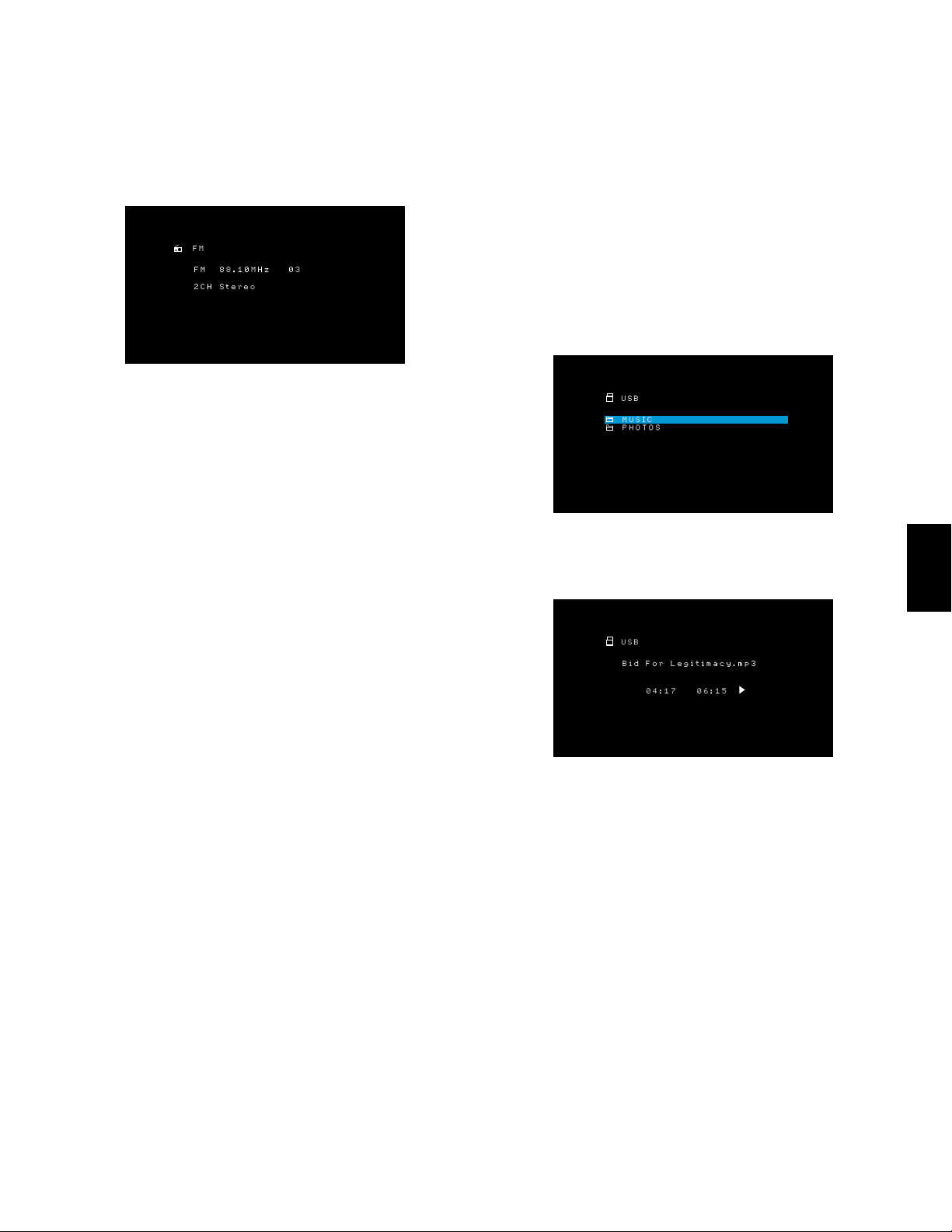
ITALIANO
217
AVR
Ascolto della radio FM e AM
Selezione della sorgente radio. Comparirà una schermata simile a quella della figura in
basso.
Usare i tasti su/giù o i tasti dei canali del telecomando per sintonizzarsi su una stazione
così come visualizzato sul pannello anteriore e sul display su schermo.
L’AVR utilizza di default la sintonizzazione automatica, vale a dire che a ogni pressione dei
tasti su/giù viene eseguita la scansione in alto o in basso della frequenza della banda fino
a quando non viene rilevata una stazione con forza del segnale accettabile. Per passare
alla sintonizzazione manuale, in cui a ogni pressione dei tasti su/giù corrisponde un
unico incremento di frequenza di sintonizzazione, premere il tasto Tuning Mode (Modalità
di sintonizzazione) sul pannello anteriore. Ad ogni pressione del tasto Tuning Mode
(Modalità di sintonizzazione), si passa dalla modalità di sintonizzazione automatica a
quella manuale e viceversa. Inoltre, è possibile passare tra le modalità di sintonizzazione
automatica e manuale premendo il tasto OK sul telecomando per 3 secondi.
Dopo essersi sintonizzati su una stazione FM, alternando le impostazioni relative alla
modalità di sintonizzazione è anche possibile selezionare la modalità di ricezione stereo
e monoaurale (con la modalità mono è possibile migliorare la ricezione delle stazioni
dalle frequenze più deboli).
Stazioni predefinite
È possibile memorizzare un totale di 30 stazioni (AM ed FM combinate) come stazioni
predefinite. Quando si desidera salvare la stazione sintonizzata attualmente come
stazione predefinita, premere il tasto Memory (Memoria) sul telecomando. Utilizzare i
tasti numerici per immettere il numero di preselezione desiderato.
Esistono tre modi per sintonizzarsi su una stazione predefinita:
• Premere i tasti sinistra/destra.
• Premere il tasto Preset Scan (Scansione predefinite) del telecomando. L’AVR si
sintonizzerà su ciascuna stazione predefinita nell’ordine per cinque secondi. Una
volta sintonizzati sulla stazione predefinita, premere nuovamente il tasto Preset Scan
(Scansione predefinite).
• Inserire il numero preimpostato usando i tasti numerici. Per le preimpostazioni da
10 a 30, premere 0 prima del numero preimpostato. Ad esempio, per inserire la
preimpostazione 21, premere 0-2-1.
Un altro metodo per memorizzare automaticamente le preimpostazioni è usare Auto
Store (Memorizzazione automatica). Quando si seleziona Auto Store (Memorizzazione
automatica), l’AVR scansiona tutte le frequenze con un buon segnale e le salva
automaticamente come predefinite. Per usare Auto Store (Memorizzazione automatica):
• nella sorgente FM o AM, premere il tasto Info/Option (Info/Opzione) sul telecomando
dell’AVR.
• Premere OK per selezionare “Auto Store” (Memorizzazione automatica).
• Evidenziare “Yes” (Sì) e premere “OK”.
L’AVR potrebbe impiegare vari minuti per completare il processo di memorizzazione
automatica. Da notare che la realizzazione della memorizzazione automatica cancellerà
tutte le stazioni predefinite salvate attualmente.
Riproduzione dei contenuti su un dispositivo USB
L’AVR è compatibile con contenuti MP3 e WMA.
Compatibilità MP3: mono o stereo, bit rate costanti (CBR) da 8 kbps a 320 kbps, bit rate
variabili (VBR) dalla qualità più bassa a quella più alta, con velocità di campionamento
da 8 kHz a 48 kHz.
Compatibilità WMA: Ver. 9.2, CBR stereo con velocità di campionamento compresa tra 32
kHz e 48 kHz e bit rate tra 40 kbps e 192 kbps, CBR mono con velocità di campionamento
compresa tra 8 kHz e 16 kHz e bit rate tra 5 kbps e 16 kbps, codifica VBR a passo e di
qualità tra 10 e 98, velocità di campionamento compresa tra 44 kHz e 48 kHz.
Non è supportato alcun altro tipo di contenuto.
Riproduzione di file su un dispositivo USB
1. Inserire l’unità USB nella porta USB del pannello anteriore dell’AVR.
IMPORTANTE: non collegare un computer o una periferica alla porta USB. Non sono
supportati hub USB e lettori multischeda.
2. Premere il il tasto Source Selector (Selezione della sorgente) USB sul telecomando fino
a che sul display del pannello anteriore compare “USB” come sorgente. Comparirà la
schermata USB.
3. Selezionare una cartella e premere il tasto OK. L’AVR elencherà tutti i file audio compatibili.
4. Selezionare un file per iniziare la riproduzione. Comparirà la schermata di riproduzione
USB. Saranno visualizzate le eventuali informazioni ID3, insieme con il tempo trascorso/
attuale del brano e le icone che indicano lo stato della riproduzione attuale.
NOTE:
• Per saltare al brano successivo, premere il tasto destro; per saltare all’inizio del
brano attuale, premere una volta il tasto sinistro; per saltare all’inizio del brano
precedente, premere due volte il tasto sinistro (o una volta il tasto sinistro se il tempo
residuo del brano è inferiore a 5 secondi).
• Per controllare la riproduzione, è possibile usare i tasti di controllo del trasporto
(saltando al brano precedente o successivo, cercando ad alta velocità in avanti
o indietro all’interno di un brano, riproducendo un file, mettendo in pausa la
riproduzione o arrestandola).
• Per ripetere un file o una cartella, premere il tasto Option/Info (Opzione/Info) e
selezionare l’opzione Repeat (Ripeti). A ogni pressione dei tasti sinistro o destro, si
cambierà l’impostazione da Off (Spento) (nessuna ripetizione) a On (Acceso) (i file
al livello della directory attuale dell’unità). Repeat All (Ripeti tutti) si attiverà sempre
quando si attiva la riproduzione di musica casuale.
• Per riprodurre i brani audio in ordine casuale, premere il tasto Options/Info (Opzioni/
Info) e selezionare Shuffle (Riproduzione casuale). Ogni pressione del tasto
Shuffle (Riproduzione casuale) attiva o disattiva l’impostazione. L’AVR ripeterà
automaticamente i brani fino a che non si arresta manualmente la riproduzione.
• Per ridurre una cartella o tornare al livello del menu precedente, premere il tasto
Back/Exit (Indietro/Esci).
Uso dell’AVR

218
AVR
Ascolto di un dispositivo iPod/iPhone/iPad
Quando un iPod, iPhone o iPad compatibile è connesso alla porta USB del pannello
anteriore dell’AVR, è possibile riprodurre file audio tramite il proprio impianto audio di
alta qualità, controllare iPod, iPhone o iPad con il telecomando o i controlli del pannello
anteriore dell’AVR e caricare l’iPod, l’iPhone o iPad. Per le più recenti informazioni sulla
compatibilità, consultare il nostro sito web: www.harmankardon.com.
Premere il il tasto Source Selector (Selezione della sorgente) USB sul telecomando fino
a che sul display del pannello anteriore compare “iPod” come sorgente. Comparirà la
schermata di riproduzione dell’iPod.
La tabella seguente riepiloga i controlli disponibili durante la normale riproduzione
attraverso la porta USB.
Funzione iPod, iPhone o iPad Pulsante del telecomando
Play (Riproduci) Play (Riproduci)
Pause (Pausa) Pause (Pausa)
Forward Search (Cerca avanti) Forward Search (Cerca avanti)
Reverse Search (Cerca indietro) Reverse Search (Cerca indietro)
Brano successivo Skip Forward (Salta avanti) o freccia destra
Brano precedente Skip Backward (Salta indietro) o freccia sinistra
Durante la riproduzione di una scelta, sul display del pannello anteriore compariranno il
titolo della canzone e l’icona della modalità riproduzione.
La schermata iPod playback (Riproduzione iPod) visualizza l’icona della modalità
di riproduzione, il titolo della canzone, l’artista e l’album. Se è stata programmata la
riproduzione causale o ripetuta, comparirà un’icona.
ATTENZIONE: consigliamo vivamente di usare il salvaschermo integrato
nel display video per evitare possibili danni causati da “burn-in” che
potrebbero verificarsi con il plasma e display CRT quando un fermo
immagine, come una schermata menu, resta sul display a lungo.
Premere il tasto Option/Info (Opzione/Info) per visualizzare il menu delle opzioni
dell’iPod:
Repeat (Ripeti): selezionare questa impostazione per ripetere un brano o tutti i brani
dell’album o della playlist attuali. A ogni pressione dei tasti sinistro/destro/OK si commuta
l’impostazione: Repeat Off (Ripetizione disattivata), Repeat One (Ripeti uno) o Repeat All
(Ripeti tutti).
Shuffle (Riproduzione casuale): selezionare questa impostazione per riprodurre tutte
le canzoni disponibili in ordine casuale. A ogni pressione dei tasti sinistro/destro/OK si
commuta l’impostazione: Shuffle Off (Riproduzione casuale disinserita) o Shuffle On
(Riproduzione casuale inserita).
NOTA: l’applicazione iTunes consente di non includere alcuni brani dalla modalità di
riproduzione casuale. L’AVR non può saltare questa impostazione.
Ascolto di vTuner (radio su Internet)
La connessione di rete dell’AVR consente di riprodurre file in formato MP3 e WMA
via Internet. Dopo aver collegato la rete locale così come descritto nella sezione
Collegamento alle rete locale a pagina 17 e aver configurato la rete così come descritto
nella sezione Configurazione della rete a pagina 23, premere il tasto di selezione della
sorgente Network (Rete) sul telecomando. A ogni pressione si alterna tra le schermate
Network (Rete) e vTuner.
Quando si visualizza la schermata del vTuner (sopra), l’AVR si collegherà in automatico
a Internet tramite il portale www.radioharmankardon.com. Per selezionare un file
da riprodurre, utilizzare i tasti su/giù per cercare per categoria. NOTA: le categorie
visualizzate potrebbero cambiare a seconda della regione.
La navigazione è simile agli altri menu. Scorrere fino ad arrivare all’elemento desiderato
e premere il tasto OK per selezionarlo. Per tornare al livello del menu precedente (o per
eliminare dalla videata il menu di livello superiore), premere il tasto Back/Exit (Indietro/
Esci) o il tasto sinistro.
L’AVR non può collegarsi a streaming che richiedono la registrazione sul sito o altra
interazione prima di poter riprodurre lo streaming. Se l’AVR non può collegarsi allo
streaming, comparirà brevemente il messaggio “Not Connected” (Non collegato) e la
schermata della radio su Internet resterà vuota.
Streaming preimpostati
È possibile memorizzare un totale di 30 streaming come preimpostazioni. Quando si
desidera salvare lo streaming sintonizzato attualmente come streaming predefinito,
premere il tasto Memory (Memoria) sul telecomando. Utilizzare i tasti numerici per
immettere il numero di preselezione desiderato. Questi streaming sono accessibili dalla
voce di menu Presets (Preimpostazioni).
Per creare un elenco di preferiti, collegarsi a www.radioharmankardon.com dal computer.
Inserire il n. ID vTuner dell’AVR (il n. ID vTuner si trova nella schermata Help (Guida) del
menu principale della sorgente vTuner) e creare un account. I preferiti selezionati sul sito
web saranno disponibili sull’AVR.
Ascolto del contenuto multimediale tramite la rete locale
L’AVR è compatibile con DLNA e può accedere a contenuti audio MP3 e WMA memorizzati
su altri dispositivi compatibili con DLNA collegati alla stessa rete dell’AVR.
DLNA è un protocollo di condivisione file che crea un ponte tra l’AVR e altri dispositivi
sulla stessa rete con contenuti audio. DLNA è supportato dai PC con condivisione file
Windows Media Player, Windows Media Center o Intel Media Server. I computer Apple
possono anch’essi condividere file attraverso DLNA usando il software HARMAN Music
Manager, scaricabile gratuitamente da www.harmankardon.com (è anche disponibile
software di terzi che consente la condivisione di file DLNA).
Compatibilità MP3: mono o stereo, bit rate costanti (CBR) da 8 kbps a 320 kbps, bit rate
variabili (VBR) dalla qualità più bassa a quella più alta, con velocità di campionamento
da 8 kHz a 48 kHz.
Compatibilità WMA: Ver. 9.2, CBR stereo con velocità di campionamento compresa tra
32 kHz e 48 kHz e bit rate tra 40 kbps e 192 kbps, CBR mono con velocità di campionamento
compresa tra 8 kHz e 16 kHz e bit rate tra 5 kbps e 16 kbps, codifica VBR a passo e di
qualità tra 10 e 98, velocità di campionamento compresa tra 44 kHz e 48 kHz.
Uso dell’AVR
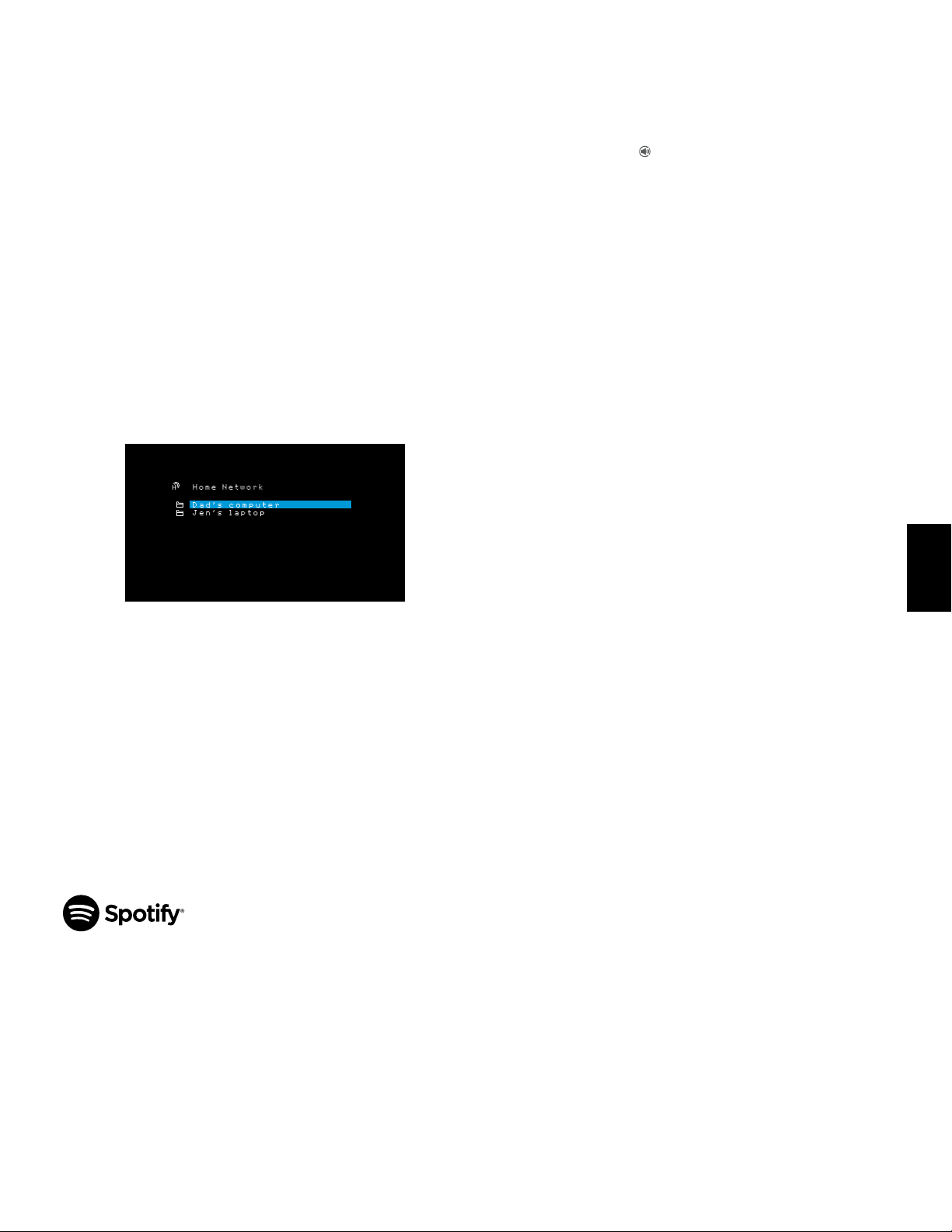
ITALIANO
219
AVR
Uso dell’AVR e
Funzioni avanzate
Prima di poter accedere ai file situati in altri dispositivi tramite rete, ogni dispositivo
deve prima essere autorizzato a condividere i file con l’AVR:
Per condividere i file su PC:
1. Aprire Windows Media Player.
2. Aprire il menu Library (Libreria) e selezionare Media Sharing (Condivisione contenuti).
Si aprirà la finestra Media Sharing (Condivisione contenuti).
3. Selezionare la casella “Share My Media” (Condividi i miei contenuti). Nella finestra
apparirà l’icona dell’AVR.
4. Selezionarla, poi selezionare “Allow” (Permetti) e quindi “OK”.
Ora i file WMA e MP3 del computer sono disponibili per l’AVR.
Per condividere contenuti su altri tipi di computer, sistemi operativi o software di
contenuti: controllare le istruzioni relative al computer, al sistema operativo o al lettore
di contenuti.
Per ascoltare i contenuti condivisi, premere il tasto di selezione della sorgente Network
(Rete) (se per la sorgente compare vTuner, premere il tasto una seconda volta per
passare dalla sorgente radio Internet alla rete). Comparirà la schermata Home Network
(Rete locale).
Nella schermata sono elencati i nomi di tutti i dispositivi di rete che autorizzano la condivisione.
Utilizzare i tasti su e giù e OK per esplorare il contenuto presente nell’archivio del lettore
multimediale del dispositivo. Scorrere fino ad arrivare all’elemento desiderato e premere il
tasto OK per selezionarlo. Per tornare al livello del menu precedente (o per eliminare dalla
videata il menu dal livello superiore), premere il tasto Back/Exit (Indietro/Esci).
NOTA: sebbene i contenuti video possano comparire nel menu, l’AVR non supporta la
riproduzione video dalla connessione di rete, anche se l’AVR tenterà di riprodurre le
informazioni audio dal file video.
Ascolto di Media da Spotify Connect
Il tuo AVR Harman Kardon ed il dispositivo di controllo di Spotify devono essere collegati
alla stessa Rete.
Dalla App Spotify sul tuo dispositivo mobile tocca la barra Now Playing per mostrare i
controlli aggiuntivi, e seleziona l’icona Speaker Dalla schermata Connect, semplicemente
scegli il tuo modello di AVR dalla lista come dispositivo di destinazione ed esso comincerà
a riprodurre musica. Regola il volume direttamente dalla app utilizzando la barra del
volume della schermata Connect.
Using This Device With Spotify Connect
Spotify lets you listen to millions of songs – the artists you love, the latest hits and
discoveries just for you.
If you are a Spotify user, you can control this device using your Spotify app.
Step 1 Connect your device to the same wifi network as your phone, tablet or PC
running the Spotify app.
Step 2 Open the Spotify app, and play any song.
Step 3 Tap the song image in the bottom left of the screen.
Step 4 Tap the Connect icon
Step 5 Pick your speaker from the list.
For information on how to set up and use Spotify Connect please visit www.spotify.
com/connect
Licenses
The Spotify Software is subject to third party licenses found here : www.spotify.com/
connect/third- -party- -licenses.
Funzioni avanzate
Gran parte delle regolazioni e delle operazioni di configurazione dell’AVR vengono
eseguite automaticamente, con poco intervento da parte dell’utente. È inoltre possibile
personalizzare l’AVR per adattarlo al proprio sistema e gusti personali. In questa sezione
vengono descritte alcune delle regolazioni avanzate disponibili.
Elaborazione dell’audio e audio surround
I segnali audio possono essere codificati in molti formati che non solo hanno effetto
sulla qualità del suono ma sul numero di canali dei diffusori e sulla modalità surround.
È inoltre possibile selezionare manualmente una modalità surround differente, quando
disponibile.
Segnali audio analogici
I segnali audio analogici comprendono in genere due canali, sinistro e destro.
l’AVR
è in grado di elaborare segnali audio a due canali per riprodurre l’audio surround
multicanale, anche quando nella registrazione non è stato codificato alcun effetto
surround. Alcune delle modalità disponibili sono Dolby Pro Logic II, Virtual Speaker,
DTS Neo:6, Logic 7 e 5 CH Stereo. Per selezionare una di queste modalità, premere
il tasto Surround Modes (Modalità Surround).
Segnali audio digitali
I segnali audio digitali offrono maggiore flessibilità e capacità rispetto ai segnali analogici
e consentono di codificare informazioni del canale discreto direttamente nel segnale.
Il risultato sarà una migliore qualità dell’audio e direzionalità eccellente, in quanto le
informazioni di ciascun canale vengono trasmesse indipendentemente. Le registrazioni
ad alta risoluzione sono straordinariamente prive di distorsione, in particolare nelle alte
frequenze.
Surround Modes (Modalità surround)
La modalità surround prescelta dipende dal formato del segnale audio in ingresso e
dal gusto personale. Sebbene le modalità surround dell’AVR non siano mai disponibili
tutte insieme, per un determinato ingresso è disponibile sempre una grande varietà di
modalità. La Tabella A8 dell’Appendice a pagina 36 offre una breve descrizione di ogni
modalità e indica le tipologie di segnali in ingresso o bitstream digitali con cui la modalità
può essere utilizzata. Per maggiori informazioni sulle modalità Dolby e DTS consultare i
siti delle società: www.dolby.com e www.dtsonline.com.
In caso di dubbio, verificare la copertina del disco per ottenere maggiori informazioni
sulle modalità surround disponibili. In generale, le sezioni non essenziali del disco, come
trailer, materiale aggiuntivo o il menù stesso del supporto, sono disponibili solo nella
modalità Dolby Digital 2.0 (due canali) o PCM a due canali. Se il titolo principale è in
riproduzione e il display mostra una di queste modalità surround, cercare la sezione
relativa alla configurazione audio e o della lingua nel menu del disco. Assicurarsi inoltre
che l’uscita audio del lettore del disco sia impostata sul flusso in bit originale anzichè
su PCM a due canali. Interrompere la riproduzione e verificare l’impostazione dell’uscita
del lettore.
I canali compresi in una tipica registrazione a 5.1 canali sono sinistro anteriore, destro
anteriore, surround sinistro, surround destro e LFE (low-frequency effects, effetti a bassa
frequenza). I canali LFE vengono indicati con “.1” per ricordare che sono limitati alle
basse frequenze.
I formati audio surround digitali includono Dolby Digital 2.0 (solo due canali), Dolby Digital
5.1, Dolby Digital Plus (7.1), Dolby TrueHD (7.1), DTS-HD Audio ad alta risoluzione (7.1),
DTS-HD Master Audio (7.1), DTS 5.1, DTS 96/24 (5.1), modalità PCM a 2 canali in 32
khz, 44,1 kHz, 48 kHz, 88,2 kHz o 96 kHz e modalità PCM multicanale 5.1 o 7.1 (l’AVR
eseguirà il downmix delle informazioni del canale posteriore surround discreto nelle
registrazioni a 6.1 e 7.1 canali nei canali surround sinistro e destro dell’impianto).

220
AVR
Funzioni avanzate
Quando l’AVR riceve un bitstream digitale, rileva il metodo di codifica e il numero di canali
e li visualizza per breve tempo sotto forma di tre numeri separati da barre (ad esempio,
“3/2/.1”).
Il primo indica il numero dei canali anteriori del segnale: “1” indica una registrazione
monofonica (di solito un programma più vecchio che è stato rimasterizzato in digitale o,
più raramente, un programma moderno per cui il direttore ha scelto la modalità mono
per ottenere un effetto speciale). “2” indica la presenza dei canali sinistro e destro, ma
non di quello centrale. “3” indica che sono presenti tutti e tre i canali anteriori (sinistro,
destro e centrale).
Il secondo numero rappresenta i canali surround presenti: “0” indica l’assenza di
informazioni inerenti il surround. “1” indica la presenza di un segnale surround a matrice.
“2” indica i canali surround discreti di sinistra e destra. (I bitstream con segnali di canali
surround discreti posteriori situati a sinistra e a destra vengono indicati con “4”, anche
se l’AVR effettua il downmix delle informazioni dei canali posteriori surround nei canali
surround di sinistra e destra).
Il terzo numero viene utilizzato per il canale LFE: “0” indica l’assenza del canale LFE. “.1”
indica la presenza di un canale LFE.
I segnali Dolby Digital 2.0 includono l’indicatore del Dolby Surround che sta per DS-ON
o DS-OFF, a seconda che il bitstream a due canali presenti informazioni solo stereo o un
downmix di un programma multicanale che può essere decodificato dal decoder Dolby
Pro Logic dell’AVR. Di default questi segnali vengono riprodotti nella modalità Dolby Pro
Logic II Movie.
Quando si riceve un segnale PCM, compaiono il messaggio relativo e la velocità di
campionamento (32 kHz, 44,1 kHz, 48 kHz, 88,2 kHz, 96 kHz, 176,4 kHz o 192 kHz).
Quando sono presenti solo due canali (destro e sinistro), è possibile utilizzare le modalità
surround analogiche per la decodifica del segnale in canali multipli. Se si preferisce un
formato surround diverso dalla codifica digitale originale del segnale, premere il tasto
Surround Modes (Modalità surround) per visualizzare il relativo menu (consultare la
sezione Selezione di una modalità surround a pagina 24).
L’opzione Auto Select (Selezione automatica) imposta la modalità surround nella codifica
digitale del segnale originaria, ad esempio Dolby Digital, DTS, Dolby TrueHD o DTS-HD
Master Audio. Per i materiali a due canali, l’AVR è impostato di default sulla modalità
Logic 7 Movie. Se si preferisce una modalità surround diversa, selezionare la categoria
della modalità surround: Virtual Surround, Stereo, Movie, Music o Game. Premere il tasto
OK per cambiare la modalità.
Ogni categoria della modalità surround è impostata su una modalità surround:
• Virtual Surround (Surround virtuale): diffusore virtuale.
• Stereo: 2-CH Stereo.
• Movie (Film): Logic 7 Movie.
• Music (Musica): Logic 7 Music.
• Game (Gioco): Logic 7 Game.
È possibile selezionare una modalità diversa per ogni categoria. Di seguito viene riportata
una lista completa delle modalità surround disponibili (le modalità surround effettivamente
disponibili dipendono dal numero di diffusori presenti nell’impianto).
• Virtual Surround (Surround virtuale): diffusore virtuale.
• Stereo: 2-CH Stereo o 5-CH Stereo.
• Movie (Film): Logic 7 Movie, DTS Neo:6 Cinema, Dolby Pro Logic II Movie.
• Music (Musica): Logic 7 Music, DTS Neo:6 Music, Dolby Pro Logic II Music.
• Game (Gioco): Logic 7 Game o Dolby Pro Logic II Game.
Una volta programmata la modalità surround per ogni tipo di audio, selezionare la riga del
menu Surround Modes (Modalità surround) per annullare la selezione automatica della
modalità surround dell’AVR. L’AVR utilizzerà così la stessa modalità surround la prossima
volta che verrà selezionata la sorgente.
Dolby PLII Music:
quando si seleziona la modalità Dolby Pro Logic II Music nel
menu Surround Modes (Modalità surround) sono disponibili alcune impostazioni
supplementari:
Center Width (Larghezza centrale): questa impostazione ha effetto sulla riproduzione
dell’audio vocalico emesso dai tre diffusori frontali. Un numero più basso focalizza
l’informazione vocale strettamente sul canale centrale. I numeri più alti (fino a 7)
ampliano la portata dello spazio acustico. Utilizzare i tasti sinistra/destra per regolare.
Dimension (Dimensione): questa impostazione ha effetto sulla profondità della
presentazione surround e consente di “spostare” il suono verso la parte anteriore o
posteriore della stanza. L’impostazione “0” è quella predefinita neutra. L’impostazione
“F-3” sposta il suono verso la parte anteriore della stanza, mentre l’impostazione “R-3”
lo sposta verso quella posteriore. Utilizzare i tasti sinistra/destra per regolare questa
impostazione.
Panorama: quando la modalità Panorama è attivata, parte dell’audio riprodotto dai
diffusori frontali viene trasferita sui diffusori surround, creando un effetto “avvolgente”.
Ogni pressione del tasto OK consente di alternare tra l’impostazione On (Acceso) o Off
(Spento).
Per maggiori informazioni sulle modalità surround disponibili con i vari bitstream,
consultare la Tabella A8 nell’Appendice

ITALIANO
221
AVR
Impostazioni dell’impianto
Il menu System Settings (Impostazioni dell’impianto) dell’AVR consente di personalizzare
il funzionamento dell’AVR. Premere il tasto OSD/Menu e navigare fino alla riga System
(Impianto). Premere il tasto OK per visualizzare il menu System Settings (Impostazioni
dell’impianto).
Panel Timeout (Timeout del pannello): questa impostazione consente di impostare il
display del pannello anteriore dell’AVR perché si spenga automaticamente dopo essere
rimasto acceso per un tempo predefinito (3 – 10 secondi) ogni volta che si usa un
comando. Impostarlo su “Off” (Spento) per far rimanere il display acceso di continuo.
Auto Power Off (Spegnimento automatico): questa impostazione consente di
impostare l’AVR perché si spenga automaticamente passando in modalità Off (Spento)
dopo essere rimasto in modalità Sleep (Sospensione) per un tempo predefinito (1 – 8 ore)
e passi in modalità Sleep (Sospensione) dopo che è trascorso questo periodo di tempo se
è attiva una sorgente con un ingresso audio analogico o una sorgente interna (FM, AM,
USB, iPod, rete locale, vTuner o DMR). Per maggiori informazioni, consultare la sezione
Indicatore di alimentazione/tasto di accensione, a pagina 5.
Menu Timeout: questa impostazione consente di impostare la quantità di tempo (20 – 50
secondi) durante la quale una schermata menu resterà attiva dopo l’ultima regolazione.
Impostarla su “Off” (Spento) perché i menu restino attivi di continuo fino alla pressione
del tasto OSD/Menu.
Status Message (Messaggio di stato): quando si accende l’AVR, si regola il volume, si
cambia la sorgente o si rileva un cambiamento nel segnale di ingresso, sullo schermo
del TV comparirà un messaggio di stato. Selezionare per quanto tempo il messaggio
resta visibile, da 2 a 10 secondi, con un valore predefinito di 3 secondi. Selezionare
“Off” (Spento) se non si desidera vedere i messaggi di stato sullo schermo del TV
(compariranno sul display dei messaggi del pannello anteriore dell’AVR).
Volume Default (Volume predefinito) e Default Volume Setting (Impostazione
del volume predefinito): queste due impostazioni vengono utilizzate insieme per
programmare il livello di volume quando si accende l’AVR. Impostare il volume di default
su On (Acceso), quindi impostare Default Volume Setting (Impostazione del volume
predefinito) sull’intensità desiderata. Quando Volume Default (Volume predefinito) è su Off
(Spento), il volume di accensione dell’AVR corrisponde all’intensità dell’ultimo ascolto.
HDMI Audio to TV (Audio HDMI al TV): questa impostazione determina se i segnali
audio HDMI passano attraverso il connettore di uscita del monitor HDMI al display
video. Durante il normale funzionamento, lasciare questa impostazione su Off (Spento),
dal momento che l’audio verrà riprodotto attraverso l’AVR. Per usare solo il TV, senza
l’impianto home theater, impostare su On (Acceso). In questo caso, sarà necessario
togliere l’audio dai diffusori del TV (o impostare su Off) quando si usa l’AVR per l’audio.
HDMI Link (Collegamento HDMI): questa impostazione consente di effettuare la
comunicazione delle informazioni di controllo tra i dispositivi HDMI presenti nell’impianto.
Impostando su On (Acceso) è possibile controllare la comunicazione tra i dispositivi
HDMI; impostando su Off (Spento) viene impedita la comunicazione di controllo. Quando
si imposta su Off (Spento), l’ingresso audio della sorgente TV è impostata su Optical
(Ottico). Quando si imposta su On (Acceso), l’ingresso audio della sorgente TV è impostata
su HDMI ARC.
Software Update (Aggiornamento software): se viene rilasciato un aggiornamento
del software dell’AVR, le istruzioni di installazione saranno disponibili nella sezione
di supporto del prodotto del sito o presso l’Assistenza clienti Harman Kardon. In tale
occasione, sarà sufficiente usare questo sottomenu per installare l’aggiornamento del
software.
IMPORTANTE: durante l’aggiornamento software, non spegnere l’AVR o utilizzarne
i comandi. In caso contrario, l’AVR potrebbe subire dei danni permanenti.
Sleep Timer (Timer sospensione)
Il timer sospensione consente di impostare l’AVR per una riproduzione di fino a 90 minuti,
trascorsi i quali si spegne automaticamente.
Premere il tasto Sleep (Sospensione) sul telecomando e comparirà il tempo che manca
allo spegnimento. Ad ogni pressione ulteriore del tasto Sleep (Sospensione), diminuisce
il tempo di riproduzione di 10 minuti, da 90 a 10 minuti. L’impostazione SLEEP OFF
(Disattivazione della sospensione) disabilita il timer di sospensione.
Una volta impostato il timer di sospensione, il display del pannello anteriore si oscurerà
automaticamente dimezzando la luminosità.
Premendo il tasto Sleep (Sospensione) dopo aver impostato il timer, viene visualizzato il
tempo rimanente. Premere ancora il tasto Sleep (Sospensione) per modificare il tempo
di riproduzione.
Azzeramento del processore
Se l’AVR presenta un comportamento strano dopo un picco di corrente, scollegare il cavo
di alimentazione CA per almeno 3 minuti. Inserire nuovamente il cavo e accendere l’AVR.
Se questa procedura non consente di risolvere il problema, azzerare il processore AVR
come descritto di seguito.
NOTA:
l’azzeramento del processore cancellerà tutte le configurazioni, comprese le
impostazioni del diffusore e dei livelli così come le preimpostazioni del sintonizzatore.
Dopo un azzeramento, reinserire tutte le impostazioni necessarie annotate nei fogli di
calcolo disponibili nell’Appendice.
Per azzerare il processore dell’AVR:
1. Premere l’interruttore Standby/On (Standby/accensione) sul pannello anteriore per
oltre tre secondi per spegnere l’AVR (il LED dell’alimentazione emetterà una luce di
colore ambra).
2. Tenere premuto per almeno 5 secondi il tasto Surround Modes (Modalità Surround)
del pannello anteriore fino a quando nel display messaggi del pannello anteriore non
viene visualizzato RESET.
NOTA:
dopo aver realizzato un azzeramento del processore, attendere almeno 1 minuto
prima di premere qualsiasi tasto di selezione della sorgente.
Se l’AVR non funziona correttamente dopo l’azzeramento del processore, contattare un
centro di assistenza Harman Kardon autorizzato per ricevere supporto. Per individuare un
centro di assistenza autorizzato, visitare il sito web www.harmankardon.com.
Impostazioni dell’impianto

222
AVR
Risoluzione dei problemi
Sintomo Causa Risoluzione
L’unità non funziona • Alimentazione CA assente • Assicurarsi che il cavo di alimentazione sia inserito in
una presa a muro CA
• Verificare se la presa CA è controllata da un interruttore
Il display nel pannello anteriore si accende, ma non viene
riprodotto alcun audio o immagine
• Connessione di ingresso intermittente
• È attivata la funzione di Silenziamento
• Il controllo del volume è completamente abbassato
• Fissare tutte le connessioni di ingresso e del diffusore
• Premere il tasto Mute (Silenziamento)
• Alzare il controllo del volume
Nessun suono da alcuno dei diffusori • L’amplificatore è in modalità di protezione a causa di
un probabile corto circuito
• L’amplificatore è in modalità di protezione a causa di
problemi interni
• Controllare tutti i fili dei diffusori e le connessioni
dell’AVR per verificare se i cavi sono stati collegati in
modo errato
• Contattare il centro assistenza Harman Kardon locale
I diffusori centrali o surround non emettono alcun audio • La modalità surround non è corretta
• Il materiale del programma è monofonico
• La configurazione del diffusore non è corretta
• Il materiale del programma è stereo
• Selezionare una modalità surround diversa da quella
stereo
• I programmi monofonici non contengono informazioni
surround
• Verificare la configurazione dei diffusori nel menu di
impostazione
• Il decoder surround potrebbe non creare le
informazioni del canale centrale o surround da
programmi non codificati
L’unità non risponde ai comandi del telecomando • Le batterie del telecomando sono quasi scariche
• Il sensore del telecomando è offuscato
• Cambiare le batterie del telecomando
• Assicurarsi che il sensore remoto dell’AVR sia in grado
di vedere fisicamente il telecomando
Brusio intermittente nel sintonizzatore • Interferenza locale • Spostare l’AVR o l’antenna lontano dal computer, da
luci fluorescenti, motori o altri elettrodomestici
Impossibile attivare la modalità di programmazione del
telecomando
• Il tasto di selezione della sorgente non è stato tenuto
premuto per almeno 3 secondi
• Assicurarsi di premere per almeno 3 secondi il tasto di
selezione della sorgente
Impossibile stabilire la connessione di rete • La programmazione della rete AVR richiede il riavvio • Far compiere un ciclo all’AVR in modalità Off (Spento),
poi riaccenderlo
Ulteriori informazioni su possibili difficoltà di risoluzione dei problemi e su problematiche correlate all’installazione dell’AVR sono disponibili nelle “Domande frequenti”, nella sezione
relativa la supporto del prodotto sul sito web: www.harmankardon.com
Risoluzione dei problemi

ITALIANO
223
AVR
Specifiche
Specifiche
Sezione audio
Potenza stereo: 75 W per canale, due canali a 6/8 ohms,
1kHz, <0,9% THD
Alimentazione multicanale: 75 W per canale, due canali a 6/8 ohms,
1kHz, <0,9% THD
Impedenza/sensibilità in ingresso: 250 mV/27 k ohm
Rapporto segnale-rumore (IHF-A): 100 dB
Separazione del canale adiacente al
sistema surround:
Dolby Pro Logic/DPLII: 40 dB
Dolby Digital: 55 dB
DTS: 55 dB
Risposta in frequenza: (a 1 W): 10 Hz – 130 kHz (+0 dB/–3 dB)
Capacità corrente immediata
elevata (HCC):
±28 amp
Distorsione di intermodulazione
transitoria (TIM):
Non misurabile
Tensione differenziale d’ingresso: 40 V/μsec
Sezione sintonizzatore FM
Gamma di frequenza: 87,5 - 108,0 MHz
Sensibilità utilizzabile IHF: 1,3 µV/13,2 dBf
Rapporto segnale-rumore (mono/
stereo):
70 dB/68 dB
Distorsione (mono/stereo): 0,2%/0,3%
Separazione stereo: 40 dB a 1 kHz
Selettività (± 400 kHz): 70 dB
Reiezione d’immagine: 80 dB
Reiezione IF: 80 dB
Sezione amplificatore AM
Gamma di frequenza: 520 – 1710 kHz (AVR 1510S)
522 – 1620 kHz (AVR 151S)
Rapporto segnale-rumore: 38 dB
Sensibilità utilizzabile (loop):
500 µV
Distorsione (1 kHz, 50% mod): 1,0%
Selettività (± 10 kHz): 30 dB
Sezione video
Formato televisione: NTSC (AVR 1510S);
PAL (AVR 151S)
Livello/impedenza in ingresso: 1 Vp-p/75 ohm
Livello/impedenza in uscita: 1 Vp-p/75 ohm
Risposta frequenza video (video
composito):
10 Hz - 8 MHz (-3 dB)
HDMI: HDMI 1,4
Specifiche generali
Requisiti di alimentazione: 120V CA/60Hz (AVR 1510S);
220V – 240V CA/50Hz – 60Hz (AVR 151S)
Consumo energetico:
<0,5W (standby);
410W massimo
Dimensioni (L x A x P):
17-5/16" x 4-3/4" x 11-13/16"
(440 mm x 121 mm x 300 mm)
Peso
10 libbre (4,6 kg)
La misurazione della profondità include manopole, tasti e connessioni terminali.
La misurazione dell’altezza include piedini e telaio.

224
AVR
Appendice
Appendice - Impostazioni predefinite, fogli di calcolo, codici dei prodotti remoti
Tabella A1 - Connessioni consigliate per il componente sorgente
Tipo di dispositivo Sorgente AVR Connessione audio Connessioni video
Media Server Server HDMI 1 HDMI 1
DVD Audio/Video, SACD,
Blu-ray Disc, lettore HD-DVD
Disc (Disco) HDMI 2 HDMI 2
TV via cavo, TV satellitare, HDTV
o altro dispositivo in grado di
riprodurre programmi televisivi
Cable/Sat HDMI 3 HDMI 3
DVR o decoder STB HDMI 4 HDMI 4
Console per videogiochi Game (Gioco) Analogico 2 Composito 2
Qualsiasi dispositivo audio
o video, ad es., lettore CD,
videocamera, piastra di
registrazione
AUX Analogico 1 Composito 1
Qualsiasi dispositivo di
riproduzione di solo audio (ad es.,
lettore CD, piastra di registrazione)
Audio Analogico 2 Nessuno
Appendice

ITALIANO
225
AVR
Appendice
Tabella A2 – Impostazioni di default di diffusori/Canali
Impostazioni predefinite
Impostazioni dell’utente
Posizione 1
Impostazioni dell’utente
Posizione 2
Diffusori sinistro/destro frontale Acceso
Diffusore centrale Acceso
Diffusori sinistro/destro surround Acceso
Subwoofer Acceso
Frequenza di crossover diffusori sinistro/destro frontali 100 Hz
Frequenza di crossover diffusore centrale 100 Hz
Frequenza di crossover diffusori sinistro/destro surround 100 Hz
Frequenza di crossover del subwoofer 100 Hz
Modalità Subwoofer (se i diffusori frontali sono impostati su
Large)
L/R + LFE
Livello sinistro frontale 0 dB
Livello centrale 0 dB
Livello destro frontale 0 dB
Livello destro surround 0 dB
Livello sinistro surround 0 dB
Livello del subwoofer 0 dB
Tabella A3 – Valori predefiniti di impostazione del ritardo
Posizione diffusori
Distanza predefinita dal diffusore
alla posizione di ascolto
Impostazioni del ritardo
dell’utente
Posizione 1
Impostazioni del ritardo
dell’utente
Posizione 2
Sinistro anteriore 3 metri (10 piedi)
Centrale 3 metri (10 piedi)
Destro anteriore 3 metri (10 piedi)
Destro surround 3 metri (10 piedi)
Sinistro surround 3 metri (10 piedi)
Subwoofer 3 metri (10 piedi)

226
AVR
Appendice
Tabella A4 – Impostazioni sorgente
Cable/
Sat
Disco Server Radio TV iPod/USB
Rete/
vTuner
Gioco AUX STB Audio
Dispositivo connesso
Modalità surround
Ingresso video N/A N/A N/A N/A
Ingresso audio Radio
HDMI ARC/
Ottico
USB Rete
Modalità notturna N/A N/A N/A
Regolazione della
sincronizzazione labiale
N/A N/A N/A
Cambia nome N/A N/A N/A N/A
Bassi
Alti
Tabella A5 – Impostazioni Dolby Pro Logic II Music
Impostazioni predefinite Impostazioni personalizzate
Larghezza centrale 3
Dimensione 0
Panorama Spento

ITALIANO
227
AVR
Appendice
Tabella A6 – Codici del telecomando
Ingresso sorgente Tipo di dispositivo (se modificato) Marca del prodotto e numero di codice
Cable/Sat
Disc (Disco)
DVR
Media Server
TV
Game (Gioco)
AUX
Tabella A7 – Impostazioni di sistema
Funzionalità Predefinito Impostazioni personalizzate
Timeout del pannello Spento
Spegnimento automatico 8 ore
Timeout del menu Spento
Messaggio di stato 5 secondi
Volume Default (Valore predefinito del volume) Spento
Default Volume Setting (Impostazione del volume
predefinito)
–25 dB
Audio HDMI al TV Spento
Collegamento HDMI Spento

228
AVR
Appendice
Tabella A8 - Modalità surround
Modalità surround Descrizione Flusso in bit o segnale in ingresso
Dolby Digital Fornisce fino a cinque canali audio principali separati e un canale LFE (low-
frequency effects, effetti a bassa frequenza) dedicato.
• Dolby Digital 1/0/.0 o .1, 2/0/.0 o .1, 3/0/.0 o .1,
2/1/.0 o .1, 2/2/.0 o .1, 3/2/.0 o .1
• Dolby Digital EX (riprodotto come 5.1)
• Dolby Digital Plus decodificato e trasferito tramite una connessione
coassiale od ottica
Dolby Digital EX Espansione del Dolby Digital 5.1 che aggiunge un canale posteriore surround
riproducibile attraverso uno o due diffusori posteriori surround. Può essere
selezionato manualmente quando si rileva uno streaming non EX Dolby Digital.
• Dolby Digital EX
• Dolby Digital 2/2/.0 o .1, 3/2/.0 o .1
Dolby Digital Plus Versione migliorata del Dolby Digital e codificata in modo più efficiente, Dolby Digital
Plus è in grado di supportare canali discreti aggiuntivi e lo streaming audio da
Internet, offrendo una qualità migliorata dell’audio. Il materiale sorgente può essere
trasmesso tramite una connessione HDMI oppure decodificato come Dolby Digital o
PCM e tramesso tramite l’audio digitale coassiale o ottico.
• Dolby Digital Plus tramite connessione HDMI (il dispositivo sorgente
decodifica il segnale sul Dolby Digital, quando viene utilizzata una
connessione coassiale o ottica)
Dolby TrueHD Dolby TrueHD è un’espansione dell’audio MLP Lossless
™
lo stesso formato utilizzato
nel formato dei dischi DVD-Audio. Dolby TrueHD presenta ulteriori funzioni rispetto
al Dolby Digital (ad esempio le impostazioni della modalità notte), riproducendo
un audio completamente privo di perdite di qualità analoga a una registrazione
effettuata in studio.
• Blu-ray Disc o HD-DVD codificato con Dolby TrueHD, tramesso
tramite HDMI
Dolby Digital Stereo Fornisce un downmix a due canali dei materiali Dolby Digital. • Dolby Digital 1/0/.0 o .1, 2/0/.0 o .1, 3/0/.0 o .1,
2/1/.0 o .1, 2/2/.0 o .1, 3/2/.0 o .1
• Dolby Digital EX
Gruppo modalità Dolby Pro
Logic II
Decoder analogico che deriva cinque canali audio principali discreti a gamma
completa da sorgenti analogiche a due canali o codificate con audio surround a
matrice. Sono disponibili quattro varianti.
Vedere di seguito
Dolby Pro Logic II Movie Variante di Dolby Pro Logic II, è ottimizzato per i film e i programmi televisivi. • Dolby Digital 2.0 o 2.1
• Analogico (due canali)
• Sintonizzatore
• PCM (32 kHz, 44,1 kHz, 48 kHz, 96 kHz)
Dolby Pro Logic II Music Variante di Dolby Pro Logic II, è ottimizzato per repertori musicali. Consente la
presentazione del campo audio in tre dimensioni:
• larghezza centrale (consente di regolare la larghezza dello spazio audio vocale)
• dimensione (consente di regolare la profondità dello spazio audio)
• panorama (consente di regolare l’effetto surround avvolgente)
• Dolby Digital 2.0 o 2.1
• Analogico (due canali)
• Sintonizzatore
• PCM (32 kHz, 44,1 kHz, 48 kHz, 96 kHz)
Dolby Pro Logic Variante del sistema Dolby Pro Logic II, aumenta l’utilizzo dei canali surround e del
subwoofer per fornire un’esperienza di gioco video notevolmente avvolgente.
• Dolby Digital 2.0 o 2.1
• Analogico (due canali)
• Sintonizzatore
• PCM (32 kHz, 44,1 kHz, 48 kHz, 96 kHz)
Dolby Pro Logic II Game Versione originale Dolby Pro Logic, genera un segnale mono contenente le
informazioni inferiori ai 7 kHz per i canali surround.
• Dolby Digital 2.0 o 2.1
• Analogico (due canali)
• Sintonizzatore
• PCM (32 kHz, 44,1 kHz, 48 kHz, 96 kHz)

ITALIANO
229
AVR
Appendice
Modalità surround Descrizione Flusso in bit o segnale in ingresso
Diffusore virtuale Simula 5.1 canali quando sono presenti solo due diffusori o si desidera un campo
acustico più avvolgente.
• Dolby Digital
• Analogico (due canali)
• Sintonizzatore
• PCM (32 kHz, 44,1 kHz o 48 kHz)
DTS Digital Utilizzando un metodo di codifica/decodifica diverso da Dolby Digital, DTS Digital
consente di ottenere fino a cinque canali discreti, più un canale LFE.
• DTS 1/0/.0 o .1, 2/0/.0 o .1, 3/0/.0 o .1, 3/1/.0 o .1, 2/2/.0 o .1,
3/2/.0 o .1
• DTS-ES Matrix (riprodotto come 5.1)
• DTS-ES Discrete (riprodotto come 5.1)
DTS-HD DTS-HD è un nuovo formato audio ad alta definizione che completa il video ad alta
definizione fornito dai Blu-ray Disc e dai dischi HD-DVD. Viene trasmesso utilizzando
un core DTS con estensioni ad alta risoluzione. Anche quando si desidera solo l’audio
surround DTS 5.1 (o è disponibile, se l’impianto multizona è in uso), la capacità più
elevata dei dischi ad alta risoluzione serve i DTS a una velocità in bit doppia rispetto a
quella utilizzata sui dischi DVD-Video.
• Blu-ray Disc o dischi HD-DVD codificati con modalità DTS-HD,
riprodotti tramite connessione HDMI
DTS-HD Master Audio La tecnologia DTS-HD Master Audio offre riproduzioni “bit per bit” delle registrazioni
da sala di incisione in un massimo di 7.1 canali per prestazioni incredibilmente
accurate.
• Blu-ray Disc o dischi HD-DVD codificati con tecnologia DTS-HD
Master Audio, riprodotti tramite connessione HDMI
DTS-ES Matrix DTS Extended Surround aggiunge un unico canale posteriore surround al suono
surround digitale DTS 5.1. La versione Matrix include le informazioni sul canale
posteriore surround “a matrice” nei canali surround (laterali) sinistro e destro per la
compatibilità con gli impianti a 5.1 canali.
• DTS-ES Matrix
DTS-ES Discrete DTS-ES Discrete è un’altra modalità surround estesa che aggiunge un canale
posteriore surround, ma queste informazioni sono codificate in modo discreto sul
disco e non derivate dalle informazioni contenute nei canali surround.
• DTS-ES Discrete
DTS Stereo Fornisce un downmix a due canali dei materiali digitali DTS o una presentazione
surround con codifica a matrice.
• DTS 1/0/.0 o .1, 2/0/.0 o .1, 3/0/.0 o .1, 3/1/.0 o .1, 2/2/.0 o .1,
3/2/.0 o .1
• DTS 96/24
• DTS-ES Matrix
• DTS-ES Discrete
Tabella A8 - Modalità surround (continua)

230
AVR
Appendice
Surround Mode
(Modalità surround)
Descrizione Flusso in bit o segnale in ingresso
DTS Neo:6 Mode Group L’elaborazione analogica DTS Neo:6 è disponibile con segnali DTS e DTS 96/24 e
segnali analogici a due canali o PCM per creare una presentazione a 3, 5 o 6
canali.
Vedere di seguito
DTS Neo:6 Cinema A seconda del numero dei diffusori dell’impianto, selezionare le modalità a 3, 5 o 6
canali, avanzato per i filmati o le presentazioni video.
• DTS 2/2/.0 o .1, 3/2/.0 o .1
• DTS 96/24
• Analogico (due canali)
• PCM (32 kHz, 44,1 kHz o 48 kHz)
DTS Neo:6 Music Disponibile solo nelle modalità a 5 e 6 canali, crea una presentazione surround
idonea alle registrazioni musicali.
• DTS 2/2/.0 o .1, 3/2/.0 o .1
• DTS 96/24
• Analogico (due canali)
• PCM (32 kHz, 44,1 kHz o 48 kHz)
Logic 7Mode Group Tecnologia proprietaria di HARMAN, Logic 7 migliora le registrazioni a due canali
e con codifica a matrice derivando informazioni separate per i canali surround
posteriori. Fornisce un suono più accurato, migliora la panoramica ed espande
il campo acustico anche quando viene utilizzato con sistemi a 5.1 canali. La
tecnologia Logic 7 usa un processore a 96 kHz ed è disponibile nella modalità 5.1.
Sono disponibili tre varianti.
Vedere di seguito
Logic 7 Movie Particolarmente indicata per le sorgenti a due canali con Dolby Surround o codifica
a matrice, la modalità Logic 7 aumenta la nitidezza del canale centrale.
• Analogico (due canali)
• Sintonizzatore
• PCM (32 kHz, 44,1 kHz, 48 kHz, 96 kHz)
Logic 7 Music La modalità Logic 7 Music è adatta per le registrazioni musicali convenzionali a
due canali.
• Analogico (due canali)
• Sintonizzatore
• PCM (32 kHz, 44,1 kHz, 48 kHz, 96 kHz)
Logic 7 Game Tramite la modalità Logic 7 Game è possibile migliorare l’esperienza di gioco con
le console di video game.
• Analogico (due canali)
• Sintonizzatore
• PCM (32 kHz, 44,1 kHz, 48 kHz, 96 kHz)
5-Channel Stereo Questa funzione è utile per le feste; le informazioni del canale sinistro e destro
vengono riprodotte mediante i diffusori anteriori e surround su ciascun lato, mentre
il diffusore centrale riproduce un mix monofonico globale.
• Analogico (due canali)
• Sintonizzatore
• PCM (32 kHz, 44,1 kHz, 48 kHz, 96 kHz)
2-Channel Stereo Disattiva tutta l’elaborazione surround e riproduce un segnale a due canali puro
o il downmix di un segnale multicanale. Il segnale viene digitalizzato e vengono
applicate le impostazioni di gestione dei bassi, che lo rendono adeguato nei casi in
cui si utilizza un subwoofer.
• Analogico (due canali; downmix DSP disponibile per il multicanale)
• Sintonizzatore
• PCM (32 kHz, 44,1 kHz, 48 kHz, 96 kHz)
Tabella A8 - Modalità surround (continua)
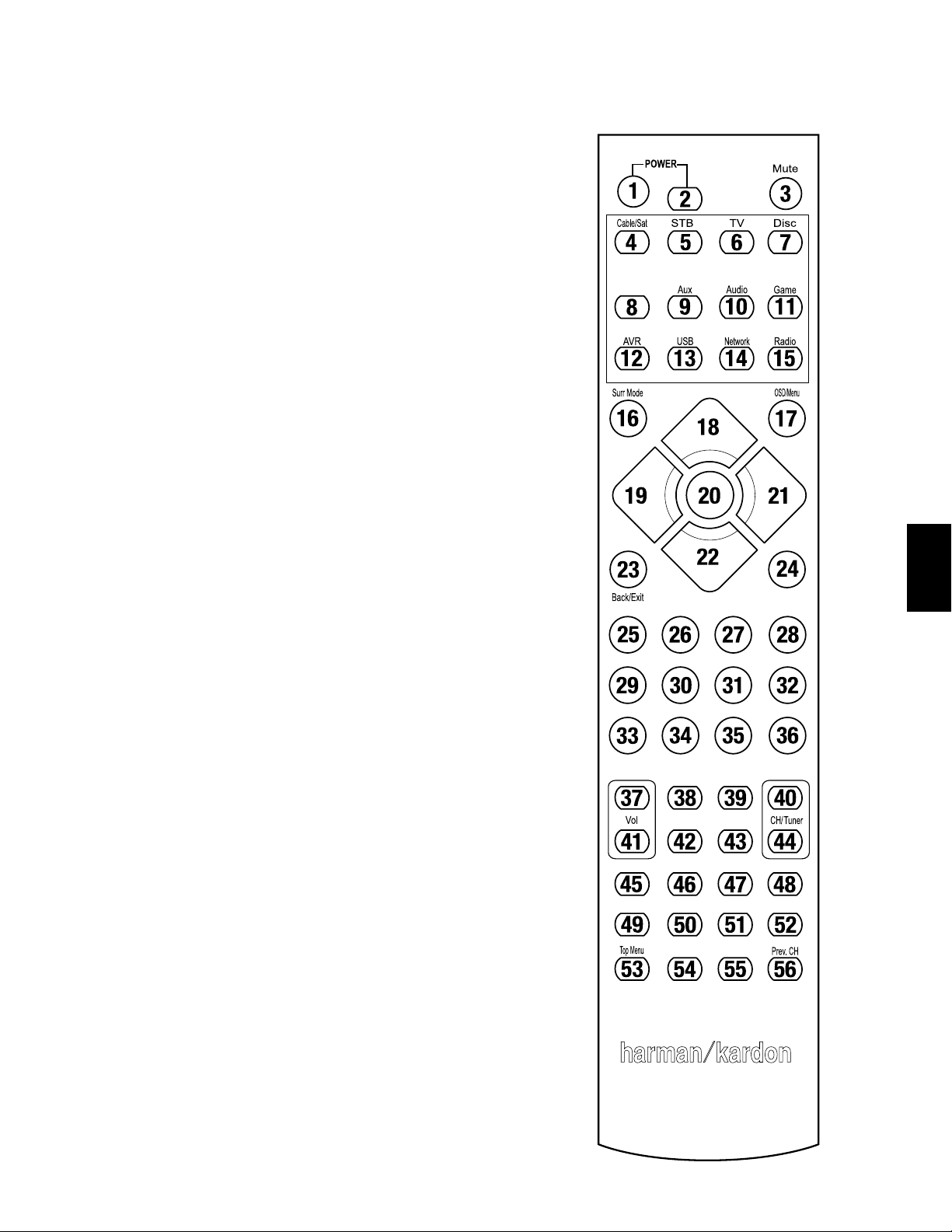
ITALIANO
231
AVR
Appendice
Info/Option
Server
Quando si usa l’elenco delle funzioni della Tabella A9, consultare i tasti numerati.

232
AVR
Appendice
Tabella A9 – Elenco delle funzioni del telecomando
Radio
NETWORK/vTUNER
Media Server
DMC1000
N.
Nome del tasto AVR FM AM Blu-ray/DVD TV iPod/USB
01
Accensione dell’AVR Accensione dell’AVR Accensione dell’AVR Accensione dell’AVR
Accensione del
dispositivo
Accensione del
dispositivo
Accensione del
dispositivo
Accensione del
dispositivo
Accensione dell’AVR
02
Spegnimento dell’AVR Spegnimento dell’AVR Spegnimento dell’AVR Spegnimento dell’AVR
Spegnimento del
dispositivo
Spegnimento del
dispositivo
Spegnimento del
dispositivo
Spegnimento del
dispositivo
Spegnimento dell’AVR
03 Silenziamento Silenziamento AVR Silenziamento AVR Silenziamento AVR Silenziamento AVR Silenziamento AVR Silenziamento AVR Silenziamento AVR Silenziamento AVR
04 Cable/Sat Sel. ingresso Sel. ingresso Sel. ingresso Sel. ingresso Sel. ingresso Sel. ingresso Sel. ingresso Sel. ingresso
05 STB Sel. ingresso Sel. ingresso Sel. ingresso Sel. ingresso Sel. ingresso Sel. ingresso Sel. ingresso Sel. ingresso
06 TV Sel. ingresso Sel. ingresso Sel. ingresso Sel. ingresso Sel. ingresso Sel. ingresso Sel. ingresso Sel. ingresso
07 Disco Sel. ingresso Sel. ingresso Sel. ingresso Sel. ingresso Sel. ingresso Sel. ingresso Sel. ingresso Sel. ingresso
08 Server Sel. ingresso Sel. ingresso Sel. ingresso Sel. ingresso Sel. ingresso Sel. ingresso Sel. ingresso Sel. ingresso
09 Aux Sel. ingresso Sel. ingresso Sel. ingresso Sel. ingresso Sel. ingresso Sel. ingresso Sel. ingresso Sel. ingresso
10
Audio
Sel. ingresso Sel. ingresso Sel. ingresso Sel. ingresso Sel. ingresso Sel. ingresso Sel. ingresso Sel. ingresso
11 Gioco Sel. ingresso Sel. ingresso Sel. ingresso Sel. ingresso Sel. ingresso Sel. ingresso Sel. ingresso Sel. ingresso
12 AVR Sel. ingresso Sel. ingresso Sel. ingresso Sel. ingresso Sel. ingresso Sel. ingresso Sel. ingresso Sel. ingresso
13 USB Sel. ingresso Sel. ingresso Sel. ingresso Sel. ingresso Sel. ingresso Sel. ingresso Sel. ingresso Sel. ingresso
14 Rete Sel. ingresso Sel. ingresso Sel. ingresso Sel. ingresso Sel. ingresso Sel. ingresso Sel. ingresso Sel. ingresso
15 Radio Sel. ingresso Sel. ingresso Sel. ingresso Sel. ingresso Sel. ingresso Sel. ingresso Sel. ingresso Sel. ingresso
16 Modalità surround Modalità surround Modalità surround Modalità surround Modalità surround Modalità surround Modalità surround Modalità surround Modalità surround
17 OSD/Menu Menu Menu Menu Menu Menu Menu Menu Menu
18 Su Su Sintonizzazione su Sintonizzazione su Su Su Su Su Su
19 Sinistra Sinistra
Preimpostazione/
indietro
Preimpostazione/
indietro
Sinistra Sinistra Sinistra Sinistra Sinistra
20 OK OK OK OK OK Invio Invio OK OK
21 Destra Destra Preimpostazione/Su Preimpostazione/Su Destra Destra Destra Destra Destra
22 Giù Giù Sintonizzazione giù Sintonizzazione giù
Giù
Giù Giù Giù Giù
23 Indietro/Esci Indietro/Esci Indietro/Esci Indietro/Esci Indietro/Esci Elimina Indietro Indietro/Esci
24 Info/Opzione Opzioni Opzioni Opzioni Opzioni Opzioni
25 1 1 1 1 1 1 1 1 1
26 2 2 2 2 2 2 2 2 2
27 3 3 3 3 3 3 3 3 3
28 4 4 4 4 4 4 4 4 4
29 5 5 5 5 5 5 5 5 5
30 6 6 6 6 6 6 6 6 6
31 7 7 7 7 7 7 7 7 7
32 8 8 8 8 8 8 8 8 8
33 Elimina Elimina Elimina Elimina Elimina Elimina
34 9 9 9 9 9 9 9 9 9
35 0 0 0 0 0 0 0 0 0
36 Test Suono di prova Suono di prova Suono di prova Suono di prova Trova Trova Suono di prova
37 Volume + Volume + Volume + Volume + Volume + Volume + Volume + Volume + Volume +
38 Ritardo Regolazione ritardo Regolazione ritardo Regolazione ritardo Regolazione ritardo Regolazione ritardo
39 Sospensione Sospensione Sospensione Sospensione Sospensione Sospensione Sospensione Sospensione
Sospensione
40
Canale/Sintonizzatore
su
Preimpostazione su Preimpostazione su Preimpostazione su Preimpostazione giù Canale su
41 Volume - Volume – Volume – Volume – Volume – Volume – Volume – Volume – Volume –
42 Tono Controlli toni Controlli toni Controlli toni Controlli toni
Audio PIP/Menu
popup
V-Off Controlli toni
43 Oscuramento Dimmer Dimmer Dimmer Dimmer Dimmer
44
Canale/Sintonizzatore
giù
Preimpostazione giù Preimpostazione giù Preimpostazione giù Giù Canale giù Preimpostazione giù
45
Scansione
preimpostazioni
Scansione
preimpostazioni
Scansione
preimpostazioni
Scansione
preimpostazioni
Scansione
preimpostazioni
Scansione
preimpostazioni
46 Diretto
Inserimento diretto
sintonizzatore
Inserimento diretto
sintonizzatore
Inserimento diretto
sintonizzatore
Inserimento diretto
sintonizzatore
Capitolo+/Zoom
Inserimento diretto
sintonizzatore
47 Memoria
Salvataggio
preimpostazioni
Salvataggio
preimpostazioni
Salvataggio
preimpostazioni
Salvataggio
preimpostazioni
Angolo/Segnalibro Angolo
Salvataggio
preimpostazioni
48 RDS RDS RDS RDS RDS RDS
49 Precedente Precedente Precedente Precedente Precedente Precedente Precedente Precedente
50
Ind. Ind. Ind. Ind. Ind. Ind. Ind. Ind.
51
FF FF FF FF FF FF FF FF
52 Avanti Avanti Avanti Avanti Avanti Avanti Avanti Avanti
53 Menu superiore Menu superiore Menu superiore
54 Arresta Arresta Arresta Arresta Arresta Arresta Arresta Arresta
55
Riproduci /Pausa Riproduci /Pausa Riproduci /Pausa Riproduci /Pausa Riproduci /Pausa Riproduci /Pausa Riproduci /Pausa Riproduci /Pausa
56 Can. prec.. Regolazione livello Regolazione livello Regolazione livello Regolazione livello Can. prec. Regolazione livello

ITALIANO
233
AVR
Appendice
DVR AUX
N. Nome del tasto Cable/Sat Gioco HDTV PVD TIVO CD VCR
01 Accensione dell’AVR
Accensione del
dispositivo
Accensione del
dispositivo
Accensione del
dispositivo
Accensione del
dispositivo
Accensione del
dispositivo
Accensione del
dispositivo
Accensione del
dispositivo
02 Spegnimento dell’AVR
Spegnimento del
dispositivo
Spegnimento del
dispositivo
Spegnimento del
dispositivo
Spegnimento del
dispositivo
Spegnimento del
dispositivo
Spegnimento del
dispositivo
Spegnimento del
dispositivo
03 Silenziamento Silenziamento AVR Silenziamento AVR Silenziamento AVR Silenziamento AVR Silenziamento AVR Silenziamento AVR Silenziamento AVR
04 Cable/Sat Sel. ingresso Sel. ingresso Sel. ingresso Sel. ingresso Sel. ingresso Sel. ingresso Sel. ingresso
05 STB Sel. ingresso Sel. ingresso Sel. ingresso Sel. ingresso Sel. ingresso Sel. ingresso Sel. ingresso
06 TV Sel. ingresso Sel. ingresso Sel. ingresso Sel. ingresso Sel. ingresso Sel. ingresso Sel. ingresso
07 Disco Sel. ingresso Sel. ingresso Sel. ingresso Sel. ingresso Sel. ingresso Sel. ingresso Sel. ingresso
08 Server Sel. ingresso Sel. ingresso Sel. ingresso Sel. ingresso Sel. ingresso Sel. ingresso Sel. ingresso
09 Aux Sel. ingresso Sel. ingresso Sel. ingresso Sel. ingresso Sel. ingresso Sel. ingresso Sel. ingresso
10 Audio Sel. ingresso Sel. ingresso Sel. ingresso Sel. ingresso Sel. ingresso Sel. ingresso Sel. ingresso
11 Gioco Sel. ingresso Sel. ingresso Sel. ingresso Sel. ingresso Sel. ingresso Sel. ingresso Sel. ingresso
12 AVR Sel. ingresso Sel. ingresso Sel. ingresso Sel. ingresso Sel. ingresso Sel. ingresso Sel. ingresso
13 USB Sel. ingresso Sel. ingresso Sel. ingresso Sel. ingresso Sel. ingresso Sel. ingresso Sel. ingresso
14 Rete Sel. ingresso Sel. ingresso Sel. ingresso Sel. ingresso Sel. ingresso Sel. ingresso Sel. ingresso
15 Radio Sel. ingresso Sel. ingresso Sel. ingresso Sel. ingresso Sel. ingresso Sel. ingresso Sel. ingresso
16 Modalità surround Modalità surround Modalità surround Modalità surround Modalità surround Modalità surround Modalità surround Modalità surround
17 OSD/Menu Menu Avvia Menu Menu Menu Menu
18 Su Su Su Su Su Su Su
19 Sinistra Sinistra Sinistra Sinistra Sinistra Sinistra Sinistra
20 OK OK Seleziona Invio Configurazione Seleziona Invio
21 Destra Destra Destra Destra Destra Destra Destra
22 Giù Giù Giù Giù Giù Giù Giù
23 Indietro/Esci Bypass Elimina Esci/Annulla Esci Esci Annulla
24 Info/Opzione
25 1 1 1 1 1 1 1 1
26 2 2 2 2 2 2 2 2
27 3 3 3 3 3 3 3 3
28 4 4 4 4 4 4 4 4
29 5 5 5 5 5 5 5 5
30 6 6 6 6 6 6 6 6
31 7 7 7 7 7 7 7 7
32 8 8 8 8 8 8 8 8
33 Elimina Elimina Elimina Esci Elimina
34 9 9 9 9 9 9 9 9
35 0 0 0 0 0 0 0 0
36 Test
37 Volume + Volume + Volume + Volume + Volume + Volume + Volume + Volume +
38 Ritardo
39 Sospensione Sospensione Sospensione Sospensione Sospensione Sospensione Sospensione Sospensione
40 Canale/Sintonizzatore su Canale su Scansiona su Canale su Pagina su Canale su (+10) Canale su
41 Volume - Volume – Volume – Volume – Volume – Volume – Volume – Volume –
42 Tono
43 Oscuramento
44 Canale/Sintonizzatore giù Canale giù Scansione Canale giù Pagina giù Canale giù Salta disco Canale giù
45
Scansione
preimpostazioni
46 Diretto
47 Memoria FAV Ripeti/Live TV
48 RDS
49 Precedente Lento giù Indietro Precedente Miniatura giù Ignora giù Scansione
50
Ind.
Precedente
Ind.
Ind.
Ind.
Ricerca ind.
Ind.
51
FF
FF
Avanti
FF
FF
FF
Ricerca av.
FF
52 Avanti Lento su Riproduci Avanti Miniatura su Ignora su Scansiona su
53 Menu superiore
54 Arresta Arresta Arresta Arresta Arresta Arresta Arresta
55
Riproduci
/Pausa Riproduci
/Pausa Riproduci
/Pausa Riproduci
/Pausa Riproduci
/Pausa Riproduci
/Pausa Riproduci
/Pausa
56 Can. prec.. Can. prec.
Tabella A9 – Elenco delle funzioni del telecomando - segue

234
AVR
Appendice
Tabella A10 – Codici di prodotto del telecomando: TV
Produttore/marca TV Codice numerico di configurazione
ADMIRAL 192
ANAM 045 106 109 112 122
AOC 037 122 123 128
AUDIOVOX 012
BLAUPUNKT 084
BROKSONIC 205 206
CITIZEN 045 123 128 132
CONTEC 045
CRAIG 045 157 158 159
CROWN 045 132
CURTIS MATHES 123 128 132
DAEWOO 045 087 102 105 106 108 111 114 116 119 127 128 132
DAYTRON 128 132
DYNATECH 063
DYNEX 014
ELECTROHOME 115 132
EMERSON 045 123 128 132 139 157 158 159 162 205
FUJITSU 041 042
FUNAI 045
FUTURETECH 045
GE 029 087 121 123 128 133 145 159 163
GRUNDIG 193
HALL MARK 128
HARMAN KARDON 201
HITACHI 123 128 132 144 147
HYTEK 016
INKEL 120
JC PENNEY 115 123 128 132 145
JENSEN 019
JVC 079 087 134
KEC 045
KLH 006
KTV 045 123 132 162
LG/GOLDSTAR 002 013 101 110 122 128 132
LLOYTRON 172 173
LODGENET 069
LXI 077 145 148
MAGNAVOX 030 040 123 128 132 145 148
MARANTZ 115 123 148
MEMOREX 069 128
METZ 084
MGA 115 123 128
MITSUBISHI 077 115 123 128 160 167 168
MTC 175 176
NATIONAL 148 177 179 180 181 182
NEC 010 115 121 123 125
OLEVIA 007
Quando si programmano i codici per i componenti nel telecomando, consultare le Tabelle da A10 a A20.
Produttore/marca TV Codice numerico di configurazione
OPTONICA 077
ORION 207 208 209 210 211
PANASONIC 087 148 169
PHILCO 045 115 123 128 132 148
PHILIPS 033 034 035 036 123 128 132 145 148
PIONEER 024 123 128
POLAROID 003 004 005 006 043
PORTLAND 128 132
PROSCAN 133
PROTON 008 059 122 128 132 165
QUASAR 032 087
RADIO SHACK 045 128 132 180 196 197
RCA 021 115 123 128 133 145 161 163
REALISTIC 045 167 196
RUNCO 044 046 152 153
SAMPO 059 123 128
SAMSUNG 020 022 124 128 132 145
SANYO 026 054
SCOTT 045 128 132
SEARS 128 132 145
SHARP 077 128 132
SIEMENS 084
SIGNATURE 069
SONY 028 031 117 130 136 194 212
SOUNDESIGN 045 128
SYLVANIA 025 123 128 145 148
SYMPHONIC 184
TANDY 077
TATUNG 063
TECHNICS 181
TECHWOOD 128
TEKNIKA 045 069 115 123 128 132
TELERENT 069
TERA 156
THOMSON 190 191
TIVO 051 052 e v.di Tabella A20
TMK 128
TOSHIBA 063 129 202
TOTEVISION 132
VIDEO CONCEPTS 160
VIDTECH 128
VIEWSONIC 011 038 039 047
VIZIO 001 002
WARDS 069 128 132 148
WESTINGHOUSE 017 018 023
YAMAHA 123 128
YORK 128
ZENITH 069 090

ITALIANO
235
AVR
Appendice
Tabella A11 – Codici di prodotto del telecomando: AUX-HDTV
Produttore/marca TV Codice numerico di configurazione
APEX 614 616
DISH NETWORK 612
LG 604
MAGNAVOX 607 608 609 610 611
MOTOROLA 605
RCA 601 612
SAMSUNG 603
TATUNG 618
TIVO V.di Tabella A20
ZENITH 602 606 619
Tabella A12 – Codici di prodotto del telecomando: AUX-VCR
Produttore/Marca VCR Codice numerico di configurazione
AIWA 340
AKAI 348 408 409 426
AUDIO DYNAMICS 318 348
BROKSONIC 410 447
CANON 435 440
CAPEHART 394
CITIZEN 434
CRAIG 345 416
DAEWOO 317 394 404
DAYTRON 394
DBX 318 348
DYNATECH 340
EMERSON 313 340 342 410 412
FISHER 317
FUNAI 340
GE 376 395 424
HARMAN KARDON 302 303 318 349
HITACHI 340 348
JC PENNEY 318 345
JENSEN 348
JVC 318 348 411 432
KENWOOD 320 348
LG/GOLDSTAR 318 407
LLOYD 340
LXI 320 340
MAGNAVOX 340
MARANTZ 318
MEMOREX 317 320 340 352 353 354 376 442
MGA 349
MITSUBISHI 349 431
MULTITECH 340
Produttore/Marca VCR Codice numerico di configurazione
NAD 439
NATIONAL 440
NEC 318 348
NORDMENDE 348
OPTIMUS 459
ORION 447
PANASONIC 425 450 467 472
PHILCO 340
PHILIPS 340 375
PORTLAND 394
PULSAR 376
QUASAR 301 425
RADIO SHACK 355 434 440 442 458 459
RCA 395 424 425 457 472
REALISTIC 317 320 340 345 459
SAMSUNG 345 351 395 405 409
SANSUI 348 416 447
SANYO 317 320
SCOTT 410 412
SEARS 317 320
SHARP 429 456
SONY 380 429
SOUNDESIGN 340
SYLVANIA 340
SYMPHONIC 340
TANDY 317 340
TEAC 340 348
TEKNIKA 340
THOMAS 340
TIVO V.di Tabella A20
TMK 313
TOSHIBA 412 455
TOTEVISION 345
UNITECH 345
VECTOR RESEARCH 318
VIDEO CONCEPTS 318 340
VIDEOSONIC 345
WARDS 340 345 412
YAMAHA 318 340 348
ZENITH 340 350 376 383

236
AVR
Appendice
Tabella A13 – Codici di prodotto del telecomando: AUX-CD
Produttore/Marca CD Codice numerico di configurazione
ADCOM 063 069
AIWA 072 111 118 156 170
AKAI 050 177 184
AUDIO TECHNICA 053
AUDIOACCESS 125
AUDIOFILE 211
BSR 044
CALIFORNIA AUDIO 109
CAPETRONIC 070
CARRERA 087
CARVER 136 140 141 143 144 145 185 186
CASIO 117 166
CLARINETTE 166
DENON 187 188 213
EMERSON 052 093 108
FISHER 055 095
FUNAI 126
GE 164
HAITAI 099 214
HARMAN KARDON 001 002 025 054 190
HITACHI 093
INKEL 216
JC PENNEY 098 147
JENSEN 153
JVC 176 195 196
KENWOOD 030 062 078 079 148 151 176 178 181
LG/GOLDSTAR 016 087
LOTTE 108
LUXMAN 077 102
LXI 164
MAGNAVOX 039 113
MARANTZ 058 084 191 192 193
MCINTOSH 194
MCS 080 098
MITSUMI 152
MODULAIRE 166
NAD 013 074 197 198
NAKAMICHI 199 200 201
NEC 069
NIKKO 053 055
ONKYO 037 038 045 046 171 175 202 203
OPTIMUS 065 089 091 092 099 104 212
PANASONIC 075 109 119 158 183 204
PHILIPS 039 138 149 209
PIONEER 071 094 100 112 123 131 161 162 215
PROTON 210
RADIO SHACK 126 166 213
Produttore/Marca CD Codice numerico di configurazione
RCA 024 081 093 150
REALISTIC 058 093 095 104 105 108 164 166
SANSUI 047 081 134 157 172
SANYO 033 082 095
SCOTT 108
SHARP 058 105 114 151 159 167 180 181
SHERWOOD 003 041 058 105 133
SONY 103 115 116 118 132 139 163 205 206 207 208 212 217
SOUNDSTREAM 124
SYMPHONIC 059 110
TAEKWANG 177
TEAC 011 058 085 086 106 107 110 121 137 146 154
THETA DIGITAL 039
TOSHIBA 013 074 097 151 155 173
VECTOR RESEARCH 087
VICTOR 120 130
WARDS 095
YAMAHA 019 031 053 061 135 169
YORK 166
Tabella A14 – Codici di prodotto del telecomando: DVD
Produttore/Marca DVD Codice numerico di configurazione
APEX DIGITAL 061
DENON 019 020 051
GE 003 004
HARMAN KARDON 001 002 032
JVC 006
LG/GOLDSTAR 005 010 055 064 066
MAGNAVOX 056
MARANTZ 059
MITSUBISHI 023
NAD 062
ONKYO 009 048
PANASONIC 008 024 030 044
PHILIPS 016 056
PIONEER 018 027 041 065
PROCEED 060
PROSCAN 003 004
RCA 003 004
SAMSUNG 017 053 054
SHARP 028
SONY 011 012 015 043 045
THOMSON 003 004
TOSHIBA 009 058 067
YAMAHA 030 063
ZENITH 005 055 064

ITALIANO
237
AVR
Appendice
Tabella A15 – Codici di prodotto del telecomando: SAT
Produttore/Marca SAT Codice numerico di configurazione
BIRDVIEW 425
CHANNEL MASTER 320 321 325 361
CHAPARRAL 315 316 451
CITOH 360
DIRECTV 309 310 314
DISH NETWORK 364
DRAKE 313 317 318 413 481
DX ANTENNA 331 352 379 483
ECHOSTAR 364 395 397 452 453 463 477 478 484 485
ELECTRO HOME 392
FUJITSU 324 329 334
GENERAL INSTRUMENT 303 311 323 365 403 454 468 474
HITACHI 304 455
HOUSTON TRACKER 463
HUGHES 305 306 437 489
JANIEL 366
JERROLD 454 468 484
LEGEND 453
MACOM 317 365 369 370 371
MAGNAVOX 461 473
MEMOREX 453
MITSUBISHI 307
MOTOROLA 312 319
NEXTWAVE 423
NORSAT 373
OPTIMUS 466
PACE 328 487
PANASONIC 353 366 457 469
PANSAT 420
PERSONAL CABLE 418
PHILIPS 375
PICO 407
PRESIDENT 381 404
RCA 301 358 439 458 465 490
REALISTIC 349 480
SAMSUNG 322 326 442
SATELLITE SERVICE CO 335 388
SCIENTIFIC ATLANTA 339 356
SONY 362 405
STAR CHOICE DBS 459
STARCAST 347
SUPER GUIDE 327 423
TELECOM 330 333 390 391 393 409
TOSHIBA 302 426 460 461 462 470
UNIDEN
323 332 348 349 350 351 354 355 381 383 389 403 466
479 480
ZENITH 359 384 385 387 394 419 488
Tabella A16 – Codici di prodotto del telecomando: Gioco
Fabbricante/Marca GIOCO Codice numerico di configurazione
Microsoft (XBOX, XBOX 360) 001 003
NYKO (PS3) 005
SONY (PS2, PS3) 002 004
Tabella A17 – Codici di prodotto del telecomando: Via Cavo
Produttore/Marca Via
Cavo
Codice numerico di configurazione
ABC 001 011
ALLEGRO 111
AMERICAST 212
ARCHER 112
BELCOR 113
CABLE STAR 033 113
CITIZEN 111
COMCAST 007
DIGI LINK 114
EAGLE 186
EASTERN 066 070
EMERSON 112
GENERAL INSTRUMENT 001 011 017 096 097 210
GC ELECTRONICS 113
GEMINI 032 060
HAMLIN 056 099 100 101 117 175 208
HITACHI 001 188
JASCO 111
JERROLD 001 002 011 017 073 096 097 162 188 210
LINSAY 118
MACOM 191
MAGNAVOX 017 019 068
MOVIETIME 035 039
NSC 035 190
OAK 197 220
PACE 179
PANASONIC 053 176 177 189 214
PANTHER 114
PHILIPS 013 019 020 085 090
PIONEER 001 041 119 171 209 215 216
RADIO SHACK 111 112 213
RCA 053 214
RECOTON 116
REGAL 056 099 100 101 208
REMBRANT 032
SAMSUNG 003 072 186
SCIENTIFIC ATLANTA 183 203 221 222
SEAM 121

238
AVR
Appendice
Tabella A20 – Codici di prodotto del telecomando: AUX- TiVo
Fabbricante/Marca Codice numerico di configurazione
COMCAST TiVo 808
COX TIVO 808
DIRECTV TIVO 806
HUMAX TIVO 803
Nero LiquidTV TIVO 805
PIONEER TIVO 801
TIVO HD XL DVR 807
TIVO HD DVR 804
TIVO SERIES2
™
DT DVR 802
TOSHIBA TIVO 803
Produttore/Marca Via
Cavo
Codice numerico di configurazione
SIGNATURE 001 188
SPRUCER 053 081 177 189
STARCOM 002 011 163
STARGATE 120
TANDY 024
TELECAPATION 028
TEXSCAN 036
TFC 122
TIVO 029 030 e v.di Tabella A20
TOCOM 170 205
UNITED CABLE 011
UNIVERSAL 033 034 039 042 113
VIDEOWAY 124 211
VIEWSTAR 019 025 053 086 089 190
ZENITH 065 125 211 219
Tabella A18 – Codici di prodotto del telecomando: Media Server
Fabbricante/Marca Codice numerico di configurazione
APPLE 008 009
BEYOND 003
ESCIENT (FIREBALL) 004 005 006 007
HARMAN KARDON 001 002
LOGITECH 012
MICROSOFT 003
NAIM 011
REQUEST 010
SONOS 013
Tabella A19 – Codici di prodotto del telecomando: Registratore
AUX-via cavo/SAT (PVR)
Fabbricante/Marca Codice numerico di configurazione
DAEWOO 701 704
ECHOSTAR 714 715 716
EXPRESSVU 714
HUGHES 717 727
HYUNDAI 718
PANASONIC 710 723
PHILIPS 711 717 724 727
PROSCAN 719
RCA 719 727
REPLAYTV 708 710 712 725 726
SONICBLUE 710 712
SONY 707 713 720 721 722 723 724
Tabella A17 – Codici di prodotto del telecomando: Via cavo –
segue

ITALIANO
239
AVR
HARMAN International Industries, Incorporated
8500 Balboa Boulevard, Northridge, CA 91329 USA
© 2015 HARMAN International Industries, Incorporated. Tutti i diritti riservati. Harman Kardon è un marchio di fabbrica di HARMAN International
Industries, Incorporated, registrato negli Stati Uniti e/o in altri Paesi.
Altri marchi di fabbrica e nomi commerciali sono quelli dei rispettivi proprietari. Apple, iPhone, iPod e iTunes sono marchi di fabbrica di Apple Inc.,
registrati negli Stati Uniti e in altri Paesi. Blu-ray Disc è un marchio di fabbrica della Blu-ray Disc Association. CEA è un marchio di fabbrica registrato
della Consumer Electronics Association. Fabbricato su licenza rilasciata da Dolby Laboratories. Dolby, Pro Logic e il simbolo della doppia D sono marchi
di fabbrica di Dolby Laboratories. MLP Lossless è un marchio di fabbrica di Dolby Laboratories. Fabbricato su licenza in base ai brevetti degli Stati
Uniti numeri 5,956,674; 5,974,380; 6,226,616; 6,487,535; 7,212,827; 7,333,929; 7,392,195; 7,272,567 e altri brevetti degli Stati Uniti e del mondo
rilasciati e in attesa di rilascio. DTS-HD, il simbolo e DTS-HD e il simbolo sono insieme marchi di fabbrica registrati, e DTS-HD Master Audio è un marchio
di fabbrica di DTS, Inc. Product include il software. © DTS, Inc. Tutti i diritti riservati. HDMI, il logo HDMI e High-Definition Multimedia Interface sono
marchi di fabbrica registrati di HDMI Licensing LLC negli Stati Uniti e in altri Paesi. Intel è un marchio di fabbrica di Intel Corporation. iOS è un marchio di
fabbrica registrato di Cisco Systems, Inc., e/o dei suoi affiliati negli Stati Uniti e in determinati altri Paesi. TiVo è un marchio di fabbrica registrato di TiVo
Inc. Series2 è un marchio di fabbrica di TiVo, Inc. Windows Media è un marchio di fabbrica registrato di Microsoft Corporation negli Stati Uniti e/o in altri
Paesi.
Le caratteristiche, le specifiche e l’aspetto sono soggetti a modifiche senza preavviso.
Spotify Connect feature may not be used in countries where Spotify service is not available.
TR00155_A
www.harmankardon.com
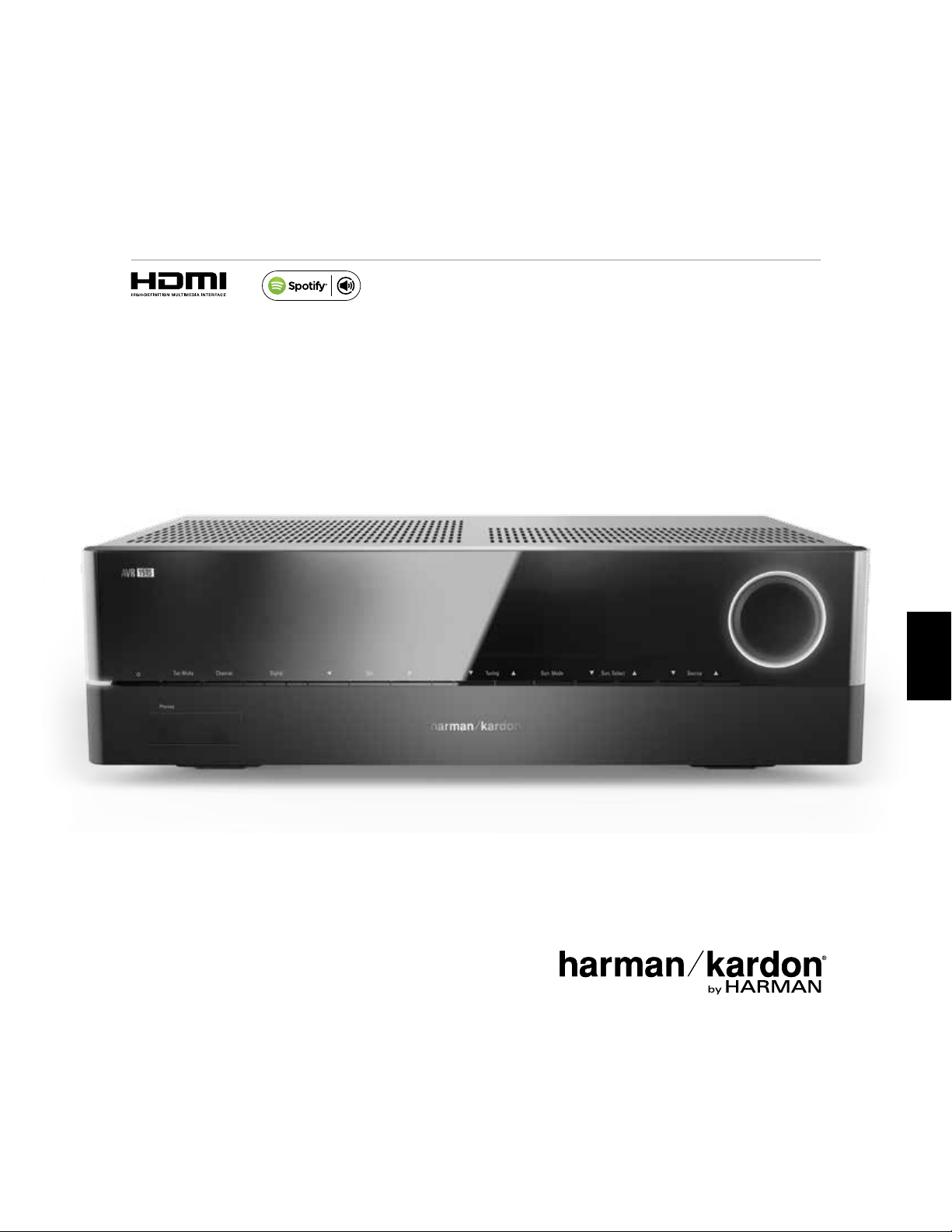
®
Audio/Video-Receiver
AVR 1510S, AVR 151S, AVR 151S/230C
Bedienungsanleitung
DEUTSCH

242
AVR
Inhaltsverzeichnis
EINFÜHRUNG 3
LIEFERUMFANG 3
WICHTIGE SICHERHEITSINFORMATIONEN 3
AUFSTELLEN DES AVRS 3
BEDIENELEMENTE AN DER FRONTSEITE 4
ANSCHLÜSSE AUF DER RÜCKSEITE 6
FUNKTIONEN DER SYSTEM-FERNBEDIENUNG 8
EINFÜHRUNG ZUM HEIMKINOSYSTEM 10
TYPISCHES HEIMKINOSYSTEM 10
MEHRKANAL-AUDIO 10
SURROUND-MODI 10
AUFSTELLEN DER LAUTSPRECHER 10
AUFSTELLEN DER LINKEN, CENTER- UND RECHTEN
LAUTSPRECHER 10
AUFSTELLEN DER SURROUND-LAUTSPRECHER 10
AUFSTELLEN DES SUBWOOFERS 10
ANSCHLUSSARTEN EINES HEIMKINOSYSTEMS 11
LAUTSPRECHERANSCHLÜSSE 11
SUBWOOFER-ANSCHLÜSSE 11
QUELLGERÄTEANSCHLÜSSE 11
VIDEO-ANSCHLÜSSE 12
RADIOANSCHLÜSSE 12
NETZWERKANSCHLUSS 12
USB-PORT 12
HERSTELLEN DER ANSCHLÜSSE 13
ANSCHLIESSEN DER LAUTSPRECHER 13
ANSCHLIESSEN DES SUBWOOFERS 13
ANSCHLIESSEN EINER TV- ODER VIDEOANZEIGE 14
ANSCHLIESSEN VON AUDIO- UND VIDEO-QUELLGERÄTEN 15
USB- UND IOS-GERÄTE 17
ANSCHLUSS AN IHR HEIMNETZWERK 17
ANSCHLIESSEN DER RADIOANTENNEN 17
ANSCHLIESSEN VON INFRAROT-GERÄTEN 17
ANSCHLIESSEN DES TRIGGER-AUSGANGS 18
ANSCHLIESSEN AN DAS STROMNETZ 18
EINRICHTEN DER FERNBEDIENUNG 19
EINLEGEN DER BATTERIEN IN DIE FERNBEDIENUNG 19
PROGRAMMIEREN DER FERNBEDIENUNG ZUR STEUERUNG
VON QUELLGERÄTEN UND FERNSEHER 19
EINRICHTEN DES AVRS 20
EINSCHALTEN DES AVRS 20
VERWENDEN DES BILDSCHIRM-MENÜSYSTEMS 20
KONFIGURIEREN DES AVRS FÜR DIE LAUTSPRECHER 20
EINRICHTEN DER QUELLEN 22
EINRICHTEN DES NETZWERKS 23
BETRIEB DES AVRS 23
HARMAN REMOTE APP 23
LAUTSTÄRKEREGELUNG 24
STUMMSCHALTUNG 24
VERWENDEN VON KOPFHÖRERN 24
WÄHLEN EINER QUELLE 24
AUSWAHL EINES SURROUND-MODUS 24
WIEDERGEBEN VON UKW- UND MW-RADIO 25
WIEDERGEBEN VON DATENTRÄGERN AUF EINEM
USB-GERÄT 25
WIEDERGABE VON EINEM IPOD/IPHONE/IPAD 26
WIEDERGEBEN VON VTUNER (INTERNETRADIO) 26
WIEDERGABE VON INHALTEN ÜBER IHR HEIMNETZWERK 26
GENIESSEN SIE DIE AUDIOINHALTE ÜBER
SPOTIFY CONNECT 27
USING THIS DEVICE WITH SPOTIFY CONNECT 27
ERWEITERTE FUNKTIONEN 27
AUDIO-VERARBEITUNG UND SURROUND SOUND 27
SYSTEMEINSTELLUNGEN 29
TIMERFUNKTION 29
RESET DES PROZESSORS 29
FEHLERBEHEBUNG 30
TECHNISCHE DATEN 31
ANHANG 32

243
AVR
DEUTSCH
Einführung, Lieferumfang, Wichtige
Sicherheitsinformationen und Aufstellen des AVRs
Einführung
Vielen Dank, dass Sie sich für dieses Produkt von Harman Kardon entschieden
haben!
Seit über 50 Jahren sieht Harman Kardon seine Aufgabe darin, die bestmögliche
Klangwiedergabe für Musik und Entertainment zu ermöglichen – und nutzt hierfür
die jeweils verfügbare Spitzentechnik. Sidney Harman und Bernard Kardon waren die
Erfinder des Receivers, bei dem ein einziges Gerät alles enthält, was den Genuss von
Heim-Entertainment so einfach wie irgend möglich macht – und das ohne Abstriche
bei der Wiedergabequalität und der maximalen Leistung zu machen. So wurden die
Produkte von Harman Kardon im Lauf der Zeit immer bedienungsfreundlicher, obwohl
sie laufend immer mehr Ausstattung bieten und obendrein besser klingen, als je zuvor.
Die digitalen 5.1-Kanal Audio-Video-Receiver (AVRs) AVR 1510S/AVR 151S setzen diese
Tradition mit einigen der fortschrittlichsten Audio- und Video-Verarbeitungsmöglichkeiten
und einer wahren Fülle an Klang- und Bildoptionen fort.
Damit dem Höchstgenuss mit Ihrem AVR nichts im Wege steht, lesen Sie bitte diese
Anleitung durch und bewahren Sie sie für späteres Nachlesen auf.
Falls Sie Fragen zu diesem Produkt, seiner Inbetriebnahme oder seiner Bedienung
haben sollten, wenden Sie sich bitte an Ihren Harman Kardon-Fachhändler oder HiFi-
Spezialisten, oder besuchen Sie unsere Website unter www.harmankardon.com.
Lieferumfang
Im Lieferumfang Ihres AVRs sind folgende Komponenten enthalten. Sollte etwas fehlen,
wenden Sie sich bitte an Ihren Harman Kardon-Händler oder den Kundendienst von
Harman Kardon unter www.harmankardon.com.
• System-Fernbedienung
• Rahmenantenne für Mittelwelle (AM)
• Drahtantenne für UKW (FM)
• Zwei Batterien Typ AAA
• Netzkabel (Nur AVR 151S)
WICHTIGE SICHERHEITSINFORMATIONEN
Überprüfen Sie vor der Inbetriebnahme die Versorgungsspannung
Der AVR 1510S ist auf den Betrieb mit 120V Wechselstrom (AC) ausgelegt. Der AVR
151S ist für den Betrieb mit 220-240V Wechselstrom (AC) ausgelegt. Der Anschluss an
ein Stromnetz, das nicht dem Stromnetz entspricht, für das Ihr Receiver gebaut wurde,
kann zu einem Sicherheits- und Brandrisiko führen und unter Umständen das Gerät
beschädigen. Wenn Sie Fragen zur erforderlichen Spannung Ihres jeweiligen Modells
oder zur Netzspannung in Ihrer Region haben, wenden Sie sich an Ihren Verkäufer, bevor
Sie das Gerät an eine Steckdose anschließen.
Keine Verlängerungskabel verwenden
Aus Sicherheitsgründen verwenden Sie bitte nur das mitgelieferte Netzkabel. Die
Benutzung von Verlängerungskabeln wird nicht empfohlen. Wie bei anderen elektrischen
Geräten gilt auch hier: Verlegen Sie elektrische Kabel auf keinen Fall unter Läufern
oder Teppichen und stellen Sie keine schweren Gegenstände darauf ab. Beschädigte
Stromkabel sollten umgehend durch ein autorisiertes Service-Center gegen ein Kabel
ausgetauscht werden, das den werksseitigen Anforderungen entspricht.
Mit dem Netzkabel sachgemäß umgehen
Beim Ziehen des Netzsteckers aus der Steckdose achten Sie bitte darauf, dass Sie nicht
am Kabel, sondern am Stecker anfassen. Wenn Sie das Gerät über einen längeren Zeitraum
nicht benutzen (z.B. Urlaub), sollten Sie das Netzkabel aus der Steckdose ziehen.
Das Gehäuse nicht öffnen
Im Innern des Gerätes befinden sich keine Bauelemente, die vom Benutzer gewartet
oder eingestellt werden können. Beim Öffnen des Gehäuses besteht Stromschlaggefahr.
Nehmen Sie keinerlei Änderungen am Gerät vor – sonst erlischt die Garantie.
Sollte versehentlich Wasser oder ein Metallgegenstand (Büroklammer, Heftklammer,
Draht) in das Gehäuse gelangen, ziehen Sie bitte sofort den Netzstecker und konsultieren
Sie ein autorisiertes Service-Center.
Kabel-TV oder Antennenerdung (AVR 1510S)
Wenn an dieses Produkt eine externe Antenne oder ein Kabelsystem angeschlossen
wird, müssen Sie sicherstellen, dass es durch eine Erdung gegen Überspannung
und statische Aufladung geschützt wird. Abschnitt 810 des National Electrical Code,
ANSI/NFPA No. 70-1984, enthält Informationen über die korrekte Erdung von Mast
und Befestigungskonstruktion, die Erdung des Antenneneingangskabels in eine
Antennenentladeeinheit, Größe des Erdungsleiters, Position der Antennenentladeeinheit,
den Anschluss an die Erdungselektroden und Anforderungen an die Erdungselektroden.
HINWEIS FÜR INSTALLATEURE VON KABELFERNSEHSYSTEMEN: Dieser Hinweis dient
dazu, den Installateur des Kabel-TV-Systems auf den Artikel 820-40 des NEC hinzuweisen.
Dieser enthält Richtlinien zur korrekten Erdung und weist insbesondere darauf hin,
dass die Kabelerdung so nahe wie möglich am Kabeleingang des Erdungssystems des
Gebäudes an das Erdungssystem angeschlossen werden muss.
Aufstellen des AVRs
• Stellen Sie den AVR auf eine stabile und ebene Oberfläche. Vergewissern Sie sich,
dass die Oberfläche und jegliche Befestigungen das Gewicht des AVRs tragen können.
• Bitte achten Sie beim Aufstellen darauf, dass zur Belüftung des Gerätes oben und
unten genügend Freiraum bleibt. Der empfohlene Freiraum beträgt 30cm über,
30cm hinter dem Gerät und 30cm auf jeder Seite des Geräts.
• Wenn Sie den AVR in einem Schrank oder etwas Ähnlichem einbauen, sorgen
Sie zur Kühlung bitte für Luftzufuhr im Schrank. Gegebenenfalls ist ein Ventilator
erforderlich.
• Die Lüftungsschlitze auf der Oberseite des AVRs dürfen nicht verdeckt sein; bitte
auch keine Gegenstände darauf abstellen – sie verhindern die Luftzirkulation.
• Bitte stellen Sie den AVR nicht direkt auf einen Teppich.
• Bitte stellen Sie den AVR nicht in feuchten, sehr warmen oder kalten Umgebungen,
in der Nähe von Heizkörpern oder in direktem Sonnenlicht auf.

244
AVR
Bedienelemente an der Frontseite
1510S
Netzstromanzeige
Front-
Display
Lautstärke-
Regler
Einrichten-Taste
Infrarot-
Sensor
Ein/Aus-
Taste
Links-/Rechts-
TastenKopfhörerbuchse
Audio-Eingangs-Taste
Surround-
Moduskategorie-
Auswahltasten
Surround-Moduskategorie-
Taste
Auf/Ab-Tasten/
Frequenztasten
USB-
Port
Lautstärkeregel-
Taste
Quellenauswahl-
Tasten
Abstimm-Modus-
Taste (AVR 1510S)/
RDS-Taste (AVR 151S)
Bedienelemente an der Frontseite

245
AVR
DEUTSCH
Bedienelemente an der Frontseite
Bedienelemente an der Frontseite, Fortsetzung
Betriebsanzeige/Ein/Aus-Taste: Der AVR verfügt über vier verschiedene Energiemodi:
• Off (Aus) (Betriebsanzeige leuchtet konstant orange): Wenn Sie den AVR nicht
verwenden, wird der Energieverbrauch im Off (Aus)-Modus minimiert. Wenn sich
der AVR im Off (Aus)-Modus befindet, schaltet er sich nicht automatisch durch ein
AirPlay-Signal von einem Gerät in Ihrem Netzwerk ein oder gibt Musik wieder. Wenn
der AVR ausgeschaltet ist, wird er durch Drücken der Ein/Aus-Taste eingeschaltet.
Um den eingeschalteten AVR auszuschalten, drücken Sie die Ein/Aus-Taste länger
als drei Sekunden. Das Front-Display zeigt dann zwei Sekunden lang „Your device is
switched off (Ihr Gerät ist ausgeschaltet)“ an und schaltet sich dann aus.
HINWEIS: Das Menü „System Setup (Systemeinstellungen)“ kann verwendet werden,
um die automatische Abschaltung des AVRs nach einer bestimmten Zeit im Sleep-
Modus zu aktivieren. Siehe Systemeinstellungen auf Seite 29.
• Sleep (Ruhe) (Betriebsanzeige leuchtet kontinuierlich gelb und das Front-Display
zeigt „Device sleep (Gerät in Ruhe)“ an.): Durch den Sleep-Modus werden einige
Elemente des AVRs ausgeschaltet. Über ein DMR-Stream von einem Gerät in Ihrem
Netzwerk schaltet sich der AVR jedoch automatisch ein und gibt Musik wieder. Wenn
sich der AVR im Sleep-Modus befindet und die Ein/Aus-Taste gedrückt wird, schaltet
sich das Gerät ein. Um den eingeschalteten AVR in den Sleep-Modus zu versetzen,
drücken Sie die Ein/Aus-Taste weniger als drei Sekunden lang. Das Front-Display
zeigt dann „Your device is going to sleep (Gerät wechselt in Sleep-Modus)“ und
dann „Device sleep (Gerät in Ruhe)“, wenn der AVR sich im Sleep- oder Ruhemodus
befindet.
HINWEIS: Der AVR startet den Sleep-Modus automatisch nach 30 Minuten
ohne Audiosignal oder Benutzereingaben, falls nicht USB, iPod, Home Network
(Heimnetzwerk), vTuner oder DLNA DMR aktiv ist. Unter diesen Umständen
wechselt der AVR automatisch nach der unter Systemeinstellung Auto Power Off
(Automatische Abschaltung) eingestellten Stundenzahl in den Sleep-Modus. Siehe
Systemeinstellungen auf Seite 29.
• On (Ein) (Betriebsanzeige leuchtet weiß): Wenn der AVR eingeschaltet ist, ist er voll
funktionsfähig.
Kopfhörerbuchse: Für das ganz private Hörvergnügen können Sie an dieser Buchse
einen (1/4") 6,35-mm-Stereo-Kopfhörerstecker anschließen.
Tuning Mode (Abstimm-Modus)-Taste (nur beim AVR 1510S): Mit dieser Taste
können Sie zwischen dem manuellen (jeweils ein Frequenzschritt) und automatischen
(sucht Frequenzen mit akzeptabler Signalstärke) UKW-Abstimmmodus umschalten.
Außerdem kann mit dieser Taste zwischen Stereo und Mono umgeschaltet werden, wenn
ein UKW-Sender eingestellt ist.
RDS-Taste (nur beim AVR 151S): Bei Wiedergabe eines FM-Radiosenders, der RDS-
Informationen sendet, werden durch diese Taste verschiedene RDS-Funktionen aktiviert.
USB-Port: Über den USB-Port können Audiodateien von einem an den Port
angeschlossenen Apple iOS
®
sowie MP3- und WMA-Audiodateien von einem in den Port
eingesteckten USB-Gerät wiedergegeben werden. Führen Sie den Stecker oder das Gerät
richtig herum in den USB-Port ein. Sie können den USB-Stecker jederzeit aus der Buchse
ziehen – es muss kein Installations- oder Auswurfverfahren eingehalten werden.
Sie können den USB-Anschluss auch für Firmware-Upgrades verwenden. Wenn ein
Upgrade für das Betriebssystem des AVRs erhältlich ist, können Sie dieses über den
USB-Port auf den AVR herunterladen. Sie werden dann ausführliche Informationen zum
Herunterladen erhalten.
WICHTIG: Schließen Sie hier keinen PC oder einen anderen USB-Host/-Controller
an, da dadurch unter Umständen beide Geräte beschädigt werden können.
Channel Volume Adjust (Kanal-Lautstärkeregel)-Taste: Drücken Sie diese Taste, um
die Lautstärke der einzelnen Kanäle anzupassen. Verwenden Sie nach dem Drücken der
Taste die Auf/Abwärts bzw. Tuning (Abstimm)-Tasten, um den einzustellenden Kanal zu
wählen, und die Links/Rechts-Tasten, um die Lautstärke des Kanals anzupassen.
Audio-Input (Audio-Eingangs)-Taste: Durch Drücken dieser Taste wird der Audio-
Eingang für die aktuelle Quelle geändert. Bewegen Sie sich mit den Links/Rechts-Tasten
durch die verfügbaren Eingangsanschlüsse und drücken Sie Taste Set (Einrichten), um
die Quelle dem aktuell angezeigten Anschluss zuzuweisen.
Infrarot-Sensor: Dieser Sensor empfängt die Infrarotsignale (IR) der Fernbedienung.
Stellen Sie sicher, dass der Sensor nicht blockiert ist.
Set (Einrichten)-Taste: Mit dieser Taste bestätigen Sie den gerade markierten Menü-
Eintrag.
Links/Rechts-Tasten: Diese Tasten dienen zur Navigation durch die Menüs des AVRs.
Front-Display: Auf diesem zweizeiligen Display werden verschiedene Anzeigen, je nach
Eingabebefehl oder Änderung des Eingangssignals angezeigt. Bei normalem Betrieb wird
der aktuelle Quellenname in der oberen Zeile angegeben. Der aktive Surround-Modus
wird in der unteren Zeile angezeigt. Bei Verwendung des Bildschirm-Menüsystems (OSD
– On Screen Display) werden die aktuellen Menüeinstellungen angezeigt.
Auf/Abwärts-Tasten/Tuning (Abstimm)-Tasten: Diese Tasten dienen zur Navigation
durch die Menüs des AVRs. Wenn das Radio die aktive Quelle darstellt, können mit
diesen Tasten Sender eingestellt werden, abhängig von der Einstellung der Tuning Mode
(Abstimm-Modus)-Taste (siehe oben).
Surround Mode Category (Surround-Moduskategorie)-Taste: Mit dieser Taste können
Sie die Surround-Moduskategorie auswählen. Jede Betätigung der Taste ändert die
Surround-Moduskategorie: Auto Select (Auto-Auswahl), Virtual (Virtuell), Stereo, Movie
(Film), Music (Musik) und Game (Videospiel). Mit den Surround Mode Select (Surround-
Modus)-Auswahltasten können Sie den spezifischen Surround-Modus innerhalb der
Kategorie ändern. Weitere Informationen zu Surround-Modi finden Sie auf Seite 27 unter
Audio-Verarbeitung und Surround Sound.
Surround Modes Select (Surround-Modus)-Auswahltasten: Nach Auswahl
der gewünschten Surround-Modus-Kategorie wählen Sie mit diesen Tasten einen
bestimmten Modus innerhalb einer Kategorie aus; Sie können z.B. vom Modus „Dolby
®
Pro Logic
®
II Movie“ in den Kinomodus „DTS
®
NEO:6“ wechseln. Die Verfügbarkeit von
Surround-Modi hängt von der Herkunft des Quell-Eingangssignals ab, d. h. es kommt
darauf an, ob es digital oder analog ist und wie viele Kanäle in dem Signal codiert sind.
Source Select (Quellenauswahl)-Tasten: Mit diesen Tasten können Sie die aktive
Quelle auswählen.
Lautstärkeregler: Mit diesem Regler wird die Lautstärke erhöht bzw. verringert.
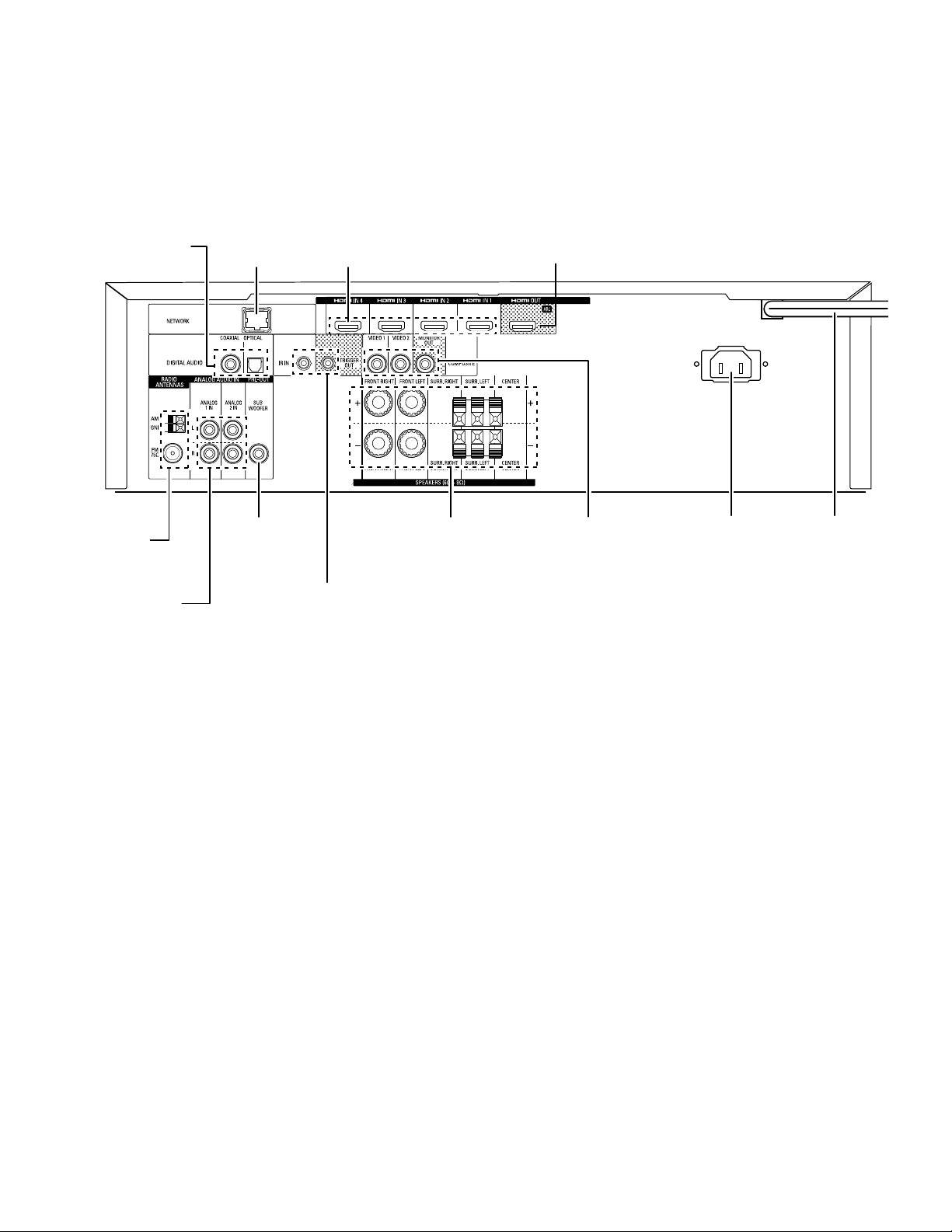
246
AVR
Anschlüsse auf der Rückseite
HDMI-
Ausgänge
Netzkabel
(Nur AVR 1510S)
HDMI-
Eingänge
Analoge
Video-Anschlüsse
Subwoofer
Pre-Out-
Anschluss
Radioantennen-
Anschlüsse
Digitale
Audio-Anschlüsse
Lautsprecher-
anschlüsse
Netzwerk-
anschluss
Netzanschluss
(Nur AVR 151S)
IR- und Trigger-
Anschlüsse
Analoge
Audio-Anschlüsse
Anschlüsse auf der Rückseite

247
AVR
DEUTSCH
Anschlüsse auf der Rückseite
Anschlüsse auf der Rückseite (Fortsetzung)
Digitale Audio-Anschlüsse: Wenn Ihr Quellgerät ohne HDMI-Anschluss über digitale
Ausgänge verfügt, schließen Sie diese an die digitalen Audio-Anschlüsse des AVRs an.
HINWEIS: Stellen Sie von jedem Gerät nur eine digitale Verbindung (HDMI, optisch oder
koaxial) her. Weitere Informationen finden Sie auf Seite 15 unter Anschluss der Audio-
und Video-Quellgeräte.
Radioantennenanschlüsse: Schließen Sie für den Radioempfang die mitgelieferten
Antennen für UKW (FM) und MW (AM) an den entsprechenden Anschlüssen an.
Analoge Audio-Anschlüsse: Die folgenden analogen Audio-Anschlüsse sind
vorhanden:
• Analoge Audio-Eingangsanschlüsse: Verwenden Sie die analogen Audio-
Eingangsanschlüsse des AVRs für Quellgeräte, die weder über HDMI-Anschlüsse
noch digitale Audio-Anschlüsse verfügen. Weitere Informationen finden Sie auf Seite
15 unter Anschluss der Audio- und Video-Quellgeräte.
Netzwerkanschluss: Wenn Ihr Heimnetzwerk ein Kabel- oder LAN-Netzwerk ist,
verwenden Sie ein Cat. 5- oder Cat. 5E-Ethernet-Kabel (nicht im Lieferumfang enthalten),
um den AVR-Netzwerkanschluss an Ihr Heimnetzwerk anzuschließen. Danach können
Sie Internetradio und Inhalte von DLNA-kompatiblen Geräten abspielen, die ans Netzwerk
angeschlossen sind. Weitere Informationen finden Sie auf Seite 17 unter Anschluss an
Ihr Heimnetzwerk.
Subwoofer Pre-Out-Anschluss: Hier können Sie einen aktiven Subwoofer mit Line-
Level-Eingang anschließen. Weitere Informationen finden Sie auf Seite 13 unter
Anschließen des Subwoofers.
IR- und Trigger-Anschluss: Die folgenden IR- und Trigger-Anschlüsse sind vorhanden:
• IR In-Anschlüsse: Ist der Infrarot-Sensor auf der Gerätevorderseite nicht zugänglich
(z.B. wenn der AVR in einem Schrank aufgestellt wird), können Sie einen optionalen
IR-Empfänger an der IR-Eingangsbuchse anschließen.
• 12-V-Trigger-Anschluss: Dieser Anschluss liefert 12 V Gleichstrom, sobald der
AVR eingeschaltet ist. Er kann zu Ein- und Ausschalten anderer Geräte, z. B. einem
Subwoofer mit Stromversorgung, verwendet werden.
HDMI-Ausgänge: Wenn Ihr Fernseher über einen HDMI-Anschluss verfügt und Sie HDMI-
Quellgeräte an den AVR anschließen möchten, verwenden Sie ein HDMI-Kabel (nicht im
Lieferumfang enthalten), um Ihren Fernseher an den HDMI-Ausgangsanschluss des AVRs
anzuschließen.
Hinweise zur Benutzung des HDMI-Ausgangsanschlusses:
• Verwenden Sie beim Anschließen einer mit DVI ausgestatteten Anzeige an den
HDMI-Ausgangsanschluss einen HDMI-zu DVI-Adapter und stellen Sie eine
separate Audioverbindung her.
• Überprüfen Sie, ob das HDMI-Display mit HDCP (High-bandwidth Digital
Content Protection) kompatibel ist. Wenn dies nicht der Fall ist, dürfen Sie den
Anschluss nicht über HDMI vornehmen. Verwenden Sie stattdessen eine analoge
Videoverbindung und stellen Sie eine separaten Audioverbindung her.
Lautsprecheranschlüsse: Verwenden Sie 2-adriges Lautsprecherkabel, um jeden
Lautsprecher an den entsprechenden Anschluss anzuschließen. Weitere Informationen
finden Sie auf Seite 13 unter Anschließen der Lautsprecher.
Analoge Video-Anschlüsse: Die folgenden analogen Video-Anschlüsse sind vorhanden:
• Composite Video-Eingangsanschlüsse: Verwenden Sie die Composite Video-
Anschlüsse für Video-Quellgeräte ohne HDMI-Anschlüsse. Außerdem müssen Sie
eine Audioverbindung vom Quellgerät zum AVR herstellen. Weitere Informationen
finden Sie auf Seite 15 unter Anschluss der Audio- und Video-Quellgeräte.
• Composite Video-Monitor-Ausgangsanschluss: Verwenden Sie ein Composite
Video-Kabel (nicht im Lieferumfang enthalten), um den Composite Video-Eingang
Ihres Fernsehers an den Composite Video-Monitor-Ausgangsanschluss des AVRs
anzuschließen, wenn Ihr Fernseher oder Ihre Videoanzeige nicht über einen HDMI-
Anschluss verfügt oder wenn Ihr Fernseher über einen HDMI-Anschluss verfügt, Sie
aber ein Quellgerät mit Composite Video-Anschlüssen anschließen möchten.
HDM
®
I-Eingangsanschlüsse: Eine HDMI-Verbindung überträgt digitale Audio- und
Videosignale zwischen den Geräten. Wenn Ihre Quellgeräte über HDMI-Anschlüsse
verfügen, können Sie diese verwenden, um die bestmögliche Video- und Audioqualität
zu erhalten. Da HDMI-Kabel sowohl digitale Video- als auch digitale Audiosignale
übertragen, müssen Sie keine zusätzlichen Audioverbindungen für über HDMI-Kabel
angeschlossene Geräte vornehmen. Weitere Informationen finden Sie auf Seite 15 unter
Anschluss der Audio- und Video-Quellgeräte.
Netzanschluss (Nur AVR 151S): Haben Sie alle Kabelverbindungen hergestellt und
überprüft, können Sie hier das Stromkabel anschließen. Stecken Sie das andere Ende in
eine ungeschaltete Steckdose.
Netzkabel (Nur AVR 151S): Wenn Sie alle Kabelverbindungen hergestellt und überprüft
haben, schließen Sie das Netzkabel an eine ungeschaltete Steckdose an.
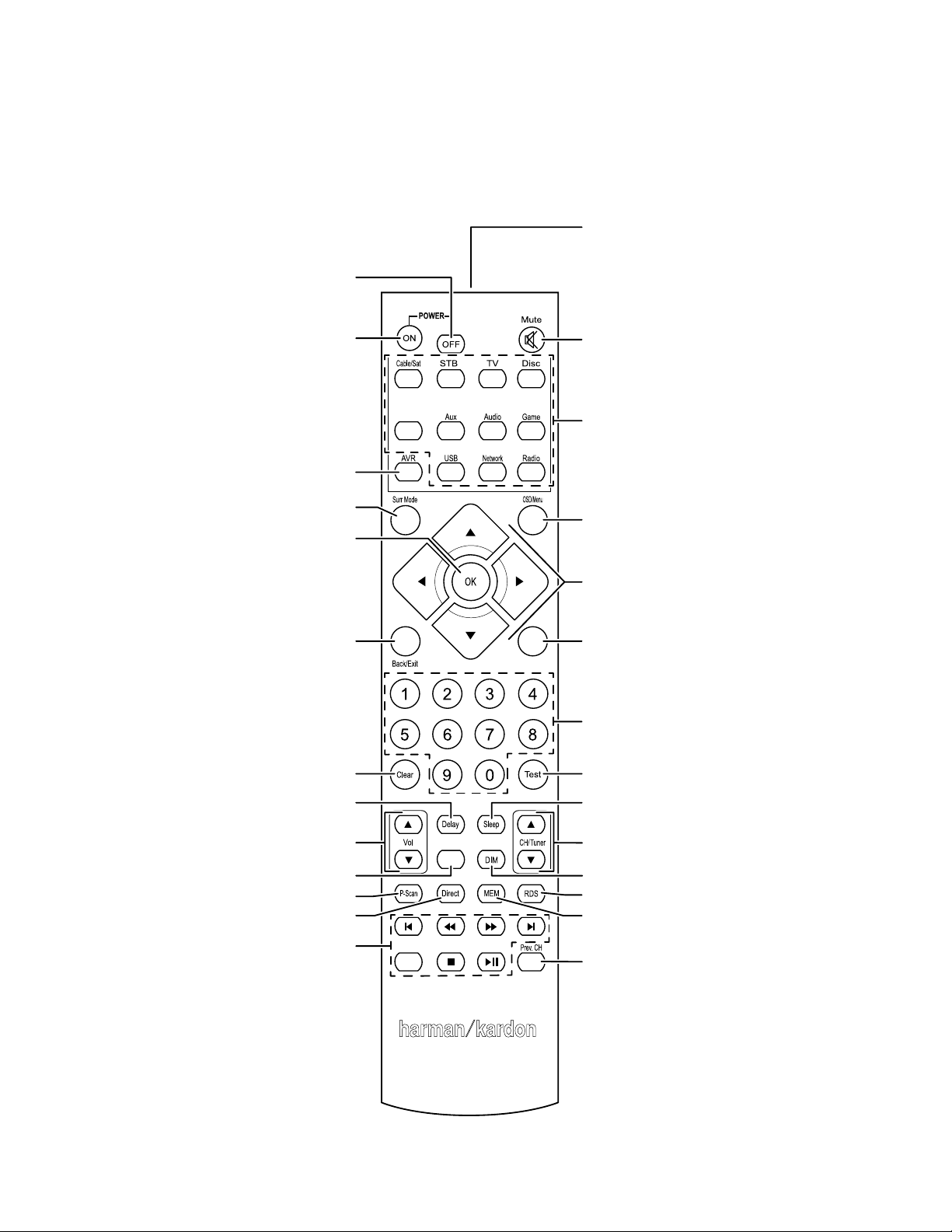
248
AVR
Funktionen der System-Fernbedienung
Server
Tone
TopMenu
Info/Option
Quellenauswahl-Tasten
Aus-Taste
Ein-Taste
Back/Exit (zurück/Beenden)-Taste
Lautstärke Auf/Ab-Tasten
Mute (Stumm)-Taste
Info/Option-Taste
AVR-Taste
OK-Taste
Clear (Lösch)-Taste
Delay (Verzögerungs)-Taste
Infrarotsender
Back/Exit (zurück/Beenden)-Taste
Zahlen-Tasten
Testgeräusch-Taste
OSD/Menü-Taste
Sleep (ruhe)-Taste
Display-Dimmer-Taste
Memory (Speicher)-Taste
RDS-Taste
Letzter-Kanal-Taste
Steuerungstasten
Tone (Klang)-Taste
Direct (Direkt)-Taste
Voreinstellungssuche-Taste
Kanal/Tuner-Tasten
Auf/Ab/Links/Rechts-Tasten
Funktionen der System-Fernbedienung

249
AVR
DEUTSCH
Funktionen der System-Fernbedienung
Funktionen der System-Fernbedienung, Fortsetzung
Die Fernbedienung des AVR dient nicht nur der Bedienung des AVR, sondern kann acht
andere Geräte sowie einen iPod/ein iPhone (am USB-Port auf der Vorderseite des AVRs
angeschlossen) steuern. Während der Installation können Sie über die Fernbedienung die
Codes für jedes Quellgerät programmieren. (Hinweise zum Programmieren finden Sie
auf Seite 19 unter Programmieren der Fernbedienung zur Steuerung von Quellgeräten
und Fernseher.) Um ein Gerät bedienen zu können, müssen Sie die Source Selector
(Quellenauswahl)-Taste drücken und den Bedienmodus der Fernbedienung ändern.
Die Funktion einer Taste hängt davon ab, welches Gerät gerade bedient wird. Listen
mit den Funktionen jedes Gerätetyps finden Sie in Tabelle A13 im Anhang. Die meisten
Tasten der Fernbedienung haben festgelegte Funktionen, die genauen übertragenen
Codes unterscheiden sich jedoch voneinander, abhängig von dem Gerät, das gerade
bedient wird. Aufgrund der vielen verschiedenen Funktionen für die Quellgeräte verfügt
die Fernbedienung nur über einige der meistgenutzten Funktionen: Zahlen-Tasten,
Bedienelemente, Fernsehkanalsteuerung, Menüzugang und die Ein/Aus-Taste. Spezielle
Tasten des AVR (AVR Power On/Off (Ein/Aus), Surround Modes (Surround-Modi), Volume
(Lautstärke), Mute (Stumm), Delay (Verzögerung) und Sleep Settings (Ruhe-Einstellungen))
stehen immer zur Verfügung, auch wenn die Fernbedienung andere Geräte steuert.
Ein/Aus-Tasten: Drücken Sie die Tasten, um den AVR einzuschalten und den Sleep-
Modus zu starten oder um ihn auszuschalten. Weitere Informationen finden Sie im
Abschnitt Betriebsanzeige/Ein/Aus-Taste auf Seite 5.
Infrarotsender: Sobald eine Taste auf der Fernbedienung gedrückt wird, wird ein
Infrarot-Code durch diesen Sender abgegeben.
Mute (Stumm)-Taste: Drücken Sie diese Taste, um die Anschlüsse für Lautsprecher und
Kopfhörer stumm zu schalten. Um den Ton wieder einzuschalten, müssen Sie nur auf
diese Taste drücken oder die Lautstärke anpassen.
Source Selector (Quellenauswahl)-Tasten: Drücken Sie eine dieser Tasten, um ein
Quellgerät auszuwählen, z. B. Disc, Cable/Sat, Radio usw. Diese Aktion schaltet auch
den AVR ein und ändert den Modus der Fernbedienung, damit über sie das ausgewählte
Quellgerät gesteuert werden kann.
• Durch das erste Drücken auf die Radio-Taste wird der AVR auf das zuletzt gewählte
Frequenzband eingestellt (AM (MW) oder FM (UKW)). Durch jedes weitere Drücken
wird das Frequenzband geändert.
• Durch das erste Drücken auf die USB-Taste wird der AVR auf die zuletzt gewählte
Quelle eingestellt (USB oder iPod). Durch jedes weitere Drücken wird zwischen den
beiden Quellen hin- und hergeschaltet.
• Durch das erste Drücken auf die Network (Netzwerk)-Taste wird der AVR auf die
zuletzt gewählte Quelle eingestellt (Netzwerk oder vTuner). Durch jedes weitere
Drücken wird zwischen den beiden Quellen hin- und hergeschaltet.
AVR-Taste: Drücken Sie die Taste, um die Fernbedienung in den AVR-Steuermodus zu
schalten.
Surround Modes (Surround-Modi)-Taste: Mit dieser Taste können Sie das Untermenü
„Surround Modes (Surround-Modi)“ aufrufen. Auswahlmöglichkeiten der Surround-Modi:
Auto Select (Auto-Auswahl), Virtual (Virtuell), Stereo, Movie (Film), Music (Musik) und
Game (Spiel). Wenn Sie eine Kategorie auswählen, wird diese hervorgehoben und der
Surround-Modus ändert sich entsprechend.
Gehen Sie zum Menü Surround Mode (Surround Modus) im Bildschirmmenü des AVR,
wählen Sie die gewünschte Kategorie und mit den Links/Rechts-Tasten wählen Sie einen der
verfügbaren Modi. Weitere Informationen finden Sie auf Seite 27 unter Erweiterte Funktionen.
OSD/Menu (Menü)-Taste: Wenn die Fernbedienung den AVR steuert, drücken Sie diese
Taste, um das Bildschirmmenü (OSD) des AVRs anzuzeigen. Diese Taste wird auch in
den Tuner-Menüs verwendet und wenn ein iPod an den USB-Port auf der Frontseite des
AVRs angeschlossen ist. Außerdem wird sie für die Anzeige des Hauptmenüs einiger
Quellgeräte verwendet.
OK-Taste: Diese Taste dient zur Auswahl von Elementen innerhalb des Menüsystems. Sie wird
auch zur Umschaltung zwischen Manual (Manuellen) und Automatic (Automatischen) Tuning-
oder Abstimm-Modi beim UKW- oder MW-Radio verwendet. Drücken und halten Sie diese
Taste mehr als 3 Sekunden lang gedrückt, um zwischen diesen Optionen umzuschalten.
Auf/Ab/Links/Rechts-Tasten: Diese Tasten werden für das Navigieren im Menüsystem
und für die Bedienung des Tuners verwendet.
Back/Exit (Zurück/Beenden)-Taste: Durch Drücken dieser Taste gelangen Sie zurück
zum vorherigen Menü oder beenden das Menüsystem.
Info/Option-Taste: Drücken Sie die Taste, um die verfügbaren Optionseinstellungen für
die aktuelle Quelle anzuzeigen.
Zahlen-Tasten: Verwenden Sie diese Tasten, um die Frequenzen für Radiosender
einzugeben oder um gespeicherte Radiosender auszuwählen.
Clear (Lösch)-Taste: Mit dieser Taste können Sie eine Radiosenderfrequenz löschen, die
Sie bereits teilweise eingegeben haben.
Test Tone (Testgeräusch)-Taste: Drücken Sie diese Taste, um das Testgeräusch zu
aktivieren, dass durch alle Lautsprecher wechselt, um die individuellen Lautstärkepegel
jedes Lautsprechers zu regeln. Schalten Sie das Geräusch zu einen anderen Lautsprecher
mit den Auf/Abwärts-Tasten weiter und ändern Sie die Lautstärke des Lautsprechers, der
das Geräusch wiedergibt, mit den Links/Rechts-Tasten.
Delay Adjust (Verzögerung anpassen)-Taste: Mit dieser Taste können Sie zwei
verschiedene Arten von Verzögerungseinstellungen anpassen (schalten Sie mit den Auf/
Abwärts-Tasten zwischen den Einstellungen hin und her):
• Lip Sync (Lippensynchronisierung): Durch diese Einstellung können Sie die Audio-
und Videosignale von der Quelle erneut synchronisieren, um das Problem der
Lippensynchronisierung zu beseitigen. Probleme mit der Lippensynchronisierung
können auftreten, wenn der Videoteil eines Signals entweder im Quellgerät oder des
Video-Displays erneut verarbeitet wird. Mit den Links/Rechts-Tasten können Sie die
Audiospur um bis zu 180ms verzögern.
• Distance (Abstand): Mit diesen Einstellungen können Sie die Verzögerung für
jeden Lautsprecher anpassen, um unterschiedliche Abstände von der Hörposition
auszugleichen. Schalten Sie mit den Auf/Abwärts-Tasten zwischen den
Lautsprechern Ihres Systems hin und her und geben Sie mit den Links/Rechts-
Tasten den Abstand der Lautsprecher von der Hörposition ein. Weitere Informationen
finden Sie auf Seite 20 unter Konfigurieren des AVRs für die Lautsprecher.
Sleep (Ruhe)-Taste: Mit dieser Taste wird die Timerfunktion aktiviert, durch die der
Receiver nach einer vorprogrammierten Zeitspanne abgeschaltet wird. Jedes Drücken
senkt die Zeit um 10 Minuten von 90 Minuten an, die mit der Meldung „Sleep Off
(Ruhezustand aus)“ endet.
Volume (Lautstärke Auf/Ab)-Tasten: Drücken Sie diese Tasten, um die Lautstärke
lauter oder leiser zu stellen.
Channel/Tuner (Kanal/Tuner)-Tasten: Wenn das Radio ausgewählt wurde, drücken
Sie diese Tasten, um einen gespeicherten Radiosender auszuwählen. Drücken Sie diese
Taste während der Steuerung einer Kabel-, Satelliten- oder HDTV-Set-Top-Box oder
eines TV-Geräts, um den Sender zu ändern.
Tone (Klang)-Taste: Mit dieser Taste können die Klangeinstellungen für die aktuelle Quelle
angepasst werden. Verwenden Sie die Links/Rechts-Tasten, um zwischen On (Ein) und Off
(Aus) zu wechseln oder passen Sie Bass (Bässe) oder Treble (Höhen) zwischen -10 dB und
+10 dB an. Weitere Informationen finden Sie auf Seite 22 unter Einrichten der Quellen.
Display-Dimmer-Taste: Drücken Sie auf diese Taste, um das Display auf der Vorderseite
des AVRs teilweise oder vollständig zu dimmen.
Preset Scan (Voreinst. Suche)-Taste: Wenn die ausgewählte Quelle Radio ist, drücken
Sie diese Taste, um alle voreingestellten Sender nach ihrer Reihenfolge 5 Sekunden
anzuspielen. Erneutes Drücken der Taste wählt den aktuellen Sender aus.
Direct (Direkt)-Taste: Drücken Sie diese Taste, um die Frequenz eines Radiosenders
direkt über die Zahlen-Tasten einzugeben.
Memory (Speicher)-Taste: Drücken Sie diese Taste, um den aktuellen Radio- oder
vTuner-Sender als Voreinstellung zu speichern.
RDS-Taste (nur beim AVR 151S): Bei Wiedergabe eines UKW-Radiosenders, der RDS-
Informationen sendet, werden durch diese Taste verschiedene RDS-Funktionen aktiviert.
Steuerungstasten: Diese Tasten werden für die Steuerung der Quellgeräte verwendet.
Previous Channel (Letzter-Kanal)-Taste: Im AVR-Steuermodus kann mit dieser Taste
der Ausgangspegel jedes Lautsprechers individuell eingestellt werden. Wechseln Sie mit
den Auf/Abwärts-Tasten durch die Lautsprecher und mit den Links/Rechts-Tasten regeln
Sie den Pegel des einzelnen Lautsprechers. Weitere Informationen finden Sie auf Seite
20 unter Konfigurieren des AVRs für die Lautsprecher. Wenn als Quelle TV ausgewählt
wurde, drücken Sie diese Taste, um zum letzten Kanal zu wechseln.
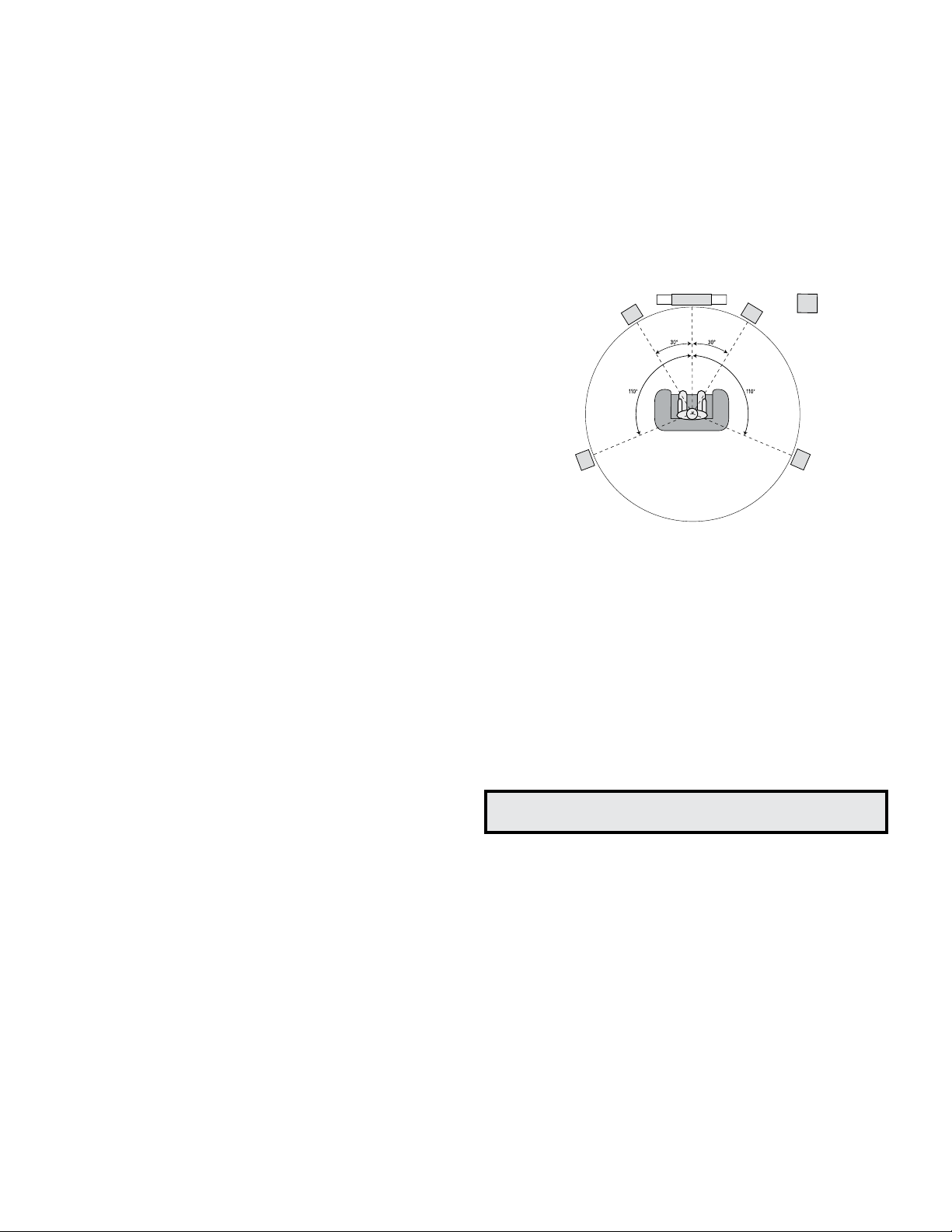
250
AVR
Einführung zum Heimkinosystem
und
Aufstellen der Lautsprecher
Einführung zum Heimkinosystem
Diese Einführung gibt Ihnen die Möglichkeit, sich mit den grundlegenden Konzepten
vertraut zu machen, die für Mehrkanal-AVRs mit Surround Sound typisch sind. Dies wird
Ihnen die Einrichtung und Bedienung des Receivers erleichtern.
Typisches Heimkinosystem
Normalerweise gibt es bei einem Heimkinosystem einen Audio/Video-Receiver, der
das System steuert und die Verstärkung für die Lautsprecher vornimmt, einen CD/
DVD-Player, ein Quellgerät für Fernsehübertragungen (Kabel-Box, Satellitenschüssel,
HDTV-Tuner oder Antenne, angeschlossen an den Fernseher), einen Fernseher oder eine
Videoanzeige und mehrere Lautsprecher.
Mehrkanal-Audio
Der größte Vorteil eines Heimkinosystems ist die Wiedergabe von „Surround Sound“.
Beim Surround Sound kommen mehrere Lautsprecher- und Verstärkerkanäle zum
Einsatz, damit Sie vollständig in die Musik- oder Videovorführung eintauchen können.
An Ihren AVR können bis zu fünf Hauptlautsprecher und ein Subwoofer direkt
angeschlossen werden. Jeder Hauptlautsprecher wird von einem eigenen Kanal im AVR
verstärkt. Ein System mit mehr als zwei Lautsprechern wird Mehrkanal-System genannt.
Die verschiedenen Hauptlautsprecher-Typen eines Heimkinosystems werden wie folgt
bezeichnet:
Front links und rechts: Die linken und rechten Front-Lautsprecher werden wie bei
einem 2-Kanal-System eingesetzt. Bei vielen Surround Sound-Modi spielen diese
Lautsprecher eine untergeordnete Rolle, da der Hauptteil, besonders Dialoge, über den
Center-Lautsprecher wiedergegeben wird.
Center: Wenn Sie Filme oder Fernsehprogramme sehen, gibt der Center-Lautsprecher
die meisten Dialoge, Geräusche und Musik wieder und kombiniert diese mit dem Bild.
Wenn Sie sich ein Musikprogramm anhören, hilft der Center-Lautsprecher dabei, den
Eindruck einer durchgehenden Bühne zu schaffen – das Hörvergnügen wird so noch
realistischer.
Surround links und rechts: Die Surround links und rechts-Lautsprecher produzieren
den Raumklang, der notwendig ist, um in die realistische Surround Sound-Umgebung
eintauchen zu können. Sie helfen auch bei richtungsabhängigen Soundeffekten, wie
z.B. dem Vorbeifliegen von Flugzeugen.
Viele erwarten, dass die Surround-Lautsprecher genauso laut sind wie die vorderen
Lautsprecher. Obwohl alle Lautsprecher so kalibriert werden, dass sie auf der Hörposition
alle gleich laut klingen, bevorzugen die meisten Künstler die Surround-Lautsprecher nur
für Raumklangeffekte und mischen ihre Programme nur mit relativ wenig Lautstärke für
diese Lautsprecher ab.
Subwoofer: Ein Subwoofer sorgt ausschließlich für die Wiedergabe der tiefen Frequenzen
(tiefe Bässe). Er erweitert den begrenzten Bereich der kleineren Hauptlautsprecher,
die für die anderen Kanäle verwendet werden. Viele Programme im Digitalformat, wie
z.B. in Dolby Digital aufgenommene Filme, enthalten einen LFE-Kanal (Low Frequency
Effects – Niederfrequenzeffekte), der den Subwoofer versorgt. Über den LFE-Kanal wird
z.B. das Donnern eines Zuges oder eines Flugzeugs, oder der Knall einer Explosion
wiedergegeben. Dadurch gewinnt Ihr Heimkinosystem erheblich an Realismus und
spannender Unterhaltung.
Surround-Modi
Es gibt verschiedene Theorien darüber, wie Surround Sound für den besten Effekt
eingesetzt und wie die Audioklänge der einzelnen Kanäle an die Lautsprecher des
Surround Sound-Systems geleitet werden sollten. Um die Art und Weise nachzubilden,
wie man Klänge in der realen Welt hört, wurden zahlreiche Algorithmen entwickelt.
Dadurch bietet sich Ihnen eine große Auswahl an Optionen. Verschiedene Unternehmen
haben verschiedene Surround Sound-Technologien entwickelt, die alle von Ihrem AVR
präzise wiedergegeben werden können:
• Dolby Laboratories: Dolby TrueHD, Dolby Digital Plus, Dolby Digital, Dolby Digital
EX.
• DTS: DTS-HD High Resolution Audio, DTS-HD Master Audio, DTS, DTS-ES (Discrete
und Matrix), DTS Neo:6
®
, DTS 96/24
™
.
• HARMAN International: Logic 7
®
, HARMAN Virtual Speaker, HARMAN Headphone.
• Stereo-Modi: 2-Kanal-Stereo und 5-Kanal-Stereo.
Im Anhang auf Seite 36 finden Sie in Tabelle A8 ausführliche Erklärungen zu den
verschiedenen Surround Sound-Optionen, die bei Ihrem AVR verfügbar sind. Digitale
Surround Sound-Modi, wie z.B. Dolby Digital und DTS sind nur bei speziell codierten
Programmen verfügbar, wie z. B. HDTV, DVD und Blu-ray Disc sowie bei digitalen
Kabel- oder Satelliten-Fernsehprogrammen. Andere Surround Sound-Modi können mit
anderen digitalen und analogen Signalen verwendet werden, um andere Surround-
Effekte zu erzielen oder eine andere Anzahl von Lautsprechern anzusteuern. Die Auswahl
des Surround Sound-Modus hängt von der Lautsprecheranzahl in Ihrem System, vom
Programm, das Sie sehen oder hören, und von Ihrem persönlichen Geschmack ab.
Aufstellen der Lautsprecher
Bestimmen Sie die Plätze, wo Sie die Lautsprecher des Systems entsprechend den
Herstelleranweisungen und dem Grundriss Ihres Raumes aufstellen. Nehmen Sie
folgenden Abbildungen als Anleitung.
Um den realistischsten Surround Sound zu erzeugen, der möglich ist, sollten Sie die
Lautsprecher in einem Kreis aufstellen, wobei die Hörposition in dessen Mitte liegt.
Sie sollten jeden Lautsprecher so ausrichten, dass er direkt auf die Hörposition zeigt.
Nehmen Sie folgende Abbildung als Anleitung.
TV
C
FL
FR
SL
SR
SUB
Aufstellen der linken, Center- und rechten Lautsprecher
Stellen Sie den Center-Lautsprecher auf oder unter den Fernseher oder bringen Sie ihn
ober- oder unterhalb des Fernsehers oder eines Video-Displays an der Wand an. Stellen
Sie den linken und rechten Lautsprecher auf der Kreisbahn in einem Winkel von ungefähr
30 Grad und zur Hörposition ausgerichtet auf.
Stellen Sie den vorderen linken, rechten und Center-Lautsprecher auf gleicher Höhe,
möglichst auf Ohrenhöhe der Hörposition auf. Der Center-Lautsprecher sollte nicht mehr als
60 cm ober- oder unterhalb der linken und rechten Front-Lautsprecher aufgestellt
werden. Wenn Sie nur zwei Lautsprecher mit Ihrem AVR verwenden möchten, stellen Sie
sie auf den Positionen für vorne links und rechts auf.
Aufstellen der Surround-Lautsprecher
Die linken und rechten Surround-Lautsprecher sollten Sie in einem Winkel von ungefähr
110 Grad zum Center-Lautsprecher, etwas hinter der Hörposition und auf die Hörposition
ausgerichtet aufstellen. Optional können Sie sie hinter der Hörposition aufstellen, wobei
jeder Surround-Lautsprecher auf den gegenüber liegenden vorderen Lautsprecher
ausgerichtet sein sollte. Die Surround-Lautsprecher sollten 60-180 cm über Ohrhöhe auf
der Hörposition aufgestellt werden.
HINWEIS: Den besten Klang erzielen Sie, wenn Sie für alle Lautsprecherpositionen
die gleichen Lautsprechermodelle der gleichen Marke verwenden.
Aufstellen des Subwoofers
Da Grundriss und Volumen des Raums erhebliche Auswirkungen auf die Leistung des
Subwoofers haben können, ist es am besten, verschiedene Stellen auszuprobieren und
so in Ihrem Raum den besten Aufstellort für den Subwoofer zu ermitteln. Mit diesen
Informationen im Kopf helfen Ihnen die folgenden Regeln bei der Aufstellung:
• Das Aufstellen des Subwoofers an einer Wand führt normalerweise zu etwas
stärkeren Bässen im Raum.
• Das Aufstellen des Subwoofers in einer Ecke maximiert normalerweise die Bässe
im Raum.
• In vielen Räumen wird durch die Aufstellung des Subwoofers auf gleicher Ebene der
linken und rechten Lautsprecher eine optimale Integration zwischen dem Klangbild
des Subwoofers und dem der Lautsprecher erreicht.
• In einigen Räumen wird mitunter das beste Klangbild durch Aufstellung des
Subwoofers hinter der Hörposition erreicht.
Eine Methode zur Bestimmung der besten Subwoofer-Position ist dessen Aufstellung
in Hörposition bei Musik mit starken Bässen. Hören Sie sich dann das Klangbild an
verschiedenen Stellen im Raum an, wobei Ihre Hörposition die potenzielle Subwoofer-
Position darstellt, und bestimmen Sie so, an welcher Position die Bässe am besten zur
Geltung kommen. An dieser Stelle sollten Sie den Subwoofer aufstellen.

251
AVR
DEUTSCH
Anschlussarten eines Heimkinosystems
Anschlussarten eines Heimkinosystems
Es gibt verschiedene Arten von Audio- und Videoverbindungen, mit denen der AVR an
Lautsprecher, Fernseher oder Videoanzeige und die Quellgeräte angeschlossen werden
kann. Die Consumer Electronics Association hat den CEA
®
-Farbcodestandard definiert.
Analoge Audioverbindung Farbe
Front links/rechts Weiß/Rot
Center Grün
Surround links/rechts Blau/Grau
Subwoofer Lila
Digitale Audioverbindung Farbe
Koaxial Orange
Optischer Eingang Schwarz
Analoge Videoverbindung Farbe
Composite Video Gelb
Lautsprecheranschlüsse
Die Lautsprecherkabel übertragen ein verstärktes Signal vom AVR-Anschlussterminal an
jeden einzelnen Lautsprecher. Sie enthalten zwei Drahtlitzen oder Adern, die sich z.B.
durch Farben oder Streifen unterscheiden.
Diese Markierung soll bei der polrichtigen Verkabelung helfen, ohne die die Bassleistung
Ihres Systems leiden könnte. Jeder Lautsprecher wird mit zweiadrigen Kabeln, positiv (+)
und negativ (–), an die Lautsprecherausgänge des AVRs angeschlossen. Schließen Sie
immer den positiven Lautsprecheranschluss, der normalerweise rot gekennzeichnet ist,
an den positiven Receiver-Ausgang an, der entsprechend der oben angegebenen Tabelle
für Anschlussfarben gekennzeichnet ist. Die negativen Anschlüsse an Lautsprecher und
AVR sind schwarz gekennzeichnet.
Der AVR verfügt zusätzlich zu Federklemmen-Anschlüssen für die Center- und Surround-
Lautsprecher, die nur blanke Drahtenden aufnehmen, über Universalanschlüsse für die
Lautsprecher Vorne Links/Rechts, die Kabel mit blanken Drahtenden oder Bananenstecker
aufnehmen können. Drücken Sie bei den beiden Federklemmen-Anschlüssen die beiden
Hebel hinunter, um die Anschlüsse zu öffnen. Führen Sie nun die blanken Drähte in die
Öffnung ein und lassen Sie die Hebel los, um die Drähte festzuklemmen. Der Anschluss
von Kabeln mit blankem Draht ist unten abgebildet:
1. Schraubklemmen
lösen
3. Schraubklemmen
festziehen
2. Abisoliertes Kabelende
einführen
Bananenstecker werden, wie unten abgebildet, in die Bohrung in der Mitte der
Anschlusskappe geführt:
A. Schraubklemmen
festziehen
B. Bananenstecker in das Loch der Schraubklemme
einführen
Schließen Sie immer den farbigen (+)-Anschluss des AVRs an den (+)-Anschluss des
Lautsprechers (normalerweise rot), und den schwarzen (–)-Anschluss des AVRs an den
(–)-Anschluss des Lautsprechers (normalerweise schwarz) an.
WICHTIG: Achten Sie darauf, dass die positiven und negativen Leitungen weder sich
noch die Kabel anderer Anschlüsse berühren. Sich berührende Drähte können einen
Kurzschluss verursachen, der den Receiver oder Verstärker beschädigen kann.
Subwoofer-Anschlüsse
Der Subwoofer ist ein Lautsprecher, der ausschließlich die tiefen Frequenzen (Bässe)
wiedergibt, die mehr Leistung erfordern. Um optimale Ergebnisse zu erzielen, bieten
die meisten Lautsprecherhersteller aktive Subwoofer an, die über einen eigenen
integrierten Verstärker verfügen. Verwenden Sie ein Cinch-Kabel, um einen Line-Level-
Anschluss (nicht verstärkt) vom Subwoofer-Anschluss des AVRs an die entsprechende
Eingangsbuchse des Subwoofers anzuschließen.
Auch wenn der lila Subwoofer-Ausgang des AVRs ähnlich wie ein analoger
Vollbereichsanschluss aussieht, liegt hier ausschließlich das gefilterte Basssignal für
die tiefen Frequenzen an. Schließen Sie an diesen Ausgang keine anderen Geräte als
einen Subwoofer an.
Quellgeräteanschlüsse
Audio- und Videosignale stammen von Quellgeräten (Komponenten, von denen ein
Wiedergabesignal ausgeht), z. B. einem CD-, Blu-ray Disc- oder DVD-Player, einem
DVR- (Digital Video Recorder) oder anderem Recorder, einem Kassettendeck, einer
Spielkonsole, Kabel- oder Satelliten-Box, einem iPod oder iPhone (am USB-Port des
AVRs angeschlossen) oder einem MP3-Player. Das UKW/MW-Radio des AVRs zählt auch
als Quelle, obwohl hierfür neben den UKW- und MW-Antennen keine weiteren externen
Anschlüsse notwendig sind. Außer für den digitalen HDMI-Anschluss sind für die Audio-
und Videosignale eines Quellgeräts separate Anschlüsse erforderlich. Die verwendeten
Anschlüsse hängen von den Möglichkeiten des Quellgeräts und denen Ihres Fernsehers
oder Ihrer Videodisplays ab.
Digitale Audioverbindungen – HDMI
Es gibt zwei Arten von Audioverbindungen – digital und analog. Digitale Audiosignale
sind notwendig für die Wiedergabe von Quellensignalen, die mit digitalen Surround-
Modi codiert sind, z.B. Dolby Digital und DTS, oder für unkomprimierte PCM-Digital-
Audiosignale. Ihr AVR verfügt über drei digitale Audioverbindungsarten: HDMI, koaxial
und optisch. Verwenden Sie nicht mehr als eine digitale Audioverbindung pro Quellgerät.
Es ist technisch jedoch möglich, sowohl analoge als auch digitale Audioverbindungen
zur selben Quelle herzustellen.
Ihr AVR ist auf der Rückseite mit HDMI-Ein- und Ausgangsanschlüssen ausgestattet.
Die HDMI-Technologie ermöglicht die Übertragung von HD-(High Definition)Audio- und
Videosignalen mit nur einem einzelnen Kabel und sorgt dabei für höchste Qualität von Bild
und Ton. Wenn Ihr Fernseher oder Ihr Video-Display über einen HDMI-Eingangsanschluss
verfügt, nehmen Sie nur eine einzelne HDMI-Verbindung von einem HDMI-kompatiblen
Quellgerät zum AVR vor. Normalerweise ist keine separate digitale Audioverbindung
erforderlich.
Auf dem HDMI-Ausgangsanschluss des AVRs liegt ein Audio-Rückkanal (ARC – Audio
Return Channel), der das digitale Audiosignal vom Fernseher oder von der Videoanzeige
zurück zum AVR leitet. Dadurch können Sie HDMI-Geräte wiedergeben, die direkt an
Ihren Fernseher angeschlossen sind (z. B. Internetanschluss), ohne eine zusätzliche
Verbindung vom Gerät zum AVR herzustellen. Das ARC-Signal wird aktiv, wenn die
Fernsehquelle ausgewählt wird. Weitere Informationen finden Sie auf Seite 29 unter
Systemeinstellungen.
Der HDMI-Stecker ist mit Hinsicht auf einfachsten Anschluss geformt (siehe Abbildung
unten) und das HDMI-Kabel kann maximal 3m lang sein. Wenn Ihre Videoanzeige über
einen DVI-Eingang verfügt und HDCP-konform ist, verwenden Sie einen HDMI-DVI-Adapter
(nicht im Lieferumfang enthalten) und stellen Sie eine separate Audioverbindung her.
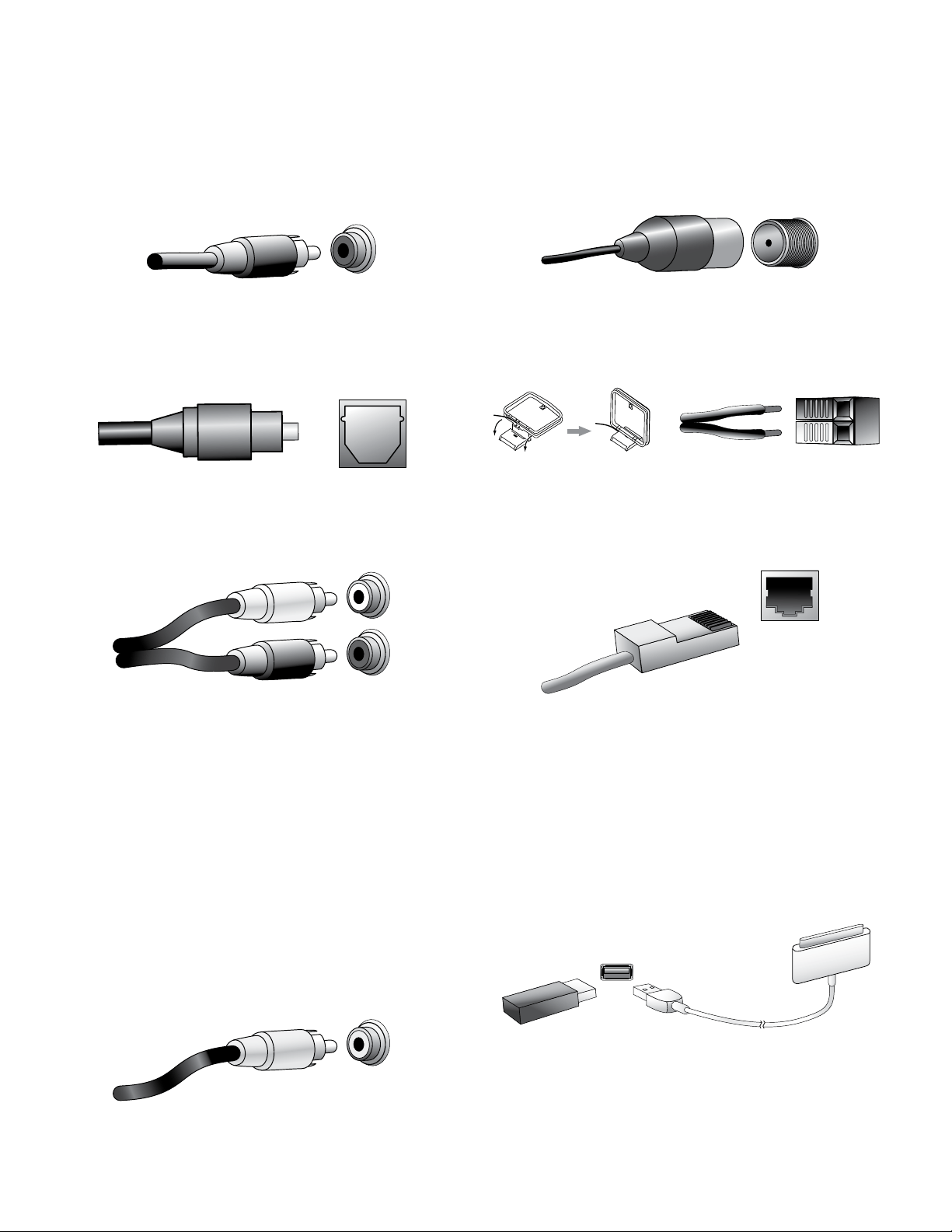
252
AVR
Anschlussarten eines Heimkinosystems
Digitale Audioverbindungen – Koaxial
Koaxiale digitale Audiobuchsen sind normalerweise orange gekennzeichnet. Obwohl sie
wie eine standardmäßige analoge Cinch-Buchse aussehen, sollten Sie koaxiale digitale
Audio-Ausgänge nie an analogen Toneingänge anschließen oder umgekehrt.
Digitale Audioverbindungen – Optisch
Optische digitale Audio-Anschlüsse werden normalerweise durch eine Abdeckung vor
Staub geschützt. Diese Abdeckung öffnet sich, wenn ein Kabel eingeführt wird. Optische
Eingangsanschlüsse sind farblich mit einer schwarzen Abdeckung gekennzeichnet.
Analoge Audioverbindungen
Analoge 2-Kanal-Anschlüsse erfordern ein Stereo-Audiokabel, mit einem Anschluss für
den linken Kanal (weiß) und einem für den rechten Kanal (rot). Diese beiden Stecker sind
meistens miteinander verbunden.
Bei Quellgeräten, die sowohl über digitale als auch analoge Audio-Ausgänge verfügen,
können Sie beide Verbindungen herstellen.
Video-Anschlüsse
Viele Quellgeräteausgänge enthalten sowohl Audio- als auch Videosignale (z.B. Blu-ray
Disc-, DVD-Player, Kabel-/Satelliten-Box, HDTV-Tuner, analoge und digitale Videorecorder).
Stellen Sie zusätzlich zur oben beschriebenen Audioverbindung für jedes dieser Quellgeräte
eine Videoverbindung her. Stellen Sie für jedes Gerät nur eine Videoverbindung her.
Digitale Videoverbindungen
Wenn Sie bereits ein Quellgerät an einen der HDMI-Eingangsanschlüsse des AVRs
angeschlossen haben, haben Sie damit automatisch eine Audio- und Videoverbindung
zu diesem Gerät hergestellt, da das Kabel sowohl digitale Audio- als auch Videosignale
überträgt.
Analoge Videoverbindungen – Composite Video
Composite Video ist die am häufigsten vertretene analoge Videoverbindung. Farbe,
Helligkeit und Videosignal werden mit einem jeweils eigenen Kabel übermittelt.
Die Buchse ist normalerweise gelb gekennzeichnet und sieht aus wie eine analoge
Audiobuchse. Verbinden Sie die Composite Video-Buchse nicht mit einer analogen oder
koaxialen digitalen Audiobuchse oder umgekehrt.
Radioanschlüsse
Ihr AVR verfügt über separate Antennenanschlüsse für die im Lieferumfang enthaltenen
UKW- und MW-Antennen. Die UKW-Antenne besitzt einen 75-Ohm-F-Stecker.
Die MW-Antenne besitzt Anschlüsse mit Federklemmen. Nach dem Zusammenbau der
Antenne gemäß der unteren Abbildung drücken Sie die beiden Hebel hinunter, um die
Anschlüsse zu öffnen. Führen Sie nun die blanken Drähte in die Öffnung ein und lassen
Sie die Hebel los, um die Drähte festzuklemmen. Die Antennendrähte sind nicht gepolt,
Sie können also ein beliebiges Kabel in einen Anschluss stecken.
Netzwerkanschluss
Mit dem AVR-Netzwerkstecker können Sie Internet-Radio oder Inhalte anderer DLNA-
kompatibler Geräte genießen, die im gleichen Netzwerk angeschlossen sind. Verwenden
Sie ein Cat. 5- oder Cat. 5E Ethernet-Kabel für den Anschluss des RJ-45-Anschlusses des
AVRs an Ihr Heimnetzwerk.
USB-Port
Der AVR kann Audiodateien von einem Apple iOS
®
-Gerät, das an einen USB-Port
angeschlossen ist, wiedergeben und das iOS-Gerät über die AVR-Fernbedienung
steuern. Außerdem kann der AVR MP3- und WMA-Audiodateien von einem USB-Gerät
wiedergeben, das an den USB-Port angeschlossen ist. Führen Sie den Stecker oder das
Gerät richtig herum in den USB-Port ein. Sie können den USB-Stecker jederzeit aus
der Buchse ziehen – es muss kein Installations- oder Auswurfverfahren eingehalten
werden.
Sie können den USB-Port auch für Firmwareupgrades verwenden. Wenn ein Upgrade für
das Betriebssystem des AVRs erhältlich ist, können Sie dieses über den USB-Port auf
den AVR herunterladen. Sie werden dann ausführliche Informationen zum Herunterladen
erhalten.
WICHTIG: Schließen Sie an den USB-Port des AVRs keinen PC oder einen anderen
USB-Host/-Controller an – Sie könnten dadurch unter Umständen beide Geräte
beschädigen.
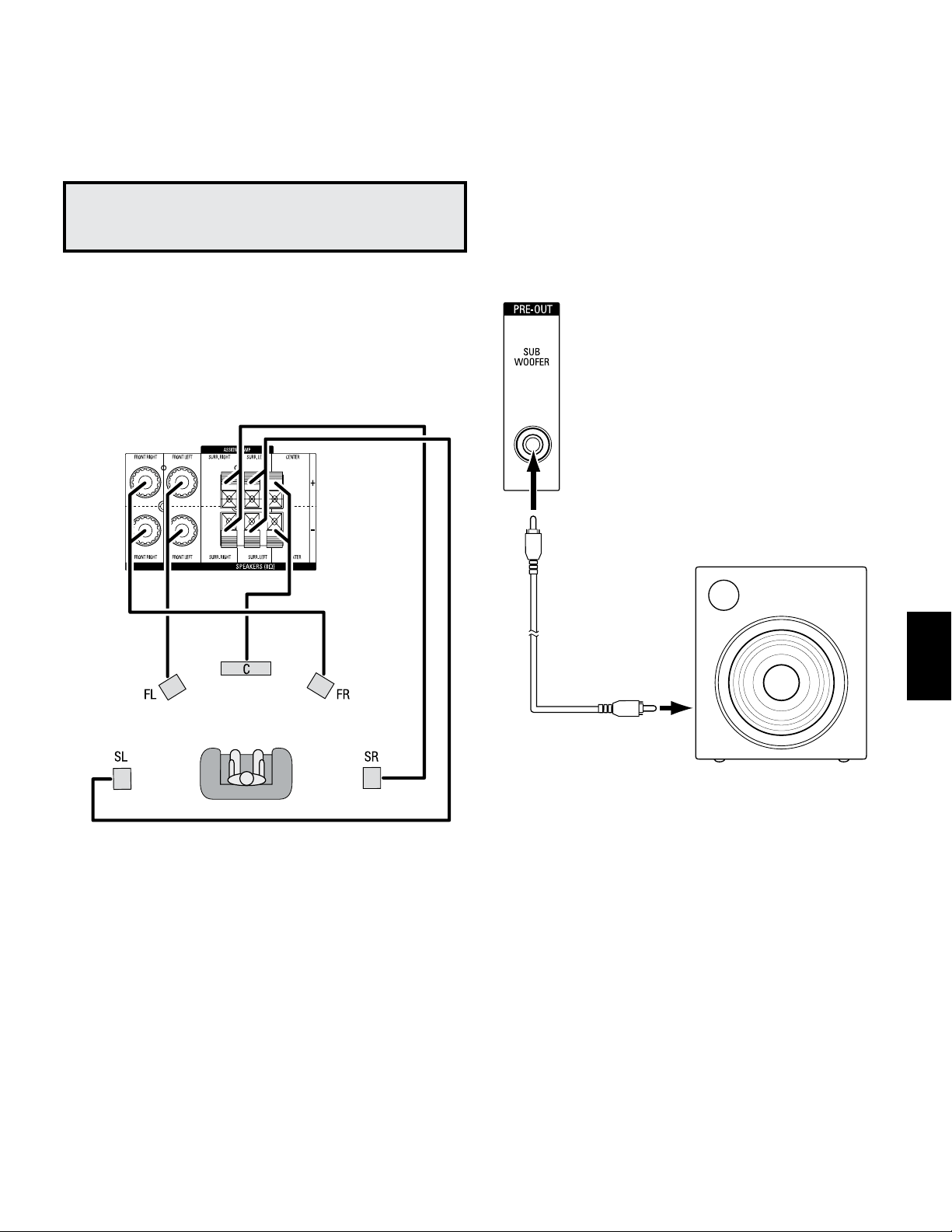
253
AVR
DEUTSCH
Herstellen der Anschlüsse
Herstellen der Anschlüsse
ACHTUNG: Bevor Sie mit der Verkabelung Ihres Audio/Video-Receivers
beginnen, sollten Sie sicherstellen, dass das Netzkabel vom Stromnetz getrennt
ist. Bleibt der Receiver während der Verkabelung eingeschaltet, könnte dies
zur Beschädigung Ihrer Lautsprecher führen.
Anschließen der Lautsprecher
Nachdem Sie Ihre Lautsprecher gemäß den Anweisungen Aufstellen der Lautsprecher
auf Seite 10 aufgestellt haben, können Sie die einzelnen Lautsprecher entsprechend
der farbcodierten Anschlüsse am AVR anschließen, wie auf Seite 11 unter
Lautsprecheranschlüsse beschrieben. Schließen Sie die Lautsprecher an, wie in der
Abbildung unten gezeigt.
Anschließen des Subwoofers
Verwenden Sie ein einzelnes Cinch-Audiokabel für den Anschluss des Subwoofer-
Anschlusses des AVRs an den Subwoofer, wie unter Subwoofer-Anschlüsse auf Seite
11 erklärt. Weitere Informationen zum Anschließen des Subwoofers finden Sie in dessen
Benutzerhandbuch.
Einzelnes
Cinch-Audiokabel
(nicht im
Lieferumfang
enthalten)
Subwoofer mit
Netzanschluss
AVR
Subwoofer-
Anschluss
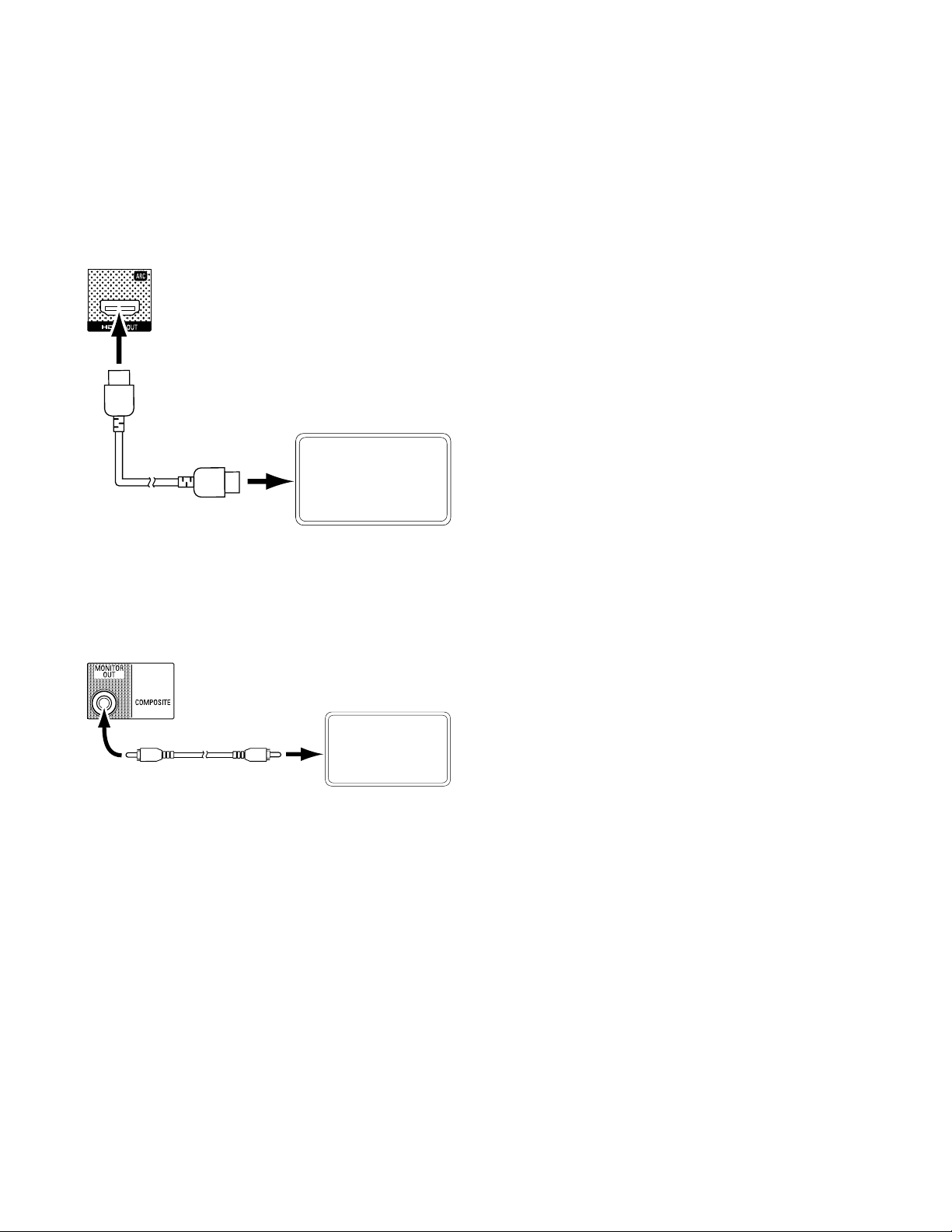
254
AVR
Herstellen der Anschlüsse
Anschließen einer TV- oder Videoanzeige
Falls Ihr TV-Gerät einen HDMI-Anschluss besitzt und Sie auch über HDMI-
Quellgeräte verfügen: Verwenden Sie ein HDMI-Kabel (nicht im Lieferumfang
enthalten) für den Anschluss des HDMI-Out-Anschlusses am AVR. Dadurch erhalten Sie
die bestmögliche Bildqualität.
AVR HDMI-
A
usgangsanschluss
TV
HDMI-Kabel
(nicht im
Lieferumfang enhalten)
Falls Ihr TV-Gerät nicht über einen HDMI-Anschluss verfügt oder falls Ihr TV-
Gerät über diesen verfügt, aber ein Quellgerät daran angeschlossen wird, das
nur Composite Video-Anschlüsse besitzt: Verwenden Sie ein Composite-Video-Kabel
(nicht im Lieferumfang enthalten) für den Anschluss des Composite-Monitor-Out-
Anschlusses des AVRs an den Composite-Video-Anschluss des TV-Geräts.
TV
Composite Monitor-
Ausgangsanschluss am AVR
Composite Video-Kabel
(nicht im Lieferumfang enthalten)
HINWEIS: Falls Sie nur die Composite-Video-Verbindung zum TV-Gerät verwenden,
können die Bildschirmmenüs des AVRs nicht angezeigt werden.

255
AVR
DEUTSCH
Herstellen der Anschlüsse
Quellentasten und zugewiesene Anschlüsse
Quellentaste Standardanschlüsse Zugewiesene Anschlüsse Angeschlossenes Gerät
Server HDMI 1
Disc HDMI 2
Kabel-Sat HDMI 3
STB HDMI 4
Spiel Composite 2/Analog 2
Audio Kein/Analog 2
Aux Composite 1/Analog 1
Monitorausgangsanschluss Angeschlossenes Gerät
HDMI-Ausgang
Composite Video-Monitor-Ausgang
Anschließen von Audio- und Video-Quellgeräten
Quellgeräte sind Geräte, die ein Wiedergabesignal senden, z. B. Blu-ray Disc
™
- oder DVD-
Player, Kabel-,Satelliten- oder HDTV-Tuner usw. Ihr AVR besitzt mehrere unterschiedliche
Eingangsanschlüsse für Audio- und Videoquellgeräte: HDMI-, Composite Video-, optisch-
digitale Audio-, koaxial-digitale Audio- und analoge Audio-Anschlüsse. Die Anschlüsse
sind nicht für spezifische Typen von Quellgeräten gekennzeichnet. Sie sind nummeriert,
damit Sie Ihre Geräte entsprechend Ihrem eigenen System anschließen können.
Die verschiedenen Quellentasten Ihres AVRs sind bestimmten Eingangsanschlüssen
zugewiesen (diese sind in der folgenden Tabelle in der Spalte „Standardanschlüsse“
aufgelistet). Zur einfachen Einrichtung sollten Sie jedes Quellgerät an den Anschluss
anschließen, dem die entsprechende Standard-Quellentaste zugewiesen ist (schließen
Sie z.B. Ihren Blu-ray Disc-Player an HDMI 2 an).
Sie können Ihre Quellgeräte jedoch ganz nach Belieben anschließen und jedem der
Eingangsanschlüsse einer beliebigen in der Tabelle aufgeführten Quellentaste zuweisen,
je nachdem, wie Sie Ihre Quellgeräte tatsächlich anschließen.
Füllen Sie, während Sie Ihre verschiedenen Quellgeräte anschließen, in der Tabelle die
Spalten „Angeschlossene Komponente“ aus – das erleichtert es Ihnen, die diversen
Quellentasten den jeweiligen Anschlüssen zuzuweisen, nachdem Sie alle Geräte
angeschlossen haben. (Änderungen an den Zuweisungen der Quelltasten und das
Ausfüllen der Spalte „Zugewiesene Anschlüsse“ werden später im Einrichtungsprozess
vorgenommen.)
Hinweis: Anschlüsse können nicht den Quellentasten Network, Radio, TV und USB
zugewiesen werden.
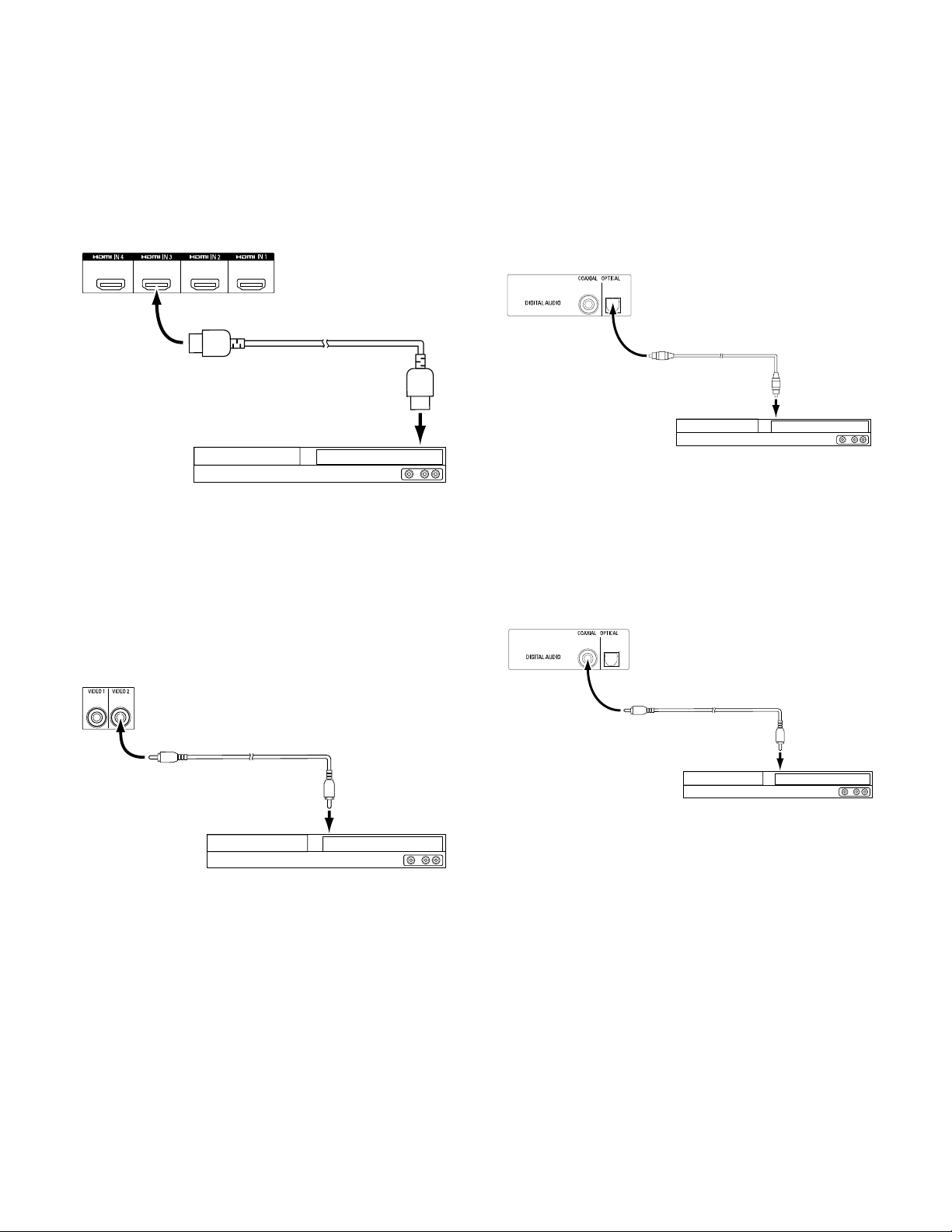
256
AVR
Herstellen der Anschlüsse
Anschließen von HDMI-Geräten
Wenn Ihre Quellgeräte über HDMI-Anschlüsse verfügen, können Sie diese verwenden,
um die bestmögliche Video- und Audioqualität zu erhalten. Da HDMI-Kabel sowohl
digitale Video- als auch digitale Audiosignale übertragen, müssen Sie keine zusätzliche
Audioverbindung für Geräte herstellen, die über HDMI-Kabel angeschlossen sind.
HDMI-Anschlüsse am AVR
HDMI-Quellgerät
HDMI-Kabel
(nicht im Lieferumfang enthalten)
An HDMI-
Ausgang
HINWEIS: Wenn Sie HDMI-Geräte besitzen, die bereits direkt an Ihr TV-Gerät
angeschlossen sind, kann deren Audiosignal über den Audio-Rückkanal des HDMI-
Ausgangsanschlusses in den AVR gespeist werden; es sind keine zusätzlichen
Verbindungen zum AVR notwendig.
Anschließen von Composite Video-Geräten
Verwenden Sie die Composite Video-Anschlüsse für Video-Quellgeräte ohne HDMI-
Anschlüsse. Außerdem müssen Sie eine Audioverbindung vom Quellgerät zum AVR
herstellen.
AVR Composite-Eingangsanschlüsse
Composite-Quellgerät
Composite Video-Kabel (nicht im Lieferumfang enthalten)
Zum Composite-
Video-Ausgang
Anschließen von optisch-digitalen Audiogeräten
Wenn Ihr Quellgerät ohne HDMI-Anschluss über optisch-digitale Ausgänge verfügt,
schließen Sie diese an die optisch-digitalen Audio-Anschlüsse des AVRs an.
HINWEIS: Stellen Sie von jedem Gerät nur eine digitale Verbindung (HDMI, optisch oder
koaxial) her.
Digitale Audio-Anschlüsse
am AVR
Quellgerät mit optischen Ausgang
Optisches Digital-
Audiokabel (nicht im
Lieferumfang enthalten)
Zum optisch-
digitalen
Audio-Ausgang
Anschließen von koaxial-digitalen Audiogeräten
Wenn Ihr Quellgerät ohne HDMI-Anschluss über einen koaxial-digitalen Ausgang verfügt,
schließen Sie diesen an den koaxial-digitalen Audio-Anschluss des AVRs an.
HINWEIS: Stellen Sie von jedem Gerät nur eine digitale Verbindung (HDMI, optisch oder
koaxial) her.
Koaxiales Digital-
Audiokabel (nicht im
Lieferumfang enthalten)
Zum koaxialen
Digital-
Audio-Ausgang
Quellgerät mit Koaxialausgang
Digitale Audio-Anschlüsse
am AVR
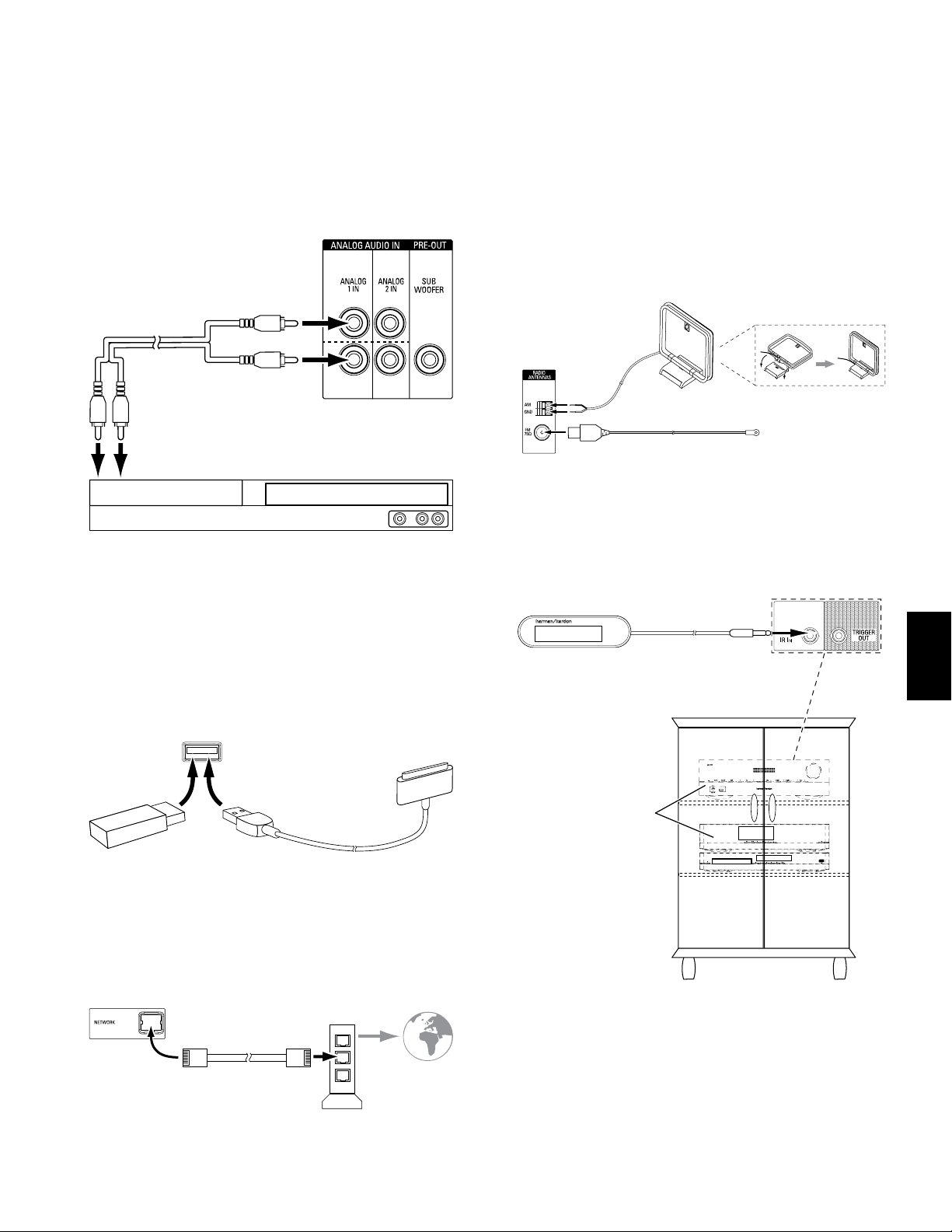
257
AVR
DEUTSCH
Herstellen der Anschlüsse
Anschließen von analogen Audiogeräten
Verwenden Sie die analogen Audio-Anschlüsse des AVRs für Quellgeräte, die weder über
HDMI-Anschlüsse noch digitale Audio-Anschlüsse verfügen.
Stereo-Audiokabel
(nicht im Lieferumfang
enthalten)
Zum analogen Stereo-
Audio-Ausgang
Analoges Quellgerät
Analoge Audio-Anschlüsse
am AVR
USB- und iOS-Geräte
Verwenden Sie den USB-Anschluss auf der Gerätevorderseite des AVR für den Anschluss
von iPod, iPhone oder iPad über ein Apple-Kabel (nicht im Lieferumfang enthalten) oder
schließen Sie einen USB-Speicherstick direkt an. Sie können Audiodateien von einem
Gerät oder einem Speicherstick wiedergeben und die Fernbedienung des AVRs für die
Steuerung der Wiedergabe verwenden.
USB-Port
auf Frontseite
von AVR
USB
Speicherstick
Apple-Kabel
(nicht im Lieferumfang
enthalten)
Anschluss an Ihr Heimnetzwerk
Verwenden Sie ein Cat. 5- oder Cat. 5E-Kabel (nicht im Lieferumfang enthalten), um
den AVR-Netzwerkanschluss an Ihr Heimnetzwerk anzuschließen. Danach können Sie
Internetradio und Inhalte von DLNA-kompatiblen Geräten abspielen, die ans Netzwerk
angeschlossen sind.
Netzwerk-
Anschluss am
AVR
Netzwerk-
Modem
Cat. 5/5E-Kabel (nicht im
Lieferumfang enthalten)
Zum
Internet
und LAN
Anschließen der Radioantennen
• Schließen Sie die mitgelieferte UKW-Drahtantenne an den 75-Ω-UKW-
Antennenanschluss an. Optimalen Empfang erreichen Sie, wenn Sie das Kabel der
UKW-Antenne vollständig abrollen.
• Knicken und falten Sie den Sockel der mitgelieferten MW-Antenne wie abgebildet
und schließen Sie die Antennendrähte an den Anschlüssen „AM“ und „Gnd“ (Erdung)
des AVRs an. (Die Zuordnung der Kabel zu den Anschlüssen ist frei wählbar.) Drehen
Sie die Antenne, falls nötig, um das Hintergrundrauschen zu minimieren.
Antennen-
Anschlüsse
am AVR
UKW-Antenne (im Lieferumfang enthalten)
MW-Antenne (im
Lieferumfang enthalten)
Sockel knicken und falten
Anschließen von Infrarot-Geräten
Der AVR ist mit einem Remote-IR-Eingangsanschluss ausgestattet, über die Sie den AVR
in verschiedenen Konfigurationen steuern können:
• Wenn Sie den AVR in einem Schrank oder mit der Front vom Hörer weg gerichtet
aufstellen, schließen Sie einen externen IR-Empfänger, z. B. den optionalen Harman
Kardon HE 1000, an den IR-Eingangsanschluss des AVRs an.
AVR IR-Eingangsbuchse
Externer
IR-Empfänger
Im Schrank installierte AVR
und Quellgeräte
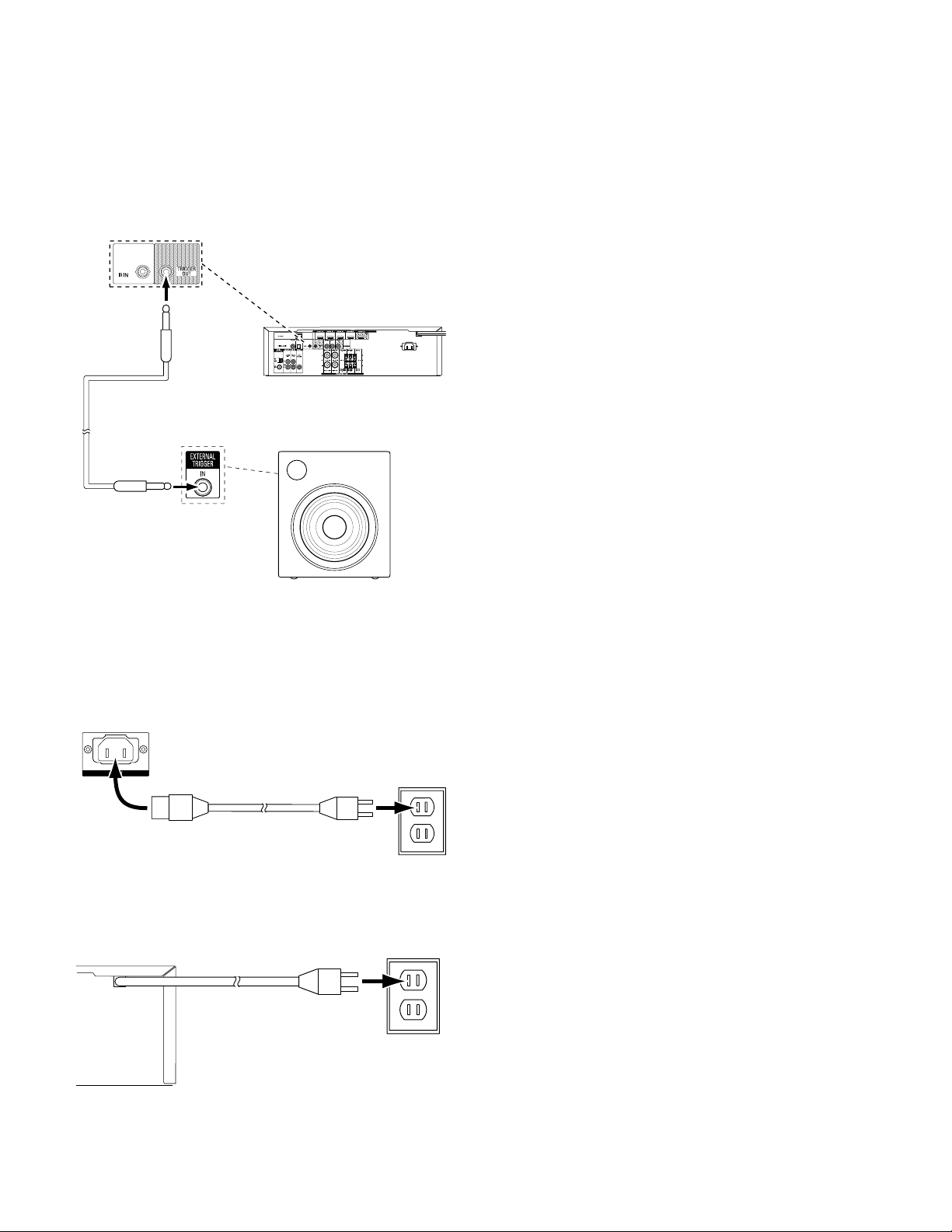
258
AVR
Herstellen der Anschlüsse
Anschließen des Trigger-Ausgangs
Wenn in Ihrem System Geräte angeschlossen sind, die über ein DC-Trigger-Signal
gesteuert werden können, schließen Sie diese mit einem Kabel mit Mono-3,5-mm-
Mini-Stecker an den Trigger-Ausgangsanschluss des AVRs an. Der AVR stellt nach dem
Einschalten ein 12-V-DC(100mA)-Trigger-Signal am Anschluss zur Verfügung.
AVR
Gerät mit
Trigger-Eingang
Mono 1/8 Zoll (3,5mm)
Mini-Steckverbindung
(nicht im Lieferumfang
enthalten)
Anschließen an das Stromnetz
AVR 151S:
Schließen Sie das mitgelieferte Netzkabel an den AC-Eingangsanschluss des AVRs und
danach an eine angeschlossene, ungeschaltete Steckdose an.
Netzsteckdose
Netzbuchse
am AVR
Netzkabel (im
Lieferumfang enthalten)
AVR 1510S:
Schließen Sie das AVR-Netzkabel an eine funktionierende, ungeschaltete Netzsteckdose
an.
AVR-Netzkabel
Netzsteckdose
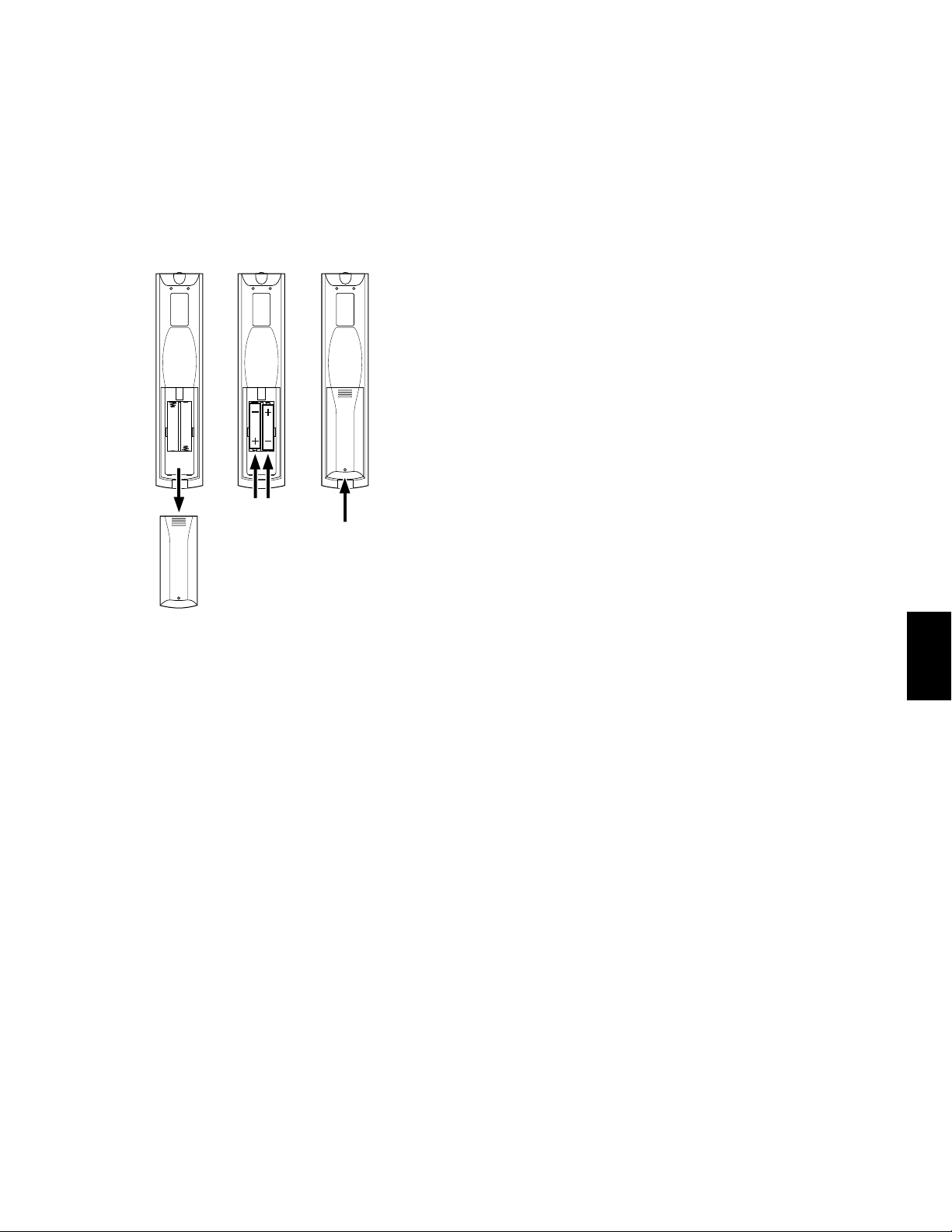
259
AVR
DEUTSCH
Einrichten der Fernbedienung
Einrichten der Fernbedienung
Einlegen der Batterien in die Fernbedienung
Nehmen Sie die Batterieabdeckung der Fernbedienung ab, legen Sie die zwei
mitgelieferten AAA-Batterien wie in der Abbildung dargestellt ein und setzen Sie die
Batterieabdeckung wieder auf.
1. Abdeckung
entfernen
2. Batterien
einlegen
3. Abdeckung
anbringen
Programmieren der Fernbedienung zur Steuerung von Quellgeräten
und Fernseher
Die AVR-Fernbedienung ist für die Steuerung vieler verschiedener Marken und Modelle
von Audio/Videoquellgeräten und TV-Geräten programmierbar. Darüber hinaus kann mit
der Fernbedienung ein iPod oder iPhone bedient werden, wenn es an den USB-Port auf
der Frontseite des AVRs angeschlossen ist.
Die Source Selector (Quellenauswahl)-Tasten der Fernbedienung sind bereits für die
Steuerung von bestimmten Quellgerätetypen programmiert:
Cable/Sat (Kabel/Sat): Steuert Kabel-TV- und Satelliten-TV-Tuner-Boxen
Disc: Steuert Blu-ray Disc- und DVD-Player
Radio:
Steuert den eingebauten UKW/MW-Tuner des AVRs
TV:
Steuert TV-Geräte und Video-Displays
USB:
Durchsucht kompatible Medien auf einem Apple iOS-Gerät, das an den USB-
Anschluss des AVRs angeschlossen ist. Hinweis: Keine Programmierung erforderlich.
DVR:
Steuert TiVo
®
-Recorder
Game (Spiel):
Steuert Videospielkonsolen
Media Server (Medien-Server):
Steuert Medien-Server
Network (Netzwerk):
Durchsucht kompatible Medien auf DLNA-kompatiblen
Geräten, die an Ihr Heimnetzwerk oder an vTuner (Internetradio) angeschlossen sind.
Hinweis: Keine Programmierung erforderlich.
AUX:
Steuert HDTV-Tuner-Boxen, CD-Player, Videorecorder und tragbare Videogeräte.
Die Source Selector (Quellenauswahl)-Tasten sind zwar bereits für die oben aufgeführten
Geräte vorprogrammiert, aber Sie können einer Source Selector (Quellenauswahl)-
Taste einen anderen Gerätetyp zuweisen. Siehe Neue Zuweisung einer Source Selector
(Quellenauswahl)-Taste zu einem anderen Gerätetyp auf Seite 19.
Nach der Programmierung der Fernbedienung können Sie den Bedienmodus der
Fernbedienung ändern, um über die Source Selector (Quellenauswahl)-Taste für ein
bestimmtes Gerät auf dessen Funktionen zuzugreifen.
Folgen Sie bei der Programmierung der Source Selector (Quellenauswahl)-Tasten für Ihre
Quellgeräte den unten aufgeführten Schritten:
1. Schalten Sie zur Programmierung das Quellgerät ein, das mit der Fernbedienung
gesteuert werden soll.
2. Schlagen Sie die Code-Nummern für das Gerät in den Tabellen A10 bis A20 im Anhang
nach. Notieren Sie alle erforderlichen Code-Nummern.
3. Drücken Sie die Source Selector (Quellenauswahl)-Taste für das Gerät und halten Sie
sie gedrückt, bis sie rot leuchtet, dann dunkel wird und erneut rot leuchtet. Lassen Sie
dann die Taste los. Die Fernbedienung befindet sich jetzt im Programmiermodus.
HINWEIS:
Die Fernbedienung bleibt 20 Sekunden im Programmiermodus. Falls Sie
Schritt 4 nicht innerhalb von 20 Sekunden abschließen, beendet die Fernbedienung den
Programmiermodus und Schritt 3 muss wiederholt werden.
4. Richten Sie die Fernbedienung auf das Quellgerät und geben Sie über die Zahlen-
Tasten der Fernbedienung eine Code-Nummer aus Schritt 1 (oben) ein.
a)
Wenn sich das Gerät ausschaltet, drücken Sie die Source Selector (Quellenauswahl)-Taste
erneut, um diese Code-Nummer zu speichern. Die Source Selector (Quellenauswahl)-
Taste blinkt und der Programmiermodus der Fernbedienung wird beendet.
b) Wenn sich das Gerät nicht ausschaltet, müssen Sie eine andere Code-Nummer
eingeben.
c) Wenn für ein Gerät keine Code-Nummern mehr verfügbar sind, können Sie in
der Bibliothek der Fernbedienung nach Code-Nummern für Geräte des gleichen
Typs suchen und diese mithilfe der Aufwärts-Taste der Fernbedienung so lange
durchsuchen, bis sich das Gerät ausschaltet. Drücken Sie bei Abschaltung die
Source Selector (Quellenauswahl)-Taste, um die Code-Nummer zu speichern.
5.
Überprüfen Sie, ob das Gerät über andere Funktionen korrekt gesteuert wird. Manchmal
verwenden Hersteller denselben Einschalt-Code für mehrere Modelle, während die Codes
für andere Funktionen variieren. Wiederholen Sie diese Schritte, bis Sie eine Codeliste
programmiert haben, mit der die meisten Funktionen des Geräts gesteuert werden können.
6. Wenn Sie die Code-Nummer in der Code-Bibliothek der Fernbedienung gefunden
haben, können Sie herausfinden, welche Code-Nummer Sie programmiert haben,
indem Sie die Source Selector (Quellenauswahl)-Taste gedrückt halten und so in
den Programmiermodus zurückkehren. Drücken Sie anschließend die OK-Taste der
Fernbedienung. Die Source Selector (Quellenauswahl)-Taste gibt nun durch Blinken
die Code-Folge wieder. Einmal Blinken steht für „1“, zweimal Blinken für „2“ usw. Ein
schnelles Blinken hintereinander steht für „0“. Notieren Sie jede Code-Nummer, die
Sie für ein Gerät verwendet haben, in Tabelle A6 im Anhang.
Wiederholen Sie die Schritte 3 bis 6 für jedes Quellgerät, das Sie mit der Fernbedienung
des AVRs steuern möchten.
Neue Zuweisung einer Source Selector (Quellenauswahl)-Taste zu einem anderen
Gerätetyp
Sie können eine Source Selector (Quellenauswahl)-Taste für die Steuerung eines anderen
Gerätetyps festlegen (z. B. die Server-Taste kann zur Steuerung eines DVD-Players
programmiert werden).
1. Schalten Sie das Quellgerät ein, das mit der Fernbedienung gesteuert werden soll.
2. Schlagen Sie die Code-Nummern für das Gerät in den Tabellen A10 bis A20 im Anhang
nach. Notieren Sie alle erforderlichen Code-Nummern.
3. Drücken Sie die Source Selector (Quellenauswahl)-Taste, die geändert werden soll,
und halten Sie sie drei Sekunden lang gedrückt, bis sie rot leuchtet, dann dunkel wird
und erneut rot leuchtet. Lassen Sie dann die Taste los. Die Fernbedienung befindet sich
jetzt im Programmiermodus.
4. Drücken Sie die Source Selector (Quellenauswahl)-Taste, die dem Quellgerätetyp
entspricht (z. B. drücken Sie die Disc-Taste für einen DVD-Player). Die in Schritt 3
gedrückte Source Selector (Quellenauswahl)-Taste blinkt ein Mal.
5. Richten Sie die Fernbedienung auf das Quellgerät und geben Sie über die Zahlen-
Tasten der Fernbedienung eine Code-Nummer aus Schritt 2 (oben) ein.
a) Wenn sich das Gerät ausschaltet, drücken Sie die Source Selector (Quellenauswahl)-
Taste aus Schritt 3 erneut, um diese Code-Nummer zu speichern. Die Source Selector
(Quellenauswahl)-Taste blinkt und der Programmiermodus der Fernbedienung wird
beendet.
b) Wenn sich das Gerät nicht ausschaltet, müssen Sie eine andere Code-Nummer
eingeben.
c)
Wenn für ein Gerät keine Code-Nummern mehr verfügbar sind, können Sie in
der Bibliothek der Fernbedienung nach Code-Nummern für Geräte des gleichen
Typs suchen und diese mithilfe der Aufwärts-Taste der Fernbedienung so lange
durchsuchen, bis sich das Gerät ausschaltet. Drücken Sie bei Abschaltung die Source
Selector (Quellenauswahl)-Taste aus Schritt 3, um die Code-Nummer zu speichern.
Die meisten Tastenkennzeichnungen auf der AVR-Fernbedienung beschreiben die
Tastenfunktionen, wenn die Fernbedienung für die Steuerung des AVRs verwendet wird.
Die Taste kann jedoch ganz andere Funktionen haben, wenn mit ihr ein anderes Gerät
gesteuert wird. Siehe die Funktionsliste der Fernbedienung in Tabelle A9 im Anhang.
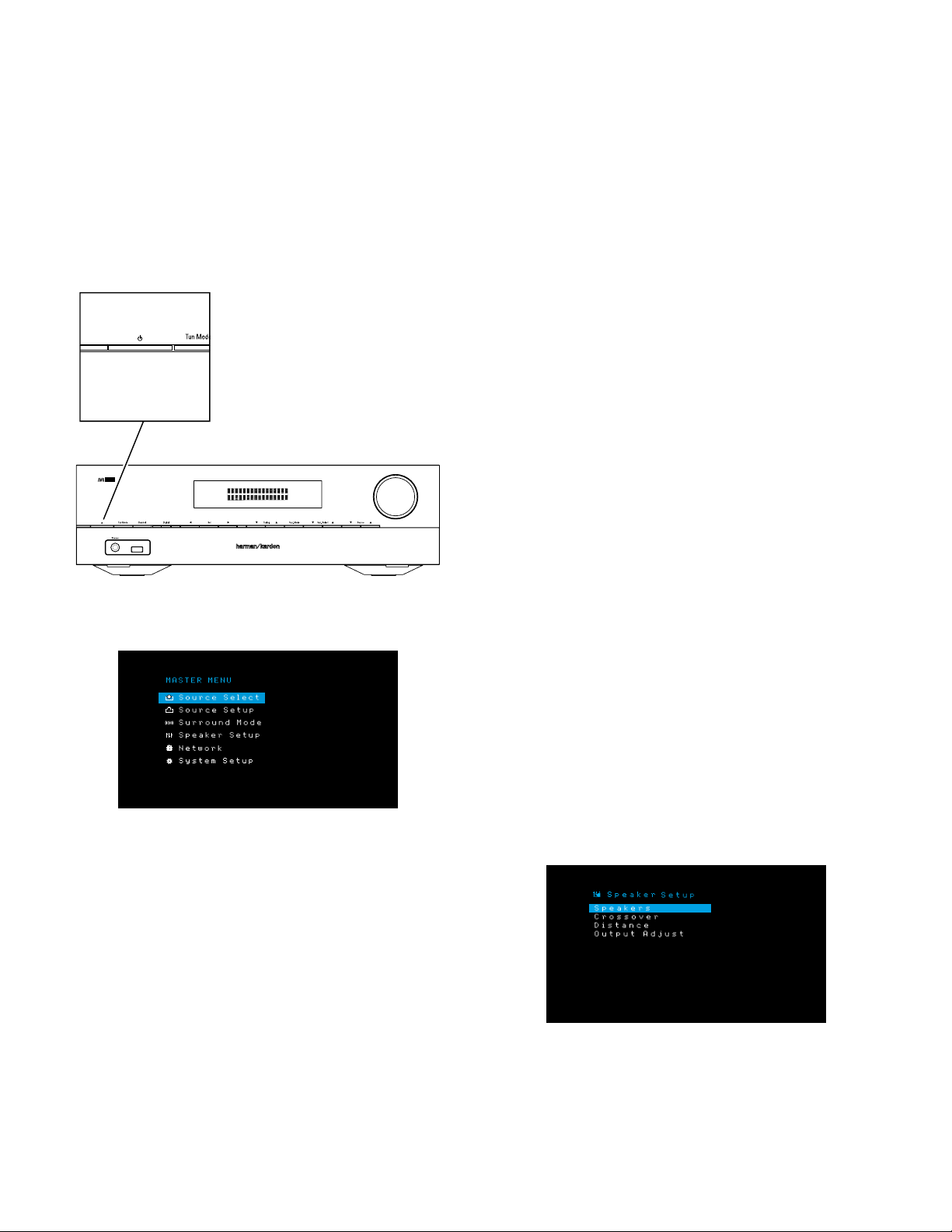
260
AVR
Einrichten des AVRs
Einrichten des AVRs
In diesem Abschnitt wird der AVR für Ihre Systemkonfiguration konfiguriert. Obwohl es
möglich ist, den AVR nur mit der Fernbedienung über die Meldungen auf dem Display auf
der Frontseite zu konfigurieren, ist es wesentlich bequemer, das Bildschirm-Menüsystem
zu verwenden.
Einschalten des AVRs
Drücken Sie die Ein/Aus-Taste.
Verwenden des Bildschirm-Menüsystems
Drücken Sie die OSD/Menu (Menü)-Taste der Fernbedienung, um auf dieses Menüsystem
zuzugreifen. Das Hauptmenü wird angezeigt und falls eine Videoquelle wiedergegeben
wird, ist diese im Menü zu sehen.
HINWEIS:
Die tatsächlichen Bildschirmmenüs können sich leicht von den Abbildungen in
dieser Bedienungsanleitung unterscheiden.
Das Hauptmenü besteht aus sechs Untermenüs: „Source Select“ (Quellenauswahl), „Source
Setup“ (Quellen einrichten), Surround-Modus, „Speaker Setup“ (Lautsprecherkonfiguration),
„Network“ (Netzwerk) und „System Setup“ (Systemeinrichtung). Mit den Auf/Ab/Links/
Rechts-Tasten der Fernbedienung oder auf der Gerätevorderseite können Sie durch
das Menüsystem navigieren. Drücken Sie die OK-Taste, um ein Menü oder eine Option
auszuwählen oder eine neue Einstellung einzugeben.
Das aktuelle Menü, die Option oder eine neue Einstellung wird im Display auf der
Frontseite und auf dem Bildschirm angezeigt.
Drücken Sie die Back/Exit (Zurück/Beenden)-Taste, um zum letzten Menü zurückzukehren
oder das Menüsystem zu beenden. Kontrollieren Sie alle Einstellungen auf ihre Korrektheit,
da alle durchgeführten Änderungen beibehalten werden.
Die meisten Benutzer sollten den Anweisungen im Abschnitt Einrichten des AVRs
folgen, um Ihr Heimkinosystem zu konfigurieren. Sie können jederzeit zu diesen Menüs
zurückkehren, um zusätzliche Anpassungen vorzunehmen, wie beispielsweise jene, die
in Abschnitt Erweiterte Funktionen auf Seite 27 beschrieben sind.
Bevor Sie die folgenden Einrichtungsschritte vornehmen, sollten alle Lautsprecher, ein
Video-Display und alle Quellgeräte an den AVR angeschlossen sein. Wenn Sie die AVR-
Taste drücken, sollte sich der AVR einschalten und das Hauptmenü angezeigt werden.
Falls notwendig, sollten Sie nochmals den Abschnitt Herstellen der Anschlüsse sowie
Einrichten der Fernbedienung lesen, bevor Sie fortfahren.
Konfigurieren des AVRs für die Lautsprecher
Ihr AVR ist flexibel und kann so konfiguriert werden, dass er mit den meisten Lautsprechern
funktioniert und die akustischen Eigenschaften Ihres Raums kompensiert.
Bevor Sie damit beginnen, müssen Sie Ihre Lautsprecher gemäß den Anweisungen in
Abschnitt Aufstellen der Lautsprecher auf Seite 10 aufstellen und diese an den AVR
anschließen. Informationen zum Frequenzbereich der Lautsprecher finden Sie in der
entsprechenden Bedienungsanleitung oder auf der Website des Herstellers. Auch wenn
Sie die einzelnen Kanalpegel des AVRs nach Gehör einstellen können, liefert ein SPL-
Meter (SPL = Schalldruckpegel), das Sie in einem Elektronikfachgeschäft kaufen können,
eine höhere Genauigkeit.
Notieren Sie Ihre Konfigurationseinstellungen in den Tabellen A2 bis A7 im Anhang, um
diese nach einem System-Reset oder nachdem das Gerät mehr als vier Wochen vom
Stromnetz getrennt war einfach und bequem wieder eingeben zu können.
Schritt Eins: Die Überschneidungsfrequenzen Ihres Lautsprechers ermitteln
Lesen Sie die Technischen Daten zu all Ihren Lautsprechern und suchen Sie die Angaben
zum Frequenzgang, der normalerweise als Bereich angegeben wird (z. B. 100Hz –
20 kHz (± 3 dB)). Notieren Sie die tiefste Frequenz, die all Ihre Lautsprecher (außer
dem Subwoofer) wiedergeben können (im oben angegebenen Beispiel: 100Hz), als die
Überschneidungsfrequenz in Tabelle A2 im Anhang. HINWEIS: Diese Frequenz ist nicht
das Gleiche wie die „Überschneidungsfrequenz“, die in den Technischen Daten der
Lautsprecher angegeben ist.
Die Bassregulierung des AVRs legt fest, welche Lautsprecher zur Wiedergabe des
Niederfrequenzbereichs (Bass) vom Quellprogramm verwendet werden. Wenn die tiefsten
Töne an kleine Satelliten-Lautsprecher gesendet werden, führt dies zu einer schlechten
Klangqualität und kann sogar die Lautsprecher beschädigen. Die höchsten Töne werden
durch den Subwoofer möglicherweise überhaupt nicht gehört.
Bei richtiger Bassregulierung teilt der AVR das Quellensignal bei der
Überschneidungsfrequenz. Alle Signale oberhalb dieser Überschneidungsfrequenz
werden über die Lautsprecher Ihres Systems wiedergegeben; alle Signale unterhalb
dieser Frequenz werden durch den Subwoofer wiedergegeben. Auf diese Weise kann
von jedem Lautsprecher Ihres Systems die optimale Leistung abgerufen werden, was zu
einem kräftigeren und überwältigenden Musikgenuss führt.
Schritt Zwei: Lautsprecherabstände messen
Idealerweise sollten Sie die Lautsprecher in einem Kreis aufstellen, wobei die
Hörposition in dessen Mitte liegen sollte. Gegebenenfalls mussten Sie jedoch einige
Lautsprecher etwas weiter weg von der Hörposition aufstellen. Deshalb sind Töne, die
aus verschiedenen Lautsprechern kommen und das Gehör gleichzeitig erreichen sollten,
aufgrund von unterschiedlichen Ankunftszeiten eventuell unscharf.
Ihr AVR verfügt über einen Abstandsregler, der unterschiedliche Lautsprecherstandorte
kompensiert.
Messen Sie die Abstände von allen Lautsprechern zur Hörposition und notieren Sie diese
in Tabelle A3 im Anhang. Sie sollten die Lautsprecherabstände, wie im Abschnitt Abstand
auf Seite 21 erklärt, auch dann notieren, wenn alle Lautsprecher Ihres Systems den
gleichen Abstand zur Hörposition haben.
Schritt Drei: Lautsprecherkonfiguration
Jetzt können Sie den AVR programmieren. Setzen Sie sich in Ihre übliche Hörposition und
stellen Sie sicher, dass es in dem Raum so ruhig wie möglich ist.
Drücken Sie bei eingeschaltetem AVR und eingeschalteter Videoanzeige die OSD/
Menu (Menü)-Taste, um das Menüsystem anzuzeigen und das Menü „Speaker Setup
(Lautsprecherkonfiguration)“ auszuwählen. Der Bildschirm für „Speaker Setup
(Lautsprecherkonfiguration)“ erscheint.
HINWEIS: Um alle aktuellen Einstellungen zu speichern, drücken Sie die Back/Exit
(Zurück/Beenden)-Taste.
Um optimale Ergebnisse zu erhalten, sollten Sie die Untermenüs in dieser Reihenfolge
anpassen: Speakers (Lautsprecher), Crossover (Überschneidungsfrequenz), Distance
(Abstand), Output Adjust (Ausgangspegeleinstellung).
1510S
Ein/Aus-Taste
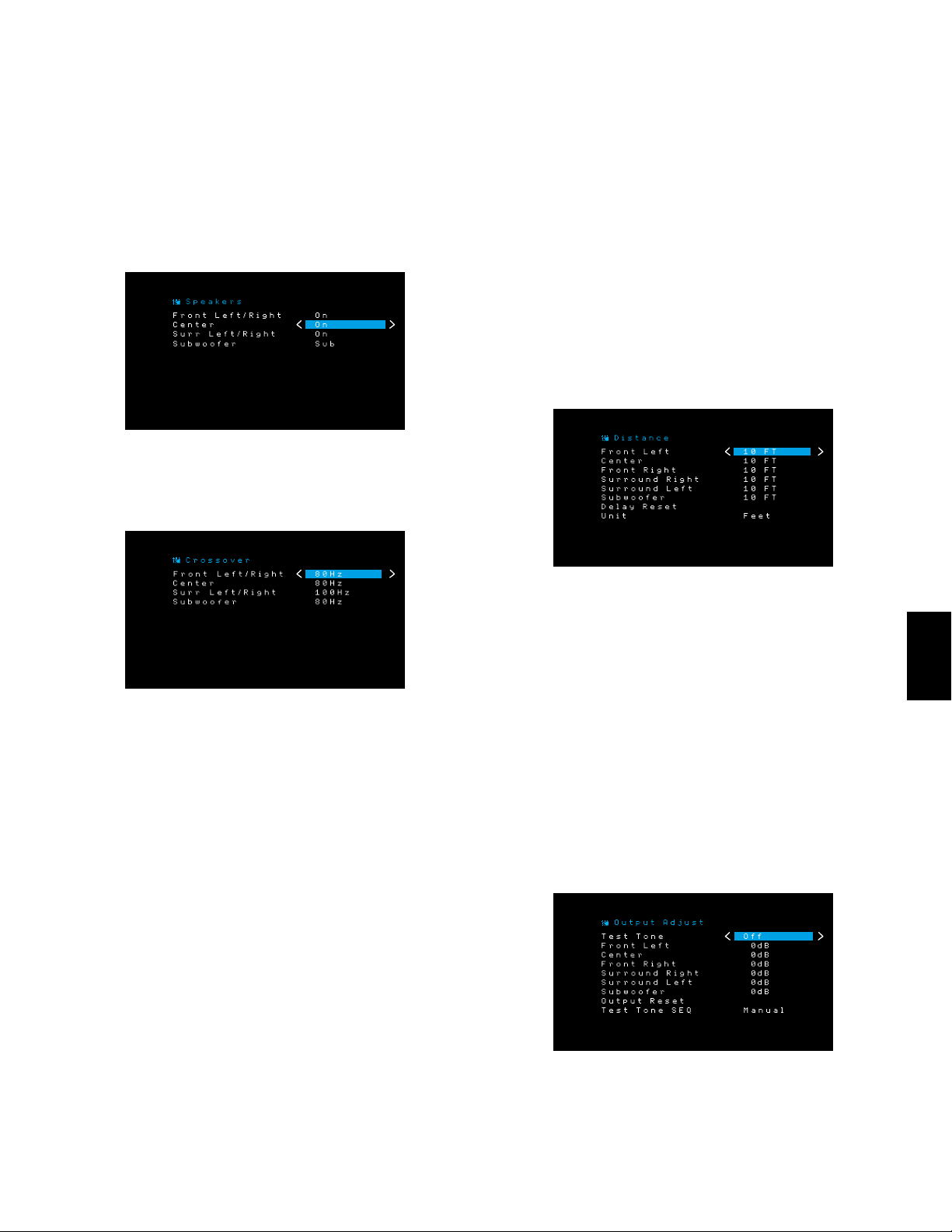
261
AVR
DEUTSCH
Speakers (Lautsprecher)
Mit dieser Auswahl können Sie die korrekte Einstellung für jede Lautsprechergruppe
programmieren. Die Einstellungen in diesem Menü haben Auswirkungen auf den
restlichen Einrichtungsprozess der Lautsprecher sowie auf die ständige Verfügbarkeit
der verschiedenen Surround-Modi.
Wählen Sie „ON (EIN)“, wenn die Lautsprecher im System vorhanden sind. Wählen Sie
„OFF (AUS)“, wenn keine Lautsprecher angeschlossen sind. Die Einstellung „Left & Right
(Links und Rechts)“ ist immer auf „ON (EIN)“ gestellt und kann nicht deaktiviert werden.
Drücken Sie die Back/Exit (Zurück/Beenden)-Taste, wenn Sie fertig sind.
Crossover (Überschneidungsfrequenz)
Navigieren Sie nach der Rückkehr ins Menü „Speaker Setup (Lautsprecherkonfiguration)“
zum Punkt Crossover (Überschneidungsfrequenz) und drücken Sie die OK-Taste, um das
Menü „Crossover (Überschneidungsfrequenz)“ anzuzeigen.
Der AVR zeigt nur Lautsprechergruppen an, die im Menü „Number of Speakers
(Lautsprecheranzahl)“ auf „On (Ein)“ gesetzt sind.
In der Tabelle A2 finden Sie die von Ihnen eingetragenen Überschneidungsfrequenzen
der Lautsprecher.
Wählen Sie für jede Lautsprechergruppe eine der folgenden acht Überschneidungsfrequenzen:
Large, 40 Hz, 60 Hz, 80 Hz, 100 Hz, 120 Hz, 150 Hz oder 200 Hz. Wenn die
Überschneidungsfrequenz des Lautsprechers unter 40 Hz liegt, wählen Sie die erste
Option, „Large (Groß)“. Diese Einstellung bezieht sich nicht auf die physikalische Größe des
Lautsprechers, sondern auf seinen Frequenzgang, der auch „Vollbereich“ genannt wird.
Wir empfehlen, „Subwoofer Crossover (Subwoofer Überschneidungsfrequenz)“ auf dieselbe
Frequenz einzustellen, die auch bei der Einstellung der Lautsprecher „Front Left & Right (Front
Links und Rechts)“ verwendet wurde. Falls Sie „Front Left & Right (Front Links und Rechts)“
auf „Large (Groß)“ setzen, empfehlen wir, verschiedene Einstellungen für die Subwoofer-
Überschneidungsfrequenz auszuprobieren, um festzustellen, welche den besten Mix zwischen
dem Subwoofer und den Front Links und Rechts-Lautsprechern in Ihrem Raum ergibt.
Notieren Sie die Einstellungen in Tabelle A2 im Anhang.
Wenn Sie die Einstellungen abgeschlossen haben, drücken Sie die Back/Exit (Zurück/Beenden)-
Taste, um zum Menü „Speaker Setup (Lautsprecherkonfiguration)“ zurückzukehren.
Wählen Sie erneut „Speaker Setup (Lautsprecherkonfiguration)“ und notieren Sie die
Subwoofer-Einstellung: Diese Einstellung hängt von der Überschneidungsfrequenzeinstellung
ab, die Sie für die linken und rechten Front-Lautsprecher gewählt haben.
• Wenn Sie eine numerische Überschneidungsfrequenz für die Front-Lautsprecher
eingestellt haben, wird die Subwoofer-Einstellung immer Sub (Subwoofer) sein.
Alle Niederfrequenzinformationen werden dann immer an den Subwoofer gesendet.
Wenn Sie über keinen Subwoofer verfügen, fügen Sie entweder neue linke und
rechte Lautsprecher mit Vollbereich in Ihr System ein oder schließen Sie bei nächster
Gelegenheit einen Subwoofer an.
• Wenn Sie die linken und rechten Front-Lautsprecher auf „Large (Groß)“ gestellt
haben, wählen Sie für den Subwoofer eine der drei folgenden Einstellungen aus:
L/R+LFE: Durch diese Einstellung werden alle Niederfrequenzsignale an den
Subwoofer gesendet, einschließlich a) Signale, die normalerweise über die linken
und rechten Front-Lautsprecher wiedergegeben würden, und b) spezielle LFE-
Kanalinformationen (Low Frequency Effects – Niederfrequenzeffekte).
OFF (AUS): Wählen Sie diese Einstellung, wenn kein Subwoofer verwendet wird. Alle
Niederfrequenzinformationen werden an die linken und rechten Front-Lautsprecher
gesendet.
LFE: Diese Einstellung gibt die Niederfrequenzinformationen, die sich in den linken und
rechten Programmkanälen befinden, über die linken und rechten Front-Lautsprecher
wieder und sendet nur die LFE-Kanalinformationen an den Subwoofer.
Abstand
Wie oben in Schritt Zwei beschrieben, passt der AVR unterschiedliche Abstände an,
nachdem Sie den Abstand von Ihren Lautsprechern zur Hörposition gemessen haben,
sodass der Klang aller Lautsprecher zur richtige Zeit an der Hörposition empfangen wird.
Durch dieses Verfahren werden Klarheit und Tongenauigkeit verbessert.
Ziehen Sie im Menü „Speaker Setup“ den Cursor auf die Zeile „Distance (Abstand)“
und drücken Sie die OK-Taste, um das Menü „Adjust Speaker Distance (Anpassen des
Lautsprecherabstands)“ anzuzeigen.
Geben Sie die Abstände von jedem einzelnen Lautsprecher zur Hörposition ein, die Sie
vorher gemessen und in Tabelle A3 im Anhang notiert haben (siehe Seite 33). Wählen
Sie einen Lautsprecher und ändern Sie den Messwert mit den Links/Rechts-Tasten. Sie
können Abstände zwischen 0 und 9,1 m eingeben. Der Standardabstand beträgt für alle
Lautsprecher 3m.
Die Standardmesseinheit ist Fuß. Um die Einheit zu Metern zu ändern, wählen Sie
die Zeile „Unit (Einheit)“ und drücken Sie die Links- oder Rechts-Taste, dann wird die
Einstellung geändert.
Schritt Vier: Kanal-Ausgangspegel einstellen
Bei einem herkömmlichen Stereo-Receiver passt ein einfacher Balanceregler das
Stereoklangbild durch Variieren der relativen Lautstärke der linken und rechten Kanäle
an. In einem Heimkinosystem mit bis zu fünf Hauptkanälen und einem Subwoofer ist es
sowohl wichtiger als auch komplexer, das richtige Klangbild zu erreichen. Ziel ist es, dass
jeder Kanal von der Hörposition aus gleich laut gehört wird (wenn Signale von gleicher
Lautstärke über diese wiedergegeben werden).
Eine manuelle Kalibrierung der Pegel ist über das Menü „Output Adjust
(Ausgangspegeleinstellung)“ des AVRs möglich, entweder mithilfe des integrierten
Testgeräuschs des Systems oder während der Wiedergabe von Quellmaterial.
Wählen Sie im Menü „Speaker Setup (Lautsprecherkonfiguration)“ das Untermenü „Output
Adjust (Ausgangspegeleinstellung)“, um das Menü für die Lautsprecherpegeleinstellung
anzuzeigen.
Alle Lautsprecher des Systems werden mit ihren aktuellen Pegeleinstellungen angezeigt.
Sie können den Pegel von jedem Lautsprecher zwischen –10dB und +10dB in Schritten
von 1dB einstellen.
Einrichten des AVRs
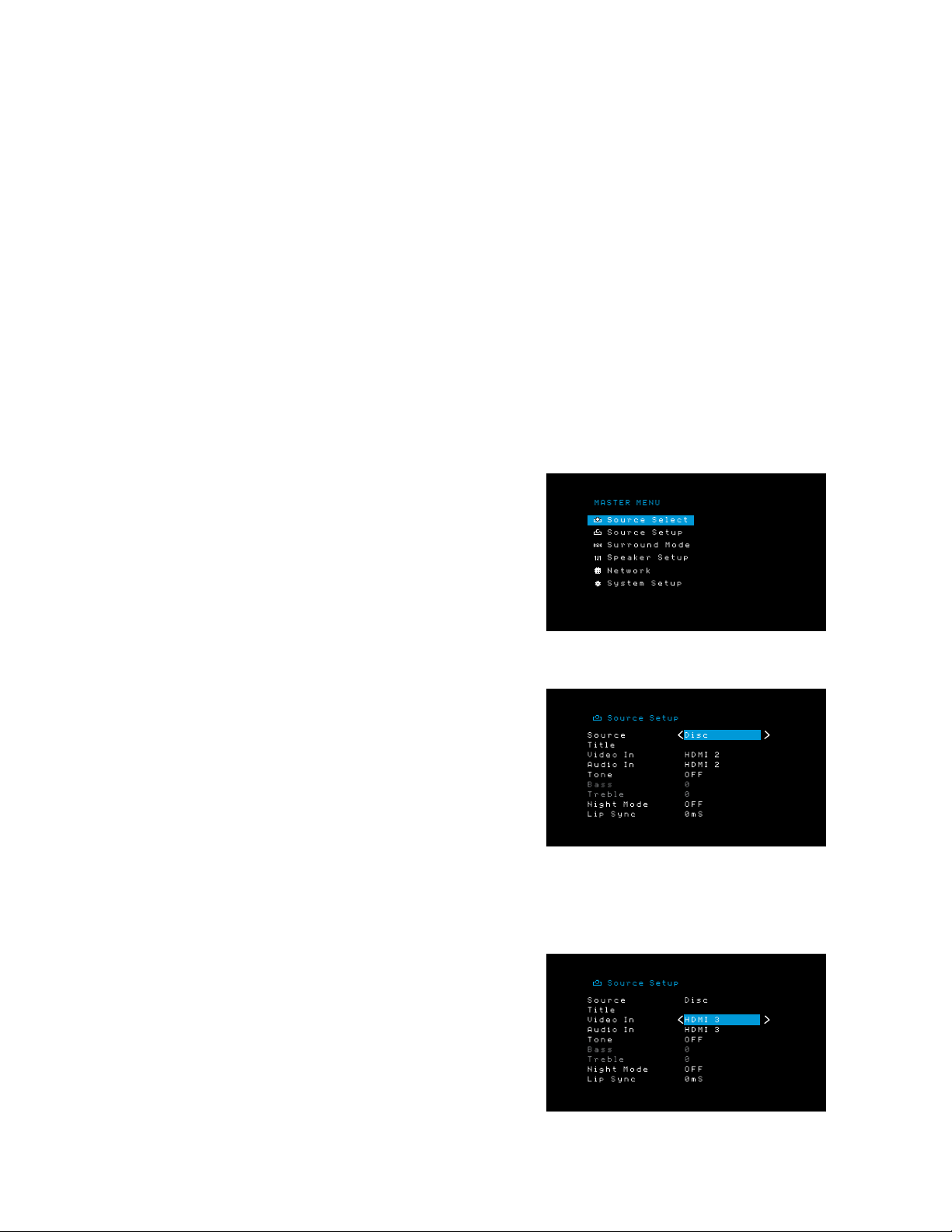
262
AVR
Während die Einstellungen vorgenommen werden, können Sie die Kanalpegel mit einer
der folgenden Methoden messen:
• Verwenden Sie vorzugsweise ein tragbares SPL-Meter, das auf C-Bewertung
eingestellt ist. Passen Sie jeden Lautsprecher an, sodass das Messgerät 75 dB
misst, wenn das integrierte Testgeräusch des AVRs wiedergegeben wird.
• Nach Gehör. Stellen Sie die Pegel so ein, dass das Testgeräusch über jeden
Lautsprecher gleich laut zu hören ist.
Um die Pegel mithilfe des integrierten Testgeräuschs des AVRs anzupassen, klicken Sie auf
„Test Tone Seq (Testgeräuschsequenz)“ im Menü und schalten Sie mit den Links/Rechts-
Tasten den Testton ein. Wählen Sie dann die Zeile „Test Tone SEQ (Testgeräuschsequenz)“,
um zwischen „Auto (Automatisch)“ und „Manual (Manuell)“ zu wählen.
Auto (Automatisch): Wie im Markierungsbalken angezeigt, wird das Testgeräusch
automatisch an alle Lautsprecher übertragen. Wenn das Testgeräusch an einem
Lautsprecher unterbrochen wird, können Sie den Pegel mit den Links/Rechts-Tasten
anpassen. Wenn Sie die markierte Zeile mit den Auf/Abwärts-Tasten in eine andere Zeile
bewegen, folgt das Testgeräusch der Leiste. Das Testgeräusch wird unterbrochen, wenn
sich der Cursor auf dem Bildschirm außerhalb des Lautsprecherbereichs befindet. Dies
ist mithilfe der Auf/Abwärts-Tasten möglich.
Manual (Manuell): Das Testgeräusch ertönt so lange aus dem ausgewählten Lautsprecher,
bis Sie mithilfe der Auf/Abwärts-Tasten einen anderen Lautsprecher auswählen. Mit den
Links/Rechts-Tasten können Sie den Pegel des Lautsprechers anpassen, über den das
Testgeräusch wiedergegeben wird.
Wenn Sie für die Einstellung der Ausgangspegel eine externe Quelle hören, stellen
Sie Test Tone (Testgeräusch) auf Off (Aus), navigieren mit den Auf/Abwärts-Tasten zu
jedem Lautsprecher und passen mit den Links/Rechts-Tasten den Pegel des jeweiligen
Lautsprechers an, während die externe Quelle wiedergegeben wird.
HINWEIS: Wenn Sie ein tragbares SPL-Meter mit externem Quellmaterial verwenden,
wie etwa eine Test-Disc oder eine Audioauswahl, können Sie diese abspielen und die
Master-Lautstärkeregelung des AVR anpassen, bis das Messgerät 75dB misst. Passen
Sie anschließend die einzelnen Lautstärkestufen an.
Output Reset (Reset Ausgang): Um alle Pegel auf die Werkseinstellungen von 0 dB
zurückzusetzen, rollen Sie zu dieser Zeile und drücken Sie die OK-Taste.
Wenn Sie mit der Anpassung der Lautsprecherpegel fertig sind, notieren Sie die
Einstellungen in Tabelle A2 im Anhang. Drücken Sie dann die Back/Exit (Zurück/
Beenden)-Taste.
Hinweise zum Einstellen der Lautstärken von Lautsprechern bei
Heimkinosystemen:
Im Folgenden finden Sie einige nützliche Hinweise für die Einrichtung der Lautstärke:
• Bei Filmen und Video-Musikprogrammen sollten Sie darauf achten, ein umfassendes
und realistisches Klangerlebnis zu schaffen, sodass Sie die Akustik des Films oder
Musikprogramms wahrnehmen, ohne dabei von der Handlung abgelenkt zu werden.
• Bei Musikaufnahmen in Mehrkanaltechnik schaffen einige Musikproduzenten ein
Klangerlebnis, bei dem die Musiker Sie klangtechnisch umgeben. Andere wiederum
setzen auf ein Klangerlebnis, bei dem sich die Musiker vor Ihnen befinden, wobei
die Surround-Lautsprecher dann eine untergeordnete Rolle spielen (vergleichbar mit
einem Konzertsaal).
• Bei den meisten Mehrkanal-Film-Soundtracks dürfen die Surround-Lautsprecher
nicht so laut sein wie die vorderen Lautsprecher. Wenn Sie die Lautstärke der
Surround-Lautsprecher so einstellen wie die der vorderen Lautsprecher, werden
Dialoge schwerer verständlich und einige Soundeffekte sind dann viel zu laut.
Hinweise zum Einrichten der Subwoofer-Lautstärke:
• Mitunter ist die ideale Subwoofer-Lautstärke für Musik zu laut bei Filmen; umgekehrt
verhält es sich genauso. Zum Einrichten der Subwoofer-Lautstärke sollten sowohl
Musik als auch Filme mit starken Bässen dienen, um so eine mittlere Lautstärke für
beides zu ermitteln.
• Scheint der Subwoofer immer zu laut oder zu leise zu sein, versuchen Sie, ihn
an einer anderen Stelle aufzustellen. Bei einer Eckposition sind die Bässe des
Subwoofers stärker. Bei einer Aufstellung im freien Raum, weiter entfernt von Ecken
und Wänden, sind die Bässe schwächer.
Einrichten der Quellen
Mit dem Menü „Source Setup (Quellen einrichten)“ können Sie die korrekten physischen
Audio- und Video-Anschlüsse für jede Quelle einrichten sowie viele Audio- und
Videowiedergabefunktionen für jede Quelle.
WICHTIG: Die Einstellungen „Video
In (Video-Eingang)“ und „Audio In (Audio-Eingang)“ sind nicht optional
und müssen vor der Inbetriebnahme des AVRs eingestellt werden, um die
Wiedergabe jeder Quelle zu gestatten.
Die weiteren Einstellungen lassen sich auch
später noch festlegen. Die vollständigen Informationen zum Einstellen aller Menüoptionen
von „Settings (Einstellungen)“ finden Sie auf Seite 29 unter Systemeinstellungen.
1. Kontrollieren Sie die Eingangsanschlüsse, die in der Tabelle Quellentasten und
zugewiesene Anschlüsse auf Seite 15 aufgelistet sind. Achten Sie darauf, welche
Änderungen Sie gegenüber den auf der Liste angegebenen Standardzuweisungen der
Anschlüsse vornehmen möchten (falls Sie welche vornehmen möchten).
2. Schalten Sie Ihren Fernseher ein und wählen Sie den Fernseh-Eingang über den
Anschluss, mit dem Sie Ihren Fernseher an den AVR angeschlossen haben (siehe
Anschluss des Fernsehers auf Seite 14).
3. Drücken Sie die OSD/Menu (Menü)-Taste auf der Fernbedienung. Daraufhin wird auf
Ihrem Fernseher das AVR-Bildschirm-Einrichtungsmenü (OSD) angezeigt. (Hinweis:
Wenn Sie Ihren Fernseher über eine Composite Video-Verbindung angeschlossen
haben, wird das Bildschirmmenü nicht auf Ihrem Fernseher angezeigt. Folgen Sie den
unten angegebenen Schritten mithilfe des Displays auf der Vorderseite des AVRs.)
4. Verwenden Sie die Pfeil- und die OK-Tasten der Fernbedienung, um „Source Setup
(Quelle einrichten)“ auszuwählen. Wählen Sie dann mit den Links/Rechts-Pfeiltasten
eine Quellentaste mit Anschlüssen, die neu zugewiesen werden sollen.
5. Wählen Sie „Video In (Video-Eingang)“ und wählen Sie dann den Video-
Eingangsanschluss, den Sie der Source (Quellen)-Taste zuweisen möchten. Drücken
Sie die OK-Taste. HINWEIS: Wenn Sie als Video-Eingangsanschluss einen HDMI-
Anschluss wählen, wird der Audio-Eingangsanschluss automatisch auf den gleichen
HDMI-Anschluss geändert. Mit einem HDMI-Video-Eingangsanschluss können Sie
keinen anderen Audio-Eingangsanschluss verwenden.
Einrichten des AVRs
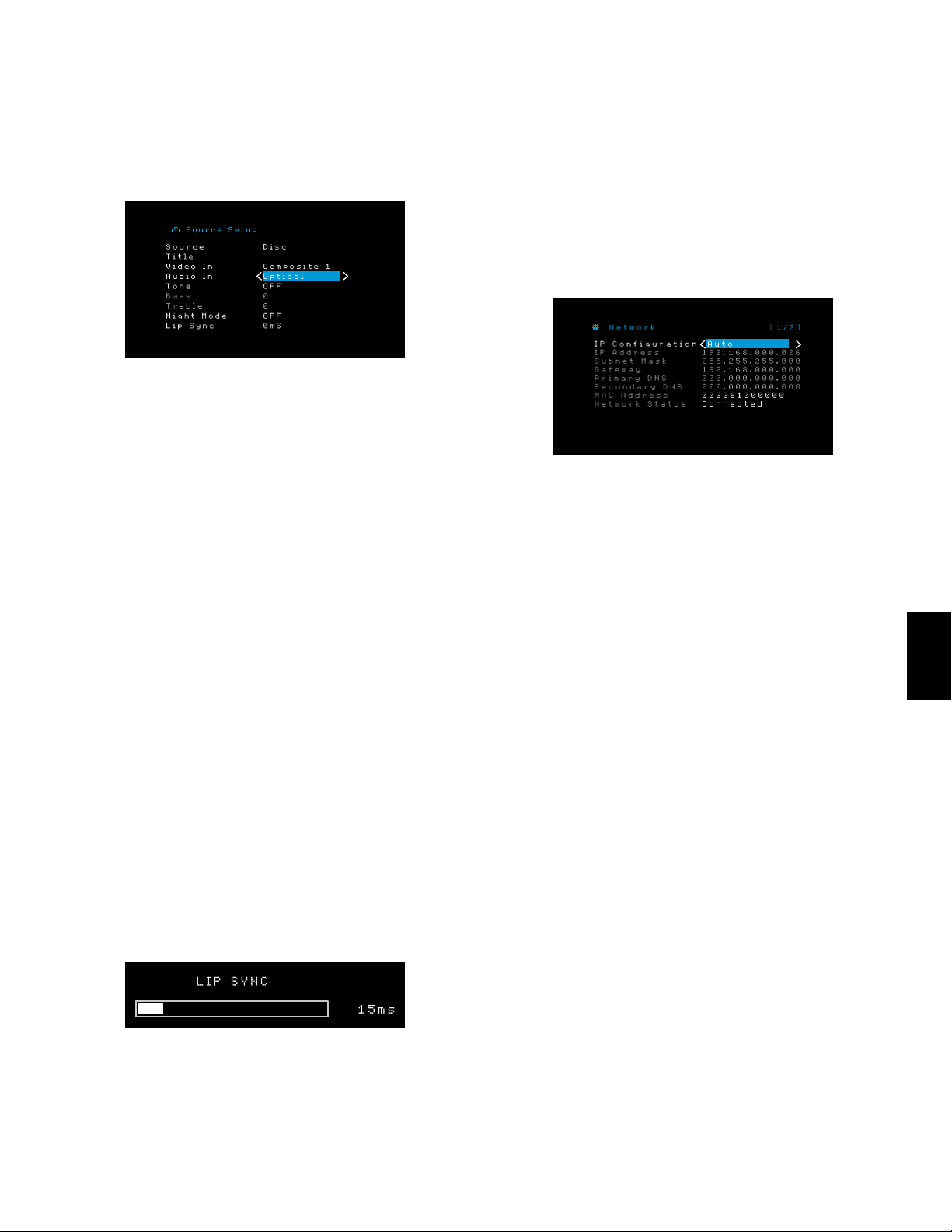
263
AVR
DEUTSCH
Einrichten des AVRs und
Betrieb des AVRs
6. Falls Sie für „Video In (Video-Eingang)“ HDMI gewählt haben, wählen Sie nun „Audio
In (Audio-Eingang)“ und den Audio-Eingangsanschluss, welcher der Source (Quellen)-
Taste zugewiesen werden soll. Drücken Sie die OK-Taste.
7. Drücken Sie die Back/Exit (Zurück/Beenden)-Taste der Fernbedienung und wiederholen
Sie die Schritte 3-6 für die verbleibenden Quellentasten mit Anschlüssen, die neu
zugewiesen werden sollen.
Title (Titel): Mit dieser Auswahl können Sie den Anzeigenamen der Quelle ändern. Dies
ist nützlich, wenn der Quellgerätetyp vom vorprogrammierten Quellennamen abweicht.
Rollen Sie mit den Auf/Abwärts-Tasten vor- oder zurück durch die alphanumerischen
Zeichen bis zum gewünschten Zeichen. Bewegen Sie dann den Cursor mit den Links/
Rechts-Tasten zur nächsten oder vorhergehenden Position. Verschieben Sie den Cursor
erneut, um ein Leerzeichen zu setzen. (Ihr Name kann maximal 10 Zeichen umfassen.)
Drücken Sie die OK-Taste, wenn Sie fertig sind. Der neue Name erscheint auf dem Front-
Display des AVRs und im Bildschirmmenü.
Tone (Klang): Diese Einstellung legt fest, ob die Regler für Bässe oder Höhen für diese
Quelle aktiv sind. Wenn die auf „Off (Aus)“ steht, kann der Ton nicht mit den Tone (Klang)-
Reglern geändert werden. Wenn die auf „On (Ein)“ steht, können die Höhen und Tiefen
mit den Klangreglern gesteuert werden.
Treble/Bass (Höhen/Bässe): Diese Einstellungen verstärken oder senken die Höhen-
und Bassfrequenzen um bis zu 10 dB, in Schritten von 2 dB. Passen Sie diese Einstellung
mit den Links/Rechts-Tasten an. Die Standardeinstellung ist 0 dB.
Night Mode (Nachtbetrieb): Diese Einstellung aktiviert den „Night Mode“ (Nachtbetrieb)
für die Quelle, der mit speziell verschlüsselten Dolby Digital-Disks oder -Übertragungen
arbeitet. Durch den Nachtbetrieb wird der Ton so komprimiert, dass die Lautstärke von
lauteren Passagen verringert wird, um andere Leute nicht zu stören, die Dialoge aber
weiterhin gut verständlich bleiben. Die folgenden Einstellungen sind verfügbar:
• Off (Aus): Keine Komprimierung. Laute Passagen werden so wiedergegeben, wie sie
aufgenommen wurden.
• Mid (Mittel): Die Lautstärke von lauten Passagen wird geringfügig verringert.
Dolby True HD-Stream wird automatisch komprimiert entsprechend
dem eingehenden Stream.
• Max (Maximal): Die Lautstärke von lauten Passagen wird stark verringert.
Lip Sync (Lippensynchronisierung): Durch diese Einstellung können Sie die Audio-
und Videosignale von einer Quelle erneut synchronisieren, um das Problem der
Lippensynchronisierung zu beseitigen. Probleme mit der Lippensynchronisierung können
auftreten, wenn der Videoteil eines Signals entweder im Quellgerät oder des Video-
Displays erneut verarbeitet wird. Mit den Links/Rechts-Tasten können Sie die Audiospur
um bis zu 180ms verzögern. (Das aktive Video einer Quelle wird im Hintergrund des
OSD-Menüs angezeigt, wodurch Sie den Ton mit dem Bild synchronisieren können.)
Sie können die Lippensynchronsierung auch ohne Aktivierung des OSD-Menüs des AVRs
einstellen. Wenn Sie die Delay (Verzögerungs)-Taste der Fernbedienung drücken, wird
die Menüleiste Lip Sync (Lippensynchronisierung) im TV-Gerät angezeigt, die unten im
Video eingeblendet wird. Verzögern Sie mit den Links/Rechts-Tasten den Ton, bis er mit
dem Bild synchronisiert ist.
Einrichten des Netzwerks
Um MP3- oder WMA-Medien wiederzugeben, die sich auf DLNA-kompatiblen Geräten
befinden, die mit dem Netzwerk verbunden sind oder verwenden Sie den internen Internet-
Radiotuner des AVRs. Der AVR muss dafür an Ihr Heimnetzwerk angeschlossen sein.
Wenn Ihr Netzwerk eine automatische IP-Adresse verwendet, sollte keine
Netzwerkeinrichtung erforderlich sein. Sobald Sie den AVR an Ihr Heimnetzwerk
anschließen, sollte das Netzwerk dem AVR automatisch eine IP-Adresse zuweisen, und
der AVR sollte automatisch eine Verbindung mit dem Netzwerk herstellen.
Wenn sich Ihr AVR nicht automatisch mit dem Netzwerk verbindet (in diesem Fall zeigt
der AVR die Meldung „Not Connected (Keine Verbindung)“ an, wenn Sie die Netzwerk-
Taste drücken):
1. Drücken Sie die OSD/Menu (Menü)-Taste, wählen Sie „System Setup
(Systemeinstellungen)“ und dann „Network (Netzwerk)“.
2. Das Menü „Network (Netzwerk)“ wird angezeigt.
3. Wählen Sie „IP-Configuration (IP-Konfiguration)“ und drücken Sie anschließend
zweimal die Rechts-Taste, um die Einstellung von „Auto (Automatisch)“ auf „Manual
(Manuell)“ und dann wieder auf „Auto (Automatisch)“ umzuschalten.
4. Rollen Sie bis zum Ende der Seite und drücken Sie dann noch ein Mal die Taste.
Wählen Sie „Apply & Save (Übernehmen und speichern)“. Der AVR versucht jetzt, eine
Verbindung zum Netzwerk herzustellen.
5. Wenn die Verbindung zum Netzwerk erneut fehlschlägt, müssen Sie die
Netzwerkeinstellungen eventuell manuell eingeben. Möglicherweise müssen Sie
in diesem Fall die Netzwerkeinstellungen bei Ihrem Netzwerk-Dienstanbieter oder
dem Netzwerkadministrator erfragen. Wenn Sie Ihre Netzwerkeinstellungen erhalten
haben:
a) Wählen Sie „IP Address (IP-Adresse)“ und ändern Sie mit den Links/Rechts-
Tasten die Einstellung zu „Manual (Manuell)“. Folgende Einstellungen werden nun
aktiviert: „IP Address (IP-Adresse)“, „Subnet Mask (Subnetzmaske)“, Gateway,
Primary DNS und Secondary DNS.
b) Wählen Sie mit den Auf/Abwärts-Tasten die richtigen Ziffern aus und nehmen Sie
die Einträge für all diese Einstellungen vor.
c) Rollen Sie nach Abschluss bis zum Ende der Seite und drücken Sie dann noch
ein Mal die Taste. Wählen Sie „Apply & Save (Übernehmen und Speichern)“ aus
und drücken Sie die OK-Taste. Der AVR aktualisiert die Netzwerkverbindung
und bleibt dabei eingeschaltet. Wenn der AVR über die manuellen Einstellungen
keine Verbindung zum Netzwerk herstellen kann, wenden Sie sich bitte an Ihren
Internetdienstanbieter oder Netzwerkadministrator.
WICHTIG: Sie müssen „Apply & Save (Übernehmen und Speichern)“ wählen, damit
geänderte Netzwerkeinstellungen wirksam werden.
HINWEIS: Wir empfehlen, den AVR direkt an einen Router des Heimnetzwerks
anzuschließen, sodass der AVR über das Internet direkt auf das Internetradio und
auf Geräte im Netzwerk zugreifen kann, um auf den Geräten gespeicherte Inhalte
wiederzugeben (weitere Informationen finden Sie auf Seite 26 unter Wiedergabe von
Inhalten über Ihr Heimnetzwerk).
HINWEIS: Wenn Sie nicht jederzeit problemlos auf das Netzwerk zuzugreifen
können, versetzen Sie den AVR in den Off (Aus)-Modus und schalten Sie diesen
anschließend wieder ein.
Betrieb des AVRs
Nachdem Sie Ihre Komponenten installiert und eine Basiskonfiguration vorgenommen
haben, können Sie bereits Ihr Heimkinosystem genießen.
HARMAN Remote App
Laden Sie zur einfachen Steuerung Ihres AVRs über das tragbare Geräte die kostenlose
Harman Kardon Remote App im iTunes App Store für kompatible Apple-Produkte herunter
oder von Google Play für kompatible Android-Smartphones.
Die Harman Kardon Remote App steuert praktisch alle Funktionen von AVR 1510S und
AVR 151S-Receivern, die mit demselben Netzwerk verbunden sind, mit dem auch das
Gerät verbunden ist, auf dem die App installiert ist. Mit der benutzerfreundlichen App
können Sie den AVR ein- bzw. ausschalten, eine Quelle wählen, die Lautstärke regeln und
alle anderen Funktionen steuern. Sie können auch auf alle Bildschirm-Einrichtungsmenüs
des AVRs zugreifen.
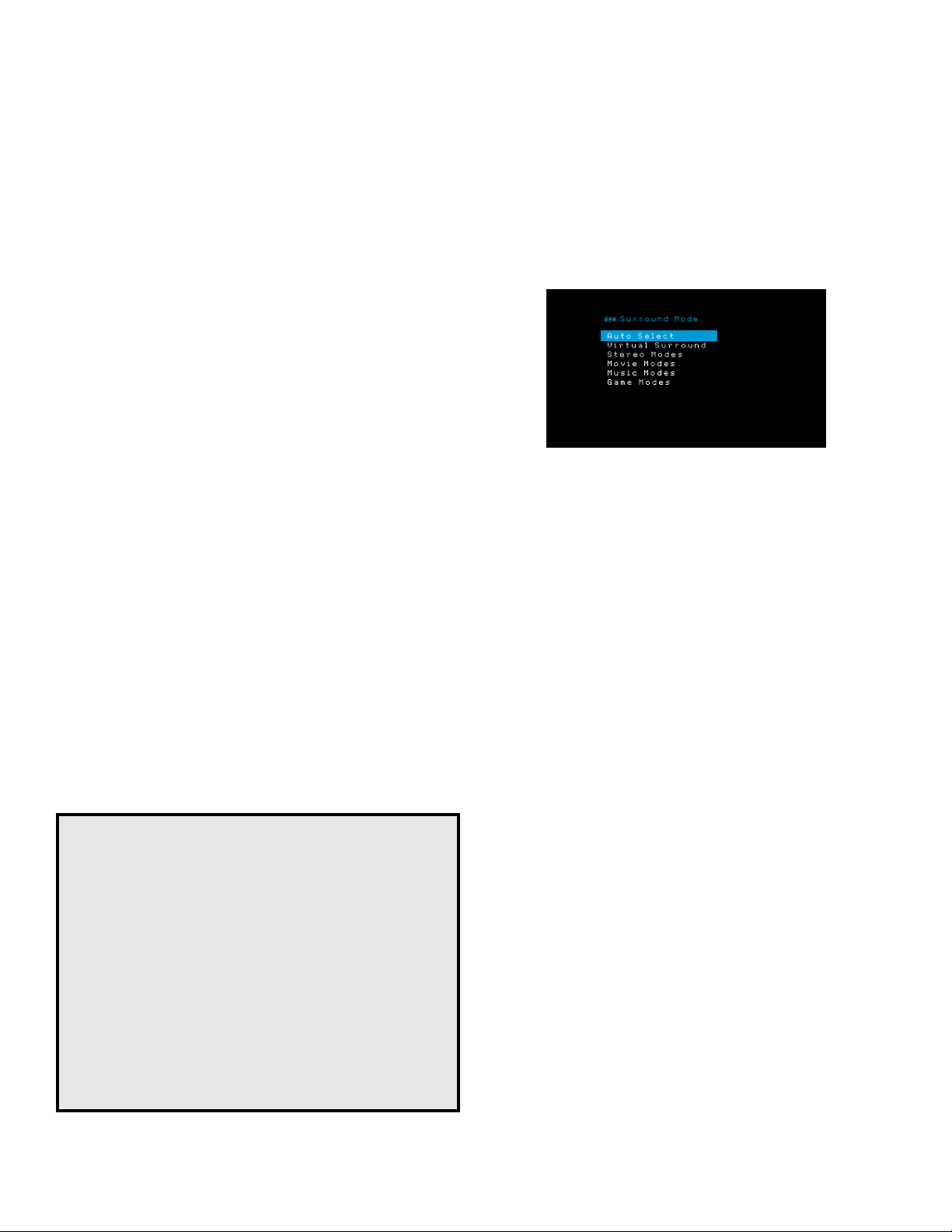
264
AVR
Einrichten des AVRs und
Betrieb des AVRs
Lautstärkeregelung
Sie können die Lautstärke mit dem Lautstärkeregler auf der Gerätevorderseite (im
Uhrzeigersinn wird sie erhöht, gegen den Uhrzeigersinn wird sie gesenkt) oder mit
den „+“- und „–“-Tasten der Fernbedienung für die Lautstärkeregelung (VOL.) regeln.
Die Lautstärke wird als negative Dezibelzahl (dB) unter dem Referenzpunkt von 0dB
wiedergegeben (-80 dB – +10 dB).
0 dB ist die für den AVR maximal empfohlene Lautstärke. Wenn Sie die Lautstärke
höher einstellen, kann dies Ihr Gehör und Ihre Lautsprecher beschädigen. Bei einigen
sehr dynamischen Audio-Inhalten kann selbst 0dB zu laut sein und eventuell die Geräte
beschädigen. Wählen Sie die richtige Lautstärke mit Bedacht aus.
Wechseln Sie die Einstellung der „Volume Units (Lautstärkeeinheiten)“ im Menü „System
Settings (Systemeinstellungen)“ von der Standard-Dezibelskala zu einer 0-90-Skala, wie
auf Seite 29 unter Systemeinstellungen beschrieben.
Stummschaltung
Um alle Lautsprecher und die Kopfhörer stumm zu schalten, drücken Sie auf der
Fernbedienung die Taste „Mute“ (Stumm). Gerade laufende Aufnahmen werden davon
nicht beeinflusst. Die Meldung „MUTE (STUMM)“ erscheint im Display als Erinnerung.
Um den Ton wieder einzuschalten, müssen Sie nur erneut auf die Mute (Stumm)-Taste
drücken oder die Lautstärke anpassen.
Verwenden von Kopfhörern
Für Ihr ganz privates Hörvergnügen können Sie den 6,35-mm-Stereo-Klinkenstecker
eines Kopfhörers in die Kopfhörerbuchse auf der Gerätevorderseite einstecken. Der
standardmäßige HARMAN-Kopfhörer-Modus nutzt die virtuelle Surround-Verarbeitung,
um den Klang eines 5.1-Kanal-Lautsprechersystems zu emulieren. Drücken Sie die
Surround Modes (Surround-Modi)-Taste auf der Frontseite oder der Fernbedienung, um
in den Headphone Bypass-Modus zu wechseln, der ein konventionelles 2-Kanal-Signal
an die Kopfhörer sendet. Für Kopfhörer sind keine weiteren Surround-Modi verfügbar.
HINWEIS: Sie können keine Kopfhörer verwenden, wenn als Quelle iPod ausgewählt
wurde.
Wählen einer Quelle
Es gibt drei Möglichkeiten, um eine Quelle auszuwählen:
• Drücken Sie die Source (Quellen)-Tasten der Frontseite, um durch die Quellen zu
rollen.
• Verwenden Sie die Bildschirmmenüs, drücken Sie die OSD/Menu (Menü)-Taste,
markieren Sie „Source Select (Quelle auswählen)“ und drücken Sie dann die OK-
Taste. Wählen Sie die gewünschte Quelle mit der OK-Taste aus.
• Alle Quellen können auch direkt durch Drücken der entsprechenden Source Selector-
oder Source Selector (Quellenauswahl)-Taste der Fernbedienung ausgewählt
werden.
Der AVR wählt automatisch die Audio- und Video-Eingänge, die dieser Quelle zugewiesen
sind, sowie jede andere Einstellung, die Sie während der Einrichtung vorgenommen
haben.
Der Quellenname, die der Quelle zugewiesenen Audio- und Video-Eingänge und der
Surround-Modus werden auf der Frontseite angezeigt. Der Quellenname und der aktive
Surround-Modus werden auch kurz auf dem TV-Bildschirm angezeigt.
Tipps zur Fehlerbehebung (Video)
Ist kein Bild zu sehen, gehen Sie bitte wie folgt vor:
• Überprüfen Sie die Auswahl der Quelle und die Zuweisung der Video-Eingänge.
• Überprüfen Sie, ob es lose oder falsche Anschlüsse gibt.
• Überprüfen Sie die Auswahl des Video-Eingangs beim TV/Anzeigegerät.
Zusätzliche Tipps zur Fehlerbehebung (HDMI-Anschlüsse)
• Schalten Sie alle Geräte aus (auch Fernseher, AVR und alle Quellkomponenten).
• Trennen Sie die HDMI-Kabel ab – beginnen Sie dabei mit dem Kabel zwischen
AVR und Fernseher. Trennen Sie danach die Kabel zwischen AVR und jedem
einzelnen Quellgerät.
• Schließen Sie dann sorgfältig die Kabel von den Quellgeräten wieder zum AVR
an. Schließen Sie als Letztes das Kabel vom AVR an den Fernseher an.
• Schalten Sie die Geräte in folgender Reihenfolge ein: TV, AVR, Quellgeräte.
HINWEIS: Abhängig von den jeweiligen eingesetzten Komponenten kann es
bei der komplexen Kommunikation zwischen den HDMI-Komponenten bei
manchen Vorgängen zu Verzögerungen von bis zu einer Minute kommen, z.B.
der Eingangswechsel zwischen SD- und HD-Kanälen.
Auswahl eines Surround-Modus
Die Auswahl eines Surround-Modus kann je nach Ihrem System und individuellen
Geschmack sehr einfach aber auch sehr kompliziert sein. Experimentieren Sie einfach
ein bisschen und vielleicht finden Sie eine neue Lieblingseinstellung für
bestimmte
Quellen oder Programmtypen. Ausführlichere Informationen zu den Surround-Modi
finden Sie auf Seite 27 unter Audio-Verarbeitung und Surround Sound.
Drücken Sie die OSD/Menu (Menü)-Taste, um einen Surround-Modus auszuwählen. Das
Menü „Surround Mode (Surround Modus)“ wird angezeigt:
Auto Select (Auto-Auswahl): Bei digitalen Programmen, wie etwa einem mit Dolby
Digital oder DTS-Soundtrack aufgezeichneten Film, verwendet der AVR automatisch
das ursprüngliche Surround-Format des Soundtracks. Bei analogen 2-Kanal- und PCM-
Programmen verwendet der AVR je nach Quelle den Modus Logic 7 Movie oder 2CH
Stereo (2-Kanal-Stereo).
Virtual Surround (Virtueller Surround): Wenn das System nur zwei Hauptlautsprecher
umfasst, können Sie mit dem Modus „Virtual Surround“ das Klangfeld verbessern, das
die fehlenden Lautsprecher ersetzt.
Stereo: Wenn Sie eine 2-Kanal-Wiedergabe wünschen, wählen Sie die Anzahl von
Lautsprechern, die Sie für die Wiedergabe verwenden möchten:
• „2 CH Stereo (2-Kanal-Stereo)“: Zwei Lautsprecher.
• „5 CH Stereo (5-Kanal-Stereo)“: Gibt Signal für den linken Kanal über den linken
vorderen Lautsprecher und den linken Surround-Lautsprecher, das Signal für den
rechten Kanal über den rechten vorderen Lautsprecher und den rechten Surround-
Lautsprecher und ein kombiniertes Monosignal über den Center-Lautsprecher
wieder.
Movie (Film): Wählen Sie eine der folgenden Optionen, wenn Sie einen Film in einem
Surround-Modus abspielen möchten: Logic 7 Movie, DTS NEO:6 Cinema oder Dolby Pro
Logic II.
Music (Musik): Wählen Sie eine der folgenden Optionen, wenn Sie Musik in einem
Surround-Modus abspielen möchten: Logic 7 Music, DTS Neo:6 Music oder Dolby
Pro Logic II Music. Der Modus Dolby Pro Logic II Music gestattet den Zugriff auf ein
Untermenü mit einigen zusätzlichen Einstellmöglichkeiten. Weitere Informationen finden
Sie auf Seite 27 unter Audio-Verarbeitung und Surround Sound.
Game (Spiel): Wählen Sie eine der folgenden Optionen, wenn Sie einen Surround-Modus
für ein Videospiel wählen möchten: Logic 7 Game, Dolby Pro Logic II Game.
Nach der Auswahl der Surround Mode Categorie (Surround-Moduskategorie) können Sie
mit den Links/Rechts-Tasten den Surround-Modus ändern.
Die Surround-Modus-Kategorien können auch geändert werden, indem Sie wiederholt die
Surround Mode (Surround-Modus)-Taste auf der Fernbedienung oder auf der Frontseite
drücken. Die Surround-Modi innerhalb einer Surround-Modus-Kategorie können
geändert werden, indem die Surround Mode Select (Surround-Modus)-Auswahltaste auf
der Frontseite gedrückt wird.
Weitere Informationen zu Surround-Modi finden Sie auf Seite 27 unter Audio-Verarbeitung
und Surround Sound.

265
AVR
DEUTSCH
Wiedergeben von UKW- und MW-Radio
Wählen Sie eine Radioquelle. Ein der Abbildung unten gleichender Bildschirm wird
angezeigt.
Verwenden Sie die Auf/Ab-Tasten oder die Channel (Kanal)-Tasten der Fernbedienung, um
einen auf der Frontseite und im Bildschirmmenü angezeigten Radiosender einzustellen.
Der AVR sucht automatisch nach Sendern, d.h. wenn Sie auf die Auf/Ab-Tasten drücken,
durchsucht der AVR automatisch das Frequenzband auf- oder abwärts, bis er einen Sender
mit ausreichender Signalstärke gefunden hat. Drücken Sie zur manuellen Einstellung die
Tuning Mode (Abstimmmodus)-Taste auf der Frontseite (dabei wird durch jedes Drücken
der Auf/Ab-Tasten die Frequenz um einen einzelnen Frequenzschritt verändert). Jedes
Drücken der Taste schaltet zwischen dem automatischen und manuellem Abstimmmodus
hin und her. Die automatischen und manuellen Abstimmmodi können auch durch 3
Sekunden langes Drücken der OK-Taste auf der Fernbedienung umgeschaltet werden.
Wenn Sie einen UKW-Sender eingestellt haben, schaltet das Radio durch das Umschalten
der Modus-Einstellung zwischen Stereo und Mono hin und her. (Der Mono-Empfang kann
bei schwächeren Sendern unter Umständen besser sein.)
Gespeicherte Sender
Es können bis zu 30 Sender (MW und UKW zusammen) als Voreinstellungen gespeichert
werden. Wenn Sie den aktuellen Sender als Voreinstellung speichern möchten, drücken
Sie die Memory (Speicher)-Taste der Fernbedienung. Verwenden Sie die Zahlen-Tasten,
um die gewünschte Zahl einzugeben.
Es gibt drei Möglichkeiten, um einen voreingestellten Sender einzustellen:
• Drücken Sie die Links/Rechts-Tasten.
• Drücken Sie die Preset Scan (Voreinstellung suchen)-Taste der Fernbedienung.
Der AVR wird jeden voreingestellten Sender 5 Sekunden lang anspielen. Wenn die
gewünschte Voreinstellung eingestellt ist, drücken Sie die Preset Scan (Voreinstellung
suchen)-Taste erneut.
• Geben Sie die Nummer des gespeicherten Senders mithilfe der Zahlen-Tasten ein.
Drücken Sie für die gespeicherten Sendernummern 10 bis 30 zuerst die 0 vor der
Sendernummer. Geben Sie für die Sendernummer 21 z. B. 0-2-1 ein.
Auto Store (Automatische Speicherung) ist eine weitere Methode für die automatische
Speicherung von Voreinstellungen. Falls Sie „Auto Store (Automatische Speicherung)“
auswählen, sucht der AVR nach allen Frequenzen mit gutem Signal und speichert sie automatisch
als Voreinstellungen. Verwendung von „Auto Store (Automatische Speicherung)“:
• Bei einer FM- oder AM-Quelle drücken Sie die Info/Option-Taste auf der AVR-
Fernbedienung.
• Drücken Sie OK, um „Auto Store (Automatische Speicherung)“ auszuwählen.
• Markieren Sie „Yes (Ja)“ und drücken Sie OK.
Möglicherweise benötigt der AVR mehrere Minuten, um den Vorgang „Auto Store
(Automatische Speicherung)“ abzuschließen. Beachten Sie, dass durch „Auto Store
(Automatische Speicherung)“ alle aktuell voreingestellten Sender gelöscht werden.
Wiedergeben von Datenträgern auf einem USB-Gerät
Der AVR ist mit MP3- und WMA-Medien kompatible.
MP3-Kompatibilität: Mono oder Stereo, konstante Bitraten (CBR) von 8 kBit/s bis
320kBit/s, variable Bitraten (VBR) von niedrigster bis höchster Qualität, mit Abtastraten
von 8kHz bis 48kHz.
WMA-Kompatibilität: Ver. 9.2, Stereo CBR mit einer Abtastrate von 32kHz bis 48kHz
und einer Bitrate von 40kBit/s bis 192kBit/s, Mono CBR mit einer Abtastrate von 8kHz
bis 16kHz und einer Bitrate von 5kBit/s bis 16kBit/s, VBR Pass Encoding und Quality
Encoding 10 – 98, mit einer Abtastrate von 44kHz und 48kHz.
Es werden keine anderen Medienformate unterstützt.
Abspielen von Dateien auf einem USB-Gerät
1. Stecken Sie das USB-Gerät in den USB-Port auf der Vorderseite des AVRs.
WICHTIG: Schließen Sie an den USB-Port keinen Computer oder Peripheriegerät an.
USB-Hubs und Mehrfach-Kartenleser werden nicht unterstützt.
2. Drücken Sie die Source Selector (Quellenauswahl)-Taste USB auf der Fernbedienung,
bis das Front-Display als Quelle „USB“ anzeigt. Der USB-Bildschirm wird angezeigt.
3. Wählen Sie einen Ordner aus und drücken Sie die OK-Taste. Der AVR listet alle
kompatiblen Audiodateien auf.
4. Wählen Sie eine Datei, um die Wiedergabe zu starten. Der USB-Wiedergabebildschirm
wird angezeigt. Alle ID3-Informationen werden zusammen mit der verstrichenen/
verbleibenden Wiedergabezeit angezeigt, außerdem Symbole, die den aktuellen
Wiedergabestatus angeben.
HINWEISE:
• Um zum nächsten Track zu springen, drücken Sie die Rechts-Taste. Um zum
Beginn des aktuellen Tracks zu springen, drücken Sie ein Mal die Links-Taste. Um
zum Beginn des vorhergehenden Tracks zu springen, drücken Sie die Links-Taste
zwei Mal (oder die Links-Taste ein Mal, wenn vom Track weniger als 5 Sekunden
verstrichen sind).
• Die Steuertasten können für die Steuerung der Wiedergabe verwendet werden (Springen
zum letzten oder nächsten Track, schnelles Vorwärts- oder Rückwärts-Durchsuchen in
einem Track, Wiedergabe einer Datei, Pausieren oder Anhalten der Wiedergabe).
• Drücken Sie die Info/Option-Taste und wählen Sie die Option „Repeat (Wiederholen)“,
um eine Datei oder einen Ordner zu wiederholen. Jedes Drücken der Links- oder
Rechts-Taste ändert die Einstellung zwischen „Off (Aus)“ (keine Wiederholung)
zu „On (Ein)“ (Dateien in der aktuellen Verzeichnisebene des Laufwerks). „Repeat
(Wiederholen)“ ist immer aktiviert, wenn die Wiedergabeoption „Shuffle Music
(Zufällige Reihenfolge)“ eingeschaltet ist.
• Drücken Sie die Info/Option-Taste und wählen Sie die Einstellung „Shuffle (Zufällige
Reihenfolge)“, um die Audiodateien in einer zufälligen Reihenfolge wiederzugeben.
Jedes Drücken der Shuffle (Zufällige Reihenfolge)-Taste schaltet die Option ein-
oder aus. Der AVR wiederholt die Tracks automatisch, bis die Wiedergabe manuell
angehalten wird.
• Drücken Sie die Back/Exit (Zurück/Beenden)-Taste, um einen Ordner zu schließen
oder zur letzten Menüebene zurückzukehren.
Betrieb des AVRs
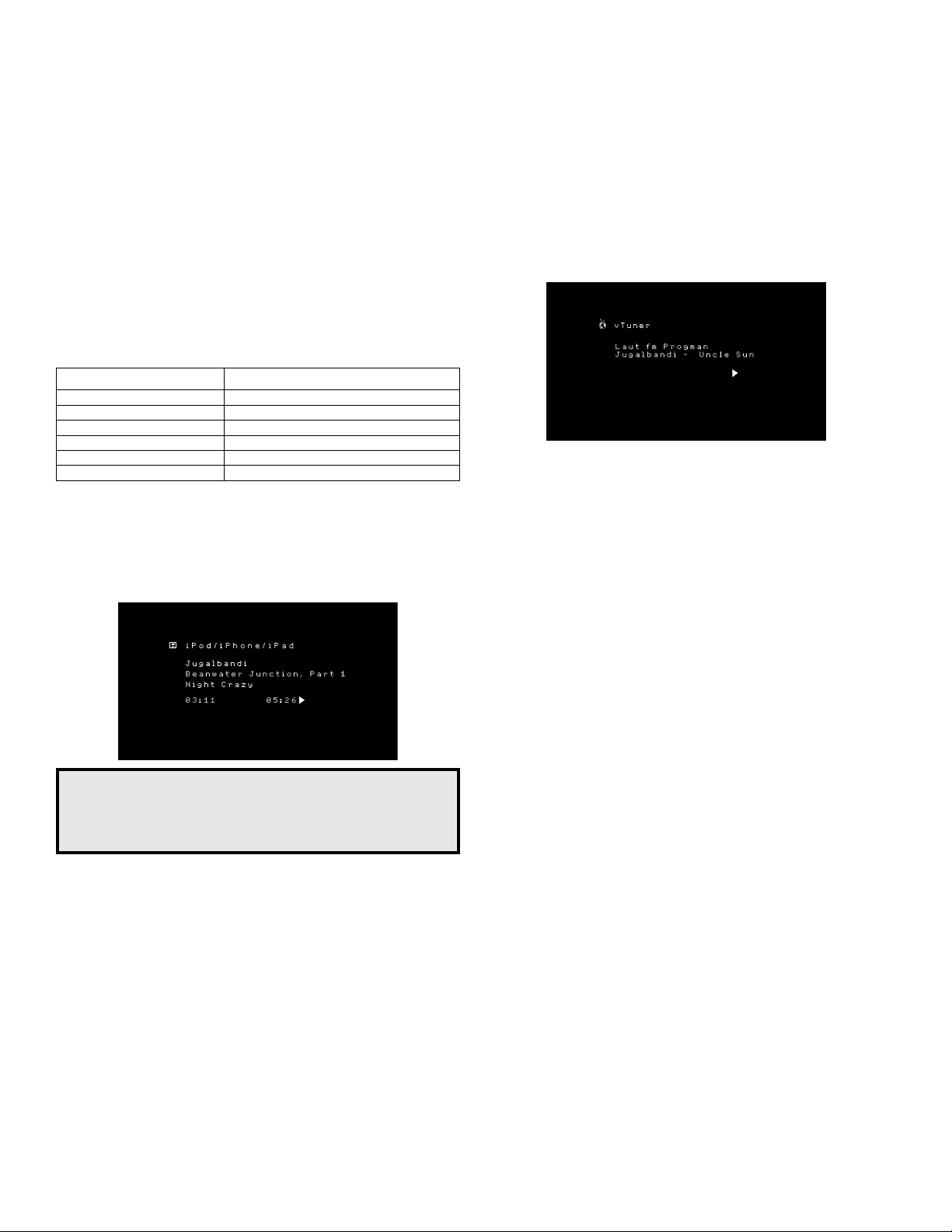
266
AVR
Wiedergabe von einem iPod/iPhone/iPad
Wenn ein iPod, ein iPhone oder iPad an den USB-Port auf der Frontseite des AVRs
angeschlossen ist, ist es ggf. möglich, Audiodateien über Ihre hochwertige Audioanlage
wiederzugeben. Bedienen Sie den iPod, den iPad oder das iPhone mit der Fernbedienung
oder den Bedienelementen auf der Frontseite des AVRs. Der iPod, das iPhone oder der
iPad werden aufgeladen. Die aktuellsten Informationen zur Kompatibilität finden Sie auf
unserer Website: www.harmankardon.com.
Drücken Sie die Source Selector (Quellenauswahl)-Taste USB auf der Fernbedienung,
bis das Front-Display als Quelle „iPod“ anzeigt. Der iPod-Wiedergabe-Bildschirm wird
nun angezeigt.
Die nachfolgende Tabelle fasst alle Steuerelemente zusammen, die bei einer normalen
Wiedergabe über den USB-Port zur Verfügung stehen.
iPod, iPhone oder iPad-Funktion
Fernbedienungstaste
Wiedergabe Wiedergabe
Pause Pause
Vorwärts-Suche Vorwärts-Suche
Rückwärts-Suche Rückwärts-Suche
Nächster Track Springen vorwärts oder Rechte Pfeiltaste
Letzter Track Springen rückwärts oder Linke Pfeiltaste
Wenn eine Audiodatei wiedergegeben wird, werden der Titel und das Symbol für den
Wiedergabemodus im Front-Display angezeigt.
Der iPod-Wiedergabe-Bildschirm zeigt das Symbol für den Wiedergabemodus, Titel,
Interpret und Album an. Wenn die zufällige Reihenfolge oder Wiederholung programmiert
wurden, erscheint ein Symbol.
ACHTUNG: Wir empfehlen dringend, den eingebauten Bildschirmschoner des
Video-Displays zu verwenden, um mögliche Schäden durch „Einbrennen“
zu vermeiden, die bei Plasma- und CRT-Displays auftreten können, wenn
über einen längeren Zeitraum ein Standbild als Menübildschirm angezeigt
wird.
Drücken Sie die Info/Option-Taste, um das iPod-Optionsmenü anzuzeigen:
Repeat (Wiederholen): Wählen Sie diese Einstellung, um einen Track oder alle Tracks
im aktuellen Album oder der Wiedergabeliste zu wiederholen. Durch jedes Drücken der
Links/Rechts-Tasten wird die Einstellung geändert: Repeat Off (Wiederholen Aus), Repeat
One (Einen wiederholen) oder Repeat All (Alle wiederholen).
Shuffle (Zufällige Reihenfolge): Wählen Sie diese Einstellung, um die vorhandenen Titel
in zufälliger Reihenfolge wiederzugeben. Durch jedes Drücken der Links/Rechts-Tasten
wird die Einstellung geändert: Shuffle Off (Zufällige Reihenfolge Aus) oder Shuffle On
(Zufällige Reihenfolge Ein).
HINWEIS: Mit der App iTunes können Sie einige Tracks vom Shuffle-Modus ausnehmen.
Der AVR kann diese Einstellung nicht umgehen.
Wiedergeben von vTuner (Internetradio)
Über die Netzwerkverbindung Ihres AVRs können Sie MP3- und WMA-Streams über
das Internet empfangen. Nachdem Sie eine Verbindung zu Ihrem Heimnetzwerk wie
auf Seite 17 unter Anschluss an Ihr Heimnetzwerk beschrieben erstellt haben und das
Netzwerk wie auf Seite 23 unter Einrichten des Netzwerks beschrieben eingerichtet
haben, drücken Sie die Taste „Network Source Selector“ (Netzwerk-Quellenauswahl) der
Fernbedienung. Bei jedem Drücken wird zwischen den Bildschirmen für Netzwerk und
vTuner gewechselt.
Bei angezeigtem vTuner-Display (oben) stellt der AVR automatisch eine Verbindung zum
Internet über das Portal www.radioharmankardon.com her. Zur Auswahl eines Streams
wählen Sie mit den Auf/Abwärts-Tasten nach Kategorie. HINWEIS: Die angezeigten
Kategorien sind je nach Region unterschiedlich.
Die Navigation gleicht den anderen Menüs. Wählen Sie das gewünschte Element mit
der OK-Taste aus. Drücken Sie die Back/Exit (Zurück/Beenden)-Taste oder die linke
Pfeiltaste, um zur letzten Menüebene zurückzukehren (oder um die oberste Menüebene
aus der Anzeige zu löschen).
Der AVR kann keine Verbindung zu Streams herstellen, die vor der Wiedergabe eine
Registrierung oder eine andere Aktion anfordern. Wenn der AVR keine Verbindung zu
dem Stream herstellen kann, wird kurz die Meldung „Not Connected (Keine Verbindung)“
angezeigt und der Bildschirm Internet Radio bleibt leer.
Voreingestellte Streams
Es können bis zu 30 Streams als Voreinstellungen gespeichert werden. Wenn Sie den
aktuell eingestellten Stream als Voreinstellung speichern möchten, drücken Sie die
Memory (Speicher)-Taste der Fernbedienung. Verwenden Sie die Zahlen-Tasten, um die
gewünschte Zahl einzugeben. Auf diese Streams kann über das Menüelement „Presets
(Voreinstellungen)“ zugegriffen werden.
Melden Sie sich über Ihren Computer auf www.radioharmankardon.com an, um eine
Favoritenliste zu erstellen. Geben Sie die vTuner ID-Nummer des AVRs ein (Die vTuner ID-
Nr. finden Sie auf dem Bildschirm Help (Hilfe) im vTuner-Quellen-Hauptmenü) und erstellen
Sie ein Konto. Die auf der Website ausgewählten Favoriten sind im AVR verfügbar.
Wiedergabe von Inhalten über Ihr Heimnetzwerk
Ihr AVR ist DLNA-kompatibel und kann auf MP3- und WMA-Audiodateien zugreifen, die
auf anderen DLNA-kompatiblen Geräte gespeichert sind, die an das gleiche Netzwerk
wie der AVR angeschlossen sind.
DLNA ist ein Dateifreigabeprotokoll, das zwischen dem AVR und anderen Geräten im
selben Netzwerk, die Audiodateien enthalten, eine Verbindung herstellt. DLNA wird von
PCs unterstützt, welche die Dateifreigabe von Windows Media Player, Windows Media
Center oder Intel Media Server verwenden. Apple-Computer können mithilfe der Software
HARMAN Music Manager auch Dateien über DLNA gemeinsam nutzen. Diese Software
kann kostenlos unter www.harmankardon.com heruntergeladenen werden. (Software
von Drittanbietern, die eine DLNA-Dateifreigabe ermöglichen, sind auch erhältlich.)
MP3-Kompatibilität: Mono oder Stereo, konstante Bitraten (CBR) von 8 kBit/s bis
320kBit/s, variable Bitraten (VBR) von niedrigster bis höchster Qualität, mit Abtastraten
von 8kHz bis 48kHz.
WMA-Kompatibilität: Ver. 9.2, Stereo CBR mit einer Abtastrate von 32kHz bis 48kHz
und einer Bitrate von 40kBit/s bis 192kBit/s, Mono CBR mit einer Abtastrate von 8kHz
bis 16kHz und einer Bitrate von 5kBit/s bis 16kBit/s, VBR Pass Encoding und Quality
Encoding 10 – 98, mit einer Abtastrate von 44kHz und 48kHz.
Betrieb des AVRs
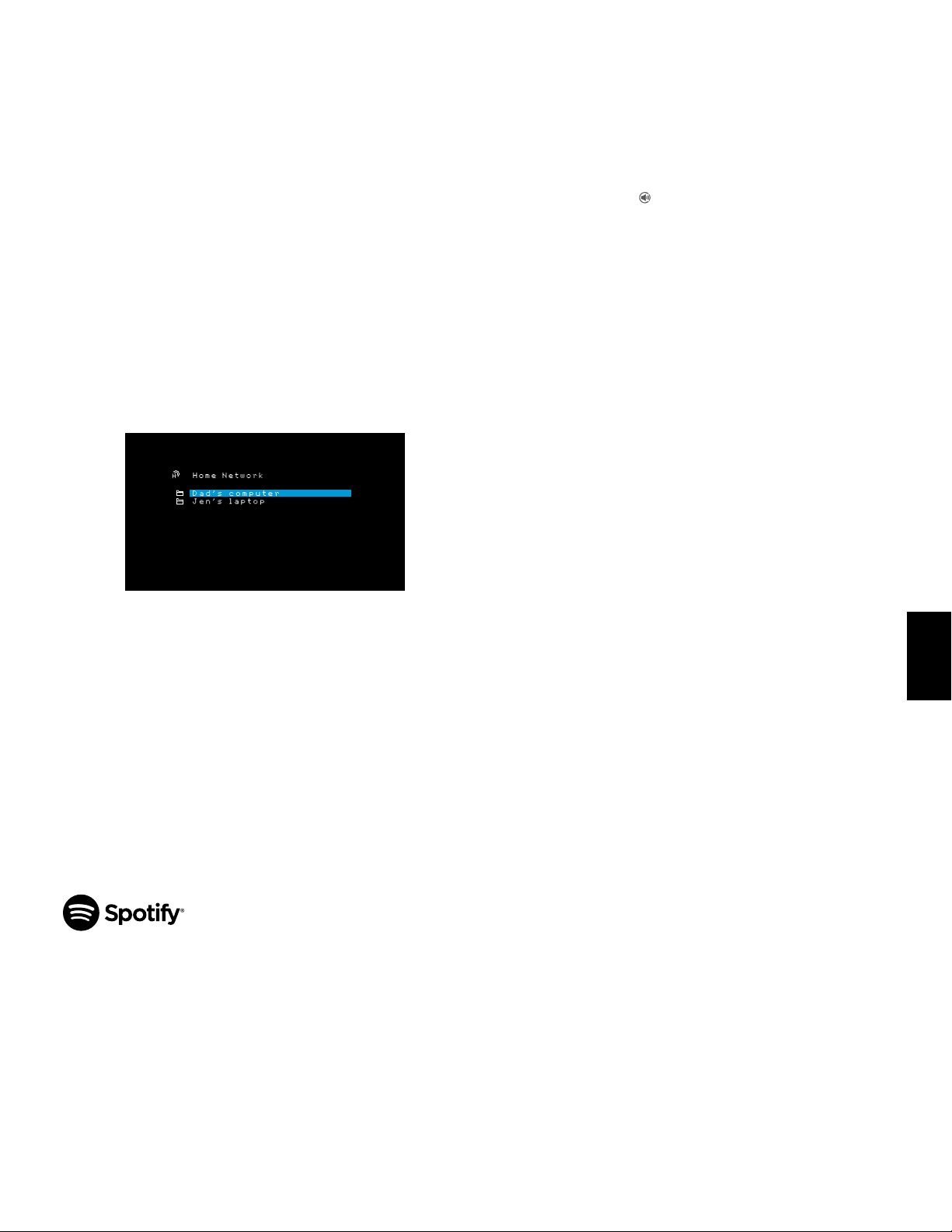
267
AVR
DEUTSCH
Betrieb des AVRs und
Erweiterte Funktionen
Bevor Sie über das Netzwerk auf Dateien zugreifen können, die sich auf anderen Geräten
befinden, muss zuerst jedes Gerät der Freigabe von Dateien auf dem AVR zustimmen.
So geben Sie Medien auf einem PC frei:
1. Öffnen Sie den Windows Media Player.
2.
Öffnen Sie das Menü „Library (Medienbibliothek)“ und wählen Sie „Media Sharing
(Medienfreigabe)“. Das Fenster „Media Sharing (Freigabe von Medien)“ wird angezeigt.
3. Setzen Sie ein Häkchen bei „Share My Media (Medien freigeben)“. Nun wird im Fenster
ein Symbol für den AVR angezeigt.
4. Wählen Sie das AVR-Symbol aus und wählen Sie dann „Allow (Zulassen)“ und
anschließend „OK“.
Die WMA- und MP3-Medien des Computers sollten nun auf dem AVR verfügbar sein.
Dateifreigabe für andere Computertypen, Betriebssysteme oder Mediensoftware: Lesen
Sie die Anweisungen für den Computer, das Betriebssystem oder den Medienplayer.
Drücken Sie die Taste „Network Source Selector“ (Netzwerk-Quellenauswahl), um
freigegebene Medien wiederzugeben. (Wenn „vTuner“ als Quelle angezeigt wird, drücken
Sie die Taste ein zweites Mal, um von der Internetradio-Quelle zur Netzwerk-Quelle zu
wechseln.) Der Home Network (Heimnetzwerk)-Bildschirm wird nun angezeigt.
Auf dem Bildschirm werden alle Geräte des Netzwerks, die freigegeben werden dürfen,
nach ihrem Namen nach aufgelistet. Durchsuchen Sie mithilfe der Auf/Abwärts- und der
OK-Tasten den Inhalt, der in der Medienbibliothek des Geräts gespeichert ist. Wählen
Sie das gewünschte Element mit der OK-Taste aus. Drücken Sie die Back/Exit (Zurück/
Beenden)-Taste, um zur letzten Menüebene zurückzukehren (oder um die oberste
Menüebene aus der Anzeige zu löschen).
HINWEIS: Obwohl im Menü evtl. Videoinhalte angezeigt werden, unterstützt der AVR
keine Videowiedergabe über die Netzwerkverbindung. Aber der AVR wird versuchen, die
Audiodaten der Videodatei wiederzugeben.
Genießen Sie die Audioinhalte über Spotify Connect
Ihr Harman Kardon AVR und das Spotify-Steuerungsgerät müssen an dasselbe W-Lan
angeschlossen sein.
Drücken Sie auf der Spotify App auf Ihrem Mobilgerät auf die aktuelle Wiedergabe, um
weitere Steuerungsoptionen aufzurufen und das Lautsprechersymbol auszuwählen.
Wählen Sie auf dem Verbindungsbildschirm Ihre AVR-Modelle aus der Liste als
Zielgerät - und los geht’s mit der Musik. Passen Sie mit dem Lautstärkebalken auf dem
Verbindungsbildschirm die Lautstärke direkt über die App an.
Using This Device With Spotify Connect
Spotify lets you listen to millions of songs – the artists you love, the latest hits and
discoveries just for you.
If you are a Spotify user, you can control this device using your Spotify app.
Step 1 Connect your device to the same wifi network as your phone, tablet or PC
running the Spotify app.
Step 2 Open the Spotify app, and play any song.
Step 3 Tap the song image in the bottom left of the screen.
Step 4 Tap the Connect icon
Step 5 Pick your speaker from the list.
For information on how to set up and use Spotify Connect please visit www.spotify.
com/connect
Licenses
The Spotify Software is subject to third party licenses found here : www.spotify.com/
connect/third- -party- -licenses.
Erweiterte Funktionen
Viele Anpassungen und Konfigurationen Ihres AVRs werden automatisch vorgenommen,
dabei sind nur sehr wenige Eingaben von Ihnen vorzunehmen. Sie können den AVR so
konfigurieren, dass er optimal auf Ihr System und Ihren Geschmack abgestimmt ist. In
diesem Abschnitt werden einige der erweiterten Anpassungen beschrieben, die Ihnen
zur Verfügung stehen.
Audio-Verarbeitung und Surround Sound
Audiosignale können in vielen verschiedenen Formaten codiert sein, die nicht nur
Auswirkungen auf die Tonqualität haben, sondern auch die Anzahl der Lautsprecherkanäle
und den Surround-Modus beeinflussen können. Wenn verfügbar können Sie einen
anderen Surround-Modus auch manuell wählen.
Analoge Audiosignale
Analoge Audiosignale bestehen normalerweise aus zwei Kanälen – links und rechts.
Der
AVR kann 2-Kanal-Audiosignale so verarbeiten, dass daraus ein Mehrkanal-Surround
Sound entsteht – selbst, wenn bei der Aufnahme kein Surround Sound codiert wurde.
Zu den verfügbaren Modi gehören Dolby Pro Logic II, Virtual Speaker, DTS Neo:6,
Logic 7 und 5-Kanal-Stereo-Modi. Drücken Sie die Surround Modes (Surround-
Modi)-Taste, um einen dieser Modi auszuwählen.
Digitale Audiosignale
Digitale Audiosignale ermöglichen mehr Flexibilität und Volumen als analoge Signale.
Außerdem ist die Codierung von separaten Kanalinformationen direkt im Signal möglich.
Da das Signal jedes Kanals einzeln übertragen wird, kommt es zu einer höheren
Klangqualität und atemberaubenden Direktionalität. Hochauflösender Klang wird äußerst
verzerrungsfrei wiedergegeben, besonders bei den hohen Frequenzen.
Surround-Modi
Die Auswahl des Surround-Modus hängt vom Format des eingehenden Audiosignals
und von Ihrem persönlichen Geschmack ab. Auch wenn es niemals der Fall sein wird,
dass alle Surround-Modi des AVRs verfügbar sind, ist in der Regel eine große Bandbreite
an Surround-Modi für ein Signal verfügbar. Tabelle A8 auf Seite 36 im Anhang bietet
eine kurze Beschreibung zu jedem Modus und gibt an, welche Arten von eingehenden
Signalen oder digitalen Bitstreams mit dem Modus verwendet werden können. Weitere
Informationen zu den Modi „Dolby“ und „DTS“ finden Sie auf den Websites der
Unternehmen: www.dolby.com und www.dtsonline.com.
Wenn Sie sich nicht sicher sind, lesen Sie bitte in der Disc-Beschreibung nach, welche
Surround-Modi verfügbar sind. Normalerweise sind die nicht so wichtigen Abschnitte
der Disc, wie z.B. Trailer, Bonus-Material oder das Disc-Menü, nur in Dolby Digital 2.0
(2-Kanal) oder im PCM-2-Kanal-Modus verfügbar. Wenn der Haupttitel wiedergegeben
wird und auf dem Display einer dieser Surround-Modi angezeigt wird, suchen Sie im
Disk-Menü den Abschnitt zur Audio- oder Spracheinrichtung. Stellen Sie außerdem
sicher, dass der Audio-Ausgang Ihres Disc-Players auf den originalen Datenstrom und
nicht auf PCM-2-Kanal eingestellt ist. Stoppen Sie die Wiedergabe und überprüfen Sie
die Ausgabeeinstellungen des Players.
Zu den Lautsprechern, die an einer herkömmlichen 5.1-Kanal-Aufnahme beteiligt sind,
gehören die Lautsprecher vorne links, vorne rechts, Center, Surround links, Surround
rechts und der LFE-Kanal (Niederfrequenzeffekte). Der LFE-Kanal wird als „.1“ bezeichnet,
da er auf Niederfrequenzen beschränkt ist.
Zu den digitalen Formaten gehören unter anderem: Dolby Digital 2.0 (nur 2-Kanal), Dolby

268
AVR
Betrieb des AVRs und
Erweiterte Funktionen
Digital 5.1, Dolby Digital Plus (7.1), Dolby TrueHD (7.1), DTS-HD High-Resolution Audio
(7.1), DTS-HD Master Audio (7.1), DTS 5.1, DTS 96/24 (5.1), 2-Kanal-PCM-Modi bei 32
kHz, 44,1 kHz, 48 kHz, 88,2 kHz oder 96kHz sowie 5.1- oder 7.1-Mehrkanal-PCM. (Ihr
AVR mischt bei 6.1- und 7.1-Kanal-Aufnahmen die separaten Surround-Signale für die
hinteren Kanäle in die linken und rechten Surround-Kanäle Ihres Systems.)
Wenn der AVR einen digitalen Bitstream empfängt, erfasst er die Methode zum Codieren
und die Anzahl der Kanäle, die mithilfe von 3 durch Striche getrennten Ziffern dargestellt
wird (z.B. „3/2/.1“).
Die erste Ziffer gibt die Anzahl der vorderen Kanäle des Signals an: „1“ steht für Mono-
Aufnahme (in der Regel ein älteres Programm, das digital bearbeitet wurde, oder – in
selteneren Fällen – ein modernes Programm, für das der Regisseur Mono als Spezialeffekt
gewählt hat). „2“ bedeutet, dass ein linker und rechter, jedoch kein Center-Kanal vorhanden
ist. „3“ gibt an, dass alle drei vorderen Kanäle (links, rechts und Center) vorhanden sind.
Die zweite Nummer gibt Aufschluss darüber, ob Surround-Kanäle vorhanden sind: „0“
zeigt an, dass keine Surround-Signale vorhanden sind. „1“ zeigt an, dass ein Matrix-
Surround-Signal vorhanden ist. „2“ zeigt an, dass separate linke und rechte Surround-
Kanäle vorhanden sind. (Bitstreams mit separaten, hinteren linken und rechten Surround-
Kanalsignalen werden durch eine „4“ gekennzeichnet, obwohl der AVR die Signale der
hinteren Surround-Kanäle in die linken und rechten Surround-Kanäle heruntermischt.)
Die dritte Ziffer gibt den LFE-Kanal an: „0“ zeigt an, dass kein LFE-Kanal vorhanden ist.
„.1“ zeigt an, dass ein LFE-Kanal vorhanden ist.
Dolby Digital 2.0-Signale können eine Dolby Surround-Kennzeichnung beinhalten, die
DS-ON oder DS-OFF angibt, je nachdem, ob der 2-Kanal-Bitstream nur Stereosignale
oder einen Downmix eines Mehrkanalprogramms enthält, das vom Dolby Pro Logic
Decoder des AVRs decodiert werden kann. Diese Signale werden standardmäßig im
Modus „Dolby Pro Logic II Movie“ wiedergegeben.
Wenn ein PCM-Signal empfangen wird, werden PCM-Mitteilung und Abtastrate (32, 44,1;
48, 88,2; 96, 176,4 oder 192 kHz) angezeigt.
Wenn nur zwei Kanäle (links und rechts) vorhanden sind, kann das Signal mit den
analogen Surround-Modi in mehrere Kanäle decodiert werden. Drücken Sie die
Surround-Modus-Taste, um das Menü „Surround Modes“ (Surround-Modi) aufzurufen,
wenn Sie ein anderes Surround-Format als die digitale Codierung des ursprünglichen
Signals wünschen (siehe Auswahl eines Surround-Modus auf Seite 24).
Mit der Option „Auto Select (Auto-Auswahl)“ wird der Surround-Modus auf die digitale
Codierung des ursprünglichen Signals eingestellt, z.B. Dolby Digital, DTS, Dolby TrueHD
oder DTS-HD Master Audio. Bei 2-Kanal-Aufnahmen wählt der AVR standardmäßig den
Modus „Logic 7 Movie“ aus. Wählen Sie eine der folgenden Surround-Modus-Kategorien,
wenn Sie einen anderen Surround-Modus wünschen: Virtual Surround, Stereo, Movie,
Music oder Game. Ändern Sie den Modus mit der OK-Taste.
Jede Surround-Modus-Kategorie ist standardmäßig einem Surround-Modus
zugewiesen:
• Virtual Surround (Virtueller Surround): Virtual Speaker
• Stereo: 2-CH Stereo (2-Kanal-Stereo).
• Movie (Film): Logic 7 Movie.
• Music (Musik): Logic 7 Music.
• Game (Spiel): Logic 7 Game.
Sie können für jede Kategorie einen anderen Modus wählen. Unten finden Sie eine Liste
mit den verfügbaren Surround-Modi. (Welche Surround-Modi tatsächlich verfügbar sind,
hängt von der Lautsprecheranzahl in Ihrem System ab.)
• Virtual Surround (Virtueller Surround): Virtual Speaker
• Stereo: „2-CH Stereo“ (2-Kanal-Stereo) oder „5-CH Stereo“ (5-Kanal-Stereo).
• Movie (Film): Logic 7 Movie, DTS Neo:6 Cinema, Dolby Pro Logic II Movie.
• Music (Musik): Logic 7 Music, DTS Neo:6 Music, Dolby Pro Logic II Music.
• Game (Spiel): Logic 7 Game oder Dolby Pro Logic II Game.
Wenn Sie den Surround-Modus für jeden Audiotyp programmiert haben, gehen Sie zu
der Zeile im Menü „Surround Modes“ (Surround-Modi), in der Sie die automatische
Surround-Modi-Auswahl des AVRs überschreiben können. Überschreiben Sie die
automatische Auswahl. Wenn Sie diese Quelle das nächste Mal auswählen, greift der
AVR auf denselben Surround-Modus zurück.
Dolby PLII Music:
Wenn Sie im Menü „Surround Modes (Surround-Modi)“ Dolby Pro
Logic II Music Mode auswählen, stehen einige zusätzliche Einstellmöglichkeiten zur
Verfügung.
Center Width (Center-Breite): Diese Einstellung beeinflusst den Klang von Stimmen,
die durch die vorderen drei Lautsprecher wiedergegeben werden. Durch eine kleinere
Zahl werden die Stimmen enger über den Center-Lautsprecher wiedergegeben. Größere
Zahlen (bis zu 7) verbreitern die Bühne für die Stimmen. Verwenden Sie die Links/Rechts-
Tasten, um diese Einstellung anzupassen.
Dimension: Diese Einstellung beeinflusst die Tiefe des Surround-Eindrucks. Damit
haben Sie die Möglichkeit, den Klang weiter in den vorderen oder hinteren Bereich des
Raums zu „verschieben“. „0“ ist die neutrale Standardeinstellung. Die Einstellung „F-3“
verschiebt den Klang in den vorderen Bereich des Raums, während die Einstellung „R-3“
den Klang weiter in den hinteren Bereich verschiebt. Verwenden Sie die Links/Rechts-
Tasten, um diese Einstellung anzupassen.
Panorama: Bei eingeschaltetem Panorama-Modus wird ein Teil des Sounds von den
vorderen Lautsprechern auf die Surround-Lautsprecher geleitet und so ein „einhüllender“
Effekt erzielt. Durch Drücken der OK-Taste wird die Option ein- (On) oder ausgeschaltet
(Off).
Weitere Informationen darüber, welche Surround-Modi mit den verschiedenen Bitstreams
verfügbar sind, finden Sie in Tabelle A8 im Anhang.

269
AVR
DEUTSCH
Systemeinstellungen
Über das System-Einstellungsmenü des AVRs können Sie die Funktionsweise vieler
Funktionen des AVRs anpassen. Drücken Sie die OSD/Menu (Menü)-Taste und navigieren
Sie zur Zeile „System“. Um das Menü System Settings (Systemeinstellungen)“ aufzurufen,
drücken Sie die OK-Taste.
Panel Timeout (Front-Display Abschaltung): Mit dieser Einstellung können Sie die
automatische Abschaltung des Front-Displays des AVRs nach einer voreingestellten Zeit
(3-10 Sekunden) nach jeder Betätigung festlegen. Wenn diese Einstellung auf „Off (Aus)“
steht, bleibt das Display kontinuierlich eingeschaltet.
Auto Power Off (Automatische Abschaltung): Mit dieser Einstellung kann festgelegt
werden, dass der AVR automatisch in den Off (Aus)-Modus wechselt, wenn er sich eine
vorgegebene Zeit (1-8 Stunden) im Sleep Mode (Sleep-Modus) befunden hat. Er wechselt
dann wieder in den Sleep Mode (Sleep-Modus), wenn eine Quelle mit einem analogen
Audio-Eingang oder eine interne Quelle (FM (UKW), AM (MW), USB, iPod, Home Network
(Heimnetzwerk, vTuner oder DMR) aktiv ist. Weitere Informationen finden Sie im Abschnitt
Betriebsanzeige/Ein/Aus-Taste auf Seite 5.
Menu Timeout (Menü-Abschaltung): Mit dieser Einstellung kann die Zeitspanne (20-50
Sekunden) festgelegt werden, die ein Menübildschirm nach der letzten Einstellung weiter
angezeigt wird. Wenn Sie diese Einstellung auf „Off (Aus)“ setzen, bleiben alle Menüs
eingeschaltet, bis Sie die OSD/Menu (Menü)-Taste drücken.
Status Message (Statusmeldung): Wenn der AVR eingeschaltet ist und die Lautstärke
angepasst, die Quelle gewechselt oder eine Änderung des Eingangssignals erkannt wird,
erscheint auf dem TV-Bildschirm eine Statusmeldung. Wählen Sie die Anzeigedauer der
Meldung von 2 bis 10 Sekunden. Der Standardwert ist 3 Sekunden. Wählen Sie „Off
(Aus)“, wenn keine Statusmeldungen auf dem TV-Gerät angezeigt werden sollen (sie
werden immer noch auf dem Front-Display des AVRs angezeigt).
Volume Default (Lautstärkestandard) und Default Volume Setting (Standard-
Lautstärkeeinstellung): Mit diesen zwei Einstellmöglichkeiten kann der Lautstärkepegel
beim Einschalten des AVR programmiert werden. Setzen Sie Volume Default
(Lautstärkestandard) auf On (Ein) und stellen Sie Default Volume Setting (Standard-
Lautstärkeeinstellung) anschließend auf die gewünschte Einschaltlautstärke ein. Wenn
Volume Default (Lautstärkestandard) auf Off (Aus) gestellt ist, schaltet sich der AVR bei
der zuletzt verwendeten Lautstärke ein.
HDMI Audio to TV (HDMI-Audio zu TV): Über diese Einstellung können Sie festlegen,
ob HDMI-Audiosignale über den HDMI-Monitor-Ausgangsanschluss an die Videoanzeige
übertragen werden. Lassen Sie diese Einstellung im Normalbetrieb auf Off (Aus), da
die Audiosignale in diesem Fall über den AVR wiedergegeben werden. Um allein den
Fernseher zu verwenden, also ohne Heimkinosystem, setzen Sie diese Einstellung auf On
(Ein). Wenn der AVR für Audiosignale verwendet wird, müssen Sie die Lautsprecher des
Fernsehers in diesem Fall stumm schalten (oder diese Einstellung auf Off (Aus) setzen).
HDMI Link (HDMI-Verbindung): Diese Einstellung ermöglicht die Weitergabe von
Steuerungsinformationen unter den HDMI-Geräten Ihres Systems. Setzen Sie diese Einstellung
auf „On (Ein)“, um Steuerungsinformationen zwischen den HDMI-Geräten weiterzugeben;
setzen Sie diese Einstellung auf „Off (Aus)“, wenn keine Steuerungsinformationen
weitergegeben werden sollen. Wenn diese Einstellung auf „Off (Aus)“ gesetzt ist, ist der
TV-Quellen-Audio-Eingang auf Optical (Optisch) festgelegt. Wenn diese Einstellung auf „On
(Ein)“ gesetzt ist, ist der TV-Quellen-Audio-Eingang auf HDMI ARC festgelegt.
Software Update (Software-Aktualisierung): Wenn eine Softwareaktualisierung für Ihr
AVR verfügbar ist, erhalten Sie Installationsanweisungen im Bereich Produktsupport auf
der Website oder vom Kundendienst von Harman Kardon. Verwenden Sie dann dieses
Untermenü, um das Software-Upgrade zu installieren.
WICHTIG: Während einer Software-Aktualisierung dürfen Sie den AVR nicht
ausschalten oder eines seiner Bedienelemente verwenden. Andernfalls kann der
AVR dauerhaft beschädigt werden.
Timerfunktion
Mit der Timerfunktion können Sie Ihren AVR so einstellen, dass er bis zu 90 Minuten lang
spielt und sich dann automatisch ausschaltet.
Drücken Sie die Taste Sleep (Ruhe) auf der Fernbedienung, dann wird die verbleibende
Zeit bis zur Abschaltung angezeigt. Durch jedes Drücken der Sleep (Ruhe)-Taste verringert
sich die Wiedergabezeit um 10 Minuten, von 90 auf 10 Minuten. Die Einstellung SLEEP
OFF (Ruhezustand Aus) deaktiviert die Timerfunktion.
Nachdem die Timerfunktion eingestellt wurde, verdunkelt sich das Display auf der
Gerätevorderseite automatisch auf halbe Helligkeit.
Wenn Sie auf die Taste Sleep (Ruhe) drücken, nachdem die Timerfunktion bereits aktiviert
wurde, wird die verbleibende Spielzeit angezeigt. Wenn Sie dann nochmals auf die Taste
Sleep (Ruhe) drücken, ändern Sie die verbleibende Spielzeit.
Reset des Prozessors
Wenn der AVR nach einer Spannungsspitze nicht normal funktioniert, ziehen Sie das
Netzkabel mindestens 3 Minuten lang heraus. Stecken Sie danach das Netzkabel wieder
ein und schalten den AVR ein. Wenn dieses Verfahren nicht hilft, müssen Sie wie unten
beschrieben den Prozessor des AVRs zurücksetzen (Reset).
HINWEIS:
Durch einen Reset des Prozessors werden alle vom Benutzer vorgenommenen
Konfigurationen gelöscht, dazu gehören auch Lautsprecher- und Lautstärkeeinstellungen
sowie gespeicherte Radiosender. Nach einem Reset müssen Sie alle diese Einstellungen
nach den Aufzeichnungen auf Ihren Arbeitsblättern im Anhang wieder eingeben.
So wird der Prozessor des AVRs zurückgesetzt:
1. Drücken Sie die Taste „On/Standby“ (Ein/Standby) mehr als drei Sekunden lang, um
den AVR auszuschalten (die Betriebsanzeige leuchtet dann gelb).
2. Halten Sie die Taste „Surround-Modus“ auf der Frontseite mindestens 5 Sekunden
lang gedrückt, bis auf dem Display der Frontseite „RESET“ angezeigt wird.
HINWEIS:
Warten Sie nach dem Prozessor-Reset mindestens 1 Minute, bis Sie eine der
Source Selector (Quellenauswahl)-Tasten drücken.
Wenn der AVR selbst nach einem Reset des Prozessors nicht normal funktioniert, wenden
Sie sich bitte an ein Harman Kardon-Servicecenter. Autorisierte Servicecenter in Ihrer
Nähe können Sie auf unserer Website finden: www.harmankardon.com.
Systemeinstellungen

270
AVR
Fehlerbehebung
Problem Ursache Lösung
Gerät funktioniert nicht • Keine Netzspannung • Stellen Sie sicher, dass das Netzkabel in eine
stromführende Steckdose eingesteckt ist
• Prüfen Sie, ob die Steckdose geschaltet ist
Front-Display leuchtet auf, jedoch sind Bild und Ton nicht
vorhanden
• Kabel an den Eingängen haben einen Wackelkontakt
• Stummschaltung ist aktiviert
• Lautstärkeregler ist vollständig heruntergedreht
• Sicherstellen, dass alle Eingangs- und
Lautsprecheranschlüsse sicher eingesteckt sind
• Drücken Sie die Taste Mute (Stumm)
• Drehen Sie die Lautstärke hoch
Kein Ton von den Lautsprechern • Verstärker befindet sich im Schutzmodus aufgrund
eines möglichen Kurzschlusses
• Verstärker befindet sich im Schutzmodus aufgrund
eines internen Problems
• Prüfen Sie, ob die Kabel an den Lautsprechern oder
den AVR-Anschlüssen vertauscht sind
• Wenden Sie sich an Ihren örtlichen Harman Kardon-
Servicecenter
Kein Ton aus dem Center- oder Surround-Lautsprecher • Falscher Surround-Modus
• Signal ist Mono
• Falsche Lautsprecherkonfiguration
• Signal ist Stereo
• Wählen Sie einen anderen Surround-Modus als Stereo
• Mono-Signale enthalten keine Surround-Informationen
• Überprüfen Sie die Lautsprecherkonfiguration im
Einrichtungsmenü
• Der Surround-Decoder kann aus uncodierten Stereo-
Signalen keine Signale für Center- oder Surround-
Kanäle errechnen
Das Gerät reagiert nicht auf Befehle der Fernbedienung • Batterien in der Fernbedienung sind schwach
• IR-Sensor wird durch Gegenstände blockiert
• Wechseln Sie die Batterien der Fernbedienung aus
• Stellen Sie sicher, dass der IR-Sensor an der
Gerätevorderseite nicht durch Gegenstände blockiert
wird
Zwischenzeitliches Brummen bei Radioempfang • Lokale Interferenzen • Entfernen Sie den AVR oder die Antenne von
Computern, Leuchtstoffröhren, Motoren oder anderen
elektrischen Anlagen
Der Programmiermodus der Fernbedienung kann nicht
aktiviert werden
• Die Source Selector (Quellenauswahl)-Taste wird
mindestens 3 Sekunden lang nicht gedrückt
• Stellen Sie sicher, dass die Source Selector
(Quellenauswahl)-Taste mindestens 3 Sekunden lang
gedrückt wird
Netzwerkverbindung kann nicht hergestellt werden • AVR-Netzwerkprogrammierung erfordert einen
Neustart
• Versetzen Sie den AVR in den Off (Aus)-Modus und
schalten Sie ihn anschließend wieder ein.
Zusätzliche Informationen zur Fehlerbehebung sowie Infos zur Installation des AVRs finden Sie im Bereich „Frequently Asked Questions“ unter „Product Support“ auf unserer
Webseite www.harmankardon.com.
Fehlerbehebung

271
AVR
DEUTSCH
Technische Daten
Technische Daten
Audio
Stereoleistung: 75 W pro Kanal, zwei Kanäle bei 6/8Ohm,
1kHz, <0,9 % THD
Mehrkanalleistung: 75 W pro Kanal, zwei Kanäle bei 6/8Ohm,
1kHz, <0,9 % THD
Eingangsempfindlichkeit/Impedanz: 250mV/27kOhm
Signal/Rauschabstand (IHF-A): 100 dB
Trennung benachbarter Kanäle bei
Surround-System:
Dolby Pro Logic/DPLII: 40dB
Dolby Digital: 55dB
DTS: 55 dB
Frequenzgang (bei 1W): 10 Hz – 130 kHz (+0 dB/–3 dB)
Hohe Strombelastbarkeit
(HCC):
±28 A
Transiente Intermodulations-
verzerrung (TIM):
Nicht messbar
Anstiegsrate: 40V/μs
UKW-Radio
Frequenzbereich: 87,5 – 108,0 MHz
Verwendbare Empfindlichkeit IHF: 1,3 µV/13,2 dBf
Signal/Rauschabstand (Mono/Stereo): 70 dB/68 dB
Verzerrung (Mono/Stereo): 0,2 %/0,3 %
Stereo-Kanaltrennung: 40dB bei 1kHz
Trennschärfe (±400kHz): 70dB
Spiegelfrequenzunterdrückung: 80 dB
Zwischenfrequenzunterdrückung: 80 dB
MW-Radio
Frequenzbereich: 520 – 1710 kHz (AVR 1510S)
522 – 1620 kHz ((AVR 151S)
Signal/Rauschabstand: 38 dB
Eingangsempfindlichkeit
(Rahmenantenne):
500 µV
Verzerrung (1 kHz, 50 % mod): 1,0%
Trennschärfe (±10 kHz): 30 dB
Video
Fernsehformat: NTSC AVR 1510S);PAL (AVR 151S)
Eingangsspannung/Impedanz: 1 Vp-p/75 Ohm
Ausgangsspannung/Impedanz: 1 Vp-p/75 Ohm
Videobandbreite (Composite Video): 10 Hz – 8 MHz (–3 dB)
HDMI: HDMI 1,4
Allgemeine Daten
Betriebsspannung: 120V AC/60Hz (AVR 1510S);
220 – 240V AC/50-60Hz (AVR 151S)
Leistungsaufnahme: <0,5 W (Standby);
410 W max.
Abmessungen (B x H x T): 17-5/16" x 4-3/4" x 11-13/16"
(440 mm x 121 mm x 300 mm)
Gewicht 4,6 kg
Die Abmessung für Tiefe umfasst Knöpfe, Tasten und Anschlüsse.
Die Abmessung für Höhe umfasst Füße und Gehäuse.

272
AVR
Anhang
Anhang – Standardeinstellungen, Arbeitsblätter, Produktcodes für die Fernbedienung
Tabelle A1 – Empfohlene Anschlüsse der Quellkomponenten
Gerätetyp AVR-Quelle
Audio-
Anschlüsse
Video-
Anschlüsse
Medien-Server Server HDMI 1 HDMI 1
DVD Audio/Video, SACD,
Blu-ray Disc, HD-DVD-Player
Disc HDMI 2 HDMI 2
Kabel-, Satelliten-TV-, HDTV-
oder andere Geräte, mit denen
Fernsehprogramme empfangen
werden können
Cable/Sat (Kabel/Sat) HDMI 3 HDMI 3
DVD/VHS-Recorder oder
Digitalempfänger
STB HDMI 4 HDMI 4
Videospielkonsole Game (Spiel) Analog 2 Composite 2
Alle Audio- oder Videogeräte,
z. B. CD-Player, Camcorder,
Kassettendeck
AUX Analog 1 Composite 1
Alle Audiowiedergabegeräte (z.
B. CD-Player, Kassettendeck)
Audio Analog 2 No
Anhang

273
AVR
DEUTSCH
Anhang
Tabelle A2 – Einstellungen für Lautsprecher/Kanäle
Standardeinstellungen
Ihre Einstellungen
Position 1
Ihre Einstellungen
Position 2
Linke/Rechte Front-Lautsprecher ON (EIN)
Center-Lautsprecher ON (EIN)
Linke/Rechte Surround-Lautsprecher ON (EIN)
Subwoofer ON (EIN)
Überschneidungsfrequenz der linken/rechten Front-
Lautsprecher
100Hz
Überschneidungsfrequenz des Center-Lautsprechers 100Hz
Überschneidungsfrequenz der linken/rechten Surround-
Lautsprecher
100Hz
Überschneidungsfrequenz des Subwoofers 100Hz
Subwoofer-Modus (falls die Front-Lautsprecher auf Large
(Groß) gesetzt sind)
L/R + LFE
Pegel vorne links 0 dB
Pegel Center 0 dB
Pegel vorne rechts 0 dB
Pegel Surround rechts 0 dB
Pegel Surround links 0 dB
Subwoofer-Pegel 0 dB
Tabelle A3 – Standardeinstellungen für Verzögerung
Lautsprecherposition
Standardabstand vom
Lautsprecher
zur Hörposition
Ihre
Verzögerungseinstellungen
Position 1
Ihre
Verzögerungseinstellungen
Position 2
Front links 3 Meter
Center 3 Meter
Front rechts 3 Meter
Surround rechts 3 Meter
Surround links 3 Meter
Subwoofer 3 Meter

274
AVR
Anhang
Tabelle A4 – Quelleneinstellungen
Kabel/
Sat
Disc Server Radio TV iPod/USB
Netzwerk/
vTUNER
Spiel AUX STB Audio
Angeschlossenes Gerät
Surround-Modus
Video-Eingang k. A. k. A. k. A. k. A.
Audio-Eingang Radio
HDMI ARC/
Optisch
USB Netzwerk
„Night Mode“
(Nachtbetrieb)
k. A. k. A. k. A.
Adjust Lip Sync
(Lippensynchronisierung
anpassen)
k. A. k. A. k. A.
Name ändern (Name
ändern)
k. A. k. A. k. A. k. A.
Bässe
Höhen
Tabelle A5 – Einstellungen Dolby Pro Logic II Music
Standardeinstellungen Ihre Einstellung
Center-Breite 3
Dimension 0
Panorama Off (Aus)

275
AVR
DEUTSCH
Anhang
Tabelle A6 – Fernbedienungscodes
Quelleneingang Gerätetyp (falls geändert) Produktmarke und Code-Nummer
Cable/Sat (Kabel/Sat)
Disc
DVR (DVD/VHS-Recorder)
Media Server (Medien-Server)
TV
Game (Spiel)
AUX
Tabelle A7 – Systemeinstellungen
Funktion Voreinstellung Ihre Einstellung
Front-Display Abschaltung Aus
Automatische Abschaltung 8 Stunden
Menü-Abschaltung Aus
Statusmeldung 5 Sekunden
Lautstärkestandard Aus
Standard-Lautstärkeeinstellung –25dB
HDMI Audio zu TV Aus
HDMI Link Aus

276
AVR
Anhang
Surround-Modus Beschreibung Datenstrom oder Signal – Eingehend
Dolby Digital Liefert bis zu 5 separate Lautsprecherkanäle und einen speziellen
Tiefbass-Kanal (Low Frequency Effect – LFE).
• Dolby Digital 1/0/.0 oder .1, 2/0/.0 oder .1, 3/0/.0 oder .1,
2/1/.0 oder .1, 2/2/.0 oder .1, 3/2/.0 oder .1
• Dolby Digital EX (Wiedergabe als 5.1)
• Dolby Digital Plus decodiert und Eingang über koaxialen
oder optischen Anschluss
Dolby Digital EX Eine Erweiterung von Dolby Digital 5.1 mit einem zusätzlichen
rückwärtigen Surround-Kanal, der über einen oder zwei rückwärtige
Surround-Lautsprecher wiedergegeben werden kann. Manuelle Auswahl
ist möglich, wenn ein Nicht-EX-Dolby Digital-Stream erkannt wird.
• Dolby Digital EX
• Dolby Digital 2/2/.0 oder .1, 3/2/.0 oder .1
Dolby Digital Plus Als erweiterte, effizientere codierte Version von Dolby Digital verfügt
Dolby Digital Plus über die Kapazität für weitere separate Kanäle und
für Audio-Streaming aus dem Internet und das alles bei verbesserter
Klangqualität. Das Quellmaterial kann über einen HDMI-Anschluss oder
zu Dolby Digital oder PCM decodiert über den koaxial- oder optisch-
digitalen Audio-Anschluss übertragen werden.
• Dolby Digital Plus über HDMI-Anschluss (bei Verwendung
eines koaxial- oder optisch-digitalen Anschlusses wird
das Quellgerät zu Dolby Digital decodiert)
Dolby TrueHD Dolby TrueHD ist eine Erweiterung des MLP-Lossless
™
Audio-Tonformats,
das gleiche Format, das bei DVD-Audio-Disks genutzt wird. Dolby
TrueHD erweitert die in Dolby Digital enthaltenen Optionen, wie der
Night-Mode (Nachtbetrieb)-Einstellung und liefert komplett verlustfreies
Soundmaterial, das eine exakte Kopie der Studio-Mastering-Spur ist.
• Blu-ray Disc oder HD-DVD codiert mit Dolby True HD,
übertragen per HDMI
Dolby Digital Stereo Liefert einen 2-Kanal Downmix eines Dolby Digital-Datenstroms. • Dolby Digital 1/0/.0 oder .1, 2/0/.0 oder .1, 3/0/.0 oder .1,
2/1/.0 oder .1, 2/2/.0 oder .1, 3/2/.0 oder .1
• Dolby Digital EX
Gruppe der Dolby Pro
Logic II-Modi
Der analoge Decoder decodiert fünf separate Audio-Kanäle mit vollem
Frequenzbereich entweder aus Matrix-Surround-codierten Programmen
oder aus herkömmlichen analogen 2-Kanal-Quellen. Vier Varianten sind
verfügbar.
Siehe unten
Dolby Pro Logic II
Movie
Eine Variante von Dolby Pro Logic II, die für Filme und
Fernsehprogramme optimiert ist.
• Dolby Digital 2.0 oder 2.1
• Analog (2-Kanal)
• Radio
• PCM (32 kHz, 44,1 kHz, 48 kHz, 96 kHz)
Dolby Pro Logic II
Music
Eine Variante von Dolby Pro Logic II, die für Musikwiedergabe optimiert
ist. Dieser Modus erlaubt die Anpassung des Klangfeldes in drei Größen:
• Center Width (Center-Breite): passt die Breite der Stimmen beim
Klangbild an
• Dimension: passt die Tiefe des Klangbilds an
• Panorama: sorgt für packenden „Rundum-Effekt“
• Dolby Digital 2.0 oder 2.1
• Analog (2-Kanal)
• Radio
• PCM (32 kHz, 44,1 kHz, 48 kHz, 96 kHz)
Dolby Pro Logic Eine Variante von Dolby Pro Logic II, die die Surround-Lautsprecher und
den Subwoofer stärker anspricht und dadurch den Zuhörer noch tiefer in
das Spielerlebnis eintauchen lässt.
• Dolby Digital 2.0 oder 2.1
• Analog (2-Kanal)
• Radio
• PCM (32 kHz, 44,1 kHz, 48 kHz, 96 kHz)
Dolby Pro Logic II
Game
Hierbei handelt es sich um die ursprüngliche Originalversion von Dolby
Pro Logic, das einen Mono-Kanal mit begrenztem Frequenzumfang (max.
7 kHz) an die Surround-Kanäle liefert.
• Dolby Digital 2.0 oder 2.1
• Analog (2-Kanal)
• Radio
• PCM (32 kHz, 44,1 kHz, 48 kHz, 96 kHz)
Tabelle A8 – Surround-Modi

277
AVR
DEUTSCH
Anhang
Surround-Modus Beschreibung Datenstrom oder Signal – Eingehend
Virtual Speaker Simuliert 5.1-Kanäle, wenn nur zwei Lautsprecher vorhanden sind oder
ein umfassenderes Klangfeld gewünscht wird.
• Dolby Digital
• Analog (2-Kanal)
• Radio
• PCM (32kHz, 44,1kHz oder 48kHz)
DTS Digital DTS Digital verwendet eine andere Methode zum Codieren/Decodieren
als Dolby Digital und kann außerdem bis zu 5 separate Hauptkanäle plus
einen LFE-Kanal liefern.
• DTS 1/0/.0 oder .1, 2/0/.0 oder .1, 3/0/.0 oder .1, 3/1/.0
oder .1, 2/2/.0 oder .1, 3/2/.0 oder .1
• DTS-ES Matrix (Wiedergabe als 5.1)
• DTS-ES Discrete (Wiedergabe als 5.1)
DTS-HD DTS-HD ist ein neues High-Definition-Audioformat, das als Ergänzung
zum High-Definition-Videoformat von Blu-ray- und HD-DVD-Discs
entwickelt wurde. Es wird mithilfe eines DTS-Kerns mit hochauflösenden
Erweiterungen übertragen. Auch wenn nur DTS 5.1-Surround-Sound
gewünscht wird (oder verfügbar ist, wenn das Multizonensystem
verwendet wird), ermöglicht der größere Speicherplatz hochauflösender
Discs, das DTS-Audiomaterial mit einer doppelt so hohen Bitrate zu
speichern und wiederzugeben als bei DVD-Video-Disks.
• Auf Blu-ray-Disc oder HD-DVD-Discs, codiert in DTS-HD
Modi, übertragen über HDMI-Anschluss
DTS-HD Master Audio Die DTS-HD Master Audio-Technologie liefert eine bitgenaue
Reproduktion der Originalstudioaufnahmen in bis zu 7.1-Kanälen für eine
unglaublich präzise Wiedergabe.
• Auf Blu-ray-Disc oder HD-DVD-Discs, codiert in DTS-
HD Master Audio-Technologie, übertragen über HDMI-
Anschluss
DTS-ES Matrix DTS Extended Surround fügt zum digitalen DTS 5.1-Surround-Sound
einen einzelnen rückwärtigen Surround-Kanal hinzu. Die Matrix-
Version umfasst die in linke und rechte Surround-Kanäle aufgeteilten
rückwärtigen Surround-Kanalsignale und stellt die Kompatibilität mit
einem 5.1-Kanal-System her.
• DTS-ES Matrix
DTS-ES Discrete DTS-ES Discrete ist ein weiterer Extended (Erweiterter) Surround-Modus,
der einen rückwärtigen Surround-Kanal hinzufügt. Diese Signale werden
allerdings auf der Disc diskret kodiert und nicht aus den Signalen der
Surround-Kanäle gewonnen.
• DTS-ES Discrete
DTS Stereo Liefert eine auf 2 Kanäle heruntergerechnete Variante von DTS Digital-
Aufnahmen („Downmix“) oder eine matrixcodierte Surround-Wiedergabe.
• DTS 1/0/.0 oder .1, 2/0/.0 oder .1, 3/0/.0 oder .1, 3/1/.0
oder .1, 2/2/.0 oder .1, 3/2/.0 oder .1
• DTS 96/24
• DTS-ES Matrix
• DTS-ES Discrete
Tabelle A8 – Surround-Modi - Fortsetzung

278
AVR
Anhang
Surround-Modus Beschreibung Datenstrom oder Signal – Eingehend
DTS Neo:6
Modusgruppe
DTS Neo:6 Analog-Verarbeitung ist bei DTS-und DTS 96/24-Signalen,
bei analogen 2-Kanal- oder PCM-Signalen verfügbar, um 3-, 5- oder
6-Kanal-Erlebnis zu bieten.
Siehe unten
DTS Neo:6
Cinema
Wählen Sie je nach Anzahl der Lautsprecher 3-, 5- oder 6-Kanal-Modi,
die für Film- oder Video-Wiedergabe verbessert wurden.
• DTS 2/2/.0 oder .1, 3/2/.0 oder .1
• DTS 96/24
• Analog (2-Kanal)
• PCM (32kHz, 44,1kHz oder 48kHz)
DTS Neo:6
Music
Nur verfügbar in 5- und 6-Kanal-Modi. Erzeugt einen für
Musikaufnahmen geeigneten Klang.
• DTS 2/2/.0 oder .1, 3/2/.0 oder .1
• DTS 96/24
• Analog (2-Kanal)
• PCM (32kHz, 44,1kHz oder 48kHz)
Gruppe der Logic 7
Modi
Die proprietäre HARMAN-Technologie Logic 7 verbessert Zwei-Kanal-
und matrixcodierte Aufnahmen, indem sie separate Informationen für die
hinteren Surround-Kanäle ableitet. Dadurch bietet diese Technologie eine
präzisere Klangpositionierung, verbesserte Balance und ein erweitertes
Klangfeld, auch bei Verwendung von 5.1-Kanal-Systemen. Die Logic
7-Technologie mit 96-kHz-Verarbeitung ist im 5.1-Modus erhältlich. Es
sind drei Varianten verfügbar.
Siehe unten
Logic 7 Movie Vor allem für Zweikanalquellen mit Dolby Surround oder Matrixcodierung
geeignet. Der Modus „Logic 7 Movie“ optimiert die Verständlichkeit des
Center-Kanals.
• Analog (2-Kanal)
• Radio
• PCM (32 kHz, 44,1 kHz, 48 kHz, 96 kHz)
Logic 7 Music Der Modus „Logic 7 Music“ eignet sich optimal für herkömmliche Zwei-
Kanal-Musikaufnahmen.
• Analog (2-Kanal)
• Radio
• PCM (32 kHz, 44,1 kHz, 48 kHz, 96 kHz)
Logic 7 Game Verwenden Sie den Modus „Logic 7 Game“, um Videospiele noch mehr
genießen zu können.
• Analog (2-Kanal)
• Radio
• PCM (32 kHz, 44,1 kHz, 48 kHz, 96 kHz)
5-Kanal-Stereo Sinnvoll bei Partys, denn die Signale der linken und rechten Kanäle
werden sowohl durch die vorderen als auch die Surround-Lautsprecher
wiedergegeben, während der Center-Lautsprecher ein kombiniertes
Monosignal spielt.
• Analog (2-Kanal)
• Radio
• PCM (32 kHz, 44,1 kHz, 48 kHz, 96 kHz)
2-Kanal-Stereo Beendet alle Surround-Effekte und gibt das reine 2-Kanal-Signal
oder den Downmix eines Mehrkanalsignals wieder. Das Signal wird
digitalisiert und bestimmte Tiefpässe werden angewendet, wenn ein
Subwoofer verwendet wird.
• Analog (2-Kanal, DSP-Downmix, verfügbar für Mehrkanal)
• Radio
• PCM (32 kHz, 44,1 kHz, 48 kHz, 96 kHz)
Tabelle A8 – Surround-Modi - Fortsetzung
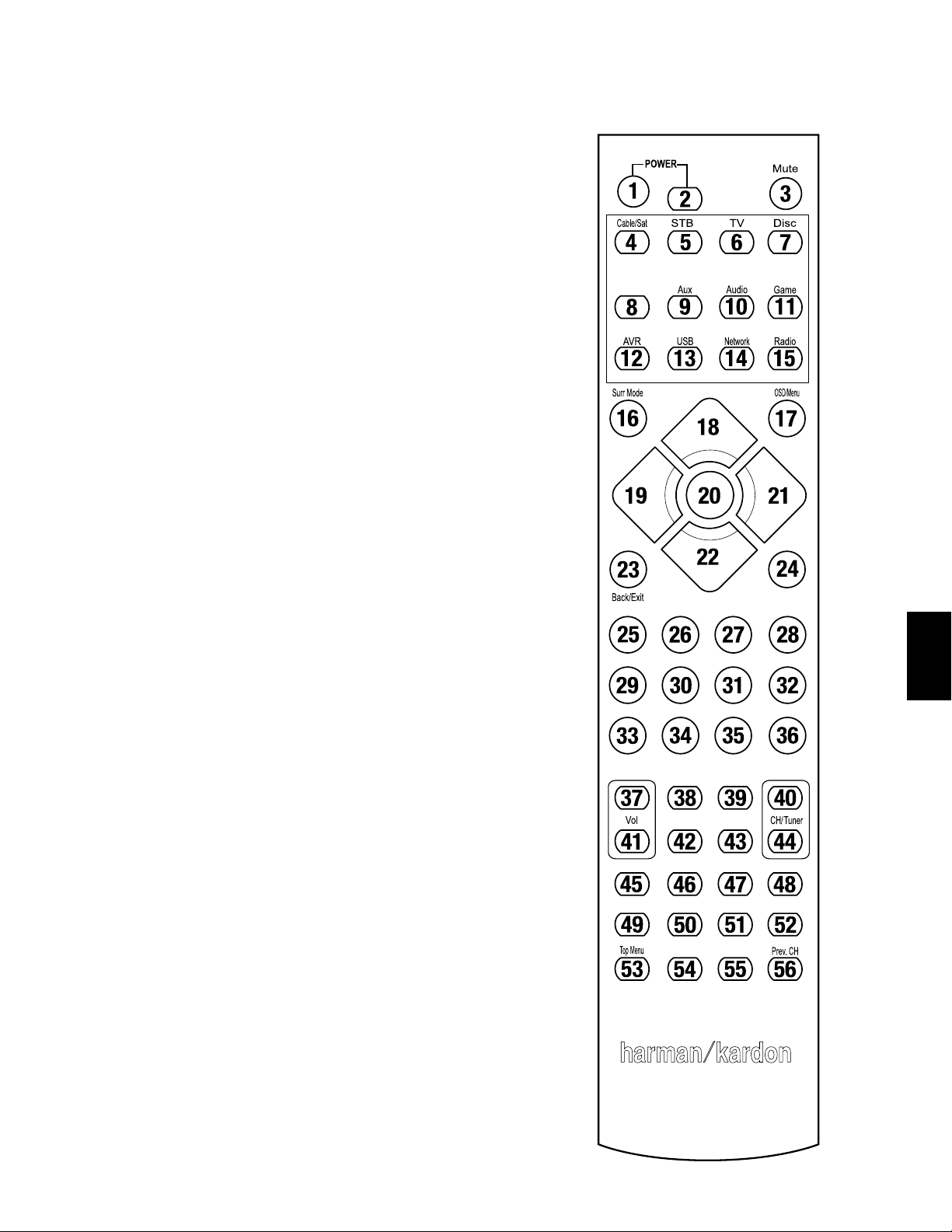
279
AVR
DEUTSCH
Anhang
Info/Option
Server
Verwenden Sie für die Funktionsliste die nummerierten Tasten in Tabelle A9.

280
AVR
Anhang
Tabelle A9 – Liste „Funktionen der Fernbedienung“
Radio
NETWORK/vTUNER
Media Server
DMC1000
Nr.
Tastenbezeichnung
AVR
FM AM
Blu-ray/DVD TV USB/iPod
01
AVR Ein AVR Ein AVR Ein AVR Ein Gerät Ein Gerät Ein Gerät Ein Gerät Ein AVR Ein
02
AVR Aus AVR Aus AVR Aus AVR Aus Gerät Aus Gerät Aus Gerät Aus Gerät Aus AVR Aus
03 Stumm AVR stumm AVR stumm AVR stumm AVR stumm AVR stumm AVR stumm AVR stumm AVR stumm
04 Kabel/Sat Eingangswahl Eingangswahl Eingangswahl Eingangswahl Eingangswahl Eingangswahl Eingangswahl Eingangswahl
05 STB Eingangswahl Eingangswahl Eingangswahl Eingangswahl Eingangswahl Eingangswahl Eingangswahl Eingangswahl
06 TV Eingangswahl Eingangswahl Eingangswahl Eingangswahl Eingangswahl Eingangswahl Eingangswahl Eingangswahl
07 Disc Eingangswahl Eingangswahl Eingangswahl Eingangswahl Eingangswahl Eingangswahl Eingangswahl Eingangswahl
08 Server Eingangswahl Eingangswahl Eingangswahl Eingangswahl Eingangswahl Eingangswahl Eingangswahl Eingangswahl
09 Aux Eingangswahl Eingangswahl Eingangswahl Eingangswahl Eingangswahl Eingangswahl Eingangswahl Eingangswahl
10
Audio
Eingangswahl Eingangswahl Eingangswahl Eingangswahl Eingangswahl Eingangswahl Eingangswahl Eingangswahl
11 Game (Spiel) Eingangswahl Eingangswahl Eingangswahl Eingangswahl Eingangswahl Eingangswahl Eingangswahl Eingangswahl
12 AVR Eingangswahl Eingangswahl Eingangswahl Eingangswahl Eingangswahl Eingangswahl Eingangswahl Eingangswahl
13 USB Eingangswahl Eingangswahl Eingangswahl Eingangswahl Eingangswahl Eingangswahl Eingangswahl Eingangswahl
14 Netzwerk Eingangswahl Eingangswahl Eingangswahl Eingangswahl Eingangswahl Eingangswahl Eingangswahl Eingangswahl
15 Radio Eingangswahl Eingangswahl Eingangswahl Eingangswahl Eingangswahl Eingangswahl Eingangswahl Eingangswahl
16 Surround-Modi Surround-Modi Surround-Modi Surround-Modi Surround-Modi Surround-Modi Surround-Modi Surround-Modi Surround-Modi
17 OSD/Menü Menü Menü Menü Menü Menü Menü Menü Menü
18 Aufwärts Aufwärts Aufwärts regeln Aufwärts regeln Aufwärts Aufwärts Aufwärts Aufwärts Aufwärts
19 Links Links Voreinst. Abwärts Voreinst. Abwärts Links Links Links Links Links
20 OK OK OK OK OK Eingabe Eingabe OK OK
21 Rechts Rechts Voreinst/Aufwärts Voreinst/Aufwärts Rechts Rechts Rechts Rechts Rechts
22 Abwärts Abwärts Abwärts regeln Abwärts regeln
Abwärts
Abwärts Abwärts Abwärts Abwärts
23 Zurück/Beenden Zurück/Beenden Zurück/Beenden Zurück/Beenden Zurück/Beenden Löschen Zurück Zurück/Beenden
24 Info/Option Optionen Optionen Optionen Optionen Optionen
25 1 1 1 1 1 1 1 1 1
26 2 2 2 2 2 2 2 2 2
27 3 3 3 3 3 3 3 3 3
28 4 4 4 4 4 4 4 4 4
29 5 5 5 5 5 5 5 5 5
30 6 6 6 6 6 6 6 6 6
31 7 7 7 7 7 7 7 7 7
32 8 8 8 8 8 8 8 8 8
33 Löschen Löschen Löschen Löschen Löschen Löschen
34 9 9 9 9 9 9 9 9 9
35 0 0 0 0 0 0 0 0 0
36 Test Testgeräusch Testgeräusch Testgeräusch Testgeräusch Suchen Suchen Testgeräusch
37 Lautstärke + Lautstärke + Lautstärke + Lautstärke + Lautstärke + Lautstärke + Lautstärke + Lautstärke + Lautstärke +
38 Delay
Verzögerung
anpassen
Verzögerung
anpassen
Verzögerung
anpassen
Verzögerung
anpassen
Verzögerung
anpassen
39 Ruhezustand Ruhezustand Ruhezustand Ruhezustand Ruhezustand Ruhezustand Ruhezustand Ruhezustand Ruhezustand
40 Kanal/Tuner aufwärts Voreinst. aufwärts
Voreinst. aufwärts Voreinst. aufwärts Voreinst abwärts Kanal aufwärts
41 Lautstärke - Lautstärke - Lautstärke - Lautstärke - Lautstärke - Lautstärke - Lautstärke - Lautstärke - Lautstärke -
42 Klang Klangregler Klangregler Klangregler Klangregler
PIP-Audio/Popup-
Menü
V-Aus Klangregler
43 Dim Dimmer Dimmer Dimmer Dimmer Dimmer
44 Kanal/Tuner abwärts Voreinst abwärts Voreinst abwärts Voreinst abwärts Abwärts Kanal abwärts Voreinst abwärts
45 Voreinst. Suche Voreinst. Suche Voreinst. Suche Voreinst. Suche Voreinst. Suche Voreinst. Suche
46 Direkt Tuner-Direkteingabe Tuner-Direkteingabe Tuner-Direkteingabe Tuner-Direkteingabe Kapitel +/Zoom Tuner-Direkteingabe
47 Speicher Voreinst. speichern Voreinst. speichern Voreinst. speichern Voreinst. speichern Winkel/Lesezeichen Winkel Voreinst. speichern
48 RDS RDS RDS RDS RDS RDS
49 Vorige Vorige Vorige Vorige Vorige Vorige Vorige Vorige
50
Schn.Rückwärts
Schn.Rückwärts
Schn.Rückwärts
Schn.Rückwärts
Schn.Rückwärts
Schn.Rückwärts
Schn.Rückwärts
Schn.Rückwärts
51
Schn.Vorwärts
Schn.Vorwärts
Schn.Vorwärts
Schn.Vorwärts
Schn.Vorwärts
Schn.Vorwärts
Schn.Vorwärts
Schn.Vorwärts
52 Weiter Weiter Weiter Weiter Weiter Weiter Weiter Weiter
53 Menü oben Menü oben Menü oben
54 Stopp Stopp Stopp Stopp Stopp Stopp Stopp Stopp
55
Wiedergabe
/Pause Wiedergabe
/Pause Wiedergabe
/Pause Wiedergabe
/Pause Wiedergabe
/Pause Wiedergabe
/Pause Wiedergabe
/Pause Wiedergabe
/Pause
56 Letzt. Kanal Pegeleinstellung Pegeleinstellung Pegeleinstellung Pegeleinstellung Letzt. Kanal Pegeleinstellung

281
AVR
DEUTSCH
Anhang
DVD/VHS-Recorder AUX
Nr.
Tastenbezeichnung Kabel/Sat Spiel
HDTV Tragb. Videogeräte TIVO CD Videorecorder
01
AVR Ein Gerät Ein Gerät Ein Gerät Ein Gerät Ein Gerät Ein Gerät Ein Gerät Ein
02
AVR Aus Gerät Aus Gerät Aus Gerät Aus Gerät Aus Gerät Aus Gerät Aus Gerät Aus
03 Stumm AVR stumm AVR stumm AVR stumm AVR stumm AVR stumm AVR stumm AVR stumm
04 Kabel/Sat Eingangswahl Eingangswahl Eingangswahl Eingangswahl Eingangswahl Eingangswahl Eingangswahl
05 STB Eingangswahl Eingangswahl Eingangswahl Eingangswahl Eingangswahl Eingangswahl Eingangswahl
06 TV Eingangswahl Eingangswahl Eingangswahl Eingangswahl Eingangswahl Eingangswahl Eingangswahl
07 Disc Eingangswahl Eingangswahl Eingangswahl Eingangswahl Eingangswahl Eingangswahl Eingangswahl
08 Server Eingangswahl Eingangswahl Eingangswahl Eingangswahl Eingangswahl Eingangswahl Eingangswahl
09 Aux Eingangswahl Eingangswahl Eingangswahl Eingangswahl Eingangswahl Eingangswahl Eingangswahl
10
Audio
Eingangswahl Eingangswahl Eingangswahl Eingangswahl Eingangswahl Eingangswahl Eingangswahl
11 Spiel Eingangswahl Eingangswahl Eingangswahl Eingangswahl Eingangswahl Eingangswahl Eingangswahl
12 AVR Eingangswahl Eingangswahl Eingangswahl Eingangswahl Eingangswahl Eingangswahl Eingangswahl
13 USB Eingangswahl Eingangswahl Eingangswahl Eingangswahl Eingangswahl Eingangswahl Eingangswahl
14 Netzwerk Eingangswahl Eingangswahl Eingangswahl Eingangswahl Eingangswahl Eingangswahl Eingangswahl
15 Radio Eingangswahl Eingangswahl Eingangswahl Eingangswahl Eingangswahl Eingangswahl Eingangswahl
16 Surround-Modi Surround-Modi Surround-Modi Surround-Modi Surround-Modi Surround-Modi Surround-Modi Surround-Modi
17 OSD/Menü Menü Start Menü Menü Menü Menü
18 Aufwärts Aufwärts Aufwärts Aufwärts Aufwärts Aufwärts Aufwärts
19 Links Links Links Links Links Links Links
20 OK OK Auswählen Eingabe Einrichtung Auswählen Eingabe
21 Rechts Rechts Rechts Rechts Rechts Rechts Rechts
22 Abwärts Abwärts Abwärts Abwärts Abwärts Abwärts
Abwärts
23 Zurück/Beenden Bypass Löschen Beenden/Abbrechen Beenden Beenden Abbrechen
24 Info/Option
25 1 1 1 1 1 1 1 1
26 2 2 2 2 2 2 2 2
27 3 3 3 3 3 3 3 3
28 4 4 4 4 4 4 4 4
29 5 5 5 5 5 5 5 5
30 6 6 6 6 6 6 6 6
31 7 7 7 7 7 7 7 7
32 8 8 8 8 8 8 8 8
33 Löschen Löschen Löschen Beenden Löschen
34 9 9 9 9 9 9 9 9
35 0 0 0 0 0 0 0 0
36 Test
37 Lautstärke + Lautstärke + Lautstärke + Lautstärke + Lautstärke + Lautstärke + Lautstärke + Lautstärke +
38 Verzögerung
39 Ruhezustand Ruhezustand Ruhezustand Ruhezustand Ruhezustand Ruhezustand Ruhezustand Ruhezustand
40 Kanal/Tuner aufwärts Kanal aufwärts Suche aufwärts Kanal aufwärts Seite aufwärts Kanal aufwärts (+10) Kanal aufwärts
41 Lautstärke - Lautstärke - Lautstärke - Lautstärke - Lautstärke - Lautstärke - Lautstärke - Lautstärke -
42 Ton
43 Dim
44 Kanal/Tuner abwärts Kanal abwärts Suchlauf abwärts Kanal abwärts Seite abwärts Kanal abwärts Disk überspringen Kanal abwärts
45 Voreinst. Suche
46 Direkt
47 Speicher FAV Wiederholen/Live TV
48 RDS
49 Vorige Langsam abwärts Zurück Vorige Miniaturansicht abwärts Abwärts überspringen Suchlauf abwärts
50
Schn.Rückwärts
Vorige
Schn.Rückwärts
Schn.Rückwärts
Schn.Rückwärts
Rückwärts-Suche
Schn.Rückwärts
51
Schn.Vorwärts
Schn.Vorwärts
Weiter
Schn.Vorwärts
Schn.Vorwärts
Schn.Vorwärts
Vorwärts-Suche
Schn.Vorwärts
52 Weiter Langsam aufwärts Wiederholen Weiter
Miniaturansicht
aufwärts
Aufwärts überspringen Suche aufwärts
53 Menü oben
54 Stopp Stopp Stopp Stopp Stopp Stopp Stopp
55
Wiedergabe
/Pause Wiedergabe
/Pause Wiedergabe
/Pause Wiedergabe
/Pause Wiedergabe
/Pause Wiedergabe
/Pause Wiedergabe
/Pause
56 Letzt. Kanal Letzt. Kanal
Tabelle A9 – Liste „Funktionen der Fernbedienung“- Fortsetzung

282
AVR
Anhang
Tabelle A10 – Produkt-Codes für die Fernbedienung: TV
Fernseher-Hersteller/
Marke
Einrichtungscode
ADMIRAL 192
ANAM 045 106 109 112 122
AOC 037 122 123 128
AUDIOVOX 012
BLAUPUNKT 084
BROKSONIC 205 206
CITIZEN 045 123 128 132
CONTEC 045
CRAIG 045 157 158 159
CROWN 045 132
CURTIS MATHES 123 128 132
DAEWOO
045 087 102 105 106 108 111 114 116 119 127 128 132
DAYTRON 128 132
DYNATECH 063
DYNEX 014
ELECTROHOME 115 132
EMERSON 045 123 128 132 139 157 158 159 162 205
FUJITSU 041 042
FUNAI 045
FUTURETECH 045
GE 029 087 121 123 128 133 145 159 163
GRUNDIG 193
HALL MARK 128
HARMAN KARDON 201
HITACHI 123 128 132 144 147
HYTEK 016
INKEL 120
JC PENNEY 115 123 128 132 145
JENSEN 019
JVC 079 087 134
KEC 045
KLH 006
KTV 045 123 132 162
LG/GOLDSTAR 002 013 101 110 122 128 132
LLOYTRON 172 173
LODGENET 069
LXI 077 145 148
MAGNAVOX 030 040 123 128 132 145 148
MARANTZ 115 123 148
MEMOREX 069 128
METZ 084
MGA 115 123 128
MITSUBISHI 077 115 123 128 160 167 168
MTC 175 176
NATIONAL 148 177 179 180 181 182
NEC 010 115 121 123 125
OLEVIA 007
Zur Programmierung der Codes für Ihre Komponente in der Fernbedienung siehe Tabellen A10 bis A20.
Fernseher-Hersteller/
Marke
Einrichtungscode
OPTONICA 077
ORION 207 208 209 210 211
PANASONIC 087 148 169
PHILCO 045 115 123 128 132 148
PHILIPS 033 034 035 036 123 128 132 145 148
PIONEER 024 123 128
POLAROID 003 004 005 006 043
PORTLAND 128 132
PROSCAN 133
PROTON 008 059 122 128 132 165
QUASAR 032 087
RADIO SHACK 045 128 132 180 196 197
RCA 021 115 123 128 133 145 161 163
REALISTIC 045 167 196
RUNCO 044 046 152 153
SAMPO 059 123 128
SAMSUNG 020 022 124 128 132 145
SANYO 026 054
SCOTT 045 128 132
SEARS 128 132 145
SHARP 077 128 132
SIEMENS 084
SIGNATURE 069
SONY 028 031 117 130 136 194 212
SOUNDESIGN 045 128
SYLVANIA 025 123 128 145 148
SYMPHONIC 184
TANDY 077
TATUNG 063
TECHNICS 181
TECHWOOD 128
TEKNIKA 045 069 115 123 128 132
TELERENT 069
TERA 156
THOMSON 190 191
TIVO 051 052 und siehe Tabelle A20
TMK 128
TOSHIBA 063 129 202
TOTEVISION 132
VIDEO CONCEPTS 160
VIDTECH 128
VIEWSONIC 011 038 039 047
VIZIO 001 002
WARDS 069 128 132 148
WESTINGHOUSE 017 018 023
YAMAHA 123 128
YORK 128
ZENITH 069 090

283
AVR
DEUTSCH
Anhang
Tabelle A11 – Produkt-Codes für die Fernbedienung: AUX-HDTV
Fernseher-Hersteller/
Marke
Einrichtungscode
APEX 614 616
DISH NETWORK 612
LG 604
MAGNAVOX 607 608 609 610 611
MOTOROLA 605
RCA 601 612
SAMSUNG 603
TATUNG 618
TIVO Siehe Tabelle A20
ZENITH 602 606 619
Tabelle A12 – Produkt-Codes für die Fernbedienung: AUX-VCR
Videorecorder-
Hersteller/Marke
Einrichtungscode
AIWA 340
AKAI 348 408 409 426
AUDIO DYNAMICS 318 348
BROKSONIC 410 447
CANON 435 440
CAPEHART 394
CITIZEN 434
CRAIG 345 416
DAEWOO 317 394 404
DAYTRON 394
DBX 318 348
DYNATECH 340
EMERSON 313 340 342 410 412
FISHER 317
FUNAI 340
GE 376 395 424
HARMAN KARDON 302 303 318 349
HITACHI 340 348
JC PENNEY 318 345
JENSEN 348
JVC 318 348 411 432
KENWOOD 320 348
LG/GOLDSTAR 318 407
LLOYD 340
LXI 320 340
MAGNAVOX 340
MARANTZ 318
MEMOREX 317 320 340 352 353 354 376 442
MGA 349
MITSUBISHI 349 431
MULTITECH 340
Videorecorder-
Hersteller/Marke
Einrichtungscode
NAD 439
NATIONAL 440
NEC 318 348
NORDMENDE 348
OPTIMUS 459
ORION 447
PANASONIC 425 450 467 472
PHILCO 340
PHILIPS 340 375
PORTLAND 394
PULSAR 376
QUASAR 301 425
RADIO SHACK 355 434 440 442 458 459
RCA 395 424 425 457 472
REALISTIC 317 320 340 345 459
SAMSUNG 345 351 395 405 409
SANSUI 348 416 447
SANYO 317 320
SCOTT 410 412
SEARS 317 320
SHARP 429 456
SONY 380 429
SOUNDESIGN 340
SYLVANIA 340
SYMPHONIC 340
TANDY 317 340
TEAC 340 348
TEKNIKA 340
THOMAS 340
TIVO siehe Tabelle A20
TMK 313
TOSHIBA 412 455
TOTEVISION 345
UNITECH 345
VECTOR RESEARCH 318
VIDEO CONCEPTS 318 340
VIDEOSONIC 345
WARDS 340 345 412
YAMAHA 318 340 348
ZENITH 340 350 376 383

284
AVR
Anhang
Tabelle A13 – Produkt-Codes für die Fernbedienung: AUX-CD
CD-Hersteller/Marke Einrichtungscode
ADCOM 063 069
AIWA 072 111 118 156 170
AKAI 050 177 184
AUDIO TECHNICA 053
AUDIOACCESS 125
AUDIOFILE 211
BSR 044
CALIFORNIA AUDIO 109
CAPETRONIC 070
CARRERA 087
CARVER 136 140 141 143 144 145 185 186
CASIO 117 166
CLARINETTE 166
DENON 187 188 213
EMERSON 052 093 108
FISHER 055 095
FUNAI 126
GE 164
HAITAI 099 214
HARMAN KARDON 001 002 025 054 190
HITACHI 093
INKEL 216
JC PENNEY 098 147
JENSEN 153
JVC 176 195 196
KENWOOD 030 062 078 079 148 151 176 178 181
LG/GOLDSTAR 016 087
LOTTE 108
LUXMAN 077 102
LXI 164
MAGNAVOX 039 113
MARANTZ 058 084 191 192 193
MCINTOSH 194
MCS 080 098
MITSUMI 152
MODULAIRE 166
NAD 013 074 197 198
NAKAMICHI 199 200 201
NEC 069
NIKKO 053 055
ONKYO 037 038 045 046 171 175 202 203
OPTIMUS 065 089 091 092 099 104 212
PANASONIC 075 109 119 158 183 204
PHILIPS 039 138 149 209
PIONEER 071 094 100 112 123 131 161 162 215
PROTON 210
RADIO SHACK 126 166 213
CD-Hersteller/Marke Einrichtungscode
RCA 024 081 093 150
REALISTIC 058 093 095 104 105 108 164 166
SANSUI 047 081 134 157 172
SANYO 033 082 095
SCOTT 108
SHARP 058 105 114 151 159 167 180 181
SHERWOOD 003 041 058 105 133
SONY
103 115 116 118 132 139 163 205 206 207 208 212 217
SOUNDSTREAM 124
SYMPHONIC 059 110
TAEKWANG 177
TEAC 011 058 085 086 106 107 110 121 137 146 154
THETA DIGITAL 039
TOSHIBA 013 074 097 151 155 173
VECTOR RESEARCH 087
VICTOR 120 130
WARDS 095
YAMAHA 019 031 053 061 135 169
YORK 166
Tabelle A14 – Produkt-Codes für die Fernbedienung: DVD
DVD-Hersteller/Marke Einrichtungscode
APEX DIGITAL 061
DENON 019 020 051
GE 003 004
HARMAN KARDON 001 002 032
JVC 006
LG/GOLDSTAR 005 010 055 064 066
MAGNAVOX 056
MARANTZ 059
MITSUBISHI 023
NAD 062
ONKYO 009 048
PANASONIC 008 024 030 044
PHILIPS 016 056
PIONEER 018 027 041 065
PROCEED 060
PROSCAN 003 004
RCA 003 004
SAMSUNG 017 053 054
SHARP 028
SONY 011 012 015 043 045
THOMSON 003 004
TOSHIBA 009 058 067
YAMAHA 030 063
ZENITH 005 055 064

285
AVR
DEUTSCH
Anhang
Tabelle A15 – Produkt-Codes für die Fernbedienung: SAT
SAT-Receiver-
Hersteller/Marke
Einrichtungscode
BIRDVIEW 425
CHANNEL MASTER 320 321 325 361
CHAPARRAL 315 316 451
CITOH 360
DIRECTV 309 310 314
DISH NETWORK 364
DRAKE 313 317 318 413 481
DX ANTENNA 331 352 379 483
ECHOSTAR 364 395 397 452 453 463 477 478 484 485
ELECTRO HOME 392
FUJITSU 324 329 334
GENERAL INSTRUMENT 303 311 323 365 403 454 468 474
HITACHI 304 455
HOUSTON TRACKER 463
HUGHES 305 306 437 489
JANIEL 366
JERROLD 454 468 484
LEGEND 453
MACOM 317 365 369 370 371
MAGNAVOX 461 473
MEMOREX 453
MITSUBISHI 307
MOTOROLA 312 319
NEXTWAVE 423
NORSAT 373
OPTIMUS 466
PACE 328 487
PANASONIC 353 366 457 469
PANSAT 420
PERSONAL CABLE 418
PHILIPS 375
PICO 407
PRESIDENT 381 404
RCA 301 358 439 458 465 490
REALISTIC 349 480
SAMSUNG 322 326 442
SATELLITE SERVICE CO 335 388
SCIENTIFIC ATLANTA 339 356
SONY 362 405
STAR CHOICE DBS 459
STARCAST 347
SUPER GUIDE 327 423
TELECOM 330 333 390 391 393 409
TOSHIBA 302 426 460 461 462 470
UNIDEN
323 332 348 349 350 351 354 355 381 383 389 403
466 479 480
ZENITH 359 384 385 387 394 419 488
Tabelle A16 – Produkt-Codes für die Fernbedienung: Spiel
Spielkonsole-
Hersteller/Marke
Einrichtungscode
Microsoft (XBOX, XBOX 360) 001 003
NYKO (PS3) 005
SONY (PS2, PS3) 002 004
Tabelle A17 – Produkt-Codes für die Fernbedienung: Kabel
Kabel-Hersteller/Marke Einrichtungscode
ABC 001 011
ALLEGRO 111
AMERICAST 212
ARCHER 112
BELCOR 113
CABLE STAR 033 113
CITIZEN 111
COMCAST 007
DIGI LINK 114
EAGLE 186
EASTERN 066 070
EMERSON 112
GENERAL INSTRUMENT 001 011 017 096 097 210
GC ELECTRONICS 113
GEMINI 032 060
HAMLIN 056 099 100 101 117 175 208
HITACHI 001 188
JASCO 111
JERROLD 001 002 011 017 073 096 097 162 188 210
LINSAY 118
MACOM 191
MAGNAVOX 017 019 068
MOVIETIME 035 039
NSC 035 190
OAK 197 220
PACE 179
PANASONIC 053 176 177 189 214
PANTHER 114
PHILIPS 013 019 020 085 090
PIONEER 001 041 119 171 209 215 216
RADIO SHACK 111 112 213
RCA 053 214
RECOTON 116
REGAL 056 099 100 101 208
REMBRANT 032
SAMSUNG 003 072 186
SCIENTIFIC ATLANTA 183 203 221 222
SEAM 121
SIGNATURE 001 188

286
AVR
Anhang
Tabelle A20 – Produkt-Codes für die Fernbedienung: AUX- TiVo
Hersteller/Marke Einrichtungscode
COMCAST TIVO 808
COX TIVO 808
DIRECTV TIVO 806
HUMAX TIVO 803
Nero LiquidTV TIVO 805
PIONEER TIVO 801
TIVO HD XL DVR 807
TIVO HD DVR 804
TIVO SERIES2
™
DT DVR 802
TOSHIBA TIVO 803
Kabel-Hersteller/Marke Einrichtungscode
SPRUCER 053 081 177 189
STARCOM 002 011 163
STARGATE 120
TANDY 024
TELECAPATION 028
TEXSCAN 036
TFC 122
TIVO 029 030 und siehe Tabelle A20
TOCOM 170 205
UNITED CABLE 011
UNIVERSAL 033 034 039 042 113
VIDEOWAY 124 211
VIEWSTAR 019 025 053 086 089 190
ZENITH 065 125 211 219
Tabelle A18 – Produkt-Codes für die Fernbedienung: Medien-
Server
Hersteller/Marke Einrichtungscode
APPLE 008 009
BEYOND 003
ESCIENT (FIREBALL) 004 005 006 007
HARMAN KARDON 001 002
LOGITECH 012
MICROSOFT 003
NAIM 011
REQUEST 010
SONOS 013
Tabelle A19 – Produkt-Codes für die Fernbedienung: AUX-Kabel/
SAT Recorder (PVR)
Hersteller/Marke Einrichtungscode
DAEWOO 701 704
ECHOSTAR 714 715 716
EXPRESSVU 714
HUGHES 717 727
HYUNDAI 718
PANASONIC 710 723
PHILIPS 711 717 724 727
PROSCAN 719
RCA 719 727
REPLAYTV 708 710 712 725 726
SONICBLUE 710 712
SONY 707 713 720 721 722 723 724
Tabelle A17 – Produkt-Codes für die Fernbedienung: Kabel -
Fortsetzung

287
AVR
DEUTSCH
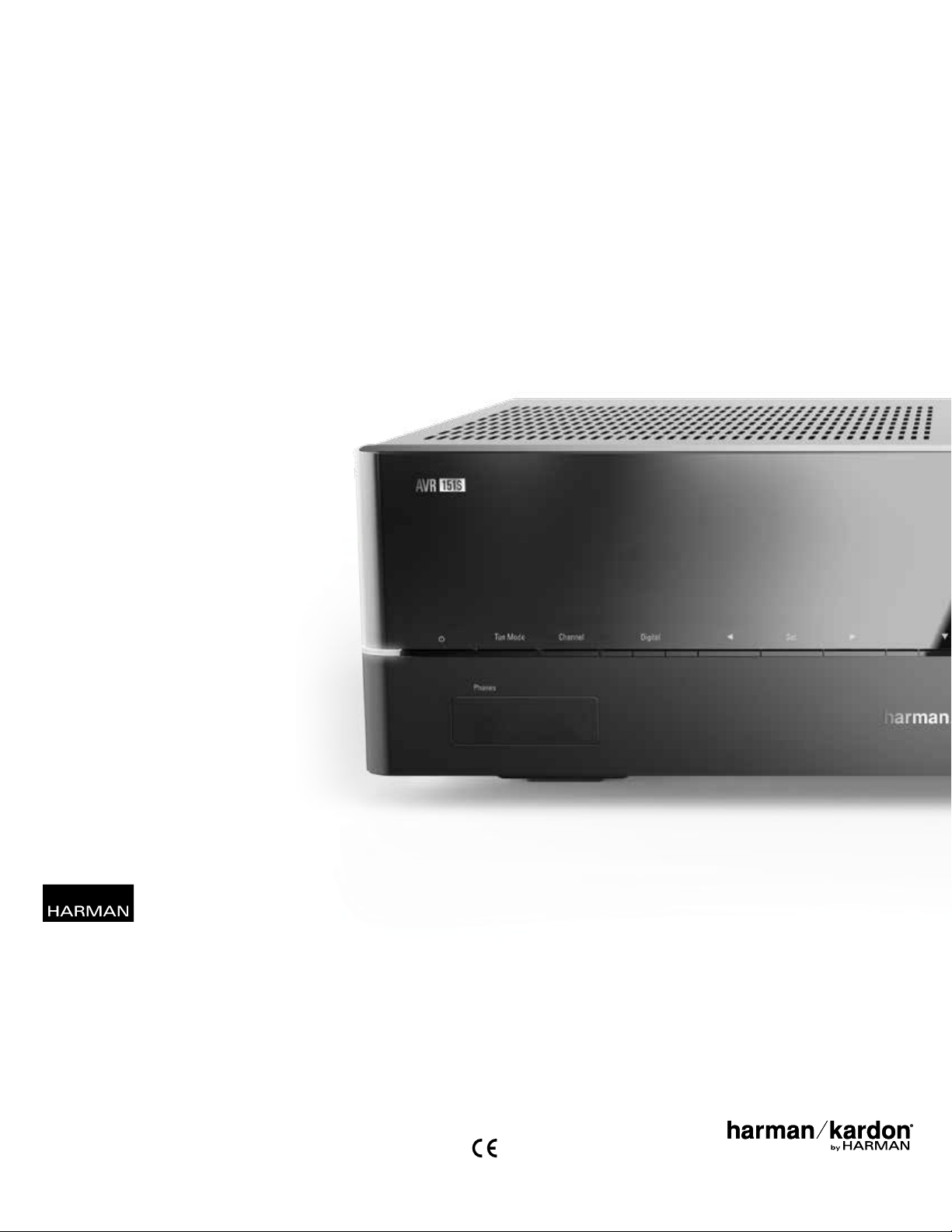
HARMAN International Industries, Incorporated
8500 Balboa Boulevard, Northridge, CA 91329 USA
© 2015 HARMAN International Industries, Incorporated. Alle Rechte vorbehalten. Harman Kardon ist ein Warenzeichen von HARMAN International
Industries, Incorporated, registriert in den Vereinigten Staaten und/oder anderen Ländern.
Andere Warenzeichen und Handelsnahmen sind Eigentum ihrer jeweiligen Eigentümer. Apple, iPhone, iPod, und iTunes sind Warenzeichen von Apple Inc.,
die in den USA und anderen Ländern eingetragen sind. Blu-ray Disc ist ein Warenzeichen der Blu-ray Disc Association. CEA ist eine eingetragene Marke
von Consumer Electronics Association. Hergestellt unter Lizenz von Dolby Laboratories. Dolby, Pro Logic und das Doppel-D-Symbol sind Warenzeichen
der Dolby Laboratories. MLP Lossless ist ein Warenzeichen von Dolby Laboratories. Hergestellt unter Lizenz unter U.S.-Patentnrn. 5,956,674; 5,974,380;
6,226,616; 6,487,535; 7,212,827; 7,333,929; 7,392,195; 7,272,567 und anderen U.S. und weltweiten Patenten und angemeldeten Patenten. DTS-HD,
das Symbol und DTS-HD zusammen mit dem Symbol sind eingetragene Warenzeichen und DTS-HD Master Audio ist ein Warenzeichen von DTS, Inc.
Das Produkt umfasst Software. © DTS, Inc. Alle Rechte vorbehalten. HDMI, das HDMI-Logo und High-Definition Multimedia Interface sind eingetragene
Warenzeichen der HDMI Licensing LLC in den Vereinigten Staaten und anderen Ländern.Intel ist eine eingetragene Marke der Intel Corporation. iOS
ist eine eingetragene Marke von Cisco Systems, Inc. und/oder seinen Tochtergesellschaften in den USA und bestimmten anderen Ländern. TiVo ist ein
eingetragenes Warenzeichen von TiVo Inc. Series2 ist ein Warenzeichen von TiVo, Inc. Windows Media ist ein eingetragenes Warenzeichen der Microsoft
Corporation in den Vereinigten Staaten und/oder anderen Ländern.
Änderungen an Merkmalen, Spezifikationen und Aussehen können ohne vorherige Ankündigung erfolgen.
Spotify Connect feature may not be used in countries where Spotify service is not available.
TR00155_A
www.harmankardon.com

®
Odbiornik audio/wideo
AVR 1510S, AVR 151S, AVR 151S/230C
Instrukcja obsługi
POLSKI

AVR
Spis treści
290
WPROWADZENIE 3
AKCESORIA WCHODZĄCE WZAKRES DOSTAWY 3
WAŻNE INFORMACJE DOTYCZĄCE BEZPIECZEŃSTWA 3
UMIEJSCOWIENIE ODBIORNIKA AVR 3
ELEMENTY STEROWANIA ROZMIESZCZONE NA PANELU
PRZEDNIM 4
ZŁĄCZA NA PANELU TYLNYM 6
FUNKCJE SYSTEMOWEGO PILOTA ZDALNEGO STEROWANIA 8
KINO DOMOWE – WPROWADZENIE 10
STANDARDOWY SYSTEM KINA DOMOWEGO 10
DŹWIĘK WIELOKANAŁOWY 10
TRYBY DŹWIĘKU PRZESTRZENNEGO 10
ROZMIESZCZENIE GŁOŚNIKÓW 10
ROZMIESZCZENIE GŁOŚNIKÓW LEWEGO, CENTRALNEGO
IPRAWEGO 10
ROZMIESZCZENIE GŁOŚNIKÓW SYSTEMU DŹWIĘKU
PRZESTRZENNEGO 10
UMIESZCZANIE SUBWOOFERA 10
TYPY INTERFEJSÓW STOSOWANYCH WSYSTEMACH KINA
DOMOWEGO 11
POŁĄCZENIA GŁOŚNIKÓW 11
POŁĄCZENIA SUBWOOFERA 11
POŁĄCZENIA URZĄDZEŃ ŹRÓDŁOWYCH 11
INTERFEJSY WIDEO 12
INTERFEJS URZĄDZEŃ RADIOWYCH 12
ZŁĄCZE SIECIOWE 12
PORT USB 12
WYKONYWANIE POŁĄCZEŃ 13
PODŁĄCZANIE GŁOŚNIKÓW 13
PODŁĄCZANIE SUBWOOFERA 13
PODŁĄCZANIE TELEWIZORA LUB EKRANU 14
PODŁĄCZANIE URZĄDZEŃ ŹRÓDŁOWYCH AUDIO IWIDEO 15
URZĄDZENIA USB I IOS 17
PODŁĄCZANIE DO SIECI DOMOWEJ 17
PODŁĄCZANIE ANTENY RADIOWEJ 17
PODŁĄCZANIE URZĄDZEŃ NA PODCZERWIEŃ 17
PODŁĄCZANIE WYJŚCIA WYZWALACZA 18
PODŁĄCZANIE ZASILANIA 18
KONFIGURACJA PILOTA ZDALNEGO STEROWANIA 19
UMIESZCZANIE BATERII WPILOCIE 19
PROGRAMOWANIE PILOTA DO STEROWANIA URZĄDZENIAMI
ŹRÓDŁOWYMI ITELEWIZOREM 19
KONFIGURACJA ODBIORNIKA AVR 20
WŁĄCZANIE ODBIORNIKA AVR 20
SPOSÓB KORZYSTANIA ZSYSTEMU MENU EKRANOWYCH 20
KONFIGURACJA ODBIORNIKA AVR IGŁOŚNIKÓW 20
KONFIGURACJA URZĄDZEŃ ŹRÓDŁOWYCH 22
KONFIGURACJA SIECI 23
OBSŁUGA ODBIORNIKA AVR 23
APLIKACJA HARMAN REMOTE 23
REGULACJA GŁOŚNOŚCI 24
WYCISZANIE DŹWIĘKU 24
ODBIÓR DŹWIĘKU PRZEZ SŁUCHAWKI 24
WYBÓR URZĄDZENIA ŹRÓDŁOWEGO 24
WYBÓR TRYBU DŹWIĘKU PRZESTRZENNEGO 24
ODTWARZANIE AUDYCJI ZURZĄDZEŃ RADIOWYCH FM/AM 25
ODTWARZANIE MULTIMEDIÓW ZURZĄDZENIA USB 25
ODTWARZANIE NAGRAŃ DŹWIĘKOWYCH ZURZĄDZENIA
IPOD/IPHONE/IPAD 26
SŁUCHANIE TUNERA VTUNER (RADIA INTERNETOWEGO) 26
ODTWARZANIE MULTIMEDIÓW WSIECI DOMOWEJ 26
ODTWARZANIE MULTIMEDIÓW PRZY UŻYCIU FUNKCJI
SPOTIFY CONNECT 27
USING THIS DEVICE WITH SPOTIFY CONNECT 27
FUNKCJE ZAAWANSOWANE 27
PRZETWARZANIE SYGNAŁU DŹWIĘKOWEGO ADŹWIĘK
PRZESTRZENNY 27
USTAWIENIA SYSTEMU 29
SLEEP TIMER – FUNKCJA AUTOMATYCZNEGO WYŁĄCZANIA 29
RESETOWANIE PROCESORA 29
ROZWIĄZYWANIE PROBLEMÓW 30
DANE TECHNICZNE 31
ZAŁĄCZNIK 32

POLSKI
AVR
Wprowadzenie, Akcesoria wchodzące wzakres dostawy, Ważne
informacje dotyczące bezpieczeństwa iUmiejscowienie odbiornika AVR
291
Wprowadzenie
Dziękujemy za zakup produktu firmy Harman Kardon!
Od ponad pięćdziesięciu lat firma Harman Kardon dzieli się swoją pasją do muzyki
i innych form rozrywki, wprowadzając nowoczesne technologie, zapewniające
najwyższą jakość odbioru. Sidney Harman iBernard Kardon to wynalazcy amplitunera
– samodzielnego urządzenia, którego zastosowanie zapewnia Państwu łatwy dostęp do
najwyższej jakości rozrywki we własnym domu. Zupływem lat produkty marki Harman
Kardon stawały się coraz prostsze wużyciu, ajednocześnie dodawano do nich coraz
większą liczbę funkcji, zapewniając niezrównaną jakość dźwięku.
Cyfrowe 5.1-kanałowe odbiorniki audio/wideo AVR 1510S/AVR 151S stanowią
kontynuację tej tradycji poszerzoną onajbardziej zaawansowane funkcje przetwarzania
sygnałów dźwięku iobrazu oraz szeroki wachlarz opcji odbioru.
Aby mogli Państwo czerpać maksimum satysfakcji zużytkowania nowego odbiornika
AVR, prosimy o zapoznanie się z treścią niniejszej instrukcji oraz korzystanie
wpóźniejszym czasie zzawartych wniej wskazówek dotyczących jego funkcji isposobu
ich wykorzystania.
Jeśli mają Państwo jakiekolwiek pytania dotyczące niniejszego produktu, sposobu
jego instalacji lub obsługi, prosimy skontaktować się znajbliższą placówką handlową
bądź serwisową firmy Harman Kardon lub odwiedzić naszą stronę internetową:
www.harmankardon.com.
Akcesoria wchodzące wzakres dostawy
Wymienione niżej akcesoria wchodzą w zakres dostawy odbiornika AVR. Jeśli
któregokolwiek z nich brakuje, prosimy o skontaktowanie się z przedstawicielem
handlowym firmy Harman Kardon bądź jej działem obsługi klienta pod adresem www.
harmankardon.com.
• Systemowy pilot zdalnego sterowania
• Antena magnetyczna AM
• Antena FM
• Dwie baterie AAA
• Kabel zasilania (tylko AVR 151S)
WAŻNE INFORMACJE DOTYCZĄCE BEZPIECZEŃSTWA
Przed przystąpieniem do eksploatacji urządzenia należy sprawdzić wartość
napięcia wsieci
Odbiornik AVR 1510S jest zasilany prądem przemiennym (AC) o napięciu 120 V.
Odbiornik AVR 151S jest zasilany prądem zmiennym onapięciu 220 - 240 V. Podłączenie
do sieci, której napięcie znamionowe różni się od znamionowego napięcia zasilania
odbiornika, może spowodować niebezpieczną sytuację, pożar oraz uszkodzenia
urządzenia. Jeśli mają Państwo jakiekolwiek pytania dotyczące wymaganego napięcia
zasilania dla posiadanego modelu lub napięcia sieciowego w miejscu zamieszkania,
przed podłączeniem urządzenia do gniazdka sieciowego prosimy skontaktować się
znajbliższym przedstawicielem handlowym naszej firmy.
Nie należy używać przedłużaczy
Aby uniknąć niebezpiecznych sytuacji, należy używać wyłącznie kabla zasilania
wchodzącego w zakres dostawy urządzenia. Nie zalecamy używania przedłużaczy
podczas eksploatacji produktu. Podobnie jak wprzypadku wszystkich innych urządzeń
elektrycznych, nie należy prowadzić kabla zasilającego pod chodnikiem lub dywanem ani
przygniatać go ciężkimi przedmiotami. Uszkodzony kabel zasilania należy niezwłocznie
wymienić wautoryzowanym centrum serwisowym na nowy, mający parametry określone
przez producenta zasilanego urządzenia.
Ostrożnie używać kabla zasilania
Podczas odłączania kabla zasilania od gniazdka sieci prądu przemiennego należy zawsze
ciągnąć za wtyk, anigdy za przewód. Przed dłuższą przerwą wużytkowaniu odbiornika
AVR należy odłączyć wtyk kabla od gniazdka sieciowego.
Nie otwierać obudowy
Wewnątrz obudowy niniejszego produktu nie ma elementów obsługiwanych
przez użytkownika. Otwarcie obudowy grozi porażeniem prądem elektrycznym,
a wprowadzanie zmian do produktu skutkuje unieważnieniem gwarancji. Jeśli do
wnętrza urządzenia przedostanie się przypadkowo woda lub metalowy przedmiot, np.
spinacz do papieru, drut lub zszywka, należy natychmiast odłączyć urządzenie od sieci
zasilania iskontaktować się zautoryzowanym centrum serwisowym.
Uziemienie CATV (sieci telewizji kablowej) lub anteny (AVR1510S)
Jeśli do niniejszego produktu podłączona jest zewnętrzna antena lub sieć kablowa, należy
sprawdzić, czy jest ona uziemiona, gdyż wprzeciwnym razie produkt będzie narażony na
wpływ gwałtownych przepięć oraz ładunków statycznych. Wsekcji 810. amerykańskich
Krajowych Norm Elektrycznych (ANSI/NFPA Nr 70-1984) podane są informacje dotyczące
prawidłowego sposobu uziemienia masztu ikonstrukcji nośnej, przewodu wejściowego
do odgromnika antenowego, wymiarów przewodów uziemiających, umiejscowienia
odgromnika antenowego, sposobu podłączania elektrod uziemiających oraz wymagań,
jakie elektrody te powinny spełniać.
UWAGA DLA MONTERA SYSTEMU CATV: Monter systemu CATV (telewizji kablowej)
powinien zwrócić uwagę na treść artykułu 820-40 przepisów NEC, który zawiera
wytyczne prawidłowego sposobu uziemiania; szczególnie ważne jest, że uziemienie
kabla powinno być podłączone do systemu uziemienia budynku możliwie jak najbliżej
punktu podłączenia tego kabla.
Umiejscowienie odbiornika AVR
• Odbiornik AVR należy umieszczać na stabilnym irównym podłożu. Należy upewnić
się, że podłoże oraz elementy mocujące utrzymają masę odbiornika AVR.
• Pozostawić odpowiednie odstępy nad ipod odbiornikiem AVR wcelu zapewnienia
odpowiedniej wentylacji. Zalecane odstępy wynoszą 30cm od części górnej, 30cm
od części tylnej i30cm od ścian bocznych odbiornika.
• W przypadku umieszczenia odbiornika AVR w szafce lub innym zamkniętym
miejscu należy zapewnić dostęp powietrza chłodzącego. Wniektórych przypadkach
wymagane może być zamontowanie wentylatora.
• Nie zasłaniać otworów wentylacyjnych znajdujących się ugóry odbiornika AVR ani
nie stawiać na nich żadnych przedmiotów.
• Nie ustawiać odbiornika AVR bezpośrednio na powierzchni pokrytej wykładziną
dywanową.
• Nie umieszczać odbiornika AVR wmiejscach wilgotnych, narażonych na ekstremalne
temperatury, w pobliżu grzejników i kratek wentylacyjnych ani w miejscach
narażonych na bezpośrednie działanie promieni słonecznych.
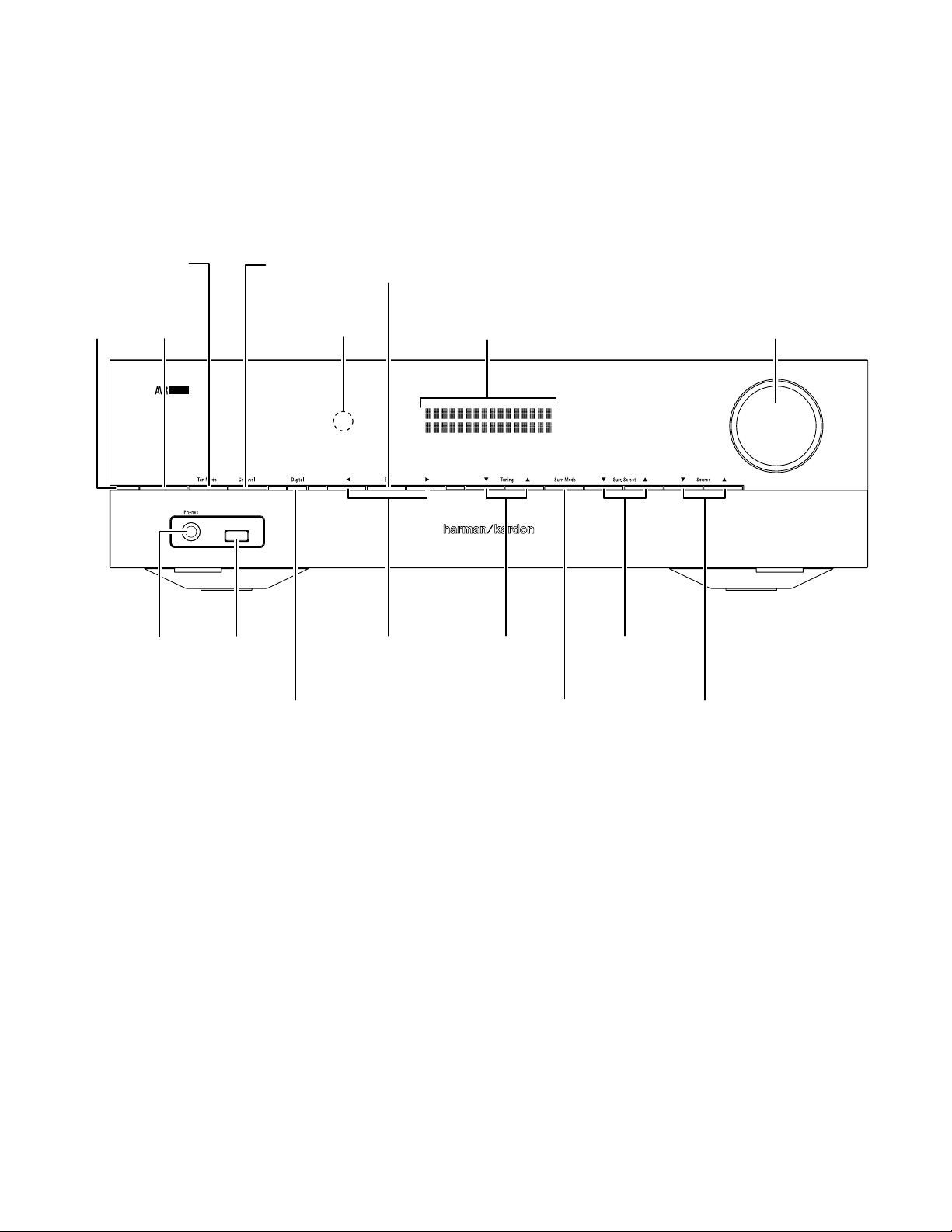
292
AVR
Elementy sterowania rozmieszczone
na panelu przednim
1510S
Wskaźnik
zasilania
Wyświetlacz
panelu przedniego
Pokrętło
regulacji głośności
Przycisk
Set (Ustaw)
Czujnik
podczerwieni
Przycisk
Power (Zasilanie)
Przyciski Left/Right
(Wlewo/prawo)
Wejście
słuchawkowe
Przycisk Audio Effects
(Efekty dźwiękowe)
Przyciski Surround
Mode Select
(Wybór trybu dźwięku
przestrzennego)
Przycisk Surround Mode
Category (Kategoria
trybów dźwięku
przestrzennego):
Przyciski Up/Down
(wgórę/wdół)/
Tuning (strojenie)
Port USB
Przycisk Channel
Volume Adjust
(regulacja głośności
kanałów)
Przyciski Source Select
(wybór urządzenia
źródłowego)
Przycisk Tryb strojenia
(AVR 1510S)/ Przycisk
RDS (AVR 151S)
Elementy sterowania rozmieszczone na panelu przednim

POLSKI
AVR
Elementy sterowania rozmieszczone
na panelu przednim
Elementy sterowania rozmieszczone na panelu
przednim – cd.
Wskaźnik/wyłącznik zasilania: Odbiornik AVR posiada trzy różne tryby zasilania:
• Tryb Off (Wył.) (wskaźnik zasilania świeci się światłem ciągłym w kolorze
bursztynowym): Zastosowanie trybu Off (Wył.) redukuje do minimum pobór energii
podczas przerwy w użytkowaniu odbiornika AVR. Wyłączony odbiornik AVR nie
włącza się automatycznie ani nie odtwarza audycji w reakcji na strumień przesłany
z urządzenia podłączonego do sieci. Aby włączyć odbiornik AVR znajdujący się
w trybie Off (Wył.), należy nacisnąć przycisk Power (wyłącznik zasilania). Aby
przełączyć włączony odbiornik AVR w tryb Off (Wył.), należy nacisnąć przycisk
wyłącznika zasilania dłużej niż trzy sekundy. Na panelu przednim przez 2 sekundy
będzie wyświetlany komunikat Your device is switched off (Urządzenie jest
wyłączone), a następnie panel zostanie wyłączony.
UWAGA: W menu System Setup (Konfiguracja systemu) można ustawić, aby
odbiornik AVR automatycznie przechodził w tryb Off (Wył.), gdy przez określony czas
znajduje się w trybie Sleep (Automatyczne wyłączanie). Patrz Ustawienia systemu
na stronie 29.
• Sleep (Automatyczne wyłączanie) (Wskaźnik zasilania świeci się światłem
ciągłym w kolorze bursztynowym, a na panelu przednim wyświetlany jest komunikat
Device sleep (Urządzenie znajduje się w trybie automatycznego wyłączania):
Przełączenie odbiornika AVR w tryb Sleep (Automatyczne wyłączanie) skutkuje
wyłączeniem niektórych obwodów odbiornika AVR, lecz pozwala na automatyczne
włączenie się odbiornika AVR i odtwarzanie dźwięku w reakcji na strumień
DMR przesłany z urządzenia podłączonego do sieci. Aby włączyć odbiornik AVR
znajdujący się wtrybie Sleep (Automatyczne wyłączanie), należy nacisnąć przycisk
Power (Wyłącznik zasilania). Aby przełączyć włączony odbiornik AVR wtryb Sleep
(Automatyczne wyłączanie), należy nacisnąć przycisk wyłącznika zasilania dłużej
niż trzy sekundy. Na panelu przednim zostanie wyświetlony komunikat Your device
is going to sleep (Urządzenie przejdzie w tryb automatycznego wyłączania), a
gdy urządzenie będzie znajdować się w trybie Sleep (Automatyczne wyłączanie),
zostanie wyświetlony komunikat Device sleep (Urządzenie znajduje się w trybie
automatycznego wyłączania).
UWAGA: Jeśli w ciągu 30 minut nie zostanie naciśnięty żaden z przycisków sterowania
ani nie zostanie odebrany żaden sygnał audio, odbiornik AVR automatycznie
przechodzi do trybu Sleep (Automatyczne wyłączanie), chyba że aktywne jest jedno
ze źródeł: USB, iPod, Sieć domowa, vTuner lub DLNA DMR. W takich przypadkach
odbiornik AVR automatycznie przechodzi do trybu Sleep (Automatyczne wyłączanie)
po upływie liczby godzin ustawionej za pomocą ustawienia systemowego Auto Power
Off (Automatyczne wyłączanie zasilania). Patrz Ustawienia systemu na stronie 29.
• On (Wł.) (Wskaźnik zasilania świeci się światłem ciągłym wkolorze białym): Po
włączeniu odbiornika AVR działają jego wszystkie funkcje.
Wejście słuchawkowe: Do gniazda tego podłącza się wtyk ośrednicy 1/4cala, wjaki
wyposażony jest kabel słuchawek stereofonicznych.
Przycisk Tuning Mode (tryb strojenia) (tylko AVR 1510S): Przycisk ten umożliwia
przełączanie ręcznego trybu strojenia stacji FM (skokowo co jedno pasmo częstotliwości)
na automatyczny tryb strojenia stacji FM (wyszukiwania częstotliwości dającej
wystarczająco silny sygnał) i odwrotnie. Za pomocą tego przycisku można również
przełączać tryby dźwięku stereofonicznego imonofonicznego po nastrojeniu odbiornika
na stację FM.
Przycisk RDS (tylko AVR 151S): Podczas słuchania audycji ze stacji radiowej FM, która
nadaje sygnał RDS, naciśnięcie tego przycisku powoduje włączenie różnorodnych funkcji
RDS.
Port USB: Do portu USB podłączane są urządzenia Apple iOS
®
wcelu odsłuchiwania
plików dźwiękowych wformatach obsługiwanych przez ten system oraz inne urządzenia
USB wcelu odsłuchiwania zapisanych na nich plików wformatach MP3 iWMA. Wtyk
złącza lub urządzenie podłączane do portu USB musi być skierowane wtaki sposób,
aby można je było wsunąć do oporu. Złącze lub urządzenie można podłączać/odłączać
wkażdej chwili bez konieczności wykonywania instalacji lub dezinstalacji.
Port USB można również wykorzystywać do uaktualniania oprogramowania sprzętowego.
Za pomocą tego portu można pobierać na odbiornik AVR wszystkie bieżące uaktualnienia
jego oprogramowania sprzętowego. Wszelkie wskazówki dotyczące tej procedury
podawane są wodpowiednim czasie.
WAŻNE: Podłączanie komputera PC lub innego hosta/sterownika USB do portu
USB odbiornika AVR grozi uszkodzeniem zarówno odbiornika AVR, jak idrugiego
urządzenia.
Przycisk Channel Volume Adjust (regulacja głośności kanałów): Naciśnięcie tego
przycisku umożliwia regulację poziomu poszczególnych kanałów. Po jego naciśnięciu
należy za pomocą przycisków w górę/w dół lub przycisku Tuning (Strojenie) wybrać
kanał przeznaczony do regulacji, anastępnie za pomocą przycisków wlewo/wprawo
wyregulować poziom danego kanału.
Przycisk Audio Input (Wejście audio): Naciśnięcie tego przycisku zmienia złącze
wejściowe sygnału audio przekazywanego przez dane urządzenie źródłowe. Za pomocą
przycisków Left/Right (w lewo/w prawo) użytkownik przełącza dostępne urządzenia
podłączone do wejścia, a naciśnięcie przycisku Set (ustaw) przypisuje aktualnie
wyświetlane łącze do urządzenia źródłowego.
Czujnik podczerwieni: Czujnik ten odbiera polecenia wydawane za pomocą pilota
zdalnego sterowania wpostaci sygnałów podczerwieni. Należy upewnić się, że czujnik
nie jest zablokowany.
Przycisk Set (ustaw): Naciśnięcie tego przycisku powoduje wybranie podświetlonej
wdanym momencie pozycji menu.
Przyciski Left/Right (wlewo/wprawo): Przyciski te służą do nawigowania po menu
odbiornika AVR.
Wyświetlacz panelu przedniego: Wodpowiedzi na polecenia oraz zmiany zachodzące
wodbieranym sygnale na dwuwierszowym wyświetlaczu pojawiają się różne komunikaty.
Podczas normalnej pracy w górnym wierszu wyświetlana jest nazwa bieżącego
urządzenia źródłowego, natomiast wdolnym – aktywny tryb dźwięku przestrzennego.
Jeśli używany jest system menu ekranowego (OSD), wyświetlane są bieżące ustawienia
menu.
Przyciski Up/Down (w górę/w dół)/Tuning (strojenie): Przyciski te służą do
nawigowania po menu odbiornika AVR. Gdy aktywnym urządzeniem źródłowym jest
radio, przyciski te używane są do strojenia stacji zgodnie zustawieniami dokonanymi za
pomocą przycisku Tuning Mode (tryb strojenia) (zob. wyżej).
Przycisk Surround Mode Category (Kategoria trybów dźwięku przestrzennego):
Naciśnięcie tego przycisku powoduje wybranie kategorii dźwięku przestrzennego. Po
każdym naciśnięciu tego przycisku kategoria trybu dźwięku przestrzennego zmienia
się w następującej kolejności: Auto Select (Wybór automatyczny), Virtual Surround
(Wirtualny dźwięk przestrzenny), Stereo, Movie (Film), Music (Muzyka) orazGame (Gra).
Do zmiany trybów dźwięku przestrzennego wramach poszczególnych kategorii należy
użyć przycisków Surround Mode Select (wybór trybu dźwięku przestrzennego). Dalsze
informacje na temat trybów dźwięku przestrzennego – zob. Przetwarzanie sygnału
dźwiękowego adźwięk przestrzenny, strona 27.
Przyciski Surround Mode Select (Wybór trybu dźwięku przestrzennego) Przycisków
tych należy używać po wybraniu żądanej kategorii dźwięku przestrzennego do wybrania
określonego trybu wramach danej kategorii, np. przełączenia trybu Dolby
®
Pro Logic
®
II Movie natryb DTS
®
NEO:6 Cinema. Tryby dźwięku przestrzennego można wybierać
wzależności od rodzaju sygnału podawanego na wejście zurządzenia źródłowego, tj.
cyfrowego lub analogowego, oraz liczby kanałów zakodowanych wtym sygnale.
Przyciski Source Select (Wybór urządzenia źródłowego): Przyciski te służą do
wybierania aktywnego urządzenia źródłowego.
Pokrętło regulacji głośności: Obracanie tym pokrętłem zwiększa lub zmniejsza poziom
głośności.
293
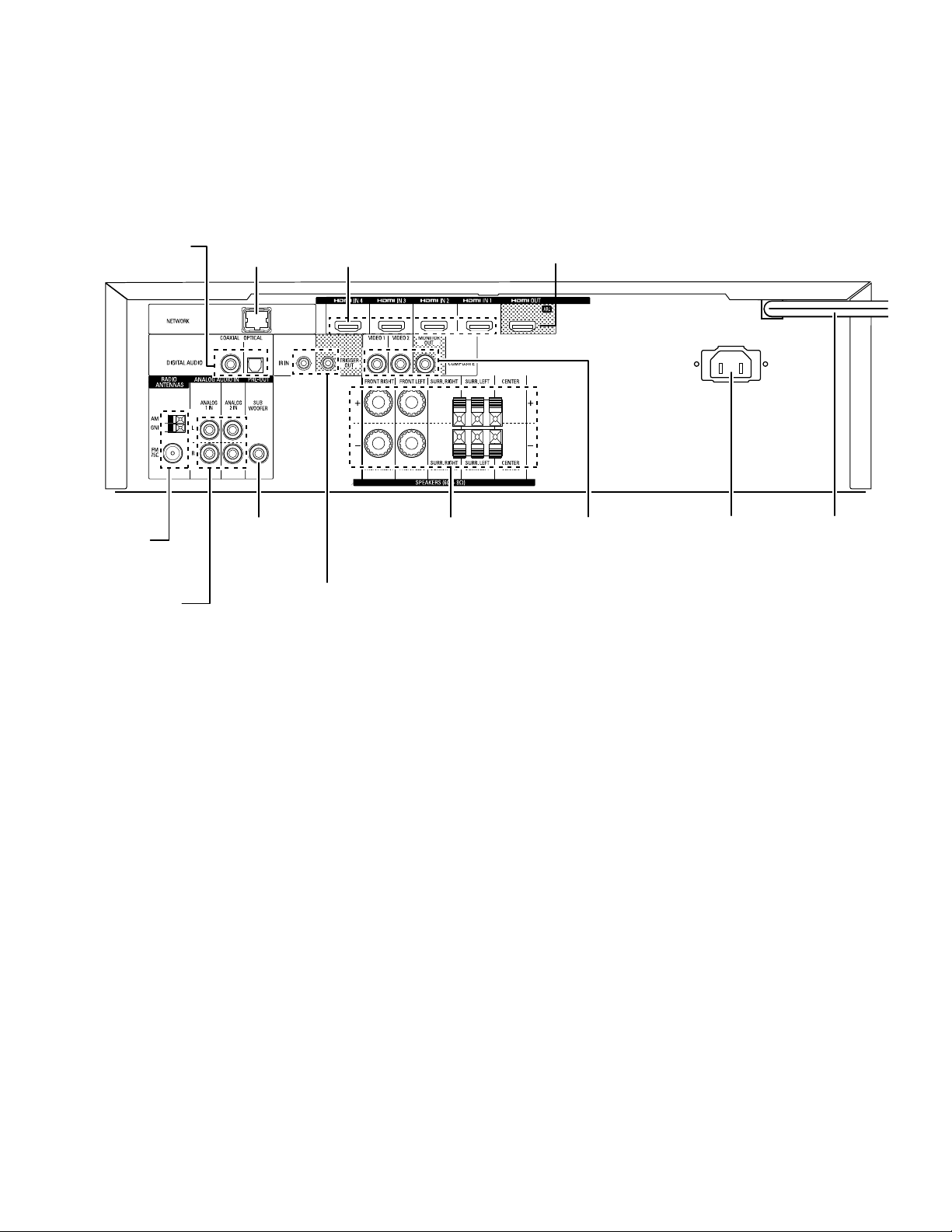
AVR
Złącza na panelu tylnym
294
Złącza wyjściowe
HDMI
Kabel zasilania
(AVR 1510S)
Złącza wejściowe
HDMI
Złącza analogowego
sygnału wideo
Złącze wyjściowe
subwoofera
(Pre-Out)
Złącza anteny
radiowej
Cyfrowe złącza
audio
Złącza
głośników
Złącze
sieciowe
Złącze
zasilania AC
(AVR 151S)
Złącza podczerwieni
i wyzwalacza
Analogowe
złącza audio:
Złącza na panelu tylnym
295
POLSKI
AVR
Złącza na panelu tylnym
Złącza na panelu tylnym – cd.
Cyfrowe złącza audio: Jeśli urządzenia źródłowe non-HDMI posiadają wyjścia
cyfrowe, należy podłączyć je do złączy cyfrowych audio odbiornika AVR. UWAGA: Każde
zurządzeń należy podłączać tylko do jednego złącza cyfrowego (HDMI, optycznego lub
koncentrycznego). Dodatkowe informacje – zob. Podłączanie urządzeń źródłowych audio
iwideo, strona 15.
Złącza anteny radiowej: Aby móc odbierać audycje radiowe, należy podłączyć
dostarczane anteny AM iFM do odpowiednich zacisków.
Analogowe złącza audio: Dostępne są następujące analogowe złącza audio:
• Analogowe złącza wejściowe sygnału dźwiękowego: Urządzenia źródłowe
nieposiadające złączy HDMI lub cyfrowych złączy audio należy podłączać do złączy
wejściowych analogowego sygnału dźwiękowego, wjakie wyposażony jest odbiornik
AVR. Dodatkowe informacje – zob. Podłączanie urządzeń źródłowych audio iwideo,
strona 15.
Złącze sieciowe: Jeśli sieć domowa jest przewodowa, należy użyć kabla sieci Ethernet
kat. 5 lub kat. 5E (nie należy do zestawu) podłączyć złącze sieciowe odbiornika AVR
do sieci domowej, aby korzystać z radia internetowego i treści znajdujących się na
urządzeniach DLNA podłączonych do tej sieci. Dodatkowe informacje – zob. Podłączanie
do sieci domowej, strona 17.
Złącze wyjściowe subwoofera (Pre-Out) Wtyk ten należy podłączyć do wejścia
liniowego subwoofera wyposażonego wosobny układ zasilania. Dalsze informacje – zob.
Podłączanie subwoofera, strona 13.
Złącze podczerwieni i wyzwalacza: Dostępne są następujące złącza podczerwieni i
wyzwalacza:
• Złącza wejściowe podczerwieni: Wprzypadku zablokowania czujnika podczerwieni
usytuowanego na panelu przednim (np. na skutek ustawienia odbiornika AVR
wewnątrz szafy) należy podłączyć opcjonalny odbiornik podczerwieni do złącza IR
In.
• Złącze wyzwalacza 12 V: To złącze podaje prąd stały onapięciu 12V, oile odbiornik
AVR jest włączony. Można go użyć do włączania/wyłączania innych urządzeń, takich
jak zasilany subwoofer.
Złącza wyjściowe HDMI: Jeśli telewizor posiada złącze HDMI iurządzenia źródłowe
HDMI podłączane są do odbiornika AVR, w celu podłączenia telewizora do złącza
wyjściowego HDMI odbiornika AVR należy użyć kabla HDMI (nie należy do zestawu).
Uwagi dotyczące użycia złącza wyjściowego HDMI:
• Podłączając urządzenie ekranowe wyposażone w złącze DVI do złącza
wyjściowego HDMI, należy użyć przejściówki HDMI/DVI i wykonać osobne
połączenie audio.
• Należy się upewnić, że ekran wyposażony w złącze HDMI jest zgodny ze
standardem HDCP (High-bandwidth Digital Content Protection). Jeśli tak nie jest,
nie należy podłączać go za pomocą interfejsu HDMI, lecz zamiast niego użyć
analogowego złącza wideo iwykonać osobne połączenie audio.
Złącza głośników: W celu podłączenia każdego zestawu zacisków do właściwego
głośnika należy użyć dwużyłowego kabla głośnikowego. Dalsze informacje – zob.
Podłączanie głośników, strona 13.
Złącza analogowego sygnału wideo: Dostępne są następujące złącza analogowego
sygnału wideo:
• Kompozytowe złącza wejściowe sygnału obrazu: Urządzenia źródłowe
nieposiadające złączy wideo HDMI należy podłączać do kompozytowych złączy
wideo. Konieczne także będzie podłączenie urządzenia do złącza audio odbiornika
AVR. Dodatkowe informacje – zob. Podłączanie urządzeń źródłowych audio iwideo,
strona 15.
• Kompozytowe złącze wyjściowe wideo monitora: Jeśli telewizor nie posiada złącza
HDMI lub posiada takie złącze, ale do telewizora podłączane są urządzenia źródłowe
posiadające tylko złącza kompozytowe, do połączenia złącza kompozytowego
telewizora ze złączem kompozytowym wyjściowym wideo monitora odbiornika AVR
należy użyć kompozytowego kabla wideo (nie należy do zestawu).
Złącza wejściowe HDMI
®
: Połączenie HDMI przesyła cyfrowe sygnały audio i wideo
między urządzeniami. Jeśli urządzenia źródłowe, którymi dysponuje użytkownik,
posiadają złącza HDMI, użycie tych złączy zapewni najlepszą możliwą jakość dźwięku
iobrazu. Ponieważ przez kable HDMI przesyłane są jednocześnie cyfrowe sygnały audio
iwideo, nie ma konieczności wykonywania dodatkowych połączeń audio zurządzeniami
połączonymi za pomocą tego interfejsu. Dodatkowe informacje – zob. Podłączanie
urządzeń źródłowych audio iwideo, strona 15.
Złącze zasilania AC (tylko AVR 151S): Po wykonaniu i sprawdzeniu wszystkich
niezbędnych połączeń należy podłączyć kabel zasilania prądem zmiennym z jednej
strony do odpowiedniego gniazda urządzenia, az drugiej – do naściennego gniazda
sieciowego znajdującego się pod napięciem.
Kabel zasilania (tylko AVR 151S): Po wykonaniu i sprawdzeniu wszystkich niezbędnych
połączeń należy podłączyć kabel zasilania do odpowiedniego gniazda urządzenia,
azdrugiej – do naściennego gniazda sieciowego znajdującego się pod napięciem.
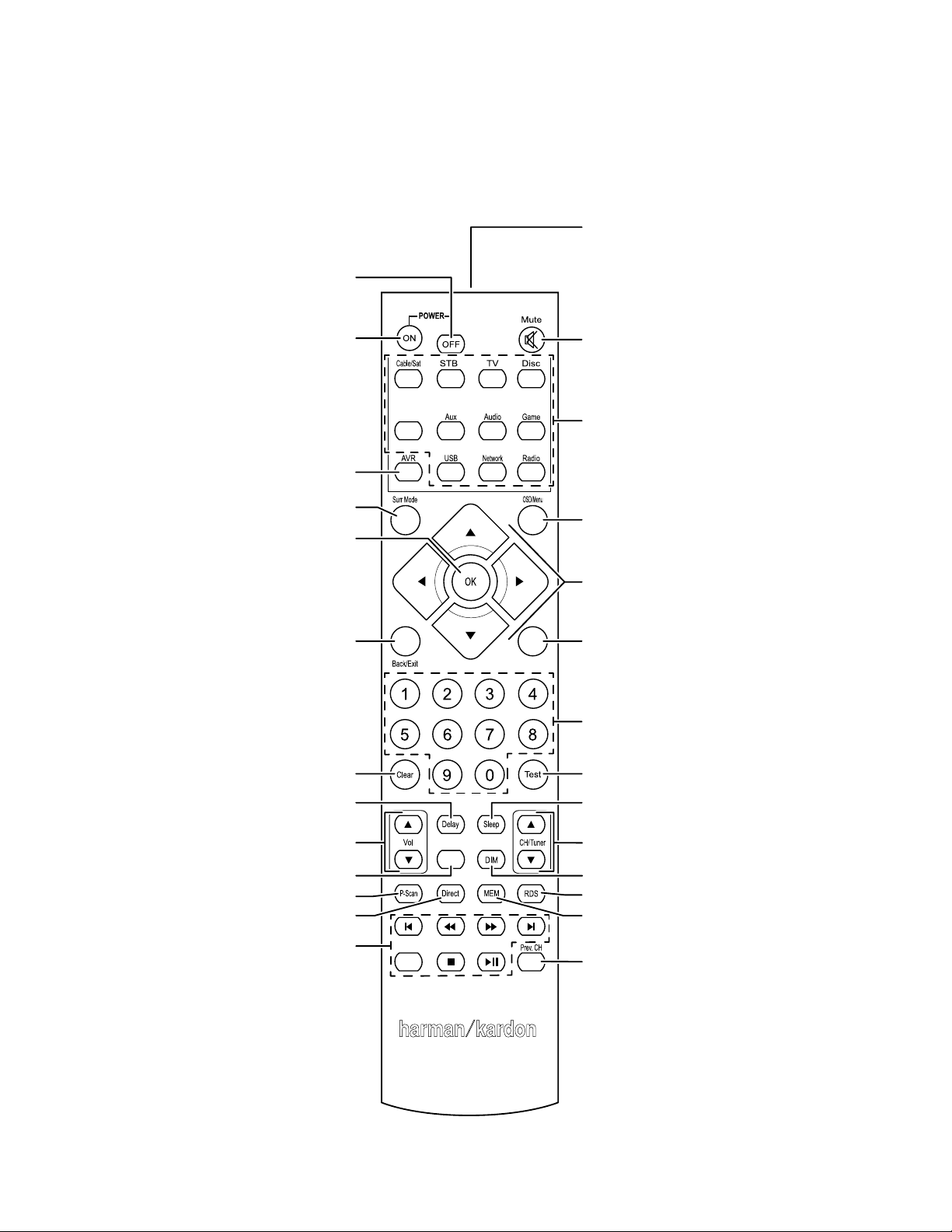
AVR
Funkcje systemowego pilota zdalnego sterowania
296
Server
Tone
TopMenu
Info/Option
Przyciski wyboru urządzenia źródłowego
Przycisk Power Off (Wyłączanie zasilania)
Przycisk Power On (Włączanie zasilania)
Przycisk Back/Exit (Wstecz/Wyjście)
Przyciski Volume Up/Down (Zmiana poziomu głośności)
Przycisk Mute (Wyciszanie)
Przycisk Info/Option (Informacje/Opcje)
Przycisk AVR
Przycisk OK
Przycisk Clear (Czyszczenie)
Przycisk Delay (Opóźnienie)
Nadajnik podczerwieni
Przycisk Tryby dźwięku przestrzennego
Przyciski numeryczne
Przycisk Test Tone (Dźwięk testowy)
Przycisk OSD/Menu
Przycisk Sleep (Automatyczne wyłączanie)
Przycisk Display Dimmer (Ściemnianie ekranu)
Przycisk Memory (Pamięć)
Przycisk RDS
Przycisk Poprzedni kanał
Przyciski Transport Control (Sterowanie transmisją danych)
Przycisk Tone (Ton)
Przycisk Direct (Tryb bezpośredni)
Przycisk Krótkotrwałe odsłuchiwanie wstępnie dostrojonych
stacji
Przyciski Kanał/Tuner
Przyciski Up/Down/Left/Right (Wgórę/wdół/w lewo/w prawo)
Funkcje systemowego pilota zdalnego sterowania

297
POLSKI
AVR
Funkcje systemowego pilota zdalnego sterowania
Funkcje systemowego pilota zdalnego sterowania – cd.
Poza funkcjami sterowania odbiornikiem AVR dołączony do niego pilot zdalnego
sterowania ma funkcje umożliwiające sterowanie ośmioma innymi urządzeniami łącznie
z urządzeniem iPod/iPhone podłączonym do portu USB na przednim panelu odbiornika
AVR. Podczas instalowania istnieje możliwość zaprogramowania w pilocie zdalnego
sterowania kodów umożliwiających sterowanie każdym z tych urządzeń źródłowych.
(Informacje dotyczące programowania – zob. Programowanie pilota do zdalnego
sterowania urządzeniami źródłowymi i telewizorem, strona 19). Aby móc sterować
danym urządzeniem, należy nacisnąć przycisk wyboru źródła znajdujący się na pilocie
zdalnego sterowania celem zmiany trybu pracy pilota.
Funkcja przycisku zależy od urządzenia, które jest sterowane wdanym momencie. Lista
funkcji dotyczących urządzeń każdego typu — patrz Załącznik, tabela A13. Większość
przycisków pilota zdalnego sterowania spełnia ściśle określone funkcje, przy czym
dokładnie zaprogramowane kody różnią się w zależności od sterowanych urządzeń.
Ze względu na istnienie szerokiej gamy funkcji przeznaczonych dla różnych urządzeń
źródłowych opisaliśmy tylko niektóre znajczęściej używanych części pilota: przyciski
numeryczne, elementy sterujące transmisją danych, kanałami telewizyjnymi, dostępem
do menu oraz włączaniem iwyłączaniem zasilania. Przyciski dedykowane dla odbiornika
AVR — AVR Power On/Off (Włączanie/wyłączanie zasilania odbiornika AVR), Surround
Modes (Tryby dźwięku przestrzennego), Volume (Głośność), Mute (Wyciszenie), Delay
(Opóźnienie) i Sleep Settings (Ustawienia automatycznego wyłączania) — są dostępne
zawsze, nawet gdy pilot steruje innym urządzeniem.
Przyciski Power On/Power Off (Włączanie/wyłączanie zasilania): Nacisnąć te
przyciski, aby włączyć odbiornik AVR oraz przejść do trybu Sleep (Automatyczne
wyłączanie) lub wyłączyć odbiornik AVR. Dalsze informacje – zob. Wskaźnik/przycisk
zasilania na stronie 5.
Nadajnik podczerwieni: Układ ten służy do wysyłania kodów w postaci sygnałów
podczerwieni wmomencie naciskania przycisków pilota zdalnego sterowania.
Przycisk Mute (Wyciszanie): Naciśnięcie tego przycisku powoduje wyciszenie sygnału
dźwiękowego podawanego ze złączy wyjściowych na głośniki oraz gniazdo słuchawkowe
odbiornika AVR. Aby przywrócić odbiór dźwięku, należy nacisnąć ten przycisk ponownie
bądź dokonać regulacji głośności.
Przyciski wyboru urządzenia źródłowego: Nacisnąć wybrane z tych przycisków,
aby wybrać urządzenie źródłowe, np. płytę, kablówkę/satelitę, radio itd. Ta czynność
spowoduje również włączenie odbiornika AVR i przełączenie pilota w tryb sterowania
wybranym urządzeniem źródłowym.
• Po pierwszym naciśnięciu przycisku radia odbiornik AVR przełącza się na ostatnio
używane pasmo tunera (AM lub FM). Każde następne naciśnięcie powoduje zmianę
pasma.
• Po pierwszym naciśnięciu przycisku USB odbiornik AVR przełącza się na ostatnio
używane urządzenie źródłowe (USB lub iPod). Każde następne naciśnięcie powoduje
przełączenie jednego ztych źródeł na drugie.
• Po pierwszym naciśnięciu przycisku Network (Sieć) odbiornik AVR przełącza się na
ostatnio używane urządzenie źródłowe (sieć lub vTuner). Każde następne naciśnięcie
powoduje przełączenie jednego ztych źródeł na drugie.
Przycisk AVR: Nacisnąć ten przycisk, aby przełączyć pilota w tryb sterowania
odbiornikiem AVR.
Przycisk Surround Modes (Tryby dźwięku przestrzennego): Nacisnąć ten przycisk,
aby przejść do menu podrzędnego Surround Modes (Tryby dźwięku przestrzennego).
Wybrać kategorię trybu dźwięku przestrzennego: Auto Select (Wybór automatyczny),
Virtual Surround (Wirtualny dźwięk przestrzenny), Stereo, Movie (Film), Music (Muzyka)
lubGame (Gra). Po wybraniu kategorii zostanie ona podświetlona i zostanie zmieniony
tryb dźwięku przestrzennego.
Aby zmienić tryb dźwięku przestrzennego dla wybranej kategorii, należy przejść do
menu Surround Mode (Tryb dźwięku przestrzennego) w menu ekranowym odbiornika
AVR, wybrać żądaną kategorię i za pomocą przycisków w lewo/w prawo wybrać jeden
z dostępnych trybów dźwięku przestrzennego. Dodatkowe informacje — patrz rozdział
Funkcje zaawansowane na stronie 27.
Przycisk OSD/Menu: Gdy pilot znajduje się w trybie sterowania odbiornikiem AVR,
należy nacisnąć ten przycisk, aby wyświetlić menu ekranowego odbiornika AVR (OSD).
Ten przycisk jest używany także w menu tunera i urządzenia iPod podłączonego do
portu USB na panelu przednim odbiornika AVR oraz służy również do wyświetlania menu
głównego niektórych urządzeń źródłowych.
Przycisk OK: Przycisk ten używany jest do wybierania poszczególnych elementów
systemu menu. Ten przycisk jest używany także do przełączania automatycznego trybu
strojenia stacji radiowych FM i AM na ręczny i odwrotnie. Aby przełączyć automatyczny
tryb strojenia na ręczny lub odwrotnie, należy nacisnąć ten przycisk i przytrzymać go
ponad 3 sekundy.
Przyciski Up/Down/Left/Right (W górę/w dół/w lewo/w prawo): Przyciski te
umożliwiają nawigowanie po systemie menu i obsługę tunera.
Przycisk Back/Exit (Wstecz/wyjście): Naciśnięcie tego przycisku powoduje powrót do
poprzedniego menu lub wyjście z systemu menu.
Przycisk Info/Option (Informacje/Opcje): Nacisnąć, aby wyświetlić ustawienia dla
bieżącego źródła.
Przyciski numeryczne: Przyciski te służą do wpisywania liczbowych wartości
częstotliwości stacji radiowych lub wybierania wstępnie ustawionych stacji.
Przycisk Clear (Czyszczenie): Przycisk ten należy nacisnąć w celu usunięcia
zwyświetlacza wpisywanej wdanym momencie wartości częstotliwości stacji radiowej.
Przycisk Test Tone (Dźwięk testowy): Nacisnąć ten przycisk, aby włączyć test dźwięku
wszystkich głośników po kolei w celu wyregulowania poziomu głośności poszczególnych
głośników. Za pomocą przycisków w górę/w dół przełączyć dźwięk na inny głośnik, a
następnie za pomocą przycisków w lewo/w prawo zmienić głośność głośnika, z którego
odtwarzany jest dźwięk.
Przycisk Delay Adjust (regulacja opóźnienia): Naciśnięcie tego przycisku umożliwia
użytkownikowi dostosowanie do swoich potrzeb dwóch różnych rodzajów ustawień
opóźnienia (przełączanie tych ustawień odbywa się za pomocą przycisków Up/Down):
• Adjust Lip Sync (Regulacja synchronizacji obrazu idźwięku): Funkcja ta pozwala na
synchronizowanie ze sobą dźwięku iobrazu wysyłanych przez urządzenia źródłowe
celem wyeliminowania efektu „niemego poruszania ustami”. Efekt „niemego
poruszania ustami” może wystąpić wówczas, gdy część sygnału obsługująca obraz
podlega dodatkowemu przetwarzaniu w urządzeniu źródłowym bądź na ekranie.
Opóźnienie dźwięku można regulować wzakresie do 180ms za pomocą przycisków
wlewo/wprawo.
• Odległość: Funkcje te pozwalają na ustawienie opóźnienia na każdym zgłośników
celem skompensowania różnic odległości głośników od odbiorcy. Wybór głośników
odbywa się za pomocą przycisków Up/Down, zaś ustawianie opóźnienia
odpowiadającego odległości wybranego głośnika od odbiorcy – za pomocą
przycisków Left/Right. Dalsze informacje – zob. Konfiguracja odbiornika AVR
igłośników, strona 20.
Przycisk Sleep (Automatyczne wyłączanie): Naciśnięcie tego przycisku powoduje
włączenie funkcji automatycznego wyłączania odbiornika po upływie zaprogramowanego
czasu. Każde naciśnięcie skraca czas o 10 minut wynoszący maksymalnie 90 minut — i
kończy się wyświetleniem komunikatu Sleep Off (Brak automatycznego wyłączania).
Przyciski Volume Up/Down (Zmiana poziomu głośności): Naciskając te przyciski,
użytkownik zwiększa/zmniejsza poziom głośności.
Przyciski Channel/Tuner (Kanał/Tuner) W przypadku wybrania radia naciśnięcie
tych przycisków spowoduje wybranie wstępnie dostrojonej stacji radiowej. Podczas
sterowania urządzeniem kablowym, satelitarnym lub HDTV albo telewizorem naciśnięcie
tych przycisków spowoduje zmianę kanałów.
Przycisk Tone (Ton): Naciśnięcie tego przycisku umożliwia użytkownikowi dostosowanie
ustawień tonu dla bieżącego urządzenia źródłowego. Za pomocą przycisków w lewo/w
prawo wybrać opcję On (Wł.) lub Off (Wył.) lub ustawić tony wysokie lub niskie w
przedziale od -10 dB do +10 dB. Dodatkowe informacje — patrz Konfiguracja urządzeń
źródłowych na stronie 22.
Przycisk Display Dimmer (Ściemnianie ekranu): Przycisk ten służy do częściowego
lub pełnego ściemnienia ekranu wyświetlacza usytuowanego na przednim panelu
odbiornika AVR.
Przycisk Preset Scan (Krótkotrwałe odsłuchiwanie wstępnie dostrojonych stacji):
Jeśli radio jest wybranym urządzeniem źródłowym, nacisnąć ten przycisk, aby odtworzyć
po kolei po 5 sekund każdą z wstępnie dostrojonych stacji radiowych. Ponowne
naciśnięcie tego przycisku spowoduje dalsze odtwarzanie aktualnie odtwarzanej stacji.
Przycisk Direct (Tryb bezpośredni): Nacisnąć ten przycisk, aby bezpośrednio przejść
do stacji radiowej poprzez wprowadzenie częstotliwości za pomocą przycisków
numerycznych.
Przycisk Memory (Pamięć): Nacisnąć ten przycisk, aby zapisać aktualną stację radiową
lub vTuner jako wstępnie dostrojoną.
Przycisk RDS (tylko AVR 151S): Podczas słuchania audycji ze stacji radiowej FM, która
nadaje sygnał RDS, naciśnięcie tego przycisku powoduje włączenie różnorodnych funkcji
RDS.
Przyciski Transport Control (Sterowanie transmisją danych): Przyciski te umożliwiają
sterowanie urządzeniami źródłowymi.
Przycisk Previous Channel (Poprzedni kanał): W trybie sterowania odbiornikiem AVR
ten przycisk umożliwia ustawienie poziomu wyjściowego poszczególnych głośników.
Za pomocą przycisków w górę/w dół wybrać żądany głośnik, a następnie za pomocą
przycisków w lewo/w prawo ustawić poziom dla tego głośnika. Dalsze informacje –
zob. Konfiguracja odbiornika AVR igłośników, strona 20. Gdy telewizor jest wybranym
urządzeniem źródłowym, nacisnąć ten przycisk, aby przejść do poprzedniego kanału.
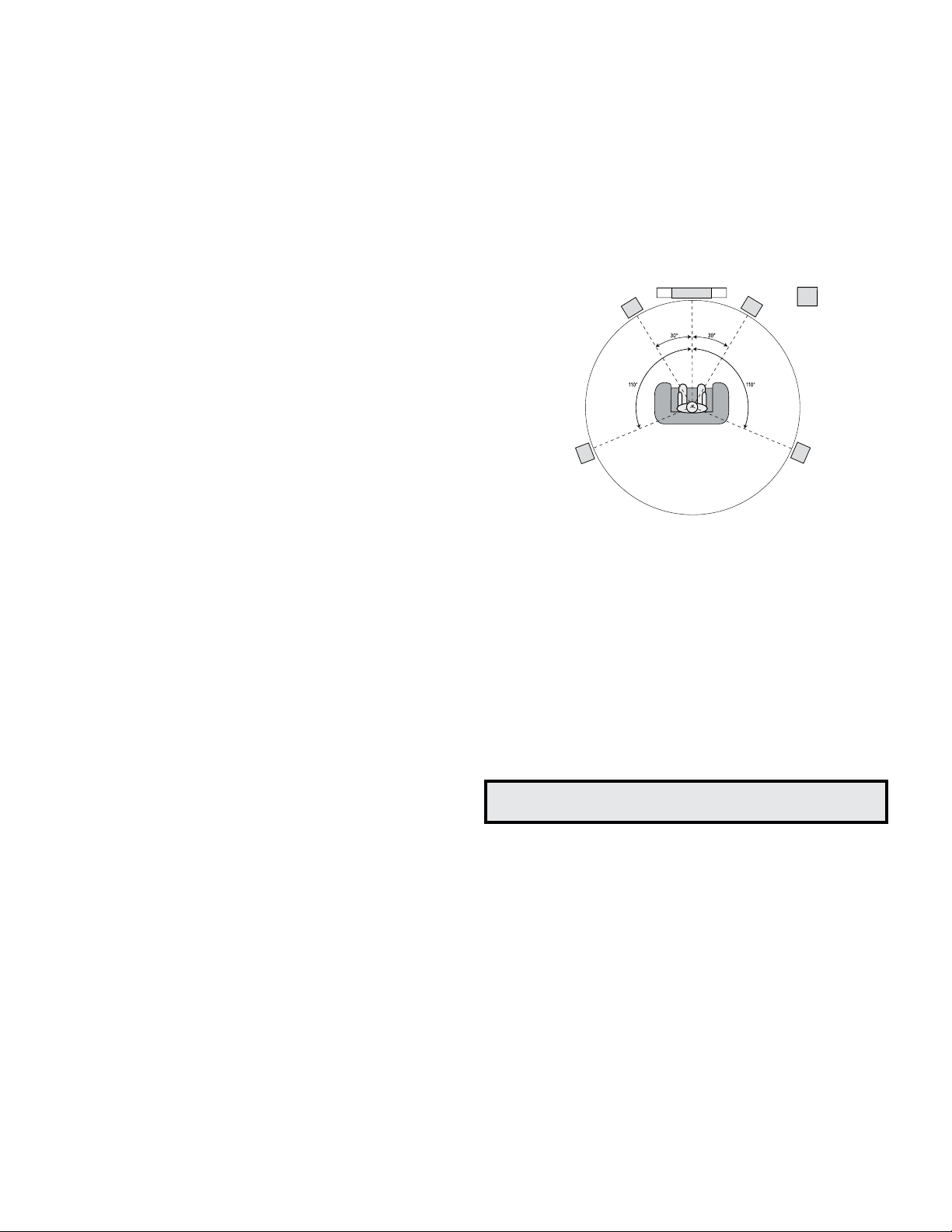
298
AVR
Kino domowe – wprowadzenie i
Rozmieszczenie głośników
Kino domowe – wprowadzenie
Niniejszy rozdział zawiera informacje na temat kilku podstawowych koncepcji, które dotyczą
wyłącznie odbiorników przekazujących wielokanałowy dźwięk przestrzenny; po zapoznaniu
się znimi użytkownik będzie mógł łatwiej skonfigurować iobsługiwać swój odbiornik AVR.
Standardowy system kina domowego
Wskład standardowego systemu kina domowego wchodzą: odbiornik audio/wideo, który
steruje systemem iwzmacnia dźwięk przekazywany przez głośniki; odtwarzacz płyt;
urządzenie źródłowe programów telewizyjnych (tuner kablowy, odbiornik satelitarny,
tuner HDTV (telewizji owysokiej rozdzielczości) lub antena podłączona do telewizora);
telewizor lub inne urządzenie ekranowe oraz większa liczba głośników.
Dźwięk wielokanałowy
Główną zaletą systemu kina domowego jest jego zdolność do tworzenia „dźwięku
przestrzennego”. Dźwięk przestrzenny uzyskiwany jest za pomocą większej liczby
głośników podłączonych do kanałów wzmacniacza po to, by użytkownik całkowicie zagłębił
się wtreść odbieranego programu audiowizualnego, który cechuje ogromny realizm.
Do odbiornika AVR można podłączyć bezpośrednio do pięciu głośników głównych
oraz subwoofera. Każdy zgłośników głównych jest obsługiwany przez osobny kanał
wzmacniacza wbudowanego wodbiornik AVR. System wyposażony wwiększą liczbę
głośników niż dwa zwany jest systemem wielokanałowym. Głośniki główne systemu
kina domowego obsługują następujące kanały:
Przedni lewy i prawy: Głośniki przednie lewy i prawy używane są w systemach
dwukanałowych. W wielu trybach dźwięku przestrzennego głośniki te odgrywają
drugorzędną rolę, podczas gdy główny nurt akcji, szczególnie dialogi, odtwarzany jest
przez głośnik centralny.
Środek: Podczas oglądania filmów iprogramów telewizyjnych przezgłośnik centralny
przekazywany jest głównie dialog oraz pozostałe informacje ścieżki dźwiękowej
programu wścisłym powiązaniu zobrazem. Podczas słuchania programów muzycznych
głośnik centralny przyczynia się do tworzenia ciągłej panoramy dźwięku zprzodu, która
sprawia uodbiorcy wrażenie wirtualnego „przebywania wmiejscu akcji”.
Lewy iprawy systemu dźwięku przestrzennego: Głośniki lewy iprawy wchodzące
wskład systemu dźwięku przestrzennego przyczyniają się do tworzenia realistycznej
ipełnej głębi panoramy dźwięku przestrzennego. Dzięki nim można również słyszeć
dźwięk przemieszczający się zmiejsca na miejsce, np. odgłos przelatującego samolotu.
Wielu użytkowników chce, aby głośniki systemu dźwięku przestrzennego brzmiały tak
samo głośno jak głośniki przednie. Użytkownik może skalibrować wszystkie głośniki tak,
by brzmiały one jednakowo głośno względem miejsca, wktórym znajduje się odbiorca;
większość twórców wykorzystuje głośniki systemu dźwięku przestrzennego wyłącznie
do odtwarzania odgłosów otoczenia ipodczas realizacji swoich programów kierują do
tych głośników stosunkowo niewielką ilość dźwięku.
Subwoofer: Subwoofer przeznaczony jest wyłącznie do odtwarzania dźwięków onajniższych
częstotliwościach (głębokich basów). Uzupełnia on brzmienie mniejszych głośników
głównych o ograniczonym zakresie częstotliwości, które zwykle obsługują pozostałe
kanały. Wiele programów zapisanych wformatach cyfrowych, m.in. filmy zarejestrowane
w standardzie Dolby Digital, posiada kanał niskiej częstotliwości (LFE) przypisany do
subwoofera. Wkanale LFE wyraźniejsze są takie efekty dźwiękowe, jak: stukot kół pociągu
na szynach, huk przelatującego samolotu bądź eksplozji, dzięki czemu odbiór programu za
pomocą systemu kina domowego jest bardziej realistyczny iekscytujący.
Tryby dźwięku przestrzennego
Istnieją różne teorie dotyczące najlepszego sposobu prezentacji dźwięku przestrzennego
oraz adresowania dźwięków przypisywanych każdemu kanałowi systemu dźwięku
przestrzennego do głośników wchodzących wskład tego systemu. Opracowano bardzo
wiele algorytmów mających na celu odtworzenie sposobu, wktóry słyszymy dźwięki
wrzeczywistym otoczeniu, dzięki czemu użytkownik ma do wyboru wiele opcji. Kilka
firm opracowało różniące się od siebie technologie dźwięku przestrzennego, które
zostały wdoskonały sposób wykorzystane wniniejszym odtwarzaczu AVR, mianowicie:
•
Dolby Laboratories: Dolby TrueHD, Dolby Digital Plus, Dolby Digital, Dolby Digital EX.
• DTS: DTS-HD High Resolution Audio, DTS-HD Master Audio, DTS, DTS-ES (Discrete
i Matrix), DTS Neo:6
®
, DTS 96/24
™
.
•
HARMAN International: Logic 7
®
, wirtualny głośnik HARMAN, słuchawki HARMAN.
• Tryby dźwięku stereofonicznego: 2CH Stereo i 5CH Stereo.
W tabeli A8 Załącznika na stronie 36 podano szczegółowe objaśnienie różnych opcji
dźwięku przestrzennego dostępnych wniniejszym odbiorniku AVR. Niektóre tryby dźwięku
przestrzennego, m.in opracowane wfirmach Dolby Digital iDTS, obsługują wyłącznie
specjalnie kodowane programy przeznaczone m.in. dla urządzeń odtwarzających
media HDTV, DVD i płyty Blu-ray oraz cyfrowej telewizji kablowej bądź satelitarnej.
W pozostałych systemach dźwięku przestrzennego sygnały cyfrowe bądź analogowe
wykorzystywane są do tworzenia innego rodzaju panoram dźwiękowych przy użyciu
innej liczby głośników. Wybór trybu dźwięku przestrzennego zależy od liczby głośników
wchodzących wskład danego systemu, sposobu kodowania programu oglądanego lub
słuchanego przez odbiorcę oraz jego gustu.
Rozmieszczenie głośników
Określić rozmieszczenie głośników zgodnie z zaleceniami producenta i układem
pomieszczenia. Można to wykonać, kierując się poniższymi rysunkami.
Aby stworzyć możliwie najbardziej realistyczną panoramę dźwięku przestrzennego, należy
rozmieścić głośniki na obwodzie okręgu, którego środkiem jest punkt, wktórym znajduje
się odbiorca. Należy ustawić każdy zgłośników pod takim kątem, aby był skierowany
prosto wstronę odbiorcy. Można to wykonać, kierując się poniższym rysunkiem.
TV
C
PL
PP
SL
SP
SUB
Rozmieszczenie głośników lewego, centralnego iprawego
Umieścić głośnik centralny na telewizorze lub innym urządzeniu ekranowym, pod nim
bądź zamontować go na ścianie powyżej lub poniżej tego urządzenia. Rozmieścić
głośniki prawy ilewy na obwodzie okręgu pod kątem około 30stopni względem głośnika
centralnego, kierując je bezpośrednio wstronę odbiorcy.
Rozmieścić głośniki: przedni lewy, przedni prawy icentralny na jednakowej wysokości
– najlepiej na wysokości uszu odbiorcy. Głośnik centralny nie powinien się znajdować
wwiększej odległości niż 0,6m powyżej lub poniżej głośników lewego/prawego. Jeśli
zodbiornikiem AVR współpracują tylko dwa głośniki, należy je rozmieścić zprzodu po
lewej iprawej stronie.
Rozmieszczenie głośników systemu dźwięku przestrzennego
Głośniki lewy iprawy systemu dźwięku przestrzennego należy umieścić mniej więcej
pod kątem 110stopni względem głośnika centralnego, nieco za odbiorcą, kierując je
bezpośrednio ku niemu. Można również rozmieścić je za odbiorcą, przy czym każdy
znich powinien być skierowany wstronę znajdującego się po przeciwnej stronie głośnika
przedniego. Głośniki systemu dźwięku przestrzennego powinny zostać umieszczone na
wysokości 2–6stóp (0,6–1,8m) powyżej uszu odbiorcy.
UWAGA: Odbiornik zapewnia dźwięk optymalnej jakości, jeśli wszystkie podłączone
do niego głośniki posiadają ten sam model lub tę samą markę.
Umieszczanie subwoofera
Ponieważ kształt i kubatura pomieszczenia odbiorcy może mieć wielki wpływ na
brzmienie subwoofera, najlepiej wybrać jego lokalizację metodą prób i błędów, aby
dostosować ją optymalnie do akustyki danego pomieszczenia. Mając to na uwadze,
należy zastosować się do następujących zasad:
• Umieszczenie subwoofera bezpośrednio przy ścianie skutkuje na ogół wzmocnieniem
brzmienia niskich tonów wpomieszczeniu.
• Umieszczenie subwoofera w narożniku skutkuje na ogół maksymalnym
wzmocnieniem brzmienia niskich tonów wpomieszczeniu.
• Wwiększości pomieszczeń brzmienie subwoofera oraz prawego ilewego głośnika
jest najlepiej dopasowane, jeśli wszystkie te głośniki ustawione są w tej samej
płaszczyźnie.
• W niektórych pomieszczeniach najlepszy efekt można uzyskać, ustawiając
subwoofer za miejscem słuchania.
Dobrym sposobem określenia najlepszej pozycji tego głośnika jest czasowe ustawienie
go wmiejscu słuchania i odtworzenie muzyki zdużym natężeniem basów. W trakcie
odtwarzania należy sprawdzić (ustawiając się wzakładanych miejscach umieszczenia
subwoofera), wktórym miejscu pomieszczenia jakość basów jest najlepsza. Następnie
umieścić głośnik wtym właśnie miejscu.
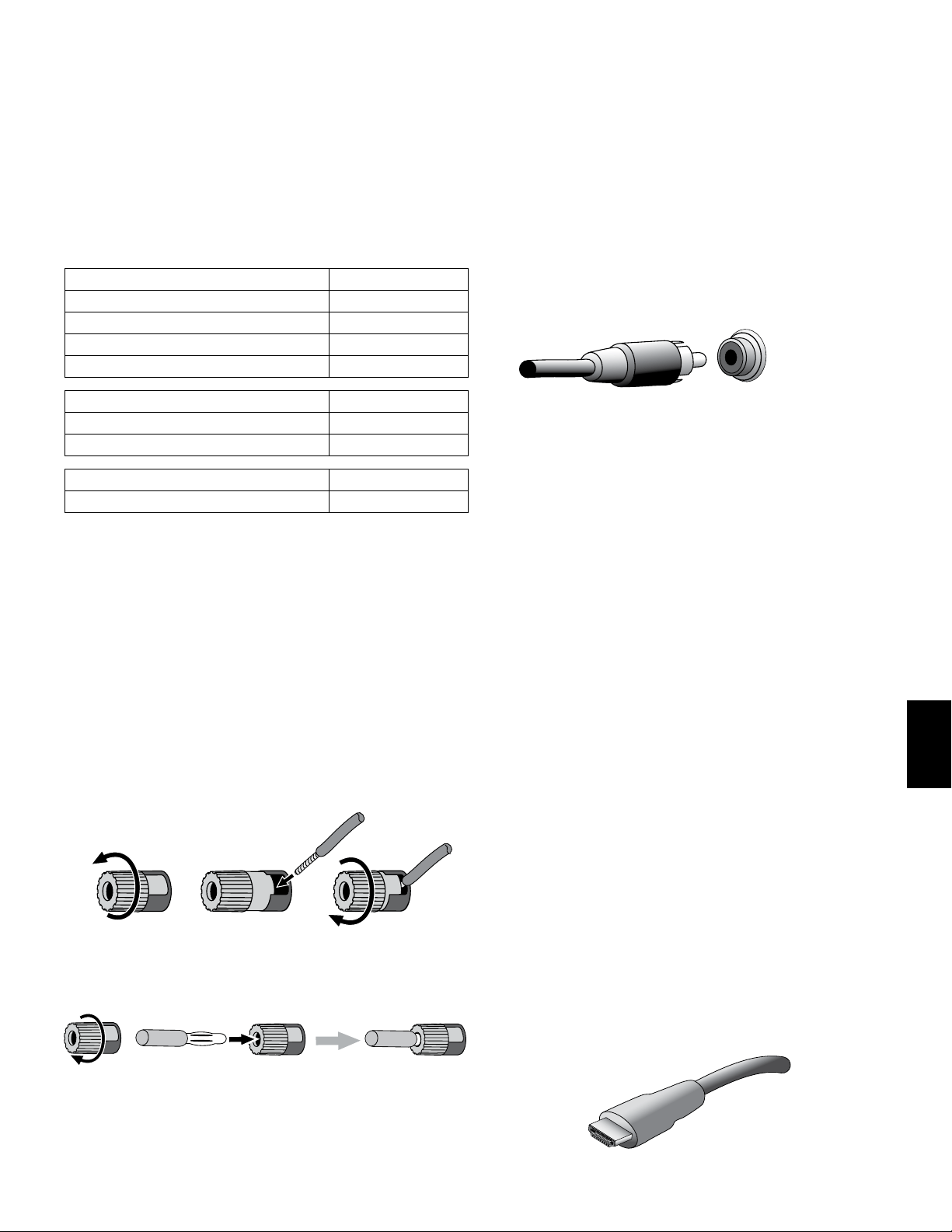
299
POLSKI
AVR
Typy interfejsów stosowanych wsystemach kina
domowego
Typy interfejsów stosowanych wsystemach kina
domowego
Istnieje wiele typów interfejsów audio iwideo łączących odbiornik AVR zgłośnikami,
telewizorem lub innym urządzeniem ekranowym oraz urządzeniami źródłowymi.
Standard CEA
®
obowiązujący w zakresie barwnego oznaczania interfejsów został
opracowany przez organizację Consumer Electronics Association (Stowarzyszenie
Producentów Elektroniki Użytkowej).
Analogowy interfejs audio Kolor
Przód, strona lewa/prawa Biały/czerwony
Środek Zielony
System dźwięku przestrzennego, strona lewa/prawa Niebieski/szary
Subwoofer Purpurowy
Cyfrowy interfejs audio Kolor
Koncentryczny Pomarańczowy
Wejście optyczne Czarny
Analogowy interfejs wideo Kolor
Kompozytowe złącze wideo Żółty
Połączenia głośników
Za pomocą kabli głośnikowych sygnał po wzmocnieniu wodbiorniku AVR przekazywany
jest zwyjść tego urządzenia na każdy zgłośników. Mają one dwie żyły lub przewody
oznaczone dla odróżnienia na różne sposoby, m.in. za pomocą kolorów lub pasków.
Służy to zachowaniu właściwej biegunowości, atym samym uniknięciu pogorszenia
zdolności systemu do odtwarzania niskich tonów. Każdy zgłośników podłączony jest do
zacisków wyjściowych odbiornika AVR za pomocą dwóch przewodów, zktórych jeden
posiada biegunowość dodatnią (+), adrugi ujemną (–). Należy zawsze łączyć zacisk
dodatni głośnika, który jest zazwyczaj oznaczony kolorem czerwonym, z zaciskiem
dodatnim odbiornika oznaczonym wsposób podany wpowyższej tabeli kodu barwnego
oznaczania interfejsów. Zaciski ujemne głośników i odbiornika AVR są oznaczone
kolorem czarnym.
Odbiornik AVR posiada zaciski ze śrubami do głośników przednich (lewego i prawego),
do których można podłączać kable o żyłach oczyszczonych z izolacji lub zakończonych
wtykami bananowymi, a także zaciski sprężyste do głośnika centralnego i głośników
dźwięku przestrzennego, do których można podłączać tylko kable o żyłach oczyszczonych
z izolacji. W przypadku zacisków sprężynowych należy nacisnąć dźwignie w celu
otwarcia złączy, wsunąć nieizolowane przewody wotwory, po czym zwolnić dźwignie,
aby zacisnąć przewody. Kable o żyłach oczyszczonych z izolacji należy podłączać
wnastępujący sposób:
1. Odkręcić nakrętkę. 3. Dokręcić nakrętkę.2. Włożyć nieizolowaną żyłę.
Wtyki bananowe należy wsunąć wotwór znajdujący się pośrodku kołpaka chroniącego
zacisk wnastępujący sposób:
A. Dokręcić nakrętkę.
B. Włożyć wtyk bananowy wotwór wnakrętce
Zawsze należy podłączać zacisk (+) odbiornika AVR do zacisku (+) głośnika (zwykle koloru
czerwonego), azacisk (–) odbiornika – do zacisku (–) głośnika (zwykle koloru czarnego).
WAŻNE: Upewnić się, że nieizolowane żyły (+) i(–) nie stykają się ze sobą ani
z zaciskami o przeciwnej polaryzacji. Stykające się żyły mogą powodować
zwarcie, co może doprowadzić do uszkodzenia odbiornika bądź wzmacniacza.
Połączenia subwoofera
Subwoofer jest głośnikiem przeznaczonym wyłącznie do odtwarzania dźwięków
o niskiej częstotliwości (basów), które wymaga większej mocy. W celu uzyskania
jak najlepszych rezultatów większość producentów głośników oferuje subwoofery
wyposażone wosobne wzmacniacze. Do połączenia subwoofera zodbiornikiem AVR
wsposób bezpośredni (bez wzmacniacza) należy użyć pojedynczego kabla audio RCA,
podłączając go zjednej strony do złącza subwoofera wodbiorniku AVR, azdrugiej – do
odpowiedniego gniazda wejściowego wsubwooferze.
Mimo że oznaczone kolorem purpurowym wyjście subwoofera odbiornika AVR wygląda
podobnie do pełnozakresowego analogowego złącza audio, sygnał podawany ztego
złącza jest filtrowany, wskutek czego częstotliwości inne niż niskie są eliminowane.
Należy zatem unikać podłączania do tego wyjścia urządzeń niebędących subwooferem.
Połączenia urządzeń źródłowych
Sygnały audio i wideo generowane są przez urządzenia źródłowe (tj. urządzenia
będące źródłami odtwarzanego sygnału), np. odtwarzacz płyt Blu-ray, DVD lub CD, DVR
(cyfrowy rejestrator wideo) bądź inny rejestrator, magnetofon, konsolę do gier, tuner
telewizji kablowej lub satelitarnej, urządzenie iPod lub iPhone (podłączone do portu USB
odbiornika AVR) albo odtwarzacz MP3. Tuner FM/AM zintegrowany zodbiornikiem AVR
uważany jest również za urządzenie źródłowe, mimo że nie posiada żadnych złączy
zewnętrznych poza złączami odbiornika do podłączenia anten FM i AM. Urządzenie
źródłowe przekazuje części swego sygnału wyjściowego obsługujące dźwięk i obraz
przez osobne połączenia; wyjątek stanowią cyfrowe złącza HDMI. Typy używanych
połączeń zależą od możliwości posiadanego przez użytkownika urządzenia źródłowego
oraz telewizora bądź innego urządzenia ekranowego.
Cyfrowy interfejs audio – HDMI
Istnieją dwa typy interfejsów audio – cyfrowy i analogowy. Cyfrowe sygnały audio
są generowane w odsłuchowych urządzeniach źródłowych obsługujących systemy
cyfrowego dźwięku przestrzennego, np. Dolby Digital iDTS, bądź nieskompresowany
cyfrowy sygnał audio systemu PCM. Niniejszy odbiornik AVR wyposażony jest wcyfrowe
interfejsy audio trzech typów: HDMI, koncentryczny i optyczny. Do obsługi każdego
zurządzeń źródłowych należy używać tylko jednego typu cyfrowych interfejsów audio.
Można jednak bez przeszkód podłączyć zarówno analogowy, jak icyfrowy interfejs audio
do tego samego urządzenia źródłowego.
Niniejszy odbiornik AVR jest wyposażony w złącza wejściowe i wyjściowe HDMI
usytuowane na jego panelu tylnym. Technologia HDMI umożliwia przesyłanie wysokiej
jakości cyfrowego sygnału audio i wideo przez pojedynczy kabel z zachowaniem
najwyższej jakości obrazu idźwięku. Jeśli posiadany przez użytkownika telewizor lub
inne urządzenie ekranowe posiada złącze wejściowe HDMI, należy wykonać pojedyncze
połączenie pomiędzy każdym zurządzeń źródłowych aodbiornikiem AVR. Zazwyczaj nie
jest potrzebne oddzielne połączenie cyfrowego interfejsu audio.
Wyjściowe połączenie HDMI odbiornika AVR ma kanał zwrotny audio (ARC), przez który
cyfrowy sygnał audio ztelewizora lub innego urządzenia ekranowego przekazywany jest
zpowrotem do odbiornika AVR. Dzięki temu użytkownik może słuchać dźwięku zurządzeń
HDMI niepołączonych bezpośrednio ztelewizorem (np. połączonych za pośrednictwem
sieci Internet) bez konieczności wykonywania dodatkowych połączeń pomiędzy danym
urządzeniem aodbiornikiem AVR. Sygnał ARC jest aktywny po wybraniu telewizora jako
urządzenia źródłowego. Dalsze informacje — patrz Konfiguracja systemu na stronie 29.
Kształt złącza HDMI ułatwia wykonywanie połączeń (zob. ilustracja poniżej), przy czym
długość kabli HDMI jest ograniczona do około 10 stóp (3 m). Jeśli posiadane przez
użytkownika urządzenie ekranowe posiada wejście DVI i jest zgodne z normą HDCP,
należy użyć przejściówki HDMI/DVI (niewchodzącej w skład zestawu) do wykonania
osobnego połączenia audio.

300
AVR
Typy interfejsów stosowanych wsystemach kina
domowego
Cyfrowy interfejs audio typu koncentrycznego
Koncentryczne złącza cyfrowe audio są zazwyczaj oznaczane kolorem pomarańczowym.
Mimo że wyglądają one podobnie do standardowych złączy analogowych typu RCA, nie
należy łączyć ze sobą cyfrowych wyjść audio zwejściami analogowymi iodwrotnie.
Cyfrowy interfejs audio typu optycznego
Złącza cyfrowego interfejsu audio typu optycznego są zabezpieczone przed dostępem
pyłu za pomocą przysłony. Przysłona ta otwiera się wmomencie podłączenia kabla.
Złącza interfejsu optycznego są oznaczane czarnym kolorem przysłony.
Analogowe interfejsy audio
Do wykonania dwukanałowego interfejsu analogowego potrzebny jest kabel stereofoniczny
posiadający jedno złącze kanału lewego (oznaczone kolorem białym) ijedno prawego
(oznaczone kolorem czerwonym). Oba te złącza są połączone ze sobą wwiązkę.
Jeśli urządzenia źródłowe posiadają zarówno cyfrowe, jak ianalogowe wyjścia audio,
można wykonać połączenia za pomocą interfejsów obu tych typów.
Interfejsy wideo
Wiele urządzeń źródłowych wysyła zarówno sygnały audio, jak iwideo (np. odtwarzacz
płyt Blu-ray, DVD, tuner telewizji kablowej, tuner HDTV, tuner satelitarny, VCR, rejestrator
DVR). Poza wykonaniem wwyżej opisany sposób połączeń za pomocą interfejsu audio
należy wykonać połączenia tych urządzeń źródłowych przy użyciu interfejsu wideo. Do
połączenia każdego ztych urządzeń należy wykorzystać jeden typ interfejsu.
Cyfrowy interfejs wideo
Podłączenie danego urządzenia źródłowego do złączy wejściowych HDMI odbiornika
AVR oznacza jednocześnie podłączenie sygnału wideo podawanego ztego urządzenia,
ponieważ kabel HDMI przekazuje zarówno cyfrowe sygnały audio, jak iwideo.
Analogowy interfejs wideo – kompozytowe złącze wideo
Najbardziej rozpowszechnionym typem analogowego interfejsu wideo jest
kompozytowezłącze wideo. Za pomocą pojedynczego kabla przesyłane są składowe
chrominancji (koloru) i luminancji (natężenia oświetlenia) sygnału wideo. Gniazdo to
jest zazwyczaj oznaczone kolorem żółtym iwygląda podobnie do analogowego gniazda
audio. Nie należy łączyć kompozytowego złącza wideo zanalogowym złączem audio lub
koncentrycznym cyfrowym złączem audio iodwrotnie.
Interfejs urządzeń radiowych
Odbiornik AVR posiada oddzielne złącza do anten FM i AM wchodzących w zakres
dostawy. Antena FM podłączana jest za pomocą złącza F oimpedancji 75omów.
Antena AM podłączana jest do złącza wyposażonego wzaciski sprężyste. Po zamontowaniu
anteny wniżej opisany sposób należy nacisnąć dźwignie wcelu otwarcia złączy, wsunąć
nieizolowane przewody wotwory, po czym zwolnić dźwignie, aby zacisnąć przewody.
Przewody antenowe nie są podłączane z uwzględnieniem biegunowości, dlatego też
można podłączyć dowolny przewód do dowolnego złącza.
Złącze sieciowe
Złącze sieciowe odbiornika AVR umożliwia korzystanie z radia internetowego lub treści
z innych urządzeń zgodnych ze standardem DLNA podłączonych do tej samej sieci. Za
pomocą kabla kat. 5 lub kat. 5E połącz złącze RJ-45 odbiornika AVR z siecią domową.
Port USB
Za pomocą odbiornika AVR można odtwarzać pliki audio zapisane wurządzeniu Apple
iOS
®
podłączonym do portu USB, przy czym urządzeniem tym można sterować za pomocą
pilota zdalnego sterowania znajdującego się wwyposażeniu odbiornika AVR. Za pomocą
odbiornika AVR można również odtwarzać pliki audio wformatach MP3 iWMA zapisane
wurządzeniu USB podłączonym do portu USB. Wtyk złącza lub urządzenie podłączane
do portu USB musi być skierowane wtaki sposób, aby można je było wsunąć do oporu.
Złącze lub urządzenie można podłączać/odłączać w każdej chwili bez konieczności
wykonywania instalacji lub dezinstalacji.
Port USB wodbiorniku AVR wykorzystuje się również do przeprowadzania aktualizacji
oprogramowania sprzętowego. Za pomocą tego portu można pobierać na odbiornik
AVR wszystkie bieżące uaktualnienia jego oprogramowania sprzętowego. Wszelkie
wskazówki dotyczące tej procedury podawane są wodpowiednim czasie.
WAŻNE: Podłączanie do tego portu komputera PC lub innego hosta/sterownika USB
grozi uszkodzeniem zarówno odbiornika AVR, jak idrugiego urządzenia.

301
POLSKI
AVR
Wykonywanie połączeń
Wykonywanie połączeń
OSTROŻNIE: Przed wykonaniem jakichkolwiek połączeń odbiornika audio/
wideo należy upewnić się, że kabel zasilania odbiornika AVR jest odłączony
od gniazdka zasilania. Wykonywanie połączeń przy podłączonym zasilaniu
iwłączonym odbiorniku może spowodować uszkodzenie głośników.
Podłączanie głośników
Po rozmieszczeniu głośników wewnątrz pomieszczenia wsposób opisany wrozdziale
Rozmieszczenie głośników na stronie 10 należy podłączyć każdy zgłośników do gniazda
zaciskowego odbiornika AVR (oznaczonego odpowiednim kolorem) w sposób opisany
wrozdziale Połączenia głośników na stronie 11. Podłączyć głośniki wsposób pokazany
na rysunku.
Podłączanie subwoofera
Do podłączenia subwoofera do wyjścia Subwoofer odbiornika AVR należy użyć
pojedynczego kabla audio RCA zgodnie z opisem w rozdziale Połączenia subwoofera na
stronie 11. Informacje na temat podłączania subwoofera znajdują się wjego instrukcji
obsługi.
Pojedynczy
kabel audio
RCA
(nie należy do
zestawu)
Zasilany
subwoofer
Połączenie
subwoofera z
odbiornikiem
AVR
PL
PP
SP

302
AVR
Wykonywanie połączeń
Podłączanie telewizora lub ekranu
Jeśli telewizor i urządzenia źródłowe mają złącza HDMI: Użyj kabla HDMI (nie należy
do zestawu), aby podłączyć go do złącza HDMI Out odbiornika AVR. Zapewni to najlepszą
możliwą jakość obrazu.
Złącze HDMI
Out odbiornika
AVR
TV
Kabel HDMI
(nie należy do
zestawu)
Jeśli telewizor nie ma złącza HDMI lub niektóre urządzenia źródłowe mają tylko
kompozytowe złącza wideo: Użyj kabla kompozytowego wideo (nie należy do zestawu),
aby połączyć złącze Composite Monitor Out odbiornika AVR ze złączem kompozytowym
wideo telewizora.
TV
Złącze kompozytowe wyjściowe
monitora odbiornika AVR
Kompozytowy kabel wideo
(nie należy do zestawu)
UWAGA: W przypadku użycia tylko połączenia kompozytowego wideo z telewizorem nie
będzie można wyświetlać menu ekranowych odbiornika AVR.
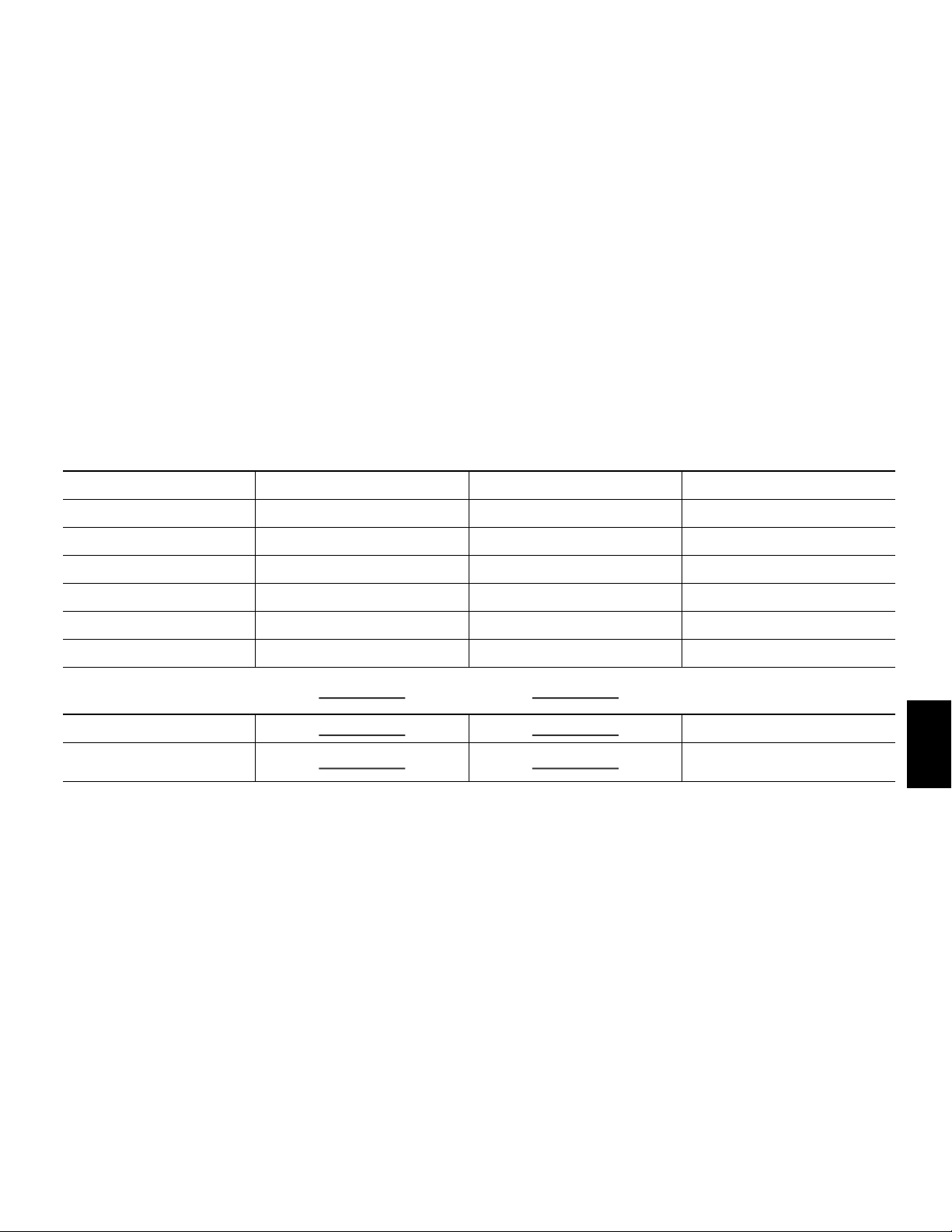
303
POLSKI
AVR
Wykonywanie połączeń
Przyciski urządzenia źródłowego i przypisane złącza
Przycisk urządzenia
źródłowego
Domyślne złącza Przypisane złącza Podłączone urządzenie
Server HDMI 1
Disc HDMI 2
Cable-Sat HDMI 3
STB HDMI 4
Gra Kompozytowy sygnał 2/analogowy sygnał 2
Audio Brak/analogowy sygnał 2
Aux (Dodatki) Kompozytowy sygnał 1/analogowy sygnał 1
Złącze wyjściowe monitora Podłączone urządzenie
Wyjście HDMI
Kompozytowe złącze wyjściowe
wideo monitora
Podłączanie urządzeń źródłowych audio iwideo
Urządzenia źródłowe są składnikami, z których pochodzi sygnał odtwarzania, np.
odtwarzacze płyt Blu-ray Disc
™
lub DVD, tuner telewizji kablowej, satelitarnej lub
HDTV itd. Odbiornik AVR ma kilka różnych typów złączy wejściowych dla urządzeń
źródłowych audio i wideo: złącze HDMI, kompozytowe złącze wideo, optyczne cyfrowe
złącze audio, kompozytowe cyfrowe złącze audio oraz analogowe złącze audio. Złącza
nie są oznakowane dla konkretnych typów urządzeń źródłowych — są one oznaczone
numerami, co pozwala podłączać urządzenia zgodnie z indywidualną konfiguracją
systemu.
Poszczególne przyciski źródeł odbiornika AVR są domyślnie przypisane do różnych złączy
wejściowych (wymienionych wkolumnie „Domyślne złącza” wtabeli poniżej). Wcelu
ułatwienia konfiguracji każde urządzenie źródłowe należy podłączać do złącza, do
którego przypisany jest odpowiedni przycisk wyboru źródła (np. odtwarzacz płyt Blu-ray
Disc do złącza HDMI 2).
Urządzenia można też jednak podłączyć do dowolnych złączy i zmienić przypisanie
interfejsów wejściowych do przycisków źródeł wymienionych w tabeli, zależnie od
konfiguracji połączeń urządzeń źródłowych.
Po podłączeniu żądanych urządzeń źródłowych należy wypełnić kolumny „Podłączone
urządzenie” wtabeli poniżej — ułatwi to późniejsze przypisanie złączy do przycisków
źródeł po zakończeniu podłączania. (W dalszej części procesu konfiguracji można
będzie wprowadzić wszelkie zmiany przypisań przycisków źródeł i wypełnić kolumnę
„Przypisane złącza”.)
Uwaga: Nie można przypisać złączy do przycisków źródeł Network (Sieć), Radio, TV i
USB.
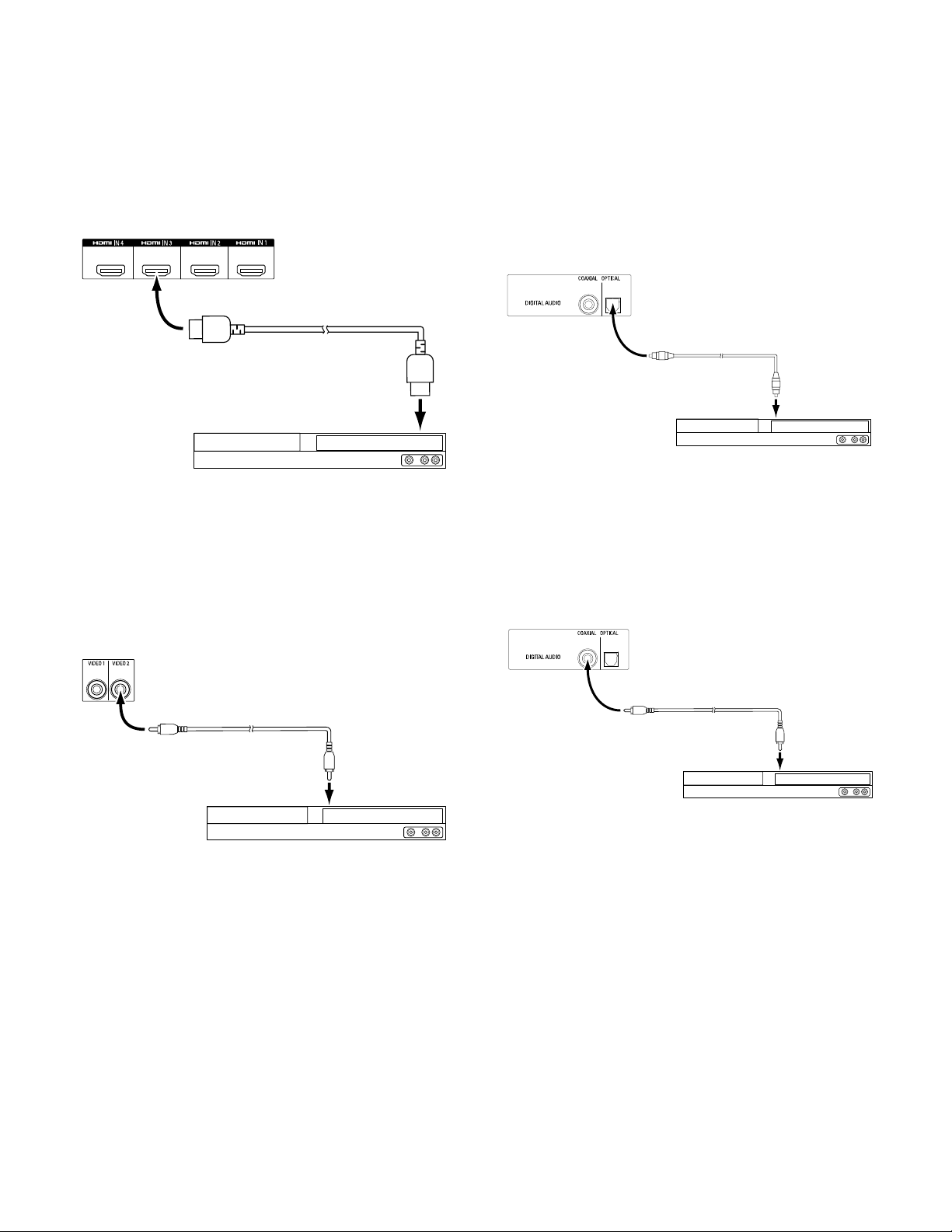
304
AVR
Wykonywanie połączeń
Podłączanie urządzeń HDMI
Jeśli urządzenie źródłowe ma złącza HDMI, użycie ich zapewni najlepszą możliwą jakość
dźwięku i obrazu. Ponieważ przez kabel HDMI przesyłane są jednocześnie cyfrowe
sygnały audio iwideo, nie ma konieczności wykonywania dodatkowych połączeń audio.
Złącza HDMI odbiornika AVR
Urządzenie źródłowe ze złączem HDMI
Kabel HDMI
(nie należy do zestawu)
Do wyjścia
HDMI
UWAGA: Wprzypadku urządzeń HDMI już podłączonych do telewizora można doprowadzić
dźwięk do odbiornika AVR przez kanał zwrotny audio złącza wyjściowego HDMI, dzięki
czemu nie ma konieczności wykonywania dodatkowych połączeń z odbiornikiem AVR.
Podłączanie urządzeń kompozytowego wideo
Urządzenia źródłowe nieposiadające złączy wideo HDMI należy podłączać do
kompozytowych złączy wideo. Konieczne także będzie podłączenie urządzenia do złącza
audio odbiornika AVR.
Złącza kompozytowe wejściowe odbiornika AVR
Urządzenie źródłowe ze złączem kompozytowym
Kompozytowy kabel wideo (nie należy do zestawu)
Do kompozytowego
wyjścia wideo
Podłączanie urządzeń z optycznym interfejsem cyfrowym audio
Jeśli urządzenia źródłowe inne niż HDMI mają optyczne wyjścia cyfrowe, należy podłączyć
je do optycznych złączy cyfrowych audio odbiornika AVR.
UWAGA: Każde zurządzeń należy podłączać tylko do jednego złącza cyfrowego (HDMI,
optycznego lub koncentrycznego).
Cyfrowe złącza audio odbiornika AVR
Urządzenie źródłowe ze złączem optycznym
Optyczny kabel cyfrowy
audio (nie należy do
zestawu)
Do optycznego wyjścia
cyfrowego audio
Podłączanie urządzeń z koncentrycznym interfejsem cyfrowym audio
Jeśli urządzenia źródłowe inne niż HDMI mają koncentryczne wyjścia cyfrowe, należy
podłączyć je do koncentrycznego złącza cyfrowego audio odbiornika AVR.
UWAGA: Każde zurządzeń należy podłączać tylko do jednego złącza cyfrowego (HDMI,
optycznego lub koncentrycznego).
Koncentryczny kabel
cyfrowy audio (nie
należy do zestawu)
Do koncentrycznego
wyjścia cyfrowego
audio
Urządzenie źródłowe ze złączem koncentrycznym
Cyfrowe złącza audio odbiornika AVR
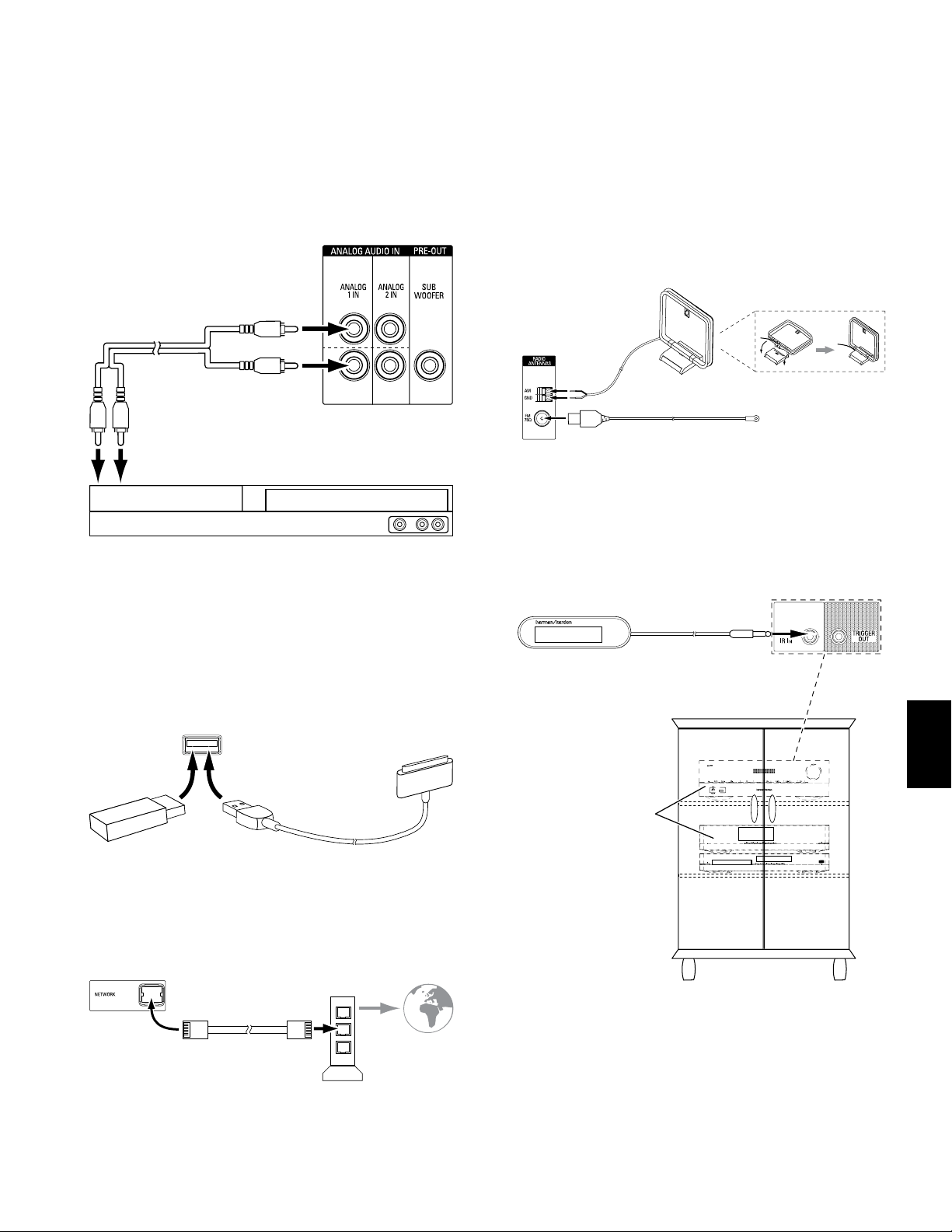
305
POLSKI
AVR
Wykonywanie połączeń
Podłączanie analogowych urządzeń audio
Urządzenia źródłowe niemające złączy HDMI lub cyfrowych złączy audio należy podłączać
do złączy analogowego sygnału dźwiękowego, wjakie wyposażony jest odbiornik AVR.
Kabel stereofoniczny
audio (nie należy do
zestawu)
Do analogowego
wyjścia
stereofonicznego
audio
Analogowe urządzenie źródłowe
Analogowe złącza audio
odbiornika AVR
Urządzenia USB i iOS
Do podłączenia urządzenia iPod, iPhone lub iPad za pomocą kabla Apple (nie należy do
zestawu) lub bezpośredniego podłączenia pamięci USB należy użyć portu USB na panelu
przednim odbiornika AVR. Można odtwarzać pliki audio z urządzenia lub pamięci USB i
korzystać z pilota odbiornika AVR do sterowania odtwarzaniem.
Port USB
na panelu przednim
odbiornika AVR
Pamięć
USB
Kabel Apple
(nie należy do
zestawu)
Podłączanie do sieci domowej
Za pomocą kabla kat. 5 lub kat. 5E (nie należy do zestawu) podłączyć złącze sieciowe
odbiornika AVR do sieci domowej, aby korzystać z radia internetowego i treści
znajdujących się na urządzeniach DLNA podłączonych do tej sieci.
Złącze
sieciowe
odbiornika AVR
Modem
sieciowy
Kabel Ethernet kat. 5/5E
(nie należy do zestawu)
Do sieci
domowej
iInternetu
Podłączanie anteny radiowej
• Podłącz znajdującą się wzestawie antenę FM do złącza antenowego FM (oimpedancji
75 Ω) odbiornika AVR. W celu uzyskania dobrej jakości odbioru sygnału należy
rozwinąć kabel anteny FM możliwie jak najdalej.
• Zegnij izłóż podstawę anteny w sposób pokazany na rysunku ipodłącz żyły do
złączy AM i Gnd odbiornika AVR. (Dowolną żyłę można podłączyć do dowolnego
złącza.) Ustaw antenę wtaki sposób, aby szumy wtle były minimalne.
Złącza
antenowe
odbiornika
AVR
Antena FM (wzestawie)
Antena AM
(wzestawie)
Składana podstawa
Podłączanie urządzeń na podczerwień
Odbiornik AVR jest wyposażony w złącze wejściowe podczerwieni, które umożliwia
zdalne sterowanie odbiornikiem AVR w różnych sytuacjach:
• W przypadku umieszczenia odbiornika AVR w szafce lub skierowanego od słuchacza,
do złącza wejściowego podczerwieni odbiornika AVR należy podłączyć zewnętrzny
odbiornik podczerwieni, taki jak opcjonalny odbiornik Harman Kardon HE 1000.
Złącze wejściowe podczerwieni
odbiornika AVR
Zewnętrzny odbiornik
podczerwieni
Odbiornik AVR iurządzenia
źródłowe zainstalowane
wewnątrz szafy
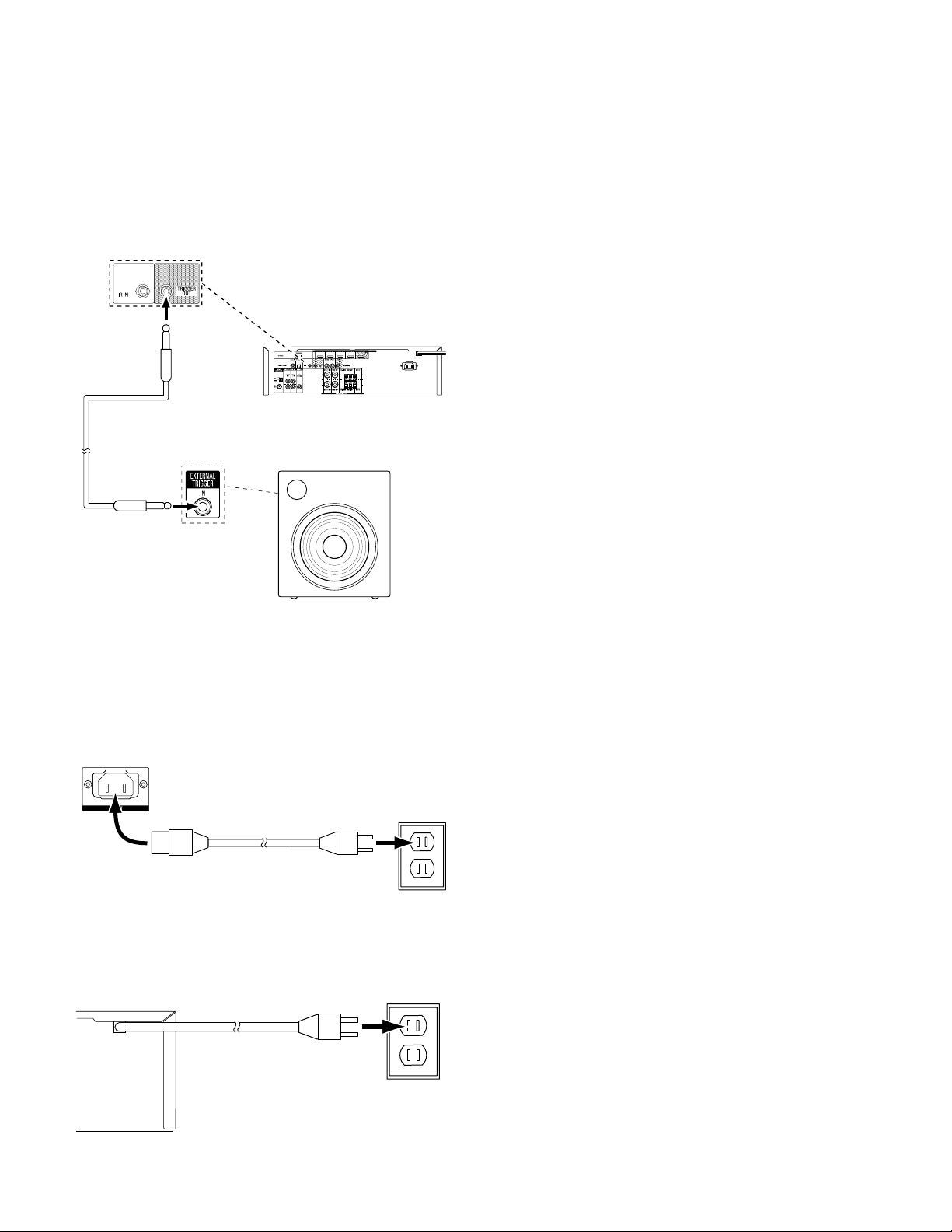
306
AVR
Wykonywanie połączeń
Podłączanie wyjścia wyzwalacza
Jeśli w skład systemu wchodzi urządzenie, którym można sterować za pomocą
wyzwalającego sygnału stałoprądowego, należy podłączyć je do złącza Trigger Out
(Wyjście wyzwalacza) odbiornika AVR przy użyciu kabla połączeniowego zakończonego
miniaturowym wtykiem ośrednicy 1/8cala (3,5mm). Odbiornik AVR – oile jest włączony
– przekazuje za pomocą tego połączenia sygnał wyzwalający o wartości 12 V DC
(100mA).
AVR
Urządzenie ze złączem
wejściowym wyzwalacza
Łączówka zminiaturowymi
wtykami ośrednicy 3,5mm
(nie należy do zestawu)
Podłączanie zasilania
AVR 151S:
Podłączyć dostarczany przewód zasilania do złącza zasilania AC odbiornika AVR,
anastępnie do niekomutowanego gniazda sieci zasilania prądem przemiennym.
Gniazdo
zasilania
Złącze zasilania
AC odbiornika
AVR
Przewód zasilania
(wzestawie)
AVR 1510S:
Podłączyć przewód zasilania odbiornika AVR do niekomutowanego gniazda sieci zasilania
prądem przemiennym.
Przewód zasilania
odbiornika AVR
Gniazdo
zasilania
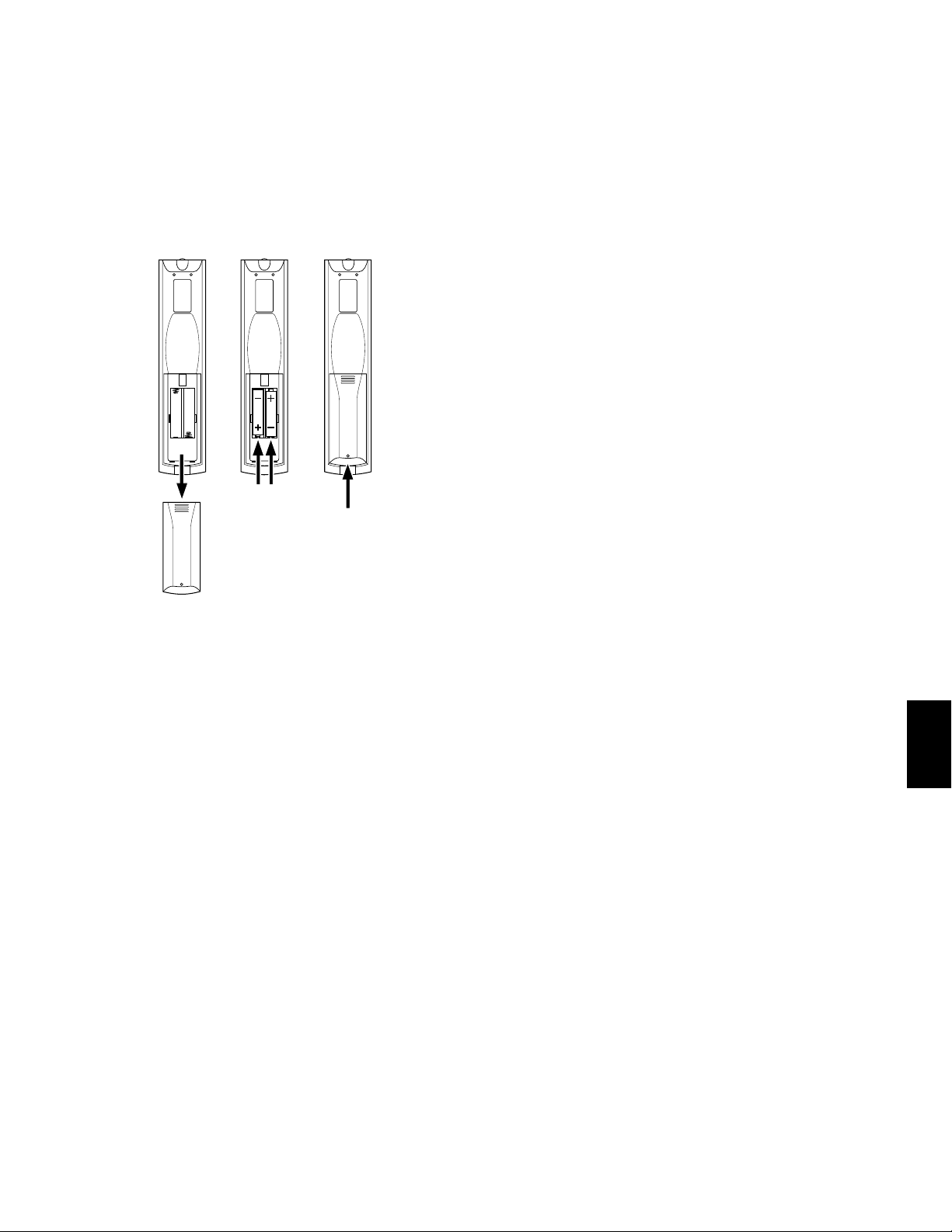
307
POLSKI
AVR
Konfiguracja pilota zdalnego sterowania
Konfiguracja pilota zdalnego sterowania
Umieszczanie baterii wpilocie
Zdjąć pokrywę komory baterii, umieścić dwie znajdujące się w zestawie baterie AAA
wsposób pokazany na rysunku izamknąć pokrywę baterii.
1. Zdjąć
pokrywę
2. Włożyć
baterie
3. Zamknąć
pokrywę
Programowanie pilota do sterowania urządzeniami źródłowymi
itelewizorem
Pilota odbiornika AVR można zaprogramować do sterowania urządzeniami źródłowymi
audio/wideo i telewizorami wielu marek i modeli. Pilot zdalnego sterowania jest również
przygotowany do sterowania urządzeniem iPod lub iPhone podłączonym do portu USB
usytuowanego na przednim panelu odbiornikiem AVR.
Każdy z przycisków Source Selector (Wybór urządzenia źródłowego) został
zaprogramowany do sterowania pewnymi typami urządzeń źródłowych:
Cable/Sat (Kabel/Satelita): Steruje urządzeniami telewizji kablowej i satelitarnej
Disc (Płyta): Steruje odtwarzaczami płyt Blu-ray i DVD
Radio:
Steruje tunerem FM/AM wbudowanym w odbiornik AVR
TV (Telewizor):
Steruje telewizorami i wyświetlaczami wideo
USB:
Przeszukuje zgodne nośniki w podłączonym urządzeniu Apple iOS lub urządzeniu
USB włożonym do portu USB odbiornika AVR. Uwaga: Nie wymaga programowania.
DVR (Nagrywarka DVR):
Steruje nagrywarkami TiVo
®
Game (Gra):
Steruje konsolami gier wideo
Media Server (Serwer multimedialny):
Steruje serwerami multimedialnymi
Network (Sieć):
Przeszukuje zgodne nośniki na podłączonych do sieci domowej
urządzeniach zgodnych ze standardem DLNA i urządzeniu vTuner (radio internetowe).
Uwaga: Nie wymaga programowania.
AUX (Dodatki):
Steruje tunerami telewizji HDTV, odtwarzaczami płyt CD,
magnetowidami i urządzeniami PVD.
Chociaż przyciski wyboru urządzenia źródłowego zostały wstępnie zaprogramowane
dla wymienionych powyżej typów urządzeń, można zmienić ich przypisanie na inny
typ urządzenia. Patrz rozdział Zmienianie przypisania przycisku Source Selector (Wybór
urządzenia źródłowego) na inny typ urządzenia na stronie 19.
Po zaprogramowaniu pilota zdalnego sterowania można przełączać jego tryby pracy, aby
uzyskać dostęp do funkcji poszczególnych urządzeń, naciskając znajdujące się na nim
odpowiednie przyciski służące do wybierania tych urządzeń.
Aby zaprogramować przyciski wyboru urządzenia źródłowego dla urządzeń źródłowych,
wykonaj poniższe kroki:
1. Włączyć urządzenie źródłowe, które ma być obsługiwane za pomocą pilota.
2. Numery kodów programowania poszczególnych urządzeń podane są wtabelach A10 –
A20 Załącznika. Zapisać pasujące numery kodów wdogodnym miejscu.
3. Nacisnąć przycisk Source Selector (Wybór urządzenia źródłowego) urządzenia
i przytrzymać go aż zacznie świecić na czerwono, zgaśnie i ponownie zaświeci na
czerwono. Następnie należy go zwolnić. Pilot jest teraz w trybie programowania.
UWAGA:
Pilot pozostanie w trybie programowania przez 20 sekund. Jeśli w ciągu 20
sekund nie wykonasz kroku 4, pilot wyjdzie z trybu programowania i trzeba będzie
powtórzyć krok 3.
4. Skierować pilot w stronę urządzenia źródłowego, po czym za pomocą przycisków
numerycznych wprowadzić zapisany numer kodu (zgodnie zpunktem 1).
a) Jeśli urządzenie wyłączy się, nacisnąć ponownie przycisk wyboru urządzenia
źródłowego celem wprowadzenia kodu do pamięci. Przycisk wyboru urządzenia
źródłowego zacznie migać, apilot wyjdzie ztrybu programowania.
b) Jeśli urządzenie nie wyłączy się, należy wprowadzić inny numer kodu.
c) Jeśli lista numerów kodów dla danego urządzenia wyczerpie się, można przeszukać
całość zapisanej w pamięci pilota biblioteki kodów urządzeń danego typu,
naciskając przycisk Up (wgórę) pilota do momentu, wktórym urządzenie wyłączy
się. Następnie nacisnąć przycisk wyboru urządzenia źródłowego, aby zapisać dany
kod wpamięci.
5. Sprawdzić, czy pozostałe funkcje pilota oddziałują prawidłowo na urządzenie.
Wniektórych przypadkach producenci stosują ten sam kod do uruchamiania większej
liczby modeli, przy czym kody dotyczące pozostałych funkcji różnią się od siebie.
Powyższe czynności należy powtarzać do czasu zaprogramowania zestawu kodów
obsługujących większość funkcji urządzenia.
6. Przeszukując bibliotekę kodów zapisaną w pamięci pilota, można ustalić numer
zaprogramowanego kodu przez wciśnięcie i przytrzymanie przycisku wyboru
urządzenia źródłowego wcelu ponownego wejścia wtryb programowania. Następnie
nacisnąć przycisk OK pilota, wtedy przycisk wyboru urządzenia źródłowego zacznie
migać, wskazując kolejno zaprogramowane cyfry kodu. Jednokrotne mignięcie
oznacza 1, dwukrotne – 2 itd. Seria szybkich mignięć oznacza „0”. Zapisać numery
zaprogramowanych kodów wodniesieniu do poszczególnych urządzeń wtabeli A6
Załącznika.
Powtórzyć czynności 3–6 wodniesieniu do każdego zurządzeń źródłowych, które mają
być sterowane za pomocą pilota odbiornika AVR.
Zmienianie przypisania przycisku Source Selector (Wybór urządzenia
źródłowego) na inny typ urządzenia
Przypisanie przycisku wyboru urządzenia źródłowego można zmienić w celu sterowania
innym typem urządzenia (na przykład można zaprogramować przycisk Server (Serwer)
do sterowania odtwarzaczem płyt DVD).
1. Włączyć urządzenie źródłowe przeznaczone do sterowania za pomocą pilota.
2. Numery kodów programowania poszczególnych urządzeń podane są wtabelach A10 –
A20 Załącznika. Zapisać pasujące numery kodów wdogodnym miejscu.
3. Nacisnąć przycisk Source Selector (Wybór urządzenia źródłowego), który ma zostać
zmieniony, i przytrzymać go przez trzy sekundy aż zacznie świecić na czerwono,
zgaśnie i ponownie zaświeci na czerwono. Następnie należy go zwolnić. Pilot jest teraz
w trybie programowania.
4. Nacisnąć przycisk Source Selector (Wybór urządzenia źródłowego) odpowiadający
typowi urządzenia źródłowego (tj. dla odtwarzacza płyt DVD należy nacisnąć przycisk
odtwarzacza płyta). Naciśnięty w kroku 3 przycisk wyboru urządzenia źródłowego
mignie raz.
5. Skierować pilota wstronę urządzenia źródłowego, po czym za pomocą przycisków
numerycznych wprowadzić zapisany numer kodu (zgodnie zpunktem 2).
a) Jeśli urządzenie wyłączy się, nacisnąć ponownie przycisk wyboru urządzenia
źródłowego z kroku 3 celem wprowadzenia kodu do pamięci. Przycisk wyboru
urządzenia źródłowego zacznie migać, apilot wyjdzie ztrybu programowania.
b) Jeśli urządzenie nie wyłączy się, należy wprowadzić inny numer kodu.
c) Jeśli lista numerów kodów dla danego urządzenia wyczerpie się, można przeszukać
całość zapisanej wpamięci pilota biblioteki kodów urządzeń danego typu, naciskając
przycisk Up (wgórę) pilota do momentu, wktórym urządzenie wyłączy się. Następnie
nacisnąć przycisk wyboru urządzenia źródłowego z kroku 3, aby zapisać dany kod
wpamięci.
Większość etykiet przycisków na pilocie odbiornika AVR opisuje funkcję każdego
przycisku, gdy pilot służy do sterowania odbiornika AVR. Mimo to dany przycisk może
realizować inną funkcję podczas sterowania innym urządzeniem. Patrz Lista funkcji
pilota zdalnego sterowania, tabela A9 w Załączniku.
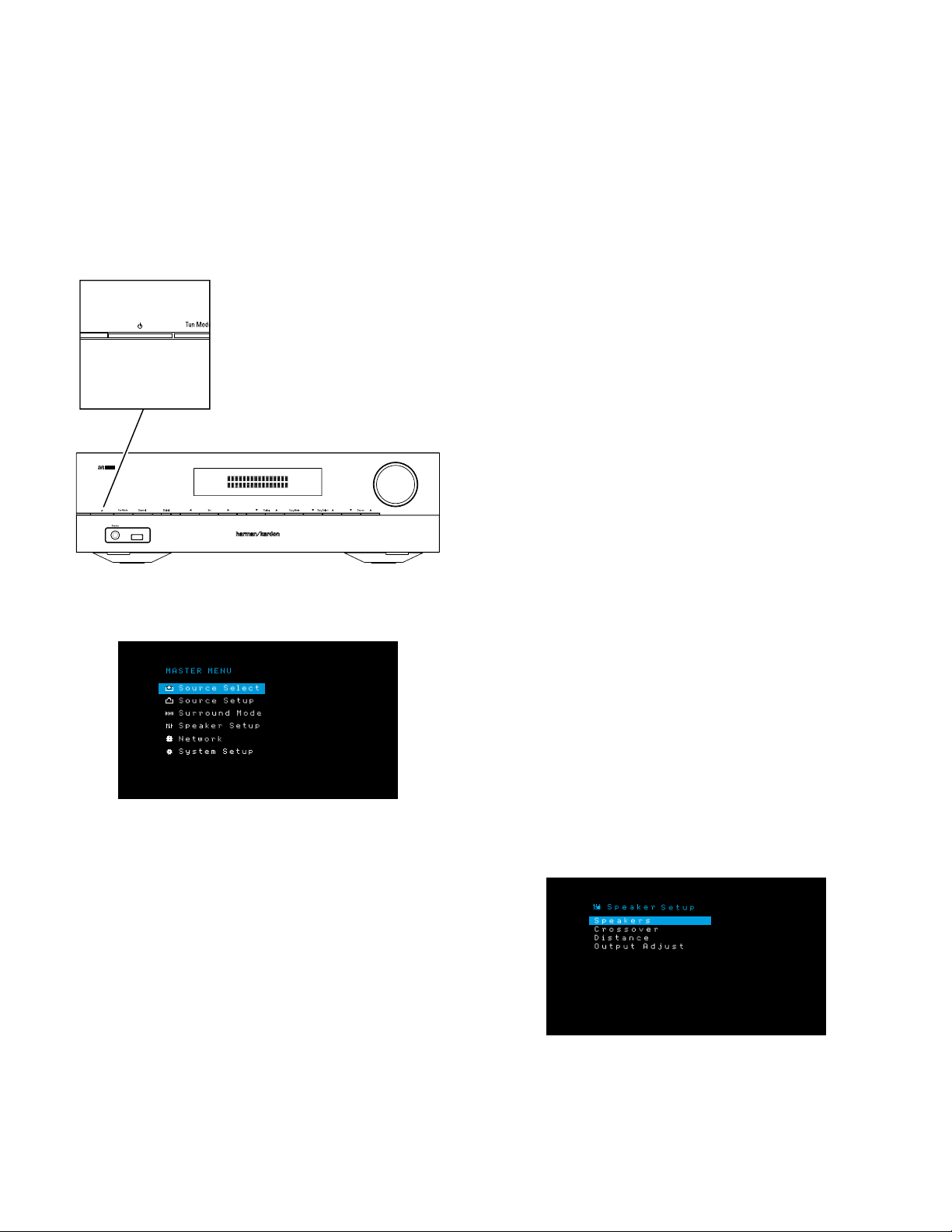
308
AVR
Konfiguracja odbiornika AVR
Konfiguracja odbiornika AVR
W tej sekcji zostanie opisana konfiguracja odbiornika AVR w celu dopasowania do
rzeczywistej konfiguracji systemu. Mimo że istnieje możliwość skonfigurowania ustawień
odbiornika AVR jedynie za pomocą pilota oraz komunikatów na wyświetlaczu na panelu
przednim odbiornika AVR, łatwiej jest użyć do tego celu systemu menu ekranowych.
Włączanie odbiornika AVR
Nacisnąć przycisk Power (Zasilanie) znajdujący się na panelu przednim.
Sposób korzystania zsystemu menu ekranowych
Aby uzyskać dostęp do tego systemu menu, należy nacisnąć przycisk OSD/Menu na pilocie.
Zostanie wyświetlone menu głównego, a jeśli urządzenie źródłowe wideo odtwarza obraz,
rozmiar menu zostanie automatycznie zmieniony, aby obraz był widoczny za menu.
UWAGA:
Przedstawiony w niniejszej instrukcji wygląd menu ekranowych może się
nieznacznie różnić od faktycznego.
System menu głównego obejmuje sześć menu podrzędnych: Source Select (Wybór
urządzenia źródłowego), Source Setup (Konfiguracja urządzenia źródłowego), Surround
Mode (Tryb dźwięku przestrzennego), Speaker Setup (Konfiguracja głośników), Network
(Sieć) iSystem Setup (Konfiguracja systemu). Przyciski wgórę/wdół/wprawo/wlewo na
pilocie lub panelu przednim służą do nawigowania po systemie menu, zaś przycisk OK –
do wybierania menu lub wierszy zustawieniami bądź wprowadzania nowych ustawień.
Bieżące menu, wiersz zustawieniem lub nowe ustawienie pojawią się na wyświetlaczu
usytuowanym na panelu przednim, jak również na ekranie.
Aby powrócić do poprzedniego menu lub wyjść z systemu menu, należy nacisnąć
na pilocie przycisk Back/Exit (Wstecz/Wyjście). Należy się upewnić, że ustawienia są
poprawne, ponieważ wszelkie wprowadzone zmiany zostaną zachowane.
Aby móc dokonać podstawowej konfiguracji systemu kina domowego, większość
użytkowników powinna stosować się do wskazówek podanych wrozdziale Konfiguracja
odbiornika AVR. Do menu wchodzących wskład tego systemu można powrócić wkażdej
chwili, aby dokonać dodatkowych ustawień, m.in. opisanych w rozdziale Funkcje
zaawansowane na stronie 27.
Przed przystąpieniem do wykonywania następujących kroków konfiguracji należy
podłączyć wszystkie głośniki, urządzenie ekranowe oraz wszystkie urządzenia źródłowe.
Musi istnieć przy tym możliwość włączenia odbiornika AVR oraz wyświetlenia menu
głównego po naciśnięciu przycisku AVR. Wrazie konieczności przed podjęciem dalszych
czynności należy ponownie przeczytać rozdziały Wykonywanie połączeń i Konfiguracja
pilota zdalnego sterowania.
Konfiguracja odbiornika AVR igłośników
Odbiornik AVR można elastycznie konfigurować pod kątem współpracy zwiększością
głośników oraz kompensowania akustyki pomieszczenia.
Przed rozpoczęciem tych czynności rozmieścić głośniki wsposób opisany wrozdziale
Rozmieszczenie głośników na stronie 10, po czym podłączyć je do odbiornika AVR.
Zakres częstotliwości przenoszonych przez głośniki podany jest w ich instrukcji
obsługi lub na stronie internetowej ich producenta. Mimo że można ustawić poziomy
głośności poszczególnych kanałów odbiornika AVR „na słuch”, zastosowanie miernika
SPL (poziomu ciśnienia akustycznego) zakupionego wlokalnym sklepie elektronicznym
zapewni większą dokładność.
Zapisać wtabelach od A2 do A7 Załącznika ustawienia dokonane wramach konfiguracji,
aby móc je ponownie wprowadzić po zresetowaniu systemu lub odłączeniu urządzenia
od zasilania na dłużej niż cztery tygodnie.
Krok pierwszy – określenie dolnej częstotliwości granicznej głośników
Wdanych technicznych poszczególnych głośników odszukać ich pasmo przenoszenia
podawane zwykle wpostaci zakresu, np. 100Hz – 20kHz (± 3dB). Wtabeli A2 Załącznika
zanotować wartość najniższej częstotliwości przenoszonej przez każdy z głośników
(oprócz subwoofera) (wpowyższym przykładzie jest to 100Hz) jako dolną częstotliwość
graniczną. UWAGA: Ta częstotliwość nie jest identyczna zczęstotliwością podziału, która
może być wyszczególniona wdanych technicznych głośnika.
Układ zarządzania niskimi tonami odbiornika AVR określi głośniki, które będą używane do
odtwarzania niskich częstotliwości (basów) wprogramach odtwarzanych zurządzenia
źródłowego. Odtwarzanie najniższych tonów zwykorzystaniem niewielkich głośników
satelitarnych powoduje niską jakość dźwięku, anawet uszkodzenie sprzętu. Najwyższe
tony mogą nie być wogóle słyszane przez subwoofer.
Jeśli układ zarządzania niskimi tonami odbiornika AVR działa prawidłowo, sygnał
z urządzenia źródłowego jest rozdzielany w oparciu o wartość dolnej częstotliwości
granicznej. Wszystkie częstotliwości niższe od dolnej częstotliwości granicznej są
odtwarzane przez subwoofer, zaś wyższe – przez pozostałe głośniki systemu. Dzięki
temu każdy z głośników systemu działa w sposób optymalny, przekazując mocniej
iprzyjemniej brzmiący dźwięk.
Krok drugi – pomiar odległości głośników
Zasadniczo zaleca się, aby wszystkie głośniki były rozmieszczone na obwodzie okręgu,
którego środkiem jest punkt, wktórym znajduje się odbiorca. Niektóre głośniki mogą
jednak znaleźć się nieco dalej od punktu odsłuchu wporównaniu zpozostałymi. Z tego
powodu dźwięki, które powinny docierać równocześnie z różnych głośników, mogą
stawać się mniej wyraźne zuwagi na różnice czasu ich dojścia do ucha odbiorcy.
Odbiornik AVR posiada funkcję regulacji odległości, której zadaniem jest kompensowanie
różnic wynikających zrzeczywistego rozmieszczenia głośników.
Należy zmierzyć odległość każdego z głośników od punktu, w którym znajduje się
odbiorca, po czym zanotować zmierzone wartości wtabeli A3 Załącznika. Nawet jeśli
wszystkie głośniki znajdują się wjednakowej odległości od odbiorcy, należy wpisać jej
wartość wsposób opisany wrozdziale Odległość na stronie 21.
Krok trzeci – menu konfiguracji głośników
Obecnie można przystąpić do programowania odbiornika AVR. Należy usiąść wmiejscu, wktórym
zwykle prowadzony jest odsłuch, oraz upewnić się, że wpomieszczeniu panuje cisza.
Po włączeniu odbiornika AVR i urządzenia ekranowego nacisnąć przycisk OSD/Menu
wcelu wyświetlenia systemu menu ekranowych, po czym wybrać opcję Speaker Setup
(Konfiguracja głośników). Nastąpi wyświetlenie ekranu Speaker Setup (Konfiguracja
głośników).
UWAGA: Aby zapisać bieżące ustawienia, należy nacisnąć przycisk Back/Exit (Wstecz/
Wyjście).
Aby uzyskać optymalne wyniki, należy wykonywać regulacje z poziomu menu
wywoływanych w następującej kolejności: Speakers (Głośniki), Crossover (Podział
graniczny), Distance (Odległość) i Output Adjust (Regulacja poziomów wyjść).
1510S
Przycisk Power (Zasilanie)
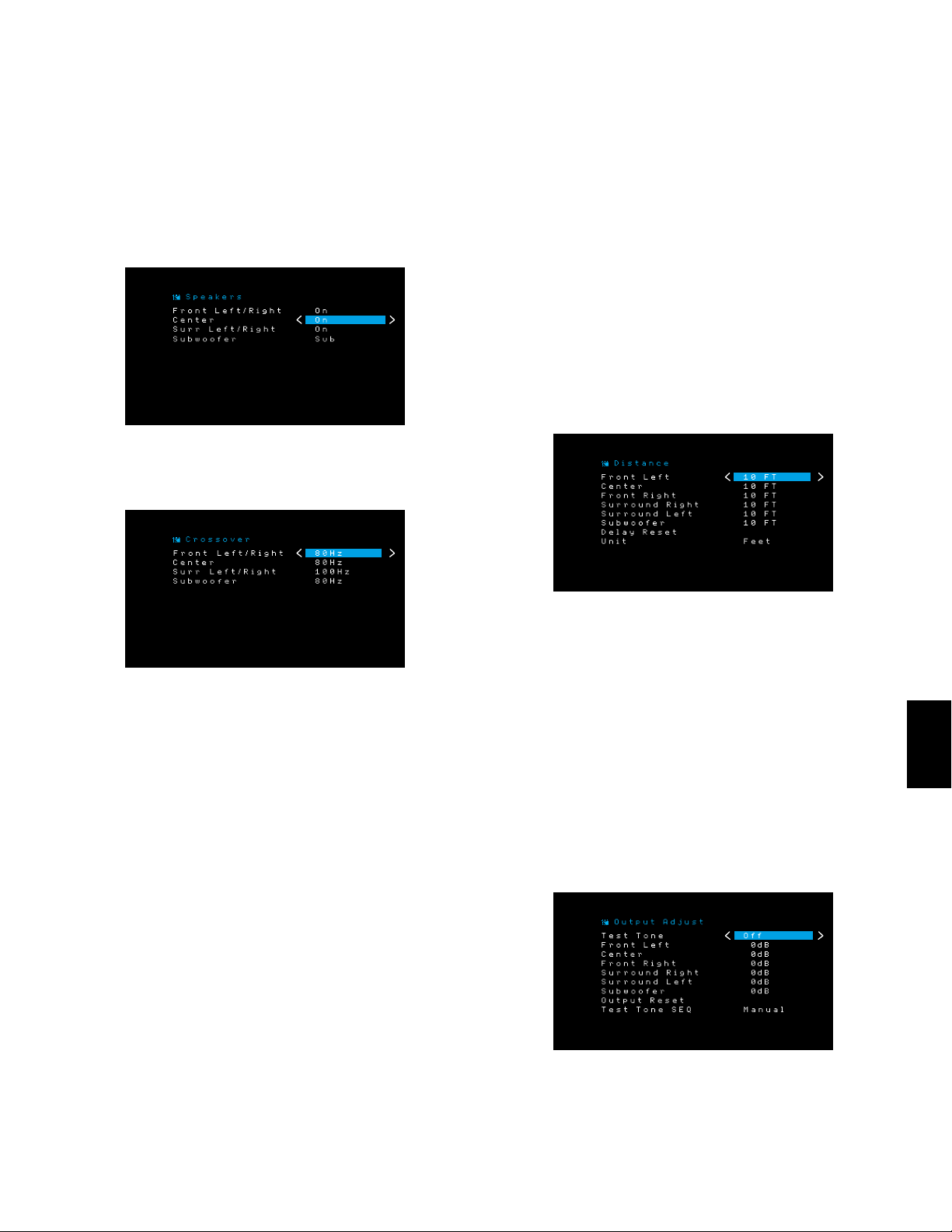
309
POLSKI
AVR
Speakers (Głośniki)
Wybranie tej opcji pozwala użytkownikowi na zaprogramowanie właściwych ustawień
każdej grupy głośników. Ustawienia dokonywane zpoziomu tego menu mają wpływ na
dalszy przebieg procesu konfiguracji głośników oraz dostępność różnych trybów dźwięku
przestrzennego wdowolnym czasie.
Jeśli system wyposażony jest wgłośniki, należy wybrać opcję ON (Wł.), wprzeciwnym
razie — opcję OFF (Wył.). Opcja Front Left & Right (Przedni lewy iprawy) jest zawsze
ustawiona na ON (Wł.) inie należy jej wyłączać.
Po zakończeniu powyższej procedury nacisnąć przycisk Back/Exit (Wstecz/Wyjście).
Crossover (Podział graniczny)
Po powrocie do menu Speaker Setup (Konfiguracja głośników) należy przejść do wiersza
Crossover (Podział graniczny) inacisnąć przycisk OK, aby wyświetlić odpowiednie menu.
Odbiornik AVR wyświetli tylko te grupy głośników, które zostały włączone (przez wybór
opcji On) zpoziomu menu Number of Speakers (Liczba głośników).
W tabeli A2 znajdują się częstotliwości podziału zapisane przez użytkownika dla
głośników.
Wybrać jedną zponiższych ośmiu dolnych częstotliwości granicznych dla każdej grupy
głośników: Large (Duży), 40Hz, 60Hz, 80Hz, 100Hz, 120Hz, 150Hz lub 200Hz. Jeśli
dolna częstotliwość graniczna danego głośnika jest niższa od 40 Hz, należy wybrać
pierwszą zopcji, tj. Large (Duży). Ustawienie to nie odnosi się do fizycznych rozmiarów
głośnika, lecz do jego częstotliwości przenoszenia, która jest również określana jako
„pełnozakresowa”.
Zalecamy ustawienie podziału granicznego subwoofera na tę samą częstotliwość,
która została użyta dla ustawienia lewego i prawego głośnika przedniego. W przypadku
wybrania ustawienia lewego i prawego głośnika przedniego równego Large (Duży)
zalecamy wypróbowanie różnych ustawień częstotliwości podziału subwoofera, aby
znaleźć takie ustawienie, które zapewnia najlepsze połączenie subwoofera oraz lewego i
prawego głośnika przedniego w danym systemie w danym pomieszczeniu.
Zapisać ustawienia wtabeli A2 Załącznika.
Po zakończeniu wprowadzania ustawień należy nacisnąć przycisk Back/Exit (Wstecz/
Wyjście), aby powrócić do menu Speaker Setup (Konfiguracja głośników).
Ponownie wybrać menu Speakers (Głośniki) i zanotować ustawienie Subwoofer (Głośnik
niskotonowy): Wartość tego ustawienia zależy od wybranego wcześniej ustawienia
parametru Crossover (Podział graniczny) głośników przednich po lewej iprawej stronie.
• Po ustawieniu wartości liczbowej podziału granicznego głośników przednich
ustawieniem przypisanym do subwoofera będzie zawsze Sub (Tony niskie).
Wszystkie tony oniskiej częstotliwości będą wówczas kierowane do subwoofera.
Nie posiadając subwoofera, można przy najbliższej okazji wymienić posiadane
głośniki przedni lewy iprzedni prawy na pełnozakresowe bądź dokupić subwoofer.
• Jeśli do głośników przednich (lewego i prawego) zostało przypisane ustawienie
Large (Duży), należy wybrać dla subwoofera jedno ztrzech poniższych ustawień:
L/R+LFE: Wybranie tego ustawienia skutkuje skierowaniem wszystkich tonów
oniskiej częstotliwości do subwoofera, wtym: a) tonów normalnie odtwarzanych
przez głośniki po lewej i prawej stronie oraz b) tonów niskich odtwarzanych
wspecjalnym trybie LFE.
OFF (Wył.): Ustawienie to należy wybrać wprzypadku braku subwoofera. Wszystkie
tony o niskiej częstotliwości będą kierowane do głośników przednich – lewego
iprawego.
LFE: Wybranie tego ustawienia skutkuje odtwarzaniem tonów niskich zakodowanych
w lewym i prawym kanale programowym przez głośniki przedni lewy i przedni
prawy oraz skierowaniem tonów niskich zakodowanych wyłącznie wkanale LFE
do subwoofera.
Odległość
Zgodnie z podanym wyżej opisem drugiego etapu, po dokonaniu pomiaru odległości
pomiędzy każdym zgłośników amiejscem, wktórym znajduje się odbiorca, można użyć
funkcji odbiornika AVR, która kompensuje różnicę odległości izapewnia dojście dźwięku
przekazywanego przez każdy głośnik do ucha odbiorcy we właściwym czasie. Realizacja
tego procesu zwiększy czystość iselektywność brzmienia.
W menu Speaker Setup (Konfiguracja głośników) należy przejść do wiersza Distance
(Odległość) i nacisnąć przycisk OK, aby wyświetlić menu Adjust Speaker Distance
(Regulacja odległości głośników).
Wpisać odległość pomiędzy każdym z głośników a miejscem, w którym znajduje się
odbiorca, zmierzoną wetapie drugim izanotowaną wtabeli A3 Załącznika (zob. strona
33). Wybrać głośnik, anastępnie użyć przycisków wlewo/wprawo do zmiany wartości
pomiarowej. Można wprowadzać odległości wzakresie od 0do 30stóp (9,1 m). Domyślna
odległość wszystkich głośników wynosi 10stóp (3m).
Domyślnymi jednostkami miary są stopy. Aby zmienić jednostki na metry, należy wybrać
wiersz Unit (Jednostka), po czym nacisnąć przycisk w lewo lub w prawo.
Krok czwarty – ustawianie poziomu wyjściowego kanałów
W przypadku konwencjonalnego stereofonicznego odbiornika sterowanie panoramą
stereofoniczną polega na różnicowaniu proporcji głośności dźwięku wysyłanego
z kanałów lewego i prawego. W przypadku systemu kina domowego wyposażonego
wmaks. pięć głośników głównych oraz subwoofer uzyskanie prawidłowej panoramy ma
owiele większe znaczenie ijest bardziej złożone. Jej celem jest zapewnienie, aby sygnał
przekazywany przez każdy głośnik był słyszany przez odbiorcę wjednakowej głośności.
Odbiornik AVR umożliwia ręczną kalibrację poziomu głośności za pomocą menu Output
Adjust (Regulacja poziomów wyjść) zwykorzystaniem systemowego dźwięku testowego
bądź nagrań odtwarzanych zurządzenia źródłowego.
W menu Speaker Setup (Konfiguracja głośników) wybrać opcję Regulacja poziomów
wyjść, aby wyświetlić menu regulacji poziomu głośności głośników.
Zostanie wyświetlone zestawienie wszystkich głośników systemu oraz ich bieżących
ustawień poziomu głośności. Można regulować poziom głośności każdego zgłośników
wzakresie od -10dB do +10dB, skokowo co 1dB.
Konfiguracja odbiornika AVR
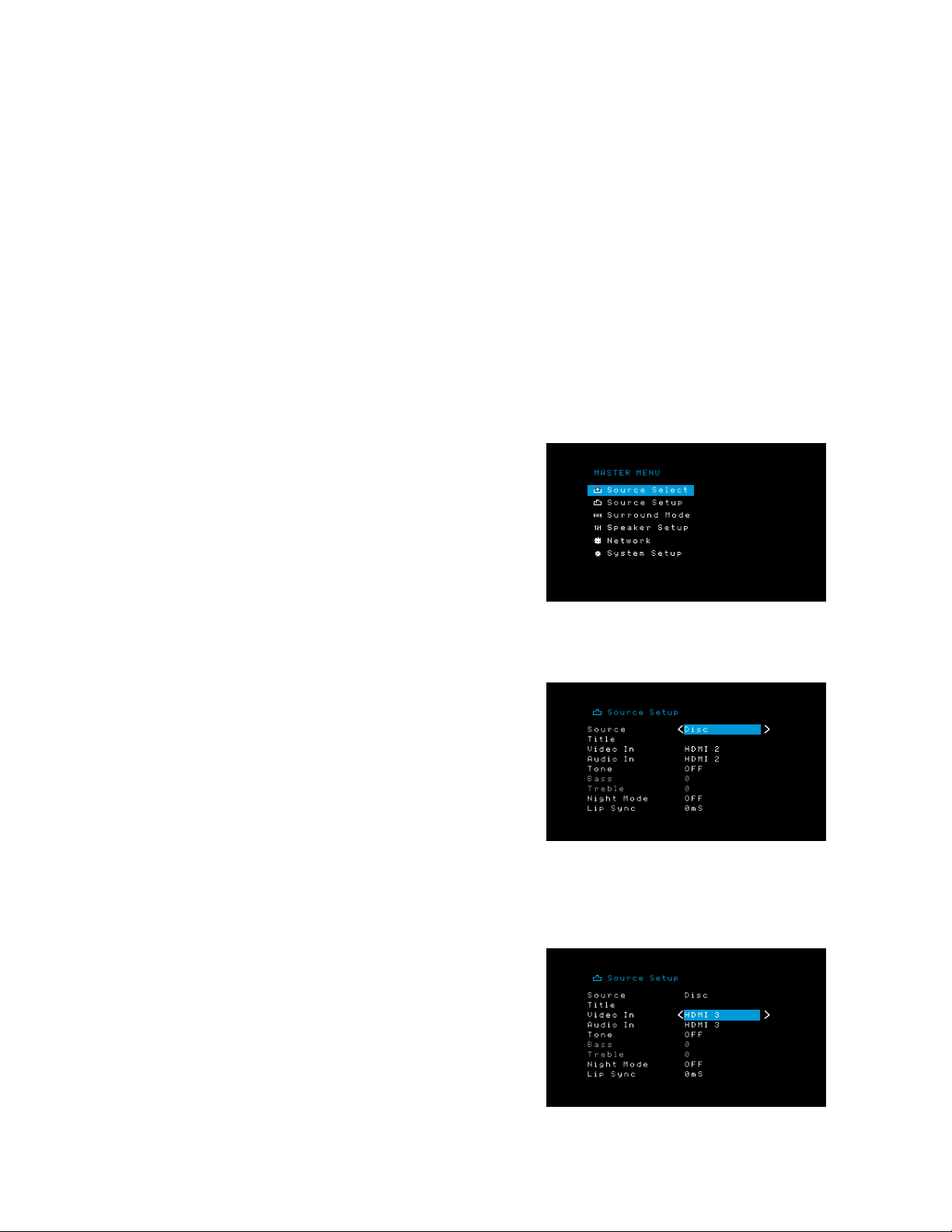
310
AVR
Podczas dokonywania ustawień można mierzyć poziomy głośności kanałów w jeden
zponiższych sposobów:
• Za pomocą ręcznego miernika poziomu ciśnienia akustycznego (SPL) ustawionego
wtryb C-weighting (poziom dźwięku C) (zalecane). Wyregulować każdy zgłośników
w taki sposób, aby podczas odtwarzania dźwięku testowego z odbiornika AVR
miernik wskazywał wartość 75dB.
• Na słuch. Wyregulować poziom głośności wtaki sposób, aby dźwięk testowy brzmiał
jednakowo głośno podczas odtwarzania przez każdy zgłośników.
Przed przystąpieniem do ustawiania poziomu głośności przy użyciu dźwięku testowego
odtwarzanego zodbiornika AVR należy wybrać zmenu wiersz Test Tone (Dźwięk testowy),
anastępnie za pomocą przycisków wlewo/wprawo włączyć dźwięk testowy. Następnie
z menu Test Tone (Dźwięk testowy) wybrać wiersz SEQ, aby wybrać opcję Auto (Tryb
automatyczny) lub Manual (Tryb ręczny).
Auto (Tryb automatyczny): Dźwięk testowy automatycznie obiegnie wszystkie głośniki
zgodnie ze wskazaniami paska podświetlenia. Jeśli dźwięk testowy zatrzyma się
w którymkolwiek z głośników, należy wyregulować jego poziom głośności za pomocą
przycisków w lewo/w prawo. Przemieścić pasek podświetlenia do następnego wiersza
za pomocą przycisków Up/Down (w górę/w dół); dźwięk testowy przemieści się zgodnie
z położeniem paska. Aby wyłączyć dźwięk testowy, należy usunąć kursor za pomocą
przycisków Up/Down (wgórę/wdół) zobszaru okna, wktórym wyszczególnione są głośniki.
Manual (Tryb ręczny): Dźwięk testowy będzie odtwarzany przez wybrany głośnik,
zanim nie zostanie przemieszczony na drugi głośnik przy użyciu przycisków Up/Down
(wgórę/wdół). Za pomocą przycisków wlewo/wprawo wyregulować poziom głośności
dźwięku testowego odtwarzanego przez dany głośnik.
Używając zewnętrznego urządzenia źródłowego do ustawiania poziomów głośności,
należy ustawić opcję Test Tone (Dźwięk testowy) na Off (Wył.), wybrać poszczególne
głośniki za pomocą przycisków Up/Down (w górę/w dół) oraz regulować poziom
głośności sygnału odtwarzanego zurządzenia źródłowego przez dany głośnik za pomocą
przycisków Left/Right (wlewo/wprawo).
UWAGA: Wprzypadku zastosowania ręcznego miernika poziomu ciśnienia akustycznego
wpołączeniu zzewnętrznym materiałem źródłowym, np. płytą testową lub specjalnie
wyselekcjonowanym materiałem dźwiękowym, należy odtworzyć ten materiał, po czym
ustawić główny regulator poziomu głośności na wartość odpowiadającą wskazaniu 75dB
na wyświetlaczu miernika. Następnie wyregulować poziom głośności poszczególnych
głośników.
Resetowanie poziomów wyjść: Aby przywrócić fabryczne wartości domyślne 0 dB
wszystkich poziomów, należy przejść do tego wiersza i nacisnąć przycisk OK.
Po zakończeniu ustawiania poziomu głośności kanałów należy zapisać wartości ustawień
wtabeli A2 Załącznika. Następnie nacisnąć przycisk Back/Exit (Wstecz/Wyjście).
Uwagi dotyczące ustawiania poziomu wyjściowego głośników systemu kina
domowego:
Poniżej podano parę wskazówek, które mogą okazać się pomocne przy dostosowywaniu
poziomów wyjściowych poszczególnych głośników systemu do upodobań użytkownika:
• W przypadku filmów i programów filmowo-muzycznych nadrzędnym celem jest
uzyskanie w nich realistycznej przestrzennej panoramy dźwięku, która sprawia
wrażenie, że odbiorca znajduje się wcentrum akcji wyświetlanej na ekranie.
• Niektórzy producenci wielokanałowych nagrań muzycznych tworzą panoramę
dźwięku rozmieszczającą muzyków wokół odbiorcy, inni — przed nim, lokując
bardziej subtelne dźwięki otoczenia wgłośnikach systemu dźwięku przestrzennego
(na podobieństwo atmosfery panującej wsali koncertowej).
• Wwiększości wielokanałowych filmowych ścieżek dźwiękowych głośniki systemu
dźwięku przestrzennego nie są tak głośne ani aktywne jak głośniki przednie.
Ustawienie głośników dźwięku przestrzennego w taki sposób, aby brzmiały one
wciąż tak samo głośno jak głośniki przednie, może sprawić, że dialogi staną się
niezrozumiałe, aniektóre efekty dźwiękowe – nieprawdopodobnie głośne.
Uwagi dotyczące głośności subwoofera:
• Niekiedy ustawienie głośności idealne do słuchania muzyki jest zbyt głośne przy
odtwarzaniu filmów, podczas gdy ustawienie głośności idealne dla filmów jest zbyt ciche
przy odtwarzaniu muzyki. Podczas ustawiania głośności subwoofera należy odtworzyć
muzykę ifilmy osilnych basach iznaleźć dla nich najlepszy „poziom pośredni”.
• Jeśli dźwięk zsubwoofera stale wydaje się zbyt cichy lub zbyt głośny, pomóc może
ustawienie głośnika w innym miejscu. Umieszczenie subwoofera w narożniku
pomieszczenia skutkuje zreguły wzmocnieniem przekazywanych przez niego tonów
niskich, aumieszczenie go zdala od ścian inarożników pomieszczenia ma odwrotny
skutek.
Konfiguracja urządzeń źródłowych
Menu Source Setup (Konfiguracja urządzenia źródłowego) umożliwia przypisanie
poprawnych fizycznych połączeń audio i wideo do każdego urządzenia źródłowego
oraz ustawienie wielu funkcji odtwarzania audio i wideo dla każdego źródła.
WAŻNE:
Ustawienia Video In (Wejście wideo) i Audio In (Wejście audio) nie są opcjonalne
i należy je ustawić przed użyciem odbiornika AVR do włączenia odtwarzania
dla każdego urządzenia źródłowego.
Inne ustawienia można wyregulować później.
Informacje o regulacji wszystkich opcji menu Settings (Ustawienia), patrz rozdział
Ustawienia systemu na stronie 29.
1. Sprawdzić połączenia wejściowe podane w tabeli Przyciski urządzenia źródłowego i
przypisane złącza na stronie 15. Zanotować wszelkie zmiany (oile są), które należy
wprowadzić dladomyślnych przypisań złączy znajdujących się na tej liście.
2. Włączyć telewizor iwybrać wejście TV, do którego podłączony jest odbiornik AVR – zob.
Podłączanie telewizora lub ekranu, strona 14.
3. Nacisnąć przycisk OSD/Menu na pilocie. Na ekranie telewizora wyświetlone zostanie
menu konfiguracji (OSD) odbiornika AVR. (Uwaga: Jeśli odbiornik został podłączony do
telewizora poprzez kompozytowe złącze wideo, menu OSD nie zostanie wyświetlone.
Należy wówczas skonfigurować odbiornik AVR z poziomu panelu przedniego,
wykonując opisane poniżej kroki.)
4. Za pomocą przycisków strzałek i przycisku OK na pilocie wybrać opcję Source Setup
(Konfiguracja urządzenia źródłowego), a następnie za pomocą przycisków strzałek
(w lewo/w prawo) wybrać przycisk urządzenia źródłowego ze złączami, których
przypisanie ma zostać zmienione.
5. Wybrać opcję Video In (Wejście wideo), a następnie wybrać złącze wejściowe wideo,
które ma zostać przypisane do przycisku wyboru urządzenia źródłowego. Nacisnąć OK.
UWAGA: Wprzypadku wybrania złącza HDMI jako złącza wejściowego sygnału wideo
złącze wejściowe sygnału audio zostanie również automatycznie zmienione na HDMI.
Wprzypadku wybrania złącza HDMI jako złącza wejściowego sygnału wideo nie można
użyć innego złącza wejściowego sygnału audio .
Konfiguracja odbiornika AVR
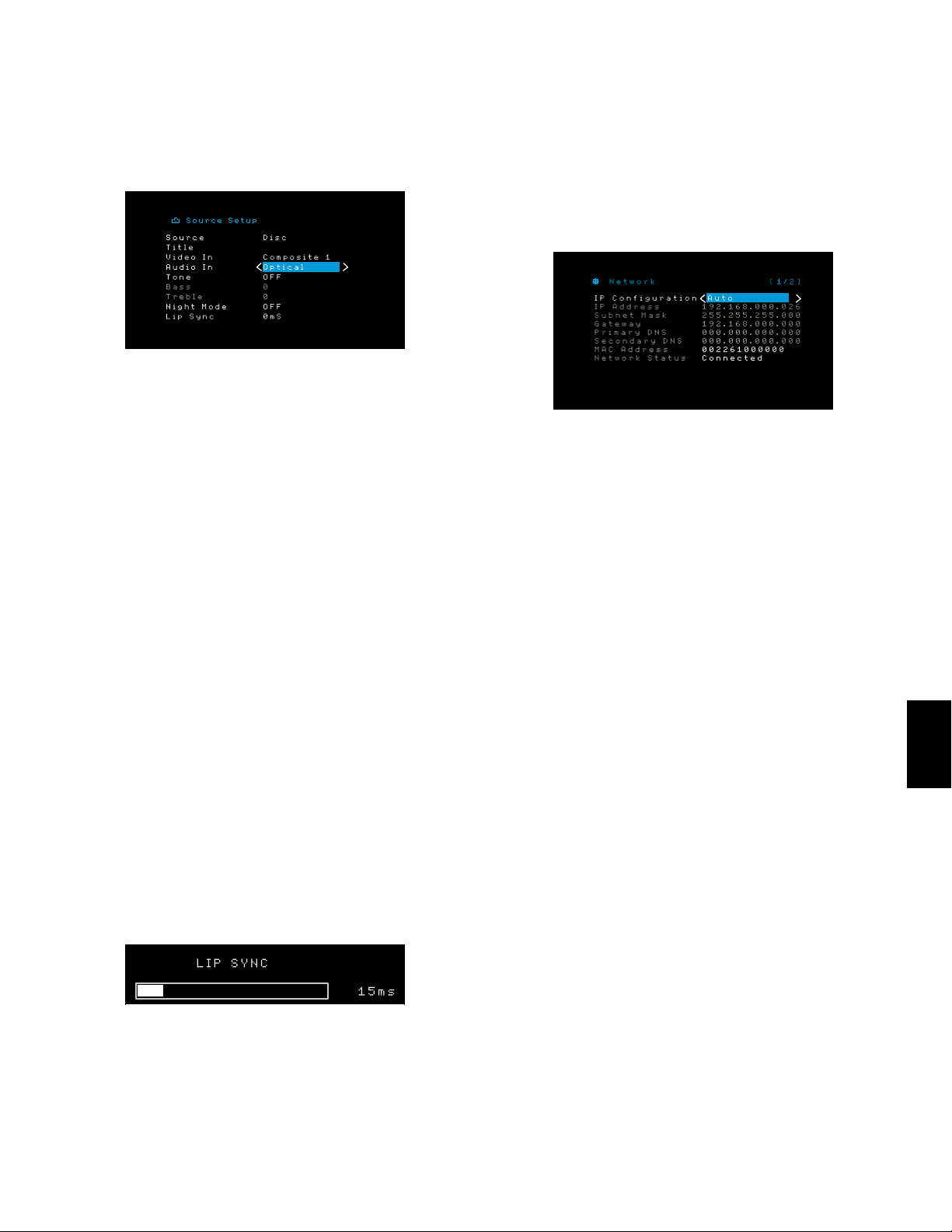
311
POLSKI
AVR
Konfiguracja odbiornika AVR i
Obsługa odbiornika AVR
6. Jeśli nie wybrano złącza HDMI jako złącza wejściowego sygnału wideo, należy wybrać
opcję Audio In (Wejście audio) i wybrać złącze wejściowego sygnału wideo, które ma
zostać przypisane do przycisku wyboru urządzenia źródłowego. Nacisnąć OK.
7. Nacisnąć przycisk Back/Exit (Wstecz/Wyjście) na pilocie i powtórzyć kroki 3 – 6 w
odniesieniu do pozostałych przycisków wyboru urządzenia źródłowego ze złączami,
których przypisanie ma zostać zmienione.
Title (Nazwa): Ta opcja umożliwia zmianę wyświetlanej nazwy źródła, co jest przydatne,
gdy typ urządzenia źródłowego różni się od wstępnie zaprogramowanej nazwy urządzenia
źródłowego. Za pomocą przycisków w górę/w dół przechodzić do przodu i do tyłu wśród
znaków alfanumerycznych. Po wyświetleniu żądanego znaku użyć przycisków w lewo/w
prawo, aby przenieść kursor do następnej lub poprzedniejpozycji. Aby pozostawić puste
miejsce (spację), należy ponownie przenieść kursor. (Długość nazwy nie może przekraczać
10 znaków.) Po zakończeniu powyższej procedury nacisnąć przycisk OK. Nowa nazwa
zostanie wyświetlona na panelu przednim odbiornika AVR i w systemie menu ekranowych.
Tone (Ton): Za pomocą tego ustawienia można włączać bądź wyłączać elementy
sterowania wysokimi iniskimi tonami urządzenia źródłowego. Jeśli opcja ta ustawiona
jest na Off (Wył.), sterowanie tonami jest nieaktywne inie wywiera wpływu na brzmienie.
Po ustawieniu na On (Wł.) zostanie uaktywnione sterowanie tonami niskimi i wysokimi.
Treble/Bass (Tony wysokie/niskie): Te ustawienia podbijają lub obniżają wysokie lub
niskie częstotliwości nawet o 10 dB, skokowo co 2 dB. Do zmiany tego ustawienia należy
używać przycisków Left/Right (wlewo/wprawo). Domyślne ustawienie to 0 dB.
Night Mode (Tryb nocny): Przyjęcie tego ustawienia powoduje włączenie trybu nocnego
służącego do odtwarzania płyt lub słuchania stacji radiowych przy użyciu specjalnego
filtru firmy Dolby Digital. Wtrybie nocnym sygnał radiowy ulega kompresji powodującej
ściszanie głośniejszych fragmentów programu przy zachowaniu wyraźnego brzmienia
dialogów, aby nie był on uciążliwy dla innych osób. Dostępne są następujące ustawienia:
• Off (Wył.): Brak jakiejkolwiek kompresji. Głośniejsze fragmenty programu nie ulegają
żadnym zmianom wporównaniu zpierwotnym nagraniem.
• Mid (Średnio): Głośniejsze fragmenty programu ulegają umiarkowanemu ściszeniu.
Strumień Dolby True HD jest automatycznie kompresowany, zgodnie
z ustawieniami strumienia przychodzącego.
• Max (Maksymalnie): Głośniejsze fragmenty programu ulegają jeszcze większemu
ściszeniu.
Adjust Lip Sync (Regulacja synchronizacji obrazu idźwięku): Funkcja ta pozwala
na synchronizowanie ze sobą dźwięku iobrazu wysyłanych przez urządzenia źródłowe
celem wyeliminowania efektu „niemego poruszania ustami”. Efekt „niemego poruszania
ustami” może wystąpić wówczas, gdy część sygnału obsługująca obraz podlega
dodatkowemu przetwarzaniu w urządzeniu źródłowym bądź na ekranie. Opóźnienie
dźwięku można regulować wzakresie do 180ms za pomocą przycisków wlewo/wprawo.
(Obraz z aktywnego urządzenia źródłowego będzie widoczny za menu OSD, umożliwiając
synchronizację dźwięku z obrazem.)
Synchronizację obrazu i dźwięku można także regulować bez włączania menu
konfiguracji (OSD) odbiornika AVR. Naciśnięcie przycisku Delay (Opóźnienie) spowoduje
wyświetlenie paska menu Lip Sync (Synchronizacja obrazu i dźwięku) na ekranie
telewizora (nałożonego u dołu obrazu). Za pomocą przycisków w lewo/w prawo należy
opóźnić dźwięk, aby zsynchronizować go z obrazem.
Konfiguracja sieci
Aby odtworzyć nośniki MP3 lub WMA znajdujące się w zgodnych z DLNA urządzeniach
podłączonych do sieci lub użyć wewnętrznego tunera radia internetowego odbiornika
AVR, odbiornik AVR musi być podłączony do sieci domowej.
Jeśli w danej sieci adres IP przydzielany jest automatycznie, nie ma potrzeby
wykonywania jakichkolwiek czynności związanych zjej konfiguracją. Bezpośrednio po
podłączeniu odbiornika AVR do sieci domowej adres IP powinien zostać przypisany do
niego wsposób automatyczny, dzięki czemu urządzenie to od razu połączy się z siecią.
Jeśli odbiornik AVR nie połączy się automatycznie z siecią (oczym świadczy pojawienie
się na jego wyświetlaczu komunikatu „Not Connected” (Nie podłączono) po naciśnięciu
przycisku wyboru urządzenia źródłowego Network (Sieć)), należy:
1. Nacisnąć przycisk OSD/Menu i wybrać kolejno opcje System Setup (Konfiguracja
systemu) i Network (Sieć).
2. Nastąpi wyświetlenie menu Network (Sieć).
3. Wybrać opcję IP Configuration (Konfiguracja adresu IP), po czym nacisnąć dwukrotnie
przycisk w prawo, aby przejść z trybu „Auto” (Automatyczny) do trybu „Manual”
(Ręczny) iodwrotnie.
4. Przewinąć do dołu strony i jeszcze raz nacisnąć przycisk w dół. Wybrać opcję Apply &
Save (Zastosuj i zapisz). Odbiornik AVR spróbuje połączyć się z siecią.
5. Jeśli odbiornik nadal nie łączy się zsiecią, należy wprowadzić jej ustawienia ręcznie.
W tym przypadku może okazać się konieczne uzyskanie ustawień swojej sieci od
usługodawcy internetowego lub administratora sieci. Następnie należy:
a) Wybrać opcję IP Configuration (Konfiguracja adresu IP), po czym za pomocą
przycisków wlewo/wprawo zmienić tryb na „Manual” (Ręczny). Uaktywnią się
następujące ustawienia: IP Address (Adres IP), Subnet Mask (Maska podsieci),
Gateway (Brama), Primary DNS (Podstawowy serwer DNS) i Secondary DNS
(Pomocniczy serwer DNS)
b) Za pomocą przycisków w górę/w dół wybrać prawidłowe cyfry i wprowadzić
ustawienia wszystkich powyższych parametrów.
c) Po zakończeniu przewinąć do dołu strony i jeszcze raz nacisnąć przycisk w dół.
Wybrać opcję Apply & Save (Zastosuj i zapisz) i nacisnąć przycisk OK. Odbiornik
AVR odświeży połączenie sieciowe bez konieczności jego wyłączania iponownego
włączania. Jeśli próba połączenia odbiornika AVR z siecią przy użyciu ręcznych
ustawień zakończy się niepowodzeniem, należy skorzystać z pomocy swego
dostawcy usług internetowych lub administratora sieci.
WAŻNE: Aby nowe ustawienia sieci stały się skuteczne, wybranie opcji Apply &
Save (Zastosuj izapisz) jest konieczne.
UWAGA: Zalecamy bezpośrednie podłączenie odbiornika AVR do routera sieci domowej
celem uzyskania bezpośredniego dostępu sieciowego do Internetu i internetowych
stacji radiowych oraz urządzeń służących do odtwarzania treści przechowywanych na
urządzeniach (dalsze informacje — patrz Odtwarzanie multimediów za pomocą sieci
domowej na stronie 26).
UWAGA: Wprzypadku wystąpienia problemów podczas łączenia się zsiecią należy
przełączyć odbiornik AVR wtryb Off (Wył.), anastępnie włączyć go ponownie.
Obsługa odbiornika AVR
Po zainstalowaniu sprzętu iwykonaniu podstawowej konfiguracji system kina domowego
jest gotów do użytku.
Aplikacja HARMAN Remote
W celu ułatwienia sterowania odbiornikiem AVR za pomocą urządzenia podręcznego
należy pobrać bezpłatną aplikację Harman Kardon Remote ze sklepu z aplikacjami
iTunes — dla produktów zgodnych ze standardem Apple lub z witryny Google Play —
dla smartfonów zgodnych z systemem Android.
Aplikacja Harman Kardon Remote steruje praktycznie wszystkimi funkcjami odbiorników
AVR 1510S i AVR 151S podłączonych do tej samej sieci, co urządzenie z zainstalowaną
aplikacją. Za pomocą tej łatwej w użyciu aplikacji można włączyć i wyłączyć odbiornik
AVR, wybrać urządzenie źródłowe, sterować głośnością i praktycznie każdą inną funkcją.
Można również uzyskać dostęp i przechodzić między wszystkimi menu ekranowymi
konfiguracji odbiornika AVR.
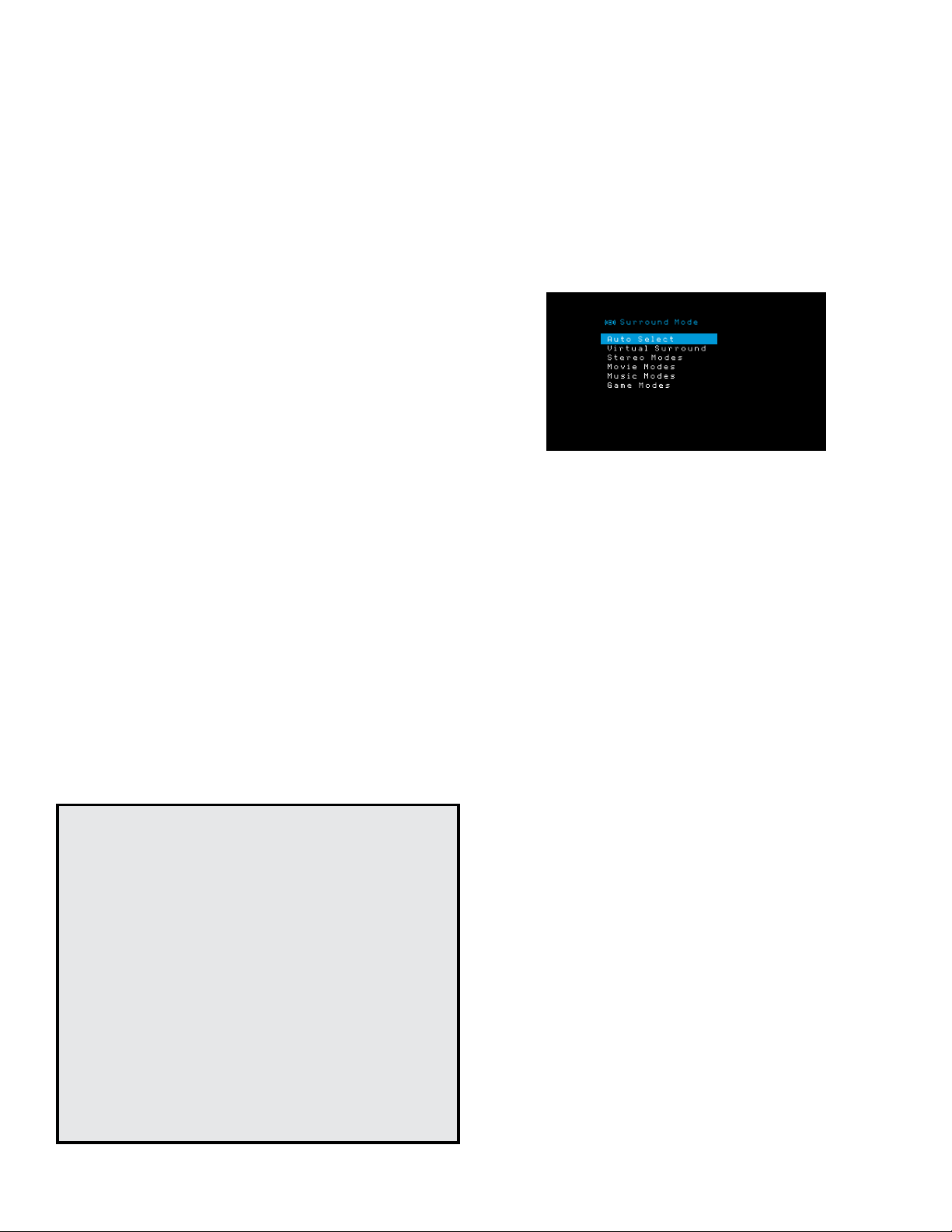
312
AVR
Konfiguracja odbiornika AVR
Regulacja głośności
Regulacja głośności dźwięku odbywa się za pomocą pokrętła Volume (poziom głośności)
umieszczonego na panelu przednim (obrót wprawo powoduje zwiększenie, awlewo
– zmniejszenie poziomu głośności) lub za pomocą przycisków Volume Up/Down
(zwiększanie/zmniejszanie poziomu głośności) na pilocie zdalnego sterowania. Poziom
głośności jest wyświetlany wpostaci ujemnej liczby decybeli (dB) wstosunku do punktu
odniesienia owartości 0dB (-80 dB – +10 dB).
0dB to maksymalny zalecany poziom głośności odbiornika AVR. Można ustawić poziom
głośności przekraczający tę wartość, ale może on spowodować uszkodzenie głośników
oraz słuchu odbiorcy. Wprzypadku niektórych nagrań owyższej dynamice nawet poziom
0dB może okazać się zbyt wysoki iskutkować uszkodzeniem sprzętu. Należy zatem
zachować ostrożność podczas regulacji poziomu głośności.
Aby zmienić wyświetlany poziom głośności z domyślnej skali decybeli na skalę od 0
do 90, zmień ustawienie jednostek systemowych w menu ustawień systemu zgodnie z
opisem w rozdziale Ustawienia systemu na stronie 29.
Wyciszanie dźwięku
Aby wyciszyć dźwięk przekazywany przez wszystkie głośniki oraz słuchawki, należy
nacisnąć przycisk Mute (wyciszanie) pilota zdalnego sterowania. Czynność ta nie ma
wpływu na przebieg procesu nagrywania. Owłączeniu tej funkcji przypomina komunikat
MUTE, jaki pojawia się na wyświetlaczu. Aby przywrócić odbiór dźwięku, należy nacisnąć
przycisk Mute ponownie bądź dokonać regulacji głośności.
Odbiór dźwięku przez słuchawki
Aby móc słuchać przekazu dźwiękowego samemu, należy podłączyć wtyczkę
stereofoniczną ośrednicy 1/4cala stanowiącą zakończenie przewodu pary słuchawek
do gniazda Phones (słuchawki) usytuowanego na panelu przednim. Domyślny tryb
słuchawek HARMAN wykorzystuje wirtualne przetwarzanie dźwięku przestrzennego w
celu emulacji pracy 5.1-kanałowego systemu głośników. Nacisnąć przycisk Surround
Modes (Tryby dźwięku przestrzennego)na panelu przednim, aby włączyć tryb omijania
słuchawek, który zapewnia podawanie do słuchawek konwencjonalnego sygnału
dwukanałowego. Dla słuchawek są dostępne tylko wyżej opisane tryby.
UWAGA: W przypadku wybrania urządzenia iPod jako źródła nie można odbierać dźwięku
przez słuchawki.
Wybór urządzenia źródłowego
Urządzenie źródłowe można wybierać na trzy różne sposoby:
• Nacisnąć przyciski wyboru źródła na panelu przednim, aby wybrać źródło.
• Za pomocą menu ekranowych naciśnij przycisk OSD/Menu, zaznacz opcję Source
Select (Wybór urządzenia źródłowego), a następnie naciśnij przycisk OK. Przewiń do
żądanego urządzenia źródłowego i naciśnij przycisk OK.
• Można bezpośrednio wybrać żądane urządzenie źródłowe, naciskając przypisany do
niego przycisk wyboru na pilocie zdalnego sterowania.
Odbiornik AVR dokonuje doboru wejść audio i wideo przypisanych do wybranego
urządzenia źródłowego oraz przyjmuje wszelkie pozostałe ustawienia dokonane przez
użytkownika wtrakcie konfiguracji.
Na panelu przednim zostanie wyświetlona nazwa urządzenia źródłowego, wejścia
audio i wideo przypisane do źródła i tryb dźwięku przestrzennego. Nazwa urządzenia
źródłowego i aktywny tryb dźwięku przestrzennego zostaną na krótko wyświetlone na
ekranie telewizora.
Wskazówki dotyczące rozwiązywania problemów związanych zobrazem
Wprzypadku braku obrazu:
• Sprawdzić wybór urządzenia źródłowego i przypisanie wejścia wideo.
• Sprawdzić stan wszystkich interfejsów pod kątem luźnych bądź nieprawidłowych
połączeń.
• Sprawdzić, jakie wejście sygnału wideo zostało wybrane wtelewizorze/innym
urządzeniu ekranowym.
Dodatkowe wskazówki dotyczące rozwiązywania problemów związanych
zinterfejsem HDMI
• Wyłączyć wszystkie urządzenia (m.in. telewizor, odbiornik AVR i wszelkie
urządzenia źródłowe).
• Odłączyć kable HDMI — wpierwszej kolejności kabel łączący odbiornik AVR
z telewizorem, a następnie kable łączące ten odbiornik z poszczególnymi
urządzeniami źródłowymi.
• Ostrożnie i starannie podłączyć do odbiornika AVR kable łączące go
zurządzeniami źródłowymi. Kabel łączący odbiornik AVR ztelewizorem należy
podłączyć jako ostatni.
• Włączyć urządzenia w następującej kolejności: telewizor, odbiornik AVR,
urządzenia źródłowe.
UWAGA: Zależnie od tego, jakie urządzenia wchodzą wskład systemu, stopień
złożoności niezbędnego interfejsu komunikacyjnego łączącego urządzenia
HDMI może powodować nawet jednominutowe opóźnienia realizacji
niektórych czynności, m.in. przełączania wejść bądź kanałów HD (wysokiej
rozdzielczości) na kanały SD (standardowej rozdzielczości) iodwrotnie.
Wybór trybu dźwięku przestrzennego
Wybór trybu dźwięku przestrzennego zależy od możliwości systemu posiadanego przez
użytkownika oraz gustu tej osoby. Można wtym wypadku swobodnie eksperymentować
w celu wybrania ulubionych urządzeń źródłowych lub programów. Szczegółowe
informacje dotyczące trybów dźwięku przestrzennego — patrz Przetwarzanie sygnału
dźwiękowego adźwięk przestrzenny na stronie 27.
Aby wybrać tryb dźwięku przestrzennego, należy nacisnąć przycisk OSD/Menu i wybrać
opcję Surround Mode (Tryb dźwięku przestrzennego). Zostanie wyświetlone menu trybów
dźwięku przestrzennego.
Auto Select (Wybór automatyczny): Jeśli odtwarzane są programy cyfrowe, np.
film mający ścieżkę dźwiękową w standardzie Dolby Digital lub DTS, odbiornik AVR
wykorzysta automatycznie format dźwięku przestrzennego właściwy dla tej ścieżki.
Wprzypadku programów wdwukanałowym standardzie analogowym lub PCM odbiornik
AVR wykorzystuje tryby Logic 7 Movie lub 2CH Stereo w zależności od urządzenia
źródłowego.
Virtual Surround (Wirtualny dźwięk przestrzenny): Jeśli system wyposażony jest
jedynie wdwa głośniki główne, można użyć funkcji Virtual Surround (Wirtualny dźwięk
przestrzenny), aby stworzyć taką panoramę dźwięku, jaka powstaje przy użyciu większej
liczby głośników.
Stereo: Chcąc odtwarzać dźwięk dwukanałowy, należy wybrać liczbę głośników
wykorzystywanych do odtwarzania.
• Wybór opcji 2 CH Stereo (stereofonia 2-kanałowa) oznacza użycie dwóch
głośników.
• Wprzypadku wybrania opcji 5 CH Stereo (stereofonia 5-kanałowa) sygnał kanału
lewego odtwarzany jest przez głośniki lewy przedni i lewy systemu dźwięku
przestrzennego, a prawego – przez prawy przedni i prawy systemu dźwięku
przestrzennego, zaś zsumowany sygnał mono – przez głośnik centralny.
Movie (Film): Chcąc słuchać dźwięku przestrzennego podczas odtwarzania filmów,
należy wybrać jedną zponiższych opcji: Logic 7 Movie, DTS Neo:6 Cinema lub Dolby
Pro Logic II.
Music (Muzyka): Chcąc słuchać dźwięku przestrzennego podczas odtwarzania muzyki,
należy wybrać jedną z poniższych opcji: Logic 7 Music, DTS Neo:6 Music lub Dolby
Pro Logic II. Tryb muzyki Dolby Pro Logic II umożliwia dostęp do menu podrzędnego
zawierającego pewne dodatkowe ustawienia. Dalsze informacje – patrz Przetwarzanie
sygnału dźwiękowego adźwięk przestrzenny na stronie 27.
Game (Gra): Chcąc słuchać dźwięku przestrzennego podczas gry, należy wybrać jedną
zponiższych opcji: Logic 7 Game, Dolby Pro Logic II Game.
Po wybraniu kategorii trybów dźwięku przestrzennego można użyć przycisków
wlewo/wprawo do zmiany trybu.
Kategorie trybów dźwięku przestrzennego można także zmieniać, naciskając przycisk
Surround Mode (Tryb dźwięku przestrzennego) na pilocie lub na panelu przednim. Tryby
dźwięku przestrzennego w kategoriach trybów dźwięku przestrzennego można zmieniać,
naciskając przyciski Surround Mode Select (Wybór trybu dźwięku przestrzennego) na
panelu przednim.
Dalsze informacje na temat trybów dźwięku przestrzennego – zob. Przetwarzanie sygnału
dźwiękowego adźwięk przestrzenny, strona 27.

313
POLSKI
AVR
Odtwarzanie audycji zurządzeń radiowych FM/AM
Wybrać Radio jako urządzenie źródłowe. Zostanie wyświetlony ekran podobny do
pokazanego poniżej.
Za pomocą przycisków w górę/w dół lub przycisków kanału pilota należy się dostroić do
stacji wyświetlanej na panelu przednim i ekranie.
Odbiornik AVR domyślnie wykonuje strojenie automatyczne, co oznacza, że po każdym
naciśnięciu przycisków w górę/w dół pasmo częstotliwości będzie przeszukiwane w
górę lub w dół do chwili znalezienia stacji emitującej wystarczająco silny sygnał. Aby
przejść do strojenia ręcznego, w którym każde naciśnięcie przycisków w górę/w dół
zmienia skokowo zakres strojenia częstotliwości, należy nacisnąć przycisk Tuning Mode
(Tryb strojenia) na panelu przednim. Każde naciśnięcie przycisku powoduje przełączenie
automatycznego trybu strojenia na ręczny i odwrotnie. Automatyczny tryb strojenia
można także przełączać na ręczny i odwrotnie, naciskając i przyciskając przez 3 sekundy
przycisk OK na pilocie.
Bezpośrednio po dostrojeniu stacji FM przełączenie trybu powoduje jednocześnie
przełączenie radia ze stereofonicznego wmonofoniczny tryb odsłuchu iodwrotnie. (Lepiej
jest słuchać wtrybie monofonicznym programów ze stacji emitujących słabszy sygnał.)
Wstępne strojenie stacji
Można zapamiętać łącznie 30 wstępnie dostrojonych stacji (łącznie AM i FM). Jeśli
aktualnie dostrojoną stację należy zapisać jako wstępnie dostrojoną, należy nacisnąć
przycisk Memory (Pamięć) na pilocie. Za pomocą przycisków numerycznych wpisać
żądany numer wstępnie strojonej stacji.
Do wstępnie dostrojonej stacji można przejść na trzy sposoby:
• Nacisnąć przyciski w lewo/w prawo.
• Nacisnąć przycisk Preset Scan (Krótkotrwałe odsłuchiwanie wstępnie dostrojonych stacji).
Odbiornik AVR przejdzie po kolei na pięć sekund do każdej wstępnie dostrojonej stacji .
Gdy żądana wstępnie dostrojona stacja zostanie ustawiona, należy ponownie nacisnąć
przycisk Preset Scan (Krótkotrwałe odsłuchiwanie wstępnie dostrojonych stacji).
• Wprowadzić numer stacji za pomocą przycisków numerycznych. Dla wstępnie
dostrojonych stacji o numerach od 10 do 30 należy przed numerem nacisnąć 0. Na
przykład, aby wprowadzić numer stacji równy 21, należy nacisnąć 0-2-1.
Auto Store (Automatyczne zapamiętywanie) jest alternatywną metodą automatycznego
zapamiętywania wstępnie dostrojonych stacji. Po wybraniu opcji Auto Store (Automatyczne
zapamiętywanie) odbiornik AVR automatycznie wykona skanowanie w poszukiwaniu
częstotliwości z dobrym sygnałem i zapisze je jako wstępnie dostrojone stacje. Aby użyć
opcji Auto Store (Automatyczne zapamiętywanie):
• Ustawić urządzenie źródłowe FM lub AM i nacisnąć przycisk Info/Option (Informacje/
Opcje) na pilocie odbiornika AVR.
• Nacisnąć przycisk OK, aby wybrać opcję Auto Store (Automatyczne zapamiętywanie).
• Zaznaczyć opcję Yes (Tak) i nacisnąć przycisk OK.
Ukończenie procesu automatycznego zapamiętywania może potrwać kilka minut. Należy
zauważyć, że wykonanie procesu automatycznego zapamiętywania spowoduje usunięcie
wszystkich zapisanych wstępnie dostrojonych stacji.
Odtwarzanie multimediów zurządzenia USB
Odbiornik AVR obsługuje nośniki MP3 i WMA.
Wymagania dotyczące formatu MP3: Dźwięk monofoniczny lub stereofoniczny, stała
szybkość transmisji bitów (CBR) wzakresie od 8kb/s do 320kb/s, zmienna szybkość
transmisji bitów (VBR) zjakością dźwięku wzakresie od najniższej do najwyższej, zakres
częstotliwości próbkowania od 8kHz do 48kHz.
Wymagania dotyczące formatu WMA: Wer. 9.2, dźwięk stereofoniczny CBR przy
częstotliwości próbkowania w zakresie 32 kHz – 48 kHz i szybkości transmisji
bitów wzakresie 40kb/s – 192kb/s, dźwięk monofoniczny CBR przy częstotliwości
próbkowania wzakresie 8kHz – 16kHz iszybkości transmisji bitów wzakresie 5kb/s
– 16 kb/s, VBR – kodowanie przebiegowe i kodowanie jakości w zakresie 10 – 98,
częstotliwość próbkowania 44kHz i48kHz.
Nie można odtwarzać żadnych innych typów nośników.
Odtwarzanie plików zurządzenia USB
1. Podłączyć napęd USB do portu USB usytuowanego na przednim panelu odbiornika AVR.
WAŻNE: Do portu USB nie należy podłączać komputera ani żadnych urządzeń
zewnętrznych. Koncentratory USB i czytniki kart różnych formatów nie są obsługiwane.
2. Nacisnąć przycisk wyboru urządzenia źródłowego USB na pilocie aż na wyświetlaczu
na panelu przednim jako źródło zostanie wyświetlone USB. Pojawi się okno USB.
3. Należy wybrać folder i nacisnąć przycisk OK. Odbiornik AVR wyświetli wszystkie
zgodne pliki audio.
4. Wybrać plik, aby rozpocząć odtwarzanie. Zostanie wyświetlony ekran odtwarzania
USB. Zostaną wyświetlone wszelkie informacje ID3 wraz z upływem czasu/czasem
bieżącym utworu i ikonami wskazującymi bieżący stan odtwarzania.
UWAGI:
• Aby przejść do następnego utworu, należy nacisnąć przycisk w prawo. Aby przejść
do początku aktualnie odtwarzanego utworu, należy raz nacisnąć przycisk w lewo.
Aby przejść do początku poprzedniego utworu, należy dwukrotnie nacisnąć przycisk
w lewo (lub raz, jeśli od początku utworu upłynęło mniej niż 5 sekund.)
• Do sterowania odtwarzaniem można użyć przycisków sterowania transmisją danych
(przechodzenia do poprzedniego lub następnego utworu, przeszukiwania utworu
do przodu lub do tyłu z dużą szybkością, odtwarzania pliku, wstrzymywania lub
zatrzymywania odtwarzania).
• Aby powtórzyć plik lub folder, nacisnąć przycisk Option/Info (Opcje/Informacje) i
wybrać opcję Repeat (Powtarzanie). Każde naciśnięcie przycisków w lewo/w prawo
spowoduje zmianę ustawienia z Off (Wył.) (brak powtarzania) na On (Wł.) (pliki w
katalogu bieżącym dysku). Opcja powtarzania będzie uaktywniana zawsze, gdy jest
włączona opcja Shuffle Music (Losowe odtwarzanie utworu).
• Aby odtworzyć utwory audio w losowej kolejności, należy nacisnąć przycisk
Options/Info (Opcje/Informacje) i wybrać opcję Shuffle (Losowe odtwarzanie).
Każde naciśnięcie przycisku Shuffle (Losowe odtwarzanie) powoduje włączenie lub
wyłączenie tego ustawienia. Odbiornik AVR będzie automatycznie powtarzał utwory
do chwili ręcznego wyłączenia odtwarzania.
• Aby zwinąć folder lub powrócić do poprzedniego menu, należy nacisnąć przycisk
Back/Exit (Wstecz/Wyjście).
Obsługa odbiornika AVR
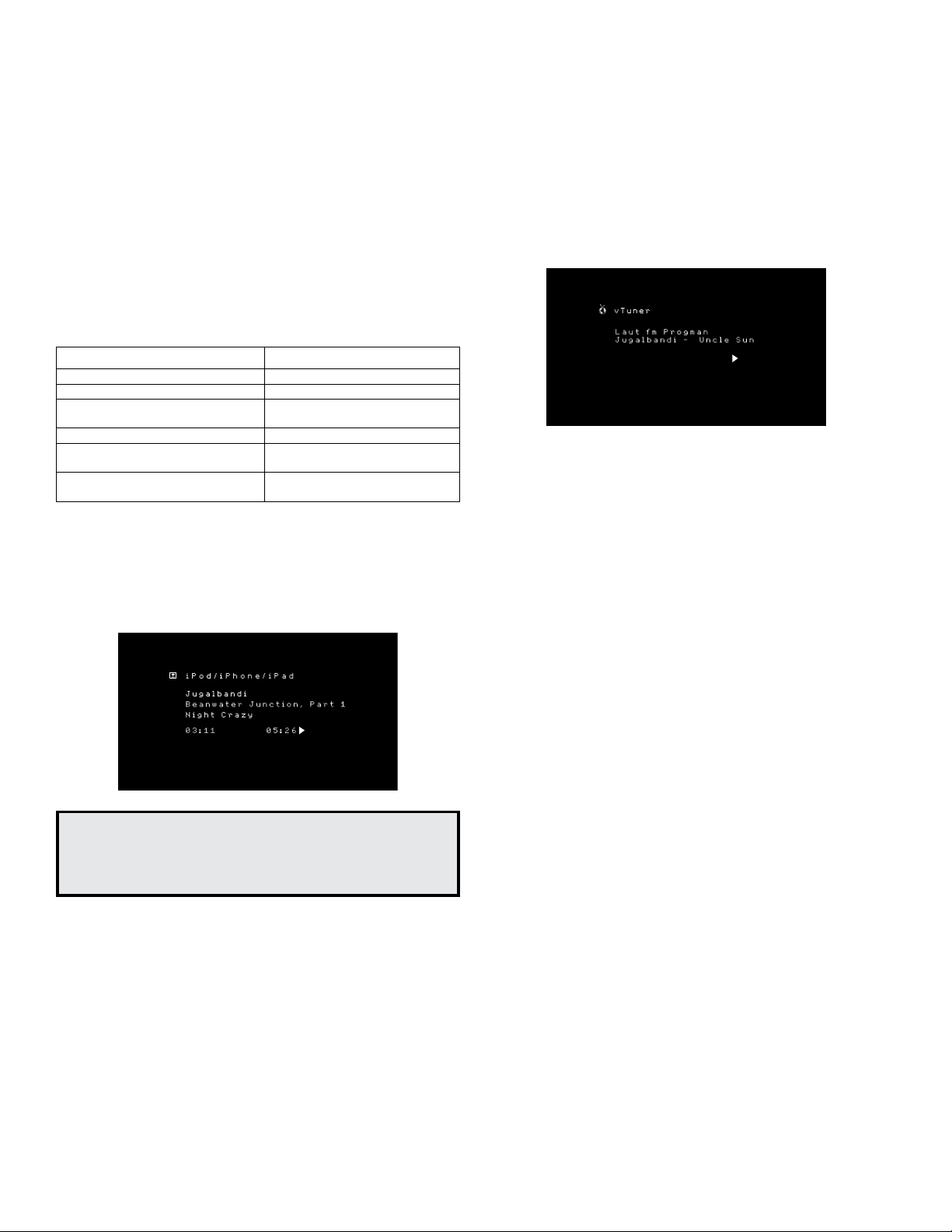
314
AVR
Odtwarzanie nagrań dźwiękowych zurządzenia iPod/iPhone/iPad
Po podłączeniu urządzenia iPod, iPhone lub iPad do portu USB na panelu przednim
odbiornika AVR można odtwarzać pliki audio przez wysokiej jakości system audio,
obsługiwać te urządzenia za pomocą pilota lub panelu przedniego odbiornika AVR oraz
ładować te urządzenia. Najnowsze informacje dotyczące zgodności można znaleźć na
naszej witrynie internetowej: www.harmankardon.com.
Naciskać przycisk wyboru urządzenia źródłowego USB na pilocie aż na wyświetlaczu na
panelu przednim jako źródło zostanie wyświetlony iPod. Pojawi się okno odtwarzania z
urządzenia iPod.
W poniższej tabeli zebrano elementy sterujące dostępne podczas normalnego odtwarzania
za pomocą portu USB.
Funkcja iPod, iPhone lub iPad Przycisk pilota zdalnego sterowania
Odtwarzanie Odtwarzanie
Pause (pauza) Pause (pauza)
Forward Search (Wyszukiwanie do przodu)
Forward Search (Wyszukiwanie do
przodu)
Reverse Search (Wyszukiwanie do tyłu) Reverse Search (Wyszukiwanie do tyłu)
Next Track (Następny utwór)
Skip Forward (Pomiń do przodu) lub
strzałka w prawo
Previous Track (Poprzedni utwór)
Skip Backward (Pomiń do tyłu) lub
strzałka w lewo
Podczas odtwarzania wybranego utworu, na wyświetlaczu na panelu przednim zostanie
wyświetlony tytuł utworu i ikona trybu odtwarzania.
W oknie odtwarzania z urządzenia iPod wyświetlana jest ikona trybu odtwarzania, tytuł
utworu,wykonawca i album. W przypadku zaprogramowania odtwarzania losowego lub
powtarzania odtwarzania zostanie wyświetlona ikona.
OSTROŻNIE: Stanowczo zalecamy używanie wygaszacza ekranu
wbudowanego w urządzenie ekranowe, aby uniknąć ewentualnego
uszkodzenia wynikającego z wypalenia, które może wystąpić w ekranach
plazmowych i kineskopowych, gdy stały obraz, taki jak ekran menu, jest
wyświetlany przez dłuższy czas.
Nacisnąć przycisk Option/Info (Opcje/Informacje), aby wyświetlić menu opcji urządzenia
iPod:
Repeat (Powtarzanie): To ustawienie umożliwia powtarzanie utworu lub wszystkich
utworów w bieżącym albumie lub na liście odtwarzania. Każde naciśnięcie przycisków w
lewo/w prawo powoduje przełączenie ustawienia: Repeat Off (Powtarzanie wył.), Repeat
One (Powtarzaj jeden) lub Powtarzaj wszystkie.
Shuffle (Losowe odtwarzanie): To ustawienie umożliwia odtwarzanie wszystkich
dostępnych utworów w losowej kolejności. Każde naciśnięcie przycisków w lewo/w
prawo powoduje przełączenie ustawienia: Shuffle Off (Losowe odtwarzanie wył.) lub
Shuffle On (Losowe odtwarzanie wł.).
UWAGA: Aplikacja iTunes umożliwia wykluczenie pewnych utworów z trybu odtwarzania
losowego. Odbiornik AVR nie może zastąpić tego ustawienia.
Słuchanie tunera vTuner (radia internetowego)
Dzięki połączeniu odbiornika AVR z siecią można uzyskać dostęp do wielu plików
w formatach MP3 i WMA przesyłanych strumieniowo przez Internet. Po pomyślnym
wykonaniu podłączenia do sieci domowej wsposób opisany wrozdziale Podłączanie do
sieci domowej na stronie 17 oraz skonfigurowaniu sieci wsposób opisany wrozdziale
Konfiguracja sieci na stronie 23, należy naciskać przycisk Network Source Selector
(Wybór sieci jako urządzenia źródłowego) na pilocie zdalnego sterowania. Każde
naciśnięcie powoduje przełączanie ekranów sieci i vTuner.
Po wyświetleniu okna vTuner (zob. wyżej) odbiornik AVR automatycznie połączy się
z Internetem za pośrednictwem portalu www.radioharmankardon.com. Aby wybrać
przekaz strumieniowy według kategorii, należy użyć przycisków w górę/w dół, aby
wyszukać według kategorii. UWAGA: Wyświetlane kategorie będą różnić się między sobą
wzależności od regionu.
Nawigacja jest podobne do innych menu. Zaznaczyć żądaną pozycję inacisnąć przycisk OK,
aby ją wybrać. Aby powrócić do menu poprzedniego poziomu (lub usunąć menu najwyższego
poziomu z widoku), należy nacisnąć przycisk Back/Exit (Wstecz/wyjście) lub Left (W lewo).
Odbiornik AVR nie może łączyć się ze strumieniami wymagającymi przed odtworzeniem
rejestracji w witrynie lub innej interakcji. Jeśli odbiornik AVR nie może połączyć się ze
strumieniem, zostanie na chwilę wyświetlony komunikat Not Connected (Nie podłączono)
i ekran radia internetowego pozostanie w zasadzie pusty.
Preset Streams (Wstępnie dostrojone strumienie)
Można zapamiętać łącznie 30 wstępnie dostrojonych strumieni. Jeśli aktualnie dostrojony
strumień należy zapisać jako wstępnie dostrojony, należy nacisnąć przycisk Memory
(Pamięć) na pilocie. Za pomocą przycisków numerycznych wpisać żądany numer
wstępnie strojonej stacji. Te strumienie są dostępne z poziomu menu Presets (Wstępnie
dostrojone elementy).
Aby utworzyć listę ulubionych, należy zalogować się w witrynie www.radioharmankardon.
com ze swojego komputera. Należy wprowadzić numer identyfikacyjny vTuner odbiornika
AVR (numer identyfikacyjny vTuner można znaleźć na ekranie pomocy w menu głównym
urządzenia źródłowego vTuner) i utworzyć konto. Wyszukane na tej witrynie internetowej
ulubione pozycje zostaną udostępnione w odbiorniku AVR.
Odtwarzanie multimediów wsieci domowej
Odbiornik AVR jest zgodny ze standardem DLNA i może uzyskiwać dostęp do plików
multimedialnych audio w formacje MP3 i WMA zapisanych na innych zgodnych z DLNA
urządzeniach podłączonych do tej samej sieci, co odbiornik AVR.
DLNA to protokół udostępniania plików tworzący most między odbiornikiem AVR i innymi
urządzeniami zawierającymi nośniki audio w tej samej sieci. DLNA jest obsługiwany
przez komputery z zainstalowanym udostępnianiem plików za pomocą programu
Windows Media Player, Windows Media Center lub Intel Media Server. Komputery Apple
również mogą udostępniać pliki za pomocą protokołu DLNA za pomocą oprogramowania
HARMAN Music Manager, które można bezpłatnie pobrać z witryny www.harmankardon.
com. (Dostępne jest również oprogramowanie innych firm umożliwiające udostępnianie
plików za pomocą protokołu DLNA.)
Wymagania dotyczące formatu MP3: Dźwięk monofoniczny lub stereofoniczny, stała
szybkość transmisji bitów (CBR) wzakresie od 8kb/s do 320kb/s, zmienna szybkość
transmisji bitów (VBR) zjakością dźwięku wzakresie od najniższej do najwyższej, zakres
częstotliwości próbkowania od 8kHz do 48kHz.
Wymagania dotyczące formatu WMA: Wer. 9.2, dźwięk stereofoniczny CBR przy
częstotliwości próbkowania w zakresie 32 kHz – 48 kHz i szybkości transmisji
bitów wzakresie 40kb/s – 192kb/s, dźwięk monofoniczny CBR przy częstotliwości
próbkowania wzakresie 8kHz – 16kHz iszybkości transmisji bitów wzakresie 5kb/s
– 16 kb/s, VBR – kodowanie przebiegowe i kodowanie jakości w zakresie 10 – 98,
częstotliwość próbkowania 44kHz i48kHz.
Obsługa odbiornika AVR

315
POLSKI
AVR
Obsługa odbiornika AVR i
Funkcje zaawansowane
Uzyskanie dostępu do plików przechowywanych nainnych urządzeniach za pośrednictwem
sieci wymaga wcześniejszego umożliwienia odbiornikowi AVR współdzielenia plików
zkażdym ztych urządzeń wnastępujący sposób:
Jeśli multimedia przechowywane są na dysku twardym komputera PC, należy:
1. Otworzyć program Windows Media Player.
2.
Otworzyć menu Library (Biblioteka) i wybrać opcję Media Sharing (Udostępnianie
multimediów). Zostanie wyświetlone okno Media Sharing (Udostępnianie multimediów).
3. Zaznaczyć pole wyboru „Share My Media” (udostępniaj moje media). Woknie pojawi
się ikona odbiornika AVR.
4.
Nacisnąć ikonę odbiornika AVR, wybrać opcję „Allow” (zezwalaj), po czym nacisnąć „OK”.
Od tej chwili przechowywane na dysku twardym komputera pliki multimedialne wformatach
MP3 iWMA powinny być udostępnione do odtwarzania za pomocą odbiornika AVR.
Aby udostępniać multimedia na innych typach komputerów, systemów operacyjnych lub
oprogramowania multimedialnego: Sprawdź instrukcję komputera, systemu operacyjnego
lub odtwarzacza multimedialnego.
Aby odsłuchać udostępnione pliki multimedialne, naciśnij przycisk wyboru urządzenia
źródłowego Network (Sieć). (Jeśli jako urządzenie źródłowe wyświetli się vTuner, należy
nacisnąć ten przycisk ponownie, aby zmienić je na Network (Sieć)). Nastąpi wyświetlenie
okna Home Network (Sieć domowa).
W oknie pojawi się alfabetyczna lista wszystkich urządzeń umożliwiających
współdzielenie plików. Za pomocą przycisków w górę/w dół i OK przejrzeć zawartość
biblioteki zgromadzonej w odtwarzaczu multimedialnym. Zaznaczyć żądaną pozycję
inacisnąć przycisk OK, aby ją wybrać. Aby powrócić do menu poprzedniego poziomu
(lub usunąć menu z widoku od najwyższego poziomu), należy nacisnąć przycisk Back/
Exit (Wstecz/Wyjście).
UWAGA: Pomimo że wmenu mogą być wyświetlane funkcje wideo, odbiornik AVR nie
obsługuje funkcji odtwarzania obrazu przekazywanego zsieci. Odbiornik AVR spróbuje
odtworzyć z pliku wideo informacje audio.
Odtwarzanie multimediów przy użyciu funkcji Spotify Connect
Urządzenie Harman Kardon AVR oraz pilot do sterowania usługą Spotify muszą korzystać
z tej samej sieci Wi-Fi.
W aplikacji Spotify na urządzeniu przenośnym stuknij pasek Teraz odtwarzane,
aby wyświetlić więcej elementów sterowania, i wybierz ikonę głośnika. Na ekranie
połączenia, z listy wybierz model urządzenia AVR, które ma być urządzeniem docelowym
– odtwarzanie muzyki zostanie włączone. Poziom głośności można regulować
bezpośrednio w aplikacji, używając paska głośności na ekranie połączenia.
Using This Device With Spotify Connect
Spotify lets you listen to millions of songs – the artists you love, the latest hits and
discoveries just for you.
If you are a Spotify user, you can control this device using your Spotify app.
Step 1 Connect your device to the same wifi network as your phone, tablet or PC
running the Spotify app.
Step 2 Open the Spotify app, and play any song.
Step 3 Tap the song image in the bottom left of the screen.
Step 4 Tap the Connect icon
Step 5 Pick your speaker from the list.
For information on how to set up and use Spotify Connect please visit www.spotify.
com/connect
Licenses
The Spotify Software is subject to third party licenses found here : www.spotify.com/
connect/third- -party- -licenses.
Funkcje zaawansowane
Większość funkcji wymaganych do wykonania regulacji ikonfiguracji odbiornika AVR działa
automatycznie, aingerencja ze strony użytkownika potrzebna jest wniewielkim stopniu.
Można również dostosować odbiornik AVR do możliwości systemu oraz własnych upodobań.
Ten rozdział zawiera opis niektórych zaawansowanych funkcji dostępnych dla użytkownika.
Przetwarzanie sygnału dźwiękowego adźwięk przestrzenny
Sygnały audio mogą być kodowane wróżnych formatach, które mogą wywierać wpływ
nie tylko na jakość dźwięku, lecz także na liczbę kanałów głośnikowych oraz tryb
dźwięku przestrzennego. Każdy zdostępnych trybów dźwięku przestrzennego można
wybrać również ręcznie.
Analogowe sygnały audio
Wanalogowych sygnałach audio zakodowane są zwykle dwa kanały – lewy iprawy.
Odbiornik AVR ma funkcje przetwarzania dwukanałowego sygnału audio
wwielokanałowy dźwięk przestrzenny nawet wówczas, gdy wdanym nagraniu nie
zakodowano dźwięku przestrzennego. Do tego celu służą m.in. tryby Dolby Pro Logic
II, Virtual Speaker, DTS Neo:6, Logic 7 i 5 CH Stereo. Aby wybrać jeden z tych trybów,
nacisnąć przycisk trybów dźwięku przestrzennego.
Cyfrowe sygnały audio
Cyfrowe sygnały audio mają większą elastyczność i szersze możliwości niż sygnały
analogowe iumożliwiają bezpośrednie kodowanie informacji dotyczących dyskretnych
kanałów. Daje to lepszą jakość i precyzyjne rozmieszczenie dźwięków w przestrzeni,
ponieważ informacje dotyczące każdego zkanałów są przesyłane wsposób dyskretny.
Brzmienie nagrań owysokiej rozdzielczości charakteryzuje się niezwykle małą ilością
zniekształceń, zwłaszcza wgórnych zakresach częstotliwości.
Tryby dźwięku przestrzennego
Wybór trybu dźwięku przestrzennego zależy od formatu sygnału audio podawanego
na wejście odbiornika oraz upodobań odbiorcy. Nie istnieje sytuacja, wktórej można
korzystać z wszystkich trybów dźwięku przestrzennego odbiornika AVR, jednak do
każdego zwejść można zastosować ich szeroki wybór. Tabela A8 Załącznika na stronie
36 zawiera krótki opis każdego ztrybów oraz wskazówki na temat rodzajów sygnałów
wejściowych oraz cyfrowych transmisji strumieniowych, jakie można zastosować
wdanym trybie. Dodatkowe informacje na temat trybów Dolby iDTS można znaleźć na
stronach internetowych tych firm: www.dolby.com iwww.dtsonline.com.
Wrazie wątpliwości należy sprawdzić, czy na okładce płyty nie podano bardziej szczegółowych
informacji na temat trybów dźwięku przestrzennego, jakie należy zastosować przy jej
odtwarzaniu. Zwykle mniej istotne fragmenty płyty, np. zwiastuny, materiały dodatkowe lub
menu płyty, dostępne są wtrybie Dolby Digital 2.0 (dwukanałowym) lub dwukanałowym
trybie PCM. Jeśli odtwarzany jest tytuł główny, ana ekranie wyświetlany jest którykolwiek
ztych trybów dźwięku przestrzennego, należy wmenu płyty odszukać sekcję ustawień
dźwięku lub języka. Należy również upewnić się, że wyjście audio odtwarzacza płyt jest
ustawione na oryginalny tryb transmisji strumieniowej, a nie dwukanałowy tryb PCM.
Wstrzymać odtwarzanie isprawdzić ustawienie wyjścia odtwarzacza.
W standardowym 5.1-kanałowym nagraniu zakodowane są kanały lewy przedni,
prawy przedni, centralny, lewy iprawy systemu dźwięku przestrzennego oraz LFE (do
odtwarzania dźwięków o niskiej częstotliwości). Kanał LFE jest oznaczony symbolem
„.1” wcelu podkreślenia faktu, że jego pasmo przenoszenia ogranicza się do niskich
częstotliwości.
Formaty cyfrowe to: Dolby Digital 2.0 (tylko dwa kanały), Dolby Digital 5.1, Dolby
Digital Plus (7.1), Dolby TrueHD (7.1), DTS-HD High-Resolution Audio (7.1), DTS-HD
Master Audio (7.1), DTS 5.1, DTS 96/24 (5.1), 2-kanałowe tryby PCM oczęstotliwości
32 kHz, 44,1 kHz, 48 kHz, 88,2 kHz i 96 kHz oraz wielokanałowy tryb PCM 5.1 lub
7.1. (Odbiornik AVR wykorzysta dane dotyczące dyskretnych tylnych kanałów systemu
dźwięku przestrzennego do odtwarzania nagrań zakodowanych wsystemach 6.1- i7.1-
kanałowym przez głośniki lewy iprawy systemu dźwięku przestrzennego.)
Gdy na wejście odbiornika AVR podawany jest cyfrowy strumień danych, urządzenie
wykrywa sposób ich kodowania oraz liczbę kanałów, wyświetlając je skrótowo wpostaci

316
AVR
Funkcje zaawansowane
trzech cyfr rozdzielonych ukośnikami (np. „3/2/.1”).
Pierwsza zcyfr oznacza liczbę kanałów przednich zakodowanych wsygnale, przy czym:
„1” oznacza nagranie monofoniczne (zazwyczaj jest to nagranie starsze, które zostało
poddane obróbce cyfrowej lub – co zdarza się rzadziej – nagranie współczesne, którego
realizator wybrał dźwięk monofoniczny jako efekt specjalny). „2” oznacza zakodowanie
kanałów lewego iprawego bez kanału centralnego. „3” oznacza zakodowanie wszystkich
trzech kanałów przednich (lewego, prawego icentralnego).
Druga zcyfr oznacza obecność lub brak kanałów systemu dźwięku przestrzennego, przy
czym: „0” oznacza brak jakichkolwiek danych dotyczących dźwięku przestrzennego. „1”
oznacza obecność zakodowanego sygnału dźwięku przestrzennego. „2” oznacza dyskretne
zakodowanie lewego i prawego kanału systemu dźwięku przestrzennego. (Cyfrowe
strumienie danych, które dotyczą lewego iprawego dyskretnego tylnego kanału systemu
dźwięku przestrzennego, oznaczane są cyfrą „4”, przy czym odbiornik AVR wykorzystuje
dane dotyczące dyskretnych tylnych kanałów systemu dźwięku przestrzennego do
odtwarzania go przez istniejące kanały lewy iprawy systemu dźwięku przestrzennego.)
Trzecia cyfra używana jest do oznaczania kanału LFE (niskotonowego): „0” oznacza brak
kanału LFE. „.1” oznacza obecność kanału LFE.
Wskład sygnałów Dolby Digital 2.0 może wchodzić flaga Dolby Surround oznaczająca
włączenie (DS-ON) lub wyłączenie (DS-OFF) tego trybu zależnie od tego, czy dwukanałowy
strumień danych zawiera wyłącznie informację o dźwięku stereofonicznym, czy też
dźwięku wielokanałowym, który może być zdekodowany za pomocą dekodera Dolby Pro
Logic zintegrowanego zodbiornikiem AVR. Sygnały te są odtwarzane domyślnie wtrybie
Dolby Pro Logic II Movie.
Jeśli odbierany jest sygnał PCM, na ekranie wyświetlacza pojawia się komunikat PCM
oraz częstotliwość próbkowania (32kHz, 44,1kHz, 48kHz, 88,2 kHz, 96 kHz, 176,4 kHz
lub 192 kHz).
W przypadku zakodowania jedynie dwóch kanałów – lewego i prawego – istnieje
możliwość zdekodowania sygnału celem rozdzielenia go na wiele kanałów przy użyciu
analogowych trybów dźwięku przestrzennego. Chcąc odtwarzać dźwięk przestrzenny
w formacie innym niż zakodowany cyfrowo woryginalnym sygnale, należy nacisnąć
przycisk Surround Modes (tryby dźwięku przestrzennego), aby wyświetlić odpowiednie
menu (zob. Wybór trybu dźwięku przestrzennego, strona 24).
Wybór opcji Auto Select (wybór automatyczny) powoduje włączenie trybu dźwięku
przestrzennego odpowiadającego zakodowanemu cyfrowo woryginalnym sygnale, np.
Dolby Digital, DTS, Dolby TrueHD lub DTS-HD Master Audio. Wprzypadku odtwarzania
nagrań wsystemie dwukanałowym odbiornik AVR przybiera domyślnie tryb Logic 7Movie.
Użytkownik preferujący inny tryb dźwięku przestrzennego ma do wyboru następujące
kategorie: Virtual Surround, Stereo, Movie, Music oraz Game. Nacisnąć przycisk OK, aby
zmienić tryb na inny.
Każda zkategorii trybów dźwięku przestrzennego ma swój tryb domyślny:
• Virtual Surround (Wirtualny dźwięk przestrzenny): Virtual Speaker.
• Stereo: 2-CH Stereo (stereofonia 2-kanałowa).
• Movie (Film): Logic 7 Movie.
• Music (Muzyka): Logic 7 Music.
• Game (Gra): Logic 7 Game.
Można wybrać inny tryb zkażdej kategorii. Poniżej podana jest pełna lista dostępnych
trybów dźwięku przestrzennego. (Rzeczywista liczba trybów dźwięku przestrzennego
zależna jest od liczby głośników znajdujących się wwyposażeniu danego systemu.)
• Virtual Surround (Wirtualny dźwięk przestrzenny): Virtual Speaker.
• Stereo: 2-CH Stereo (stereofonia 2-kanałowa) lub 5-CH Stereo (stereofonia
5-kanałowa).
• Movie (Film): Logic 7 Movie, DTS Neo:6 Cinema, Dolby Pro Logic II Movie.
• Music (Muzyka): Logic 7 Music, DTS Neo:6 Music, Dolby Pro Logic II Music.
• Game (Gra): Logic 7 Game lub Dolby Pro Logic II Game.
Po zaprogramowaniu trybu dźwięku przestrzennego dla każdego rodzaju urządzenia audio
należy wybrać jeden zwierszy menu Surround Modes (tryby dźwięku przestrzennego),
aby zastąpić tryb dźwięku przestrzennego wybrany automatycznie przez odbiornik
AVR. Po ponownym wybraniu danego urządzenia źródłowego, odbiornik AVR użyje tego
samego trybu dźwięku przestrzennego.
Dolby PLII Music: Po wybraniu trybu Dolby Pro Logic II Music w menu trybów dźwięku
przestrzennego dostępne będą dodatkowe ustawienia:
Center Width (Szerokość części środkowej): Ustawienie to ma wpływ na sposób
odbioru głosu wokalisty/wokalistki przez trzy głośniki przednie. Im mniejsza liczba,
tym bardziej brzmienie głosu osoby śpiewającej skupia się w głośniku centralnym.
Zastosowanie ustawienia oznaczonego większą liczbą (maks. 7) powoduje poszerzenie
obszaru sceny dźwiękowej, wktórym słychać głos wokalisty/wokalistki. Regulacja tego
ustawienia odbywa się za pomocą przycisków Left/Right (wlewo/wprawo).
Dimension (Wymiar): Ustawienie to wpływa na głębię panoramy dźwięku przestrzennego
ipozwala użytkownikowi na „przemieszczanie” dźwięku ku przedniej lub tylnej części
pomieszczenia. Ustawienie „0” jest domyślne i neutralne. Wybór ustawienia „F-3”
powoduje przemieszczenie dźwięku ku przedniej części pomieszczenia, austawienia
„R-3” – ku tylnej. Regulacja tego ustawienia odbywa się za pomocą przycisków Left/
Right (wlewo/wprawo).
Panorama: Po włączeniu trybu Panorama część dźwięku przekazywanego przez głośniki
przednie przemieszcza się do głośników systemu dźwięku przestrzennego, „owijając się”
wokół słuchacza. Każde naciśnięcie przycisku OK powoduje włączenie lub wyłączenie
tego ustawienia.
Dalsze informacje na temat różnych trybów strumieniowej transmisji danych oraz
związanych znimi trybów dźwięku przestrzennego podane są wtabeli A8

317
POLSKI
AVR
Ustawienia systemu
Za pomocą menu System Settings (Ustawienia systemu) odbiornika AVR można
dostosować do swoich potrzeb sposób działania wielu jego funkcji. Nacisnąć przycisk
OSD/Menu iprzejść do wiersza System. Nacisnąć przycisk OK, aby wyświetlić menu
System Settings (Ustawienia systemu).
Panel Timeout (Limit czasu panelu): To ustawienie pozwala ustawić automatyczne
wyłączanie wyświetlacza panelu przedniego odbiornika AVR po upływie określonego
czasu (3 – 10 sekund) od użycia. Aby wyświetlacz cały czas pozostawał włączony, należy
ustawić opcję Off (Wył.).
Auto Power Off (Automatyczne wył. zasilania): To ustawienie pozwala ustawić
automatyczne przełączanie odbiornika AVR do trybu Off (Wył.) po upływie określonego
czasu w trybie Sleep (Automatyczne wyłączanie) (1 – 8 godzin) oraz przełączanie
odbiornika AVR do trybu Sleep (Automatyczne wyłączanie) po upływie określonego czasu,
jeśli urządzenie źródłowe z analogowym sygnałem wejściowym audio lub wewnętrzne
urządzenie źródłowe (FM, AM, USB, iPod, Sieć domowa, vTuner lub DMR) jest aktywne.
Dalsze informacje – zob. Wskaźnik/przycisk zasilania na stronie 5.
Menu Timeout (Limit czasu menu): To ustawienie pozwala ustawić czas (20 – 50
sekund), przez jaki ekran menu pozostanie włączony po ostatniej regulacji. Aby menu
cały czas pozostawało włączone aż do naciśnięcia przycisku OSD/Menu, należy ustawić
opcję Off (Wył.)
Status Message (Komunikat stanu): Gdy odbiornik AVR jest włączony, zostanie
zmieniona głośność, zostanie zmienione urządzenie źródłowe lub zostanie wykryta
zmiana sygnału wejściowego, na ekranie telewizora zostanie wyświetlony komunikat
stanu. Należy wybrać, jak długo komunikat będzie widoczny, z zakresu od 2 do 10, przy
czym wartość domyślna to 3 sekundy. Należy wybrać opcję Off (Wył.), jeśli komunikaty
stanu mają nie być wyświetlane na ekranie telewizora (będą one wyświetlane na
wyświetlaczu komunikatów na panelu przednim odbiornika AVR).
Volume Default (Domyślny poziom głośności) i Default Volume Setting
(Ustawienie domyślnego poziomu głośności): Obie wymienione opcje służą łącznie
do programowania poziomu głośności, który odbiornik AVR przyjmuje w momencie
włączenia. Należy ustawić opcję Volume Default (Domyślny poziom głośności) na On (Wł.),
anastępnie opcję Default Volume Setting (Ustawienie domyślnego poziomu głośności) na
żądaną wartość. Jeśli opcja Volume Default (Głośność domyślna) jest ustawiona na Off
(wył.), odbiornik AVR po włączeniu przyjmie ostatni poziom głośności, zjakim pracował
podczas poprzedniej sesji odsłuchowej.
HDMI Audio to TV (Interfejs audio HDMI — TV): Za pomocą tego ustawienia można
określić, czy sygnały audio HDMI są przepuszczane na urządzenie ekranowe przez złącze
wyjściowe HDMI monitora. Normalnie należy pozostawić to ustawienie wstanie Off (wył.),
ponieważ sygnał dźwiękowy będzie odtwarzany przez odbiornik AVR. Chcąc używać
wyłącznie telewizora poza systemem kina domowego, należy przełączyć to ustawienie
na On (wł.). Wprzypadku użycia odbiornika AVR do odtwarzania dźwięku należy wyciszyć
głośniki telewizora (lub przełączyć to ustawienie na Off (Wył.)).
HDMI Link (Złącze HDMI): Użycie tego ustawienia pozwala urządzeniom HDMI
wchodzącym w skład systemu na przesyłanie pomiędzy sobą sygnałów sterowania.
Przełączenie tego ustawienia wstan On (Wł.) sprawi, że urządzenia HDMI będą działały
w powyższy sposób, natomiast przełączenie w stan Off (Wył.) zablokuje przesyłanie
sygnałów sterowania. Gdy to ustawienie jest wyłączone, źródłowym wejściem audio
telewizora jest złącze optyczne. Gdy to ustawienie jest włączone, źródłowym wejściem
audio telewizora jest złącze HDMI ARC.
Software Update (Aktualizacja oprogramowania): Wprzypadku wydania kolejnego
uaktualnienia oprogramowania odbiornika AVR wskazówki dotyczące jego instalacji można
uzyskać w witrynie firmy Harman Kardon wsekcji Product Support (Pomoc techniczna)
lub wdziale obsługi klienta tejże firmy. Można wtedy przejść do odpowiedniego menu
podrzędnego, aby zainstalować uaktualnienie oprogramowania.
WAŻNE: Podczas aktualizowania oprogramowania nie należy wyłączać odbiornika
AVR ani używać któregokolwiek z jego elementów sterowania. W przeciwnym
razie może dojść do nieodwracalnego uszkodzenia odbiornika AVR.
Sleep Timer – funkcja automatycznego wyłączania
Zastosowanie funkcji automatycznego wyłączania odbiornika AVR pozwala mu pracować
przez czas nieprzekraczający 90 minut, a następnie powoduje jego automatyczne
wyłączenie.
Nacisnąć przycisk Sleep (Automatyczne wyłączanie) na pilocie, a zostanie wyświetlony
czas pozostały do wyłączenia. Każde dodatkowe naciśnięcie przycisku Sleep
(Automatyczne wyłączanie) skraca o10minut czas pracy wynoszący od 90 do 10minut.
Wybór ustawienia SLEEP OFF (Brak automatycznego wyłączania) powoduje dezaktywację
funkcji automatycznego wyłączania.
Po ustawieniu czasu automatycznego wyłączenia jasność wyświetlacza usytuowanego
na przednim panelu spada automatycznie opołowę.
Ponowne naciśnięcie przycisku Sleep (Automatyczne wyłączanie) po ustawieniu czasu
skutkuje wyświetleniem czasu, jaki pozostał do chwili automatycznego wyłączenia.
Chcąc zmienić czas pracy, należy nacisnąć ponownie przycisk Sleep (Automatyczne
wyłączanie).
Resetowanie procesora
Jeśli odbiornik AVR nie działa prawidłowo na skutek gwałtownego przepięcia wsieci
zasilania, należy odłączyć kabel zasilający od sieci przynajmniej na 3minuty. Podłączyć
ponownie kabel zasilający iwłączyć odbiornik AVR. Jeśli wykonanie powyższej procedury
okaże się bezskuteczne, należy zresetować procesor odbiornika AVR wopisany poniżej
sposób.
UWAGA:
Zresetowanie procesora likwiduje w całości konfigurację dokonaną przez
użytkownika, m.in. wzakresie ustawień głośników ipoziomu głośności, oraz program
wprowadzony do tunera. Po zresetowaniu należy ponownie wprowadzić wszystkie
powyższe ustawienia na podstawie notatek dokonanych w arkuszach roboczych
znajdujących się wzałączniku.
Aby zresetować procesor odbiornika AVR, należy:
1. Nacisnąć przełącznik Standby/On (Czuwanie/Wł.) na przednim panelu i przytrzymać
przez ponad 3 sekundy, aby wyłączyć odbiornik AVR (wskaźnik zasilania zmieni kolor
na bursztynowy).
2. Nacisnąć iprzytrzymać przynajmniej przez 5sekund przycisk Surround Modes (Tryby
dźwięku przestrzennego) znajdujący się na przednim panelu, aby na wyświetlaczu
komunikatów usytuowanym na tym panelu pojawił się komunikat RESET.
UWAGA:
Po zresetowaniu procesora należy odczekać przynajmniej minutę przed
naciśnięciem dowolnego przycisku wyboru urządzenia źródłowego.
Jeśli po zresetowaniu procesora odbiornik AVR nie działa prawidłowo, należy zwrócić
się opomoc do autoryzowanego centrum serwisowego firmy Harman Kardon. Adresy
autoryzowanych centrów serwisowych podane są na stronie internetowej firmy pod
adresem www.harmankardon.com.
Ustawienia systemu

318
AVR
Rozwiązywanie problemów
Problem Przyczyna Rozwiązanie
Urządzenie nie działa • Brak zasilania prądem zmiennym • Sprawdzić, czy kabel zasilający jest podłączony do
gniazda sieciowego znajdującego się pod napięciem
• Sprawdzić, czy gniazdo sieciowe ma przełącznik
Mimo że wyświetlacz na przednim panelu świeci się, nie
ma dźwięku lub obrazu
• Brak ciągłości połączenia wejściowego
• Włączona funkcja Mute (Wyciszanie)
• Regulator głośności ustawiony wdolne skrajne
położenie
• Przywrócić ciągłość wszystkich połączeń wejściowych
igłośnikowych
• Nacisnąć przycisk Mute (Wyciszanie)
• Obrócić regulator głośności tak, by zwiększyć poziom
głośności
Żaden głośnik nie przekazuje dźwięku • Wzmacniacz pracuje wtrybie chronionym ze względu
na prawdopodobne wystąpienie zwarcia
• Wzmacniacz pracuje wtrybie chronionym ze względu
na występowanie wewnętrznych usterek
• Sprawdzić, czy wżadnym zprzewodów łączących
odbiornik AVR zgłośnikami nie występuje zwarcie
• Skontaktować się znajbliższym centrum serwisowym
firmy Harman Kardon
Głośniki centralny isystemu dźwięku przestrzennego
milczą
• Włączono nieprawidłowy tryb dźwięku przestrzennego
• Dane nagranie jest monofoniczne
• Nieprawidłowa konfiguracja głośników
• Dane nagranie jest stereofoniczne
• Wybrać inny tryb dźwięku przestrzennego niż stereo
• Wnagraniach monofonicznych nie są kodowane
sygnały dźwięku przestrzennego
• Sprawdzić konfigurację głośników zpoziomu menu
konfiguracji
• Dekoder dźwięku przestrzennego nie może
wyodrębniać sygnałów podawanych na głośniki
centralny lub systemu dźwięku przestrzennego
znieodpowiednio zakodowanych programów
Urządzenie nie reaguje na polecenia wydawane za
pomocą pilota
• Wyczerpane baterie zasilające pilota
• Czujnik pilota jest zasłonięty
• Wymienić baterie zasilające pilota
• Sprawdzić, czy czujnik pilota umieszczony na przednim
panelu znajduje się wzasięgu działania pilota
Ztunera wydobywa się przerywany buczący dźwięk. • Lokalne zakłócenia • Oddalić odbiornik AVR lub antenę od komputerów,
jarzeniówek, silników lub innych urządzeń
elektrycznych
Nie można włączyć trybu programowania za pomocą
pilota.
• Przycisk wyboru urządzenia źródłowego nie został
po naciśnięciu przytrzymany przez przynajmniej
3sekundy
• Nacisnąć przycisk wyboru urządzenia źródłowego
przynajmniej na 3sekundy
Nie można nawiązać połączenia sieciowego • Oprogramowanie sieciowe odbiornika AVR wymaga
ponownego uruchomienia
• Przełączyć odbiornik AVR w tryb Off (Wył.), a następnie
włączyć go z powrotem
Dalsze informacje na temat rozwiązywania problemów występujących podczas eksploatacji odbiornika AVR oraz zagadnień związanych zjego instalacją zamieszczone są wczęści
„Frequently Asked Questions” (najczęściej zadawane pytania) sekcji Product Support (pomoc techniczna) na stronie internetowej naszej firmy pod adresem www.harmankardon.com.
Rozwiązywanie problemów

319
POLSKI
AVR
Dane techniczne
Dane techniczne
Sekcja audio
Moc znamionowa wtrybie
stereofonicznym:
75W/kanał, dwa zespoły głośnikowe
bierne oimpedancji 6/8 omów, 1kHz,
współczynnik zawartości harmonicznych
(THD) <0,9%
Moc znamionowa wtrybie
wielokanałowym:
75W/kanał, dwa zespoły głośnikowe
bierne oimpedancji 6/8 omów, 1kHz,
współczynnik zawartości harmonicznych
(THD) <0,9%
Czułość/impedancja wejścia: 250mV/27kiloomów
Stosunek sygnału do szumu (IHF-A): 100dB
Separacja sąsiadujących kanałów
wsystemie dźwięku przestrzennego:
Dolby Pro Logic/DPLII: 40dB
Dolby Digital: 55dB
DTS: 55dB
Pasmo przenoszenia (przy mocy 1 W): 10 Hz – 130 kHz (+0 dB/–3 dB)
Rezerwa wysokoprądowa
(HCC):
± 28A
Przejściowe
zniekształcenia intermodulacyjne
(TIM):
Brak możliwości pomiaru
Szybkość narastania napięcia
wyjściowego:
40 V/μs
Sekcja tunera FM
Zakres częstotliwości: 87,5 – 108,0MHz
Czułość użytkowa (IHF): 1,3μV/13,2dBf
Stosunek sygnału do szumu (mono/
stereo):
70dB/68dB
Zniekształcenia (mono/stereo): 0,2%/0,3%
Separacja stereo: 40dB przy 1kHz
Selektywność (± 400 kHz):
70dB
Tłumienie częstotliwości lustrzanej: 80dB
Tłumienie częstotliwości pośredniej: 80dB
Sekcja tunera AM
Zakres częstotliwości: 520 – 1710 kHz (AVR 1510S)
522 – 1620 kHz (AVR 151S)
Stosunek sygnału do szumu: 38dB
Czułość użytkowa (pętla): 500µV
Zniekształcenia (1kHz, 50% mod): 1,0%
Selektywność (± 10kHz): 30dB
Sekcja wideo
Format telewizyjny: NTSC (AVR 1510S);
PAL (AVR 151S)
Poziom/impedancja wejścia: 1Vp-p/75omów
Poziom/impedancja wyjścia: 1Vp-p/75omów
Pasmo przenoszenia wideo
(kompozytowy kabel wideo):
10Hz – 8MHz (–3dB)
HDMI: HDMI 1.4
Ogólne dane techniczne
Zasilanie: 120V AC/60Hz (AVR 1510S);
220V – 240V AC/50Hz – 60Hz (AVR 151S)
Pobór mocy: <0,5 W (czuwanie);
410 W maksimum
Wymiary (szer. x wys. x gł.): 17-5/16" x 4-3/4" x 11-13/16"
(440 mm x 121 mm x 300 mm)
Masa 10funtów (4,6 kg)
Pomiar głębokości obejmuje pokrętła, przyciski i łączówki.
Pomiar wysokości obejmuje stopę i płytę montażową.

320
AVR
Załącznik
Załącznik – Ustawienia domyślne, arkusze robocze, kody produktów do pilota zdalnego sterowania
Tabela A1 – Zalecane interfejsy do urządzeń źródłowych
Typ urządzenia Źródło AVR
Interfejs
audio
Interfejsy
wideo
Serwer multimedialny Serwer HDMI 1 HDMI 1
Odtwarzacz płyt DVD Audio/
Video, SACD, Blu-ray Disc,
HD-DVD
Disc HDMI 2 HDMI 2
Tuner kablowy, tuner satelitarny,
HDTV lub inne urządzenie
odbierające programy
telewizyjne
Cable/Sat (Kabel/satelita) HDMI 3 HDMI 3
Rejestrator DVR lub dekoder STB HDMI 4 HDMI 4
Konsola gier wideo Game (Gra) Analogowy sygnał 2 Kompozytowy sygnał 2
Dowolne urządzenie audio lub
wideo, np. odtwarzacz płyt CD,
kamera, magnetofon kasetowy
AUX (Dodatki) Analogowy sygnał 1 Kompozytowy sygnał 1
Dowolne urządzenie
odtwarzające tylko dźwięk (np.
odtwarzacz płyt CD, magnetofon
kasetowy)
Audio Analogowy sygnał 2 Nie
Załącznik
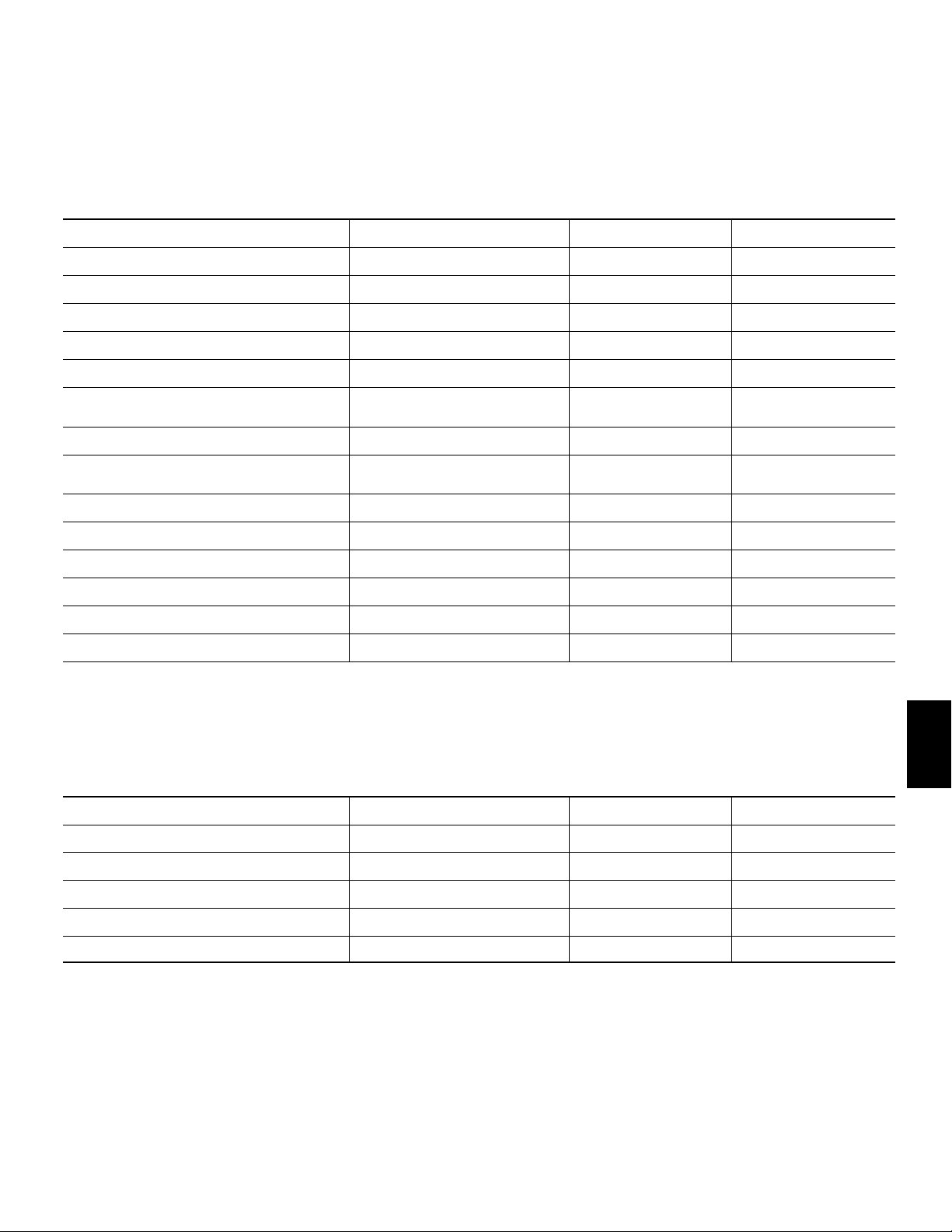
321
POLSKI
AVR
Załącznik
Tabela A2 – Domyślne ustawienia głośników/kanałów
Ustawienia domyślne
Ustawienia użytkownika
Pozycja 1
Ustawienia użytkownika
Pozycja 2
Głośniki przednie (lewy/prawy) ON (wł.)
Głośnik centralny ON (wł.)
Głośniki dźwięku przestrzennego (lewy/prawy) ON (wł.)
Subwoofer ON (wł.)
Głośniki przednie (lewy/prawy) – podział graniczny 100Hz
Głośnik centralny – podział graniczny 100Hz
Głośniki dźwięku przestrzennego (lewy/prawy) – podział
graniczny
100Hz
Subwoofer – podział graniczny 100Hz
Tryb subwoofera (jeśli do głośników przednich zostało
przypisane ustawienie Large (Duży))
L/R+ LFE
Przód, strona lewa — poziom 0 dB
Środek — poziom 0 dB
Przód, strona prawa — poziom 0 dB
Dźwięk przestrzenny, strona prawa — poziom 0 dB
Dźwięk przestrzenny, strona lewa — poziom 0 dB
Poziom subwoofera 0 dB
Tabela A3 — Domyślne ustawienia opóźnienia
Usytuowanie głośników
Domyślna odległość między
głośnikami amiejscem,
wktórym znajduje się odbiorca
Ustawienia opóźnienia
użytkownika
Pozycja 1
Ustawienia opóźnienia
użytkownika
Pozycja 2
Przedni lewy 10 stóp (3 metry)
Środek 10 stóp (3 metry)
Przedni prawy 10 stóp (3 metry)
Prawy systemu dźwięku przestrzennego 10 stóp (3 metry)
Lewy systemu dźwięku przestrzennego 10 stóp (3 metry)
Subwoofer 10 stóp (3 metry)

322
AVR
Załącznik
Tabela A4 – Ustawienia urządzeń źródłowych
Kabel/
Satelita
Disc Serwer Radio TV iPod/USB
Sieć/
vTuner
Gra Dodatki STB Audio
Podłączone urządzenie
Tryb dźwięku
przestrzennego
Wejście wideo
Nie
dotyczy
Nie
dotyczy
Nie
dotyczy
Nie
dotyczy
Wejście audio Radio
HDMI ARC/
Optyczne
USB Network
Tryb nocny
Nie
dotyczy
Nie
dotyczy
Nie
dotyczy
Synchronizacja obrazu
idźwięku
Nie
dotyczy
Nie
dotyczy
Nie
dotyczy
Zmiana nazwy
Nie
dotyczy
Nie
dotyczy
Nie
dotyczy
Nie
dotyczy
Tony niskie
Tony wysokie
Tabela A5 – Ustawienia trybu Dolby Pro Logic II Music
Ustawienia domyślne Ustawienia użytkownika
Szerokość części środkowej 3
Wymiar 0
Panorama Off (Wył.)

323
POLSKI
AVR
Załącznik
Tabela A6 – Kody do pilota zdalnego sterowania
Wejściowe urządzenie
źródłowe
Typ urządzenia (o ile został zmieniony) Marka i numer kodu produktu
Cable/Sat (Kabel/satelita)
Disc
DVR (Rejestratory DVR)
Media Server
TV
Game (Gra)
AUX (Dodatki)
Tabela A7 – Ustawienia systemu
Funkcja Wartość domyślna Ustawienia użytkownika
Panel Timeout (Limit czasu panelu) Off (Wył.)
Auto Power Off (Automatyczne wył. zasilania) 8 godzin
Menu Timeout (Limit czasu menu) Off (Wył.)
Status Message (Komunikat stanu) 5sekund
Volume Default (Głośność domyślna) Off (Wył.)
Default Volume Setting (Domyślne ustawienie
głośności)
–25dB
Interfejs audio HDMI – TV Off (Wył.)
Złącze HDMI Off (Wył.)

324
AVR
Załącznik
Tryb dźwięku
przestrzennego
Opis Podawany strumień bitów lub sygnał
Dolby Digital Oferuje maks. pięć odrębnych kanałów głównych audio oraz kanał specjalnych
efektów niskotonowych (LFE).
• Dolby Digital 1/0/.0 lub .1, 2/0/.0 lub .1, 3/0/.0 lub .1,
2/1/.0 lub .1, 2/2/.0 lub .1, 3/2/.0 lub .1
• Dolby Digital EX (odtwarzanie wtrybie 5.1)
• Dolby Digital Plus dekodowany iprzesyłany za pośrednictwem kabli
koncentrycznych lub optycznych
Dolby Digital EX Rozszerzenie standardu Dolby Digital 5.1 dodające przestrzenny kanał tylny, który
może być odtwarzany przez jeden lub dwa tylne głośniki dźwięku przestrzennego.
Może zostać wybrany ręcznie, gdy zostanie wykryty strumień inny niż EX Dolby
Digital.
• Dolby Digital EX
• Dolby Digital 2/2/.0 lub .1, 3/2/.0 lub .1
Dolby Digital Plus Jako ulepszona wersja standardu Dolby Digital zapewniająca bardziej efektywne
kodowane sygnału Dolby Digital Plus posiada zdolność obsługi dodatkowych
kanałów dyskretnych oraz strumieniowej transmisji sygnału dźwiękowego zInternetu
zzachowaniem wkażdym wypadku wyższej jakości dźwięku. Sygnał źródłowy może
być transmitowany przez interfejs HDMI bądź dekodowany do standardu Dolby Digital
lub PCM iprzesyłany za pośrednictwem koncentrycznych lub optycznych przewodów
cyfrowych audio.
• Dolby Digital Plus przesyłany przez interfejs HDMI (dekodowanie
przez urządzenie źródłowe do standardu Dolby Digital następuje
wprzypadku zastosowania kabla koncentrycznego lub optycznego)
Dolby TrueHD Dolby TrueHD to bardziej zaawansowana wersja standardu audio MLP Lossless
™
— formatu stosowanego na płytach DVD-Audio. Standard Dolby TrueHD posiada
dodatkowo funkcje właściwe dla standardu Dolby Digital, m.in. ustawienia trybu
nocnego, ajednocześnie zapewnia całkowicie bezstratny dźwięk niezbędny do
wiernego odtwarzania profesjonalnych nagrań studyjnych.
• Sygnał zpłyty Blu-ray lub HD-DVD zakodowany wstandardzie Dolby
TrueHD iprzesyłany przez interfejs HDMI
Dolby Digital Stereo Zapewnia konwersję sygnału zakodowanego wstandardzie Dolby Digital do
odtwarzania dwukanałowego.
• Dolby Digital 1/0/.0 lub .1, 2/0/.0 lub .1, 3/0/.0 lub .1,
2/1/.0 lub .1, 2/2/.0 lub .1, 3/2/.0 lub .1
• Dolby Digital EX
Dolby Pro Logic II Mode
Group
Analogowy dekoder odtwarzający pięć pełnozakresowych głównych kanałów audio na
bazie analogowego sygnału zakodowanego wsystemie dźwięku przestrzennego lub
dwukanałowym. Dostępne są cztery warianty.
Zob. niżej
Dolby Pro Logic II Movie Wariant standardu Dolby Pro Logic II zoptymalizowany pod kątem odtwarzania filmów
iprogramów telewizyjnych.
• Dolby Digital 2.0 lub 2.1
• Analogowy (wsystemie dwukanałowym)
• Tuner
• PCM (32kHz, 44,1kHz, 48kHz, 96kHz)
Dolby Pro Logic II Music Wariant standardu Dolby Pro Logic II zoptymalizowany pod kątem odtwarzania nagrań
muzycznych. Umożliwia regulację panoramy dźwięku w trzech trybach:
• Center Width (szerokość części środkowej; regulacja rozpiętości brzmienia głosu
wokalisty/wokalistki)
• Dimension (wymiar; regulacja głębi panoramy dźwięku)
• Panorama (regulacja dźwięku przestrzennego otaczającego odbiorcę ze wszystkich
stron)
• Dolby Digital 2.0 lub 2.1
• Analogowy (wsystemie dwukanałowym)
• Tuner
• PCM (32kHz, 44,1kHz, 48kHz, 96kHz)
Dolby Pro Logic Wariant standardu Dolby Pro Logic II, wktórym podkreślone jest brzmienie kanałów
systemu dźwięku przestrzennego isubwoofera wcelu całkowitego zanurzenia
użytkownika wwirtualny świat gry wideo.
• Dolby Digital 2.0 lub 2.1
• Analogowy (wsystemie dwukanałowym)
• Tuner
• PCM (32kHz, 44,1kHz, 48kHz, 96kHz)
Dolby Pro Logic II Game Pierwotny wariant standardu Dolby Pro Logic, wktórym sygnał monofoniczny
oczęstotliwości poniżej 7kHz kierowany jest do kanałów systemu dźwięku
przestrzennego.
• Dolby Digital 2.0 lub 2.1
• Analogowy (wsystemie dwukanałowym)
• Tuner
• PCM (32kHz, 44,1kHz, 48kHz, 96kHz)
Tabela A8 – Tryby dźwięku przestrzennego

325
POLSKI
AVR
Załącznik
Tryb dźwięku
przestrzennego
Opis Podawany strumień bitów lub sygnał
Wirtualny głośnik Symulacja systemu 5.1-kanałowego wzestawie wyposażonym jedynie wdwa
głośniki bądź wrazie potrzeby uzyskania bardziej przestrzennego dźwięku.
• Dolby Digital
• Analogowy (wsystemie dwukanałowym)
• Tuner
• PCM (32kHz, 44,1kHz lub 48kHz)
DTS Digital Wykorzystujący inną metodę kodowania/dekodowania standard DTS Digital zapewnia
również maks. pięć dyskretnych kanałów głównych oraz kanał LFE.
• DTS 1/0/.0 lub .1, 2/0/.0 lub .1, 3/0/.0 lub .1, 3/1/.0 lub .1, 2/2/.0 lub
.1, 3/2/.0 lub .1
• DTS-ES Matrix (odtwarzanie wtrybie 5.1)
• DTS-ES Discrete (odtwarzanie wtrybie 5.1)
DTS-HD DTS-HD to nowy standard dźwięku wysokiej jakości uzupełniającego obraz owysokiej
rozdzielczości odtwarzany zpłyt Blu-ray iHD-DVD. Dźwięk ten posiada wszystkie
zasadnicze cechy standardu DTS rozszerzone owłaściwości charakterystyczne
dla wysokiej rozdzielczości. Nawet jeśli użytkownik chce korzystać zdźwięku
przestrzennego wstandardzie DTS 5.1 (lub ma go do dyspozycji wsystemie
wielostrefowym), płyty zmateriałem owysokiej rozdzielczości dzięki swej większej
pojemności obsługują standard DTS zdwukrotnie większą szybkością transmisji bitów
niż płyty DVD-Video.
• Sygnał zpłyt Blu-ray lub HD-DVD zakodowany wstandardzie DTS-
HD ipodawany za pośrednictwem interfejsu HDMI
DTS-HD Master Audio Technologia DTS-HD Master Audio zapewnia niezwykle wierne odtwarzanie bit po
bicie brzmienia profesjonalnych nagrań studyjnych mających do 7.1 kanałów.
• Sygnał zpłyt Blu-ray lub HD-DVD zakodowany wstandardzie DTS-
HD Master Audio ipodawany za pośrednictwem interfejsu HDMI
DTS-ES Matrix Tryb DTS Extended Surround dodaje jeden tylny kanał dźwięku przestrzennego do
cyfrowego dźwięku przestrzennego DTS 5.1. Wersja Matrix zawiera informacje tylnego
kanału dźwięku przestrzennego wbudowane w lewy i prawy (boczne) kanał dźwięku
przestrzennego w celu zapewnienia zgodności z systemami 5.1-kanałowymi.
• DTS-ES Matrix
DTS-ES Discrete Tryb DTS-ES Discrete jest kolejnym rozszerzonym trybem dźwięku przestrzennego,
który dodaje tylny kanał dźwięku przestrzennego, przy czym te informacje są
dyskretnie zakodowane na płycie, a nie uzyskiwane z informacji zawartej w kanałach
dźwięku przestrzennego.
• DTS-ES Discrete
DTS Stereo Zapewnia konwersję sygnału zakodowanego wstandardzie DTS Digital do
odtwarzania dwukanałowego bądź wirtualny dźwięk przestrzenny.
• DTS 1/0/.0 lub .1, 2/0/.0 lub .1, 3/0/.0 lub .1, 3/1/.0 lub .1, 2/2/.0 lub
.1, 3/2/.0 lub .1
• DTS 96/24
• DTS-ES Matrix
• DTS-ES Discrete
Tabela A8 — Tryby dźwięku przestrzennego — ciąg dalszy

326
AVR
Załącznik
Tryb dźwięku
przestrzennego
Opis Podawany strumień bitów lub sygnał
Grupa trybu
DTS Neo:6
Przetwarzanie analogowe DTS Neo:6 jest dostępne dla sygnałów DTS i DTS 96/24
oraz analogowych sygnałów dwukanałowych lub sygnałów PCM w celu zapewnienia
odtwarzania 3-, 5- lub 6-kanałowego.
Zob. niżej
DTS Neo:6
Cinema
W zależności od liczby głośników w systemie należy wybrać tryb 3-, 5- lub
6-kanałowy rozszerzony dla prezentacji filmu lub wideo.
• DTS 2/2/.0 lub .1, 3/2/.0 lub .1
• DTS 96/24
• Analogowy (wsystemie dwukanałowym)
• PCM (32kHz, 44,1kHz lub 48kHz)
DTS Neo:6
Music
Dostępny tylko w trybie 5- i 6-kanałowym oraz tworzy dźwięk przestrzenny
odpowiedni dla nagrań muzycznych.
• DTS 2/2/.0 lub .1, 3/2/.0 lub .1
• DTS 96/24
• Analogowy (wsystemie dwukanałowym)
• PCM (32kHz, 44,1kHz lub 48kHz)
Logic 7 Mode Group Opatentowana przez firmę HARMAN technologia Logic 7 udoskonala brzmienie
nagrań dwukanałowych ikodowanych wsystemie dźwięku przestrzennego poprzez
wyodrębnianie sygnału przeznaczonego do odtwarzania wtylnych kanałach
systemu dźwięku przestrzennego. Zapewnia dokładniejsze rozplanowanie dźwięku,
udoskonalenie jego panoramy irozszerzenie jego pola – nawet przy użyciu systemów
5.1-kanałowych. Technologia Logic 7korzysta ztrybu przetwarzania zczęstotliwością
96kHz ijest używana wtrybie 5.1. Dostępne są trzy warianty.
Zob. niżej
Logic 7 Movie Wariant Logic 7 Movie jest odpowiedni szczególnie do stosowania wdwukanałowych
urządzeniach źródłowych wyposażonych wtechnologię Dolby Surround lub układ
kodowania dźwięku przestrzennego ipodkreśla brzmienie kanału centralnego.
• Analogowy (wsystemie dwukanałowym)
• Tuner
• PCM (32kHz, 44,1kHz, 48kHz, 96kHz)
Logic 7 Music Tryb Logic 7 Music doskonale sprawdza się wodtwarzaniu konwencjonalnych
dwukanałowych nagrań muzycznych.
• Analogowy (wsystemie dwukanałowym)
• Tuner
• PCM (32kHz, 44,1kHz, 48kHz, 96kHz)
Logic 7 Game Tryb Logic 7 Game służy do wzmacniania wrażeń z grania wgry wideo na konsolach. • Analogowy (wsystemie dwukanałowym)
• Tuner
• PCM (32kHz, 44,1kHz, 48kHz, 96kHz)
Stereofonia 5-kanałowa Tryb ten można stosować podczas przyjęć, przy czym sygnał kanału lewego
iprawego jest odtwarzany przez głośniki przednie isystemu dźwięku
przestrzennego po każdej ze stron, azmieszany sumaryczny sygnał monofoniczny –
przez głośnik centralny.
• Analogowy (wsystemie dwukanałowym)
• Tuner
• PCM (32kHz, 44,1kHz, 48kHz, 96kHz)
Stereofonia 2-kanałowa Zastosowanie tego trybu powoduje wyłączenie wszystkich trybów przetwarzania
dźwięku przestrzennego iodtwarzanie czystego sygnału dwukanałowego lub
mieszanego sygnału wielokanałowego. Sygnał ten przekształcany jest wpostać
cyfrową, przy czym jeśli system posiada subwoofer, stosowane są ustawienia układu
zarządzania niskimi tonami.
• Analogowy (dwukanałowy; mieszany sygnał DSP odtwarzany
wsystemie wielokanałowym)
• Tuner
• PCM (32kHz, 44,1kHz, 48kHz, 96kHz)
Tabela A8 — Tryby dźwięku przestrzennego — ciąg dalszy
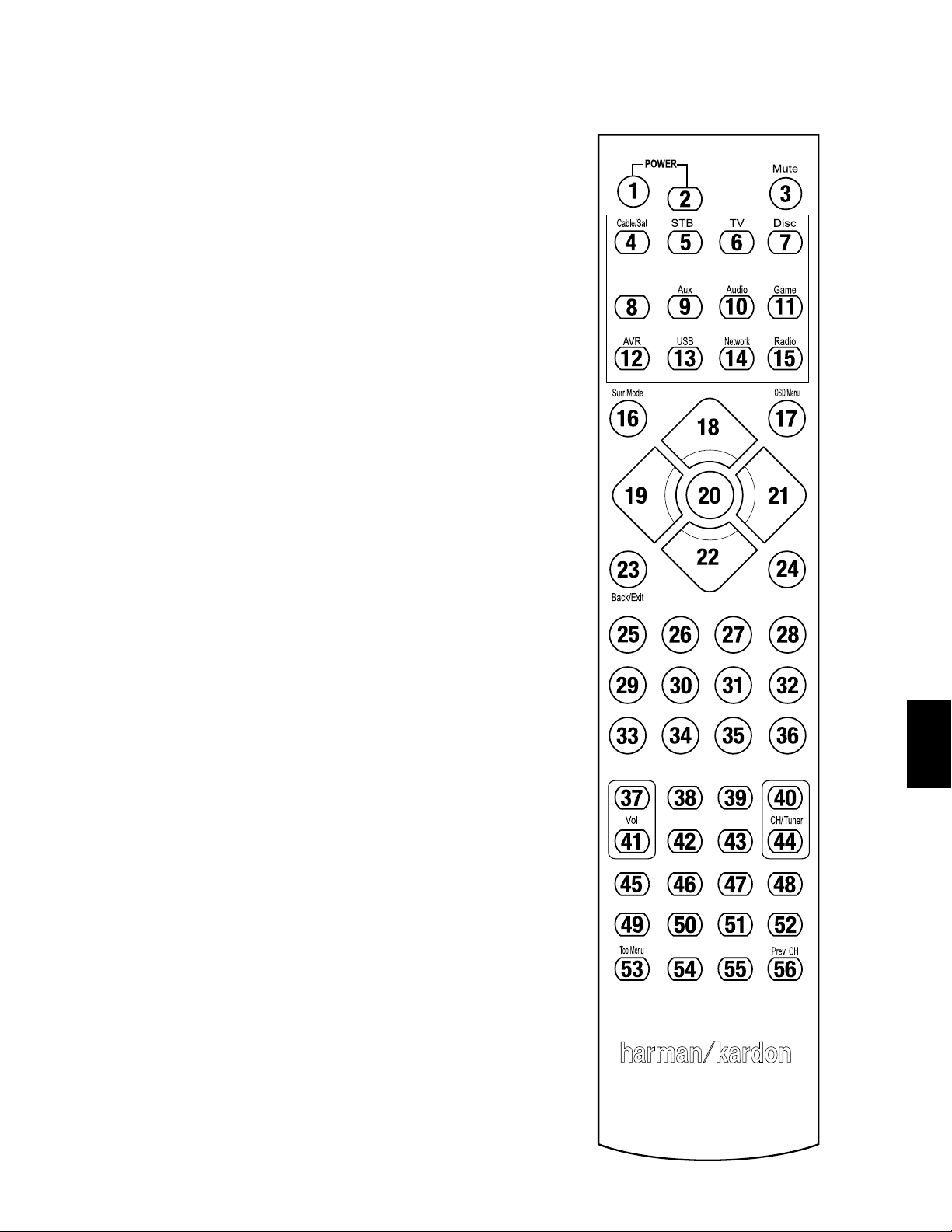
327
POLSKI
AVR
Załącznik
Info/Option
Server
Korzystając zlisty funkcji podanej w tabeli A9, należy zwracać uwagę na numerację przycisków.

328
AVR
Załącznik
Tabela A9 – Lista funkcji pilota zdalnego sterowania
Radio
SIEĆ/vTUNER
Media Server
DMC1000
Nr Nazwa przycisku AVR
FM AM
Blu-ray/DVD TV USB/iPod
01
Wł. zasilania AVR Wł. zasilania AVR Wł. zasilania AVR Wł. zasilania AVR Wł. zasilania urządzenia Wł. zasilania urządzenia Wł. zasilania urządzenia Wł. zasilania urządzenia Wł. zasilania AVR
02
Wył. zasilania AVR Wył. zasilania AVR Wył. zasilania AVR Wył. zasilania AVR Wył. zasilania urządzenia Wył. zasilania urządzenia Wył. zasilania urządzenia Wył. zasilania urządzenia Wył. zasilania AVR
03 Wyciszanie Wyciszenie AVR Wyciszenie AVR Wyciszenie AVR Wyciszenie AVR Wyciszenie AVR Wyciszenie AVR Wyciszenie AVR Wyciszenie AVR
04 Kabel/Satelita Wybór wejścia Wybór wejścia Wybór wejścia Wybór wejścia Wybór wejścia Wybór wejścia Wybór wejścia Wybór wejścia
05 STB Wybór wejścia Wybór wejścia Wybór wejścia Wybór wejścia Wybór wejścia Wybór wejścia Wybór wejścia Wybór wejścia
06 Telewizor Wybór wejścia Wybór wejścia Wybór wejścia Wybór wejścia Wybór wejścia Wybór wejścia Wybór wejścia Wybór wejścia
07 Płyta Wybór wejścia Wybór wejścia Wybór wejścia Wybór wejścia Wybór wejścia Wybór wejścia Wybór wejścia Wybór wejścia
08 Serwer Wybór wejścia Wybór wejścia Wybór wejścia Wybór wejścia Wybór wejścia Wybór wejścia Wybór wejścia Wybór wejścia
09 Dodatki Wybór wejścia Wybór wejścia Wybór wejścia Wybór wejścia Wybór wejścia Wybór wejścia Wybór wejścia Wybór wejścia
10
Audio
Wybór wejścia Wybór wejścia Wybór wejścia Wybór wejścia Wybór wejścia Wybór wejścia Wybór wejścia Wybór wejścia
11 Gra Wybór wejścia Wybór wejścia Wybór wejścia Wybór wejścia Wybór wejścia Wybór wejścia Wybór wejścia Wybór wejścia
12 AVR Wybór wejścia Wybór wejścia Wybór wejścia Wybór wejścia Wybór wejścia Wybór wejścia Wybór wejścia Wybór wejścia
13 USB Wybór wejścia Wybór wejścia Wybór wejścia Wybór wejścia Wybór wejścia Wybór wejścia Wybór wejścia Wybór wejścia
14 Network Wybór wejścia Wybór wejścia Wybór wejścia Wybór wejścia Wybór wejścia Wybór wejścia Wybór wejścia Wybór wejścia
15 Radio Wybór wejścia Wybór wejścia Wybór wejścia Wybór wejścia Wybór wejścia Wybór wejścia Wybór wejścia Wybór wejścia
16
Tryby dźwięku
przestrzennego
Tryby dźwięku
przestrzennego
Tryby dźwięku
przestrzennego
Tryby dźwięku
przestrzennego
Tryby dźwięku
przestrzennego
Tryby dźwięku
przestrzennego
Tryby dźwięku
przestrzennego
Tryby dźwięku
przestrzennego
Tryby dźwięku
przestrzennego
17 OSD/Menu Menu Menu Menu Menu Menu Menu Menu Menu
18 Wgórę Wgórę Strojenie wgórę Strojenie wgórę Wgórę Wgórę Wgórę Wgórę Wgórę
19 Wlewo Wlewo Stacja wdół Stacja wdół Wlewo Wlewo Wlewo Wlewo Wlewo
20 OK OK OK OK OK Enter Enter OK OK
21 Wprawo Wprawo Stacja wgórę Stacja wgórę Wprawo Wprawo Wprawo Wprawo Wprawo
22 Wdół Wdół Strojenie wdół Strojenie wdół Wdół Wdół Wdół Wdół Wdół
23 Wstecz/Wyjście Wstecz/Wyjście Wstecz/Wyjście Wstecz/Wyjście Wstecz/Wyjście Czyszczenie Wstecz Wstecz/Wyjście
24 Informacje/Opcje Opcje Opcje Opcje Opcje Opcje
25 1 1 1 1 1 1 1 1 1
26 2 2 2 2 2 2 2 2 2
27 3 3 3 3 3 3 3 3 3
28 4 4 4 4 4 4 4 4 4
29 5 5 5 5 5 5 5 5 5
30 6 6 6 6 6 6 6 6 6
31 7 7 7 7 7 7 7 7 7
32 8 8 8 8 8 8 8 8 8
33 Czyszczenie Czyszczenie Czyszczenie Czyszczenie Czyszczenie Czyszczenie
34 9 9 9 9 9 9 9 9 9
35 0 0 0 0 0 0 0 0 0
36 Test Dźwięk testowy Dźwięk testowy Dźwięk testowy Dźwięk testowy Szukanie Szukanie Dźwięk testowy
37 Głośność + Głośność + Głośność + Głośność + Głośność + Głośność + Głośność + Głośność + Głośność +
38 Opóźnienie Regulacja opóźnienia Regulacja opóźnienia Regulacja opóźnienia Regulacja opóźnienia Regulacja opóźnienia
39
Automatyczne
wyłączanie
Automatyczne
wyłączanie
Automatyczne
wyłączanie
Automatyczne
wyłączanie
Automatyczne
wyłączanie
Automatyczne
wyłączanie
Automatyczne
wyłączanie
Automatyczne
wyłączanie
Automatyczne
wyłączanie
40 Kanał/stacja w górę Stacja wgórę Stacja wgórę Stacja wgórę Stacja wdół Kanał w górę
41 Głośność – Głośność – Głośność – Głośność – Głośność – Głośność – Głośność – Głośność – Głośność –
42 Ton
Elementy ster. barwą
tonu
Elementy ster. barwą
tonu
Elementy ster. barwą
tonu
Elementy ster. barwą
tonu
PIP Audio/
wyskakujące menu
V-Off
Elementy ster. barwą
tonu
43 Ściemnianie Ściemnianie ekranu Ściemnianie ekranu Ściemnianie ekranu Ściemnianie ekranu Ściemnianie ekranu
44 Kanał/Stacja w dół Stacja wdół Stacja wdół Stacja wdół Wdół Kanał w dół stacja wdół
45
Krótk. odsł. wstępnie
dostr. stacji
Krótk. odsł. wstępnie
dostr. stacji
Krótk. odsł. wstępnie
dostr. stacji
Krótk. odsł. wstępnie
dostr. stacji
Krótk. odsł. wstępnie
dostr. stacji
Krótk. odsł. wstępnie
dostr. stacji
46 Tryb bezpośredni Skok do tunera Skok do tunera Skok do tunera Skok do tunera Rozdział +/Zoom Skok do tunera
47 Pamięć Zapisanie stacji Zapisanie stacji Zapisanie stacji Zapisanie stacji Kąt/Zakładka Kąt Zapisanie stacji
48 RDS RDS RDS RDS RDS RDS
49 Poprzedni Poprzedni Poprzedni Poprzedni Poprzedni Poprzedni Poprzedni Poprzedni
50
Przewijanie do tyłu
Przewijanie do tyłu
Przewijanie do tyłu
Przewijanie do tyłu
Przewijanie do tyłu
Przewijanie do tyłu
Przewijanie do tyłu
Przewijanie do tyłu
51
Przewijanie do
przodu
Przewijanie do
przodu
Przewijanie do
przodu
Przewijanie do
przodu
Przewijanie do
przodu
Przewijanie do
przodu
Przewijanie do
przodu
Przewijanie do
przodu
52 Następny Następny Następny Następny Następny Następny Następny Następny
53 Menu główne Menu główne Menu główne
54 Stop Stop Stop Stop Stop Stop Stop Stop
55
Odtwarzanie
/Pauza Odtwarzanie
/Pauza Odtwarzanie
/Pauza Odtwarzanie
/Pauza Odtwarzanie
/Pauza Odtwarzanie
/Pauza Odtwarzanie
/Pauza Odtwarzanie
/Pauza
56 Poprzedni kanał Regulacja poziomu
głośności
Regulacja poziomu
głośności
Regulacja poziomu
głośności
Regulacja poziomu
głośności
Poprzedni kanał
Regulacja poziomu
głośności

329
POLSKI
AVR
Załącznik
Rejestratory DVR Dodatki
Nr Nazwa przycisku Kabel/Satelita Gra
HDTV PVD TIVO CD VCR
01 Wł. zasilania AVR Wł. zasilania urządzenia Wł. zasilania urządzenia Wł. zasilania urządzeniaWł. zasilania urządzeniaWł. zasilania urządzeniaWł. zasilania urządzenia Wł. zasilania urządzenia
02 Wył. zasilania AVR Wył. zasilania urządzenia Wył. zasilania urządzenia
Wył. zasilania
urządzenia
Wył. zasilania
urządzenia
Wył. zasilania
urządzenia
Wył. zasilania
urządzenia
Wył. zasilania
urządzenia
03 Wyciszanie Wyciszenie AVR Wyciszenie AVR Wyciszenie AVR Wyciszenie AVR Wyciszenie AVR Wyciszenie AVR Wyciszenie AVR
04 Kabel/Satelita Wybór wejścia Wybór wejścia Wybór wejścia Wybór wejścia Wybór wejścia Wybór wejścia Wybór wejścia
05 STB Wybór wejścia Wybór wejścia Wybór wejścia Wybór wejścia Wybór wejścia Wybór wejścia Wybór wejścia
06 Telewizor Wybór wejścia Wybór wejścia Wybór wejścia Wybór wejścia Wybór wejścia Wybór wejścia Wybór wejścia
07 Płyta Wybór wejścia Wybór wejścia Wybór wejścia Wybór wejścia Wybór wejścia Wybór wejścia Wybór wejścia
08 Serwer Wybór wejścia Wybór wejścia Wybór wejścia Wybór wejścia Wybór wejścia Wybór wejścia Wybór wejścia
09 Dodatki Wybór wejścia Wybór wejścia Wybór wejścia Wybór wejścia Wybór wejścia Wybór wejścia Wybór wejścia
10
Audio
Wybór wejścia Wybór wejścia Wybór wejścia Wybór wejścia Wybór wejścia Wybór wejścia Wybór wejścia
11 Gra Wybór wejścia Wybór wejścia Wybór wejścia Wybór wejścia Wybór wejścia Wybór wejścia Wybór wejścia
12 AVR Wybór wejścia Wybór wejścia Wybór wejścia Wybór wejścia Wybór wejścia Wybór wejścia Wybór wejścia
13 USB Wybór wejścia Wybór wejścia Wybór wejścia Wybór wejścia Wybór wejścia Wybór wejścia Wybór wejścia
14 Sieć Wybór wejścia Wybór wejścia Wybór wejścia Wybór wejścia Wybór wejścia Wybór wejścia Wybór wejścia
15 Radio Wybór wejścia Wybór wejścia Wybór wejścia Wybór wejścia Wybór wejścia Wybór wejścia Wybór wejścia
16
Tryby dźwięku
przestrzennego
Tryby dźwięku
przestrzennego
Tryby dźwięku
przestrzennego
Tryby dźwięku
przestrzennego
Tryby dźwięku
przestrzennego
Tryby dźwięku
przestrzennego
Tryby dźwięku
przestrzennego
Tryby dźwięku
przestrzennego
17 OSD/Menu Menu Start Menu Menu Menu Menu
18 Wgórę Wgórę Wgórę Wgórę Wgórę Wgórę Wgórę
19 Wlewo Wlewo Wlewo Wlewo Wlewo Wlewo Wlewo
20 OK OK Wybór Enter Konfiguracja Wybór Enter
21 Wprawo Wprawo Wprawo Wprawo Wprawo Wprawo Wprawo
22 Wdół Wdół Wdół Wdół Wdół Wdół Wdół
23 Wstecz/Wyjście Omijanie Czyszczenie Wyjście/Anulowanie Wyjście Wyjście Anulowanie
24 Informacje/Opcje
25 1 1 1 1 1 1 1 1
26 2 2 2 2 2 2 2 2
27 3 3 3 3 3 3 3 3
28 4 4 4 4 4 4 4 4
29 5 5 5 5 5 5 5 5
30 6 6 6 6 6 6 6 6
31 7 7 7 7 7 7 7 7
32 8 8 8 8 8 8 8 8
33 Czyszczenie Czyszczenie Czyszczenie Wyjście Czyszczenie
34 9 9 9 9 9 9 9 9
35 0 0 0 0 0 0 0 0
36 Test
37 Głośność + Głośność + Głośność + Głośność + Głośność + Głośność + Głośność + Głośność +
38 Opóźnienie
39
Automatyczne
wyłączanie
Automatyczne
wyłączanie
Automatyczne
wyłączanie
Automatyczne
wyłączanie
Automatyczne
wyłączanie
Automatyczne
wyłączanie
Automatyczne
wyłączanie
Automatyczne
wyłączanie
40 Kanał/stacja w górę Kanał w górę Skanowanie w górę Kanał w górę Strona w górę Kanał w górę (+10) Kanał w górę
41 Głośność – Głośność – Głośność – Głośność – Głośność – Głośność – Głośność – Głośność –
42 Ton
43 Ściemnianie
44 Kanał/Stacja w dół Kanał w dół Skanowanie wdół Kanał w dół Strona w dół Kanał w dół Pomijanie płyt Kanał w dół
45
Krótk. odsł. wstępnie
dostr. stacji
46 Tryb bezpośredni
47 Pamięć Ulubione
Powtarzanie/oglądanie
TV
48 RDS
49 Poprzedni Powoli w dół Wstecz Poprzedni
Miniatura wdół Pomijanie wdół Skanowanie wdół
50
Przewijanie do tyłu
Poprzedni
Przewijanie do tyłu
Przewijanie do tyłu
Przewijanie do tyłu
Szukanie do tyłu
Przewijanie do tyłu
51
Przewijanie do przodu
Przewijanie do przodu
Następny
Przewijanie do przodu
Przewijanie do przodu
Przewijanie do przodu
Szukanie do przodu
Przewijanie do przodu
52 Następny Powoli w górę Odtwórz ponownie Następny Miniatura wgórę Pomijanie wgórę Skanowanie w górę
53 Menu główne
54 Stop Stop Stop Stop Stop Stop Stop
55
Odtwarzanie
/Pauza Odtwarzanie
/Pauza Odtwarzanie
/Pauza Odtwarzanie
/Pauza Odtwarzanie
/Pauza Odtwarzanie
/Pauza Odtwarzanie
/Pauza
56 Poprzedni kanał Poprzedni kanał
Tabela A9 — Lista funkcji pilota zdalnego sterowania — ciąg dalszy

330
AVR
Załącznik
Tabela A10 – Kody produktów do pilota zdalnego sterowania: TV
Producent/marka
telewizora
Numer kodu konfiguracyjnego
ADMIRAL 192
ANAM 045 106 109 112 122
AOC 037 122 123 128
AUDIOVOX 012
BLAUPUNKT 084
BROKSONIC 205 206
CITIZEN 045 123 128 132
CONTEC 045
CRAIG 045 157 158 159
CROWN 045 132
CURTIS MATHES 123 128 132
DAEWOO
045 087 102 105 106 108 111 114 116 119 127 128 132
DAYTRON 128 132
DYNATECH 063
DYNEX 014
ELECTROHOME 115 132
EMERSON 045 123 128 132 139 157 158 159 162 205
FUJITSU 041 042
FUNAI 045
FUTURETECH 045
GE 029 087 121 123 128 133 145 159 163
GRUNDIG 193
HALL MARK 128
HARMAN KARDON 201
HITACHI 123 128 132 144 147
HYTEK 016
INKEL 120
JC PENNEY 115 123 128 132 145
JENSEN 019
JVC 079 087 134
KEC 045
KLH 006
KTV 045 123 132 162
LG/GOLDSTAR 002 013 101 110 122 128 132
LLOYTRON 172 173
LODGENET 069
LXI 077 145 148
MAGNAVOX 030 040 123 128 132 145 148
MARANTZ 115 123 148
MEMOREX 069 128
METZ 084
MGA 115 123 128
MITSUBISHI 077 115 123 128 160 167 168
MTC 175 176
NATIONAL 148 177 179 180 181 182
NEC 010 115 121 123 125
OLEVIA 007
Podczas programowania kodów urządzeń w pilocie należy używać tabel od A10 do A20.
Producent/marka
telewizora
Numer kodu konfiguracyjnego
OPTONICA 077
ORION 207 208 209 210 211
PANASONIC 087 148 169
PHILCO 045 115 123 128 132 148
PHILIPS 033 034 035 036 123 128 132 145 148
PIONEER 024 123 128
POLAROID 003 004 005 006 043
PORTLAND 128 132
PROSCAN 133
PROTON 008 059 122 128 132 165
QUASAR 032 087
RADIO SHACK 045 128 132 180 196 197
RCA 021 115 123 128 133 145 161 163
REALISTIC 045 167 196
RUNCO 044 046 152 153
SAMPO 059 123 128
SAMSUNG 020 022 124 128 132 145
SANYO 026 054
SCOTT 045 128 132
SEARS 128 132 145
SHARP 077 128 132
SIEMENS 084
SIGNATURE 069
SONY 028 031 117 130 136 194 212
SOUNDESIGN 045 128
SYLVANIA 025 123 128 145 148
SYMPHONIC 184
TANDY 077
TATUNG 063
TECHNICS 181
TECHWOOD 128
TEKNIKA 045 069 115 123 128 132
TELERENT 069
TERA 156
THOMSON 190 191
TIVO 051 052 i patrz tabela A20
TMK 128
TOSHIBA 063 129 202
TOTEVISION 132
VIDEO CONCEPTS 160
VIDTECH 128
VIEWSONIC 011 038 039 047
VIZIO 001 002
WARDS 069 128 132 148
WESTINGHOUSE 017 018 023
YAMAHA 123 128
YORK 128
ZENITH 069 090

331
POLSKI
AVR
Załącznik
Tabela A11 – Kody produktów do pilota zdalnego sterowania:
AUX-HDTV
Producent/marka
telewizora
Numer kodu konfiguracyjnego
APEX 614 616
DISH NETWORK 612
LG 604
MAGNAVOX 607 608 609 610 611
MOTOROLA 605
RCA 601 612
SAMSUNG 603
TATUNG 618
TIVO Patrz tabela A20
ZENITH 602 606 619
Tabela A12 – Kody produktów do pilota zdalnego sterowania:
AUX-VCR
Producent/marka VCR Numer kodu konfiguracyjnego
AIWA 340
AKAI 348 408 409 426
AUDIO DYNAMICS 318 348
BROKSONIC 410 447
CANON 435 440
CAPEHART 394
CITIZEN 434
CRAIG 345 416
DAEWOO 317 394 404
DAYTRON 394
DBX 318 348
DYNATECH 340
EMERSON 313 340 342 410 412
FISHER 317
FUNAI 340
GE 376 395 424
HARMAN KARDON 302 303 318 349
HITACHI 340 348
JC PENNEY 318 345
JENSEN 348
JVC 318 348 411 432
KENWOOD 320 348
LG/GOLDSTAR 318 407
LLOYD 340
LXI 320 340
MAGNAVOX 340
MARANTZ 318
MEMOREX 317 320 340 352 353 354 376 442
MGA 349
MITSUBISHI 349 431
MULTITECH 340
Producent/marka VCR Numer kodu konfiguracyjnego
NAD 439
NATIONAL 440
NEC 318 348
NORDMENDE 348
OPTIMUS 459
ORION 447
PANASONIC 425 450 467 472
PHILCO 340
PHILIPS 340 375
PORTLAND 394
PULSAR 376
QUASAR 301 425
RADIO SHACK 355 434 440 442 458 459
RCA 395 424 425 457 472
REALISTIC 317 320 340 345 459
SAMSUNG 345 351 395 405 409
SANSUI 348 416 447
SANYO 317 320
SCOTT 410 412
SEARS 317 320
SHARP 429 456
SONY 380 429
SOUNDESIGN 340
SYLVANIA 340
SYMPHONIC 340
TANDY 317 340
TEAC 340 348
TEKNIKA 340
THOMAS 340
TIVO Patrz tabela A20
TMK 313
TOSHIBA 412 455
TOTEVISION 345
UNITECH 345
VECTOR RESEARCH 318
VIDEO CONCEPTS 318 340
VIDEOSONIC 345
WARDS 340 345 412
YAMAHA 318 340 348
ZENITH 340 350 376 383

332
AVR
Załącznik
Tabela A13 – Kody produktów do pilota zdalnego sterowania:
AUX-CD
Producent/marka CD Numer kodu konfiguracyjnego
ADCOM 063 069
AIWA 072 111 118 156 170
AKAI 050 177 184
AUDIO TECHNICA 053
AUDIOACCESS 125
AUDIOFILE 211
BSR 044
CALIFORNIA AUDIO 109
CAPETRONIC 070
CARRERA 087
CARVER 136 140 141 143 144 145 185 186
CASIO 117 166
CLARINETTE 166
DENON 187 188 213
EMERSON 052 093 108
FISHER 055 095
FUNAI 126
GE 164
HAITAI 099 214
HARMAN KARDON 001 002 025 054 190
HITACHI 093
INKEL 216
JC PENNEY 098 147
JENSEN 153
JVC 176 195 196
KENWOOD 030 062 078 079 148 151 176 178 181
LG/GOLDSTAR 016 087
LOTTE 108
LUXMAN 077 102
LXI 164
MAGNAVOX 039 113
MARANTZ 058 084 191 192 193
MCINTOSH 194
MCS 080 098
MITSUMI 152
MODULAIRE 166
NAD 013 074 197 198
NAKAMICHI 199 200 201
NEC 069
NIKKO 053 055
ONKYO 037 038 045 046 171 175 202 203
OPTIMUS 065 089 091 092 099 104 212
PANASONIC 075 109 119 158 183 204
PHILIPS 039 138 149 209
PIONEER 071 094 100 112 123 131 161 162 215
PROTON 210
RADIO SHACK 126 166 213
Producent/marka CD Numer kodu konfiguracyjnego
RCA 024 081 093 150
REALISTIC 058 093 095 104 105 108 164 166
SANSUI 047 081 134 157 172
SANYO 033 082 095
SCOTT 108
SHARP 058 105 114 151 159 167 180 181
SHERWOOD 003 041 058 105 133
SONY
103 115 116 118 132 139 163 205 206 207 208 212 217
SOUNDSTREAM 124
SYMPHONIC 059 110
TAEKWANG 177
TEAC 011 058 085 086 106 107 110 121 137 146 154
THETA DIGITAL 039
TOSHIBA 013 074 097 151 155 173
VECTOR RESEARCH 087
VICTOR 120 130
WARDS 095
YAMAHA 019 031 053 061 135 169
YORK 166
Tabela A14 – Kody produktów do pilota zdalnego sterowania:
DVD
Producent/marka DVD Numer kodu konfiguracyjnego
APEX DIGITAL 061
DENON 019 020 051
GE 003 004
HARMAN KARDON 001 002 032
JVC 006
LG/GOLDSTAR 005 010 055 064 066
MAGNAVOX 056
MARANTZ 059
MITSUBISHI 023
NAD 062
ONKYO 009 048
PANASONIC 008 024 030 044
PHILIPS 016 056
PIONEER 018 027 041 065
PROCEED 060
PROSCAN 003 004
RCA 003 004
SAMSUNG 017 053 054
SHARP 028
SONY 011 012 015 043 045
THOMSON 003 004
TOSHIBA 009 058 067
YAMAHA 030 063
ZENITH 005 055 064

333
POLSKI
AVR
Załącznik
Tabela A15 – Kody produktów do pilota zdalnego sterowania: SAT
Producent/marka
TUNERA SAT
Numer kodu konfiguracyjnego
BIRDVIEW 425
CHANNEL MASTER 320 321 325 361
CHAPARRAL 315 316 451
CITOH 360
DIRECTV 309 310 314
DISH NETWORK 364
DRAKE 313 317 318 413 481
DX ANTENNA 331 352 379 483
ECHOSTAR 364 395 397 452 453 463 477 478 484 485
ELECTRO HOME 392
FUJITSU 324 329 334
GENERAL INSTRUMENT 303 311 323 365 403 454 468 474
HITACHI 304 455
HOUSTON TRACKER 463
HUGHES 305 306 437 489
JANIEL 366
JERROLD 454 468 484
LEGEND 453
MACOM 317 365 369 370 371
MAGNAVOX 461 473
MEMOREX 453
MITSUBISHI 307
MOTOROLA 312 319
NEXTWAVE 423
NORSAT 373
OPTIMUS 466
PACE 328 487
PANASONIC 353 366 457 469
PANSAT 420
PERSONAL CABLE 418
PHILIPS 375
PICO 407
PRESIDENT 381 404
RCA 301 358 439 458 465 490
REALISTIC 349 480
SAMSUNG 322 326 442
SATELLITE SERVICE CO 335 388
SCIENTIFIC ATLANTA 339 356
SONY 362 405
STAR CHOICE DBS 459
STARCAST 347
SUPER GUIDE 327 423
TELECOM 330 333 390 391 393 409
TOSHIBA 302 426 460 461 462 470
UNIDEN
323 332 348 349 350 351 354 355 381 383 389 403
466 479 480
ZENITH 359 384 385 387 394 419 488
Tabela A16 – Kody produktów do pilota zdalnego sterowania: Gra
Producent/marka gry Numer kodu konfiguracyjnego
Microsoft (XBOX, XBOX 360) 001 003
NYKO (PS3) 005
SONY (PS2, PS3) 002 004
Tabela A17 — Kody produktów do pilota zdalnego sterowania:
Tunery kablowe
Producent/marka
tunera kablowego
Numer kodu konfiguracyjnego
ABC 001 011
ALLEGRO 111
AMERICAST 212
ARCHER 112
BELCOR 113
CABLE STAR 033 113
CITIZEN 111
COMCAST 007
DIGI LINK 114
EAGLE 186
EASTERN 066 070
EMERSON 112
GENERAL INSTRUMENT 001 011 017 096 097 210
GC ELECTRONICS 113
GEMINI 032 060
HAMLIN 056 099 100 101 117 175 208
HITACHI 001 188
JASCO 111
JERROLD 001 002 011 017 073 096 097 162 188 210
LINSAY 118
MACOM 191
MAGNAVOX 017 019 068
MOVIETIME 035 039
NSC 035 190
OAK 197 220
PACE 179
PANASONIC 053 176 177 189 214
PANTHER 114
PHILIPS 013 019 020 085 090
PIONEER 001 041 119 171 209 215 216
RADIO SHACK 111 112 213
RCA 053 214
RECOTON 116
REGAL 056 099 100 101 208
REMBRANT 032
SAMSUNG 003 072 186
SCIENTIFIC ATLANTA 183 203 221 222
SEAM 121
SIGNATURE 001 188
SPRUCER 053 081 177 189

334
AVR
Załącznik
Tabela A20 — Kody produktów do pilota zdalnego sterowania:
AUX- TiVo
Producent/marka Numer kodu konfiguracyjnego
COMCAST TIVO 808
COX TIVO 808
DIRECTV TIVO 806
HUMAX TIVO 803
Nero LiquidTV TIVO 805
PIONEER TIVO 801
TIVO HD XL DVR 807
TIVO HD DVR 804
TIVO SERIES2
™
DT DVR 802
TOSHIBA TIVO 803
Producent/marka
tunera kablowego
Numer kodu konfiguracyjnego
STARCOM 002 011 163
STARGATE 120
TANDY 024
TELECAPATION 028
TEXSCAN 036
TFC 122
TIVO 029 030 i patrz tabela A20
TOCOM 170 205
UNITED CABLE 011
UNIVERSAL 033 034 039 042 113
VIDEOWAY 124 211
VIEWSTAR 019 025 053 086 089 190
ZENITH 065 125 211 219
Tabela A18 – Kody produktów do pilota zdalnego sterowania:
Media Server
Producent/marka Numer kodu konfiguracyjnego
APPLE 008 009
BEYOND 003
ESCIENT (FIREBALL) 004 005 006 007
HARMAN KARDON 001 002
LOGITECH 012
MICROSOFT 003
NAIM 011
REQUEST 010
SONOS 013
Tabela A19 – Kody produktów do pilota zdalnego sterowania:
Nagrywarka AUX-kablówka/satelita (PVR)
Producent/marka Numer kodu konfiguracyjnego
DAEWOO 701 704
ECHOSTAR 714 715 716
EXPRESSVU 714
HUGHES 717 727
HYUNDAI 718
PANASONIC 710 723
PHILIPS 711 717 724 727
PROSCAN 719
RCA 719 727
REPLAYTV 708 710 712 725 726
SONICBLUE 710 712
SONY 707 713 720 721 722 723 724
Tabela A17 — Kody produktów do pilota zdalnego sterowania:
Kablówka — ciąg dalszy

335
POLSKI
AVR
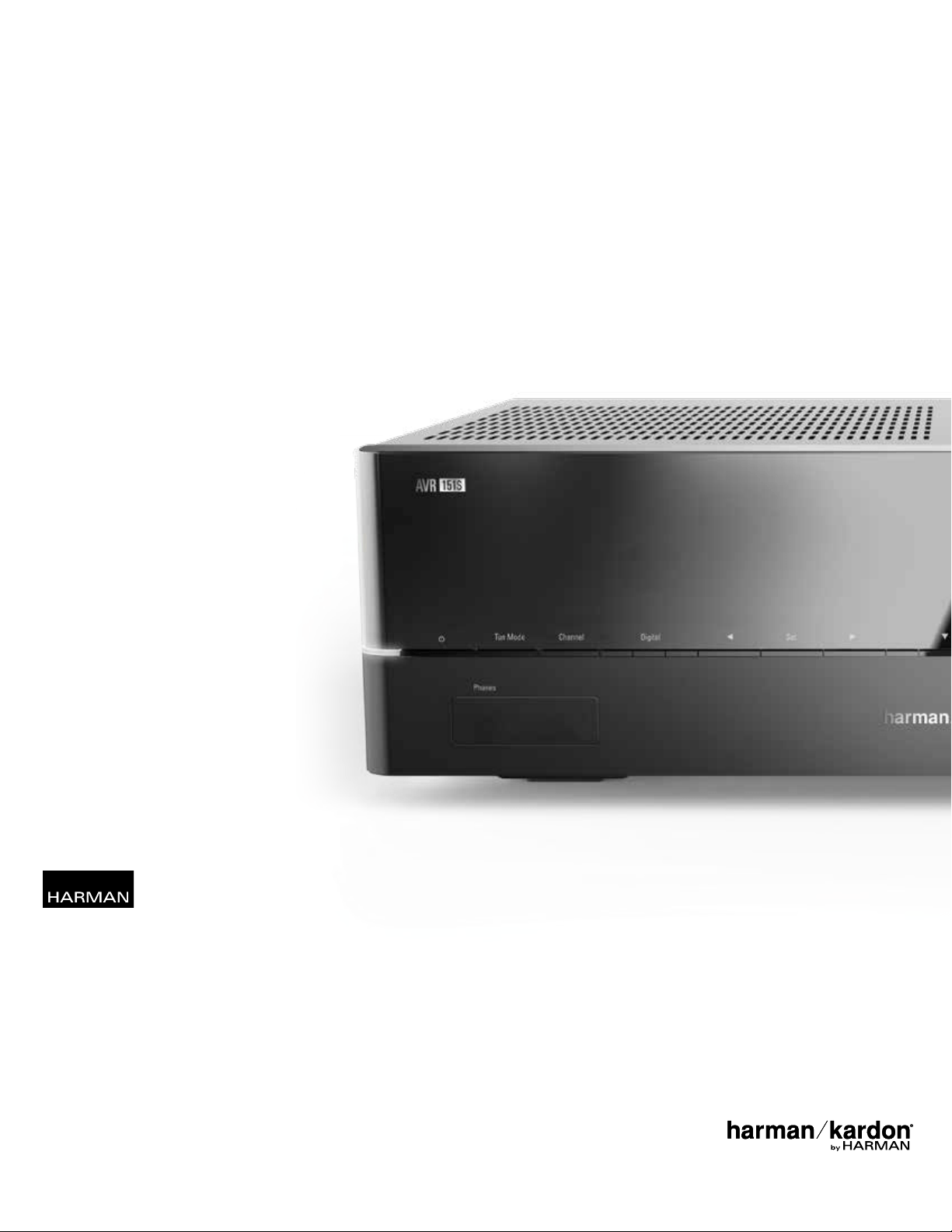
HARMAN International Industries, Incorporated
8500 Balboa Boulevard, Northridge, CA 91329 USA
© 2015 HARMAN International Industries, Incorporated. Wszelkie prawa zastrzeżone. Harman Kardon jest znakiem towarowym firmy HARMAN
International Industries, Incorporated zarejestrowanymi wUSA iinnych krajach.
Wszelkie pozostałe znaki i nazwy towarowe należą do swoich prawowitych właścicieli. Apple, iPhone, iPod i iTunes są zarejestrowanymi znakami
towarowymi firmy Apple Inc. wUSA iinnych krajach. Blu-ray Disc jest znakiem towarowym firmy Blu-ray Disc Association. CEA jest zarejestrowanym
znakiem towarowym firmy Consumer Electronics Association. Wyprodukowane na licencji firmy Dolby Laboratories. Dolby, Pro Logic i symbol
podwójnego D są znakami towarowymi firmy Dolby Laboratories. MLP Lossless jest znakiem towarowym firmy Dolby Laboratories. Wyprodukowano
na licencji w ramach patentów USA nr 5.956.674; 5.974.380; 6.226.616; 6.487.535; 7.212.827; 7.333.929; 7.392.195; 7.272.567 oraz innych
patentów obowiązujących w USA i na całym świecie światowych, które zostały wydane i obowiązują. DTS-HD, symbol DTS-HD oraz DTS-HD wraz z
symbolem są zarejestrowanymi znakami towarowymi, a DTS-HD Master Audio znakiem towarowym firmy DTS, Inc. Produkt obejmuje oprogramowanie.
© DTS, Inc. Wszelkie prawa zastrzeżone. HDMI, logo HDMI i High-Definition Multimedia Interface są zarejestrowanymi znakami towarowymi firmy
HDMI Licensing LLC w Stanach Zjednoczonych i innych krajach. Intel jest zarejestrowanym znakiem towarowym firmy Intel Corporation. iOS jest
zarejestrowanym znakiem towarowym firmy Cisco Systems, Inc. i/lub jej spółek zależnych wStanach Zjednoczonych iniektórych innych krajach.
TiVo jest zarejestrowanym znakiem towarowym firmy TiVo Inc. Series2 jest znakiem towarowym firmy TiVo, Inc. Windows Media jest zarejestrowanym
znakiem towarowym firmy Microsoft Corporation w Stanach Zjednoczonych i/lub innych krajach.
Funkcje, dane techniczne iwygląd urządzenia mogą ulec zmianie bez powiadomienia.
Spotify Connect feature may not be used in countries where Spotify service is not available.
TR00155_A
www.harmankardon.com