Operating Instructions | Mode d’emploi | Manual de instrucciones
Blu-ray Disc PLAYER
LECTEUR Blu-ray Disc
REPRODUCTOR de Blu-ray Disc
BDP-330
<VRD1240-C>
Printed in China
Imprimé en Chine
Register Your Product on
http://www.pioneerelectronics.com (US)
http://www.pioneerelectronics.ca (Canada)
Enregistrez votre produit sur :
http://www.pioneerelectronics.com (États-unis)
http://www.pioneerelectronics.ca (Canada)
Registre su producto en
http://www.pioneerelectronics.com (EE.UU.)
http://www.pioneerelectronics.ca (Canadá)
Published by Pioneer Corporation.
Copyright © 2010 Pioneer Corporation.
All rights reserved.
Publication de Pioneer Corporation.
© 2010 Pioneer Corporation.
Tous droits de reproduction et de traduction réservés.
PIONEER CORPORATION
1-1, Shin-ogura, Saiwai-ku, Kawasaki-shi, Kanagawa 212-0031, Japan
PIONEER ELECTRONICS (USA) INC.
P. O. BOX 1540, Long Beach, California 90801-1540, U.S.A. TEL: (800) 421-1404
PIONEER ELECTRONICS OF CANADA, INC.
300 Allstate Parkway, Markham, Ontario L3R 0P2, Canada TEL: 1-877-283-5901, 905-479-4411
PIONEER EUROPE NV
Haven 1087, Keetberglaan 1, B-9120 Melsele, Belgium TEL: 03/570.05.11
PIONEER ELECTRONICS ASIACENTRE PTE. LTD.
253 Alexandra Road, #04-01, Singapore 159936 TEL: 65-6472-7555
PIONEER ELECTRONICS AUSTRALIA PTY. LTD.
178-184 Boundary Road, Braeside, Victoria 3195, Australia, TEL: (03) 9586-6300
PIONEER ELECTRONICS DE MEXICO S.A. DE C.V.
Blvd.Manuel Avila Camacho 138 10 piso Col.Lomas de Chapultepec, Mexico, D.F. 11000 TEL: 55-9178-4270
K002_B1_En
C1C4_VRD1240C.indd 1 2010/08/18 9:47:35
OPERATING INSTRUCTIONS
USB
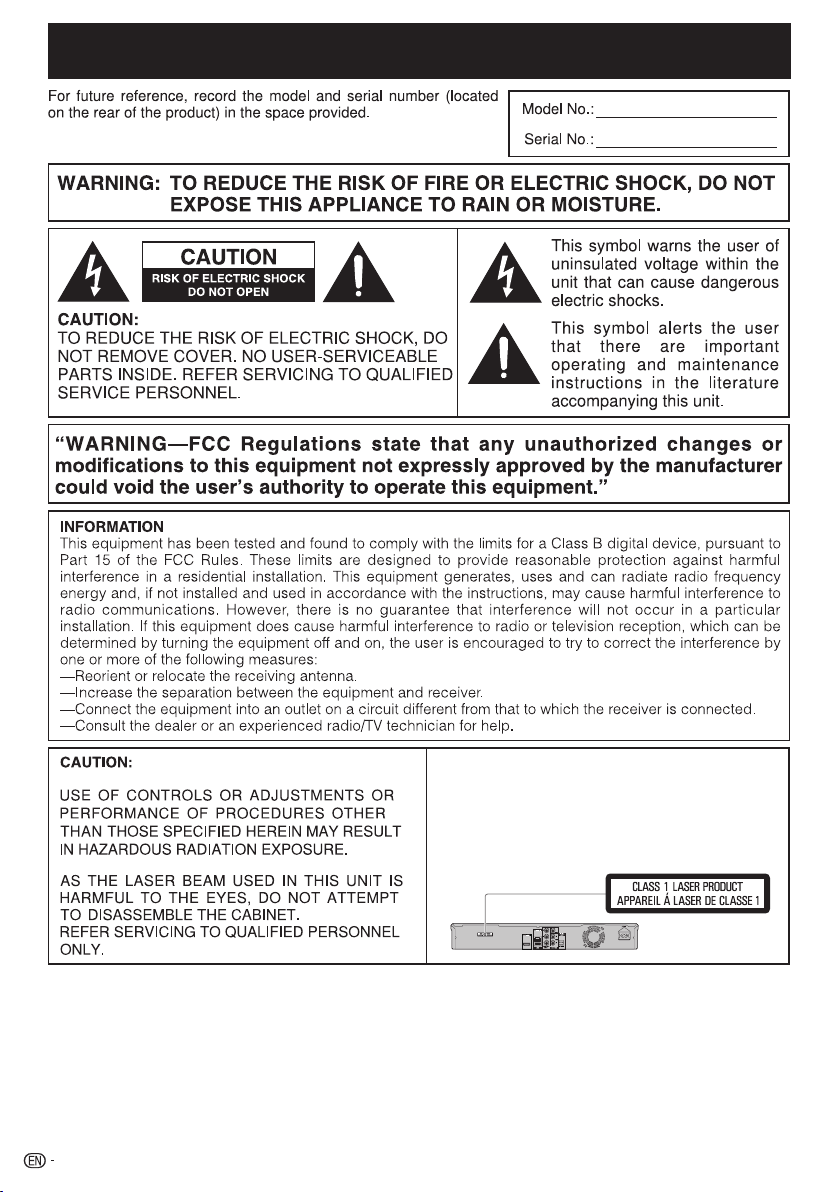
• This Player is classified as a CLASS 1 LASER product.
• The CLASS 1 LASER PRODUCT label is located on
the rear cover.
• This product contains a low power laser device. To
ensure continued safety do not remove any cover or
attempt to gain access to the inside of the product.
Refer all servicing to qualified personnel.
BDP-330
2
ENGLISH

Contents
Introduction
DEAR Pioneer CUSTOMER .........................................4
IMPORTANT SAFETY INSTRUCTIONS ...................4-5
Important Notice...........................................................6
The Icons Used in This Operating Instructions ..........6
Copyright .................................................................6
About Discs .............................................................7-10
Types of Discs that Can Be Used with This Player ....7
Discs that Cannot Be Used with This Player ...........8
BD Video ..................................................................9
Title, Chapter and Track ...........................................9
Icons Used on DVD Video Disc Cases ......................9
Disc Precautions ....................................................10
About Files ..................................................................11
About Playing Audio Files .......................................11
About Playing Image Files .......................................11
About Audio Files, Image Files and Folders .............11
Checking the Accessories .........................................12
Names and Functions of Parts ............................ 13-15
Main Unit (Front) .....................................................13
Front Panel Display .................................................13
Main Unit (Rear) ......................................................14
Remote Control Unit ...............................................15
Connections
Connections ..........................................................16-21
Connecting to the HDMI Terminal ...........................17
Selecting the priority video output when connecting
HDMI and Component video ................................17
Connecting to the Component Jacks .....................18
Connecting to the Video Jack .................................19
Connecting to the Digital Audio Terminal or Audio
Jacks ...................................................................20
Connecting to the LAN (10/100) terminal ................21
Playback
Before Starting Playback ..................................... 22-27
Loading the Batteries in the Remote Control ..........22
Approximate operating range of remote control ....22
Connecting the Power Cord ...................................22
Turning the Power On .............................................23
Turning the power off ...........................................23
Language Setting ...................................................23
Changing the on-screen display language ............23
Operating the TV with the Player’s Remote
Control .................................................................24
Table of Manufacturer Codes ...............................24
Turning Off the Front Panel Display and Indications 25
Operate using the remote control unit .................25
HOME MENU operation .......................................25
About Control Function with HDMI ........................26
To use the control function with HDMI ..................26
What the control function with HDMI can do ........26
About the PQLS function .....................................26
RSS Reader Function .............................................27
Displaying text information ...................................27
Playback ................................................................28-38
Loading a Disc .......................................................28
BD/DVD Video Playback ........................................28
Displaying the disc information .............................28
Playing BD-/DVD-Video Discs from the Menu .........29
Using the top menu ..............................................29
Using the disc menu ............................................29
Using the pop-up menu .......................................29
Enjoying BONUSVIEW or BD-LIVE .........................30
Secondary video playback ...................................30
BD-RE/-R, DVD-RW/-R Playback ...........................31
Playback by selecting a title .................................31
Playback by selecting a chapter ...........................32
Sorting the titles ...................................................32
Playback by selecting a Playlist ............................32
Playing back the title you stopped while being
played ...............................................................32
Audio CD Playback ................................................33
Playback from the beginning ................................33
Playback by selecting a track ...............................33
Operation procedure for the “Functions” menu .....33
Playing Audio Files .................................................34
Selecting and playing a different file during playback
....34
Cueing during playback ........................................34
Playing JPEG files ...................................................35
Playing back Slide Show ......................................35
Setting slide show speed/repeat playback ...........36
Playing YouTube Videos .........................................36
Playing Netflix Streaming Content ...........................37
Settings for watching Netflix content on your TV ....37
Adding content to the Instant Queue ....................38
Playing back content in the Instant Queue on
your TV ..............................................................38
Fast Forward/Reverse ..........................................38
Playback Functions .............................................. 39-41
Fast Forward/Reverse (Search) ...............................39
Skipping to the Next or the Start of the Current
Chapter (Track) ....................................................39
Pause .....................................................................39
Frame Advance Playback .......................................39
Slow Playback ........................................................39
Skip Search ............................................................39
Replay ....................................................................39
Repeat Playback of a Title or Chapter (Repeat
Playback) .............................................................39
Partial Repeat Playback (Repeat Playback of a
Specified Part) ...................................................40
Switching the Audio Mode ......................................41
Switching Subtitles .................................................41
Switching the Angle ................................................41
Displaying the Angle Mark ....................................41
Settings During Playback ....................................42-43
Function Control .....................................................42
Function control operation procedure ...................42
Functions which can be set ..................................43
Settings
Settings .................................................................44-55
Common Operations ..............................................44
Basic Operation for Playback Setting ......................44
Audio Video Settings ..............................................45
Quick Start .............................................................46
Auto Power Off .......................................................46
Control ...................................................................46
Playback Setting ....................................................47
Front Panel Display/LED .........................................47
Version ...................................................................47
System Reset .........................................................48
Communication Setup ............................................48
Selecting the connection method .........................48
Changing the communications settings ................48
The operation procedure for inputting characters
manually ............................................................50
USB Memory Management ....................................51
Software Update ....................................................52
Updating automatically using the network ............52
Updating manually using the network ...................53
Updating manually using a USB memory device ....53
Appendix
Troubleshooting ....................................................56-59
To Reset this Player ................................................59
Messages Relating to BD disc and DVD disc ..........59
Glossary ................................................................60-61
Specifications .............................................................62
OSS Licenses ..............................................................62
Disclaimer for Third Party Content ...........................63
The illustrations and on-screen displays in this operating *
instructions are for explanation purposes and may vary
slightly from the actual operations.
3
ENGLISH

DEAR Pioneer CUSTOMER
Thank you for buying this Pioneer product.
Please read through these operating instructions so you will know how to operate your model properly.
After you have finished reading the instructions, put them away in a safe place for future reference.
IMPORTANT SAFETY INSTRUCTIONS
Electricity is used to perform many useful functions, but it can also cause personal injuries and property damage if
improperly handled. This product has been engineered and manufactured with the highest priority on safety. However,
improper use can result in electric shock and/or fire. In order to prevent potential danger, please observe the following
instructions when installing, operating and cleaning the product. To ensure your safety and prolong the service life of your
Blu-ray Disc Player, please read the following precautions carefully before using the product.
Read these instructions.
Keep these instructions.
Heed all warnings.
Follow all instructions.
Do not use this apparatus near water.
Clean only with dry cloth.
Do not block any ventilation openings. Install in accordance with the manufacturer’s instructions.
Do not install near any heat sources such as radiators, heat registers, stoves, or other apparatus (including amplifiers)
that produce heat.
Do not defeat the safety purpose of the polarized or grounding-type plug. A polarized plug has two blades with one
wider than the other. A grounding type plug has two blades and a third grounding prong. The wide blade or the
third prong are provided for your safety. If the provided plug does not fit into your outlet, consult an electrician for
replacement of the obsolete outlet.
Protect the power cord from being walked on or pinched particularly at plugs, convenience receptacles, and the point
where they exit from the apparatus.
Only use attachments/accessories specified by the manufacturer.
Use only with the cart, stand, tripod, bracket, or table specified by the manufacturer, or sold with the apparatus.
When a cart is used, use caution when moving the cart/apparatus combination to avoid injury from tip-over.
Unplug this apparatus during lightning storms or when unused for long periods of time.
Refer all servicing to qualified service personnel. Servicing is required when the apparatus has been
damaged in any way, such as power-supply cord or plug is damaged, liquid has been spilled or objects
have fallen into the apparatus, the apparatus has been exposed to rain or moisture, does not operate
normally, or has been dropped.
Additional Safety Information
Power Sources—This product should be operated only from the type of power source indicated on the marking label.
If you are not sure of the type of power supply to your home, consult your product dealer or local power company.
For products intended to operate from battery power, or other sources, refer to the operating instructions.
Overloading—Do not overload wall outlets, extension cords, or integral convenience receptacles as this can result in
a risk of fire or electric shock.
Object and Liquid Entry—Never push objects of any kind into this product through openings as they may touch
dangerous voltage points or short-out parts that could result in a fire or electric shock. Never spill liquid of any kind on
the product.
Damage Requiring Service—Unplug this product from the wall outlet and refer servicing to qualified service personnel
under the following conditions:
When the AC cord or plug is damaged,
If liquid has been spilled, or objects have fallen into the product,
If the product has been exposed to rain or water,
If the product does not operate normally by following the operating instructions.
Adjust only those controls that are covered by the operating instructions as an improper adjustment of other
controls may result in damage and will often require extensive work by a qualified technician to restore the
product to its normal operation,
If the product has been dropped or damaged in any way, and
When the product exhibits a distinct change in performance – this indicates a need for service.
Replacement Parts—When replacement parts are required, be sure the service technician has used replacement
parts specified by the manufacturer or have the same characteristics as the original part. Unauthorized substitutions
may result in fire, electric shock, or other hazards.
Safety Check—Upon completion of any service or repairs to this product, ask the service technician to perform safety
checks to determine that the product is in proper operating condition.
Wall or ceiling mounting—When mounting the product on a wall or ceiling, be sure to install the product according to
the method recommended by the manufacturer.
The main AC plug is used as disconnect device and shall always remain readily operable.
1)
2)
3)
4)
5)
6)
7)
8)
9)
10)
11)
12)
13)
14)
15)
16)
17)
18)
a)
b)
c)
d)
e)
f)
19)
20)
21)
22)
4
IMPORTANT SAFETY INSTRUCTIONS
CAUTION
The STANDBY/ON switch on this unit will not
completely shut off all power from the AC outlet.
Since the power cord serves as the main disconnect
device for the unit, you will need to unplug it from the
AC outlet to shut down all power. Therefore, make
sure the unit has been installed so that the power
cord can be easily unplugged from the AC outlet in
case of an accident. To avoid fire hazard, the power
cord should also be unplugged from the AC outlet
when left unused for a long period of time (for
example, when on vacation).
D3-4-2-2-2a*_A1_En
When disposing of used batteries, please comply
with governmental regulations or environmental
public institution’s rules that apply in your
country/area.
D3-4-2-3-1_B1_En
WARNING: Handling the cord on this product or
cords associated with accessories sold with the
product may expose you to chemicals listed on
proposition 65 known to the State of California and
other governmental entities to cause cancer and
birth defect or other reproductive harm.
Wash hands after handling.
D36-P5_B1_En
5
Introduction
Water and Moisture — Do not use this product near water – for example, near a bath tub, wash bowl, kitchen sink, or
laundry tub; in a wet basement; or near a swimming pool; and the like.
Stand — Do not place the product on an unstable cart, stand, tripod or table. Placing the product on an unstable base
can cause the product to fall, resulting in serious personal injuries as well as damage to the product. Use only a cart,
stand, tripod, bracket or table recommended by the manufacturer or sold with the product. When mounting the product
on a wall, be sure to follow the manufacturer’s instructions. Use only the mounting hardware recommended by the
manufacturer.
Selecting the location — Select a place with no direct sunlight and good ventilation.
Ventilation — The vents and other openings in the cabinet are designed for ventilation. Do not cover or block these
vents and openings since insufficient ventilation can cause overheating and/or shorten the life of the product. Do not
place the product on a bed, sofa, rug or other similar surface, since they can block ventilation openings. This product is
not designed for built-in installation; do not place the product in an enclosed place such as a bookcase or rack, unless
proper ventilation is provided or the manufacturer’s instructions are followed.
Heat — The product should be situated away from heat sources such as radiators, heat registers, stoves, or other
products (including amplifiers) that produce heat.
Lightning — For added protection for this product during a lightning storm, or when it is left unattended and unused for
long periods of time, unplug it from the wall outlet. This will prevent damage to the product due to lightning and power-
line surges.
To prevent fire, never place any type of candle or flames on the top or near the product.
To prevent fire or shock hazard, do not expose this product to dripping or splashing.
No objects filled with liquids, such as vases, should be placed on the product.
To prevent fire or shock hazard, do not place the AC cord under the product or other heavy items.
Turn off the main power and unplug the AC cord from the wall outlet before handling.
To clean the outer cabinet, periodically wipe it with a soft cloth.
Do not use chemicals for cleaning. It may damage the cabinet finish.
•
•
•
•
•
•
•
•
•
•
•
•
The Icons Used in This Operating
Instructions
BD VIDEO
.......... Indicates the functions that can be
performed for BD Video discs.
BD-RE
.......... Indicates the functions that can be
performed for BD-RE discs.
BD-R
.......... Indicates the functions that can be
performed for BD-R discs.
DVD VIDEO
......Indicates the functions that can be
performed for DVD Video discs.
DVD-RW
..........Indicates the functions that can be
performed for DVD-RW discs.
DVD-R
........... Indicates the functions that can be
performed for DVD-R discs.
AVCHD
.......... Indicates the functions that can be
performed for DVD discs in AVCHD format.
AUDIO CD
.......... Indicates the functions that can be
performed for Audio CDs.
CD-RW
.......... Indicates the functions that can be
performed for CD-RW discs.
CD-R
......... Indicates the functions that can be
performed for CD-R discs.
USB
........ Indicates functions that can be used when
playing USB memory devices.
Copyright
Audio-visual material may consist of copyrighted works
which must not be recorded without the authority of the
owner of the copyright. Refer to relevant laws in your
country.
This product incorporates copyright protection technology
that is protected by U.S. patents and other intellectual
property rights. Use of this copyright protection technology
must be authorized by Rovi Corporation, and is intended
for home and other limited viewing uses only unless
otherwise authorized by Rovi Corporation. Reverse
engineering or disassembly is prohibited.
Manufactured under license from Dolby Laboratories.
“Dolby” and the double-D symbol are trademarks of Dolby
Laboratories.
Manufactured under license under U.S. Patent #’s:
5,451,942; 5,956,674; 5,974,380; 5,978,762; 6,226,616;
6,487,535; 7,392,195; 7,272,567; 7,333,929; 7,212,872 &
other U.S. and worldwide patents issued & pending. DTS
and the Symbol are registered trademarks, & DTS-HD,
DTS-HD Master Audio | Essential and the DTS logos are
trademarks of DTS, Inc. Product includes software. © DTS,
Inc. All Rights Reserved.
“Blu-ray Disc”, “Blu-ray” and “Blu-ray Disc” logo are
trademarks of Blu-ray Disc Association.
“BD-LIVE” logo is trademark of Blu-ray Disc Association.
is a trademark of DVD Format/Logo Licensing
Corporation.
•
•
•
•
•
•
•
HDMI, the HDMI Logo and High-Definition Multimedia
Interface are trademarks or registered trademarks of HDMI
Licensing, LLC in the United States and other countries.
“x.v.Color” and are trademarks of Sony
Corporation.
Java and all Java-based trademarks and logos are
trademarks or registered trademarks of Sun Microsystems,
Inc. in the U.S. and other countries.
“BONUSVIEW” is trademark of Blu-ray Disc Association.
This label indicates playback compatibility with DVD-RW
discs recorded in VR format (Video Recording format).
However, for discs recorded with a record-only-once
encrypted program, playback can only be achieved using a
CPRM compatible device.
“AVCHD” and the “AVCHD” logo are trademarks of
Panasonic Corporation and Sony Corporation.
•
•
•
•
•
•
Important Notice
This product incorporates the LC Font (duplication
inhibited) that has been designed by Sharp
Corporation in considering the ease of viewing and
reading on the display.
The “LC Font”, “LC FONT” and the “LC” logo mark
are trademarks of Sharp Corporation.
Also note that the product partially uses fonts other
than the LC Font.
6
About Discs
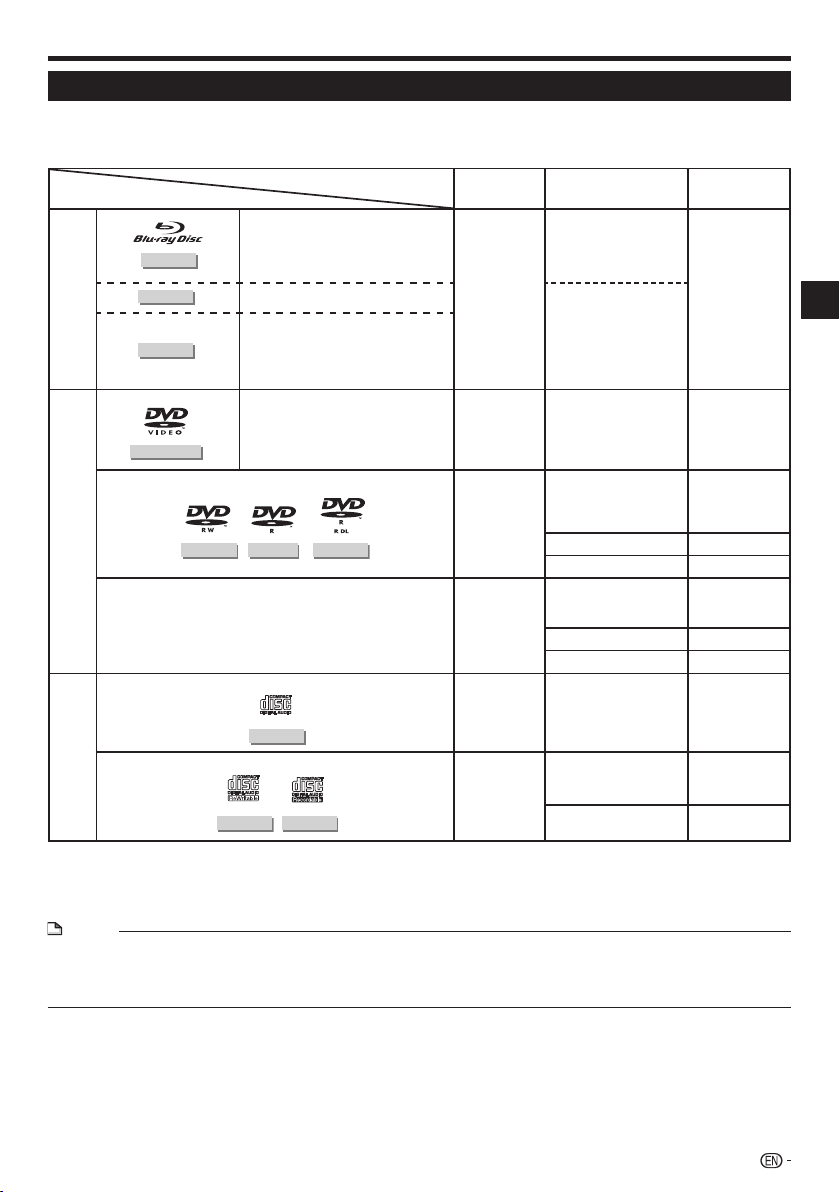
Types of Discs that Can Be Used with This Player
Use discs that conform to compatible standards as indicated by the presence of official logos on the disc label.
Playback of discs not complying with these standards is not guaranteed. In addition, the image quality or sound
quality is not guaranteed even if the discs can be played back.
Conditions for playback
Disc Type
Disc size Recording format
Playable
contents
BD
BD VIDEO
Discs whose region code is “A” or “All
Region”
12 cm
BDMV format
Audio + video
(movie)
BD-RE
*
1
Ver. 2.1, SL (single layer)/DL (dual layer)
BDAV format *
2
BDMV format
BD-R
*
1
Ver. 1.1, SL (single layer)/DL (dual layer)
Ver. 1.2, SL (single layer)/DL (dual layer)
Ver. 1.2, LTH TYPE
Ver. 1.3, SL (single layer)/DL (dual layer)
Ver. 1.3, LTH TYPE
DVD
DVD VIDEO
*
3
Discs whose region code includes “1”
or “ALL”
12 cm a
8 cm *
4
Video format
Audio + video
(movie)
DVD-RW
DVD-R
DVD-R DL
12 cm a
8 cm *
4
VR format
Video format
(finalized disc)
AVCHD format
Audio + video
(movie)
MP3 file Audio
JPEG file Still picture
DVD+RW, DVD+R, DVD+R DL
12 cm a
8 cm *
4
Video format
(finalized disc)
AVCHD format
Audio + video
(movie)
MP3 file Audio
JPEG file Still picture
CD
AUDIO CD
12 cm a
8 cm *
4
Music CD format Audio
CD-RW
CD-R
12 cm a
8 cm *
4
Music CD format
MP3 file
Audio
JPEG file Still picture
*
1
BD-RE/BD-R discs containing both the BDMV and BDAV formats cannot be played.
*
2
Extended play (H.264 format) discs recorded on Pioneer BD recorders can also be played.
*
3
96 kHz linear PCM audio is converted into 48 kHz linear PCM audio for output.
*
4
When playing a 8 cm disc, set the disc in the disc tray’s 8 cm disc ring. No adapter is necessary.
NOTE
Operation and functions of BD/DVD-Video discs may differ from the explanations in this manual. Furthermore, some functions
may not be usable, at the disc manufacturer’s discretion.
“Finalize” refers to a recorder processing a recorded disc so that it will play in other players/recorders as well as this player.
Only finalized discs will play back in this player. (This player does not have a function to finalize discs.)
•
•
7
Introduction
About Discs
Discs that Cannot Be Used with This Player
In the cases below, even discs that can normally be played on this Player may not play at all or may not play normally.•
BD VIDEO
Discs other than those whose region code is “A (including A)” or “ALL” cannot be played.
Discs on which the region code is not indicated can sometimes be played, if they are recorded in NTSC format.
Discs in PAL or SECAM format
•
•
BD-RE
BD-R
BD-RE Ver.1.0 discs cannot be played on this Player.
Cartridge type discs cannot be played.
•
•
DVD VIDEO
Discs whose region code does not include “1” or “ALL” (discs not of offi cial sales regions)
Discs in PAL or SECAM format
Unauthorized discs (pirated discs)
Professional-use discs
•
•
•
•
DVD-RW
DVD-R
DVD+RW
DVD+R
Discs on which no data is recorded
Discs recorded in AVCREC format
Some discs may not be playable, depending on the recorder used for recording them.
Discs that have not been fi nalized
In some cases it may not be possible to play discs containing both music/video fi les and still pictures (JPEG fi les).
Also, some discs are not playable under any circumstances.
It may not be possible to play the following discs.
DVD-R (VR format) discs
DVD-R DL (dual layer) discs
DVD+R DL (dual layer) discs
•
•
•
•
•
•
•
•
CD-RW
CD-R
Discs on which no data is recorded
Discs that have not been fi nalized
Multisession discs
In some cases it may not be possible to play discs recorded in formats other than music CD, JPEG and MP3, or discs
containing both music/video fi les and still pictures (JPEG fi les).
Also, some discs are not playable under any circumstances.
Discs may not be playable due to the disc’s recording conditions or the conditions of the disc itself.
Discs may not be playable for reasons of compatibility with this Player or due to the recorder used for recording them.
•
•
•
•
•
•
AUDIO CD
In some cases, CDs containing signals designed to protect copyrights (copy control signals) may not be playable.
In some cases, discs containing both DTS and linear PCM audio may not be playable.
This product is designed on the premise of playing music CDs that comply with CD (Compact Disc) standards.
•
•
Video CD
Video CDs cannot be played on this Player.•
DTS CD
Some discs, such as discs containing linear PCM audio tracks in addition to other tracks, may not play normally.•
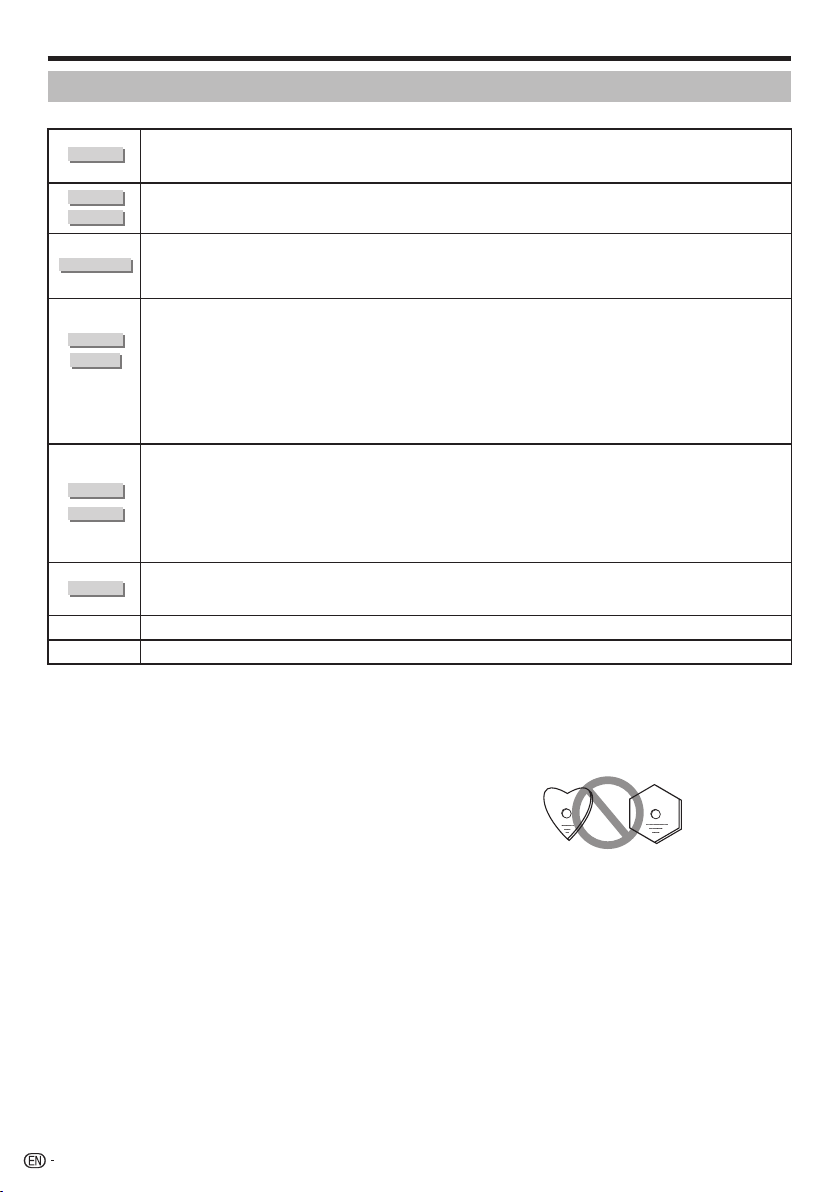
About discs with unusual shapes
Discs with unusual shapes (heart-shaped, hexagonal,
etc.), cannot be played on this Player. Attempting to
play such discs may damage the player. Do not use
such discs.
Discs other than the above that cannot be played
• CDG
*
1
• Photo-CD
• CD-ROM
• CD-TEXT
*
1
• CD-EXTRA*
1
• SACD
• PD
• CDV
• CVD
• SVCD
• DVD-RAM
• DVD-Audio
• HD DVD
• CD-WMA
*
1
Only the audio can be played.
8
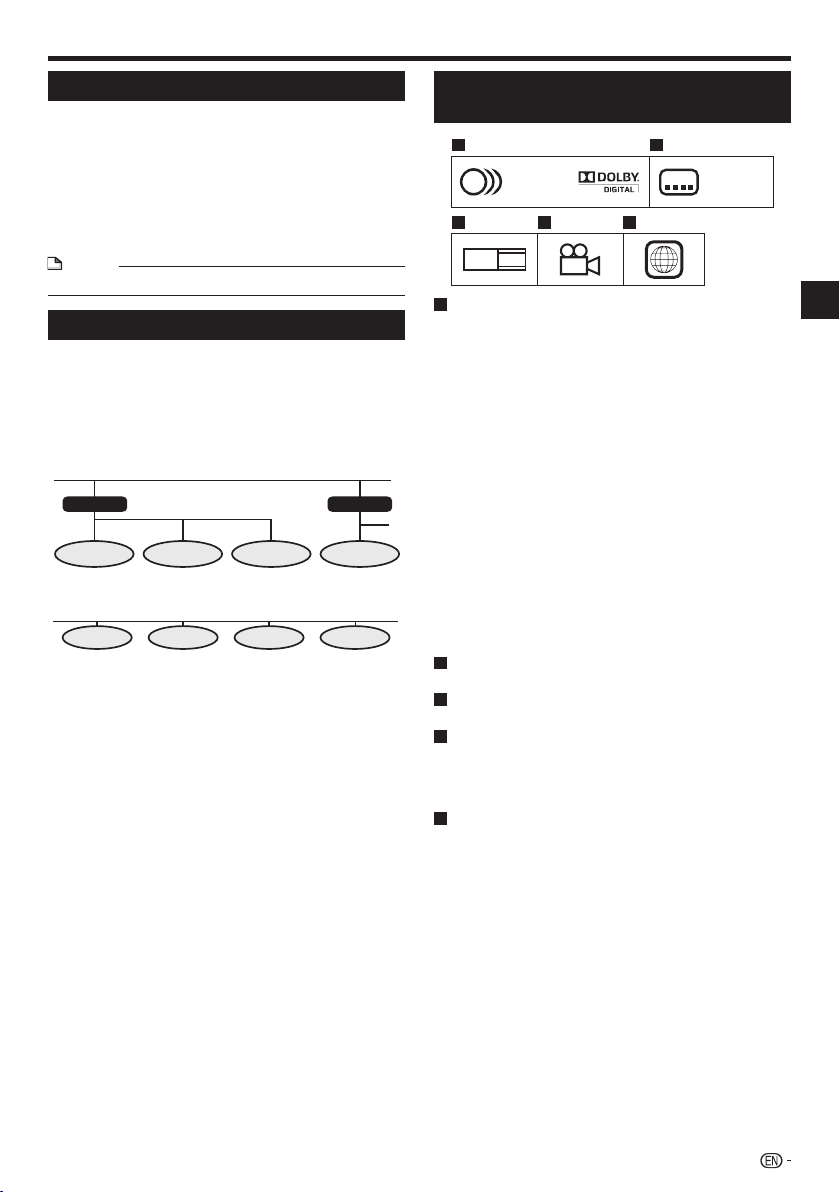
Icons Used on DVD Video Disc
Cases
2
2
16:9
2
LB
213
546
1. English
2. Chinese
1. English
2. Chinese
1 2
3 4 5
1
Audio tracks and audio formats
DVD discs can contain up to 8 separate tracks with
a different language on each. The first in the list is the
original track.
This section also details the audio format of each
soundtrack — Dolby Digital, DTS, MPEG etc.
Dolby Digital
A sound system developed by Dolby Laboratories Inc.
that gives movie theater ambience to audio output when
the Player is connected to a Dolby Digital processor or
amplifier.
DTS
DTS is a digital sound system developed by DTS, Inc. for
use in cinemas.
Linear PCM
Linear PCM is a signal recording format used for Audio
CDs and on some DVD and Blu-ray discs. The sound
on Audio CDs is recorded at 44.1 kHz with 16 bits.
(Sound is recorded between 48 kHz with 16 bits and 96
kHz with 24 bits on DVD video discs and between 48
kHz with 16 bits and 192 kHz with 24 bits on BD video
discs.)
2
Subtitle languages
This indicates the kind of subtitles.
3
Screen aspect ratio
Movies are shot in a variety of screen modes.
4
Camera angle
Recorded onto some DVD discs are scenes which have
been simultaneously shot from up to 9 different angles
(the same scene is shot from the front, from the left side,
from the right side, etc.).
5
Region code
This indicates the region code (playable region code).
BD Video
Enjoy BD-specific functions including BONUSVIEW (BD-ROM
Profile 1 Version 1.1), such as picture-in-picture, and BD-LIVE
(page 30).
For the BD video discs compatible with BONUSVIEW/BD-
LIVE, you can enjoy additional contents by copying the data
from the discs or downloading it via the internet. For instance,
this function is capable of playing the original movie as the
primary video while playing video commentary from the film
director on a small screen as a secondary video.
NOTE
The available functions differ depending on the disc.•
Title, Chapter and Track
Blu-ray discs and DVDs are divided into “Titles” and
“Chapters”. If the disc has more than one movie on it, each
movie would be a separate “Title”. “Chapters”, on the other
hand, are subdivisions of titles. (See Example 1.)
Audio CDs are divided into “Tracks”. You can think of a
“Track” as one tune on an Audio CD. (See Example 2.)
Example 1: Blu-ray disc or DVD
•
•
Example 2: Audio CD
About Discs
9
Introduction
Title 1
Title 2
Chapter 1 Chapter 2 Chapter 3 Chapter 1
Track 1 Track 2 Track 3 Track 4
Disc Precautions
Be Careful of Scratches and Dust
BD, DVD and CD discs are sensitive to dust, fingerprints
and especially scratches. A scratched disc may not be able
to be played back. Handle discs with care and store them
in a safe place.
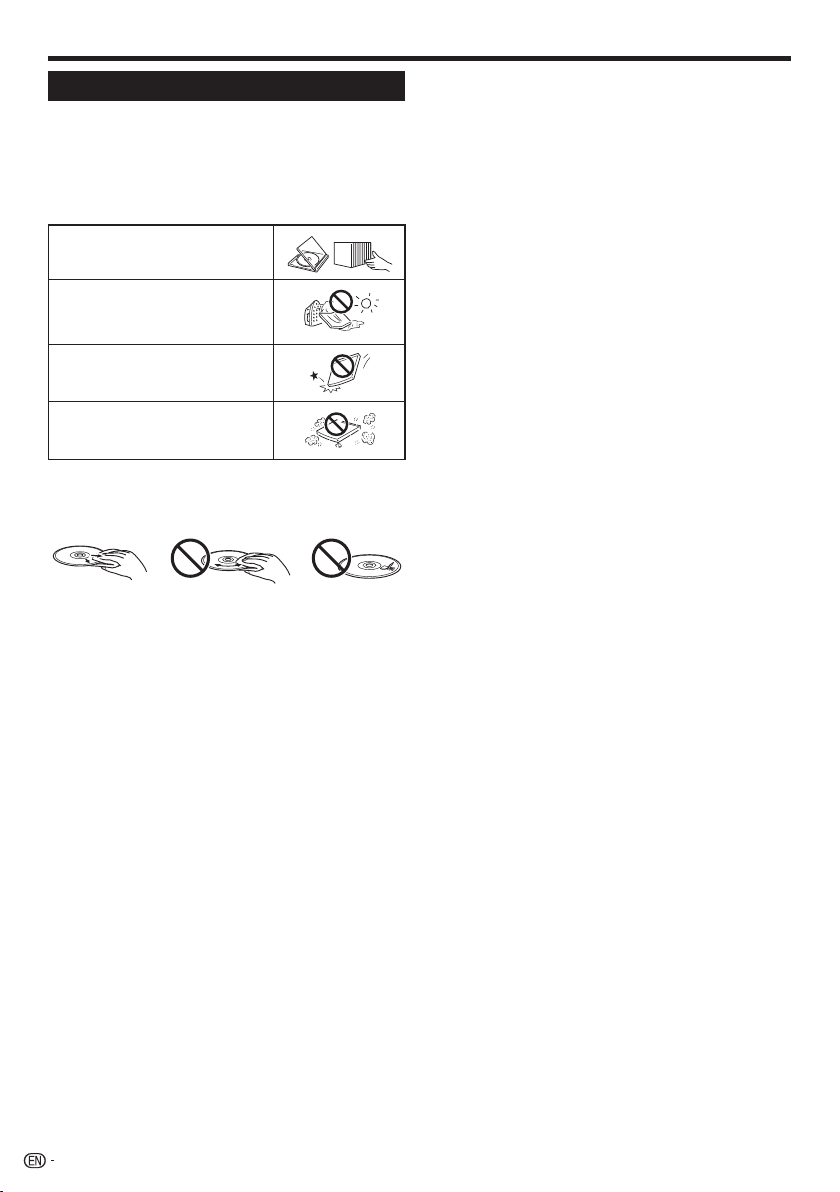
Proper Disc Storage
Place the disc in the center of the
disc case and store the case and
disc upright.
Avoid storing discs in locations
subject to direct sunlight, close to
heating appliances or in locations of
high humidity.
Do not drop discs or subject them to
strong vibrations or impacts.
Avoid storing discs in locations
where there are large amounts of
dust or moisture.
Handling Precautions
If the surface is soiled, wipe gently with a soft, damp (water
only) cloth. When wiping discs, always move the cloth from
the center hole toward the outer edge.
Do not use record cleaning sprays, benzene, thinner, static
electricity prevention liquids or any other solvent.
Do not touch the surface.
Do not stick paper or adhesive labels to the disc.
If the playing surface of a disc is soiled or scratched, the
Player may decide that the disc is incompatible and eject
the disc tray, or it may fail to play the disc correctly.
Cleaning the Pick Up Lens
Never use commercially available cleaning discs. The use
of these discs can damage the lens.
Request the nearest service center approved by Pioneer to
clean the lens.
Warnings about dew formation
Condensation may form on pick up lens or disc in the
following conditions:
Immediately after a heater has been turned on.
In a steamy or very humid room.
When the Player is suddenly moved from a cold
environment to a warm one.
When condensation forms:
It becomes difficult for the Player to read the signals
on the disc and prevents the Player from operating
properly.
To remove condensation:
Take out the disc and leave the Player with the power
off until the condensation disappears. Using the Player
when there is condensation may cause malfunction.
•
•
•
•
•
•
•
•
•
−
−
−
•
•
About Discs
10
About Files
DVD-RW
DVD-R
CD-RW
CD-R
USB
About Playing Audio Files
MP3 files can be played.
Files recorded with the sampling frequencies below are
supported.
8 kHz, 11.025 kHz, 12 kHz, 16 kHz, 22.05 kHz, 24 kHz,
32 kHz, 44.1 kHz, 48 kHz
Only files with the extensions “.mp3” or “.MP3” can be
played.
For the sound quality, we recommend recording with a bit
rate of 128 kbps or greater.
The maximum size of files that can be played is 200 MB.
Audio files other than MP3 files (WMA, etc.) cannot be
played.
Some MP3 files cannot be played.
MP3 files are not played in the order in which they were
recorded.
When recording MP3 files on discs, we recommend doing
so at low speed. Recording at high speed can cause noise
and make the disc/file unplayable.
Some time is required for loading when there are many
folders on the disc.
Depending on the folder structure, it may take some time
to load MP3 files.
When playing audio files, the elapsed time may not be
displayed properly.
About Playing Image Files
JPEG files can be played.
The files that can be played are as follows:
Conforming to baseline JPEG and Exif 2.2 standards
Extension: “.jpg” or “.JPG”
Resolution: 32 x 32 to 7680 x 4320 pixels
File size: 20 MB or less
JPEG HD is supported. The images are output with a high
resolution of 720p or 1080i.
The picture may be displayed with black vertical or
horizontal bands when JPEG files with a different aspect
ratio are played.
Image files other than JPEG files (TIFF, etc.) cannot be
played.
Some JPEG files cannot be played.
Progressive JPEG files cannot be played.
Motion JPEG files cannot be played.
In some cases, JPEG files processed with image
processing software may not be playable.
It may not be possible to play JPEG files downloaded from
the Internet or e-mail.
Depending on the number of folders or files and their size,
some JPEG files may require some time to play.
EXIF data is not displayed.
•
•
•
•
•
•
•
•
•
•
•
•
−
−
−
−
•
•
•
•
•
•
•
•
•
•
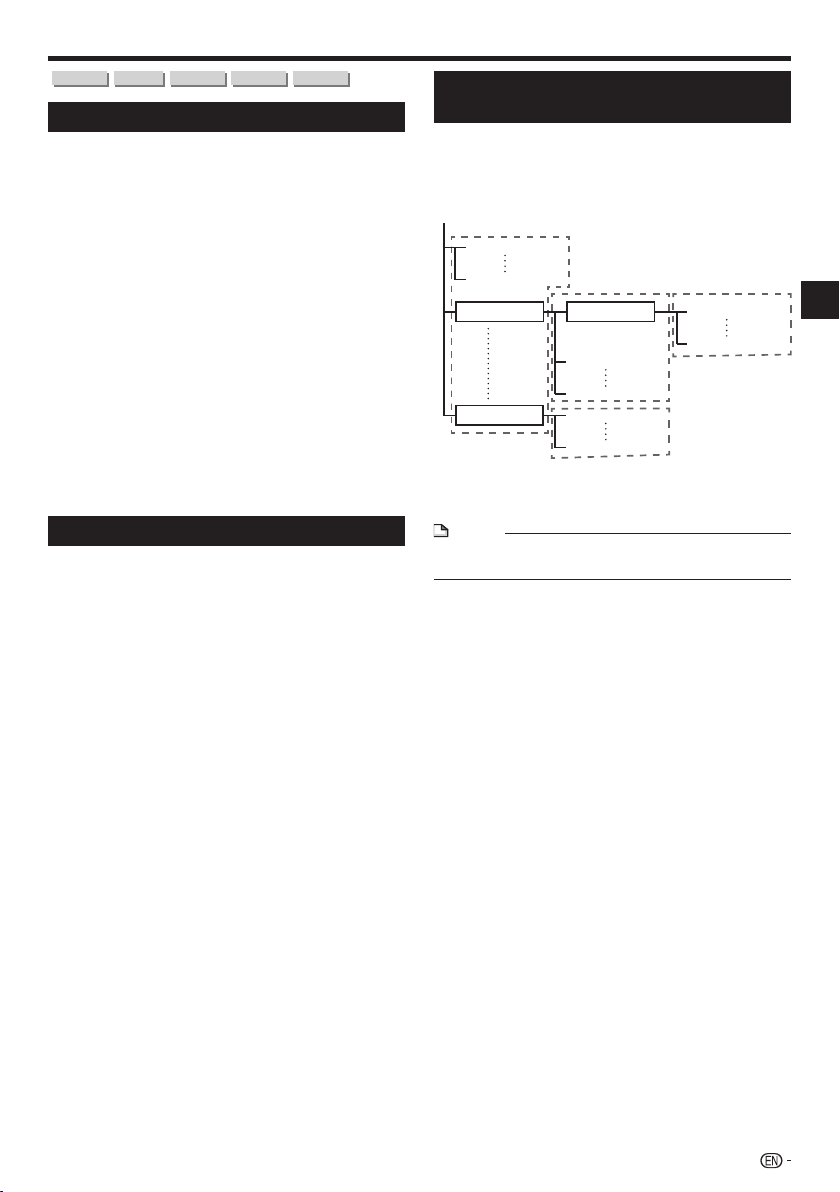
About Audio Files, Image Files and
Folders
Audio and image files can be played on this Player
when the folders on the disc or USB memory device
are created as described below.
Example of folder structure:
Root
001.jpg/001.mp3
xxx.jpg/xxx.mp3
01 Folder Folder 001.jpg/001.mp3
xxx.jpg/xxx.mp3
001.jpg/001.mp3
xxx.jpg/xxx.mp3
XX Folder 001.jpg/001.mp3
xxx.jpg/xxx.mp3
*
*
*
*
*: The number of folders and files within a single folder
(including the root directory) is limited to a maximum of 256.
Also, keep the number of folder layers to a maximum of 5.
NOTE
The file and folder names displayed on this Player may
differ from those displayed on a computer.
•
11
Introduction
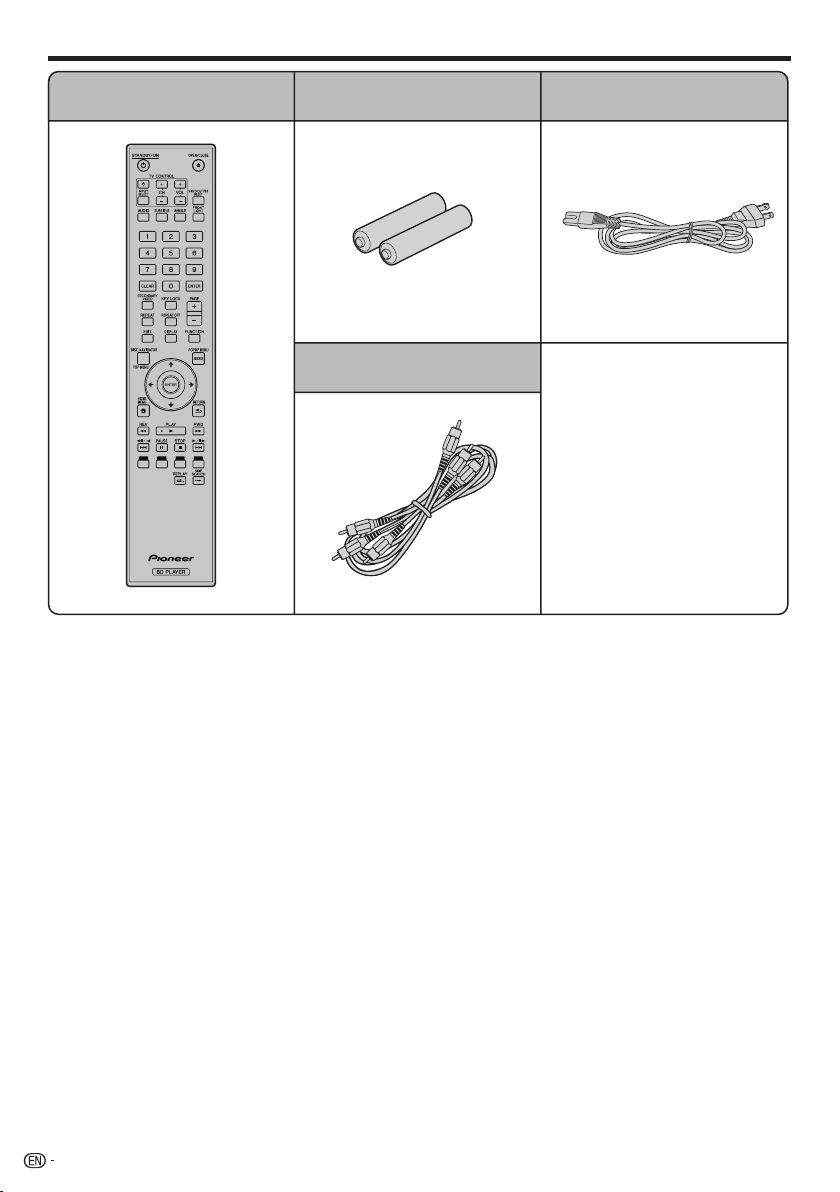
Checking the Accessories
12
Remote control unit
“AA/R6” size battery (2)
AC cord
Video/audio cable
Warranty card
Operating instructions
(this document)
•
•
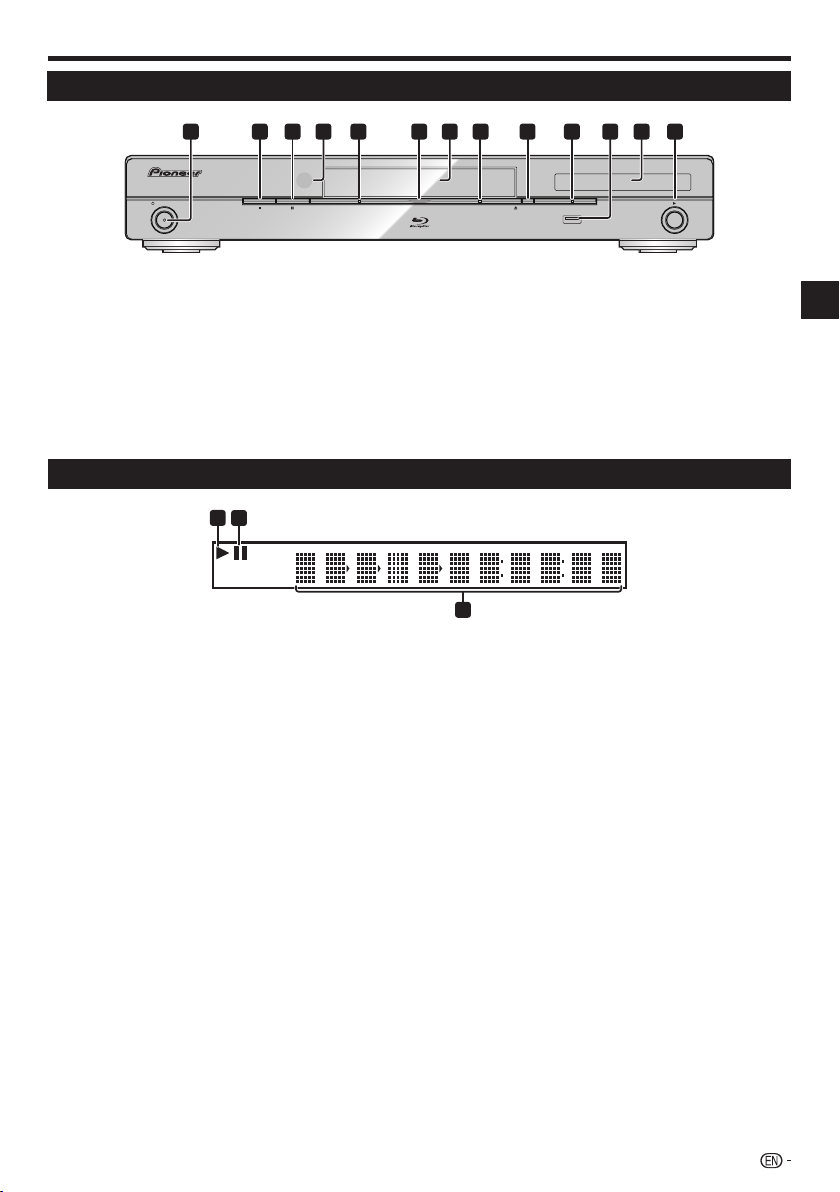
Main Unit (Front)
STANDBY/ON
PQLS
USB
FL OFFHDMI OPEN/CLOSE
4 6
11
5
1210 13
3 7 821 9
Front Panel Display
Lights during playback.
Lights when in the pause mode.
1
2
Counter display
Displays the title, chapter, track number,
elapsed time, etc.
3
1
36
2
Names and Functions of Parts
13
Introduction
STANDBY/ON(page 23)
(STOP) (page 28)
(PAUSE) (page 39)
Remote control sensor (page 22)
PQLS indicator (page 26)
Blu-ray indicator
Lights when the power is on.
Disc tray (page 28)
HDMI indicator (page 26)
1
2
3
4
5
6
7
8
OPEN/CLOSE (page 28)
FL OFF indicator (page 25)
USB port (pages 21 and 51)
Front panel display (See below.)
(PLAY) (page 28)
9
10
11
12
13
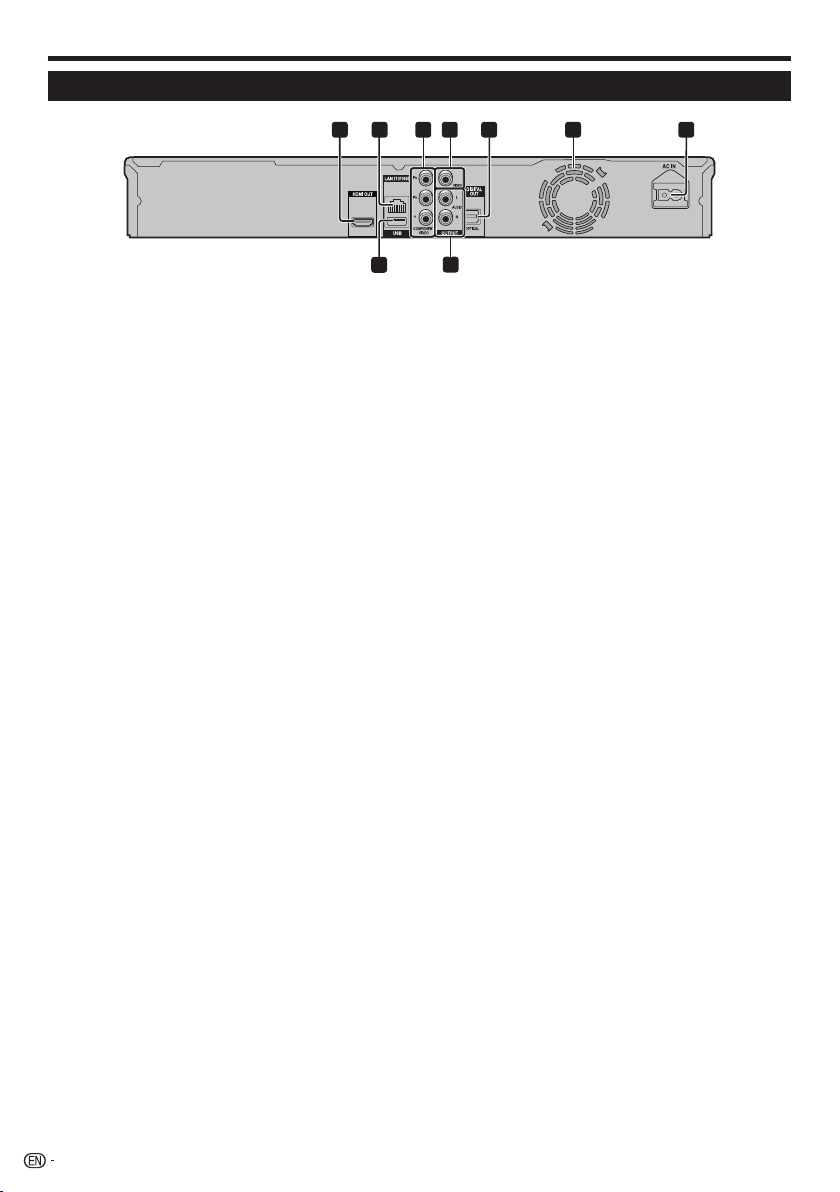
Main Unit (Rear)
USB
1
3
5
8
4 7
2
9
6
Names and Functions of Parts
14
HDMI OUT terminal (page 17)
LAN (10/100) terminal (page 21)
COMPONENT VIDEO OUTPUT jacks
(page 18)
VIDEO OUTPUT jack (page 19)
DIGITAL OUT OPTICAL terminal (page 20)
1
2
3
4
5
Cooling fan
The cooling fan operates while the power to
the Player is on.
AC IN terminal (page 22)
AUDIO OUTPUT jacks (page 20)
USB port (pages 21 and 51)
6
7
8
9
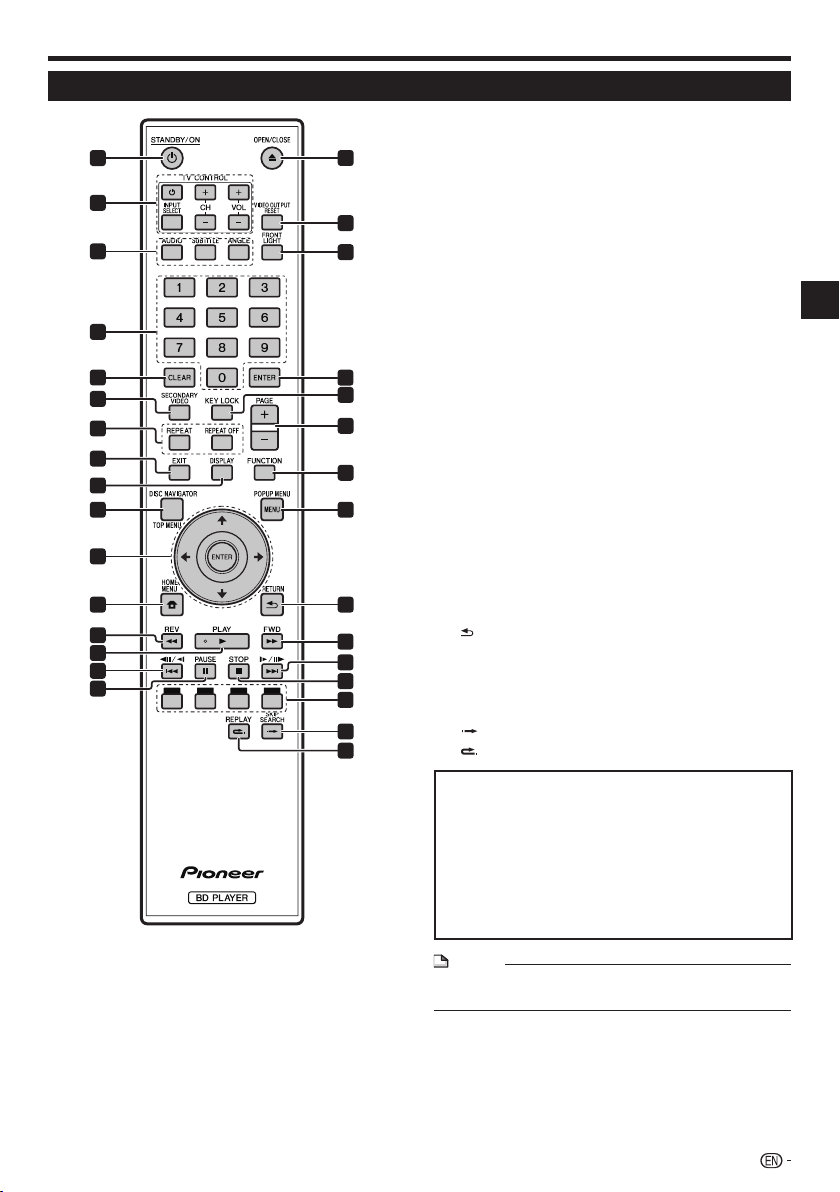
STANDBY/ON (page 23)
TV CONTROL buttons (page 24)
AUDIO (page 41), SUBTITLE (page 41), ANGLE (page
41)
Number buttons (page 43)
CLEAR (page 43)
SECONDARY VIDEO (page 30)
REPEAT (pages 39 and 40), REPEAT OFF (pages 39
and 40)
EXIT (page 44)
DISPLAY (pages 28 and 40)
TOP MENU/DISC NAVIGATOR (pages 29 and 31)
Cursor buttons (), ENTER (pages 23 and 44)
HOME MENU (pages 23 and 44)
REV (page 39)
PLAY (page 28)
(page 39)
PAUSE (page 39)
OPEN/CLOSE (page 28)
VIDEO OUTPUT RESET (page 45)
FRONT LIGHT (page 25)
ENTER (pages 23 and 44)
KEY LOCK (See below.)
PAGE +/– (page 31)
FUNCTION (page 42)
POPUP MENU/MENU (page 29)
RETURN (page 44)
FWD (page 39)
(page 39)
STOP (page 28)
RED, GREEN, BLUE, YELLOW (page 31)
SKIP SEARCH (page 39)
REPLAY (page 39)
Keylock function
You can set the keylock to prevent accidental operations.
This function allows TVs compatible with control function
with HDMI to also perform a Key Lock on the player.
Press and hold KEY LOCK for more than 5 seconds.
Each time you perform this operation, the function is
activated or deactivated.
If you try to operate the Player while the keylock function
is set, “HOLD” lights on the front panel display to
indicate that the keylock function is set.
•
•
NOTE
This remote control unit is equipped with two ENTER
buttons (11 and 20 listed above).
•
1
2
3
4
5
6
7
8
9
10
11
12
13
14
15
16
17
18
19
20
21
22
23
24
25
26
27
28
29
30
31
Remote Control Unit
Names and Functions of Parts
15
Introduction
1
12
17
18
19
20
22
25
26
30
31
23
21
2
3
4
13
14
15
16
27
28
6
5
10 24
7
8
9
11
29
Connections
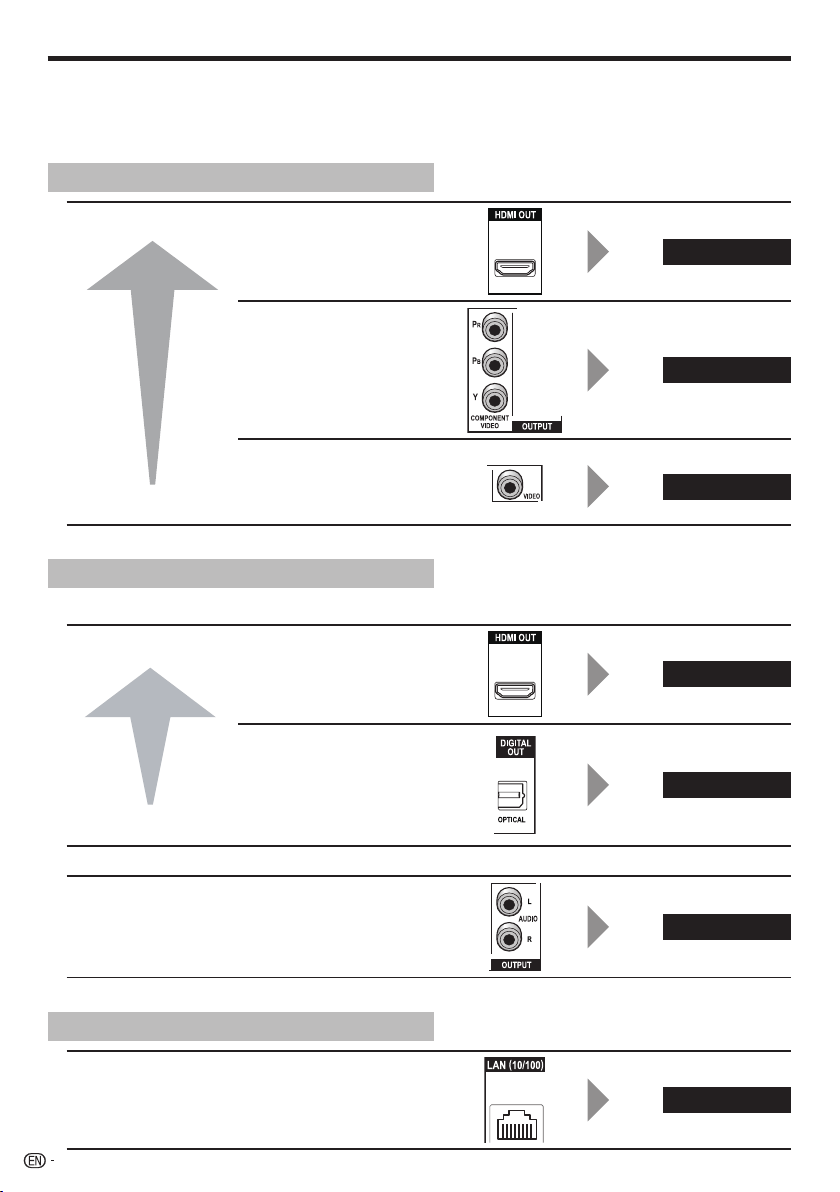
Be sure to turn off the power and unplug the power cord from the power outlet whenever making or changing
connections.
This Player is equipped with the terminals/jacks listed below. Find the corresponding terminal/jack on your video
equipment. Using the supplied cable or commercially available cables, connect the video first. Then connect the
audio.
Video terminals/jacks on this Player
Higher Quality
Standard Quality
HDMI OUT terminal
Page 17
COMPONENT VIDEO
OUTPUT jacks
Page 18
VIDEO OUTPUT jack
Page 19
Audio terminals/jacks on this Player
Digital audio connection
Higher Quality
Standard Quality
HDMI OUT terminal
Page 17
DIGITAL OUT OPTICAL
terminal
Page 20
Analog audio connection
Standard Quality
AUDIO OUTPUT jacks
Page 20
Broadband Internet connection
LAN (10/100) terminal
Page 21
16
USB
USB
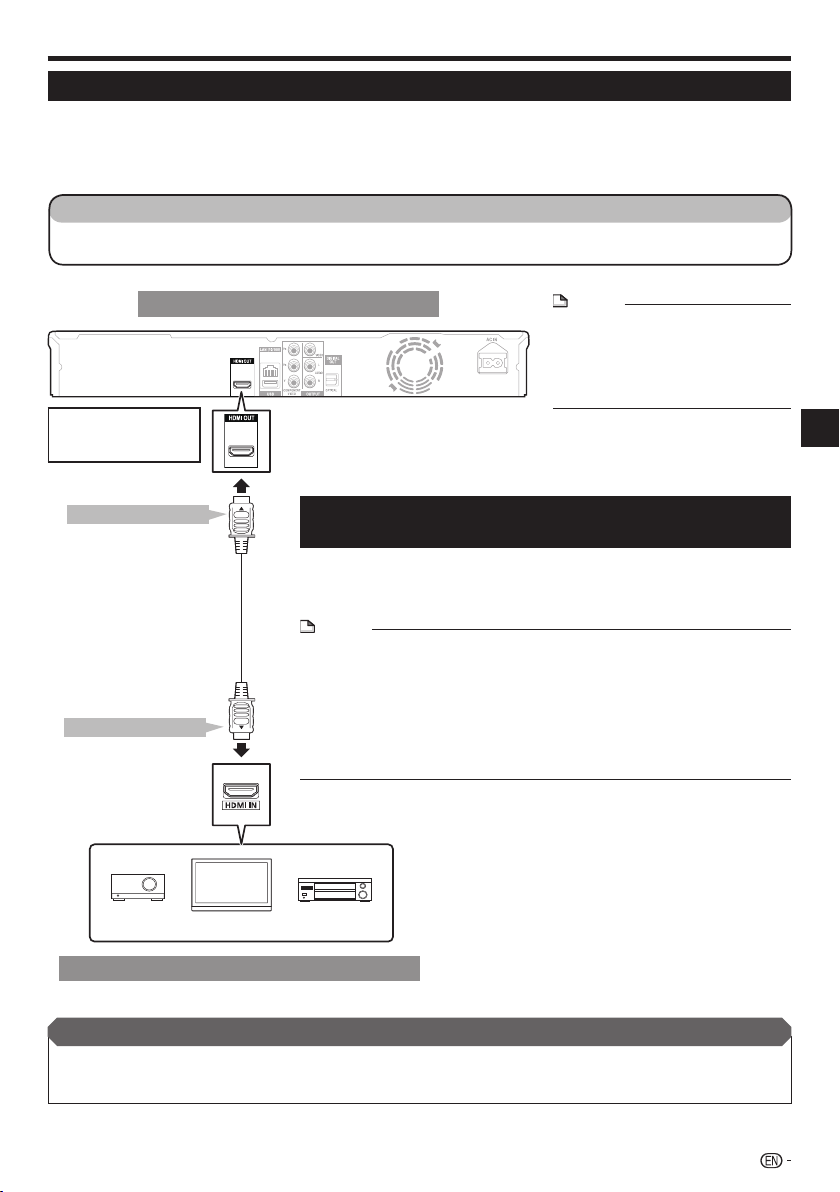
Connecting to the HDMI Terminal
You can enjoy high quality digital picture and sound through the HDMI terminal.
See page 55 for information on the output of next generation audio formats.
Use High Speed HDMI
®
Cables when using the control function with HDMI. The control function with HDMI may
not operate properly if other HDMI cables are used.
•
•
•
Rear panel of this Player
Equipment with an HDMI terminal
NOTE
Audio transmitted in DTS-HD High
Resolution Audio and DTS-HD Master
Audio formats is output from the
HDMI terminal as Bitstream. Connect
an amplifier with a built-in decoder to
enjoy the fine sound quality.
•
Selecting the priority video output when connecting
HDMI and Component video
When you connect both an HDMI cable and a component cable to this
player, you need to select the priority video output in “Settings” – “Audio
Video Settings” – “Video Out Select”. (See page 45.)
NOTE
When you connect the player to a Pioneer TV with an HDMI cable only and the TV
is turned on, the video output switches to HDMI automatically. (The above setting
is unnecessary.)
When you connect the player to a TV with an HDMI cable, “HDMI Video Out” is set
to “Auto”. If you don’t get a stable image, select the desired resolution.
When you set “HDMI Video Out” to a setting other than “Auto”, you can only
select resolutions that are compatible with the connected TV.
Refer to “HDMI Video Out” on page 45 regarding the resolutions of the HDMI
video output.
•
•
•
Connections
17
Connection
When using an HDMI
output, 7.1 ch Digital
Output is available.
•
HDMI cable
(commercially available)
To HDMI OUT terminal
To HDMI IN terminal
TVProjector AV receiver
STEPS
Be sure to turn off this Player and the equipment before making any connections.
Firmly connect an HDMI cable (commercially available) to the HDMI terminals ( and ).
1
2
After connecting
If desired, connect audio equipment. (Page 20)
Load a disc and start playback. (Page 28)
Refer to control function with HDMI. (Pages 26 and 46)
•
•
•
USB
USB
(C
R
)
(C
B
)
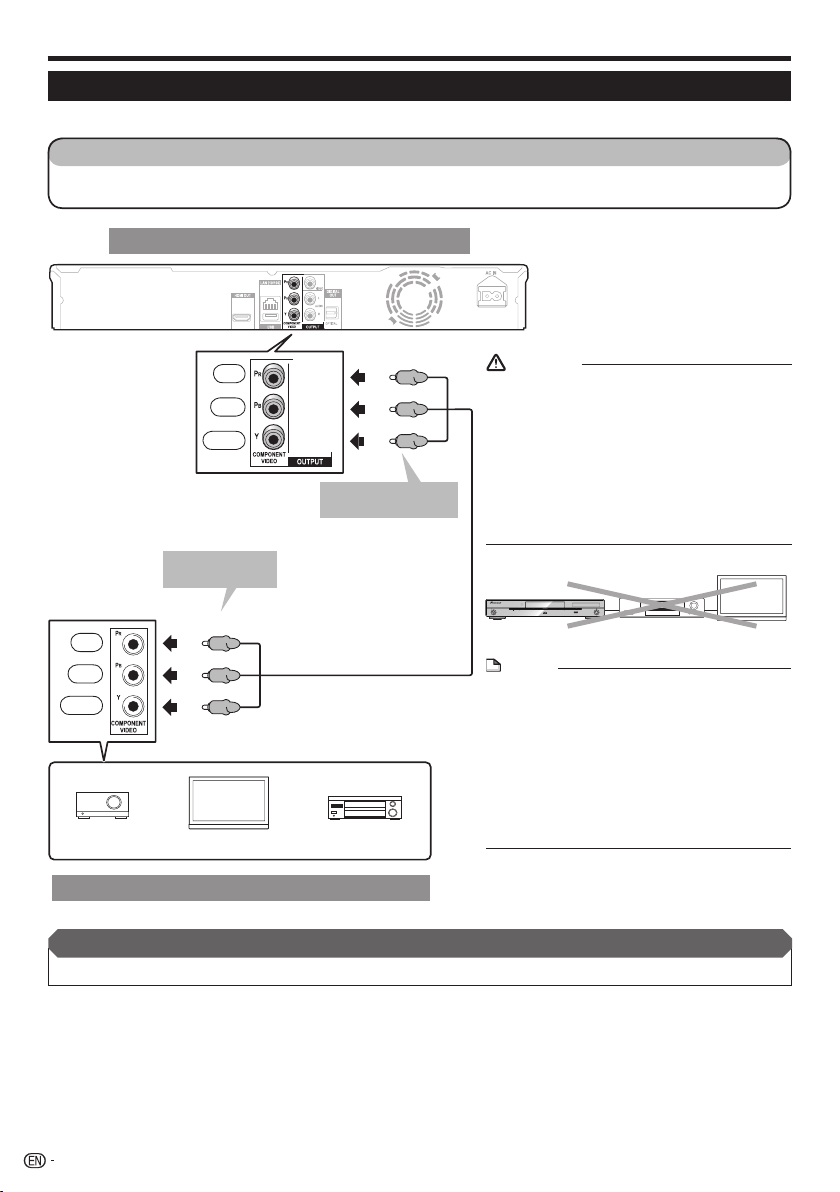
Connecting to the Component Jacks
You can enjoy accurate color reproduction and high quality images through the component jacks.
Rear panel of this Player
STANDBY/ON
PQLS
USB
FL OFFHDMI OPEN/CLOSE
Video equipment with component jacks
NOTE
Connect the Blu-ray disc player to TV
directly.
When you record the program where copyright
is protected, the copy guard function is activated
automatically; the program can not be recorded
correctly. Also, the playback image via VCR may
deteriorate due to this function. However, this is
not a malfunction. When you watch the program
where copyright is protected, we recommend
that the Blu-ray disc player be connected to TV
directly.
•
•
CAUTION
You need to select the priority video output in
“Settings” – “Audio Video Settings” – “Video Out
Select”. (See page 45.)
When the priority video output is set to “HDMI” in
“Video Out Select”, the video resolution which is
output from the COMPONENT VIDEO OUTPUT
jacks is the one set in “HDMI Video Out”. (See
page 45.)
When the output from the COMPONENT VIDEO
OUTPUT jacks is prioritized, set the priority video
to “Component”.
•
•
•
Connections
18
TV
Projector
AV receiver
To COMPONENT
VIDEO OUTPUT jacks
VCRThis Player TV
(Red)
(Blue)
(Green)
(Red)
(Blue)
(Green)
Component video cable
(commercially available)
To COMPONENT
VIDEO input jacks
STEPS
Be sure to turn off this Player and the equipment before making any connections.
Firmly connect a component video cable (commercially available) to the component jacks ( and ).
1
2
After connecting
Connect audio equipment or the audio terminals of the TV. (Page 20)•
Red
Blue
Green
Red
Blue
Green
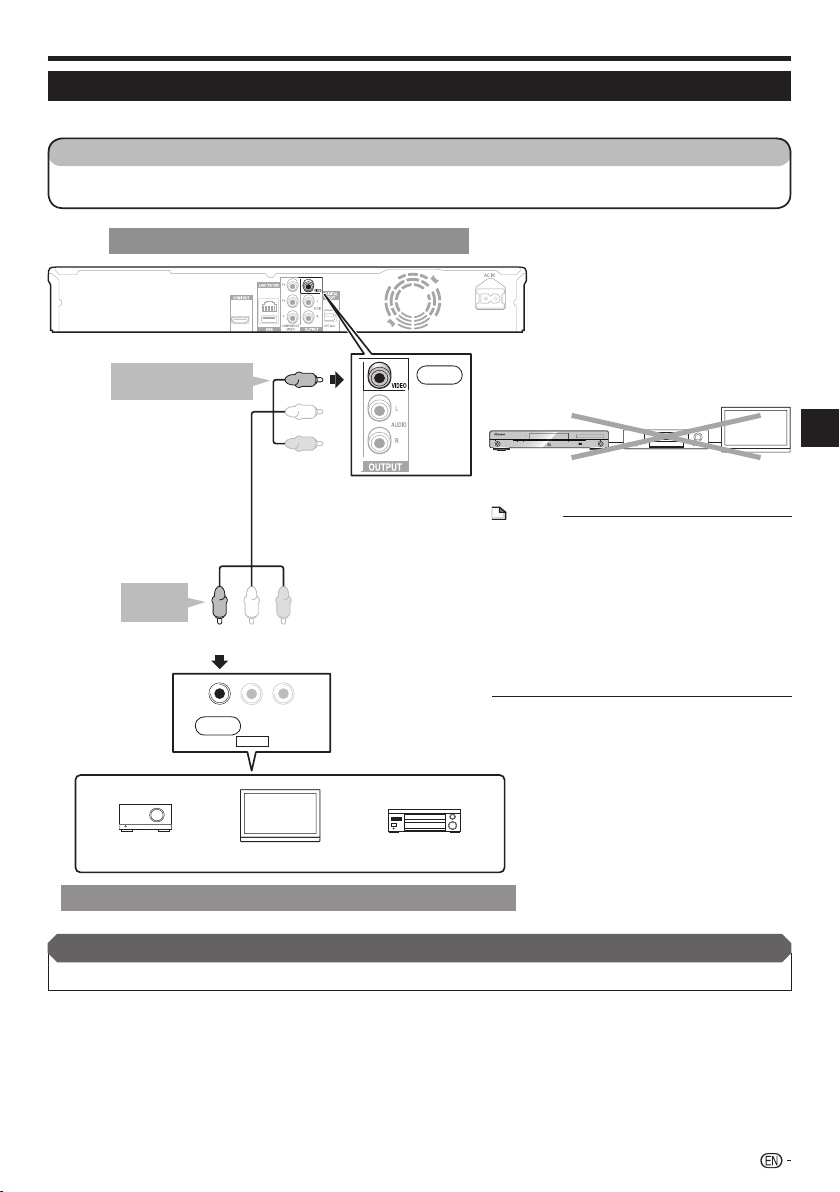
Connecting to the Video Jack
You can enjoy the images through the VIDEO OUTPUT jack.
USB
USB
AV INPUT
VIDEO L - AUDIO -R
Rear panel of this Player
Video equipment with a video jack
NOTE
Connect the Blu-ray disc player to TV
directly.
When you record the program where copyright
is protected, the copy guard function is activated
automatically; the program can not be recorded
correctly. Also, the playback image via VCR may
deteriorate due to this function. However, this is
not a malfunction. When you watch the program
where copyright is protected, we recommend
that the Blu-ray disc player be connected to TV
directly.
•
•
STANDBY/ON
PQLS
USB
FL OFFHDMI OPEN/CLOSE
Connections
19
Connection
STEPS
Be sure to turn off this Player and the equipment before making any connections.
Firmly connect an AV cable (supplied) to the video jacks ( and ).
1
2
AV cable (supplied)
(Yellow)
(Yellow)
TV
Projector
AV receiver
To VIDEO
input jack
After connecting
Connect audio equipment or the audio terminals of the TV. (Page 20)•
Yellow
Yellow
VCR
This Player
TV
To VIDEO OUTPUT
jack
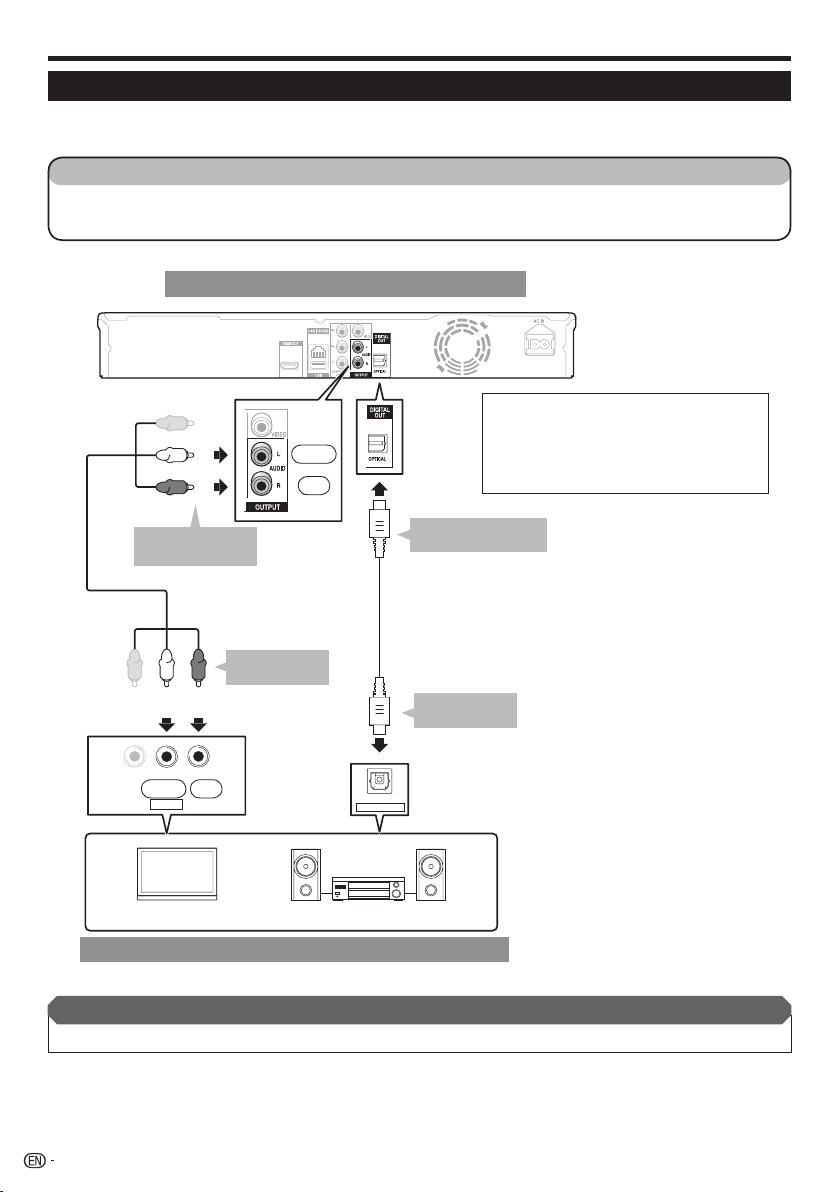
Connecting to the Digital Audio Terminal or Audio Jacks
You can connect audio equipment or the TV to the DIGITAL OUT OPTICAL terminal or AUDIO OUTPUT jacks.
See page 55 for information on the output of next generation audio formats.
•
•
USB
USB
OPTICAL
DIGITAL AUDIO IN
VIDEO L - AUDIO -R
AV INPUT
Rear panel of this Player
Audio equipment with a digital audio input terminal
Connections
20
STEPS
Be sure to turn off this Player and the equipment before making any connections.
Firmly connect an optical digital cable (commercially available) or AV cable (supplied) to the optical digital
audio terminals or audio jacks ( and , or and ).
1
2
After connecting
Load a disc and start playback. (Page 28)•
To DIGITAL OUT
OPTICAL terminal
Optical digital cable
(commercially available)
To OPTICAL
input terminal
Amplifier
When using OPTICAL output,
5.1 ch Digital Output is available.
7.1 ch Digital Output is not available.
NOTE:
7.1 ch Audio is available via the HDMI terminal.
•
TV
To AUDIO OUTPUT
jacks
To AUDIO input
jacks
(Red)
Video/audio cable
(supplied)
(White)
(White) (Red)
Red
White
RedWhite
USB
USB
USB
FL OFFOPEN/CLOSE
USB
USB
LAN
USB
USB
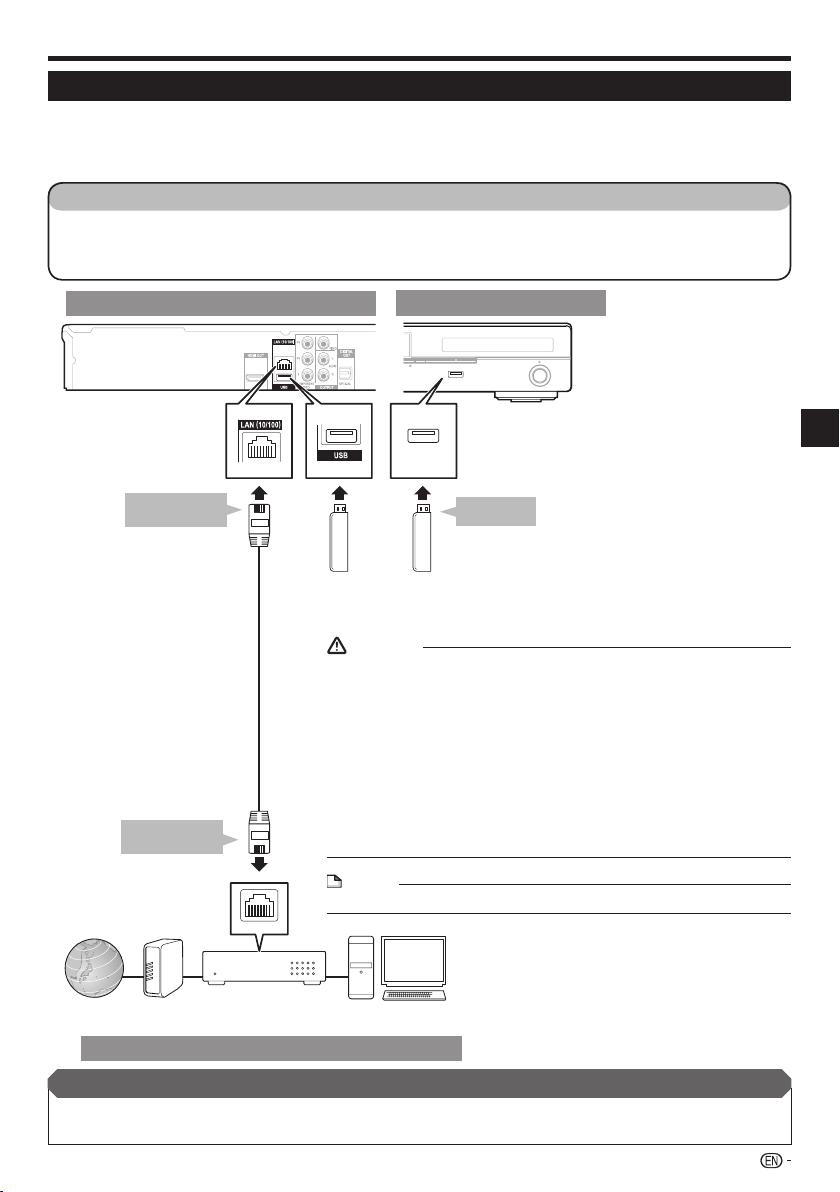
Connecting to the LAN (10/100) terminal
You can enjoy BD-LIVE functions and YouTube videos as well as update this Player’s software by connecting to
the Internet.
When using the Internet, a broadband internet connection as shown below is required.
A separate contract with/payment to an Internet service provider is required to use the Internet.
•
•
•
After connecting
Perform the communication setting. (Page 48)
Load a BD-LIVE compatible disc and play back the contents. (Page 30)
•
•
STEPS
Be sure to turn off this Player and the equipment before making any connections.
Either securely connect a LAN cable (commercially available) to the LAN (10/100) terminal ( and ) or insert
a USB Wireless LAN Adaptor AS-WL100 (sold separately as an option) into the USB port on this Player’s front or
rear panel ().
1
2
Example of a Broadband Internet Connection
Connections
Front panel of this Player
Rear panel of this Player
21
Connection
CAUTION
Use the Pioneer-designated USB Wireless LAN Adaptor sold separately as an
option. Operation is not guaranteed with other wireless LAN adaptors.
Do not disconnect the USB Wireless LAN Adaptor while the player is
operating.
When using a broadband internet connection, a contract with an internet
service provider is required. For more details, contact your nearest internet
service provider.
Refer to the operation manual of the equipment you have as the connected
equipment and connection method may differ depending on your internet
environment.
Do not use a USB extension cable when connecting a USB memory device
to the USB terminal of the player. Using a USB extension cable may prevent
the player from performing correctly.
•
•
•
•
•
NOTE
Use an Ethernet hub/router supporting 10BASE-T/100BASE-TX.•
LAN cable
(commercially available)
Internet Modem
Ethernet hub
(router with hub function)
PC
To LAN (10/100)
terminal
To LAN terminal
To USB port
Enjoying BONUSVIEW or
BD-LIVE
Requires the USB memory device
(commercially available).
The memory device purchased
should comply with USB
specification 2.0 and have
minimum capacity of 1 GB, with
2 GB or more recommended.
•
USB Wireless LAN Adaptor AS-WL100
(sold separately as an option)
or USB memory device
(commercially available)
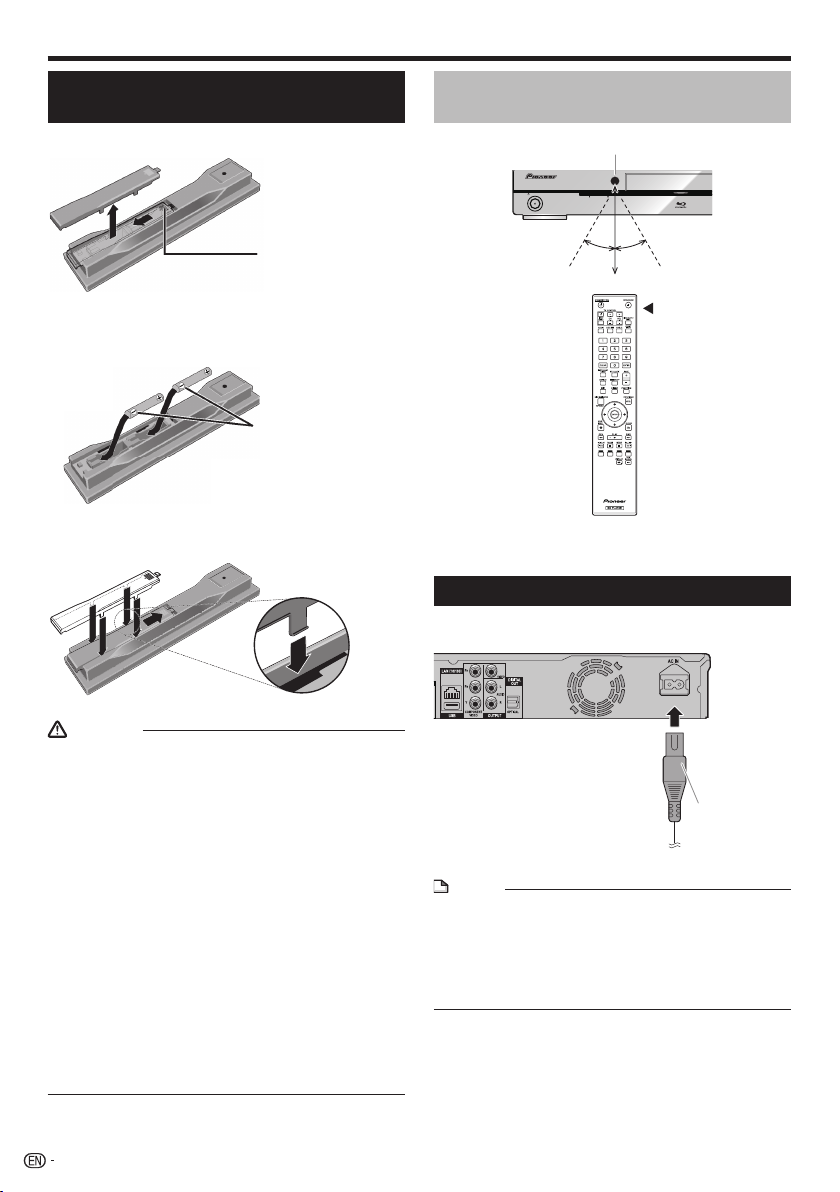
Before Starting Playback
Loading the Batteries in the
Remote Control
Open the rear cover.
Insert the batteries (AA/R6 x 2).
Insert as indicated by the / marks into the
battery compartment.
Close the rear cover.
Close securely (a click should be heard).
CAUTION
Do not use any batteries other than the ones specified.
Also, do not use a new battery together with an old one.
When loading the batteries into the remote control, set
them in the proper direction, as indicated by the polarity
marks ( and ).
Do not heat batteries, disassemble them, or throw them
into flames or water.
Batteries may have different voltages, even if they look
similar. Do not use different kinds of batteries together.
To prevent leakage of battery fluid, remove the batteries
if you do not plan to use the remote control for a long
period of time (1 month or more). If the fluid should leak,
wipe it carefully off the inside of the case, then insert new
batteries. If a battery should leak and the fluid should get
on your skin, flush it off with large quantities of water.
When disposing of used batteries, please comply
with governmental regulations or environmental public
institution’s rules that apply in your country/area.
Do not use or store batteries in direct sunlight or other
excessively hot place, such as inside a car or near a heater.
This can cause batteries to leak, overheat, explode or
catch fire. It can also reduce the life or performance of
batteries.
•
•
•
•
•
•
•
1
2
3
Connecting the Power Cord
Only connect the power cord once all equipment
connections are completed.
USB
NOTE
Place the Player close to the AC outlet, and keep the
power plug within reach.
TO PREVENT RISK OF ELECTRIC SHOCK, DO NOT
TOUCH THE UN-INSULATED PARTS OF ANY CABLES
WHILE THE AC CORD IS CONNECTED.
If you are not going to use this Player for a long period of
time, be sure to remove the AC cord from the AC outlet.
•
•
•
STANDBY/ON
PQLS
Approximate operating range of
remote control
22
Remote control sensor
Remote control unit
30º 30º
23 ft
To AC IN terminal
To AC outlet
Press lightly on this
part and slide into the
direction of the arrow.
Insert the negative ()
side first.
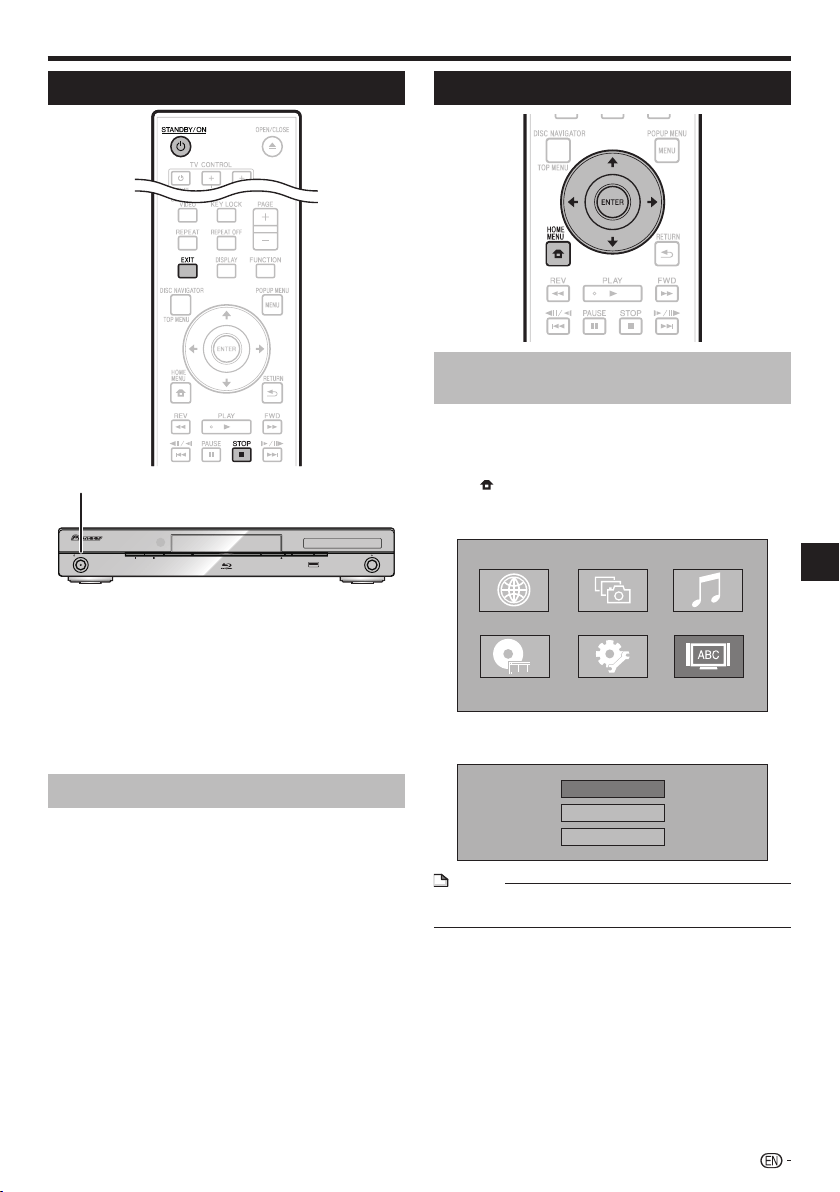
Before Starting Playback
Turning the Power On
STANDBY/ON
PQLS
USB
FL OFFHDMI OPEN/CLOSE
Press
STANDBY/ON.
Operate using the buttons on either the remote control or
main unit.
“POWER ON” appears on the front panel display.
When the power is turned on with no disc loaded, the
Pioneer logo screen (wallpaper) is displayed.
When the power is turned on with the disc loaded, a menu
screen may be displayed automatically, depending on the
disc.
When STOP or EXIT is pressed, the disc’s menu screen
turns off and the wallpaper is displayed.
Turning the power off
Press
STANDBY/ON again.
Operate using the buttons on either the remote control or
main unit.
“POWER OFF” appears on the front panel display.
If you press STANDBY/ON again immediately after
entering standby, the Player may not turn on. If this
happens, wait for 10 seconds or more and then turn on the
STANDBY/ON again.
•
•
•
•
•
•
•
Language Setting
Changing the on-screen display
language
Press the HOME MENU to display the HOME
MENU.
When the wallpaper is displayed, the HOME MENU
can also be displayed by selecting the menu icon
( ) with then pressing ENTER.
Press to select “On Screen
Language”, then press ENTER.
Web Content Photos
On Screen LanguageSettings
Music
Disc Navigator
Press to select the language you want to
display on the screen, then press ENTER.
English
Español
Français
NOTE
To select the DVD disc language, such as subtitle
language, etc., see page 29.
•
1
•
2
3
23
Playback
STANDBY/ON
Before Starting Playback
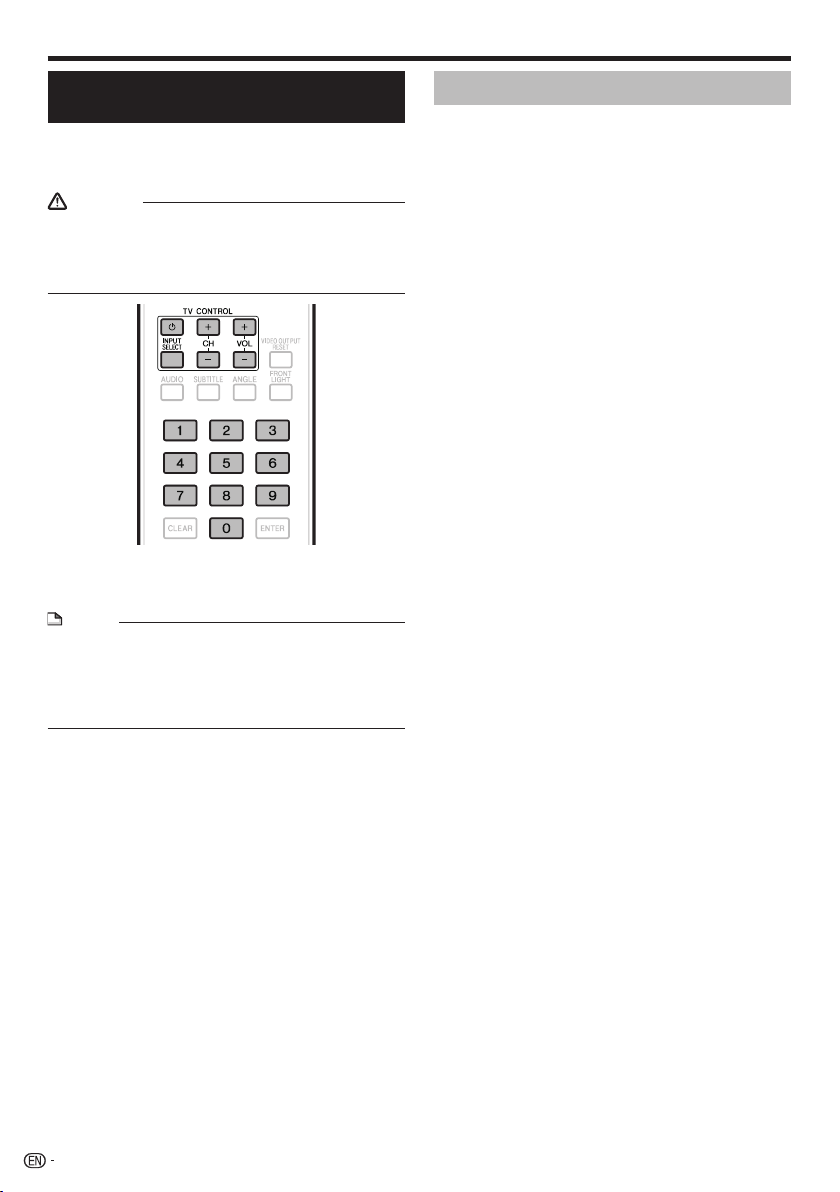
Operating the TV with the Player’s
Remote Control
When the manufacturer code for your brand of TV
is set on the player’s remote control, the TV can be
operated using the player’s remote control.
CAUTION
For some models it may not be possible to operate the TV
with the player’s remote control, even for TVs of brands
listed on the manufacturer code list.
The setting may be restored to the default after the
batteries are replaced. If this happens, reset it.
•
•
Input the 2-digit manufacturer code.
Press the number buttons (0 to 9) to input the code
while pressing TV CONTROL .
NOTE
The factory setting is 00 (PIONEER).
If you make a mistake when inputting the code, release TV
CONTROL then start over from the beginning.
When there are multiple codes for a manufacturer, try
inputting them in the indicated order until the TV can be
operated.
•
•
•
Check that the TV can be operated.
Operate the TV using TV CONTROL.
1
•
2
•
Table of Manufacturer Codes
Manufacturer Code(s)
PIONEER 00, 31, 32, 07, 36, 42,
51
ACURA 44
ADMIRAL 31
AIWA 60
AKAI 32, 35, 42
AKURA 41
ALBA 07, 39, 41, 44
AMSTRAD 42, 44, 47
ANITECH 44
ASA 45
ASUKA 41
AUDIOGONIC 07, 36
BASIC LINE 41, 44
BAUR 31, 07, 42
BEKO 38
CONTEC 44
CROSLEY 32
CROWN 38, 44
CRYSTAL 42
CYBERTRON 41
DAEWOO 07, 44, 56
DAINICHI 41
DANSAI 07
DAYTON 44
DECCA 07, 48
DIXI 07, 44
DUMONT 53
ELIN 07
ELITE 41
ELTA 44
EMERSON 42
ERRES 07
FERGUSON 07, 36, 51
FINLANDIA 35, 43, 54
FINLUX 32, 07, 45, 48, 53, 54
FIRSTLINE 40, 44
FISHER 32, 35, 38, 45
FORMENTI 32, 07, 42
FRONTECH 31, 42, 46
FRONTECH/PROTECH 32
FUJITSU 48
FUNAI 40, 46, 58
GBC 32, 42
GE 00, 01, 08, 07, 10, 11, 17,
02, 28, 18
GEC 07, 34, 48
GELOSO 32, 44
GENERAL 29
GENEXXA 31, 41
GOLDSTAR 10, 23, 21, 02, 07,
50
GOODMANS 07, 39, 47, 48, 56
GORENJE 38
GPM 41
GRAETZ 31, 42
GRANADA 07, 35, 42, 43, 48
GRADIENTE 30, 57
GRANDIN 18
GRUNDIG 31, 53
HANSEA
TIC 07, 42
HCM 18, 44
HINARI 07, 41, 44
HISAWA 18
HITACHI 31, 33, 34, 36, 42, 43,
54, 06, 10, 24, 25, 18
HUANYU 56
HYPSON 07, 18, 46
ICE 46, 47
IMPERIAL 38, 42
INDIANA 07
INGELEN 31
INTERFUNK 31, 32, 07, 42
INTERVISION 46, 49
BEON 07
BLAUPUNKT 31
BLUE SKY 41
BLUE STAR 18
BPL 18
BRANDT 36
BTC 41
BUSH 07, 41, 42, 44, 47, 56
CASCADE 44
CATHAY 07
CENTURION 07
CGB 42
CIMLINE 44
CLARIVOX 07
CLATRONIC 38
CONDOR 38
MARK 07
MATSUI 07, 39, 40, 42, 44, 47,
48
MCMICHAEL 34
MEDIATOR 07
MEMOREX 44
METZ 31
MINERVA 31, 53
MITSUBISHI 09, 10, 02, 21, 31
MULTITECH 44, 49
NEC 59
NECKERMANN 31, 07
NEI 07, 42
NIKKAI 05, 07, 41, 46, 48
NOBLIKO 49
NOKIA 32, 42, 52
NORDMENDE 32, 36, 51, 52
OCEANIC 31, 32, 42
ORION 32, 07, 39, 40
OSAKI 41, 46, 48
OSO 41
OSUME 48
OTTO VERSAND 31, 32, 07, 42
P
ALLADIUM 38
PANAMA 46
PANASONIC 31, 07, 08, 42, 22
PATHO CINEMA 42
PAUSA 44
PHILCO 32, 42
PHILIPS 31, 07, 34, 56, 68
PHOENIX 32
PHONOLA 07
PROFEX 42, 44
PROTECH 07, 42, 44, 46, 49
QUELLE 31, 32, 07, 42, 45, 53
R-LINE 07
RADIOLA 07
RADIOSHACK 10, 23, 21, 02
RBM 53
RCA 01, 10, 15, 16, 17, 18, 61,
62, 09
REDIFFUSION 32, 42
REX 31, 46
ROADSTAR 41, 44, 46
SABA 31, 36, 42, 51
SAISHO 39, 44, 46
SALORA 31, 32, 42, 43
SAMBERS 49
SAMSUNG 07, 38, 44, 46, 69, 70
SANYO 35, 45, 48, 21, 14, 91
SBR 07, 34
SCHAUB LORENZ 42
SCHNEIDER 07, 41, 47
SEG 42, 46
SEI 32, 40, 49
SELECO 31, 42
SHARP 02, 19, 27, 67, 90
SIAREM 32, 49
24
– Press to turn the TV’s power on and off.
INPUT SELECT – Press to switch the TV’s input.
CH +/– – Press to select the TV channel.
VOL +/– – Press to adjust the volume.
ISUKAI 41
ITC 42
ITT 31, 32, 42
JEC 05
JVC 13, 23
KAISUI 18, 41, 44
KAPSCH 31
KENDO 42
KENNEDY 32, 42
KORPEL 07
KOYODA 44
LEYCO 07, 40, 46, 48
LIESENK&TTER 07
LOEWE 07
LUXOR 32, 42, 43
M-ELECTRONIC 31, 44, 45, 54,
56, 07, 36, 51
MAGNADYNE 32, 49
MAGNAFON 49
MAGNAVOX 07, 10, 03, 12, 29
MANESTH 39, 46
MARANTZ 07
SIEMENS 31
SINUDYNE 32, 39, 40, 49
SKANTIC 43
SOLAVOX 31
SONOKO 07, 44
SONOLOR 31, 35
SONTEC 07
SONY 04
SOUNDWAVE 07
STANDARD 41, 44
STERN 31
SUSUMU 41
SYSLINE 07
TANDY 31, 41, 48
TASHIKO 34
TATUNG 07, 48
TEC 42
TELEAVIA 36
TELEFUNKEN 36, 37, 52
TELETECH 44
TENSAI 40, 41
THOMSON 36, 51, 52, 63
THORN 31, 07, 42, 45, 48
TOMASHI 18
TOSHIBA 05, 02, 26, 21, 53
TOWADA 42
ULTRAVOX 32, 42, 49
UNIDEN 92
UNIVERSUM 31, 07, 38, 42, 45,
46, 54
VESTEL 07
VICTOR 13
VOXSON 31
W
ALTHAM 43
WATSON 07
WATT RADIO 32, 42, 49
WHITE WESTINGHOUSE 07
YOKO 07, 42, 46
ZENITH 03, 20
Before Starting Playback
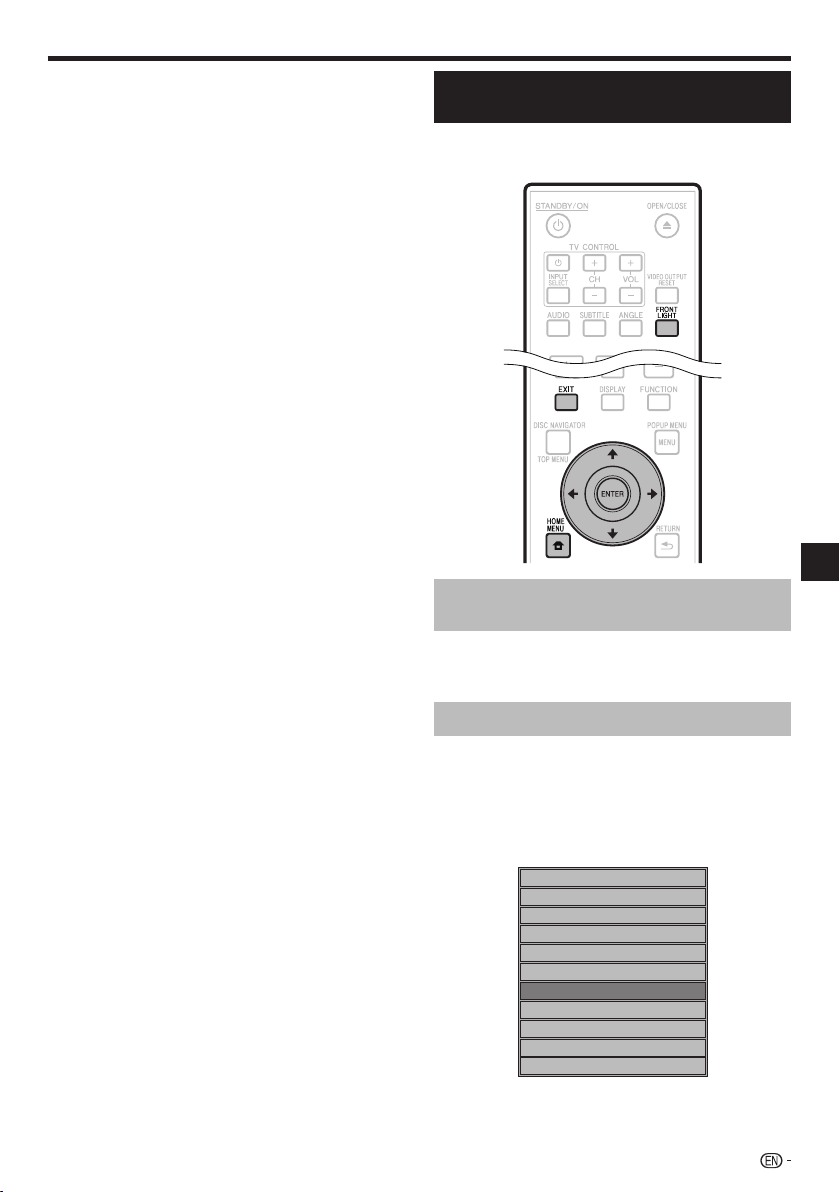
Turning Off the Front Panel Display
and Indications
If you feel that the indicators on the Player are too bright
when watching movies, you can turn them off except for the
FL OFF indicator.
Operate using the remote control
unit
Press FRONT LIGHT.
The front panel display and indicators turn on and off each
time this is pressed. When off, only the FL OFF indicator is lit.
HOME MENU operation
Press HOME MENU to display the HOME
MENU screen.
Press to select “Settings”, then
press ENTER.
Press to select “Front Panel Display/LED”,
then press ENTER.
Audio Video Settings
Quick Start
Auto Power Off
Control
Playback Setting
Communication Setup
Version
Front Panel Display/LED
USB Memory Management
Software Update
System Reset
Press to select “On” or “Off”, then press
ENTER.
Press HOME MENU or EXIT to exit.
1
2
3
4
5
25
Playback
Before Starting Playback
About Control Function with HDMI
The functions work when a control function with HDMI-
compatible Pioneer Flat Panel TV or AV system (AV receiver
or amplifier, etc.) is connected to the player using an HDMI
cable.
Also refer to the operating instructions of the Flat Panel TV
and AV system (AV receiver or amplifier, etc.).
To use the control function with
HDMI
The control function with HDMI operates when control
function with HDMI is set to On for all devices connected
with HDMI cables.
Once connections and the settings of all the devices
are finished, be sure to check that the player’s picture is
output to the Flat Panel TV. (Also check after changing the
connected devices and reconnecting HDMI cables.) The
control function with HDMI may not operate properly if the
player’s picture is not properly output to the Flat Panel TV.
Use High Speed HDMI
®
Cables when using the control
function with HDMI. The control function with HDMI may
not operate properly if other HDMI cables are used.
For some models, the control function with HDMI may be
referred to as “KURO LINK” or “HDMI Control”.
The control function with HDMI does not work with devices
of other brands, even if connected with an HDMI cable.
What the control function with HDMI
can do
Outputting the optimum picture quality to a Flat
Panel TV compatible with the control function with
HDMI.
When the control function with HDMI is enabled, video
signals with the optimum picture quality for control function
with HDMI are output from the player’s HDMI terminal.
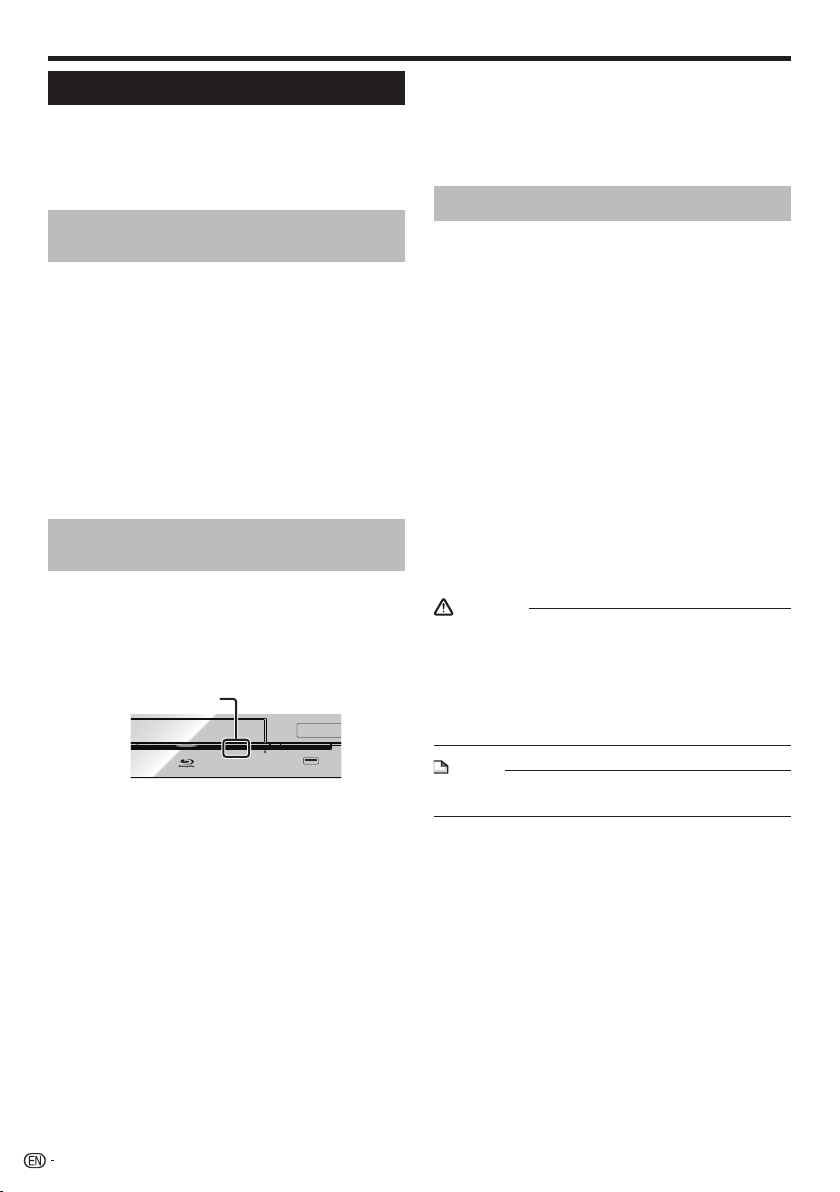
The HDMI indicator on the player lights.
PQLS
USB
FL OFFHDMI OPEN/CLOSE
HDMI indicator
Operating the player with the Flat Panel TV’s remote
control.
Such player operations as starting and stopping playback
and displaying the menus can be performed from the Flat
Panel TV.
The player’s playback picture is displayed on the Flat
Panel TV’s screen. (Auto-select function)
The input switches automatically on the Flat Panel TV and
AV system (AV receiver or amplifier, etc.) when playback
is started on the player or the HOME MENU or Disc
Navigator is displayed. When the input is switched, the
playback picture, the HOME MENU or Disc Navigator
appears on the Flat Panel TV.
The power of the Flat Panel TV and the player turns
on and off automatically.
(Simultaneous power function)
When playback on the player is started or the HOME
MENU or Disc Navigator is displayed, if the Flat Panel
TV’s power was off, its power turns on automatically.
When the Flat Panel TV’s power is turned off, the player’s
power automatically turns off. (The power does not turn off
automatically if a disc or file is playing on the player or the
player’s operation screen is displayed on the Flat Panel TV.)
•
•
•
•
•
•
•
•
•
The player’s on-screen display language switches
automatically. (Unified language function)
When the language information from a connected Flat
Panel TV is received, you can have the player’s on-screen
display language change automatically to that of the Flat
Panel TV. This function is available only when playback is
stopped and the menu screen is not displayed.
About the PQLS function
PQLS (Precision Quartz Lock System) is a digital audio
transfer control technology using the HDMI control function.
The player’s output signals are controlled from the AV
amplifier to achieve high sound quality playback using the
amplifier’s quartz oscillator. This eliminates the influence of
the jitter generated during signal transfer which can adversely
affect the sound quality.
This player supports the functions below.
The “PQLS 2ch Audio” function that is only activated
when playing music CDs (CD-DAs)
The “PQLS Multi Surround” function that is activated
when playing all discs (BDs, DVDs, etc.) with linear PCM
audio output
The “PQLS Bitstream” function that is activated when
playing with bitstream audio output
The various PQLS functions are activated when a Pioneer
AV amplifier supporting the PQLS functions is connected
directly to the “HDMI OUT” terminal with an HDMI cable and
the main unit settings are set as shown below (page 46).
Control function with HDMI: On
HDMI audio output: PCM (PQLS multi-surround only)
Also refer to the AV amplifier’s operating instructions.
See the Pioneer website for AV amplifiers supporting the
PQLS function.
CAUTION
The PQLS function may stop working when the video
output resolution is switched. The PQLS function will start
working again once playback is stopped then restarted.
When the PQLS 2ch function is activated, the output from
the player’s VIDEO OUTPUT jacks may not have the proper
colors. If this happens, connect the TV and AV amplifier’s
HDMI terminals or the TV and player’s COMPONENT
VIDEO OUTPUT jacks to view the picture.
•
•
NOTE
The PQLS indicator on the player’s front panel lights when
the PQLS function is activated (page 13).
•
•
•
−
−
−
•
•
•
26
RSS Reader Function
With the RSS function, text information (news, etc.)
is acquired from the Internet and scrolled on the
display. To use this function, you must make network
connections (page 21) and communications settings
(pages 48 to 50) then make the settings below.
NOTE
The displayed information is updated periodically, but in
some cases the updating interval may not be regular.
Depending on the player’s status, it may not be possible to
display text information.
Text information is not displayed when a disc is playing or a
menu screen is displayed.
Text information may not be displayed when a disc is
loading.
Pioneer accepts no responsibility whatsoever for the text
information that is displayed.
See “Disclaimer for Third Party Content” on page 63
regarding the contents that are displayed.
•
•
•
•
•
•
Displaying text information
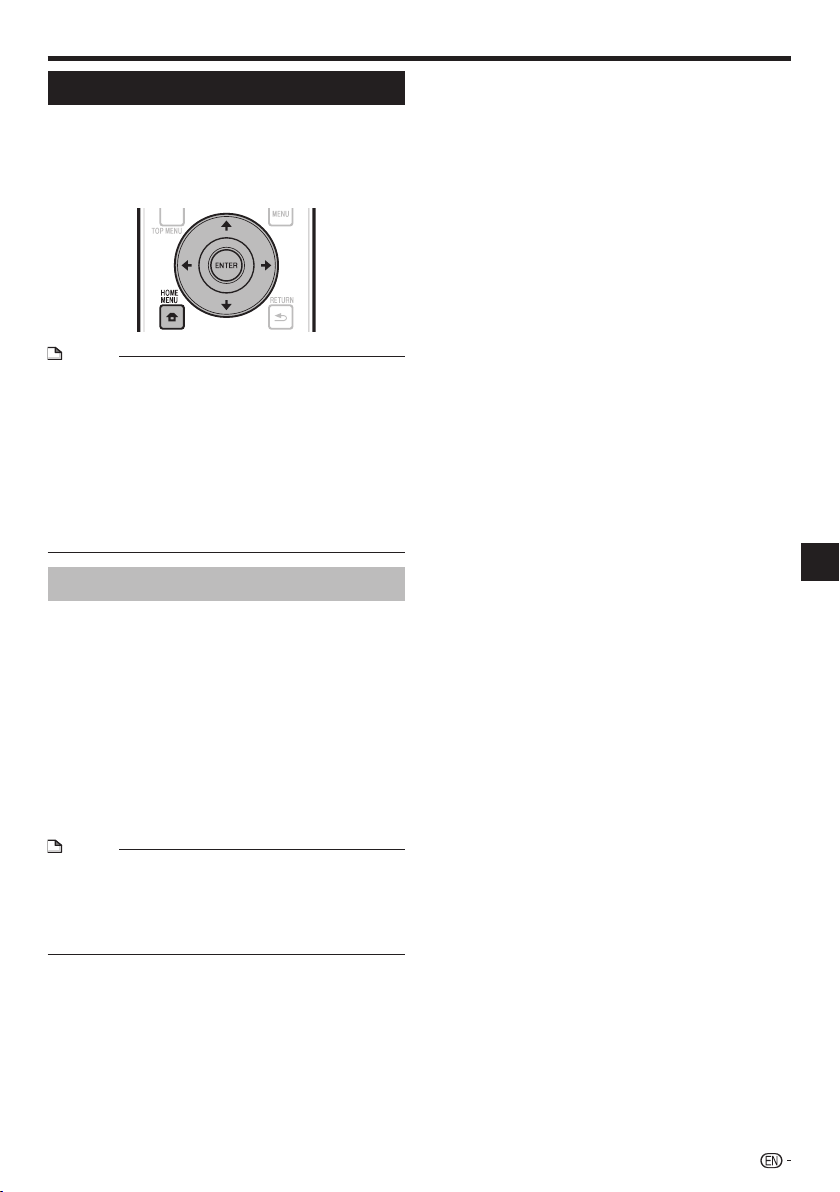
Press HOME MENU to display the HOME
MENU.
Press to select “Web Content”, then
press ENTER.
Press to select “RSS”, then press
ENTER.
Press to select “On”, then press ENTER.
If “Off” is selected, the text information is not
displayed.
Press to select the desired channel.
The text information for the selected channel (news,
etc.) scrolls from right to left on the display.
NOTE
To change the channel whose text information is displayed,
when the wallpaper is displayed, press to select the
RSS icon, then press to select the desired channel.
To turn the text display off, stop playback of the disc or
USB memory device, then perform the above procedure
from step 1.
•
•
1
2
3
4
•
5
Before Starting Playback
27
Playback
Playback
This section explains playback of commercially
available BD-/DVD-Video discs (movies, etc.), CDs,
and video or audio recorded on BD-RE/-R and DVD-
RW/-R discs as well as USB memory devices.
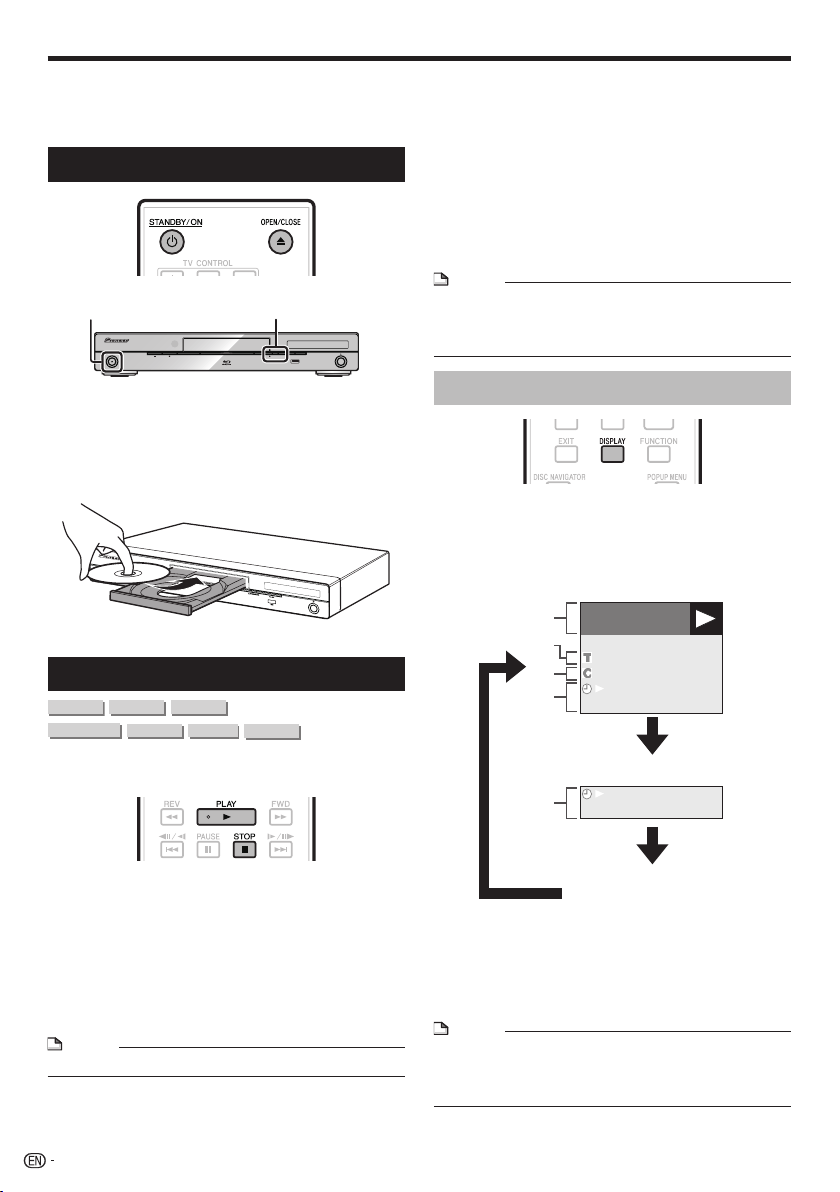
Loading a Disc
STANDBY/ON
PQLS
USB
FL OFFHDMI OPEN/CLOSE
Press STANDBY/ON to turn on the power.
Press OPEN/CLOSE to open the disc tray.
Load a disc on the disc tray.
Insert the disc with the label face up.
In case of disc recorded on both sides, face down the
side to play back.
Press OPEN/CLOSE to close the disc tray.
BD/DVD Video Playback
BD-RBD VIDEO
DVD VIDEO
BD-RE
This player supports DVD upscaling during DVD
playback.
Load a disc.
Playback may begin automatically, depending on the
disc.
Playback begins from the first title.
The menu may be displayed first, depending on the
disc. Perform playback operation by following the
directions on the screen.
Press PLAY if playback does not begin
automatically or playback is stopped.
NOTE
The disc load time may vary depending on the disc.•
1
2
3
•
•
4
1
•
•
•
2
To stop playback
Press STOP.
Resume playback function
When PLAY is pressed during playback, the position at
which playback stopped is stored in the memory. When
PLAY is pressed, playback resumes from the point at
which it stopped.
To playback from the beginning, cancel resume mode by
pressing STOP, then press PLAY. (This may not work
depending on the type of disc. In this case, open the disc
tray or enter standby.)
NOTE
Resume playback may not function with some discs (for
example BD-Video discs including BD-J applications (page
60)). To find out whether or not the disc includes BD-J
applications, contact the disc’s manufacturer.
•
Displaying the disc information
Press DISPLAY during playback.
Each time you press DISPLAY, the display switches
as follows.
•
•
•
Type of disc
Title number being played/Total number of Titles
Chapter number being played/Total number of
Chapters
Elapsed playback time/Total playback time for the
Title
NOTE
Disc Information Screen A disappears after about 1 minute
elapses without performing any operations.
For some commercially-released BD VIDEO discs, the total
playback time display for the Chapter/Title may not appear.
•
•
BD-VIDEO
00 :00:12
1/1
10/1 1
03/ : 12 :28
00 :00:12
03/ : 12 :28
DVD-R
DVD-RW
AVCHD
BD-RBD VIDEO
DVD VIDEO
BD-RE
28
OPEN/CLOSE
STANDBY/ON
Disc Information Screen A
Disc Information Screen B
No Display
Playing BD-/DVD-Video Discs from
the Menu
This section explains how to play back a BD/DVD
video disc with a top menu, disc menu or pop-up
menu.
The menu names, content and operations differ from
disc to disc. Operate as instructed on the disc’s
instructions or menu.
The titles listed in the top menu and a disc guide (for
options like subtitles and audio languages) are given
in the disc menu.
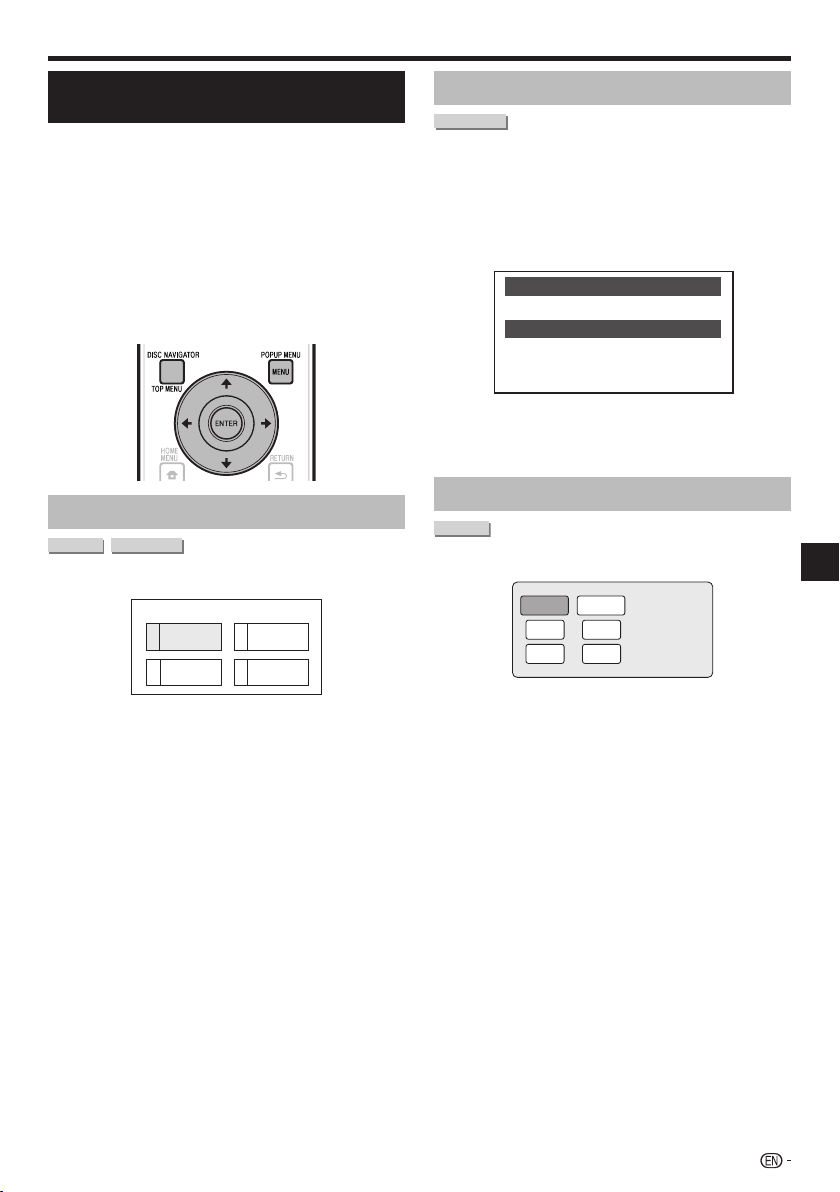
DISC NAVIGATOR/TOP MENU and POPUP
MENU/MENU will not function if there is no menu
on the disc.
Using the top menu
BD VIDEO
DVD VIDEO
Press DISC NAVIGATOR/TOP MENU.
2
3
4
Latin
Rock
Classic
1
Jazz
TOP MENU
Press to select the title, then press
ENTER.
The selected title is played back.
•
•
•
•
1
2
•
Playback
Using the disc menu
DVD VIDEO
Example: Select “SUBTITLE LANGUAGE”.
Press DISC NAVIGATOR/TOP MENU.
Press to select “SUBTITLE LANGUAGE”,
then press ENTER.
The screen for selecting the subtitle language is
displayed.
MENU
1 AUDIO LANGUAGE
3 AUDIO
2 SUBTITLE LANGUAGE
Press to select the subtitle language, then
press ENTER.
Press DISC NAVIGATOR/TOP MENU to exit.
Using the pop-up menu
BD VIDEO
Press POPUP MENU/MENU during playback.
Pop-up menu
Previous page
Next page
Press to select the desired item,
then press ENTER.
Press POPUP MENU/MENU to exit.
The pop-up menu will automatically disappear for
some discs.
1
2
•
3
4
1
2
3
•
29
Playback
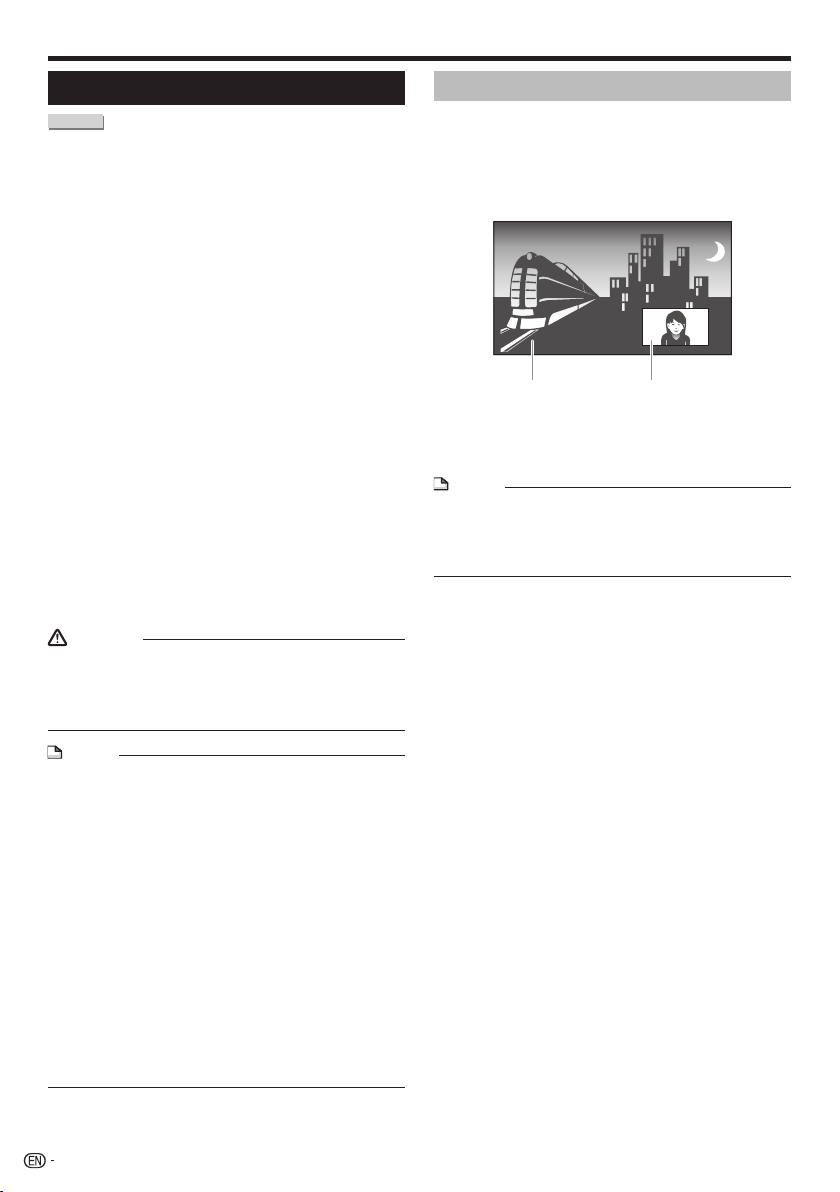
Playback
Enjoying BONUSVIEW or BD-LIVE
BD VIDEO
This Player is compatible with BD-Video BONUSVIEW
and BD-LIVE.
When using BD-Video discs compatible with
BONUSVIEW, you can enjoy such functions as
secondary video (picture in picture) and secondary
audio. With BD-Video discs supporting BD-LIVE,
special video images and other data can be
downloaded from the Internet.
Data recorded on BD video and downloaded from BD-
LIVE is stored on the USB memory device (external
memory). To enjoy these functions, connect a USB
memory device (minimum 1 GB capacity (2 GB or
more recommended)) supporting USB 2.0 High Speed
(480 Mbit/s) to the USB port (page 21) on this player.
To recall data stored in the USB memory device, first insert
the disc media that was being used at the time the data
was downloaded (if a different disc is loaded, the data
stored on the USB memory device cannot be played).
If a USB memory device containing other data (previously
recorded) is used, the video and audio may not play back
properly.
If the USB memory device is disconnected from this player
during playback, playback of the disc will stop. Do not
disconnect the USB memory device while playback is in
progress.
Some time may be required for the data to load (read/
write).
CAUTION
It may not be possible to use the BONUSVIEW and
BD-LIVE functions if there is insufficient space on the
USB memory device. In this case, refer to “USB Memory
Management” on page 51 for erasing the Virtual Package
data and the BD-LIVE data in the USB memory device.
•
NOTE
Operation of USB memory devices is not guaranteed.
Playback of BD-LIVE function data differs depending on
the disc used. For details, consult the user instructions
supplied with the disc.
To enjoy the BD-LIVE function, a network connection and
settings are required (pages 21 and 48).
For conditions and restrictions regarding Internet
connections using the BD-LIVE function, see the section
“BD Internet Access” (page 47).
BD-LIVE is a function that provides for automatic
connection to the Internet. Discs supporting the BD-LIVE
function may send ID codes identifying this player and the
disc to the contents provider via the Internet.
The unit can be set to prevent automatic connection to the
Internet. For instructions on this setting, see the section
“BD Internet Access” (page 47).
When USB memory devices are connected to both the
USB ports on the player’s front and rear panels, the device
that was connected first is used for the BONUSVIEW and
BD-LIVE functions, while the device that was connected
last is used for file playback and software updating.
•
•
•
•
•
•
•
•
•
•
•
Secondary video playback
BD-Video that includes secondary audio and video
compatible with Picture in Picture can be played back
with secondary audio and video simultaneously as a
small video in the corner.
Press SECONDARY VIDEO during playback to
show the 2-picture screen.
To remove the secondary video, press
SECONDARY VIDEO again.
NOTE
To listen to secondary audio, make sure that “Secondary
Audio” is set to “On”. (See page 45.)
The secondary audio and video for Picture In Picture may
automatically play back and be removed depending on the
content. Also, playable areas may be restricted.
•
•
1
2
30
Secondary
audio/video
Primary
audio/video
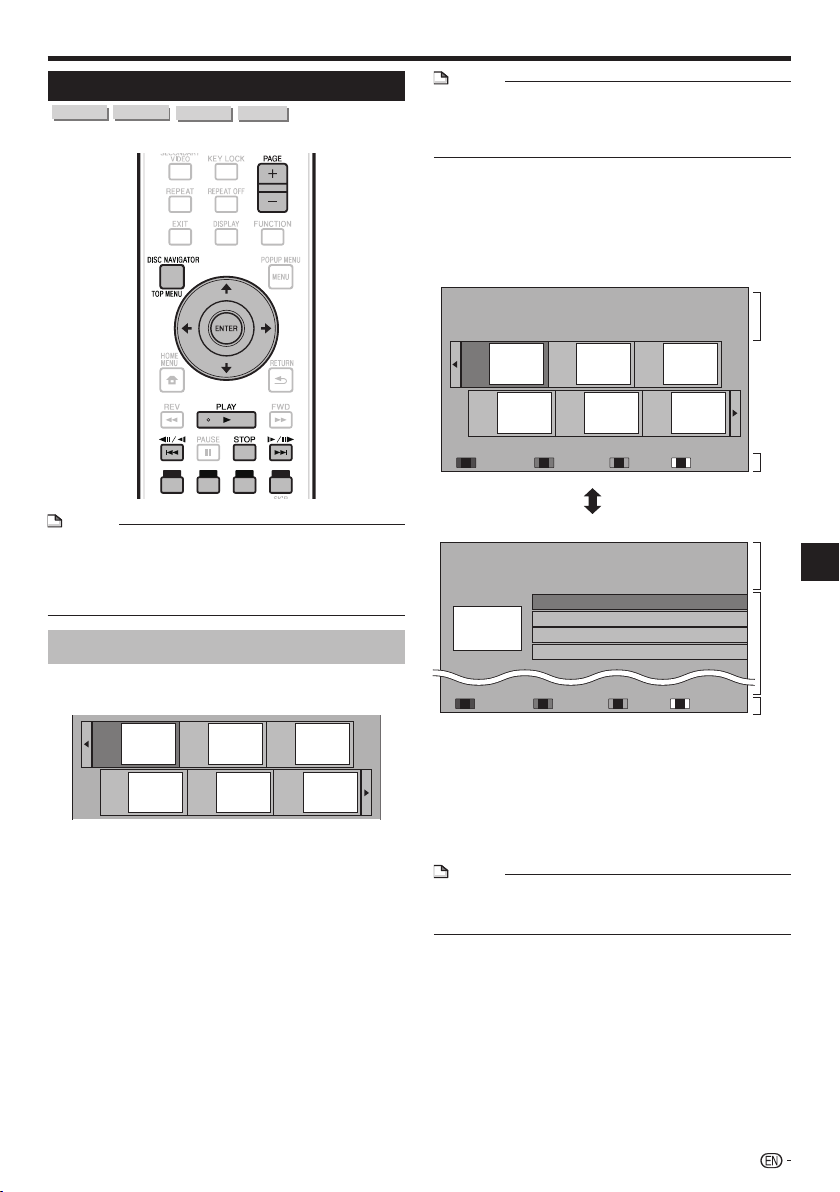
Playback
BD-RE/-R, DVD-RW/-R Playback
BD-RE BD-R
DVD-R
DVD-RW
You can play back a recorded disc.
NOTE
“Finalize” refers to a recorder processing a recorded disc
so that it will play in other DVD players/recorders as well as
this player. Only finalized DVD-RW/-R discs will play back in
this player. (This player does not have a function to finalize
discs.)
•
Playback by selecting a title
Load a recorded disc.
The Disc Navigator screen is displayed.
Program
1
Program
2
Program
3
Program
4
Program
5
Program
6
When loading a BD disc with usage restrictions placed
by a BD recorder, the password input screen appears.
Then, input your password.
If you input a wrong password three times, the disc
tray will open. Close the disc tray, and then input a
correct password.
If the Disc Navigator screen is not displayed, press
DISC NAVIGATOR/TOP MENU.
Press to select the desired title, then
press ENTER.
When seven or more titles are displayed, switch pages
by pressing PAGE +/–. The same operation can be
performed by pressing or.
Playback of the selected title will begin.
You can playback by pressing PLAY instead of
pressing ENTER.
Press STOP to stop playback.
1
•
•
•
2
•
•
3
NOTE
The Disc Navigator screen also can be displayed by
pressing DISC NAVIGATOR/TOP MENU when playback
is stopped or by pressing ENTER after choosing “Disc
Navigator” in HOME MENU when playback is stopped.
•
Switching the disc navigator display
The Disc Navigator can be displayed in two types,
Thumbnail and Title Name.
Each time you press RED, the screen changes between
Thumbnail and Title Name.
Thumbnail
•
•
Title Name
Information of selected title
Title Name
Recording Date
Recording Duration
Caption for RED, GREEN, BLUE, YELLOW
When seven or more titles are displayed, switch pages
by pressing PAGE +/–. The same operation can be
performed by pressing or.
NOTE
The recording date is the date stored for the recorded title,
and depending on the device used for recording may differ
from the actual date the recording (copy) was made.
•
•
31
Playback
5/21 Thu 9:30 AM
1 Program1 5/ 2 Thu 110 Min.
2 Program2 6/15 Mon 110 Min.
3 Program3 7/ 3 Fri 56 Min.
4 Program4 9/18 Fri 40 Min.
110 Min.
Program 1
Thumbnail
A B C D
Sorting Playlist Functions
By Chapter
Playlist Functions
5/21 Thu 9:30 AM 110 Min.
Program 1
Title Name
A
Program
1
Program
2
Program
3
Program
4
Program
5
Program
6
B C D
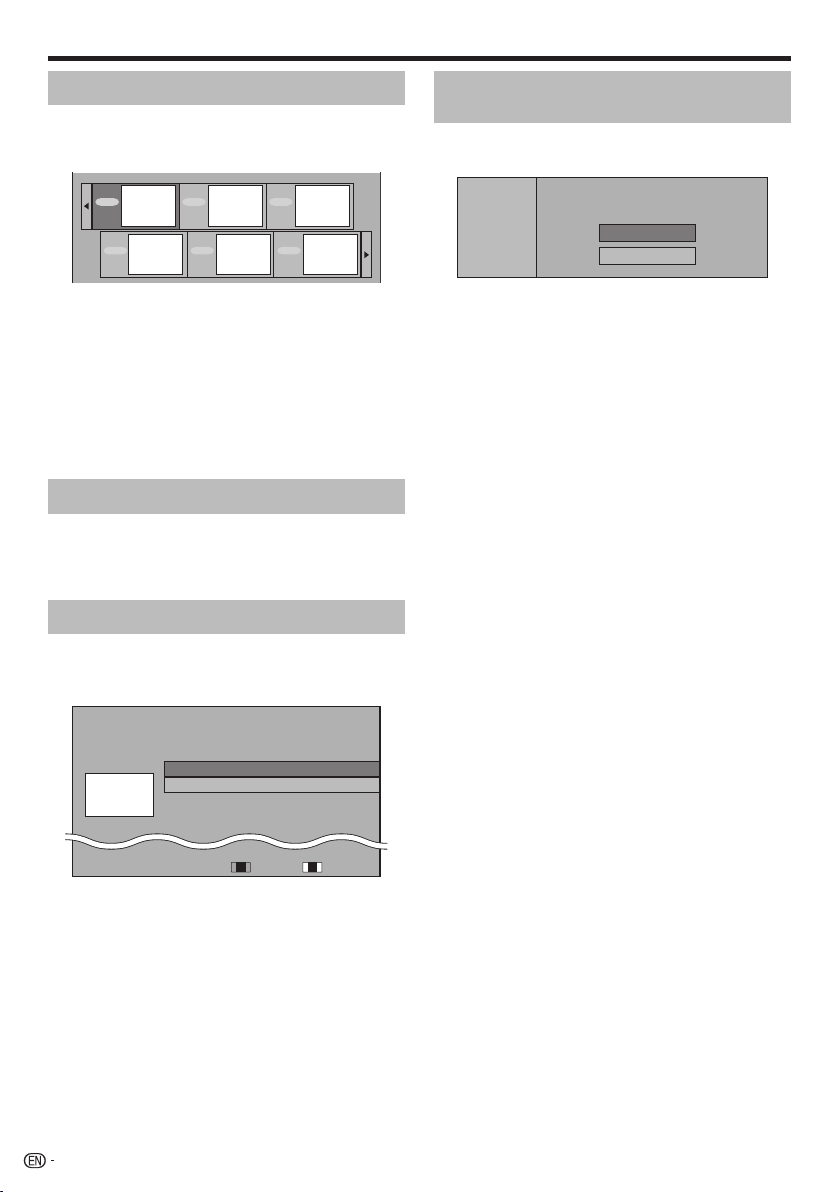
Playback
Playback by selecting a chapter
Press GREEN while the Thumbnail screen is
displayed.
The chapter screen is displayed.
Chapter
CHAPTER
1
Chapter
2
Chapter
3
Chapter
4
Chapter
5
Chapter
6
CHAPTER CHAPTER
CHAPTERCHAPTERCHAPTER
When seven or more chapters are displayed, switch
pages by pressing PAGE +/–. The same operation
can be performed by pressing or
.
To return to the Thumbnail screen, press GREEN.
Press to select the desired chapter,
then press ENTER.
Playback of the selected chapter will begin.
You can playback by pressing PLAY instead of
pressing ENTER.
Press STOP to stop playback.
Sorting the titles
Each time you press GREEN, while the Title Name
screen is displayed, the Title Name display changes
between displaying the newest title first and the oldest
title first.
Playback by selecting a Playlist
Press BLUE while the Thumbnail screen is
displayed.
The Playlist screen is displayed.
Original Functions
C D
5/21 Thu 9:30 AM
1 Program1 5/ 2 Thu 110 Min.
2 Program2 6/15 Mon 110 Min.
110 Min.
Program 1
Press to select the title, then press
ENTER.
Playback of the selected title will begin.
Press STOP to stop playback.
1
•
•
•
2
•
3
1
•
2
•
3
Playing back the title you stopped
while being played
Press YELLOW while the Disc Navigator screen
is displayed.
From Beginning
From Continued
Playback
Playback this title.
Select “From Beginning” or “From Continued”
using , then press ENTER.
Playback of the title will begin.
Press STOP to stop playback.
1
2
•
3
32
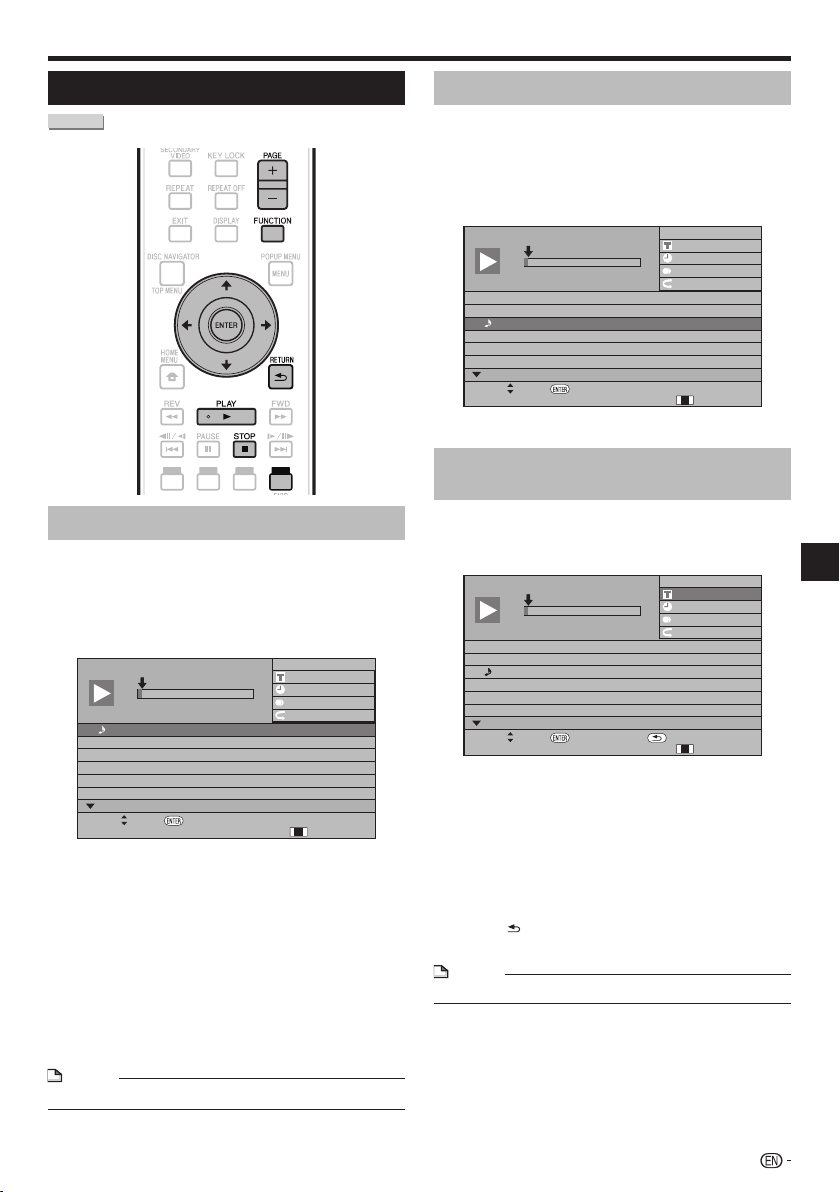
Audio CD Playback
AUDIO CD
Playback from the beginning
Load an audio CD.
The CD screen is displayed.
(The CD screen is displayed only when a compact
disc recorded in the CD-DA format is inserted.)
Playback may begin automatically, depending on the
disc.
1
T
r
a
c
k
0
1
5
:
1
6
2
T
r
a
c
k
0
2
5
:
1
0
3
T
r
a
c
k
0
3
5
:
2
3
4
T
r
a
c
k
0
4
5
:
0
3
5
T
r
a
c
k
0
5
4
:
4
4
6
T
r
a
c
k
0
6
5
:
0
8
0
0
:
0
0
:
1
1
1
/
1
2
1
/
1
2
O
f
f
3
L
+
R
Select Enter
Functions
5
:
1
6
0
:
0
0
T
r
a
c
k
0
1
F
u
n
c
t
i
o
n
s
D
Press PLAY if playback does not begin
automatically or playback is stopped.
Press STOP to stop playback.
Resume playback function
When PLAY is pressed during playback, the position at
which playback stopped is stored in the memory. When
PLAY is pressed, playback resumes from the point at
which it stopped.
To playback from the beginning, cancel resume mode by
pressing STOP, then press PLAY. (This may not work
depending on the type of disc. In this case, open the disc
tray or enter standby.)
NOTE
Resume playback may not function depending on the disc.•
1
•
•
2
3
•
•
Playback
Playback by selecting a track
Press to select the track, then press
ENTER during playback or when playback is
stopped.
Playback of the selected track will begin.
When seven or more tracks are displayed, switch
pages by pressing PAGE +/–.
1
T
r
a
c
k
0
1
5
:
1
6
2
T
r
a
c
k
0
2
5
:
1
0
3
T
r
a
c
k
0
3
5
:
2
3
4
T
r
a
c
k
0
4
5
:
0
3
5
T
r
a
c
k
0
5
4
:
4
4
6
T
r
a
c
k
0
6
5
:
0
8
0
0
:
0
0
:
1
1
3
/
1
2
3
/
1
2
O
f
f
3
L
+
R
Select Enter
Functions
5
:
2
3
0
:
0
0
T
r
a
c
k
0
3
F
u
n
c
t
i
o
n
s
D
Press STOP to stop playback.
Operation procedure for the
“Functions” menu
Press YELLOW (Functions) when the CD
screen is displayed.
The “Functions” menu is activated.
1
T
r
a
c
k
0
1
5
:
1
6
2
T
r
a
c
k
0
2
5
:
1
0
3
T
r
a
c
k
0
3
5
:
2
3
4
T
r
a
c
k
0
4
5
:
0
3
5
T
r
a
c
k
0
5
4
:
4
4
6
T
r
a
c
k
0
6
5
:
0
8
0
0
:
0
0
:
1
1
3
/
1
2
3
/
1
2
O
f
f
3
L
+
R
ReturnSelect Enter
Track select
5
:
2
3
0
:
0
0
T
r
a
c
k
0
3
F
u
n
c
t
i
o
n
s
D
Press to select the desired setting, then
press ENTER.
When playback is stopped, only “Track” can be
selected.
For a description of each setting, see “Functions
which can be set” (Page 43).
Press to set, then press ENTER.
Operations vary depending on the setting. Follow the
operation instructions on the screen.
Press RETURN or YELLOW to exit the
“Functions” menu.
NOTE
The displayed items vary depending on the disc.•
1
•
•
2
1
•
2
•
•
3
•
4
33
Playback
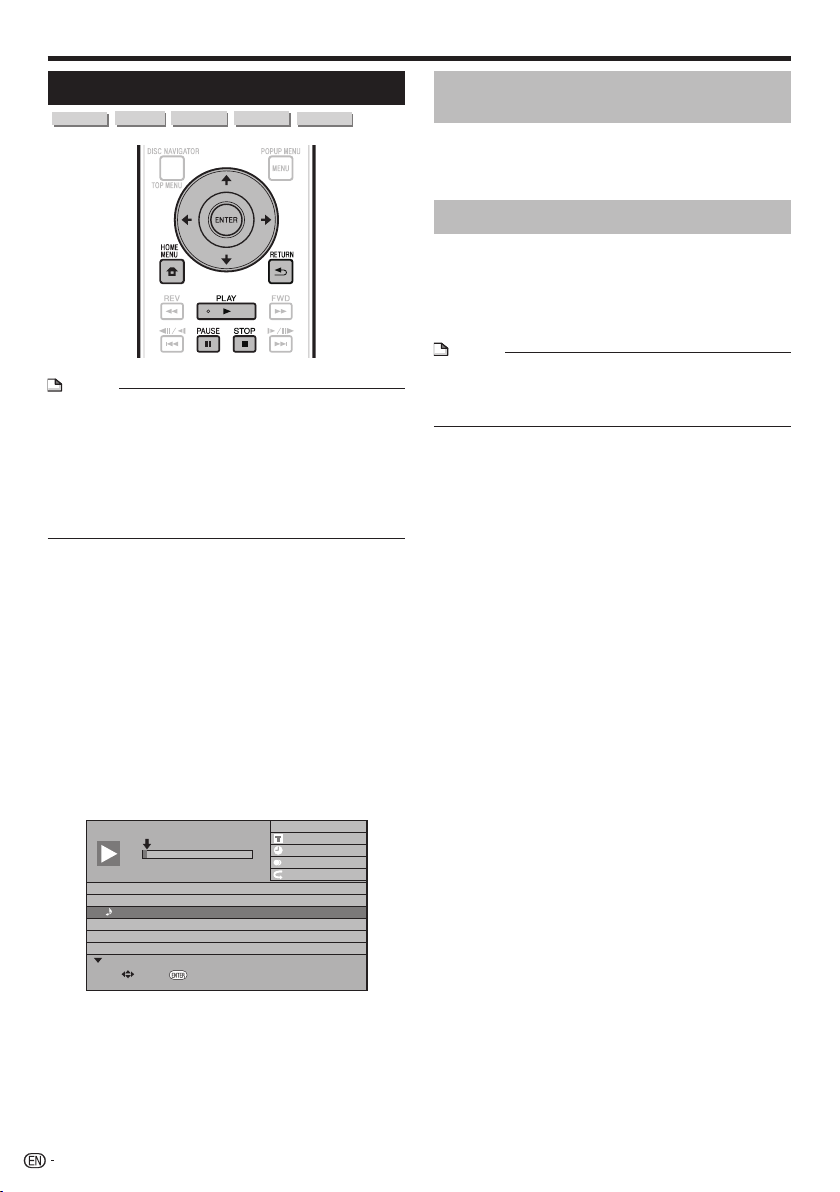
Playing Audio Files
DVD-RW
DVD-R
CD-R
CD-RW
USB
NOTE
Do not disconnect the USB memory device while it is
playing.
For details on the audio signals that can be played, see
“Types of Discs that Can Be Used with This Player” (page
7).
When USB memory devices are connected to both the
USB ports on the player’s front and rear panels, only the
sound recorded on the device that was connected last is
played.
•
•
•
Load the disc or USB memory device on which
the audio is recorded, then press HOME MENU
to display the HOME MENU.
Press to select “Music” then press
ENTER.
Press to select “DVD/CD” or “USB”, then
press ENTER.
Select the file or folder.
Use to select the file.
Use to select the folder, then press ENTER. The
files in the folder are displayed.
Press ENTER to start playing the file.
When PAUSE is pressed during playback, playback
pauses. When PAUSE is pressed again or PLAY
is pressed, playback resumes.
1
5
:
1
6
2
5
:
1
0
3
5
:
2
3
4
5
:
0
3
5
4
:
4
4
6
5
:
0
8
0
0
:
0
0
:
1
1
3
/
1
2
3
/
1
2
3
L
+
R
5
:
2
3
0
:
0
0
Music03.mp3
SelectEnter
Functions
Music02.mp3
Music01.mp3
Music03.mp3
Music04.mp3
Music05.mp3
Music06.mp3
Press STOPto stop playback.
1
2
3
4
•
•
5
•
6
Playback
Selecting and playing a different
file during playback
Press to select the file.
Press ENTER to start playing the file.
The selected file is played.
Cueing during playback
Press
or
.
When is pressed, playback moves to
the beginning of the file.
When is pressed, playback moves to
the end of the file.
NOTE
Fast-forwarding and reversing are not possible.
The repeat function cannot be used.
The function control cannot be used during playback
(page 42).
•
•
•
1
2
•
•
•
34

Playback
Playing JPEG files
DVD-RW
DVD-R
CD-R
CD-RW
USB
NOTE
Do not disconnect the USB memory device while it is
playing.
For details on the image files that can be played, see
“About playing image files” (page 11).
During “Normal play”, still images are played one by one
while during “Slide show”, they are automatically replaced
one after another.
When USB memory devices are connected to both the
USB ports on the player’s front and rear panels, only the
image files recorded on the device that was connected last
are played.
•
•
•
•
Load the disc or USB memory device on which
the image files are recorded, then press HOME
MENU to display the HOME MENU.
Press to select “Photo”, then press
ENTER.
Press to select “DVD/CD” or “USB”, then
press ENTER.
Select the file or folder.
Use to select the file.
Use to select the folder, then press ENTER. The
files in the folder are displayed.
1
2
3
4
•
•
Use to select the folder whose still
images are to be played, then press ENTER.
8/15
Press or to replace one
image with another.
The same operation can be performed by pressing
or REV/ FWD.
Press RETURN if you wish to return to the folder
selection screen.
To stop the still image playback at any time,
press STOP.
Playing back Slide Show
Load the disc or USB memory device on which
the image files are recorded, then press HOME
MENU to display the HOME MENU.
Press to select “Photo”, then press
ENTER.
Press to select “DVD/CD” or “USB”, then
press ENTER.
Press to select the folder, then press
PLAY to play.
A slide show of the images in the selected folder is
played.
Press PAUSE to pause the slide show. Press
PLAY to resume playback from where it stopped.
Press STOP to stop the play at any time.
Press RETURN to play a slide show of still images
in another folder.
5
6
•
•
7
1
2
3
4
•
•
5
•
35
Playback
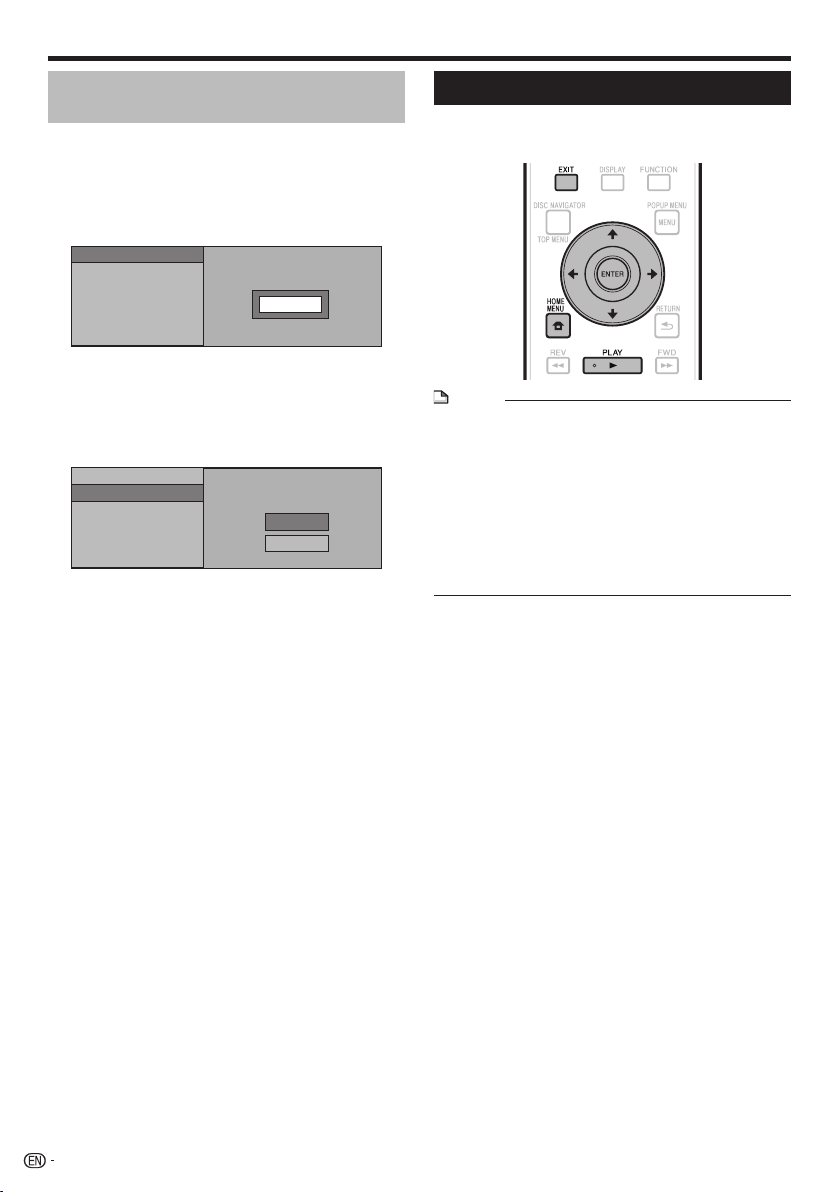
Playing YouTube Videos
With this player, you can connect to the Internet and play
YouTube videos (MPEG4 AVC H.264).
NOTE
YouTube videos of the following sizes can be played.
Standard quality (400 x 226 pixels, 200 kbps)
Medium quality (480 x 360 pixels, 512 kbps)
High quality (854 x 480 pixels, 900 kbps)
HD (720p) (1280 x 720 pixels, 2 Mbps)
HD (1080p) (1920 x 1080 pixels, 4 Mbps)
YouTube videos for mobile phones cannot be played.
Some YouTube videos cannot be played.
Depending on the Internet connection environment, it may
not be possible to play YouTube videos properly.
See “Disclaimer for Third Party Content” on page 63
regarding the contents that are played.
•
−
−
−
−
−
•
•
•
•
Display the selection screen.
When the wallpaper is displayed, use to
select the YouTube icon, then press ENTER.
The selection screen can also be selected by pressing
HOME MENU then selecting “Home Menu” “Web
Contents” “YouTube”.
Press to select the YouTube video,
then press ENTER to play.
Press EXIT to stop playback of the YouTube
video.
1
•
2
3
Playback
Setting slide show speed/repeat
playback
Press YELLOW (Slide Show Menu) during the
folder selection screen.
The setting screen for “Slide Show Speed”/“Repeat
Mode Setting” appears.
Press to select “Slide Show Speed”, then
press ENTER.
Slide Show Speed
Repeat Mode Setting
Normal
The slide show speed may be selected from “Fast”,
“Normal”, “Slow1” and “Slow2”.
Press to select the desired speed, then
press ENTER.
Press to select “Repeat Mode Setting”,
then press ENTER.
Yes
No
Slide Show Speed
Repeat Mode Setting
Press to select the desired item, then
press ENTER.
Press EXIT to exit.
1
•
2
•
3
4
5
6
36
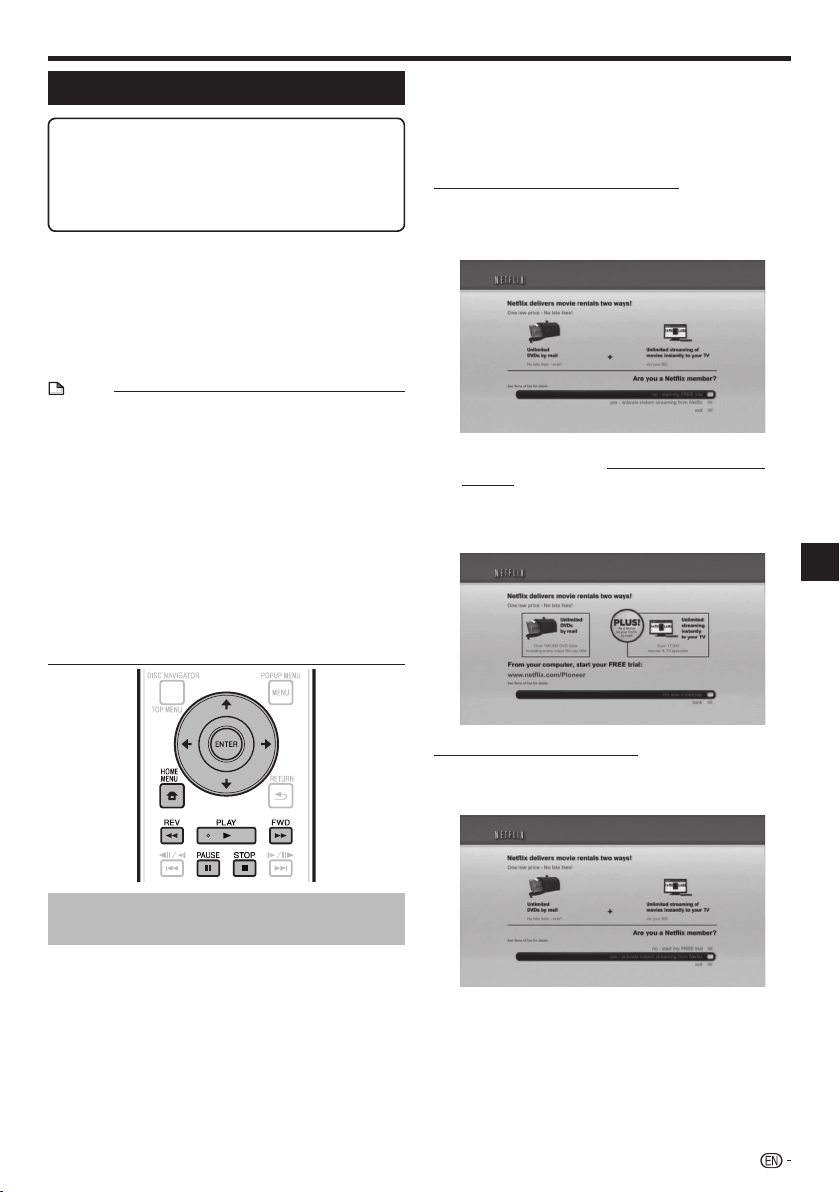
Playing Netflix Streaming Content
This function allows you to enjoy Netflix service through the
Internet. Netflix is an online DVD and Blu-ray Disc rental
service, offering rental-by mail and online streaming to
customers.
To enjoy this function, make a broadband internet
connection to both your PC and this player (See page 21),
and then set communication settings (See page 48), then
perform the following operation.
NOTE
Netflix service is not available when a proxy server is used
for an internet connection.
As the registration process takes time, we recommend
setting “Auto Power Off” to “No” before starting the
registration. (See page 46.)
Video quality of the Netflix contents (SD or HD) depends
on the network speed and original bit rate of the Netflix
contents.
For more information on the Netflix Instant Streaming
service visit http://www.netflix.com/help/ or login to your
Netflix account and click “Help” at the top of the page.
The Netflix service cannot be used in any country except
for the United States.
Illustrations are examples and may differ from the actual
Netflix screens.
See “Disclaimer for Third Party Content” on page 63
regarding the contents that are played.
•
•
•
•
•
•
•
Settings for watching Netflix
content on your TV
Press HOME MENU to display the HOME
MENU.
When the Pioneer logo screen is displayed, the Home
Menu can also be displayed by selecting the menu
icon, then pressing ENTER.
Press to select “Web Content”, then
press PLAY or ENTER.
Press to select “Netflix”, then press
PLAY or ENTER.
•
1
•
2
3
Read the Disclaimer displayed on the screen.
If you agree, press on the last page to select
“Agree”, then press ENTER. (If you do not
agree, this service cannot be used.)
Obtain the Netflix activation code.
If you don’t have a Netflix account
Press to select “no-start my FREE trial”,
then press ENTER.
The screen of this player shown on the TV
Subscribe by visiting http://www.netflix.com/
Pioneer from your PC.
Press to select “I’m now a member”, then
press ENTER.
The screen of this player shown on the TV
If you have a Netflix account
Press to select “yes-activate instant streaming
from Netflix”, then press ENTER.
The screen of this player shown on the TV
4
5
Please check that the most current software is
loaded on this player by selecting auto update on
the player menu screen (See page 52) or by visiting
http://www.pioneerblu-ray.com to check for a
download of the newest software version.
Playback
37
Playback
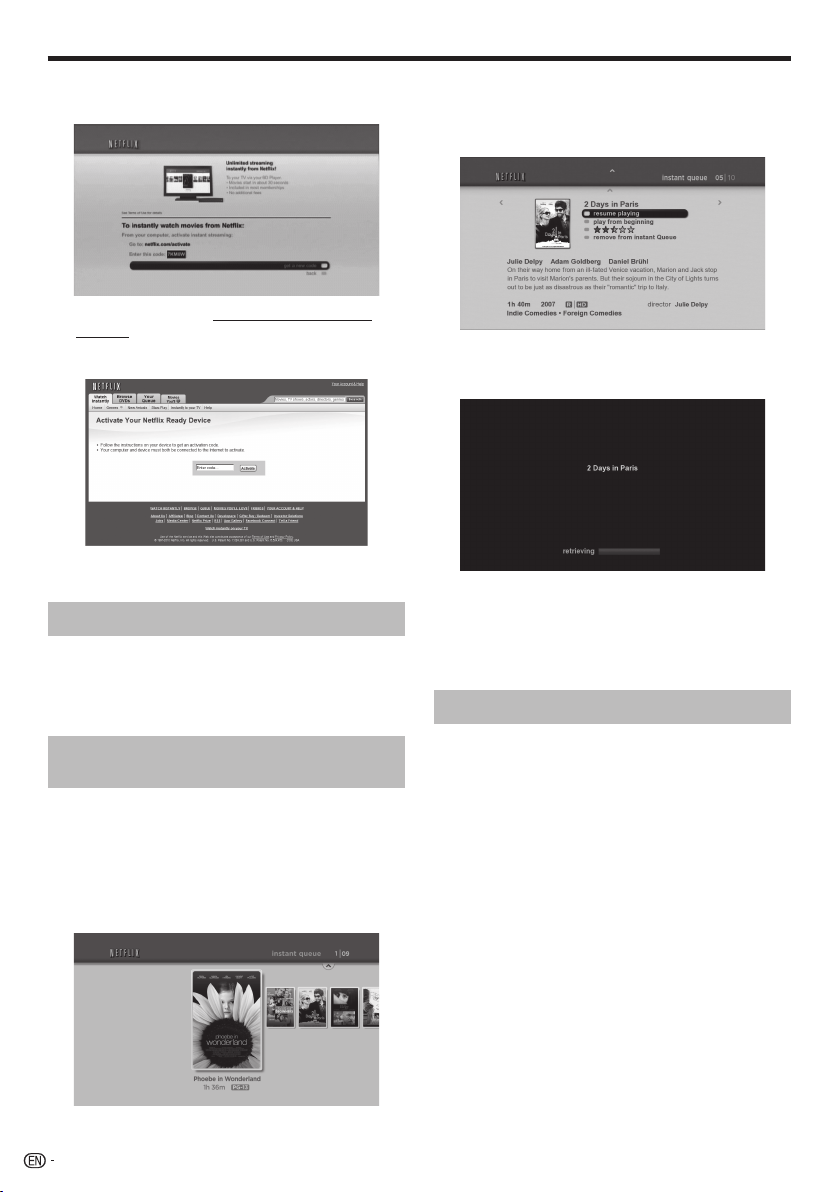
You will see the following window.
The activation code is displayed.
The screen of this player shown on the TV
Using your PC, visit http://www.netflix.com/
activate, and then enter the activation code
displayed in step 6.
The screen of the PC
After a period of time, the player will be activated, and
the Empty Instant Queue screen will be displayed on
your TV from the player.
Adding content to the Instant Queue
To add a movie to the Instant Queue list of this
player, select the “Add to Instant” button on Netflix
“Watch Instantly” web page using your PC.
After a period of time, the Instant Queue list registered
using your PC will appear on your TV screen.
Playing back content in the Instant
Queue on your TV
Press to select the desired movie, then
press ENTER.
Once this function is set and the registration is
completed, the next time this service is used Instant
Queue list screens such as the following can be
displayed directly by pressing ENTER after selecting
the NETFLIX icon on the Pioneer logo screen.
The screen of this player shown on the TV
6
•
7
•
8
•
9
•
The movie you selected is displayed.
To return to the step 9, press .
Press to select “play”, then press ENTER or
PLAY to start playback.
The screen of this player shown on the TV
The screen of this player shown on the TV
After a period of time, playback of the movie begins.
To pause the playback at any time, press
PAUSE.
Press PAUSE or PLAY to return to playback.
To stop the playback or go to step 10, press
or STOP.
Fast Forward/Reverse
The Fast Forward/Reverse function is enabled when
REV or
FWD is pressed during playback.
10
•
•
11
•
12
Playback
38
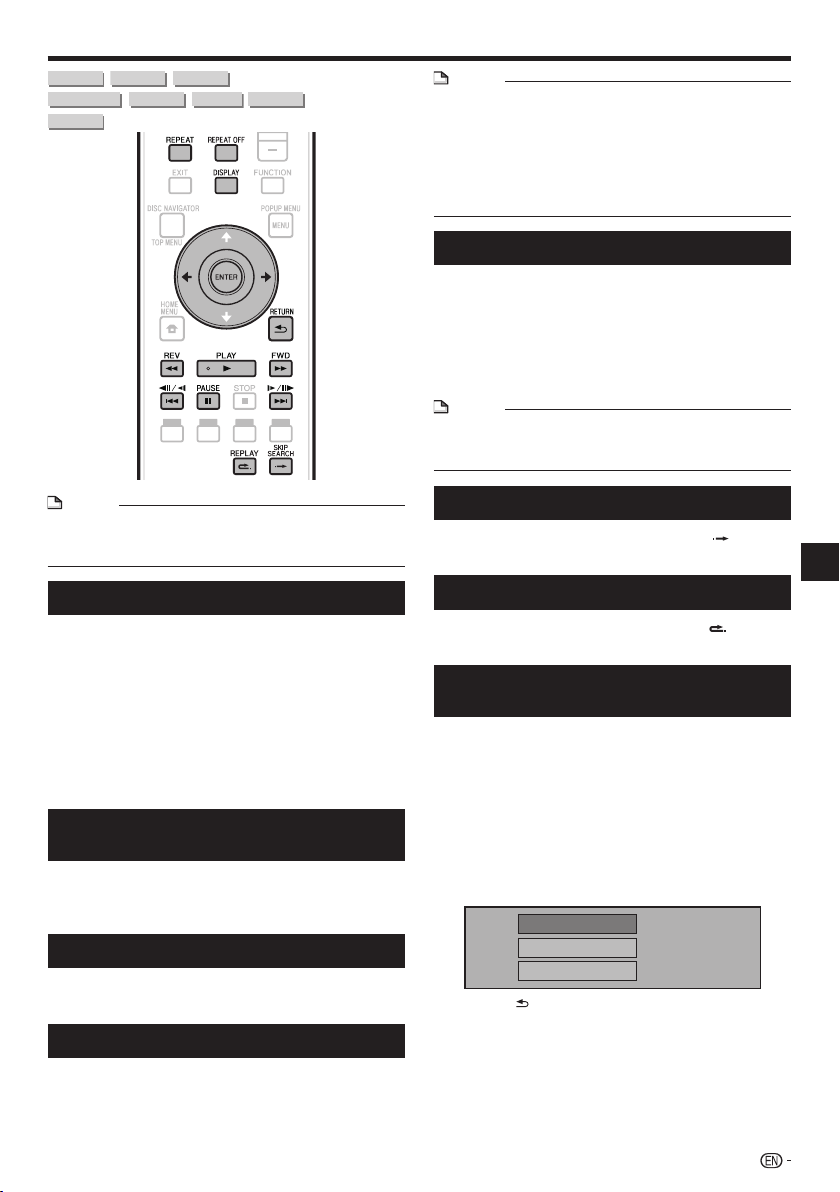
BD VIDEO BD-RBD-RE
DVD VIDEO
DVD-R
DVD-RW
AVCHD
AUDIO CD
NOTE
Some operations in the following playback functions
cannot be performed depending on the specifications of
the disc.
•
Fast Forward/Reverse (Search)
Fast Forward/Reverse functions when
REV or
FWD is pressed during playback.
Example: When FWD is pressed
The search speed will change each time you press the
button.
It is not possible to fast-forward or reverse to adjacent
titles. When the beginning or end of the title is reached,
fast-forwarding/reversing is canceled and normal playback
resumes.
Subtitles are not displayed when fast-forwarding/reversing
BD-/DVD-Video discs.
Skipping to the Next or the Start of
the Current Chapter (Track)
Skipping (to the beginning of a chapter or track)
functions when
or
is pressed
during playback.
Pause
Pause functions when
PAUSE is pressed during
playback.
Frame Advance Playback
Frame Advance Playback functions when
is pressed during Pause.
•
•
•
Playback Functions
NOTE
Frame advance playback is not possible with audio CDs.
Frame Advance Playback may not function properly with
discs other than DVD-RW (VR format).
Some BD/DVD Video discs are not compatible with Frame
Advance Playback.
Frame Reverse Playback can be performed for DVD discs
by pressing during pause (Frame Reverse
Playback cannot be performed for BD video discs).
•
•
•
•
Slow Playback
Slow Playback functions when
or
is pressed for more than 2 seconds during
pause.
Press PLAY to return to normal playback.
Slow playback onto adjacent titles is not possible. When
the beginning or end of the title is reached, slow playback
is canceled and normal playback resumes.
NOTE
This doesn’t work for audio CDs.
Reverse Slow Playback cannot be performed for BD video
and DVD discs in AVCHD format.
•
•
Skip Search
Playback skips 30 seconds ahead when SKIP
SEARCH is pressed during playback.
Replay
Playback jumps back 10 seconds when REPLAY
is pressed during playback.
Repeat Playback of a Title or
Chapter (Repeat Playback)
Play back the title or chapter you want to repeat.
Press REPEAT.
Press to select the type of Repeat
Playback.
Playback Title: Repeats the title currently being played
back.
Playback Chapter: Repeats the chapter currently
being played back.
Scene Selection: Repeats the specified scene of title
or chapter.
Playback Title
Playback Chapter
Scene Selection
Press RETURN to cancel without setting the type
of Repeat Playback.
For Audio CD, you can select “Playing Disc”, “Playing
Track” and “Specify The Part” as Repeat Playback
options.
•
•
1
2
3
•
•
•
•
•
39
Playback
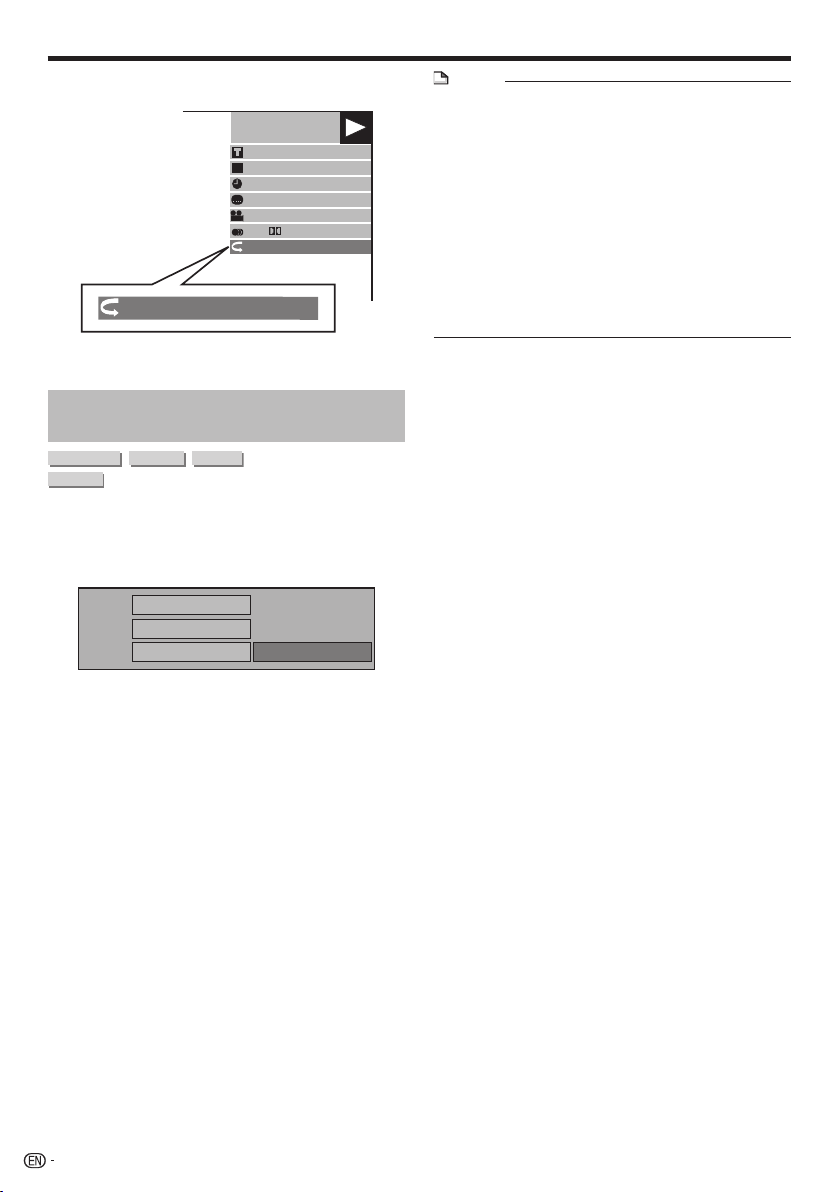
Playback Functions
NOTE
Press , the Repeat Playback is cancelled and
the next chapter (track) being play back.
Press once, the Repeat Playback is cancelled
and the player returns to the start of current chapter (track).
If you press again (within about 5 seconds)
the player will skip to the beginning of the previous chapter
(track).
For Partial Repeat Playback, set the start and end points
within the same title.
Repeat Playback may be forbidden depending on the disc.
During BD video, the same scene cannot be played
repeatedly.
Partial Repeat Playback may not work in multi-angle
scenes.
If you press DISPLAY, you can confirm the Repeat
Playback status (except for Audio CDs).
•
•
•
•
•
•
•
•
Press ENTER.
Example: Repeat playback of a title
BD-VIDEO
00 :20:30
1
1/3
5.1ch
55/2
2 English
1
On Title Repeat
C
On Title Repeat
Press REPEAT OFF or REPEAT to return to
normal playback.
Partial Repeat Playback (Repeat
Playback of a Specified Part)
DVD VIDEO
DVD-R
DVD-RW
AUDIO CD
Press REPEAT during playback.
Press to select “Scene Selection”, then
press ENTER.
“Set Start Point” displays.
Set Start Point
Playback Title
Playback Chapter
Scene Selection
Press ENTER at the scene where you want to
set the start point.
“Set End Point” displays.
Press ENTER at the scene where you want to
set the end point.
You can press FWD to fast forward to the scene
where you want to set the end point. When you reach
the desired scene, simply press PLAY and then
ENTER to set the end point.
To cancel Repeat Playback, press REPEAT OFF or
REPEAT.
4
5
1
2
•
3
•
4
•
•
40
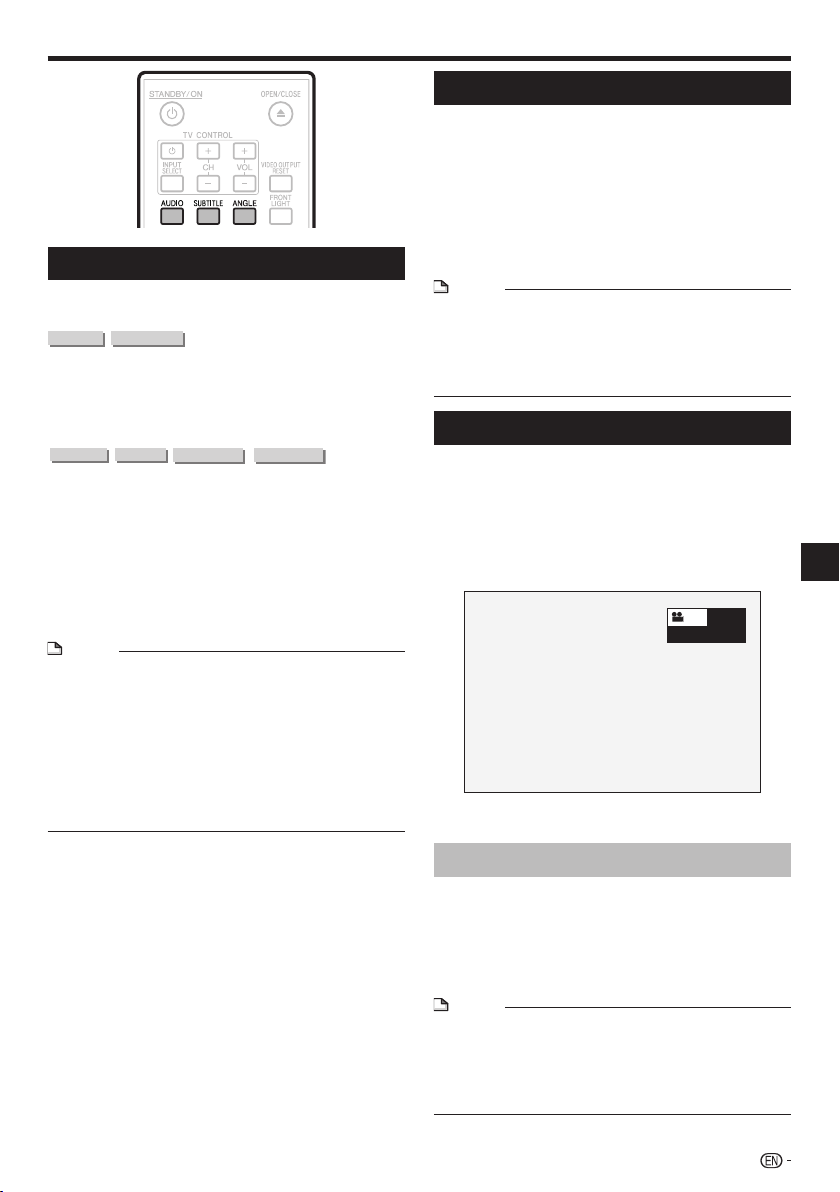
Playback Functions
Switching the Audio Mode
Press AUDIO.
The displayed content differs from disc to disc.
DVD VIDEO
BD VIDEO
The audio track currently being played back will be
displayed.
When multiple audio tracks are recorded on the disc,
the audio track switches each time AUDIO is pressed.
DVD-R
DVD-RW
BD-RBD-RE
The mode switches as shown below each time
AUDIO is pressed.
In the event bilingual (multiplex) broadcasts are
recorded:
The display will show “MAIN”, “SUB” or “MAIN SUB”
When a recorded broadcast with stereo or monaural
audio is played back:
“Stereo” is displayed. (Audio cannot be switched.)
NOTE
When you play a program recorded in stereo or monaural,
and if you are listening to the Bitstream sound via the digital
output jack, you cannot select the audio channel. Set
“Audio Out” to “PCM” (Page 46), or if you want to change
the audio channel, listen via the analog output jacks.
Settings for audio can be changed also in Function Control
Screen (Page 42).
Some discs allow changing of the audio channel via a
menu. For details, see the manual for the disc.
The display for audio automatically disappears after 5
seconds.
•
•
•
•
•
•
Switching Subtitles
If subtitles are provided in multiple languages, you can
switch between them.
Press SUBTITLE during playback.
The display indicates the subtitle number currently being
played back, and the subtitles appear.
Each time SUBTITLE is pressed, the subtitles change.
“–” is displayed if a disc has no subtitles.
You can also select “Off”.
NOTE
Settings for subtitles can be changed also in Function
Control Screen (Page 42).
Some discs allow changing of the subtitles channel via a
menu. For details, see the manual for the disc.
The display for subtitles automatically disappears after 5
seconds.
•
•
•
Switching the Angle
If multiple angles are recorded, you can switch
between them.
Press ANGLE during playback.
The display indicates the angle number currently being
played back. Each time you press ANGLE, the angle
switches.
“–” is displayed if a disc is recorded with only one
angle.
1
To return to the previous angle, press ANGLE to cycle
through the angles until you return to the original angle.
Displaying the Angle Mark
You can change settings so that Angle Mark appears
in the right bottom part of the screen when multiple
angles are recorded. (The Angle Mark is displayed
for BD/DVD video.) The settings can be changed in
“Settings” – “Playback Setting” – “Angle Mark Display”
(Page 47).
NOTE
Settings for angles can be changed also in Function
Control Screen (Page 42).
Some discs allow changing of the angles channel via a
menu. For details, see the manual for the disc.
The display for angles automatically disappears after 5
seconds.
•
•
•
•
•
•
•
1
•
•
41
Playback
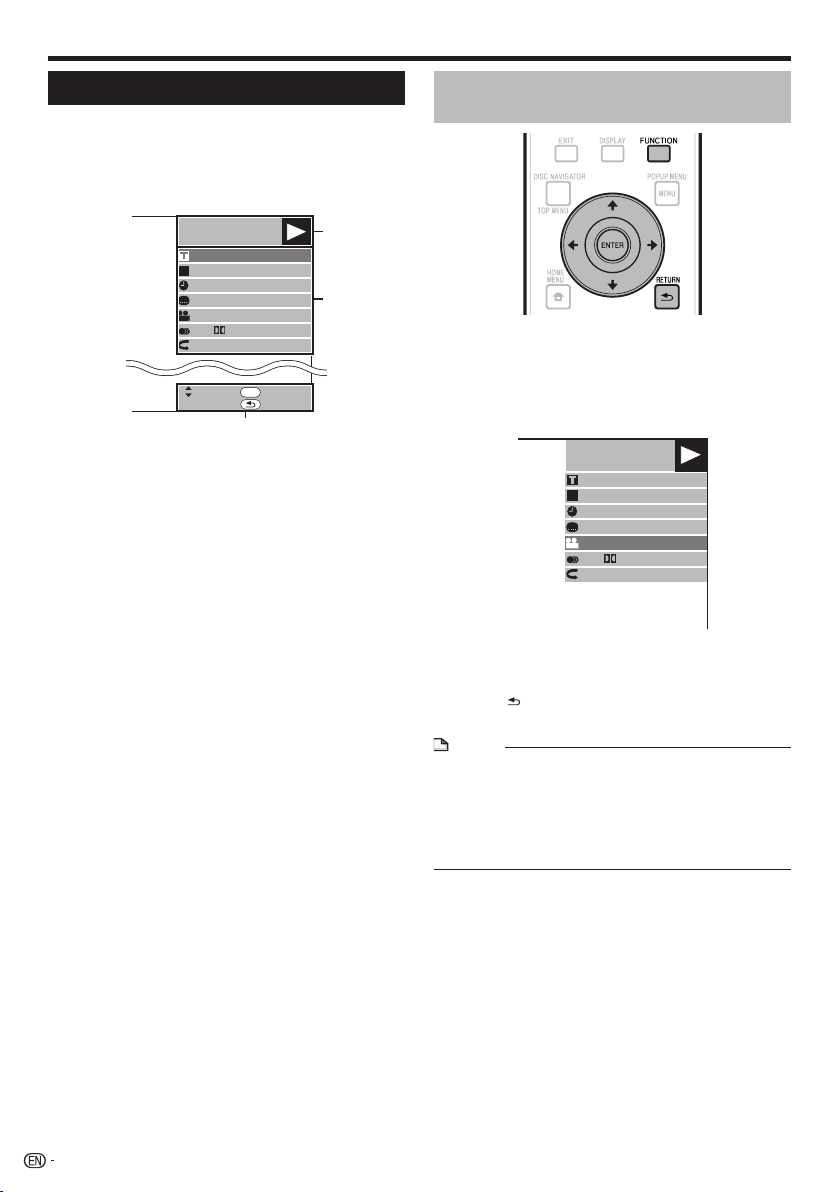
Settings During Playback
Function Control
This allows you to adjust various settings at once,
like subtitles, audio and angle settings and the title
selection for Direct Playback. The operations are the
same for BD and DVD.
Function control screen
BD-VIDEO
00 :20 : 30
1
1/3
5.1ch
Return
Select Enter
55/2
2 English
1
Off
ENTER
C
Playback status display
Shows the operation status and the disc type.
Setting items
Selects a title (or track) or chapter for playback, or performs
subtitles, audio and angle settings.
Title/Track Number (Direct Title/Track Skip)
Chapter Number (Direct Chapter Skip)
Playback Elapsed Time (Direct Time Skip)
Subtitle Language
Angle Number
Audio
Repeat
Operation guide display
Provides help on remote control button operations.
•
•
•
•
•
•
•
Function control operation
procedure
Press FUNCTION during playback.
The Function Control screen is displayed on the TV.
Press to select the desired setting, then
press ENTER.
For a description of each setting, see “Functions
which can be set” (Page 43).
BD-VIDEO
00 :20:30
1
1/3
5.1ch
55/2
2 English
1
Off
C
Press to set, then press ENTER.
Operations vary depending on the setting. Follow the
operation instructions on the screen.
Press RETURN or FUNCTION to close the
Function Control screen.
NOTE
If “– –” is displayed for an option like title number or
subtitles, the disc has no titles or subtitles which can be
selected.
The displayed items vary depending on the disc.
If you access the Function Control screen, it may be
impossible to operate the BD/DVD video playback. In
cases like this, close the Function Control screen.
•
•
•
1
•
2
•
3
•
4
42
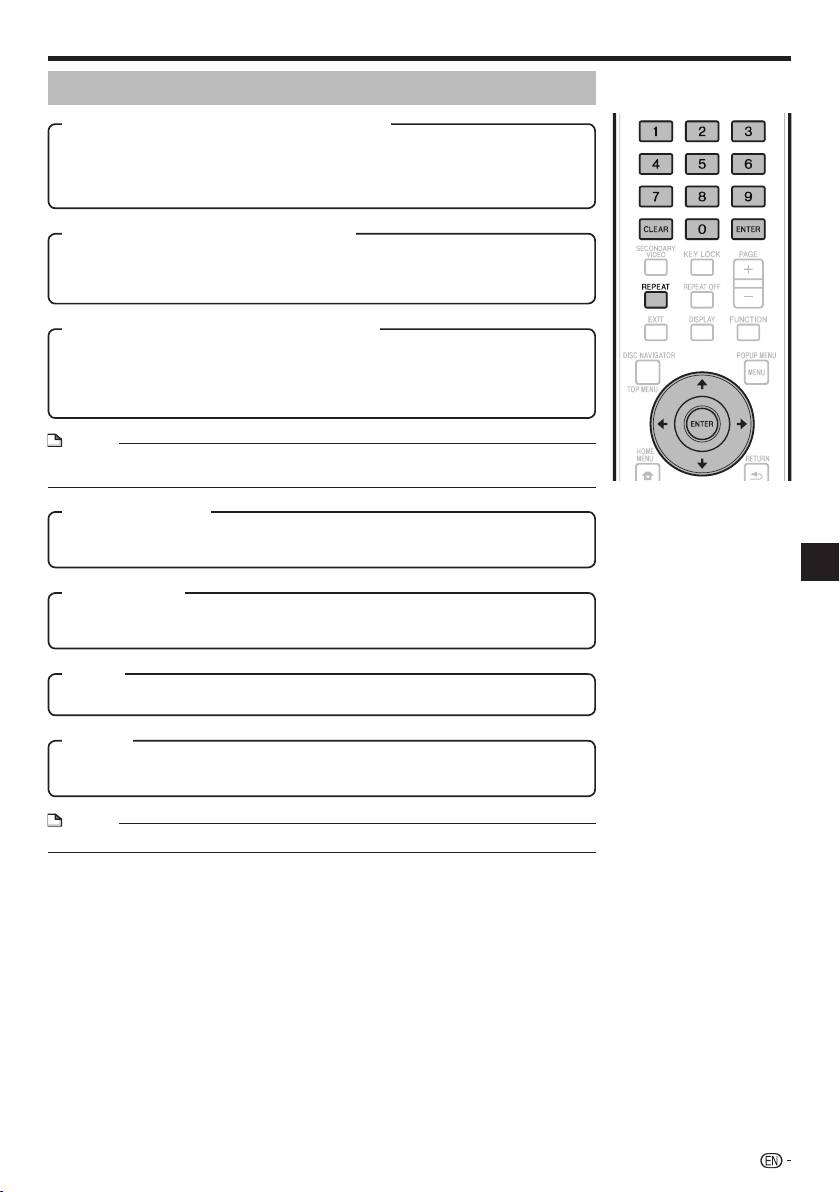
Settings During Playback
Functions which can be set
Shows the title number being played back (or track number when playing back an audio
CD). You can skip to the start of the title (or track).
To skip to the start of a selected title (or track), press the number buttons (0 to 9) to
enter the title (or track) number when this option is highlighted.
•
•
Shows the chapter number being played back. You can skip to the start of the chapter.
To skip to the start of a selected chapter, press the number buttons (0 to 9) to enter the
chapter number when this option is highlighted.
•
•
Shows the time elapsed from the beginning of the current disc title (or track). This lets
you skip to a specific time.
Press to select the Hour, Minute or Second, then press or the number
buttons (0 to 9) to set the time. Press ENTER to start playback at the set time.
•
•
Shows the currently selected subtitle language. If subtitles are provided in other
languages, you can switch to your preferred language.
•
Shows the currently selected type of audio. You can select the desired type of audio.
•
The current Title (or Chapter) or partial segments can be repeatedly played back. Repeat
Playback is also possible with REPEAT on the remote control.
•
Shows the currently selected angle number. If the video is recorded with multiple angles,
you can switch the angle.
•
NOTE
These functions may not work with all discs.•
NOTE
ENTER: Enters the input number.
CLEAR: Clears the input number.
•
•
43
Playback
Title/Track Number (Direct Title/Track Skip)
Chapter Number (Direct Chapter Skip)
Playback Elapsed Time (Direct Time Skip)
Subtitle Language
Audio
Repeat
Angle Number

Settings
Common Operations
The “Menu” enables various audio/visual settings and adjustments on the functions using the remote control
unit. You need to call up the OSD to perform settings for this player. The following is the explanation for the basic
operations of the “Menu”.
Example: Setting “Front Panel Display/LED”
Basic Operation for Playback
Setting
Example: Setting “Parental Control” under “Playback Setting”
Press HOME MENU to display the HOME
MENU screen.
Press to select “Settings”, then
press ENTER.
Press to select “Playback Setting”, then
press ENTER.
Press to select “Parental Control”, then
press ENTER.
When you operate this Player for the first time, the
password setting screen will be displayed. See “When
setting the password for the first time” below.
Press the number buttons (0 to 9) to enter your
4-digit password.
You cannot move to the next setting screen until you
can input the correct password.
Enter 4-digit password
1
2
3
4
•
5
•
When setting the password for the first time
To set the password for the first time, press
to select “Yes” to enter the password setting
menu, then press ENTER.
Press the number buttons (0 to 9) to enter a
4-digit number for the password, then the same
4-digit number for confirmation.
Press ENTER to complete the password setting
procedure and move to the next setting screen.
Press to select the parental control level
for DVD-VIDEO, BD-ROM, and then select the
country code. Press ENTER after making each
selection.
Parental Control
Disc Language
Set parental control level for DVD-VIDEO.
Set parental control level for BD-ROM.
Set the country code.
Angle Mark Display
Password Setting
BD Internet Access
Level 3
0
USA
Press HOME MENU or EXIT to exit.
6
7
44
1
Display the Menu screen
3
Select the next item
2
Select a menu item
4
Exit the Menu screen
Press HOME MENU to
display the HOME MENU
screen.
Press to select
“Settings”, then press
ENTER.
When the wallpaper is
displayed, the home menu
can also be displayed by
selecting the menu icon
( ) with then
pressing ENTER.
Press to select the desired item,
then press ENTER.
On
Off
Press to select “Front Panel
Display/LED”, then press ENTER.
Press
RETURN to return to the
previous “Menu” page.
Audio Video Settings
Quick Start
Auto Power Off
Control
Playback Setting
Communication Setup
Version
Front Panel Display/LED
USB Memory Management
Software Update
System Reset
Press HOME MENU or EXIT to exit.
Web Content Photos
On Screen LanguageSettings
Music
Disc Navigator
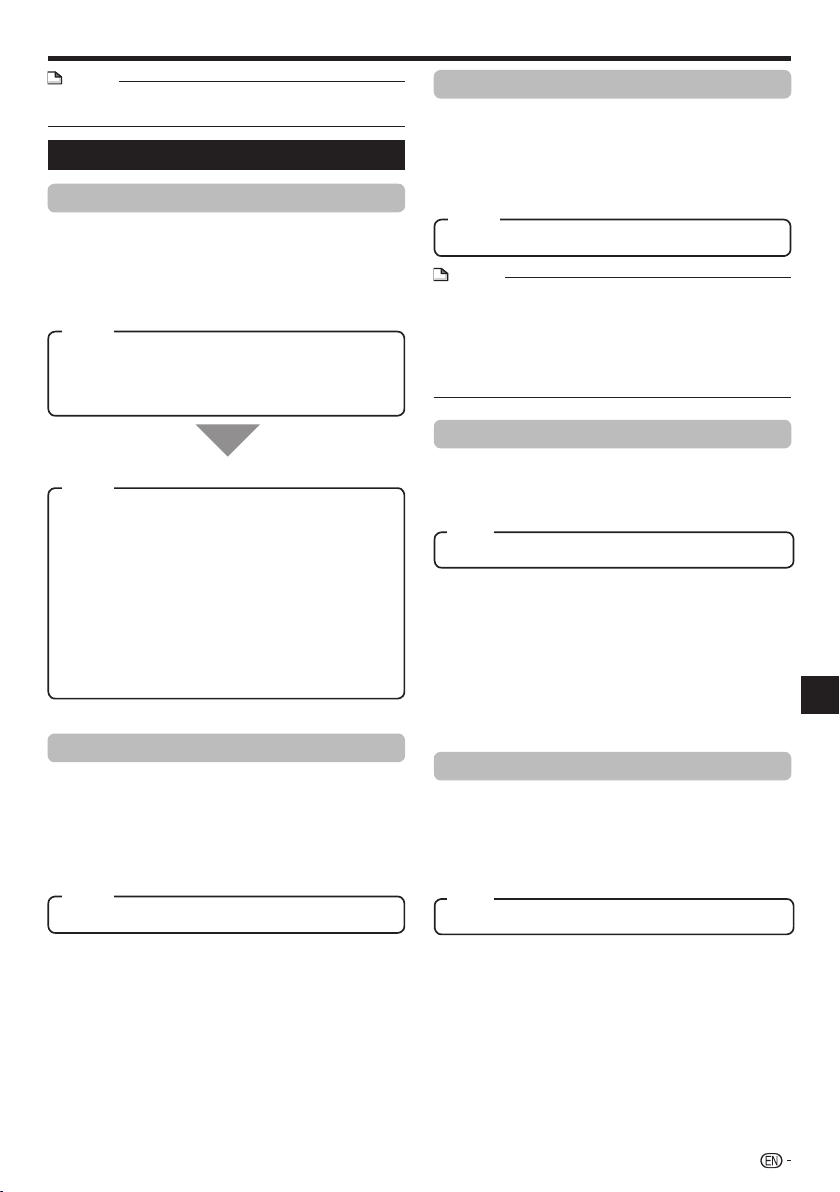
Settings
Audio Video Settings
TV Aspect Ratio
You can set the screen aspect ratio of the connected
TV, and adjust the video output.
If you switch your TV (i.e. because you have bought a
new one) and the screen aspect ratio of the connected
TV changes, you will have to change the “TV Aspect
Ratio” setting.
Wide 16:9: Select this when connecting to a TV with a
16:9 screen aspect ratio.
Normal 4:3: Select this when connecting to a TV with a
4:3 screen aspect ratio.
<When selecting Normal 4:3>
Letter Box: If you connect to a TV with a screen aspect
ratio of 4:3 and playback a DVD with 16:9
video, the video will be played back with
black bands at the top and bottom while
maintaining the 16:9 ratio.
Pan Scan: If you connect to a TV with a screen aspect
ratio of 4:3 and playback a DVD with 16:9
video, the video will be played back with
the left and right sides of the image cut off
to display in 4:3 screen aspect ratio. (This
function works if the disc is labelled for
4:3PS.)
Component Video Out
This sets the resolution of the component video
output.
Some TV are not fully compatible with the Blu-ray disc
player, which may cause the image distortion. In this
case, press VIDEO OUTPUT RESET on the remote
control for five seconds. “Component Video Out” will
be reset to “480i” (factory preset value).
1080i, 720p, 480p, 480i
HDMI Video Out
This sets the resolution of the HDMI video output.
Some TV are not fully compatible with the Blu-ray disc
player, which may cause the image distortion. In this
case, press VIDEO OUTPUT RESET on the remote
control for five seconds. “HDMI Video Out” will be reset
to “Auto” (factory preset value).
Auto, 1080p, 1080i, 720p, 480p
NOTE
When the BD player is connected to a 1080p 24 Hz
compatible TV and the “HDMI Video Out” is set to “Auto”,
1080p 24 Hz will automatically be displayed when
compatible discs are played back.
At 1080p 24 Hz/1080p 60 Hz, there is no output from the
COMPONENT VIDEO OUTPUT jacks and VIDEO OUTPUT
jack.
•
HDMI, Component
When the priority video output is selected, video is output
from the other video terminal with the resolution of the
selected video output.
There is no output from the COMPONENT VIDEO OUTPUT
jacks and VIDEO OUTPUT jack when video is output at
1080p resolution and the priority video output is selected
to “HDMI”.
If the video equipment connected to each of the terminals
is not compatible with the resolution of the priority video
output, abnormalities in images on the screen may appear.
Secondary Audio
This toggles the clicking sound on the menu and audio
with secondary video in picture in picture mode for
BD-Video.
Select “Off” when enjoying the high quality sounds
of BD-Video.
(“Bitstream” can be selected with “HDMI
Output
”.)
•
•
•
•
On*
1
, Off
Video Out Select
This function allows you to select the priority video
output when you connect video equipment such
as a TV to both the HDMI OUT terminal and the
COMPONENT VIDEO OUTPUT jacks.
NOTE
Characters in bold type are the default settings at time of
purchase.
•
*
1
: When set to “On”
Audio in 6.1ch or greater format will be output as 5.1ch
audio.
“HDMI Output” is set on “PCM”.
•
•
45
Settings
Item
Item
Item
Item
Item
Item
Audio Out
You can set the audio output when connecting to
SURROUND equipment.
This sets the audio output connected to
SURROUND equipment.
1
HDMI Output: Select this when you connect using
HDMI OUT terminal.
Digital Output: Select this when you connect using
DIGITAL OUT OPTICAL terminal.
2ch Audio Output: Select this when you do not use
SURROUND sound equipment.
Settings
Dynamic Range Control
This lets you adjust the range between the loudest
and softest sounds (dynamic range) for playback
at average volume. Use this when it is hard to hear
dialog.
Normal: The same audio output range is played as the
original recorded audio output range.
Shift*: When Dolby Digital audio is played back, the
dynamic range of the audio is adjusted so
that the dialog portion can be heard easily. (If
the audio sounds abnormal, set to “Normal”.)
Auto: When you play back audio in the Dolby
TrueHD format, the dynamic range is
automatically adjusted.
*: Lower the audio volume before setting. If you do not do so,
the speakers may emit a loud sound or excessive output may
be applied to the speakers.
Quick Start
This turns the Quick Start function on and off.
When the Quick Start function is on:
The startup time of the Player is reduced.
However, the standby power consumption when the power
is off will increase (about 7 W).
When the Quick Start function is off:
The player will enter the low power consumption mode
when in standby condition.
•
•
•
Yes, No
Auto Power Off
This sets the Player so that power is automatically shut
off if playback is stopped for about 10 minutes.
Yes, No
Control
This sets the Player to be controlled from the Flat
Panel TV via the HDMI cable.
NOTE
For details, refer to “About control function with HDMI ” on
page 26.
•
NOTE
When "Quick Start" is set to "Yes", the Player requires
some time to turn off each time.
•
This sets the audio output mode for DIGITAL
OUT OPTICAL terminal when selecting “Digital
Output”.
Bitstream:
PCM:
NOTE
See page 55 for information on output of next generation
audio formats.
•
Bitstream:
PCM (Surround):
You can set the audio output mode for each
output terminal.
This sets the audio output mode for HDMI OUT
terminal when selecting “HDMI Output”.
NOTE
When the secondary audio is set to “On”, PCM is
automatically selected as the audio output mode.
Upon purchase, “Secondary Audio” is set to “On”, so
“HDMI Output” is fixed to “PCM”.
•
•
2
46
Item
Item
Item
Item
Yes: Select this to operate this player with the
remote control unit of a Flat Panel TV
connected by cable. This also turns on the
PQLS function.
No: Select this when you do not want to use the
control function.
Item
Item
Select this when connecting to
SURROUND equipment with
a built-in decoder for DOLBY
DIGITAL, etc.
Setting to Bitstream will output
each audio signal by Bitstream.
Select this when connecting to 2
channel stereo audio equipment.
Setting to PCM will output by
converting each audio signal into
PCM 2 channel audio signal.
•
•
•
•
Item
Select this when connecting to
HDMI equipment with a built-in
decoder for DOLBY DIGITAL, etc.
Setting to Bitstream will output
each audio signal by Bitstream.
Select this when connecting to
multi-channel HDMI equipment.
Setting to PCM (Surround) will
output by LINEAR PCM by
decoding audio signals recorded in
each audio output mode such as
DOLBY DIGITAL, DTS.
•
•
•
•
Angle Mark Display
This lets you turn the Angle Mark Display on or off
when BD/DVD video recorded with multiple angles is
played back. (The Angle Mark is displayed in the lower
right screen.)
Yes, No
Password Setting
This sets the password for setting or changing the
Parental Control Level.
Yes: Enter the 4-digit number.
No
Disc Language (Disc Priority Language)
This lets you select the language for subtitles, audio
and menus displayed on the screen.
Refer to the Language List. (Page 55)
Refer to the Language List. (Page 55)
Refer to the Language List and Language Code List.
(Page 55)
Settings
NOTE
When you forget the password, you can reset the current
password using “System Reset” under “Settings”. (See
page 48.)
You can also set the new password if desired.
•
•
BD Internet Access
This allows you to set access restriction to BD-LIVE
contents.
Setting item Description of setting
Permit Allow all BD-LIVE discs.
Limit
Allow only discs with owner certification.
Prohibit Prohibit all BD-LIVE discs.
NOTE
The available functions differ depending on the disc.
Regarding playback method of BD-LIVE contents, etc.,
perform the operations in accordance with the instructions
in the BD disc manual.
To enjoy BD-LIVE functions, perform the broadband
internet connection (page 21) and communication settings
(pages 48 to 50).
•
•
•
Playback Setting
Parental Control
This lets you set the Parental Control depending on the
disc content. The available Parental Control Levels are
shown below.
The 4-digit password number needs to be entered
before the Parental Control Levels and the Country
Code are set. The Parental Control Levels and the
Country Code cannot be set if a password has not
been created or the password is not entered.
Sets the country code. Refer to the Country Code List
(page 55) because the ratings differ according to the
country.
NOTE
Refer to “Basic Operation for Playback Setting” on page 44
for details.
•
Setting item Description of setting
1 Discs for children can be played. Adult and
general audience discs (including R-rated discs)
cannot be played.
2-3 General audience discs (excluding R-rated discs)
and discs for children can be played. Adult and
restricted viewing (R-rated) discs cannot be
played.
4-7 General audience discs (including R-rated discs)
and discs for children can be played. Adult discs
cannot be played.
8 All discs can be played without restriction.
Off
Parental control is turned off.
Front Panel Display/LED
If you feel that the indicators on the Player are too
bright when watching movies, you can turn them off
except for the FL OFF indicator.
Setting item Description of setting
No Limit
All BD-video can be played.
0-99 year(s)
Prohibits play of BD-video with
corresponding ratings recorded on them.
47
Settings
Item (Subtitle)
Item (Audio)
Item (Menu)
Item
Item (Country code)
BD-Video setting items
DVD-Video setting items
On, Off
Item
Version
When you select “Version”, the system software
version and Netflix ESN are displayed.
Please refer to our website for information regarding
the system software updates.
http://www.pioneerblu-ray.com
Item
Settings
Communication Setup
By connecting to the Internet, you can enjoy BD-LIVE
functions, YouTube videos and text information using
the RSS reader function, as well as update this player’s
software. This section describes the procedure for
making network settings. You can connect to the
Internet either by using a LAN cable or by connecting
a USB Wireless LAN Adaptor to one of the USB ports.
NOTE
Check that LAN cable or USB Wireless LAN Adaptor is
properly connected (page 21).
When USB Wireless LAN Adaptors are connected to both
the USB ports on the player’s front and rear panels, the
USB Wireless LAN Adaptor last connected is used.
Check the following information about the wireless LAN
access point beforehand:
Type of encryption and encryption key
SSID (network name)
For manually performing the setting, the following
information of the connected router or modem is required.
Confirm the information prior to the setting.
IP address, netmask, gateway, DNS IP address
If specified by the provider, check the IP address and proxy
server settings beforehand.
•
•
•
−
−
•
−
•
Selecting the connection method
Press HOME MENU to display the HOME
MENU screen.
Press to select “Settings”, then
press ENTER.
Press to select “Communication Setup”,
then press ENTER.
Press to select “Cable/Wireless Select”,
then press ENTER.
Press to select the connection type, then
press ENTER.
Cable: Select this to connect to the network using a
LAN cable.
Wireless: Select this to connect to the network using a
USB Wireless LAN Adaptor.
Changing the communications
settings
Press HOME MENU to display the HOME
MENU screen.
Press to select “Settings”, then
press ENTER.
Press to select “Communication Setup”,
then press ENTER.
Press to select the connection method you
want to set, then press ENTER.
Ethernet Setup(Cable): Change the settings for
connecting to the network using a LAN cable.
Ethernet Setup(Wireless): Change the settings for
connecting to the network using a USB Wireless LAN
Adaptor.
Press to select “Change”, then press
ENTER.
Current Ethernet setup info.
IP Address : Auto Setup
Netmask : Auto Setup
Gateway : Auto Setup
DNS : Auto Setup
Proxy : Not Use
Change
Initialize
For initializing the current setting, select “Initialize”,
then press ENTER.
When “Ethernet Setup(Cable)” was selected at step 4,
proceed to step 10.
Press to select the access point, then
press ENTER.
Press to set the type of encryption, then
press ENTER.
When “OPEN” is selected, proceed to step 9.
When “WEP”, “WPA” or “WPA2” is selected, input
the encryption key. Select “security key”, then press
ENTER. For instructions on inputting characters, see
page 50.
Press to select “Next”, then press
ENTER.
Press ENTER to test the connection.
1
2
3
4
5
•
•
1
2
3
4
•
•
5
•
•
6
7
•
•
8
9
48
Reset, Not Reset
Item
System Reset
You can reset all settings to the factory presets.
Netflix Deactivate
When you select “Netflix Deactivation”, you can
deactivate your Netflix information on the player by
selecting “Yes”.
For setting the IP address, press to select
“Yes” or “No”, then press ENTER.
Do you obtain the IP address
automatically?
IP Address
Netmask
Gateway
Next
Yes
No
If selecting “Yes”: The IP address is automatically
obtained.
If selecting “No”: The IP address, netmask, gateway
and primary and secondary DNS IP addresses are
manually entered using the screen for inputting
characters. (See page 50.)
Press to select “Next”, then press
ENTER.
For setting the proxy server, press to
select “Yes” or “No”, then press ENTER.
Do you use the proxy server?
Address
Port
Next
Yes
No
If selecting “Yes”: The IP address or proxy server
name and port number for the proxy server specified
from your internet service provider are entered using
the screen for inputting characters. (See page 50.)
If selecting “No”: Go to the next step.
Press to select “Next”, then press ENTER.
If “Ethernet Setup(Wireless)” was selected at step 4,
proceed to step 17.
For setting the Ethernet connections speeds,
press to select “Yes” or “No”, then press
ENTER.
Normally select “No”, then press ENTER. Proceed to
step 17
When the Ethernet connection speeds can be set,
select “Yes” then press ENTER.
10
•
•
11
12
•
•
13
•
14
•
•
Settings
Press to select the Ethernet connection
speeds, then press ENTER.
As automatic detection is made (factory preset
mode), this setting is not normally necessary. If a
situation occurs in which the Ethernet connection fails,
etc., change the setting and confirm if the Ethernet
connection successfully works. When the connection
speed is set, select “Next”, then press ENTER.
Option
Ethernet Connection Speeds
Next
Auto-Detection
10M Half Duplex
100M Half Duplex
10M Full Duplex
100M Full Duplex
Press to select “Next”, then press ENTER.
For testing the connection to the internet, after
confirming the settings, press to select
“Test”, then press ENTER.
“Test” is available only when setting to obtain the IP
address automatically. “Test” cannot be selected if the
IP address has not been obtained automatically.
Confirm the current setting.
: xxx xxx xxx xxx
: xxx xxx xxx xxx
: xxx xxx xxx xxx
: xxx xxx xxx xxx
: xx:xx:xx:xx:xx:xx
IP Address
Netmask
Gateway
DNS Address
MAC Address
Test
Complete
As a result of the test, if the internet connection fails,
enter the setup values manually.
Press to select “Complete”, then press
ENTER.
15
•
16
17
•
•
18
49
Settings
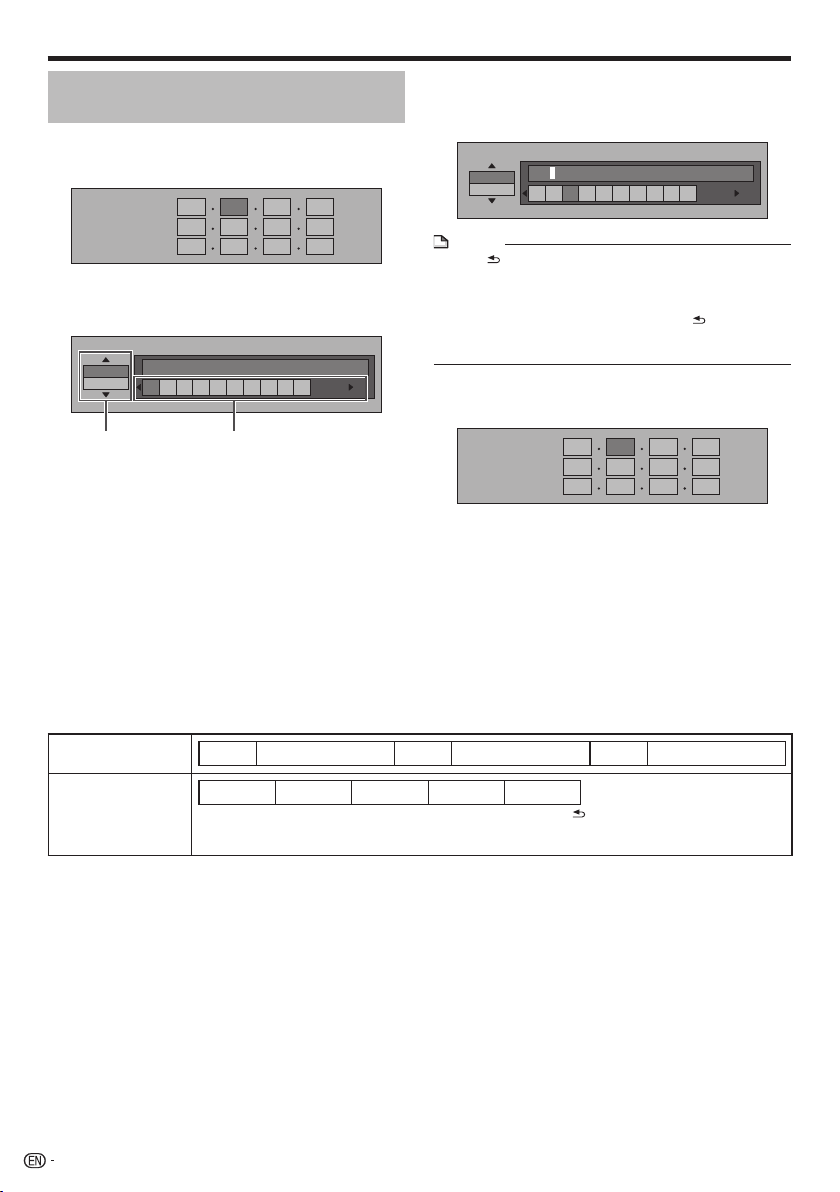
Settings
The operation procedure for
inputting characters manually
Numeric characters such as IP address can be
entered on the input screen using the number buttons
(0 to 9) or and ENTER on the remote control.
IP Address
Netmask
Gateway
123
Press ENTER at the boxes in which characters
are to be entered, and the input screen will
appear.
Numeric
1 234567890
Edit
Press to select the desired input mode.
Press the number buttons (0 to 9) or to
select a number/character, then press ENTER.
1
2
3
Input character list
Numeric
1 2 3 4 5 6 7 8 9 0
Edit
Cancel Left Right Complete Del.Char.
The same operation as RED, GREEN, BLUE, YELLOW and
RETURN can be performed by
selecting each of the items and pressing ENTER.
“Del.Char.” stands for deleting characters.
*
Repeat the step 3 to display all of the desired
characters/numbers in the input field.
Example: The screen for inputting numeric characters
Numeric
123
123 4567890
Edit
NOTE
Press RETURN (Del.Char.) to delete a number/
character you have input.
To change a number/character you have input, press
GREEN (Left) or BLUE (Right) to select the number/
character you want to change, and press RETURN
(Del.Char.). Then, press to select a new number/
character you want to input, and press ENTER.
•
•
Press YELLOW (Complete) to fix the numbers
which have been input.
IP Address
Netmask
Gateway
123
Repeat step 1 to 5 to finish inputting all the
required characters.
4
5
6
50
Selected by
pressing
Selected by
pressing
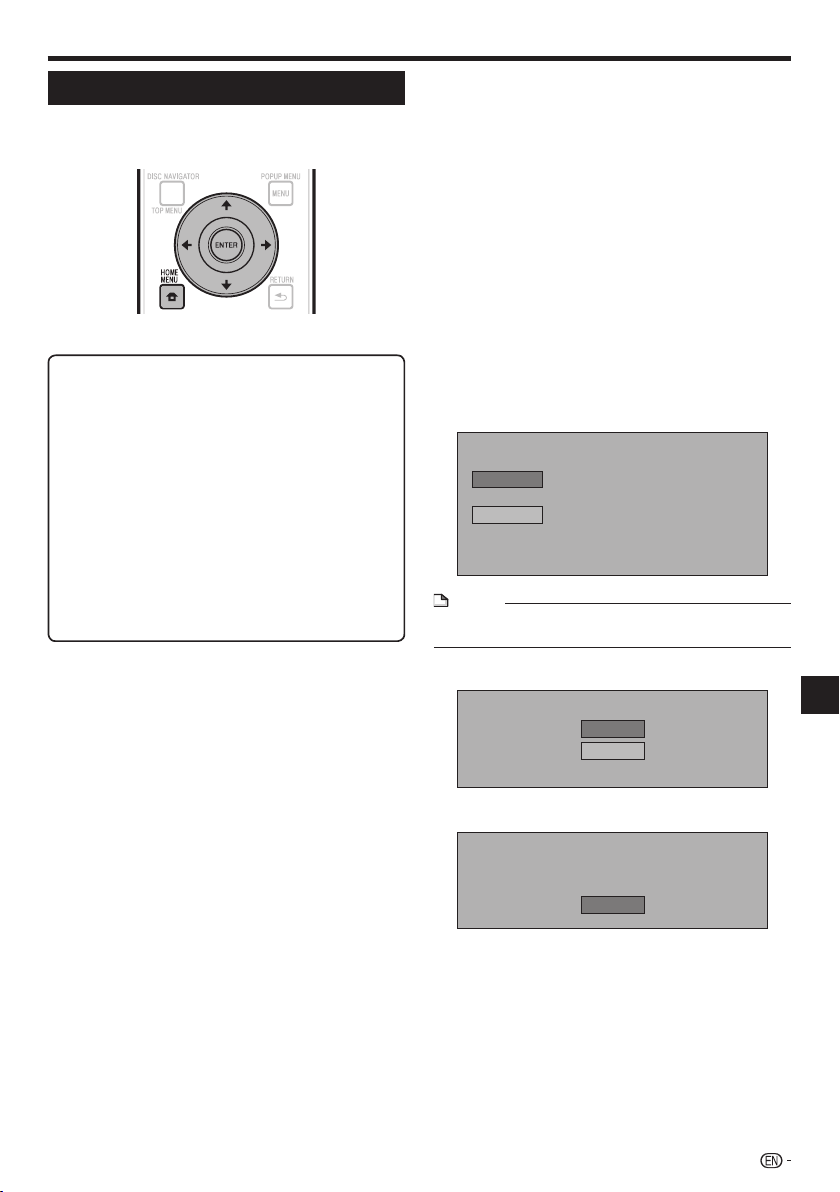
Settings
Connect the USB memory device.
Connect the USB memory device to the USB port on
the player’s front or rear panel.
If USB memory devices are connected to both the
USB ports on the player’s front and rear panels, the
data is only deleted on the USB memory device that
was connected first.
Press HOME MENU to display the HOME
MENU screen.
Press to select “Settings”, then
press ENTER.
Press to select “USB Memory
Management”, then press ENTER.
“No USB Memory” appears when no USB memory is
inserted.
Press , select “Erase” or “Format”, then
press ENTER.
Erase: Deletes only BD-VIDEO data contents.
Format: Deletes all contents.
To delete only an update file after updating the
software, do so on your computer.
Erase BD-VIDEO data on USB memory.
Erase all contents on USB memory
including protected contents.
Format
Erase
NOTE
Data which has been saved to the player’s internal memory
(game score, etc.) will also be deleted.
•
Press , select “Yes”, and press ENTER.
Yes
No
The deleting screen is displayed. Once deleting is
completed, the screen below appears.
OK
Complete
Press ENTER.
1
•
•
2
3
4
•
5
•
6
•
7
USB Memory Management
The following instructions explain how to delete data
downloaded from BD-LIVE and recorded on the USB
memory device.
Before using the USB memory device
CAUTION:
Do not remove the USB memory device or unplug
the AC cord while the operations for “USB Memory
Management ” or “Software Update” are being
performed.
Do not use a USB extension cable to connect a USB
memory device to one of the player’s USB ports. Using
a USB extension cable may prevent the player from
performing correctly.
NOTE:
Operation of USB memory devices is not guaranteed.
The player supports USB memory devices formatted in
FAT32/16. When formatting a USB memory device on
your computer, do so with the settings below.
File system: FAT32
Allocation unit size: Default allocation size
•
•
•
•
51
Settings
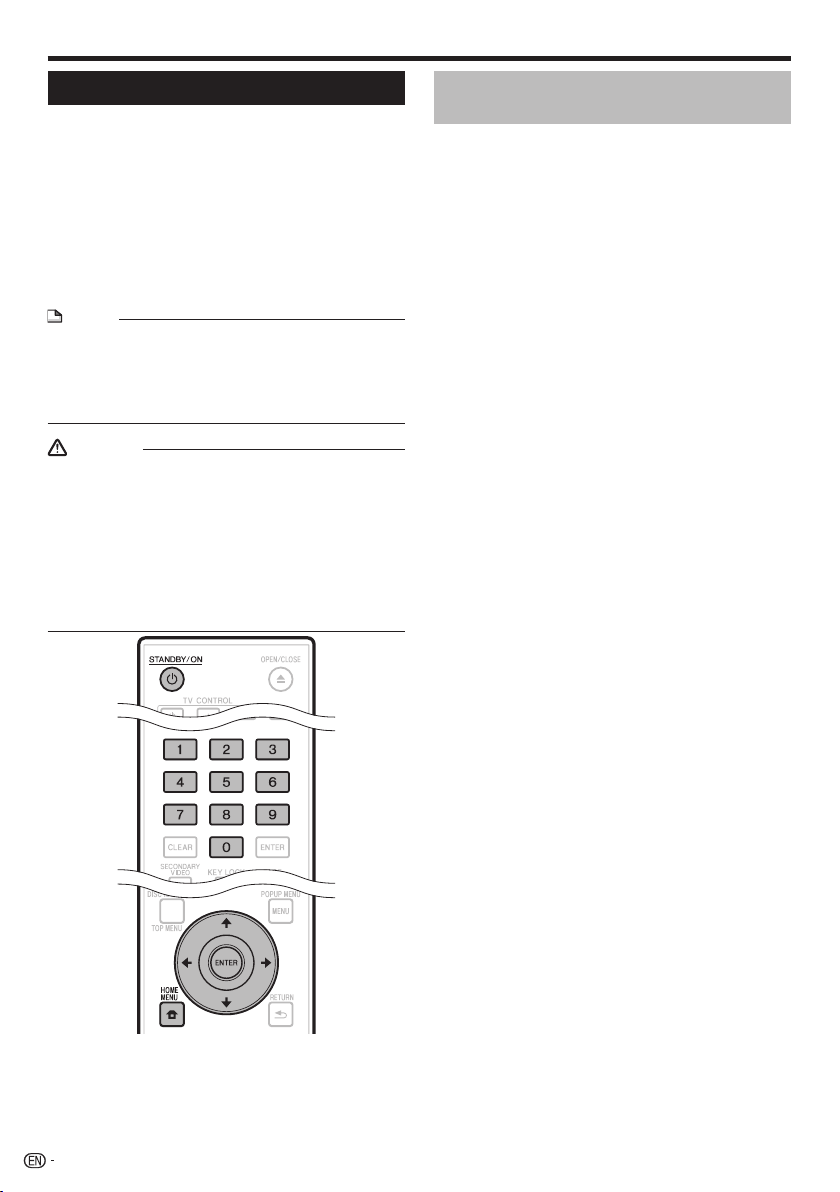
Software Update
The software can be updated in one of the ways
described below.
Updating automatically using the network
Updating manually using the network
Updating manually using a USB memory device
The settings below must be made in advance to
update the software using the network.
Product information on this player is provided on the
Pioneer website. Check this website for update and
service information on your Blu-ray disc player.
http://www.pioneerblu-ray.com
NOTE
Check that the LAN cable, USB Wireless LAN Adaptor or
USB memory device is properly connected (page 21).
Properly set the “Communication Setup” (page 48).
Depending on the network connection conditions and
other factors, some time may be required to download the
update file.
•
•
•
CAUTION
Do not disconnect the LAN cable, USB Wireless LAN
Adaptor or USB memory device or unplug the power cord
while the update file is being downloaded or the software is
being updated.
Do not perform other operations while the software is being
updated. Also note that updating cannot be canceled once
it is started.
If you have turned off the front panel display, use FRONT
LIGHT to turn it on. When updating the software with the
front panel display turned off, do not unplug the power
cord until the FL OFF indicator turns off.
•
•
•
•
•
•
Updating automatically using the
network
When the player’s power is turned on, the player
automatically connects to the network and updates
the software when new software is available.
Setting
Press HOME MENU to display the HOME
MENU.
Press to select “Settings”, then
press ENTER.
Press to select “Software Update”, then
press ENTER.
Press to select “Auto Update Setting”,
then press ENTER.
Press to select “Yes”, then press ENTER.
The player automatically connects to the network
each time the power is turned on.
Updating
Press STANDBY/ONto turn the power on.
The player automatically connects to the network.
“Accessing” flashes on the screen. When new
software is detected, the player’s current software
version and the new software version are displayed.
The automatic connection to the network is not
performed if a disc is already loaded in the player.
If the software has already been updated to the latest
version, nothing is displayed on the screen.
Press to select “Yes”, then press ENTER.
Software updating begins.
Once software updating is completed, the updating
completed screen appears.
If software updating fails, an error message is
displayed. Check that the LAN cable or USB Wireless
LAN Adaptor is properly connected and check the
communications settings, then update the software
again.
Press STANDBY/ON to turn the power off.
The new software becomes effective the next time the
power is turned on.
1
2
3
4
5
•
1
•
•
•
2
•
•
•
3
•
Settings
52
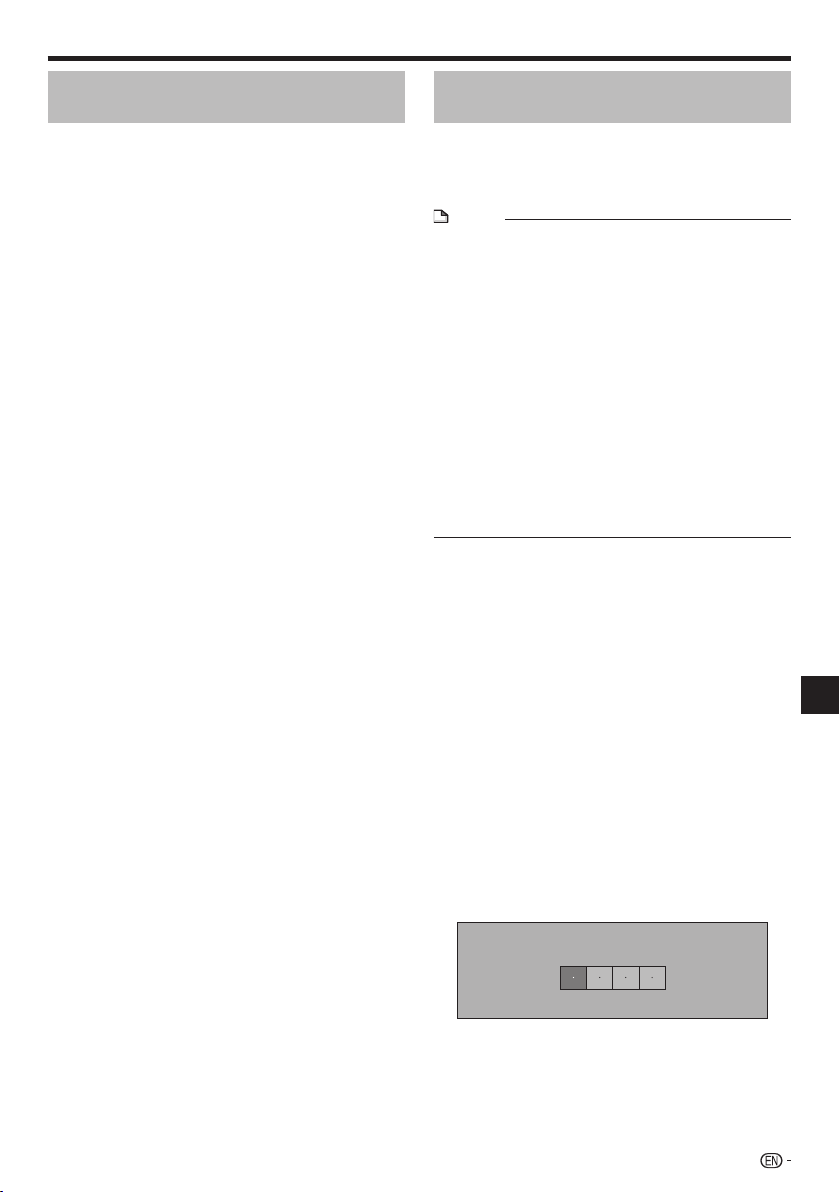
Updating manually using a USB
memory device
Use this procedure to update the player’s software
from a USB memory device containing the update file
connected to the USB port on the player’s front or rear
panel.
NOTE
When an update file is provided on the Pioneer website,
use your computer to download it onto a USB memory
device. Carefully read the instructions on downloading
update files provided on the Pioneer website.
The player supports USB memory devices formatted in
FAT32/16. When formatting a USB memory device on your
computer, do so with the settings below.
File system: FAT32
Allocation unit size: Default allocation size
Store the update file in the USB memory device’s root
directory. Do not store it within a folder.
Do not put any files other than the update file on the USB
memory device.
Only store the most recent update file on the USB memory
device.
Do not use a USB extension cable to connect a USB
memory device to the player. Using a USB extension cable
may prevent the player from performing correctly.
Remove any disc from the disc tray when updating the
software.
•
•
•
•
•
•
•
Connect the USB memory device.
Be sure to connect the USB memory device to the
USB port on the player’s front panel. If USB memory
devices are connected to both the USB ports on the
player’s front and rear panels, disconnect the USB
memory device on the front panel and connect it
again.
Press HOME MENU to display the HOME
MENU.
Press to select “Settings”, then
press ENTER.
Press to select “Software Update”, then
press ENTER.
Press to select “Manual Update”, then
press ENTER.
Press to select “USB Memory”, then press
ENTER.
If no password is set, proceed to step 8.
Input the 4-digit password.
Use the number buttons (0 to 9).
Enter 4-digit password
1
•
2
3
4
5
6
•
7
•
Updating manually using the
network
Use this procedure to connect to the network manually
to check whether new software is available.
Press HOME MENU to display the HOME
MENU.
Press to select “Settings”, then
press ENTER.
Press to select “Software Update”, then
press ENTER.
Press to select “Manual Update”, then
press ENTER.
Press to select “Network”, then press
ENTER.
“Accessing” flashes on the screen. If new software is
detected, the player’s current software version and the
new software version are displayed.
If the software has already been updated to the latest
version, the version is displayed.
Press to select “Yes”, then press ENTER.
Software updating begins.
Once software updating is completed, the updating
completed screen appears.
If software updating fails, an error message is
displayed. Check that the LAN cable or USB Wireless
LAN Adaptor is properly connected and check the
communications settings, then update the software
again.
Press STANDBY/ON to turn the power off.
The new software becomes effective the next time the
power is turned on.
1
2
3
4
5
•
•
6
•
•
•
7
•
Settings
53
Settings
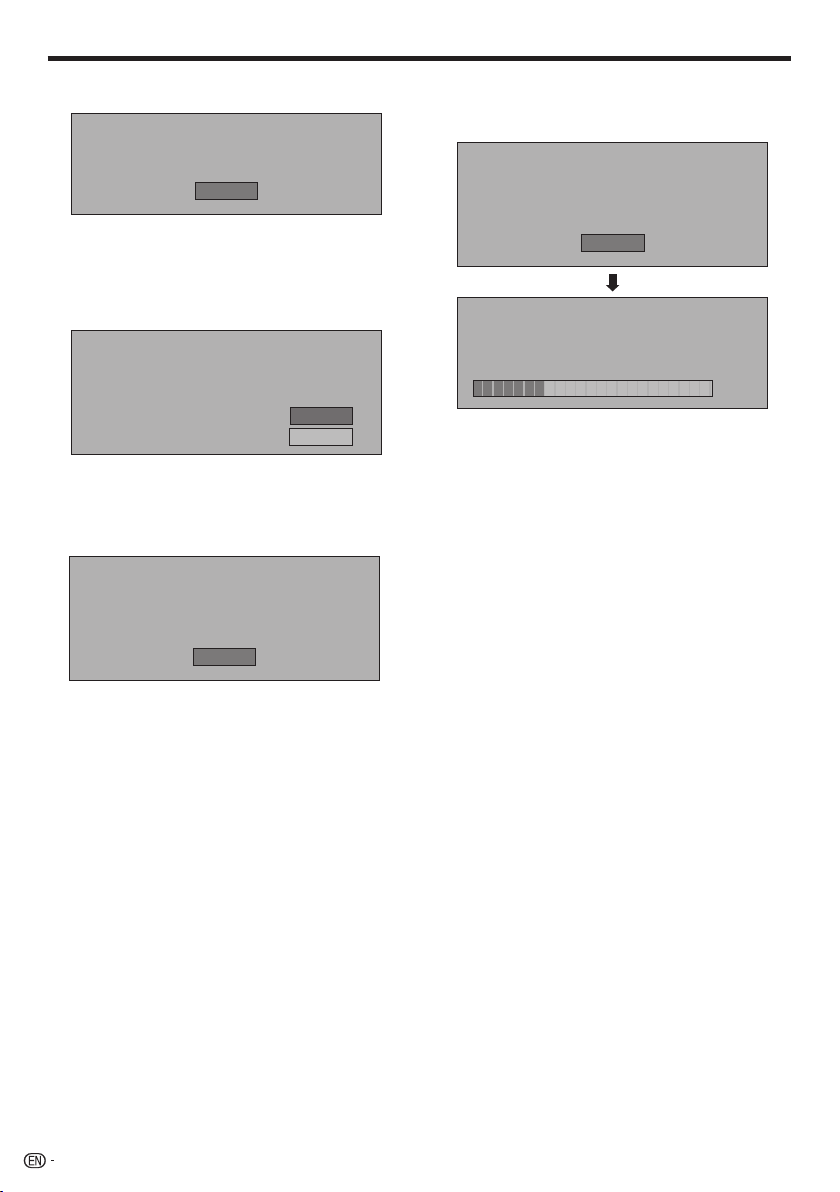
Press ENTER to check the data on the USB
memory device.
Insert USB memory device containing
the software update file.
OK
The screen message is displayed while the USB
memory device is being checked.
The player’s software version and the version of the
update file stored on the USB memory device are
displayed. To update the player’s software, select
“Start” then press ENTER.
Software update file is detected in the USB memory
device.
Start update?
Current Ver. :
Update Ver. :
**1234567
**2345678
Yes
No
An error message is displayed if the USB memory
device could not properly recognized or if no update
file was found on the USB memory device. Check the
file on the USB memory device, then reconnect the
USB memory device properly.
Software update file is not detected in the USB memory device.
Confirm that you have transferred the file
to the USB memory device and retry software update.
Confirm that you have inserted the USB memory device
into the correct device.
OK
8
•
•
•
Press ENTER to update the software.
The screen becomes dark for several seconds. Wait
until the update screen appears. Do not unplug the
power cord.
The picture will temporarily go dark until
the software update display appears.
Wait several minutes and do not unplug the AC cord.
OK
Now updating
Do not unplug AC cord.
Update Version
*
30%
**2345678
Check on the screen that updating has been
completed properly.
If updating fails, check the file on the USB memory
device, then start over from step 1.
Press STANDBY/ON to turn the power off.
Disconnect the USB memory device.
9
•
10
•
11
12
Settings
54
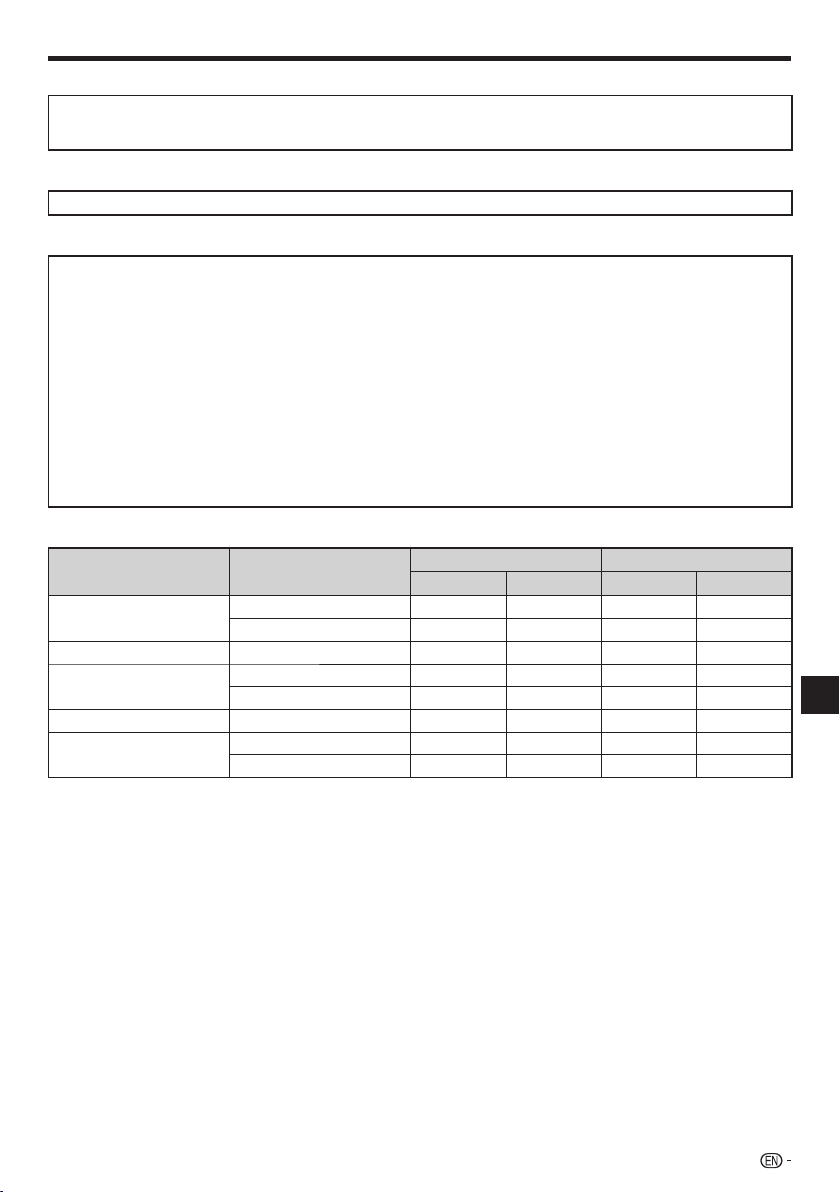
Settings
Country/Area Code List
USA / CANADA / JAPAN / GERMANY / FRANCE / UK / ITALY / SPAIN / SWISS / SWEDEN / HOLLAND / NORWAY /
DENMARK / FINLAND / BELGIUM / HONG KONG / SINGAPORE / THAILAND / MALAYSIA / INDONESIA / TAIWAN /
PHILIPPINE / AUSTRALIA / RUSSIA / CHINA
Language List
English / Français / Deutsch / Italiano / Español / Japanese / Svenska / Nederlands
Language Code List
AA Afar / AB Abkhazian / AF Afrikaans / AM Ameharic / AR Arabic / AS Assamese / AY Aymara / AZ Azerbaijani / BA Bashkir /
BE Byelorussian / BG Bulgarian / BH Bihari / BI Bislama / BN Bengali, Bangla / BO Tibetan / BR Breton / CA Catalan /
CO Corsican / CS Czech / CY Welsh / DA Danish / DE German / DZ Bhutani / EL Greek / EN English / EO Esperanto /
ES Spanish / ET Estonian / EU Basque / FA Persian / FI Finnish / FJ Fiji / FO Faroese / FR French / FY Frisian / GA Irish /
GD Scots Gaelic / GL Galician / GN Guarani / GU Gujarati / HA Hausa / HI Hindi / HR Croatian / HU Hungarian / HY Armenian /
IA Interlingua / IE Interlingue / IK Inupiak / IN Indonesian / IS Icelandic/ IT Italian / IW Hebr
ew / JA Japanese / JI Yiddish /
JW Javanese / KA Georgian / KK Kazakh / KL Greenlandic / KM Cambodian / KN Kannada / KO Korean / KS Kashmiri /
KU Kurdish / KY Kirghiz / LA Latin / LN Lingala / LO Laothian / LT Lithuanian / LV Latvian, Lettish / MG Malagasy / MI Maori /
MK Macedonian / ML Malayalam / MN Mongolian / MO Moldavian / MR Marathi / MS Malay / MT Maltese / MY Burmese /
NA Nauru / NE Nepali / NL Dutch / NO Norwegian / OC Occitan / OM Afan (Oromo) / OR Oriya / PA Panjabi / PL Polish /
PS Pashto, Pushto / PT Portuguese/ QU Quechua / RM Rhaeto-Romance / RN Kirundi / RO Romanian / RU Russian /
RW Kinyarwanda / SA Sanskrit / SD Sindhi / SG Sangho / SH Serbo-Croatian / SI Singhalese / SK Slovak / SL Slovenian /
SM Samoan / SN Shona / SO Somali / SQ Albanian / SR Serbian / SS Siswat / ST Sesotho / SU Sundanese / SV Swedish /
SW Swahili / TA Tamil / TE Telugu / TG Tajik / TH Thai / TI Tigrinya / TK Turkmen / TL Tagalog / TN Setswana / TO Tonga /
TR Turkish / TS Tsonga / TT Tatar / TW Twi / UK Ukrainian / UR Urdu / UZ Uzbek / VI Vietnamese / VO Volapük / WO Wolof /
XH Xhosa / YO Yoruba / ZH Chinese / ZU Zulu
About Output of Next Generation Audio Formats
Next generation
audio formats
Maximum number of
channels
HDMI DIGITAL OUT
PCM Bitstream PCM Bitstream
Dolby TrueHD 7.1ch (48 kHz/96 kHz) 7.1ch *
1
7.1ch *
2/
*
3
2ch *
4
5.1ch *
1/
*
5
5.1ch (192 kHz) 5.1ch *
1
5.1ch *
2/
*
3
2ch *
4
5.1ch *
1/
*
5
Dolby Digital PLUS 7.1ch (48 kHz) 7.1ch *
1
7.1ch *
2
2ch *
4
5.1ch *
1/
*
5
DTS-HD Master Audio 7.1ch (48 kHz/96 kHz) 7.1ch *
1
7.1ch *
2/
*
3
2ch *
4
5.1ch *
1/
*
5
5.1ch (192 kHz) 5.1ch *
1/
*
6
5.1ch *
2/
*
3
2ch *
4
5.1ch *
1/
*
5
DTS-HD High Resolution Audio 7.1ch (48 kHz/96 kHz) 7.1ch *
1
7.1ch *
2
2ch *
4
5.1ch *
1/
*
5
LPCM 7.1ch (48 kHz/96 kHz) 7.1ch *
1
— 2ch *
4
—
5.1ch (192 kHz) 5.1ch *
1
— 2ch *
4
—
*
1
When “Secondary Audio” is set to “On”, the audio is output as 48 kHz.
*
2
When “Secondary Audio” is set to “On”, the audio is output as LPCM.
*
3
When “Video Output” is set to “Component” and “Component Output Setting” is set to “480i”, only core stream is output.
*
4
Down mixed
*
5
Core stream only
*
6
When 5.1ch (192 kHz), the audio output is downsampled to 96 kHz.
When 2ch, the audio is output as 192 kHz.
55
Settings
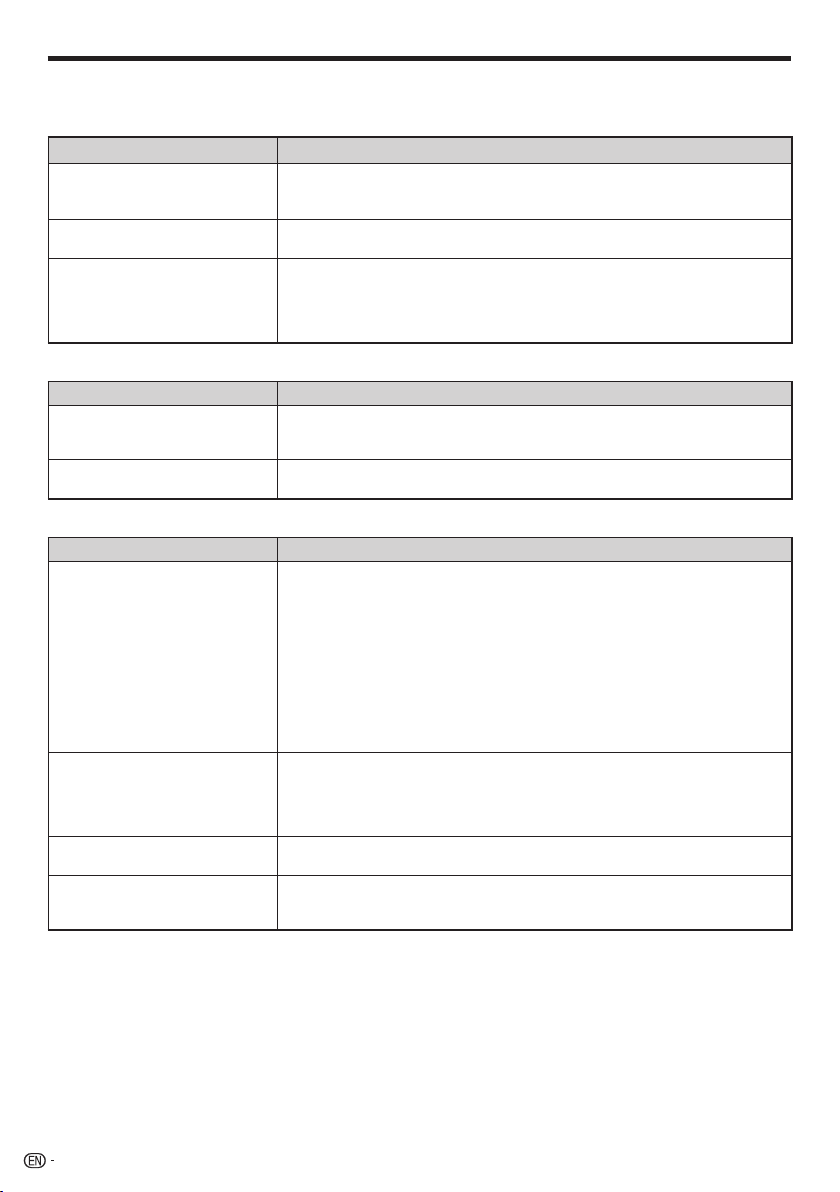
Troubleshooting
The following problems do not always suggest a defect or malfunction of this Player.
Refer to the problems and lists of possible solutions below before calling for service.
Power
Problem Possible causes and solutions
The Player power cannot be turned
on.
Plug the power cord securely into the power outlet. (Page 22)
When the power cord is plugged into an AC outlet, press and hold STANDBY/
ON on the Player. Then, turn on the power again.
•
•
The Player power is turned on
automatically.
When “Settings” – “Control” is set to “Yes” on the player, the player’s power may
turn on when the connected TV is operated. (Page 46)
•
The Player power is turned off
automatically.
Is “Auto Power Off” set to “Yes”? When “Auto Power Off” is set to “Yes”, the
power will be automatically turned off after 10 continuous minutes of inactivity (no
playback). (Page 46)
When “Settings” – “Control” is set to “Yes” on the player, the player’s power may
turn off when the power of the connected TV is turned off. (Page 46)
•
•
Basic Operation
Problem Possible causes and solutions
The remote control does not work. Operate the remote control from within a distance of 23 ft from the remote control
sensor. (Page 22)
Replace the batteries. (Page 22)
•
•
Cannot operate the Player. Are you operating the Player within the specified operating temperature range?
(Page 62)
•
Disc Playback
Problem Possible causes and solutions
The Player cannot play a disc. Take out the disc and clean it. (Page 10)
Make sure that the disc is loaded properly (aligned in disc tray and label-side up).
(Page 28)
Make sure that region code on the disc matches that of this Player. (Page 7)
Allow any condensation in or near the Player to dry. (Page 10)
The Player cannot play back video which was not recorded normally.
Proper playback may be impossible due to the state of the disc recording, a
scratched, warped or dirty disc, the state of the pick-up, or compatibility issues
between this Player and the disc being used.
When the recorded time of a disc is unusually short, playback may not be possible.
BD-RE/-R discs recorded in a format other than BDMV/BDAV cannot be played
back.
•
•
•
•
•
•
•
•
The disc is automatically ejected
after closing the disc tray.
Make sure that the disc is loaded properly (aligned in disc tray and label-side up).
(Page 28)
Take out the disc and clean it. (Page 10)
Make sure that region code on the disc matches that of this Player. (Page 7)
Make sure that the disc is playable. (Page 7)
•
•
•
•
Video stops. Has the Player been subjected to shock or impact? Are you using it in an unstable
location? The Player will stop if it senses shock or vibration.
•
The Player makes a snapping sound
when starting playback or loading
a disc.
The player may sometimes make a snapping sound when starting playback if it has
not been operated in a while. These sounds are not malfunctions of the player but
are normal operating conditions.
•
56
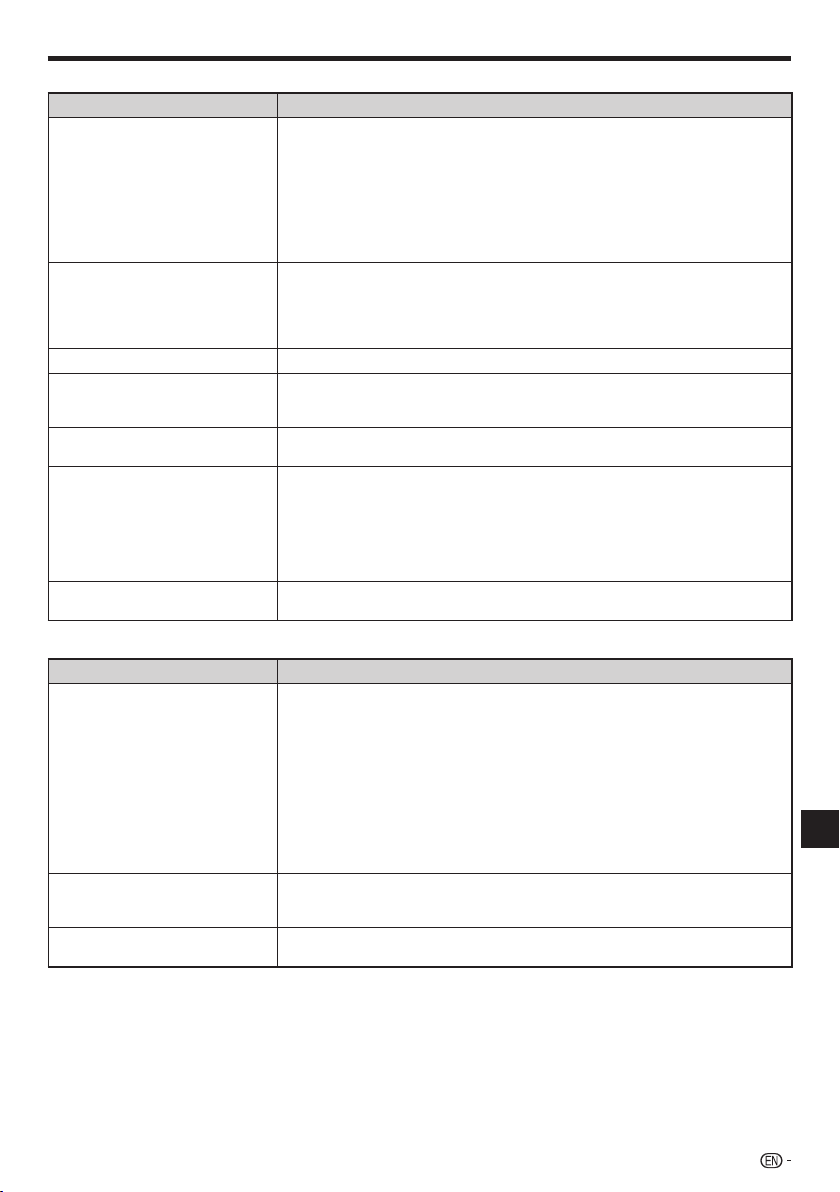
Troubleshooting
Picture
Problem Possible causes and solutions
No picture. Make sure that the cables are connected correctly. (Pages 17 to 19)
Make sure that the connected TV or the AV receiver is set to the correct input.
(Pages 17 to 19)
Take out the disc and clean it. (Page 10)
Make sure that region code on the disc matches that of this Player. (Page 7)
There is no picture from the HDMI output.
Are the settings performed correctly? Please check the settings. (Page 45)
There is no picture from the component video output.
Are the settings performed correctly? Please check the settings. (Page 45)
•
•
•
•
•
−
•
−
Screen freezes and operation
buttons do not work.
Press STOP, then restart playback.
Turn off the power and turn on the power again.
If the power cannot be turned off, press and hold
STANDBY/ON on the player’s
front panel for at least 5 seconds to turn the power off.
Is the disc damaged or dirty? Check the condition of the disc.
•
•
•
•
There is just audio with no video. Is the connection cable for video output connected properly? (Pages 17 to 19)•
Picture is stretched.
Picture is cut.
Aspect ratio cannot be switched.
•
•
•
Refer to the TV’s operating instructions and set the TV’s aspect ratio properly.
Is “TV Aspect Ratio” set to match the connected TV? Set “TV Aspect Ratio”
properly. (Page 45)
•
•
Square noise (mosaic) appears on
the screen.
Blocks in images may be visible in scenes with rapid movement due to the
characteristics of digital image compression technology.
•
Picture is disturbed during
playback.
Picture is dark.
•
•
This player complies with analog copy protection technology of the Rovi
Corporation. Depending on the TV (TV with built-in video deck, etc.), the picture
may not display properly when copy-protected discs are played. This is not a
malfunction.
When this player and the TV are connected via a DVD recorder, video deck, etc.,
the analog copy protection may prevent the picture from being displayed properly.
Connect the player and TV directly. (Pages 18 to 19)
•
•
Audio is not output, or images are
not played back properly.
The audio may not be output or the images may not be played back properly for
some discs in which copyright-protected contents are recorded.
•
Sound
Problem Possible causes and solutions
No sound, or sound is distorted. If the volume of the TV or amplifier is set to minimum, turn the volume up.
There is no sound during still mode, slow motion playback, fast forward and fast
reverse. (Page 39)
DVD audio recorded in DTS is only output from the DIGITAL OUT OPTICAL
terminal. Connect a DTS compatible digital amplifier or decoder to the DIGITAL OUT
OPTICAL terminal on this Player. (Page 20)
Check that the audio cable is connected correctly. (Page 20)
Check that the cable plugs are clean.
Take out the disc and clean it. (Page 10)
Audio may not be output depending on the audio recording status, such as when
audio other than an audio signal or non-standard audio is recorded for the audio
content of the disc.
•
•
•
•
•
•
•
Left and right channels of audio are
reversed, or sound comes out of
only one side.
Are left and right audio cables connected to the opposite terminal, or is one side
disconnected? (Page 20)
•
Audio is not output, or images are
not played back properly.
The audio may not be output or the images may not be played back properly for
some discs in which copyright-protected contents are recorded.
•
57
Appendix
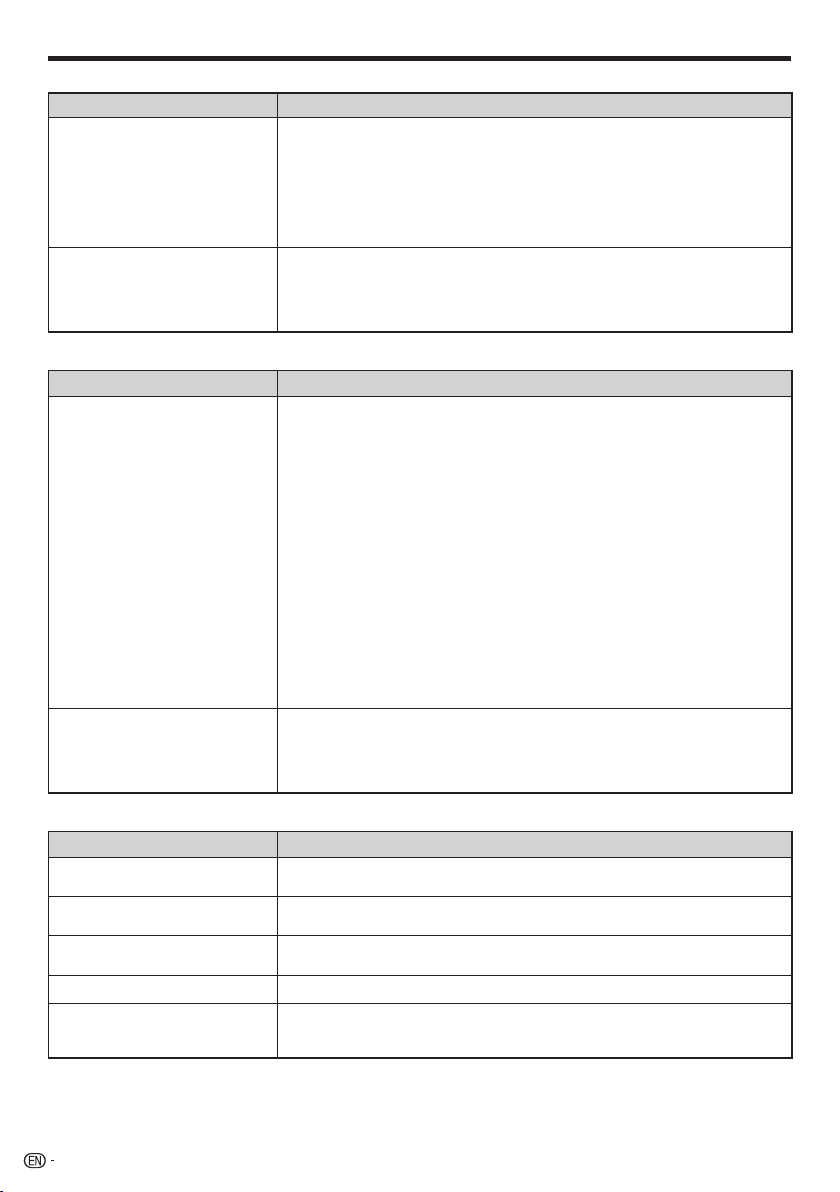
Troubleshooting
Network
Problem Possible causes and solutions
Cannot connect to the Internet. Connect the LAN cable securely, pressing it all the way in. (Page 21)
Do not connect with a modular cable. Use a LAN cable with the LAN (10/100)
terminal.
Is the power for the connected equipment, such as broadband router or modem
turned on?
Is the broadband router and/or modem properly connected?
Is the proper value(s) set in the network setting? Check “Communication Setup”.
(Pages 48 to 50)
•
•
•
•
•
Cannot download BD-LIVE contents. Is the LAN cable connected properly? (Page 21)
Is the USB memory device properly connected? Check that the USB memory
device is connected to the USB port of this Player. (Page 21)
Check if the BD disc supports BD-LIVE.
Check the setting for “BD Internet Access”. (Page 47)
•
•
•
•
Control function with HDMI
Problem Possible causes and solutions
Control function with HDMI does not
work.
Connect the HDMI cable properly. (Page 17)
Use High Speed HDMI
®
Cables when using the control function with HDMI. The
control function with HDMI may not operate properly if other HDMI cables are used.
Set “Settings” – “Control” on the player to “Yes”. (Page 46)
The control function with HDMI does not work with devices of other brands, even if
connected using an HDMI cable.
The control function with HDMI will not work if devices that do not support the
control function with HDMI or devices of other brands are connected between the
control function with HDMI-compatible device and the player.
It may also not work with certain Flat Panel TVs.
Set control function with HDMI to On on the connected device.
The control function with HDMI works when control function with HDMI is set to On
for all devices connected by HDMI cable. Once connections and the settings of all
the devices are finished, be sure to check that the player’s picture is output to the
Flat Panel TV. (Also check after changing the connected devices and reconnecting
HDMI cables.) The control function with HDMI may not operate properly if the
player’s picture is not properly output to the Flat Panel TV.
The control function with HDMI may not work if three or more players, including this
player, are connected.
Also refer to the operating instructions of the connected device.
•
•
•
•
•
•
•
HDMI indicator does not light. Connect to a control function with HDMI-compatible Pioneer Flat Panel TV using an
HDMI cable.
Set control function with HDMI to On on the Flat Panel TV.
Set “Settings” – “Control” on the player to “Yes”. (Page 46)
Check that the player’s picture is being output to the Flat Panel TV.
•
•
•
•
Other
Problem Possible causes and solutions
The TV operates incorrectly. Some TVs with wireless remote control capability may operate incorrectly when
using the remote control of this Player. Use such TVs away from this Player.
•
The Player heats up during use. When using this Player, the console cabinet may heat up depending on the usage
environment. This is not a malfunction.
•
Input of connected TV and AV
system switches automatically.
When “Settings” – “Control” is set to “Yes” on the player, the input on the connected TV
or AV system (AV receiver or amplifier, etc.) may switch automatically. (Page 46)
•
Software cannot be updated. Remove any disc from the disc tray when updating the software.•
The front panel display shows
“HOLD”, and operations are
disabled.
KEY LOCK is in effect. (Page 15) Depress the remote control unit’s KEY LOCK for
five seconds or more to cancel the KEY LOCK function.
•
58
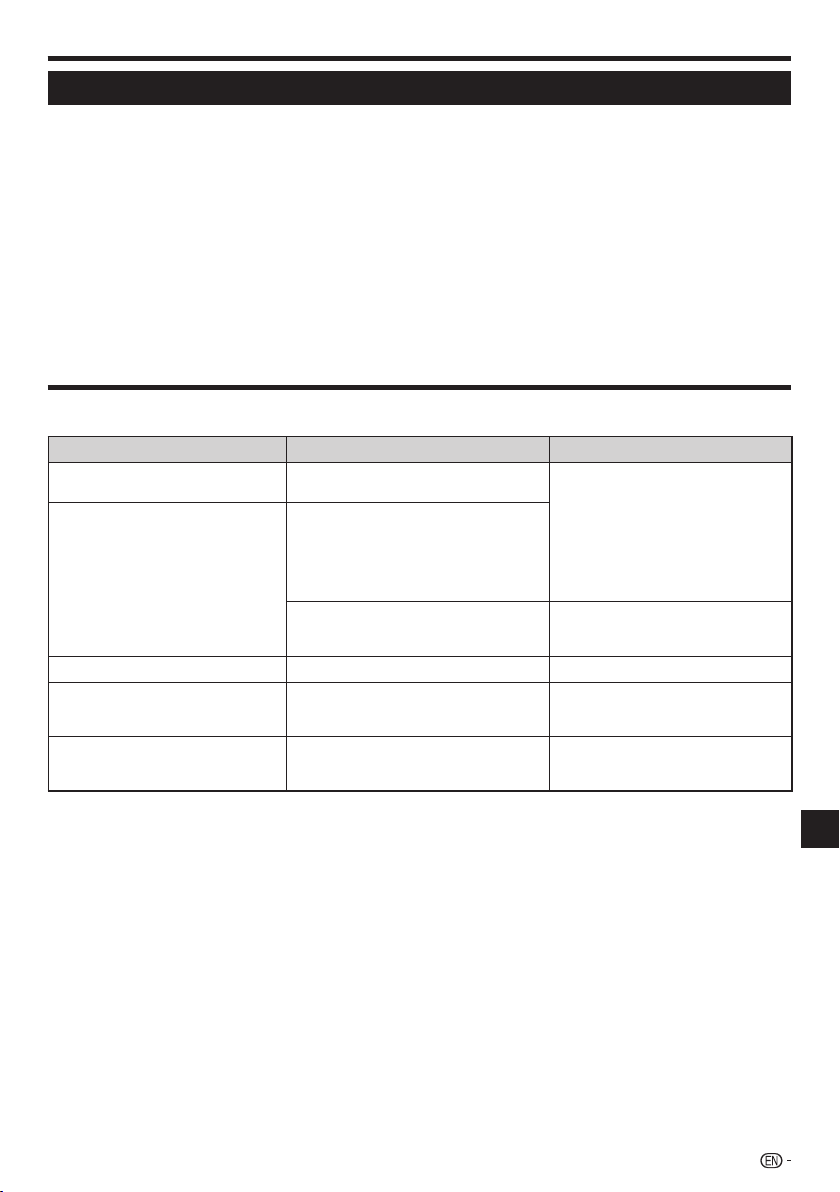
Messages Relating to BD disc and DVD disc
To Reset this Player
If the player displays the following symptoms, press and hold in STANDBY/ON on the player’s front panel to reset the
player.
– Operation buttons do not work
– Noise is output
– Power does not turn off
When “RESET” appears on the front panel display, the player is reset and the power turns off. Turn the player’s power back
on.
When the power is turned on, it may take several minutes for system checking to be completed.
Since all settings including the language setting stored in memory are also reset when a reset has been performed, they must
be set again.
When the problem persists even after performing a reset, unplug the AC cord and plug it in again. If this does not solve the
problem, contact the nearest service center approved by Pioneer.
•
•
•
•
Troubleshooting
The following messages appear on the TV screen in case the disc you tried to playback is not appropriate or the
operation is not correct.
Error message Possible Error Suggested Solution
Cannot play. The disc cannot be played back with
this Player.
• Check the disc, and load it correctly.•
Incompatible disc. A disc that cannot be played is loaded
in the player.
The disc is scratched or dirty.
The disc is loaded with the printed
side facing down (the disc tray opens
automatically).
•
•
•
Occurs if the loaded disc cannot be
played because it is a non-standard disc
or scratched, etc.
• Remove the disc.•
Cannot operate. Occurs if an operation is incorrect.•
—
This USB memory is not formatted
properly. Please format the memory in
USB memory management.
Occurs if there is a formatting error.• Format the USB memory again.•
The Connected USB Memory cannot
be used. It should be compliant with
USB 2.0.
Occurs if USB memory not compliant
with USB 2.0 High Speed (480 Mbit/s) is
used (i.e. USB 1.0/USB 1.1).
• Connect USB 2.0 High Speed (480
Mbit/s) compliant USB memory.
•
59
Appendix

Glossary
AVCHD (Advanced Video Codec High
Definition)
The AVCHD is a high definition (HD) digital video camera
recorder format recording high-definition onto certain media
by using highly efficient codec technologies.
BDAV (Page 7)
BDAV (Blu-ray Disc Audio/Visual, BD-AV) refers to one of the
application formats used for writable Blu-ray discs such as
BD-R, BD-RE, etc. BDAV is a recording format equivalent to
DVD-VR (VR mode) of the DVD specifications.
BD-J application
The BD-ROM format supports Java for interactive functions.
“BD-J” offers content providers almost unlimited functionality
when creating interactive BD-ROM titles.
BD-LIVE (page 30)
A variety of interactive content is available from BD-LIVE
compatible Blu-ray discs via the internet.
BDMV (page 7)
BDMV (Blu-ray Disc Movie, BD-MV) refers to one of the
application formats used for BD-ROM which is one of the
Blu-ray Disc specifications. BDMV is a recording format
equivalent to DVD-video of the DVD specification.
BD-R (page 7)
A BD-R (Blu-ray Disc Recordable) is a recordable, write-once
Blu-ray Disc. Since contents can be recorded and cannot be
overwritten, a BD-R can be used to archive data or for storing
and distributing video material.
BD-RE (page 7)
A BD-RE (Blu-ray Disc Rewritable) is a recordable and
rewritable Blu-ray Disc.
BD-ROM
BD-ROMs (Blu-ray Disc Read-Only Memory) are commercially
produced discs. Other than conventional movie and video
contents, these discs have enhanced features such as
interactive content, menu operations using pop-up menus,
selection of subtitle display, and slide shows. Although a
BD-ROM may contain any form of data, most BD-ROM discs
will contain movies in High Definition format for playback on
Blu-ray Disc players.
Blu-ray Disc (BD) (page 7)
A disc format developed for recording/playing high-definition
(HD) video (for HDTV, etc.), and for storing large amounts of
data. A single layer Blu-ray Disc holds up to 25 GB, and a
dual-layer Blu-ray Disc holds up to 50 GB of data.
Chapter number (pages 42, 43)
Sections of a movie or a music feature that are smaller than
titles. A title is composed of several chapters. Some discs
may only be comprised of a single chapter.
Copy guard
This function prevents copying. You cannot copy discs
marked by the copyright holder with a signal which prevents
copying.
Disc menu (page 29)
This lets you select things like the subtitle language or audio
format using a menu stored on the DVD video disc.
Dolby Digital
A sound system developed by Dolby Laboratories Inc. that
gives movie theater ambience to audio output when the
product is connected to a Dolby Digital processor or amplifier.
Dolby Digital Plus
A sound system developed as an extension to Dolby Digital.
This audio coding technology supports 7.1 multi-channel
surround sound.
Dolby TrueHD
Dolby TrueHD is a lossless coding technology that supports
up to 8 channels of multi-channel surround sound for the next
generation optical discs. The reproduced sound is true to the
original source bit-for-bit.
DTS
This is a digital sound system developed by DTS, Inc. for use
in cinemas.
DTS-HD High Resolution Audio
DTS-HD High Resolution Audio is a new technology
developed for the next generation high definition optical disc
format.
DTS-HD Master Audio
DTS-HD Master Audio is a lossless audio compression
technology developed for the next generation high definition
optical disc format.
DTS-HD Master Audio | Essential
DTS-HD Master Audio | Essential is a lossless audio
compression technology developed for the next generation
high definition optical disc format.
DVD upscaling (page 28)
Upscaling (upconverting) refers to a function of various
players and devices that enlarge the image size to fit the size
of the screen of video equipments such as a TV.
DVD video (page 7)
A disc format that contains up to eight hours of moving
pictures on a disc the same diameter as a CD. A single-layer
single sided DVD holds up to 4.7 GB; a double layer single-
sided DVD, 8.5 GB; a single layer double-sided DVD, 9.4
GB; double-layer double-sided DVD, 17 GB. The MPEG 2
format was adopted for efficient video data compression. It is
a variable rate technology that encodes the data to according
to the status of the video for reproducing high-quality images.
Audio information is recorded in a multi-channel format such
as Dolby Digital, allowing for a realistic audio presence.
DVD-R/+R (page 7)
A DVD+/-R is a recordable, write-once DVD. Since contents
can be recorded and cannot be overwritten, a DVD+/-R can
be used to archive data or for storing and distributing video
material. The DVD+/-R has two different formats: VR format
and Video format. DVDs created in Video format have the
same format as a DVD video, while discs created in VR (Video
Recording) format allow the contents to be programed or
edited.
DVD-RW/+RW (page 7)
A DVD+/-RW is a recordable and rewritable DVD. The re-
recordable feature makes editing possible. The DVD+/-RW
has two different formats: VR format and Video format. DVDs
created in Video format have the same format as a DVD
video, while discs created in VR (Video Recording) format
allow the contents to be programed or edited.
60

HDMI (page 17)
HDMI (High-Definition Multimedia Interface) is an interface
that supports both video and audio on a single digital
connection. The HDMI connection carries standard to high
definition video signals and multi-channel audio signals to
AV components such as HDMI equipped TVs, in digital form
without degradation.
Interlace format
Interlace format shows every other line of an image as a
single “field” and is the standard method for displaying
images on television. The even numbered field shows the
even numbered lines of an image, and the odd numbered
field shows the odd numbered lines of an image.
JPEG (pages 11, 35)
JPEG (Joint Photographic Experts Group) is a still image data
compression format and is used in most of digital cameras.
Letter Box (LB 4:3) (page 45)
A screen size with black bars on the top and bottom of the
image to allow viewing of wide-screen (16:9) material on a
connected 4:3 TV.
Linear PCM Sound
Linear PCM is a signal recording format used for Audio CDs
and on some DVD and Blu-ray discs. The sound on Audio
CDs is recorded at 44.1 kHz with 16 bits. (Sound is recorded
between 48 kHz with 16 bits and 96 kHz with 24 bits on DVD
video discs and between 48 kHz with 16 bits and 192 kHz
with 24 bits on BD video discs.)
MPEG-2
MPEG-2 (Moving Picture Experts Group phase 2) is one of
the video data compression schemes, which is adopted for
DVD videos and digital broadcasts worldwide. Some Blu-ray
Discs also use high bitrate MPEG-2.
Multi Angle (pages 41, 42, 43)
This is a feature of DVD and BD video discs. In some discs,
the same scene is shot from different angles, and these are
stored in a single disc so you can enjoy playback from each
angle. (This function can be enjoyed if the disc is recorded
with multiple angles.)
Multi Audio
This is a feature of DVD and BD video discs. This function
makes it possible to record different audio tracks for the same
video, so you can enhance your enjoyment by switching the
audio. (You can enjoy this function with discs recorded with
multiple audio tracks.)
Pan Scan (PS 4:3) (page 45)
A screen size that cuts off the sides of the image to allow
viewing of wide-screen (16:9) material on a connected 4:3 TV.
Parental control
In some digital broadcasts and BD/DVD video discs, a
control level for disc viewing is set depending on the age of
the viewer. With this Player, you can set the control level for
viewing such broadcasts and discs.
Pop-up menu (page 29)
An enhanced menu operation available on BD video discs.
The pop-up menu appears when POPUP MENU/MENU
is pressed during playback, and can be operated while
playback is in progress.
Progressive format
Compared to the Interlace format that alternately shows
every other line of an image (field) to create one frame, the
Progressive format shows the entire image at once as a single
frame. This means that while the Interlace format can show
30 frames/60 fields in one second, the Progressive format
can show 60 frames in one second. The overall picture quality
increases and still images, text, and horizontal lines appear
sharper.
Region code
Code identifying a geographic region of compatibility for a
BD/DVD.
Resume playback (page 28)
If you stop playback while it is in progress, the Player stores
the stop position in memory, and this function lets you
playback from that point.
Skip (page 39)
This returns to the start of the chapter (or track) being played,
or skips to the next chapter (or track).
Subtitles (pages 41, 42, 43)
These are the lines of text appearing at the bottom of the
screen which translate or transcribe the dialog. They are
recorded on many DVD and BD video discs.
Time number
This indicates the play time which has elapsed from the start
of a disc or a title. It can be used to find a specific scene
quickly. (It may not work with some discs.)
Title number
These numbers are recorded on DVD and Blu-ray discs.
When a disc contains two or more movies, these movies are
numbered as title 1, title 2, etc.
Top menu (page 29)
In a BD/DVD video, this is the menu for selecting things like
the chapter to be played back and the subtitle language. In
some DVD videos, the top menu may be called the “Title
Menu”.
Track number (pages 42, 43)
These numbers are assigned to the tracks which are
recorded on audio CDs. They enable specific tracks to be
located quickly.
x.v.Color
x.v.Color reproduces a greater range of color than before,
showing almost all of the colors that the human eye can
detect. (Applicable for JPEG files only with this system)
Glossary
61
Appendix
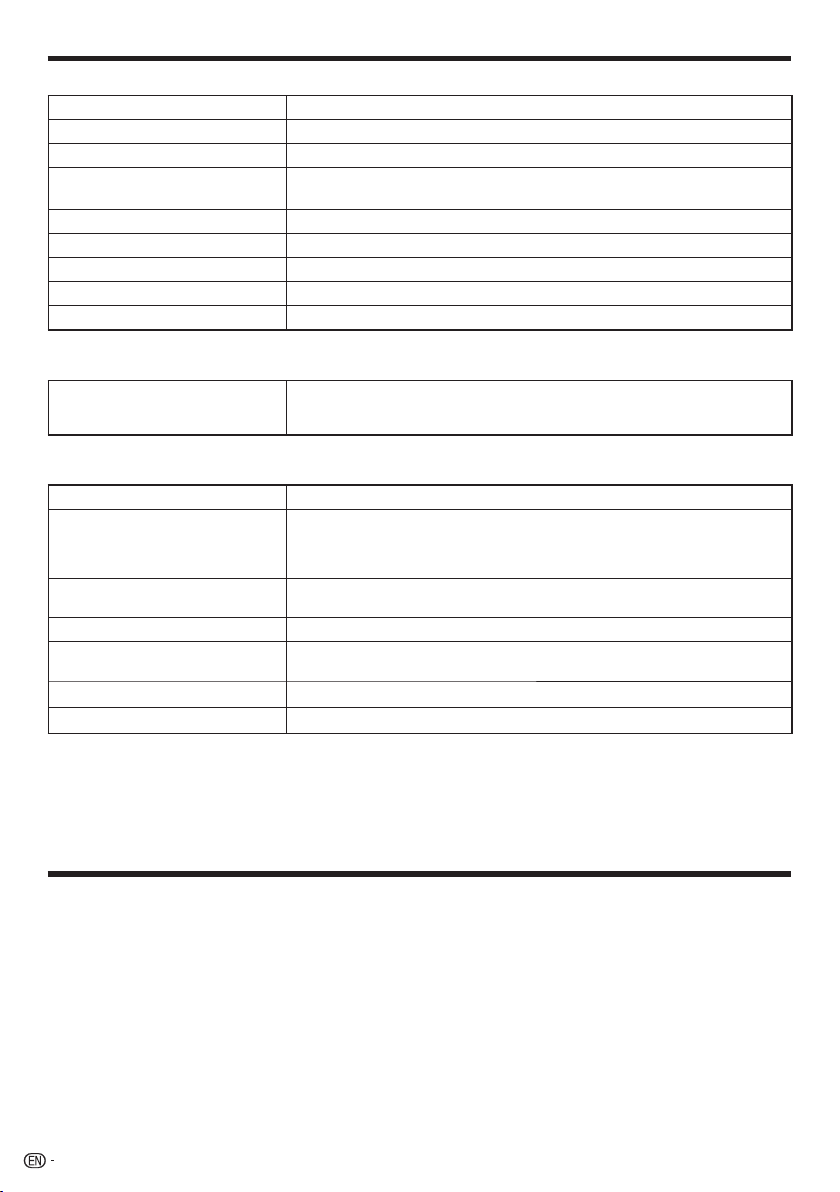
Specifications
General
Power requirements AC 120 V, 60 Hz
Power consumption (Normal) 23 W
Power consumption (Standby) 0.5 W (When “Quick Start” is set to “No”)
Dimensions
Approx. 16
9
/
16
2
11
/
16
9 inch (W H D)
Approx. 420 mm 68 mm 228 mm (W H D)
Weight Approx. 5 lb 9 oz (2.5 kg)
Operating temperature 41 °F to 95 °F (5 °C to 35 °C)
Storage temperature –4 °F to 131 °F (–20 °C to 55 °C)
Operating humidity 10 % to 80 % (no condensation)
TV systems NTSC system
Playback
Playable discs BD-ROM, BD-RE Dual Layer, BD-R Dual Layer,
DVD Video, DVD-RW/-R/+RW/+R Dual Layer (Video/VR/AVCHD format),
Audio CD (CD-DA), CD-RW/-R (CD-DA, MP3, JPEG file format)
Input/Output
HDMI OUT HDMI 19-pin standard connector (5 V, 250 mA)
COMPONENT VIDEO OUTPUT Output level:
Y: 1 Vp-p (75 ohms)
P
B
, P
R
: 0.7 Vp-p (75 ohms)
Jacks: RCA jack
VIDEO OUTPUT Output level: 1 Vp-p (75 ohms)
Jack: RCA jack
DIGITAL OUT OPTICAL Terminal: Square Optical terminal
AUDIO OUTPUT Output level: 2 V rms (Output impedance: 1 k ohms)
Jacks: RCA jack
USB Two sets (1 front, 1 rear), USB 2.0 High Speed (480 Mbit/s) correspondence
LAN (10/100) 10BASE-T/100BASE-TX
The specifications and design of this product are subject to change without notice.
OSS Licenses
The licenses for the open source software used on this player can be found at the end of this document.
62

Disclaimer for Third Party Content
ACCESS TO THIRD PARTY CONTENT SERVICES, INCLUDING ALL ASSOCIATED FEATURES AND
FUNCTIONALITIES, IS PROVIDED “AS IS,” “AS AVAILABLE” AND AT THE USER’S OWN RISK, WITHOUT
WARRANTY OF ANY KIND. PIONEER DISCLAIMS ALL WARRANTIES, EXPRESS OR IMPLIED, IN CONNECTION
WITH ACCESS TO AND USE OF CONTENT SERVICES THROUGH THIS DEVICE, INCLUDING WITHOUT
LIMITATION WARRANTIES OF MERCHANTABILITY, SATISFACTORY QUALITY, FITNESS FOR A PARTICULAR
PURPOSE, AND NON-INFRINGEMENT. PIONEER DOES NOT GUARANTEE, REPRESENT, OR WARRANT
THAT CONTENT SERVICES WILL BE FREE FROM ERRORS, INTERRUPTION, LOSS, CORRUPTION, ATTACK,
VIRUSES, INTERFERENCE, HACKING, OR OTHER SECURITY INTRUSION, AND PIONEER DISCLAIMS ANY
LIABILITY IN CONNECTION WITH THE FOREGOING. PIONEER IS NOT LIABLE OR RESPONSIBLE FOR
ANY LOSS OR DAMAGE ARISING FROM ACCESS TO OR USE OF CONTENT. NO ORAL OR WRITTEN
INFORMATION OR ADVICE GIVEN BY PIONEER OR ITS CUSTOMER SERVICES REPRESENTATIVES WILL
CREATE ANY SUCH WARRANTY.
IN NO EVENT WILL PIONEER, ITS AFFILIATES, OR THEIR RESPECTIVE OFFICERS, DIRECTORS, OR
EMPLOYEES BE LIABLE IN CONNECTION WITH YOUR USE OF THIRD PARTY CONTENT SERVICES
THROUGH THIS DEVICE FOR PERSONAL INJURY OR SPECIAL, INCIDENTAL, INDIRECT OR CONSEQUENTIAL
DAMAGES OF ANY KIND, INCLUDING WITHOUT LIMITATION DAMAGES FOR ATTORNEY’S FEES, LOST
DATA OR LOST PROFITS, REGARDLESS OF THE THEORY OF LIABILITY AND WHETHER OR NOT ADVISED
OF THE POSSIBILITY OF SUCH DAMAGES. IN NO EVENT WILL PIONEER’S TOTAL LIABILITY TO YOU FOR
ALL DAMAGES ARISING FROM THE USE OR INABILITY TO USE THIRD PARTY CONTENT SERVICES (OTHER
THAN AS MAY BE REQUIRED BY LAW IN CASES INVOLVING PERSONAL INJURY) EXCEED $10.00. THE
FOREGOING LIMITATIONS WILL APPLY EVEN IF THE ABOVE REMEDY FAILS OF ITS ESSENTIAL PURPOSE.
IF ANY APPLICABLE AUTHORITY HOLDS ANY PORTION OF THIS SECTION TO BE UNENFORCEABLE, THEN
LIABILITY WILL BE LIMITED TO THE MAXIMUM EXTENT PERMITTED BY APPLICABLE LAW.
Published by Pioneer Corporation.
Copyright © 2010 Pioneer Corporation.
All rights reserved.
63
Appendix
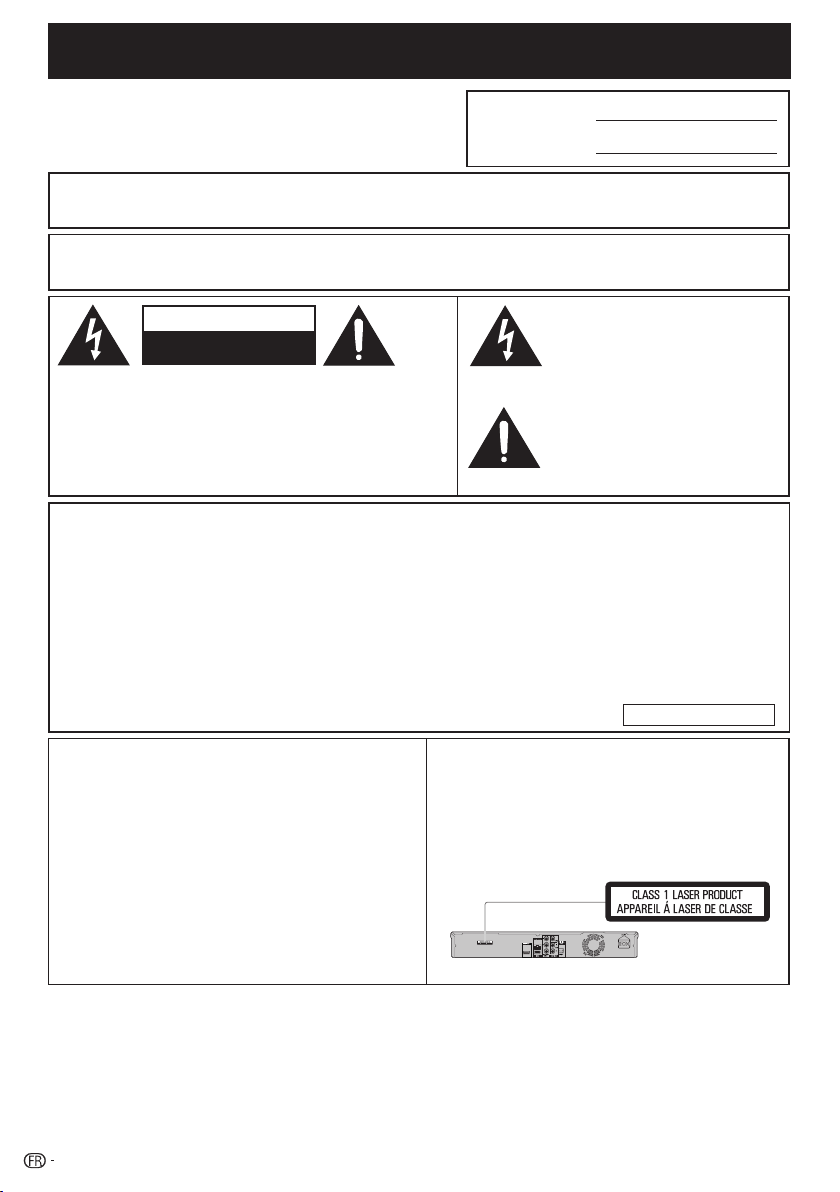
MODE D’EMPLOI
Afin de pouvoir s’y référer facilement à l’avenir, noter le
numéro de série (situé sur l’arriére de l’appareil) dans
l’espace prévu à cet effet.
No du modèle:
No de série:
AVERTISSEMENT:
AFIN DE RÉDUIRE LES RISQUES D’INCENDIE ET D’ÉLECTROCUTION,
NE PAS PLACER CET APPAREIL DANS UN ENDROIT HUMIDE.
ATTENTION: POUR ÉVITER LES CHOCS ÉLECTRIQUES, INTRODUIRE LA LAME LA PLUS LARGE
DE LA FICHE DANS LA BORNE CORRESPONDANTE DE LA PRISE ET POUSSER JUSQU’AU FOND.
ATTENTION
RISQUE DE CHOC
ÉLECTRIQUE NE PAS OUVRIR
ATTENTION:
AFIN DE RÉDUIRE LE RISQUE DE CHOC
ÉLECTRIQUE, NE PAS RETIRER LE COUVERCLE.
AUCUN ORGANE INTERNE NE PEUT ÊTRE
RÉPARÉ PAR L’UTILISATEUR. CONFIER
L’APPAREIL À UN TECHNICIEN QUALIFIÉ.
Ce symbole signale à l’utilisateur la
présence d’une tension non isolée
à l’intérieur de l’appareil qui peut
être la cause de dangereux chocs
electriques.
Ce symbole avertit l’utilisateur que
des instructions importantes
relatives à l’utilisation et a
l’entretien se trouvent dans le
manuel accompagnant l’appareil.
INFORMATION
Cet appareil, après test, s’avère observer les normes d’un équipement digital de Classe B, selon la partie 15 des
lois FCC. Ces normes sont ètablies pour fournir une protection raisonnable contre des interférences nuisibles
avec une intallation ménagerè. Cet appareil gèneré, utilise et peut émettre des ondes radio enérgétiques, qui
peuvent provoquer des interferénces nuisibles avec les ondes de télécommunication, si l’appareil n’est pas
installé selon les instructions. Cependant, il n’y a aucune garantie qu’uneinteraction se produise avec une
installation particulière. Si cet appareil provoque des interférences nuisibles avec la réception des ondes radio ou
télé, qui peuvent être déterminées en allumant ou éteignant l’appareil, l’utilisateur est encouragé à essayer de
corriger ces interférences par une ou plusieurs des mesures suivantes:
—Déplacer ou régler l’antenne réceptrice.
—Augmenter l’espace entre l’appareil et la réception.
—Brancher l’appareil dans une prise d’un circuit different de celui de la réception.
—Consulter le fournisseur ou un technicien spécialisé en radio/TV pour de l’aide.
SEULEMENT U. S. A.
• Ce lecteur entre dans la classification des produits LASER
DE CLASSE 1.
• L’étiquette PRODUIT LASER DE CLASSE 1 est située sur
le cache arrière.
• Ce produit contient un appareil laser de faible puissance.
Afin de garantir en permanence la sécurité, ne retirez pas les
caches ni n’essayez d’accéder à l’intérieur du produit.
Confiez toute réparation à un technicien qualifié.
ATTENTION:
L’UTILISATION DE COMMANDES, DE RÉGLAGES
OU PROCESSUS AUTRES QUE CEUX QUI SONT
SPÉCIFIÉS DANS CE MANUEL RISQUE DE
PROVOQUER UNE EXPOSITION À DES RADIA-
TIONS DANGEREUSES.
ÉTANT DONNÉ QUE LE FAISCEAU LASER UTILISÉ
DANS CET APPAREIL EST NOCIF POUR LES
YEUX, NE PAS ESSAYER DE DÉMONTER LE
BOÎTIER.
NE CONFIER LES TRAVAUX D’ENTRETIEN QU’ À
UN PERSONNEL QUALIFIÉ.
USB
BDP-330
2
FRANÇAIS

Table des matières
Introduction
CHER CLIENT Pioneer ...................................................... 4
CONSIGNES DE SÉCURITÉ IMPORTANTES ................4-5
Informations importantes ................................................. 6
Icônes utilisées dans ce mode d’emploi ........................ 6
Droits d’auteur .............................................................. 6
À propos des disques ..................................................7-10
Types de disques pouvant être lus sur ce lecteur .......... 7
Disques ne pouvant pas être lus sur ce lecteur ....................8
BD vidéo ....................................................................... 9
Titre, chapitre et plage .................................................. 9
Icônes imprimées sur les boîtiers des disques DVD
vidéo .......................................................................... 9
Précautions à prendre avec les disques ...................... 10
À propos des fichiers ...................................................... 11
À propos de la lecture de fichiers audio ....................... 11
À propos de la lecture de fichiers photo ...................... 11
À propos des fichiers audio, des fichiers photo et des
dossiers ................................................................... 11
Vérification des accessoires .......................................... 12
Noms et fonctions des éléments ..............................13-15
Appareil (Avant) ........................................................... 13
Afficheur de la face avant ............................................ 13
Appareil (Arrière) .......................................................... 14
Télécommande ........................................................... 15
Raccordement
Raccordements ..........................................................16-21
Raccordement à la prise HDMI ................................... 17
Sélection de la sortie vidéo prioritaire lors de liaisons
HDMI et Vidéo composantes .................................... 17
Raccordement aux connecteurs à composantes ........ 18
Raccordement au connecteur vidéo............................19
Raccordement à la prise audio numérique ou aux
connecteurs audio .................................................... 20
Raccordement à la prise LAN (10/100)........................21
Lecture
Avant la lecture ...........................................................22-27
Insertion des piles dans la télécommande ................... 22
Portée approximative de la télécommande .........................22
Raccordement du cordon d’alimentation .................... 22
Mise sous tension ....................................................... 23
Mise hors tension ...............................................................23
Réglage de la langue................................................... 23
Changement de la langue de l’affichage sur écran .............23
Commande du téléviseur avec la télécommande du
lecteur ...................................................................... 24
Liste des codes des divers fabricants .................................24
Extinction de l’afficheur et des voyants sur la face
avant ........................................................................ 25
Extinction par la télécommande ........................................25
Extinction par HOME MENU ..............................................25
À propos de la commande par l’HDMI ....................... 26
Utilisation de la commande par l’HDMI ...............................26
Ce que vous apporte la commande par l’HDMI ..................26
À propos de la fonction PQLS ............................................26
Lecteur RSS ............................................................... 27
Affichage d’infos texte ........................................................27
Lecture ........................................................................28-36
Chargement d’un disque ............................................28
Lecture de BD vidéo et DVD vidéo .............................. 28
Affichage des informations du disque .................................28
Lecture de disques BD vidéo et DVD vidéo par le
menu ........................................................................ 29
Utilisation du menu principal ...............................................29
Utilisation du menu du disque ............................................29
Utilisation du menu contextuel ...........................................29
Utilisation de BONUSVIEW ou BD-LIVE ...................... 30
Lecture d’une image secondaire ........................................30
Lecture de BD-RE/-R,DVD-RW/-R .............................. 31
Lecture par la sélection d’un titre .......................................31
Lecture par la sélection d’un chapitre .................................32
Tri des titres .......................................................................32
Lecture par la sélection d’une liste de lecture .....................32
Lecture du titre arrêté en cours de lecture ..........................32
Lecture de CD audio ................................................... 33
Lecture depuis le début......................................................33
Lecture par la sélection d’une plage ...................................33
Fonctionnement du menu « Functions » .............................33
Lecture de fichiers audio ............................................. 34
Sélection et lecture d’un autre fichier pendant la lecture .....34
Localisation d’un point pendant la lecture ..........................34
Lecture des fichiers JPEG ........................................... 35
Lecture en diaporama ........................................................35
Réglage de la vitesse du diaporama/lecture en boucle .......36
Lecture de vidéos YouTube ......................................... 36
Visionnage de contenu en ligne Netflix ........................ 37
Réglages pour le visionnage de films Netflix sur votre téléviseur
.... 37
Ajout de films à la file d’attente ...........................................38
Visionnage d’un film de la liste d’attente sur votre téléviseur
......38
Recherche rapide avant/arrière ..........................................38
Fonctions de lecture ..................................................39-41
Recherche rapide avant/arrière ................................... 39
Localisation du chapitre (plage) suivant ou du début du
chapitre (plage) actuel ..............................................39
Pause ......................................................................... 39
Lecture image par image ............................................ 39
Lecture au ralenti ........................................................ 39
Recherche par saut ..................................................... 39
Relecture .................................................................... 39
Lecture répétée d’un titre ou d’un chapitre (Lecture en
boucle) ..................................................................... 39
Lecture répétée partielle (Lecture répétée d’un passage
précis) ............................................................................. 40
Commutation du mode audio ..................................... 41
Changement de sous-titres ......................................... 41
Changement d’angle................................................... 41
Affichage de l’index d’angle ...............................................41
Réglages pendant la lecture ......................................42-43
Commande des fonctions ........................................... 42
Comment utiliser la commande des fonctions ....................42
Fonctions réglables ............................................................43
Réglages
Réglages .....................................................................44-55
Opérations courantes.................................................. 44
Fonctionnement de base de Réglages De Lecture ...... 44
Audio Video Settings ................................................... 45
Quick Start .................................................................. 46
Auto Power Off ........................................................... 46
Control ........................................................................ 46
Playback Setting ......................................................... 47
Front Panel Display/LED ............................................. 47
Version ........................................................................ 47
System Reset ............................................................. 48
Communication Setup ................................................ 48
Sélection du type de connexion .........................................48
Changement des réglages de communication ...................48
Marche à suivre pour saisir manuellement des caractères ......50
USB Memory Management ......................................... 51
Software Update ......................................................... 52
Mise à jour automatique par le réseau ................................52
Mise à jour manuelle par le réseau .....................................53
Mise à jour manuelle par la clé USB ...................................53
Annexe
En cas de panne .........................................................56-59
Pour réinitialiser le lecteur ............................................ 59
Messages relatifs aux disques BD et DVD .................... 59
Glossaire .....................................................................60-61
Spécifications .................................................................. 62
Licences OSS ................................................................... 62
Les illustrations et affichages à l’écran dans ce mode *
d’emploi sont fournis à titre explicatif et peuvent être
légèrement différents des opérations réelles.
3
FRANÇAIS

CHER CLIENT Pioneer
Nous vous remercions pour l’achat de ce produit Pioneer.
Veuillez lire attentivement ce mode d’emploi afin de connaître la manière d’utiliser l’appareil comme il convient.
Cela fait, conservez le mode d’emploi de façon à pouvoir vous y référer en cas de nécessité.
CONSIGNES DE SÉCURITÉ IMPORTANTES
L’électricité remplit de nombreuses fonctions utiles, mais si on l’utilise mal, elle peut occasionner des blessures et des dégâts
matériels. Bien que la conception et la fabrication de ce produit aient été axées sur la sécurité, une mauvaise utilisation de
l’appareil peut faire courir un risque d’électrocution et/ou d’incendie. Pour ne pas vous exposer à de tels dangers, respectez
les consignes suivantes lorsque vous installez, utilisez ou nettoyez l’appareil. Par mesure de sécurité et pour prolonger la durée
de service de votre lecteur de disques Blu-ray, veuillez lire attentivement les précautions suivantes avant de l’utiliser.
Lisez ces instructions.
Conservez ces instructions.
Respectez les mises en garde.
Suivez toutes les instructions.
N’utilisez pas cet appareil à proximité de l’eau.
Nettoyez uniquement avec un chiffon sec.
Ne bloquez pas les ouvertures de ventilation. Installez l’appareil en respectant les instructions du fabricant.
N’installez pas l’appareil à proximité de sources de chaleur comme des radiateurs, des chauffages, des cuisinières ou
d’autres appareils (y compris les amplificateurs) produisant de la chaleur.
Ne passez pas outre la caractéristique de sécurité de la fiche polarisée ou avec mise à la terre. Une fiche polarisée
comprend deux lames dont une plus large que l’autre. Une fiche avec mise à la terre comprend deux lames et une
troisième broche de terre. La lame la plus large ou la troisième broche est une mesure de sécurité. Si la fiche fournie
ne rentre pas dans votre prise secteur, consultez un électricien pour remplacer la prise obsolète.
Assurez-vous que le cordon secteur ne puisse être piétiné ou pincé tout particulièrement au niveau des fiches, des
prises de courant et aux points où il sort de l’appareil.
N’utilisez que des accessoires/fixations recommandés par le fabricant.
Placez l’appareil uniquement sur un chariot, un socle, un trépied, un support ou une table recommandé par le
fabricant ou vendu avec l’appareil. Si vous utilisez un chariot, manœuvrez avec précaution l’ensemble chariot/appareil
afin d’empêcher toute blessure suite à un renversement.
Débranchez cet appareil pendant un orage ou lorsqu’il doit rester longtemps inutilisé.
Faites appel à un technicien qualifié pour tout dépannage. Un dépannage est requis lorsque l’appareil a été
endommagé d’une façon ou d’une autre, comme lorsque le cordon secteur ou la fiche est endommagé, du
liquide a été renversé sur l’appareil ou des objets sont tombés dans l’appareil, l’appareil a été exposé à la
pluie ou à l’humidité, l’appareil ne fonctionne pas normalement ou l’appareil est tombé.
Informations complémentaires sur la sécurité
Alimentation électrique — Cet appareil ne doit être utilisé qu’avec l’alimentation spécifiée sur l’étiquette signalétique.
En cas de doute sur le type de courant de votre domicile, consultez votre revendeur ou la compagnie d’électricité
locale. Pour les appareils fonctionnant sur batteries ou sur tout autre type d’alimentation, consultez le mode d’emploi.
Surcharge électrique — Ne dépassez pas la capacité électrique des prises murales, des rallonges ou des prises de
courant intégrales, ceci risquant de provoquer un incendie ou une électrocution.
Pénétration d’objets et de liquides — N’introduisez jamais d’objets par les orifices de cet appareil. Ils pourraient
toucher des points sous tension et court-circuiter des pièces et provoquer ainsi un incendie ou une électrocution.
Veillez également à ne jamais renverser de liquide dans l’appareil.
Dommages nécessitant une réparation — Dans les situations ci-dessous, débranchez l’appareil de la prise murale et
faites appel à un technicien qualifié pour les réparations :
si le cordon secteur ou la fiche est endommagée ;
si du liquide a été renversé sur l’appareil ou si des objets sont tombés à l’intérieur ;
si l’appareil a été exposé à la pluie ou à l’eau ;
si l’appareil ne fonctionne pas normalement en suivant le mode d’emploi.
Ne touchez qu’aux commandes indiquées dans le mode d’emploi. Un réglage incorrect d’autres commandes
peut causer des dommages qui demanderont par la suite un travail intensif à un technicien qualifié.
si l’appareil est tombé ou a été endommagé ;
si l’appareil présente des changements visibles de performances - Ceci indique la nécessité d’une inspection
d’entretien.
Pièces de rechange — Si des pièces sont à remplacer, assurez-vous que le technicien utilise bien les pièces de
rechange prescrites par le fabricant ou ayant les mêmes caractéristiques que les pièces d’origine. L’utilisation de
pièces non autorisées peut occasionner un incendie, une électrocution et d’autres dangers.
Vérification de sécurité — Après un travail d’entretien ou de réparation, demandez au technicien d’effectuer les
vérifications de sécurité nécessaires pour s’assurer que l’appareil est en bon état de fonctionnement.
Montage au plafond ou au mur — Si vous montez l’appareil au mur ou au plafond, observez la procédure
d’installation recommandée par le fabricant.
La fiche secteur principale sert à débrancher l’appareil et doit toujours être aisément accessible.
1)
2)
3)
4)
5)
6)
7)
8)
9)
10)
11)
12)
13)
14)
15)
16)
17)
18)
a)
b)
c)
d)
e)
f)
19)
20)
21)
22)
4
CONSIGNES DE SÉCURITÉ IMPORTANTES
ATTENTION
L’interrupteur STANDBY/ON de cet appareil ne
coupe pas complètement celui-ci de sa prise secteur.
Comme le cordon d’alimentation fait office de
dispositif de déconnexion du secteur, il devra être
débranché au niveau de la prise secteur pour que
l’appareil soit complètement hors tension. Par
conséquent, veillez à installer l’appareil de telle
manière que son cordon d’alimentation puisse être
facilement débranché de la prise secteur en cas
d’accident. Pour éviter tout risque d’incendie, le
cordon d’alimentation sera débranché au niveau de
la prise secteur si vous prévoyez une période
prolongée de non utilisation (par exemple avant un
départ en vacances).
D3-4-2-2-2a*_A1_Fr
Lorsque vous éliminez des piles / batteries usées,
veuillez vous conformer aux normes
gouvernementales ou aux règles des institutions
publiques environnementales en vigueur dans votre
pays ou région.
D3-4-2-3-1_B1_Fr
Introduction
5
Eau et humidité — N’utilisez pas l’appareil à proximité de l’eau, près d’une baignoire, d’un lavabo, d’un évier, d’une
machine à laver, par exemple, ni dans un sous-sol humide ou à proximité d’une piscine.
Support — Ne placez pas l’appareil sur un chariot, un support, un trépied ou une table instable. S’il est sur une base
instable, l’appareil peut tomber et provoquer des blessures corporelles graves ou être endommagé. Utilisez uniquement
un chariot, un support, un trépied ou une table recommandés par le fabricant ou vendus avec l’appareil. Pour monter
l’appareil sur un mur, suivez les instructions du fabricant. N’utilisez que du matériel recommandé par ce dernier.
Sélection de l’emplacement — Sélectionnez un emplacement bien aéré et éloigné de la lumière directe du soleil.
Ventilation — Les évents et autres ouvertures du coffret sont destinés à la ventilation. Ne les recouvrez pas et ne les
bloquez pas car une ventilation insuffisante risque de provoquer une surchauffe et/ou de réduire la durée de vie de
l’appareil. Ne placez pas l’appareil sur un lit, un sofa, un tapis ou une autre surface similaire risquant de bloquer les
ouvertures de ventilation. Ce produit n’est pas conçu pour être encastré ; ne le placez pas dans des endroits clos
comme une bibliothèque ou une étagère, sauf si une ventilation adéquate est prévue ou si les instructions du fabricant
sont respectées.
Sources de chaleur — Éloignez l’appareil des sources de chaleur comme les radiateurs, les chauffages et les autres
appareils produisant de la chaleur (y compris les amplificateurs).
Foudre — Pour mieux protéger cet appareil pendant un orage ou lorsqu’il doit rester longtemps sans surveillance et
inutilisé, débranchez-le de la prise murale et déconnectez l’antenne. Ceci l’empêchera d’être endommagé par la foudre
ou les surtensions de la ligne électrique.
Ne placez pas de bougies ni de flammes nues sur l’appareil ou à sa proximité, afin d’éviter les incendies.
Pour éviter les incendies ou les électrocutions, veillez à ne pas éclabousser ni faire tomber de l’eau sur cet appareil.
Ne placez jamais d’objets remplis de liquide, comme des vases, sur l’appareil.
Afin d’empêcher tout incendie ou électrocution, ne placez pas le cordon d’alimentation sous l’appareil ou autres objets
volumineux.
Mettez l’alimentation principale hors tension et débranchez le cordon secteur de la prise murale avant la manipulation.
Pour nettoyer le coffret extérieur, essuyez régulièrement l’appareil avec un chiffon doux.
N’utilisez pas de produits chimiques pour le nettoyer. Ils pourraient endommager la finition du coffret.
•
•
•
•
•
•
•
•
•
•
•
•
Icônes utilisées dans ce mode
d’emploi
BD VIDEO
........... Indique les fonctions réalisables sur les
disques BD vidéo.
BD-RE
........... Indique les fonctions réalisables sur les
disques BD-RE.
BD-R
........... Indique les fonctions réalisables sur les
disques BD-R.
DVD VIDEO
.......Indique les fonctions réalisables sur les
disques DVD vidéo.
DVD-RW
...........Indique les fonctions réalisables sur les
disques DVD-RW.
DVD-R
............ Indique les fonctions réalisables sur les
disques DVD-R.
AVCHD
........... Indique les fonctions réalisables
sur les disques DVD de format AVCHD.
AUDIO CD
........... Indique les fonctions réalisables sur les
disques CD audio.
CD-RW
.......... Indique les fonctions réalisables sur les
disques CD-RW.
CD-R
......... Indique les fonctions réalisables sur les
disques CD-R.
USB
......... Indique les fonctions pouvant être utilisées
lors de la lecture d’une clé USB.
Droits d’auteur
Un support audio-visuel peut être composé d’œuvres
soumises à des droits d’auteur qui ne peuvent être
enregistrées sans l’autorisation du détenteur du droit
d’auteur. Consultez les lois applicables dans votre pays.
Ce produit fait appel à des principes technologiques
destinés à interdire la piraterie des œuvres protégées
par des droits d’auteurs, principes qui sont eux-mêmes
couverts aux États-Unis par des brevets et d’autres formes
de propriété intellectuelle. L’utilisation de ces principes
technologiques visant à la protection des droits d’auteur
doit être autorisée par Rovi Corporation et doit être
limité à des fins domestiques, ou similaires, sauf accord
préalable de Rovi Corporation. La rétro-technique ou le
désassemblage sont proscrits.
Fabriqué sous licence de Dolby Laboratories. Le
terme « Dolby » et le sigle double D sont des marques
commerciales de Dolby Laboratories.
Fabriqué sous licence sous couvert des brevets U.S. N° :
5,451,942 ; 5,956,674 ; 5,974,380 ; 5,978,762; 6,226,616 ;
6,487,535 ; 7,392,195 ; 7,272,567; 7,333,929 ; 7,212,872
et d’autres brevets U.S. et mondiaux, émis et en cours
d’enregistrement. DTS et le symbole sont des marques
déposées, et DTS-HD, DTS-HD Master Audio | Essential
et les logos DTS sont des marques commerciales de DTS,
Inc. Logiciel inclus dans ce produit. © DTS, Inc. Tous droits
réservés.
« Blu-ray Disc », « Blu-ray » et le logo « Blu-ray Disc » sont
des marques commerciales de Blu-ray Disc Association.
Le logo « BD-LIVE » est une marque commerciale de Blu-
ray Disc Association.
est une marque de commerce de DVD Format/
Logo Licensing Corporation.
•
•
•
•
•
•
•
HDMI, le logo HDMI et High-Definition Multimedia Interface
sont des marques commerciales ou des marques
déposées de HDMI Licensing, LLC aux États-Unis et dans
d’autres pays.
« x.v.Color » et sont des marques
commerciales de Sony Corporation.
Java et toutes les marques et tous les logos contenant
le terme Java sont des marques commerciales ou des
marques déposées de Sun Microsystems, Inc. aux États-
Unis et dans d’autres pays.
« BONUSVIEW » est une marque commerciale de Blu-ray
Disc Association.
Cette étiquette indique la compatibilité lors de la lecture
avec les disques DVD-RW enregistrés dans le format VR
(format d’enregistrement vidéo). Toutefois, dans le cas de
disques enregistrés avec un programme crypté pour un
enregistrement unique, la lecture n’est possible qu’à l’aide
d’un dispositif compatible avec le CPRM.
« AVCHD » et le logo « AVCHD » sont des marques
commerciales de Panasonic Corporation et de Sony
Corporation.
•
•
•
•
•
•
Informations importantes
Ce produit intègre la police LC (copie interdite)
conçue par Sharp Corporation pour faciliter le
visionnage et la lecture de l’affichage.
Les logos « LC Font », « LC FONT » et « LC » sont des
marques commerciales de Sharp Corporation.
Notez aussi que ce produit utilise partiellement
d’autres polices que la police LC.
6
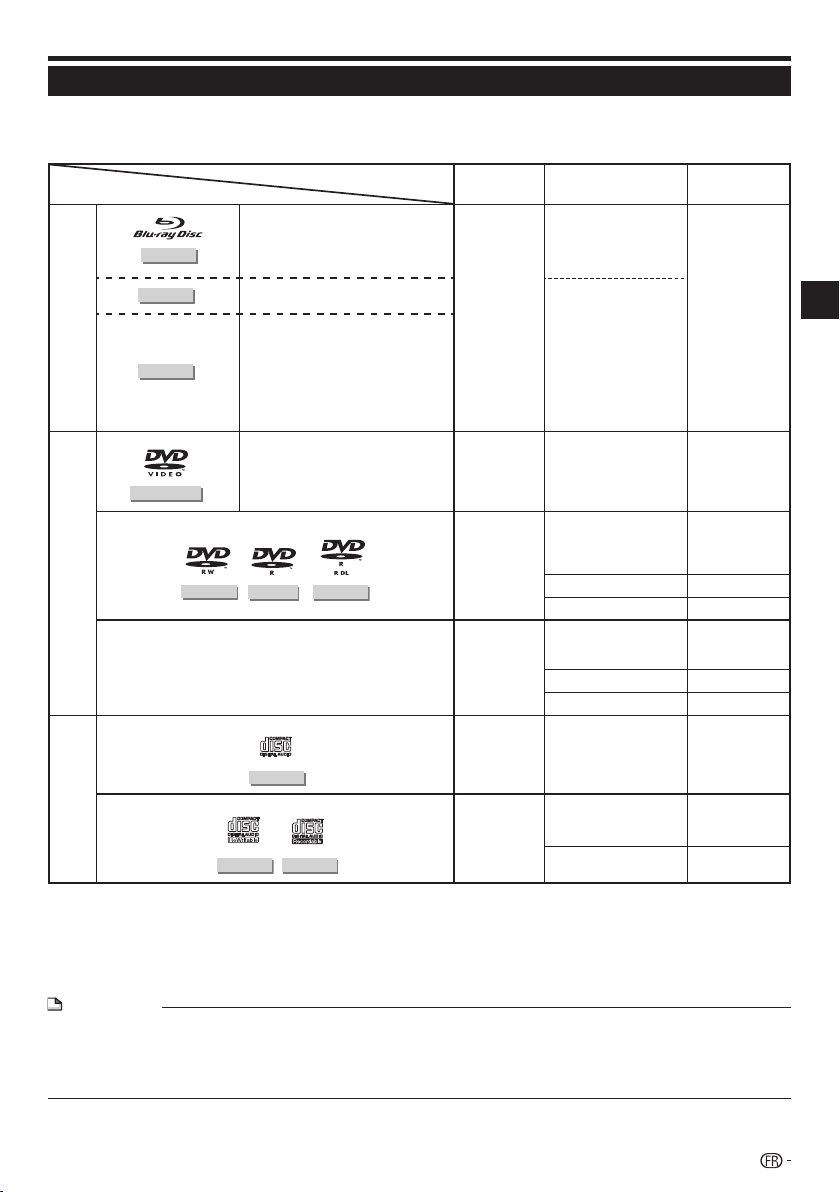
À propos des disques
Types de disques pouvant être lus sur ce lecteur
Utilisez des disques conformes aux standards indiqués par les logos officiels sur l’étiquette du disque. La lecture
de disques non conformes à ces standards n’est pas garantie. Le fait de pouvoir lire ces disques ne garantit pas la
qualité d’image ou la qualité sonore.
Conditions requises pour la lecture
Type de disque
Taille du disque Format d’enregistrement Contenu lisible
BD
BD VIDEO
Disque dont le code régional est « A »
ou « All Region ».
12 cm
Format BDMV
Audio + vidéo
(film)
BD-RE
*
1
Ver. 2.1, SL (couche unique)/DL (double
couche)
Format BDAV *
2
Format BDMV
BD-R
*
1
Ver. 1.1, SL (couche unique)/DL (double
couche)
Ver. 1.2, SL (couche unique)/DL (double
couche)
Ver. 1.2, LTH TYPE
Ver. 1.3, SL (couche unique)/DL (double
couche)
Ver. 1.3, LTH TYPE
DVD
DVD VIDEO
*
3
Disques dont le code région est « 1 »
ou « ALL ».
12 cm a
8 cm *
4
Format vidéo
Audio + vidéo
(film)
DVD-RW
DVD-R
DVD-R DL
12 cm a
8 cm *
4
Format VR
Format vidéo
(disque finalisé)
Format AVCHD
Audio + vidéo
(film)
Fichier MP3 Audio
Fichier JPEG Photos
DVD+RW, DVD+R, DVD+R DL
12 cm a
8 cm *
4
Format vidéo
(disque finalisé)
Format AVCHD
Audio + vidéo
(film)
Fichier MP3 Audio
Fichier JPEG Photos
CD
AUDIO CD
12 cm a
8 cm *
4
Format CD musique Audio
CD-RW
CD-R
12 cm a
8 cm *
4
Format CD musique
Fichier MP3
Audio
Fichier JPEG Photos
*
1
Les disques BD-RE/BD-R contenant à la fois le format BDMV et le format BDAV ne peuvent pas être lus.
*
2
Les disques à vitesse lente (format H.264) enregistrés sur des enregistreurs BD Pioneer peuvent également être
lus.
*
3
Le son PCM linéaire de 96 kHz est converti en son PCM linéaire de 48 kHz à sa sortie.
*
4
Les disques de 8 cm doivent être posés sur l’anneau du plateau de disque prévu pour les disques de 8 cm.
Aucun adaptateur n’est nécessaire.
REMARQUE
Le fonctionnement et les fonctions des disques BD/DVD-vidéo peuvent différer des explications données dans ce manuel. De
plus, selon le fabricant des disques, certaines fonctions ne seront pas utilisables.
« Finalize » désigne l’opération effectuée à la fin d’un enregistrement qui permet de lire le disque enregistré à la fois sur
ce lecteur et sur d’autres lecteurs/ enregistreurs. Seuls les disques finalisés peuvent être lus sur ce lecteur. (Ce lecteur ne
possède pas de fonction pour finaliser les disques.)
•
•
Introduction
7
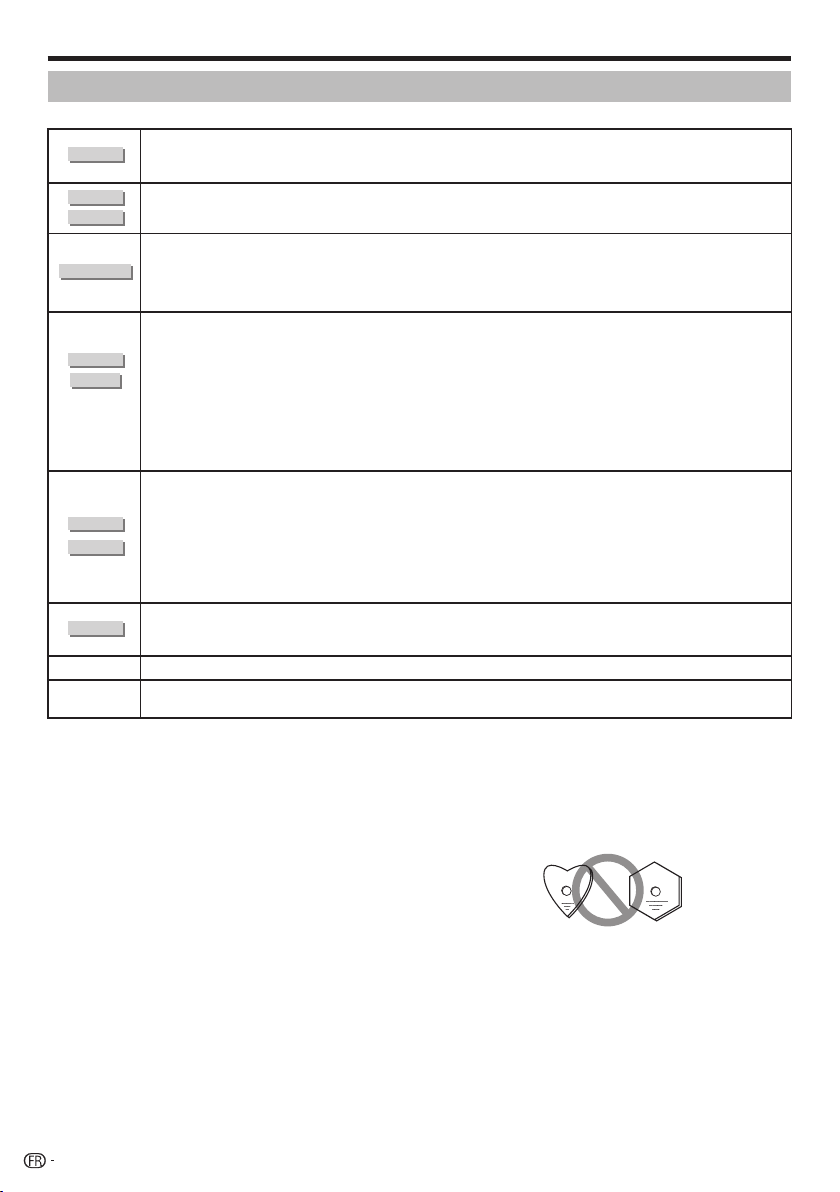
À propos des disques
Disques ne pouvant pas être lus sur ce lecteur
Les disques suivants ne pourront pas être lus ou ne seront pas lus correctement sur ce lecteur.•
BD VIDEO
Les disques ne comportant pas le code régional « A » ou « ALL ».
Les disques sans indication de code régional peuvent parfois être lus, s’ils sont enregistrés dans le format NTSC.
Disques de format PAL ou SECAM
•
•
BD-RE
BD-R
Les disques BD-RE Ver.1.0 ne peuvent pas être lus sur ce lecteur.
Les disques avec cartouche ne peuvent pas être lus.
•
•
DVD VIDEO
Les disques ne comportant pas le code régional « 1 » ou « ALL » (disques vendus en dehors de la région de commercialisation
autorisée).
Disques de format PAL ou SECAM
Disques non autorisés (disques piratés)
Disques à usage professionnel
•
•
•
•
DVD-RW
DVD-R
DVD+RW
DVD+R
Les disques ne comportant aucune donnée
Disques enregistrés dans le format AVCREC
Selon l’enregistreur utilisé pour les graver, certains disques ne pourront pas être lus.
Disques non fi nalisés
Dans certains cas, il peut être impossible de lire des disques contenant à la fois des fi chiers musique/vidéo et des photos
(fi chiers JPEG).
Par ailleurs, certains disques ne peuvent pas être lus dans certaines situations.
Il peut être impossible de lire les disques suivants.
Disques DVD-R (format VR format)
Disques DVD-R DL (double couche)
Disques DVD+R DL (double couche)
•
•
•
•
•
•
•
•
CD-RW
CD-R
Les disques ne comportant aucune donnée
Disques non fi nalisés
Disques multissession
Dans certains cas, il peut être impossible de lire des disques enregistrés dans d’autres formats que le format CD musique,
JPEG et MP3, ou les disques contenant à la fois des fi chiers musique/vidéo et des photos (fi chiers JPEG).
Par ailleurs, certains disques ne peuvent pas être lus dans certaines situations.
Certains disques ne pourront pas être lus à cause des conditions d’enregistrement ou de l’état du disque proprement dit.
Certains disques ne pourront pas être lus parce qu’ils ne sont pas compatibles avec ce lecteur ou à cause de l’enregistreur
utilisé pour les graver.
•
•
•
•
•
•
AUDIO CD
Dans certains cas, des CD contenant des signaux antipiratage (signaux de contrôle de la copie) ne pourront pas être lus.
Dans certains cas, des disques contenant à la fois du son DTS et du son PCM linéaire ne pourront pas être lus.
Ce lecteur a été conçu pour lire des CD musique conformes à la norme CD (Compact Disc).
•
•
CD vidéo
Les CD vidéo ne peuvent pas être lus sur ce lecteur.•
DTS-CD
Certains disques, par exemple les disques contenant des pistes audio PCM linéaire à côté d’autres pistes, ne seront pas lus
normalement.
•
À propos des disques de formes
particulières
Les disques de forme particulière (disques en forme de
cœur, disques hexagonaux, etc.) ne peuvent pas être
lus sur ce lecteur. Le lecteur peut être endommagé par
de tels disques. N’utilisez pas ces disques.
Disques non mentionnés ci-dessus ne pouvant pas
être lus
• CDG*
1
• CD-Photos
• CD-ROM
• CD-TEXT*
1
• CD-EXTRA*
1
• SACD
• PD
• CDV
• CVD
• SVCD
• DVD-RAM
• DVD-Audio
• HD DVD
• CD-WMA
*
1
Seul le son peut être lu.
8
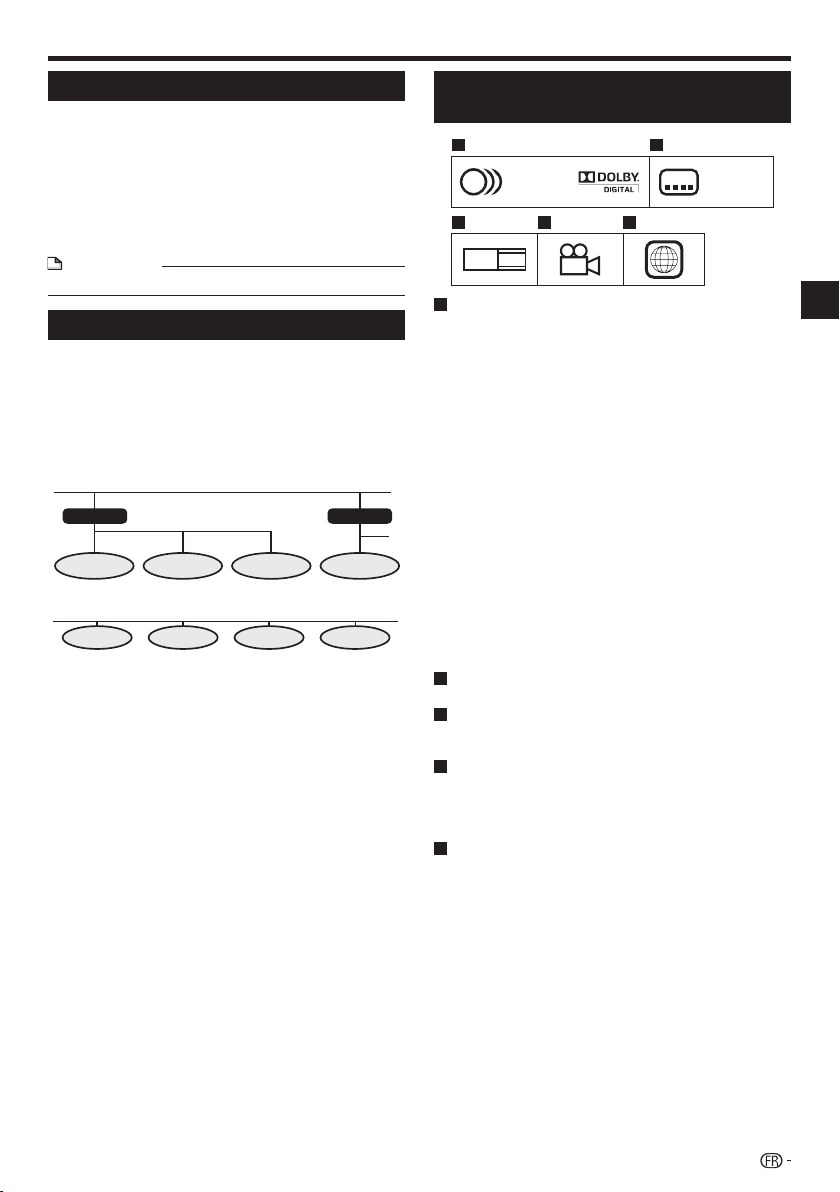
Icônes imprimées sur les boîtiers
des disques DVD vidéo
2
2
16:9
2
LB
213
546
1. English
2. Chinese
1. English
2. Chinese
1 2
3 4 5
1
Pistes audio et formats audio
Les disques DVD peuvent contenir jusqu’à 8 pistes
séparées avec une langue différente sur chacune d’elles.
La première dans la liste est la bande son originale.
Le format audio de chaque bande son est expliqué en
détail dans cette section — Dolby Digital, DTS, MPEG
etc.
Dolby Digital
Un système sonore mis au point par Dolby Laboratories
Inc. recréant l’ambiance d’une salle de cinéma lorsque le
lecteur est raccordé à un processeur ou un amplificateur
Dolby Digital.
DTS
DTS est un système sonore numérique mis au point par
DTS, Inc. pour les cinémas.
PCM linéaire
Le PCM linéaire est un format d’enregistrement des
signaux utilisé pour les CD audio et certains disques
DVD et Blu-ray. Le son sur un CD audio est enregistré à
44,1 kHz avec 16 bits. (Le son est enregistré entre
48 kHz avec 16 bits et 96 kHz avec 24 bits sur les
disques DVD vidéo et entre 48 kHz avec 16 bits et
192 kHz avec 24 bits sur les disques BD vidéo.)
2
Langues de sous-titres
Indique le type de sous-titres.
3
Format de l’écran
Format dans lequel un film est réalisé. Il existe différents
modes.
4
Angle de la caméra
Certains DVD contiennent des scènes prises sous 9
angles différents (la même scène peut-être prise de
l’avant, du côté gauche, du côté droit, etc.) et ces
scènes peuvent être vues sous différents angles.
5
Code régional
Indique le code régional (code régional lisible).
BD vidéo
Les BD offrent des fonctions caractéristiques, notamment
BONUSVIEW (BD-ROM Profile 1 Version 1.1), l’image dans
l’image et BD-LIVE (page 30).
Les disques BD vidéo compatibles avec BONUSVIEW/
BD-LIVE permettent d’accéder à d’autres contenus en
copiant les données des disques ou en les téléchargeant
d’Internet. Par exemple, cette fonction permet de lire le
film original comme image principale tout en lisant les
commentaires vidéo du réalisateur sur un petit écran incrusté.
REMARQUE
Les fonctions disponibles dépendent du disque.•
Titre, chapitre et plage
Les disques Blu-ray et les DVD se divisent en « Titles »
et en « Chapters ». Si le disque comporte plus d’un
film, chaque film a son propre « Title ». Les « Chapters »
correspondent eux à une sous-division des titres.
(Voir l’exemple 1.)
Les CD audio se divisent en « Tracks ». Une « Track »
correspond à un morceau d’un CD audio. (Voir l’exemple 2.)
Exemple 1 : Disque Blu-ray ou DVD
•
•
Exemple 2 : CD audio
À propos des disques
Introduction
9
Titre 1
Titre 2
Chapitre 1 Chapitre 2 Chapitre 3 Chapitr
e 1
Plage 1 Plage 2 Plage 3 Plage 4
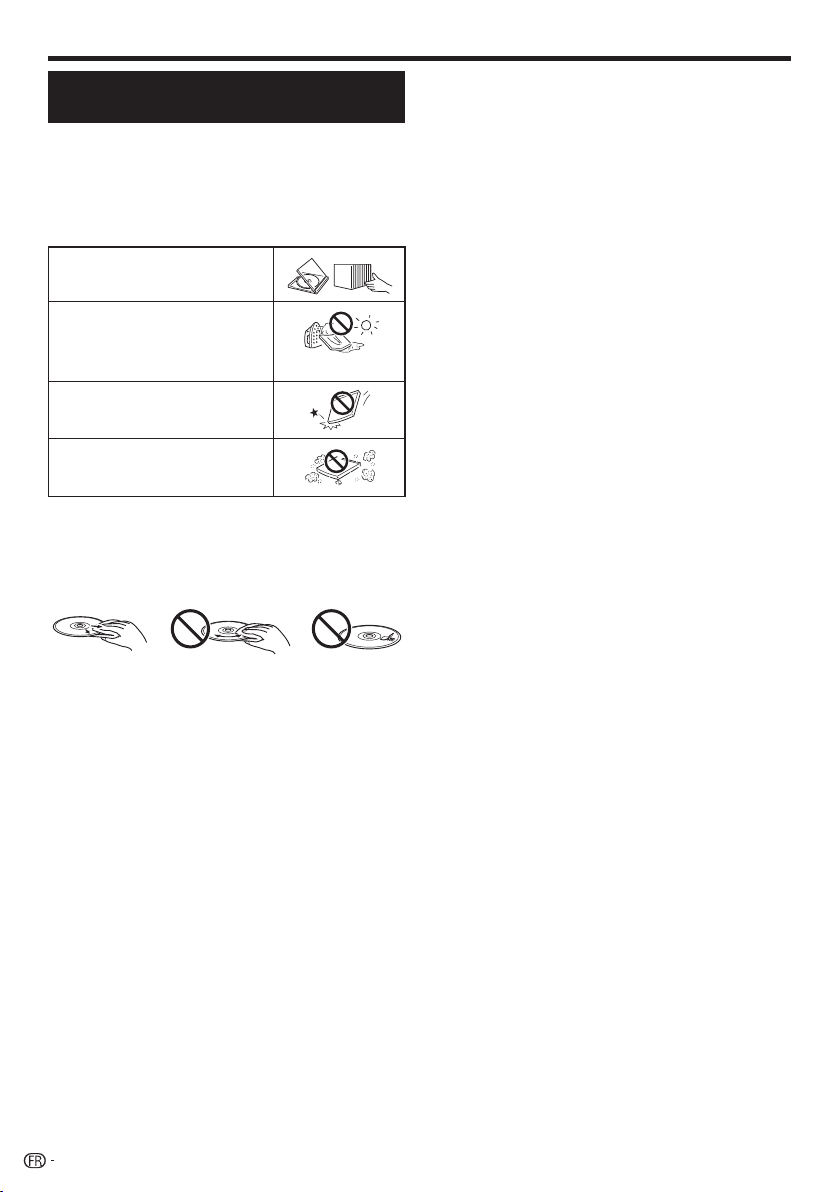
Précautions à prendre avec les
disques
Attention aux éraflures et à la poussière
Les disques BD, DVD et CD sont sensibles à la poussière,
aux empreintes digitales et surtout aux éraflures. Un
disque rayé risque de ne pas pouvoir être lu sur ce lecteur.
Manipulez les disques avec soin et rangez-les en lieu sûr.
Rangement correct des disques
Posez le disque au centre de son
boîtier et rangez le boîtier et le disque
à la verticale.
Évitez de ranger les disques à des
endroits exposés aux rayons directs
du soleil, à proximité d’appareil
de chauffage ou exposés à une
humidité élevée.
Ne faites pas tomber les disques et
ne les soumettez à des vibrations ou
chocs violents.
Évitez de ranger les disques à des
endroits très poussiéreux ou très
humides.
Précautions relative à la manipulation des
disques
Si la surface du disque est très sale, essuyez-la
délicatement avec un chiffon doux et humide (à l’eau
uniquement). Lorsque vous essuyez un disque, déplacez
toujours le chiffon du centre vers les bords.
N’utilisez pas de nettoyants en atomiseur pour disque,
du benzène, du diluant, des liquides contre l’électricité
statique ou tout autre solvant.
Ne touchez pas la surface du disque.
Ne collez pas de papier ou des étiquettes adhésives sur les
disques.
Si la surface de lecture d’un disque est très sale ou rayée,
le lecteur peut considérer que le disque est incompatible et
éjecter le plateau de disque, ou bien le disque ne sera pas
lu correctement.
Nettoyage de la lentille du capteur optique
N’utilisez jamais de disques de nettoyage en vente dans le
commerce. L’utilisation de ces disques peut endommager
la lentille.
Confiez le nettoyage de la lentille au SAV autorisé par
Pioneer le plus proche.
•
•
•
•
•
•
•
•
Avertissements sur la condensation
De la condensation peut se former sur la lentille du capteur
optique ou sur le disque dans les situations suivantes :
Juste après avoir allumé un chauffage.
Dans une pièce embuée ou très humide.
Lorsque le lecteur est déplacé sans transition d’une
pièce froide vers une pièce chaude.
En cas de condensation :
Le lecteur ne parvient pas à lire les signaux sur le
disque et ne fonctionne pas correctement.
Pour éliminer la condensation :
Retirez le disque et laissez le lecteur éteint jusqu’à
ce que la condensation disparaisse. L’utilisation du
lecteur en cas de condensation peut causer une
panne.
•
−
−
−
•
•
À propos des disques
10
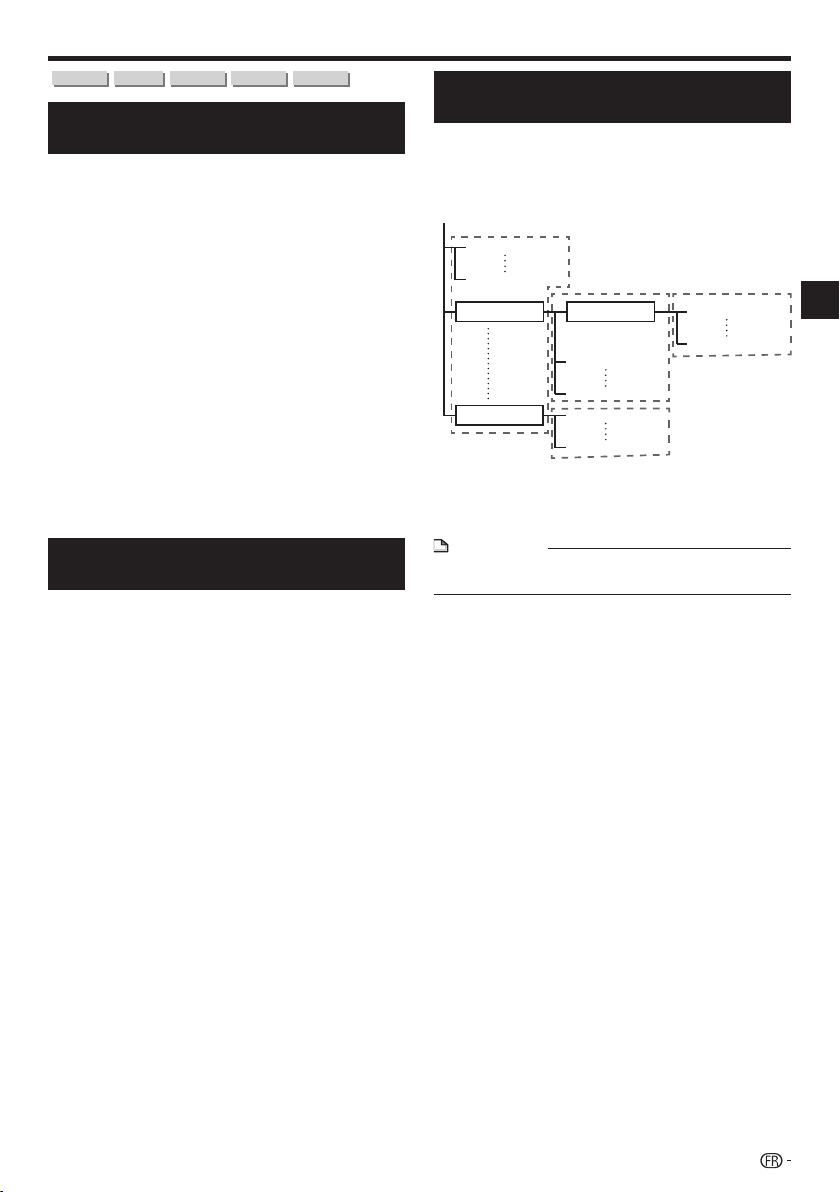
À propos des fichiers
DVD-RW
DVD-R
CD-RW
CD-R
USB
À propos de la lecture de fichiers
audio
Les fichiers MP3 peuvent être lus.
Les fichiers enregistrés aux fréquences d’échantillonnage
suivantes sont pris en charge.
8 kHz, 11,025 kHz, 12 kHz, 16 kHz, 22,05 kHz, 24 kHz,
32 kHz, 44,1 kHz, 48 kHz
Seuls les fichiers pourvus de l’extension « .mp3 » ou
« .MP3 » peuvent être lus.
Pour obtenir un son de meilleure qualité, il est conseillé
d’enregistrer à un débit binaire d’au moins 128 kbps.
Les fichiers de 200 Mo maximum peuvent être lus.
Les fichiers audio qui ne sont pas de format MP3 (WMA,
etc.) ne peuvent pas être lus.
Certains fichiers MP3 ne peuvent pas être lus.
Les fichiers MP3 ne sont pas lus dans l’ordre de leur
enregistrement.
Les fichiers MP3 à enregistrer devraient l’être à une vitesse
lente. L’enregistrement rapide peut induire du bruit et
rendre le disque/le fichier illisible.
Si le disque contient de nombreux dossiers, il faudra un
certain temps pour les charger.
Selon la structure des dossiers, il faudra plus ou moins de
temps pour charger les fichiers MP3.
Pendant la lecture de fichiers audio, le temps écoulé peut
ne pas être indiqué correctement.
À propos de la lecture de fichiers
photo
Les fichiers JPEG peuvent être lus.
Les fichiers suivants peuvent être lus :
Fichiers conformes aux standards JPEG et Exif 2.2
baseline
Fichiers à extension : « .jpg » ou « .JPG »
Résolution : 32 x 32 à 7680 x 4320 pixels
Taille du fichier : 20 Mo ou moins
Le JPEG HD est pris en charge. Les images sont à la sortie
en haute définition 720p ou 1080i.
L’image peut apparaître avec des bandes verticale et
horizontale lorsque des fichiers JPEG d’un autre format
sont lus.
Les fichiers photo qui ne sont pas de format JPEG (TIFF,
etc.) ne peuvent pas être lus.
Certains fichiers JPEG ne peuvent pas être lus.
Les fichiers JPEG progressifs ne peuvent pas être lus.
Les fichiers JPEG animés ne peuvent pas être lus.
Dans certains cas, les fichiers JPEG traités avec un logiciel
de traitement de l’image ne seront pas lus.
Il peut être impossible de lire certains fichiers JPEG
téléchargés d’Internet ou joint à un message.
Selon le nombre de dossiers ou de fichiers, et selon leur
taille, certains fichiers JPEG peuvent être longs à lire.
Les données EXIF n’apparaissent pas.
•
•
•
•
•
•
•
•
•
•
•
•
−
−
−
−
•
•
•
•
•
•
•
•
•
•
À propos des fichiers audio, des
fichiers photo et des dossiers
Les fichiers audio et photos peuvent être lus sur ce
lecteur si les dossiers du disque ou de la clé USB sont
créés de la façon suivante.
Exemple de structure des dossiers :
Racine
001.jpg/001.mp3
xxx.jpg/xxx.mp3
01 Dossier Dossier 001.jpg/001.mp3
xxx.jpg/xxx.mp3
001.jpg/001.mp3
xxx.jpg/xxx.mp3
XX Dossier 001.jpg/001.mp3
xxx.jpg/xxx.mp3
*
*
*
*
* : Le nombre de dossiers et de fichiers dans un seul dossier
(y compris le répertoire racine) est limité à 256. Le nombre
maximal de dossiers imbriqués ne doit pas non plus être
supérieur à 5.
REMARQUE
Les noms de fichiers et de dossiers sur ce lecteur peuvent
être différents de ceux qui apparaissent sur l’ordinateur.
•
Introduction
11
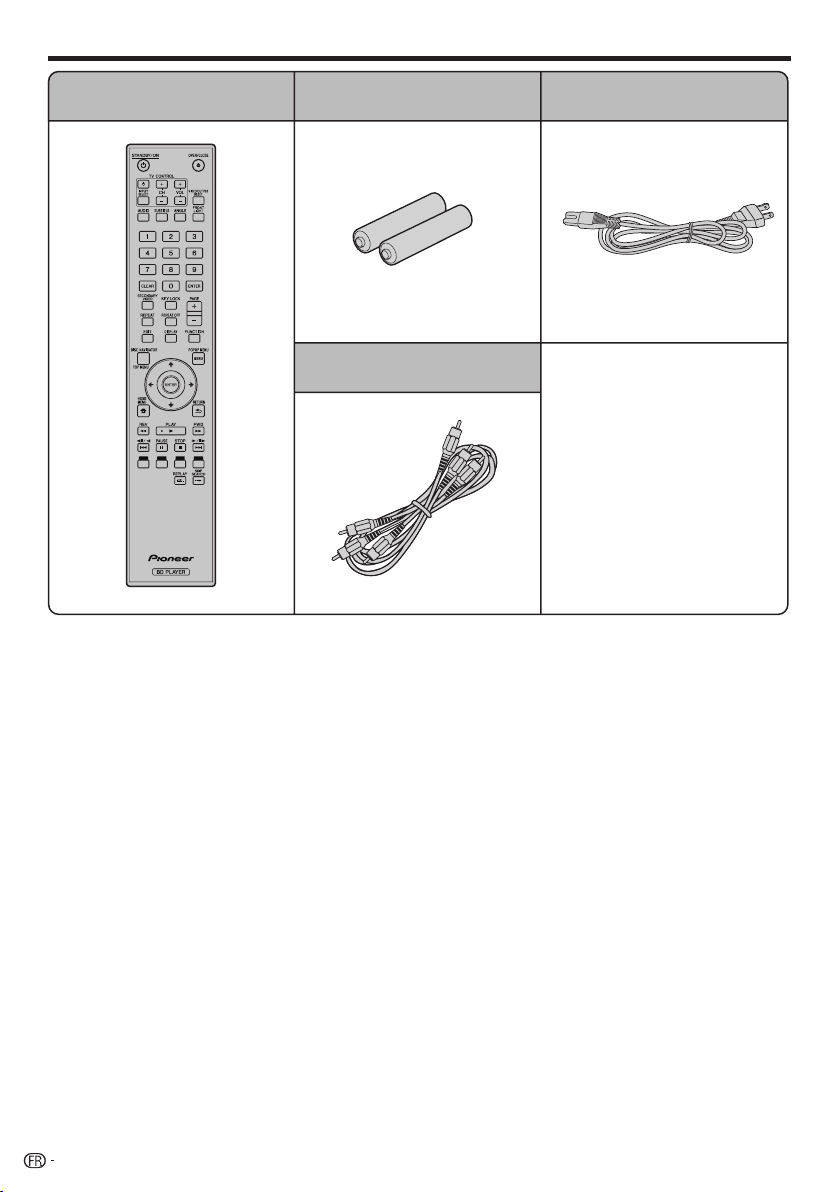
Vérification des accessoires
12
Télécommande
Pile de format « AA/R6 » (2)
Cordon d’alimentation
Câble vidéo/audio
Carte de garantie
Mode d’emploi
(ce manuel)
•
•
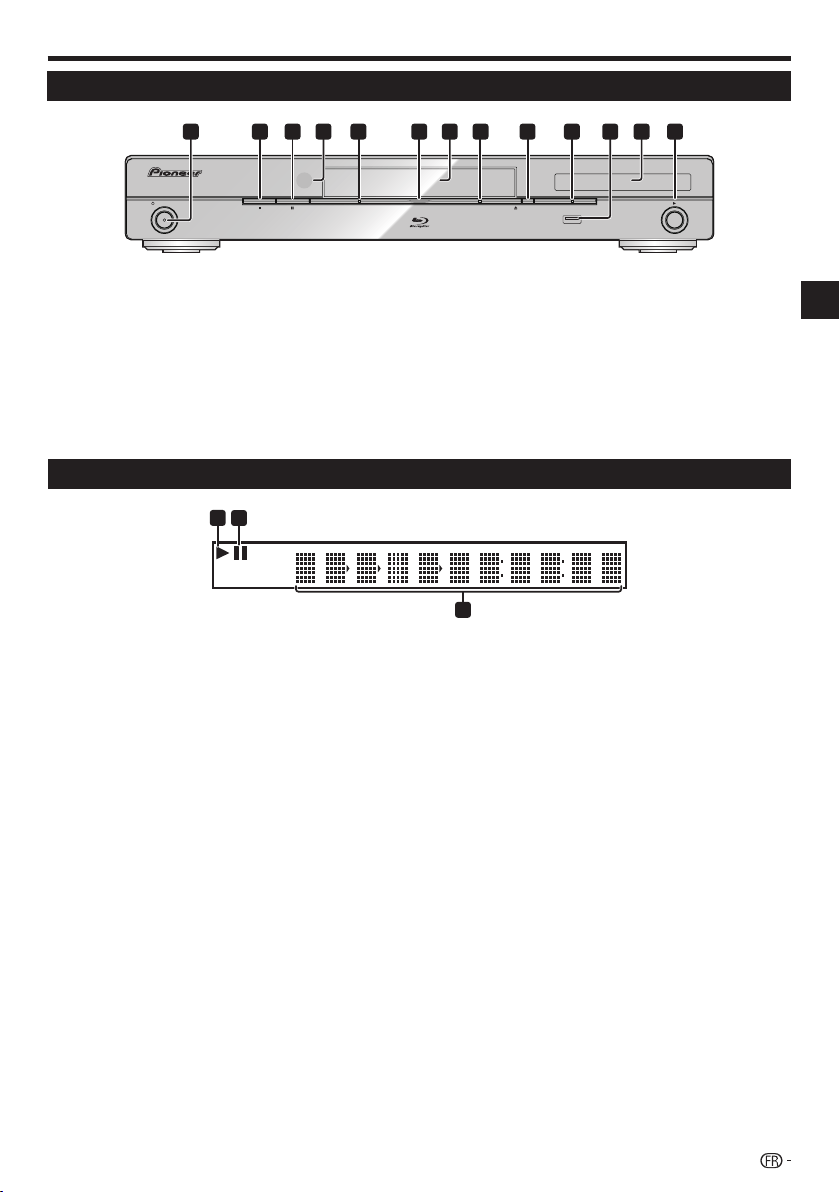
Appareil (Avant)
STANDBY/ON
PQLS
USB
FL OFFHDMI OPEN/CLOSE
4 6
11
5
1210 13
3 7 821 9
Afficheur de la face avant
S’éclaire pendant la lecture.
S’éclaire pendant la pause.
1
2
Affichage alphanumérique
Indique le titre, le chapitre, le numéro de
plage, le temps écoulé, etc.
3
1
36
2
Noms et fonctions des éléments
Introduction
13
STANDBY/ON(page 23)
(STOP) (page 28)
(PAUSE) (page 39)
Capteur de signaux de la télécommande
(page 22)
Voyant PQLS (page 26)
Voyant Blu-ray
S’éclaire à la mise sous tension du lecteur.
Plateau de disque (page 28)
1
2
3
4
5
6
7
Voyant HDMI (page 26)
OPEN/CLOSE (page 28)
Voyant FL OFF (page 25)
Port USB (pages 21 et 51)
Afficheur de la face avant (Voir ci-dessous.)
(PLAY) (page 28)
8
9
10
11
12
13
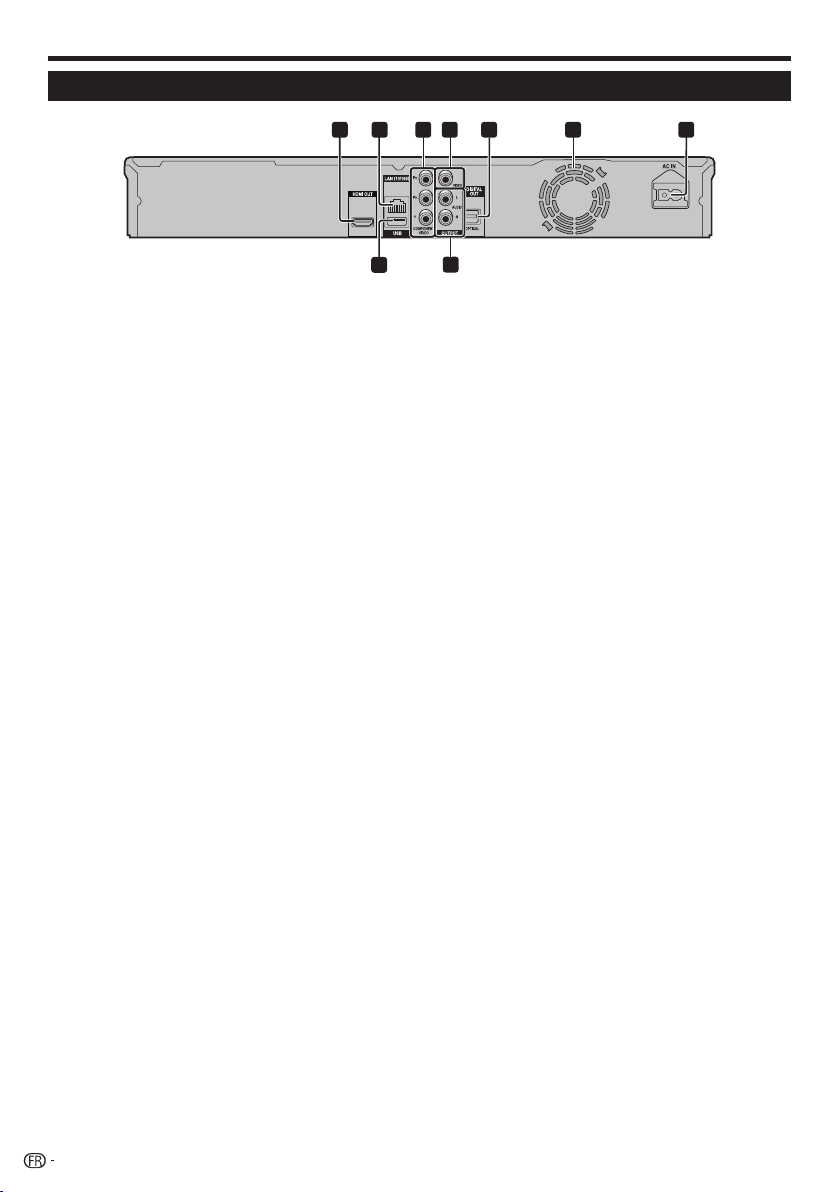
Appareil (Arrière)
USB
1
3
5
8
4 7
2
9
6
Noms et fonctions des éléments
14
Prise HDMI OUT (page 17)
Prise LAN (10/100) (page 21)
Connecteurs COMPONENT VIDEO
OUTPUT (page 18)
Connecteur VIDEO OUTPUT (page 19)
Prise DIGITAL OUT OPTICAL (page 20)
1
2
3
4
5
Ventilateur
Le ventilateur opère lorsque le lecteur est
sous tension.
Prise AC IN (page 22)
Connecteurs AUDIO OUTPUT (page 20)
Port USB (pages 21 et 51)
6
7
8
9
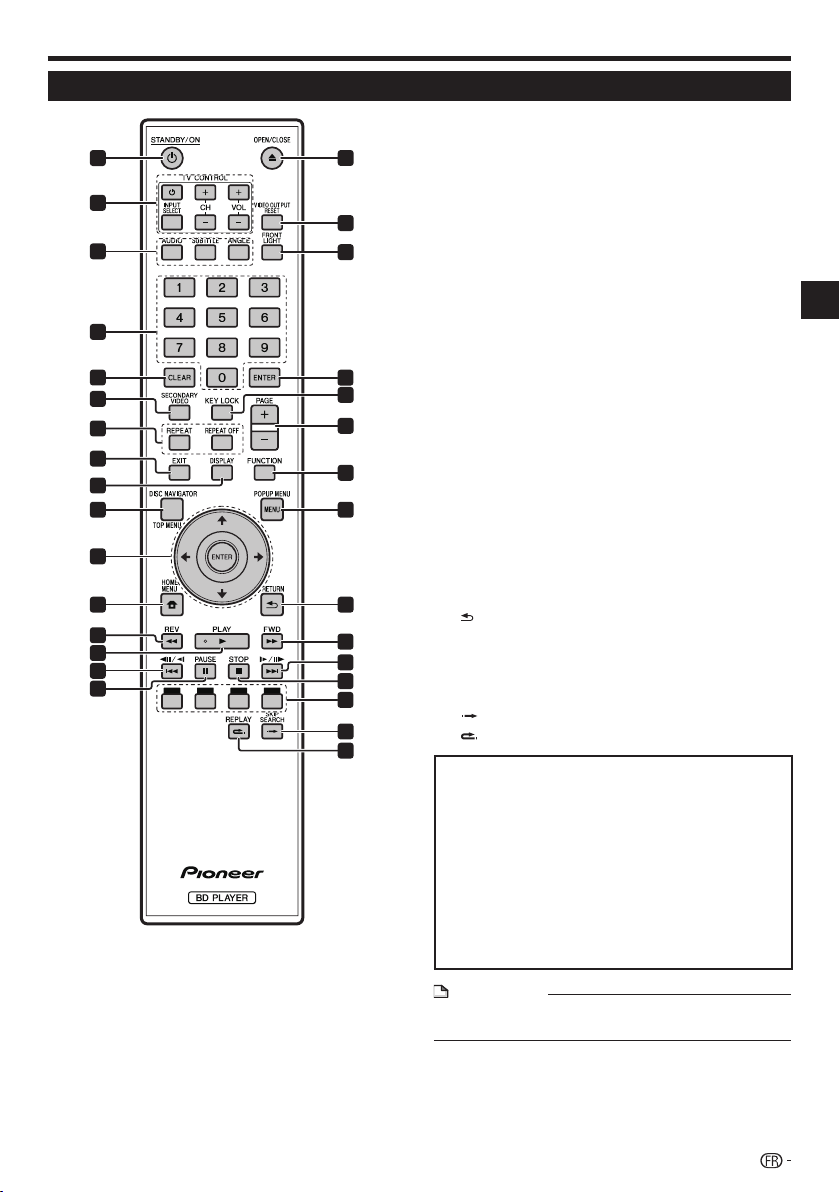
STANDBY/ON (page 23)
Touches TV CONTROL (page 24)
AUDIO (page 41), SUBTITLE (page 41), ANGLE (page 41)
Touches numériques (page 43)
CLEAR (page 43)
SECONDARY VIDEO (page 30)
REPEAT (pages 39 et 40), REPEAT OFF (pages 39 et 40)
EXIT (page 44)
DISPLAY (pages 28 et 40)
TOP MENU/DISC NAVIGATOR (pages 29 et 31)
Touches directionnelles (), ENTER (pages
23 et 44)
HOME MENU (pages 23 et 44)
REV (page 39)
PLAY (page 28)
(page 39)
PAUSE (page 39)
OPEN/CLOSE (page 28)
VIDEO OUTPUT RESET (page 45)
FRONT LIGHT (page 25)
ENTER (pages 23 et 44)
KEY LOCK (Voir ci-dessous.)
PAGE +/– (page 31)
FUNCTION (page 42)
POPUP MENU/MENU (page 29)
RETURN (page 44)
FWD (page 39)
(page 39)
STOP (page 28)
ROUGE, VERT, BLEU, JAUNE (page 31)
SKIP SEARCH (page 39)
REPLAY (page 39)
Verrouillage des touches
Les touches peuvent être verrouillées pour ne pas être
pressées accidentellement.
Cette fonction permet aussi aux téléviseurs compatibles
avec la commande par l’HDMI de verrouiller les touches
sur le lecteur.
Appuyez plus de 5 secondes sur KEY LOCK.
Chaque fois que vous effectuez cette opération, la
fonction est activée ou désactivée.
Si vous tentez de mettre en marche le lecteur alors que
les touches sont verrouillées, « HOLD » s’allumera sur
l’afficheur de la face avant pour indiquer que la fonction
est activée.
•
•
REMARQUE
Cette télécommande est dotée de deux touches ENTER
(11 et 20 ci-dessus).
•
1
2
3
4
5
6
7
8
9
10
11
12
13
14
15
16
17
18
19
20
21
22
23
24
25
26
27
28
29
30
31
Télécommande
Noms et fonctions des éléments
Introduction
15
1
12
17
18
19
20
22
25
26
30
31
23
21
2
3
4
13
14
15
16
27
28
6
5
10 24
7
8
9
11
29
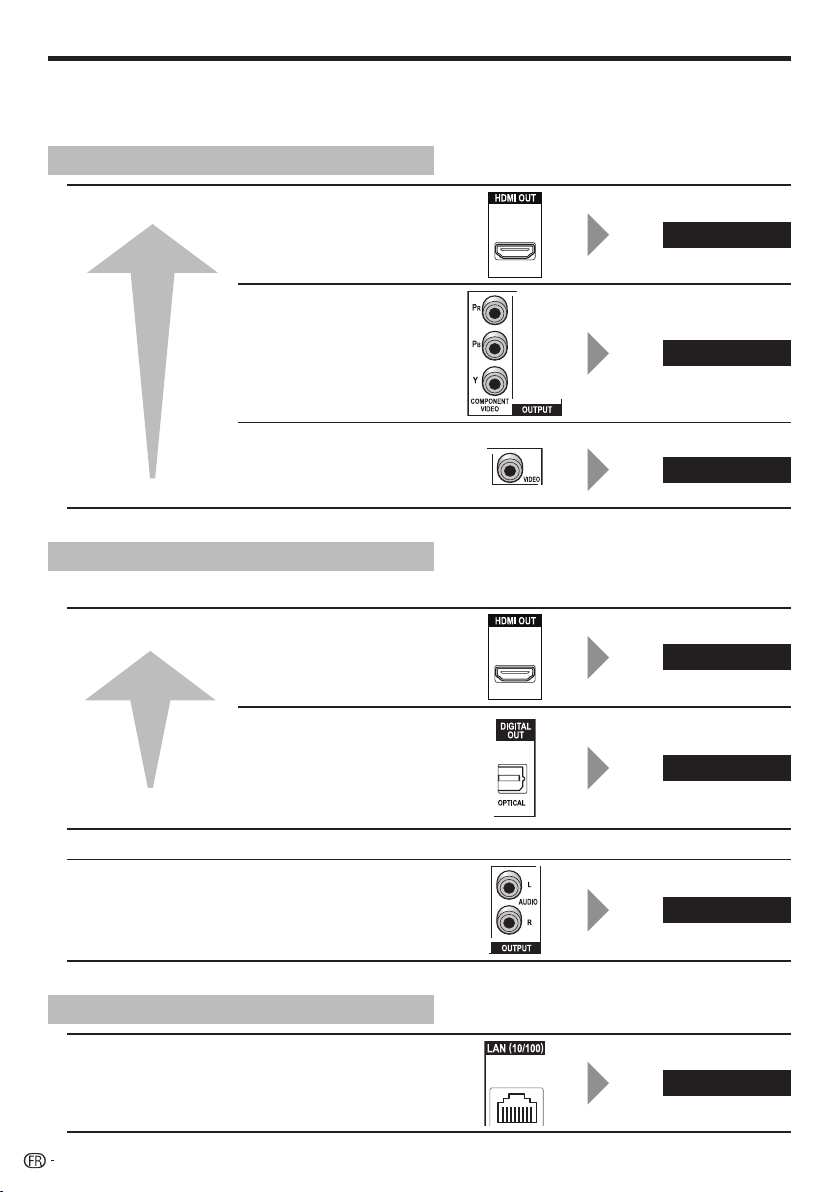
Raccordements
Veillez à toujours éteindre les appareils et à débrancher le cordon d’alimentation de la prise secteur avant de
raccorder un appareil ou de changer les liaisons.
Ce lecteur est pourvu des prise/connecteurs suivants. Repérez les prise/connecteur correspondant sur votre appareil
vidéo. Branchez d’abord le câble vidéo fourni ou un câble vidéo du commerce. Branchez ensuite le câble audio.
Prises/connecteurs vidéo du lecteur
Qualité supérieure
Qualité standard
Prise HDMI OUT
Page 17
Connecteurs
COMPONENT VIDEO
OUTPUT
Page 18
Connecteur VIDEO
OUTPUT
Page 19
Prises/connecteurs audio du lecteur
Liaison audio numérique
Qualité supérieure
Qualité standard
Prise HDMI OUT
Page 17
Prise DIGITAL OUT
OPTICAL
Page 20
Liaison audio analogique
Qualité standard
Connecteurs AUDIO
OUTPUT
Page 20
Connexion Internet haut débit
Prise LAN (10/100)
Page 21
16
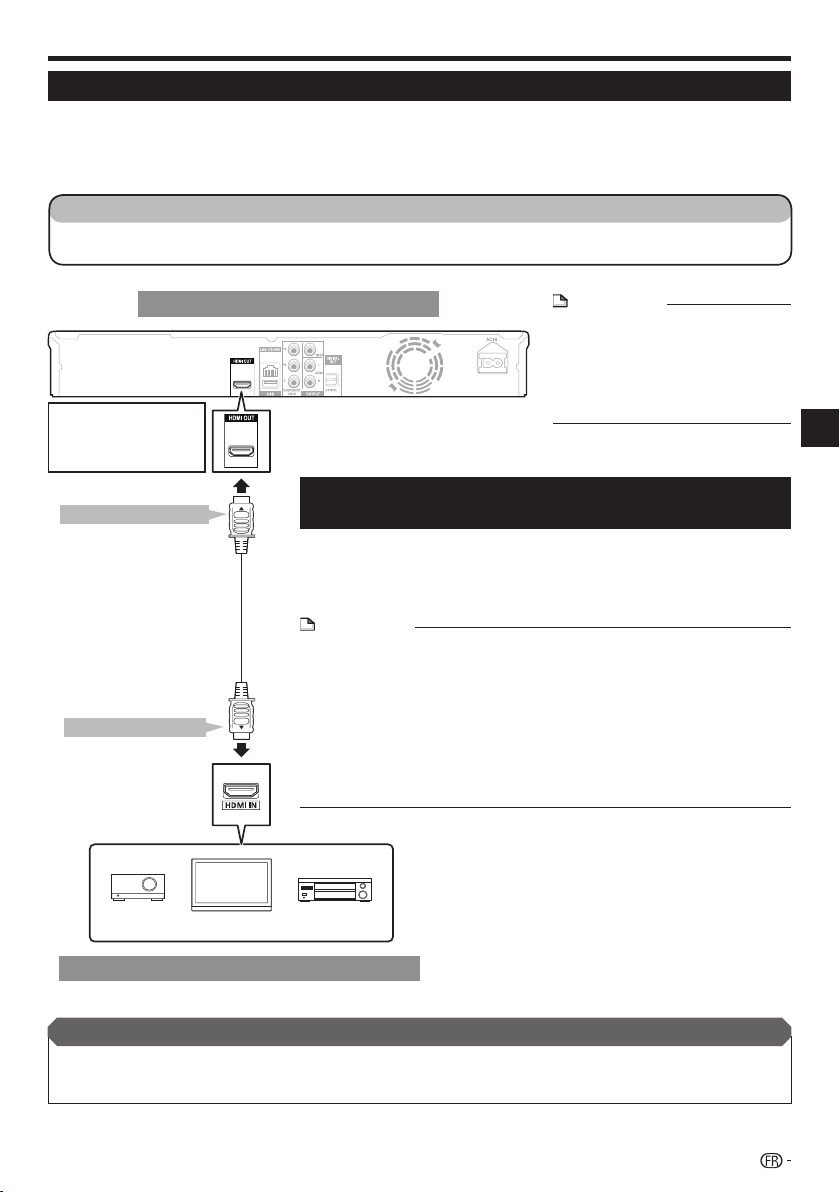
USB
USB
Raccordement à la prise HDMI
La prise HDMI permet d’obtenir une image et d’un son numériques de grande qualité.
Voir page 55 pour en savoir plus sur les signaux de sortie des formats audio les plus récents.
Raccordez des Câble HDMI haute vitesse lorsque vous utilisez la commande par l’HDMI. La commande par
l’HDMI peut ne pas fonctionner correctement si vous utilisez d’autres câbles HDMI.
•
•
•
Panneau arrière de ce lecteur
Appareil pourvu d’une prise HDMI
REMARQUE
Le son transmis dans les formats
DTS-HD High Resolution Audio et
DTS-HD Master Audio ressort par la
prise HDMI en Bitstream. Raccordez
un amplificateur avec décodeur
intégré pour bénéficier d’une qualité
sonore extra-fine.
•
Sélection de la sortie vidéo prioritaire lors de liaisons
HDMI et Vidéo composantes
Lorsque vous raccordez à la fois un câble HDMI et un câble à
composantes à ce lecteur, vous devez sélectionner la sortie vidéo prioritaire
dans « Settings » – « Audio Video Settings » – « Video Out Select ». (Voir
page 45.)
REMARQUE
Lorsque vous raccordez ce lecteur à un téléviseur Pioneer uniquement avec
un câble HDMI et que le téléviseur est sous tension, la sortie vidéo se règle
automatiquement sur l’HDMI. (Le réglage ci-dessus n’est pas nécessaire.)
Lorsque vous raccordez le lecteur au téléviseur avec un câble HDMI, la « HDMI
Video Out » se règle sur « Auto ». Si vous n’obtenez pas une image stable,
sélectionnez la résolution souhaitée.
Lorsque vous réglez la « HDMI Video Out » sur un autre réglage que « Auto »,
vous ne pouvez sélectionner que des résolutions compatibles avec le téléviseur
raccordé.
Reportez-vous à « HDMI Video Out » à la page 45 pour les résolutions de la sortie
vidéo HDMI.
•
•
•
Raccordements
Raccordement
17
Lorsque la sortie
HDMI est utilisée, la
sortie numérique 7.1
canaux est disponible.
•
Câble HDMI
(en vente dans le commerce)
Vers la prise HDMI OUT
Vers la prise HDMI IN
TéléviseurProjecteur Récepteur AV
ÉTAPES
Veillez à éteindre ce lecteur et l’autre appareil avant de les relier.
Insérez à fond le câble HDMI (en vente dans le commerce) dans les prises HDMI ( et ).
1
2
Après le raccordement
Si nécessaire, raccordez un appareil audio. (Page 20)
Insérez un disque et lancez la lecture. (Page 28)
Reportez-vous à la commande par l’HDMI. (Pages 26 et 46)
•
•
•
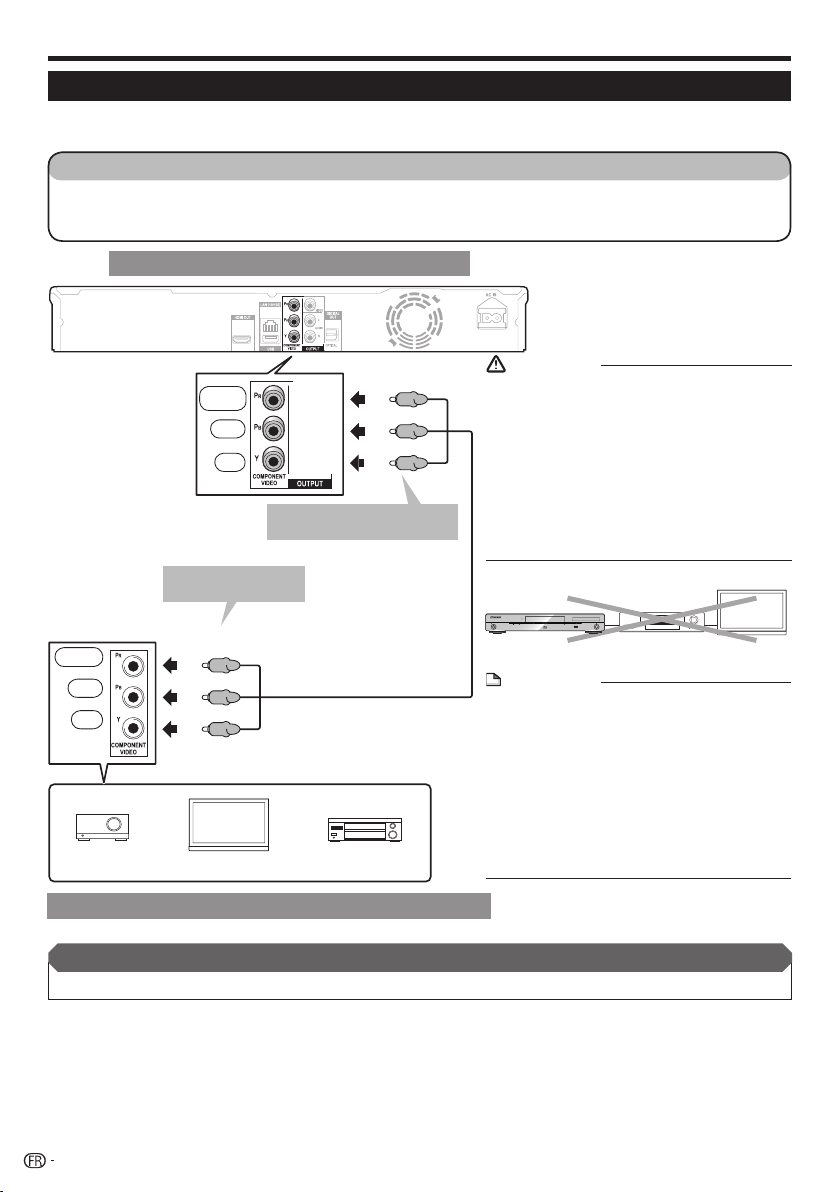
USB
USB
(C
R
)
(C
B
)
Raccordement aux connecteurs à composantes
Les connecteurs à composantes permettent d’obtenir des images de qualité élevée et une reproduction fidèle des
couleurs.
Panneau arrière de ce lecteur
STANDBY/ON
PQLS
USB
FL OFFHDMI OPEN/CLOSE
Appareil vidéo pourvu de connecteurs à composantes
REMARQUE
Raccordez le lecteur de disque Blu-ray
directement au téléviseur.
Lorsque vous enregistrez un programme protégé
contre le piratage, la protection contre la copie
s’active automatiquement et le programme ne
peut pas être enregistré correctement. De plus,
à cause de cette fonction, l’image sera déformée
si le disque est lu via un magnétoscope. Il ne
s’agit pas d’une défaillance. Pour regarder un
programme protégé contre le piratage, il est
conseillé de raccorder le lecteur de disque Blu-ray
Disc directement au téléviseur.
•
•
ATTENTION
Vous devez sélectionner la sortie vidéo prioritaire
dans « Settings » – « Audio Video Settings »
– « Video Out Select ». (Voir page 45.)
Lorsque la sortie vidéo prioritaire est réglée sur
« HDMI » dans « Video Out Select », la résolution
vidéo à la sortie des connecteurs COMPONENT
VIDEO OUTPUT est celle qui a été spécifiée pour
la « HDMI Video Out ». (Voir page 45.)
Lorsque le signal provenant des connecteurs
COMPONENT VIDEO OUTPUT est
prioritaire, réglez le signal vidéo prioritaire sur
« Component ».
•
•
•
Raccordements
18
Téléviseur
Projecteur
Récepteur AV
Vers les connecteurs
COMPONENT VIDEO OUTPUT
MagnétoscopeCe lecteur Téléviseur
(Rouge)
(Bleu)
(Vert)
(Rouge)
(Bleu)
(Vert)
Câble vidéo à composantes
(en vente dans le commerce)
Vers les prises d’entrée
COMPONENT VIDEO
ÉTAPES
Veillez à éteindre ce lecteur et l’autre appareil avant de les relier.
Insérez à fond le câble vidéo à composantes (en vente dans le commerce) dans les connecteurs à
composantes ( et ).
1
2
Après le raccordement
Raccordez à l’appareil audio ou aux prises audio du téléviseur. (Page 20)•
Rouge
Bleu
Vert
Rouge
Bleu
Vert
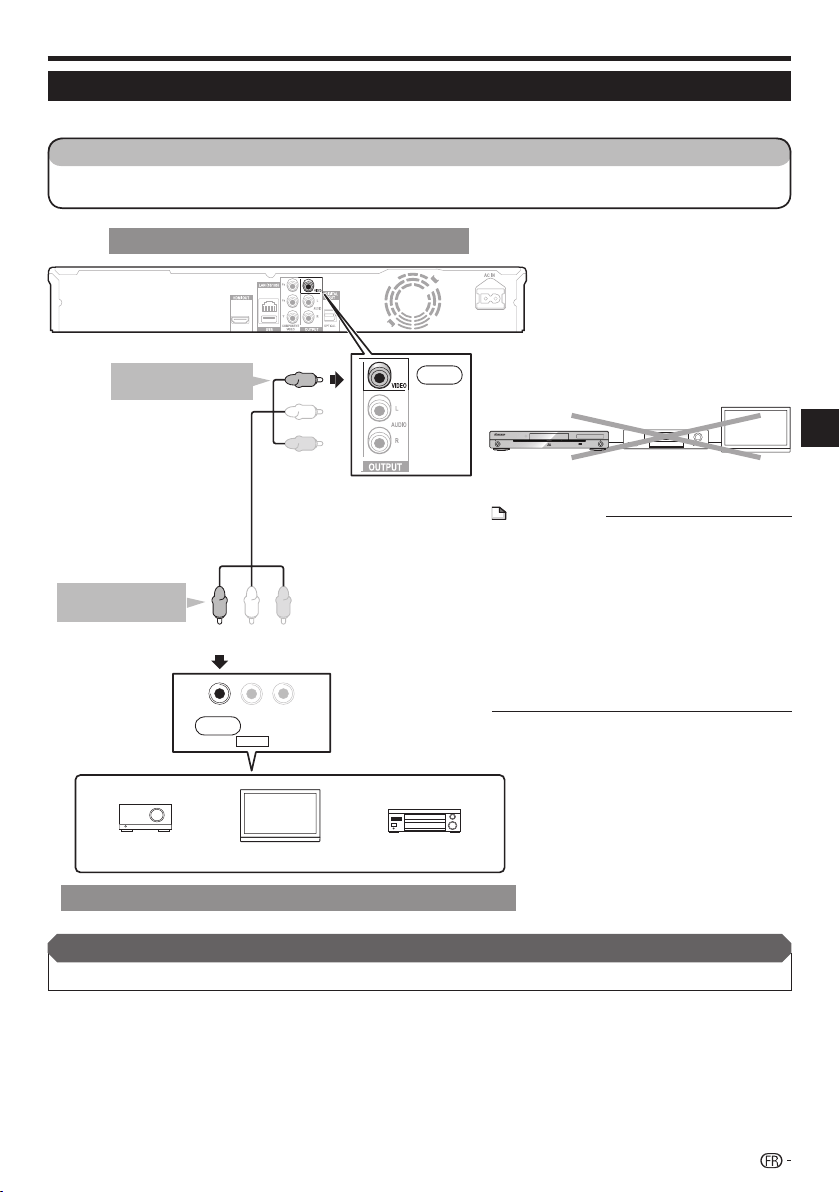
USB
USB
AV INPUT
VIDEO L - AUDIO -R
Raccordement au connecteur vidéo
Le connecteur VIDEO OUTPUT permet de visionner les images.
Panneau arrière de ce lecteur
Appareil vidéo pourvu d’un connecteur vidéo
REMARQUE
Raccordez le lecteur de disque Blu-ray
directement au téléviseur.
Lorsque vous enregistrez un programme protégé
contre le piratage, la protection contre la copie
s’active automatiquement et le programme ne
peut pas être enregistré correctement. De plus,
à cause de cette fonction, l’image sera déformée
si le disque est lu via un magnétoscope. Il ne
s’agit pas d’une défaillance. Pour regarder un
programme protégé contre le piratage, il est
conseillé de raccorder le lecteur de disque
Blu-ray Disc directement au téléviseur.
•
•
STANDBY/ON
PQLS
USB
FL OFFHDMI OPEN/CLOSE
Raccordements
Raccordement
19
ÉTAPES
Veillez à éteindre ce lecteur et l’autre appareil avant de les relier.
Insérez à fond le câble AV (fourni) dans les connecteurs vidéo ( et ).
1
2
Câble AV (fourni)
(Jaune)
(Jaune)
Téléviseur
Projecteur
Récepteur AV
Vers le connecteur
d’entrée VIDEO
Après le raccordement
Raccordez à l’appareil audio ou aux prises audio du téléviseur. (Page 20)•
Jaune
Jaune
Magnétoscope
Ce lecteur
Téléviseur
Vers le connecteur
VIDEO OUTPUT
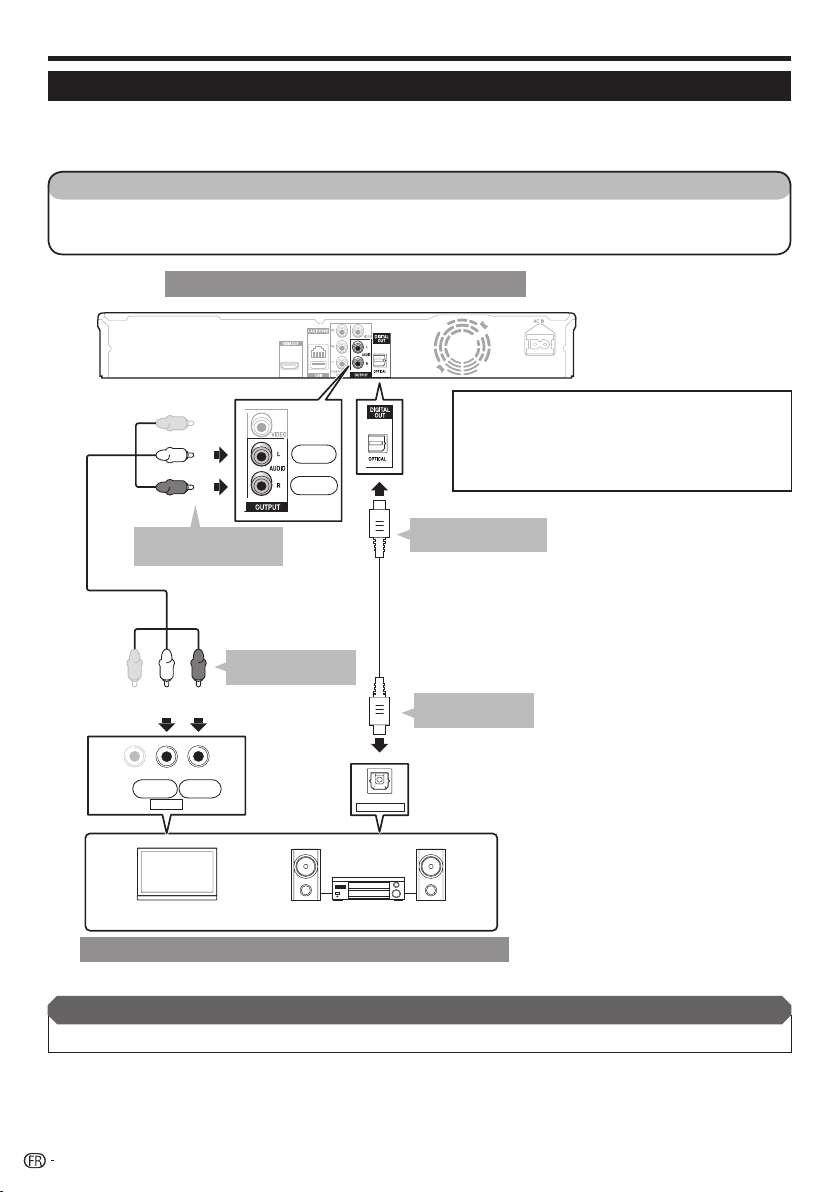
Raccordement à la prise audio numérique ou aux connecteurs audio
Un appareil audio ou le téléviseur peut être raccordé à la prise DIGITAL OUT OPTICAL ou aux connecteurs
AUDIO OUT.
Voir page 55 pour en savoir plus sur les signaux de sortie des formats audio les plus récents.
•
•
USB
USB
OPTICAL
DIGITAL AUDIO IN
VIDEO L - AUDIO -R
AV INPUT
Panneau arrière de ce lecteur
Appareil audio avec prise d’entrée audio numérique
Raccordements
20
ÉTAPES
Veillez à éteindre ce lecteur et l’autre appareil avant de les relier.
Insérez à fond le câble numérique optique (disponible dans le commerce) ou le câble AV (fourni) aux prises
audio numériques optiques ou aux connecteurs audio ( et , ou et ).
1
2
Après le raccordement
Insérez un disque et lancez la lecture. (Page 28)•
Vers le prise DIGITAL
OUT OPTICAL
Câble numérique optique
(en vente dans le commerce)
Vers la prise
d’entrée OPTICAL
Amplificateur
Lorsqu’une sortie OPTICAL est utilisée,
la sortie numérique 5.1 canaux est disponible.
la sortie numérique 7.1 canaux n’est pas disponible.
REMARQUE :
Le son 7.1 canaux est disponible via la prise HDMI.
•
Téléviseur
Vers les connecteurs
AUDIO OUTPUT
Vers les connecteurs
d’entrée AUDIO
(Rouge)
Câble vidéo/audio
(fourni)
(Blanc)
(Blanc)(Rouge)
Rouge
Blanc
RougeBlanc
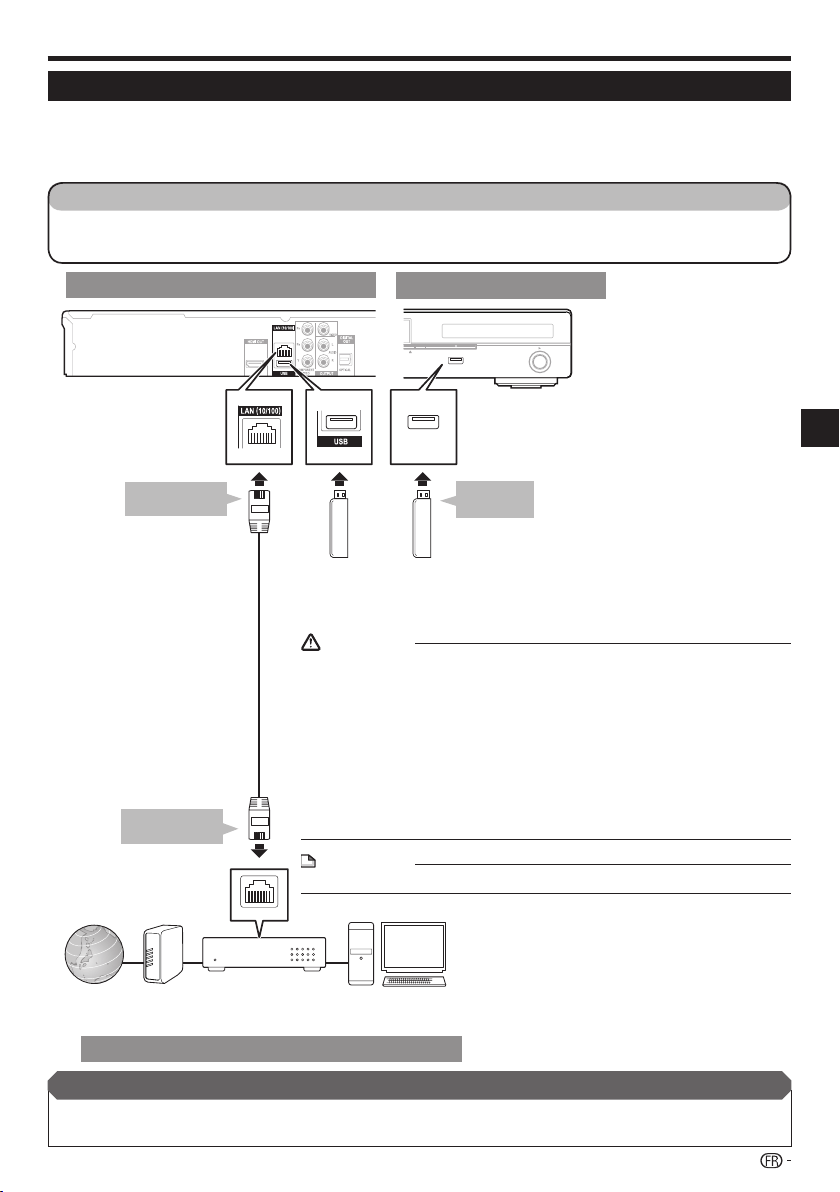
USB
USB
USB
FL OFFOPEN/CLOSE
USB
USB
LAN
USB
USB
Raccordement à la prise LAN (10/100)
La connexion à Internet permet de profiter des fonctions BD-LIVE et des vidéos de YouTube et de mettre à jour
le logiciel du lecteur.
Une connexion Internet haut débit, telle qu’illustrée ci-dessous, est nécessaire.
Une connexion Internet haut débit nécessite un abonnement auprès d’un fournisseur d’accès à Internet.
•
•
•
Après le raccordement
Effectuez le réglage nécessaire pour la communication. (Page 48)
Insérez un disque compatible BD-LIVE et lancez la lecture. (Page 30)
•
•
ÉTAPES
Veillez à éteindre ce lecteur et l’autre appareil avant de les relier.
Raccordez bien à fond un câble LAN (en vente dans le commerce) à la prise LAN (10/100) ( et ) ou un adaptateur LAN
sans fil USB AS-WL100 (vendu séparément en option) au port USB sur la face avant ou le panneau arrière de ce lecteur ().
1
2
Exemple de connexion Internet haut débit
Raccordements
Face avant de ce lecteur
Panneau arrière de ce lecteur
Raccordement
21
ATTENTION
Utilisez l’adaptateur LAN sans fil USB préconisé par Pioneer et vendu séparément
en option. Le fonctionnement n’est pas garanti avec d’autres clés électroniques
LAN sans fil.
Ne débranchez pas l’adaptateur LAN sans fil USB quand le lecteur fonctionne.
Une connexion Internet haut débit nécessite un abonnement auprès d’un
fournisseur d’accès à Internet. Adressez-vous au fournisseur d’accès à Internet le
plus proche pour en savoir plus.
Reportez-vous au mode d’emploi de votre appareil car la méthode de connexion
et l’appareil raccordé peuvent varier selon l’environnement Internet.
N’utilisez pas de rallonge USB pour raccorder une clé USB à la prise USB du
lecteur. L’utilisation d’une rallonge USB peut empêcher le lecteur de fonctionner
correctement.
•
•
•
•
•
REMARQUE
Utilisez un concentrateur/routeur Ethernet 10BASE-T/100BASE-TX.•
Câble LAN
(en vente dans le commerce)
Internet Modem
Concentrateur
Ethernet
(routeur avec fonction
concentrateur)
Ordinateur
Vers la prise
LAN (10/100)
Vers la prise
LAN
Vers le port
USB
Utilisation de BONUSVIEW
ou BD-LIVE
Une clé USB (en vente dans le
commerce) est indispensable.
La clé utilisée doit être conforme
aux spécifications USB 2.0 et
avoir une capacité minimale
de 1 Go, 2 Go ou plus étant
recommandés.
•
Clé adaptateur LAN sans fil USB
AS-WL100 (vendue séparément
en option) ou clé USB (en vente
dans le commerce)
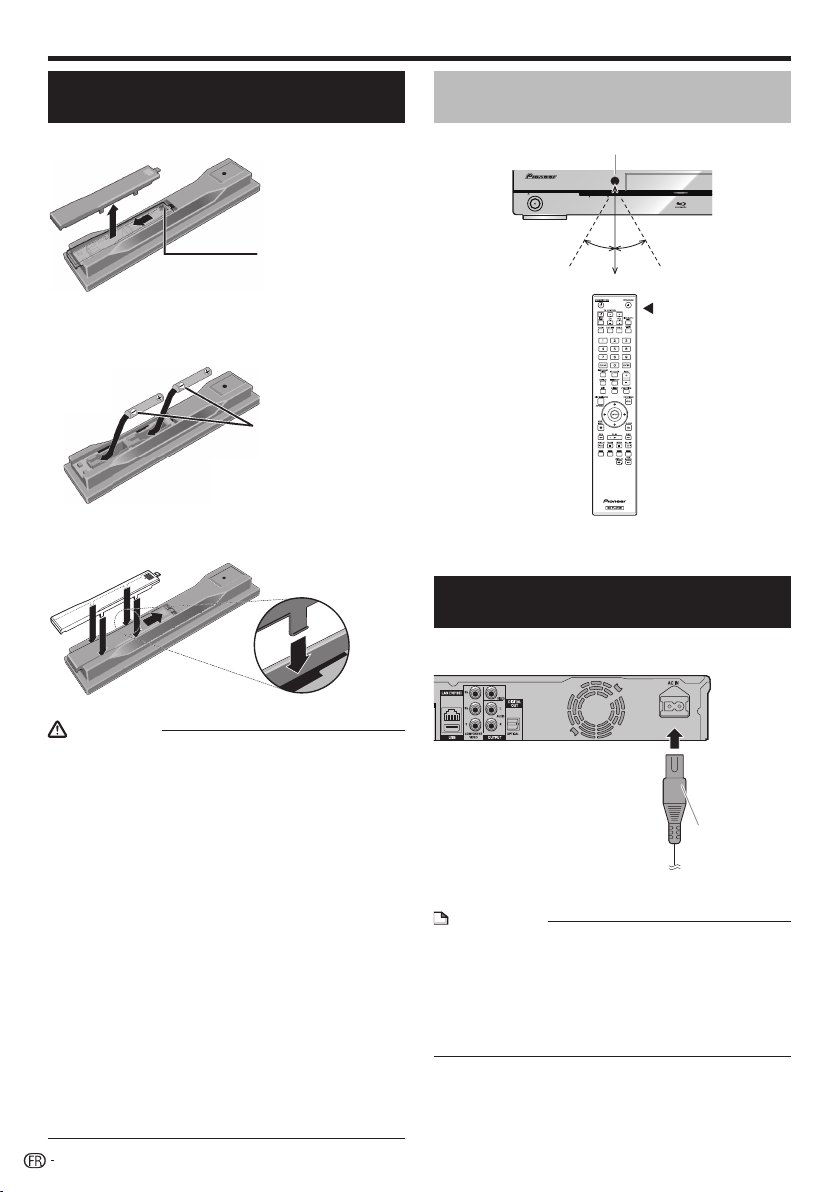
Avant la lecture
Insertion des piles dans la
télécommande
Ouvrez le couvercle arrière.
Insérez les piles (AA/R6 x 2).
Insérez les piles en tenant compte des repères
/ dans le logement de piles.
Fermez le couvercle arrière.
Fermez bien le couvercle (vous devez entendre un clic).
ATTENTION
N’utilisez que les piles spécifiées à l’exclusion de toute autre.
N’utilisez pas non plus une pile neuve avec une pile usée.
Lorsque vous mettez les piles dans la télécommande, veillez
à les orienter correctement, tel qu’indiqué par les marques
de polarité ( et ).
N’exposez pas les piles à la chaleur, ne les ouvrez pas ou ne
les jetez pas au feu ou dans l’eau.
La tension des piles peut être différente, même si les piles
semblent identiques. N’utilisez pas différents types de piles.
Pour éviter toute fuite d’électrolyte, retirez les piles si vous
prévoyez de ne pas utiliser la télécommande pendant
un certain temps (1 mois ou plus). Si une pile devait fuir,
essuyez soigneusement l’intérieur du logement puis insérez
des piles neuves. Si le liquide d’une pile devait fuir et se
répandre sur votre peau, lavez-le immédiatement avec une
grande quantité d’eau.
Lorsque vous éliminez des piles / batteries usées, veuillez
vous conformer aux normes gouvernementales ou aux
règles des institutions publiques environnementales en
vigueur dans votre pays ou région.
N’utilisez, ni ne conservez vos piles à la lumière directe du
soleil ou dans un endroit fortement exposé à la chaleur,
comme une voiture ou à proximité d’un appareil de
chauffage. Les piles risqueraient de suinter, surchauffer,
exploser ou s’enflammer. La durée de vie et la performance
des piles peuvent également être réduites.
•
•
•
•
•
•
•
1
2
3
Raccordement du cordon
d’alimentation
Ne branchez le cordon d’alimentation que lorsque
toutes les appareils sont raccordés.
USB
REMARQUE
Placez le lecteur près de la prise secteur et gardez la fiche
du cordon d’alimentation à proximité.
AFIN DE RÉDUIRE LE RISQUE D’ÉLECTROCUTION, NE
TOUCHEZ PAS LES PIÈCES NON ISOLÉES DES CÂBLES
LORSQUE LE CORDON D’ALIMENTATION EST BRANCHÉ.
Si vous prévoyez de ne pas utiliser le lecteur pendant une
période prolongée, veillez à retirer le cordon secteur de la
prise secteur.
•
•
•
STANDBY/ON
PQLS
Portée approximative de la
télécommande
Capteur de signaux de la télécommande
Télécommande
30º 30º
7 m
Vers la prise AC IN
Vers une prise secteur
Appuyez légèrement
sur cette partie et faites
glisser dans le sens de
la flèche.
Insérez d’abord le côté
négatif ().
22
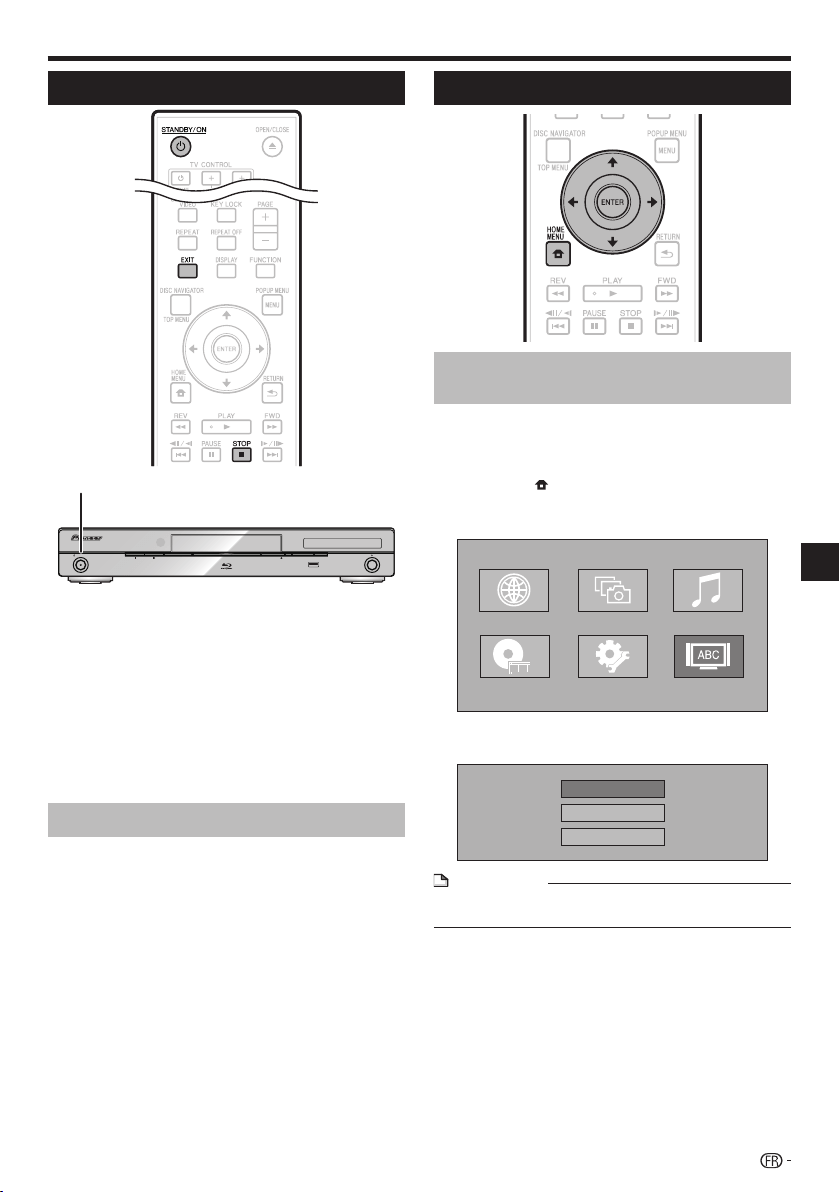
Avant la lecture
Mise sous tension
STANDBY/ON
PQLS
USB
FL OFFHDMI OPEN/CLOSE
Appuyez sur
STANDBY/ON.
Vous pouvez utiliser le touches de la télécommande ou de
l’appareil.
« POWER ON » apparaît sur l’afficheur de la face avant.
Si aucun disque n’est inséré lorsque vous mettez l’appareil
sous tension, l’écran du logo Pioneer (papier peint)
apparaît.
Si le disque est inséré lorsque vous mettez l’appareil sous
tension, un menu peut s’afficher automatiquement pour
certains disques.
Il suffit alors d’appuyer sur STOP ou EXIT pour dégager
l’écran de menu du disque et afficher le papier peint.
Mise hors tension
Appuyez une nouvelle fois sur
STANDBY/ON.
Vous pouvez utiliser le touches de la télécommande ou de
l’appareil.
« POWER OFF » apparaît sur l’afficheur de l’appareil.
Si vous appuyez à nouveau sur STANDBY/ON juste
après la mise en veille, le lecteur peut ne pas s’allumer.
Dans ce cas, attendez 10 secondes ou plus, puis rallumez
le voyant STANDBY/ON.
•
•
•
•
•
•
•
Réglage de la langue
Changement de la langue de
l’affichage sur écran
Appuyez sur HOME MENU pour afficher la page
HOME MENU.
Lorsque le papier peint est affiché, la page HOME
MENU peut aussi être affichée en sélectionnant l’icône
de menu ( ) avec puis appuyant sur ENTER.
Appuyez sur pour sélectionner « On
Screen Language », puis appuyez sur ENTER.
Web Content Photos
On Screen LanguageSettings
Music
Disc Navigator
Appuyez sur pour sélectionner la langue
d’affichage souhaitée, puis appuyez sur ENTER.
English
Español
Français
REMARQUE
Pour sélectionner la langue d’un disque DVD, par exemple
la langue des sous-titres, etc. reportez-vous à la page 29.
•
1
•
2
3
STANDBY/ON
Lecture
23
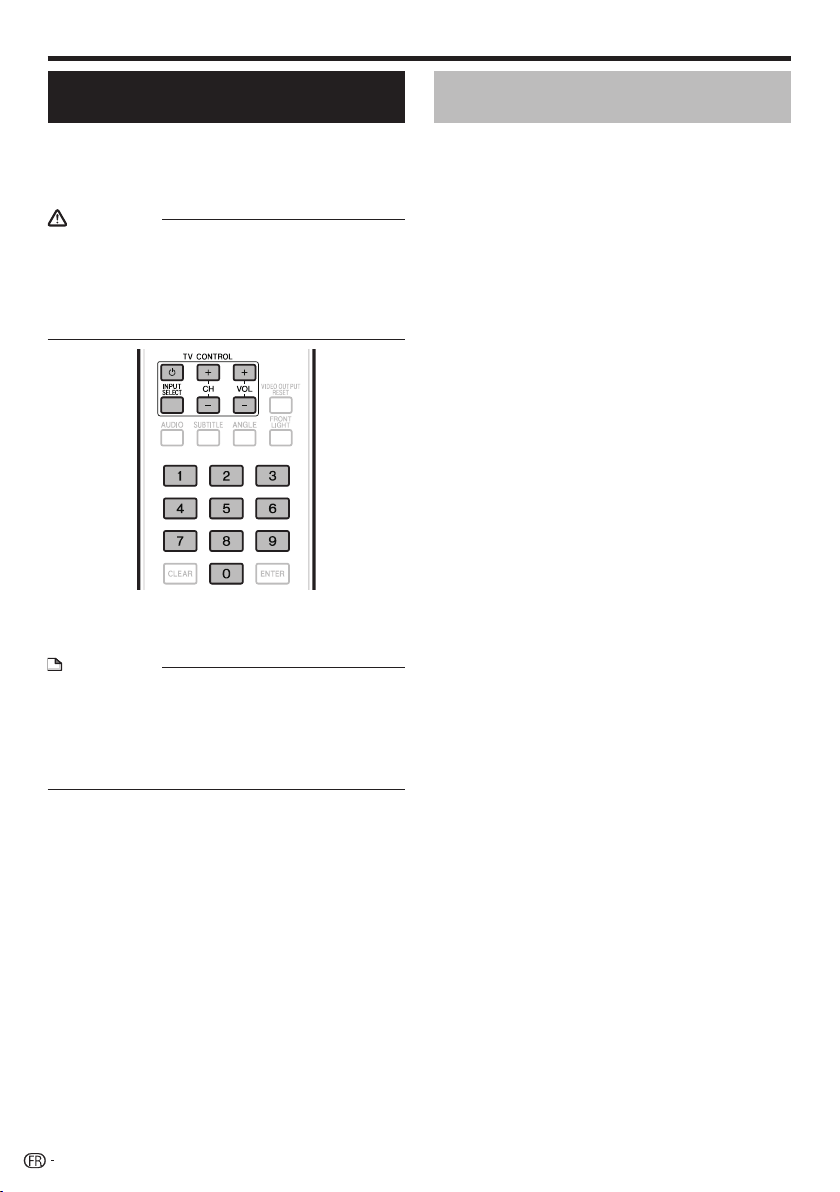
Avant la lecture
Commande du téléviseur avec la
télécommande du lecteur
Si le code fabricant de votre marque de téléviseur a
été enregistré sur la télécommande du lecteur, celle-ci
pourra être utilisée également pour la commande du
téléviseur.
ATTENTION
Il ne sera peut-être pas possible de faire fonctionner
certains modèles de téléviseur avec la télécommande du
lecteur, bien que ces modèles figurent dans la liste des
codes des fabricants.
La télécommande peut revenir à ses réglages par défaut
lors du remplacement des piles. Dans ce cas, reprécisez
le code.
•
•
Spécifiez le code fabricant à 2 chiffres.
Appuyez sur les touches numériques (0 à 9) pour
saisir le code tout en appuyant sur TV CONTROL .
REMARQUE
Le réglage usine est 00 (PIONEER).
Si vous commettez une erreur lors de la saisie du code,
relâchez TV CONTROL et recommencez depuis le
début.
S’il existe plusieurs codes pour le même fabricant, essayez
chacun dans l’ordre indiqué jusqu’à ce que le téléviseur
fonctionne.
•
•
•
Assurez-vous que le téléviseur fonctionne.
Commande du téléviseur avec TV CONTROL
1
•
2
•
Liste des codes des divers
fabricants
Fabricants Code(s)
PIONEER 00, 31, 32, 07, 36, 42,
51
ACURA 44
ADMIRAL 31
AIWA 60
AKAI 32, 35, 42
AKURA 41
ALBA 07, 39, 41, 44
AMSTRAD 42, 44, 47
ANITECH 44
ASA 45
ASUKA 41
AUDIOGONIC 07, 36
BASIC LINE 41, 44
BAUR 31, 07, 42
BEKO 38
CONTEC 44
CROSLEY 32
CROWN 38, 44
CRYSTAL 42
CYBERTRON 41
DAEWOO 07, 44, 56
DAINICHI 41
DANSAI 07
DAYTON 44
DECCA 07, 48
DIXI 07, 44
DUMONT 53
ELIN 07
ELITE 41
ELTA 44
EMERSON 42
ERRES 07
FERGUSON 07, 36, 51
FINLANDIA 35, 43, 54
FINLUX 32, 07, 45, 48, 53, 54
FIRSTLINE 40, 44
FISHER 32, 35, 38, 45
FORMENTI 32, 07, 42
FRONTECH 31, 42, 46
FRONTECH/PROTECH 32
FUJITSU 48
FUNAI 40, 46, 58
GBC 32, 42
GE 00, 01, 08, 07, 10, 11, 17,
02, 28, 18
GEC 07, 34, 48
GELOSO 32, 44
GENERAL 29
GENEXXA 31, 41
GOLDSTAR 10, 23, 21, 02, 07,
50
GOODMANS 07, 39, 47, 48, 56
GORENJE 38
GPM 41
GRAETZ 31, 42
GRANADA 07, 35, 42, 43, 48
GRADIENTE 30, 57
GRANDIN 18
GRUNDIG 31, 53
HANSEA
TIC 07, 42
HCM 18, 44
HINARI 07, 41, 44
HISAWA 18
HITACHI 31, 33, 34, 36, 42, 43,
54, 06, 10, 24, 25, 18
HUANYU 56
HYPSON 07, 18, 46
ICE 46, 47
IMPERIAL 38, 42
INDIANA 07
INGELEN 31
INTERFUNK 31, 32, 07, 42
INTERVISION 46, 49
BEON 07
BLAUPUNKT 31
BLUE SKY 41
BLUE STAR 18
BPL 18
BRANDT 36
BTC 41
BUSH 07, 41, 42, 44, 47, 56
CASCADE 44
CATHAY 07
CENTURION 07
CGB 42
CIMLINE 44
CLARIVOX 07
CLATRONIC 38
CONDOR 38
MARK 07
MATSUI 07, 39, 40, 42, 44, 47,
48
MCMICHAEL 34
MEDIATOR 07
MEMOREX 44
METZ 31
MINERVA 31, 53
MITSUBISHI 09, 10, 02, 21, 31
MULTITECH 44, 49
NEC 59
NECKERMANN 31, 07
NEI 07, 42
NIKKAI 05, 07, 41, 46, 48
NOBLIKO 49
NOKIA 32, 42, 52
NORDMENDE 32, 36, 51, 52
OCEANIC 31, 32, 42
ORION 32, 07, 39, 40
OSAKI 41, 46, 48
OSO 41
OSUME 48
OTTO VERSAND 31, 32, 07, 42
P
ALLADIUM 38
PANAMA 46
PANASONIC 31, 07, 08, 42, 22
PATHO CINEMA 42
PAUSA 44
PHILCO 32, 42
PHILIPS 31, 07, 34, 56, 68
PHOENIX 32
PHONOLA 07
PROFEX 42, 44
PROTECH 07, 42, 44, 46, 49
QUELLE 31, 32, 07, 42, 45, 53
R-LINE 07
RADIOLA 07
RADIOSHACK 10, 23, 21, 02
RBM 53
RCA 01, 10, 15, 16, 17, 18, 61,
62, 09
REDIFFUSION 32, 42
REX 31, 46
ROADSTAR 41, 44, 46
SABA 31, 36, 42, 51
SAISHO 39, 44, 46
SALORA 31, 32, 42, 43
SAMBERS 49
SAMSUNG 07, 38, 44, 46, 69, 70
SANYO 35, 45, 48, 21, 14, 91
SBR 07, 34
SCHAUB LORENZ 42
SCHNEIDER 07, 41, 47
SEG 42, 46
SEI 32, 40, 49
SELECO 31, 42
SHARP 02, 19, 27, 67, 90
SIAREM 32, 49
– Sert à allumer ou éteindre le TV.
INPUT SELECT – Sert à changer l’entrée du téléviseur.
CH +/– – Sert à sélectionner la chaîne de télévision.
VOL +/– – Sert à régler le volume.
24
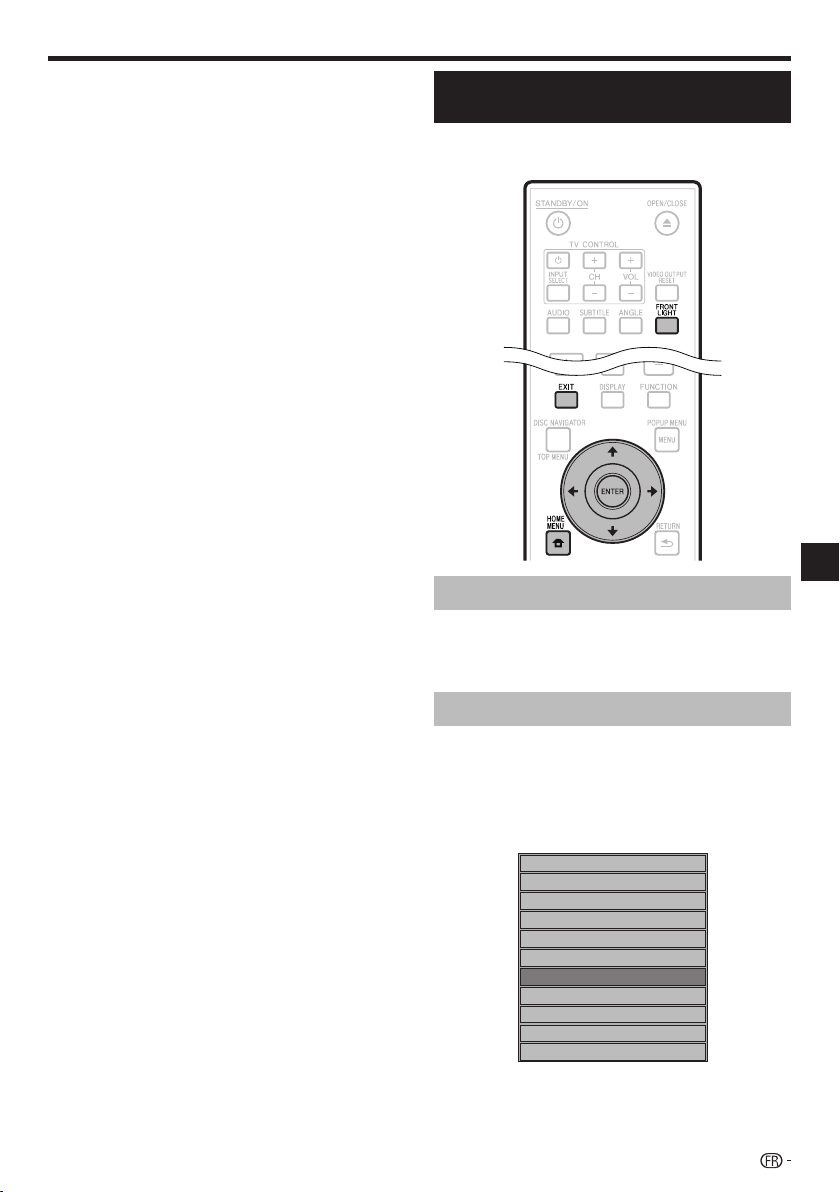
ISUKAI 41
ITC 42
ITT 31, 32, 42
JEC 05
JVC 13, 23
KAISUI 18, 41, 44
KAPSCH 31
KENDO 42
KENNEDY 32, 42
KORPEL 07
KOYODA 44
LEYCO 07, 40, 46, 48
LIESENK&TTER 07
LOEWE 07
LUXOR 32, 42, 43
M-ELECTRONIC 31, 44, 45, 54,
56, 07, 36, 51
MAGNADYNE 32, 49
MAGNAFON 49
MAGNAVOX 07, 10, 03, 12, 29
MANESTH 39, 46
MARANTZ 07
SIEMENS 31
SINUDYNE 32, 39, 40, 49
SKANTIC 43
SOLAVOX 31
SONOKO 07, 44
SONOLOR 31, 35
SONTEC 07
SONY 04
SOUNDWAVE 07
STANDARD 41, 44
STERN 31
SUSUMU 41
SYSLINE 07
TANDY 31, 41, 48
TASHIKO 34
TATUNG 07, 48
TEC 42
TELEAVIA 36
TELEFUNKEN 36, 37, 52
TELETECH 44
TENSAI 40, 41
THOMSON 36, 51, 52, 63
THORN 31, 07, 42, 45, 48
TOMASHI 18
TOSHIBA 05, 02, 26, 21, 53
TOWADA 42
ULTRAVOX 32, 42, 49
UNIDEN 92
UNIVERSUM 31, 07, 38, 42, 45,
46, 54
VESTEL 07
VICTOR 13
VOXSON 31
W
ALTHAM 43
WATSON 07
WATT RADIO 32, 42, 49
WHITE WESTINGHOUSE 07
YOKO 07, 42, 46
ZENITH 03, 20
Avant la lecture
Extinction de l’afficheur et des
voyants sur la face avant
Si vous trouvez que les voyants du lecteur sont trop vifs
lorsque vous regardez des films, vous pouvez les éteindre à
l’exception du voyant FL OFF.
Extinction par la télécommande
Appuyez sur FRONT LIGHT.
L’afficheur et les voyants sur la face avant s’éclairent et
s’éteignent à chaque pression sur cette touche. Lorsqu’ils
sont éteints, seul le voyant FL OFF reste éclairé.
Extinction par HOME MENU
Appuyez sur HOME MENU pour afficher la page
HOME MENU.
Appuyez sur pour sélectionner
« Settings », puis appuyez sur ENTER.
Appuyez sur pour sélectionner « Front
Panel Display/LED », puis appuyez sur ENTER.
Audio Video Settings
Quick Start
Auto Power Off
Control
Playback Setting
Communication Setup
Version
Front Panel Display/LED
USB Memory Management
Software Update
System Reset
Appuyez sur pour sélectionner « On » ou
« Off », puis appuyez sur ENTER.
Appuyez sur HOME MENU ou EXIT pour sortir
de la page.
1
2
3
4
5
Lecture
25
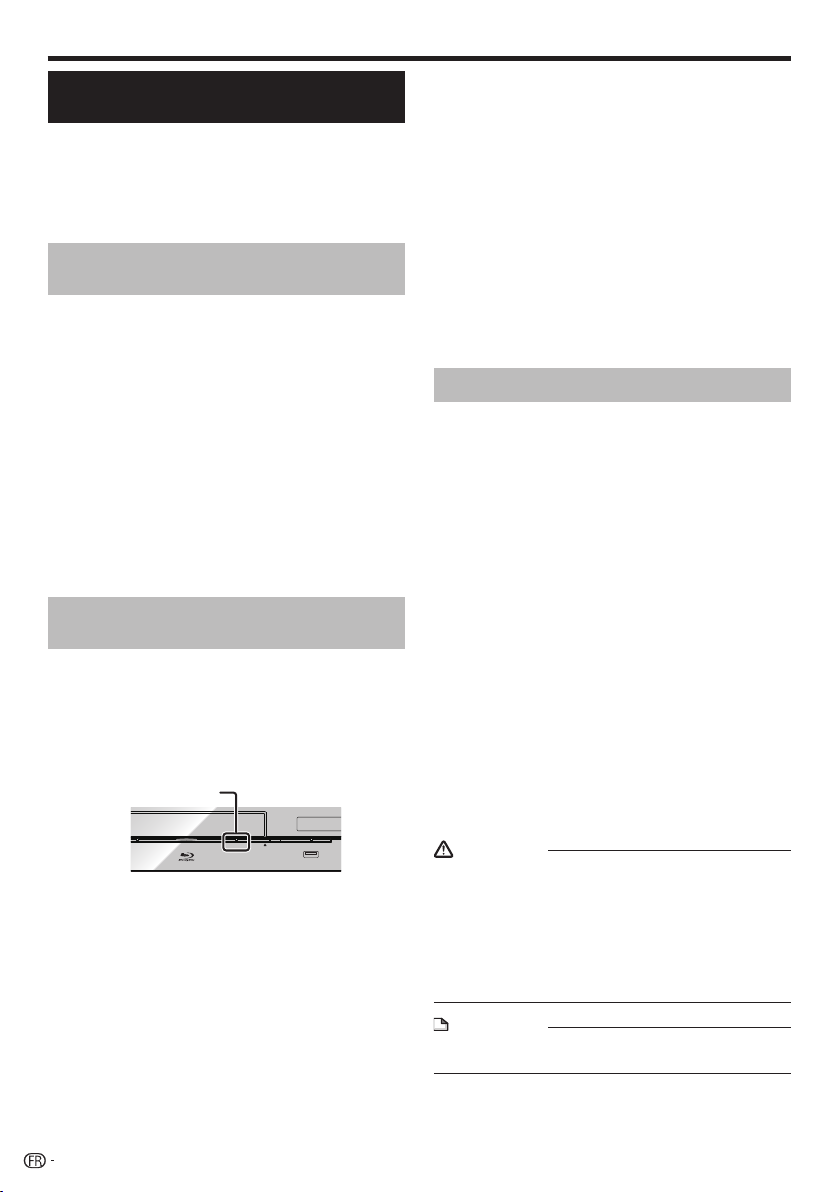
Avant la lecture
À propos de la commande par
l’HDMI
Cette fonction agit lorsqu’un Téléviseur à Panneau Plat ou
un système audiovisuel (récepteur ou amplificateur AV, etc.)
Pioneer compatible avec l'HDMI est raccordé au lecteur avec
un câble HDMI.
Reportez-vous aussi au mode d’emploi de votre Téléviseur à
Écran Plat et du système AV (récepteur ou amplificateur AV,
etc.).
Utilisation de la commande par
l’HDMI
La commande par l’HDMI agit uniquement quand cette
fonction est en service sur tous les appareils raccordés
avec des câbles HDMI.
Lorsque vous avez relié et réglé tous les appareils, assurez-
vous que l’image du lecteur apparaît bien sur le Téléviseur
à Panneau Plat. (Ceci est également nécessaire lorsque
vous changez les appareils raccordés et rebranchez les
câbles HDMI.) La commande par l’HDMI n’agit peut-être
pas correctement si l’image du lecteur ne s’affiche pas
correctement sur le Téléviseur à Panneau Plat.
Raccordez des Câble HDMI haute vitesse lorsque vous
utilisez la commande par l’HDMI. La commande par l’HDMI
peut ne pas fonctionner correctement si vous utilisez
d’autres câbles HDMI.
Pour certains modèles, la commande par l’HDMI peut être
appelée « KURO LINK » ou « HDMI Control ».
La commande par l’HDMI n’agit pas avec les appareils
d’autres fabricants, même s’ils sont raccordés avec un
câble HDMI.
Ce que vous apporte la commande
par l’HDMI
Une qualité d’image optimale sur le Téléviseur à
Panneau Plat compatible avec la commande par
l’HDMI.
Quand la commande par l’HDMI est en service, des
signaux vidéo d’une qualité d’image optimale sont transmis
par la prise HDMI du lecteur lors de la commande par
l’HDMI.
Le voyant HDMI s’éclaire sur le lecteur.
PQLS
USB
FL OFFHDMI OPEN/CLOSE
Voyant HDMI
Utilisation du lecteur avec la télécommande du
Téléviseur à Panneau Plat.
Certaines fonctions du lecteur, comme la mise en marche
et à l’arrêt de la lecture et l’affichage des menus, peuvent
être activées depuis le Téléviseur à Panneau Plat.
L’image du lecteur s’affiche sur le Téléviseur à
Panneau Plat. (Fonction d’auto-sélection)
L’entrée change automatiquement sur le Téléviseur à
Panneau Plat et la chaîne AV (récepteur ou amplificateur
AV, etc.) lorsque la lecture est activée sur le lecteur ou
lorsque la page HOME MENU ou Navigateur de Disque
est affichée. Lorsque l’entrée change, l’image de lecture, la
page HOME MENU ou Navigateur de disque s’affiche sur
le Téléviseur à Panneau Plat.
•
•
•
•
•
•
•
•
Le Téléviseur à Panneau Plat et le lecteur s’allument
et s’éteignent automatiquement.
(Mise sous tension simultanée)
Lorsque vous lancez la lecture sur le lecteur ou affichez la
page HOME MENU ou Navigateur de Disque, le Téléviseur
à Panneau Plat s’allume automatiquement s’il était
éteint. Lorsque le Téléviseur à Panneau Plat est éteint,
le lecteur s’éteint également. (Le lecteur ne s’éteint pas
automatiquement si un disque ou un fichier est en cours de
lecture sur le lecteur ou si l’écran d’exploitation du lecteur
est affiché sur le Téléviseur à Panneau Plat.)
La langue d’affichage sur écran du lecteur change
automatiquement. (Unification des langues)
Lorsque le Téléviseur à Panneau Plat reçoit des
informations dans une langue précise, l’affichage sur
écran du lecteur sera dans la même langue que celle du
Téléviseur à Panneau Plat raccordé, si vous le spécifiez.
Cette fonction est disponible seulement pendant l’arrêt de
la lecture et à condition que le menu ne soit pas affiché.
À propos de la fonction PQLS
PQLS (Precision Quartz Lock System) est une technologie
visant à adapter la vitesse du transfert du son numérique
avec la commande par l’HDMI. Les signaux transmis
par le lecteur sont contrôlés par l’oscillateur à quartz de
l’amplificateur AV ce qui permet d’obtenir un son de très
grande qualité. L’effet de jitter se produisant lors du transfert
du signal et affectant parfois la qualité sonore est ainsi
éliminé.
Ce lecteur présente les fonctions suivantes.
La fonction « PQLS 2ch Audio » qui ne s’active qu’à la
lecture de CD musique (CD-DA)
La fonction « PQLS Multi Surround » qui s’active à la
lecture de tous les disques (BD, DVD, etc.) avec sortie
audio PCM linéaire
La fonction « PQLS Bitstream » qui s’active lors de la
lecture d’un signal audio bitstream
Les différentes fonctions PQLS s’activent lorsqu’un
amplificateur AV Pioneer prenant en charge les fonctions
PQLS est raccordé directement à la prise « HDMI OUT »
avec un câble HDMI et que l’appareil est réglé comme
indiqué ci-dessous (page 46).
Commande par l’HDMI : On
Sortie audio HDMI : PCM (PQLS multi-surround
uniquement)
Reportez-vous aussi au mode d’emploi de l’amplificateur
AV.
Consultez le site Pioneer pour les amplificateurs AV prenant
en charge la fonction PQLS.
ATTENTION
La fonction PQLS peut cesser de fonctionner lorsque la
résolution de la sortie vidéo est changée. La fonction PQLS
agit de nouveau lorsque la lecture est arrêtée puis relancée.
Lorsque la fonction PQLS 2 canaux est activée, la couleur
des signaux transmis par les connecteurs VIDEO OUTPUT
du lecteur peut être mauvaise. Dans ce cas, raccordez les
prises HDMI du téléviseur et de l’amplificateur AV ou les
connecteurs COMPONENT VIDEO OUTPUT du téléviseur
et lecteur pour obtenir une image de qualité.
•
•
REMARQUE
Le voyant PQLS s’éclaire sur la face avant du lecteur
lorsque la fonction PQLS est activée (page 13).
•
•
•
•
−
−
−
•
•
•
26
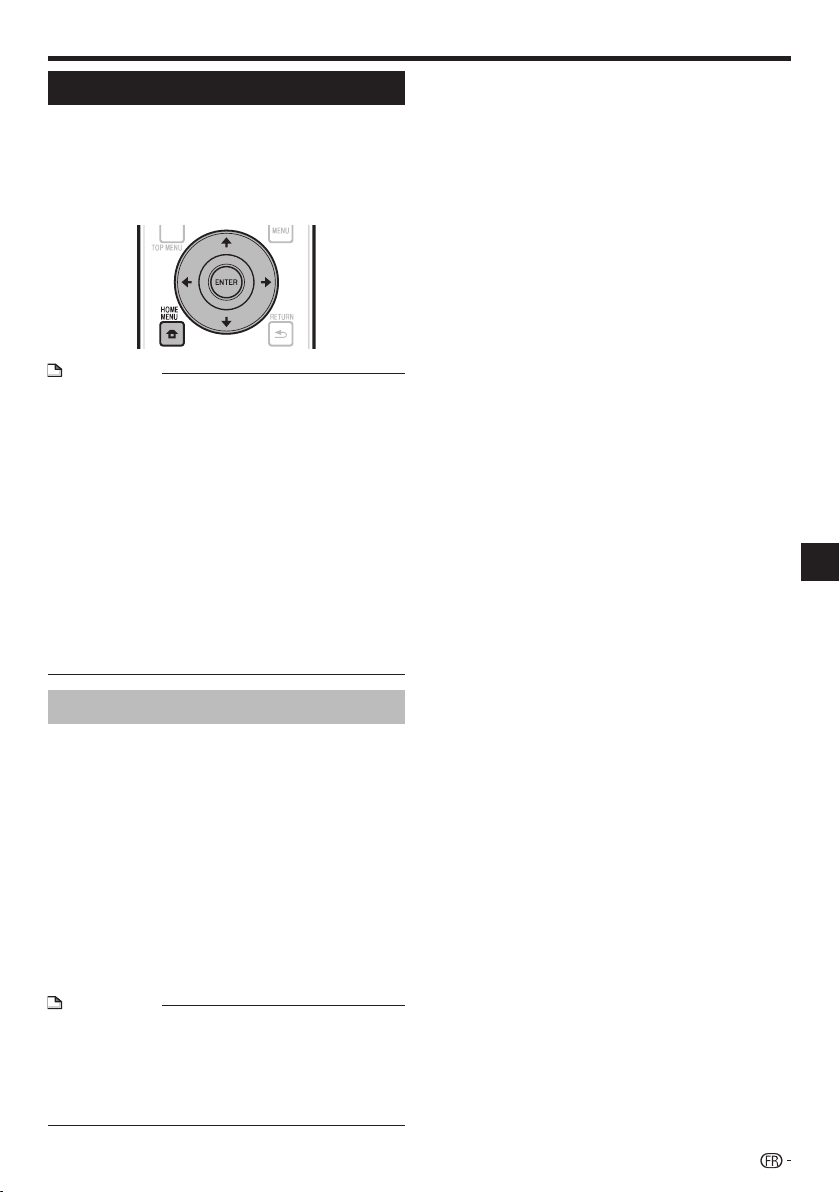
Lecteur RSS
La fonction RSS permet d’acquérir des infos d’Internet
sous forme de texte (actualités, etc.) et de les faire
défiler sur l’écran. Pour utiliser cette fonction, vous
devez vous connecter au réseau (page 21) et régler les
paramètres de la communication (pages 48 à 50) et
effectuer les réglages suivants.
REMARQUE
Les infos affichées se renouvellent en principe
régulièrement, mais dans certains cas l’intervalle de mise à
jour sera irrégulier.
Les infos ne peuvent pas s’afficher dans certaines
situations.
Les infos ne s’affichent pas pendant la lecture d’un disque
ou l’affichage d’un menu.
Les infos peuvent ne pas s’afficher pendant le chargement
d’un disque.
Pioneer décline toute responsabilité quant aux infos
affichées.
L'accès à du contenu Web requiert un accès internet haut
débit et peut aussi nécessiter l'enregistrement de vos
coordonnées et le paiement d'un abonnement sur un site.
Le contenu du site peut être changé, suspendu,
interrompu sans aucun avertissement, Pionner déclinant
toute responsabilité quant à d'éventuels changements.
Pioneer décline toute responsabilité quant au contenu, à sa
disponibilité et quant à la continuité du service.
•
•
•
•
•
•
Affichage d’infos texte
Appuyez sur HOME MENU pour afficher la page
HOME MENU.
Appuyez sur pour sélectionner
« Web Content », puis appuyez sur ENTER.
Appuyez sur pour sélectionner « RSS »,
puis appuyez sur ENTER.
Appuyez sur pour sélectionner « On », puis
appuyez sur ENTER.
Si « Off » est sélectionné, les infos ne s’afficheront
pas.
Appuyez sur pour sélectionner le canal
souhaité.
Les infos du canal sélectionné (actualités, etc.) défilent
de droite à gauche sur l’écran.
REMARQUE
Pour changer le canal retransmettant les infos lorsque
le papier peint est affiché, appuyez sur pour
sélectionner l’icône RSS, puis appuyez sur pour
sélectionner le canal souhaité.
Pour dégager les infos, arrêtez la lecture du disque ou de
la clé USB, puis effectuez les opérations précédentes en
commençant par l’étape 1.
•
•
1
2
3
4
•
5
Avant la lecture
Lecture
27
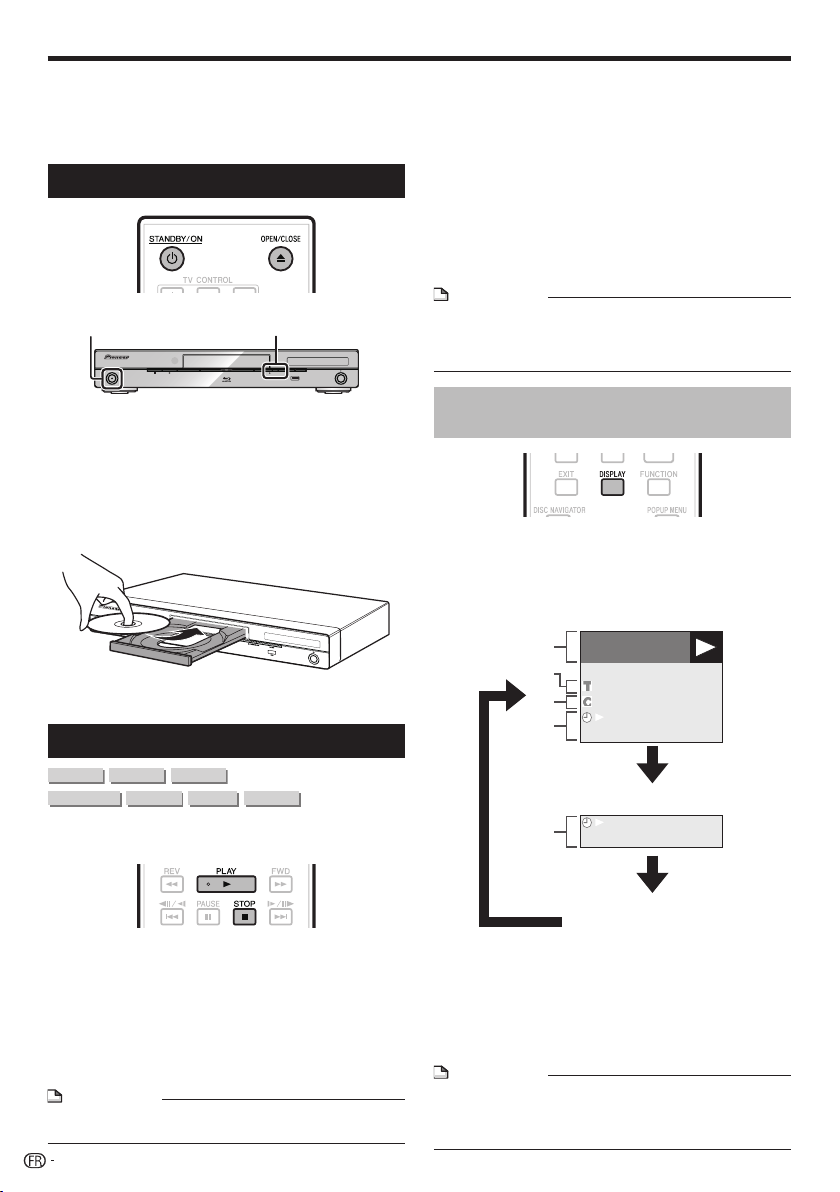
Lecture
Cette section explique comment lire des disques
BD vidéo et DVD vidéo (films, etc.) en vente dans le
commerce, des CD, des BD-RE/-R et DVD-RW/-R
enregistrés (vidéo et audio) ainsi que des mémoires
USB.
Chargement d’un disque
STANDBY/ON
PQLS
USB
FL OFFHDMI OPEN/CLOSE
Appuyez sur STANDBY/ON pour allumer le
lecteur.
Appuyez sur OPEN/CLOSE pour ouvrir le
plateau de disque.
Placez un disque sur le plateau de disque.
Insérez le disque avec la face imprimée vers le haut.
Dans le cas d’un disque enregistré des deux côtés,
orientez vers le bas la face à lire.
Appuyez sur OPEN/CLOSE pour fermer le
plateau de disque.
Lecture de BD vidéo et DVD vidéo
DVD-R
DVD-RW
AVCHD
BD-RBD VIDEO
DVD VIDEO
BD-RE
Ce lecteur est capable de redimensionner l’image lors
de la lecture de DVD.
Posez un disque.
La lecture commence automatiquement avec certains
disques.
La lecture commence par le premier titre.
Avec certains disques, le menu apparaît d’abord.
Procédez à la lecture en suivant les indications à l’écran.
Appuyez sur PLAY si la lecture ne commence
pas automatiquement ou si elle s’arrête.
REMARQUE
La durée de chargement du disque peut varier selon le
disque.
•
1
2
3
•
•
4
1
•
•
•
2
Pour arrêter la lecture
Appuyez sur STOP.
Reprise de lecture
Lorsque PLAY est pressée pendant la lecture, la
position à laquelle la lecture s’arrête est mémorisée. Pour
poursuivre la lecture à cette position, il suffit d’appuyer une
nouvelle fois sur PLAY.
Pour revenir au début du disque, annulez le mode de
reprise en appuyant sur STOP, puis appuyez sur
PLAY. (Ceci peut être impossible avec certains disques.
Le cas échéant, ouvrez le plateau de disque ou passez en
veille.)
REMARQUE
La reprise de lecture peut être inopérante avec certains
disques (par exemple les disques BD vidéo et les applications
BD-J (page 60)). Pour savoir si le disque contient des
applications BD-J, contactez le fabricant du disque.
•
Affichage des informations du
disque
Appuyez sur DISPLAY pendant la lecture.
Chaque fois que vous appuyez sur DISPLAY,
l’affichage change comme suit.
•
•
•
Type de disque
Numéro du titre en cours de lecture/Nombre total
de titres
Numéro du chapitre en cours de lecture/Nombre
total de chapitres
Temps de lecture écoulé/Temps total de lecture du
titre
REMARQUE
L’écran d’informations A du disque disparaît en l’espace
d’une minute si vous n’effectuez aucune opération.
Le temps total de lecture du chapitre/titre peut ne pas
s’afficher pour certains disques BD vidéo commercialisés.
•
•
BD-VIDEO
00 :00:12
1/1
10/1 1
03/ : 12 :28
00 :00:12
03/ : 12 :28
OPEN/CLOSE
STANDBY/ON
Écran d’informations A du disque
Écran d’informations B du disque
Pas d’affichage
28
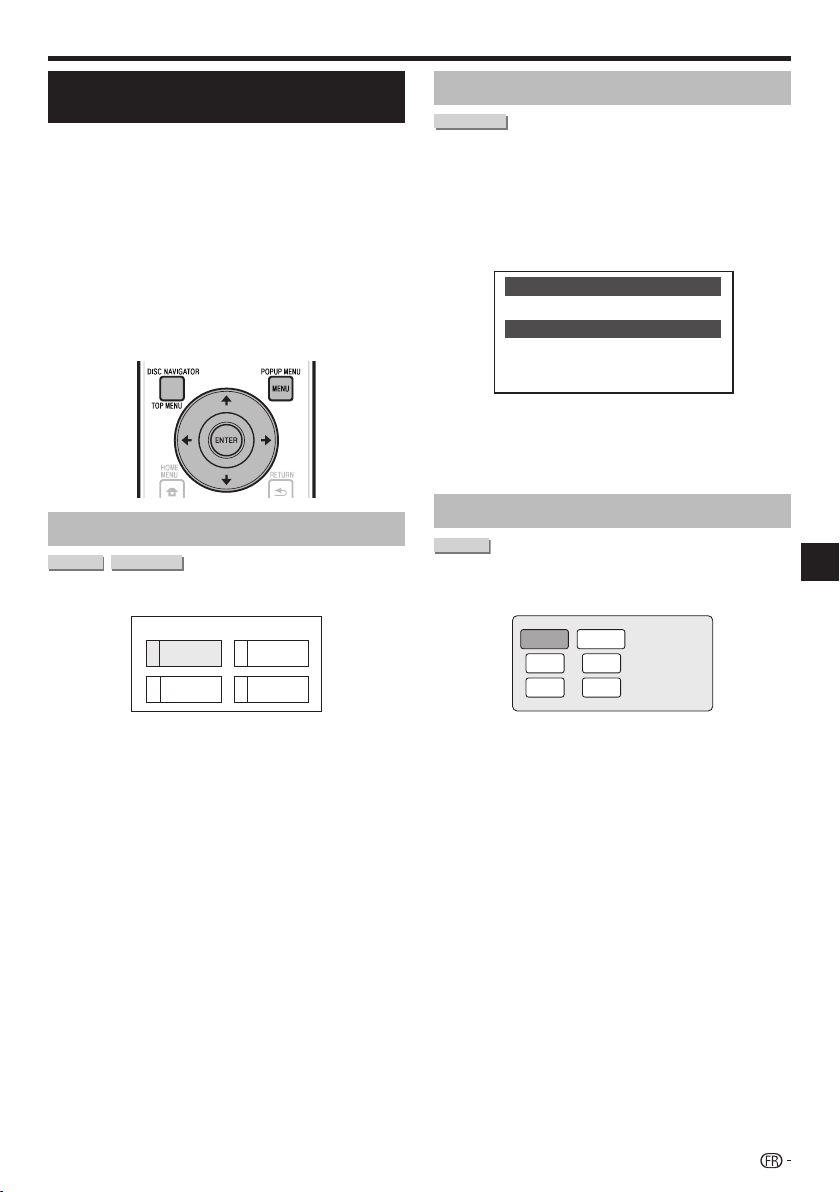
Lecture de disques BD vidéo et
DVD vidéo par le menu
Cette section explique comment lire un disque BD
vidéo ou DVD vidéo disposant d’un menu principal,
d’un menu de disque ou d’un menu contextuel.
Le nom, le contenu et le fonctionnement des menus
varient d’un disque à l’autre. Suivez les instructions
sur le disque ou dans le menu.
Les titres figurant dans le menu principal et un guide
du disque (pour les options comme les sous-titres
et les langues audio) se trouvent dans le menu de
disque.
DISC NAVIGATOR/TOP MENU et POPUP
MENU/MENU ne fonctionnent pas si le disque ne
contient pas de menu.
Utilisation du menu principal
BD VIDEO
DVD VIDEO
Appuyez sur DISC NAVIGATOR/TOP MENU.
2
3
4
Latin
Rock
Classic
1
Jazz
TOP MENU
Appuyez sur pour sélectionner le
titre, puis appuyez sur ENTER.
Le titre sélectionné est lu.
•
•
•
•
1
2
•
Lecture
Utilisation du menu du disque
DVD VIDEO
Exemple : Sélectionnez « SUBTITLE LANGUAGE ».
Appuyez sur DISC NAVIGATOR/TOP MENU.
Appuyez sur pour sélectionner « SUBTITLE
LANGUAGE », puis appuyez sur ENTER.
L’écran permettant de sélectionner la langue des
sous-titres s’affiche.
MENU
1 AUDIO LANGUAGE
3 AUDIO
2 SUBTITLE LANGUAGE
Appuyez sur pour sélectionner la langue
des sous-titres, puis appuyez sur ENTER.
Appuyez sur DISC NAVIGATOR/TOP MENU
pour sortir du menu.
Utilisation du menu contextuel
BD VIDEO
Appuyez sur POPUP MENU/MENU pendant la
lecture.
Pop-up menu
Previous page
Next page
Appuyez sur pour sélectionner le
titre souhaité, puis appuyez sur ENTER.
Appuyez sur POPUP MENU/MENU pour sortir
du menu.
Le menu contextuel disparaît automatiquement pour
certains disques.
1
2
•
3
4
1
2
3
•
Lecture
29
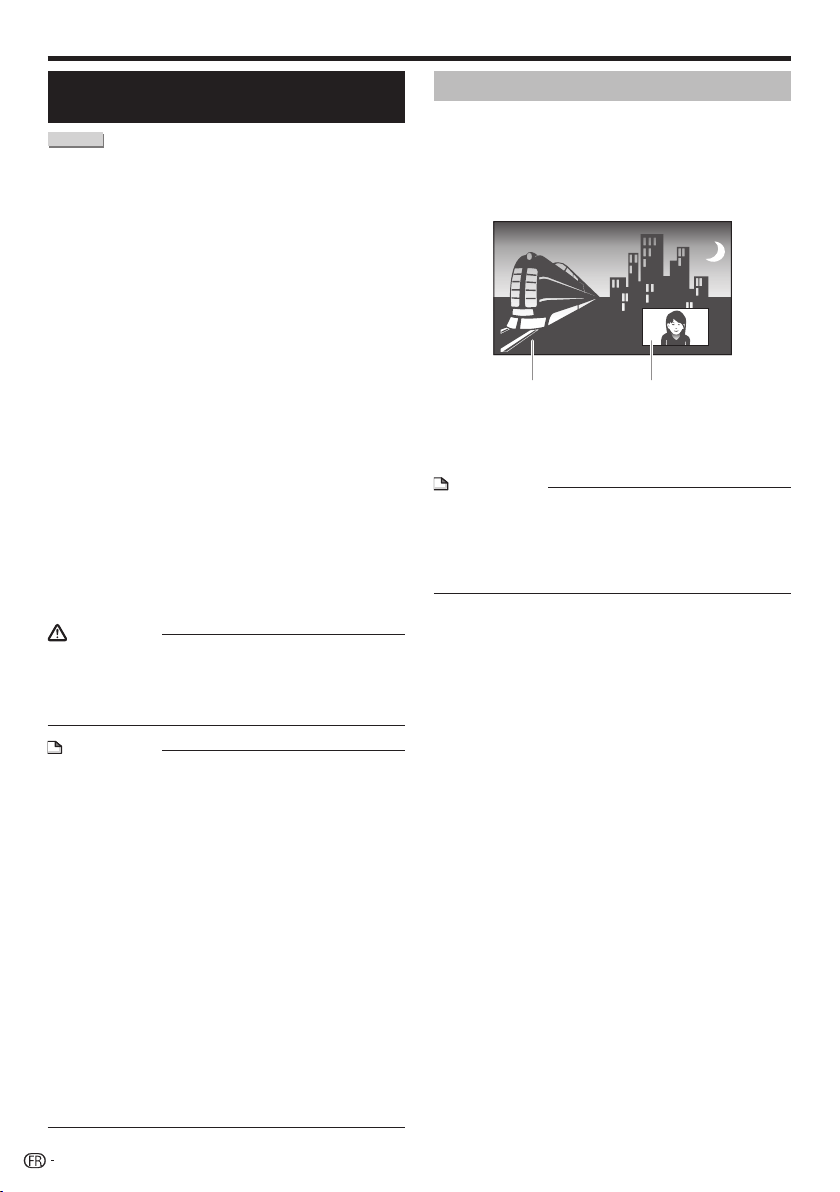
Lecture
Utilisation de BONUSVIEW ou BD-
LIVE
BD VIDEO
Ce lecteur est compatible avec les fonctions
BONUSVIEW et BD-LIVE des BD vidéo.
L’emploi de disques BD vidéo avec BONUSVIEW
donne accès à de nouvelles fonctions comme une
seconde vidéo (image dans l’image) et un second son.
Les disques BD vidéo prenant en charge le BD-LIVE
permettent aussi de se connecter à Internet pour
télécharger des images vidéo et d’autres données.
Les données enregistrées sur les BD vidéo et
téléchargées de BD-LIVE sont stockées sur la clé
USB (mémoire externe). Pour utiliser ces fonctions,
raccordez une clé USB (capacité minimale 1 Go
(2 Go ou plus recommandés)) compatible avec la
norme USB 2.0 High Speed (480 Mbit/s) au port
USB (page 21) de ce lecteur.
Pour rappeler les données stockées sur la clé USB,
insérez d’abord le disque qui était utilisé au moment du
téléchargement (si un disque différent est chargé, les données
stockées sur la clé USB ne pourront pas être restituées).
Si une clé USB contenant d’autres données (enregistrées
précédemment) est utilisée, il se peut que la vidéo et
l’audio ne soient pas lus correctement.
Si la clé USB est débranchée de ce lecteur pendant la
lecture, la lecture s’arrêtera. Ne débranchez pas la clé USB
pendant la lecture.
Le chargement des données peut prendre un certain
temps (lecture/écriture).
ATTENTION
Les fonctions BONUSVIEW et BD-LIVE ne pourront pas
être utilisées si l’espace sur la clé USB est insuffisant. Dans
ce cas, reportez-vous à « USB Memory Management » à
la page 51 pour supprimer les données Virtual Package et
BD-LIVE, présentes sur la clé USB.
•
REMARQUE
Le fonctionnement des mémoires USB n’est pas garanti.
Les contenus pouvant être lus avec la fonction BD-LIVE
dépendent du disque utilisé. Pour le détail, consultez les
instructions fournies avec le disque.
Pour bénéficier de la fonction BD-LIVE, une connexion au
réseau et quelques réglages sont nécessaires
(pages 21 et 48).
Pour le détail sur les conditions et restrictions relatives
aux connexions Internet à l’emploi de la fonction BD-LIVE,
reportez-vous à la section « BD Internet Access » (page 47).
BD-LIVE est une fonction qui fournit une connexion
automatique à Internet. Les disques prenant en charge la
fonction BD-LIVE peuvent transmettre des codes ID identifiant
ce lecteur et le disque au fournisseur de contenu par Internet.
Cet appareil peut être réglé pour éviter une connexion
automatique à Internet. Pour les instructions sur ce
réglage, reportez-vous à la section « BD Internet Access »
(page 47).
Lorsque des mémoires USB sont raccordées aux ports
USB de la face avant et du panneau arrière du lecteur, la
première mémoire raccordée est utilisée pour les fonctions
BONUSVIEW et BD-LIVE, tandis que la dernière raccordée
est utilisée pour la lecture de fichiers et la mise à jour du
logiciel.
•
•
•
•
•
•
•
•
•
•
•
Lecture d’une image secondaire
Les BD vidéo comprenant une seconde piste audio et
vidéo compatible avec la fonction Image dans l’image
peuvent afficher cette seconde piste audio et vidéo
sous forme de petite vidéo dans l’angle.
Appuyez sur SECONDARY VIDEO pendant la
lecture pour afficher l’écran à 2 images.
Pour dégager l’image secondaire, appuyez à
nouveau sur SECONDARY VIDEO.
REMARQUE
Pour écouter le son secondaire, il est nécessaire de régler
« Secondary Audio » sur « On ». (Voir page 45.)
Selon le contenu, le son et l’image secondaires de
la fonction Image dans l’image peuvent apparaître et
disparaître automatiquement. Les zones affichables
peuvent également être restreintes.
•
•
1
2
Audio/vidéo
secondaire
Audio/vidéo
primaire
30
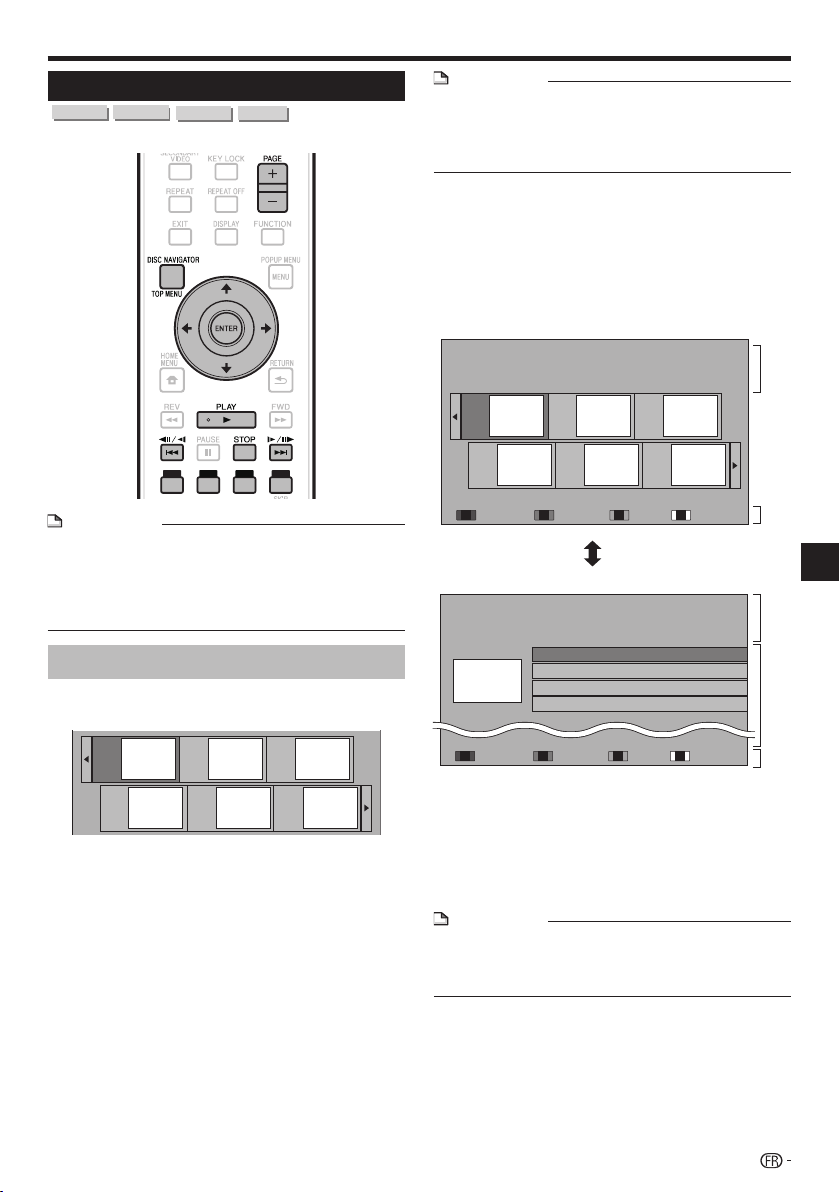
Lecture
Lecture de BD-RE/-R,DVD-RW/-R
BD-RE BD-R
DVD-R
DVD-RW
Vous pouvez lire un disque enregistré.
REMARQUE
« Finalize » désigne l’opération effectuée à la fin d’un
enregistrement qui permet de lire le disque enregistré à la fois sur
ce lecteur et sur d’autres lecteurs/ enregistreurs DVD. Seuls des
disques DVD-RW/-R finalisés peuvent être lus sur ce lecteur.
(Ce lecteur ne possède pas de fonction pour finaliser les
disques.)
•
Lecture par la sélection d’un titre
Posez un disque enregistré.
La page Navigateur de Disque apparaît.
Program
1
Program
2
Program
3
Program
4
Program
5
Program
6
Lorsqu’un disque BD contenant des restrictions
d’emploi imposées par un enregistreur BD est utilisé,
l’écran de saisie du mot de passe apparaît.
Saisissez à ce moment votre mot de passe.
Si vous saisissez trois fois de suite un mot de passe
erroné, le plateau de disque s’ouvrira. Fermez-le, puis
saisissez le mot de passe correct.
Si la page Navigateur de Disque n’apparaît pas,
appuyez sur DISC NAVIGATOR/TOP MENU.
Appuyez sur pour sélectionner le
titre souhaité, puis appuyez sur ENTER.
Lorsque sept titres ou plus sont affichés, vous pouvez
changer de page en appuyant sur PAGE +/–. Vous
pouvez aussi appuyer sur ou.
La lecture du titre sélectionné commence.
Vous pouvez lancer la lecture en appuyant sur
PLAY au lieu de ENTER.
Appuyez sur STOP pour arrêter la lecture.
1
•
•
•
2
•
•
3
REMARQUE
La page Navigateur de Disque peut également être
affichée par une pression sur DISC NAVIGATOR/TOP
MENU quand la lecture est arrêtée ou sur ENTER après la
sélection de « Disc Navigator » sur la page
HOME MENU quand la lecture est arrêtée.
•
Commutation de l’affichage du
Navigateur de Disque
Le Navigateur de Disque peut s’afficher de deux façons,
sous la forme de vignettes ou sous la forme de noms de
titres.
À chaque pression sur ROUGE, l’affichage bascule entre
Aperçu (vignettes) et Nom Du Titre.
Aperçu
•
•
Nom du Titre
Information sur le titre sélectionné
Nom du Titre
Date d’enregistrement
Durée d’enregistrement
Légende pour ROUGE, VERT, BLEU, JAUNE
Lorsque sept titres ou plus sont affichés, vous pouvez
changer de page en appuyant sur PAGE +/–. Vous
pouvez aussi appuyer sur ou .
REMARQUE
La date d’enregistrement est la date sauvegardée
pour le titre enregistré et, selon l’appareil utilisé pour
l’enregistrement, elle peut être différente de la date réelle
où l’enregistrement (la copie) a été effectué.
•
•
5/21 Thu 9:30 AM
1 Program1 5/ 2 Thu 110 Min.
2 Program2 6/15 Mon 110 Min.
3 Program3 7/ 3 Fri 56 Min.
4 Program4 9/18 Fri 40 Min.
110 Min.
Program 1
Thumbnail
A B C D
Sorting Playlist Functions
By Chapter
Playlist Functions
5/21 Thu 9:30 AM 110 Min.
Program 1
Title Name
A
Program
1
Program
2
Program
3
Program
4
Program
5
Program
6
B C D
Lecture
31
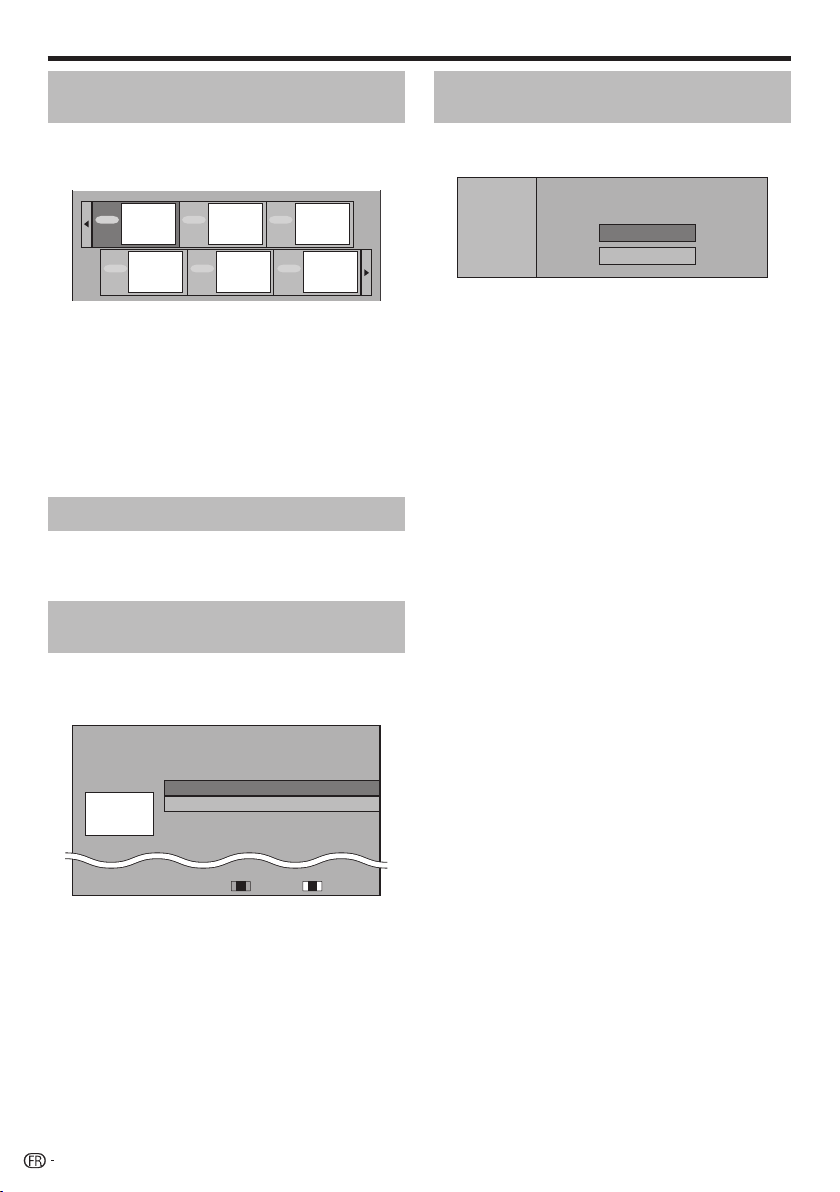
Lecture
Lecture par la sélection d’un
chapitre
Appuyez sur VERT pendant que la page Aperçu
est affichée.
La page des chapitres s’affiche.
Chapter
CHAPTER
1
Chapter
2
Chapter
3
Chapter
4
Chapter
5
Chapter
6
CHAPTER CHAPTER
CHAPTERCHAPTERCHAPTER
Lorsque sept chapitres ou plus sont affichés, vous
pouvez changer de page en appuyant sur PAGE
+/–. Vous pouvez aussi appuyer sur ou
.
Pour revenir à la page Aperçu, appuyez sur VERT.
Appuyez sur pour sélectionner le
chapitre souhaité, puis appuyez sur ENTER.
La lecture du chapitre sélectionné commence.
Vous pouvez lancer la lecture en appuyant sur
PLAY au lieu de ENTER.
Appuyez sur STOP pour arrêter la lecture.
Tri des titres
Lorsque la page Nom Du Titre est affichée, VERT
permet de changer l’ordre d’affichage des titres dans
le sens du plus récent ou du plus ancien.
Lecture par la sélection d’une liste
de lecture
Appuyez sur BLEU pendant que la page Aperçu
est affichée.
La page Playlist s’affiche.
Original Functions
C D
5/21 Thu 9:30 AM
1 Program1 5/ 2 Thu 110 Min.
2 Program2 6/15 Mon 110 Min.
110 Min.
Program 1
Appuyez sur pour sélectionner le titre, puis
appuyez sur ENTER.
La lecture du titre sélectionné commence.
Appuyez sur STOP pour arrêter la lecture.
1
•
•
•
2
•
3
1
•
2
•
3
Lecture du titre arrêté en cours de
lecture
Appuyez sur JAUNE pendant que la page
Navigateur de Disque est affichée.
From Beginning
From Continued
Playback
Playback this title.
Sélectionnez « From Beginning » ou « From
Continued » avec , puis appuyez sur
ENTER.
La lecture du titre commence.
Appuyez sur STOP pour arrêter la lecture.
1
2
•
3
32
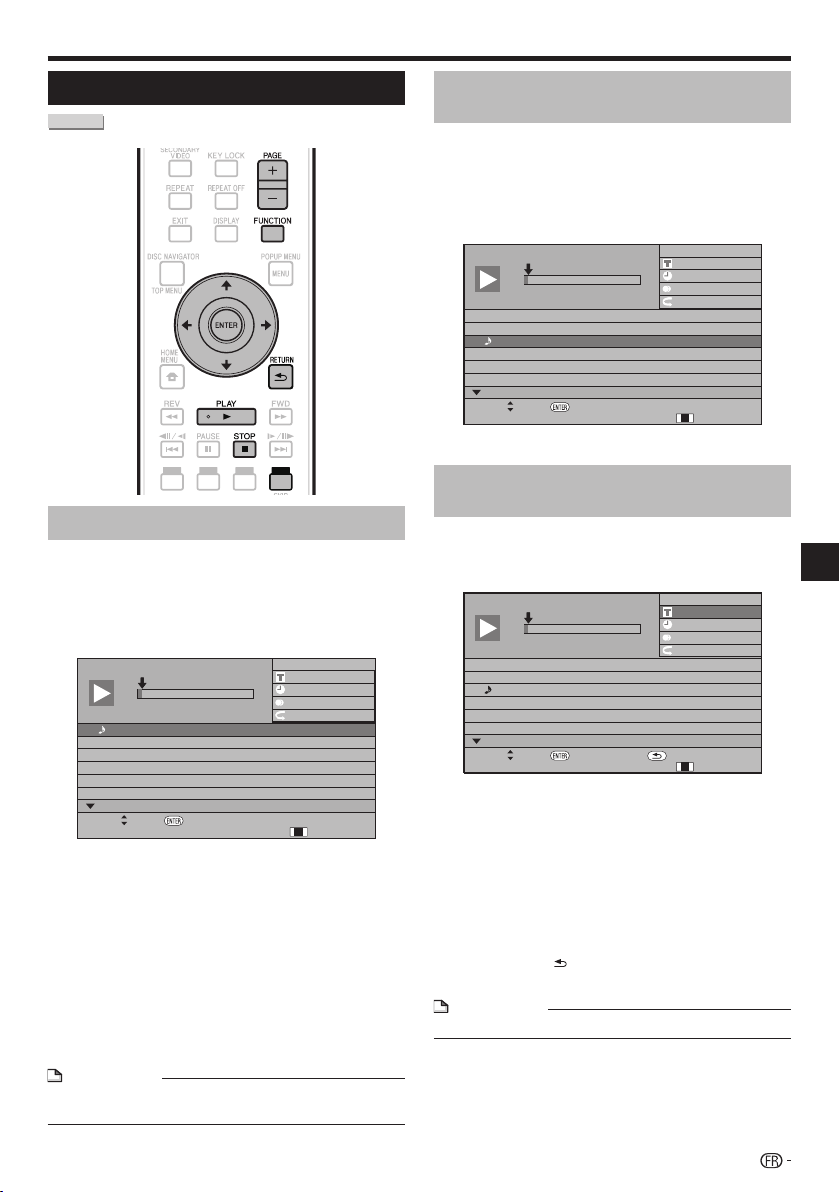
Lecture de CD audio
AUDIO CD
Lecture depuis le début
Insérez un CD audio.
La page CD apparaît.
(La page CD apparaît uniquement si le disque
compact inséré est enregistré dans le format CD-DA.)
La lecture commence automatiquement avec certains
disques.
1
T
r
a
c
k
0
1
5
:
1
6
2
T
r
a
c
k
0
2
5
:
1
0
3
T
r
a
c
k
0
3
5
:
2
3
4
T
r
a
c
k
0
4
5
:
0
3
5
T
r
a
c
k
0
5
4
:
4
4
6
T
r
a
c
k
0
6
5
:
0
8
0
0
:
0
0
:
1
1
1
/
1
2
1
/
1
2
O
f
f
3
L
+
R
Select Enter
Functions
5
:
1
6
0
:
0
0
T
r
a
c
k
0
1
F
u
n
c
t
i
o
n
s
D
Appuyez sur PLAY si la lecture ne commence
pas automatiquement ou si elle s’arrête.
Appuyez sur STOP pour arrêter la lecture.
Reprise de lecture
Lorsque PLAY est pressée pendant la lecture, la
position à laquelle la lecture s’arrête est mémorisée. Pour
poursuivre la lecture à cette position, il suffit d’appuyer une
nouvelle fois sur PLAY.
Pour revenir au début du disque, annulez le mode de reprise
en appuyant sur STOP, puis appuyez sur PLAY. (Ceci
peut être impossible avec certains disques. Le cas échéant,
ouvrez le plateau de disque ou passez en veille.)
REMARQUE
La reprise de lecture peut être inopérante avec certains
disques.
•
1
•
•
2
3
•
•
Lecture
Lecture par la sélection d’une
plage
Appuyez sur pour sélectionner la plage,
puis appuyez sur ENTER pendant la lecture ou
à l’arrêt.
La lecture de la plage sélectionnée commence.
Lorsque sept plages ou plus sont affichées, vous
pouvez changer de page en appuyant sur PAGE +/–.
1
T
r
a
c
k
0
1
5
:
1
6
2
T
r
a
c
k
0
2
5
:
1
0
3
T
r
a
c
k
0
3
5
:
2
3
4
T
r
a
c
k
0
4
5
:
0
3
5
T
r
a
c
k
0
5
4
:
4
4
6
T
r
a
c
k
0
6
5
:
0
8
0
0
:
0
0
:
1
1
3
/
1
2
3
/
1
2
O
f
f
3
L
+
R
Select Enter
Functions
5
:
2
3
0
:
0
0
T
r
a
c
k
0
3
F
u
n
c
t
i
o
n
s
D
Appuyez sur STOP pour arrêter la lecture.
Fonctionnement du menu
« Functions »
Appuyez sur JAUNE (Fonctions) pendant
l’affichage de la page CD.
Le menu « Functions » s’ouvre.
1
T
r
a
c
k
0
1
5
:
1
6
2
T
r
a
c
k
0
2
5
:
1
0
3
T
r
a
c
k
0
3
5
:
2
3
4
T
r
a
c
k
0
4
5
:
0
3
5
T
r
a
c
k
0
5
4
:
4
4
6
T
r
a
c
k
0
6
5
:
0
8
0
0
:
0
0
:
1
1
3
/
1
2
3
/
1
2
O
f
f
3
L
+
R
ReturnSelect Enter
Track select
5
:
2
3
0
:
0
0
T
r
a
c
k
0
3
F
u
n
c
t
i
o
n
s
D
Appuyez sur pour sélectionner le réglage
souhaité, puis appuyez sur ENTER.
Lorsque la lecture est arrêtée, seul « Track » peut être
sélectionné.
Reportez-vous à « Fonctions réglables » pour une
description de chaque réglage (Page 43).
Appuyez sur pour effectuer le
réglage, puis appuyez sur ENTER.
Les opérations à effectuer dépendent de chaque
réglage. Suivez les instructions à l’écran.
Appuyez sur RETURN ou JAUNE pour sortir
du menu « Functions ».
REMARQUE
Les éléments affichés diffèrent selon le disque.•
1
•
•
2
1
•
2
•
•
3
•
4
Lecture
33
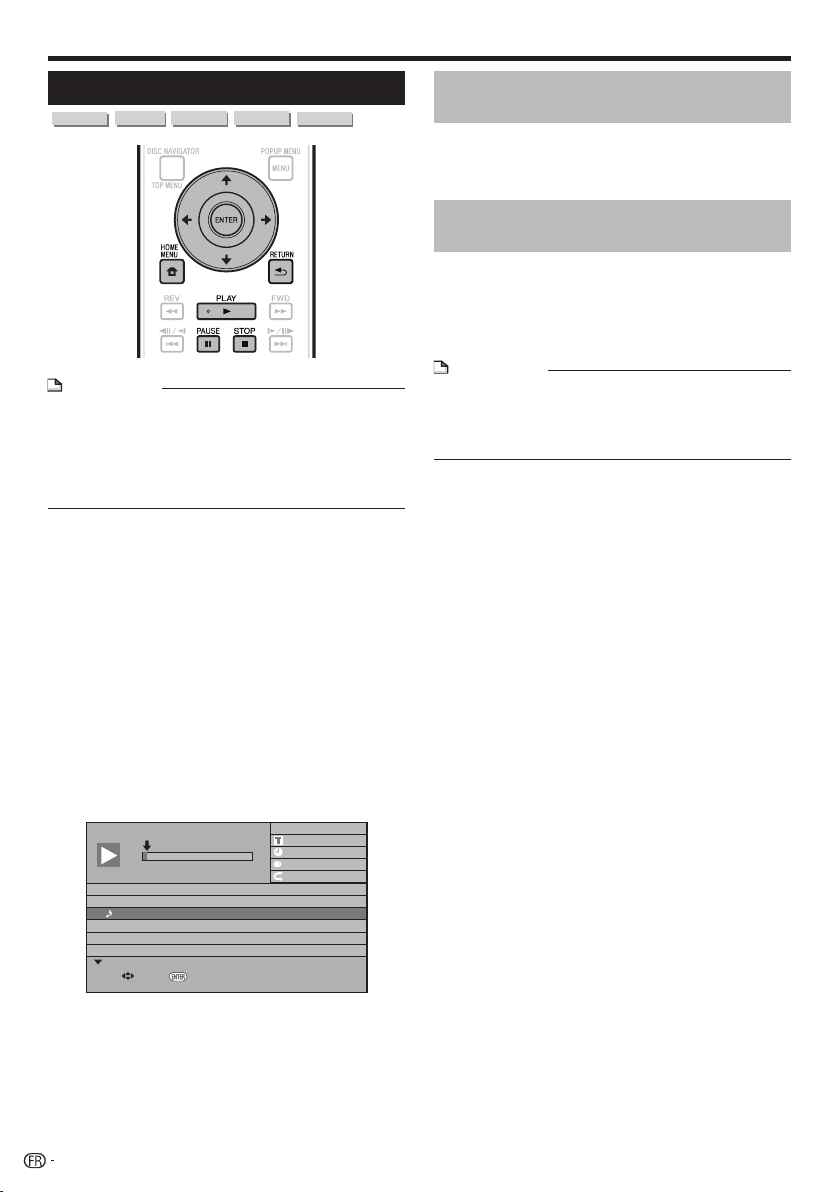
Lecture de fichiers audio
DVD-RW
DVD-R
CD-R
CD-RW
USB
REMARQUE
Ne débranchez pas la clé USB pendant la lecture.
Pour le détail sur les signaux audio pouvant être lus,
reportez-vous à « Types de disques pouvant être lus sur ce
lecteur » (page 7).
Lorsque des mémoires USB sont raccordées aux ports
USB de la face avant et du panneau arrière du lecteur, seul
le son enregistré sur la dernière mémoire raccordée est lu.
•
•
•
Insérez le disque ou la clé USB sur lequel le son
est enregistré, puis appuyez sur HOME MENU
pour afficher la page HOME MENU.
Appuyez sur pour sélectionner
« Music », puis appuyez sur ENTER.
Appuyez sur pour sélectionner « DVD/
CD » ou « USB », puis appuyez sur ENTER.
Sélectionnez le fichier ou le dossier.
Utilisez pour sélectionner le fichier.
Utilisez pour sélectionner le dossier, puis
appuyez sur ENTER. Les fichiers se trouvant dans le
dossier s’affichent.
Appuyez sur ENTER pour lire le fichier.
Une pression sur PAUSE pendant la lecture
interrompt la lecture. Une nouvelle pression sur
PAUSE ou une pression sur PLAY rétablit la
lecture.
1
5
:
1
6
2
5
:
1
0
3
5
:
2
3
4
5
:
0
3
5
4
:
4
4
6
5
:
0
8
0
0
:
0
0
:
1
1
3
/
1
2
3
/
1
2
3
L
+
R
5
:
2
3
0
:
0
0
Music03.mp3
SelectEnter
Functions
Music02.mp3
Music01.mp3
Music03.mp3
Music04.mp3
Music05.mp3
Music06.mp3
Appuyez sur STOPpour arrêter la lecture.
1
2
3
4
•
•
5
•
6
Lecture
Sélection et lecture d’un autre
fichier pendant la lecture
Appuyez sur pour sélectionner le fichier.
Appuyez sur ENTER pour lire le fichier.
Le fichier sélectionné est lu.
Localisation d’un point pendant la
lecture
Appuyez sur
ou
.
permet de localiser le début du fichier
pendant la lecture.
permet de localiser la fin du fichier
pendant la lecture.
REMARQUE
La recherche rapide avant et la recherche rapide arrière ne
sont pas possibles.
La fonction de répétition ne peut pas être utilisée.
La commande des fonctions ne peut pas être utilisée
pendant la lecture (page 42).
•
•
•
1
2
•
•
•
34
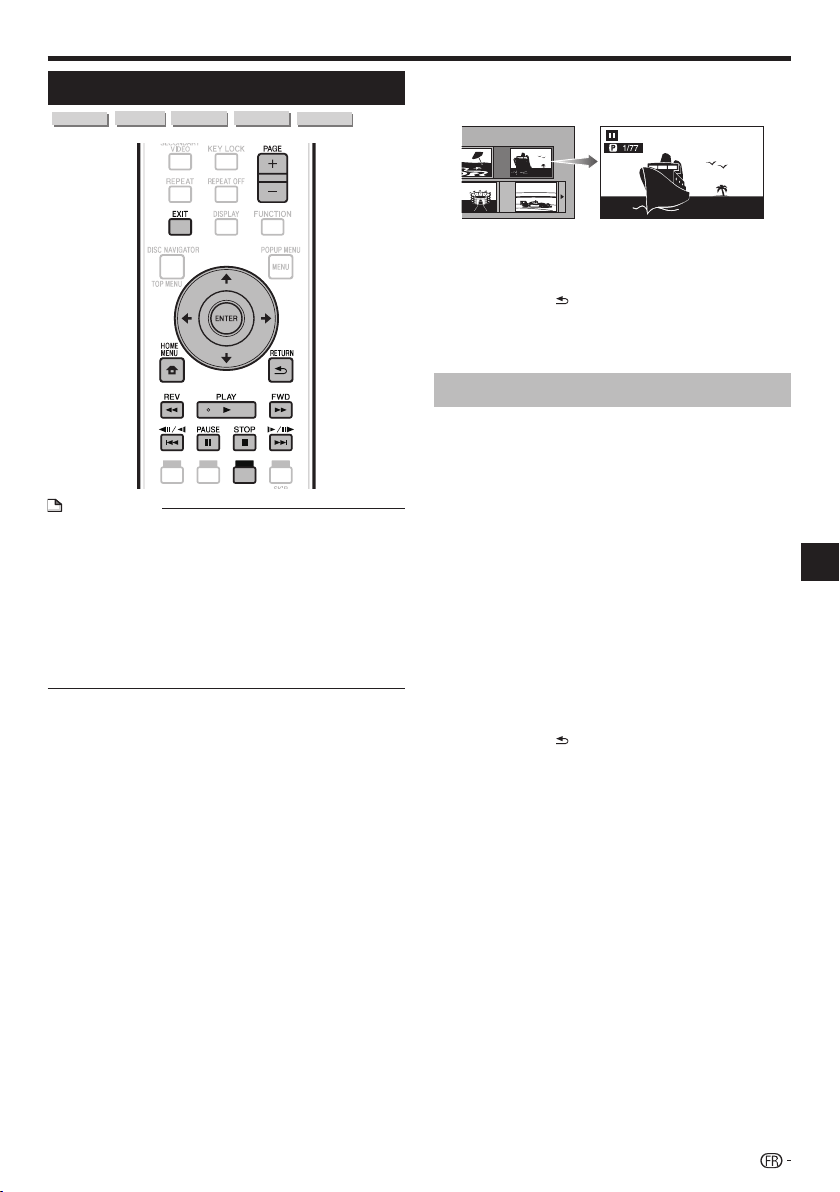
Lecture
Lecture des fichiers JPEG
DVD-RW
DVD-R
CD-R
CD-RW
USB
REMARQUE
Ne débranchez pas la clé USB pendant la lecture.
Pour le détail sur les fichiers d’image pouvant être lus,
reportez-vous à « À propos de la lecture de fichiers photo »
(page 11).
Pendant la « Normal play », les photos sont lues une à
une tandis que pendant un « Slide show » elles défilent
automatiquement.
Lorsque des mémoires USB sont raccordées aux ports
USB de la face avant et du panneau arrière du lecteur,
seuls les fichiers photo enregistrés sur la dernière mémoire
raccordée sont lus.
•
•
•
•
Insérez le disque ou la clé USB sur lequel les
fichiers photo sont enregistrés, puis appuyez
sur HOME MENU pour afficher la page HOME
MENU.
Appuyez sur pour sélectionner
« Photo », puis appuyez sur ENTER.
Appuyez sur pour sélectionner « DVD/
CD » ou « USB », puis appuyez sur ENTER.
Sélectionnez le fichier ou le dossier.
Utilisez pour sélectionner le fichier.
Utilisez pour sélectionner le dossier, puis appuyez
sur ENTER. Les fichiers présents dans le dossier
apparaissent.
1
2
3
4
•
•
Utilisez pour sélectionner le dossier
contenant les photos que vous voulez voir, puis
appuyez sur ENTER.
8/15
Appuyez sur ou pour
changer de photo.
Vous pouvez aussi appuyer sur ou REV/
FWD.
Appuyez sur RETURN pour revenir à la page de
sélection de dossier.
Pour arrêter la lecture de photos à n’importe
quel moment, appuyez sur STOP.
Lecture en diaporama
Insérez le disque ou la clé USB sur lequel les
fichiers photo sont enregistrés, puis appuyez
sur HOME MENU pour afficher la page HOME
MENU.
Appuyez sur pour sélectionner
« Photo », puis appuyez sur ENTER.
Appuyez sur pour sélectionner « DVD/CD »
ou « USB », puis appuyez sur ENTER.
Appuyez sur pour sélectionner le
dossier, puis appuyez sur PLAY pour voir les
photos.
Les photos du dossier sélectionné sont lues en
diaporama.
Appuyez sur PAUSE pour interrompre le
diaporama. Appuyez sur PLAY pour continuer le
diaporama à l’endroit où il a été arrêté.
Appuyez sur STOP pour arrêter le diaporama
à n’importe quel moment.
Appuyez sur RETURN pour voir les photos d’un
autre dossier en diaporama.
5
6
•
•
7
1
2
3
4
•
•
5
•
Lecture
35
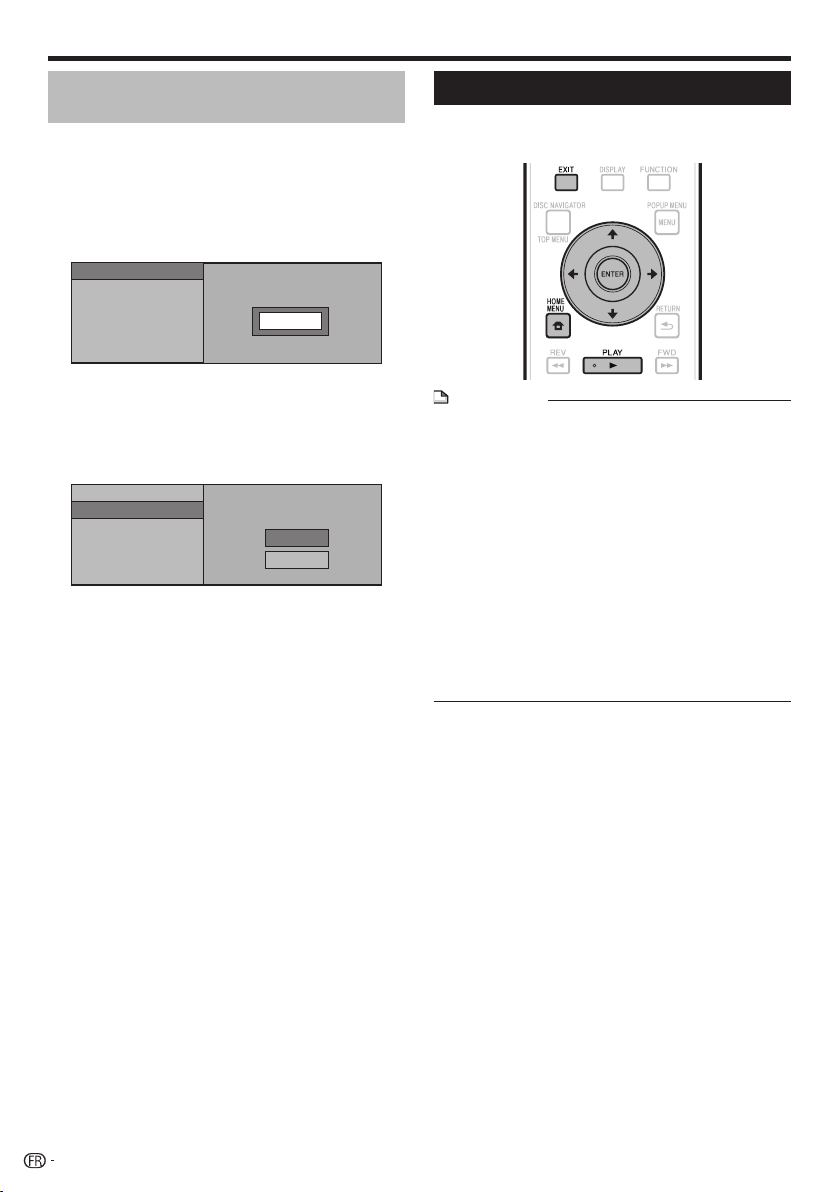
Lecture de vidéos YouTube
Avec ce lecteur, vous pouvez vous connecter à Internet et lire
des vidéos YouTube (MPEG4 AVC H.264).
REMARQUE
Les vidéos YouTube des tailles suivantes peuvent être lues.
Qualité standard (400 x 226 pixels, 200 kbps)
Qualité moyenne (480 x 360 pixels, 512 kbps)
Qualité élevée (854 x 480 pixels, 900 kbps)
HD (720p) (1280 x 720 pixels, 2 Mbps)
HD (1080p) (1920 x 1080 pixels, 4 Mbps)
Les vidéos YouTube pour téléphones portables ne peuvent
pas être lues.
Certaines vidéos YouTube ne pourront pas être lues.
Selon la qualité de la connexion Internet, les vidéos
YouTube seront lues plus ou moins correctement.
L'accès à du contenu Web requiert un accès internet haut
débit et peut aussi nécessiter l'enregistrement de vos
coordonnées et le paiement d'un abonnement sur un site .
Le contenu du site peut être changé, suspendu,
interrompu sans aucun avertissement, Pionner déclinant
toute responsabilité quant à d'éventuels changements.
Pioneer décline toute responsabilité quant au contenu, à sa
disponibilité et quant à la continuité du service.
•
−
−
−
−
−
•
•
•
•
Affichez l’écran de sélection.
Lorsque le papier peint est affiché, utilisez
pour sélectionner l’icône YouTube, puis appuyez
sur ENTER.
L’écran de sélection peut aussi être sélectionné en
appuyant HOME MENU puis sélectionnant « Home
Menu » « Web Content » « YouTube ».
Appuyez sur pour sélectionner la
vidéo YouTube, puis appuyez sur ENTER pour
la regarder.
Appuyez sur EXIT pour arrêter la vidéo YouTube.
1
•
2
3
Lecture
Réglage de la vitesse du
diaporama/lecture en boucle
Appuyez sur JAUNE (Menu Diaporama)
lorsque la page de sélection de dossier est
affichée.
La page de réglage de la « Slide Show Speed »/
« Repeat Mode Setting » apparaît.
Appuyez sur pour sélectionner « Slide
Show Speed », puis appuyez sur ENTER.
Slide Show Speed
Repeat Mode Setting
Normal
Vous avez le choix entre les vitesses de diaporama
« Fast », « Normal », « Slow1 » et « Slow2 ».
Appuyez sur pour sélectionner la vitesse
souhaitée, puis appuyez sur ENTER.
Appuyez sur pour sélectionner « Repeat
Mode Setting », puis appuyez sur ENTER.
Yes
No
Slide Show Speed
Repeat Mode Setting
Appuyez sur pour sélectionner le réglage
souhaité, puis appuyez sur ENTER.
Appuyez sur EXIT pour sortir du menu.
1
•
2
•
3
4
5
6
36
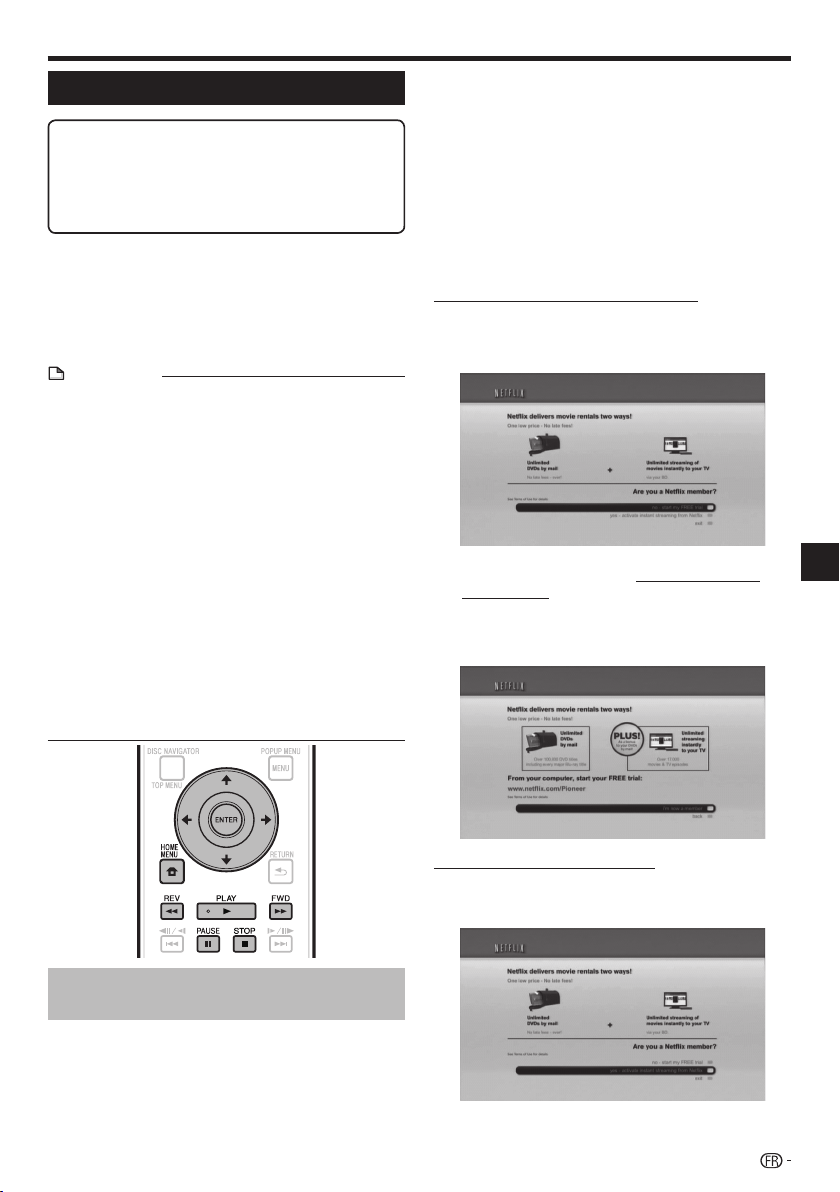
Lecture
Visionnage de contenu en ligne Netflix
Cette fonction permet de bénéficier du service Netflix par
Internet. Netflix est un vidéo club qui livre des DVD et Blu-ray
Disc pouvant être loués par Internet et visionnés en ligne.
Pour pouvoir utiliser cette fonction, vous devez avoir une
connexion à haut débit pour l’ordinateur et ce lecteur (Voir
page 21) et régler les paramètres de communication (Voir
page 48), puis effectuer les opérations suivantes.
REMARQUE
Le service Netflix n’est pas disponible lorsqu’un fournisseur
proxy est utilisé pour la connexion à Internet.
Comme l’immatriculation prend un certain temps, il est
conseillé de régler « Auto Power Off » sur « No » avant de
s’immatriculer. (Voir page 46.)
La qualité de l’image des films Netflix (SD ou HD) dépend
de la vitesse du réseau et du débit original du film Netflix.
Pour plus d’informations sur le service Netflix Instant
Streaming consultez le site http://www.netflix.com/help/
ou connectez-vous sur votre compte Netflix et cliquez sur
« Help » en haut de page.
Le service Netflix ne peut être utilisé qu’aux États-Unis
actuellement.
Les illustrations ne sont que des exemples et peuvent être
différentes des pages Netflix proprement dites.
L’accès à du contenu Web requiert un accès internet haut
débit et peut aussi nécessiter l’enregistrement de vos
coordonnées et le paiement d’un abonnement sur un site.
Le contenu du site peut être changé, suspendu,
interrompu sans aucun avertissement, Pionner déclinant
toute responsabilité quant à d’éventuels changements.
Pioneer décline toute responsabilité quant au contenu, à sa
disponibilité et quant à la continuité du service.
•
•
•
•
•
•
•
Réglages pour le visionnage de
films Netflix sur votre téléviseur
Appuyez sur HOME MENU pour afficher la page
HOME MENU.
Quand l’écran du logo Pioneer est affiché, le menu
principal peut aussi être affiché en sélectionnant
l’icône du menu, puis en appuyant sur ENTER.
•
1
•
Appuyez sur pour sélectionner
« Web Content », puis appuyez sur PLAY ou
ENTER.
Appuyez sur pour sélectionner « Netflix »,
puis appuyez sur PLAY ou ENTER.
Lisez l’Avis de non-responsabilité qui apparaît.
Si vous l’acceptez, appuyez sur sur la
dernière page pour sélectionner « Agree », puis
appuyez sur ENTER. (Si vous ne l’acceptez pas,
ce service ne pourra pas être utilisé.)
Obtenez le code d’activation de Netflix.
Si vous n’avez pas de compte Netflix
Appuyez sur pour sélectionner « no-start
my FREE trial », puis appuyez sur ENTER.
La page de ce lecteur apparaît sur le téléviseur
Abonnez-vous auprès de http://www.netflix.
com/Pioneer par votre ordinateur.
Appuyez sur pour sélectionner « I’m now a
member », puis appuyez sur ENTER.
La page de ce lecteur apparaît sur le téléviseur
Si vous avez un compte Netflix
Appuyez sur pour sélectionner « yes-activate instant
streaming from Netflix », puis appuyez sur ENTER.
La page de ce lecteur apparaît sur le téléviseur
2
3
4
5
Veillez à toujours mettre à jour le logiciel de ce lecteur
en sélectionnant la mise à jour automatique sur le
menu du lecteur (Voir page 52) ou en consultant la
page http://www.pioneerblu-ray.com pour voir si une
mise à jour plus récente est disponible.
Lecture
37
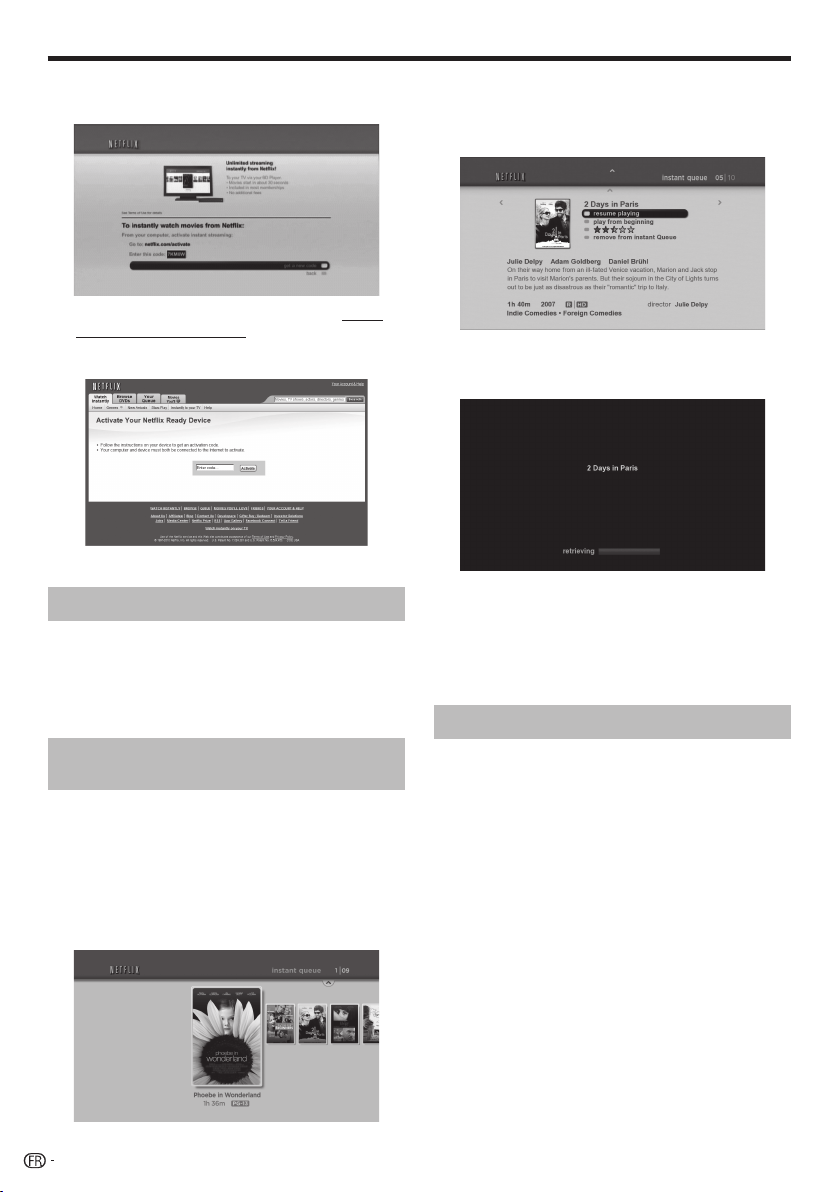
Lecture
La fenêtre suivante apparaît.
Le code d’activation apparaît.
La page de ce lecteur apparaît sur le téléviseur
Depuis votre ordinateur, allez à la page http://
www.netflix.com/activate et saisissez le code
d’activation indiqué à l’étape 6.
Écran de l’ordinateur
Un peu après, le lecteur est activé et la page de File
d’attente vide du lecteur apparaît sur le téléviseur.
Ajout de films à la file d’attente
Pour ajouter un film à la file d’attente de ce
lecteur, sélectionnez, sur votre ordinateur, le
bouton « Add to Instant » sur la page « Watch
Instantly » de Netflix.
Un peu après, la liste de films en attente enregistrée à
l’aide de votre ordinateur apparaît sur l’écran du téléviseur.
Visionnage d’un film de la liste
d’attente sur votre téléviseur
Appuyez sur pour sélectionner le film
souhaité, puis appuyez sur ENTER.
Lorsque cette fonction est spécifiée et
l’immatriculation terminée, la prochaine fois que ce
service sera utilisé, les pages de la file d’attente,
comme la suivante, s’afficheront directement par une
pression sur ENTER après la sélection de l’icône
NETFLIX sur l’écran du logo Pioneer.
La page de ce lecteur apparaît sur le téléviseur
6
•
7
•
8
•
9
•
Le film sélectionné apparaît.
Pour revenir à l’étape 9, appuyez sur .
Appuyez sur pour sélectionner « play », puis
appuyez sur ENTER ou PLAY pour voir le film.
La page de ce lecteur apparaît sur le téléviseur
La page de ce lecteur apparaît sur le téléviseur
Un peu après, la lecture du film commence.
Pour interrompre la lecture à n’importe quel
moment, appuyez sur PAUSE.
Appuyez sur PAUSE ou PLAY pour revenir à la
lecture.
Pour arrêter la lecture ou passer à l’étape 10,
appuyez sur ou STOP.
Recherche rapide avant/arrière
La recherche rapide arrière/avant s’active par une
pression sur
REV ou
FWD pendant la
lecture.
10
•
•
11
•
12
38
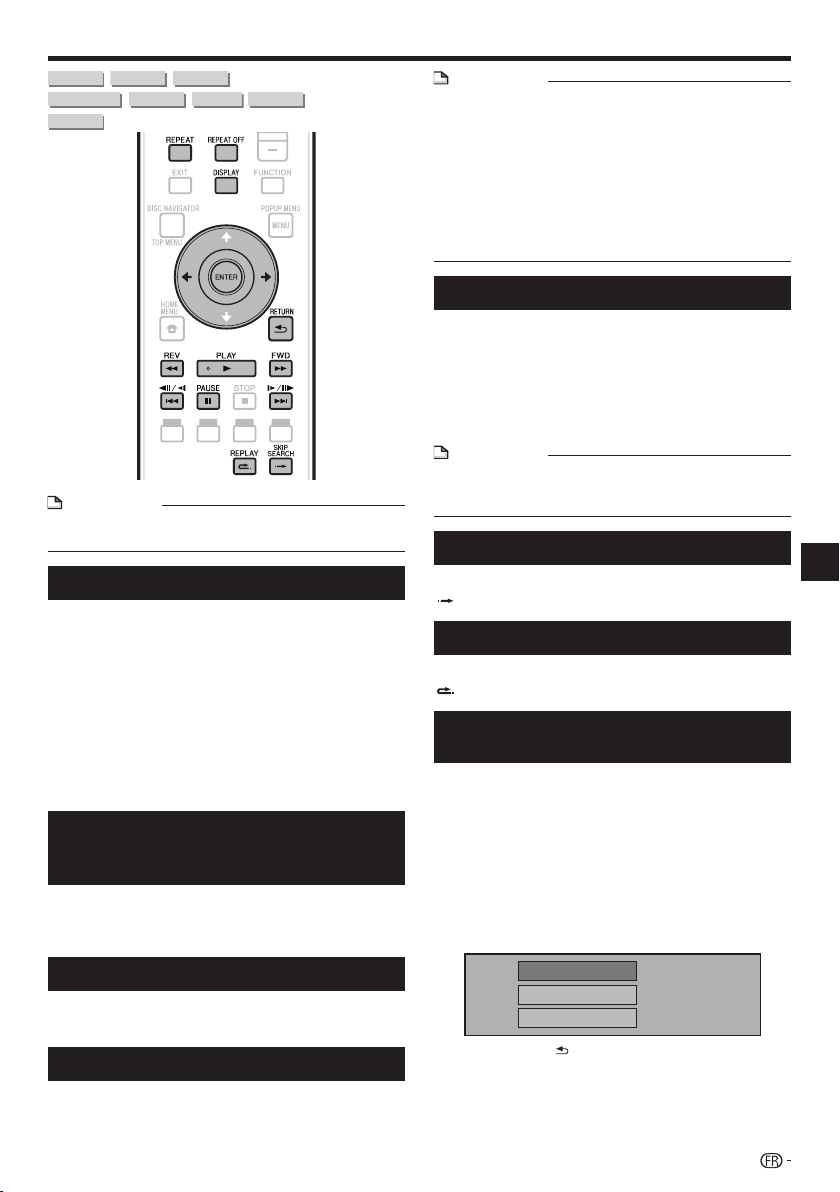
BD VIDEO BD-RBD-RE
DVD VIDEO
DVD-R
DVD-RW
AVCHD
AUDIO CD
REMARQUE
Selon les caractéristiques du disque certaines opérations,
parmi les suivantes, ne seront pas disponibles.
•
Recherche rapide avant/arrière
La recherche rapide arrière/avant s’active par une
pression sur
REV ou
FWD pendant la
lecture
Exemple : Lorsque FWD est pressée
La vitesse de recherche change chaque fois que vous
appuyez sur la touche.
La recherche rapide avant ou arrière sur des titres
consécutifs n’est pas possible. Lorsque le début ou la fin
du titre est atteint, la recherche rapide avant ou arrière est
annulée et la lecture normale reprend.
Les sous-titres n’apparaissent pas pendant la recherche
rapide avant ou arrière de disques BD-/DVD-vidéo.
Localisation du chapitre (plage)
suivant ou du début du chapitre
(plage) actuel
La localisation (du début d’un chapitre ou d’une
plage) s’active par une pression sur
ou
pendant la lecture.
Pause
La pause s’active par une pression sur
PAUSE
pendant la lecture.
Lecture image par image
La lecture image par image s’active par une pression
sur
pendant la lecture.
•
•
•
Fonctions de lecture
REMARQUE
La lecture image par image n’est pas disponible lors de la
lecture de CD audio.
La lecture image par image peut ne pas fonctionner
correctement avec d’autres disques que les DVD-RW
(format VR).
Certains disques BD/DVD vidéo ne permettent pas la
lecture image par image.
La lecture image par image s’active, pour les disques DVD,
par une pression sur pendant la pause
(La lecture image par image n’est pas disponible pour les
BD vidéo).
•
•
•
•
Lecture au ralenti
La lecture au ralenti s’active par une pression d’au
moins 2 secondes sur
ou
pendant la pause.
Appuyez sur PLAY pour revenir à la lecture normale.
La lecture au ralenti sur des titres consécutifs n’est pas
possible. Lorsque le début ou la fin du titre est atteint, la
lecture au ralenti est annulée et la lecture normale reprend.
REMARQUE
Ceci ne fonctionne pas dans le cas de CD audio.
La lecture au ralenti arrière n’est pas disponible dans le cas
de disques BD vidéo et DVD au format AVCHD.
•
•
Recherche par saut
La lecture avance de 30 secondes lorsque
SKIP SEARCH est pressée pendant la lecture.
Relecture
La lecture revient 10 secondes en arrière lorsque
REPLAY est pressée pendant la lecture.
Lecture répétée d’un titre ou d’un
chapitre (Lecture en boucle)
Lisez le titre ou le chapitre que vous souhaitez
répéter.
Appuyez sur REPEAT.
Appuyez sur pour sélectionner le type de
lecture répétée.
Playback Title : Répète le titre en cours de lecture.
Playback Chapter : Répète le chapitre en cours de
lecture.
Scene Selection : Répète la partie spécifiée d’un titre
ou d’un chapitre.
Playback Title
Playback Chapter
Scene Selection
Appuyez sur RETURN pour annuler sans spécifier
le type de lecture répétée.
Pour les CD audio, vous pouvez sélectionner « Playing
Disc », « Playing Track » et « Specify The Part »
comme options de répétition.
•
•
1
2
3
•
•
•
•
•
Lecture
39
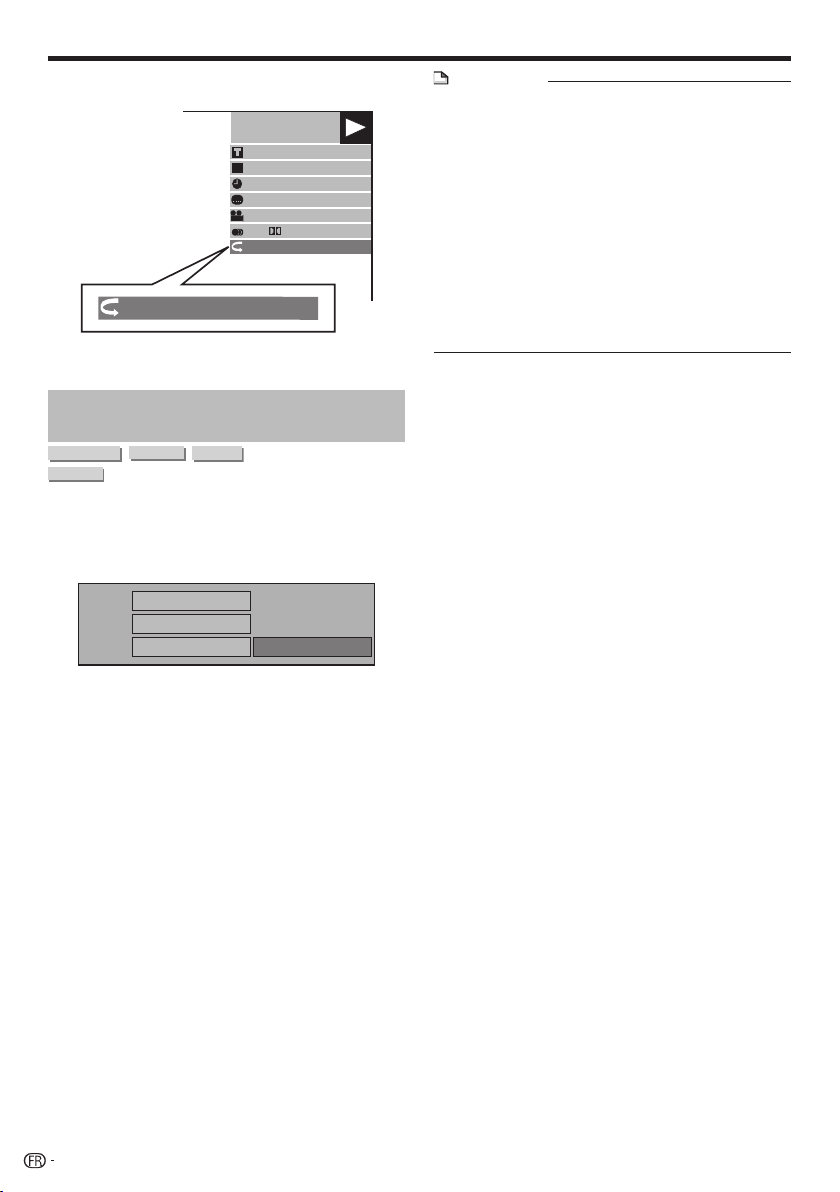
Fonctions de lecture
REMARQUE
Appuyez sur pour annuler la lecture répétée et
lire le chapitre (plage) suivant(e).
Appuyez une fois sur pour annuler la lecture
répétée et revenir au début du chapitre (plage) actuel(le).
Si vous appuyez à nouveau sur (en l’espace
de 5 secondes), le lecteur reviendra au début du chapitre
(plage) précédent(e).
Pour la lecture répétée partielle, le début et la fin du
passage à répéter doivent se trouver à l’intérieur du même
titre.
La lecture répétée peut être interdite pour certains disques.
Pendant la lecture d’un BD vidéo, la même scène ne peut
pas être lue de façon répétée.
La lecture répétée partielle peut être impossible dans le cas
de scènes enregistrées sous différents angles.
DISPLAY permet de vérifier le type de lecture répétée
sélectionné (sauf pour les CD audio).
•
•
•
•
•
•
•
•
Appuyez sur ENTER.
Exemple : Lecture répétée d’un titre
BD-VIDEO
00 :20:30
1
1/3
5.1ch
55/2
2 English
1
On Title Repeat
C
On Title Repeat
Appuyez sur REPEAT OFF ou REPEAT pour
revenir à la lecture normale.
Lecture répétée partielle (Lecture
répétée d’un passage précis)
AUDIO CD
Appuyez sur REPEAT pendant la lecture.
Appuyez sur pour sélectionner
« Scene Selection », puis appuyez sur ENTER.
« Set Start Point » s’affiche.
Set Start Point
Playback Title
Playback Chapter
Scene Selection
Appuyez sur ENTER pour spécifier la scène qui
sera le point de départ.
« Set End Point » s’affiche.
Appuyez sur ENTER pour spécifier la scène qui
sera le point d’arrêt.
Vous pouvez appuyer sur FWD pour localiser
plus rapidement la scène qui sera le point d’arrêt.
Lorsque vous atteignez la scène souhaitée, appuyez
sur PLAY puis sur ENTER pour spécifier le point
d’arrêt.
Pour annuler la lecture répétée, appuyez sur
REPEAT OFF ou REPEAT.
4
5
1
2
•
3
•
4
•
•
DVD VIDEO
DVD-R
DVD-RW
40
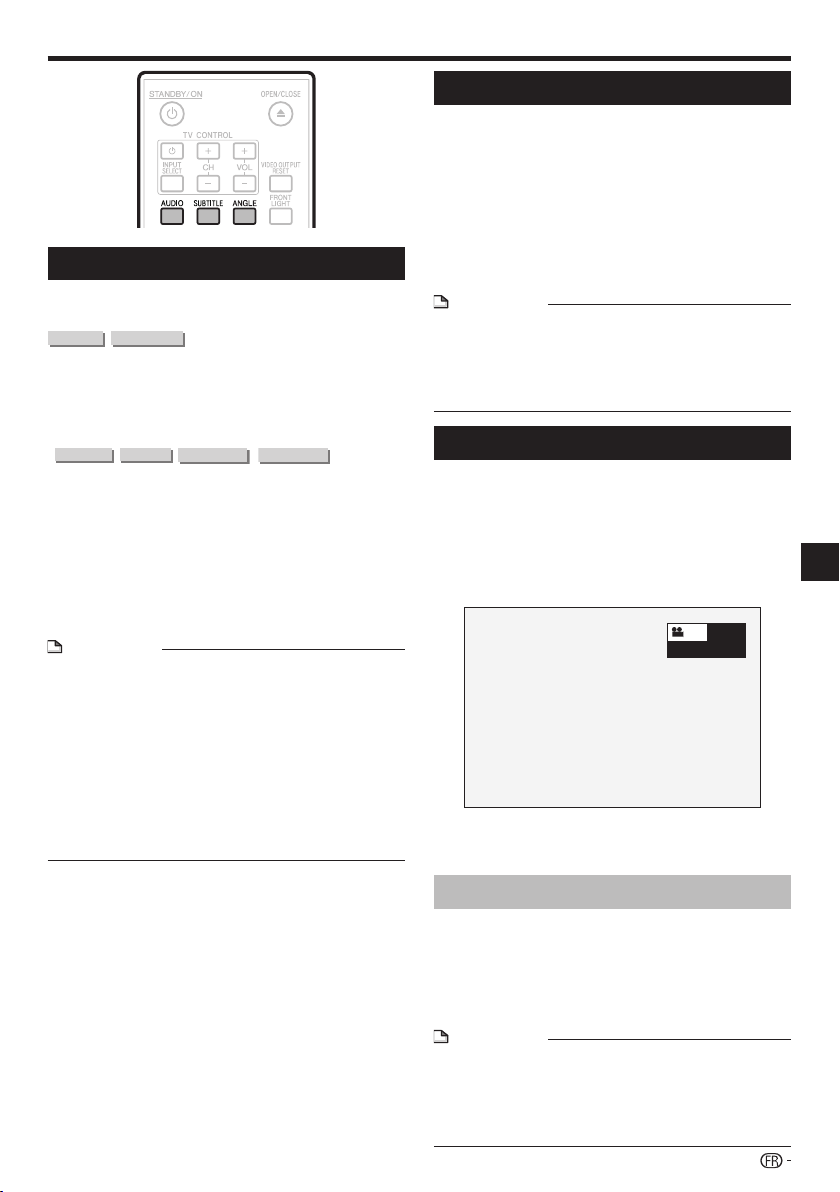
Fonctions de lecture
Commutation du mode audio
Appuyez sur AUDIO.
Le contenu de l’affichage varie d’un disque à l’autre.
DVD VIDEO
BD VIDEO
La plage audio en cours de lecture s’affiche.
Si plusieurs pistes audio sont enregistrées sur le
disque, vous pouvez changer de piste en appuyant sur
AUDIO.
DVD-R
DVD-RW
BD-RBD-RE
Le mode change de la façon suivante chaque fois que
AUDIO est pressée.
Si des émissions bilingues (multiplex) sont enregistrées :
« MAIN », « SUB » ou « MAIN SUB » apparaît à l’écran.
Si l’émission écoutée a été enregistrée en stéréo ou
mono :
« Stereo » s’affiche. (Le son ne peut pas être
commuté.)
REMARQUE
Si vous lisez un programme enregistré en stéréo ou mono
et écoutez un son en Bitstream par le connecteur de sortie
numérique, vous ne pourrez pas sélectionner le canal
audio. Réglez « Audio Output » sur « PCM » (Page 46), ou
si vous souhaitez changer de canal audio, écoutez le son
par les connecteurs de sortie analogique.
Les réglages du son peuvent aussi être changés sur la
page Commande des fonctions (Page 42).
Certains disques permettent de changer de canal audio
par un menu. Pour le détail à ce sujet, consultez la notice
du disque.
L’affichage pour le son disparaît automatiquement au bout
de 5 secondes.
•
•
•
•
•
•
Changement de sous-titres
Si les sous-titres sont disponibles en plusieurs langues,
vous pouvez changer de sous-titres.
Appuyez sur SUBTITLE pendant la lecture.
Le numéro des sous-titres actuellement affichés est indiqué
et les sous-titres apparaissent.
À chaque pression sur SUBTITLE, les sous-titres
changent.
« – » s’affiche si le disque ne comporte pas de sous-titres.
Vous pouvez aussi sélectionner « Off ».
REMARQUE
Les réglages des sous-titres peuvent aussi être changés
sur la page Commande des fonctions (Page 42).
Certains disques permettent de changer les sous-titres par un
menu. Pour le détail à ce sujet, consultez la notice du disque.
L’affichage pour les sous-titres disparaît automatiquement
au bout de 5 secondes.
•
•
•
Changement d’angle
Si une scène est enregistrée sous différents angles,
vous pouvez changer d’angle.
Appuyez sur ANGLE pendant la lecture.
Le numéro de l’angle actuellement utilisé apparaît à
l’écran. L’angle change chaque fois que vous appuyez
sur ANGLE.
« – » s’affiche si un disque est enregistré sous un seul
angle.
1
Pour revenir à l’angle précédent, appuyez sur ANGLE
pour changer d’angles jusqu’à ce que vous reveniez à
l’angle original.
Affichage de l’index d’angle
Pour que l’index d’angle apparaisse dans le coin
inférieur droit de l’écran lorsque plusieurs angles sont
enregistrés, un réglage doit être changé. (L’index
d’angle s’affiche pour les BD/DVD vidéo.) Ce réglage
peut être changé dans « Settings » – « Playback
Setting » – « Angle Mark Display » (Page 47).
REMARQUE
Le réglage de l’angle aussi être changé sur la page
Commande des fonctions (Page 42).
Certains disques permettent de changer d’angle par un
menu. Pour le détail à ce sujet, consultez la notice du disque.
L’affichage pour l’angle disparaît automatiquement au bout
de 5 secondes.
•
•
•
•
•
•
•
1
•
•
Lecture
41
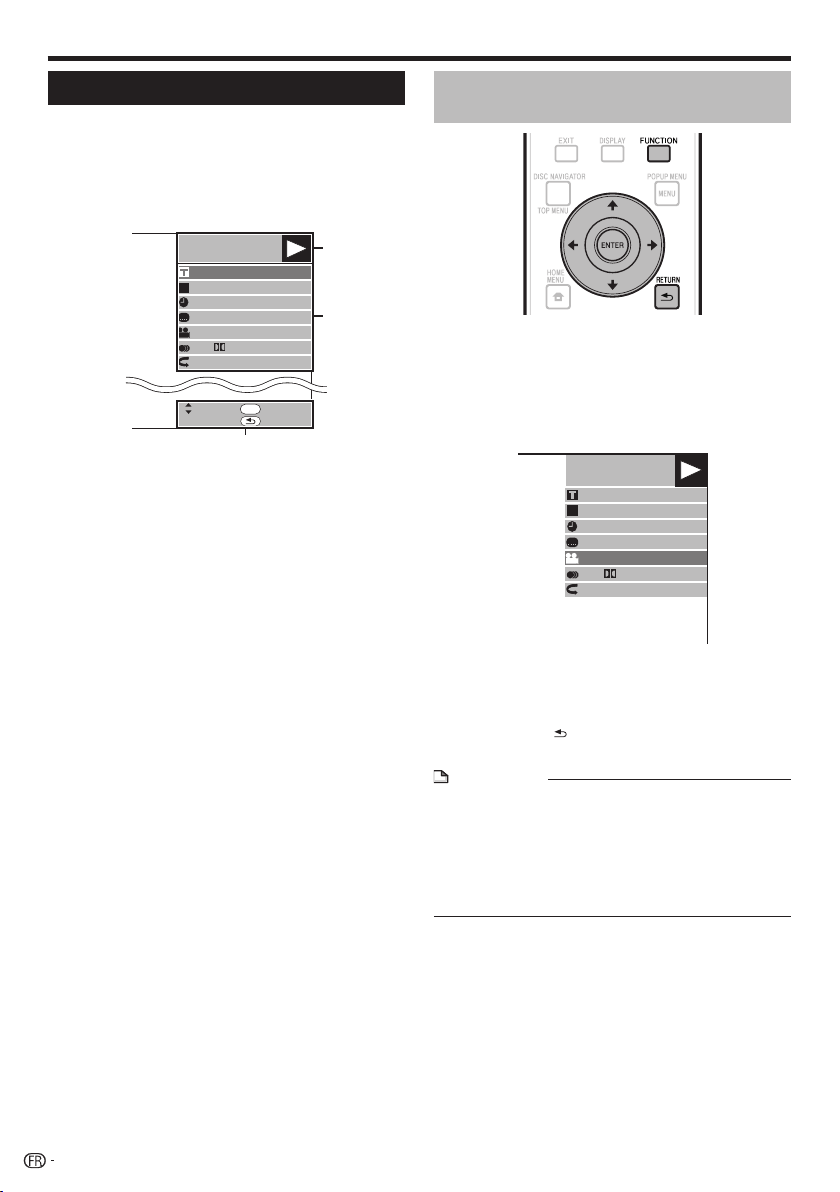
Réglages pendant la lecture
Commande des fonctions
Cette option permet d’effectuer d’un coup plusieurs
réglages, tels que les réglages de sous-titres, de
son et d’angle et la sélection du titre pour la Lecture
directe. La marche à suivre est la même pour les BD et
les DVD.
Page de commande des fonctions
BD-VIDEO
00 :20 : 30
1
1/3
5.1ch
Return
Select Enter
55/2
2 English
1
Off
ENTER
C
Affichage de l’état de la lecture
Indique l’état de fonctionnement et le type de disque.
Éléments à régler
Ces éléments permettent de sélectionner un titre (ou une
plage) ou un chapitre pour la lecture et d’effectuer les
réglages de sous-titres, de son et d’angle.
Numéro du titre/plage (Saut direct au titre/à la plage)
Numéro du chapitre (Saut direct au chapitre)
Temps de lecture écoulé (Saut direct au temps)
Langue des sous-titres
Numéro d’angle
Audio
Répétition
Affichage du guide des opérations
Fournit une aide sur les fonctions des touches de la
télécommande.
•
•
•
•
•
•
•
Comment utiliser la commande
des fonctions
Appuyez sur FUNCTION pendant la lecture.
La page de commande des fonctions s’affiche sur le
téléviseur.
Appuyez sur pour sélectionner le réglage
souhaité, puis appuyez sur ENTER.
Reportez-vous à « Fonctions réglables » pour une
description de chaque réglage (Page 43).
BD-VIDEO
00 :20:30
1
1/3
5.1ch
55/2
2 English
1
Off
C
Appuyez sur pour effectuer le
réglage, puis appuyez sur ENTER.
Les opérations à effectuer dépendent de chaque
réglage. Suivez les instructions à l’écran.
Appuyez sur RETURN ou FUNCTION pour
fermer la page de commande des fonctions.
REMARQUE
Le disque ne comporte aucun titre ou sous-titre pouvant
être sélectionné si « – – » s’affiche pour le numéro du titre,
les sous-titres, etc.
Les éléments affichés diffèrent selon le disque.
Lorsque vous accédez à l’écran de commande des
fonctions, la lecture BD/DVD vidéo peut s’avérer
impossible. Le cas échéant, fermez l’écran de commande
des fonctions.
•
•
•
1
•
2
•
3
•
4
42
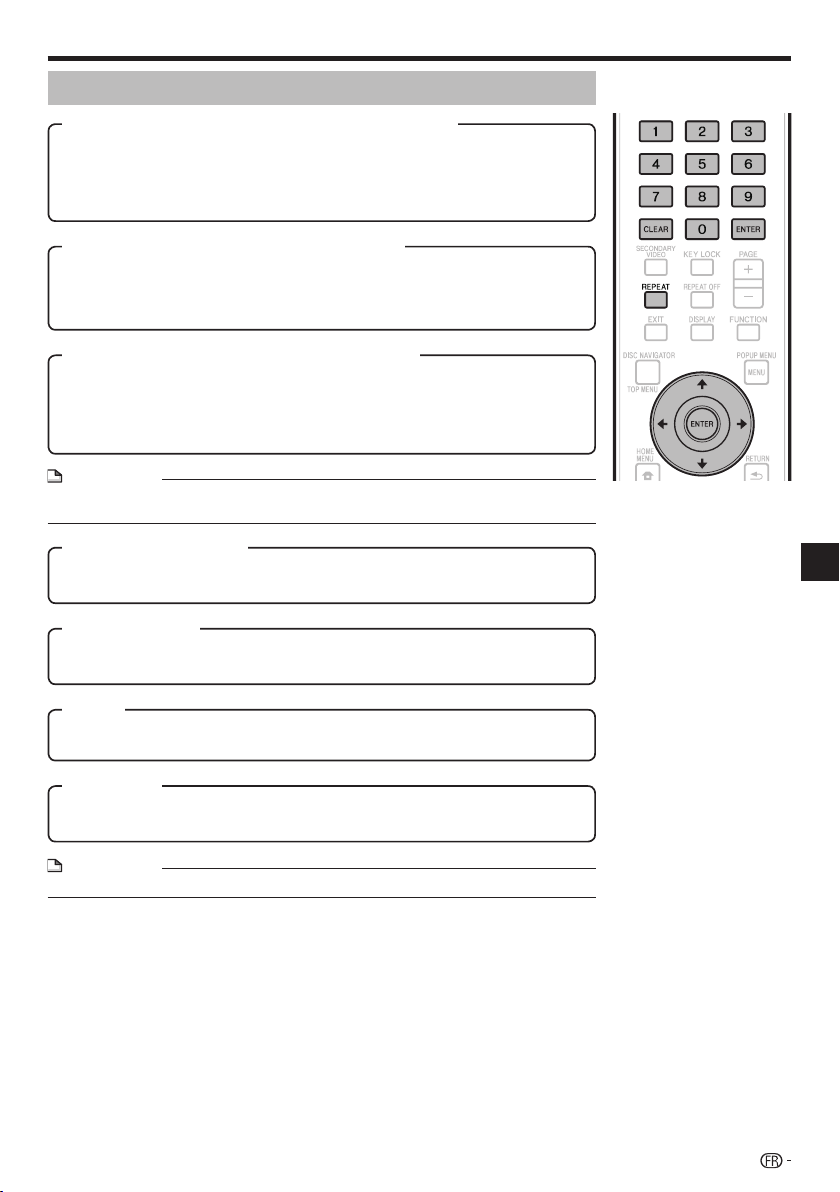
Réglages pendant la lecture
Fonctions réglables
Indique le numéro du titre en cours de lecture (ou le numéro de la plage lors de la lecture
d’un CD audio). Vous pouvez sauter au début du titre (ou de la plage).
Pour sauter au début du titre (ou de la plage) sélectionné, appuyez sur les touches
numériques (0 à 9) pour taper le numéro du titre (ou de la plage) lorsque cette option est
en surbrillance.
•
•
Indique le numéro du chapitre en cours de lecture. Vous pouvez sauter au début du
chapitre.
Pour sauter au début du chapitre sélectionné, appuyez sur les touches numériques
(0 à 9) pour taper le numéro du chapitre lorsque cette option est en surbrillance.
•
•
Indique le temps écoulé depuis le début du titre (ou de la plage) du disque en cours de
lecture. Ceci permet de sauter à un temps précis.
Appuyez sur pour sélectionner l’heure, les minutes ou les secondes, puis appuyez
sur ou sur les touches numériques (0 à 9) pour spécifier le temps. Appuyez sur
ENTER pour démarrer la lecture au temps spécifié.
•
•
Indique la langue des sous-titres actuellement sélectionnée. Si des sous-titres sont
disponibles dans d’autres langues, vous pouvez choisir votre langue préférée.
•
Indique le type de son actuellement sélectionné. Vous pouvez sélectionner le type de
son souhaité.
•
Le titre (ou chapitre) actuel ou des passages peuvent être lus de manière répétée. La
lecture répétée est également accessible par REPEAT de la télécommande.
•
Indique le numéro de l’angle actuellement sélectionné. Si la vidéo est enregistrée sous
plusieurs angles, vous pouvez changer d’angle.
•
REMARQUE
Ces fonctions peuvent ne pas être opérationnelles pour tous les disques.•
REMARQUE
ENTER : Valide le nombre saisi.
CLEAR : Efface le nombre saisi.
•
•
Numéro du titre/plage (Saut direct au titre/à la plage)
Numéro du chapitre (Saut direct au chapitre)
Temps de lecture écoulé (Saut direct au temps)
Langue des sous-titres
Audio
Répétition
Numéro d’angle
Lecture
43
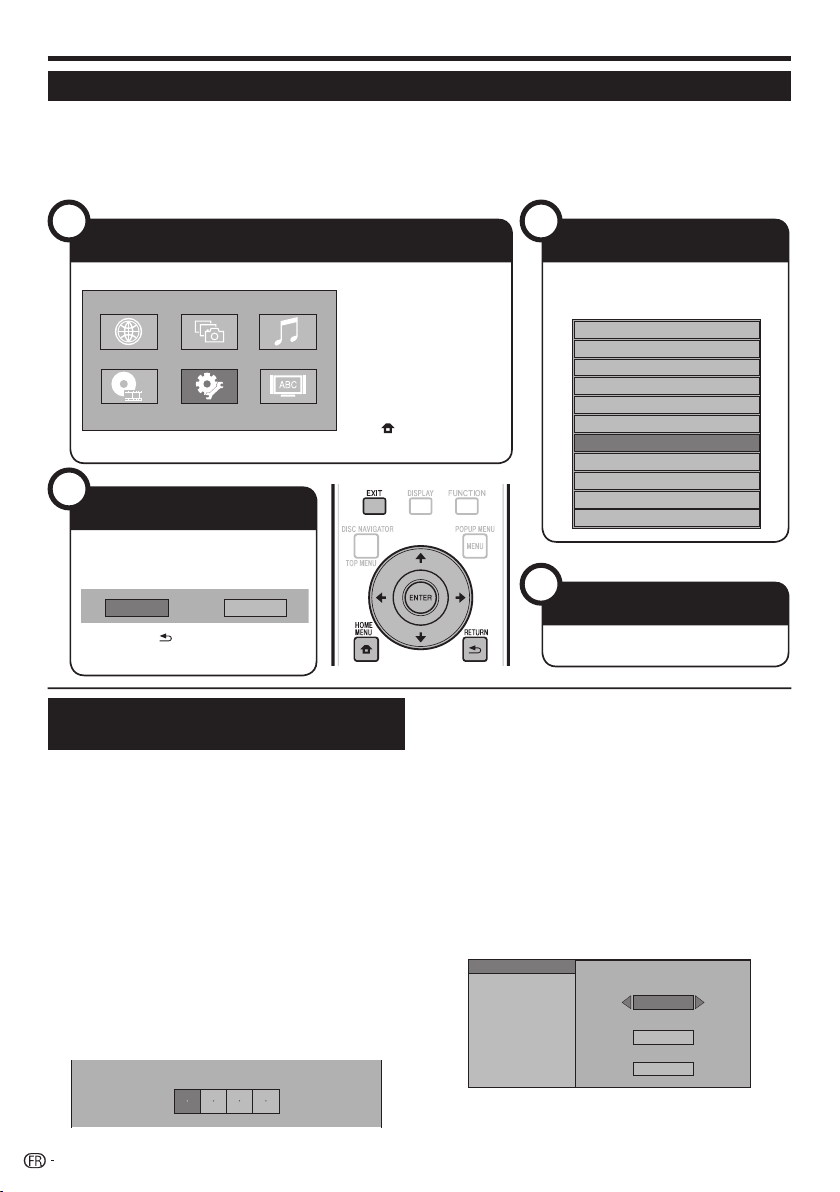
Réglages
Opérations courantes
Le « Menu » permet d’effectuer différents réglages audiovisuels courants sur la télécommande. Vous devez
accéder à l’OSD pour effectuer ces réglages. Le fonctionnement de base du « Menu » est expliqué ci-dessous.
Exemple : Réglage de « Front Panel Display/LED »
Fonctionnement de base de
Réglages De Lecture
Exemple : Réglage de « Parental Control » dans « Playback
Setting »
Appuyez sur HOME MENU pour afficher la page
HOME MENU.
Appuyez sur pour sélectionner
« Settings », puis appuyez sur ENTER.
Appuyez sur pour sélectionner « Playback
Setting », puis appuyez sur ENTER.
Appuyez sur pour sélectionner « Parental
Control », puis appuyez sur ENTER.
La première fois que vous utilisez ce lecteur, la page de
réglage du mot de passe s’affiche. Reportez-vous à « La
première fois que le mot de passe est spécifié » ci-dessous.
Appuyez sur les touches numériques (0 à 9)
pour saisir votre mot de passe à 4 chiffres.
Vous ne pouvez passer à la page de réglage suivante
que si vous avez saisi le mot de passe correct.
Enter 4-digit password
1
2
3
4
•
5
•
1
Affichez la page du Menu
3
Sélectionnez l’élément
suivant
2
Sélectionnez un élément
du menu
4
Sortez de la page du Menu
Appuyez sur HOME MENU
pour afficher la page HOME
MENU.
Appuyez sur
pour sélectionner « Settings »,
puis appuyez sur ENTER.
Lorsque le papier peint est
affiché, le menu principal
peut aussi être affiché en
sélectionnant l’icône de
menu ( ) avec puis
appuyant sur ENTER.
Appuyez sur pour sélectionner
le réglage souhaité, puis appuyez sur
ENTER.
On
Off
Appuyez sur pour sélectionner
« Front Panel Display/LED », puis
appuyez sur ENTER.
Appuyez sur RETURN pour revenir
à la page précédente du « Menu ».
Appuyez sur HOME MENU ou EXIT
pour sortir de la page.
Audio Video Settings
Quick Start
Auto Power Off
Control
Playback Setting
Communication Setup
Version
Front Panel Display/LED
USB Memory Management
Software Update
System Reset
La première fois que le mot de passe est spécifié,
appuyez sur pour sélectionner « Yes » et
accéder au menu de réglage du mot de passe,
puis appuyez sur ENTER.
Appuyez sur les touches numériques (0 à 9)
pour saisir un nombre à 4 chiffres comme mot
de passe, puis saisissez une nouvelle fois ce
nombre pour le confirmer.
Appuyez sur ENTER pour valider le mot de
passe et afficher la page de réglage suivante.
Appuyez sur pour sélectionner le niveau
de censure parentale pour les DVD-VIDEO,
BD-ROM, puis sélectionnez le code du pays.
Appuyez sur ENTER après chaque sélection.
Parental Control
Disc Language
Set parental control level for DVD-VIDEO.
Set parental control level for BD-ROM.
Set the country code.
Angle Mark Display
Password Setting
BD Internet Access
Level 3
0
USA
Appuyez sur HOME MENU ou EXIT pour sortir
de la page.
6
7
La première fois que le mot de passe est spécifié
Web Content Photos
On Screen LanguageSettings
Music
Disc Navigator
44
Réglages
Audio Video Settings
TV Aspect Ratio
Le format de l’écran du téléviseur raccordé peut être
spécifié et la sortie vidéo réglée en conséquence.
Si vous changez de téléviseur (si vous en achetez un
nouveau, par exemple) et que le format d’écran du
téléviseur raccordé est différent, vous devrez changer
le réglage « TV Aspect Ratio ».
Large 16:9 : Sélectionnez cette option lorsqu’un
téléviseur à écran de format 16:9 est
raccordé.
Normal 4:3 : Sélectionnez cette option lorsqu’un
téléviseur à écran de format 4:3 est
raccordé.
<Si vous sélectionnez Normal 4:3>
Letter Box : Si vous raccordez un téléviseur dont
l’écran est de format 4:3 et regardez
un DVD dont l’image est en 16:9, des
bandes noires seront visibles au haut et
au bas de l’écran mais le format 16:9
sera maintenu.
Pan Scan : Si vous raccordez un téléviseur dont
l’écran est de format 4:3 et regardez
un DVD dont l’image est en 16:9, les
côtés gauche et droit de l’image seront
tronqués pour afficher une image en 4:3.
(Cette fonction est valide si le disque
indique 4:3PS.)
Component Video Out
Ce réglage permet de spécifier la résolution de la sortie
vidéo à composantes.
Certains téléviseurs ne sont pas entièrement
compatibles avec le lecteur de disque Blu-ray, ce qui
peut causer de la distorsion sur l’image. Dans ce cas,
appuyez cinq secondes sur VIDEO OUTPUT RESET
de la télécommande. La « Component Video Out »
reviendra à « 480i » (valeur préréglée en usine).
1080i, 720p, 480p, 480i
HDMI Video Out
Ce réglage permet de spécifier la résolution de la sortie
vidéo HDMI.
Certains téléviseurs ne sont pas entièrement
compatibles avec le lecteur de disque Blu-ray, ce qui
peut causer de la distorsion sur l’image. Dans ce cas,
appuyez cinq secondes sur VIDEO OUTPUT RESET
de la télécommande. La « HDMI Video Out » reviendra
à « Auto » (valeur préréglée en usine).
Auto, 1080p, 1080i, 720p, 480p
REMARQUE
Si le lecteur BD est raccordé à un téléviseur compatible
1080p 24 Hz et si la « HDMI Video Out » est réglée sur
« Auto », la résolution se réglera automatiquement sur
1080p 24 Hz lors de la lecture de disques compatibles.
À 1080p 24 Hz/1080p 60 Hz, les connecteurs
COMPONENT VIDEO OUTPUT et VIDEO OUTPUT ne
transmettent pas de signal.
•
HDMI, Component
Lorsque la sortie vidéo prioritaire est sélectionnée, l’image
provient de l’autre prise vidéo et sa résolution est celle de
la sortie vidéo sélectionnée.
Les connecteurs COMPONENT VIDEO OUTPUT et
VIDEO OUTPUT ne transmettent pas de signal lorsque
l’image est restituée à 1080p et que la sortie vidéo
prioritaire est « HDMI ».
Si l’appareil vidéo raccordé à chacune des prises n’est pas
compatible avec la résolution de la sortie vidéo prioritaire,
les images affichées peuvent présenter des anomalies.
Secondary Audio
Permet de basculer entre le clic émis par le menu et
le son avec image secondaire du mode Image dans
l’image pour un BD vidéo.
Sélectionnez « Off » pour bénéficier de la meilleure
qualité sonore des BD vidéo.
(« Bitstream » peut être
sélectionné avec la « HDMI
Output
».)
•
•
•
•
On*
1
, Off
Video Out Select
Cette fonction permet de sélectionner la sortie vidéo
prioritaire lorsque vous raccordez un appareil vidéo,
comme un téléviseur, à la fois à la prise HDMI OUT et
aux connecteurs COMPONENT VIDEO OUTPUT.
REMARQUE
Les caractères gras sont les réglages par défaut, existants
au moment de l’achat.
•
*
1
: Lors d’un réglage sur « On »
Le son enregistré sur 6.1 canaux ou plus sera restitué sur
5.1 canaux.
La « HDMI Output » est réglée sur « PCM ».
•
•
Élément
Élément
Élément
Élément
Élément
Élément
Réglages
45
Audio Out
Vous pouvez spécifier la sortie audio si vous raccordez
le lecteur à un appareil SURROUND.
Ce réglage permet de spécifier la sortie audio
reliée à l’appareil SURROUND.
1
HDMI Output : Sélectionnez cette option si vous
raccordez le lecteur par la prise
HDMI OUT.
Digital Output : Sélectionnez cette option si vous
raccordez le lecteur par la prise
DIGITAL OUT OPTICAL.
2ch Audio Output : Sélectionnez cette option si vous
n’utilisez pas d’appareil audio
SURROUND.
Réglages
Dynamic Range Control
Ce réglage vous permet d’ajuster la plage entre les
niveaux minimal et maximal du son (plage dynamique)
pour obtenir un volume moyen. Utilisez-le lorsque les
dialogues sont difficilement audibles.
Normal : La plage dynamique du son est celle de
l’enregistrement original.
Shift* : Lorsque le son est en Dolby Digital, sa
plage dynamique se règle de sorte que les
dialogues soient mieux audibles. (Si le son
est déformé, sélectionnez « Normal ».)
Auto : Lorsque le son est en Dolby TrueHD, la plage
dynamique se règle automatiquement.
*: Diminuez le niveau sonore avant le réglage. Sinon les
enceintes restitueront un son trop fort ou un signal excessif
peut être envoyé aux enceintes.
Quick Start
Ce réglage permet d’activer ou de désactiver le
Démarrage Rapide.
Lorsque le Démarrage Rapide est activé :
Le temps de démarrage du lecteur est raccourci.
Mais la consommation électrique en veille lorsque
l’alimentation est coupée augmente (environ 7 W).
Lorsque le Démarrage Rapide est désactivé :
Le lecteur entre en mode économique lorsqu’il est en veille.
•
•
•
Yes, No
Auto Power Off
Avec ce réglage, le lecteur s’éteint automatiquement si
la lecture s’arrête 10 minutes environ.
Yes, No
Control
Ce réglage permet de contrôler le lecteur depuis le
Téléviseur à Panneau Plat via le câble HDMI.
REMARQUE
Pour le détail, reportez-vous à « À propos de la commande
par l’HDMI » à la page 26.
•
REMARQUE
Lorsque « Quick Start » est réglé sur « Yes », il faut un
certain temps au lecteur pour s’éteindre chaque fois.
•
Ce réglage permet de spécifier le mode
de sortie audio pour la prise DIGITAL OUT
OPTICAL lors de la sélection de « Digital
Output ».
Bitstream :
PCM :
REMARQUE
Voir page 55 pour en savoir plus sur les signaux de sortie
des formats audio les plus récents.
•
Bitstream :
PCM (Surround) :
Vous pouvez spécifier le mode de sortie audio
pour chaque prise de sortie.
Ce réglage permet de spécifier le mode de
sortie audio pour la prise HDMI OUT lors de la
sélection de « HDMI Output ».
REMARQUE
Lorsque l’audio secondaire est sur « On », PCM est
automatiquement sélectionné comme mode de sortie audio.
En usine, « Secondary Audio » est réglé sur « On » et la
« HDMI Output » reste sur « PCM ».
•
•
2
Élément
Élément
Élément
Élément
Yes : Sélectionnez ceci pour mettre en marche ce
lecteur avec la télécommande d’un Téléviseur
à Panneau Plat raccordé par un câble. La
fonction PQLS se met également en service.
No : Sélectionnez ceci si vous ne voulez pas
utiliser la commande.
Élément
Élément
Sélectionnez cette option si vous
raccordez le lecteur à un appareil
SURROUND équipé d’un décodeur
intégré pour DOLBY DIGITAL, etc.
Spécifiez Bitstream pour que chaque
signal audio soit émis en Bitstream.
Sélectionnez cette option si vous
raccordez un appareil audio 2
canaux stéréo.
Spécifiez PCM pour convertir et
émettre chaque signal audio en
signal audio 2 canaux PCM.
•
•
•
•
Élément
Sélectionnez cette option si vous
raccordez le lecteur à un appareil
HDMI équipé d’un décodeur
intégré pour DOLBY DIGITAL, etc.
Spécifiez Bitstream pour que chaque
signal audio soit émis en Bitstream.
Sélectionnez cette option si vous
raccordez le lecteur à un appareil
HDMI multi-canal.
Spécifiez PCM (Surround) pour
restituer le son en PCM LINÉAIRE
en décodant les signaux audio
enregistrés dans les différents
modes, tels que le DOLBY
DIGITAL, DTS.
•
•
•
•
46
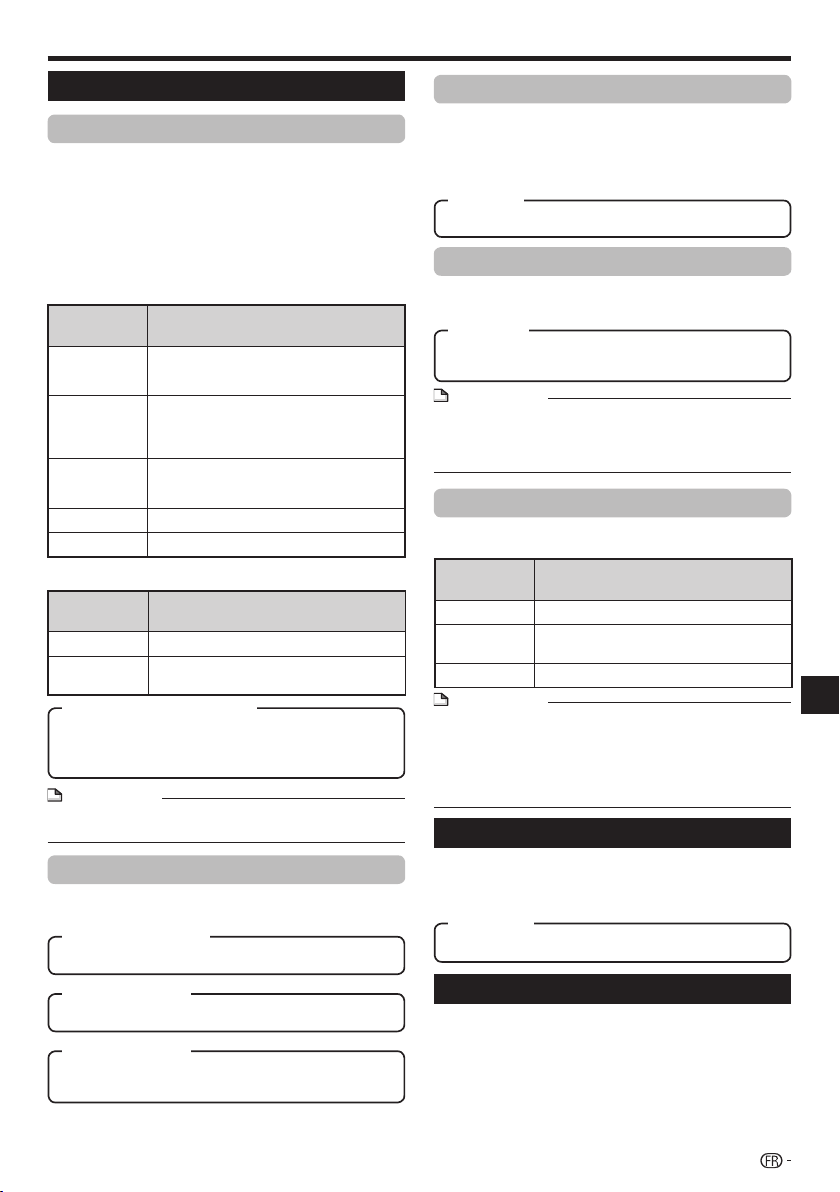
Angle Mark Display
Ce réglage permet d’activer ou de désactiver
l’affichage de l’index d’angle lorsque le BD/DVD vidéo
lu contient des scènes enregistrées sous différents
angles. (L’index d’angle apparaît dans l’angle inférieur
droit de l’écran.)
Yes, No
Password Setting
Ce réglage permet de spécifier ou de changer le
niveau de la Censure Parentale.
Yes : Saisissez le numéro à 4 chiffres.
No
Disc Language (Disc Priority Language)
Ce réglage permet de sélectionner la langue des sous-
titres, de la piste audio et des menus affichés à l’écran.
Reportez-vous à la liste des langues. (Page 55)
Reportez-vous à la liste des langues. (Page 55)
Reportez-vous à la liste des langues et à la liste des
codes de langue. (Page 55)
Réglages
REMARQUE
Si vous avez oublié votre mot de passe, vous pouvez le
réinitialiser avec « System Reset » dans « Settings ». (Voir
page 48.)
Vous pouvez sinon spécifier un nouveau mot de passe.
•
•
BD Internet Access
Cette fonction permet de restreindre l’accès aux
contenus BD-LIVE.
Élément à
régler
Description du réglage
Permit Tous les disques BD-LIVE sont autorisés.
Limit
Seuls les disques avec certificat du
propriétaire sont autorisés.
Prohibit Tous les disques BD-LIVE sont interdits.
REMARQUE
Les fonctions disponibles dépendent du disque.
Procédez conformément aux instructions fournies dans la
notice du disque BD pour lire les contenus BD-LIVE, etc.
Pour accéder aux fonctions BD-LIVE, effectuez les
réglages de connexion Internet haut débit (page 21) et de
communication (pages 48 à 50).
•
•
•
Playback Setting
Parental Control
Ce réglage permet de préciser la censure parentale
selon le contenu du disque. Les niveaux de censure
parentale disponibles sont indiqués ci-dessous.
Le mot de passe numérique à 4 chiffres doit être saisi
pour pouvoir définir le niveau de censure parentale et
le code de pays. Le niveau de censure parentale et le
code de pays ne peuvent pas être définis si aucun mot
de passe n’a été créé ou saisi.
Spécifie le code du pays. Consultez la liste des codes
de pays (page 55) car les classements diffèrent selon les
pays.
REMARQUE
Reportez-vous à « Fonctionnement de base de Réglages
De Lecture » à la page 44 pour le détail.
•
Élément à
régler
Description du réglage
1 Les disques pour enfants peuvent être lus. Les
disques pour adultes et grand public (y compris
les disques classés R) ne peuvent pas être lus.
2-3 Les disques grand public (sauf les disques classés
R) et les disques pour enfants peuvent être lus.
Les disques pour adultes et à visionnage restreint
(classés R) ne peuvent pas être lus.
4-7
Les disques grand public (y compris les disques
classés R) et les disques pour enfants peuvent être
lus. Les disques pour adultes ne peuvent pas être lus.
8 Tous les disques peuvent être lus sans restriction.
Off
La censure parentale est désactivée.
Front Panel Display/LED
Si vous trouvez que les voyants du lecteur sont trop
vifs lorsque vous regardez des films, vous pouvez les
éteindre à l’exception du voyant FL OFF.
Élément à
régler
Description du réglage
No Limit
Tous les BD vidéo peuvent être lus.
0 à 99 year(s)
Interdit la lecture des BD vidéo ayant un
niveau de classement correspond.
Élément (SS-titre)
Élément (Audio)
Élément (Menu)
Élément
Élément (Code du pays)
Éléments à régler pour les BD vidéo
Éléments à régler pour les DVD vidéo
On, Off
Élément
Version
Lorsque vous sélectionnez « Version », la version du
logiciel du lecteur et Netflix ESN s’affiche.
Consultez notre site pour les informations sur les mises
à jour du logiciel du lecteur.
http://www.pioneerblu-ray.com
Élément
Réglages
47
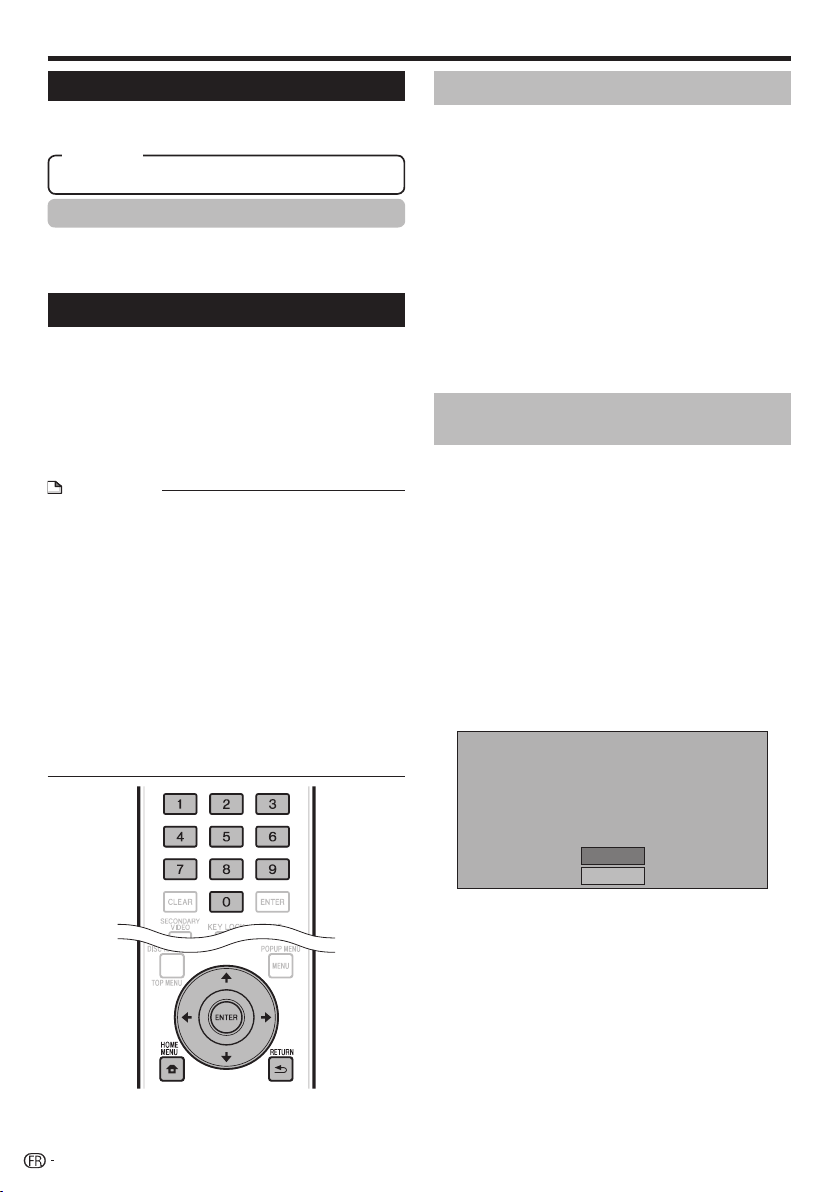
Réglages
Communication Setup
La connexion à Internet permet non seulement de
bénéficier des fonctions BD-LIVE, des vidéos YouTube
et d’infos texte par le lecteur RSS mais aussi de mettre
à jour le logiciel du lecteur. Cette section explique
comment effectuer les réglages réseau. Vous pouvez
connecter le lecteur à Internet soit à l’aide d’un câble
LAN soit en branchant l’adaptateur LAN sans fil USB
sur un des ports USB.
REMARQUE
Assurez-vous que le câble LAN ou l’adaptateur LAN sans
fil USB est raccordé correctement (page 21).
Si plusieurs adaptateurs LAN sans fil USB sont branchés
sur les ports USB de la face avant et du panneau arrière
du lecteur, le dernier adaptateur LAN sans fil USB branché
sera utilisé.
Vous devez disposer des informations suivantes,
concernant le point d’accès LAN sans fil :
Type de chiffrement et clé de chiffrement
SSID (nom de réseau)
Pour effectuer le réglage manuellement, les informations
suivantes sur le routeur ou le modem connecté sont
indispensables. Procurez-vous ces informations avant le
réglage.
Adresse IP, masque de réseau, passerelle, adresse IP du
serveur DNS
Si vous spécifiez un fournisseur, vérifiez d’abord les
réglages d’adresse IP et du server proxy.
•
•
•
−
−
•
−
•
Sélection du type de connexion
Appuyez sur HOME MENU pour afficher la page
HOME MENU.
Appuyez sur pour sélectionner
« Settings », puis appuyez sur ENTER.
Appuyez sur pour sélectionner
« Communication Setup », puis appuyez sur
ENTER.
Appuyez sur pour sélectionner « Cable/
Wireless Select », puis appuyez sur ENTER.
Appuyez sur pour sélectionner le type de
connexion, puis appuyez sur ENTER.
Cable : Sélectionnez cette option pour vous connecter
au réseau par un câble LAN.
Wireless : Sélectionnez cette option pour vous
connecter au réseau par l’adaptateur LAN sans fil USB.
Changement des réglages de
communication
Appuyez sur HOME MENU pour afficher la page
HOME MENU.
Appuyez sur pour sélectionner
« Settings », puis appuyez sur ENTER.
Appuyez sur pour sélectionner
« Communication Setup », puis appuyez sur
ENTER.
Appuyez sur pour sélectionner le type de
connexion souhaité, puis appuyez sur ENTER.
Ethernet Setup(Cable) : Pour se connecter au réseau
par un câble LAN.
Ethernet Setup(Wireless) : Pour se connecter au
réseau par la clé adapteur LAN sans fil USB.
Appuyez sur pour sélectionner « Change »,
puis appuyez sur ENTER.
Current Ethernet setup info.
IP Address : Auto Setup
Netmask : Auto Setup
Gateway : Auto Setup
DNS : Auto Setup
Proxy : Not Use
Change
Initialize
Pour réinitialiser le réglage actuel, sélectionnez
« Initialize », puis appuyez sur ENTER.
Si « Ethernet Setup(Cable) » a été sélectionné à
l’étape 4, passez à l’étape 10.
Appuyez sur pour sélectionner le point
d’accès, puis appuyez sur ENTER.
Appuyez sur pour sélectionner le type de
chiffrement, puis appuyez sur ENTER.
Si « OPEN » est sélectionné, passez à l’étape 9.
Si « WEP », « WPA » ou « WPA2 » est sélectionné,
saisissez la clé de chiffrement. Sélectionnez « security
key », puis appuyez sur ENTER. Pour le détail sur la
saisie de caractères, reportez-vous à la page 50.
Appuyez sur pour sélectionner « Next »,
puis appuyez sur ENTER.
Appuyez sur ENTER pour tester la connexion.
1
2
3
4
5
•
•
1
2
3
4
•
•
5
•
•
6
7
•
•
8
9
Reset, Not Reset
Élément
System Reset
Vous pouvez réinitialiser tous les réglages aux valeurs
préréglées en usine.
Netflix Deactivate
Lorsque vous sélectionnez « Netflix Deactivation »,
vous pouvez désactiver vos informations Netflix sur le
lecteur en sélectionnant « Yes ».
48
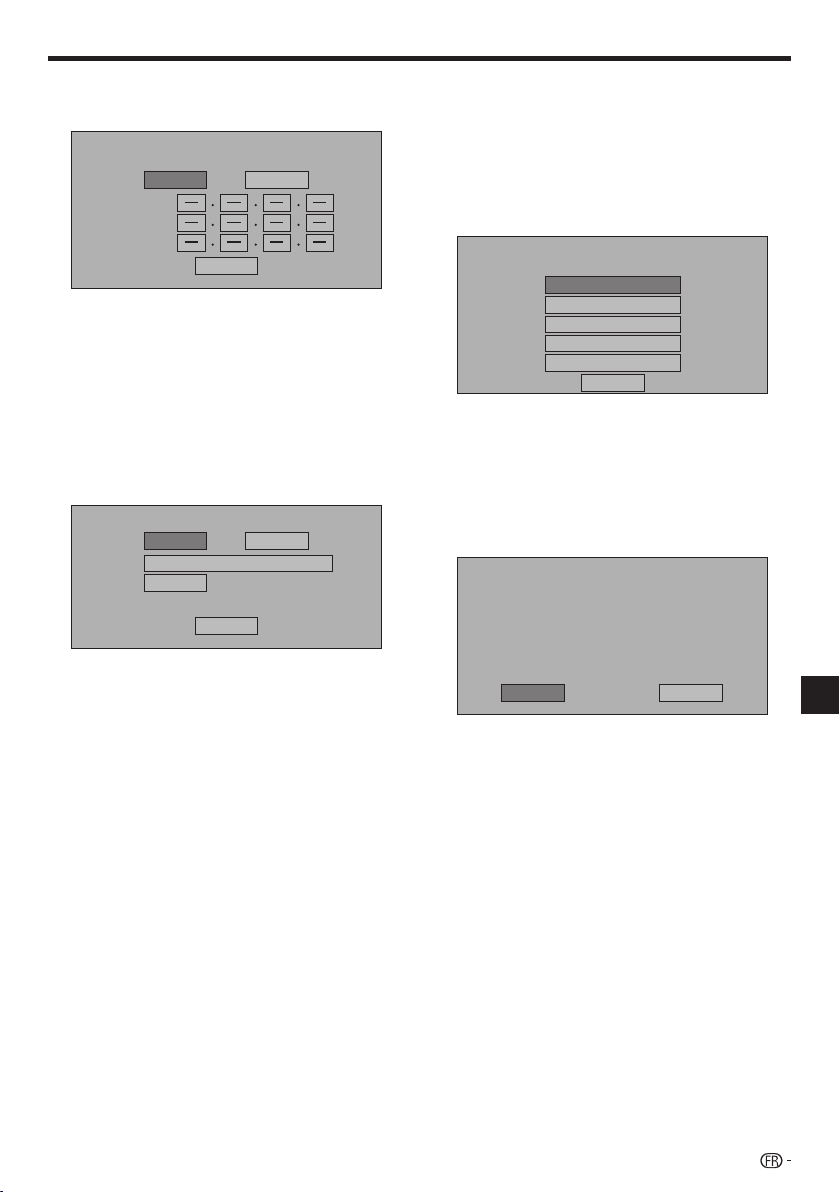
Pour régler l’adresse IP, appuyez sur et
sélectionnez « Yes » ou « No », puis appuyez sur
ENTER.
Do you obtain the IP address
automatically?
IP Address
Netmask
Gateway
Next
Yes
No
Si vous sélectionnez « Yes » : L’adresse IP est obtenue
automatiquement.
Si vous sélectionnez « No » : L’adresse IP, le
masque de réseau, la passerelle et les adresses IP
des DNS primaire et secondaire doivent être saisis
manuellement par l’écran de saisie de caractères.
(Voir page 50.)
Appuyez sur pour sélectionner « Next »,
puis appuyez sur ENTER.
Pour régler le serveur proxy, appuyez sur
et sélectionnez « Yes » ou « No », puis appuyez
sur ENTER.
Do you use the proxy server?
Address
Port
Next
Yes
No
Si vous sélectionnez « Yes » : L’adresse IP ou le nom
du serveur Proxy et le numéro de port du serveur
Proxy obtenus de votre fournisseur d’accès à Internet
doivent être saisis par l’écran de saisie de caractères.
(Voir page 50.)
Si vous sélectionnez « No » : Passez à l’étape
suivante.
Appuyez sur pour sélectionner « Next »,
puis appuyez sur ENTER.
Si « Ethernet Setup(Wireless) » a été sélectionné à
l’étape 4, passez à l’étape 17.
Pour spécifier la vitesse de connexion Ethernet,
appuyez sur pour sélectionner « Yes » ou
« No », puis appuyez sur ENTER.
Sélectionnez normalement « No », puis appuyez sur
ENTER. Passez à l’étape 17.
Lorsque la vitesse de connexion Ethernet peut être
spécifiée, sélectionnez « Yes » puis appuyez sur
ENTER.
10
•
•
11
12
•
•
13
•
14
•
•
Réglages
Appuyez sur pour sélectionner la vitesse
de connexion Ethernet, puis appuyez sur
ENTER.
En principe, ce réglage n’est pas nécessaire car la
détection est automatique (préréglage usine). Dans le
cas où la connexion Ethernet échoue, etc., modifiez
le réglage et assurez-vous que la connexion Ethernet
fonctionne correctement. Lorsque la vitesse de
connexion est spécifiée, sélectionnez « Next », puis
appuyez sur ENTER.
Option
Ethernet Connection Speeds
Next
Auto-Detection
10M Half Duplex
100M Half Duplex
10M Full Duplex
100M Full Duplex
Appuyez sur pour sélectionner « Next »,
puis appuyez sur ENTER.
Pour tester la connexion à Internet, après avoir
vérifié les réglages, appuyez sur afin de
sélectionner « Test », puis appuyez sur ENTER.
« Test » n’est disponible que si l’adresse IP a été
obtenue automatiquement. Sinon « Test » ne peut pas
être sélectionné.
Confirm the current setting.
: xxx xxx xxx xxx
: xxx xxx xxx xxx
: xxx xxx xxx xxx
: xxx xxx xxx xxx
: xx:xx:xx:xx:xx:xx
IP Address
Netmask
Gateway
DNS Address
MAC Address
Test
Complete
Si la connexion Internet échoue à la suite du test,
spécifiez manuellement les réglages.
Appuyez sur pour sélectionner
« Complete », puis appuyez sur ENTER.
15
•
16
17
•
•
18
Réglages
49
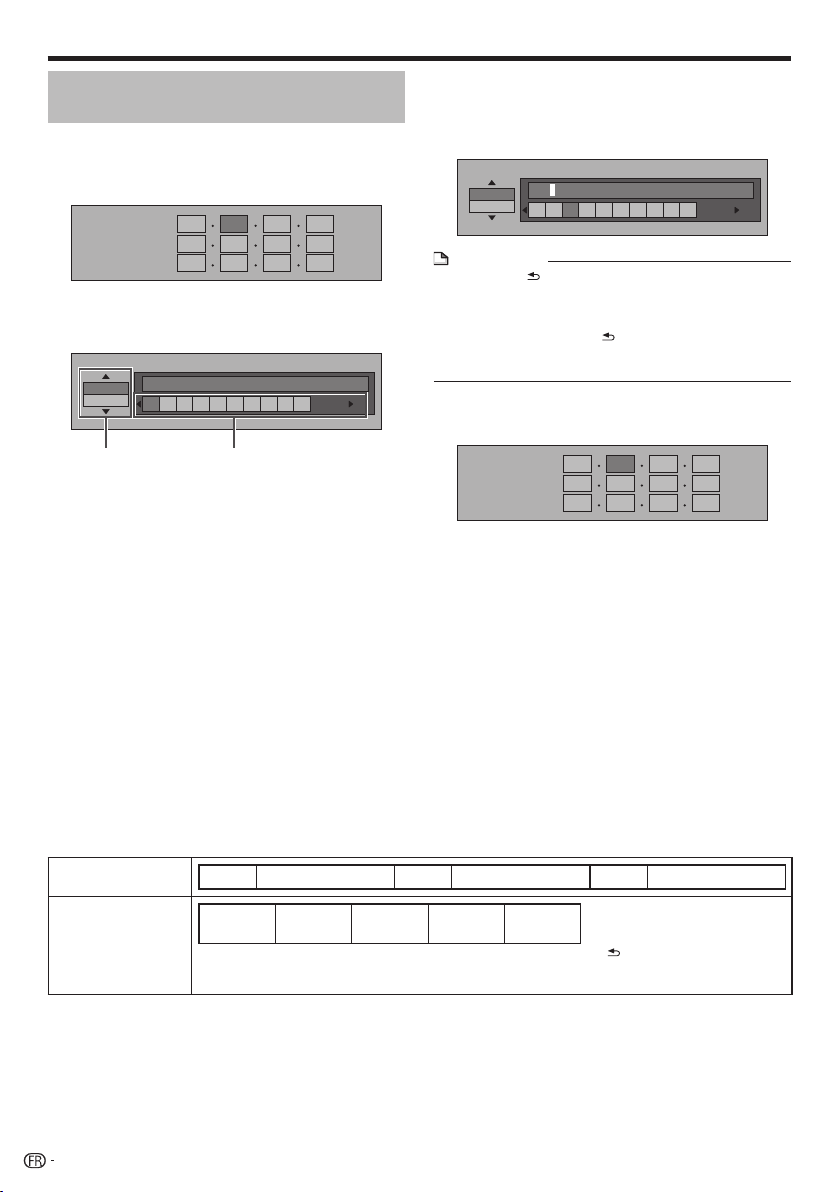
Réglages
Marche à suivre pour saisir
manuellement des caractères
Liste des caractères pouvant être saisis
Numérique
1 2 3 4 5 6 7 8 9 0
Modifier
Annuler Gauche Droite Complet Suppr.
Carac.
Les mêmes opérations qu’avec ROUGE, VERT, BLEU, JAUNE et
RETURN peuvent être
exécutées en sélectionnant chaque élément et appuyant sur ENTER.
« Suppr.Carac. » est l’abréviation de Supprimer des caractères.
*
Sélectionné en
appuyant sur
Sélectionné en
appuyant sur
Répétez l’étape 3 pour afficher tous les
caractères/nombres souhaités dans le champ
de saisie.
Exemple : Écran de saisie des caractères numériques
Numeric
123
123 4567890
Edit
REMARQUE
Appuyez sur RETURN (Suppr.Carac.) pour effacer un
nombre ou caractère saisi.
Pour changer un nombre ou un caractère saisi, appuyez
sur VERT (Gauche) ou BLEU (Droite) pour sélectionner
ce dernier et appuyez sur RETURN (Suppr.Carac.).
Puis, appuyez sur pour sélectionner un nouveau
nombre ou caractère à saisir, puis appuyez sur ENTER.
•
•
Appuyez sur JAUNE (Complet) pour valider les
nombres saisis.
IP Address
Netmask
Gateway
123
Répétez les étapes 1 à 5 pour saisir tous les
caractères nécessaires.
4
5
6
Les valeurs numériques, adresses IP ou autres,
peuvent être saisies sur l’écran de saisie avec les
touches numérique (0 à 9) ou et ENTER de la
télécommande.
IP Address
Netmask
Gateway
123
Appuyez sur ENTER sur les cases où vous
souhaitez saisir des caractères pour faire
apparaître l’écran de saisie.
Numeric
1 234567890
Edit
Appuyez sur pour sélectionner le mode de
saisie souhaité.
Appuyez sur les touches numériques (0 à 9)
ou sur pour sélectionner un nombre ou
caractère, puis appuyez sur ENTER.
1
2
3
50
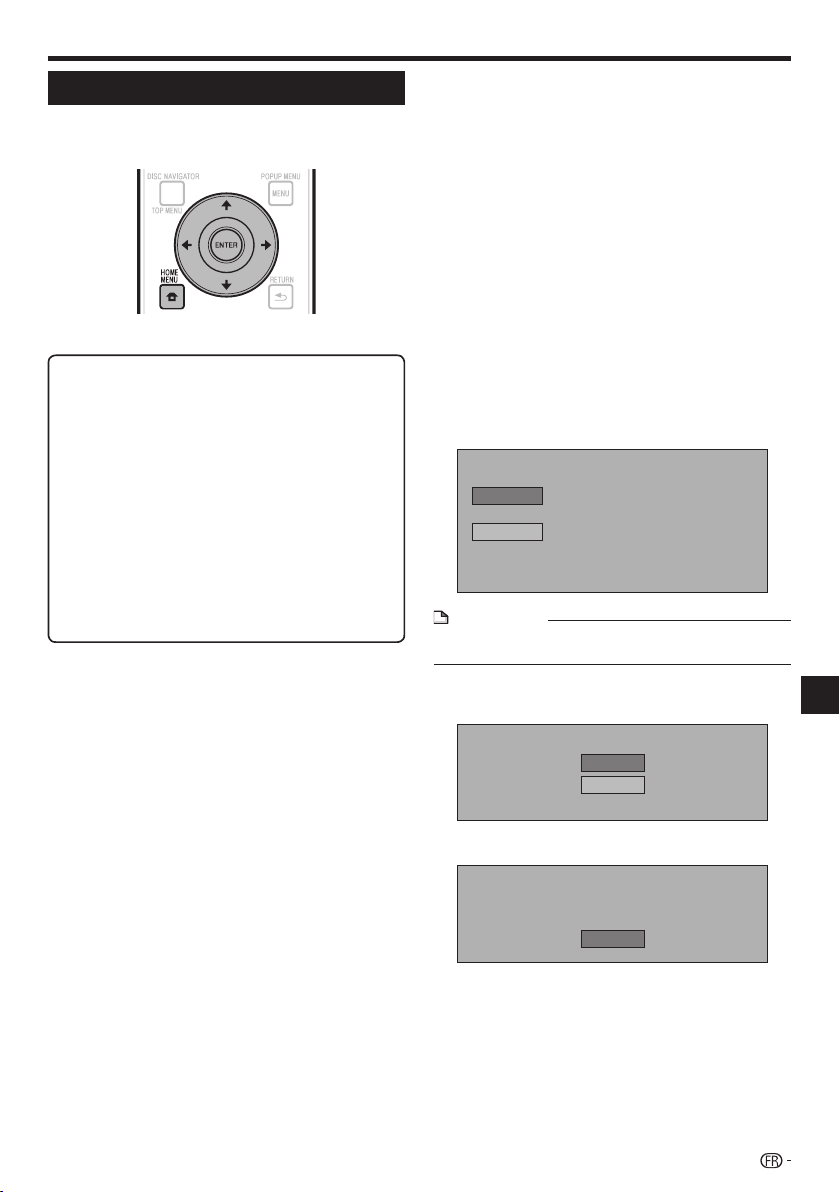
Réglages
Raccordez la clé USB.
Raccordez la clé USB au port USB de la face avant
ou du panneau arrière du lecteur.
Lorsque des mémoires USB sont raccordées aux
ports USB de la face avant et du panneau arrière
du lecteur, seules les données enregistrées sur la
première mémoire raccordée sont supprimées.
Appuyez sur HOME MENU pour afficher la page
HOME MENU.
Appuyez sur pour sélectionner
« Settings », puis appuyez sur ENTER.
Appuyez sur pour sélectionner « USB
Memory Management », puis appuyez sur
ENTER.
« No USB Memory » s’affiche si aucune clé USB n’est
insérée.
Appuyez sur , sélectionnez « Erase » ou
« Format », puis appuyez sur ENTER.
Erase : Efface uniquement les données des BD vidéo.
Format : Efface tous les contenus.
Pour effacer seulement un fichier de mise à jour après
la mise à jour du logiciel, utilisez l’ordinateur.
Erase BD-VIDEO data on USB memory.
Erase all contents on USB memory
including protected contents.
Format
Erase
REMARQUE
Les données enregistrées dans la mémoire interne du
lecteur (scores de jeu, etc.) sont également effacées.
•
Appuyez sur , sélectionnez « Yes », puis
appuyez sur ENTER.
Yes
No
La page de suppression s’affiche. Lorsque les
données sont supprimées, la page suivante apparaît.
OK
Complete
Appuyez sur ENTER.
1
•
•
2
3
4
•
5
•
6
•
7
USB Memory Management
Les instructions suivantes expliquent comment
supprimer des données téléchargées de BD-LIVE et
enregistrées sur la clé USB.
Avant d’utiliser la clé USB
ATTENTION :
Ne retirez pas la clé USB, et ne débranchez le
cordon d’alimentation pendant la « USB Memory
Management » ou la « Software Update ».
N’utilisez pas de rallonge USB pour raccorder une
clé USB à un des ports USB du lecteur. L’utilisation
d’un câble rallonge USB peut empêcher le lecteur de
fonctionner correctement.
REMARQUE :
Le fonctionnement des mémoires USB n’est pas
garanti.
Le lecteur prend en charge les clés USB formatées en
FAT32/16. Si vous formatez votre clé USB sur votre
ordinateur, faites-le avec le réglage suivant.
Système de fichier : FAT32
Taille d’unité d’allocation : Taille d’allocation par défaut
•
•
•
•
Réglages
51
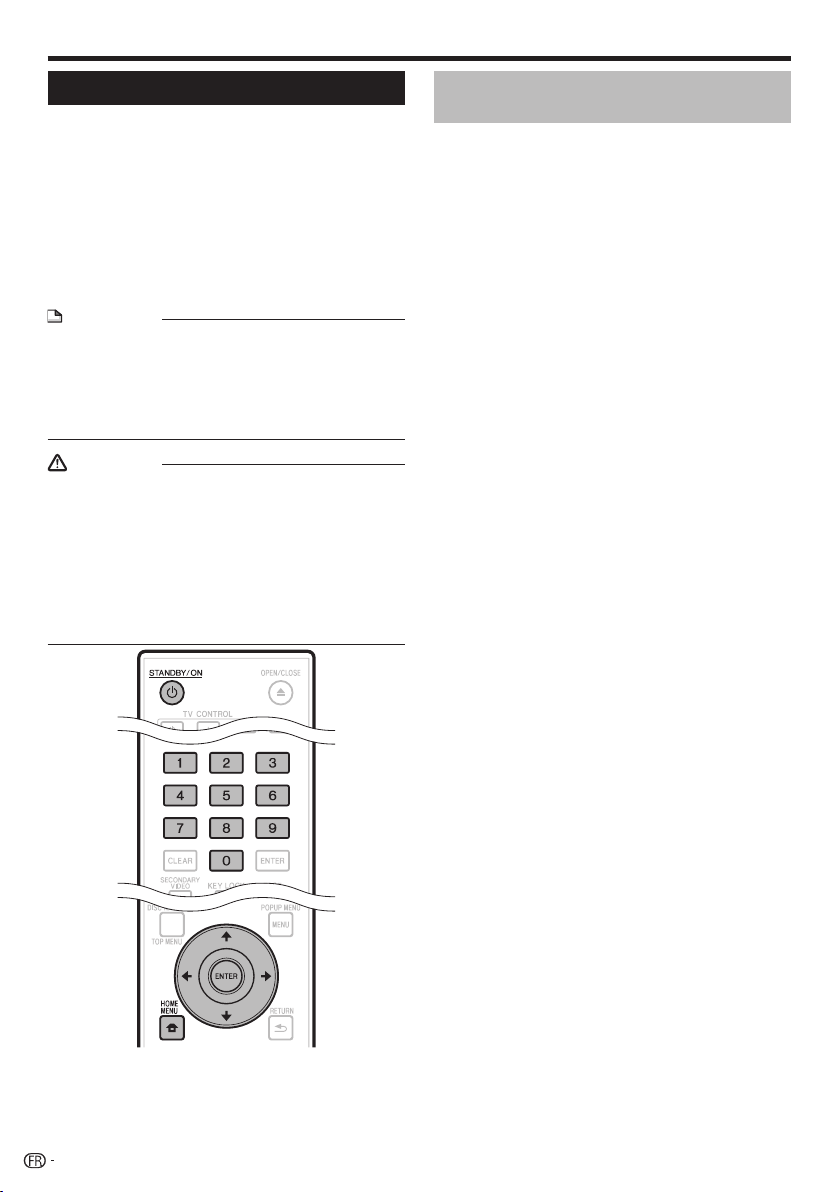
Software Update
Le logiciel peut être mis à jour d’une des façons
suivantes.
Mise à jour automatique par le réseau
Mise à jour manuelle par le réseau
Mise à jour manuelle par la clé USB
Les réglages suivants doivent être effectués au
préalable pour pouvoir mettre le logiciel à jour.
Des informations concernant ce lecteur se trouvent sur
le site Pioneer. Consultez ce site pour les mises à jour
et l’assistance concernant votre lecteur Blu-ray Disc.
http://www.pioneerblu-ray.com
REMARQUE
Assurez-vous que le câble LAN, la clé adapteur LAN sans fil
USB ou la clé USB est raccordée correctement (page 21).
Effectuez correctement le « Communication Setup » (page
48).
Selon l’état de la connexion au réseau et d’autres facteurs,
il faut parfois un certain temps pour télécharger le fichier de
mise à jour.
•
•
•
ATTENTION
Ne débranchez pas le câble LAN, la clé adapteur LAN sans
fil USB ou la clé USB, ou ne débranchez pas le cordon
d’alimentation pendant le téléchargement du fichier ou la
mise à jour du logiciel.
N’effectuez pas d’autres opérations pendant la mise à jour
du logiciel. Sachez aussi que la mise à jour ne peut pas
être annulée lorsqu’elle a démarré.
Si vous avez éteint l’afficheur de la face avant, utilisez
FRONT LIGHT pour l’allumer. Si vous faites la mise
à jour afficheur éteint, ne débranchez pas le cordon
d’alimentation avant que le voyant FL OFF ne s’éteigne.
•
•
•
•
•
•
Mise à jour automatique par le
réseau
Lorsque le lecteur est allumé, il se connecte
automatiquement au réseau et effectue une mise à jour
lorsqu’une nouvelle version du logiciel est disponible.
Réglage
Appuyez sur HOME MENU pour afficher la page
HOME MENU.
Appuyez sur pour sélectionner
« Settings », puis appuyez sur ENTER.
Appuyez sur pour sélectionner « Software
Update », puis appuyez sur ENTER.
Appuyez sur pour sélectionner « Audo
Update Setting », puis appuyez sur ENTER.
Appuyez sur pour sélectionner « Yes »,
puis appuyez sur ENTER.
Le lecteur se connecte automatiquement au réseau
chaque fois qu’il est allumé.
Mise à jour
Appuyez sur STANDBY/ONpour allumer le
lecteur.
Le lecteur se connecte automatiquement au réseau.
« Accessing » clignote à l’écran. Si un nouveau logiciel
est détecté, la version actuelle du logiciel du lecteur et
la nouvelle version sont indiquées.
Le lecteur ne se connecte pas automatiquement au
réseau s’il contient déjà un disque.
Si le logiciel a déjà été remplacé par sa nouvelle
version, rien n’apparaît à l’écran.
Appuyez sur pour sélectionner « Yes »,
puis appuyez sur ENTER.
La mise à jour du logiciel commence.
Lorsque la mise à jour est terminée, l’écran de mise à
jour terminée apparaît.
Si la mise à jour du logiciel échoue, un message
d’erreur s’affiche. Vérifiez si le câble LAN ou
l’adaptateur LAN sans fil USB est bien raccordé,
contrôlez les réglages de communication, puis faites
une nouvelle mise à jour.
Appuyez sur STANDBY/ON pour éteindre le
lecteur.
Le nouveau logiciel sera actif à la prochaine mise sous
tension du lecteur.
1
2
3
4
5
•
1
•
•
•
2
•
•
•
3
•
Réglages
52
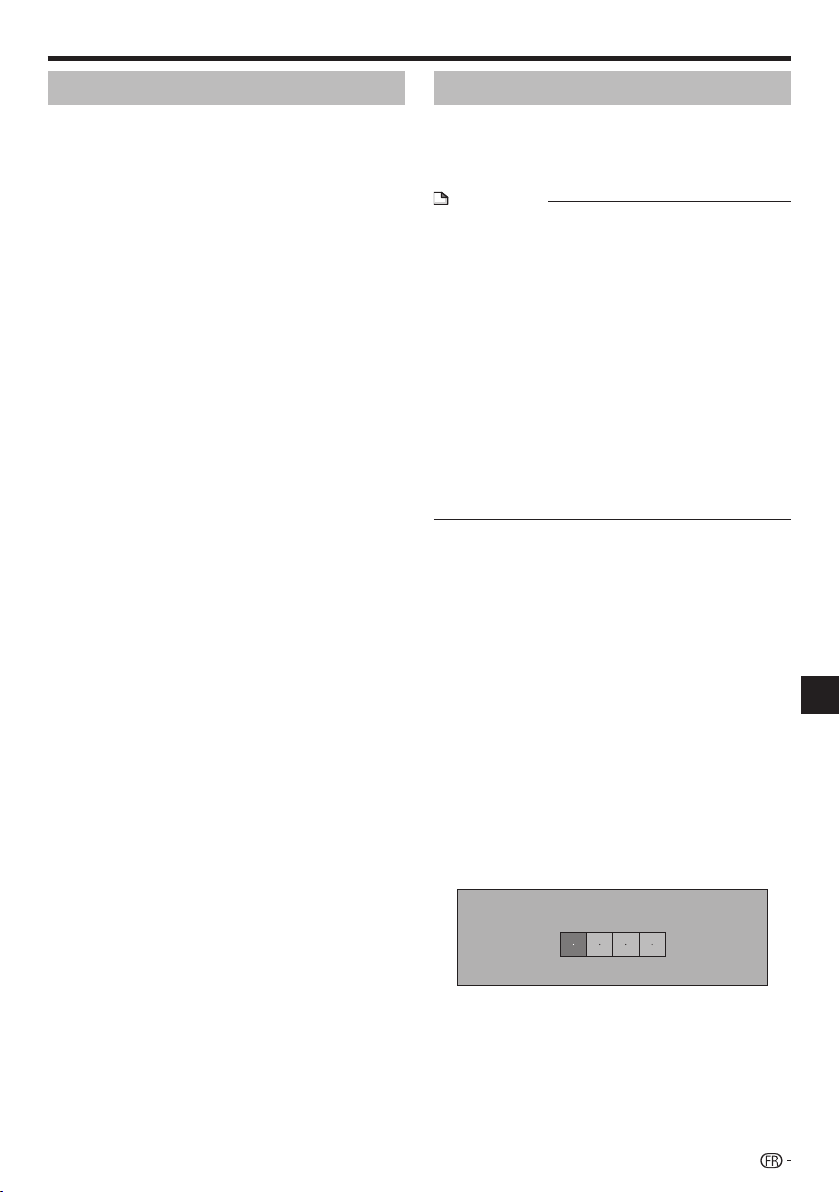
Mise à jour manuelle par la clé USB
Procédez de la façon suivante pour mettre le logiciel
du lecteur à jour par une clé USB, contenant le fichier
de mise à jour, après l’avoir raccordée au port USB de
la face avant ou du panneau arrière du lecteur.
REMARQUE
Si un fichier de mise à jour est disponible sur le site
Pioneer, téléchargez-le sur une clé USB par votre
ordinateur. Suivez attentivement les instructions concernant
le téléchargement de fichiers de mise à jour sur le site
Pioneer.
Le lecteur prend en charge les clés USB formatées en
FAT32/16. Si vous formatez votre clé USB sur votre
ordinateur, faites-le avec le réglage suivant.
Système de fichier : FAT32
Taille d’unité d’allocation : Taille d’allocation par défaut
Mettez le fichier de mise à jour dans le répertoire racine de
la clé USB. Ne le mettez pas dans un dossier.
Ne mettez que le fichier de mise à jour sur la clé USB.
Mettez le fichier de mise à jour le plus récent seulement sur
la clé USB.
N’utilisez pas de câble rallonge USB pour raccorder la clé
USB au lecteur. L’utilisation d’un câble rallonge USB peut
empêcher le lecteur de fonctionner correctement.
Retirez tout disque du plateau à disque avant de faire la
mise à jour.
•
•
•
•
•
•
•
Raccordez la clé USB.
Raccordez la clé USB au port USB de la face avant
du lecteur. Lorsque des clés USB sont raccordées
aux ports USB de la face avant et du panneau arrière
du lecteur, débranchez la clé USB de la face avant et
rebranchez-la.
Appuyez sur HOME MENU pour afficher la page
HOME MENU.
Appuyez sur pour sélectionner
« Settings », puis appuyez sur ENTER.
Appuyez sur pour sélectionner « Software
Update », puis appuyez sur ENTER.
Appuyez sur pour sélectionner « Manual
Update », puis appuyez sur ENTER.
Appuyez sur pour sélectionner
« USB Memory », puis appuyez sur ENTER.
Si aucun mot de passe n’est spécifié, passez à l’étape 8.
Saisissez le mot de passe à 4 chiffres.
Utilisez les touches numériques (0 à 9).
Enter 4-digit password
1
•
2
3
4
5
6
•
7
•
Mise à jour manuelle par le réseau
Procédez de la façon suivante pour vous connecter
manuellement au réseau et vérifier si un nouveau
logiciel est disponible.
Appuyez sur HOME MENU pour afficher la page
HOME MENU.
Appuyez sur pour sélectionner
« Settings », puis appuyez sur ENTER.
Appuyez sur pour sélectionner « Software
Update », puis appuyez sur ENTER.
Appuyez sur pour sélectionner « Manual
Update », puis appuyez sur ENTER.
Appuyez sur pour sélectionner
« Network », puis appuyez sur ENTER.
« Accessing » clignote à l’écran. Si un nouveau logiciel
est détecté, la version actuelle du logiciel et la nouvelle
version sont indiquées.
Si le logiciel a déjà été mis à jour à la toute dernière
version, la version est indiquée.
Appuyez sur pour sélectionner « Yes »,
puis appuyez sur ENTER.
La mise à jour du logiciel commence.
Lorsque la mise à jour est terminée, l’écran de mise à
jour terminée apparaît.
Si la mise à jour du logiciel échoue, un message
d’erreur s’affiche. Vérifiez si le câble LAN ou la clé
adapteur LAN sans fil USB est bien raccordé et
contrôlez les réglages de communication, puis faites
une nouvelle mise à jour.
Appuyez sur STANDBY/ON pour éteindre le
lecteur.
Le nouveau logiciel sera actif à la prochaine mise sous
tension du lecteur.
1
2
3
4
5
•
•
6
•
•
•
7
•
Réglages
Réglages
53
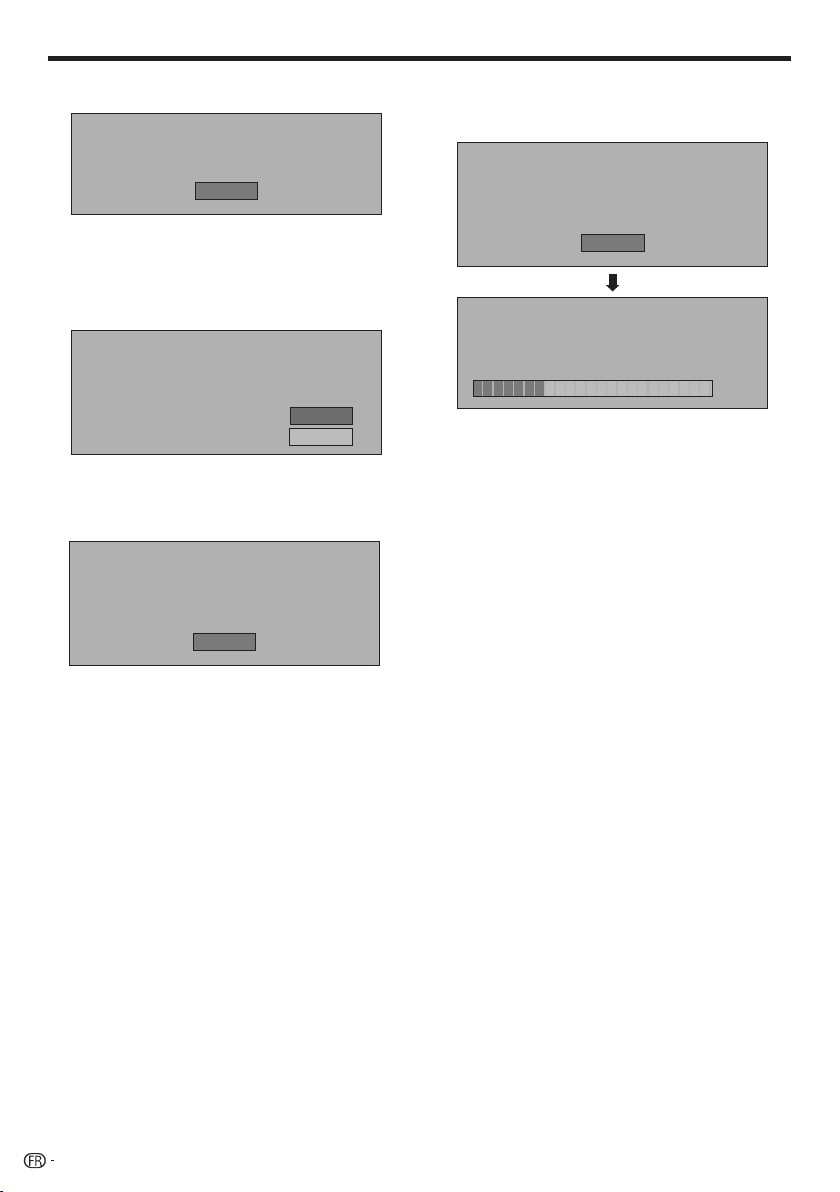
Appuyez sur ENTER pour vérifier les données
sur la clé USB.
Insert USB memory device containing
the software update file.
OK
Ce message s’affiche lorsque la clé USB est en cours
de vérification.
La version du logiciel du lecteur et la version du
fichier de mise à jour sur la clé USB sont indiquées.
Pour lancer la mise à jour, sélectionnez « Start », puis
appuyez sur ENTER.
Software update file is detected in the USB memory
device.
Start update?
Current Ver. :
Update Ver. :
**1234567
**2345678
Yes
No
Un message d’erreur s’affiche si la clé USB n’a pas pu
reconnaître ni trouver le fichier de mise à jour. Vérifiez
le fichier sur la clé USB, puis rebranchez la clé USB
correctement.
Software update file is not detected in the USB memory device.
Confirm that you have transferred the file
to the USB memory device and retry software update.
Confirm that you have inserted the USB memory device
into the correct device.
OK
8
•
•
•
Appuyez sur ENTER pour lancer la mise à jour.
L’écran reste sombre pendant quelques secondes.
Attendez que la page de mise à jour apparaisse. Ne
débranchez pas le cordon d’alimentation.
The picture will temporarily go dark until
the software update display appears.
Wait several minutes and do not unplug the AC cord.
OK
Now updating
Do not unplug AC cord.
Update Version
*
30%
**2345678
Vérifiez à l’écran si la mise à jour a été effectuée
correctement.
Si elle a échoué, vérifiez le fichier sur la clé USB, puis
recommencez depuis l’étape 1.
Appuyez sur STANDBY/ON pour éteindre le
lecteur.
Débranchez la clé USB.
9
•
10
•
11
12
Réglages
54
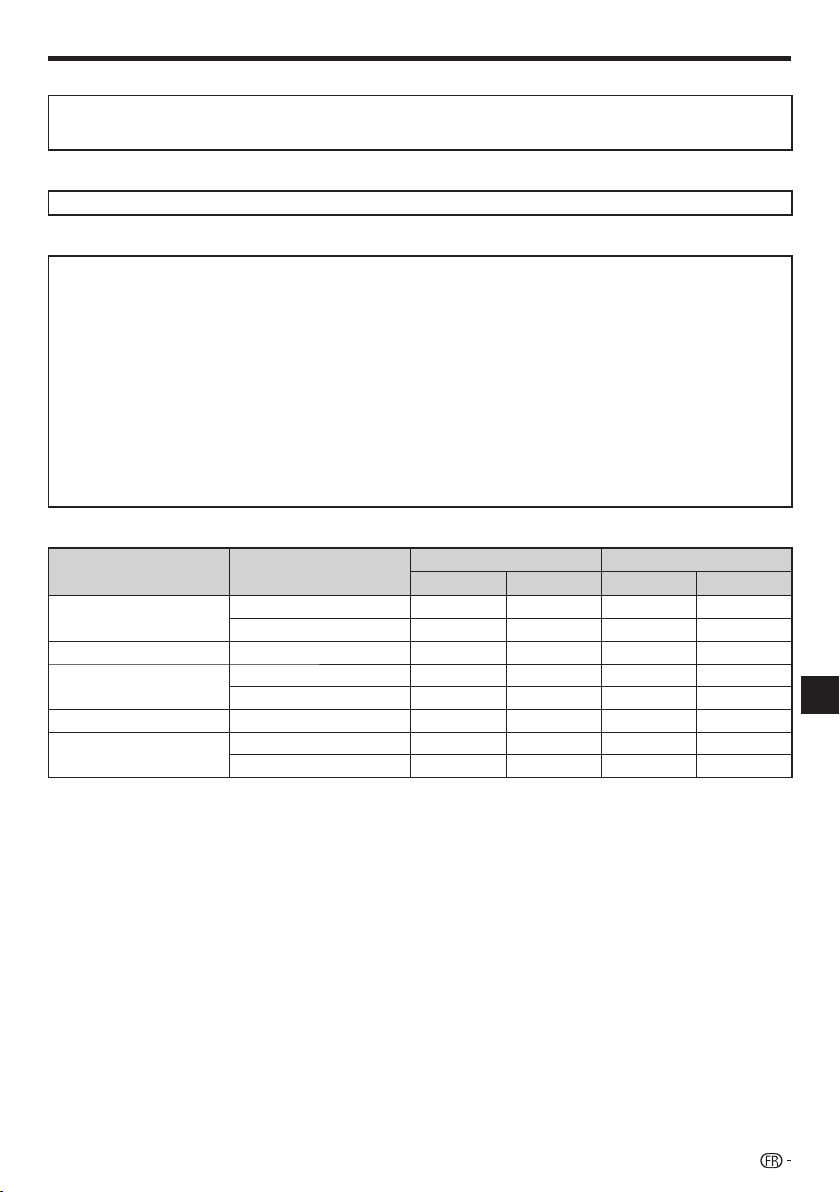
Réglages
Liste des codes de pays/zones
ÉTATS-UNIS / CANADA / JAPON / ALLEMAGNE / FRANCE / ROYAME-UNI / ITALIE / ESPAGNE / SUISSE / SUÈDE /
HOLLANDE / NORVÈGE / DANEMARK / FINLANDE / BELGIQUE / HONG KONG / SINGAPOUR / THAÏLANDE / MALAISIE /
INDONÉSIE / TAIWAN / PHILIPPINE / AUSTRALIE / RUSSIE / CHINE
Liste des langues
English / Français / Deutsch / Italiano / Español / Japanese / Svenska / Nederlands
Liste des codes de langue
AA Afar / AB Abkhaze / AF Afrikaans / AM Amharique / AR Arabe / AS Assamais / AY Aymara / AZ Azerbaïdjanais /
BA Bashkir / BE Biélorusse / BG Bulgare / BH Bihari / BI Bichelamar / BN Bengali, Bangla / BO Tibétain / BR Breton /
CA Catalan / CO Corse / CS Tchèque / CY Gallois / DA Danois / DE Allemand / DZ Bhoutan / EL Grec / EN Anglais /
EO Esperanto / ES Espagnol / ET Estonien / EU Basque / FA Perse / FI Finnois / FJ Fidjien / FO Féroïen / FR Français /
FY Frison / GA Irlandais / GD Gaélique écossais / GL Galicien / GN Guarani / GU Gujarati / HA Haoussa / HI Hindi /
HR Croate / HU Hongrois / HY Arménien / IA Interlingua / IE Interlingue / IK Inupiak / IN Indonésien / IS Islandais / IT Italien /
IW Hébr
eu / JA Japonais / JI Yiddish / JW Javanais / KA Georgien / KK Kazakh / KL Groenlandais / KM Cambodgien /
KN Kannada / KO Coréen / KS Kashmiri / KU Kurde / KY Kirghiz / LA Latin / LN Lingala / LO Laotien / LT Lituanien /
LV Lette, Letton / MG Malgache / MI Maori / MK Macédonien / ML Malayalam / MN Mongol / MO Moldave / MR Marathi /
MS Malais / MT Maltais / MY Birman / NA Nauruan / NE Népalais / NL Néerlandais / NO Norvégien / OC Occitan /
OM Afan (Oromo) / OR Oriya / PA Panjabi / PL Polonais / PS Pashto, Pushto / PT Portugais / QU Quechua / RM Rhéto-roman /
RN Kirundi / RO Roumain / RU Russe / RW Kinyarwanda / SA Sanscrit / SD Sindhi / SG Sangho / SH Serbo-Croate /
SI Cingalais / SK Slovaque / SL Slovène / SM Samoan / SN Shona / SO Somali / SQ Albanien / SR Serbe / SS Siswati /
ST Sésotho / SU Sundanais / SV Suédois / SW Swahili / TA Tamoul / TE Télougou / TG Tadjik / TH Thaï / TI Tigrinya /
TK Turkmène / TL Tagalog / TN Setswana / TO Tonguien / TR Turc / TS Tsonga / TT Tatar / TW Twi / UK Ukrainien /
UR Ourdou / UZ Ouzbek / VI Vietnamien / VO Volapük / WO Wolof / XH Xhosa / YO Yoruba / ZH Chinois / ZU Zoulou
À propos des formats audio les plus récents
Formats audio
les plus récents
Nombre maximal de
canaux
HDMI DIGITAL OUT
PCM Bitstream PCM Bitstream
Dolby TrueHD 7.1ch (48 kHz/96 kHz) 7.1ch *
1
7.1ch *
2/
*
3
2ch *
4
5.1ch *
1/
*
5
5.1ch (192 kHz) 5.1ch *
1
5.1ch *
2/
*
3
2ch *
4
5.1ch *
1/
*
5
Dolby Digital PLUS 7.1ch (48 kHz) 7.1ch *
1
7.1ch *
2
2ch *
4
5.1ch *
1/
*
5
DTS-HD Master Audio 7.1ch (48 kHz/96 kHz) 7.1ch *
1
7.1ch *
2/
*
3
2ch *
4
5.1ch *
1/
*
5
5.1ch (192 kHz) 5.1ch *
1/
*
6
5.1ch *
2/
*
3
2ch *
4
5.1ch *
1/
*
5
DTS-HD High Resolution Audio 7.1ch (48 kHz/96 kHz) 7.1ch *
1
7.1ch *
2
2ch *
4
5.1ch *
1/
*
5
LPCM 7.1ch (48 kHz/96 kHz) 7.1ch *
1
— 2ch *
4
—
5.1ch (192 kHz) 5.1ch *
1
— 2ch *
4
—
*
1
Lorsque « Secondary Audio » est réglé sur « On », le signal audio est émis à 48 kHz.
*
2
Lorsque « Secondary Audio » est réglé sur « On », le signal audio est émis à LPCM.
*
3
Lorsque « Video Output » est réglé sur « Component » et « Component Output Setting » sur « 480i », seul le flux central est
restitué.
*
4
Remixé
*
5
Flux principal seulement
*
6
Avec 5.1 canaux (192 kHz), la sortie audio est sous-échantillonnée à 96 kHz.
Avec 2 canaux, la sortie audio est à 192 kHz.
Réglages
55
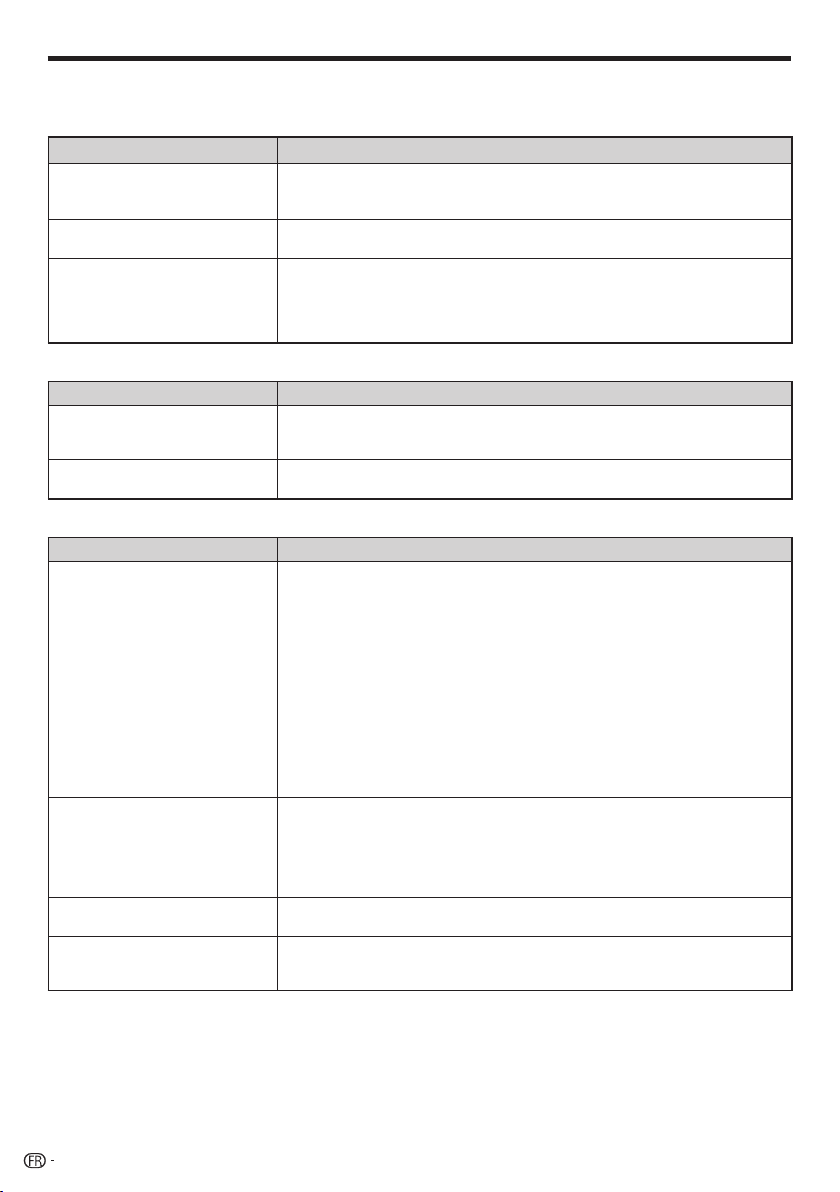
En cas de panne
Les problèmes suivants n’indiquent pas toujours un défaut ou un dysfonctionnement du lecteur.
Consultez les problèmes et la liste des solutions possibles ci-dessous avant d’appeler le SAV.
Alimentation
Problème Causes possibles et solutions
Impossible d’allumer le lecteur. Branchez bien à fond le cordon d’alimentation sur la prise secteur. (Page 22)
Le cordon d’alimentation branché sur une prise secteur, appuyez sur STANDBY/
ON du lecteur et maintenez-la enfoncée. Puis, rallumez le lecteur.
•
•
Le lecteur s’allume
automatiquement.
Quand « Settings » – « Control » est réglé sur « Yes » sur le lecteur, le lecteur peut
s’allumer quand le téléviseur raccordé est allumé. (Page 46)
•
Le lecteur s’éteint automatiquement. Est-ce que « Auto Power Off » est réglé sur « Yes » ? Lorsque « Auto Power Off » est
réglé sur « Yes », l’alimentation est automatiquement coupée au bout de 10 minutes
d’inactivité (pas de lecture). (Page 46)
Quand « Settings » – « Control » est réglé sur « Yes » sur le lecteur, le lecteur peut
s’éteindre quand le téléviseur raccordé est éteint. (Page 46)
•
•
Opération de base
Problème Causes possibles et solutions
La télécommande ne fonctionne pas. Utilisez la télécommande à moins de 7 m du capteur de signaux de télécommande.
(Page 22)
Remplacez les piles. (Page 22)
•
•
Impossible de faire fonctionner le
lecteur.
Faites-vous fonctionner le lecteur dans la plage de température de fonctionnement
spécifiée ? (Page 62)
•
Lecture de disque
Problème Causes possibles et solutions
Impossible de lire un disque. Retirez le disque et nettoyez-le. (Page 10)
Assurez-vous que le disque est inséré correctement (bien aligné sur le plateau de
disque et face imprimée vers le haut). (Page 28)
Assurez-vous que le code régional sur le disque correspond à celui du lecteur.
(Page 7)
Attendez que la condensation à l’intérieur ou à proximité du lecteur disparaisse.
(Page 10)
Le lecteur ne peut pas lire une vidéo qui n’a pas été enregistrée normalement.
Une lecture correcte peut s’avérer impossible à cause de l’état de l’enregistrement
du disque, d’un disque rayé, déformé ou sale, de l’état du capteur ou de problèmes
de compatibilité entre ce lecteur et le disque utilisé.
La lecture peut être impossible lorsque la durée de l’enregistrement est
anormalement courte.
Les disques BD-RE/-R enregistrés dans un autre format que le format BDMV/BDAV
ne peuvent pas être lus.
•
•
•
•
•
•
•
•
Le disque est automatiquement
éjecté après la fermeture du plateau
de disque.
Assurez-vous que le disque est inséré correctement (bien aligné sur le plateau de
disque et face imprimée vers le haut). (Page 28)
Retirez le disque et nettoyez-le. (Page 10)
Assurez-vous que le code régional sur le disque correspond à celui du lecteur.
(Page 7)
Assurez-vous que le disque est lisible sur ce lecteur. (Page 7)
•
•
•
•
La vidéo s’arrête. Le lecteur a-t-il été soumis à un choc ou un impact ? L’utilisez-vous à un endroit
instable ? Le lecteur s’arrête s’il détecte des chocs ou vibrations.
•
Le lecteur produit un bruit sec
au démarrage de la lecture ou à
l’insertion d’un disque.
Le lecteur peut produire quelquefois un bruit sec au démarrage de la lecture s’il
n’a pas été utilisé pendant longtemps. Ces bruits ne sont ne pas le signe d’un
dysfonctionnement du lecteur, mais sont normaux.
•
56
En cas de panne
Image
Problème Causes possibles et solutions
Aucune image. Assurez-vous que les câbles sont branchés correctement. (Pages 17 à 19)
Assurez-vous que l’entrée sélectionnée sur le téléviseur ou l’ampli AV raccordé au
lecteur est correcte. (Pages 17 à 19)
Retirez le disque et nettoyez-le. (Page 10)
Assurez-vous que le code régional sur le disque correspond à celui du lecteur.
(Page 7)
Il n’y a pas d’image sur la sortie HDMI.
Les réglages sont-ils corrects ? Vérifiez les réglages. (Page 45)
Il n’y a pas d’image sur la sortie vidéo à composantes.
Les réglages sont-ils corrects ? Vérifiez les réglages. (Page 45)
•
•
•
•
•
−
•
−
L’écran reste fixe et les touches
d’exploitation ne fonctionnent pas.
Appuyez sur STOP pour redémarrer la lecture.
Éteignez, puis rallumez le lecteur.
Si le lecteur ne s’éteint pas, appuyez au moins 5 secondes sur
STANDBY/ON
sur la face avant du lecteur pour l’éteindre.
Le disque est-il abîmé ou sale ? Vérifiez l’état du disque.
•
•
•
•
Il y a du son, mais pas d’image. Le câble de liaison pour la sortie vidéo est-il raccordé correctement ? (Pages 17 à
19)
•
L’image est étirée.
L’image est tronquée.
Le format de l’image ne peut pas
être changé.
•
•
•
Reportez-vous au mode d’emploi du téléviseur et réglez correctement le format
d’image du téléviseur.
Le réglage de « TV Aspect Ratio » correspond-il au téléviseur raccordé ?
Sélectionnez correctement le « TV Aspect Ratio ». (Page 45)
•
•
Un bruit en blocs (mosaïque)
apparaît à l’écran.
Des blocs, dus à la compression numérique utilisée, peuvent apparaître sur les
images des scènes aux mouvements rapides.
•
L’image est parasitée pendant la
lecture.
L’image est sombre.
•
•
Ce lecteur emploie le système de protection contre la copie analogique de Rovi
Corporation. Selon le téléviseur (combo téléviseur-magnétoscope, etc.) utilisé,
l’image peut ne pas s’afficher normalement lors de la lecture de disques protégés.
Il ne s’agit pas d’un dysfonctionnement.
Lorsque ce lecteur et le téléviseur sont reliés par l’intermédiaire d’un enregistreur
DVD, d’un magnétoscope, etc. le système de protection contre la copie analogique
peut empêcher l’image de s’afficher correctement. Reliez directement le lecteur et le
téléviseur. (Pages 18 à 19)
•
•
Aucun son n’est émis ou les
images ne sont pas reproduites
correctement.
La gravure contient peut-être des signaux de protection contre la copie et, dans ce
cas, le son est absent ou l’image n’est pas reproduite correctement.
•
Son
Problème Causes possibles et solutions
Pas de son ou le son est déformé. Si le volume du téléviseur ou de l’ampli est réglé au minimum, augmentez-le.
Il n’y pas de son pendant l’arrêt sur image, la lecture au ralenti, la recherche rapide
avant et arrière. (Page 39)
Le son DVD enregistré en DTS est restitué uniquement de la prise DIGITAL OUT
OPTICAL. Raccordez un ampli ou décodeur numérique compatible DTS à la prise
DIGITAL OUT OPTICAL de ce lecteur. (Page 20)
Vérifiez que le câble audio est raccordé correctement. (Page 20)
Vérifiez que les fiches du câble sont propres.
Retirez le disque et nettoyez-le. (Page 10)
Selon le type de son enregistré sur le disque, par exemple si le son n’est pas un
signal audio ou un signal audio standard, ce son peut ne pas être reproduit.
•
•
•
•
•
•
•
Les canaux audio gauche et droit
sont inversés ou le son ne sort que
d’un côté.
Les câbles audio gauche et droit sont-ils intervertis ou un câble est-il débranché ?
(Page 20)
•
Aucun son n’est émis ou les
images ne sont pas reproduites
correctement.
La gravure contient peut-être des signaux de protection contre la copie et, dans ce
cas, le son est absent ou l’image n’est pas reproduite correctement.
•
Annexe
57
En cas de panne
Réseau
Problème Causes possibles et solutions
Impossible de se connecter à
Internet.
Raccordez bien le câble LAN, en l’enfonçant à fond. (Page 21)
Ne raccordez pas de câble modulaire. Utilisez un câble LAN avec la prise LAN
(10/100).
L’appareil raccordé, routeur haut débit ou modem, est-il sous tension ?
Le routeur haut débit et/ou le modem est-il correctement branché ?
La ou les valeurs adéquates sont-elles définies dans le réglage du réseau ?
Vérifiez « Réglage De Communication ». (Pages 48 à 50)
•
•
•
•
•
Impossible de télécharger des
contenus BD-LIVE.
Est-ce que le câble LAN est raccordé correctement ? (Page 21)
La clé USB est-elle raccordée correctement ? Assurez-vous que la clé USB est bien
raccordée à la prise au port USB de ce lecteur. (Page 21)
Vérifiez si le disque BD est compatible avec le BD-LIVE.
Vérifiez le réglage de « BD Internet Access ». (Page 47)
•
•
•
•
Commande par l’HDMI
Problème Causes possibles et solutions
La commande par l’HDMI ne
fonctionne pas.
Raccordez le câble HDMI correctement. (Page 17)
Raccordez des Câble HDMI haute vitesse lorsque vous utilisez la commande par
l’HDMI. La commande par l’HDMI peut ne pas fonctionner correctement si vous
utilisez d’autres câbles HDMI.
Spécifiez « Yes » pour « Settings » – « Control » sur le lecteur. (Page 46)
La commande par l’HDMI n’agit pas avec les appareils d’autres fabricants, même
s’ils sont raccordés par un câble HDMI.
La commande par l’HDMI n’agira pas si un appareil non compatible avec cette
commande ou un dispositif d’une autre marque est raccordé entre l’appareil
compatible avec la commande par l’HDMI et ce lecteur.
Il se peut que la commande n’agisse pas non plus avec certains Téléviseurs à
Panneau Plat.
Activez la commande par l’HDMI sur l’appareil raccordé.
La commande par l’HDMI fonctionne lorsqu’elle est activée sur tous les appareils
raccordés par un câble HDMI. Lorsque vous avez relié et réglé tous les appareils,
assurez-vous que l’image du lecteur apparaît bien sur le Téléviseur à Panneau
Plat. (Ceci est également nécessaire lorsque vous changez les appareils raccordés
et rebranchez les câbles HDMI.) La commande par l’HDMI n’agit peut-être pas
correctement si l’image du lecteur ne s’affiche pas correctement sur le Téléviseur à
Panneau Plat.
La commande par l’HDMI peut ne pas fonctionner si trois lecteurs dont celui-ci, ou
plus, sont raccordés.
Reportez-vous aussi au mode d’emploi de l’appareil raccordé.
•
•
•
•
•
•
•
Le voyant de HDMI ne s’éclaire pas. Raccordez un Téléviseur à Panneau Plat Pioneer compatible avec la commande par
l’HDMI par un câble HDMI.
Activez la commande par l’HDMI sur le Téléviseur à Panneau Plat.
Spécifiez « Yes » pour « Settings » – « Control » sur le lecteur. (Page 46)
Assurez-vous que l’image du lecteur apparaît sur le Téléviseur à Panneau Plat.
•
•
•
•
Divers
Problème Causes possibles et solutions
Le téléviseur fonctionne mal. Certains téléviseurs dotés de fonction de commande à distance sans fil peuvent mal
fonctionner lorsque la télécommande de ce lecteur est utilisée. Éloignez le téléviseur
de ce lecteur.
•
Le lecteur chauffe en cours
d’utilisation.
Quand le lecteur fonctionne, le coffret peut chauffer selon les conditions d’utilisation.
Il ne s’agit pas d’un dysfonctionnement.
•
L’entrée du téléviseur et du système
audiovisuel raccordé change
automatiquement.
Lorsque « Settings » – « Control » est réglé sur « Yes » sur le lecteur, l’entrée sur le
téléviseur ou le système AV raccordé (récepteur AV ou amplificateur, etc.) peut changer
automatiquement. (Page 46)
•
Le logiciel ne peut pas être mis à
jour.
Retirez le disque du tiroir à disque avant de faire la mise à jour.•
« HOLD » apparaît sur l’afficheur de
la face avant et aucune opération
n’est possible.
La fonction KEY LOCK est en service. (Page 15) Appuyez sur KEY LOCK de la
télécommande pendant cinq secondes ou plus pour annuler la fonction KEY LOCK.
•
58
Pour réinitialiser le lecteur
Si vous constatez les symptômes suivants, appuyez un instant sur STANDBY/ON sur la face avant du lecteur pour le
réinitialiser.
– Les touches d’exploitation ne fonctionnent pas
– Du bruit est audible
– Le lecteur ne s’éteint pas
Lorsque « RESET » apparaît sur l’afficheur de la face avant, le lecteur est réinitialisé puis s’éteint. Rallumez le lecteur.
Lorsque le lecteur est rallumé, une vérification est effectuée durant quelques minutes.
Comme tous les réglages en mémoire, notamment celui de la langue, reviennent à leurs valeurs initiales lors de la
réinitialisation, leurs valeurs devront être changées.
Si le problème persiste malgré la réinitialisation, débranchez le cordon d’alimentation et rebranchez-le. Si ceci ne résout pas le
problème, contactez le SAV le plus proche, autorisé par Pioneer.
•
•
•
•
En cas de panne
Messages relatifs aux disques BD et DVD
Les messages suivants apparaissent sur l’écran du téléviseur si le disque que vous essayez de lire n’est pas
approprié ou si l’opération effectuée n’est pas correcte.
Message d’erreur Erreur possible Solution suggérée
Cannot play. Le disque ne peut pas être lu sur ce
lecteur.
• Vérifiez le disque et insérez-le
correctement.
•
Incompatible disc. Le disque inséré ne peut pas être lu sur
ce lecteur.
Le disque est rayé ou sale.
Le disque est inséré face imprimée vers
le bas (le plateau de disque s’ouvre
automatiquement).
•
•
•
Se produit si le disque inséré ne peut
pas être lu car il est de forme particulière
ou rayé, etc.
• Retirez le disque.•
Cannot operate. Se produit si l’opération effectuée n’est
pas correcte.
•
—
This USB memory is not formatted
properly. Please format the memory in
USB memory management.
Se produit en cas d’erreur de
formatage.
• Formatez à nouveau la clé USB.•
The Connected USB Memory cannot
be used. It should be compliant with
USB 2.0.
Se produit si la clé USB utilisée est
incompatible avec le format USB 2.0
High Speed (480 Mbit/s) (à savoir USB
1.0/USB 1.1).
• Raccordez une clé USB compatible
avec le format USB 2.0 High Speed
(480 Mbit/s).
•
Annexe
59

Glossaire
Application BD-J
Le format BD-ROM prend en charge JAVA pour les fonctions
interactives. « BD-J » offre aux fournisseurs de contenu des
fonctionnalités presque illimitées pour la création de BD-ROM
interactifs.
AVCHD (Codec vidéo avancé en haute
définition)
Le AVCHD est un format haute définition (HD) pour
caméscope numérique permettant d’enregistrer sur
certains supports en haute définition grâce à de nouvelles
technologies de compression extrêmement efficaces.
BDAV (Page 7)
BDAV (Blu-ray Disc Audio/Visual, BD-AV = Disque Blu-ray
audiovisuel) fait référence à un des formats utilisés pour les
disques Blu-ray inscriptibles tels que les BD-R, BD-RE, etc.
Le BDAV est un format d’enregistrement équivalent au DVD-
VR (mode VR) des DVD.
BD-LIVE (page 30)
Un large éventail de contenus interactifs est proposé par les
disques Blu-ray compatibles BD-LIVE via Internet.
BDMV (page 7)
BDMV (Blu-ray Disc Movie, BD-MV = Film sur disque Blu-ray)
fait référence à un des formats utilisés pour les BD-ROM, une
des spécifications du Blu-ray Disc. Le BDMV est un format
d’enregistrement équivalent au DVD vidéo pour les DVD.
BD-R (page 7)
Un disque BD-R (Blu-Ray Disc Recordable = Disque Blu-ray
enregistrable) est un disque Blu-ray enregistrable, inscriptible
une seule fois. Les contenus pouvant être enregistrés mais
non effacés, un BD-R peut être utilisé pour l’archivage de
données ou le stockage et la distribution de gravures vidéo.
BD-RE (page 7)
Un disque BD-RE (Blu-ray Disc Rewritable = Disque Blu-
ray réinscriptible) est un disque Blu-ray enregistrable et
réinscriptible.
BD-ROM
Les BD-ROM (Blu-ray Disc Read-Only Memory = Disque Blu-ray
à mémoire morte) sont des disques produits commercialement.
Contrairement aux films et contenus vidéo classiques, ces disques
comportent des fonctionnalités plus sophistiquées, comme le
contenu interactif, des menus contextuels, un choix de sous-titres
et des diaporamas. Même si un BD-ROM peut contenir toutes les
formes de données, la plupart des BD-ROM contiennent des films
Haute Définition à lire sur des lecteurs de disques Blu-ray.
Censure parentale
Sur certaines émissions de la télévision numérique et certains
disques BD/DVD vidéo, un niveau de censure des disques
selon l’âge du spectateur est spécifié. Sur ce lecteur, le
niveau de censure peut être spécifié pour empêcher le
visionnage de ces émissions et de ces disques.
Code régional
Code identifiant la région géographique où un BD/DVD est
compatible.
Disque Blu-ray (BD) (page 7)
Format de disque conçu pour l’enregistrement et la lecture de
vidéo HD (haute définition) pour la télévision haute définition
(HDTV) etc., et pour le stockage de grande quantité de données.
Un disque Blu-ray à simple couche peut contenir jusqu’à 25 Go
de données et un disque Blu-ray à double couche jusqu’à 50 Go.
Dolby Digital
Un système sonore mis au point par Dolby Laboratories Inc.
recréant l’ambiance d’une salle de cinéma lorsque le produit
est raccordé à un processeur ou un amplificateur Dolby Digital.
Dolby Digital Plus
Un système sonore développé à partir du Dolby Digital.
Cette technologie de codage audio prend en charge le son
surround 7.1 multicanaux.
Dolby TrueHD
Le Dolby TrueHD est une technologie de codage sans perte
pouvant restituer un son surround à 8 canaux pour les
disques optiques les plus récents. Le son restitué est fidèle à
la source d’origine bit par bit.
DTS
C’est un système sonore numérique mis au point par DTS,
Inc. pour les cinémas.
DTS-HD High Resolution Audio
DTS-HD High Resolution Audio est une nouvelle technologie
mise au point pour les disques optiques haute définition les
plus récents.
DTS-HD Master Audio
DTS-HD High Resolution Audio est une méthode de
compression audio sans perte, mise au point pour les
disques optiques haute définition les plus récents.
DTS-HD Master Audio | Essential
DTS-HD Master Audio | Essential est une méthode de
compression audio sans perte, mise au point pour les
disques optiques haute définition les plus récents.
DVD-R/+R (page 7)
Un disque DVD+/-R est un DVD enregistrable, inscriptible
une seule fois. Les contenus pouvant être enregistrés mais
non effacés, un DVD+/-R peut être utilisé pour l’archivage ou
le stockage et la distribution de gravures vidéo. Le DVD+/-R
présente deux formats d’enregistrement : le format VR et le format
Vidéo. Les DVD créés au format Vidéo sont de même format que
les DVD vidéo, alors que les disques créés au format VR (Video
Recording) ont un contenu qui peut être programmé ou modifié.
DVD-RW/+RW (page 7)
Un disque DVD+/-RW est un DVD enregistrable et réinscriptible.
La fonction de réenregistrement rend possible l’édition. Le
DVD+/-RW présente deux formats d’enregistrement : le format
VR et le format Vidéo. Les DVD créés au format Vidéo sont de
même format que les DVD vidéo, alors que les disques créés
au format VR (Video Recording) ont un contenu qui peut être
programmé ou modifié.
DVD vidéo (page 7)
Disque, de la taille d’un CD, pouvant contenir jusqu’à huit
heures d’images animées. Un DVD face unique couche unique
peut contenir jusqu’à 4,7 Go de données ; un DVD face unique
double couche 8,5 Go ; un DVD double face couche unique
9,4 Go et un DVD double face double couche 17 Go. Le
format MPEG 2, dont la compression vidéo est plus efficace,
est adopté pour ce type de disques. Le codage s’effectue à
débit variable selon les données de la vidéo, ce qui permet
d’obtenir des images de grande qualité. Les informations audio
sont enregistrées dans un format multicanaux, comme le Dolby
Digital, et restituées de manière très réaliste.
Format entrelacé
Le format entrelacé affiche une ligne sur deux de l’image en
un seul « champ » et c’est le format ordinaire d’affichage des
images télévisées. Le champ pair affiche les lignes paires
d’une image tandis que le champ impair affiche les lignes
impaires.
60

Format progressif
Comparé au format entrelacé qui affiche alternativement une
ligne sur deux d’une image (champ) pour créer une trame,
le format progressif affiche toute l’image en une seule fois en
une seule trame. Alors que le format entrelacé peut afficher
30 trames (60 champs) en une seconde, le format progressif
peut donc afficher 60 trames en une seconde. La qualité
globale de l’image est meilleure et les photos, le texte et les
lignes horizontales sont plus nettes.
HDMI (page 17)
HDMI (High-Definition Multimedia Interface = Interface
multimédia haute définition) est une interface transmettant
les signaux vidéo et audio par une seule liaison numérique.
La liaison HDMI transmet les signaux vidéo, standard à
haute définition, et les signaux audio multicanaux sous forme
numérique et sans dégradation aux appareils audiovisuels,
comme les téléviseurs, pourvus de prises HDMI.
JPEG (pages 11, 35)
JPEG (Joint Photographic Experts Group = Groupe d’experts
photo en partenariat) est un format de compression des
photos, utilisé par la plupart des appareils photo numériques.
Letter Box (LB 4:3) (page 45)
Un format d’écran avec bandes noires au haut et au bas de
l’image permettent de regarder les gravures en grand écran
(16:9) sur un téléviseur 4:3.
Menu contextuel (page 29)
Menu avancé disponible sur les disques BD vidéo. Le menu
contextuel apparaît lorsque vous appuyez sur POPUP MENU/
MENU pendant la lecture et peut être utilisé pendant la
lecture.
Menu de disque (page 29)
Ce menu, particulier à chaque DVD vidéo, permet de
sélectionner la langue des sous-titres, le format audio, et
d’autres options.
Menu principal (page 29)
Dans le cas d’un BD/DVD vidéo, il s’agit du menu permettant
de sélectionner un chapitre, la langue des sous-titres, etc.
Sur certains DVD vidéo, le menu principal peut être appelé
« Menu Titre ».
MPEG-2
MPEG-2 (Moving Picture Experts Group phase 2 = Groupe
d’experts d’image animée, phase 2) est une des méthodes
de compression vidéo, adoptée pour les DVD vidéo et les
émissions de la télévision numérique dans le monde entier.
Certains disques Blu-ray utilisent également le MPEG-2 à
débit binaire élevé.
Multiangle (pages 41, 42, 43)
Il s’agit d’une caractéristique des disques DVD et BD vidéo.
Sur certains disques, la même scène est filmée et enregistrée
sous différents angles, et peut donc être regardée sous
chaque angle. (Cette fonction n’est disponible que si le
disque est enregistré sous différents angles.)
Multiaudio
Il s’agit d’une caractéristique des disques DVD et BD vidéo.
Cette fonction, qui consiste à enregistrer différentes pistes
audio sur la même vidéo, permet de changer de piste audio
selon ses préférences. (Cette fonction n’est disponible que si
plusieurs pistes audio ont été enregistrées sur le disque.)
Numéro de chapitre (pages 42, 43)
Section d’un film ou d’un morceau musical plus petit qu’un
titre. Un titre se divise en plusieurs chapitres. Certains disques
peuvent consister en un seul chapitre.
Numéro de plage (pages 42, 43)
Ces numéros sont attribués aux plages enregistrées sur les
CD audio. Ils permettent de localiser rapidement des plages
précises.
Numéro de titre
Ces numéros sont enregistrés sur les disques DVD et Blu-ray.
Lorsqu’un disque contient plusieurs films, ceux-ci portent le
nom Titre 1, Titre 2, etc.
Panoramique (PS 4:3) (page 45)
Un format d’écran tronquant les côtés de l’image mais
permettant de regarder les gravures grand écran (16:9) sur un
téléviseur 4:3.
Protection contre la copie
Cette fonction empêche la copie. Il est impossible de copier
des disques marqués d’un signal empêchant la copie par le
détenteur des droits d’auteur.
Redimensionnement de l’image des
DVD (page 28)
Le redimensionnement (conversion ascendante) désigne
une fonction, présente sur divers lecteurs et appareils, qui
permet d’agrandir la taille de l’image en fonction de l’écran de
l’appareil vidéo, du téléviseur, etc.
Reprise de lecture (page 28)
Si vous arrêtez la lecture d’un disque, le lecteur mémorise la
position d’arrêt et la lecture peut se poursuivre à partir de ce
point.
Saut (page 39)
Permet de revenir au début du chapitre (ou de la plage) en
cours de lecture, ou de sauter au chapitre (ou à la plage)
suivant.
Son PCM linéaire
Le PCM linéaire est un format d’enregistrement des signaux
utilisé pour les CD audio et certains disques DVD et Blu-ray.
Le son sur un CD audio est enregistré à 44,1 kHz avec 16
bits. (Le son est enregistré entre 48 kHz avec 16 bits et 96
kHz avec 24 bits sur les disques DVD vidéo et entre 48 kHz
avec 16 bits et 192 kHz avec 24 bits sur les disques BD
vidéo.)
Sous-titre (pages 41, 42, 43)
Il s’agit des lignes de texte apparaissant au bas de l’écran
et contenant la traduction ou transcription des dialogues. Ils
sont enregistrés sur de nombreux disques DVD et BD vidéo.
Temps
Ce nombre indique le temps de lecture écoulé depuis le
début d’un disque ou d’un titre. Il peut servir à localiser
rapidement une scène précise. (Cette fonction peut ne pas
agir avec certains disques.)
x.v.Color
x.v.Color reproduit une plus grande plage de couleurs que
par le passé, affichant pratiquement toutes les couleurs que
l’œil humain peut détecter. (Applicable aux fichiers JPEG
uniquement avec ce système)
Glossaire
Annexe
61
OpenSSL•
La boîte à outils OpenSSL reste sous double licence,
c’est-àdire que les conditions de la Licence OpenSSL
et celles la licence originale SSLeay s’appliquent
toutes à la boîte à outils.
Voir ci-dessous les textes actuels des licences. Les
deux licences sont de type BSD Open Source. En
cas de problème avec la licence OpenSSL, veuillez
contacter opensslcore@ openssl.org.
Licence OpenSSL
Copyright © 1998-2007 Le Projet OpenSSL. Tous
droits réservés.
La redistribution et l’utilisation sous formes source et
binaire, avec ou sans modification, sont autorisées
dans la mesure où les conditions suivantes sont
remplies :
1. Les redistributions du code source doivent retenir la
notice de réservation de droits ci-dessus, cette liste
de conditions et l’avis de non-responsabilité suivant.
2. Les redistributions sous forme binaire doivent
reproduire la notice de réservation de droits
ci-dessus, cette liste de conditions et l’avis de non-
responsabilité suivant dans la documentation et/ou
Spécifications
Généralités
Alimentation CA 120 V, 60 Hz
Consommation (normale) 23 W
Consommation (en veille) 0,5 W (Avec « Quick Start » sur « No ».)
Dimensions
Approx. 420 mm 68 mm 228 mm (L H P)
Poids Approx. 2,5 kg
Température de fonctionnement 5 °C à 35 °C
Température de stockage –20 °C à 55 °C
Humidité de fonctionnement 10 % à 80 % (sans condensation)
Standard TV Standard NTSC
Lecture
Disques lisibles BD-ROM, BD-RE double couche, BD-R double couche,
DVD vidéo, DVD+RW/+R/-RW/-R double couche (format Vidéo/VR/AVCHD),
CD audio (CD-DA), CD-RW/-R (CD-DA, format de fichier MP3, JPEG)
Entrée/Sortie
HDMI OUT Connecteur standard HDMI 19 broches (5 V, 250 mA)
COMPONENT VIDEO OUTPUT Niveau de sortie :
Y : 1 Vc-c (75 ohms)
P
B
, P
R
: 0,7 Vc-c (75 ohms)
Connecteurs : Prise RCA
VIDEO OUTPUT Niveau de sortie : 1 Vc-c (75 ohms)
Connecteur : Prise RCA
DIGITAL OUT OPTICAL Prise : Connecteur optique carré
AUDIO OUTPUT Niveau de sortie : 2 V.eff. (Impédance de sortie : 1 kilo ohm)
Connecteurs : Prise RCA
USB Deux jeux (1 avant, 1 arrière), USB 2.0 High Speed (480 Mbit/s)
LAN (10/100) 10BASE-T/100BASE-TX
Les caractéristiques et la présentation peuvent être modifiées, sans avis préalable, dans un souci d’amélioration.
Licences OSS
Les licences du logiciel ouvert utilisé pour le lecteur se trouvent à la fin de ce document.
Les traductions sont fournies à titre de référence seulement. Veuillez noter que ces traductions ne sont pas des
textes officiels.
les autres matériaux fournis lors de la distribution.
3. Tous les matériaux publicitaires mentionnant les
caractéristiques ou l’emploi de ce logiciel doivent
afficher l’avis suivant : “Ce produit contient un logiciel
développé par le Projet OpenSSL destiné à l’emploi
de la Boîte à outils OpenSSL. (http://www.openssl.
org/)”.
4. Les noms “Boîte à outils OpenSSL” et “Projet
OpenSSL” ne doivent pas être utilisés pour mettre en
évidence ou promouvoir les produits dérivés de ce
logiciel sans permission écrite. Pour toute permission
écrite, vous pouvez contacter openssl-core@
openssl.org.
5. Les produits dérivés de ce logiciel ne doivent pas
être appelés “OpenSSL”, et “OpenSSL” ne doit pas
apparaître dans leurs noms sans l’autorisation écrite
du Projet OpenSSL.
6. Les redistributions sous quelque forme que ce
soit doivent mentionner l’avis suivant : “Ce produit
contient un logiciel développé par le Projet OpenSSL
destiné à l’emploi de la Boîte à outils OpenSSL
(http://www.openssl.org/)”.
CE LOGICIEL EST FOURNI PAR LE PROJET
OpenSSL “EN L’ÉTAT” SANS AUCUNE GARANTIE
DE QUELQUE NATURE QUE CE SOIT, EXPRESSE
OU IMPLICITE, Y COMPRIS, MAIS SANS S’Y
LIMITER, LES GARANTIES IMPLICITES DE
COMMERCIABILITÉ ET DE CONFORMITÉ
À UNE UTILISATION PARTICULIÈRE. EN
AUCUN CAS LE PROJET OpenSSL OU SES
COLLABORATEURS NE PEUVENT ÊTRE TENUS
POUR RESPONSABLES DES DOMMAGES, Y
COMPRIS LES DOMMAGES DIRECTS, INDIRECTS,
SECONDAIRES, SPÉCIFIQUES, COMPENSATOIRES
OU CONSÉCUTIFS (INCLUANT MAIS SANS S’Y
LIMITER, L’APPROVISIONNEMENT DE BIENS OU
DE SERVICES DE SUBSTITUTION, LA PERTE
D’UTILISATION, DE DONNÉES OU DE BÉNÉFICES,
OU L’INTERRUPTION D’EXPLOITATION) ET
DÉCLINE TOUT AUTRE TYPE DE RESPONSABILITÉ,
POUVANT ÊTRE CONSIGNÉ DANS UN CONTRAT
SPÉCIAL, RESPONSABILITÉ STRICTE OU
PRÉJUDICE (INCLUANT UN ACTE DE NÉGLIGENCE
OU AUTRE) RÉSULTANT DE L’UTILISATION DE
CE LOGICIEL, MÊME SI L’ÉVENTUALITÉ DE TELS
DOMMAGES ÉTAIT CONNUE.
62

Préambule
Les licences de la plupart des logiciels sont conçues
pour vous enlever toute liberté de les partager et de
les modifier. A contrario, la Licence Publique Générale
est destinée à garantir votre liberté de partager et
de modifier les logiciels libres et à assurer que ces
logiciels soient libres pour tous leurs utilisateurs. La
présente Licence Publique Générale s’applique à la
plupart des logiciels de la Free Software Foundation,
ainsi qu’à tout autre programme pour lequel ses
auteurs s’engagent à l’utiliser. (Certains logiciels de la
Free Software Foundation sont couverts par la Licence
Publique Générale Limitée GNU à la place de celle-ci.)
Vous pouvez aussi l’appliquer aux programmes qui
sont les vôtres.
Quand nous parlons de logiciels libres, nous parlons
de liberté, non de prix. Nos licences publiques
générales sont conçues pour vous donner l’assurance
d’être libre de distribuer des copies des logiciels libres
(et de facturer ce service, si vous le souhaitez), de
recevoir le code source ou de pouvoir l’obtenir si vous
le souhaitez, de pouvoir modifier les logiciels ou en
utiliser des éléments dans de nouveaux programmes
libres et de savoir que vous pouvez le faire.
Pour protéger vos droits, il nous est nécessaire
d’imposer des limitations qui interdisent à quiconque
de vous refuser ces droits ou de vous demander d’y
renoncer. Certaines responsabilités vous incombent en
raison de ces limitations si vous distribuez des copies
de ces logiciels, ou si vous les modifiez.
Par exemple, si vous distribuez des copies d’un tel
programme, à titre gratuit ou contre une rémunération,
vous devez accorder aux destinataires tous les droits
dont vous disposez. Vous devez vous assurer qu’eux
aussi reçoivent ou puissent disposer du code source.
Et vous devez leur montrer les présentes conditions
afin qu’ils aient connaissance de leurs droits.
Nous protégeons vos droits en deux étapes : (1) nous
sommes titulaires des droits d’auteur du logiciel, et
(2) nous vous délivrons cette licence, qui vous donne
l’autorisation légale de copier, distribuer et/ou modifier
ce logiciel.
En outre, pour la protection de chaque auteur ainsi
que la nôtre, nous voulons nous assurer que chacun
comprenne que ce logiciel libre ne fait l’objet d’aucune
garantie. Si le logiciel est modifié par quelqu’un
d’autre puis transmis à des tiers, nous voulons que les
destinataires soient mis au courant que ce qu’ils ont
reçu n’est pas le logiciel d’origine, de sorte que tout
problème introduit par d’autres ne puisse entacher la
réputation de l’auteur original.
En définitive, un programme libre restera à la merci des
brevets de logiciels. Nous souhaitons éviter le risque
que les redistributeurs d’un programme libre fassent
des demandes individuelles de licence de brevet, ceci
ayant pour effet de rendre le programme propriétaire.
Pour éviter cela, nous établissons clairement que toute
licence de brevet doit être concédée de façon à ce
que l’usage en soit libre pour tous ou bien qu’aucune
licence ne soit concédée.
Les termes exacts et les conditions de copie,
distribution et modification sont les suivants.
CONDITIONS DE COPIE, DISTRIBUTION ET
MODIFICATION DE LA LICENCE PUBLIQUE
GÉNÉRALE LIMITÉE GNU
0. La présente Licence s’applique à tout programme
ou tout autre ouvrage contenant un avis, apposé
par le titulaire des droits d’auteur, stipulant qu’il
peut être distribué au titre des conditions de la
présente Licence Publique Générale. Ci-après,
le “Programme” désigne l’un quelconque de ces
programmes ou ouvrages, et un “ouvrage fondé
sur le Programme” désigne soit le Programme,
soit un ouvrage qui en dérive au titre des lois sur
le droit d’auteur : en d’autres termes, un ouvrage
contenant le Programme ou une partie de ce dernier,
soit à l’identique, soit avec des modifications et/ou
traduit dans un autre langage. (Ci-après, le terme
“modification” implique, sans s’y réduire, le terme
traduction.) Chaque concessionaire sera désigné par
“vous”.
Les activités autres que la copie, la distribution et la
modification ne sont pas couvertes par la présente
Licence ; elles sont hors de son champ d’application.
L’opération consistant à exécuter le Programme
n’est soumise à aucune limitation et les sorties du
programme ne sont couvertes que si leur contenu
constitue un ouvrage fondé sur le Programme
(indépendamment du fait qu’il ait été réalisé par
l’exécution du Programme). La validité de ce qui
précède dépend de ce que fait le Programme.
1. Vous pouvez copier et distribuer des copies à
l’identique du code source du Programme tel que
vous l’avez reçu, sur n’importe quel support, à
condition que vous apposiez sur chaque copie, de
manière ad hoc et parfaitement visible, l’avis de droit
d’auteur adéquat et une exonération de garantie
; que vous gardiez intacts tous les avis faisant
référence à la présente Licence et à l’absence
de toute garantie ; et que vous fournissiez à tout
destinataire du Programme autre que vous-même un
exemplaire de la présente Licence en même temps
que le Programme.
Vous pouvez faire payer l’acte physique de
transmission d’une copie, et vous pouvez, à
votre discrétion, proposer une garantie contre
rémunération.
2. Vous pouvez modifier votre copie ou des copies du
Programme ou n’importe quelle partie de celui-ci,
créant ainsi un ouvrage fondé sur le Programme,
et copier et distribuer de telles modifications ou
ouvrage selon les termes de l’Article 1 ci-dessus, à
condition de vous conformer également à chacune
des obligations suivantes :
a) Vous devez assurer que les fichiers modifiés
comportent des notices évidentes, établissant que
vous avez changé les fichiers, et la date de ces
changements.
b) Vous devez prendre les dispositions nécessaires
pour que tout ouvrage que vous distribuez ou
publiez, et qui, en totalité ou en partie, contient
ou est fondé sur le Programme, ou une partie
quelconque de ce dernier, soit concédé comme un
tout, à titre gratuit, à n’importe quel tiers, au titre
des conditions de la présente Licence.
c) Si le programme modifié lit habituellement
des instructions de façon interactive lorsqu’on
l’exécute, vous devez, quand il commence son
exécution pour ladite utilisation interactive de la
manière la plus usuelle, faire en sorte qu’il imprime
ou affiche une annonce comprenant un avis de
droit d’auteur ad hoc et un avis stipulant qu’il n’y a
pas de garantie (ou bien indiquant que c’est vous
qui fournissez la garantie), et que les utilisateurs
peuvent redistribuer le programme en respectant
les présentes obligations, et expliquant à
l’utilisateur comment voir une copie de la présente
Licence. (Exception : si le Programme est lui-
même interactif mais n’imprime pas habituellement
une telle annonce, votre ouvrage fondé sur le
Programme n’est pas obligé d’imprimer une
annonce).
Ces obligations s’appliquent à l’ouvrage modifié pris
comme un tout. Si des éléments identifiables de cet
ouvrage ne sont pas fondés sur le Programme et
peuvent raisonnablement être considérés comme
des ouvrages indépendants distincts en eux
mêmes, alors la présente Licence et ses conditions
ne s’appliquent pas à ces éléments lorsque vous
les distribuez en tant qu’ouvrages distincts. Mais
lorsque vous distribuez ces mêmes éléments
comme partie d’un tout, lequel constitue un ouvrage
fondé sur le Programme, la distribution de ce tout
doit être soumise aux conditions de la présente
Licence, et les autorisations qu’elle octroie aux
autres concessionnaires s’étendent à l’ensemble de
l’ouvrage et par conséquent à chaque et toute partie
indifférement de qui l’a écrite.
Par conséquent, l’objet du présent article n’est pas
de revendiquer des droits ou de contester vos droits
sur un ouvrage entièrement écrit par vous ; son objet
est plutôt d’exercer le droit de contrôler la distribution
d’ouvrages dérivés ou d’ouvrages collectifs fondés
sur le Programme.
De plus, la simple proximité du Programme avec un
autre ouvrage qui n’est pas fondé sur le Programme
(ou un ouvrage fondé sur le Programme) sur une
partition d’un espace de stockage ou un support de
distribution ne place pas cet autre ouvrage dans le
champ d’application de la présente Licence.
3. Vous pouvez copier et distribuer le Programme (ou
un ouvrage fondé sur lui, selon l’Article 2) sous
forme de code objet ou d’exécutable, selon les
termes des Articles 1 et 2 ci-dessus, à condition
d’accomplir l’un des points suivants :
a) L’accompagner de l’intégralité du code source
correspondant, sous une forme lisible par un
ordinateur, lequel doit être distribué au titre des
termes des Articles 1 et 2 ci-dessus, sur un
support habituellement utilisé pour l’échange de
logiciels ; ou
Licences OSS
Ce produit inclut un logiciel cryptographique écrit par
Eric Young ([email protected]). Ce produit inclut un
logiciel écrit par Tim Hudson ([email protected]).
Licence originale SSLeay
Copyright © 1995-1998 Eric Young (eay@cryptsoft.
com) Tous droits réservés.
Ce prologiciel est une implantation SSL écrite by Eric
Young ([email protected]). L’implantation a été écrite
de manière à se conformer à Netscapes SSL.
Cette bibliothèque est libre pour l’emploi commercial
et non commercial dans la mesure où les conditions
suivantes sont remplies. Les conditions suivantes
s’appliquent à tout code trouvé dans la distribution,
que ce soit le code RC4, RSA, lhash, DES, etc. et pas
seulement le code SSL. La documentation SSL incluse
avec cette distribution est couverte par les mêmes
termes de réservation de droits, sauf que le détenteur
est Tim Hudson (tjh@cryptsoft.com).
Les droits restent à Eric Young, et en tant que tels,
aucun avis de réservation de droits dans le code ne
doit être supprimé. Si le prologiciel est utilisé dans
un produit, Eric Young devra être mentionné en tant
qu’auteur des parties de la bibliothèque utilisées.
Ceci peut être sous forme de message textuel au
démarrage du programme ou dans la documentation
(en ligne ou textuelle) fournie avec le prologiciel.
La redistribution et l’utilisation sous formes source et
binaire, avec ou sans modification, sont autorisées
dans la mesure où les conditions suivantes sont
remplies :
1. Les redistributions du code source doivent retenir la
notice de réservation de droits ci-dessus, cette liste
de conditions et l’avis de non-responsabilité suivant.
2. Les redistributions sous forme binaire doivent
reproduire la notice de réservation de droits
ci-dessus, cette liste de conditions et l’avis de non-
responsabilité suivant dans la documentation et/ou
les autres matériaux fournis lors de la distribution.
3. Tous les matériaux publicitaires mentionnant les
caractéristiques ou l’emploi de ce logiciel doivent
afficher l’avis suivant : “Ce produit inclut un logiciel
cryptographique écrit par Eric Young (eay@cryptsoft.
com).”
Le terme ‘cryptographique’ peut être omis si les
rouines de la bibliothèque utilisées ne sont pas de
type cryptographique : -)
4. Si vous incluez un code spécifique Windows (ou un
dérivé de celui-ci) du répertoire d’applications (code
d’application), vous devrez inclure l’avis : “Ce produit
inclut un logiciel écrit par Tim Hudson (tjh@cryptsoft.
com)”
CE LOGICIEL EST FOURNI PAR L’AUTEUR “EN
L’ÉTAT” SANS AUCUNE GARANTIE DE QUELQUE
NATURE QUE CE SOIT, EXPRESSE OU IMPLICITE,
Y COMPRIS, MAIS SANS S’Y LIMITER, LES
GARANTIES IMPLICITES DE COMMERCIABILITÉ
ET DE CONFORMITÉ À UNE UTILISATION
PARTICULIÈRE. EN AUCUN CAS L’AUTEUR OU
SES COLLABORATEURS NE PEUVENT ÊTRE
TENUS POUR RESPONSABLES DES DOMMAGES,
Y COMPRIS LES DOMMAGES DIRECTS,
INDIRECTS, SECONDAIRES, SPÉCIFIQUES,
COMPENSATOIRES OU CONSÉCUTIFS (INCLUANT
MAIS SANS S’Y LIMITER, L’APPROVISIONNEMENT
DE BIENS OU DE SERVICES DE SUBSTITUTION,
LA PERTE D’UTILISATION, DE DONNÉES
OU DE BÉNÉFICES, OU L’INTERRUPTION
D’EXPLOITATION) ET DÉCLINE TOUT AUTRE TYPE
DE RESPONSABILITÉ, POUVANT ÊTRE CONSIGNÉ
DANS UN CONTRAT SPÉCIAL, RESPONSABILITÉ
STRICTE OU PRÉJUDICE (INCLUANT UN ACTE
DE NÉGLIGENCE OU AUTRE) RÉSULTANT
DE L’UTILISATION DE CE LOGICIEL, MÊME SI
L’ÉVENTUALITÉ DE TELS DOMMAGES ÉTAIT
CONNUE.
Ni les termes de la licence et de la distribution des
versions mises à disposition dans le public ni le dérivé
de ce code ne doivent être changés, en particulier ce
code ne peut pas simplement être copié et mis sous
une autre licence de distribution [y compris la Licence
Publique GNU].
zlib•
Ce logiciel se base en partie sur zlib. Voir
http://www.zlib.net pour de plus amples informations.
LICENCE PUBLIQUE GÉNÉRALE GNU•
Version 2, juin 1991
Copyright © 1989, 1991 Free Software Foundation,
Inc., 51 Franklin Street, Fifth Floor, Boston, MA 02110-
1301, USA.
Chacun est autorisé à copier et distribuer des copies
conformes de ce document de licence, mais toute
modification en est proscrite.
Annexe
63

b) L’accompagner d’une proposition écrite, valable
pendant au moins trois ans, de fournir à tout tiers,
à un tarif qui ne soit pas supérieur à ce que vous
coûte l’acte physique de réaliser une distribution
source, une copie intégrale du code source
correspondant sous une forme lisible par un
ordinateur, qui sera distribuée au titre des termes
des Articles 1 et 2 ci-dessus, sur un support
habituellement utilisé pour l’échange de logiciels ;
ou
c) L’accompagner des informations reçues par
vous concernant la proposition de distribution
du code source correspondant. (Cette solution
n’est autorisée que dans le cas d’une distribution
non commerciale et seulement si vous avez
reçu le programme sous forme de code objet ou
d’exécutable accompagné d’une telle proposition
en conformité avec le sous-Article b ci-dessus.)
Le code source d’un ouvrage désigne la forme
favorite pour travailler à des modifications de
cet ouvrage. Pour un ouvrage exécutable, le
code source intégral désigne la totalité du code
source de la totalité des modules qu’il contient,
ainsi que les éventuels fichiers de définition des
interfaces qui y sont associés et les scripts utilisés
pour contrôler la compilation et l’installation de
l’exécutable. Cependant, par exception, le code
source distribué n’est pas censé inclure quoi que
ce soit de normalement distribué (que ce soit sous
forme source ou binaire) avec les composants
principaux (compilateur, noyau, et autre) du système
d’exploitation sur lequel l’exécutable tourne, à
moins que ce composant lui-même n’accompagne
l’exécutable.
Si distribuer un exécutable ou un code objet consiste
à offrir un accès permettant leur copie depuis un
endroit particulier, alors l’offre d’un accès équivalent
pour copier le code source depuis le même endroit
compte comme une distribution du code source,
même si les tiers ne sont pas contraints de copier le
code source en même temps que le code objet.
4. Vous ne pouvez pas copier, modifier, concéder en
souslicence, ou distribuer le Programme, autrement
que de la façon décrite expressément par cette
Licence. Toute tentative de copier, modifier, concéder
en sous-licence, ou distribuer le Programme d’une
autre manière est réputée non valable, et met
immédiatement fin à vos droits au titre de la présente
Licence. Toutefois, les tiers ayant reçu de vous
des copies, ou des droits, au titre de la présente
Licence ne verront pas leurs autorisations résiliées
aussi longtemps que lesdits tiers se conforment
pleinement à elle.
5. Vous n’êtes pas obligé d’accepter la présente
Licence étant donné que vous ne l’avez pas
signée. Cependant, rien d’autre ne vous accorde
l’autorisation de modifier ou distribuer le Programme
ou les ouvrages fondés sur lui. Ces actions sont
interdites par la loi si vous n’acceptez pas la
présente Licence. En conséquence, en modifiant
ou distribuant le Programme (ou un ouvrage
quelconque fondé sur le Programme), vous signifiez
votre acceptation de la présente Licence et de toutes
ses conditions concernant la copie, la distribution
ou la modification du Programme ou des ouvrages
fondés sur lui.
6. Chaque fois que vous redistribuez le Programme (ou
n’importe quel ouvrage fondé sur le Programme),
une licence est automatiquement concédée au
destinataire par le concédant original de la licence,
l’autorisant à copier, distribuer ou modifier le
Programme, sous réserve des présentes conditions.
Vous ne pouvez imposer une quelconque limitation
supplémentaire à l’exercice des droits octroyés au
titre des présentes au destinataire.
Vous n’avez pas la responsabilité d’imposer le
respect de la présente Licence à des tiers.
7. Si, par suite d’une décision judiciaire ou d’une
allégation d’infraction d’un brevet ou pour toute
autre raison (non limitée aux problèmes de brevets),
des conditions vous sont imposées (que ce soit
par une ordonnance de justice, une transaction
amiable ou contractuelle ou toute autre raison) qui
contredisent les conditions de cette Licence, elles
ne vous dégagent pas des obligations de cette
Licence. Si vous ne pouvez distribuer de manière à
satisfaire simultanément vos obligations au titre de la
présente Licence et toute autre obligation pertinente,
alors il en découle que vous ne pouvez pas du
tout distribuer le Programme. Par exemple, si une
licence de brevet ne permettait pas une redistribution
sans redevance du Programme par tous ceux qui
reçoivent une copie directement ou indirectement
par votre intermédiaire, alors la seule façon pour
vous de satisfaire à la fois à la licence du brevet
et à la présente Licence serait de vous abstenir
totalement de toute distribution du Programme.
Si une partie quelconque de cet article est tenue
pour nulle ou inopposable dans une circonstance
particulière quelconque, l’intention est que le reste
de l’article s’applique.
La totalité de la section s’appliquera dans toutes
les autres circonstances. Cet article n’a pas pour
but de vous induire à transgresser un quelconque
brevet ou d’autres revendications à un droit de
propriété ou à contester la validité de la moindre de
ces revendications ; cet article a pour seul objectif
de protéger l’intégrité du système de distribution du
logiciel libre, qui est mis en oeuvre par la pratique
des licences publiques. De nombreuses personnes
ont fait de généreuses contributions au large spectre
de logiciels distribués par ce système en se fiant à
l’application cohérente de ce système ; il appartient
à chaque auteur/donateur de décider si il ou elle
veut distribuer du logiciel par l’intermédiaire d’un
quelconque autre système et un concessionnaire ne
peut imposer ce choix.
Cet article a pour but de rendre totalement limpide
ce que l’on pense être une conséquence du reste de
la présente Licence.
8. Si la distribution et/ou l’utilisation du Programme
sont limitées dans certains pays, que ce soit par
des brevets ou par des interfaces soumises au droit
d’auteur, le titulaire original des droits d’auteur qui
décide de couvrir le Programme par la présente
Licence peut ajouter une limitation géographique de
distribution explicite qui exclue ces pays, afin que la
distribution soit permise seulement dans ou entre
les pays qui ne sont pas ainsi exclus. Dans ce cas,
la présente Licence incorpore la limitation comme si
elle était écrite dans le corps de la présente Licence.
9. La Free Software Foundation peut, de temps à autre,
publier des versions révisées et/ou nouvelles de
la Licence Publique Générale. De telles nouvelles
versions seront similaires à la présente version dans
l’esprit mais pourront différer dans le détail pour
prendre en compte de nouvelles problématiques ou
inquiétudes.
Chaque version possède un numéro de version la
distinguant. Si le Programme précise le numéro
de version de la présente Licence qui s’y applique
et “une version ultérieure quelconque”, vous avez
le choix de suivre les conditions de la présente
version ou de toute autre version ultérieure publiée
par la Free Software Foundation. Si le Programme
ne spécifie aucun numéro de version de la
présente Licence, vous pouvez choisir une version
quelconque publiée par la Free Software Foundation
à quelque moment que ce soit.
10. Si vous souhaitez incorporer des parties du
Programme dans d’autres programmes libres dont
les conditions de distribution sont différentes, écrivez
à l’auteur pour lui en demander l’autorisation. Pour
les logiciels dont la Free Software Foundation
est titulaire des droits d’auteur, écrivez à la Free
Software Foundation ; nous faisons parfois des
exceptions dans ce sens. Notre décision sera guidée
par le double objectif de préserver le statut libre
de tous les dérivés de nos logiciels libres et de
promouvoir le partage et la réutilisation des logiciels
en général.
ABSENCE DE GARANTIE
11. COMME LA LICENCE DU PROGRAMME
EST CONCÉDÉE À TITRE GRATUIT, AUCUNE
GARANTIE NE S’APPLIQUE AU PROGRAMME,
DANS LES LIMITES AUTORISÉES PAR LA LOI
APPLICABLE. SAUF MENTION CONTRAIRE
ÉCRITE, LES TITULAIRES DU DROIT D’AUTEUR
ET/OU LES AUTRES PARTIES FOURNISSENT
LE PROGRAMME “EN L’ÉTAT”, SANS AUCUNE
GARANTIE DE QUELQUE NATURE QUE CE
SOIT, EXPRESSE OU IMPLICITE, Y COMPRIS,
MAIS SANS Y ÊTRE LIMITÉ, LES GARANTIES
IMPLICITES DE COMMERCIABILITÉ ET
DE CONFORMITÉ À UNE UTILISATION
PARTICULIÈRE. VOUS ASSUMEZ LA TOTALITÉ
DES RISQUES LIÉS À LA QUALITÉ ET AUX
PERFORMANCES DU PROGRAMME. SI LE
PROGRAMME SE RÉVÉLAIT DÉFECTUEUX, LE
COÛT DE L’ENTRETIEN, DES RÉPARATIONS
OU DES CORRECTIONS NÉCESSAIRES VOUS
INCOMBE INTÉGRALEMENT.
12. EN AUCUN CAS, SAUF LORSQUE LA LOI
APPLICABLE OU UNE CONVENTION ÉCRITE
L’EXIGE, UN TITULAIRE DE DROIT D’AUTEUR,
QUEL. QU’IL SOIT, OU TOUTE PARTIE QUI
POURRAIT MODIFIER ET/OU REDISTRIBUER LE
PROGRAMME COMME PERMIS CIDESSUS, NE
POURRAIT ÊTRE TENU POUR RESPONSABLE
À VOTRE ÉGARD DES DOMMAGES, INCLUANT
LES DOMMAGES GÉNÉRIQUES, SPÉCIFIQUES,
SECONDAIRES OU CONSÉCUTIFS, RÉSULTANT
DE L’UTILISATION OU DE L’INCAPACITÉ
D’UTILISER LE PROGRAMME (Y COMPRIS, MAIS
SANS Y ÊTRE LIMITÉ, LA PERTE DE DONNÉES,
OU LE FAIT QUE DES DONNÉES SOIENT
RENDUES IMPRÉCISES, OU LES PERTES
ÉPROUVÉES PAR VOUS OU PAR DES TIERS,
OU LE FAIT QUE LE PROGRAMME ÉCHOUE À
INTEROPÉRER AVEC UN AUTRE PROGRAMME
QUEL QU’IL SOIT) MÊME SI LE DIT TITULAIRE DU
DROIT D’AUTEUR OU LA PARTIE CONCERNÉE
A ÉTÉ AVERTI DE L’ÉVENTUALITÉ DE TELS
DOMMAGES.
FIN DES CONDITIONS
Comment appliquer ces conditions à vos nouveaux
programmes
Si vous développez un nouveau programme, et si
vous voulez qu’il soit de la plus grande utilité possible
pour le public, le meilleur moyen d’y parvenir est d’en
faire un logiciel libre que chacun peut redistribuer et
modifier au titre des présentes conditions.
Pour ce faire, munissez le programme des avis
qui suivent. Le plus sûr est de les ajouter au début
de chaque fichier source pour véhiculer le plus
efficacement possible l’absence de toute garantie ;
chaque fichier devrait aussi contenir au moins la ligne
“copyright” et une indication de l’endroit où se trouve
l’avis complet.
<Une ligne donnant le nom du programme et une
courte idée de ce qu’il fait.>
Copyright © <année> <nom de l’auteur>
Ce programme est un logiciel libre ; vous pouvez le
redistribuer et/ou le modifier au titre des clauses de
la Licence Publique Générale GNU, telle que publiée
par la Free Software Foundation ; soit la version 2
de la Licence, ou (à votre discrétion) une version
ultérieure quelconque.
Ce programme est distribué dans l’espoir qu’il sera
utile, mais SANS AUCUNE GARANTIE ; sans même
une garantie implicite de COMMERCIABILITÉ
ou DE CONFORMITÉ À UNE UTILISATION
PARTICULIÈRE. Voir la Licence Publique Générale
GNU pour plus de détails.
Vous devriez avoir reçu un exemplaire de la Licence
Publique Générale GNU avec ce programme ; si
ce n’est pas le cas, écrivez à la Free Software
Foundation Inc., 51 Franklin Street, Fifth Floor,
Boston, MA 02110-1301, USA.
Ajoutez aussi des informations sur la manière de vous
contacter par courrier électronique et courrier postal.
Si le programme est interactif, faites en sorte qu’il
affiche un court avis tel que celui-ci lorsqu’il démarre
en mode interactif :
Gnomovision version 69, Copyright © année nom de
l’auteur
Gnomovision n’est accompagné d’ABSOLUMENT
AUCUNE GARANTIE ; pour plus de détails tapez
‘show w’. Ceci est un logiciel libre et vous êtes invité
à le redistribuer en respectant certaines obligations ;
pour plus de détails tapez ‘show c’.
Les instructions hypothétiques ‘show w’ et ‘show c’ sont
supposées montrer les parties ad hoc de la Licence
Publique Générale. Bien entendu, les instructions que
vous utilisez peuvent porter d’autres noms que ‘show
w’ et ‘show c’ ; elles peuvent même être des clics de
souris ou des éléments d’un menu, ou tout ce qui
convient à votre programme.
Vous devriez aussi obtenir de votre employeur (si vous
travaillez en tant que développeur) ou de votre école,
si c’est le cas, qu’il (ou elle) signe une “renonciation
aux droits d’auteur” concernant le programme, si
nécessaire. Voici un exemple (changez les noms) :
Yoyodyne, Inc., déclare par la présente renoncer
à toute prétention sur les droits d’auteur du
programme ‘Gnomovision’ (qui fait des avances aux
compilateurs) écrit par James Hacker.
<signature de Ty Coon>, 1er avril 1989
Ty Coon, Président du Vice
La présente Licence Publique Générale n’autorise
pas l’incorporation de votre programme dans des
programmes propriétaires. Si votre programme est
une bibliothèque de sous-programmes, vous pouvez
Licences OSS
64

considérer plus utile d’autoriser l’édition de liens
d’applications propriétaires avec la bibliothèque. Si
c’est ce que vous voulez faire, utilisez la Licence
Publique Générale Limitée GNU au lieu de la présente
Licence.
LICENCE PUBLIQUE GÉNÉRALE •
LIMITÉE GNU
Version 2.1, février 1999
Copyright © 1991, 1999 Free Software Foundation, Inc.
51 Franklin Street, Fifth Floor, Boston, MA 02110-1301
USA
Chacun est autorisé à copier et distribuer des copies
conformes de ce document de licence, mais toute
modification en est proscrite.
[Ceci est la première version publiée de la Licence
Générale Publique Limitée (LGPL). Elle compte en
tant que successeur de la Licence Générale Publique
de Bibliothèque GNU, version 2, d’où le numéro de
version 2.1]
Préambule
Les licences de la plupart des logiciels sont conçues
pour vous enlever toute liberté de les partager et de les
modifier. À l’opposé, les Licences Générales Publiques
GNU ont pour but de vous garantir votre liberté de
partager et modifier un logiciel libre, pour être sûr
que le logiciel est bien libre pour tous les utilisateurs.
Cette licence, la Licence Générale Publique Limitée,
s’applique à certains paquets logiciels désignés
spécifiquement – typiquement des bibliothèques – de
la Free Software Foundation et d’autres auteurs qui
décident de l’utiliser. Vous pouvez l’utiliser aussi,
mais nous vous suggérons de considérer d’abord si
la présente licence ou la Licence Générale Publique
GNU ordinaire est la meilleure stratégie à utiliser
dans chaque cas particulier, suivant les explications
données ci-dessous.
Quand nous parlons de logiciels libres, nous parlons
de liberté de l’utiliser, non de prix. Nos licences
publiques générales sont conçues pour vous donner
l’assurance d’être libres de distribuer des copies des
logiciels libres (et de facturer ce service, si vous le
souhaitez), de recevoir le code source ou de pouvoir
l’obtenir si vous le souhaitez, de pouvoir modifier les
logiciels ou en utiliser des éléments dans de nouveaux
programmes libres et de savoir que vous pouvez le
faire.
Pour protéger vos droits, il nous est nécessaire
d’imposer des limitations qui interdisent aux
distributeurs de vous refuser ces droits ou de vous
demander d’y renoncer.
Certaines responsabilités vous incombent en raison
de ces limitations si vous distribuez des copies de la
bibliothèque, ou si vous la modifiez.
Par exemple, si vous distribuez des copies d’une telle
bibliothèque, à titre gratuit ou contre une rémunération,
vous devez accorder aux destinataires tous les droits
dont vous disposez. Vous devez vous assurer qu’eux
aussi reçoivent ou puissent disposer du code source.
Si vous liez d’autres codes avec la bibliothèque,
vous devez fournir des fichiers objets complets aux
concessionnaires, de sorte qu’ils puissent les lier à
nouveau avec la bibliothèque après l’avoir modifiée
et recompilée. Et vous devez leur montrer les
présentes conditions afin qu’ils aient connaissance
de leurs droits. Nous protégeons vos droits en deux
étapes : (1) nous libellons la bibliothèque avec une
notice de propriété intellectuelle (copyright), et (2)
nous vous délivrons cette licence, qui vous donne
l’autorisation légale de copier, distribuer et/ou modifier
ce bibliothèque.
Pour protéger chaque distributeur, nous voulons
établir de façon très claire qu’il n’y a aucune garantie
pour la Bibliothèque libre. Aussi, si la Bibliothèque
est modifiée par quelqu’un d’autre qui la redistribue
ensuite, ses concessionnaires devraient savoir que ce
qu’ils ont n’est pas la version originale, de sorte que la
réputation de l’auteur original ne sera pas affectée à
cause de problèmes introduits par d’autres.
Enfin, les brevets logiciels constituent une menace
constante contre l’existence même de tout logiciel
libre. Nous voulons être sûr qu’une société ne peut
pas effectivement restreindre les utilisateurs d’un
programme libre en obtenant une licence restrictive
d’un titulaire de brevet. Par conséquent, nous insistons
pour que toute licence de brevet obtenue pour une
version de la Bibliothèque soit cohérente avec sa
pleine liberté d’utilisation spécifiée dans la présente
Licence.
La plupart des logiciels GNU, y compris certaines
bibliothèques, sont couverts par la Licence Générale
Publique GNU. La présente licence s’applique à
certaines bibliothèques et est assez différente de la
Licence Générale Publique ordinaire.
Nous utilisons la présente licence pour certaines
bibliothèques afin de permettre de lier ces
bibliothèques, sous certaines conditions, à des
programmes non libres.
Quand un programme est lié avec une bibliothèque,
que ce soit statiquement ou avec une bibliothèque
partagée, la combinaison des deux constitue, en
termes légaux, un ouvrage combiné, un dérivé de
la bibliothèque originale. Il s’ensuit que la Licence
Générale Publique ordinaire ne permet une telle liaison
que si l’entière combinaison remplit ses critères et
conditions de liberté. La Licence Générale Publique
Limitée permet de desserrer les critères permettant de
lier d’autres codes avec la bibliothèque.
Nous appelons cette licence la Licence Générale
Publique “Limitée” car elle offre en fait une protection
plus limitée de la liberté de l’utilisateur que celle
offerte par la Licence Générale Publique ordinaire.
Elle offre aux autres développeurs de logiciels
libres un avantage plus limité face aux programmes
concurrents non libres. Ces désavantages sont la
raison pour laquelle nous utilisons la Licence Générale
Publique ordinaire pour de nombreuses bibliothèques.
Cependant la licence limitée offre des avantages dans
certaines circonstances spéciales.
Par exemple, en de rares occasions, il peut exister
le besoin particulier d’encourager l’utilisation la
plus large possible d’une certaine bibliothèque, afin
qu’elle devienne un standard de facto. Pour arriver à
cette fin, des programmes non libres doivent pouvoir
être autorisés à utiliser la Bibliothèque. Un cas plus
fréquent est qu’une bibliothèque libre effectue les
mêmes tâches que des bibliothèques non libres
largement utilisées. Dans ce cas, il n’y a pas grand
chose à gagner à limiter la bibliothèque libre aux
seuls logiciels libres, aussi nous utilisons la Licence
Générale Publique Limitée.
Dans d’autres cas, l’autorisation d’utiliser une
bibliothèque particulière dans des programmes non
libres permet à un plus grand nombre de personnes
d’utiliser un corpus très large de logiciels libres. Par
exemple, l’autorisation d’utiliser la Bibliothèque C GNU
dans des programmes non libres permet à plus de
personnes d’utiliser le système d’exploitation GNU
tout entier, de même que sa variante, le système
d’exploitation GNU/ Linux.
Bien que la Licence Générale Publique Limitée semble
limiter la protection de la liberté de l’utilisateur, elle
assure que l’utilisateur d’un programme lié avec
la Bibliothèque dispose de la liberté et du choix
d’exécuter ce programme en utilisant une version
modifiée de la Bibliothèque.
Les termes exacts et les conditions de copie,
distribution et modification sont les suivants. Accordez
une attention toute particulière aux différences entre
un “ouvrage basé sur la Bibliothèque” et un “ouvrage
utilisant la Bibliothèque”. Le premier contient un code
dérivé de la Bibliothèque, tandis que le second doit
être combiné avec la Bibliothèque afin de pouvoir être
exécuté.
CONDITIONS DE COPIE, DISTRIBUTION ET
MODIFICATION DE LA LICENCE PUBLIQUE
GÉNÉRALE LIMITÉE GNU
0. Cet Accord de Licence s’applique à toute
bibliothèque logicielle ou tout programme contenant
une notice placée par le titulaire de la réservation
de droits (copyright) ou toute autre partie autorisée
indiquant que ce logiciel peut être distribué suivant
les termes de cette Licence Générale Publique
Limitée (appelée ci-dessous “cette Licence”).
Chaque concessionaire sera désigné par “vous”.
Une “bibliothèque” signifie une collection de fonctions
logicielles et/ou de données préparées de façon à
être liée facilement à des programmes applicatifs
(utilisant tout ou partie de ces fonctions et données)
afin de former des exécutables.
La “Bibliothèque”, ci-dessous, se réfère à toute
bibliothèque logicielle ou ouvrage qui a été distribué
suivant ces termes. Un “ouvrage basé sur la
Bibliothèque” signifie soit la Bibliothèque soit un
ouvrage dérivé pouvant être soumis aux lois de
propriété intellectuelle : c’est-àdire un ouvrage
contenant la Bibliothèque ou une portion de celle-ci,
soit en copie conforme, soit avec des modifications
et/ou traduite directement dans un autre langage.
(Ci-après, le terme “modification” implique, sans s’y
réduire, le terme traduction.)
“Le code source” d’un ouvrage désigne la forme
favorite pour travailler à des modifications de cet
ouvrage. Pour une bibliothèque, le code source
intégral désigne la totalité du code source de la
totalité des modules qu’il contient, ainsi que les
éventuels fichiers de définition des interfaces qui y
sont associés et les scripts utilisés pour contrôler la
compilation et l’installation de la Bibliothèque.
Les activités autres que la copie, la distribution et la
modification ne sont pas couvertes par la présente
Licence ; elles sont hors de son champ d’application.
L’action d’exécuter un programme utilisant la
Bibliothèque n’est pas restreinte et les résultats
produits par un tel programme ne sont couverts que
si leur contenu constitue un ouvrage basé sur la
Bibliothèque (indépendamment de l’utilisation de la
Bibliothèque dans un outil utilisé pour l’écrire). Que
ce soit ou non le cas dépend de ce que réalise la
Bibliothèque, et de ce que fait le programme utilisant
la Bibliothèque.
1. Vous pouvez copier et distribuer des copies
à l’identique du code source complet de la
Bibliothèque tel que vous l’avez reçu, sur n’importe
quel support, à condition que vous apposiez sur
chaque copie, de manière ad hoc et parfaitement
visible, l’avis de droit d’auteur adéquat et une
exonération de garantie ; que vous gardiez intacts
tous les avis faisant référence à la présente Licence
et à l’absence de toute garantie ; et que vous
fournissiez un exemplaire de la présente Licence en
même temps que la Bibliothèque.
Vous pouvez faire payer l’acte physique de
transmission d’une copie, et vous pouvez, à
votre discrétion, proposer une garantie contre
rémunération.
2. Vous pouvez modifier votre copie ou des copies de
la Bibliothèque ou n’importe quelle partie de celui-ci,
créant ainsi un ouvrage fondé sur la Bibliothèque,
et copier et distribuer de telles modifications ou
ouvrage selon les termes de l’Article 1 ci-dessus, à
condition de vous conformer également à chacune
des obligations suivantes :
a) L’ouvrage modifié doit être lui-même une
bibliothèque logicielle.
b) Vous devez assurer que les fichiers modifiés
comportent des notices évidentes, établissant que
vous avez changé les fichiers, et la date de ces
changements.
c) Vous devez assurer que l’ensemble de l’ouvrage
pourra être licencié sans frais à toute tierce partie
suivant les termes de cette Licence.
d) Si une facilité dans a bibliothèque modifiée
fait référence à une fonction ou à une table de
données à fournir par une application utilisant
la facilité, autre qu’un argument passé quand la
facilité est invoquée, alors vous devez faire un
effort en toute bonne foi pour vous assurer que,
dans l’éventualité où une application ne fournirait
pas une telle fonction ou table, la facilité restera
opérationnelle et effectuera une partie quelconque
de sa finalité de façon sensée. (Par exemple,
une fonction dans une bibliothèque servant à
calculer des racines carrées a une finalité qui
est parfaitement définie indépendamment de
l’application. Par conséquent, la Sous-section 2d
requiert que toute fonction fournie par l’application
ou table utilisée par cette fonction doit être
optionnelle : si l’application n’en fournit pas, la
fonction racine carrée doit encore pouvoir calculer
des racines carrées.)
Ces obligations s’appliquent à l’ouvrage modifié pris
comme un tout. Si des éléments identifiables de cet
ouvrage ne sont pas fondés sur la Bibliothèque et
peuvent raisonnablement être considérés comme
des ouvrages indépendants distincts en eux
mêmes, alors la présente Licence et ses conditions
ne s’appliquent pas à ces éléments lorsque vous
les distribuez en tant qu’ouvrages distincts. Mais
lorsque vous distribuez ces mêmes éléments
comme partie d’un tout, lequel constitue un ouvrage
fondé sur la Bibliothèque, la distribution de ce tout
doit être soumise aux conditions de la présente
Licence, et les autorisations qu’elle octroie aux
autres concessionnaires s’étendent à l’ensemble de
l’ouvrage et par conséquent à chaque et toute partie
indifférement de qui l’a écrite.
Par conséquent, l’objet du présent article n’est pas
de revendiquer des droits ou de contester vos droits
sur un ouvrage entièrement écrit par vous ; son objet
est plutôt d’exercer le droit de contrôler la distribution
d’ouvrages dérivés ou d’ouvrages collectifs fondés
sur la Bibliothèque.
De plus, la simple proximité de la Bibliothèque
Licences OSS
Annexe
65

avec un autre ouvrage qui n’est pas fondé sur
la Bibliothèque (ou un ouvrage fondé sur la
Bibliothèque) sur une partition d’un espace de
stockage ou un support de distribution ne place pas
cet autre ouvrage dans le champ d’application de la
présente Licence.
3. Vous pouvez choisir d’appliquer les termes de la
Licence Générale Publique GNU ordinaire au lieu
de ceux de cette Licence à une copie donnée de
cette Bibliothèque. Pour le faire, vous devez modifier
les notices qui se réfèrent à cette Licence, de sorte
qu’elles se réfèrent plutôt à la Licence Générale
Publique GNU version 2, au lieu de cette Licence.
(Si une version officielle plus récente que la version
2 de la Licence Générale Publique GNU ordinaire a
été publiée, alors vous pouvez spécifier plutôt cette
version si vous le souhaitez.) N’effectuez aucun
autre changement à ces notices.
Dès que ce changement a été fait dans une copie
donnée, il est irréversible pour cette copie et donc
la Licence Générale Publique GNU ordinaire
s’appliquera à toutes les copies suivantes et à
tous travaux dérivés effectués à partir de cette
copie. Cette option est utile quand vous souhaitez
copier une partie du code de la Bibliothèque en un
programme qui n’est pas une bibliothèque.
4. Vous pouvez copier et distribuer la Bibliothèque
(ou une portion ou un dérivé de celle-ci, suivant les
termes de la Section 2) sous forme de code objet ou
exécutable suivant les termes des Sections 1 et 2
ci-dessus, pourvu que vous l’accompagniez du code
source correspondant sous forme lisible par une
machine, qui doit être distribué suivant les termes
des sections 1 et 2 ci-dessus sur un support utilisé
habituellement pour l’échange de logiciels.
Si la distribution du code objet se fait en offrant
l’accès à la copie depuis un emplacement désigné,
alors une offre d’accès équivalente pour copier le
code source depuis le même emplacement satisfait
à l’obligation de distribuer le code source, même si
des parties tierces ne sont pas obligées de copier
simultanément le code source en même temps que
le code objet.
5. Un programme qui ne contient aucun dérivé d’une
quelconque partie de la Bibliothèque, mais est
conçu pour travailler avec la Bibliothèque en étant
compilé ou lié avec cette Bibliothèque, est appelé un
“ouvrage utilisant la Bibliothèque”. Un tel touvrage,
pris isolément, n’est pas un ouvrage dérivé de la
Bibliothèque et tombe par conséquent hors du
champ d’application de cette Licence.
Cependant, la liaison avec la Bibliothèque d’un
“ouvrage utilisant la Bibliothèque” crée un exécutable
qui est un dérivé de la Bibliothèque (car il contient
des parties de la Bibliothèque), plutôt qu’un “ouvrage
utilisant la Bibliothèque”. L’exécutable est par
conséquent couvert par cette Licence. La Section 6
établit les termes de distribution de tels exécutables.
Quand un “ouvrage utilisant la Bibliothèque” utilise
des éléments d’un fichier d’en-tête faisant partie de
la Bibliothèque, le code objet de cet ouvrage peut
être un ouvrage dérivé de la Bibliothèque même
si son code source ne l’est pas. Cette définition
prendra son sens tout particulièrement si l’ouvrage
peut être lié sans la Bibliothèque ou si l’ouvrage est
lui-même une bibliothèque. Les délimitations de ce
cas ne sont pas définies de façon précise par la loi.
Si un tel fichier objet utilise uniquement des
paramètres numériques, des schémas et accesseurs
de structures de données, des petites macros et
des petites fonctions en ligne (dix lignes de source
ou moins en longueur), alors l’utilisation du fichier
objet est non restreinte, indépendamment du fait que
cela constitue légalement un ouvrage dérivé. (Les
règles de la Section 6 s’appliqueront tout de même
aux exécutables contenant ce code objet plus des
portions de la Bibliothèque.)
Autrement, si l’ouvrage est un dérivé de la
Bibliothèque, vous pouvez distribuer le code objet
pour cet ouvrage suivant les termes de la Section
6. Les règles de la section 6 s’appliquent alors
à tout exécutable contenant cet ouvrage, que ce
dernier soit ou ne soit pas lié directement avec la
Bibliothèque elle-même.
6. Par exception aux Sections ci-dessus, vous pouvez
aussi combiner ou lier un “ouvrage utilisant la
Bibliothèque” avec la Bibliothèque pour produire un
ouvrage contenant des portions de la Bibliothèque
et distribuer cet ouvrage suivant les termes de
votre choix, pourvu que ces termes permettent la
modification de l’ouvrage pour les besoins propres
du client et l’ingénierie inverse permettant le
déboguage de telles modifications.
Vous devez donner une notice explicite et évidente
avec chaque copie de l’ouvrage montrant que
la Bibliothèque est utilisée dans celui-ci et que
la Bibliothèque est couverte par cette Licence.
Vous devez fournir une copie de cette Licence. Si
l’ouvrage lors de son exécution affiche des notices
de droits et propriétés intellectuelles, vous devez
inclure la notice pour la Bibliothèque parmi cellesci,
ainsi qu’une référence adressée à l’utilisateur
vers une copie de cette Licence. Vous devez aussi
effectuer l’une des tâches suivantes :
a) Accompagner l’ouvrage du code source complet
correspondant, lisible par une machine, pour
la Bibliothèque incluant tout changement
quelconque effectué dans l’ouvrage (qui doit
être distribué suivant les Sections 1 et 2 ci-
dessus) ; et, si l’ouvrage est un exécutable lié à
la Bibliothèque, fournir la totalité de “l’ouvrage
utilisant la Bibliothèque”, lisible par une machine,
sous forme de code objet et/ou source, de sorte
que l’utilisateur puisse modifier la Bibliothèque
et la relier pour produire un exécutable modifié
contenant la Bibliothèque modifiée. (Il est
admis que l’utilisateur qui change le contenu
de fichiers de définition dans la Bibliothèque ne
sera pas nécessairement capable de recompiler
l’application pour utiliser les définitions modifiées.)
b) Utiliser un mécanisme approprié de bibliothèque
partagée pour le lien à la Bibliothèque. Un
mécanisme approprié est celui qui (1) utilise à
l’exécution une copie de la Bibliothèque déjà
présente sur le système de l’ordinateur de
l’utilisateur, plutôt que de copier les fonctions de
bibliothèque dans l’exécutable et (2) fonctionnera
correctement avec une version modifiée de
la Bibliothèque, si l’utilisateur en installe une,
tant que la version modifiée est compatible au
niveau de l’interface avec la version avec laquelle
l’ouvrage a été réalisé.
c) Accompagner l’ouvrage d’une offre écrite,
valide pour au moins trois ans, de donner au
même utilisateur les éléments spécifiés dans la
Sous-section 6a, ci-dessus, contre un paiement
n’excédant pas le coût requis pour effectuer cette
distribution.
d) Si la distribution de l’ouvrage est faite en offrant
l’accès à une copie depuis un emplacement
désigné, offrir un accès équivalent depuis le même
emplacement pour copier les éléments spécifiés
ci-dessus.
e) Vérifier que l’utilisateur a déjà reçu une copie de
ces éléments ou que vous en avez déjà envoyé
une copie à cet utilisateur.
Pour un exécutable, la forme requise de “l’ouvrage
utilisant la Bibliothèque” doit inclure toutes les
données et programmes utilitaires nécessaires
permettant de reproduire l’exécutable à partir de
ceux-ci. Cependant, par exception, les éléments
à distribuer n’ont pas besoin d’inclure tout ce
qui est normalement distribué (que ce soit sous
forme source ou binaire) avec les composants
majeurs (compilateur, noyau, et autres composants
similaires) du système d’exploitation sur lequel
l’exécutable tourne, à moins que ce composant lui-
même n’accompagne l’exécutable.
Il peut arriver que ces conditions nécessaires
contredisent les restrictions de licence d’autres
bibliothèques propriétaires qui n’accompagnent pas
normalement le système d’exploitation. Une telle
contradiction signifie que vous ne pouvez pas les
utiliser en même temps que la Bibliothèque dans un
exécutable que vous distribuez.
7. Vous pouvez placer les facilités de bibliothèque,
qui sont un ouvrage basé sur la Bibliothèque, côte
à côte dans une unique bibliothèque avec d’autres
facilités de bibliothèque non couvertes par cette
Licence et distribuer une bibliothèque combinée,
pourvu que la distribution séparée de l’ouvrage
basé sur la Bibliothèque et des autres facilités de
bibliothèque soit autrement permise, et pourvu que
vous effectuiez chacune des deux tâches suivantes :
a) Accompagner la bibliothèque combinée avec
une copie du même ouvrage basé sur la
Bibliothèque, non combinée avec d’autres facilités
de bibliothèque. Cela doit être distribué suivant les
termes des Sections ci-dessus.
b) Donner une notice évidente avec la bibliothèque
combinée, du fait qu’une partie de celle-ci est un
ouvrage basé sur la Bibliothèque, et expliquer où
trouver la forme non combinée coexistante du
même ouvrage.
8. Vous ne pouvez pas copier, modifier, concéder
en souslicence, lier ou distribuer la Bibliothèque,
autrement que de la façon décrite expressément par
cette Licence. Toute tentative de copier, modifier,
concéder en sous-licence, lier ou distribuer la
Bibliothèque d’une autre manière est réputée non
valable, et met immédiatement fin à vos droits au
titre de la présente Licence. Toutefois, les tiers ayant
reçu de vous des copies, ou des droits, au titre de la
présente Licence ne verront pas leurs autorisations
résiliées aussi longtemps que lesdits tiers se
conforment pleinement à elle.
9. Vous n’êtes pas obligé d’accepter la présente
Licence étant donné que vous ne l’avez pas
signée. Cependant, rien d’autre ne vous accorde
l’autorisation de modifier ou distribuer la Bibliothèque
ou les ouvrages fondés sur lui. Ces actions sont
interdites par la loi si vous n’acceptez pas la
présente Licence. En conséquence, en modifiant
ou distribuant la Bibliothèque (ou un ouvrage
quelconque fondé sur la Bibliothèque), vous
signifiez votre acceptation de la présente Licence,
et de toutes ses conditions concernant la copie, la
distribution ou la modification de la Bibliothèque ou
des ouvrages fondés sur lui.
10. Chaque fois que vous redistribuez la Bibliothèque
(ou n’importe quel ouvrage fondé sur la
Bibliothèque), une licence est automatiquement
concédée au destinataire par le concédant original
de la licence, l’autorisant à copier, distribuer, lier ou
modifier la Bibliothèque, sous réserve des présentes
conditions. Vous ne pouvez imposer une quelconque
limitation supplémentaire à l’exercice des droits
octroyés au titre des présentes au destinataire. Vous
n’avez pas la responsabilité d’imposer le respect de
la présente Licence à des tiers.
11. Si, par suite d’une décision judiciaire ou d’une
allégation d’infraction d’un brevet ou pour toute
autre raison (non limitée aux problèmes de brevets),
des conditions vous sont imposées (que ce soit
par une ordonnance de justice, une transaction
amiable ou contractuelle ou toute autre raison) qui
contredisent les conditions de cette Licence, elles ne
vous dégagent pas des obligations de cette Licence.
Si vous ne pouvez pas distribuer de manière à
satisfaire simultanément vos obligations au titre de la
présente Licence et toute autre obligation pertinente,
alors il en découle que vous ne pouvez pas du
tout distribuer la Bibliothèque. Par exemple, si une
licence de brevet ne permettait pas une redistribution
sans redevance de la Bibliothèque par tous ceux qui
reçoivent une copie directement ou indirectement
par votre intermédiaire, alors la seule façon pour
vous de satisfaire à la fois à la licence du brevet
et à la présente Licence serait de vous abstenir
totalement de toute distribution de la Bibliothèque.
Si une partie quelconque de cet article est tenue
pour nulle ou inopposable dans une circonstance
particulière quelconque, l’intention est que le reste
de l’article s’applique.
La totalité de la section s’appliquera dans toutes
les autres circonstances. Cet article n’a pas pour
but de vous induire à transgresser un quelconque
brevet ou d’autres revendications à un droit de
propriété ou à contester la validité de la moindre de
ces revendications ; cet article a pour seul objectif
de protéger l’intégrité du système de distribution du
logiciel libre, qui est mis en oeuvre par la pratique
des licences publiques. De nombreuses personnes
ont fait de généreuses contributions au large spectre
de logiciels distribués par ce système en se fiant à
l’application cohérente de ce système ; il appartient
à chaque auteur/ donateur de décider si il ou elle
veut distribuer du logiciel par l’intermédiaire d’un
quelconque autre système, et un concessionnaire ne
peut imposer ce choix.
Cet article a pour but de rendre totalement limpide
ce que l’on pense être une conséquence du reste de
la présente Licence.
12. Si la distribution et/ou l’utilisation de la Bibliothèque
sont limitées dans certains pays que ce soit par
des brevets ou par des interfaces soumises au droit
d’auteur, le titulaire original des droits d’auteur qui
décide de couvrir la Bibliothèque par la présente
Licence peut ajouter une limitation géographique de
distribution explicite qui exclue ces pays, afin que la
distribution soit permise seulement dans ou entre
les pays qui ne sont pas ainsi exclus. Dans ce cas,
la présente Licence incorpore la limitation comme si
Licences OSS
66

elle était écrite dans le corps de la présente Licence.
13. La Free Software Foundation peut, de temps à
autre, publier des versions révisées et/ou nouvelles
de la Licence Publique Générale Limitée. De telles
nouvelles versions seront similaires à la présente
version dans l’esprit mais pourront différer dans
le détail pour prendre en compte de nouvelles
problématiques ou inquiétudes.
Chaque version possède un numéro de version la
distinguant. Si la Bibliothèque précise le numéro
de version de la présente Licence qui s’y applique
et “une version ultérieure quelconque”, vous avez
le choix de suivre les conditions de la présente
version ou de toute autre version ultérieure publiée
par la Free Software Foundation. Si la Bibliothèque
ne spécifie aucun numéro de version de la
présente Licence, vous pouvez choisir une version
quelconque publiée par la Free Software Foundation
à quelque moment que ce soit.
14. Si vous souhaitez incorporer des parties de la
Bibliothèque dans d’autres programmes libres
dont les conditions de distribution sont différentes,
écrivez à l’auteur pour lui en demander l’autorisation.
Pour les logiciels dont la Free Software Foundation
est titulaire des droits d’auteur, écrivez à la Free
Software Foundation ; nous faisons parfois des
exceptions dans ce sens. Notre décision sera guidée
par le double objectif de préserver le statut libre
de tous les dérivés de nos logiciels libres et de
promouvoir le partage et la réutilisation des logiciels
en général.
ABSENCE DE GARANTIE
15. COMME LA LICENCE DE LA BIBLIOTHÈQUE
EST CONCÉDÉE À TITRE GRATUIT, AUCUNE
GARANTIE NE S’APPLIQUE À LA BIBLIOTHÈQUE,
DANS LES LIMITES AUTORISÉES PAR LA LOI
APPLICABLE. SAUF MENTION CONTRAIRE
ÉCRITE, LES TITULAIRES DU DROIT D’AUTEUR
ET/OU LES AUTRES PARTIES FOURNISSENT
LA BIBLIOTHÈQUE “EN L’ÉTAT”, SANS
AUCUNE GARANTIE DE QUELQUE NATURE
QUE CE SOIT, EXPRESSE OU IMPLICITE, Y
COMPRIS, MAIS SANS Y ÊTRE LIMITÉ, LES
GARANTIES IMPLICITES DE COMMERCIABILITÉ
ET DE CONFORMITÉ À UNE UTILISATION
PARTICULIÈRE. VOUS ASSUMEZ LA TOTALITÉ
DES RISQUES LIÉS À LA QUALITÉ ET AUX
PERFORMANCES DE LA BIBLIOTHÈQUE. SI LA
BIBLIOTHÈQUE SE RÉVÉLAIT DÉFECTUEUSE,
LE COÛT DE L’ENTRETIEN, DES RÉPARATIONS
OU DES CORRECTIONS NÉCESSAIRES VOUS
INCOMBE INTÉGRALEMENT.
16. EN AUCUN CAS, SAUF LORSQUE LA LOI
APPLICABLE OU UNE CONVENTION ÉCRITE
L’EXIGE, UN TITULAIRE DE DROIT D’AUTEUR,
QUEL QU’IL SOIT, OU TOUTE PARTIE QUI
POURRAIT MODIFIER ET/OU REDISTRIBUER LA
BIBLIOTHÈQUE COMME PERMIS CI-DESSUS, NE
POURRAIT ÊTRE TENU POUR RESPONSABLE
À VOTRE ÉGARD DES DOMMAGES, INCLUANT
LES DOMMAGES GÉNÉRIQUES, SPÉCIFIQUES,
SECONDAIRES OU CONSÉCUTIFS, RÉSULTANT
DE L’UTILISATION OU DE L’INCAPACITÉ
D’UTILISER LA BIBLIOTHÈQUE (Y COMPRIS,
MAIS SANS Y ÊTRE LIMITÉ, LA PERTE DE
DONNÉES, OU LE FAIT QUE DES DONNÉES
SOIENT RENDUES IMPRÉCISES, OU LES
PERTES ÉPROUVÉES PAR VOUS OU PAR DES
TIERS, OU LE FAIT QUE LA BIBLIOTHÈQUE
ÉCHOUE À INTEROPÉRER AVEC UN AUTRE
LOGICIEL, QUEL QU’IL SOIT) MÊME SI LE DIT
TITULAIRE DU DROIT D’AUTEUR OU LA PARTIE
CONCERNÉE A ÉTÉ AVERTI DE L’ÉVENTUALITÉ
DE TELS DOMMAGES.
FIN DES CONDITIONS
Comment appliquer ces conditions à vos nouvelles
Bibliothèques
Si vous développez une nouvelle bibliothèque et voulez
qu’elle soit le plus possible utilisable par le public, nous
recommandons d’en faire un logiciel libre que chacun
peut redistribuer et changer. Vous pouvez le faire en
permettant la redistribution suivant ces termes (ou,
éventuellement les termes de la Licence Générale
Publique ordinaire).
Pour appliquer ces termes, attachez les notices
suivantes à la bibliothèque. Le plus sûr est de les
ajouter au début de chaque fichier source pour
véhiculer le plus efficacement possible l’absence de
toute garantie ; chaque fichier devrait aussi contenir au
moins la ligne “copyright” et une indication de l’endroit
où se trouve l’avis complet.
<Une ligne donnant le nom de la bibliothèque et une
courte idée de ce qu’elle fait.>
Copyright © <année> <nom de l’auteur>
Cette bibliothèque est un logiciel libre ; vous pouvez la
redistribuer et/ou la modifier au titre des clauses de la
Licence Publique Générale GNU, telle que publiée par
la Free Software Foundation ; soit la version 2.1 de la
Licence, ou (à votre discrétion) une version ultérieure
quelconque.
Cette bibliothèque est distribuée dans l’espoir qu’elle
sera utile, mais SANS AUCUNE GARANTIE ; sans
même une garantie implicite de COMMERCIABILITÉ
ou DE CONFORMITÉ À UNE UTILISATION
PARTICULIÈRE. Voir la Licence Publique Générale
GNU Limitée pour plus de détails.
Vous devriez avoir reçu un exemplaire de la
Licence Publique Générale GNU Limitée avec cette
bibliothèque ; si ce n’est pas le cas, écrivez à la Free
Software Foundation Inc., 51 Franklin Street, Fifth
Floor, Boston, MA 02110-1301, USA.
Ajoutez aussi des informations sur la manière de vous
contacter par courrier électronique et courrier postal.
Vous devriez aussi obtenir de votre employeur (si vous
travaillez en tant que développeur) ou de votre école,
si c’est le cas, qu’il (ou elle) signe une “renonciation
aux droits d’auteur”concernant la bibliothèque, si
nécessaire. Voici un exemple (changez les noms) :
Yoyodyne, Inc., déclare par la présente renoncer
à toute prétention sur les droits d’auteur de la
bibliothèque ‘Frob’(une bibliothèque destinée à
déplier les coudes) écrit par James Random Hacker.
<signature de Ty Coon>, 1er avril 1990
Ty Coon, Président du Vice
Voilà tout ce qui est nécessaire !
Avis concernant la Licence Publique •
Générale GNU
Ce produit inclut le logiciel suivant accordé sous
licence selon les termes de la Licence Publique
Générale GNU v2, la Licence Publique Générale
amoindrie GNU v2.1 ou LGPL v2.0.
linux kernel 2.6. Copyright (C) 1991 Linus Torvalds. –
Licensed under GPLv2.
bash-3.0. Copyright (C) 2005 Free Software –
Foundation, Inc. Licensed under GPLv2.
libsysfs-2.1.0. Copyright (C) IBM Corp. 2003. –
Licensed under GPLv2.
ncurses-5.2. Copyright 1996-2009,2010 by Thomas –
E. Dickey. Licensed under GPLv2.
agg-2.5. Copyright (C) 2002-2006 Maxim –
Shemanarev. Licensed under GPLv2.
BusyBox v1.00.0 multi-call binary. Copyright (C) –
1998-2009 Erik Andersen, Rob Landley, Denys
Vlasenko and others. Licensed under GPLv2.
uClibc-0.9.27. Copyright (c) 1999-2008 by Erik –
Andersen. Licensed under LGPLv2.0.
fltk-1.1.9. Copyright (C) 1998-2008 by Bill Spitzak. –
Licensed under LGPLv2.0.
Qt/Embedded-4.5.2. Copyright (C) 2009 Nokia –
Corporation and/or its subsidiary( -ies ). Licensed
under LGPLv2.1.
DirectFB-0.9.25. (c) Copyright 2000-2002 –
convergence integrated media GmbH. (c) Copyright
2002 convergence GmbH. Licensed under
LGPLv2.1.
cairo-1.8.6. Copyright c 2006 Red Hat, Inc. Licensed –
under LGPLv2.1.
libiconv-1.12. Copyright (C) 1999-2003 Free –
Software Foundation, Inc. Licensed under LGPLv2.1.
libusb-0.1.12. Copyright (c) 2000-2003 Johannes –
Erdfelt. Copyright (c) 2003 Brad Hards. Licensed
under LGPLv2.1.
Vous pouvez obtenir le code source ouvert
correspondant en contactant le Centre de Support
Clientèle Pioneer de votre région.
Consultez le site GNU (http://www.gnu.org) pour le
détail sur la Licence Publique Générale GNU.
Licences OSS
Publication de Pioneer Corporation.
© 2010 Pioneer Corporation.
Tous droits de reproduction et de traduction réservés.
Annexe
67
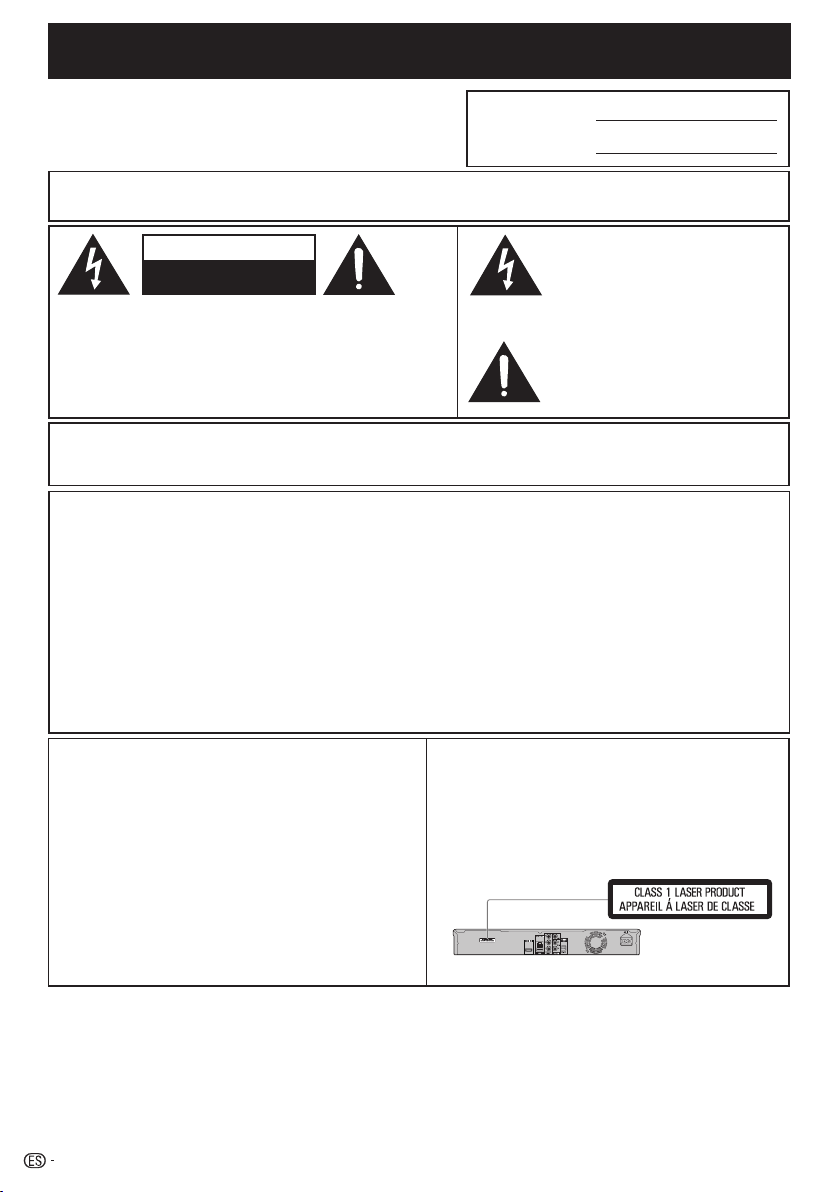
MANUAL DE INSTRUCCIONES
Para referencia futura, anote los números de modelo y de
serie (indicados en la parte posterior de este producto) en
el espacio provisto.
N°. de modelo:
N°. de serie:
AVISO: PARA REDUCIR EL RIESGO DE INCENDÍO O ELECTROCHOQUE NO
EXPONGA ESTE APARATO A LA HUMEDAD.
“ADVERTENCIA—Las reglas de la FCC (Comisión Federal de Comunicaciones) estipulan
que cualquier modificación o cambio a este equipo no aprobado expresamente por el
fabricante podrá anular la autorización del usuario para operar este equipo”.
INFORMACIÓN
Este equipo se ha sometido a todo tipo de pruebas y cumple con las normas establecidas para dispositivo
digital de Clase B, de conformidad con la Parte 15 de las reglas de la FCC (Comisión Federal de
Comunicaciones). Estas reglas están diseñadas para asegurar una protección razonable contra interferencias
perjudiciales en las instalaciones residenciales. Este equipo genera, utiliza y puede emitir energía de
radiofrecuencia y, si no se instala y utiliza debidamente, es decir, conforme a las instrucciones, podrían
producirse interferencias perjudiciales en las radiocomunicaciones. Sin embargo, no se garantiza que estas
interferencias no se produzcan en una instalación determinada. Si este equipo ocasiona interferencias en la
recepción de radio o televisión, lo cual puede comprobarse con sólo apagar y encender el equipo, intente
corregir el problema mediante una o una combinación de las siguientes medidas:
—Reoriente la antena receptora o cámbiela de lugar.
—Aumente la separación entre el equipo y el receptor.
—Enchufe el equipo a una toma de corriente situada en un circuito distinto del receptor.
—Consulte a su distribuidor o a un técnico experto en radio/televisión.
PRECAUCIÓN
PELIGRO DE DESCARGA
ELECTRICA NO ABRIRP
PRECAUCIÓN:
PARA REDUCIR EL RIESGO DE DESCARGA ELECTRICA,
NO QUITE LA CUBIERTA. EL USUARIO NO DEBERA DAR
NINGUN TIPO DE SERVICIO A NINGUNA PARTE
INTERNA. DEBERA SER REALIZADO SOLO POR
PERSONAL DE SERVICIO CALIFICADO.
Este símbolo previene al usuario
del voltaje aislado dentro de la
unidad que puede provocar
descargas eléctricas peligrosas.
Este símbolo advierte al usuario
que existen instrucciones de
operación y de mantenimiento en la
literatura incluida en esta unidad.
• Este reproductor está clasificado como un producto
CLASS 1 LASER.
• La etiqueta CLASS 1 LASER PRODUCT se encuentra en
la tapa posterior.
• Este producto contiene un dispositivo láser de baja potencia.
Para garantizar su seguridad, no retire ninguna cubierta ni
trate de tener acceso al interior del producto. Solicite todas
las reparaciones sólo a personal cualificado.
PRECAUCIÓN:
EL USO DE MANDOS O AJUSTES O LA
REALIZACION DE PROCEDIMIENTOS DISTINTOS
DE LOS INDICADOS EN LA PRESENTE IMPLICA
EL RIESGO DE EXPOSICION A UNA RADIACION
PELIGROSA.
COMO LOS RAYOS LASER UTILIZADOS EN ESTA
UNIDAD PUEDEN RESULTAR PERJUDICIALES
PARA SUS OJOS, NO INTENTE DESARMAR EL
GABINETE.
SOLICITE EL SERVICIO UNICAMENTE A
PERSONAL CALIFICADO.
USB
BDP-330
2
ESPAÑOL

Índice
Introducción
ESTIMADO CLIENTE DE Pioneer ..................................... 4
PRECAUCIONES DE SEGURIDAD IMPORTANTES .....4-5
Aviso importante ............................................................... 6
Los iconos usados en este manual de instrucciones ..... 6
Copyright ...................................................................... 6
Acerca de los discos ....................................................7-10
Tipos de discos que pueden usarse con este
reproductor ................................................................7
Discos que no pueden usarse con este reproductor ............8
BD-Vídeo ...................................................................... 9
Título, capítulo y pista ................................................... 9
Iconos usados en las cajas de discos DVD-Vídeo ......... 9
Precauciones con los discos ....................................... 10
Acerca de los archivos .................................................... 11
Acerca de la reproducción de archivos de audio ......... 11
Acerca de la reproducción de archivos de imágenes ... 11
Acerca de los archivos de audio, archivos de
imágenes y carpetas ................................................ 11
Verificación de los accesorios ....................................... 12
Nombres y funciones de las partes ..........................13-15
Unidad principal (Parte delantera) ................................ 13
Visualizador del panel frontal ....................................... 13
Unidad principal (Parte posterior) ................................ 14
Mando a distancia ......................................................15
Conexión
Conexiones .................................................................16-21
Conexión al terminal HDMI ......................................... 17
Selección de la salida de vídeo con prioridad cuando
se conecta HDMI y vídeo componente ..................... 17
Conexión a las tomas de vídeo componente ............... 18
Conexión a la toma de vídeo ....................................... 19
Conexión al terminal de audio digital o a las tomas de
audio ........................................................................ 20
Conexión al terminal LAN (10/100) ............................. 21
Reproducción
Antes de comenzar a reproducir ..............................22-27
Colocación de las pilas en el mando a distancia.......... 22
Alcance aproximado del funcionamiento del mando a
distancia .........................................................................22
Conexión del cable de alimentación ............................ 22
Conexión de la alimentación ....................................... 23
Desconexión de la alimentación .........................................23
Ajuste del idioma......................................................... 23
Cambio del idioma visualizado en la pantalla ......................23
Control del televisor con el mando a distancia del
reproductor ..............................................................24
Tabla de códigos de fabricantes .........................................24
Apagado de las indicaciones y la visualización del
panel frontal ............................................................. 25
Operación usando el mando a distancia ...........................25
Operación de HOME MENU ..............................................25
Acerca de la función de control con HDMI ................. 26
Para usar la función de control con HDMI ..........................26
Lo que puede hacer la función de control con HDMI ..........26
Acerca de la función PQLS ................................................26
Función de lector RSS ................................................ 27
Visualización de información de texto .................................27
Reproducción .............................................................28-38
Para cargar un disco ................................................... 28
Reproducción de BD/DVD-Vídeo ............................... 28
Visualización de información del disco ...............................28
Reproducción de discos BD-/DVD-Vídeo desde el Menú ....
29
Uso del menú principal.......................................................29
Uso del menú de disco ......................................................29
Uso del menú emergente ...................................................29
Entretenimiento con BONUSVIEW o BD-LIVE ............. 30
Reproducción de vídeo secundario ....................................30
Reproducción de BD-RE/-R,DVD-RW/-R .................... 31
Reproducción seleccionando un título ................................31
Reproducción seleccionando un capítulo ...........................32
Ordenando los títulos .........................................................32
Reproducción seleccionando una lista de reproducción .....32
Reproducción del título que paró mientras se reproducía ...32
Reproducción de Audio CD ........................................ 33
Reproducción desde el principio ........................................33
Reproducción seleccionando una pista ..............................33
Procedimiento de operación para el menú “Functions” .....33
Reproducción de archivos audio ................................. 34
Selección y reproducción de un archivo diferente
durante la reprodución ....................................................34
Avance y retroceso durante la reproducción .......................34
Reproducción de archivos JPEG ................................. 35
Reproducción de presentación de diapositivas ..................35
Ajuste de la velocidad de presentación de diapositivas/
reproducción repetida .....................................................36
Reproducción de vídeos de YouTube .......................... 36
Reproducción del contenido de Netflix Streaming ....... 37
Ajustes para ver el contenido de Netflix en su televisor .......37
Adición de contenido a Instant Queue ................................38
Reproducción del contenido de Instant Queue en su televisor
.... 38
Avance/retroceso rápido ....................................................38
Funciones de reproducción .......................................39-41
Avance/retroceso rápido (Búsqueda) ..........................39
Salto al siguiente capítulo (pista) o al comienzo del
capítulo actual ......................................................... 39
Pausa ......................................................................... 39
Reproducción de avance de fotograma ...................... 39
Reproducción lenta ..................................................... 39
Búsqueda con salto .................................................... 39
Repetición .................................................................. 39
Reproducción repetida de un título o capítulo
(Reproducción repetida) ........................................... 39
Reproducción repetida parcial (Reproducción repetida de
una parte especificada) ...................................................40
Cambio del modo de audio ........................................ 41
Cambio de subtítulos .................................................. 41
Cambio de ángulo ......................................................41
Visualización de la marca de ángulo ...................................41
Ajustes durante la reproducción ...............................42-43
Control de función ...................................................... 42
Procedimiento operacional del control de funciones ...........42
Funciones que pueden ajustarse ........................................43
Ajustes
Ajustes .........................................................................44-55
Operaciones comunes ................................................ 44
Operación básica para los ajustes de la
reproducción ............................................................ 44
Audio Video Settings ................................................... 45
Quick Start .................................................................. 46
Auto Power Off ........................................................... 46
Control ........................................................................ 46
Playback Setting ......................................................... 47
Front Panel Display/LED ............................................. 47
Version ........................................................................ 47
System Reset ............................................................. 48
Communication Setup ................................................ 48
Selección del método de conexión ....................................48
Cambio de los ajustes de comunicaciones .........................48
El procedimiento de operación para introducir caracteres
manualmente .................................................................50
USB Memory Management ......................................... 51
Software Update ......................................................... 52
Actualización automática usando la red .............................52
Actualización manual usando la red ...................................53
Actualización manual usando un dispositivo de memoria USB
.... 53
Apéndice
Solución de problemas ..............................................56-59
Para reiniciar este reproductor ....................................59
Mensajes relacionados con discos BD y DVD .............. 59
Glosario .......................................................................60-61
Especificaciones ............................................................. 62
Licencias OSS .................................................................. 62
Las ilustraciones y visualizaciones en pantalla de este *
manual de instrucciones tienen una función meramente
explicativa y pueden tener pequeñas diferencias con las
operaciones reales.
3
ESPAÑOL

ESTIMADO CLIENTE DE Pioneer
Le damos las gracias por la adquisición de este producto Pioneer.
Lea a fondo estas instrucciones de utilización para que aprenda a utilizar correctamente su modelo.
Después de haber terminado de leer estas instrucciones, guárdelas en un lugar seguro para, en caso
de ser necesario, consultarlas en el futuro.
La electricidad se usa para realizar muchas funciones útiles, pero también puede causar lesiones en personas y daños en la
propiedad si se utiliza incorrectamente. Este producto ha sido diseñado y fabricado con la más alta prioridad en la seguridad.
Sin embargo, su uso incorrecto puede provocar descargas eléctricas y/o incendios. Para evitar peligros potenciales, por
favor tenga muy en cuenta las instrucciones siguientes al instalar, operar y limpiar el producto. Para garantizar su seguridad y
prolongar la duración de su reproductor de disco Blu-ray, lea cuidadosamente las precauciones siguientes antes de utilizarlo.
Lea estas instrucciones.
Guarde estas instrucciones.
Preste atención a todas las advertencias.
Siga todas las instrucciones.
No utilice este aparato cerca del agua.
Límpielo solamente con un paño seco.
No tape las aberturas de ventilación. Instale el aparato de acuerdo con las instrucciones del fabricante.
No instale el aparato cerca de ninguna fuente de calor como, por ejemplo, radiadores, salidas de aire caliente,
estufas o otros aparatos (incluyendo amplificadores) que produzcan calor.
No anule la seguridad de la clavija polarizada ni la de la clavija con conexión a tierra. Una clavija polarizada tiene dos
patillas, una más ancha que la otra. Una clavija con conexión a tierra tiene dos patillas y una espiga de conexión a
tierra. La patilla ancha y la espiga se proporcionan para su seguridad. Si la clavija proporcionada no entra en su toma
de corriente, consulte a un electricista para reemplazar la toma de corriente obsoleta.
Proteja el cable de alimentación para que nadie lo pise ni quede aplastado, especialmente en las clavijas, tomas de
corriente y puntos por donde sale del aparato.
Utilice solamente los accesorios suministrados por el fabricante.
Utilice el aparato solamente con el carrito, soporte, trípode, ménsula o mesa especificado por el fabricante, o
vendido con el propio aparato. Cuando utilice un carrito, tenga cuidado cuando mueva la combinación del carrito y el
aparato para evitar que se caiga y se estropee.
Desenchufe este aparato durante las tormentas eléctricas o cuando no lo utilice durante largos periodos de tiempo
.
Solicite todos los trabajos de reparación al personal calificado solamente. Las reparaciones serán necesarias
cuando se haya dañado el aparato de cualquier forma: cuando se haya estropeado el cable o la clavija de
alimentación, se hayan derramado líquidos o hayan caído objetos en el interior del aparato, cuando éste
haya estado expuesto a la lluvia o a la humedad, cuando no funcione normalmente o cuando se haya caído.
Información de seguridad adicional
Fuentes de energía — Este producto deberá utilizarse solamente con el tipo de fuente de energía indicado en
la etiqueta de especificaciones. Si no está seguro del tipo de suministro de energía de su casa, consulte a su
distribuidor o a la compañía de electricidad de su localidad. Para los productos diseñados para funcionar con pilas o
otra fuente de energía, consulte las instrucciones de operación.
Sobrecarga — No sobrecargue las tomas de corriente, los cables de prolongación o los receptáculos de
conveniencia integrales porque se puede correr el riesgo de causar un incendio o recibir una descarga eléctrica.
Entrada de objetos y líquidos — No meta nunca objetos de ninguna clase en este producto a través de las aberturas
porque pueden tocar puntos de alto voltaje peligrosos o cortocircuitar partes que podrían causar un incendio o una
descarga eléctrica. No derrame nunca líquidos de ningún tipo sobre el producto.
Daños que necesitan ser reparados — Desenchufe este producto de la toma de corriente y solicite las reparaciones
al personal de servicio calificado cuando se den las condiciones siguientes:
Cuando el cable o la clavija de CA está dañado.
Si se ha derramado algún líquido o han caído objetos en el interior del producto.
Si el producto ha sido expuesto a la lluvia o al agua.
Si el producto no funciona normalmente siguiendo las instrucciones de operación.
Ajuste solamente aquellos controles descritos en las instrucciones de operación, ya que un ajuste incorrecto
de otros controles podrá causar daños que a menudo requieren un arduo trabajo de ajuste por parte de un
técnico calificado para que el producto pueda volver a funcionar normalmente.
Si el producto se ha caído o dañado de cualquier forma.
Cuando el producto muestra un cambio notable en su rendimiento, lo que indica que necesita ser reparado.
Piezas de repuesto — Cuando se necesiten piezas de repuesto, asegúrese de que el técnico de servicio utilice las
piezas de repuesto especificadas por el fabricante o otras cuyas características sean similares a las de las piezas
originales. El uso de piezas no autorizadas puede causar incendios, descargas eléctricas o otros peligros.
Verificación de seguridad — Una vez completado cualquier trabajo de mantenimiento o reparación en este producto, pida al técnico
de servicio que realice verificaciones de seguridad para determinar si el producto está en condiciones de funcionamiento apropiadas.
Montaje en la pared o en el techo — Cuando monte el producto en la pared o en el techo, asegúrese de instalarlo de
acuerdo con el método recomendado por el fabricante.
El enchufe de alimentación de red de CA se utiliza como un dispositivo de desconexión y siempre debe permanecer
disponible para operación.
1)
2)
3)
4)
5)
6)
7)
8)
9)
10)
11)
12)
13)
14)
15)
16)
17)
18)
a)
b)
c)
d)
e)
f)
19)
20)
21)
22)
PRECAUCIONES DE SEGURIDAD IMPORTANTES
4
PRECAUCIONES DE SEGURIDAD IMPORTANTES
PRECAUCIÓN
El interruptor de la alimentación STANDBY/ON de
este aparato no corta por completo toda la
alimentación de la toma de corriente de CA. Puesto
que el cable de alimentación hace las funciones de
dispositivo de desconexión de la corriente para el
aparato, para desconectar toda la alimentación del
aparato deberá desenchufar el cable de la toma de
corriente de CA. Por lo tanto, asegúrese de instalar
el aparato de modo que el cable de alimentación
pueda desenchufarse con facilidad de la toma de
corriente de CA en caso de un accidente. Para evitar
correr el peligro de incendio, el cable de
alimentación también deberá desenchufarse de la
toma de corriente de CA cuando no se tenga la
intención de utilizarlo durante mucho tiempo seguido
(por ejemplo, antes de irse de vacaciones).
D3-4-2-2-2a*_A1_Es
Cuando tenga que desembarazarse de las baterías
usadas, por favor respete los reglamentos
gubernamentales o las disposiciones de las
instituciones públicas de protección del medio
ambiente en vigor en su país o región.
D3-4-2-3-1_B1_Es
ADVERTENCIA: La manipulación del cable de este
producto o de los cables relacionados con los
accesorios vendidos con el producto le dejará
expuesto a los productos químicos enumerados en
la proposición 65 que el Estado de California y otras
agencias gubernamentales han comprobado que
causan cáncer y defectos de nacimiento u otros
efectos reproductivos perjudiciales.
D36-P4_A_Es
Lávese las manos después de la manipulación
Introducción
5
Agua y humedad — No utilice este producto cerca del agua como, por ejemplo, una bañera, palangana, fregadero de
cocina o lavadora; en un sótano húmedo; cerca de una piscina o un lugar similar.
Soporte — No coloque el producto en un carrito, soporte, trípode o mesa inestable. La colocación del producto en
una base inestable puede ser la causa de que el producto se caiga, lo que podrá causar lesiones graves a personas
y también daños al producto. Utilice solamente un carrito, soporte, trípode, ménsula o mesa recomendado por el
fabricante o vendido junto con el producto. Cuando coloque el producto en una pared, asegúrese de seguir las
instrucciones del fabricante. Utilice solamente el hardware de montaje recomendado por el fabricante.
Selección de la ubicación — Seleccione un lugar donde no dé directamente la luz del sol y haya buena ventilación.
Ventilación — Los orificios de ventilación y otras aberturas de la caja han sido diseñados para ventilar el producto. No
cubra ni bloquee estos orificios de ventilación y aberturas porque la falta de ventilación puede causar recalentamiento y/o
reducir la duración del producto. No coloque el producto en una cama, sofá, alfombra o otra superficie similar porque
las aberturas de ventilación podrán quedar bloqueadas. Este producto no ha sido diseñado para ser empotrado; no lo
coloque en un lugar cerrado como, por ejemplo, un mueble librería o estantería a menos que disponga de la ventilación
apropiada o se sigan las instrucciones del fabricante.
Calor — El producto deberá colocarse alejado de las fuentes de calor como, por ejemplo, radiadores, salidas de aire
caliente, estufas o otros productos (incluyendo amplificadores) que produzcan calor.
Tormentas eléctricas — Para una mayor protección de este producto durante una tormenta de rayos, y cuando se deja
descuidado y sin usar durante largos periodos de tiempo, desenchúfelo del toma de corriente de la pared. Esto evitará
daños al producto debido a rayos y subidas de tensión.
Para impedir un incendio, no ponga nunca ningún tipo de vela o llama al descubierto encima o cerca del producto.
Para impedir un incendio o una descarga eléctrica, no exponga este producto al goteo ni a las salpicaduras.
Tampoco deberán ponerse encima del producto, objetos llenos de líquidos como, por ejemplo, floreros.
Para impedir un incendio o una descarga eléctrica, no ponga el cable de CA debajo del producto u otros objetos
pesados.
Apague el aparato y desconecte el cable de CA de la toma de corriente antes de manipularlo.
Para limpiar la caja exterior, pásele periódicamente un paño suave.
No utilice productos químicos para la limpieza. Se puede dañar el acabado de la caja.
•
•
•
•
•
•
•
•
•
•
•
•
Los iconos usados en este manual
de instrucciones
BD VIDEO
.......... Indica las funciones que pueden realizarse
para discos BD-Vídeo.
BD-RE
.......... Indica las funciones que pueden realizarse
para discos BD-RE.
BD-R
.......... Indica las funciones que pueden realizarse
para discos BD-R.
DVD VIDEO
......Indica las funciones que pueden realizarse
para discos DVD-Vídeo.
DVD-RW
..........Indica las funciones que pueden realizarse
para discos DVD-RW.
DVD-R
........... Indica las funciones que pueden realizarse
para discos DVD-R.
AVCHD
.......... Indica las funciones que pueden
realizarse para discos DVD en el formato
AVCHD.
AUDIO CD
.......... Indica las funciones que pueden realizarse
para discos Audio CD.
CD-RW
.......... Indica las funciones que se pueden realizar
para los discos CD-RW.
CD-R
......... Indica las funciones que se pueden realizar
para los discos CD-R.
USB
........ Indica las funciones que pueden usarse
cuando se reproduce en aparatos de
memoria USB.
Copyright
El material audiovisual puede consistir en productos con
derechos de autor que no deben ser grabados sin la
autorización del propietario de tales derechos Sírvase
consultar las leyes de su país.
Este producto incorpora tecnología de protección del
copyright que a su vez está protegida por patentes de
los EE.UU. y otros derechos de propiedad intelectual.
El uso de esta tecnología de protección del copyright
deberá contar con la autorización de Rovi Corporation, y
deberá usarse en casa o con otros fines de visión limitada
a menos que Rovi Corporation autorice lo contrario. La
ingeniería inversa o el desmontaje están prohibidos.
Fabricado bajo licencia de Dolby Laboratories. “Dolby” y el
símbolo de la doble D son marcas comerciales de Dolby
Laboratories.
Fabricado bajo licencia con patentes de los EE.UU.
números: 5,451,942; 5,956,674; 5,974,380; 5,978,762;
6,226,616; 6,487,535; 7,392,195; 7,272,567; 7,333,929;
7,212,872 y otras patentes de los EE.UU. y el resto del
mundo emitidas y pendientes. DTS y el símbolo son
marcas registradas, y DTS-HD, DTS-HD Master Audio |
Essential y los logotipos DTS son marcas de fábrica de
DTS, Inc. El producto incluye software. © DTS, Inc. Todos
los derechos reservados.
“Blu-ray Disc”, “Blu-ray” y el logotipo “Blu-ray Disc” son
marcas de fábrica de Blu-ray Disc Association.
El logotipo “BD-LIVE” es una marca de fábrica de Blu-ray
Disc Association.
es una marca registrada de DVD Format/Logo
Licensing Corporation.
•
•
•
•
•
•
•
HDMI, el logotipo HDMI y High-Definition Multimedia
Interface son marcas comerciales o marcas registradas de
HDMI Licensing, LLC en los Estados Unidos de América y
en otros países.
“x.v.Color” y son marcas de fábrica de
Sony Corporation.
Java y todas las marcas de fábrica y logotipos basados en
Java son marcas de fábrica o marcas registradas de Sun
Microsystems, Inc. en los EE.UU. y en otros países.
“BONUSVIEW” es una marca de fábrica de Blu-ray Disc
Association.
Esta etiqueta indica la compatibilidad de reproducción
con los discos DVD-RW grabados en el formato VR
(formato de grabación de vídeo). Sin embargo, para los
discos grabados con un programa encriptado de una sola
grabación, la reproducción sólo se podrá hacer usando un
aparato compatible con CPRM.
“AVCHD” y el logotipo “AVCHD” son marcas de fábrica de
Panasonic Corporation y Sony Corporation.
•
•
•
•
•
•
Aviso importante
Este producto incorpora LC Font (duplicación
inhibida) que ha sido diseñado por Sharp Corporation
con el fin de facilitar la visión y la lectura de la
pantalla.
“LC Font”, “LC FONT” y el logotipo “LC” son marcas
de fábrica de Sharp Corporation.
Note también que el producto usa parcialmente otras
fuentes que no son LC Font.
6
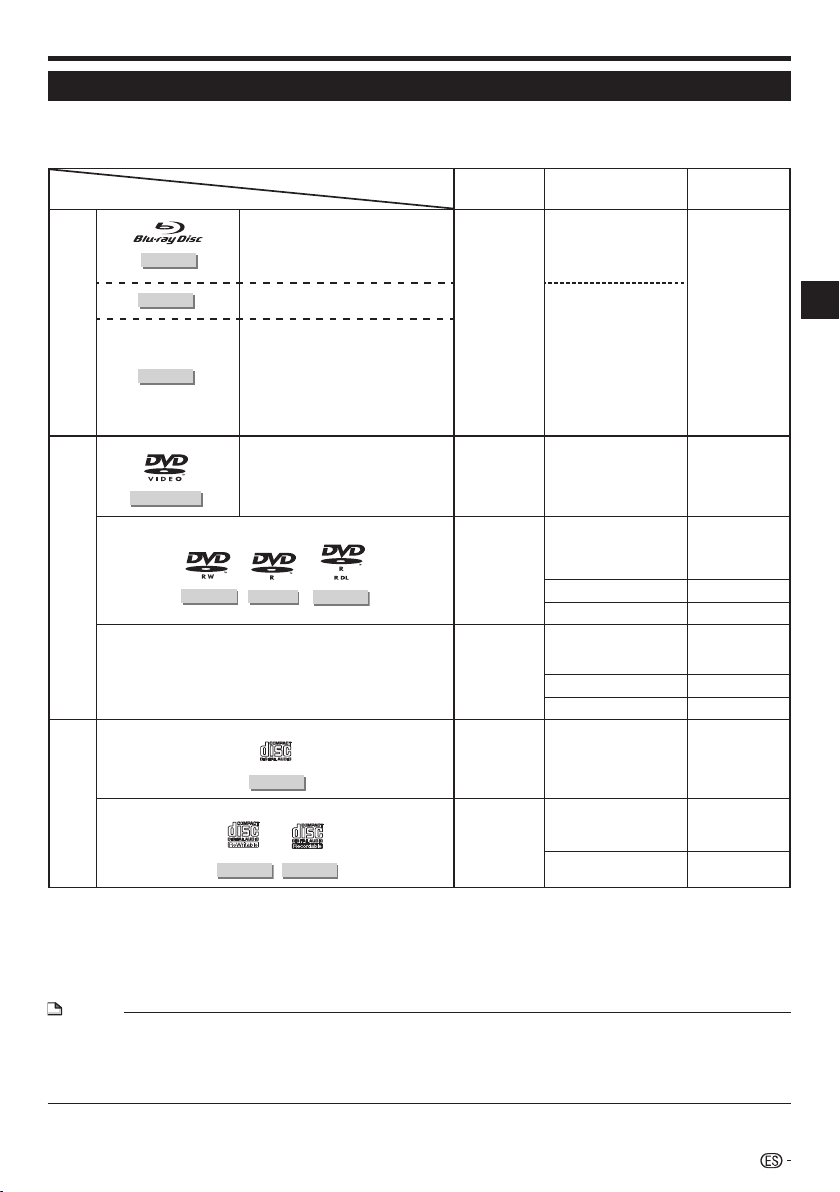
Acerca de los discos
Tipos de discos que pueden usarse con este reproductor
Use discos que cumplan con las normas compatibles indicadas por la presencia de logotipos oficiales en la
etiqueta del disco. La reproducción de discos que no cumplan con estas normas no está garantizada. Además, la
calidad de la imagen y el sonido no está garantizada aunque se puedan reproducir los discos.
Condiciones de reproducción
Tipo de disco
Tamaño de
disco
Formato de grabación
Contenido
reproducible
BD
BD VIDEO
Discos cuyo código de región es “A” o
“All Region”
12 cm
Formato BDMV
Audio + vídeo
(película)
BD-RE
*
1
Ver. 2.1, SL (capa única)/DL (doble
capa)
Formato BDAV *
2
Formato BDMV
BD-R
*
1
Ver. 1.1, SL (capa única)/DL (doble
capa)
Ver. 1.2, SL (capa única)/DL (doble
capa)
Ver. 1.2, LTH TYPE
Ver. 1.3, SL (capa única)/DL (doble
capa)
Ver. 1.3, LTH TYPE
DVD
DVD VIDEO
*
3
Discos cuyo código de región incluye
“1” o “All”
12 cm a
8 cm *
4
Formato de vídeo
Audio + vídeo
(película)
DVD-RW
DVD-R
DVD-R DL
12 cm a
8 cm *
4
Formato VR
Formato de vídeo
(disco finalizado)
Formato AVCHD
Audio + vídeo
(película)
Archivo MP3 Audio
Archivo JPEG Imagen fija
DVD+RW, DVD+R, DVD+R DL
12 cm a
8 cm *
4
Formato de vídeo
(disco finalizado)
Formato AVCHD
Audio + vídeo
(película)
Archivo MP3 Audio
Archivo JPEG Imagen fija
CD
AUDIO CD
12 cm a
8 cm *
4
Formato CD de música Audio
CD-RW
CD-R
12 cm a
8 cm *
4
Formato CD de música
Archivo MP3
Audio
Archivo JPEG Imagen fija
*
1
Los discos BD-RE/BD-R con ambos formatos BDMV y BDAV no se pueden reproducir.
*
2
Los discos de reproducción extendida (formato H.264) grabados en grabadores BD de Pioneer también se
pueden reproducir.
*
3
El audio PCM lineal de 96 kHz se convierte en audio PCM lineal de 48 kHz para salir.
*
4
Cuando reproduzca un disco de 8 cm, ponga el disco en el anillo para discos de 8 cm de la bandeja del disco.
No es necesario usar un adaptador.
NOTA
La operación y las funciones de los discos BD/DVD-Vídeo pueden ser diferentes de las explicaciones de este manual.
Además, algunas funciones tal vez no se puedan usar, depende del fabricante del disco.
“Finalizar” se refiere al proceso que realiza un grabador para que un disco grabado pueda reproducirse en otros
reproductores/grabadores y tambien en este reproductor. En este reproductor sólo se reproducirán los discos finalizados.
(Este reproductor no tiene una función para finalizar discos.)
•
•
Introducción
7
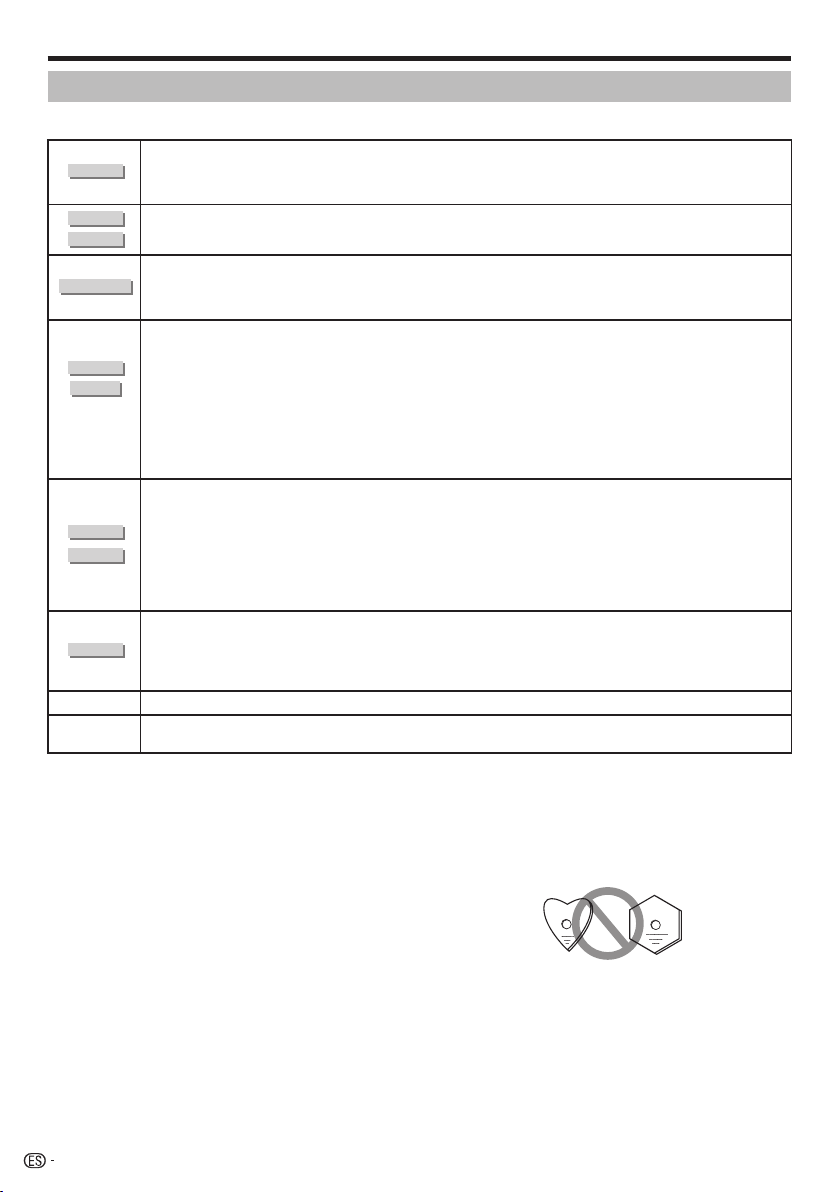
Acerca de los discos
Discos que no pueden usarse con este reproductor
En los casos de abajo, puede que hasta los discos que se reproducen normalmente en este reproductor no puedan
reproducirse o no se reproduzcan normalmente.
•
BD VIDEO
Los discos cuyo código de región no sea “A (incluyendo A)” o “ALL” no se pueden reproducir.
Los discos en los que no se indica el código de región pueden reproducirse algunas veces, si están grabados en el formato
NTSC.
Discs en el formato PAL o SECAM
•
•
BD-RE
BD-R
Los discos BD-RE Ver.1.0 no se pueden reproducir en este reproductor.
Los discos tipo cartucho no se pueden reproducir.
•
•
DVD VIDEO
Discos cuyo código de región no incluye “1” o “ALL” (discos que no son de las regiones de venta ofi cial)
Discs en el formato PAL o SECAM
Discos no autorizados (discos pirateados)
Discos de uso profesional
•
•
•
•
DVD-RW
DVD-R
DVD+RW
DVD+R
Discos sin datos grabados
Discos grabados en el formato AVCREC
Dependiendo de la grabadora usada para grabarlos, algunos discos no se pueden reproducir.
Discos que no han sido fi nalizados
En algunos casos puede no ser posible reproducir discos que contienen archivos de música/vídeo e imágenes fi jas (archivos
JPEG).
Además, algunos discos no se pueden reproducir bajo ninguna circunstancia.
Puede que no sea posible reproducir los discos siguientes.
Discos DVD-R(formato VR)
Discos DVD-R DL (doble capa)
Discos DVD+R DL (doble capa)
•
•
•
•
•
•
•
•
CD-RW
CD-R
Discos sin datos grabados
Discos que no han sido fi nalizados
Discos multisesión
En algunos casos puede no ser posible reproducir discos grabados en formatos CD de música, JPEG y MP3, o discos que
contienen ambos archivos de música/vídeo e imágenes fi jas (archivos JPEG).
Además, algunos discos no se pueden reproducir bajo ninguna circunstancia.
Los discos pueden que no se reproduzcan debido a las condiciones de la grabación o a las condiciones del propio disco.
Los discos pueden que no se reproduzcan por motivos de compatibilidad con este reproductor o debido al grabador usado
para grabarlos.
•
•
•
•
•
•
AUDIO CD
En algunos casos, los CD con señales diseñadas para proteger el copyright (señales de control de copia) puede que no se
reproduzcan.
En algunos casos, los discos con audio DTS y PCM lineal puede que no se reproduzcan.
Este producto ha sido diseñado para reproducir CD de música que cumplen con las normas CD (disco
compacto).
•
•
Vídeo CD
Los Vídeo CD no se pueden reproducir en este reproductor.•
DTS CD
Algunos discos, como los que tienen pistas de audio PCM lineal además de otras pistas, puede que no se reproduzcan
normalmente.
•
Acerca de los discos de formas poco
corrientes
Los discos de formas poco corrientes (en forma de
corazón, hexagonales, etc.) no se pueden reproducir
en este reproductor. Intentar reproducir tales discos
puede dañar el reproductor. No use tales discos.
Los discos, que no sean los anteriores, que no se
pueden reproducir
• CDG*
1
• Photo-CD
• CD-ROM
• CD-TEXT*
1
• CD-EXTRA*
1
• SACD
• PD
• CDV
• CVD
• SVCD
• DVD-RAM
• DVD-Audio
• HD DVD
• CD-WMA
*
1
Sólo se puede reproducir el audio.
8
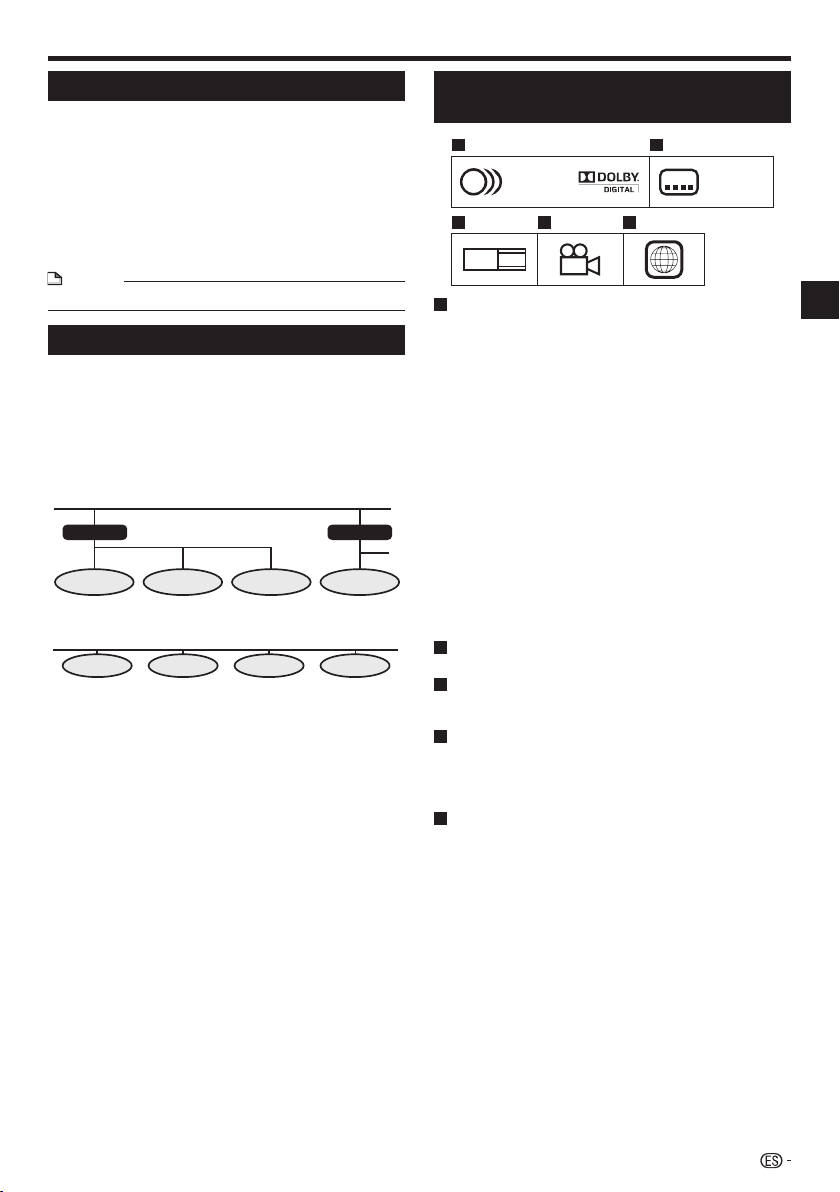
Iconos usados en las cajas de
discos DVD-Vídeo
2
2
16:9
2
LB
213
546
1. English
2. Chinese
1. English
2. Chinese
1 2
3 4 5
1
Pistas de audio y formatos de audio
Los discos DVD pueden contener hasta 8 pistas
distintas con un idioma diferente cada una. La primera
de la lista es la pista original.
Esta sección también detalla el formato de audio de
cada pista sonora — Dolby Digital, DTS, MPEG, etc.
Dolby Digital
Un sistema de sonido desarrollado por Dolby
Laboratories Inc. que proporciona el ambiente de un
cine a la salida de audio cuando el reproductor está
conectado a un procesador o amplificador Dolby Digital.
DTS
DTS es un sistema de sonido digital desarrollado por
DTS, Inc. para usar en cines.
PCM Lineal
PCM Lineal es un formato de grabación de señal usado
para Audio CD en algunos discos DVD y Blu-ray. El
sonido de los Audio CD se graba a 44,1 kHz con 16
bits. (En discos DVD-Vídeo el sonido se graba entre 48
kHz con 16 bits y 96 kHz con 24 bits y en discos BD-
Vídeo entre 48 kHz con 16 bits y 192 kHz con 24 bits.)
2
Idiomas de subtítulos
Esto indica el tipo de los subtítulos.
3
Proporciones dimensionales de pantalla
Las películas se ruedan en una variedad de modos de
pantalla.
4
Ángulo de la cámara
En algunos discos DVD se encuentran grabadas
escenas que han sido tomadas simultáneamente desde
hasta 9 ángulos diferentes (la misma escena se toma
desde el frente, el lado izquierdo, el lado derecho, etc.).
5
Código de región
Esto indica el código de región (código de región
reproducible).
BD-Vídeo
Disfrute de funciones específicas para BD, incluyendo
BONUSVIEW (BD-ROM Perfil 1 Versión 1.1), como imagen en
imagen y BD-LIVE (página 30).
Para los discos BD-Vídeo compatibles con BONUSVIEW/
BD-LIVE, puede disfrutar de contenido adicional copiando
los datos desde discos o descargándolos vía internet. Por
ejemplo, esta función es capaz de reproducir la película
original como vídeo primario mientras que en una pantalla
pequeña se reproducen comentarios en vídeo del director de
la película, como un vídeo secundario.
NOTA
Las funciones disponibles cambian dependiendo del disco.•
Título, capítulo y pista
Los discos Blu-ray y los DVD están divididos en “Título” y
“Capítulo”. Si el disco tiene más de una película en él, cada
película será un “Título”. Los “Capítulos”, por otra parte,
son subdivisiones de títulos. (Consulte el Ejemplo 1.)
Los Audio CD se dividen en “Pistas”. Podrá considerar que
una “Pista” es una melodía en un Audio CD.
(Consulte el Ejemplo 2.)
Ejemplo 1: Disco Blu-ray o DVD
•
•
Ejemplo 2: Audio CD
Acerca de los discos
Introducción
9
Título 1
Título 2
Capítulo 1 Capítulo 2 Capítulo 3 Capítulo 1
Pista 1 Pista 2 Pista 3 Pista 4
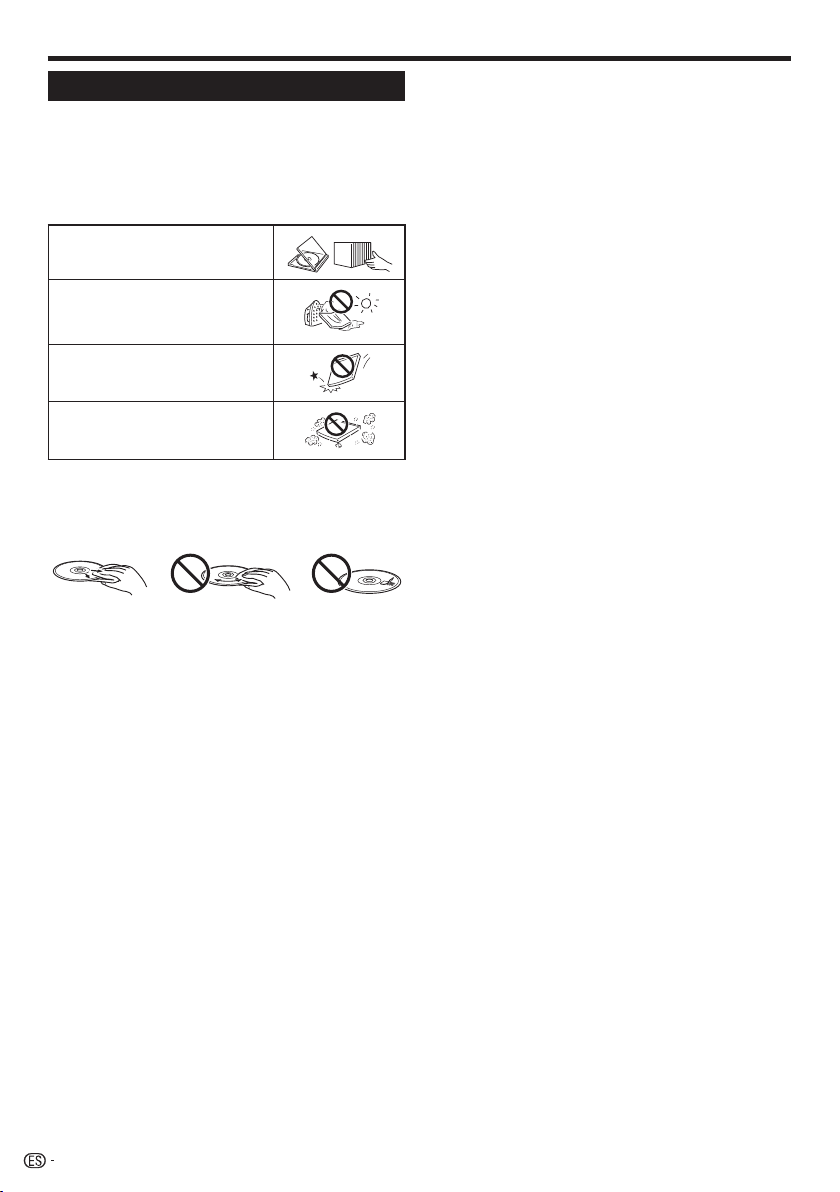
Precauciones con los discos
Tenga cuidado con las raspaduras y el polvo
Los discos BD, DVD y CD son sensibles al polvo, huellas
dactilares y especialmente raspaduras. Un disco raspado
quizás no pueda ser reproducido. Maneje los discos con
cuidado y guárdelos en un lugar seguro.
Para guardar apropiadamente los discos
Ponga el disco en el centro de la
caja y guarde la caja y el disco en
posición vertical.
Evite guardar los discos en lugares
con luz de sol directa, cerca de
aparatos de calefacción o en lugares
con alta humedad.
No deje caer los discos ni los someta
a vibraciones o impactos fuertes.
Evite guardar los discos en lugares
donde haya mucho polvo o
humedad.
Precauciones para el manejo
Si la superficie está manchada, límpiela suavemente
con un paño blando humedecido (con agua solamente).
Cuando limpie los discos, mueva siempre el paño desde el
orificio central hacia el borde exterior.
No use aerosoles de limpieza de discos, bencina,
diluyente, líquidos para la prevención de electricidad
estática u otros disolventes.
No toque la superficie.
No pegue papel ni etiquetas adhesivas en el disco.
Si la superficie de reproducción de un disco está
manchada o raspada, el reproductor puede que decida
que el disco es incompatible y expulse la bandeja del
disco, o puede que no reproduzca el disco correctamente.
Limpieza de la lente lectora
No use nunca discos de limpieza disponibles en el
comercio. El uso de estos discos puede dañar la lente.
Solicite la limpieza de la lente al centro de servico
aprobado por Pioneer.
Advertencias sobre la formación de
condensación
Puede que se forme condensación en la lente lectora o en
el disco en las condiciones siguientes:
Inmediatamente después de haber encendido una
estufa.
En una habitación con vapor o muy húmeda.
Cuando el reproductor sea movido repentinamente de
un ambiente frío a uno cálido.
Cuando se forme condensación:
Será difícil que el reproductor lea las señales del
disco y se impedirá que el reproductor funcione
debidamente.
Para quitar la condensación:
Extraiga el disco y deje el reproductor con la
alimentación desactivada hasta que desaparezca la
condensación. Usar el reproductor con condensación
puede causar un mal funcionamiento.
•
•
•
•
•
•
•
•
•
−
−
−
•
•
Acerca de los discos
10
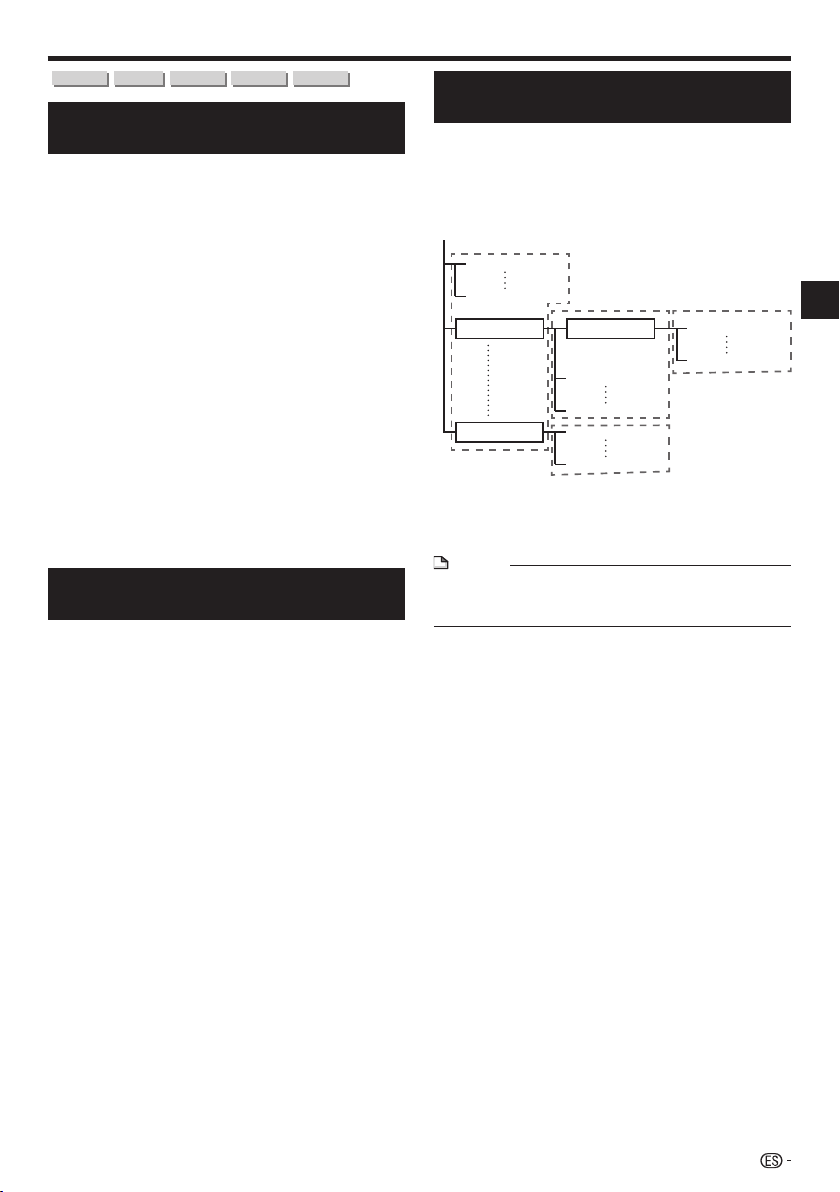
Acerca de los archivos
DVD-RW
DVD-R
CD-RW
CD-R
USB
Acerca de la reproducción de
archivos de audio
Se pueden reproducir archivos MP3.
Los archivos grabados con las frecuencias de muestreo de
abajo son compatibles.
8 kHz, 11,025 kHz, 12 kHz, 16 kHz, 22,05 kHz, 24 kHz,
32 kHz, 44,1 kHz, 48 kHz
Sólo se pueden reproducir los archivos con las extensiones
“.mp3” o “.MP3”.
En cuanto a la calidad del sonido, recomendamos grabar
con una velocidad de bits de 128 kbps o más.
El tamaño máximo de los archivos que se pueden
reproducir es 200 MB.
Los archivos de audio que no son archivos MP3 (WMA,
etc.) no se pueden reproducir.
Algunos archivos MP3 no se pueden reproducir.
Los archivos MP3 no se reproducen en el orden en que
fueron grabados.
Cuando grabe archivos MP3 en discos le recomendamos
que lo haga a baja velocidad. La grabación a alta velocidad
puede causar ruido e imposibilitar la reproducción del
disco/archivo.
Cuando haya muchas carpetas en el disco, la carga
tomará un tiempo.
Dependiendo de la estructura de la carpeta, la carga de los
archivos MP3 puede tomar un tiempo.
Cuando se reproducen archivos de audio, el tiempo
transcurrido puede que no se visualice bien.
Acerca de la reproducción de
archivos de imágenes
Se pueden reproducir archivos JPEG.
Los archivos que se pueden reproducir son los siguientes:
Cumpliendo con las normas JPEG de línea base y Exif 2.2
Extensión: “.jpg” o “.JPG”
Resolución: 32 x 32 a 7680 x 4320 píxeles
Tamaño de archivo: 20 MB o menos
El HD JPEG es compatible. Las imágenes salen con una
resolución alta de 720p o 1080i.
La imagen se puede visualizar con bandas verticales u
horizontales negras cuando se reproducen archivos JPEG
con una relación de aspecto diferente.
Los archivos de imágenes que no son archivos JPEG (TIFF,
etc.) no se pueden reproducir.
Algunos archivos JPEG no se pueden reproducir.
Los archivos JPEG progresivo no se pueden reproducir.
Algunos archivos JPEG animado no se pueden reproducir.
En algunos casos, los archivos JPEG procesados con
software de procesamiento de imagen puede que no se
reproduzcan.
Puede que no sea posible reproducir archivos JPEG
descargado de Internet o correo electrónico.
Dependiendo del número de carpetas o archivos y sus
tamaños, algunos archivos JPEG pueden tomar tiempo en
reproducirse.
Los datos EXIF no se visualizan.
•
•
•
•
•
•
•
•
•
•
•
•
−
−
−
−
•
•
•
•
•
•
•
•
•
•
Acerca de los archivos de audio,
archivos de imágenes y carpetas
Los archivos de audio e imagen se pueden reproducir
en este reproductor cuando las carpetas del disco
o del aparato de memoria USB se crean como se
describe a continuación.
Ejemplo de estructura de carpetas:
Raíz
001.jpg/001.mp3
xxx.jpg/xxx.mp3
01 Carpeta Carpeta 001.jpg/001.mp3
xxx.jpg/xxx.mp3
001.jpg/001.mp3
xxx.jpg/xxx.mp3
XX Dossier 001.jpg/001.mp3
xxx.jpg/xxx.mp3
*
*
*
*
*: El número de carpetas y archivos dentro de una sola
carpeta (incluyendo el directorio raíz) se limita a un máximo
de 256. Mantenga también el número de capas de carpetas
a un máximo de 5.
NOTA
Los nombres de archivos y carpetas visualizados en este
reproductor pueden ser diferentes de los visualizados en
un PC.
•
Introducción
11
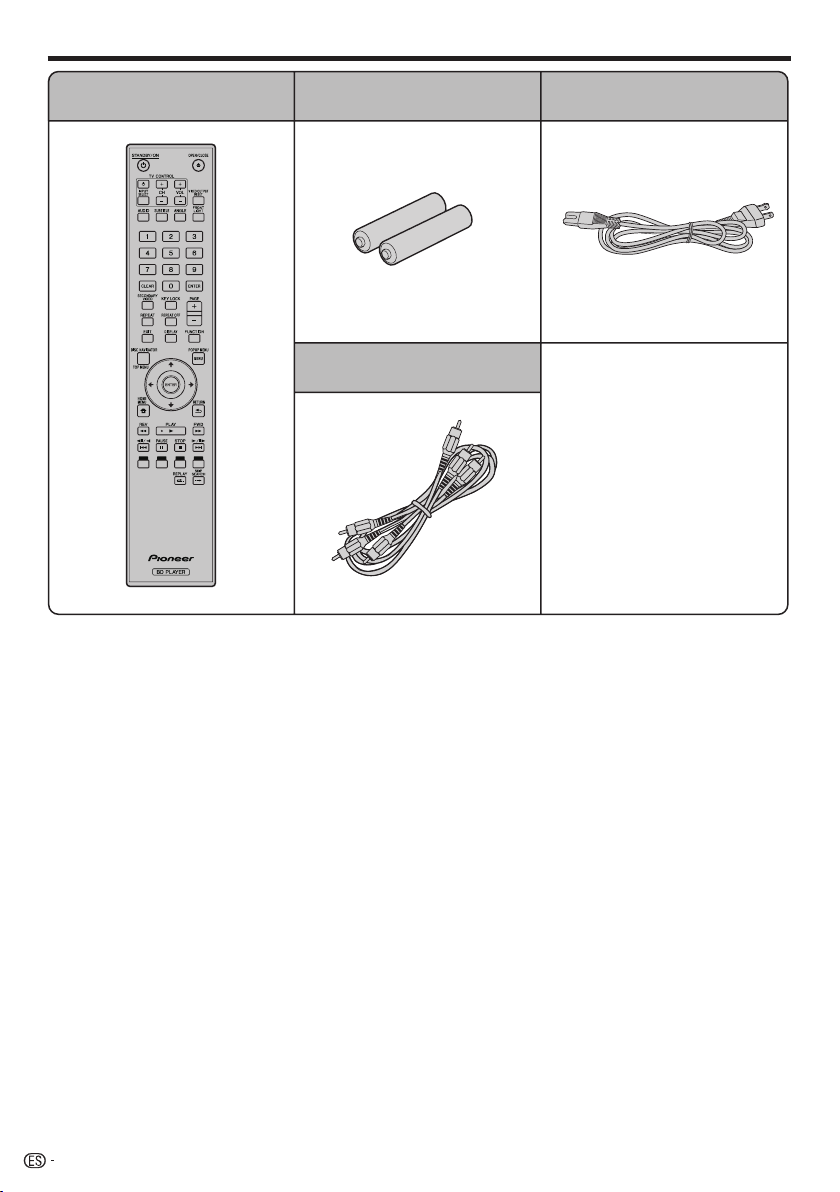
Verificación de los accesorios
12
Mando a distancia
Pilas tamaño “AA/R6” (2)
Cable de CA
Cable de vídeo/audio
Tarjeta de garantía
Manual de instrucciones
(este manual)
•
•
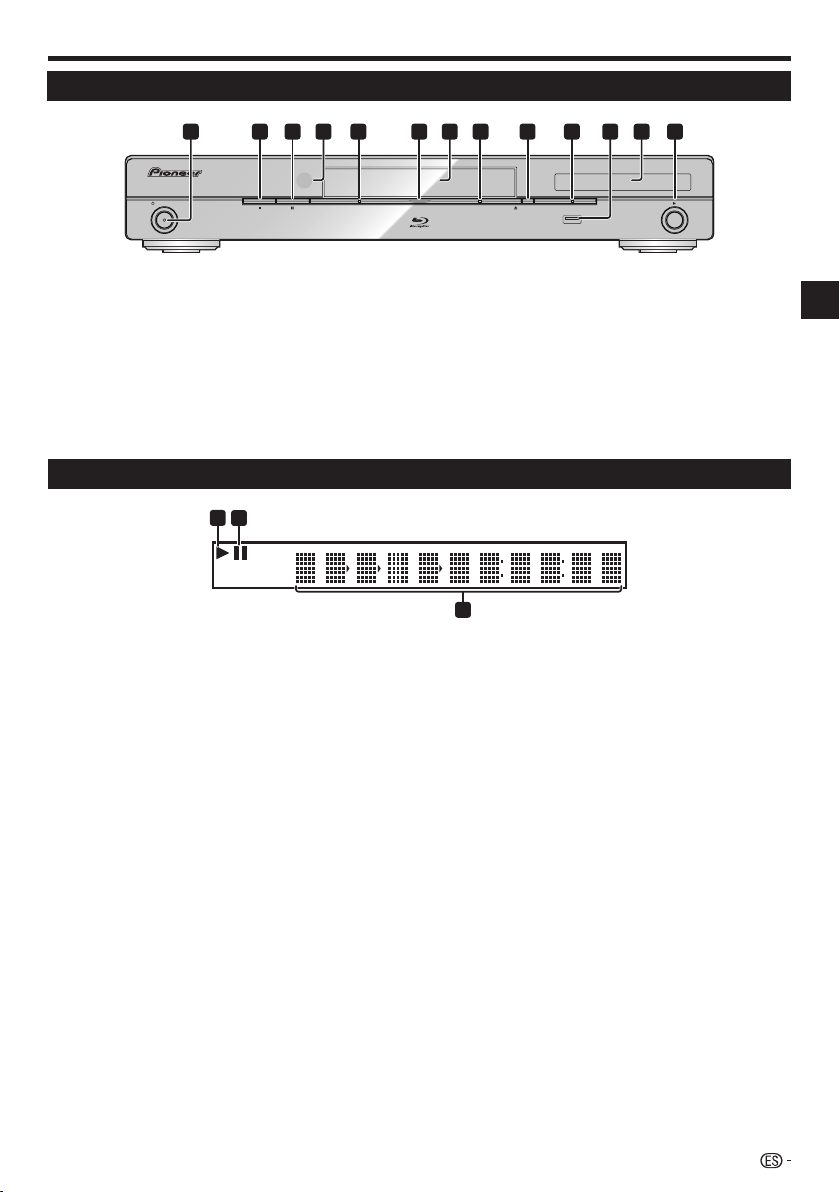
Unidad principal (Parte delantera)
STANDBY/ON
PQLS
USB
FL OFFHDMI OPEN/CLOSE
4 6
11
5
1210 13
3 7 821 9
Visualizador del panel frontal
Se enciende durante la reproducción.
Se enciende en el modo de pausa.
1
2
Visualizador de caracteres
Visualiza el título, capítulo, número de pista,
tiempo transcurrido, etc.
3
1
36
2
Nombres y funciones de las partes
Introducción
13
STANDBY/ON(página 23)
(STOP) (página 28)
(PAUSE) (página 39)
Sensor de mando a distancia (página 22)
Indicador PQLS (página 26)
Indicador Blu-ray
Se enciende cuando se conecta la
alimentación.
Bandeja de disco (página 28)
1
2
3
4
5
6
7
Indicador HDMI (página 26)
OPEN/CLOSE (página 28)
Indicador FL OFF (página 25)
Puerto USB (páginas 21 y 51)
Visualizador del panel frontal (Ver debajo.)
(PLAY) (página 28)
8
9
10
11
12
13
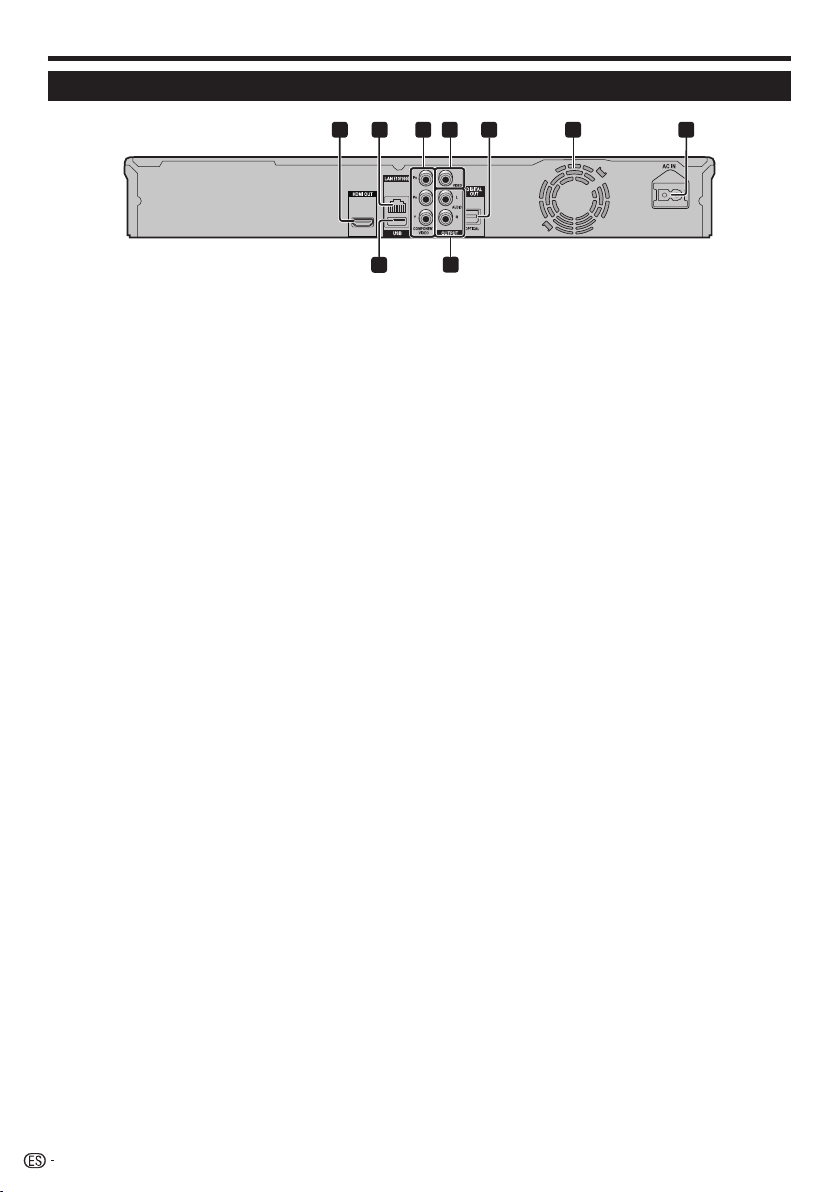
Unidad principal (Parte posterior)
USB
1
3
5
8
4 7
2
9
6
Nombres y funciones de las partes
14
Terminal HDMI OUT (página 17)
Terminal LAN (10/100) (página 21)
Tomas COMPONENT VIDEO OUTPUT
(página 18)
Toma VIDEO OUTPUT (página 19)
Terminal DIGITAL OUT OPTICAL
(página 20)
1
2
3
4
5
Ventilador
El ventilador funciona mientras la
alimentación del reproductor está conectada.
Terminal AC IN (página 22)
Tomas AUDIO OUTPUT (página 20)
Puerto USB (páginas 21 y 51)
6
7
8
9
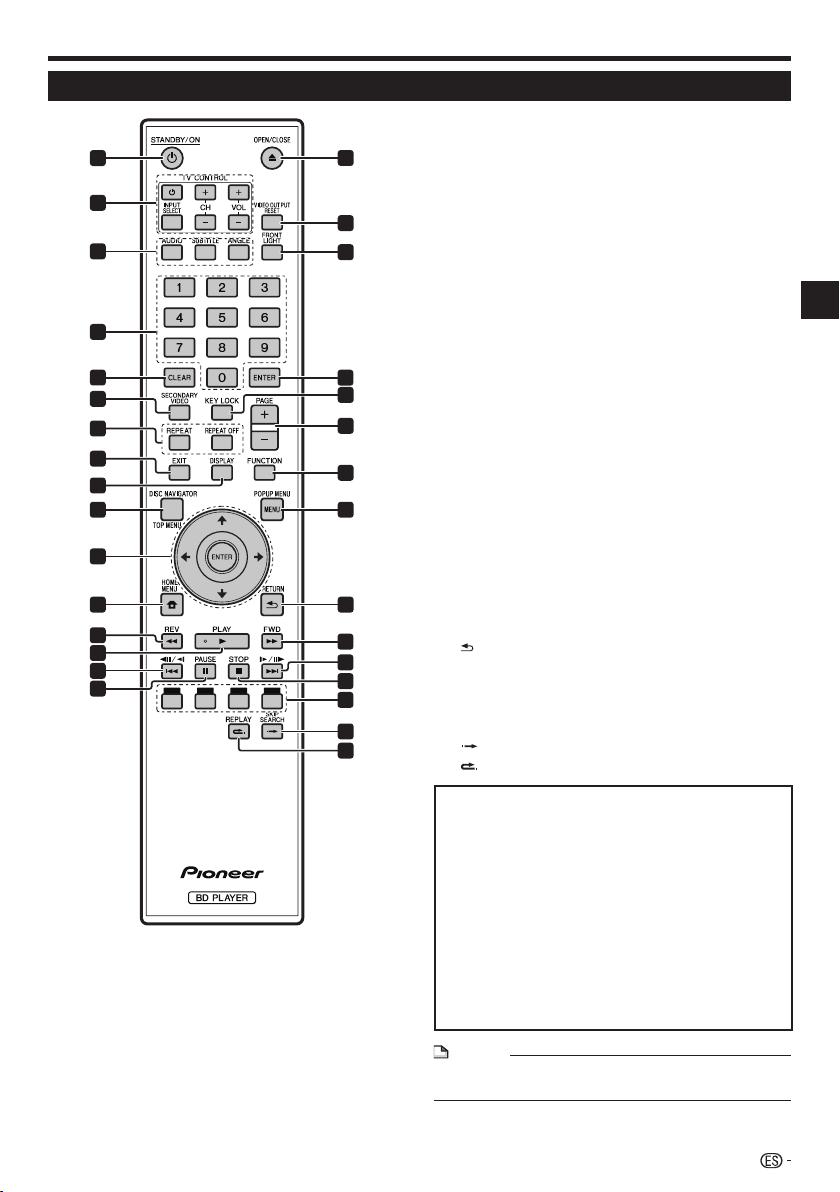
STANDBY/ON (página 23)
Botones TV CONTROL (página24)
AUDIO (página 41), SUBTITLE (página 41), ANGLE
(página 41)
Botones numéricos (página 43)
CLEAR (página 43)
SECONDARY VIDEO (página 30)
REPEAT (páginas 39 y 40), REPEAT OFF
(páginas 39 y 40)
EXIT (página 44)
DISPLAY (páginas 28 y 40)
TOP MENU/DISC NAVIGATOR (páginas 29 a 31)
Botones del cursor (),
ENTER (páginas 23 y 44)
HOME MENU (página 23 y 44)
REV (página 39)
PLAY (página 28)
(página 39)
PAUSE (página 39)
OPEN/CLOSE (página 28)
VIDEO OUTPUT RESET (página 45)
FRONT LIGHT (página 25)
ENTER (páginas 23 a 44)
KEY LOCK (Ver debajo.)
PAGE +/– (página 31)
FUNCTION (página 42)
POPUP MENU/MENU (página 29)
RETURN (página 44)
FWD (página 39)
(páginas 39)
STOP (página 28)
ROJO, VERDE, AZUL, AMARILLO (página 31)
SKIP SEARCH (página 39)
REPLAY (página 39)
Función de bloqueo de botones
Puede bloquear los botones para impedir operaciones por
accidente.
Esta función permite que los televisores compatibles con
la función de control con HDMI bloqueen también los
botones del reproductor.
Pulse y mantenga pulsado KEY LOCK durante más de 5
segundos.
Cada vez que realice esta operación, la función se
activará o desactivará.
Si intenta operar el reproductor mientras está activada
la función de bloqueo de los botones, “HOLD” se
encenderá en el visualizador del panel frontal para
indicar que la función de bloqueo de los botones está
activada.
•
•
NOTA
Este mando a distancia está equipado con dos botones
ENTER (11 y 20 enumerados anteriormente).
•
1
2
3
4
5
6
7
8
9
10
11
12
13
14
15
16
17
18
19
20
21
22
23
24
25
26
27
28
29
30
31
Mando a distancia
Nombres y funciones de las partes
Introducción
15
1
12
17
18
19
20
22
25
26
30
31
23
21
2
3
4
13
14
15
16
27
28
6
5
10 24
7
8
9
11
29
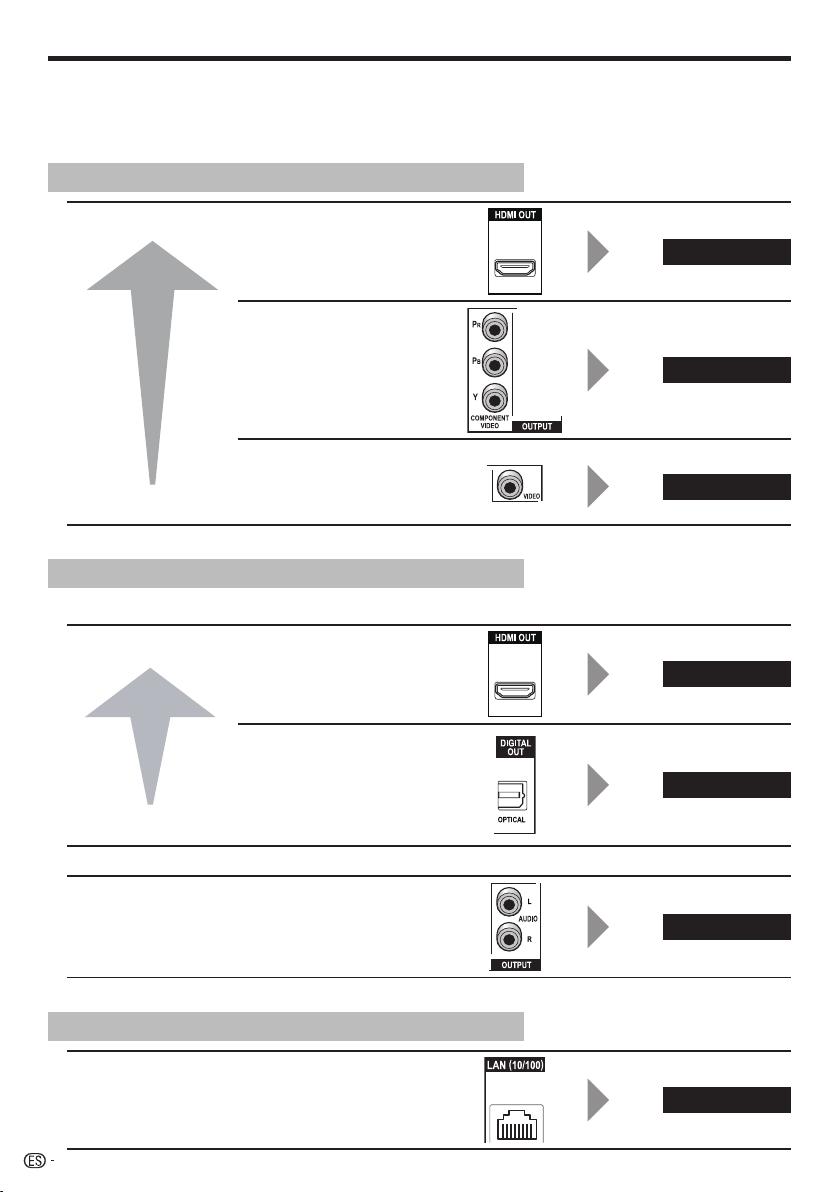
Conexiones
Asegúrese de desconectar la alimentación y desenchufar el cable de alimentación de la toma de corriente siempre
que haga o cambie conexiones.
Este reproductor está equipado con los terminales/tomas enumerados debajo. Encuentre el terminal/toma
correspondiente en su equipo de vídeo. Conecte primero el vídeo usando el cable suministrado o cables
disponibles en el comercio. Luego conecte el audio.
Terminales/tomas de vídeo de este reproductor
Calidad más alta
Calidad normal
Terminal HDMI OUT
Página 17
Tomas COMPONENT
VIDEO OUTPUT
Página 18
Toma VIDEO OUTPUT
Página 19
Terminales/tomas de audio de este reproductor
Conexión de audio digital
Calidad más alta
Calidad normal
Terminal HDMI OUT
Página 17
Terminal DIGITAL OUT
OPTICAL
Página 20
Conexión de audio analógico
Calidad normal
Tomas AUDIO OUTPUT
Página 20
Conexión a Internet de banda ancha
Terminal LAN (10/100)
Página 21
16
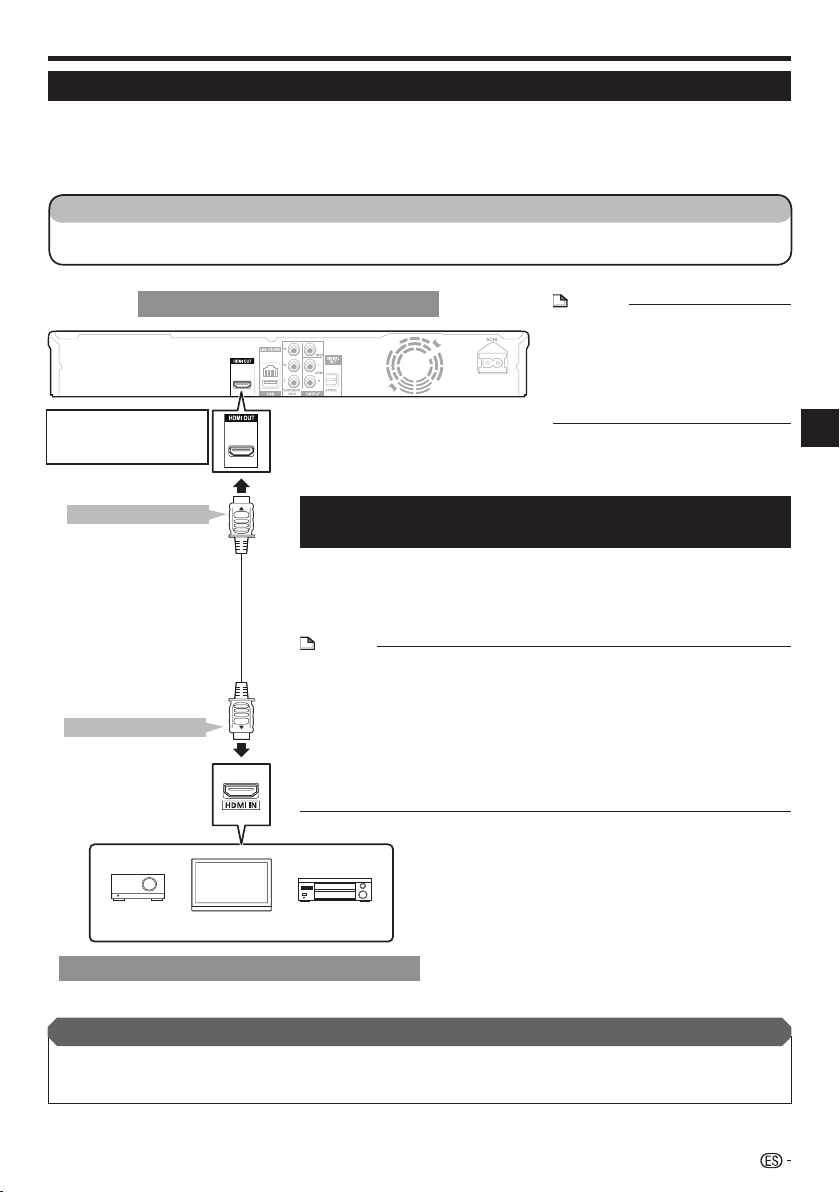
USB
USB
Conexión al terminal HDMI
Puede disfrutar de imagen y sonido digital de alta calidad a través del terminal HDMI.
Consulte la página 55 para obtener información de la salida de los formatos de audio de próxima generación.
Use Cable HDMI de alta velocidad cuando use la función de control con HDMI. La función de control con HDMI
puede no funcionar correctamente si se usan otros cables HDMI.
•
•
•
Panel posterior de este reproductor
Equipo con un terminal HDMI
NOTA
Al audio emitido en los formatos DTS-
HD High Resolution Audio y DTS-HD
Master Audio se le da salida desde el
terminal HDMI como Bitstream. Para
disfrutar de esta magnífica calidad de
sonido conecte un amplificador con
un decodificador incorporado.
•
Selección de la salida de vídeo con prioridad cuando se
conecta HDMI y vídeo componente
Cuando conecta un cable HDMI y un cable de vídeo componente a este
reproductor necesita seleccionar la salida de vídeo con prioridad en
“Settings” – “Audio Video Settings” – “Video Out Select”.
(Consulte la página 45.)
NOTA
Cuando conecta el reproductor a un televisor de Pioneer con un cable
HDMI solamente y el televisor está encendido, la salida de vídeo cambia
automáticamente a HDMI. (El ajuste anterior no es necesario.)
Cuando conecta el reproductor a un televisor con un cable HDMI, “HDMI
Video Out” se pone en “Auto”. Si no obtiene una imagen estable, seleccione la
resolución deseada.
Cuando pone “HDMI Video Out” en un ajuste que no es “Auto”, sólo puede
seleccionar resoluciones que son compatibles con el televisor conectado.
Consulte “HDMI Video Out” en la página 45 en lo que concierne a las resoluciones
de la salida de vídeo HDMI.
•
•
•
Conexiones
Conexión
17
Cuando usa una salida
HDMI está disponible
la salida digital 7.1 ch.
•
Cable HDMI
(disponible en el comercio)
Al terminal HDMI OUT
Al terminal HDMI IN
TelevisorProyector Receptor AV
PASOS
Asegúrese de apagar este reproductor y el equipo antes de hacer cualquier conexión.
Conecte firmemente un cable HDMI (disponible en el comercio) a los terminales HDMI ( y ).
1
2
Después de la conexión
Conecte un equipo de audio si lo desea. (Página 20)
Cargue un disco y comience la reproducción. (Página 28)
Consulte la función de control con HDMI. (Páginas 26 y 46)
•
•
•
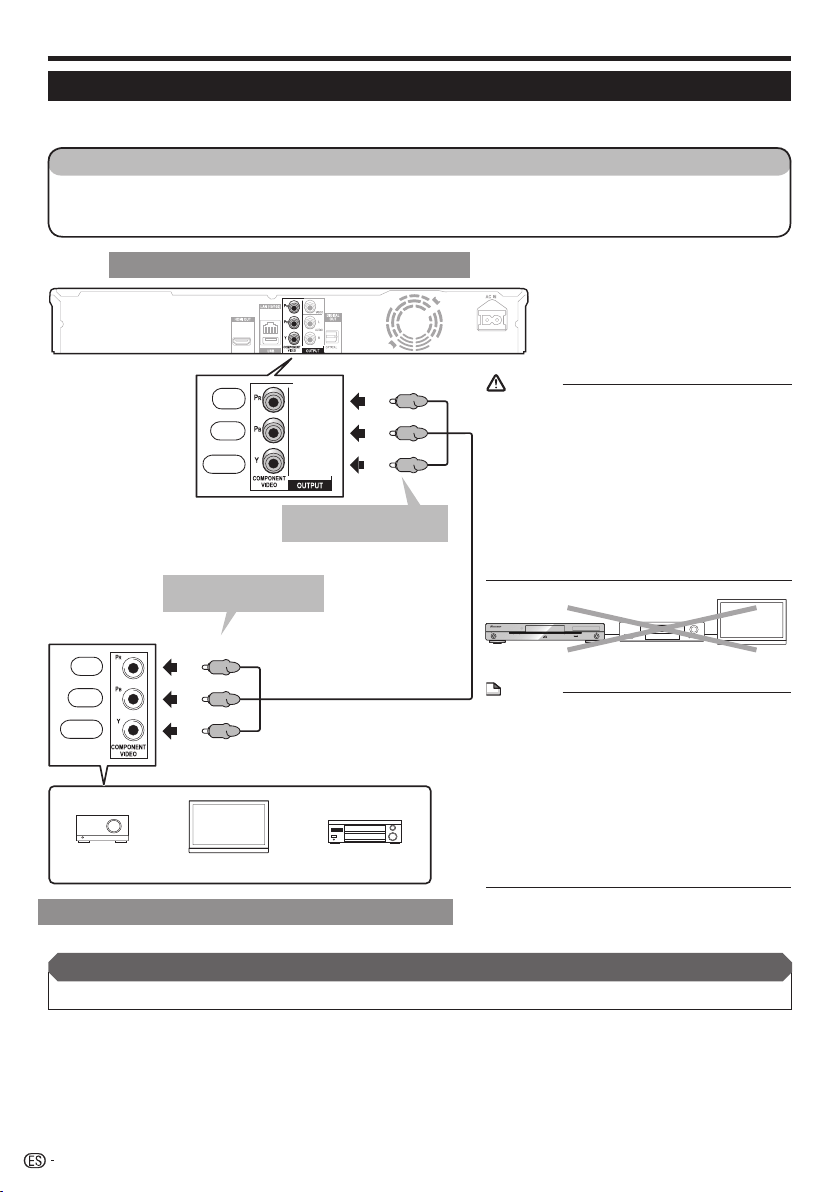
USB
USB
(C
R
)
(C
B
)
Conexión a las tomas de vídeo componente
Puede disfrutar de una reproducción de color precisa y de imágenes de alta calidad a través de las tomas de
vídeo componente.
Panel posterior de este reproductor
STANDBY/ON
PQLS
USB
FL OFFHDMI OPEN/CLOSE
Equipo de vídeo con tomas de vídeo componente
NOTA
Conecte directamente el reproductor de
discos Blu-ray y el televisor.
Cuando graba un programa protegido por
copyright, la función de protección contra copia
se activa automáticamente; el programa no se
podrá grabar correctamente. Además, la imagen
reproducida por una videograbadora puede
deteriorarse debido a esta función. Sin embargo,
esto no es una mal funcionamiento. Cuando
vea un programa con protección de copyright,
le recomendamos que conecte directamente el
reproductor de discos Blu-ray al televisor.
•
•
AVISO
Necesita seleccionar la salida de vídeo con
prioridad en “Settings” – “Audio Video Settings”
– “Video Out Select”. (Consulte la página 45.)
Cuando la salida de vídeo con prioridad está
ajustada en “HDMI” en “Video Out Select”, la
resolución de vídeo que sale por las tomas
COMPONENT VIDEO OUTPUT es la que está
ajustada en “HDMI Video Out”. (Consulte la
página 45.)
Cuando la salida de las tomas COMPONENT
VIDEO OUTPUT tiene prioridad, ajuste la salida de
vídeo con prioridad en “Component”.
•
•
•
Conexiones
18
Televisor
Proyector
Receptor AV
A las tomas COMPONENT
VIDEO OUTPUT
VideograbadoraEste reproductor Televisor
(Rojo)
(Azul)
(Verde)
(Rojo)
(Azul)
(Verde)
Cable de vídeo componente
(disponible en el comercio)
A las tomas de entrada de
COMPONENT VIDEO
PASOS
Asegúrese de apagar este reproductor y el equipo antes de hacer cualquier conexión.
Conecte firmemente un cable de vídeo componente (disponible en el comercio) a las tomas de vídeo
componente ( y ).
1
2
Después de la conexión
Conecte un equipo de audio o los terminales de audio del televisor. (Página 20)•
Rojo
Azul
Verde
Rojo
Azul
Verde
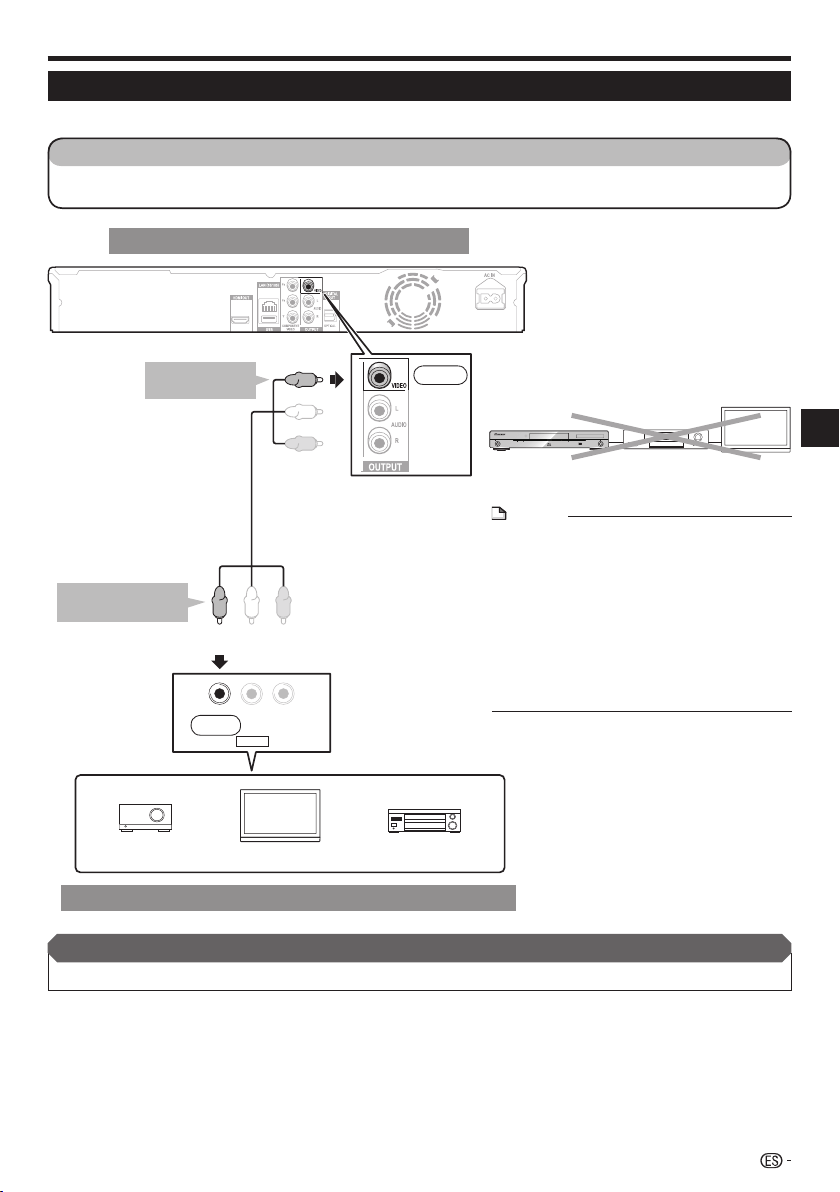
USB
USB
AV INPUT
VIDEO L - AUDIO -R
Conexión a la toma de vídeo
Puede disfrutar de imágenes a través de la toma VIDEO OUTPUT.
Panel posterior de este reproductor
Equipo de vídeo con una toma de vídeo
NOTA
Conecte directamente el reproductor de
discos Blu-ray y el televisor.
Cuando graba un programa protegido por
copyright, la función de protección contra copia
se activa automáticamente; el programa no se
podrá grabar correctamente. Además, la imagen
reproducida por una videograbadora puede
deteriorarse debido a esta función. Sin embargo,
esto no es una mal funcionamiento. Cuando
vea un programa con protección de copyright,
le recomendamos que conecte directamente el
reproductor de discos Blu-ray al televisor.
•
•
STANDBY/ON
PQLS
USB
FL OFFHDMI OPEN/CLOSE
Conexiones
Conexión
19
PASOS
Asegúrese de apagar este reproductor y el equipo antes de hacer cualquier conexión.
Conecte firmemente un cable AV (suministrado) a las tomas de vídeo ( y ).
1
2
Cable AV (suministrado)
(Amarillo)
(Amarillo)
Televisor
Proyector
Receptor AV
A la toma de entrada
VIDEO
Después de la conexión
Conecte un equipo de audio o los terminales de audio del televisor. (Página 20)•
Amarillo
Amarillo
Videograbadora
Este reproductor
Televisor
A la toma VIDEO
OUTPUT
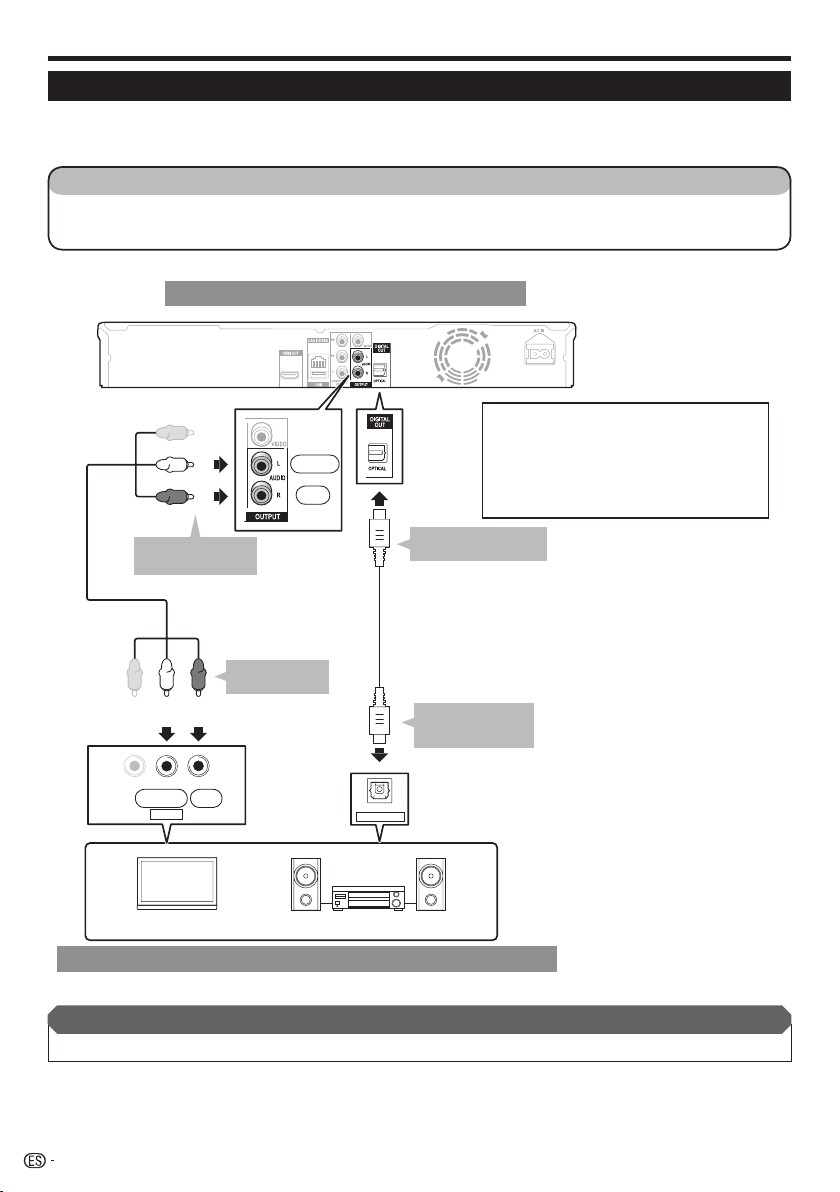
Conexión al terminal de audio digital o a las tomas de audio
Puede conectar un equipo de audio o el televisor al terminal DIGITAL OUT OPTICAL o a las tomas AUDIO
OUTPUT.
Consulte la página 55 para obtener información de la salida de los formatos de audio de próxima generación.
•
•
USB
USB
OPTICAL
DIGITAL AUDIO IN
VIDEO L - AUDIO -R
AV INPUT
Panel posterior de este reproductor
Equipo de audio con un terminal de entrada de audio digital
Conexiones
20
PASOS
Asegúrese de apagar este reproductor y el equipo antes de hacer cualquier conexión.
Conecte firmemente un cable digital óptico (disponible en el comercio) o un cable AV (suministrado) a los
terminales de audio digital óptico o a las tomas de audio ( y o y ).
1
2
Después de la conexión
Cargue un disco y comience la reproducción. (Página 28)•
Al terminal DIGITAL
OUT OPTICAL
Cable digital óptico
(disponible en el comercio)
Al terminal de
entrada OPTICAL
Amplificador
Cuando se usa la salida OPTICAL
está disponible la salida digital 5.1 ch.
La salida digital 7.1 ch no está disponible.
NOTA:
El audio 7.1 ch está disponible a través del
terminal HDMI.
•
Televisor
A las tomas AUDIO
OUTPUT
A las tomas de
entrada AUDIO
(Rojo)
Cable de vídeo/audio
(suministrado)
(Blanco)
(Blanco) (Rojo)
Rojo
Blanco
RojoBlanco
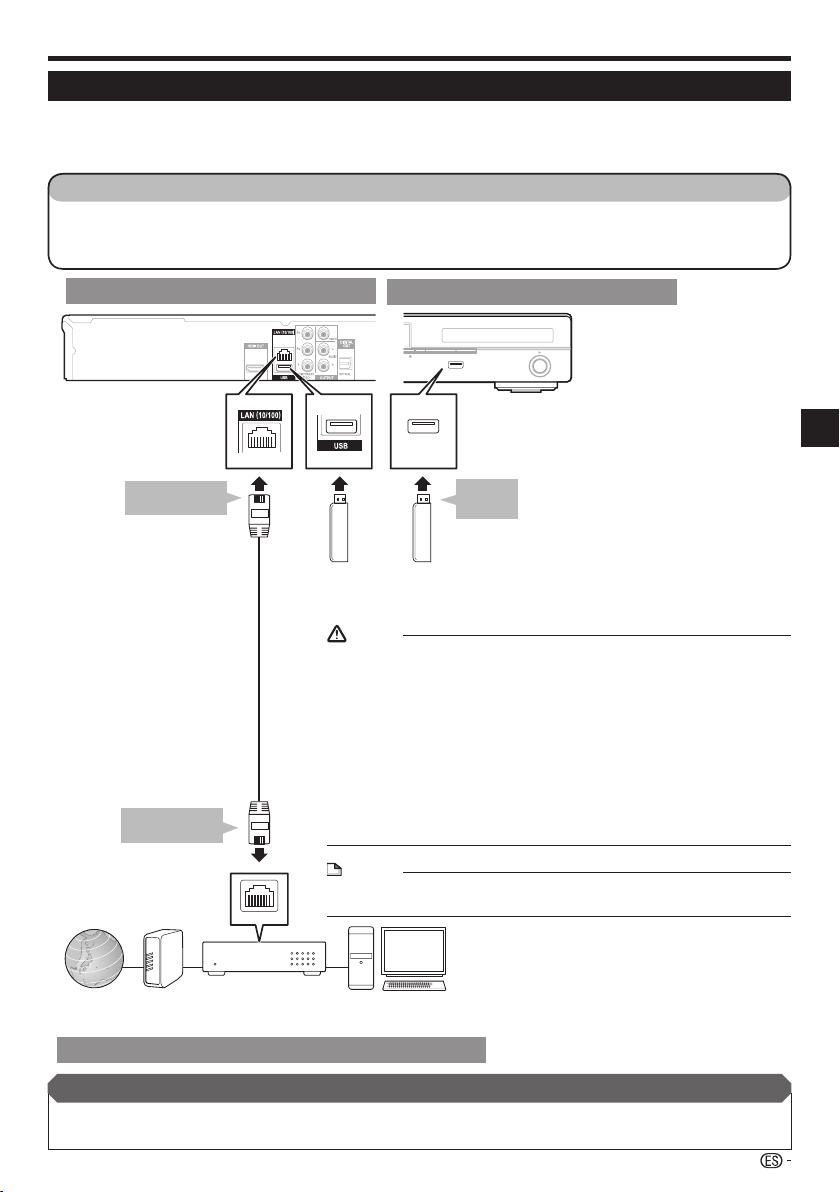
USB
USB
USB
FL OFFOPEN/CLOSE
USB
USB
LAN
USB
USB
Conexión al terminal LAN (10/100)
Conectando a Internet puede disfrutar de las funciones BD-LIVE y de los vídeo de YouTube, y también
actualizar el software de este reproductor.
Cuando use Internet necesitará una conexión a Internet de banda ancha como la mostrada más abajo.
Para usar Internet se necesita un contrato diferente con un proveedor de servicios de Internet y abonar esos servicios.
•
•
•
Después de la conexión
Realice el ajuste de la comunicación. (Página 48)
Cargue un disco compatible con BD-LIVE y reproduzca el contenido. (Página 30)
•
•
PASOS
Asegúrese de apagar este reproductor y el equipo antes de hacer cualquier conexión.
Conecte firmemente un cable LAN (de venta en el comercio) al terminal LAN (10/100) ( y ) o inserte una
adaptador LAN inalámbrico USB modelo AS-WL100 (vendido por separado como una opción) en el puerto USB
del panel frontal o posterior de este reproductor ().
1
2
Ejemplo de conexión a Internet de banda ancha
Conexiones
Panel frontal de este reproductor
Panel posterior de este reproductor
Conexión
21
AVISO
Use el adaptador LAN inalámbrico USB diseñado por Pioneer vendido por
separado como una opción.
No desconecte el adaptador LAN inalámbrico USB mientras esta
funcionando el reproductor.
Cuando use una conexión a Internet de banda ancha necesitará un contrato
con un proveedor de servicios de Internet. Para conocer detalles póngase en
contacto con su proveedor de servicios de Internet más cercano.
Consulte el manual de instrucciones de su equipo porque el equipo
conectado y el método de conexión puede ser diferente dependiendo de su
entorno de Internet.
No use un cable de extensión USB cuando conecte una aparato de memoria
USB al terminal USB del reproductor. El uso de un cable de extensión USB
puede impedir que el reproductor funcione correctamente.
•
•
•
•
•
NOTA
Use un enrutador/concentrador Ethernet compatible con 10BASE-T/
100BASE-TX.
•
Cable LAN
(disponible en el comercio)
Internet Módem
Concentrador Ethernet
(enrutador con función
de concentrador)
PC
Al terminal LAN
(10/100)
Al terminal LAN
A puerto
USB
Entretenimiento con
BONUSVIEW o BD-LIVE
Se requiere el dispositivo de
memoria USB (disponible en el
comercio).
El dispositivo de memoria
adquirido deberá cumplir las
especificaciones USB 2.0 y tener
una capacidad mínima de 1 GB,
aunque se recomiendan 2 GB o
más.
•
Adaptador LAN inalámbrico USB modelo AS-WL100
(vendida por separado como una opción) o dispositivo
de memoria USB (de venta en el comercio)
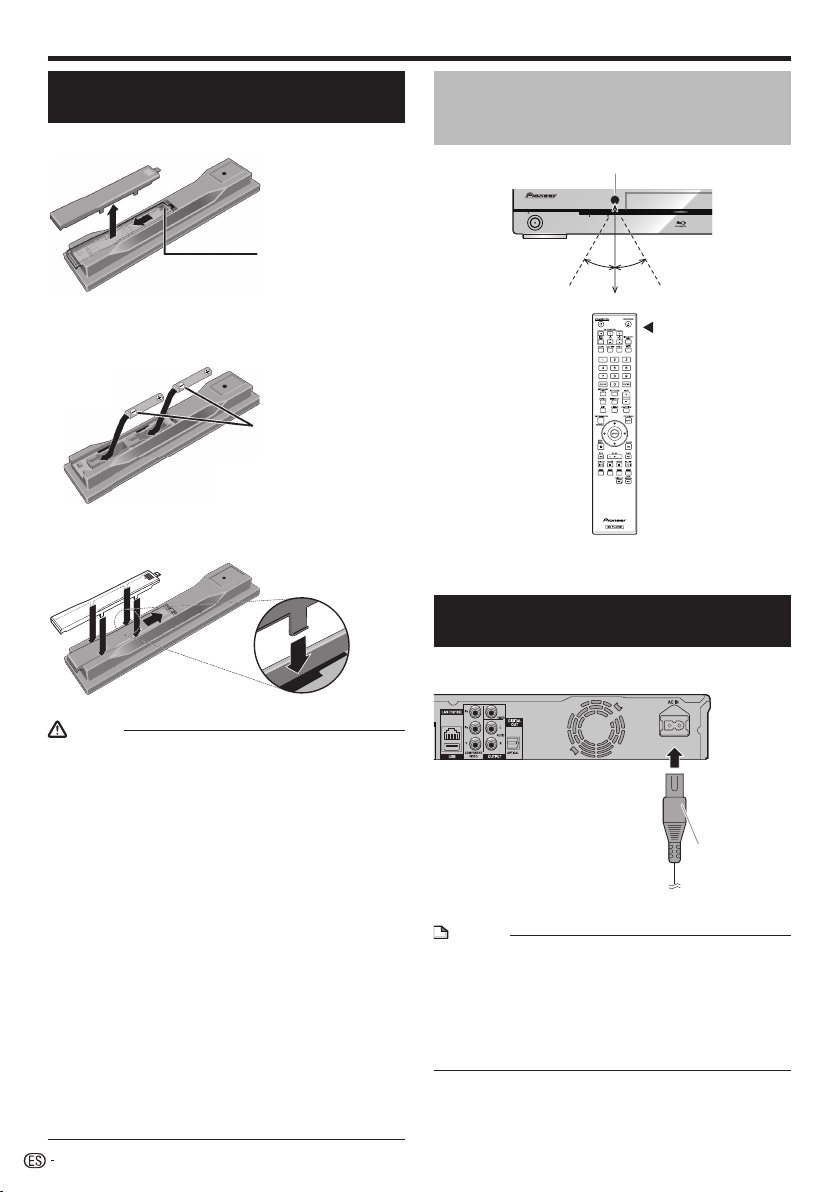
Antes de comenzar a reproducir
Colocación de las pilas en el
mando a distancia
Abra la cubierta trasera.
Introduzca las pilas (AA/R6 x 2).
Introdúzcalas en su compartimento como indican
las marcas /.
Cierre la cubierta trasera.
Cierre firmemente (deberá oírse un clic).
AVISO
No utilice otras pilas que no sean las especificadas.
Además, no utilice una pila nueva junto con otra usada.
Cuando cargue las pilas en el mando a distancia,
colóquelas en el sentido apropiado, como se indica
mediante las polaridades ( y ).
No caliente las pilas, no las desarme ni tire al fuego o al
agua.
Las pilas, aunque parezcan similares, pueden tener
tensiones diferentes. No use juntas pilas de clases
diferentes.
Para impedir la fuga del líquido de las pilas, retírelas si no
piensa usar el mando a distancia durante mucho tiempo
(1 mes o más). Si escapa el líquido de las pilas, limpie
cuidadosamente el interior del compartimiento e introduzca
pilas nuevas. Si una pila tuviera una fuga de electrólito y éste
tocase su piel, limpie la parte afectada con mucha agua.
Cuando tenga que desembarazarse de las baterías usadas,
por favor respete los reglamentos gubernamentales o las
disposiciones de las instituciones públicas de protección del
medio ambiente en vigor en su país o región.
No utilice ni guarde pilas expuestas directamente a la
luz del sol o en ubicaciones con demasiado calor como
el interior de un coche o cerca de un calentador. Esto
podría provocar que las pilas tuvieran pérdidas, se
sobrecalentaran, explotaran o se prendieran. También
puede reducir la vida o rendimiento de las mismas.
•
•
•
•
•
•
•
1
2
3
Conexión del cable de
alimentación
Conecte el cable de alimentación sólo después de
haber terminado las conexiones de todo el equipo.
USB
NOTA
Coloque el reproductor cerca de la toma de CA, y
mantenga el enchufe de alimentación cerca.
PARA PREVENIR EL RIESGO DE DESCARGA ELÉCTRICA,
NO TOQUE LAS PARTES SIN AISLAMIENTO DE LOS
CABLES MIENTRAS EL CABLE DE CA ESTÉ CONECTADO.
Si no va a utilizar este reproductor durante un largo periodo
de tiempo, asegúrese de desconectar el cable de CA de la
toma de CA.
•
•
•
STANDBY/ON
PQLS
Alcance aproximado del
funcionamiento del mando a
distancia
Sensor de mando a distancia
Mando a distancia
30º 30º
7 m
Al terminal AC IN
A una toma de CA
Presione ligeramente
esta parte y deslícela en
el sentido de la flecha.
Introduzca primero el
lado negativo ().
22
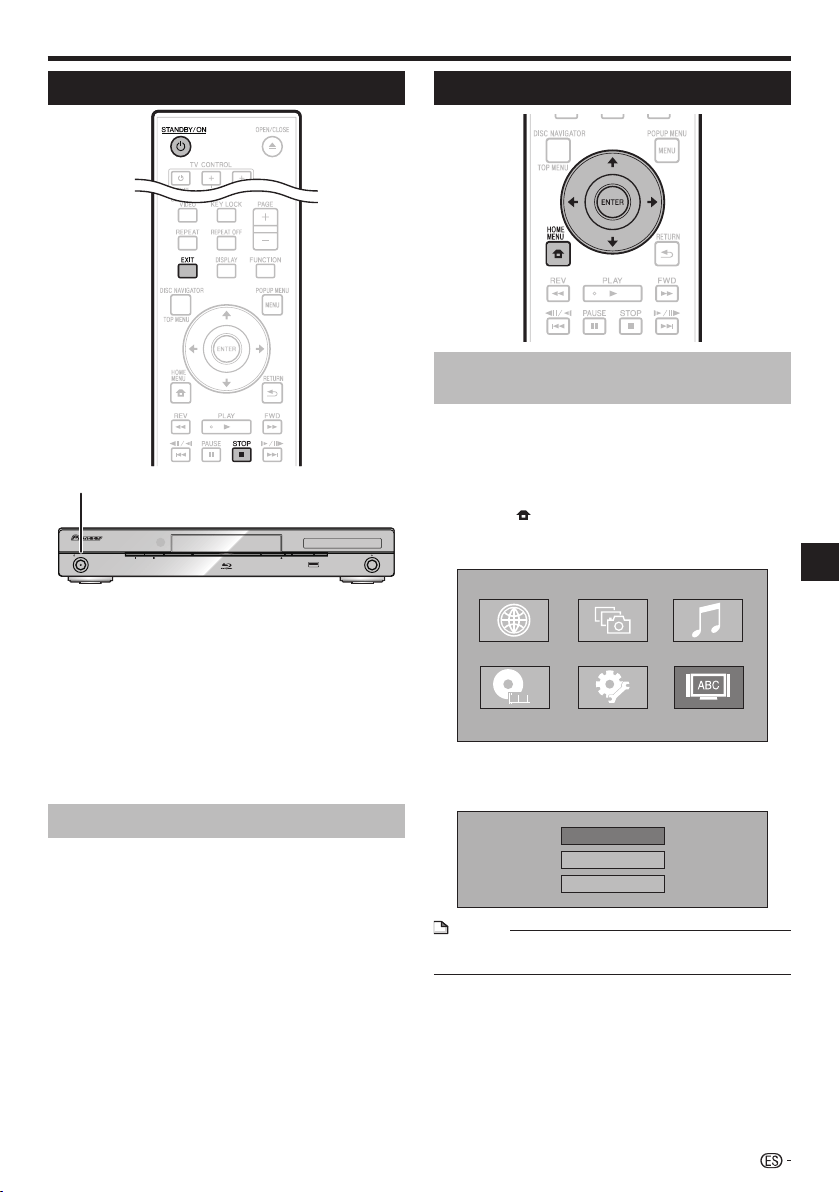
Antes de comenzar a reproducir
Conexión de la alimentación
STANDBY/ON
PQLS
USB
FL OFFHDMI OPEN/CLOSE
Pulse
STANDBY/ON.
Operación usando los botones del mando a distancia o la
unidad principal.
“POWER ON” aparece en el visualizador de la unidad
principal.
Cuando se conecta la alimentación si haber un disco
cargado se visualiza la pantalla con el logotipo de Pioneer
(papel tapiz).
Cuando se conecta la alimentación con el disco cargado
puede que se visualice automáticamente una pantalla de
menú, dependiendo del disco.
Cuando se pulsa STOP o EXIT, la pantalla del menú del
disco se apaga y se visualiza el papel tapiz.
Desconexión de la alimentación
Pulse de nuevo
STANDBY/ON.
Operación usando los botones del mando a distancia o la
unidad principal.
“POWER OFF” aparece en el visualizador de la unidad
principal.
Puede que el reproductor no se encienda si pulsa de
nuevo STANDBY/ON inmediatamente después de
entrar en espera. Si pasa esto, espera 10 segundos o más
y luego pulse de nuevo STANDBY/ON.
•
•
•
•
•
•
•
Ajuste del idioma
Cambio del idioma visualizado en
la pantalla
Pulse HOME MENU para visualizar HOME
MENU.
“HOME MENU” aparece en el visualizador del panel
frontal.
Cuando se visualiza el papel tapiz, HOME MENU
también se puede visualizar seleccionando el icono de
menú ( ) con y luego pulsando ENTER.
Pulse para seleccionar “On Screen
Language”, y luego pulse ENTER.
Web Content Photos
On Screen LanguageSettings
Music
Disc Navigator
Pulse para seleccionar el idioma que
quiera visualizar en la pantalla y luego pulse
ENTER.
English
Español
Français
NOTA
Para seleccionar el idioma del disco DVD, como el idioma
de los subtitulos, etc., consulte la página 29.
•
1
•
•
2
3
STANDBY/ON
Reproducción
23
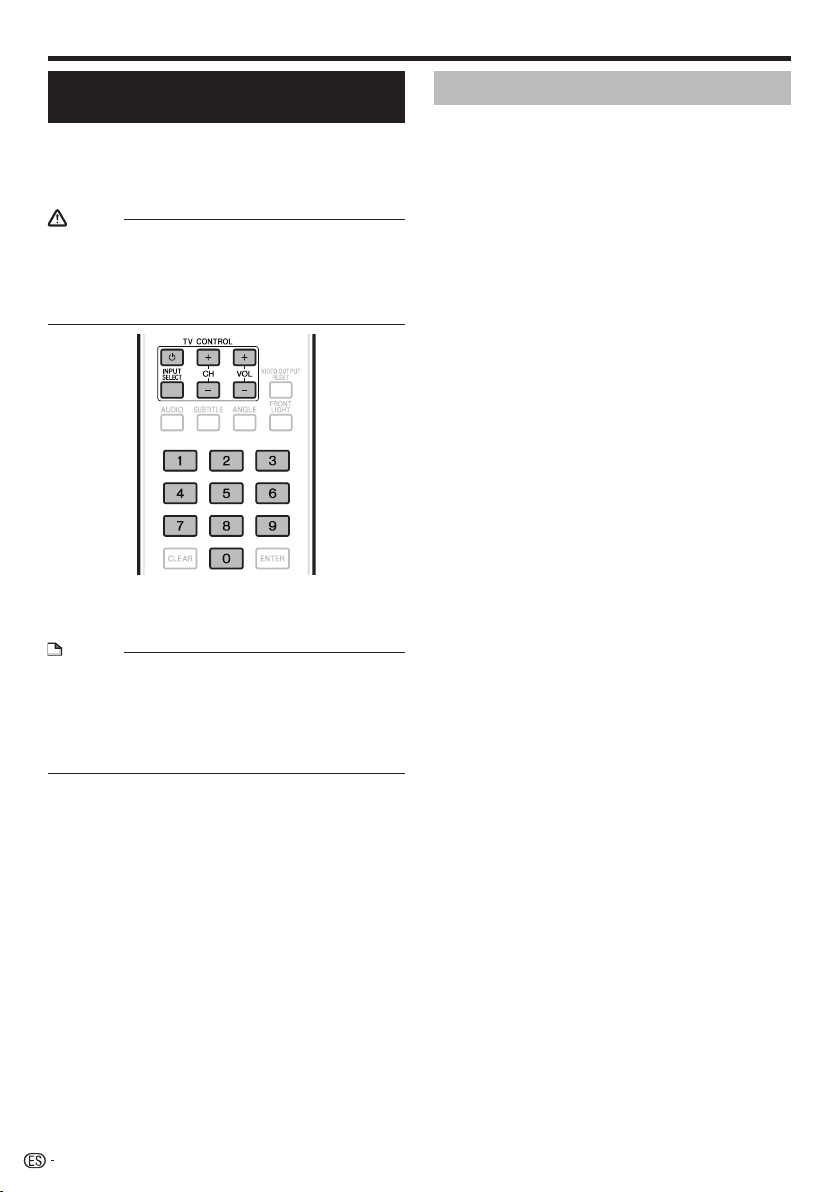
Antes de comenzar a reproducir
Control del televisor con el mando
a distancia del reproductor
Cuando el código del fabricante para su marca de
televisor se establezca en el mando a distancia del
reproductor, el televisor podrá controlarse con el
mando a distancia del reproductor.
AVISO
Para algunos modelos puede que no sea posible controlar
el televisor con el mando a distancia del reproductor,
incluso con televisores cuya marca aparezca en la lista de
códigos del fabricante.
El ajuste puede cambiar al ajuste predeterminado después
de sustituir las pilas. Si pasa esto, repóngalo.
•
•
Introduzca el código de 2 dígitos del fabricante.
Pulse los botones numéricos (0 a 9) para introducir el
código mientras se pulsa TV CONTROL .
NOTA
El ajuste de fábrica es 00 (PIONEER).
Si se equivoca al introducir el código, suelte
TV CONTROL y luego empiece de nuevo desde el
principio.
Cuando haya múltiples códigos para un fabricante, intente
introducirlos en el orden indicado hasta poder controlar el
televisor.
•
•
•
Verifique que el televisor pueda ser controlado.
Controle el televisor usando TV CONTROL.
1
•
2
•
Tabla de códigos de fabricantes
Fabricante Código(s)
PIONEER 00, 31, 32, 07, 36, 42,
51
ACURA 44
ADMIRAL 31
AIWA 60
AKAI 32, 35, 42
AKURA 41
ALBA 07, 39, 41, 44
AMSTRAD 42, 44, 47
ANITECH 44
ASA 45
ASUKA 41
AUDIOGONIC 07, 36
BASIC LINE 41, 44
BAUR 31, 07, 42
BEKO 38
CONTEC 44
CROSLEY 32
CROWN 38, 44
CRYSTAL 42
CYBERTRON 41
DAEWOO 07, 44, 56
DAINICHI 41
DANSAI 07
DAYTON 44
DECCA 07, 48
DIXI 07, 44
DUMONT 53
ELIN 07
ELITE 41
ELTA 44
EMERSON 42
ERRES 07
FERGUSON 07, 36, 51
FINLANDIA 35, 43, 54
FINLUX 32, 07, 45, 48, 53, 54
FIRSTLINE 40, 44
FISHER 32, 35, 38, 45
FORMENTI 32, 07, 42
FRONTECH 31, 42, 46
FRONTECH/PROTECH 32
FUJITSU 48
FUNAI 40, 46, 58
GBC 32, 42
GE 00, 01, 08, 07, 10, 11, 17,
02, 28, 18
GEC 07, 34, 48
GELOSO 32, 44
GENERAL 29
GENEXXA 31, 41
GOLDSTAR 10, 23, 21, 02, 07,
50
GOODMANS 07, 39, 47, 48, 56
GORENJE 38
GPM 41
GRAETZ 31, 42
GRANADA 07, 35, 42, 43, 48
GRADIENTE 30, 57
GRANDIN 18
GRUNDIG 31, 53
HANSEA
TIC 07, 42
HCM 18, 44
HINARI 07, 41, 44
HISAWA 18
HITACHI 31, 33, 34, 36, 42, 43,
54, 06, 10, 24, 25, 18
HUANYU 56
HYPSON 07, 18, 46
ICE 46, 47
IMPERIAL 38, 42
INDIANA 07
INGELEN 31
INTERFUNK 31, 32, 07, 42
INTERVISION 46, 49
BEON 07
BLAUPUNKT 31
BLUE SKY 41
BLUE STAR 18
BPL 18
BRANDT 36
BTC 41
BUSH 07, 41, 42, 44, 47, 56
CASCADE 44
CATHAY 07
CENTURION 07
CGB 42
CIMLINE 44
CLARIVOX 07
CLATRONIC 38
CONDOR 38
MARK 07
MATSUI 07, 39, 40, 42, 44, 47,
48
MCMICHAEL 34
MEDIATOR 07
MEMOREX 44
METZ 31
MINERVA 31, 53
MITSUBISHI 09, 10, 02, 21, 31
MULTITECH 44, 49
NEC 59
NECKERMANN 31, 07
NEI 07, 42
NIKKAI 05, 07, 41, 46, 48
NOBLIKO 49
NOKIA 32, 42, 52
NORDMENDE 32, 36, 51, 52
OCEANIC 31, 32, 42
ORION 32, 07, 39, 40
OSAKI 41, 46, 48
OSO 41
OSUME 48
OTTO VERSAND 31, 32, 07, 42
P
ALLADIUM 38
PANAMA 46
PANASONIC 31, 07, 08, 42, 22
PATHO CINEMA 42
PAUSA 44
PHILCO 32, 42
PHILIPS 31, 07, 34, 56, 68
PHOENIX 32
PHONOLA 07
PROFEX 42, 44
PROTECH 07, 42, 44, 46, 49
QUELLE 31, 32, 07, 42, 45, 53
R-LINE 07
RADIOLA 07
RADIOSHACK 10, 23, 21, 02
RBM 53
RCA 01, 10, 15, 16, 17, 18, 61,
62, 09
REDIFFUSION 32, 42
REX 31, 46
ROADSTAR 41, 44, 46
SABA 31, 36, 42, 51
SAISHO 39, 44, 46
SALORA 31, 32, 42, 43
SAMBERS 49
SAMSUNG 07, 38, 44, 46, 69, 70
SANYO 35, 45, 48, 21, 14, 91
SBR 07, 34
SCHAUB LORENZ 42
SCHNEIDER 07, 41, 47
SEG 42, 46
SEI 32, 40, 49
SELECO 31, 42
SHARP 02, 19, 27, 67, 90
SIAREM 32, 49
– Pulse para conectar y desconectar la alimentación del
televisor.
INPUT SELECT – Pulse para cambiar la entrada del
televisor.
CH +/– – Pulse para seleccionar el canal del televisor.
VOL +/– – Pulse para ajustar el volumen.
24
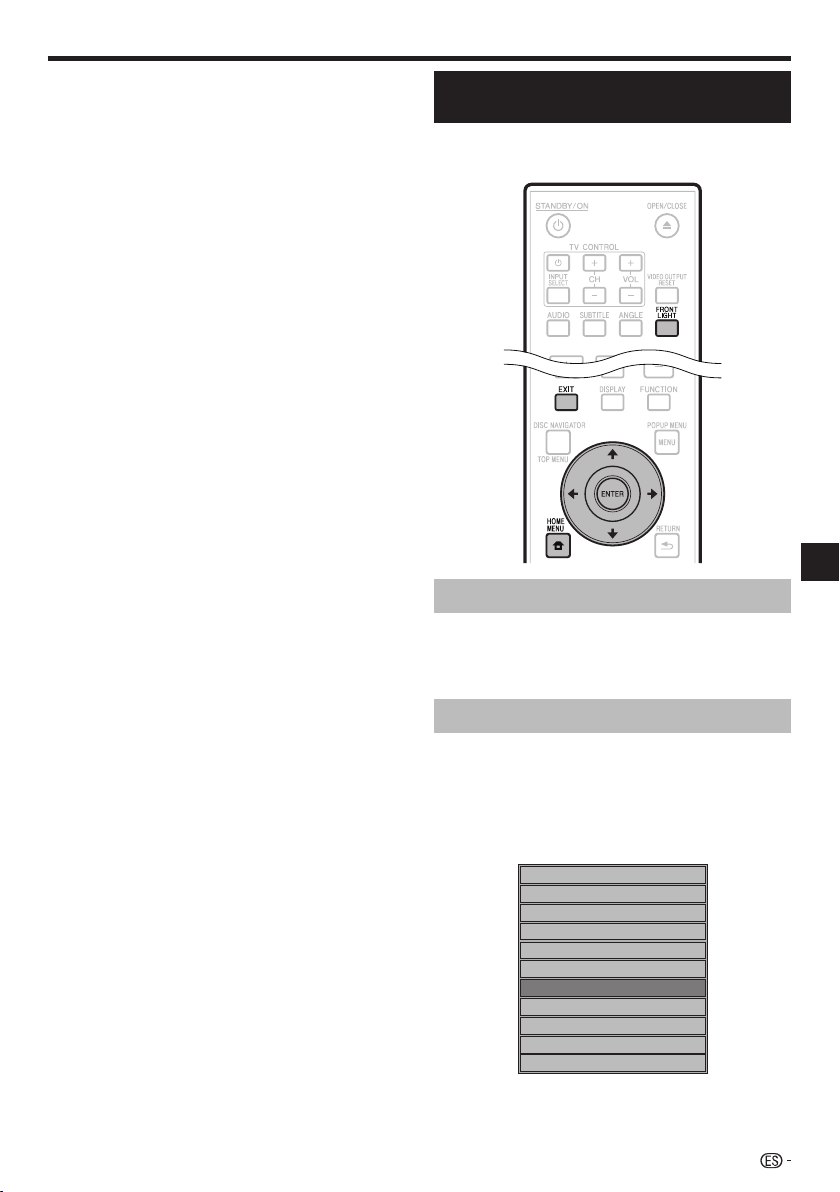
ISUKAI 41
ITC 42
ITT 31, 32, 42
JEC 05
JVC 13, 23
KAISUI 18, 41, 44
KAPSCH 31
KENDO 42
KENNEDY 32, 42
KORPEL 07
KOYODA 44
LEYCO 07, 40, 46, 48
LIESENK&TTER 07
LOEWE 07
LUXOR 32, 42, 43
M-ELECTRONIC 31, 44, 45, 54,
56, 07, 36, 51
MAGNADYNE 32, 49
MAGNAFON 49
MAGNAVOX 07, 10, 03, 12, 29
MANESTH 39, 46
MARANTZ 07
SIEMENS 31
SINUDYNE 32, 39, 40, 49
SKANTIC 43
SOLAVOX 31
SONOKO 07, 44
SONOLOR 31, 35
SONTEC 07
SONY 04
SOUNDWAVE 07
STANDARD 41, 44
STERN 31
SUSUMU 41
SYSLINE 07
TANDY 31, 41, 48
TASHIKO 34
TATUNG 07, 48
TEC 42
TELEAVIA 36
TELEFUNKEN 36, 37, 52
TELETECH 44
TENSAI 40, 41
THOMSON 36, 51, 52, 63
THORN 31, 07, 42, 45, 48
TOMASHI 18
TOSHIBA 05, 02, 26, 21, 53
TOWADA 42
ULTRAVOX 32, 42, 49
UNIDEN 92
UNIVERSUM 31, 07, 38, 42, 45,
46, 54
VESTEL 07
VICTOR 13
VOXSON 31
W
ALTHAM 43
WATSON 07
WATT RADIO 32, 42, 49
WHITE WESTINGHOUSE 07
YOKO 07, 42, 46
ZENITH 03, 20
Antes de comenzar a reproducir
Apagado de las indicaciones y la
visualización del panel frontal
Si al ver películas considera que los indicadores del
reproductor están demasiado brillantes, puede apagarlo,
excepto el indicador FL OFF.
Operación usando el mando a distancia
Pulse FRONT LIGHT.
Los indicadores y la visualización del panel frontal se encienden
y se apagan cada vez que se pulsa este botón. Cuando está
desactivado el botón se enciende solamente el indicador FL OFF.
Operación de HOME MENU
Pulse HOME MENU para visualizar la pantalla
HOME MENU.
Pulse para seleccionar “Settings” y
luego pulse ENTER.
Pulse para seleccionar “Front Panel
Display/LED” y luego pulse ENTER.
Audio Video Settings
Quick Start
Auto Power Off
Control
Playback Setting
Communication Setup
Version
Front Panel Display/LED
USB Memory Management
Software Update
System Reset
Pulse para seleccionar “On” o “Off” y
luego pulse ENTER.
Pulse HOME MENU o EXIT para salir.
1
2
3
4
5
Reproducción
25
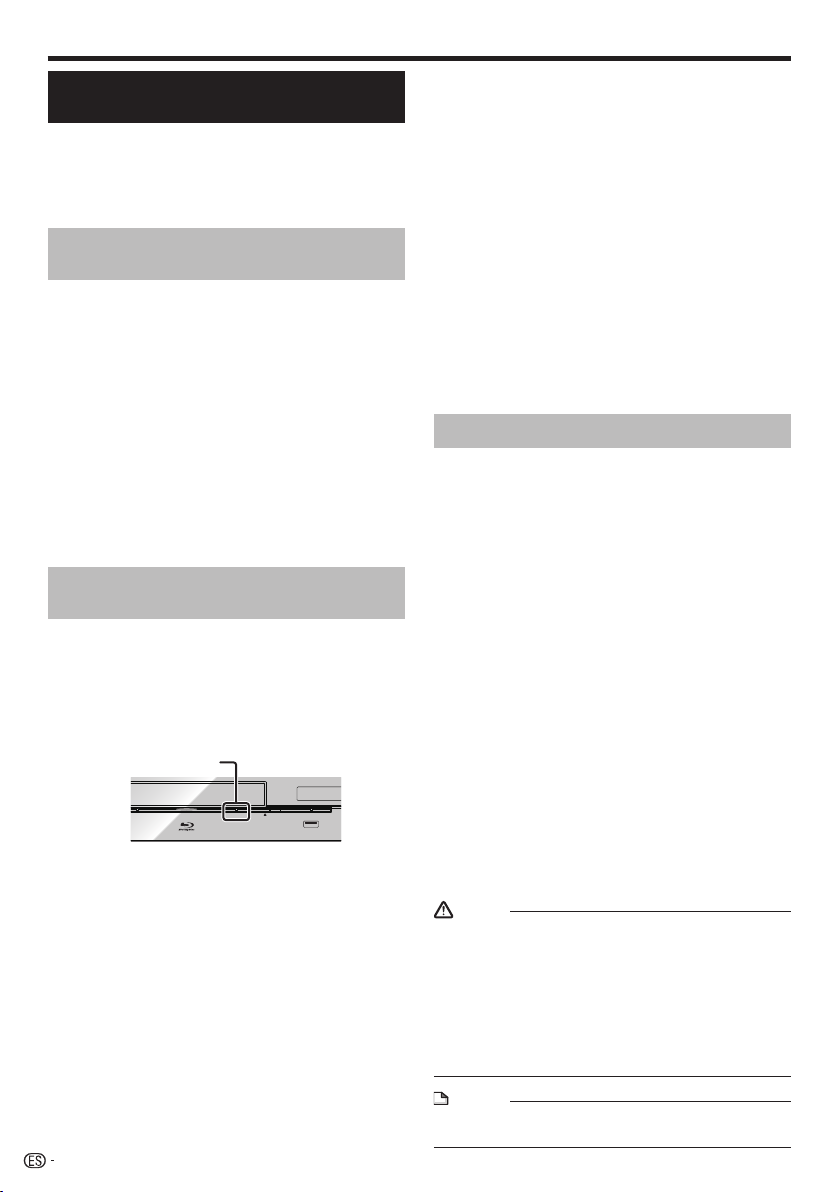
Antes de comenzar a reproducir
Acerca de la función de control
con HDMI
Las funciones se activan cuando se conecta al reproductor
un televisor de pantalla plana o un sistema AV (amplificador
o receptor AV, etc.) compatible con la función de control con
HDMI de Pioneer empleando un cable HDMI.
Consulte también el manual de instrucciones del televisor de
pantalla plana y el sistema AV (amplificador o receptor AV, etc.).
Para usar la función de control con
HDMI
La función de control con HDMI se activa cuando ésta se
enciende para todos los aparatos conectados con cables
HDMI.
Una vez finalizadas las conexiones y los ajustes de todos
los aparatos, asegúrese de que la imagen del reproductor
salga al televisor de pantalla plana. (Verifique también
después de cambiar los aparatos conectados y reconectar
los cables HDMI.) La función de control con HDMI puede
no funcionar bien si la imagen del reproductor no sale
correctamente al televisor de pantalla plana.
Use Cable HDMI de alta velocidad cuando use la función de
control con HDMI. La función de control con HDMI puede
no funcionar correctamente si se usan otros cables HDMI.
Para algunos modelos, la función de control con HDMI
puede que se llame “KURO LINK” o “Control HDMI”.
La función de control con HDMI no funciona con aparatos
de otras marcas, aunque estén conectados con un cable
HDMI.
Lo que puede hacer la función de
control con HDMI
Para dar salida a una calidad de imagen óptima en un
televisor de pantalla plana compatible con la función
de control con HDMI.
Cuando se ha habilitado la función de control con HDMI,
las señales de vídeo con calidad de imagen óptima para la
función de control con HDMI salen desde el terminal HDMI
del reproductor.
El indicador HDMI del reproductor se enciende.
PQLS
USB
FL OFFHDMI OPEN/CLOSE
Indicador HDMI
Operación del reproductor con el mando a distancia
del televisor de pantalla plana.
Operaciones como el inicio y la parada de la reproducción
y la visualización de menús se pueden realizar desde el
televisor de pantalla plana.
La imagen de reproducción del reproductor se
visualiza en la pantalla del televisor de pantalla plana.
(Función de selección automática)
La entrada cambia automáticamente en el televisor de
pantalla plana y en el sistema AV (amplificador o receptor
AV, etc.) cuando la reproducción se inicia en el reproductor
o cuando se visualiza HOME MENU en el Navegador
del disco. Cuando se cambie la entrada, la imagen de
reproducción, HOME MENU o el Navegador del disco
aparecerá en el televisor de pantalla plana.
•
•
•
•
•
•
•
•
La alimentación del televisor de pantalla plana
y del reproductor se conecta y desconecta
automáticamente.
(Función de alimentación simultánea)
Cuando se inicia la reproducción en el reproductor o se
visualiza HOME MENU o el Navegador del disco, si el
televisor de pantalla plana está apagado, éste se enciende
automáticamente. Cuando se apaga el televisor de pantalla
plana, el reproductor se apaga automáticamente.
(La alimentación no se desconecta automáticamente si
se reproduce un disco o archivo en el reproductor o si se
visualiza la pantalla de operaciones del reproductor en el
televisor de pantalla plana.)
El idioma de la visualización en pantalla del
reproductor cambia automáticamente. (Función de
idioma unificado)
Cuando se reciba la información de idioma de un
televisor de pantalla plana conectado, podrá hacer que el
idioma visualizado en la pantalla del reproductor cambie
automáticamente al mismo que el del televisor de pantalla
plana. Esta función sólo está disponible cuando se detiene
la reproducción y no se visualiza la pantalla de menú.
Acerca de la función PQLS
El PQLS (sistema de bloqueo con cuarzo de precisión) es una
tecnología de control de transferencia de audio digital que
usa la función de control con HDMI. Las señales que salen
del reproductor se controlan desde el amplificador AV para
lograr una reproducción de sonido de alta calidad usando el
oscilador de cuarzo del amplificador. Esto elimina la influencia
de la fluctuación generada durante la transferencia de señales
que afecta adversamente a la calidad del sonido.
Este reproductor es compatible con las funciones
siguientes.
La función “PQLS 2ch Audio” que sólo se activa cuando
se reproducen CD de música (CD-DA)
La función “PQLS Multi Surround” que se activa cuando
se reproducen todos los discos (BD, DVD, etc.) con
salida de audio PCM Lineal
La función “PQLS Bitstream” que se activa cuando se
reproduce con salida de audio bitstream
Las diversas funciones PQLS se activan cuando un
amplificador AV de Pioneer compatible con las funciones
PQLS se conecta directamente al terminal “HDMI OUT”
con un cable HDMI y los ajustes de la unidad principal se
establecen como se muestra más abajo (página 46).
Función de control con HDMI: On
Salida de audio HDMI: PCM (PQLS multi-surround
solamente)
Consulte también el manual de instrucciones del
amplificador AV.
Consulte el sitio Web de Pioneer para conocer los
amplificadores AV compatibles con la función PQLS.
AVISO
La función PQLS puede dejar de funcionar cuando se
cambia la resolución de la salida de vídeo. La función se
activará de nuevo después de detenerse y reiniciarse la
reproducción.
Cuando se activa la función PQLS 2ch, la salida de
las tomas VIDEO OUTPUT del reproductor puede no
tener los colores apropiados. Si pasa esto, conecte los
terminales HDMI del televisor y del amplificador AV o las
tomas COMPONENT VIDEO OUTPUT del televisor o del
reproductor para ver la imagen.
•
•
NOTA
El indicador PQLS en el panel frontal del reproductor se
enciende cuando se activa la función PQLS (página 13).
•
•
•
•
−
−
−
•
•
•
26
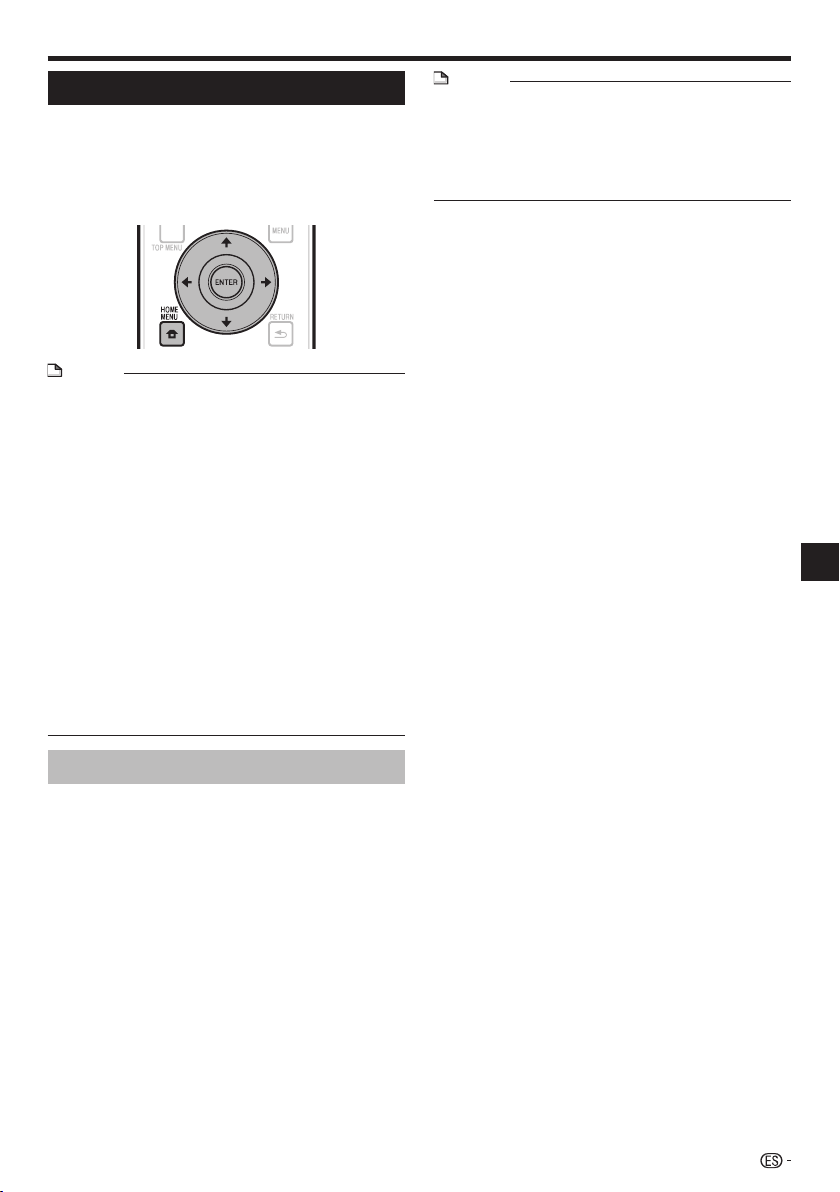
Función de lector RSS
Con la función RSS, la información de texto (noticias,
etc.) se adquiere de Internet y se desplaza en el
visualizador. Para usar esta función, usted deberá
hacer conexiones de red (página 21) y ajustes de
comunicaciones (páginas 48 a 50), y luego deberá
hacer los ajustes de abajo.
NOTA
La información visualizada se actualiza periódicamente,
pero en algunos casos, el intervalo de actualización no es
regular.
Dependiendo del estado del reproductor, puede que no
sea posible visualizar información de texto.
La información de texto no se visualiza cuando se
reproduce un disco o se visualiza una pantalla de menú.
La información de texto puede que no se visualice cuando
se carga un disco.
Pioneer no acepta ninguna responsabilidad por la
información de texto que se visualiza.
Acceso a los contenidos proporcionados por terceros
requiere una conexión de Internet de alta velocidad y
también puede ser requerido una cuenta registrada y una
suscripción de pago.
Los servicios de contenidos ofrecidos por terceros podrían
modificarse, suspenderse o interrumpirse en cualquier
momento y sin previo aviso. Pioneer se exime de cualquier
responsabilidad en relación con tales acontecimientos.
Pioneer no representa o garantiza que este servicio de
contenidos se siga suministrando o este disponible por un
determinado periodo de tiempo, y toda garantia expresa o
implícita, será rechazada.
•
•
•
•
•
•
Visualización de información de texto
Pulse HOME MENU para visualizar HOME
MENU.
Pulse para seleccionar
“Web Content” y luego pulse ENTER.
Pulse para seleccionar “RSS” y luego
pulse ENTER.
Pulse para seleccionar “On” y luego pulse
ENTER.
Si se selecciona “Off”, la información de texto no se
visualiza.
Pulse para seleccionar el canal deseado.
La información de texto para el canal seleccionado
(noticias, etc.) se desplaza de derecha a izquierda en
el visualizador.
1
2
3
4
•
5
Antes de comenzar a reproducir
NOTA
Para cambiar el canal cuya información de texto se
visualiza, cuando se visualiza el papel tapiz, pulse
para seleccionar el icono RSS y luego pulse para
seleccionar el canal deseado.
Para apagar la visualización de texto, pare la reproducción
del disco o el aparato de memoria USB, y luego siga el
procedimiento de arriba desde el paso 1.
•
•
Reproducción
27
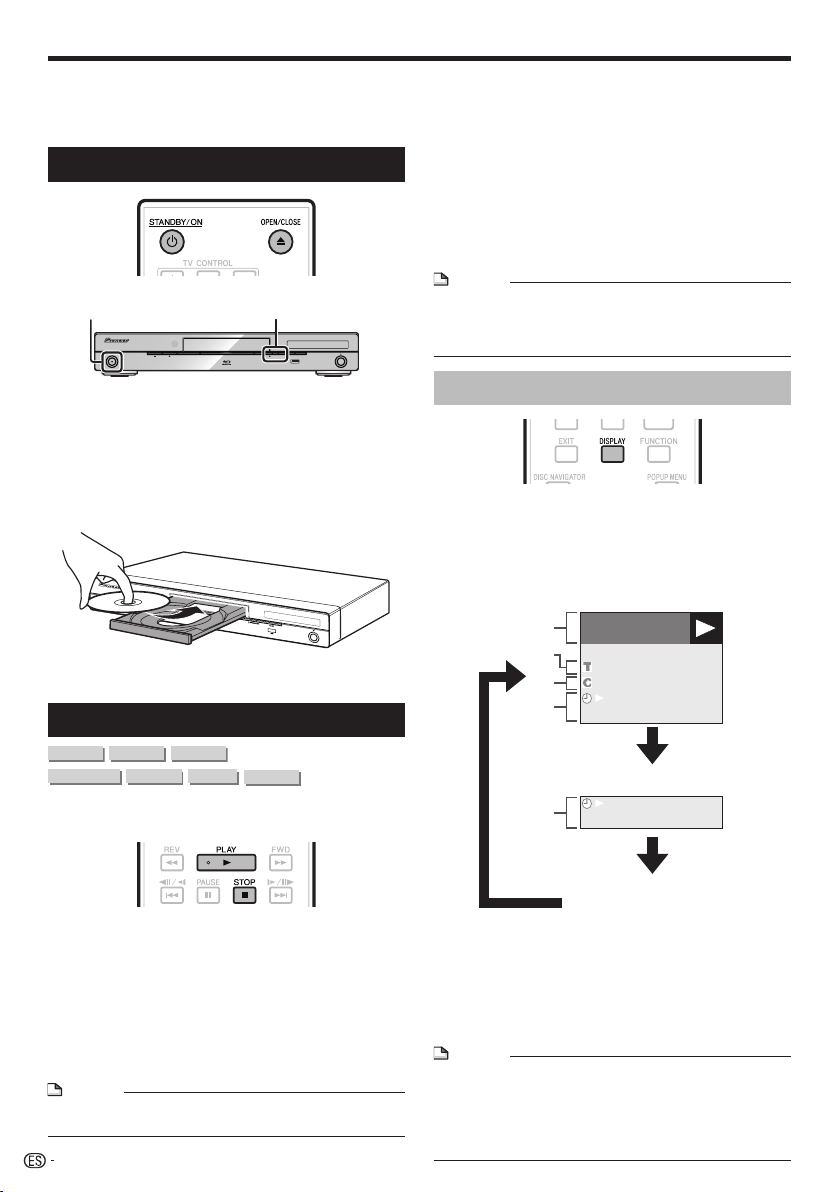
Reproducción
Esta sección explica la reproducción de discos BD-/
DVD-Vídeo (películas, etc.) disponibles en el comercio,
CD, y vídeo o audio grabado en discos BD-RE/-R y DVD-
RW/-R, así como también dispositivos de memoria USB.
Para cargar un disco
STANDBY/ON
PQLS
USB
FL OFFHDMI OPEN/CLOSE
Pulse STANDBY/ON para conectar la
alimentación.
Pulse OPEN/CLOSE para abrir la bandeja de
disco.
Cargue un disco en la bandeja de disco
Introduzca el disco con la etiqueta hacia arriba.
En el caso de un disco grabado en ambas caras,
ponga hacia abajo la cara que va a reproducir.
Pulse OPEN/CLOSE para cerrar la bandeja
de disco.
Reproducción de BD/DVD-Vídeo
DVD-R
DVD-RW
AVCHD
BD-RBD VIDEO
DVD VIDEO
BD-RE
Este reproductor permite el escalado DVD durante la
reproducción del mismo.
Cargue un disco.
La reproducción puede comenzar automáticamente,
dependiendo del disco.
La reproducción comienza desde el primer título.
El menú puede visualizarse primero, dependiendo del
disco. Realice la operación de reproducción siguiente
las indicaciones de la pantalla.
Pulse PLAY si la reproducción no comienza
automáticamente o si ésta se para.
NOTA
El tiempo para cargar el disco puede variar dependiendo
del disco.
•
1
2
3
•
•
4
1
•
•
•
2
Para detener la reproducción
Pulse STOP.
Función de reanudación de reproducción
Cuando se pulsa PLAY durante la reproducción, la
posición en la que se detiene la reproducción se guarda en
la memoria. Cuando se pulsa PLAY, la reproducción se
reanuda desde el punto donde se detuvo.
Para reproducir desde el comienzo, cancele el modo de
reanudación pulsando STOP y luego pulse PLAY.
(Esto puede que no funcione dependiendo del tipo de disco.
En este caso, abra la bandeja de disco o entre en espera.)
NOTA
La reanudación de reproducción puede que no funcione con
algunos discos (por ejemplo discos BD-Vídeo incluyendo
aplicaciones BD-J (página 60)). Para conocer si el disco incluye
o no aplicaciones BD-J, contacte con el fabricante del disco.
•
Visualización de información del disco
Pulse DISPLAY durante la reproducción.
Cada vez que pulse DISPLAY, la visualización cambia
de la forma siguiente.
•
•
•
Tipo de disco
Número del título que está reproduciéndose/Número
total de títulos
Número del capítulo que está reproduciéndose/
Número total de capítulos
Tiempo de reproducción transcurrido/tiempo de
reproducción total del título
NOTA
La pantalla de información de disco A desaparece después
de transcurrir aproximadamente 1 minuto sin realizarse
ninguna operación.
Para algunos discos BD VIDEO lanzados comercialmente,
la visualización del tiempo de reproducción total para
capítulos/títulos puede que no aparezca.
•
•
BD-VIDEO
00 :00:12
1/1
10/1 1
03/ : 12 :28
00 :00:12
03/ : 12 :28
OPEN/CLOSE
STANDBY/ON
Pantalla A de información de disco
Pantalla B de información de disco
No hay visualización
28
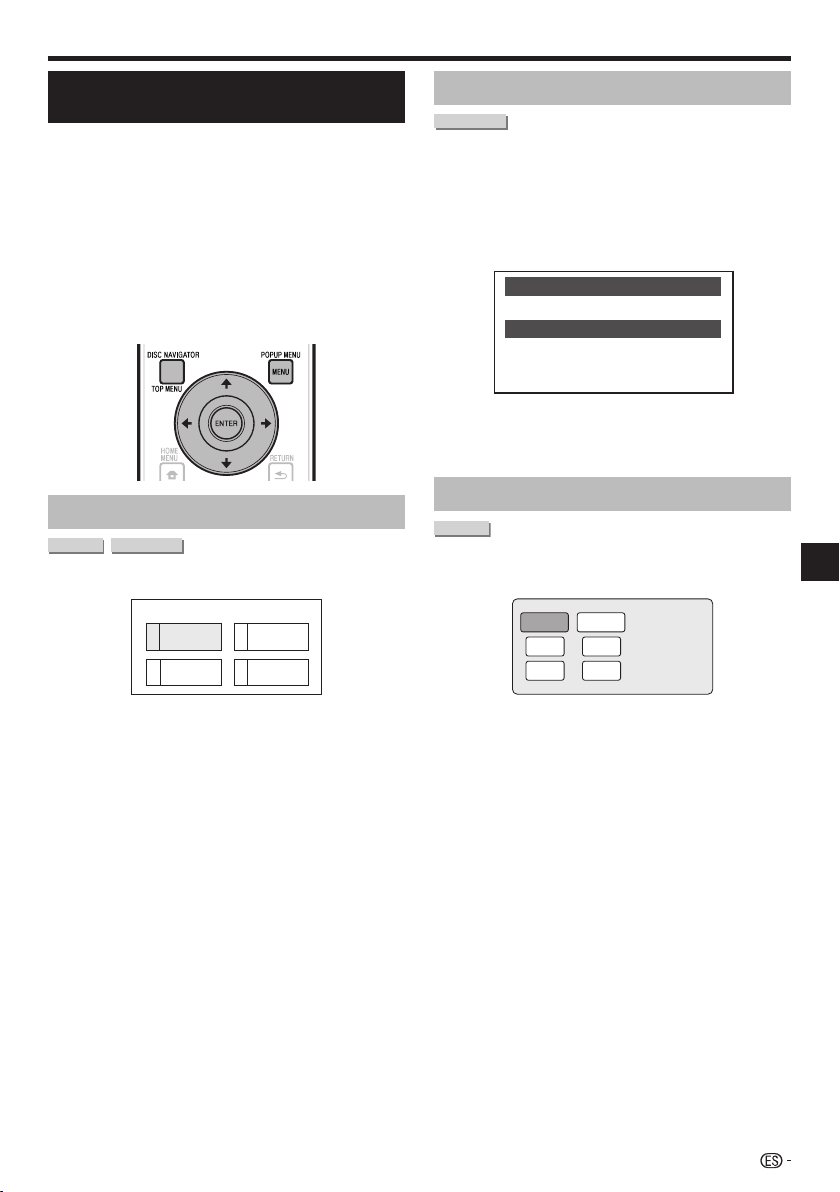
Reproducción de discos BD-/DVD-
Vídeo desde el Menú
Esta sección explica cómo reproducir un disco BD/
DVD-Vídeo con un menú principal, menú de disco o
menú emergente.
Los nombres de menús, el contenido y las
operaciones cambian de disco a disco. Siga las
instrucciones del disco o del menú.
Los títulos enumerados en el menú principal y una
guía de disco (para opciones como subtítulos e
idiomas de audio) se dan en el menú del disco.
DISC NAVIGATOR/TOP MENU y POPUP MENU/
MENU no responderán si no hay un menú en el
disco.
Uso del menú principal
BD VIDEO
DVD VIDEO
Pulse DISC NAVIGATOR/TOP MENU.
2
3
4
Latin
Rock
Classic
1
Jazz
TOP MENU
Pulse para seleccionar el título y
luego pulse ENTER.
El título seleccionado se reproduce.
•
•
•
•
1
2
•
Reproducción
Uso del menú de disco
DVD VIDEO
Ejemplo: Seleccione “SUBTITLE LANGUAGE”.
Pulse DISC NAVIGATOR/TOP MENU.
Pulse para seleccionar “SUBTITLE
LANGUAGE” y luego pulse ENTER.
La pantalla para seleccionar el idioma de subtítulos se
visualiza.
MENU
1 AUDIO LANGUAGE
3 AUDIO
2 SUBTITLE LANGUAGE
Pulse para seleccionar el idioma de
subtítulos y luego pulse ENTER.
Pulse DISC NAVIGATOR/TOP MENU para salir.
Uso del menú emergente
BD VIDEO
Pulse POPUP MENU/MENU durante la
reproducción.
Pop-up menu
Previous page
Next page
Pulse para seleccionar el elemento
deseado y luego pulse ENTER.
Pulse POPUP MENU/MENU para salir.
El menú emergente desaparecerá automáticamente
para algunos discos.
1
2
•
3
4
1
2
3
•
Reproducción
29
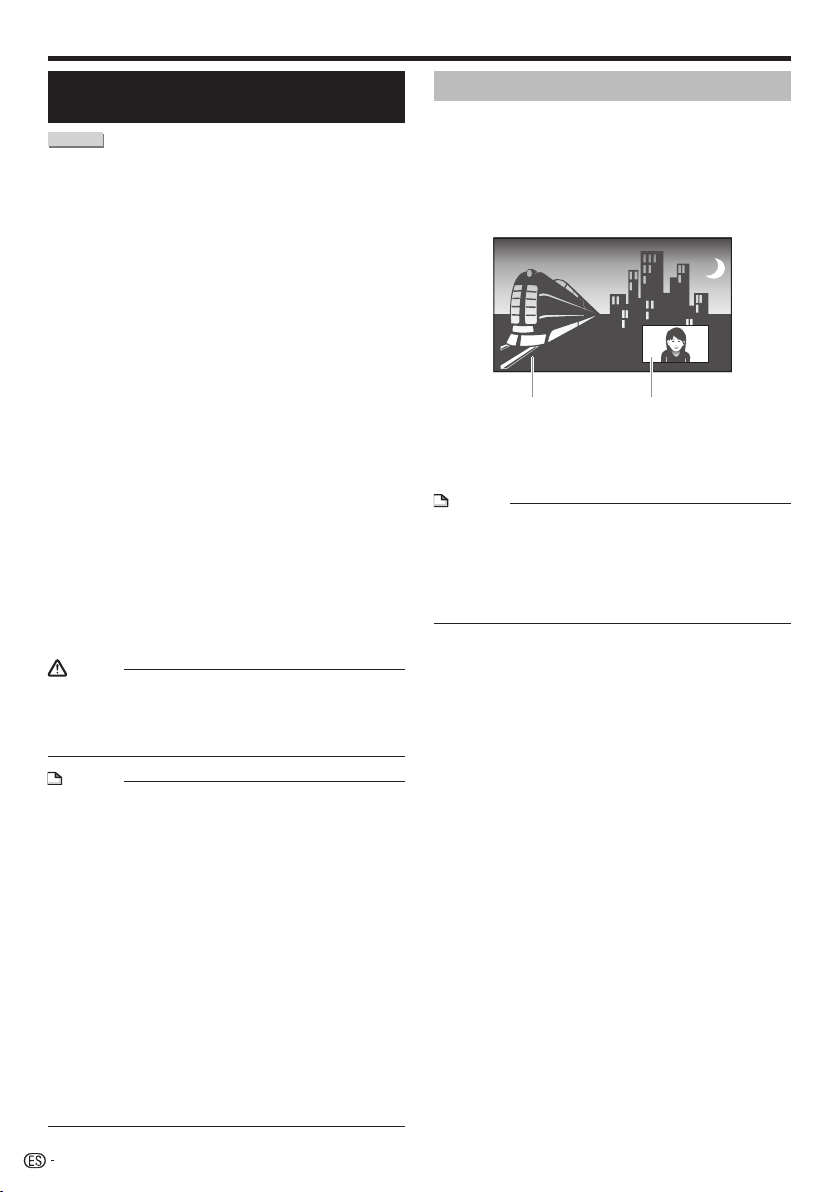
Reproducción
Entretenimiento con BONUSVIEW
o BD-LIVE
BD VIDEO
Este reproductor es compatible con BD-Vídeo
BONUSVIEW y BD-LIVE.
Cuando use discos BD-Vídeo compatibles con
BONUSVIEW, usted podrá disfrutar de funciones
como vídeo secundario (imagen en imagen) y audio
secundario. Con discos BD-Vídeo compatibles con
BD-LIVE, las imágenes de vídeo especiales y otros
datos se pueden descargar de Internet.
Los datos grabados en BD-Vídeo y descargados de
BD-LIVE se guardan en el dispositivo de memoria USB
(memoria externa). Para disfrutar de estas funciones,
conecte un dispositivo de memoria USB (capacidad
mínima de 1 GB (se recomienda 2 GB o más))
compatible con USB 2.0 de velocidad alta (480 Mbit/s)
al puerto USB (página 21) de este reproductor.
Para usar datos guardados en el dispositivo de memoria
USB, introduzca primero el disco que estaba usándose
en el momento de descargar los datos (si se carga un
disco diferente, los datos guardados en el dispositivo de
memoria USB no se pueden reproducir).
Si se usa un dispositivo de memoria USB que contiene
otros datos (grabos previamente) el vídeo y el audio puede
que no se reproduzcan bien.
Si el dispositivo de memoria USB se desconecta de este
reproductor durante la reproducción, la reproducción
del disco se detendrá. No desconecte el dispositivo de
memoria USB durante la reproducción.
Puede ser necesario algún tiempo para que se carguen los
datos (lectura/escritura)
AVISO
Puede que no sea posible usar las funciones BONUSVIEW
y BD-LIVE si no hay suficiente espacio en el dispositivo
de memoria USB. En este caso, consulte “USB Memory
Management” en la página 51 para borrar los datos del paquete
virtual y los datos BD-LIVE del dispositivo de memoria USB.
•
NOTA
La operación de los dispositivos de memoria USB no está
garantizada.
La reproducción de datos de la función BD-LIVE cambia
dependiendo del disco usado. Para conocer detalles,
consulte las instrucciones de uso suministradas con el disco.
Para disfrutar de la función BD-LIVE es necesario hacer
una conexión a la red y configurarla (página 21 y 48).
Para las condiciones y restricciones relacionadas con las
conexiones a Internet usando la función BD-LIVE, consulte
la sección “BD Internet Access” (página 47).
BD-LIVE es una función que ofrece la conexión automática
a Internet. Los discos compatibles con la función BD-LIVE
pueden enviar códigos de identificación de este reproductor
y del disco al proveedor de contenidos a través de Internet.
La unidad se puede ajustar para impedir la conexión
automática a Internet. Para conocer instrucciones sobre este
ajuste, consulte la sección “
BD Internet Access
” (página 47).
Cuando se conectan dispositivos de memoria USB a
ambos puertos USB de los paneles frontal y posterior del
reproductor, el dispositivo que fue conectado primero se
usa para las funciones BONUSVIEW y BD-LIVE, mientras
que el dispositivo que fue conectado el último se usa para
la reproducción de archivos y la actualización de software.
•
•
•
•
•
•
•
•
•
•
•
Reproducción de vídeo secundario
El BD-Vídeo que incluye audio y vídeo secundario
compatible con imagen en imagen puede reproducirse
con audio y vídeo secundario simultáneamente como
un video pequeño en la esquina.
Pulse SECONDARY VIDEO durante la
reproducción para visualizar la pantalla con 2
imágenes.
Para quitar el vídeo secundario, pulse de nuevo
SECONDARY VIDEO.
NOTA
Para escuchar audio secundario, asegúrese de que
“Secondary Audio” esté ajustado en “On”. (Consulte la
página 45.)
Dependiendo del contenido, el audio y el vídeo secundario
para la imagen en imagen puede reproducirse y
desaparecer automáticamente. Además, puede que haya
restricciones para las áreas reproducibles.
•
•
1
2
Audio/vídeo
secundario
Audio/vídeo
primario
30
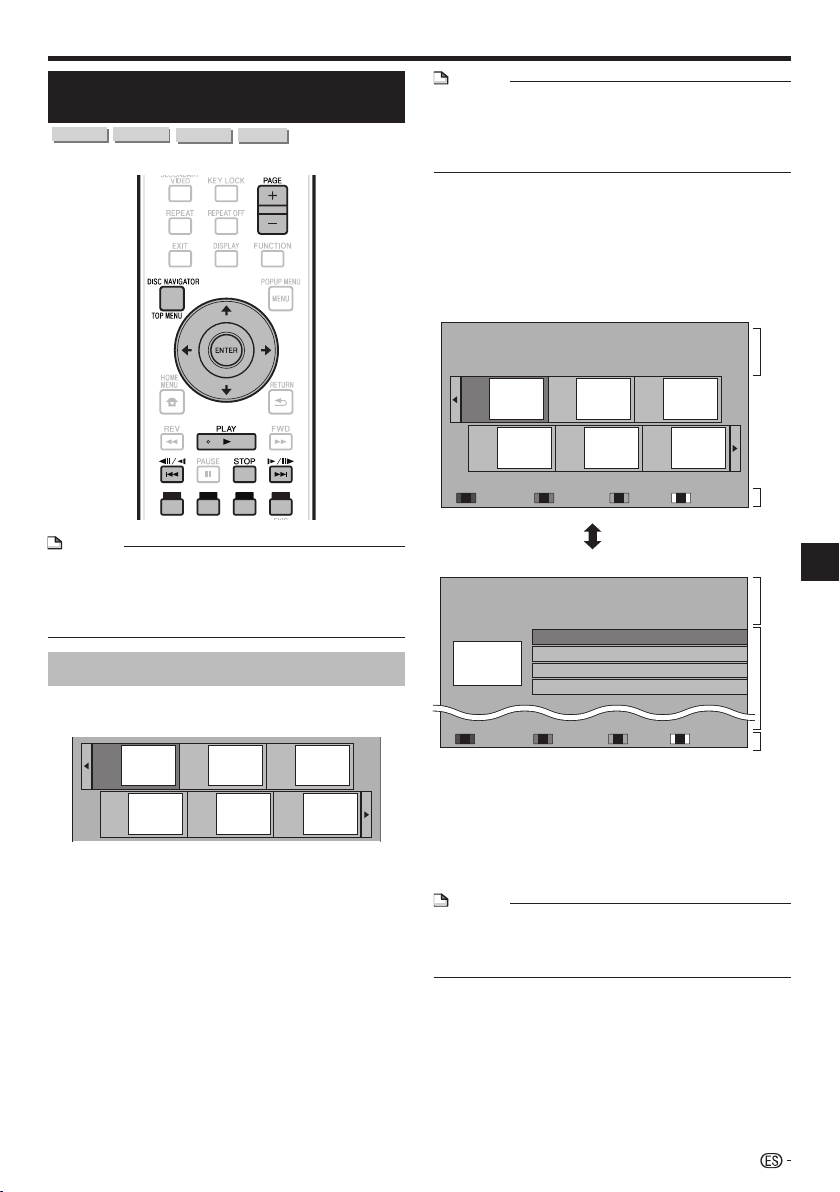
Reproducción
Reproducción de BD-RE/-R,
DVD-RW/-R
BD-RE BD-R
DVD-R
DVD-RW
Puede reproducir un disco grabado.
NOTA
“Finalize” se refiere al proceso que realiza un grabador para que
un disco grabado pueda reproducirse en otros reproductores/
grabadores DVD y tambien en este reproductor. En este
reproductor sólo se reproducirán discos DVD-RW/-R finalizados.
(Este reproductor no tiene una función para finalizar discos.)
•
Reproducción seleccionando un título
Cargue un disco grabado.
La pantalla del Navegador del disco se visualiza.
Program
1
Program
2
Program
3
Program
4
Program
5
Program
6
Cuando cargue un disco BD con restricciones de uso
establecidas por un grabador de BD, la pantalla de
introducción de la contraseña aparecerá.
A continuación, introduzca su contraseña.
Si introduce una contraseña incorrecta tres veces, la
bandeja del disco se abrirá. Cierre la bandeja de disco
y luego introduzca una contraseña correcta.
Si no se visualiza la pantalla del Navegador del disco,
pulse DISC NAVIGATOR/TOP MENU.
Pulse para seleccionar el título
deseado y luego pulse ENTER.
Cuando se visualicen siete títulos o más, cambie de
página pulsando PAGE +/–. La misma operación puede
realizarse pulsando or.
La reproducción del título seleccionado comenzará.
Puede reproducir pulsando PLAY en lugar de
pulsar ENTER.
Pulse STOP para detener la reproducción.
1
•
•
•
2
•
•
3
NOTA
La pantalla del Navegador del disco también puede
visualizarse pulsando DISC NAVIGATOR/TOP MENU
cuando la reproducción está detenida o pulsando ENTER
después de elegir “Disc Navigator” en HOME MENU
cuando la reproducción está detenida.
•
Cambio de visualización del navegador
del disco.
El Navegador del disco puede visualizarse en dos
formatos, Miniatura y Nombre Del Título.
Cada vez que pulsa ROJO, la pantalla cambia entre
Miniatura y Nombre Del Título.
Miniatura
•
•
Nombre del título
Información del título seleccionado
Nombre del título
Fecha de la grabación
Duración de la grabación
Subtítulo para ROJO, VERDE, AZUL, AMARILLO
Cuando se visualicen siete títulos o más, cambie de
página pulsando PAGE +/–. La misma operación
puede realizarse pulsando o.
NOTA
La fecha de grabación es la fecha guardada para el título
grabado, y dependiendo del aparato usado para grabar
puede ser diferente de la fecha real en que se hizo la
grabación (copia).
•
•
5/21 Thu 9:30 AM
1 Program1 5/ 2 Thu 110 Min.
2 Program2 6/15 Mon 110 Min.
3 Program3 7/ 3 Fri 56 Min.
4 Program4 9/18 Fri 40 Min.
110 Min.
Program 1
Thumbnail
A B C D
Sorting Playlist Functions
By Chapter
Playlist Functions
5/21 Thu 9:30 AM 110 Min.
Program 1
Title Name
A
Program
1
Program
2
Program
3
Program
4
Program
5
Program
6
B C D
Reproducción
31
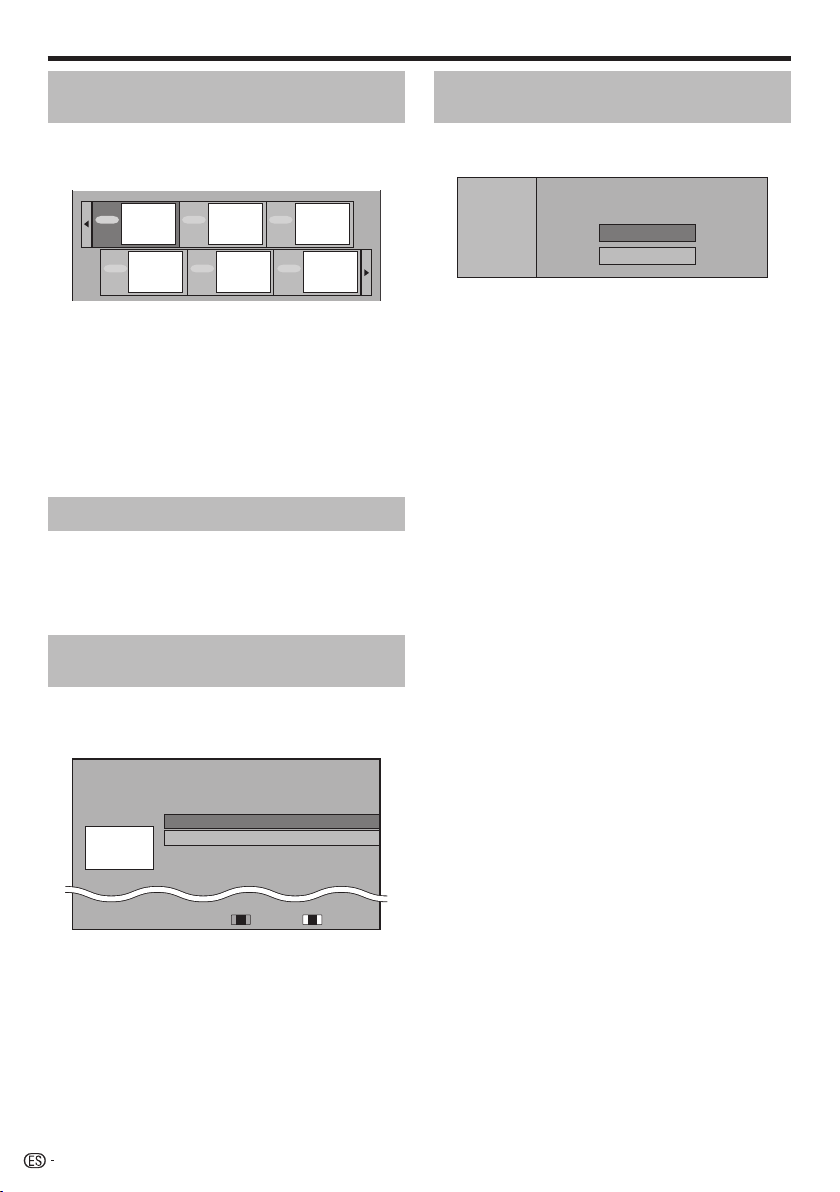
Reproducción
Reproducción seleccionando un
capítulo
Pulse VERDE mientras se visualiza la pantalla
Miniatura.
La pantalla de capítulos se visualiza.
Chapter
CHAPTER
1
Chapter
2
Chapter
3
Chapter
4
Chapter
5
Chapter
6
CHAPTER CHAPTER
CHAPTERCHAPTERCHAPTER
Cuando se visualicen siete capítulos o más, cambie
de página pulsando PAGE +/–. La misma operación
puede realizarse pulsando o.
Para volver a la pantalla Miniatura, pulse VERDE.
Pulse para seleccionar el capítulo
deseado y luego pulse ENTER.
La reproducción del capítulo seleccionado
comenzará.
Puede reproducir pulsando PLAY en lugar de
pulsar ENTER.
Pulse STOP para detener la reproducción.
Ordenando los títulos
Cada vez que pulsa VERDE mientras se visualiza
la pantalla Nombre Del Título, la visualización de
la misma cambia entre visualización del título más
reciente primero y visualización del título más antiguo
primero.
Reproducción seleccionando una
lista de reproducción
Pulse AZUL mientras se visualiza la pantalla
Miniatura.
La pantalla Lista Repr. se visualiza.
Original Functions
C D
5/21 Thu 9:30 AM
1 Program1 5/ 2 Thu 110 Min.
2 Program2 6/15 Mon 110 Min.
110 Min.
Program 1
Pulse para seleccionar el título y luego
pulse ENTER.
La reproducción del título seleccionado comenzará.
Pulse STOP para detener la reproducción.
1
•
•
•
2
•
3
1
•
2
•
3
Reproducción del título que paró
mientras se reproducía
Pulse AMARILLO mientras se visualiza la
pantalla del Navegador del disco.
From Beginning
From Continued
Playback
Playback this title.
Seleccione “From Beginning” o “From
Continued” usando y luego pulse ENTER.
La reproducción del título comenzará.
Pulse STOP para detener la reproducción.
1
2
•
3
32
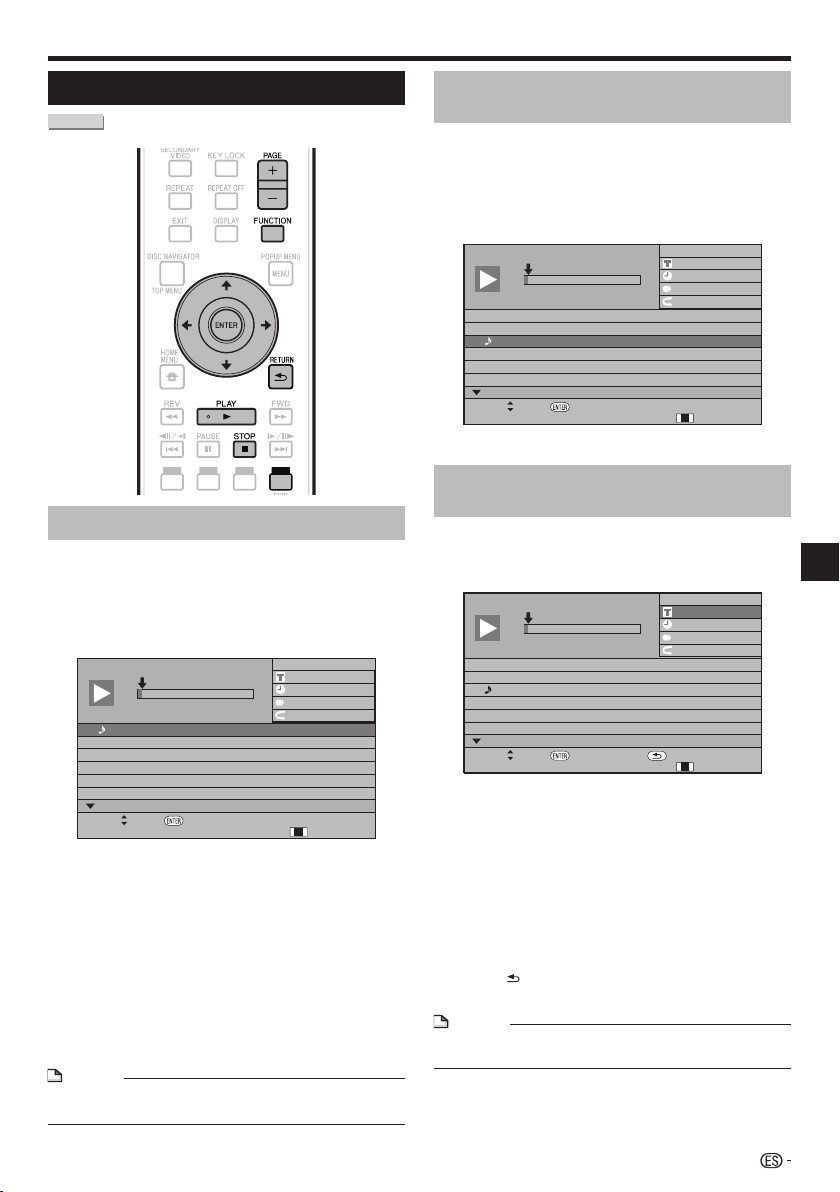
Reproducción de Audio CD
AUDIO CD
Reproducción desde el principio
Cargue un Audio CD.
La pantalla CD se visualiza.
(La pantalla CD sólo se visualiza cuando se introduce
un disco compacto grabado en el formato CD-DA.)
La reproducción puede comenzar automáticamente,
dependiendo del disco.
1
T
r
a
c
k
0
1
5
:
1
6
2
T
r
a
c
k
0
2
5
:
1
0
3
T
r
a
c
k
0
3
5
:
2
3
4
T
r
a
c
k
0
4
5
:
0
3
5
T
r
a
c
k
0
5
4
:
4
4
6
T
r
a
c
k
0
6
5
:
0
8
0
0
:
0
0
:
1
1
1
/
1
2
1
/
1
2
O
f
f
3
L
+
R
Select Enter
Functions
5
:
1
6
0
:
0
0
T
r
a
c
k
0
1
F
u
n
c
t
i
o
n
s
D
Pulse PLAY si la reproducción no comienza
automáticamente o si ésta se para.
Pulse STOP para detener la reproducción.
Función de reanudación de reproducción
Cuando se pulsa PLAY durante la reproducción, la posición
en la que se detiene la reproducción se guarda en la memoria.
Cuando se pulsa PLAY, la reproducción se reanuda desde
el punto donde se detuvo.
Para reproducir desde el comienzo, cancele el modo de
reanudación pulsando STOP y luego pulse PLAY.
(Esto puede que no funcione dependiendo del tipo de disco.
En este caso, abra la bandeja de disco o entre en espera.)
NOTA
La reanudación de la reproducción puede no funcionar
dependiendo del disco.
•
1
•
•
2
3
•
•
Reproducción
Reproducción seleccionando una
pista
Pulse para seleccionar la pista y luego
pulse ENTER durante la reproducción o cuando
ésta está parada.
La reproducción de la pista seleccionada comenzará.
Cuando se visualizan siete o más pistas, cambie de
página pulsando PAGE +/–.
1
T
r
a
c
k
0
1
5
:
1
6
2
T
r
a
c
k
0
2
5
:
1
0
3
T
r
a
c
k
0
3
5
:
2
3
4
T
r
a
c
k
0
4
5
:
0
3
5
T
r
a
c
k
0
5
4
:
4
4
6
T
r
a
c
k
0
6
5
:
0
8
0
0
:
0
0
:
1
1
3
/
1
2
3
/
1
2
O
f
f
3
L
+
R
Select Enter
Functions
5
:
2
3
0
:
0
0
T
r
a
c
k
0
3
F
u
n
c
t
i
o
n
s
D
Pulse STOP para detener la reproducción.
1
•
•
2
Pulse AMARILLO (Funciones) cuando se
visualice la pantalla CD.
El menú “Functions” se activa.
1
T
r
a
c
k
0
1
5
:
1
6
2
T
r
a
c
k
0
2
5
:
1
0
3
T
r
a
c
k
0
3
5
:
2
3
4
T
r
a
c
k
0
4
5
:
0
3
5
T
r
a
c
k
0
5
4
:
4
4
6
T
r
a
c
k
0
6
5
:
0
8
0
0
:
0
0
:
1
1
3
/
1
2
3
/
1
2
O
f
f
3
L
+
R
ReturnSelect Enter
Track select
5
:
2
3
0
:
0
0
T
r
a
c
k
0
3
F
u
n
c
t
i
o
n
s
D
Pulse para seleccionar el ajuste deseado y
luego pulse ENTER.
Cuando la reproducción está detenida sólo puede
seleccionarse “Track”.
Para ver una descripción de cada elemento de ajuste,
consulte “Funciones que pueden ajustarse”
(página 43).
Pulse para ajustar y luego pulse
ENTER.
Las operaciones cambian dependiendo del ajuste.
Siga las instrucciones de operación de la pantalla.
Pulse RETURN o AMARILLO para salir del
menú “Functions”.
NOTA
Los elementos disponibles cambian dependiendo del
disco.
•
1
•
2
•
•
3
•
4
Procedimiento de operación para
el menú “Functions”
Reproducción
33
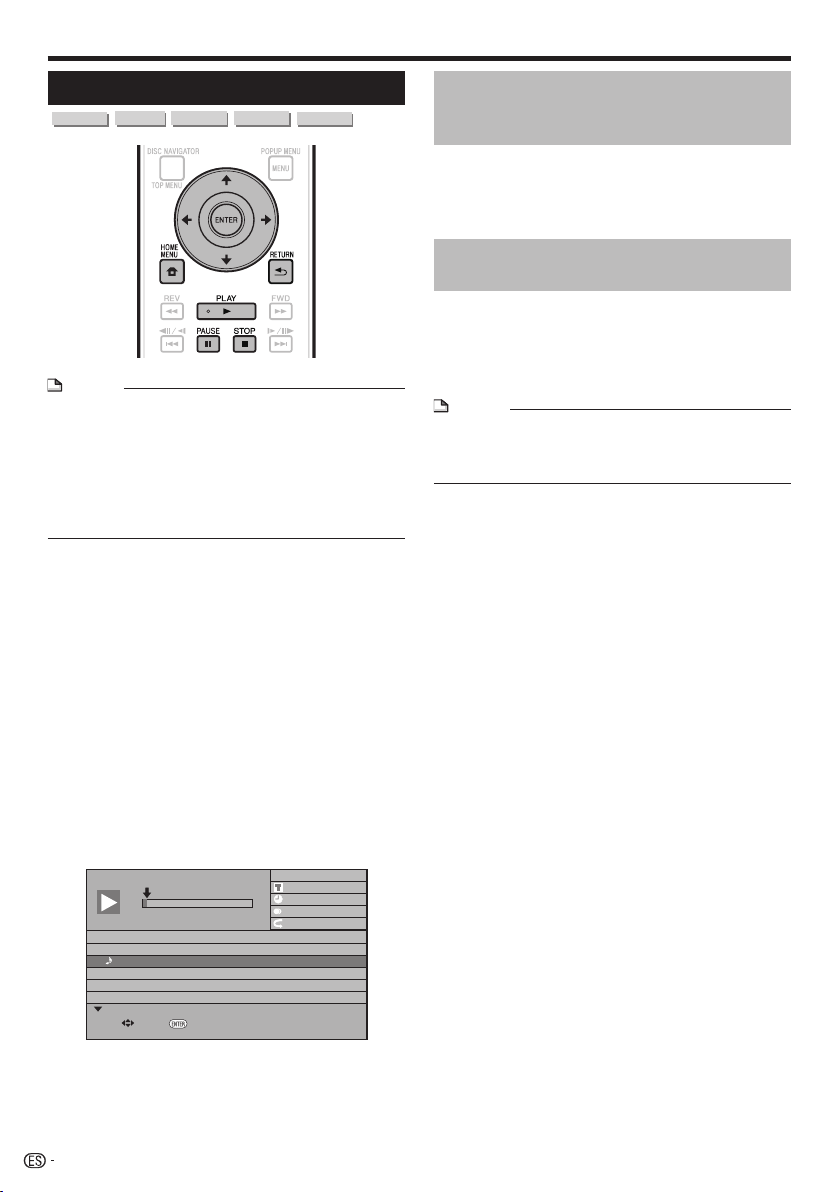
Reproducción de archivos audio
DVD-RW
DVD-R
CD-R
CD-RW
USB
NOTA
No desconecte el dispositivo de memoria USB mientras
está reproduciendo.
Para conocer detalles de las señales de audio que puden
reproducirse, consulte “Tipos de discos que pueden
usarse con este reproductor” (página 7).
Cuando hay dispositivos de memoria USB conectados a
ambos puertos USB de los paneles frontal y posterior del
reproductor, sólo se reproducirá el sonido grabado en el
dispositivo conectado el último.
•
•
•
Cargue el disco o el dispositivo de memoria
USB en el que está grabado el audio, y luego
pulse HOME MENU para visualizar HOME
MENU.
Pulse para seleccionar “Music” y
luego pulse ENTER.
Pulse para seleccionar “DVD/CD” o
“USB” y luego pulse ENTER.
Seleccione el archivo o carpeta.
Use para seleccionar el archivo.
Use l para seleccionar la carpeta y luego pulse
ENTER. Los archivos de la carpeta se visualizan.
Pulse ENTER para comenzar la reproducción
del archivo.
Cuando se pulsa PAUSE durante la reproducción,
ésta hace una pausa. Cuando se pulsa de nuevo
PAUSE o cuando se pulsa PLAY la reproducción
se reanuda.
1
5
:
1
6
2
5
:
1
0
3
5
:
2
3
4
5
:
0
3
5
4
:
4
4
6
5
:
0
8
0
0
:
0
0
:
1
1
3
/
1
2
3
/
1
2
3
L
+
R
5
:
2
3
0
:
0
0
Music03.mp3
SelectEnter
Functions
Music02.mp3
Music01.mp3
Music03.mp3
Music04.mp3
Music05.mp3
Music06.mp3
Pulse STOPpara detener la reproducción.
1
2
3
4
•
•
5
•
6
Reproducción
Selección y reproducción de
un archivo diferente durante la
reprodución
Pulse para seleccionar el archivo.
Pulse ENTER para comenzar la reproducción
del archivo.
El archivo seleccionado se reproduce.
Avance y retroceso durante la
reproducción
Pulse
o
.
Cuando se pulsa , la reproducción
retrocede al comienzo del archivo.
Cuando se pulsa , la reproducción
avanza al final del archivo.
NOTA
No es posible el avance rápido ni el retroceso rápido.
La función de repetición no se puede usar.
El control de función no se puede usar durante la
reproducción (página 42).
•
•
•
1
2
•
•
•
34
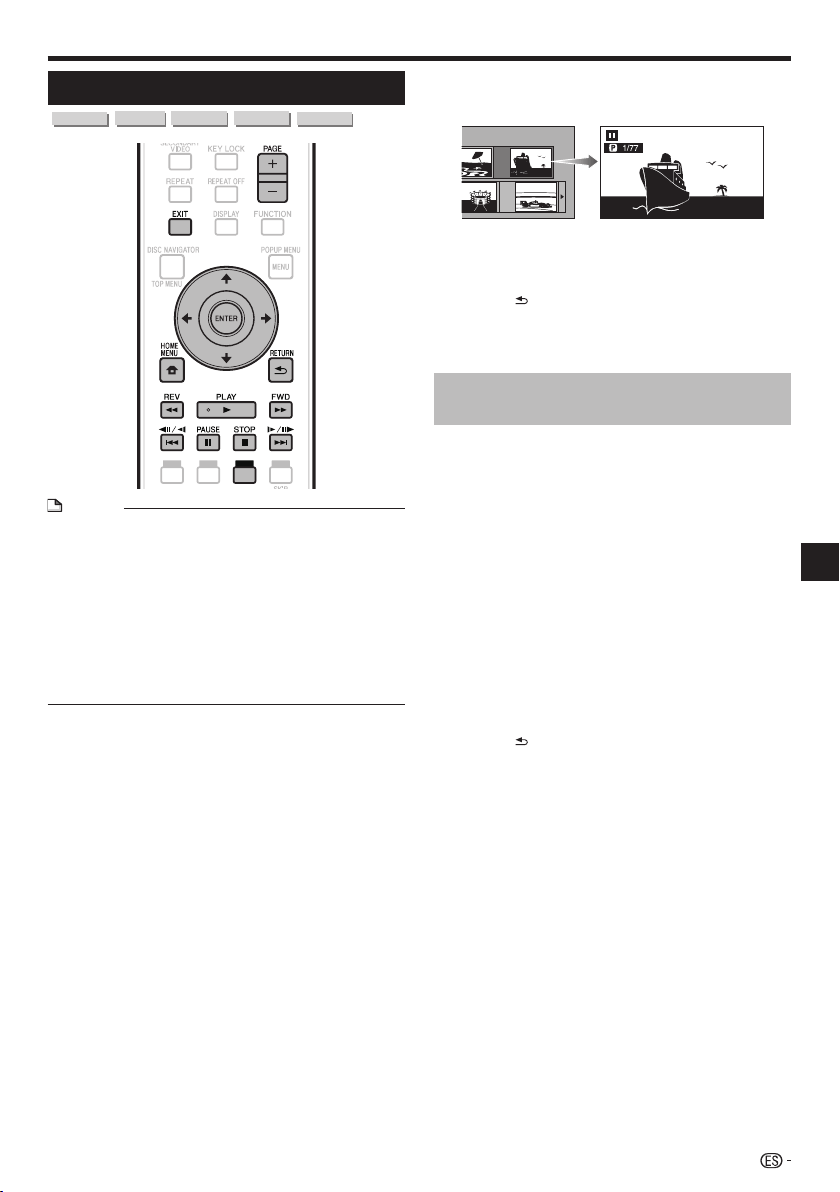
Reproducción
Reproducción de archivos JPEG
DVD-RW
DVD-R
CD-R
CD-RW
USB
NOTA
No desconecte el dispositivo de memoria USB mientras
está reproduciendo.
Para conocer detalles de los archivos de imágenes que se
pueden reproducir, consulte “Acerca de la reproducción de
archivos de imágenes” (página 11).
Durante la “Normal play”, las imágenes fijas se reproducen
una por una, mientras que durante la “Slide show”, las
imágenes se suceden unas tras otras.
Cuando hay dispositivos de memoria USB conectados a
ambos puertos USB de los paneles frontal y posterior del
reproductor, sólo se reproducirá los archivos de imágenes
grabados en el dispositivo conectado el último.
•
•
•
•
Cargue el disco o el dispositivo de memoria
USB en el que están grabados los archivos de
imágenes, y luego pulse HOME MENU para
visualizar HOME MENU.
Pulse para seleccionar “Photo” y
luego pulse ENTER.
Pulse para seleccionar “DVD/CD” o
“USB” y luego pulse ENTER.
Seleccione el archivo o carpeta.
Use para seleccionar el archivo.
Use para seleccionar la carpeta y luego pulse
ENTER. Los archivos de la carpeta se visualizan.
1
2
3
4
•
•
Use para seleccionar la carpeta
cuyas imágenes fijas van a reproducirse y luego
pulse ENTER.
8/15
Pulse o para reemplazar
una imagen con otra.
La misma operación se puede realizar pulsando
o REV/ FWD.
Pulse RETURN si quiere volver a la pantalla de
selección de carpeta.
Para detener la reproducción de imagen fija en
cualquier momento, pulse STOP.
Reproducción de presentación de
diapositivas
Cargue el disco o el dispositivo de memoria
USB en el que están grabados los archivos de
imágenes, y luego pulse HOME MENU para
visualizar HOME MENU.
Pulse para seleccionar “Photo” y
luego pulse ENTER.
Pulse para seleccionar “DVD/CD” o “USB”
y luego pulse ENTER.
Pulse para seleccionar la carpeta y
luego pulse PLAY para reproducir.
Se reproduce una presentación de diapositivas de las
imágenes de la carpeta seleccionada.
Pulse PAUSE para hacer una pausa en la
presentación de diapositivas. Pulse PLAY para
reanudar la reprouducción desde donde se detuvo.
Pulse STOP para detener la reproducción en
cualquier momento.
Pulse RETURN para reproducir una presentación
de diapositivas de imágenes fija de otra carpeta.
5
6
•
•
7
1
2
3
4
•
•
5
•
Reproducción
35
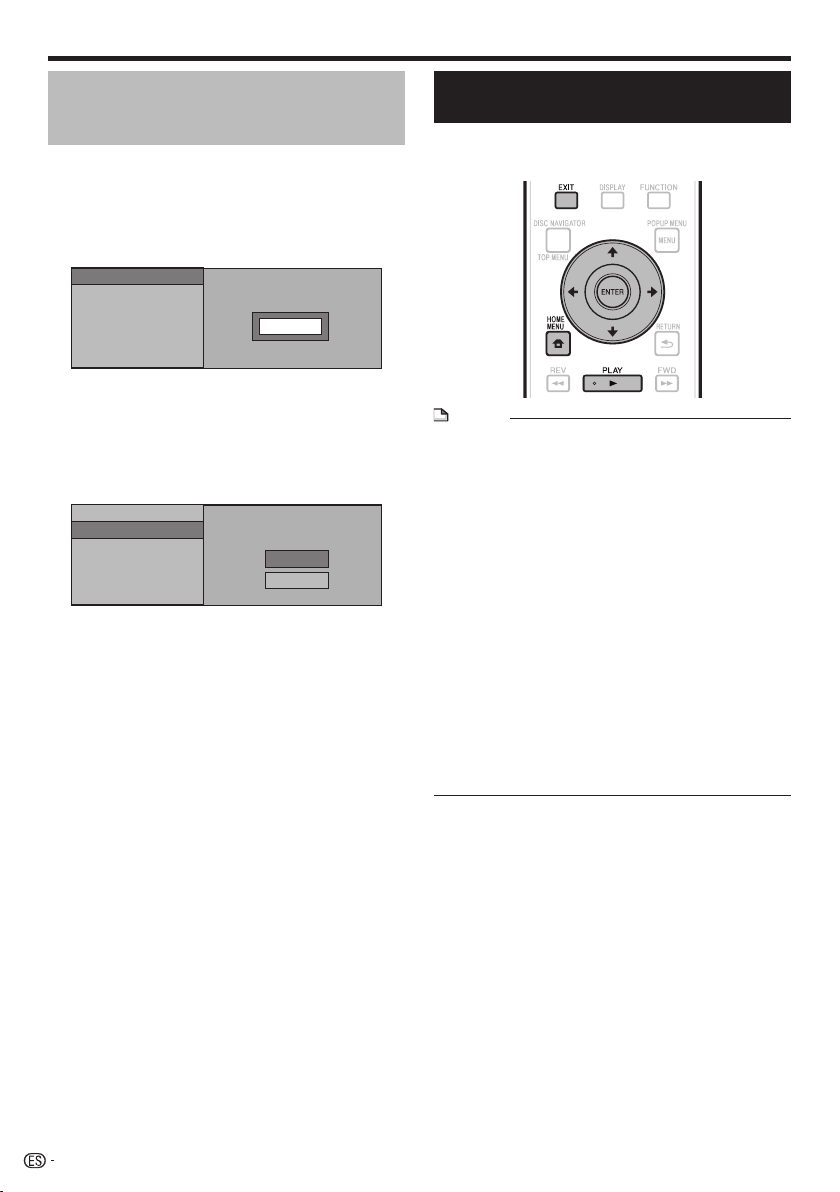
Reproducción de vídeos de
YouTube
Con este reproductor no se puede conectar a Internet y
reproducir vídeos de YouTube (MPEG4 AVC H.264).
NOTA
Se pueden reproducir vídeos de YouTube de los tamaños
siguientes.
Calidad normal (400 x 226 píxeles, 200 kbps)
Calidad media (480 x 360 píxeles, 512 kbps)
Calidad alta (854 x 480 píxeles, 900 kbps)
HD (720p) (1280 x 720 píxeles, 2 Mbps)
HD (1080p) (1920 x 1080 píxeles, 4 Mbps)
Los vídeos de YouTube para teléfonos móviles no se
pueden reproducir.
Algunos vídeos de YouTube no se pueden reproducir.
Dependiendo del entorno de conexión a Internet, puede
que no sea posible reproducir bien los vídeos de YouTube.
Acceso a los contenidos proporcionados por terceros
requiere una conexión de Internet de alta velocidad y
también puede ser requerido una cuenta registrada y una
suscripción de pago.
Los servicios de contenidos ofrecidos por terceros podrían
modificarse, suspenderse o interrumpirse en cualquier
momento y sin previo aviso. Pioneer se exime de cualquier
responsabilidad en relación con tales acontecimientos.
Pioneer no representa o garantiza que este servicio de
contenidos se siga suministrando o este disponible por un
determinado periodo de tiempo, y toda garantia expresa o
implícita, será rechazada.
•
−
−
−
−
−
•
•
•
•
Visualice la pantalla de selección.
Cuando se visualiza el papel tapiz, use para
seleccionar el icono de YouTube y luego pulse
ENTER.
La pantalla de selección también se puede
seleccionar pulsando HOME MENU y luego
seleccionando “Home Menu” “Web Contents”
“YouTube”.
Pulse para seleccionar el vídeo de
YouTube y luego pulse ENTER para reproducir.
Pulse EXIT para detener la reproducción del
vídeo de YouTube.
1
•
2
3
Reproducción
Ajuste de la velocidad de
presentación de diapositivas/
reproducción repetida
Pulse AMARILLO (Menu de presentación)
durante la pantalla de selección de carpeta.
La pantalla de ajuste para “Slide Show Speed”/
“Repeat Mode Setting” aparece.
Pulse para seleccionar “Slide Show
Speed” y luego pulse ENTER.
Slide Show Speed
Repeat Mode Setting
Normal
La velocidad de la presentación de diapositivas se
puede seleccionar de entre “Fast”, “Normal”, “Slow1”
y “Slow2”.
Pulse para seleccionar la velocidad
deseada y luego pulse ENTER.
Pulse para seleccionar “Repeat Mode
Setting” y luego pulse ENTER.
Yes
No
Slide Show Speed
Repeat Mode Setting
Pulse para seleccionar el elemento
deseado y luego pulse ENTER.
Pulse EXIT para salir.
1
•
2
•
3
4
5
6
úú
36
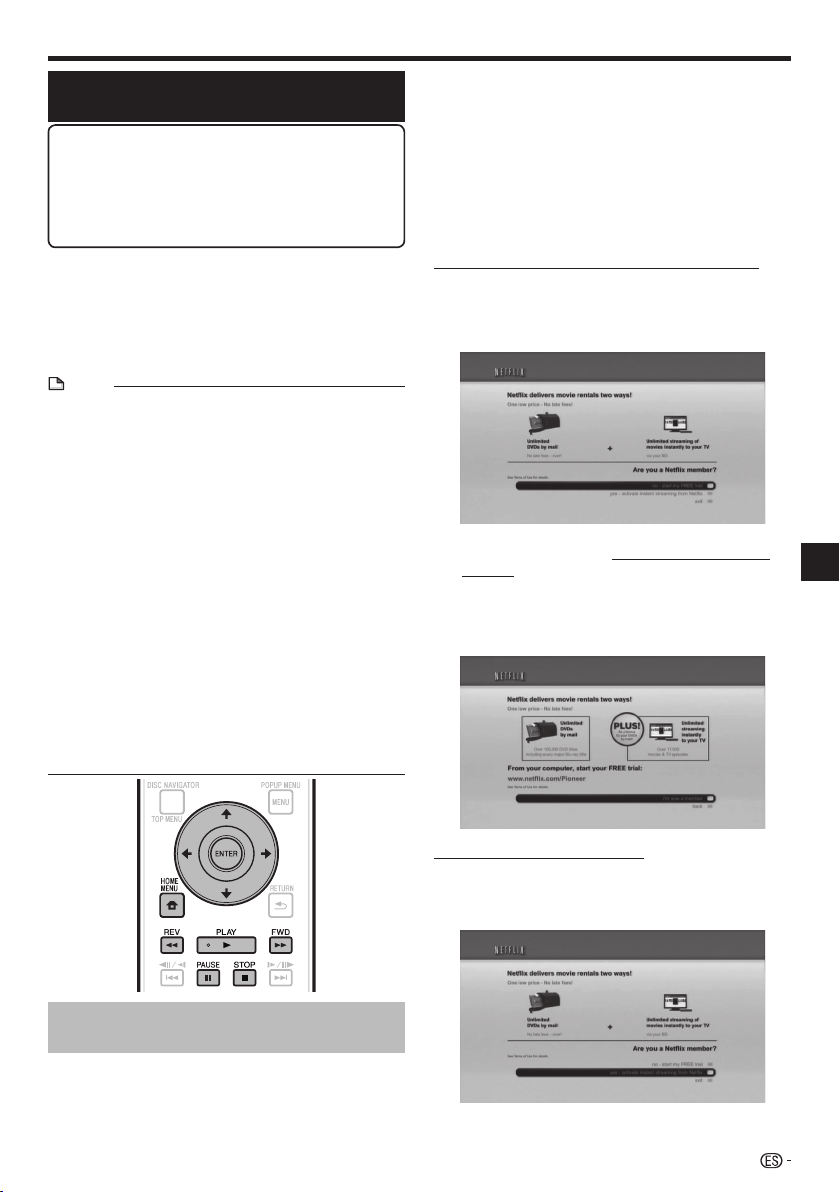
Reproducción del contenido de
Netflix Streaming
Esta función le permite disfrutar del servicio de Netflix a través
de Internet. Netflix es un servicio de alquiler de DVD y Blu-ray
Disc en línea, ofreciendo alquiler por correo y streaming en
línea a los clientes.
Para disfrutar de esta función, haga una conexión a Internet
de banda ancha con su PC y este reproductor (consulte la
página 21), establezca los ajustes de comunicación (consulte
la página 48) y luego realice la operación siguiente.
NOTA
El servicio Netflix no está disponible cuando se usa un
servidor proxy para la conexión a Internet.
Como el proceso de registro toma cierto tiempo,
recomendamos poner “Auto Power Off” en “No” antes de
comenzar el registro. (Consulte la página 46.)
La calidad de vídeo del contenido de Netflix (SD o HD)
depende de la velocidad de la red y de la velocidad de bits
original del contenido de Netflix.
Para tener más información del servicio Netflix Instant Streaming
visite http://www.netflix.com/help/ o inicie la sesión en su cuenta
Netflix y haga clic en “Help” en la página principal.
A excepción de los Estados Unidos, el servicio de Netflix
no puede usarse en ningún otro país.
Las ilustraciones son ejemplos, y pueden ser diferentes de
las pantallas de Netflix reales.
Acceso a los contenidos proporcionados por terceros requiere
una conexión de Internet de alta velocidad y también puede ser
requerido una cuenta registrada y una suscripción de pago.
Los servicios de contenidos ofrecidos por terceros podrían
modificarse, suspenderse o interrumpirse en cualquier
momento y sin previo aviso. Pioneer se exime de cualquier
responsabilidad en relación con tales acontecimientos.
Pioneer no representa o garantiza que este servicio de
contenidos se siga suministrando o este disponible por un
determinado periodo de tiempo, y toda garantia expresa o
implícita, será rechazada.
•
•
•
•
•
•
•
Ajustes para ver el contenido de
Netflix en su televisor
Pulse HOME MENU para visualizar HOME MENU.
Cuando se visualiza la pantalla con el logotipo de Pioneer,
el menú inicial también se puede visualizar seleccionando
el icono de menú y luego pulsando ENTER.
•
1
•
Pulse para seleccionar “Web
Content” y luego pulse PLAY o ENTER.
Pulse para seleccionar “Netflix” y luego
pulse PLAY o ENTER.
Lea el descargo de responsabilidad visualizado en
la pantalla. Si lo acepa, pulse en la última página
para seleccionar “Agree” y luego pulse ENTER. (Si
no lo acepta, este servicio no se podrá usar.)
Obtenga un código de activación de Netflix.
Si no tiene un código de activación de Netflix
Pulse para seleccionar “no-start my FREE
trial” y luego pulse ENTER.
La pantalla de este reproductor se muestra
en el televisor
Subscríbase visitanto http://www.netflix.com/
Pioneer desde su PC.
Pulse para seleccionar “I’m now a
member” y luego pulse ENTER.
La pantalla de este reproductor se muestra
en el televisor
Si tiene una cuenta de Netflix
Pulse para seleccionar “yes-activate instant
streaming from Netflix” y luego pulse ENTER.
La pantalla de este reproductor se muestra
en el televisor
2
3
4
5
Compruebe que el software más reciente esté
cargado en este reproductor, seleccionando para ello
la actualización automática en la pantalla del menú del
reproductor (consulte la página 52) o visitando http://
www.pioneerblu-ray.com para descargar la versión del
software más reciente.
Reproducción
Reproducción
37
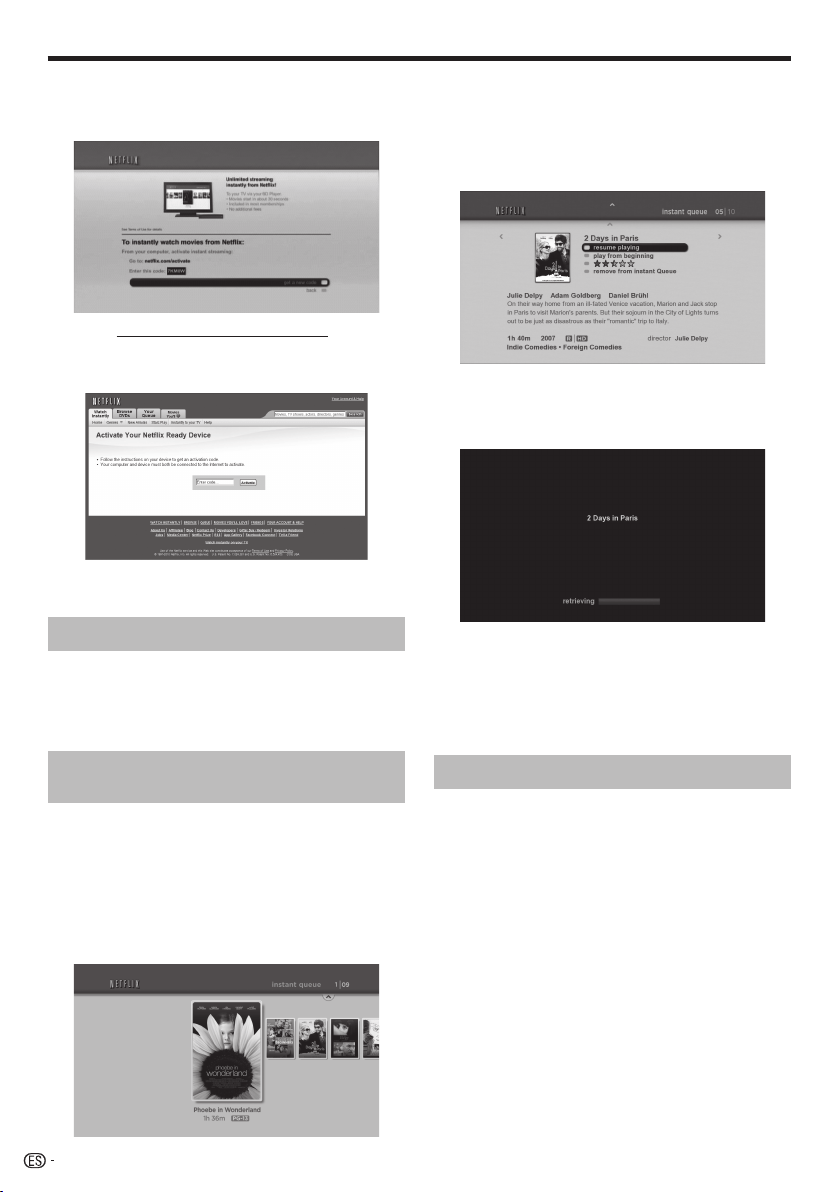
Verá la ventana siguiente.
El código de activación se visualiza.
La pantalla de este reproductor se muestra
en el televisor
Visite http://www.netflix.com/activate usando su
PC y luego introduzca el código de activación
visualizado en el paso 6.
La pantalla del PC
Después de un periodo de tiempo, el reproductor se
activará, y la pantalla Empty Instant Queue se visualizará
en su televisor reproducida por el reproductor.
Adición de contenido a Instant Queue
Para añadir una película a una lista Instant Queue de este
reproductor, seleccione el botón “Add to Instant” en la
página Web “Watch Instantly” de Netflix usando su PC.
Después de un periodo de tiempo, la lista Instant Queue
registrada usando su PC aparecerá en la pantalla del televisor.
Reproducción del contenido de
Instant Queue en su televisor
Pulse para seleccionar la película
deseada y luego pulse ENTER.
Una vez establecida esta función y completado el registro,
la próxima vez que se usa este servicio las pantallas de
la lista Instant Queue, como las siguientes, se visualizan
directamente pulsando ENTER después de seleccionar el
icono NETFLIX en la pantalla con el logotipo de Pioneer.
La pantalla de este reproductor se muestra
en el televisor
6
•
7
•
8
•
9
•
La película que seleccionó se visualiza.
Para volver al paso 9, pulse .
Pulse para seleccionar “play” y luego
pulse ENTER o PLAY para comenzar la
reproducción.
La pantalla de este reproductor se muestra
en el televisor
La pantalla de este reproductor se muestra
en el televisor
Después de un periodo de tiempo comienza la
reproducción de la película.
Para hacer una pausa en la reproducción en
cualquier momento, pulse PAUSE.
Pulse PAUSE o PLAY para volver a reproducir.
Para detener la reproducir o ir al paso 10, pulse
o STOP.
Avance/retroceso rápido
La función de avance/retroceso rápido se activa
cuando se pulsa
REV o
FWD durante la
reproducción.
10
•
•
11
•
12
Reproducción
38
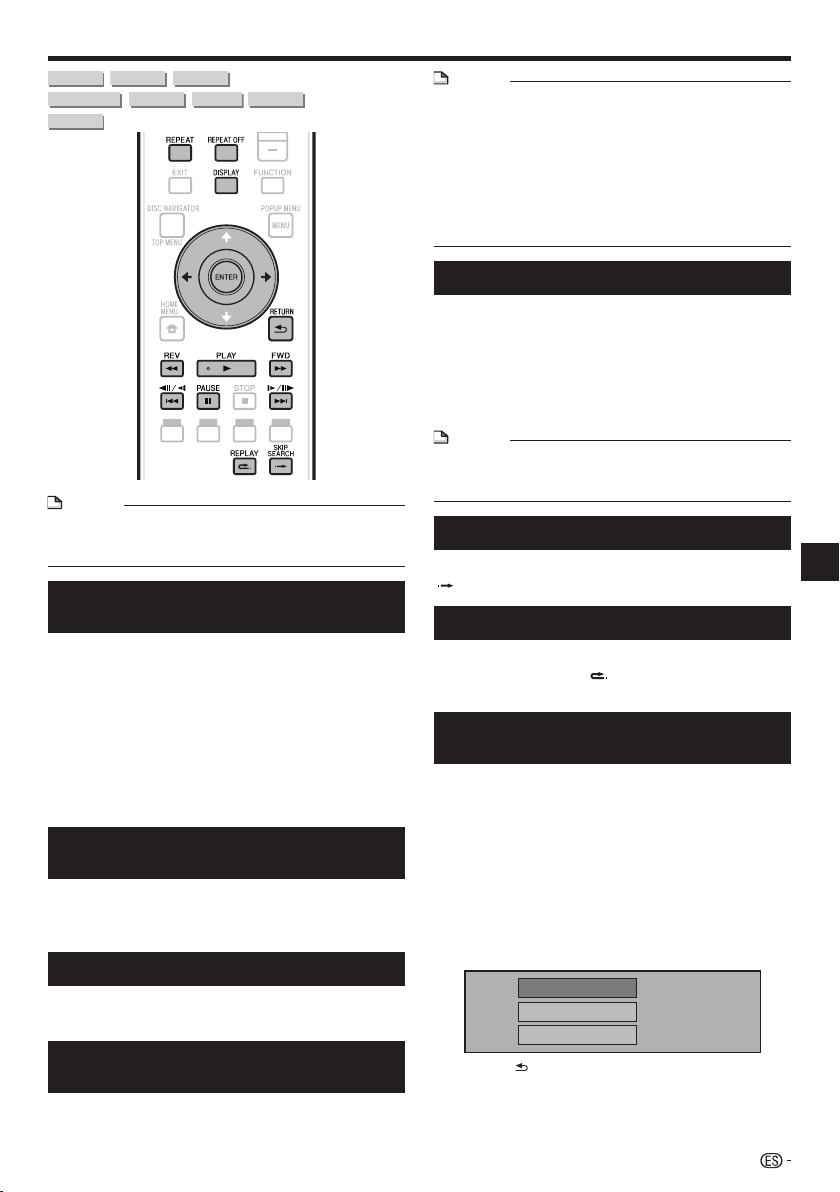
BD VIDEO BD-RBD-RE
DVD VIDEO
DVD-R
DVD-RW
AVCHD
AUDIO CD
NOTA
Algunas operaciones de las funciones de repoducción
siguientes no se pueden realizar dependiendo de las
especificaciones del disco.
•
Avance/retroceso rápido
(Búsqueda)
Funciones de avance/retroceso rápido cuando se
pulsa
REV o
FWD durante la reproducción.
Ejemplo: Cuando se pulsa FWD
La velocidad de búsqueda cambiará cada vez que pulse
el botón.
No es posible avanzar o retroceder rápidamente a títulos
adyacentes. Cuando se alcanza el comienzo o el final del
título, el avance/retroceso rápido se cancela y se reanuda
la reproducción normal.
Los subtítulos no se visualizan cuando se avanza/retrocede
rápidamente en discos BD-/DVD-Vídeo.
Salto al siguiente capítulo (pista) o
al comienzo del capítulo actual
El salto (al comienzo de un capítulo o pista) funciona
cuando se pulsa
o
durante
la reproducción.
Pausa
La pausa funciona cuando se pulsa
PAUSE
durante la reproducción.
Reproducción de avance de
fotograma
La reproducción de avance de fotograma funciona
cuando se pulsa
durante la pausa.
•
•
•
Funciones de reproducción
NOTA
La reproducción con avance de cuadro no se puede hacer
con Audio CD.
La reproducción de avance de fotograma puede no funcionar
bien con otros discos que no sean DVD-RW (formato VR).
Algunos discos BD/DVD-Vídeo no son compatibles con la
reproducción con avance de cuadro.
La reproducción con retroceso de cuadro se puede realizar
para discos DVD pulsando durante la pausa
(la reproducción con retroceso de cuadro se puede realizar
para discos BD-Vídeo).
•
•
•
•
Reproducción lenta
La reproducción lenta funciona cuando se pulsa
o
por más de 2 segundos
durante la pausa.
Pulse PLAY para volver a la reproducción normal.
La reproducción lenta en títulos adyacentes es imposible. Cuando
se alcanza el comienzo o el final del título, la reproducción lenta
se cancela y se reanuda la reproducción normal.
NOTA
Esto no sirve para los Audio CD.
La reproducción lenta con retroceso no se puede realizar para
los discos BD-Vídeo ni los discos DVD en el formato AVCHD.
•
•
Búsqueda con salto
La reproducción salta 30 segundos cuando se pulsa
SKIP SEARCH durante la reproducción.
Repetición
La reproducción salta 10 segundos hacia
atrás cuando se pulsa
REPLAY durante la
reproducción.
Reproducción repetida de un título
o capítulo (Reproducción repetida)
Reproduzca el título o capítulo que quiera
repetir.
Pulse REPEAT.
Pulse para seleccionar el tipo de
reproducción repetida.
Playback Title: Repite el título que se reproduce
actualmente.
Playback Chapter: Repite el capítulo que se
reproduce actualmente.
Scene Selection: Repite la escena especificada de
título o capítulo.
Playback Title
Playback Chapter
Scene Selection
Pulse RETURN para cancelar sin ajustar el tipo de
reproducción repetida.
Para Audio CD puede seleccionar “Playing Disc”,
“Playing Track” y “Specify The Part” como opciones
de reproducción repetida.
•
•
1
2
3
•
•
•
•
•
Reproducción
39
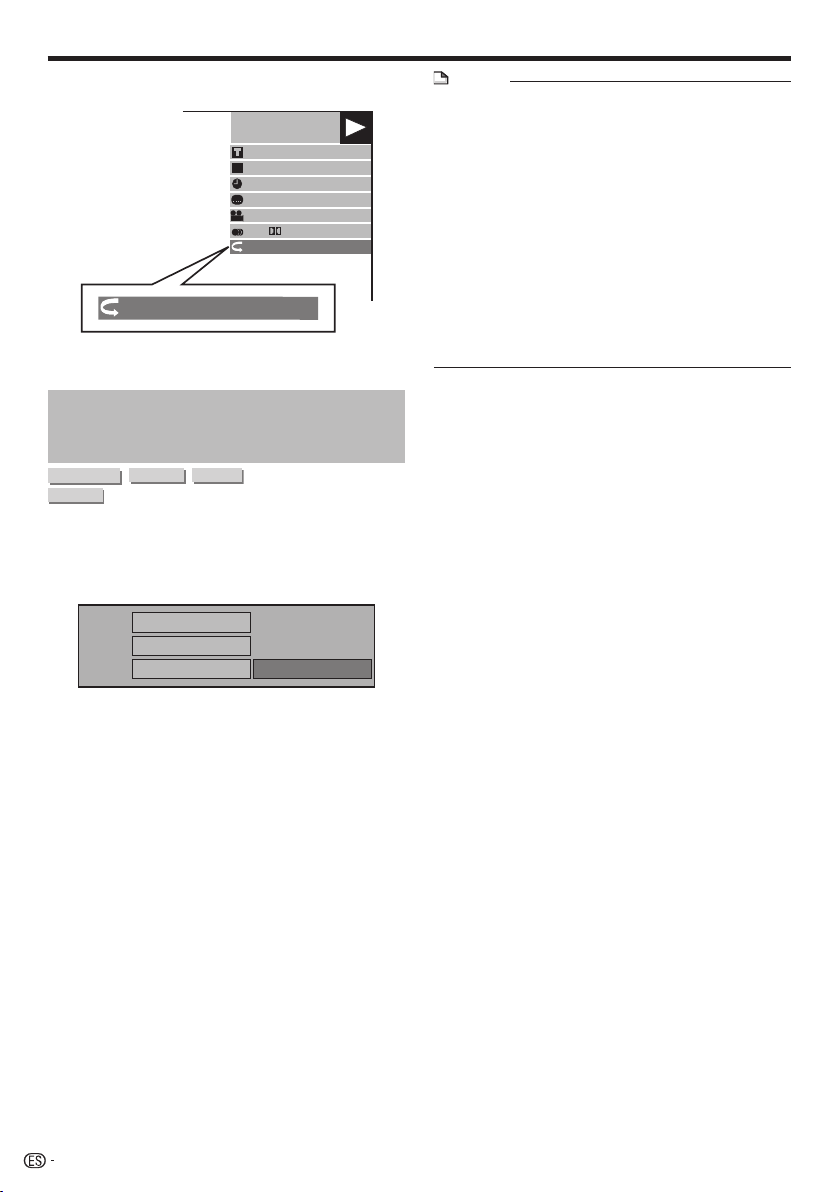
Funciones de reproducción
NOTA
Pulse , la reproducción repetida se cancela y
se reproduce el siguiente capítulo (pista).
Pulse una vez, la reproducción repetida se
cancela y el reproductor vuelve al comienzo del capítulo
(pista) actual.
Si pulsa otra vez (antes de que transcurran 5
segundos) el reproductor saltará al inicio del capítulo (pista)
anterior.
Para la reproducción repetida parcial, ponga los puntos de
inicio y fin dentro de mismo título.
La reproducción repetida puede estar prohibida
dependiendo del disco.
Durante la reproducción de BD-Vídeo, la misma escena no
se puede reproducir repetidamente.
La reproducción repetida parcial puede no funcionar en
escenas con ángulos múltiples.
Si pulsa DISPLAY puede confirmar el estado de la
reproducción repetida (excepto para Audio CD).
•
•
•
•
•
•
•
•
Pulse ENTER.
Ejemplo: Reproducción repetida de un título
BD-VIDEO
00 :20:30
1
1/3
5.1ch
55/2
2 English
1
On Title Repeat
C
On Title Repeat
Pulse REPEAT OFF o REPEAT para volver a la
reproducción normal.
Reproducción repetida parcial
(Reproducción repetida de una
parte especificada)
AUDIO CD
Pulse REPEAT durante la reproducción.
Pulse para seleccionar “Scene Selection”
y luego pulse ENTER.
Se visualiza “Set Start Point”.
Set Start Point
Playback Title
Playback Chapter
Scene Selection
Pulse ENTER en la escena en la que desea fijar
el punto de inicio.
Se visualiza “Set End Point”.
Pulse ENTER en la escena en la que desea fijar
el punto final.
Puede pulsar FWD para avanzar rápidamente a
la escena donde quiera poner el punto final Cuando
alcance la escena deseada, pulse simplemente
PLAY y luego ENTER para poner el punto final.
Para cancelar la reproducción repetida, pulse
REPEAT OFF o REPEAT.
4
5
1
2
•
3
•
4
•
•
DVD VIDEO
DVD-R
DVD-RW
40
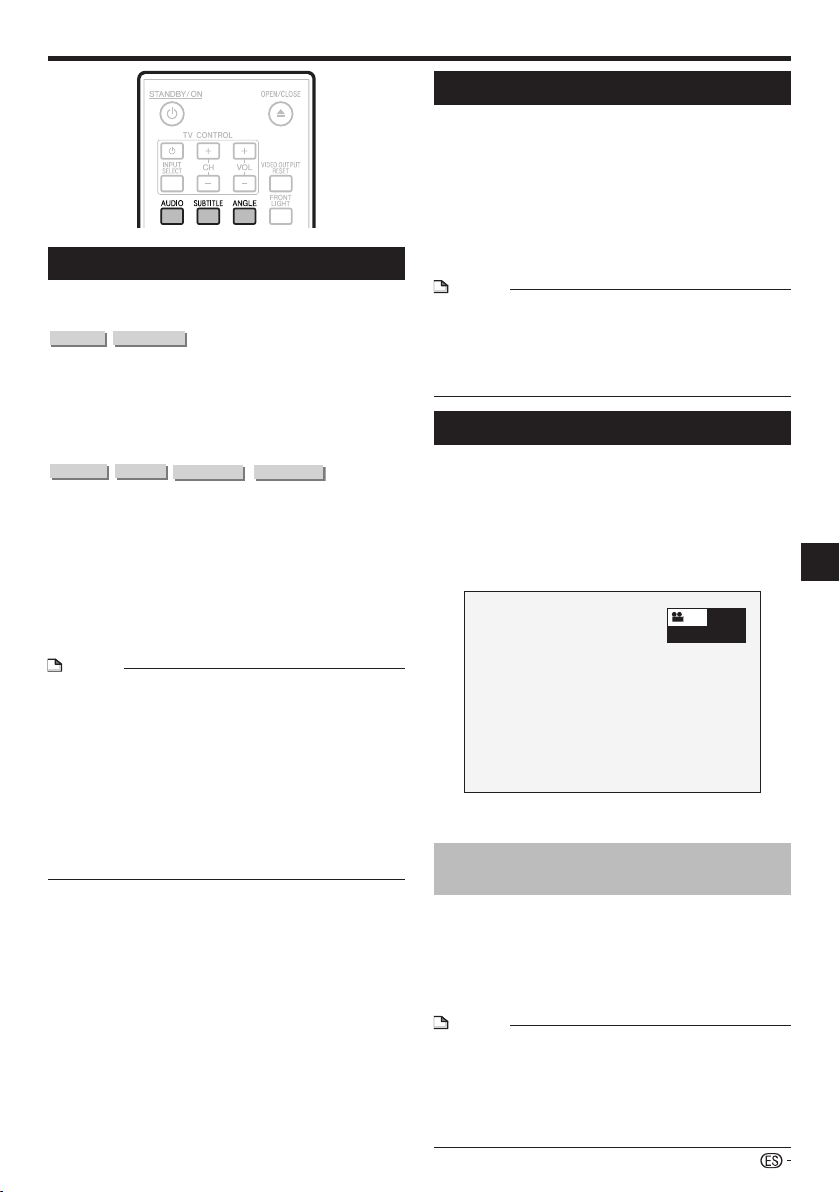
Funciones de reproducción
Cambio del modo de audio
Pulse AUDIO.
El contenido visualizado cambia según cada disco.
DVD VIDEO
BD VIDEO
La pista de audio que se reproduce actualmente se
visualizará.
Cuando hay múltiples pistas de audio grabadas en el
disco, las pistas de audio cambian cada vez que se
pulsa AUDIO.
DVD-R
DVD-RW
BD-RBD-RE
El modo cambia como se muestra más abajo cada
vez que se pulsa AUDIO.
En el caso de estar grabadas emisiones bilingües
(múltiplex):
El visualizador mostrará “MAIN”, “SUB” o “MAIN SUB”
Cuando se reproduce una emisión grabada con audio
estéreo o monofónico:
Se visualiza “Stereo”. (El audio no se puede cambiar.)
NOTA
Cuando reproduzca un programa grabado en estéreo o
monofónico, y si está escuchando el sonido Bitstream a
través de la toma de salida digital, no podrá seleccionar el
canal de audio. Ajuste “Audio Out” en “PCM”
(página 46), o si quiere cambiar el canal de audio, escuche
a través de las tomas de salida analógica.
Los ajustes del audio también se pueden cambiar en la
pantalla de control de funciones (página 42).
Con algunos discos puede cambiarse el canal de audio a
través de un menú. Para más detalles, consulte el manual
del disco.
La visualización para el audio desaparece automáticamente
después de 5 segundos.
•
•
•
•
•
•
Cambio de subtítulos
Si se han provisto subtítulos en múltiples idiomas
podrá cambiar entre ellos.
Pulse SUBTITLE durante la reproducción.
El visualizador indica el número de los subtítulos que se
están reproduciendo y aparecen los subtítulos.
Cada vez que se pulsa SUBTITLE cambian los subtítulos.
Si el disco no tiene subtítulos se visualiza “–”.
También puede seleccionar “Off”.
NOTA
Los ajustes de subtítulos también se pueden cambiar en la
pantalla de control de funciones (página 42).
Con algunos discos puede cambiarse el canal de subtítulos a través
de un menú. Para más detalles, consulte el manual del disco.
La visualización para subtítulos desaparece
automáticamente después de 5 segundos.
•
•
•
Cambio de ángulo
Si hay grabados múltiples ángulos podrá cambiar
entre ellos.
Pulse ANGLE durante la reproducción.
El visualizador indica el número del ángulo que está
reproduciéndose. Cada vez que pulsa ANGLE, el
ángulo cambia.
Si un disco está grabado con un ángulo solamente se
visualiza “–”.
1
Para volver al ángulo anterior, pulse ANGLE unas
cuantas veces hasta volver al ángulo original.
Visualización de la marca de
ángulo
Puede cambiar los ajustes de manera que la marca
de ángulo aparezca en la parte inferior derecha de la
pantalla cuando estén grabados múltiples ángulos. (La
marca del ángulo se visualiza para BD/DVD-Vídeo.) Los
ajustes pueden cambiarse en “Settings” – “Playback
Setting” – “Angle Mark Display” (página 47).
NOTA
Los ajustes de ángulos también se pueden cambiar en la
pantalla de control de funciones (página 42).
Con algunos discos puede cambiarse el canal de ángulos
a través de un menú. Para más detalles, consulte el
manual del disco.
La visualización para ángulos desaparece
automáticamente después de 5 segundos.
•
•
•
•
•
•
•
1
•
•
Reproducción
41
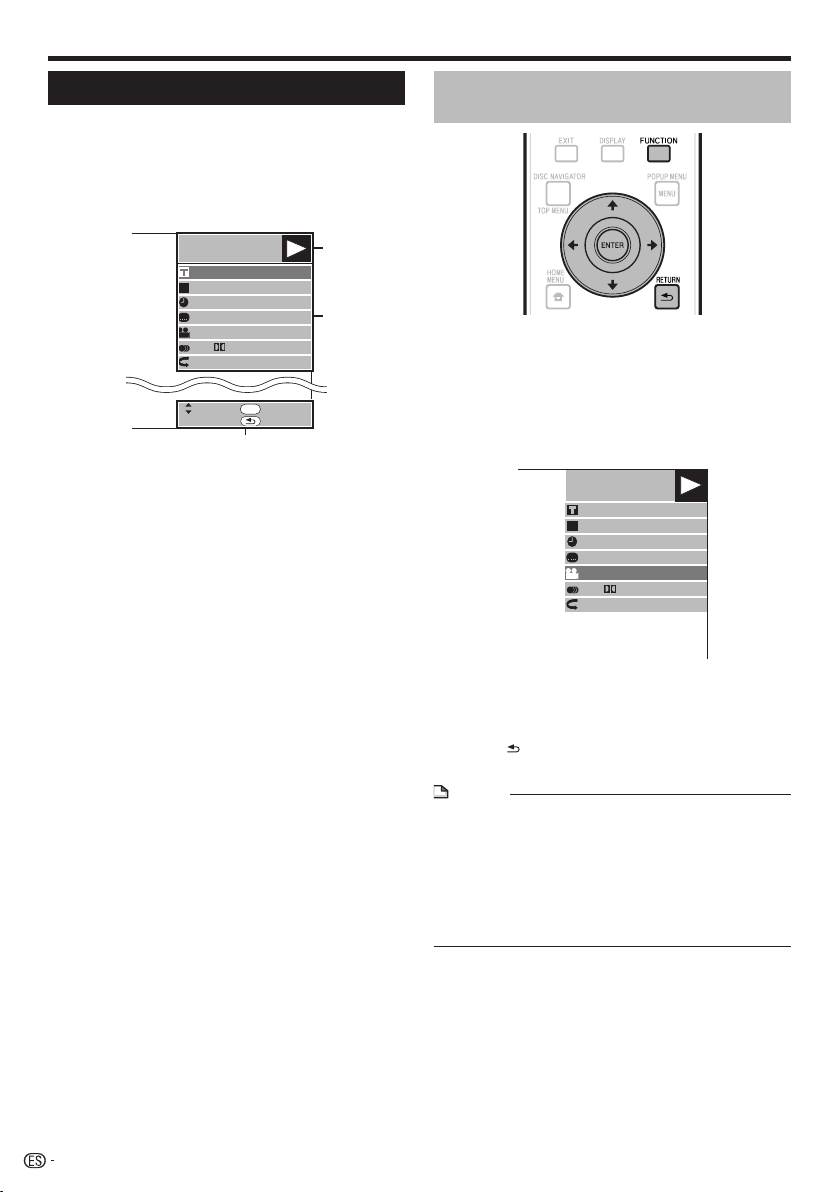
Ajustes durante la reproducción
Control de función
De este modo podrá realizar varios ajustes a la vez,
como los ajustes de los subtítulos, del audio y del
ángulo, y la selección del título para la reproducción
directa. Las operaciones son las mismas para BD y
DVD.
Pantalla de control de funciones
BD-VIDEO
00 :20 : 30
1
1/3
5.1ch
Return
Select Enter
55/2
2 English
1
Off
ENTER
C
Visualización del estado de la reproducción
Muestra el estado de la operación y el tipo de disco.
Elementos de ajuste
Selecciona un título (o pista) o un capítulo para su
reproducción, o realiza ajustes de subtítulos, audio y ángulo.
Número de título/pista (Salto de título/pista directo)
Número de capítulo (Salto de capítulo directo)
Tiempo transcurrido de reproducción (Salto de tiempo
directo)
Idioma de subtítulos
Número de ángulo
Audio
Repetición
Visualización de la guía de operación
Provee ayuda sobre las operaciones con los botones del
mando a distancia.
•
•
•
•
•
•
•
Procedimiento operacional del
control de funciones
Pulse FUNCTION durante la reproducción.
La pantalla de control de funciones se visualiza en el
televisor.
Pulse para seleccionar el ajuste deseado y
luego pulse ENTER.
Para ver una descripción de cada elemento de ajuste,
consulte “Funciones que pueden ajustarse”
(página 43).
BD-VIDEO
00 :20:30
1
1/3
5.1ch
55/2
2 English
1
Off
C
Pulse para ajustar y luego pulse
ENTER.
Las operaciones cambian dependiendo del ajuste.
Siga las instrucciones de operación de la pantalla.
Pulse RETURN o FUNCTION para cerrar la
pantalla de control de funciones
NOTA
Si se visualiza “– –” para una opción, como número de
título o subtítulos, el disco no tendrá títulos ni subtítulos
que puedan seleccionarse.
Los elementos disponibles cambian dependiendo del
disco.
Si accede a la pantalla de control de funciones, es posible
que que no funcione la reproducción de los discos
BD/DVD-Vídeo. En casos como éste, cierre la pantalla de
control de funciones.
•
•
•
1
•
2
•
3
•
4
42
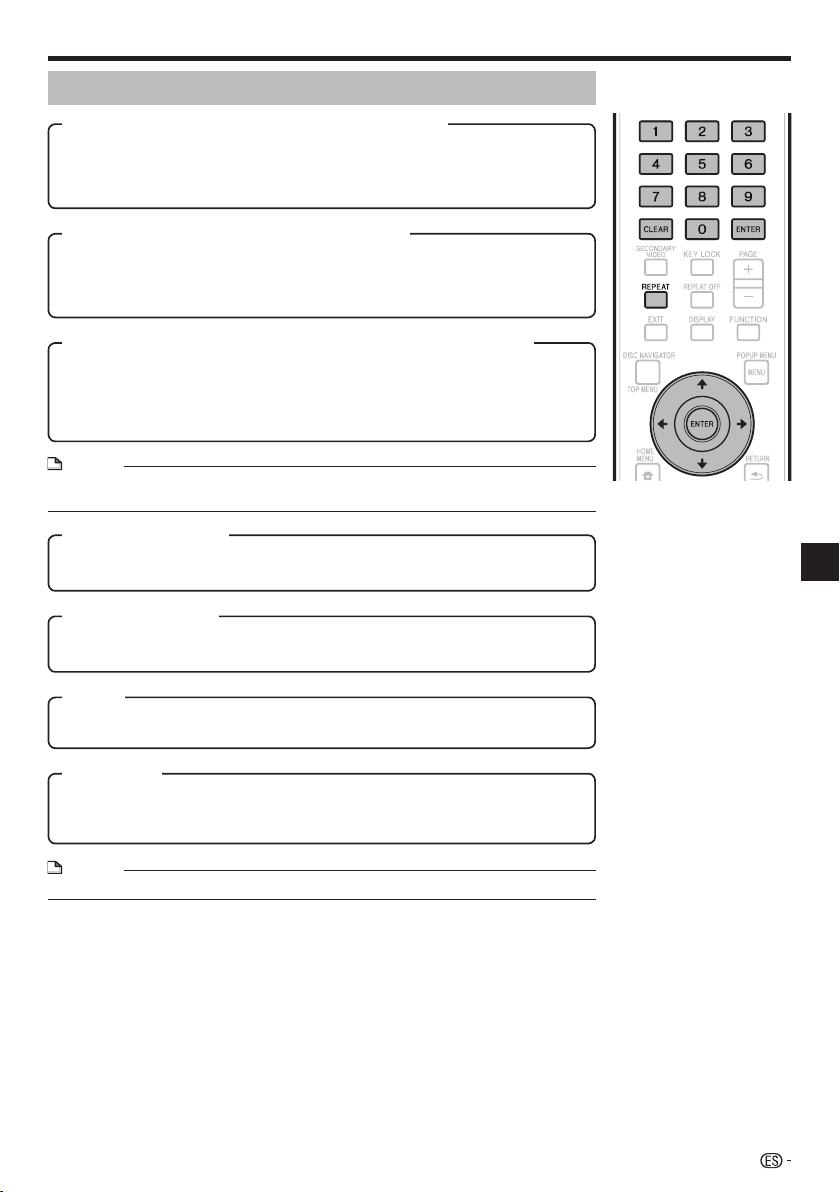
Ajustes durante la reproducción
Funciones que pueden ajustarse
Muestra el número de título que está siendo reproducido (o el número de pista cuando
se reproduce un Audio CD). Puede saltar al comienzo del título (o pista).
Para saltar al comienzo de un título (o pista) seleccionado, pulse los botones numéricos
(0 a 9) para introducir el número del título (o pista) cuando esta opción está iluminada.
•
•
Muestra el número del capítulo que está reproduciéndose. Puede saltar al comienzo del
capítulo
Para saltar al comienzo de un captítulo seleccionado, pulse los botones numéricos
(0 a 9) para introducir el número del capítulo cuando esta opción está iluminada.
•
•
Muestra el tiempo transcurrido desde el principio del título del disco (o pista) actual. Esto
le permite saltar a un tiempo especificado.
Pulse para seleccionar hora, minuto o segundo, y luego pulse o los botones
numéricos (0 a 9) para ajustar el tiempo. Pulse ENTER para comenzar la reproducción
en el tiempo ajustado.
•
•
Muestra el idioma de subtítulos seleccionado actualmente. Si se han provisto subtítulos
en otros idiomas podrá cambiar a su idioma preferido.
•
Muestra el tipo de audio seleccionado actualmente. Puede seleccionar el tipo deseado
de audio.
•
El título (o capítulo) actual o los segmentos parciales se pueden reproducir
repetidamente. La reproducción repetida también se puede hacer con REPEAT del
mando a distancia.
•
Muestra el número del ángulo seleccionado actualmente. Si el vídeo está grabado con
múltiples ángulo usted puede cambiar el ángulo.
•
NOTA
Estas funciones puede que no se activen con todos los discos.•
NOTA
ENTER: Introduce el número.
CLEAR: Borra el número introducido.
•
•
Número de título/pista (Salto de título/pista directo)
Número de capítulo (Salto de capítulo directo)
Tiempo transcurrido de reproducción (Salto de tiempo directo)
Idioma de subtítulos
Audio
Repetición
Número de ángulo
Reproducción
43
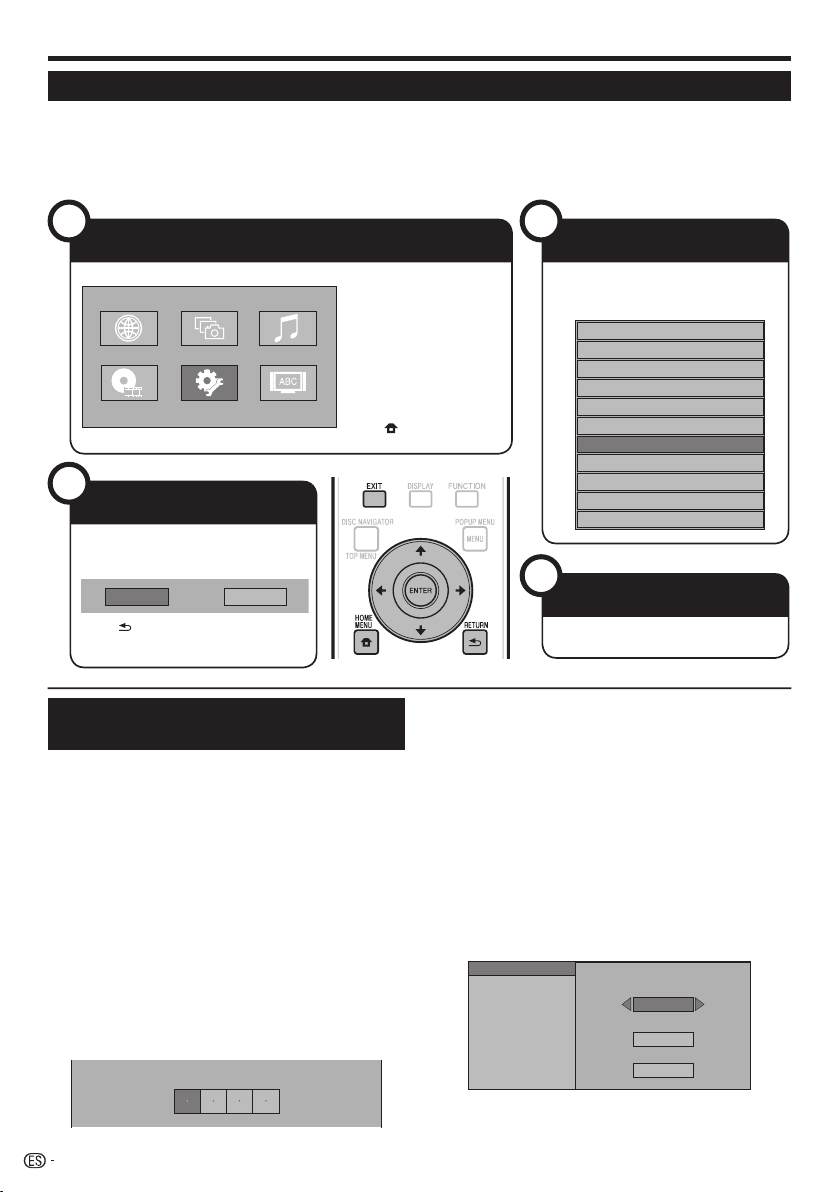
Ajustes
Operaciones comunes
El “Menu” permite hacer varios ajustes y configuraciones audiovisuales en las funciones usando el mando a
distancia. Para realizar ajustes para este reproductor necesita que aparezca la OSD. A continuación se da una
explicación de las operaciones básicas del “Menu”.
Ejemplo: Ajuste de “Front Panel Display/LED”
Operación básica para los ajustes
de la reproducción
Ejemplo: Ajuste de “Parenral Control” bajo “Playback Setting”
Pulse HOME MENU para visualizar la pantalla
HOME MENU.
Pulse para seleccionar “Settings” y
luego pulse ENTER.
Pulse para seleccionar “Playback Setting”
y luego pulse ENTER.
Pulse para seleccionar “Parenral Control”
y luego pulse ENTER.
Cuando utilice este reproductor por primera vez,
la pantalla de ajuste de contraseña se visualizará.
Consulte “Cuando se ajusta la contraseña por primera
vez” más abajo.
Pulse los botones numéricos (0 a 9) para
introducir la contraseña de 4 dígitos.
No puede ir a la siguiente pantalla de ajuste hasta que
introduzca la contraseña correcta.
Enter 4-digit password
1
2
3
4
•
5
•
Cuando se ajusta la contraseña por primera vez
Para ajustar la contraseña por primera vez, pulse
para seleccionar “Yes” y entrar en el menú
de ajuste de contraseña, y luego pulse ENTER.
Pulse los botones numéricos (0 a 9) para
introducir un número de 4 dígitos para la
contraseña, y luego introduzca el mísmo número
de 4 dígitos para la confirmación.
Pulse ENTER para completar el procedimiento
de ajuste de la contraseña y pasar a la pantalla
de ajuste siguiente.
Pulse para seleccionar el nivel de control
paterno para DVD-VIDEO, BD-ROM, y luego
seleccione el código de país. Pulse ENTER
después de hacer cada selección.
Parental Control
Disc Language
Set parental control level for DVD-VIDEO.
Set parental control level for BD-ROM.
Set the country code.
Angle Mark Display
Password Setting
BD Internet Access
Level 3
0
USA
Pulse HOME MENU o EXIT para salir.
6
7
1
Visualice la pantalla Menú
3
Seleccione el elemento
siguiente
2
Seleccione un elemento
en el menú
4
Salga de la pantalla Menú
Pulse HOME MENU para
visualizar la pantalla HOME
MENU.
Pulse para
seleccionar “Settings” y
luego pulse ENTER.
Cuando se visualiza el
papel tapiz, el menú inicial
también se puede visualizar
seleccionado el icono de
menú ( ) con y
luego pulsando ENTER.
Pulse para seleccionar el elemento
deseado y luego pulse ENTER.
On
Off
Pulse para seleccionar “Front
Panel Display/LED” y luego pulse
ENTER.
Pulse
RETURN para volver a la
página “Menu” anterior.
Audio Video Settings
Quick Start
Auto Power Off
Control
Playback Setting
Communication Setup
Version
Front Panel Display/LED
USB Memory Management
Software Update
System Reset
Pulse HOME MENU o EXIT para salir.
Web Content Photos
On Screen LanguageSettings
Music
Disc Navigator
44
Ajustes
Audio Video Settings
TV Aspect Ratio
Puede ajustar las proporciones dimensionales de la
pantalla del televisor conectado y ajustar la salida de
vídeo.
Si cambia de televisor (p. ej., porque ha comprado uno
nuevo) y las proporciones dimensionales de la pantalla
del televisor conectado cambian, tendrá que cambiar
el ajuste “TV Aspect Ratio”.
Wide 16:9: Seleccione esto cuando conecte a un
televisor con proporciones dimensionales de
pantalla 16:9.
Normal 4:3: Seleccione esto cuando conecte a un
televisor con proporciones dimensionales de
pantalla 4:3.
<Cuando se selecciona Normal 4:3>
Letter Box: Si conecta a un televisor con proporciones
dimensionales de pantalla de 4:3 y
reproduce un DVD con vídeo de 16:9, el
vídeo se rereproducirá con bandas negras
por encima y por debajo, mientras se
mantienen las proporciones de 16:9.
Pan Scan: Si conecta a un televisor con proporciones
dimensionales de pantalla de 4:3 y
reproduce un DVD con vídeo de 16:9, el
vídeo se rereproducirá con los lados derecho
e izquierdo de la imagen cortados para
visualizar las proporciones dimensioanles de
pantalla de 4:3. (Esta función se activará si el
disco está etiquetado para 4:3PS.)
Component Video Out
Esto ajusta la resolución de la salida de vídeo
componente.
Algunos televisores no son completamente
compatibles con el reproductor de discos Blu-ray, lo
que puede causar distorsión en la imagen. En este
caso, pulse VIDEO OUTPUT RESET en el mando a
distancia durante cinco segundos. “Component Video
Out” se restablecerá a “480i” (valor ajustado en la
fábrica).
1080i, 720p, 480p, 480i
HDMI Video Out
Esto ajusta la resolución de la salida de vídeo HDMI.
Algunos televisores no son completamente
compatibles con el reproductor de discos Blu-ray, lo
que puede causar distorsión en la imagen. En este
caso, pulse VIDEO OUTPUT RESET en el mando a
distancia durante cinco segundos. “HDMI Video Out”
se restablecerá a “Auto” (valor ajustado en la fábrica).
Auto, 1080p, 1080i, 720p, 480p
NOTA
Cuando el reproductor BD está conectado a un televisor
compatible con 1080p 24 Hz y la “HDMI Video Out”
está ajustada a “Auto”, cuando se reproduzcan discos
compatibles se visualizará automáticamente 1080p 24 Hz.
En 1080p 24 Hz/1080p 60 Hz no hay salida desde las
tomas COMPONENT VIDEO OUTPUT y la toma VIDEO
OUTPUT.
•
HDMI, Component
Cuando está seleccionada la salida de vídeo con prioridad,
el vídeo sale desde el otro terminal de vídeo con la
resolución de salida de vídeo seleccionada.
No hay salida desde las tomas COMPONENT VIDEO
OUTPUT y la toma VIDEO OUTPUT cuando hay salida de
vídeo con resolución de 1080p y la salida de vídeo con
prioridad está ajustada en “HDMI”.
Si el equipo de vídeo conectado a cada uno de los
terminales no es compatible con la resolución de la salida
de vídeo con prioridad, pueden aparecer anomalías en las
imágenes de la pantalla.
Secondary Audio
Esto alterna entre el sonido de chasquido en el menú
y el audio con vídeo secundario en el modo de imagen
en imagen para BD-Vídeo.
Seleccione “Off” cuando disfrute de los sonidos
de alta calidad de BD-Vídeo. (“Bitstream” se puede
seleccionar con la “HDMI Output”.)
•
•
•
•
On*
1
, Off
Video Out Select
Esta función le permite seleccionar la salida de vídeo
con prioridad cuando conecta un equipo de vídeo
como un televisor al terminal HDMI OUT y a las tomas
COMPONENT VIDEO OUTPUT.
NOTA
Los caracteres en negrita indican los ajustes
predeterminados en el momento de la compra del aparato.
•
*
1
: Cuando se ajusta en “On”
El audio en el formato de 6.1 o más canales saldrá como
audio de 5.1canales.
La “HDMI Output” está ajustada en “PCM”.
•
•
Elemento
Elemento
Elemento
Elemento
Elemento
Elemento
Ajustes
45
Audio Out
Puede ajustar la salida de audio cuando conecte a un
equipo SURROUND.
Esto ajusta la salida de audio conectada a un
equipo SURROUND.
1
HDMI Output: Seleccione esto cuando conecte
usando el terminal HDMI OUT.
Digital Output: Seleccione esto cuando conecte
usando el terminal DIGITAL OUT
OPTICAL.
2ch Audio Output: Seleccione esto cuando no use
equipo de sonido SURROUND.
Ajustes
Dynamic Range Control
Esto le permite ajustar la gama entre el sonido más alto y
el más bajo (gama dinámica) para reproducir al volumen
promedio. Use esto cuando cueste oír el diálogo.
Normal: La misma gama de salida de audio se
reproduce como la gama de salida de audio
grabado original.
Shift*: Cuando se reproduce audio Dolby Digital, la
gama dinámica del audio se ajusta de forma
que se pueda oír fácilmente la parte del
diálogo. (Si el audio suena anormal, ajuste en
“Normal”.)
Auto: Cuando reproduce audio en el formato
Dolby TrueHD, la gama dinámica se ajusta
automáticamente.
*: Baje el volumen de audio antes de ajustar. Si no lo hace,
los altavoces podrán emitir un sonido alto, o se puede aplicar
una salida excesiva a los altavoces.
Quick Start
Esto activa y desactiva la función Inicio Rápido
Cuando la función Inicio Rápido está activada:
El tiempo de inicio del reproductor se reduce.
Sin embargo, el consumo de energía en el modo de
espera cuando se desconecte la alimentación aumentará
(unos 7 W).
Cuando la función Inicio Rápido está desactivada:
El reproductor entrará en el modo de bajo consumo de
energía cuando esté en la condición de espera.
•
•
•
Yes, No
Auto Power Off
Esto ajusta el reproductor de forma que la
alimentación se apague automáticamente si se para la
reproducción durante unos 10 minutos.
Yes, No
Control
E
sto ajusta el reproductor para que sea controlado desde
el televisor de pantalla plana mediante el cable HDMI.
NOTA
Para conocer detalles, consulte “Acerca de la función de
control con HDMI” en la página 26.
•
NOTA
Cuando "Quick Start" se ajusta en "Yes", el reproductor
necesita algo de tiempo para apagarse cada vez que se apaga.
•
Esto ajusta el modo de salida de audio para
el terminal DIGITAL OUT OPTICAL cuando se
selecciona “Digital Output”.
Bitstream:
PCM:
NOTA
Consulte la página 55 para obtener información de la salida
de los formatos de audio de próxima generación.
•
Bitstream:
PCM (Envolvente):
Puede ajustar el modo de salida de audio para
cada terminal de salida.
Esto ajusta el modo de salida de audio para
el terminal HDMI OUT cuando se selecciona
“HDMI Output”.
NOTA
Cuando el audio secundario está ajustado en “On”, PCM
se selecciona automáticamente como modo de salida de
audio.
Cuando se compra el aparato, “Secondary Audio” se pone
en “On”, por lo que “HDMI Output” se fija en “PCM”.
•
•
2
Elemento
Elemento
Elemento
Elemento
Yes: Seleccione esto para usar este reproductor
con el mando a distancia de un televisor de
pantalla plana conectado con cable. Esto
también activa la función PQLS.
No: Seleccione esto cuando no quiera usar la
función de control.
Elemento
Elemento
Seleccione esto cuando conecte
a un equipo SURROUND con
decodificador incorporado para
DOLBY DIGITAL, etc.
El ajuste en Bitstream dará salida
a cada señal de audio mediante
Bitstream.
Seleccione esto cuando conecta
a un equipo de audio estéreo de 2
canales.
El ajuste en PCM dará salida
convirtiendo cada señal de audio
en señal de audio PCM de 2
canales.
•
•
•
•
Elemento
Seleccione esto cuando conecte
a un equipo HDMI con un
decodificador incorporado para
DOLBY DIGITAL, etc.
El ajuste en Bitstream dará salida
a cada señal de audio mediante
Bitstream.
Seleccione esto cuando conecta a
un equipo HDMI multicanal.
El ajuste en PCM (Envolvente)
dará salida mediante LINEAR PCM
decodificando señales de audio
grabadas en cada modo de salida de
audio como DOLBY DIGITAL, DTS.
•
•
•
•
46
Angle Mark Display
Esto le permite activar o desactivar la visualización de la
marca de ángulo cuando se reproduce un BD/DVD-Vídeo
grabado con múltiples ángulos. (La marca del ángulo se
visualiza en la parte inferior derecha de la pantalla.)
Yes, No
Password Setting
Esto ajusta la contraseña para establecer o cambiar el
nivel de control paterno
Yes: Introduce el número de 4 dígitos.
No
Disc Language (Disc Priority Language)
Esto le permite seleccionar el idioma para los subtítulos,
el audio y los menús visualizados en la pantalla.
Consulte la lista de idiomas. (Página 55)
Consulte la lista de idiomas. (Página 55)
Consulte la lista de idiomas y la lista de códigos de
idiomas. (Página 55)
Ajustes
NOTA
Cuando olvida la contraseña puede restablecerla usando
“System Reset” bajo “Settings”. (Consulte la página 48.)
También puede poner una contraseña nueva si lo desea.
•
•
BD Internet Access
Esto le permite poner restricciones al acceso al
contenido BD-LIVE.
Elemento de
ajuste
Descripción del ajuste
Permit Permite todos los discos BD-LIVE.
Limit
Permite sólo discos con certificación del
propietario.
Prohibit Prohíbe todos los discos BD-LIVE.
NOTA
Las funciones disponibles cambian dependiendo del disco.
Con respecto al método de reproducción del contenido
BD-LIVE, etc., realice las operaciones según las
instrucciones del manual del disco BD.
Para disfrutar de las funciones BD-LIVE, realice la conexión
a Internet de banda ancha (página 21) y los ajustes de
comunicación (páginas 48 a 50).
•
•
•
Playback Setting
Parental Control
Esto le permite ajustar el control paterno según el
contenido del disco. Los niveles de control paterno
disponibles se muestran abajo.
La contraseña de 4 dígitos necesita ser introducida
antes de ajustar los niveles de control paterno y el
código de país. Los niveles de control paterno y el
código de país no se pueden ajustar si no se ha creado
una contraseña o si ésta no ha sido introducida.
Ajusta el código de país. Consulte la lista de códigos de
países (página 55) porque la calificación cambia según el país.
NOTA
Consulte “Operación básica para los ajustes de la
reproducción” en la página 44 para conocer detalles.
•
Elemento de
ajuste
Descripción del ajuste
1
Los discos para niños se pueden reproducir. Los discos
para adultos y para el público en general (incluyendo los
discos calificados R) no se pueden reproducir.
2-3
Los discos para el público en general (excluyendo
los discos calificados R) y los discos para niños se
pueden reproducir. Los discos para adultos y de visión
restringida (calificados R) no se pueden reproducir.
4-7 Los discos para el público en general (incluyendo
los discos calificados R) y los discos para niños
se pueden reproducir. Discos para adultos no se
pueden reproducir.
8
Se pueden reproducir todos los discos sin restricción.
Off
El control paterno está apagado.
Front Panel Display/LED
Si al ver películas considera que los indicadores
del reproductor están demasiado brillantes, puede
apagarlo, excepto el indicador FL OFF.
Elemento de
ajuste
Descripción del ajuste
No Limit
Todos los BD-Vídeo se pueden
reproducir.
0-99 year(s)
Prohibe reproducir los BD-Vídeo con las
calificaciones correspondientes grabadas
en ellos.
Elemento (Subtítulo)
Elemento (Audio)
Elemento (Menú)
Elemento
Elemento (Código de país)
Elementos de ajuste de BD-Vídeo
Elementos de ajuste de DVD-Vídeo
On, Off
Elemento
Version
Cuando selecciona “Version”, la versión del software
del sistema y Netflix ESN se visualiza.
Consulte nuestro sitio Web para obtener información
de las actualizaciones del software del sistema.
http://www.pioneerblu-ray.com
Elemento
Ajustes
47
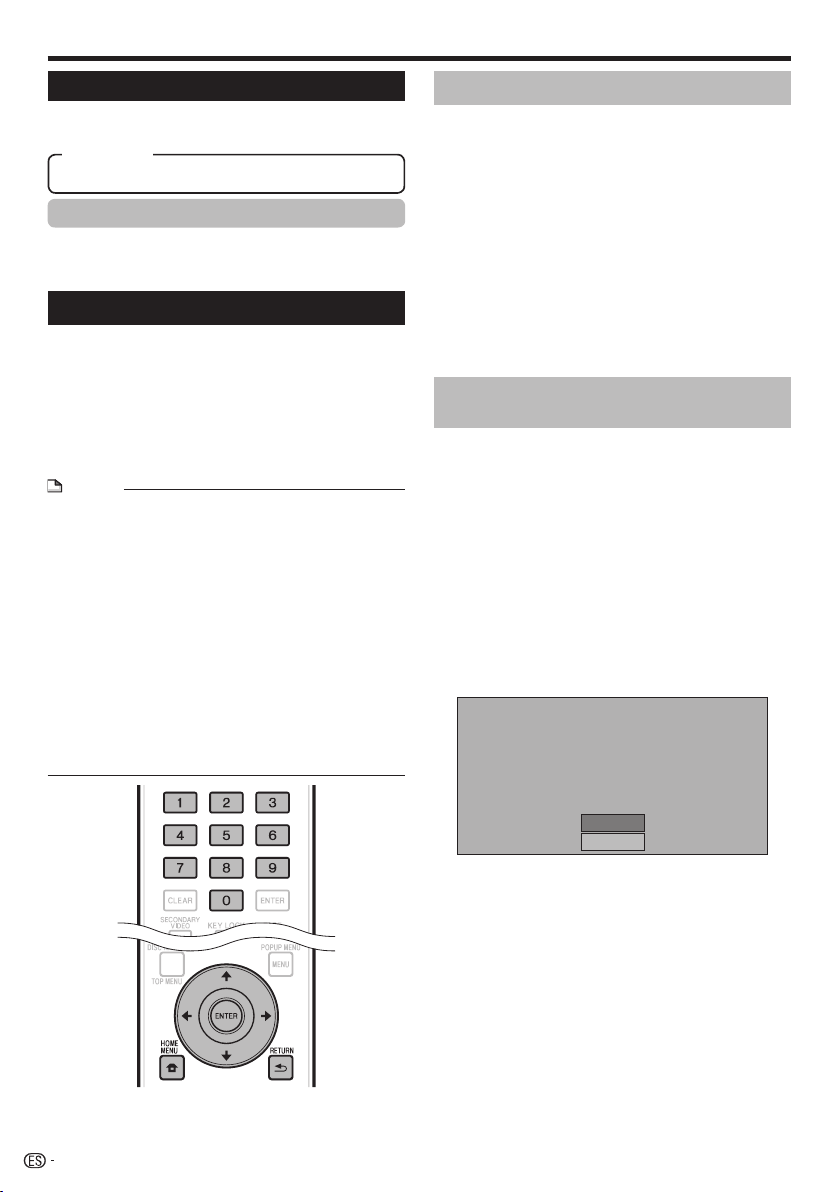
Ajustes
Communication Setup
Conectándose a Internet puede disfrutar de las
funciones BD-LIVE, los vídeos de YouTube y la
información de texto usando el lector RSS, y también
puede actualizar el software de este reproductor.
Esta sección describe el procedimiento para hacer
los ajustes de red. Puede hacer la conexión a Internet
usando un cable LAN o conectando adaptador LAN
inalámbrico USB a uno de los puertos USB.
NOTA
Compruebe que el cable LAN o el adaptador LAN
inalámbrico USB esté conectado correctamente
(página 21).
Cuando se conectan adaptadores LAN inalámbricos USB
a ambos puertos USB de los paneles frontal y posterior del
reproductor se usa el adaptador LAN inalámbrico USB que
fue conectado el último.
Compruebe de antemano la información siguiente
relacionada con el punto de acceso de la LAN inalámbrica:
Escriba la encriptación y la clave de encriptación
SSID (nombre de red)
Para hacer manualmente el ajuste se necesita la
información siguiente del enrutador o módem conectado.
Confirme la información antes de hacer el ajuste.
Dirección IP, máscara de red, puerta de enlace,
dirección IP de DNS
Si lo especifica el proveedor, compruebe de antemano la
dirección IP y los ajustes del servidor proxy.
•
•
•
−
−
•
−
•
Selección del método de conexión
Pulse HOME MENU para visualizar la pantalla
HOME MENU.
Pulse para seleccionar “Settings” y
luego pulse ENTER.
Pulse para seleccionar “Communication
Setup” y luego pulse ENTER.
Pulse para seleccionar “Cable/Wireless
Select” y luego pulse ENTER.
Pulse para seleccionar el tipo de conexión
y luego pulse ENTER.
Cable: Seleccione esto para conectar a la red usando
un cable LAN.
Wireless: Seleccione esto para conectar a la red
usando adaptador LAN inalámbrico USB.
Cambio de los ajustes de
comunicaciones
Pulse HOME MENU para visualizar la pantalla
HOME MENU.
Pulse para seleccionar “Settings” y
luego pulse ENTER.
Pulse para seleccionar “Communication
Setup” y luego pulse ENTER.
Pulse para seleccionar el método de
conexión que quiera ajustar, y luego pulse ENTER.
Ethernet Setup(Cable): Cambie los ajustes para la
conexión a la red usando un cable LAN.
Ethernet Setup(Wireless): Cambie los ajustes para la
conexión a la red usando mochila LAN inalámbrica.
Pulse para seleccionar “Change” y luego
pulse ENTER.
Current Ethernet setup info.
IP Address : Auto Setup
Netmask : Auto Setup
Gateway : Auto Setup
DNS : Auto Setup
Proxy : Not Use
Change
Initialize
Para inicializar el ajuste actual, seleccione “Initialize” y
luego pulse ENTER.
Vaya al paso 4 si seleccionó “Ethernet Setup(Cable)”
en el paso 10.
Pulse para seleccionar el punto de acceso
y luego pulse ENTER.
Pulse para ajustar el tipo de encriptación y
luego pulse ENTER.
Cuando se seleccione “OPEN”, vaya al paso 9.
Cuando se seleccione “WEP”, “WPA” o “WPA2”,
introduzca la clave de encriptación. Seleccione
“security key” y luego pulse ENTER. Para conocer
instrucciones acerca de la introducción de caracteres,
consulte la página 50.
Pulse para seleccionar “Next” y luego
pulse ENTER.
Pulse ENTER para probar la conexión.
1
2
3
4
5
•
•
1
2
3
4
•
•
5
•
•
6
7
•
•
8
9
Reset, Not Reset
Elemento
System Reset
Puede reponer todos los ajustes a los ajustes de
fábrica.
Netflix Deactivate
Cuando selecciona “Netflix Deactivation”, usted puede
desactivar su información de Netflix en el reproductor
seleccionando “Yes”.
48
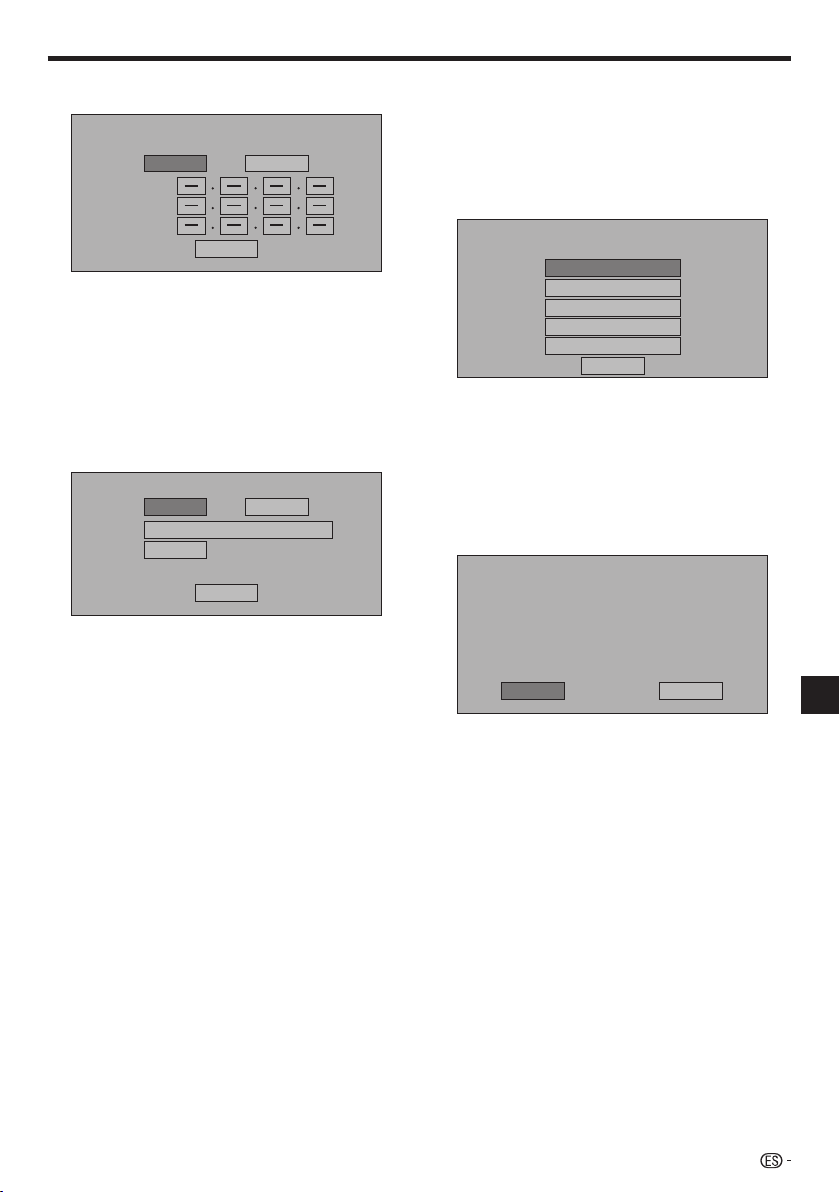
Para ajustar la dirección IP, pulse para
seleccionar “Yes” o “No” y luego pulse ENTER.
Do you obtain the IP address
automatically?
IP Address
Netmask
Gateway
Next
Yes
No
Si selecciona “Yes”: La dirección IP se obtiene
automáticamente.
Si selecciona “No”: La dirección IP, la máscara de
red, la puerta de enlace y las direcciones IP de DNS
primaria y secundaria se introducen manualmente
usando la pantalla para introducir caracteres
(página 50).
Pulse para seleccionar “Next” y luego
pulse ENTER.
Para ajustar el servidor proxy, pulse para
seleccionar “Yes” o “No” y luego pulse ENTER.
Do you use the proxy server?
Address
Port
Next
Yes
No
Si selecciona “Yes”: La dirección IP o el nombre del
servidor proxy y el número del puerto para el servidor
proxy especificado por su proveedor de servicios
de Internet se inroducen usando la pantalla para
introducir caracteres. (Consulte la página 50.)
Si selecciona “No”: Vaya al paso siguiente.
Pulse para seleccionar “Next” y luego
pulse ENTER.
Vaya al paso 4 si seleccionó “Ethernet Setup(Cable)”
en el paso 17.
Para ajustar las velocidades de conexión
Ethernet, pulse para seleccionar “Yes” o
“No” y luego pulse ENTER.
Seleccione normalmente “No” y luego pulse ENTER.
Vaya al paso 17.
Cuando se puedan seleccionar las velocidades de
conexión Ethernet, seleccione “Yes” y luego pulse
ENTER.
10
•
•
11
12
•
•
13
•
14
•
•
Ajustes
Pulse para seleccionar las velocidades de
conexión Ethernet y luego pulse ENTER.
Como se hace detección automática (modo de ajuste
predeterminado en fábrica), este ajuste no resulta
necesario normalmente. Si se produce una situación
en la que falla la conexión Ethernet, etc., cambie el
ajuste y confirme si la conexión Ethernet funciona
satisfactoriamente. Cuando se establece la velocidad
de conexión, seleccione “Next” y luego pulse ENTER.
Option
Ethernet Connection Speeds
Next
Auto-Detection
10M Half Duplex
100M Half Duplex
10M Full Duplex
100M Full Duplex
Pulse para seleccionar “Next” y luego
pulse ENTER.
Para probar la conexión a Internet, después
de confirmar los ajustes, pulse para
seleccionar “Test” y luego pulse ENTER.
“Test” sólo está disponible cuando el ajuste se hace
para obtener automáticamente la dirección IP. “Test”
no se puede seleccionar si la dirección IP no ha sido
obtenida automáticamente.
Confirm the current setting.
: xxx xxx xxx xxx
: xxx xxx xxx xxx
: xxx xxx xxx xxx
: xxx xxx xxx xxx
: xx:xx:xx:xx:xx:xx
IP Address
Netmask
Gateway
DNS Address
MAC Address
Test
Complete
Como resultado de la prueba, si falla la conexión
a Internet, introduzca manualmente los valores de
configuración.
Pulse para seleccionar “Complete” y
luego pulse ENTER.
15
•
16
17
•
•
18
Ajustes
49
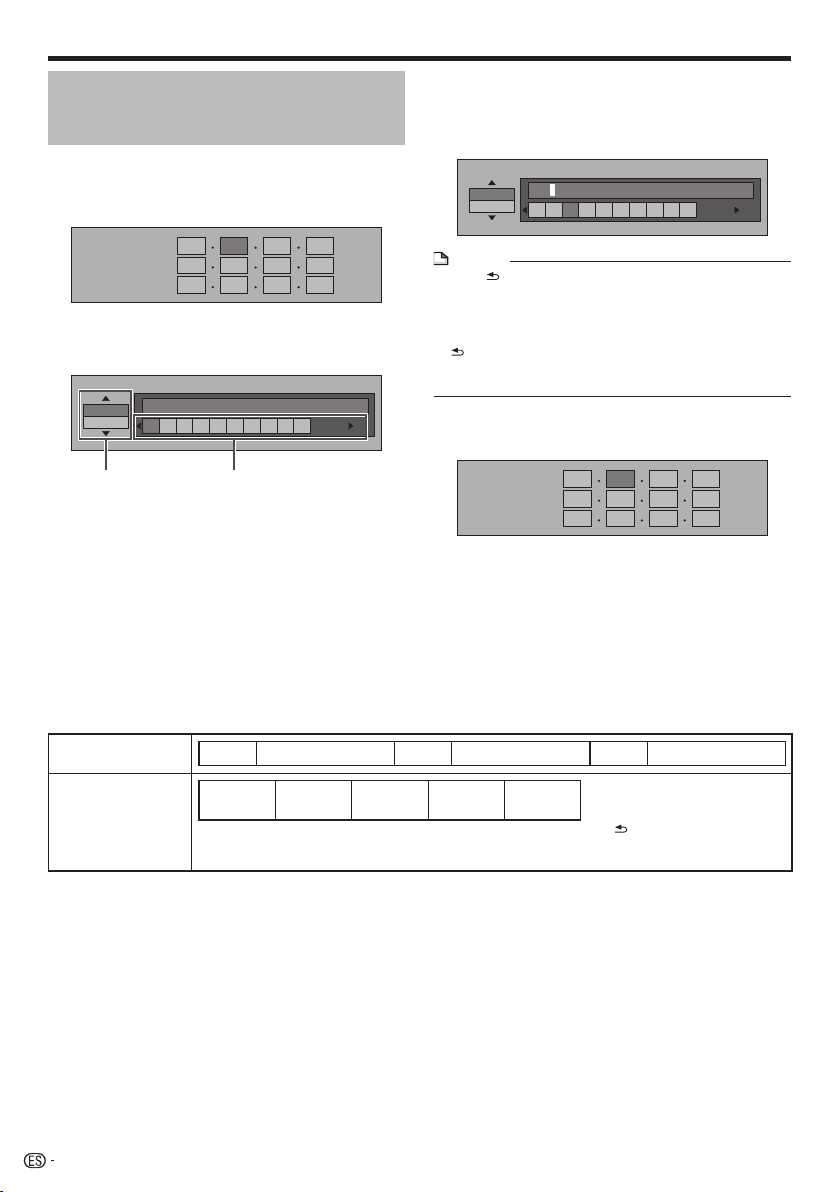
Ajustes
El procedimiento de operación
para introducir caracteres
manualmente
Los caracteres numéricos tales como los de la
dirección IP pueden introducirse en la pantalla usando
los botones numéricos (0 a 9) o y ENTER del
mando a distancia.
IP Address
Netmask
Gateway
123
Pulse ENTER en los cuadros en los cuales
se van a introducir caracteres y aparecerá la
pantalla de entrada.
Numeric
1 234567890
Edit
Pulse para seleccionar el modo de
introducción deseado.
Pulse los botones numéricos (0 a 9) o
para seleccionar un número/carácter y luego
pulse ENTER.
1
2
3
Lista de introducción de caracteres
Numérico
1 2 3 4 5 6 7 8 9 0
Editar
Cancelar Izqui. Dere. Completo Borr.
Carác.
La misma operación que con ROJO, VERDE, AZUL, AMARILLO y
RETURN puede
ejecutarse seleccionando cada uno de los elementos y pulsando ENTER.
“Borr. Carác.” significa borrado de caracteres.
*
Repita el paso 3 para visualizar todos los
caracteres/números deseados en el campo de
entrada.
Ejemplo: La pantalla para introducir caracteres numéricos
Numeric
123
123 4567890
Edit
NOTA
Pulse RETURN (Borr. Carác.) para eliminar un número/
carácter que haya introducido.
Para cambiar un número/carácter que haya introducido,
pulse VERDE (Izquierda) o AZUL (Dere) para seleccionar
el número/carácter que desea cambiar y luego pulse
RETURN (Borr. Carác.). Luego, pulse para
seleccionar un número/carácter nuevo que quiera
introducir y pulse ENTER.
•
•
Pulse AMARILLO (Completo) para fijar los
números que ha introducido.
IP Address
Netmask
Gateway
123
Repita los pasos 1 a 5 para terminar de
introducir todos los caracteres requeridos.
4
5
6
Seleccionado
pulsando
Seleccionado
pulsando
50
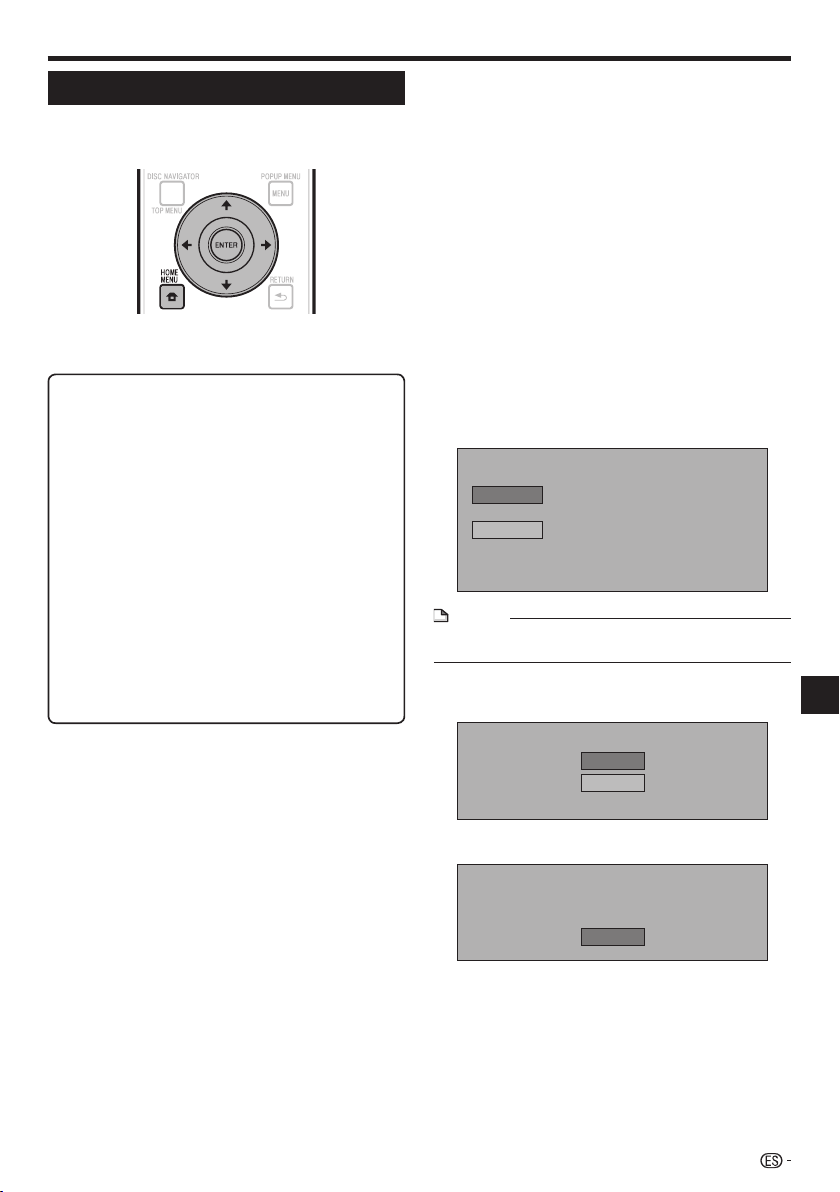
Ajustes
Conecte el dispositivo de memoria USB.
Conecte el dispositivo de memoria USB al puerto
USB del panel frontal o posterior del reproductor.
Si hay dispositivos de memoria USB conectados a
ambos puertos USB de los paneles frontal y posterior
del reproductor, los datos solo se eliminarán en el
dispositivo de memoria USB conectado el primero.
Pulse HOME MENU para visualizar la pantalla
HOME MENU.
Pulse para seleccionar “Settings” y
luego pulse ENTER.
Pulse para seleccionar “USB Memory
Management” y luego pulse ENTER.
Cuando no hay memoria USB introducida aparece
“No USB Memory”.
Pulse , seleccione “Erase” o “Format” y
luego pulse ENTER.
Erase: Borra solamente el contenido de datos BD-
VÍDEO.
Format: Borra todo el contenido.
Para borrar solamente un archivo de actualización
después de actualizar el software, bórrelo en su PC.
Erase BD-VIDEO data on USB memory.
Erase all contents on USB memory
including protected contents.
Format
Erase
NOTA
También se borrarán los datos guardados en la memoria
interna del reproductor (puntuación de juegos, etc.).
•
Pulse , seleccione “Yes” y luego pulse
ENTER.
Yes
No
La pantalla de borrado se visualiza. Una vez
completado el borrado aparece la pantalla de abajo.
OK
Complete
Pulse ENTER.
1
•
•
2
3
4
•
5
•
6
•
7
USB Memory Management
Las instrucciones siguientes explican cómo borrar
datos descargados desde BD-LIVE y grabados en el
dispositivo de memoria USB.
Antes de usar el dispositivo de memoria
USB
AVISO:
No extraiga el dispositivo de memoria USB ni
desenchufe el cable de CA mientras se están
realizando las operaciones de “USB Memory
Management” o “Software Update”.
No use un cable de extensión USB para conectar un
dispositivo de memoria USB a uno de los puertos
USB del reproductor. El uso de un cable de extensión
USB puede impedir que el reproductor funcione
correctamente.
NOTA:
La operación de los dispositivos de memoria USB no
está garantizada.
El reproductor es compatible con los dispositivos de
memoria USB formateados en FAT32/16. Cuando
formatee un dispositivo de memoria USB en su PC,
hágalo con los ajustes de abajo.
Sistema de archivos: FAT32
Capacidad de la unidad de asignación: Capacidad de
asignación predeterminada
•
•
•
•
Ajustes
51
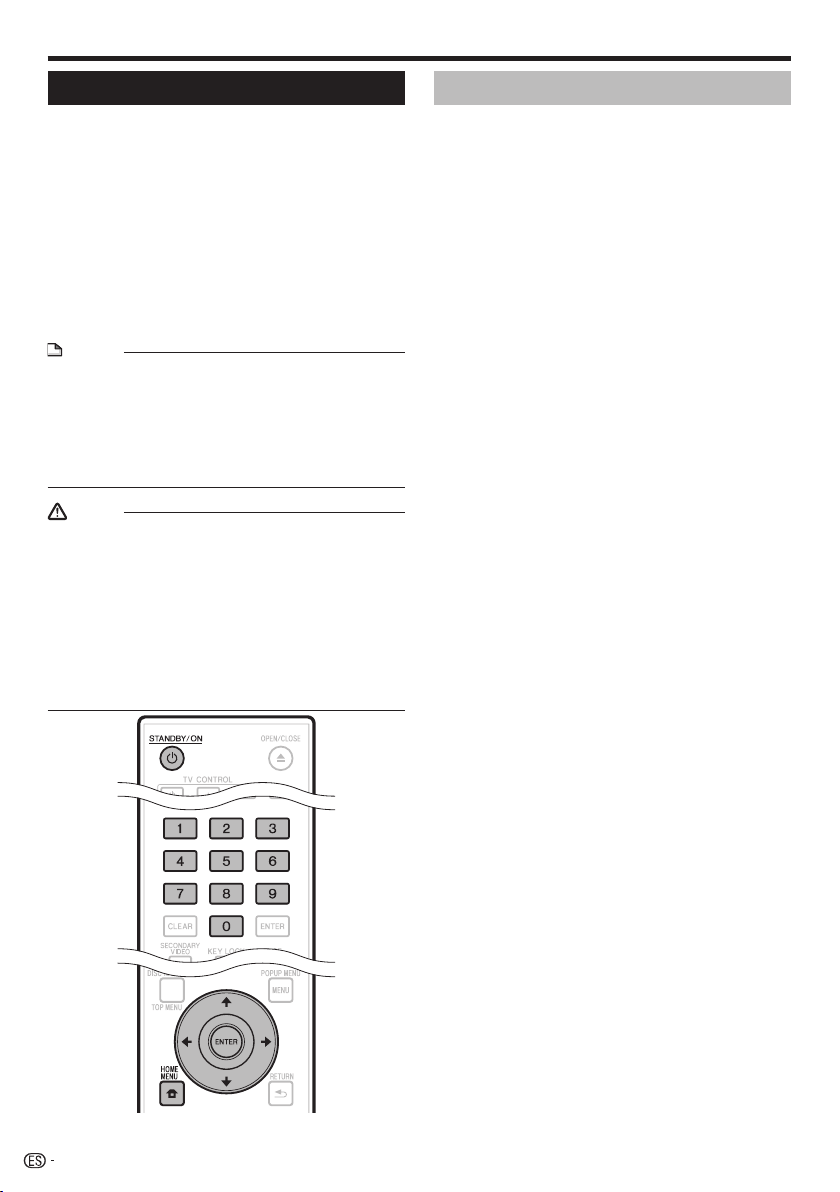
Software Update
El software se puede actualizar de una de las formas
descritas abajo.
Actualización automática usando la red
Actualización manual usando la red
Actualización manual usando un dispositivo de
memoria USB
Para actualizar el software usando la red deberán
hacerse de antemano los ajustes de abajo.
En el sitio Web de Pioneer se ofrece información de
este reproductor. Visite este sitio Web para obtener
información de actualizaciones y servicios de su
reproductor de discos Blu-ray.
http://www.pioneerblu-ray.com
NOTA
Compruebe que el cable LAN, la mochila LAN inalámbrica
o el dispositivo de memoria USB esté bien conectado
(página 21).
Realice correctamente los “Communication Setup”
(page 48).
Dependiendo de las condiciones de conexión a la red y
otros factores, alguna vez puede ser necesario descargar
el archivo de actualización.
•
•
•
AVISO
No desconecte el cable LAN, la mochila LAN inalámbrica
o el dispositivo de memoria USB ni desenchufe el cable
de la alimentación mientras se descarga el archivo de
actualización o se actualiza el software.
No haga ninguna otra operación mientras se actualiza el
software. Note también que la actualización no se puede
cancelar una vez iniciada.
Si ha apagado el visualizador del panel frontal, use FRONT
LIGHT para encenderlo. Cuando actualice el software con
el visualizador del panel frontal apagado, no desenchufe
el cable de alimentación hasta que se haya apagado el
indicador FL OFF.
•
•
•
•
•
•
Actualización automática usando la red
Cuando se conecta la alimentación del reproductor,
éste se conecta automáticamente a la red y actualiza
el software, cuando haya software nuevo disponible.
Configuración
Pulse HOME MENU para visualizar HOME
MENU.
Pulse para seleccionar “Settings” y
luego pulse ENTER.
Pulse para seleccionar “Software Update”
y luego pulse ENTER.
Pulse para seleccionar “Auto Update
Setting” y luego pulse ENTER.
Pulse para seleccionar “Yes” y luego pulse
ENTER.
El reproductor se conecta automáticamente a la red
cada vez que se conecta la alimentación.
Actualización
Pulse STANDBY/ONpara conectar la
alimentación.
El reproductor se conecta automáticamente a la red.
“Accessing” parpadea en la pantalla. Cuando se
detecta software nuevo, la versión actual y la versión
nueva del software se visualizan.
La conexión automática a la red no se realiza si ya hay
un disco cargado en el reproductor.
Si el software ya está actualizado a la versión más
reciente no se visualiza nada en la pantalla.
Pulse para seleccionar “Yes” y luego pulse
ENTER.
La actualización del software comienza.
Una vez completada la actualización aparece la
pantalla de actualización terminada.
Si falla la actualizacion del software se visualiza
un mensaje de error. Compruebe que el cable
LAN o el adaptador LAN inalámbrico USB esté
conectado correctamente y compruebe los ajustes
de comunicaciones, y luego actualice de nuevo el
software.
Pulse STANDBY/ON para desconectar la
alimentación.
El software nuevo se activa la próxima vez que se
conecta la alimentación.
1
2
3
4
5
•
1
•
•
•
2
•
•
•
3
•
Ajustes
52
Actualización manual usando un
dispositivo de memoria USB
Use este procedimiento para actualizar el software del
reproductor desde un dispositivo de memoria USB
que contiene el archivo de actualización y que está
conectado al puerto USB del panel frontal o posterior
del reproductor.
NOTA
Cuando hay un archivo de actualización en el sitio Web de
Pioneer, use su PC para descargarlo a un dispositivo de
memoria USB. Lea atentamente las instrucciones sobre la
descarga de archivos de actualización provistas en el sitio
Web de Pioneer.
El reproductor es compatible con los dispositivos de
memoria USB formateados en FAT32/16. Cuando
formatee un dispositivo de memoria USB en su PC, hágalo
con los ajustes de abajo.
Sistema de archivos: FAT32
Capacidad de la unidad de asignación: Capacidad de
asignación predeterminada
Guarde el archivo de actualización en el directorio raíz del
dispositivo de memoria USB. No lo guarde en una carpeta.
No ponga ningún otro archivo que no sea el de
actualización en el dispositivo de memoria USB.
Guarde solamente el archivo de actualización más reciente
en el dispositivo de memoria USB.
No use un cable de extensión USB para conectar un
dispositivo de memoria USB al reproductor. El uso de un
cable de extensión USB puede impedir que el reproductor
funcione correctamente.
Extraiga cualquier disco de la bandeja de disco cundo
actualice el software.
•
•
•
•
•
•
•
Conecte el dispositivo de memoria USB.
Asegúrese de conectar el dispositivo de memoria
USB al puerto USB del panel frontal del reproductor.
Si hay dispositivos de memoria USB conectados a
los puertos USB de los paneles frontal y posterior del
reproductor, desconecte el dispositivo de memoria
USB del panel frontal y conéctelo de nuevo.
Pulse HOME MENU para visualizar HOME
MENU.
Pulse para seleccionar “Settings” y
luego pulse ENTER.
Pulse para seleccionar “Software Update”
y luego pulse ENTER.
Pulse para seleccionar “Manual Update” y
luego pulse ENTER.
Pulse para seleccionar “USB Memory” y
luego pulse ENTER.
Si no ha seleccionado contraseña, vaya al paso 8.
Introduzca el número de 4 dígitos.
Use los botones numéricos (0 a 9).
Enter 4-digit password
1
•
2
3
4
5
6
•
7
•
Actualización manual usando la red
Use este procedimiento para conectar manualmente a
la red y comprobar si hay disponible software nuevo.
Pulse HOME MENU para visualizar HOME
MENU.
Pulse para seleccionar “Settings” y
luego pulse ENTER.
Pulse para seleccionar “Software Update”
y luego pulse ENTER.
Pulse para seleccionar “Manual Update” y
luego pulse ENTER.
Pulse para seleccionar “Network” y luego
pulse ENTER.
“Accessing” parpadea en la pantalla. Si se detecta
software nuevo se visualizan las versiones del
software actual y nuevo del reproductor.
Si el software ya está actualizado a la versión más
reciente, ésta se visualiza.
Pulse para seleccionar “Yes” y luego pulse
ENTER.
La actualización del software comienza.
Una vez completada la actualización aparece la
pantalla de actualización terminada.
Si falla la actualizacion del software se visualiza un
mensaje de error. Compruebe que el cable LAN o la
mochila LAN inalámbrica estén bien conectados y
compruebe los ajustes de comunicaciones, y luego
actualice de nuevo el software.
Pulse STANDBY/ON para desconectar la
alimentación.
El software nuevo se activa la próxima vez que se
conecta la alimentación.
1
2
3
4
5
•
•
6
•
•
•
7
•
Ajustes
Ajustes
53
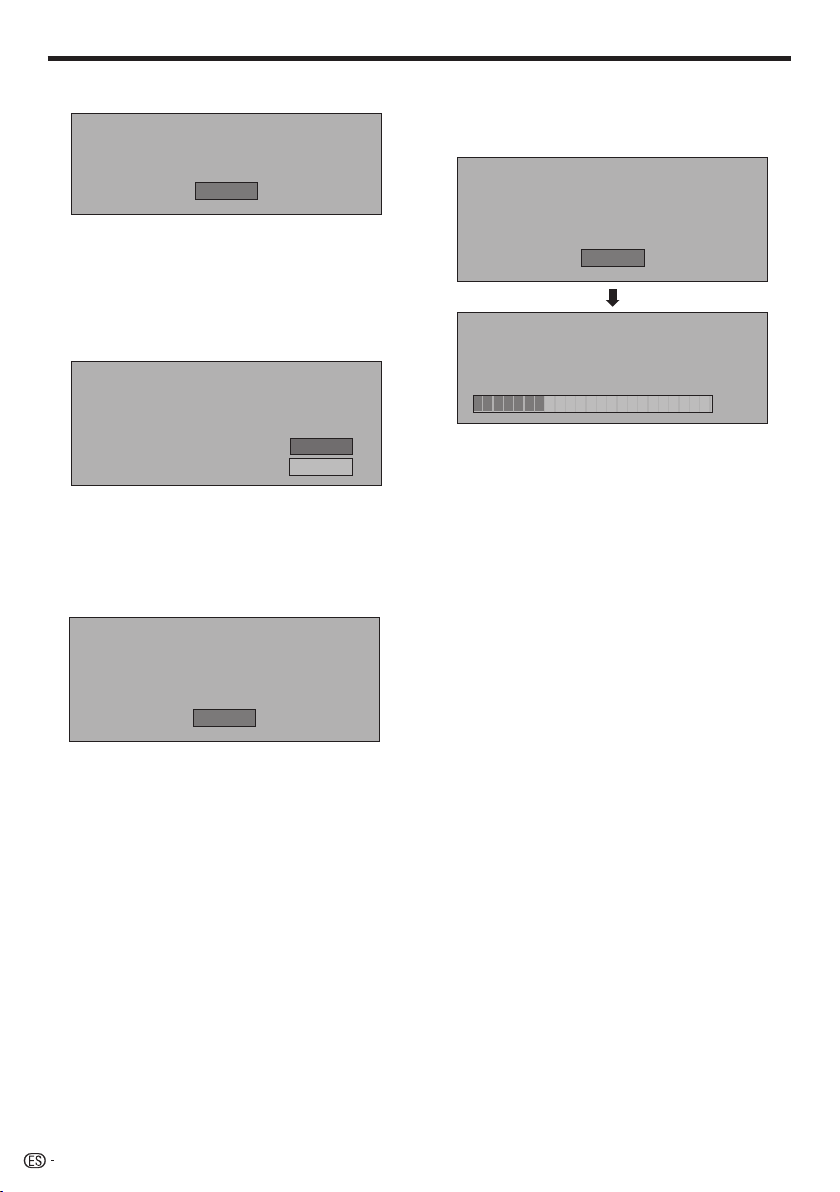
Pulse ENTER para comprobar los datos del
dispositivo de memoria USB.
Insert USB memory device containing
the software update file.
OK
El mensaje en pantalla se visualiza mientra
el dispositivo de memoria USB está siendo
comprobado.
La versión del software del reproductor y la versión del
archivo de actualización guardados en el dispositivo
de memoria USB se visualizan. Para actualizar el
software del reproductor, seleccione “Start” y luego
pulse ENTER.
Software update file is detected in the USB memory
device.
Start update?
Current Ver. :
Update Ver. :
**1234567
**2345678
Yes
No
Si el dispositivo de memoria USB no pudo ser
reconocido correctamente o si no se pudo encontrar
el archivo de actualización en el dispositivo de
memoria USB se visualiza un mensaje de error.
Compruebe el archivo del dispositivo de memoria
USB y luego vuelva a conectar bien el dispositivo de
memoria USB.
Software update file is not detected in the USB memory device.
Confirm that you have transferred the file
to the USB memory device and retry software update.
Confirm that you have inserted the USB memory device
into the correct device.
OK
8
•
•
•
Pulse ENTER para actualizar el software.
La pantalla se oscurece durante varios segundos.
Espere hasta que aparezca la pantalla de
actualización. No desenchufe el cable de
alimentación.
The picture will temporarily go dark until
the software update display appears.
Wait several minutes and do not unplug the AC cord.
OK
Now updating
Do not unplug AC cord.
Update Version
*
30%
**2345678
Compruee en la pantalla que la actualización
haya terminado correctamente.
Si falla la actualización, compruebe el archivo del
dispositivo de memoria USB y empiece de nuevo
desde el paso 1.
Pulse STANDBY/ON para desconectar la
alimentación.
Desconecte el dispositivo de memoria USB.
9
•
10
•
11
12
Ajustes
54
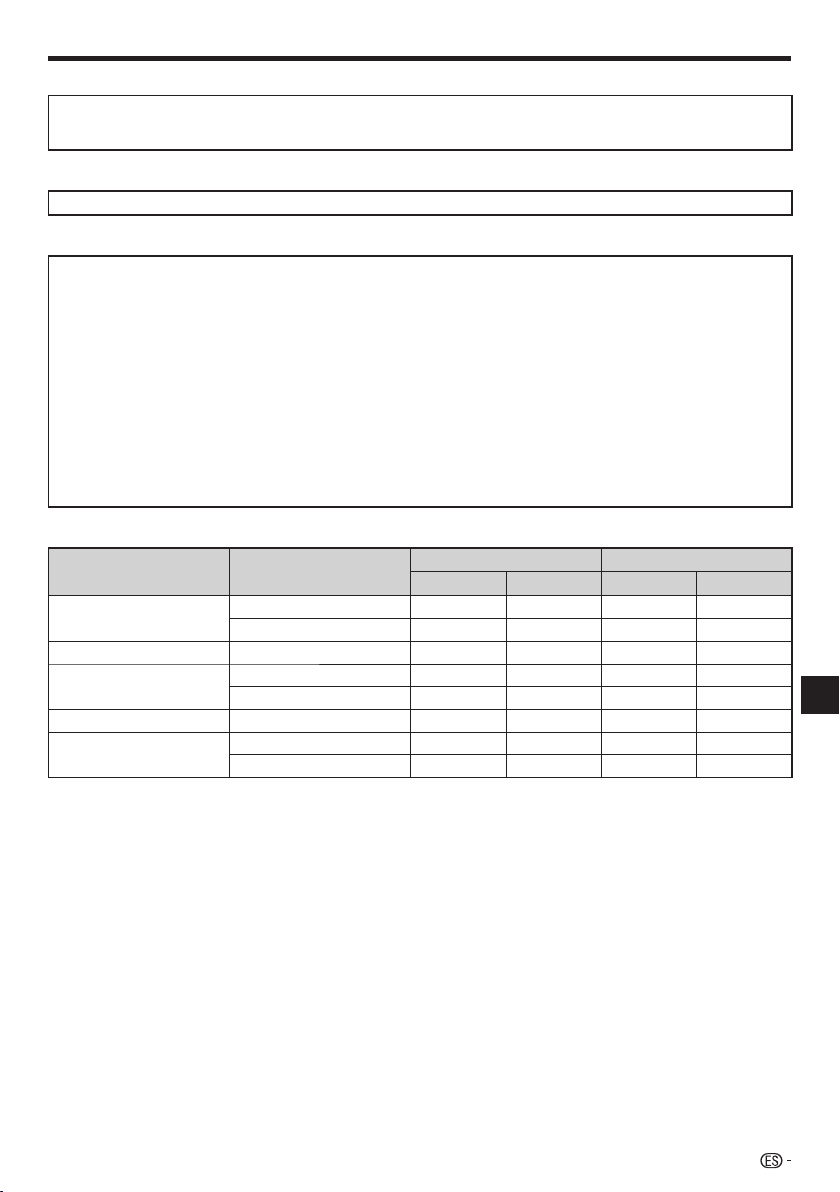
Ajustes
Lista de códigos de países/áreas
ESTADOS UNIDOS / CANADÁ / JAPÓN / ALEMANIA / FRANCIA / REINO UNIDO / ITALIA / ESPAÑA / SUIZA / SUECIA /
HOLANDA / NORUEGA / DINAMARCA / FINLANDIA / BÉLGICA / HONG KONG / SINGAPUR / TAILANDIA / MALASIA /
INDONESIA / TAIWAN / FILIPINAS / AUSTRALIA / RUSIA / CHINA
Lista de idiomas
Inglés / Francés / Alemán / Italiano / Español / Japonés / Sueco / Holandés
Lista de códigos de idiomas
AA Afar / AB Abkhaziano / AF Afrikaans / AM Amárico / AR Árabe / AS Asamés / AY Aymara / AZ Azerí / BA Bashkir /
BE Bielorruso / BG Búlgaro / BH Bihari / BI Bislama / BN Bengalí, Bangla / BO Tibetano / BR Bretón / CA Catalán /
CO Corso / CS Checo / CY Galés / DA Danés / DE Alemán / DZ Bhutaní / EL Griego / EN Inglés / EO Esperanto /
ES Español / ET Estonio / EU Vasco / FA Farsi / FI Finlandés / FJ Fidji / FO Feroés / FR Francés / FY Frisón / GA Irlandés /
GD Gaélico / GL Galllego / GN Guaraní / GU Gujarati / HA Hausa / HI Hindi / HR Croata / HU Húngaro / HY Armenio /
IA Interlingua / IE Interlingue / IK Inupiak / IN Indonesio / IS Islandés / IT Italiano / IW Hebr
eo / JA Japonés / JI Yiddish /
JW Javanés / KA Georgiano / KK Kazaj / KL Groenlandés / KM Camboyano / KN Kannada / KO Coreano / KS Cachemir /
KU Kurdo / KY Kirghiz / LA Latín / LN Lingala / LO Laosiano / LT Lituano / LV Latvio, Letón / MG Malgache / MI Maori /
MK Macedonio / ML Malayalam / MN Mongol / MO Moldavo / MR Marathi / MS Malayo / MT Maltés / MY Birmano /
NA Nauru / NE Nepalí / NL Holandés / NO Noruego / OC Ocitán / OM Afan (Oromo) / OR Oriya / PA Panjabi / PL Polaco /
PS Pastún / PT Portugués / QU Quechua / RM Retorromano / RN Kirundi / RO Rumano / RU Ruso /
RW Kinyarwanda / SA Sánscrito / SD Sindhi / SG Sangho / SH Serbocroata / SI Singalés / SK Eslovaco / SL Eslovenio /
SM Samoano / SN Shona / SO Somalí / SQ Albano / SR Serbio / SS Siswat / ST Sesotho / SU Sundanés / SV Sueco /
SW Swahili / TA Tamil / TE Telugu / TG Tayic / TH Thai / TI Tigrinya / TK Turcmeno / TL Tagalo / TN Setswana / TO Tonga /
TR Turco / TS Tsonga / TT Tatar / TW Twi / UK Ucraniano / UR Urdu / UZ Uzbeco / VI Vietnamita / VO Volapük / WO Wolof /
XH Xhosa / YO Yoruba / ZH Chino / ZU Zulú
Acerca de los formatos de audio de próxima generación zzz
Formatos de audio de
próxima generación
Número máximo de
canales
HDMI DIGITAL OUT
PCM Bitstream PCM Bitstream
Dolby TrueHD 7.1ch (48 kHz/96 kHz) 7.1ch *
1
7.1ch *
2/
*
3
2ch *
4
5.1ch *
1/
*
5
5.1ch (192 kHz) 5.1ch *
1
5.1ch *
2/
*
3
2ch *
4
5.1ch *
1/
*
5
Dolby Digital PLUS 7.1ch (48 kHz) 7.1ch *
1
7.1ch *
2
2ch *
4
5.1ch *
1/
*
5
DTS-HD Master Audio 7.1ch (48 kHz/96 kHz) 7.1ch *
1
7.1ch *
2/
*
3
2ch *
4
5.1ch *
1/
*
5
5.1ch (192 kHz) 5.1ch *
1/
*
6
5.1ch *
2/
*
3
2ch *
4
5.1ch *
1/
*
5
DTS-HD High Resolution Audio 7.1ch (48 kHz/96 kHz) 7.1ch *
1
7.1ch *
2
2ch *
4
5.1ch *
1/
*
5
LPCM 7.1ch (48 kHz/96 kHz) 7.1ch *
1
— 2ch *
4
—
5.1ch (192 kHz) 5.1ch *
1
— 2ch *
4
—
*
1
Cuando “Secondary Audio” está ajustado en “On”, el audio sale como 48 kHz.
*
2
Cuando “Secondary Audio” está ajustado en “On”, el audio sale como LPCM.
*
3
Cuando “Video Output” se ajuste en “Component” y “Component Output Setting” se ajuste en “480i” sólo saldrá el flujo
central.
*
4
Mezclado
*
5
Sólo núcleo
*
6
Cuando es 5.1ch (192 kHz), la salida de audio es reducida a 96 kHz.
Cuando es 2ch, el audio sale como 192 kHz.
Ajustes
55
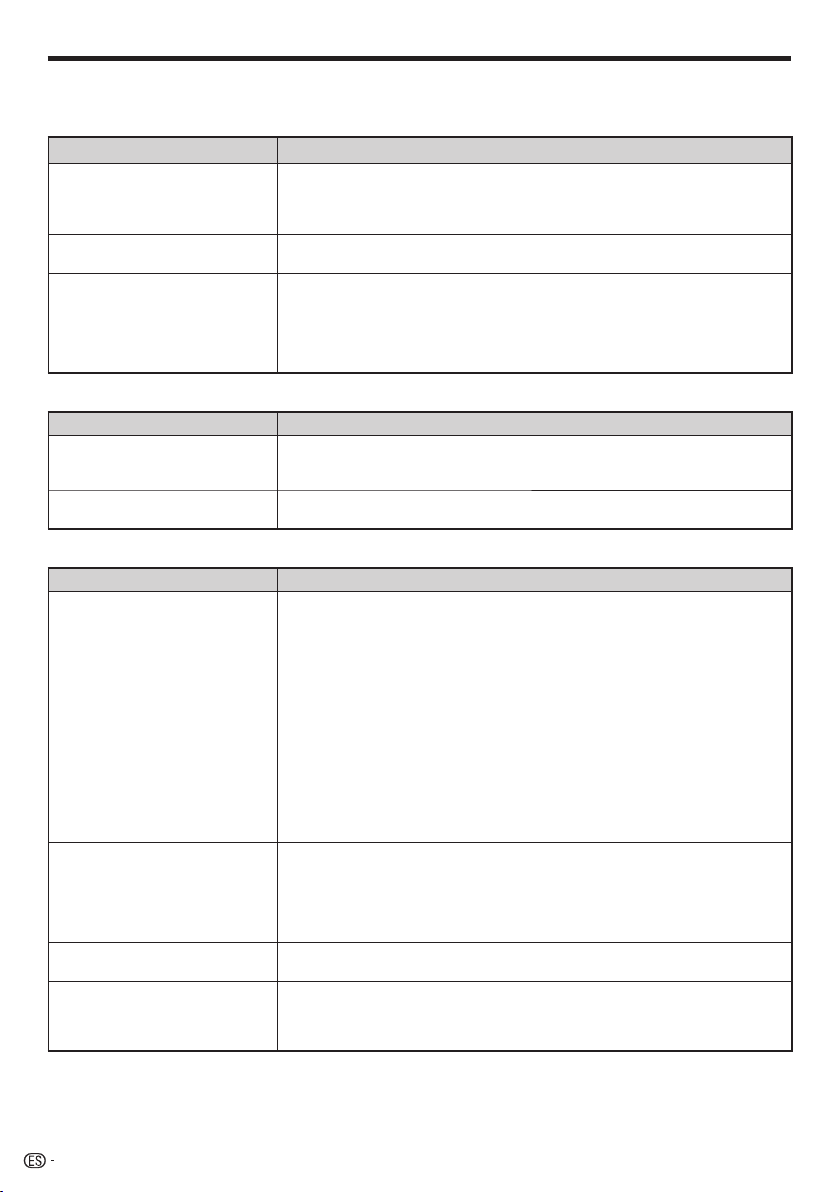
Solución de problemas
Los siguientes problemas no siempre indicarán un defecto o mal funcionamiento de este reproductor.
Consulte los problemas y las listas de soluciones posibles enumeradas abajo antes de solicitar servicio.
Alimentación
Problema Causas posibles y soluciones
No puede encenderse el
reproductor.
Enchufe firmemente el cable de alimentación en la toma de corriente. (Página 22)
Cuando el cable de alimentación está enchufado en una toma de CA, pulse y
mantenga pulsado STANDBY/ON en el reproductor. Luego, vuelva a conectar la
alimentación.
•
•
La alimentación del reproductor se
conecta automáticamente.
Cuando “Settings” – “Control” se pone en “Yes” en el reproductor, la alimentación
del mismo se conecta al usar el televisor conectado. (Página 46)
•
La alimentación del reproductor se
desconecta automáticamente.
¿Está “Auto Power Off” ajustado en “Yes”? Cuando “Auto Power Off” está ajustado
en “Yes”, la alimentación se desconecta automáticamente después de pasar 10
minutos continuos de inactividad (sin reproducción). (Página 46)
Cuando “Settings” – “Control” se pone en “Yes” en el reproductor, la alimentación
del mismo se desconecta al desconectar la alimentación del televisor conectado.
(Página 46)
•
•
Operación básica
Problema Causas posibles y soluciones
El mando a distancia no funciona. Use el mando a distancia a una distancia de no más de 7 m del sensor de mando a
distancia. (Página 22)
Sustituya las pilas. (Página 22)
•
•
No se puede hacer funcionar el
reproductor.
¿Está usando el reproductor dentro de la gama de temperaturas de funcionamiento
especificada? (Página 62)
•
Reproducción de discos
Problema Causas posibles y soluciones
El reproductor no puede reproducir
un disco.
Extraiga el disco y límpielo. (Página 10)
Asegúrese de que el disco ha sido cargado correctamente (alineado en su bandeja
y con la cara de la etiqueta hacia arriba). (Página 28)
Asegúrese de que el código de región del disco coincida con el de este reproductor.
(Página 7)
Permita que desaparezca cualquier condensación en o cerca del reproductor.
(Página 10)
El reproductor no puede reproducir vídeo que no haya sido grabado normalmente.
La reproducción correcta podrá resultar imposible debido al estado de la grabación
del disco, a un disco rayado, deformado o sucio, al estado de la lente lectora,
o a temas de incompatibilidad entre este reproductor y el disco que esté siendo
reproducido.
Cuando el tiempo grabado es inusualmente corto, puede que no sea posible
reproducir.
Los discos BD-RE/-R grabados en un formato que no es BDMV/BDAV no se
pueden reproducir.
•
•
•
•
•
•
•
•
El disco es expulsado
automáticamente después de cerrar
la bandeja de disco.
Asegúrese de que el disco ha sido cargado correctamente (alineado en su bandeja
y con la cara de la etiqueta hacia arriba). (Página 28)
Extraiga el disco y límpielo. (Página 10)
Asegúrese de que el código de región del disco coincida con el de este reproductor.
(Página 7)
Asegúrese de que el disco se puede reproducir. (Página 7)
•
•
•
•
El vídeo se para. ¿Ha sido el reproductor sometido a un golpe o impacto? ¿Lo está usando en una
ubicación inestable? El reproductor se parará si detecta golpe o vibración.
•
El reproductor hace un sonido de
chasquido cuando comienza la
reproducción o al cargar un disco.
Si el reproductor no ha sido usado durante algún tiempo, en ocasiones puede
hacer un sonido de chasquido al comenzar la reproducción. Estos sonidos del
reproductor son condiciones normales de funcionamiento y no constituyen mal
funcionamiento.
•
56
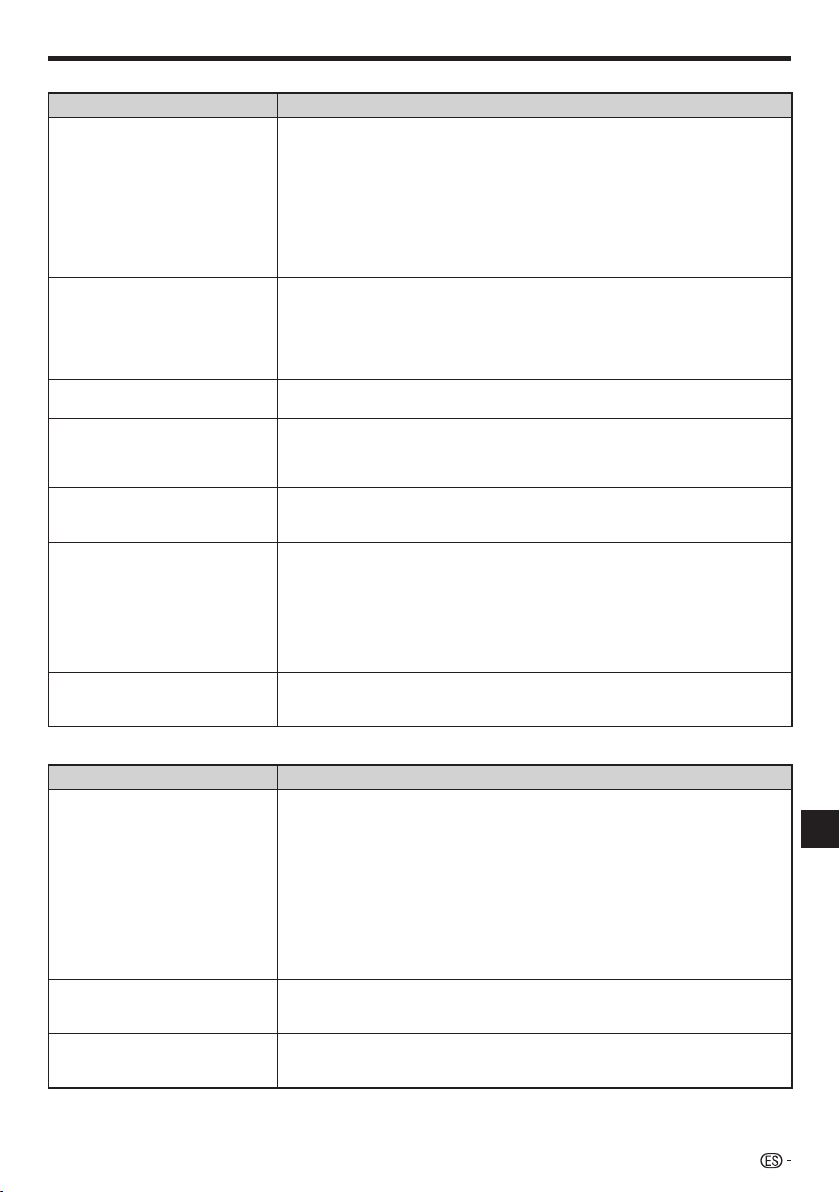
Solución de problemas
Imagen
Problema Causas posibles y soluciones
No hay imagen. Asegúrese de que los cables están conectados correctamente. (Páginas 17 a 19)
Asegúrese de que el televisor o el receptor AV conectado esté ajustado a la entrada
correcta. (Páginas 17 a 19)
Extraiga el disco y límpielo. (Página 10)
Asegúrese de que el código de región del disco coincida con el de este reproductor.
(Página 7)
No hay imagen de la salida HDMI.
¿Se han ejecutado correctamente los ajustes? Verifique los ajustes. (Página 45)
No hay imagen de la salida de vídeo componente.
¿Se han ejecutado correctamente los ajustes? Verifique los ajustes. (Página 45)
•
•
•
•
•
−
•
−
La pantalla se congela y los botones
de operación no responden.
Pulse STOP y luego reinicie la reproducción.
Desconecte la alimentación y vuelva a conectarla.
Si no se puede desconectar la alimentación, pulse y mantenga pulsado
STANDBY/ON en el panel frontal del reproductor durante más de 5 segundos
para desconectar la alimentación.
¿Está dañado o sucio el disco? Compruebe la condición del disco.
•
•
•
•
Sólo hay audio sin vídeo. ¿Está el cable de conexión para salida de vídeo conectado correctamente?
(Páginas 17 a 19)
•
La imagen se alarga.
La imagen se corta.
No se puede cambiar la relación
de aspecto.
•
•
•
Consulte el manual de instrucciones del televisor y ajuste correctamente la relación
de aspecto del televisor.
¿Está “TV Aspect Ratio” ajustada de acuerdo con el televisor conectado? Ajuste
correctamente “TV Aspect Ratio”. (Página 45)
•
•
Aparece ruido cuadrado (mosaicos)
en la pantalla.
Las imágenes en bloques podrán estar visibles en escenas que contengan
movimiento rápido debido a las características de la tecnología de compresión de
imagen digital.
•
La imagen se distorsiona durante
la reproducción.
La imagen es oscura.
•
•
Este reproductor cumple con la tecnología de protección contra la copia de Rovi
Corporation. Dependiendo del televisor (televisor con platina de vídeo incorporada,
etc.), la imagen puede que no se visualice correctamente cuando se reproducen
discos protegidos contra la copia. Esto no es señal de mal funcionamiento.
Cuando este reproductor y el televisor se conectan a través de un grabador DVD,
platina de vídeo, etc., la protección contra copia analógica puede impedir que
la imagen se visualice correctamente. Conecte directamente el reproductor y el
televisor. (Páginas 18 a 19)
•
•
No hay salida de audio o las
imágenes no se reproducen
correctamente.
Para algunos discos en los cuales se ha grabado contenido protegido por copyright
es posible que no haya salida de audio o que las imágenes no se reproduzcan
correctamente.
•
Sonido
Problema Causas posibles y soluciones
No hay sonido o éste está
distorsionado.
Si el volumen del televisor o amplificador está ajustado el mínimo, suba el volumen.
No hay sonido durante el modo de imagen fija, cámara lenta, avance rápido y
retroceso rápido. (Página 39)
El audio de DVD grabado en DTS sólo sale por el terminal DIGITAL OUT OPTICAL.
Conecte un decodificador o amplificador digital compatible con DTS al terminal
DIGITAL OUT OPTICAL de este reproductor. (Página 20)
Compruebe que el cable de audio está conectado correctamente. (Página 20)
Compruebe que las clavijas estás limpias.
Extraiga el disco y límpielo. (Página 10)
El audio podrá no salir dependiendo del estado de su grabación como, por ejemplo,
cuando se graba audio que no es una señal de audio o audio que no es audio
estándar para el contenido de audio del disco.
•
•
•
•
•
•
•
Los canales de audio derecho e
izquierdo están invertidos o el sonido
sólo sale por un lado.
¿Están conectados los cables de audio derecho e izquierdo al terminal opuesto o
hay un lado desconectado? (Página 20)
•
No hay salida de audio o las
imágenes no se reproducen
correctamente.
Para algunos discos en los cuales se ha grabado contenido protegido por copyright
es posible que no haya salida de audio o que las imágenes no se reproduzcan
correctamente.
•
Apéndice
57
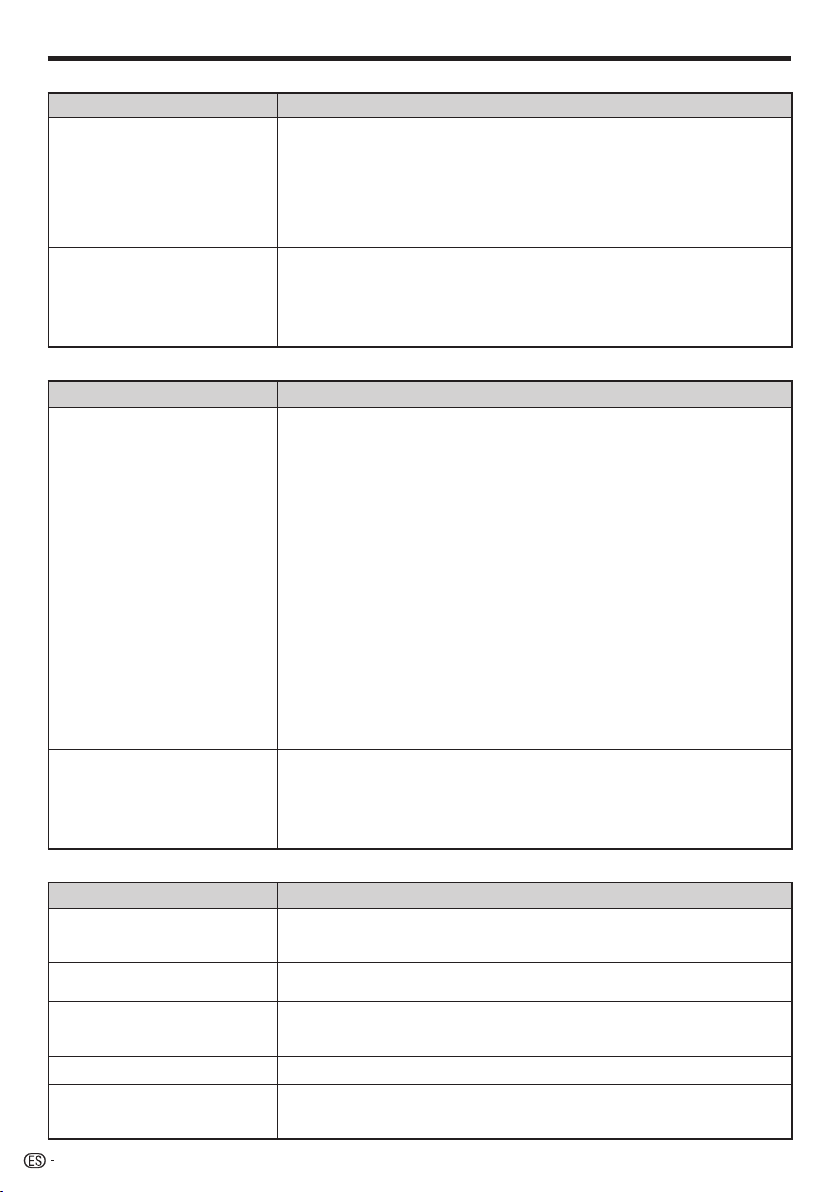
Solución de problemas
Network
Problema Causas posibles y soluciones
No se puede conectar a Internet. Conecte firmemente el cable LAN, presionándolo hasta el fondo. (Página 21)
No haga la conexión con un cable modular. Use un cable LAN con el terminal LAN
(10/100).
¿Está conectada la alimentación del equipo conectado, como un módem o
enrutador de banda ancha?
¿Está conectado correctamente el módem y/o enrutador de banda ancha?
¿Está ajustado el valor (o valores) correcto en el ajuste de red? Compruebe
“Configuración de comunicaciones”. (Páginas 48 a 50)
•
•
•
•
•
No se puede descargar el contenido
BD-LIVE.
¿Está bien conectado el cable LAN? (Página 21)
¿Está el dispositivo de memoria USB conectado correctamente? Compruebe que
el dispositivo de memoria USB esté conectado al puertos USB de este reproductor.
(Página 21)
Compruebe si el disco BD es compatible con BD-LIVE.
Compruebe el ajuste para “BD Internet Access”. (Página 47)
•
•
•
•
Función de control con HDMI
Problema Causas posibles y soluciones
La función de control con HDMI no
funciona.
Conecte correctamente el cable HDMI. (Página 17)
Use Cable HDMI de alta velocidad cuando use la función de control con HDMI.
La función de control con HDMI puede no funcionar correctamente si se usan otros
cables HDMI.
Ajuste “Settings” – “Control” en “Yes” en el reproductor. (Página 46)
La función de control con HDMI no funciona con aparatos de otras marcas, aunque
estén conectados con un cable HDMI.
La función de control con HDMI no funcionará si se han conectado aparatos que
no son compatible con la función de control con HDMI o aparatos de otras marcas
entre el aparato compatible con la función de control con HDMI y el reproductor.
Puede que tampoco funcione con ciertos televisores de pantalla plana.
Active la función de control con HDMI en el aparato conectado.
La función de control con HDMI funciona cuando ésta se activa para todos los
aparatos conectados mediante cable HDMI. Una vez finalizadas las conexiones
y los ajustes de todos los aparatos, asegúrese de que la imagen del reproductor
salga al televisor de pantalla plana. (Verifique también después de cambiar los
aparatos conectados y reconectar los cables HDMI.) La función de control con
HDMI puede no funcionar bien si la imagen del reproductor no sale correctamente
al televisor de pantalla plana.
La función de control con HDMI puede no funcionar si hay tres o más
reproductores, incluyendo este reproductor, conectados.
Consulte también el manual de instrucciones del aparato conectado.
•
•
•
•
•
•
•
El indicador HDMI no se enciende. Empleando un cable HDMI, conecte a un televisor de pantalla plana compatible con
la función de control con HDMI.
Active la función de control con HDMI en el televisor de pantalla plana.
Ajuste “Settings” – “Control” en “Yes” en el reproductor. (Página 46)
Compruebe que la imagen del reproductor se emita desde el televisor de pantalla
plana.
•
•
•
•
Otros
Problema Causas posibles y soluciones
El televisor funciona incorrectamente. Algunos televisores con capacidad para mando a distancia inalámbrico pueden
funcionar incorrectamente cuando se usa el mando a distancia de este reproductor.
Use tales televisores alejados de este reproductor.
•
El reproductor se cambian mientras
se usa.
Cuando use este reproductor, la caja de la consola puede calentarse dependiendo
del entorno de uso. Esto no es señal de mal funcionamiento.
•
La entrada del televisor y
sistema AV conectados cambia
automáticamente.
Cuando “Settings” – “Control” se ajusta en “Yes” en el reproductor, la entrada del
televisor o sistema AV conectado (receptor o amplificador AV, etc.) puede que cambie
automáticamente. (Página 46)
•
El software no se puede actualizar. Quite cualquier disco de su bandeja cuando actualice el software.•
El visualizador del panel frontal
muestra “HOLD” y las operaciones
se desactivan.
KEY LOCK está activado.
(Página 15)
Pulse KEY LOCK del mando a distancia
durante cinco segundos o más para cancelar la función KEY LOCK.
•
58
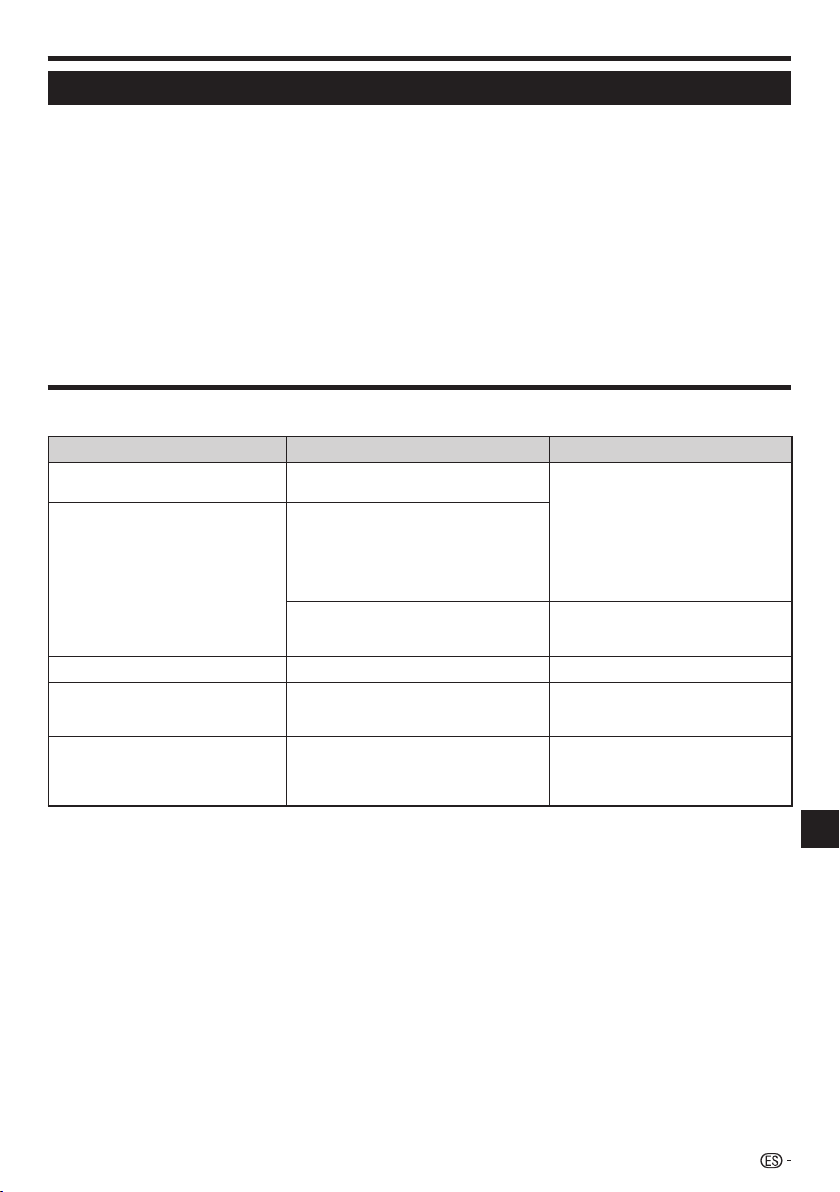
Para reiniciar este reproductor
Si el reproductor muestra los síntomas siguientes, pulse y mantenga pulsado STANDBY/ON en el panel frontal del
reproductor para reiniciarlo.
– Los botones de operación no responden
– Sale ruido
– La alimentación no se desconecta
Cuando aparece “RESET” en el visualizador del panel frontal, el reproductor se reinicia y la alimentación se desconecta.
Vuelva a conectar la alimentación del reproductor.
Cuando se conecta la alimentación, la comprobación del sistema puede tardar varios minutos en terminar.
Como todos los ajustes, incluyendo los de idiomas guardados en la memoria, también se reinician cuando se ejecuta un
reinicio, éstos deben ajustarse de nuevo.
Cuando el problema persiste incluso después de realizar un reinicio, desenchufe el cable de CA y vuelva a enchufarlo. Si esto
no resuelve el problema, póngase en contacto con el centro de servicio aprobado por Pioneer más cercano.
•
•
•
•
Solución de problemas
Mensajes relacionados con discos BD y DVD
Los mensajes siguientes aparecerán en la pantalla del televisor en caso de que el disco que intenta reproducir no
sea apopiado o la operación no sea correcta.
Mensaje de error Error posible Solución sugerida
Cannot play. El disco no se puede reproduir con este
reproductor.
• Compruebe el disco y cárguelo
correctamente.
•
Incompatible disc. Ha cargado en el reproductor un disco
que no se puede reproducir.
El disco está rayado o sucio.
El disco se carga con la cara impresa
hacia abajo (la bandeja de disco se abre
automáticamente).
•
•
•
Ocurre si el disco cargado no se puede
reproducir porque no es un disco
estándar, está rayado, etc.
• Extraiga el disco.•
Cannot operate. Ocurre si una operación no es correcta.•
—
This USB memory is not formatted
properly. Please format the memory in
USB memory management.
Ocurre si hay un error de formateo.• Formatee de nuevo la memoria USB.•
The Connected USB Memory cannot
be used. It should be compliant with
USB 2.0.
Ocurre si se usa una memoria USB
que no es compatible con USB 2.0
alta velocidad (480 Mbit/s) (es decir,
USB 1.0/USB 1.1).
• Conecte una memoria USB que
sea compatible con USB 2.0 alta
velocidad (480 Mbit/s).
•
Apéndice
59

Glosario
Aplicación BD-J
El formato BD-ROM es compatible con Java para funciones
interactivas. “BD-J” ofrece a los proveedores de contenido
una funcionalidad casi iliminada cuando se crean títulos BD-
ROM interactivos.
AVCHD (Advanced Video Codec High
Definition)
El AVCHD es un formato de videocámara digital de alta definición
(HD) que permite grabar con alta definición en ciertos medios
usando tecnologías de codificación y decodificación de alta eficacia.
BDAV (Página 7)
BDAV (Blu-ray Disc Audio/Visual, BD-AV) se refiere a uno de los
formatos de aplicación usados para discos Blu-ray que pueden
escribirse como BD-R, BD-RE, etc. BDAV es un formato de grabación
equivalente a DVD-VR (modo VR) de las especificaciones DV.
BD-LIVE (página 30)
Para discos Blu-ray compatibles con BD-LIVE está disponible
contenido interactivo a través de Internet.
BDMV (página 7)
BDMV (Blu-ray Disc Movie, BD-MV = Películas en disco
Blu-ray) se refiere a uno de los formatos de aplicación usados
para BD-ROM que constituye una de las especificaciones
de los discos Blu-ray. BDMV es un formato de grabación
equivalente a DVD-Vídeo de la especificación DVD.
BD-R (página 7)
Un BD-R (Blu-ray Disc Recordable = Disco Blu-ray grabable)
es un disco Blu-ray grabable, que puede escribirse una
vez. Ya que el contenido puede ser grabado y no puede ser
sobreescrito, un BD-R puede usarse para archivar datos o
para almacenar o distribuir material de vídeo.
BD-RE (página 7)
Un BD-RE (Blu-ray Disc Rewritable = Disclo Blu-ray reescribible)
es un disco Blu-ray grabable y que puede reescribirse.
BD-ROM
Los BD-ROM (Blu-ray Disc Read-Only Memory = Disco Blu-ray con
memoria de sólo lectura) son discos producidos comercialmente.
Además de películas y contenido de vídeo convencionales, estos
discos tienen funciones avanzadas como contenido interactivo,
operaciones de menú usando menús emergentes, selección de
visualización de subtítulos y presentaciones. Aunque un BD-ROM
puede contener cualquier tipo de datos, la mayoría de los discos
BD-ROM contendrán películas en formato de alta definición para
reproducción en reproductores de discos Blu-ray.
Buzón (LB 4:3) (página 45)
Un tamaño de pantalla con barras negras en la parte
superior e inferior de la imagen para permitir la visualización
de material en pantalla ancha (16:9) en un televisor 4:3
conectado.
Código de región
Código que identifica una región geográfica de compatibilidad
para un BD/DVD.
Control paterno
En algunas emisiones digitales y discos BD/DVD-Vídeo se
ajusta un nivel de control para ver el disco que depende de
la edad del espectador. Con este reproductor usted porá
ajustar el nivel de control para ver tales emisiones y discos.
Disco Blu-ray (BD) (página 7)
Un formato de disco desarrollado para grabación/
reproducción de vídeo de alta definición (HD) (para HDTV,
etc.), y para almacenar grandes cantidades de datos. Un
disco Blu-ray de capa única guarda hasta 25 GB, y un disco
Blu-ray de doble capa guarda hasta 50 GB de datos.
Dolby Digital
Un sistema de sonido desarrollado por Dolby Laboratories
Inc. que proporciona el ambiente de un cine a la salida de
audio cuando el producto está conectado a un procesador o
amplificador Dolby Digital.
Dolby Digital Plus
Un sistema de sonido desarrollado como una extensión de
Dolby Digital. Esta tecnología de codificaciónde audio es
compatible con sonido ambiental multicanal de 7.1 canales.
Dolby TrueHD
Dolby TrueHD es una tecnología de codificación sin pérdidas
que es compatible con hasta 8 canales de sonido envolvente
multicanal para los discos ópticos de próxima generación. El
sonido reproducido conserva fielmente, bit a bit, la fuente original.
DTS
Éste es un sistema de sonido digital desarrollado por DTS,
Inc. para usar en cines.
DTS-HD High Resolution Audio
DTS-HD High Resolution Audio es una nueva tecnología
desarrollada para el formato de disco óptico de alta definición
de próxima generación.
DTS-HD Master Audio
DTS-HD Master Audio es una tecnología de compresión
de audio sin pérdidas desarrollada para el formato de disco
óptico de alta definición de próxima generación.
DTS-HD Master Audio | Essential
DTS-HD Master Audio | Essential es una tecnología de
compresión de audio sin pérdidas desarrollada para el formato
de disco óptico de alta definición de próxima generación.
DVD-R/+R (página 7)
Un DVD+/-R es un disco DVD grabable que pueden escribirse
una vez. Ya que el contenido puede ser grabado y no puede ser
sobreescrito, un DVD+/-R puede usarse para archivar datos o
para almacenar y distribuir material de vídeo. El DVD+/-R tiene dos
formatos diferentes: Formato VR y formato Vídeo. Los DVD creados
en el formato Vídeo tienen el mismo formato que un DVD-Vídeo,
mientras que los discos creados en el formato VR (grabación de
vídeo) permiten que el contenido sea programado o editado.
DVD-RW/+RW (página 7)
Un DVD+/-RW es un disco DVD que puede grabarse y
sobreescribirse. La función de reescritura permite la edición.
El DVD+/-RW tiene dos formatos diferentes: Formato VR y
formato Vídeo. Los DVD creados en el formato Vídeo tienen
el mismo formato que un DVD-Vídeo, mientras que los discos
creados en el formato VR (grabación de vídeo) permiten que
el contenido sea programado o editado.
DVD-Vídeo (página 7)
Un formato de disco que contiene hasta ocho horas de película
en un disco con el mismo diámetro que un CD. Un DVD de una
cara y capa única guarda hasta 4.7 GB; un DVD de una cara y
doble capa, 8.5 GB; un DVD de dos caras y capa única, 9.4 GB;
y un DVD dos caras y doble capa, 17 GB. El formato MPEG 2
fue adoptado para lograr compresión eficiente de datos de vídeo.
Es una tecnología de tasa variable que codifica los datos según
el estado del vídeo para reproducir imágenes de alta calidad. La
información de audio se graba en un formato multicanal como
Dolby Digital, permitiendo una presencia de audio realista.
Escalado del DVD (página 28)
El escalado (conversión ascendente) se refiere a una función
de varios reproductores y equipos que amplía el tamaño de la
imagen para ajustarla al tamaño de la pantalla de equipos de
vídeo como un televisor.
60

Expl. Panor. (PS 4:3) (página 45)
Un tamaño de pantalla que recorta los costados de la imagen
para permitir la visualización de material en pantalla ancha
(16:9) en un televisor 4:3 conectado.
Formato entrelazado
El formato entrelazado muestra cada otra línea de una
imagen como un “campo” sencillo, y es el método estándar
para visualizar imágenes en televisión. El campo con número
par muestra las líneas con números pares de una imagen, y
el campo con número impar muestra las líneas con números
impares de una imagen.
Formato progresivo
En comparación con el formato entrelazado que muestra de
forma alterna una línea sí y una no de una imagen (campo)
para crear un cuadro, el formato progresivo muestra toda
la imagen de una vez como un cuadro único. Esto significa
que mientras que el formato entrelazado puede mostrar
30 cuadros/60 campos en un segundo, el formato progresivo
puede mostrar 60 cuadros en un segundo. La calidad general
de la imagen aumenta y las imágenes fijas, el texto y las
líneas horizontales aparecen con mayor nitidez.
HDMI (página 17)
HDMI (Interfaz Multimedia de Alta Definición) es una
interfaz compatible con vídeo y audio mediante una sola
conexión digital. La conexión HDMI transmite señales de
vídeo de calidad estándar a alta definición y señales de
audio multicanal a componentes AV tales como televisores
equipados con HDMI, en forma digital y sin degradación.
JPEG (páginas 11, 35)
JPEG (Joint Photographic Experts Group = Grupo Conjunto
de Expertos Fotográficos) es un formato de compresión de
datos de imagen fija, y se utiliza en la mayoría de las cámaras
digitales.
Menú del disco (página 29)
Esto le permite seleccionar elementos como el idioma de los
subtítulos o el formato de audio usando un menú guardado
en el disco DVD-Vídeo.
Menú emergente (página 29)
Un menú para operación mejorado disponible en discos BD-
Vídeo. El menú emergente aparece cuando se pulsa POPUP
MENU/MENU durante la reproducción, y puede operarse
mientras se está reproduciendo.
Menú principal (página 29)
En un BD/DVD-Vídeo, éste es el menú para seleccionar
elementos como el capítulo que se reproducirá y el dioma
de los subtítulos. En algunos DVD-Vídeo, el menú principal
puede llamarse “Menú Título”.
MPEG-2
MPEG-2 (Moving Picture Experts Group phase 2 = Grupo
de Expertos en Imágenes en Movimiento fase 2) es uno de
los esquemas de compresión de datos de vídeo, el cual es
adoptado por DVD-Vídeo y emisiones digitales en todo el
mundo. Algunos discos Blu-ray también usan MPEG-2 con
velocidad de bits alta.
Multiángulo (páginas 41, 42, 43)
Ésta es una de las característics de los discos DVD y BD-
Vídeo. En algunos discos, la misma imagen es rodada desde
diferentes ángulos, y éstos se almacenan en un solo disco
para que usted pueda disfrutar de la reproducción desde
cada ángulo. (Esta función podrá ser disfrutada si el disco
está grabado con múltiples ángulos.)
Multiaudio
Ésta es una de las característics de los discos DVD y BD-
Vídeo. Esta función hace posible grabar diferentes pistas de
audio para el mismo vídeo, para que usted pueda realzar su
disfrute cambiando de audio. (Puede disfrutar de esta función
con discos grabados con múltiples pistas de audio.)
Número de capítulo (páginas 42, 43)
Secciones de una película o composición musical que son más
pequeñas que los títulos. Un título está compuesto de varios
capítulos. Algunos discos pueden contener un solo capítulo.
Número de pista (páginas 42, 43)
Estos números se asignan a las pistats que están grabadas
en Audio CD. Permiten localizar pistas específicas
rapidamente.
Número de tiempo
Esto indica el tiempo de reproducción que ha transcurrido
desde el principio de un disco o título. Puede usarse para
encontrar rápidamente una escena específica. (Puede que no
funcione con algunos discos.)
Número de Título
Estos números se graban en discos DVD y Blu-ray. Cuando
un disco contenga dos o más películas, éstas estarán
numeradas como título 1, título 2, etc.
Protección contra copia
Esta función evita las copias. No puede copiar discos
marcados por el propietario del copyright con una señal que
impide la copia.
Reproducción con reanudación
(página 28)
Si detiene la reproducción mientras se está realizando, el
reproductor almacenará la posición de parada en la memoria,
y esta función le permite reproducir desde ese punto de
parada.
Salto (página 39)
Esto retrocede al principio del capítulo (o pista) que se está
reproduciendo, o salta al siguiente capítulo (o pista).
Sonido PCM lineal
PCM Lineal es un formato de grabación de señal usado para
Audio CD en algunos discos DVD y Blu-ray. El sonido de los
Audio CD se graba a 44,1 kHz con 16 bits. (En discos DVD-
Vídeo el sonido se graba entre 48 kHz con 16 bits y 96 kHz
con 24 bits y en discos BD-Vídeo entre 48 kHz con 16 bits y
192 kHz con 24 bits )
Subtítulos (páginas 41, 42, 43)
Son las líneas de texto que aparecen en la parte inferior de
la pantalla las cuales traducen o transcriben el diálogo. Se
graban en muchos discos DVD and BD-Vídeo.
x.v.Color
x.v.Color reproduce una gama de colores más amplia que
antes, mostrando casi todos los colores que puede detectar
el ojo humano. (Aplicable para archivos JPEG sólo con este
sistema)
Glosario
Apéndice
61
Publicado por Pioneer Corporation.
Copyright © 2010 Pioneer Corporation.
Todos los derechos reservados.
Especificaciones
Generalidades
Alimentación 120 V CA, 60 Hz
Consumo de energía (Normal) 23 W
Consumo de energía (Modo de espera)
0,5 W (Cuando “Quick Start” está ajustado en “No”)
Dimensiones
Aproximadamente 420 mm 68 mm 228 mm (An Al Pr)
Peso Aproximadamente 2,5 kg
Temperatura de funcionamiento 5 °C a 35 °C
Temperatura de almacenamiento –20 °C a 55 °C
Humedad de funcionamiento 10 % a 80 % (sin condensación)
Sistemas de TV Sistema NTSC
Reproducción
Discos que se pueden reproducir BD-ROM, BD-RE Dual Layer, BD-R Dual Layer,
DVD Video, DVD-RW/-R/+RW/+R Dual Layer (formato Video/VR/AVCHD),
Audio CD (CD-DA), CD-RW/-R (CD-DA, formato de archivo MP3, JPEG)
Entrada/Salida
HDMI OUT Conector estándar de 19 contactos HDMI (5 V, 250 mA)
COMPONENT VIDEO OUTPUT Nivel de salida:
Y: 1 Vp-p (75 ohmios)
P
B
, P
R
: 0,7 Vp-p (75 ohmios)
Tomas: Toma RCA
VIDEO OUTPUT Nivel de salida: 1 Vp-p (75 ohmios)
Toma: Toma RCA
DIGITAL OUT OPTICAL Terminal: Terminal óptico cuadrado
AUDIO OUTPUT Nivel de salida: 2 V rms (Impedancia de salida: 1 kiloohmio)
Tomas: Toma RCA
USB Dos juegos (1 frontal, 1 posterior), correspondencia con USB 2.0 alta velocidad (480
MB/s)
LAN (10/100) 10BASE-T/100BASE-TX
Las especificaciones y diseño de este producto están sujetos a cambios sin previo aviso.
Licencias OSS
Las licencias para el software de fuente abierta usadas en este reproductor se pueden encontrar al final de este
documento.
62

63

OSS Licenses
OpenSSL•
The OpenSSL toolkit stays under a dual license, i.e. both
the conditions of the OpenSSL License and the original
SSLeay license apply to the toolkit.
See below for the actual license texts. Actually both
licenses are BSD-style Open Source licenses. In case of
any license issues related to OpenSSL please contact
opensslcore@ openssl.org.
OpenSSL License
Copyright © 1998-2007 The OpenSSL Project. All rights
reserved.
Redistribution and use in source and binary forms, with
or without modifi cation, are permitted provided that the
following conditions are met:
1. Redistributions of source code must retain the
above copyright notice, this list of conditions and the
following disclaimer.
2. Redistributions in binary form must reproduce the
above copyright notice, this list of conditions and the
following disclaimer in the documentation and/or other
materials provided with the distribution.
3. All advertising materials mentioning features or
use of this software must display the following
acknowledgment: “This product includes software
developed by the OpenSSL Project for use in the
OpenSSL Toolkit. (http://www.openssl.org/)”
4. The names “OpenSSL Toolkit” and “OpenSSL Project”
must not be used to endorse or promote products
derived from this software without prior written
permission. For written permission, please contact
5. Products derived from this software may not be called
“OpenSSL” nor may “OpenSSL” appear in their names
without prior written permission of the OpenSSL
Project.
6. Redistributions of any form whatsoever must retain
the following acknowledgment: “This product includes
software developed by the OpenSSL Project for use in
the OpenSSL Toolkit (http://www.openssl.org/)”
THIS SOFTWARE IS PROVIDED BY THE OpenSSL
PROJECT “AS IS” AND ANY EXPRESSED OR IMPLIED
WARRANTIES, INCLUDING, BUT NOT LIMITED TO,
THE IMPLIED WARRANTIES OF MERCHANTABILITY
AND FITNESS FOR A PARTICULAR PURPOSE
ARE DISCLAIMED. IN NO EVENT SHALL THE
OpenSSL PROJECT OR ITS CONTRIBUTORS BE
LIABLE FOR ANY DIRECT, INDIRECT, INCIDENTAL,
SPECIAL, EXEMPLARY, OR CONSEQUENTIAL
DAMAGES (INCLUDING, BUT NOT LIMITED TO,
PROCUREMENT OF SUBSTITUTE GOODS OR
SERVICES; LOSS OF USE, DATA, OR PROFITS; OR
BUSINESS INTERRUPTION) HOWEVER CAUSED
AND ON ANY THEORY OF LIABILITY, WHETHER IN
CONTRACT, STRICT LIABILITY, OR TORT (INCLUDING
NEGLIGENCE OR OTHERWISE) ARISING IN ANY
WAY OUT OF THE USE OF THIS SOFTWARE, EVEN IF
ADVISED OF THE POSSIBILITY OF SUCH DAMAGE.
This product includes cryptographic software written by
Eric Young ([email protected]).This product includes
software written by Tim Hudson ([email protected]).
Original SSLeay License
Copyright © 1995-1998 Eric Young ([email protected])
All rights reserved.
This package is an SSL implementation written by Eric
Young ([email protected]). The implementation was
written so as to conform with Netscapes SSL.
This library is free for commercial and non-commercial
use as long as the following conditions are aheared
to. The following conditions apply to all code found in
this distribution, be it the RC4, RSA, lhash, DES, etc.,
code; not just the SSL code. The SSL documentation
included with this distribution is covered by the same
copyright terms except that the holder is Tim Hudson
Copyright remains Eric Young’s, and as such any
Copyright notices in the code are not to be removed. If
this package is used in a product, Eric Young should be
given attribution as the author of the parts of the library
used. This can be in the form of a textual message at
program startup or in documentation (online or textual)
provided with the package.
Redistribution and use in source and binary forms, with
or without modifi cation, are permitted provided that the
following conditions are met:
1. Redistributions of source code must retain the
copyright notice, this list of conditions and the
following disclaimer.
2. Redistributions in binary form must reproduce the
above copyright notice, this list of conditions and the
following disclaimer in the documentation and/or other
materials provided with the distribution.
3. All advertising materials mentioning features or
use of this software must display the following
acknowledgement: “This product includes
cryptographic software written by Eric Young (eay@
cryptsoft.com)”
The word ‘cryptographic’ can be left out if the rouines
from the library being used are not cryptographic
related :-).
4. If you include any Windows specifi c code (or a
derivative thereof) from the apps directory (application
code) you must include an acknowledgement: “This
product includes software written by Tim Hudson (tjh@
cryptsoft.com)”
THIS SOFTWARE IS PROVIDED BY ERIC YOUNG “AS
IS” AND ANY EXPRESS OR IMPLIED WARRANTIES,
INCLUDING, BUT NOT LIMITED TO, THE IMPLIED
WARRANTIES OF MERCHANTABILITY AND FITNESS
FOR A PARTICULAR PURPOSE ARE DISCLAIMED. IN
NO EVENT SHALL THE AUTHOR OR CONTRIBUTORS
BE LIABLE FOR ANY DIRECT, INDIRECT, INCIDENTAL,
SPECIAL, EXEMPLARY, OR CONSEQUENTIAL
DAMAGES (INCLUDING, BUT NOT LIMITED TO,
PROCUREMENT OF SUBSTITUTE GOODS OR
SERVICES; LOSS OF USE, DATA, OR PROFITS; OR
BUSINESS INTERRUPTION) HOWEVER CAUSED
AND ON ANY THEORY OF LIABILITY, WHETHER IN
CONTRACT, STRICT LIABILITY, OR TORT (INCLUDING
NEGLIGENCE OR OTHERWISE) ARISING IN ANY
WAY OUT OF THE USE OF THIS SOFTWARE, EVEN IF
ADVISED OF THE POSSIBILITY OF SUCH DAMAGE.
The licence and distribution terms for any publically
available version or derivative of this code cannot be
changed. i.e. this code cannot simply be copied and put
under another distribution licence [including the GNU
Public Licence.]
zlib•
This software is based in part on zlib see http://www.
zlib.net for information.
GNU GENERAL PUBLIC LICENSE•
Version 2, June 1991
Copyright © 1989, 1991 Free Software Foundation, Inc.,
51 Franklin Street, Fifth Floor, Boston, MA 02110-1301
USA
Everyone is permitted to copy and distribute verbatim
copies of this license document, but changing it is not
allowed.
Preamble
The licenses for most software are designed to
take away your freedom to share and change it. By
contrast, the GNU General Public License is intended
to guarantee your freedom to share and change free
software - to make sure the software is free for all its
users. This General Public License applies to most of the
Free Software Foundation’s software and to any other
program whose authors commit to using it. (Some other
Free Software Foundation software is covered by the
GNU Lesser General Public License instead.) You can
apply it to your programs, too.
When we speak of free software, we are referring to
freedom, not price. Our General Public Licenses are
designed to make sure that you have the freedom to
distribute copies of free software (and charge for this
service if you wish), that you receive source code or can
get it if you want it, that you can change the software or
use pieces of it in new free programs; and that you know
you can do these things.
To protect your rights, we need to make restrictions that
forbid anyone to deny you these rights or to ask you
to surrender the rights. These restrictions translate to
certain responsibilities for you if you distribute copies of
the software, or if you modify it.
For example, if you distribute copies of such a program,
whether gratis or for a fee, you must give the recipients
all the rights that you have. You must make sure that
they, too, receive or can get the source code. And you
must show them these terms so they know their rights.
We protect your rights with two steps: (1) copyright the
software, and (2) offer you this license which gives you
legal permission to copy, distribute and/or modify the
software.
Also, for each author’s protection and ours, we want to
make certain that everyone understands that there is no
warranty for this free software. If the software is modifi ed
by someone else and passed on, we want its recipients
to know that what they have is not the original, so that
any problems introduced by others will not refl ect on the
original authors’ reputations.
Finally, any free program is threatened constantly by
software patents. We wish to avoid the danger that
redistributors of a free program will individually obtain
patent licenses, in effect making the program proprietary.
To prevent this, we have made it clear that any patent
must be licensed for everyone’s free use or not licensed
at all.
The precise terms and conditions for copying,
distribution and modifi cation follow.
TERMS AND CONDITIONS FOR COPYING,
DISTRIBUTION AND MODIFICATION
0. This License applies to any program or other work
which contains a notice placed by the copyright holder
saying it may be distributed under the terms of this
General Public License. The “Program”, below, refers
to any such program or work, and a “work based
on the Program” means either the Program or any
derivative work under copyright law: that is to say, a
work containing the Program or a portion of it, either
verbatim or with modifi cations and/or translated into
another language.(Hereinafter, translation is included
without limitation in the term “modifi cation”.) Each
licensee is addressed as “you”.
Activities other than copying, distribution and
modifi cation are not covered by this License; they are
outside its scope. The act of running the Program is
not restricted, and the output from the Program is
covered only if its contents constitute a work based
on the Program (independent of having been made by
running the Program). Whether that is true depends on
what the Program does.
1. You may copy and distribute verbatim copies of
the Program’s source code as you receive it, in
any medium, provided that you conspicuously and
appropriately publish on each copy an appropriate
copyright notice and disclaimer of warranty; keep
intact all the notices that refer to this License and
to the absence of any warranty; and give any other
recipients of the Program a copy of this License along
with the Program.
You may charge a fee for the physical act of
transferring a copy, and you may at your option offer
warranty protection in exchange for a fee.
2. You may modify your copy or copies of the Program
or any portion of it, thus forming a work based on the
Program, and copy and distribute such modifi cations
or work under the terms of Section 1 above, provided
that you also meet all of these conditions:
a) You must cause the modifi ed fi les to carry prominent
notices stating that you changed the fi les and the
date of any change.
b) You must cause any work that you distribute or
publish, that in whole or in part contains or is
derived from the Program or any part thereof, to be
licensed as a whole at no charge to all third parties
under the terms of this License.
c) If the modifi ed program normally reads commands
interactively when run, you must cause it, when
started running for such interactive use in the most
ordinary way, to print or display an announcement
including an appropriate copyright notice and a
notice that there is no warranty (or else, saying
that you provide a warranty) and that users may
redistribute the program under these conditions,
and telling the user how to view a copy of this
License. (Exception: if the Program itself is
interactive but does not normally print such an
announcement, your work based on the Program is
The licenses for the open source software used on this player are shown below. For accuracy purposes, here we
have included the original texts (in English).
Les licences du logiciel source ouvert utilisé pour ce lecteur sont indiquées ci-dessous. Les textes originaux (en
anglais) sont inclus ici pour des raisons de précision.
Las licencias para el software de fuente abierta usadas en este reproductor se muestran más abajo. Con la
finalidad de ofrecer mayor exactitud, aquí ofrecemos el texto original (en ingles).

OSS Licenses
not required to print an announcement.)
These requirements apply to the modifi ed work as
a whole. If identifi able sections of that work are not
derived from the Program, and can be reasonably
considered independent and separate works in
themselves, then this License, and its terms, do not
apply to those sections when you distribute them as
separate works. But when you distribute the same
sections as part of a whole which is a work based on
the Program, the distribution of the whole must be on
the terms of this License, whose permissions for other
licensees extend to the entire whole, and thus to each
and every part regardless of who wrote it.
Thus, it is not the intent of this section to claim rights
or contest your rights to work written entirely by you;
rather, the intent is to exercise the right to control the
distribution of derivative or collective works based on
the Program.
In addition, mere aggregation of another work not
based on the Program with the Program (or with a
work based on the Program) on a volume of a storage
or distribution medium does not bring the other work
under the scope of this License.
3. You may copy and distribute the Program (or a
work based on it, under Section 2) in object code or
executable form under the terms of Sections 1 and 2
above provided that you also do one of the following:
a) Accompany it with the complete corresponding
machine-readable source code, which must be
distributed under the terms of Sections 1 and 2
above on a medium customarily used for software
interchange; or,
b) Accompany it with a written offer, valid for at least
three years, to give any third party, for a charge no
more than your cost of physically performing source
distribution, a complete machine-readable copy of
the corresponding source code, to be distributed
under the terms of Sections 1 and 2 above on a
medium customarily used for software interchange;
or,
c) Accompany it with the information you received as
to the offer to distribute corresponding source code.
(This alternative is allowed only for noncommercial
distribution and only if you received the program in
object code or executable form with such an offer, in
accord with Subsection b above.)
The source code for a work means the preferred
form of the work for making modifi cations to it. For
an executable work, complete source code means all
the source code for all modules it contains, plus any
associated interface defi nition fi les, plus the scripts
used to control compilation and installation of the
executable. However, as a special exception, the
source code distributed need not include anything that
is normally distributed (in either source or binary form)
with the major components (compiler, kernel, and so
on) of the operating system on which the executable
runs, unless that component itself accompanies the
executable.
If distribution of executable or object code is made
by offering access to copy from a designated place,
then offering equivalent access to copy the source
code from the same place counts as distribution of
the source code, even though third parties are not
compelled to copy the source along with the object
code.
4. You may not copy, modify, sublicense, or distribute
the Program except as expressly provided under
this License. Any attempt otherwise to copy, modify,
sublicense or distribute the Program is void, and will
automatically terminate your rights under this License.
However, parties who have received copies, or rights,
from you under this License will not have their licenses
terminated so long as such parties remain in full
compliance.
5. You are not required to accept this License, since
you have not signed it. However, nothing else grants
you permission to modify or distribute the Program
or its derivative works. These actions are prohibited
by law if you do not accept this License. Therefore,
by modifying or distributing the Program (or any work
based on the Program), you indicate your acceptance
of this License to do so, and all its terms and
conditions for copying, distributing or modifying the
Program or works based on it.
6. Each time you redistribute the Program (or any work
based on the Program), the recipient automatically
receives a license from the original licensor to copy,
distribute or modify the Program subject to these
terms and conditions. You may not impose any further
restrictions on the recipients’ exercise of the rights
granted herein.
You are not responsible for enforcing compliance by
third parties to this License.
7. If, as a consequence of a court judgment or allegation
of patent infringement or for any other reason (not
limited to patent issues), conditions are imposed on
you (whether by court order, agreement or otherwise)
that contradict the conditions of this License, they do
not excuse you from the conditions of this License. If
you cannot distribute so as to satisfy simultaneously
your obligations under this License and any other
pertinent obligations, then as a consequence you
may not distribute the Program at all. For example,
if a patent license would not permit royalty-free
redistribution of the Program by all those who receive
copies directly or indirectly through you, then the only
way you could satisfy both it and this License would
be to refrain entirely from distribution of the Program.
If any portion of this section is held invalid or
unenforceable under any particular circumstance,
the balance of the section is intended to apply and
the section as a whole is intended to apply in other
circumstances.
It is not the purpose of this section to induce you to
infringe any patents or other property right claims or
to contest validity of any such claims; this section has
the sole purpose of protecting the integrity of the free
software distribution system, which is implemented
by public license practices. Many people have
made generous contributions to the wide range of
software distributed through that system in reliance
on consistent application of that system; it is up to
the author/donor to decide if he or she is willing to
distribute software through any other system and a
licensee cannot impose that choice.
This section is intended to make thoroughly clear what
is believed to be a consequence of the rest of this
License.
8. If the distribution and/or use of the Program is
restricted in certain countries either by patents or by
copyrighted interfaces, the original copyright holder
who places the Program under this License may add
an explicit geographical distribution limitation excluding
those countries, so that distribution is permitted only in
or among countries not thus excluded. In such case,
this License incorporates the limitation as if written in
the body of this License.
9. The Free Software Foundation may publish revised
and/ or new versions of the General Public License
from time to time. Such new versions will be similar in
spirit to the present version, but may differ in detail to
address new problems or concerns.
Each version is given a distinguishing version number.
If the Program specifi es a version number of this
License which applies to it and “any later version”, you
have the option of following the terms and conditions
either of that version or of any later version published
by the Free Software Foundation. If the Program does
not specify a version number of this License, you
may choose any version ever published by the Free
Software Foundation.
10. If you wish to incorporate parts of the Program into
other free programs whose distribution conditions are
different, write to the author to ask for permission. For
software which is copyrighted by the Free Software
Foundation, write to the Free Software Foundation;
we sometimes make exceptions for this. Our decision
will be guided by the two goals of preserving the free
status of all derivatives of our free software and of
promoting the sharing and reuse of software generally.
NO WARRANTY
11. BECAUSE THE PROGRAM IS LICENSED FREE
OF CHARGE, THERE IS NO WARRANTY FOR
THE PROGRAM, TO THE EXTENT PERMITTED BY
APPLICABLE LAW. EXCEPT WHEN OTHERWISE
STATED IN WRITING THE COPYRIGHT HOLDERS
AND/ OR OTHER PARTIES PROVIDE THE PROGRAM
“AS IS” WITHOUT WARRANTY OF ANY KIND,
EITHER EXPRESSED OR IMPLIED, INCLUDING,
BUT NOT LIMITED TO, THE IMPLIED WARRANTIES
OF MERCHANTABILITY AND FITNESS FOR A
PARTICULAR PURPOSE. THE ENTIRE RISK AS
TO THE QUALITY AND PERFORMANCE OF THE
PROGRAM IS WITH YOU. SHOULD THE PROGRAM
PROVE DEFECTIVE, YOU ASSUME THE COST
OF ALL NECESSARY SERVICING, REPAIR OR
CORRECTION.
12.IN NO EVENT UNLESS REQUIRED BY APPLICABLE
LAW OR AGREED TO IN WRITING WILL ANY
COPYRIGHT HOLDER, OR ANY OTHER PARTY
WHO MAY MODIFY AND/OR REDISTRIBUTE THE
PROGRAM AS PERMITTED ABOVE, BE LIABLE TO
YOU FOR DAMAGES, INCLUDING ANY GENERAL,
SPECIAL, INCIDENTAL OR CONSEQUENTIAL
DAMAGES ARISING OUT OF THE USE OR INABILITY
TO USE THE PROGRAM (INCLUDING BUT NOT
LIMITED TO LOSS OF DATA OR DATA BEING
RENDERED INACCURATE OR LOSSES SUSTAINED
BY YOU OR THIRD PARTIES OR A FAILURE OF
THE PROGRAM TO OPERATE WITH ANY OTHER
PROGRAMS), EVEN IF SUCH HOLDER OR OTHER
PARTY HAS BEEN ADVISED OF THE POSSIBILITY
OF SUCH DAMAGES.
END OF TERMS AND CONDITIONS
How to Apply These Terms to Your New Programs
If you develop a new program, and you want it to be of
the greatest possible use to the public, the best way to
achieve this is to make it free software which everyone
can redistribute and change under these terms.
To do so, attach the following notices to the program. It
is safest to attach them to the start of each source fi le to
most effectively convey the exclusion of warranty; and
each fi le should have at least the “copyright” line and a
pointer to where the full notice is found.
<one line to give the program’s name and a brief idea
of what it does.>
Copyright © <year> <name of author>
This program is free software; you can redistribute it
and/ or modify it under the terms of the GNU General
Public License as published by the Free Software
Foundation; either version 2 of the License, or (at your
option) any later version.
This program is distributed in the hope that it will
be useful, but WITHOUT ANY WARRANTY; without
even the implied warranty of MERCHANTABILITY or
FITNESS FOR A PARTICULAR PURPOSE. See the
GNU General Public License for more details.
You should have received a copy of the GNU General
Public License along with this program; if not, write to
the Free Software Foundation, Inc., 51 Franklin Street,
Fifth Floor, Boston, MA 02110-1301 USA.
Also add information on how to contact you by
electronic and paper mail.
If the program is interactive, make it output a short
notice like this when it starts in an interactive mode:
Gnomovision version 69, Copyright © year name of
author
Gnomovision comes with ABSOLUTELY NO
WARRANTY; for details type ‘show w’. This is free
software, and you are welcome to redistribute it under
certain conditions; type ‘show c’ for details.
The hypothetical commands ‘show w’ and ‘show c’
should show the appropriate parts of the General Public
License. Of course, the commands you use may be
called something other than ‘show w’ and ‘show c’; they
could even be mouse-clicks or menu items - whatever
suits your program.
You should also get your employer (if you work as a
programmer) or your school, if any, to sign a “copyright
disclaimer” for the program, if necessary. Here is a
sample; alter the names:
Yoyodyne, Inc., hereby disclaims all copyright interest
in the program ‘Gnomovision’ (which makes passes at
compilers) written by James Hacker.
<signature of Ty Coon>, 1 April 1989
Ty Coon, President of Vice
This General Public License does not permit
incorporating your program into proprietary programs. If
your program is a subroutine library, you may consider it
more useful to permit linking proprietary applications with
the library. If this is what you want to do, use the GNU
Lesser General Public License instead of this License.
GNU LESSER GENERAL PUBLIC •
LICENSE
Version 2.1, February 1999
Copyright © 1991, 1999 Free Software Foundation, Inc.
51 Franklin Street, Fifth Floor, Boston, MA 02110-1301
USA
Everyone is permitted to copy and distribute verbatim
copies of this license document, but changing it is not
allowed.
[This is the fi rst released version of the Lesser GPL. It
also counts as the successor of the GNU Library Public
License, version 2, hence the version number 2.1.]
Preamble
The licenses for most software are designed to take
away your freedom to share and change it. By contrast,
the GNU General Public Licenses are intended to
guarantee your freedom to share and change free
software - to make sure the software is free for all its
users. This license, the Lesser General Public License,
applies to some specially designated software packages

OSS Licenses
- typically libraries - of the Free Software Foundation and
other authors who decide to use it. You can use it too,
but we suggest you fi rst think carefully about whether
this license or the ordinary General Public License is the
better strategy to use in any particular case, based on
the explanations below.
When we speak of free software, we are referring to
freedom of use, not price. Our General Public Licenses
are designed to make sure that you have the freedom
to distribute copies of free software (and charge for this
service if you wish); that you receive source code or can
get it if you want it; that you can change the software
and use pieces of it in new free programs; and that you
are informed that you can do these things.
To protect your rights, we need to make restrictions that
forbid distributors to deny you these rights or to ask you
to surrender these rights. These restrictions translate to
certain responsibilities for you if you distribute copies of
the library or if you modify it.
For example, if you distribute copies of the library,
whether gratis or for a fee, you must give the recipients
all the rights that we gave you. You must make sure that
they, too, receive or can get the source code. If you link
other code with the library, you must provide complete
object fi les to the recipients, so that they can relink them
with the library after making changes to the library and
recompiling it. And you must show them these terms
so they know their rights. We protect your rights with a
two-step method: (1) we copyright the library, and (2) we
offer you this license, which gives you legal permission to
copy, distribute and/or modify the library.
To protect each distributor, we want to make it very
clear that there is no warranty for the free library. Also,
if the library is modifi ed by someone else and passed
on, the recipients should know that what they have
is not the original version, so that the original author’s
reputation will not be affected by problems that might be
introduced by others.
Finally, software patents pose a constant threat to the
existence of any free program. We wish to make sure
that a company cannot effectively restrict the users of
a free program by obtaining a restrictive license from a
patent holder. Therefore, we insist that any patent license
obtained for a version of the library must be consistent
with the full freedom of use specifi ed in this license.
Most GNU software, including some libraries, is covered
by the ordinary GNU General Public License. This
license, the GNU Lesser General Public License, applies
to certain designated libraries, and is quite different
from the ordinary General Public License. We use this
license for certain libraries in order to permit linking those
libraries into nonfree programs.
When a program is linked with a library, whether
statically or using a shared library, the combination
of the two is legally speaking a combined work, a
derivative of the original library. The ordinary General
Public License therefore permits such linking only if the
entire combination fi ts its criteria of freedom. The Lesser
General Public License permits more lax criteria for
linking other code with the library.
We call this license the “Lesser” General Public License
because it does Less to protect the user’s freedom
than the ordinary General Public License. It also
provides other free software developers Less of an
advantage over competing non-free programs. These
disadvantages are the reason we use the ordinary
General Public License for many libraries. However, the
Lesser license provides advantages in certain special
circumstances.
For example, on rare occasions, there may be a special
need to encourage the widest possible use of a certain
library, so that it becomes a de-facto standard. To
achieve this, non-free programs must be allowed to use
the library.
A more frequent case is that a free library does the same
job as widely used non-free libraries. In this case, there
is little to gain by limiting the free library to free software
only, so we use the Lesser General Public License.
In other cases, permission to use a particular library in
nonfree programs enables a greater number of people
to use a large body of free software. For example,
permission to use the GNU C Library in non-free
programs enables many more people to use the whole
GNU operating system, as well as its variant, the GNU
Linux operating system.
Although the Lesser General Public License is Less
protective of the users’ freedom, it does ensure that the
user of a program that is linked with the Library has the
freedom and the wherewithal to run that program using
a modifi ed version of the Library.
The precise terms and conditions for copying,
distribution and modifi cation follow. Pay close attention
to the difference between a “work based on the library”
and a “work that uses the library”. The former contains
code derived from the library, whereas the latter must be
combined with the library in order to run.
TERMS AND CONDITIONS FOR COPYING,
DISTRIBUTION AND MODIFICATION
0. This License Agreement applies to any software library
or other program which contains a notice placed by
the copyright holder or other authorized party saying
it may be distributed under the terms of this Lesser
General Public License (also called “this License”).
Each licensee is addressed as “you”.
A “library” means a collection of software functions
and/ or data prepared so as to be conveniently linked
with application programs (which use some of those
functions and data) to form executables.
The “Library”, below, refers to any such software
library or work which has been distributed under these
terms. A “work based on the Library” means either
the Library or any derivative work under copyright
law: that is to say, a work containing the Library or a
portion of it, either verbatim or with modifi cations and/
or translated straightforwardly into another language.
(Hereinafter, translation is included without limitation in
the term “modifi cation”.)
“Source code” for a work means the preferred form of
the work for making modifi cations to it. For a library,
complete source code means all the source code for
all modules it contains, plus any associated interface
defi nition fi les, plus the scripts used to control
compilation and installation of the library.
Activities other than copying, distribution and
modifi cation are not covered by this License; they are
outside its scope. The act of running a program using
the Library is not restricted, and output from such a
program is covered only if its contents constitute a
work based on the Library (independent of the use
of the Library in a tool for writing it). Whether that is
true depends on what the Library does and what the
program that uses the Library does.
1. You may copy and distribute verbatim copies of the
Library’s complete source code as you receive it, in
any medium, provided that you conspicuously and
appropriately publish on each copy an appropriate
copyright notice and disclaimer of warranty; keep
intact all the notices that refer to this License and to
the absence of any warranty; and distribute a copy of
this License along with the Library.
You may charge a fee for the physical act of
transferring a copy, and you may at your option offer
warranty protection in exchange for a fee.
2. You may modify your copy or copies of the Library or
any portion of it, thus forming a work based on the
Library, and copy and distribute such modifi cations or
work under the terms of Section 1 above, provided
that you also meet all of these conditions:
a) The modifi ed work must itself be a software library.
b) You must cause the fi les modifi ed to carry prominent
notices stating that you changed the fi les and the
date of any change.
c) You must cause the whole of the work to be
licensed at no charge to all third parties under the
terms of this License.
d) If a facility in the modifi ed Library refers to a
function or a table of data to be supplied by an
application program that uses the facility, other
than as an argument passed when the facility is
invoked, then you must make a good faith effort
to ensure that, in the event an application does
not supply such function or table, the facility still
operates, and performs whatever part of its purpose
remains meaningful. (For example, a function in
a library to compute square roots has a purpose
that is entirely well-defi ned independent of the
application. Therefore, Subsection 2d requires that
any application-supplied function or table used by
this function must be optional: if the application
does not supply it, the square root function must still
compute square roots.)
These requirements apply to the modifi ed work as
a whole. If identifi able sections of that work are not
derived from the Library, and can be reasonably
considered independent and separate works in
themselves, then this License, and its terms, do not
apply to those sections when you distribute them as
separate works. But when you distribute the same
sections as part of a whole which is a work based on
the Library, the distribution of the whole must be on
the terms of this License, whose permissions for other
licensees extend to the entire whole, and thus to each
and every part regardless of who wrote it.
Thus, it is not the intent of this section to claim rights
or contest your rights to work written entirely by you;
rather, the intent is to exercise the right to control the
distribution of derivative or collective works based on
the Library.
In addition, mere aggregation of another work not
based on the Library with the Library (or with a work
based on the Library) on a volume of a storage or
distribution medium does not bring the other work
under the scope of this License.
3. You may opt to apply the terms of the ordinary GNU
General Public License instead of this License to a
given copy of the Library. To do this, you must alter all
the notices that refer to this License, so that they refer
to the ordinary GNU General Public License, version
2, instead of to this License. (If a newer version than
version 2 of the ordinary GNU General Public License
has appeared, then you can specify that version
instead if you wish.) Do not make any other change in
these notices.
Once this change is made in a given copy, it is
irreversible for that copy, so the ordinary GNU General
Public License applies to all subsequent copies and
derivative works made from that copy. This option is
useful when you wish to copy part of the code of the
Library into a program that is not a library.
4. You may copy and distribute the Library (or a portion
or derivative of it, under Section 2) in object code or
executable form under the terms of Sections 1 and
2 above provided that you accompany it with the
complete corresponding machine-readable source
code, which must be distributed under the terms of
Sections 1 and 2 above on a medium customarily
used for software interchange.
If distribution of object code is made by offering
access to copy from a designated place, then offering
equivalent access to copy the source code from the
same place satisfi es the requirement to distribute
the source code, even though third parties are not
compelled to copy the source along with the object
code.
5. A program that contains no derivative of any portion
of the Library, but is designed to work with the Library
by being compiled or linked with it, is called a “work
that uses the Library”. Such a work, in isolation, is
not a derivative work of the Library, and therefore falls
outside the scope of this License.
However, linking a “work that uses the Library” with
the Library creates an executable that is a derivative
of the Library (because it contains portions of the
Library), rather than a “work that uses the library”.
The executable is therefore covered by this License.
Section 6 states terms for distribution of such
executables.
When a “work that uses the Library” uses material
from a header fi le that is part of the Library, the object
code for the work may be a derivative work of the
Library even though the source code is not. Whether
this is true is especially signifi cant if the work can
be linked without the Library, or if the work is itself a
library. The threshold for this to be true is not precisely
defi ned by law.
If such an object fi le uses only numerical parameters,
data structure layouts and accessors, and small
macros and small inline functions (ten lines or less in
length), then the use of the object fi le is unrestricted,
regardless of whether it is legally a derivative work.
(Executables containing this object code plus portions
of the Library will still fall under Section 6.)
Otherwise, if the work is a derivative of the Library, you
may distribute the object code for the work under the
terms of Section 6. Any executables containing that
work also fall under Section 6, whether or not they are
linked directly with the Library itself.
6. As an exception to the Sections above, you may also
combine or link a “work that uses the Library” with the
Library to produce a work containing portions of the
Library, and distribute that work under terms of your
choice, provided that the terms permit modifi cation
of the work for the customer’s own use and reverse
engineering for debugging such modifi cations.
You must give prominent notice with each copy of
the work that the Library is used in it and that the
Library and its use are covered by this License. You
must supply a copy of this License. If the work during
execution displays copyright notices, you must include
the copyright notice for the Library among them, as
well as a reference directing the user to the copy of
this License. Also, you must do one of these things:
a) Accompany the work with the complete

OSS Licenses
corresponding machine-readable source code
for the Library including whatever changes were
used in the work (which must be distributed under
Sections 1 and 2 above); and, if the work is an
executable linked with the Library, with the complete
machine-readable “work that uses the Library”, as
object code and/or source code, so that the user
can modify the Library and then relink to produce a
modifi ed executable containing the modifi ed Library.
(It is understood that the user who changes the
contents of defi nitions fi les in the Library will not
necessarily be able to recompile the application to
use the modifi ed defi nitions.)
b) Use a suitable shared library mechanism for linking
with the Library. A suitable mechanism is one that
(1) uses at run time a copy of the library already
present on the user’s computer system, rather than
copying library functions into the executable, and
(2) will operate properly with a modifi ed version of
the library, if the user installs one, as long as the
modifi ed version is interface-compatible with the
version that the work was made with.
c) Accompany the work with a written offer, valid for at
least three years, to give the same user the materials
specifi ed in Subsection 6a, above, for a charge no
more than the cost of performing this distribution.
d) If distribution of the work is made by offering access
to copy from a designated place, offer equivalent
access to copy the above specifi ed materials from
the same place.
e) Verify that the user has already received a copy of
these materials or that you have already sent this
user a copy.
For an executable, the required form of the “work that
uses the Library” must include any data and utility
programs needed for reproducing the executable from it.
However, as a special exception, the materials to be
distributed need not include anything that is normally
distributed (in either source or binary form) with the
major components (compiler, kernel, and so on)
of the operating system on which the executable
runs, unless that component itself accompanies
the executable. It may happen that this requirement
contradicts the license restrictions of other proprietary
libraries that do not normally accompany the operating
system. Such a contradiction means you cannot use
both them and the Library together in an executable
that you distribute.
7. You may place library facilities that are a work based
on the Library side-by-side in a single library together
with other library facilities not covered by this License,
and distribute such a combined library, provided that
the separate distribution of the work based on the
Library and of the other library facilities is otherwise
permitted, and provided that you do these two things:
distribute such a combined library, provided that the
separate distribution of the work based on the Library
and of the other library facilities is otherwise permitted,
and provided that you do these two things:
a) Accompany the combined library with a copy of the
same work based on the Library, uncombined with
any other library facilities. This must be distributed
under the terms of the Sections above.
b) Give prominent notice with the combined library of
the fact that part of it is a work based on the Library,
and explaining where to fi nd the accompanying
uncombined form of the same work.
8. You may not copy, modify, sublicense, link with, or
distribute the Library except as expressly provided
under this License. Any attempt otherwise to copy,
modify, sublicense, link with, or distribute the Library is
void, and will automatically terminate your rights under
this License. However, parties who have received
copies, or rights, from you under this License will not
have their licenses terminated so long as such parties
remain in full compliance.
9. You are not required to accept this License, since
you have not signed it. However, nothing else grants
you permission to modify or distribute the Library
or its derivative works. These actions are prohibited
by law if you do not accept this License. Therefore,
by modifying or distributing the Library (or any work
based on the Library), you indicate your acceptance of
this License to do so, and all its terms and conditions
for copying, distributing or modifying the Library or
works based on it.
10. Each time you redistribute the Library (or any work
based on the Library), the recipient automatically
receives a license from the original licensor to copy,
distribute, link with or modify the Library subject to
these terms and conditions. You may not impose any
further restrictions on the recipients’ exercise of the
rights granted herein.
You are not responsible for enforcing compliance by
third parties with this License.
11. If, as a consequence of a court judgment or allegation
of patent infringement or for any other reason (not
limited to patent issues), conditions are imposed on
you (whether by court order, agreement or otherwise)
that contradict the conditions of this License, they do
not excuse you from the conditions of this License. If
you cannot distribute so as to satisfy simultaneously
your obligations under this License and any other
pertinent obligations, then as a consequence you may
not distribute the Library at all. For example, if a patent
license would not permit royalty-free redistribution of
the Library by all those who receive copies directly or
indirectly through you, then the only way you could
satisfy both it and this License would be to refrain
entirely from distribution of the Library. If any portion
of this section is held invalid or unenforceable under
any particular circumstance, the balance of the section
is intended to apply, and the section as a whole is
intended to apply in other circumstances.
It is not the purpose of this section to induce you to
infringe any patents or other property right claims or
to contest validity of any such claims; this section has
the sole purpose of protecting the integrity of the free
software distribution system which is implemented
by public license practices. Many people have
made generous contributions to the wide range of
software distributed through that system in reliance
on consistent application of that system; it is up to
the author donor to decide if he or she is willing to
distribute software through any other system and a
licensee cannot impose that choice.
This section is intended to make thoroughly clear what is
believed to be a consequence of the rest of this License.
12. If the distribution and/or use of the Library is
restricted in certain countries either by patents or by
copyrighted interfaces, the original copyright holder
who places the Library under this License may add an
explicit geographical distribution limitation excluding
those countries, so that distribution is permitted only in
or among countries not thus excluded. In such case,
this License incorporates the limitation as if written in
the body of this License.
13. The Free Software Foundation may publish revised
and/ or new versions of the Lesser General Public
License from time to time. Such new versions will be
similar in spirit to the present version, but may differ in
detail to address new problems or concerns.
Each version is given a distinguishing version number.
If the Library specifi es a version number of this License
which applies to it and “any later version”, you have the
option of following the terms and conditions either of
that version or of any later version published by the Free
Software Foundation. If the Library does not specify a
license version number, you may choose any version
ever published by the Free Software Foundation.
14. If you wish to incorporate parts of the Library into
other free programs whose distribution conditions are
incompatible with these, write to the author to ask for
permission. For software which is copyrighted by the
Free Software Foundation, write to the Free Software
Foundation; we sometimes make exceptions for
this. Our decision will be guided by the two goals of
preserving the free status of all derivatives of our free
software and of promoting the sharing and reuse of
software generally.
NO WARRANTY
15. BECAUSE THE LIBRARY IS LICENSED FREE
OF CHARGE, THERE IS NO WARRANTY FOR
THE LIBRARY, TO THE EXTENT PERMITTED BY
APPLICABLE LAW. EXCEPT WHEN OTHERWISE
STATED IN WRITING THE COPYRIGHT HOLDERS
AND/OR OTHER PARTIES PROVIDE THE LIBRARY
“AS IS” WITHOUT WARRANTY OF ANY KIND,
EITHER EXPRESSED OR IMPLIED, INCLUDING,
BUT NOT LIMITED TO, THE IMPLIED WARRANTIES
OF MERCHANTABILITY AND FITNESS FOR A
PARTICULAR PURPOSE. THE ENTIRE RISK AS
TO THE QUALITY AND PERFORMANCE OF THE
LIBRARY IS WITH YOU. SHOULD THE LIBRARY
PROVE DEFECTIVE, YOU ASSUME THE COST OF ALL
NECESSARY SERVICING, REPAIR OR CORRECTION.
16. IN NO EVENT UNLESS REQUIRED BY APPLICABLE
LAW OR AGREED TO IN WRITING WILL ANY
COPYRIGHT HOLDER, OR ANY OTHER PARTY WHO
MAY MODIFY AND/OR REDISTRIBUTE THE LIBRARY
AS PERMITTED ABOVE, BE LIABLE TO YOU FOR
DAMAGES, INCLUDING ANY GENERAL, SPECIAL,
INCIDENTAL OR CONSEQUENTIAL DAMAGES
ARISING OUT OF THE USE OR INABILITY TO USE
THE LIBRARY (INCLUDING BUT NOT LIMITED
TO LOSS OF DATA OR DATA BEING RENDERED
INACCURATE OR LOSSES SUSTAINED BY YOU OR
THIRD PARTIES OR A FAILURE OF THE LIBRARY
TO OPERATE WITH ANY OTHER SOFTWARE), EVEN
IF SUCH HOLDER OR OTHER PARTY HAS BEEN
ADVISED OF THE POSSIBILITY OF SUCH DAMAGES.
END OF TERMS AND CONDITIONS
How to Apply These Terms to Your New Libraries
If you develop a new library, and you want it to be of
the greatest possible use to the public, we recommend
making it free software that everyone can redistribute
and change. You can do so by permitting redistribution
under these terms (or, alternatively, under the terms of
the ordinary General Public License).
To apply these terms, attach the following notices to the
library. It is safest to attach them to the start of each source
fi le to most effectively convey the exclusion of warranty;
and each fi le should have at least the “copyright” line and a
pointer to where the full notice is found.
<one line to give the library’s name and a brief idea of
what it does.>
Copyright © <year> <name of author>
This library is free software; you can redistribute it and/or
modify it under the terms of the GNU Lesser General
Public License as published by the Free Software
Foundation; either version 2.1 of the License, or (at your
option) any later version.
This library is distributed in the hope that it will be useful,
but WITHOUT ANY WARRANTY; without even the
implied warranty of MERCHANTABILITY or FITNESS
FOR A PARTICULAR PURPOSE. See the GNU Lesser
General Public License for more details.
You should have received a copy of the GNU Lesser
General Public License along with this library; if not, write
to the Free Software Foundation, Inc., 51 Franklin Street,
Fifth Floor, Boston, MA 02110-1301 USA
Also add information on how to contact you by
electronic and paper mail.
You should also get your employer (if you work as a
programmer) or your school, if any, to sign a “copyright
disclaimer” for the library, if necessary. Here is a sample;
alter the names:
Yoyodyne, Inc., hereby disclaims all copyright interest
in the library ‘Frob’ (a library for tweaking knobs)
written by James Random Hacker.
<signature of Ty Coon>, 1 April 1990
Ty Coon, President of Vice
That’s all there is to it!
Notice on GNU General Public License•
This product includes the following software licensed
for use under the terms of GNU General Public
License v2, GNU Lesser General Public License v2.1
or LGPL v2.0.
linux kernel 2.6. Copyright (C) 1991 Linus Torvalds. –
Licensed under GPLv2.
bash-3.0. Copyright (C) 2005 Free Software –
Foundation, Inc. Licensed under GPLv2.
libsysfs-2.1.0. Copyright (C) IBM Corp. 2003. –
Licensed under GPLv2.
ncurses-5.2. Copyright 1996-2009,2010 by Thomas –
E. Dickey. Licensed under GPLv2.
agg-2.5. Copyright (C) 2002-2006 Maxim –
Shemanarev. Licensed under GPLv2.
BusyBox v1.00.0 multi-call binary. Copyright (C) –
1998-2009 Erik Andersen, Rob Landley, Denys
Vlasenko and others. Licensed under GPLv2.
uClibc-0.9.27. Copyright (c) 1999-2008 by Erik –
Andersen. Licensed under LGPLv2.0.
fltk-1.1.9. Copyright (C) 1998-2008 by Bill Spitzak. –
Licensed under LGPLv2.0.
Qt/Embedded-4.5.2. Copyright (C) 2009 Nokia –
Corporation and/or its subsidiary( -ies ). Licensed
under LGPLv2.1.
DirectFB-0.9.25. (c) Copyright 2000-2002 –
convergence integrated media GmbH. (c) Copyright
2002 convergence GmbH. Licensed under
LGPLv2.1.
cairo-1.8.6. Copyright c 2006 Red Hat, Inc. –
Licensed under LGPLv2.1.
libiconv-1.12. Copyright (C) 1999-2003 Free –
Software Foundation, Inc. Licensed under
LGPLv2.1.
libusb-0.1.12. Copyright (c) 2000-2003 Johannes –
Erdfelt. Copyright (c) 2003 Brad Hards. Licensed
under LGPLv2.1.
You can get corresponding open source code by
contacting your local Pioneer Customer Support Center.
See the GNU website (http://www.gnu.org) for details of
the GNU General Public License.

Operating Instructions | Mode d’emploi | Manual de instrucciones
Blu-ray Disc PLAYER
LECTEUR Blu-ray Disc
REPRODUCTOR de Blu-ray Disc
BDP-330
<VRD1240-C>
Printed in China
Imprimé en Chine
Register Your Product on
http://www.pioneerelectronics.com (US)
http://www.pioneerelectronics.ca (Canada)
Enregistrez votre produit sur :
http://www.pioneerelectronics.com (États-unis)
http://www.pioneerelectronics.ca (Canada)
Registre su producto en
http://www.pioneerelectronics.com (EE.UU.)
http://www.pioneerelectronics.ca (Canadá)
Published by Pioneer Corporation.
Copyright © 2010 Pioneer Corporation.
All rights reserved.
Publication de Pioneer Corporation.
© 2010 Pioneer Corporation.
Tous droits de reproduction et de traduction réservés.
PIONEER CORPORATION
1-1, Shin-ogura, Saiwai-ku, Kawasaki-shi, Kanagawa 212-0031, Japan
PIONEER ELECTRONICS (USA) INC.
P. O. BOX 1540, Long Beach, California 90801-1540, U.S.A. TEL: (800) 421-1404
PIONEER ELECTRONICS OF CANADA, INC.
300 Allstate Parkway, Markham, Ontario L3R 0P2, Canada TEL: 1-877-283-5901, 905-479-4411
PIONEER EUROPE NV
Haven 1087, Keetberglaan 1, B-9120 Melsele, Belgium TEL: 03/570.05.11
PIONEER ELECTRONICS ASIACENTRE PTE. LTD.
253 Alexandra Road, #04-01, Singapore 159936 TEL: 65-6472-7555
PIONEER ELECTRONICS AUSTRALIA PTY. LTD.
178-184 Boundary Road, Braeside, Victoria 3195, Australia, TEL: (03) 9586-6300
PIONEER ELECTRONICS DE MEXICO S.A. DE C.V.
Blvd.Manuel Avila Camacho 138 10 piso Col.Lomas de Chapultepec, Mexico, D.F. 11000 TEL: 55-9178-4270
K002_B1_En
C1C4_VRD1240C.indd 1 2010/08/18 9:47:35