www.silverstonetek.com
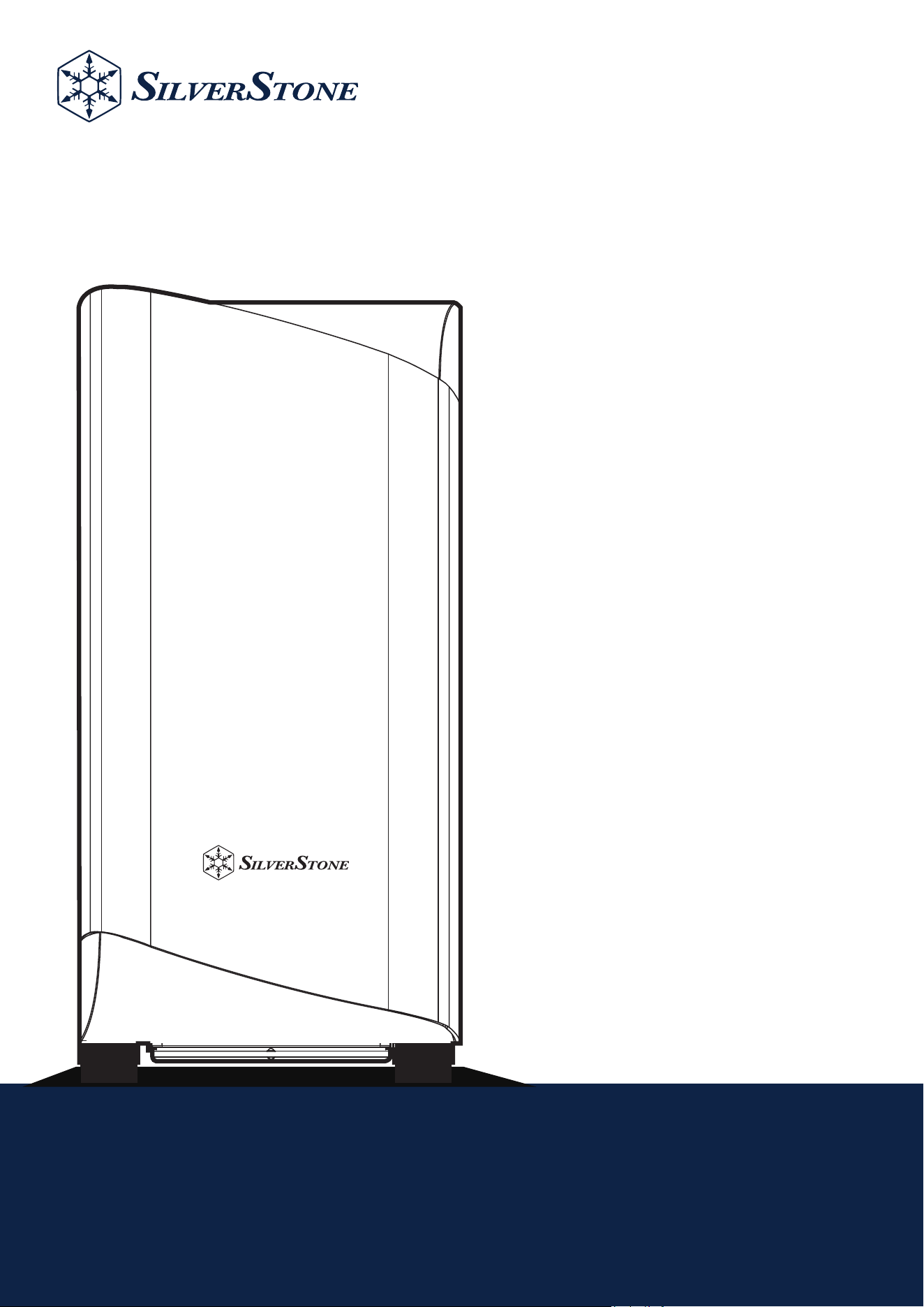
SETA A1
Premium case with substantial airflow,
durability and compatibility
Accessory Content / Zubehörinhalt / Contenu en accessoires
Contenido de los accesorios / Contenuto accessorio / ส่วนประกอบของอุปกรณ์เสริม
Дополнительные элементы / 付属品内容/ 액세서리 내용물 / 配件 / 配件
Installation Guide / Installationsanleitung / Guide d'installation
Guía de instalación / Guida all'installazione / Руководство по установке
インストールガイド / 설치 가이드 / คู่มือการติดตั้ง / 安裝說明 / 安装说明
Optional Installation
/ Optionale Installation / Instalación opcional
Installation optionnelle / Installazione opzionale / Дополнительная установка
オプション装備インストール / 선택적인 설치 / การติดตั้งอุปกรณ์ซื้อเพิ่ม
其他配件安裝 / 其他配件安装
ARGB Controller Installation
/ Installation eines ARGB-Controllers
Instalación de controlador ARGB / Controller Installation du contrôleur ARGB
Installazione del controller ARGB / Установка контроллера ARGB
ARGBコントローラのインストール / ARGB 컨트롤러 설치 / การติดตั้งคอนโทรลเลอร์ ARGB
ARGB控制器安裝 / ARGB控制器安装
ไทย
Installation instructions based on this model: SST-SEA1GW-G
Montageanleitung nach diesem Modell: SST-SEA1GW-G
Instructions d'installation basées sur ce modèle: SST-SEA1GW-G
Instrucciones de instalación basadas en este modelo: SST-SEA1GW-G
Istruzioni di installazione basate su questo modello: SST-SEA1GW-G
Инструкция по установке на основе этой модели : SST-SEA1GW-G
คำแนะนำการติดตั้งตามรุ่นนี้: SST-SEA1GW-G
このモデルに基づいたインストール手順 : SST-SEA1GW-G
이 모델을 기반으로 한 설치 지침 : SST-SEA1GW-G
安装说明以此型号为主 : SST-SEA1GW-G
安裝說明以此型號為主 : SST-SEA1GW-G
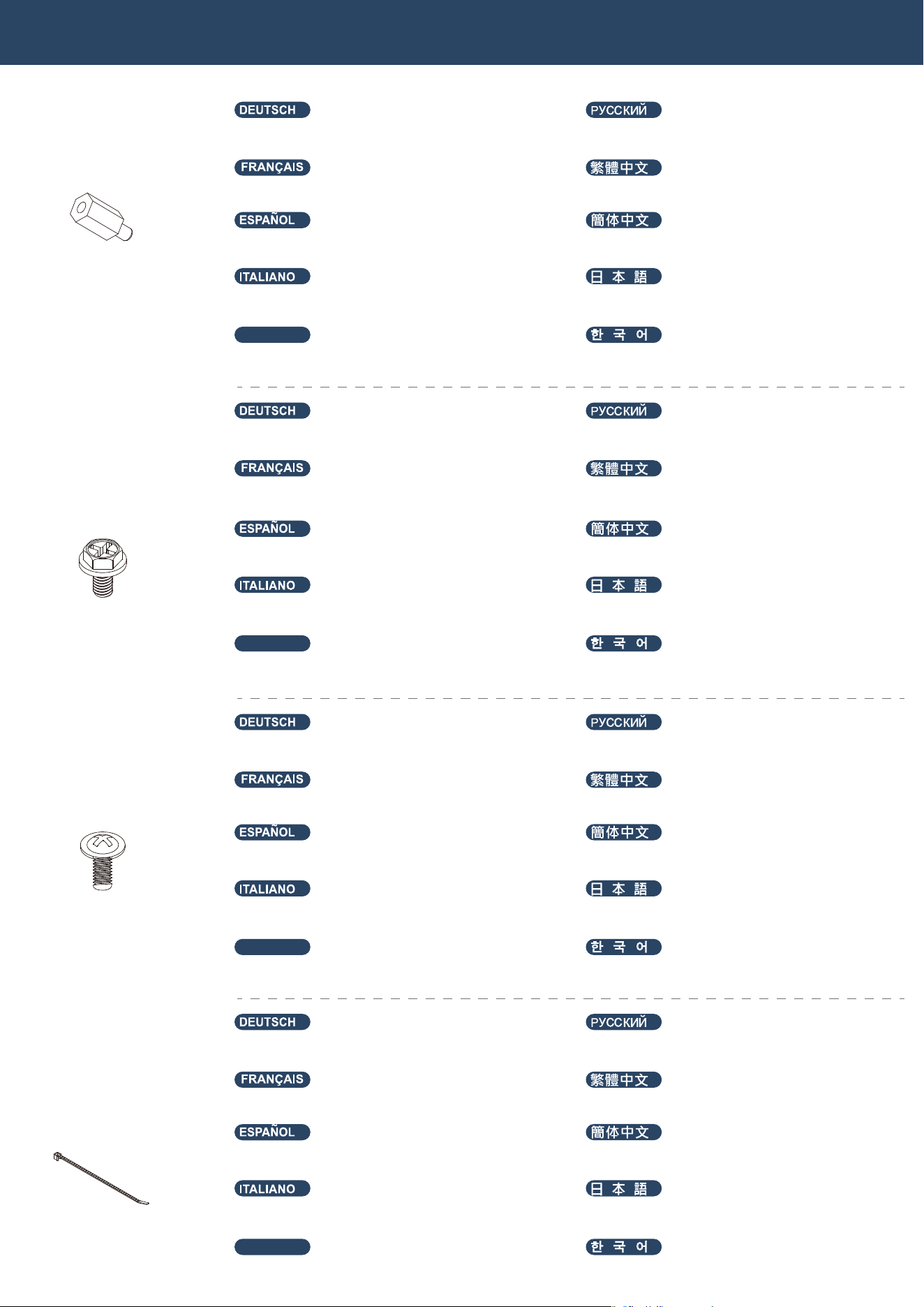
Accessory Content
Motherboard-Abstandhalter Стойка для материнской платы
마더보드 스탠드오프
น็อตหกเหลี่ยมยึดเมนเบอร์ด
ไทย
Soporte de placa base
支撑主板
Distanziatore della scheda madre
マザーボードスタンドオフ
支撐主機板
Entretoise pour carte mère
Montage für Netzteil, Grafikkarte, 3,5-ZollFestplatte Крепление для блока питания , видеокарты ,
3,5" HDD
PSU, 그래픽 카드 , 3.5" HDD 설치
การยึด PSU, กราฟฟิกการ์ด, HDD 3.5" й платы
ไทย
Montaje para FA, tarjetas gráficas, HDD 3,5"
锁固电源,显卡 ,3.5" 硬盘
Supporto per PSU, scheda grafica, HDD da 3,5"
PSU、グラフィックスカード、3.5"HDDのインストール用
鎖固電源,顯卡, 3.5" 硬碟
Fixation pour bloc d’alimentation électrique, carte
Montage für 2,5-Zoll-Festplatte , motherboard Крепления для 2,5” SSD , материнской платы
2.5” SSD 설치 , 마더보드 설치
การยึด SSD 2.5” , การยึดเมนบอร์ด
ไทย
Montaje para SSD 2,5” ,placa base
锁 2.5 吋硬盘 , 主板
Supporto per SSDD da 2,5” , scheda madre
2.5“SSD,マザーボードのインストール用
鎖 2.5 吋硬碟 , 主機板
Fixation pour disque dur 2,5” , carte mère
Kabelbinder für Kabelverwaltung Стяжки для прокладки кабеля
케이블 정리를 위한 와이어 타이
ที่ผูกสายสำหรับการจัดการสายเคเบิล
ไทย
Embride los cables para gestionarlos
理线束带
Fascette per la gestione dei cavi
ケーブル 取り回し用ワイヤタイ
理線束帶
Attaches pour la gestion des câbles
Motherboard support
STANDOFF-
6-32 x 6.5H-32
Mounting for PSU,
Graphics card, 3.5" HDD
SCREW –HW-6-32 x 6-BK
Mounting for 2.5” SSD,
motherboard
Bunch wire taps for cable
management
SCREW-PW-M3*5-BK
Bunch wire taps
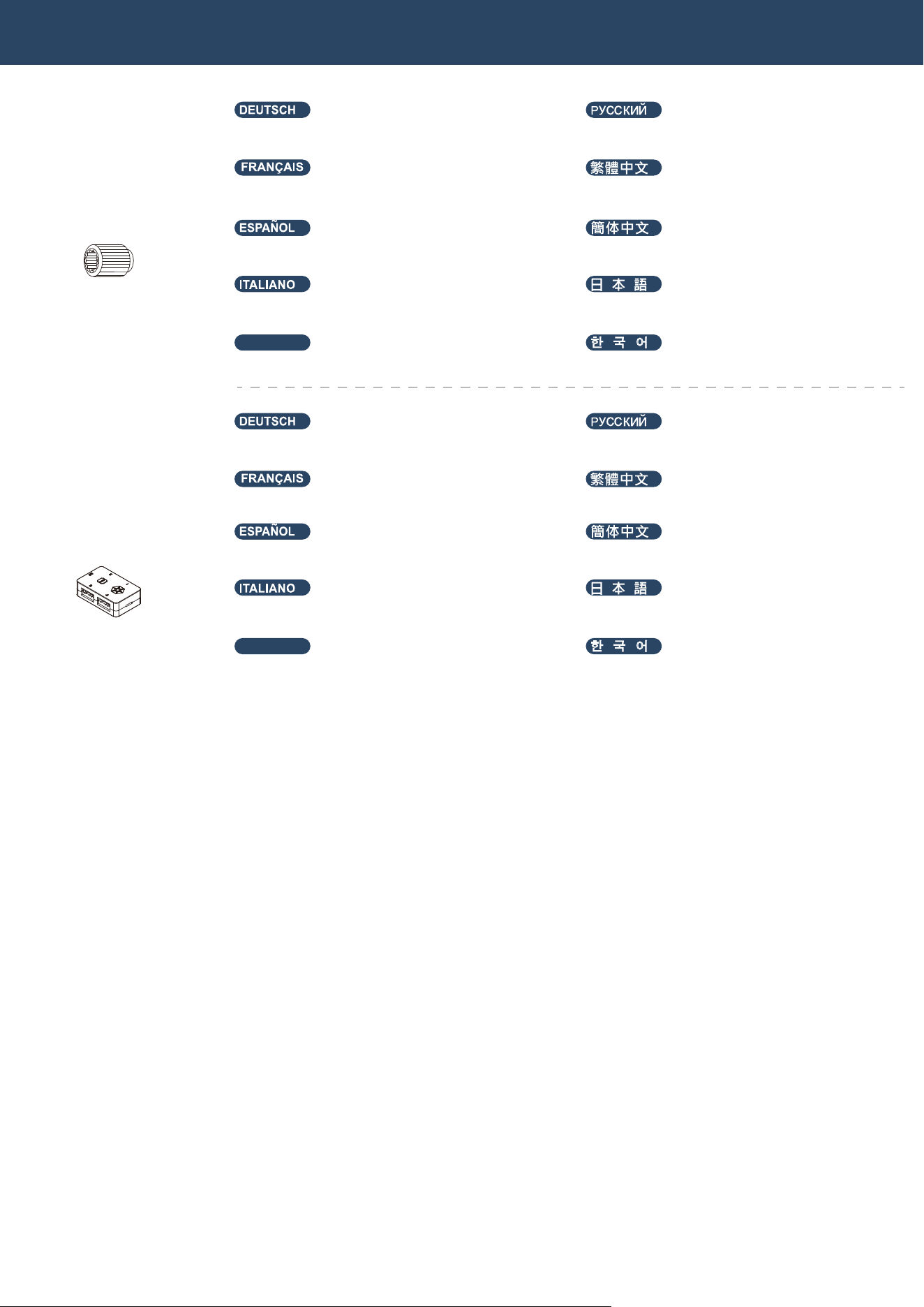
Accessory Content
Controller Контроллер
컨트롤러
คอนโทรลเลอร์
ไทย
Controlador
控制器
Controllore
コントロ ーラ
控制器
Contrôleur
Controller
Abstandhalter installieren Установочные стойки
스탠드오프 설치
ติดตั้งน็อตหกเหลี่ยม
ไทย
Soporte de instalación
旋钮螺柱
Installare il distanziatore
スタンドオフ取り付け用
旋紐螺柱
Installer l’entretoise
STANDOFF-SOCKET-
WRENCH
Install standoff
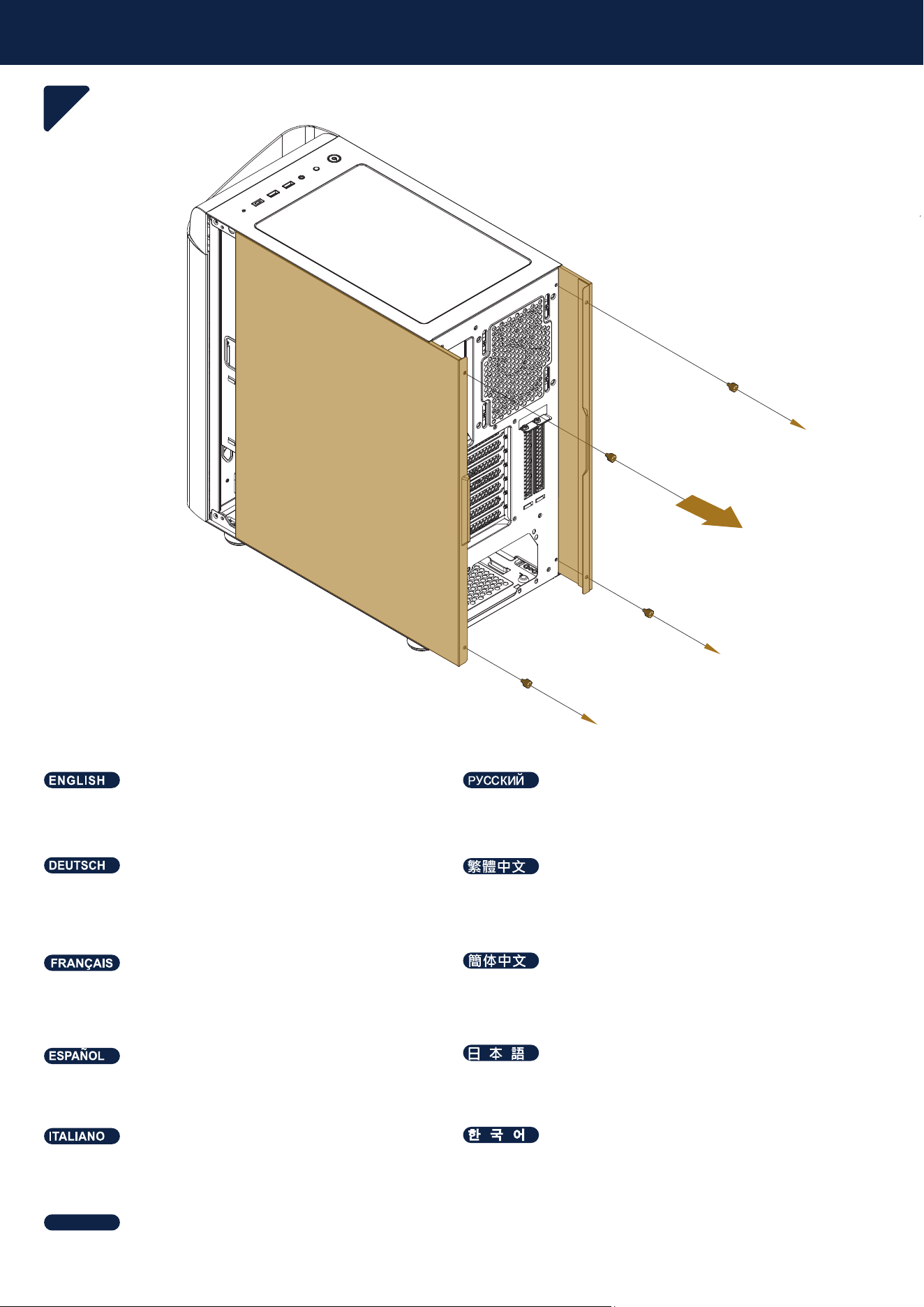
Preparation
1
Seitenblenden entfernen
Enlever les panneaux latéraux
Retirar paneles laterales
Rimuovere i pannelli laterali
Remove side panels Снимите боковые панели
사이드 패널을 제거합니다
拆側板
拆侧板
側面パネルを取り外す
แกะแผงด้านข้างออก
ไทย
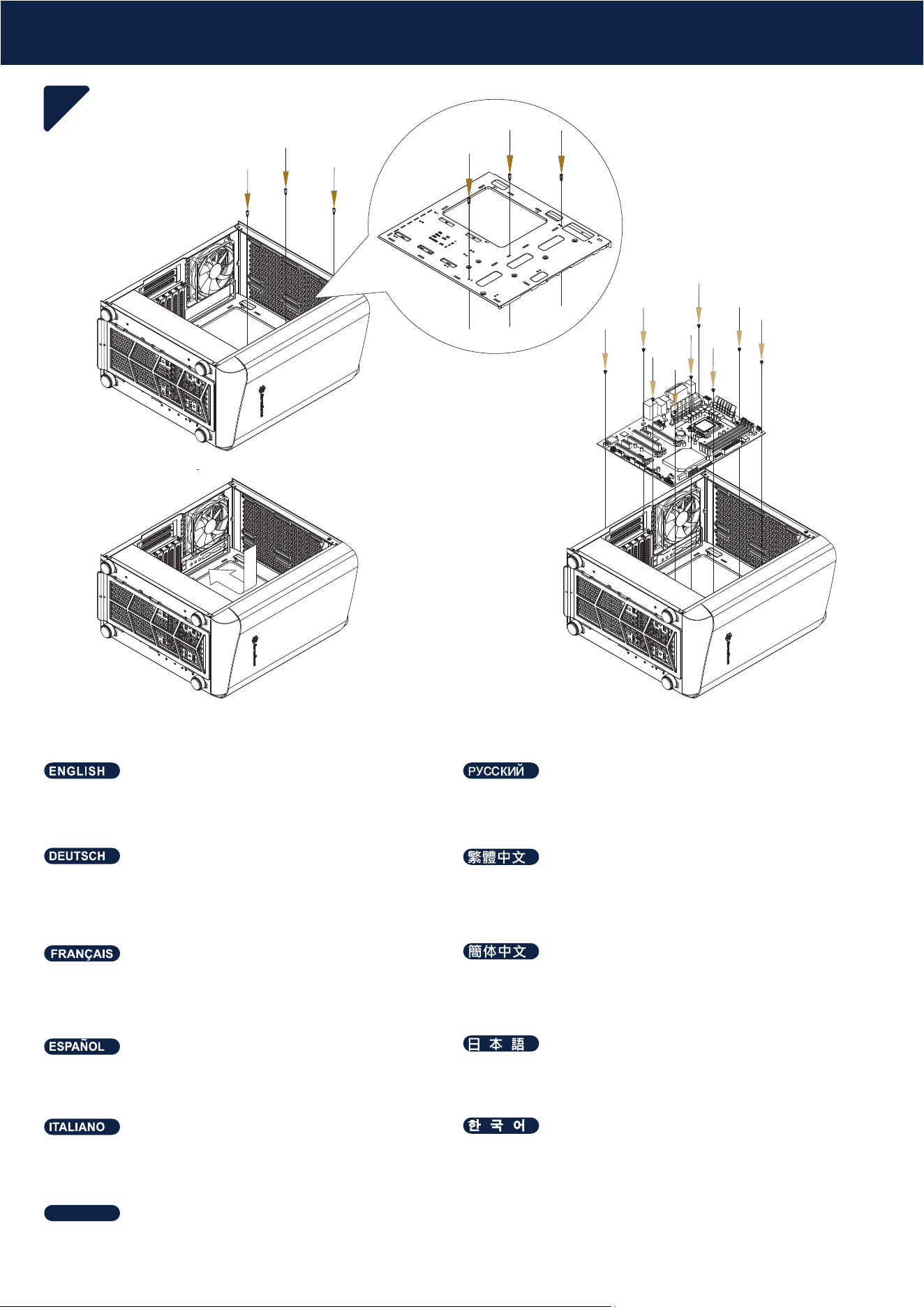
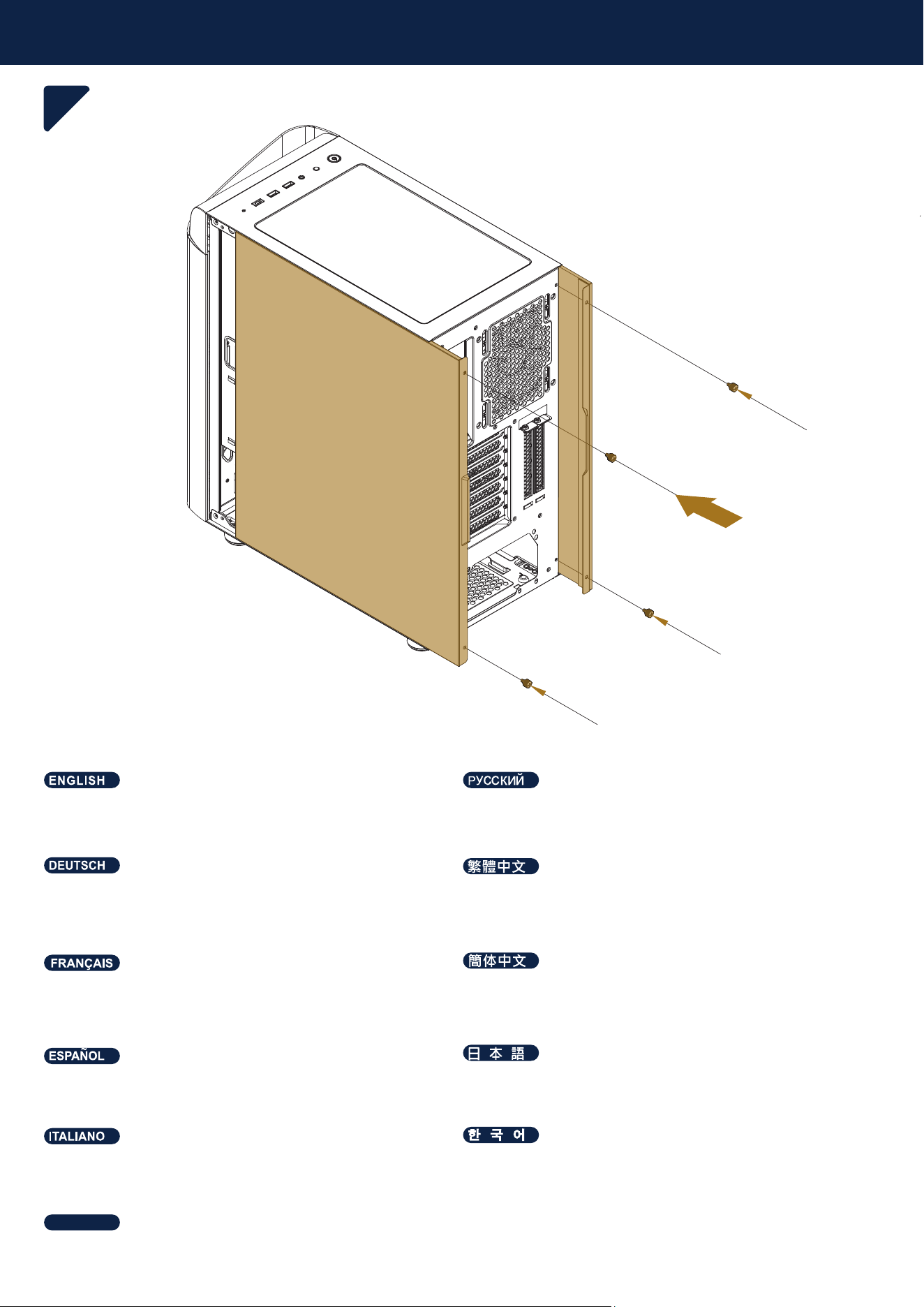
2
MotherBoard Installation
Motherboard installieren
Installez la carte mère
Instalar placa base
Installare la scheda madre
Install motherboard Установите материнскую плату
마더보드를 설치합니다
安裝主機板
安装主板
マザーボードのインストール
ติดตั้งเมนบอร์ด
ไทย
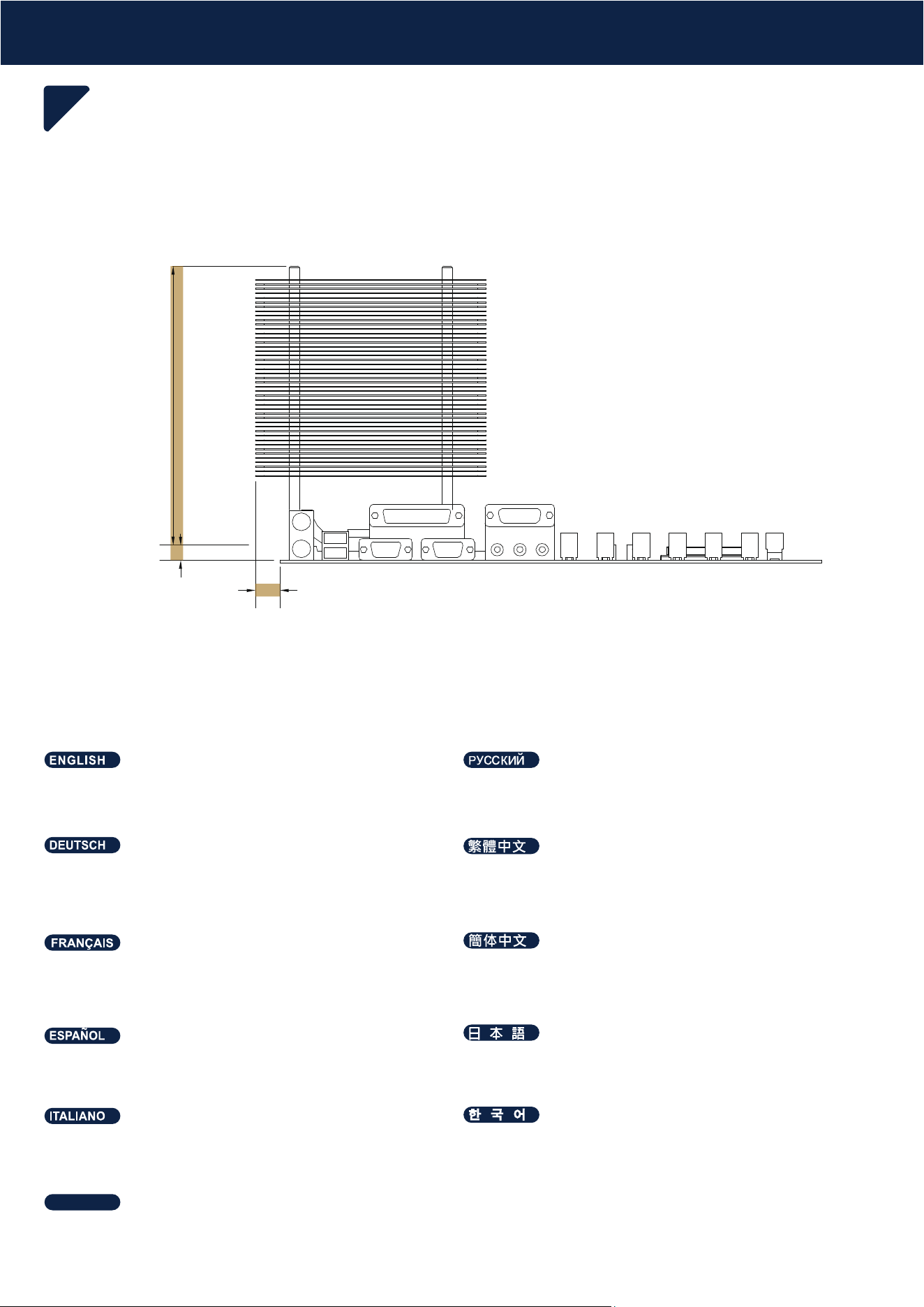
3
175mm
20mm
9mm
Air Cooling Limitation
Unterstützung bis zu 175 mm Höhe
Supporte jusqu'à 175mm de hauteur
Soporta hasta 175 mm de altura
Supporta fino a 175 mm di altezza
Support up to 175mm height Поддержка до 175 мм высоты
최대 175mm 높이 지원
支援高達175mm的高度
支援高达175mm的高度
最大175mmの高さをサポート
รองรับความสูงสูงสุด 175 มม
ไทย
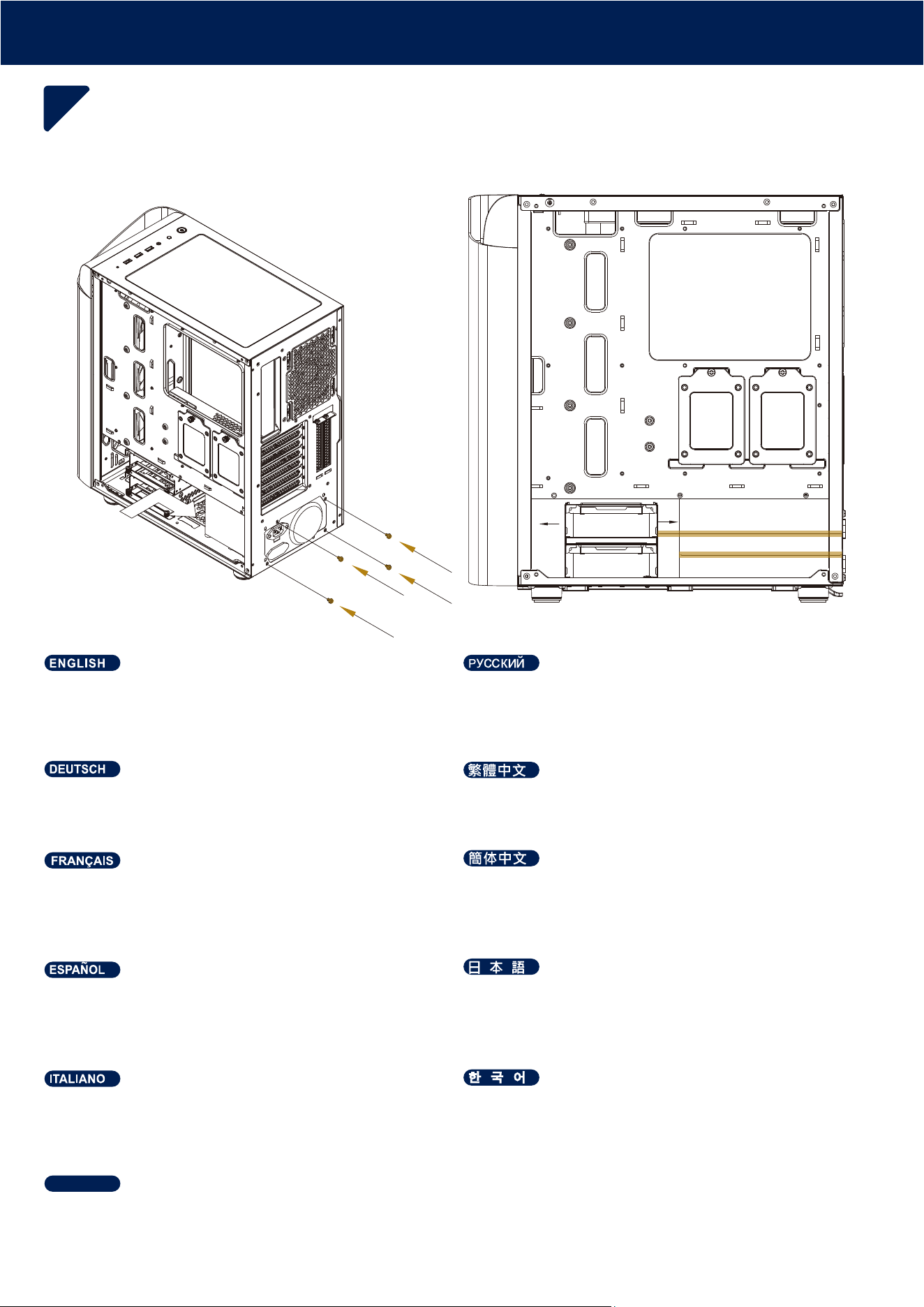
4
PSU Installation
Netzteil installieren
Unterstützt bis zu 180mm Festplattenhalterung
ist je nach Länge des Netzteils verstellbar oder abnehmbar
Installer le bloc d'alimentation
Prise en charge jusqu’ à 180mm Le support
du disque dur est réglable ou amovible selon la longueur
du bloc d’ alimentation électrique
Instalar fuente de alimentación
Acepta hasta 180mm El bracket para discos
duros es ajustable o ext raíble dependiendo de la
longitud de la FA
Installare l'alimentatore
Supporto fino a 180mm La staffa del disco
rigido è regolabile o rimovibile, a seconda della lunghezza
della PSU
Install power supply
Support up to 180mm
Hard disk bracket is adjustable or removable depends
on the length of PSU
Поддерживаются до 180 мм
Кронштейн жесткого диска регулируется или снимается
в зависимости от длины блока питания
최대 180mm 지원
하드 디스크 브라켓은 PSU 길이에 따라 조절 또는 제거 가능
支援180mm 電源供應器
電源長度的支援性,會因硬盤支架的安裝位置而有所不同
支援180mm 电源供应器
电源长度的支持性,会因硬盘支架的安装位置而有所不同
最大180mmに対応
ハードディスクブラケットは、PSU長さに応じて調節可能、また
撤去可能です。
รองรับสูงสุด 180 มม.
แผ่นยึดฮาร์ดดิสก์สามารถปรับหรือถอดได้ ขึ้นอยู่กับความยา
วของ PSU
ไทย
210mm
187mm
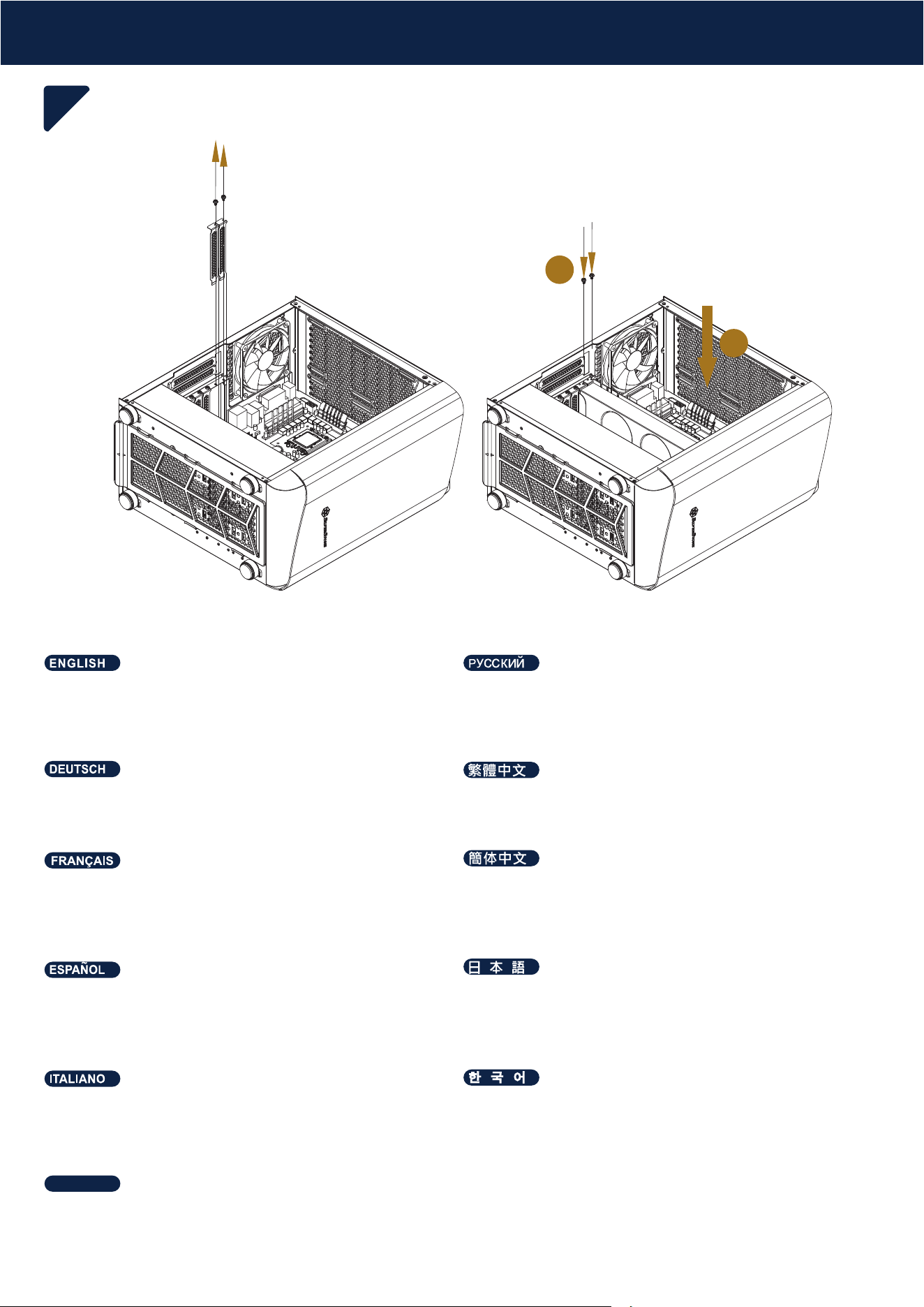
5
Graphic Card Installation
Grafikkarte installieren
Installer la carte graphique
Instalar tarjeta gráfica
Installare la scheda grafica
Install graphics card Установите видеокарту
그래픽 카드를 설치합니다
安裝顯卡
安装显卡
グラフィックス カ ード の インストー ル
ติดตั้งกราฟฟิกการ์ด
ไทย
1
2
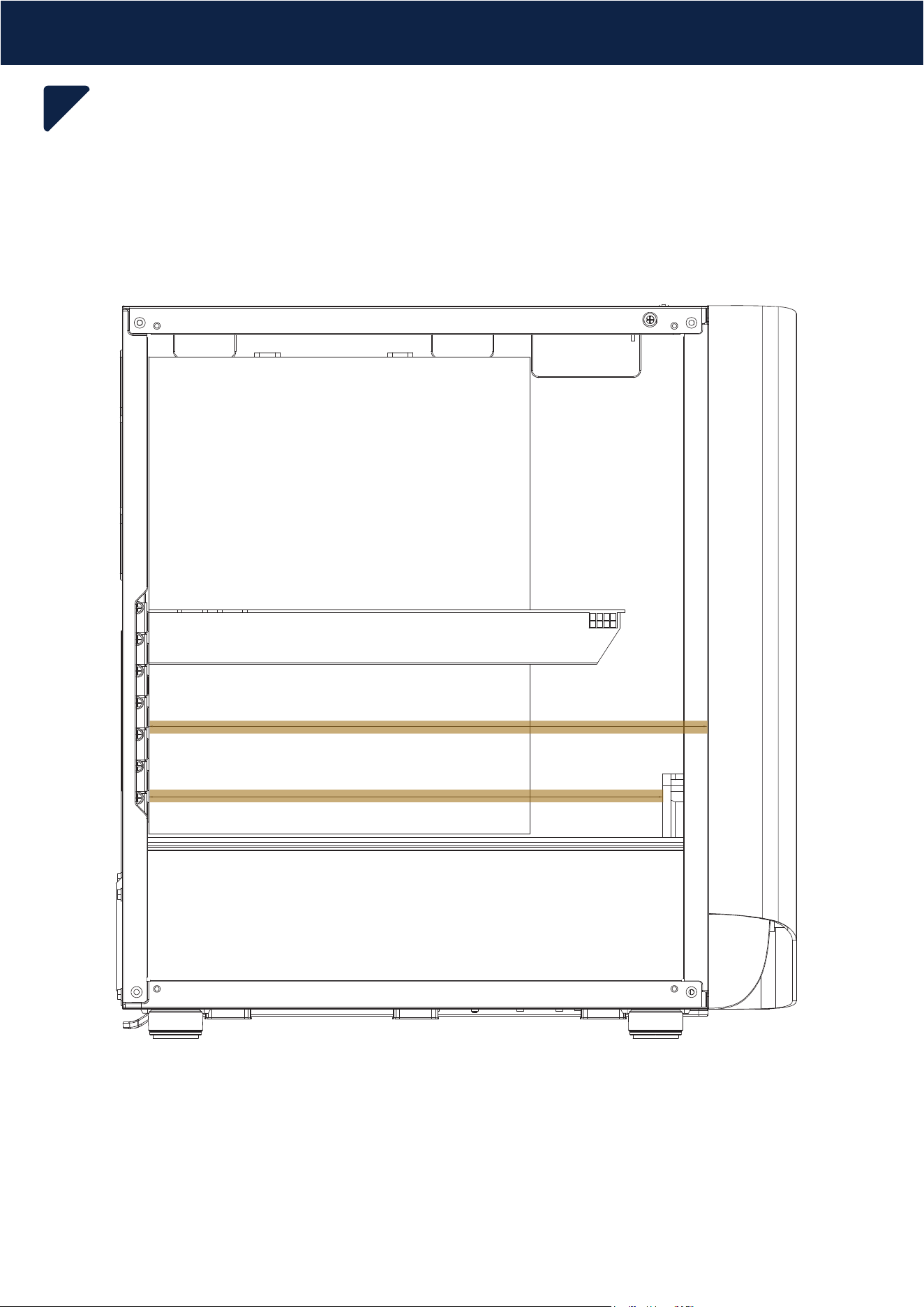
6
Graphic Card Limitation
350mm
325mm
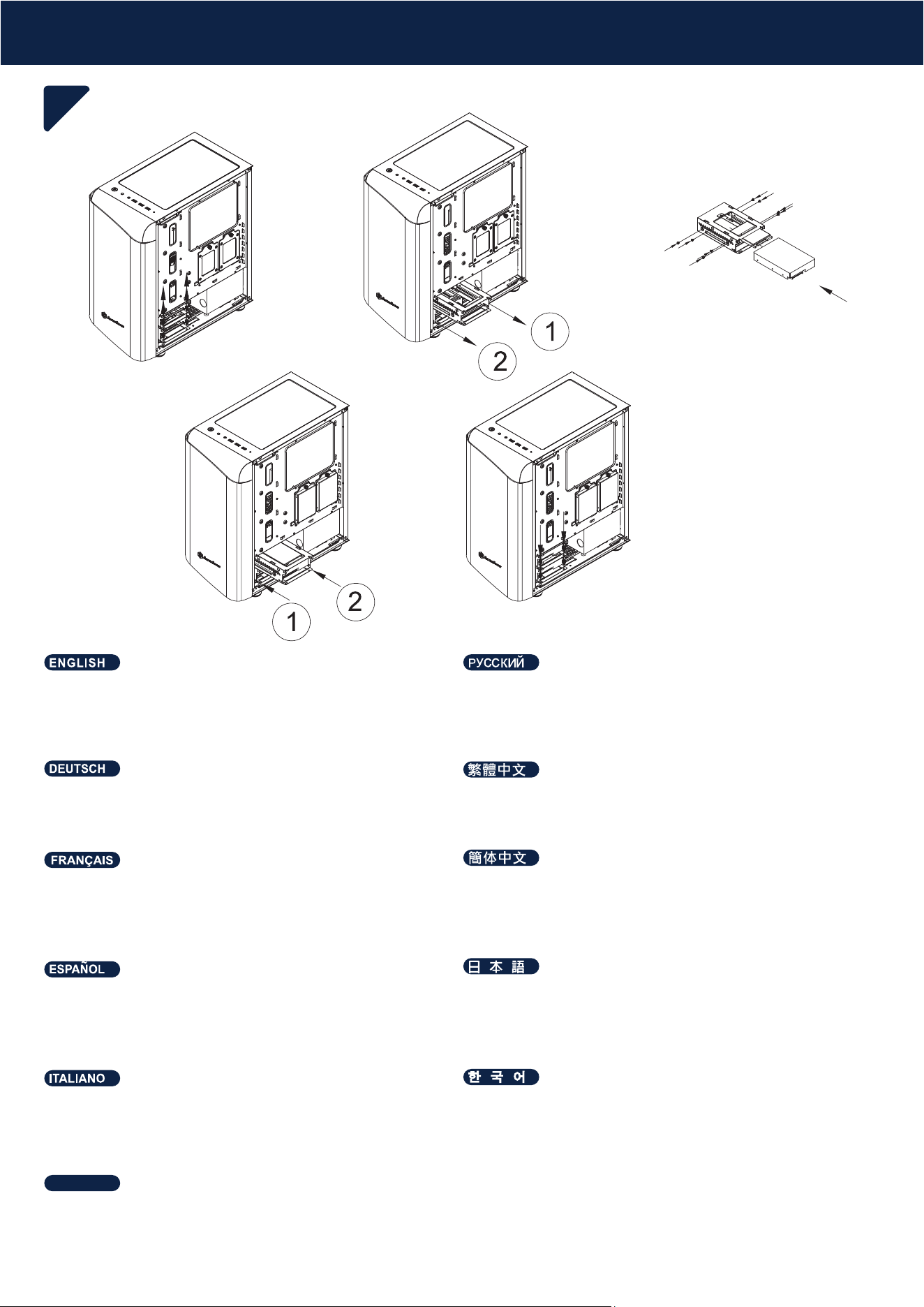
7
Storage Device Installation
Installieren Sie 3,5- und 2,5-Zoll-Geräte in den
Laufwerkschächten und stecken Sie sie dann in den
unteren Laufwerkskäfig
Installez les périphériques 3,5” et 2,5” sur les plateaux
de lecteurs, puis insérez-les dans la cage de lecteur
inférieure
Instale los dispositivos de 3,5” y 2,5” en las bahías para
dispositivos, luego insértelos en la carcasa para
dispositivos inferior
Installare dispositivi da 3,5” e 2,5” nei cassetti del disco
rigido, quindi inserirli nella gabbia inferiore dell'unità
Install 3.5” and 2.5” devices into the drive trays, then
insert them into the bottom drive cage
Установите устройства 3,5”и 2,5” в лотки для дисков,
затем вставьте их в нижнюю корзину
드라이브 트레이에 3.5” 장치와 2.5” 장치를 설치하고, 하단
드라이브 케이지에 삽입합니다
安裝3.5”及2.5”裝置於硬碟架
安装3.5”及2.5”装置于硬盘架
3.5”および2.5”デバイスをドライブトレイにインストール後、こ
れを底部ドライブケージに挿します。
ติดตั้งอุปกรณ์ 3.5” และ 2.5” ลงในถาดใส่ไดรฟ์ จากนั้นเสีย
บเข้า ไปที่โครงไดรฟ์ด้านล่าง
ไทย
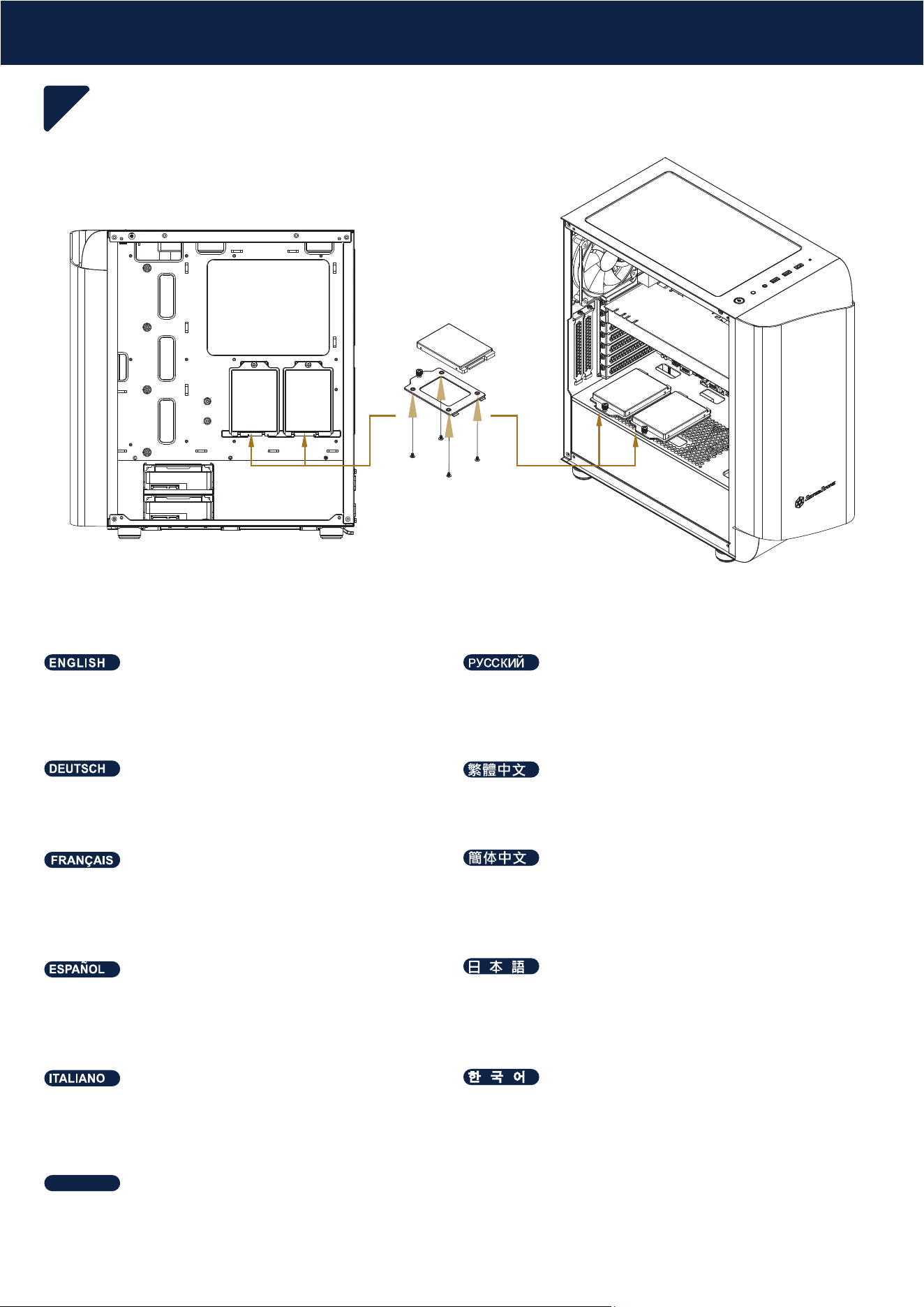
8
2.5” Mounting Plate Installation Position
2,5-Zoll-Geräte installieren
Installer les périphériques 2,5”
Instalar dispositivos 2,5”
Installare dispositivi da 2,5”
Install 2.5” devices Установите устройства 2,5”
2.5” 장치를 설치합니다
安裝2.5”裝置
安装2.5”装置
2.5”デバイスのインストール
ิดตั้งอุปกรณ์ 2.5”
ไทย
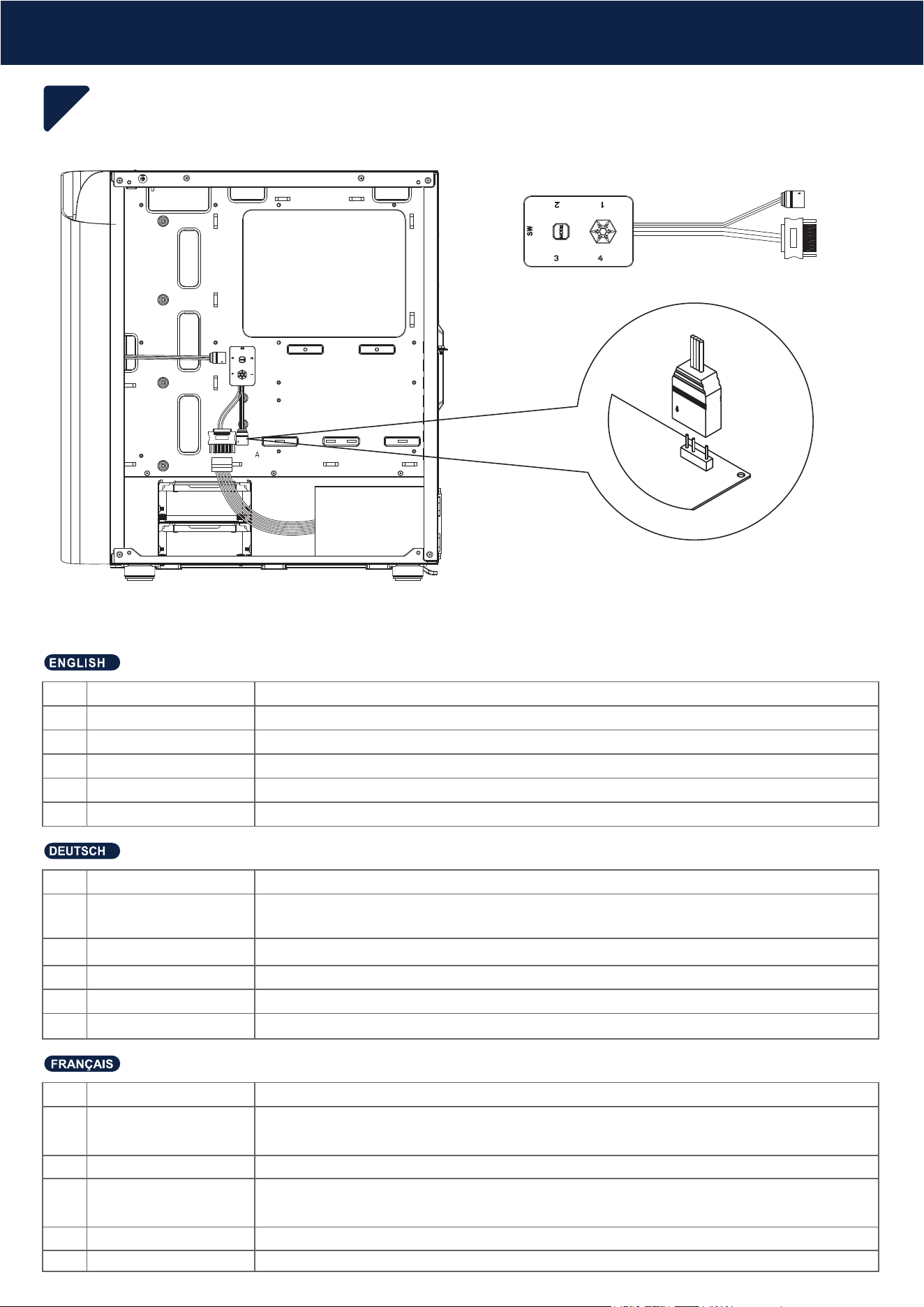
9
ARGB Lighting Connection
Optional
A
B
C
B
B B
E
D
Name
A
B
C
D
E
2 pin header
ARGB 4+1 pin headers
Mode button
SATA connector
4-1 Pin ARGB connector
Connect to case’s reset button connector to change lighting mode by pression on reset button
For connecting to ARGB devices * Each port supports up to 48 LEDs
Short press: Switching lighting modes Long press: Switching to motherboard syncing mode
For powering the controller
For connecting to motherboard to synchronize ARGB lighting
Function
Name
A
B
C
D
E
2 pin Stiftleiste
ARGB 4-1 pin header
Modustaste
SATA-Anschluss
4-1 pin ARGB connector
Zum Ändern des Lichtmodus durch Drücken der Reset-Taste mit dem Anschluss der Reset-Taste des
Gehäuses verbinden
Zur Verbindung mit ARGB-Geräten *Jeder Anschluss unterstützt bis zu 48 LEDs
Kurz drücken: Lichtmodus umschalten Lange drücken: In Motherboard-Sync-Modus umschalten
Zur Stromversorgung des Controllers
Zur Verbindung mit dem Motherboard, ermöglicht Synchronisierung der ARGB-Beleuchtung
Funktion
Nom
A
B
C
D
E
Connecteur 2 broches
ARGB 4-1 pin header
Bouton Mode
Connecteur SATA
4-1 pin ARGB connector
Connectez le connecteur du bouton de réinitialisation du boîtier pour pouvoir changer le mode d'éclairage en
appuyant sur le bouton de réinitialisation.
Pour la connexion des périphériques ARVB *Chaque port prend en charge jusqu'à 48 LED
Appui court : changement du mode d'éclairage Appui long : changement vers le mode de synchronisation de
la carte mère
Pour l'alimentation du contrôleur
Pour la connexion à la carte mère pour synchroniser l'éclairage ARVB
Fonction
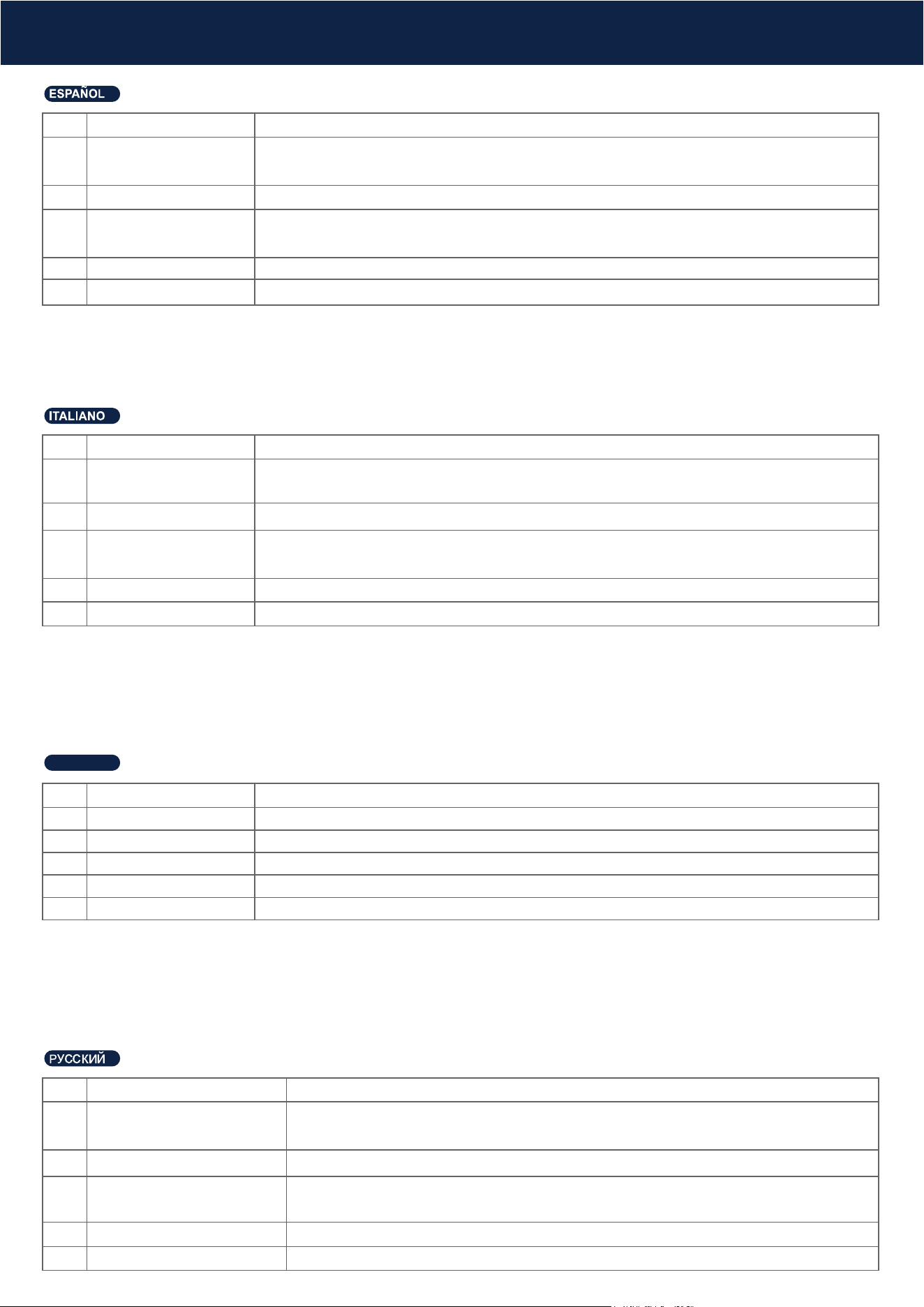
ARGB Lighting Connection
Nombre
A
B
C
D
E
Conector de 2 pines
ARGB 4-1 pin header
Botón de modo
Conector SATA
4-1 pin ARGB connector
Enchufar en el conector del botón de reseteo de la carcasa para cambiar el modo de iluminación al presionar
el botón de resteo
Conectarlo a dispositivos ARGB�*Cada puerto acepta hasta 48 LEDs
Pulsación corta: Cambiar modos de iluminación Pulsación larga: Cambiar al modo de sincronización de la
placa base
Proporcionar energía al controlador
Conectar a la placa base para sincronizar la iluminación ARGB
Función
Nome
A
B
C
D
E
Connettore a 2 pin
ARGB 4-1 pin header
Tasto modalità
Connettore SATA
4-1 pin ARGB connector
Collegarsi al connettore del tasto di ripristino del case per cambiare la modalità di illuminazione premendo il
tasto di ripristino
Per il collegamento a dispositivi ARGB *Ogni porta supporta fino a 48 LED
Breve pressione: commutazione delle modalità di illuminazione Pressione prolungata: commutazione alla
modalità di sincronizzazione della scheda madre
Per l'alimentazione del controller
Per il collegamento alla scheda madre per la sincronizzazione dell'illuminazione ARGB
Funzione
ชื่อ
A
B
C
D
E
หัวต่อ 2 พิน
ARGB 4-1 pin header
ปุ่มโหมด
ขั้วต่อ SATA
4-1 pin ARGB connector
เชื่อมต่อไปยังขั้วต่อปุ่มรีเซ็ตของเคส เพื่อเปลี่ยนโหมดแสงโดยการกดปุ่มรีเซ็ต
สำหรับการเชื่อมต่อไปยังอุปกรณ์ ARGB *ขั้วต่อแต่ละตัวรองรับหลอด LED สูงถึง 48 หลอด
กดปกติ: การเปลี่ยนโหมดแสง กดค้าง: การเปลี่ยนไปยังโหมดการซิงค์เมนบอร์ด
สำหรับจ่ายไฟให้กับตัวควบคุม
สำหรับการเชื่อมต่อไปยังเมนบอร์ดเพื่อซิงโครไนซ์ระบบแสง ARGB
ฟังก์ชั่น
ไทย
Наименование
A
B
C
D
E
Разъём 2 pin
Разъём ARGB 4-1 pin
Кнопка переключения режимов
SATA коннектор
4-1 pin ARGB коннектор
Подключите к разъему кнопки сброса вашего корпуса. Для изменения режима подсветки нажмите
кнопку сброса.
Для подключения к устройствам ARGB * Каждый порт поддерживает до 48 светодиодов
Короткое нажатие: Переключение режимов подсветки Долгое нажатие: Переключение в режим
синхронизации с материнской платой
Для питания контроллера
Для подключения к материнской плате для синхронизации ARGB-подсветки
Функция
ARGB Lighting Connection
名稱
A
B
C
D
E
2 pin接頭
四減一接頭
模式選擇按鈕
SATA連接頭
四減一 ARGB接頭
連接機殼重開機按鍵,即可由reset按鍵來調整燈光效果
用於連接到ARGB裝置 *每個輸出調控最多支援48 LED燈
短按:調整燈效模式 長按: 回到主機板設定模式
開關控制器用途
連接主機板和同步ARGB燈效用途
功能
名称
A
B
C
D
E
2 pin接头
四减一接头
模式选择按钮
SATA连接头
四减一 ARGB接头
连接机壳重开机按键,即可由reset按键来调整灯光效果
用于连接到ARGB装置*每个输出调控最多支援48 LED灯
短按:调整灯效模式长按: 回到主机板设定模式
开关控制器用途
连接主机板和同步ARGB灯效用途
功能
名称
A
B
C
D
E
2 pin ヘッダー
ARGB 4-1 pin ヘッダー
モードボタン
SATA コネクタ
4-1 pin ARGBコネクタ
ケースのリセットボタンコネクタに接続して、リセットボタンを押すとライティングモードが変わるようにします。
ARGBデバイスへの接続用*各ポートは最大48個のLEDに対応
短押し: ライティングモードを変更 長押し: マザーボード同期モードに変更
コントローラへの電力供給
マザーボードからのARGBライティング同期用
機能
명칭
A
B
C
D
E
2 pin 헤더
ARGB 4-1 pin헤더
모드 버튼
SATA 커넥터
4-1 pin ARGB커넥터
케이스의 리셋 버튼 커넥터와 연결, 리셋 버튼을 눌러 라이팅 모드를 변경
ARGB 장비들과의 연결 *각 포트는 최대 48개의 LED를 지원
짧게 누름: 라이팅 모드 전환 길게 누름: 마더보드 동기화 모드 전환
컨트롤러에 전력 공급
마더보드에 연결하여 ARGB 라이팅 동기화
기능
Installation Complete
10
Installation abgeschlossen
Installation complète
Instalación complete
Installazione completata
Installation complete Установка завершена
설치 완료
安裝完成
安装完成
インストールが完了
การติดตั้งเสร็จสมบูรณ์
ไทย
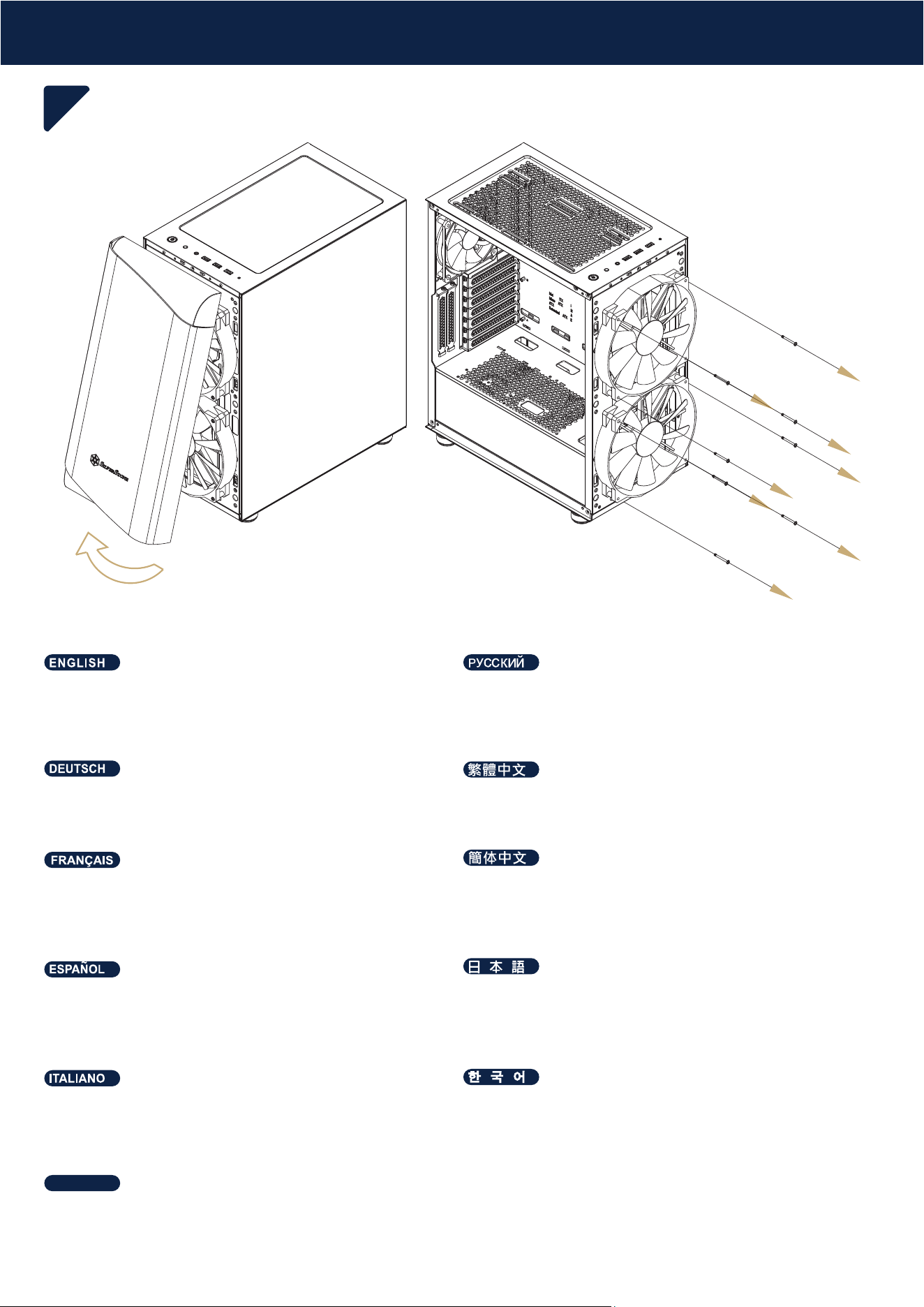
Fan and Radiator Installation
Frontblende und Lüfter entfernen
Retrait du panneau avant et des ventilateurs
Retirar panel frontal y ventiladores
Rimuovere il pannello frontale e le ventole
Remove front panel and fan Снимите переднюю панель и вентиляторы
전면 패널과 팬들을 제거합니다
卸下前面板和風扇
卸下前面板和风扇
フロントパネルおよびファンを取り外します
ถอดแผงด้านหน้าและพัดลม
ไทย
1
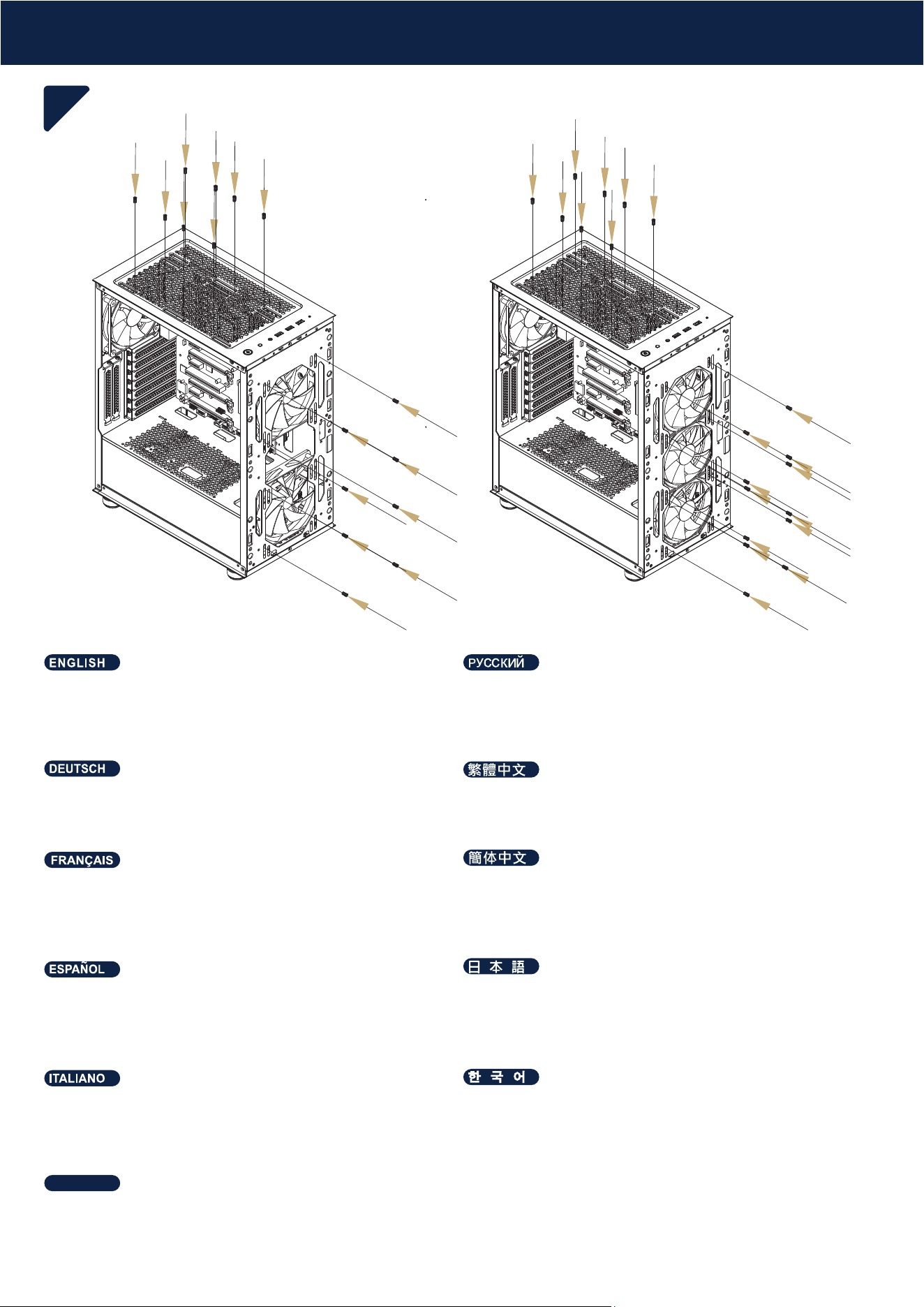
Fan and Radiator Installation
Oberen oder vorderen Lüfter installieren
Installation du ventilateur sur la partie supérieure ou
à l'avant
Instalar ventilador superior o frontal
Installare la ventola superiore o anteriore
Install top or front fan Установка верхнего или переднего вентилятора
상단 또는 전면 팬을 설치합니다
安裝頂部或前面風扇
安装顶部或前面风扇
上部またはフロントファンをインストールします
ติดตั้งพัดลมด้านบนและด้านหน้า
ไทย
2
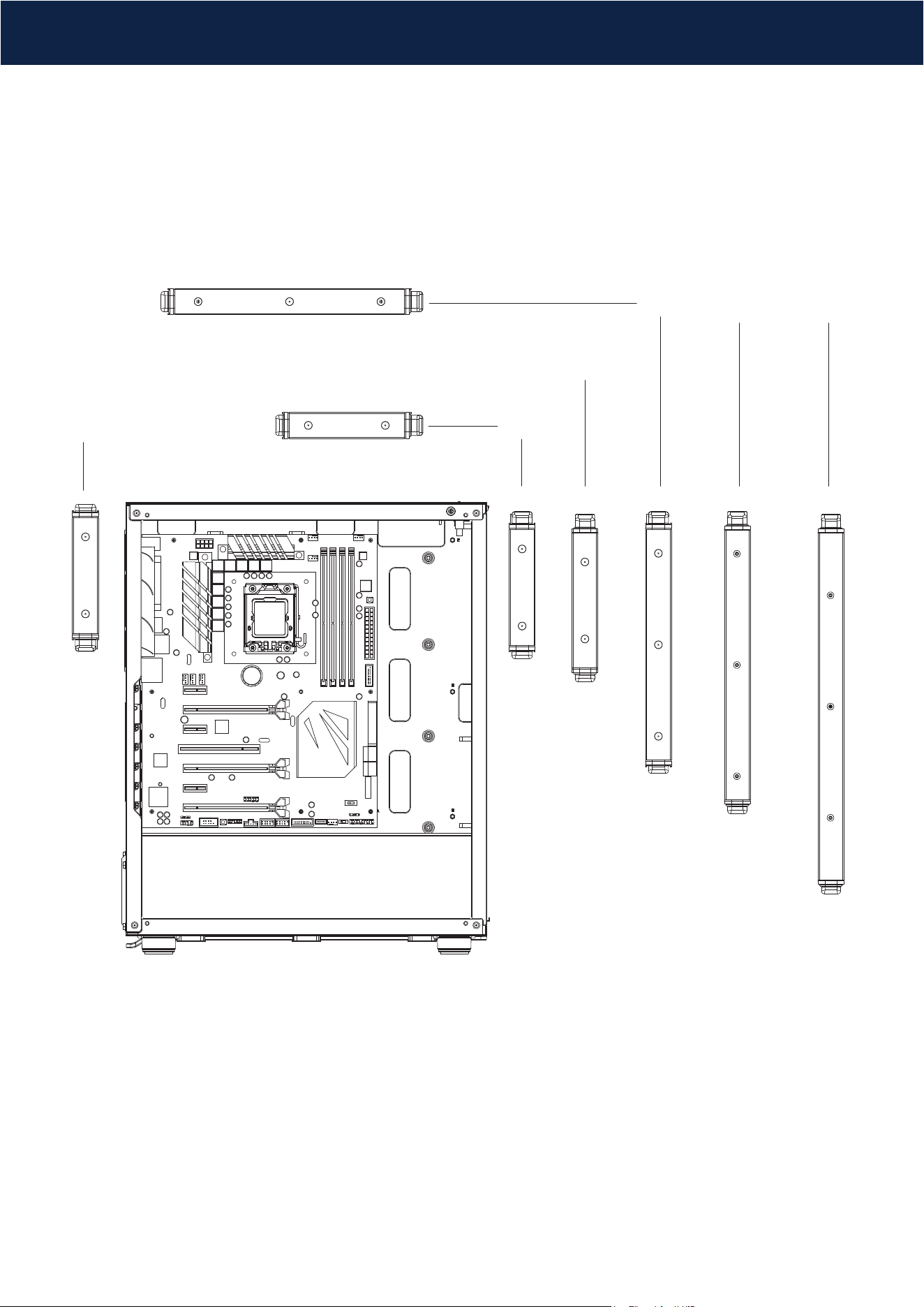
Radiator Support List
120mm 120mm
140mm
240mm 280mm 360mm
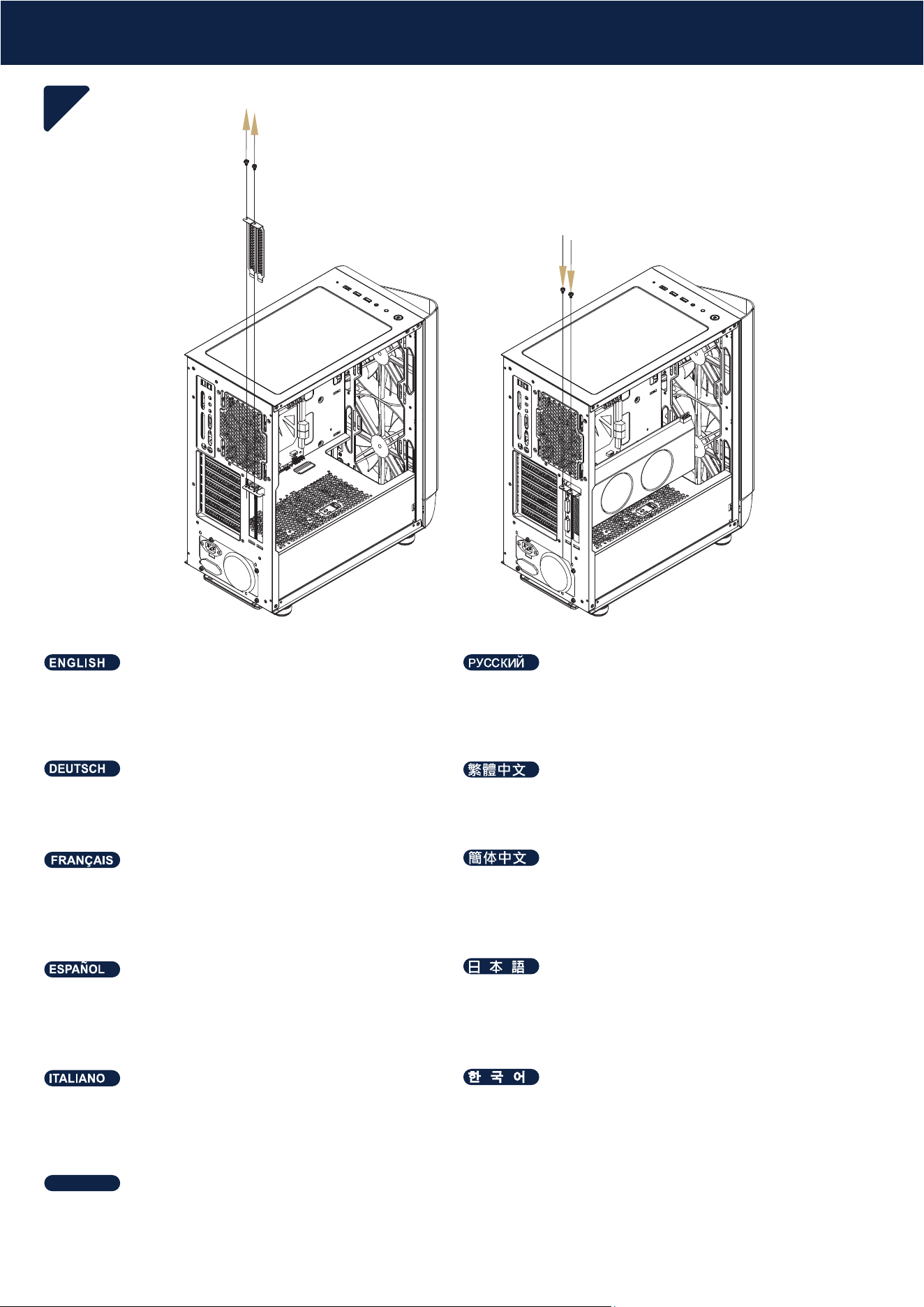
Optional Installation
Grafikkarte vertikal installieren
Installer la carte graphique verticalement
Instalar la tarjeta gráfica de forma vertical
Installare la scheda grafica in verticale
Install graphics card vertically Установка видеокарты вертикально
수직으로 그래픽 카드를 설치합니다
垂直安裝顯示卡
垂直安装显示卡
グラフィックスカードを縦にインストールします
ติดตั้งกราฟฟิกการ์ดในแนวตั้ง
ไทย
1
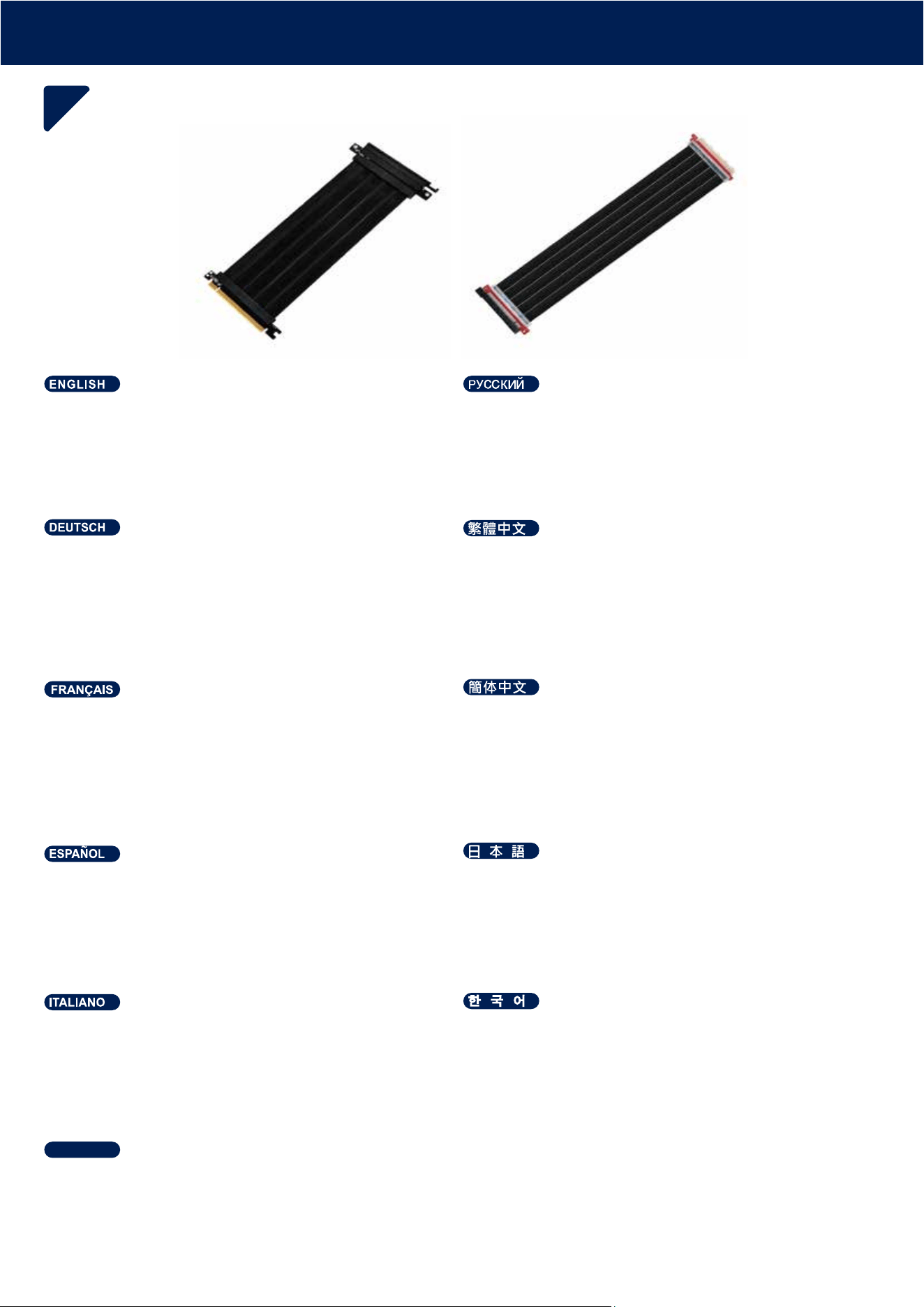
Optional Installation
*Kabel zum Anschließen der Grafikkarte
Empfehlung: Systemkabel RC03 und RC04 von
SilverStone sind zur Verbindung der Grafikkarte mit
dem PCIe-Steckplatz am Motherboard ausgelegt.
** Grafikkarten mit einer Länge von mehr als 280 mm
oder einer Höhe von mehr als 40 mm sollten nicht
vertikal installiert werden
*Câbles pour raccorder la carte graphique
Recommandation : Les câbles de système RC03 et
RC04 de SilverStone sont conçus pour raccorder la
carte graphique à l’emplacement PCIe de la carte mère.
** Il n’est pas recommandé d’installer verticalement les
cartes graphiques de plus de 280 mm de longueur ou
de plus de 40 mm de hauteur
*Cables para conectar la tarjeta gráfica
Recomendación: Los cables de sistema RC03 y RC04
de SilverStone están diseñados para conectar la tarjeta
gráfica al zócalo PCIe de la placa base
**No se recomienda instalar de forma vertical las tarjetas
gráficas de más de 280mm de longitud o 40mm de altura
*Cavi per collegare la scheda grafica
Raccomandazione: I cavi di sistema RC03 e RC04 di
SilverStone sono progettati per collegare la scheda
grafica allo slot PCIe sulla scheda madre.
** Si consiglia di non installare la scheda grafica con
lunghezza superiore a 280 mm o altezza 40 mm
*Cables to connect graphics card
Recommendation: System cables RC03 and RC04
by SilverStone are designed for connecting graphics
card to PCIe slot on motherboard.
**Graphics card size over 280mm length or 40mm
height is not recommended to install vertically.
* Кабели для подключения видеокарты
Рекомендация: Системные кабели RC03 и RC04 производства
SilverStone предназначены для подключения видеокарты
к разъему PCIe на материнской плате.
** Видеокарты более 280 мм длиной и более 40 мм высотой
не рекомендуется устанавливать вертикально.
*그래픽카드 연결을 위한 케이블
권장사항: 실버스톤의 시스템 케이블 RC03과 RC04는
마더보드의 PCIe 슬롯에 그래픽 카드를 연결하기 위하여
설계되었습니다.
** 길이가 280mm를 초과하거나 높이가 40mm를 초과하는
그래픽 카드는 수직 설치를 권장하지 않습니다.
*連結顯示卡的線
建議使用銀欣RC03和RC04,線材設計專門為了連接顯示卡
和主機板上的PCIe插槽。
**顯示卡長度超過280mm或者高度超過40mm則不建議垂直
插立。
*连结显示卡的线
建议使用银欣RC03和RC04,线材设计专门为了连接显示卡和
主机板上的PCIe插槽。
**显示卡长度超过280mm或者高度超过40mm则不建议垂直插立。
*グラフィックスカードに接続するケーブル
推奨:SilverStone製システムケーブルRC03およびRC04は、グラ
フィックスカードをマザーボード上のPCIeスロットに接続するた
めに設計されています。
**縦型のインストール方法は、長さ280mmまたは高さ40mmを
超えるグラフィックスカードには推奨されません。
*สายเคเบิลเพื่อเชื่อมต่อกราฟฟิกการ์ด
คำแนะนำ: สายเคเบิลระบบ RC03 และ RC04 โดย SilverStone
ได้รับการออกแบบมาสำหรับการเชื่อมต่อกราฟฟิกการ์ดเข้ากับสล็อต
PCIe บนเมนบอร์ด
** ไม่แนะนำให้ติดตั้งกราฟฟิกการ์ดที่มีขนาดยาวเกิน 280 มม.
หรือสูงกว่า 40 มม. ในแนวตั้ง
ไทย
2
RC03 RC04