PT Assistência para os
produtos 1
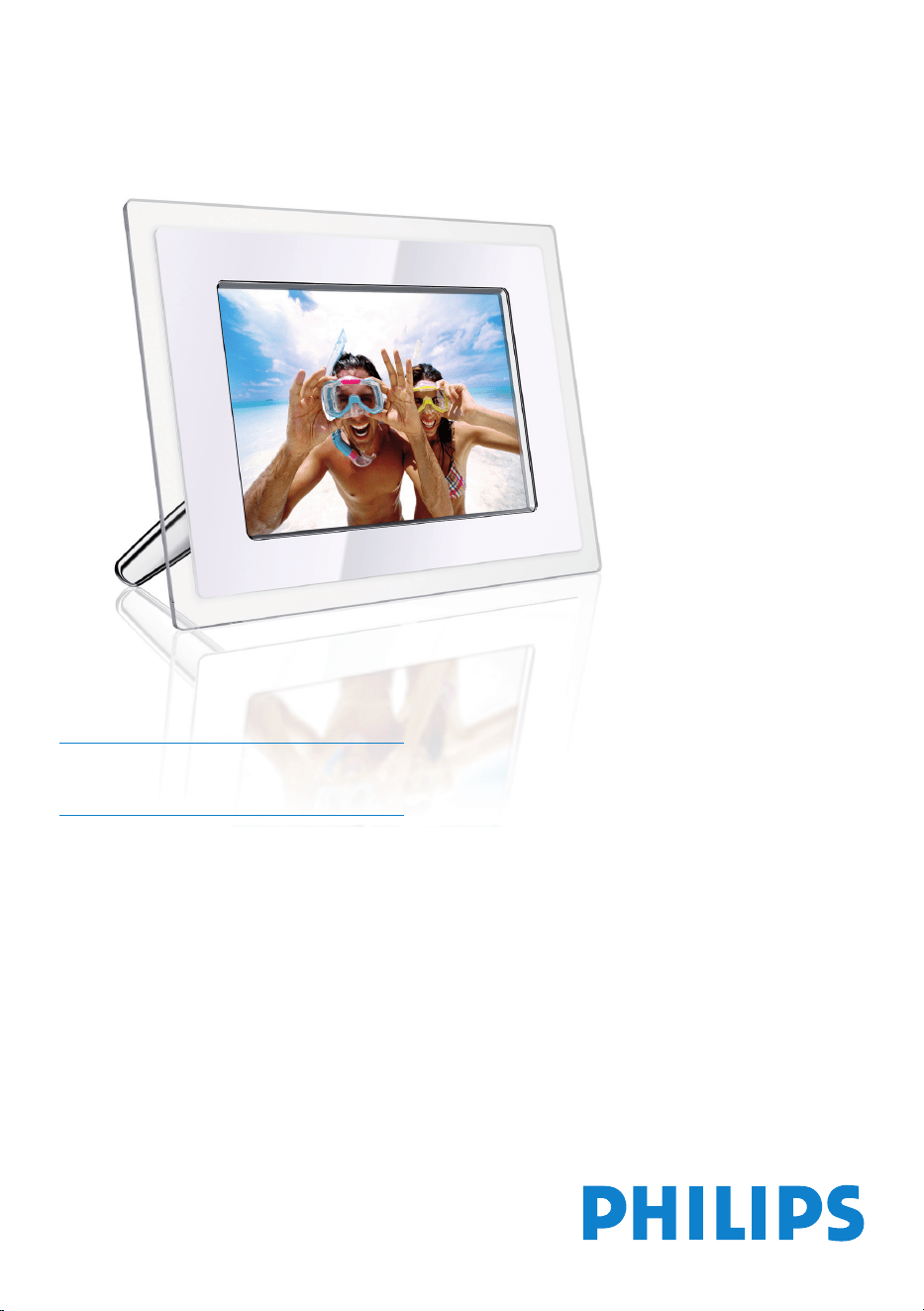
PhotoFrame
10FF2 Series
7FF2 Series
5FF2 Series
Register your product and get support at
www.philips.com/welcome


PORTUGUÊS
Índice
Índice
1. Informações importantes
1.1 Precauções de segurança e
manutenção
1.2 Cuidados a ter com a PhotoFrame
1.3 Reciclagem
2. A sua PhotoFrame
2.1 Características do produto
2.1.1 Conteúdos da embalagem
2.1.2 Botões de controlo
2.1.3 Periféricos
2.2 Destaques do produto
3. Como iniciar
3.1 Posicionar o produto
3.2 Ligar à corrente
3.3 Recarregar a bateria
3.4 Ligar a PhotoFrame
3.5 Configuração inicial
3.5.1 Aceder ao menu principal
3.5.2 Seleccionar o idioma
3.5.3 Definir hora, data e relógio
3.5.4 Seleccionar modo do relógio
4. Utilizar a PhotoFrame
4.1 Ver fotografias
4.1.1 Ver fotografias previamente guardadas
4.1.2 Ver fotografias a partir de um cartão de
memória
4.1.3 Ver fotografias a partir de um dispositivo
USB
4.2 Procurar fotografias
4.2.1 Modo Browse (Navegação)
4.2.2 Modo Slideshow (Apresentação de
diapositivos)
4.2.3 Acesso e navegação de miniaturas
4.2.4 Acesso rápido a miniaturas
4.2.5 Selecção de fotografias
4.3 Ver uma apresentação de diapositivos
ou um álbum
4.3.1 Reproduzir todos os álbuns ou uma
apresentação de diapositivos
seleccionada
4.4 Copiar fotografias
4.4.1 Copiar a partir de um cartão de
memória
4.4.2 Copiar a partir de um PC
4.4.3 Copiar da PhotoFrame para um PC
4.5 Eliminar fotografias
5. Funcionalidades adicionais da
PhotoFrame
5.1 Navegação do menu
5.2 Menu Photo (Fotografia)
5.2.1 Rotação, zoom e corte
5.2.2 Mover fotografias
5.2.3 Efeitos fotográficos
5.2.4 Molduras
5.3 Criar e gerir álbuns de fotografias
5.3.1 Criar um álbum
5.3.2 Dar um novo nome a um álbum
5.3.3 Eliminar um álbum
5.3.4 Copiar fotografias entre álbuns
5.4 Criar e gerir apresentações de
diapositivos
5.4.1 Criar uma apresentação de diapositivos
5.4.2 Adicionar um álbum à apresentação de
diapositivos
5.4.3 Remover álbum da apresentação de
diapositivos
5.4.4 Dar um novo nome a uma
apresentação de diapositivos
5.4.5 Eliminar uma apresentação de
diapositivos
5.4.6 Apresentação sequencial de
diapositivos
5.4.7 Efeitos de transição
5.4.8 Frequência
5.4.9 Colagem
5.4.10 Cor de fundo
5.4.11 Mostrar relógio
5.5 Lembretes
5.5.1 Criar um lembrete
5.5.2 Eliminar um lembrete
5.5.3 Snooze de lembretes
5.6 Verificar estado da PhotoFrame
3
3
3
4
5
5
5
6
6
8
9
9
9
9
9
9
9
10
11
12
13
13
13
13
13
13
13
13
14
14
15
16
16
16
17
19
19
19
21
21
21
21
23
24
25
26
26
27
28
29
29
30
31
32
33
34
35
35
36
37
38
39
40
40
42
43
44
1

2
Índice
6. Definições
6.1 Brilho
6.2 Idioma
6.3 Cartão de memória
6.4 Hora, data e relógio
6.5 Temporizador (ligar/desligar automático)
6.6 Rodar (auto-inclinação)
6.7 Ligar/desligar os sinais sonoros das
teclas
7. Dados técnicos
8. Perguntas mais frequentes
9. Assistência e garantia
45
45
45
46
47
48
50
51
52
54
56

1.1 Precauções de segurança e
manutenção
Leia e respeite as seguintes instruções ao ligar e
utilizar a PhotoFrame:
• Para proteger o ecrã de possíveis danos, não
aplicar pressão excessiva sobre o painel LCD.
Mover a PhotoFrame agarrando na moldura;
não levantar colocando a mão ou os dedos no
painel LCD.
• Desligar a PhotoFrame caso não a utilize
durante períodos de tempo prolongados.
• Desligar a PhotoFrame caso seja necessário
limpá-la com um pano ligeiramente húmido.
O ecrã pode ser limpo com um pano seco
quando a alimentação for desligada. Nunca
usar álcool, solventes ou substâncias à base de
amoníaco.
• Contactar um técnico de assistência caso
não se verifique um funcionamento normal
da PhotoFrame e se foram respeitadas as
instruções constantes deste manual.
• O revestimento deve ser aberto apenas por
técnicos qualificados.
• Manter a PhotoFrame afastada da luz solar
directa e fora do alcance de fogões ou outras
fontes de calor.
Introdução
A moldura digital PhotoFrame da Philips pode
ser posicionada horizontal ou verticalmente,
adaptando-se assim às fotografias apresentadas.
A sua bateria interna recarregável garante-lhe a
liberdade de movimentos e permite-lhe mostrar
as suas fotografias sem que esteja ligada ao
cabo de alimentação. Pode ainda apresentá-las
de forma contínua, ligando a PhotoFrame à
corrente em qualquer divisão da casa.
1. Informações importantes
• Manter a PhotoFrame seca. Para evitar
choques eléctricos, não a expor a chuva ou
humidade excessiva.
• Ao posicionar a PhotoFrame, certificar-se de
que a ficha de alimentação e a tomada podem
ser acedidas facilmente.
• De modo a evitar o risco de choque eléctrico
ou danos permanentes no equipamento, não
expor a PhotoFrame à chuva ou humidade
excessiva.
1.2 Cuidados a ter com a PhotoFrame
1
Não sujeitar a quedas
A PhotoFrame é um dispositivo electrónico
complexo e não pode ser sujeita a quedas.
2
Não expor à humidade
A PhotoFrame não é à prova de humidade
nem resistente a ela. É muito provável que
danifique a PhotoFrame se a expuser à
humidade ou substâncias líquidas.
3
Não atingir ou arranhar
O painel LCD da PhotoFrame é fabricado
em vidro e sensível a pressões anómalas e
arestas afiadas.
3
Informações importantes
PORTUGUÊS

4
Limpeza do ecrã
Limpar o ecrã somente com um pano suave
e seco.
5
Recarregamento da bateria
Na primeira utilização, recarregar por
completo a PhotoFrame (o indicador
LED desligar-se-á quando a bateria
estiver completamente recarregada). Este
processo pode demorar 3 horas ou mais.
A PhotoFrame inicia a recarga completa
da bateria interna apenas quando o nível
da bateria se encontra abaixo de um
determinado valor. Ao reduzir-se o número
de recargas desnecessárias, é possível
prolongar a vida da bateria da PhotoFrame.
Nota:
Apenas os modelos de 177 e de 254 mm da
PhotoFrame incluem uma bateria integrada
(não incluída nos modelos de 127 mm).
6
Manter os cabos afastados do suporte
Certificar-se de que o suporte da
PhotoFrame está afastado de cabos,
pois estes podem provocar a queda da
PhotoFrame.
7
Limitações de temperatura e
humidade
Temperatura de funcionamento: 0° ~ 45°
(Celsius) Humidade: 20% ~ 80%
1.3 Reciclagem
• Para reduzir ao mínimo os danos ambientais,
a bateria fornecida com a PhotoFrame não
contém mercúrio ou níquel-cádmio. Se
possível, utilize as instalações de reciclagem
disponíveis na sua área de residência para
eliminar a bateria.
• A PhotoFrame utiliza materiais que podem
ser reciclados. De forma a minimizar os
resíduos ambientais, confirme se existem na
sua região empresas de recolha de televisores
usados que desmontem e recolham os
materiais reutilizáveis; em alternativa, contacte
o seu fornecedor para obter sugestões de
reciclagem.
• Elimine a embalagem e materiais inclusos
através dos serviços de eliminação de
resíduos da sua área de residência.
4
Informações importantes
5
A sua PhotoFrame
2. A sua PhotoFrame
2.1 Características do produto
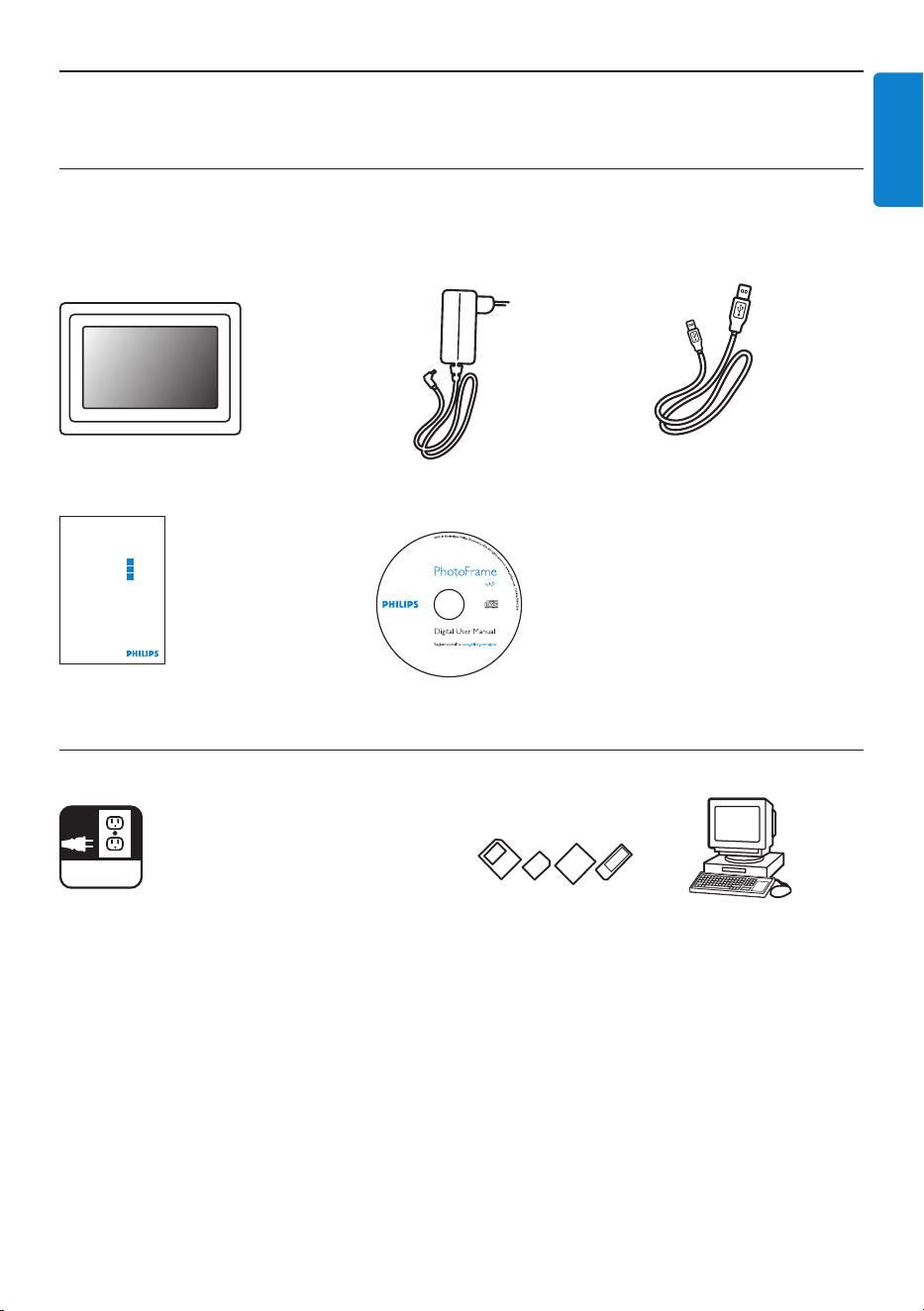
2.1.1 Conteúdos da embalagem
PhotoFrame digital Transformador Cabo USB para PC
(tomada macho tipo B)
Quick start guide
Digital photo display 7FFI series
Connect
2
Setup
3
Enjoy
1
Guia de Iniciação Rápida Manual do utilizador e CD de
software de execução automática
O que mais precisa
AC
Tomada eléctrica Fotografias digitais no cartão de memória ou no PC
PORTUGUÊS
2.1.2 Botões de controlo e navegação
do menu
1
2
3
4
5
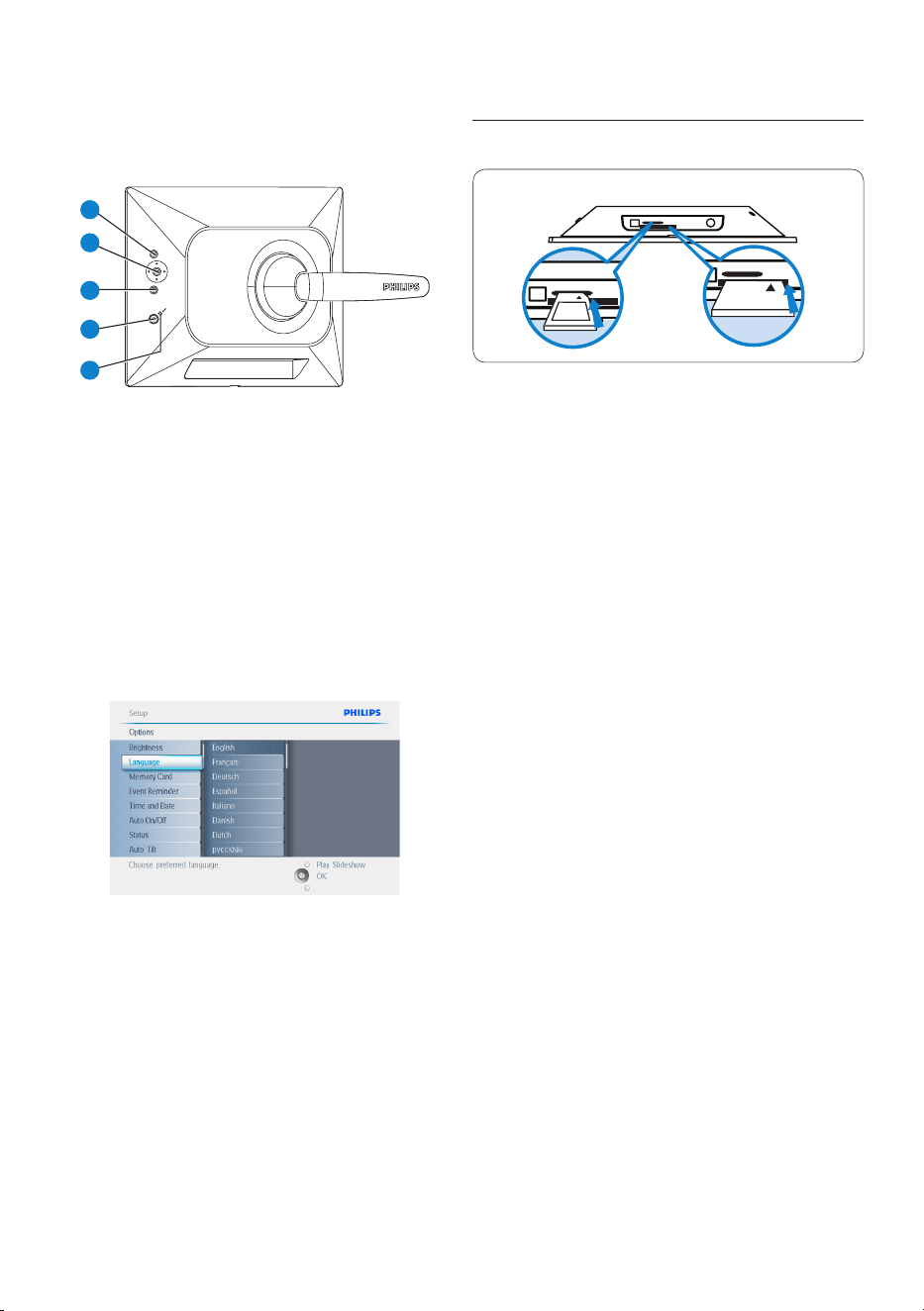
1. Play / StopSlideshow
2. Controlador de navegação / OK
3. Menu
4. Botão Rest
5. Botão Power
• Utilize a sua PhotoFrame premindo os botões
de controlo na parte posterior do
equipamento.
• Os botões de controlo e as instruções são
apresentados na base do ecrã de menu.
Utilize o controlador de navegação para se
mover entre os diversos menus. Clique para a
esquerda e para a direita de modo a mover-se
na árvore do menu.
2.1.3 Periféricos
Cartão de memória
Photo display (underside)
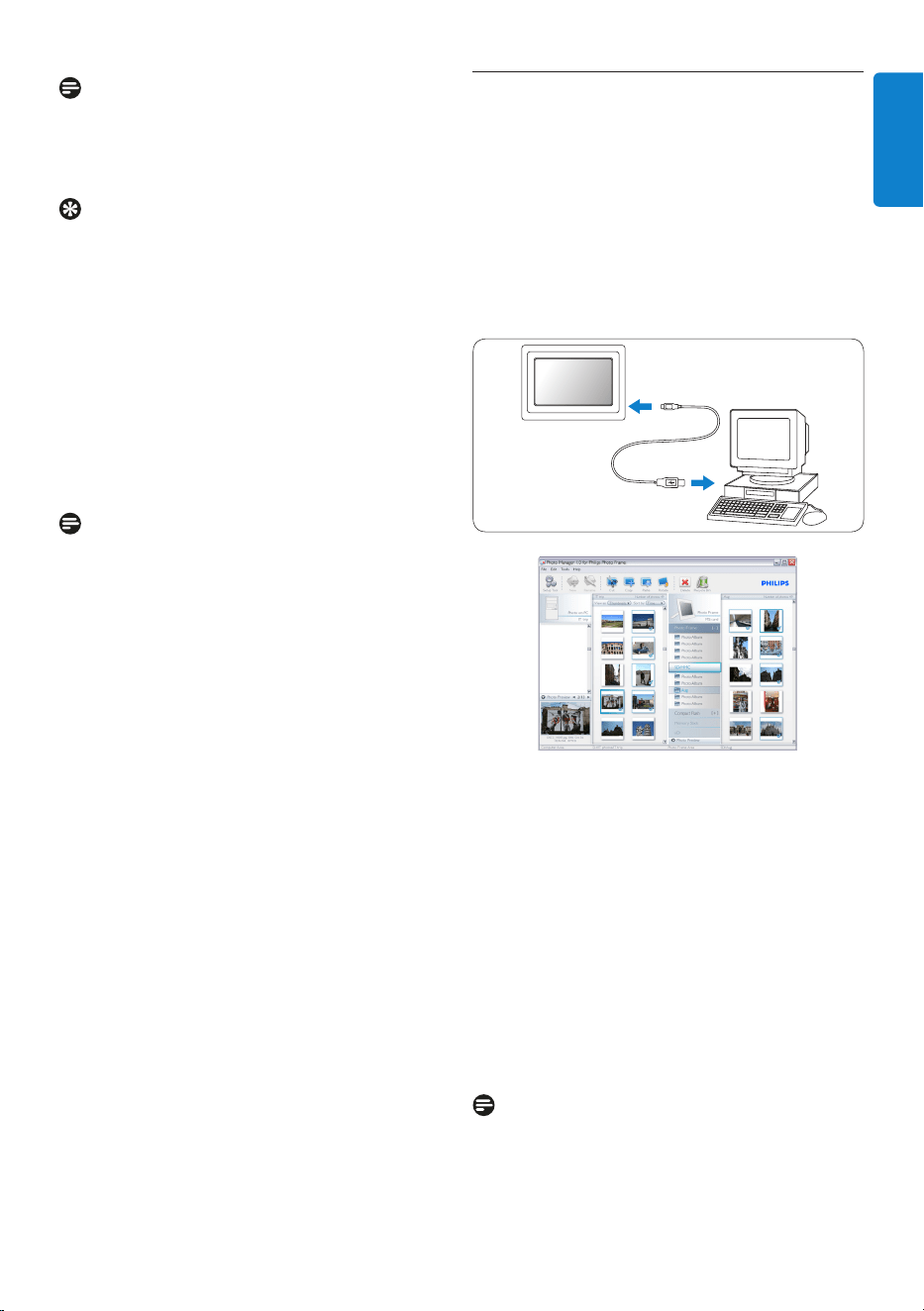
A. Cartão CF
B. Cartão SD/MMC/MS/xD
Inserir um cartão de memória:
• Insira o cartão de memória na ranhura da
PhotoFrame.
• Para cartões Compact Flash, insira firmemente
o cartão na ranhura maior, com a extremidade
em primeiro lugar e a face voltada para
BAIXO.
• Para cartões xD, SD, MMC ou Memory Stick,
encaixe o cartão na ranhura mais pequena,
com a extremidade em primeiro lugar e a face
voltada para CIMA.
Após alguns segundos, serão apresentadas as
fotografias do cartão de memória, dando início à
apresentação de diapositivos.
NÃO retire o cartão de memória
imediatamente depois de o ter introduzido
na PhotoFrame ou enquanto a PhotoFrame
calcula o número de fotografias. Aguarde até que
o ecrã esteja estável.
Retirar um cartão de memória:
• Para retirar um cartão Compact Flash, puxe-o
lentamente.
• Para retirar cartões xD, xD, SD, MMC ou
Memory Stick, empurre novamente o cartão
para o desbloquear e puxe-o.
6
A sua PhotoFrame
Nota:
Para copiar fotografias do cartão de memória
para a PhotoFrame , consulte a secção “Copiar
fotografias”.
Sugestões:
• Aumente a memória da PhotoFrame
introduzindo um cartão de memória de
forma permanente. Permite-se, deste modo,
a execução das mesmas funções da memória
interna.
• Podem ser utilizadas em simultâneo duas
ranhuras para cartões de memória; pode
dedicar uma ranhura à memória alargada,
sendo a outra exclusiva para leitura e cópia
de imagens a partir do cartão de memória da
câmara.
Nota:
Para poder eliminar fotografias do cartão de
memória, é necessário activar esta função no
próprio cartão. Consulte a secção “Configurar o
cartão de memória”.
Ligações USB
Para PC de ambiente Windows (XP e
Vista):
• Para copiar fotografias do PC para a
PhotoFrame, instale o gestor de execução
automática da PhotoFrame no PC.
• Para mais informações acerca da instalação
e da própria aplicação, siga as instruções do
manual do utilizador incluído no CD.
PhotoFrame™
PhotoFrame
PC
Para ambiente Mac (OS X):
• Ligue a PhotoFrame ao Mac através do cabo
USB. (Será reconhecida como um dispositivo
de armazenamento em massa.)
• Seleccione as fotografias a transferir e
copie-as directamente no directório raiz
da PhotoFrame. (Compatível apenas com
formato JPEG).
• Desligue o cabo USB.
• Após alguns segundos, todas as fotografias
serão copiadas para o álbum predefinido na
PhotoFrame.
Nota:
Não desligue a PhotoFrame durante a cópia
ou transferência de fotografias entre o PC e a
moldura.
7
A sua PhotoFrame
PORTUGUÊS

2.2 Destaques do produto
A PhotoFrame foi concebida para uma utilização
tão cómoda quanto flexível e integra as
seguintes funcionalidades:
• Alta densidade de pixels para uma visualização
breve e nítida;
• Veja as fotografias directamente a partir dos
cartões de memória — sem necessidade de
um PC;
• Bateria com capacidade máxima de uma hora.
• A função Auto-Tilt (Auto-inclinação) permite
uma apresentação horizontal ou vertical, para
que visualize as suas fotografias da melhor
forma possível;
• Suporte giratório para uma visualização das
fotografias em todos os ângulos;
• Relógio e lembretes, para que nunca se
esqueça das ocasiões especiais.
8
A sua PhotoFrame
3. Como iniciar
3.1 Posicionar o produto
A PhotoFrame deve ser colocada numa
superfície plana e próxima de uma tomada
eléctrica. Mantenha-a afastada de temperaturas
altas e de altos níveis de humidade.
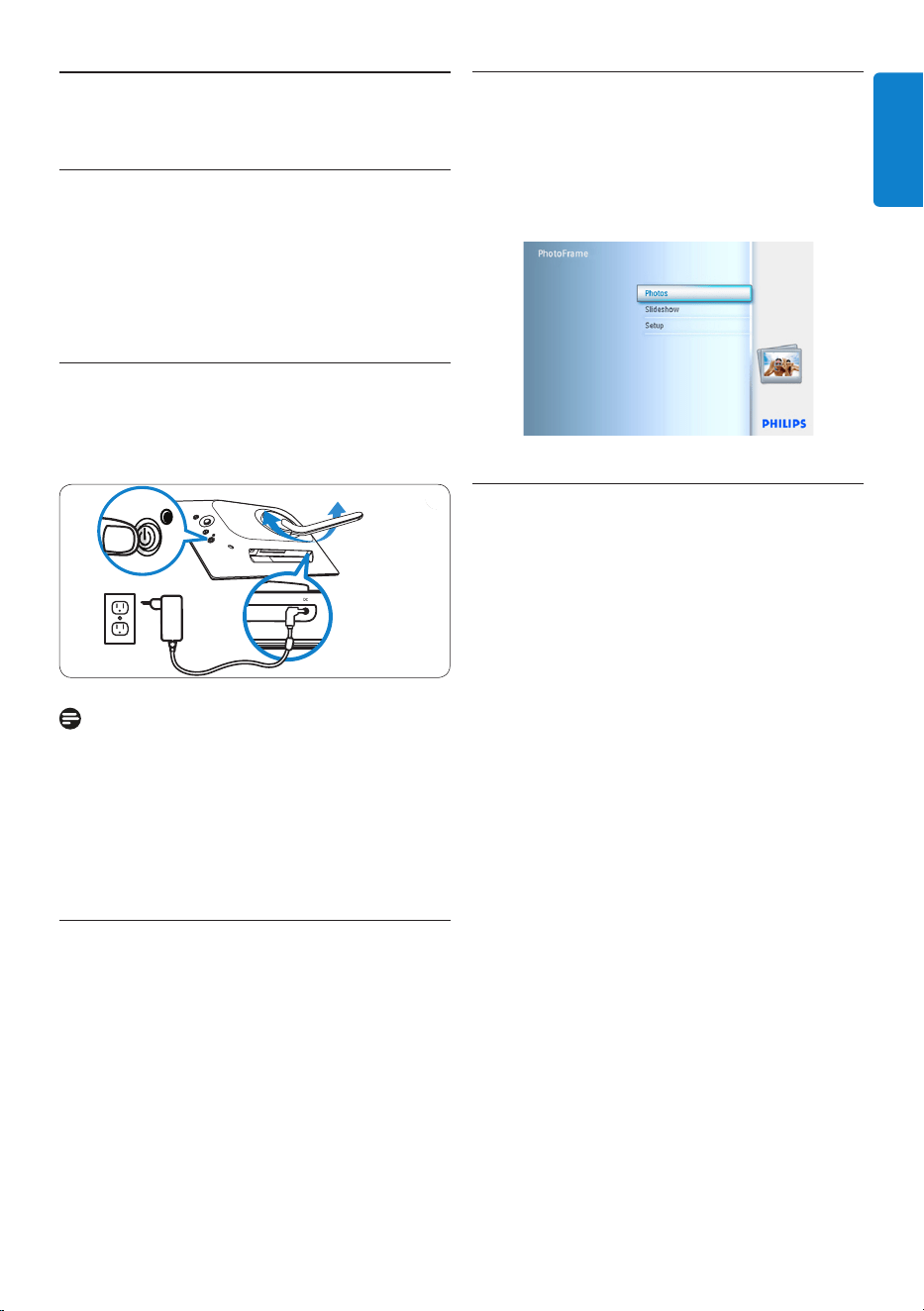
3.2 Ligar à corrente
Ligue o cabo de alimentação (incluído) à
PhotoFrame e a uma tomada.
Click
Nota:
Por razões de segurança e estabilidade, a
Philips recomenda que ajuste o suporte no
ângulo definido pela posição de dois cliques. A
colocação noutras posições pode provocar a
queda da PhotoFrame. Este posicionamento é
da responsabilidade do utilizador.
3.3 Recarregar a bateria
O recarregamento completo das baterias
demora cerca de 2 horas quando a PhotoFrame
está desligada, e 5 horas quando está ligada.
Ligue a PhotoFrame a uma tomada, como acima
indicado. Inicia-se o carregamento da bateria
interna e o indicador LED da bateria apresenta-
se azul intermitente.
3.4 Ligar a PhotoFrame
Prima o botão Power ON/OFF (Ligar/Desligar).
O indicador LED de alimentação apresentar-se-á
azul e será reproduzida uma apresentação de
diapositivos.
3.5 Configuração inicial
3.5.1 Aceder ao menu principal
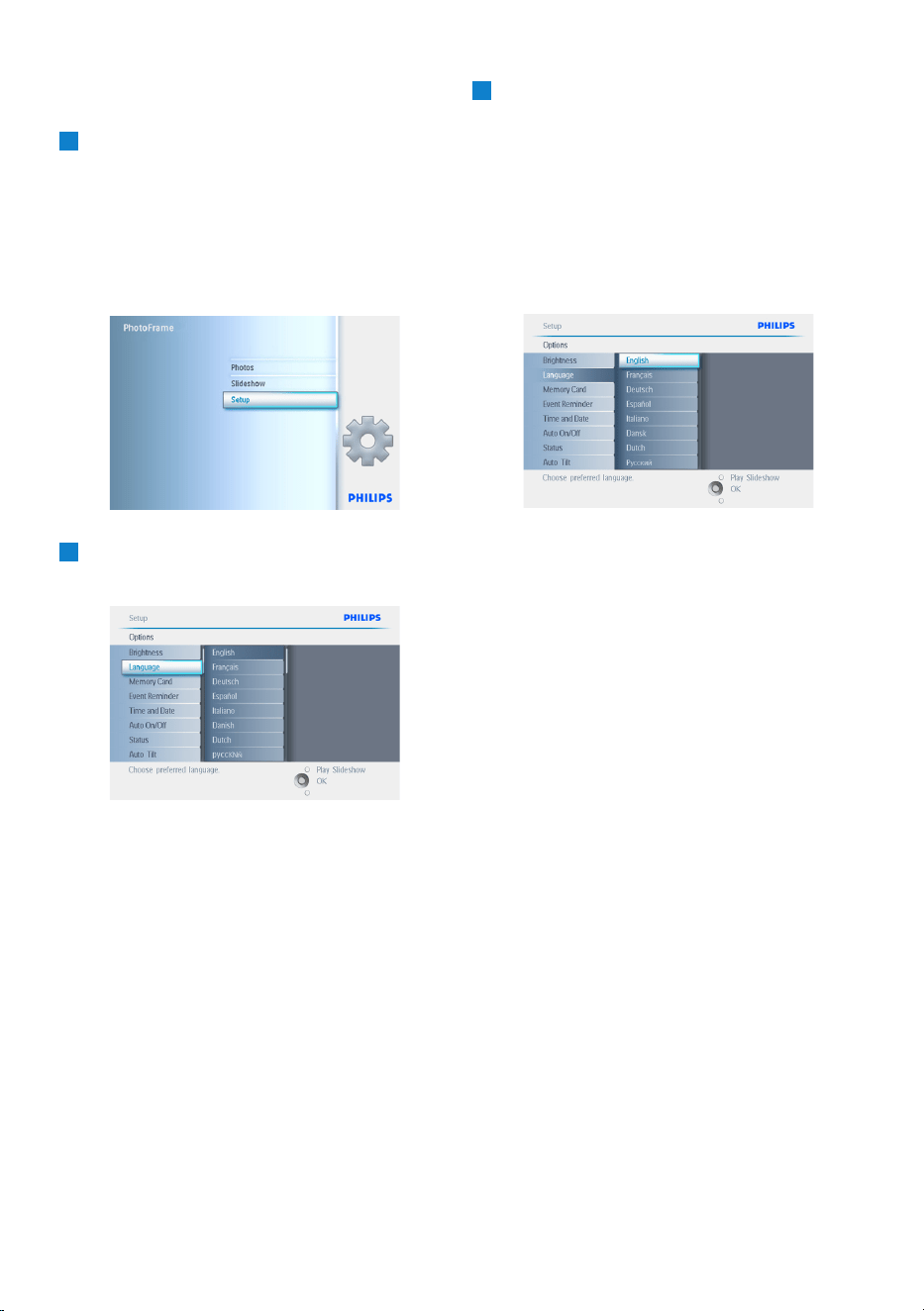
É possível aceder ao menu principal premindo
o botão Menu durante uma apresentação de
diapositivos ou fotografias; em alternativa, clique
para a esquerda no controlador, a partir de
qualquer item de menu, até regressar ao menu
principal.
PORTUGUÊS
9
Como iniciar
3
• Navegue para a direita até ao menu
Language (Idioma).
• Navegue para cima e para baixo para
seleccionar o idioma pretendido (Inglês,
Francês, Espanhol, Italiano, Alemão, Russo,
Chinês e Japonês).
• Prima OK para confirmar a selecção. A
nova definição será activada
imediatamente.
Prima Play Slideshow (Reproduzir
apresentação de diapositivos) para sair do menu
e reproduzir a apresentação de diapositivos.
3.5.2 Seleccionar o idioma
1
• Prima o botão Menu para aceder ao
menu principal.
• Navegue para baixo de modo a realçar o
ícone Setup (Configuração).
• Navegue para a direita ou prima o
botão OK de modo a aceder ao menu
Setup (Configuração).
2
Navegue para baixo até Language
(Idioma).
10
Como iniciar
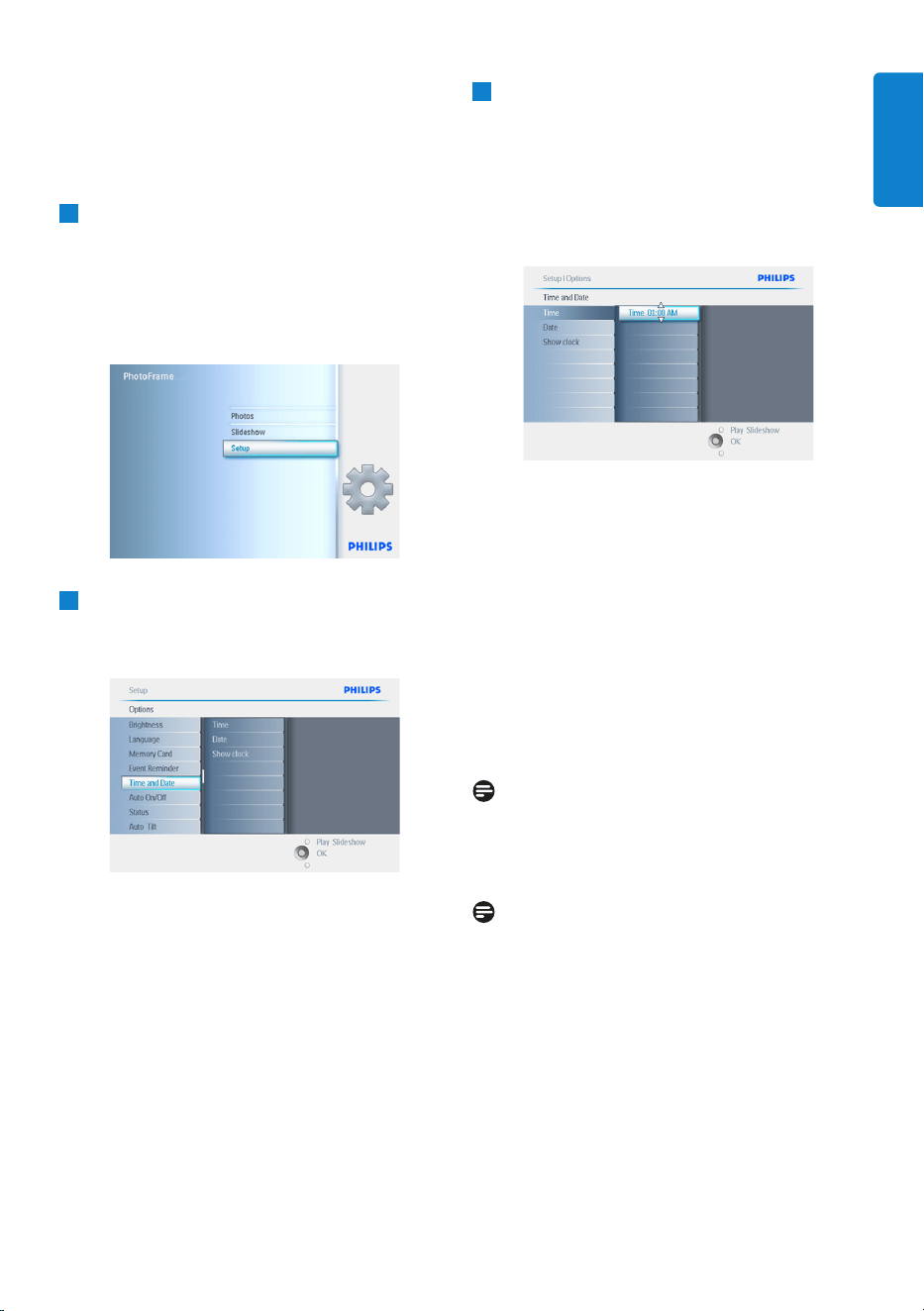
3.5.3 Definir hora, data e relógio
Use esta função para definir a hora e a data da
PhotoFrame.
1
• Prima o botão Menu para aceder ao
menu principal.
• Navegue para baixo de modo a realçar o
ícone Setup (Configuração).
• Navegue para a direita ou prima OK até
ao menu Setup (Configuração).
2
• Navegue para baixo até ao relógio.
• Navegue para a direita até Time settings
(Definições de hora).
3
Hora:
• Navegue para cima e para baixo de
modo a seleccionar a hora.
• Navegue para a esquerda e para a
direita de modo a mover-se entre as
horas, minutos e AM/PM.
• Prima OK para confirmar a selecção.
Data:
• Navegue para cima e para baixo de
modo a seleccionar a data.
• Navegue para a esquerda e para a
direita de modo a mover-se entre os dias,
meses e anos.
• Prima OK para confirmar a selecção.
Prima Play Slideshow (Reproduzir
apresentação de diapositivos) para sair do menu
e reproduzir a apresentação de diapositivos.
Nota 1:
A hora e a data devem ser definidas antes de
configurar os lembretes e a função de ligar/
desligar automático.
Nota 2:
Mostrar relógio
Pode activar a apresentação de um relógio
por cima das fotografias nos modos Slideshow
(Apresentação de diapositivos) e Browse
(Navegação).
PORTUGUÊS
11
Como iniciar
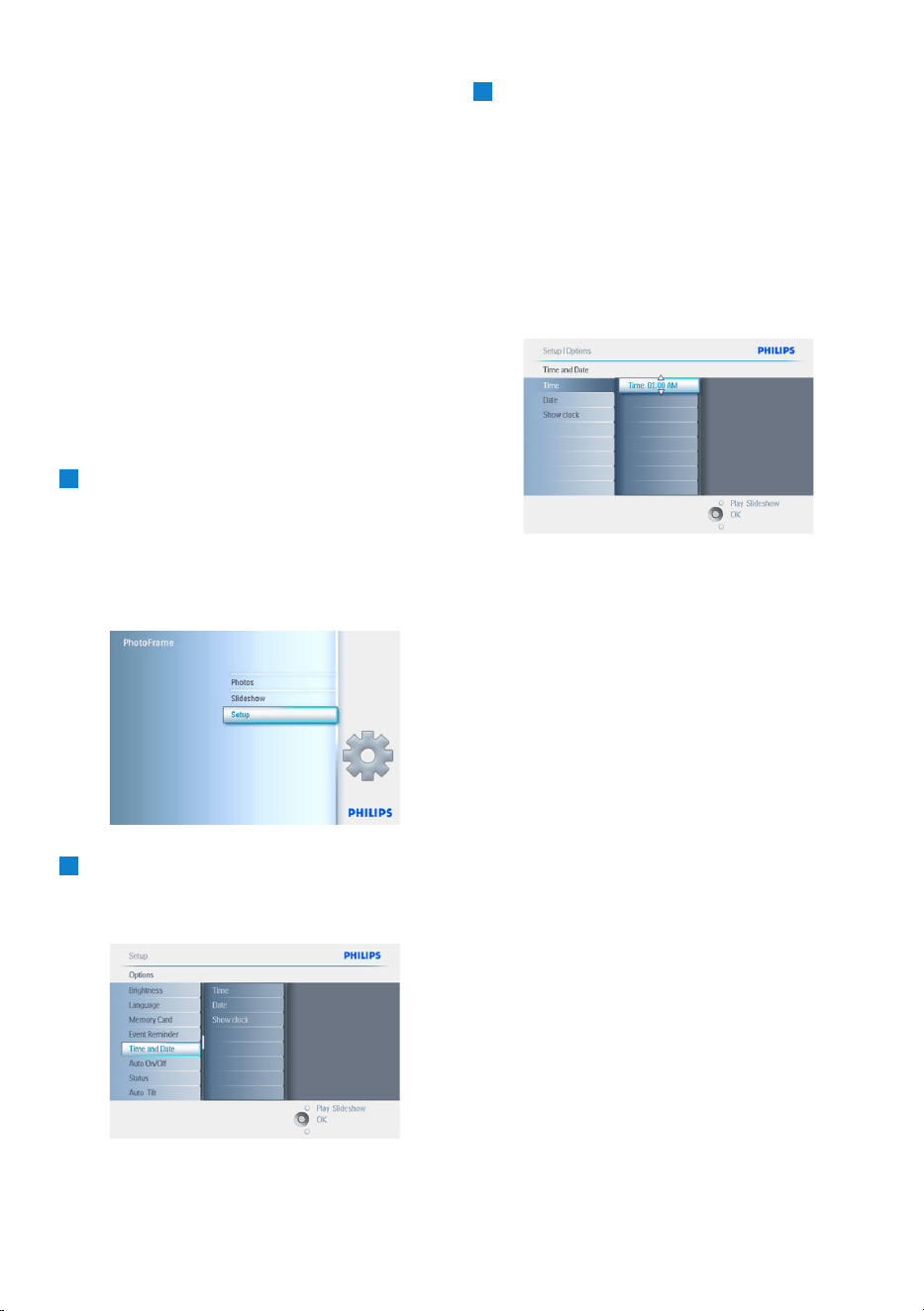
3.5.4 Seleccionar modo do relógio
Pode visualizar o relógio nos modos Full
Screen (Ecrã inteiro), In Slideshow (Durante a
apresentação de diapositivos) ou Both (Ambos).
Full Screen (Ecrã inteiro) — o relógio
é apresentado no centro do ecrã e não são
exibidas fotografias.
In Slideshow (Durante a apresentação de
diapositivos) — o relógio é apresentado no
canto inferior direito do ecrã.
Both (Ambos) — o relógio é apresentado
nos dois modos: Full Screen (Ecrã inteiro)
e In Slideshow (Durante a apresentação de
diapositivos).
1
• Prima o botão Menu para aceder ao
menu principal.
• Navegue para baixo de modo a realçar o
ícone Setup (Configuração).
• Navegue para a direita ou prima OK até
ao menu Setup (Configuração).
2
• Navegue para baixo até ao relógio.
• Navegue para a direita até Time settings
(Definições de hora).
3
• Navegue para cima e para baixo de
modo a seleccionar Show Clock (Mostrar
relógio).
• Navegue para a direita e, de seguida, para
cima e para baixo de modo a seleccionar
No Clock (Não mostrar relógio), Full
Screen (Ecrã inteiro), In Slideshow
(Durante a apresentação de diapositivos)
ou Both (Ambos).
• Prima OK para confirmar a selecção.
Prima Play Slideshow (Reproduzir
apresentação de diapositivos) para sair do menu
e reproduzir a apresentação de diapositivos.
12
Como iniciar
4. Utilizar a PhotoFrame
4.1 Ver fotografias
4.1.1 Ver fotografias previamente
guardadas
As fotografias previamente guardadas podem ser
visualizadas numa apresentação de diapositivos
ou através do menu Photo (Fotografia).
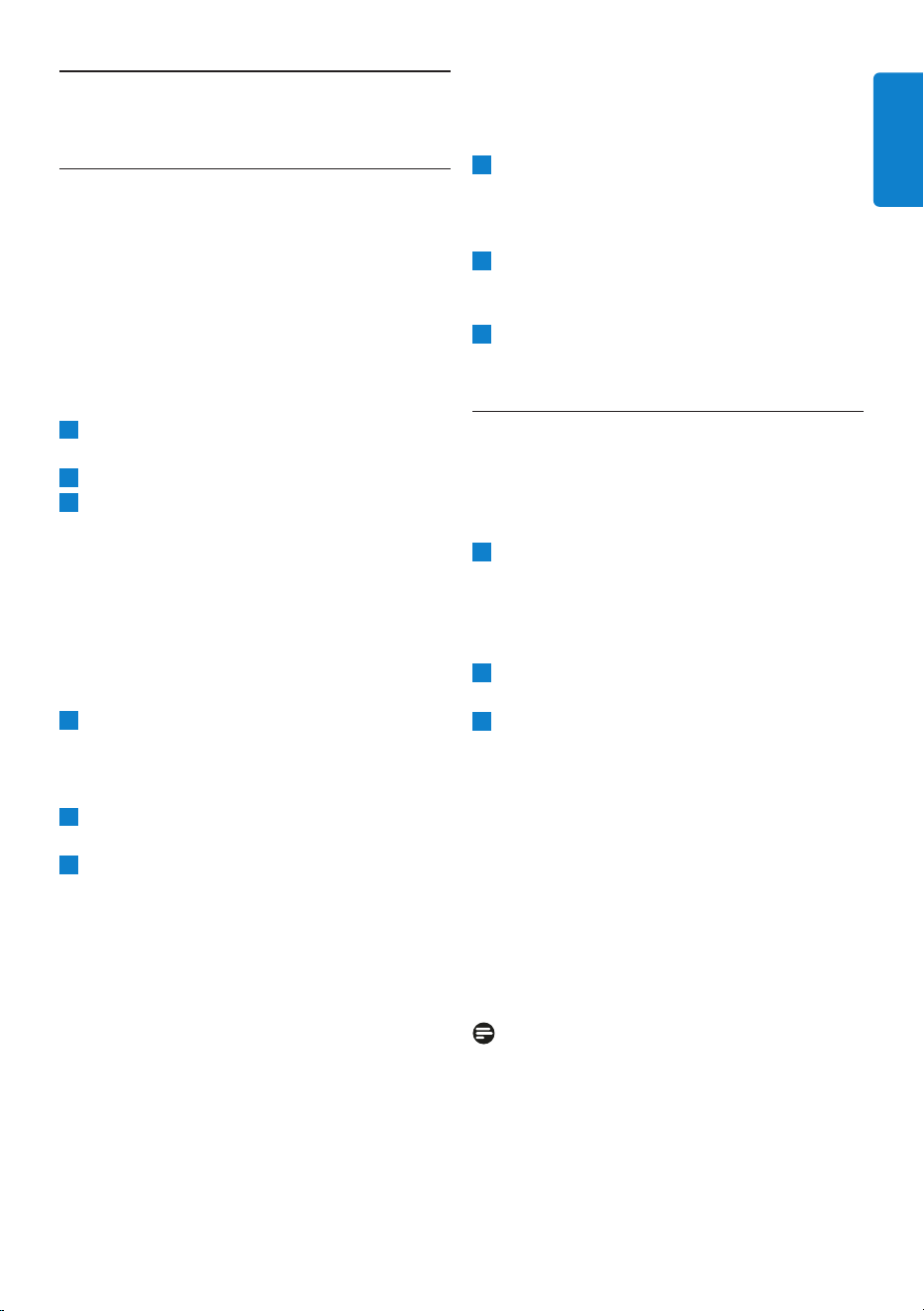
1
No menu principal, seleccione as
fotografias como fonte a PhotoFrame.
2
Seleccione um álbum.
3
Navegue através do álbum e visualize as
imagens à direita do ecrã ou prima o botão
Play Slideshow (Reproduzir apresentação de
diapositivos).
4.1.2 Ver fotografias a partir de um
cartão de memória
1
No menu principal, seleccione as
fotografias e, como fonte, o tipo de cartão
de memória instalado (cartões SD/MMC, CF,
Memory Stick ou xD).
2
Seleccione a pasta Camera (Câmara) para
ver todas as fotografias no cartão.
3
Navegue através do álbum e visualize as
imagens à direita do ecrã ou prima o botão
Play Slideshow (Reproduzir apresentação de
diapositivos).
4.1.3 Ver fotografias a partir de um
dispositivo USB
1
Ligue a PhotoFrame a um PC ou
computador portátil através do cabo USB
(incluído). A unidade PhotoFrame só estará
disponível depois de desligá-la.
2
Copie as imagens do PC ou do computador
portátil para a pasta Album (Álbum) da
PhotoFrame.
3
Veja as imagens como fotografias
previamente guardadas.
4.2 Procurar fotografias
4.2.1 Modo Browse (Navegação)
1
Para entrar no modo Browse (Navegação),
é necessário entrar no modo Slideshow
(Apresentação de diapositivos) e clicar uma
única vez no botão Play/Stop (Reproduzir/
parar).
2
Para se mover entre as fotografias, navegue
para a esquerda e para a direita.
3
Para reiniciar a apresentação de diapositivos,
prima o botão Stop em Play Slideshow
(Reiniciar a apresentação de diapositivos).
4.2.2 Modo Slideshow (Apresentação de
diapositivos)
Ao ligar a PhotoFrame , o modo Slideshow
(Apresentação de diapositivos) é activado.
Navegue para a esquerda e para a direita
para se mover rapidamente entre as fotografias.
Nota 1:
Pode ajustar a frequência da apresentação de
diapositivos. Para o fazer, consulte a secção
“Frequência da apresentação de diapositivos”.
PORTUGUÊS
13
Utilizar a PhotoFrame
Nota 2:
Para criar e gerir apresentações de diapositivos,
consulte a secção “Criar e gerir apresentações
de diapositivos”.
Nota 3:
As fotografias são facilmente editáveis a
partir do modo Slideshow (Apresentação
de diapositivos); para tal, basta clicar em OK.
Para entrar directamente no modo Thumbnail
(Miniaturas), consulte a secção “Menu Photo
(Fotografia)”.
4.2.3 Acesso e navegação de miniaturas
Pode ver-se mais rapidamente um número maior
de fotografia em formato miniatura.
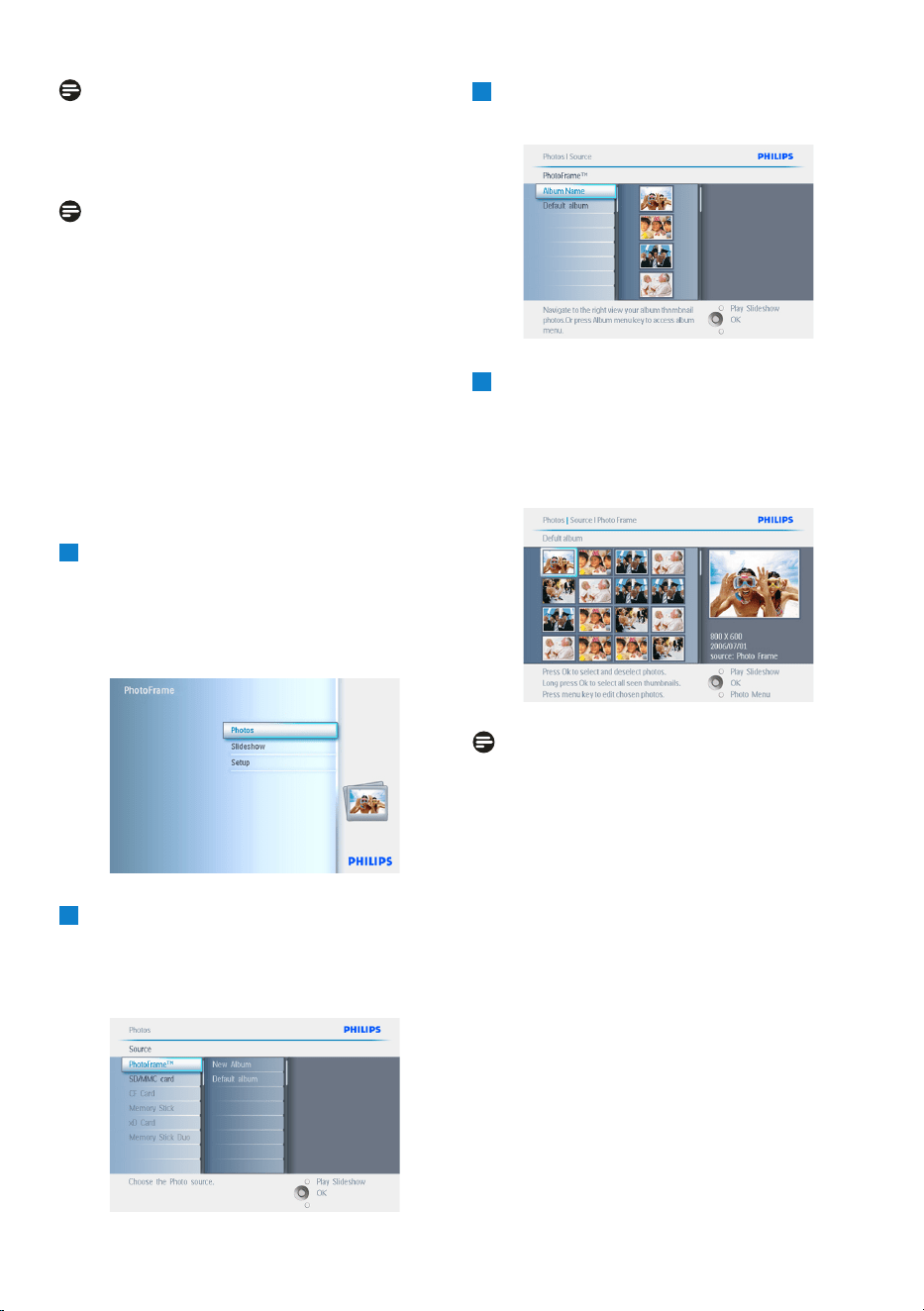
1
• Prima o botão Menu para aceder ao
menu principal.
• Navegue para a direita ou prima OK de
modo a aceder ao menu Photo
(Fotografia).
2
• Navegue para baixo de modo a
seleccionar a fonte de fotografias a navegar.
• Navegue para a direita de modo a inserir
o álbum necessário.
3
Navegue para a direita de modo a ver as
fotografias no álbum seleccionado.
4
• Navegue para a esquerda e para a
direita para se mover entre fotografias.
• Navegue para cima e para baixo de
modo a passar para as 16 imagens
seguintes.
Nota:
Se premir esquerda na primeira fotografia,
regressará ao menu anterior.
Prima Play Slideshow (Reproduzir
apresentação de diapositivos) para sair do menu
e reproduzir a apresentação de diapositivos.
Ou navegue para a esquerda de modo a
regressar ao menu anterior.
4.2.4 Acesso rápido a miniaturas
É possível aceder directamente às miniaturas a
partir da apresentação de diapositivos, premindo
OK. É aberta uma pré-visualização da miniatura
e é apresentada a última fotografia vista na
apresentação de diapositivos no momento em
que premiu OK.
14
Utilizar a PhotoFrame
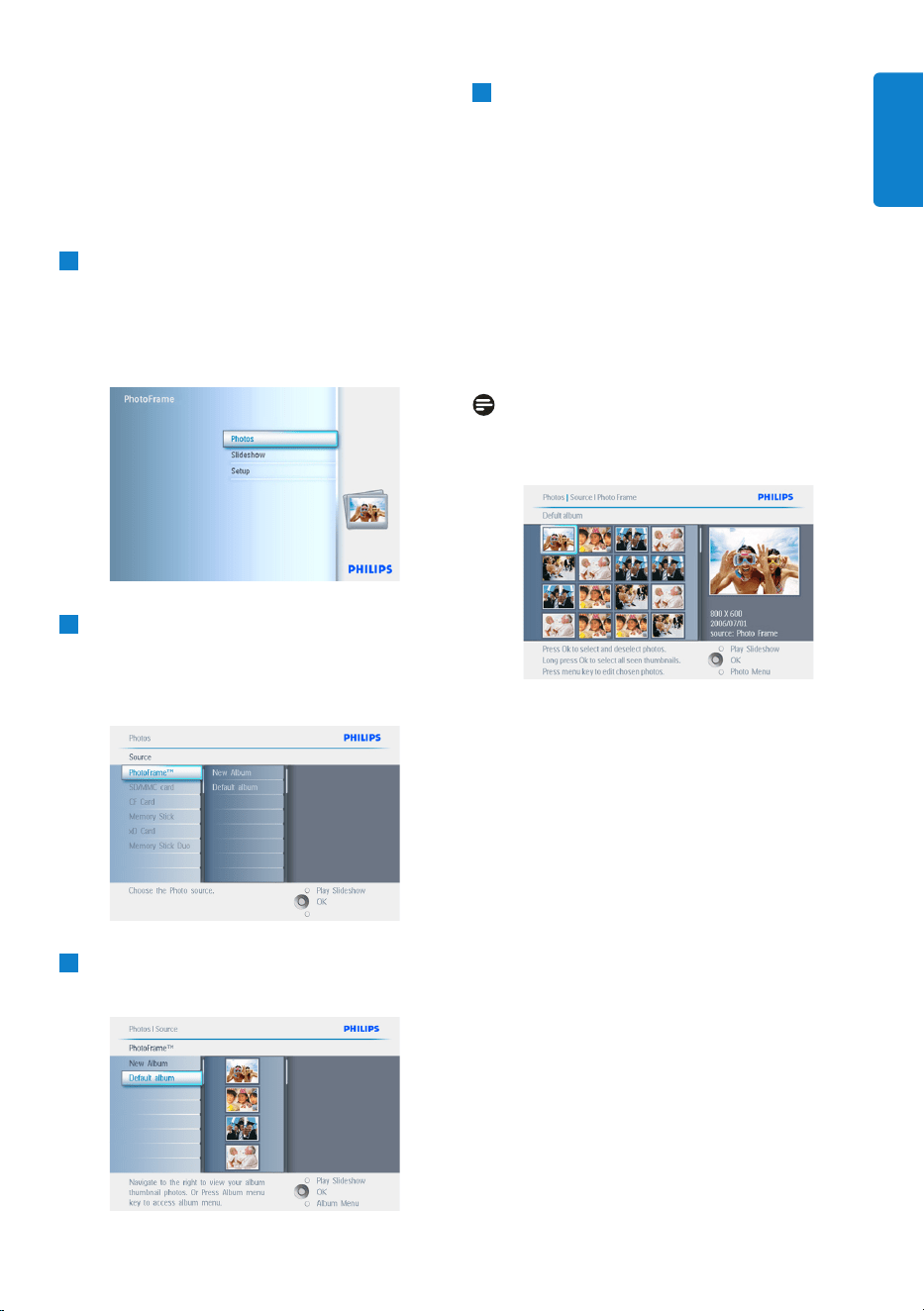
4.2.5 Selecção de fotografias —
individual e múltipla
Seguindo os procedimentos descritos em baixo,
pode seleccionar uma fotografia individual,
múltiplas fotografias ou as 16 imagens.
1
• Prima o botão Menu para aceder ao
menu principal.
• Navegue para a direita ou prima OK de
modo a aceder ao menu Photo
(Fotografia).
2
• Navegue para baixo de modo a
seleccionar a fonte a navegar.
• Navegue para a direita de modo a inserir
o álbum necessário.
3
Navegue para a direita de modo a ver as
fotografias no álbum seleccionado.
4
• Navegue para a esquerda, direita, cima
e baixo para se mover entre fotografias.
• Prima OK para seleccionar imagens
individuais. (Seleccione mais do que uma
fotografia movendo uma segunda imagem
e premindo novamente OK). Para anular
uma selecção, prima novamente OK na
fotografia seleccionada.
• Prima OK durante 3 segundos para
seleccionar todas as miniaturas visíveis.
• Prima o botão Menu para aceder ao
menu Photo (Fotografia).
Nota:
Se navegar para a esquerda a partir do primeiro
diapositivo, regressará ao menu anterior.
Prima Play Slideshow (Reproduzir
apresentação de diapositivos) para sair do menu
e reproduzir a apresentação de diapositivos.
Ou navegue para a esquerda de modo a
regressar ao menu anterior.
15
Utilizar a PhotoFrame
PORTUGUÊS
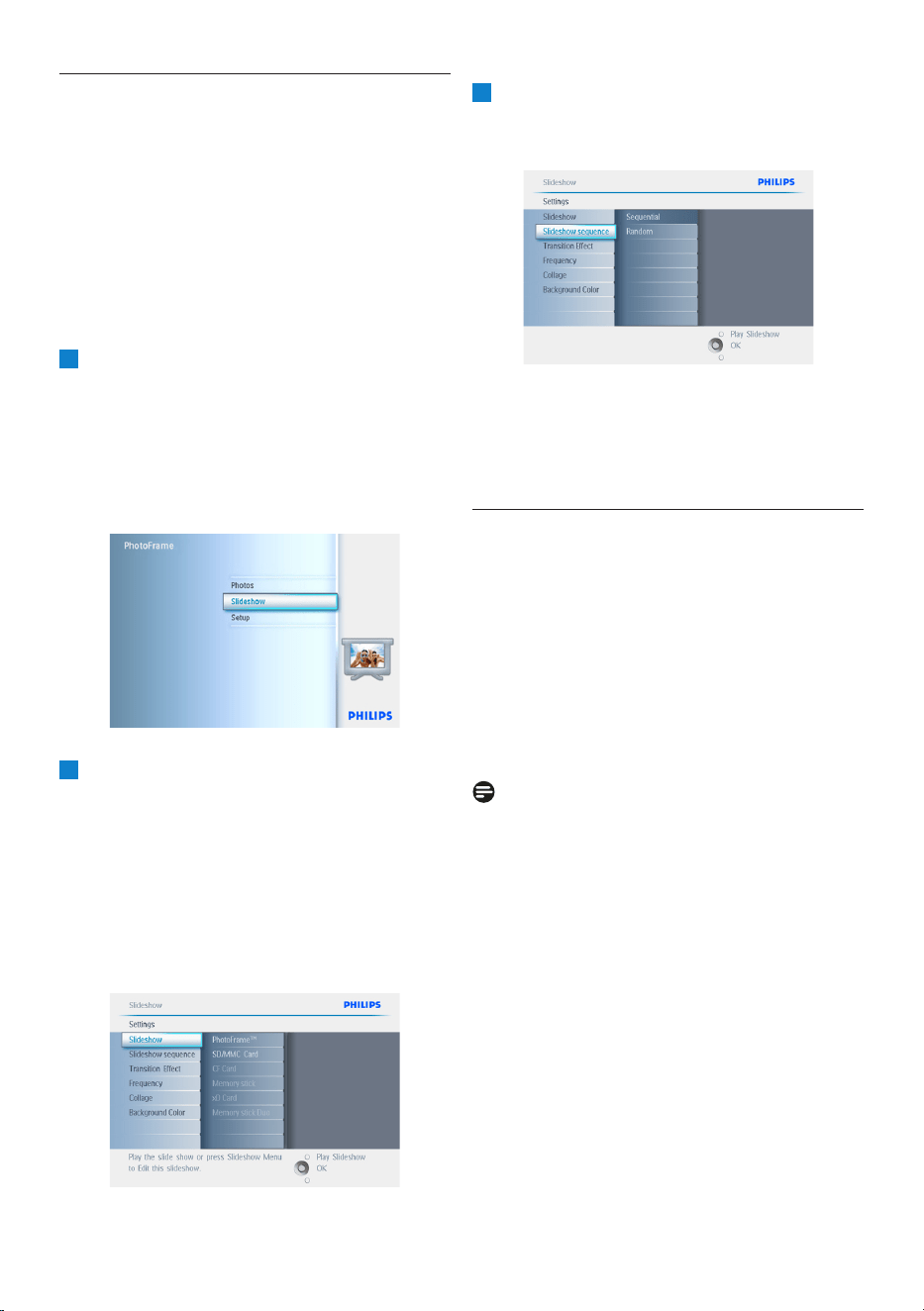
4.3 Ver uma apresentação de
diapositivos ou um álbum
4.3.1 Reproduzir todos os álbuns
ou uma apresentação de
diapositivos seleccionada
Para reproduzir todos os álbuns na PhotoFrame,
siga as instruções em baixo.
1
• Prima o botão Menu para aceder ao
menu principal.
• Navegue para baixo de modo a realçar o
ícone Setup (Configuração).
• Navegue para a direita ou prima OK para
aceder ao menu Slideshow (Apresentação
de diapositivos).
2
• O menu Slideshow (Apresentação de
diapositivos) exibe as definições
disponíveis para as apresentações de
diapositivos.
• Navegue para a direita e para a lista de
álbuns.
• Navegue para cima e para baixo de
modo a seleccionar todos os álbuns ou
um álbum individual.
3
Prima Slideshow (Apresentação de
diapositivos) para iniciar a reprodução da
apresentação.
Prima Play Slideshow (Reproduzir apresentação
de diapositivos) para sair do menu e reproduzir
a apresentação de diapositivos.
4.4 Copiar fotografias
Pode copiar fotografias guardadas num cartão
de memória ou no PC para a memória interna
da PhotoFrame ou para um cartão de memória
ligado à PhotoFrame. A PhotoFrame guarda
na memória interna uma cópia redimensionada
da fotografia original. Esta cópia manter-se-á
guardada na PhotoFrame até que seja eliminada
por si.
Nota:
Todas as fotografias processadas e copiadas pela
PhotoFrame serão redimensionadas para uma
melhor apresentação, poupando ainda espaço de
armazenamento.
Nos modelos de 177 e 254 mm, a memória
interna da PhotoFrame pode armazenar um
máximo de 1000 fotografias redimensionadas.
Nos modelos de 127 mm, o limite situa-se
entre as 100 e as 150 fotografias. Consulte a
secção “Eliminar fotografias” para obter mais
informações acerca da eliminação de fotografias
guardadas na PhotoFrame.
Pode copiar uma ou mais fotografias de cada vez.
16
Utilizar a PhotoFrame
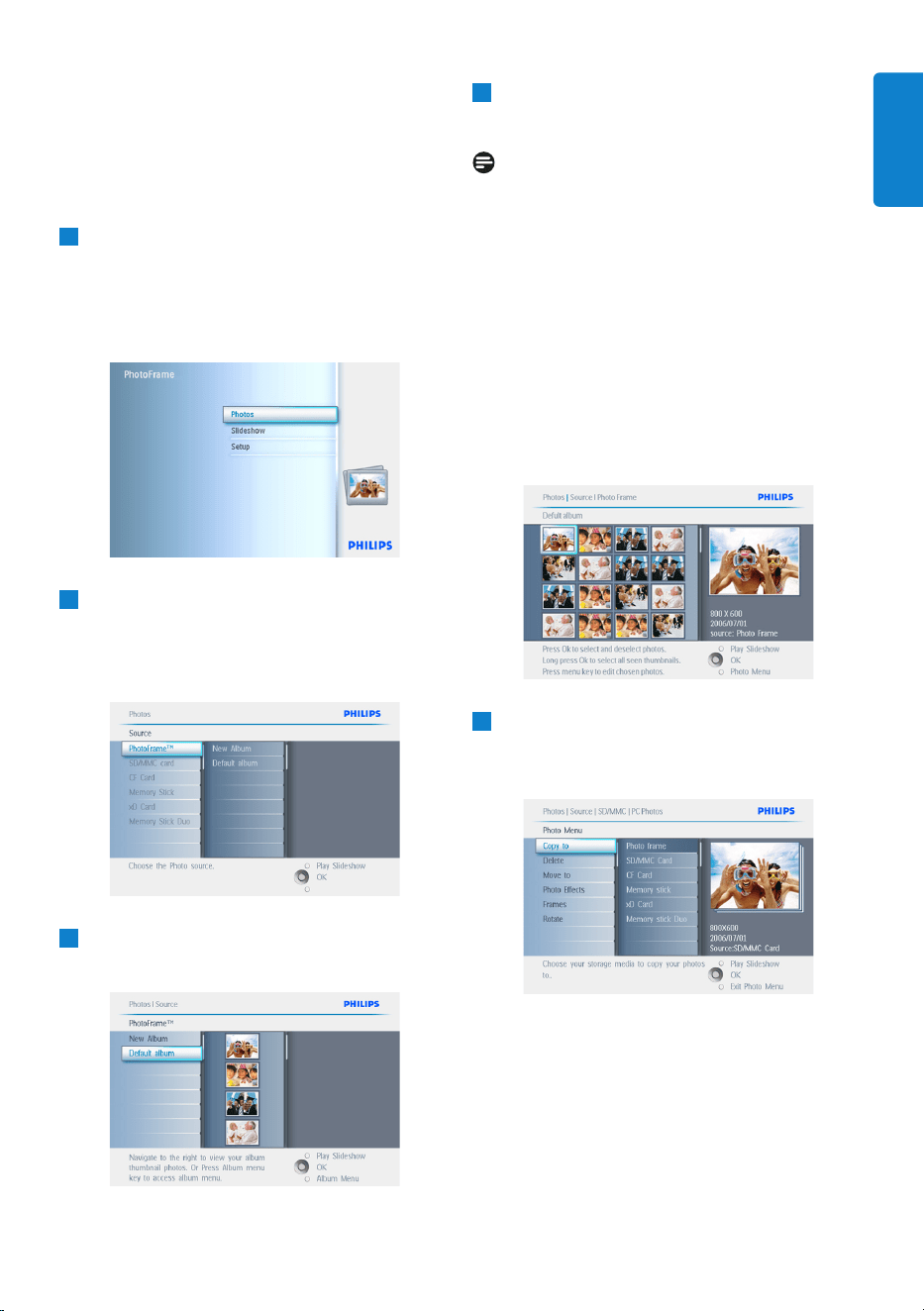
4.4.1 Copiar a partir de um cartão de
memória
Introduza o cartão de memória na PhotoFrame
e siga as instruções em baixo.
1
• Prima o botão Menu para aceder ao
menu principal.
• Seleccione o ícone Photo (Fotografia)
e navegue para a direita, ou prima OK
para aceder ao menu Photo (Fotografia).
2
• Navegue para baixo de modo a
seleccionar a fonte a navegar.
• Navegue para a direita de modo a inserir
o álbum necessário.
3
Navegue para a direita de modo a ver as
fotografias no álbum seleccionado.
4
• Navegue para a esquerda e para a
direita para se mover entre fotografias.
Nota:
Se navegar para a esquerda a partir do primeiro
diapositivo, regressará ao menu anterior.
• Navegue para cima e para baixo de
modo a passar para as 16 imagens
seguintes.
• Prima OK para seleccionar imagens
individuais.
• Prima OK durante 3 segundos para
seleccionar todas as miniaturas visíveis.
• Depois de seleccionar todas as fotografias
necessárias, prima o botão Menu.
5
Navegue para a direita de modo a
encontrar a fonte na qual pretende copiar a
sua fotografia.
17
Utilizar a PhotoFrame
PORTUGUÊS
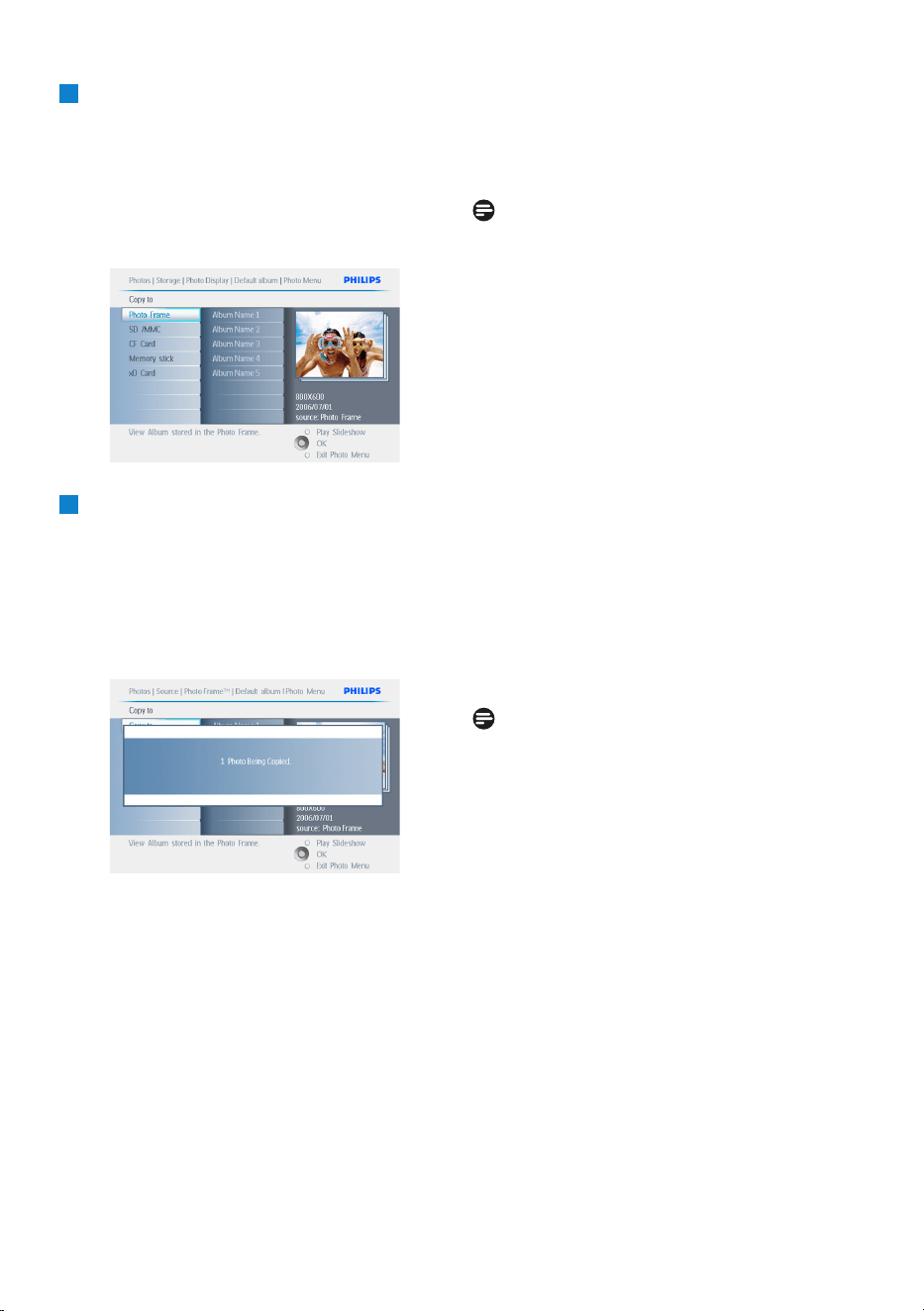
6
• Navegue para baixo de modo a
seleccionar o suporte de destino.
• Navegue para a direita de modo a
seleccionar o álbum no qual a cópia deve
ser armazenada.
• Prima OK para iniciar o processo de
cópia.
7
• O ecrã de cópia desaparece no final
do processo, sendo armazenada uma cópia
redimensionada da fotografia no álbum
seleccionado.
• Pode mover outras fotografias e continuar
este processo até copiar todas as imagens
que pretende para o álbum seleccionado.
Prima Play Slideshow (Reproduzir
apresentação de diapositivos) para sair do menu
e reproduzir a apresentação de diapositivos.
Ou navegue para a esquerda de modo a
regressar ao menu anterior.
AVISO:
Não retirar o cartão de memória antes
de concluído o processo de cópia e de
desaparecido o ecrã correspondente.
Nota:
Durante a leitura de um cartão de memória
(por exemplo, um cartão SD), podem ser
apresentadas as duas pastas – PC Folder e
Camera Folder – na PhotoFrame.
PC Folder (Pasta PC: combina todas as
fotografias guardadas de um PC para o cartão
de memória. (É reconhecido apenas com o
formato JPEG.)
Camera Folder (Pasta Câmara) : combina
todas as fotografias criadas a partir de uma
câmara.
Se for apresentada uma mensagem de aviso
indicando a ausência de espaço livre na memória
para fotografias adicionais, pode ser necessário
retirar algumas das fotografias já guardadas antes
de proceder à cópia de mais imagens.
Nota:
São reconhecidas apenas fotografias em formato
JPEG. Não são reconhecidos sub-directórios.
O número de fotografias aceites neste
directório pode ser restrito devido a limitações
na memória interna da PhotoFrame . Por isso, é
altamente recomendado o armazenamento de
fotografias num cartão de memória e a sua cópia
para a PhotoFrame a partir do mesmo cartão.
• Desligue o cabo USB.
• Para sistemas Windows 2000, não se
esqueça de remover o hardware em
segurança antes de o desligar.
• Para sistemas Windows 2000, não se
esqueça de remover o hardware em
segurança antes de o desligar.
18
Utilizar a PhotoFrame
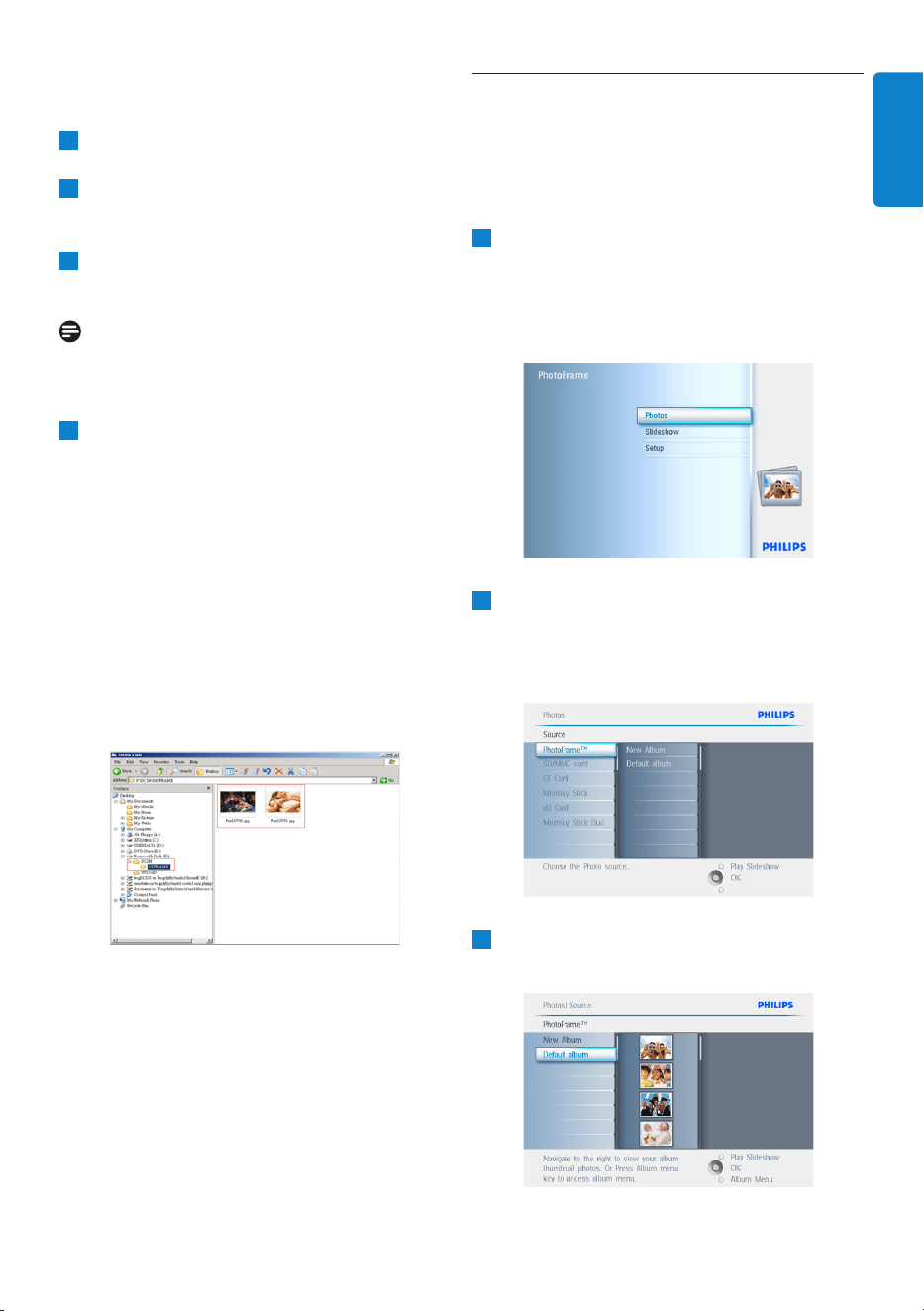
4.4.2 Copiar a partir de um PC/Mac
1
Ligue um cabo USB entre a PhotoFrame e o
PC /MAC, como acima ilustrado.
2
A PhotoFrame será apresentada como
um disco amovível. Abra o disco e o
directório Album (Álbum).
3
Abra a(s) pasta(s) no directório que
contém(têm) as fotografias a copiar.
Nota:
São reconhecidos apenas ficheiros de formato
JPEG.
4
Arraste as imagens da pasta do seu PC/Mac
para a pasta da PhotoFrame.
4.4.3 Copiar da PhotoFrame para um
PC/Mac
Copie as fotografias da PhotoFrame para um
PC/Mac seguindo os mesmos procedimentos
de transferência de conteúdos de uma câmara
digital para o PC/Mac. Todas as fotografias são
armazenadas nos sub-directórios \DCIM\na
unidade da PhotoFrame.
4.5 Eliminar fotografias
Se for necessário libertar espaço na PhotoFrame
ou num cartão de memória, pode eliminar
fotografias.
1
• Prima o botão Menu para aceder ao
menu principal.
• Navegue para a direita ou prima
OK de modo a aceder ao menu Slideshow
(Apresentação de diapositivos).
2
• Navegue para baixo de modo a
seleccionar a fonte de fotografias a navegar.
• Navegue para a direita de modo a inserir
o álbum necessário.
3
Navegue para a direita de modo a ver as
fotografias no álbum seleccionado.
19
Utilizar a PhotoFrame
PORTUGUÊS
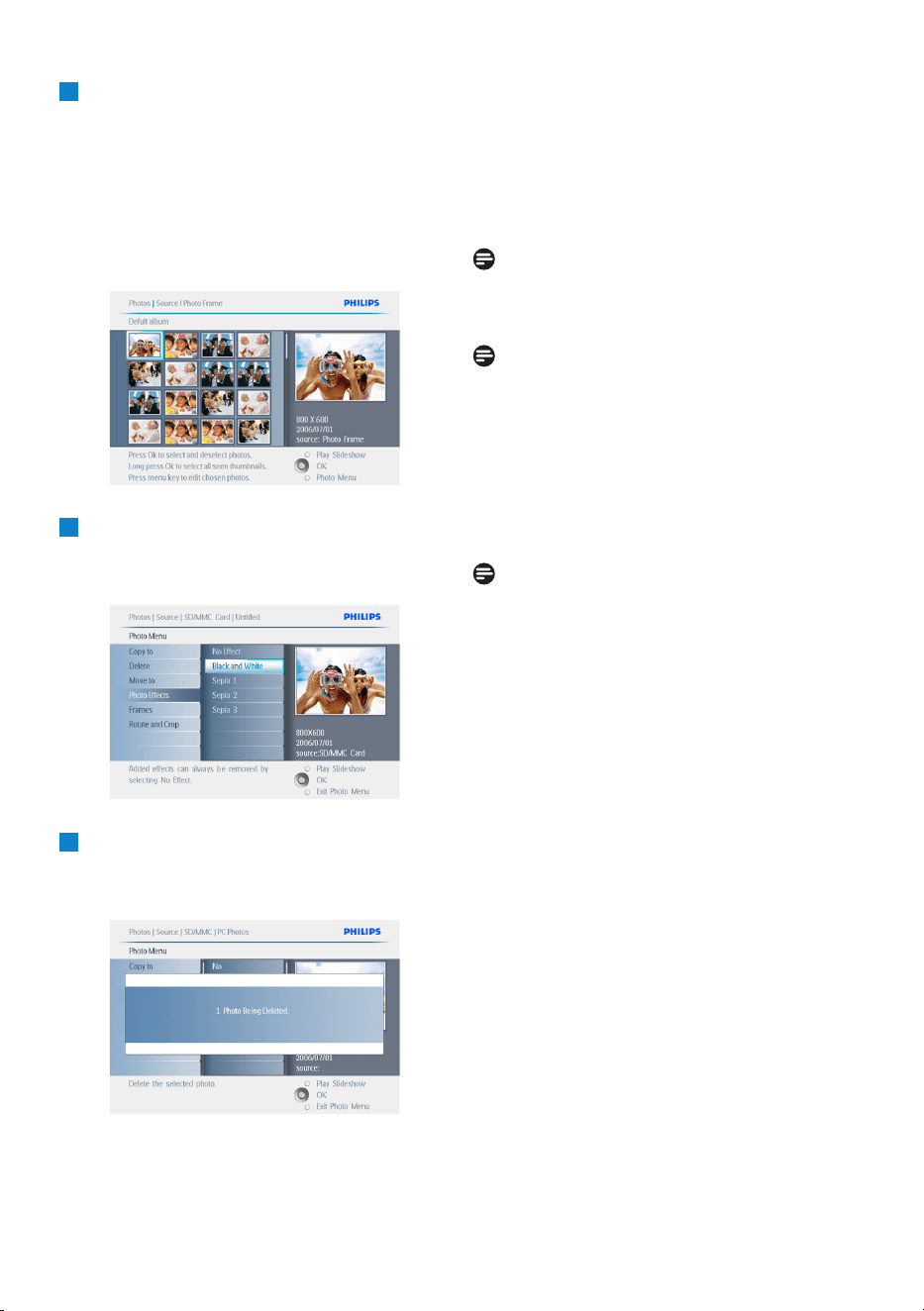
4
• Prima os botões de navegação para se
mover entre fotografias.
• Prima OK para seleccionar imagens
individuais.
• Prima OK durante 3 segundos para
seleccionar todas as miniaturas visíveis.
• Depois de seleccionar todas as fotografias
necessárias, prima o botão Menu.
5
• Navegue para baixo de modo a
seleccionar Yes (Sim) para eliminar.
• Prima OK para confirmar.
6
Ao eliminar uma fotografia, a PhotoFrame
apresentará o estado e regressará ao álbum
quando concluída a eliminação.
20
Utilizar a PhotoFrame
Prima Play Slideshow (Reproduzir
apresentação de diapositivos) para sair do menu
e reproduzir a apresentação de diapositivos.
Ou navegue para a esquerda de modo a
regressar ao menu anterior.
Nota 1:
Pode eliminar uma ou mais fotografias em
simultâneo.
Nota 2:
Para eliminar fotografias de um cartão de
memória, dirija-se a Setup Menu (Menu de
configuração) > Memory Card (Cartão
de memória) > Album Creation (Criar
álbum) > Delete Function (Eliminar).
Poderá executar as mesmas funções da memória
interna.
Nota 3:
Para eliminar fotografias do cartão de memória,
tem de activar a função no cartão. Consulte a
secção “Configurar o cartão de memória”.
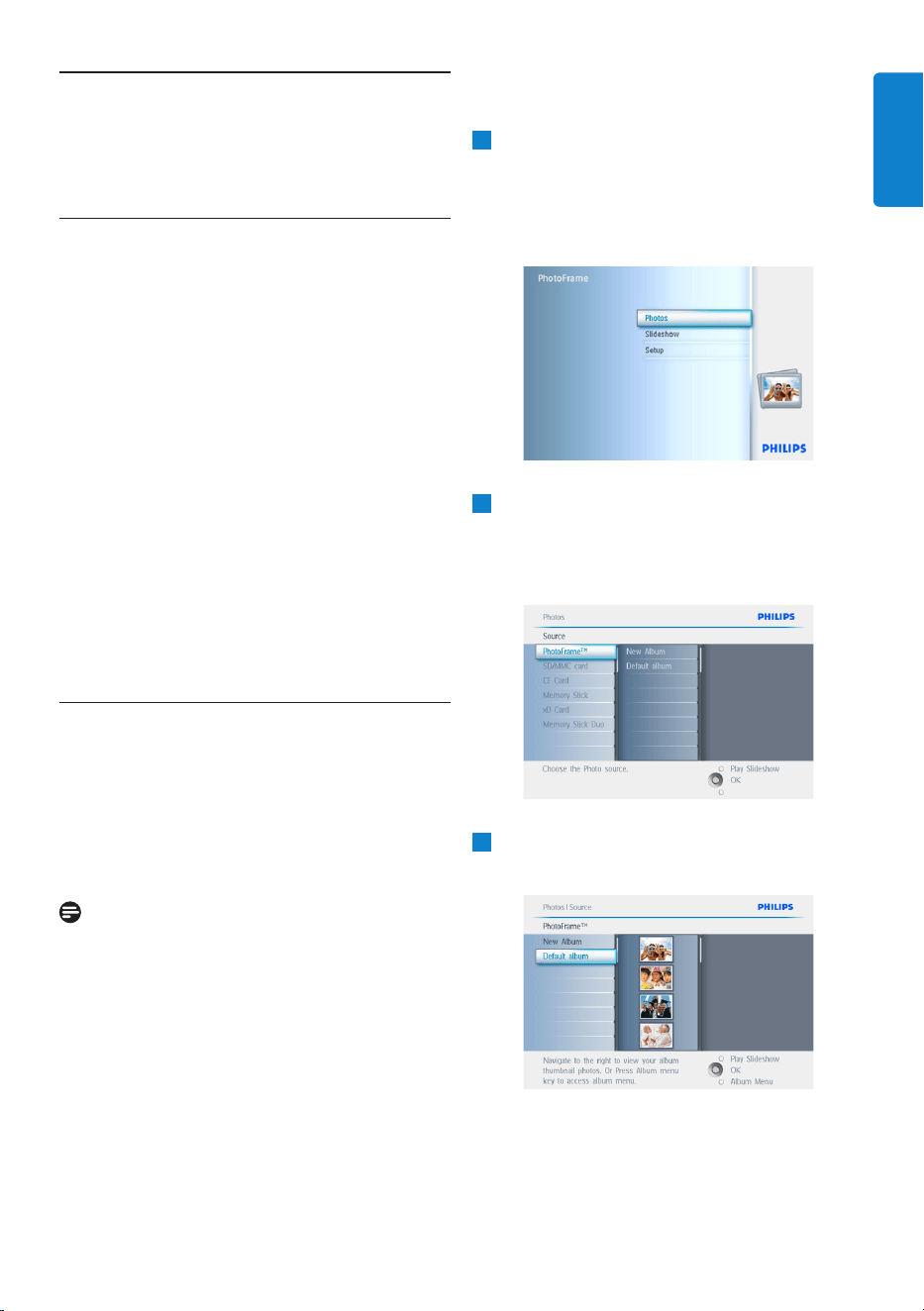
5. Funcionalidades adicionais
da PhotoFrame
5.1 Navegação do menu
O menu é navegável através do controlador de
navegação e dos botões de menu.
Num menu, siga as instruções no canto inferior
direito do ecrã para obter mais informações
acerca da navegação.
• Navegue o controlador para a esquerda e
para a direita de modo a deslocar-se entre
os menus.
• Navegue para baixo e para cima de modo
a seleccionar opções.
• Prima o botão Menu para aceder ao menu
principal.
• Prima o botão OK para seleccionar.
• Prima o botão Play Slideshow (Reproduzir
apresentação de diapositivos) para sair do
menu actual e reproduzir uma apresentação.
5.2 Menu Photo (Fotografia)
5.2.1 Rotação, zoom e corte
A PhotoFrame pode alterar a orientação e a
estrutura das fotografias.
Nota:
A função de corte aplica-se apenas a fotografias
originais guardadas num cartão de memória
externo.
Rotação
1
• Prima o botão Menu para aceder ao
menu principal.
• Navegue para a direita ou prima
OK de modo a aceder ao menu Slideshow
(Apresentação de diapositivos).
2
• Navegue para baixo de modo a
seleccionar a fonte a navegar.
• Navegue para a direita de modo a inserir
o álbum necessário.
3
Navegue para a direita de modo a ver as
fotografias no álbum seleccionado.
21
Funcionalidades adicionais da PhotoFrame
PORTUGUÊS
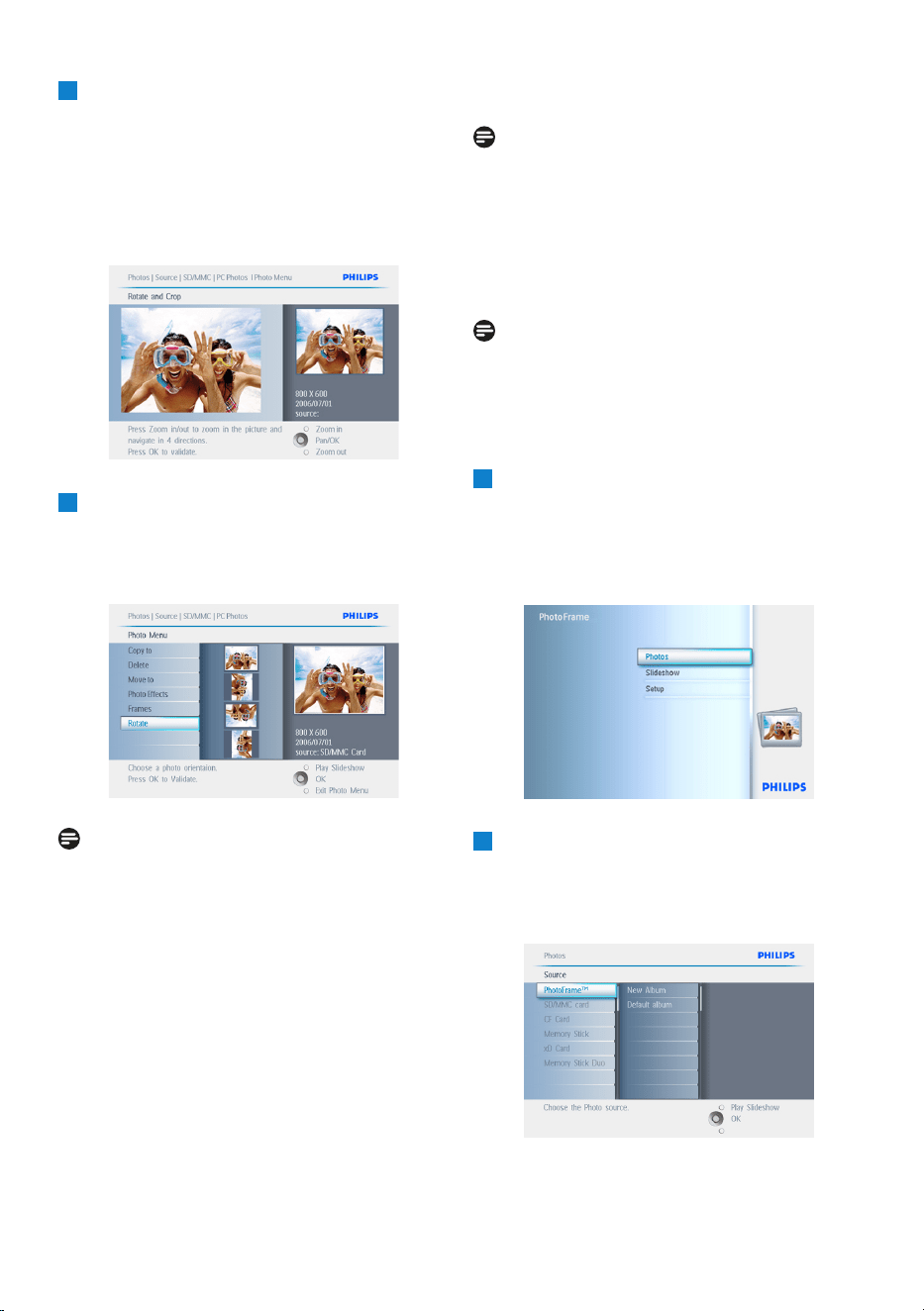
4
• Use os botões de navegação para
seleccionar uma fotografia.
• Prima o botão Menu para aceder ao
menu Photo (Fotografia).
• Navegue para baixo, acedendo a Rotate
and Crop (Rotação e corte).
• Navegue para a direita até à orientação.
5
• Navegue para baixo de modo a
seleccionar a rotação.
• Prima OK para confirmar.
• Acederá de seguida à janela Crop (Corte).
Nota:
Caso não pretenda cortar as suas fotografias,
prima o botão Play Slideshow (Reproduzir
apresentação de diapositivos).
Prima Play Slideshow (Reproduzir
apresentação de diapositivos) para regressar ao
menu principal.
Ou navegue para a esquerda de modo a
regressar ao menu anterior.
Zoom e corte
Nota 1:
Para preservar a qualidade da imagem,
recomenda-se que aplique o zoom e o corte
antes de guardar a imagem no álbum. Esta
função aplica-se apenas a fotografias originais
que não tenham sido processadas pela
PhotoFrame.
Nota 2:
Todas as fotografias processadas e copiadas pela
PhotoFrame serão redimensionadas para uma
melhor apresentação, poupando ainda espaço de
armazenamento.
1
• Prima o botão Menu para aceder ao
menu principal.
• Navegue para a direita ou prima OK de
modo a aceder ao menu Photo
(Fotografia).
2
• Navegue para baixo de modo a
seleccionar a fonte a navegar.
• Navegue para a direita de modo a inserir
o álbum necessário.
22
Funcionalidades adicionais da PhotoFrame
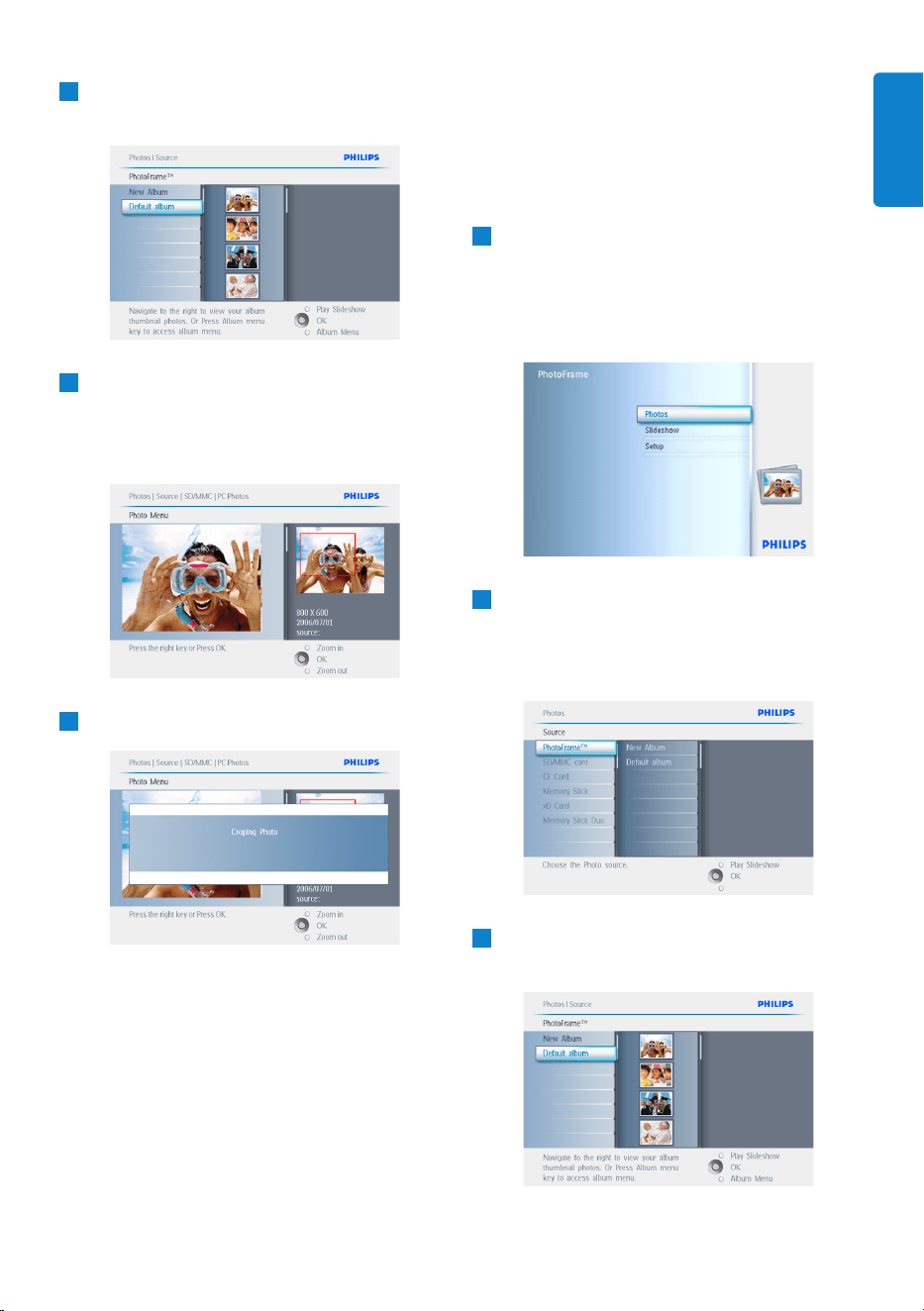
3
Navegue para a direita de modo a ver as
fotografias no álbum seleccionado.
4
• Use o botão Zoom + para reduzir a
moldura.
• Use os controlos de navegação para
mover a moldura em torno da imagem.
5
Prima OK para confirmar o corte.
Prima Play Slideshow (Reproduzir
apresentação de diapositivos) para sair do menu
e reproduzir a apresentação de diapositivos.
5.2.2 Mover fotografias
É possível mover fotografias entre álbuns criados
pela PhotoFrame na memória interna ou num
cartão de memória externo.
1
• Prima o botão Menu para aceder ao
menu principal.
• Navegue para a direita ou prima OK de
modo a aceder ao menu Photo
(Fotografia).
2
• Navegue para baixo de modo a
seleccionar a fonte a navegar.
• Navegue para a direita de modo a inserir
o álbum necessário.
3
Navegue para a direita de modo a ver as
fotografias no álbum seleccionado.
23
Funcionalidades adicionais da PhotoFrame
PORTUGUÊS
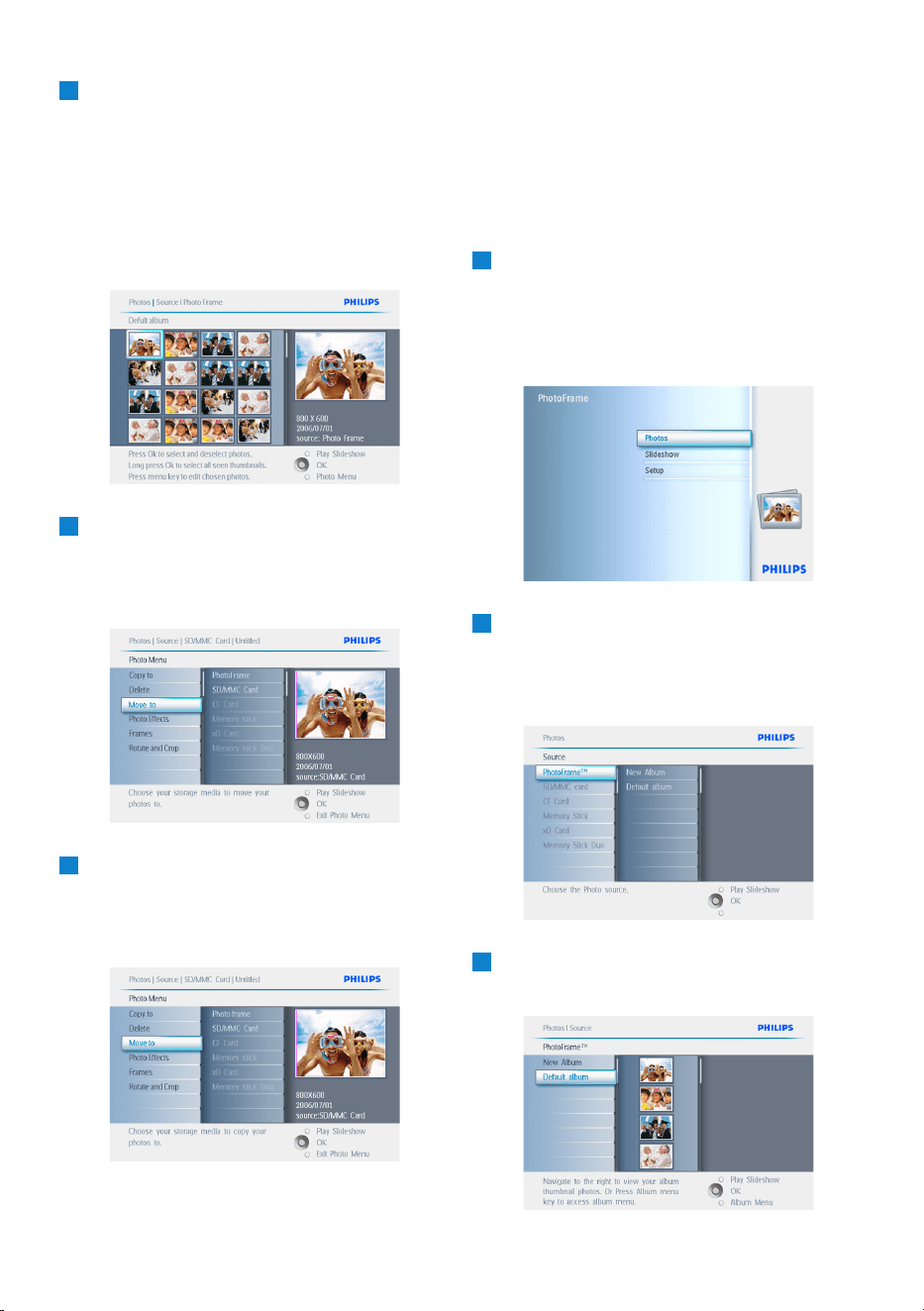
4
• Prima os botões de navegação para se
mover entre fotografias.
• Prima OK para seleccionar imagens
individuais.
• Prima OK durante 3 segundos para
seleccionar todas as miniaturas visíveis.
• Depois de seleccionar todas as fotografias
necessárias, prima o botão Menu.
5
• Prima o botão Menu para aceder ao
menu Photo (Fotografia).
• Navegue para baixo até Move to Album
(Mover para o álbum).
6
Navegue para baixo de modo a seleccionar
a fonte de armazenamento e o álbum;
de seguida, prima OK para mover a(s)
fotografia(s).
Prima Play Slideshow (Reproduzir
apresentação de diapositivos) para sair do menu
e reproduzir a apresentação de diapositivos.
5.2.3 Efeitos fotográficos
1
• Prima o botão Menu para aceder ao
menu principal.
• Navegue para a direita ou prima OK de
modo a aceder ao menu Photo
(Fotografia).
2
• Navegue para baixo de modo a
seleccionar a fonte a navegar.
• Navegue para a direita de modo a inserir
o álbum necessário.
3
Navegue para a direita de modo a ver as
fotografias no álbum seleccionado.
24
Funcionalidades adicionais da PhotoFrame
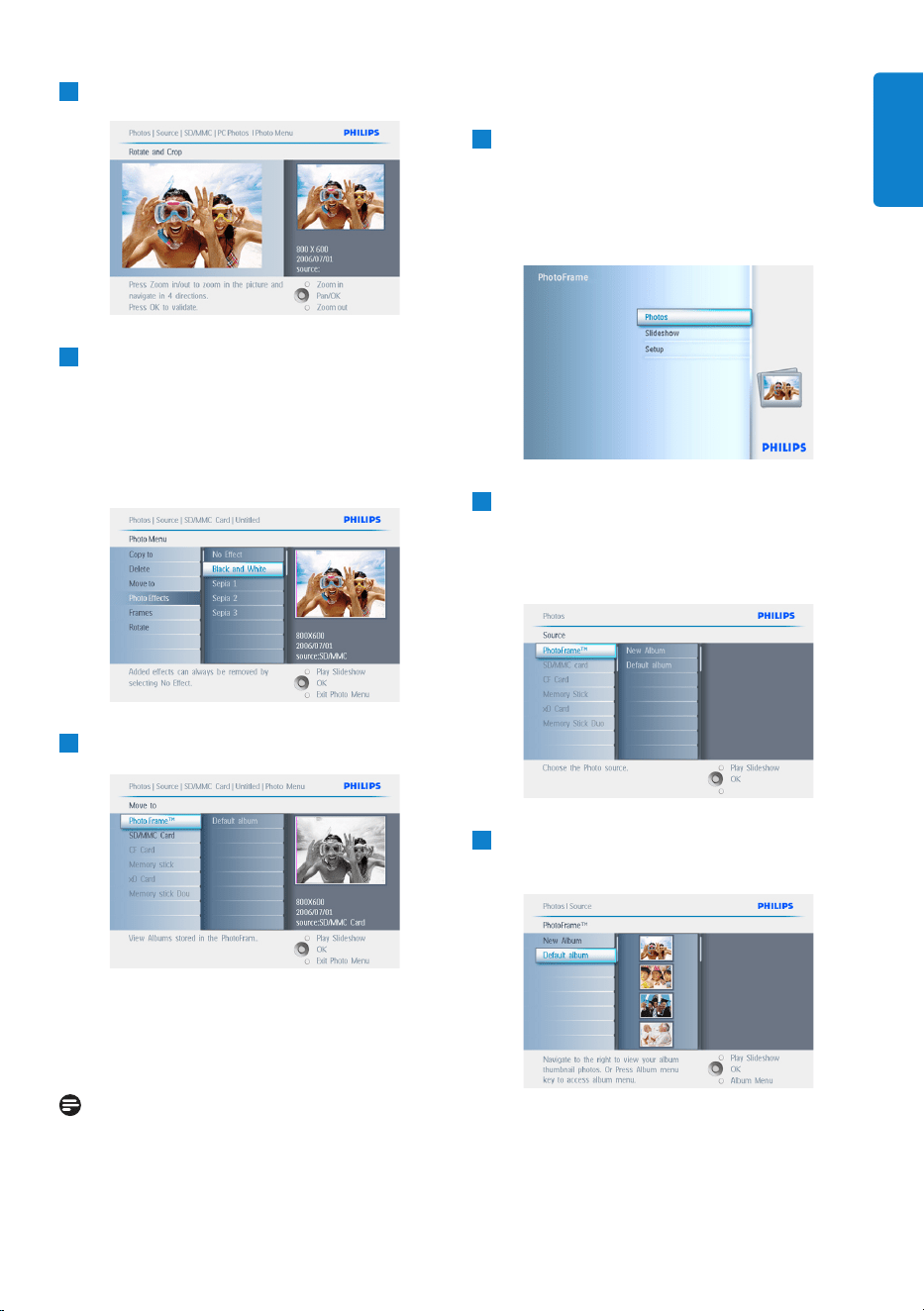
4
Seleccione a fotografia a alterar.
5
• Prima o botão Menu para aceder ao
menu Photo (Fotografia).
• Navegue para baixo até Photo Effects
(Efeitos fotográficos). (Seleccione No
Effect (Sem efeitos), Black and White
(Preto e branco) ou Sepia (Sépia)).
6
Prima OK para aplicar o efeito.
Prima Play Slideshow (Reproduzir
apresentação de diapositivos) para sair do menu
e reproduzir a apresentação de diapositivos.
Nota:
Pode remover os efeitos seleccionando a opção
No Effect (Sem efeitos).
5.2.4 Molduras
1
• Prima o botão Menu para aceder ao
menu principal.
• Navegue para a direita ou prima OK de
modo a aceder ao menu Photo
(Fotografia).
2
• Navegue para baixo de modo a
seleccionar a fonte a navegar.
• Navegue para a direita de modo a inserir
o álbum necessário.
3
Navegue para a direita de modo a ver as
fotografias no álbum seleccionado.
25
Funcionalidades adicionais da PhotoFrame
PORTUGUÊS
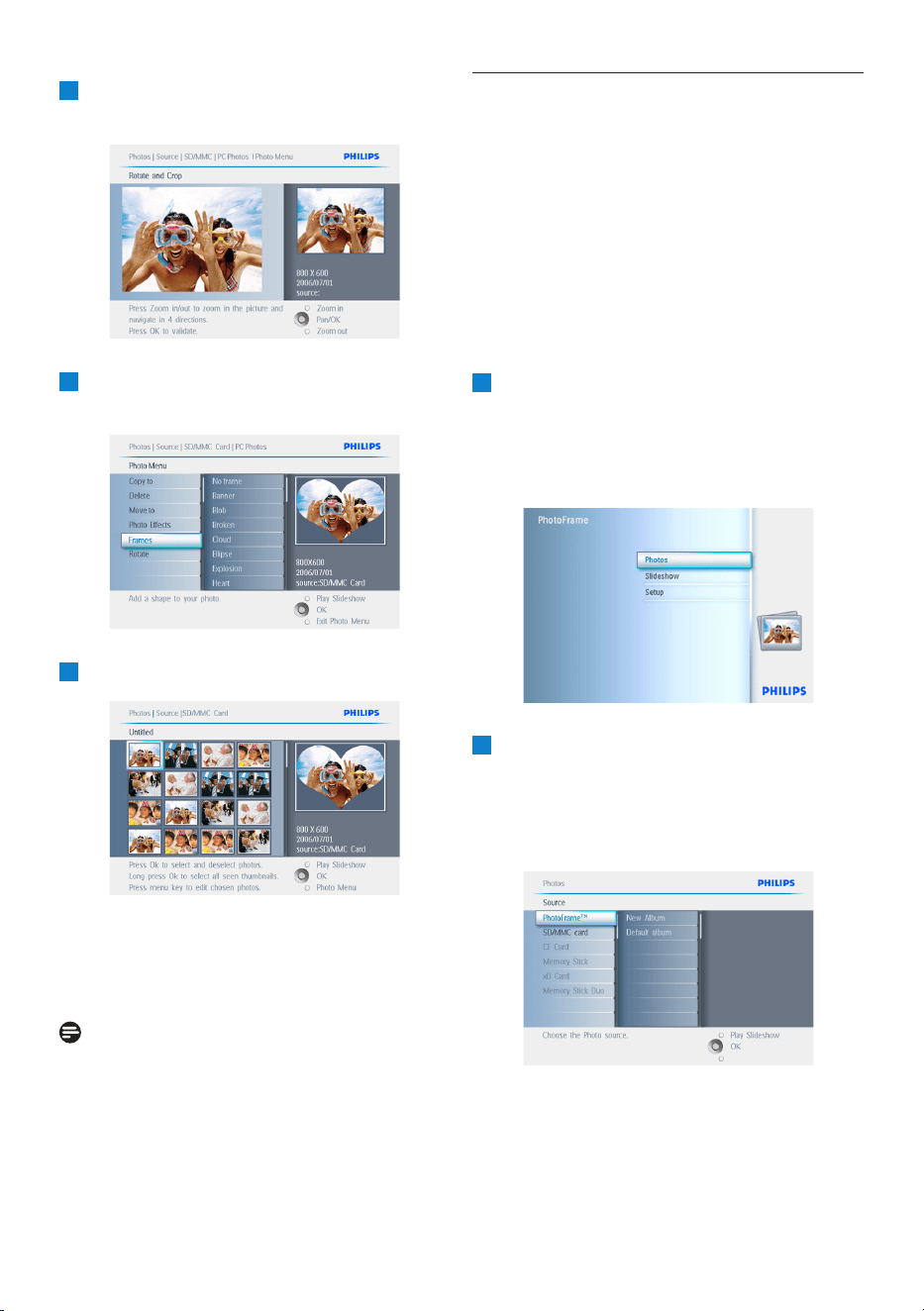
5.3 Criar e gerir álbuns de fotografias
5.3.1 Criar um álbum
Para organizar as suas fotografias, pode criar
álbuns fotográficos na PhotoFrame ou no
cartão de memória e seleccionar aqueles
que pretende utilizar nas apresentações de
diapositivos.
Podem ser criados, no máximo, 500 álbuns.
1
• Prima o botão Menu para aceder ao
menu principal.
• Navegue para a direita ou prima OK de
modo a aceder ao menu Photo
(Fotografia).
2
• Navegue para baixo de modo a
seleccionar a fonte a navegar.
• Navegue para a direita de modo a inserir
o álbum necessário.
• Prima OK para aceder ao teclado no ecrã.
4
Prima OK para seleccionar a fotografia à
qual pretende adicionar a moldura.
5
Navegue para baixo de modo a seleccionar
a moldura pretendida.
6
Prima OK para aplicar a moldura.
Prima Play Slideshow (Reproduzir
apresentação de diapositivos) para sair do menu
e reproduzir a apresentação de diapositivos.
Nota:
Pode remover a moldura seleccionando a opção
No Frame (Sem moldura).
26
Funcionalidades adicionais da PhotoFrame
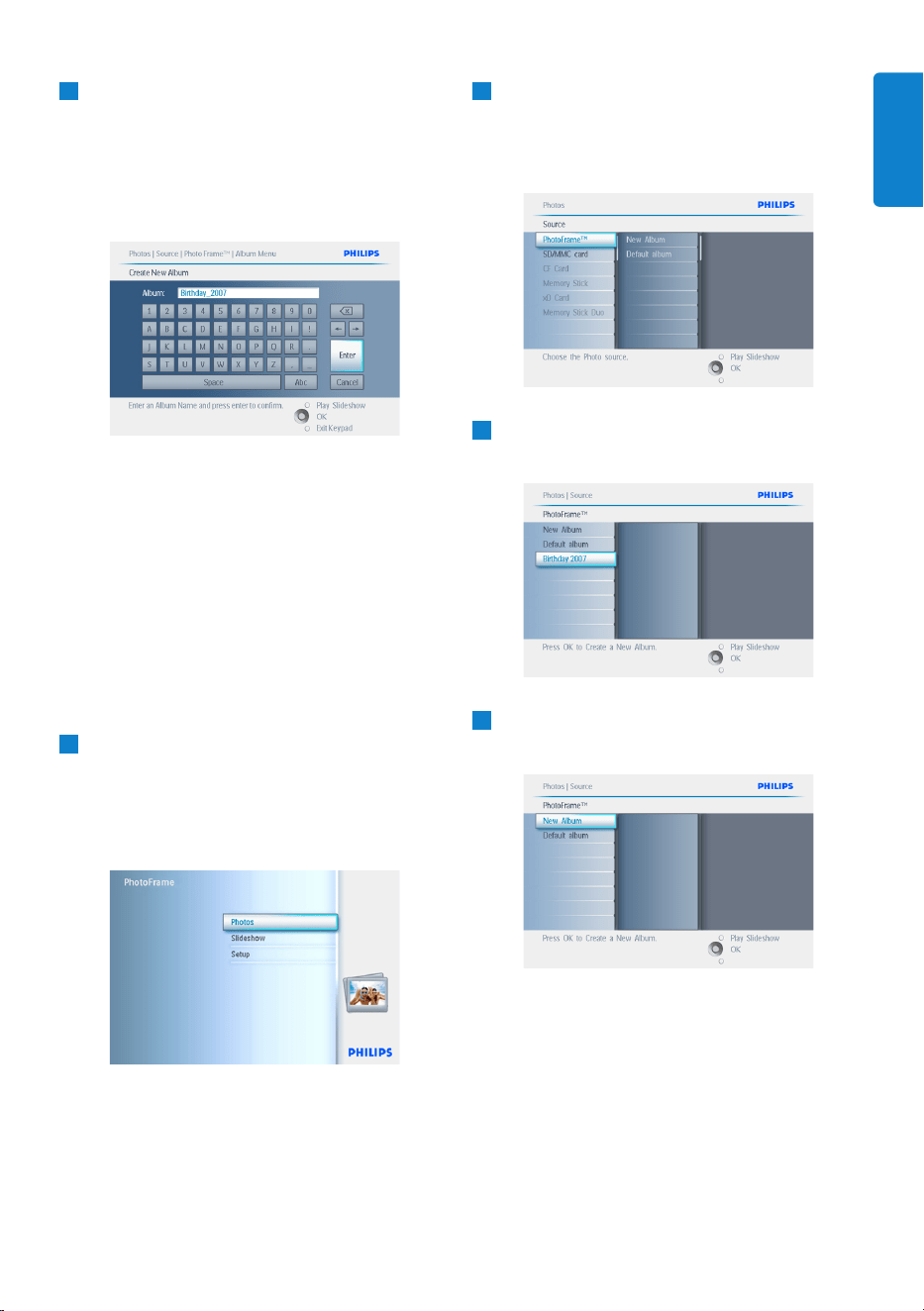
3
• Use os botões de navegação e OK para
digitar o nome do álbum a gravar (num
máximo de 24 caracteres).
• Realce ENTER (Introduzir) e prima OK
para confirmar o nome e regressar ao
menu da PhotoFrame .
Prima Play Slideshow (Reproduzir
apresentação de diapositivos) para sair do menu
e reproduzir a apresentação de diapositivos.
5.3.2 Dar um novo nome a um álbum
É possível dar um novo nome a um álbum, a
qualquer instante, seguindo as instruções em
baixo.
1
• Prima o botão Menu para aceder ao
menu principal.
• Navegue para a direita ou prima OK de
modo a aceder ao menu Photo
(Fotografia).
2
• Navegue para baixo de modo a
seleccionar a fonte a navegar.
• Navegue para a direita de modo a inserir
o álbum necessário.
3
Prima o botão Menu para aceder ao menu
Album (Álbum).
4
Navegue para a direita de modo a criar um
novo álbum e aceder ao teclado de ecrã.
27
Funcionalidades adicionais da PhotoFrame
PORTUGUÊS
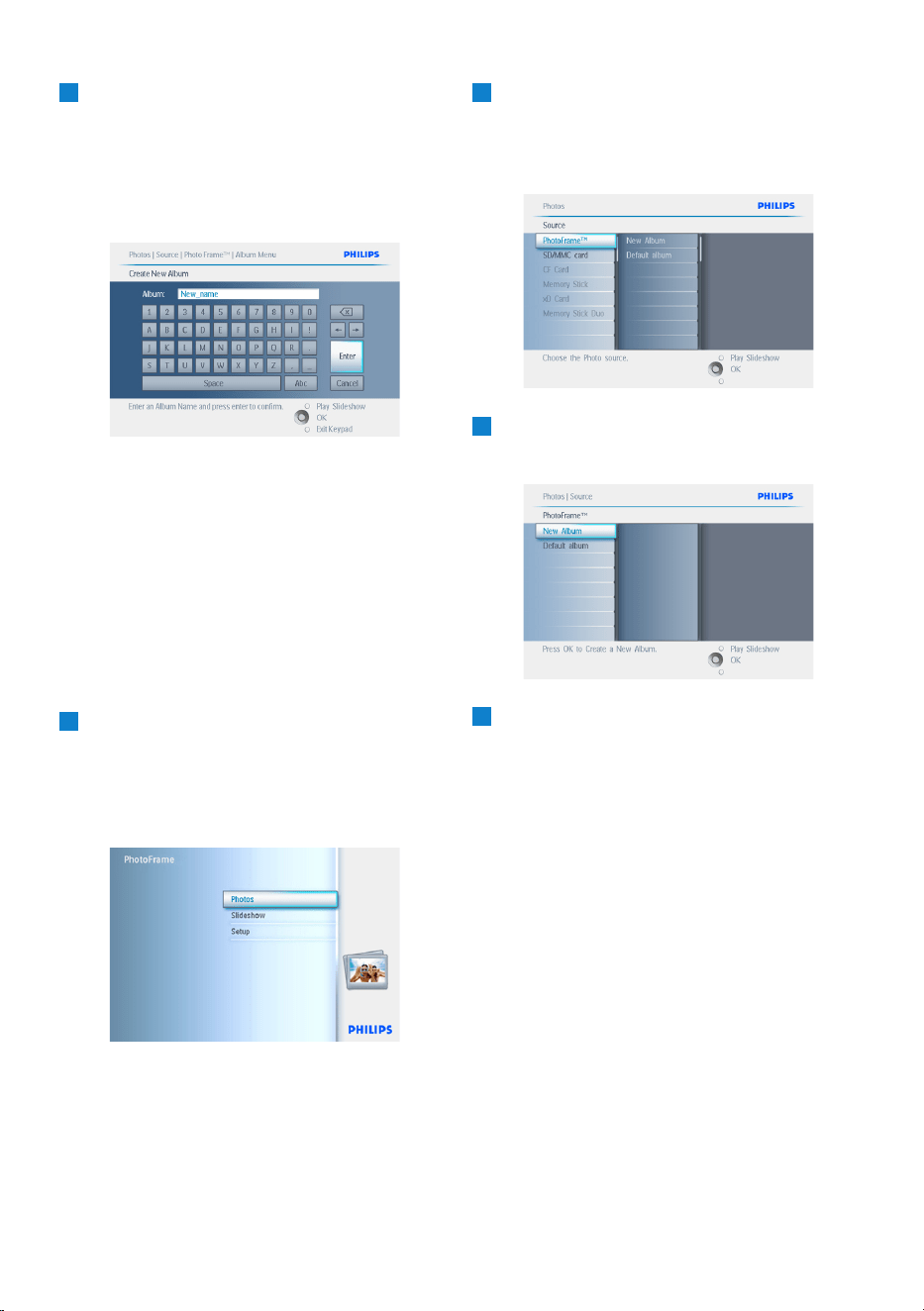
5
• Use os botões de navegação e OK para
digitar o nome do álbum a gravar (num
máximo de 24 caracteres).
• Realce ENTER (Introduzir) e prima OK
para confirmar o nome e regressar ao
menu da PhotoFrame.
Prima Play Slideshow (Reproduzir
apresentação de diapositivos) para sair do menu
e reproduzir a apresentação de diapositivos.
5.3.3 Eliminar um álbum
Caso seja necessário eliminar um álbum
completo:
1
• Prima o botão Menu para aceder ao
menu principal.
• Navegue para a direita ou prima OK de
modo a aceder ao menu Photo
(Fotografia).
2
• Navegue para baixo de modo a
seleccionar a fonte de fotografias a navegar.
• Navegue para a direita de modo a inserir
o álbum necessário.
3
Prima o botão Menu para aceder ao menu
Album (Álbum).
4
• Navegue para baixo de modo a
seleccionar o álbum a eliminar.
• Navegue para a direita de modo a
seleccionar Yes / No (Sim / Não).
• Prima OK para validar.
Prima Play Slideshow (Reproduzir
apresentação de diapositivos) para sair do menu
e reproduzir a apresentação de diapositivos.
28
Funcionalidades adicionais da PhotoFrame
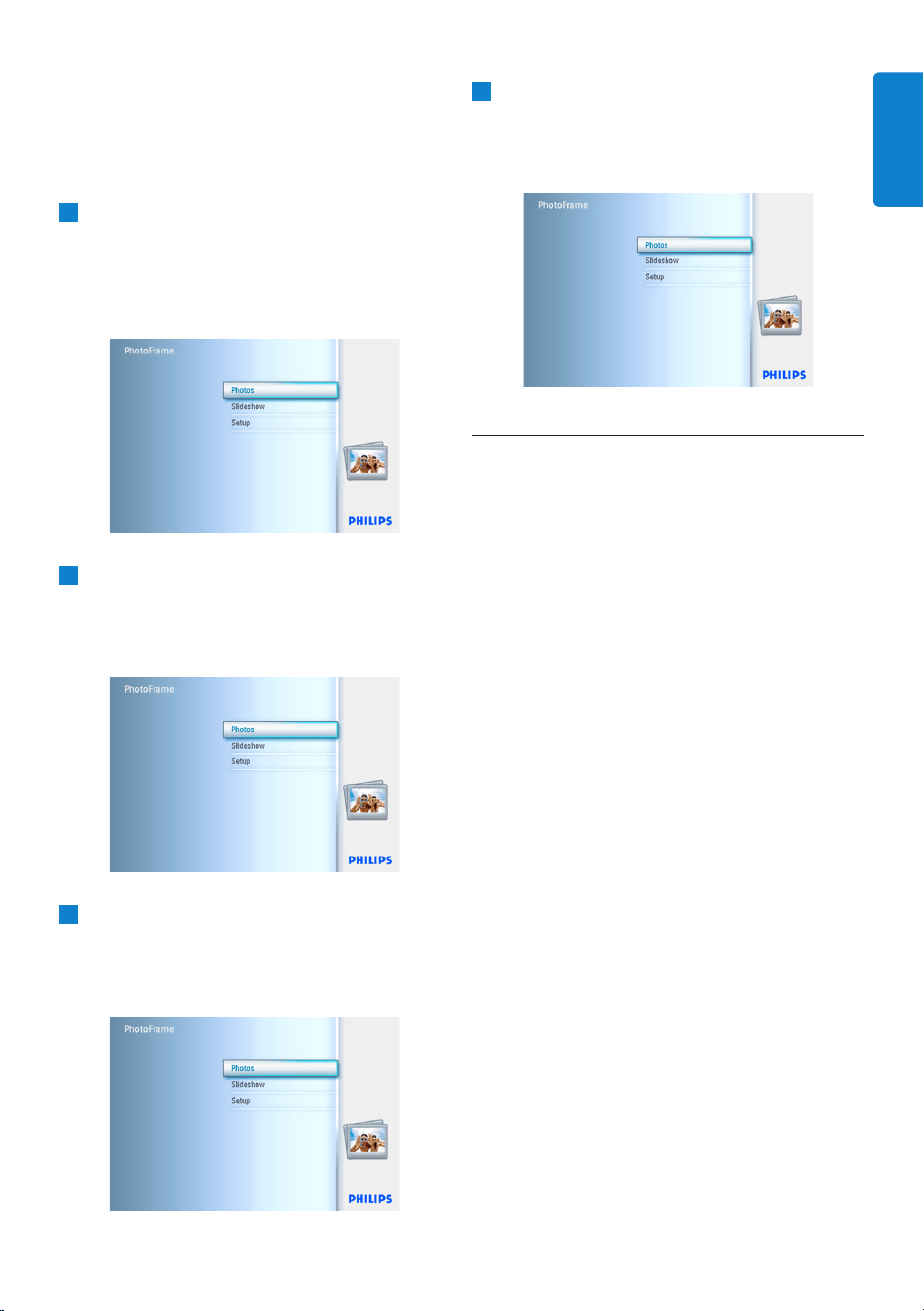
5.3.4 Copiar fotografias entre álbuns
É possível mover ou copiar fotografias de um
álbum para outro.
1
• Prima o botão Menu para aceder ao
menu principal.
• Navegue para a direita ou prima OK de
modo a aceder ao menu Photo
(Fotografia).
2
No modo Thumbnail (Miniatura), navegue
até à fotografia e seleccione-a premindo
OK. Se necessário, repita o procedimento
para seleccionar várias fotografias.
3
Prima o botão Menu para aceder ao menu
Photo (Fotografia) e navegue para baixo
ou para a direita, seleccionando Copy to
(Copiar para).
4
Navegue para a direita e para baixo de
modo a seleccionar o álbum e prima OK.
Serão criadas cópias das fotografias e
coladas no álbum em sequência.
5.4 Criar e gerir apresentações de
diapositivos
Para construir apresentações de diapositivos à
sua medida, pode escolher os álbuns a incluir, o
tempo que uma fotografia permanece no ecrã,
um efeito de transição, a forma de substituição
de fotografias e uma apresentação sequencial ou
aleatória.
29
Funcionalidades adicionais da PhotoFrame
PORTUGUÊS
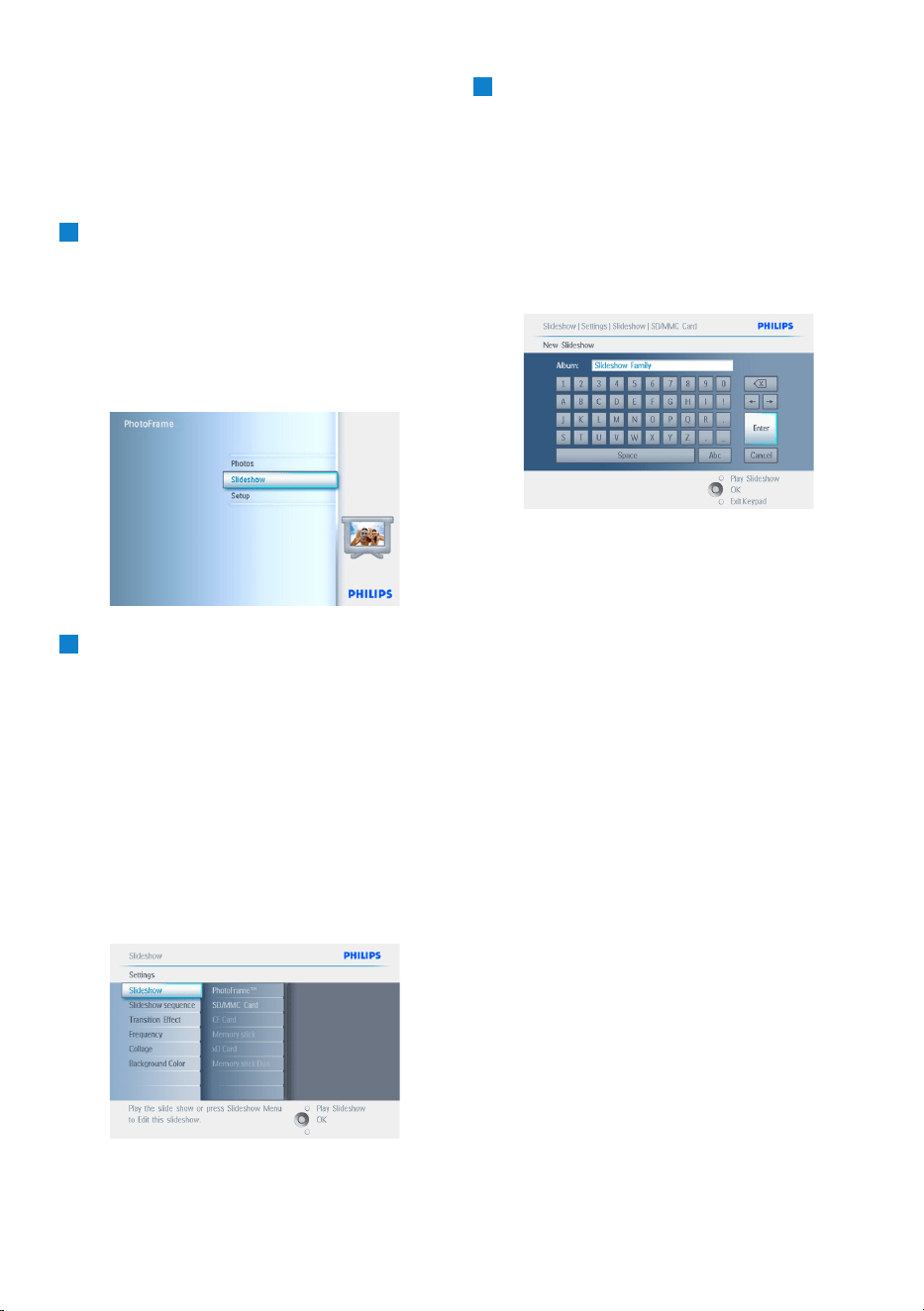
5.4.1 Criar uma apresentação de
diapositivos
Para reproduzir todos os álbuns na PhotoFrame,
siga as instruções em baixo.
1
• Prima o botão Menu para aceder ao
menu principal.
• Navegue para baixo de modo a realçar o
ícone Setup (Configuração).
• Navegue para a direita ou prima OK para
aceder ao menu Slideshow (Apresentação
de diapositivos).
2
• O menu Slideshow (Apresentação de
diapositivos) exibe as definições
disponíveis para as apresentações de
diapositivos.
• Navegue para baixo e para a direita de
modo a seleccionar a fonte a navegar.
• Use os botões de navegação e OK para
digitar o nome do álbum a gravar (num
máximo de 24 caracteres).
• Realce ENTER (Introduzir) e prima OK
para confirmar o nome e regressar ao
menu da PhotoFrame.
3
• O novo nome da apresentação de
diapositivos é apresentado na lista;
prima Menu para adicionar o álbum à
apresentação de diapositivos.
• Navegue para a direita e escolha um
álbum a adicionar à apresentação de
diapositivos.
• Prima OK para o adicionar.
• Repita até concluir.
Prima Play Slideshow (Reproduzir
apresentação de diapositivos) para sair do menu
e reproduzir a apresentação de diapositivos.
30
Funcionalidades adicionais da PhotoFrame
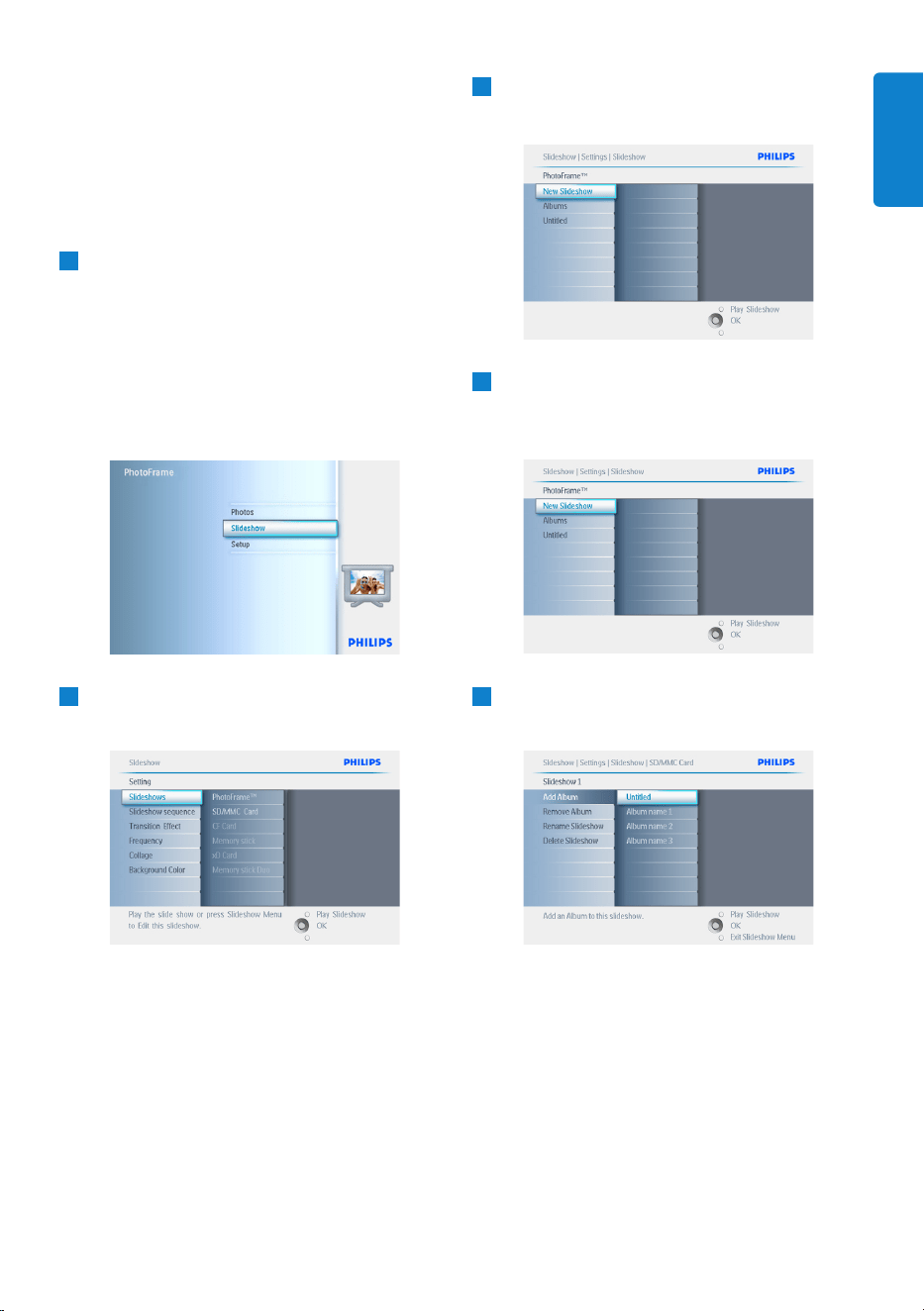
5.4.2 Adicionar um álbum à
apresentação de diapositivos
Utilize esta função para adicionar álbuns
previamente criados a uma apresentação de
diapositivos.
1
• Prima o botão Menu para aceder ao
menu principal.
• Navegue para baixo de modo a realçar o
ícone Slideshow (Apresentação de
diapositivos).
• Navegue para a direita ou prima
OK de modo a aceder ao menu Slideshow
(Apresentação de diapositivos).
2
Navegue para a direita até à fonte da
apresentação de diapositivos.
3
Navegar para a direita até à lista de
apresentações de diapositivos.
4
• Navegue para baixo até ao local onde o
álbum será adicionado.
• Prima o botão Menu.
5
Navegue para a direita, seleccione o álbum
pretendido e prima OK para o adicionar.
Prima Play Slideshow (Reproduzir
apresentação de diapositivos) para sair do menu
e reproduzir a apresentação de diapositivos.
31
Funcionalidades adicionais da PhotoFrame
PORTUGUÊS
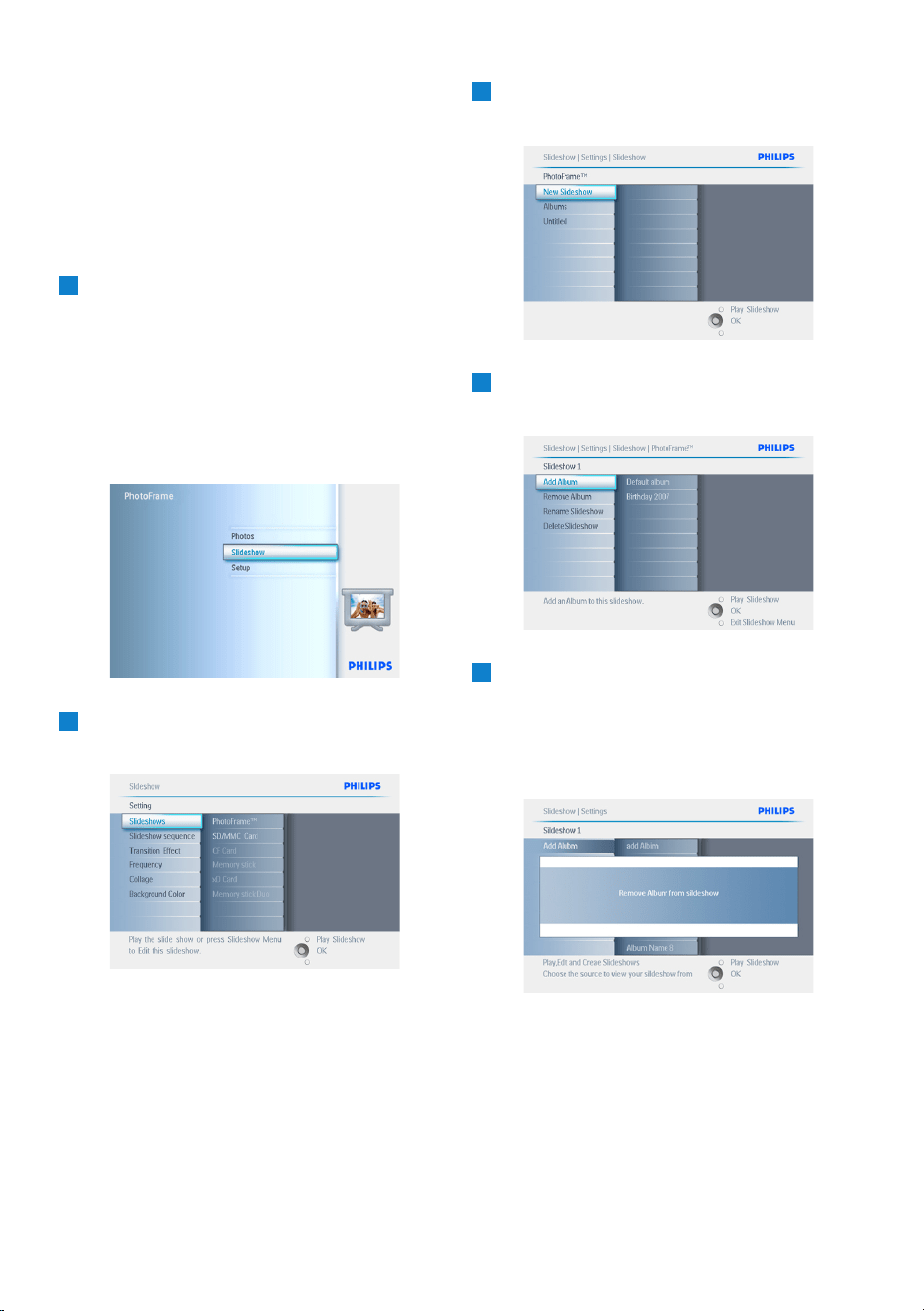
3
Navegue para a direita até à lista de
apresentações de diapositivos.
4
Navegue para baixo até à apresentação de
diapositivos.
5
• Navegue para a direita e para baixo até
Remove Album (Remover álbum).
• Navegue para baixo de modo a
seleccionar o álbum a remover.
• Prima OK para o remover.
Prima Play Slideshow (Reproduzir
apresentação de diapositivos) para sair do menu
e reproduzir a apresentação de diapositivos.
5.4.3 Remover álbum da apresentação
de diapositivos
Esta função remove o álbum seleccionado da
apresentação de diapositivos. O álbum não é
eliminado. Para remover um álbum, consulte a
secção “Eliminar um álbum”.
1
• Prima o botão Menu para aceder ao
menu principal.
• Navegue para baixo de modo a realçar o
ícone Slideshow (Apresentação de
diapositivos).
• Navegue para a direita ou prima
OK de modo a aceder ao menu Slideshow
(Apresentação de diapositivos).
2
Navegue para a direita até ao menu de
armazenamento.
32
Funcionalidades adicionais da PhotoFrame
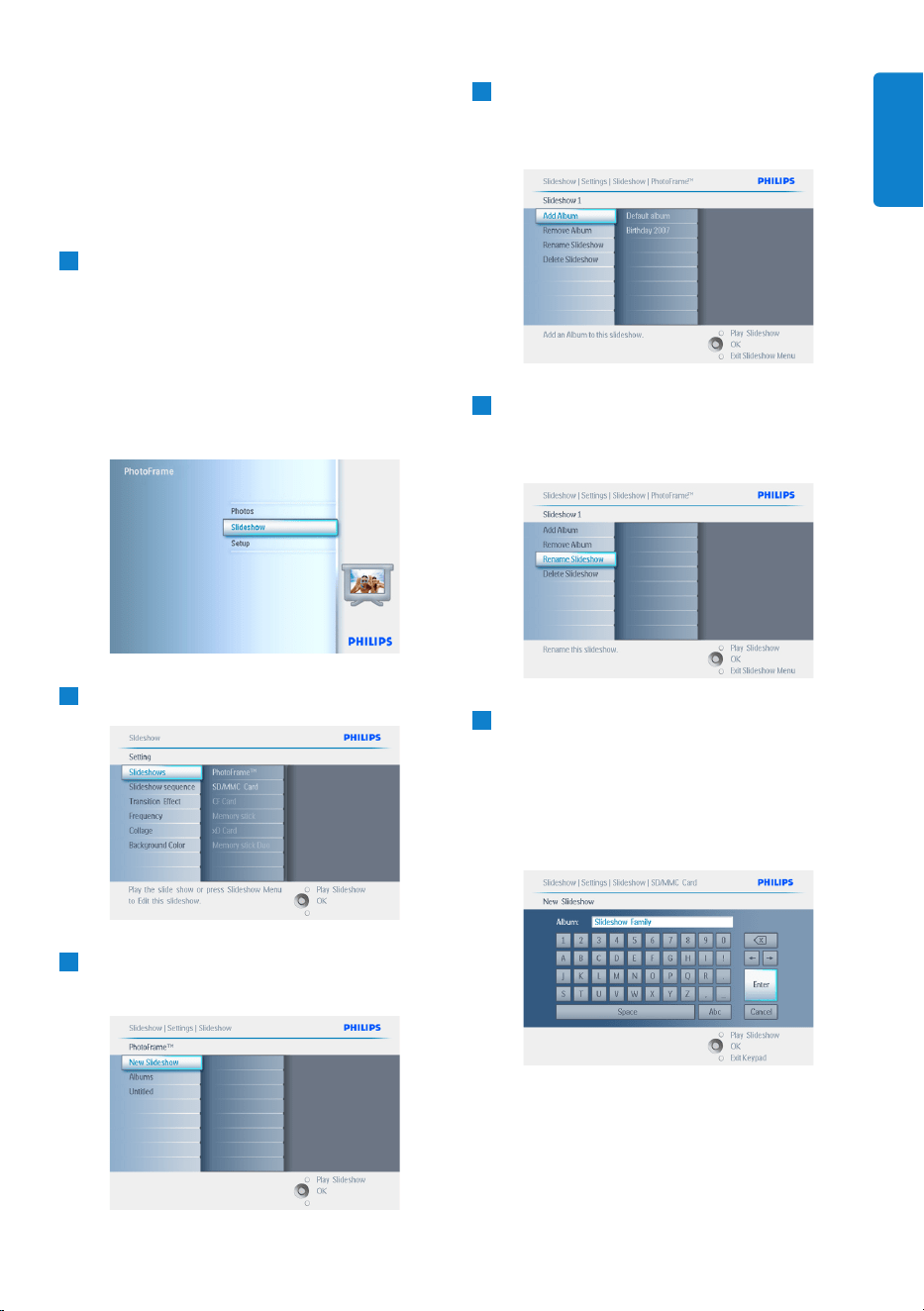
5.4.4 Dar um novo nome a uma
apresentação de diapositivos
É possível dar um novo nome a uma
apresentação de diapositivos, a qualquer instante,
seguindo as instruções em baixo.
1
• Prima o botão Menu para aceder ao
menu principal.
• Navegue para baixo de modo a realçar o
ícone Slideshow (Apresentação de
diapositivos).
• Navegue para a direita ou prima
OK de modo a aceder ao menu Slideshow
(Apresentação de diapositivos).
2
Navegue para a direita até à lista de origem.
3
Navegue para a direita até à lista de
apresentações de diapositivos.
4
Navegue para baixo até à apresentação de
diapositivos que pretende seleccionar e
prima o botão Menu.
5
Navegue para baixo até à apresentação de
diapositivo cujo nome pretende alterar e
prima OK para aceder ao teclado de ecrã.
6
• Use os botões de navegação e OK para
digitar o nome do álbum a gravar (num
máximo de 24 caracteres).
• Realce ENTER (Introduzir) e prima OK
para confirmar o nome e regressar ao
menu da PhotoFrame.
Prima Play Slideshow (Reproduzir
apresentação de diapositivos) para sair do menu
e reproduzir a apresentação de diapositivos.
33
Funcionalidades adicionais da PhotoFrame
PORTUGUÊS
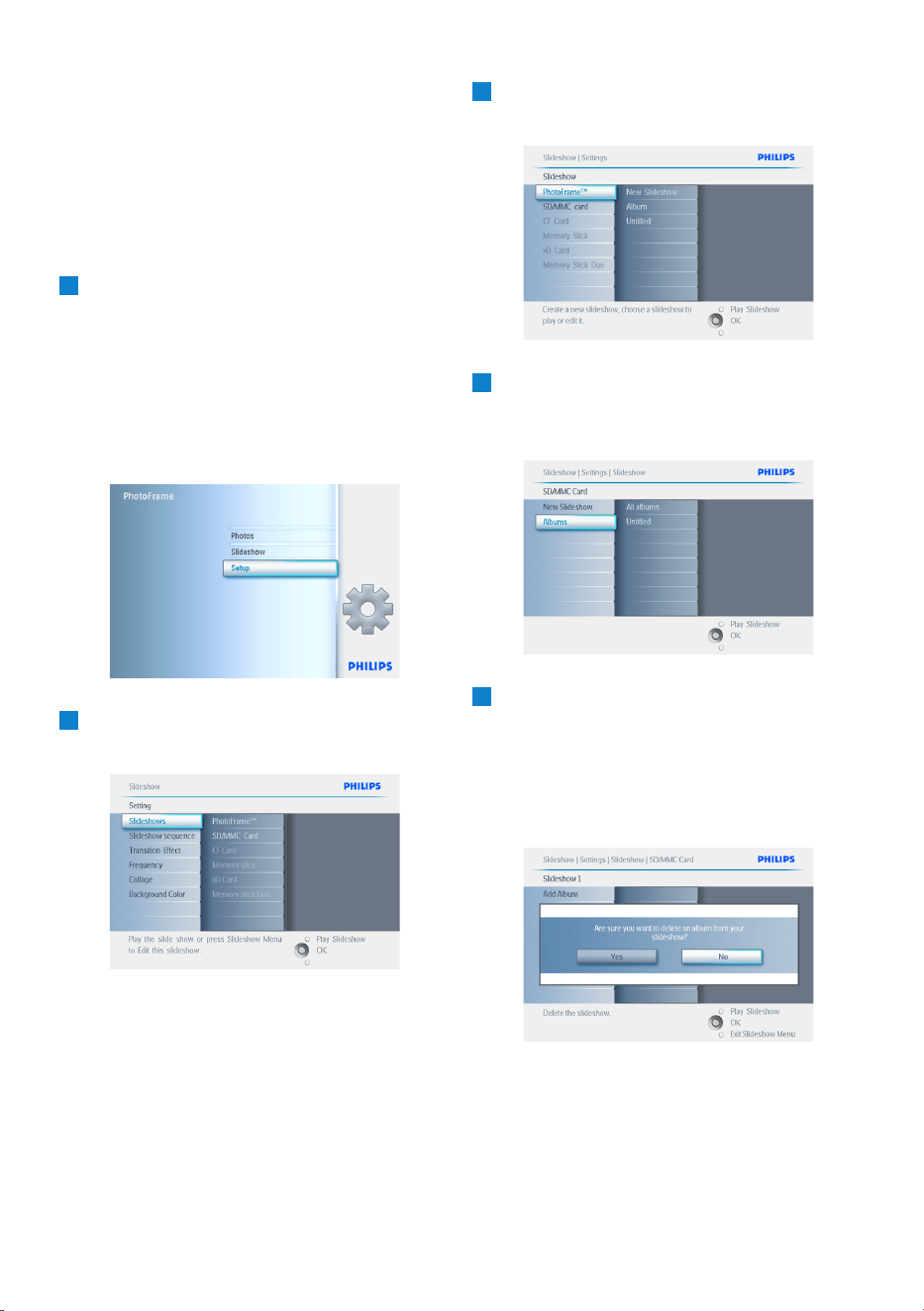
5.4.5 Eliminar uma apresentação de
diapositivos
Ao eliminar uma apresentação de diapositivos,
elimina apenas o nome e a lista da apresentação;
as imagens nela incluídas NÃO são eliminadas da
PhotoFrame.
1
• Prima o botão Menu para aceder ao
menu principal.
• Navegue para baixo de modo a realçar o
ícone Slideshow (Apresentação de
diapositivos).
• Navegue para a direita ou prima
OK de modo a aceder ao menu Slideshow
(Apresentação de diapositivos).
2
Navegue para a direita até ao menu de
armazenamento.
3
Navegue para a direita até à lista de
apresentações de diapositivos.
4
Navegue para baixo de modo a dirigir-se
à apresentação de diapositivos que pretende
eliminar e prima o botão menu.
5
• Navegue para baixo de modo a eliminar a
apresentação de diapositivos.
• Navegue para a direita para se dirigir até
Yes (Sim) ou No (Não).
• Navegue para baixo para se dirigir até
Sim e prima OK para validar.
Prima Play Slideshow (Reproduzir
apresentação de diapositivos) para sair do menu
e reproduzir a apresentação de diapositivos.
34
Funcionalidades adicionais da PhotoFrame
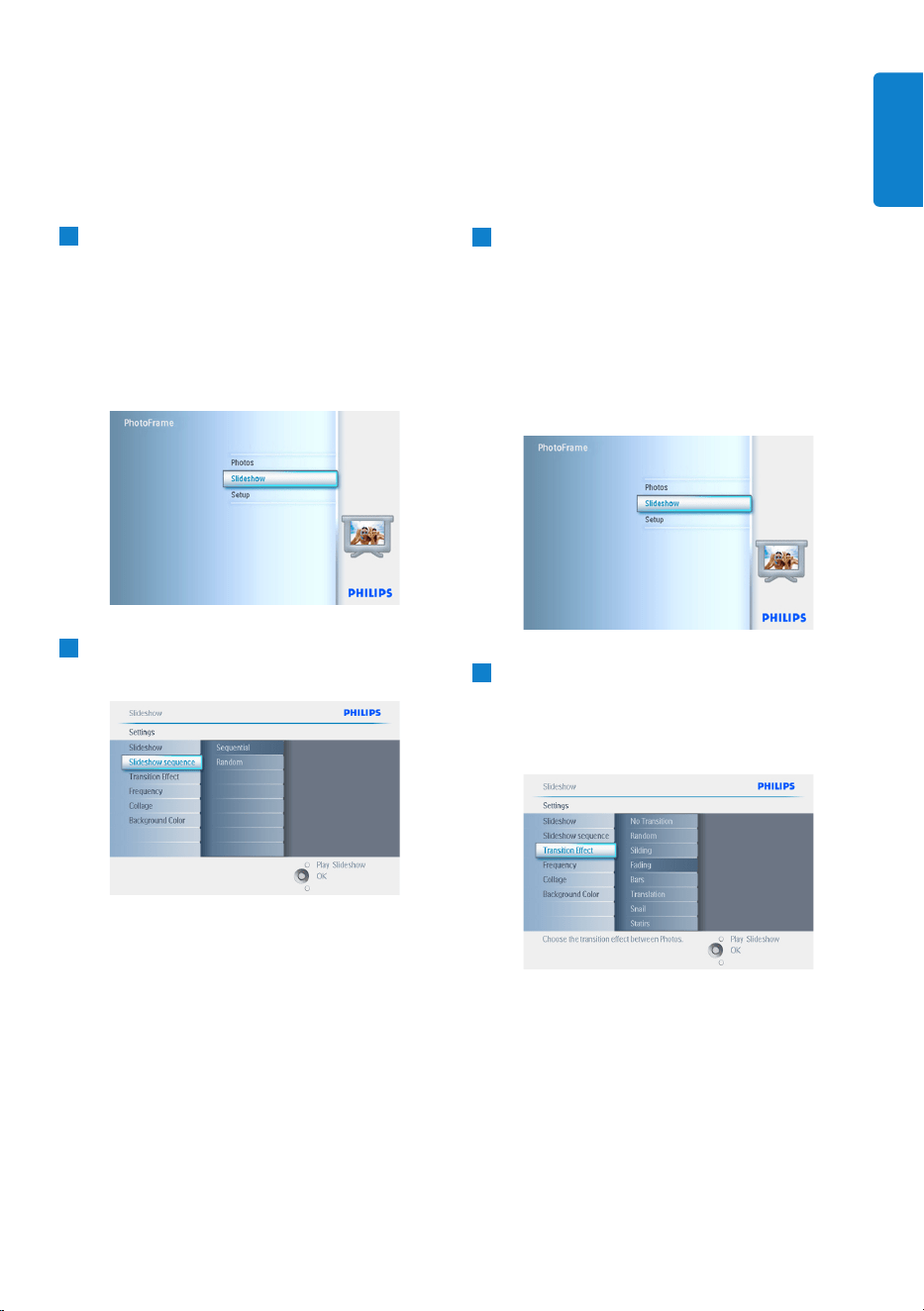
5.4.6 Apresentação sequencial de
diapositivos
Os diapositivos podem ser reproduzidos de
duas formas: aleatória ou sequencial.
1
• Prima o botão Menu para aceder ao
menu principal.
• Navegue para baixo de modo a realçar o
ícone Setup (Configuração).
• Navegue para a direita ou prima OK para
aceder ao menu Slideshow (Apresentação
de diapositivos).
2
Navegue para baixo até ao menu Sequence
(Sequência).
Prima Play Slideshow (Reproduzir
apresentação de diapositivos) para sair do menu
e reproduzir a apresentação de diapositivos.
5.4.7 Efeitos de transição
As fotografias podem desaparecer do ecrã de
três formas diferentes: com um efeitos esbatido,
deslizante ou enrolado.
1
• Prima o botão Menu para aceder ao
menu principal.
• Navegue para baixo de modo a realçar o
ícone Slideshow (Apresentação de
diapositivos).
• Navegue para a direita ou prima
OK de modo a aceder ao menu Slideshow
(Apresentação de diapositivos).
2
• Navegue para baixo até ao efeito de
transição.
• Navegue para a direita de modo a realçar
o efeito.
35
Funcionalidades adicionais da PhotoFrame
PORTUGUÊS
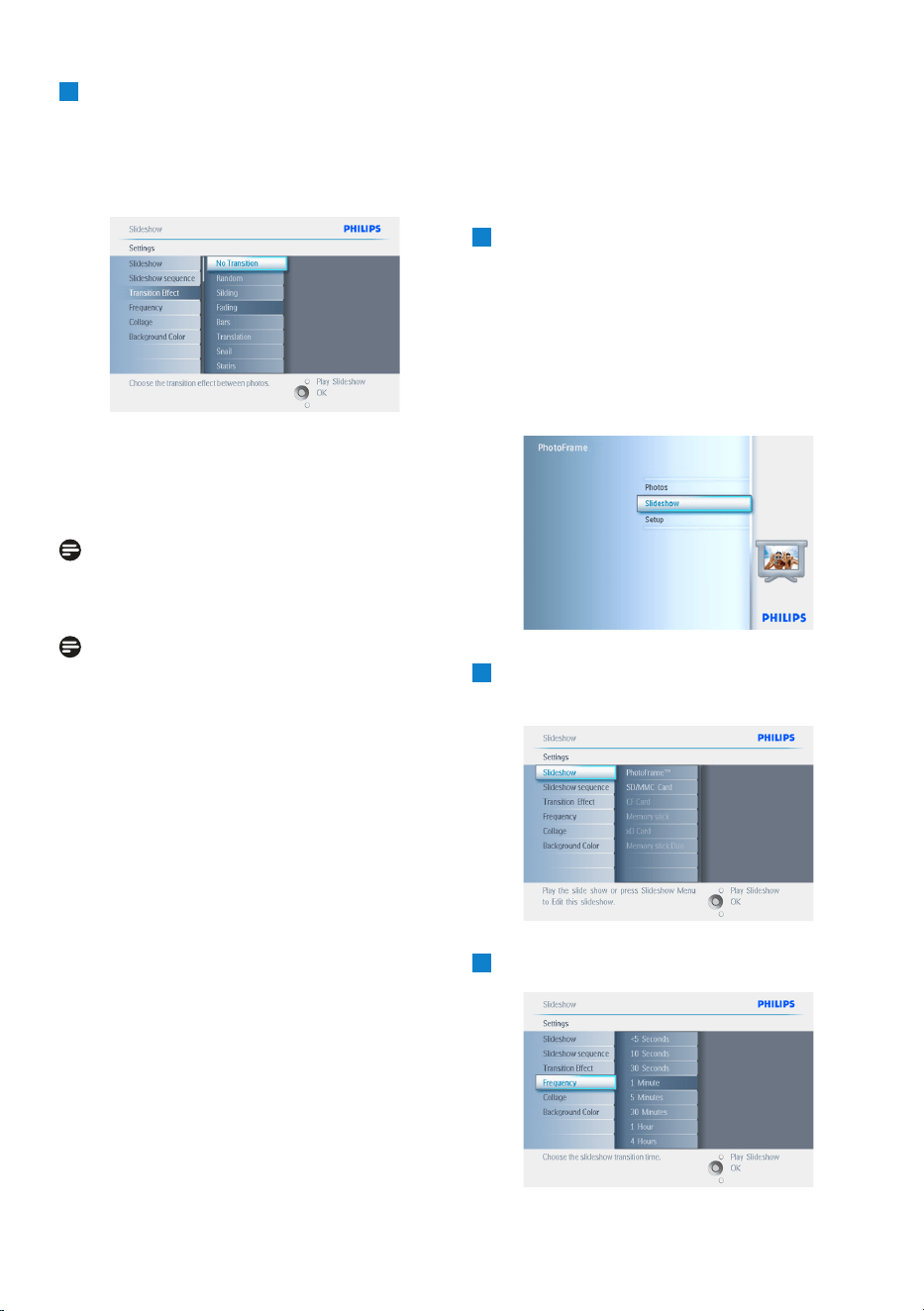
3
• Navegue para baixo de modo a
seleccionar entre Random (Aleatório),
Fade (Esbatido), Slide (Deslizante) e
Scroll (Enrolado).
• Prima OK para confirmar.
Prima Play Slideshow (Reproduzir
apresentação de diapositivos) para sair do menu
e reproduzir a apresentação de diapositivos.
Nota 1:
Esta função aplica-se a todas as apresentações
de diapositivos guardadas em todos os suportes.
Nota 2:
A opção Random (Aleatório) reproduz
efeitos diferentes e aleatórios na transição
das fotografias em formato apresentação de
diapositivos.
5.4.8 Frequência
Utilize esta função para seleccionar o tempo
de exposição de cada fotografia durante a
apresentação de diapositivos.
1
• Prima o botão Menu para aceder ao
menu principal.
• Navegue para baixo de modo a realçar o
ícone Slideshow (Apresentação de
diapositivos).
• Navegue para a direita ou prima
OK de modo a aceder ao menu Slideshow
(Apresentação de diapositivos).
2
Navegue para baixo de modo a aceder ao
menu Frequence (Frequência).
3
Navegue para a direita.
36
Funcionalidades adicionais da PhotoFrame
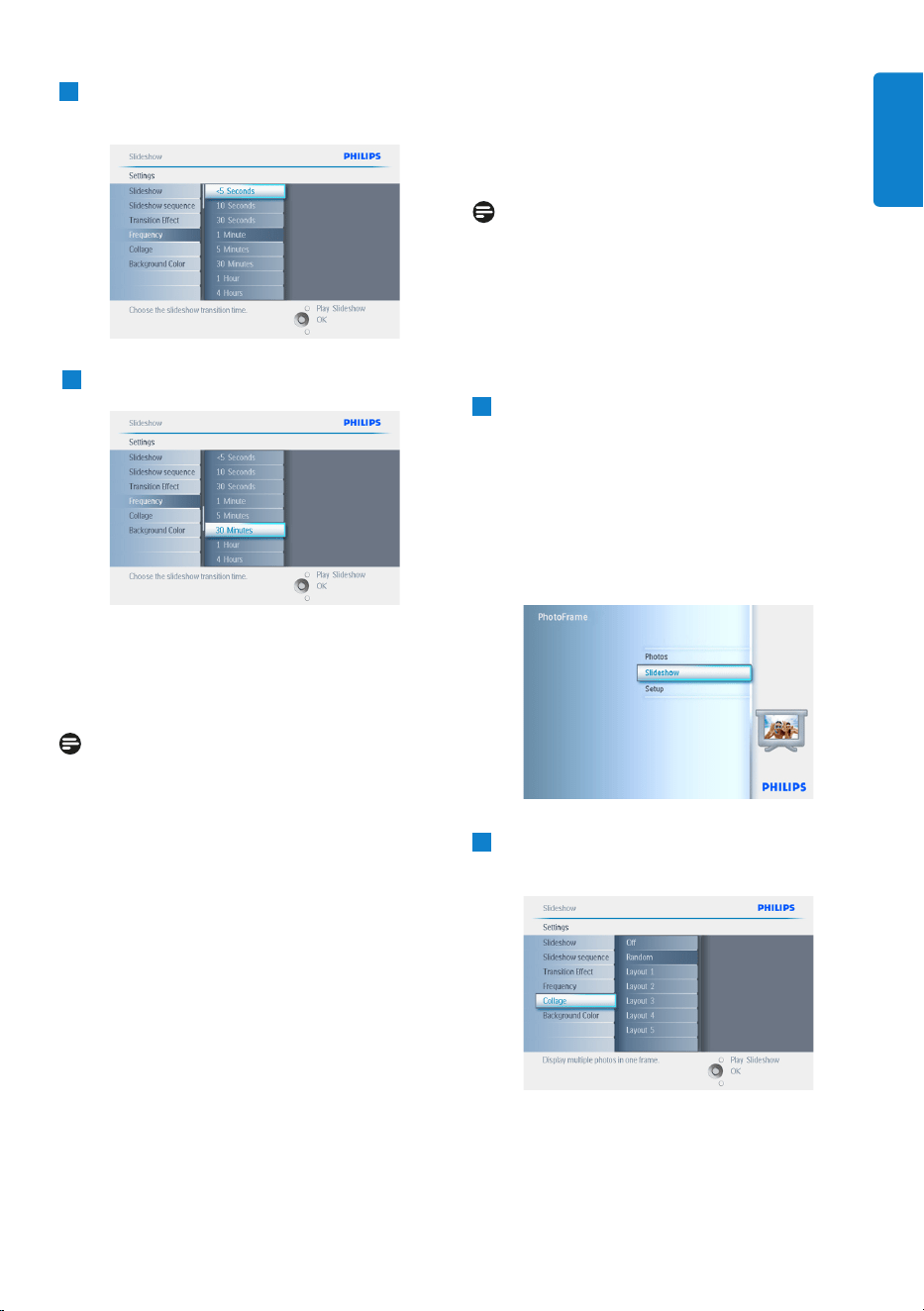
4
Navegue para baixo de modo a seleccionar
o tempo de transição pretendido.
5
Prima o botão OK para confirmar.
Prima Play Slideshow (Reproduzir
apresentação de diapositivos) para sair do menu
e reproduzir a apresentação de diapositivos.
Nota:
Esta função aplica-se a todas as apresentações
de diapositivos guardadas em todos os suportes.
5.4.9 Colagem
Seleccione Collage (Colagem) para expor
diversas fotografias em simultâneo no ecrã.
Nota:
As fotografias formatadas com medidas
diferentes das do ecrã da PhotoFrame são
geralmente apresentadas com uma margem a
preto. A colagem preenche automaticamente
estas margens com apresentações múltiplas da
mesma fotografia.
1
• Prima o botão Menu para aceder ao
menu principal.
• Navegue para baixo de modo a realçar o
ícone Slideshow (Apresentação de
diapositivos).
• Navegue para a direita ou prima
OK de modo a aceder ao menu Slideshow
(Apresentação de diapositivos).
2
Navegue para baixo até ao menu Collage
(Colagem).
37
Funcionalidades adicionais da PhotoFrame
PORTUGUÊS
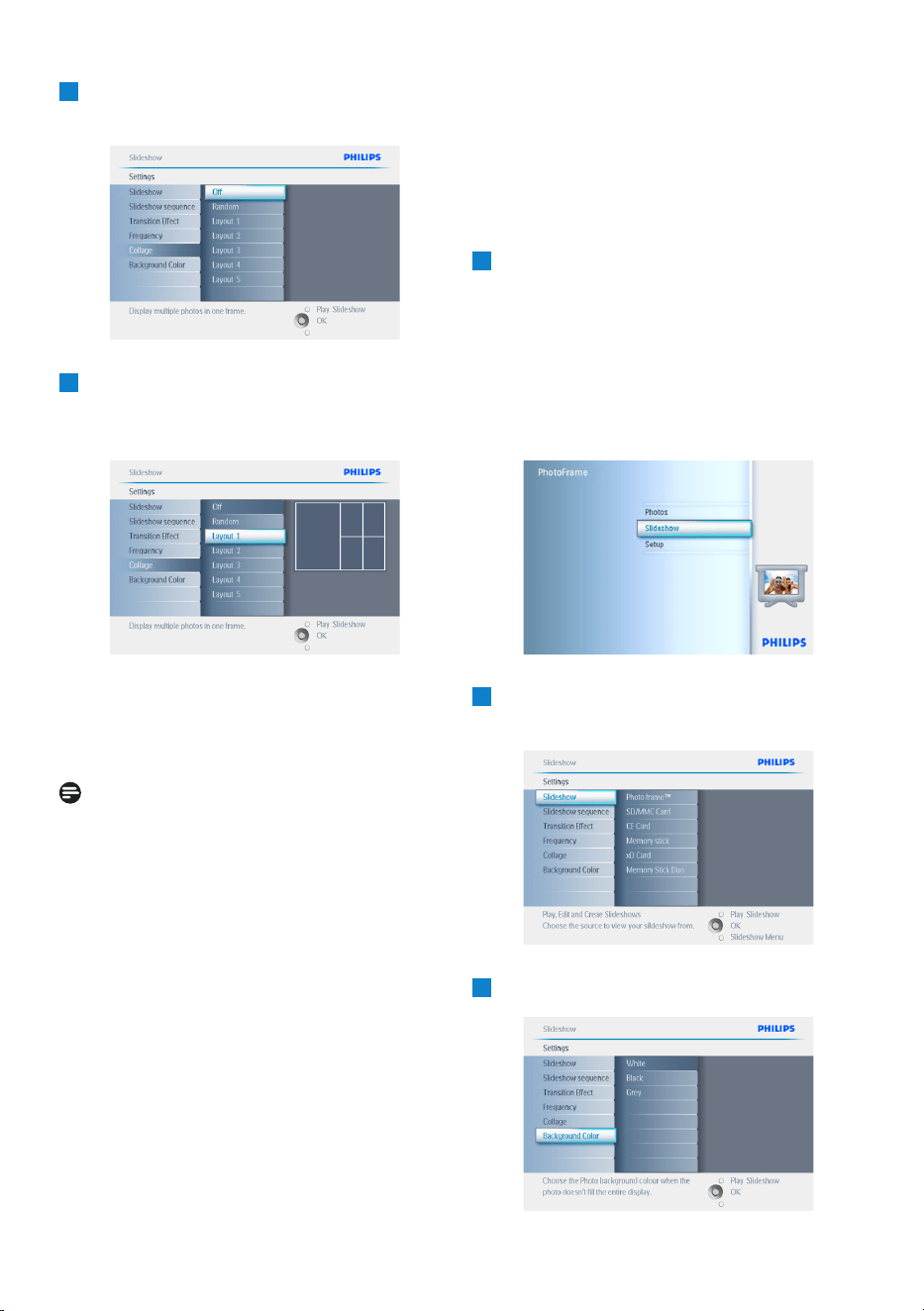
3
Navegue para a direita de modo a aceder a
uma disposição de colagem diferente.
4
• Navegue para baixo de modo a
seleccionar a disposição pretendida.
• Prima OK para confirmar.
Prima Play Slideshow (Reproduzir
apresentação de diapositivos) para sair do menu
e reproduzir a apresentação de diapositivos.
Nota:
Se seleccionar Random (Aleatório), a
PhotoFrame utiliza disposições de colagem
diferentes e aleatórias.
5.4.10 Cor de fundo
Utilize esta função para seleccionar a cor de
fundo da margem, aplicável a fotografias mais
pequenas do que o ecrã da PhotoFrame (serão
apresentadas com uma margem preta).
1
• Prima o botão Menu para aceder ao
menu principal.
• Navegue para baixo de modo a realçar o
ícone Slideshow (Apresentação de
diapositivos).
• Navegue para a direita ou prima
OK de modo a aceder ao menu Slideshow
(Apresentação de diapositivos).
2
Navegue para baixo até ao menu
Background color (Cor de fundo).
3
Navegue para a direita até à lista de cores.
38
Funcionalidades adicionais da PhotoFrame
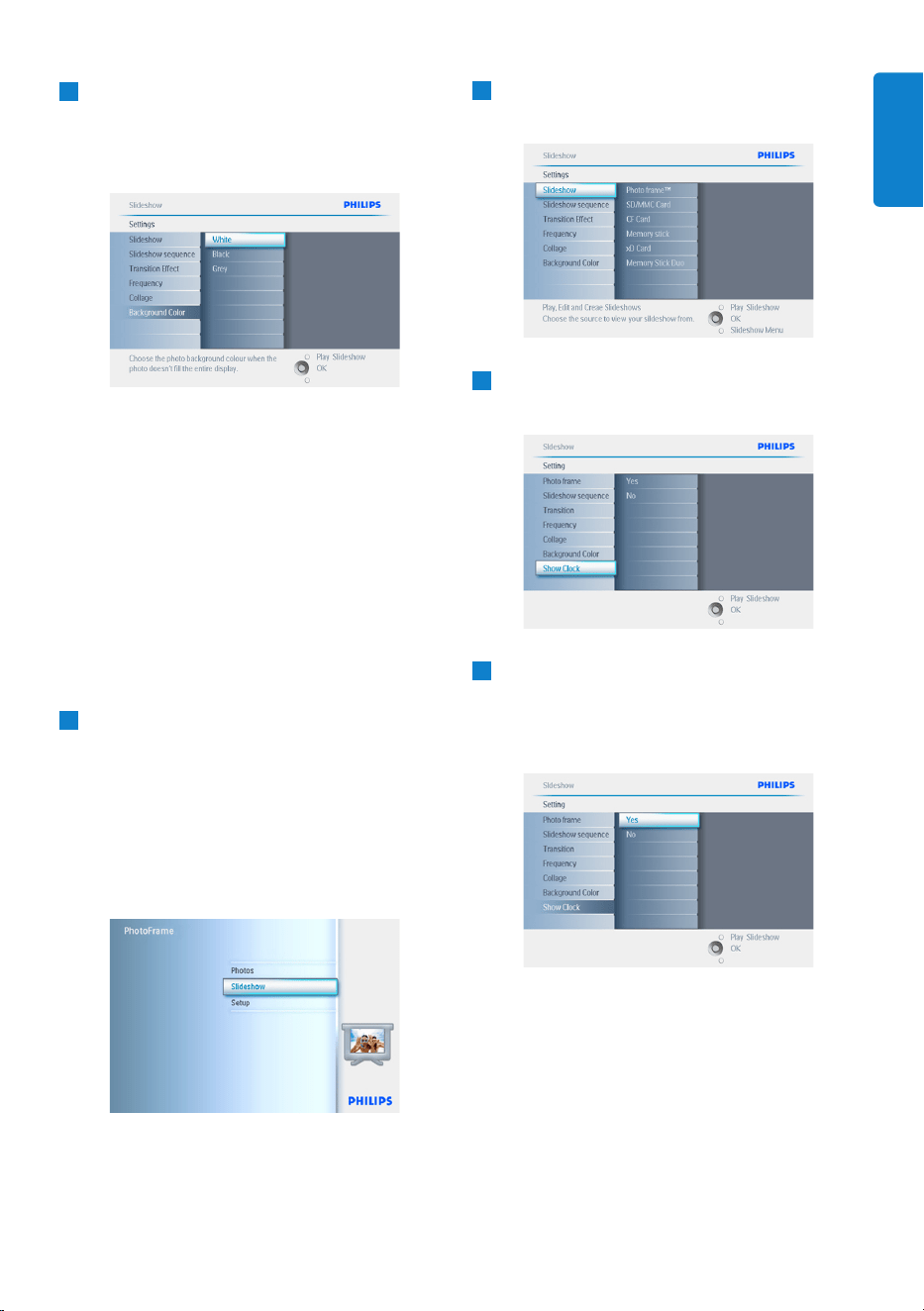
4
Navegue para cima e para baixo de modo
a seleccionar a cor (pode optar entre Black
(Preto) ou White (Branco) e prima OK
para confirmar.
Prima Play Slideshow (Reproduzir
apresentação de diapositivos) para sair do menu
e reproduzir a apresentação de diapositivos.
5.4.11 Mostrar relógio
Pode activar a apresentação de um relógio
por cima das fotografias nos modos Slideshow
(Apresentação de diapositivos) e Browse
(Navegação).
1
• Prima o botão Menu para aceder ao
menu principal.
• Navegue para baixo de modo a realçar o
ícone Slideshow (Apresentação de
diapositivos).
• Navegue para a direita ou prima
OK de modo a aceder ao menu Slideshow
(Apresentação de diapositivos).
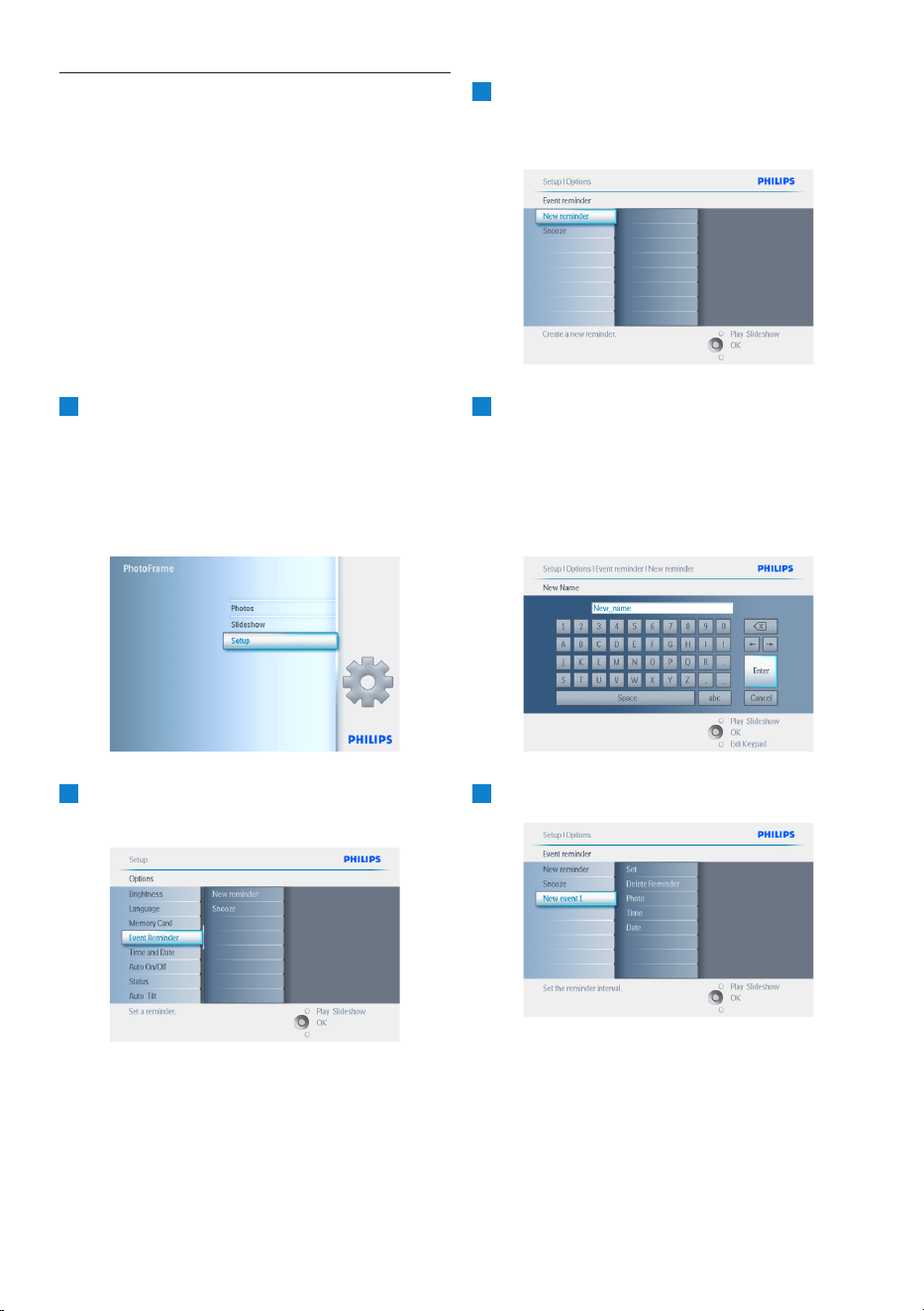
2
Navegue para baixo até ao menu Show
clock (Mostrar relógio).
3
Navegue para a direita de modo a aceder a
Yes/No (Sim/Não).
4
Navegue para cima e para baixo de modo
a seleccionar a cor (pode optar entre Black
(Preto) ou White (Branco) e prima OK
para confirmar.
Prima Play Slideshow (Reproduzir
apresentação de diapositivos) para sair do menu
e reproduzir a apresentação de diapositivos.
39
Funcionalidades adicionais da PhotoFrame
PORTUGUÊS
5.5 Lembretes
Utilize esta função de modo a definir lembretes
para ocasiões especiais. Pode seleccionar
a fotografia a apresentar numa data e hora
determinadas por si.
5.5.1 Criar um lembrete
Passo 1
Criar um novo alarme de lembrete
1
• Prima o botão Menu para aceder ao
menu principal.
• Navegue para baixo de modo a realçar o
ícone Setup (Configuração).
• Navegue para a direita ou prima OK até
ao menu Setup (Configuração).
2
Navegue para baixo até Alarm reminder
(Alarme de lembrete).
3
• Navegue para a direita até New Alarm
reminder (Novo alarme de lembrete).
• Prima OK.
4
• Use os botões de navegação e OK para
digitar o nome do álbum a gravar (num
máximo de 24 caracteres).
• Realce ENTER (Introduzir) e prima OK
para confirmar o nome e regressar ao
menu da PhotoFrame.
5
O novo alarme é apresentado à esquerda.
40
Funcionalidades adicionais da PhotoFrame
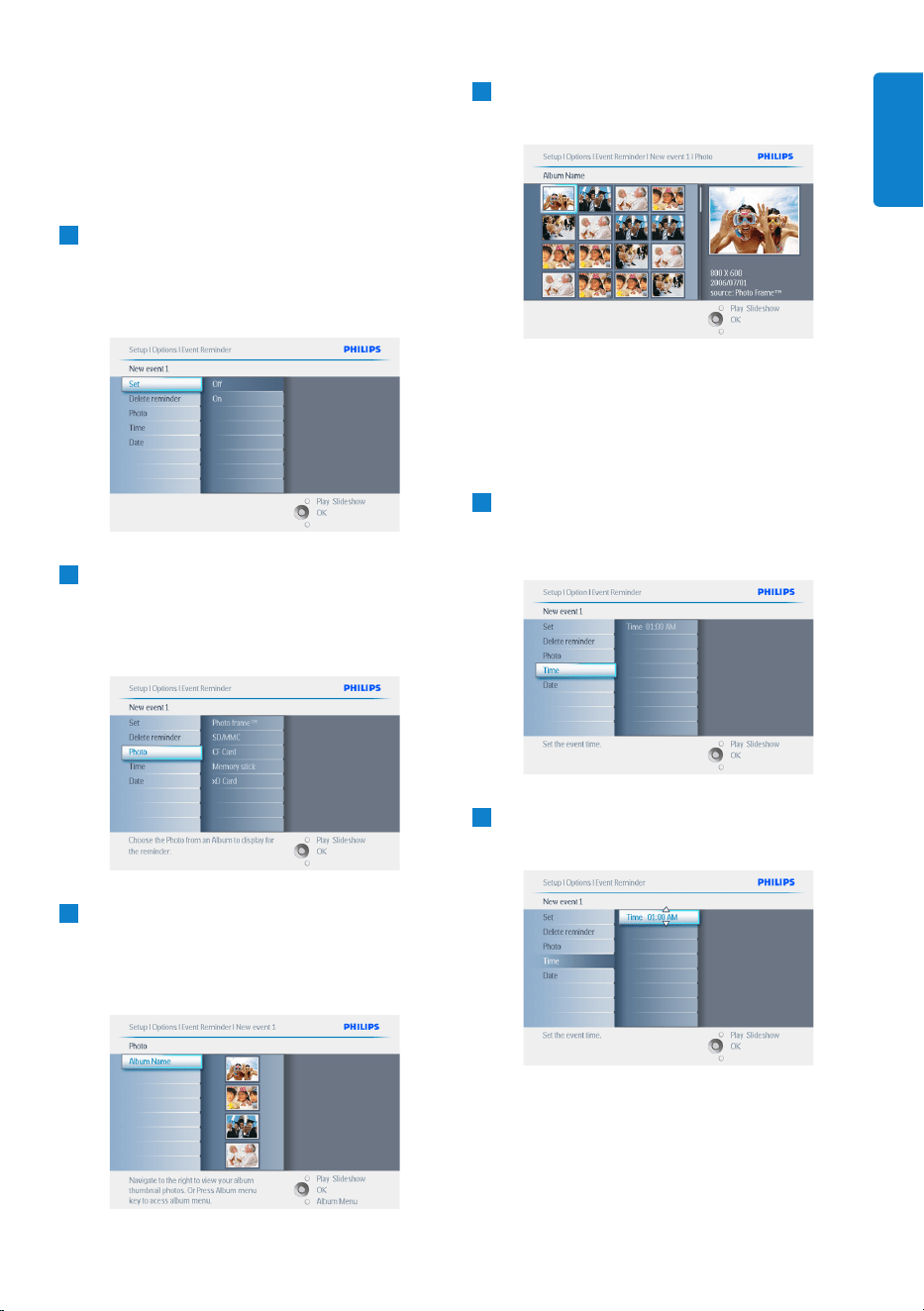
Passo 2
Fotografia do lembrete
Seleccione a fotografia a apresentar quando o
lembrete for activado.
1
• Navegue para a direita e para baixo até
Photo (Fotografia).
• Prima OK para confirmar a selecção.
2
• Navegue para baixo de modo a
seleccionar a fotografia.
• Navegue para a direita até à lista de
álbuns.
3
• Navegue para baixo de modo a
seleccionar o álbum.
• Navegue para a direita de modo a dirigir-
se até à miniatura.
4
• Navegue para seleccionar a fotografia.
• Prima OK para confirmar.
Passo 3
Hora do lembrete
Defina o dia e hora de activação do lembrete.
1
• Navegue para a direita e para baixo até
Time (Hora).
• Prima OK para confirmar a selecção.
2
Navegue para cima e para baixo para se
mover entre as horas, minutos e AM/PM.
41
Funcionalidades adicionais da PhotoFrame
PORTUGUÊS
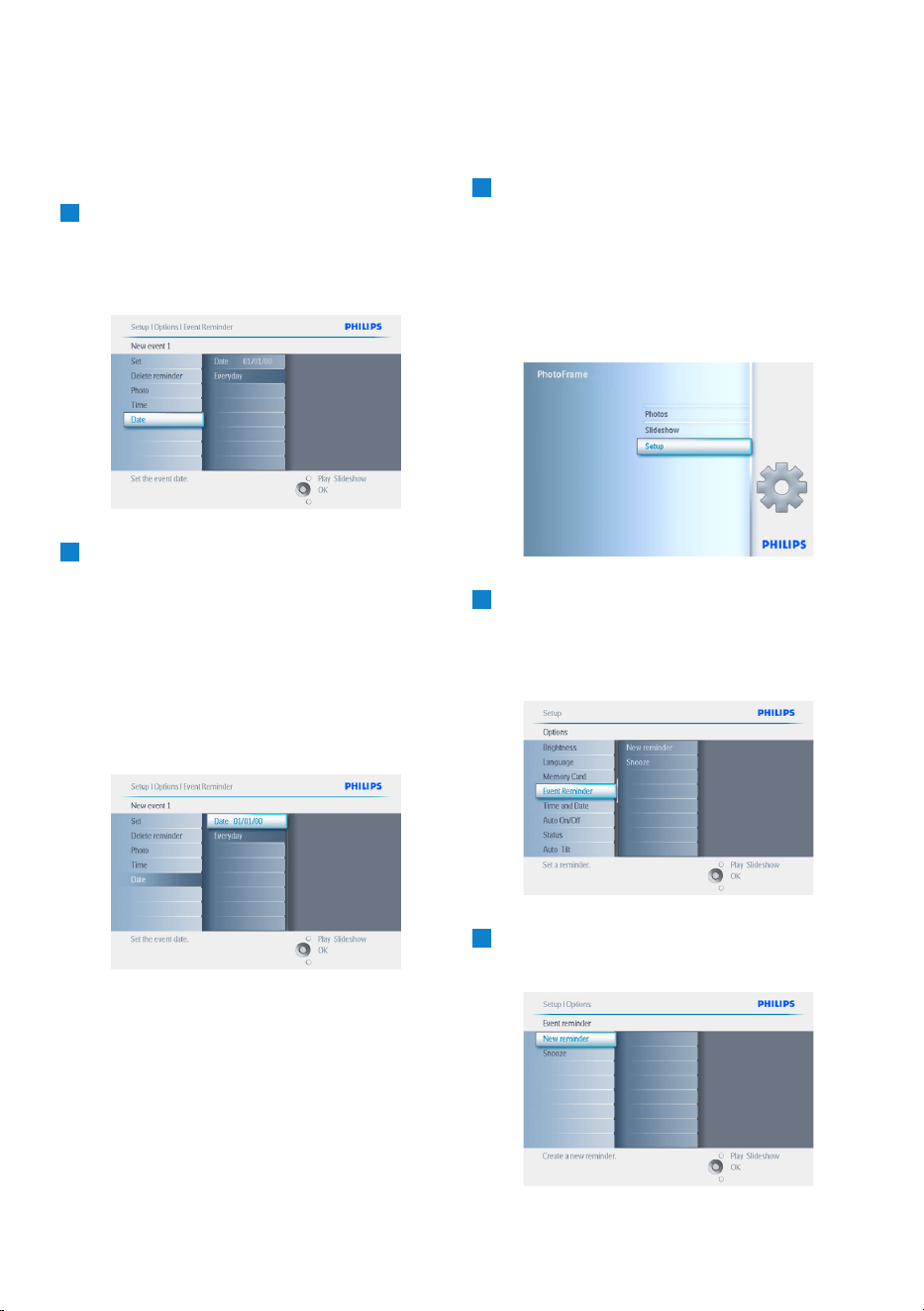
Passo 4
Data do lembrete
Seleccione a data de activação do lembrete.
1
• Navegue para a direita e para baixo até
Date (Data).
• Prima OK para confirmar a selecção.
2
• Pode optar por activar este alarme
diariamente ou calendarizá-lo para um dia
específico.
• Navegue para a esquerda e para a
direita de modo a seleccionar os dias,
meses e anos.
• Navegue para cima e para baixo de
modo a mover-se entre os dias, meses e
anos.
Prima Play Slideshow (Reproduzir
apresentação de diapositivos) para sair do menu
e reproduzir a apresentação de diapositivos.
5.5.2 Eliminar um lembrete
Para eliminar um lembrete
1
• Prima o botão Menu para aceder ao
menu principal.
• Navegue para baixo de modo a realçar o
ícone Setup (Configuração).
• Navegue para a direita ou prima OK de
modo a aceder ao menu Setup
(Configuração).
2
• Navegue para baixo até Reminder
(Lembrete).
• Navegue para a direita e para baixo até
ao nome do evento.
3
Navegue para a direita até Delete Alarm
(Eliminar alarme).
42
Funcionalidades adicionais da PhotoFrame
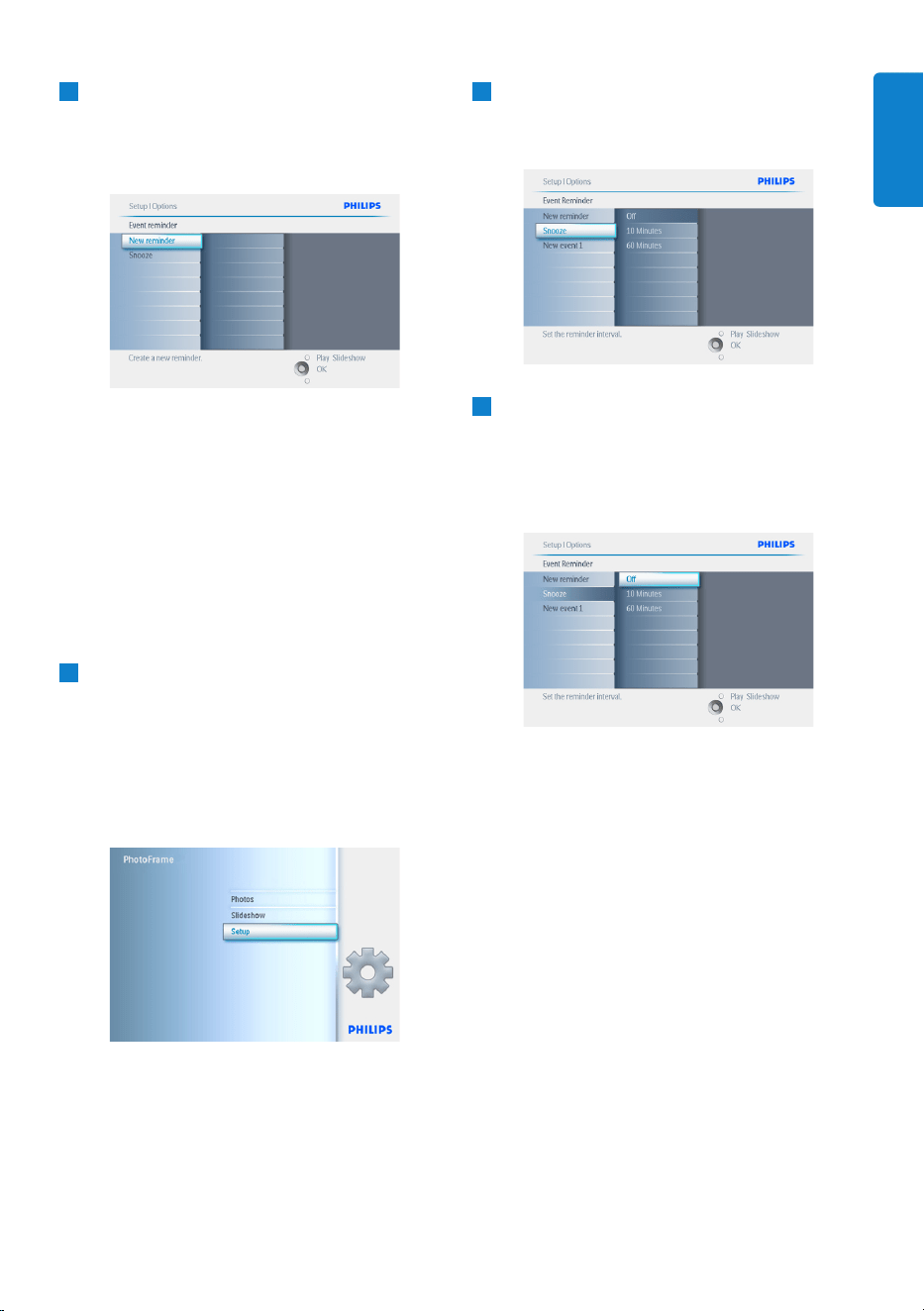
4
• Navegue para cima e para baixo de
modo a seleccionar Yes (Sim) ou No
(Não).
• Prima OK para confirmar a selecção.
Prima Play Slideshow (Reproduzir
apresentação de diapositivos) para sair do menu
e reproduzir a apresentação de diapositivos.
5.5.3 Snooze de lembretes
Encontra-se disponível uma função Snooze que
desactiva o lembrete temporariamente.
1
• Prima o botão Menu para aceder ao
menu principal.
• Navegue para baixo de modo a realçar o
ícone Setup (Configuração).
• Navegue para a direita ou prima OK de
modo a aceder ao menu Setup
(Configuração).
2
• Navegue para baixo até Alarm (Alarme).
• Navegue para a direita e para baixo até
Snooze.
3
• Navegue para a direita e para baixo
de modo a seleccionar entre On/Off
(Ligado/Desligado), 5 minutes (5
minutos) ou 10 minutes (10 minutos).
• Prima OK para confirmar a selecção.
Prima Play Slideshow (Reproduzir
apresentação de diapositivos) para sair do menu
e reproduzir a apresentação de diapositivos.
43
Funcionalidades adicionais da PhotoFrame
PORTUGUÊS
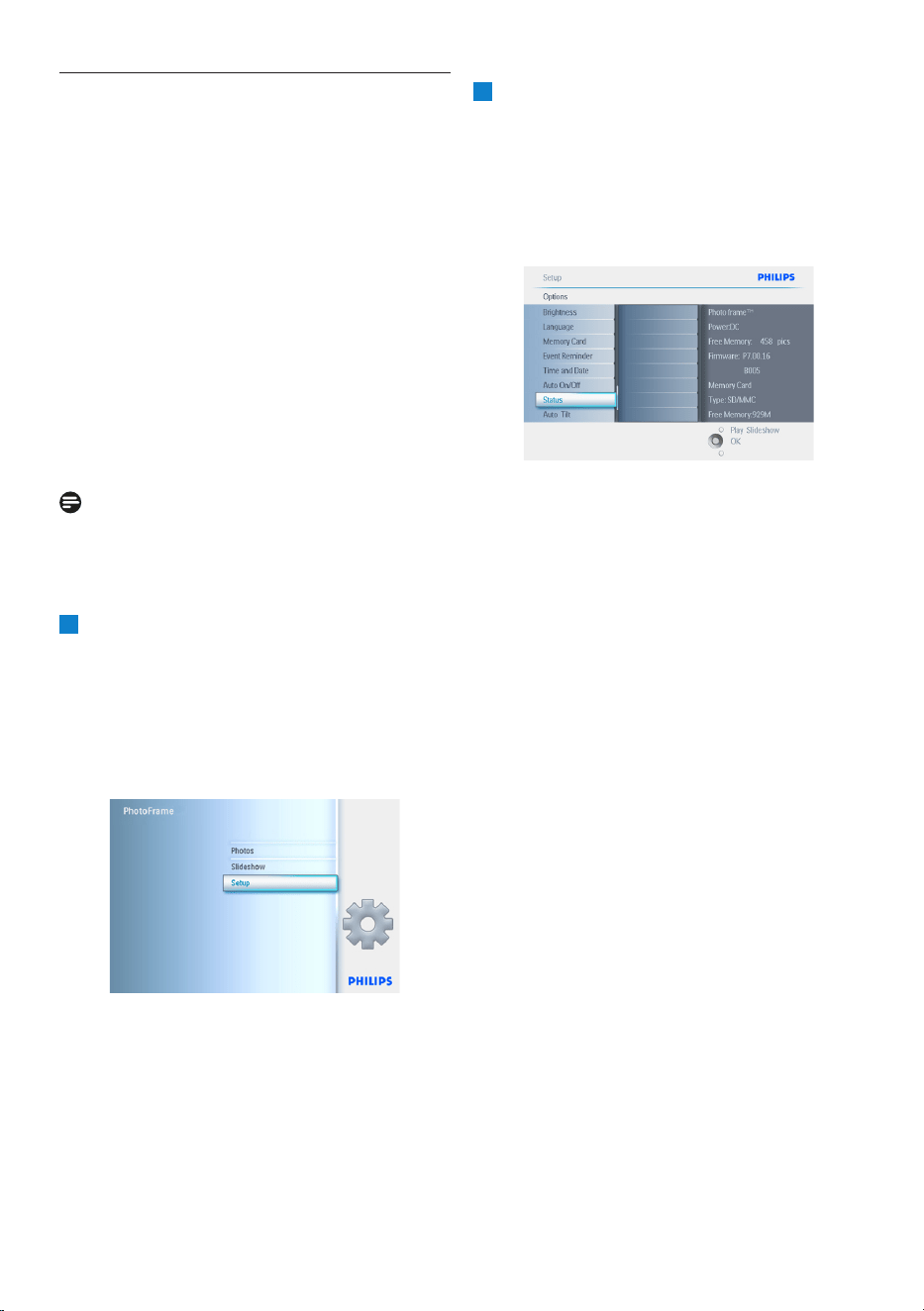
5.6 Verificar estado da PhotoFrame
Pode verificar o estado da PhotoFrame — se
o sistema se encontra ON (ligado), se a bateria
está em carregamento, o número de fotografias
guardadas, a capacidade da bateria, os suportes
ligados ou a versão de software da PhotoFrame.
A partir do indicador LED na parte posterior
do equipamento, é possível determinar se o
sistema se encontra ligado ou se as baterias se
encontram em recarregamento.
Indicador LED
Azul fixo: Sistema ligado / Bateria carregada
Desligado: Sistema desligado
Azul intermitente: Bateria em carregamento
Nota:
Apenas os modelos de 177 e 254 mm da
PhotoFrame incluem uma bateria integrada
(não incluída nos modelos de 127 mm).
1
• Prima o botão Menu para aceder ao
menu principal.
• Navegue para baixo de modo a realçar o
ícone Setup (Configuração).
• Navegue para a direita ou prima OK de
modo a aceder ao menu Setup
(Configuração).
2
• Navegue para baixo até Status (Estado).
• O estado da PhotoFrame é apresentado
na janela direita.
• Se tiver inserido um cartão de memória
na PhotoFrame , é apresentado o estado
do cartão (tipo de cartão e espaço livre na
memória).
Prima Play Slideshow (Reproduzir
apresentação de diapositivos) para sair do menu
e reproduzir a apresentação de diapositivos ou
Prima OK para sair.
Free space (pic) (Espaço livre (foto)):
XX (Calcula quantas fotografias adicionais
podem ser guardadas na PhotoFrame ).
Power (Alimentação): DC (CC — quando ligada
à corrente)
Battery load indicator (Indicador de
carregamento da bateria) (indica a
carga restante da bateria quando a
PhotoFrame não está ligada à corrente).
Connected media (Suportes ligados):
(Lista todos os cartões de memória ligados à
PhotoFrame).
Firmware: (Versão de software da PhotoFrame).
Connected media free space (Espaço livre nos
suportes ligados): (espaço livre restante em MB).
Prima Menu para sair deste menu.
44
Funcionalidades adicionais da PhotoFrame
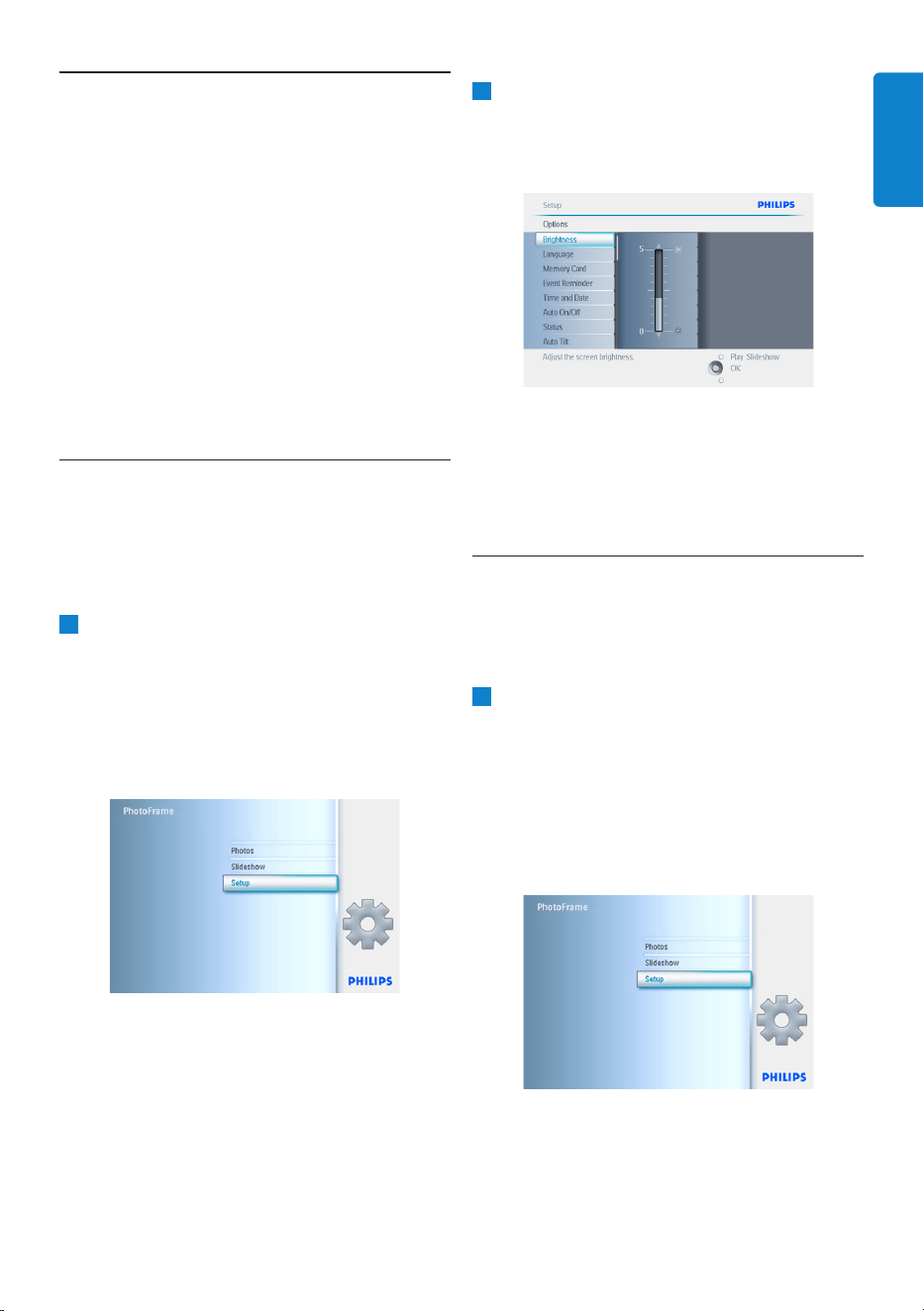
6. Definições
Nesta secção, pode obter mais informações
acerca das seguintes definições: níveis de
brilho da PhotoFrame , data e hora, desligar
os sinais sonoros das teclas, verificar o estado
da PhotoFrame , idioma das informações
apresentadas no ecrã e activar a função Delete
(Eliminar) no seu cartão de memória. Além disso,
pode definir a hora de activação / desactivação
automáticas da PhotoFrame , definir um
lembrete e optar por mostrar um relógio no
ecrã.
6.1 Brilho
Altere as definições de brilho da PhotoFrame
em função das condições de luminosidade,
obtendo uma visibilidade excelente.
1
• Prima o botão Menu para aceder ao
menu principal.
• Navegue para baixo de modo a realçar o
ícone Setup (Configuração).
• Navegue para a direita ou prima OK de
modo a aceder ao menu Setup
(Configuração).
2
• Navegue para a direita de modo a aceder
a Brightness control (Controlo de brilho).
• Navegue para cima e para baixo de
modo a seleccionar o nível de brilho.
Prima Play Slideshow (Reproduzir
apresentação de diapositivos) para sair do menu.
Ou navegue para a esquerda de modo a
regressar ao menu anterior.
6.2 Idioma
Utilize esta secção para seleccionar o idioma
dos menus da PhotoFrame.
1
• Prima o botão Menu para aceder ao
menu principal.
• Navegue para baixo de modo a realçar o
ícone Setup (Configuração).
• Navegue para a direita ou prima OK de
modo a aceder ao menu Setup
(Configuração).
45
Definições
PORTUGUÊS
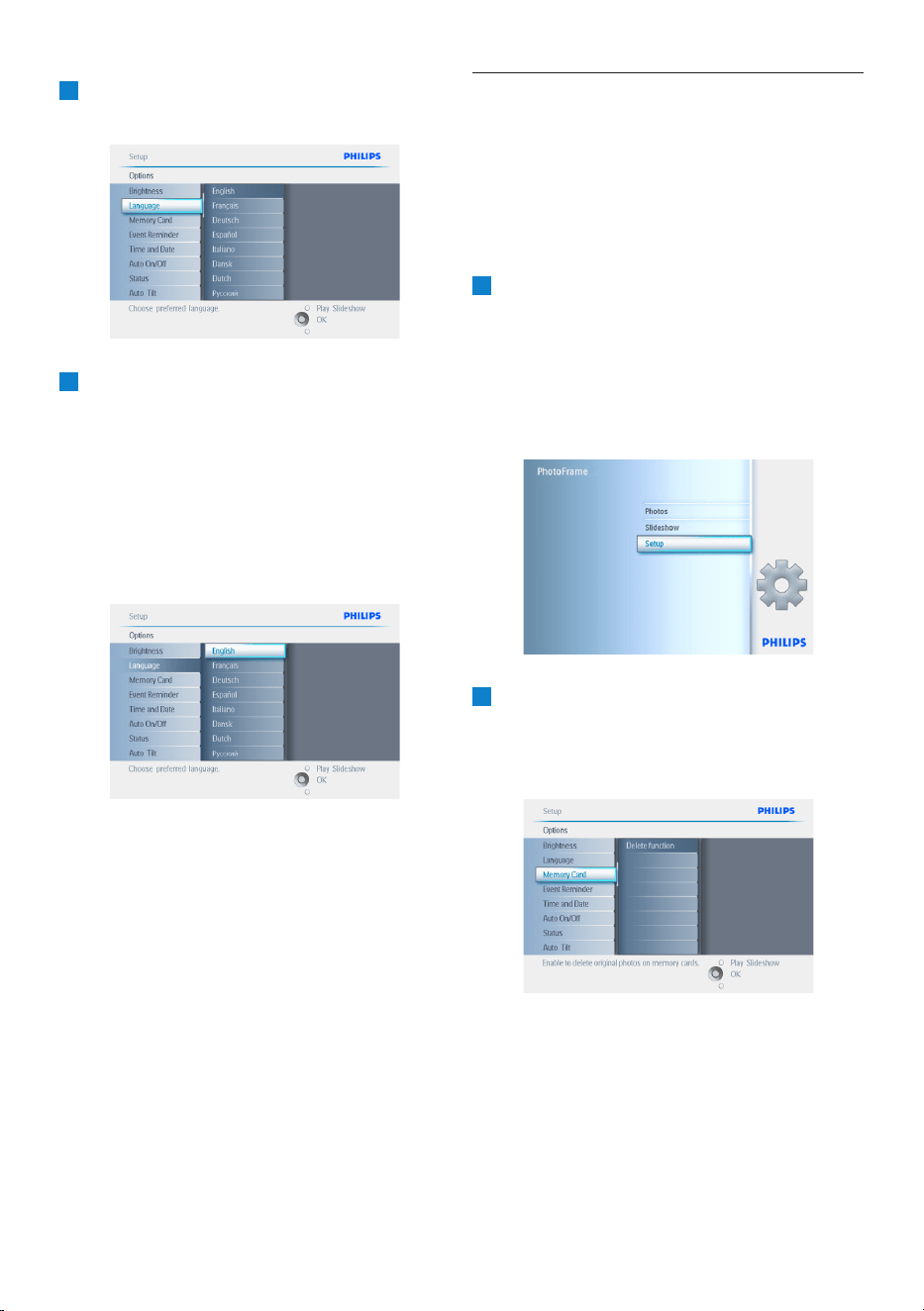
2
Navegue para baixo para se deslocar até
Language (Idioma).
3
• Navegue para a direita para entrar no
menu Language (Idioma).
• Navegue para cima e para baixo para
seleccionar o idioma pretendido (Inglês,
Francês, Espanhol, Italiano, Alemão, Russo,
Chinês e Japonês).
• Prima OK para confirmar a selecção. A
nova definição será activada
imediatamente.
Prima Play Slideshow (Reproduzir
apresentação de diapositivos) para sair do menu
e reproduzir a apresentação de diapositivos.
6.3 Cartão de memória
Utilize esta funcionalidade para activar a função
Delete (Eliminar) no cartão de memória
previamente inserido.
Permissão para eliminar
1
• Prima o botão Menu para aceder ao
menu principal.
• Navegue para baixo de modo a realçar o
ícone Setup (Configuração).
• Navegue para a direita ou prima OK de
modo a aceder ao menu Setup
(Configuração).
2
• Navegue para baixo até Memory Card
(Cartão de memória).
• Navegue para a direita até à função
Delete (Eliminar).
46
Definições
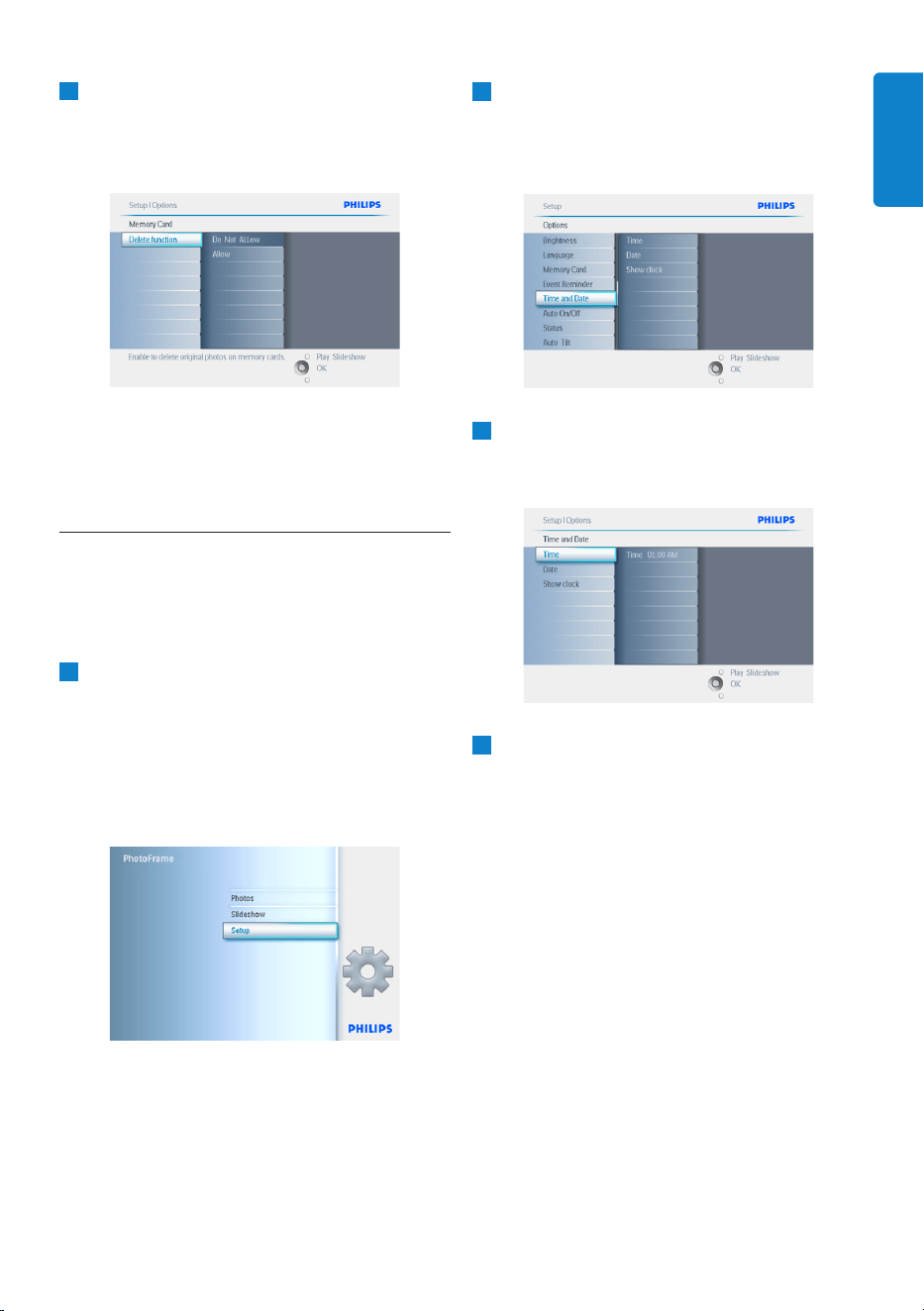
3
• Navegue para a direita e seleccione Do
Not Allow (Não permitir) ou Allow
(Permitir).
• Prima OK para confirmar.
Prima Play Slideshow (Reproduzir
apresentação de diapositivos) para sair do menu
e reproduzir a apresentação de diapositivos.
6.4 Hora, data e relógio
Use esta função para definir a hora e a data da
PhotoFrame.
1
• Prima o botão Menu para aceder ao
menu principal.
• Navegue para baixo de modo a realçar o
ícone Setup (Configuração).
• Navegue para a direita ou prima OK de
modo a aceder ao menu Setup
(Configuração).
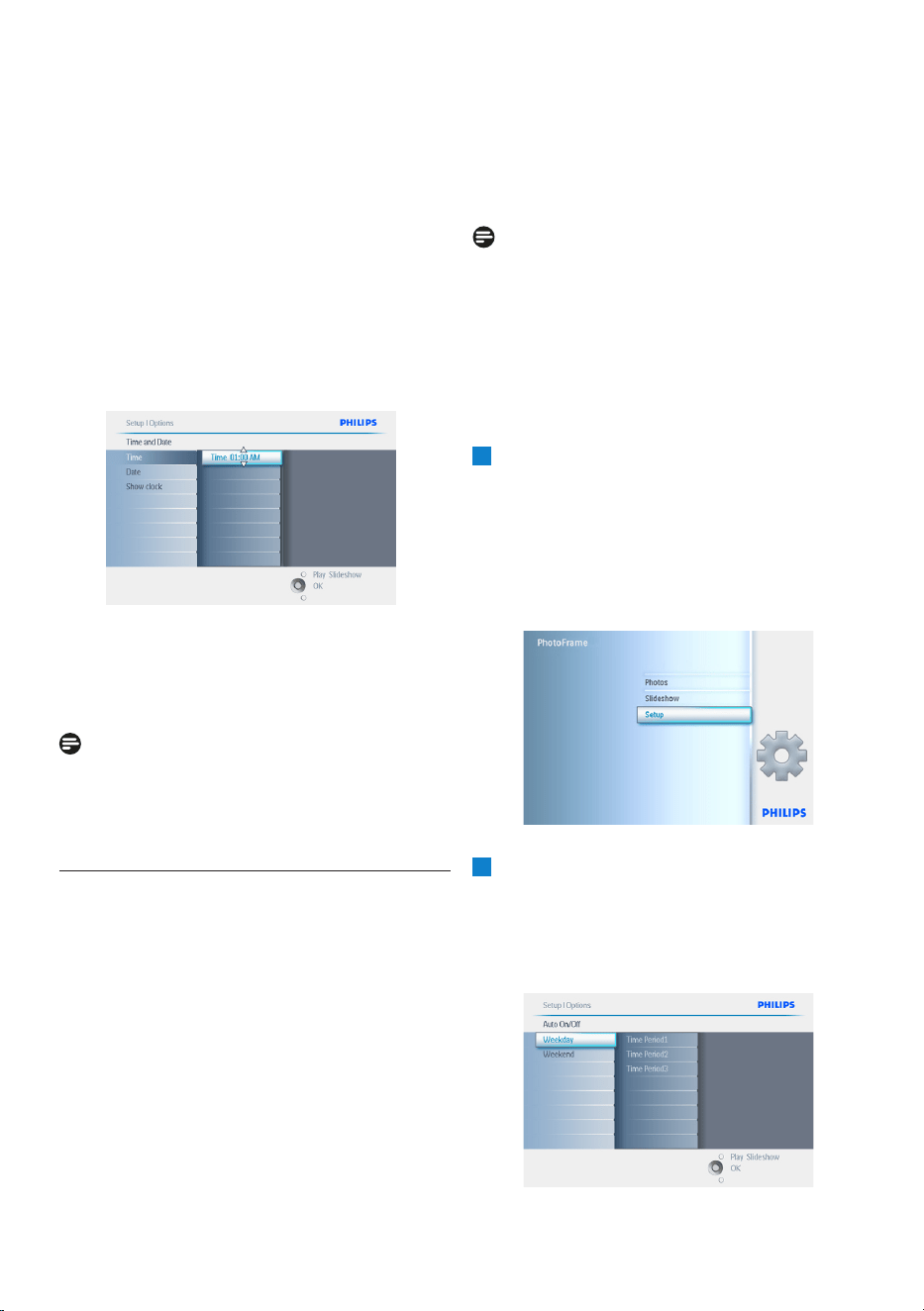
2
• Navegue para baixo até Time and Date
(Data e Hora).
• Navegue para a direita de modo a aceder
às definições de data e hora.
3
• Navegue para a direita até Time (Hora).
• Navegue para a direita e para baixo até
Date (Data).
4
Hora:
• Navegue para cima e para baixo de
modo a seleccionar a hora.
• Navegue para a esquerda e para a
direita de modo a mover-se entre as
horas, minutos e AM/PM.
• Prima OK para confirmar a selecção.
Data:
• Navegue para cima e para baixo de
modo a seleccionar a data.
• Navegue para a esquerda e para a
direita de modo a mover-se entre os dias,
meses e anos.
• Prima OK para confirmar a selecção.
47
Definições
PORTUGUÊS
Mostrar relógio:
• Se pretende usar a PhotoFrame como um
relógio,
• navegue para cima e para baixo de modo
a seleccionar Show clock (Mostrar
relógio).
• Navegue para a direita e, de seguida, para
cima e para baixo de modo a seleccionar
No Clock (Não mostrar relógio), Full
Screen (Ecrã inteiro), In Slideshow
(Durante a apresentação de diapositivos)
ou Both (Ambos).
• Prima OK para confirmar a selecção.
Prima Play Slideshow (Reproduzir
apresentação de diapositivos) para sair do menu
e reproduzir a apresentação de diapositivos.
Nota:
Este procedimento deve ser realizado antes de
configurar os lembretes e a função de ligar/
desligar automático.
6.5 Temporizador (ligar/desligar
automático)
Use esta função para diferenciar a activação da
PhotoFrame nos fins-de-semana e dias úteis.
Dependendo dos seus horários e estilo de vida,
pode pretender que a PhotoFrame se ligue ou
desligue automaticamente a horas diferentes nos
fins-de-semana e nos dias úteis.
Por exemplo: utilize a faixa horária dos 3 dias
úteis para definir a PhotoFrame como ligada
somente quando está em casa (depois do
trabalho), durante o pequeno-almoço, ao almoço
ou à noite.
Nota:
Deve definir a hora local antes de configurar
esta funcionalidade (consultar secção Time
and Date (Data e hora) no menu Setup
(Configuração)).
Dia útil — De segunda-feira 00:00 a sexta-
feira 23:59
1
• Prima o botão Menu para aceder ao
menu principal.
• Navegue para baixo de modo a realçar o
ícone Setup (Configuração).
• Navegue para a direita ou prima OK de
modo a aceder ao menu Setup
(Configuração).
2
• Navegue para baixo de modo a
seleccionar a função Auto On/Off (Ligar/
desligar automático).
• Navegue para a direita de modo a
seleccionar o dia útil.
48
Definições
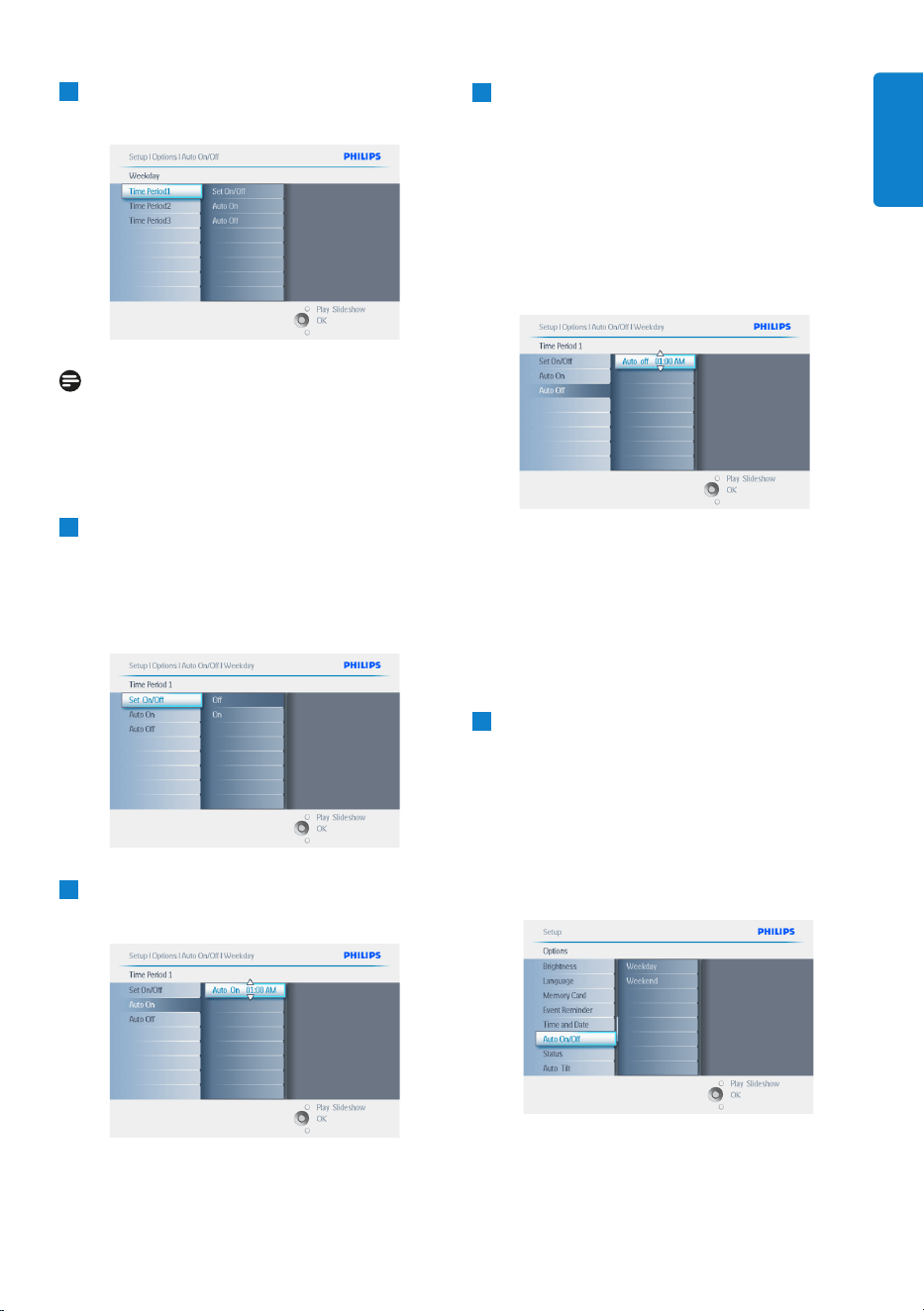
3
Navegue para a direita de modo a
seleccionar o período horário.
Nota:
Existem 3 períodos horários: Morning (Manhã),
Lunch (Almoço) e Evening (Jantar). É possível
definir um dia completo numa única faixa
horária.
4
• Cada período horário integra 3 opções
(Set on (Definir como ligada), Auto On
(Ligar automático) e Auto Off (Desligar
automático).
• Navegue para a direita até ao menu.
5
Navegue para a direita de modo a
seleccionar On (Ligado) ou Off (Desligado).
6
• Navegue para baixo até Auto On (Ligar
automático).
• Navegue para cima e para baixo de
modo a alterar a hora.
• Navegue para a direita de modo a mover-
se entre as horas e os minutos.
• Prima OK para confirmar.
• Repita para alterar a definição Auto Off
(Desligar automático).
Prima Play Slideshow (Reproduzir
apresentação de diapositivos) para sair do menu
e reproduzir a apresentação de diapositivos.
Fim-de-semana — De sábado 00:00 a
domingo 23:59
1
• Prima o botão Menu para aceder ao
menu principal.
• Navegue para baixo de modo a realçar o
ícone Setup (Configuração).
• Navegue para a direita ou prima OK de
modo a aceder ao menu Setup
(Configuração).
49
Definições
PORTUGUÊS
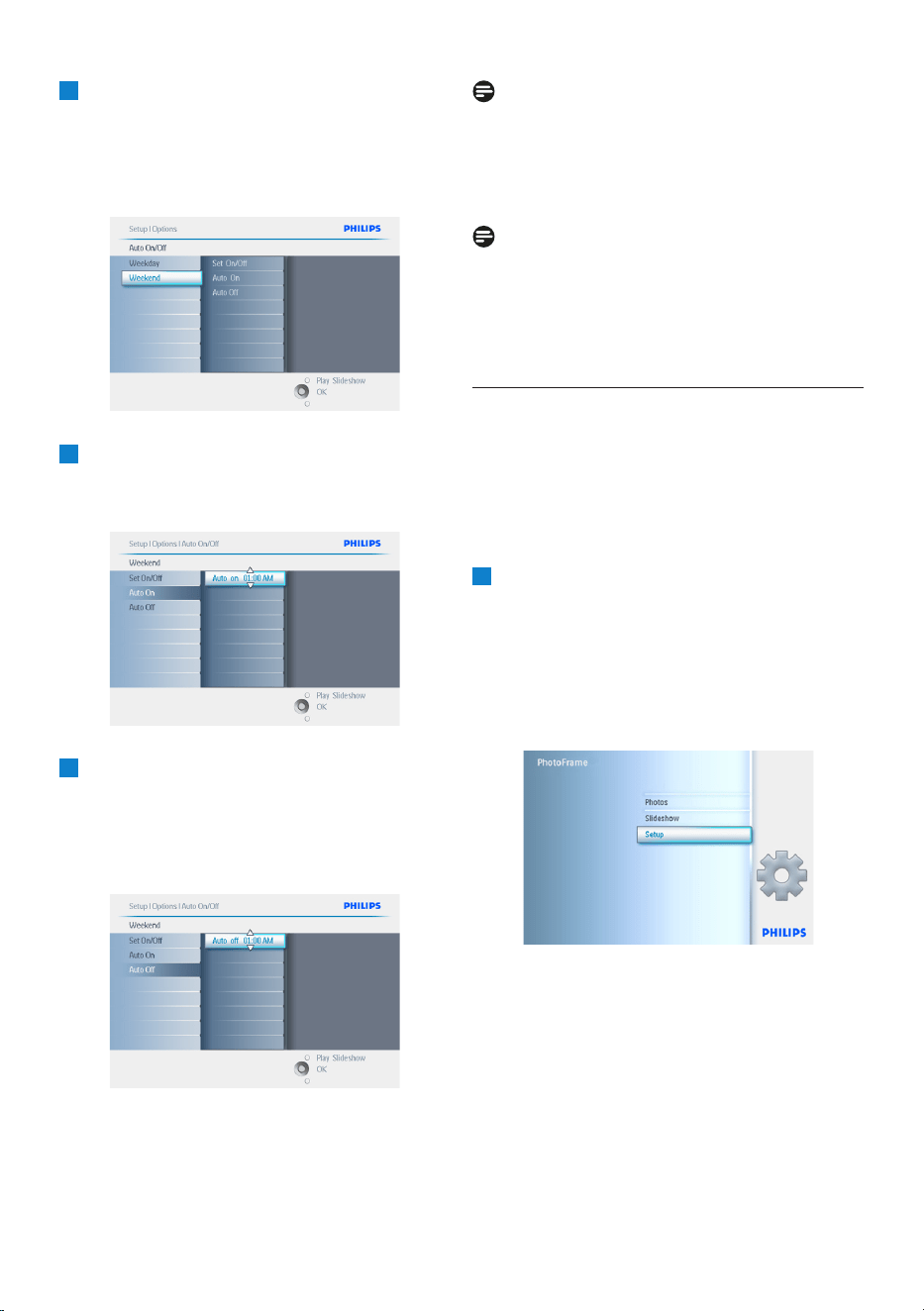
2
• Navegue para baixo de modo a
seleccionar a função Auto On/Off (Ligar/
desligar automático).
• Navegue para a direita até Weekend
(Fim-de-semana).
3
Navegue para a direita de modo a
seleccionar a hora de ligar/desligar
automático.
4
• Navegue para cima e para baixo de
modo a alterar a hora.
• Navegue para a direita de modo a mover-
se entre as horas e os minutos.
• Prima o botão OK para confirmar.
Prima Play Slideshow (Reproduzir
apresentação de diapositivos) para sair do menu
e reproduzir a apresentação de diapositivos.
Nota 1:
A PhotoFrame irá desligar o ecrã exactamente
à hora definida na função Auto Off; se a hora
já passou, desligar-se-á automaticamente na
próxima hora definida.
Nota 2:
Se pretender ligar a PhotoFrame num período
definido como Auto Off, basta premir qualquer
tecla; a PhotoFrame ficará activada até ao
próximo período definido como Auto Off.
6.6 Rodar (auto-inclinação)
Com esta funcionalidade poderá posicionar
as suas fotografias de forma correcta,
independentemente de ter colocado a
PhotoFrame na horizontal ou vertical.
1
• Prima o botão Menu para aceder ao
menu principal.
• Navegue para baixo de modo a realçar o
ícone Setup (Configuração).
• Navegue para a direita ou prima OK de
modo a aceder ao menu Setup
(Configuração).
50
Definições
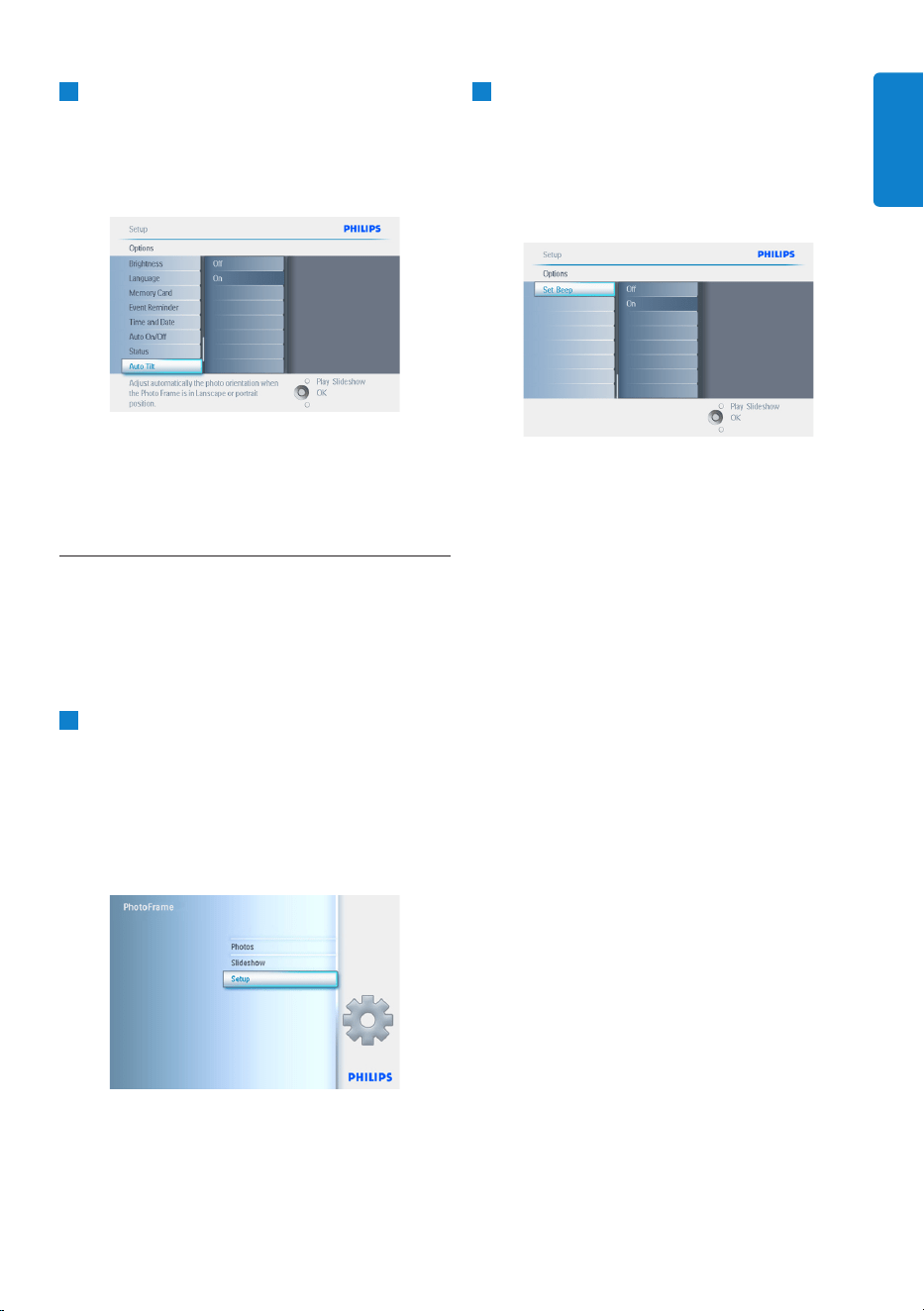
2
• Navegue para baixo até Auto-Tilt
(Auto-inclinação)
• Navegue para a direita até On (Ligada)
ou Off (Desligada).
• Prima OK para confirmar.
Prima Play Slideshow (Reproduzir
apresentação de diapositivos) para sair do menu
e reproduzir a apresentação de diapositivos.
6.7 Ligar / desligar os sinais sonoros
das teclas
Para ligar ou desligar os sinais sonoros das
teclas:
1
• Prima o botão Menu para aceder ao
menu principal.
• Navegue para baixo de modo a realçar o
ícone Setup (Configuração).
• Navegue para a direita ou prima OK de
modo a aceder ao menu Setup
(Configuração).
2
• Navegue para baixo até Beep (Sinais
sonoros).
• Navegue para a direita até On (Ligados)
ou Off (Desligados).
• Navegue para baixo ou prima OK para
confirmar a selecção.
Prima Play Slideshow (Reproduzir
apresentação de diapositivos) para sair do menu
e reproduzir a apresentação de diapositivos.
51
Definições
PORTUGUÊS

7. Dados técnicos
Imagem/Ecrã
10ff2
• Área de visualização efectiva: 199,8 x 132,48
mm
• Resolução: 800 x 480 pixels (área de
visualização 720 x 480)
• Ângulo de visão: @ R/C > 10, 120º (H) / 110º
(V)
• Vida útil, com brilho a 50%: 20000 horas
• Brilho: 300 cd/m²
• Rácio de aspecto: 3:2
• Resolução do painel: 800 x 480
• Densidade dos pixels: 91,5 ppi
7ff2
• Área de visualização efectiva: 137,16 x 91,44
mm
• Resolução: 800 x 480 pixels (área de
visualização 720 x 480)
• Ângulo de visão: @ R/C > 10, 120º (H) / 110º
(V)
• Vida útil, com brilho a 50%: 20000 horas
• Brilho: 300 cd/m²
• Rácio de aspecto: 3:2
• Resolução do painel: 800 x 480
• Densidade dos pixels: 133 ppi
5ff2
• Área de visualização efectiva: 112,9 x 84,67
mm
• Resolução: 640 x 480 pixels (área de
visualização 640 x 480)
• Vida útil, com brilho a 50%: 20000 horas
• Brilho: 200 cd/m²
• Rácio de aspecto: 4:3
• Resolução do painel: 640 x 480
• Densidade dos pixels: 140 ppi
Conectividade — Ligação USB para PC
Suportes de armazenamento
• Tipos de cartões de memória: Compact
Flash tipo I, Memory Stick, Memory Stick Pro,
Multimedia Card, Secure Digital, xD
• Capacidade da memória incorporada:
Para modelos de 177 e 254 mm, 800 a 1000
fotografias. Para os modelos de 127 mm, 110 a
150 fotografias
Acessórios — Acessórios incluídos: adaptador
de alimentação CA/CC, manual do utilizador
e CD de software para PC, Guia de Iniciação
Rápida e cabo USB
Dimensões
10ff2
• Dimensões do conjunto com suporte (L x A x
P): 270 x 192 x 129 mm
• Peso: 1,8 kg
• Intervalo de temperatura (em funcionamento):
0 °C a 45 °C
• Intervalo de temperatura (em
armazenamento): -20 °C a 60 °C
7ff2
• Dimensões do conjunto com suporte (L x A x
P): 211 x 164 x 96 mm
• Peso: 1,0 kg
• Intervalo de temperatura (em funcionamento):
0 °C a 45 °C
• Intervalo de temperatura (em
armazenamento): -20 °C a 60 °C
5ff2
• Dimensões do conjunto com suporte (L x A x
P): 195 x 143 x 85 mm
• Peso: 0,8 kg
• Intervalo de temperatura (em funcionamento):
0 °C a 45 °C
• Intervalo de temperatura (em
armazenamento): -20 °C a 60 °C
52
Dados técnicos

Alimentação
10ff2
• Consumo de energia (sistema ligado e bateria
em carregamento): 7,5 W
• Tempo de funcionamento com bateria: 1 hora
• Indicador LED da bateria: Em carregamento
— intermitente
• Indicador LED da bateria: Em funcionamento
— azul
• Modo de alimentação: CC, bateria
7ff2
• Consumo de energia (sistema ligado e bateria
em carregamento): 4,9 W
• Tempo de funcionamento com bateria: 1 hora
• Indicador LED da bateria: Em carregamento
— intermitente
• Indicador LED da bateria: Em funcionamento
— azul
• Modo de alimentação: CC, bateria
5ff2
• Consumo de energia (sistema ligado): 4,3 W
• Indicador LED da bateria: Em funcionamento
— azul
• Modo de alimentação suportado: CC
Nota:
Apenas os modelos de 177 e 254 mm da
PhotoFrame incluem uma bateria integrada
(não incluída nos modelos de 127 mm).
Conveniência
• Leitor de cartões: Incorporado (2x)
• Formato suportado: imagens JPEG (em DCF),
até 12 Megapixels
• Orientação suportada: Horizontal, vertical,
Orientação automática
• Teclas e controlos: 2 teclas, mini-joystick de 5
direcções
• Reprodução: Ecrã completo, Apresentação de
diapositivos, Miniaturas
• Gestão de álbuns: Criar, Eliminar, Editar, Novo
nome
• Edição: Copiar, Eliminar, Rodar, Cortar, Mover
• Efeitos fotográficos: Preto e branco, Molduras,
Sépia
• Gestão de apresentações de diapositivos:
Criar apresentação de diapositivos, Eliminar
apresentação de diapositivos, Novo nome
• Definição da apresentação de diapositivos:
Colagem, Aleatória, Sequencial, Efeitos de
transição
• Cor de fundo do ecrã: Preto, Branco, Cinzento
• Funções de configuração: Ajuste do brilho,
Idioma, Estado, Ligar/Desligar automático nos
fins-de-semana e dias úteis, Sinais sonoros das
teclas ligados/desligados, Definir data e hora,
Activar/desactivar relógio, Lembretes com
snooze, Fonte das fotografias
• Estado do sistema: Nível da bateria, Versão
do firmware, Fonte de alimentação, Memória
restante
• Estado dos suportes ligados: Suportes ligados,
Memória restante
• Idiomas no ecrã: Inglês, Francês, Alemão,
Italiano, Japonês, Russo, Chinês Simplificado,
Espanhol
• Compatibilidade Plug & Play: Windows XP e
Vista e Mac OS X
• Acreditações regulamentares: BSMI, C-Tick,
CCC, CE, FCC, GOST, PSB, UL, VCCI
• Suporte ajustável: Giratória, Ajustável à
inclinação
• Outras funcionalidades: Compatível com o
sistema de bloqueio Kensington
53
Dados técnicos
PORTUGUÊS

8. Perguntas mais frequentes
O ecrã LCD é sensível ao tacto?
O ecrã LCD não é sensível ao tacto. Controle
a PhotoFrame através das teclas na parte
posterior.
Posso alternar entre diferentes
apresentações de diapositivos utilizando
cartões de memória diferentes?
Sim. Quando se encontra ligado um cartão
de memória à PhotoFrame , as fotografias
armazenadas nesse cartão são apresentadas sob
a forma de apresentação de diapositivos.
Como posso recarregar rapidamente a
minha PhotoFrame ?
Recarregue-a com o sistema desligado. A
PhotoFrame estará carregada a > 85% em 2
horas quando o sistema se encontra desligado,
e em 5 horas quando o sistema se encontra
ligado.
Nota:
Apenas os modelos de 177 e de 254 mm da
PhotoFrame incluem uma bateria integrada
(não incluída nos modelos de 127 mm).
O ecrã LCD poderá ficar danificado se
apresentar sempre a mesma fotografia?
Não. A PhotoFrame pode apresentar a mesma
fotografia continuamente durante cerca de 1000
horas sem provocar danos no ecrã LCD.
Posso utilizar a PhotoFrame para
eliminar fotografias guardadas no cartão
de memória?
Sim, é possível eliminar fotografias de
dispositivos externos, tais como cartões de
memória.
Posso imprimir fotografias a partir da
PhotoFrame ?
A PhotoFrame não é compatível com a
impressão directa de fotografias.
Depois de copiar fotografias, como posso
verificar se as mesmas já se encontram
guardadas na PhotoFrame ?
As fotografias são copiadas após surgir no ecrã a
mensagem "Photo copied" (Fotografia copiada).
Como pode a PhotoFrame apresentar
fotografias digitais de alta resolução em
4:3 num ecrã 3:2?
Para garantir a alta integridade das fotografias, a
PhotoFrame reduz o rácio de aspecto original
das fotografias, aparando segmentos excessivos
antes de as apresentar.
Posso usar a PhotoFrame nos períodos
definidos como sendo de desactivação
automática?
Sim. Prima qualquer tecla de controlo para
reactivar o sistema.
Posso aumentar a capacidade da memória
para poder armazenar mais fotografias na
PhotoFrame ?
Não. A memória interna da PhotoFrame é fixa e
não pode ser expandida. Contudo, pode alternar
entre fotografias diferentes utilizando vários
cartões de memória na PhotoFrame.
Nota:
Por exemplo, se inserir um cartão de memória
de 250 MB e utilizar a PhotoFrame para
criar um álbum e copiar as fotografias, poderá
armazenar mais de 850 imagens.
54
Perguntas mais frequent

Porque razão a PhotoFrame não
apresenta todas as fotografias?
As câmaras digitais captam fotografias e
armazenam-nas em formato JPEG, de acordo
com as normas do sector fotográfico. A
PhotoFrame foi concebida para apresentar
as fotografias de acordo com as mesmas
normas. Algumas imagens (como imagens
da Internet e digitalizadas ou fotografias em
formato RAW de câmaras profissionais) não
são guardadas de acordo com as normas
do sector; por esse motivo, não podem ser
apresentadas correctamente na PhotoFrame.
Utilize aplicações informáticas para converter
essas imagens para o formato padrão JPEG da
PhotoFrame.
A PhotoFrame está ligada mas o sistema
não responde!
Em primeiro lugar, certifique-se de que o sistema
se encontra ligado à corrente. Com um alfinete,
prima o botão Reset (Repor), localizado ao
lado do botão Power (Alimentação) na
parte posterior de modo a repor o sistema.
Porque razão a PhotoFrame se desliga
automaticamente depois de a configurar?
Em primeiro lugar, certifique-se de que
configurou correctamente as definições Current
Time (Hora Actual) e Auto On/Off (Ligar/
desligar automático). O ecrã da PhotoFrame
desliga-se automaticamente à hora definida
por si como sendo de desactivação automática.
Se a hora já passou nesse dia, desligar-se-á
automaticamente à hora especificada, no dia
seguinte.
Tento carregar imagens para a
PhotoFrame directamente a partir do PC
através de uma ligação USB, mas não o
consigo fazer. Como resolver o problema?
Ligue a PhotoFrame ao PC e coloque as
fotografias directamente sob o directório raiz
na unidade da PhotoFrame . Desligue o cabo
USB. Alguns segundos mais tarde, todas as
fotografias no directório raiz serão adicionadas
automaticamente à PhotoFrame , ficando o
directório raiz vazio.
Nota:
Este procedimento não se aplica a fotografias
nos sub-directórios.
Tento carregar fotografias do PC para
um cartão de memória e insiro o cartão
na PhotoFrame . Contudo, a PhotoFrame
não apresenta as fotografias. O que posso
fazer?
Carregue todas as fotografias que pretende
apresentar na PhotoFrame para o directório
raiz do seu cartão de memória. Desligue a
PhotoFrame , insira o cartão de memória
e reinicie-a. Após alguns segundos, todas
as fotografias no directório raiz do cartão
de memória terão sido adicionadas
automaticamente à PhotoFrame . O directório
raiz do cartão de memória NÃO será esvaziado
depois de executar este procedimento.
Note que este procedimento não se aplica a
fotografias nos sub-directórios.
A PhotoFrame é compatível com
ficheiros JPEG progressivos?
A PhotoFrame é compatível com fotografias em
formato JPEG progressivo, mas a apresentação
de diapositivos poderá ser bastante lenta.
55
Perguntas mais frequent
PORTUGUÊS

9. Service und Garantie
Recycling Information for Customers
Philips establishes technically and economically
viable objectives to optimize the environmental
performance of the organization’s product,
service and activities.
From the planning, design and production
stages, Philips emphasizes the important of
making products that can easily be recycled. At
Philips, end-of-life management primarily entails
participation in national take-back initiatives
and recycling programs whenever possible,
preferably in cooperation with competitors.
There is currently a system of recycling up and
running in the European countries, such as The
Netherlands, Belgium, Norway, Sweden and
Denmark.
In U.S.A., Philips Consumer Electronics
North America has contributed funds for the
Electronic Industries Alliance (EIA) Electronics
Recycling Project and state recycling initiatives
for end-of-life electronics products from
household sources. In addition, the Northeast
Recycling Council (NERC) - a multi-state
non-profit organization focused on promoting
recycling market development - plans to
implement a recycling program.
In Asia Pacific, Taiwan, the products can be taken
back by Environment Protection Administration
(EPA) to follow the IT product recycling
management process, detail can be found in web
site www.epa.gov.tw
For help and service, please read the section of
Service and Warranty or the following team of
Environmental specialist can help.
Mr. Job Chiu - Environment manager
Philips Electronics Industries (Taiwan) Ltd,
Monitor Business Unit
E-mail: [email protected]
Tel: +886 (0) 3 454 9839
Mr. Maarten ten Houten - Senior Environmental
Consultant
Philips Consumer Electronics
E-mail: [email protected]
Tel: +31 (0) 40 27 33402
Ms. Delmer F. Teglas
Philips Electronics North America
E-mail: [email protected]
Tel: +1 865 521 4322
Banned Substance Declaration
This product comply with RoHs and Philips BSD
(AR17-G04-5010-010) requirements
CE Declaration of Conformity
Philips Consumer Electronics declare under our
responsibility that the product is in conformity
with the following standards
• EN60950:2000 (Safety requirement of
Information Technology Equipment)
• EN55022:1998 (Radio Disturbance
requirement of Information Technology
Equipment)
• EN55024:1998 (Immunity requirement of
Information Technology Equipment)
• EN61000-3-2:2000 (Limits for Harmonic
Current Emission)
• EN61000-3-3:1995 (Limitation of Voltage
Fluctuation and Flicker)
following provisions of directives applicable
• 73/23/EEC (Low Voltage Directive)
• 89/336/EEC (EMC Directive)
• 93/68/EEC (Amendment of EMC and Low
Voltage Directive)
and is produced by a manufacturing
organization on ISO9000 level.
Federal Communications Commission
56
Assistência e garantia
(FCC) Notice (U.S. Only)
Note:
This equipment has been tested and found
to comply with the limits for a Class B digital
device, pursuant to Part 15 of the FCC Rules.
These limits are designed to provide reasonable
protection against harmful interference in a
residential installation. This equipment generates,
uses and can radiate radio frequency energy
and, if not installed and used in accordance with
the instructions, may cause harmful interference
to radio communications. However, there is
no guarantee that interference will not occur
in a particular installation. If this equipment
does cause harmful interference to radio or
television reception, which can be determined
by turning the equipment off and on, the user is
encouraged to try to correct the interference
by one or more of the following measures:
• Reorient or relocate the receiving antenna.
• Increase the separation between the
equipment and receiver.
• Connect the equipment into an outlet on a
circuit different from that to which the
receiver is connected.
• Consult the dealer or an experienced radio/
TV technician for help.
Caution:
Changes or modifications not expressly
approved by the party responsible for
compliance could void the user’s authority to
operate the equipment.
Connections to this device must be made with
shielded cables with metallic RFI/EMI connector
hoods to maintain compliance with FCC Rules
and Regulations.
To prevent damage which may result in fire or
shock hazard, do not expose this appliance to
rain or excessive moisture.
THIS CLASS B DIGITAL APPARATUS MEETS
ALL REQUIREMENTS OF THE CANADIAN
INTERFERENCE-CAUSING EQUIPMENT
REGULATIONS.
FCC Declaration of Conformity
Model Number: 9FF2
Trade Name: Philips
Responsible Party: Philips Consumer
Electronics North America
P.O. Box 671539
Marietta, GA 30006-0026
1-888-PHILIPS (744-5477)
Declaration of Conformity for Products
Marked with FCC Logo, United States
Only
This device complies with Part 15 of the FCC
Rules. Operation is subject to the following two
conditions: (1) this device may not cause harmful
interference, and (2) this device must accept any
interference received, including interference that
may cause undesired operation.
Commission Federale de la
Communication (FCC Declaration)
Note:
Cet équipement a été testé et déclaré conforme
auxlimites des appareils numériques de class
B,aux termes de l’article 15 Des règles de
la FCC. Ces limites sont conçues de façon à
fourir une protection raisonnable contre les
interférences nuisibles dans le cadre d’une
installation résidentielle. CET appareil produit,
utilise et peut émettre des hyperfréquences
qui, si l’appareil n’est pas installé et utilisé selon
57
Assistência e garantia
PORTUGUÊS
les consignes données, peuvent causer des
interférences nuisibles aux communications
radio. Cependant, rien ne peut garantir l’absence
d’interférences dans le cadre d’une installation
particulière. Si cet appareil est la cause
d’interférences nuisibles pour la réception des
signaux de radio ou de télévision, ce qui peut
être décelé en fermant l’équipement, puis en
le remettant en fonction, l’utilisateur pourrait
essayer de corriger la situation en prenant les
mesures suivantes:
• Réorienter ou déplacer l’antenne de
réception.
• Augmenter la distance entre l’équipement et
le récepteur.
• Brancher l’équipement sur un autre circuit
que celui utilisé par le récepteur.
• Demander l’aide du marchand ou d’un
technicien chevronné en radio/télévision.
Caution:
Toutes modifications n’ayant pas reçu
l’approbation des services compétents
en matière de conformité est susceptible
d’interdire à l’utilisateur l’usage du présent
équipement.
Les raccordements à cet appareil doivent être
réalisés avec des câbles blindés à protections
métalliques pour les connecteurs RFI/EMI afin de
maintenir la conformité avec les Règlements et
la Législation du FCC.
CET APPAREIL NUMERIQUE DE LA CLASSE
B RESPECTE TOUTES LES EXIGENCES DU
REGLEMENT SUR LE MATERIEL BROUILLEUR
DU CANADA.
EN 55022 Compliance (Czech Republic
Only)
VCCI Notice (Japan Only)
This is a Class B product based on the
standard of the Voluntary Control Council for
Interference (VCCI) for Information technology
equipment. If this equipment is used near a
radio or television receiver in a domestic
environment, it may cause radio Interference.
Install and use the equipment according to the
instruction manual.
Polish Center for Testing and Certification
Notice
• The equipment should draw power from a
socket with an attached protection circuit(a
three-prong socket). All equipment that
works together (computer, monitor, printer,
and so on) should have the same power
supply source.
• The phasing conductor of the room’s
electrical installation should have a reserve
short-circuit protection device in the form
of a fuse with a nominal value no larger than
16 amperes (A).
58
Assistência e garantia
• To completely switch off the equipment, the
power supply cable must be removed from
the power supply socket, which should be
located near the equipment and easily
accessible.
• A protection mark “B” confirms that the
equipment is in compliance with the
protection usage requirements of standards
PN-93/T-42107 and PN-89/E-06251.
North Europe Information (Nordic
Countries)
VARNING:
FÖRSÄKRA DIG OM ATT HUVUDBRYTARE
OCH UTTAG ÄR LÄTÅTKOMLIGA, NÄR DU
STÄLLER DIN UTRUSTNING PÅPLATS.
Placering/Ventilation
ADVARSEL:
SØRG VED PLACERINGEN FOR, AT
NETLEDNINGENS STIK OG STIKKONTAKT
ER NEMT TILGÆNGELIGE.
Paikka/Ilmankierto
VAROITUS:
SIJOITA LAITE SITEN, ETTÄ VERKKOJOHTO
VOIDAAN TARVITTAESSA HELPOSTI
IRROTTAA PISTORASIASTA.
Plassering/Ventilasjon
ADVARSEL:
NÅR DETTE UTSTYRET PLASSERES, MÅ
DU PASSE PÅ AT KONTAKTENE FOR
STØMTILFØRSEL ER LETTE Å NÅ.
BSMI Notice (Taiwan Only)
End-of-Life Disposal
• Your new product contains materials that can
be recycled and reused. Specialized companies
can recycle your product to increase the
amount of reusable materials and to minimize
the amount to be disposed of.
• Please find out about the local regulations on
how to dispose of your old monitor from
your local Philips dealer.
• (For customers in Canada and U.S.A.)
Dispose of in accordance to local-state and
federal regulations.
For additional information on recycling contact
www.eia.org (Consumer Education Initiative)
Waste Electronics and Electrical
Equipment (WEEE)
This product is labelled with this symbol in
accordance with European Directive 2002/96/
EG to indicate that it must not be disposed of
with your other household waste. Please check
your local city office or waste disposal service
for the return and recycling of this product.
59
Assistência e garantia
PORTUGUÊS

Waste Electronics and Electrical
Equipment (WEEE)
This product is labelled with this symbol in
accordance with European Directive 2002/96/
EG to indicate that it must not be disposed of
with your other household waste. Please check
your local city office or waste disposal service
for the return and recycling of this product.
End of life directives - Recycling
Your new TV contains several materials that can
be recycled for new uses.
Like all LCD products, this set contains a lamp
with Mercury, please dispose of according to all
Local, State and Federal laws.
Votre nouveau téléviseur contient plusieurs
matériaux qui peuvent être recyclés pour de
nouvelles utilisations.
Comme tous les produits ACL, cette appareille
contenant une petit quantité de mercure, SVP
se débarrasser en accord avac les lois fédéral et
gouvernemental.
60
Assistência e garantia

©2007 Koninklijke Philips N.V.
All rights reserved.