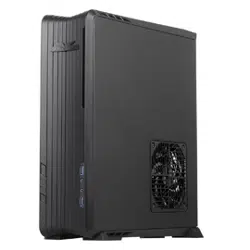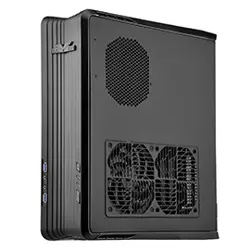
RVZ01-E

Installation and system optimization guide:
The following manual and guides were carefully prepared by the RAVEN engineering team to help
you maximize the potential of your SilverStone product. Please keep this manual for future reference
when upgrading or performing maintenance on your system. A copy of this manual can also be
downloaded from our website at:
http://www.silverstonetek.com
Specifications
Disassemble Chart
Installation Guide
Connector definition
Component Size Iimitations
Optimal Thermal Performance Layout
Maintenance and upgrade
Protect Your Computer
Q & A
P. 2
P. 3
P. 5
P.14
P.17
P.23
P.31
P.34
P.35
RVZ01- E
Redefine expectations
1
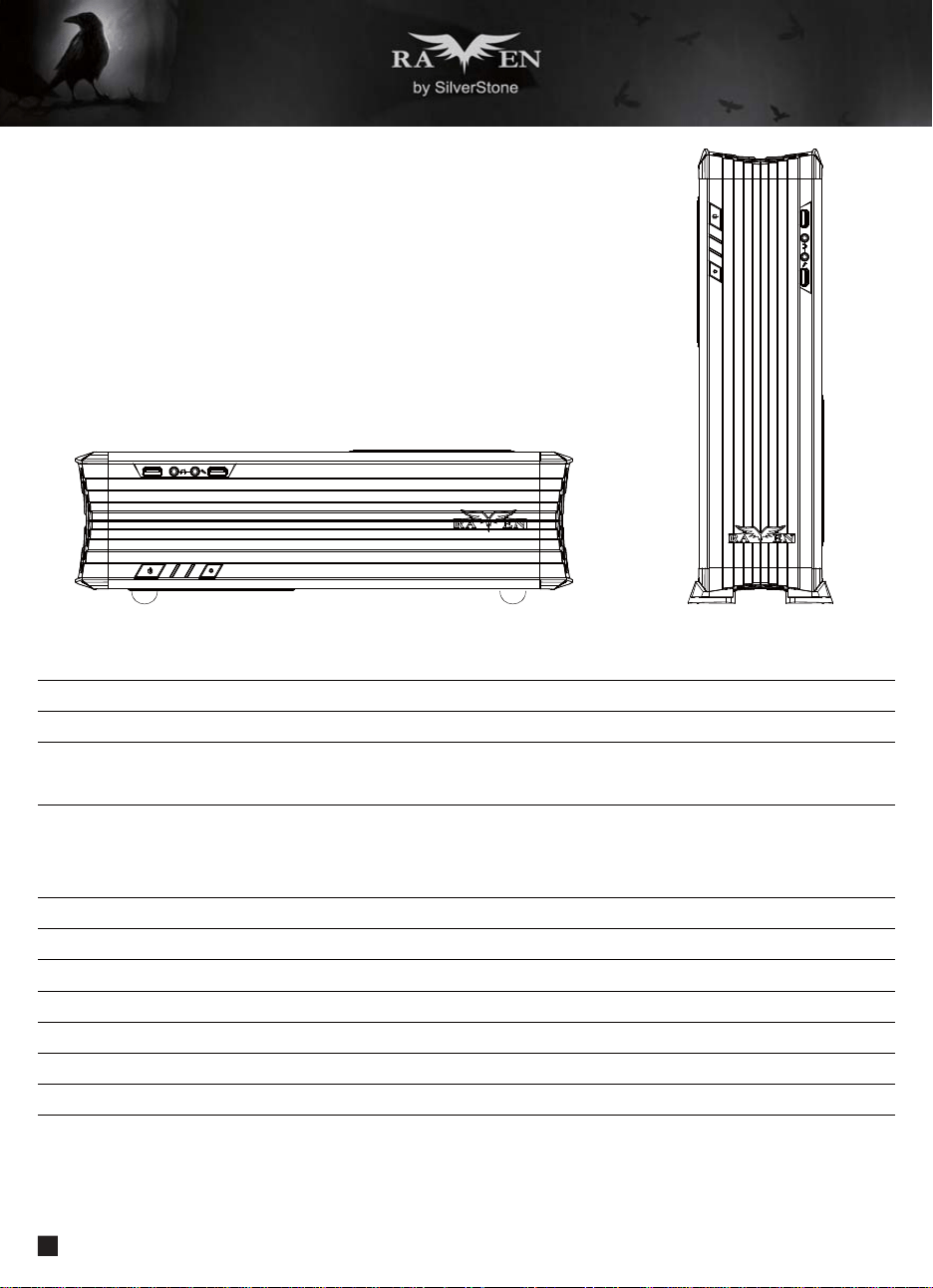
Specifications
Redefine expectations
Model
Material
Motherboard
Drive Bay
Cooling System
Expansion Slot
Front I/O Port
Power Supply
Expansion Card
Limitation of CPU cooler
Limitation of PSU
Dimension
Extra
* 2.5” drive on center bracket may be difficult or impossible to install due to power supply cable interference, we recommend using
140mm deep or shorter modular power supply with flat cables.
* Maximum length for power supply is 150mm but we recommend 140mm deep power supply due to varying connector locations
and the unique structure of RVZ01-E.
SST-RVZ01B-E
Reinforced plastic outer shell, steel body
Mini-DTX, Mini-ITX
External
Internal
Top
Bottom
2
USB3.0 x 2, Audio x 1, MIC x 1
Optional PS2(ATX)
Support graphics card up to 13”, width restriction - 5.88”
83mm
150mm*
382mm (W) X 105mm (H) X 350mm (D) , 14 liters
Support Kensington lock
None
2.5” x 4*
1 x 120mm fan, 1500rpm, 18dBA
1 x 120mm fan, 1500rpm, 18dBA
1 x 120mm fan slot
2
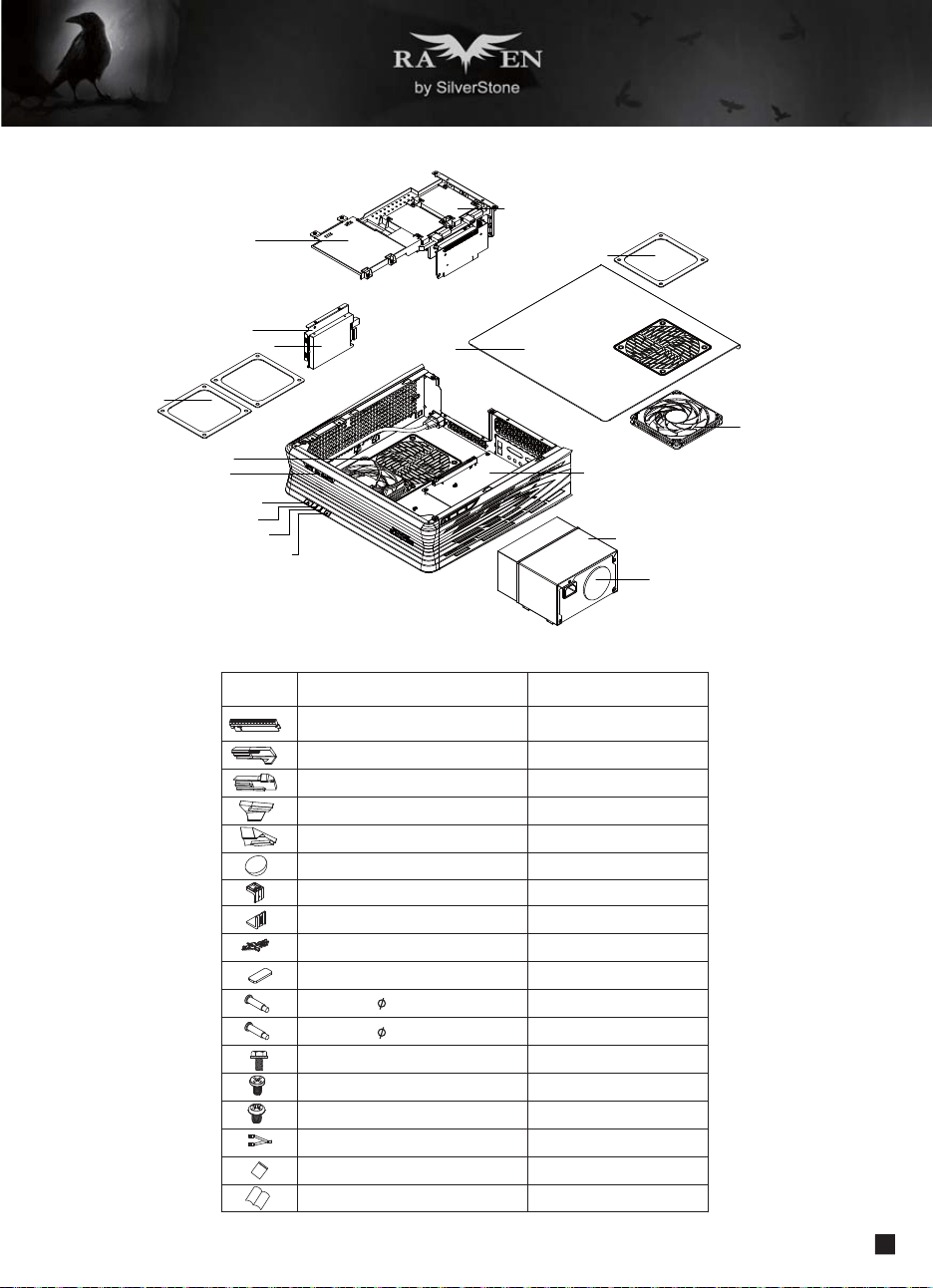
Disassemble Chart
2.5” HDD X2
TOP COVER
2.5” HDD X1
2.5” HDD X1
HDD CAGE
FAN FILTER X2
12015 FAN X1
USB 3.0 + SPK + MIC
POWER BUTTON
POWER LED
HDD LED
RESET BUTTON
FAN FILTER X1
12015 FAN X1
MINI-ITX (OPTION)
POWER CAGE
ATX PSU (OPTION)
PICTURE
ITEM PURPOSE
Secure radiator cooling fan
Secure radiator cooling fan
Secure VGA support bracket
Secure motherboard, PSU,
3.5" HDD and water cooling pump
Secure 2.5" SSD/HDD
RUBBER - A - FEET PAD
PCI - EXTEND - CARD
RUBBER - B - FEET PAD
RUBBER - C - FEET PAD
RUBBER - C - FEET PAD
RUBBER - E - FEET PAD
TOP - CARD - BKT
BOTTOM - CARD - BKT
LOGO - HORIZONTAL
VGA - COMP - BELOW - RUBBER
SCREW A 4 X 15 - 632 X 4
SCREW B 4 X 15 - M3 X 4
SCREW C 632 X 8
SCREW E 632 X 5
SCREW F M3 X 4
ADAPTER CABLE
BAGS
MANUAL
3
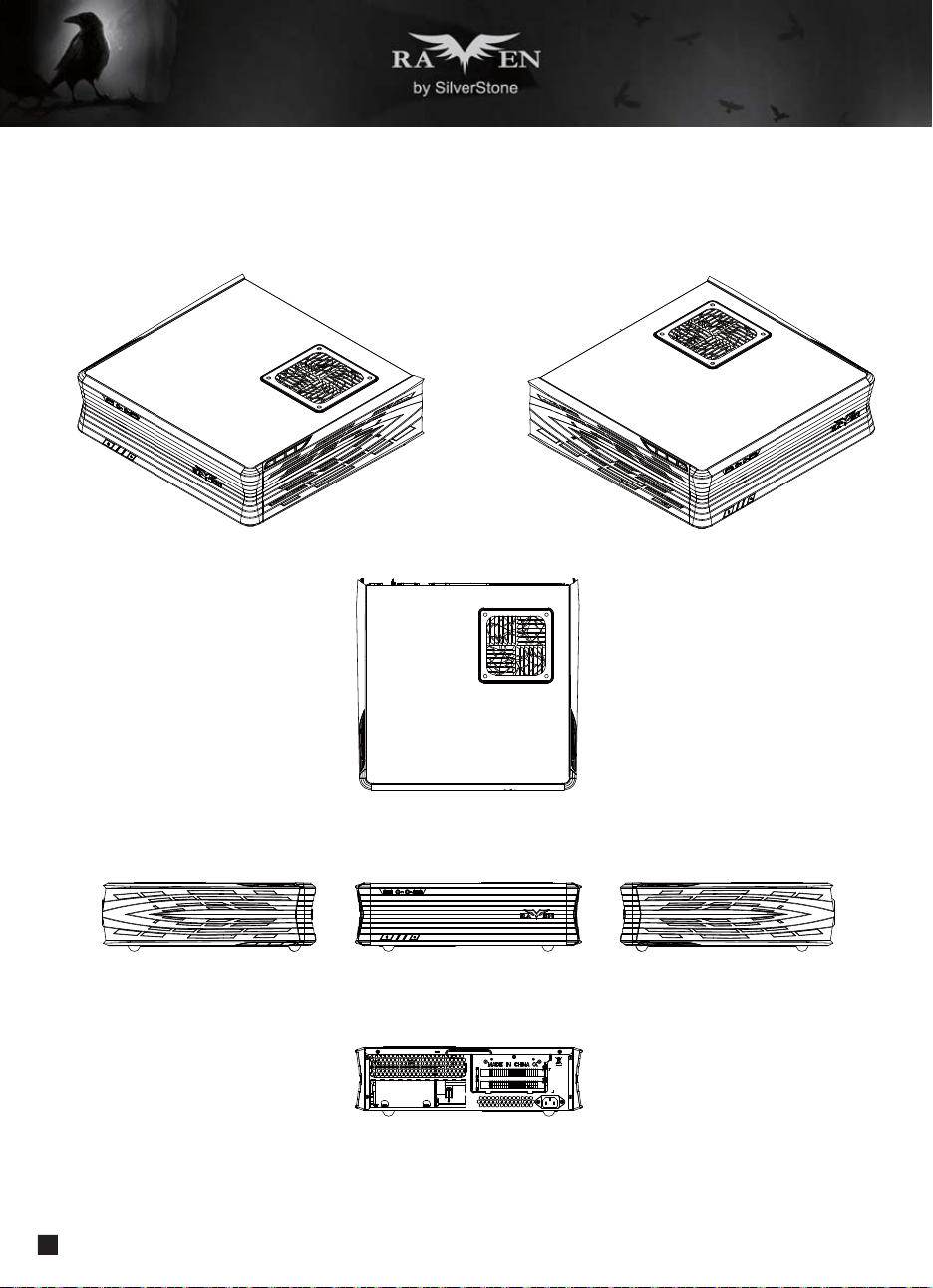
EDIS THGIREDIS TFEL
TOP
FRONT
BACK
Disassemble Chart
4
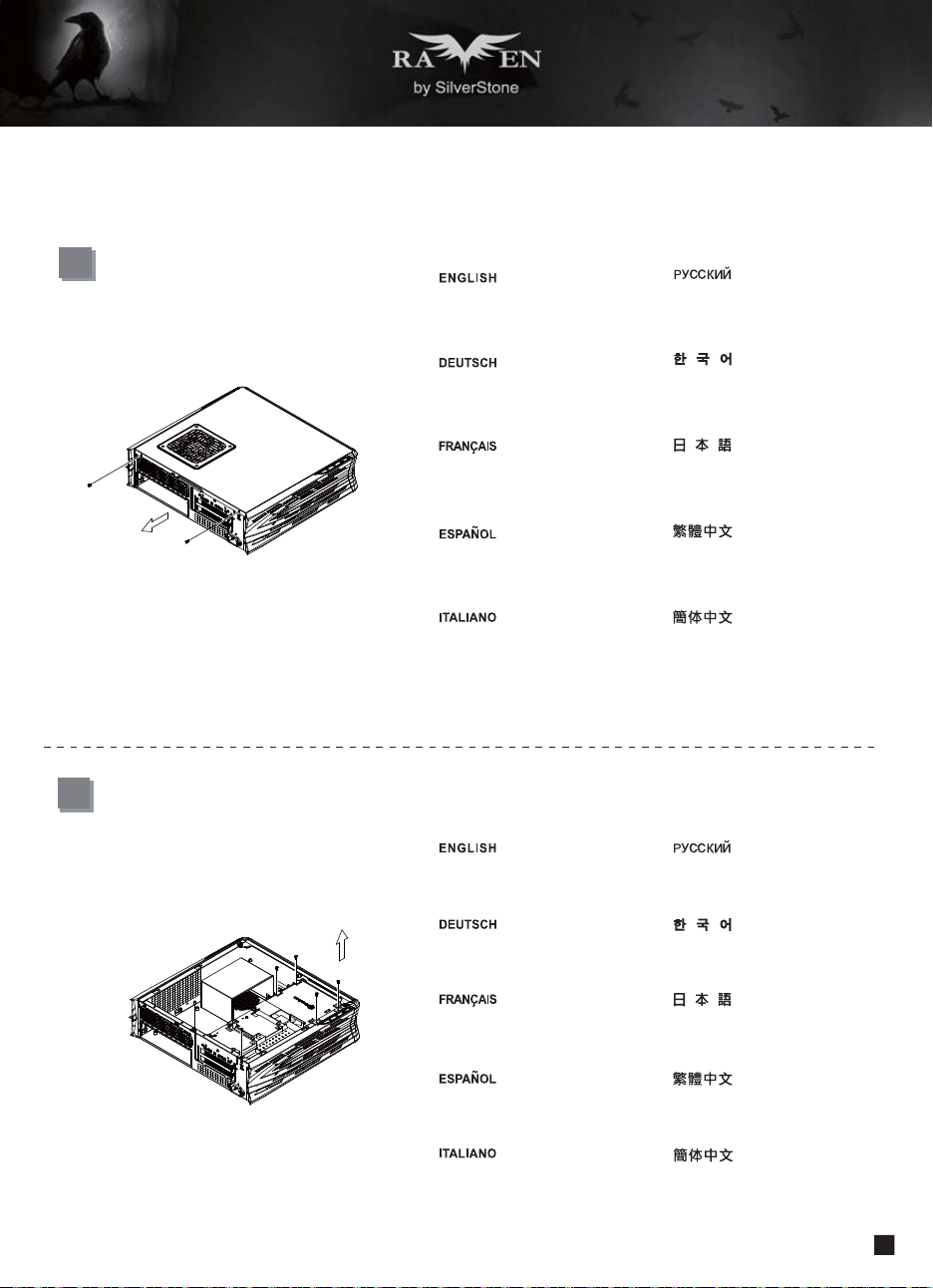
lnstallation Guide
1
2
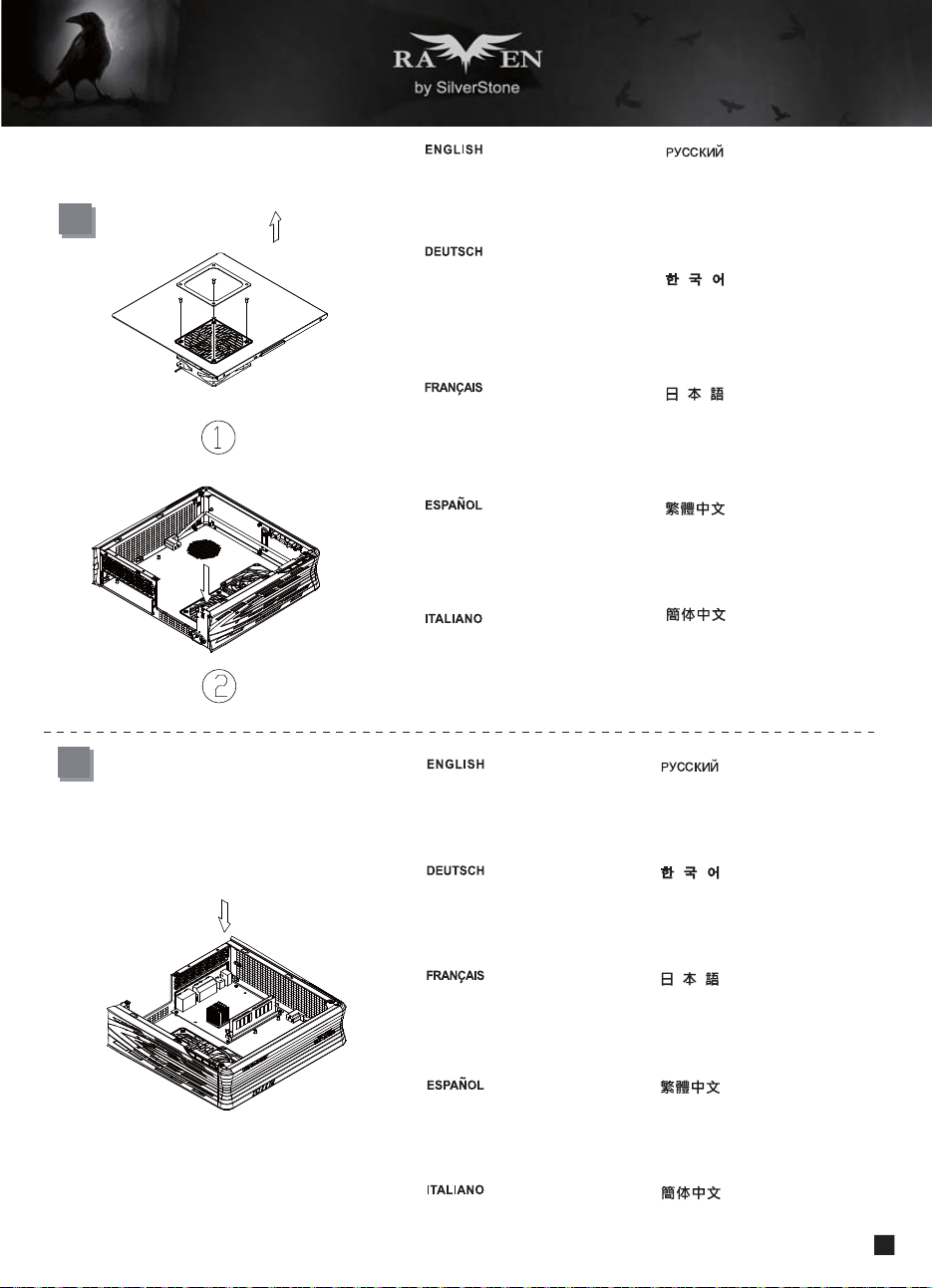
Unscrew the screws from the rear
of the chassis then remove the top
cover.
Lösen Sie die beiden Schrauben
von der Rückseite des Gehäuses,
entfernen Sie dann die obere
Abdeckung.
Dévissez les deux vis à l'arrière du
châssis puis enlevez le couvercle
supérieur.
Afloje dos tornillos de la parte
posterior del chasis para retirar
la cubierta superior.
Allentare le due viti sul lato
posteriore del telaio e poi rimuovere
il coperchio superiore.
Ослабьте два винта на задней
панели корпуса и снимите верхнюю
крышку.
섀시 후면에 있는 두 개의 나사를
푼 다음 상단 커버를 분리합니다.
Unscrew the screws from the
graphics card support bracket
then remove it.
Lösen Sie die Schrauben von der
Grafikkartenhalterung und entfernen
sie anschließend.
Dévissez les vis du support de la
carte graphique puis enlevez-la.
Desenrosque los tornillos del
bracket de soporte de la tarjeta
gráfica y luego retírela.
Svitare le viti dalla staffa di supporto
della scheda video quindi rimuoverla.
Отверните винты кронштейна
крепления графической карты
и снимите его.
그래픽 카드 지지 브래킷에서 나사를
풀어 브래킷을 분리합니다.
鬆開上蓋螺絲,取下上蓋
ケース後部のネジ2本をゆるめ
てからトップカバーを取り外
します。
松开上盖螺丝,取下上盖
鬆開顯示卡架的螺絲,取下
顯示卡架
松开显示卡架的螺丝, 取下
显示卡架
グラフィックスカード・サポー
トブラケットのネジを外して取
り外します。
5
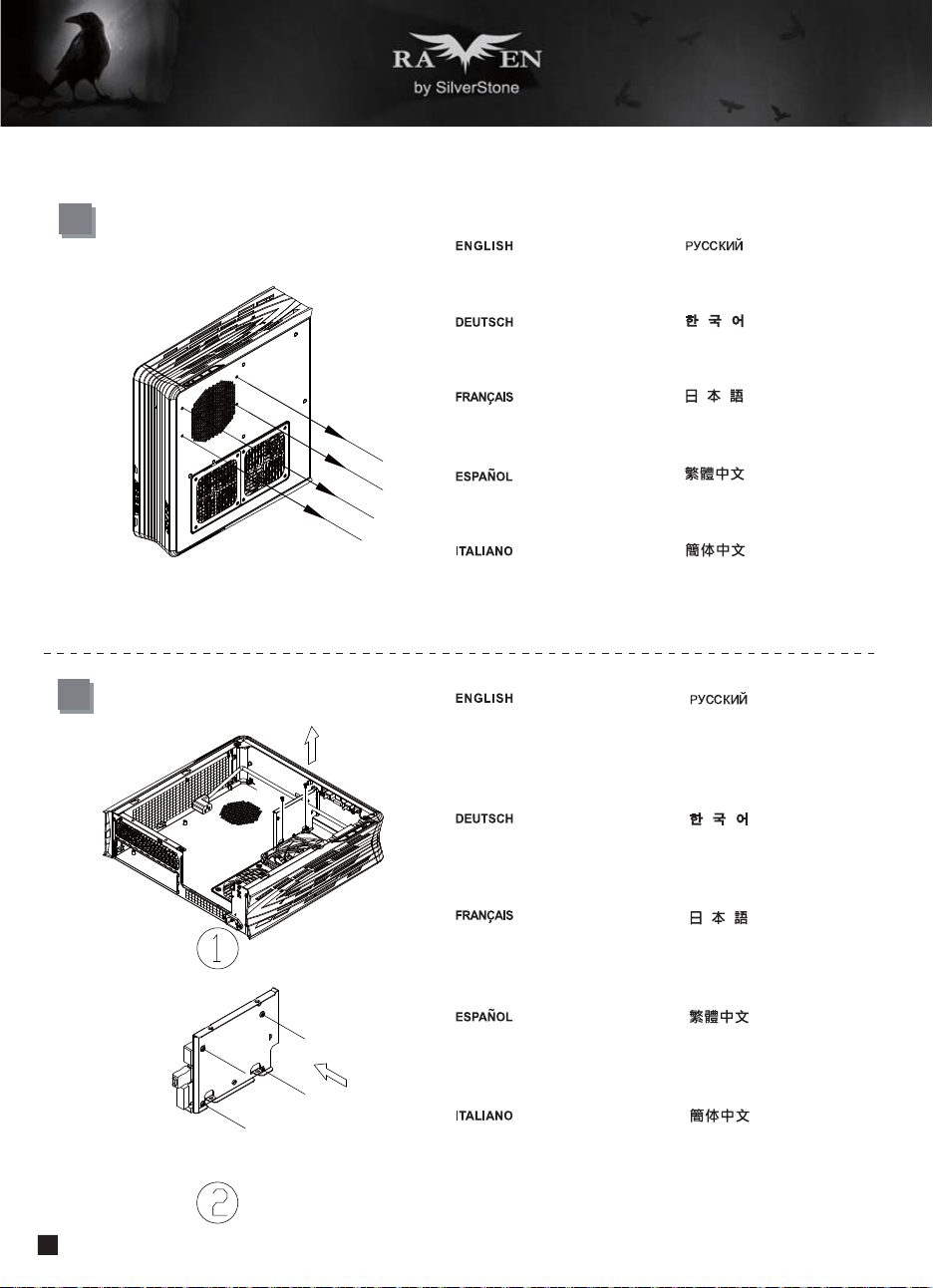
3
4
lnstallation Guide
Unscrew the screws from PSU
bracket then remove it.
Lösen Sie zum Abnehmen die
Schraube an der Netzteilhalterung.
Dévissez les vis du support du bloc
d'alimentation pour le retirer.
Afloje el tornillo de la carcasa de
la FA para retirarla.
Allentare la vite sulla staffa PSU
per rimuoverlo.
Отвинтите винт кронштейна
блока питания и извлеките его.
If you want to mount a 2.5”HDD/SSD
on the center brace, we recommend
you to remove it in this step
Если вы собираетесь установить
2,5-дюймовый жесткий или
твердотельный диск на
центральном кронштейнe, мы
рекомендуем извлечь его на этом
шаге.
Falls Sie eine 2,5-Zoll-Festplatte/SSD
in der mittleren Klammer montieren
möchten, empfehlen wir, sie in
diesem Schritt zu entfernen.
Si vous voulez installer un DD/SSD
de 2,5" sur la partie centrale, nous
vous recommandons de l'enlever
lors de cette étape.
Si quiere montar un HDD/SSD de
2,5” en la abrazadera central,
le recomendamos que la retire
en este paso.
Se si vuole montare un HDD/SSD
2,5” sul supporto centrale, si
consiglia di rimuoverlo a questo
punto.
鬆開電源架的螺絲,取下電源架
松开电源架的螺丝,取下电源架
PSU 케이스의 나사를 풀어 케이스를
분리합니다.
PSUケージのネジを緩めて取
り外します。
如果有需要在中央的支架上
安裝2.5”硬碟,建議你這時
取下來安裝
如果有需要在中央的支架上
安装2.5”硬盘,建议你这时
取下来安装
중앙 죔쇠에 2.5”HDD/SSD를 장착
하려는 경우 이 단계에서 이를
분리할 것을 권장합니다.
2.5”HDD/SSDをセンターブレ-ス
に取り付ける場合には、この段階
で取り外すようお勧めいたします。
6
5
6
lnstallation Guide
If you want to use SilverStone
NT06-PRO or other similar CPU
cooler, please relocate the top panel
120mm fan to the bottom vent near
the graphics card area.
Falls Sie den SilverStone NT06-PRO
oder einen vergleichbarenCPU-Kühler
verwenden möchten, entfernen Sie
bitte den 120-mm-Lüfter an der
oberen Blende und bringen ihn an
den unteren Belüftungsöffnungen in
der Nähe des Grafikkartenbereichs an.
Si vous souhaitez utiliser SilverStone
NT06-PRO ou un autre refroidisseur
de CPU similaire, veuillez déplacer le
ventilateur de 120mm du panneau
supérieur sur la sortie inférieure près
de la zone de la carte graphique.
Si quiere usar un SilverStone
NT06-PRO u otro disipador para CPU
similar, por favor recoloque el
ventilador de 120mm del panel frontal
en el respiradero inferior cerca de la
zona de la tarjeta gráfica.
Se si vuole utilizzare dispersore di
calore CPU SilverStone NT06-PRO
o simile, riposizionare la ventola da
120 mm sulla presa d’aria inferiore
vicino alla zona della scheda video.
Если вы собираетесь использовать
SilverStone NT06-PRO или аналогичную
систему охлаждения процессора,
переставьте 120-мм вентилятор с
верхней панели на нижнюю панель с
вентиляционными отверстиями рядом с
местом установки графической карты.
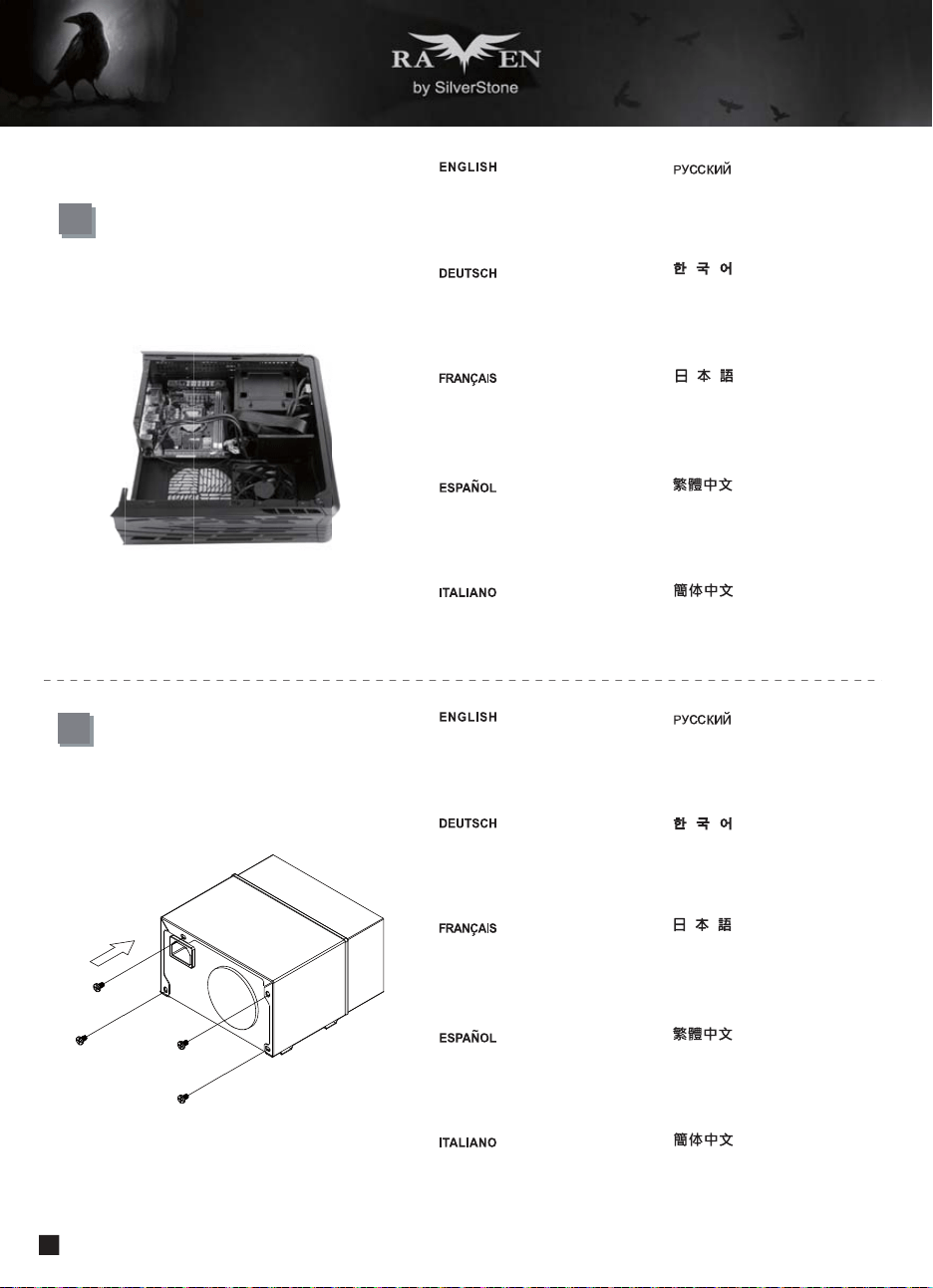
Insert the I/O shield included
with your motherboard then install
the motherboard into the chassis.
Установите заглушку для разъёмов
задней панели материнской платы,
прилагаемую к материнской плате,
затем установите материнскую
плату в корпус.
Setzen Sie das mit Ihrem Motherboard
gelieferte I/O-Blech in die
Aussparungen an der Rückseite des
Gehäuses ein, installieren Sie
anschließend das.
Insérez la plaque d'E/S inclus avec
votre carte mère, puis installez la
carte mère dans le boîtier.
Inserte el protector de E/S incluido
en su placa base, luego instale la
placa base en la carcasa.
Installare la mascherina I/O inclusa
con la scheda madre, quindi installare
la mainboard nel case.
SilverStone NT06-PRO 또는 기타 이와
유사한 CPU 쿨러를 사용하려는 경우
상단 패널의 120mm 팬을 그래픽 카드
근처에 있는 하단 통풍구로 위치를
바꾸십시오.
SilverStone NT06-PROまたはその
他同様のCPUクーラーを使用される
場合は、トップパネルの120mmファ
ンをグラフィックスカード付近の
底部換気口付近に移動させます。
原廠預設安裝兩顆120mm風扇,
如果你有使用NT06-PRO請將上
蓋的風扇取下,安裝到顯示卡區域
的後方
原厂预设安装两颗120mm风扇, 如果你
有使用NT06-PRO请将上 盖的风扇取下,
安装到显示卡区域的后方
메인보드와 같이 동봉된 I/O Shield
를 삽입한 후, 메인보드를
케이스에설치합 니다.
お持ちのマザーボードに付属のI/Oシ
ールドを挿入してから、ケースの中
にマザーボードを取り付けます。
將I/O彈片裝上機殼,裝上主機板。
将I/O弹片装上机箱,装上主板。
7
7
8
lnstallation Guide
We recommend at this point
connecting all the necessary
cables including the SATA cables
to the motherboard.
Wir empfehlen, an diesem Punkt alle
erforderlichen Kabel, einschließlich
der SATA-Kabel, am Motherboard
anzuschließen.
Nous vous recommandons à ce
point de brancher tous les cables
nécessaires, y compris les cables
SATA, sur la carte mère.
Le recomendamos que en este
punto conecte todos los cables
necesarios, incluidos los cables
SATA a la placa base.
Consigliamo a questo punto di
collegare alla scheda madre tutti
i cavi necessari compresi i cavi
SATA.
На этом этапе мы рекомендуем
подключить к системной плате все
необходимые кабели, включая
кабели SATA.
이 시점에서 SATA 케이블을 포함하여
필요한 모든 케이블을 메인보드에
연결할 것을 권장합니다.
この時点で、SATAケーブルを含む
必要なケーブル全てをマザーボー ド
に接続しておくことをお勧めい たし
ます。
將機殼所有線材連接上主機板,
SATA線材建議你這時可以先插上主機板。
将机箱所有线材连接上主板,
SATA线材建议你这时可以先插上主板。
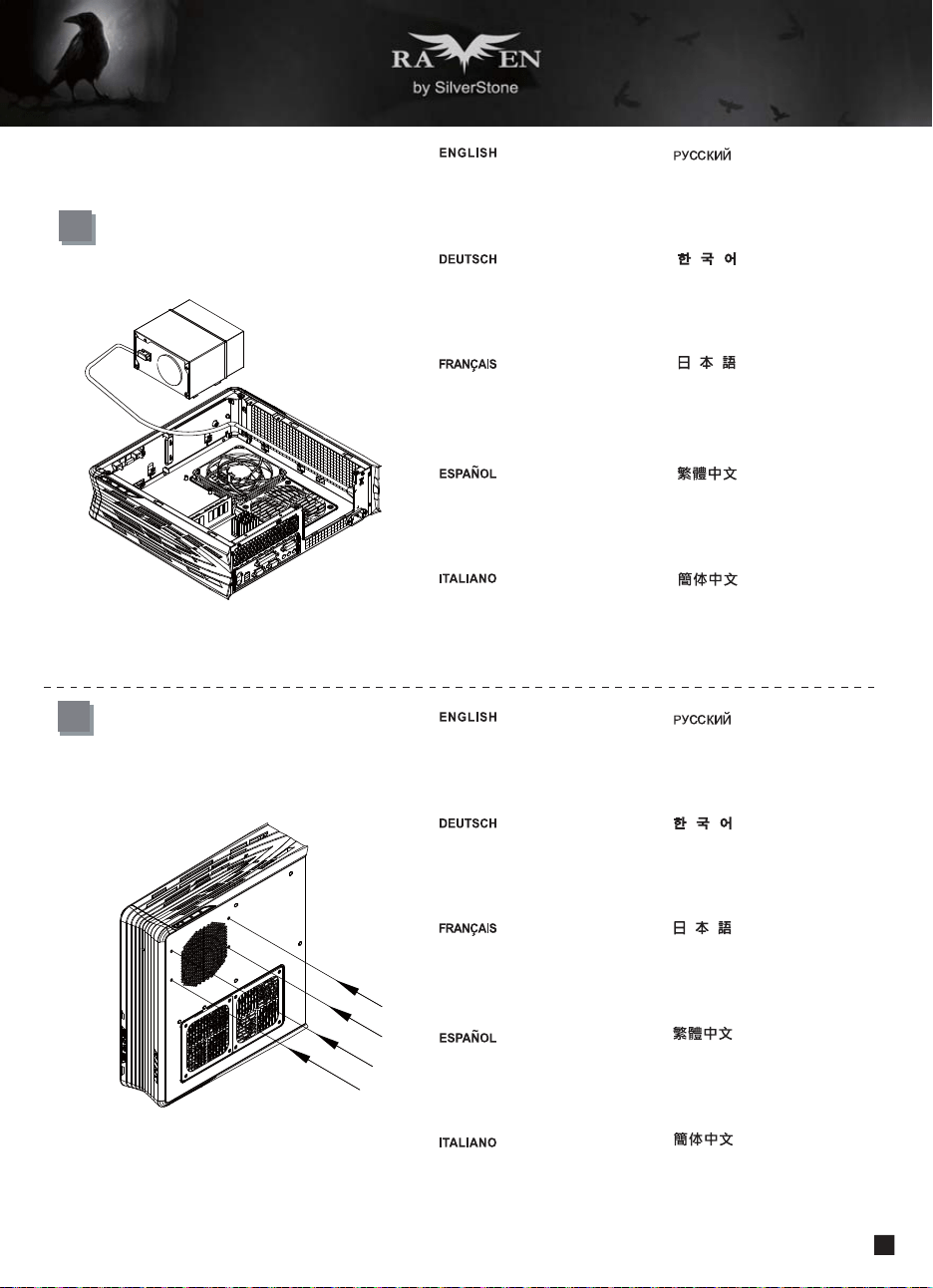
Secure the PSU into the PSU
bracket.
Закрепите блок питания
кронштейне крепления
блока питания.
Befestigen Sie Netzteil in der
Netzteilhalterung.
Attachez le bloc d'alimentation
sur le support du bloc d'
alimentation.
Fije la fuente de alimentación el
bracket de la fuente de
alimentación.
Befestigen Sie Netzteil in der
Netzteilhalterung.
將電源安裝上電源架。
PSU를 PSU 브래킷에 고정합니다.
PSUをPSUブラケットに固定します。
将电源安装上电源架。
8
9
10
lnstallation Guide
Insert the PSU bracket into its
original position and secure with
screws.
Установите кронштейн блока
питания в исходное положение
и закрепите винтами.
Stecken Sie die Netzteilhalterung
in ihre ursprüngliche Position und
befestigen sie mit Schrauben.
Insérez le support du bloc
d'alimentation dans sa position
d'origine et attachez-le avec des vis.
Inserte el bracket de la FA en su
posición original y fíjelo con tornillos.
Inserire la staffa della PSU nella sua
posizione originaria e fissarla con
le viti.
將電源架推定位,鎖上螺絲
将电源架推定位,锁上螺丝
Place the PSU bracket on top of the
chassis then connect the power cord
to the PSU.
Bringen Sie die Netzteilhalterung im
oberen Bereich des Gehäuses an;
schließen Sie dann das Netzkabel
am Netzteil an.
Placez le support du bloc
d'alimentation sur le dessus du
châssis puis branchez le cordon
d'alimentation sur le bloc
d'alimentation.
Sitúe el bracket de la FA en la parte
superior del chasis y luego conecte
el cable de potencia a la FA
Collocare la staffa PSU sulla parte
superiore del telaio quindi collegare
il cavo di alimentazione alla PSU.
Установите кронштейн блока
питания в верхней части корпуса и
подключите кабель питания к блоку
питания.
將電源架放上機殼,接上電源線
将电源架放上机箱,接上电源线。
PSU 브래킷을 섀시 상단에 위치시킨
후 전원 코드를 PSU에 연결합니다.
PSUブラケットをケース上部に設置
し、電源コードをPSUに接続します。
PSU 브래킷을 원래의 위치에
삽입하고 나사로 고정합니다.
PSUブラケットを元の場所に収めて
からネジで固定します。
9
11
12
lnstallation Guide
Remove expansion slot cover and
install graphics card into the graphics
card support bracket.
Entfernen Sie die Abdeckung des
Erweiterungssteckplatzes und
installieren die Grafikkarte in der
Grafikkartenhalterung.
Retirez le couvercle de la fente
d'expansion et installez la carte
graphique dans le support de la
carte graphique.
Retire la cubierta del zócalo de expansión
e instale la tarjeta gráfica en el bracket de
soporte de la tarjeta gráfica.
Togliere il coperchio dell’alloggio
d’espansione ed installare la scheda
video sulla staffa di supporto della scheda
video.
Снимите крышку слота расширения и
установите графическую карту на
кронштейн крепления графической
карты.
拆下顯示卡卡條,把顯示卡安裝上顯示卡架。
拆下显示卡卡条,把显示卡安装上显示卡架。
확장 슬롯 커버를 벗기고 그래픽 카드를
그래픽 카드 지지 브래킷에 설치합니다.
拡張スロットカバーを取り外して、グラフィ
ックスカード・サポートブラケットにグラフ
ィックスカードを設置します。
ご使用のグラフィックスカードのデザインに
従い、カードをサポートする適当な位置にグ
ラフィックスカード・ホルダーをインストー
ル、調整します。グラフィックスカードの後
部の高さに合わせて、付属のゴムパッドを1枚
(厚さ3mmのバックプレート用)または2枚
(後部コンポーネントなしの場合)貼付します。
그래픽 카드의 디자인에 따라 그래픽 카드를
지지하기에 올바른 위치에 그래픽 카드 홀더를
설치하고 조정하십시오. 그래픽 카드 뒷면의
높이에 따라 제공된 고무 패드를 하나(뒷판 두
께가 3mm인 경우) 또는 두 개(브래킷 부품이
없는 경우)를 부착하십시오.
視顯示卡形狀而定,選一個適當的位置將
顯示卡托架安裝上顯示卡架,請視顯示卡
背面的元件高度或背板來判斷,在拖架上
黏貼1個(背板3mm)或2個(背面無元件)
橡膠墊片。
视显示卡形状而定,选一个适当的位置 将显示
卡托架安装上显示卡架, 请显示卡背面的组件
高度或背板来判 断,在拖架上黏贴1个(背板3mm)
或2个 (背面无组件)橡胶垫片。
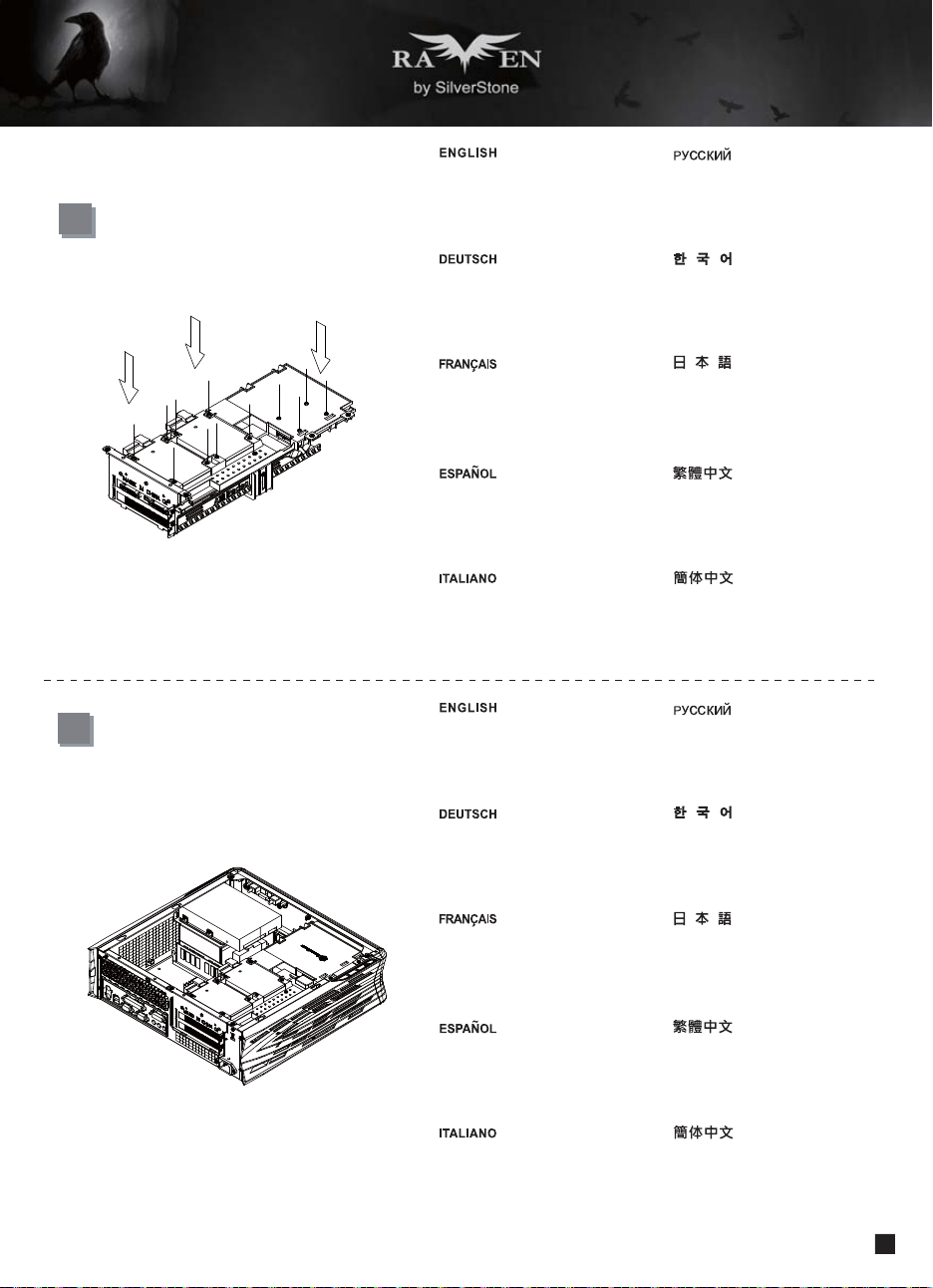
Depending on the design of your graphics cards,
install and adjust the graphics card holder to a
proper position to support your card. Adhere
included rubber padding according to the height
of graphics card’s backside, one (for 3mm thick
backplate) or two (for no backside components).
Je nach Design Ihrer Grafikkarten können Sie die
Grafikkartenhalterung zur Unterstützung Ihrer
Karte in einer geeigneten Position installieren und
anpassen. Befestigen Sie die mitgelieferten
Gummipolster entsprechend der Höhe der
Grafikkartenrückseite; eins (bei 3 mm dicker
Rückplatte) oder zwei (bei Komponenten ohne
Rückseite).
Selon le type de votre carte graphique, installez et
ajustez le crochet de carte graphique à une bonne
position pour supporter votre carte. Utilisez les
rembourrages en caoutchouc inclus selon la
hauteur de l'arrière de la carte graphique, un (pour
plaque arrière de 3mm d'épaisseur) ou deux (pour
les composants sans plaque arrière).
Dependiendo del diseño de su tarjeta gráfica,
instale y ajuste el soporte de la tarjeta gráfica en
una posición apropiada para acomodarse a su
tarjeta. Adhiera el acolchado de goma incluido
según la altura de la parte trasera de la tarjeta
gráfica, uno (para una placa trasera de 3mm de
grosor) o dos (cuando no existan componentes de
la parte trasera).
Included Foam Pad
Ina base al design delle schede video, installare e
regolare il supporto della scheda video sulla
posizione adeguata per supportare la scheda.
Fare aderire l’imbottitura di gomma fornita in
dotazione in base all'altezza del lato posteriore
della scheda video, una (per backplate di
spessore 3 mm) o due (per nessun componente
backside).
В зависимости от конструкции графической
карты установите и отрегулируйте фиксатор
кронштейна графической карты в нужном
положении. Установите резиновую прокладку
в соответствии с высотой тыльной стороны
графической карты, одну (для опорной
пластины толщиной 3 мм) или две (если на
опорной
пластине отсутствуют компоненты).
10
13
14
lnstallation Guide
Install 2.5”HDD/SSD onto the
graphics card support bracket.
Установите 2,5-дюймовый жесткий
или твердотельный диск через слот
на крепежный кронштейн
графической карты.
Installieren Sie eine 2,5-Zoll-
Festplatte/SSD an der
Grafikkartenhalterung.
Installez le lecteur de DD/SSD
de 2,5" sur le support de la carte
graphique.
Instalar un HDD/SSD en el bracket
de soporte de la tarjeta gráfica.
Installare l’unità HDD/SSD 2,5"
sulla staffa di supporto della scheda
video.
將2.5”硬碟安裝上顯示卡架。
2.5”HDD/SSD 방식 를 그래픽 카드
지지 브래킷에 설치합니다.
2.5"HDD/SSDをグラフ・サポートブ
ラケット上にインストールします。
将2.5”硬盘安装上显卡架。
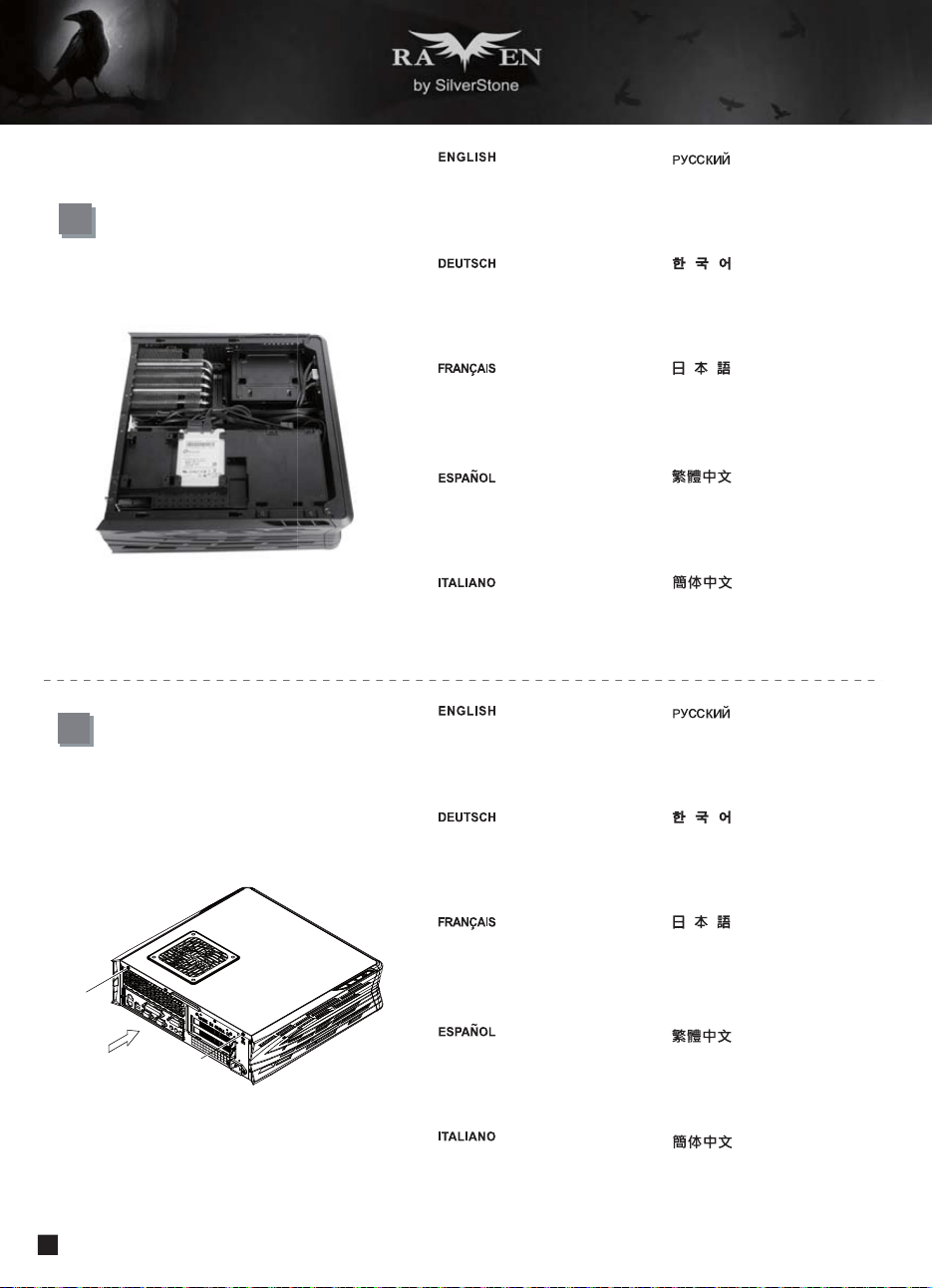
Install graphics card support
bracket into the chassis and
connect the power cord to
the graphics card if needed.
Установите крепежный кронштейн
графической карты в корпус и при
необходимости подключите кабель
питания к графической карты.
Installieren Sie die
Grafikkartenhalterung im Gehäuse
und schließen das Netzkabel wie
erforderlich an die Grafikkarte an.
Installez le support de la carte
graphique dans le châssis et
branchez le cordon d'alimentation
sur la carte graphique si nécessaire.
Instale el bracket de soporte de la
tarjeta gráfica en el chasis y conecte
el cable de potencia a la tarjeta
gráfica si es necesario.
Installare la staffa di supporto della
scheda video nel telaio e collegare
il cavo di alimentazione alla scheda
video, se necessario.
將顯示卡架裝上機殼,如果顯示卡
有電源線要連接,請先接好。
그래픽 카드 지지 브래킷을 섀시에
설치하고 필요한 경우 전원 코드를
그래픽 카드에 연결합니다.
ケースにグラフィックスカード・
サポートブラケットを取り付け、
必要ならば電源コードをグラフィ
ックスカードに接続します。
将显卡架装上机箱,如果显卡
有电源线要连接,请先接好。
11
15
16
lnstallation Guide
Make sure all the cables are
properly connected.
Проверьте правильность
подключения всех кабелей.
Achten Sie darauf, dass sämtliche
Kabel richtig angeschlossen sind.
Vérifier que tous les câbles sont
correctement branchés.
Asegúrese de que todos los cables
están conectados apropiadamente
Assicurarsi che tutti i cavi siano
collegati correttamente.
確定所有線材都已正確的安裝
모든 케이블이 제대로 연결되었는지
확인하십시오.
全てのケーブルが確実に接続されて
いることを確認します。
确定所有线材都已正确的安装
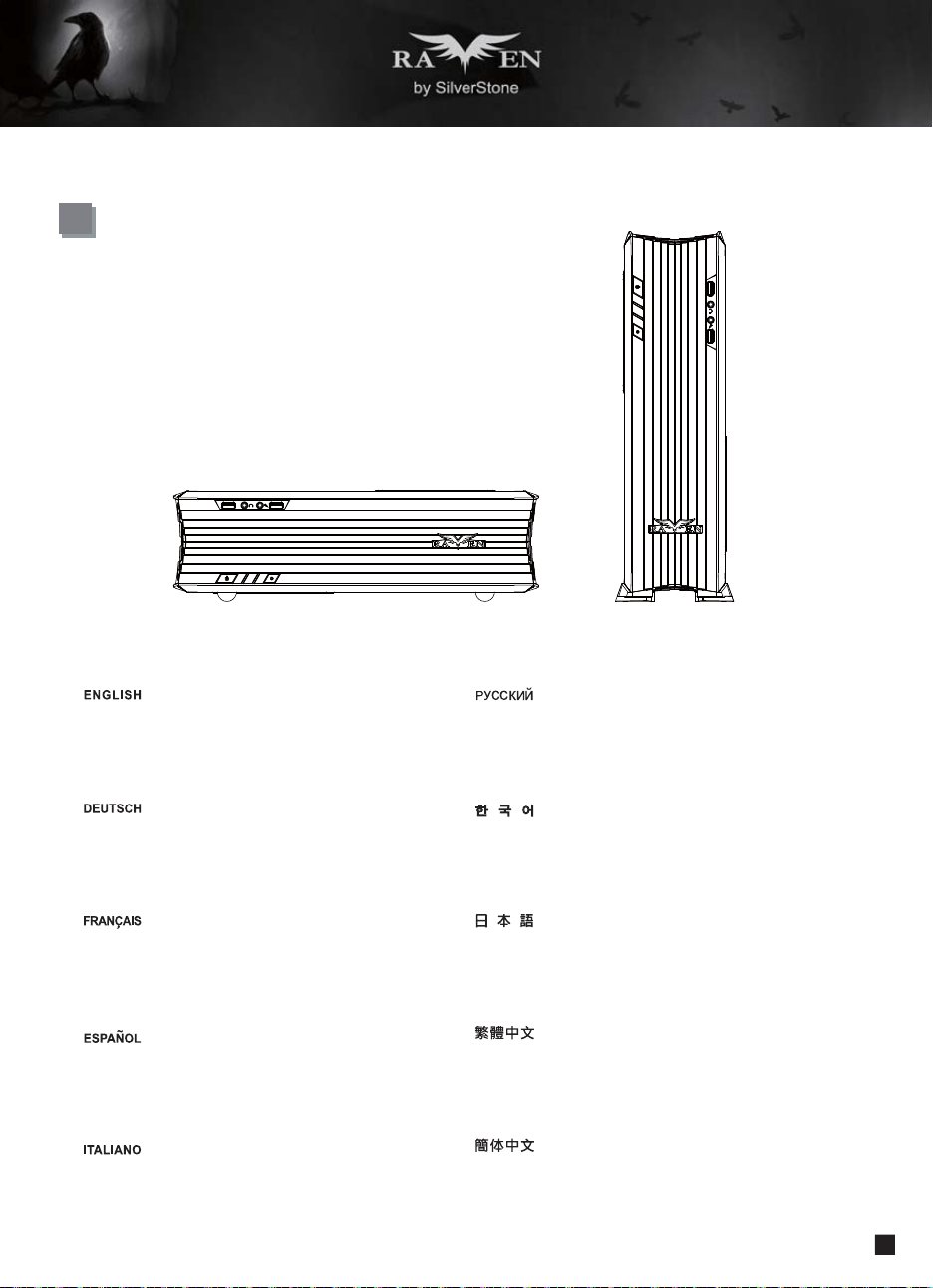
Place the top cover back onto the
chassis and secure with screws.
Setzen Sie die obere Abdeckung
wieder auf das Gehäuse auf, fixieren
Sie die Abdeckung mit zwei
Schrauben.
Remettez le panneau supérieur sur
le boîtier et fixez-le avec deux vis.
Vuelva a poner la cubierta superior
en la carcasa y asegúrela con dos
tornillos.
Riposizionare il cover superiore e
serrarlo per mezzo delle due viti.
Установите на место верхнюю
крышку корпуса и закрепите ее
два шурупами.
裝回上蓋
装回上盖
상부 커버를 케이스에 재 설치한 후
2개의 나사로 고정시킵니다.
ケースに上部カバーを戻し、
ネジで固定します。
12
17
lnstallation Guide
視需求,決定要用橫躺或是直立的腳墊,並選擇使用的Logo方向
视需求,决定要用横躺或是直立的脚垫,并选择使用的Logo方向
요구 사항 또는 기본 설정에 따라 수평 용도의 고무 스탠드 4개을
부착하거나 수직 용도의 고무 패드를 설치하십시오. 설치를 돕기
위해 각 방향으로 해당 RAVEN 로고가 표시되어 있습니다.
必要条件または設定に従い、横置き使用のための4つのゴムスタ
ンド、または縦型使用のためのゴムパッドを貼付します。各方向
に対応するRAVENロゴもインストールに含まれています。
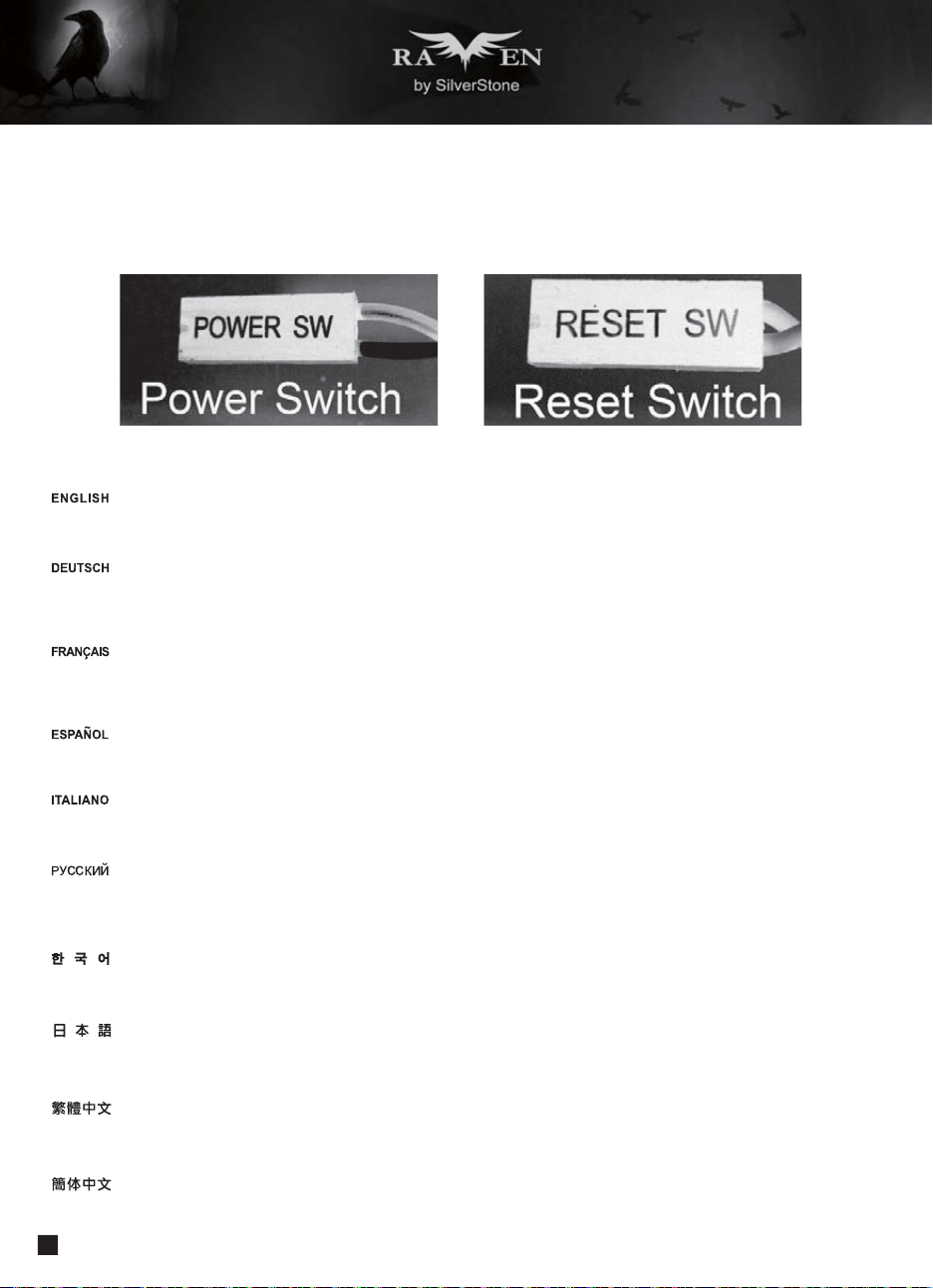
Depending on requirement or preference, adhere four rubber
stands for horizontal use or install the rubber pads for vertical
use. Corresponding RAVEN logo for each orientation are
included for installation.
В зависимости от ваших требований или предпочтений
установите четыре резиновых стойки для использования в
горизонтальном положении или четыре резиновых прокладки
для использования в вертикальном положении. Для
установки в нужном положении пользуйтесь
соответствующим логотипом RAVEN из комплекта поставки.
Bringen Sie je nach Anforderungen oder Präferenzen vier
Gummifüße zur horizontalen Nutzung auf oder installieren die
Gummipolster zur vertikalen Nutzung. Ein entsprechendes
RAVEN-Logo ist für die jeweilige Installationsausrichtung
mitgeliefert.
Selon les exigences ou les préférences, mettez quatre pieds
en caoutchouc pour une utilisation horizontale ou installez les
patins en caoutchouc pour une utilisation verticale. Le logo
RAVEN correspondant pour chaque sens est inclus pour
l'installation.
Dependiendo de los requisitos o preferencias, adhiera cuatro
patas de goma para un uso horizontal o instale el
acolchamiento de goma para un uso vertical. Se incluye el
correspondiente logo RAVEN para cada orientación.
In base ai requisiti o alle preferenze, fare aderire quattro
supporti di gomma per l’uso orizzontale, oppure installare
i cuscinetti di gomma per l’uso verticale. Per l'installazione
sono inclusi logo RAVEN per ogni orientamento.
13
Connector definition
Front panel connector installation no polarity, so they can be connected in any orientation
A.Power switch and reset switch installation guide:
Please refer to the motherboard manuals for the motherboard’s “Front Panel Connector” or “System Panel Connector” pin definitio
Power switch and reset switch have no polarity, so they can be connected in any orientation.
Bitte suchen Sie in der Motherboard-Dokumentation nach der Pinbelegung der Anschlüsse des Frontbedienfeldes („Front Panel Conne
oder „ System Panel Connectors“). Ein-/Austaste und Rücksetztaste benötigen keine bestimmte Polarität, können daher beliebig (o
und - zu achten) angeschlossen werden.
Veuillez-vous référer au manuel de votre carte mère pour la description des broches "des connecteurs du panneau frontal" et des
"des connecteurs du panneau système". Les interrupteurs d'allumage et de réinitialisation ne possède pas de polarité, donc ils peuvent être
branché dans les deux sens.
Por favor, consulte en los manuales de la placa base la configuración de pines del “Conector de panel frontal” ó “Conector de panel de sistema”
de su placa base. Los interruptores de encendido y reseteo no tienen polaridad, luego se pueden conectar con cualquier orientac
Fare riferimento al manuale della scheda madre nella sezione “Connettori del pannello frontale” o “Connettori del pannello di sistema”. Power
switch e reset switch non hanno polarità, posso essere pertanto connessi con qualsiasi orientamento.
Описание контактов разъемов приведены в разделах “Разъемы передней панели” или “Разъемы системной панели” руководства
пользователя материнской платы. Выключатель питания и кнопка перезагрузки не имеют полярности, поэтому их можно подключать
в любой ориентации.
請參考主機說明書的Front Panel Connectors安裝Pin Define,將Connector插上;Power Switch 與Reset Switch並無正負極性之分,
反插正插都不影響功能性。
请参考主机说明书的Front Panel Connectors安装Pin Define,将Connector插上;Power Switch 与Reset Switch并无正负极性之分,
反插正插都不影响功能性。
메인보드 매뉴얼의 전면패널 커넥터 혹은 시스템패널 커넥터 핀을 참조하기 바랍니다. 파워 스위치와 리셋 스위치는 극 성이 없어 어떤
방향으로 설치해도 무방합니다.
マザーボードの「フロントパネルコネクタ」または「システムパネルコネクタ」のピン配列についてはマザーボードマニュアルを参照してください。
電源スイッチとリセットスイッチに極性はないので、いずれの方向でも接続できま。
(1) Front Panel Connectors
Guide:
14
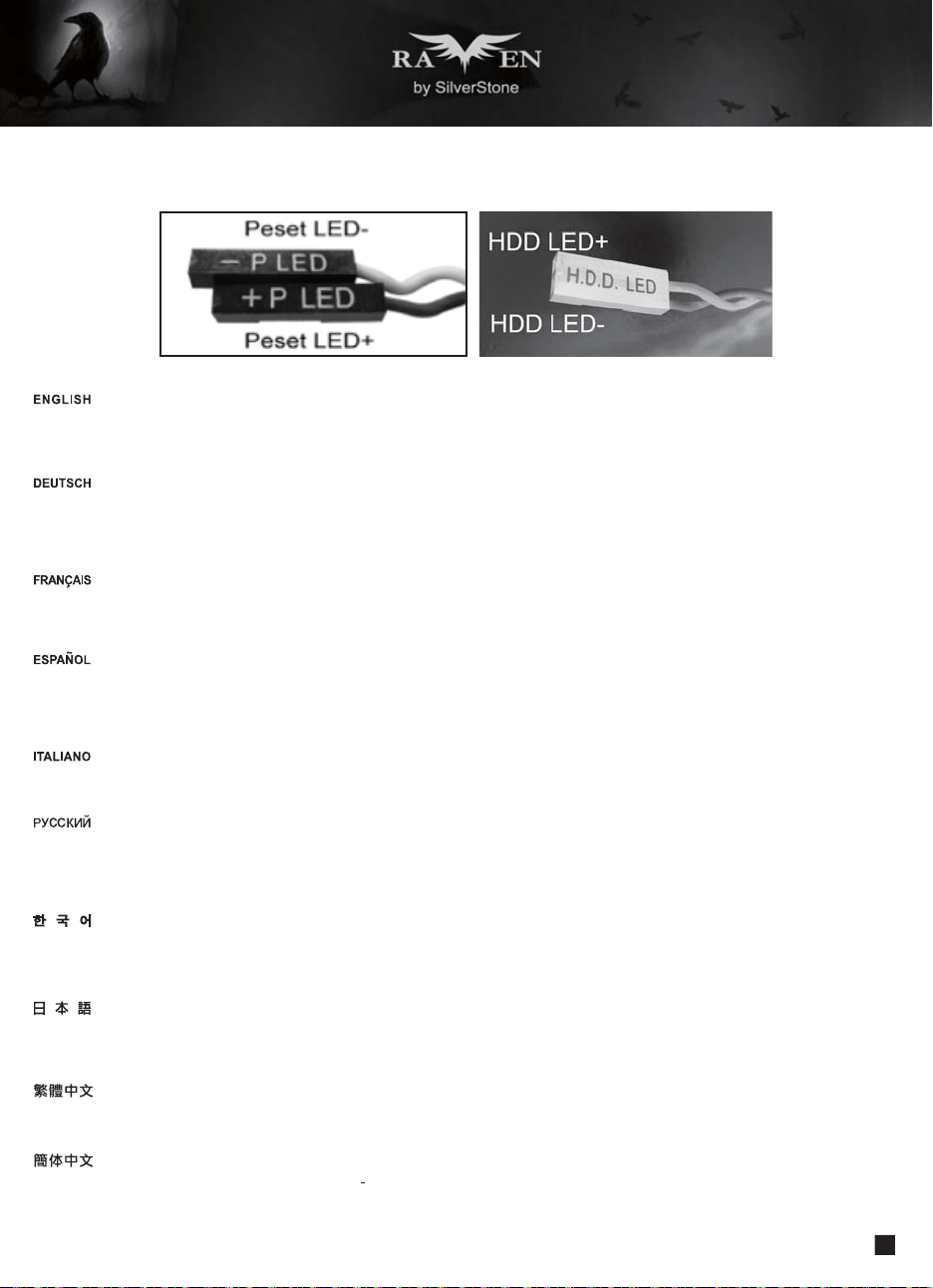
Please refer to the motherboard manuals for the motherboard’s “Front Panel Connector ” or “System Panel Connector” pin definition.; the white/black
wires are negative while other colors are positive wires. The Power LED wires are separate pins for compatibility with different motherboard pin
definition so please make sure they are connected in the right polarity by referring to your motherboard manual.
Bitte suchen Sie in der Motherboard-Dokumentation nach der Pinbelegung der Anschlüsse des Frontbedienfeldes („Front Panel Connectors“ oder „
System Panel Connectors“). Die weißen/ schwarz Adern sind negativ (-), die farbigen Adern positiv (+).Die Kabel für die Betriebsanzeige-LED sind
zur Kompatibilität mit unterschiedlichsten Motherboards einzeln, nicht als kompletter Stecker ausgeführt. Achten Sie hier bitte auf die richtige
Polarität, lesen Sie in der Dokumentation Ihres Motherboards nach.
Veuillez-vous référer au manuel de votre carte mère pour la description des broches "des connecteurs du panneau frontal" et des broches "des connecteurs du panneau
système". Les câbles colorés en blanc/noir sont négatifs alors que ceux d'une autre couleur sont positifs. Les câbles de la LED Power sont séparés afin d'être compatible
avec différentes cartes mères, donc vérifiez bien qu'ils sont branchés avec la bonne polarité en vous référant au manuel de votre carte mère
Por favor, consulte en los manuales de la placa base la configuración de pines del “Conector de panel frontal” ó “Conector de panel de sistema” de
su placa base. Los cables de color blanco/negro son negativos mientras que los de color son positivos. Los cables LED de potencia tienen pines
separados para compatibilidad con diferentes definiciones de pines de la placa base luego por favor, asegúrese de que están conectados en la
polaridad correcta consultando el manual de su placa base.
Fare riferimento al manuale della scheda madre nella sezione “Connettori del pannello frontale” o “Connettori del pannello di sistema”. I cavi di
colore bianco/nero sono il polo negativo, mentre quelli di colore diverso il positivo.
Описание контактов разъемов приведены в разделах “Разъемы передней панели” или “Разъемы системной панели” руководства
пользователя материнской платы. Белые/черный провода - отрицательной полярности, цветные провода - положительной полярности.
Провода светодиодного индикатора питания имеют отдельные контакты для совместимости с различными типами контактов материнских
плат, поэтому обратитесь к руководству пользователя материнской платы и убедитесь, что полярность соблюдена.
請參考主機說明書的Front Panel Connectors安裝Pin Define,將Connector插上;白/黑色線的部分為負極,彩色線的部分是正極。
Power LED為了適應各主機板的不同, 特別設計為散Pin樣式,請安心使用。
请参考说明书的Front Panel Connectors安装Pin Define,将Connector插上;白/黑色线的部份为负极,彩色线的部份为正极。
Power LED为了适应主机板的不同, 特别设计为散Pin样式,请安心使用。
메인보드 매뉴얼의 전면패널 커넥터 혹은 시스템패널 커넥터 핀을 참조하기 바랍니다. 하얀/검은선의 경우 음극이며, 다른 색의 경우
양극입니다. 파워 LED 선은 분리되어 다양한 메인보드에서 동작할 수 있도록 되어 있습니다. 그러므로 메인보드 매뉴얼을 참조하여 올바를
극성을 주의해 선택하시기 바랍니다.
マザーボードの「フロントパネルコネクタ」または「システムパネルコネクタ」ピン配列についてはマザーボードマニュアルを参照してください。
白/黑色のリード線はマイナスで、色の着いたリード線がプラスです。電源LEDリード線は種々のマザーボードピン定義と互換性を持たせるため分離されたピ
ンとなっているので、ご使用のマザーボードマニュアルを参照して、適切な極性に接続されるようお確かめください。
B:LED indicators installation guide
Connector definition
(1) Front Panel Connectors
15
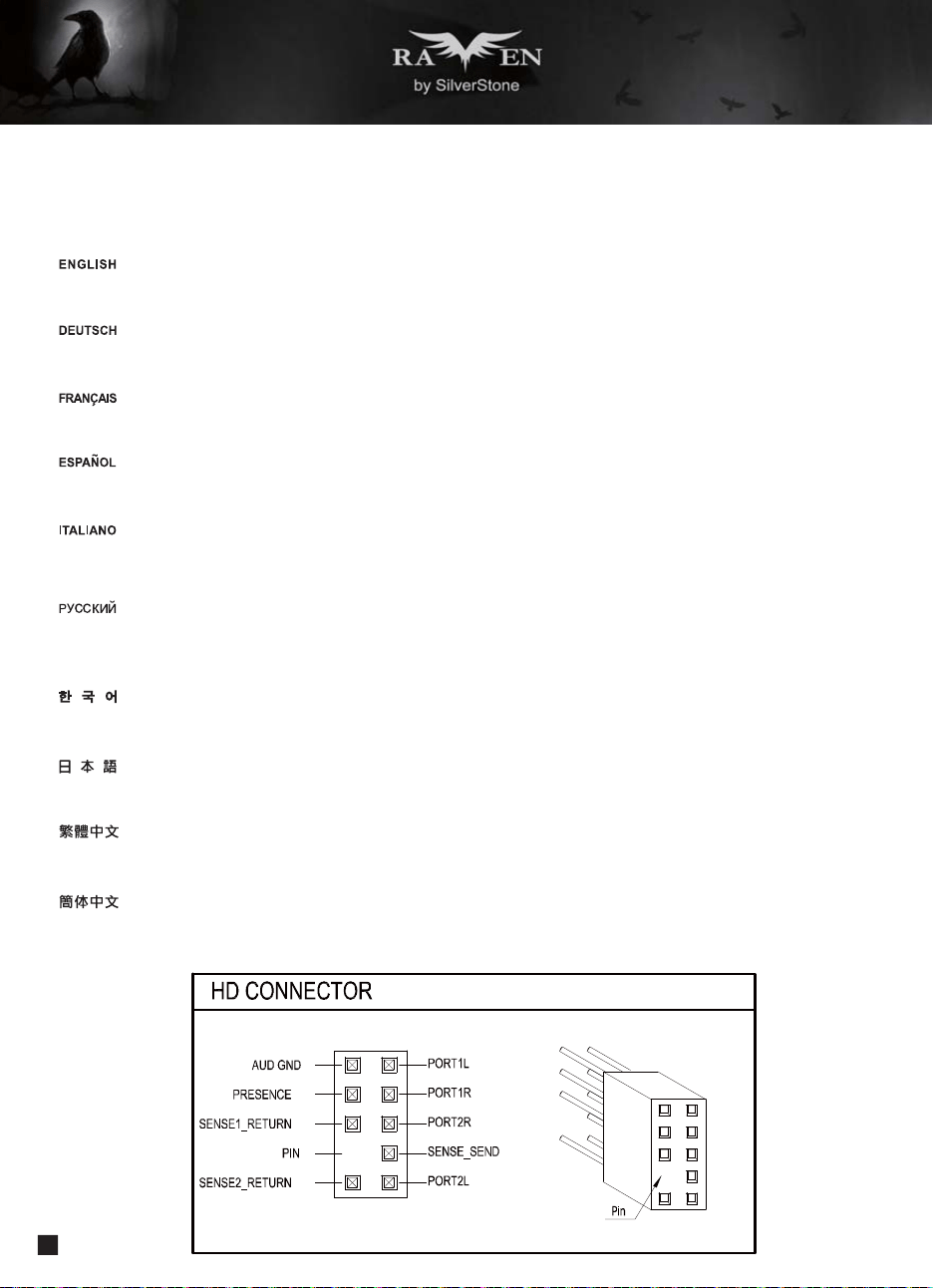
Below are the front I/O connectors pin definition, please also check your motherboard manual to cross reference with motherboard’s
front I/O pin headers. SilverStone’s I/O connectors are in block type to simplify installation.
Nachstehend finden Sie die Pinbelegung der vorderen E/A-Anschlüsse; bitte gleichen Sie zudem das Handbuch Ihres Motherboards mit
den vorderen E/A-Pinzuweisungen ab. SilverStones E/A-Anschlüsse befinden sich zur Vereinfachung der Installation in Blockart.
Au dessous de la description des broches des ports d'E/S, veuillez aussi vérifier sur le manuel de votre carte mère de manière croisée
que les broches sont correctement placées. Les connecteurs d'E/S de SilverStone sont en bloc pour en simplifier leur installation.
A continuación tiene la definición de pines de los conectores frontales de E/S, también debe consultar el manual de su placa base para c
omprobar la referencia de los pines para E/S frontales. Los conectores de E/S de SilverStone son de bloque para simplificar la instalación.
Di seguito lo schema delle connessioni I/O frontali, confrontare lo schema con quanto riportato sul manuale della scheda madre per
effettuare una controllo incrociato. I connettori I/O Silverstone, per semplificare l’installazione, sono del tipo “a blocco”.
Ниже приведено описание контактов передних разъемов ввода/вывода. Обратитесь также к руководству пользователя материнской
платы за описанием передних разъемов ввода/вывода типа "пин-хедер". Разъемы ввода/вывода "SilverStone" - блочного типа, что
облегчает сборку.
下表為Front I/O Connectors的Pin Define,請參閱主機板說明書的各Front I/O Connectors Pin Define一一核對。
Front I/O Connectors完全採用集合Pin方式以簡化安裝。
下表为Front I/O Connectors的Pin Define,请参阅主机板说明书的各Front I/O Connectors Pin Define一一核对。
Front I/O Connectors完全采用集合Pin方式以简化安装。
아래는 전면 I/O 커넥터의 핀 설정이며, 메인보드 매뉴얼을 참조해 메인보드의 전면 I/O 핀 헤더와 맞추어 설치합니다.
Silverstone의 I/O 커낵터는 블록 타이브로 구성되어 설치를 간편화 했습니다.
以下はフロントI/Oコネクタピン配列ですが、お持ちのマザーボードのフロントI/Oピンヘッダは、マザーボードマニュアルをご参照ください。
シルバーストーンのI/Oコネクタは、インストールの容易なブロックタイプになっています。
Connector definition
(2) Front I/O connector guide
16
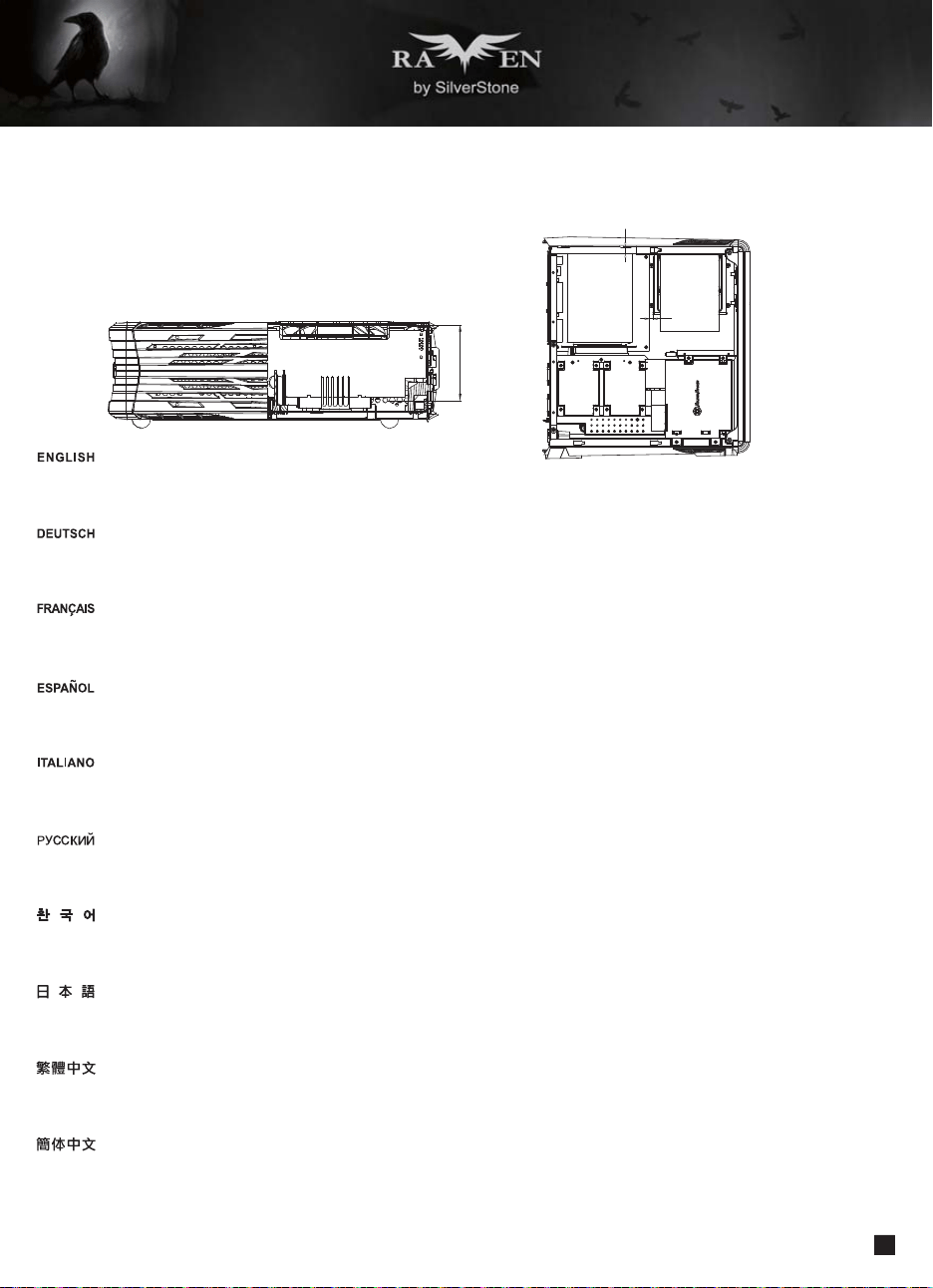
Component size limitations
(1) CPU cooler height limitation
A.Height limitation: The RVZ01-E has 83mm height limitation for CPU cooler.
B.Upper boundary: the cooler can protrude 11mm over the motherboard’s top edge.
C.Front boundary: The clearance toward the front of the chassis is 7mm.
A.Höhenbeschränkung: Das RVZ01-E unterstützt beim CPU-Kühler eine Maximalhöhe von 83 mm.
B.Obere Grenze: Der Kühler kann 11 mm über die Motherboard-Oberkante hinausstehen.
C.Vordere Grenze: Der Abstand Richtung Vorderseite des Gehäuses beträgt 7 mm.
A.Limitation de la hauteur : Le RVZ01-E a une limitation de hauteur de 83mm pour le refroidisseur de CPU.
B.Limite supérieure : Le refroidisseur peut dépasser de 11mm sur le bord supérieur de la carte mère.
C.Limite avant : Le dégagement vers l'avant du châssis est 7 mm.
A.Limitación de altura: el RVZ01-E tiene una limitación de altura de 83mm para un disipador de CPU.
B.Límite superior: el disipador puede sobresalir 11mm sobre el límite superior de la placa base.
C.Límite frontal: el espacio libre hacia la parte frontal del chasis debe ser de 7mm.
A.Limitazioni dell’altezza: RVZ01-E ha una limitazione di 83 mm in altezza per il dispersore di calore CPU.
B.Limite superiore: il dispersore di calore può sporgere di 11 mm dal bordo superiore della scheda madre.
C.Limite anteriore: Lo spazio libero verso la parte anteriore del telaio è di 7 mm.
A.Ограничение по высоте: Корпус RVZ01-E для установки вентилятора охлаждения процессора имеет ограничение по высоте 83 мм.
B.Верхний край: вентилятор может выступать на 11 мм над верхним краем системной платы.
C.Передний край: Зазор до передней стороны корпуса должен составлять 7 мм.
A.높이 제한: CPU 쿨러에 대한 RVZ01-E 의 높이 제한은 83mm입니다.
B.상한: 쿨러는 메인보드 상단 가장자리 위로 11mm까지 돌출할 수 있습니다.
C.전방 한계: 섀시 전면 쪽 간극은 7mm입니다.
The RVZ01-E can accommodate all standard size components and even some that are out of spec, please refer to the following guidelines for
component selection and future upgrade considerations.
A.高度限制:CPU Cooler限高是83mm。
B.上邊界:Cooler外緣允許超過主機板上邊緣11mm。
C.前邊界:Cooler外緣允許超過前邊界7mm。
A.高度限制:CPU Cooler限高是83mm。
B.上边界:Cooler外缘允许超过主板上边缘11mm。
C.前边界:Cooler外缘允许超过前边界7mm。
A.高さ制限:RVZ01-E には、CPUクーラーに対して83mmの高さ制限があります。
B.上限:クーラーは、マザーボードの上端の上方11mmまで突出できます。
C.正面の制限:ケースの正面の方の許容範囲は7mmです。
17
11
83
7
Component size limitations
(2) PSU limitation
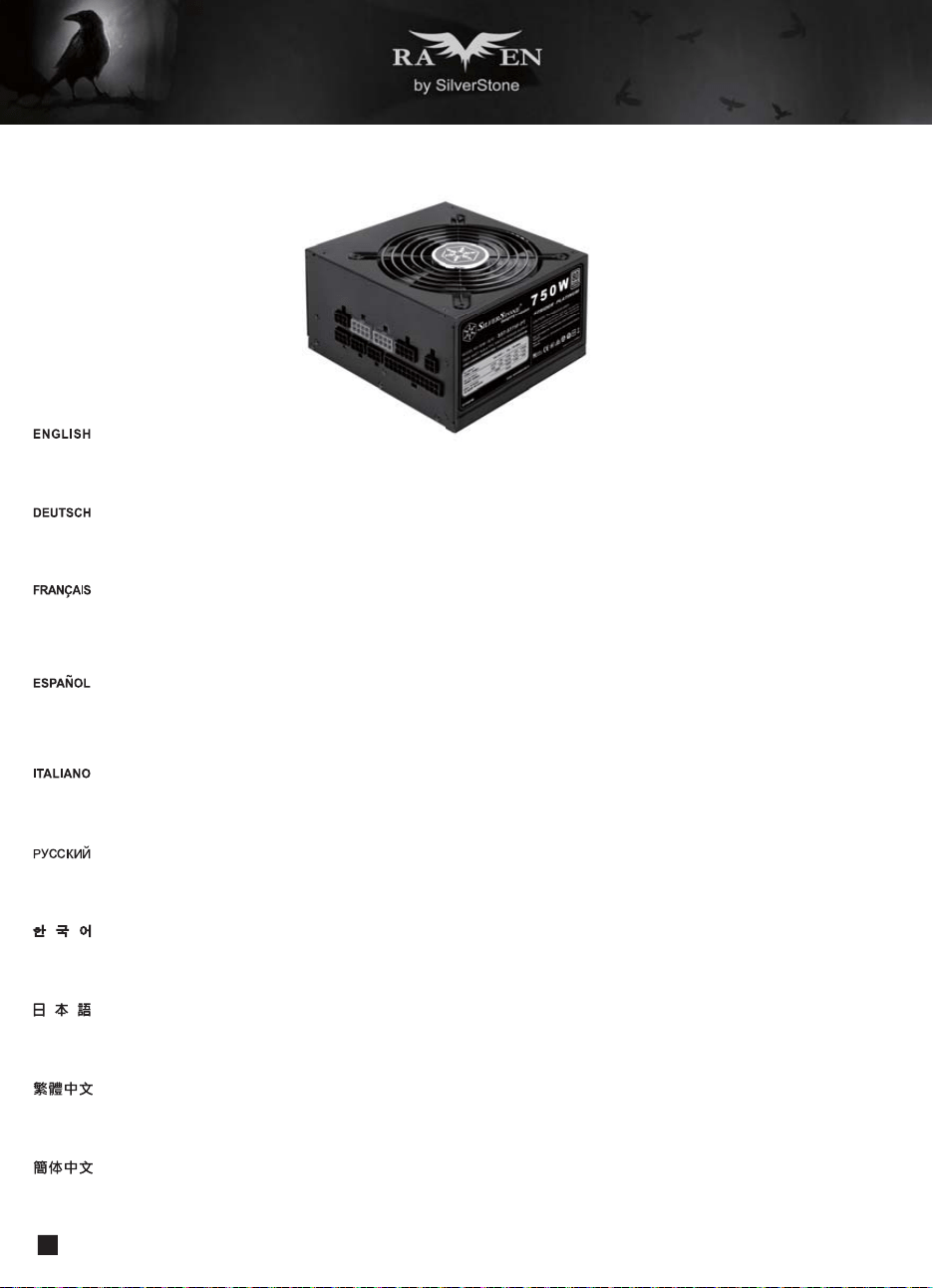
RVZ01-E’s maximum depth for a standard PS/2 (ATX) power supply is 150mm, but installation of a 150mm deep power supply will require sacrificing
a 2.5” drive space and no room for cable connection after installation. So if using a 150mm deep modular power supply, make sure to connect all
cables prior to installing it into the case. Power supplies with depth of 140mm or less may have enough room to allow for cable connection after
installation so we recommend using 140mm deep modular power supply with flat cables, such as SilverStone’s own ST75F-PT.
Die maximale Tiefe eines standardmäßigen PS/2- (ATX) Netzteils des RVZ01-E beträgt 150 mm; allerdings müssen Sie bei Installation eines 150 mm
tiefen Netzteils den Platz eines 2,5-Zoll-Laufwerks opfern und haben nach der Installation keinen Platz mehr zum Anschließen von Kabeln. Achten
Sie dabei bei Verwendung eines 150 mm tiefen modularen Netzteils darauf, dass alle Kabel vor Installation im Gehäuse angeschlossen sind. Netzteile
mit einer Tiefe von 140 mm oder weniger lassen genügend Platz zum Anschließen von Kabeln nach der Installation, weshalb wir ein 140 mm tiefes
modulares Netzteil mit flachen Kabeln empfehlen, wie bspw. SilverStones ST75F-PT.
La profondeur maximale du RVZ01-E pour un bloc d’alimentation électrique PS/2 (ATX) standard est de 150 mm, mais l'installation d'un bloc
d’alimentation de 150 mm de profondeur nécessite de renoncer à un espace pour disque 2,5” et entraîne l'absence de place pour la connexion des
câbles après l'installation. Par conséquent, en cas d'utilisation d'un bloc d’alimentation électrique modulaire de 150 mm de profondeur, assurez-vous
de connecter tous les câbles avant de l'installer dans le boîtier. Les blocs d’alimentation électrique d'une profondeur de 140 mm ou moins peuvent
avoir suffisamment de place pour permettre la connexion des câbles après l'installation. Nous conseillons donc d'utiliser un bloc d’alimentation
modulaire de 140 mm de profondeur avec des câbles plats, tels que le SilverStone ST75F-PT.
La profundidad máxima para una fuente de alimentación PS/2 (ATX) estándar en la RVZ01-E es de 150mm, pero la instalación de una fuente de
alimentación con 150mm de profundidad obligará a sacrificar un espacio de dispositivo de 2,5” y no quedará espacio para conectar cables tras la
instalación. Por tanto, si usa una fuente de alimentación modular de 150mm, asegúrese de conectar todos los cables antes de instalarla en la
carcasa. Las fuentes de alimentación con una profundidad de 140mm o menos podrían tener suficiente espacio como para permitir la conexión de
cables tras la instalación, por lo que le recomendamos que use fuentes de alimentación modulares de 140mm de profundidad con cables planos,
como la SilverStone ST75F-PT.
La profondità massima di RVZ01-E per un alimentatore standard PS/2 (ATX) è di 150 mm, ma l'installazione di un alimentatore con profondità di
150 mm richiede di sacrificare uno spazio per unità da 2,5" e non c'è spazio per il collegamento del cavo dopo l'installazione. Quindi, se si utilizza un
alimentatore modulare con profondità di 150 mm, assicurarsi di collegare tutti i cavi prima di installarlo sul case. Gli alimentatori con profondità di
140 mm o meno potrebbero avere spazio sufficiente per consentire il collegamento del cavo dopo l'installazione, pertanto si consiglia di utilizzare un
alimentatore modulare con profondità di 140 mm con cavi piatti, come ad esempio ST75F-PT di SilverStone.
RVZ01-E позволяет устанавливать стандартные блоки питания ATX с глубиной 150 мм, но установка такого блока может препятствовать
корректной установке 2,5-дюймового накопителя и подключению кабелей питания. Поэтому при использовании модульного блока
питания
глубиной 150 мм убедитесь, что все нужные кабели подключены до установки его в корпус. Блок питания глубиной 140 мм или менее
обеспечивает достаточное пространство для подключения кабелей после установки, поэтому мы рекомендуем использовать именно блоки
глубиной 140 мм с модульной конструкцией и плоскими кабелями, например, SilverStone ST75F-PT.
표준 PS/2 (ATX) 전원공급장치를 위한 RVZ01-E의 최대 깊이는 150mm이나, 150mm 깊이의 전원공급장치를 설치하면 2.5” 드라이브 공간을
사용할 수 없게 되고 설치 후 케이블을 연결할 공간이 없어집니다. 따라서 150mm 깊이의 모듈식 전원공급장치를 사용할 경우, 이를 케이스에
설치하기 전에 먼저 모든 케이블을 연결하십시오. 깊이가 140mm 이하인 전원공급장치는 설치 후에도 케이블을 연결할 만큼 공간이 충분할 수
있으므로, SilverStone의 ST75F-PT와 같이 140mm 깊이의 모듈식 전원공급장치를 플랫 케이블과 함께 사용할 것을 권장합니다.
RVZ01-E限定使用長度為150mm以內的標準ATX電源,但當電源長度達150mm時,則無空間可插拔任何模組化線材,中央支架的2.5吋硬碟也無法安裝,
建議先確認好需要安裝線材的數量再進行安裝。深度140mm以下則有機會在機殼內插拔模組化線材。因此我們推薦使用140mm以下的模組化扁平線電源,
如銀欣ST75F-PT。
RVZ01-E限定使用长度为150mm以内的标准ATX电源,但当电源长度达150mm时,则无空间可插拔任何模块化线材,中央支架
的2.5吋硬盘也无法安装,
建议先确认好需要安装线材的数量再进行安装。深度140mm以下则有机会在机箱内插拔模块化线材。因此我们推荐使用140mm以下的模块化扁平线电源,
如银欣ST75F-PT。
RVZ01-Eでの標準PS/2 (ATX)電源の最大奥行きは150mmですが、奥行き150mmの電源を装着すると、2.5”ドライブのスペースが犠牲となり、装着後
にケーブル接続の余裕がなくなります。それで、奥行き150mmのモジュラー電源を使用する場合、ケースへの装着前に全てのケーブルを接続してお
きます。奥行きが140mm以下であれば、装着後もケーブル接続用に十分のスペースがあります。それでフラットケーブル装備の奥行き140mmのモジ
ュラー電源、例えばSilverStone製ST75F-PTをお勧めいたします。
18
Component size limitations
RVZ01-E can support 13”(330mm) consumer level graphics cards. Please contact us if you find a card that does not fit.
RVZ01-E nimmt bis zu 330 mm lange Grafikkarten auf. Bitte wenden Sie sich an uns, falls Sie keine passende Karte finden können.
RVZ01-E peut supporter la plupart des cartes graphiques du marché de 13" (330mm). Veuillez nous contacter si vous trouvez une carte qui ne
correspond pas.
RVZ01-E puede aceptar tarjetas gráficas de nivel de usuario de 13” (330mm). Por favor, contacte con nosotros si encuentra una tarjeta que no
encaje.
RVZ01-E può supportare schede grafiche da 13” (330 mm) di livello consumer. Vi preghiamo di contattarci se si trova una scheda che non si adatta.
Корпус RVZ01-E допускает установку 13-дюймовых (330 мм) графических карт. Если ваша карта не устанавливается, свяжитесь с нами.
RVZ01-E은 13”(330mm)의 소비자급 그래픽 카드를 지원합니다. 카드가 맞지 않으면 당사로 문의하십시오.
RVZ01-E支援到13”顯示卡,如果你找到裝不下的顯示卡請聯絡我們。
RVZ01-E支持到13”显卡,如果你找到装不下的显卡请联络我们。
RVZ01-Eは13インチ(330mm)消費者用グラフィックスカードに対応します。適合しないカードを発見した場合、当社にご連絡ください。
(3) Graphics card/expansion card length limitation
A. Length limitation
19
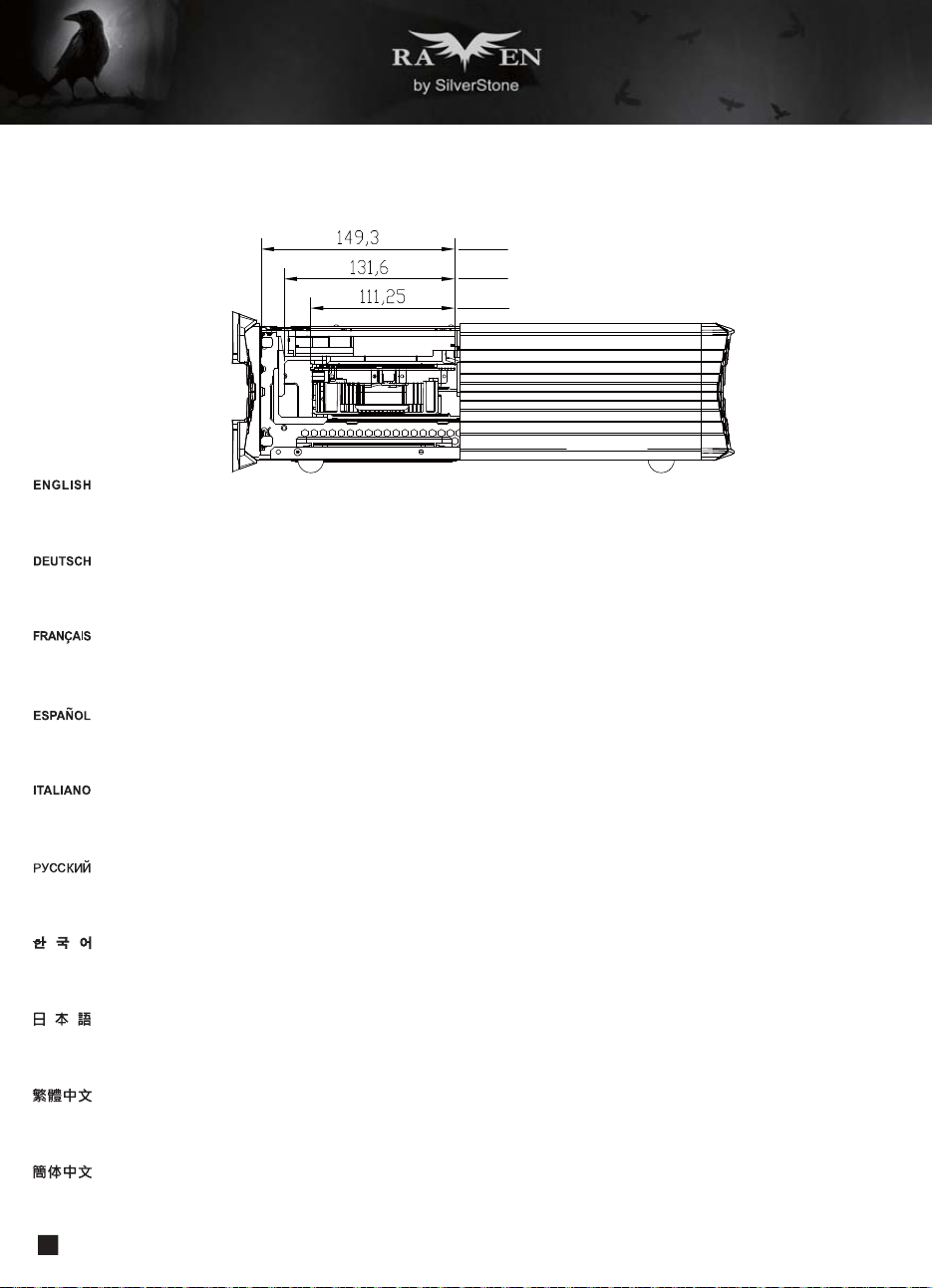
(i)標準顯示卡寬度是4.38”
(ii)如果有要使用輔助托架,支援最大寬度到5.16”(超過標準20mm)
(iii)如果不使用輔助托架,顯示卡寬度最多為5.88” (超過標準38mm)
(i)グラフィックスカードの標準的な幅は、4.38インチです。(11.12cm)
(ii)グラフィックスカード・ホルダーを設置した場合、グラフィックスカードの最大許容幅は、5.16インチです。(13.11cm)
(iii)グラフィックスカード・ホルダーなしでは、グラフィックスカードの最大許容幅は、5.88インチです。(14.93cm)
(i)標準顯示卡寬度是4.38”
(ii)如果有要使用輔助托架,支援最大寬度到5.16”(超過標準20mm)
(iii)如果不使用輔助托架,顯示卡寬度最多為5.88” (超過標準38mm)
(i) The standard width for graphics card is 4.38”. (11.12cm)
(ii) With the graphics card holder installed, the maximum allowable width for graphics card is 5.16”. (13.11cm)
(iii) Without the graphics card holder, the maximum allowable width for graphics card is up to 5.88”. (14.93cm)
(i)Die Standardbreite bei Grafikkarten beträgt 11,12 cm.
(ii)Bei installierter Grafikkartenhalterung beträgt die maximal erlaubte Grafikkartenbreite 13,11 cm.
(iii)Ohne installierte Grafikkartenhalterung beträgt die maximal erlaubte Grafikkartenbreite 14,94 cm.
(i)La largeur standard pour les cartes graphiques est 4,38". (11.12cm)
(ii)Avec le support de carte graphique, la largeur maximale permise pour les cartes graphiques est 5.16”. (13.11cm)
(iii)Sans le support de carte graphique, la largeur maximale permise pour les cartes graphiques est 5,88". (14.93cm)
(i)La anchura estándar para las tarjetas gráficas es de 4,38”. (11.12cm)
(ii)Con el soporte para tarjetas gráficas instalado, la anchura máxima permitida para las tarjetas gráficas es de 5.16”. (13.11cm)
(iii)Sin el soporte para tarjetas gráficas, la anchura máxima permitida para tarjetas gráficas es de hasta 5,88” (14.93cm)
(i)La larghezza standard delle schede video è di 4,38”. (11.12cm)
(ii)Quando è installato il supporto della scheda video, la larghezza massima consentita per la scheda video è di 5.16”. (13.11cm)
(iii)Quando non è installato il supporto della scheda video, la larghezza massima consentita per la scheda video è di 5,88” (14.93cm)
(i)Стандартная ширина графической карты составляет 4,38 дюйма (11,12см).
(ii)При установленном кронштейне графической карты максимально допустимая ширина графической карты составляет 5,16 дюйма (13,11см).
(iii)Без установленного кронштейна графической карты максимально допустимая ширина графической карты составляет 5,88 дюйма (14.93 см).
(i)그래픽 카드의 표준 폭은 4.38”입니다. (11.12cm)
(ii)그래픽 카드 홀더가 설치된 상태에서 그래픽 카드의 최대 허용 폭은 5.16”입니다. (13.11cm)
(iii)그래픽 카드 홀더가 없는 상태에서 그래픽 카드의 최대 허용 폭은 5.88”입니다. (14.93cm)
Component size limitations
(3) Graphics card/expansion card length limitation
B. Width limitation
(iii)
(ii)
(i)
20
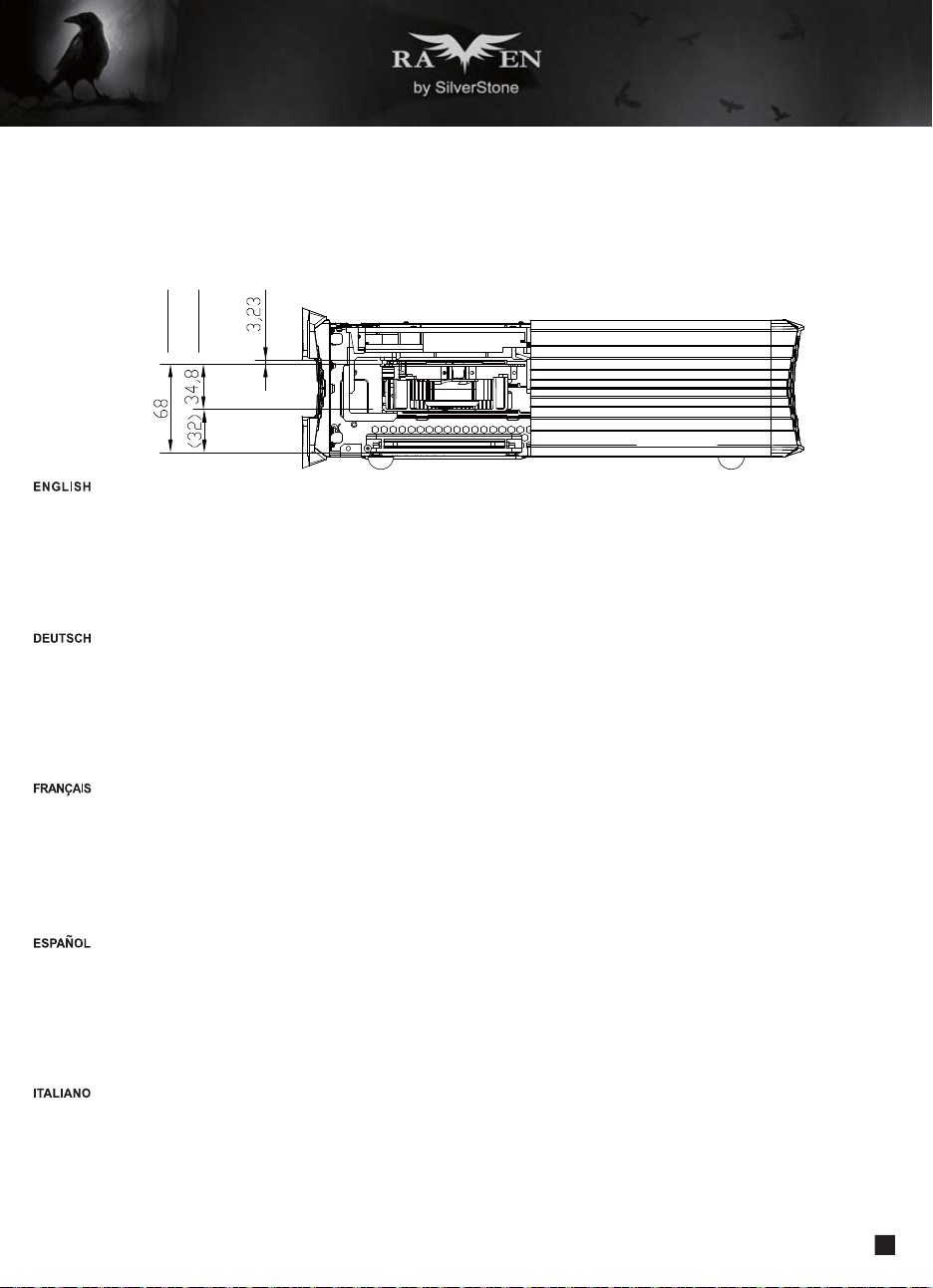
(i)Calculated from the bottom of the graphics card PCB to the top, the total thickness limitation is 68mm.
(ii)With the standard 34.8mm-thick dual slot graphics card installed, the maximum thickness of the fans is 32mm.
(iii)The thickness of the components on the back of the graphics card is limited to 3mm in the area supported by the graphics card holder; the thickness
limitation for the rest of the components is 10mm.
Component size limitations
(3) Graphics card/expansion card length limitation
C. Thickness limitation
(i)Gemessen von der Unterseite der Grafikkartenleiterplatte bis zur Oberseite beträgt die Dickenbeschränkung insgesamt 68 mm.
(ii)Bei installierter standardmäßiger 34,8 mm dicker Dual-Steckplatz-Grafikkarte beträgt die maximale Lüfterdicke 32 mm.
(iii)Die Dicke der Komponenten an der Rückseite der Grafikkarte ist in der vom Grafikkartenhalterung unterstützten Bereich auf 3 mm beschränkt;
die Dickenbeschränkung für die restlichen Komponenten beträgt 10 mm.
(i)Calculé à partir de la partie inférieure de la carte graphique PCB jusqu'au haut, la limitation d'épaisseur totale est 68 mm.
(ii)Avec une carte graphique double fente standard de 34,8mm d'épaisseur, l'épaisseur maximale des ventilateurs est 32 mm.
(iii)L'épaisseur des composants à l'arrière de la carte graphique est limitée à 3 mm dans la zone prise en charge par le support de carte graphique,
la limitation de l'épaisseur pour le reste des composants est 10 mm.
(i)Calculado desde la parte inferior del PCB de la tarjeta hasta la parte superior, la limitación total de grosor es de 68mm.
(ii)Con el grosor estándar de 34,8mm de una tarjeta gráfica dual instalada, el grosor máximo de los ventiladores es de 32mm.
(iii)El grosor de los componentes de la parte posterior de las tarjetas gráficas está limitado a 3mm en la zona del soporte de la tarjeta gráfica, la
limitación de grosor para el resto de los componentes es de 10mm.
(i)Calcolato dalla parte inferiore a quella superiore del PCB della scheda video, la limitazione totale dello spessore è di 68 mm.
(ii)Quando è installato il doppio alloggio scheda video di spessore standard di 34,8 mm, lo spessore massimo delle ventole è di 32 mm.
(iii)Lo spessore dei componenti sul retro della scheda video è limitato a 3 mm nella zona supportata dal supporto scheda video; la limitazione dello
spessore per il resto dei componenti è di 10 mm.
21
(iii) (ii) (i)
(i)從顯示卡電路板表面算起,顯示卡正面到底部厚度總限制為68mm。
(ii)以標準雙槽卡正面元件厚度34.8mm限制而言,風扇最大厚度為32mm。
(iii)有被顯示卡托架接觸到的部分,顯示卡背面元件厚度限制3mm,未接觸到的部分厚度限制10mm。
(i)グラフィックスカードPCBの底面から上部まで、全体の厚さ制限は68mmです。
(ii)標準的な厚さ34.8mmのデュアルスロット・グラフィックスカードを設置した際のファン最大厚さは32mmです。
(iii)グラフィックスカード後方のコンポーネントの厚さは、グラフィックスカード・ホルダーが対応可能なエリアで、3mmに限られます。コンポ
ーネントの残りの厚さ制限は10mmです。
(i)从显卡电路板表面算起,显卡正面到底部厚度总限制为68mm。
(ii)以标准双槽卡正面组件厚度34.8mm限制而言,风扇最大厚度为32mm。
(iii)有被显卡托架接触到的部分,显卡背面组件厚度限制3mm,未接触到的部分厚度限制10mm。
(i)Ограничение по толщине от нижнего до верхнего края печатной платы составляет 68 мм.
(ii)При установке стандартной двусторонней графической карты толщиной 34,8 мм максимальная толщина вентиляторов составляет 32 мм.
(iii)Толщина компонентов на задней части графической карты имеет ограничение 3 мм в месте установки на кронштейн крепления,
ограничение по толщине для
остальных компонентов составляет 10 мм.
(i)그래픽 카드 PCB의 하단부터 상단까지 계산할 경우 총 두께 제한은 68mm입니다.
(ii)표준 34.8mm 두께의 듀얼 슬롯 그래픽 카드가 설치된 경우 팬의 최대 두께는 32mm입니다.
(iii)카드 뒷면에 있는 구성부품의 두께는 그래픽 카드 홀더로 지지되는 영역에서 3mm로 제한됩니다. 나머지 구성부품의 두께 제한은 10mm
입니다.
22
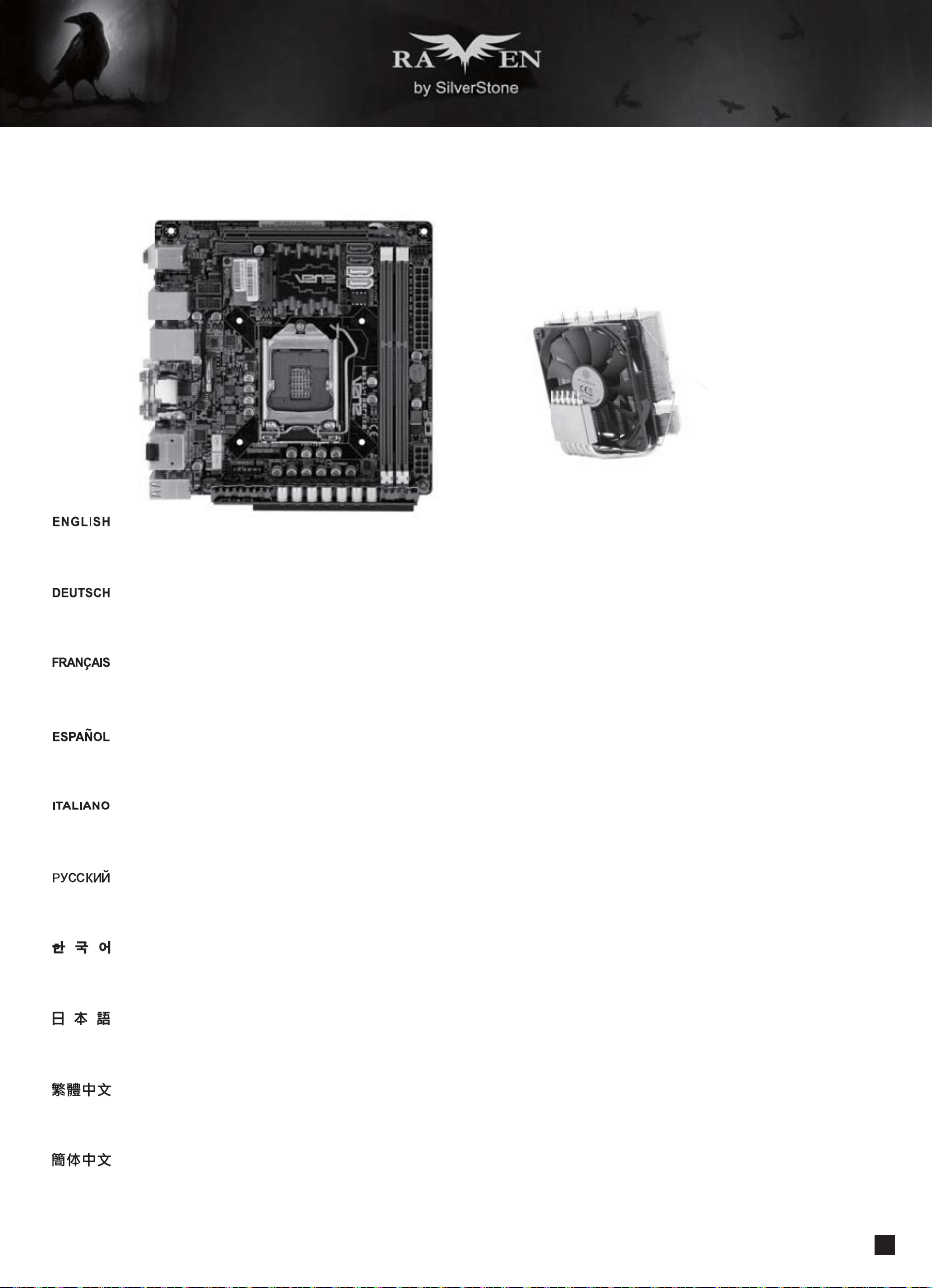
Optimal Thermal Performance Layout
A
(1) To improve thermal performance, we recommend using SilverStone NT06-PRO CPU cooler.
A. The NT06-PRO must be installed rearward on motherboard such as ASUS P8Z77-I DELUXE. Please install cooler with caution for this type
of configuration.
A. Der NT06-PRO muss rückwärts gerichtet am Motherboard, wie dem ASUS P8Z77-I DELUXE, installiert werden. Bitte installieren Sie den
Kühler bei diesem Konfigurationstyp entsprechend vorsichtig.
A. Le NT06-PRO doit être installé à l'arrière de la carte mère, par exemple ASUS P8Z77-I DELUXE. Veuillez installer le refroidisseur avec
prudence sur ce type de configuration.
A. El NT06-PRO debe instalarse hacia atrás en la placa base como con la ASUS P8Z77-I DELUXE. Por favor, instale el disipador con cuidado
para este tipo de configuración.
A. NT06-PRO deve essere installato all'indietro sulla schede madre come ASUS P8Z77-I DELUXE. Installare con cautela il dispersore di calore
per questo tipo di configurazione
A. NT06-PRO следует устанавливать с тыльной стороны системной платы, такой как ASUS P8Z77-I DELUXE. Систему охлаждения
устанавливайте с учетом данного типа конфигурации.
A. NT06-PRO는 ASUS P8Z77-I DELUXE와 같은 메인보드에서 뒤쪽을 향해 설치해야 합니다. 이러한 유형의 구성에서는 쿨러를 주의해서
설치하십시오.
A.如果使用ASUS P8Z77-I DELUXE主機板,NT06-PRO必須朝後安裝,這種的安裝會比較困難,請小心安裝
A.NT06-PROは、ASUS P8Z77-I DELUXEといったマザーボードの後方に設置する必要があります。このタイプの構成ではクーラーを注意
深く設置します。
A. 如果使用ASUS P8Z77-I DELUXE主板,NT06-PRO必须朝后安装,这种的安装会比较困难,请小心安装
NT06-PRO
23
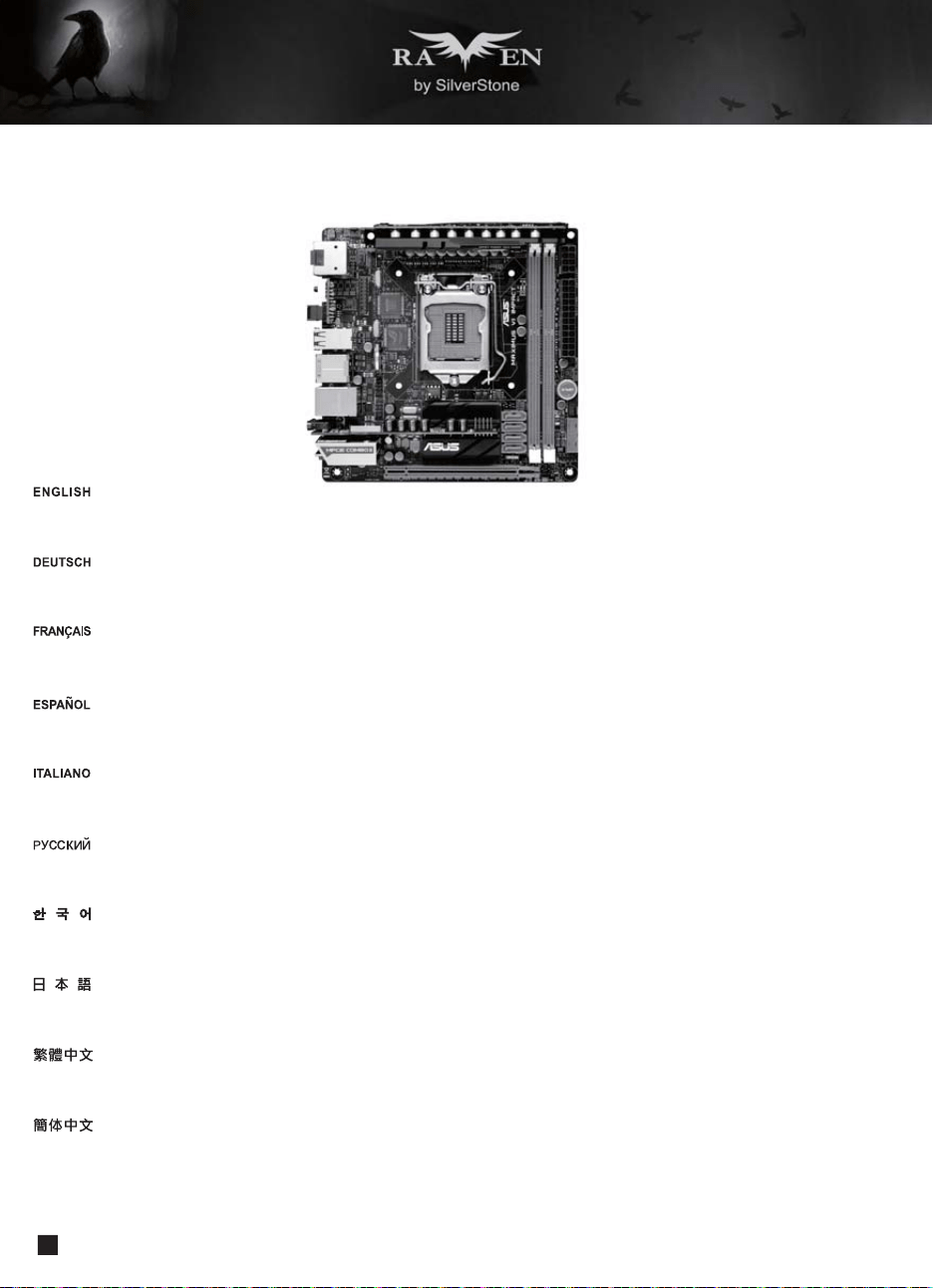
B.The CPU socket on Z87 motherboard is closer to the edge. We recommend installing NT06-PRO toward left side.
B.Der CPU-Sockel am Z87-Motherboard befindet sich näher am Rand. Wir empfehlen, den NT06-PRO nach links ausgerichtet zu installieren.
B.La prise de CPU sur la carte mère Z87 est plus près du bord. Nous vous recommandons d'installer la NT06-PRO vers le côté gauche.
B.El zócalo para CPU en la placa base Z87 está más cerca del borde. Le recomendamos instalar el NT06-PRO hacia el lado izquierdo.
B.Il socket CPU sulla scheda madre Z87 è più vicino al bordo. Si consiglia di installare NT06-PRO verso il lato sinistro.
B.Гнездо процессора на системной плате Z87 расположено ближе к краю. Мы рекомендуем устанавливать NT06-PRO с левой стороны.
B.Z87 메인보드에서 CPU 소켓은 가장자리 가까이에 있습니다. NT06-PRO는 왼쪽을 향해 설치할 것을 권장합니다.
B.Z87的CPU更靠邊一些,建議NT06-PRO朝左安裝
B.Z87マザーボードのCPUソケットはエッジに近くなっています。NT06-PROは左側に設置するようお勧めいたします。
B.Z87的CPU更靠边一些,建议NT06-PRO朝左安装
Optimal Thermal Performance Layout
(1) To improve thermal performance, we recommend using SilverStone NT06-PRO CPU cooler.
B
24
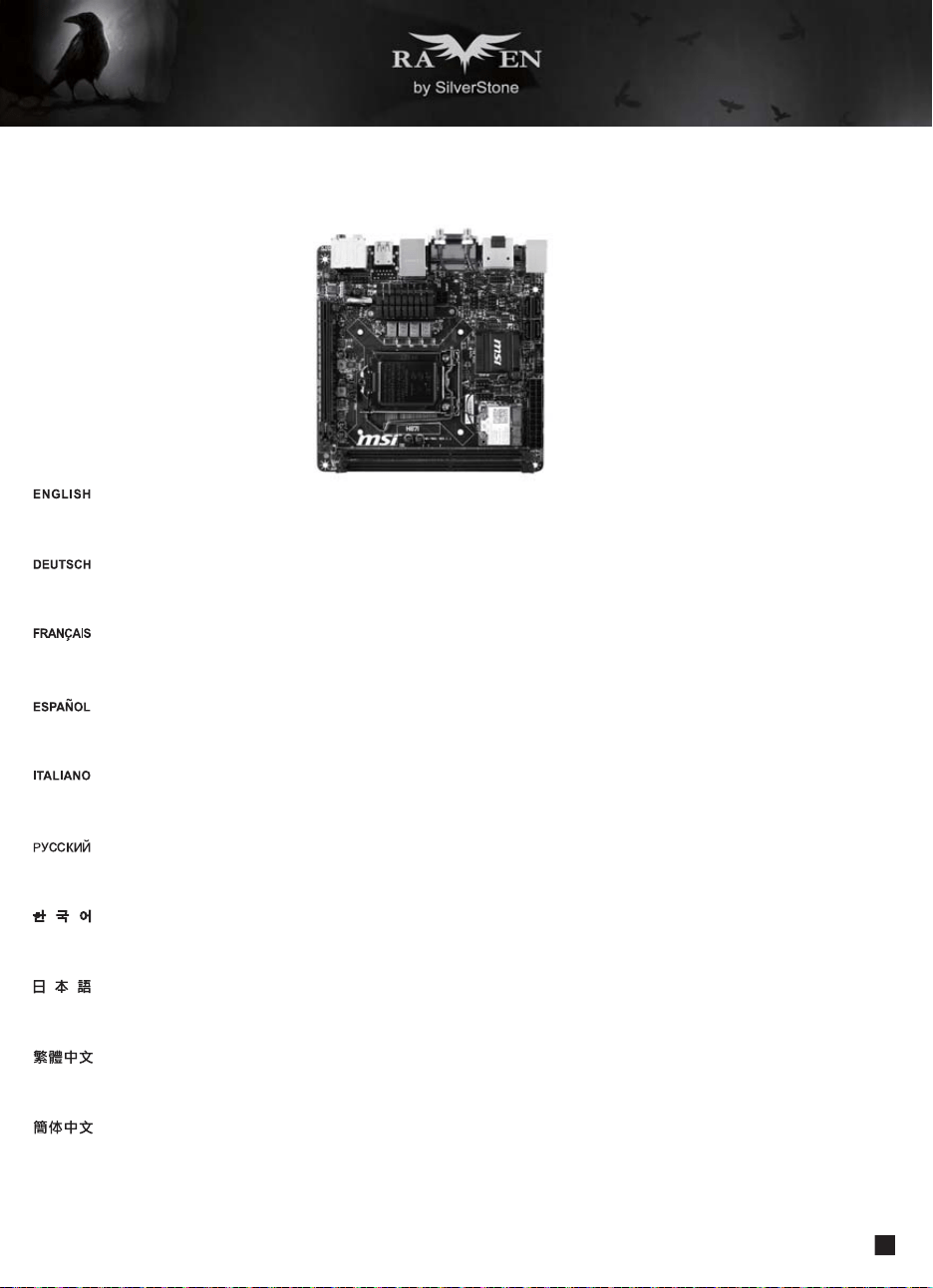
Optimal Thermal Performance Layout
(1) To improve thermal performance, we recommend using SilverStone NT06-PRO CPU cooler.
C. Intel reference Mini-ITX motherboard layout has CPU socket next to PCI Express slot, NT06-PRO should have no installation problems
with this layout.
C. Das Intel Mini-ITX-Motherboard-Layout hat den CPU-Sockel neben dem PCI-Express-Steckplatz; der NT06-PRO sollte keine
Installationsprobleme mit diesem Layout haben.
C. La disposition de carte mère Intel Mini-ITX de référence a la prise de CPU à côté de la fente PCI Express, le NT06-PRO devrait n'avoir
aucun problème d'installation.
C. La disposición de referencia de Intel para las Mini-ITX tiene el zócalo para la CPU junto al zócalo PCI Express, el NT06-PRO no debería
tener problemas de instalación con esta disposición.
C. Il layout di riferimento della scheda madre Mini-ITX Intel ha il socket CPU accanto all’alloggio PCI Express; NT06 -PRO non dovrebbe
avere problemi di installazione con questo layout.
C. На системной плате Mini-ITX компании Intel гнездо процессора расположено рядом с гнездом PCI Express, благодаря чему проблем
при установке NT06-PRO возникнуть не должно..
C. Intel 기준 Mini-ITX 메인보드 레이아웃의 경우 CPU 소켓이 PCI Express 슬롯 옆에 있습니다. 이 레이아웃에서 NT06-PRO는
설치상 문제가 없습니다.
C
C.大部分的Intel規格ITX主機板CPU會與PCIE插槽緊靠,NT06-PRO都能順利安裝
C.大部分的Intel规格ITX主板CPU会与PCIE插槽紧靠,NT06-PRO都能顺利安装
C.IntelリファレンスMini-ITXマザーボードのレイアウトでは、CPUソケットはPCI Expressスロットの隣にあります。このレイアウトでは
NT06-PROの設置は問題ありません。
25
Optimal Thermal Performance Layout
(1) To improve thermal performance, we recommend using SilverStone NT06-PRO CPU cooler.
D.For additional information on NT06-PRO dimensions, please visit our website.
E.Theoretically, NT06-PRO’s heat pipes may not work optimally when installed facing downward. However, during RVZ01-E’s thermal testing
phase, we did not detect any performance difference among different orientation when using a 95W LGA115X based CPU. If you are
concerned about heat pipe orientation, RVZ01-E can be placed vertically or horizontally to eliminate this potential problem.
D. Zusätzliche Informationen zu NT06-PRO-Abmessungen finden Sie auf unserer Website.
E. Theoretisch arbeiten NT06-PRO-Wärmerohre möglicherweise nicht optimal, wenn sie nach unten gerichtet installiert werden. Wir haben
während der RVZ01-E-Wärmetestphase jedoch keine Leistungsunterschiede bei unterschiedlichen Ausrichtungen festgestellt, wenn eine
LGA115X-basierte 95-W-CPU verwendet wurde. Wenn Sie sich Sorgen um die Ausrichtung der Wärmerohre machen, können Sie das
RVZ01-E zur Eliminierung dieses möglichen Problems vertikal oder horizontal aufstellen.
D. Pour plus d'informations sur les dimensions du NT06-PRO, veuillez visiter notre site Web.
E. En théorie, les conduits de chaleur du NT06-PRO peuvent ne pas fonctionner de façon optimale lorsqu'il est installé vers le bas. Cependant,
lors de la phase de test thermique du RVZ01-E, nous n'avons pas détecté de différence de performance avec une orientation différente lorsque
vous utilisez un CPU 95W LGA115X. Si vous vous inquiétez du sens des conduits de chaleur, le RVZ01-E peut être placé verticalement ou
horizontalement pour éliminer ce problème potentiel.
D. Para información adicional sobre las dimensiones del NT06-PRO, por favor visite nuestro sitio web.
E. En teoría, los tubos isotérmicos del NT06-PRO podrían no funcionar de forma óptima cuando se instalen hacia abajo. Sin embargo, durante
la fase de pruebas térmicas del RVZ01-E, no detectamos ninguna diferencia de rendimiento entre las diferentes orientaciones cuando se usó
un CPU basado en LGA 115X 95W. Si está preocupado por la orientación de los tubos isotérmicos, la RVZ01-E se puede colocar de forma
vertical u horizontal para eliminar este problema potencial.
D. Per altre informazioni sulle dimensioni di NT06-PRO, visitare il sito.
E. In teoria, i tubi per lo scambio del calore di NT06-PRO potrebbero non funzionare in modo ottimale quando sono installati rivolti verso il basso.
Tuttavia, durante la fase di test termico di RVZ01-E, non è stata rilevata alcuna differenza di prestazioni tra i vari orientamenti quando si utilizza
una CPU 95W LGA115X. Se si hanno dei dubbi sull’orientamento dei tubi per lo scambio del calore, RVZ01-E può essere posizionato
verticalmente o orizzontalmente per eliminare questo potenziale problema.
D. Дополнительная информация о размерах NT06-PRO размещена на нашем веб-сайте.
E. Теоретически характеристики теплоотводных трубок NT06-PRO могут оказаться не оптимальными при установке лицевой стороной
вниз. Однако, при тепловых испытаниях корпуса RVZ01-E с использованием процессора
на базе 95W LGA115X мы не обнаружили
каких-либо различий при различном расположении. Если вы озабочены ориентацией теплоотводных трубок, во избежание
потенциальной опасности корпус RVZ01-E можно установить вертикально или горизонтально.
D. NT06-PRO 치수에 대한 자세한 내용은 당사 웹사이트를 참조하십시오.
E. 이론적으로 NT06-PRO의 열 파이프는 아래를 향해 설치될 경우 최적으로 작동하지 않을 수 있습니다. 그러나 RVZ01-E의 열 테스트 단계에서
95W LGA115X 기반 CPU를 사용했을 때 방향에 따른 성능상 차이를 발견하지 못했습니다. 열 파이프 방향에 문제가 있으면 RVZ01-E을 수직
또는 수평으로 배치하여 이러한 문제의 소지를 없앨 수 있습니다.
D.如果有需要NT06-PRO的詳細尺寸可以參考我們網頁的圖面資料
E.理論上,NT06-PRO在導熱管朝下的狀況下,可能會有導熱管失效的現象。但是我們測試結果在95W的115X平台還測不出有任何效能差異。如果
您在意這一點,RVZ01-E直立擺設時,可以選擇避開這個不佳的方向擺設。
D.NT06-PROの寸法に関するさらなる情報は、当社ウェブサイトをご参照ください。
E.理論的には、NT06-PROのヒートパイプが下向きに設置されると、最適な効果は得られない可能性があります。しかし、RVZ01-Eの放熱テスト
の段階では、95WのLGA115XベースCPUを使った状態で、当社は異なる方向の間で少しのパフォーマンスの差異も見られませんでした。ヒー
トパイプの向きが心配であれば、この潜在的問題を除くために、RVZ01-Eは垂直または水平に設置可能です。
D.如果有需要NT06-PRO的详细尺寸可以参考我们网页的图面数据
E.理论上,NT06-PRO在导热管朝下的状况下,可能会有导热管失效的现象。但是我们测试结果在95W的115X平台还测不出有任何效能差异。如果
您在意这一点,RVZ01-E直立摆设时,可以选择避开这个不佳的方向摆设。
26
Optimal Thermal Performance Layout
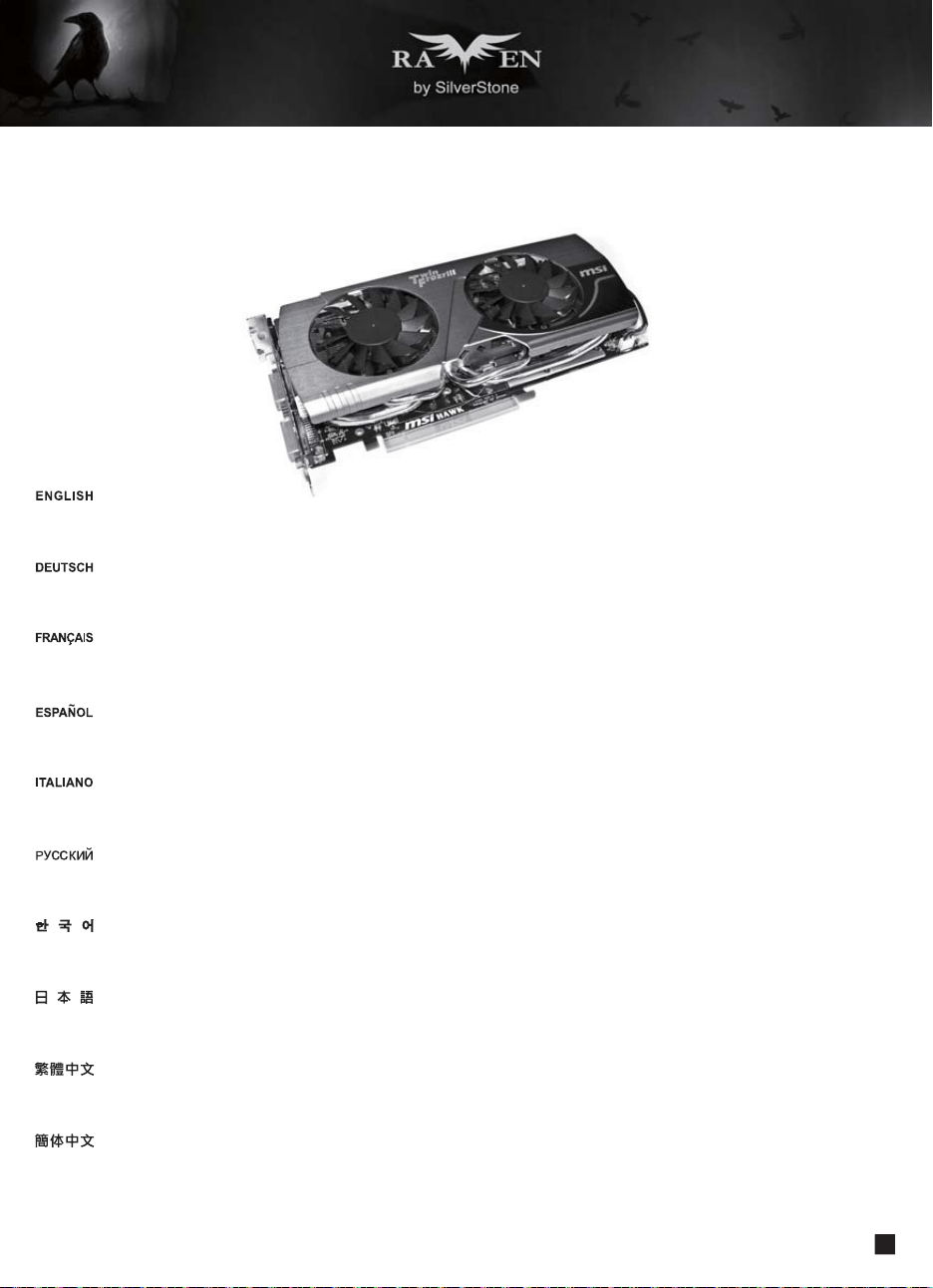
(2) If you use a high-end graphics card, the pre-installed case fan on the bottom vent below graphics
card should provide plenty of cooling for them.
If you use graphics card with omni-direction or open air cooler, we recommend having two case fans on the bottom vents.
Wenn Sie eine Grafikkarte mit omnidirektionalem und Open-Air-Kühler verwenden, empfehlen wir zwei Gehäuselüfter an den unteren
Belüftungsöffnungen.
Si vous utilisez une carte graphique multi-directionnelle ou un refroidisseur à l'air ouvert, nous recommandons d'utiliser deux
ventilateurs de boîtier sur les sorties inférieures.
Si usa una tarjeta gráfica con un disipador omni-direccional o abierto, le recomendamos tener dos ventiladores de carcasa en las
aberturas inferiores.
Se si utilizza la scheda video con dispersore di calore omnidirezionale o aperto, si consiglia di installare due ventole sulle prese
d'aria inferiori.
Если вы используете графическую карту с ненаправленным или открытым воздушным охлаждением, мы рекомендуем
устанавливать два корпусных вентилятора на нижней панели с вентиляционными отверстиями.
전방향 또는 개방된 기냉식 쿨러를 사용하는 그래픽 카드의 경우 하단 통풍구에 2개의 케이스 팬을 사용할 것을 권장합니다.
如果您使用種開放型顯示卡,我們建議您可以把顯示卡區域的兩顆系統風扇都裝上
複数またはオープンクーラー付きのグラフィックスカードを使う場合、底部換気口部分に2つのケースファンを設置するようお勧めいたします。
如果您使用种开放型显示卡,我们建议您可以把显示卡区域的两颗系统风扇都装上
27
Optimal Thermal Performance Layout
(3) Vertical/horizontal placement
A. Because most vents are situated on the bottom, placing the RVZ01-E vertically will result in better temperature than in horizontal position.
B. When using the case horizontally, please be sure of adhering rubber stands to the bottom.
A. Da sich die meisten Belüftungsöffnungen an der Unterseite befinden, führt die vertikale Aufstellung des RVZ01-E zu einem besseren
Temperaturergebnis als die horizontale Aufstellung.
B. Wenn Sie das Gehäuse horizontal verwenden, denken Sie bitte daran, die Gummifüße an der Unterseite anzubringen.
A. Parce que la plupart des sorties sont situées en bas, le fait de placer le RVZ01-E verticalement permettra d'obtenir une meilleure
température que dans la position horizontale.
B. Lorsque vous utilisez le boîtier horizontalement, veuillez vous assurer d'installer les pieds de caoutchouc en bas.
A. Ya que la mayoría de las aberturas están situadas en la parte inferior, situar la RVZ01-E verticalmente provocará que la temperatura sea
mejor que en posición horizontal.
B. Cuando use la carcasa horizontalmente, por favor asegúrese de adherir las patas de goma a la parte inferior.
A. Poiché la maggior parte delle prese d’aria è situata sulla parte inferiore, collocando RVZ01-E in verticale la temperatura sarà migliore
che in posizione orizzontale.
B. Quando si utilizza il case in orizzontale, assicurarsi di fare aderire i supporti di gomma sulla parte inferiore.
A. Так как большинство вентиляционных отверстий находятся на нижней панели корпуса, установкаRVZ01-E в вертикальном
положении приводит к лучшим результатам по сравнению с горизонтальной установкой.
B. При горизонтальном размещении закрепите на дне самоклеящиеся резиновые стойки.
A. 대부분의 통풍구는 바닥에 위치하기 때문에 RVZ01-E 을 수직으로 배치할 경우 수평 위치보다 온도를 낮출 수 있습니다.
B. 케이스를 수평으로 사용할 경우 바닥에 고무 스탠드를 부착하십시오.
A.由於底層通風性的限制,直立的溫度總是會比橫躺低。
B.橫躺使用時請記得貼上腳墊。
A.由于底层通风性的限制,直立的温度总是会比横躺低。
B.横躺使用时请记得贴上脚垫。
A.大部分の換気口が底に位置しているので、RVZ01-Eを垂直設置した方が水平位置設置より理想的な温度になります。
B.水平設置の場合、ゴムスタンドを底部に貼付したことをご確認ください。
28
Optimal Thermal Performance Layout
(4) Recommendation for water cooling
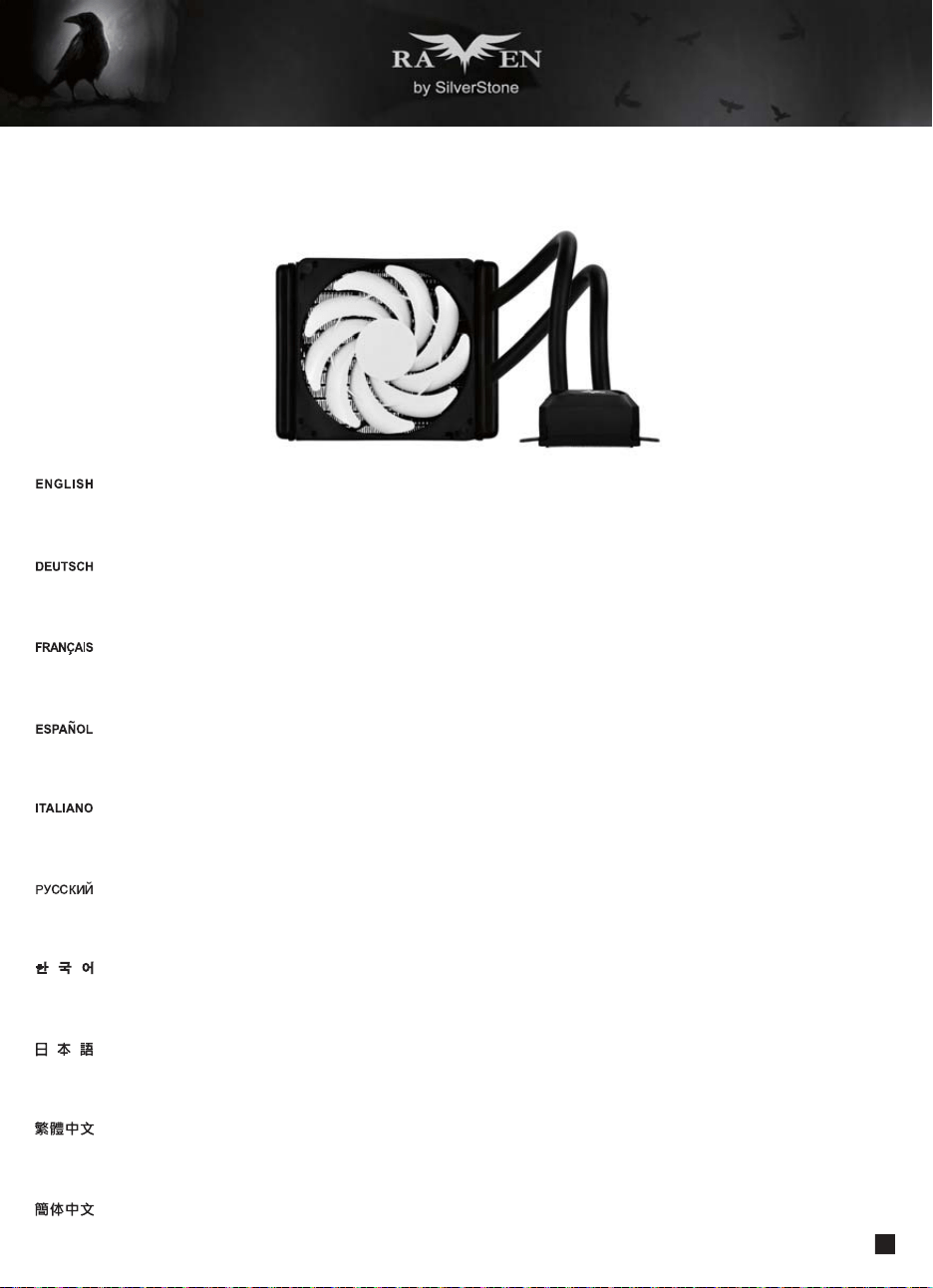
SilverStone TD03-SLIM is compatible with RVZ01-E as an option if an all-in-one (AIO) liquid cooler is needed.
SilverStones TD03-SLIM ist mit RVZ01-E als Option kompatibel, wenn ein Alles-in-einem-Flüssigkühler benötigt wird.
Le SilverStone TD03-SLIM est compatible avec le RVZ01-E en option si un refroidisseur liquide tout en un (AIO) est nécessaire.
La SilverStone TD03-SLIM es compatible con la RVZ01-E como opción si es necesario un refrigerador líquido todo en uno (AIO).
TD03-SLIM di SilverStone è compatibile con RVZ01-E come opzione se è necessario un dispositivo di raffreddamento a liquido tutto in uno (AIO).
SilverStone TD03-SLIM полностью совместим с корпусом RVZ01-E и может быть использован в случае сборки all-in-one (AIO).
SilverStone TD03-SLIM은 일체형(AIO) 수랭식 쿨러가 필요한 경우 옵션으로서 RVZ01-E를 사용할 수 있습니다.
若需安裝一體式水冷,銀欣的TD03-SLIM是可以相容的機種。
RVZ01-Eにおいてオプションとしてオールインワン(AIO)液冷クーラーが必要な場合、SilverStone TD03-SLIMが互換性を有します。
若需安装一体式水冷,银欣的TD03-SLIM是可以兼容的机种
29
Optimal Thermal Performance Layout
(5) Cable routing
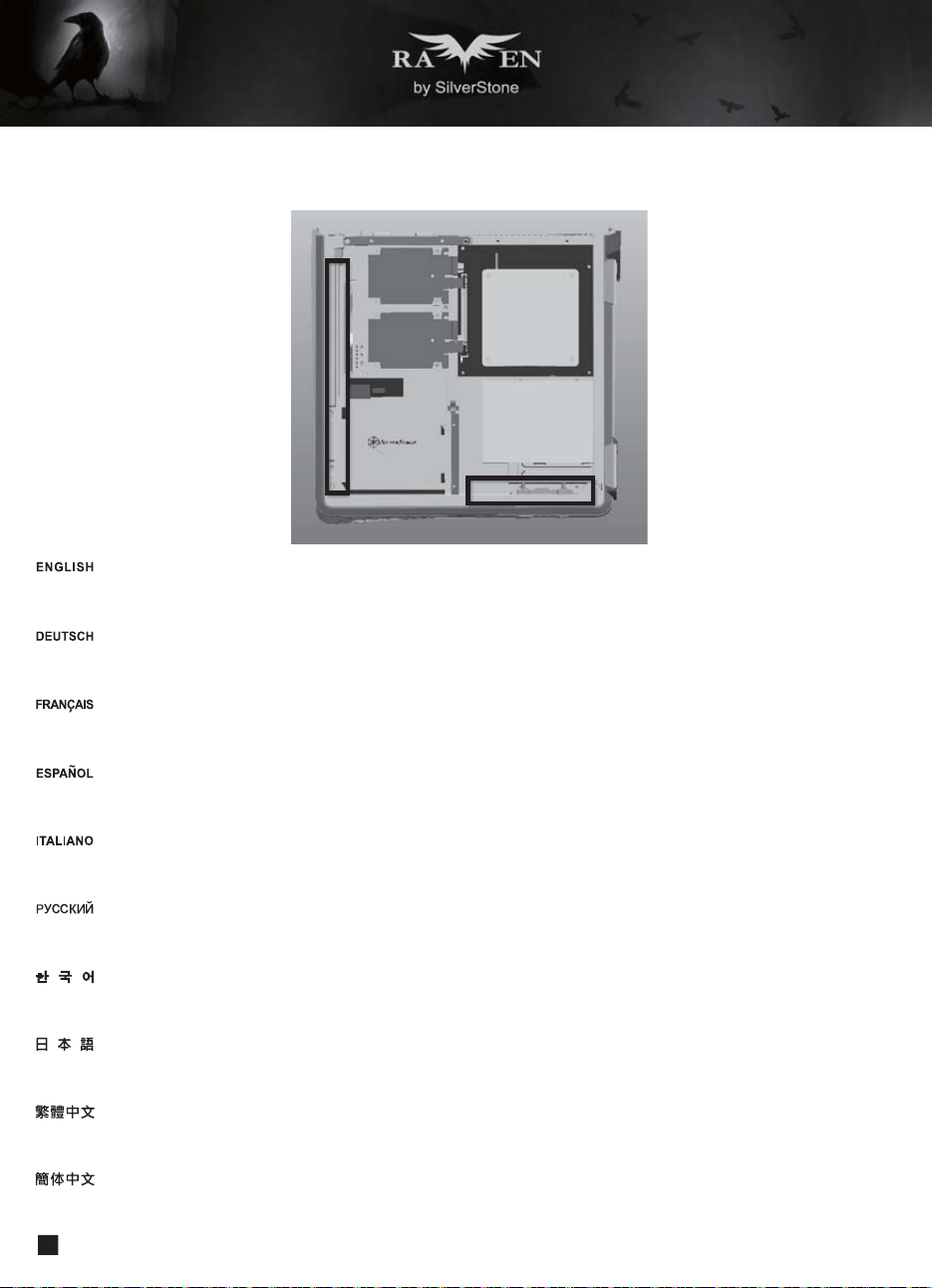
There is some space between the front panel and the side of the graphics card reserved for the cable routing.
Es befindet sich zur Kabelführung etwas Platz zwischen der Frontblende und der Seite der Grafikkarte.
Il y a un certain espace entre le panneau avant et le côté de la carte graphique réservé pour le cheminement des câbles.
Existe algo de espacio entre el panel frontal y la parte lateral de la tarjeta gráfica reservado para el enrutado de cables.
C’è dello spazio tra il pannello frontale ed il lato della scheda video riservato al passaggio dei cavi.
Между передней панелью и местом установки графической карты зарезервировано пространство для прокладки кабелей.
전면 패널과 케이블 경로를 위해 남겨둔 그래픽 카드의 측면 사이에 약간의 공간이 있습니다.
機殼前面與顯示卡側邊應該還有保留一些空間可以塞線。
フロントパネルとグラフィックスカード側面の間には、若干のスペースがあり、ケーブル取回しに利用できます。
机箱前面与显卡侧边应该还有保留一些空间可以塞线。
30
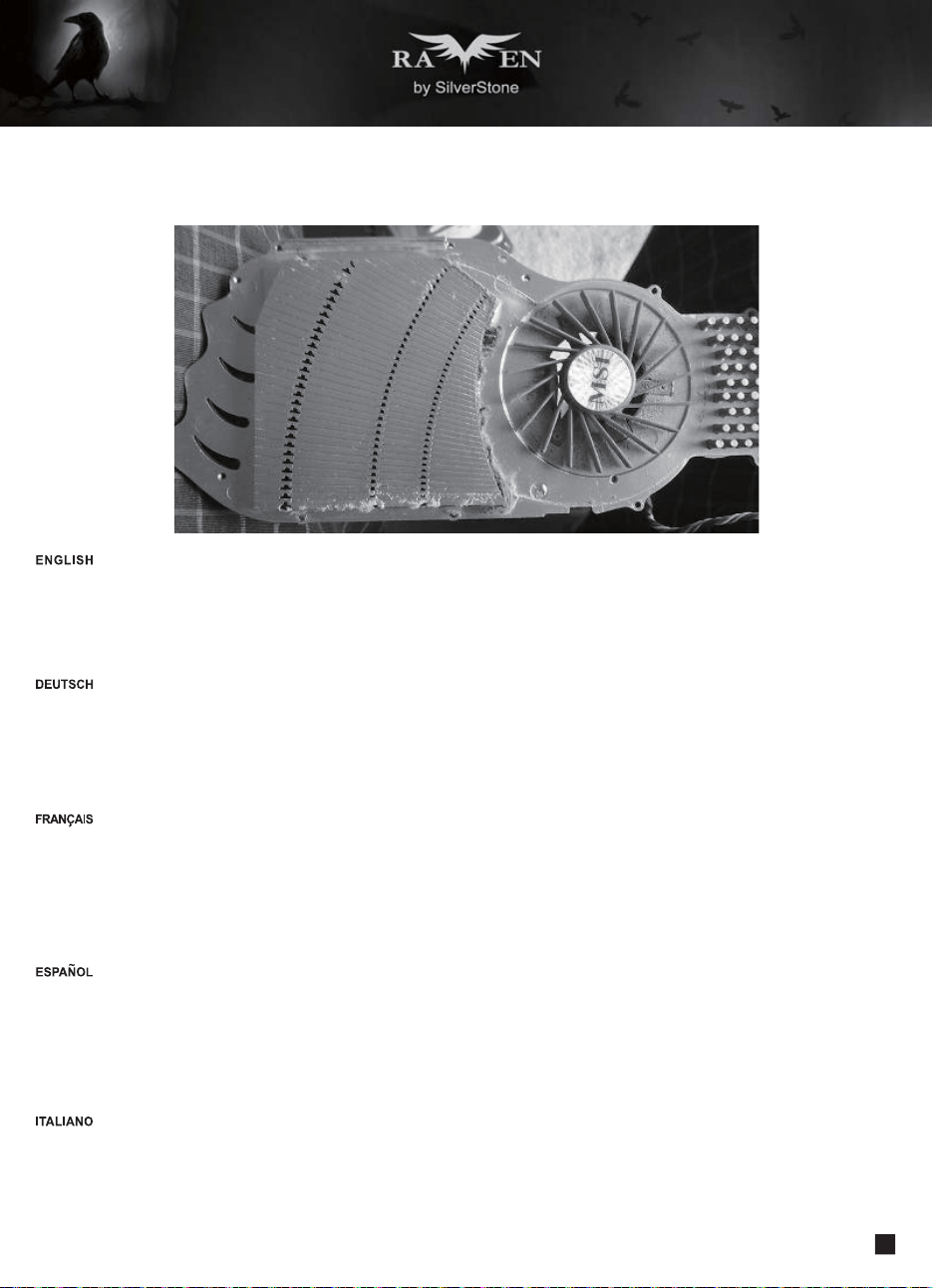
Maintenance and upgrade
(1) Fan filter removal guide
The RVZ01-E’s positive air pressure design is an effective configuration that will reduce dust buildup inside the case. Small air particles or lint will
accumulate over time on intake filters instead of on the components inside the case. To maintain excellent cooling performance for years to come,
we recommend cleaning all fan filters regularly every three months or half a year(depending on your environment).
The RVZ01-E includes ultra-fine magnetic filters (model: FF123) which can be easily removed. If you accidentally loose/damage filters or need
additional ones for backup, please contact your local SilverStone retailers or distributors for purchasing information:
http://www.silverstonetek.com/wheretobuy_all.php
Das vorteilhafte Luftdruckdesign des RVZ01-E ist eine effektive Konfiguration, die Staubablagerungen innerhalb des Gehäuses vermindert. Im Laufe
der Zeit sammeln sich kleine Partikel und Fusseln an den Luftzufuhrfiltern, anstatt an den Komponenten im Gehäuseinneren, an. Sie können eine
jahrelange optimale Kühlleistung des RVZ01-E gewährleisten, indem Sie alle Lüfterfilter regelmäßig alle drei bis sechs Monate reinigen (je nach
Umgebungsbedingungen).
Das RVZ01-E beinhaltet ultrafeine magnetische Filter (Modell: FF123), die einfach entfernt werden können. Wenn Sie einen Lüfterfilter als Zusatz,
zum Austausch bei Verlust oder Beschädigung oder einfach als Reserve erwerben möchten, suchen Sie einfach auf unseren Internetseiten nach
einem Händler oder Distributor in Ihrer Nähe: http://www.silverstonetek.com/wheretobuy_all.php
La conception à pression d'air positive du RVZ01-E est une configuration efficace permettant de réduire l'accumulation de la poussière dans le boîtier.
De petites particules d'air ou de peluche vont s'accumuler avec le temps sur les filtres d'aspiration, et non sur les composants à l'intérieur du boîtier.
Pour conserver les excellentes performances de refroidissement du RVZ01-E au fil des ans, nous vous recommandons de nettoyer l'ensemble des
filtres des ventilateurs, tous les trois ou six mois (selon votre environnement).
Le RVZ01-E contient des filtres magnétiques ultra-fins (modèle : FF123) qui peuvent être facilement enlevés. Pour acheter un filtre du ventilateur
au détail comme pour l’améliorer ou pour le remplacer en caisson de perte, de dommage ou simplement en rechange, vous pouvez rechercher sur
notre site Internet pour connaître les revendeurs ou les distributeurs les plus proches de chez vous:
http://www.silverstonetek.com/wheretobuy_all.php
El diseño de presión de aire positiva de la RVZ01-E es una configuración efectiva que reducirá la acumulación de polvo dentro de la carcasa.
Pequeñas partículas de polvo ó pelusa se irán acumularán con el transcurso del tiempo en los filtros de entrada en lugar de en los componentes
del interior de la carcasa. Para mantener la excelente capacidad de refrigeración de la RVZ01-E en años venideros, le recomendamos que limpie
con regularidad todos los filtros de los ventiladores cada tres meses ó seis meses (dependiendo de dónde viva). A continuación están los pasospara
quitar los filtros de los ventiladores.
La RVZ01-E incluye filtros magnéticos ultra-finos (modelo: FF123) que se pueden quitar fácilmente. Para comprar un filtro para ventilador como
mejora o reemplazo en caso de pérdida, daño o simplemente como recambio, puede buscar en nuestra página web para encontrar el distribuidor
o vendedor autorizado más cercano: http://www.silverstonetek.com/wheretobuy_all.php
Il design a pressione positiva di RVZ01-E riduce considerevolmente gli accumuli di polvere all’interno del case. Le piccole particelle si
accumulano infatti sui filtri invece che sui componenti interni. Per mantenere le eccellenti prestazioni di raffreddamento di RVZ01-E negli anni a venire
vi raccomandiamo di procedere ad una regolare pulizia dei filtri (con cadenza trimestrale o semestrale dipendentemente dall’ambiente un cui è
disposto il sistema). RVZ01-E include filtri magnetici ultra sottili (modello: FF123) che possono essere rimossi con facilità. Per acquistare un filtro
della ventola al dettaglio per la sostituzione in caso di perdita, danni o semplicemente uno di riserva, è possibile cercare sul nostro sito web i rivenditor
i o distributori più vicini: http://www.silverstonetek.com/wheretobuy_all.php
31
32
Конструкция корпуса RVZ01-E обеспечивает избыточное давление воздуха и, таким образом, имеет эффективную конфигурацию,
препятствующую скоплению пыли внутри корпуса. Небольшие частицы и волокна, содержащиеся в воздухе, со временем будут скапливаться
на впускных фильтрах, а не на компонентах, находящихся внутри корпуса. Для поддержания превосходного охлаждения компонентов в
корпусе RVZ01-E в течение многих лет рекомендуется регулярно
очищать все фильтры вентиляторов: раз в 3 месяца или раз в полгода
(в зависимости от условий окружающей среды). В корпусе RVZ01-E установлены сверхтонкие магнитные фильтры (модель: FF123), которые
очень легко извлекаются. На нашем сайте Вы найдете ближайшего торгового посредника или дистрибьютора, у которого можно приобрести
фильтр вентилятора для замены в случае потери или повреждения старого фильтра, или про запас.
http://www.silverstonetek.com/wheretobuy_all.php
RVZ01-E의 양압 디자인은 케이스 내부에 먼지가 싸이는 것을 방지 하기 위한 효과적인 디자인입니다. 작은 분진이나 먼지는 케이스 내부에 있는
필터에 시간에 따라 쌓이게 됩니다. RVZ01-E의 우수한 냉각 성능을 계속 유지하기 위헤서 매 3개월 혹은 6개월(사용환경에 따라)마다 필터 청소를
권장합니다. RVZ01-E에는 쉽게 분리할 수 있는 초미세 자석 필터(모델: FF123)가 들어 있습니다. 팬 필터가 분실 또는 손상되어 소매로 팬 필터를
구입하거나 단순히 여분으로 구입하려는 경우, 당사의 웹사이트에서 가까운 판매점을 검색할 수 있습니다.
http://www.silverstonetek.com/wheretobuy_all.php
RVZ01-E的正壓差搭配濾網方式是經的起時間考驗最有效的防塵方式。在使用相當長一段時間後,棉屑灰塵或其他可能妨礙散熱效能的小異物只會卡在濾
網,而不是電腦內的元件上面。我們重視的散熱效能,是在您使用電腦長達2~3年後還能維持與全新的無異。為了維持這種散熱效能您只需要定期清理濾
網,而不是電腦裡面的元件。視環境而定,我們建議您每6個月~1年必須清理濾網。
RVZ01-E完全採用薄型的磁條濾網,有需要清理的話可以直接拆除就行了。如果您不慎遺失、人為損壞或只是想要多購買濾網備用(建議的型號為:
SST-FF123B),請與我們的經銷點聯絡進行購買:http://www.silverstonetek.com/wheretobuy_all.php
RVZ01-Eの正圧設計は、ケース内のホコリの蓄積を減少させる有効な構造です。時と共に空気中の微粒子または糸くずはケース内のコンポーネ ト
上の代わりに取入れ口フィルタに溜まります。この先何年もの間RVZ01-Eの素晴らしい冷却性能を維持するには、全てのファンを3ヶ月ない しは半
年(環境に依存) ごとに規則的に清掃するようお勧めします。
RVZ01-Eは、磁石付きウルトラファインフィルタが付属しています(モデル:FF123)が、これは簡単に取り外せます。アップグレードまたは 損失
の場合の交換用、または単にバックアップとして小売ファン・フィルタを購入するには、最寄りの小売業者または卸売業者を下記の当社 ウェブサ
イトから検索できます。http://www.silverstonetek.com/wheretobuy_all.php
RVZ01-E的正压差搭配滤网方式是经的起时间考验最有效的防尘方式。在使用相当长一段时间后,棉屑灰尘或其他可能妨碍散热效能的小异物只会卡在滤
网,而不是计算机内的组件上面。我们重视的散热效能,是在您使用计算机长达2~3年后还能维持与全新的无异。为了维持这种散热效能您只需要定期清
理滤网,而不是计算机里面的组件。视环境而定,我们建议您每6个月~1年必须清理滤网。
RVZ01-E完全采用薄型的磁条滤网,有需要清理的话可以直接拆除就行了。如果您不慎遗失、人为损坏或只是想要多购买滤网备用(建议的型号为:
SST-FF123B),请与我们的经销点联络进行购买:http://www.silverstonetek.com/wheretobuy_all.php
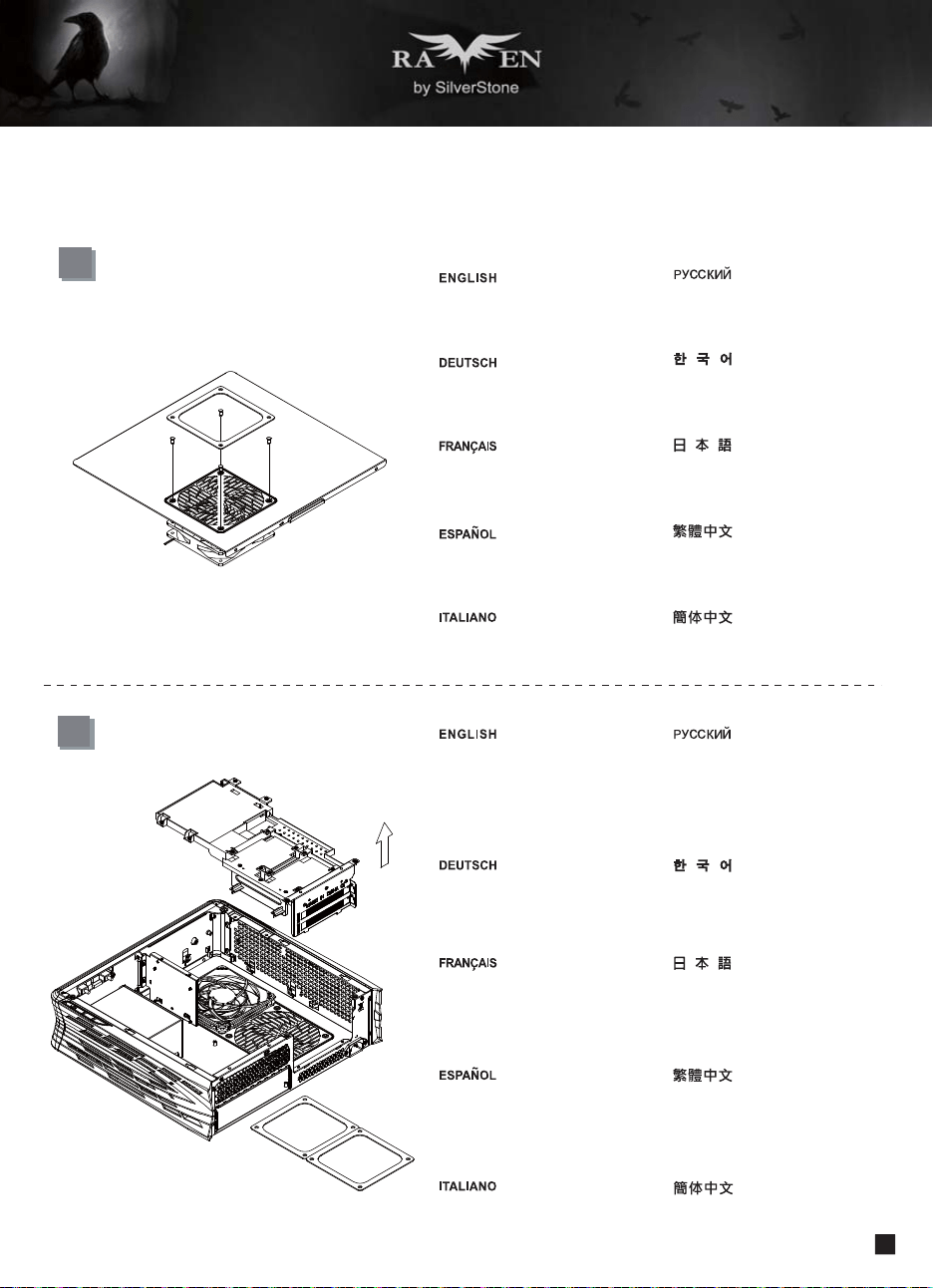
Fan removal guide
1
2
The fan on the top cover can be
dismounted after removing the
top cover
Der Lüfter an der oberen Blende
kann nach Entfernung der oberen
Blende abgenommen werden
Le ventilateur sur le couvercle
supérieur peut être enlevé après
avoir enlevé le couvercle supérieur
El ventilador sobre la cubierta
superior se puede desmontar tras
retirar la cubierta superior
La ventola sulla copertura superior
può essere smontata dopo aver
rimosso la copertura superiore
Сняв верхнюю крышку, можно
демонтировать установленный
на ней вентилятор
상단 커버에 있는 팬은 상단 커버를
벗긴 후 탈거할 수 있습니다
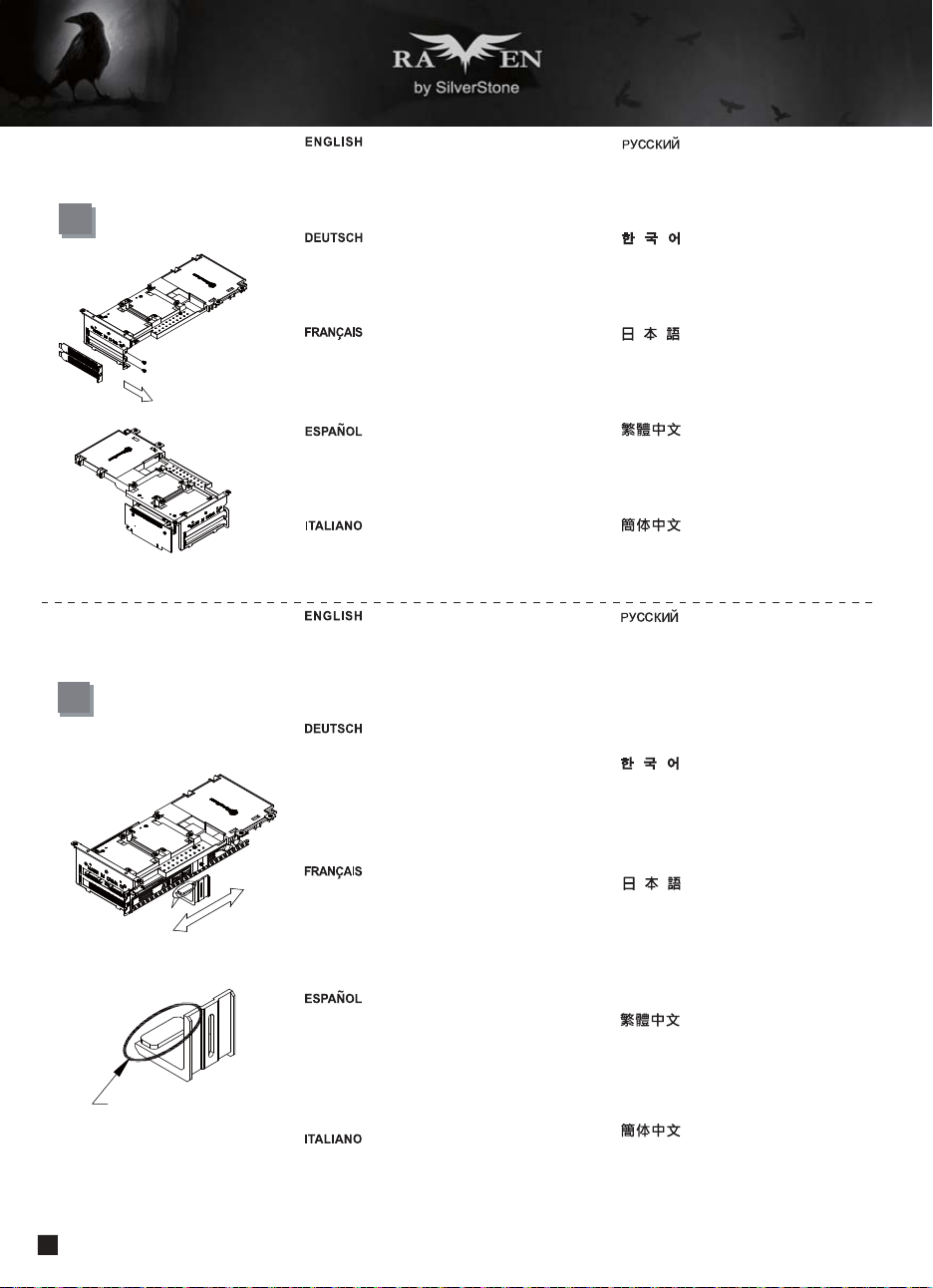
The graphics card holder needs to be
removed before dismounting the fans
on the bottom vents.
We recommend removing the filters
before dismounting the fans.
Die Grafikkartenhalterung muss vor
Demontage der Lüfter an den unteren
Belüftungsöffnungen entfernt werden.
Wir empfehlen, die Filter vor der
Lüfterdemontage zu entfernen.
Le support de carte graphique doit
être enlevé avant d'enlever les
ventilateurs sur les sorties inférieurs.
Nous vous recommandons de retirer
les filtres avant d'enlever les
ventilateurs.
El soporte para tarjetas gráficas
necesita retirarse antes de desmontar
los ventiladores de las aberturas
inferiores.
Le recomendamos retirar los filtros
antes de desmontar los ventiladores.
Il supporto della scheda video deve
essere rimosso prima di smontare le
ventole sulle prese d'aria inferiori.
Si consiglia di rimuovere i filtri prima
di smontare le ventole.
Перед демонтажом вентиляторов,
установленных на нижней панели с
вентиляционными отверстиями,
следует снять кронштейн крепления
графической карты.
Перед извлечением вентиляторов
мы рекомендуем извлечь фильтры.
하단 통풍구에 있는 팬을 떼어내려면
먼저 그래픽 카드 홀더를 분리해야
합니다.
팬을 떼어내기 전에 필터를 분리할
것을 권장합니다.
上蓋的風扇在拆除上蓋後即可拆卸。
上部カバーのファンは、上部カバーを
取り外した後に取り外せます
上盖的风扇在拆除上盖后即可拆卸。
底座的風扇拆卸前需要移除顯示卡架。
我們建議在拆卸風扇前先移除濾網。
底座的风扇拆卸前需要移除显卡架。
我们建议在拆卸风扇前先移除滤网。
グラフィックスカード・ホルダーは、
底部換気口のファンを外す前に取り外
す必要があります。
ファンを外す前にフィルタを取り外す
ことをお勧めいたします。
33
Protect Your Computer
Kensington Security Slot
Note: Cable security lock is not included with RVZ01-E
A lock and cable can be purchased on the market for use with the Kensington security slot located on rear of RVZ01-E to prevent removal of the
entire computer or top cover.
Caution: Please check for compatibility before purchasing the lock and cable for use with RVZ01-E’s Kensington security slot.
Im Fachhandel erhalten Sie passende Schlösser und Kabel zum Anschluss an den Kensington-Sicherheitsschlitz; auf diese Weise können Sie
verhindern, dass der gesamte Computer gestohlen wird oder die Seitenwände abgenommen werden.
Achtung: Bitte erkundigen Sie sich zuvor, ob Schlösser und Kabel zu den Kensington-Sicherheitsschlitzen des RVZ01-E passen.
Un câble de verrouillage peut être acheté pour utilisé l'emplacement de sécurité Kensington situé à l'arrière du RVZ01-E pour empêcher le boîtier
d'être déplacé ou ouvert.
Attention : Veuillez vérifier la compatibilité avant d'acheter le verrou et le câble pour l'utiliser avec l'emplacement de sécurité Kensington du RVZ01-E.
Se puede comprar una cerradura y un cable en el mercado para usarlos en los zócalos para seguridad Kensington situados en la parte trasera de
la RVZ01-E para evitar abrir todo elordenador o los paneles laterales.
Advertencia: Compruebe por favor la compatibilidad antes de comprar la cerradura y el cable para usarlos con los zócalos de seguridad Kensington
de la RVZ01-E.
Cavo e dispositivo di blocco possono essere acquistati separatamente per l’utilizzo con la fessura Kensington security posta dietro al RVZ01-E per
prevenire la rimozione del computer o dei pannelli laterali.
Attenzione: Controllare che cavo e dispositivo di blocco siano compatibili con la fessura Kensington security presente sul RVZ01-E.
В продаже имеются замки и тросы, используемые с разъемами для защитных замков защитного замка Kensington, расположенными на
задней панели корпуса RVZ01-E, в целях предотвращения кражи всего компьютера и снятия боковых панелей.
Внимание! Перед приобретением замков и тросов под разъемы для защитных замков Kensington корпуса RVZ01-E убедитесь в их
совместимости.
켄싱턴 보안 슬롯에 사용할 수 있는 자물쇠와 케이블은 별도로 구입 하실 수 있으며, RVZ01-E의 뒤쪽을 잠그므로, 컴퓨터 전체의 사이드 패널을
제거 할 수 없게 해 줍니다.
주의: RVZ01-E용 켄싱터 보안 잠금 장치를 구입하기전에 호환성을 확인하시기 바랍니다.
安全缆线锁是从市面上可以买到的防盗装置。若要使用该锁,请将其连接至您的RVZ01-E上的安两个全缆线孔。可以避免整台计算机被搬走,同时保护
左右侧板避免被开启
注意事项:购买防盗装置之前,请确定它适用于您计算机上的安全缆线孔。
RVZ01-E後部に配置されたケンジントンセキュリティスロットに合ったロックとケーブルは市場で購入でき、コンピュータ全体またはパネルの 盗
難を防止するのに使用できます。
注意:RVZ01-Eのケンジントンセキュリティスロットに使用するロックとケーブルを購入する前に、互換性 をチェックしてください。
安全纜線鎖是從市面上可以買到的防盜裝置。若要使用該鎖,請將其連接至您的RVZ01-E上的安兩個全纜線孔。可以避免整台電腦被搬走,同時保護
左右側板避免被開啟
注意事項:購買防盜裝置之前,請確定它適用於您電腦上的安全纜線孔。。
34
Q&A
Q: Does RVZ01-E fit in the Sugo Pack?
A: Yes it does, with room to spare!
Q: Can the NT06-PRO be used without fan in RVZ01-E?
A: We do not recommend it.
Q: Everything is properly installed, why does it not start up?
A: If your PSU has an AC switch, make sure the switch is at the “ON” position.
F: Passt das RVZ01-E in das Sugo Pack?
A: Ja, es passt, es bleibt sogar noch Platz übrig!
F. Kann das NT06-PRO ohne Lüfter im RVZ01-E genutzt werden?
A. Wir raten davon ab.
F: Alles ist richtig installiert; warum läuft mein System nicht an?
A: Wenn Ihr Netzteil mit einem Schalter ausgestattet ist, vergewissern Sie sich, dass sich dieser in der ON-Position befindet.
Q: Le RVZ01-E convient-il au Sugo Pack?
R: Oui, avec en plus de la place!
Q: Est-ce que le NT06-PRO peut être utilisé sans ventilateur dans le RVZ01-E ?
R: Cela n'est pas recommandé.
Q: Tout est installé correctement, pourquoi est-ce que rien ne démarre ?
R: Si votre PSU dispose d’un commutateur de CA, assurez-vous que le commutateur est en position “ON”.
Q: Le RVZ01-E convient-il au Sugo Pack?
R: Oui, avec en plus de la place!
Q: Est-ce que le NT06-PRO peut être utilisé sans ventilateur dans le RVZ01-E ?
R: Cela n'est pas recommandé.
Q: Tout est installé correctement, pourquoi est-ce que rien ne démarre ?
R: Si votre PSU dispose d’un commutateur de CA, assurez-vous que le commutateur est en position “ON”.
D: RVZ01-E entra nel Sugo Pack?
R: Sì. E rimane altro spazio!
D: NT06-PRO può essere utilizzato senza ventilatore in RVZ01-E?
R: Noi non lo consigliamo.
D: Tutto è installato correttamente, perché non si avvia?
R: Se il PSU dispone di un interruttore CA, assicurarsi che l'interruttore sia in posizione "ON".
Вопрос: Корпус RVZ01-E вмещается в сумку Sugo?
Ответ: Да, и еще остается свободное место!
Вопрос: Можно ли NT06-PRO использовать без вентилятора в корпусе RVZ01-E?
Ответ: Мы не рекомендуем это делать.
Вопрос: Все установлено правильно, но системный блок не включается. Что делать?
Ответ: Если блок питания имеет выключатель питания, убедитесь, что он установлен в положение ON (Вкл
.).
Q: RVZ01-E가 Sugo Pack에 맞습니까?
A: 예, 맞습니다. 그리고 여분의 공간이 있습니다!
Q: RVZ01-E에서 팬 없이 NT06-PRO를 사용할 수 있습니까?
R: 사용하지 않는 것이 좋습니다.
Q:모든 것을 제대로 설치했는데 작동되지 않는 이유가 무엇입니까?
A:PSU에 AC 스위치가 있는 경우, 스위치가 “ON” 위치에 있는지 확인하십시오.
Q:RVZ01-E相容於Sugo pack嗎?
A:相容
Q:使用NT06-PRO能不能不裝風扇
A:千萬別這麼做
Q:所有東西都安裝妥當了,為何無法順利開機?
A:如果您的電源供應器帶有交流電開關,請確認開關的位置是在開啟的狀態。
Q:RVZ01-Eは、Sugoパックに入りますか?
A:はい、余裕で入ります!
Q:NT06-PROは、RVZ01-E内でファンを設置せずに使用可能ですか?
A:当社はお勧めいたしません。
Q:全て正しくインストールされたのに、なぜ起動しませんか?
A:PSUにACスイッチがある場合、スイッチが「オン」の位置にあることを確認してください。
Q:RVZ01-E相容于Sugo pack吗?
A:相容
Q:使用NT06-PRO能不能不装风扇
A:千万别这么做
Q:所有东西都安装妥当了,为何无法顺利开机?
A:如果您的电源供应器带有交流电开关,请确认开关的位置是在开启的状态。
35
Warranty Information
This product has a limited 1 year warranty in North America and Australia.
For information on warranty periods in other regions, please contact your reseller or SilverStone authorized distributor.
1. Product component defects or damages resulted from defective production is covered under warranty.
Defects or damages with the following conditions will be fixed or replaced under SilverStone Technology’s jurisdiction.
a) Usage in accordance with instructions provided in this manual, with no misuse, overuse, or other inappropriate actions.
b) Damage not caused by natural disaster (thunder, fire, earthquake, flood, salt, wind, insect, animals, etc…)
c) Product is not disassembled, modified, or fixed. Components not disassembled or replaced.
d) Warranty mark/stickers are not removed or broken.
Loss or damages resulted from conditions other than ones listed above are not covered under warranty.
2. Under warranty, SilverStone Technology’s maximum liability is limited to the current market value for the product (depreciated value, excluding
shipping, handling, and other fees). SilverStone Technology is not responsible for other damages or loss associated with the use of product.
3. Under warranty, SilverStone Technology is obligated to repair or replace its defective products. Under no circumstances will SilverStone
Technology be liable for damages in connection with the sale, purchase, or use including but not limited to loss of data, loss of business, loss of
profits, loss of use of the product or incidental or consequential damage whether or not foreseeable and whether or not based on breach of warranty,
contract or negligence, even if SilverStone Technology has been advised of the possibility of such damages.
4. Warranty covers only the original purchaser through authorized SilverStone distributors and resellers and is not transferable to a second hand
purchaser.
5. You must provide sales receipt or invoice with clear indication of purchase date to determine warranty eligibility.
6. If a problem develops during the warranty period, please contact your retailer/reseller/SilverStone authorized distributors or SilverStone
http://www.silverstonetek.com.
Please note that: (i) You must provide proof of original purchase of the product by a dated itemized receipt; (ii) You shall bear the cost of shipping
(or otherwise transporting) the product to SilverStone authorized distributors. SilverStone authorized distributors will bear the cost of shipping
(or otherwise transporting) the product back to you after completing the warranty service; (iii) Before you send the product, you must be issued a
Return Merchandise Authorization (“RMA”) number from SilverStone. Updated warranty information will be posted on SilverStone’s official website.
Please visit http://www.silverstonetek.com for the latest updates.
Warranty terms & conditions
Additional info & contacts
For North America ([email protected])
SilverStone Technology in North America may repair or replace defective product with refurbished product that is not new but has been functionally tested.
Replacement product will be warranted for remainder of the warranty period or thirty days, whichever is longer. All products should be sent
back to the place of purchase if it is within 30 days of purchase, after 30 days, customers need to initiate RMA procedure with SilverStone Technology
in USA by first downloading the “USA RMA form for end-users” form from the below link and follow its instructions.
http://silverstonetek.com/contactus.php
For Australia only ([email protected])
Our goods come with guarantees that cannot be excluded under the Australian Consumer Law.
You are entitled to a replacement or refund for a major failure and for compensation for any other reasonably foreseeable loss or damage.
You are also entitled to have the goods repaired or replaced if the goods fail to be of acceptable quality and the failure does not amount to a major failure.
Please refer to above “Warranty terms & conditions” for further warranty details.
SilverStone Technology Co., Ltd. 12F No. 168 Jiankang Rd., Zhonghe Dist., New Taipei City 235 Taiwan R.O.C. + 886-2-8228-1238
(standard international call charges apply)
For Europe ([email protected])
For all other regions ([email protected])


G11226130