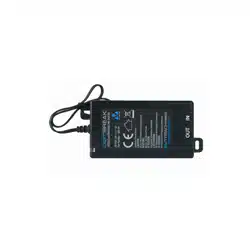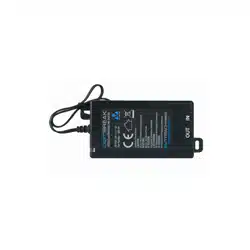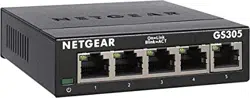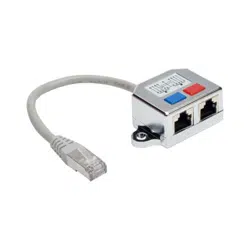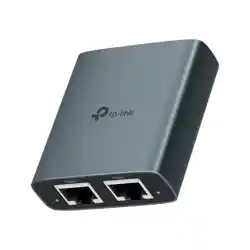
Images are for demonstration only.
©2025 TP-Link 7100000082 REV1.0.0
Quick Installation Guide
Ethernet Splitter
English
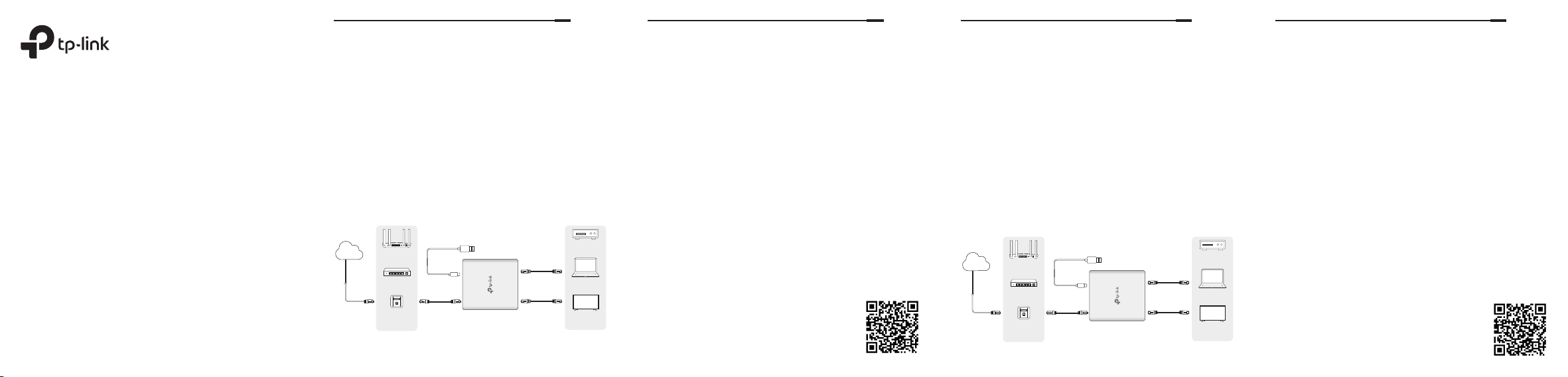
Connect the device
This Ethernet Splitter supports the Plug and Play feature.
Power it on with the included USB cable. Then connect
your devices to the splitter via Ethernet cables and start
using it immediately.
Note:
1. You can connect your router/switch to any Ethernet port on the
splitter. Make sure one of the ports is used for internet access.
2. This device is compatible with various network cables such as Cat
5/5e/6/7/8. To ensure stable network connection and transmission
rate over medium and long distances, it is recommended to use Cat
5e and above.
...
...
机顶盒
Internet
USB Power Supply
LAN PortWAN Port
Ethernet Splitter
Ethernet Cable
Ethernet Cable
TV Box
Router
Ethernet
Switch
Ethernet
Outlet
Laptop
TV
English
Q1. Why is the Power LED not lit?
The Power LED should be lit when the power system is working
normally. If the Power LED is not lit, please try the following:
A1: Make sure the splitter is plugged in with a USB-C charging
cable properly.
A2: Make sure the power supply's voltage meets the splitter's
input voltage requirements.
A3: Make sure the power source is ON.
Q2. Why is the Ethernet Port LED not lit when a device is
connected to the corresponding port?
Please try the following:
A1: Make sure that the cable connectors are rmly plugged
into the splitter and the device.
A2: Make sure the connected device is turned on and works
normally.
A3: Try to change the connected device’s transmission speed
and duplex mode.
Frequently Asked Questions (FAQ)
For technical support, the user guide and
other information, please visit
https://www.tp-link.com/support, or simply
scan the QR code.
Español
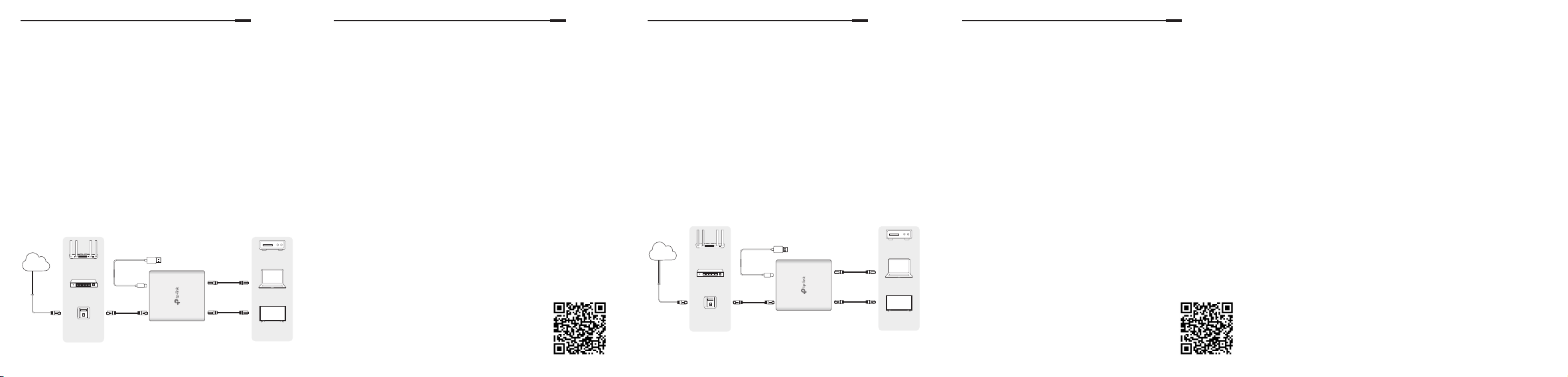
Conectar el dispositivo
Este divisor Ethernet es compatible con la función Plug
and Play.
Enciéndalo con el cable USB incluido. Conecte sus
dispositivos al divisor mediante cables Ethernet y
comience a usarlo.
Nota:
1. Puedes conectar tu router ó switch a cualquier puerto Ethernet
del divisor. Asegúrate de que uno de los puertos se use para el
acceso a Internet.
2. Este dispositivo es compatible con varios cables de red, como
Cat 5/5e/6/7/8. Para garantizar una conexión de red estable y
una velocidad de transmisión en distancias medias y largas, se
recomienda usar Cat 5e y superiores.
...
...
机顶盒
Internet
Fuente de alimentación USB
Divisor Ethernet
Puerto LAN
Puerto WAN
Cable Ethernet
Cable Ethernet
Switch
Ethernet
Toma de
corriente
Ethernet
Router
Computadora
portátil
TELEVISOR
TV Box
Español
P1. ¿Por qué no se enciende el LED de encendido?
El LED de encendido debe estar encendido cuando el sistema
de alimentación funciona normalmente. Si el LED de encendido
no está encendido, prueba lo siguiente:
A1: Asegúrate de que el divisor esté enchufado correctamente
con un cable de carga USB-C.
A2: Asegúrese de que el voltaje de la fuente de alimentación
cumpla con los requisitos del voltaje de entrada del divisor.
A3: Asegúrese de que la fuente de alimentación esté
ENCENDIDA.
P2. ¿Por qué el LED del puerto Ethernet no se enciende
cuando un dispositivo está conectado al puerto
correspondiente?
Intente lo siguiente:
A1: Asegúrese de que los conectores del cable estén
rmemente enchufados al divisor y al dispositivo.
A2: Asegúrese de que el dispositivo conectado esté
encendido y funcione normalmente.
A3: Intente cambiar la velocidad de transmisión y el modo
dúplex del dispositivo conectado.
Preguntas frecuentes (FAQ)
Para obtener asistencia técnica, servicios
de reemplazo, guías de usuario y más,
visite https://www.tp-link.com/support o
simplemente escanee el código QR.
Français
Connect the device
Ce répartiteur Ethernet prend en charge la fonctionnalité
Plug and Play.
Allumez-le avec le câble USB inclus. Ensuite, connectez
vos appareils au répartiteur via des câbles Ethernet et
commencez à l'utiliser immédiatement.
Note:
1. Vous pouvez connecter votre routeur/commutateur à n'importe
quel port Ethernet sur le répartiteur. Assurez-vous qu'un des ports
est utilisé pour l'accès à Internet.
2. Ce dispositif est compatible avec divers câbles réseau tels que
Cat 5/5e/6/7/8. Pour garantir une connexion réseau stable et un
taux de transmission able sur des distances moyennes et longues,
il est recommandé d'utiliser du Cat 5e ou supérieur.
...
...
机顶盒
Alimentation USB
Port WAN
Port LAN
Internet
Câble Ethernet
Câble Ethernet
Routeur
Commutateur
Ethernet
Prise Ethernet
Répartiteur Ethernet
Boîte TV
Ordinateur
portable
TV
Français
Q1. Pourquoi la LED d'alimentation n'est-elle pas allumée?
Le voyant d'alimentation devrait être allumé lorsque le
système d'alimentation fonctionne normalement. Si le voyant
d'alimentation n'est pas allumé, veuillez essayer ce qui suit:
A1: Assurez-vous que le répartiteur est correctement branché
avec un câble de charge USB-C.
A2: Assurez-vous que la tension de l'alimentation électrique
correspond aux exigences de la tension d'entrée du répartiteur.
A3: S'assurer que la source d'alimentation est allumée.
Q2. Pourquoi le voyant LED du port Ethernet ne s'allume-t-il
pas lorsqu'un appareil est connecté au port correspondant?
Veuillez essayer ce qui suit:
A1: Assurez-vous que les connecteurs de câble sont bien
branchés dans le répartiteur et l'appareil.
A2: S'assurer que l'appareil connecté est allumé et fonctionne
normalement.
A3: Essayez de changer la vitesse de transmission et le mode
duplex du périphérique connecté.
Questions fréquemment posées (FAQ)
Pour l'assistance technique, les services de
remplacement, les guides d'utilisation et plus
encore, veuillez visiter https://www.tp-link.com/
support ou scannez simplement le code QR.
Português
Ligar o dispositivo
Este divisor Ethernet suporta a função Plug and Play.
Ligue-o com o cabo USB incluído. Depois conecte seus
dispositivos ao splitter através de cabos Ethernet e
comece a usá-lo imediatamente.
Nota:
1. Pode ligar o seu router/switch a qualquer porta Ethernet do
divisor. Certique-se de que uma das portas é utilizada para acesso
à Internet.
2. Este dispositivo é compatível com vários cabos de rede, tais
como Cat 5/5e/6/7/8. Para garantir uma ligação de rede estável
e uma taxa de transmissão em distâncias médias e longas,
recomenda-se a utilização de cabos Cat 5e e superiores.
...
...
机顶盒
Fonte de Alimentação USB
Porta WAN
Cabo Ethernet
Porta LAN Cabo Ethernet
Caixa de TV
Computador
Portátil
TV
Roteador
Switch
Ethernet
Tomada
Ethernet
Internet
Divisor Ethernet
Português
Q1. Porque é que o LED de alimentação não está aceso?
O LED de alimentação deve estar aceso quando o sistema
de alimentação está a funcionar normalmente. Se o LED de
alimentação não estiver aceso, tente o seguinte:
A1: Certique-se de que o divisor está ligado corretamente
com um cabo de carregamento USB-C.
A2: Certique-se de que a tensão da fonte de alimentação
cumpre os requisitos da tensão de entrada do divisor.
A3: Certique-se de que a fonte de alimentação está ligada.
Q2. Porque é que o LED da porta Ethernet não está
aceso quando um dispositivo está ligado à porta
correspondente?
Tente o seguinte:
A1: Certique-se de que os conectores dos cabos estão
rmemente ligados ao divisor e ao dispositivo.
A2: Certique-se de que o dispositivo ligado está ligado e
funciona normalmente.
A3: Tente alterar a velocidade de transmissão e o modo duplex
do dispositivo ligado.
Perguntas Frequentes (FAQ)
Para suporte técnico, serviços de
substituição, guias do usuário e mais, por
favor visite https://www.tp-link.com/support,
ou simplesmente escaneie o código QR.