Link Creative Life
Version V��
Smart Projector SK�
USER MANUAL
For helps and more information, please contact:
Email: service@soomfon.com
Phone/WhatsApp: +���-��������

Scan the QR code to watch projector tutorial video.

TROUBLESHOOTING GUIDE
WHAT'S INCLUDED
OVERVIEW
Projector
Remote Control
GETTING STARTED
�. Placement
�. Power on/off
�. Remote control pairing
�. Setup Wizard
�. lmage Adjustment
�. Play Content
PROJECTOR CONNECTION AND INPUT SOURCE
WIRED NETWORK CONNECTION
WIFI CONNECTION
WIRELESS SCREEN MIRRORING
BLUETOOTH SPEAKER MODE
PROJECTION DISTANCE AND SIZE
SPECIFICATION
ENGLISH
DEUTSCH
FRANÇAIS
ITALIANO
ESPAÑOL
��
��
��-��
��-��
��
��-��
��
��
��
��-��
��-��
��
��
��
��
��
��
��
��
��-��
��-��
��-��
��-��
��-��
CONTENTS

Troubleshooting Guide
�. Can I directly use Netflix on the projector?
* Yes, you can. The projector comes with preinstalled and officially-licensed
Netflix/YouTube/prime video apps, You have the convenience of watching your favorite videos
directly on the projector without any hassle.
�. The copyrighted contents from Hulu, Disney+ and similar services can not be mirrored or
cast.
* Due to the copyright restriction from Hulu, Disney+, and similar services, the content
maynot be mirrored or cast. To play copyrighted content, please prepare a laptop, Fire TV
Stick, Roku stick, or Chromecast™ and connect it to the projector.
�. Blurry Image
* Adjust the focus/keystone.
* The projector and screen/wall must be in the effective distance.
�. Why doesn't the remote control work?
* Make sure the remote points at the IR receiver directly.
* Please make sure you have installed two AAA batteries in the remote control.
* Avoid mixing new batteries with old ones in the remote control as this can result in
insuficient power supply and operational issues.
�. Can I sideload Android Apps onto the projector?
* Sorry, you cannot sideload Android apps onto the projector.
�. Auto Focus/Keystone/Alignment/Obstacle Avoidance is not working.
* Please restore the projector to factory settings and try again. If the issue stil persists, please
send a video to our service team by email or online chat for assistance.
�. The picture is not bright enough.
* To enjoy the best viewing experience, we suggest using it in a dark environment. The darker
the room, the better the image.
�. About Wireless Mirroring.
* This function uses the DLNA/AIRPLAY/MIRACAST protocol, not the Chromecast protocol, so
Google phones cannot use this function to connect to this projector.
�. Others
* Please feel free to contact us at [email protected]om
EN-��
EN
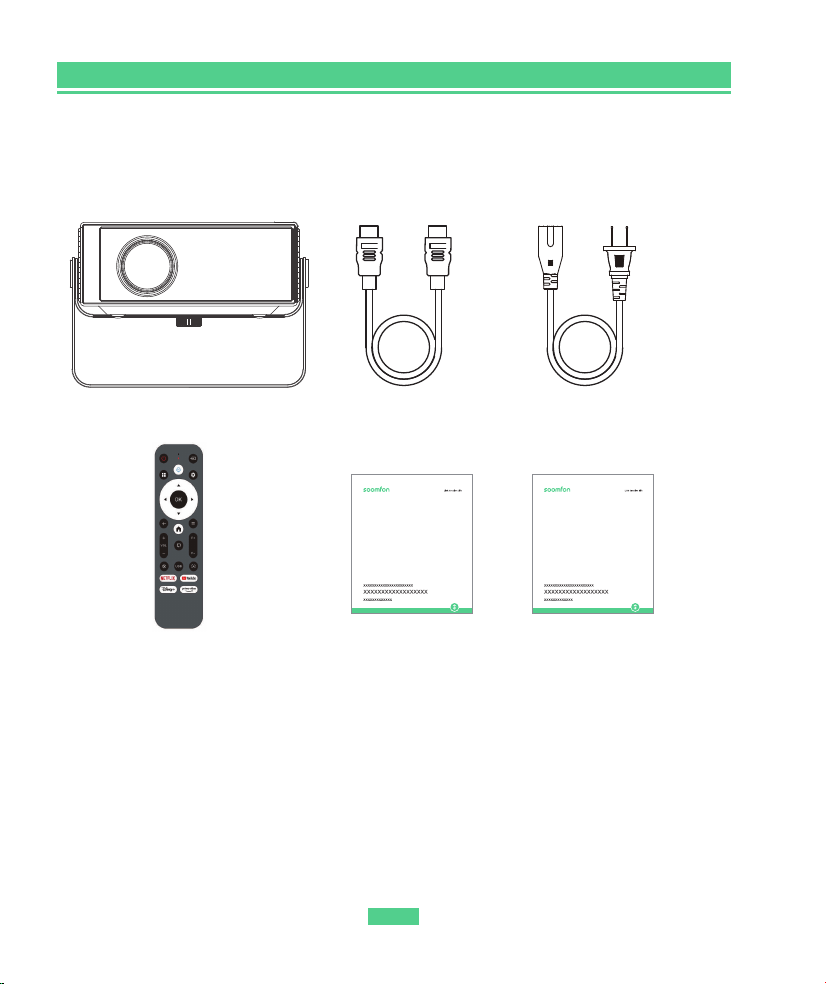
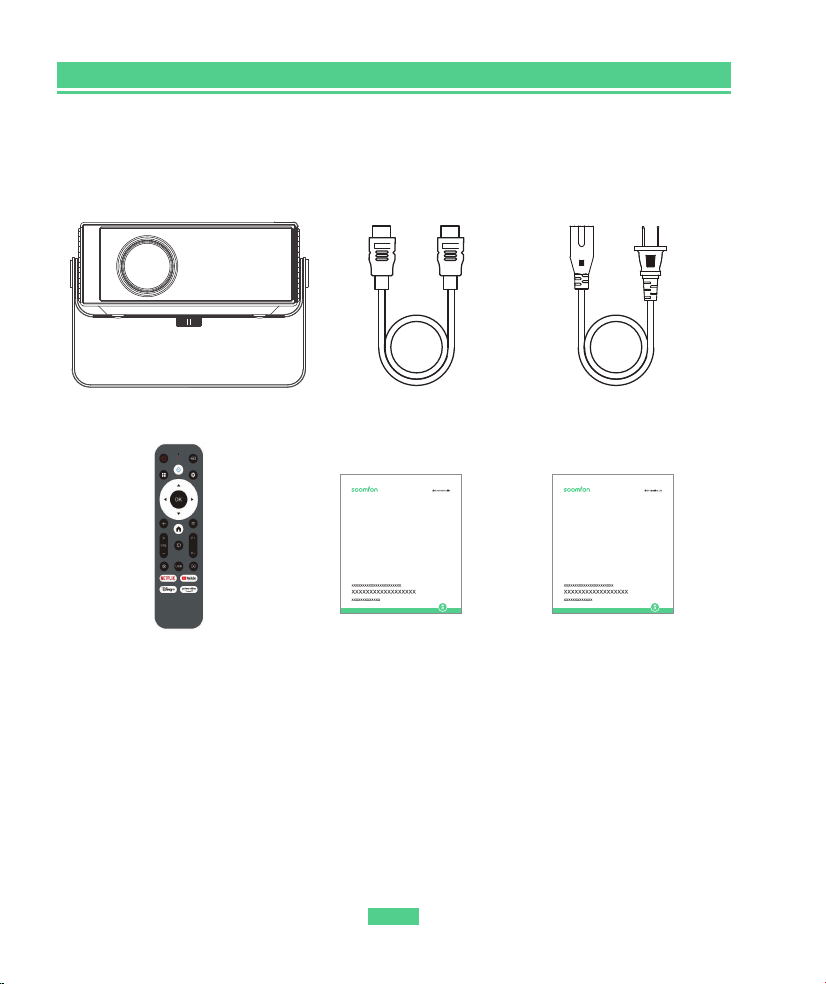
�. Soomfon SK� Projector �
�. Remote �
(Batteries not included)
�. User Manual �
�. Quick Start Guide �
�. HDMI Cable � �. Power Cable �
Packing List
EN-��
EN
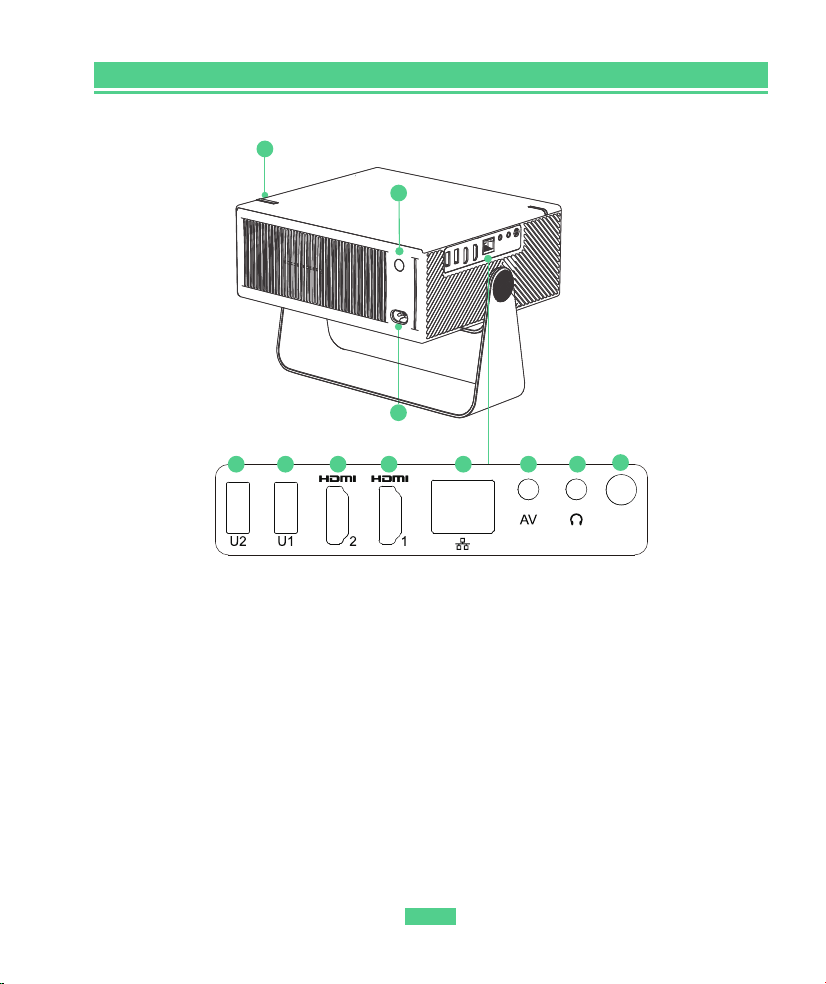
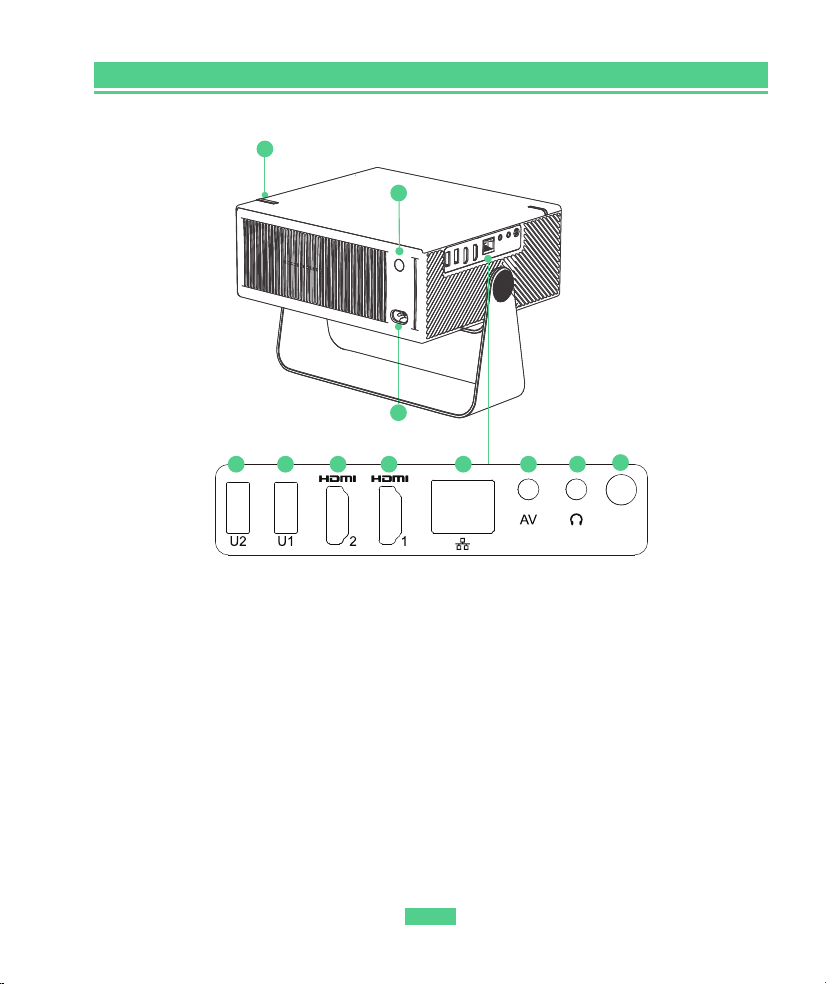
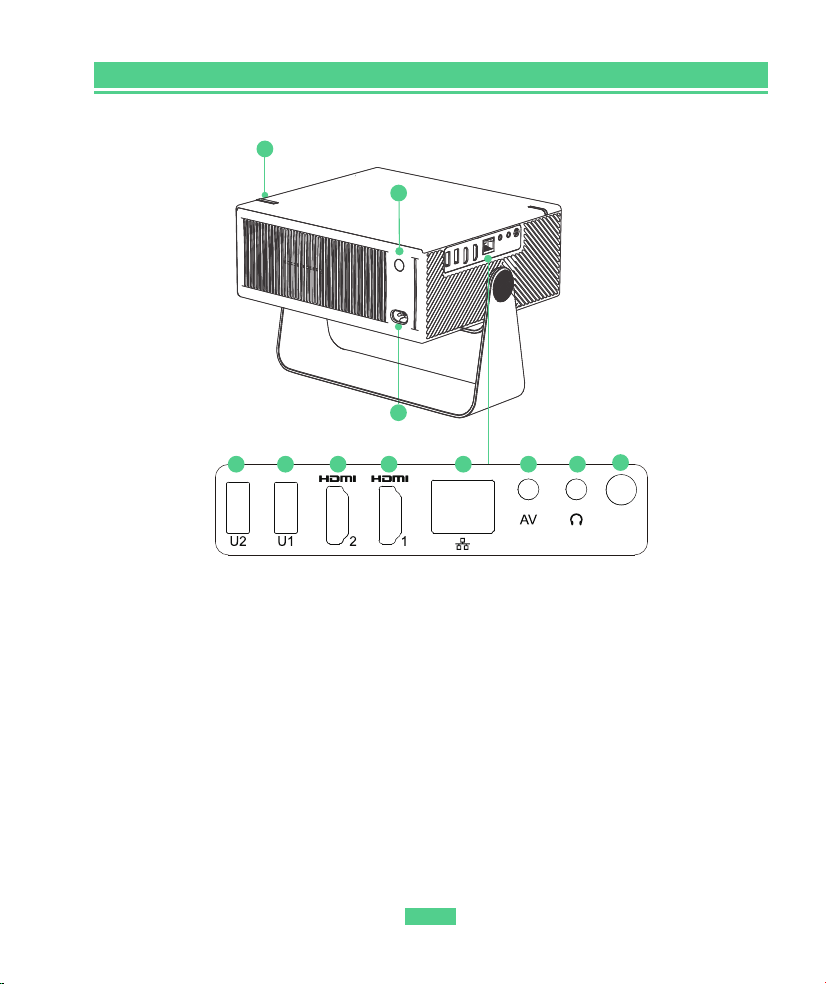
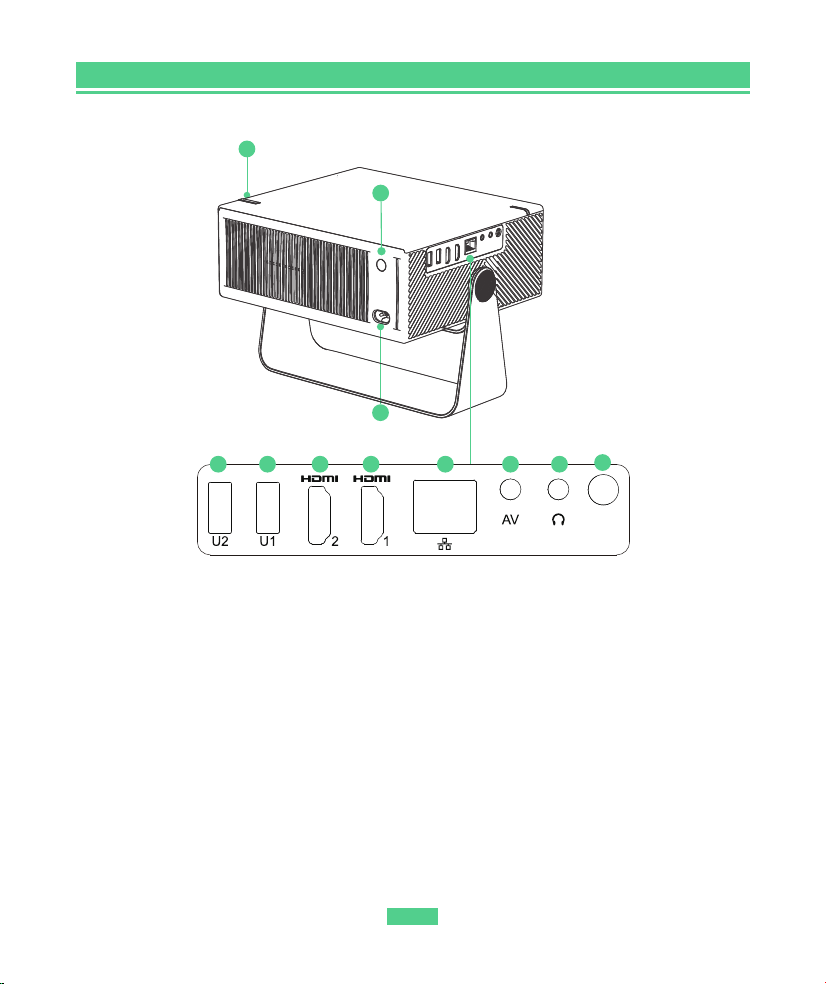
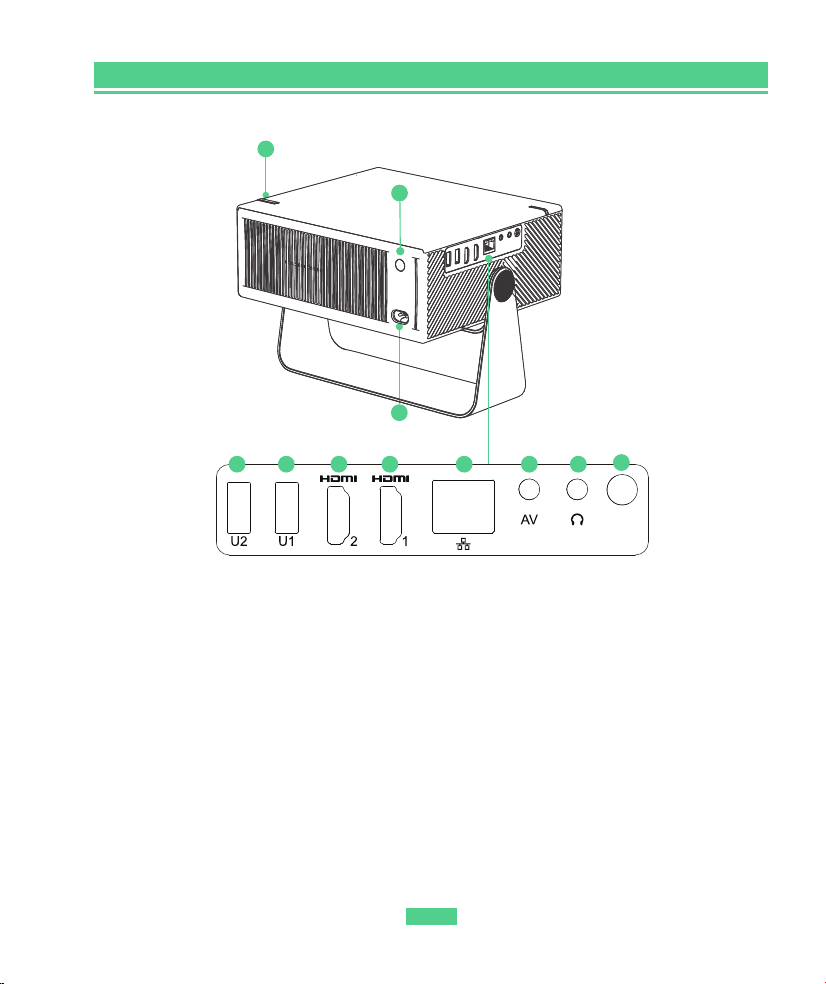
Overview
��
�
��
�
� � �
�
�
��
� �
�
➀ Power Button
➁ USB �.� input
➂ USB �.� input
➃ HDMI �.� input
➄ HDMI �.� input
➅ RJ�� ���M input
➆ AV input
➇ �.�mm Audio input
➈ Infrared receiver
➉ Power input(���-���v~)
EN-��
EN
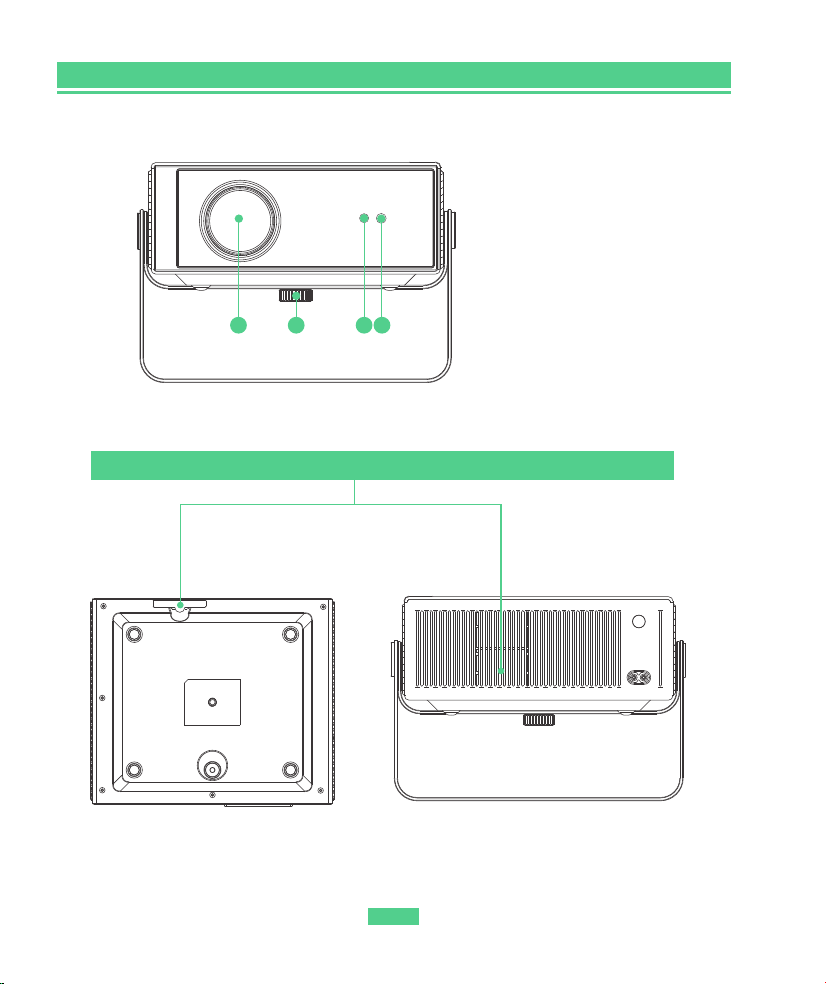
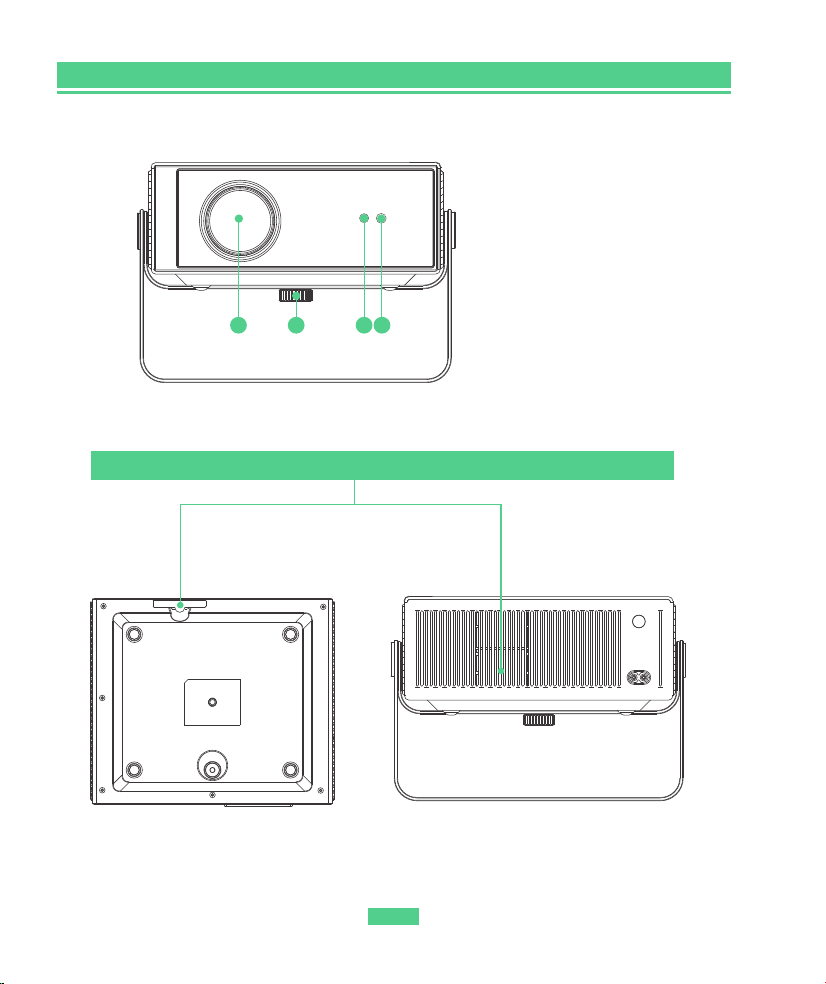
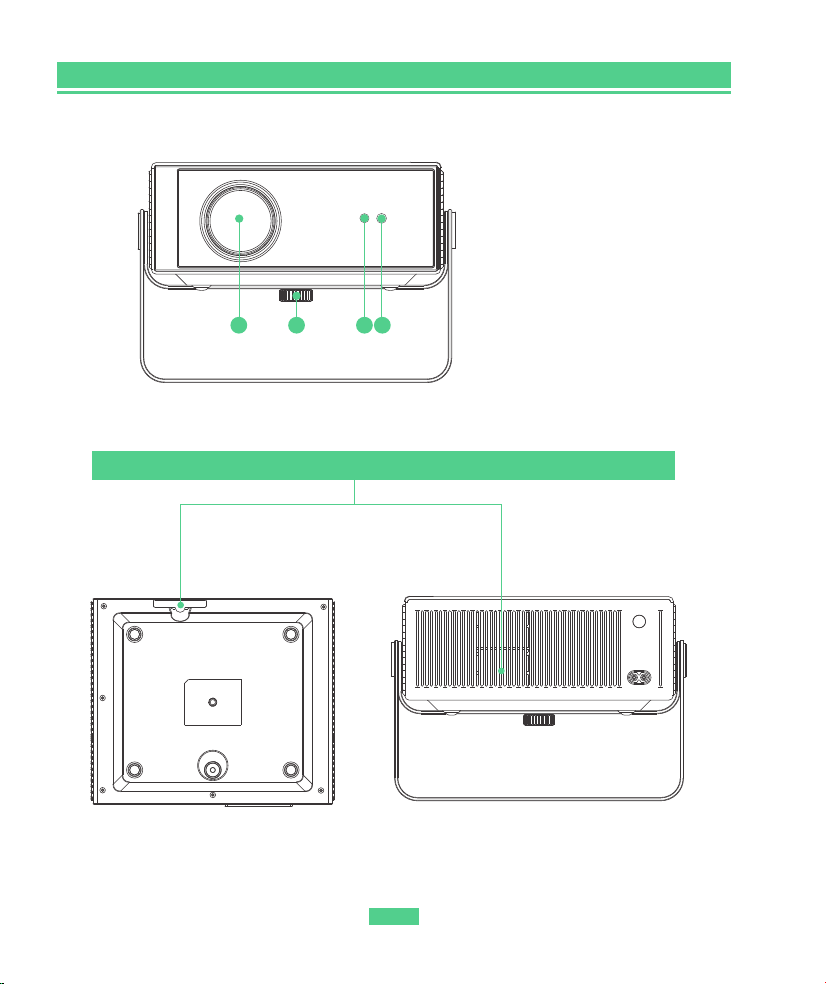
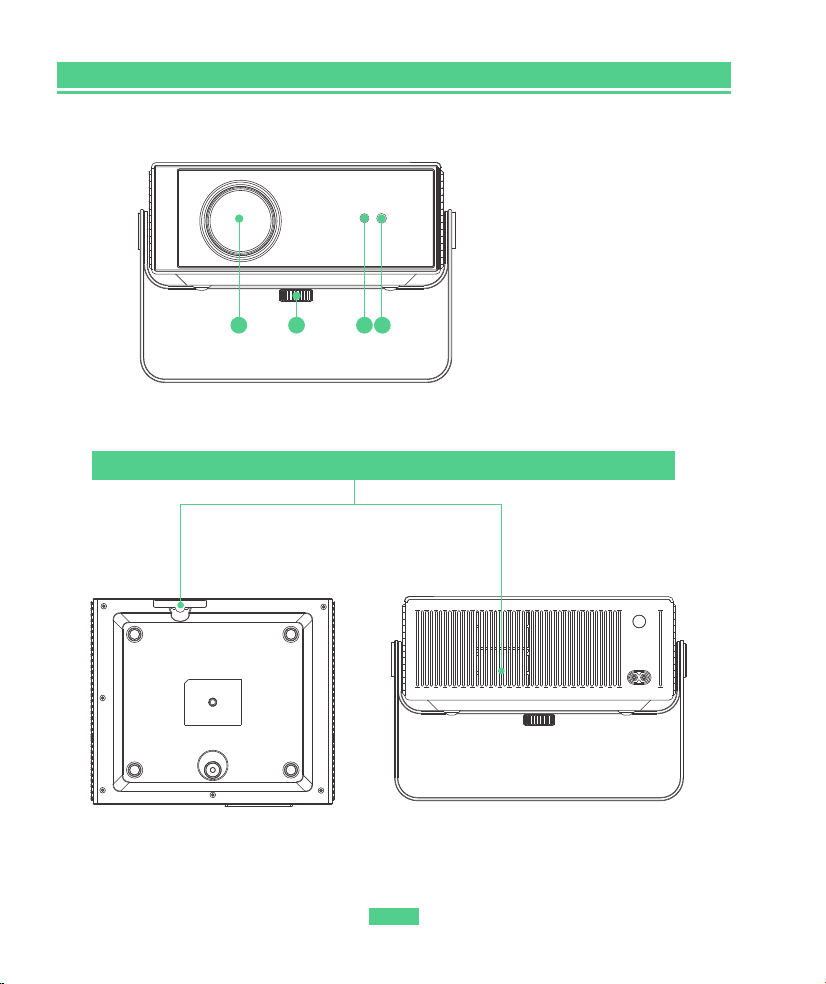
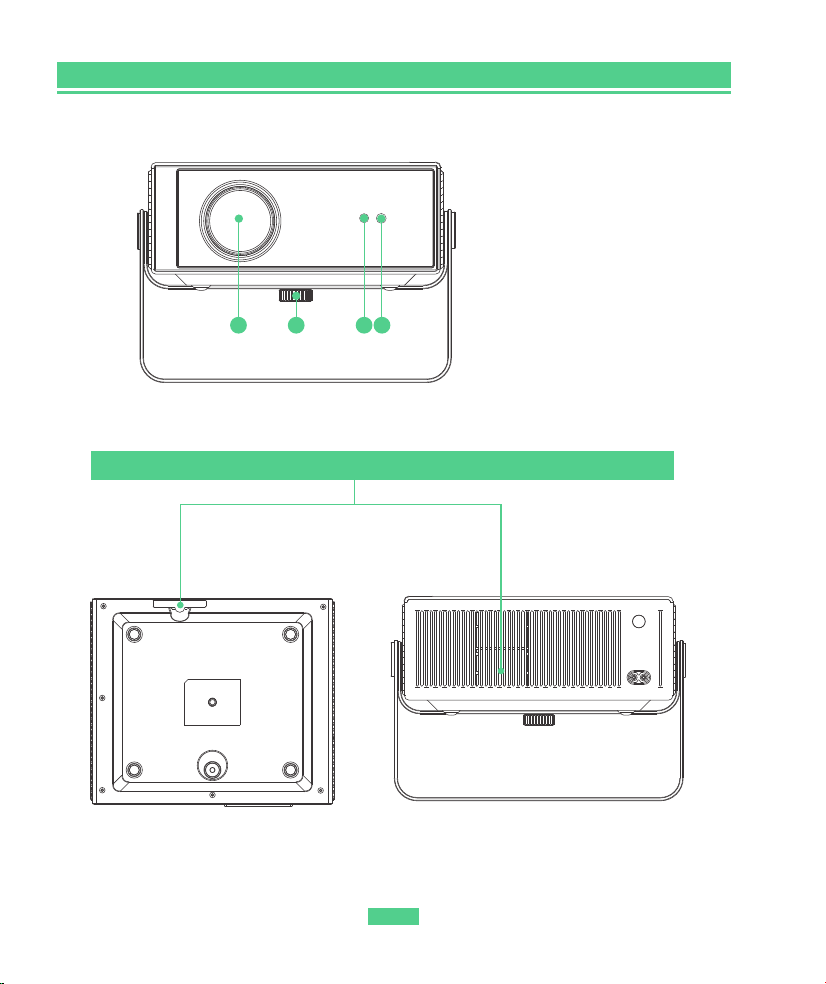
Front View
Bottom view
Rear View
�. Lens
�. Kickstand
�. IR Receiver
�. Camera
�
�
�
�
Dust filter
(recommended to clean regularly)
EN-��
EN
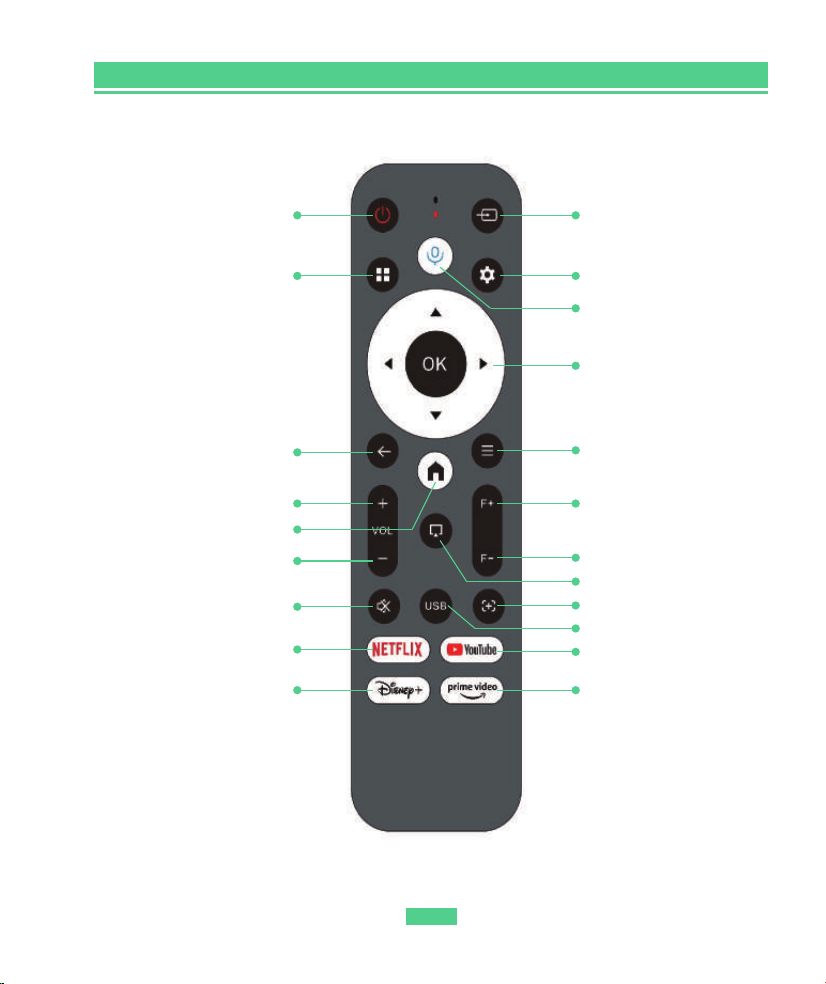
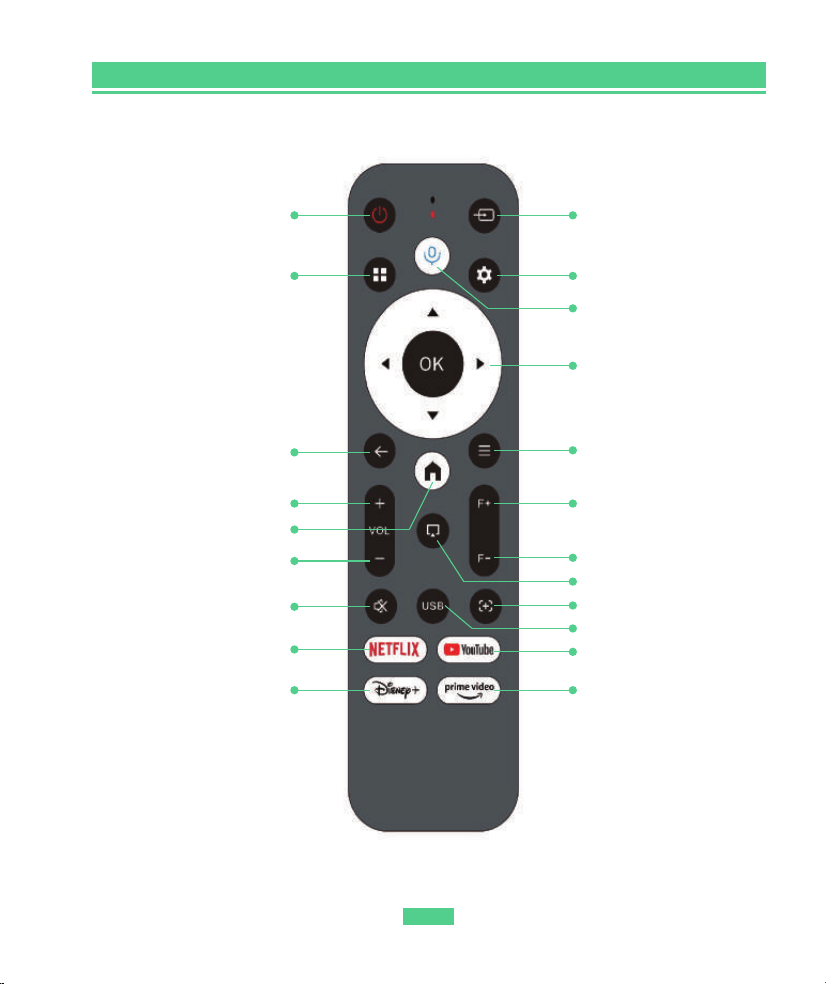
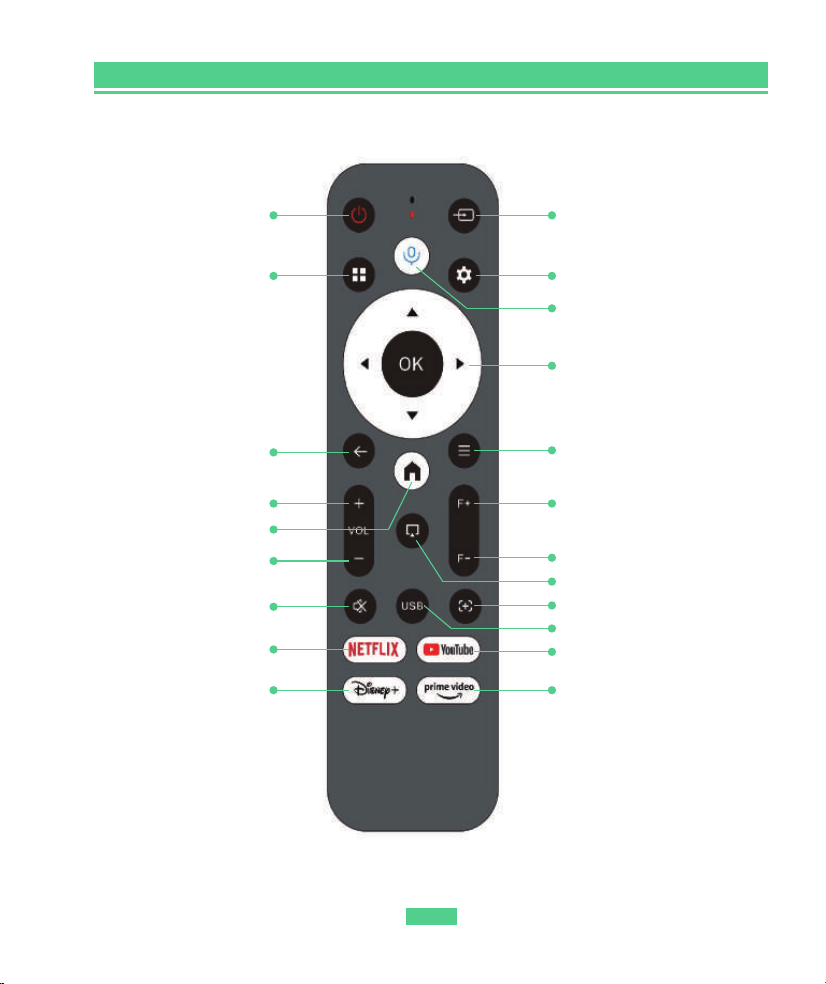
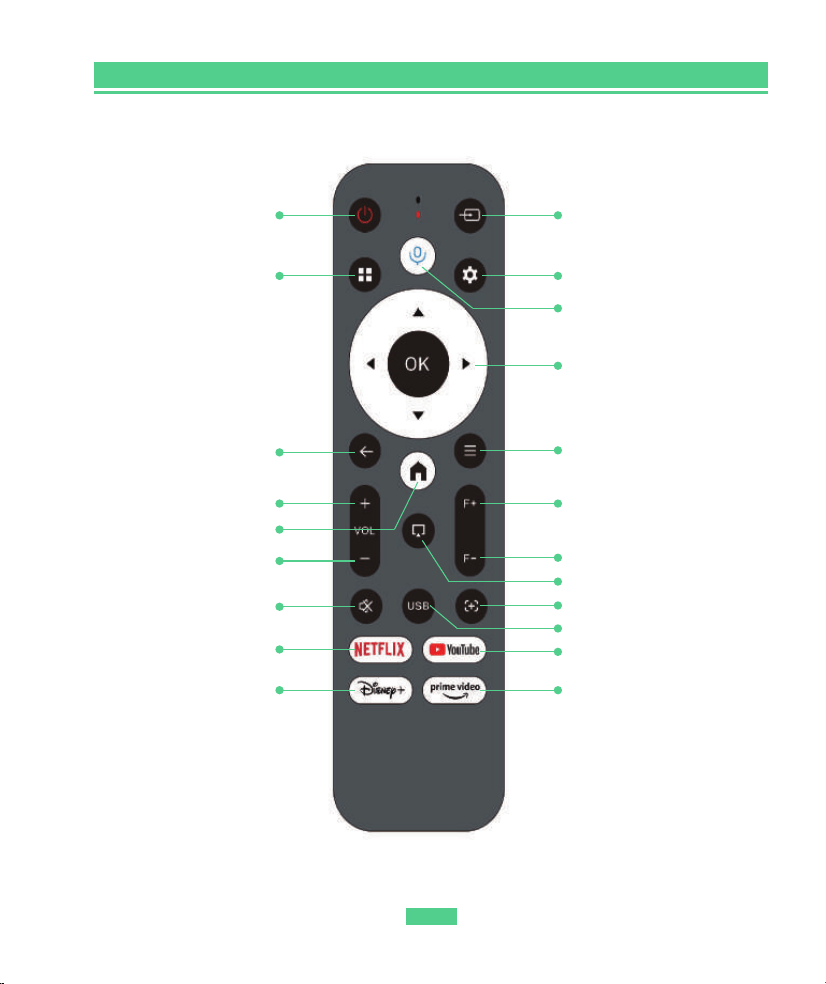
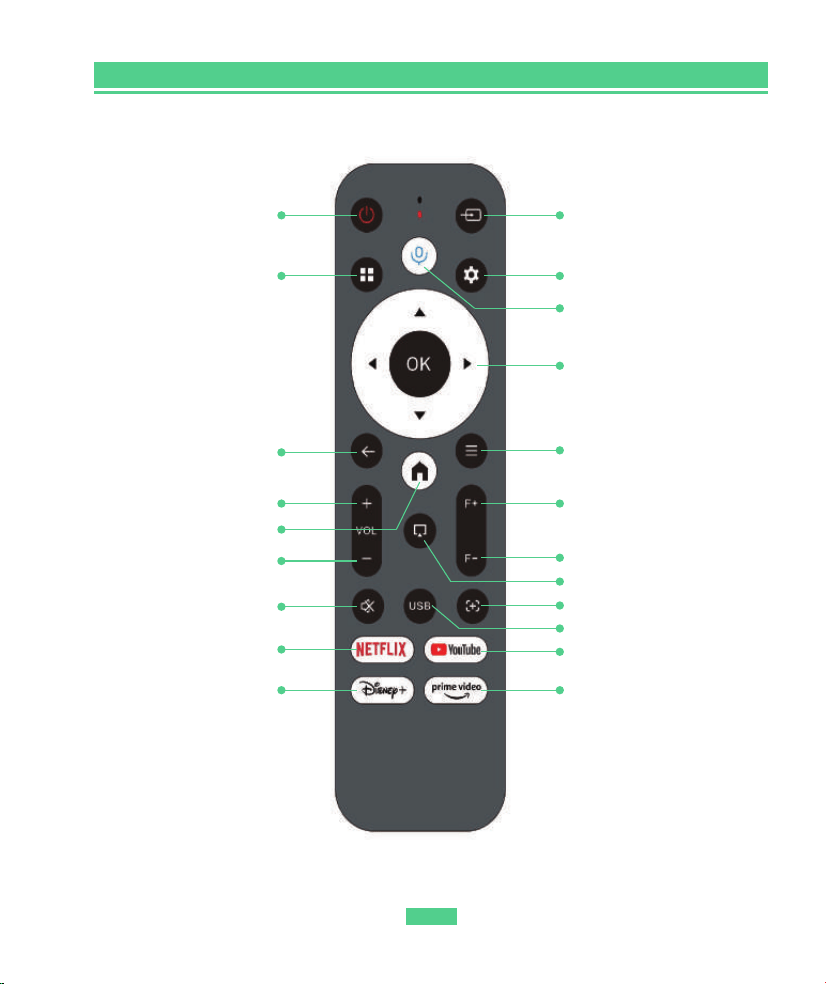
Power supply
Signal source
Voice
Five-way button
Menu button
Manual focus+
Manual focus-
Screen casting
Focus
File Manager
Youtube APP
Disney APP
SettingBluetooth speaker
Return
Volume+
Home page
Volume-
Mute
Netflix APP
Prime Video
(Amazon) APP
Remote Control
EN-��
EN
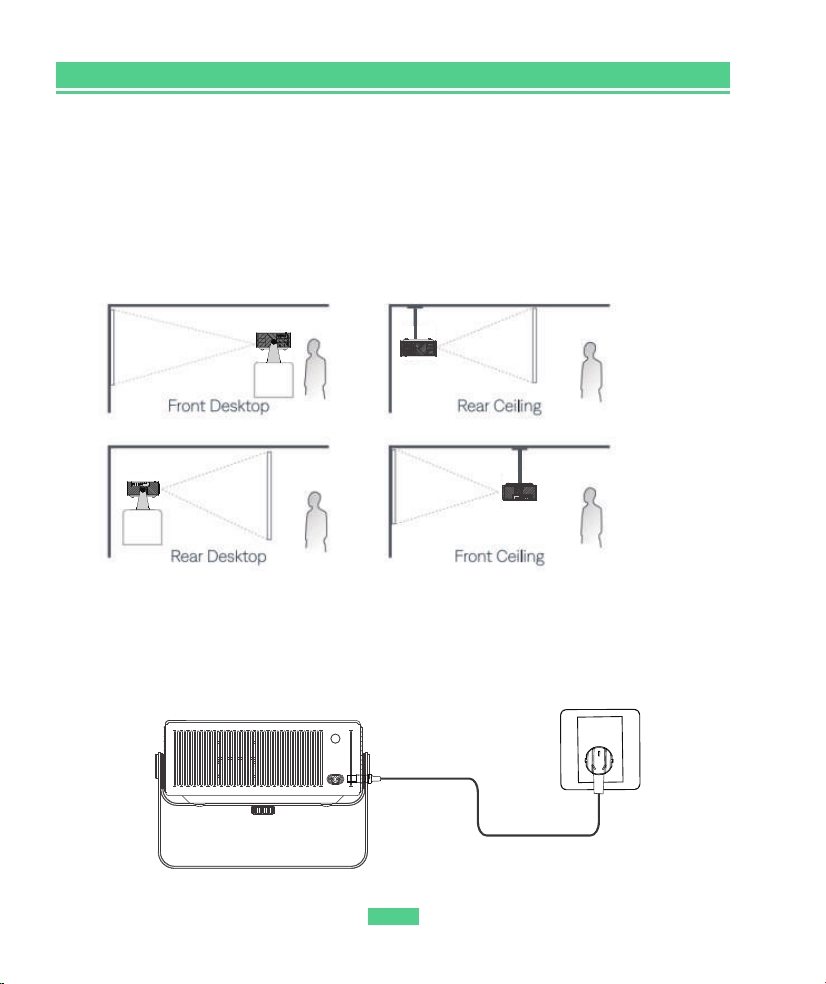
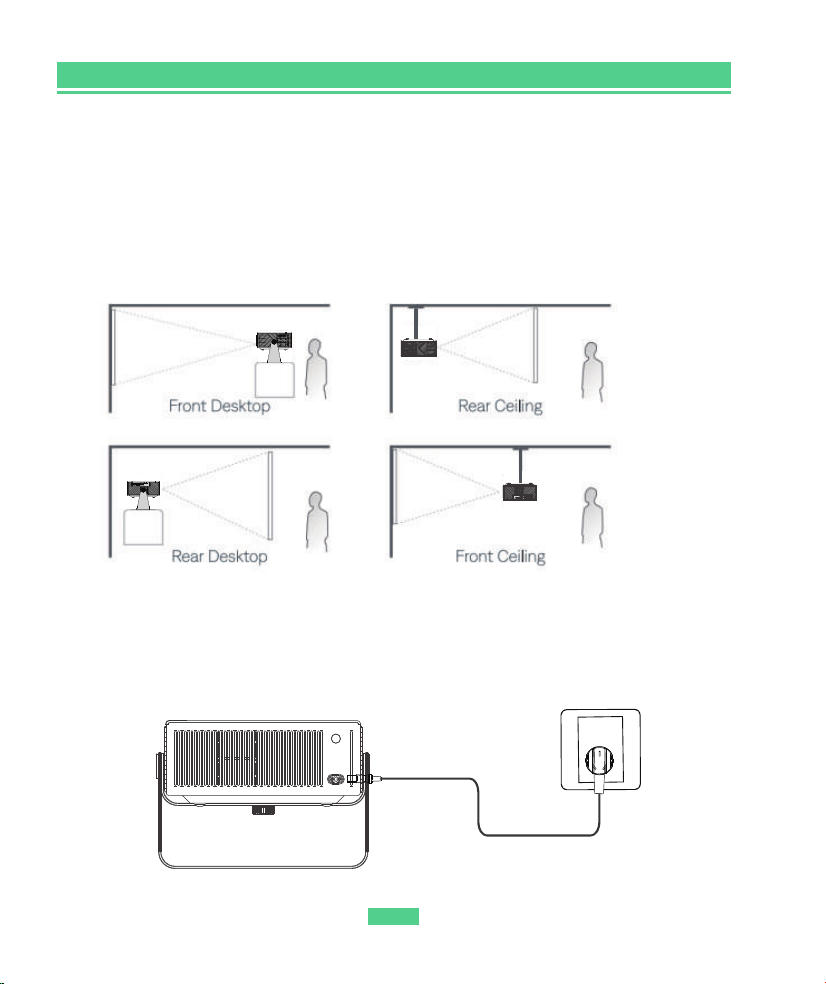
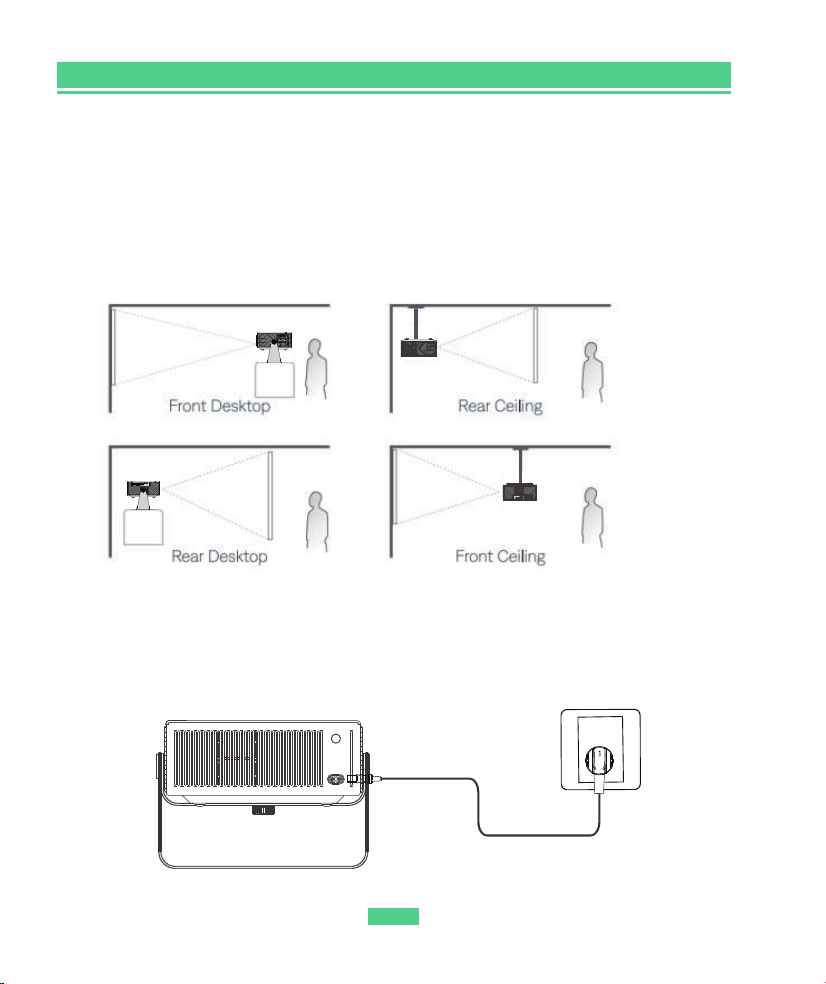
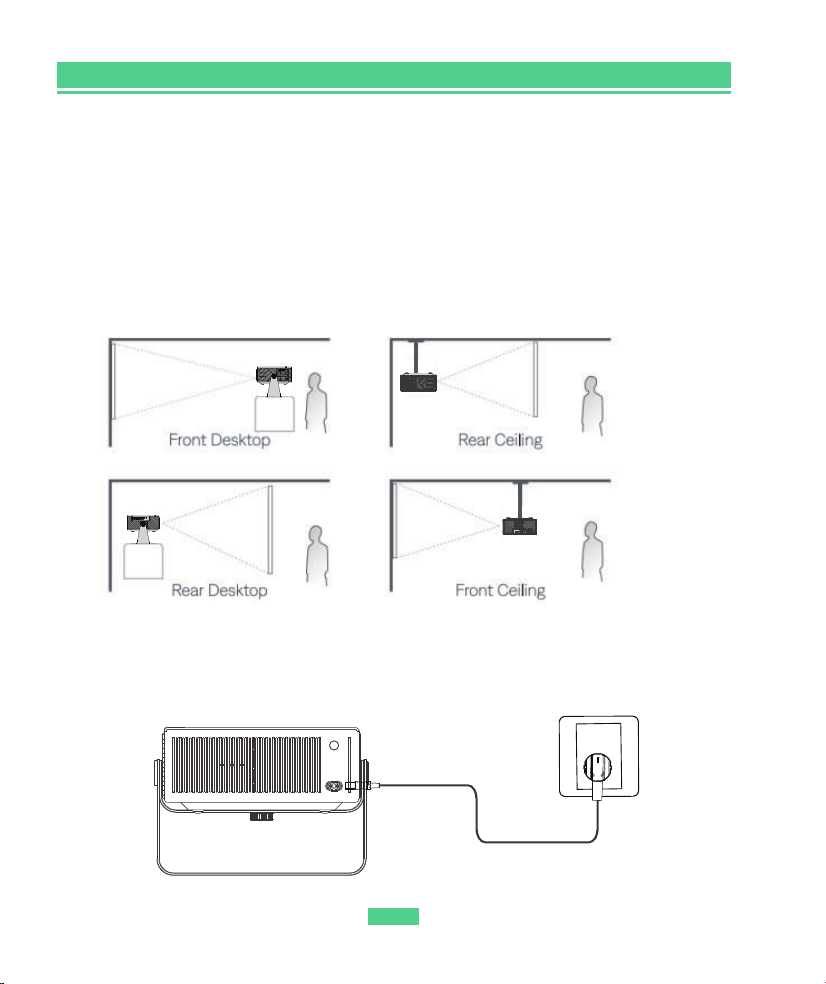
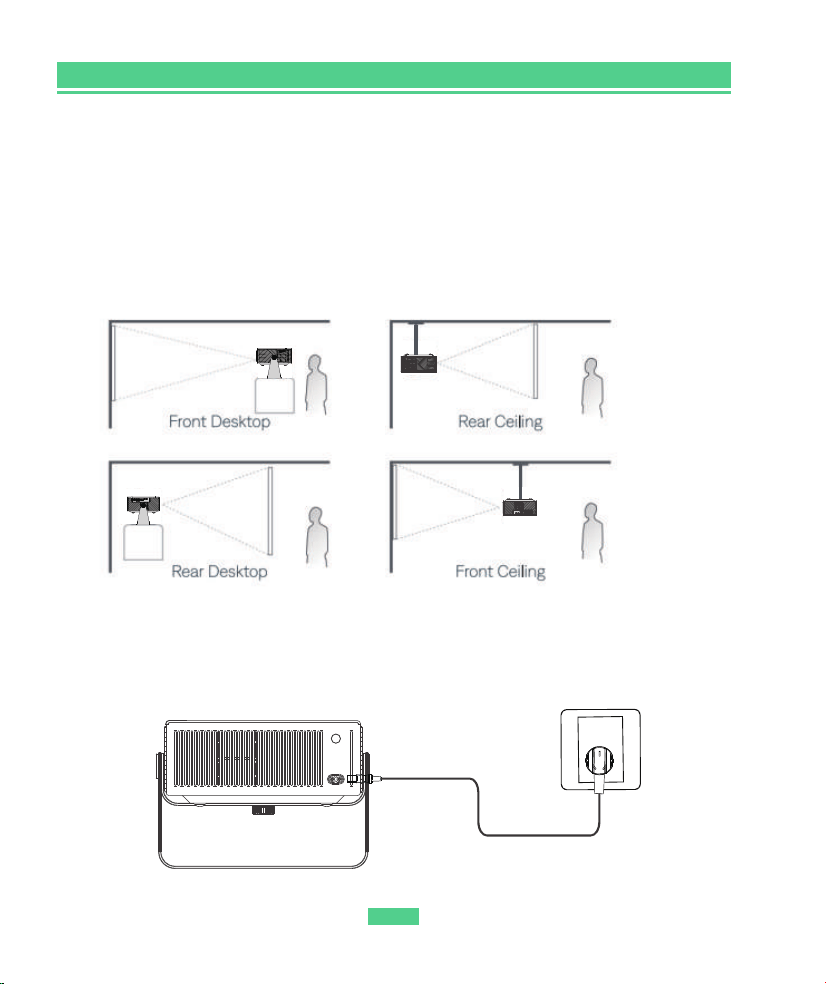
�. Placement
Place this device on a stable, flat surface, and squarely point it to face the projection surface.
For best results, the projecti on surface should be white and flat. The distance between this
device and the projection surface must be a minimum of �� inches (� meters) and a maximum
of ��� inches (� meters) to get a projection image from �� to ��� inches.
�. Power on/off
Using the provided power cable to connect the projector. Angle the device towards a suitable
projection surface or wall.
Please insert the plug firmly
Getting Started
EN
EN-��
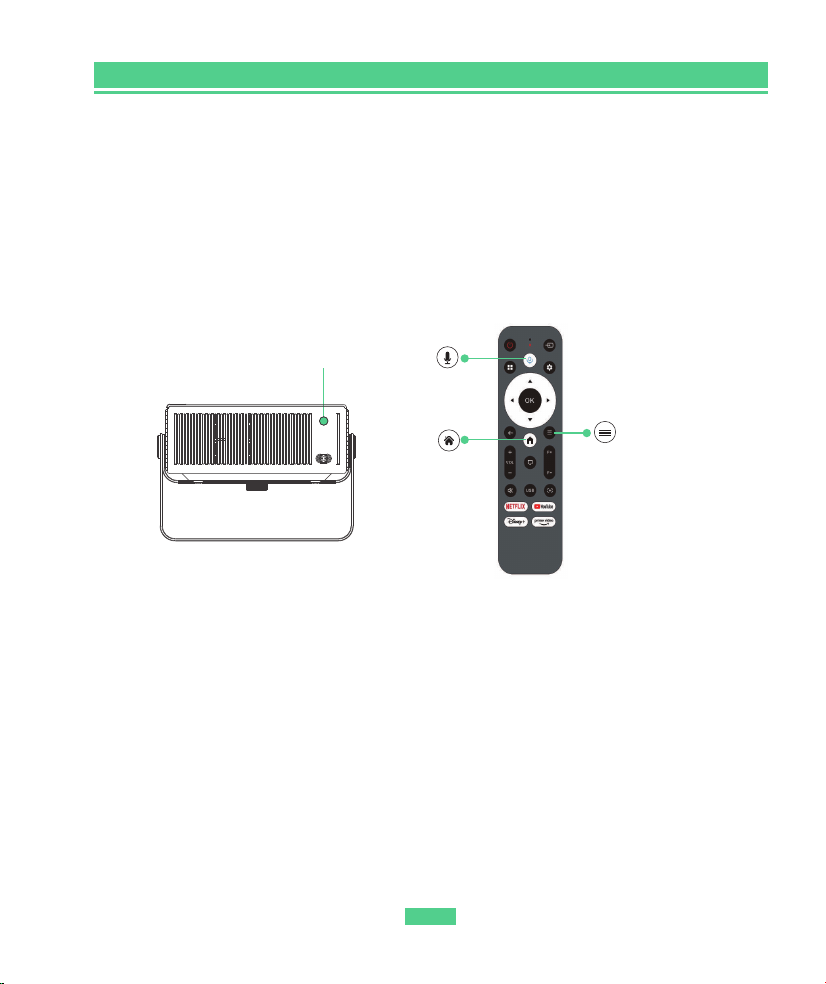
�. Remote control Bluetooth voice pairing instructions
�. Press the voice button of the remote control to enter the pairing interface of the Bluetooth
remote control.
�. Press and hold the left and right buttons of the remote control at the same time for three
seconds until the blue light flashes on the remote control.
�. Wait for the system prompt to complete the pairing.
Note: For first time use, slide to open the remote control battery compartment, and install
two AAA batteries.(The remote control does not comes with AAA batteries.)
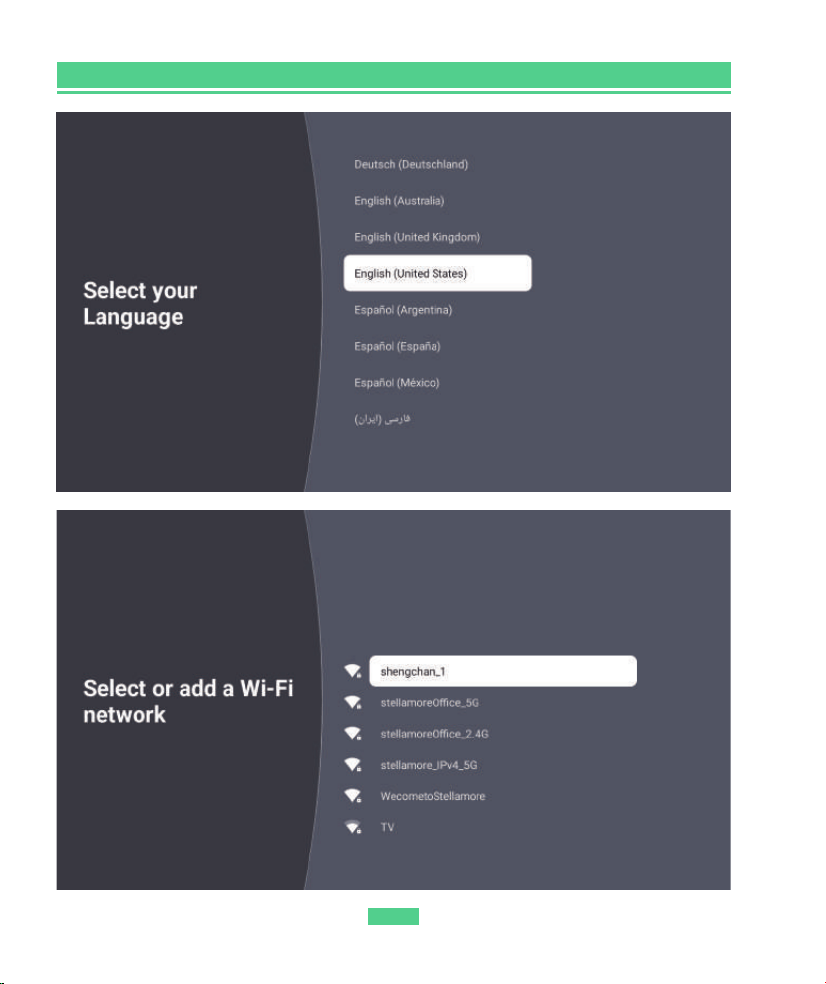
�. Setup Wizard
Follow the setup wizard to choose your preferred language, select the correct region,
establish a WiFi connection, and access the homepage.
Tip:To ensure successful Wi-Fi search, please select the correct region.
Infrared receiver
Menu
button
Voice
Home
page
EN
EN-��
�. Image Adjustment
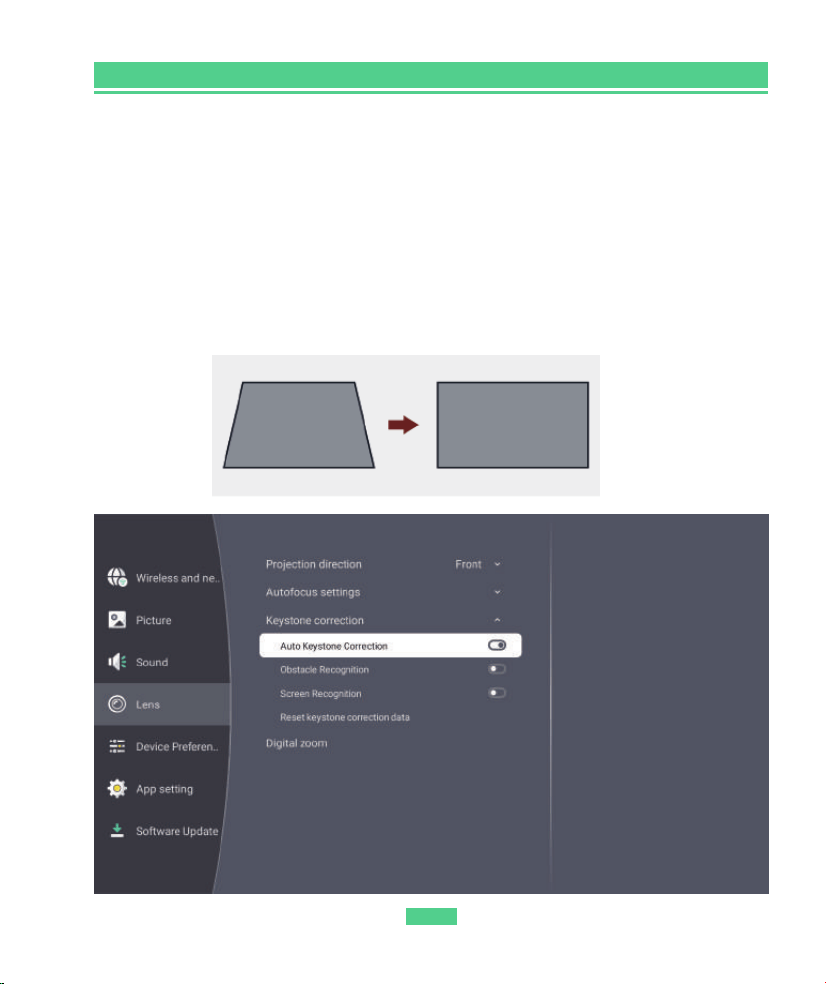
�. This function is automatically turned on by default, and the picture can be kept square even
after the device is displaced.
�. Press the Settings button> Lens> Keystone correction >Auto Keystone Correction, you can
see it.
Note: Upon powering on the projector, it will automatically correct any keystone distortion
within a range of vertical/horizontal ±��°. A side projection at ��° has virtually no impact on
the resolution, while between ��° and ��°, there may be a slight impact.
Auto Keystone correction
EN
EN-��
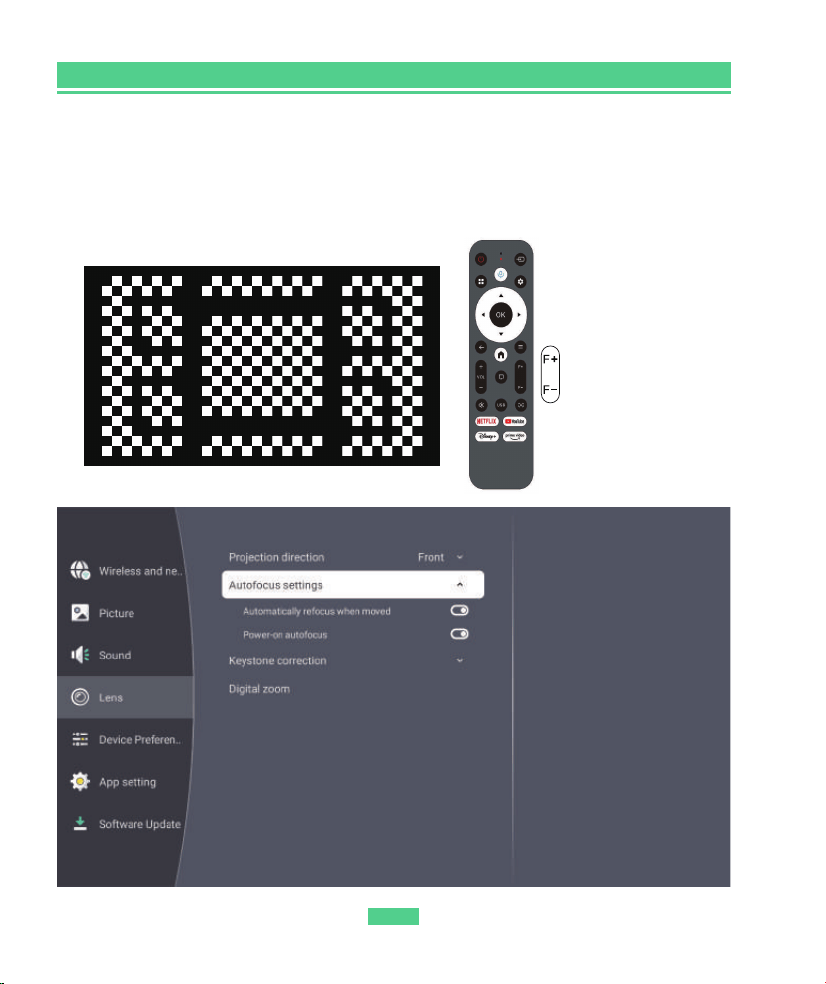
�. This function is automatically turned on by default. If the projector moves, it will trigger the
gyroscope and start auto focus, the picture automatically changes from blur to clear.
�. The focus will be completed automatically. After completion, you can also fine-tune by
pressing the manual focus buttons on the remote control.
Auto focus
Manual focus-
Manual focus+
EN
EN-��
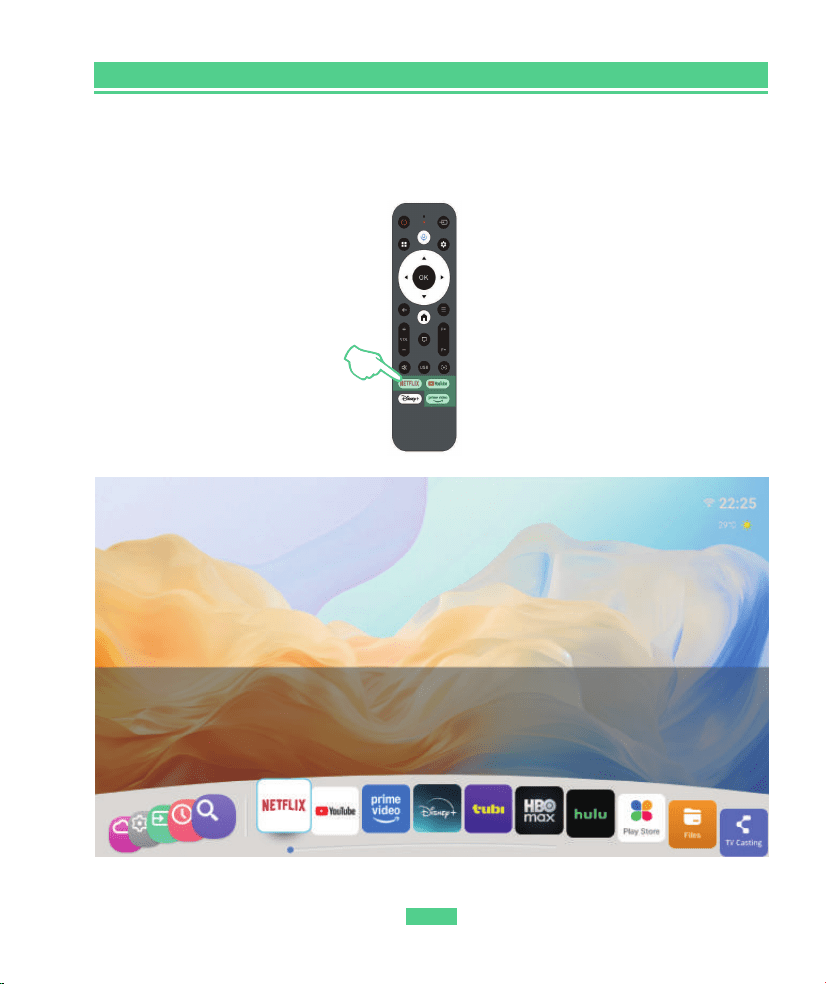
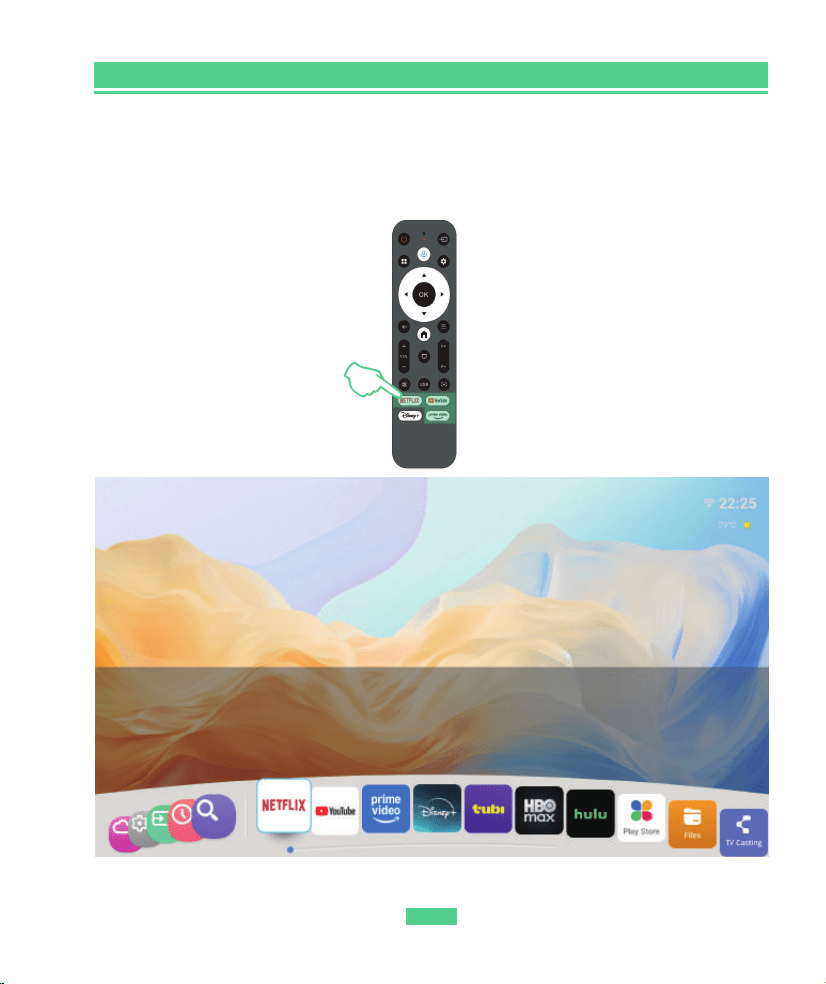
�. Play Content from Officially Licensed Apps like Netflix, Prime Video and YouTube.
Go to the Homepage and select your preferred platform via the shortcuts on the remote, then
log in to your account to play the corresponding contents.
EN
EN-��
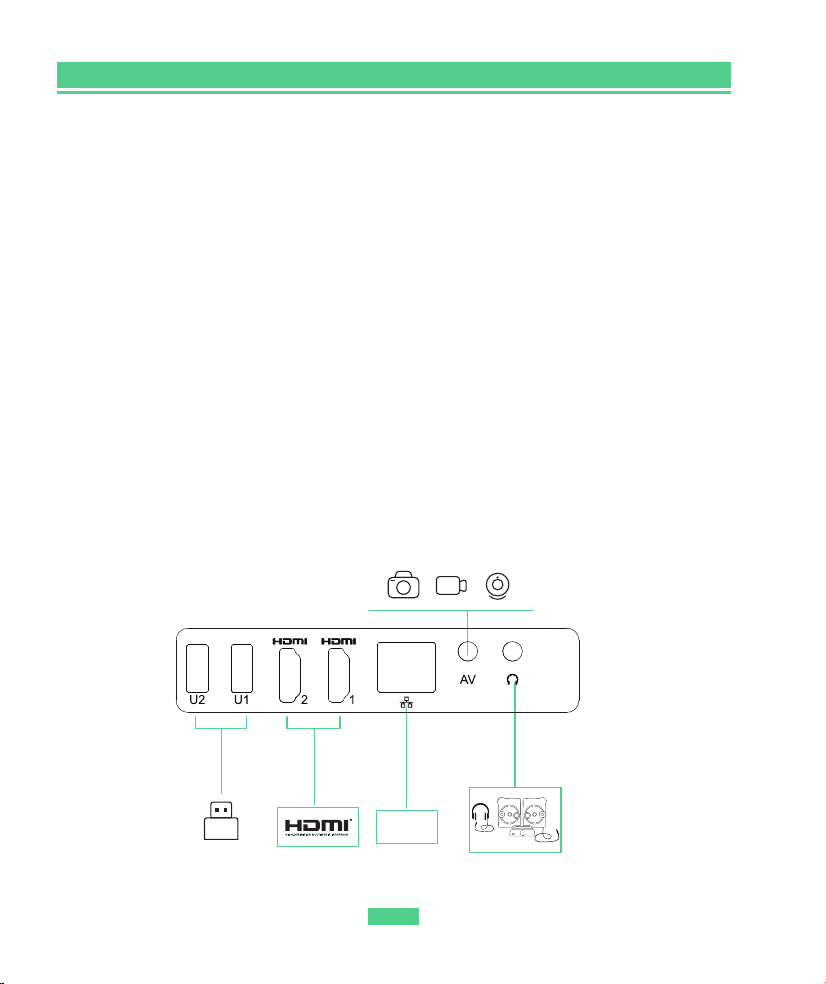
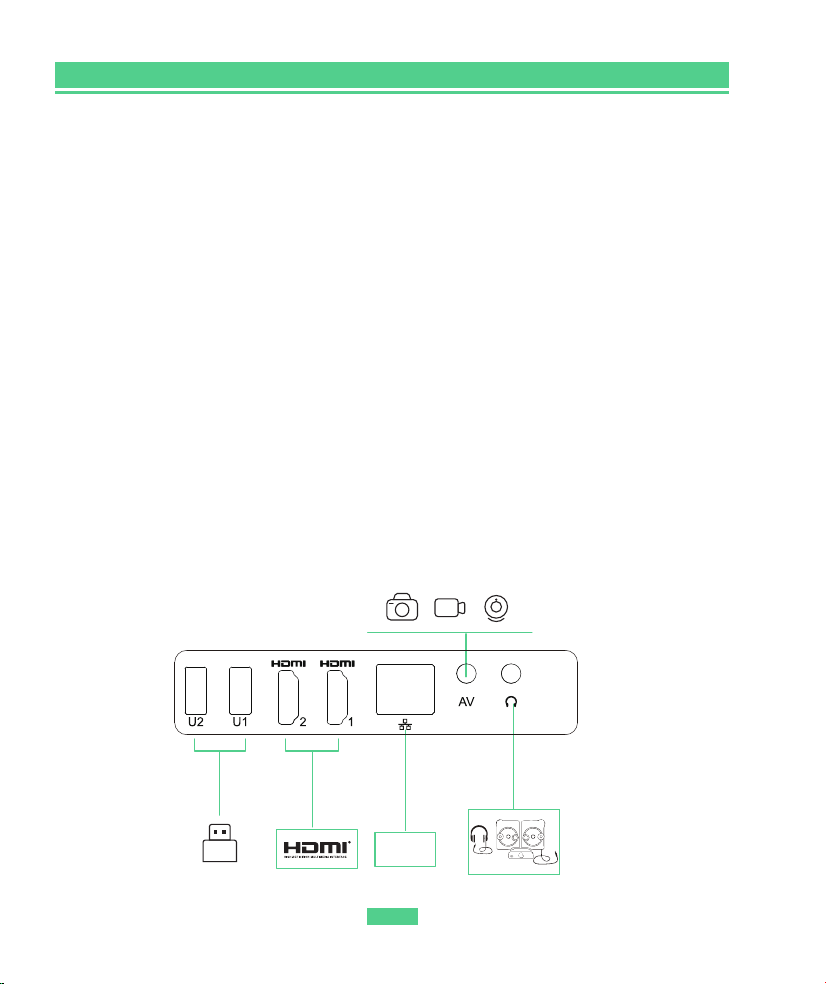
�. USB Connection
To play files stored on a USB disk, insert the disk into the projector. Then go to Homepage>
signal source and select USB to play the desired file directly.
�. HDMI Connection
To connect a device with an HDMI output port to the projector, use the provided HDMI cable
to connect it to the projector's HDMI input port. Then go to Homepage > signal source and
select HDMl.
�. AV Connection
To connect a device with an AV output port to the projector, use the AV cable (not included) to
connect it to the projector's AV input port. Then go to Homepage > signal source and select
AV.
PROJECTOR CONNECTION AND INPUT SOURCE
Connect your device to the projector correctly, then select the right input source.
�. Wired Speaker and Headphones Connection
This option is not required to select any input source.
RJ��
EN
EN-��

WIRED NETWORK CONNECTION
You can connect your projector to your router through network Cable.
WIFI CONNECTION
You can connect your projector to your router's WiFi by going to Homepage >Setting >Network
BLUETOOTH SPEAKER MODE
You can connect your projector to your smartphone by going to Homepage >Setting
>Bluetooth
WIRELESS SCREEN MIRRORING
Important Note:
Copyrighted content from Hulu, Disney+ , or other similar streaming services cannot be
wirelessly mirrored or cast due to copyright restrictions.
For Android System
To activate this function, please make sure your Android device supports Multi-screen/smart
View/Wireless Display. Names vary on different Android devices.
Note: This function uses the MIRACAST protocol, not the Chromecast protocol, so Google
phones cannot use this function to connect to this projector.
Step �: Connect your device and the projector to the same wireless network.
Step �: Activate the Multi-screen/smart View/Wireless Display function on your Android device
and search for the projector.
Step �: Choose SK� from the list, and once the connection is successful, the content on your
Android device will be mirrored onto the projection screen or wall.
For iOS System
Step �: Connect your device and the projector to the same wireless network.
Step �: Go to the Control Center of your iOS device, then tap Screen Mirroring to search for the
projector.
Step �: Choose SK� from the list, and once the connection is successful, the content on your
iOS device wil be mirrored onto the projection screen or wall.
EN
EN-��
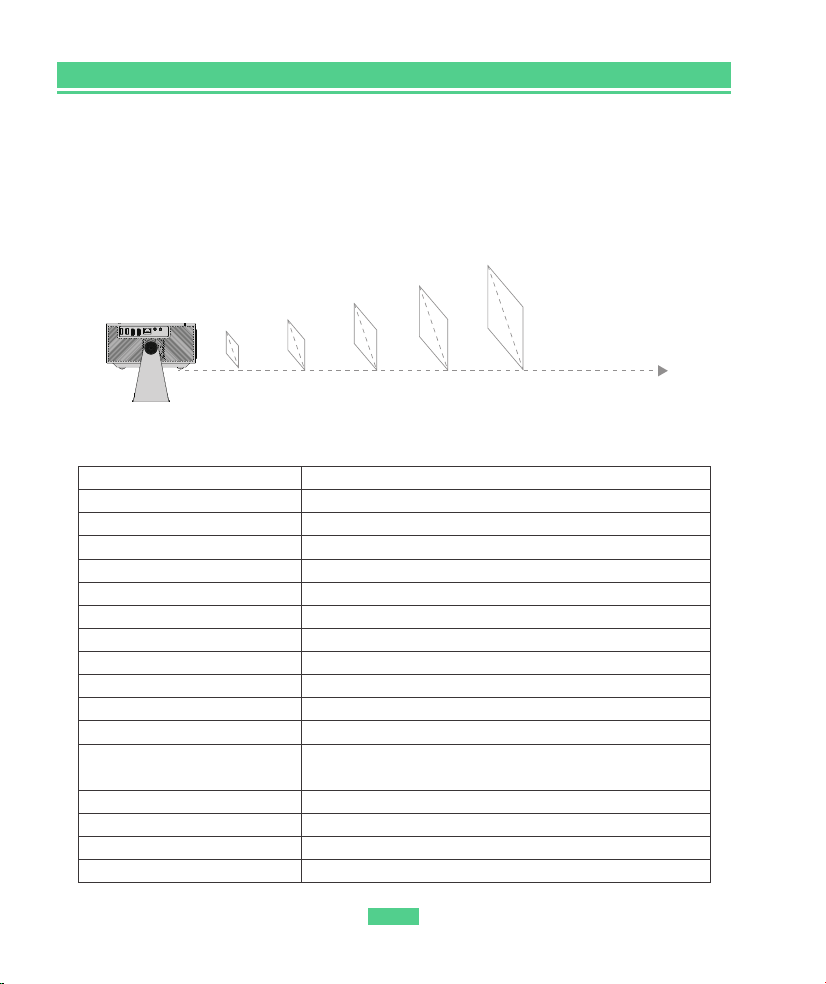
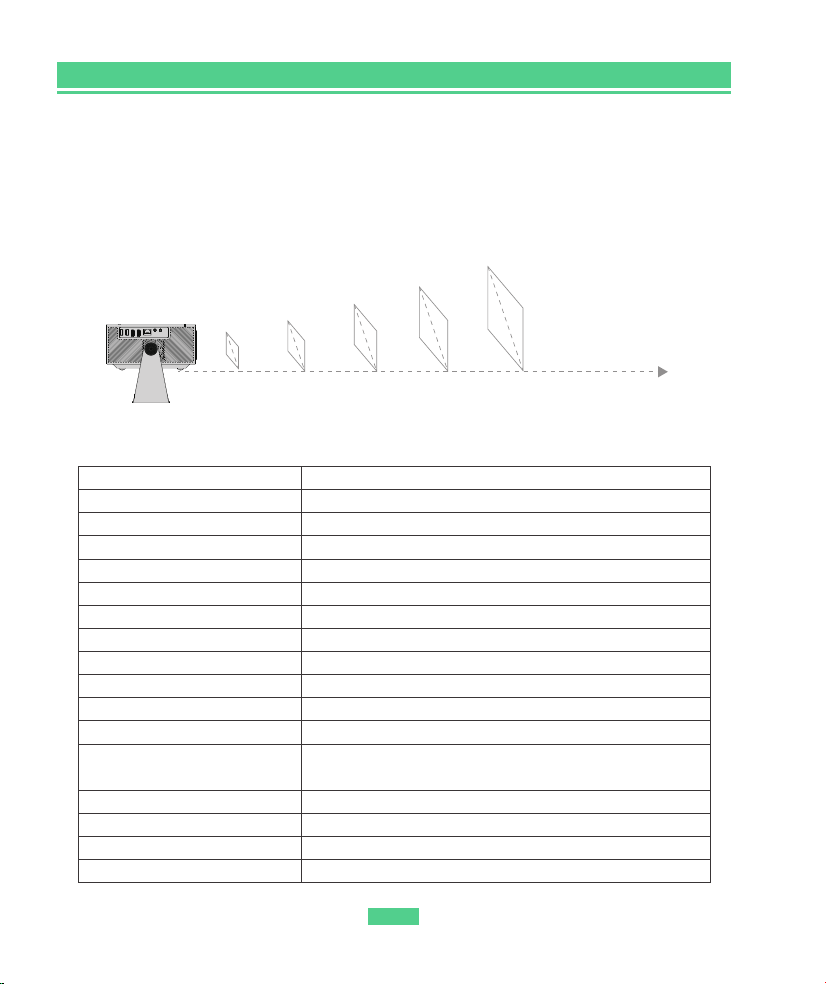
PROJECTION DISTANCE AND SIZE
* For optimal image quality, we recommend a projection size of ��″. Position the projector
�.��ft (�.��m) awayfrom the wall or screen.
* The recommended projection distance varies with different projection contents. Please
adjust the distance between the wall/screen and the projector as needed.
* Ambient darkness will improve the clarity of the projected images.
SPECIFICATION
Model No
Resolution
Display Tech
Light Source
Power supply
Input Siganl
Installation Type
Aspect Ratio
Focus
Keystone
Photo Format Supported
Audio Format Supported
Mounting Screws
Screw Number
Speaker
Ports
SK�
Native ��������P
LCD
LED
AC ���~���V
���i/���P/���i/���P/����i/����P
Front/Rear/Ceiling
�:�/��:�/Auto
Auto and Electric/Manual
Auto and Electric/Manual
BMP/JPG/PNG/JPEG
AAC、MP�、MP�、PCM、FLAC、WMA
AVI/MP�/MKV/FLV/WMV/MOV/RMVB/MPEG�/MPEG�/
PEG-�/H.���/XVID/H.���/H.��� �K��FPS
�/�"
�(Not included)
�Ω �W
HDMI�.�*�, USB�.�*�, �.�MM Out*�, RJ�� ���M*�
Video Format Supported
Larger
Further
��″
��″
�.��ft
(�.��m)
�.��ft
(�.�m)
�.�ft
(�.��m)
�.��ft
(�.��m)
��.��ft
(�.�m)
��″
���″
���″
EN
EN-��

Safety Instructions
Read all instructions before you use this device. Do not make any changes or create settings
that are not described in this manual. If physical injury, loss of data or damage is caused by
failure to follow instructions, the warranty does not apply.
Setup
To reduce the risk of fire and/or electric shock, do not expose the device to rain or moisture.
Objects filled with liquids, such as vases, should not be placed on this device.
Do not place this device on soft surfaces such as table cloths or carpets, otherwise the device
could be a fire hazard.
Do not place this device in areas susceptible to excessive dust and dirt or near any appliance
generating a strong magnetic field.
To prevent overheating do not block or clog the ventilation openings.
Never place this device in a confined space. Always leave enough space around this device for
ventilation.
Protect this device from overexposure to directs unlight,heat, large temperature fluctuations
and moisture. Avoid extreme temperatures. The suitable operations and storage temperature
for this device and its accessories is �°C to ��°C/ �°Fto ��°F).
When this device is running for a long period of time, the surface may become hot. Shut it
down immediately and unplug the charger. Resume operation after this device has cooled
down.
Always handle this device with care. Avoid touching the lens. Do not allow children to handle
the device without supervision.
Never place heavy or sharp objects on this device.
To avoid electric shock, do not disassemble.
Use attachments or accessories specified by the manufacturer only.
Avoid extreme vibrations as they may damage the internal components.
Hearing Safety
To avoid hearing damage, do not listen forextended periods at high volume. Set the volumeto
a safe level.
Cleaning
Use a soft, lint-free cloth. Never use liquid, gaseous or easily flammable cleansers (sprays,
abrasives, polishes, alcohol) to clean.
Do not use any liquid cleaning agents to clean the lens to avoid damaging the coating film on
thelens. Use lens cleaning paper to clean the lens
EN
EN-��

Caution:
Possibly hazardous optical radiation emitted from this device.
Do not stare at the operating beam. The brightlight may damage your eyes. Children should
use the projector under the supervision of adults.
The projector is non dustproof and waterproof.
Please cut off the power if the projector is out of use for long time.
Non-professionals are for bidden to disassemble the projector for testing and maintenance.
EN
EN-��

Fehlerbehebung
�. Kann ich Netflix direkt auf dem Projektor nutzen?
* Ja, das ist möglich. Der Projektor verfügt über vorinstallierte und offiziell lizenzierte
Netflix-/YouTube-/Prime-Video-Apps. So können Sie Ihre Lieblingsvideos bequem und unkompliziert
direkt auf dem Projektor ansehen.
�. Urheberrechtlich geschützte Inhalte von Hulu, Disney+ und ähnlichen Diensten können nicht
gespiegelt oder übertragen werden.
* Aufgrund der Urheberrechtsbeschränkungen von Hulu, Disney+ und ähnlichen Diensten dürfen die
Inhalte NICHT gespiegelt oder übertragen werden. Um urheberrechtlich geschützte Inhalte
abzuspielen, verwenden Sie bitte einen Laptop, Fire TV Stick, Roku Stick oder Chromecast™ und
schließen Sie ihn an den Projektor an.
�. Unscharfes Bild
* Passen Sie Fokus/Trapezkorrektur an.
* Projektor und Leinwand/Wand müssen sich im richtigen Abstand befinden.
�. Warum funktioniert die Fernbedienung nicht?
* Stellen Sie sicher, dass die Fernbedienung direkt auf den IR-Empfänger zeigt.
* Stellen Sie sicher, dass Sie zwei AAA-Batterien in die Fernbedienung eingelegt haben.
* Vermeiden Sie es, neue und alte Batterien zu verwenden. Fernbedienung, da dies zu unzureichender
Stromversorgung und Betriebsproblemen führen kann.
�. Kann ich Android-Apps auf dem Projektor installieren?
Nein, das Installieren von Android-Apps außerhalb des offiziellen Stores wird auf diesem Projektor
nicht unterstützt.
�. Autofokus/Trapezkorrektur/Ausrichtung/Hindernisvermeidung funktioniert nicht.
* Bitte setzen Sie den Projektor auf die Werkseinstellungen zurück und versuchen Sie es erneut. Sollte
das Problem weiterhin bestehen, senden Sie bitte ein Video per E-Mail oder Online-Chat an unser
Serviceteam.
�. Das Bild ist nicht hell genug.
* Für ein optimales Seherlebnis empfehlen wir die Verwendung in einer dunklen Umgebung. Je
dunkler der Raum, desto besser das Bild.
�. Informationen zur drahtlosen Spiegelung.
* Diese Funktion verwendet das DLNA/AIRPLAY/MIRACAST-Protokoll, nicht das Chromecast-Protokoll.
Daher können Google-Telefone diese Funktion nicht nutzen, um eine Verbindung zu diesem Projektor
herzustellen.
�. Sonstiges
* Kontaktieren Sie uns gerne unter service@soomfon.com.
DE
DE-��
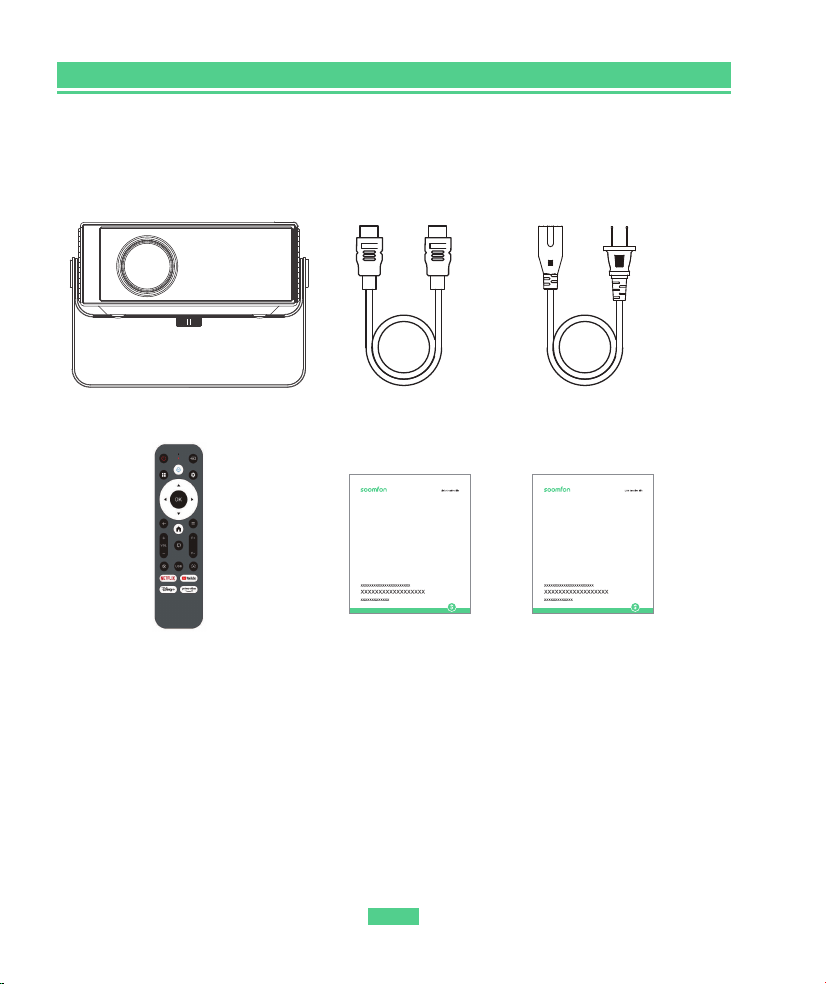
�. Soomfon SK� Projektor × �
�. Fernbedienung �
(Batterien nicht enthalten)
�. Benutzerhandbuch �
�. Quick Start Guide �
�. HDMI-Kabel � �. Stromkabel �
Was ist enthalten?
DE:Packliste | FR:Liste de Paquetage | IT:Lista imballaggio I ES:Lista de Embalaje |
DE
DE-��
Übersicht
��
�
��
�
� � �
�
�
��
� �
�
➀ Ein-/Ausschalter
➁ USB-�.�-Eingang
➂ USB-�.�-Eingang
➃ HDMI-�.�-Eingang
➄ HDMI-�.�-Eingang
➅ RJ��-���M-Eingang
➆ AV-Eingang
➇ �,�-mm-Audioeingang
➈ Infrarot-Empfänger
➉ Stromeingang (���‒��� V~)
DE
DE-��
Vorderansicht
Unteransicht
Hinteransicht
➀ Objektiv
➁ Ständer
➂ IR-Empfänger
➃ Kamera
�
�
�
�
Staubfilter (empfohlen, regelmäßig zu reinigen)
DE
DE-��
Stromversorgung
Signalquelle
Sprache
Fünf-Wege-Taste
Menütaste
Manueller Fokus+
Manueller Fokus-
Leinwandprojektion
Fokus
Dateimanager
Youtube-App
Disney-App
EinstellungenBluetooth-Lautsprecher
Zurück
Lautstärke+
Startseite
Lautstärke-
Stumm
Netflix-App
Prime-Video-App
Fernbedienung
DE
DE-��
Erste Schritte
�.Platzieren
Platzieren Sie das Gerät auf einer stabilen, ebenen Fläche und richten Sie es direkt auf die
Projektionsfläche aus. Für optimale Ergebnisse sollte die Projektionsfläche weiß und glatt
sein. Der Abstand zwischen Gerät und Projektionsfläche sollte zwischen � Meter (�� Zoll) und
� Metern (��� Zoll) liegen, um ein Bild von �� bis ��� Zoll zu projizieren.
�. Bitte stecken Sie den Stecker fest ein.
Verwenden Sie das mitgelieferte Netzkabel, um den Projektor anzuschließen. Richten Sie das
Gerät auf eine geeignete Projektionsfläche oder Wand aus.
Bitte stecken Sie den Stecker fest ein.
DE
DE-��
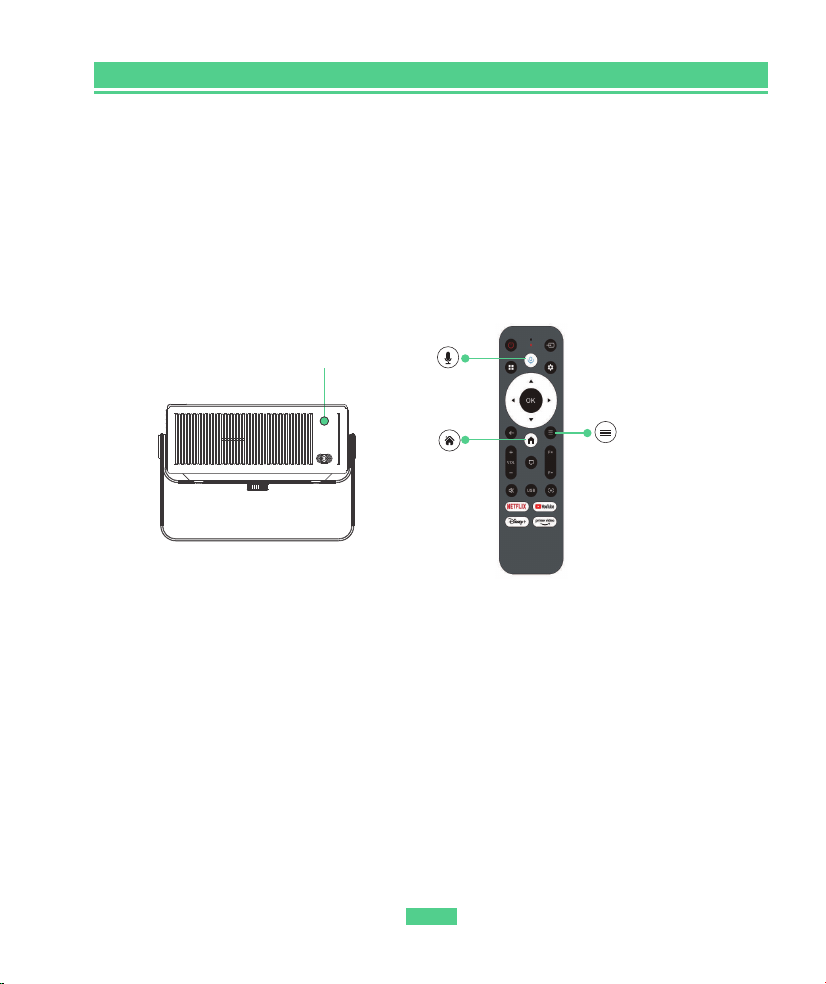
�. Anleitung zur Bluetooth-Sprachkopplung der Fernbedienung
�. Drücken Sie die Sprachtaste der Fernbedienung, um die Kopplungsoberfläche der
Bluetooth-Fernbedienung aufzurufen.
�. Halten Sie die linke und rechte Taste der Fernbedienung gleichzeitig drei Sekunden lang
gedrückt, bis die blaue Leuchte auf der Fernbedienung blinkt.
�. Warten Sie, bis die Systemaufforderung zum Abschluss der Kopplung angezeigt wird.
Hinweis: Öffnen Sie vor der ersten Inbetriebnahme das Batteriefach der Fernbedienung und
legen Sie zwei AAA-Batterien ein. (Die Fernbedienung wird ohne AAA-Batterien geliefert.)
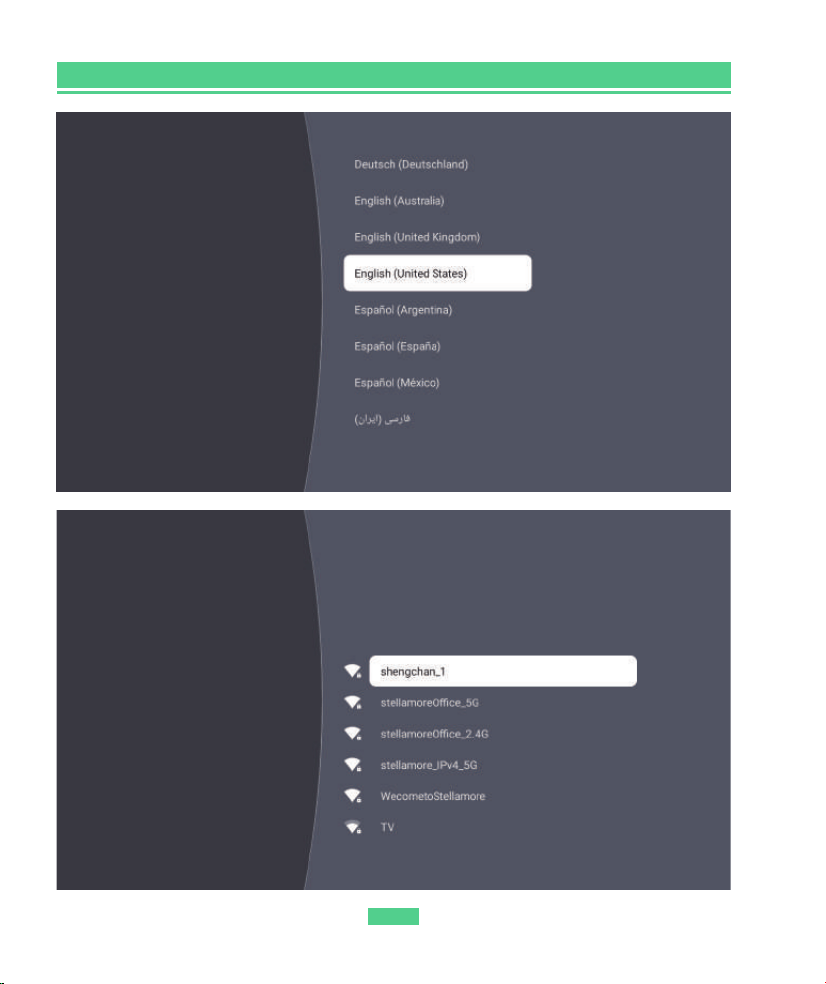
�. Einrichtungsassistent
Folgen Sie dem Einrichtungsassistenten, um Ihre bevorzugte Sprache und die richtige Region
auszuwählen, eine WLAN-Verbindung herzustellen und die Startseite aufzurufen.
Tipp: Für eine erfolgreiche WLAN-Suche wählen Sie bitte die richtige Region aus.
IR
Menütaste
Sprache
Startseite
DE
DE-��
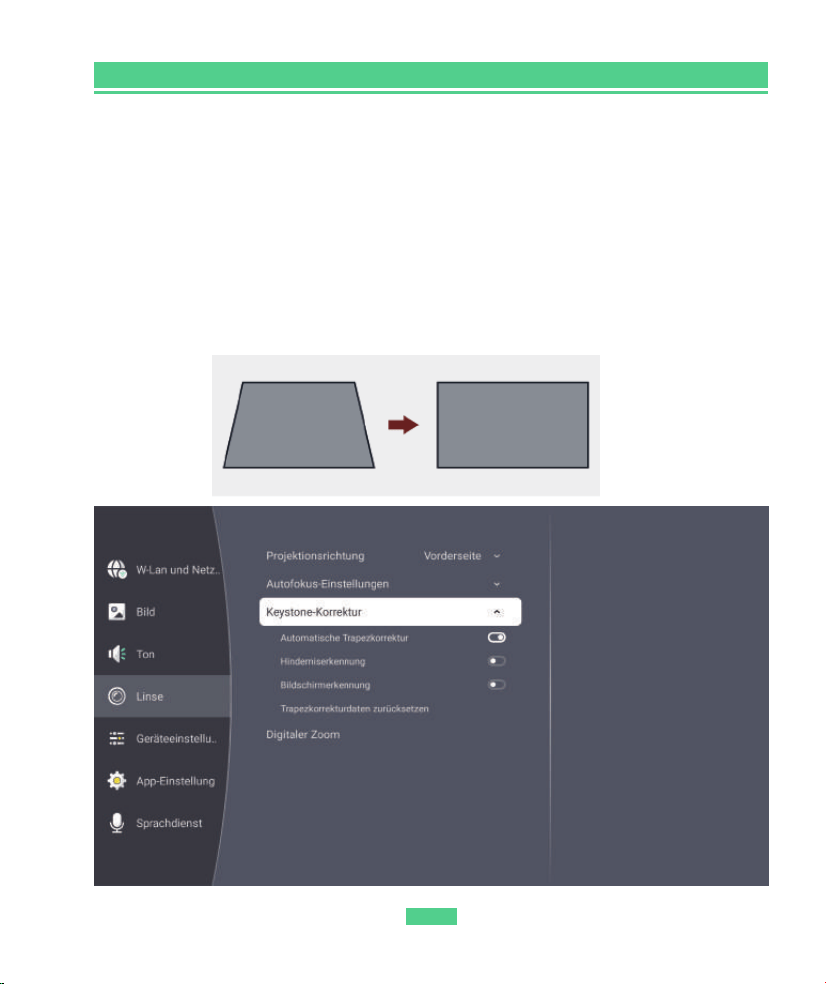
�. Bildanpassung
�. Diese Funktion ist standardmäßig aktiviert, sodass das Bild auch nach dem Verschieben
des Geräts rechtwinklig bleibt.
�. Wählen Sie Einstellungen > Linse > Keystone-Korrektur > Automatische Trapezkorrektur.
Hinweis:
Beim Einschalten korrigiert der Projektor automatisch Trapezverzerrungen in einem Bereich
von ±��° vertikal/horizontal. Eine seitliche Projektion bei ��° hat praktisch keinen Einfluss
auf die Auflösung, während zwischen ��° und ��° leichte Auswirkungen auftreten können.
Automatische Trapezkorrektur
DE
DE-��
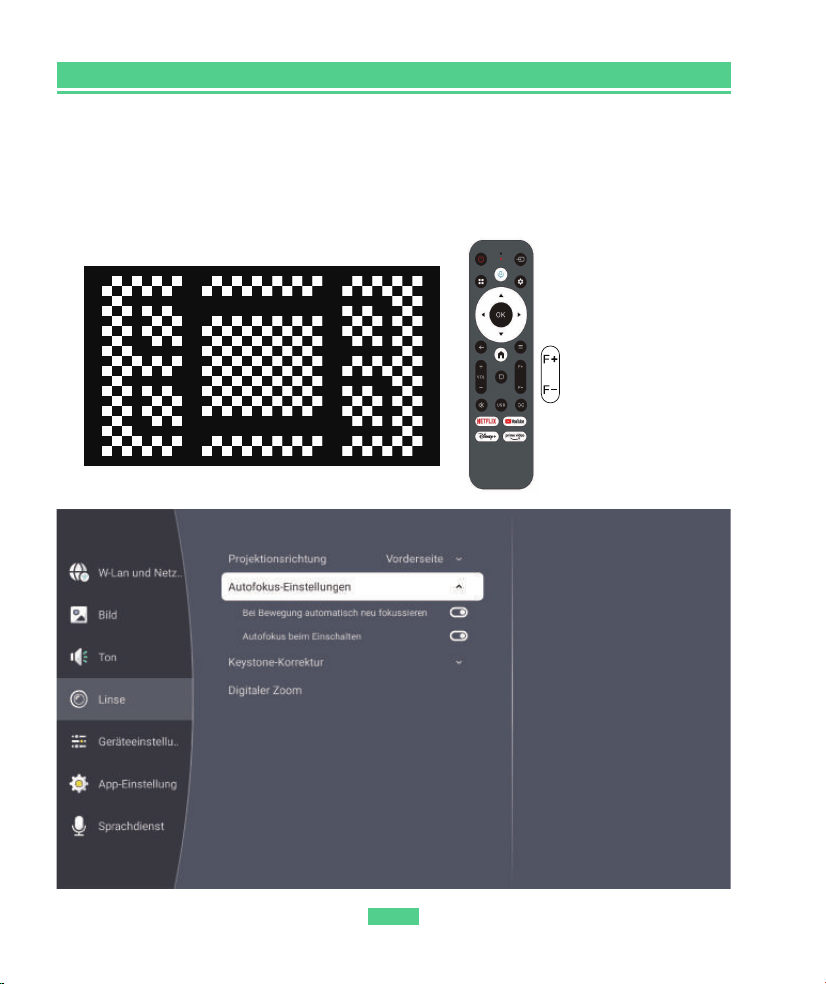
�. Diese Funktion ist standardmäßig aktiviert. Wenn sich der Projektor bewegt, wird der
Gyroskop-Sensor ausgelöst und der Autofokus startet. Das Bild wird automatisch von
unscharf zu scharf.
�. Der Fokus wird automatisch eingestellt. Nach Abschluss des Vorgangs können Sie die
Schärfe auch manuell mit den entsprechenden Tasten auf der Fernbedienung nachjustieren.
Auto Focus
Manueller Fokus-
Manueller Fokus+
DE
DE-��
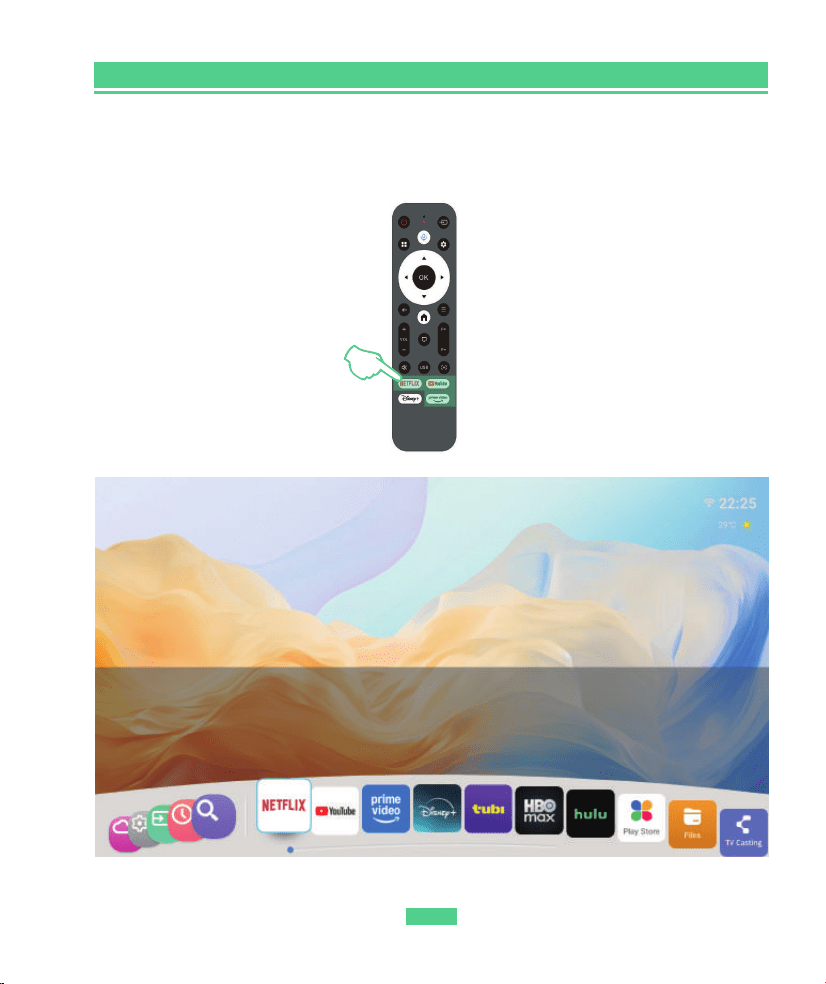
�. Spiele Inhalte von offiziell lizenzierten Apps wie Netflix, Prime Video und YouTube ab.
Gehe zur Startseite und wähle deine bevorzugte Plattform über die Tastenkombinationen auf
der Fernbedienung aus. Melde dich anschließend bei deinem Konto an, um die
entsprechenden Inhalte abzuspielen.
DE
DE-��
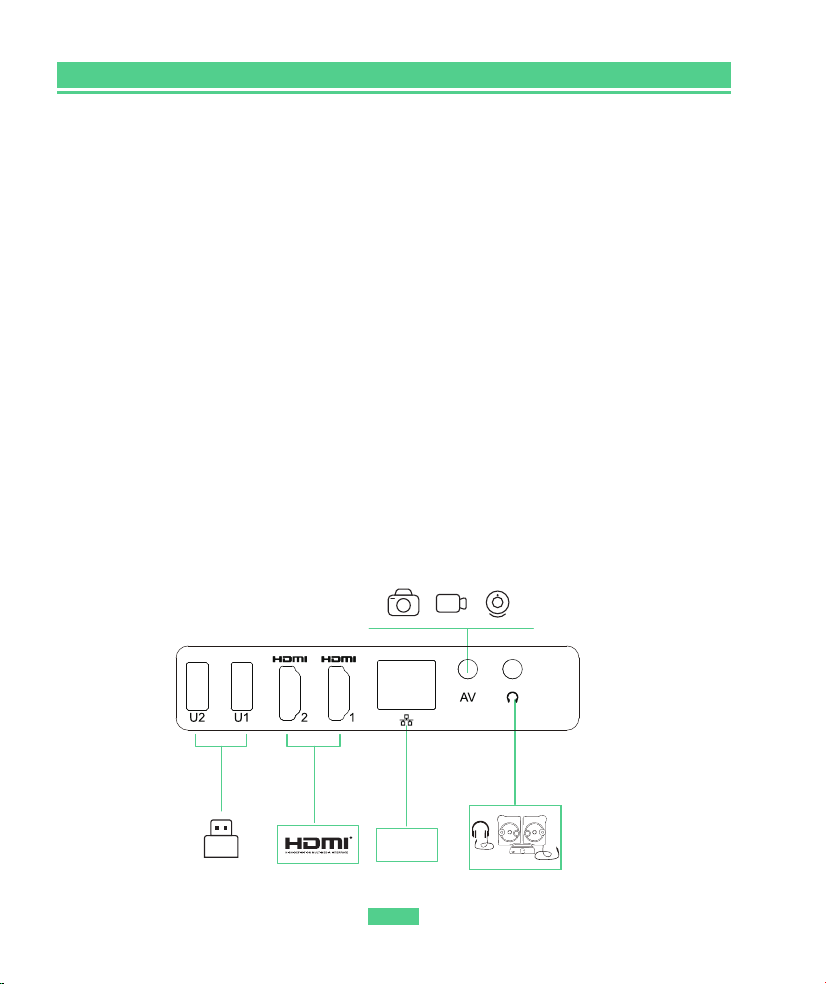
�. USB-Anschluss
Um Dateien auf einem USB-Stick abzuspielen, legen Sie diesen in den Projektor ein. Gehen
Sie anschließend zu Startseite > Signalquelle und wählen Sie USB, um die gewünschte Datei
direkt abzuspielen.
�. HDMI-Anschluss
Um ein Gerät mit HDMI-Ausgang an den Projektor anzuschließen, schließen Sie es mit dem
mitgelieferten HDMI-Kabel an den HDMI-Eingang des Projektors an. Gehen Sie anschließend
zu Startseite > Signalquelle und wählen Sie HDMI.
�. AV-Anschluss
Um ein Gerät mit AV-Ausgang an den Projektor anzuschließen, verbinden Sie es mit dem
AV-Kabel (nicht im Lieferumfang enthalten) mit dem AV-Eingang des Projektors. Gehen Sie
anschließend zu Startseite > Signalquelle und wählen Sie AV.
PROJEKTORANSCHLUSS UND EINGANGSQUELLE
Schließen Sie Ihr Gerät korrekt an den Projektor an und wählen Sie die richtige
�. Kabelgebundener Lautsprecher- und Kopfhöreranschluss
Diese Option ist für die Auswahl einer Eingangsquelle nicht erforderlich.
RJ��
DE
DE-��

Kabelgebundene Netzwerkverbindung
Sie können Ihren Projektor über ein Netzwerkkabel mit Ihrem Router verbinden.
WLAN-Verbindung
Sie können Ihren Projektor über Startseite > Einstellungen > Netzwerk mit dem WLAN Ihres
Routers verbinden.
Kabellose Bildschirmspiegelung
Wichtiger Hinweis:
Urheberrechtlich geschützte Inhalte von Hulu, Disney+ oder ähnlichen Streaming-Diensten
können aus urheberrechtlichen Gründen NICHT kabellos gespiegelt oder übertragen werden.
Für Android-Geräte
Um diese Funktion zu aktivieren, stellen Sie bitte sicher, dass Ihr Android-Gerät
Multi-Screen/Smart View/Wireless Display unterstützt. Die Namen variieren je nach
Android-Gerät.
Hinweis: Diese Funktion verwendet das Miracast-Protokoll, nicht das Chromecast-Protokoll.
Daher können Google-Smartphones diese Funktion nicht nutzen, um eine Verbindung zu
diesem Projektor herzustellen.
Schritt �: Verbinden Sie Ihr Gerät und den Projektor mit demselben WLAN.
Schritt �: Aktivieren Sie die Multi-Screen/Smart View/Wireless Display-Funktion auf Ihrem
Android-Gerät und suchen Sie nach dem Projektor.
Schritt �: Wählen Sie SK� aus der Liste. Sobald die Verbindung erfolgreich hergestellt ist, wird
der Inhalt Ihres Android-Geräts auf den Projektionsbildschirm oder die Wand gespiegelt.
BLUETOOTH-LAUTSPRECHERMODUS
Sie können diesen Projektor als Bluetooth-Lautsprecher verwenden, indem Sie Ihr Mobilgerät
über Bluetooth mit ihm verbinden.
Schritt �: Gehen Sie zu Startseite > Lautsprechermodus, um den Projektor für eine
Bluetooth-Verbindung vorzubereiten.
Schritt �: Rufen Sie die Bluetooth-Einstellungen Ihres Mobilgeräts auf. Suchen Sie in der Liste
der verfügbaren Geräte nach SK�, um Ihr Mobilgerät mit dem Projektor zu koppeln.
DE
DE-��
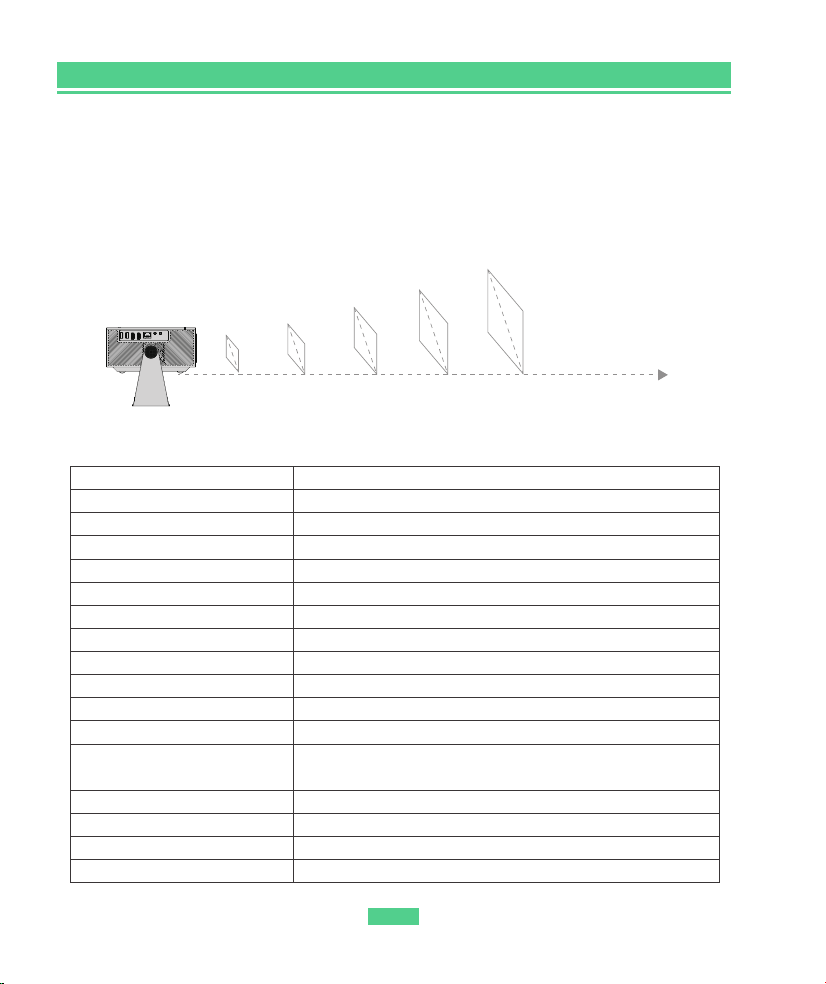
PROJEKTIONSABSTAND UND -GRÖSSE
* Für eine optimale Bildqualität empfehlen wir eine Projektionsgröße von �� Zoll. Platzieren
Sie den Projektor �.��Fuß (�,��) m von der Wand oder Leinwand entfernt.
* Der empfohlene Projektionsabstand variiert je nach Projektionsinhalt. Bitte passen Sie den
Abstand zwischen Wand/Leinwand und Projektor entsprechend an.
* Dunkle Umgebung verbessert die Klarheit der projizierten Bilder.
SPEZIFIKATIONEN
Modellnummer
Auflösung
Displaytechnologie
Lichtquelle
Stromversorgung
Eingangssignal
Installationsart
Bildformat
Fokus
Trapezkorrektur:
Unterstützte Fotoformate
Unterstützte Audioformate
Montageschrauben
Schraubenanzahl
Lautsprecher
Anschlüsse
SK�
Native ��������P
LCD
LED
AC ���‒��� V
���i/���P/���i/���P/����i/����P
Front/Rück/Decke
�:�/��:�/Auto
Automatisch und elektrisch/manuell
Automatisch und elektrisch/manuell
BMP/JPG/PNG/JPEG
AAC, MP�, MP�, PCM, FLAC, WMA
AVI/MP�/MKV/FLV/WMV/MOV/RMVB/MPEG�/MPEG�/
MPEG-�/H.���/XVID/H.���/H.��� �K �� FPS
�,�� mm (�/� Zoll)
� (nicht im Lieferumfang enthalten)
� Ω, � W
HDMI �.�*�, USB �.�*�, �,�-mm-Ausgang*�, RJ�� ���M*�
Unterstützte Videoformate:
Larger
Further
��″
��″
�.��ft
(�.��m)
�.��ft
(�.�m)
�.�ft
(�.��m)
�.��ft
(�.��m)
��.��ft
(�.�m)
��″
���″
���″
DE
DE-��

Sicherheitshinweise
Lesen Sie alle Anweisungen, bevor Sie dieses Gerät verwenden. Nehmen Sie keine Änderungen
vor und nehmen Sie keine Einstellungen vor, die nicht in diesem Handbuch beschrieben sind.
Bei Verletzungen, Datenverlust oder Schäden, die durch Nichtbefolgen der Anweisungen
verursacht werden, erlischt die Garantie.
Einrichtung
Um das Risiko von Feuer und/oder Stromschlägen zu verringern, setzen Sie das Gerät weder
Regen noch Feuchtigkeit aus. Stellen Sie keine mit Flüssigkeiten gefüllten Gegenstände wie
Vasen auf das Gerät.
Stellen Sie das Gerät nicht auf weiche Oberflächen wie Tischdecken oder Teppiche, da sonst
Brandgefahr besteht.
Stellen Sie das Gerät nicht an Orten mit übermäßiger Staub- und Schmutzbelastung oder in
der Nähe von Geräten mit starken Magnetfeldern auf.
Um Überhitzung zu vermeiden, blockieren oder verstopfen Sie die Lüftungsöffnungen nicht.
Stellen Sie das Gerät niemals in geschlossenen Räumen auf. Lassen Sie immer ausreichend
Platz zur Belüftung.
Schützen Sie das Gerät vor direkter Sonneneinstrahlung, Hitze, starken
Temperaturschwankungen und Feuchtigkeit. Vermeiden Sie extreme Temperaturen. Die
geeignete Betriebs- und Lagertemperatur für dieses Gerät und sein Zubehör beträgt � °C bis ��
°C (� °F bis �� °F).
Bei längerem Betrieb kann die Oberfläche des Geräts heiß werden. Schalten Sie es sofort aus
und ziehen Sie den Netzstecker. Nehmen Sie den Betrieb wieder auf, nachdem das Gerät
abgekühlt ist.
Behandeln Sie das Gerät stets vorsichtig. Berühren Sie die Linse nicht. Lassen Sie Kinder das
Gerät nicht unbeaufsichtigt bedienen.
Stellen Sie niemals schwere oder scharfe Gegenstände auf das Gerät.
Um einen Stromschlag zu vermeiden, zerlegen Sie das Gerät nicht.
Verwenden Sie nur vom Hersteller angegebene Aufsätze oder Zubehör.
Vermeiden Sie extreme Vibrationen, da diese die internen Komponenten beschädigen können.
Gehörschutz
Um Gehörschäden zu vermeiden, vermeiden Sie längeres Hören mit hoher Lautstärke. Stellen
Sie die Lautstärke auf ein sicheres Niveau ein.
DE
DE-��

Reinigung
Bitte verwenden Sie ein weiches, fusselfreies Tuch. Verwenden Sie zur Reinigung niemals
flüssige, gasförmige oder leicht entzündliche Reinigungsmittel (Sprays, Scheuermittel,
Polituren, Alkohol).
Verwenden Sie keine flüssigen Reinigungsmittel zur Reinigung der Linse, um die Beschichtung
nicht zu beschädigen. Verwenden Sie zur Reinigung Linsenreinigungspapier.
Achtung:
Dieses Gerät emittiert möglicherweise gefährliche optische Strahlung.
Blicken Sie nicht in den Strahl. Das helle Licht kann Ihre Augen schädigen. Kinder sollten den
Projektor nur unter Aufsicht von Erwachsenen verwenden.
Der Projektor ist weder staub- noch wasserdicht.
Bitte schalten Sie den Projektor aus, wenn er längere Zeit nicht benutzt wird.
Nichtfachleuten ist es untersagt, den Projektor zu Test- und Wartungszwecken zu zerlegen.
DE
DE-��

Guide de dépannage
�. Puis-je utiliser Netflix directement sur le projecteur ?
* Oui, le projecteur est livré avec les applications Netflix/YouTube/Prime Video préinstallées et sous
licence officielle. Vous pouvez ainsi regarder vos vidéos préférées directement sur le projecteur, sans
aucun problème.
�. Les contenus protégés par des droits d'auteur de Hulu, Disney+ et autres services similaires ne
peuvent pas être mis en miroir ni diffusés.
* En raison des restrictions de droits d'auteur de Hulu, Disney+ et autres services similaires, le
contenu NE PEUT PAS être mis en miroir ni diffusé. Pour lire du contenu protégé par des droits
d'auteur, veuillez préparer un ordinateur portable, une clé Fire TV, une clé Roku ou un Chromecast™
et le connecter au projecteur.
�. Image floue
* Ajustez la mise au point/le trapèze.
* Le projecteur et l'écran/le mur doivent être à distance effective.
�. Pourquoi la télécommande ne fonctionne-t-elle pas ?
* Assurez-vous que la télécommande est dirigée directement vers le récepteur LR.
* Assurez-vous d'avoir installé deux piles AAA dans la télécommande.
* Évitez de mélanger des piles neuves avec des piles usagées dans le télécommande, car cela peut
entraîner une alimentation insuffisante et des problèmes de fonctionnement.
�. Puis-je installer des applications Android sur le projecteur ?
Non, l’installation d’applications Android en dehors du magasin officiel n’est pas prise en charge
par ce projecteur.
�. La mise au point automatique, la distorsion trapézoïdale, l'alignement et l'évitement d'obstacles
ne fonctionnent pas.
* Veuillez restaurer les paramètres d'usine du projecteur et réessayer. Si le problème persiste,
veuillez envoyer une vidéo à notre équipe de service par e-mail ou par chat en ligne pour obtenir de
l'aide.
�. L'image n'est pas assez lumineuse.
* Pour une expérience visuelle optimale, nous vous recommandons d'utiliser le projecteur dans un
environnement sombre. Plus la pièce est sombre, meilleure est l'image.
�. À propos de la duplication sans fil.
* Cette fonction utilise le protocole DLNA/AIRPLAY/MIRACAST, et non le protocole Chromecast. Les
téléphones Google ne peuvent donc pas utiliser cette fonction pour se connecter à ce projecteur.
�. Autres
* N'hésitez pas à nous contacter à l'adresse [email protected]
FR
FR-��
FR
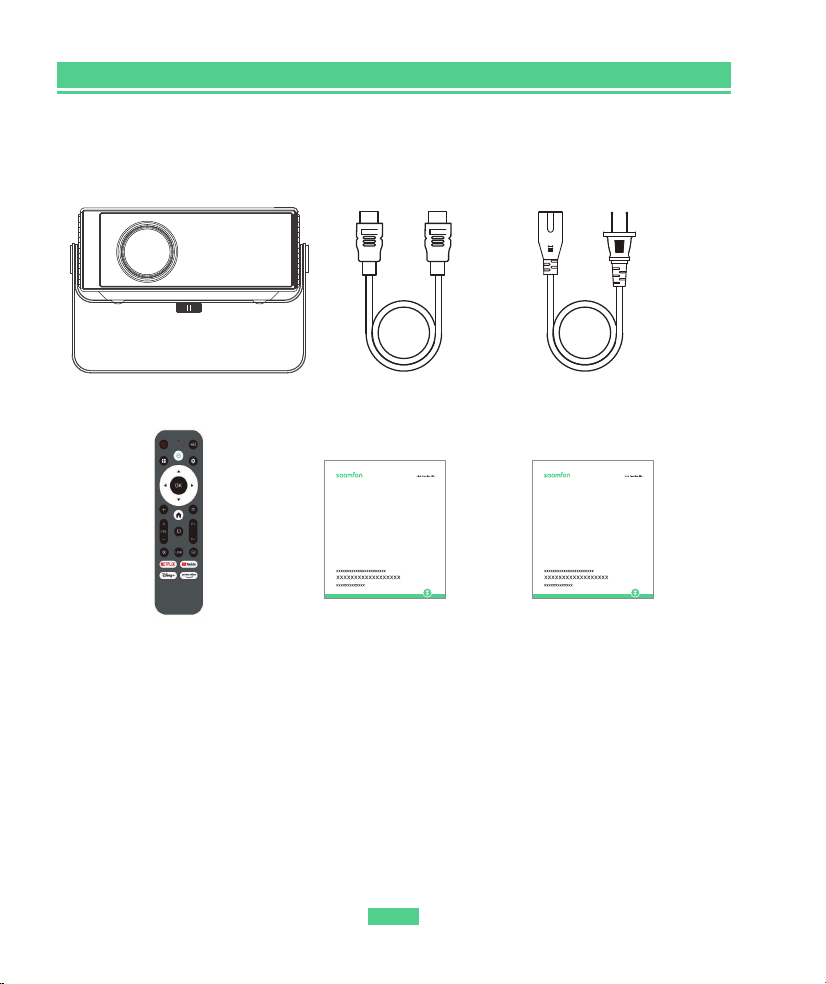
�. Projecteur Soomfon SK� × �
�. Télécommande ×�
(piles non incluses)
�. Manuel d'utilisation �
�. Guide de démarrage
rapide �
�. Câble HDMI × � �. Câble d'alimentation × �
Qu'est-ce qui est inclus ?
FR-��
FR
Présentation
��
�
��
�
� � �
�
�
��
� �
�
➀ Bouton d'alimentation
➁ Entrée USB �.�
➂ Entrée USB �.�
➃ Entrée HDMI �.�
➄ Entrée HDMI �.�
➅ Entrée RJ�� ���M
➆ Entrée AV
➇ Entrée audio �,� mm
➈ Récepteur infrarouge
➉ Entrée d'alimentation (���-��� V~)
FR-��
FR
Vue avant
Vue de dessous
Vue arrière
➀ Objectif
➁ Béquille
➂ Récepteur IR
➃ Caméra
�
�
�
�
Grille anti-poussière (nettoyage régulier recommandé)
FR-��
FR
Alimentation
Source du signal
Voix
Bouton � directions
Bouton Menu
Mise au point manuelle +
Mise au point manuelle -
Projection sur écran
Mise au point
Gestionnaire de fichiers
Application YouTube
Application Disney
RéglageEnceinte Bluetooth
Retour
Volume +
Page d'accueil
Volume -
Muet
Application Netflix
Application Prime Video
Télécommande
FR-��
FR
Mise en route
�. Emplacement
Placez cet appareil sur une surface stable et plane, et orientez-le face à la surface de
projection. Pour un résultat optimal, la surface de projection doit être blanche et plane. La
distance entre cet appareil et la surface de projection doit être comprise entre � mètre (��
pouces) et � mètres (��� pouces) maximum pour obtenir une image projetée de �� à ���
pouces.
�. Allumer/éteindre
Connectez le projecteur à l'aide du câble d'alimentation fourni. Orientez l'appareil vers une
surface de projection ou un mur adapté.
Insérez fermement la fiche dans la prise.
FR-��
FR
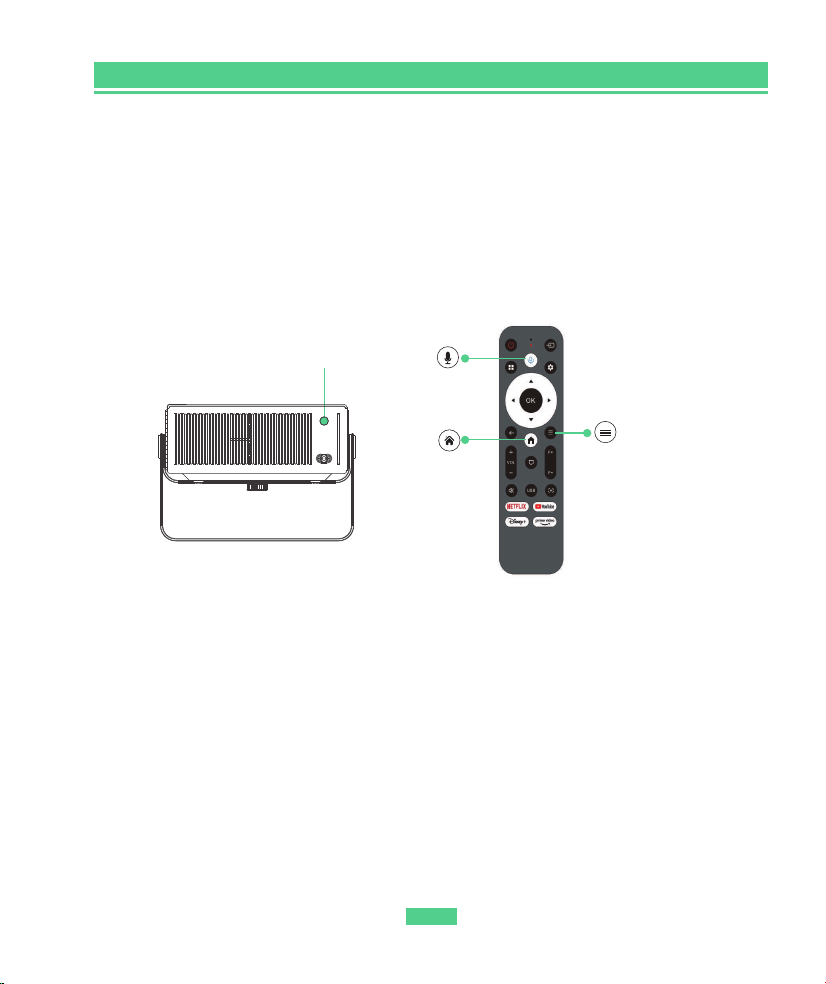
�. Instructions d'appairage vocal Bluetooth de la télécommande
�. Appuyez sur la touche vocale de la télécommande pour accéder à l'interface d'appairage
Bluetooth.
�. Appuyez simultanément sur les boutons gauche et droit de la télécommande pendant trois
secondes jusqu'à ce que le voyant bleu clignote.
�. Attendez l'invite système pour terminer l'appairage.
Remarque : Lors de la première utilisation, ouvrez le compartiment à piles de la
télécommande et insérez deux piles AAA. (La télécommande n'est pas fournie avec des piles
AAA.)
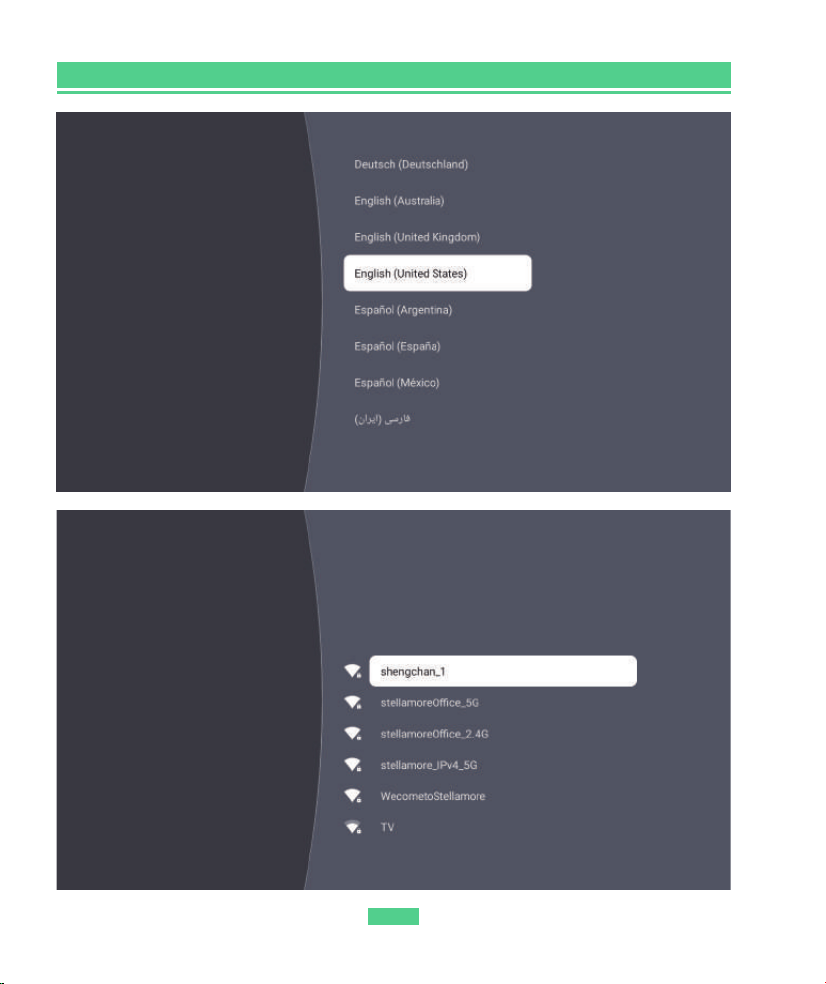
�. Assistant de configuration
Suivez l'assistant de configuration pour choisir votre langue préférée, sélectionner la région
appropriée, établir une connexion Wi-Fi et accéder à la page d'accueil.
Conseil : Pour garantir une recherche Wi-Fi réussie, veuillez sélectionner la région appropriée.
IR
Bouton Menu
Voix
Page d'accueil
FR-��
FR
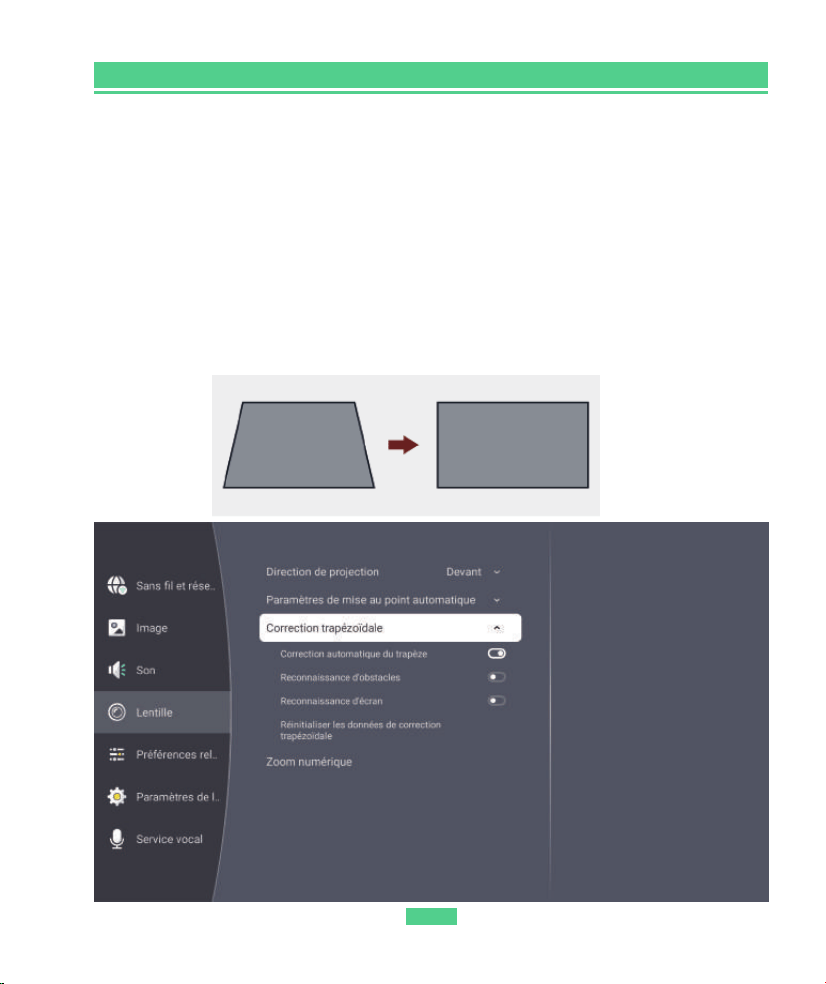
�. Réglage de l'image
�. Cette fonction est activée par défaut et l'image reste parfaitement carrée, même après un
déplacement de l'appareil.
�. Appuyez sur le bouton Paramètres > Lentille > Correction trapézoidale > Correction
trapézoidale pour la configurer.
Remarque :
À la mise sous tension du projecteur, il corrige automatiquement toute distorsion
trapézoïdale dans une plage verticale/horizontale de ±��°. Une projection latérale à ��° n'a
pratiquement aucun impact sur la résolution, tandis qu'entre ��° et ��°, un léger impact peut
se produire.
Correction automatique du trapèze
FR-��
FR
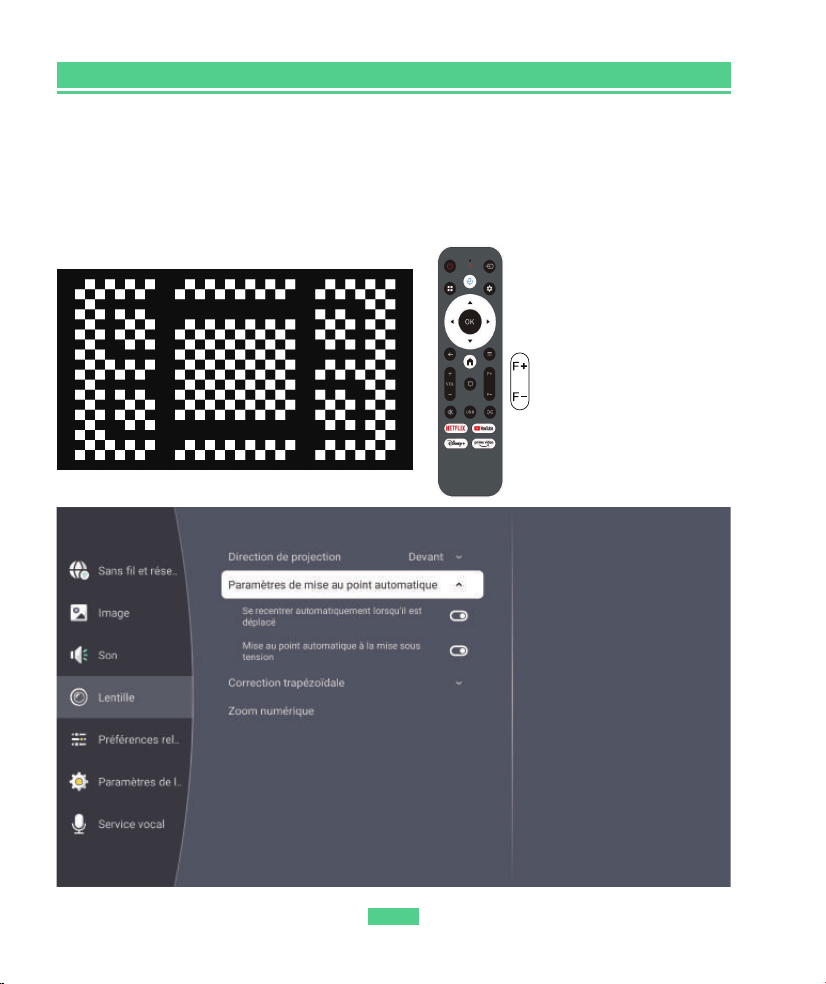
�. Cette fonction est activée par défaut. Si le projecteur bouge, le gyroscope est déclenché et
l'autofocus se met en marche, ce qui permet de passer automatiquement d'une image floue à
une image nette.
�. Le focus sera effectué automatiquement. Après la mise au point, vous pouvez également
affiner la mise au point en appuyant sur les boutons de mise au point manuelle de la
télécommande. »
Auto focus
Mise au point manuelle -
Mise au point manuelle +
FR-��
FR
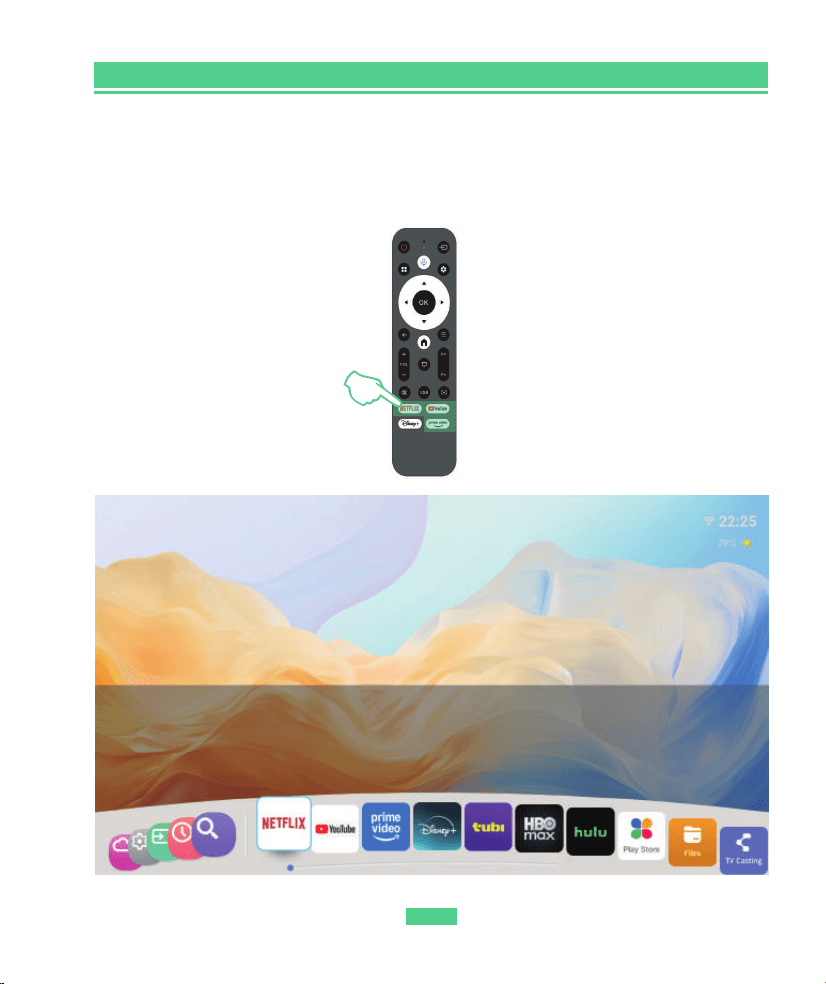
�. Jouez à des contenus provenant d'applications officiellement autorisées, comme
Netflix, Prime Video et YouTube.
Rendez-vous sur la page d'accueil, sélectionnez votre plateforme préférée via les raccourcis
de la télécommande, puis connectez-vous à votre compte pour accéder aux contenus
correspondants.
FR-��
FR
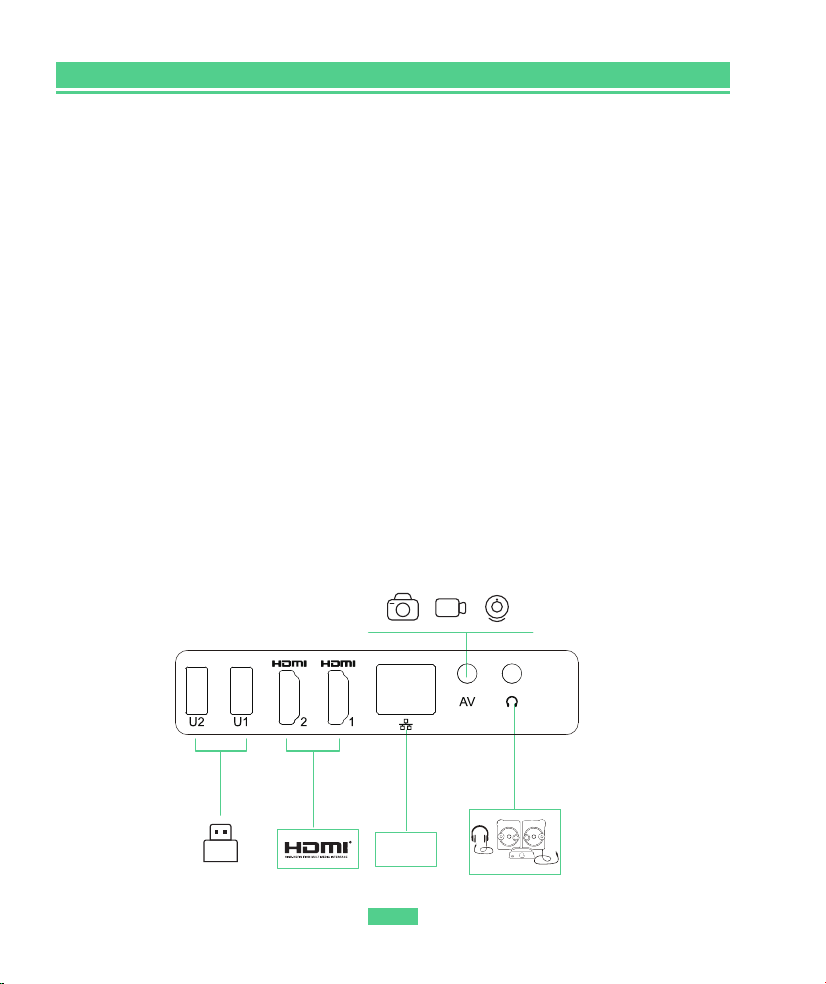
�. Connexion USB
Pour lire des fichiers stockés sur une clé USB, insérez-la dans le projecteur. Accédez ensuite à
la page d'accueil > Source du signal et sélectionnez USB pour lire directement le fichier
souhaité.
�. Connexion HDMI
Pour connecter un appareil doté d'une sortie HDMI au projecteur, utilisez le câble HDMI fourni
pour le connecter à l'entrée HDMI du projecteur. Accédez ensuite à la page d'accueil > Source
du signal et sélectionnez HDMI.
�. Connexion AV
Pour connecter un appareil doté d'une sortie AV au projecteur, utilisez le câble AV (non fourni)
pour le connecter à l'entrée AV du projecteur. Accédez ensuite à la page d'accueil > Source du
signal et sélectionnez AV.
CONNEXION DU PROJECTEUR ET SOURCE D'ENTRÉE
Connectez correctement votre appareil au projecteur, puis sélectionnez la source d'entrée
�. Connexion filaire des enceintes et du casque
Cette option n'est pas nécessaire pour sélectionner une source d'entrée.
RJ��
FR-��
FR

CONNEXION RÉSEAU FILAIRE
Vous pouvez connecter votre projecteur à votre routeur via un câble réseau.
CONNEXION WI-FI
Vous pouvez connecter votre projecteur au Wi-Fi de votre routeur en accédant à la page
d'accueil > Paramètres > Réseau.
MISE EN IMAGE SANS FIL
Remarque importante :
Les contenus protégés par des droits d'auteur provenant de Hulu, Disney ou d'autres services
de streaming similaires ne peuvent pas être mis en miroir ou diffusés sans fil en raison de
restrictions de droits d'auteur.
Pour Android
Pour activer cette fonction, assurez-vous que votre appareil Android prend en charge le
multi-écran, Smart View et l'affichage sans fil. Les noms varient selon les appareils Android.
Remarque : Cette fonction utilise le protocole MIRACAST et non le protocole Chromecast. Les
téléphones Google ne peuvent donc pas l'utiliser pour se connecter à ce projecteur.
Étape � : Connectez votre appareil et le projecteur au même réseau sans fil.
Étape � : Activez la fonction multi-écran, Smart View et l'affichage sans fil sur votre appareil
Android et recherchez le projecteur.
Étape � : Choisissez SK� dans la liste et une fois la connexion établie, le contenu de votre
appareil Android sera reflété sur l'écran de projection ou le mur.
MODE HAUT-PARLEUR BLUETOOTH
Vous pouvez utiliser ce projecteur comme haut-parleur Bluetooth en connectant votre appareil
mobile via Bluetooth.
Étape � : Accédez à la page d'accueil > Mode haut-parleur pour préparer le projecteur à la
connexion Bluetooth.
Étape � : Accédez aux paramètres Bluetooth de votre appareil mobile. Recherchez SK� dans la
liste des appareils disponibles pour coupler votre appareil mobile au projecteur.
FR-��
FR
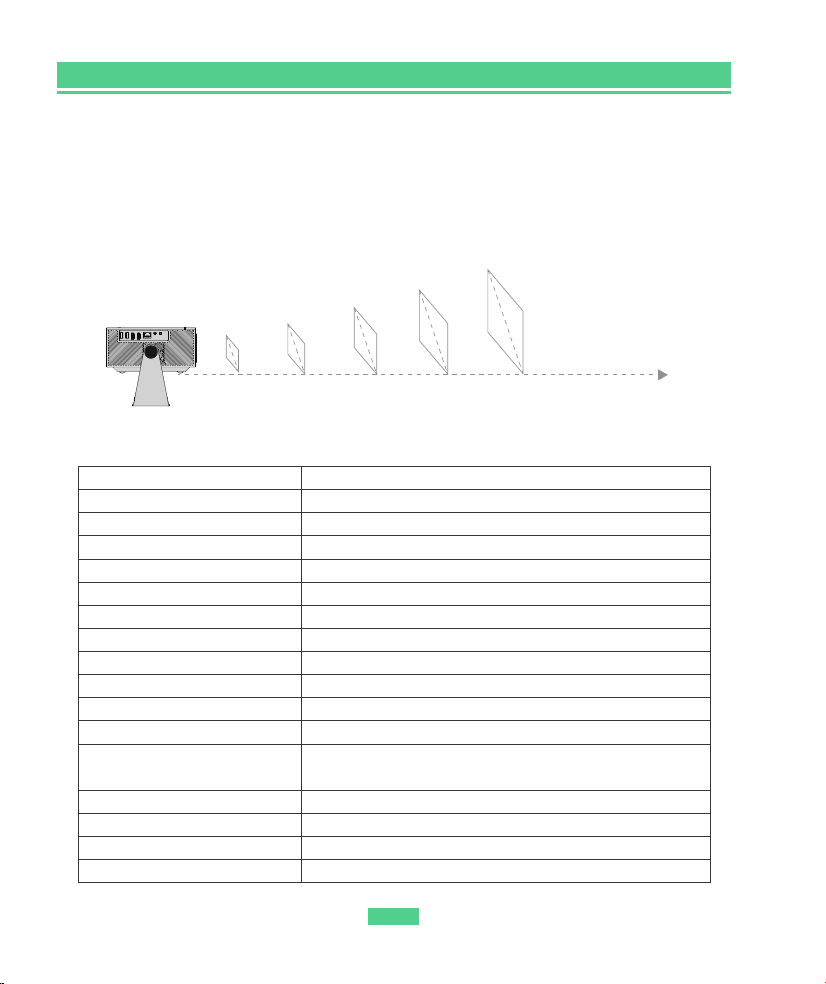
DISTANCE ET TAILLE DE PROJECTION
* Pour une qualité d'image optimale, nous recommandons une taille de projection de ��
pouces. Positionnez le projecteur à �.�� pieds (�,��) m du mur ou de l'écran.
* La distance de projection recommandée varie en fonction du contenu de la projection.
Veuillez ajuster la distance entre le mur/le support de projection et le projecteur si nécessaire.
* Une faible luminosité ambiante améliorera la netteté des images projetées.
CARACTÉRISTIQUES
Numéro de modèle
Résolution
Technologie d’affichage
Source lumineuse
Alimentation
Signal d’entrée
Type d’installation
Format d’image
Mise au point
Correction de trapèze
Formats photo pris en charge
Formats audio pris en charge
Vis de montage
Nombre de vis
Haut-parleur
Ports
SK�
���� × ����p native
LCD
LED
AC ���~��� V
���i/���P/���i/���P/����i/����P
Avant/Arrière/Plafond
�:�/��:�/Auto
Automatique et Électrique/Manuel
Automatique et Électrique/Manuel
BMP/JPG/PNG/JPEG
AAC, MP�, MP�, PCM, FLAC, WMA
AVI/MP�/MKV/FLV/WMV/MOV/RMVB/MPEG�/MPEG�/
MPEG-�/H.���/XVID/H.���/H.��� �K��FPS
�,�� mm
� (non incluse)
� Ω � W
� HDMI �.�, � USB �.�, � sortie �,� mm, � RJ�� ��� M
Formats vidéo pris en charge
Larger
Further
��″
��″
�.��ft
(�.��m)
�.��ft
(�.�m)
�.�ft
(�.��m)
�.��ft
(�.��m)
��.��ft
(�.�m)
��″
���″
���″
FR-��
FR

Consignes de sécurité
Lisez attentivement toutes les instructions avant d'utiliser cet appareil. N'apportez aucune
modification ni aucun réglage non décrit dans ce manuel. En cas de blessure corporelle, de perte
de données ou de dommage dû au non-respect des instructions, la garantie ne s'applique pas.
Installation
Pour réduire les risques d'incendie et/ou de choc électrique, n'exposez pas l'appareil à la pluie ou à
l'humidité. Ne posez pas d'objets contenant du liquide, tels que des vases, sur cet appareil.
Ne posez pas cet appareil sur des surfaces molles telles que des nappes ou des tapis, car cela
pourrait présenter un risque d'incendie.
Ne placez pas cet appareil dans des zones exposées à une poussière et à une saleté excessives, ni à
proximité d'appareils générant un champ magnétique puissant.
Pour éviter toute surchauffe, ne bloquez pas les ouvertures de ventilation.
Ne placez jamais cet appareil dans un espace confiné. Laissez toujours suffisamment d'espace
autour de l'appareil pour la ventilation.
Protégez cet appareil de la surexposition au soleil, à la chaleur, aux fortes variations de
température et à l'humidité. Évitez les températures extrêmes. La température de fonctionnement
et de stockage idéale pour cet appareil et ses accessoires est comprise entre � °C et �� °C (� °F et ��
°F).
Lorsque cet appareil fonctionne pendant une longue période, sa surface peut chauffer. Éteignez-le
immédiatement et débranchez le chargeur. Reprenez son fonctionnement une fois l'appareil
refroidi.
Manipulez toujours cet appareil avec précaution. Évitez de toucher l'objectif. Ne laissez pas les
enfants manipuler l'appareil sans surveillance.
Ne placez jamais d'objets lourds ou tranchants sur cet appareil.
Pour éviter tout choc électrique, ne le démontez pas.
Utilisez uniquement les accessoires recommandés par le fabricant.
Évitez les vibrations extrêmes, car elles pourraient endommager les composants internes.
Sécurité auditive
Pour éviter toute perte auditive, n'écoutez pas de musique pendant une période prolongée à un
volume élevé. Réglez le volume à un niveau sûr.
Nettoyage
Utilisez un chiffon doux et non pelucheux. N'utilisez jamais de nettoyants liquides, gazeux ou
facilement inflammables (sprays, abrasifs, produits de polissage, alcool) pour nettoyer l'objectif.
N'utilisez aucun produit de nettoyage liquide pour éviter d'endommager le film de protection.
Utilisez du papier nettoyant pour lentilles.
FR-��
FR

Attention :
Cet appareil émet un rayonnement optique potentiellement dangereux.
Ne fixez pas le faisceau lumineux. La lumière vive peut endommager vos yeux. Les enfants
doivent utiliser le projecteur sous la surveillance d'un adulte.
Le projecteur n'est ni étanche à la poussière ni à l'eau.
Veuillez couper l'alimentation si le projecteur reste inutilisé pendant une longue période.
Il est interdit aux non-professionnels de démonter le projecteur pour le tester et l'entretenir.
FR-��
FR

Guida alla risoluzione dei problemi
�. Posso utilizzare Netflix direttamente sul proiettore?
* Sì, è possibile. Il proiettore è dotato di app Netflix/YouTube/Prime Video preinstallate e con licenza
ufficiale. Potrete guardare i vostri video preferiti direttamente sul proiettore senza alcuna difficoltà.
�. I contenuti protetti da copyright di Hulu, Disney+ e servizi simili non possono essere riprodotti o
trasmessi.
* A causa delle restrizioni sul copyright di Hulu, Disney+ e servizi simili, i contenuti NON POSSONO
essere riprodotti in mirroring o trasmessi. Per riprodurre contenuti protetti da copyright, preparare
un laptop, Fire TV Stick, Roku Stick o Chromecast™ e collegarlo al proiettore.
�. Immagine sfocata
* Regolare la messa a fuoco/keystone.
* Il proiettore e lo schermo/la parete devono trovarsi alla distanza effettiva.
�. Perché il telecomando non funziona?
* Assicurarsi che il telecomando sia puntato direttamente verso il ricevitore IR.
* Assicurarsi di aver inserito due batterie AAA nel telecomando.
* Evitare di mescolare batterie nuove e vecchie nel telecomando, poiché ciò potrebbe causare
un'alimentazione insufficiente e problemi di funzionamento.
�. Posso installare app Android sul proiettore?
No, l’installazione di app Android al di fuori dello store ufficiale non è supportata da questo
proiettore.
�. Le funzioni di messa a fuoco automatica/correzione trapezoidale/allineamento/evitamento
ostacoli non funzionano.
* Ripristina le impostazioni di fabbrica del proiettore e riprova. Se il problema persiste, invia un video
al nostro team di assistenza tramite
e-mail o chat online per ricevere assistenza.
�. L'immagine non è abbastanza luminosa.
* Per godere della migliore esperienza visiva, si consiglia di utilizzarlo in un ambiente buio. Più la
stanza è buia, migliore sarà l'immagine.
�. Informazioni sul mirroring wireless.
* Questa funzione utilizza il protocollo DLNA/AIRPLAY/MIRACAST, non il protocollo Chromecast,
quindi i telefoni con sistema operativo Android di Google non possono utilizzare questa funzione per
connettersi a questo proiettore.
�. Altro
* Non esitate a contattarci all'indirizzo [email protected]om
IT
IT-��
IT
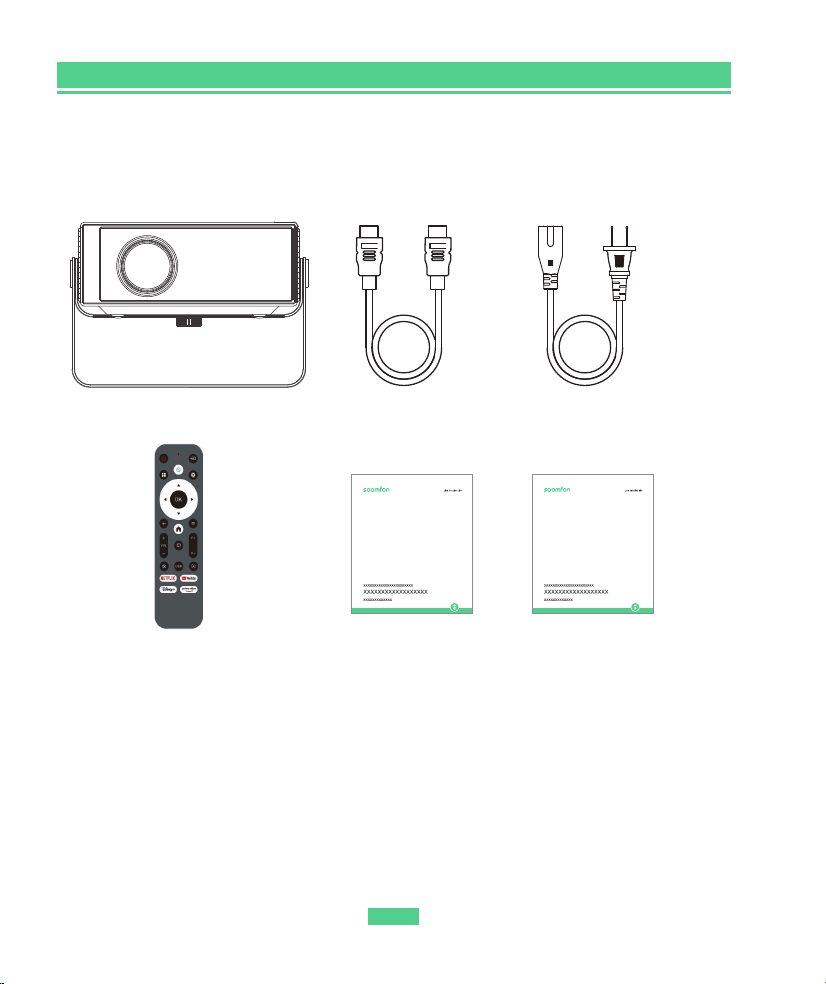
�.Proiettore Soomfon SK� �
�.Telecomando �
(batterie non incluse)
�. Manuale utente �
�. Guida rapida �
�. Cavo HDMI � �.Cavo di alimentazione �
Cosa è incluso
IT-��
IT
Panoramica
��
�
��
�
� � �
�
�
��
� �
�
➀ Pulsante di accensione
➁ Ingresso USB �.�
➂ Ingresso USB �.�
➃ Ingresso HDMI �.�
➄ Ingresso HDMI �.�
➅ Ingresso RJ�� ���M
➆ Ingresso AV
➇ Ingresso audio da �,� mm
➈ Ricevitore a infrarossi
➉ Ingresso alimentazione (���-��� V~)
IT-��
IT
Vista anteriore
Vista dal basso
Vista posteriore
➀ Obiettivo
➁ Supporto
➂ Ricevitore IR
➃ Fotocamera
�
�
�
�
Rete antistatica (consigliato il lavaggio regolare)
IT-��
IT
Alimentazione
Sorgente del segnale
Voce
Pulsante a cinque direzioni
Pulsante Menu
Messa a fuoco manuale+
Messa a fuoco manuale-
Trasmissione schermo
Messa a fuoco
File Manager
App Youtube
App Disney
ImpostazioniAltoparlante Bluetooth
Indietro
Volume+
Home page
Volume-
Muto
App Netflix
App Prime Video
Telecomando
IT-��
IT
Per iniziare
�. Installazione
�. Posizionamento
Posizionare il dispositivo su una superficie stabile e piana, orientandolo perpendicolarmente
verso la superficie di proiezione. Per ottenere risultati ottimali, la superficie di proiezione
deve essere bianca e piana. La distanza tra il dispositivo e la superficie di proiezione deve
essere compresa tra un minimo di �� pollici (� metro) e un massimo di ��� pollici (� metri) per
ottenere un'immagine proiettata di dimensioni comprese tra �� e ��� pollici.
�. Accensione/spegnimento
Collegare il proiettore utilizzando il cavo di alimentazione in dotazione. Posizionare il
dispositivo in direzione di una superficie di proiezione o di una parete adeguata.
Inserisci saldamente la spina.
IT-��
IT
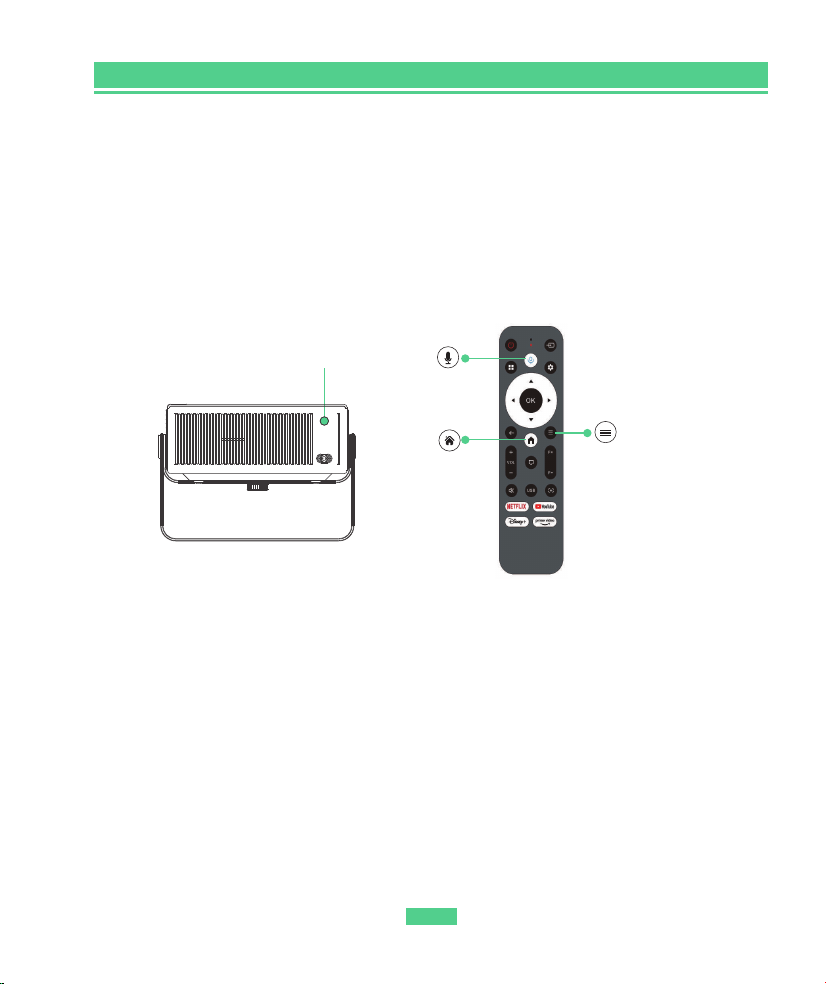
�. Istruzioni per l'accoppiamento vocale del telecomando Bluetooth
�. Premere il pulsante vocale del telecomando per accedere all'interfaccia di accoppiamento
del telecomando Bluetooth.
�. Tenere premuti contemporaneamente i pulsanti sinistro e destro del telecomando per tre
secondi fino a quando la luce blu sul telecomando lampeggia.
�. Attendere il messaggio di sistema per completare l'accoppiamento.
Nota: al primo utilizzo, aprire il vano batterie del telecomando e inserire due batterie AAA (le
batterie AAA non sono incluse nella confezione del telecomando).
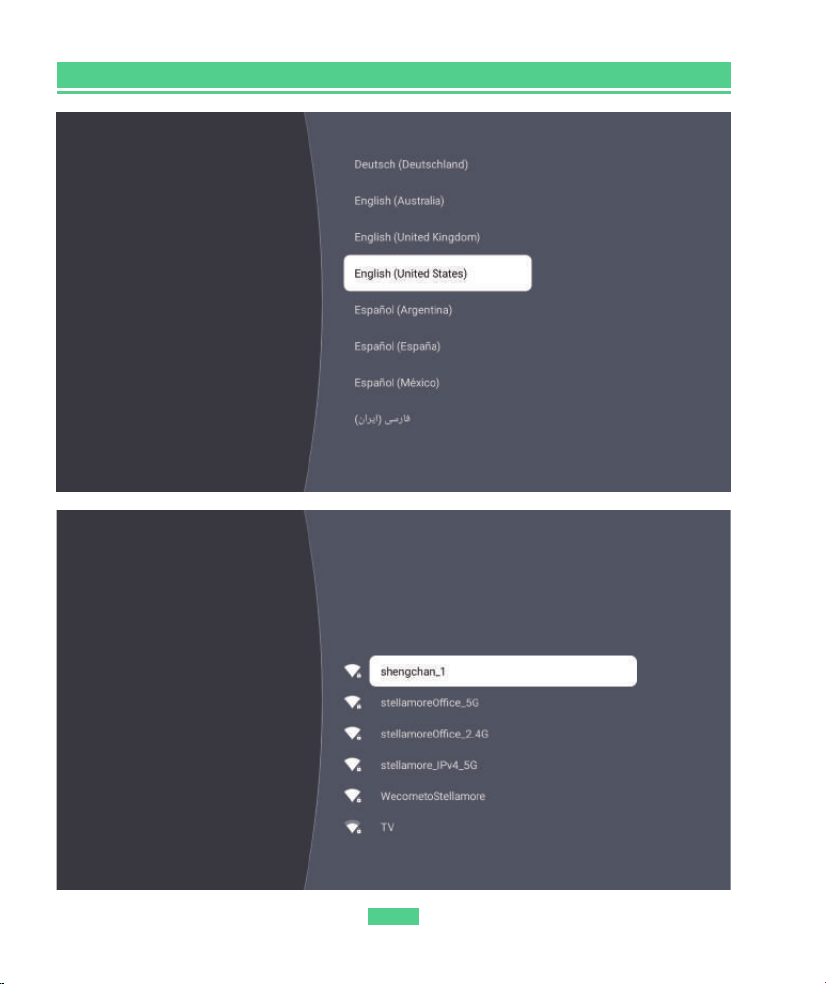
�. Procedura guidata di configurazione
Segui la procedura guidata di configurazione per scegliere la lingua preferita, selezionare la
regione corretta, stabilire una connessione WiFi e accedere alla pagina iniziale.
Suggerimento: per garantire una ricerca Wi-Fi corretta, seleziona la regione corretta.
IR
Pulsante Menu
Voce
Home page
IT-��
IT
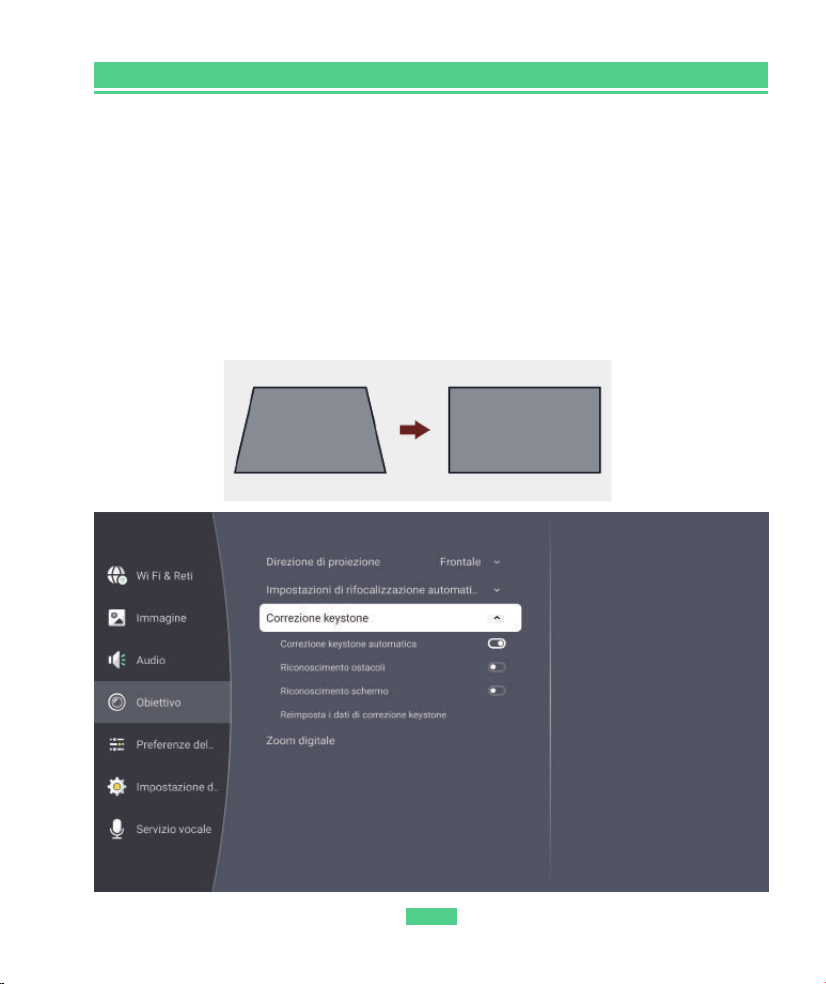
�. Regolazione dell'immagine
�. Questa funzione è attivata automaticamente per impostazione predefinita e consente di
mantenere l'immagine squadrata anche dopo lo spostamento del dispositivo.
�. Premere il pulsante Impostazioni > Obiettivo > Correzione keystone > Correzione keystone
automatica per impostare la funzione.
Nota:
All'accensione del proiettore, verrà automaticamente corretta qualsiasi distorsione
trapezoidale entro un intervallo di ±��° in verticale/orizzontale. Una proiezione laterale a ��°
non ha praticamente alcun impatto sulla risoluzione, mentre tra ��° e ��° potrebbe esserci un
leggero impatto.
Correzione automatica della distorsione trapezoidale
IT-��
IT
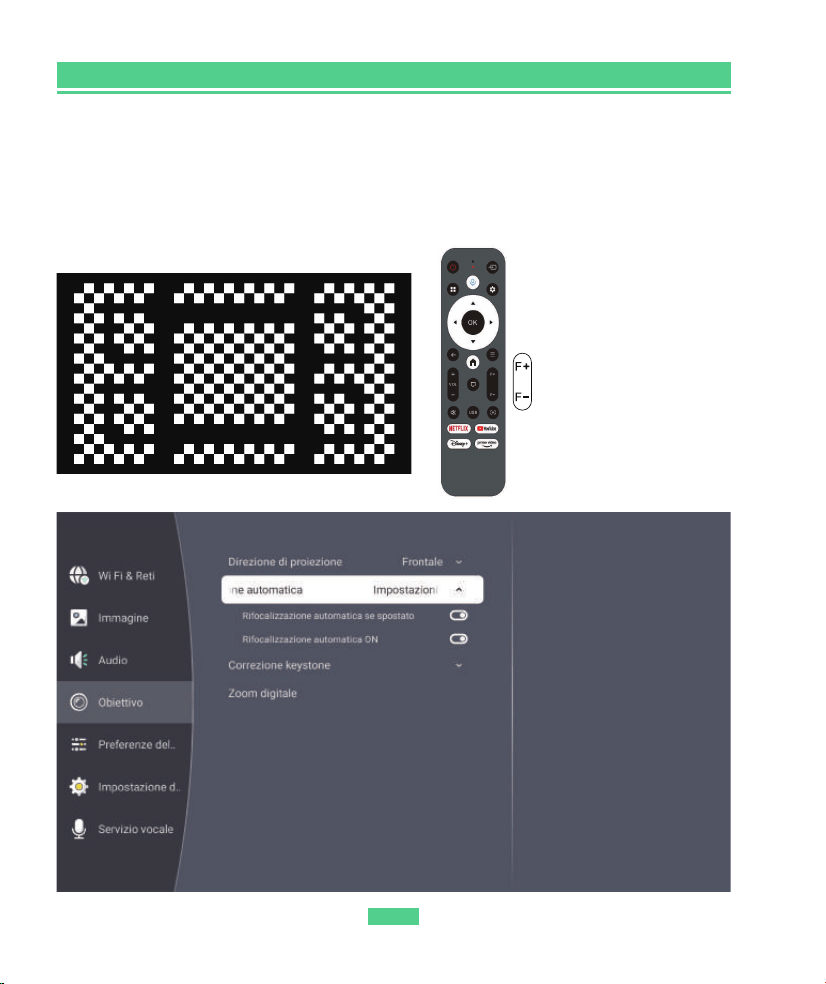
�. Questa funzione è attivata automaticamente per impostazione predefinita. Se il proiettore
si sposta, il giroscopio si attiva e avvia la messa a fuoco automatica, l'immagine passa
automaticamente da sfocata a nitida.
�. La messa a fuoco viene completata automaticamente. Al termine, è possibile effettuare una
regolazione fine premendo i pulsanti di messa a fuoco manuale sul telecomando.
Messa a fuoco automatica
Messa a fuoco manuale-
Messa a fuoco manuale+
IT-��
IT
�. Riproduci contenuti tramite app ufficialmente autorizzate come Netflix, Prime Video
e YouTube.
Vai alla schermata iniziale e seleziona la piattaforma desiderata utilizzando le scorciatoie
presenti sul telecomando, quindi accedi al tuo account per riprodurre i contenuti
corrispondenti.
IT-��
IT
�. Collegamento USB
Per riprodurre i file memorizzati su un disco USB, inserire il disco nel proiettore. Quindi
andare su Home page > Sorgente segnale e selezionare USB per riprodurre direttamente il file
desiderato.
�. Collegamento HDMI
Per collegare un dispositivo con una porta di uscita HDMI al proiettore, utilizzare il cavo HDMI
in dotazione per collegarlo alla porta di ingresso HDMI del proiettore. Quindi andare su Home
page > Sorgente segnale e selezionare HDMI.
�. Collegamento AV
Per collegare un dispositivo con una porta di uscita AV al proiettore, utilizzare il cavo AV (non
incluso) per collegarlo alla porta di ingresso AV del proiettore. Quindi andare su Home >
sorgente segnale e selezionare AV.
CONNESSIONE DEL PROIETTORE E SORGENTE DI INGRESSO
Collegare correttamente il dispositivo al proiettore, quindi selezionare la sorgente di ingresso
corretta.
�. Collegamento di altoparlanti e cuffie cablati
Questa opzione non è necessaria per selezionare alcuna sorgente di ingresso.
RJ��
IT-��
IT

CONNESSIONE DI RETE CABLATA
È possibile collegare il proiettore al router tramite cavo di rete.
CONNESSIONE WIFI
È possibile collegare il proiettore al WiFi del router andando su Home > Impostazioni > Rete.
SCREEN MIRRORING WIRELESS
Nota importante:
I contenuti protetti da copyright di Hulu, Disneyt o altri servizi di streaming simili NON possono
essere riprodotti in mirroring o trasmessi in modalità wireless a causa delle restrizioni sul
copyright.
Per il sistema Android
Per attivare questa funzione, assicurarsi che il dispositivo Android supporti Multi-screen/smart
View/Wireless Displav. I nomi variano a seconda dei diversi dispositivi Android.
Nota: questa funzione utilizza il protocollo MIRACAST, non il protocollo Chromecast, quindi i
telefoni Google non possono utilizzare questa funzione per connettersi a questo proiettore.
Passaggio �: collegare il dispositivo e il proiettore alla stessa rete wireless.
Passaggio �: attiva la funzione Multi-screen/smart View/Wireless Display sul tuo dispositivo
Android e cerca il proiettore.
Passaggio �: scegli SK� dall'elenco e, una volta stabilita la connessione, il contenuto del tuo
dispositivo Android verrà riprodotto sullo schermo di proiezione o sulla parete.
MODALITÀ ALTOPARLANTE BLUETOOTH
È possibile utilizzare questo proiettore come altoparlante Bluetooth collegando il proprio
dispositivo mobile tramite una connessione Bluetooth.
Passaggio �: andare su Home > Modalità altoparlante per preparare il proiettore alla
connessione Bluetooth.
Passaggio �: accedere alle impostazioni Bluetooth del proprio dispositivo mobile. Cercare SK�
nell'elenco dei dispositivi disponibili per accoppiare il dispositivo mobile con il proiettore.
IT-��
IT
DISTANZA DI PROIEZIONE E DIMENSIONI
* Per una qualità dell'immagine ottimale, si consiglia una dimensione di proiezione di ��'.
Posizionare il proiettore a una distanza di �,�� m dalla parete o dallo schermo.
* La distanza di proiezione consigliata varia a seconda dei contenuti proiettati. Regolare la
distanza tra la parete/lo schermo e il proiettore in base alle esigenze.
* L'oscurità dell'ambiente migliorerà la nitidezza delle immagini proiettate.
SPECIFICHE TECNICHE
Modello n.
Risoluzione
Tecnologia di visualizzazione
Sorgente luminosa
Alimentazione
Segnale di ingresso
Tipo di installazione
Formato
Messa a fuoco
Keystone
Formati foto supportati
Formati audio supportati
Viti di montaggio
Numero di viti
Altoparlante
Porte
SK�
nativa ��������P
LCD
LED
CA ���~��� V
���i/���P/���i/���P/����i/����P
frontale/posteriore/a soffitto
�:�/��:�/Auto
automatica ed elettrica/manuale
automatica ed elettrica/manuale
BMP/JPG/PNG/JPEG
AAC、MP�、MP�、PCM、FLAC、WMA
AVI/MP�/MKV/FLV/WMV/MOV/RMVB/MPEG�/MPEG�/
MPEG-�/H.���/XVID/H.���/H.��� �K��FPS
�/�"
� (non incluse)
�Ω �W
HDMI�.�*�, USB�.�*�, uscita �,� mm*�, RJ�� ���M*�
Formati video supportati
Larger
Further
��″
��″
�.��ft
(�.��m)
�.��ft
(�.�m)
�.�ft
(�.��m)
�.��ft
(�.��m)
��.��ft
(�.�m)
��″
���″
���″
IT-��
IT

Istruzioni di sicurezza
Prima di usare questo dispositivo, leggi tutte le istruzioni. Non modificare né creare impostazioni
non menzionate in questo manuale. In caso di lesioni fisiche, perdita di dati o danni causati dal
mancato rispetto delle istruzioni, la garanzia non sarà valida.
Configurazione
Per ridurre il rischio di incendio e/o scossa elettrica, non esporre il dispositivo alla pioggia o
all'umidità. Non appoggiare oggetti contenenti liquidi, come vasi, su questo dispositivo.
Non appoggiare questo dispositivo su superfici morbide come tovaglie o tappeti, altrimenti il
dispositivo potrebbe rappresentare un pericolo di incendio.
Non collocare questo dispositivo in aree soggette a polvere e sporcizia eccessive o vicino ad
apparecchi che generano un forte campo magnetico.
Per evitare il surriscaldamento, non ostruire o bloccare le aperture di ventilazione.
Non collocare mai questo dispositivo in uno spazio ristretto. Lasciare sempre spazio sufficiente
intorno al dispositivo per consentire la ventilazione.
Proteggere questo dispositivo dall'esposizione eccessiva alla luce solare diretta, al calore, a forti
sbalzi di temperatura e all'umidità. Evitare temperature estreme. La temperatura di funzionamento
e conservazione adeguata per questo dispositivo e i suoi accessori è compresa tra � °C e �� °C (� °F
e �� °F).
Quando questo dispositivo è in funzione per un lungo periodo di tempo, la superficie potrebbe
surriscaldarsi. Spegnerlo immediatamente e scollegare il caricabatterie. Riprendere il
funzionamento dopo che il dispositivo si è raffreddato.
Maneggiare sempre il dispositivo con cura. Evitare di toccare l'obiettivo. Non consentire ai bambini
di maneggiare il dispositivo senza supervisione.
Non appoggiare mai oggetti pesanti o appuntiti sul dispositivo.
Per evitare scosse elettriche, non smontare il dispositivo.
Utilizzare solo accessori o componenti specificati dal produttore.
Evitare vibrazioni eccessive che potrebbero danneggiare i componenti interni.
Sicurezza dell'udito
Per non danneggiare l'udito, evita di ascoltare a volume alto per lunghi periodi. Imposta il volume
a un livello sicuro.
Pulizia
Utilizzare un panno morbido e privo di pelucchi. Non utilizzare mai detergenti liquidi, gassosi o
facilmente infiammabili (spray, abrasivi, lucidanti, alcool) per la pulizia.
Non utilizzare detergenti liquidi per pulire la lente, al fine di evitare di danneggiare il rivestimento
protettivo. Utilizzare carta apposita per la pulizia delle lenti.
IT-��
IT

Attenzione:
Questo dispositivo emette radiazioni ottiche potenzialmente pericolose.
Non fissare il raggio in funzione. La luce intensa potrebbe danneggiare gli occhi. I bambini
devono utilizzare il proiettore sotto la supervisione di adulti.
Il proiettore non è resistente alla polvere e all'acqua.
Se il proiettore non viene utilizzato per un lungo periodo, scollegare l'alimentazione.
È vietato a persone non qualificate smontare il proiettore per effettuare test e manutenzione.
IT-��
IT

Guía de resolución de problemas
�. ¿Puedo usar Netflix directamente en el proyector?
* Sí, puedes. El proyector viene con aplicaciones Netflix/YouTube/Prime Video preinstaladas y con
licencia oficial. Podrás disfrutar de tus vídeos favoritos directamente en el proyector sin ningún tipo
de complicación.
�. Los contenidos con derechos de autor de Hulu, Disney+ y servicios similares no se pueden duplicar
ni transmitir.
* Debido a las restricciones de derechos de autor de Hulu, Disney+ y servicios similares, el contenido
NO PUEDE reproducirse ni transmitirse. Para reproducir contenido protegido por derechos de autor,
prepare un ordenador portátil, Fire TV Stick, Roku Stick o Chromecast™ y conéctelo al proyector.
�. Imagen borrosa
* Ajuste el enfoque/distorsión trapezoidal.
* El proyector y la pantalla/pared deben estar a una distancia efectiva.
�. ¿Por qué no funciona el mando a distancia?
* Asegúrese de que el mando apunta directamente al receptor lR.
* Asegúrese de haber instalado dos pilas AAA en el mando a distancia.
* Evite mezclar pilas nuevas con pilas viejas en el mando a distancia, ya que esto puede provocar un
suministro de energía insuficiente y un funcionamiento defectuoso.
�. ¿Puedo instalar aplicaciones Android en el proyector?
No, la instalación de aplicaciones Android fuera de la tienda oficial no es compatible con este
proyector.
�. El enfoque automático/corrección trapezoidal/alineación/evitación de obstáculos no funciona.
* Restablezca los ajustes de fábrica del proyector y vuelva a intentarlo. Si el problema persiste, envíe
un vídeo a nuestro equipo de asistencia técnica por
correo electrónico o chat en línea para obtener ayuda.
�. La imagen no es lo suficientemente brillante.
* Para disfrutar de la mejor experiencia visual, le sugerimos que lo utilice en un entorno oscuro.
Cuanto más oscura sea la habitación, mejor será la imagen.
�. Acerca de la duplicación inalámbrica.
* Esta función utiliza el protocolo DLNA/AIRPLAY/MIRACAST, no el protocolo Chromecast, por lo que
los teléfonos con sistema operativo Android de Google no pueden utilizar esta función para
conectarse a este proyector.
�. Otros
* No dude en ponerse en contacto con nosotros en [email protected]om
ES
ES-��
ES
�.Proyector Soomfon SK� �
�. Mando a distancia �
(pilas no incluidas)
�. Manual de usuario �
�. Guía de inicio rápido ×�
�. Cable HDMI ×� �. Cable de alimentación ×�
Qué incluye
DE:Packliste | FR:Liste de Paquetage | IT:Lista imballaggio I ES:Lista de Embalaje |
ES-��
ES
Descripción
��
�
��
�
� � �
�
�
��
� �
�
➀ Botón de encendido
➁ Entrada USB �.�
➂ Entrada USB �.�
➃ Entrada HDMI �.�
➄ Entrada HDMI �.�
➅ Entrada RJ�� ���M
➆ Entrada AV
➇ Entrada de audio de �,� mm
➈ Receptor de infrarrojos
➉ Entrada de alimentación (���-��� V~)
ES-��
ES
Vista frontal
Vista desde abajo
Vista trasera
➀ Lente
➁ Soporte
➂ Receptor IR
➃ Cámara
�
�
�
�
Red anti-polvo (se recomienda limpieza regular)
ES-��
ES
Fuente de alimentación
Fuente de señal
Voz
Botón de cinco direcciones
Botón de menú
Enfoque manual +
Enfoque manual -
Transmisión de pantalla
Enfoque
Administrador de archivos
Aplicación YouTube
Aplicación Disney
ConfiguraciónAltavoz Bluetooth
Volver
Volumen +
Página de inicio
Volumen -
Silenciar
Aplicación Netflix
Aplicación Prime Video
Control remoto
ES-��
ES
Introducción
�. Colocación
Coloque este dispositivo sobre una superficie estable y plana, y apúntelo directamente hacia
la superficie de proyección. Para obtener los mejores resultados, la superficie de proyección
debe ser blanca y plana. La distancia entre este dispositivo y la superficie de proyección debe
ser de un mínimo de �� pulgadas (� metro) y un máximo de ��� pulgadas (� metros) para
obtener una imagen proyectada de entre �� y ��� pulgadas.
�. Encendido/apagado
Utilice el cable de alimentación suministrado para conectar el proyector. Oriente el
dispositivo hacia una superficie de proyección o pared adecuada.
Por favor, inserte la clavija firmemente.
ES-��
ES
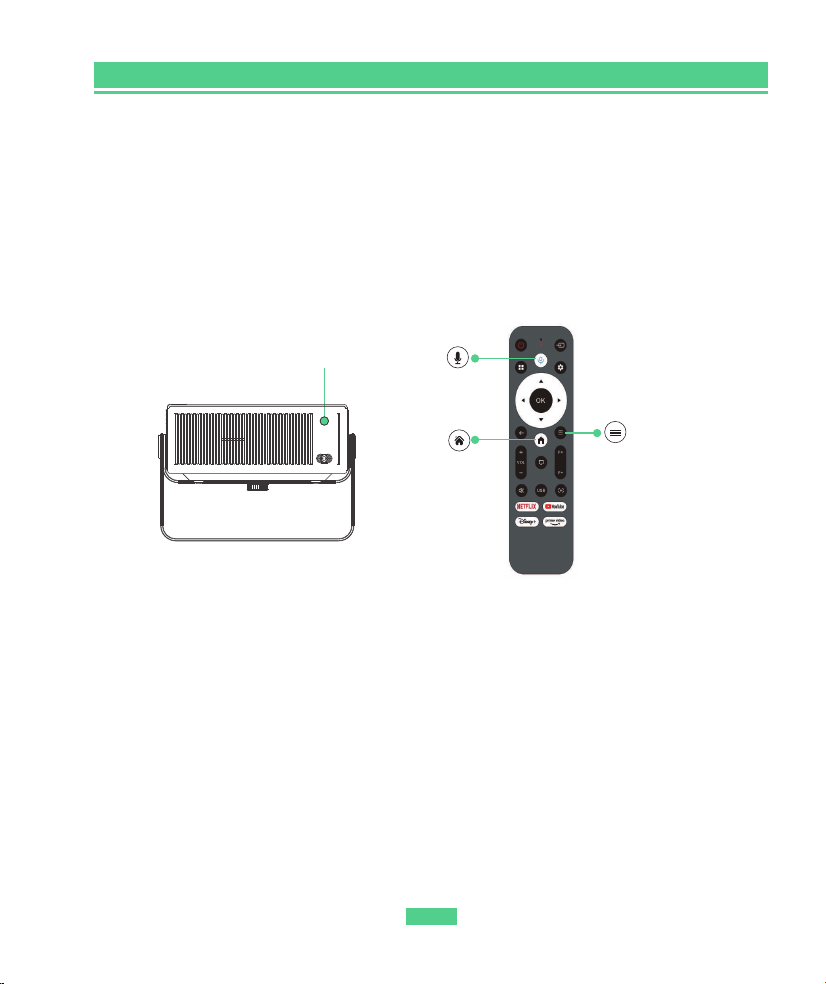
�. Instrucciones para emparejar el mando a distancia Bluetooth por voz
�. Pulse el botón de voz del mando a distancia para acceder a la interfaz de emparejamiento
del mando a distancia Bluetooth.
�. Mantenga pulsados los botones izquierdo y derecho del mando a distancia al mismo
tiempo durante tres segundos hasta que la luz azul parpadee en el mando a distancia.
�. Espere a que el sistema le indique que ha finalizado el emparejamiento.
Nota: La primera vez que lo use, deslice el compartimento de baterías del mando a distancia
para abrirlo e instale dos pilas AAA (el mando a distancia no incluye pilas AAA).
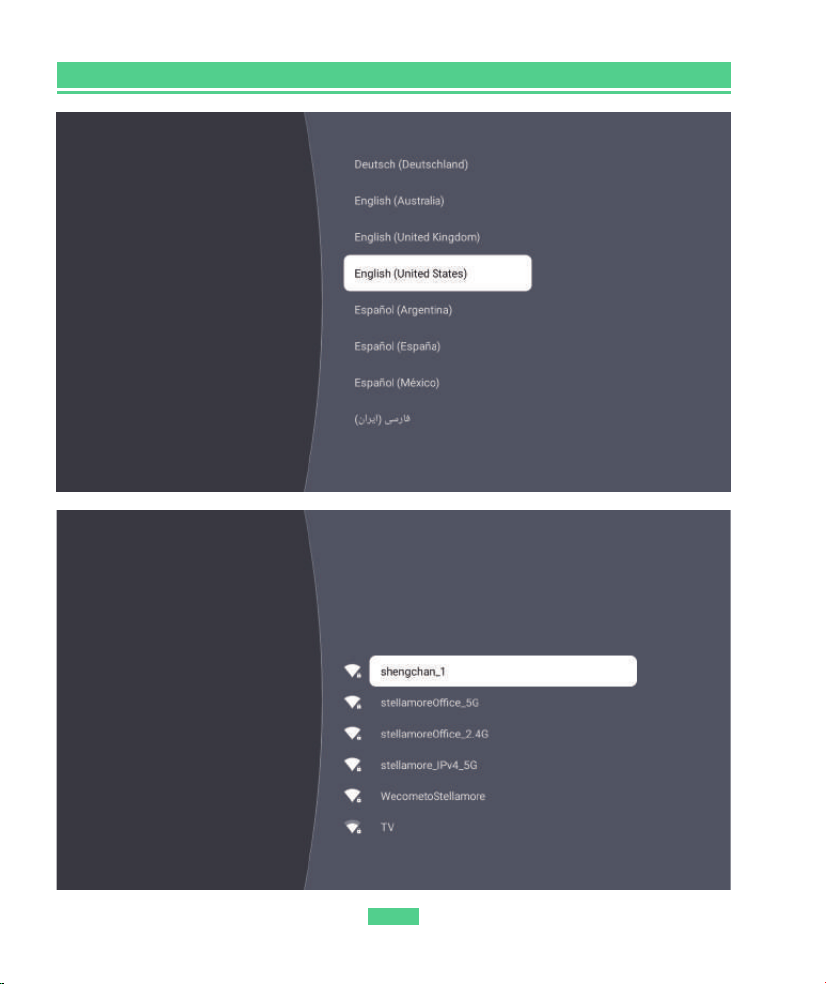
�. Asistente de configuración
Siga las instrucciones del asistente de configuración para elegir su idioma preferido,
seleccionar la región correcta, establecer una conexión WiFi y acceder a la página de inicio.
Consejo: Para garantizar una búsqueda WiFi satisfactoria, seleccione la región correcta.
IR
Botón de menú
Voz
Página de inicio
ES-��
ES
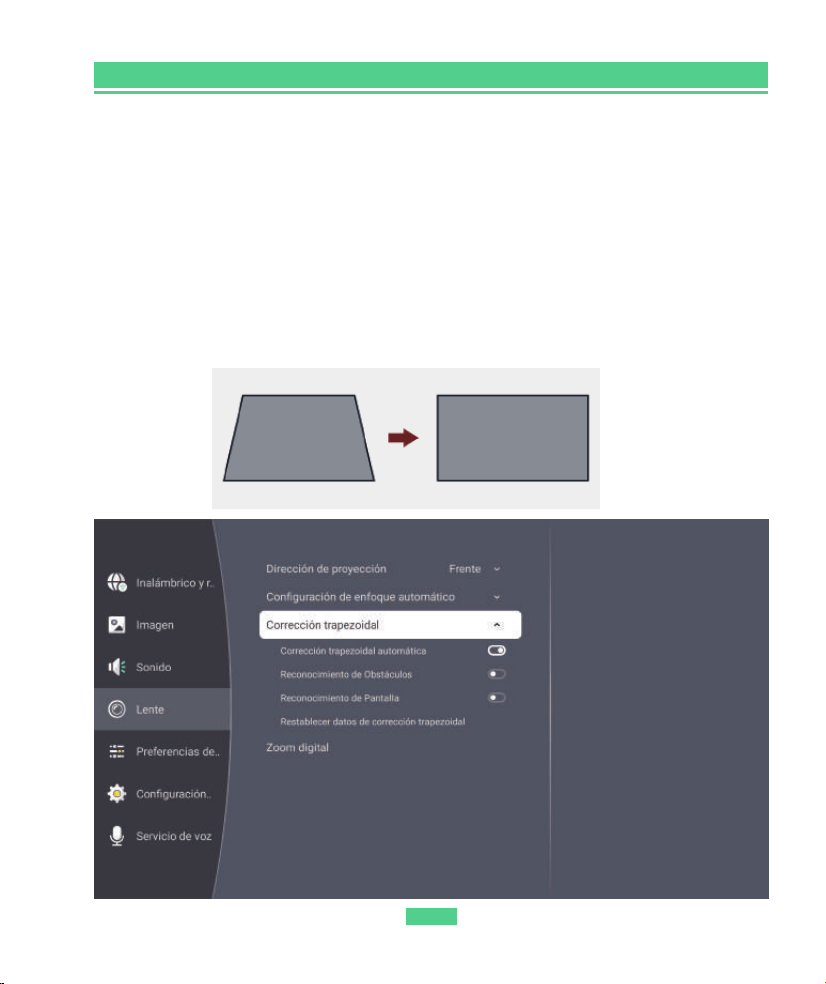
�. Ajuste de imagen
�. Esta función está activada de forma predeterminada y permite mantener la imagen
cuadrada incluso después de desplazar el dispositivo.
�. Pulse el botón Configuración > Lente > Corrección trapezoidal > Corrección trapezoidal
automática para configurarla.
Nota:
Al encender el proyector, este corregirá automáticamente cualquier distorsión trapezoidal
dentro de un rango de ±��° vertical/horizontal. Una proyección lateral de ��° prácticamente
no tiene ningún impacto en la resolución, mientras que entre ��° y ��° puede haber un ligero
impacto.
Corrección automática de distorsión trapezoidal
ES-��
ES
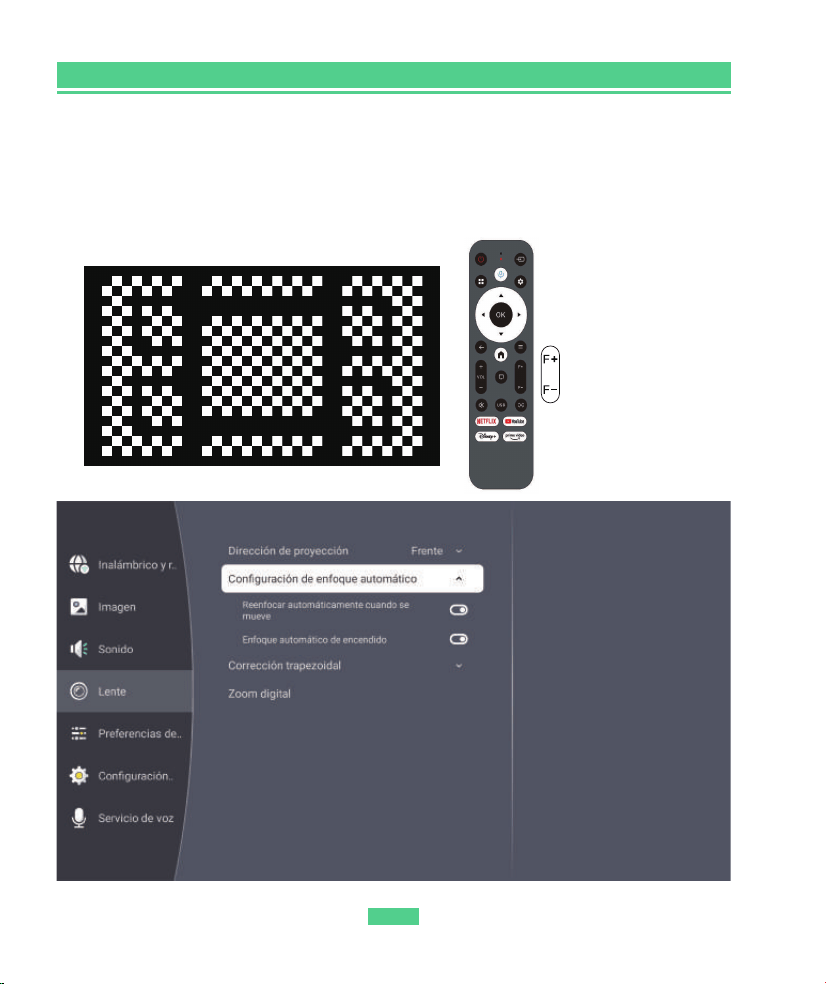
�. Esta función está activada de forma predeterminada. Si el proyector se mueve, se activará
el giroscopio y se iniciará el enfoque automático, y la imagen pasará automáticamente de
borrosa a nítida.
�. El enfoque se completará automáticamente. Una vez completado, también puede realizar
ajustes precisos pulsando los botones de enfoque manual del mando a distancia.
Enfoque automático
Enfoque manual -
Enfoque manual +
ES-��
ES
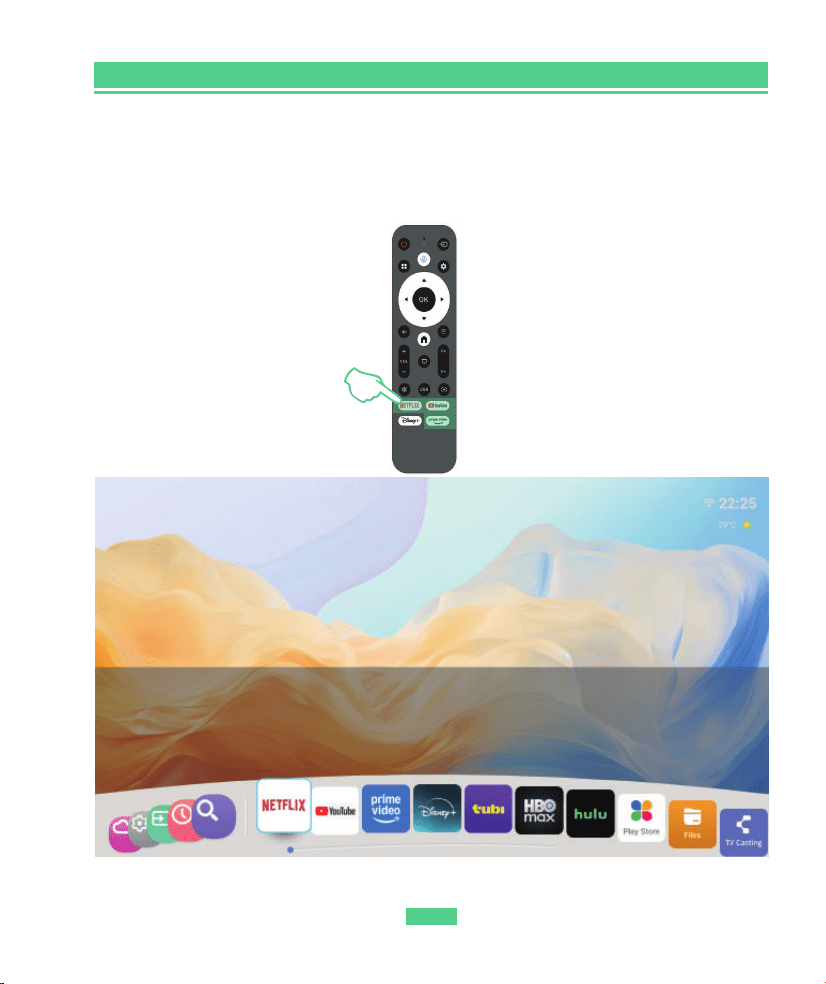
�. Reproduce contenido de aplicaciones con licencia oficial como Netflix, Prime Video
y YouTube.
Ve a la página de inicio y selecciona tu plataforma preferida mediante los accesos directos del
mando a distancia, luego inicia sesión en tu cuenta para reproducir el contenido
correspondiente.
ES-��
ES
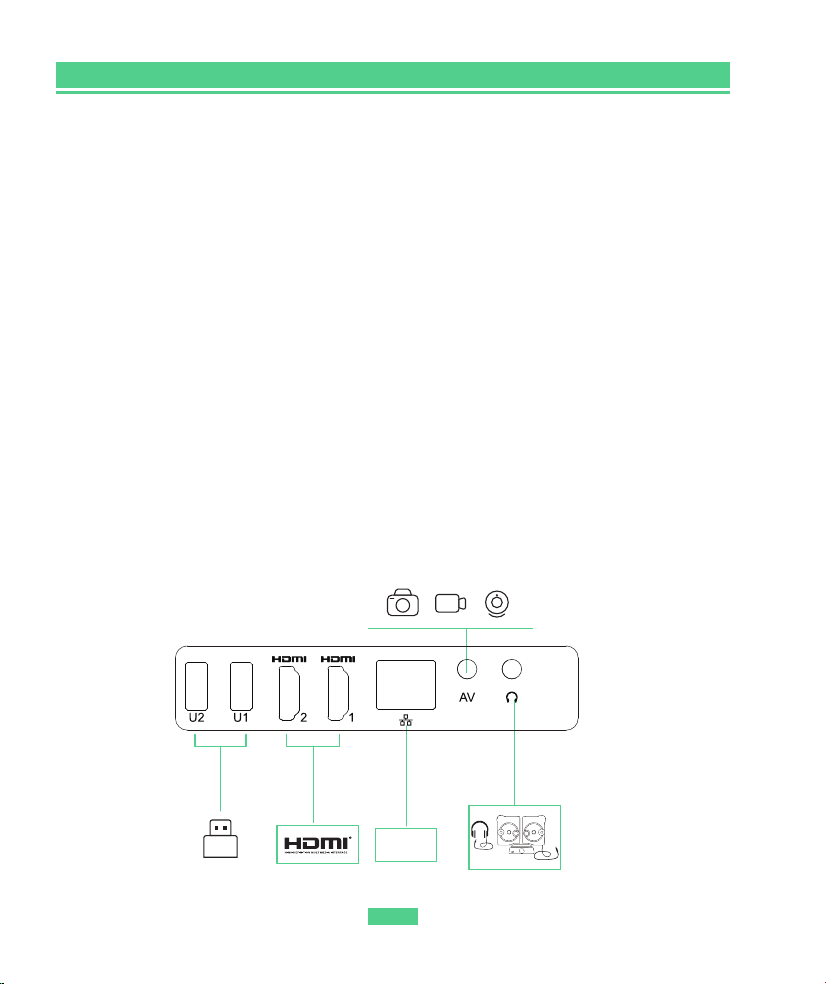
�. Conexión USB
Para reproducir archivos almacenados en un disco USB, inserte el disco en el proyector. A
continuación, vaya a Página de inicio > Fuente de señal y seleccione USB para reproducir
directamente el archivo deseado.
�. Conexión HDMI
Para conectar un dispositivo con un puerto de salida HDMI al proyector, utilice el cable HDMI
suministrado para conectarlo al puerto de entrada HDMI del proyector. A continuación, vaya a
Página de inicio > Fuente de señal y seleccione HDMI.
�. Conexión AV
Para conectar un dispositivo con un puerto de salida AV al proyector, utilice el cable AV (no
incluido) para conectarlo al puerto de entrada AV del proyector. A continuación, vaya a Página
de inicio > Fuente de señal y seleccione AV.
CONEXIÓN DEL PROYECTOR Y FUENTE DE ENTRADA
Conecte correctamente su dispositivo al proyector y, a continuación, seleccione la fuente de
entrada adecuada.
�. Conexión de altavoces y auriculares con cable
No es necesario seleccionar ninguna fuente de entrada para esta opción.
RJ��
ES-��
ES

CONEXIÓN DE RED POR CABLE
Puede conectar el proyector al router mediante un cable de red.
CONEXIÓN WIFI
Puede conectar el proyector al WiFi del router accediendo a Página de inicio > Ajustes > Red.
DUPLICACIÓN DE PANTALLA INALÁMBRICA
Nota importante:
El contenido protegido por derechos de autor de Hulu, Disneyt u otros servicios de streaming
similares NO se puede duplicar ni transmitir de forma inalámbrica debido a restricciones de
derechos de autor.
Para el sistema Android
Para activar esta función, asegúrese de que su dispositivo Android sea compatible con
Multi-screen/smart View/Wireless Displav. Los nombres varían según los diferentes
dispositivos Android.
Nota: Esta función utiliza el protocolo MIRACAST, no el protocolo de Chromecast, por lo que los
dispositivos móviles Google no pueden utilizar esta función para conectarse a este proyector.
Paso �: Conecte su dispositivo y el proyector a la misma red inalámbrica.
Paso �: Active la función Multi-screen/smart View/Wireless Display en su dispositivo Android y
busque el proyector.
Paso �: Seleccione SK� en la lista y, una vez establecida la conexión, el contenido de su
dispositivo Android se reflejará en la pantalla de proyección o en la pared.
MODO ALTAVOZ BLUETOOTH
Puede utilizar este proyector como altavoz Bluetooth conectando su dispositivo móvil a él a
través de una conexión Bluetooth.
Paso �: Vaya a Página de inicio > Modo altavoz para preparar el proyector para una conexión
Bluetooth.
Paso �: Acceda a la configuración de Bluetooth de su dispositivo móvil. Busque SK� en la lista
de dispositivos disponibles para emparejar su dispositivo móvil con el proyector.
ES-��
ES
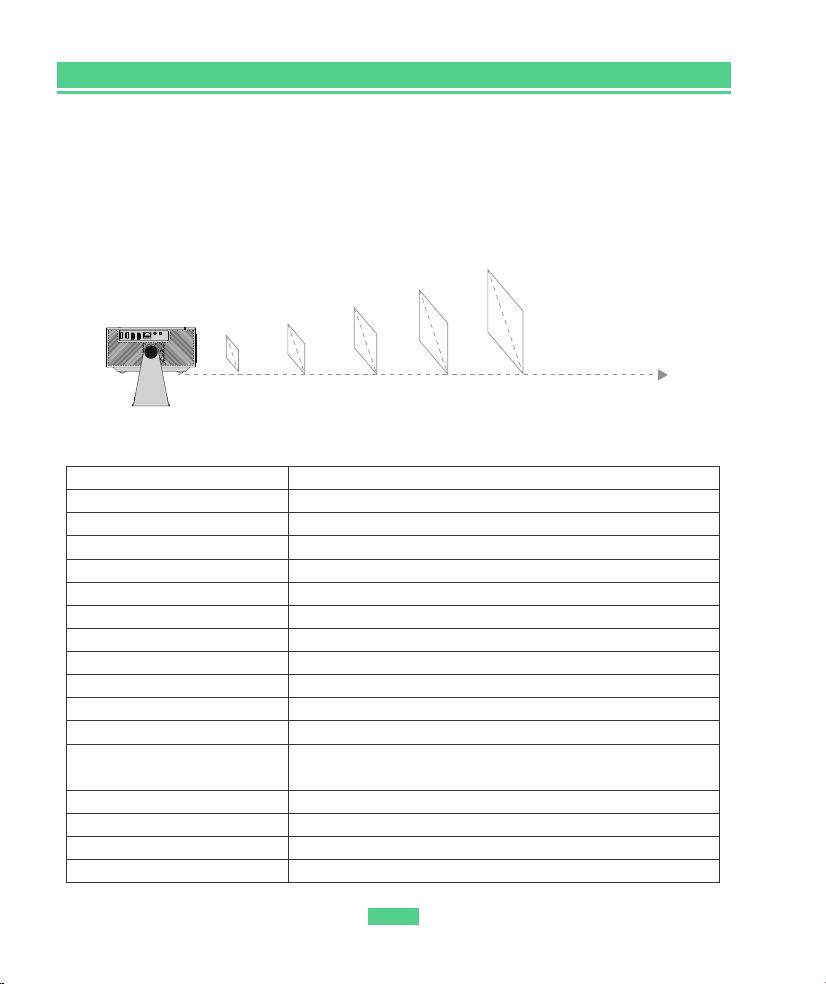
DISTANCIA Y TAMAÑO DE PROYECCIÓN
* Para obtener una calidad de imagen óptima, recomendamos un tamaño de proyección de ��
pulgadas. Coloque el proyector a una distancia de �,�� pies (�,�� m) de la pared o pantalla.
* La distancia de proyección recomendada varía en función del contenido proyectado. Ajuste
la distancia entre la pared/pantalla y el proyector según sea necesario.
* La oscuridad ambiental mejorará la claridad de las imágenes proyectadas.
ESPECIFICACIONES
N.º de modelo
Resolución
Tecnología de pantalla
Fuente de luz
Fuente de alimentación
Señal de entrada
Tipo de instalación
Relación de aspecto
Enfoque
Distorsión trapezoidal
Formatos de foto admitidos
Formatos de audio admitidos
Tornillos de montaje
Número de tornillos
Altavoz
Puertos
SK�
nativa ���� × ����P
LCD
LED
CA ���-��� V
���i/���P/���i/���P/����i/����P
frontal/trasera/techo
�:�/��:�/automática
automático y eléctrico/manual
automática y eléctrica/manual
BMP/JPG/PNG/JPEG
AAC、MP�、MP�、PCM、FLAC、WMA
AVI/MP�/MKV/FLV/WMV/MOV/RMVB/MPEG�/MPEG�/
MPEG-�/H.���/XVID/H.���/H.��� �K��FPS
�/�"
� (no incluido)
� Ω � W
HDMI �.�*�, USB �.�*�, salida de �,� mm*�, RJ�� ��� M*�
Formatos de vídeo admitidos
Larger
Further
��″
��″
�.��ft
(�.��m)
�.��ft
(�.�m)
�.�ft
(�.��m)
�.��ft
(�.��m)
��.��ft
(�.�m)
��″
���″
���″
ES-��
ES

Instrucciones de seguridad
Antes de usar este dispositivo, lea todas las instrucciones. No modifique ni cree
configuraciones no mencionadas en este manual. En caso de lesiones físicas, pérdida de datos
o daños por no seguir las instrucciones, la garantía no será válida.
Configuración
Para reducir el riesgo de incendio y/o descarga eléctrica, no exponga el dispositivo a la lluvia o
la humedad. No coloque objetos llenos de líquidos, como jarrones, sobre este dispositivo.
No coloque este dispositivo sobre superficies blandas, como manteles o alfombras, ya que
podría suponer un riesgo de incendio.
No coloque este dispositivo en zonas propensas a acumular polvo y suciedad en exceso, ni
cerca de aparatos que generen un campo magnético intenso.
Para evitar el sobrecalentamiento, no bloquee ni obstruya las aberturas de ventilación.
Nunca coloque este dispositivo en un espacio cerrado. Deje siempre suficiente espacio
alrededor del dispositivo para que se ventile.
Proteja este dispositivo de la exposición excesiva a la luz solar directa, el calor, las grandes
fluctuaciones de temperatura y la humedad. Evite las temperaturas extremas. La temperatura
adecuada para el funcionamiento y almacenamiento de este dispositivo y sus accesorios es de
� °C a �� °C (� °F a �� °F).
Cuando este dispositivo funciona durante un periodo prolongado, la superficie puede
calentarse. Apáguelo inmediatamente y desenchufe el cargador. Reanude el funcionamiento
una vez que el dispositivo se haya enfriado.
Manipule siempre este dispositivo con cuidado. Evite tocar la lente. No permita que los niños
manipulen el dispositivo sin supervisión.
Nunca coloque objetos pesados o afilados sobre este dispositivo.
Para evitar descargas eléctricas, no lo desmonte.
Utilice únicamente los accesorios especificados por el fabricante.
Evite las vibraciones extremas, ya que pueden dañar los componentes internos.
Seguridad Auditiva
Para evitar daños auditivos, no escuche durante períodos prolongados a un volumen alto.
Ajuste el volumen a un nivel seguro.
Cleaning
Use a soft, lint-free cloth. Never use liquid, gaseous or easily flammable cleansers (aerosoles,
abrasives, polishes, alcohol) to clean.
Do not use any liquid cleaning agents to clean the lens to avoid damaging the coating film on
thelens. Use lens cleaning paper to clean the lens
ES-��
ES

Precaución:
Este dispositivo emite radiación óptica que puede ser peligrosa.
No mire fijamente el haz de luz cuando el dispositivo esté en funcionamiento. La luz brillante
puede dañar sus ojos. Los niños deben utilizar el proyector bajo la supervisión de un adulto.
El proyector no es resistente al polvo ni al agua.
Apague el suministro eléctrico si no va a utilizar el proyector durante un periodo prolongado.
Las personas no profesionales tienen prohibido desmontar el proyector para realizar pruebas
o tareas de mantenimiento.
ES-��
ES



CONTACT US
Email: [email protected]om
Phone/WhatsApp: +���-��������
* lf you need assistance outside these hours, please email or chat us for assistance.

