*28C02-90026*
*28C02-90026*
28C02-90026
HP Smart Tank
7600 series
Reference Information
Informations de référence
Referenzinformationen
Informazioni di riferimento
Información de referencia
Referenceinformation
Referentie
Viiteteave
Viitetiedot
Atsauces informācija
Nuorodinė informacija
Referanseinformasjon
Informações de referência
Referensinformation
2
English Français Deutsch
For error information, check the printer
status in the HP app or go to
hp.com/start/st7600/help
Pour connaître toutes les informations sur
les erreurs, consultez l’état de l’imprimante
dans l’application HP ou rendez-vous sur
hp.com/start/st7600/help
Fehlerinformationen nden Sie im
Druckerstatus in der HP App oder unter
hp.com/start/st7600/help
11
15
16
17
12
13
14
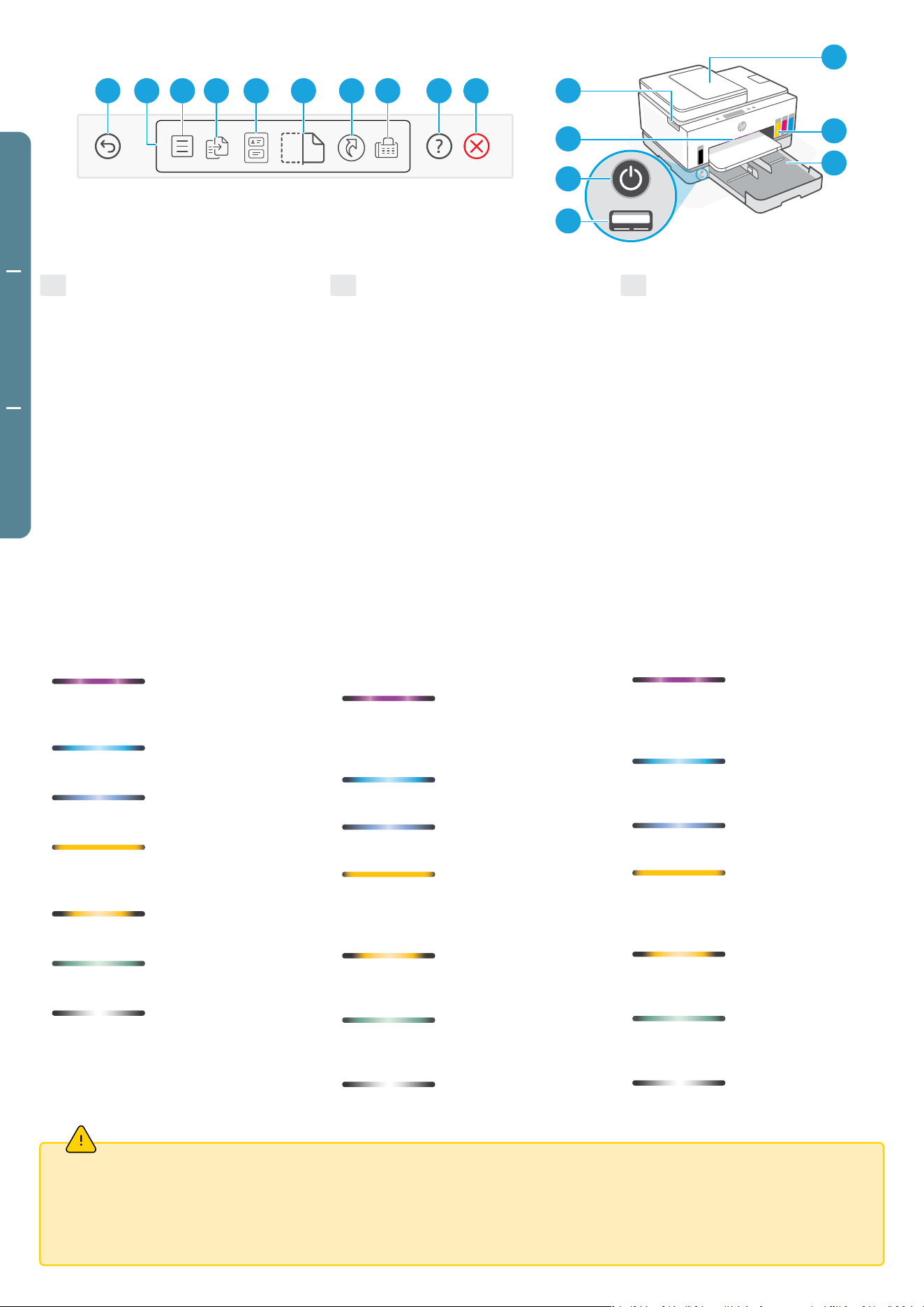
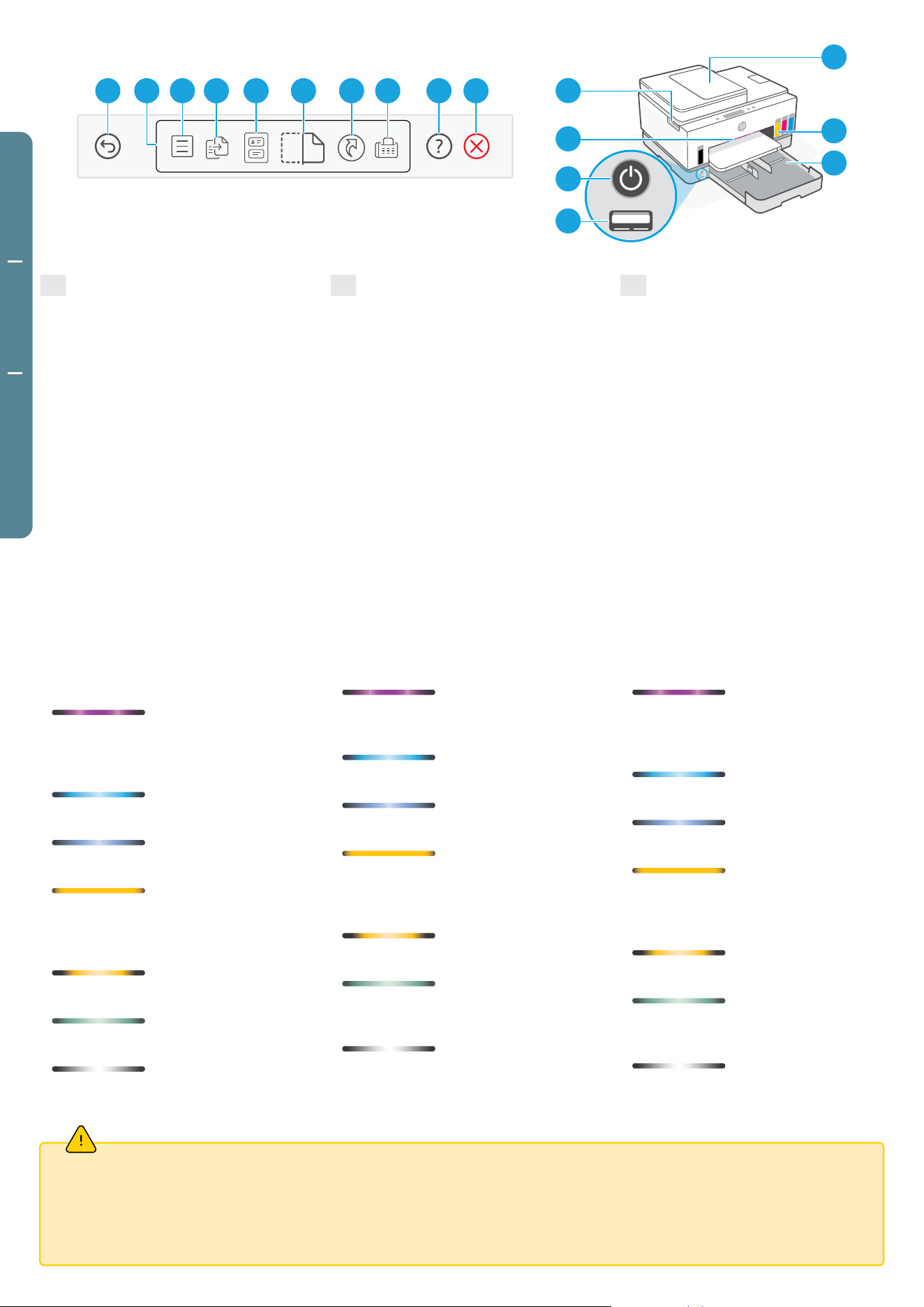
1 2 43 5 6 7 8 9 10
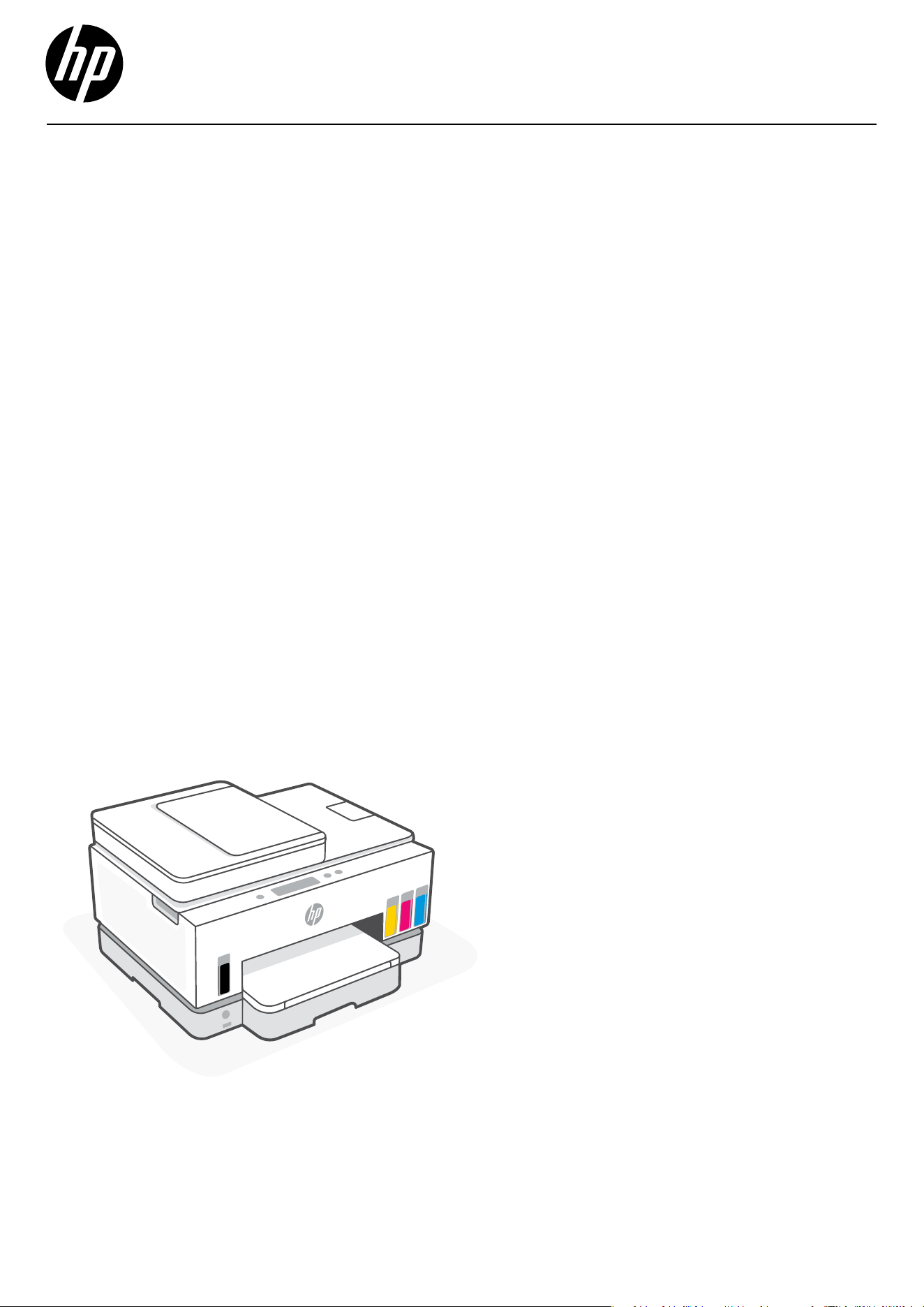
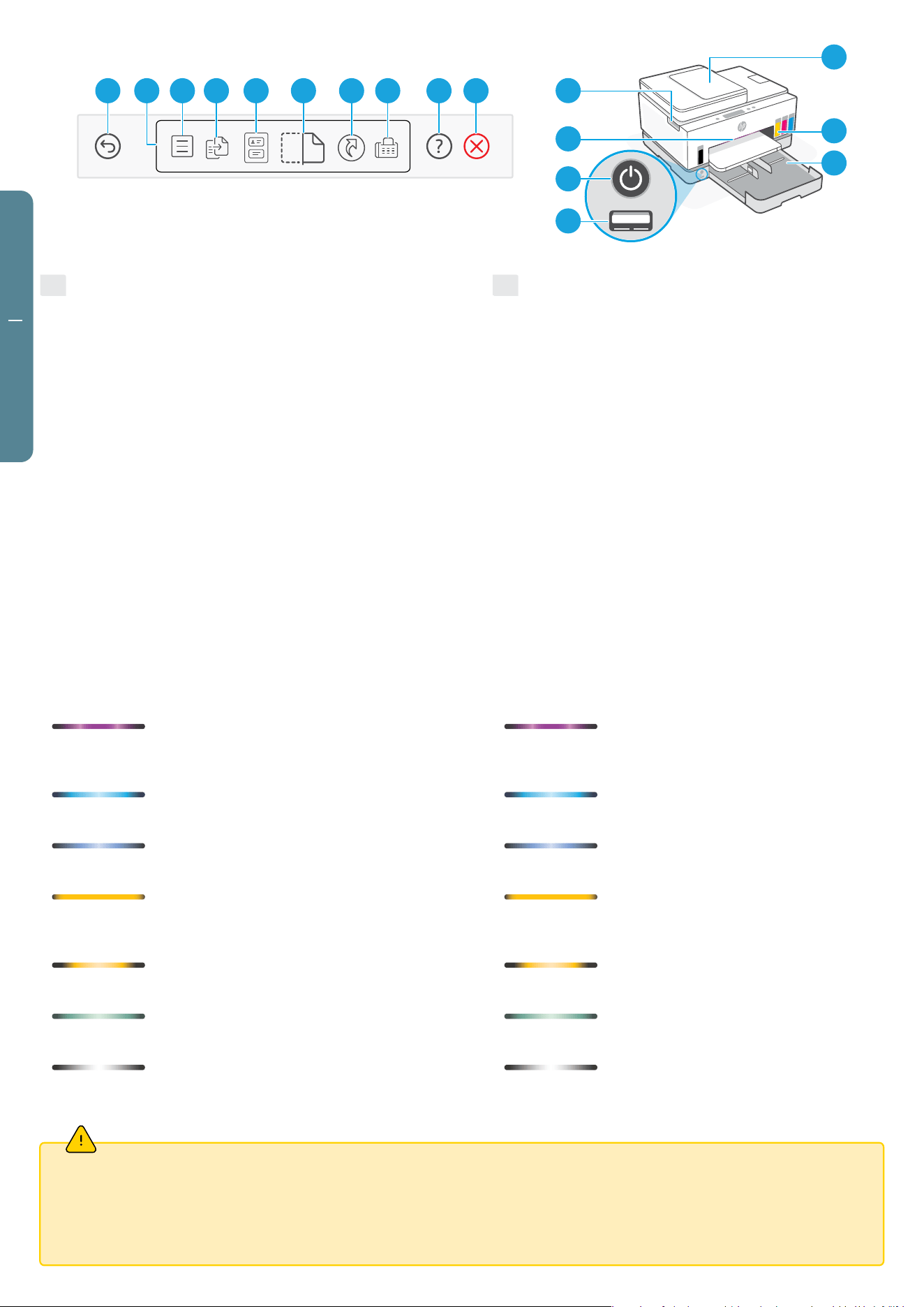
Printer features
EN
Back button1
Control panel display2
9 Help button
5 ID Card Copy button
Copy button4
Cancel button10
11 Ink access door
Ink tanks16
Status light12
15 Document feeder input tray
Scan6
Fax7
8 Shortcuts
Power button13
14 Front USB port
3 Menu button
Paper tray17
Pulsing purple
Wi-Fi setup mode. Lasts for two hours
after rst turning on the printer.
Pulsing blue
Trying to connect to network.
Solid light blue
Connected to network.
Solid amber
Needs attention. Check the printer display
or HP app for troubleshooting information.
Pulsing light green
Updating, busy, or turning on or off.
Pulsing amber
Turn printer off and then on.
Pulsing white
Printing or processing a job.
Control panel status lights
Caractéristiques
de l’imprimante
FR
Bouton Retour1
Écran du panneau de commande2
9 Bouton Aide
5 Bouton Copie de carte d'identité
Bouton Copier4
Bouton Annuler10
11 Trappe d'accès à l'encre
Réservoirs d’encre16
Voyant d'état12
15 Bac d'entrée du chargeur de documents
Numérisation6
Télécopie7
8 raccourcis
Bouton Marche/Arrêt13
14 Port USB avant
3 Bouton Menu
Bac papier17
Violet clignotant
Mode de conguration Wi-Fi. Cette
conguration dure deux heures après la
première mise sous tension de l'imprimante.
Bleu clignotant
Tentative de connexion au réseau.
Bleu continu
Connexion réseau établie.
Orange continu
Intervention requise. Vériez l'écran de
l'imprimante ou l'application HP pour
obtenir des informations de dépannage.
Vert clair clignotant
Mise à jour, opération en cours, mise en
marche ou arrêt.
Orange clignotant
Mise hors tension puis sous tension
de l’imprimante.
Blanc clignotant
Impression ou traitement d’une tâche.
Voyants d'état du panneau
de commande
Druckerfunktionen
DE
Taste Zurück1
Bedienfeld-Display2
9 Hilfe-Schaltäche
5 ID Card Copy-Taste
Taste Kopieren4
Abbrechen – Schaltäche10
11 Zugangsklappe zu den Patronen
Farbtanks16
Status-LED12
15 Zufuhrfach des Vorlageneinzugs
Scannen6
Faxen7
8 Verknüpfungen
Netztaste13
14 Vorderer USB-Anschluss
3 Taste Menü
Papierfach17
Lila pulsierend
Wi-Fi-Einrichtungsmodus. Dieser dauert
2 Stunden nachdem der Drucker zum
ersten Mal eingeschaltet wurde.
Blau pulsierend
Versuchen Sie, eine Netzwerkverbindung
herzustellen.
Hellbau leuchtend
Mit Netzwerk verbunden.
Gelb leuchtend
Erfordert Beachtung. In der Druckeranzeige
oder der HP-App nden Sie Informationen
zur Fehlerbehebung.
Hellgrün pulsierend
Aktualisieren, Belegt oder Ein- und
Ausschalten.
Gelb pulsierend
Schalten Sie den Drucker aus und danach
wieder ein.
Weiß pulsierend
Drucken oder Verarbeitung eines Auftrags.
Statusanzeigen im Bedienfeld
3
English Français Deutsch
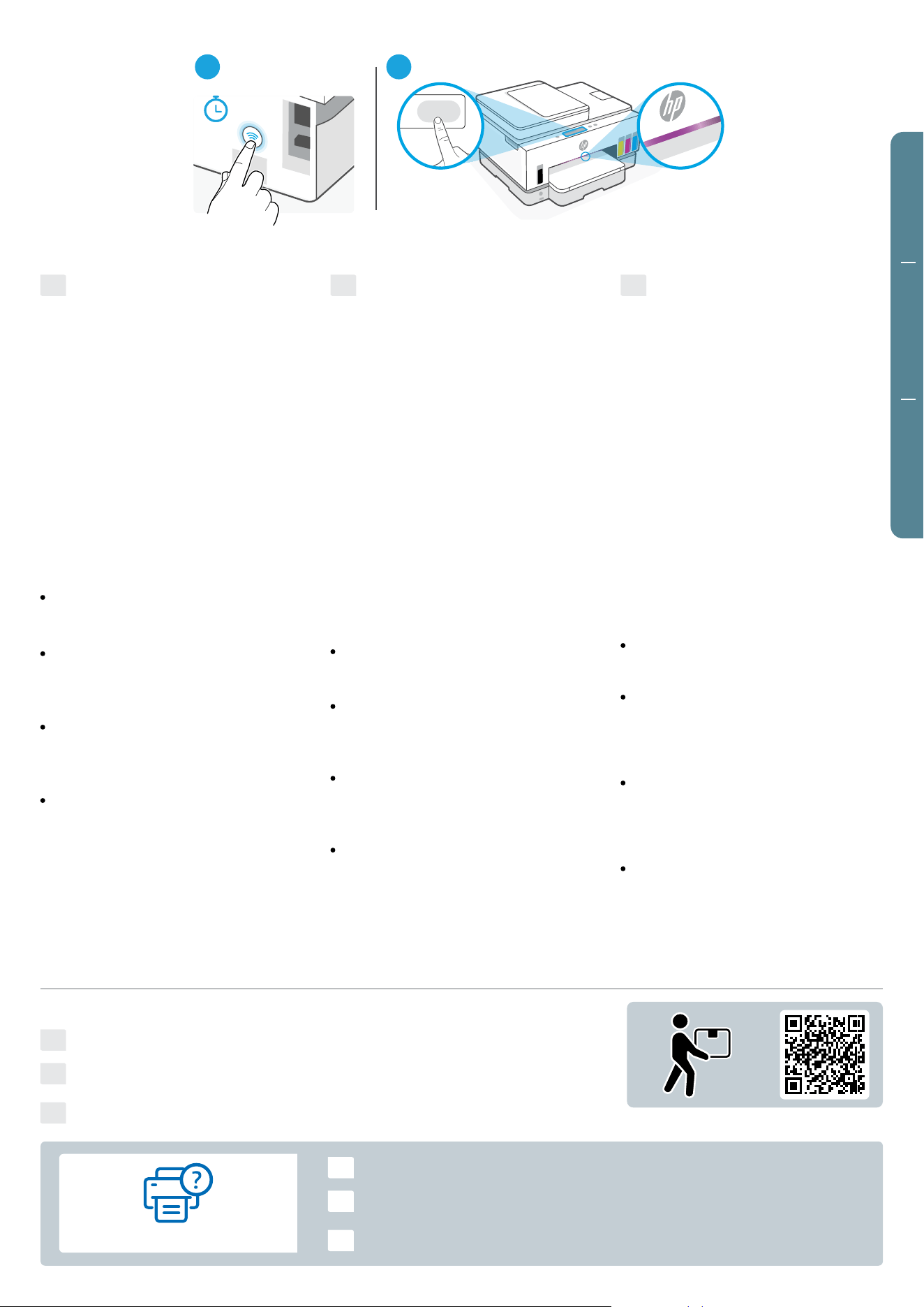
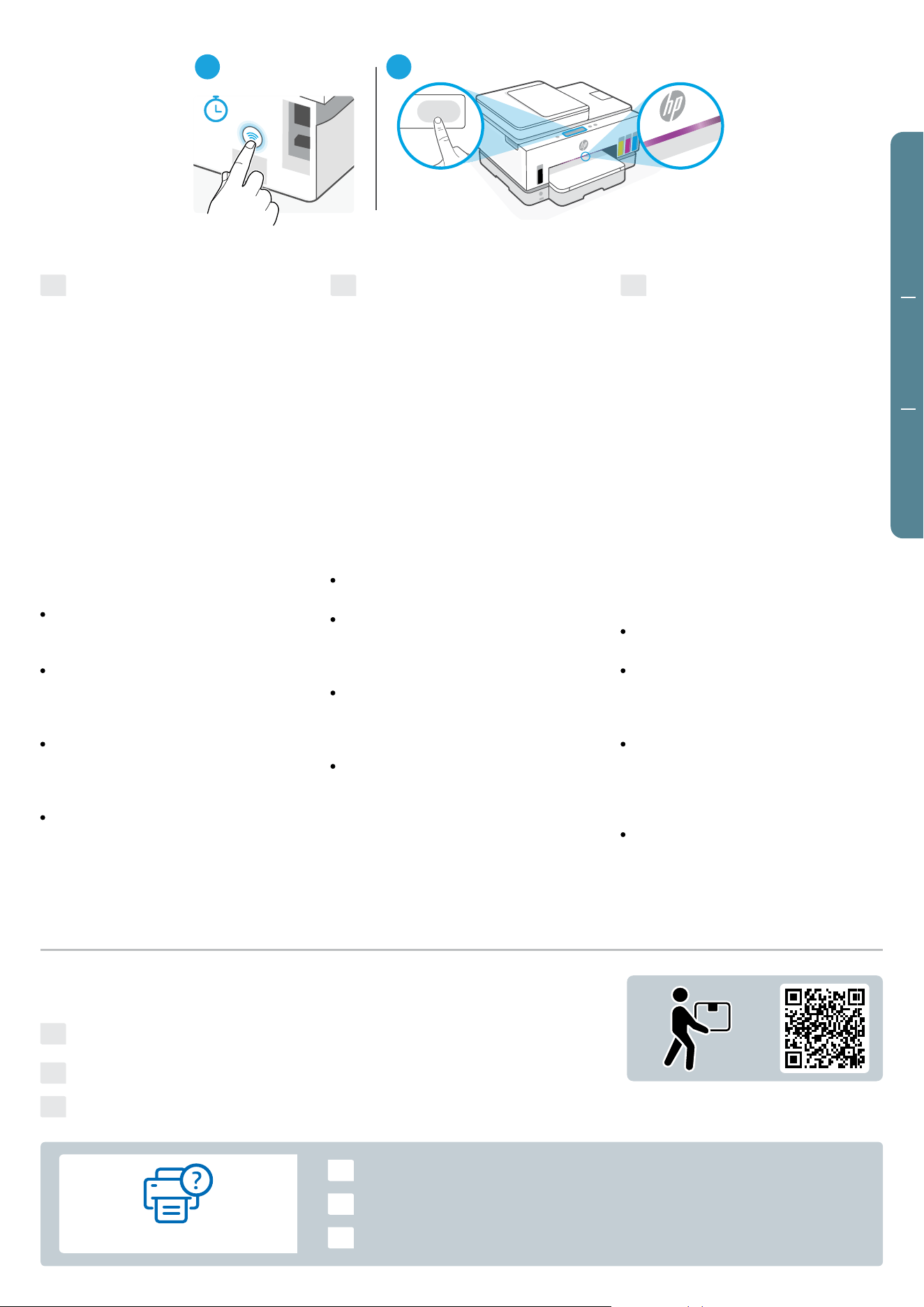
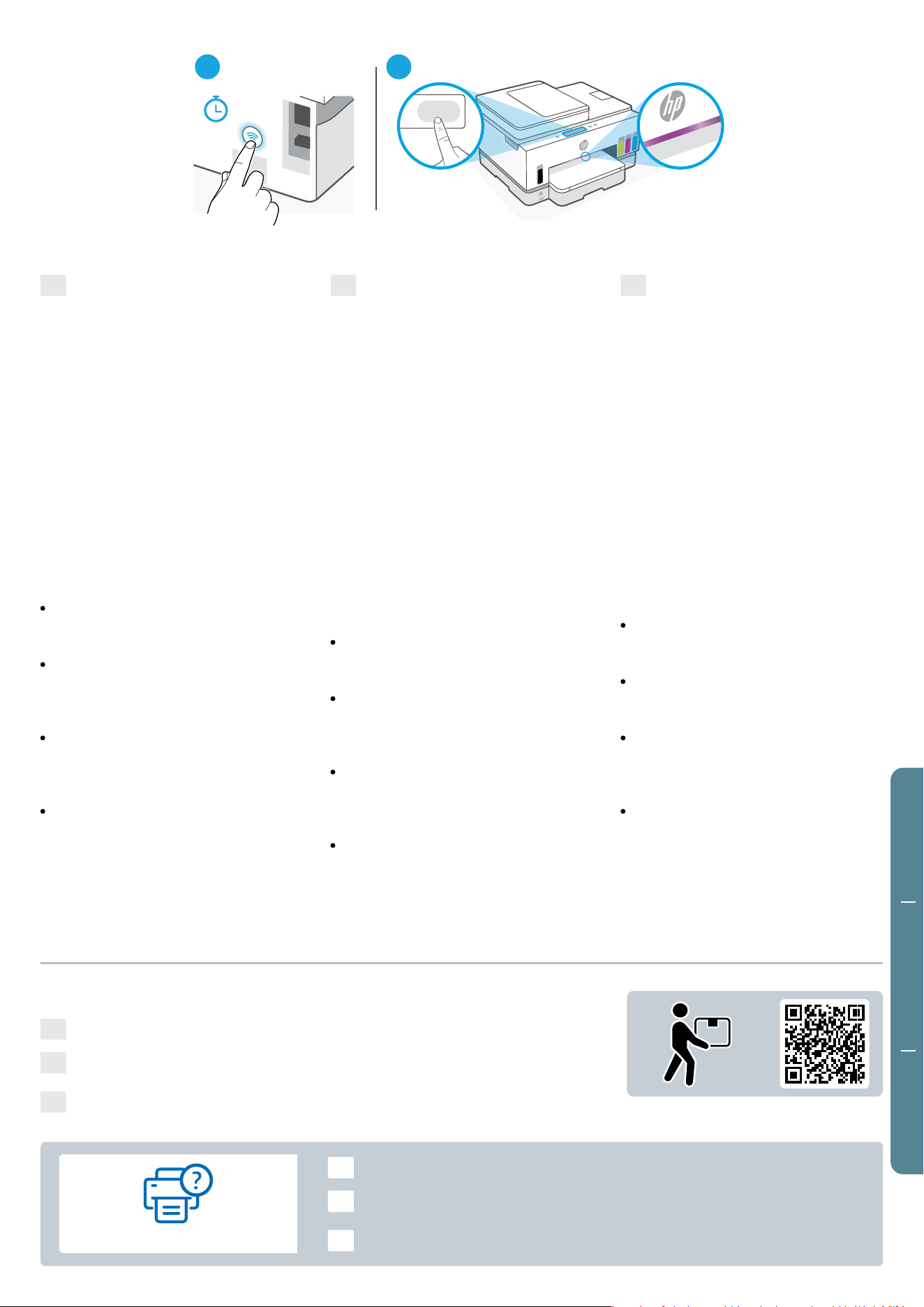
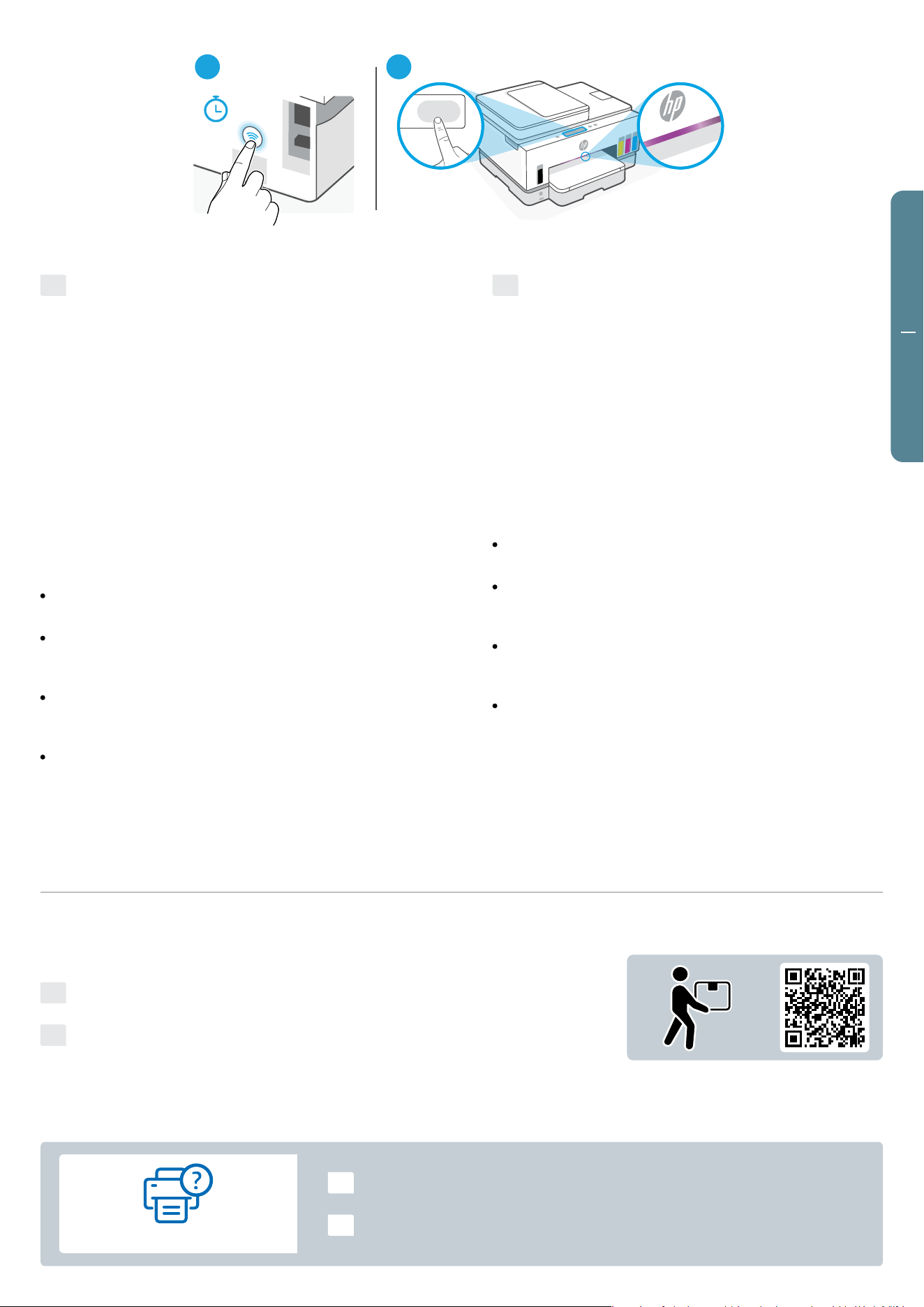
Reset or reconnect Wi-Fi
If the Wi-Fi light is off, the printer might not
be in Wi-Fi setup mode. Restart Wi-Fi
setup mode:
Other Wi-Fi troubleshooting
Move your computer or mobile device
and printer closer to the router
when connecting.
Disconnect from a VPN before installing
HP software. Consider your location
and network security before
disconnecting.
Make sure the computer’s Wi-Fi is
turned on. Disconnect an Ethernet
cable temporarily (if applicable) to
complete setup over Wi-Fi.
Turn on Bluetooth and location
services, if applicable, for the computer
or mobile device being used for setup.
Your location is not being determined
and no location information is sent to HP
as part of setup.
EN
Help for Wi-Fi setup
Réinitialiser ou reconnecter le Wi-Fi
Si le voyant Wi-Fi est éteint, cela peut
signier que l’imprimante n’est pas en mode
de conguration Wi-Fi. Redémarrez le mode
de conguration Wi-Fi :
Autres dépannages du Wi-Fi
Rapprochez votre ordinateur ou appareil
mobile de l’imprimante et du routeur
lorsque vous tentez de connecter le Wi-Fi.
Déconnectez l’ordinateur du VPN avant
l’installation du logiciel HP. Prenez en
compte votre emplacement et la sécurité
du réseau avant de vous déconnecter.
Assurez-vous que le Wi-Fi de l’ordinateur
est activé. Débranchez temporairement
le câble Ethernet (le cas échéant) pour
terminer la conguration via Wi-Fi.
Activez le Bluetooth et les services de
localisation (si nécessaire) sur l’appareil
que vous utilisez pour la conguration.
Votre emplacement n’est pas identié et
aucune information de localisation n’est
envoyée à HP au cours de la conguration.
FR
Aide à la conguration
du Wi-Fi
Wi-Fi zurücksetzen oder erneut verbinden
Wenn die Wi-Fi-LED nicht leuchtet, bendet
sich der Drucker möglicherweise nicht
im Wi-Fi-Einrichtungsmodus. Starten Sie
erneut den Wi-Fi-Einrichtungsmodus:
Mehr Wi-Fi Fehlerbehebung
Positionieren Sie Ihren Computer bzw. Ihr
mobiles Gerät und den Drucker während
der Verbindung näher am Router.
Trennen Sie vor Installation der HP
Software die Verbindung zum VPN.
Berücksichtigen Sie Ihren Standort und
die Netzwerksicherheit, bevor Sie die
Verbindung trennen.
Vergewissern Sie sich, dass das Wi-Fi
des Computers eingeschaltet ist.
Trennen Sie ein Ethernet-Kabel
temporär (falls zutreffend), um die
Einrichtung über Wi-Fi abzuschließen.
Aktivieren Sie gegebenenfalls Bluetooth
und die Standortdienste auf dem
Computer oder Mobilgerät, das für die
Einrichtung verwendet wird. Ihr Standort
wird nicht ermittelt und es werden im
Rahmen der Einrichtung keine
Standortinformationen an HP gesendet.
DE
Hilfe zur Wi-Fi-Einrichtung
Move printer Déplacer votre imprimante Transport des Druckers
Move the printer properly to prevent ink leaks. See video to learn more.EN
Déplacez l’imprimante avec précaution an d’éviter les déversements d’encre.
Pour en savoir plus, regardez la vidéo.
FR
Bewegen Sie den Drucker vorsichtig, um ein Auslaufen der Tinte zu vermeiden.
Sehen Sie sich das Video an, um mehr zu erfahren.
DE
Find printer information, Wi-Fi help, error indicators, and software.
EN
Accédez aux informations de l’imprimante, à l’assistance pour le Wi-Fi, aux
descriptions des erreurs, ainsi qu’aux logiciels.
FR
Finden Sie Druckerinformationen, Hilfe zu Wi-Fi, Fehleranzeigen und Software.
DE
On the back of the printer, press and hold
the Wi-Fi button for 5 seconds or until the
printer display shows a prompt.
1
On the prompt, touch OK to restore
original network settings. The status
light will pulse purple.
2
Wait for one minute. Close and reopen
HP software, and then try
connecting again.
3
À l'arrière de l'imprimante, appuyez sur
le bouton Wi-Fi et maintenez-le enfoncé
pendant 5 secondes ou jusqu'à ce que
l'écran de l'imprimante afche une invite.
1
Dans le message qui s’afche, appuyez
sur OK pour restaurer les paramètres
réseau par défaut. Le voyant d’état se
mettra à clignoter en violet.
2
Patientez environ une minute. Fermez
et ouvrez à nouveau le logiciel HP, puis
essayez à nouveau de vous connecter.
3
Halten Sie die Wi-Fi-Taste auf der Rückseite
des Druckers 5 Sekunden lang gedrückt,
oder bis auf der Druckeranzeige eine
Aufforderung erscheint.
1
Drücken Sie bei der Aufforderung auf OK,
um die ursprünglichen
Netzwerkeinstellungen wiederherzustellen.
Die Status-LED blinkt lila.
2
Warten Sie eine Minute. Schließen und
öffnen Sie HP Software neu und
versuchen Sie dann erneut eine
Verbindung herzustellen.
3
hp.com/start/st7600
hp.com/support/transportsmarttank
OK
1 2
4
Italiano Español Dansk
Per informazioni sugli errori, controllare lo
stato della stampante nell'app HP
o visitare hp.com/start/st7600/help
Para obtener información de errores,
compruebe el estado de la impresora
en la aplicación HP o vaya
a hp.com/start/st7600/help
For information om fejl, nd printerens
status i HP-appen, eller gå til
hp.com/start/st7600/help
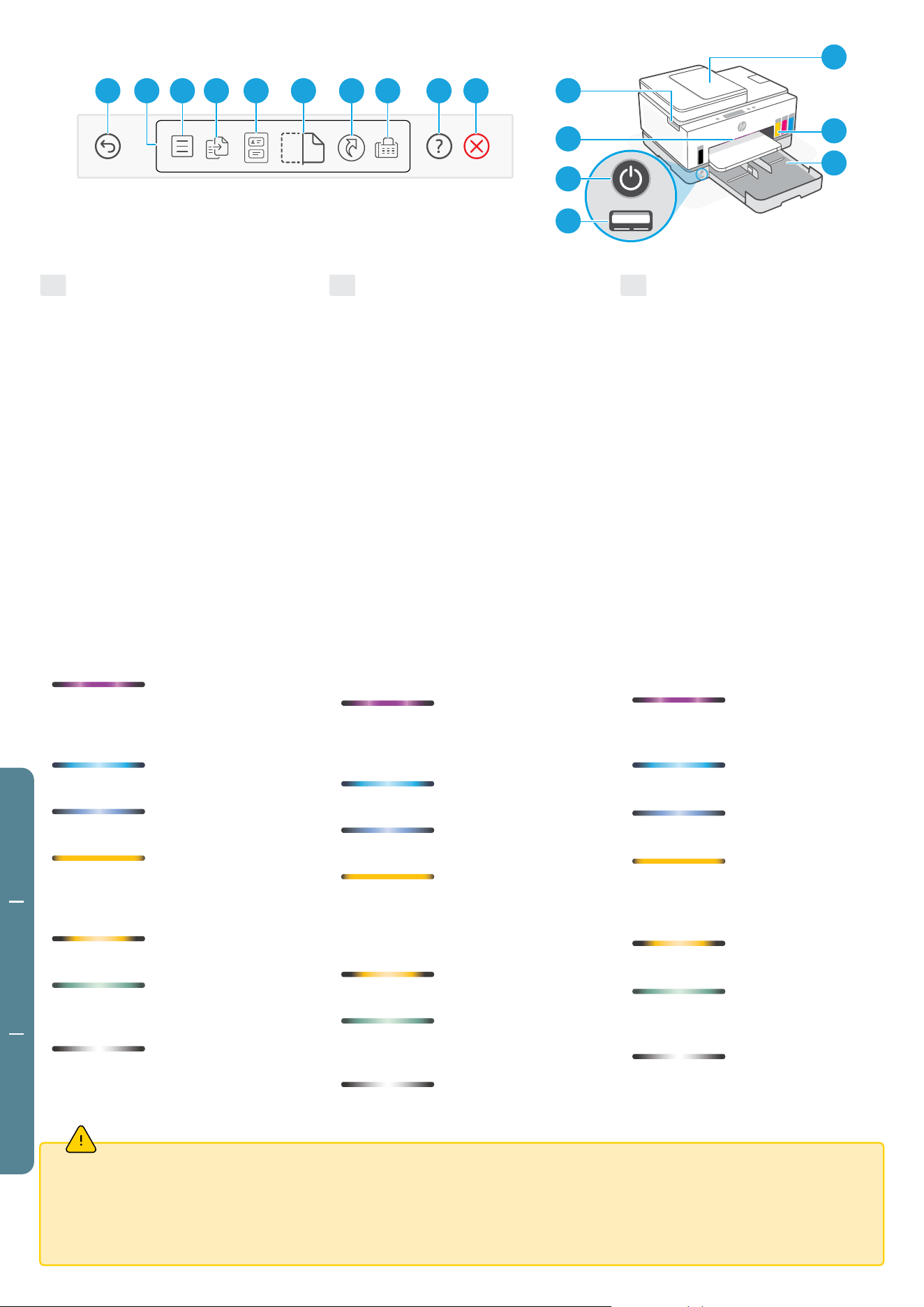
Caratteristiche
della stampante
IT
Pulsante Indietro1
Display del pannello di controllo2
9 Pulsante Guida
5 Pulsante Copia documento di identità
Pulsante Copia4
Pulsante Annulla10
11 Sportello di accesso all'inchiostro
Serbatoi di inchiostro16
Spia di stato12
15 Vassoio dell'alimentatore di documenti
Scansione6
Fax7
8 Scorciatoie
Pulsante di alimentazione13
14 Porta USB anteriore
3 Pulsante Menu
Vassoio carta17
Viola lampeggiante
Modalità di congurazione Wi-Fi. Rimane
attiva per due ore dopo la prima
accensione della stampante.
Blu lampeggiante
Tentativo di connettersi alla rete in corso.
Azzurra ssa
Connessione alla rete effettuata.
Arancione ssa
Intervento richiesto. Controllare il display
della stampante o l'app HP per
informazioni sulla risoluzione dei problemi.
Verde chiaro lampeggiante
Aggiornamento, accensione o spegnimento
in corso, oppure stampante occupata.
Arancione lampeggiante
Spegnere e riaccendere la stampante.
Bianca lampeggiante
Stampa o elaborazione di un processo
in corso.
Spie di stato del pannello
di controllo
Funciones de la impresora
ES
Botón Atrás1
Pantalla del panel de control2
9 Botón Ayuda
5 Botón de Copia de tarjeta de identidad
Botón Copiar4
Botón Cancelar10
11 Puerta de acceso a la tinta
Depósitos de tinta16
Indicador luminoso de estado12
15 Bandeja de entrada del alimentador
de documentos
Escanear6
Fax7
8 Accesos directos
Botón de Encendido13
14 Puerto USB frontal
3 Botón Menú
Bandeja de papel17
Morado intermitente
Modo de conguración Wi-Fi. Dura
2 horas una vez encendida por primera
vez la impresora.
Azul intermitente
Intentando conectarse a la red.
Azul claro jo
Conectada a la red.
Ámbar jo
Precisa intervención del usuario. Revise la
pantalla de la impresora o la aplicación de
HP para información sobre solución
de problemas.
Verde claro intermitente
Actualizando, ocupada o en proceso de
encendido o apagado.
Ámbar intermitente
Apague y encienda la impresora.
Blanco intermitente
Imprimiendo o procesando un trabajo.
Indicadores luminosos de
estado del panel de control
Printerfunktioner
DA
Tilbage-knap1
Kontrolpanel display2
9 Hjælp-knap
5 ID-kortkopi-knap
Kopi-knap4
Knappen Annuller10
11 Blækdæksel
Blæktanke16
Status12
15 Papirbakke til dokumentføder
Scanning6
Fax7
8 Genveje
Afbryder-knap13
14 USB-port på forsiden
3 Menu-knap
Papirbakke17
Blinkende lilla
Wi-Fi-opsætningstilstand. Holder 2 timer,
efter printeren er blevet tændt.
Blinkende blå
Forsøger at oprette forbindelse til netværk.
Konstant lyseblå
Forbundet til netværk.
Konstant gult
Skal tilses. Se printerens skærm eller
HP-appen for at få oplysninger om
problemløsning.
Blinkende grøn
Opdaterer, er optaget eller tænder
eller slukker.
Blinkende gul
Sluk og tænd for printeren.
Blinkende hvid
Udskriver eller behandler et job.
Statusindikatorer på
kontrolpanelet
11
15
16
17
12
13
14
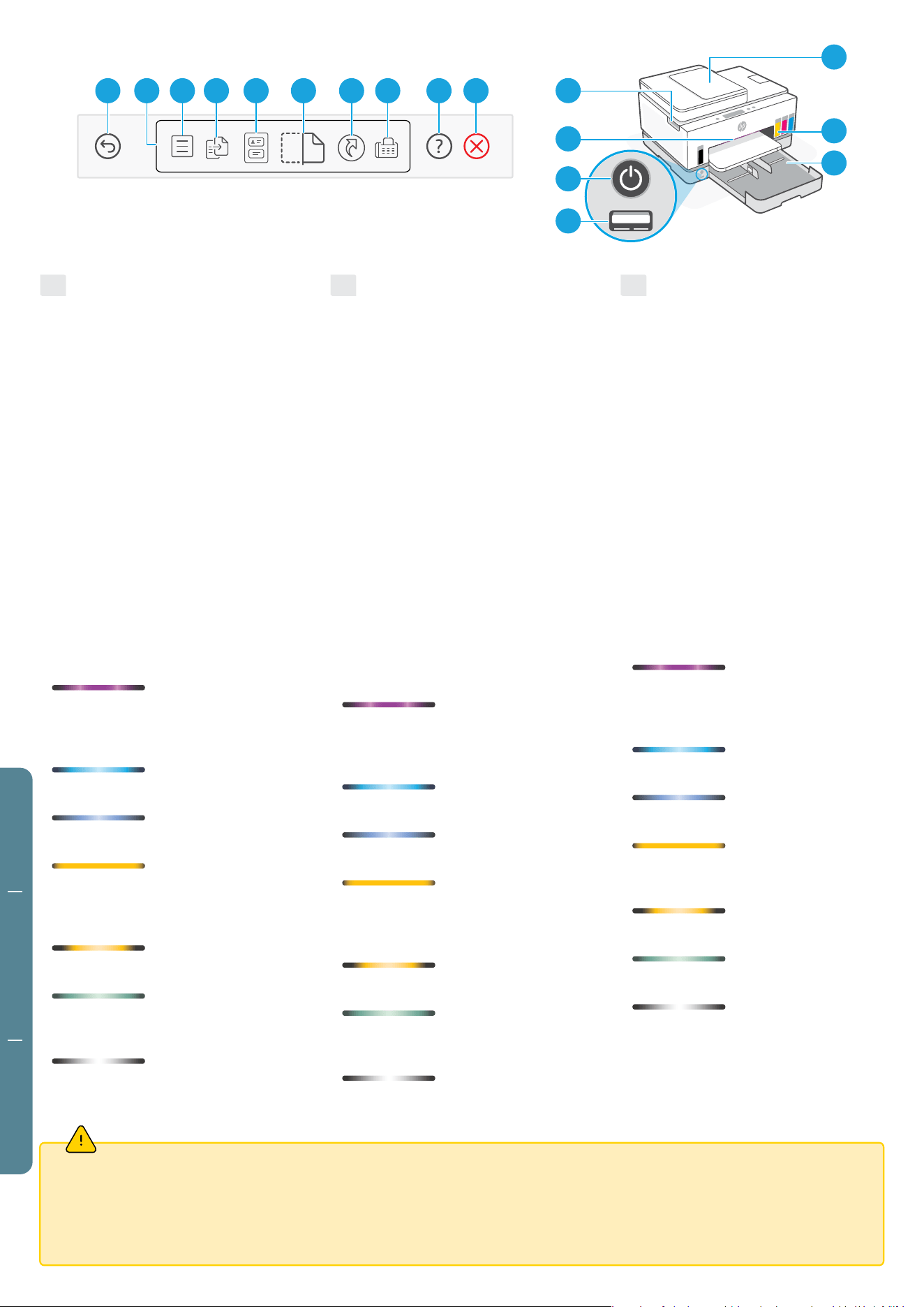
1 2 43 5 6 7 8 9 10
5
Italiano Español Dansk
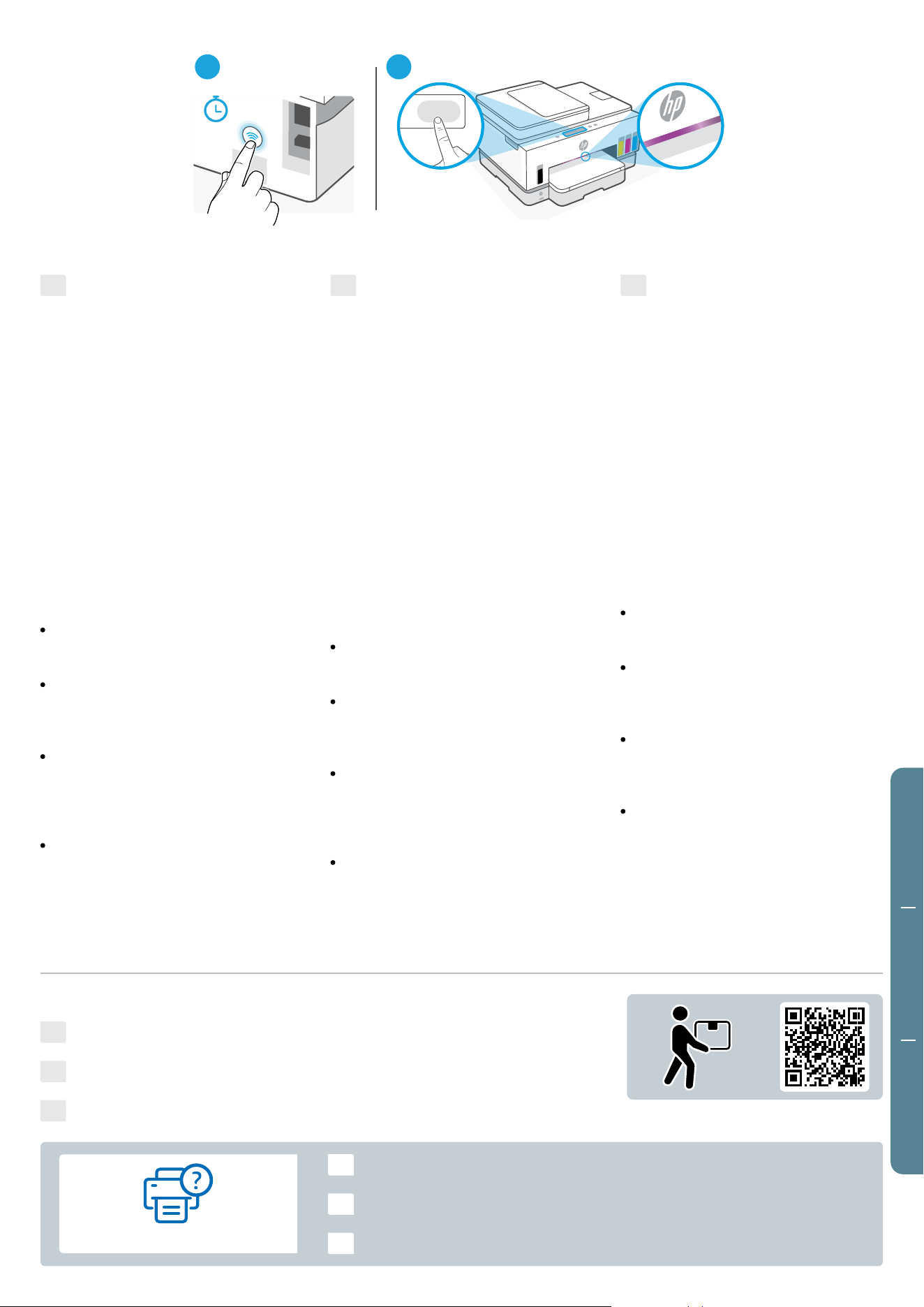
Ripristinare o riconnettere il Wi-Fi
Se la spia Wi-Fi è spenta, la stampante
potrebbe non essere nella modalità di
congurazione Wi-Fi. Riattivare la modalità
di congurazione Wi-Fi:
Risoluzione di altri problemi del Wi-Fi
Durante la connessione, avvicinare il
computer o il dispositivo mobile e la
stampante al router.
Disconnettersi da un'eventuale VPN
prima di installare il software HP. Valutare
la posizione e la sicurezza della rete
prima di effettuare la disconnessione.
Vericare che la funzionalità Wi-Fi
del computer sia attiva. Scollegare
temporaneamente un eventuale cavo
Ethernet per completare la
congurazione tramite Wi-Fi.
Attivare Bluetooth e i servizi di posizione
(se disponibili) sul computer o sul
dispositivo mobile utilizzato per la
congurazione. La posizione dell'utente
non viene determinata e, durante la
congurazione, non viene inviata ad HP
alcuna informazione sulla posizione.
IT
Guida per la congurazione
del Wi-Fi
Restablezca o vuelva a conectar la Wi-Fi
Si el indicador luminoso de Wi-Fi se encuentra
apagado, la impresora podría no encontrarse
en modo de conguración Wi-Fi. Reinicie el
modo de conguración Wi-Fi:
Solución de otros problemas de Wi-Fi
Acerque su equipo o dispositivo móvil
y la impresora al enrutador para realizar
la conexión.
Desconéctese de cualquier VPN antes
de instalar el software HP. Considere su
ubicación y la seguridad de la red antes
de realizar la desconexión.
Asegúrese de que la Wi-Fi del equipo
esté encendida. Desconecte
temporalmente el cable Ethernet
(si corresponde) para nalizar la
conguración a través de la Wi-Fi.
Active el Bluetooth y los servicios de
localización, si corresponde, para el
equipo o dispositivo móvil que esté
utilizando para la conguración. Durante
la conguración, no se determina ni se
envía a HP ningún dato de su ubicación.
ES
Ayuda para la
conguración Wi-Fi
DA
Hjælp til opsætning
af Wi-Fi
Spostare correttamente la stampante per evitare perdite di inchiostro. Guardare il
video per saperne di più.
IT
Spostare la stampante
Traslade la impresora adecuadamente para evitar fugas de tinta. Visualice el vídeo
para obtener más información.
ES
Traslado de la impresora Flyt printeren
Flyt printeren forsvarligt for at undgå læk. Se video for at lære mere.DA
Sul retro della stampante, tenere premuto
il pulsante Wi-Fi per 5 secondi o no
a quando sul display della stampante
non viene visualizzato un prompt.
1
Al prompt, toccare OK per ripristinare le
impostazioni di rete originali. La spia di
stato lampeggia in viola.
2
Attendere un minuto. Chiudere e riaprire
il software HP, quindi provare di nuovo
a connettersi.
3
En la parte posterior de la impresora,
mantenga pulsado el botón Wi-Fi durante
5 segundos o hasta que la impresora
muestre un mensaje.
1
Cuando aparezca la indicación, toque
Aceptar para restaurar la conguración
de red original. El indicador luminoso de
estado parpadeará en color morado.
2
Espere un minuto. Cierre y vuelva
a abrir el software de HP. A continuación,
vuelva a intentar la conexión.
3
Nulstil eller genopret forbindelse til Wi-Fi
Hvis Wi-Fi-indikatoren er slukket, er printeren
muligvis ikke i Wi-Fi-opsætningstilstand.
Genstart Wi-Fi-opsætningstilstand:
Anden Wi-Fi-fejlnding
Flyt din computer eller mobile enhed
og printer tættere på routeren, når der
oprettes forbindelse.
Afbryd forbindelsen til VPN-netværket,
inden HP-softwaren installeres. Overvej
din placering og netværkssikkerheden,
inden du afbryder forbindelsen.
Sørg for, at computerens Wi-Fi er tændt.
Afbryd et Ethernet-kabel (hvis relevant)
midlertidigt for at afslutte opsætning
via Wi-Fi.
Tænd for Bluetooth og placeringstjenesten,
hvis relevant, for den computer eller
mobilenhed, der bruges til opsætningen.
Din placering identiceres ikke, og der
sendes ingen placeringsoplysninger til
HP som en del af opsætningen.
På bagsiden af printeren skal du holde
Wi-Fi-knappen nede i 5 sekunder, eller
indtil printerens skærm viser
en prompttekst.
1
Tryk ok på beskeden for at genoprette
de oprindelige netværksindstillinger.
Statusknappen blinker lilla.
2
Vent i et minut. Luk og åbn HP-softwaren,
og prøv derefter at oprette
forbindelse igen.
3
Trovare la guida per la connessione Wi-Fi e informazioni sulla stampante, sugli
indicatori di errore e sul software.
IT
Aquí encontrará información sobre la impresora, ayuda para la Wi-Fi, indicadores
de errores y software.
ES
Find printerinformation, hjælp til Wi-Fi, fejlindikatorer og software.
DA
hp.com/start/st7600
hp.com/support/transportsmarttank
OK
1 2
6
Nederlands Eesti Suomi
Voor hulp bij fouten bekijkt u de
printerstatus in de HP app of gaat
u naar hp.com/start/st7600/help
Veateabe saamiseks kontrollige printeri
olekut HP rakenduses või minge
hp.com/start/st7600/help
Virhetietojen tapauksessa tarkista
tulostimen tila HP-sovelluksessa tai
siirry sivustolle
hp.com/start/st7600/help
Printerfuncties
NL
Terug1
Scherm bedieningspaneel2
9 Help
5 ID kopiëren
Kopiëren4
Annuleren10
11 Toegangsklep voor inkt
Inktreservoirs16
Statuslampje12
15 Documentinvoerlade
Scannen6
Faxen7
8 Snelkoppelingen
Aan-uitknop13
14 USB-poort voorzijde
3 Menu
Papierlade17
Knipperend paars
Wi-Fi-installatiemodus. Duurt twee uur
nadat de printer voor de eerste keer
is ingeschakeld.
Knipperend blauw
Poging verbinding te maken met het netwerk.
Ononderbroken lichtblauw
Verbonden met netwerk.
Ononderbroken oranje
Moet worden nagekeken. Kijk op het
printerdisplay of in de HP app voor informatie
over het oplossen van problemen.
Knipperend lichtgroen
Bijwerken, bezig of in- of uitschakelen.
Knipperend oranje
Schakel de printer uit en weer in.
Knipperend wit
Printen of een taak verwerken.
Statuslampjes op het
bedieningspaneel
Printeri funktsioonid
ET
Nupp Tagasi1
Juhtpaneeli näidik2
9 Nupp Help (Spikker)
5 Nupp ID-kaardi kopeerimine
Nupp Copy (Kopeerimine)4
Tühistamisnupp10
11 Tindi ligipääsu luuk
Tindimahutid16
Olekutuli12
15 Dokumendisööturi söötesalv
Skannimine6
Faksimine7
8 Otseteed
Toitenupp13
14 Eesmine USB-port
3 Nupp Menüü
Paberisalv17
Vilkuv lilla
WiFi seadistusrežiim. Kestab kaks tundi
pärast printeri esmakordset sisselülitamist.
Vilkuv sinine
Proovib võrguga ühendust luua.
Ühtlane sinine tuli
Võrguühendus on loodud.
Ühtlane tumekollane
Vajab tähelepanu. Veaotsingu teabe
saamiseks vaadake printeri ekraani või
rakendust HP.
Vilkuv roheline tuli
Värskendab, hõivatud, või sisse või
välja lülitumas.
Vilkuv tumekollane
Lülitage printer välja ja seejärel uuesti sisse.
Vilkuv valge
Töö printimine või töötlemine.
Juhtpaneeli märgutuled
Tulostimen ominaisuudet
FI
Takaisin-painike1
Ohjauspaneelin näyttö2
9 Ohje-painike
5 ID-kortin kopio -painike
Kopioi-painike4
Peruuta-painike10
11 Mustekasettien suojakansi
Mustesäiliöt16
Tilan merkkivalo12
15 Asiakirjansyöttölaitteen syöttölokero
Skannaaminen6
Faksi7
8 Pikavalinnat
Virtakytkin-painike13
14 Etuosan USB-portti
3 Valikko-painike
Paperilokero17
Sykkivä purppuranpunainen
Wi-Fi-asetustila. On käynnissä kaksi tuntia,
kun tulostimeen kytketään virta
ensimmäistä kertaa.
Sykkivä sininen
Yritetään yhdistää verkkoon.
Jatkuva vaaleansininen
Verkkoyhteys muodostettu.
Jatkuva keltainen
Tarvitsee toimenpiteitä. Katso
vianmääritystietoja tulostimen näytöstä
tai HP-sovelluksesta.
Sykkivä vaaleanvihreä
Päivittää, varattu tai käynnistyy tai
sammuu parhaillaan.
Sykkivä keltainen
Sammuta tulostin ja käynnistä se uudelleen.
Sykkivä valkoinen
Tulostaa tai käsittelee työtä.
Ohjauspaneelin tilavalot
11
15
16
17
12
13
14
1 2 43 5 6 7 8 9 10
7
Nederlands Eesti Suomi
Wi-Fi opnieuw instellen of verbinden
Als het Wi-Fi-lampje uit is, staat de printer
mogelijk niet in de Wi-Fi-installatiemodus.
Wi-Fi-installatiemodus opnieuw starten:
Overige Wi-Fi-probleemoplossing
Zet uw computer of mobiele apparaat
en de printer dichter bij de router tijdens
het verbinden.
Verbreek de VPN-verbinding voordat
u HP software installeert. Houd rekening
met uw locatie en netwerkbeveiliging
voordat u de verbinding verbreekt.
Zorg dat de Wi-Fi-functie van de computer
is ingeschakeld. Koppel een eventuele
Ethernet-kabel tijdelijk los om de
installatie te kunnen voltooien via Wi-Fi.
Schakel desgewenst Bluetooth en
locatievoorzieningen in op de computer
die of het mobiele apparaat dat u voor
de installatie gebruikt. Tijdens de
installatie wordt uw locatie niet
vastgesteld en worden er geen
locatiegegevens verzonden naar HP.
NL
Hulp bij Wi-Fi-installatie
Lähtestage WiFi või ühendage see uuesti
Kui WiFi-tuli ei põle, ei pruugi printer olla
WiFi seadistusrežiimis. Taaskäivitage Wi-Fi
seadistusrežiim:
Muu Wi-Fi tõrkeotsing
Ühenduse loomisel liigutage arvuti või
mobiilseade ja printer ruuterile lähemale.
Enne HP tarkvara installimist katkestage
VPN-ühendus. Enne ühenduse
katkestamist arvestage oma asukoha ja
võrgu turvalisusega.
Veenduge, et arvuti WiFi oleks sisse
lülitatud. WiFi kaudu seadistamise
lõpetamiseks ühendage Etherneti-kaabel
ajutiselt lahti (kui on kohaldatav).
Seadistamiseks kasutatava arvuti
või mobiilseadme jaoks lülitage sisse
Bluetooth ja asukohateenused (kui need
on olemas). Teie asukohta ei määrata
ja seadistuse käigus ei saadeta HP-le
mingit asukohateavet.
ET
Abi WiFi seadistamiseks
Nollaa tai yhdistä Wi-Fiin uudelleen
Jos Wi-Fi-merkkivalo ei pala, tulostin ei vält-
tämättä ole Wi-Fi-määritystilassa. Käynnistä
Wi-Fi-määritystila uudelleen:
Muu Wi-Fin vianmääritys
Siirrä tietokone tai mobiililaite ja tulostin
lähemmäksi reititintä, kun yhdistät.
Katkaise yhteys VPN-palveluun ennen
HP-ohjelmiston asentamista. Ota
huomioon sijaintisi ja verkon tietoturva
ennen yhteyden katkaisemista.
Varmista, että tietokoneesi Wi-Fi on
kytketty päälle. Irrota Ethernet-kaapeli
tilapäisesti (jos sovellettavissa), jotta
voit suorittaa määrityksen loppuun
Wi-Fi-yhteyden kautta.
Kytke Bluetooth ja sijaintipalvelut päälle
soveltuvin osin määrityksessä käytettävälle
tietokoneelle tai mobiililaitteelle.
Sijaintiasi ei selvitetä eikä sijaintitietoja
lähetetä HP:lle osana määritystä.
FI
Wi-Fi-asetuksen ohjeet
Verplaats de printer op de juiste manier om inktlekkage te voorkomen. Bekijk de video
voor meer informatie.
NL
Tindilekke vältimiseks liigutage printerit korralikult. Lisateabe saamiseks vaadake videot.
ET
Printer
verplaatsen
Printeri viimine ühest
kohast teise
Tulostimen
siirtäminen
Siirrä tulostinta asianmukaisesti mustevuotojen välttämiseksi. Katso videosta lisätietoja.FI
Hou de Wi-Fi-knop aan de achterkant
van de printer 5 seconden lang
ingedrukt of totdat er een prompt
verschijnt op het printerdisplay.
1
Raak OK aan op de prompt om de
oorspronkelijke netwerkinstellingen te
herstellen. Het statuslampje knippert paars.
2
Wacht een minuut. Sluit en open de
HP software opnieuw om verbinding
te maken.
3
Vajutage printeri tagaküljel nuppu Wi-Fi
5 sekundit või hoidke seda all, kuni
printeri ekraanil kuvatakse viip.
1
Algsete võrgusätete taastamiseks
klõpsake nuppu OK. Olekutuli vilgub lillalt.
2
Oodake 1 minut. Sulgege ja avage
uuesti rakendus HP tarkvara ja proovige
ühendus uuesti luua.
3
Paina tulostimen takaosassa olevaa
Wi-Fi-painiketta 5 sekunnin ajan tai
siihen asti, että tulostimen näyttöön
tulee kehote.
1
Palauta alkuperäiset verkkoasetukset
valitsemalla kehotteen tullessa näkyviin
OK. Tilan merkkivalo sykkii
purppuranpunaisena.
2
Odota minuutin ajan. Sulje ja avaa
uudelleen HP-ohjelmisto ja yritä sitten
yhdistää uudelleen.
3
Hier vindt u printerinformatie, hulp bij Wi-Fi, foutmeldingen en software.
NL
Otsige printeriteavet, WiFi abi, vea-märgutulesid ja tarkvara.
ET
Voit katsoa tulostimen tiedot, Wi-Fi-ohjeet, virheilmaisimet ja ohjelmiston osoitteesta
FI
hp.com/start/st7600
hp.com/support/transportsmarttank
OK
1 2
8
Latviski Lietuviškai Norsk
Lai iegūtu informāciju par kļūdu,
pārbaudiet printera statusu HP lietotnē
vai skatiet šeit:
hp.com/start/st7600/help
Norėdami gauti informacijos apie
klaidas, patikrinkite spausdintuvo
būseną HP programoje arba eikite
į hp.com/start/st7600/help
For feilinformasjon, kontroller
skriverstatusen i HP-appen eller gå til
hp.com/start/st7600/help
Printera funkcijas
LV
Poga Atpakaļ1
Displejs Vadības panelis2
9 Poga Palīdzība
5 Poga ID kartes kopēšana
Poga Kopēt4
Poga Atcelt10
11 Tintes piekļuves vāks
Tintes tvertnes16
Statusa indikators12
15 Dokumentu padeves ievades tekne
Skenēšana6
Fakss7
8 Saīsnes
Poga Ieslēgt/izslēgt13
14 Priekšējais USB ports
3 Poga Izvēlne
Papīrturis17
Mirgo violets
Wi-Fi iestatīšanas režīms. Pēc printera
pirmās ieslēgšanas reizes tas ilgst
divas stundas.
Mirgo zils
Mēģina izveidot savienojumu ar tīklu.
Vienmērīgi deg zils
Izveidots savienojums ar tīklu.
Vienmērīgi deg dzeltens
Nepieciešams pievērst uzmanību.
Informāciju par problēmu novēršanu
skatiet printera displejā vai HP lietotnē.
Mirgo gaišzaļš
Notiek atjaunināšana, ir aizņemts vai arī
notiek ieslēgšana vai izslēgšana.
Mirgo dzeltens
Izslēdziet un pēc tam ieslēdziet printeri.
Mirgo balts
Drukāšana vai darba apstrāde.
Vadības paneļa statusa
indikatori
Spausdintuvo funkcijos
LT
Grįžimo mygtukas1
Valdymo skydelio ekranas2
9 Žinyno mygtukas
5 Tapatybės kortelės
kopijavimo mygtukas
Kopijavimo mygtukas4
Atšaukimo mygtukas10
11 Rašalo prieigos durelės
Rašalo talpyklos16
Būsenos lemputė12
15 Dokumentų tiektuvo įvesties dėklas
Nuskaitymas6
Faksimilinis ryšys7
8 Nuorodos
Maitinimo mygtukas13
14 Priekinis USB lizdas
3 Meniu mygtukas
Popieriaus dėklas17
Mirksinti violetinė
Belaidžio ryšio sąrankos režimas.
Trunka dvi valandas po pirmojo
spausdintuvo įjungimo.
Mirksinti mėlyna
Mėginama prisijungti prie tinklo.
Nenutrūkstamai šviečianti mėlyna
Prisijungta prie tinklo.
Nenutrūkstamai šviečianti gintarinė
Reikia imtis veiksmų. Patikrinkite
spausdintuvo ekraną arba HP programą,
ar nėra trikčių šalinimo informacijos.
Pulsuojanti žalia
Atnaujinama, užimta arba įjungiama
ar išjungiama.
Pulsuojanti gintarinė
Išjunkite spausdintuvą ir vėl jį įjunkite.
Pulsuojanti balta
Spausdinama arba apdorojama užduotis.
Valdymo skydelio būsenos
lemputės
Skriverfunksjoner
NO
Tilbake-knapp1
Kontrollpanelskjerm2
9 Hjelp-knapp
5 ID-kort-kopi-knapp
Kopier-knapp4
Avbryt-knapp10
11 Blekkpatrondeksel
Blekktanker16
Status lampe12
15 Dokumentmaterskuff
Skanne6
Faks7
8 snarveier
Av/på-knapp13
14 Fremre USB-port
3 Meny-knapp
Papirskuff17
Pulserende lilla
Wi-Fi-kongurasjonsmodus. Varer i to
timer etter første gangs oppstart
av skriveren.
Pulserende blått
Prøver å koble til nettverket.
Solid lyseblått
Koblet til nettverk.
Solid gult
Trenger ettersyn. Sjekk skriverens skjerm
eller HP-appen for informasjon om feilsøking.
Pulserende lysegrønt
Oppdaterer, opptatt eller slås på eller av.
Pulserende gult
Slå skriveren av og deretter på igjen.
Pulserende hvitt
Skriver ut eller behandler en jobb.
Statuslamper på kontrollpanelet
11
15
16
17
12
13
14
1 2 43 5 6 7 8 9 10
9
Latviski Lietuviškai Norsk
LV
Wi-Fi iestatīšanas
palīdzība
Atkurti arba iš naujo prijungti „Wi-Fi“
Jei „Wi-Fi“ lemputė nešviečia, gali būti, kad
spausdintuvas neveikia „Wi-Fi“ sąrankos
režimu. Pakartotinis „Wi-Fi“ ryšio sąrankos
režimo paleidimas:
Kitų „Wi-Fi“ trikčių šalinimas
Jungdamiesi perkelkite kompiuterį ar
mobilųjį įrenginį ir spausdintuvą arčiau
maršruto parinktuvo.
Atjunkite nuo VPN prieš diegdami HP
programinę įrangą. Prieš atsijungdami
įvertinkite savo buvimo vietą ir tinklo
saugumą.
Įsitikinkite, kad kompiuterio „Wi-Fi“ ryšys
įjungtas. Norėdami užbaigti sąranką per
„Wi-Fi“, laikinai atjunkite eterneto kabelį
(jei naudojate).
Sąrankai naudojamame kompiuteryje ar
mobiliajame įrenginyje įjunkite „Bluetooth“
ir vietovės nustatymo paslaugas (jei
taikoma). Atliekant sąranką jūsų buvimo
vieta nėra nustatoma ir jokia vietos
informacija HP nesiunčiama.
LT
Pagalba atliekant
„Wi-Fi“ sąranką
NO
Hjelp til oppsett
av Wi-Fi
Pareizi pārvietojiet printeri, lai novērstu tintes noplūdi. Lai uzzinātu vairāk, skatiet video.LV
Printera pārvietošana
Perkelkite spausdintuvą tinkamai, kad išvengtumėte rašalo nuotėkio. Daugiau
informacijos rasite vaizdo įraše.
LT
Flytte skriveren
Flytt skriveren riktig for å forhindre blekklekkasjer. Se på videoen for å nne ut mer.NO
Perkelkite spausdintuvą
Atiestatiet vai atkārtoti savienojiet Wi-Fi
Ja Wi-Fi indikators nedeg, iespējams,
printeris nav Wi-Fi iestatīšanas režīmā.
Restartējiet Wi-Fi iestatīšanas režīmu:
Citu Wi-Fi problēmu novēršana
Veidojot savienojumu, pārvietojiet
datoru vai mobilo ierīci un printeri tuvāk
maršrutētājam.
Atvienojiet no VPN pirms HP
programmatūras instalēšanas. Pirms
atvienošanas apsveriet savu atrašanās
vietu un tīkla drošību.
Pārbaudiet, vai datoram ir ieslēgts Wi-Fi.
Īslaicīgi atvienojiet Ethernet kabeli (ja
piemērojams), lai pabeigtu iestatīšanu,
izmantojot Wi-Fi.
Iestatīšanai izmantotajā datorā vai
mobilajā ierīcē ieslēdziet Bluetooth un
atrašanās vietas pakalpojumus, ja tādi
ir. Jūsu atrašanās vieta netiek noteikta,
un atrašanās vietas informācija netiek
nosūtīta uz HP iestatīšanas laikā.
Printera aizmugurē nospiediet pogu
Wi-Fi uz 5 sekundes vai līdz printerī tiek
parādīta uzvedne.
1
Kad tiek parādīta uzvedne, pieskarieties
Labi, lai atjaunotu sākotnējos tīkla
iestatījumus. Statusa indikators mirgo violets.
2
Uzgaidiet vienu minūti. Aizveriet un atkal
atveriet HP programmatūru, pēc tam
vēlreiz mēģiniet izveidot savienojumu.
3
Paspauskite ir palaikykite spausdintuvo
galinėje dalyje esantį mygtuką „Wi-Fi“
5 sekundes arba kol spausdintuvo
ekrane bus rodomas raginimas.
1
Jei norite atkurti originalius tinklo
parametrus, paraginti palieskite „Gerai“.
Būsenos lemputė pulsuos violetine spalva.
2
Palaukite vieną minutę. Užverkite ir vėl
atverkite HP programinę įrangą, tada
pabandykite prijungti dar kartą.
3
Tilbakestill eller koble Wi-Fi til på nytt
Hvis Wi-Fi-lampen er av, kan det hende
skriveren ikke er i Wi-Fi-oppsettmodus.
Wi-Fi-oppsettmodus:
Annen Wi-Fi-feilsøking
Flytt datamaskinen eller mobilenheten
og skriveren nærmere ruteren når du
kobler til.
Koble fra et VPN før du installerer
HP-programvare. Vurder steds-og
nettverkssikkerheten før du kobler fra.
Påse at datamaskinens Wi-Fi er slått på.
Koble fra en Ethernet-kabel midlertidig
(hvis aktuelt) for å fullføre oppsettet
over Wi-Fi.
Slå på Bluetooth og plasseringstjenester,
hvis aktuelt, for datamaskinen eller
mobilenheten som brukes for oppsettet.
Plasseringen din blir ikke bestemt. Ingen
plasseringsinformasjon sendes til HP
som en del av oppsettet.
Trykk på og hold inne Wi-Fi-knappen på
baksiden av skriveren i 5 sekunder eller
til skriveren viser en melding.
1
På ledeteksten berører du OK for
å gjenopprette de originale
nettverksinnstillingene. Statuslampen
vil pulsere i lilla.
2
Vent i ett minutt. Lukk og åpne
HP-programmet på nytt, og prøv
deretter å koble til på nytt.
3
Atrodiet printera informāciju, Wi-Fi palīdzību, kļūdu indikatorus un programmatūru.
LV
Raskite informacijos apie spausdintuvą, „Wi-Fi“ pagalbos žinyną, klaidų
indikatorius ir programinę įrangą.
LT
Finn skriverinformasjon, Wi-Fi-hjelp, feilindikatorer og programvare.
NO
hp.com/start/st7600
hp.com/support/transportsmarttank
OK
1 2
10
Svenska Português
Para obter informações sobre erros, verique o status
da impressora no aplicativo HP ou acesse
hp.com/start/st7600/help
För information om fel kontrollerar du skrivarens status
i HP-appen eller går till hp.com/start/st7600/help
Recursos da impressora
PT
Botão Voltar1
Tela do Painel de controle2
9 Botão Ajuda
5 Botão Copiar Documento de Identidade
Botão Copiar4
Botão Cancelar10
11 Porta de acesso aos cartuchos
Tanques de tinta16
Luz de status12
15 Bandeja de entrada do alimentador de documentos
Digitalizar6
Fax7
8 Atalhos
Botão Liga/Desliga13
14 Porta USB frontal
3 Botão Menu
Bandeja de papel17
Roxo pulsante
Modo de conguração do Wi-Fi. Dura duas horas após ligar pela
primeira vez a impressora.
Azul pulsante
Tente conectar a impressora.
Azul claro sólido
Conectado à rede.
Âmbar sólido
Necessita de atenção. Verique o visor da impressora ou o aplicativo
HP para obter informações sobre solução de problemas.
Verde claro pulsante
Atualizando, ocupada, ou desligando ou ligando.
Âmbar pulsante
Desligue e religue a impressora.
Branco pulsante
Imprimindo ou processando um trabalho.
Luzes de status do painel de controle
Skrivarfunktioner
SV
Knappen Tillbaka1
Display för kontrollpanel2
9 Knappen Hjälp
5 Knappen Kopiera ID-kort
Knappen Kopiera4
Knappen Avbryt10
11 Bläckpatronslucka
Bläcktankar16
Statuslampa12
15 Dokumentmatarens inmatningsfack
Skanna6
Faxa7
8 Kortkommandon
Knappen Ström13
14 Främre USB-port
3 Knappen Meny
Pappersfack17
Blinkar långsamt lila
Wi-Fi-kongurationsläge. Varar i två timmar efter att skrivaren
slås på första gången.
Blinkar långsamt blått
Försöker ansluta till nätverket.
Lyser fast ljusblått
Ansluten till nätverket.
Lyser fast gult
Behöver åtgärdas. Kontrollera skrivarskärmen eller HP-appen
beträffande felsökningsinformation.
Blinkar långsamt grönt
Uppdaterar, upptagen eller slås på/stängs av.
Blinkar långsamt gult
Stäng av skrivaren och starta om den.
Blinkar långsamt vitt
Skriver ut eller bearbetar ett jobb.
Statuslampor på kontrollpanelen
11
15
16
17
12
13
14
1 2 43 5 6 7 8 9 10
11
Svenska Português
PT
Ajuda para congurar o Wi-Fi
Recongurar ou reconectar o Wi-Fi
Se a luz de Wi-Fi estiver desligada, a impressora pode não estar
no modo de conguração do Wi-Fi. Reinicie o modo de
conguração do Wi-Fi:
Outras soluções de problemas de Wi-Fi
Ao conectar o computador ou dispositivo móvel e a impressora,
aproxime-os do roteador.
Desconecte-se da VPN antes de instalar o software HP. Antes
de desconectar, leve em consideração a sua localização
e a segurança da rede.
Verique se o Wi-Fi do computador está ligado. Desconecte
temporariamente o cabo de Ethernet (se aplicável) para
concluir a conguração via Wi-Fi.
Ative o Bluetooth e os serviços de localização, se aplicável, no
computador ou dispositivo móvel que está sendo usado para
a conguração. A localização não está sendo determinada
e nenhuma informação de localização será enviada à HP
como parte da conguração.
Återställa eller återansluta Wi-Fi
Om Wi-Fi-lampan är släckt kanske skrivaren inte är
i Wi-Fi-kongurationsläget. Starta om Wi-Fi-kongurationsläget:
Annan Wi-Fi-felsökning
Flytta datorn eller den mobila enheten och skrivaren närmare
routern under anslutningen.
Koppla från eventuella VPN-nätverk innan du installerar
HP-programvara. Tänk på var du benner dig och nätverkets
säkerhet innan du kopplar från.
Kontrollera att Wi-Fi är aktiverat på datorn. Koppla tillfälligt
bort Ethernet-kabeln (i förekommande fall) för att slutföra
installationen via Wi-Fi.
Aktivera i förekommande fall Bluetooth och platstjänster för
datorn eller den mobila enhet som används för installationen.
Din plats fastställs inte och ingen platsinformation skickas till
HP som en del av installationen.
SV
Hjälp med Wi-Fi-installation
hp.com/start/st7600
Encontre informações sobre a impressora, o software, ajuda com o Wi-Fi
e indicadores de erro.
PT
Hitta skrivarinformation, hjälp med Wi-Fi, felindikatorer och programvara.
SV
Mova a impressora da forma correta para evitar vazamentos de tinta. Assista ao
vídeo para saber mais.
PT
Movimentação da impressora Flytta skrivaren
Flytta skrivaren på rätt sätt för att förebygga bläckläckage. Mer information
nns i videon.
SV
Na parte de trás da impressora, pressione e segure o botão
Wi-Fi por 5 segundos ou até que o visor da impressora mostre
uma solicitação.
1
Na caixa de mensagem, toque em OK para restaurar as
congurações de rede originais. A luz de status começará
a pulsar na cor roxa.
2
Aguarde por um minuto. Feche e reabra o software HP e tente
conectar novamente.
3
Håll in Wi-Fi-knappen på skrivarens baksida i 5 sekunder eller
tills skrivarens display visar ett meddelande.
1
Tryck på OK uppmaningen för att återställa de ursprungliga
nätverksinställningarna. Statuslampan blinkar långsamt lila.
2
Vänta en minut. Stäng och öppna HP-programmet och försök
sedan ansluta igen.
3
hp.com/support/transportsmarttank
OK
1 2

EN IT ESDEFR DA NL
FI LVET LT NO PT SV
© Copyright 2026 HP Development Company, L.P.
Printed in China Imprimé en Chine
Stampato in Cina Impreso en China Impresso na China
Gedruckt in China