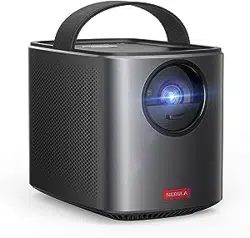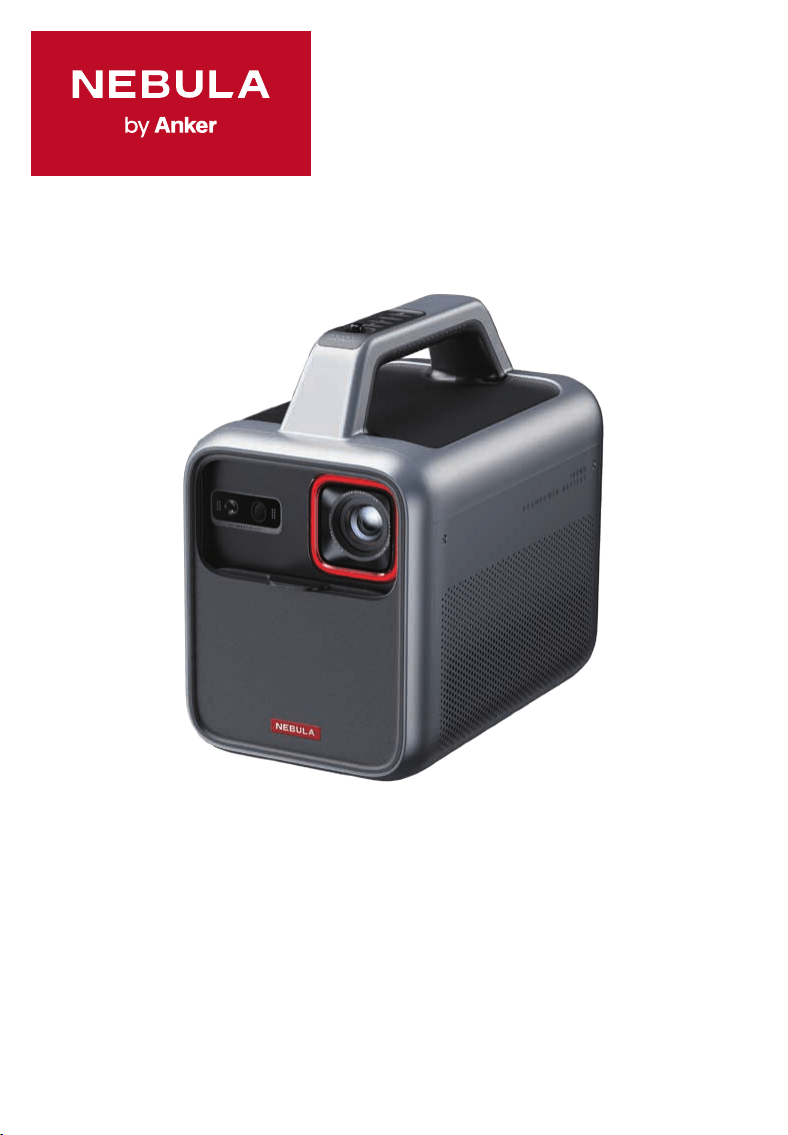
Nebula Mars 3
Model: D2333
User Manual
Nebula Mars 3
English
01
Deutsch
40
Español
78
Français
116
Italiano
154
Nederlands
192
Português
230
日本語
268
한국어
303
繁体中文
337
ةي
ِ
ب
َ
ر
َ
عل
373

EN
01
Table of Contents
Important Safety Instructions
02
What's Included
05
At a Glance
06
1. Projector 06
2. Remote Control 11
Charging
12
1. Charge Your Projector 12
2. Check Battery Level 12
3. Power Mode 13
4. Charge External Device 13
Getting Started
14
1. Prepare the Remote 14
2. Position Your Projector 14
3. Power On / Off 16
4. Auto Image Correction 17
5. Setup 18
Nebula Connect App
19
Settings
19
1. Network 19
2. Projector 20
3. Apps 23
4. Device Preferences 23
5. Other 24
Using Your Projector
25
1. Select an App 25
2. Voice Assistant 25
3. Wireless Casting 25
4. Play from HDMI Playback Devices 26
5. Play from a USB Drive 27
6. Play Through External Sound Devices 28
7. Bluetooth Speaker Mode 29
Firmware Updates
29
Specifications
30
Troubleshooting
32
Notice
34
Trademarks
38
Warranty
39

EN
02
Important Safety Instructions
Read all instructions before you use this product. Do not make any
changes or create settings that are not described in this manual. If
physical injury, loss of data, or damage is caused by failure to follow
instructions, the warranty does not apply.
Setup
• Do not use the product in any way other than described herein in
order to avoid personal injury or property damage.
• Do not place this product on soft surfaces such as tablecloths or
carpets, otherwise, the product could be a fire hazard.
• Do not place this product in areas susceptible to excessive dust and
dirt or near any appliance generating a strong magnetic field.
• To prevent overheating, do not block or clog the ventilation
openings.
• Never place this product in a confined space. Always leave enough
space around this product for ventilation.
• Do not use the product in an environment where the temperature is
too high or too low. Never expose the product to strong sunshine or
wet environments.
• When this product is running for a long period of time, the surface
may become hot. If this occurs, shut it down immediately and
unplug the charger. Resume operation after the product has cooled
down.
• Always handle this product with care. Avoid touching the lens.
• Do not allow children to handle the product without supervision.
• Do not place heavy or sharp objects on this product.
• To avoid electric shock, do not disassemble the product.
• Avoid extreme vibrations as they may damage the internal
components.
• Please ensure you use only the adapter offered by the manufacturer.
Using an unauthorized adapter may be dangerous and violate the
Terms of Use and product warranty.

EN
03
• Users should comply with the laws and regulations of the
corresponding countries and regions where the equipment is
located (used), abide by professional ethics, pay attention to
safety obligations, and strictly prohibit the use of our products
or equipment for any illegal purposes. Our company will not be
responsible for any violators' legal liability under any circumstances.
Hearing Safety
• To prevent hearing damage, do not listen for extended periods at
high volume. Set the volume to a safe level.
Charging
• The adapter is for indoor use only.
• For pluggable equipment, the socket outlet shall be easily accessible.
• Due to the enclosure material, the product must only be connected
to a USB 2.0 or higher.
• It is recommended to charge the product in an environment with a
temperature that ranges from 5°C~25°C / 41°F~77°F.
• When supplying power, place the device in an environment with a
normal room temperature and good ventilation.
Battery
• The remote control contains batteries, which are a choking hazard.
Keep the remote control out of the reach of children.
• Remove the batteries when the remote control has not been used
for a long period of time.
• Replace the remote control batteries only with the same or an
equivalent type.
• Batteries contain chemical substances and they should be disposed
of properly.
• Charge this device regularly. Do not store this device with a
completely discharged battery.

EN
04
Warning
• Replacing a battery with an incorrect type may defeat safeguards
and create danger;
• Disposal of the battery/device in a fire or a hot oven or other source
of significant heat, or mechanically crushing, or cutting of the
battery/device, may result in an explosion;
• Leaving the battery/device in an extremely hot environment may
result in an explosion or leakage of flammable liquids or gases;
• The battery/device subjected to extremely low air pressure may
result in an explosion or leakage of flammable liquids or gases.
Cleaning
• Use a soft, lint-free cloth. Never use liquid, gaseous, or easily
flammable cleansers to clean.
• Do not use any liquid cleaning agents to clean the lens to avoid
damaging the film coating on the lens.
• Wipe surfaces gently. Be careful that you do not scratch the surface.
• Use lens cleaning paper to clean the lens.
Repairs
• Do not make any repairs to this product yourself.
• Improper maintenance can result in injuries or product damage.
• Refer all servicing to qualified service personnel.
EN
05
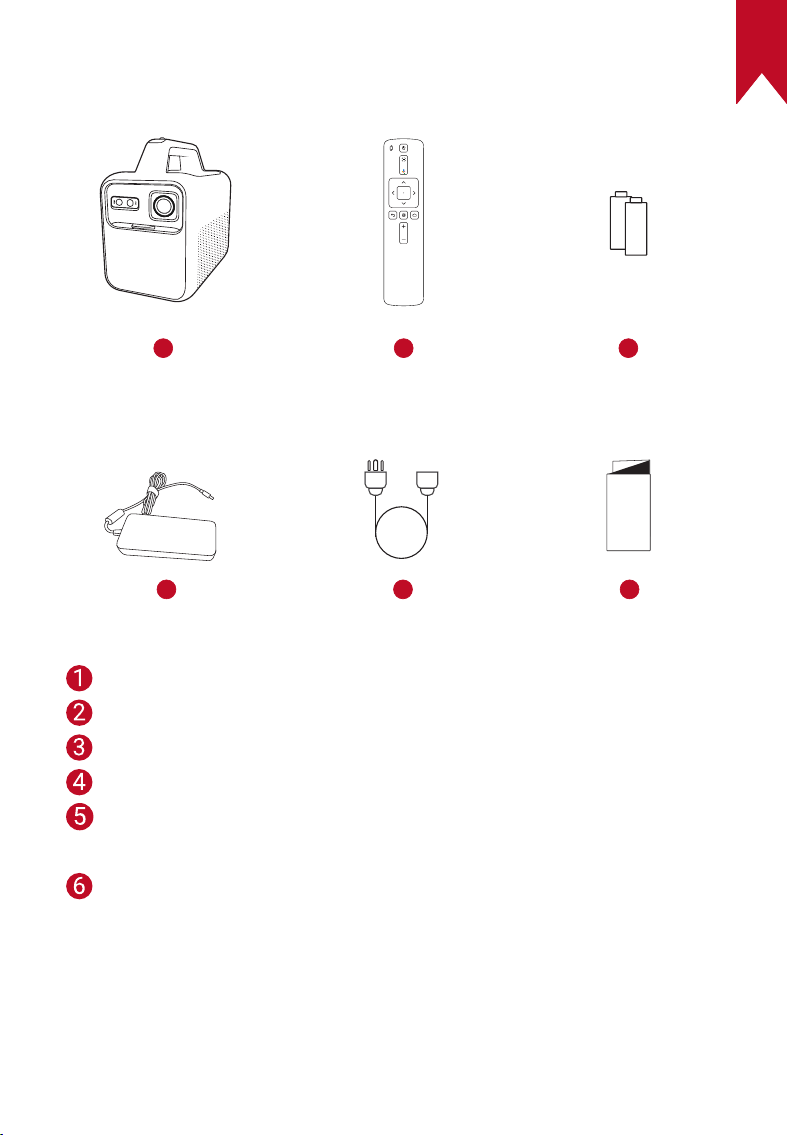
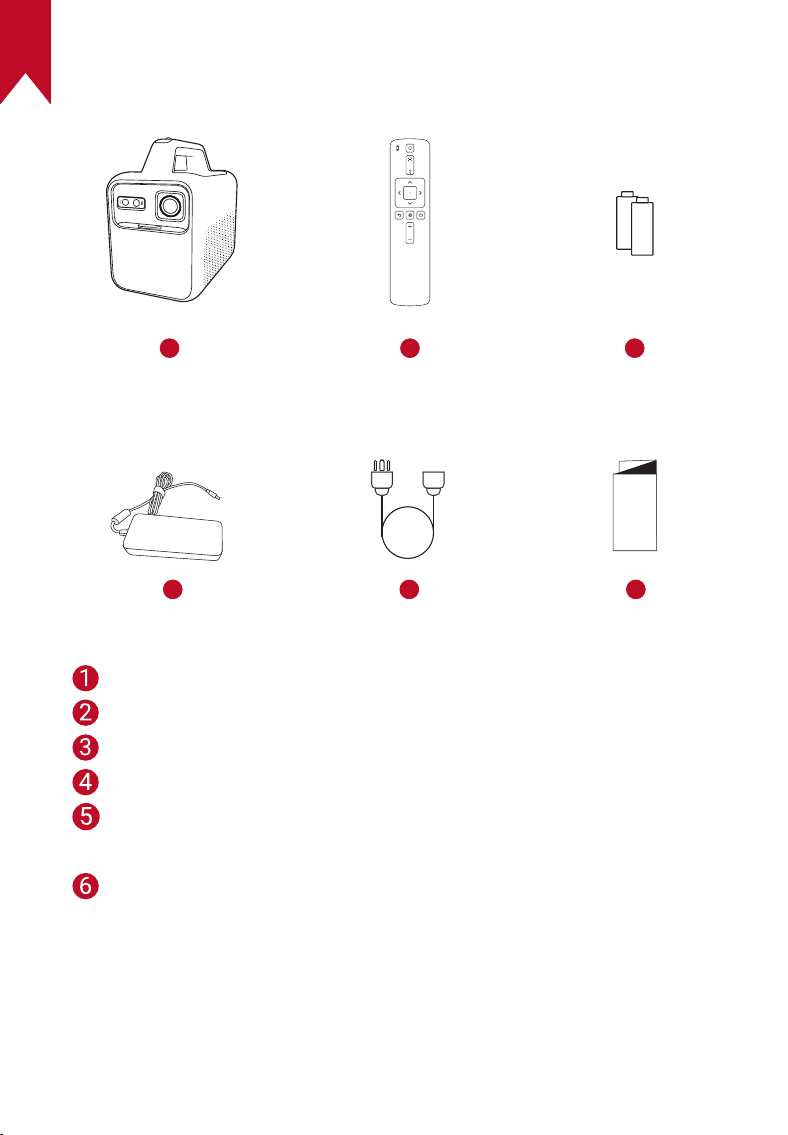
What's Included
1 2 3
4 5 6
QSG
Nebula Mars 3
Remote Control
AAA Battery × 2
Power Adapter
Power Cord
Note: The plug type varies by region.
Quick Start Guide
EN
06
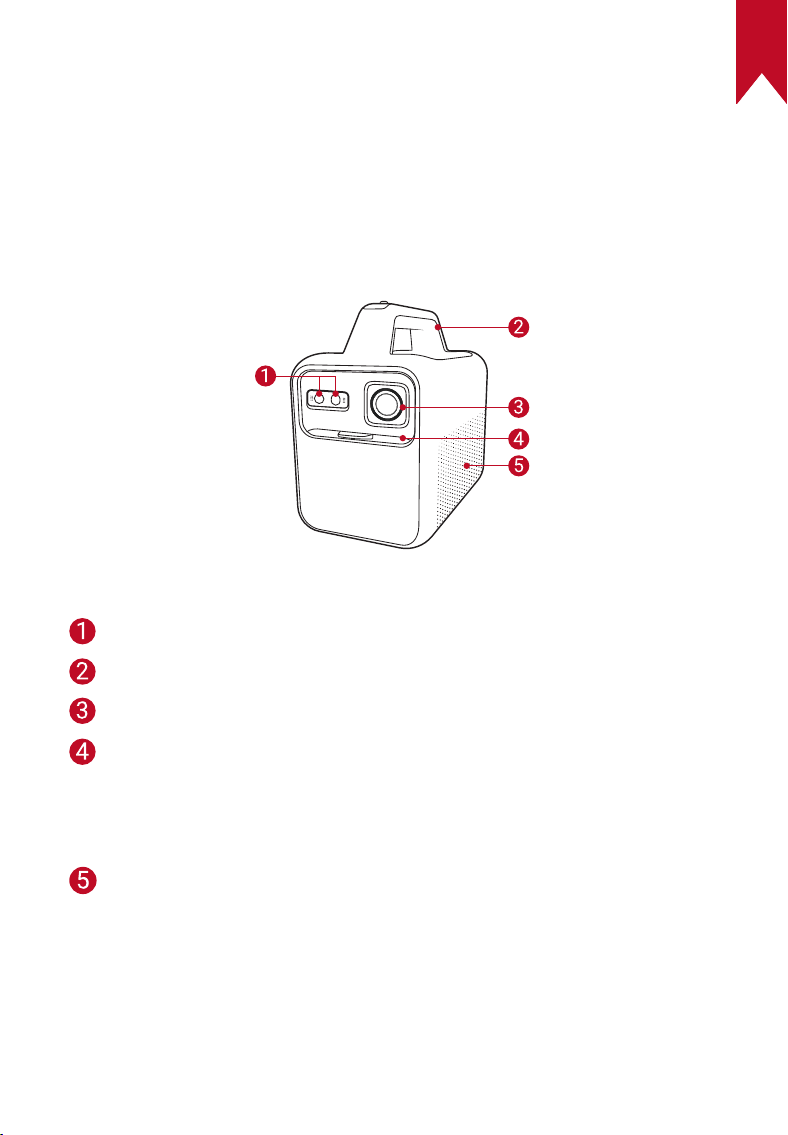
At a Glance
1. Projector
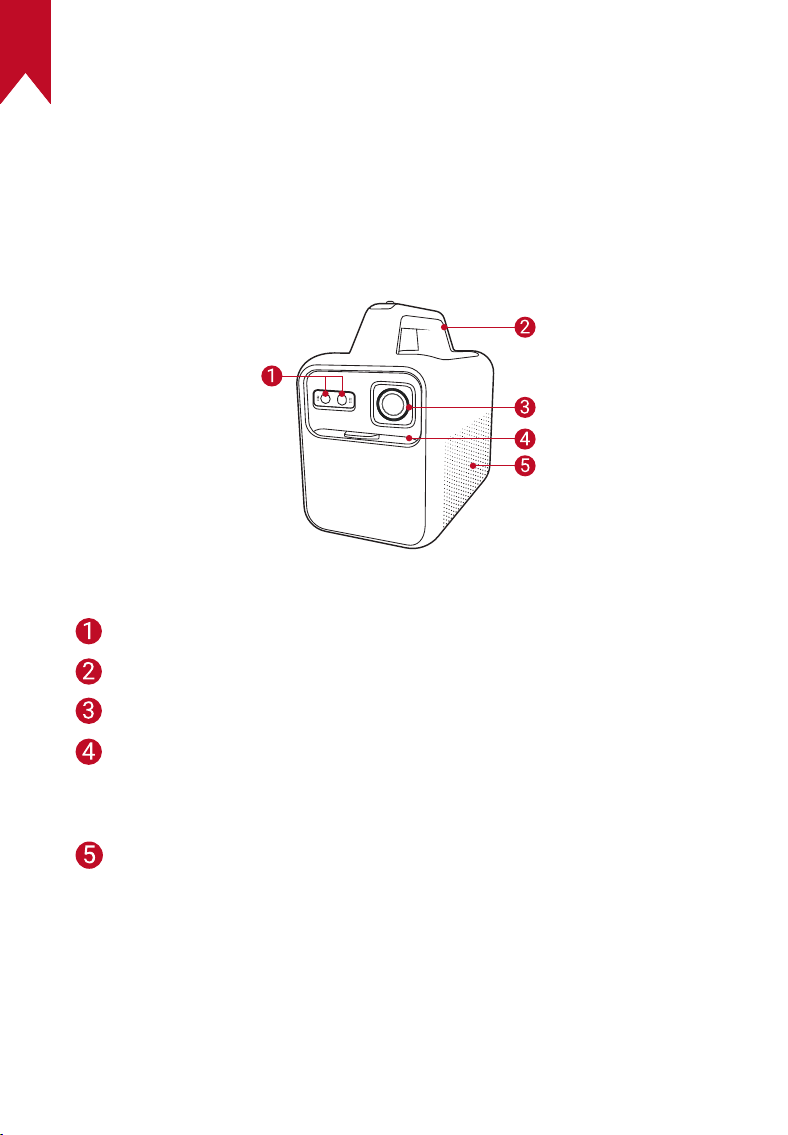
Front View
Sensors (for autofocus and auto keystone correction)
Handle
Lens
Lens cover
• Slide down to turn on and automatically adjust focus
• Slide up to turn off
Loudspeaker
EN
07
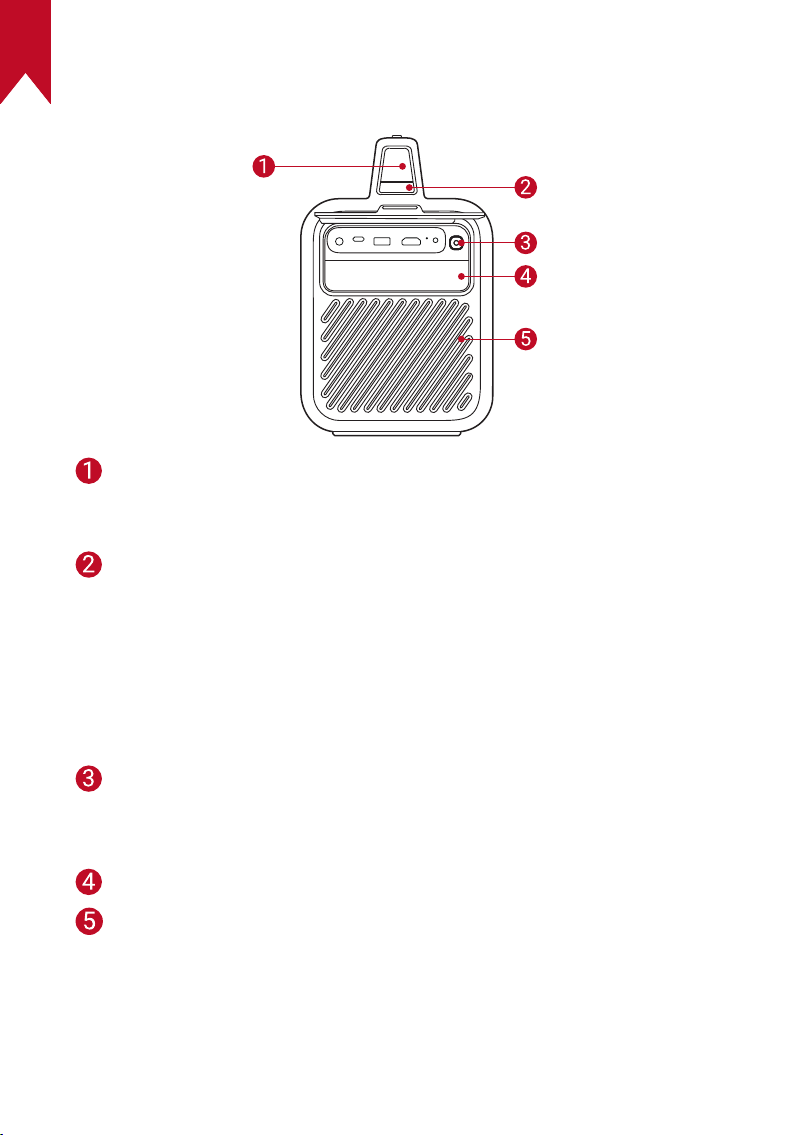
Rear View
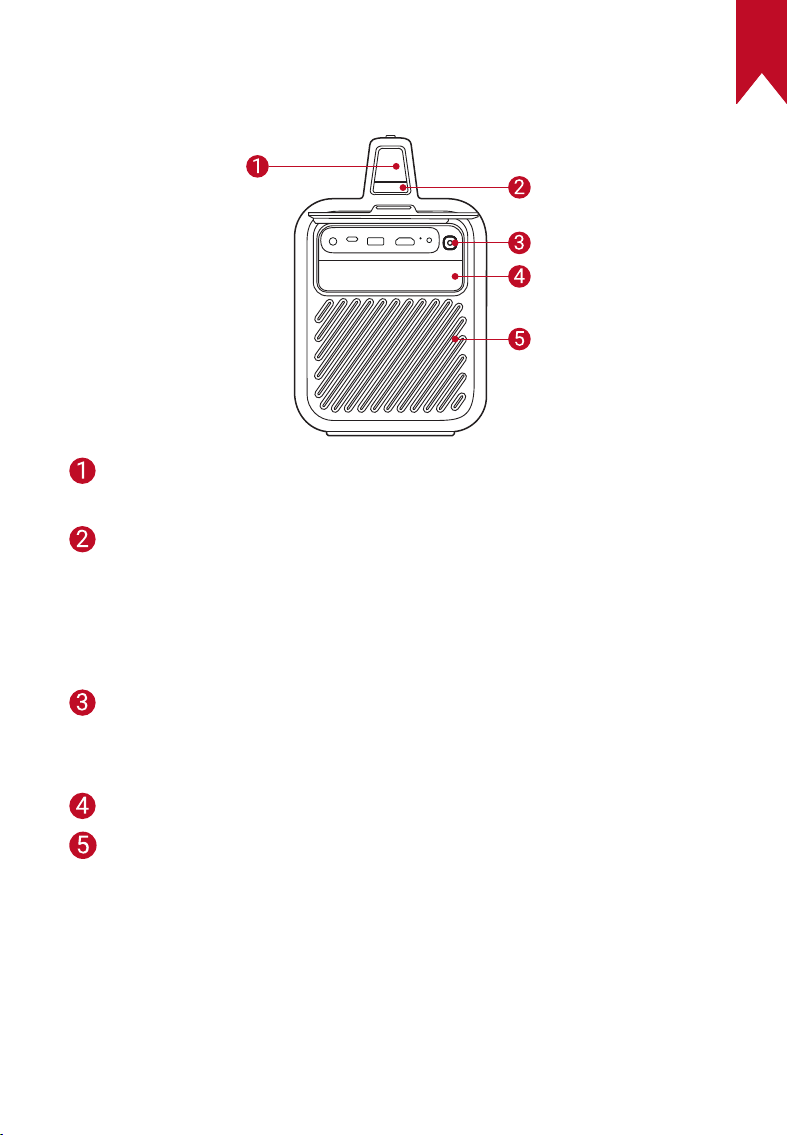
LED screen
• Indicates current battery level and power mode
Power mode button
• Press to switch power modes when the projector is on
• Press once to check the battery level when the projector is off
• Press and hold for 2 seconds to enable charge-out when the
projector is off
Ambient light button
• Press to turn the ambient light on / off
• Increase brightness
Ambient light
Air ventilation (outlet)
EN
08
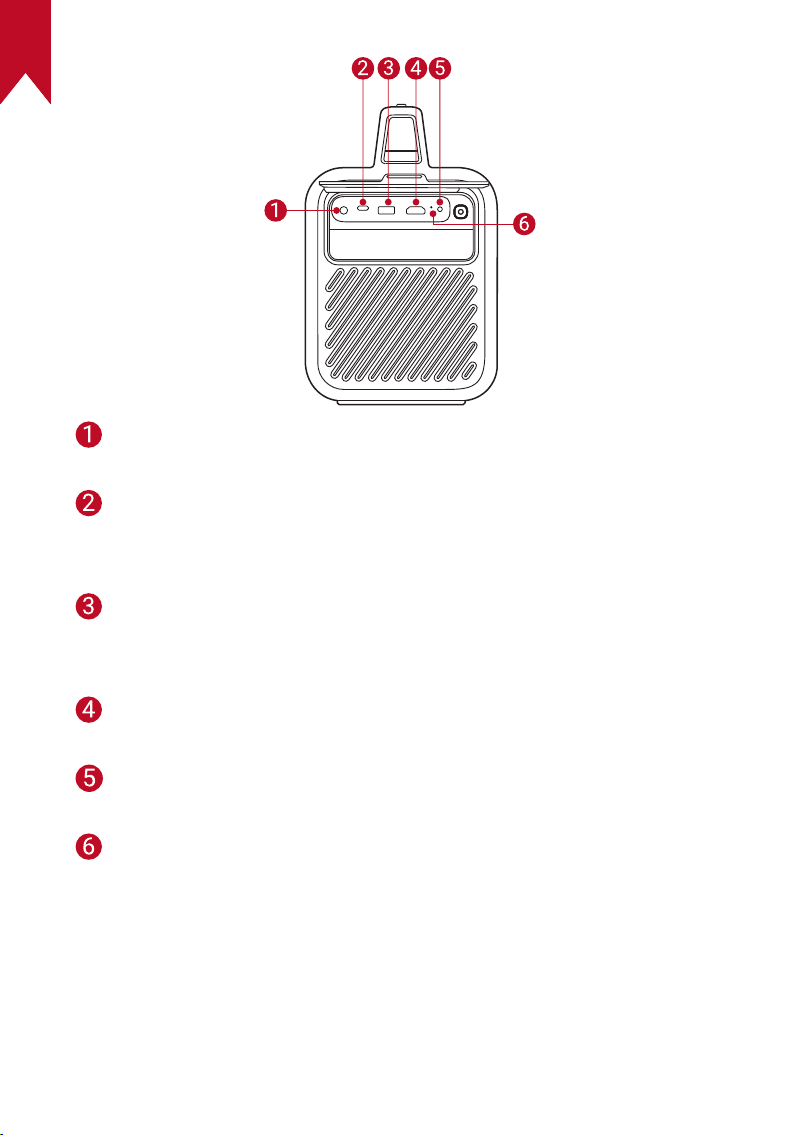
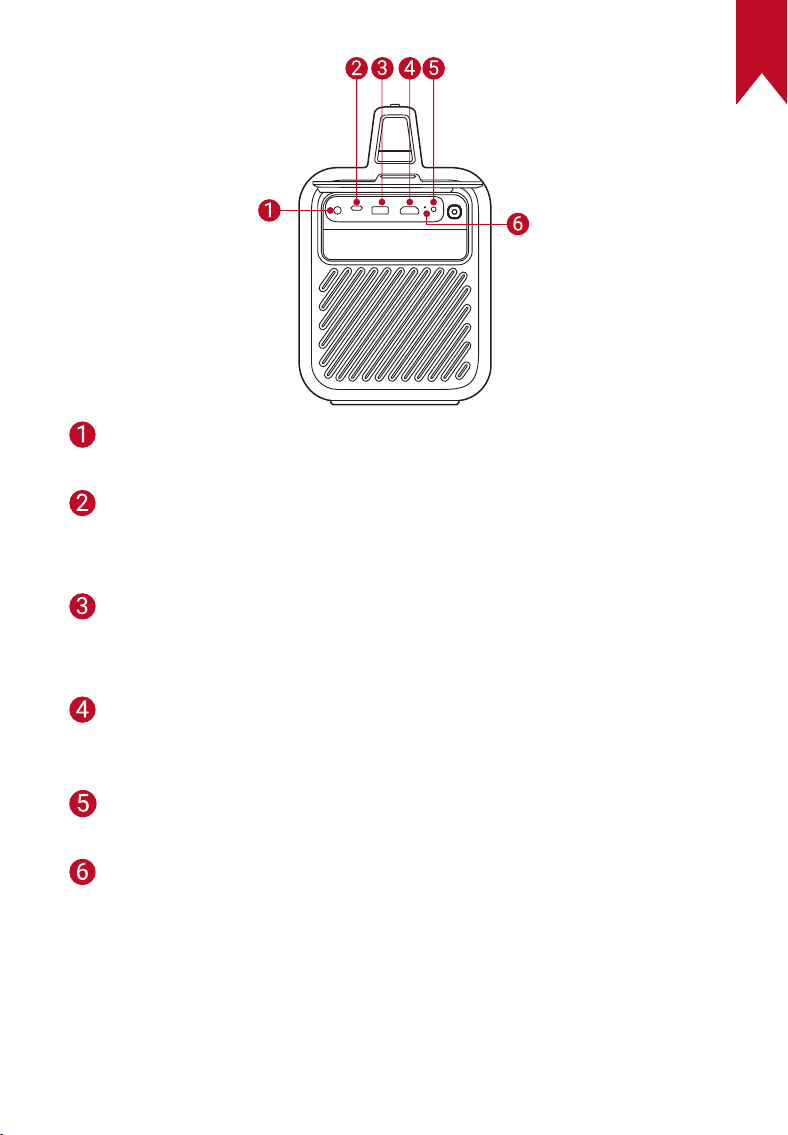
DC IN port
• Connect to power supply
USB-C port
• Connect to a USB drive
• Charge an external device as a power bank
USB-A port
• Connect to a USB drive
• Charge an external device as a power bank
HDMI port
• Connect to a playback device via HDMI output
AUX-OUT port
• Connect to an external sound output device
Reset button
• Press to reset your projector
EN
09
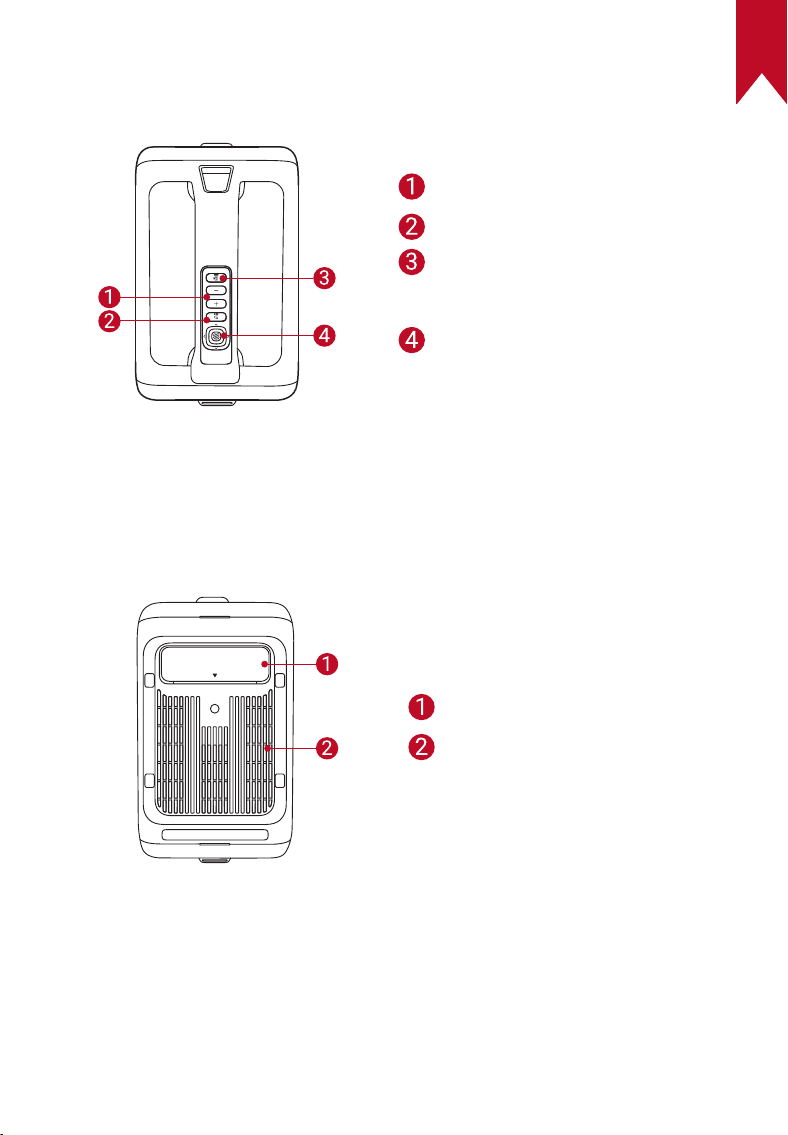
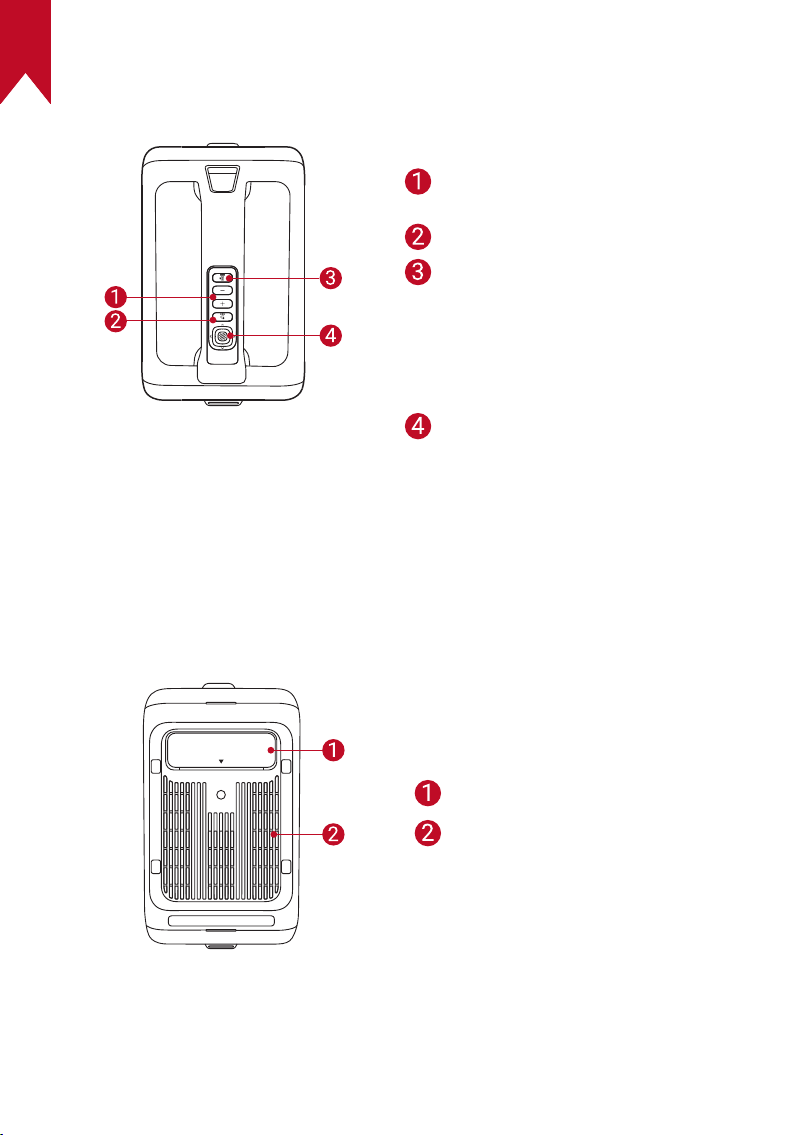
Top View
Volume up / down buttons
Return button
Bluetooth speaker button
• Press to enter or exit
Bluetooth speaker mode
Navigation / confirmation
buttons
Bottom View
Adjustable stand
Air ventilation (inlet)
EN
10
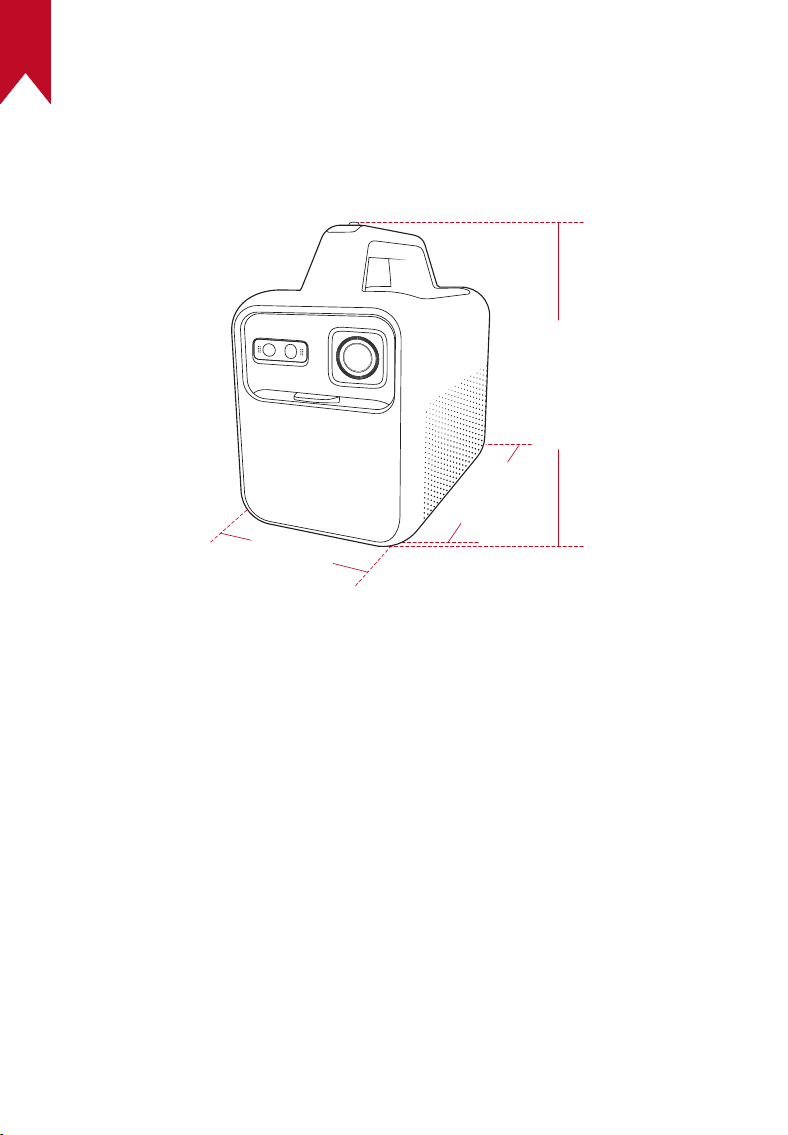
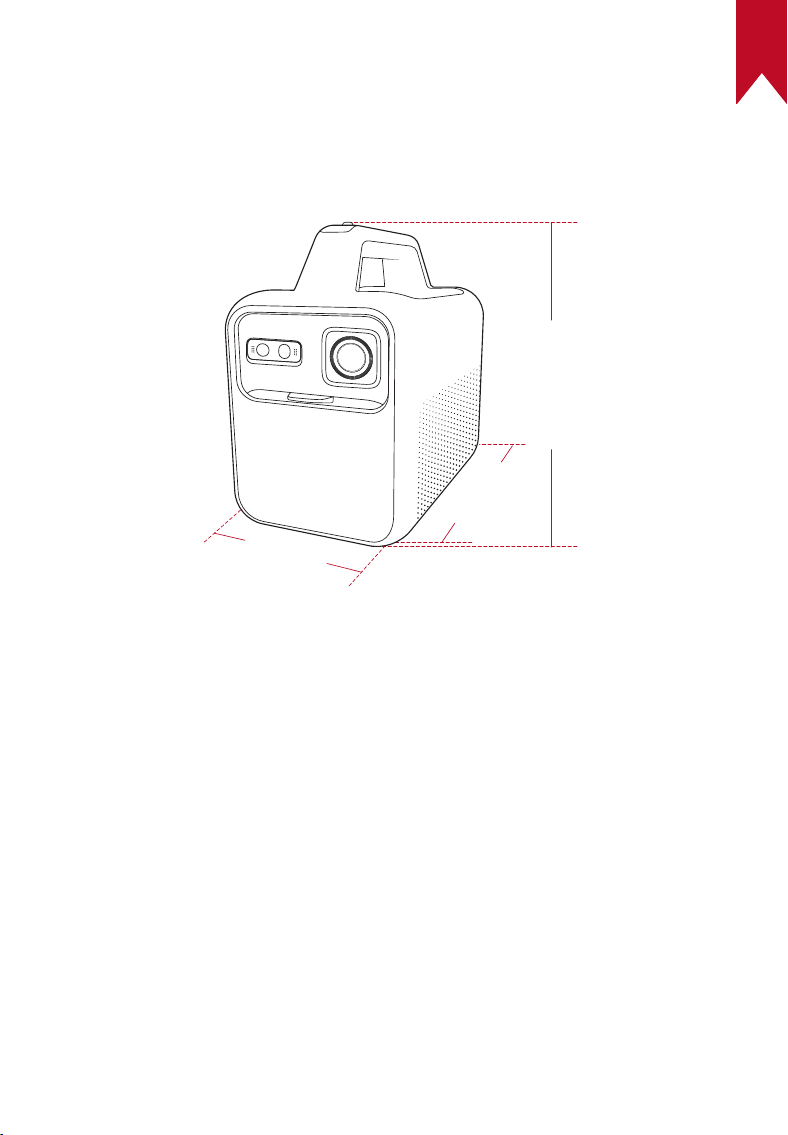
Dimensions
250 (L) × 160 (W) × 260 (H) mm / 9.8 (L) × 6.3 (W) × 10.2 (H) in
260mm
250mm
160mm
EN
11
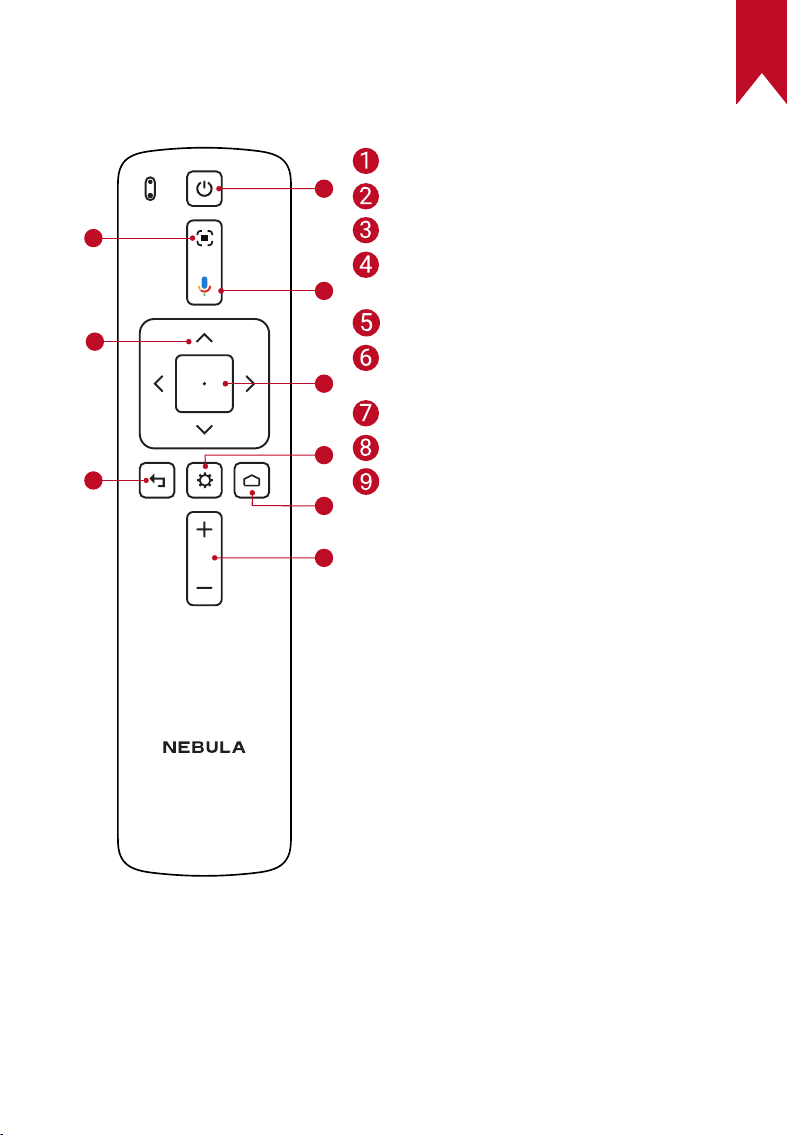
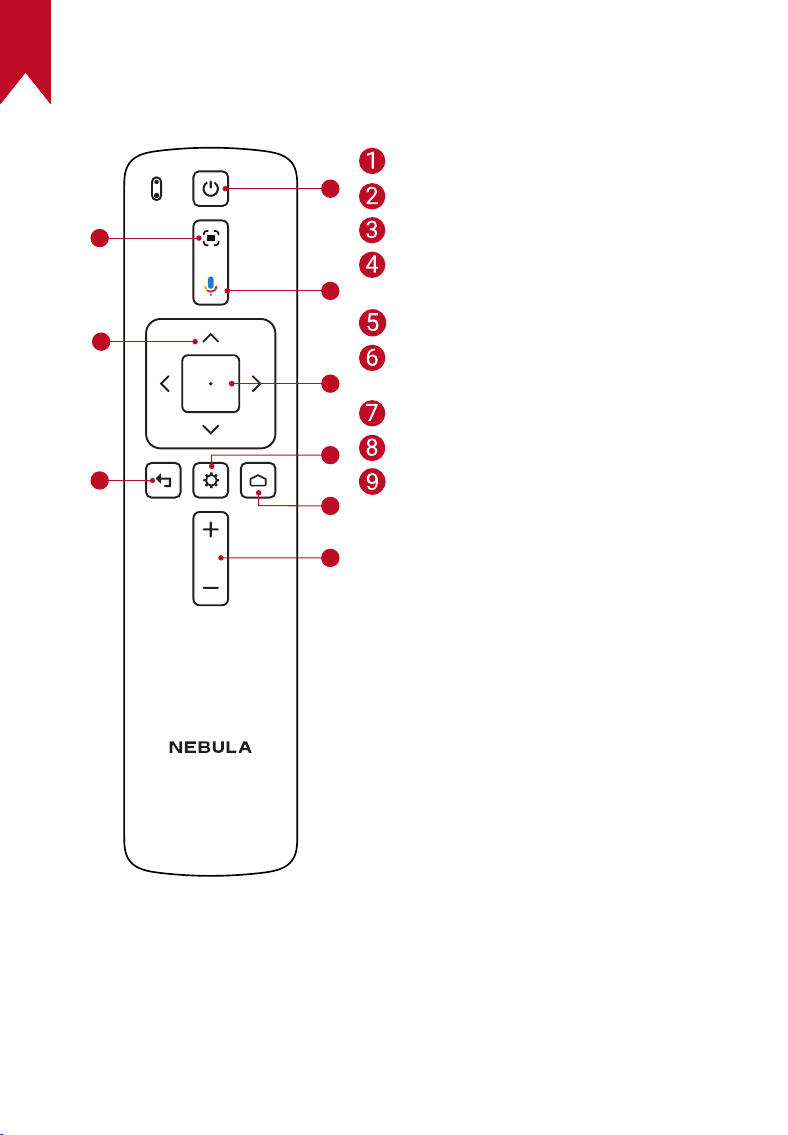
2. Remote Control
1
2
3
4
5
6
7
8
9
Adjust focus
Navigation
Return to the previous menu
Power on / off or switch to
standby mode
Activate the Google Assistant
Confirm a selection / Pause /
Resume
Access more options
Access the home menu
Volume up / down
Nebula RC
Model: D0413X
EN
12
Charging
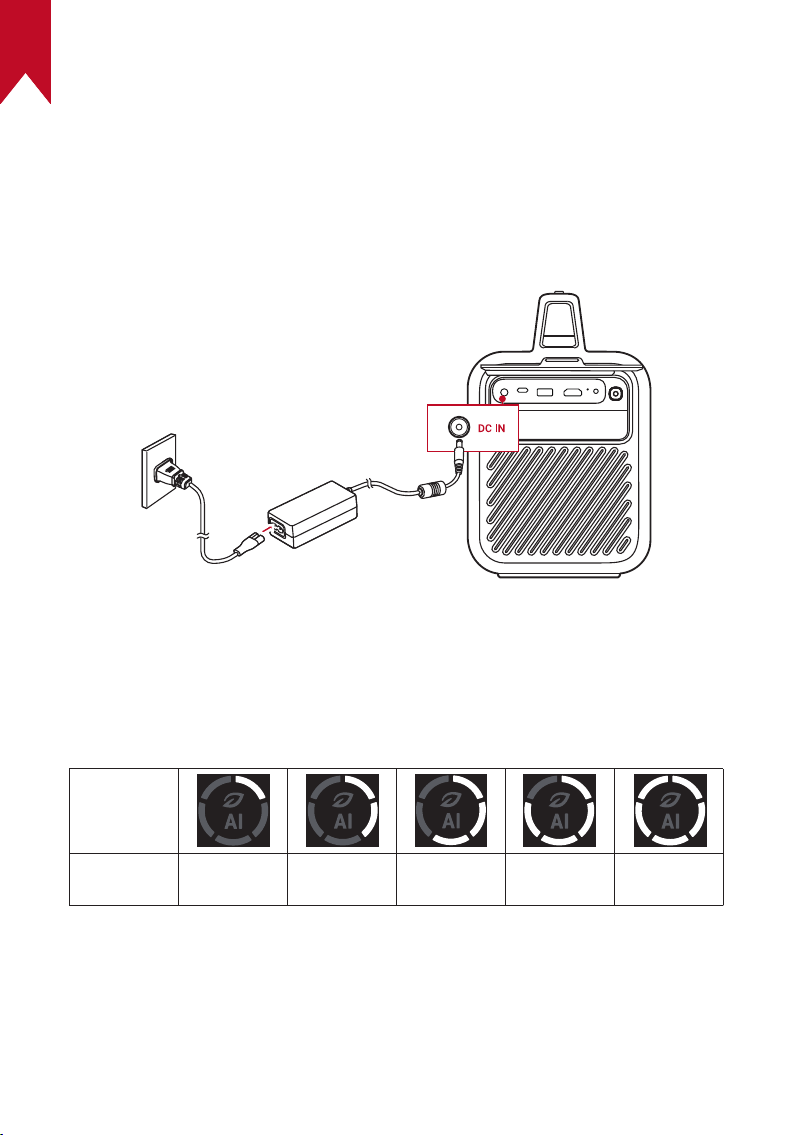
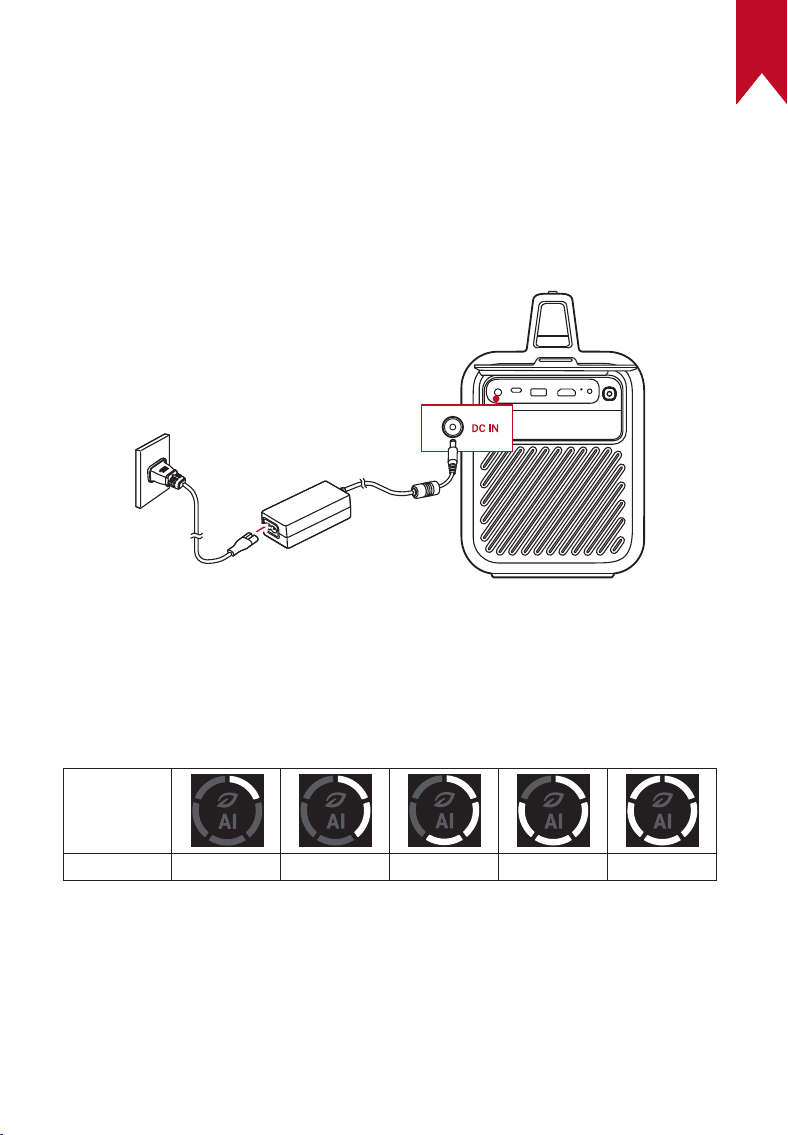
1. Charge Your Projector
Before using it for the first time, fully charge the built-in battery using
the provided adapter and power cord.
The LED screen will light up when the battery is being charged.
2. Check Battery Level
The projector's LED ring indicates the current battery level.
To check the battery level when powered off, press the power mode
button.
LED Ring
Battery
Level
<20% 20% - 40% 40% - 60% 60% - 80% 80% - 100%
EN
13
3. Power Mode
Press the power mode button to switch power modes when the
projector is powered on.
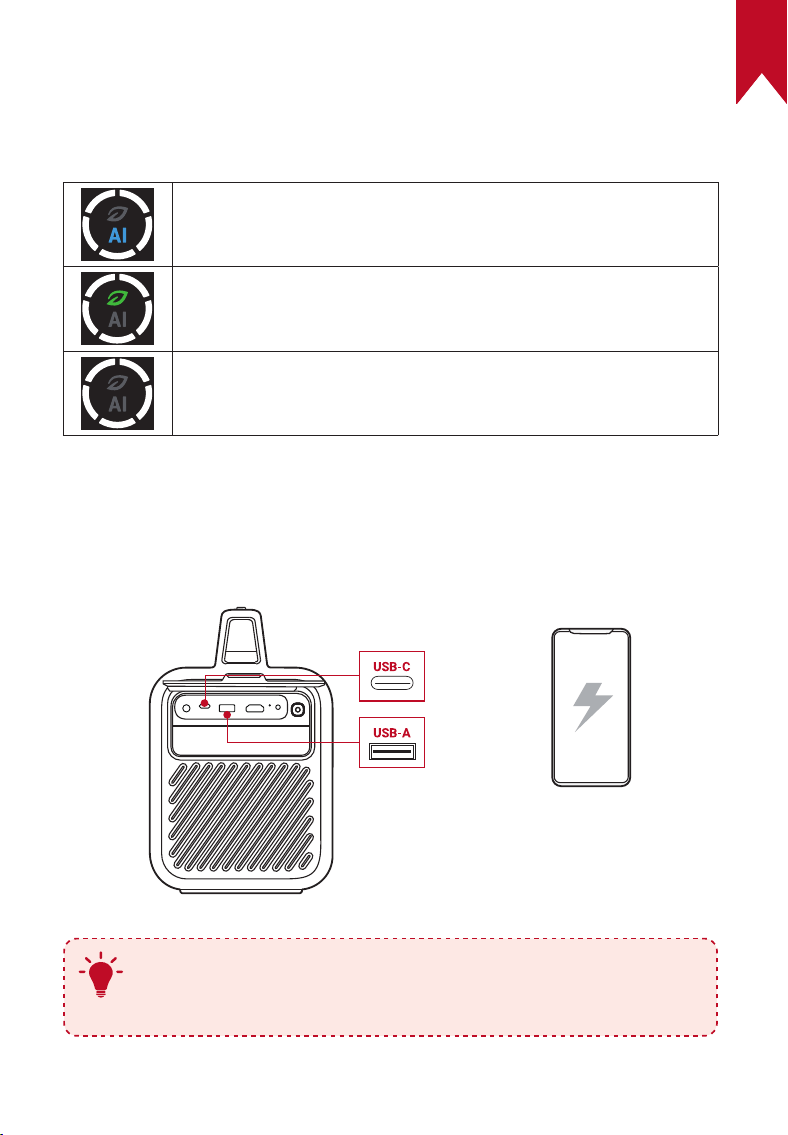
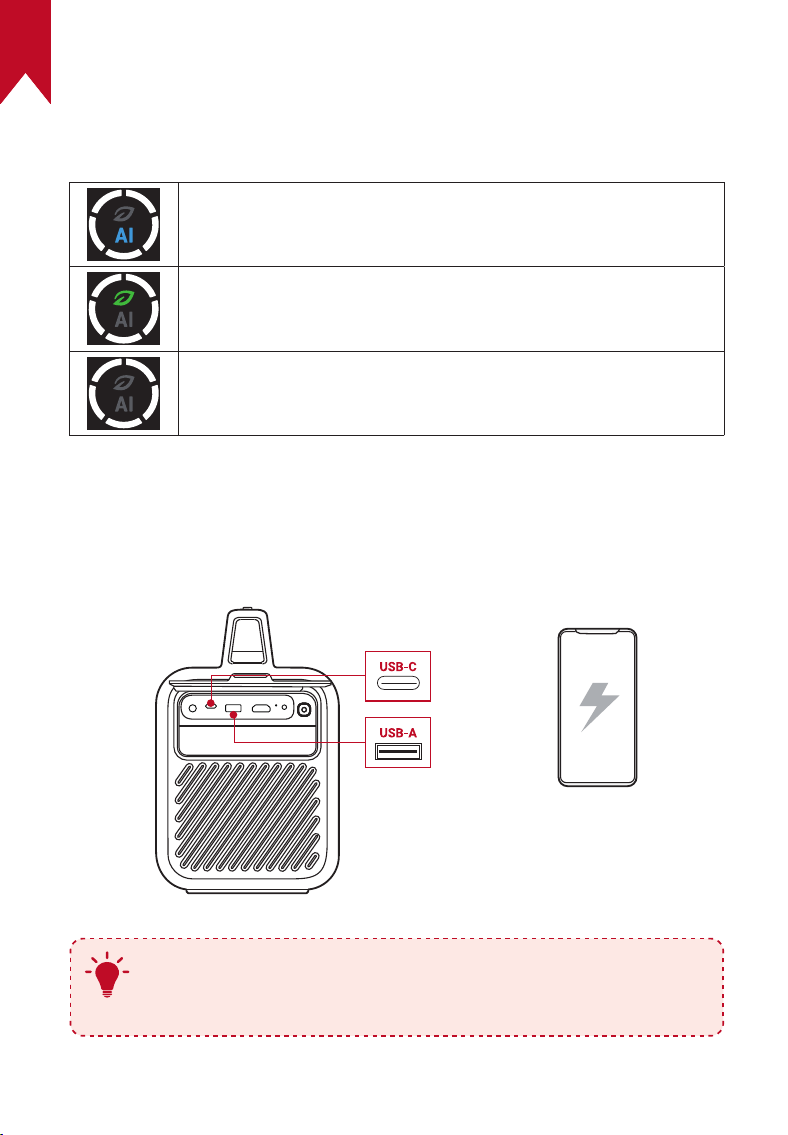
AI Mode: Adjusts the display brightness based on ambient
brightness.
Eco Mode: Lowers the display brightness to 300 lumens to
extend playtime.
Standard Mode: Sets the display brightness to the highest
level.
4. Charge External Devices
Charge an external device through the USB port when the projector is
powered on.
5V/3A
5V/2A
T
To enable or disable charge-out when the projector is
powered off, press and hold the power mode button for two
seconds.
EN
14
Getting Started
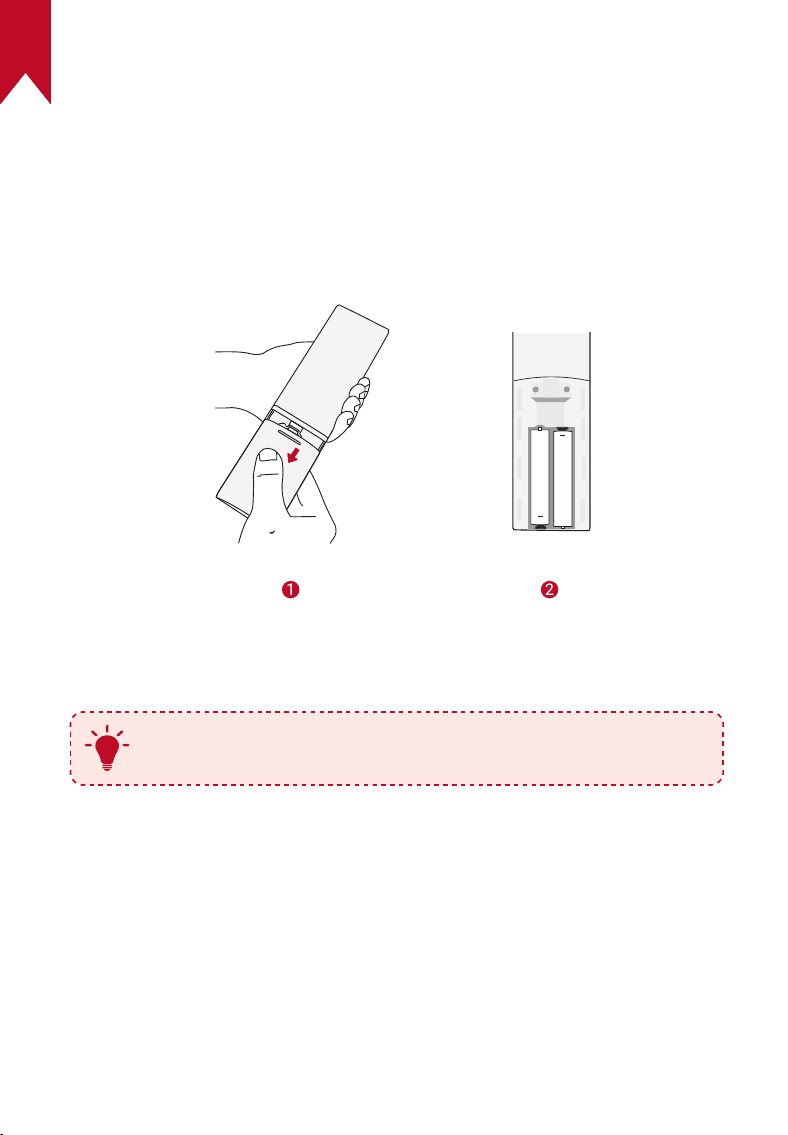
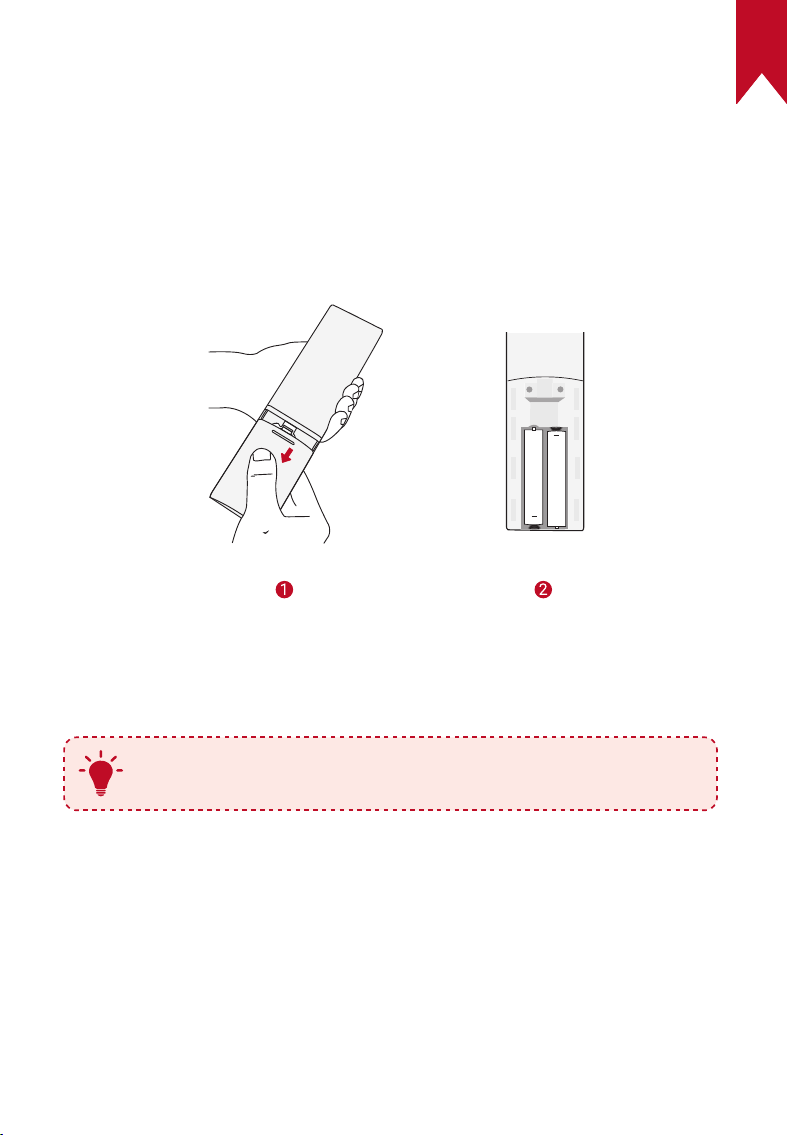
1. Prepare the Remote
①
Slide to open the battery compartment.
②
Insert new batteries matching the polarity (+/-) and close the battery
compartment.
+
+
③
For first-time use, follow the on-screen instructions to pair the
remote with your projector.
T
The distance between the remote and the projector should
not exceed 10 m / 33 ft.
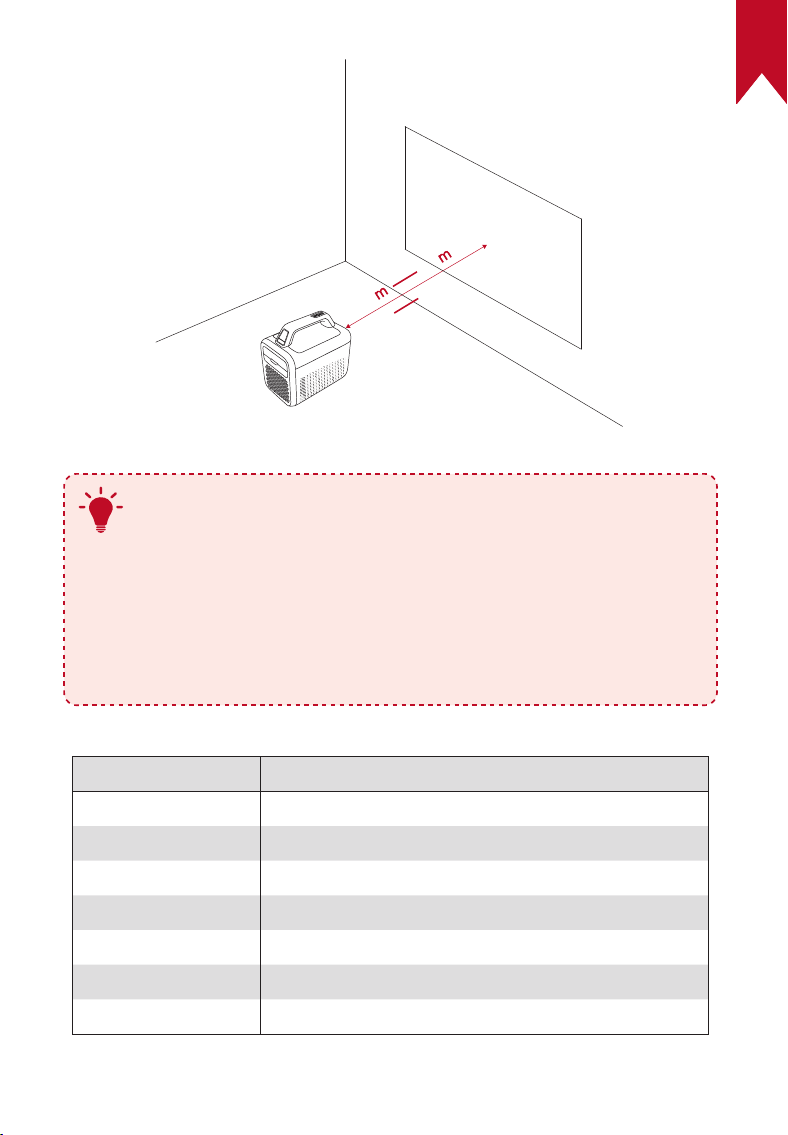
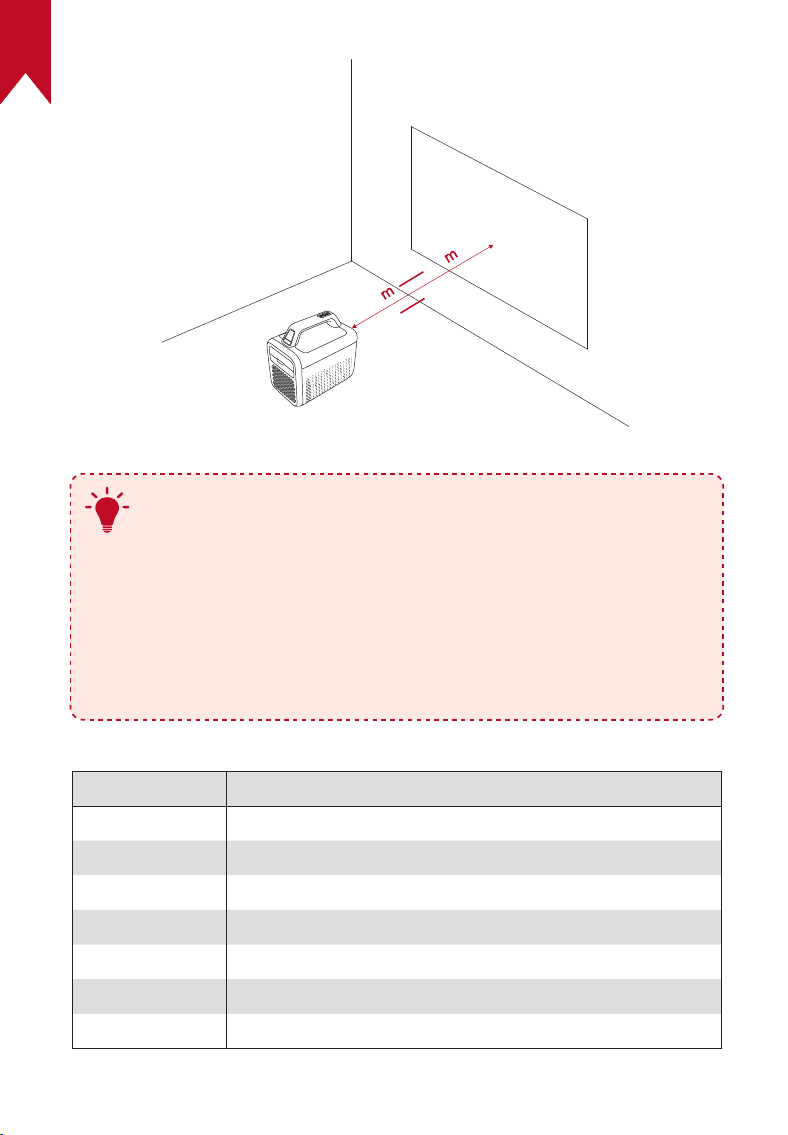
2. Position Your Projector
Place the projector on a stable, flat surface in front of the projection
surface. For the best results, the projection surface should be white and
flat.
EN
15
2.62
0.8
5.3
17.39ft
T
•
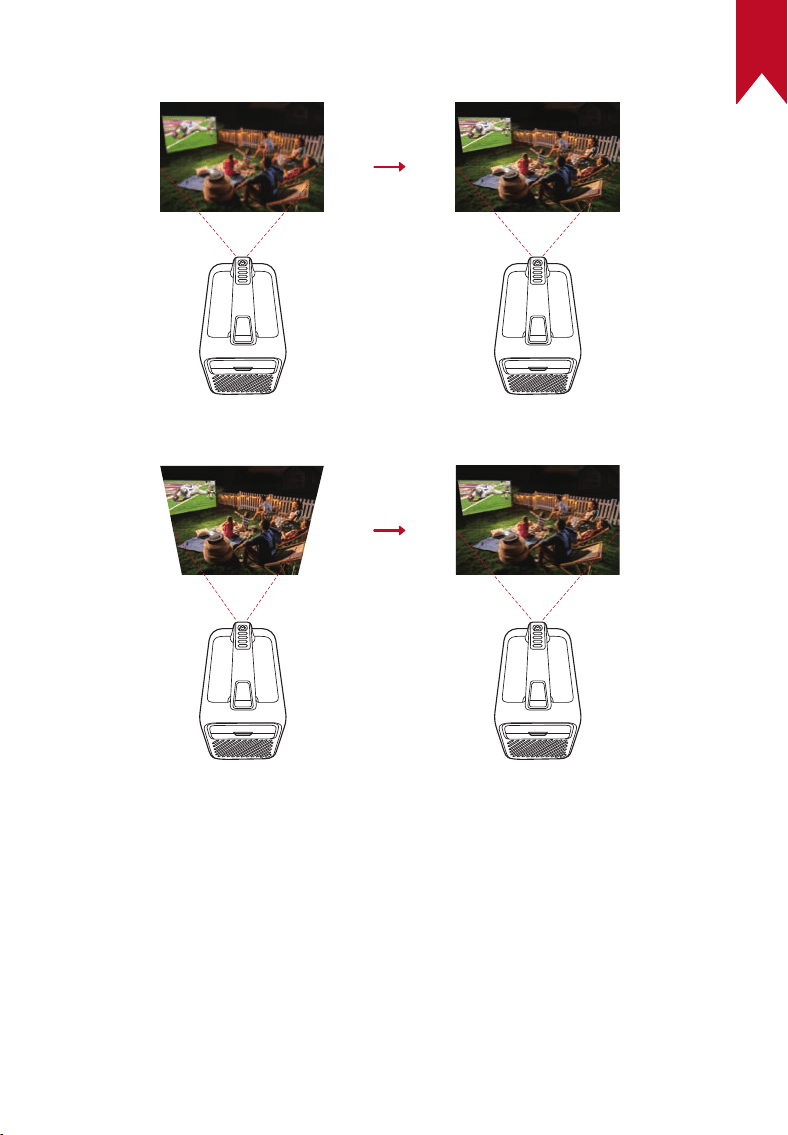
It is unnecessary to tilt the projector towards the
projection surface. You can correct the projection image
with the built-in autofocus and auto-keystone correction.
•
The distance between the projector and the projection
surface determines the projection image size. For the best
result, position the projector 0.8-5.3 m / 2.62-17.39 ft away
from the projection surface to get a screen size of 30-200
inches.
Screen Size Distance Between Projector Lens and Screen
30 inches 0.8 m / 2.62 ft
50 inches 1.33 m / 4.36 ft
80 inches 2.1 m / 6.89 ft
100 inches 2.65 m / 8.69 ft
120 inches 3.20 m / 10.50 ft
150 inches 4.00 m / 13.12 ft
200 inches 5.30 m / 17.39 ft
EN
16
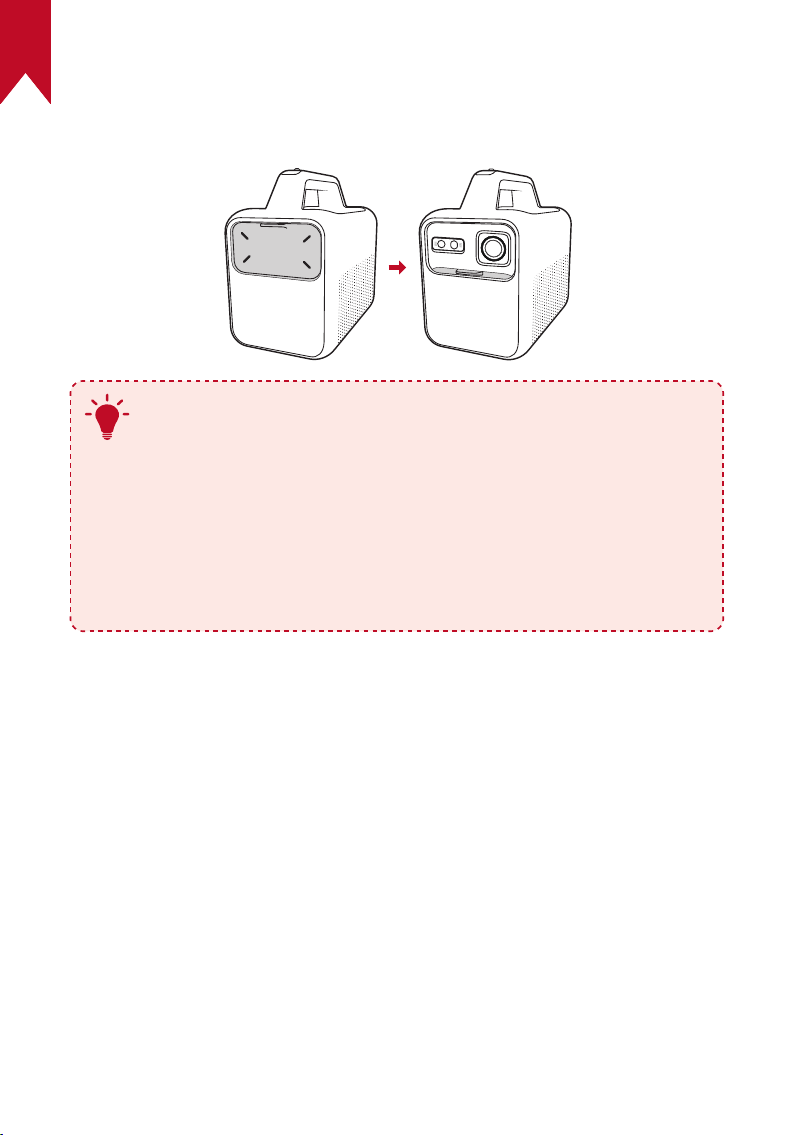
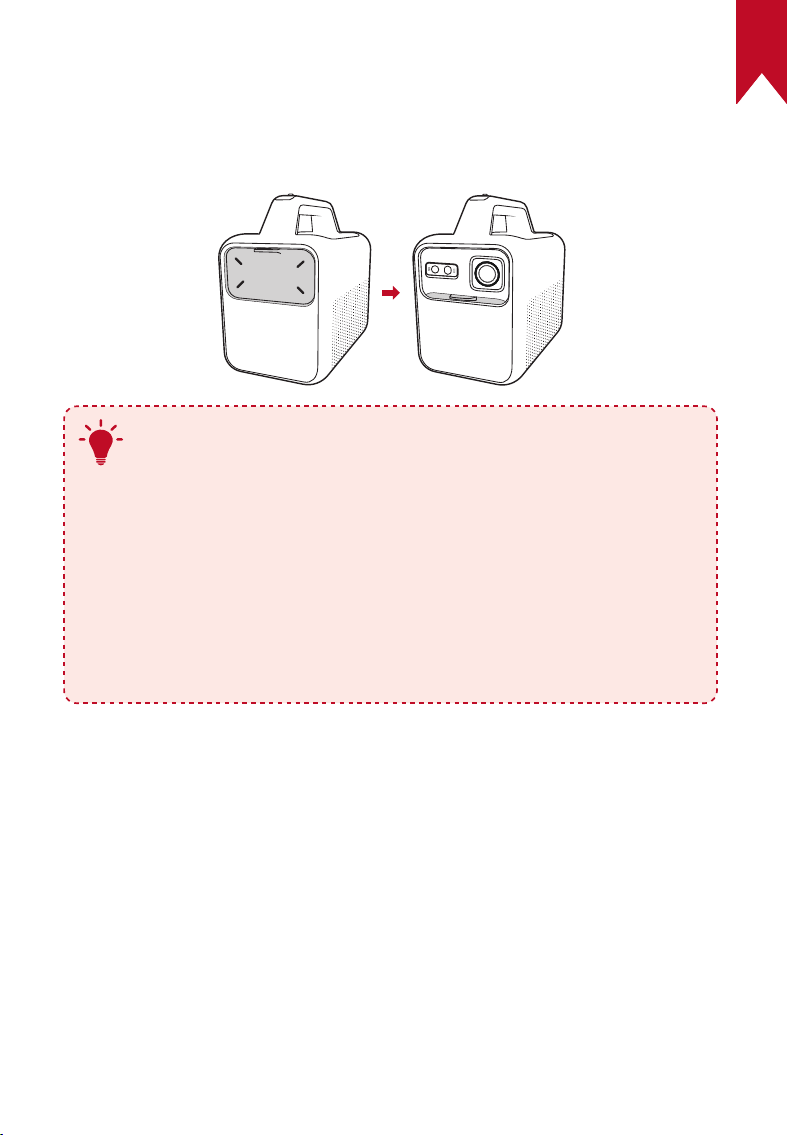
3. Power On / Off
Slide the lens cover down to turn on the projector, and slide up to turn it off.
OFF ON
T
•
You can also press and hold the power button on the
remote for 3 seconds to power off.
•
When powered on, press the power button on the remote
to switch to standby mode.
•
In HDMI Source Mode, the projector will switch to standby
mode after 10 minutes of button inactivity or when no
signal is detected.
•
When standby mode lasts for 30 minutes, the projector
will automatically power off.
EN
17
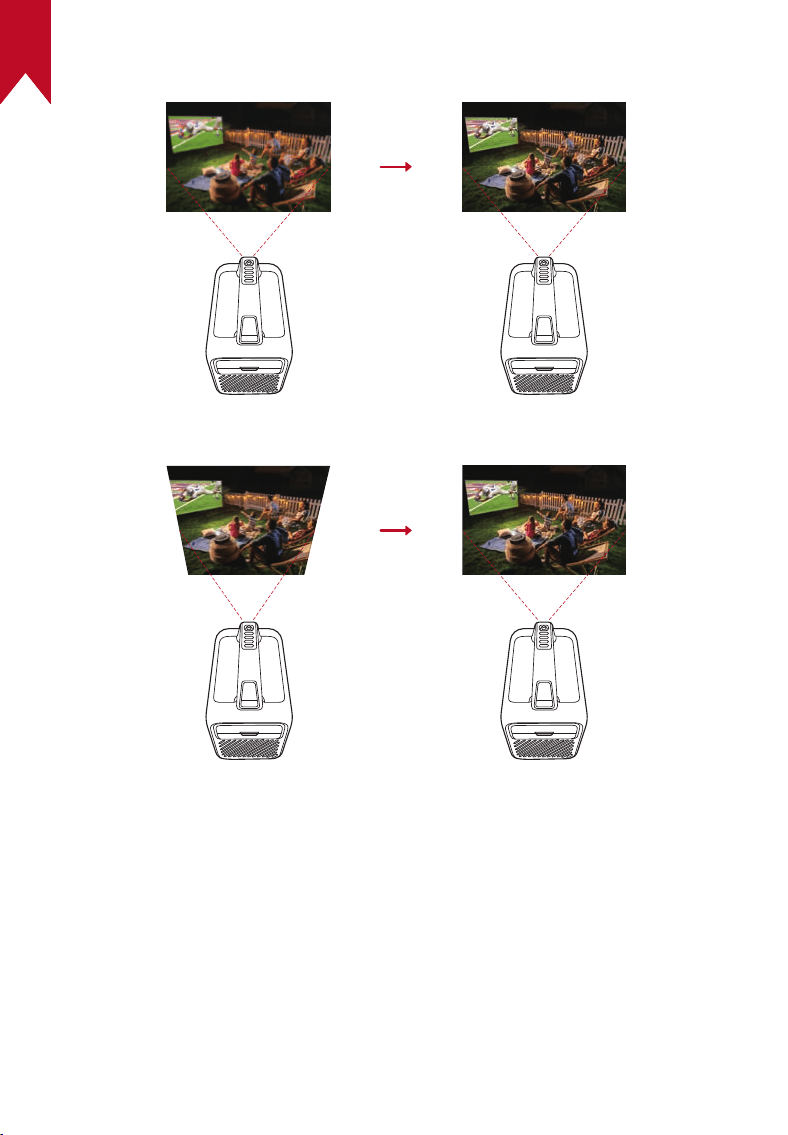
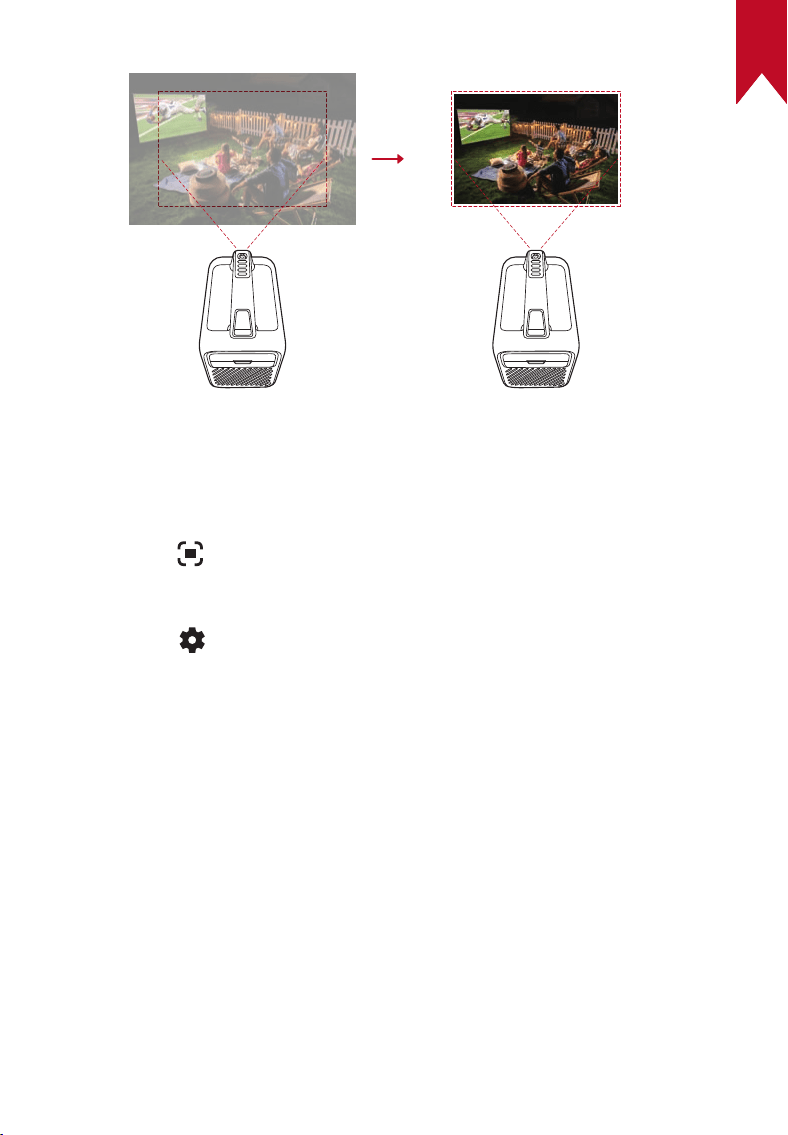
4. Auto Image Correction
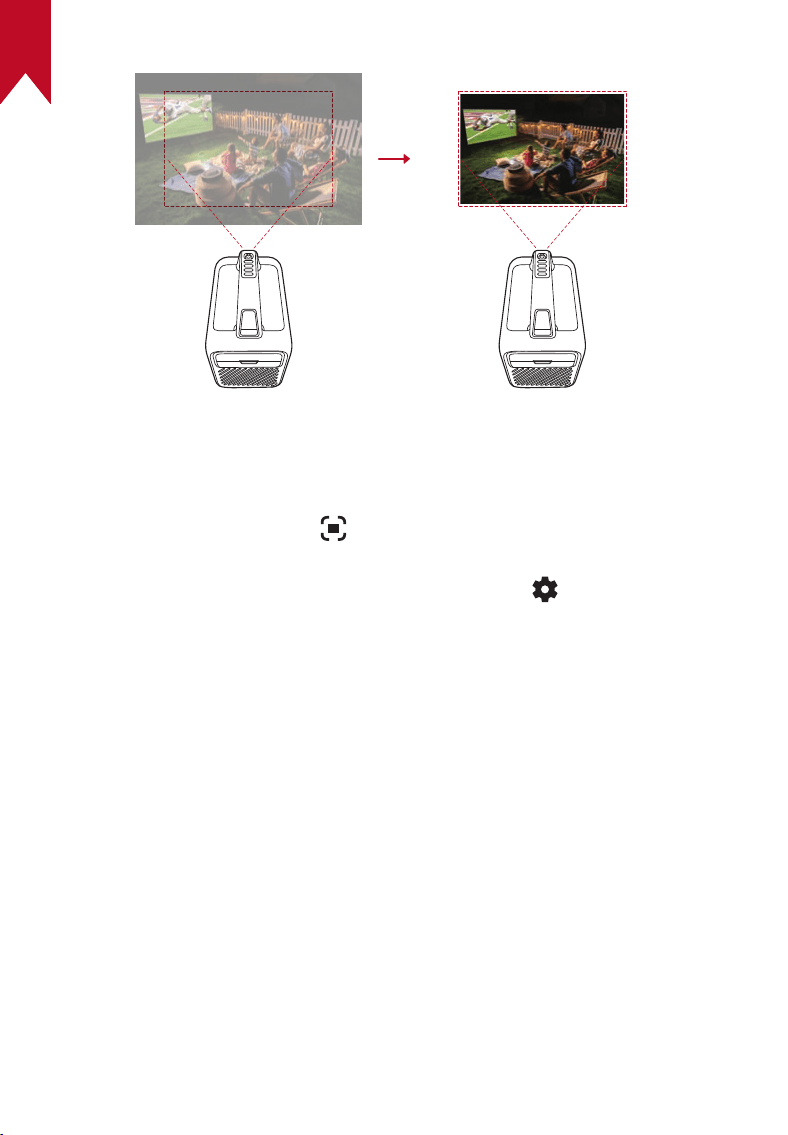
Autofocus
Auto Keystone Correction
EN
18
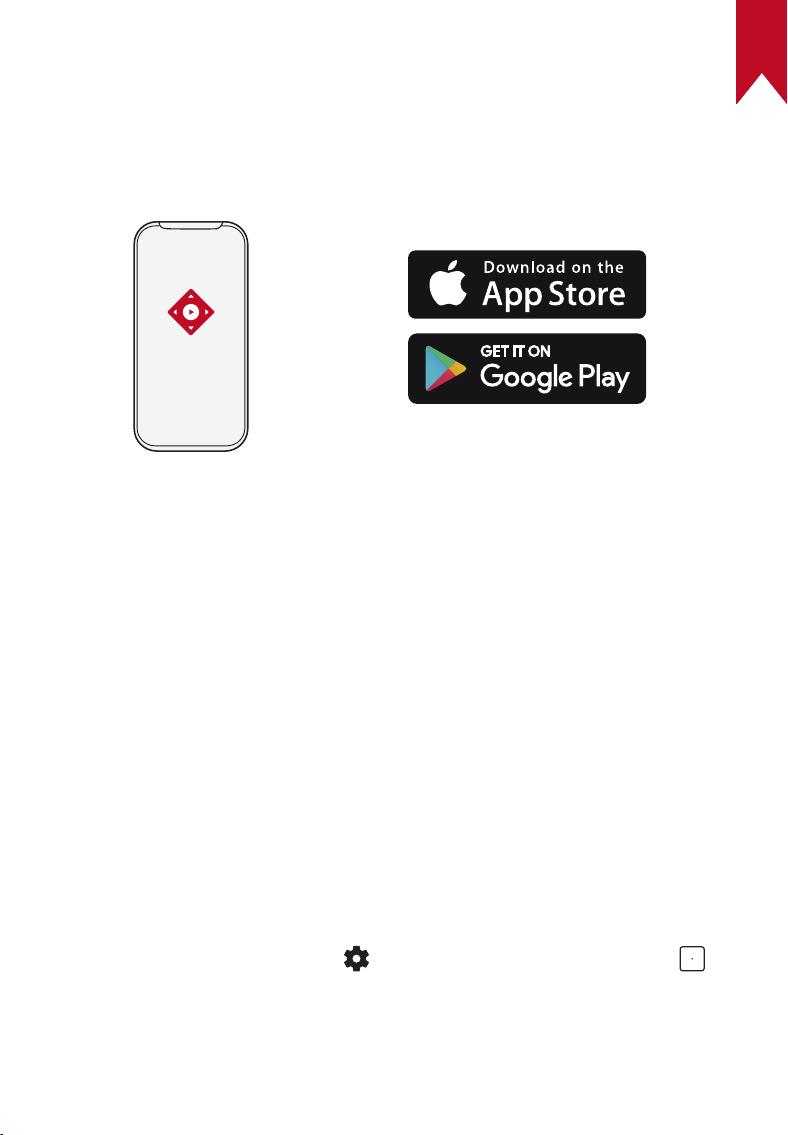
Auto image correction includes autofocus, auto keystone correction, and
auto screen fit. These features can be enabled in three ways: by powering
on the projector, by pressing on the remote, or by slightly moving the
projector.
To set your auto image correction preferences, go to > [Projector
Settings] > [Image Correction].
5. Setup
When using the projector for the first time, follow the on-screen display
(OSD) instructions to complete the basic setup.
• Pair the remote with your projector
• Select your language
• Set up your TV with your Android phone (optional)
• Connect to Wi-Fi
• Sign in with your Google account
Auto Screen Fit
EN
19
Nebula Connect App
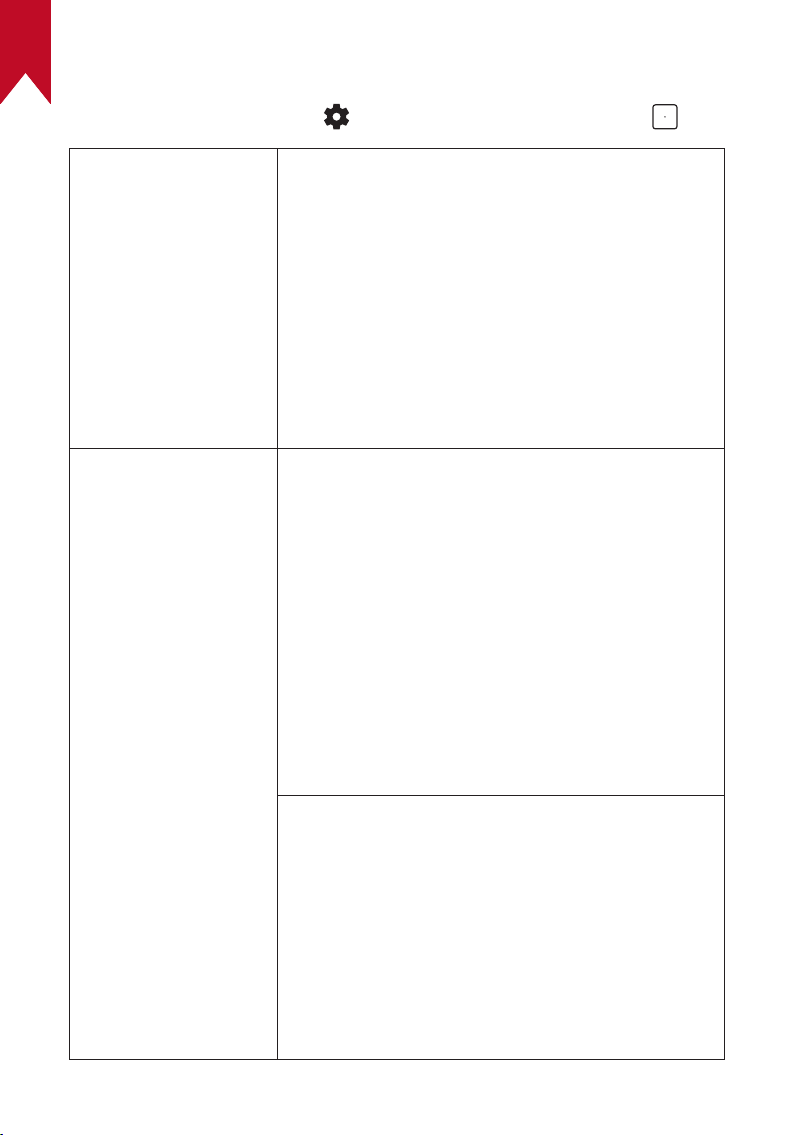
To easily control the projector, we recommend you download the
Nebula Connect app.
①
Download the Nebula Connect app from the App Store (iOS devices)
or Google Play (Android devices).
②
Enable Bluetooth on your smartphone.
③
Open the Nebula Connect app and select [Mars 3 XXXXXX] as the
device to be connected.
④
Follow the on-screen instructions to complete the connection setup.
Settings
Go through the setup process when you power on the projector for the
first time.
1. Network
This projector can be connected to the Internet via a wireless (Wi-Fi)
connection.
①
On the home screen, select > [Network & Internet] and press .
②
Follow the on-screen instructions to complete the network
connection.
EN
20
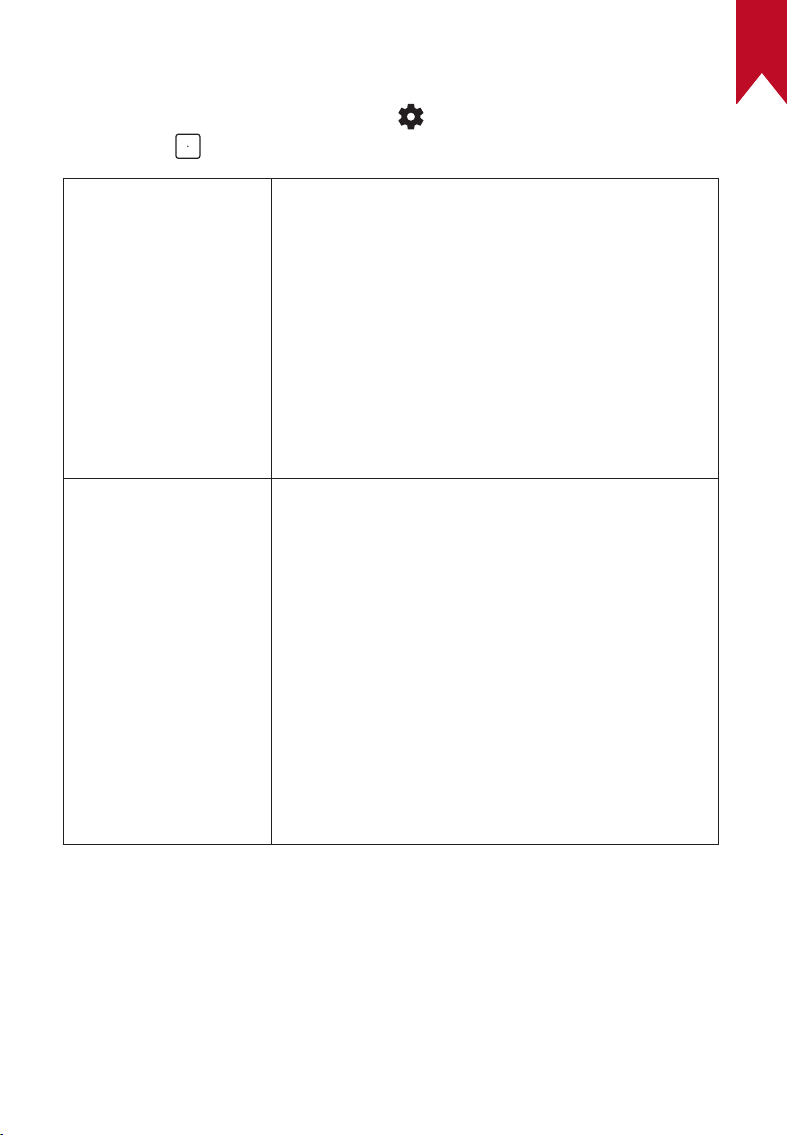
2. Projector
On the home screen, select > [Projector Settings] and press .
Brightness
AI Brightness: Automatically adjusts the display
brightness based on the ambient brightness.
Eco: Lowers the display brightness to 300 lumens
to extend playtime.
Standard: Sets the display brightness to the highest
level by default. You can also adjust the brightness
manually.
Auto: Switches to standard mode when being
charged, and to eco mode when disconnected from
the power supply.
Picture
Picture Mode: The projector comes with several
predefined picture modes so that you can choose
one to suit your environment and input source.
• Standard: Keeps natural-looking colors with a
balance of warm and cool tones.
• Movie: Provides the best colors for watching
movies.
• Bright: Increases the brightness and response
time level for gaming.
• Custom: Manually set the contrast, saturation,
sharpness, color temperature, wall color, and
gamma, or reset the values.
Expert Settings: Customize advanced settings to
enhance image quality.
• DNR: Reduces digital noise on-screen.
• MPEG NR: Eliminates image noise when playing
an MPEG-compressed video.
• DI Film Mode: Creates high-definition images
encoded at 24 frames per second.
• MEMC: Inserts additional frame between original
frames for smoother motions.
EN
21
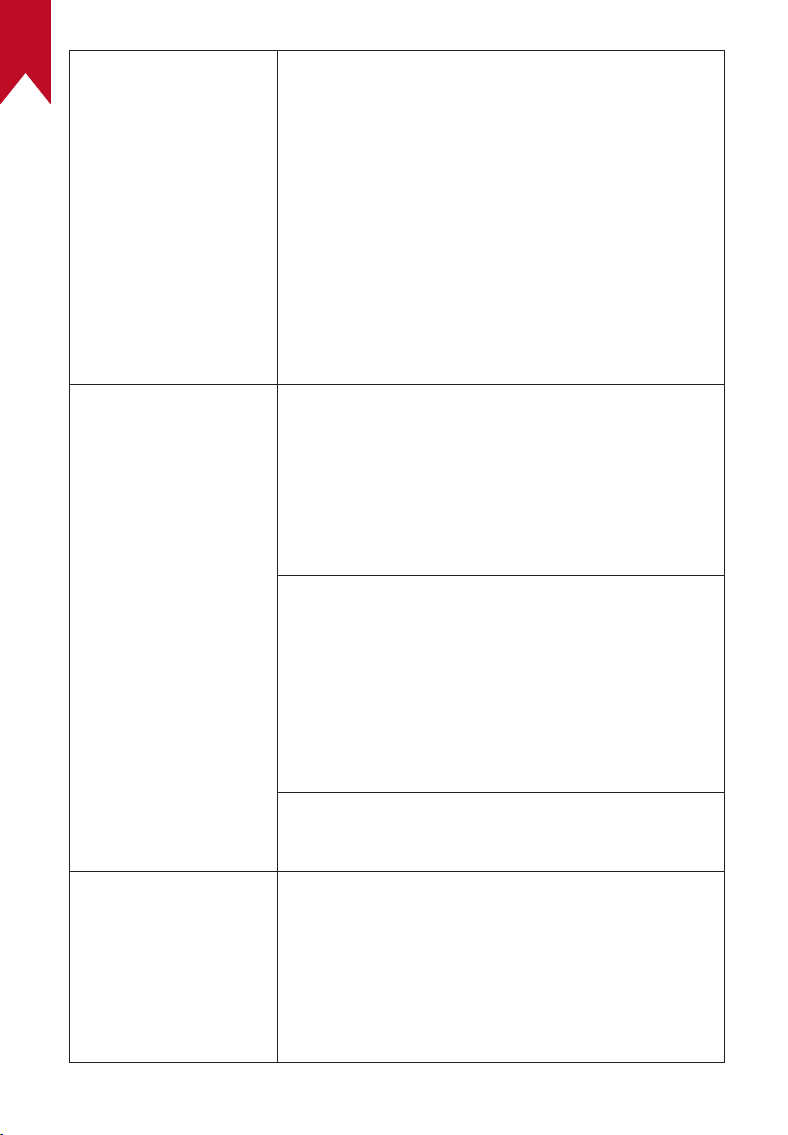
Image Correction
Auto Keystone Correction Settings: Trigger auto
keystone correction by remote, at startup, or after
movement.
Manual Keystone Correction: Manually perform
keystone correction by adjusting each corner.
Auto Screen Fit Settings: Trigger auto screen fit
by remote, at startup, or after movement.
One-Click Screen Fit: Automatically adjust the
image size to your surface.
Zoom: Zoom in or out of the projection image
from 50% to 100%.
Focus Settings
Auto Focus at Startup: Automatically adjust the
focus when the projector powers on.
Auto Focus After Movement: Automatically adjust
the focus when you move the projector.
Manual Focus Correction: Enable manual focus
correction.
Sound
Sound Mode: The projector comes with several
predefined sound modes so that you can choose
one to suit your environment and input source.
• Music: Enhances the treble for listening to
music.
• Movie: Creates a surround-sound listening
experience for watching movies.
• Outdoors: Increases volume for playing audio /
video outdoors.
• Custom: Manually set audio settings such as
balance, bass, and treble.
System Sound: Turn on / off system sound
notifications.
EN
22
Speaker Delay: To synchronize the sound with the
image, adjust the sound delay by 10 milliseconds
for each operation.
Expert Settings: Customize advanced settings to
enhance audio quality.
• Digital Output: Select an output audio format.
• eARC: Allows TV to send audio backward to its
source device via a single HDMI cable.
• Auto Volume Control: Controls volume
automatically.
Bluetooth Speaker
Mode
Enable Bluetooth speaker mode.
Advanced Settings
Projector Mode: Select projector placement.
•
Auto: Automatically detects whether the
projector is inverted and automatically switches
to an appropriate projector mode.
•
Front: The device is located in front of the
projection surface.
•
Front Ceiling: The device is hanging from the
ceiling in an upside-down position. The image is
rotated by 180 degrees.
•
Rear: The device is located behind the projection
surface.
•
Rear Ceiling: The device is hanging from the
ceiling in an upside-down position behind the
projection surface. The image is rotated by 180
degrees and horizontally mirrored.
Motion Settings: Set a sensitivity level to trigger
autofocus and auto keystone correction.
Keystone Calibration: Recalibrate the projector if
keystone correction doesn't work properly.
EN
23
Smart Solutions: Turn on / off auto-alerts when
the projector detects an issue.
• Projection Angle Alert: Shows an alert when
the maximum projection angle is reached.
• Fine Tuning Popup: Shows a prompt to access
fine-tuning after auto keystone correction.
Updates Check for firmware updates.
Ambient Light
Turn the ambient light off or set the brightness
level.
3. Apps
①
On the home screen, select > [Apps], and press .
②
Select an app and check the current version, open or force stop the
app, check the storage used, clear data or cache, uninstall the app,
or enable or disable notifications and permissions.
4. Device Preferences
On the home screen, select > [Device Preferences] and press .
About
Check device information, update the system, reset
the device, or rename the device.
Date & Time
Enable or disable automatic date and time,
manually set date and time, select time zone, or
set time format.
Timer
Change settings for auto power-off.
Language
Select an on-screen display language.
Keyboard
Check and manage keyboards.
EN
24
Input
Select HDMI as the input source, or change
Consumer Electronic Control (CEC) settings.
CEC allows your HDMI device and Android TV to
control each other.
Power
Change the auto-sleep settings, turn off the current
display, or set auto power-off time when no signal
is available.
Storage
Check the device storage.
Home Screen
Set the channels and apps on the home screen or
check open-source licenses.
Google Assistant
Change settings for the Google Assistant.
Chromecast
Choose to show notifications on all Android devices
connected to your Wi-Fi and let them control media
casting to this device.
Screen Saver
Change the screen saver settings.
Location
Use Wi-Fi or permit apps to estimate locations.
Usage &
Diagnostics
Automatically send diagnostic information to Google,
like crash reports and usage data from your device,
apps, and Chromecast built-in.
Accessibility
Change the caption settings or enable accessibility
service.
Restart Restart the system or cancel.
5. Others
On the home screen, select to find more setting options.
Accounts & Sign-In
Sign in to make the most of Android TV.
Remotes & Accessories Search for accessories for pairing.
EN
25
Using Your Projector
1. Select an App
Once connected to a wireless network, you can access online services,
enjoy movies, music, pictures, and browse online. You can download
more apps from Google Play.
①
Press to access the home screen.
②
Select [Apps] > [Get More Apps].
2. Voice Assistant
After setup, press the Google Assistant button on the remote, you can
speak to the Google Assistant and request your commands.
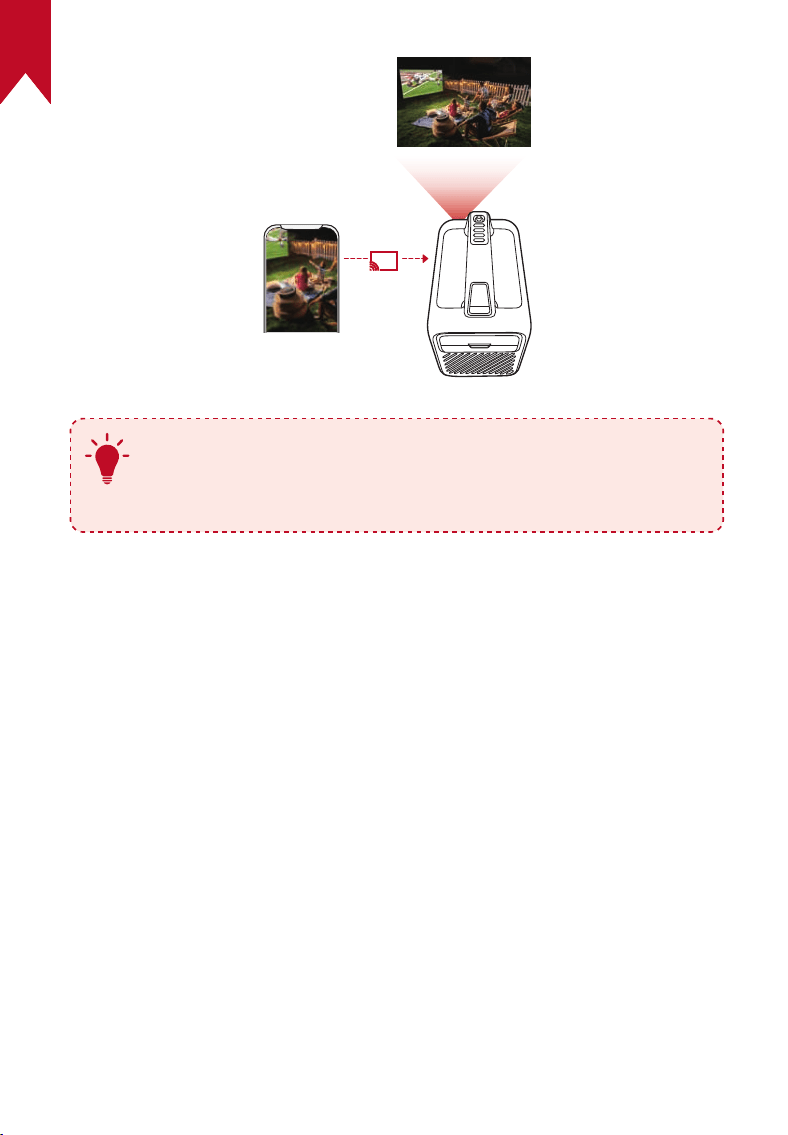
3. Wireless Casting
You can wirelessly cast movies, games, music, and the entire screen
from your iOS, macOS, Android, or Windows device to Nebula Mars 3.
T
Make sure Nebula Mars 3 and your device are connected
to the same wireless network. The network can be a Wi-Fi
network or your phone's hotspot.
3.1 Cast In-App Content
You can cast content from apps that support Chromecast, such as
YouTube and Prime Video.
①
Connect your device and projector to the same wireless network.
②
Open the streaming app on your device.
③
Play a video clip and tap the cast icon on the video screen.
④
Select D2333 to connect. The projector will mirror the video screen
on your device.
EN
26
T
Certain content cannot be cast on Nebula Mars 3 due to
copyright restrictions. You can stream the content via the
same app installed on your projector.
3.2 Cast Device Screen
You can cast the entire screen from your device to the projector.
①
Connect your device and projector to the same wireless network.
②
Install the Nebula Cast app on your projector.
③
Open Nebula Cast and follow the on-screen instructions to complete
the process.
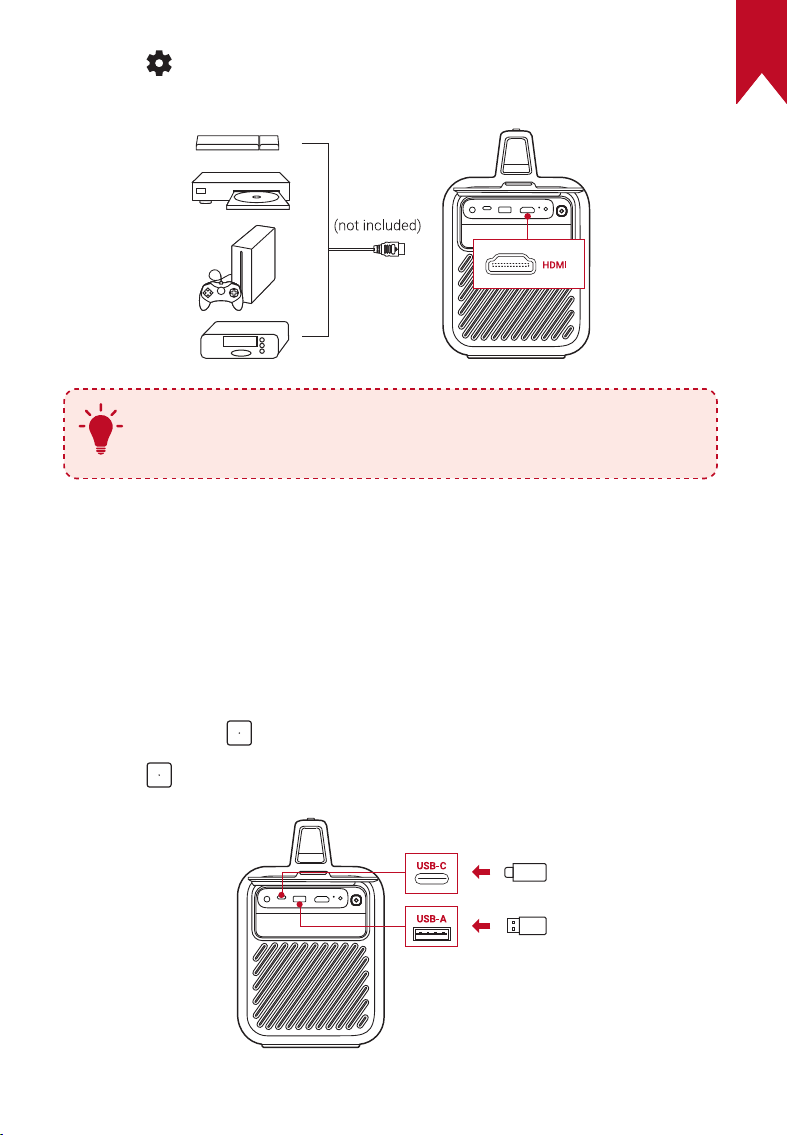
4. Play from HDMI Playback Devices
The projector can be connected to various HDMI playback devices such
as a TV box, TV stick, DVD player, set-top box (STB), gaming console, or
other devices.
①
Connect the projector to an HDMI playback device with an HDMI
cable (not provided).
EN
27
②
Press to access the settings menu, then select [Device
Preferences] > [Input] > [HDMI].
T
The projector will automatically start HDMI playback once
connected to an HDMI playback device for the first time.
5. Play from a USB Drive
With this projector, you can enjoy music, video, and pictures, or install
apps that are stored on a USB 2.0 drive.
①
Download the File Explorer app from Google Play.
②
Insert a USB-A or USB-C drive into the USB port.
③
Select music, videos, or photos from the USB drive that you want to
play and press .
④
Press to stop playback.
EN
28
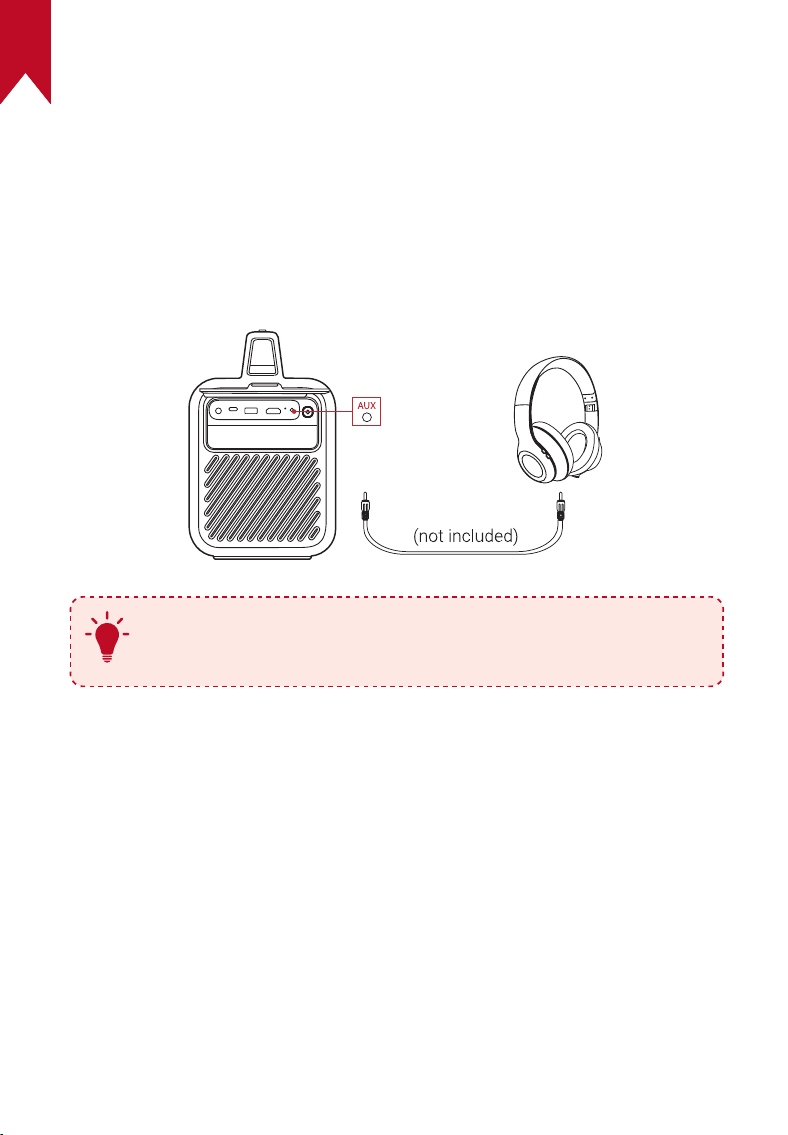
6. Play Through External Sound Devices
This projector can also be connected to external sound output devices,
including headphones and speakers; when connected to external
speakers, the built-in speaker system is disabled.
①
Use a 3.5 mm audio cable or an adapter (not provided) to connect
your headphones or external speakers.
②
Connect the other end of the cable to the AUX port on this projector.
• You will hear audio from your headphones or external speakers.
T
Before connecting headphones and putting them on, turn
down the volume to avoid hurting your ears.
EN
29
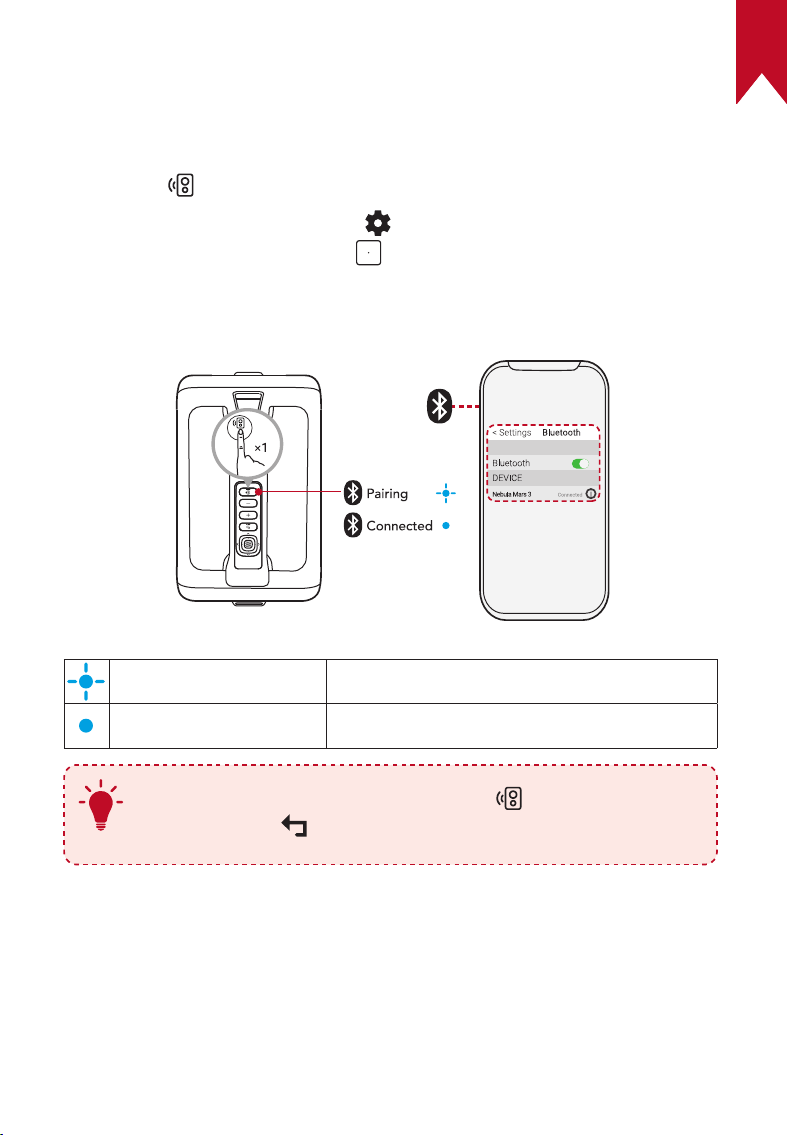
7. Bluetooth Speaker Mode
You can use this projector as a standalone Bluetooth speaker.
①
To switch to Bluetooth speaker mode, you have two options:
A: Press on the projector.
B: On the home screen, select > [Projector Settings] > [Bluetooth
Speaker Mode] and press .
②
Enable Bluetooth on your smartphone and select Nebula Mars 3 to
connect.
Flashing blue Ready to pair / Bluetooth pairing
Steady blue Bluetooth connected
T
To exit Bluetooth speaker mode, press on the projector or
press and hold on the remote for two seconds.
Firmware Update
To fully enhance your experience with this projector with the latest
features, you are recommended to update the firmware from time to
time.
EN
30
To update the firmware, go to [Projector Settings] > [Updates] >
[Firmware Update].
Specifications
Specifications are subject to change without notice.
Input
19V 9.47A
Power Consumption
150W
Standby Power
Consumption
< 1W
Resolution
1920 × 1080p
Compatible Resolutions
480p (60 Hz), 576p (50 Hz), 720p (30 Hz),
720p (50 Hz), 720p (60 Hz), 1080p (24 Hz),
1080p (30 Hz), 1080p (50 Hz), 1080p (60
Hz), 4K2K (23.976 Hz), 4K2K (25 Hz), 4K2K
(30 Hz), 4K2K (50 Hz), 4K2K (60 Hz), 4096
(23.976 Hz), 4096 (25 Hz), 4096 (30 Hz),
4096 (50 Hz), 4096 (60 Hz)
USB-A Output Power
(Charging)
10W
USB-C Output Power
(Charging)
15W
Contrast Ratio
400:1
Aspect Ratio
16:9
Screen Size
30" to 200"
Throw Ratio
1.2:1
Throw Distance
0.8-5.3 m / 2.62-17.39 ft
EN
31
Light Source
LED
Focus
Auto
Keystone Correction
Auto
Speaker Output Power
40W max
Noise
28 dB at
25°C
Wi-Fi
Wi-Fi 2.4 GHz/5.0 GHz 802.11 a/b/g/n/ac
Bluetooth Version
5.1
Bluetooth Range
25 m / 82 ft
USB Format
FAT, FAT32, NTFS
Operating Temperature
0°C~35°C / 32°F~95°F
Remote Control Batteries
AAA × 2
EN
32
Troubleshooting
①
Fails to Power On
• The projector may be out of power. Charge the projector for 15-30
minutes and see if the LED screen lights up.
②
Cannot Charge
• Use the included adapter and power cord to charge the projector.
• Try a different adapter (at least 180W) and power cord.
③
Cannot Connect to a Wi-Fi Network
• Place your projector within 16 ft / 5 m of the router and reconnect.
• Set your router to 2.4 GHz or 5 GHz and retry.
• Restart your projector and router and retry.
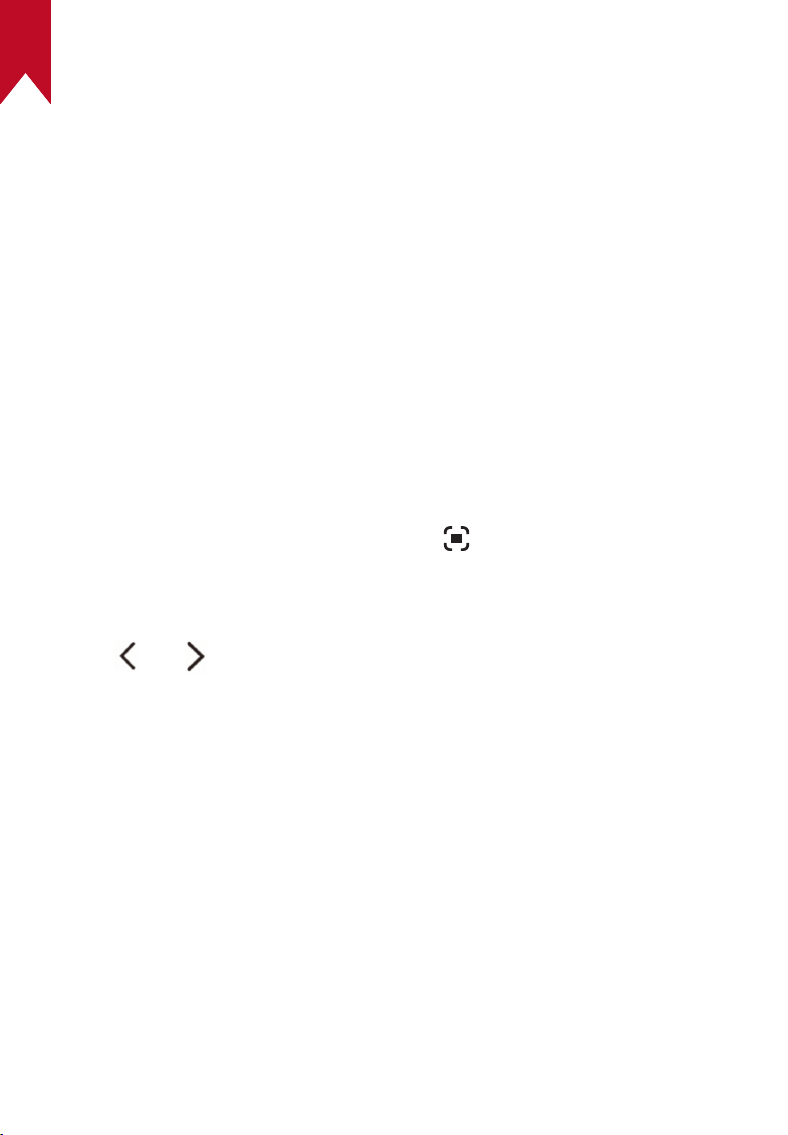
• Try a different Wi-Fi network or your phone's hotspot.
④
Blurry Image
• Slightly move the projector or press on the remote to start
autofocus.
• To manually adjust the focus, go to [Settings] > [Projector
Settings] > [Focus Settings] > [Manual Focus Correction], and use
and on the remote.
• Adjust the projection angle and direction as well as the height of
the projector if necessary.
⑤
Distorted Image
• Update the firmware to the latest version via [Projector Settings] >
[Updates] > [Firmware Update].
• Go to [Settings] > [Projector Settings] > [Image Correction] >
[Perform Manual Keystone Correction].
• Move the projector left or right, or alter the tilt if necessary.
⑥
No HDMI Signal
• Use a different HDMI cable.
• Connect your projector with another HDMI playback device.
• Connect the HDMI playback device to your TV with an HDMI cable
to check if the device or cable are working.

EN
33
• Adjust the HDMI playback device's output resolution / frequency to
be the same as the projector's.
⑦
How to Install Netflix
• On your projector, download and install the Nebula Play app
from Google Play. Open Nebula Play and select [Tips] > [Netflix
Installation]. Then follow the on-screen instructions to install
Netflix.
⑧
How to Control Netflix with Mouse Mode
• Install Nebula Connect on your phone and connect with Mars
3. Select Mouse mode. Use one finger to move and click, or two
fingers to scroll.
⑨
How to Play Videos without Wi-Fi
• Download videos to a USB drive in FAT32 format. For the following
steps, see Play from a USB Drive.

EN
34
Notice
This product complies with the radio interference requirements
of the European Community.
Declaration of Conformity
Hereby, Anker Innovations Limited. declares that this device
is in compliance with the essential requirements and
other relevant provisions of Directive 2014/53/EU. For the
Declaration of Conformity, visit the Web site
https://uk.seenebula.com/.
This product complies with the radio interference requirements
of the United Kingdom.
Declaration of Conformity
Hereby, Anker Innovations Limited declares that this device
is in compliance with Radio Equipment Regulations 2017(SI
2017/1206). The full text of the UK Declaration of Conformity is
available at the following internet address:
https://uk.seenebula.com/.
The suitable temperature range for the projector and its
accessories is 0°C~35°C / 32°F~95°F.
The adapter is for indoor use only. The adapter type is
NSA180EC-19094701 or KA180B-19009470H with a rated
output voltage/current of 19.0VDC / 9.47A.
RF Exposure Information
The Maximum Permissible Exposure (MPE) level has been calculated
based on a distance of d=20 cm between the device and the human
body. To maintain compliance with RF exposure requirements, maintain
a 20 cm distance between the device and the human body.
EN
35
Frequency Bands and Power
Function
Bands
Operation
Frequency
Max Power
Bluetooth
(Projector)
2.4 GHz
2402-2480 MHz EIRP 16.61 dBm
WIFI
(Projector)
2.4 GHz
2412-2472 MHz EIRP 19.51 dBm
5 GHz
5150-5250 MHz EIRP 20.13 dBm
5250-5350 MHz EIRP 18.70 dBm
5470-5725 MHz EIRP 17.89 dBm
5725-5850 MHz EIRP 13.16 dBm
Bluetooth
(Remote Control)
2.4 GHz 2402-2480 MHz EIRP 3.62 dBm
5150~5350 MHz can only be used indoors.
The following importer is the responsible party (contract for EU matters):
Anker Innovations Deutschland GmbH | Georg-Muche-Strasse 3, 80807
Munich, Germany
The following importer is the responsible party (contract for UK matters):
Anker Technology (UK) Limited | GNR8, 49 Clarendon Road, Watford,
Hertfordshire, WD17 1HP, United Kingdom
Your product is designed and manufactured with high-quality
materials and components, which can be recycled and reused.

EN
36
This symbol means the product must not be discarded as
household waste, and should be delivered to an appropriate
collection facility for recycling. Proper disposal and recycling
helps protect natural resources, human health, and the
environment. For more information on the disposal and
recycling of this product, contact your local municipality,
disposal service, or the shop where you bought this product.
FCC Statement
This device complies with Part 15 of the FCC Rules. Operation is
subject to the following two conditions: (1) this device may not cause
harmful interference, and (2) this device must accept any interference
received, including interference that may cause undesired operation.
Warning: Changes or modifications not expressly approved by the party
responsible for compliance could void the user's authority to operate
the equipment.
Note: This equipment has been tested and found to comply with the
limits for a Class B digital device, pursuant to Part 15 of the FCC Rules.
These limits are designed to provide reasonable protection against
harmful interference in a residential installation.
This equipment generates uses and can radiate radio frequency energy
and, if not installed and used in accordance with the instructions, may
cause harmful interference to radio communications. However, there is
no guarantee that interference will not occur in a particular installation.
If this equipment does cause harmful interference to radio or television
reception, which can be determined by turning the equipment off and
on, the user is encouraged to try to correct the interference by one or
more of the following measures: (1) Reorient or relocate the receiving
antenna. (2) Increase the separation between the equipment and
receiver. (3) Connect the equipment into an outlet on a circuit different
from that to which the receiver is connected. (4) Consult the dealer or
an experienced radio/TV technician for help.
FCC Radio Frequency Exposure Statement
The device has been evaluated to meet general RF exposure
requirements. The device can be used in fixed/mobile exposure
conditions. The min separation distance is 20cm.
EN
37
Notice: Shielded Cables
All connections to other computing devices must be made using
shielded cables to maintain compliance with FCC regulations.
The following importer is the responsible party.
Company Name: Fantasia Trading LLC
Address: 5350 Ontario Mills Pkwy, Suite 100, Ontario, CA 91764
Telephone: 1-800-988-7973
5150~5350 MHz can be used indoors only.
CAUTION: RISK OF EXPLOSION IF BATTERY IS REPLACED
BY AN INCORRECT TYPE. DISPOSE OF USED BATTERIES
ACCORDING TO THE INSTRUCTIONS.
ATTENTION: RISQUE D'EXPLOSION SI LA BATTERIE EST
REMPLACÉE PAR UN TYPE INCORRECT. ÉLIMINER LES
BATTERIES USÉES SELON LES INSTRUCTIONS.
IC Statement
This device complies with Industry Canada licence-exempt RSS
standard(s). Operation is subject to the following two conditions:
1) this device may not cause interference, and
2) this device must accept any interference, including interference that
may cause undesired operation of the device.
Le présent appareil est conforme aux CNR d'Industrie Canada
applicables aux appareils radio exempts de licence. L'exploitation est
autorisée aux deux conditions suivantes:
1) l'appareil nedoit pas produire de brouillage, et
2) l'utilisateur de l'appareil doit accepter tout brouillage radioélectrique
subi, même si le brouillage est susceptible d'en compromettre le
fonctionnement.
This Class B digital apparatus complies with Canadian ICES-003.
Cet appareil numérique de la classe B est conforme à la norme NMB-
003 du Canada.
IC RF Statement
When using the product, maintain a distance of 20cm from the body to
ensure compliance with RF exposure requirements.
Lors de l'utilisation du produit, maintenez une distance de 20 cm du
corps afin de vous conformer aux exigences en matière d'exposition
RF.
EN
38
5150~5250 MHz can be used indoors only.
5150~5250 MHz peut être utilisé à l'intérieur uniquement.
Anker Innovations Limited
Room 1318-19, Hollywood Plaza, 610 Nathan Road, Mongkok, Kowloon,
Hong Kong
Trademarks
The Bluetooth® word mark and logos are registered trademarks
owned by the Bluetooth SIG, Inc. and any use of such marks by Anker
Innovations Limited is under license. Other trademarks and trade
names are those of their respective owners.
HDMI, HDMI logo, and High-Definition Multimedia Interface are
trademarks or registered trademarks of HDMI licensing LLC in the
United States and other countries.
Manufactured under license from Dolby Laboratories. Dolby, Dolby
Audio, and the double-D symbol are trademarks of Dolby Laboratories
Licensing Corporation.

EN
39
Warranty
30-Day Money-Back Guarantee for Any Reason
You may return your undamaged product and packaging within 30 days
of purchase to receive a FULL REFUND for any reason. If the reason
for the return isn't quality-related, the customer must pay for the return
shipping.
12-Month Warranty for Quality-Related Issues
Nebula's products are warrantied to be free from material and
workmanship defects for 12 months from the date of purchase. Within
this period, Nebula will provide a replacement and cover any return
shipping costs for products that fail in normal use.
Please note: Any provided shipping labels must be used within 20 days
from the date they're issued by Nebula Support.

DE
40
Inhaltsverzeichnis
Wichtige Sicherheitshinweise
41
Lieferumfang
44
Auf einen Blick
45
1. Projektor 45
2. Fernbedienung 50
Ladevorgang
51
1. Aufladen des Projektors 51
2. Akkustand prüfen 51
3. Energiesparmodus 52
4. Laden von externen Geräten 52
Erste Schritte
53
1. Vorbereiten der Fernbedienung 53
2. Positionieren des Projektors 53
3. Ein- & Ausschalten 55
4. Auto-Bildkorrektur 56
5. Einrichtung 57
Nebula Connect-App
58
Einstellungen
58
1. Netzwerk 58
2. Projektor 59
3. Apps 63
4. Geräteeinstellungen 63
5. Weiteres 64
Verwendung des Projektors
65
1. App auswählen 65
2. Sprachsteuerung 65
3. Kabelloses Übertragen 65
4. Wiedergabe von HDMI-Geräten 67
5. Wiedergabe von einem USB-Laufwerk 67
6. Wiedergabe über externe Audiogeräte 68
7. Bluetooth-Lautsprechermodus 69
Firmware-Updates
70
Technische Daten
70
Fehlerbehebung
72
Hinweis
74
Markenschutz
76
Garantie
77

DE
41
Wichtige Sicherheitshinweise
Lesen Sie die gesamte Gebrauchsanweisung, bevor Sie dieses Produkt
verwenden. Nehmen Sie keine Änderungen oder Einstellungen vor, die
nicht in diesem Handbuch beschrieben sind. Wenn Personenschäden,
Datenverluste oder Schäden auf eine Missachtung der Anweisungen
zurückzuführen sind, greift die Garantie nicht.
Einrichtung
• Verwenden Sie das Produkt nicht anders als hier beschrieben, um
Personen- oder Sachschäden zu vermeiden.
• Platzieren Sie dieses Produkt nicht auf weichen Oberflächen wie
Tischdecken oder Teppichen, da es sonst zu einer Brandgefahr
kommen könnte.
• Stellen Sie dieses Produkt nicht an Orten auf, an denen es
übermäßigem Staub und Schmutz ausgesetzt ist, oder in der Nähe
von Geräten, die ein starkes Magnetfeld erzeugen.
• Um eine Überhitzung zu vermeiden, blockieren oder verstopfen Sie
nicht die Lüftungsöffnungen.
• Stellen Sie dieses Produkt nicht in einem engen Raum auf. Lassen
Sie um das Gerät herum immer genügend Platz zur Belüftung.
• Nutzen Sie das Produkt nicht in Umgebungen mit sehr hohen oder
niedrigen Temperaturen. Setzen Sie das Produkt nicht starker
Sonneneinstrahlung oder feuchten Umgebungen aus.
• Wenn dieses Produkt über einen längeren Zeitraum in Betrieb ist,
kann die Oberfläche heiß werden. Schalten Sie es in diesem Fall aus
und ziehen Sie den Stecker des Ladegeräts ab. Nehmen Sie den
Betrieb wieder auf, wenn sich das Produkt abgekühlt hat.
• Gehen Sie mit dem Produkt stets sorgsam um. Vermeiden Sie es,
das Objektiv zu berühren.
• Erlauben Sie Kindern nicht den unbeaufsichtigten Umgang mit dem
Produkt.
• Stellen Sie keine schweren oder spitze Gegenstände auf das
Produkt.
• Um einen Stromschlag zu vermeiden, zerlegen Sie das Produkt
nicht.

DE
42
• Vermeiden Sie extreme Erschütterungen, da diese die internen
Komponenten beschädigen können.
• Verwenden Sie ausschließlich den vom Hersteller angebotenen
Adapter. Die Verwendung eines nicht autorisierten Adapters kann
gefährlich sein und einen Verstoß gegen die Nutzungsbedingungen
und die Produktgarantie darstellen.
• Nutzer sollten die Gesetze, Vorschriften und ethischen Grundsätze
der jeweiligen Länder und Regionen, in denen das Gerät verwendet
wird, beachten, Sicherheitsverpflichtungen einhalten und die
Nutzung für illegale Zwecke strikt unterlassen. Unser Unternehmen
ist unter keinen Umständen für die gesetzliche Haftung von
Verstößen verantwortlich.
Schutz des Gehörs
• Um Hörschäden zu vermeiden, hören Sie nicht über längere Zeit
mit hoher Lautstärke. Stellen Sie die Lautstärke auf einen sicheren
Pegel ein.
Ladevorgang
• Der Netzadapter ist nur für den Innenbereich geeignet.
• Die Steckdose muss immer leicht zugänglich sein.
• Aufgrund des Gehäusematerials darf das Produkt nur an USB 2.0
oder höher angeschlossen werden.
• Es wird empfohlen, das Produkt in einer Umgebung mit einer
Temperatur zwischen 5 °C und 25 °C aufzuladen.
• Platzieren Sie das Gerät bei der Stromversorgung in einer
Umgebung mit normaler Raumtemperatur und guter Belüftung.
Batterien und Akku
• Die Fernbedienung enthält Batterien, die bei Verschlucken
eine Erstickungsgefahr darstellen können. Bewahren Sie die
Fernbedienung außerhalb der Reichweite von Kindern auf.
• Nehmen Sie die Batterien heraus, wenn die Fernbedienung über
einen längeren Zeitraum nicht verwendet wird.
• Ersetzen Sie die Batterien der Fernbedienung nur durch den gleichen
oder einen gleichwertigen Typ.

DE
43
• Batterien enthalten chemische Substanzen und sollten
ordnungsgemäß entsorgt werden.
• Laden Sie dieses Gerät regelmäßig auf. Lagern Sie das Gerät nicht
mit einem vollständig entladenen Akku.
WARNUNG
• Das Ersetzen des Akkus eines falschen Typs kann die
Schutzmaßnahmen außer Kraft setzen und eine Gefahr darstellen.
• Die Entsorgung des Akkus/des Geräts in einem Feuer oder einem
heißen Ofen oder einer anderen Quelle signifikanter Hitze oder das
mechanische Zerquetschen oder Schneiden des Akkus/des Geräts
kann zu einer Explosion führen.
• Wenn Sie den Akku/das Gerät in einer extrem heißen Umgebung
belassen, kann es zu einer Explosion oder zum Austreten brennbarer
Flüssigkeiten oder Gase kommen.
• Wenn der Akku/das Gerät extrem niedrigem Luftdruck ausgesetzt
ist, kann es zu einer Explosion oder zum Austreten brennbarer
Flüssigkeiten oder Gase kommen.
Reinigung
• Verwenden Sie ein weiches, fusselfreies Tuch. Verwenden Sie für die
Reinigung keine flüssigen, gasförmigen oder leicht entflammbaren
Reinigungsmittel.
• Verwenden Sie zur Reinigung des Objektivs keine flüssigen
Reinigungsmittel, um die Beschichtung des Objektivs nicht zu
beschädigen.
• Wischen Sie die Oberflächen vorsichtig ab. Achten Sie darauf, die
Oberfläche nicht zu verkratzen.
• Verwenden Sie Objektivreinigungspapier, um die Linse zu reinigen.
Reparaturen
• Nehmen Sie nicht selbst Reparaturen an diesem Produkt vor.
• Unsachgemäße Wartung kann zu Verletzungen oder
Produktschäden führen.
• Überlassen Sie alle Wartungsarbeiten qualifiziertem
Servicepersonal.
DE
44
Lieferumfang
1 2 3
4 5 6
QSG
Nebula Mars 3
Fernbedienung
Zwei AAA-Batterien
Netzteil
Stromkabel
Hinweis: Der Steckertyp variiert je nach Region.
Schnellstartanleitung
DE
45
Auf einen Blick
1. Projektor
Vorderseite
Sensoren (für Autofokus und Auto-Trapezkorrektur)
Griff
Objektiv
Objektivdeckel
• Zum Einschalten und automatischen Fokussieren nach unten
schieben.
• Zum Ausschalten nach oben schieben.
Lautsprecher
DE
46
Rückseite
LED-Bildschirm
• Zeigt den aktuellen Batteriestand und den Energiesparmodus
an
Energiesparmodus-Taste
• Drücken Sie zum Wechseln des Modus, wenn der Projektor
eingeschaltet ist.
• Drücken Sie einmal, um den Akkustand zu überprüfen, wenn
der Projektor ausgeschaltet ist.
• Drücken und halten Sie 2 Sekunden lang, um die Ladefunktion
zu aktivieren, wenn der Projektor ausgeschaltet ist.
Taste für Umgebungslicht
• Drücken Sie, um das Umgebungslicht ein- / auszuschalten.
• Erhöhen Sie die Helligkeit.
Umgebungslicht
Belüftung (Auslass)
DE
47
DC IN Anschluss
• Verbindung zur Stromversorgung
USB-C-Anschluss
• Verbinden Sie sich mit einem USB-Laufwerk
• Laden Sie ein externes Gerät über die Powerbank-Funktion auf
USB-A-Anschluss
• Verbinden Sie sich mit einem USB-Laufwerk
• Laden Sie ein externes Gerät über die Powerbank-Funktion auf
HDMI-Anschluss
• Stellen Sie über den HDMI-Ausgang eine Verbindung zu einem
Wiedergabegerät her
AUX-OUT-Anschluss
• Schließen Sie ein externes Audiogerät an
Reset-Taste
• Drücken Sie diese Taste, um Ihren Projektor zurückzusetzen
DE
48
Oberseite
Lautstärke hoch / runter
Tasten
Zurück-Taste
Bluetooth-Lautsprecher-Taste
• Drücken Sie, um
den Bluetooth-
Lautsprechermodus
zu aktivieren oder zu
verlassen
Navigations- /
Bestätigungstasten
Unterseite
Verstellbarer Ständer
Belüftung (Einlass)
DE
49
Maße
250 (L) × 160 (B) × 260 (H) mm
260mm
250mm
160mm
DE
50
2. Fernbedienung
1
2
3
4
5
6
7
8
9
Schärfe einstellen
Navigation
Zurück zum vorherigen Menü
Ein-/Ausschalten oder in den
Standby-Modus wechseln
Google Assistant aktivieren
Auswahl bestätigen / Pause /
Fortsetzen
Auf weitere Optionen zugreifen
Auf das Startmenü zugreifen
Lauter / Leiser
Nebula RC
Modell: D0413X
DE
51
Ladevorgang
1. Aufladen des Projektors
Bevor Sie das Gerät zum ersten Mal verwenden, laden Sie es mit dem
mitgelieferten Adapter und Netzkabel vollständig auf. Die LED-Anzeige
leuchtet auf, wenn der Akku aufgeladen wird.
2. Akkustand prüfen
Der LED-Ring zeigt den aktuellen Akkustand an.
Um den Akkustand im ausgeschalteten Zustand zu überprüfen, drücken
Sie die Energiesparmodus-Taste.
LED-Ring
Batteriestand
<20% 20% - 40% 40% - 60% 60% - 80% 80% - 100%
DE
52
3. Energiesparmodus
Drücken Sie die Energiesparmodus-Taste, um den Modus zu wechseln,
wenn der Projektor eingeschaltet ist.
AI-Modus: Passt die Display-Helligkeit basierend auf der
Umgebungshelligkeit an.
Eco-Modus: Reduziert die Display-Helligkeit auf 300
Lumen, um die Spielzeit zu verlängern.
Standardmodus: Stellt die Helligkeit auf die höchste Stufe
ein.
4. Externe Geräte aufladen
Laden Sie ein externes Gerät über den USB-Anschluss, wenn der
Projektor eingeschaltet ist.
5V/3A
5V/2A
T
Um das Aufladen bei ausgeschaltetem Projektor
zu aktivieren oder zu deaktivieren, halten Sie die
Energiesparmodus-Taste für zwei Sekunden gedrückt.
DE
53
Erste Schritte
1. Vorbereiten der Fernbedienung
①
Schieben Sie, um das Batteriefach zu öffnen.
②
Legen Sie die neuen Batterien unter Beachtung der Polarität (+/–)
ein und schließen Sie das Batteriefach.
+
+
③
Befolgen Sie bei der erstmaligen Verwendung die Anweisungen
auf dem Bildschirm, um die Fernbedienung mit Ihrem Projektor zu
koppeln.
T
Der Abstand zwischen der Fernbedienung und dem Projektor
sollte 10m nicht überschreiten.
2. Positionieren des Projektors
Platzieren Sie den Projektor auf eine stabile, ebene Fläche vor der
Projektionsfläche. Die besten Ergebnisse erzielen Sie mit einer weißen und
ebenen Projektionsfläche.
DE
54
2.62
0.8
5.3
17.39ft
T
•
Es ist nicht notwendig, den Projektor in Richtung
der Projektionsfläche zu neigen. Sie können das
Projektionsbild mit dem integrierten Autofokus und der
Auto-Trapezkorrektur korrigieren.
•
Der Abstand zwischen dem Projektor und der
Projektionsfläche bestimmt die Projektionsbildgröße.
Um das beste Ergebnis zu erzielen, positionieren Sie den
Projektor 0,8–5,3m von der Projektionsfläche entfernt, um
eine Bildschirmgröße von 30–200 Zoll zu erhalten.
Bildgröße Abstand zwischen Projektorobjektiv und Leinwand
30 Zoll 0,8m
50 Zoll 1,33m
80 Zoll 2,1m
100 Zoll 2,65m
120 Zoll 3,20m
150 Zoll 4,00m
200 Zoll 5,30m
DE
55
3. Ein- & Ausschalten
Schieben Sie die Objektivabdeckung nach unten, um den Projektor
einzuschalten, und nach oben, um ihn auszuschalten.
Aus Ein
T
•
Sie können auch die Ein-/Aus-Taste auf der Fernbedienung
3 Sekunden lang gedrückt halten, um das Gerät
auszuschalten.
•
Wenn eingeschaltet, drücken Sie die Ein-/Aus-Taste
auf der Fernbedienung, um in den Standby-Modus zu
wechseln.
•
Im HDMI-Modus schaltet der Projektor nach 10 Minuten in
den Standby-Modus, wenn keine Taste betätigt oder kein
Signal erkannt wird.
•
Wenn der Projektor 30 Minuten lang im Standby-Modus
verbleibt, schaltet er sich automatisch aus.
DE
56
4. Auto-Bildkorrektur
Autofokus
Auto-Trapezkorrektur
DE
57
Die automatische Bildkorrektur umfasst Autofokus, Auto-Trapezkorrektur
und automatische Bildschirmanpassung. Diese Funktionen können
auf drei Arten aktiviert werden: durch Einschalten des Projektors, durch
Drücken von auf der Fernbedienung oder durch leichtes Bewegen des
Projektors.
Um Ihre Einstellungen für die automatische Bildkorrektur festzulegen,
gehen Sie zu > [Projektoreinstellungen] > [Bildkorrektur].
5. Einrichtung
Wenn Sie den Projektor zum ersten Mal verwenden, befolgen
Sie die Anweisungen auf der Bildschirmanzeige (OSD), um die
Grundeinrichtung abzuschließen.
• Koppeln Sie die Fernbedienung mit dem Projektor
• Wählen Sie die gewünschte Sprache aus
• Richten Sie Ihr TV mit Ihrem Android-Telefon ein (optional)
• Verbinden Sie den Projektor mit dem WLAN
• Melden Sie sich mit Ihrem Google-Konto an
Autom. Bildschirmanpassung
DE
58
Nebula Connect-App
Zur einfachen Steuerung des Projektors empfehlen wir Ihnen, die
Nebula Connect-App herunterzuladen.
①
Laden Sie die Nebula Connect-App aus dem App Store (iOS-Geräte)
oder bei Google Play (Android) herunter.
②
Aktivieren Sie Bluetooth auf Ihrem Smartphone.
③
Öffnen Sie die Nebula Connect-App und wählen Sie
[Mars 3 XXXXXX] als das zu verbindende Gerät aus.
④
Befolgen Sie die Bildschirmanweisungen, um die Einrichtung
abzuschließen.
Einstellungen
Führen Sie den Installationsvorgang durch, wenn Sie den Projektor zum
ersten Mal einschalten.
1. Netzwerk
Dieser Projektor kann über Wi-Fi mit dem Internet verbunden werden.
①
Wählen Sie auf dem Startbildschirm > [Netzwerk & Internet] und
drücken Sie .
②
Befolgen Sie die Bildschirmanweisungen, um die Verbindung
herzustellen.
DE
59
2. Projektor
Wählen Sie auf dem Startbildschirm > [Projektoreinstellungen] und
drücken Sie .
Helligkeit
AI-Helligkeit: Passt die Display-Helligkeit
automatisch an die Umgebungshelligkeit an.
Eco: Reduziert die Displayhelligkeit auf 300 Lumen,
um die Spielzeit zu verlängern.
Standard: Stellt die Helligkeit standardmäßig auf
die höchste Stufe ein.Sie können die Helligkeit auch
manuell anpassen.
Auto: Wechselt in den Standardmodus, wenn Mars
3 an Strom angeschlossen ist, und in den Eco-
Modus, wenn er über Akku läuft.
Bild
Bildmodus: Der Projektor verfügt über mehrere
vordefinierte Bildmodi, sodass Sie einen
auswählen können, der zu Ihrer Umgebung und
Wiedergabequelle passt.
• Standard: Behält natürlich aussehende Farben mit
einer Balance aus warmen und kühlen Tönen.
• Film: Bietet die besten Farben zum Ansehen von
Filmen.
• Hell: Erhöht die Helligkeit und Reaktionszeit beim
Gaming.
• Benutzerdefiniert: Stellen Sie Kontrast, Sättigung,
Schärfe, Farbtemperatur, Wandfarbe und Gamma
manuell ein oder setzen Sie die Werte zurück.
DE
60
Experten-Einstellungen: Passen Sie erweiterte
Einstellungen an, um die Bildqualität zu verbessern.
• DNR: Reduziert digitales Rauschen auf dem
Bildschirm.
• MPEG NR: Beseitigt Bildrauschen beim Abspielen
eines MPEG-komprimierten Videos.
• DI Film Modus: Erzeugt hochauflösende Bilder, die
mit 24 Bildern pro Sekunde codiert sind.
• MEMC: Fügt für flüssigere Bewegungen einen
zusätzlichen Frame zwischen den Originalframes
ein.
Bildkorrektur
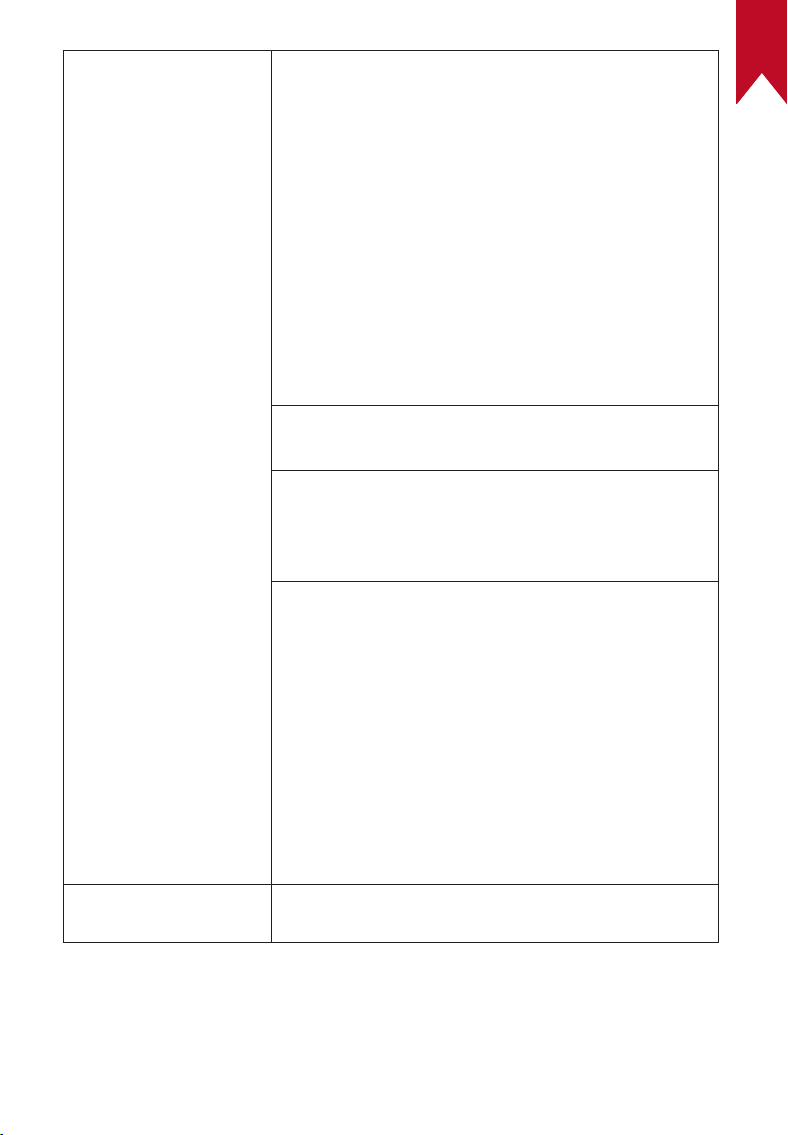
Einstellungen für die automatische
Trapezkorrektur: Lösen Sie die automatische
Trapezkorrektur per Fernbedienung, beim Start
oder nach einer Bewegung aus.
Manuelle Trapezkorrektur: Führen Sie die
Trapezkorrektur manuell durch, indem Sie jede
Ecke anpassen.
Einstellungen für die automatische
Bildschirmanpassung: Lösen Sie die
automatische Bildschirmanpassung per
Fernbedienung, beim Start oder nach einer
Bewegung aus.
Bildschirmanpassung mit einem Klick: Passen
Sie die Bildgröße automatisch an Ihre Oberfläche
an.
Zoom: Vergrößern oder Verkleinern Sie das
Projektionsbild von 50% auf 100%.
Fokuseinstellungen
Auto-Fokus beim Start: Stellt automatisch den
Fokus ein, wenn der Projektor eingeschaltet wird.
Auto-Fokus nach Bewegung: Stellt automatisch
den Fokus ein, wenn Sie den Projektor bewegen.
Manuelle Fokuskorrektur: Aktivieren Sie die
manuelle Fokuskorrektur.
DE
61
Ton
Tonmodus: Der Projektor verfügt über mehrere
vordefinierte Tonmodi, damit Sie einen passenden
Modus für Ihre Umgebung und Eingangsquelle
auswählen können.
• Musik: Verbessert die Höhen für das
Musikhören.
• Film: Erzeugt ein Surround-Sound-Hörerlebnis
beim Ansehen von Filmen.
• Im Freien: Erhöht die Lautstärke für die
Wiedergabe von Audio-/Videoinhalten im Freien.
• Benutzerdefiniert: Manuelle Einstellung von
Audioeinstellungen wie Balance, Bass und Höhen.
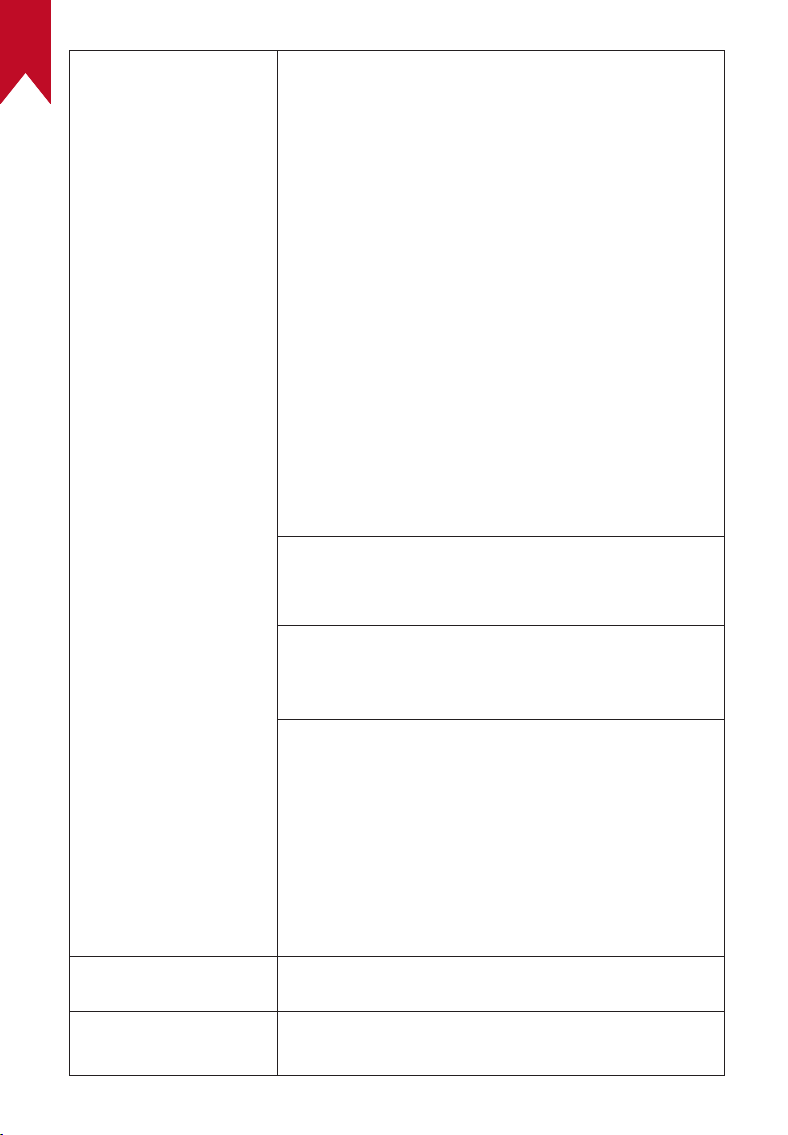
System-Sound: Schalten Sie die
Benachrichtigungen für System-Sound ein / aus.
Lautsprecherverzögerung: Um den Ton mit
dem Bild zu synchronisieren, passen Sie die
Tonverzögerung für jeden Vorgang um 10
Millisekunden an.
Experten-Einstellungen: Passen Sie erweiterte
Einstellungen an, um die Audioqualität zu
verbessern.
• Digitaler Ausgang: Wählen Sie ein Ausgabe-
Audioformat aus.
• eARC: Ermöglicht es dem TV, Audio über ein
einziges HDMI-Kabel rückwärts an das Quellgerät
zu senden.
• Auto-Lautstärkeregelung: Regelt die Lautstärke
automatisch.
Bluetooth-
Lautsprechermodus
Aktivierung des Bluetooth-Lautsprechermodus.
DE
62
Erweiterte
Einstellungen
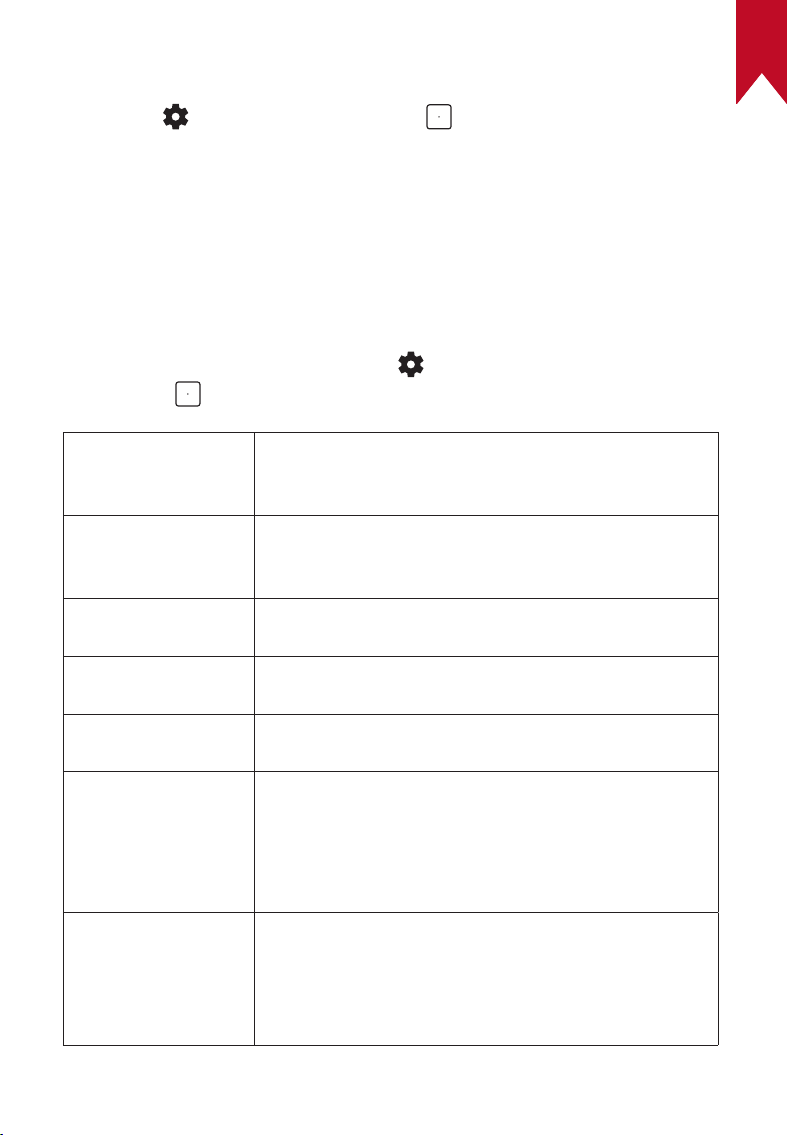
Projektormodus: Wählen Sie die Platzierung des
Projektors aus.
•
Auto: Der Projektor erkennt automatisch, ob
er kopfüber aufgehängt wurde, und wechselt
automatisch in einen geeigneten Projektormodus.
•
Frontal: Der Projektor ist frontal zur
Projektionsfläche ausgerichtet.
•
Deckenmontage vor der Projektionsfläche: Das
Gerät hängt kopfüber von der Decke. Das Bild
wird um 180 Grad gedreht.
•
Hinterseite: Das Gerät befindet sich auf der
Hinterseite der Projektionsfläche.
•
Deckenmontage hinter der Projektionsfläche:
Das Gerät hängt kopfüber hinter der
Projektionsfläche von der Decke.
Bewegungseinstellungen: Legen Sie einen
Empfindlichkeitsgrad fest, um den Autofokus und
die Auto-Trapezkorrektur auszulösen.
Trapezkorrektur-Kalibrierung: Kalibrieren Sie den
Projektor neu, wenn die Trapezkorrektur nicht
richtig funktioniert.
Smarte Lösungen: Schalten Sie Auto-Alarme ein
/ aus, wenn der Projektor ein Problem erkennt.
• Projektionswinkelwarnung: Zeigt eine Warnung
an, wenn der maximale Projektionswinkel
erreicht ist.
• Feinabstimmungs-Popup: Zeigt eine
Aufforderung zur Feinabstimmung nach der
Auto-Trapezkorrektur an.
Aktualisierungen Überprüfen Sie auf Firmware-Updates.
Umgebungslicht
Schalten Sie das Umgebungslicht aus oder
stellen Sie die Helligkeitsstufe ein.
DE
63
3. Apps
①
Wählen > [Apps] und drücken Sie .
②
Wählen Sie eine App aus und überprüfen Sie die aktuelle Version,
öffnen Sie die App oder erzwingen Sie das Beenden, überprüfen
Sie den verwendeten Speicher, löschen Sie Daten oder Cache,
deinstallieren Sie die App oder aktivieren oder deaktivieren Sie
Benachrichtigungen und Berechtigungen.
4. Geräteeinstellungen
Wählen Sie auf dem Startbildschirm > [Geräteeinstellungen] und
drücken Sie .
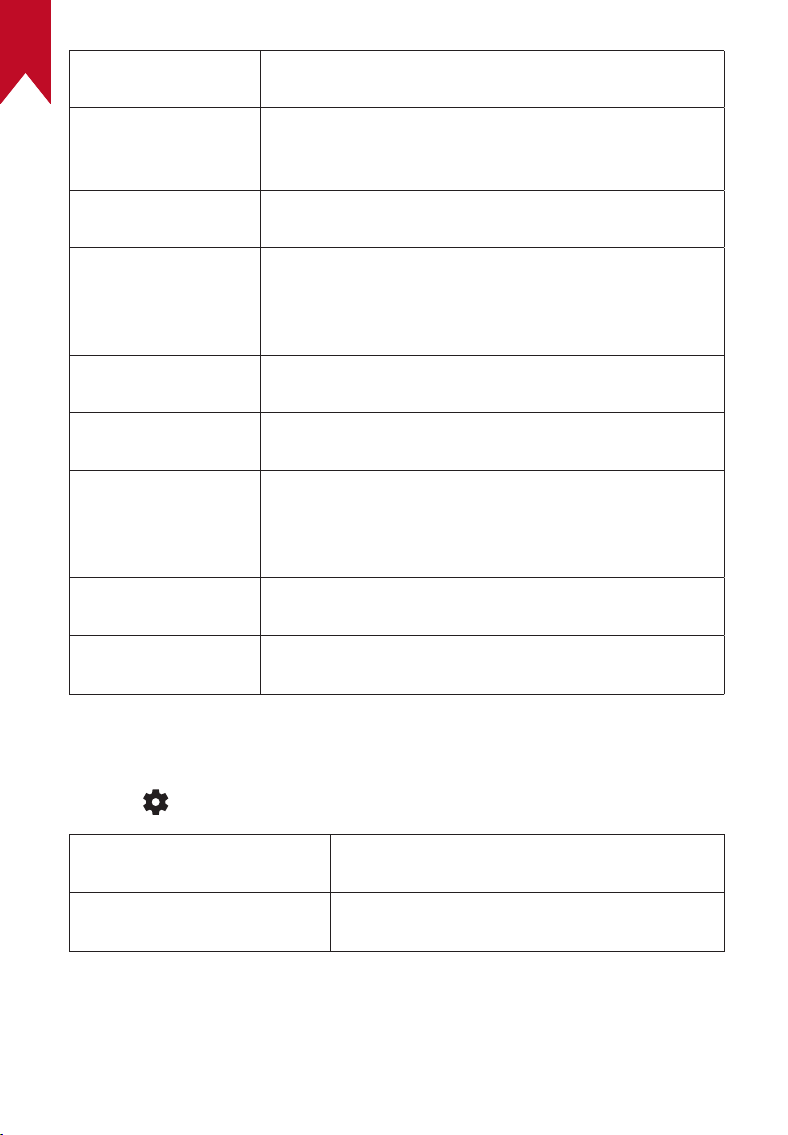
Info
Überprüfen Sie die Geräteinformationen, aktualisieren
Sie das System, setzen Sie das Gerät zurück oder
benennen Sie das Gerät um.
Datum & Uhrzeit
Automatisches Datum und Uhrzeit aktivieren oder
deaktivieren, Datum und Uhrzeit manuell einstellen,
Zeitzone auswählen oder Zeitformat festlegen.
Timer
(Zeitschaltuhr)
Ändern Sie die Einstellungen für das automatische
Ausschalten.
Sprache
Wählen Sie eine Sprache für die Bildschirmanzeige
aus.
Tastatur
Tastaturen überprüfen und verwalten.
Signaleingang
Wählen Sie HDMI als Eingangsquelle aus oder
ändern Sie die CEC-Einstellungen (Consumer
Electronic Control).
CEC ermöglicht Ihrem HDMI-Gerät und Android TV
die gegenseitige Steuerung.
Betrieb
Ändern Sie die automatischen Einstellungen für
den Energiesparmodus, schalten Sie die aktuelle
Anzeige aus oder legen Sie die Zeit für die
automatische Abschaltung fest, wenn kein Signal
verfügbar ist.
DE
64
Speicher
Überprüfen Sie den Gerätespeicher.
Startbildschirm
Legen Sie die Kanäle und Apps auf dem
Startbildschirm fest oder überprüfen Sie Open-
Source-Lizenzen.
Google Assistant
Ändern Sie die Einstellungen für Google Assistant.
Chromecast
Wählen Sie aus, ob Benachrichtigungen auf allen
mit Ihrem WLAN verbundenen Android-Geräten
angezeigt werden sollen, und lassen Sie diese die
Medienübertragung auf dieses Gerät steuern.
Bildschirmschoner
Einstellungen für den Bildschirmschoner ändern.
Standort
Verwenden Sie Wi-Fi oder erlauben Sie Apps,
Standorte zu ermitteln.
Nutzung & Diagnose
Automatisch Diagnoseinformationen wie
Absturzberichte und Nutzungsdaten von Ihrem
Gerät, Apps und integriertem Chromecast an Google
senden.
Barrierefreiheit
Ändern Sie die Untertiteleinstellungen oder
aktivieren Sie den Service für Barrierefreiheit.
Neustart System neu starten oder abbrechen.
5. Sonstige
Wählen um weitere Einstellungsoptionen zu finden.
Konten und Anmeldung
Melden Sie sich an, um Android TV optimal
zu nutzen.
Fernbedienungen und
Zubehör
Nach Zubehör für die Kopplung suchen.
DE
65
Verwendung des Projektors
1. App auswählen
Sobald Sie mit einem drahtlosen Netzwerk verbunden sind, können Sie
Online-Dienste nutzen, Filme, Musik, Bilder genießen und im Internet
surfen. Sie können weitere Apps von Google Play herunterladen.
①
Drücken Sie , um auf den Startbildschirm zuzugreifen.
②
Wählen Sie [Apps] > [Weitere Apps herunterladen].
2. Sprachsteuerung
Drücken Sie nach der Installation die Google Assistant-Taste auf der
Fernbedienung, um mit Google Assistant zu sprechen und Ihre Befehle
anzufordern.
3. Kabelloses Übertragen
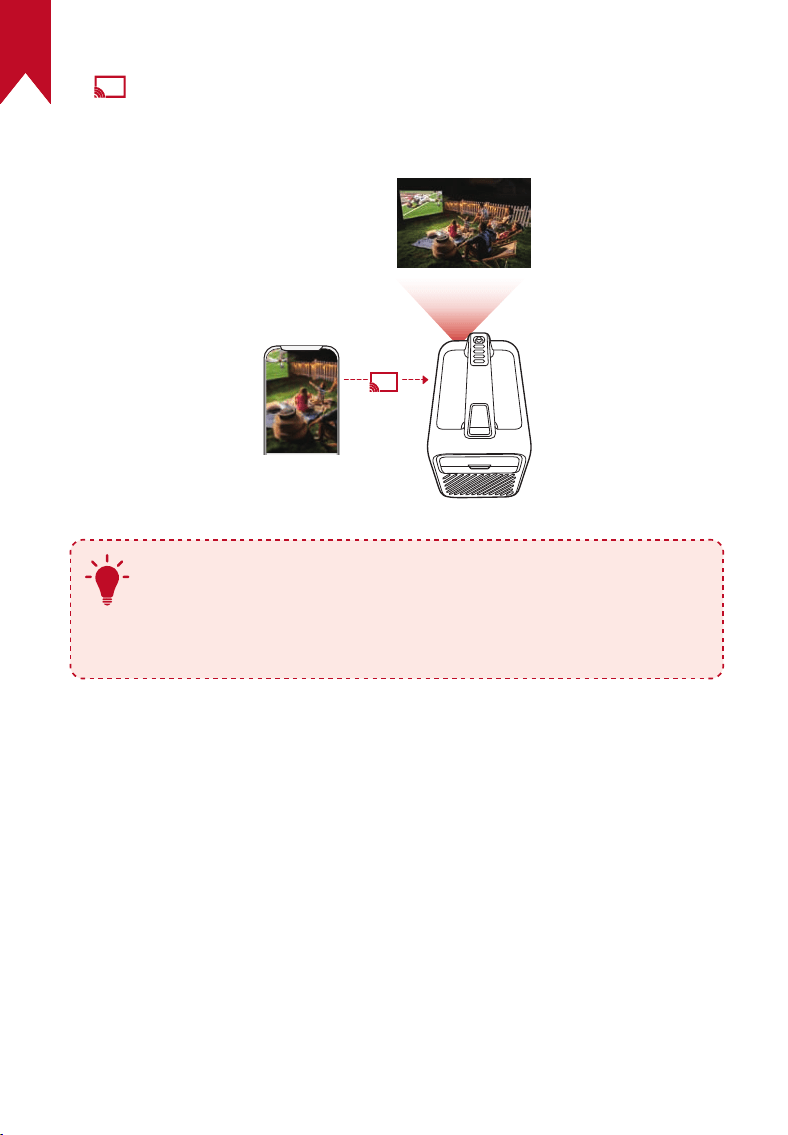
Sie können kabellos Filme, Spiele, Musik und den gesamten Bildschirm
von Ihrem iOS-, macOS-, Android- oder Windows-Gerät auf den Nebula
Mars 3 übertragen.
T
Stellen Sie sicher, dass Nebula Mars 3 und Ihr Gerät mit
demselben drahtlosen Netzwerk verbunden sind. Das
Netzwerk kann ein Wi-Fi-Netzwerk oder der Hotspot Ihres
Telefons sein.
3.1 Übertragen/Casten von App-Inhalten
Sie können Inhalte von Apps übertragen, die Chromecast unterstützen,
z. B. YouTube und Prime Video.
①
Verbinden Sie Ihr Gerät und den Projektor mit demselben drahtlosen
Netzwerk.
②
Öffnen Sie die Streaming-App auf Ihrem Gerät.
DE
66
③
Spielen Sie einen Videoclip ab und tippen Sie auf das Cast-Symbol
auf dem Videobildschirm.
④
Wählen Sie D2333 zur Verbindung aus. Der Projektor spiegelt den
Videobildschirm auf Ihrem Gerät.
T
Bestimmte Inhalte können aufgrund von
Urheberrechtsbeschränkungen nicht auf dem Nebula Mars 3
übertragen werden. Sie können die Inhalte über die auf dem
Projektor installierte App streamen.
3.2 Übertragen/Casten des Gerätebildschirms
Sie können den gesamten Bildschirm von Ihrem Gerät auf den Projektor
übertragen.
①
Verbinden Sie Ihr Gerät und den Projektor mit demselben drahtlosen
Netzwerk.
②
Installieren Sie die Nebula Cast App auf Ihrem Projektor.
③
Öffnen Sie Nebula Cast und folgen Sie den Anweisungen auf dem
Bildschirm, um den Vorgang abzuschließen.
DE
67
4. Wiedergabe von HDMI-Geräten
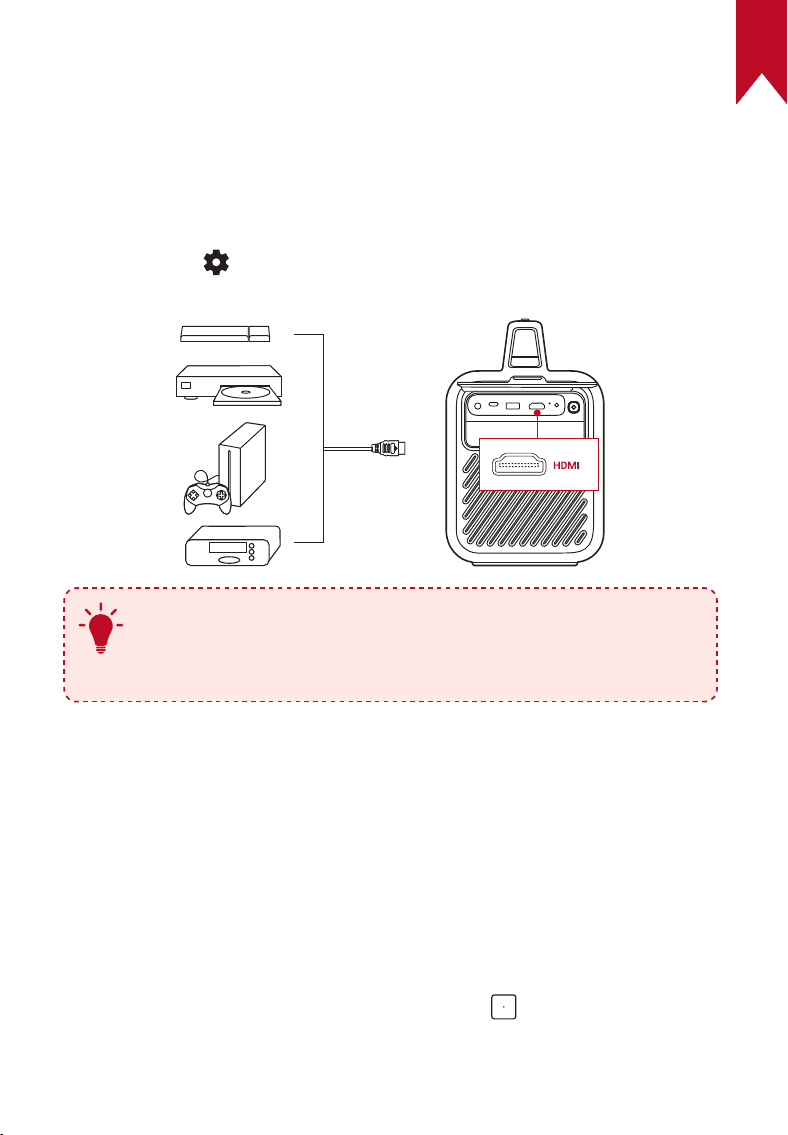
Der Projektor kann an verschiedene HDMI-Wiedergabegeräte
angeschlossen werden, z. B. TV-Boxen, TV-Sticks, Set-Top-Boxen (STB),
Spielekonsolen oder andere Geräte.
①
Verbinden Sie den Projektor mit einem HDMI-Wiedergabegerät mit
einem HDMI-Kabel (nicht im Lieferumfang enthalten).
②
Drücken Sie , um auf das Einstellungsmenü zuzugreifen, wählen
Sie dann [Geräteeinstellungen] > [Eingabe] > [HDMI].
(nicht enthalten)
T
Der Projektor startet automatisch die HDMI-Wiedergabe,
sobald er zum ersten Mal an ein HDMI-Wiedergabegerät
angeschlossen wird.
5. Wiedergabe von einem USB-Laufwerk
Mit diesem Projektor können Sie Musik, Videos und Bilder genießen
oder Apps installieren, die auf einem USB 2.0-Laufwerk gespeichert
sind.
①
Laden Sie die File Explorer-App aus dem Google Play herunter.
②
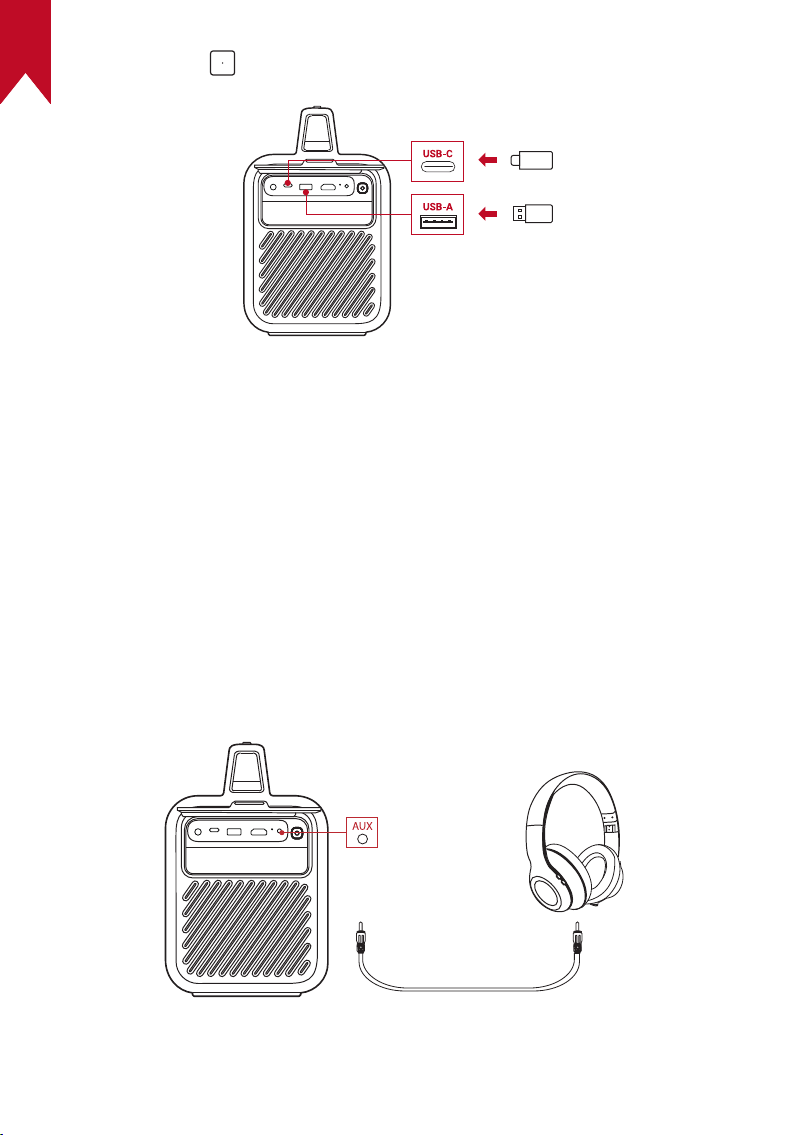
Stecken Sie ein USB-A- oder USB-C-Laufwerk in den USB-Anschluss
ein.
③
Wählen Sie Musik, Videos oder Fotos von Ihrem USB-Laufwerk aus,
die Sie abspielen möchten, und drücken Sie .
DE
68
④
Drücken Sie um die Wiedergabe zu stoppen.
6. Wiedergabe über externe Audiogeräte
Der Projektor kann auch an externe Soundausgabegeräte
angeschlossen werden, z. B. Kopfhörer und Lautsprecher.
Beim Anschluss an externe Lautsprecher ist das integrierte
Lautsprechersystem deaktiviert.
①
Verwenden Sie ein 3,5-mm-Audiokabel oder einen Adapter (nicht
im Lieferumfang enthalten), um Ihre Kopfhörer oder externen
Lautsprecher anzuschließen.
②
Schließen Sie das andere Ende des Kabels an den AUX-Anschluss
des Projektors an.
• Sie hören dann den Ton über Ihre Kopfhörer oder externen
Lautsprecher.
(nicht enthalten)
DE
69
T
Verringern Sie vor dem Anschließen und Aufsetzen von
Kopfhörern die Lautstärke, um Gehörschäden zu vermeiden.
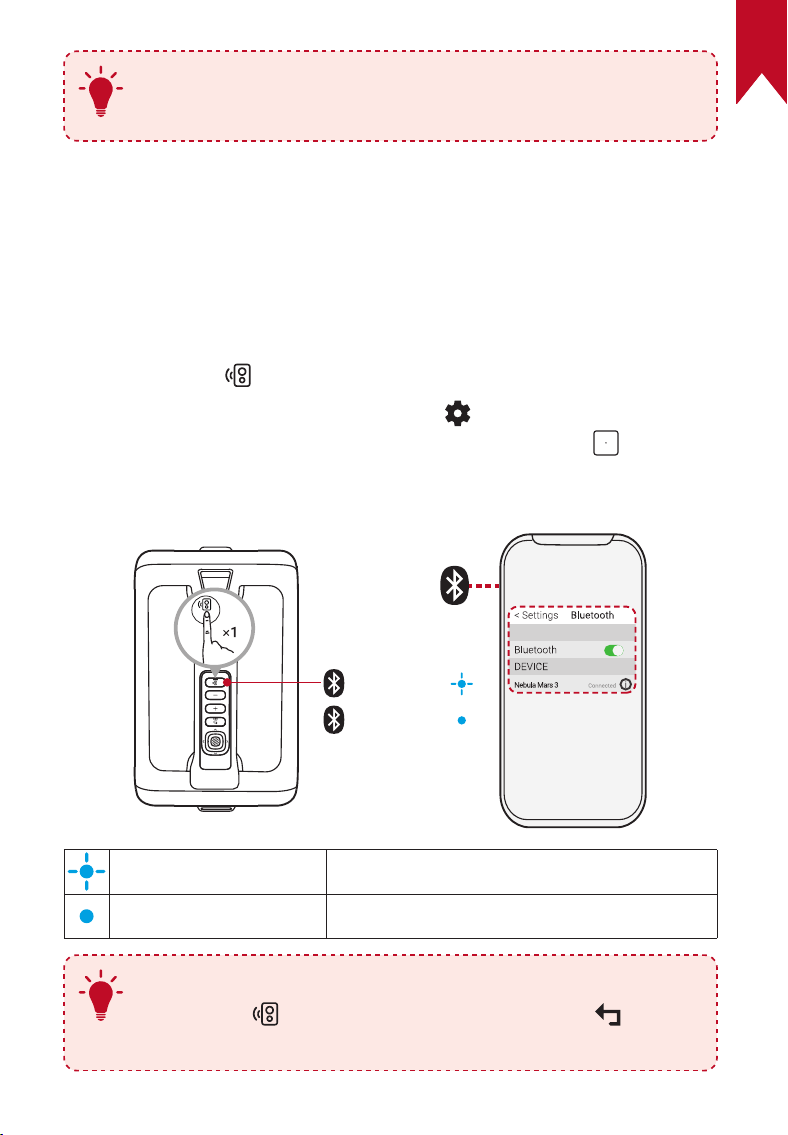
7. Bluetooth-Lautsprechermodus
Sie können den Projektor als eigenständigen Bluetooth-Lautsprecher
verwenden.
①
Um in den Bluetooth-Lautsprecher-Modus zu wechseln, haben Sie
zwei Optionen:
A: Drücken Sie auf dem Projektor.
B: Auf dem Startbildschirm wählen Sie > [Projektoreinstellungen]
> [Bluetooth-Lautsprecher-Modus] und drücken Sie .
②
Aktivieren Sie Bluetooth auf Ihrem Smartphone und wählen Sie
Nebula Mars 3 aus, um eine Verbindung herzustellen.
Verbindungs-
aufbau
Verbunden
Blaues Blinken Bluetooth bereit zum Verbinden
Blaues Leuchten Bluetooth verbunden
T
Um den Bluetooth-Lautsprecher-Modus zu verlassen,
drücken Sie auf dem Projektor oder halten Sie auf der
Fernbedienung zwei Sekunden lang gedrückt.
DE
70
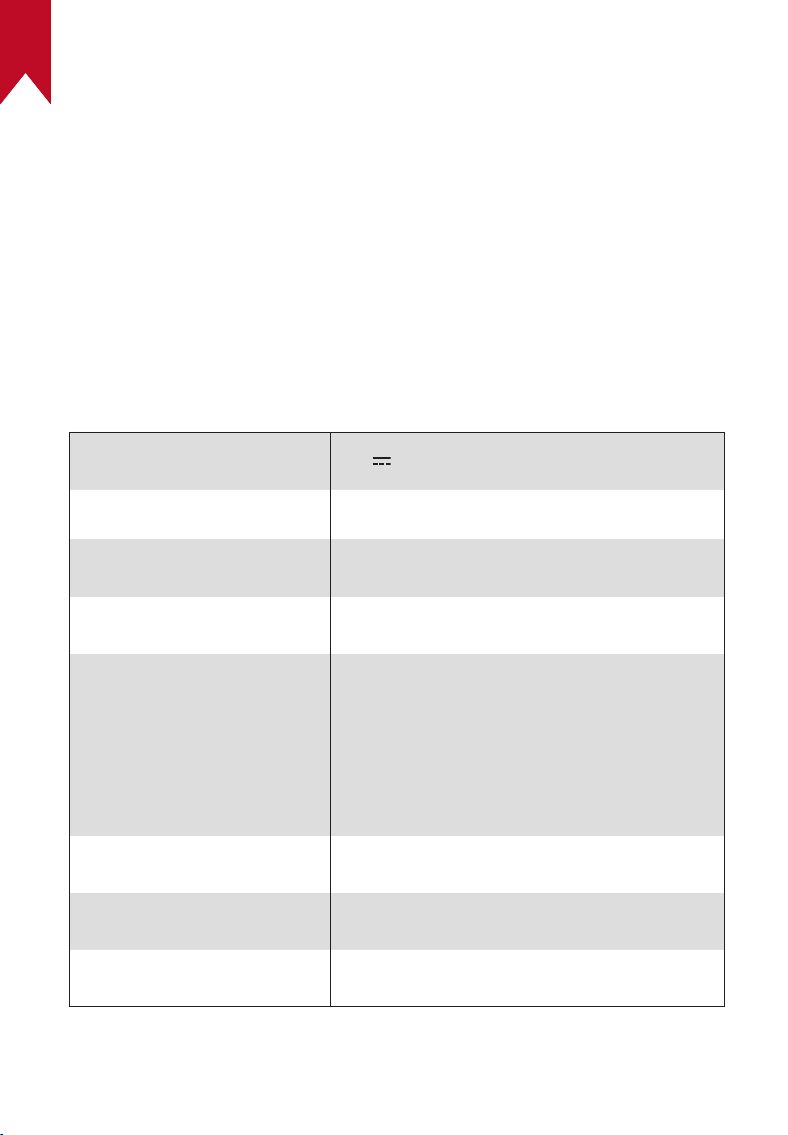
Firmware-Aktualisierung
Um Ihr Erlebnis mit dem Projektor mit den neuesten Funktionen
optimal zu nutzen, wird empfohlen, die Firmware von Zeit zu Zeit zu
aktualisieren.
Um das Firmware-Update durchzuführen, gehen Sie zu
[Projektoreinstellungen] > [Updates] > [Firmware-Update].
Technische Daten
Die Spezifikationen können ohne Vorankündigung geändert werden.
Signaleingang
19V 9.47A
Stromverbrauch
150W
Stromverbrauch im
Standby-Modus
< 1W
Auflösung
1920 × 1080p
Kompatible Auflösungen
480p (60 Hz), 576p (50 Hz), 720p (30 Hz),
720p (50 Hz), 720p (60 Hz), 1080p (24 Hz),
1080p (30 Hz), 1080p (50 Hz), 1080p (60
Hz), 4K2K (23,976 Hz), 4K2K (25 Hz), 4K2K
(30 Hz), 4K2K (50 Hz), 4K2K (60 Hz), 4096
(23,976 Hz), 4096 (25 Hz), 4096 (30 Hz),
4096 (50 Hz), 4096 (60 Hz)
USB-A Ladeleistung
10W
USB-C Ladeleistung
15W
Kontrastverhältnis
400:1
DE
71
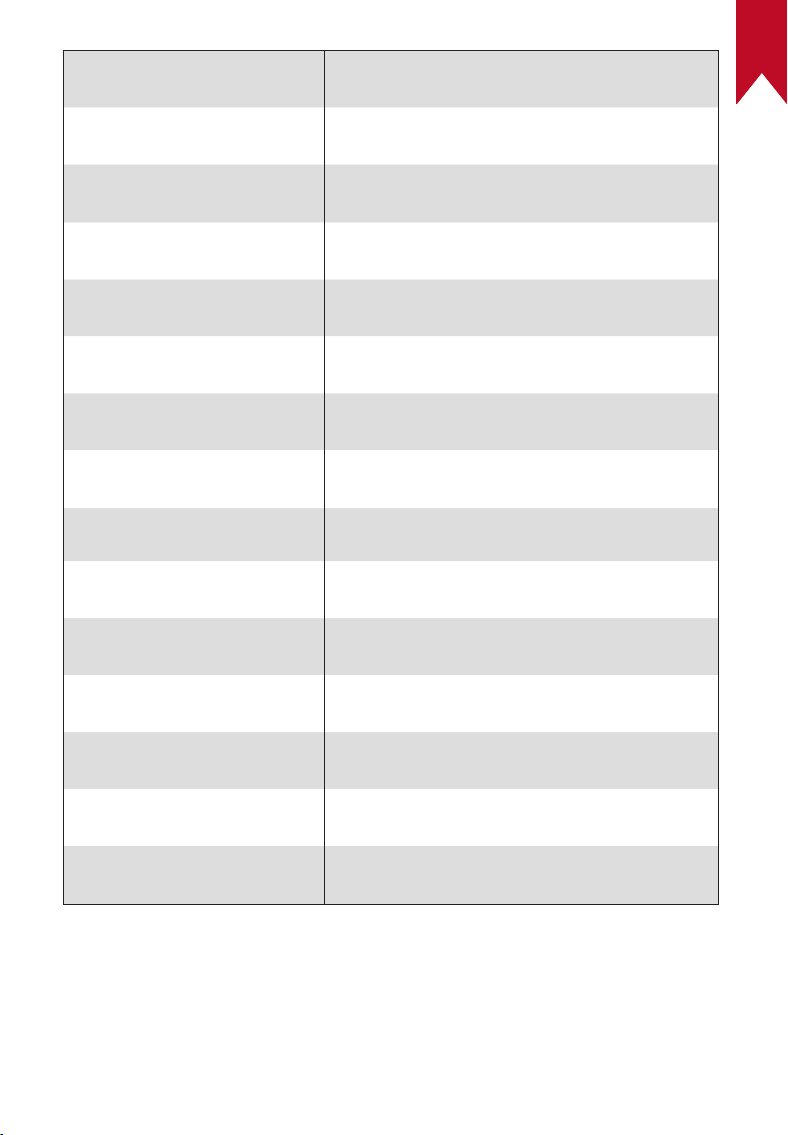
Seitenverhältnis
16:9
Bildgröße
30" bis 200"
Projektionsverhältnis
(Throw-Ratio)
1.2:1
Projektionsabstand
0,8-5,3 m
Lichtquelle
LED
Fokus
Autom
Trapezkorrektur
Autom
Lautsprecher-
Ausgangsleistung
40W max
Betriebsgeräusch
28 dB bei
25°C
WLAN
WLAN 2,4 GHz/5,0 GHz, 802.11 a/b/g/n/ac
Bluetooth-Version
5.1
Bluetooth-Reichweite
25m
USB-Format
FAT, FAT32, NTFS
Betriebstemperatur
0°C~35°C
Batterien für die
Fernbedienung
AAA × 2
DE
72
Fehlerbehebung
①
Der Projektor lässt sich nicht einschalten.
• Der Projektor hat möglicherweise keinen Strom mehr. Laden Sie
den Projektor für 15-30 Minuten auf und prüfen Sie, ob das LED-
Display aufleuchtet.
②
Der Projektor lässt sich nicht aufladen.
• Verwenden Sie zum Aufladen des Projektors den mitgelieferten
Adapter und das Netzkabel.
• Versuchen Sie einen anderen Adapter (mindestens 180W) und
Netzkabel.
③
Es kann keine Verbindung zu einem Wi-Fi-Netzwerk hergestellt werden
• Stellen Sie den Projektor in einem Umkreis von 5m um den Router
auf, und stellen Sie die Verbindung erneut her.
• Stellen Sie Ihren Router auf 2,4 GHz oder 5 GHz ein und versuchen
Sie es erneut.
• Starten Sie Ihren Projektor und Router neu und versuchen Sie es
erneut.
• Versuchen Sie es mit einem anderen WLAN-Netzwerk oder mit
dem Hotspot Ihres Telefons.
④
Verschwommenes Bild
• Bewegen Sie den Projektor leicht oder drücken Sie auf der
Fernbedienung, um die Autofokus-Funktion zu starten.
• Um den Fokus manuell anzupassen, gehen Sie zu [Einstellungen]
> [Projektoreinstellungen] > [Fokuseinstellungen] > [Manuelle
Fokuskorrektur] und verwenden Sie die Tasten und auf der
Fernbedienung.
• Passen Sie bei Bedarf den Projektionswinkel und die
Projektionsrichtung sowie die Höhe des Projektors an.
⑤
Verzerrtes Bild.
• Aktualisieren Sie die Firmware auf die neueste Version über
[Projektoreinstellungen] > [Updates] > [Firmware-Update].

DE
73
• Gehen Sie zu [Einstellungen] > [Projektoreinstellungen] >
[Bildkorrektur] > [Manuelle Trapezkorrektur durchführen].
• Bewegen Sie den Projektor nach links oder rechts, oder ändern Sie
ggf. die Neigung.
⑥
Kein HDMI-Signal
• Verwenden Sie ein anderes HDMI-Kabel.
• Verbinden Sie Ihren Projektor mit einem anderen HDMI-
Wiedergabegerät.
• Schließen Sie das HDMI-Wiedergabegerät über ein HDMI-Kabel
an Ihren Fernseher an, um zu prüfen, ob das Gerät und das Kabel
funktioniert.
• Passen Sie die Ausgabeauflösung/-frequenz des HDMI-
Wiedergabegeräts so an, dass sie mit der des Projektors
übereinstimmt.
⑦
So installieren Sie Netflix
• Laden Sie auf Ihrem Projektor die Nebula Play-App von Google
Play herunter und installieren Sie sie. Öffnen Sie Nebula Play und
wählen Sie [Tipps] > [Netflix Installation] aus. Folgen Sie dann den
Anweisungen auf dem Bildschirm, um Netflix zu installieren.
⑧
So steuern Sie Netflix im Mausmodus
• Installieren Sie Nebula Connect auf Ihrem Telefon und verbinden
Sie sich mit Mars 3. Wählen Sie den Mausmodus aus. Verwenden
Sie einen Finger zum Bewegen und Klicken oder zwei Finger zum
Scrollen.
⑨
So spielen Sie Videos ohne WLAN ab
• Laden Sie Videos auf ein USB-Laufwerk im FAT32-Format herunter.
Die folgenden Schritte finden Sie unter „Wiedergabe von einem
USB-Laufwerk“.

DE
74
Hinweis
Dieses Produkt erfüllt die Anforderungen der Europäischen
Gemeinschaft an Funkstörungen.
Konformitätserklärung
Hiermit erklärt Anker Innovations Limited, dass dieses Gerät
den wesentlichen Anforderungen und anderen relevanten
Bestimmungen der Richtlinie 2014/53/EU entspricht. Für die
Konformitätserklärung besuchen Sie bitte die Website.
https://de.seenebula.com/
Der geeignete Temperaturbereich für den Projektor und seine
Zubehörteile beträgt 0°C~35°C.
Der Adapter ist nur für den Innenbereich geeignet. Der Adaptertyp
ist NSA180EC-19094701 oder KA180B-19009470H mit einer
Nennausgangsspannung/-strom von 19,0 VDC / 9,47 A.
Informationen zur HF-Exposition
Die maximal zulässige Exposition (MPE) wurde basierend auf einem
Abstand von d = 20cm zwischen dem Gerät und dem menschlichen
Körper berechnet. Um die Einhaltung der RF-Expositionsanforderungen
zu gewährleisten, halten Sie einen Abstand von 20cm zwischen dem
Gerät und dem menschlichen Körper ein.
DE
75
Frequenzbänder und Leistung
Funktion
Bänder
Betriebsfrequenz Maximale Leistung
Bluetooth
(Projektor)
2,4 GHz
2.402-2.480 MHz EIRP 16,61 dBm
WLAN
(Projektor)
2,4 GHz
2.412-2.472 MHz EIRP 19,51 dBm
5 GHz
5.150-5.250 MHz EIRP 20,13 dBm
5.250-5.350 MHz EIRP 18,70 dBm
5.470-5.725 MHz EIRP 17,89 dBm
5.725-5.850 MHz EIRP 13,16 dBm
Bluetooth
(Fernbedienung)
2,4 GHz 2.402-2.480 MHz EIRP 3,62 dBm
5.150 - 5.350 MHz kann nur in Innenräumen verwendet werden.
Der folgende Importeur ist die verantwortliche Partei
Vertrag für EU-Angelegenheiten: Anker Innovations Deutschland GmbH |
Georg-Muche-Strasse 3, 80807 München, Germany
Vertrag für UK-Angelegenheiten: Anker Technology (UK) Limited | GNR8, 49
Clarendon Road, Watford, Hertfordshire, WD17 1HP, United Kingdom
Das Produkt wurde aus hochwertigen Materialien und
Komponenten entwickelt und hergestellt, die recycelt und
wiederverwendet werden können.
DE
76
Dieses Symbol bedeutet, dass das Produkt nicht als
Hausmüll entsorgt werden darf, sondern einer angemessenen
Sammelstelle für das Recycling zugeführt werden muss.
Eine ordnungsgemäße Entsorgung und Wiederverwertung
trägt zum Schutz der natürlichen Ressourcen, der
menschlichen Gesundheit und der Umwelt bei. Weitere
Informationen zu Entsorgung und Recycling des Produkts
erhalten Sie von der Gemeinde vor Ort, dem Entsorgungsdienst
oder dem Geschäft, in dem Sie dieses Produkt gekauft haben.
VORSICHT: BEI AUSTAUSCH DES AKKUS DURCH EINEN
UNGEEIGNETEN AKKUTYP BESTEHT EXPLOSIONSGEFAHR.
ENTSORGEN SIE GEBRAUCHTE AKKUS GEMÄSS DEN
ANWEISUNGEN.
Anker Innovations Limited
Room 1318-19, Hollywood Plaza, 610 Nathan Road, Mongkok, Kowloon,
Hong Kong
Markenschutz
Die Bluetooth®-Wortmarke und -Logos sind eingetragene Marken von
Bluetooth SIG, Inc., und ihre Verwendung durch Anker Innovations
Limited erfolgt unter Lizenz. Andere Marken und Markennamen sind
Eigentum ihrer jeweiligen Inhaber.
HDMI, das HDMI-Logo und High-Definition Multimedia Interface sind
Marken oder eingetragene Marken von HDMI Licensing LLC in den
Vereinigten Staaten und anderen Ländern.

DE
77
Hergestellt unter Lizenz von Dolby Laboratories. Dolby, Dolby Audio
und das Doppel-D-Symbol sind Markenzeichen der Dolby Laboratories
Licensing Corporation.
Garantie
30-Tage-Geld-zurück-Garantie
Wenn Sie das unbeschädigte Produkt in der unbeschädigten
Originalverpackung aus beliebigem Grund innerhalb von 30
Tagen ab Kaufdatum zurückgeben, wird Ihnen der GESAMTE
KAUFPREIS ERSTATTET. Wenn der Grund für die Rücksendung nicht
qualitätsbedingt ist, muss der Kunde für die Rücksendung aufkommen.
12 Monate Garantie bei qualitätsbezogenen Problemen
Für die Produkte von Nebula gilt eine Garantie von 12 Monaten ab dem
Kaufdatum auf Material- und Verarbeitungsfehler. Innerhalb dieses
Zeitraums stellt Nebula einen Ersatz zur Verfügung und übernimmt
die Kosten für die Rücksendung von Produkten, die bei normalem
Gebrauch ausfallen.
Bitte beachten Sie: Alle bereitgestellten Versandetiketten müssen
innerhalb von 20 Tagen nach dem Datum, an dem sie vom Nebula-
Support ausgestellt wurden, verwendet werden.

ES
78
Índice
Instrucciones de seguridad importantes
79
Contenido
82
Vista general
83
1. Proyector 83
2. Mando a distancia 88
Carga
89
1. Carga del proyector 89
2. Comprobar el nivel de batería 89
3. Modo de potencia 90
4. Cargar dispositivo externo 90
Primeros pasos
91
1. Preparación del mando a distancia 91
2. Colocación del proyector 91
3. Encendido y apagado 93
4. Corrección automática de imagen 94
5. Instalación y configuración 95
Aplicación Nebula Connect
96
Configuración
96
1. Red 96
2. Proyector 97
3. Aplicaciones 101
4. Preferencias del dispositivo 101
5. Otras configuraciones 102
Uso del proyector
103
1. Seleccionar una aplicación 103
2. Asistente de voz 103
3. Transmisión y reproducción inalámbrica 103
4. Reproducir con dispositivos multimedia con HDMI 105
5. Reproducir con una unidad USB 105
6. Reproducir con dispositivos de sonido externos 106
7. Modo de altavoz Bluetooth 107
Actualizaciones del firmware
108
Especificaciones
108
Solución de problemas
110
Aviso
112
Marcas registradas
114
Garantía
115

ES
79
Instrucciones de seguridad importantes
Lea todas las instrucciones antes de usar el producto. No realice
cambios ni cree ajustes que no estén descritos en este manual. En
caso de que se produzcan lesiones, pérdida de datos o daños por no
seguir las instrucciones, no se aplicará la garantía.
Instalación y configuración
• No use el producto de ningún modo diferente a lo descrito en este
documento para evitar lesiones personales y daños materiales.
• No coloque este producto en superficies suaves como manteles o
alfombras, de lo contrario, el producto podría representar un riesgo
de incendio.
• No coloque el producto en áreas susceptibles a acumular mucho
polvo y suciedad ni cerca de ningún aparato que genere un fuerte
campo magnético.
• Para evitar el sobrecalentamiento, no bloquee ni obstruya los
conductos u orificios de ventilación.
• No coloque el producto en un espacio reducido. Deje suficiente
espacio alrededor del producto para que se ventile bien.
• No utilice el producto en entornos con temperaturas demasiado
altas o bajas. No exponga el producto a la luz solar intensa o
ambientes húmedos.
• Si el producto está en funcionamiento durante un largo período de
tiempo, la superficie podría calentarse. Si esto ocurre, apáguelo
inmediatamente y desenchufe el cargador. Vuelva a ponerlo en
funcionamiento después de que se haya enfriado.
• Manipule el producto con cuidado en todo momento. Evite tocar la
lente.
• No permita que los niños manipulen el producto sin supervisión.
• No ponga objetos pesados ni afilados sobre el producto.
• Para evitar descargas eléctricas, no desmonte el producto.
• Evite que sufra fuertes vibraciones que puedan dañar los
componentes internos.
• Utilice únicamente el adaptador facilitado por el fabricante. El uso
de un adaptador no autorizado puede ser peligroso y violar los
términos de uso y la garantía del producto.

ES
80
• Los usuarios deben cumplir con las leyes y regulaciones de los
países y regiones correspondientes donde se encuentra (utiliza)
el equipo, respetar la ética profesional, prestar atención a las
obligaciones de seguridad y prohibir estrictamente el uso de
nuestros productos o equipos para cualquier propósito ilegal.
Nuestra empresa no se hace responsable legal de ninguna
vulneración o infracción bajo ninguna circunstancia.
Protección auditiva
• Para evitar posibles daños en los oídos, no deje el volumen muy
alto durante largos períodos de tiempo. Ajuste el volumen a niveles
seguros.
Carga
• El adaptador está destinado para usarse exclusivamente en
interiores.
• Para equipos enchufables, se deberá acceder al enchufe de toma de
corriente fácilmente.
• Debido al material de la carcasa, el producto solo se debe conectar
a una conexión USB 2.0 o superior.
• Se recomienda cargar el producto en un ambiente con una
temperatura que oscile entre los 5 °C y los 25 °C.
• Al suministrar energía, coloque el dispositivo en un entorno con una
temperatura ambiente normal y una buena ventilación.
Batería
• El mando a distancia funciona con pilas y estas pueden suponer
peligro de asfixia. Mantenga el mando a distancia fuera del alcance
de los niños.
• Saque las pilas cuando el mando a distancia no se haya usado
durante mucho tiempo.
• Cambie las pilas del mando a distancia solo por otras del mismo
tipo o equivalentes.
• Las pilas contienen sustancias químicas y deben desecharse
correctamente.

ES
81
• Cargue el dispositivo con frecuencia. No guarde el dispositivo con
la batería completamente descargada.
ADVERTENCIA
• Si se cambia la pila o la batería por otra de tipo incorrecto, la
seguridad se podría ver comprometida y dar lugar a situaciones
peligrosas;
• La eliminación de la batería o del dispositivo en un incendio o un
horno caliente u otra fuente de calor significativa o su trituración
mecánica o corte puede provocar una explosión.
• Dejar la batería o el dispositivo en un ambiente extremadamente
caliente puede provocar una explosión o fuga de líquidos o gases
inflamables.
• La batería o el dispositivo sometido a una presión de aire
extremadamente baja puede provocar una explosión o fuga de
líquidos o gases inflamables.
Limpieza
• Utilice un paño suave que no suelte pelusa. Nunca utilice productos
de limpieza líquidos, gaseosos o fácilmente inflamables para
limpiarlo.
• No use ningún producto de limpieza líquido al limpiar la lente para
no dañar la película que lo recubre.
• Limpie las superficies con suavidad. Tenga cuidado de no rayar las
superficies.
• Utilice toallitas especiales para limpiar la lente.
Reparaciones
• No repare el producto por su cuenta.
• Si se realiza un mantenimiento inadecuado, esto podría provocar
lesiones o daños en el producto.
• Todas las tareas de mantenimiento las debe llevar a cabo un
técnico cualificado.
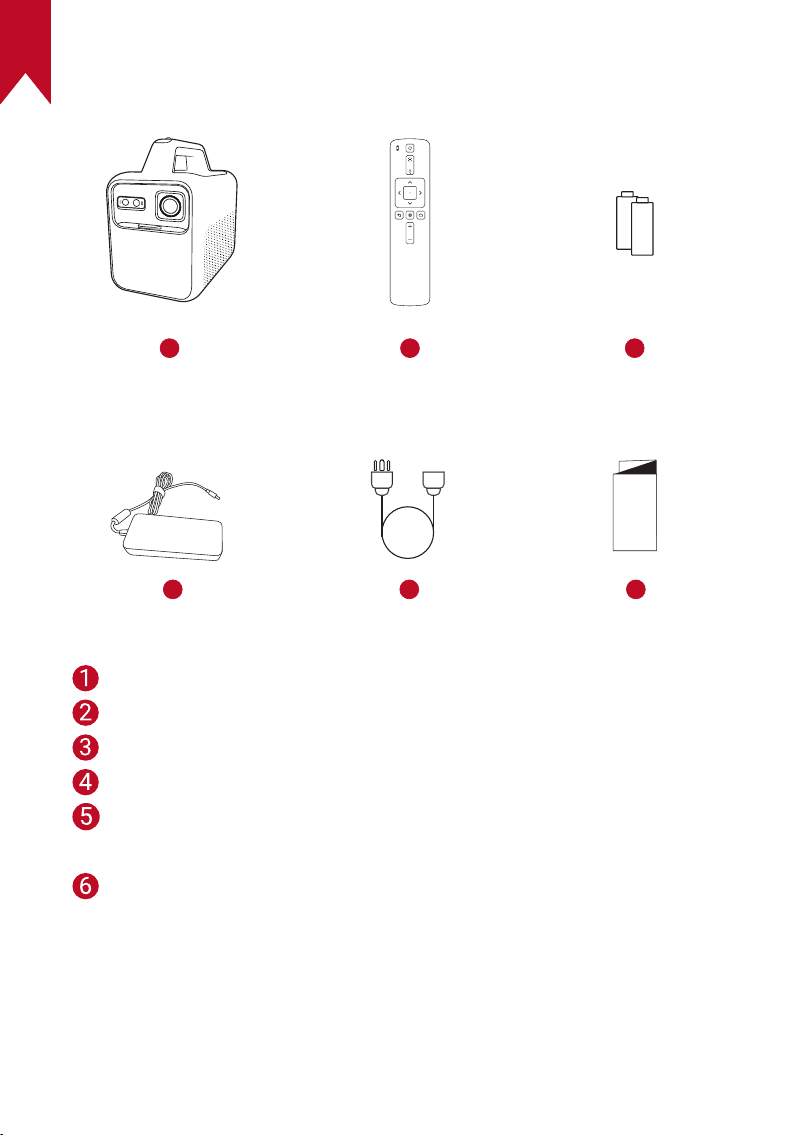
ES
82
Contenido
1 2 3
4 5 6
QSG
Nebula Mars 3
Mando a distancia
2 pilas AAA
Adaptador de alimentación
Cable de alimentación
Nota: el tipo de enchufe varía según la región.
GUÍA DE INICIO RÁPIDO
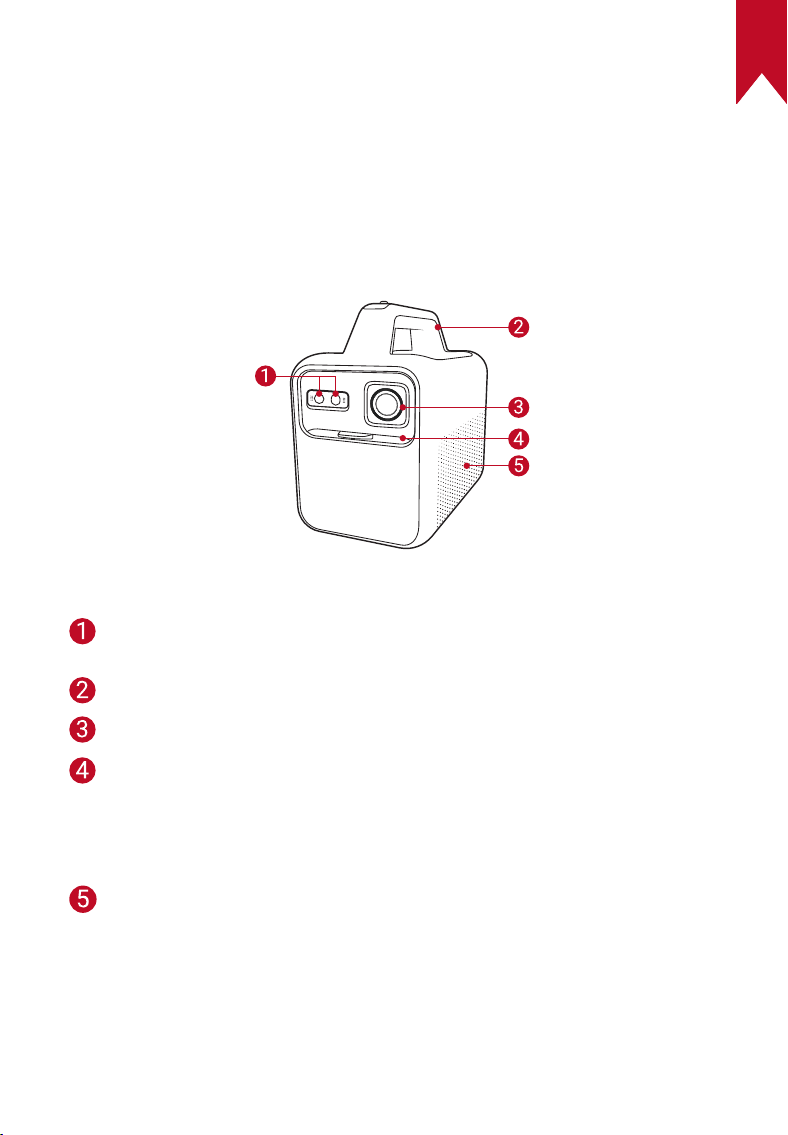
ES
83
Vista general
1. Proyector
Vista frontal
Sensores (para enfoque automático y corrección automática de
la distorsión de la imagen)
Asa
Lente
Cubierta del objetivo
• Deslice hacia abajo para encender y ajustar automáticamente
el enfoque
• Deslice hacia arriba para apagar
Altavoz
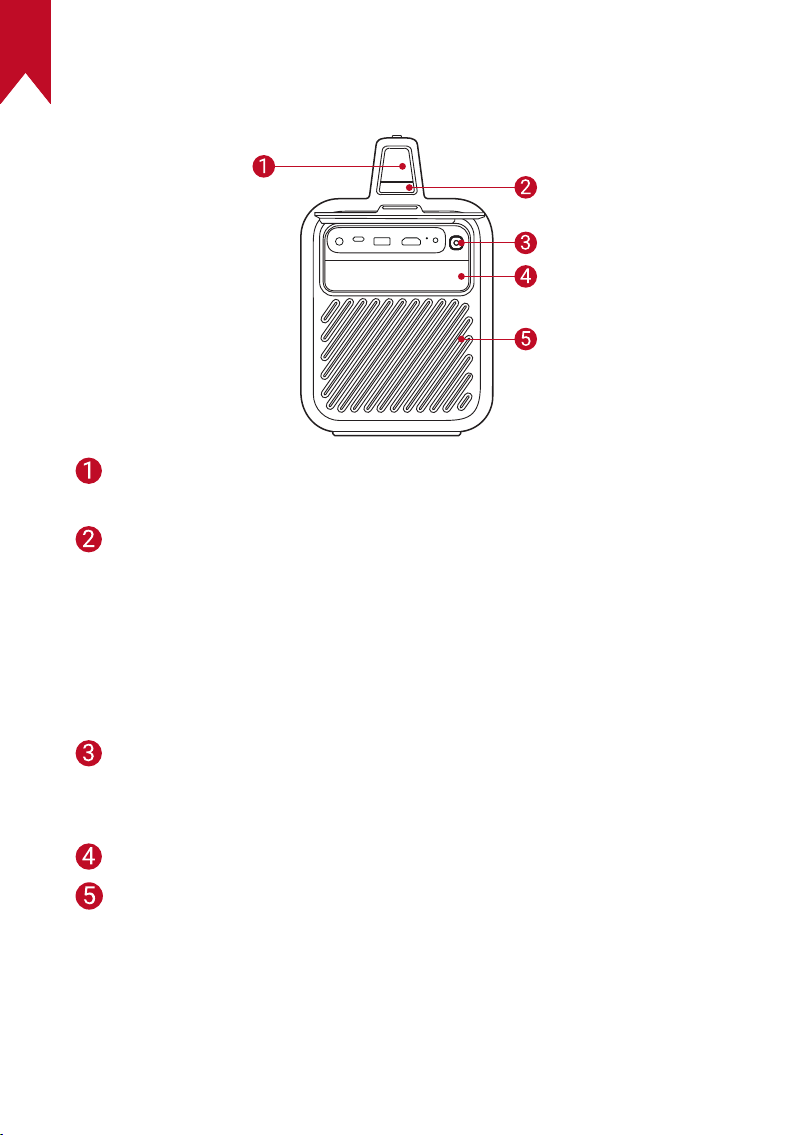
ES
84
Vista trasera
Pantalla LED
• Indica el nivel actual de la batería y el modo de alimentación
Botón de modo de energía
• Presione para cambiar los modos de energía cuando el
proyector esté encendido
• Presione una vez para verificar el nivel de la batería cuando el
proyector esté apagado
• Presione y mantenga presionado durante 2 segundos para
habilitar la carga cuando el proyector esté apagado
Botón de luz ambiental
• Presione para encender o apagar la luz ambiental
• Aumentar el brillo
Luz ambiental
Ventilación de aire (salida)
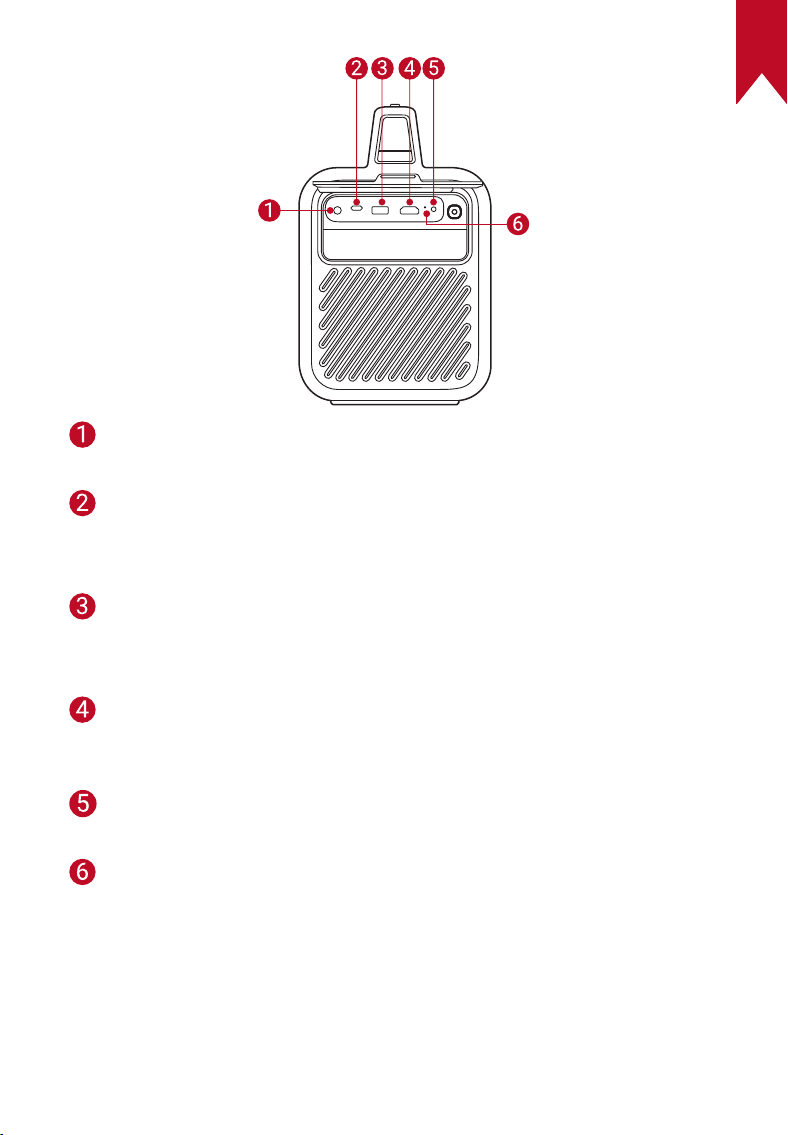
ES
85
Puerto de entrada de CC
• Conectar a una fuente de alimentación
Puerto USB-C
• Conéctese a una unidad USB
• Cargue un dispositivo externo como una batería portátil
Puerto USB-A
• Conéctese a una unidad USB
• Cargue un dispositivo externo como una batería portátil
Puerto HDMI
• Conectar a un dispositivo de reproducción a través de una
salida HDMI
Puerto AUX-OUT
• Conéctese a un dispositivo externo de salida de sonido
Botón Restablecer
• Presione para reiniciar el proyector
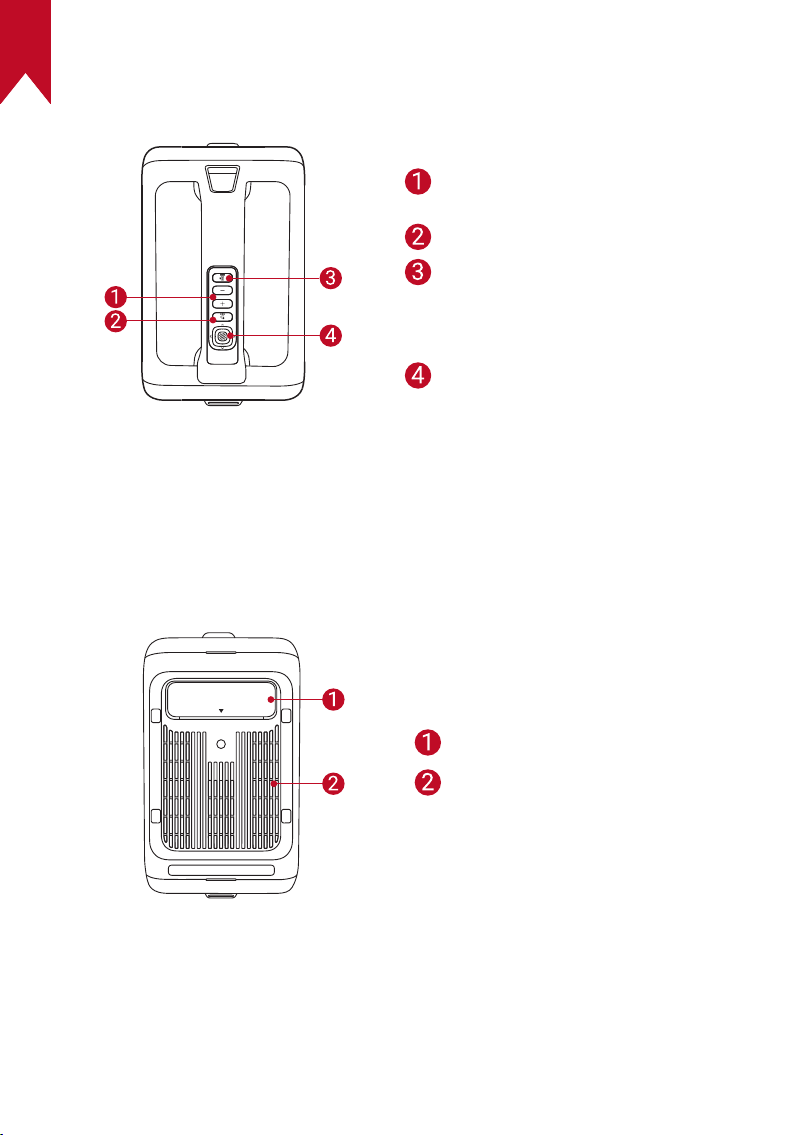
ES
86
Vista superior
Botones para subir o bajar el
volumen
Botón Atrás
Botón del altavoz Bluetooth
• Presione para entrar o
salir del modo de altavoz
Bluetooth
Botones de navegación o
confirmación
Vista inferior
Adjustable stand
Ventilación de aire (entrada)
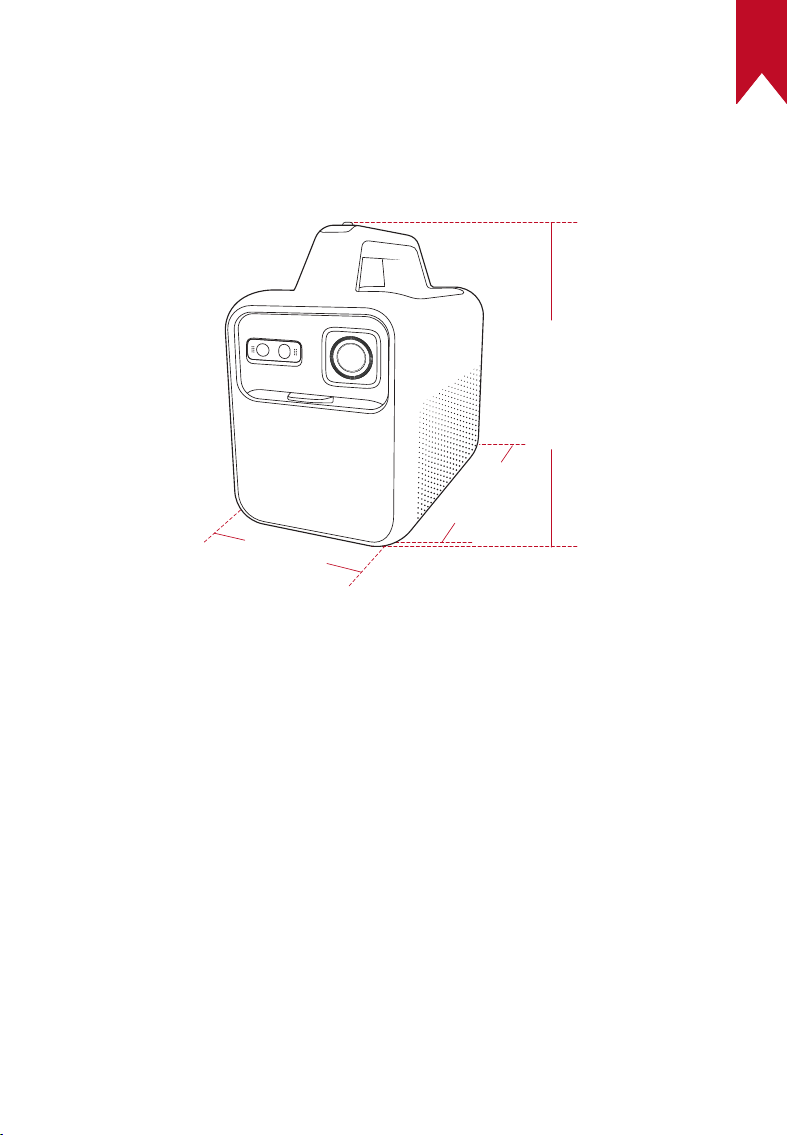
ES
87
Dimensiones
250 (L) × 160 (A) × 260 (H) mm / 9,8 (L) × 6,3 (A) × 10.2 (H) pulgadas
260mm
250mm
160mm
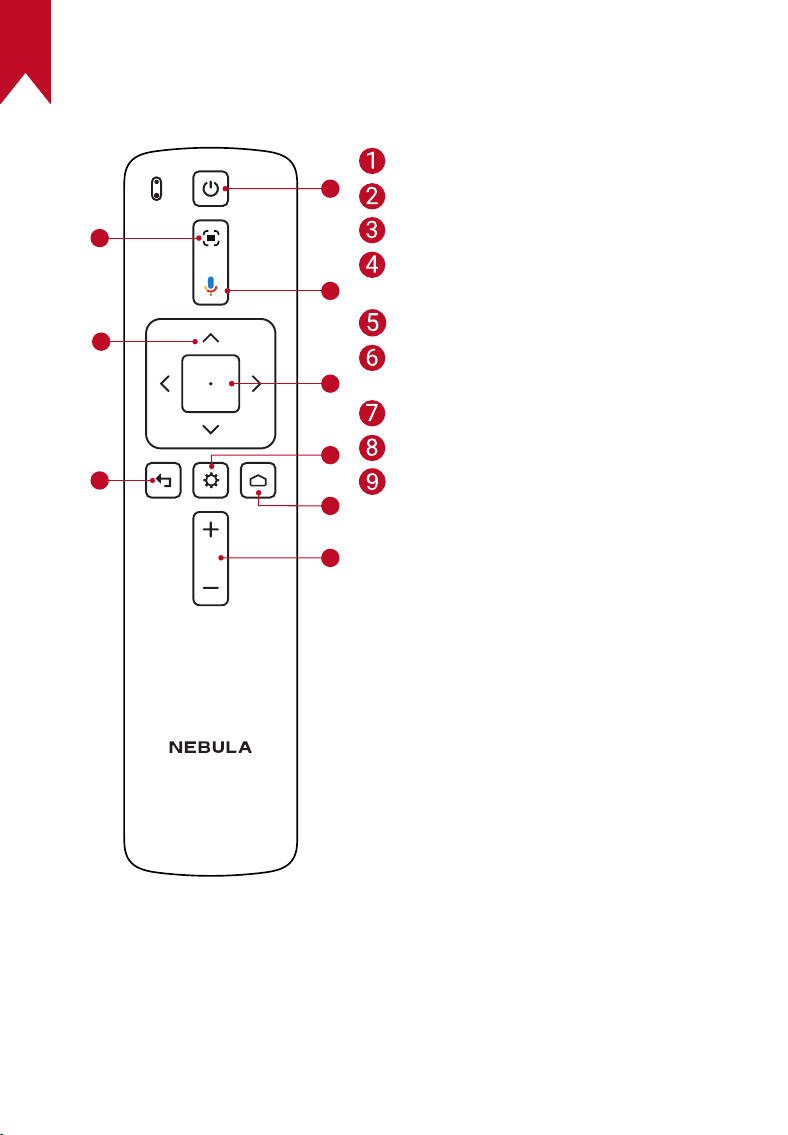
ES
88
2. Mando a distancia
1
2
3
4
5
6
7
8
9
Ajustar el enfoque
Navegación
Volver al menú anterior
Encender o apagar o cambiar al
modo de espera
Activar el Asistente de Google
Confirmar una selección / Pausar
/ Reanudar
Acceder a más opciones
Acceder al menú de inicio
Subir/bajar el volumen
Nebula RC
Modelo: D0413X
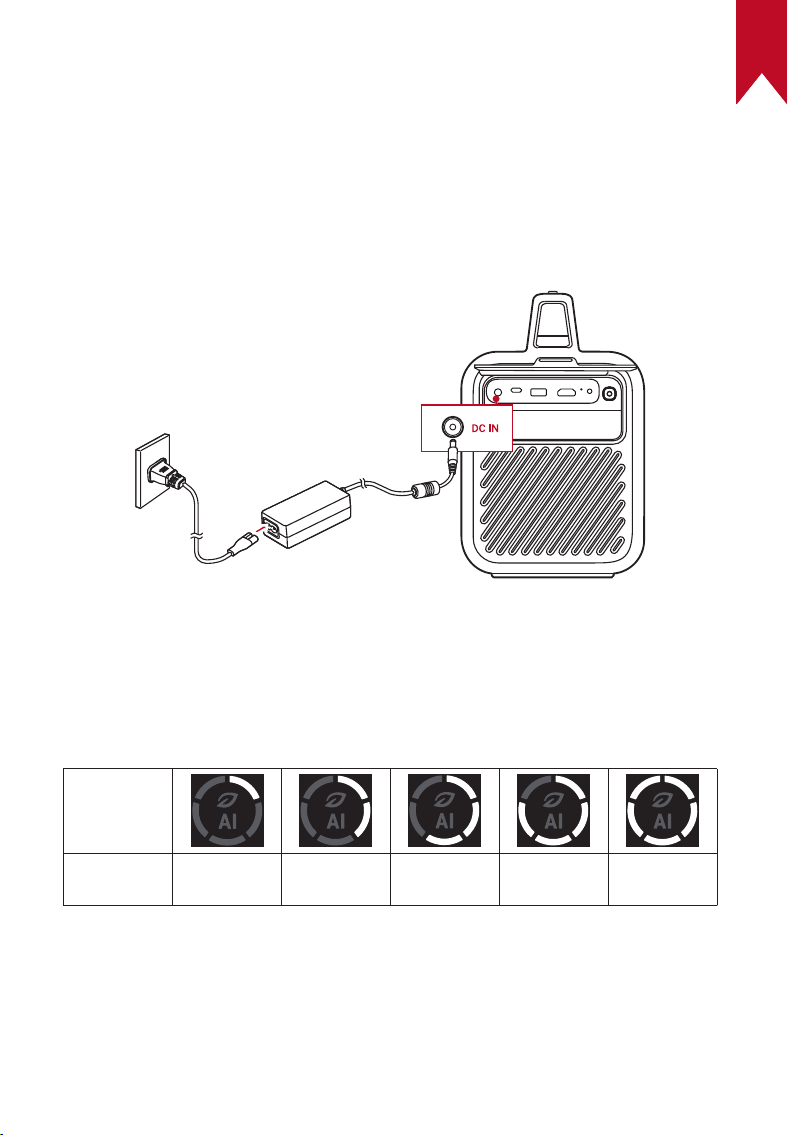
ES
89
Carga
1. Carga del proyector
Antes de usarlo por primera vez, cargue completamente la batería con
el adaptador y el cable de alimentación que se incluyen.
La pantalla LED se iluminará cuando la batería se esté cargando.
2. Comprobar el nivel de batería
El anillo LED del proyector indica el nivel actual de la batería.
Para comprobar el nivel de la batería cuando está apagado, pulse el
botón de modo de encendido.
Indicador
de anillo
LED
Nivel de
batería
<20% 20% - 40% 40% - 60% 60% - 80% 80% - 100%
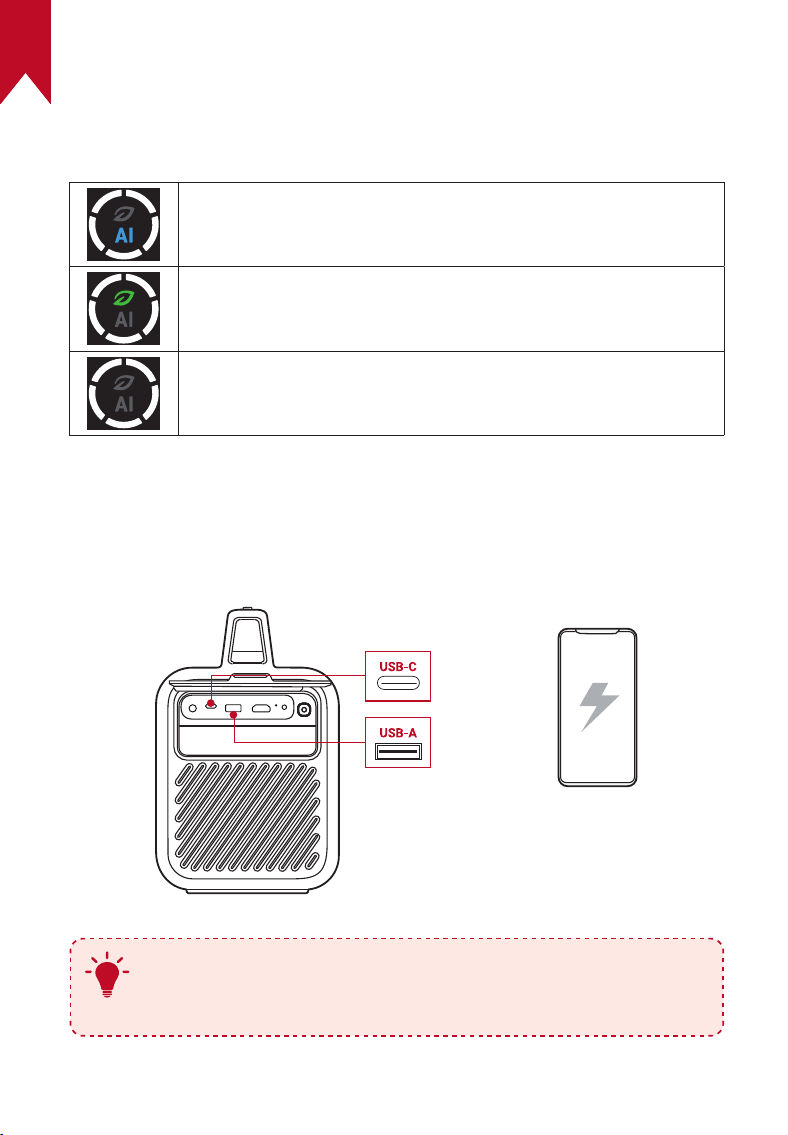
ES
90
3. Modo de potencia
Presione el botón de modo de energía para cambiar los modos de
energía cuando el proyector esté encendido.
Modo de IA: ajusta el brillo de la pantalla en función del
brillo ambiental.
Modo Eco: reduce el brillo de la pantalla a 300 lúmenes
para prolongar el tiempo de juego.
Modo estándar: establece el brillo de la pantalla al nivel
más alto.
4. Cargar dispositivos externos
Cargue un dispositivo externo a través del puerto USB cuando el
proyector esté encendido.
5V/3A
5V/2A
T
Para habilitar o deshabilitar la carga cuando el proyector
está apagado, pulse y mantenga pulsado el botón de modo
de energía durante dos segundos.
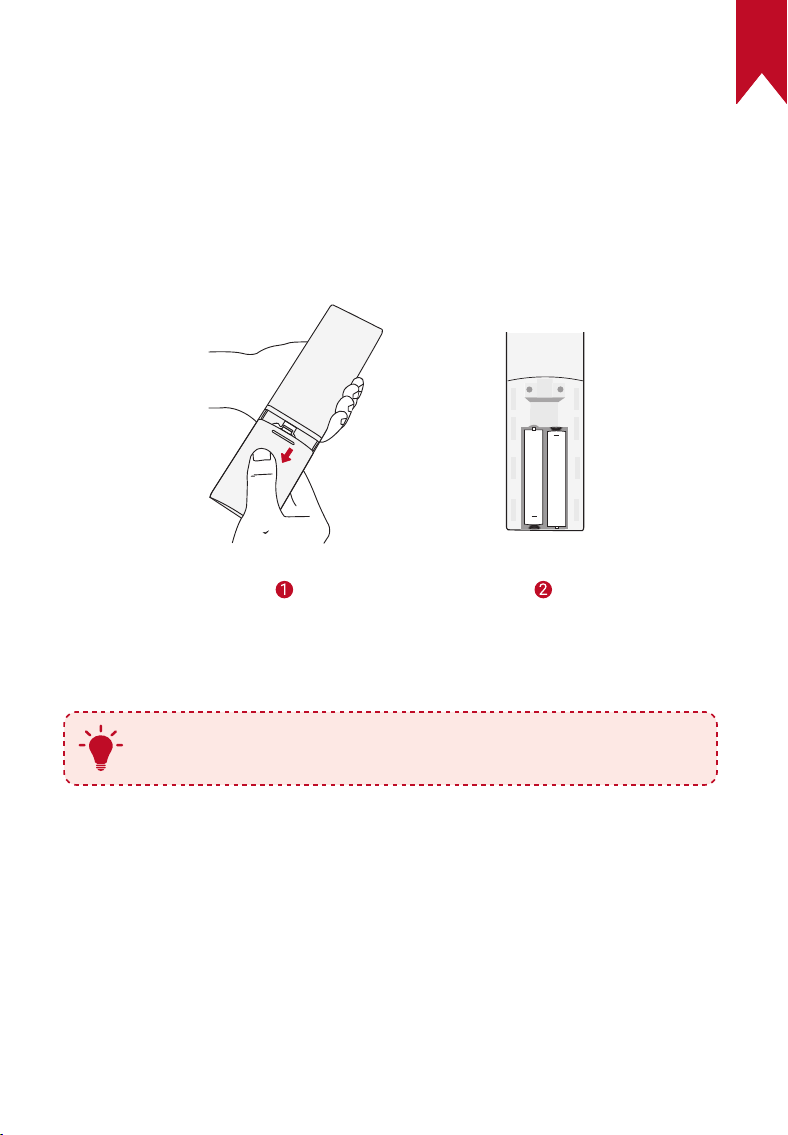
ES
91
Primeros pasos
1. Preparación del mando a distancia
①
Deslice para abrir el compartimento de la batería.
②
Introduzca las pilas nuevas según la polaridad (+/-) y cierre el
compartimento.
+
+
③
Cuando lo use por primera vez, siga las instrucciones en pantalla
para emparejar el mando a distancia con el proyector.
T
La distancia entre el mando a distancia y el proyector no
debe superar los 10 m.
2. Colocación del proyector
Coloque el proyector sobre una superficie plana y estable frente a la
superficie de proyección. Para obtener los mejores resultados, la superficie
de proyección debe ser blanca y plana.
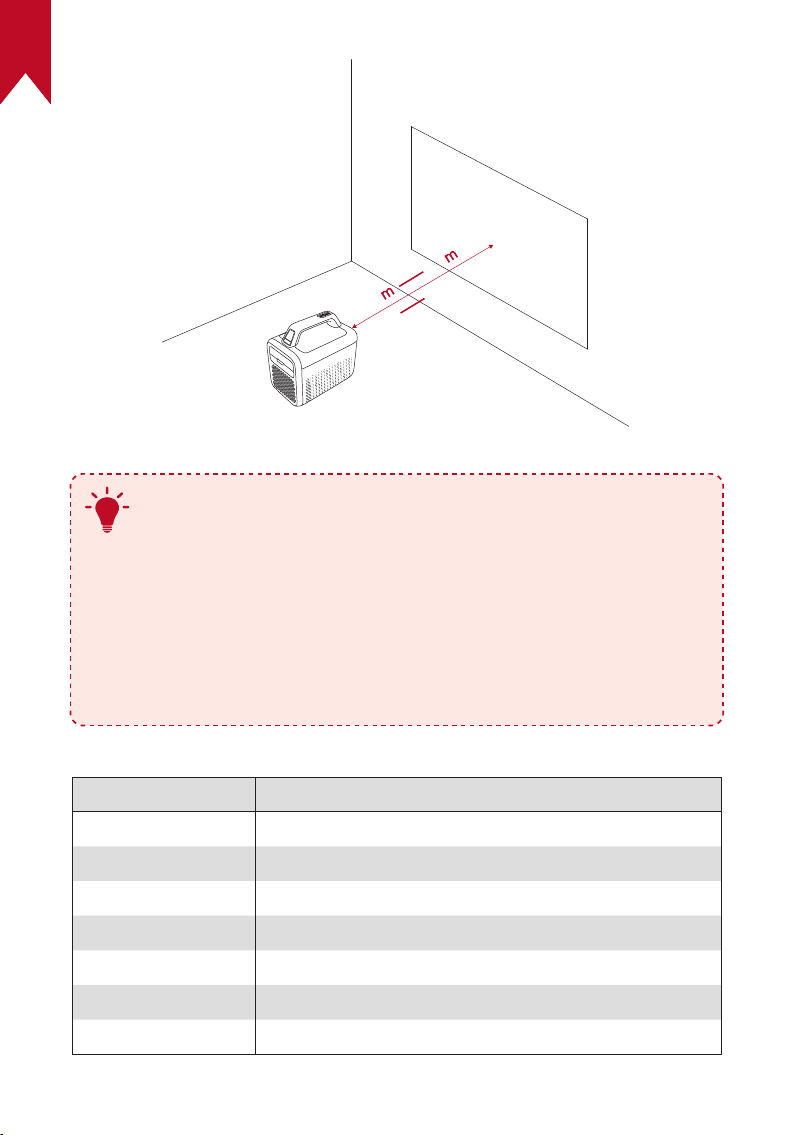
ES
92
2.62
0.8
5.3
17.39ft
T
•
No es necesario inclinar el proyector hacia la superficie
de proyección. Puede corregir la imagen de proyección
con el enfoque automático y la corrección trapezoidal
automática integrados.
•
La distancia entre el proyector y la superficie de
proyección determina el tamaño de la imagen proyectada.
Para obtener el mejor resultado, coloque el proyector a
una distancia de 0,8 a 5,3 m de la superficie de proyección
para obtener un tamaño de pantalla de 30 a 200 pulgadas.
Tamaño de pantalla Distancia entre el objetivo del proyector y la pantalla
30 pulgadas 0,8 m
50 pulgadas 1,33 m
80 pulgadas 2,1 m
100 pulgadas 2,65 m
120 pulgadas 3 m
150 pulgadas 4 m
200 pulgadas 5,3 m
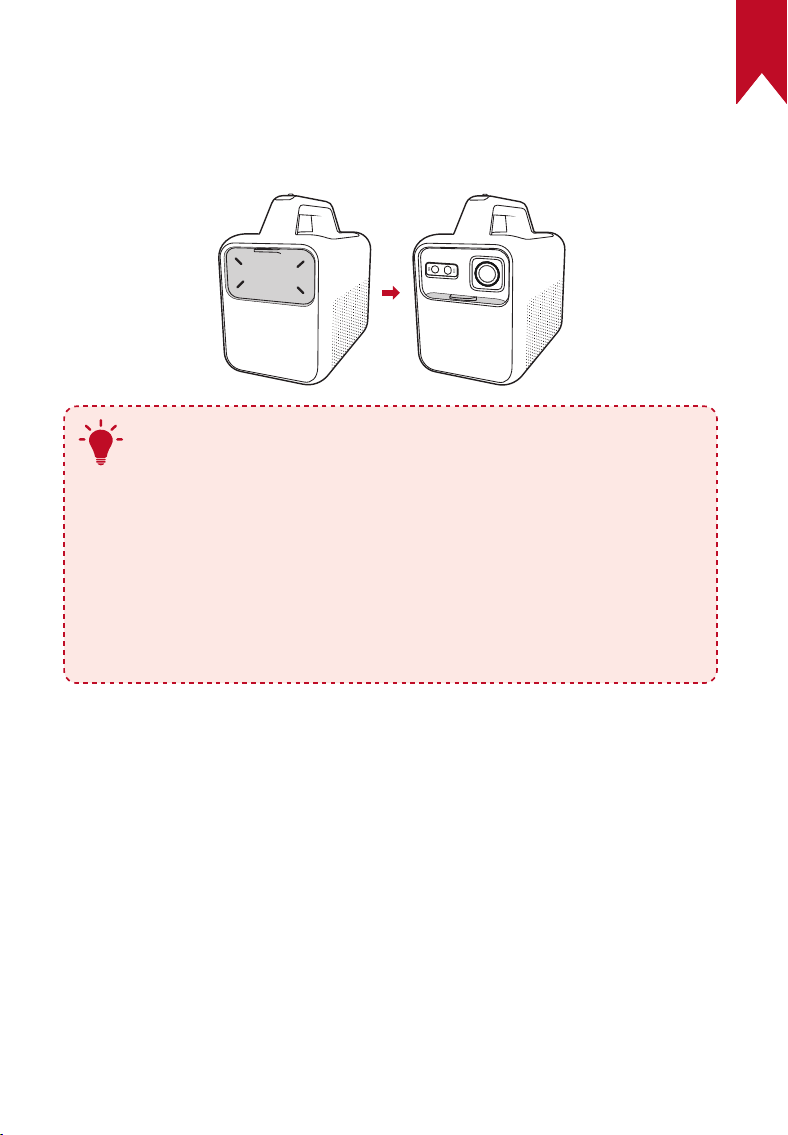
ES
93
3. Encendido y apagado
Deslice la cubierta del objetivo hacia abajo para encender el proyector y
hacia arriba para apagarlo.
OFF ON
T
•
También puede dejar pulsado el botón de encendido del
mando a distancia durante 3 segundos para apagar el
proyector.
•
Cuando esté encendido, pulse el botón de encendido del
mando para cambiar al modo de espera.
•
En el modo de fuente HDMI, el proyector pasará al modo
de espera después de 10 minutos de inactividad de los
botones o cuando no se reciba señal.
•
Después de 30 minutos en el modo de espera, el proyector
se apagará automáticamente.
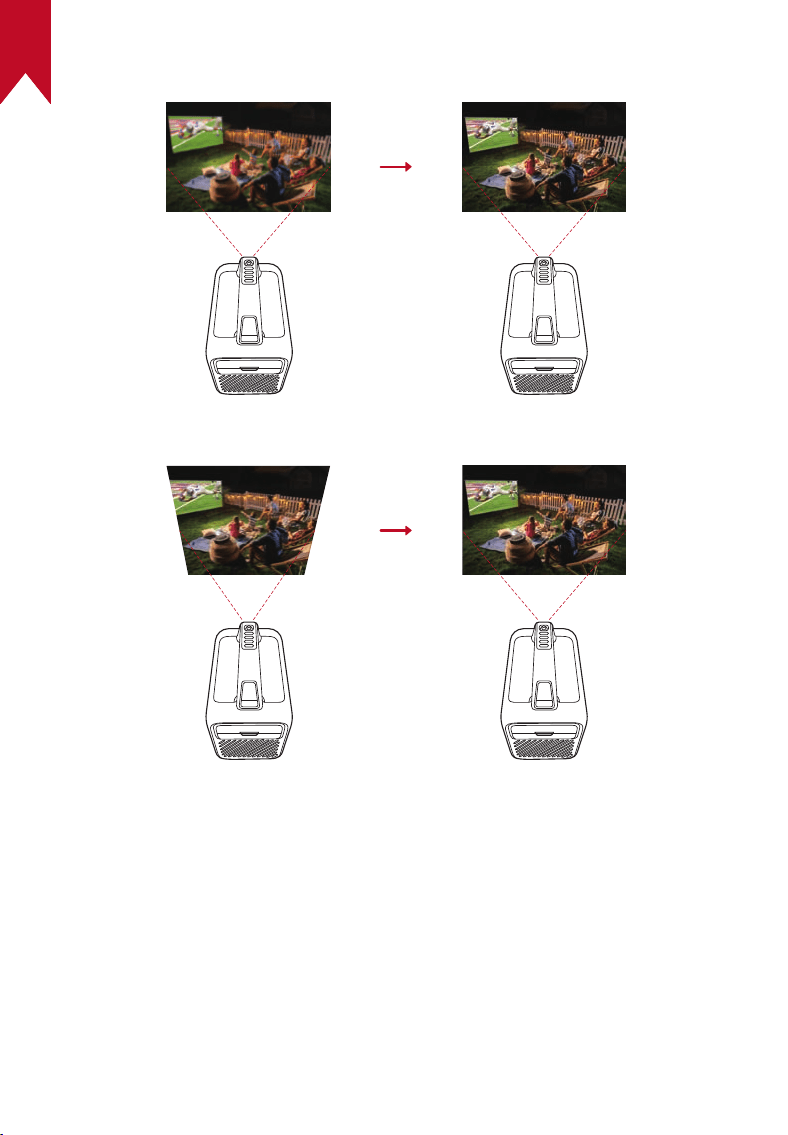
ES
94
4. Corrección automática de imagen
Autofoco
Corrección automática de la distorsión trapezoidal
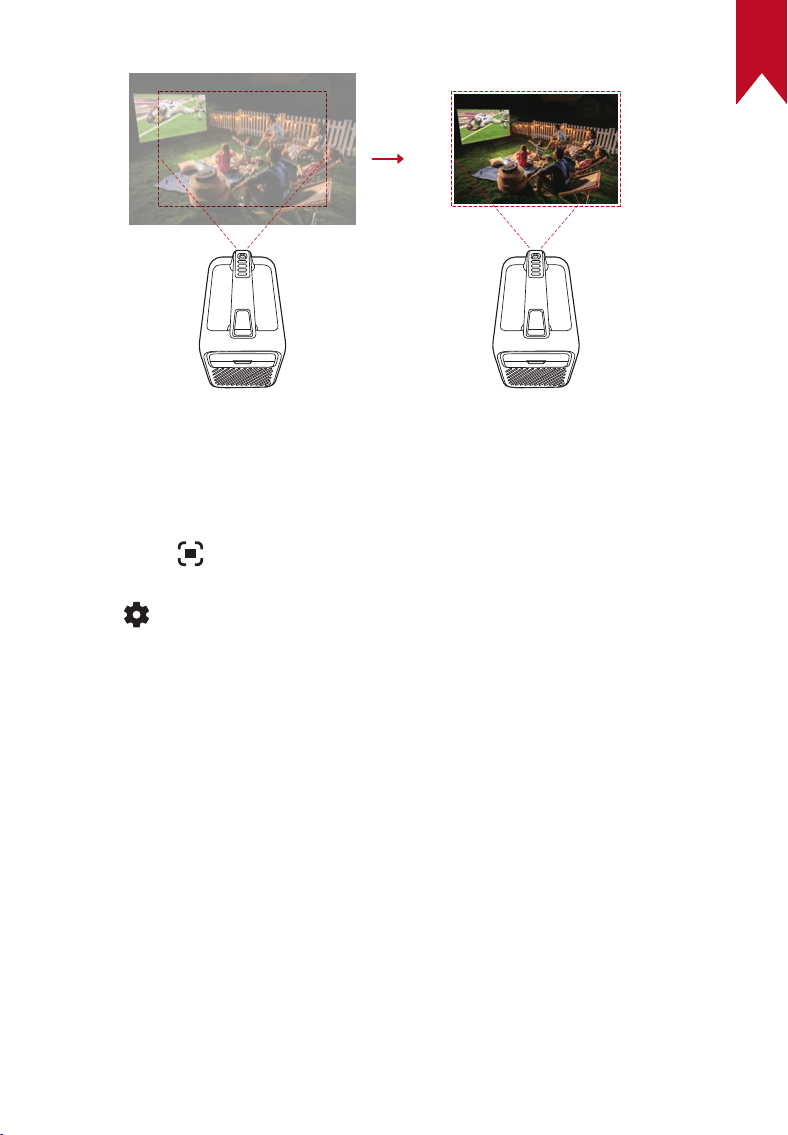
ES
95
La corrección automática de imagen incorpora enfoque automático,
corrección automática de keystone y ajuste automático de pantalla. Estas
funciones se pueden activar de tres maneras: encendiendo el proyector,
presionando en el control remoto o moviendo ligeramente el proyector.
Para establecer sus preferencias de corrección automática de imagen,
vaya a > [Configuración del proyector] > [Corrección de imagen].
5. Instalación y configuración
Cuando utilice el proyector por primera vez, siga las instrucciones de
visualización en pantalla (OSD) para completar la configuración básica.
• Empareje el mando a distancia con el proyector
• Seleccionar idioma
• Configure el televisor con su teléfono Android (opcional)
• Active la conexión Wi-Fi
• Iniciar sesión con la cuenta de Google
Ajuste automático de pantalla
ES
96
Aplicación Nebula Connect
Para controlar el proyector con facilidad, se recomienda descargar la
aplicación Nebula Connect.
①
Descargue la aplicación NebulaConnect desde AppStore
(dispositivos iOS) o GooglePlay (dispositivos Android).
②
Active la conexión Bluetooth en su smartphone.
③
Abra la aplicación Nebula Connect y seleccione [Mars 3 XXXXXX]
como el dispositivo que se va a conectar.
④
Siga las instrucciones en pantalla para completar la configuración
de conexión.
Configuración
Siga el proceso de configuración cuando encienda el proyector por
primera vez.
1. Red
Es posible conectar el proyector a Internet a través de una conexión
inalámbrica (Wi-Fi).
①
En la pantalla de inicio, seleccione > [Red e Internet] y pulse .
②
Siga las instrucciones que aparecen en pantalla para completar la
conexión a la red.
ES
97
2. Proyector
En la pantalla principal, seleccione > [Configuración del proyector] y
pulse .
Brillo
Brillo de IA: ajusta automáticamente el brillo de la
pantalla en función del brillo ambiental.
Eco: reduce el brillo de la pantalla a 300 lúmenes
para prolongar el tiempo de juego.
Estándar: Establece el brillo de la pantalla al nivel
más alto por defecto.También puede ajustar el
brillo manualmente.
Auto: cambia al modo estándar cuando se está
cargando y al modo eco cuando se desconecta de
la fuente de alimentación.
Imagen
Modo de imagen: el proyector viene con varios
modos de imagen predefinidos para que pueda
elegir uno que se adapte a tu entorno y fuente de
entrada.
• Estándar: mantiene los colores de aspecto natural
con un equilibrio de tonos cálidos y fríos.
• Película: proporciona los mejores colores para ver
películas.
• Brillo: aumenta el nivel de brillo y tiempo de
respuesta para juegos.
• Personalizado: ajuste manualmente el contraste,
la saturación, la nitidez, la temperatura del color,
el color de la pared y el gamma o restablezca los
valores.
ES
98
Configuración experta: personalice la configuración
avanzada para mejorar la calidad de imagen.
• DNR: reduce el ruido digital en pantalla.
• MPEG NR: elimina el ruido de imagen al reproducir
un video comprimido en MPEG.
• Modo de Película DI: crea imágenes de alta
definición codificadas a 24 fotogramas por
segundo.
• MEMC: inserta un fotograma adicional entre los
fotogramas originales para obtener movimientos
más suaves.
Corrección de imagen
Configuración de corrección automática de
Keystone: active la corrección automática de
Keystone mediante el control remoto, al inicio o
después del movimiento.
Corrección manual de Keystone: realice
manualmente la corrección de keystone
ajustando cada esquina.
Configuración de ajuste automático de pantalla:
activa el ajuste automático de pantalla mediante
el control remoto, al inicio o después del
movimiento.
Ajuste de pantalla con un solo clic: ajusta
automáticamente el tamaño de la imagen a tu
superficie.
Zoom: amplíe o reduzca la imagen proyectada
del 50 % al 100 %.
Configuración de
enfoque
Enfoque automático al inicio: ajusta
automáticamente el enfoque cuando el proyector
se enciende.
Enfoque automático después del movimiento:
ajusta automáticamente el enfoque cuando
mueves el proyector.
Corrección de enfoque manual: habilitar la
corrección de enfoque manual.
ES
99
Sonido
Modo de sonido: el proyector viene con varios
modos de sonido predefinidos para que pueda
elegir uno que se adapte a su entorno y fuente de
entrada.
• Música: mejora los agudos para escuchar
música.
• Película: crea una experiencia de escucha de
sonido envolvente para ver películas.
• Al aire libre: aumenta el volumen para
reproducir audios o vídeos al aire libre.
• Personalizado: configurar manualmente los
ajustes de audio como el balance, los graves y
los agudos.
Sonido del sistema: activar o desactivar las
notificaciones de sonido del sistema.
Retardo del altavoz: para sincronizar el sonido
con la imagen, ajuste el retardo del sonido en 10
milisegundos por cada operación.
Configuración experta: personalice la
configuración avanzada para mejorar la calidad
de audio.
• Salida digital: seleccione un formato de audio
de salida.
• eARC: permite que el televisor envíe audio hacia
atrás a su dispositivo fuente a través de un solo
cable HDMI.
• Control de volumen automático: controla el
volumen automáticamente.
Modo de altavoz
Bluetooth
Activa el modo de altavoz Bluetooth.
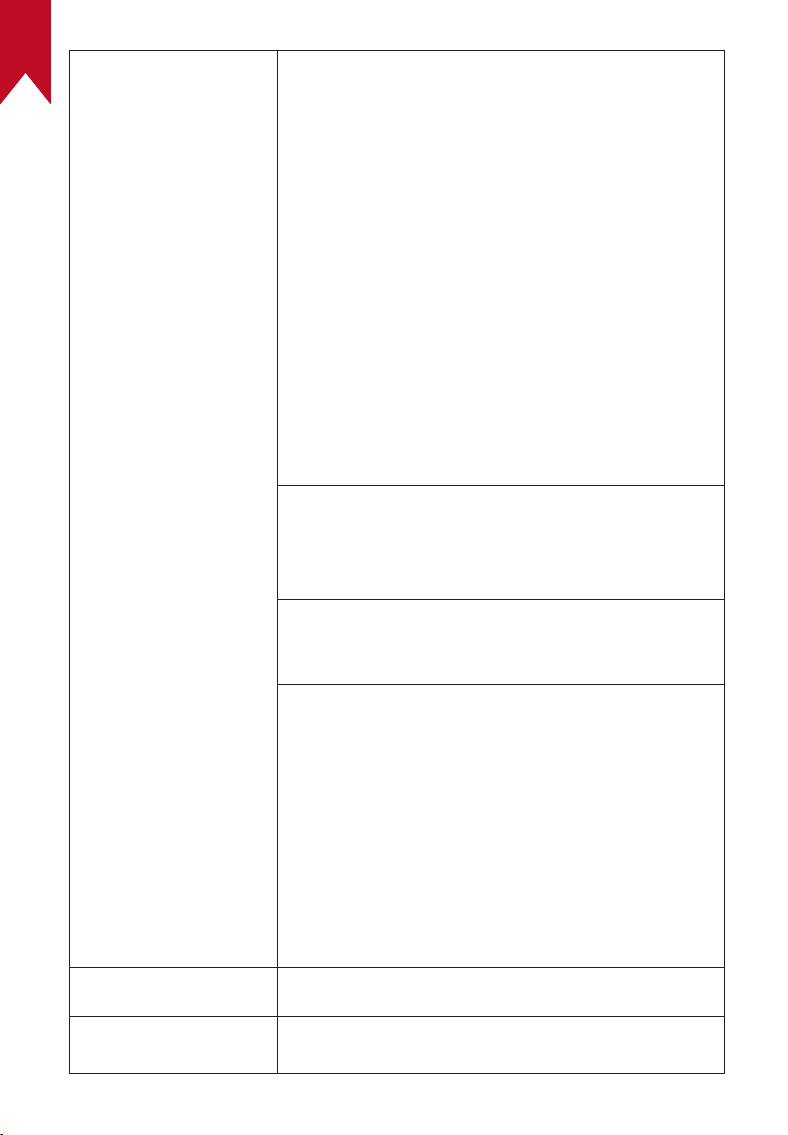
ES
100
Configuración
avanzada
Modo proyector: seleccione la ubicación del
proyector.
•
Auto: detecta automáticamente si el proyector
está invertido y cambia automáticamente a un
modo de proyector adecuado.
•
Frontal: el dispositivo se encuentra en frente de
la superficie de proyección.
•
Techo frontal: el dispositivo cuelga del techo en
posición invertida.La imagen se gira 180 grados.
•
Parte trasera: el dispositivo se encuentra detrás
de la superficie de proyección.
•
Techo trasero: el dispositivo cuelga del techo
en posición invertida detrás de la superficie de
proyección. La imagen se gira 180 grados y se
refleja horizontalmente.
Configuración de movimiento: establezca un
nivel de sensibilidad para activar el enfoque
automático y la corrección automática de la
distorsión trapezoidal.
Calibración de Keystone: recalibre el proyector
si la corrección de keystone no funciona
correctamente.
Soluciones inteligentes: activa o desactiva las
alertas automáticas cuando el proyector detecta
un problema.
• Alerta de ángulo de proyección: muestra una
alerta cuando se alcanza el ángulo máximo de
proyección.
• Ajuste fino emergente: muestra una ventana
emergente para acceder al ajuste fino después
de la corrección automática de la distorsión
trapezoidal.
Actualizaciones Verifique las actualizaciones de firmware.
Luz ambiental Apague la luz ambiental o ajuste el nivel de brillo.
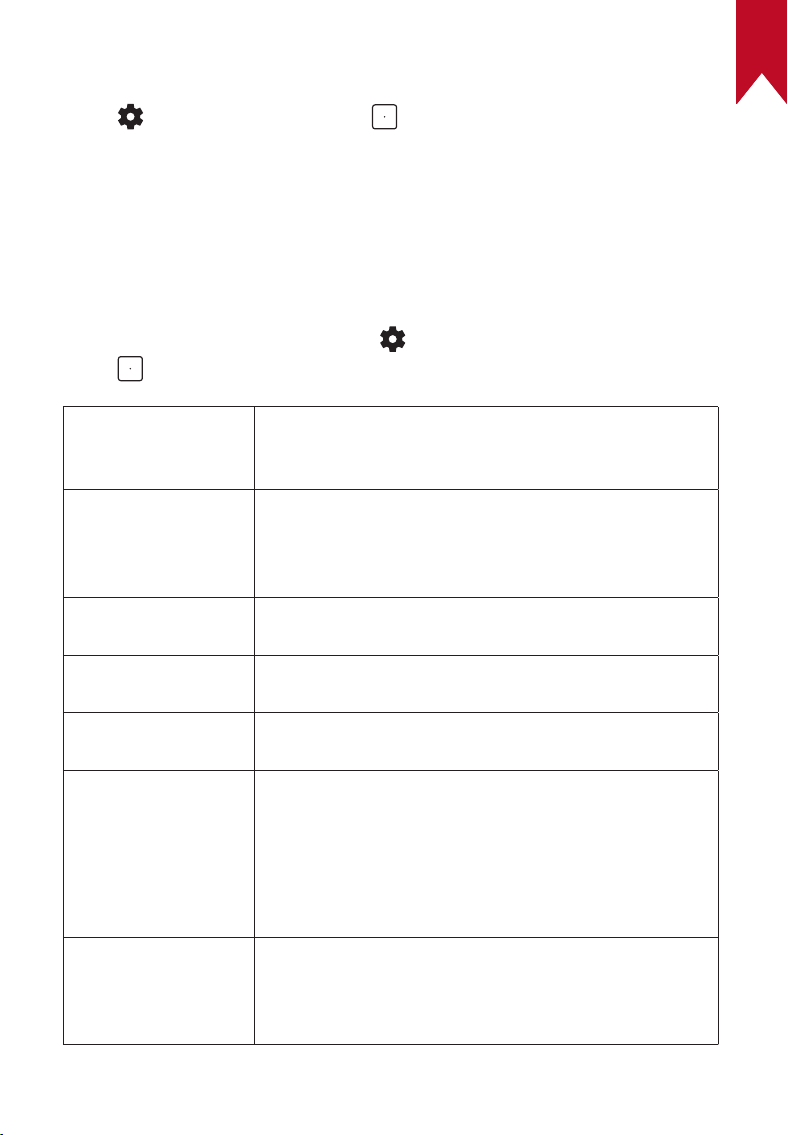
ES
101
3. Aplicaciones
①
En > [Aplicaciones] y pulse .
②
Seleccione una aplicación y consulte la versión actual, abra la
aplicación o fuerce para detenerla, compruebe el almacenamiento
usado, borre los datos o la caché, desinstale la aplicación o habilite
o deshabilite las notificaciones y permisos.
4. Preferencias del dispositivo
En la pantalla de inicio, seleccione > [Preferencias del dispositivo] y
pulse .
Acerca de
Verifique la información del dispositivo, actualice
el sistema, restablezca el dispositivo o cambie el
nombre del dispositivo.
Fecha y hora
Habilitar o deshabilitar la fecha y hora automáticas,
establecer la fecha y hora manualmente,
seleccionar la zona horaria o establecer el formato
de hora.
Temporizador
Aquí se pueden cambiar los ajustes del apagado
automático.
Idioma
Seleccione el idioma de visualización en pantalla.
Teclado
Aquí se pueden comprobar y gestionar los
teclados.
Entrada
Aquí se puede elegir HDMI como fuente de entrada
o cambiar la configuración de Consumer Electronic
Control o CEC (Control de productos electrónicos
de consumo).
CEC permite que el dispositivo HDMI y Android TV
se controlen entre sí.
Potencia
Aquí se puede cambiar la configuración de
suspensión automática, apagar la pantalla actual o
ajustar el tiempo de apagado automático cuando
no haya señal disponible.
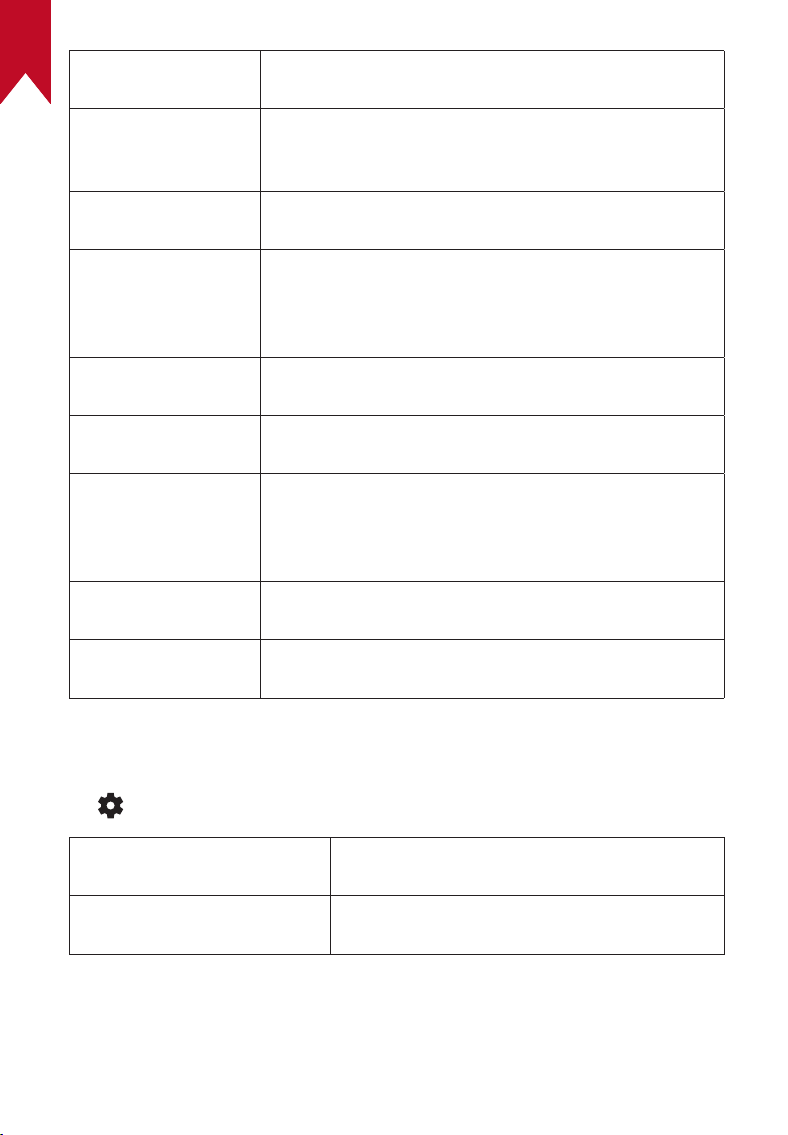
ES
102
Almacenamiento
Aquí se puede comprobar el almacenamiento del
dispositivo.
Pantalla de inicio
Aquí se pueden ajustar los canales y las
aplicaciones en la pantalla de inicio o comprobar
las licencias de código abierto.
Asistente de Google
Aquí se puede cambiar la configuración del Asistente
de Google.
Chromecast
Aquí se puede elegir la opción para mostrar las
notificaciones en todos los dispositivos Android
conectados a la red Wi-Fi y controlar la transmisión
de medios a este dispositivo.
Protector de
pantalla
Aquí se puede cambiar la configuración del protector
de pantalla.
Ubicación
Utilice Wi-Fi o permita que las aplicaciones estimen
su ubicación.
Uso y diagnóstico
Aquí se puede enviar automáticamente información
de diagnóstico a Google, por ejemplo, informes de
errores y datos de uso a través del dispositivo, las
aplicaciones y Chromecast integrado.
Accesibilidad
Aquí se puede cambiar la configuración de los
subtítulos o habilitar el servicio de accesibilidad.
Reiniciar
Aquí se puede reiniciar el sistema o cancelar este
proceso.
5. Otros
En para encontrar más opciones de configuración.
Cuentas e inicio de sesión
Inicie sesión para aprovechar al máximo
Android TV.
Mandos a distancia y
accesorios
Buscar accesorios para emparejamientos.
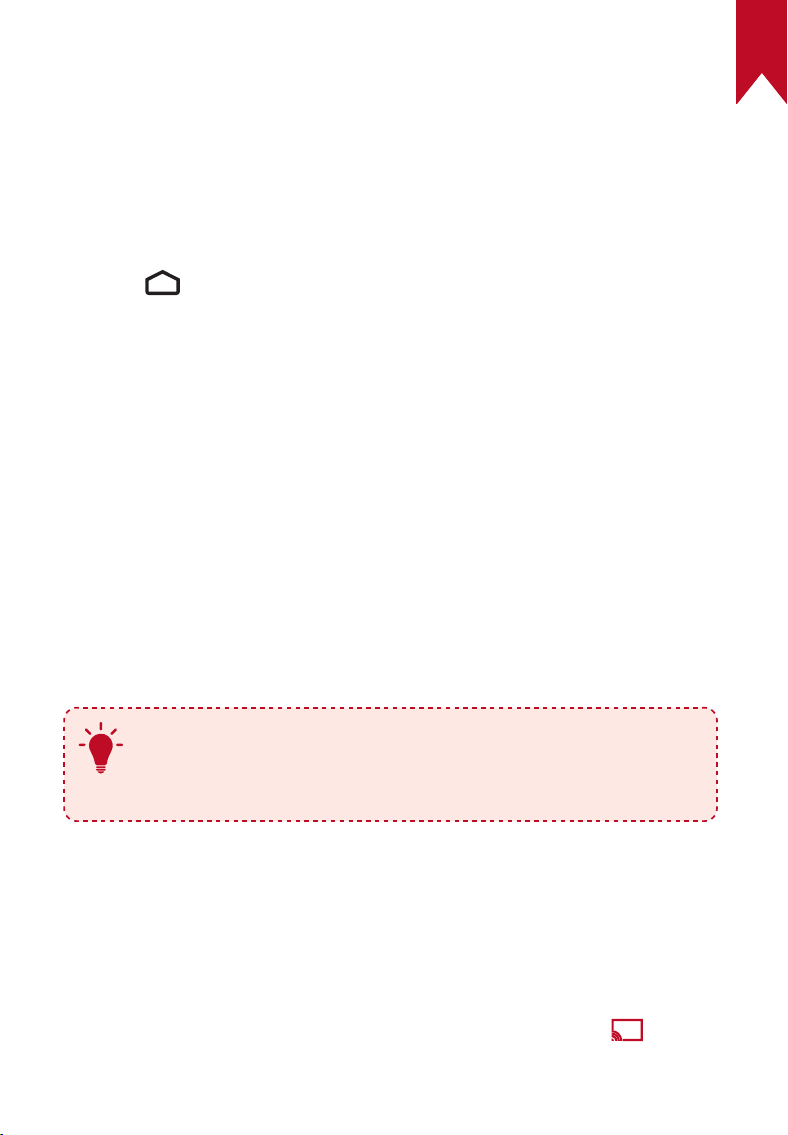
ES
103
Uso del proyector
1. Seleccionar una aplicación
Una vez conectado a una red inalámbrica, puede acceder a servicios en
línea, disfrutar de películas, música, imágenes y navegar por internet.
Puede descargar más aplicaciones en Google Play.
①
Pulse para acceder a la pantalla de inicio.
②
Seleccione [Aplicaciones] > [Obtener más aplicaciones].
2. Asistente de voz
Después de la configuración, pulse el botón Asistente de Google en el
mando a distancia: puede hablar con el Asistente de Google y solicitar
sus comandos.
3. Transmisión y reproducción inalámbrica
Puede transmitir de forma inalámbrica películas, juegos, música y toda
la pantalla desde su dispositivo iOS, macOS, Android o Windows al
Nebula Mars 3.
T
Asegúrese de que Nebula Mars 3 y su dispositivo estén
conectados a la misma red inalámbrica. La red puede ser
una red Wi-Fi o el punto de acceso de tu teléfono.
3.1 Transmitir y reproducir contenido en la aplicación
Puede transmitir y reproducir contenido en aplicaciones que sean
compatibles con Chromecast, como YouTube y Prime Video.
①
Conecte el dispositivo y el proyector a la misma red inalámbrica.
②
Abra la aplicación de servicio de retransmisión en su dispositivo.
③
Reproduzca un videoclip y toque el icono de transmisión en la
pantalla del video.
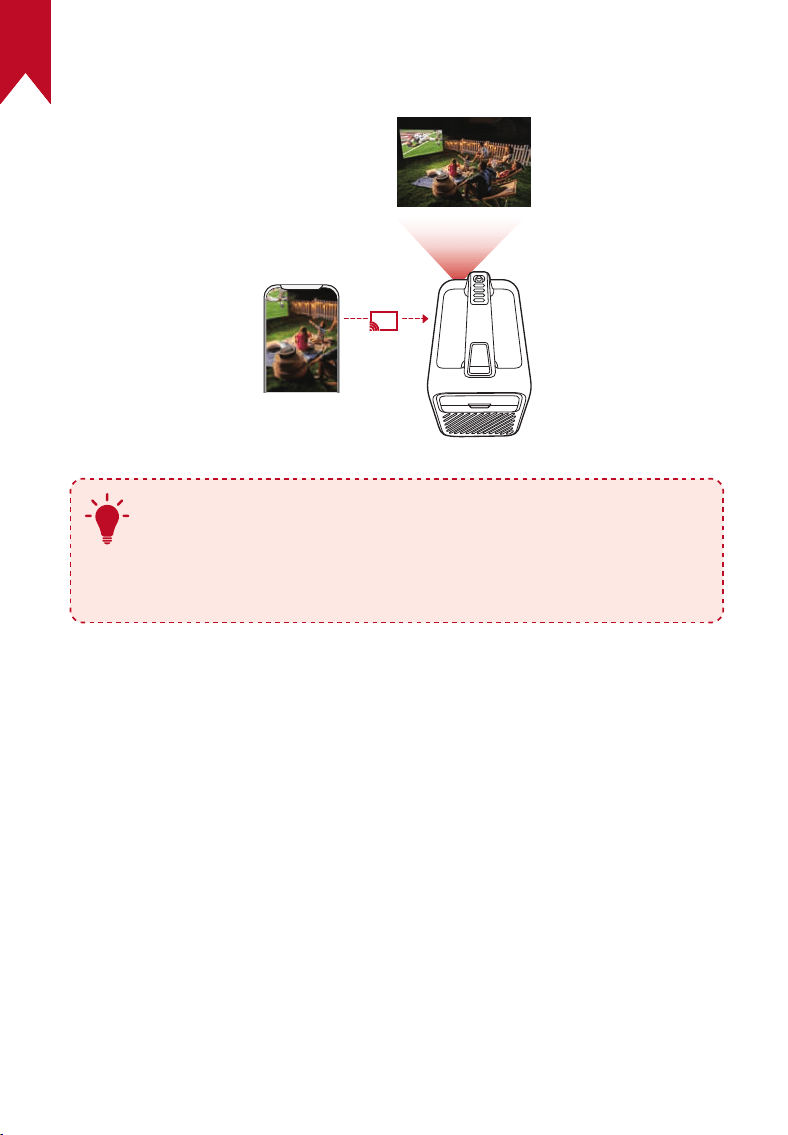
ES
104
④
Seleccione D2333 para conectar. El proyector reflejará la pantalla de
su dispositivo donde se reproduzca el vídeo.
T
Ciertos contenidos no se pueden transmitir en Nebula
Mars 3 debido a restricciones de derechos de autor. Puede
reproducir el contenido a través de la misma aplicación
instalada en el proyector.
3.2 Pantalla del dispositivo de retransmisión
Puede enviar todo lo que se vea en la pantalla del dispositivo al
proyector.
①
Conecte el dispositivo y el proyector a la misma red inalámbrica.
②
Instale la aplicación Nebula Cast en el proyector.
③
Abra Nebula Cast y siga las instrucciones en pantalla para
completar el proceso.
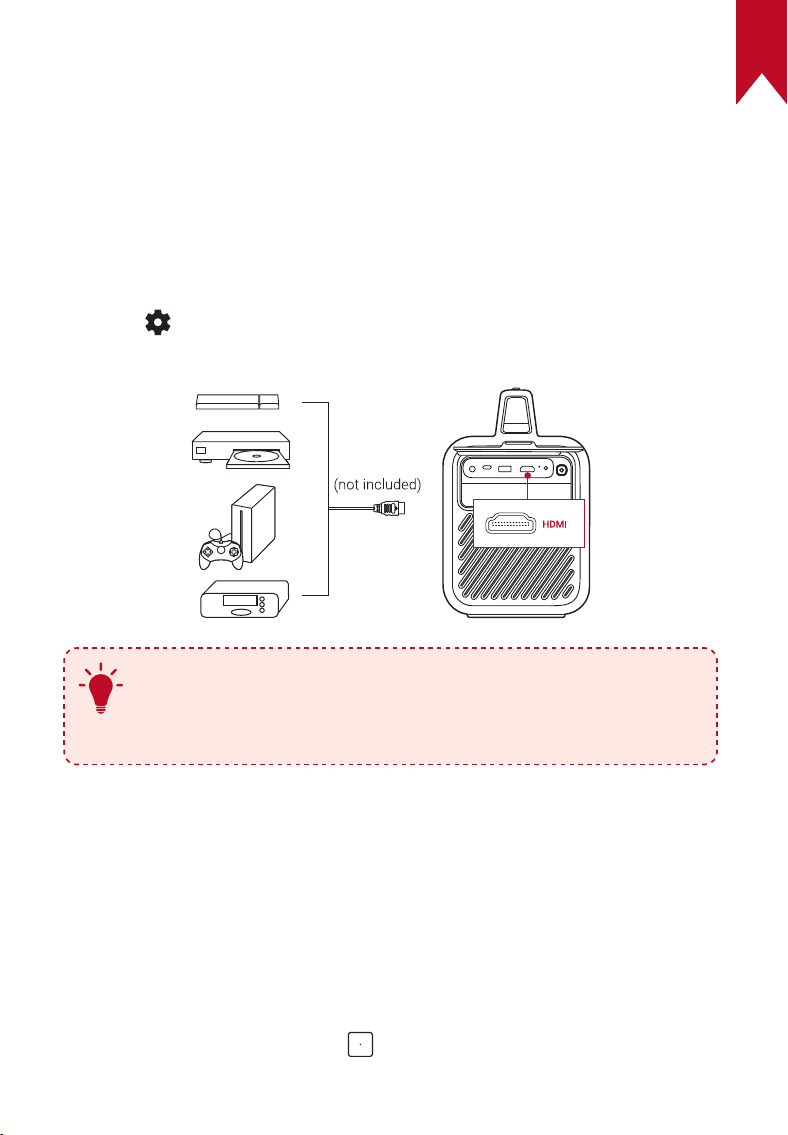
ES
105
4. Reproducir con dispositivos multimedia con
HDMI
El proyector se puede conectar a varios dispositivos de reproducción
con HDMI, como un dispositivo de Smart TV, un dongle para TV, un
reproductor de DVD, un decodificador (STB), una videoconsola u otros
dispositivos.
①
Conecte el proyector a un dispositivo de reproducción HDMI con un
cable HDMI (no suministrado).
②
Pulse para acceder al menú de configuración, luego seleccione
[Preferencias del dispositivo] > [Entrada] > [HDMI].
T
El proyector reproducirá el contenido automáticamente por
HDMI cuando se conecte a un dispositivo de reproducción
con HDMI por primera vez.
5. Reproducir con una unidad USB
Con este proyector, puede disfrutar de música, vídeos e imágenes o
instalar aplicaciones almacenadas en una unidad de almacenamiento
USB 2.0.
①
Descarga la aplicación File Explorer desde Google Play.
②
Inserte una unidad USB-A o USB-C en el puerto USB.
③
Seleccione la música, los videos o las fotos de la unidad USB que
desea reproducir y presione .
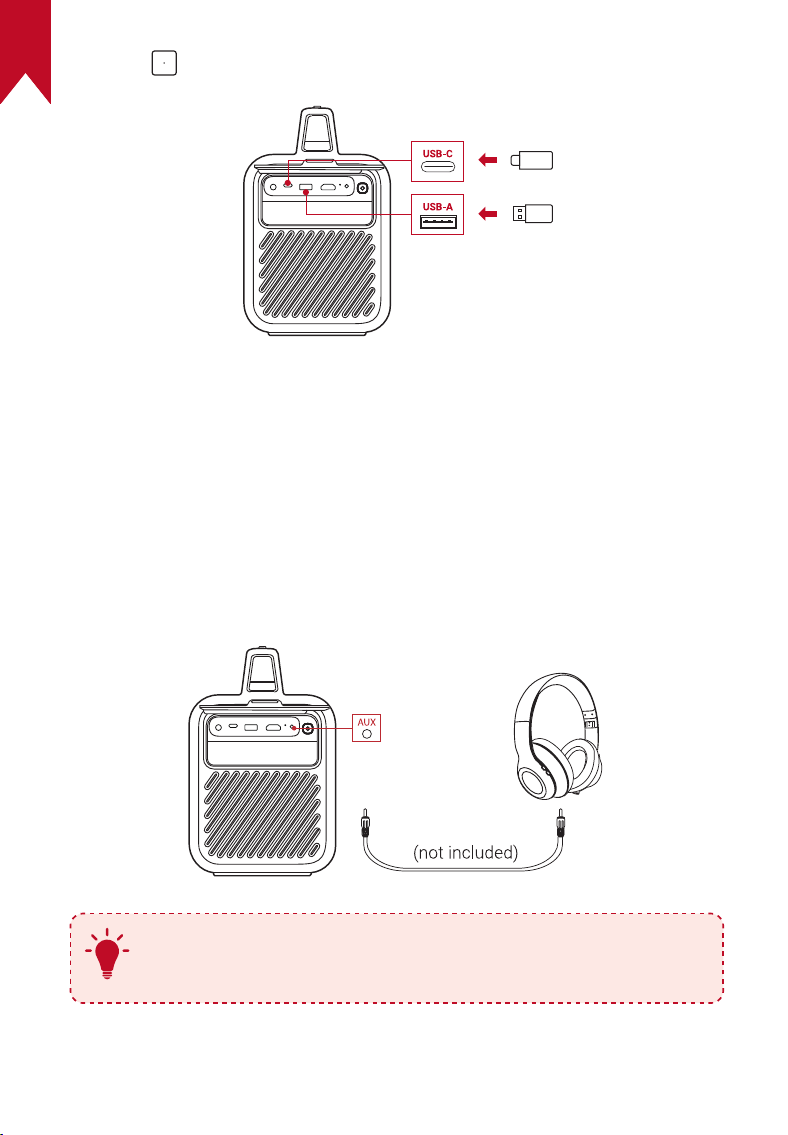
ES
106
④
Pulse para detener la reproducción.
6. Reproducir con dispositivos de sonido externos
Este proyector también se puede conectar a dispositivos de salida de
sonido externos, como auriculares y altavoces; cuando se conecta a
altavoces externos, el sistema de altavoces integrado se desactiva.
①
Utilice un cable de audio de 3,5 mm o un adaptador (no incluido)
para conectar los auriculares o altavoces externos.
②
Conecte el otro extremo del cable al puerto AUX de este proyector.
• Escuchará el audio en los auriculares o altavoces externos.
T
Antes de conectar los auriculares y ponérselos, baje el
volumen para que no le haga daño en los oídos.
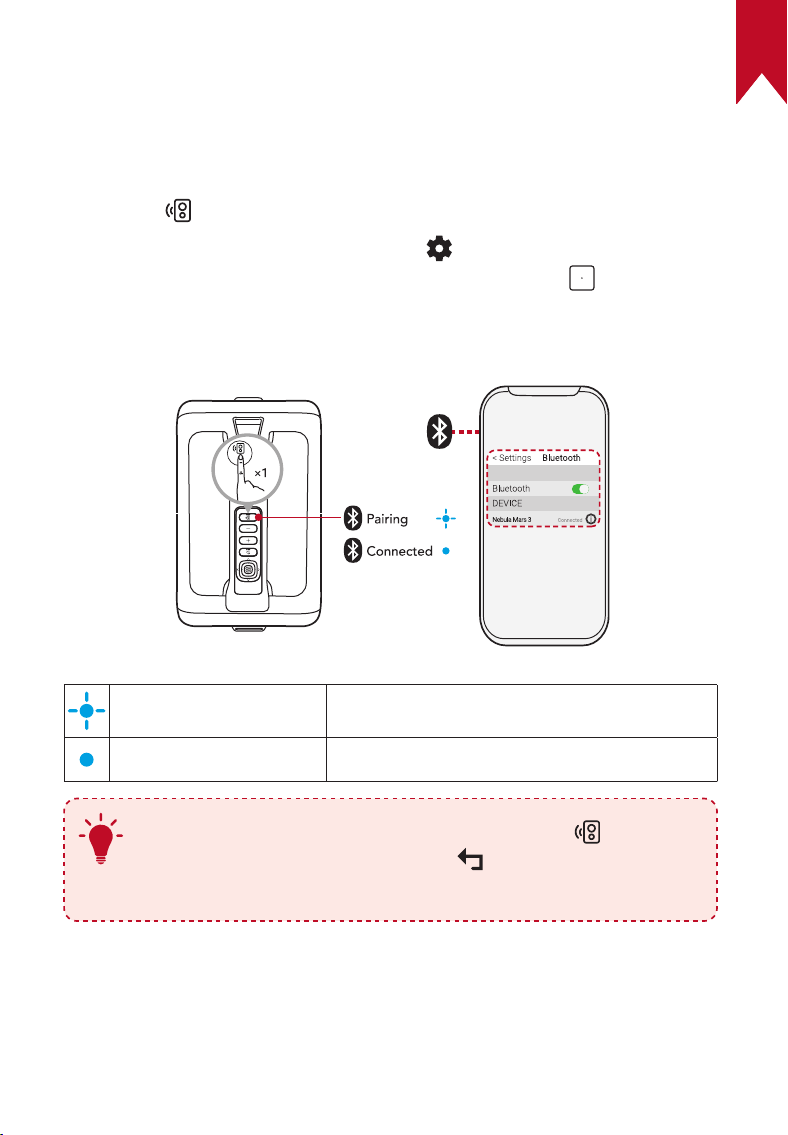
ES
107
7. Modo de altavoz Bluetooth
Es posible utilizar el proyector como un altavoz Bluetooth
independiente.
①
Para cambiar al modo de altavoz Bluetooth, tiene dos opciones:
A: pulse en el proyector.
B: en la pantalla de inicio, seleccione > [Configuración del
proyector] > [Modo de altavoz Bluetooth] y pulse .
②
Habilite el Bluetooth en su smartphone y seleccione Nebula Mars 3
para conectar.
Azul intermitente
Listo para emparejar / Emparejamiento
Bluetooth
Azul fijo Bluetooth conectado
T
Para salir del modo de altavoz Bluetooth, pulse en el
proyector o mantenga presionado en el mando durante
dos segundos.
ES
108
Actualización del firmware
Para mejorar completamente su experiencia con este proyector con las
últimas características, se recomienda actualizar el firmware de vez en
cuando.
Para actualizar el firmware, vaya a [Configuración del proyector] >
[Actualizaciones] > [Actualización de firmware].
Especificaciones
Las especificaciones están sujetas a cambios sin previo aviso.
Entrada
19V 9.47A
Consumo de energía
150 W
Consumo de energía en
espera
< 1 W (menos de 1 vatio)
Resolución
1920 × 1080p
Resoluciones compatibles
480p (60 Hz), 576p (50 Hz), 720p (30 Hz),
720p (50 Hz), 720p (60 Hz), 1080p (24 Hz),
1080p (30 Hz), 1080p (50 Hz), 1080p (60
Hz), 4K2K (23,976 Hz), 4K2K (25 Hz), 4K2K
(30 Hz), 4K2K (50 Hz), 4K2K (60 Hz), 4096
(23,976 Hz), 4096 (25 Hz), 4096 (30 Hz),
4096 (50 Hz), 4096 (60 Hz)
Potencia de salida USB-A
(carga)
10 W
Potencia de salida USB-C
(carga)
15 W
Relación de contraste
400:1
Relación de aspecto
16:9
ES
109
Tamaño de pantalla
30" a 200"
Relación de proyección
1.2:1
Distancia de proyección
0, 8 a 5,3 m
Fuente de luz
LED
Enfoque
Automático
Corrección trapezoidal
Automático
Potencia de salida del
altavoz
40 W máx
Ruido 28 dB a 25 °C
Wi-Fi
Wi-Fi 2,4 GHz/5,0 GHz 802.11 a/b/g/n/ac
Versión de Bluetooth
5.1
Alcance de Bluetooth
25 m
Formato USB
FAT, FAT32, NTFS
Temperatura de
funcionamiento
De 0°C a 35°C
Pilas del mando a distancia
AAA × 2

ES
110
Solución de problemas
①
No se enciende
• El proyector puede estar sin energía. Cargue el proyector durante
15-30 minutos y vea si la pantalla LED se enciende.
②
No se puede cargar
• Utilice el adaptador y el cable de alimentación que se incluyen
para cargar el proyector.
• Pruebe con un adaptador diferente (de al menos 180W) y un cable
de alimentación.
③
No se puede conectar a una red Wi-Fi
• Coloque el proyector a menos de 5 m del router y vuelva a
conectarlo.
• Ajuste el router a 2,4 GHz o 5 GHz y vuelva a intentarlo.
• Reinicie el proyector y el router y vuelva a intentarlo.
• Pruebe con otra red Wi-Fi o el punto de acceso de su teléfono.
④
Imagen borrosa
• Mueva ligeramente el proyector o pulse en el mando para
iniciar el enfoque automático.
• Para ajustar manualmente el enfoque, vaya a [Configuración] >
[Configuración del proyector] > [Configuración de enfoque] >
[Corrección de enfoque manual], y use y en el mando.
• Ajuste el ángulo y la dirección de proyección, así como la altura del
proyector si es necesario.
⑤
Imagen distorsionada
• Actualice el firmware a la última versión a través de [Configuración
del proyector] > [Actualizaciones] > [Actualización de firmware].
• Vaya a [Configuración] > [Configuración del proyector] >
[Corrección de imagen] > [Realizar corrección manual de la
distorsión trapezoidal].
• Mueva el proyector a la izquierda o a la derecha o cambie la
inclinación si es necesario.

ES
111
⑥
No hay señal HDMI
• Utilice un cable HDMI diferente.
• Conecte el proyector a otro dispositivo de reproducción con HDMI.
• Conecte el dispositivo de reproducción HDMI al televisor con
un cable HDMI para comprobar si el dispositivo o el cable están
funcionando.
• Ajuste la resolución o frecuencia de salida del dispositivo de
reproducción con HDMI para que sea la misma que la del
proyector.
⑦
Cómo instalar Netflix
• En el proyector, descargue e instale la aplicación Nebula Play
en Google Play. Abra Nebula Play y seleccione [Consejos] >
[Instalación de Netflix]. Luego siga las instrucciones en pantalla
para instalar Netflix.
⑧
Cómo controlar Netflix con el modo ratón
• Instale Nebula Connect en su teléfono y conéctese con Mars 3.
Seleccione el modo Ratón. Use un dedo para moverse y hacer clic
o utilice dos dedos para desplazarse.
⑨
Cómo reproducir videos sin Wi-Fi
• Descargue los vídeos a una unidad USB en formato FAT32. Para
realizar los siguientes pasos, consulte Reproducir con una unidad
USB.

ES
112
Aviso
Este producto cumple con los requisitos de radiointerferencias
de la Comunidad Europea.
Declaración de conformidad
Hereby, Anker Innovations Limited. declares that this device
is in compliance with the essential requirements and other
relevant provisions of Directive 2014/53/EU. Para consultar la
declaración de conformidad, visite el sitio web
https://uk.seenebula.com/.
El rango de temperatura adecuado para el proyector y sus
accesorios es de 0 °C a 35 °C.
El adaptador es solo para uso en interiores.El tipo de adaptador
es NSA180EC-19094701 o KA180B-19009470H con una
tensión/corriente de salida nominal de 19,0VDC / 9,47A.
Información de exposición a RF
El nivel máximo de exposición permisible (MEP) se ha calculado
en función de una distancia de d=20cm entre el dispositivo y el
cuerpo humano. Para mantener el cumplimiento de los requisitos de
exposición a RF, mantenga una distancia de 20 cm entre el dispositivo
y el cuerpo humano.
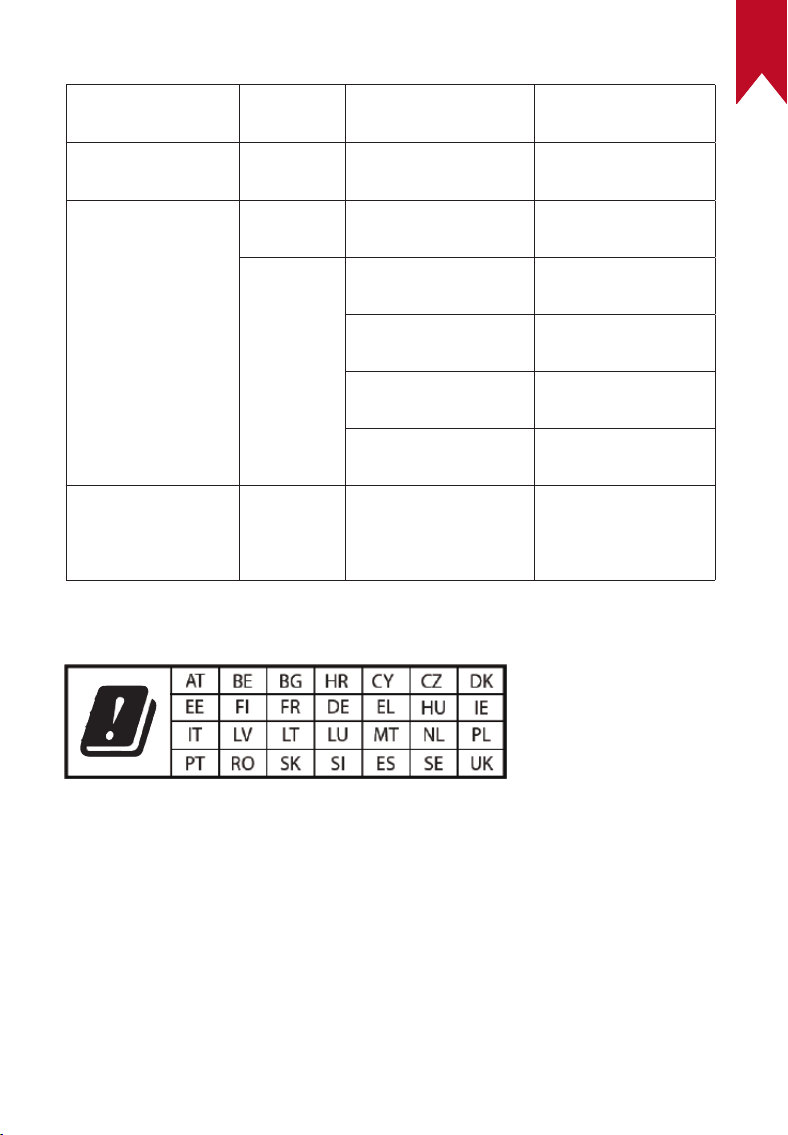
ES
113
Bandas de frecuencia y potencia
Función
Bandas
Frecuencia de
funcionamiento
Máxima potencia
Bluetooth
(Proyector)
2,4 GHz
2402-2480 MHz EIRP 16,61 dBm
WIFI
(Proyector)
2,4 GHz
2412-2472 MHz EIRP 19,51 dBm
5 GHz
5150-5250 MHz EIRP 20,13 dBm
5250-5350 MHz EIRP 18,70 dBm
5470-5725 MHz EIRP 17,89 dBm
5725-5850 MHz EIRP 13,16 dBm
Bluetooth
(Mando a
distancia)
2,4 GHz 2402-2480 MHz EIRP 3,62 dBm
5150 a 5350 MHz solo puede utilizarse en interiores.
La siguiente empresa importadora es la parte responsable (contacto en la
UE):
Anker Innovations Deutschland GmbH | Georg-Muche-Strasse 3, 80807
Munich, Germany
La siguiente empresa importadora es la parte responsable (contacto en
Reino Unido):
Anker Technology (UK) Limited | GNR8, 49 Clarendon Road, Watford,
Hertfordshire, WD17 1HP, United Kingdom
ES
114
El producto se ha diseñado y fabricado con materiales
y componentes de gran calidad que pueden reciclarse y
reutilizarse.
Este símbolo significa que el producto no debe ser desechado
como residuo doméstico y debe ser entregado a una
instalación de recolección adecuada para su reciclaje.La
disposición y el reciclaje adecuados ayudan a proteger los
recursos naturales, la salud humana y el medio ambiente.Para
obtener más información acerca de la eliminación y el reciclaje
de este producto, póngase en contacto con su ayuntamiento,
el servicio de retirada de desechos o el establecimiento donde
compró el producto.
PRECAUCIÓN: PUEDE EXISTIR RIESGO DE EXPLOSIÓN
SI LA BATERÍA SE SUSTITUYE POR OTRA DE UN TIPO
INCORRECTO. DESECHE LAS PILAS USADAS TAL COMO SE
INDICA EN LAS INSTRUCCIONES.
Anker Innovations Limited
Room 1318-19, Hollywood Plaza, 610 Nathan Road, Mongkok, Kowloon,
Hong Kong
Marcas registradas
La marca denominativa y los logotipos de Bluetooth® son marcas
registradas propiedad de BluetoothSIG,Inc. y cualquier uso de dichas
marcas por parte de Anker Innovations Limited se realiza bajo licencia.
El resto de marcas y nombres comerciales son de sus respectivos
propietarios.

ES
115
HDMI, el logotipo de HDMI y la interfaz multimedia de alta definición
son marcas comerciales o marcas registradas de HDMI licensing LLC
en los Estados Unidos y otros países.
Fabricado bajo la licencia otorgada por Dolby Laboratories. Dolby,
Dolby Audio y el símbolo de doble D son marcas comerciales de Dolby
Laboratories Licensing Corporation.
Garantía
Garantía de devolución del dinero de 30días por cualquier motivo
Puede devolver el producto y el embalaje intactos en un plazo de
30días desde la compra para recibir un REEMBOLSO COMPLETO por
cualquier razón. Si la razón de la devolución no está relacionada con la
calidad, el cliente debe pagar el envío de la devolución.
Garantía de 12meses ante problemas de calidad
Los productos de Nebula están cubiertos frente a averías y
desperfectos de materiales y mano de obra durante 12 meses a partir
de la fecha de compra. Dentro de este plazo, Nebula se ocupará de
reemplazarlo y correrá a cargo de los gastos de envío de la devolución
de los productos que no funcionen en condiciones de uso normales.
Importante: Se deben usar todas las etiquetas de envío incluidas en
el plazo de 20 días a partir de la fecha en que el servicio técnico de
Nebula las expidiera.

FR
116
Table des matières
Consignes de sécurité importantes
117
Contenu
120
Récapitulatif
121
1. Projecteur 121
2. Télécommande 126
En charge
127
1. Chargement de votre projecteur 127
2. Vérifier niveau de batterie 127
3. Mode Puissance 128
4. Recharge de périphériques externes 128
Premiers pas
129
1. Préparation de la télécommande 129
2. Positionnement de votre projecteur 129
3. Mise sous tension/hors tension 131
4. Correction automatique d'image 132
5. Configuration 133
Application Nebula Connect
134
Paramètres
134
1. Réseau 134
2. Projecteur 135
3. Applications 139
4. Préférences de l’appareil 139
5. Autre 140
Utilisation de votre projecteur
141
1. Sélection d’une application 141
2. Assistant vocal 141
3. Diffusion sans fil 141
4. Lecture à partir d’appareils HDMI 143
5. Lecture depuis une clé USB 143
6. Lecture via des périphériques audio externes 144
7. Mode haut-parleur Bluetooth 145
Mises à jour du micrologiciel
146
Spécifications
146
Dépannage
148
Avis
150
Marques de commerce
152
Garantie
153

FR
117
Consignes de sécurité importantes
Lisez toutes les instructions avant d’utiliser ce produit. N'apportez
pas de modifications et ne procédez pas à des configurations qui ne
sont pas décrites dans ce manuel. En cas de lésions corporelles, de
pertes de données ou de dommages pour cause de non-respect des
instructions, la garantie ne s'applique pas.
Configuration
• N’utilisez pas le produit d’une autre manière que celle décrite ici afin
d’éviter des blessures ou des dommages matériels.
• Évitez de placer pas ce produit sur des surfaces souples telles que
des nappes ou des tapis, afin d'éviter tout risque d'incendie.
• Ne placez pas ce produit dans des endroits exposés à une
poussière et à une saleté excessives ou à proximité d’un appareil
générant un champ magnétique puissant.
• Pour éviter la surchauffe, ne bloquez pas ou n’obstruez pas les
ouvertures de ventilation.
• Ne placez jamais ce produit dans un espace confiné. Laissez
toujours un espace suffisant autour de ce produit pour la ventilation.
• N’utilisez pas le produit dans un environnement où la température
est trop élevée ou trop basse. N’exposez jamais le produit à un fort
ensoleillement ou à un environnement humide.
• Lorsque ce produit est utilisé pendant une longue période, la surface
peut devenir chaude. Si cela se produit, l'éteindre immédiatement
et débrancher le chargeur. Reprenez le fonctionnement après le
refroidissement du produit.
• Manipulez toujours ce produit avec précaution. Éviter de toucher
l'objectif.
• Ne laissez pas les enfants manipuler le produit sans surveillance.
• Ne placez pas d’objets lourds ou pointus sur ce produit.
• Pour éviter tout choc électrique, ne démontez pas le produit.
• Évitez les vibrations extrêmes car elles peuvent endommager les
composants internes.

FR
118
• Veillez à utiliser uniquement l’adaptateur proposé par le fabricant.
L'utilisation d'un adaptateur non autorisé peut être dangereuse et
violer les conditions d'utilisation et de garantie du produit.
• Les utilisateurs doivent se conformer aux lois et réglementations
des pays et régions correspondants où l'équipement est situé
(utilisé), respecter l'éthique professionnelle,se conformer aux
exigenses de sécurité et interdire strictement l'utilisation de nos
produits ou équipements à des fins illégales. Notre société ne
sera en aucun cas responsable de la responsabilité légale des
contrevenants.
Protection de l'audition
• Pour éviter tout dommage auditif, évitez l’écoute pendant de
longues périodes à un volume élevé. Réglez le volume à un niveau
sûr.
En charge
• L’adaptateur est destiné à un usage intérieur uniquement.
• Pour les équipements enfichables, la prise de courant doit être
facilement accessible.
• En raison du matériau du boîtier, le produit ne doit être connecté
qu’à un port USB 2.0 ou supérieur.
• Il est recommandé de charger le produit dans un environnement
dont la température varie de 5°C~25°C / 41°F~77°F.
• Lors de l'alimentation électrique, placez l'appareil dans un
environnement aéré et ayant une température ambiante normale.
BatterieB47
• La télécommande contient des piles qui présentent un risque
d’étouffement. Tenir la télécommande hors de portée des enfants.
• Retirez les piles lorsque la télécommande n’a pas été utilisée
pendant une longue période.
• Remplacez les piles de la télécommande uniquement par des piles
identiques ou équivalentes.

FR
119
• Les batteries contiennent des substances chimiques et doivent être
éliminées correctement.
• Chargez régulièrement cet appareil. Ne pas stocker cet appareil
avec une batterie complètement déchargée.
AVERTISSEMENT
• Le remplacement d’une batterie par un type incorrect peut annuler
les protections et créer un danger;
• La mise au rebut de la batterie/l'appareil par incinération, mise dans
un four chaud ou dans toute autre source de chaleur extrême ou
l'écrasement ou la découpe mécanique de la batterie/dispositif,
peut entraîner une explosion.
• Laisser la batterie/l'appareil dans une chaleur extrême peut entraîner
une explosion ou une fuite de liquides ou de gaz inflammables.
• Soumettre le batterie/l'appareil à une pression d'air extrêmement
basse peut entraîner une explosion ou une fuite de liquides ou de
gaz inflammables.
Nettoyage
• Utilisez un chiffon doux et non pelucheux. Ne jamais utiliser de
produits liquides, gazeux ou inflammables pour le nettoyage.
• N’utilisez pas de produits de nettoyage liquides pour nettoyer
l’objectif afin d’éviter d’endommager le film de revêtement de
l’objectif.
• Essuyez doucement les surfaces. Veiller à ne pas rayer les surfaces.
• Utilisez le papier de nettoyage de l’objectif pour nettoyer l’objectif.
Réparations
• N’effectuez aucune réparation sur ce produit vous-même.
• Un entretien incorrect peut entraîner des blessures ou endommager
le produit.
• Confiez toutes les réparations à un personnel qualifié.
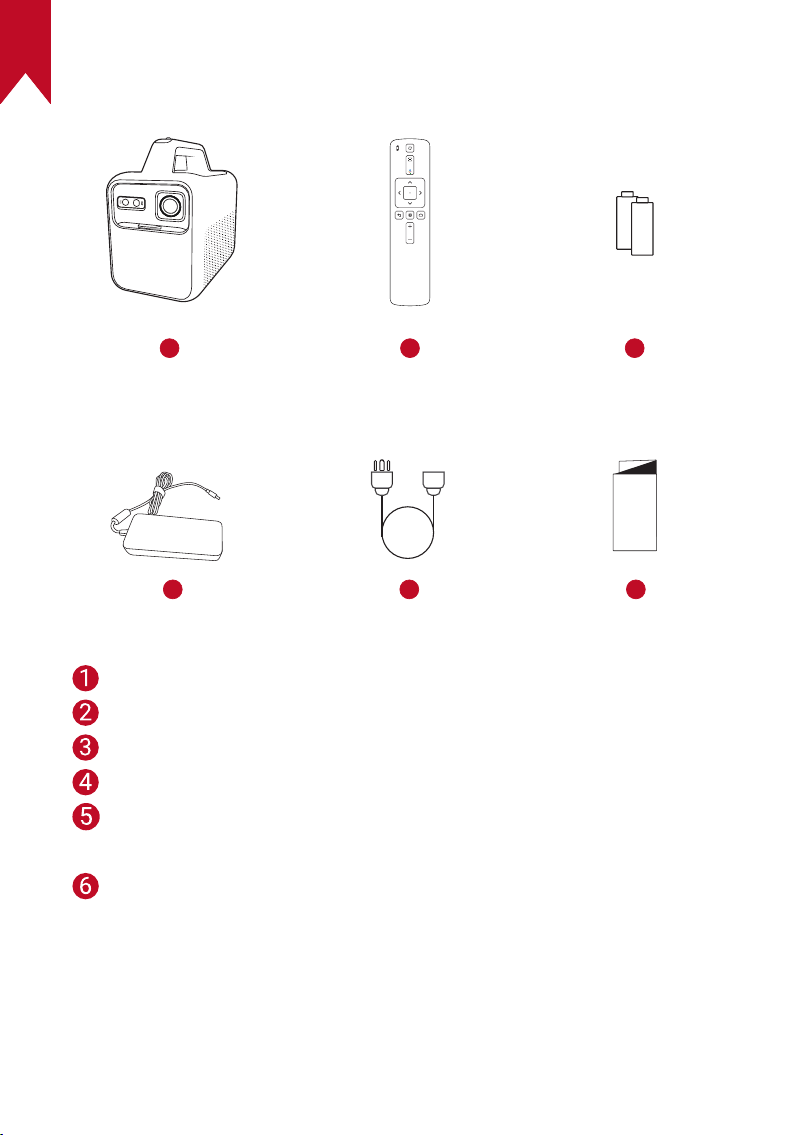
FR
120
Contenu
1 2 3
4 5 6
QSG
Nebula Mars 3
Télécommande
Pile AAA ×2
Adaptateur d'alimentation
Cordon d'alimentation
Remarque: Le type de prise varie selon la région.
GUIDEDE DÉMARRAGE RAPIDE
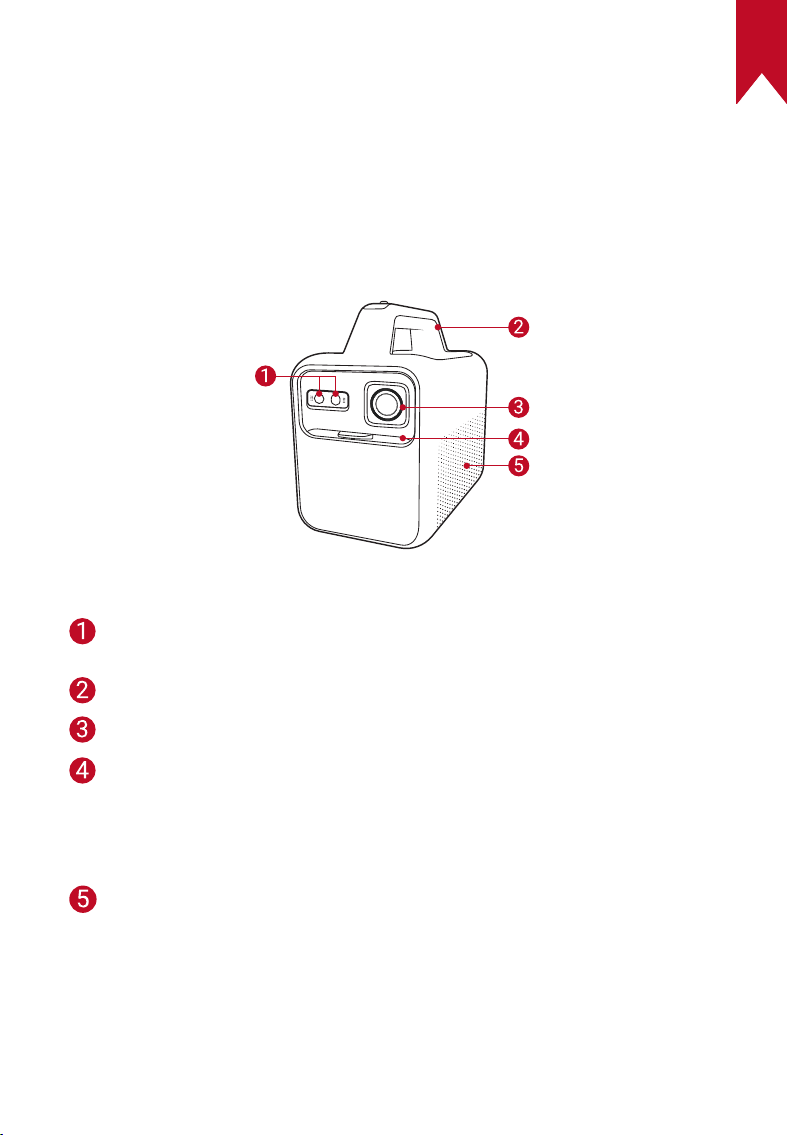
FR
121
Récapitulatif
1. Projecteur
Vue de face
Capteurs (pour la mise au point automatique et la correction
automatique de la distorsion trapézoïdale)
Poignée
Objectif
Couvercle de l'objectif
• Faites glisser vers le bas pour allumer et ajuster
automatiquement la mise au point
• Faites glisser vers le haut pour éteindre
Haut-parleur
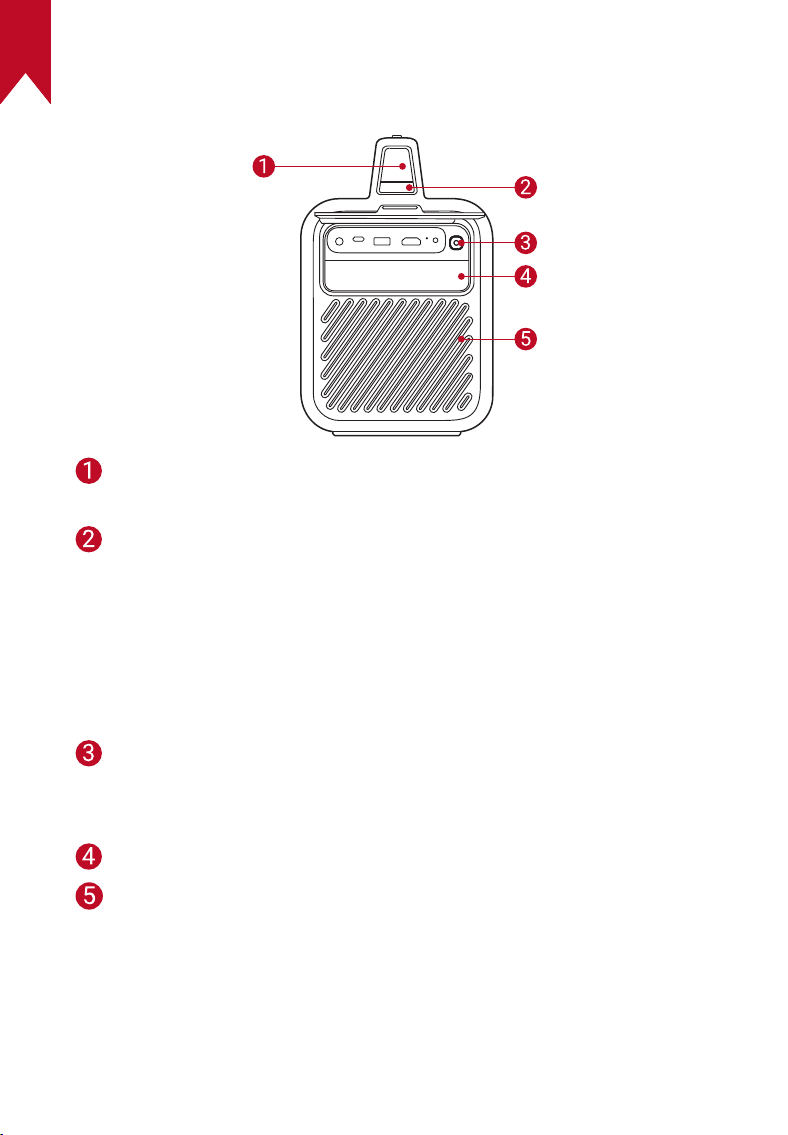
FR
122
Vue arrière
Écran LED
• Indique le niveau actuel de la batterie et le mode d'alimentation
Bouton de mode de puissance
• Appuyez sur pour changer les modes de puissance lorsque le
projecteur est allumé
• Appuyez une fois pour vérifier le niveau de la batterie lorsque
le projecteur est éteint
• Appuyez et maintenez enfoncé pendant 2 secondes pour
activer la charge lorsque le projecteur est éteint
Bouton de lumière ambiante
• Appuyez pour allumer / éteindre la lumière ambiante
• Augmenter la luminosité
Lumière ambiante
Ventilation d'air (sortie)
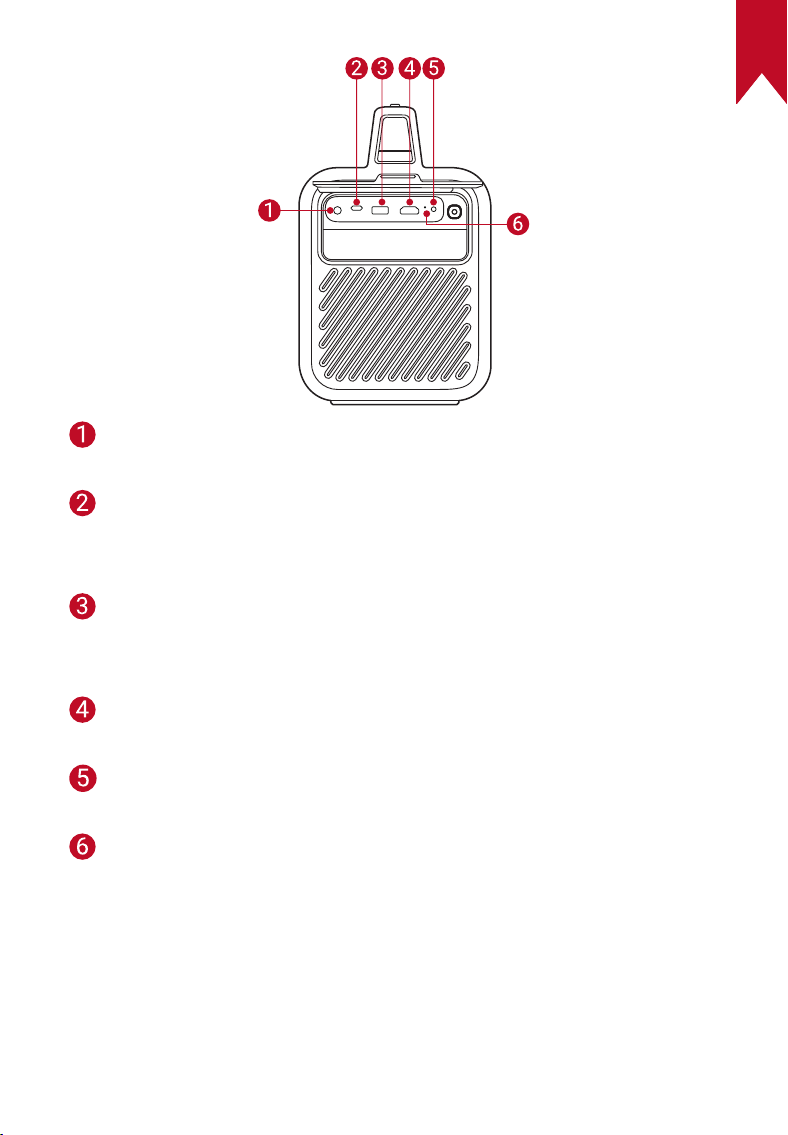
FR
123
Port d'entrée DC
• Raccordement de l'alimentation
PortUSB-C
• Insertion d'une clé USB
• Recharge d'un appareil externe en tant que batterie externe
Port USB-A
• Insertion d'une clé USB
• Recharge d'un appareil externe en tant que batterie externe
Port HDMI
• Connexion d'un périphérique de lecture avec sortie HDMI
Port AUX-OUT
• Connexion d'un appareil de sortie audio externe
Bouton de réinitialisation
• Appuyez pour réinitialiser votre projecteur
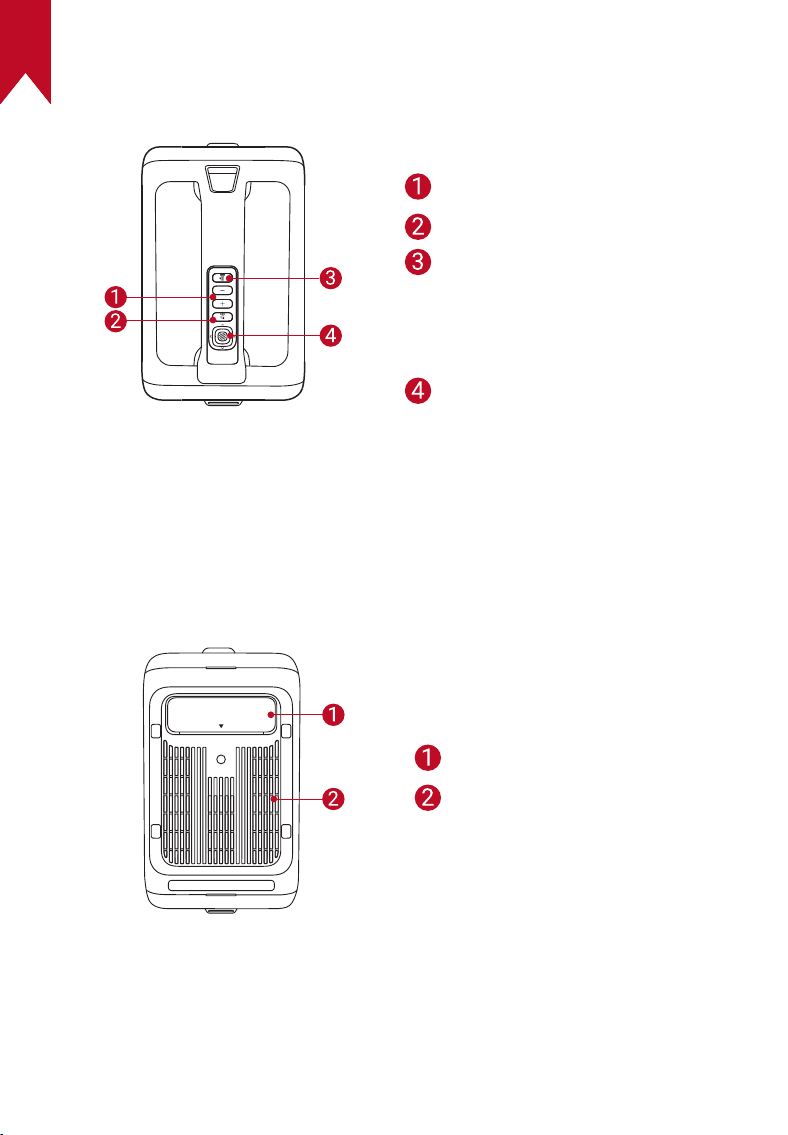
FR
124
Vue de dessus
Boutons de volume + / -
Bouton retour
Bouton haut-parleur
Bluetooth
• Appuyez sur pour entrer
ou sortir du mode haut-
parleur Bluetooth
Boutons de navigation / de
confirmation
Vue de dessous
Adjustable stand
Ventilation d'air (entrée)
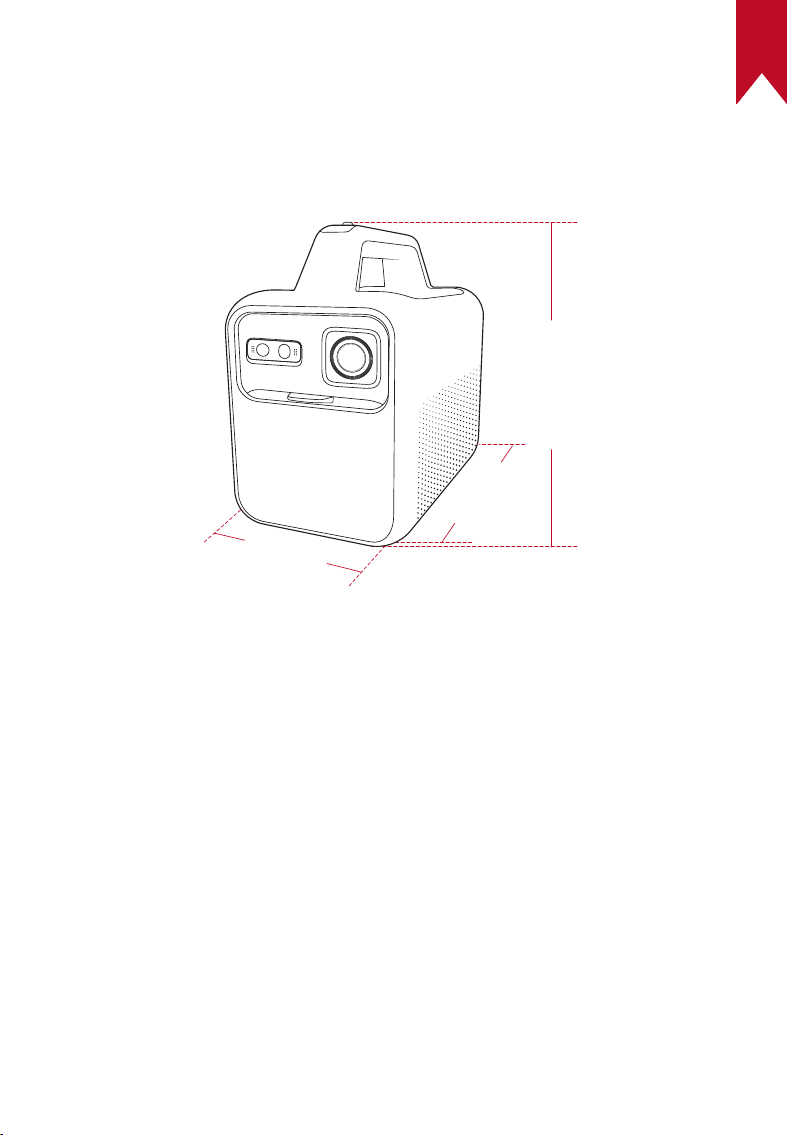
FR
125
Dimensions
250 (L) × 160 (l) × 260 (H) mm / 9,8 (L) × 6,3 (l) × 10.2 (H) po
260mm
250mm
160mm
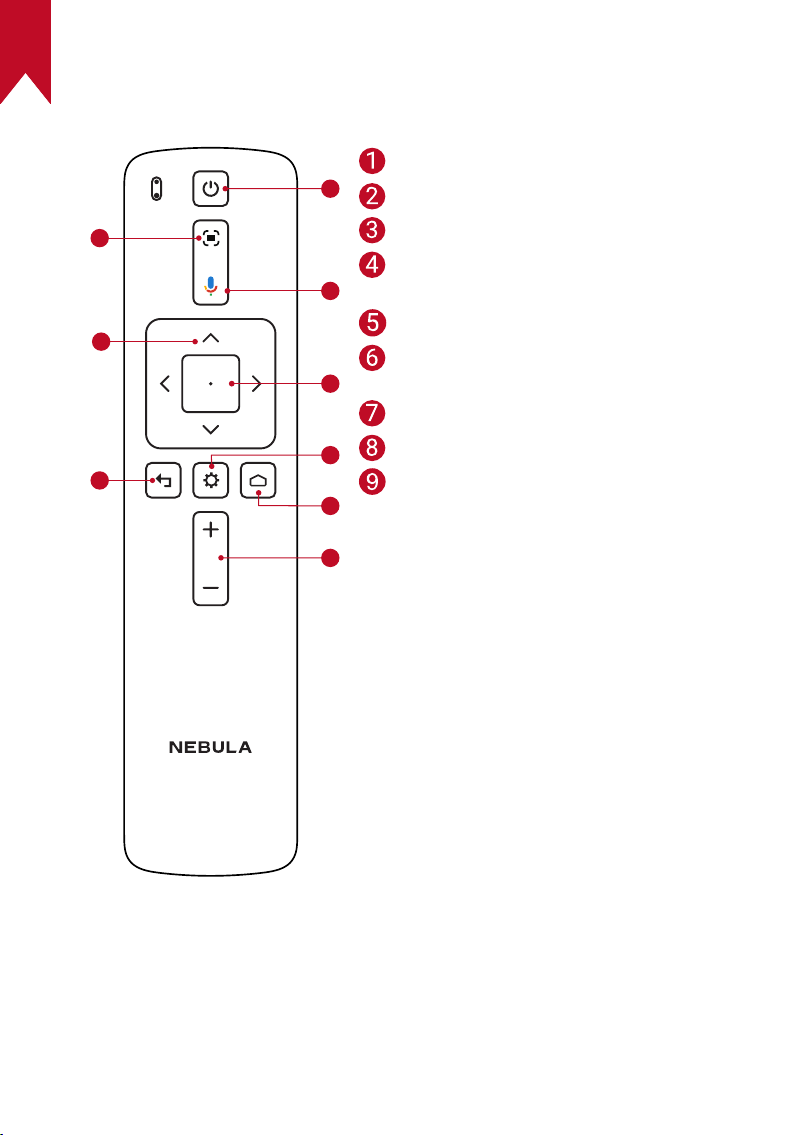
FR
126
2. Télécommande
1
2
3
4
5
6
7
8
9
Réglage de la mise au point
Navigation
Retour au menu précédent
Mise sous tension / hors tension
ou passage en mode veille
Activer l’assistant Google
Confirmer une sélection / Pause /
Reprise
Accéder à plus d’options
Accéder au menu d’accueil
Augmenter/diminuer le volume
Nebula RC
Modèle : D0413X
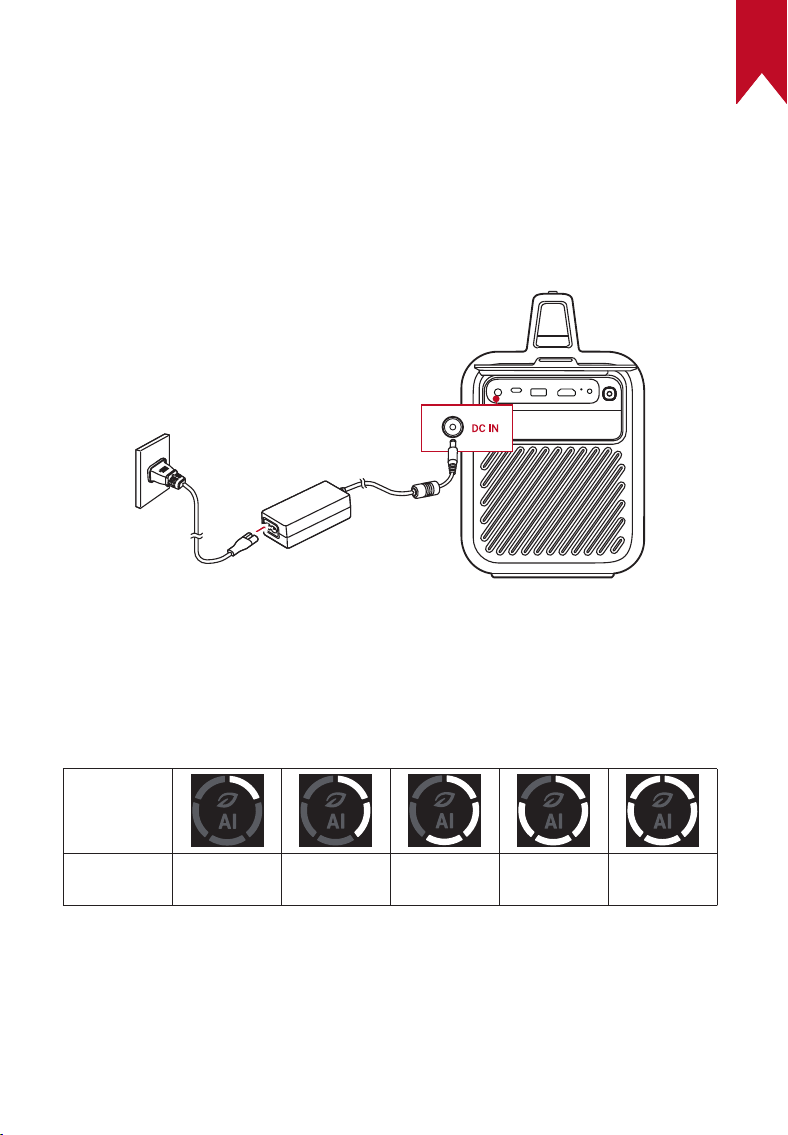
FR
127
En charge
1. Chargement de votre projecteur
Avant la première utilisation, chargez complètement la batterie intégrée
à l'aide de l'adaptateur et du câble d'alimentation fournis.
L'écran LED s'allume une fois la batterie en charge.
2. Vérifier niveau de batterie
L'anneau LED du projecteur indique le niveau actuel de la batterie.
Pour vérifier le niveau de la batterie lorsque l'appareil est éteint, appuyez
sur le bouton de mode d'alimentation.
Anneau
LED
Niveau de
batterie
<20% 20% - 40% 40% - 60% 60% - 80% 80% - 100%
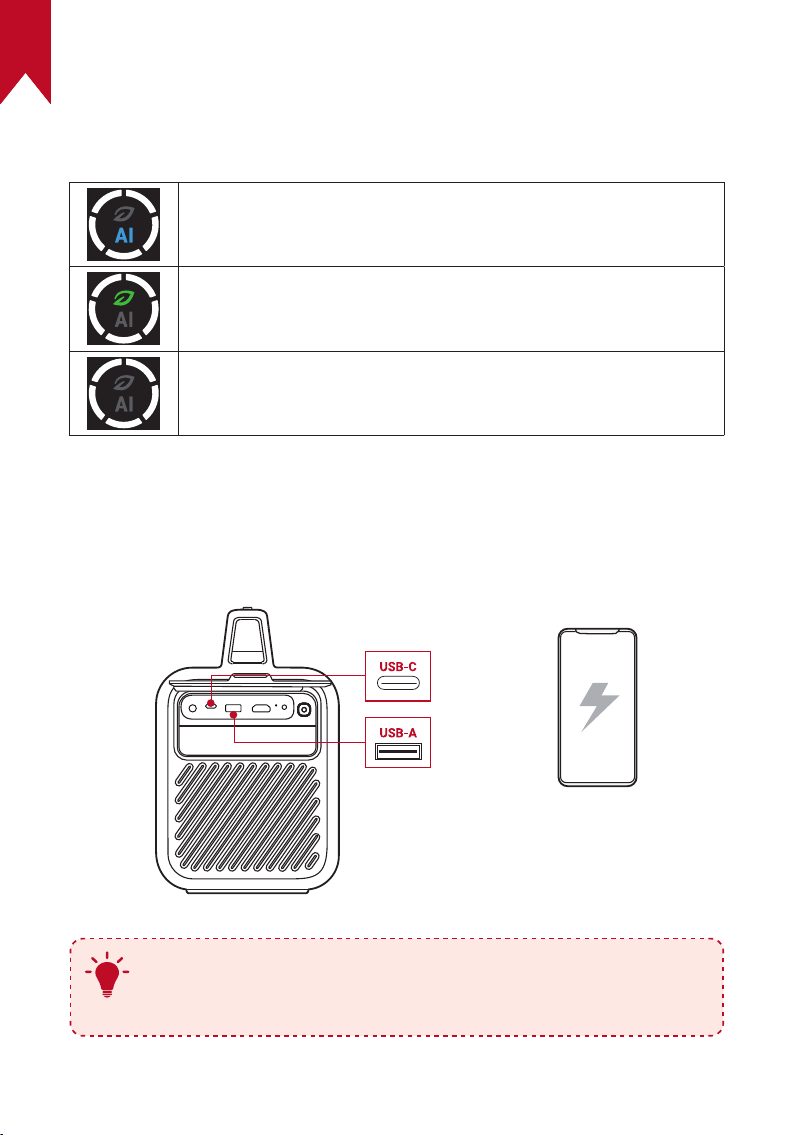
FR
128
3. Mode Puissance
Appuyez sur le bouton de mode d'alimentation pour changer les modes
d'alimentation lorsque le projecteur est allumé.
Mode AI : ajuste la luminosité de l'écran en fonction de la
luminosité ambiante.
Mode Eco : réduit la luminosité de l'écran à 300 lumens
pour prolonger l'autonomie de la batterie.
Mode standard : règle la luminosité de l'affichage au
niveau le plus élevé.
4. Recharge de dispositifs externes.
Vous pouvez recharget des appareils externes via le port USB lorsque
le projecteur est allumé.
5V/3A
5V/2A
T
Pour activer ou désactiver la recharge lorsque le projecteur
est éteint, appuyez sur le bouton de mode d'alimentation et
maintenez-le enfoncé pendant deux secondes.
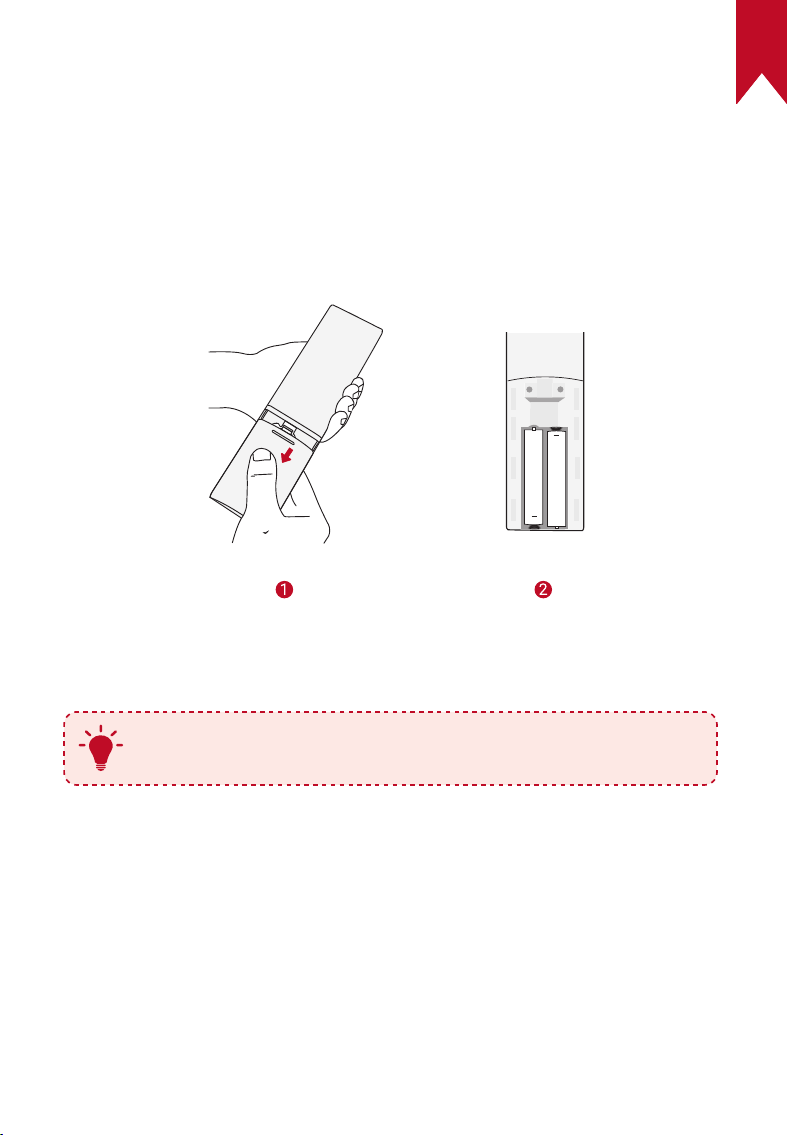
FR
129
Premiers pas
1. Préparation de la télécommande
①
Faites glissez pour ouvrir le compartiment de la batterie.
②
Insérez de nouvelles piles en respectant la polarité (+/-) et fermez le
compartiment à piles.
+
+
③
Pour une première utilisation, suivez les instructions à l’écran pour
coupler la télécommande avec votre projecteur.
T
La distance entre la télécommande et le projecteur ne doit
pas dépasser 10m / 33pieds.
2. Positionnement de votre projecteur
Placez le projecteur sur une surface stable et plate, devant la surface de
projection. Pour de meilleurs résultats, la surface de projection doit être
plane et de couleur blanche.
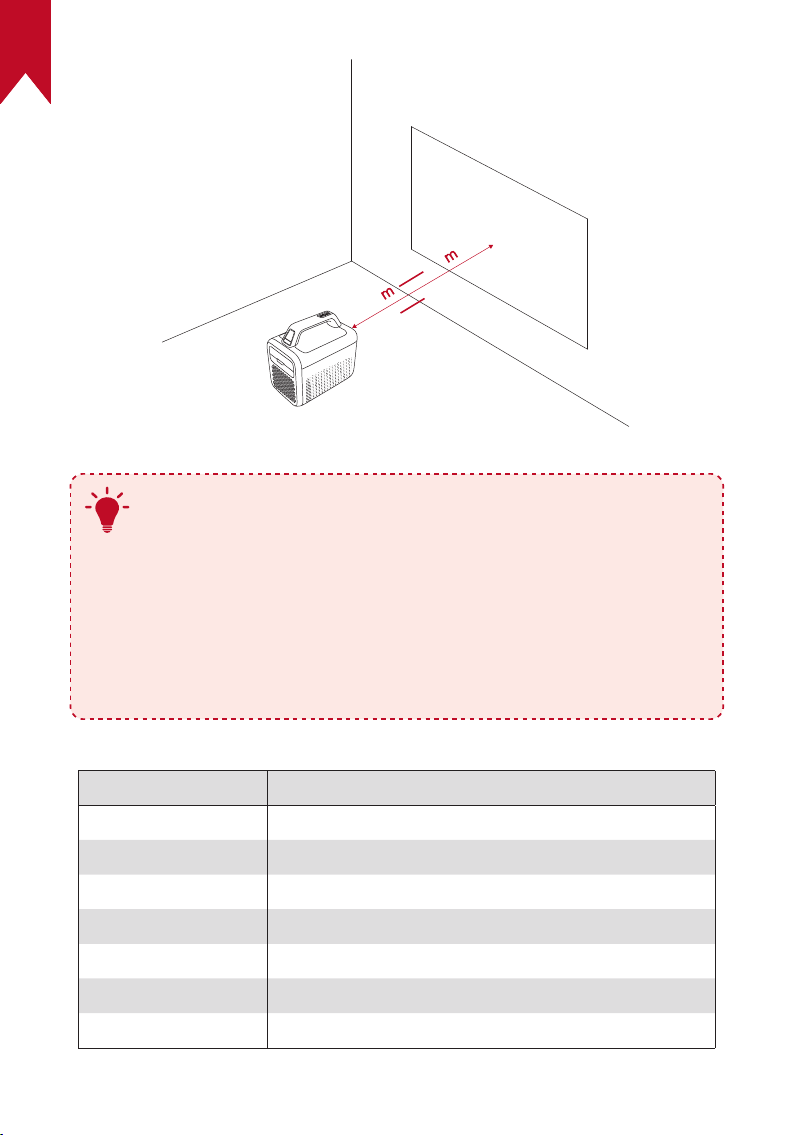
FR
130
2.62
0.8
5.3
17.39ft
T
•
Il est inutile d’incliner le projecteur vers la surface de
projection. Vous pouvez corriger l’image de projection
avec la mise au point automatique intégrée et la correction
automatique de la distorsion trapézoïdale.
•
La distance entre le projecteur et la surface de projection
détermine la taille de l’image de projection. Pour un meilleur
résultat, positionnez le projecteur à une distance de 0,8 à
5,3 m / 2,62 à 17,39 pieds de la surface de projection pour
obtenir une taille d'écran de 30 à 200 pouces.
Taille de l'écran Distance entre l'objectif du projecteur et l'écran
30 pouces 0,8 m / 2,62 pieds
50pouces 1,33m / 4,36pieds
80pouces 2,1 m / 6,89 pieds
100pouces 2,65m / 8,69pieds
120pouces 3,20 m / 10,50 pieds
150pouces 4,00 m / 13,12 pieds
200 pouces 5,30 m / 17,39 pieds
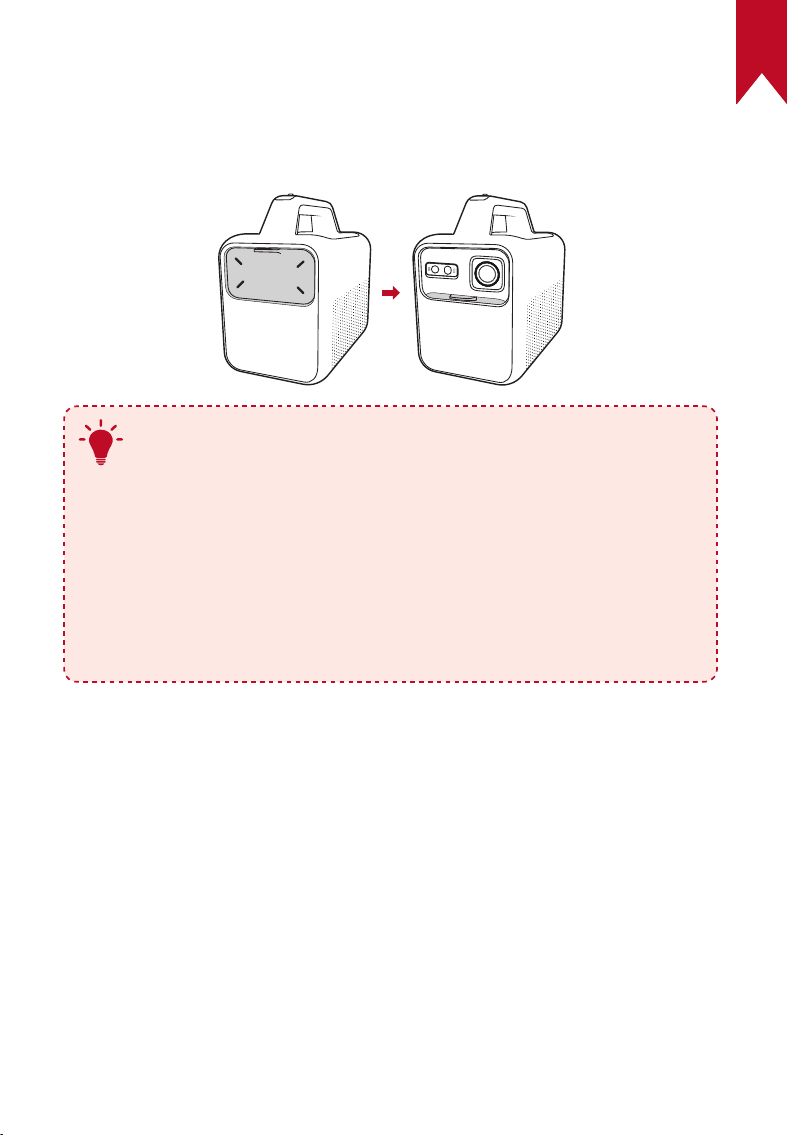
FR
131
3. Mise sous tension/hors tension
Faites glisser le couvercle de l'objectif vers le bas pour allumer le projecteur,
et vers le haut pour l'éteindre.
OFF ON
T
•
Vous pouvez également appuyer sur le bouton
d’alimentation de la télécommande et le maintenir enfoncé
pendant 3secondes pour éteindre l’appareil.
•
une fois allumé, appuyez sur le bouton d'alimentation de la
télécommande pour passer en mode veille.
•
En mode source HDMI, le projecteur passe en mode veille
après 10minutes d’inactivité des touches ou lorsqu’aucun
signal n’est détecté.
•
Lorsque le mode veille dure 30minutes, le projecteur
s’éteint automatiquement.
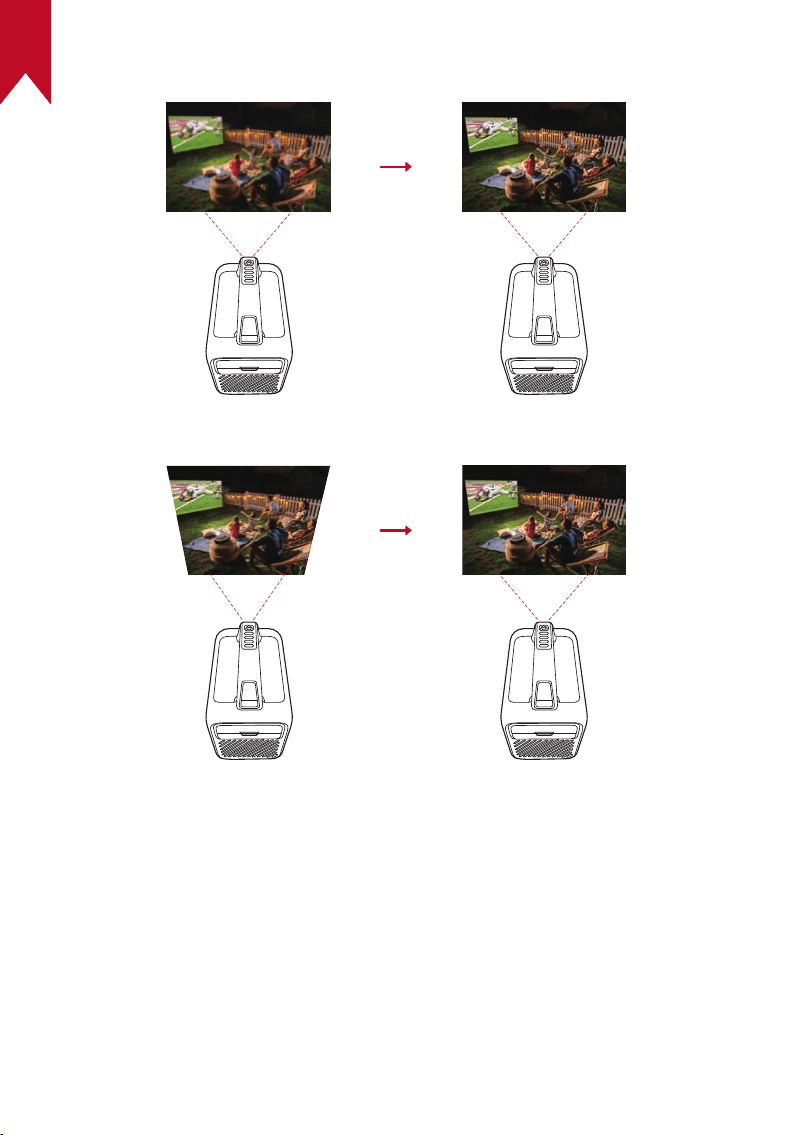
FR
132
4. Correction automatique d'image
Autofocus
Correction automatique de la distorsion
trapézoïdale
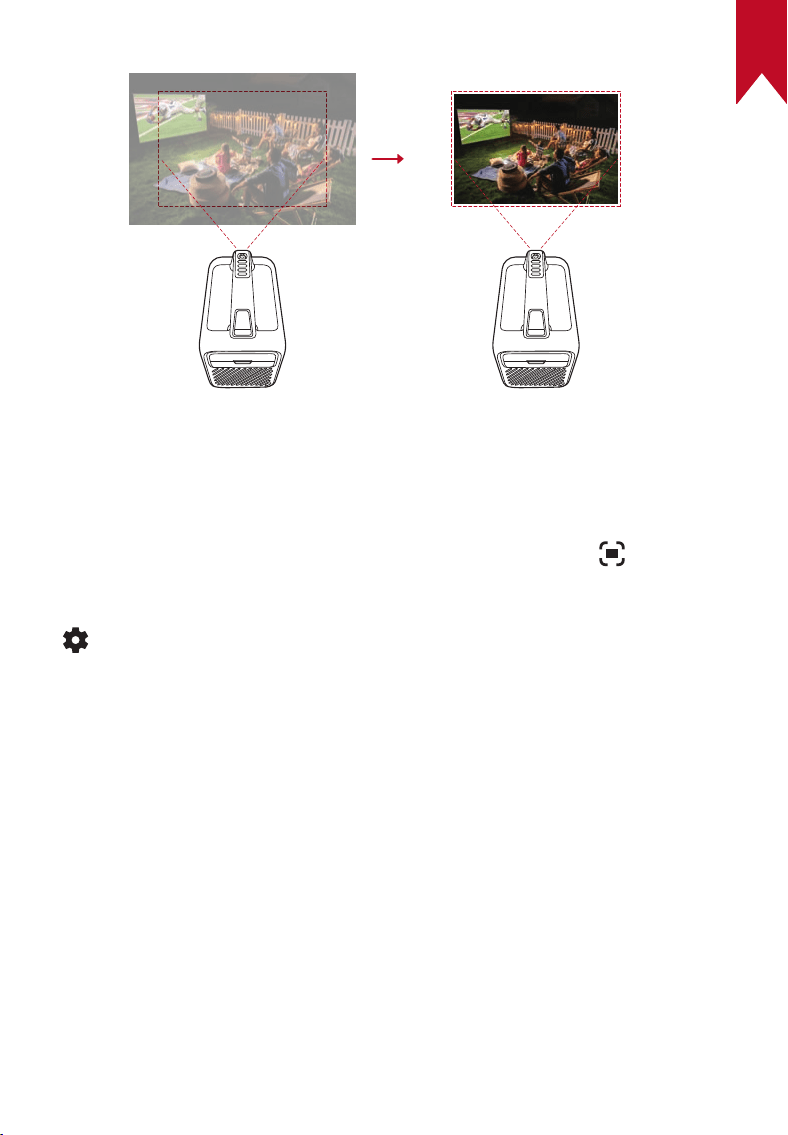
FR
133
La correction automatique de l'image comprend la mise au point
automatique, la correction automatique de la distorsion trapézoïdale et le
réglage automatique de l'écran. Ces fonctionnalités peuvent être activées
de trois manières : en allumant le projecteur, en appuyant sur sur la
télécommande ou en déplaçant légèrement le projecteur.
Pour définir vos préférences de correction automatique d'image, allez dans
> [Paramètres du projecteur] > [Correction d'image].
5. Configuration
Lors de l'utilisation du projecteur pour la première fois, suivez les
instructions de l'affichage à l'écran (OSD) pour terminer la configuration
de base.
• Couplez la télécommande avec votre projecteur
• Choisissez la langue
• Configurez le téléviseur avec votre téléphone Android (facultatif)
• Connectez-vous au Wi-Fi
• Connectez-vous à l’aide de votre compte Google
Ajustement automatique de l'écran
FR
134
Application Nebula Connect
Pour contrôler facilement le projecteur, nous vous recommandons de
télécharger l’application Nebula Connect.
①
Téléchargez l'application Nebula Connect depuis l'App Store
(appareils iOS) ou Google Play (appareils Android).
②
Activer le Bluetooth sur votre smartphone.
③
Ouvrez l'application Nebula Connect et sélectionnez
[Mars 3 XXXXXX] comme appareil à connecter.
④
Suivre les instructions à l'écran pour finir de configurer la connexion.
Paramètres
Passez par le processus de configuration lorsque vous allumez le
projecteur pour la première fois.
1. Réseau
Ce projecteur peut être connecté à Internet via une connexion sans fil
(Wi-Fi).
①
Sur l'écran d'accueil, sélectionnez > [Réseau et Internet] et
appuyez sur .
②
Suivez les instructions à l'écran pour établir la connexion réseau.
FR
135
2. Projecteur
Sur l'écran d'accueil, sélectionnez > [Réglages du projecteur] et
appuyez sur .
Luminosité
Luminosité de l'IA: ajuste automatiquement la
luminosité de l'écran en fonction de la luminosité
ambiante.
Eco: Réduit la luminosité de l'écran à 300 lumens
pour prolonger le temps de jeu.
Standard: Définit la luminosité de l'affichage au
niveau le plus élevé par défaut. Vous pouvez
également régler la luminosité manuellement.
Auto: Passe en mode standard lorsqu'il est en
charge et en mode éco lorsqu'il est débranché de la
source d'alimentation.
Picture (Image)
Mode Image: Le projecteur est livré avec plusieurs
modes d'image prédéfinis afin que vous puissiez en
choisir un qui convient à votre environnement et à
votre source d'entrée.
• Standard: Maintient des couleurs naturelles avec
un équilibre de tons chauds et froids.
• Film: Offre les meilleures couleurs pour regarder
des films.
• Lumineux: Augmente le niveau de luminosité et
de temps de réponse pour le jeu.
• Personnalisé: Réglez manuellement le contraste,
la saturation, la netteté, la température de couleur,
la couleur murale et le gamma, ou réinitialisez les
valeurs.
FR
136
Paramètres experts: personnalisez les réglages
avancés pour améliorer la qualité de l'image.
• DNR: Réduit le bruit numérique à l'écran.
• MPEG NR: Élimine le bruit d'image lors de la
lecture d'une vidéo compressée en MPEG.
• Mode Film DI: Crée des images haute définition
encodées à 24 images par seconde.
• MEMC: Insère des images supplémentaires entre
les images d'origine pour des mouvements plus
fluides.
Image Correction
(Correction d'image)
Réglages de correction automatique de
l'angle de projection: Déclenchez la correction
automatique de l'angle de projection à distance,
au démarrage ou après un mouvement.
Correction manuelle de la distorsion
trapézoïdale: Effectuez manuellement la
correction de la distorsion trapézoïdale en
ajustant chaque coin.
Réglages d'ajustement automatique de l'écran:
Déclenchez l'ajustement automatique de l'écran
par télécommande, au démarrage ou après un
mouvement.
Ajustement d'écran en un clic: ajuste
automatiquement la taille de l'image à votre
surface.
Zoom: agrandir ou réduire l'image projetée de
50% à 100%.
Paramètres de mise
au point
Mise au point automatique au démarrage: ajuste
automatiquement la mise au point lorsque le
projecteur s'allume.
Mise au point automatique après mouvement:
ajuste automatiquement la mise au point lorsque
vous déplacez le projecteur.
Correction de mise au point manuelle: Activer la
correction de mise au point manuelle.
FR
137
Son
Mode son: Le projecteur est livré avec plusieurs
modes son prédéfinis pour que vous puissiez en
choisir un qui convient à votre environnement et
à votre source d'entrée.
• Musique: Améliore les aigus pour l'écoute de
musique.
• Film: Crée une expérience d'écoute en son
surround pour regarder des films.
• À l'extérieur: Augmente le volume pour la
lecture audio / vidéo en extérieur.
• Personnalisé: Réglez manuellement les
paramètres audio tels que l'équilibre, les basses
et les aigus.
Son du système: Activer / désactiver les
notifications sonores du système.
Délai du haut-parleur: Pour synchroniser le
son avec l'image, ajustez le délai du son de 10
millisecondes pour chaque opération.
Paramètres experts: Personnalisez les réglages
avancés pour améliorer la qualité audio.
• Sortie numérique: Sélectionnez un format audio
de sortie.
• eARC: Permet à la télévision d'envoyer l'audio
en sens inverse vers son dispositif source via un
seul câble HDMI.
• Contrôle automatique du volume: Règle le
volume automatiquement.
Mode haut-parleur
Bluetooth
Active le mode haut-parleur Bluetooth.
FR
138
Advanced Settings
(Paramètres
avancés)
Mode Projecteur: Sélectionnez l'emplacement du
projecteur.
•
Auto: Détecte automatiquement si le projecteur
est inversé et bascule automatiquement vers le
mode de projection le plus approprié.
•
Avant: L'appareil est placé devant la surface de
projection.
•
Plafond avant: L'appareil est suspendu au
plafond à l'envers.L'image est tournée de
180degrés.
•
Arrière: L'appareil est placé derrière la surface
de projection.
•
Plafond arrière: L'appareil est suspendu
au plafond à l'envers derrière la surface de
projection. l’image est tournée de 180degrés et
reflétée horizontalement.
Paramètres de mouvement: Définissez un niveau
de sensibilité pour déclencher la mise au point
automatique et la correction automatique de la
distorsion trapézoïdale.
Étalonnage de la distorsion trapézoïdale:
Recalibrer le projecteur si la correction de
la distorsion trapézoïdale ne fonctionne pas
correctement.
Solutions intelligentes: Activer / désactiver
les alertes automatiques lorsque le projecteur
détecte un problème.
• Alerte d'angle de projection: Affiche une alerte
lorsque l'angle de projection maximal est atteint.
• Popup de réglage fin: Affiche une invite pour
accéder au réglage fin après la correction
trapézoïdale automatique.
Mises à jour Vérifiez les mises à jour du micrologiciel.
Luminosité ambiante
Éteignez la lumière ambiante ou réglez le niveau
de luminosité.
FR
139
3. Applications
①
Sur > [Applications], et appuyez sur .
②
Sélectionnez une application et vérifiez la version actuelle, ouvrez
ou arrêtez de force l’application, vérifiez le stockage utilisé, effacez
les données ou le cache, désinstallez l’application, ou activez ou
désactivez les notifications et les autorisations.
4. Préférences de l’appareil
Sur l'écran d'accueil, sélectionnez > [Préférences de l'appareil] et
appuyez sur .
About (À propos)
Vérifiez les informations de l'appareil, mettez à jour le
système, réinitialisez l'appareil ou renommez-le.
Date et heure
Activez ou désactivez la date et l'heure
automatiques, définissez manuellement la date et
l'heure, sélectionnez le fuseau horaire ou définissez
le format de l'heure.
Chronomètre
Modifiez les paramètres de mise hors tension
automatique.
Langue
Sélectionner une langue d'affichage à l'écran.
Clavier
Affiche et permet de gérer les claviers.
Entrée
Sélectionnez HDMI comme source d’entrée ou
modifiez les paramètres CEC (Consumer Electronic
Control).
Les paramètres CEC permettent à votre
périphérique HDMI et à votre téléviseur Android de
se contrôler mutuellement.
Alimentation
Modifiez les paramètres de mise en veille
automatique, éteignez l’affichage actuel ou
définissez le délai d’extinction automatique
lorsqu’aucun signal n’est disponible.
Stockage
Vérifiez le stockage de l’appareil.
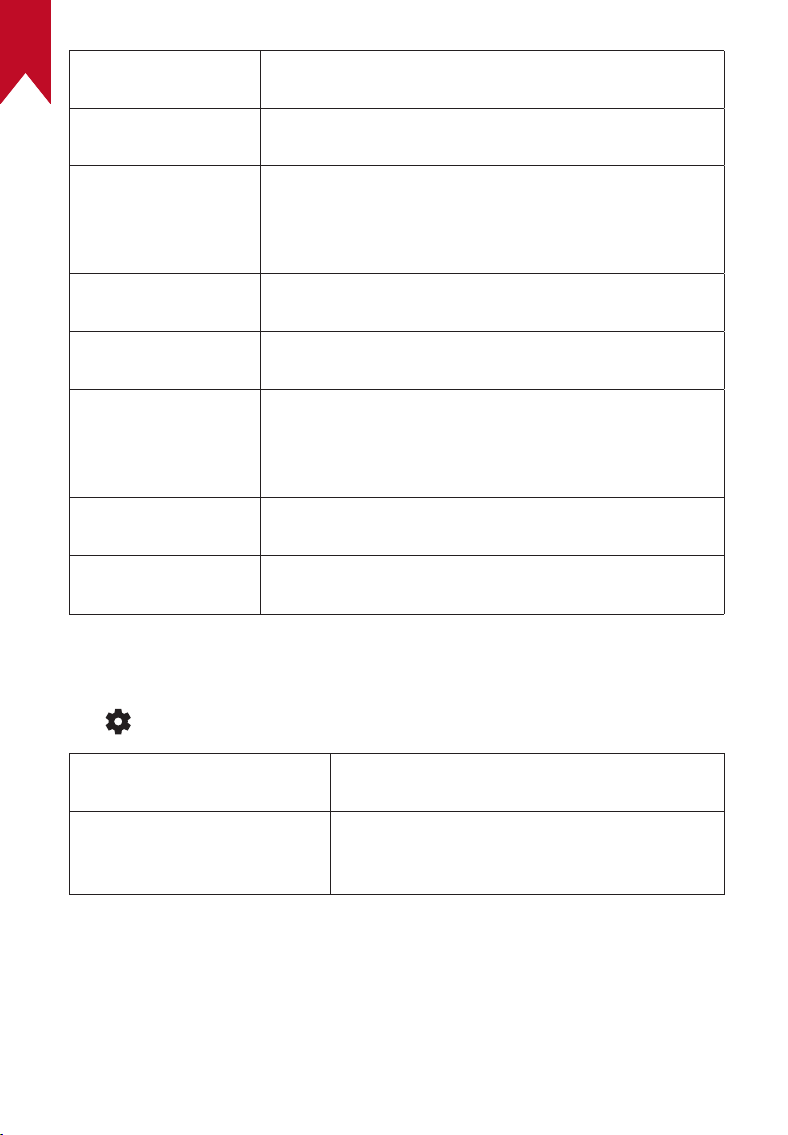
FR
140
Écran d'accueil
Définissez les chaînes et les applications sur l’écran
d’accueil ou vérifiez les licences de logiciels libres.
Google Assistant
Modifiez les paramètres de l’AssistantGoogle.
Chromecast
Choisissez d’afficher les notifications sur tous
les appareils Android connectés à votre Wi-Fi et
laissez-les contrôler la diffusion de médias sur cet
appareil.
Économiseur
d'écran
Modification des paramètres de l’économiseur
d’écran.
Emplacement
Utilisez le Wi-Fi ou autorisez les applications à
déterminer les emplacements.
Utilisation et
diagnostics
Envoyez automatiquement des informations de
diagnostic à Google, telles que les rapports de panne
et les données d’utilisation de votre appareil, des
applications et du Chromecast intégré.
Accessibilité
Modifiez les paramètres des sous-titres ou activez
le service d’accessibilité.
Redémarrer Redémarrage du système ou annulation.
5. Autres
Sur pour accéder à plus d'options de configuration.
Accounts & Sign-In
(Comptes & Connexion)
Connectez-vous pour profiter au maximum
d'Android TV.
Remotes & Accessories
(Télécommandes et
accessoires)
Recherche d'accessoires pour
l'appariement.
FR
141
Utilisation de votre projecteur
1. Sélection d’une application
Une fois connecté à un réseau sans fil, vous pouvez accéder aux
services en ligne, profiter de films, de musique, de photos et naviguer
en ligne. Vous pouvez télécharger plus d’applications à partir de Google
Play.
①
Appuyez sur pour accéder à l'écran d'accueil.
②
Sélectionnez [Applications] > [Obtenir plus d'applications].
2. Assistant vocal
Après la configuration, appuyez sur le bouton Google Assistant de la
télécommande pour parler à Google Assistant et demander l'activation
des commandes.
3. Diffusion sans fil
Vous pouvez diffuser sans fil des films, des jeux, de la musique et l'écran
entier de votre appareil iOS, macOS, Android ou Windows sur Nebula
Mars 3.
T
Assurez-vous que Nebula Mars 3 et votre appareil sont
connectés au même réseau sans fil. Le réseau peut être un
réseau Wi-Fi ou le point d'accès de votre téléphone.
3.1 Diffusion de contenu intégré à l’application
Vous pouvez diffuser du contenu à partir d’applications prenant en
charge le Chromecast, telles que YouTube et Prime Video.
①
Connectez votre appareil et votre projecteur au même réseau sans
fil.
②
Ouvrez l’application de streaming sur votre appareil.
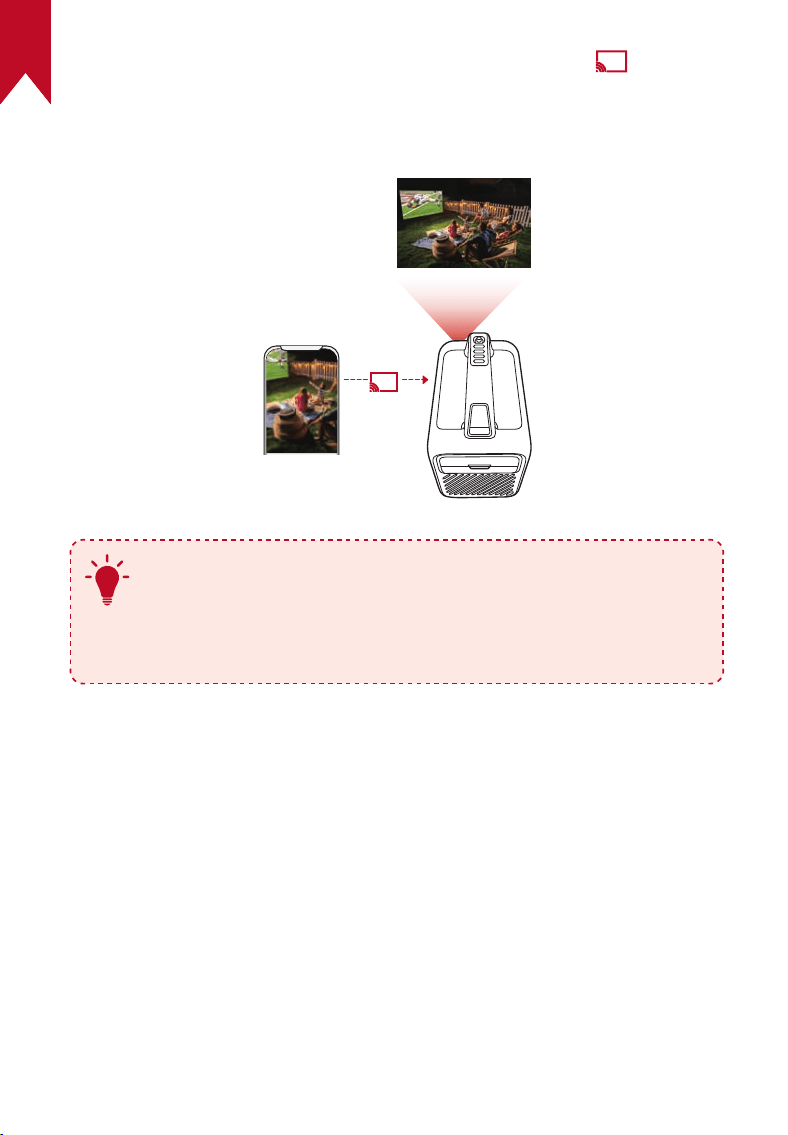
FR
142
③
Lancez un clip vidéo et appuyez sur l'icône de diffusion sur l'écran
de la vidéo.
④
Sélectionnez D2333 pour vous connecter. Le projecteur reflétera
l’écran vidéo sur votre appareil.
T
Certains contenus ne peuvent pas être diffusés sur Nebula
Mars 3 en raison de restrictions de droits d'auteur. Vous
pouvez diffuser le contenu via la même application installée
sur votre projecteur.
3.2 Écran de l’appareil de diffusion
Vous pouvez diffuser tout l’écran de votre appareil vers le projecteur.
①
Connectez votre appareil et votre projecteur au même réseau sans
fil.
②
Installez l'application Nebula Cast sur votre projecteur.
③
Ouvrez Nebula Cast et suivez les instructions à l'écran pour terminer
le processus.
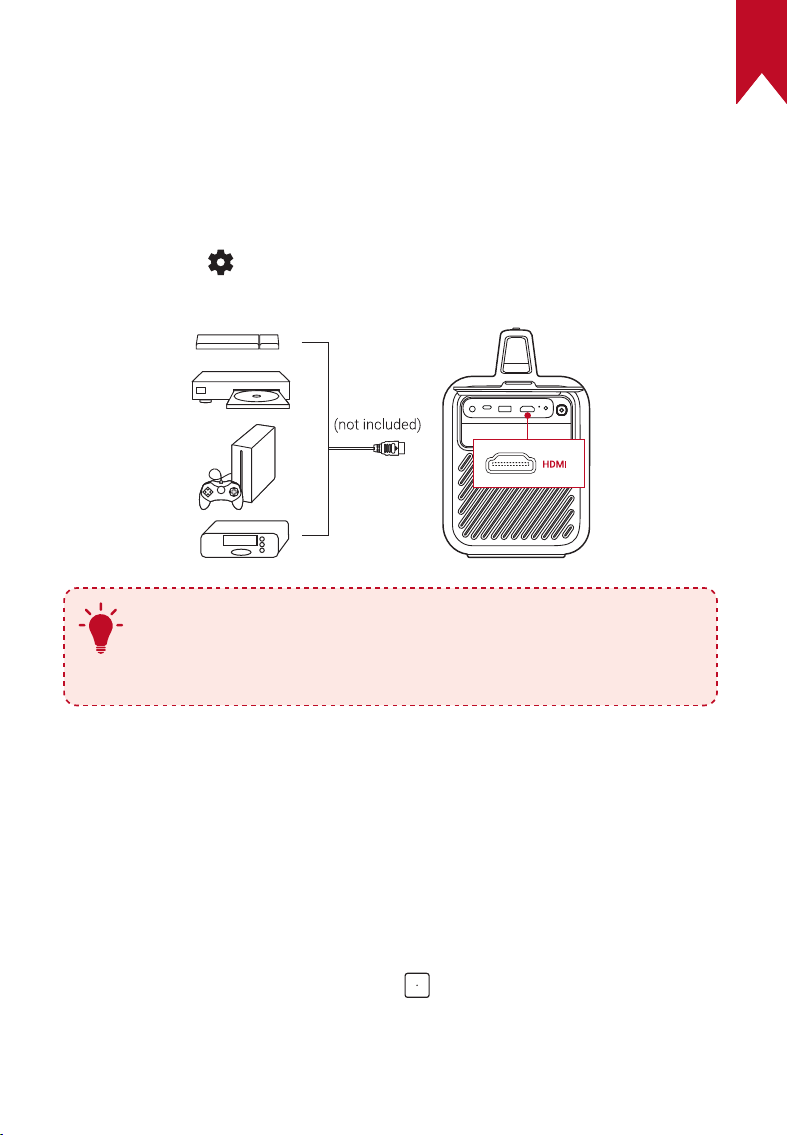
FR
143
4. Lecture à partir d’appareils HDMI
Le projecteur peut être connecté à divers appareils de lecture HDMI tels
qu’un boîtier TV, une clé TV, un lecteur DVD, un boîtier décodeur (STB),
une console de jeu ou d’autres appareils.
①
Connectez le projecteur à un appareil de lecture HDMI à l'aide d'un
câble HDMI (non fourni).
②
Appuyez sur pour accéder au menu des paramètres, puis
sélectionnez [Préférences de l'appareil] > [Entrée] > [HDMI].
T
Le projecteur démarre automatiquement la lecture HDMI
une fois connecté à un appareil de lecture HDMI pour la
première fois.
5. Lecture depuis une clé USB
Avec ce projecteur, vous pouvez profiter de la musique, des vidéos
et des images, ou installer des applications stockées sur un lecteur
USB2.0.
①
Téléchargez l'application Explorateur de fichiers depuis Google Play.
②
Insérez une clé USB-A ou USB-C dans le port USB.
③
Sélectionnez la musique, les vidéos ou les photos de la clé USB que
vous souhaitez lire et appuyez sur .
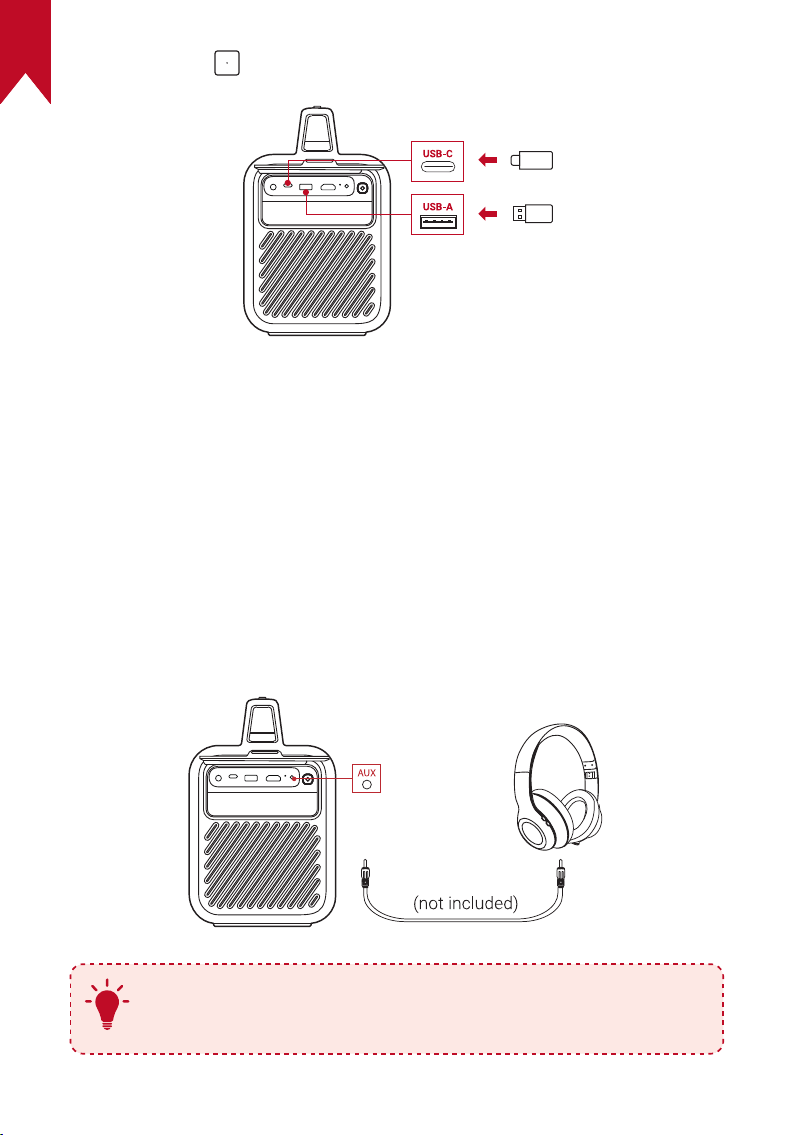
FR
144
④
Appuyez sur pour arrêter la lecture.
6. Lecture via des périphériques audio externes
Ce projecteur peut également être connecté à des périphériques de
sortie audio externes, notamment des casques et des haut-parleurs;
lorsqu'il est connecté à des haut-parleurs externes, les hauts-parleurs
intégrés sont désactivés.
①
Utilisez un câble audio de 3,5 mm ou un adaptateur (non fourni)
pour connecter vos écouteurs ou haut-parleurs externes.
②
Connectez l'autre extrémité du câble au port AUX de ce projecteur.
• Vous entendrez le son de vos écouteurs ou de vos haut-parleurs
externes.
T
Avant de connecter les écouteurs et de les mettre en place,
baissez le volume pour éviter de vous faire mal aux oreilles.
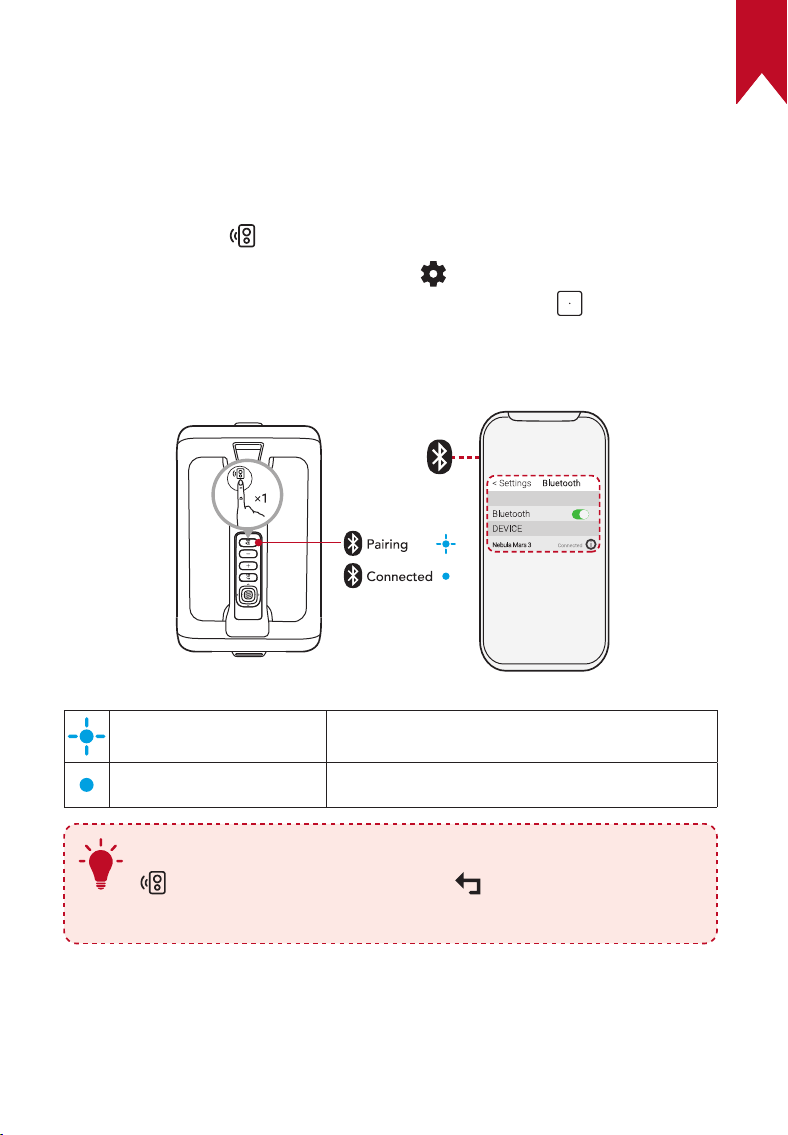
FR
145
7. Mode haut-parleur Bluetooth
Vous pouvez utiliser ce projecteur comme une enceinte Bluetooth
autonome.
①
Pour passer en mode haut-parleur Bluetooth, vous avez deux
options :
A: Appuyez sur sur le projecteur.
B: Sur l'écran d'accueil, sélectionnez > [Paramètres du projecteur]
> [Mode haut-parleur Bluetooth] et appuyez sur .
②
Activez le Bluetooth sur votre smartphone et sélectionnez Nebula
Mars 3 pour vous connecter.
Bleu clignotant
Prêt à l'appariement / Appariement
Bluetooth
Bleu fixe Bluetooth connecté
T
Pour sortir du mode haut-parleur Bluetooth, appuyez sur
sur le projecteur ou maintenez sur la télécommande
pendant deux secondes.
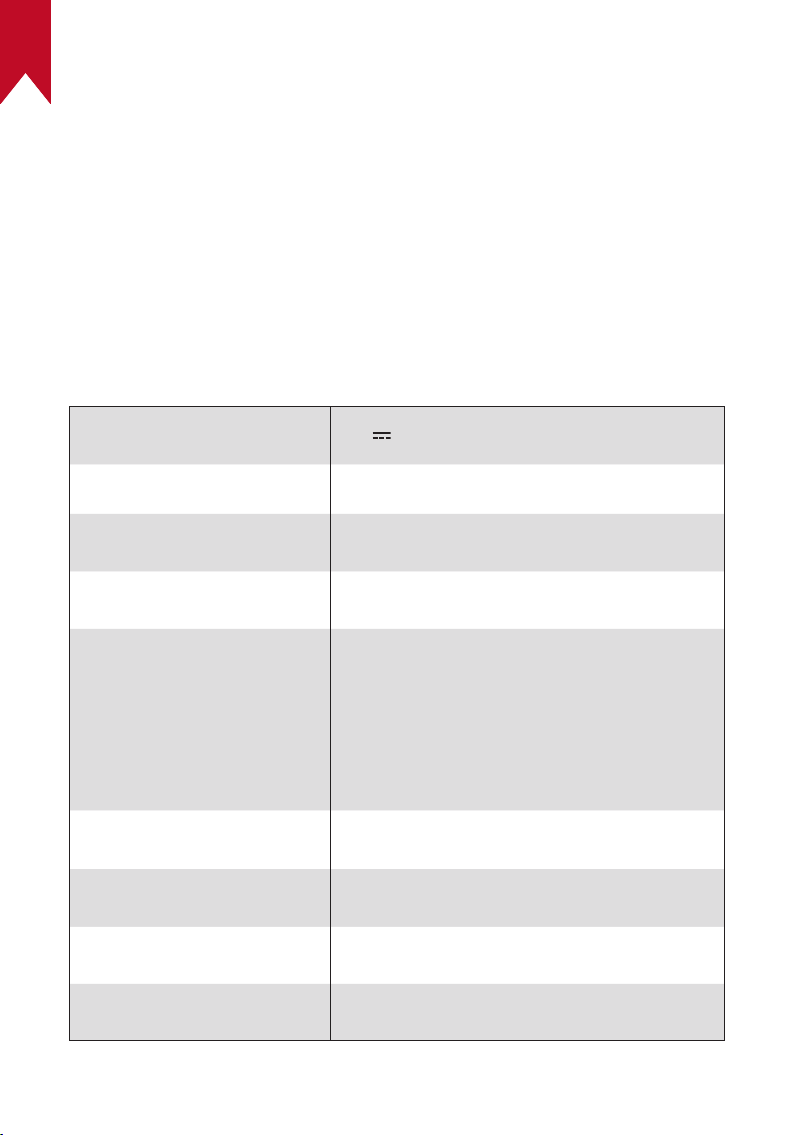
FR
146
Mise à jour du micrologiciel
Pour une meilleure expérience avec ce projecteur ddernier cri, il est
recommandé de mettre à jour régulièrement le micrologiciel.
Pour mettre à jour le micrologiciel, allez dans [Paramètres du
projecteur] > [Mises à jour] > [Mise à jour du micrologiciel].
Spécifications
Les spécifications sont susceptibles d'être modifiées sans préavis.
Entrée
19V 9.47A
Consommation
150W
Consommation d’énergie
en mode veille
< 1W
Résolution
1920 × 1080p
Résolutions compatibles
480p (60Hz), 576p (50Hz), 720p (30Hz),
720p (50Hz), 720p (60Hz), 1080p (24Hz),
1080p (30Hz), 1080p (50Hz), 1080p
(60Hz), 4K2K (23,976Hz), 4K2K (25Hz),
4K2K (30Hz), 4K2K (50Hz), 4K2K (60Hz),
4096 (23,976Hz), 4096 (25Hz), 4096
(30Hz), 4096 (50Hz), 4096 (60Hz)
Puissance de sortie USB-A
(charge)
10W
Puissance de sortie USB-C
(charge)
15W
Rapport de contraste
400:1
Rapport d'aspect
16:9
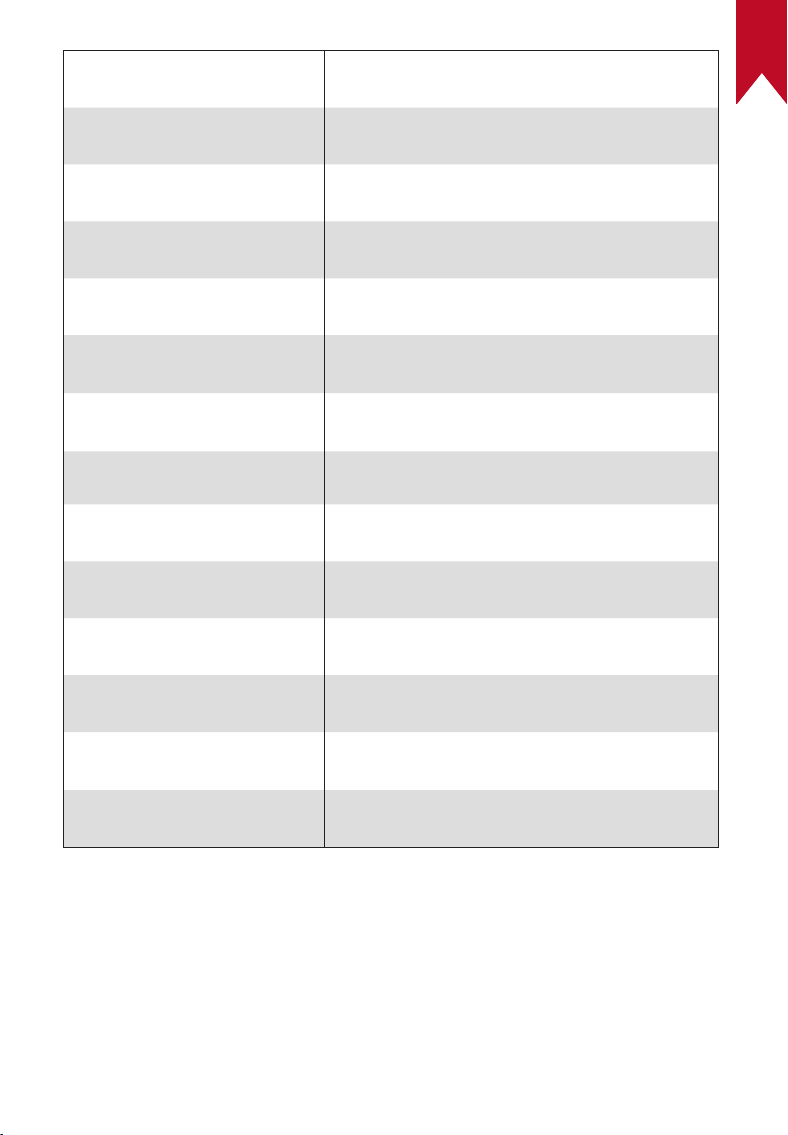
FR
147
Taille de l'écran
30" à 200"
Rapport de projection
1.2:1
Distance de projection
0.,8-5,3 m / 2,62-17,39 pieds
Source de lumière
LED
Focus (Mise au point)
Auto
Keystone Correction
(Correction trapézoïdale)
Auto
Puissance de sortie du
haut-parleur
40W max
Bruit
28 dB à
25°C
Wi-Fi
Wi-Fi 2,4GHz/5,0GHz 802.11 a/b/g/n/ac
Version Bluetooth
5.1
Portée Bluetooth
25m / 82pieds
Formatage USB
FAT, FAT32, NTFS
Température de
fonctionnement
0°C~35°C / 32°F~95°F
Piles de la télécommande
AAA × 2

FR
148
Dépannage
①
Le projecteur ne s'allume pas
• Le projecteur est peut-être à court d'énergie. Chargez le projecteur
pendant 15 à 30 minutes et vérifiez si l'écran LED s'allume.
②
Le prjecteur ne se recharge pas
• Utilisez l'adaptateur et le câble d'alimentation fournis pour le
recharger.
• Essayez un autre adaptateur (d'au moins 180W) et un autre câble
d'alimentation.
③
Impossible de se connecter à un réseau Wi-Fi.
• Placez votre projecteur à moins de 5m du routeur et reconnectez-
vous.
• Réglez votre routeur sur 2,4GHz ou 5GHz et réessayez.
• Redémarrez votre projecteur et votre routeur et réessayez.
• Essayez un autre réseau Wi-Fi ou le point d’accès de votre
téléphone.
④
Image floue
• Déplacez légèrement le projecteur ou appuyez sur sur la
télécommande pour démarrer la mise au point automatique.
• Pour ajuster manuellement la mise au point, allez dans
[Paramètres] > [Paramètres du projecteur] > [Réglages de mise
au point] > [Correction de mise au point manuelle], et utilisez
et sur la télécommande.
• Ajustez l’angle et la direction de projection ainsi que la hauteur du
projecteur si nécessaire.
⑤
Image déformée
• Mettez à jour le micrologiciel vers la dernière version via
[Paramètres du projecteur] > [Mises à jour] > [Mise à jour du
micrologiciel].
• Allez dans [Paramètres] > [Paramètres du projecteur] > [Correction
de l'image] > [Effectuer une correction trapézoïdale manuelle].

FR
149
• Déplacez le projecteur vers la gauche ou la droite, ou modifiez
l’inclinaison si nécessaire.
⑥
Aucun signal HDMI
• Utilisez un autre câble HDMI.
• Connectez votre projecteur à un autre appareil de lecture HDMI.
• Connectez le dispositif de lecture HDMI à votre téléviseur à l'aide
d'un câble HDMI pour vérifier si l'appareil ou le câble fonctionnent.
• Ajustez la résolution/fréquence de sortie de l’appareil de lecture
HDMI pour qu’elle soit identique à celle du projecteur.
⑦
Comment installer Netflix
• Sur votre projecteur, téléchargez et installez l’application Nebula
Play sur Google Play. Ouvrez Nebula Play et sélectionnez
[Conseils] > [Installation de Netflix]. Suivez ensuite les instructions
à l’écran pour installer Netflix.
⑧
Comment contrôler Netflix avec le mode souris
• Installez Nebula Connect sur votre téléphone et connectez-vous
à Mars 3. Sélectionnez le mode souris. Utilisez un doigt pour vous
déplacer et cliquer, ou deux doigts pour faire défiler les pages.
⑨
Comment lire des vidéos sans Wi-Fi
• Téléchargez des vidéos sur une clé USB au format FAT32. Pour les
étapes suivantes, consultez la section Lecture à partir d’une clé
USB.

FR
150
Avis
Ce produit est conforme aux exigences en matière
d'interférences radio de la Communauté européenne.
Déclaration de conformité
Hereby, Anker Innovations Limited. declares that this device
is in compliance with the essential requirements and other
relevant provisions of Directive 2014/53/EU. Pour consulter la
Déclaration de conformité, consultez le site web suivant:
https://uk.seenebula.com/.
La plage de température appropriée pour le projecteur et ses
accessoires est de 0°C~35°C / 32°F~95°F.
L'adaptateur est destiné à une utilisation en intérieur uniquement.
Le type d'adaptateur est NSA180EC-19094701 ou KA180B-
19009470H avec une tension de sortie nominale/courant de
19,0VDC / 9,47A.
Information sur l'exposition aux ondes radioélectriques (RF)
La limite d'exposition maximale autorisée (norme MPE) a été calculée
sur la base d'une distance de 20centimètres entre l'appareil et le corps.
Pour maintenir la conformité aux exigences d'exposition RF, maintenez
une distance de 20 cm entre l'appareil et le corps humain.
Le présent appareil est conforme aux CNR d'Industrie Canada
applicables aux appareils radio exempts de licence. L'exploitation est
autorisée aux deux conditions suivantes:
(1) l'appareil nedoit pas produire de brouillage, et
(2) l'utilisateur de l'appareil doit accepter tout brouillage radioélectrique
subi, même si le brouillage est susceptible d'en compromettre le
fonctionnement.
Cet appareil numérique de la classe B est conforme à la norme NMB-
003 du Canada.
Lors de l'utilisation du produit, maintenez une distance de 20 cm du
corps afin de vous conformer aux exigences en matière d'exposition
RF.
5150~5250 MHz peut être utilisé à l'intérieur uniquement.
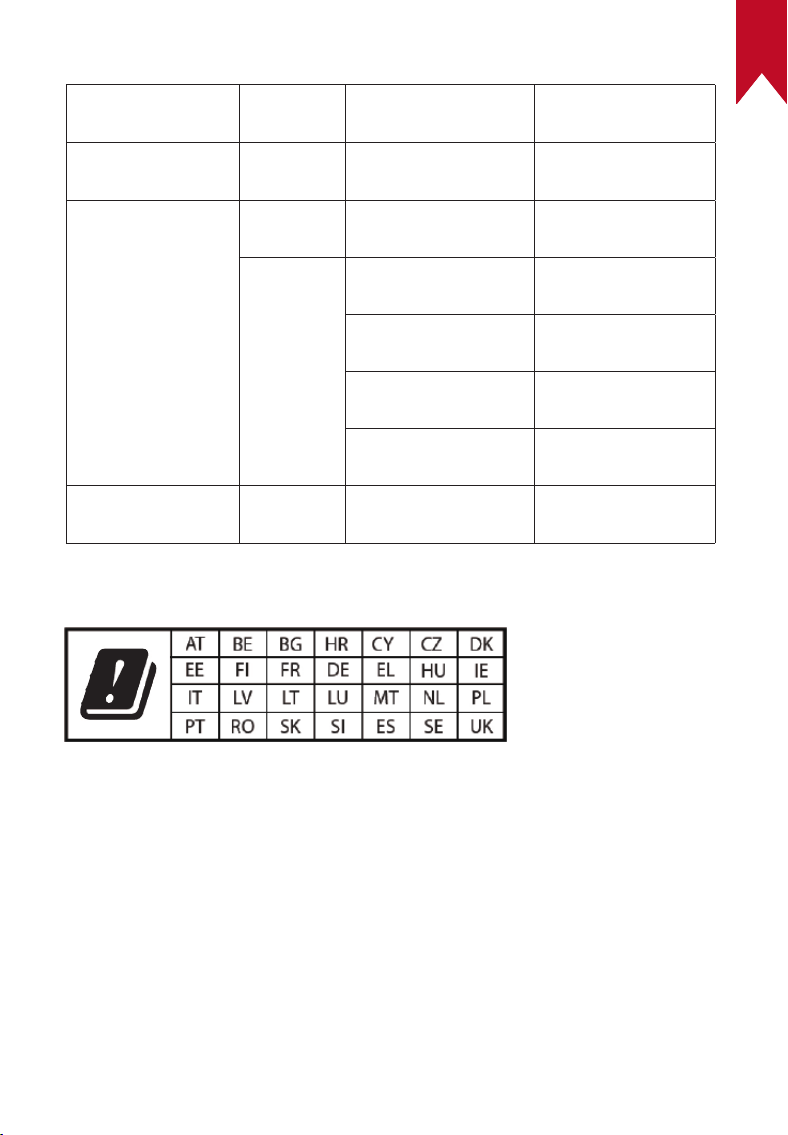
FR
151
Bands de fréquence et puissance
Fonction
Bandes
Fréquence de
fonctionnement
Puissance
maximale
Bluetooth
(Projecteur)
2,4GHz
2402-2480 MHz EIRP 16,61 dBm
Wi-Fi
(Projecteur)
2,4GHz
2412-2472 MHz EIRP 19,51 dBm
5GHz
5150-5250 MHz EIRP 20,13 dBm
5250-5350 MHz EIRP 18,70 dBm
5470-5725 MHz EIRP 17,89 dBm
5725-5850 MHz EIRP 13,16 dBm
Bluetooth
(Télécommande)
2,4GHz 2402-2480 MHz EIRP 3,62 dBm
5150~5350 MHz ne peut être utilisé qu'à l'intérieur.
L’importateur suivant est la partie responsable (contact pour les questions
européennes):
Anker Innovations Deutschland GmbH | Georg-Muche-Strasse 3, 80807
Munich, Germany
L’importateur suivant est la partie responsable (contact pour les questions
relatives au Royaume-Uni):
Anker Technology (UK) Limited | GNR8, 49 Clarendon Road, Watford,
Hertfordshire, WD17 1HP, United Kingdom
FR
152
Votre produit est conçu et fabriqué avec des matériaux et des
composants de haute qualité recyclables et réutilisables.
Ce symbole signifie que le produit ne doit pas être jeté avec
les déchets ménagers et doit être livré à une installation de
collecte appropriée pour le recyclage.Une élimination et un
recyclage appropriés contribuent à protéger les ressources
naturelles, la santé humaine et l'environnement. Pour en savoir
plus sur l’élimination et le recyclage de ce produit, contactez
votre municipalité, le service d’élimination des déchets ou le
magasin où vous avez acheté ce produit.
ATTENTION: RISQUE D'EXPLOSION EN CAS DE
REMPLACEMENT DE LA PILE PAR UN TYPE INCORRECT.
JETEZ LES PILER USAGÉES CONFORMÉMENT AUX
INSTRUCTIONS.
Anker Innovations Limited
Room 1318-19, Hollywood Plaza, 610 Nathan Road, Mongkok, Kowloon,
Hong Kong
Marques de commerce
La marque et les logos Bluetooth® sont des marques déposées
de Bluetooth SIG, Inc. et toute utilisation de ces marques par Anker
Innovations Limited s'effectue sous licence. Les autres marques et
noms commerciaux sont ceux de leurs détenteurs respectifs.
HDMI, le logo HDMI et High-Definition Multimedia Interface sont des
marques commerciales ou des marques déposées de HDMI licensing
LLC aux États-Unis et dans d'autres pays.

FR
153
Fabriqué sous licence Dolby Laboratories. Dolby, Dolby Audio et le
symbole double-D sont des marques déposées de Dolby Laboratories
Licensing Corporation.
Garantie
Garantie de remboursement sous 30 jours pour toute raison
Vous pouvez retourner votre produit en bon état et dans son emballage
dans les 30 jours suivant l'achat pour recevoir un REMBOURSEMENT
COMPLET pour quelque raison que ce soit. Si la raison du retour n'est
pas liée à la qualité, le client doit payer les frais de retour.
Garantie de 12mois de garantie pour des problèmes liés à la qualité
Les produits Nebula sont garantis contre tout défaut de matériau et
de fabrication pendant 12mois à compter de la date d’achat. Au cours
de cette période, Nebula fournira un remplacement et couvrira tous
les frais de retour pour les produits qui ne fonctionnent pas dans des
conditions normales d’utilisation.
Remarque: Les étiquettes d’expédition fournies doivent être utilisées
dans un délai de 20jours à compter de leur date d’émission par le
service d’assistance de Nebula.

IT
154
Indice
Istruzioni importanti sulla sicurezza
155
Contenuto del prodotto
158
Descrizione del prodotto
159
1. Videoproiettore 159
2. Telecomando 164
Caricamento
165
1. Ricarica del videoproiettore 165
2. Controllo livello della batteria 165
3. Modalità di alimentazione 166
4. Caricare dispositivo esterno 166
Per iniziare
167
1. Preparazione del telecomando 167
2. Posizionamento del videoproiettore 167
3. Accensione/spegnimento 169
4. Correzione automatica dell'immagine 170
5. Preparazione 171
App Nebula Connect
172
Impostazioni
172
1. Rete 172
2. Videoproiettore 173
3. App 177
4. Preferenze dispositivo 177
5. Altro 178
Uso del videoproiettore
179
1. Selezione di un'app 179
2. Assistente vocale 179
3. Trasmissione wireless 179
4. Riproduzione da dispositivi HDMI 180
5. Riproduzione da un'unità USB 181
6. Riproduzione tramite dispositivi audio esterni 182
7. Modalità Altoparlante Bluetooth 183
Aggiornamenti del firmware
184
Specifiche
184
Risoluzione dei problemi
186
Avviso
188
Marchi
190
Garanzia
191

IT
155
Istruzioni importanti sulla sicurezza
Leggere tutte le istruzioni prima di utilizzare il prodotto. Non apportare
modifiche, né creare impostazioni che non siano descritte nel presente
manuale. La garanzia non si applica in caso di lesioni fisiche, perdita di
dati o danni causati dal mancato rispetto delle istruzioni.
Preparazione
• Non utilizzare il prodotto in modi diversi da quanto qui descritto al
fine di evitare lesioni personali o materiali.
• Non posizionare questo prodotto su superfici morbide come
tovaglie o tappeti, altrimenti potrebbe causare incendi.
• Non collocare il prodotto in aree soggette a polvere e sporcizia
eccessive o vicino a qualsiasi apparecchio che genera un forte
campo magnetico.
• Per evitare il surriscaldamento, non bloccare o ostruire le aperture
di ventilazione.
• Non collocare mai il prodotto in uno spazio ristretto. Lasciare
sempre spazio sufficiente per la ventilazione attorno al prodotto.
• Non utilizzare il prodotto in un ambiente con temperatura
eccessivamente alta o bassa. Non esporre il prodotto alla luce
solare diretta o ad ambienti troppo umidi.
• Quando il prodotto è in funzione per un lungo periodo di tempo,
la superficie potrebbe surriscaldarsi. In tal caso, spegnerlo
immediatamente e scollegare il caricabatterie. Riprendere l'utilizzo
dopo che il prodotto si è raffreddato.
• Maneggiare sempre il prodotto con attenzione. Evitare di toccare
l’obiettivo.
• Non consentire a bambini di maneggiare il prodotto senza
supervisione.
• Non posizionare oggetti pesanti o appuntiti sul prodotto.
• Per evitare scosse elettriche, non smontare il prodotto.
• Evitare vibrazioni estreme in quanto potrebbero danneggiare i
componenti interni.

IT
156
• Accertarsi di utilizzare solo l'alimentatore offerto dal produttore.
L'utilizzo di un adattatore non autorizzato potrebbe essere
pericoloso e violare le Condizioni d'uso e della garanzia del prodotto.
• Gli utenti devono rispettare le leggi ed i regolamenti dei Paesi e
delle regioni corrispondenti in cui l'attrezzatura è situata (utilizzata),
rispettare l'etica professionale, prestare attenzione agli obblighi
di sicurezza e vietare rigorosamente l'uso dei nostri prodotti o
attrezzature per qualsiasi scopo illegale. La responsabilità legale
dei trasgressori non potrà essere in alcun caso attribuita alla nostra
azienda.
Sicurezza acustica
• Per evitare danni all'udito, non ascoltare per lunghi periodi ad alto
volume. Regolare il volume a un livello di sicurezza.
Caricamento
• L'alimentatore è destinato esclusivamente all'uso in ambienti interni.
• Per l'attrezzatura collegabile, la presa di corrente deve essere
facilmente accessibile.
• A causa del materiale esterno utilizzato, il prodotto può essere
collegato solo alla versione USB 2.0 o superiore.
• Si consiglia di caricare il prodotto in un ambiente con una
temperatura dai 5°C ai 25°C / dai 41°F ai 77°F.
• Quando si alimenta il dispositivo, collocarlo in un ambiente con una
temperatura ambiente normale e una buona ventilazione.
Batteria
• Il telecomando contiene batterie la cui presenza rappresenta un
rischio di soffocamento. Tenere il telecomando lontano dalla
portata dei bambini.
• Rimuovere le batterie quando il telecomando non viene utilizzato
per lunghi periodi.
• Sostituire le batterie del telecomando solo con batterie dello stesso
tipo o equivalenti.

IT
157
• Le batterie contengono sostanze chimiche e devono essere smaltite
correttamente.
• Caricare regolarmente il dispositivo. Non riporre il dispositivo con la
batteria completamente scarica.
AVVERTENZA
• La sostituzione di una batteria con una di tipo errato può eludere le
misure di sicurezza e creare pericolo;
• Lo smaltimento della batteria/dispositivo nel fuoco, in un
forno caldo o in un'altra fonte di calore significativa, oppure la
frantumazione meccanica o il taglio della batteria/dispositivo
possono provocare un'esplosione;
• Lasciare la batteria/il dispositivo in un ambiente estremamente
caldo può causare un'esplosione o una fuoriuscita di liquidi o gas
infiammabili;
• La batteria/dispositivo sottoposto ad una pressione dell'aria
estremamente bassa può causare un'esplosione o una perdita di
liquidi o gas infiammabili.
Pulizia
• Utilizzare un panno morbido e privo di lanugine. Per la pulizia
del dispositivo, non utilizzare mai detergenti liquidi, gassosi o
facilmente infiammabili.
• Non utilizzare detergenti liquidi per pulire l'obiettivo per evitare di
danneggiarne la pellicola di rivestimento.
• Pulire delicatamente le superfici. Fare attenzione a non graffiare le
superfici.
• Utilizzare carta dedicata alla pulizia di lenti per pulire l'obiettivo.
Riparazioni
• Non eseguire personalmente alcuna riparazione sul prodotto.
• Una manutenzione impropria può provocare lesioni o danni al
prodotto.
• Affidare tutte le operazioni di manutenzione a personale di
assistenza qualificato.
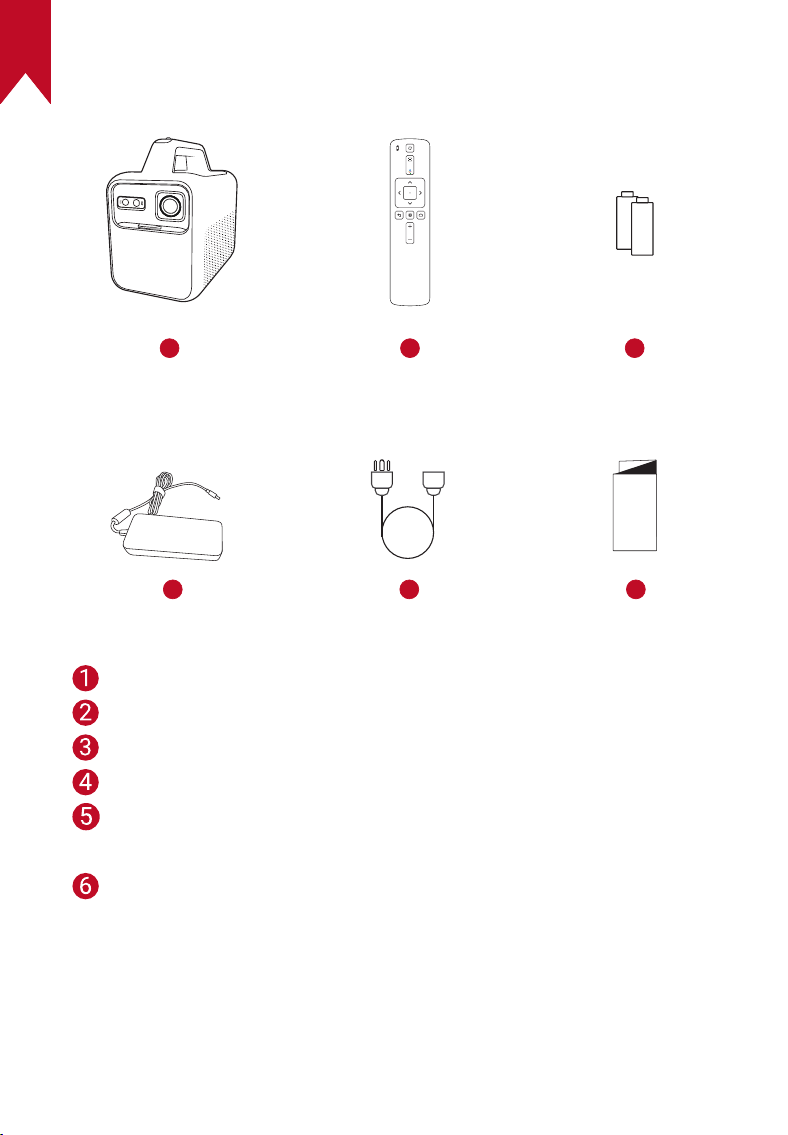
IT
158
Contenuto del prodotto
1 2 3
4 5 6
QSG
Nebula Mars 3
Telecomando
2 batterie AAA
Adattatore di alimentazione
Cavo di alimentazione
Nota: Il tipo di spina varia a seconda della regione.
GUIDA RAPIDA
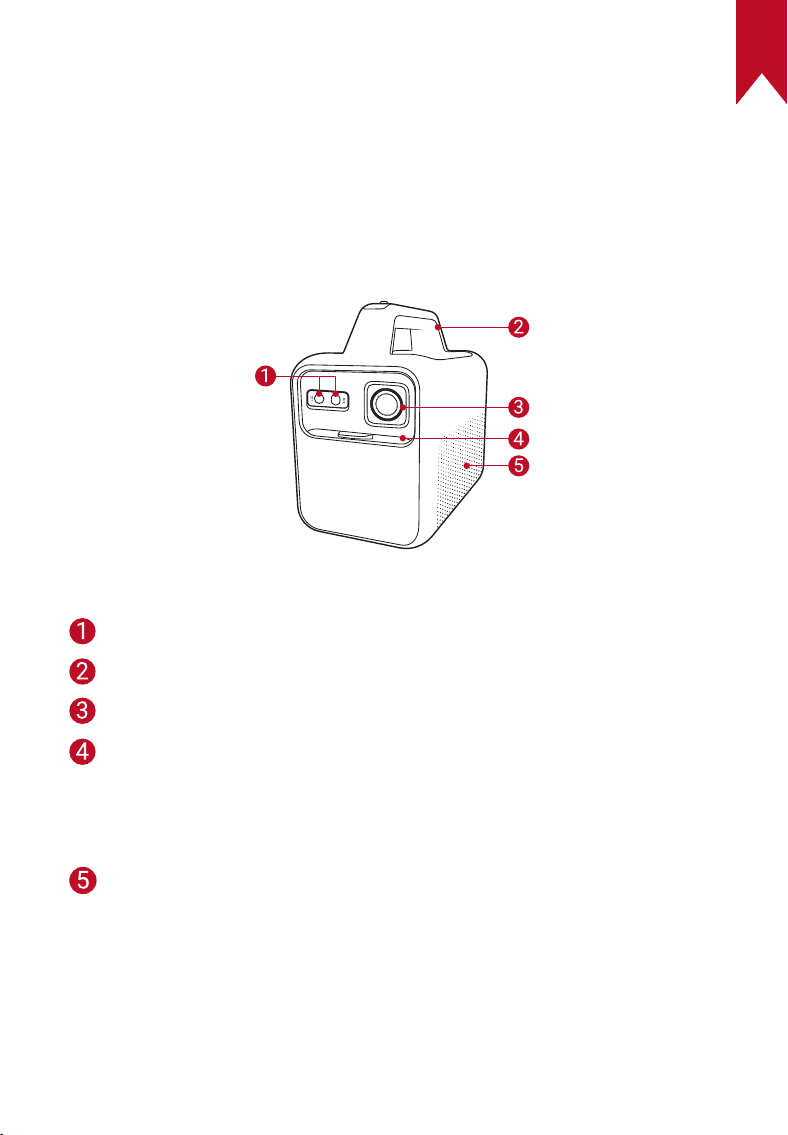
IT
159
Descrizione del prodotto
1. Videoproiettore
Vista anteriore
Sensori (per autofocus e correzione trapezoidale automatica)
Maniglia
Obiettivo
Copriobiettivo
• Scorri verso il basso per accendere e regolare
automaticamente la messa a fuoco
• Scorri verso l'alto per spegnere
Altoparlante
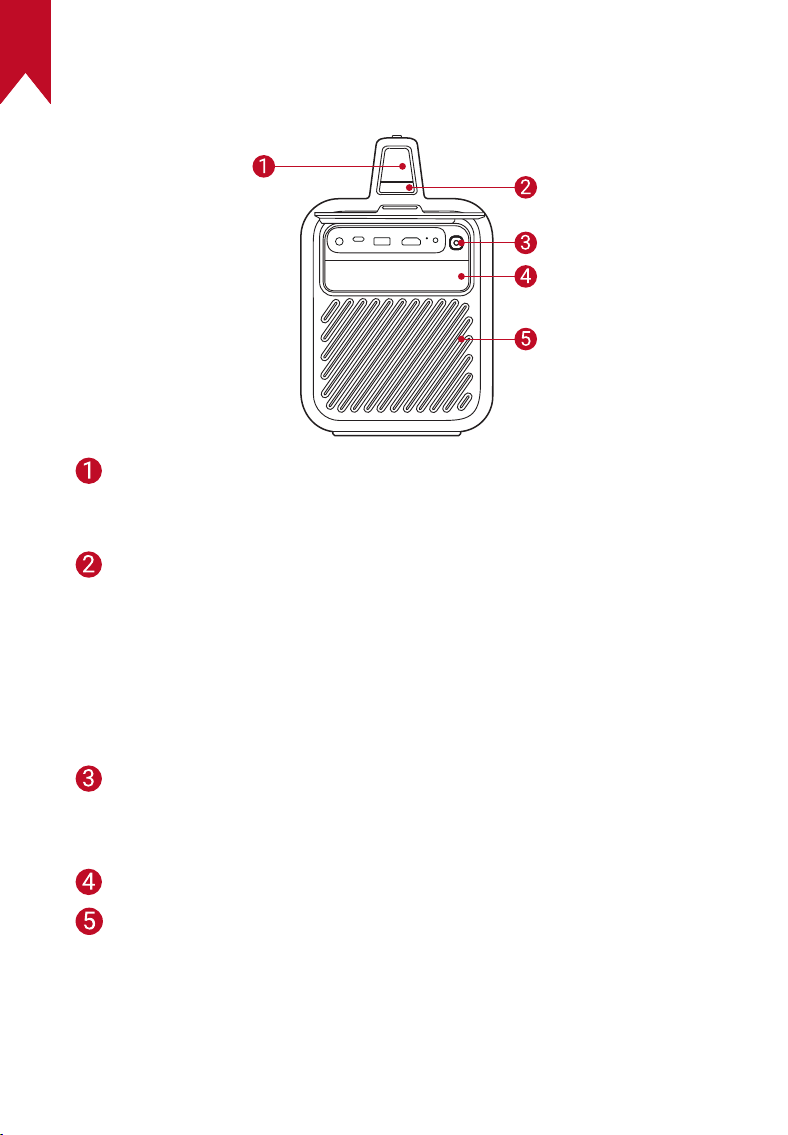
IT
160
Vista posteriore
Schermo a LED
• Indica il livello attuale della batteria e la modalità di
alimentazione
Pulsante modalità di alimentazione
• Premere per passare alle modalità di alimentazione quando il
proiettore è acceso
• Premere una volta per verificare il livello della batteria quando
il proiettore è spento
• Premere e tenere premuto per 2 secondi per abilitare la
ricarica quando il proiettore è spento
Pulsante luce ambiente
• Premere per accendere / spegnere la luce ambiente
• Aumentare la luminosità
Luce ambientale
Ventilazione dell'aria (uscita)
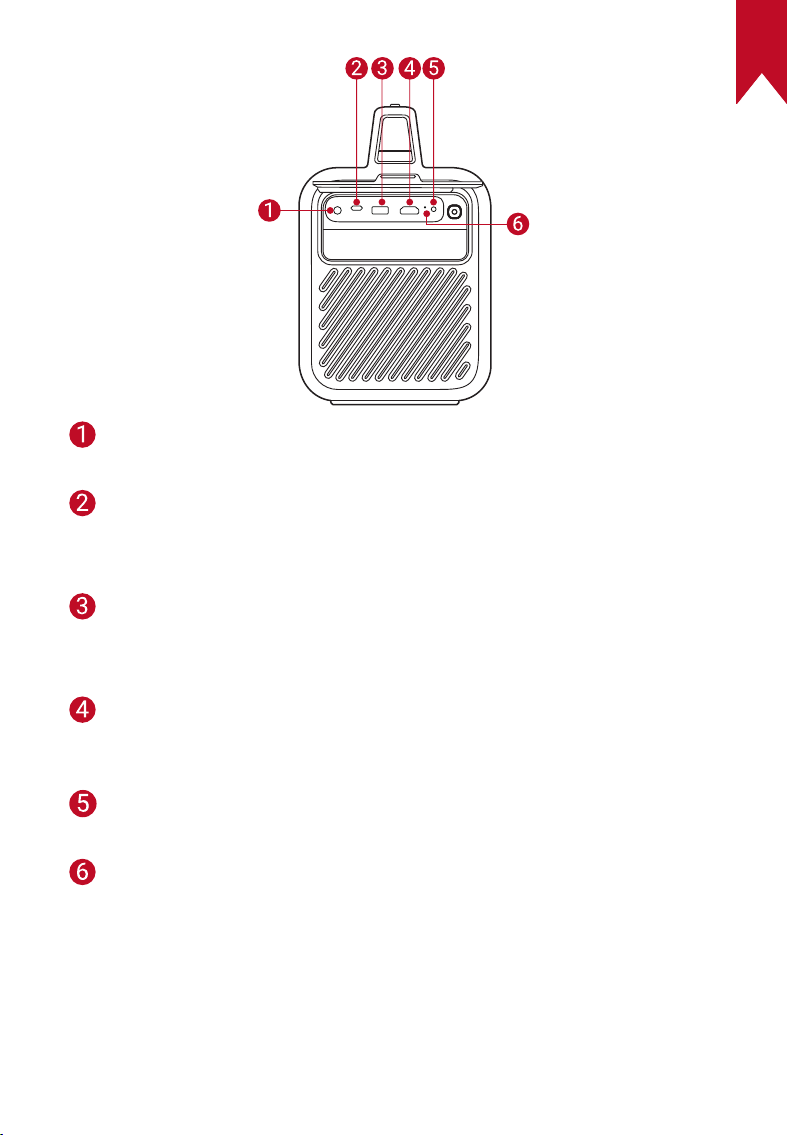
IT
161
Porta DC IN
• Collegare all’alimentazione
Porta USB-C
• Connettersi a un'unità USB
• Caricare un dispositivo esterno come una power bank
Porta USB-A
• Connettersi a un'unità USB
• Caricare un dispositivo esterno come una power bank
Porta HDMI
• Collegare a un dispositivo di riproduzione attraverso l’uscita
HDMI
Porta AUX-OUT
• Connettersi a un dispositivo di uscita audio esterno
Pulsante di ripristino
• Premere per resettare il proiettore
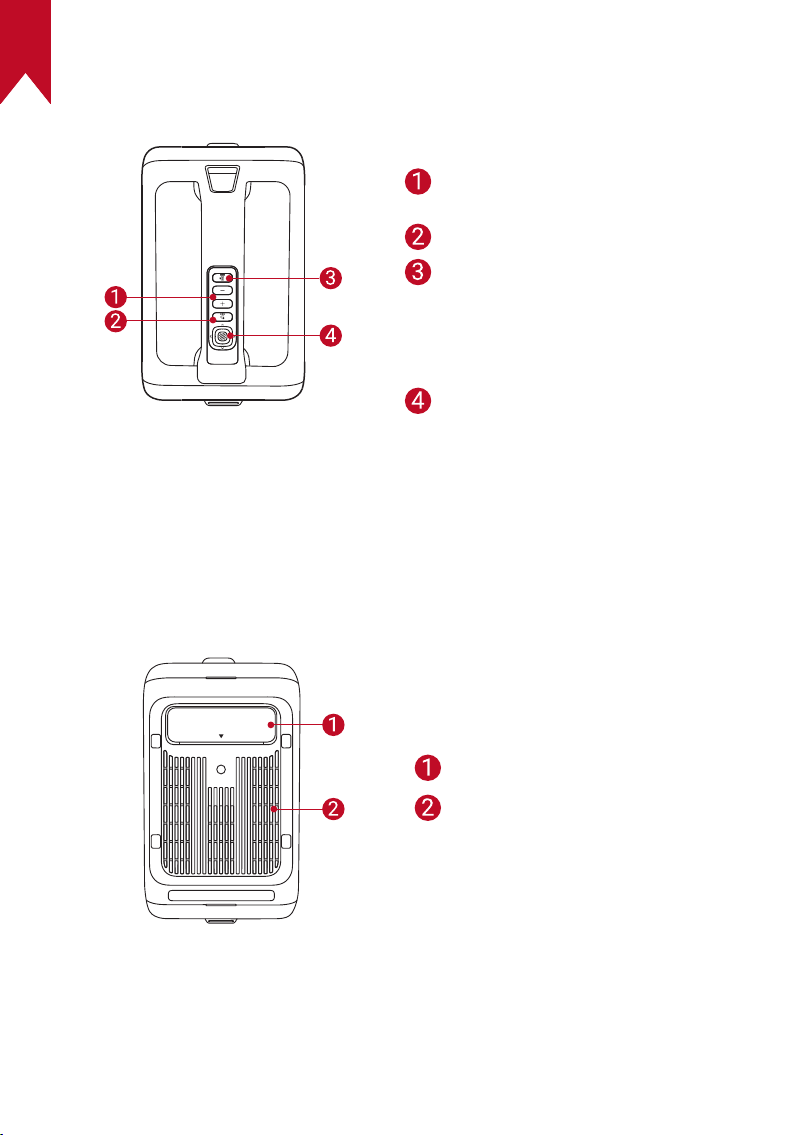
IT
162
Vista dall’alto
Pulsanti di aumento /
diminuzione del volume
Pulsante Indietro
Pulsante altoparlante
Bluetooth
• Premere per accedere
o uscire dalla modalità
altoparlante Bluetooth
Pulsanti di navigazione /
conferma
Vista dal basso
Adjustable stand
(ingresso)
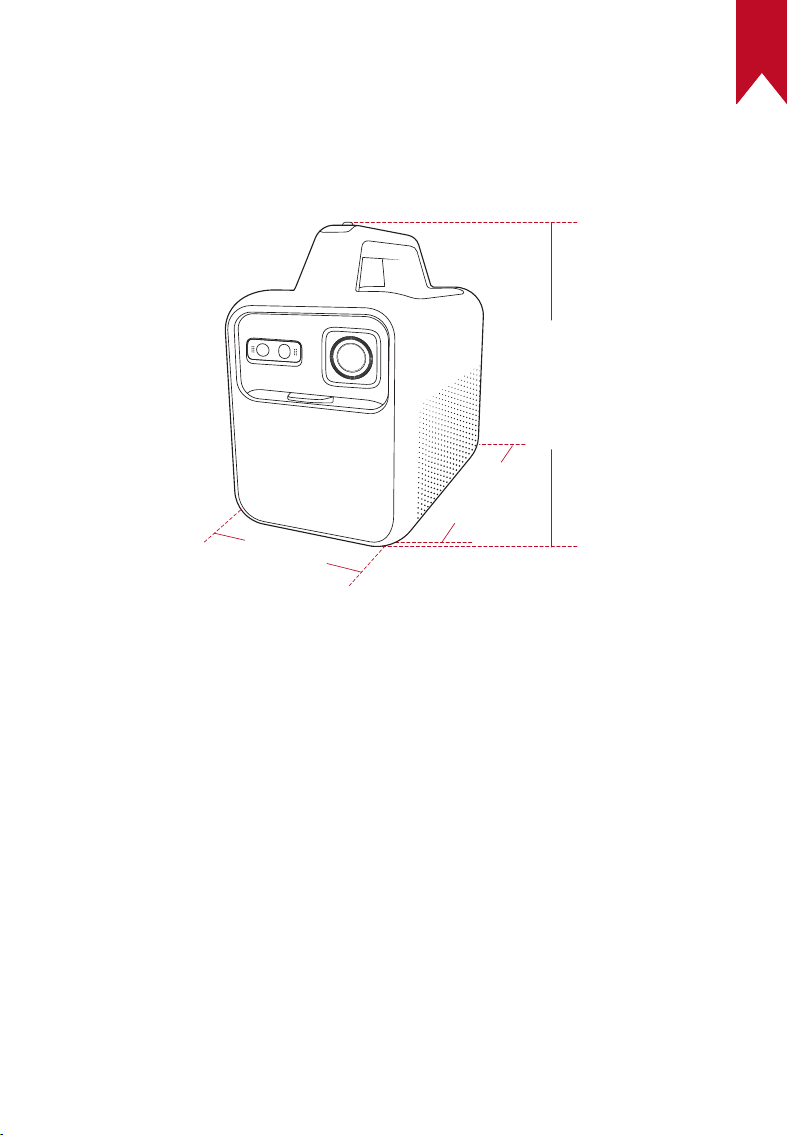
IT
163
Dimensioni
250 (L) × 160 (P) × 260 (A) mm / 9,8 (L) × 6,3 (P) × 10.2 (A) in
260mm
250mm
160mm
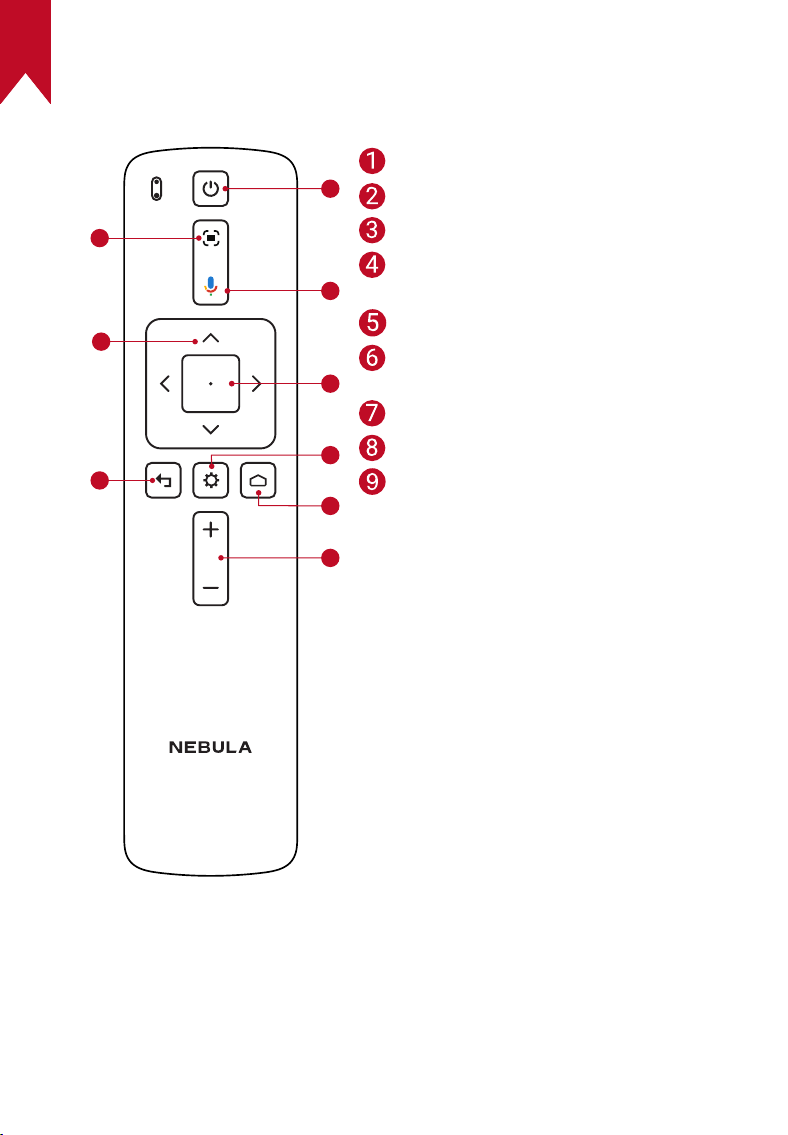
IT
164
2. Telecomando
1
2
3
4
5
6
7
8
9
Regolare la messa a fuoco
Navigazione
Tornare al menu precedente
Accendere/spegnere o passare
alla modalità Standby
Attivare Assistente Google
Confermare una selezione/
mettere in pausa/riprendere
Accedere a più opzioni
Accedere al menu principale
Alzare/abbassare il volume
Nebula RC
Modello: D0413X
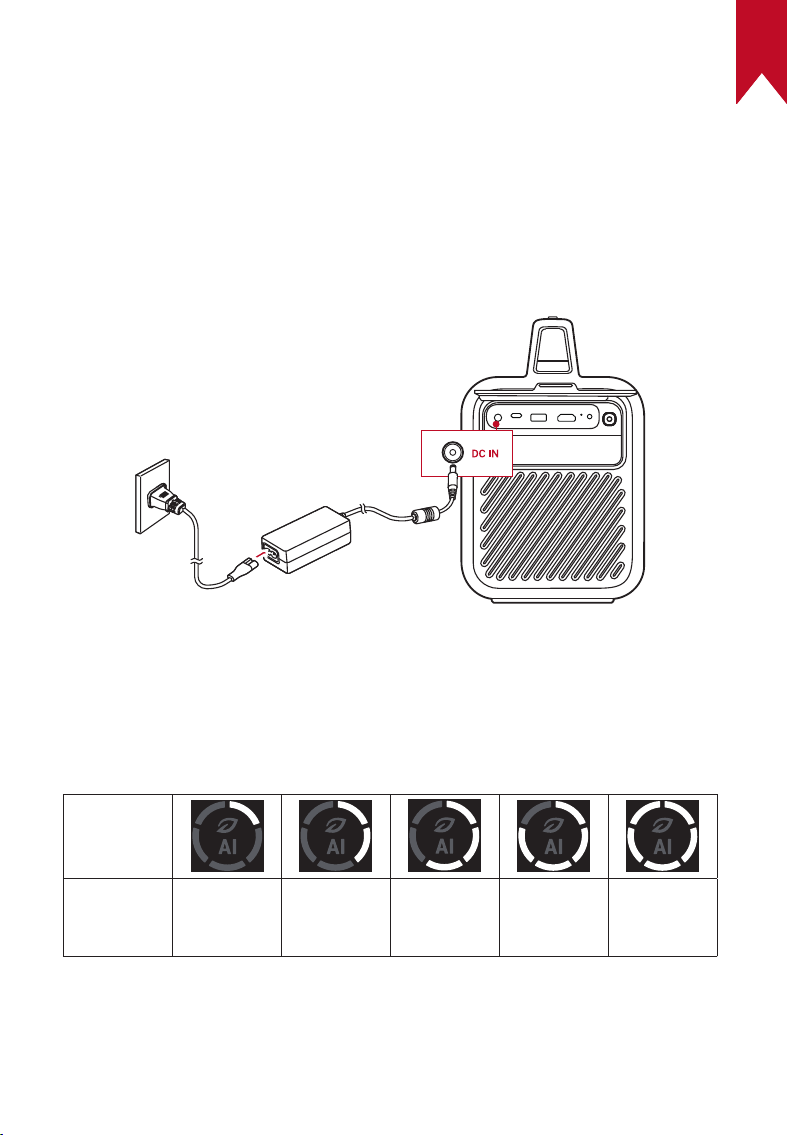
IT
165
Caricamento
1. Ricarica del videoproiettore
Prima di utilizzare il prodotto per la prima volta, caricare completamente
la batteria integrata utilizzando l'adattatore e il cavo di alimentazione
forniti.
Lo schermo a LED si illuminerà quando la batteria verrà caricata.
2. Controllo livello della batteria
L'anello a LED del proiettore indica il livello attuale della batteria.
Per verificare il livello della batteria quando è spento, premere il
pulsante di modalità di alimentazione.
Anello a
LED
Livello
della
batteria
<20% 20% - 40% 40% - 60% 60% - 80% 80% - 100%
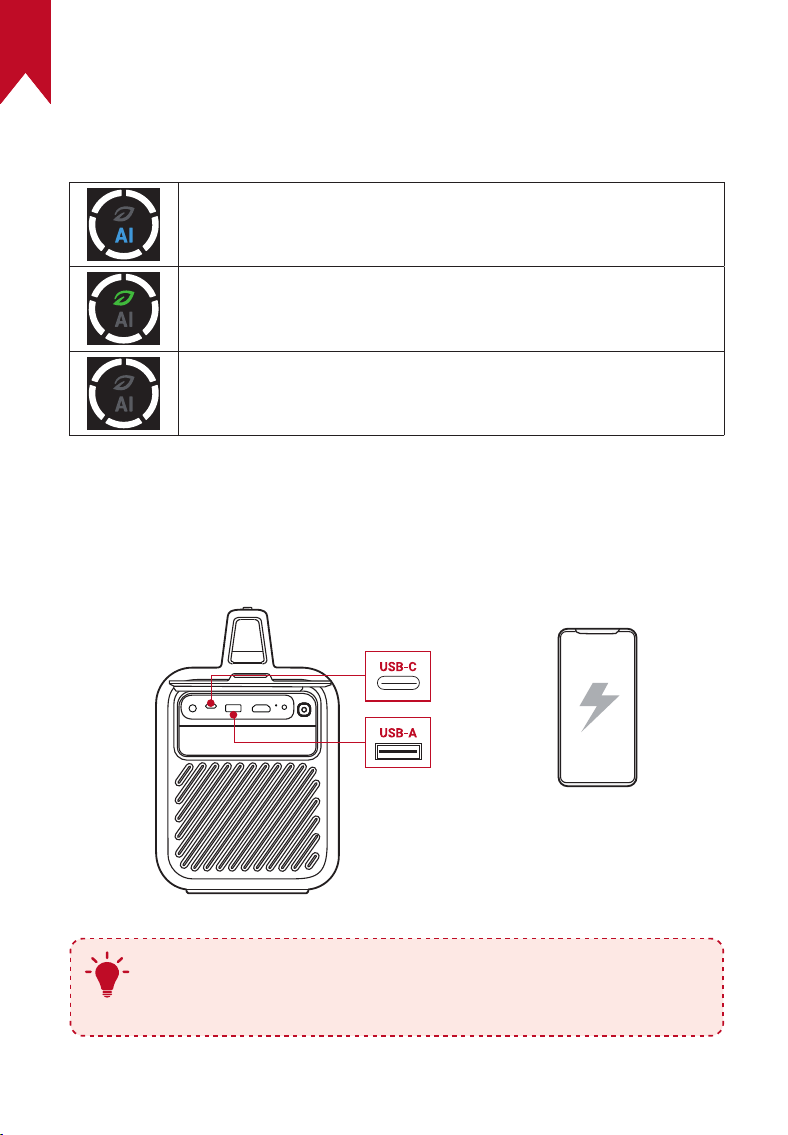
IT
166
3. Modalità di alimentazione
Premere il pulsante modalità di alimentazione per passare da una
modalità di alimentazione all'altra quando il proiettore è acceso.
Modalità AI: regola la luminosità dello schermo in base alla
luminosità ambientale.
Modalità Eco: riduce la luminosità del display a 300 lumen
per prolungare la durata della batteria.
Modalità Standard: imposta la luminosità dello schermo al
livello più alto.
4. Caricare dispositivi esterni
Caricare un dispositivo esterno tramite la porta USB quando il
proiettore è acceso.
5V/3A
5V/2A
T
Per abilitare o disabilitare la ricarica quando il proiettore è
spento, premere e tenere premuto il pulsante della modalità
di alimentazione per due secondi.
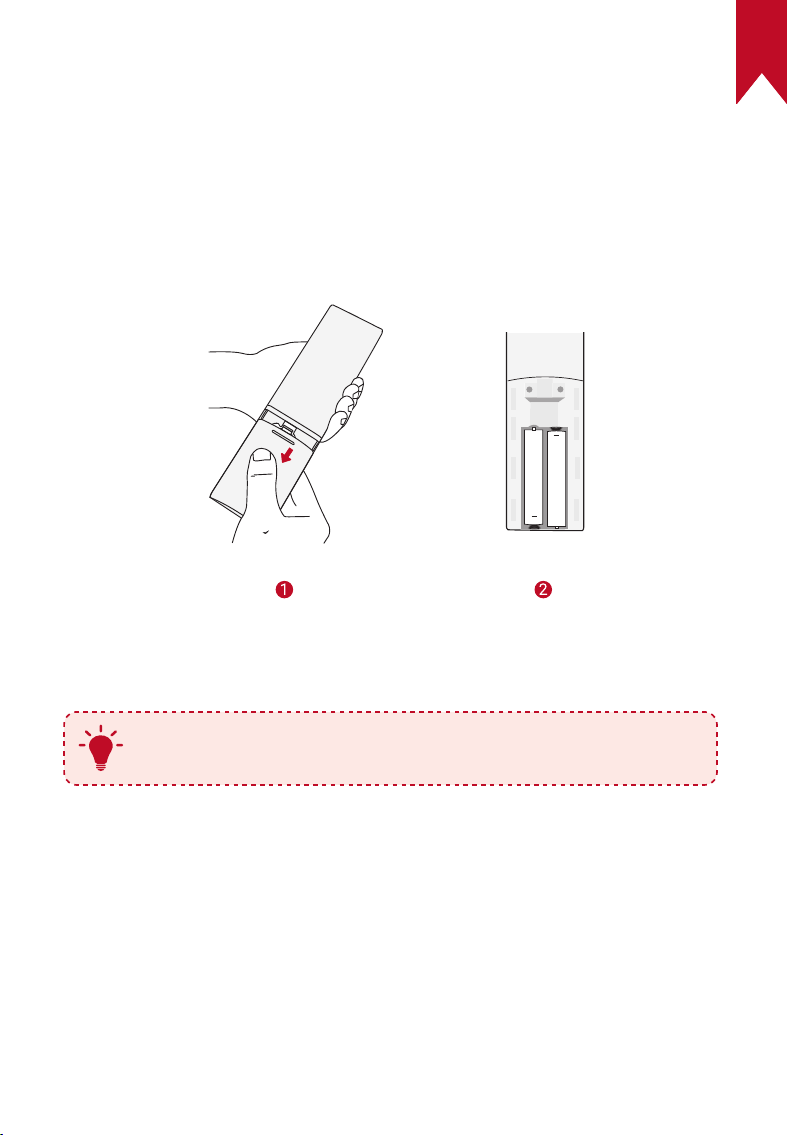
IT
167
Per iniziare
1. Preparazione del telecomando
①
Scorri per aprire lo scomparto delle batterie.
②
Inserire nuove batterie facendo corrispondere la polarità (+/-) e
chiudere il vano batterie.
+
+
③
Al primo utilizzo, seguire le istruzioni visualizzate per abbinare il
telecomando al videoproiettore.
T
La distanza tra il telecomando e il videoproiettore non deve
essere maggiore di 10 metri (33 piedi).
2. Posizionamento del videoproiettore
Posizionare il videoproiettore su una superficie piana e stabile davanti alla
superficie di proiezione. Per risultati ottimali, la superficie di proiezione
deve essere bianca e piana.
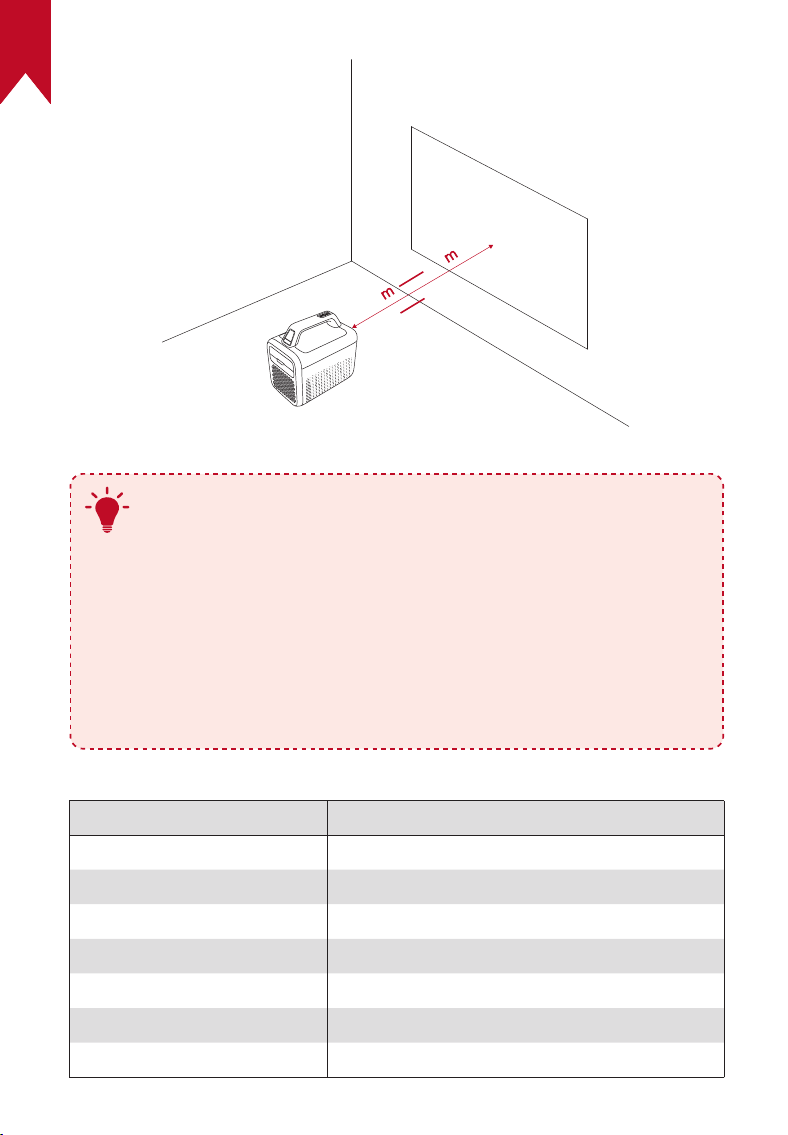
IT
168
2.62
0.8
5.3
17.39ft
T
•
Non è necessario inclinare il videoproiettore rispetto alla
superficie di proiezione. È possibile correggere l'immagine
proiettata con la messa a fuoco automatica integrata e la
correzione trapezoidale automatica.
•
La distanza tra il videoproiettore e la superficie di
proiezione determina le dimensioni dell'immagine
proiettata. Per ottenere il miglior risultato possibile,
posizionare il proiettore a una distanza di 0,8-5,3 m / 2,62-
17,39 piedi dalla superficie di proiezione per ottenere una
dimensione dello schermo di 30-200 pollici.
Dimensioni dello schermo Distanza tra obiettivo e schermo
30 pollici 0,8 m / 2,62 ft
50 pollici 1,33 m / 4,36 ft
80 pollici 2,1 m / 6,89 ft
100 pollici 2,65 m / 8,69 ft
120 pollici 3,20 m / 10,50 ft
150 pollici 4,00 m / 13,12 ft
200 pollici 5,30 m / 17,39 ft
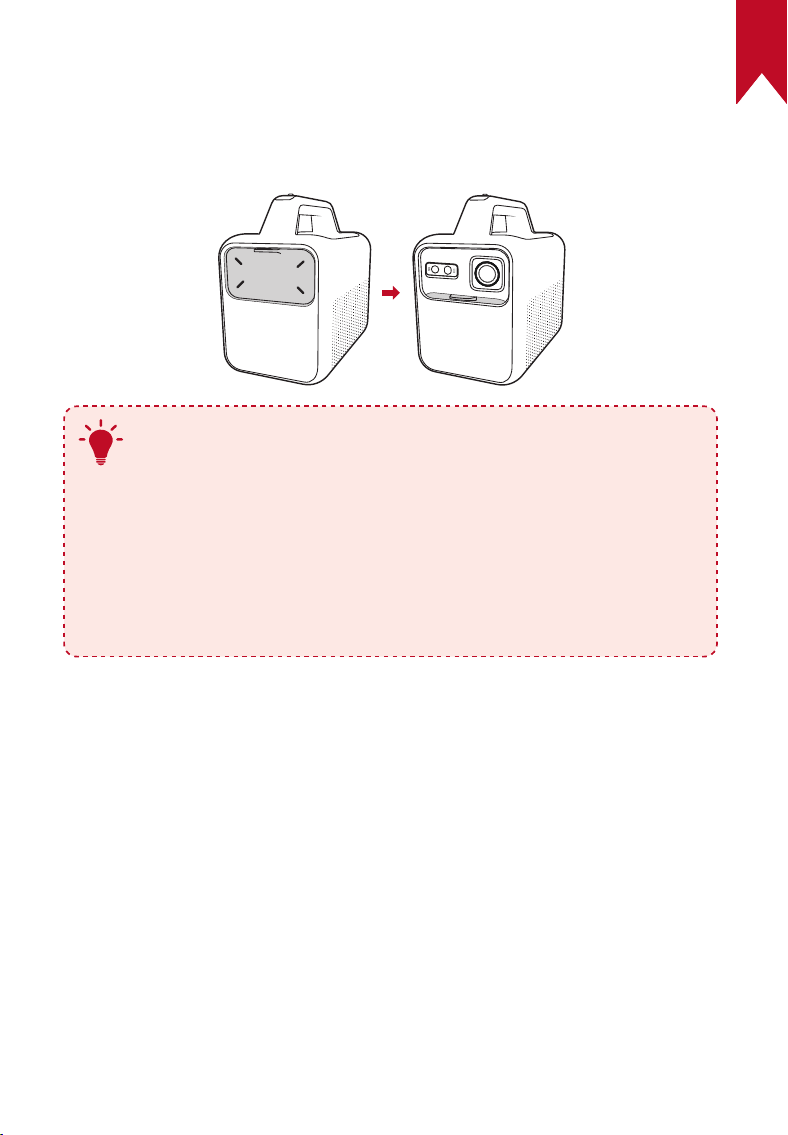
IT
169
3. Accensione/spegnimento
Scorri verso il basso il copriobiettivo per accendere il proiettore e verso l'alto
per spegnerlo.
OFF ON
T
•
È anche possibile tenere premuto il pulsante di accensione
sul telecomando per 3 secondi per spegnere.
•
Quando acceso, premere il pulsante di accensione sul
telecomando per passare alla modalità standby.
•
In modalità Sorgente HDMI, il videoproiettore passa alla
modalità Standby dopo 10 minuti di inattività dei pulsanti
o se non viene rilevato alcun segnale.
•
Trascorsi 30 minuti in modalità Standby, il videoproiettore
si spegnerà automaticamente.
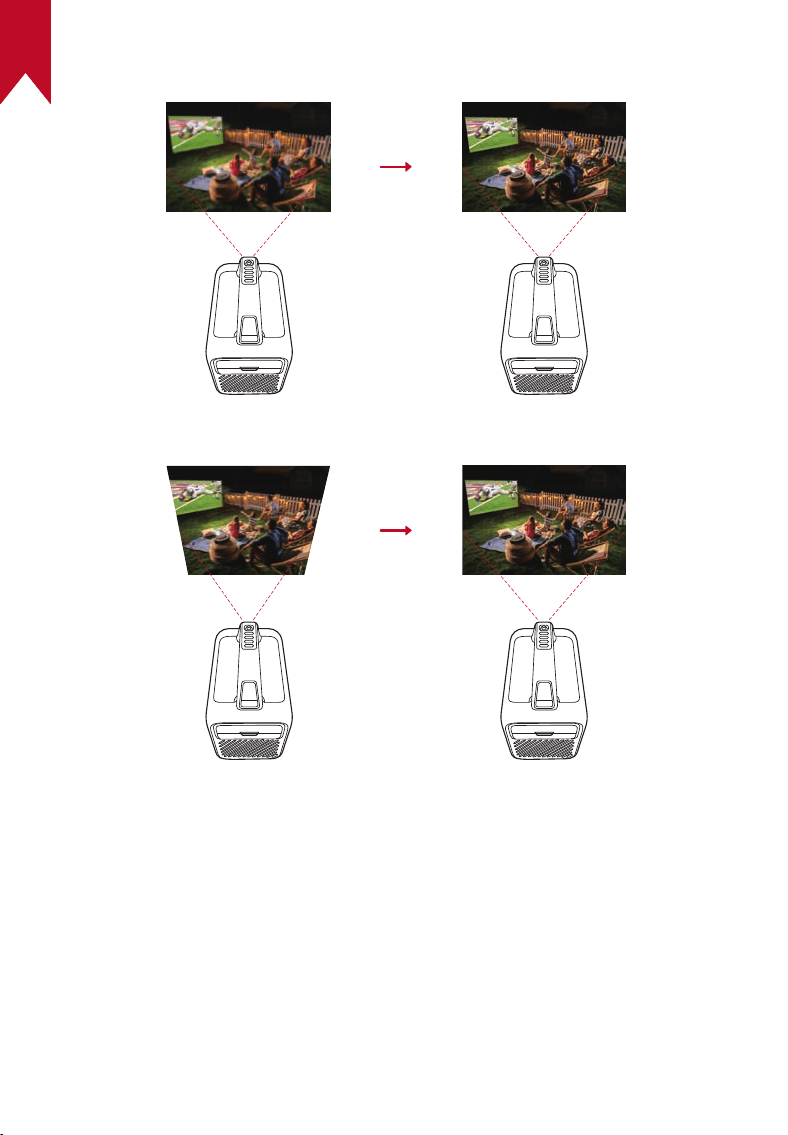
IT
170
4. Correzione automatica dell'immagine
Autofocus
Correzione trapezoidale automatica
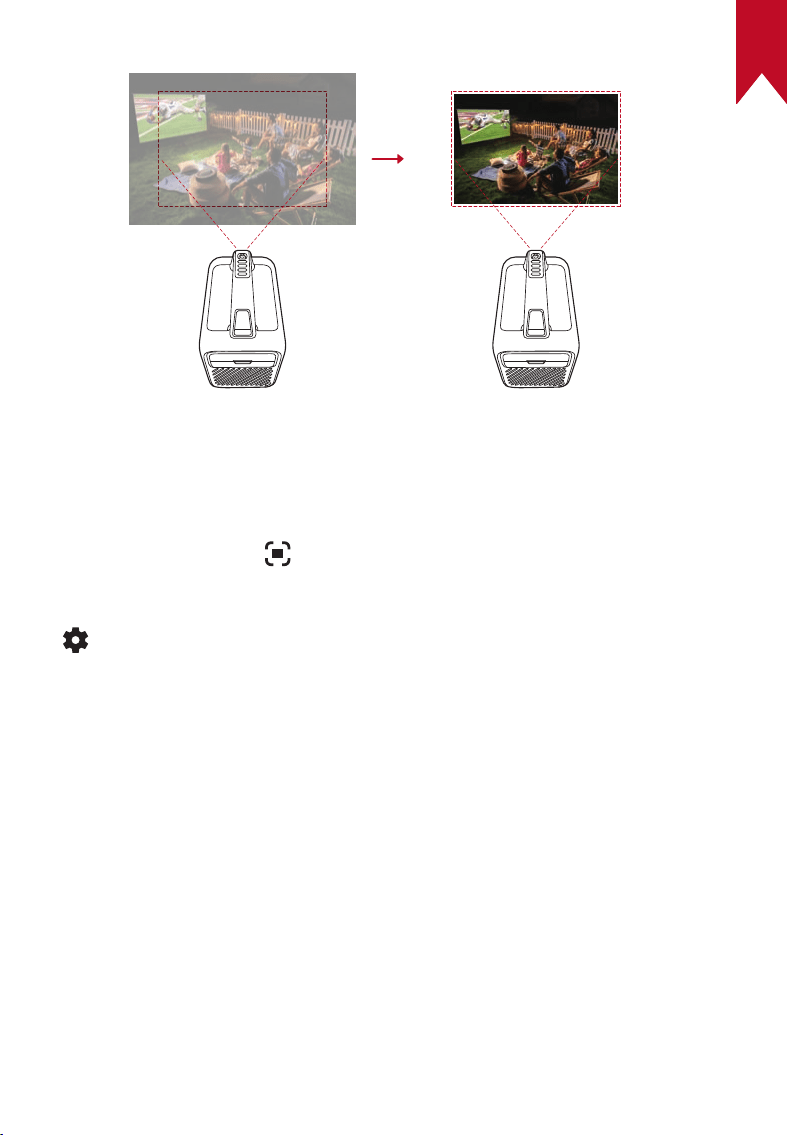
IT
171
La correzione automatica dell'immagine comprende l'autofocus, la
correzione trapezoidale automatica e l'adattamento automatico allo
schermo. Queste funzioni possono essere attivate in tre modi: accendendo
il proiettore, premendo sul telecomando o spostando leggermente il
proiettore.
Per impostare le preferenze di correzione automatica dell'immagine, vai su
> [Impostazioni proiettore] > [Correzione immagine].
5. Preparazione
Al primo utilizzo del videoproiettore sarà necessario seguire le istruzioni
su schermo per completare la configurazione di base.
• Abbinare il telecomando al videoproiettore
• Seleziona la lingua
• Configurare la TV con il telefono Android (opzionale)
• Stabilire una connessione al Wi-Fi
• Accedi utilizzando il tuo account Google
Adattamento automatico dello schermo
IT
172
App Nebula Connect
Per controllare facilmente il videoproiettore, consigliamo di scaricare
l'app Nebula Connect.
①
Scaricare l’app Nebula Connect dall’App Store (dispositivi iOS) o da
Google Play (dispositivi Android).
②
Abilitare il Bluetooth sullo smartphone.
③
Apri l'app Nebula Connect e seleziona [Mars 3 XXXXXX] come
dispositivo da connettere.
④
Seguire le istruzioni visualizzate sullo schermo per completare la
configurazione della connessione.
Impostazioni
Procedere con i passaggi di configurazione la prima volta che si
accende il videoproiettore.
1. Rete
Questo proiettore può essere connesso a Internet tramite una
connessione wireless (Wi-Fi).
①
Nella schermata principale, selezionare > [Rete e Internet] e
premere .
IT
173
②
Seguire le istruzioni visualizzate sullo schermo per completare la
connessione alla rete.
2. Videoproiettore
Sulla schermata principale, selezionare > [Impostazioni proiettore]
e premere .
Luminosità
Luminosità AI: regola automaticamente la
luminosità dello schermo in base alla luminosità
ambientale.
Eco: riduce la luminosità dello schermo a 300
lumen per prolungare la durata della batteria.
Standard: Imposta il livello di luminosità dello
schermo al massimo per impostazione predefinita.
Puoi anche regolare manualmente la luminosità.
Auto: passa alla modalità Standard durante la
ricarica e alla modalità Eco quando l'alimentazione
è scollegata.
Immagine
Modalità immagine: il proiettore è dotato di diverse
modalità immagine predefinite, in modo da poterne
scegliere una adatta all'ambiente e alla sorgente di
ingresso.
• Standard: mantiene colori dall'aspetto naturale
con un equilibrio di tonalità calde e fredde.
• Film: offre i migliori colori per guardare i film.
• Luminosità: aumenta il livello di luminosità e il
tempo di risposta per il gaming.
• Personalizzato: imposta manualmente
il contrasto, la saturazione, la nitidezza, la
temperatura del colore, il colore della parete e la
gamma, oppure resetta i valori.
IT
174
Impostazioni avanzate: personalizza le
impostazioni avanzate per migliorare la qualità
dell'immagine.
• DNR: riduce il rumore digitale sullo schermo.
• MPEG NR: elimina il rumore dell'immagine durante
la riproduzione di un video compresso in formato
MPEG.
• Modalità Film: crea immagini ad alta definizione
codificate a 24 fotogrammi al secondo.
• MEMC: inserisce fotogrammi aggiuntivi tra quelli
originali per un movimento più fluido.
Correzione immagine
Impostazioni della correzione trapezoidale
automatica: attiva la correzione trapezoidale
automatica da remoto, all'avvio o dopo il
movimento.
Correzione trapezoidale manuale: effettua
manualmente la correzione della distorsione
trapezoidale regolando ogni angolo.
Impostazioni di adattamento automatico dello
schermo: attiva l'adattamento automatico dello
schermo tramite telecomando, all'avvio o dopo il
movimento.
Adattamento schermo con un clic: regola
automaticamente la dimensione dell'immagine
alla tua superficie.
Zoom: ingrandisci o riduci l'immagine di
proiezione dal 50% al 100%.
Impostazioni di
messa a fuoco
Autofocus all'avvio: regola automaticamente la
messa a fuoco quando il proiettore si accende.
Autofocus dopo il movimento: regola
automaticamente la messa a fuoco quando si
sposta il proiettore.
Correzione manuale messa a fuoco: abilita la
correzione manuale della messa a fuoco.
IT
175
Audio
Modalità audio: iIl proiettore è dotato di diverse
modalità audio predefinite in modo che tu possa
scegliere quella più adatta al tuo ambiente e alla
sorgente di input.
• Musica: Migliora gli acuti per ascoltare la
musica.
• Film: crea un'esperienza di ascolto surround per
guardare i film.
• All'aperto: aumenta il volume per la riproduzione
di audio / video all'aperto.
• Personalizzato: regola manualmente le
impostazioni audio come bilanciamento, bassi e
acuti.
Suono di sistema: attiva / disattiva le notifiche
audio di sistema.
Ritardo altoparlante: Per sincronizzare il suono
con l'immagine, regolare il ritardo del suono di 10
millisecondi per ogni operazione.
Impostazioni avanzate: personalizza le
impostazioni avanzate per migliorare la qualità
audio.
• Uscita digitale: seleziona un formato audio di
uscita.
• eARC: consente alla TV di inviare l'audio
all'indietro al dispositivo di origine tramite un
singolo cavo HDMI.
• Controllo automatico del volume: controlla il
volume in modo automatico.
Modalità Altoparlante
Bluetooth
Abilita la modalità Altoparlante Bluetooth.
IT
176
Impostazioni
avanzate
Modalità Proiettore: seleziona la posizione del
proiettore.
•
Auto: rileva automaticamente se il proiettore è
invertito e passa automaticamente alla modalità
di proiettore appropriata.
•
Fronte: il dispositivo è posizionato di fronte alla
superficie di proiezione.
•
Soffitto anteriore: il dispositivo è appeso al
soffitto in posizione capovolta.L’immagine è
ruotata di 180gradi.
•
Posteriore: il dispositivo si trova dietro la
superficie di proiezione.
•
Soffitto posteriore: il dispositivo è appeso al
soffitto in posizione capovolta dietro la superficie
di proiezione. L'immagine viene ruotata di 180
gradi e invertita in orizzontale (destra-sinistra).
Impostazioni di movimento: imposta un
livello di sensibilità per attivare la messa a
fuoco automatica e la correzione trapezoidale
automatica.
Calibrazione trapezoidale: ricalibra il proiettore
se la correzione trapezoidale non funziona
correttamente.
Soluzioni intelligenti: attiva/disattiva le notifiche
automatiche quando il proiettore rileva un
problema.
• Avviso Angolo di Proiezione: Mostra un avviso
quando viene raggiunto l'angolo massimo di
proiezione.
• Popup regolazione di precisione: Mostra un
messaggio per accedere alla regolazione di
precisione dopo la correzione automatica della
distorsione trapezoidale.
Aggiornamenti Verificare gli aggiornamenti del firmware.
IT
177
Luce ambientale
Spegni la luce ambientale o regola il livello di
luminosità.
3. App
①
Sulla > [App], e premere .
②
Selezionare un'app e controllare la versione corrente, aprire o forzare
l'arresto dell'app, controllare lo spazio di archiviazione utilizzato,
cancellare i dati o il contenuto della cache, disinstallare l'app oppure
abilitare o disabilitare le notifiche e le autorizzazioni.
4. Preferenze dispositivo
Sulla schermata principale, seleziona > [Preferenze dispositivo] e
premi .
About
Controllare le informazioni del dispositivo, aggiornare
il sistema, ripristinare il dispositivo o rinominarlo.
Data e ora
Abilita o disabilita la data e l'ora automatiche,
imposta manualmente la data e l'ora, seleziona il
fuso orario o imposta il formato dell'ora.
Timer
Consente di modificare le impostazioni per lo
spegnimento automatico.
Language
Consente di selezionare una lingua di visualizzazione
sullo schermo.
Tastiera
Consente di controllare e gestire le tastiere.
Ingresso
Consente di selezionare HDMI come sorgente
di ingresso o modificare le impostazioni CEC
(Consumer Electronic Control).
CEC consente al dispositivo HDMI e all'Android TV
di controllarsi a vicenda.
Potenza
Consente di modificare le impostazioni di
sospensione automatica, spegnere il display attuale
o impostare l'ora di spegnimento automatico
quando non è disponibile alcun segnale.
IT
178
Conservazione
Consente di controllare la memoria del dispositivo.
Schermata
principale
Consente di impostare i canali e le app sulla
schermata iniziale o controllare le licenze open
source.
Google Assistant
Consente di modificare le impostazioni per
l'Assistente Google.
Chromecast
È possibile scegliere di mostrare le notifiche su
tutti i dispositivi Android collegati alla rete Wi-Fi
e consentire loro di controllare la trasmissione di
contenuti multimediali su questo dispositivo.
Salvaschermo
Consente di modificare le impostazioni del
salvaschermo.
Posizione
Utilizza il Wi-Fi o permetti alle applicazioni di
stimare la posizione.
Utilizzo e
Diagnostica
Invia automaticamente informazioni diagnostiche
a Google, come rapporti sugli arresti anomali e dati
sull'utilizzo del dispositivo, delle app e del Chromecast
integrato.
Accessibilità
Consente di modificare le impostazioni dei
sottotitoli o abilitare il servizio di accessibilità.
Riavvia
Consente di riavviare il sistema o annullare il
riavvio.
5. Altro
Sulla per trovare ulteriori opzioni di impostazione.
Accounts & Sign-In
Accedi per sfruttare al massimo Android
TV.
Remotes & Accessories Cerca accessori da abbinare.
IT
179
Uso del videoproiettore
1. Selezione di un'app
Una volta connesso ad una rete wireless, puoi accedere ai servizi
online, goderti film, musica, immagini e navigare in rete. È possibile
scaricare altre app da Google Play.
①
Premere per accedere alla schermata principale.
②
Seleziona [App] > [Ottieni altre app].
2. Assistente vocale
Dopo la configurazione, premi il pulsante dell'Assistente di Google sul
telecomando, parla con l'Assistente di Google e impartisci i comandi
desiderati.
3. Trasmissione wireless
Puoi trasmettere senza fili film, giochi, musica e l'intero schermo dal
tuo dispositivo iOS, macOS, Android o Windows a Nebula Mars 3.
T
Assicurati che Nebula Mars 3 e il tuo dispositivo siano
connessi alla stessa rete wireless. La rete può essere una
rete Wi-Fi o l'hotspot del tuo telefono.
3.1 Trasmissione di contenuti in-app
È possibile trasmettere contenuti da app che supportano Chromecast,
come YouTube e Prime Video.
①
Collegare il dispositivo e il videoproiettore alla stessa rete wireless.
②
Aprire l'app di streaming sul dispositivo.
③
Riprodurre un videoclip e toccare l'icona di trasmissione sullo
schermo del video.
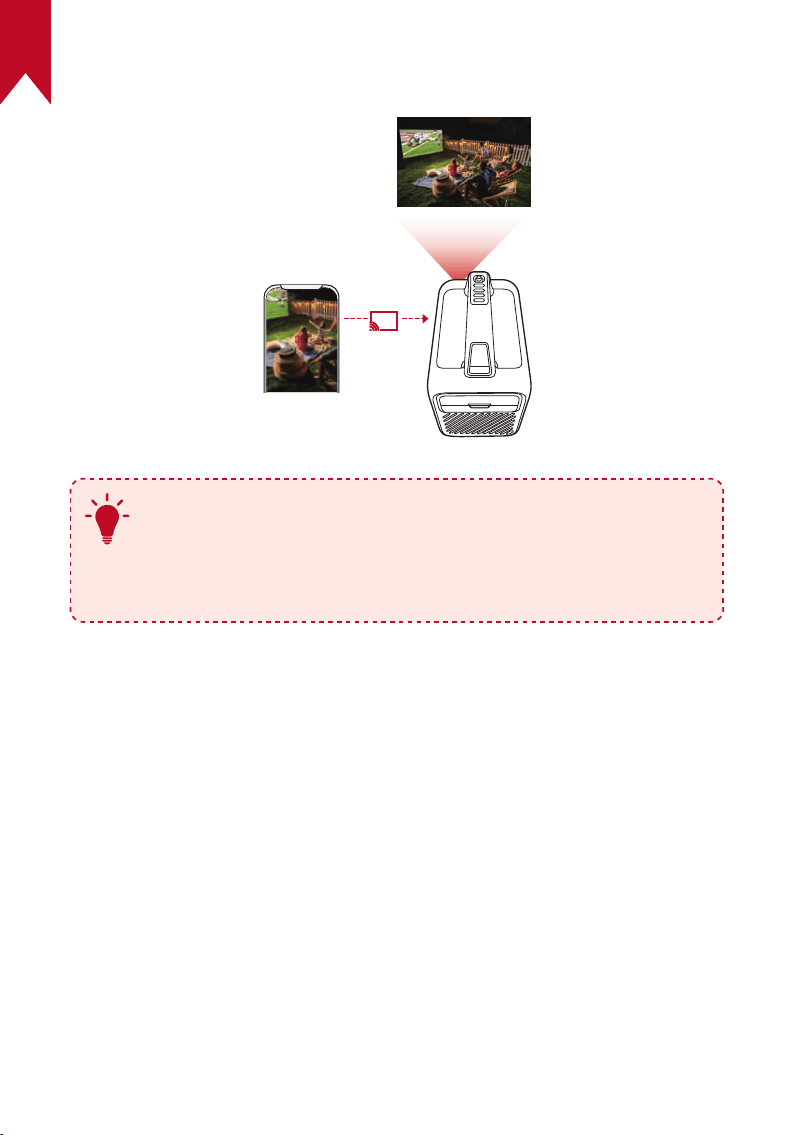
IT
180
④
Selezionare D2333 per connettersi. Il videoproiettore eseguirà il
mirroring della schermata video sul dispositivo.
T
Determinati contenuti non possono essere trasmessi
su Nebula Mars 3 a causa di restrizioni sul copyright. È
possibile eseguire lo streaming dei contenuti tramite la
stessa app installata sul videoproiettore.
3.2 Trasmissione dello schermo del dispositivo
È possibile trasmettere l'intero schermo dal dispositivo al
videoproiettore.
①
Collegare il dispositivo e il videoproiettore alla stessa rete wireless.
②
Installa l'app Nebula Cast sul tuo proiettore.
③
Apri Nebula Cast e segui le istruzioni visualizzate sullo schermo per
completare il processo.
4. Riproduzione da dispositivi HDMI
Il videoproiettore può essere collegato a diversi dispositivi di
riproduzione HDMI come un televisore, una TV stick, un lettore DVD,
una set-top box (STB), una console di gioco o altri dispositivi.
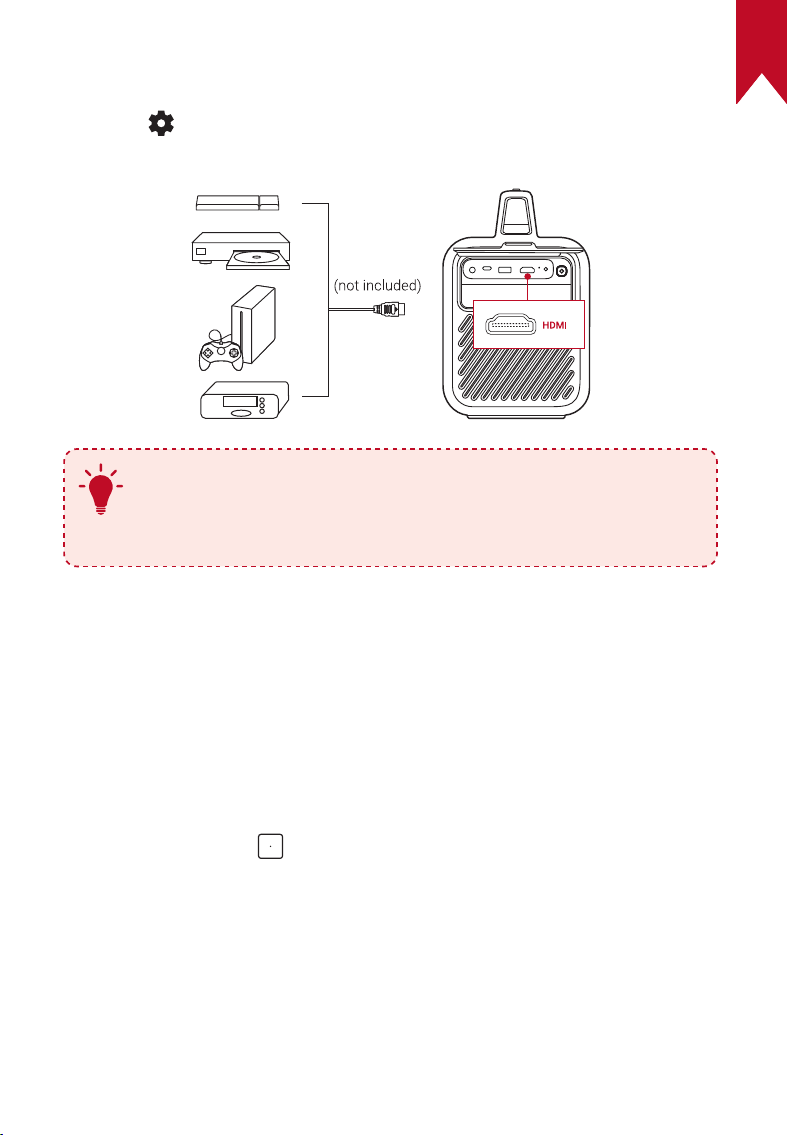
IT
181
①
Collega il proiettore a un dispositivo di riproduzione HDMI con un
cavo HDMI (non fornito).
②
Premi per accedere al menu delle impostazioni, quindi seleziona
[Preferenze dispositivo] > [Input] > [HDMI].
T
Il videoproiettore avvierà automaticamente la riproduzione
HDMI quando si collega per la prima volta a un dispositivo di
riproduzione HDMI.
5. Riproduzione da un'unità USB
Con questo videoproiettore è possibile ascoltare musica, visualizzare
video e immagini o installare app memorizzate su un dispositivo USB
2.0.
①
Scarica l'app File Explorer da Google Play.
②
Inserisci un'unità USB-A o USB-C nella porta USB.
③
Seleziona la musica, i video o le foto dalla chiavetta USB che desideri
riprodurre e premi .
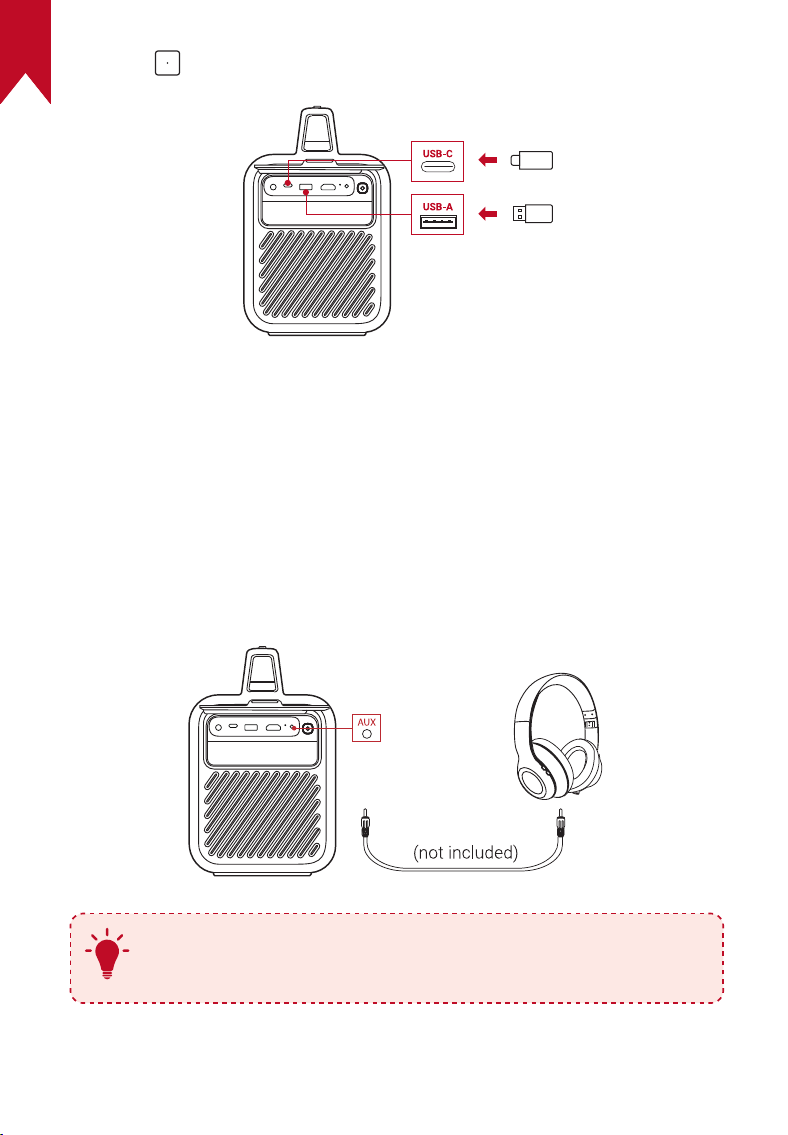
IT
182
④
Premi per interrompere la riproduzione.
6. Riproduzione tramite dispositivi audio esterni
Questo videoproiettore può essere collegato a dispositivi di uscita
audio esterni, ad esempio cuffie e altoparlanti; quando è collegato ad
altoparlanti esterni, il sistema di altoparlanti integrato viene disabilitato.
①
Utilizza un cavo audio da 3,5 mm o un adattatore (non fornito) per
collegare le tue cuffie o altoparlanti esterni.
②
Collega l'altro estremo del cavo alla porta AUX di questo proiettore.
• L'audio verrà riprodotto dalle cuffie o dagli altoparlanti esterni.
T
Prima di collegare e indossare le cuffie, abbassare il volume
per evitare danni all'udito.
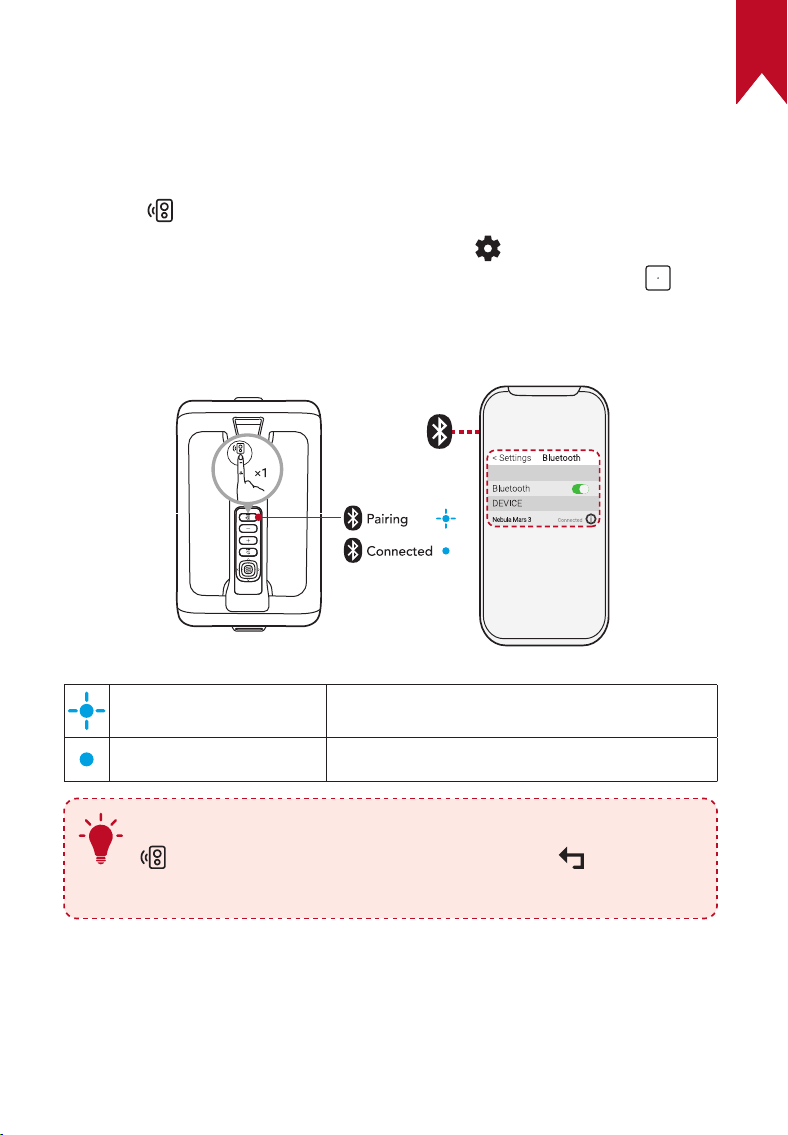
IT
183
7. Modalità Altoparlante Bluetooth
È possibile utilizzare il proiettore come altoparlante Bluetooth
autonomo.
①
Per passare alla modalità altoparlante Bluetooth, hai due opzioni:
Premi sul proiettore.
B: Nella schermata principale, selezionare > [Impostazioni
proiettore] > [Modalità altoparlante Bluetooth] e premere .
②
Abilita il Bluetooth sul tuo smartphone e seleziona Nebula Mars 3
per connetterti.
Blu lampeggiante
Pronto per l'associazione / Associazione
Bluetooth
Blu fisso Bluetooth connesso
T
Per uscire dalla modalità altoparlante Bluetooth, premere
sul proiettore o premere e tenere premuto sul
telecomando per due secondi.
IT
184
Aggiornamento del firmware
Per migliorare completamente la tua esperienza con questo proiettore
dotato delle ultime funzionalità, si consiglia di aggiornare il firmware di
tanto in tanto.
Per aggiornare il firmware, vai su [Impostazioni proiettore] >
[Aggiornamenti] > [Aggiornamento firmware].
Specifiche
Le specifiche sono soggette a modifiche senza preavviso.
Ingresso
19 V 9,47 A
Consumo energetico
150 W
Consumo energetico in
standby
< 1 W (meno di un watt)
Risoluzione
1920 × 1080p
Risoluzioni compatibili
480p (60 Hz), 576p (50 Hz), 720p (30 Hz),
720p (50 Hz), 720p (60 Hz), 1080p (24 Hz),
1080p (30 Hz), 1080p (50 Hz), 1080p (60
Hz), 4K2K (23,976 Hz), 4K2K (25 Hz), 4K2K
(30 Hz), 4K2K (50 Hz), 4K2K (60 Hz), 4096
(23,976 Hz), 4096 (25 Hz), 4096 (30 Hz),
4096 (50 Hz), 4096 (60 Hz)
Potenza di uscita USB-A
(caricamento)
10 W
Potenza di uscita USB-C
(caricamento)
15 W
Rapporto di contrasto
400:1
Proporzioni
16:9
IT
185
Dimensioni dello schermo
30" a 200"
Rapporto di proiezione
1.2:1
Distanza di proiezione
0,8-5,3 m / 2,62-17,39 ft
Fonte di luce
LED
Messa a fuoco
Auto
Correzione trapezoidale
Auto
Potenza di uscita
dell'altoparlante
40 W max
Rumore
28 dB a
25°C
Wi-Fi
Wi-Fi 2,4 GHz/5,0 GHz 802.11 a/b/g/n/ac
Versione Bluetooth
5.1
Portata Bluetooth
25 m/82 piedi
Formato USB
FAT, FAT32, NTFS
Temperatura di esercizio
0°C~35°C / 32°F~95°F
Batterie del telecomando
AAA × 2

IT
186
Risoluzione dei problemi
①
Non si accende
• Il proiettore potrebbe essere scarico. Caricare il proiettore per 15-
30 minuti e verificare se lo schermo a LED si accende.
②
Impossibile caricare
• Utilizza l'adattatore e il cavo di alimentazione inclusi per caricare il
proiettore.
• Prova un adattatore diverso (almeno 180 W) e un cavo di
alimentazione.
③
Impossibile connettersi a una rete Wi-Fi
• Posizionare il videoproiettore entro 5 m dal router e riprovare a
stabilire la connessione.
• Impostare il router su 2,4 GHz o 5 GHz e riprovare.
• Riavviare il videoproiettore e il router e riprovare.
• Provare con una rete Wi-Fi diversa o l'hotspot del proprio telefono.
④
Immagine sfocata
• Spostare leggermente il proiettore o premere sul telecomando
per avviare l'autofocus.
• Per regolare manualmente la messa a fuoco, vai su [Impostazioni]
> [Impostazioni proiettore] > [Impostazioni messa a fuoco] >
[Correzione messa a fuoco manuale], e utilizza i tasti e sul
telecomando.
• Regolare l'angolo e la direzione di proiezione, nonché l'altezza del
videoproiettore, se necessario.
⑤
Immagine distorta
• Aggiornare il firmware all'ultima versione tramite [Impostazioni
Proiettore] > [Aggiornamenti] > [Aggiornamento Firmware].
• Vai su [Impostazioni] > [Impostazioni Proiettore] > [Correzione
Immagine] > [Esegui correzione trapezoidale manuale].
• Spostare il videoproiettore a sinistra o a destra oppure modificare
l'inclinazione, se necessario.

IT
187
⑥
Nessun segnale HDMI
• Utilizzare un cavo HDMI diverso.
• Collegare il videoproiettore a un altro dispositivo di riproduzione
HDMI.
• Collega il dispositivo di riproduzione HDMI al tuo televisore con un
cavo HDMI per verificare se il dispositivo o il cavo funzionano.
• Regolare la risoluzione/frequenza di uscita del dispositivo
di riproduzione HDMI in modo che corrisponda a quella del
videoproiettore.
⑦
Come installare Netflix
• Sul videoproiettore, scaricare e installare l'app Nebula Play da
Google Play. Apri Nebula Play e seleziona [Suggerimenti] >
[Installazione di Netflix]. Seguire quindi le istruzioni visualizzate
per installare Netflix.
⑧
Come utilizzare Netflix con la modalità mouse
• Installa Nebula Connect sul tuo telefono e connettiti con Mars 3.
Selezionare la modalità Mouse. Utilizzare un dito per spostarsi e
fare clic o due dita per scorrere.
⑨
Come riprodurre i video senza Wi-Fi
• Scaricare i video su un'unità USB in formato FAT32. Per i passaggi
seguenti, vedere Riproduzione da un'unità USB.

IT
188
Avviso
Questo prodotto è conforme ai requisiti della Comunità
europea relativi alle interferenze radio.
Dichiarazione di conformità
Hereby, Anker Innovations Limited. declares that this device
is in compliance with the essential requirements and
other relevant provisions of Directive 2014/53/EU. Per la
Dichiarazione di conformità, visitare il sito Web
https://uk.seenebula.com/.
Il range di temperatura adatto per il proiettore e i suoi accessori
è compreso tra 0°C e 35°C / 32°F e 95°F.
L'adattatore è solo per uso in ambienti chiusi. Il tipo di adattatore
è NSA180EC-19094701 o KA180B-19009470H con una
tensione/corrente di uscita nominale di 19,0VDC / 9,47A.
Informazioni sull'esposizione alle RF
Il livello di esposizione massima consentita (MPE) è stato calcolato
sulla base di una distanza di 20 cm tra il dispositivo e il corpo umano.
Per mantenere la conformità ai requisiti di esposizione alle RF,
mantenere una distanza di 20 cm tra il dispositivo e il corpo umano.
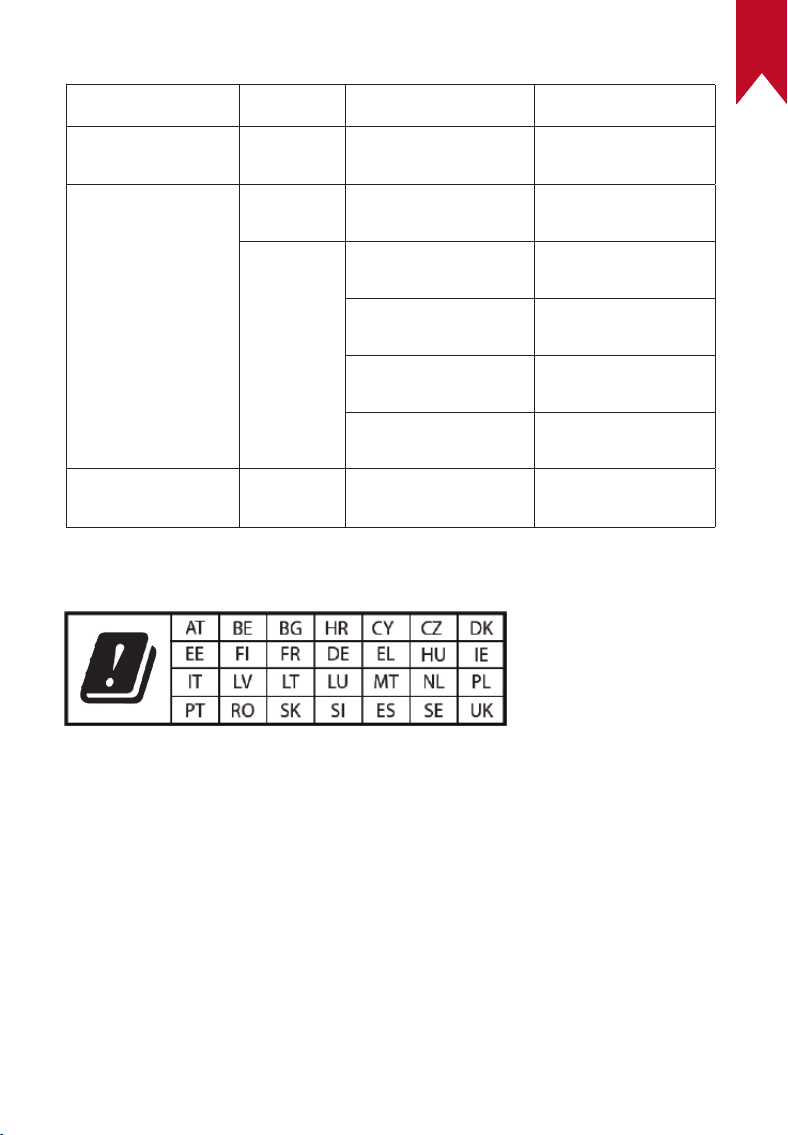
IT
189
Bande di frequenza e potenza
Funzione
Bande
Frequenza operativa Potenza massima
Bluetooth
(Videoproiettore)
2,4 GHz
2402-2480MHz EIRP 16,61 dBm
WI-FI
(Videoproiettore)
2,4 GHz
2412-2472 MHz EIRP 19,51 dBm
5 GHz
5150-5250 MHz EIRP 20,13 dBm
5250-5350 MHz EIRP 18,70 dBm
5470-5725 MHz EIRP 17,89 dBm
5725-5850 MHz EIRP 13,16 dBm
Bluetooth
(Telecomando)
2,4 GHz 2402-2480MHz EIRP 3,62 dBm
5150~5350 MHz può essere utilizzato solo al chiuso.
Il seguente importatore è la parte responsabile (contratto esclusivamente
per le questioni pertinenti all'UE):
Anker Innovations Deutschland GmbH | Georg-Muche-Strasse 3, 80807
Munich, Germany
Il seguente importatore è la parte responsabile (contratto esclusivamente
per le questioni pertinenti al Regno Unito):
Anker Technology (UK) Limited | GNR8, 49 Clarendon Road, Watford,
Hertfordshire, WD17 1HP, United Kingdom
IT
190
Il prodotto è progettato e realizzato con materiali e componenti
di alta qualità, che possono essere riciclati e riutilizzati.
Questo simbolo indica che il prodotto non deve essere
smaltito come rifiuto domestico, ma deve essere consegnato
ad un'apposita struttura di raccolta per il riciclaggio. Lo
smaltimento e il riciclaggio corretti contribuiscono a
proteggere le risorse naturali, la salute umana e l'ambiente.Per
ulteriori informazioni sullo smaltimento e il riciclo, contattare
il comune locale, il servizio di smaltimento o il negozio in cui è
stato acquistato il prodotto.
ATTENZIONE: RISCHIO DI ESPLOSIONE SE LA SOSTITUZIONE
AVVIENE UTILIZZANDO UN TIPO ERRATO DI BATTERIE.
SMALTIRE LE BATTERIE USATE SECONDO LE ISTRUZIONI.
Anker Innovations Limited
Room 1318-19, Hollywood Plaza, 610 Nathan Road, Mongkok, Kowloon,
Hong Kong
Marchi
Il marchio e il logo Bluetooth® sono marchi registrati di proprietà di
Bluetooth SIG, Inc. e qualsiasi utilizzo di tali marchi da parte di Anker
Innovations Limited è concesso in licenza. Gli altri marchi e nomi
commerciali sono proprietà dei rispettivi titolari.
HDMI, il logo HDMI e High-Definition Multimedia Interface sono marchi
o marchi registrati di HDMI licensing LLC negli Stati Uniti e in altri paesi.

IT
191
Prodotto su licenza di Dolby Laboratories. Dolby, Dolby Audio e il
simbolo a doppia D sono marchi registrati della Dolby Laboratories
Licensing Corporation.
Garanzia
30 giorni di garanzia “soddisfatti o rimborsati” per qualsiasi motivo
È possibile restituire il prodotto integro e la sua confezione entro 30
giorni dalla data di acquisto per ricevere un RIMBORSO COMPLETO per
qualsiasi motivo. Se il motivo del reso non è legato alla qualità, il cliente
è tenuto a sostenere le spese di spedizione per il reso.
12 mesi di garanzia per problemi relativi alla qualità
I prodotti Nebula sono garantiti esenti da difetti di materiale e
lavorazione per 12 mesi dalla data di acquisto. Entro questo periodo,
Nebula fornirà una sostituzione e coprirà eventuali costi di spedizione
per la restituzione dei prodotti che non funzionano durante il normale
utilizzo.
Nota: eventuali etichette di spedizione fornite devono essere utilizzate
entro 20 giorni dalla data in cui sono state emesse dall'assistenza
Nebula.

NL
192
Inhoudsopgave
Belangrijke veiligheidsinstructies
193
Wat zit erin
196
In één oogopslag
197
1. Projector 197
2. Afstandsbediening 202
Opladen
203
1. Uw projector opladen 203
2. Batterijniveau controleren 203
3. Vermogensmodus 204
4. Externe apparatuur opladen 204
Aan de slag
205
1. Uw afstandsbediening klaarmaken 205
2. Uw projector plaatsen 205
3. Aan- en uitzetten 207
4. Automatische beeldcorrectie 208
5. Instellen 209
Nebula Connect-app
210
Instellingen
210
1. Netwerk 210
2. Projector 211
3. Apps 215
4. Apparaatvoorkeuren 215
5. Overige 216
Uw projector gebruiken
217
1. Een app selecteren 217
2. Spraakassistent 217
3. Draadloos casten 217
4. Afspelen via HDMI 219
5. Afspelen via USB 219
6. Afspelen via externe audioapparatuur 220
7. Bluetoothluidsprekermodus 221
Firmware-updates
222
Specificaties
222
Problemen oplossen
224
Kennisgeving
226
Handelsmerken
228
Garantie
229

NL
193
Belangrijke veiligheidsinstructies
Lees alle instructies voordat u dit product gebruikt. Breng geen
wijzigingen aan en maak geen instellingen die niet in deze handleiding
worden beschreven. Indien lichamelijk letsel, het verlies van gegevens
of schade wordt veroorzaakt door het niet opvolgen van instructies, is
de garantie niet van toepassing.
Instellen
• Gebruik het product niet anders dan in deze handleiding is
beschreven om letsel of schade aan eigendommen te voorkomen.
• Plaats dit product niet op zachte oppervlakken zoals tafelkleden of
tapijten, anders kan het product een brandgevaar vormen.
• Plaats dit product niet op plekken met veel stof en vuil of in de buurt
van een apparaat dat een sterk magnetisch veld produceert.
• Blokkeer of verstop de ventilatieopeningen niet om over
oververhitting te voorkomen.
• Plaats dit product nooit in een afgesloten ruimte. Laat rondom dit
product altijd voldoende ruimte voor ventilatie.
• Gebruik het product niet in een omgeving met een te hoge of te lage
temperatuur. Stel het product nooit bloot aan fel zonlicht of natte
omgevingen.
• Als dit product lange tijd aanstaat, kan het oppervlak heet worden.
Als dit gebeurt, schakel het apparaat dan onmiddellijk uit en trek
de stekker van de oplader uit het stopcontact. Zet het product pas
weer aan als het is afgekoeld.
• Ga altijd zorgvuldig met dit product om. Raak de lens niet aan.
• Laat kinderen niet zonder toezicht met het product omgaan.
• Plaats geen zware of scherpe voorwerpen op dit product.
• Haal het product niet uit elkaar om elektrische schokken te
voorkomen.
• Vermijd extreme trillingen, want die kunnen de interne onderdelen
beschadigen.

NL
194
• Gebruik alleen de door de fabrikant geleverde adapter. •Het gebruik
van een niet-geautoriseerde adapter kan gevaarlijk zijn en de
gebruiksvoorwaarden en productgarantie schenden.
• Gebruikers dienen zich te houden aan de wetten en voorschriften
van de betreffende landen en regio's waar de apparatuur zich bevindt
(wordt gebruikt), zich te houden aan professionele ethiek, aandacht
te besteden aan veiligheidsverplichtingen en het gebruik van onze
producten of apparatuur voor illegale doeleinden strikt te verbieden.
Ons bedrijf is onder geen enkele omstandigheid verantwoordelijk
voor de wettelijke aansprakelijkheid van overtreders.
Gehoorbescherming
• Luister niet langdurig op hoog volume om gehoorbeschadiging te
voorkomen. Stel het volume in op een veilig niveau.
Opladen
• De adapter is alleen bestemd voor gebruik binnen.
• Voor insteekbare apparatuur dient het stopcontact gemakkelijk
toegankelijk te zijn.
• Vanwege het behuizingsmateriaal mag het product alleen zijn
aangesloten op een USB 2.0-poort of hoger.
• Het wordt aanbevolen om het product op te laden in een omgeving
met een temperatuur die varieert tussen 5~25°C / 41~77°F.
• Bij het leveren van stroom, plaats het apparaat in een omgeving met
een normale kamertemperatuur en goede ventilatie.
Batterij
• De afstandsbediening bevat batterijen die verstikkingsgevaar
opleveren. Houd de afstandsbediening buiten het bereik van
kinderen.
• Verwijder de batterijen als de afstandsbediening lange tijd niet
wordt gebruikt.
• Vervang de batterijen van de afstandsbediening alleen door
hetzelfde of een gelijkwaardig type.

NL
195
• Batterijen bevatten chemische stoffen en moeten op de juiste
manier worden weggegooid.
• Laad dit apparaat regelmatig op. Berg dit apparaat niet op met een
volledig lege batterij.
WAARSCHUWING
• Het vervangen van een accu door het verkeerde soort accu kan
beveiligingen tenietdoen en gevaar opleveren;
• Het weggooien van de batterij/het apparaat in een vuur of hete oven
of andere bron van significante hitte, of het mechanisch verpletteren
of snijden van de batterij/het apparaat kan leiden tot een explosie.
• Het achterlaten van de batterij/het apparaat in een extreem hete
omgeving kan leiden tot een explosie of lekkage van brandbare
vloeistoffen of gassen.
• De batterij/het apparaat dat wordt blootgesteld aan extreem lage
luchtdruk kan leiden tot een explosie of lekkage van brandbare
vloeistoffen of gassen.
Reiniging
• Gebruik een zachte, pluisvrije doek. Gebruik nooit vloeibare,
gasvormige of licht ontvlambare reinigingsmiddelen om het
apparaat te reinigen.
• Gebruik geen vloeibare reinigingsmiddelen om de lens schoon te
maken om beschadiging van de coating op de lens te voorkomen.
• Veeg oppervlakken voorzichtig af. Wees voorzichtig en zorg ervoor
dat u geen krassen maakt op het oppervlak.
• Gebruik lensreinigingspapier om de lens schoon te maken.
Reparaties
• Voer zelf geen reparaties aan dit product uit.
• Onjuist onderhoud kan letsel en schade aan het product
veroorzaken.
• Laat al het onderhoud over aan gekwalificeerd
onderhoudspersoneel.
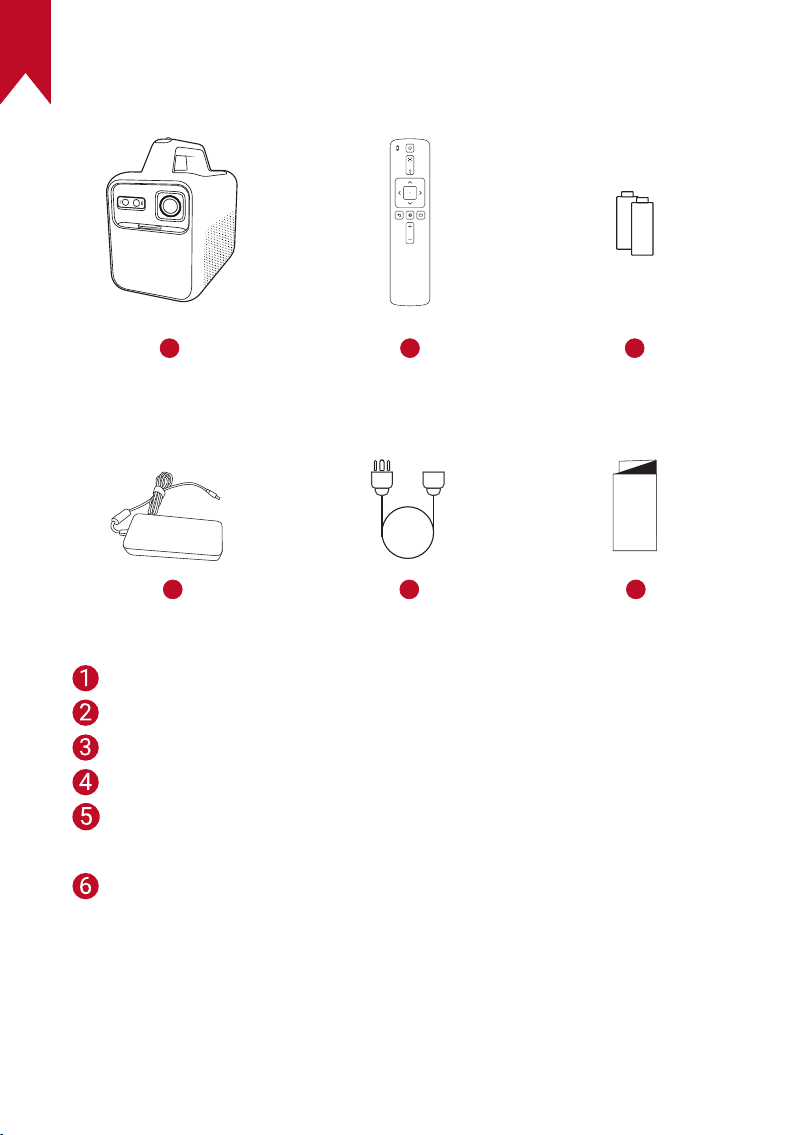
NL
196
Wat zit erin
1 2 3
4 5 6
QSG
Nebula Mars 3
Afstandsbediening
2 AAA-batterijen
Voedingsadapter
Netsnoer
Let op: het type stekker verschilt per regio.
BEKNOPTE HANDLEIDING
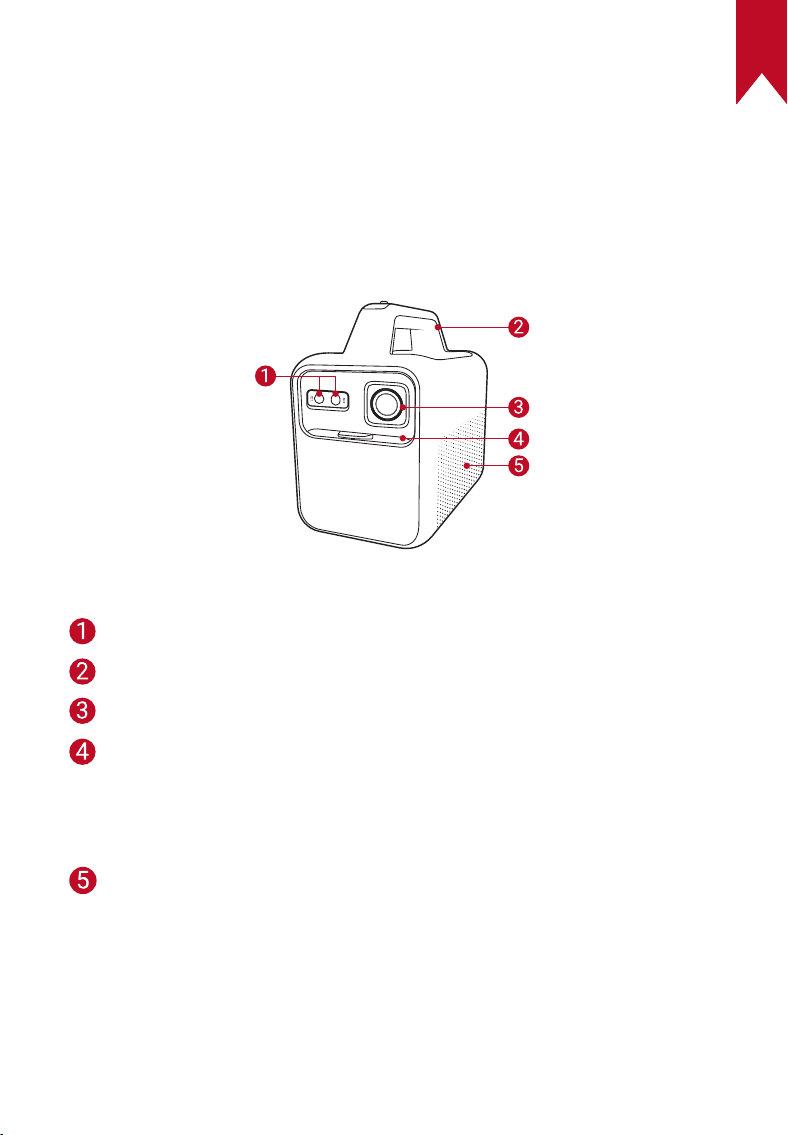
NL
197
In één oogopslag
1. Projector
Vooraanzicht
Sensoren (voor autofocus en automatische keystone-correctie)
Handgreep
Lens
Lenskap
• Schuif omlaag om in te schakelen en automatisch scherp te
stellen
• Schuif omhoog om uit te schakelen
Luidspreker
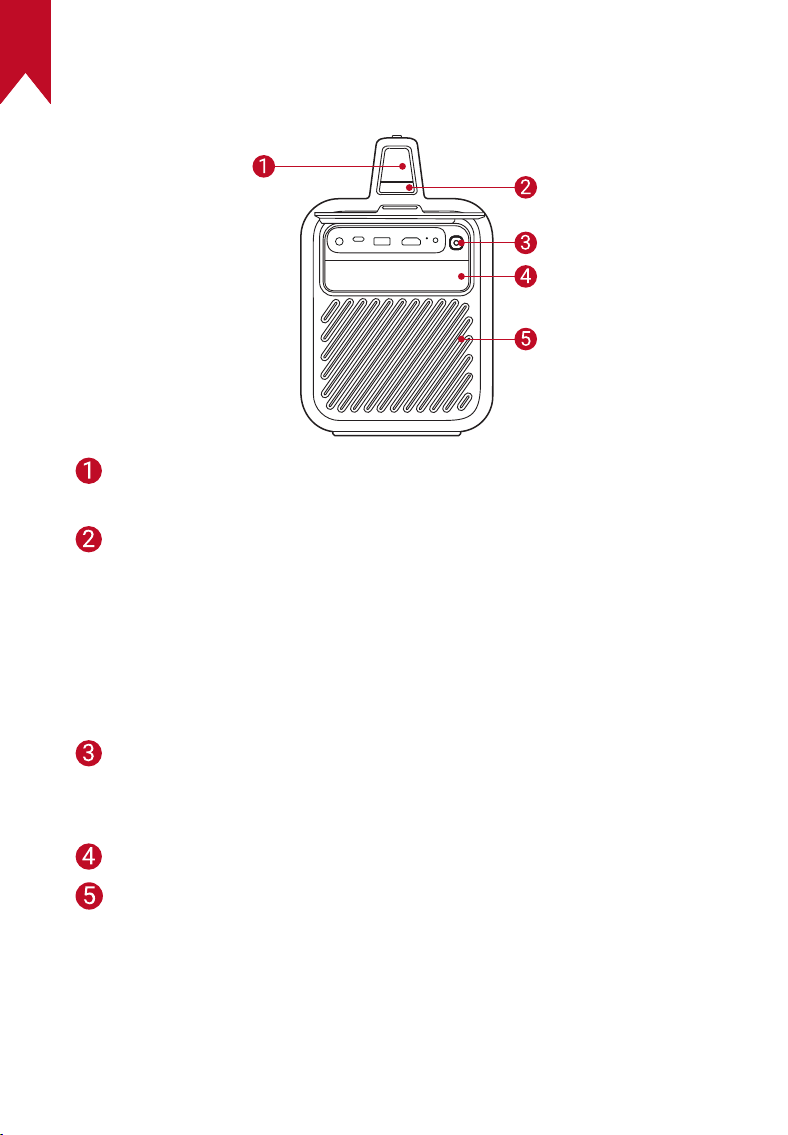
NL
198
Achteraanzicht
Led-scherm
• Geeft het huidige batterijniveau en de vermogensmodus aan
Knop voor de vermogensmodus
• Druk op deze knop om de vermogensmodus te wijzigen
wanneer de projector is ingeschakeld
• Druk één keer om het batterijniveau te controleren wanneer de
projector uitgeschakeld is
• Houd ingedrukt gedurende 2 seconden om de oplaadfunctie in
te schakelen wanneer de projector uitgeschakeld is
Omgevingslichtknop
• Druk in om de omgevingsverlichting aan / uit te zetten
• De helderheid verhogen
Omgevingslicht
Ventilatie (uitlaat)
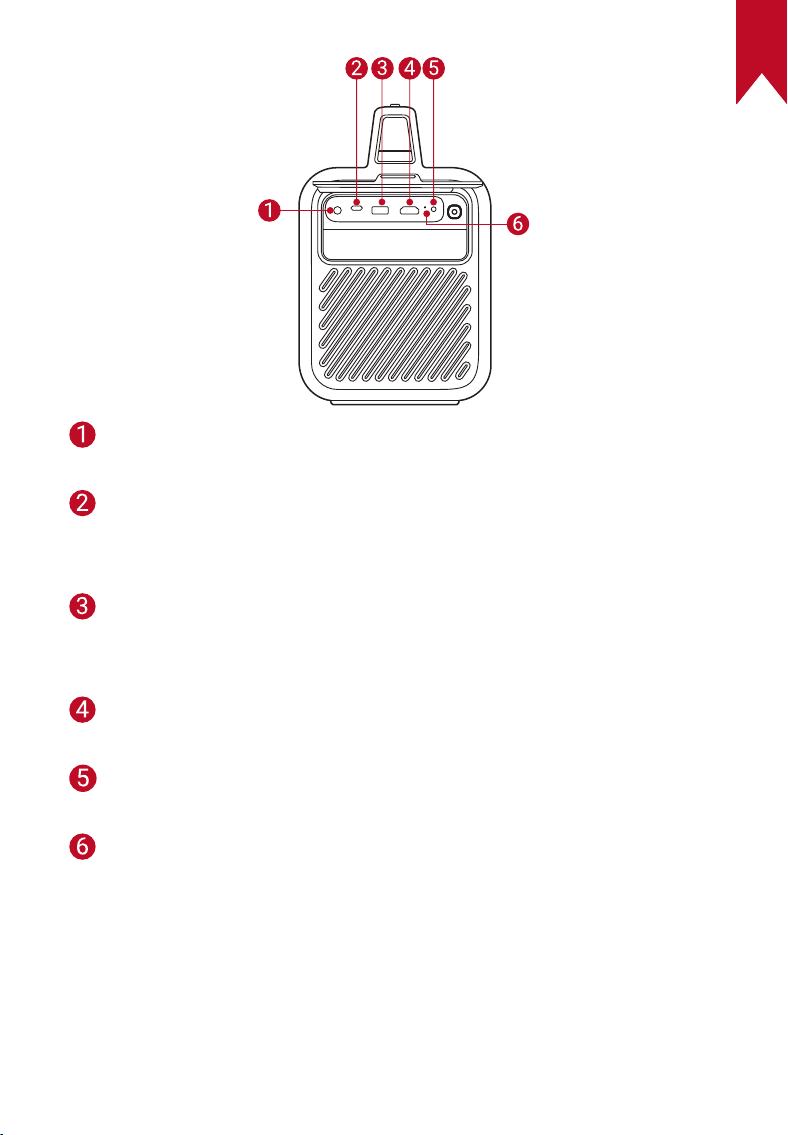
NL
199
DC IN-poort
• Aansluiten op voeding
USB-C-poort
• Een USB-stick aansluiten
• Een extern apparaat opladen als een powerbank
USB-A-poort
• Een USB-stick aansluiten
• Een extern apparaat opladen als een powerbank
HDMI-poort
• Aansluiten op een afspeelapparaat via HDMI-uitgang
AUX-OUT-poort
• Verbind met een extern geluidsuitvoerapparaat
Resetknop
• Indrukken om uw projector te resetten
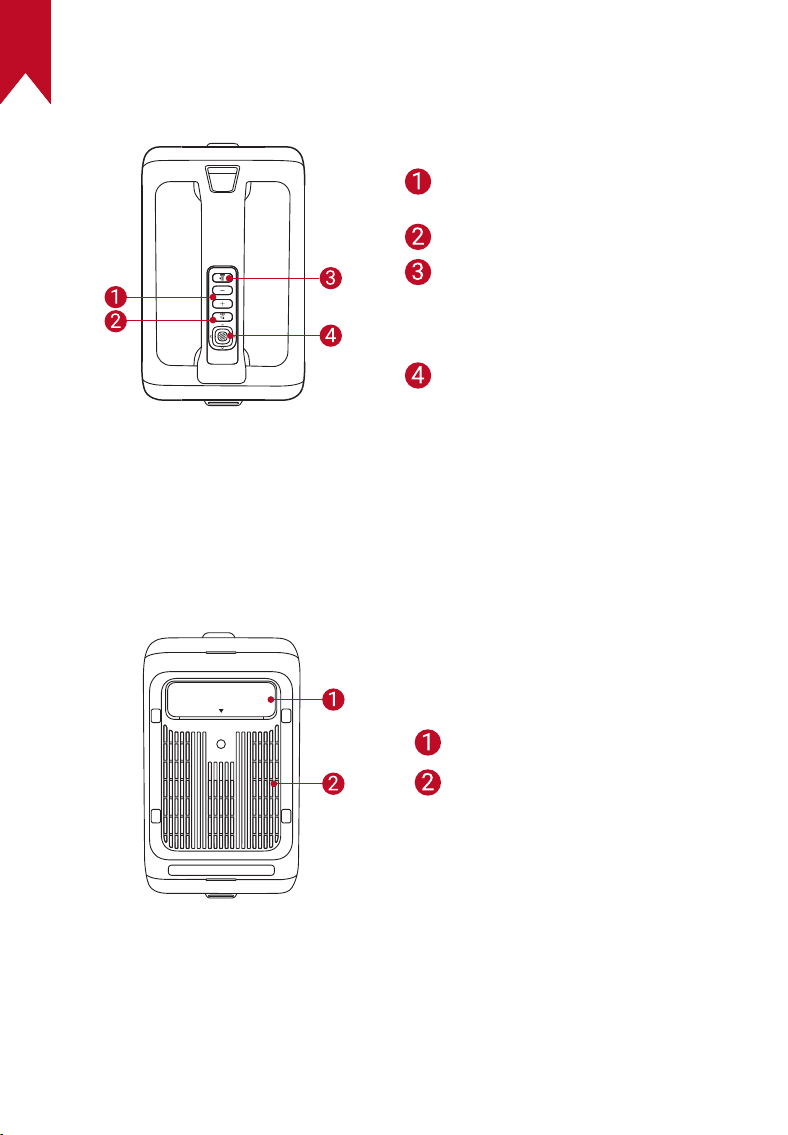
NL
200
Bovenaanzicht
Volume omhoog- /
omlaagknoppen
Terugkeerknop
Bluetooth-luidsprekerknop
• Druk in om de Bluetooth-
luidsprekermodus in of uit
te schakelen
Navigatie- /
bevestigingsknoppen
Onderaanzicht
Verstelbare standaard
Ventilatie (inlaat)
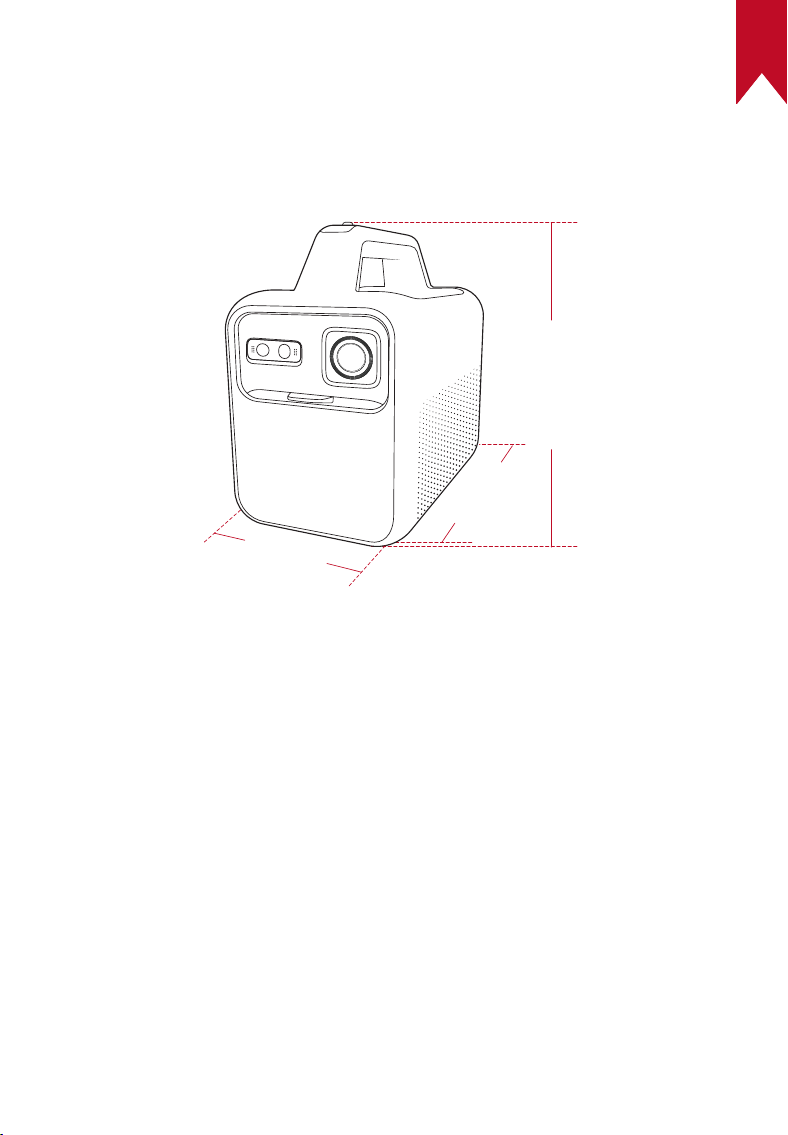
NL
201
Afmetingen
250 (L) × 160 (B) × 260 (H) mm / 9,8 (L) × 6,3 (B) × 10,2 (H) inch
260mm
250mm
160mm
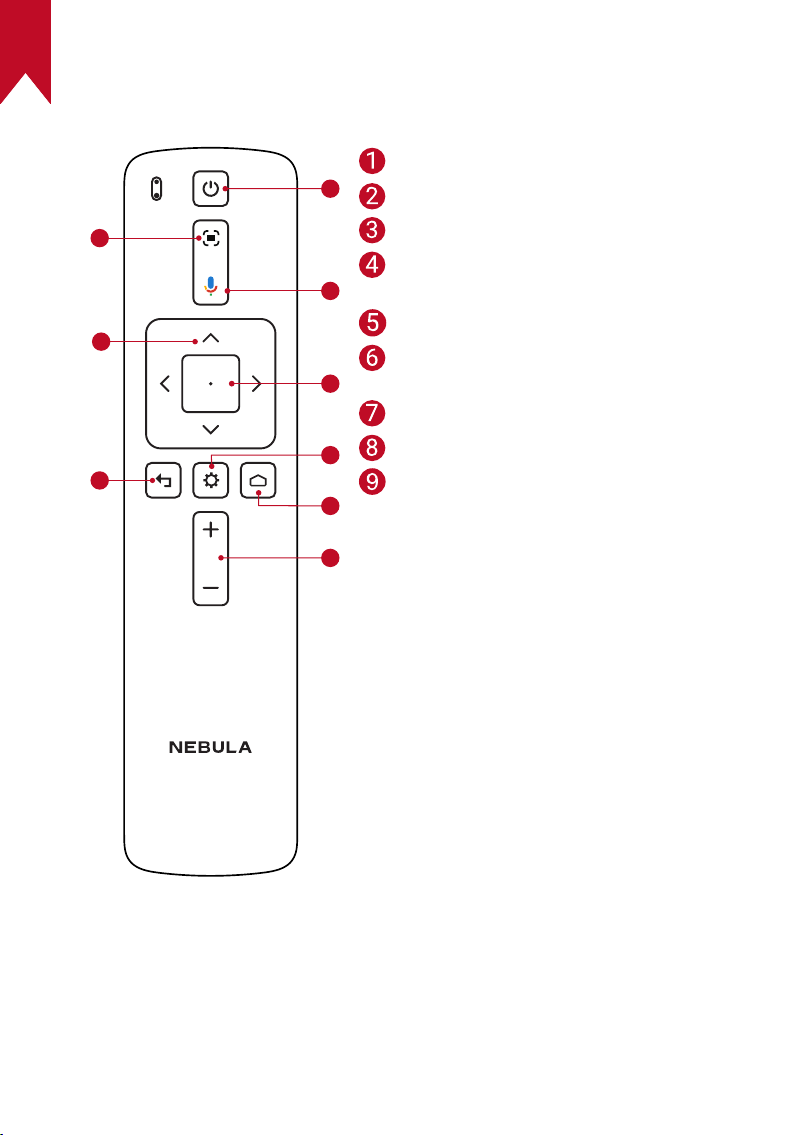
NL
202
2. Afstandsbediening
1
2
3
4
5
6
7
8
9
De focus aanpassen
Navigatie
Terugkeren naar het vorige menu
Aan-/uitzetten of naar stand-
bymodus
De Google Assistent activeren
Een selectie bevestigen /
pauzeren / hervatten
Meer opties
Hoofdmenu
Volume omhoog / omlaag.
Nebula RC
Model: D0413X
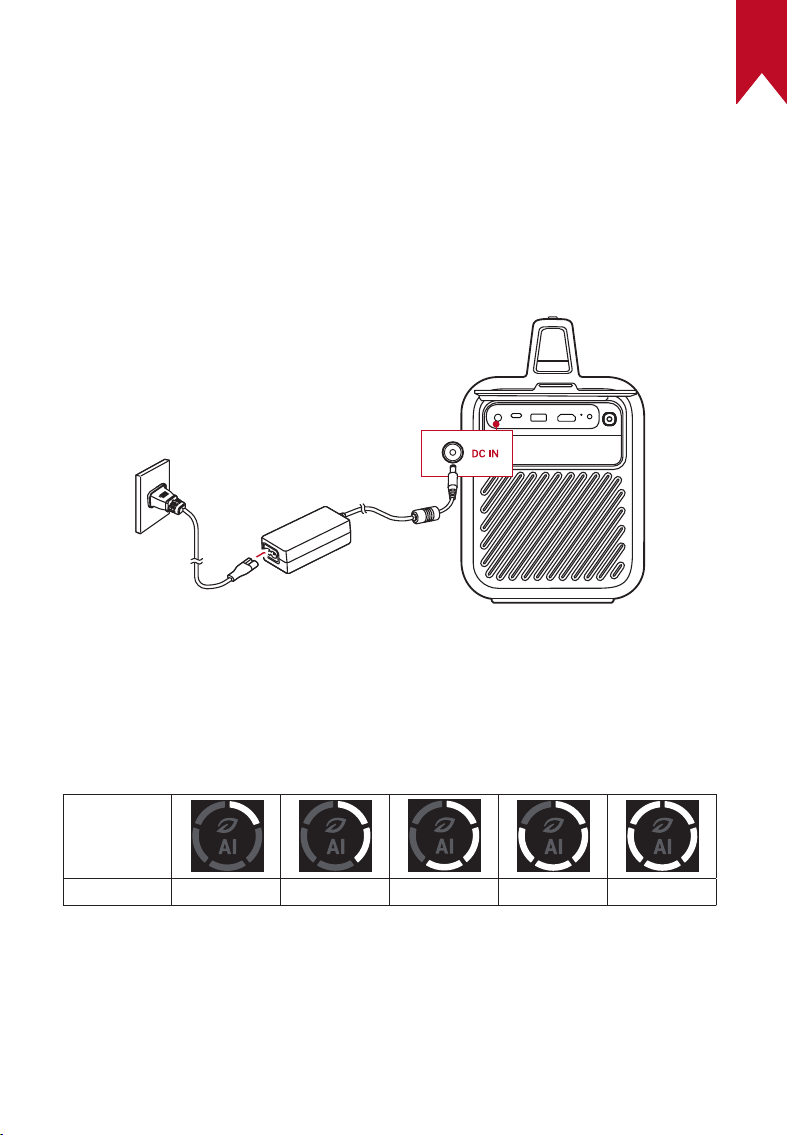
NL
203
Opladen
1. Uw projector opladen
Voordat u het voor de eerste keer gebruikt, laadt u de ingebouwde
batterij volledig op met behulp van de meegeleverde adapter en
stroomkabel.
Het led-scherm zal oplichten wanneer de batterij wordt opgeladen.
2. Batterijniveau controleren
De led-ring van de projector geeft het huidige batterijniveau aan.
Om het batterijniveau te controleren wanneer het apparaat is
uitgeschakeld, drukt u op de aan/uit-knop.
Led-ring
Batterijniveau
<20% 20% - 40% 40% - 60% 60% - 80% 80% - 100%
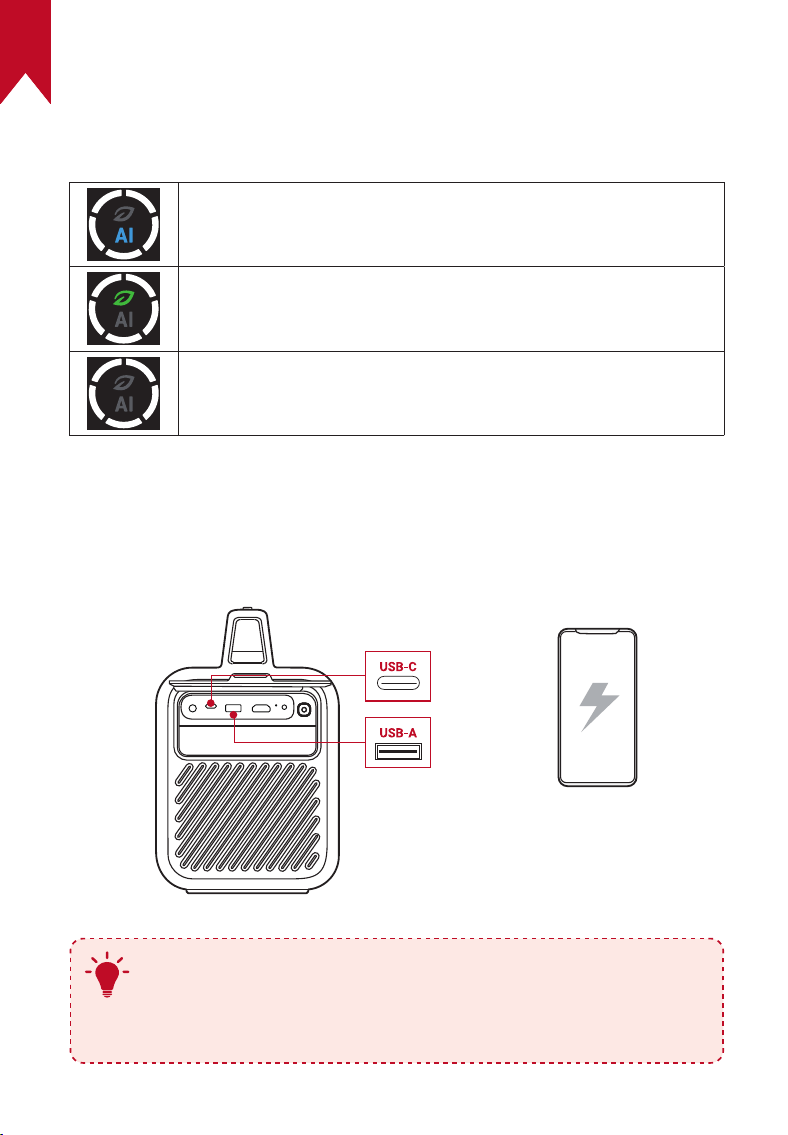
NL
204
3. Vermogensmodus
Druk op de knop voor de vermogensmodus om de vermogensmodus te
wijzigen wanneer de projector is ingeschakeld.
AI-modus: past de helderheid van het scherm aan op basis
van de omgevingshelderheid.
Eco-modus: verlaagt de helderheid van het scherm tot 300
lumen om de speeltijd te verlengen.
Standaardmodus: Stelt de weergavehelderheid in op het
hoogste niveau.
4. Opladen van externe apparaten
Laad een extern apparaat op via de USB-poort wanneer de projector is
ingeschakeld.
5V/3A
5V/2A
T
Om het in- of uitschakelen van het opladen mogelijk
te maken wanneer de projector is uitgeschakeld,
drukt u gedurende twee seconden op de knop voor de
vermogensmodus.
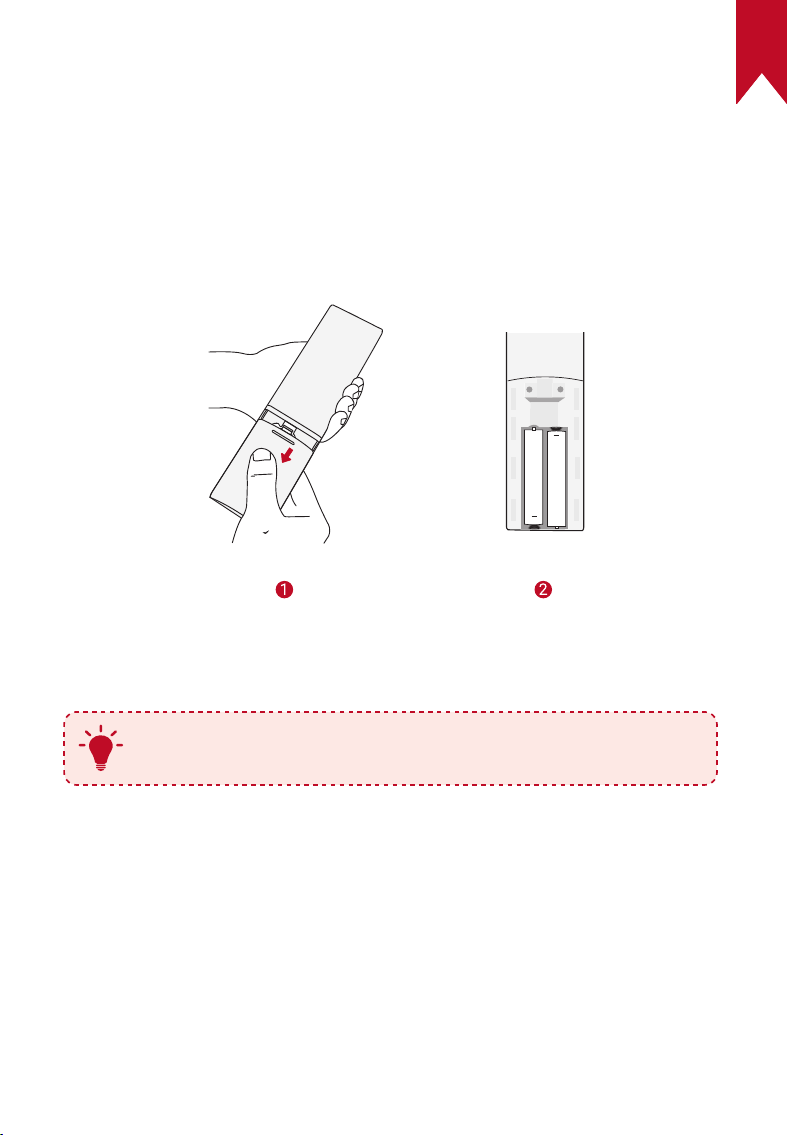
NL
205
Aan de slag
1. Uw afstandsbediening klaarmaken
①
Schuif om het batterijcompartiment te openen.
②
Plaats nieuwe batterijen (let op de polariteit (+/-)) en sluit het
batterijvakje.
+
+
③
Volg bij het eerste gebruik de instructies op het scherm om de
afstandsbediening aan uw projector te koppelen.
T
De afstand tussen de afstandsbediening en de projector
moet niet meer dan 10 m zijn.
2. Uw projector plaatsen
Plaats de projector op een stabiele, vlakke ondergrond voor het
projectieoppervlak. Voor de beste resultaten moet het projectieoppervlak
wit en vlak zijn.
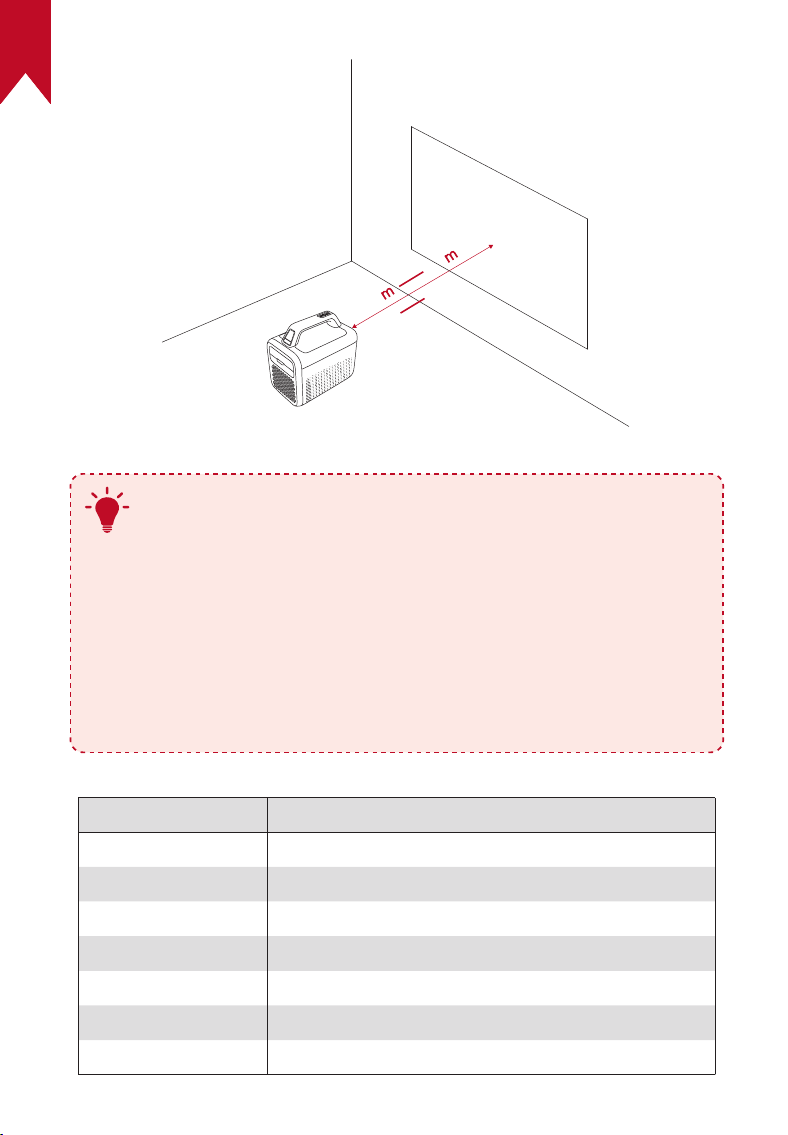
NL
206
2.62
0.8
5.3
17.39ft
T
•
Het is niet nodig om de projector naar het
projectieoppervlak te kantelen. U kunt het geprojecteerde
beeld corrigeren met de ingebouwde autofocus en
automatische keystone-correctie.
•
De afstand tussen de projectorlens en het
projectieoppervlak bepaalt de grootte van het
geprojecteerde beeld. Voor het beste resultaat, plaats de
projector op een afstand van 0,8-5,3 m / 2,62-17,39 voet
van het projectieoppervlak om een schermgrootte van 30-
200 inch te krijgen.
Schermafmeting Afstand tussen projectorlens en scherm
30 inch 0,8 m / 2,62 voet
50 inch 1,33 m / 4,36 voet
80 inch 2,1 m / 6,89 voet
100 inch 2,65 m / 8,69 voet
120 inch 3,20 m / 10,50 voet
150 inch 4,00 m / 13,12 voet
200 inch 5,30 m / 17,39 voet
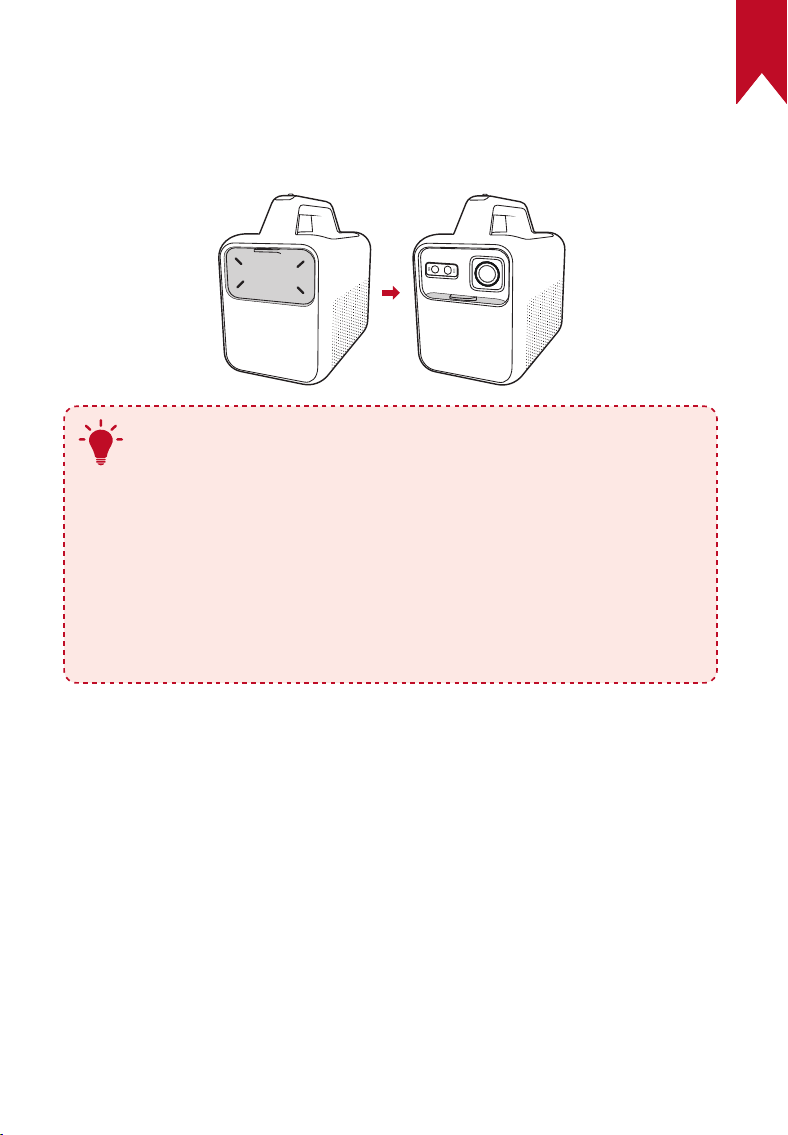
NL
207
3. Aan- en uitzetten
Schuif de lenskap naar beneden om de projector aan te zetten en om hem
uit te zetten, schuift u hem omhoog.
OFF ON
T
•
U kunt ook de aan-uitknop op de afstandsbediening drie
seconden ingedrukt houden om hem uit te schakelen.
•
Wanneer ingeschakeld, druk op de aan/uit-knop op de
afstandsbediening om over te schakelen naar de stand-
bymodus.
•
Als HDMI als bron is ingesteld, schakelt de projector
automatisch na tien minuten zonder ingedrukte knop of
signaal naar de stand-bymodus.
•
Na een half uur in stand-by wordt de projector automatisch
uitgeschakeld.
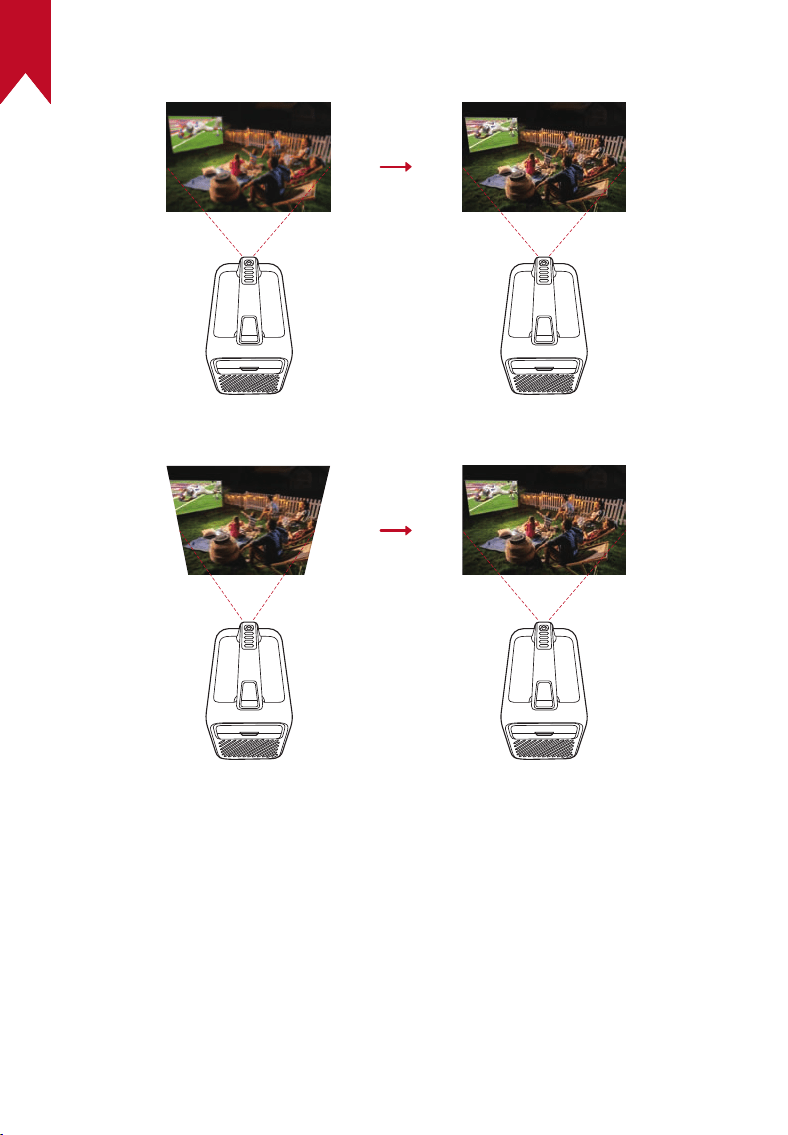
NL
208
4. Automatische beeldcorrectie
Autofocus
Automatische keystone-correctie
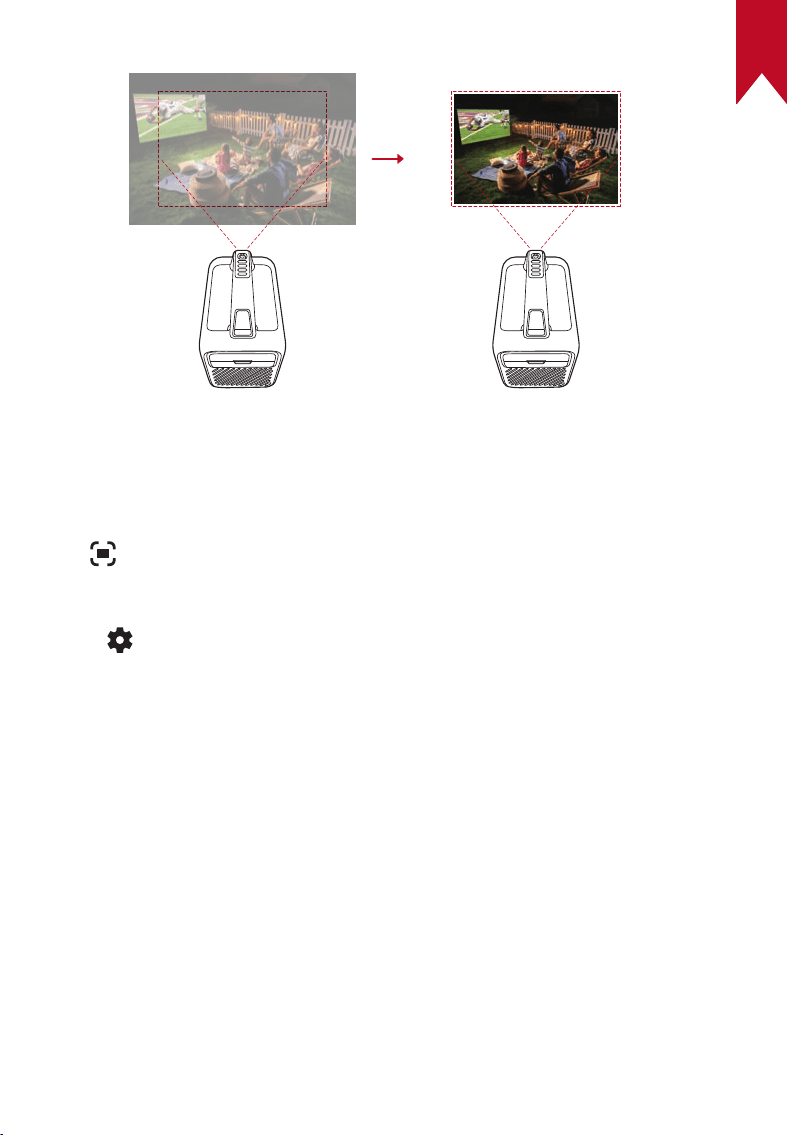
NL
209
Automatische beeldcorrectie omvat autofocus, automatische keystone-
correctie en automatische schermweergave. Deze functies kunnen op
drie manieren worden ingeschakeld: door de projector aan te zetten, door
op op de afstandsbediening te drukken, of door de projector lichtjes te
bewegen.
Om uw voorkeuren voor automatische beeldcorrectie in te stellen, gaat u
naar > [Projectorinstellingen] > [Beeldcorrectie].
5. Instellen
Als u de projector voor het eerst gebruikt, volgt u de instructies op het
scherm om de basisinstelling te voltooien.
• Koppel de afstandsbediening met uw projector
• Uw taal selecteren
• Stel uw tv in met uw Android-telefoon (optioneel)
• Maak verbinding met wifi
• Aanmelden met uw Google-account
Automatisch aanpassen aan scherm
NL
210
Nebula Connect-app
We raden aan om de Nebula Connect-app te downloaden om de
projector makkelijk te bedienen.
①
Download de Nebula Connect-app uit de App Store (iOS-apparaten)
of Google Play (Android-apparaten).
②
Schakel Bluetooth in op uw smartphone.
③
Open de Nebula Connect-app en selecteer [Mars 3 XXXXXX] als het
te verbinden apparaat.
④
Volg de instructies op het scherm om het instellen van de verbinding
te voltooien.
Instellingen
Als u de projector voor het eerst inschakelt, doorloopt u het
installatieproces.
1. Netwerk
Deze projector kan via een draadloze (wifi-)verbinding worden
verbonden met het internet.
①
Op het startscherm, selecteer > [Netwerk en internet] en druk op
.
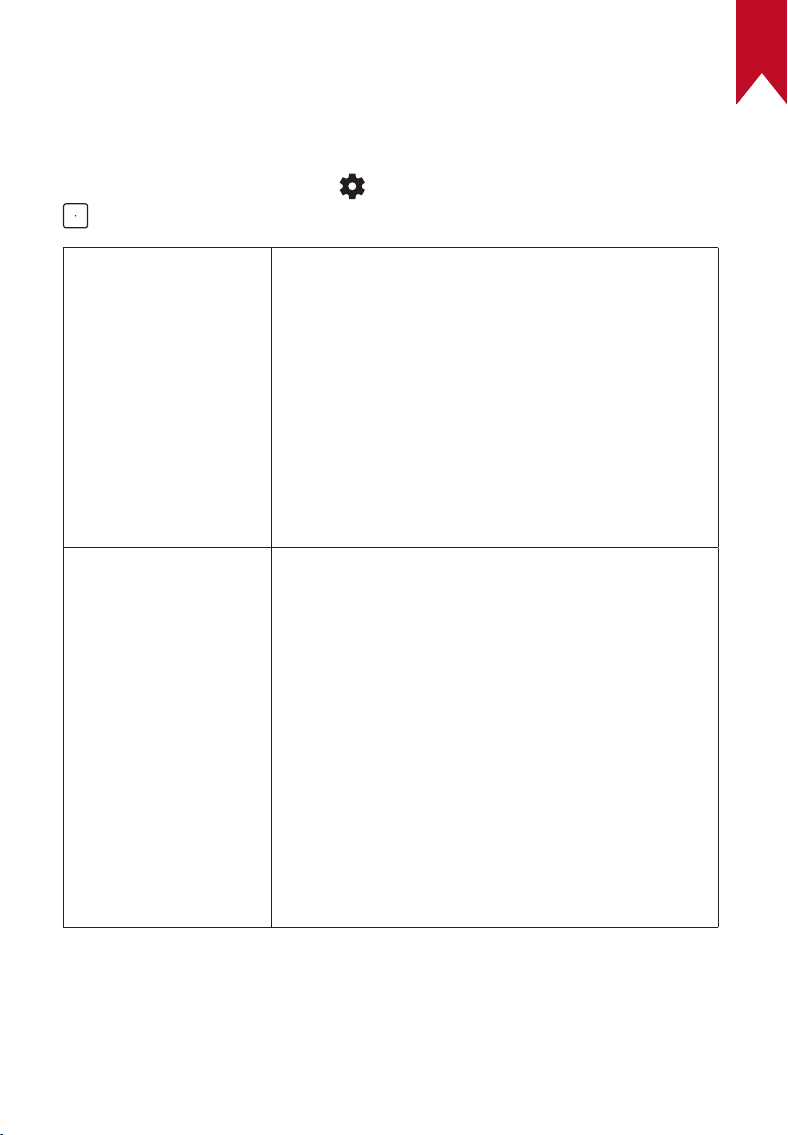
NL
211
②
Volg de instructies op het scherm om het instellen van de
netwerkverbinding te voltooien.
2. Projector
Op het startscherm, selecteer > [Projectorinstellingen] en druk op
.
Helderheid
AI-helderheid: past automatisch de
schermhelderheid aan op basis van de
omgevingshelderheid.
Eco: Verlaagt de helderheid van het scherm naar
300 lumen om de speeltijd te verlengen.
Standaard: Stelt de weergavehelderheid standaard
in op het hoogste niveau.U kunt ook handmatig de
helderheid aanpassen.
Auto: Schakelt over naar de standaardmodus
wanneer opgeladen wordt en naar de eco-modus
wanneer losgekoppeld van de stroomvoorziening.
Beeld
Beeldmodus: De projector wordt geleverd met
verschillende voorgedefinieerde beeldmodi, zodat
u er een kunt kiezen die past bij uw omgeving en
invoerbron.
• Standaard: Behoudt natuurlijk ogende kleuren met
een balans tussen warme en koele tinten.
• Film: Biedt de beste kleuren voor het kijken van
films.
• Helderheid: Verhoogt de helderheid en reactietijd
voor gaming.
• Aangepast: Stel handmatig het contrast, de
verzadiging, de scherpte, de kleurtemperatuur, de
muurkleur en de gamma in, of reset de waarden.
NL
212
Expertinstellingen: Pas geavanceerde instellingen
aan om de beeldkwaliteit te verbeteren.
• DNR: Vermindert digitale ruis op het scherm.
• MPEG NR: Verwijdert beeldruis bij het afspelen
van een MPEG-gecomprimeerde video.
• DI-filmmodus: Creëert high-definition beelden
gecodeerd op 24 frames per seconde.
• MEMC: Voegt extra frames toe tussen de
oorspronkelijke frames voor vloeiendere
bewegingen.
Beeldcorrectie
Automatische keystone-correctie-instellingen:
Activeer automatische keystone-correctie via de
afstandsbediening, bij opstarten of na beweging.
Handmatige keystone-correctie: Voer handmatig
keystone-correctie uit door elke hoek aan te
passen.
Automatische schermweergave-instellingen:
Activeer automatische schermaanpassing via
afstandsbediening, bij opstarten, of na beweging.
Eén-klik schermaanpassing Passend: Pas
automatisch de beeldgrootte aan volgens uw
oppervlak.
Zoom: Zoom in of uit op de projectieafbeelding
van 50 tot 100%.
Focusinstellingen
Automatische focus bij opstarten: Pas
automatisch de focus aan wanneer de projector
wordt ingeschakeld.
Automatische focus na beweging: Pas
automatisch de focus aan wanneer u de projector
verplaatst.
Handmatige scherpstellingcorrectie: Schakel
handmatige scherpstellingcorrectie in.
NL
213
Geluid
Geluidsmodus: De projector wordt geleverd met
verschillende vooraf gedefinieerde geluidsmodi,
zodat u er een kunt kiezen die past bij uw
omgeving en invoerbron.
•
Muziek: Verbetert de hoge tonen voor het
beluisteren van muziek.
•
Film: Creëert een surround-sound luisterervaring
voor het kijken van films.
•
Buiten: Verhoogt het volume voor het afspelen
van audio / video buiten.
•
Aangepast: Stel handmatig audio-instellingen in
zoals balans, lage tonen en hoge tonen.
Systeemgeluid: Schakel
systeemgeluidsmeldingen in/uit.
Luidsprekervertraging: Om het geluid
te synchroniseren met het beeld, stel de
geluidsvertraging in stappen van 10 milliseconden
in.
Expertinstellingen: Pas geavanceerde instellingen
aan om de audiokwaliteit te verbeteren.
•
Digitale uitvoer: Selecteer een
uitvoeraudioformaat.
•
eARC: Hiermee kan de tv audio via een enkele
HDMI-kabel terugsturen naar het bronapparaat.
•
Automatische volumeregeling: Regelt het
volume automatisch.
Bluetooth-
luidsprekermodus
Schakelt de Bluetooth-luidsprekermodus in.
NL
214
Geavanceerde
instellingen
Projectormodus: Selecteer de plaatsing van de
projector.
•
Automatisch: Detecteert automatisch of de
projector is omgekeerd en schakelt automatisch
over naar een geschikte projectormodus.
•
Voorzijde: Het apparaat bevindt zich voor het
projectieoppervlak.
•
Voorzijde plafond: Het apparaat hangt
ondersteboven aan het plafond.Het beeld wordt
180 graden gedraaid.
•
Achterzijde: Het apparaat bevindt zich achter
het projectieoppervlak.
•
Achterzijde plafond: Het apparaat hangt
ondersteboven aan het plafond achter het
projectieoppervlak. het beeld wordt 180 graden
gedraaid en horizontaal gespiegeld.
Bewegingsinstellingen: Stel een
gevoeligheidsniveau in om autofocus en
automatische keystone-correctie te activeren.
Keystone-kalibratie: Kalibreer de projector
opnieuw als de keystonecorrectie niet goed
werkt.
Slimme oplossingen: Schakel automatische
waarschuwingen in / uit wanneer de projector
een probleem detecteert.
• Projectiehoekwaarschuwing: Geeft een
waarschuwing wanneer de maximale
projectiehoek is bereikt.
• Fijnafstemming pop-up: Toont een prompt
om toegang te krijgen tot fijnafstemming na
automatische keystone-correctie.
Updates Controleer op firmware-updates.
Omgevingslicht
Zet het omgevingslicht uit of stel het
helderheidsniveau in.
NL
215
3. Apps
①
Op > [Apps], en druk op .
②
Selecteer een app en controleer de huidige versie, open de app of
stop hem geforceerd, controleer de gebruikte opslagruimte, wis
gegevens of de cache, verwijder de app of schakel meldingen en
machtigingen in of uit.
4. Apparaatvoorkeuren
Op het startscherm selecteer > [Apparaatvoorkeuren] en druk op .
Over
Controleer apparaatinformatie, update het systeem,
reset het apparaat of hernoem het apparaat.
Datum & Tijd
Schakel automatische datum en tijd in of uit,
stel de datum en tijd handmatig in, selecteer de
tijdzone of stel het tijdformaat in.
Timer
Instellingen voor automatisch uitschakelen
wijzigen.
Taal
Selecteer een schermtaal.
Toetsenbord
Toetsenborden bekijken en beheren.
Ingang
HDMI als invoerbron selecteren of de instellingen
voor Consumer Electronic Control (CEC) wijzigen.
Met CEC kunnen uw HDMI-apparaat en Android TV
elkaar bedienen.
Vermogen
De instellingen voor de automatische slaapstand
wijzigen, het huidige scherm uitzetten of instellen
na hoeveel tijd het apparaat moet worden
uitgeschakeld als er geen signaal is.
Opslag
De apparaatopslag controleren.
Startscherm
Kanalen en apps voor het startscherm selecteren
en openbronlicenties bekijken.
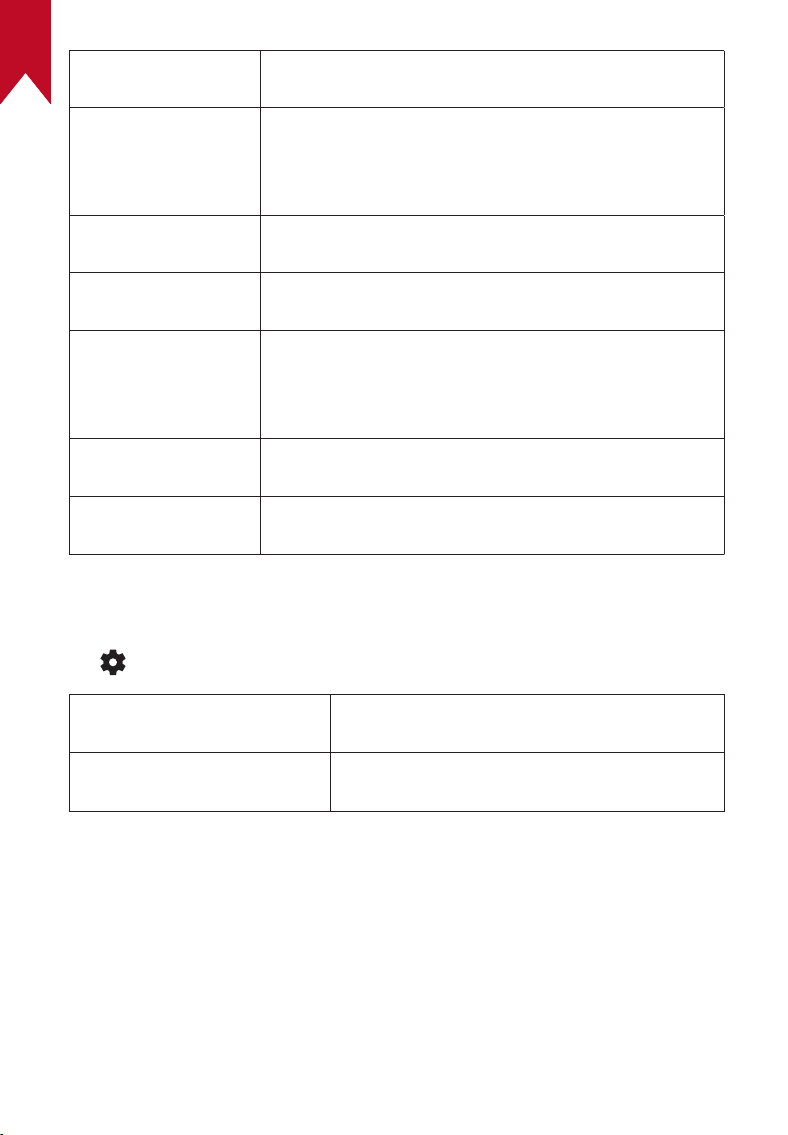
NL
216
Google Assistent
De instellingen voor de Google Assistent wijzigen.
Chromecast
Kies deze optie om op alle Android-apparaten die
zijn verbonden met uw wifinetwerk een melding
weer te geven en het casten van media naar dit
apparaat te laten regelen.
Schermbeveiliging
De instellingen van de schermbeveiliging wijzigen.
Locatie
Gebruik Wi-Fi of sta apps toe om locaties te
schatten.
Gebruik &
diagnostiek
Automatisch diagnostische informatie naar
Google verzenden, zoals crashrapporten en
gebruiksgegevens van uw apparaat, apps en
ingebouwde Chromecast.
Toegankelijkheid
Ondertitelingsinstellingen wijzigen of de
toegankelijkheidsdienst inschakelen.
Herstarten Het systeem herstarten of annuleren.
5. Overig
Op om meer instellingsopties te vinden.
Accounts en aanmeldingen
Meld u aan om het meeste uit Android TV
te halen.
Afstandsbedieningen en
accessoires
zoeken naar accessoires om te koppelen.
NL
217
Uw projector gebruiken
1. Een app selecteren
Eenmaal verbonden met een draadloos netwerk, kunt u online diensten
gebruiken, genieten van films, muziek, foto's en online browsen. U kunt
meer apps downloaden van Google Play.
①
Druk op om toegang te krijgen tot het startscherm.
②
Selecteer [Apps] > [Meer apps verkrijgen].
2. Spraakassistent
Als u de Google Assistent hebt ingesteld, kunt u de knop Google
Assistant op uw afstandsbediening indrukken en met de Google
Assistent praten en opdrachten geven.
3. Draadloos casten
U kunt draadloos films, games, muziek en het volledige scherm van uw
iOS, MacOS, Android of Windows apparaat naar Nebula Mars 3 casten.
T
Zorg ervoor dat Nebula Mars 3 en uw apparaat zijn
verbonden met hetzelfde draadloze netwerk. Het netwerk
kan een Wi-Fi-netwerk zijn of de hotspot van uw telefoon.
3.1 Inhoud uit apps casten
U kunt inhoud casten uit apps die Chromecast ondersteunen, zoals
YouTube en Prime Video.
①
Verbind uw apparaat en projector met hetzelfde draadloze netwerk.
②
Open de streamingapp op uw apparaat.
③
Speel een videoclip af en tik op het cast-icoon op het
videoscherm.
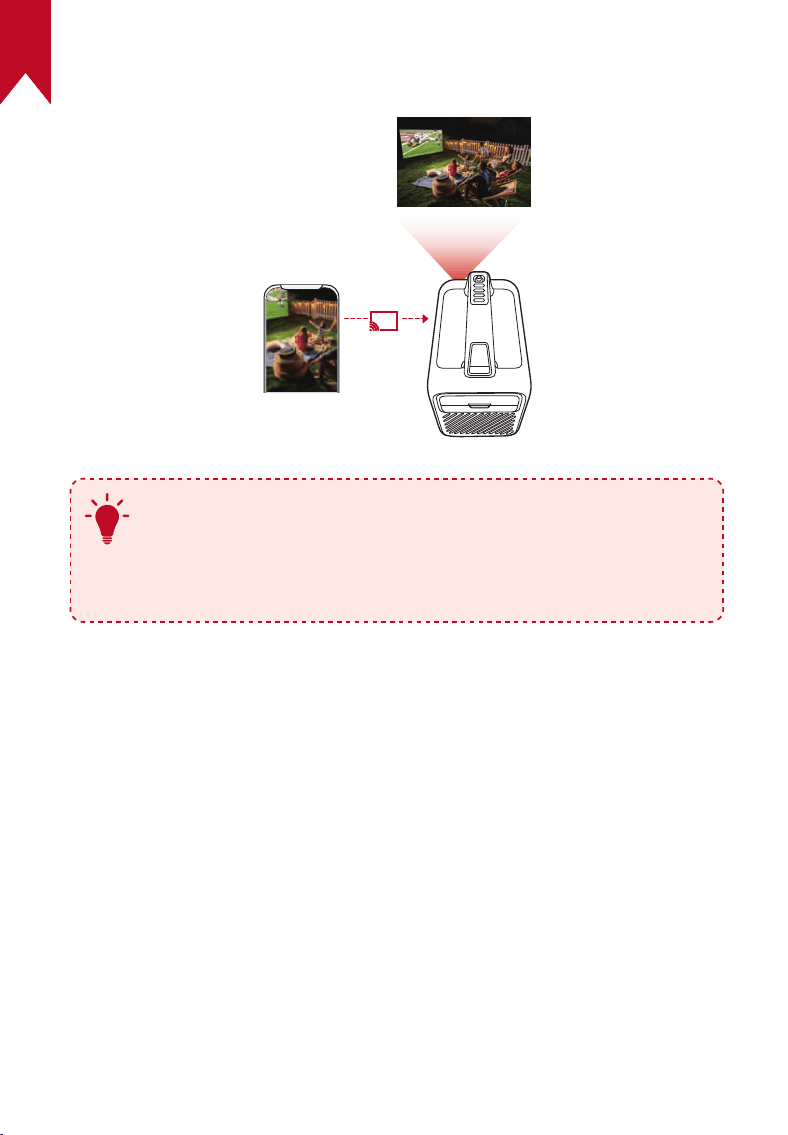
NL
218
④
Selecteer D2333 om te verbinden. De projector spiegelt het
videoscherm op uw apparaat.
T
Bepaalde inhoud kan vanwege auteursrechtelijke
beperkingen niet worden afgespeeld op Nebula Mars 3.
U kunt de inhoud streamen via dezelfde app die op uw
projector is geïnstalleerd.
3.2 Apparaatscherm casten
U kunt het volledige scherm van uw apparaat naar de projector casten.
①
Verbind uw apparaat en projector met hetzelfde draadloze netwerk.
②
Installeer de Nebula Cast-app op uw projector.
③
Open Nebula Cast en volg de instructies op het scherm om het
proces te voltooien.
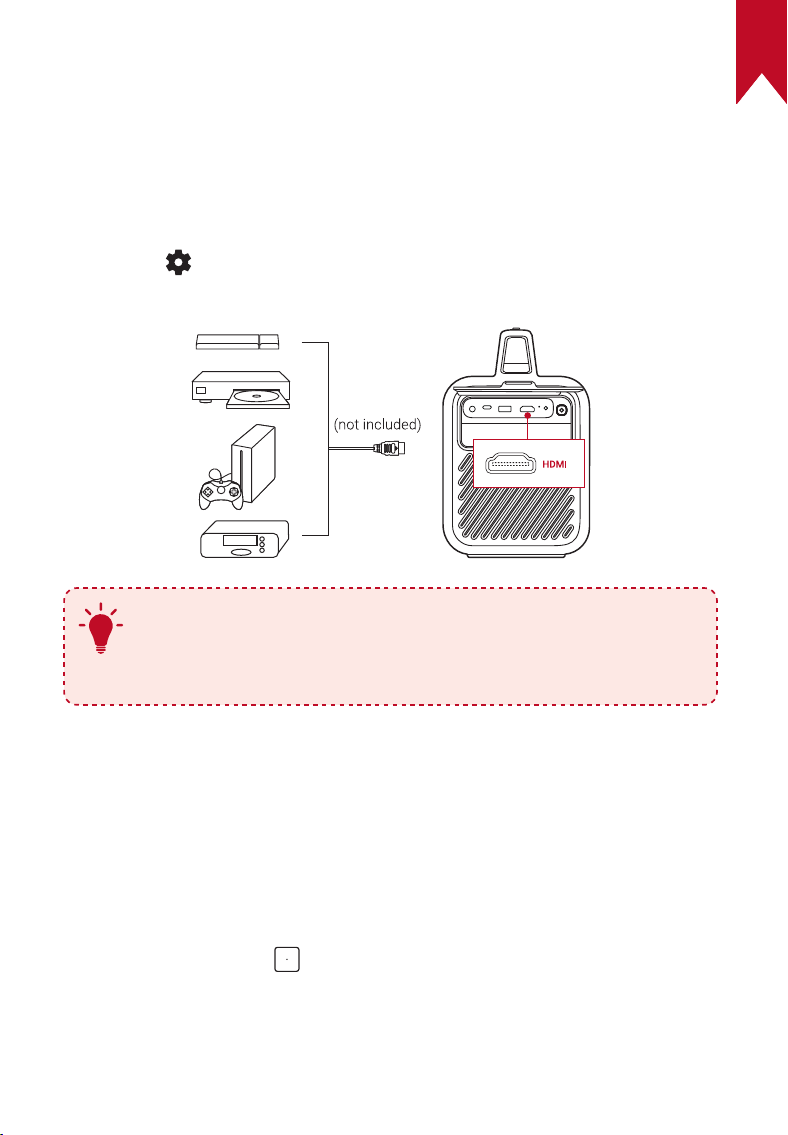
NL
219
4. Afspelen via HDMI
De projector kan worden aangesloten op verschillende HDMI-
afspeelapparaten, zoals een tv-box, tv-stick, dvd-speler, settopbox of
een gameconsole.
①
Sluit de projector aan op een HDMI-afspeelapparaat met een HDMI-
kabel (niet meegeleverd).
②
Druk op om toegang te krijgen tot het instellingenmenu en
selecteer vervolgens [Apparaatvoorkeuren] > [Invoer] > [HDMI].
T
De eerste keer dat de projector op een HDMI-afspeelapparaat
wordt aangesloten, wordt automatisch de HDMI-weergave
gestart.
5. Afspelen via USB
Met deze projector kunt u muziek, video en afbeeldingen openen van
een USB 2.0-station of er apps op installeren.
①
Download de File Explorer-app van Google Play.
②
Steek een USB-A- of USB-C-drive in de USB-poort.
③
Selecteer muziek, video's of foto's van de USB-drive die u wilt
afspelen en druk op .
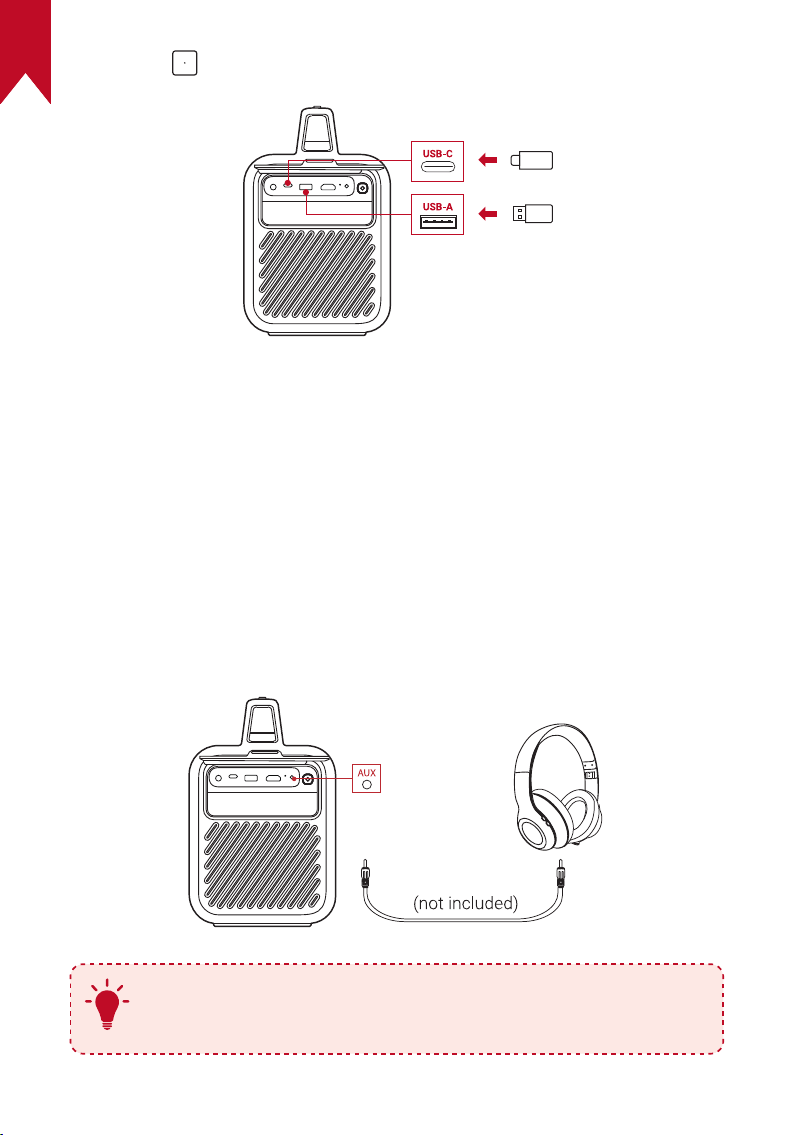
NL
220
④
Druk op om de weergave te stoppen.
6. Afspelen via externe audioapparatuur
Deze projector kan ook worden aangesloten op externe
geluidsuitvoerapparaten, waaronder hoofdtelefoons en luidsprekers.
Als de projector wordt aangesloten op externe luidsprekers, wordt het
ingebouwde luidsprekersysteem uitgeschakeld.
①
Gebruik een 3,5 mm audiokabel of een adapter (niet meegeleverd)
om uw hoofdtelefoon of externe luidsprekers aan te sluiten.
②
Sluit het andere uiteinde van de kabel aan op de AUX-poort van
Projector.
• U hoort nu geluid uit uw hoofdtelefoon of externe luidsprekers.
T
Verlaag het volume voordat u een hoofdtelefoon aansluit en
opzet om te voorkomen dat u pijn aan uw oren krijgt.
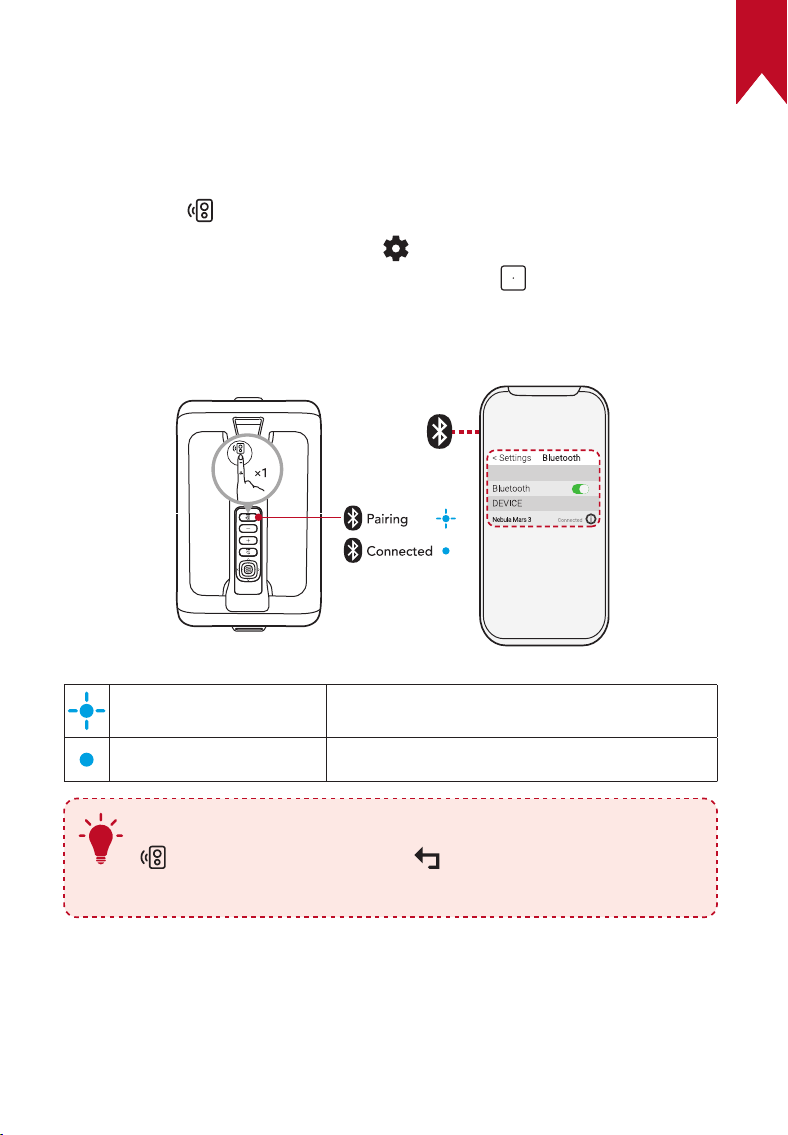
NL
221
7. Bluetoothluidsprekermodus
U kunt deze projector gebruiken als standalone Bluetooth-luidspreker.
①
Om over te schakelen naar de Bluetooth-luidsprekermodus, hebt u
twee opties:
A: Druk op op de projector.
B: Op het startscherm selecteer > [Projectorinstellingen] >
[Bluetooth-luidsprekermodus] en druk op .
②
Schakel Bluetooth in op uw smartphone en selecteer Nebula Mars 3
om verbinding te maken.
Knippert blauw
Klaar om te koppelen / Bluetooth-
koppeling
Constant blauw Verbonden via Bluetooth
T
Om de Bluetooth-luidsprekermodus te verlaten, drukt u op
op de projector of houdt u op de afstandsbediening
twee seconden ingedrukt.
NL
222
Firmware-update
Om uw ervaring met deze projector met de nieuwste functies volledig
te verbeteren, wordt u aanbevolen om de firmware van tijd tot tijd bij te
werken.
Om de firmware bij te werken, ga naar [Projectorinstellingen] >
[Updates] > [Firmware-update].
Specificaties
Specificaties zijn onderhevig aan verandering zonder kennisgeving.
Ingang
19V 9,47A
Energieverbruik
150W
Stroomverbruik in stand-by
< 1W
Resolutie
1920 × 1080p
Compatibele resoluties
480p (60 Hz), 576p (50 Hz), 720p (30 Hz),
720p (50 Hz), 720p (60 Hz), 1080p (24 Hz),
1080p (30 Hz), 1080p (50 Hz), 1080p (60
Hz), 4K2K (23,976 Hz), 4K2K (25 Hz), 4K2K
(30 Hz), 4K2K (50 Hz), 4K2K (60 Hz), 4096
(23,976 Hz), 4096 (25 Hz), 4096 (30 Hz),
4096 (50 Hz), 4096 (60 Hz)
USB-A-uitgangsvermogen
(opladen)
10W
USB-C-uitgangsvermogen
(opladen)
15W
Contrastverhouding
400:1
Beeldverhouding
16:9
NL
223
Schermafmeting
30" tot 200"
Projectieverhouding
1.2:1
Projectieafstand
0,8-5,3 m / 2,62-17,39 voet
Lichtbron
Led
Focus
Automatisch
Keystone-correctie
Automatisch
Uitgangsvermogen
luidspreker
40W maximaal
Geluidsniveau
28 dB bij
25°C
Wifi
2,4 GHz / 5,0 GHz 802.11 a/b/g/n/ac
Bluetoothversie
5.1
Bluetoothbereik
25 m
USB-bestandssystemen
FAT, FAT32, NTFS
Bedrijfstemperatuur
0°C~35°C / 32°F~95°F
Batterijen voor
afstandsbediening
AAA × 2
NL
224
Problemen oplossen
①
Kan niet worden ingeschakeld
• De projector kan zonder stroom zitten. Laad de projector op
gedurende 15-30 minuten en kijk of het led-scherm oplicht.
②
Kan niet opladen
• Gebruik de meegeleverde adapter en stroomkabel om de projector
op te laden.
• Probeer een andere adapter (van minstens 180W) en stroomkabel.
③
Kan geen verbinding maken met een Wi-Fi-netwerk
• Plaats uw projector binnen 5 m van de router en maak opnieuw
verbinding.
• Stel uw router in op 2,4 GHz of 5 GHz en probeer het opnieuw.
• Herstart uw projector en router en probeer het opnieuw.
• Probeer een ander wifinetwerk of de hotspot van uw telefoon.
④
Wazig beeld
• Verplaats de projector iets of druk op op de afstandsbediening
om autofocus te starten.
• Om handmatig de focus aan te passen, ga naar [Instellingen]
> [Projectorinstellingen] > [Focusinstellingen] > [Handmatige
focuscorrectie], en gebruik en op de afstandsbediening.
• Pas zo nodig de projectiehoek en -richting en de hoogte van de
projector aan.
⑤
Verstoord beeld
• Werk de firmware bij naar de nieuwste versie via
[Projectorinstellingen] > [Updates] > [Firmware-update].
• Ga naar [Instellingen] > [Projectorinstellingen] > [Beeldcorrectie]
> [Voer handmatige keystone-correctie uit].
• Beweeg de projector naar links of rechts, of kantel hem zo nodig.
⑥
Geen HDMI-signaal
• Gebruik een andere HDMI-kabel.

NL
225
• Sluit uw projector aan op een ander HDMI-afspeelapparaat.
• Verbind het HDMI-afspeelapparaat met uw tv via een HDMI-kabel
om te controleren of het apparaat of de kabel werkt.
• Pas de uitgangsresolutie/-frequentie van het HDMI-
afspeelapparaat aan zodat dit gelijk is aan de projector.
⑦
Hoe Netflix te installeren
• Download en installeer op uw projector de Nebula Play-app van
Google Play. Open Nebula Play en selecteer [Tips] > [Netflix-
installatie]. Volg vervolgens de instructies op het scherm om
Netflix te installeren.
⑧
Hoe Netflix te bedienen met de muismodus
• Installeer Nebula Connect op uw telefoon en verbind met Mars 3.
Selecteer de muismodus. Gebruik één vinger om te bewegen en te
klikken, of twee vingers om te scrollen.
⑨
Hoe video's af te spelen zonder Wi-Fi
• Download video’s naar een USB-station met een FAT32-indeling.
Zie Afspelen via USB voor de volgende stappen.

NL
226
Kennisgeving
Dit product voldoet aan de EU-vereisten met betrekking tot
radio-interferentie.
Verklaring van conformiteit
Hereby, Anker Innovations Limited. declares that this device
is in compliance with the essential requirements and other
relevant provisions of Directive 2014/53/EU. De verklaring van
conformiteit vindt u op de website
https://uk.seenebula.com/.
Het geschikte temperatuurbereik voor de projector en zijn
accessoires is 0~35°C / 32~95°F.
De adapter is alleen voor binnengebruik.Het adaptertype
is NSA180EC-19094701 of KA180B-19009470H met een
beoordeelde uitgangsspanning/stroom van 19,0VDC / 9,47A.
Informatie over RF-blootstelling
Het MPE-niveau (Maximum Permissible Exposure) is berekend op basis
van een afstand van d=20 cm tussen het apparaat en het menselijk
lichaam. Om te voldoen aan de vereisten voor RF-blootstelling, moet er
een afstand van 20 cm worden aangehouden tussen het apparaat en
het menselijk lichaam.
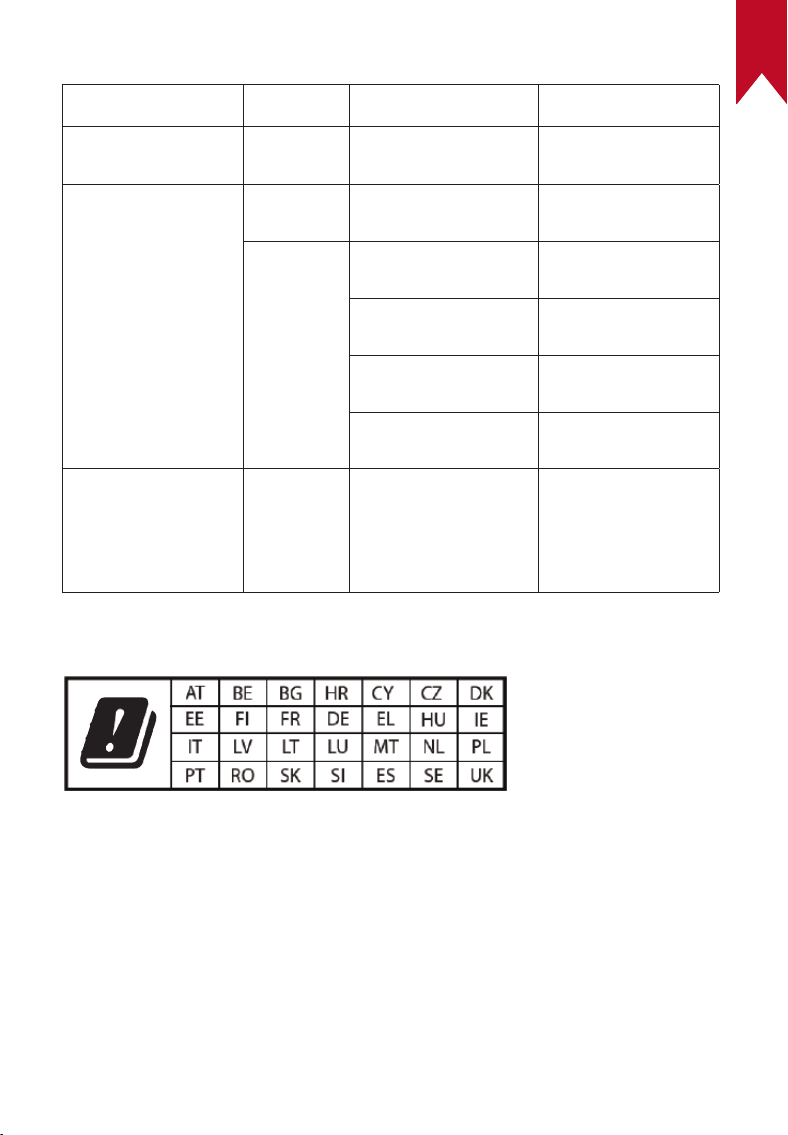
NL
227
Frequentiebanden en vermogen
Functie
Banden
Bedrijfsfrequentie Max. vermogen
Bluetooth
(projector)
2,4 GHz
2402-2480 MHz EIRP 16,61 dBm
Wifi
(projector)
2,4 GHz
2412-2472 MHz EIRP 19,51 dBm
5 GHz
5150-5250 MHz EIRP 20,13 dBm
5250-5350 MHz EIRP 18,70 dBm
5470-5725 MHz EIRP 17,89 dBm
5725-5850 MHz EIRP 13,16 dBm
Bluetooth
(afstandsbediening)
2,4 GHz 2402-2480 MHz EIRP 3,62 dBm
5150~5350 MHz kan alleen binnenshuis worden gebruikt.
De volgende importeur is de verantwoordelijke partij (contactpartij voor EU):
Anker Innovations Deutschland GmbH | Georg-Muche-Strasse 3, 80807
Munich, Germany
De volgende importeur is de verantwoordelijke partij (contactpartij voor VK):
Anker Technology (UK) Limited | GNR8, 49 Clarendon Road, Watford,
Hertfordshire, WD17 1HP, United Kingdom
NL
228
Uw product is ontworpen en geproduceerd met hoogwaardige
materialen en componenten die kunnen worden gerecycled en
hergebruikt.
Dit symbool betekent dat het product niet als huishoudelijk
afval mag worden weggegooid en moet worden afgeleverd
bij een geschikte inzamelingsfaciliteit voor recycling.Een
juiste afvoer en recycling helpt bij het beschermen van
natuurlijke hulpbronnen, de gezondheid van de mens en het
milieu.Neem voor meer informatie over de verwijdering en
recycling van dit product contact op met uw gemeente, het
afvalverwijderingsbedrijf of de winkel waar u dit product hebt
gekocht.
LET OP: EXPLOSIEGEVAAR ALS DE BATTERIJ WORDT
VERVANGEN DOOR EEN ONJUIST TYPE. VOER GEBRUIKTE
BATTERIJEN VOLGENS DE INSTRUCTIES AF.
Anker Innovations Limited
Room 1318-19, Hollywood Plaza, 610 Nathan Road, Mongkok, Kowloon,
Hong Kong
Handelsmerken
Het Bluetooth®-woordmerk en -logo's zijn geregistreerde
handelsmerken die eigendom zijn van Bluetooth SIG, Inc. en elk gebruik
van dergelijke merken door Anker Innovations Limited is onder licentie.
Andere handelsmerken en handelsnamen zijn eigendom van de
desbetreffende eigenaren.

NL
229
HDMI, het HDMI-logo en High-Definition Multimedia Interface zijn
handelsmerken of geregistreerde handelsmerken van HDMI Licensing
LLC in de Verenigde Staten en andere landen.
Vervaardigd onder licentie van Dolby Laboratories. Dolby, Dolby Audio
en het dubbele-D-symbool zijn handelsmerken van Dolby Laboratories
Licensing Corporation.
Garantie
30 dagen geld-terug garantie om welke reden dan ook
U kunt uw onbeschadigde product en verpakking binnen 30 dagen
na aankoop om welke reden dan ook retourneren om een volledige
terugbetaling te ontvangen. Als de reden voor de retourzending
niet gerelateerd is aan de kwaliteit, moet de klant betalen voor de
verzendkosten van de retourzending.
12 maanden garantie voor kwaliteitsgerelateerde problemen
De producten van Nebula zijn gegarandeerd twaalf maanden vanaf
de aanschafdatum vrij van materiaal- en fabricagefouten. Binnen
deze periode zal Nebula een vervangend product regelen en eventuele
retourneringskosten betalen als de producten tijdens normaal gebruik
defect raken.
Let op: alle verstrekte retouretiketten moeten worden gebruikt binnen
twintig dagen nadat ze door Nebula Support zijn uitgegeven.

PT
230
Índice
Instruções de segurança importantes
231
O que está incluído
234
Vista geral
235
1. Projetor 235
2. Controlo remoto 240
Carregamento
241
1. Carregar o projetor 241
2. Verificar nível da bateria 241
3. Modo de Potência 242
4. Carregar Dispositivo Externo 242
Introdução
243
1. Preparar o controlo remoto 243
2. Posicionar o projetor 243
3. Ligar/desligar 245
4. Correção Automática de Imagem 246
5. Configuração 247
Aplicação Nebula Connect
248
Definições
248
1. Rede 248
2. Projetor 249
3. Aplicações 253
4. Preferências do dispositivo 253
5. Outros 254
Utilizar o projetor
255
1. Selecionar uma aplicação 255
2. Assistente de voz 255
3. Transmissão sem fios 255
4.
Reproduzir a partir de dispositivos de reprodução HDMI
257
5. Reproduzir a partir de uma unidade USB 257
6.
Reproduzir através de Dispositivos de Som Externos
258
7. Modo de altifalante Bluetooth 259
Atualizações de firmware
260
Especificações
260
Resolução de problemas
262
Aviso
264
Marcas comerciais
266
Garantia
267

PT
231
Instruções de segurança importantes
Leia todas as instruções antes de utilizar este produto. Não faça
alterações e não crie configurações que não estejam descritas neste
manual. Se ocorrerem lesões físicas, perda de dados ou danos devido
ao incumprimento das instruções, a garantia não será aplicável.
Configuração
• Não utilize o produto de forma diferente da descrita neste
documento para evitar lesões ou danos materiais.
• Não coloque este produto em superfícies macias, como toalhas de
mesa ou carpetes, caso contrário, o produto pode representar um
risco de incêndio.
• Não coloque este produto em áreas expostas a poeira e sujidade
excessivas ou perto de qualquer aparelho gerador de um forte
campo magnético.
• Para evitar o sobreaquecimento, não bloqueie nem obstrua as
aberturas de ventilação.
• Nunca coloque este produto num espaço confinado. Deixe sempre
espaço suficiente em torno deste produto para ventilação.
• Não utilize o produto num ambiente em que a temperatura esteja
demasiado alta ou demasiado baixa. Nunca exponha o produto a
luz solar forte ou a ambientes húmidos.
• Quando este produto permanecer em funcionamento durante um
período longo, a superfície pode ficar quente. Caso ocorra, encerre
imediatamente o dispositivo e desligue o carregador. Retome a
operação depois de o produto ter arrefecido.
• Manuseie sempre este produto com cuidado. Evite tocar na lente.
• Não permita que as crianças manuseiem o produto sem
supervisão.
• Não coloque objetos pesados ou afiados sobre este produto.
• Não desmonte o produto para evitar choques elétricos.
• Evite vibrações extremas, pois podem danificar os componentes
internos.

PT
232
• Certifique-se de que utiliza apenas o transformador fornecido pelo
fabricante. Utilizar um adaptador não autorizado pode ser perigoso
e violar os Termos de Uso e a garantia do produto.
• Os usuários devem cumprir as leis e regulamentações dos
países e regiões correspondentes onde o equipamento está
localizado (usado), obedecer à ética profissional, prestar atenção
às obrigações de segurança e proibir estritamente o uso de
nossos produtos ou equipamentos para quaisquer fins ilegais. Em
nenhuma circunstância será a nossa empresa responsável por
qualquer responsabilidade legal dos infratores.
Segurança auditiva
• Para evitar danos auditivos, não utilize durante períodos
prolongados com volume elevado. Defina o volume para um nível
seguro.
Carregamento
• O transformador deve ser utilizado apenas em espaços interiores.
• Para equipamentos plugáveis, a tomada de saída deve ser facilmente
acessível.
• Devido ao material do invólucro, o produto só pode ser ligado a uma
interface USB 2.0 ou de versão superior.
• Recomenda-se carregar o produto em um ambiente com
temperatura que varia de 5°C~25°C / 41°F~77°F.
• Ao fornecer energia, coloque o dispositivo em um ambiente com
temperatura ambiente normal e boa ventilação.
Bateria
• O comando contém pilhas, que constituem um risco de asfixia.
Mantenha o telecomando fora do alcance das crianças.
• Retire as pilhas quando o comando não for utilizado por um longo
período.
• Substitua as pilhas do comando apenas por pilhas do mesmo tipo
ou de tipo equivalente.

PT
233
• As pilhas contêm substâncias químicas e devem ser descartadas
de forma adequada.
• Carregue este dispositivo regularmente. Não armazene este
dispositivo com uma bateria completamente descarregada.
Aviso
• A substituição de uma bateria por uma de tipo incorreto pode
anular as proteções e criar perigo;
• A eliminação da bateria/dispositivo em um incêndio ou em um
forno quente ou outra fonte de calor significativa, ou esmagamento
mecânico, ou corte da bateria/dispositivo, pode resultar em uma
explosão.
• Deixar a bateria/dispositivo em um ambiente extremamente quente
pode resultar em explosão ou vazamento de líquidos ou gases
inflamáveis.
• A bateria/dispositivo sujeito a pressão do ar extremamente baixa
pode resultar em explosão ou vazamento de líquidos ou gases
inflamáveis.
Limpeza
• Utilize um pano suave e sem pelos. Nunca utilize produtos de
limpeza líquidos, gasosos ou facilmente inflamáveis para limpar.
• Não utilize líquidos de limpeza para limpar a lente para não danificar
a película de revestimento da lente.
• Limpe as superfícies suavemente. Tenha cuidado para não riscar a
superfície.
• Use um pano de limpeza de lentes para limpar a lente.
Reparações
• Não efetue reparações neste produto por conta própria.
• Uma manutenção inadequada pode resultar em lesões ou danos no
produto.
• Solicite sempre assistência junto de pessoal técnico qualificado.
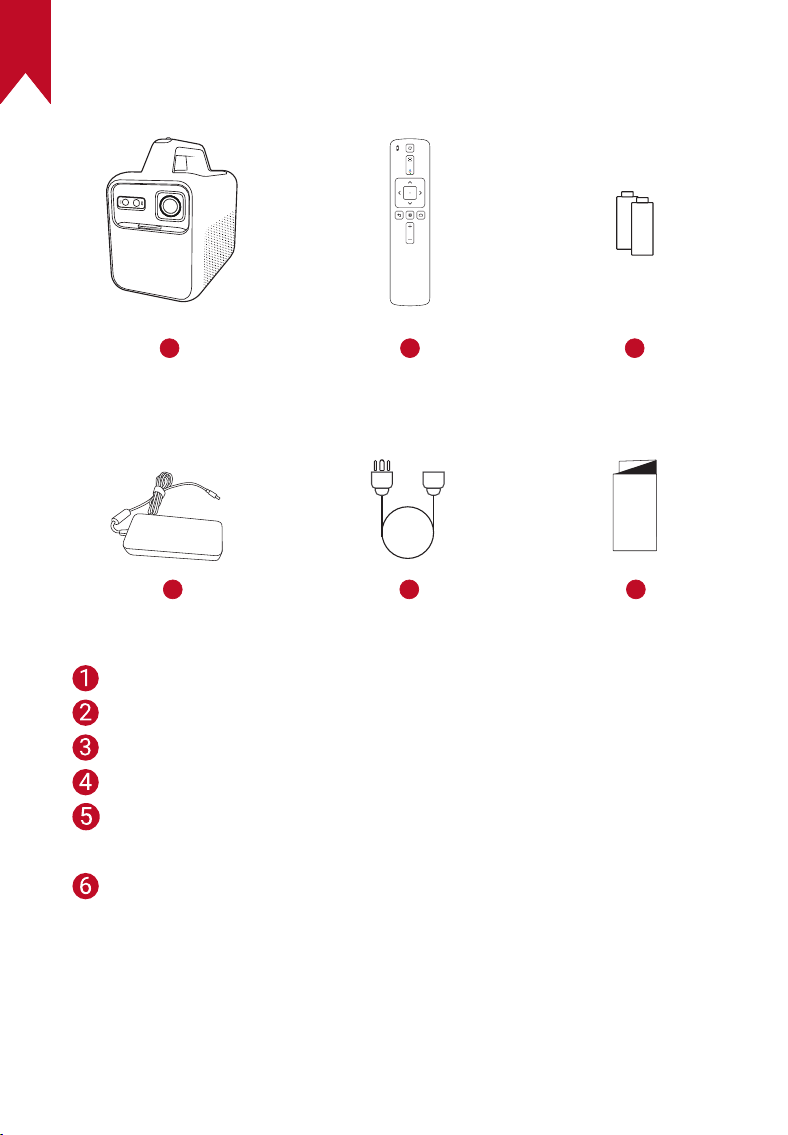
PT
234
O que está incluído
1 2 3
4 5 6
QSG
Nebula Mars 3
Controlo remoto
Pilha AAA × 2
Transformador
Cabo de alimentação
Nota: O tipo de plugue varia por região.
GUIA DE INÍCIO RÁPIDO
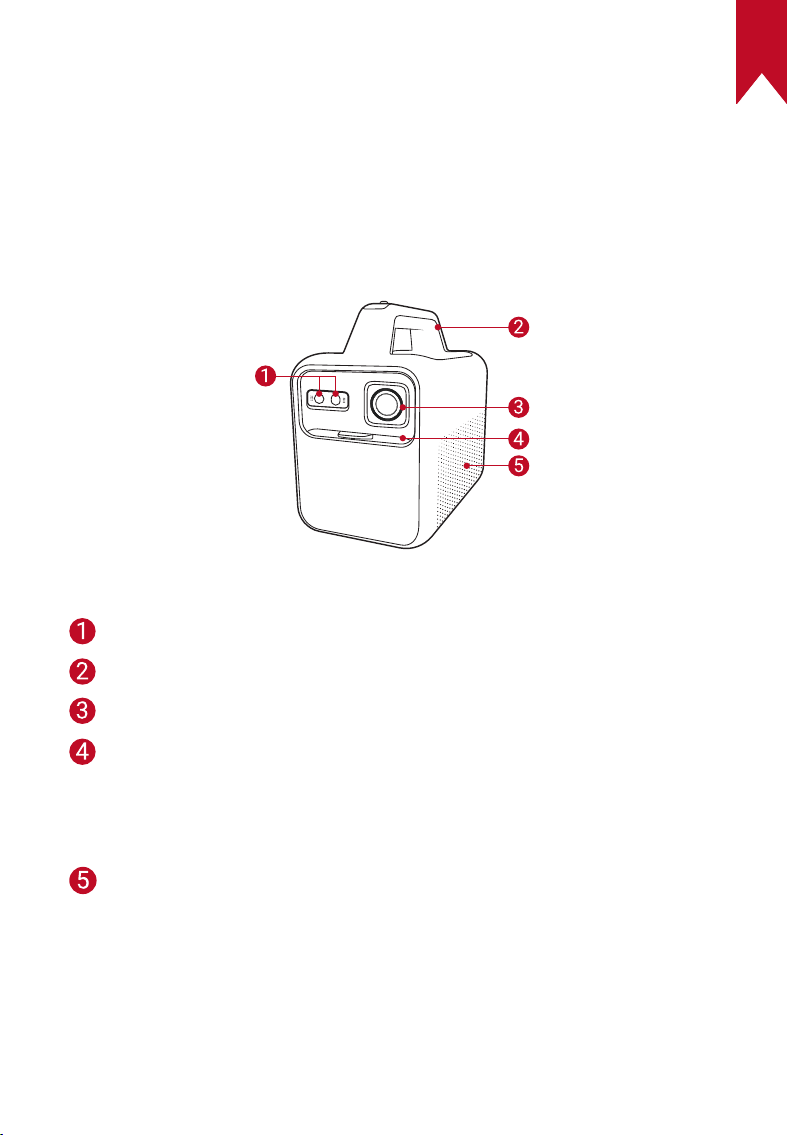
PT
235
Vista geral
1. Projetor
Vista frontal
Sensores (para autofoco e correção automática de keystone)
Pega
Lente
Tampa da lente
• Deslize para baixo para ligar e ajustar automaticamente o
foco
• Deslize para cima para desligar
Alto-falante
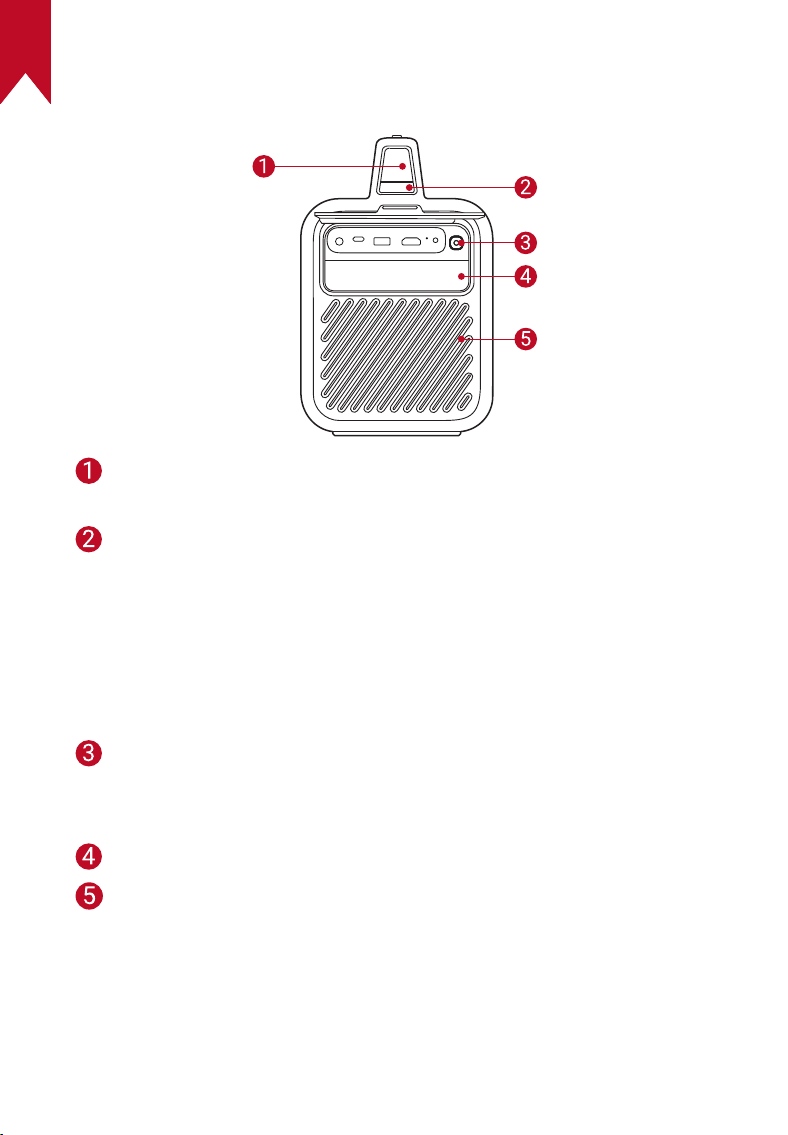
PT
236
Vista traseira
Tela de LED
• Indica o nível atual da bateria e o modo de energia
Botão de modo de energia
• Pressione para alternar os modos de energia quando o
projetor estiver ligado
• Pressione uma vez para verificar o nível da bateria quando o
projetor estiver desligado
• Pressione e segure por 2 segundos para habilitar a carga
quando o projetor estiver desligado
Botão de luz ambiente
• Pressione para ligar / desligar a luz ambiente
• Aumentar o brilho
Luz ambiente
Ventilação (saída)
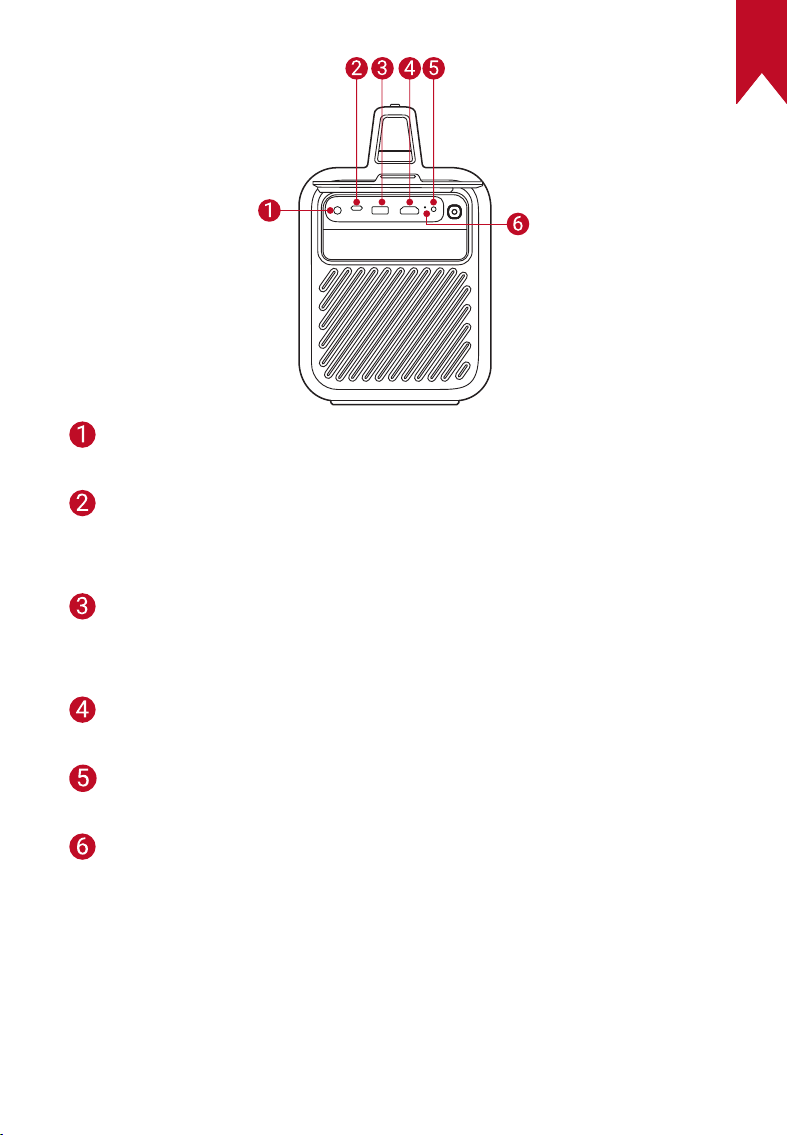
PT
237
Porta DC IN
• Ligue a fonte de alimentação
Porta USB-C
• Conecte-se a uma unidade USB
• Carregue um dispositivo externo como um power bank
Porta USB-A
• Conecte-se a uma unidade USB
• Carregue um dispositivo externo como um power bank
Porta HDMI
• Ligue um dispositivo de reprodução através da saída de HDMI
Porta AUX-OUT
• Conecte-se a um dispositivo externo de saída de som
Botão de reposição
• Pressione para redefinir o seu projetor
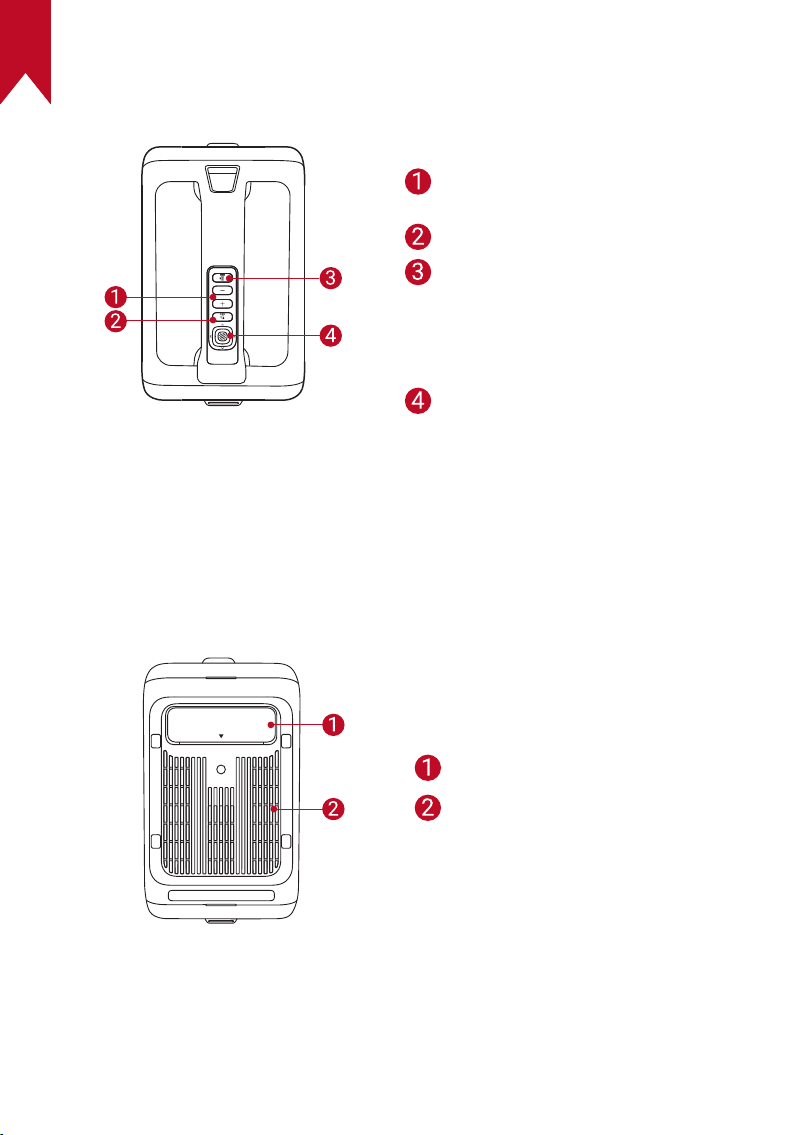
PT
238
Vista superior
Botões de volume para cima
/ para baixo
Botão para voltar
Botão do alto-falante
Bluetooth
• Pressione para entrar
ou sair do modo de alto-
falante Bluetooth
Botões de navegação /
confirmação
Vista inferior
Adjustable stand
Ventilação (entrada)
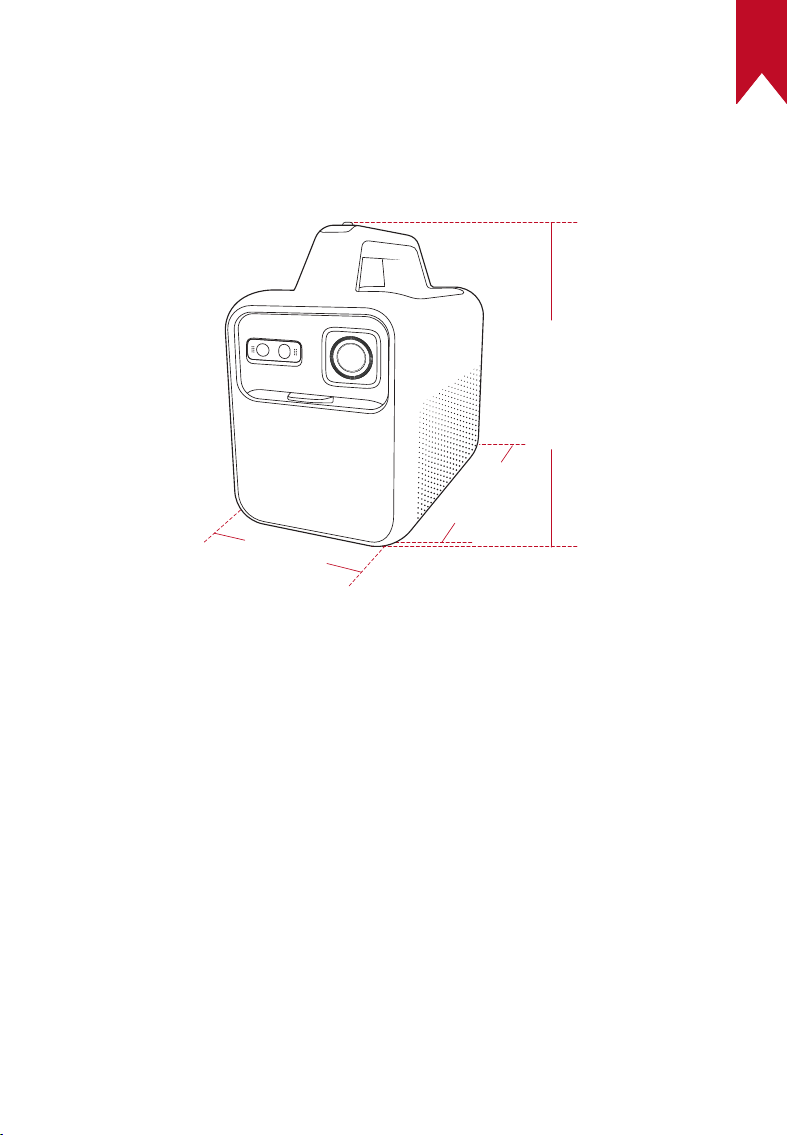
PT
239
Dimensões
250 (L) × 160 (L) × 260 (A) mm / 9,8 (L) × 6,3 (L) × 10,2 (A) pol
260mm
250mm
160mm
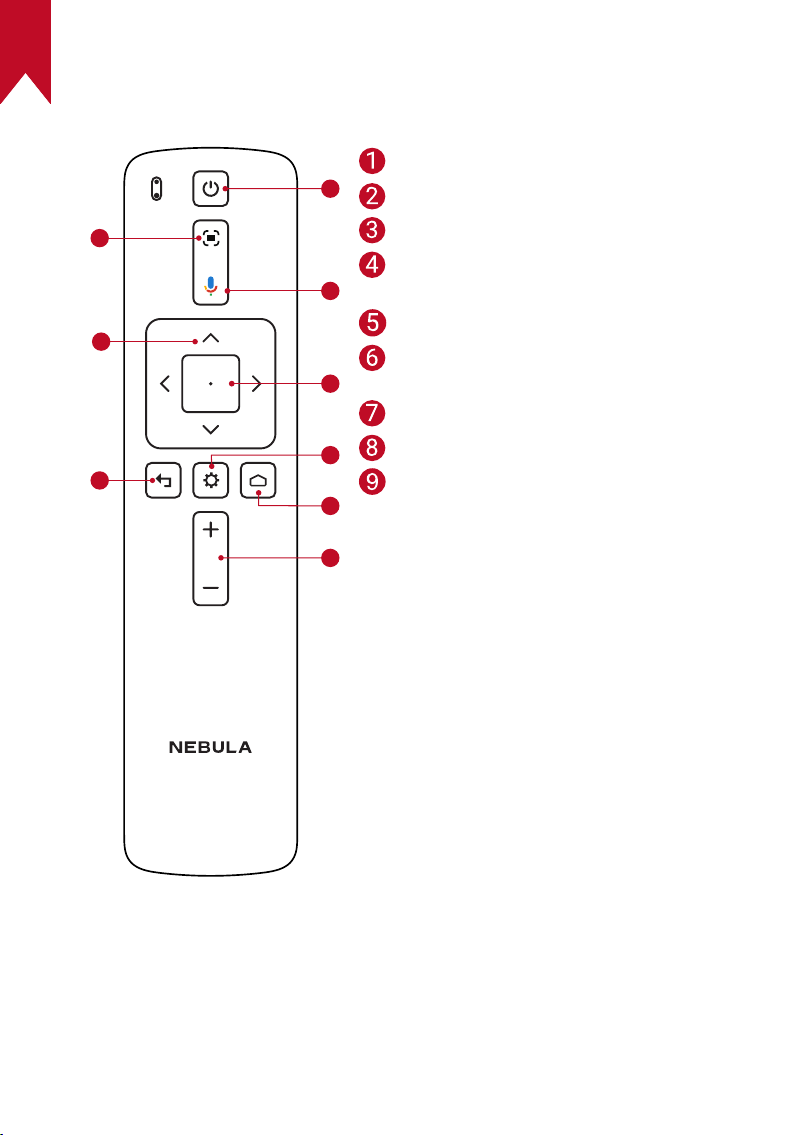
PT
240
2. Controlo remoto
1
2
3
4
5
6
7
8
9
Ajustar o foco
Navegação
Voltar ao menu anterior
Ligar/desligar ou mudar para o
modo standby
Ativar o Assistente Google
Confirmar uma seleção/pausar/
retomar
Aceder a mais opções
Aceder ao menu inicial
Aumentar/Diminuir volume
Nebula RC
Modelo: D0413X
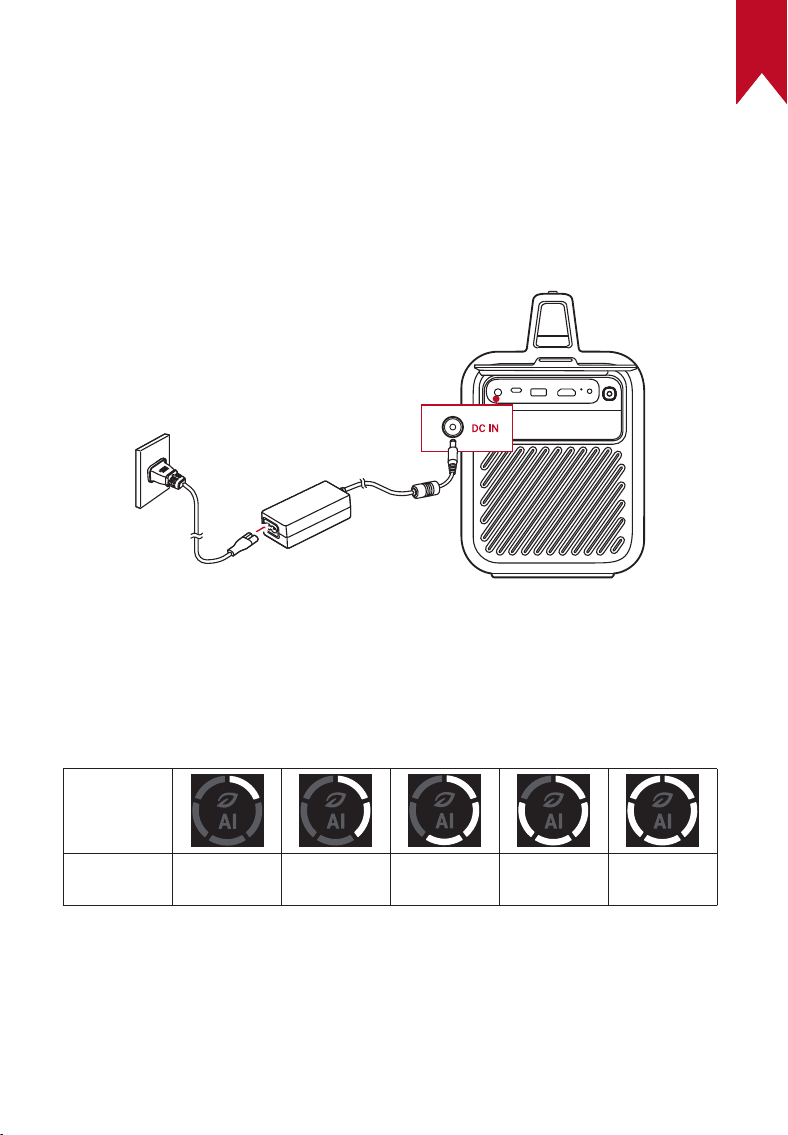
PT
241
Carregamento
1. Carregar o projetor
Antes de usar pela primeira vez, carregue completamente a bateria
embutida usando o adaptador e o cabo de alimentação fornecidos.
A tela de LED acenderá quando a bateria estiver a ser carregada.
2. Verificar nível da bateria
O anel LED do projetor indica o nível atual da bateria.
Para verificar o nível da bateria quando desligado, pressione o botão do
modo de energia.
Anel de
LED
Nível da
bateria
<20% 20% - 40% 40% - 60% 60% - 80% 80% - 100%
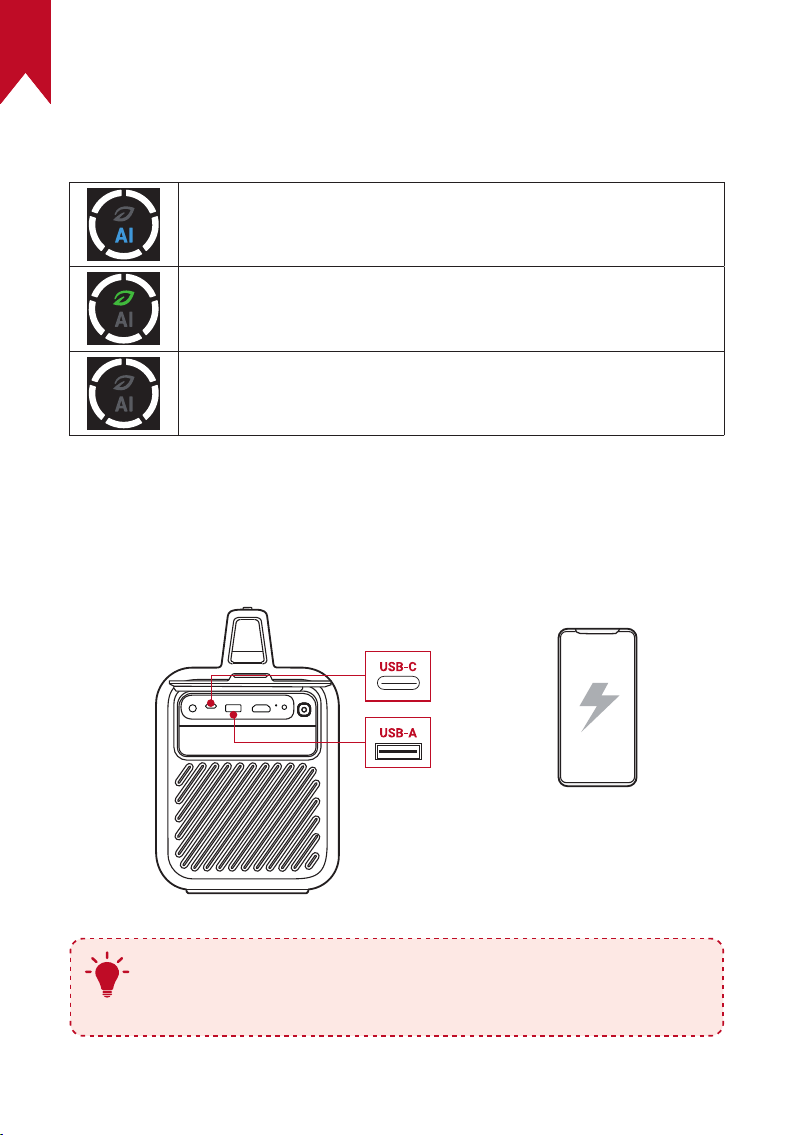
PT
242
3. Modo de Potência
Pressione o botão do modo de energia para alternar entre os modos de
energia quando o projetor estiver ligado.
Modo de IA: Ajusta o brilho da tela com base no brilho
ambiente.
Modo Eco: Reduz o brilho da tela para 300 lúmens para
prolongar o tempo de reprodução.
Modo Padrão: Define o brilho da tela para o nível mais alto.
4. Carregar Dispositivos Externos
Carregue um dispositivo externo através da porta USB quando o
projetor estiver ligado.
5V/3A
5V/2A
T
Para ativar ou desativar a cobrança quando o projetor
estiver desligado, pressione e segure o botão do modo de
energia por dois segundos.
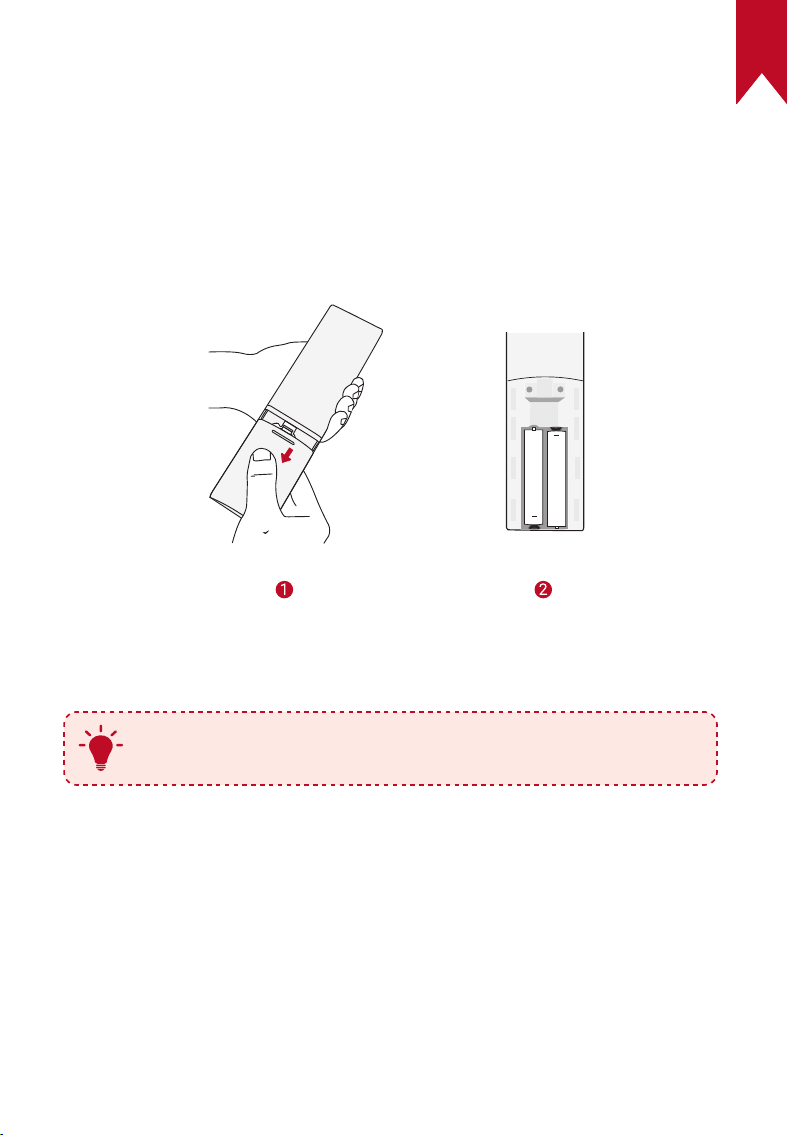
PT
243
Introdução
1. Preparar o controlo remoto
①
Deslize para abrir o compartimento da bateria.
②
Introduza pilhas novas de acordo com a polaridade (+/-) e feche o
compartimento das pilhas.
+
+
③
Na primeira utilização, siga as instruções apresentadas no ecrã para
emparelhar o comando com o projetor.
T
A distância entre o comando e o projetor não deve exceder
10m (33pés).
2. Posicionar o projetor
Coloque o projetor sobre uma superfície estável e plana em frente da
superfície de projeção. Para obter os melhores resultados, a superfície de
projeção deve ser branca e lisa.
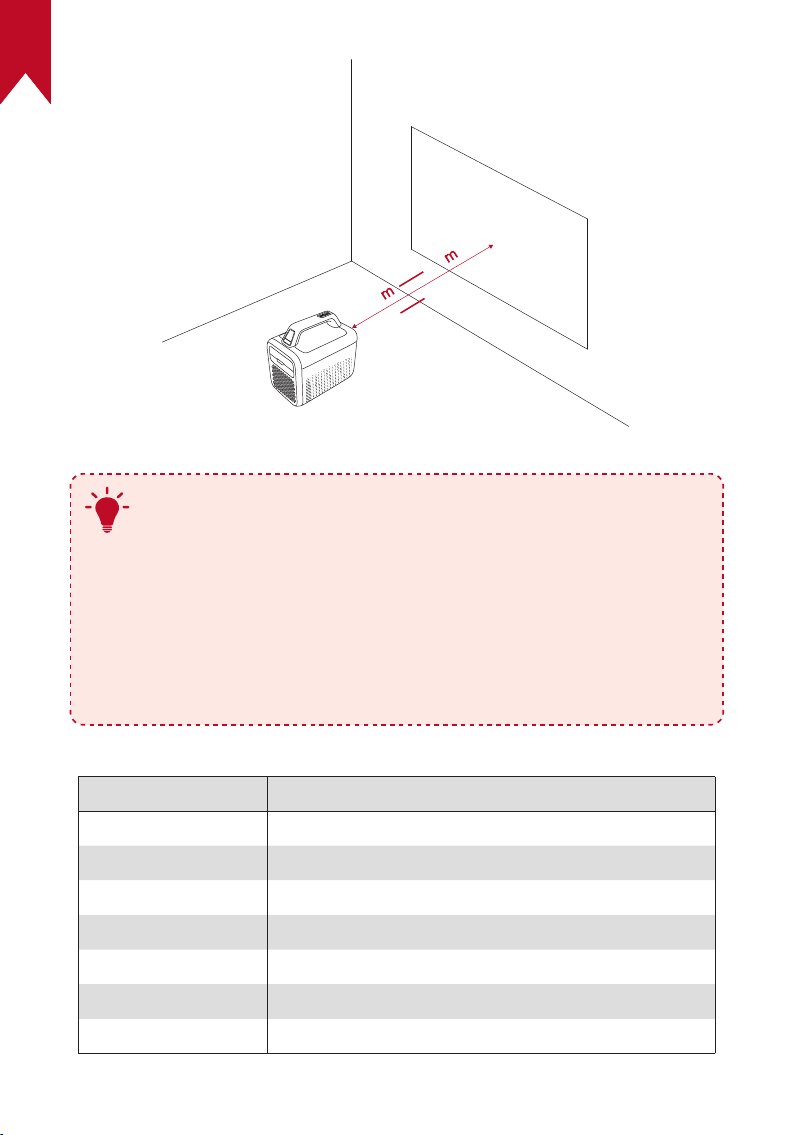
PT
244
2.62
0.8
5.3
17.39ft
T
•
Não é necessário inclinar o projetor na direção da
superfície de projeção. Pode corrigir a imagem de
projeção com a focagem automática e a correção
automática de keystone incorporadas.
•
A distância entre o projetor e a superfície de projeção
determina o tamanho da imagem de projeção. Para obter
o melhor resultado, posicione o projetor a uma distância
de 0,8-5,3 m / 2,62-17,39 pés da superfície de projeção
para obter um tamanho de tela de 30-200 polegadas.
Tamanho do ecrã Distância entre a lente do projetor e o ecrã
30 polegadas 0,8 m / 2,62 pés
50 polegadas 1,33 m / 4,36 pés
80 polegadas 2,1 m / 6,89 pés
100 polegadas 2,65 m / 8,69 pés
120 polegadas 3,20 m / 10,50 pés
150 polegadas 4,00 m / 13,12 pés
200 polegadas 5,30 m / 17,39 pés
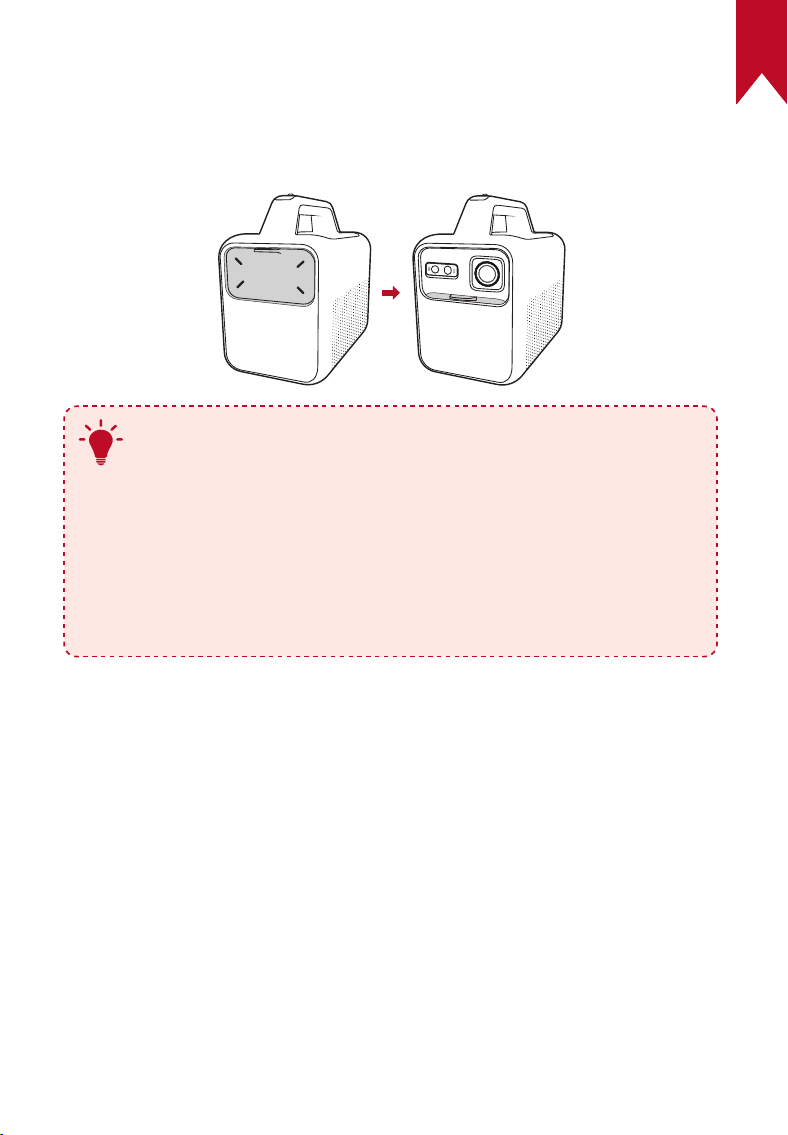
PT
245
3. Ligar/desligar
Deslize a tampa da lente para baixo para ligar o projetor e para cima para
desligá-lo.
OFF ON
T
•
Pode também premir sem soltar o botão de ligar/desligar
no comando durante 3 segundos para desligar.
•
Ao ligar, pressione o botão de energia no comando para
mudar para o modo standby.
•
No Modo de fonte HDMI, o projetor muda para o modo
standy após 10minutos de inatividade do botão ou
quando não for detetado qualquer sinal.
•
Após 30 minutos em modo standby, o projetor desliga-se
automaticamente.
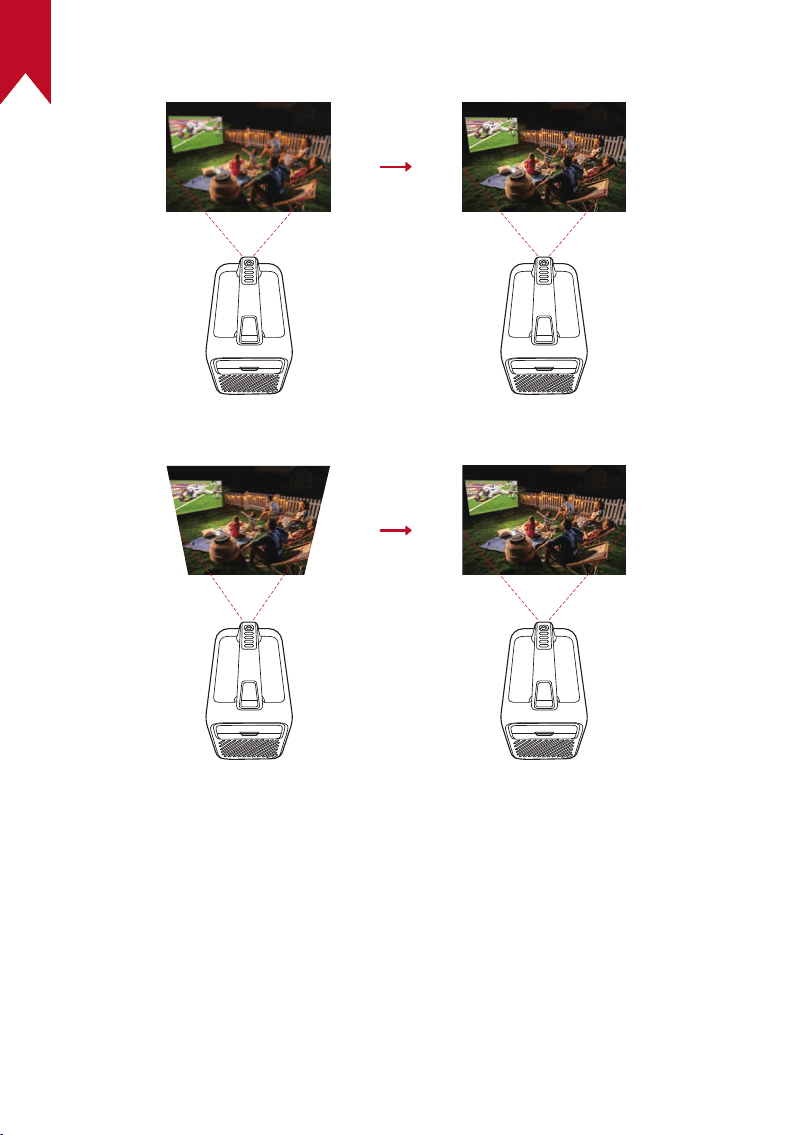
PT
246
4. Correção Automática de Imagem
Autofoco
Correção automática de keystone
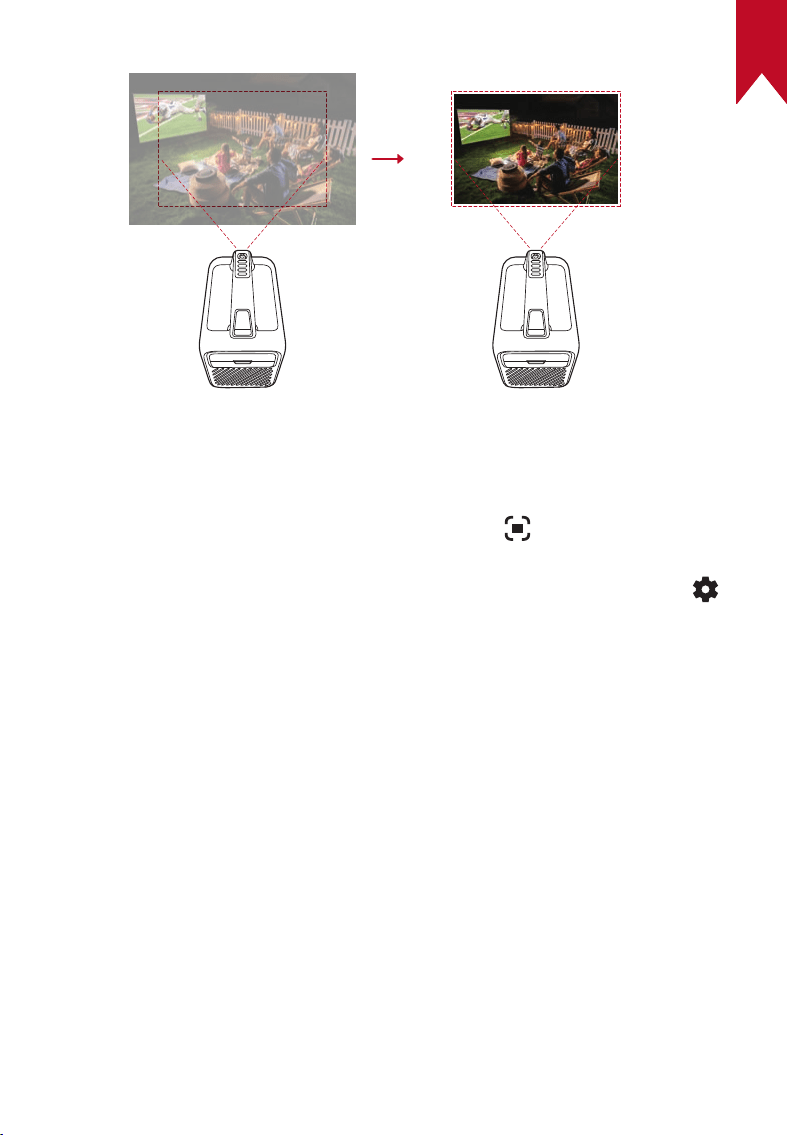
PT
247
A correção automática de imagem inclui autofoco, correção automática de
keystone e ajuste automático de tela. Esses recursos podem ser ativados
de três maneiras: ligando o projetor, ao pressionar no comando ou ao
mover ligeiramente o projetor.
Para definir suas preferências de correção automática de imagem, vá a
> [Configurações do Projetor] > [Correção de Imagem].
5. Configuração
Ao utilizar o projetor pela primeira vez, siga as instruções no ecrã (OSD)
para completar a configuração básica.
• Emparelhe o comando com o projetor
• Selecione o idioma
• Configure a TV com o telemóvel Android (opcional)
• Ligue ao Wi-Fi
• Inicie sessão com a sua conta Google
Ajuste automático do ecrã
PT
248
Aplicação Nebula Connect
Para controlar facilmente o projetor, recomendamos-lhe que transfira a
aplicação Nebula Connect.
①
Transferir a aplicação Nebula Connect a partir da App Store
(dispositivos iOS) ou da Google Play (dispositivos Android).
②
Ativar o Bluetooth no seu smartphone.
③
Abra o aplicativo Nebula Connect e selecione [Mars 3 XXXXXX]
como o dispositivo a ser conectado.
④
Seguir as instruções no ecrã para concluir a configuração de
ligação.
Definições
Efetue o processo de configuração quando ligar o projetor pela primeira
vez.
1. Rede
Este projetor pode ser ligado à Internet através de uma ligação sem
fios (Wi-Fi).
①
Na tela inicial, selecione > [Rede e Internet] e pressione .
②
Siga as instruções apresentadas no ecrã para concluir a ligação à
internet.
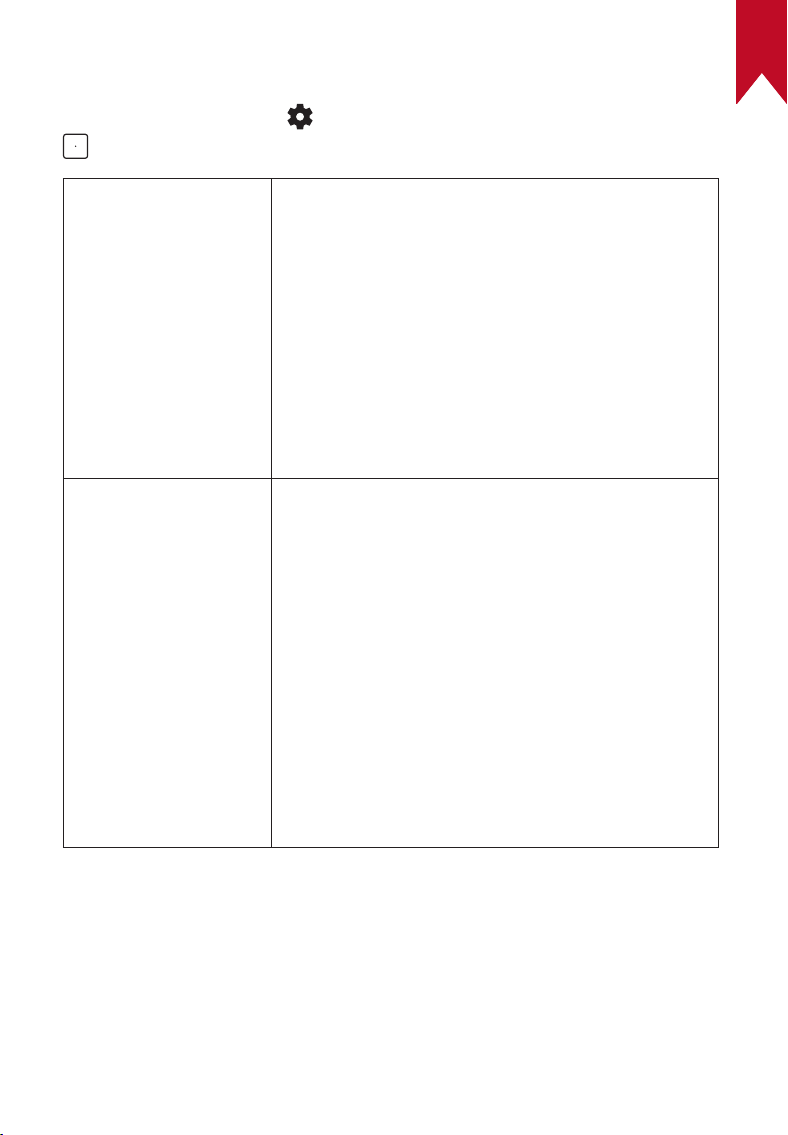
PT
249
2. Projetor
Na tela inicial, selecione > [Configurações do Projetor] e pressione
.
Brilho
Brilho de IA: Ajusta automaticamente o brilho da
tela com base no brilho ambiente.
Eco: Reduz o brilho da tela para 300 lúmens para
prolongar o tempo de reprodução.
Padrão: Define o brilho da tela como nível máximo
por padrão.Você também pode ajustar o brilho
manualmente.
Auto: Alterna para o modo padrão quando está
sendo carregado e para o modo eco quando
desconectado da fonte de alimentação.
Imagem
Modo de imagem: O projetor vem com vários
modos de imagem predefinidos para que possa
escolher um que se adapte ao seu ambiente e
fonte de entrada.
• Padrão: Mantém cores naturais com um equilíbrio
de tons quentes e frios.
• Filme: Fornece as melhores cores para assistir
filmes.
• Brilho: Aumenta o nível de brilho e tempo de
resposta para jogos.
• Personalizado: Pode definir manualmente o
contraste, saturação, nitidez, temperatura de cor,
cor da parede e gama, ou repor os valores.
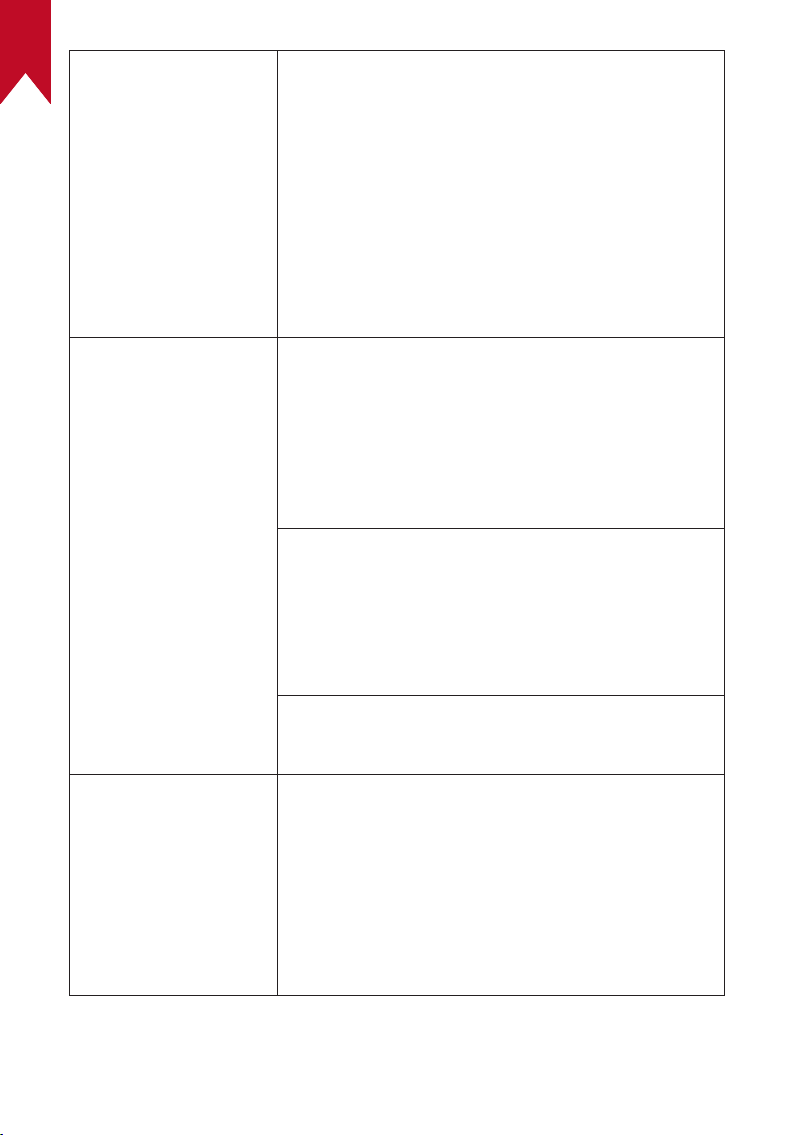
PT
250
Configurações Avançadas: Personalize as
configurações avançadas para melhorar a
qualidade da imagem.
• DNR: Reduz o ruído digital na tela.
• MPEG NR: Elimina o ruído de imagem ao
reproduzir um vídeo comprimido em MPEG.
• Modo de Filme DI: Cria imagens de alta definição
codificadas a 24 quadros por segundo.
• MEMC: Insere quadros adicionais entre os
quadros originais para movimentos mais suaves.
Correção de imagem
Configurações de correção automática de
Keystone: Acione a correção automática de
keystone por comando, na inicialização ou após
movimento.
Correção manual de Keystone: Realize
manualmente a correção de keystone ajustando
cada canto.
Configurações de ajuste automático de tela:
acione o ajuste automático de tela por comando,
na inicialização ou após movimento.
Ajuste de Tela com Um Clique: Ajuste
automaticamente o tamanho da imagem à sua
superfície.
Zoom: Amplie ou reduza a imagem projetada de
50% a 100%.
Configurações de
Foco
Auto Foco na Inicialização: Ajusta
automaticamente o foco ao ligar o projetor.
Auto Foco Após Movimento: Ajusta
automaticamente o foco quando o utilizador move
o projetor.
Correção de Foco Manual: Ative a correção de foco
manual.
PT
251
Som
Modo de som: O projetor vem com vários modos
de som predefinidos para que possa escolher
um que se adapte ao seu ambiente e fonte de
entrada.
• Música: Aumenta os agudos para ouvir música.
• Filme: Cria uma experiência de audição de som
surround para assistir filmes.
• Ao ar livre: aumenta o volume para reprodução
de áudio/vídeo ao ar livre.
• Personalizado: Defina manualmente as
configurações de áudio, como balanço, graves e
agudos.
Som do sistema: Ativar / desativar notificações
sonoras do sistema.
Atraso do alto-falante: Para sincronizar o som
com a imagem, ajuste o atraso do som em 10
milissegundos para cada operação.
Configurações avançadas: Personalize as
configurações avançadas para melhorar a
qualidade de áudio.
• Saída Digital: Selecione um formato de áudio
de saída.
• eARC: Permite que a TV envie áudio de volta
para o dispositivo de origem por meio de um
único cabo HDMI.
• comando Automático de Volume: Controla o
volume automaticamente.
Modo de altifalante
Bluetooth
Ative o modo de altifalante Bluetooth.
PT
252
Definições avançadas
Modo Projetor: Selecione a colocação do
projetor.
•
Auto: Deteta automaticamente se o projetor
está invertido e muda automaticamente para um
modo de projetor apropriado.
•
Frente: O dispositivo está localizado na frente
da superfície de projeção.
•
Teto frontal: O dispositivo está pendurado no
teto de cabeça para baixo.A imagem é rodada
180 graus.
•
Traseira: O dispositivo está localizado atrás da
superfície de projeção.
•
Teto Traseiro: O dispositivo está pendurado
no teto de cabeça para baixo atrás da superfície
de projeção. A imagem é rodada 180 graus e
espelhada horizontalmente.
Configurações de Movimento: Defina um nível
de sensibilidade para acionar o autofoco e a
correção automática de keystone.
Calibração de Keystone: Recalibre o projetor
se a correção de keystone não funcionar
corretamente.
Soluções Inteligentes: Ative / desative alertas
automáticos quando o projetor detetar um
problema.
• Alerta de Ângulo de Projeção: Apresenta um
alerta quando o ângulo máximo de projeção é
alcançado.
• Popup de ajuste fino: Apresenta uma
mensagem para aceder à afinação fina após a
correção automática de keystone.
Atualizações Verifique as atualizações de firmware.
Luz Ambiente
Desligue a luz ambiente ou ajuste o nível de
brilho.
PT
253
3. Aplicações
①
Na > [Aplicações] e pressione .
②
Selecione uma aplicação e verifique a versão atual, abra ou force a
paragem da aplicação, verifique o armazenamento utilizado ou limpe
os dados ou a cache, desinstale a aplicação ou ative ou desative as
notificações e as permissões.
4. Preferências do dispositivo
Na tela inicial, selecione > [Preferências do dispositivo] e pressione
.
Sobre
Verifique as informações do dispositivo, atualize o
sistema, redefina o dispositivo ou altere o nome do
dispositivo.
Data e Hora
Ative ou desative a data e hora automáticas, defina
manualmente a data e hora, selecionar o fuso
horário ou defina o formato da hora.
Temporizador
Altere as definições de encerramento automático.
Idioma
Selecione um idioma de apresentação.
Teclado
Verifique e gira os teclados.
Entrada
Selecione HDMI como fonte de entrada ou altere as
definições de comando Eletrónico do Consumidor
(CEC).
O CEC permite controlar o dispositivo HDMI e a
Android TV mutuamente.
Energia
Altere as definições de suspensão automática,
desligue o ecrã atual ou defina o tempo de
encerramento automático quando não houver sinal
disponível.
Armazenamento
Verifique o armazenamento do dispositivo.
PT
254
Tela Inicial
Configure os canais e as aplicações no ecrã inicial
ou verifique as licenças open-source.
Google Assistente
Altere as definições do Google Assistente.
Chromecast
Escolha a apresentação de notificações em todos
os dispositivos Android ligados ao Wi-Fi e permita
que controlem a transmissão de multimédia para
este dispositivo.
Protetor de tela
Altere as definições do protetor de ecrã.
Localização
Utilize o Wi-Fi ou permita que as aplicações
estimem as localizações.
Utilização e
Diagnóstico
Envie automaticamente informações de diagnóstico
para a Google, como relatórios de falhas e dados
de utilização do dispositivo, das aplicações e do
Chromecast integrado.
Acessibilidade
Altere as definições de legenda ou ative o serviço
de acessibilidade.
Reiniciar Reinicie o sistema ou cancele.
5. Outros
Na para obter mais opções de configuração.
Contas e início de sessão
Faça login para aproveitar ao máximo a
Android TV.
Comandos e acessórios Procure acessórios para emparelhamento.
PT
255
Utilizar o projetor
1. Selecionar uma aplicação
Uma vez conectado a uma rede sem fio, poderá acessar serviços
online, desfrutar de filmes, música, imagens e navegar na internet.
Pode transferir mais aplicações a partir do Google Play.
①
Pressione para acessar a tela inicial.
②
Selecione [Aplicações] > [Obter mais aplicações].
2. Assistente de voz
Após a configuração, prima o botão Google Assistente no comando
para falar com o Google Assistente e solicitar os seus comandos.
3. Transmissão sem fios
Pode transmitir filmes, jogos, música e a tela inteira do seu dispositivo
iOS, macOS, Android ou Windows para o Nebula Mars 3 sem fios.
T
Certifique-se de que o Nebula Mars 3 e o seu dispositivo
estejam conectados à mesma rede sem fio. A rede pode ser
uma rede Wi-Fi ou o hotspot do seu telefone.
3.1 Transmitir conteúdo da aplicação
Pode transmitir conteúdo a partir de aplicações compatíveis com o
Chromecast, como o YouTube e o Prime Video.
①
Ligue o dispositivo e o projetor à mesma rede sem fios.
②
Abra a aplicação de streaming no dispositivo.
③
Reproduza um clipe de vídeo e toque no ícone de transmissão
na tela do vídeo.
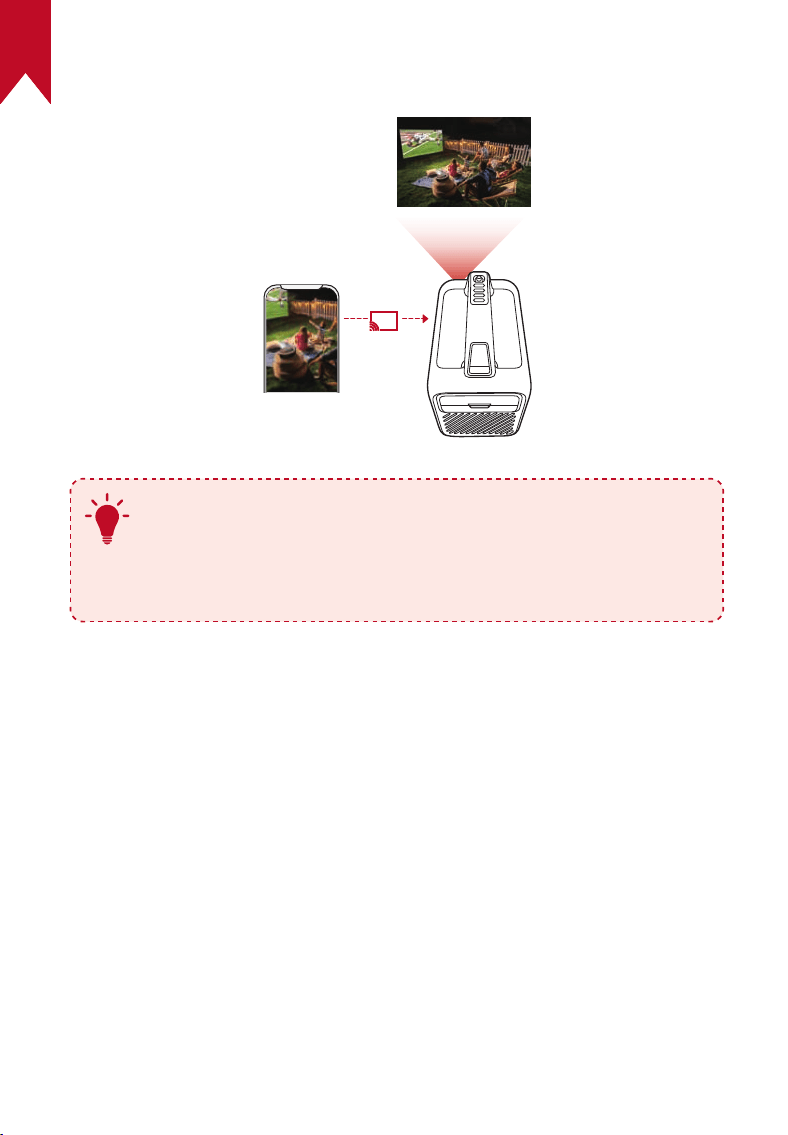
PT
256
④
Selecione D2333 para conectar. O projetor reproduzirá a tela de
vídeo no seu dispositivo.
T
Determinado conteúdo não pode ser transmitido no Nebula
Mars 3 devido a restrições de direitos autorais. Pode
transmitir o conteúdo através da mesma aplicação instalada
no projetor.
3.2 Ecrã do dispositivo de transmissão
Pode transmitir o ecrã inteiro do dispositivo para o projetor.
①
Ligue o dispositivo e o projetor à mesma rede sem fios.
②
Instale a aplicação Nebula Cast no seu projetor.
③
Abra o Nebula Cast e siga as instruções na tela para concluir o
processo.
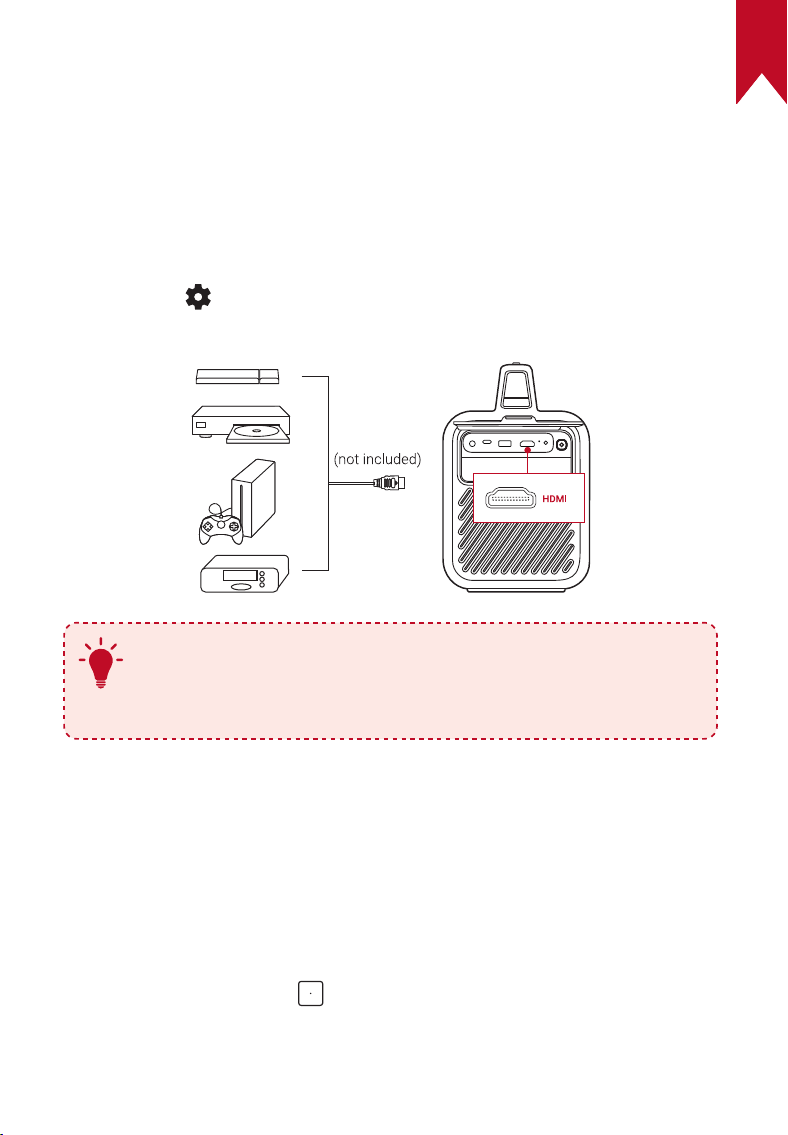
PT
257
4. Reproduzir a partir de dispositivos de
reprodução HDMI
O projetor pode ser ligado a vários dispositivos de reprodução HDMI,
como uma box, um TV stick, um leitor de DVD, um descodificador (STB),
uma consola de jogos ou outros dispositivos.
①
Conecte o projetor a um dispositivo de reprodução HDMI com um
cabo HDMI (não fornecido).
②
Pressione para acessar o menu de configurações, em seguida
selecione [Preferências do dispositivo] > [Entrada] > [HDMI].
T
O projetor inicia automaticamente a reprodução HDMI
quando estabelecer ligação a um dispositivo de reprodução
HDMI pela primeira vez.
5. Reproduzir a partir de uma unidade USB
Com este projetor, pode desfrutar de música, vídeo e imagens, ou
instalar aplicações armazenadas numa unidade USB 2.0.
①
Baixe a aplicação File Explorer no Google Play.
②
Insira uma unidade USB-A ou USB-C na porta USB.
③
Selecione música, vídeos ou fotos da unidade USB que deseja
reproduzir e pressione .
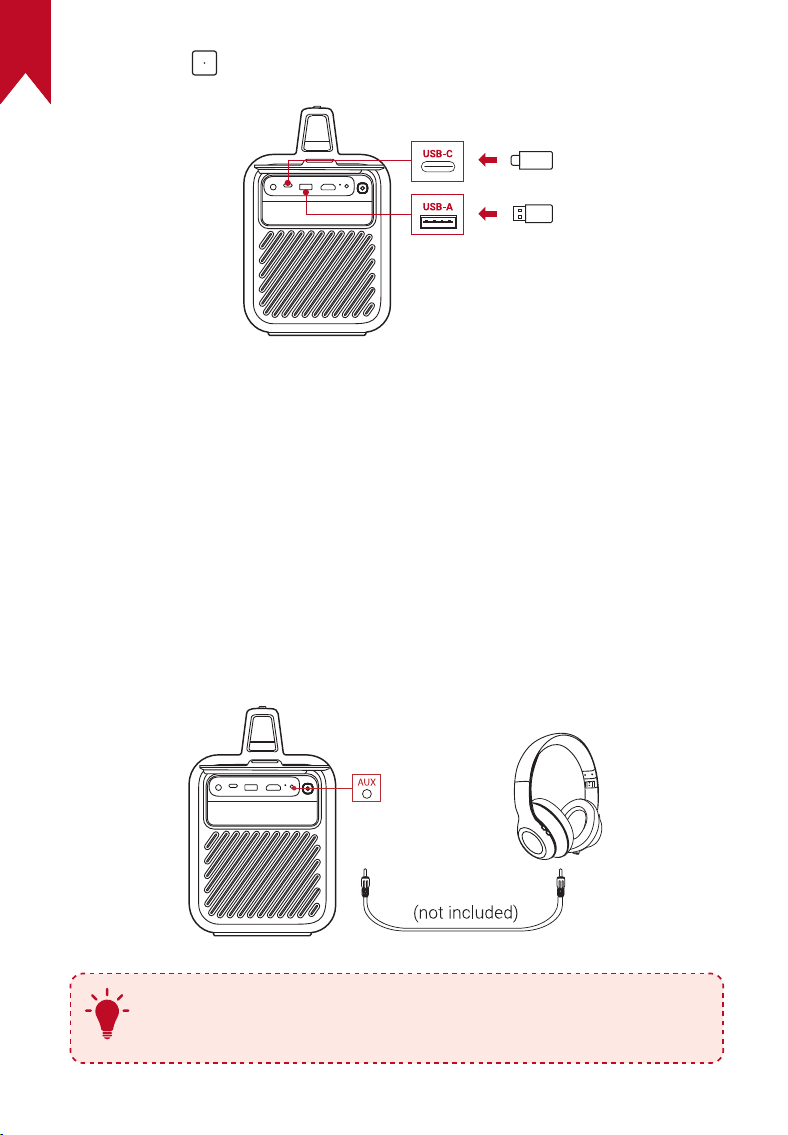
PT
258
④
Pressione para parar a reprodução.
6. Reproduzir através de Dispositivos de Som
Externos
Este projetor também pode ser ligado a dispositivos externos de saída
de áudio, incluindo auscultadores e colunas; quando ligado a colunas
externas, o sistema de colunas incorporado é desativado.
①
Utilize um cabo de áudio de 3,5 mm ou um adaptador (não
fornecido) para conectar os seus auscultadores ou altifalantes
externos.
②
Ligue a outra ponta do cabo à porta AUX neste projetor.
• Ouvirá áudio a partir dos auscultadores ou altifalantes externos.
T
antes de ligar e usar os auscultadores, diminua o volume
para evitar lesões auditivas.
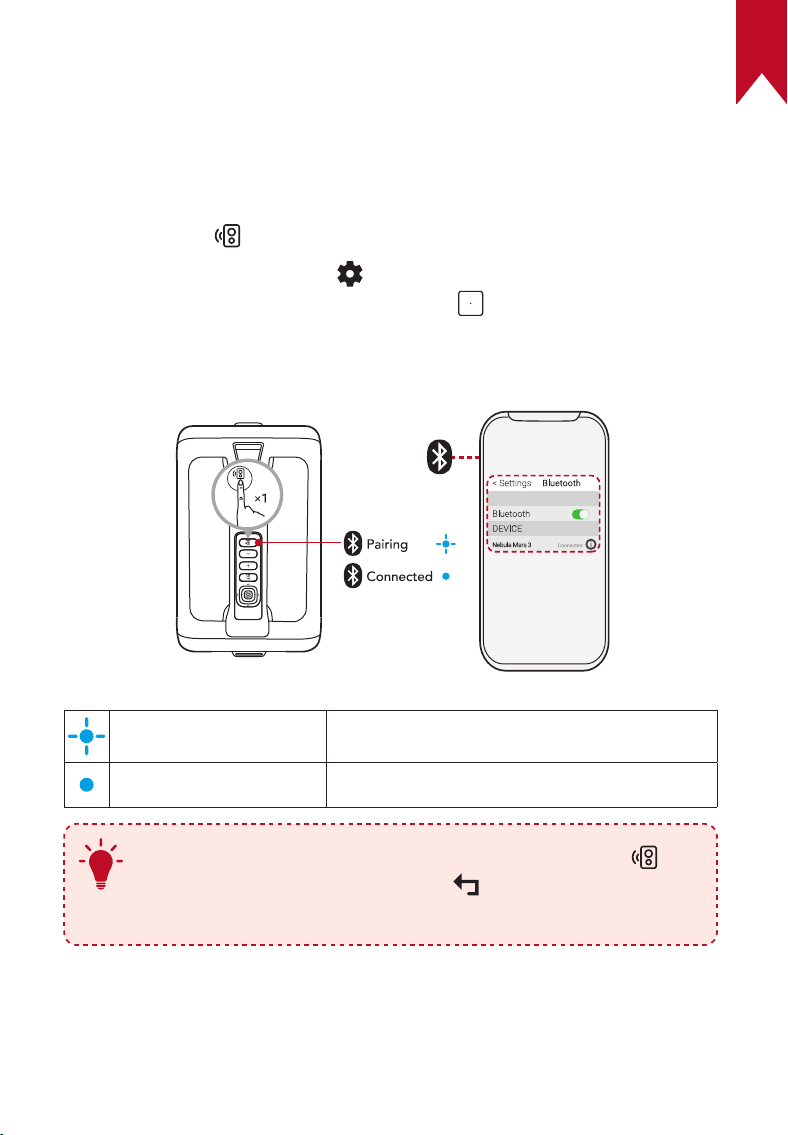
PT
259
7. Modo de altifalante Bluetooth
Poderá utilizar este projetor como um altifalante Bluetooth
independente.
①
Existem duas formas de mudar para o modo de altifalante
Bluetooth:
A: Pressionar no projetor.
B: Na tela inicial, selecionar > [Configurações do Projetor] > [Modo
de Altifalante Bluetooth] e pressione .
②
Ative o Bluetooth do seu smartphone e selecione Nebula Mars 3
para conectar.
Azul intermitente
Pronto para emparelhar /
Emparelhamento Bluetooth
Azul fixo Bluetooth emparelhado
T
Para sair do modo de altifalante Bluetooth, pressione
no projetor ou pressione e segure no comando por dois
segundos.
PT
260
Atualização de firmware
Para maximizar a sua experiência deste projetor com as mais
recentes funcionalidades, recomendamos que actualize o firmware
periodicamente.
Para atualizar o firmware, vá a [Configurações do Projetor] >
[Atualizações] > [Atualização de Firmware].
Especificações
As especificações estão sujeitas a alteração sem aviso prévio.
Entrada
19V 9,47A
Consumo de energia
150W
Consumo de energia em
modo standby
< 1W
Resolução
1920 × 1080p
Resoluções compatíveis
480p (60 Hz), 576p (50 Hz), 720p (30 Hz),
720p (50 Hz), 720p (60 Hz), 1080p (24 Hz),
1080p (30 Hz), 1080p (50 Hz), 1080p (60
Hz), 4K2K (23,976 Hz), 4K2K (25 Hz), 4K2K
(30 Hz), 4K2K (50 Hz), 4K2K (60 Hz), 4096
(23,976 Hz), 4096 (25 Hz), 4096 (30 Hz),
4096 (50 Hz), 4096 (60 Hz)
Potência de saída USB-A
(carregamento)
10W
Potência de Saída USB-C
(Carregamento)
15W
Relação de contraste
400:1
Relação de aspeto
16:9
PT
261
Tamanho do ecrã
30" a 200"
Relação de projeção
1.2:1
Distância de projeção
0,8-5,3 m / 2,62-17,39 pés
Fonte de luz
LED
Focagem
Automática
Correção de Keystone
Automática
Potência de saída do
altifalante
Máximo de 40W
Ruído
28 dB a
25°C
Wi-Fi
Wi-Fi 2,4 GHz/5,0 GHz 802.11 a/b/g/n/ac
Versão do Bluetooth
5.1
Alcance do Bluetooth
25 m/82 pés
Formato USB
FAT, FAT32, NTFS
Temperatura de
funcionamento
0°C~35°C / 32°F~95°F
Pilhas do comando
AAA × 2
PT
262
Resolução de problemas
①
Falha ao ligar
• O projetor pode estar sem bateria. Carregue o projetor durante 15-
30 minutos e verifique se a tela LED acende.
②
Falha ao carregar
• Utilize o adaptador e o cabo de energia incluídos para carregar o
projetor.
• Experimente um adaptador (de pelo menos 180W) cabo de
alimentação diferentes.
③
Falha na ligação a uma rede Wi-Fi
• Coloque o seu projetor a 5m do router e volte a ligar.
• Defina o seu router para 2,4 GHz ou 5 GHz e tente novamente.
• Reinicie o projetor e o router e tente novamente.
• Experimente uma rede Wi-Fi diferente ou o hotspot do telemóvel.
④
Imagem desfocada
• Mova ligeiramente o projetor ou pressione no comando para
iniciar o autofoco.
• Para ajustar manualmente o foco, vá a [Configurações] >
[Configurações do Projetor] > [Configurações de Foco] >
[Correção de Foco Manual], e pressione e no comando.
• Ajuste o ângulo e a direção de projeção, bem como a altura do
projetor, se necessário.
⑤
Imagem distorcida
• Atualize o firmware para a versão mais recente através de
[Configurações do Projetor] > [Atualizações] > [Atualização de
Firmware].
• Vá a [Configurações] > [Configurações do Projetor] > [Correção
de Imagem] > [Realizar Correção de Keystone Manual].
• Mova o projetor para a esquerda ou direita, ou altere a inclinação,
se necessário.

PT
263
⑥
Sem sinal HDMI
• Utilize um cabo HDMI diferente.
• Ligue o projetor a outro dispositivo de reprodução HDMI.
• Conecte o dispositivo de reprodução HDMI à sua TV com um cabo
HDMI para verificar se o dispositivo ou o cabo estão a funcionar.
• Ajuste a resolução/frequência de saída do dispositivo de
reprodução HDMI para ser igual à do projetor.
⑦
Como Instalar o Netflix
• No projetor, transfira e instale a aplicação Nebula Play através do
Google Play. Abra o Nebula Play e selecione [Dicas] > [Instalação
do Netflix]. Em seguida, siga as instruções de instalação do Netflix
apresentadas no ecrã.
⑧
Como Controlar o Netflix com o Modo de Rato
• Instale o Nebula Connect no seu telefone e conecte-se ao Mars 3.
Selecione Modo de Rato. Utilize um dedo para mover e clique com
ou dois dedos para rolar.
⑨
Como reproduzir vídeos sem Wi-Fi
• Transfira vídeos para uma unidade USB no formato FAT32. Para
os passos seguintes, consulte Reproduzir a partir de uma unidade
USB.

PT
264
Aviso
Este produto cumpre as normas de interferências de rádio da
Comunidade Europeia.
Declaração de Conformidade
A Anker Innovations Limited.declares that this device is
in compliance with the essential requirements and other
relevant provisions of Directive 2014/53/EU. Para consultar a
Declaração de conformidade, visite o site
https://uk.seenebula.com/.
A faixa de temperatura adequada para o projetor e seus
acessórios é de 0°C~35°C / 32°F~95°F.
O adaptador destina-se apenas para uso em ambientes internos.
O tipo de adaptador é NSA180EC-19094701 ou KA180B-
19009470H com uma tensão/corrente de saída nominal de
19,0VDC / 9,47A.
Informação de exposição a RF
O nível de Exposição Máxima Admissível (MPE - Maximum Permissible
Exposure) foi calculado com base numa distância de d=20cm entre
o dispositivo e o corpo humano. Para manter a conformidade com os
requisitos de exposição a RF, mantenha uma distância de 20 cm entre
o dispositivo e o corpo humano.
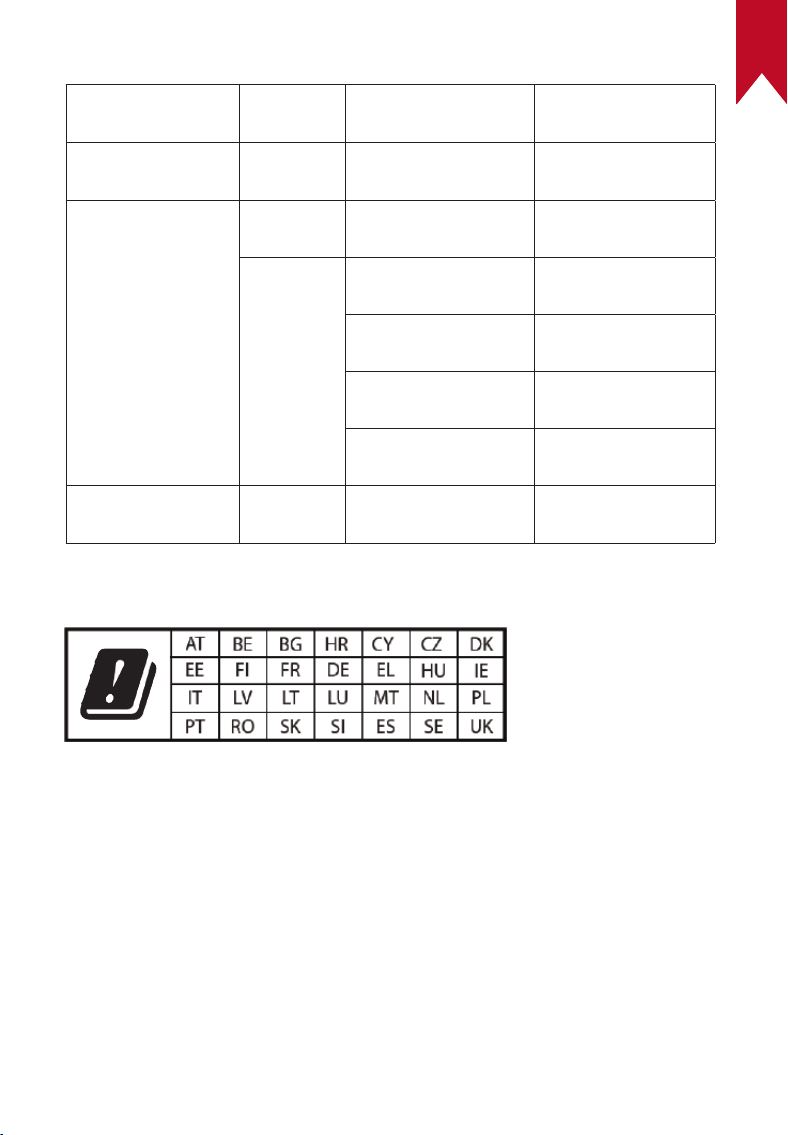
PT
265
Bandas de frequência e energia
Função
Bandas
Frequência de
funcionamento
Potência máx
Bluetooth
(Projetor)
2,4 GHz
2402-2480 MHz EIRP 16,61 dBm
WIFI
(Projetor)
2,4 GHz
2412-2472 MHz EIRP 19,51 dBm
5 GHz
5150-5250 MHz EIRP 20,13 dBm
5250-5350 MHz EIRP 18,70 dBm
5470-5725 MHz EIRP 17,89 dBm
5725-5850 MHz EIRP 13,16 dBm
Bluetooth
(comando)
2,4 GHz 2402-2480 MHz EIRP 3,62 dBm
5150~5350 MHz só pode ser usado em ambientes internos.
O seguinte importador é a entidade responsável (contacte para questões
no âmbito da UE):
Anker Innovations Deutschland GmbH | Georg-Muche-Strasse 3, 80807
Munich, Germany
O seguinte importador é a entidade responsável (contacte para questões
do Reino Unido):
Anker Technology (UK) Limited | GNR8, 49 Clarendon Road, Watford,
Hertfordshire, WD17 1HP, United Kingdom
PT
266
O produto foi concebido e fabricado com materiais e
componentes de alta qualidade, que podem ser reciclados e
reutilizados.
Este símbolo significa que o produto não deve ser descartado
como lixo doméstico e deve ser entregue numa instalação de
recolha apropriada para reciclagem.A disposição e reciclagem
adequadas ajudam a proteger os recursos naturais, a saúde
humana e o meio ambiente.Para obter mais informações
sobre a eliminação e a reciclagem deste produto, contacte o
seu município, os serviços de eliminação ou o local de compra
do produto.
CUIDADO: RISCO DE EXPLOSÃO SE A BATERIA FOR
SUBSTITUÍDA POR UMA DE TIPO INCORRETO. ELIMINE AS
BATERIAS USADAS DE ACORDO COM AS INSTRUÇÕES.
Anker Innovations Limited
Room 1318-19, Hollywood Plaza, 610 Nathan Road, Mongkok, Kowloon,
Hong Kong
Marcas comerciais
A marca nominativa e os logótipos Bluetooth® são marcas registadas
propriedade da Bluetooth SIG, Inc. e qualquer utilização dessas marcas
pela Anker Innovations Limited é feita sob licença. Outras marcas
comerciais e nomes comerciais são propriedade dos respetivos donos.
HDMI, o logotipo HDMI e High-Definition Multimedia Interface são
marcas comerciais ou marcas registradas da HDMI licensing LLC nos
Estados Unidos e em outros países.

PT
267
Fabricado sob licensa da Dolby Laboratories. Dolby, Dolby Audio e
o símbolo duplo-D são marcas registradas da Dolby Laboratories
Licensing Corporation.
Garantia
Garantia de devolução do dinheiro dentro de 30 dias por qualquer
motivo
Poderá devolver o seu produto e a embalagem sem danos dentro de 30
dias após a compra para receber um REEMBOLSO TOTAL por qualquer
motivo. Se o motivo da devolução não estiver relacionado à qualidade,
o cliente deve pagar pelo envio da devolução.
Garantia de 12 meses para problemas relacionados com a qualidade
Os produtos da Nebula têm cobertura de garantia contra defeitos de
material e fabrico durante 12 meses a partir da data de compra. Dentro
deste período, a Nebula fornecerá um produtos de substituição e
pagará quaisquer custos de envio de devolução de produtos que não
permitam uma utilização normal.
Atenção: Quaisquer etiquetas de envio fornecidas devem ser utilizadas
no prazo de 20 dias a partir da data da respetiva emissão pelo Apoio
da Nebula.

JP
268
目次
安全にご使用いただくために
269
パッケージ内容
272
外観
273
1. プロジェクター 273
2. リモコン 278
充電方法
279
1. プロジェクターの充電 279
2. バッテリー残量の確認 279
3. モードの切り替え 280
4. 外部機器の充電 280
はじめに
281
1. リモコンのセットアップ 281
2. プロジェクターの設置 281
3. 電源のオン / オフ 283
4. オートフォーカスと自動台形補正 284
5. セットアップ 285
Nebula Connect アプリ
286
設定
286
1. ネットワーク 286
2. プロジェクター 287
3. アプリ 290
4. デバイス設定 290
5. その他 292
製品の使用方法
292
1. アプリの選択 292
2. 音声アシスタント 292
3. ワイヤレス画面ミラーリング 292
4. HDMI 再生機器から再生する 294
5. USB メモリから再生する 294
6. 外部オーディオ機器で再生する 295
7. Bluetooth スピーカーモード 296
ファームウェアの更新
297
製品の仕様
297
トラブルシューティング
299
注意
301
商標
301
保証内容
302

JP
269
安全にご使用いただくために
本製品を使用する前に、本取扱説明書を全てお読みください。本取扱
説明書で説明されていない変更や設定を行わないでください。本取扱
説明書の指示に従わなかったことが原因で起こった怪我やデータの損
失、破損は保証の対象外となります。
セットアップ
• 怪我や物的損害を避けるため、本取扱説明書に記載された以外の
方法で本製品を使用しないでください。
• 火災が発生する危険があるため、本製品をテーブルクロスやカー
ペットなどの上で使用しないでください。
• 本製品をほこりや汚れが付きやすい場所や、強い磁場を発生する
機器の近くに置かないでください。
• 過熱を防ぐため、換気を妨げたり換気口をふさいだりしないでく
ださい。
• 本製品を密閉された場所に置かないでください。換気のため、本
製品の周りには常に十分なスペースを確保してください。
• 極端に高温または低温の環境で本製品を使用しないでください。
強い日差しの下や水気の多い場所で本製品を使用しないでくださ
い。
• 本製品を長時間使用すると、表面が熱くなることがあります。そ
の際は直ちにシャットダウンし、プラグを抜いてください。表面
の温度が下がってから、ご使用を再開してください。
• 本製品のお取り扱いには常に注意を払い、レンズに触れないでく
ださい。
• 本製品を、大人による監視なしにお子様だけで使用することがな
いようにしてください。
• 本製品の上に重いものや鋭利なものを置かないでください。
• 感電を防ぐため、分解しないでください。
• 内部の部品が損傷する恐れがあるため、激しい振動を避けてくだ
さい。
• 必ず同梱の AC アダプタのみを使用してください。それ以外のア
ダプタを使用したことによる故障や不具合は、保証の対象外とな
る場合があります。

JP
270
• 本製品の使用者は、本製品が使用される国・地域の法令を遵守し、
職業倫理を守り、安全義務に留意するものとし、本製品の違法な
目的での使用を固く禁じられています。当社は、いかなる場合に
おいても、違反者の法的責任について一切の責任を負いません。
再生時の注意事項
• 聴覚の損傷を避けるために、大音量で長時間聴かないでください。
音量は適切なレベルに設定してください。
充電について
• 同梱の AC アダプタは、屋内でのみご使用ください。
AC アダプタは本製品の近くに設置し、手の届きやすい状態にして
ください。
• 本製品の充電は、周辺温度が 5° C 〜 25° C の通気性の良い環境で
行ってください。
• 本製品で他の機器を充電する際は、USB2.0 以上のケーブルをご使
用ください。
• 本製品は定期的に充電してください。バッテリーが完全に放電さ
れた状態で、本製品を保管しないでください。
リモコンの電池について
• リモコンに付属している乾電池( 単 4 電池 2 本 )を誤って飲み込
まないよう、リモコンは小さいお子様の手が届かない場所におい
てください。万が一飲み込んでしまった場合は、直ちに医師に相
談してください。リモコンはお子様の手が届かない場所に置いて
ください。
• 使い切った電池を、長期間本体に入れたままにしないでください。
• リモコンに、誤ったタイプの電池を挿入しないでください。故障
の原因となることがあります。
• 使用済み乾電池は、各自治体の指定の方法で処分してください。

JP
271
警告
• お客様ご自身で内蔵バッテリーの交換はしないでください。誤っ
た種類のバッテリーと交換すると安全装置が作動しなくなり、思
わぬ事故につながる可能性があります。
• 本製品および内蔵バッテリーを火中や高温のオーブンに投入した
り、機械的に押し潰したりしないでください。爆発する恐れがあ
ります。
• 本製品や内蔵バッテリーを非常に高温の環境や極端に気圧の低い
環境に放置すると、爆発または引火性の液体やガスが発生する恐
れがあります。
お手入れについて
• 柔らかく、糸くずの出ない布を使用してください。液体、気体、
可燃性の洗浄剤( スプレー、研磨剤、アルコールなど )を使用しな
いでください。
• レンズのコーティング材の損傷を防ぐため、液体洗浄剤でレンズ
を洗浄しないでください。
• 表面を優しく拭いてください。表面に傷を付けないように注意し
てください。
• レンズのクリーニングには、レンズクリーニングペーパーを使用
してください。
修理について
• 本製品をご自身で修理しないでください。
• 修理が不適切な場合、怪我をしたり、本製品が損傷したりする恐
れがあります。
• 本製品に不具合が生じた場合は、ご自身もしくは第三者による修
理を行わず、カスタマーサポートまでお問い合わせください。
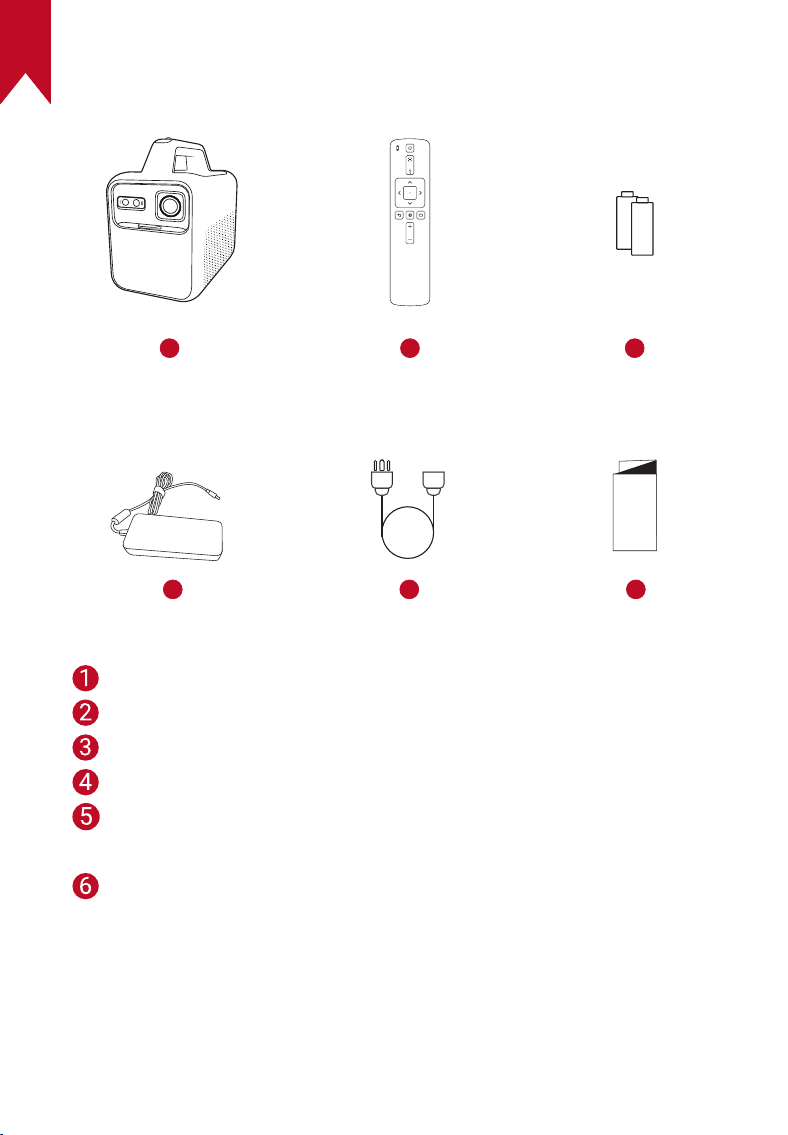
JP
272
パッケージ内容
1 2 3
4 5 6
QSG
NebulaMars3
リモコン
単 4 形乾電池(x2)
AC アダプタ
電源コード
注:プラグの形状は地域によって異なります。
クイックスタートガイド
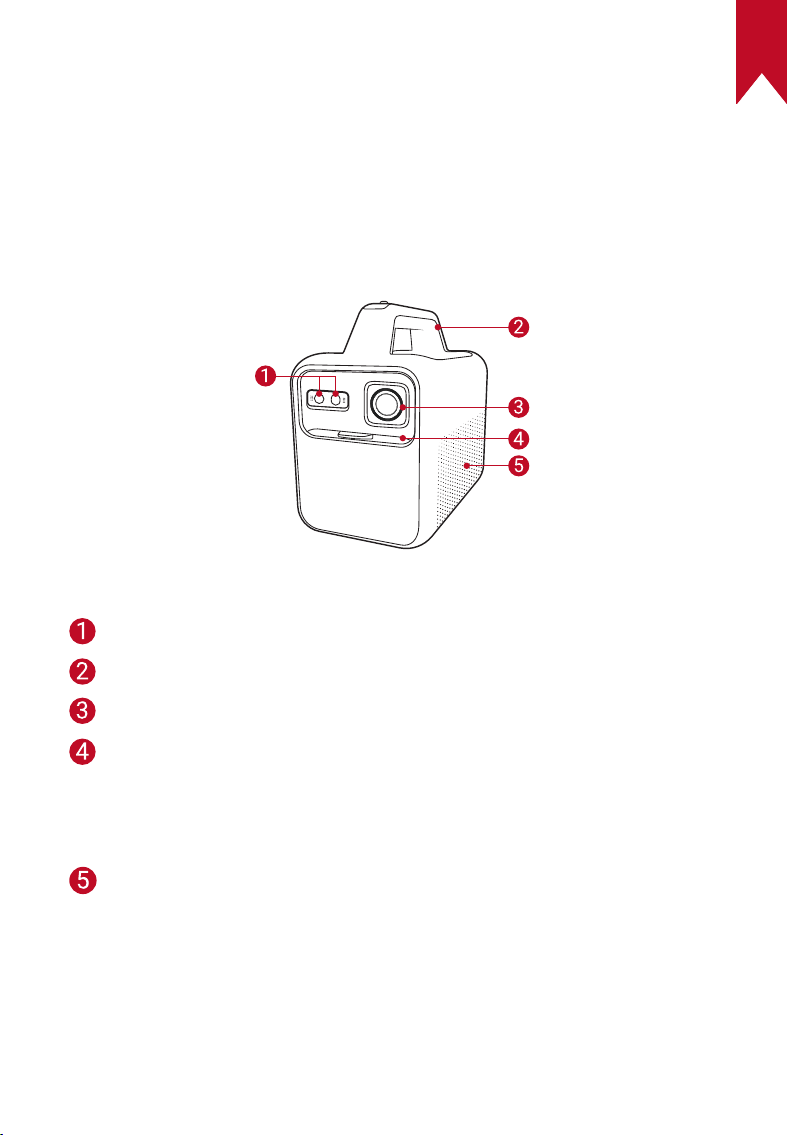
JP
273
外観
1. プロジェクター
正面図
センサー(オートフォーカスおよび自動台形補正用)
ハンドル
レンズ
レンズカバー
• カバーを下ろすと電源がオンになり、オートフォーカスが起
動します。
• カバーを上げると電源がオフになります。
スピーカー
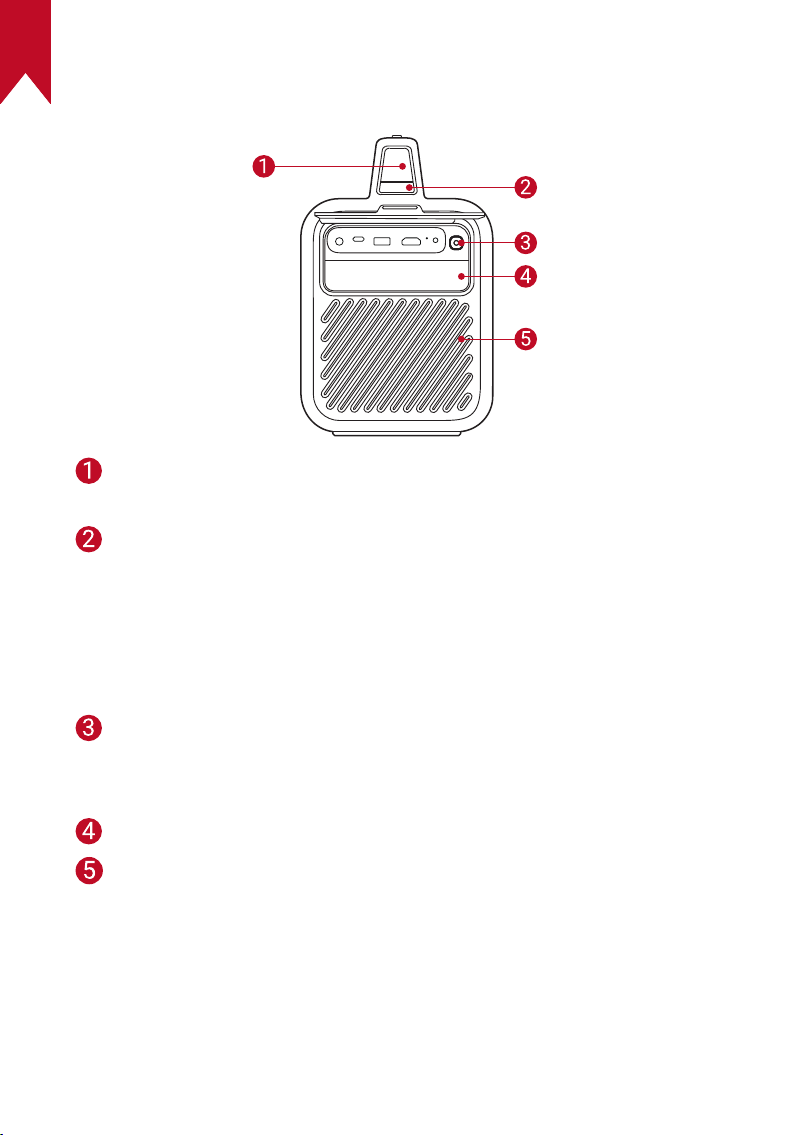
JP
274
背面図
液晶画面
• 現在のバッテリー残量とモードを表示します。
モードボタン
• 電源がオンの状態で 1 回押すと、モードを切り替えられます。
• 電源がオフの状態で 1 回押すと、バッテリー残量を確認でき
ます。
• 電源がオフの状態で 2 秒間長押しすると、接続機器を充電で
きます。
アンビエントライトボタン
• 1 回押すと、アンビエントライトをオン / オフできます。
• 明るさを調整できます。
アンビエントライト
換気口( 流出側 )
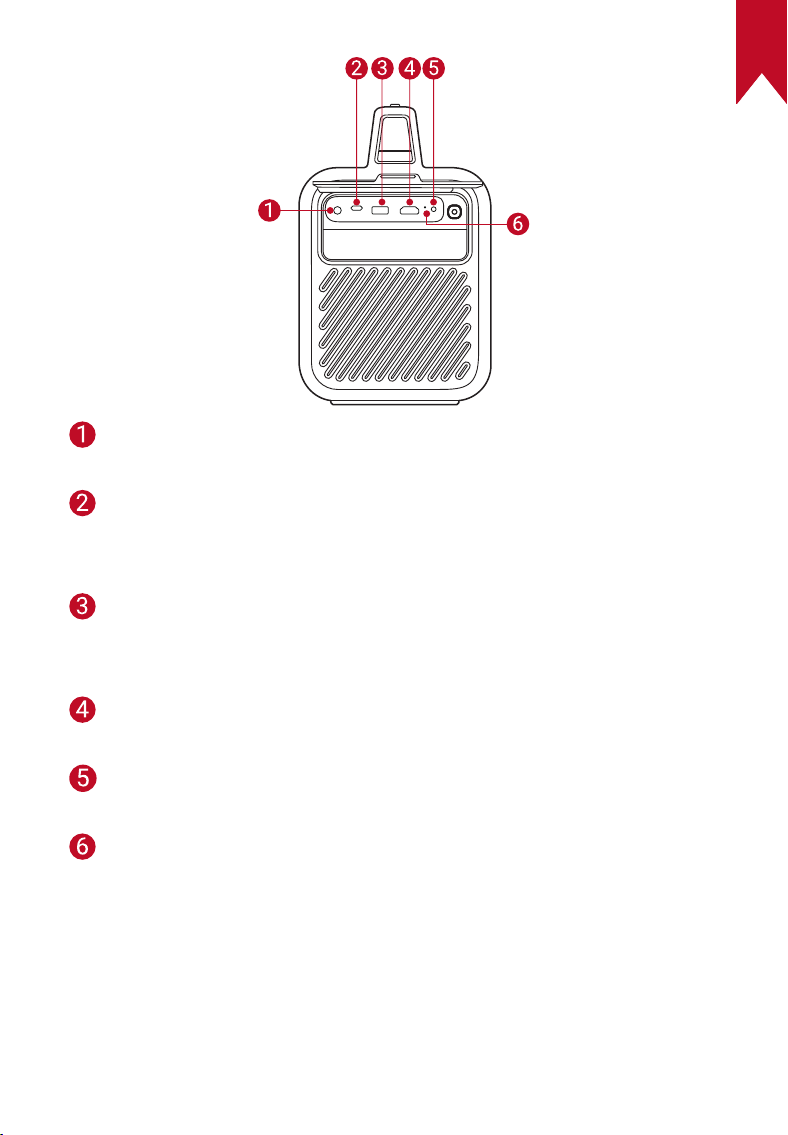
JP
275
DC 入力ポート
• 電源に接続します。
USB-C ポート
• USB メモリを接続します。
• 外部機器を充電できます。
USB-A ポート
• USB メモリを接続します。
• 外部機器を充電できます。
HDMI ポート
• HDMI 再生機器を接続します。
AUX 端子
• 外部オーディオ機器を接続します。
リセットボタン
• 先端が細いもので押すと、リセットできます。
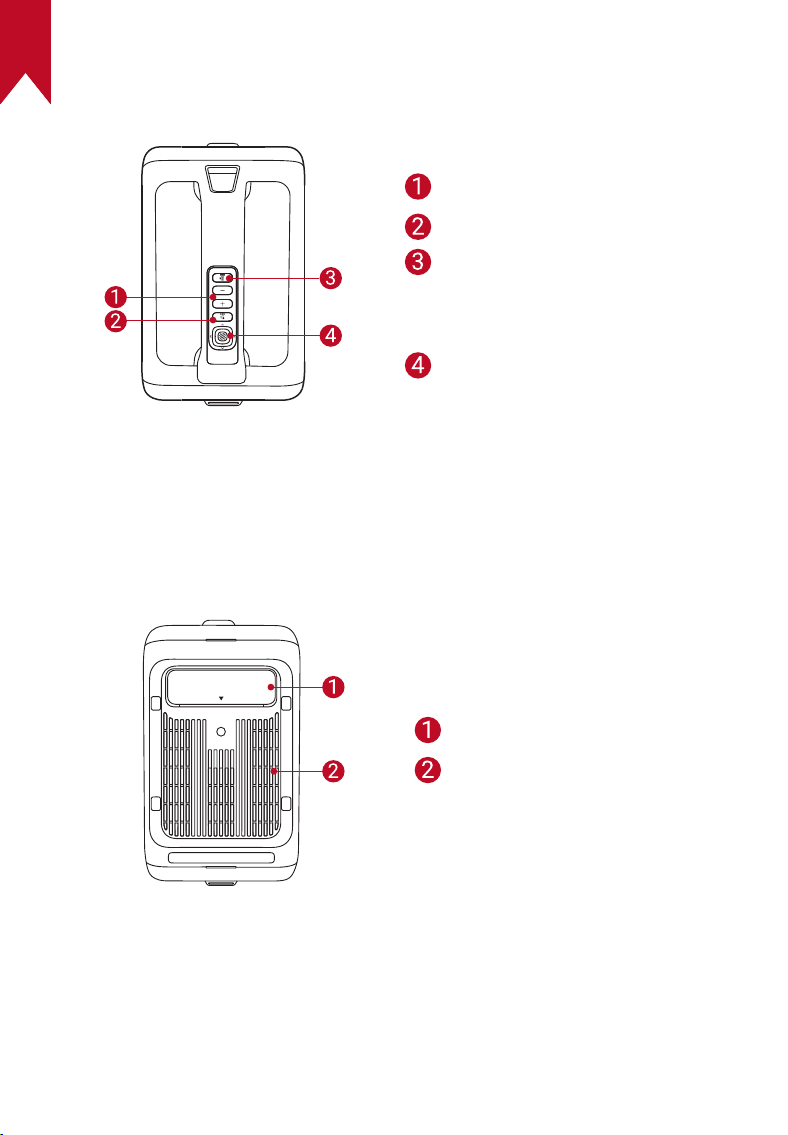
JP
276
上面図
音量アップ / ダウンボタン
戻るボタン
Bluetooth スピーカーボタン
• 1 回押すと、Bluetooth ス
ピーカーモードを開始 /
終了できます。
ナビゲーション/確認ボタン
底面図
スタンド( 調整可能 )
換気口( 流入側 )
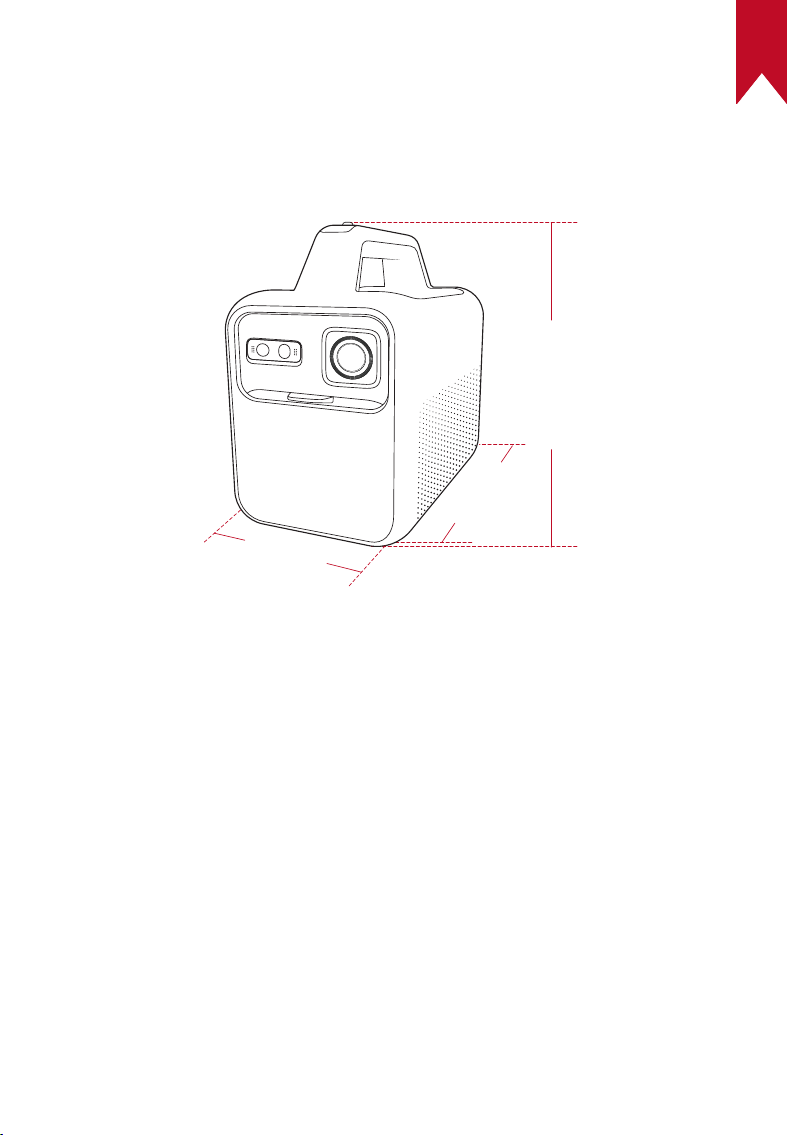
JP
277
サイズ
250(L)×160(W)×260(H)mm
260mm
250mm
160mm
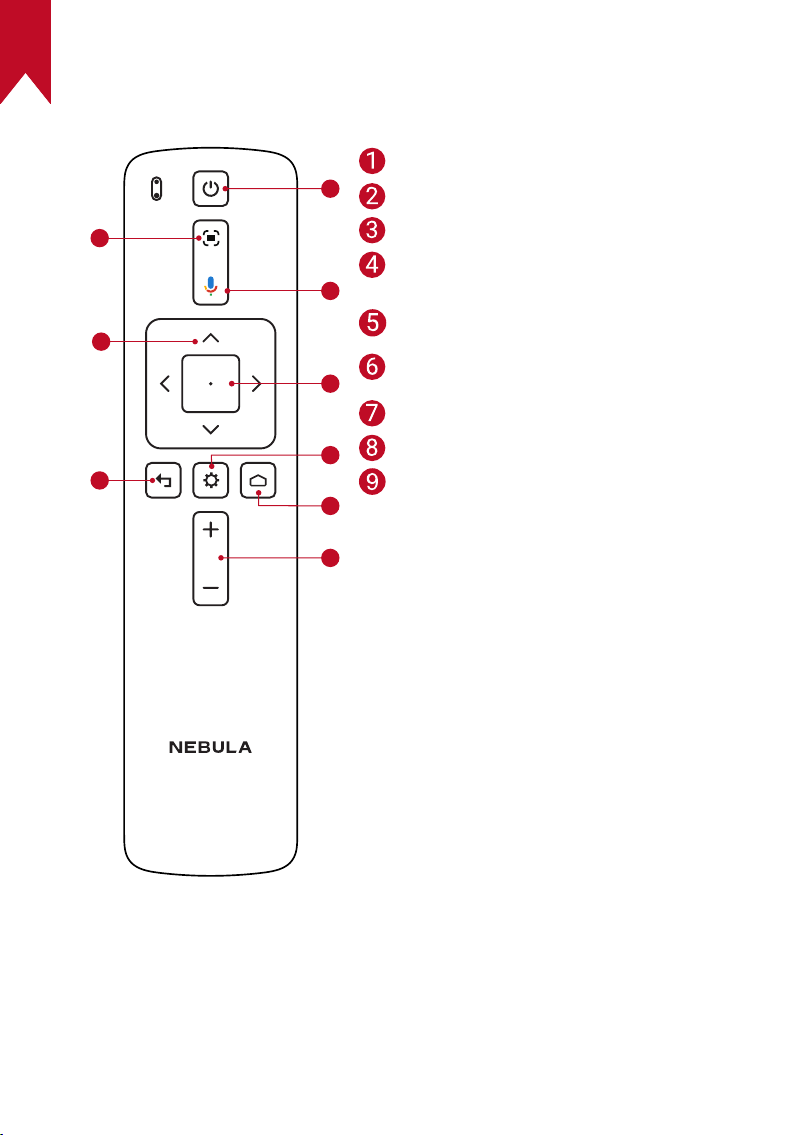
JP
278
2. リモコン
1
2
3
4
5
6
7
8
9
オートフォーカス
ナビゲーション
前のメニューに戻る
電源のオン/オフ/スタンバイの
切り替え
Google アシスタントの起動
決定/一時停止/再開
その他オプションの表示
ホーム画面
音量アップ/ダウン
NebulaRC
製品モデル:D0413X
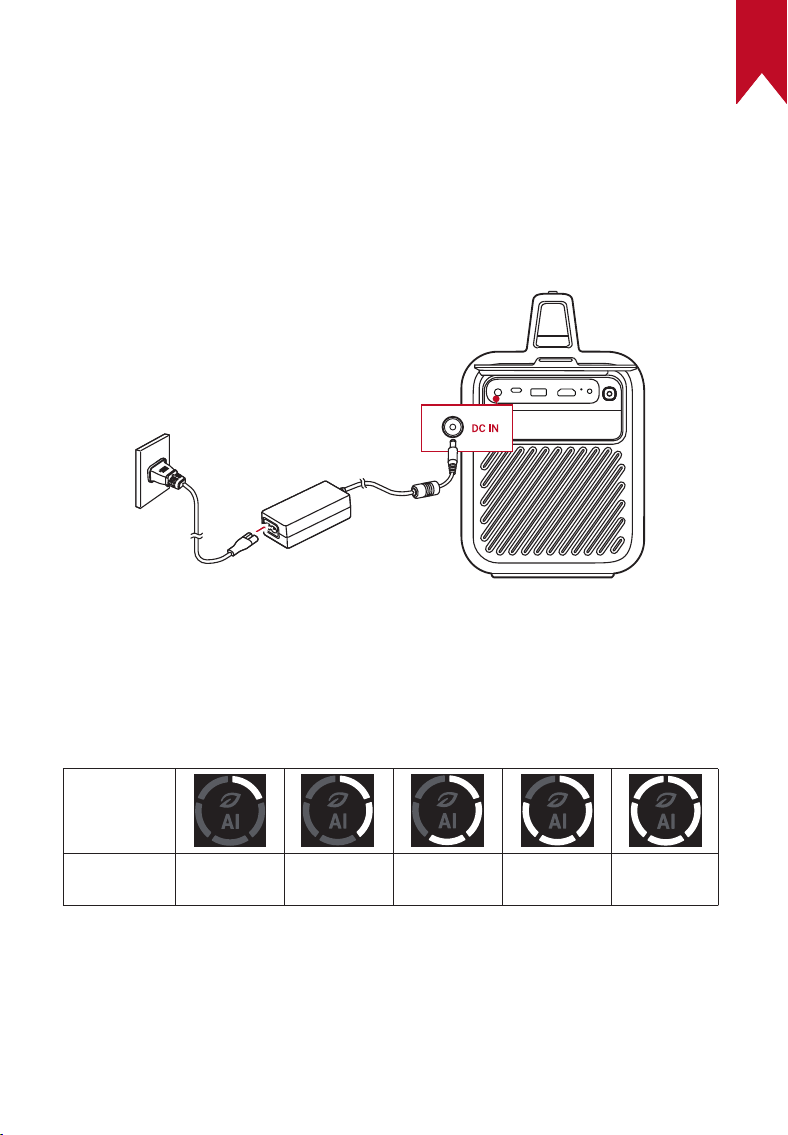
JP
279
充電方法
1. プロジェクターの充電
本製品を初めて使用する前に、付属の AC アダプタと電源コードを使
って満充電してください。
充電中は、液晶画面が点灯します。
2. バッテリー残量の確認
現在のバッテリー残量は、液晶画面に表示されます。
電源がオフの状態でバッテリー残量を確認するには、モードボタンを
1 回押してください。
液晶画面の
表示
バッテリー
残量
<20% 20%-40% 40%-60% 60%-80%
80%-100%
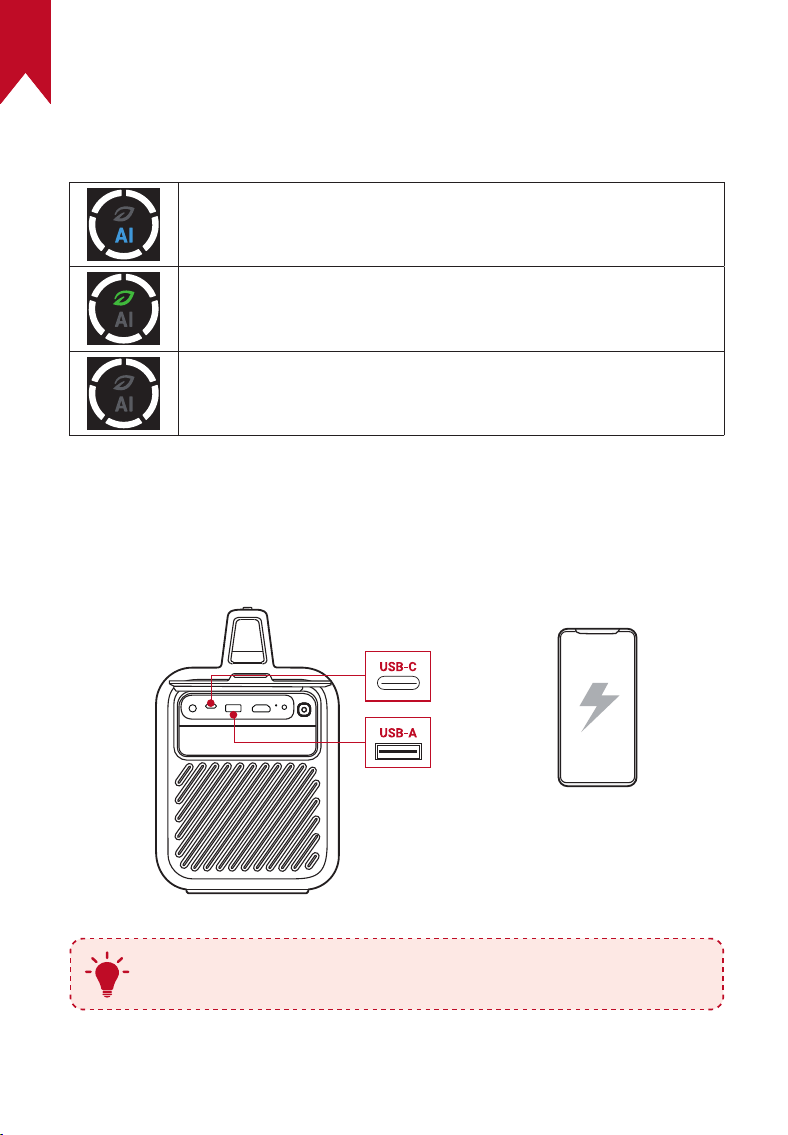
JP
280
3. モードの切り替え
電源がオンの状態でモードボタンを押すと、モードを切り替えられま
す。
AI モード( 輝度の自動調節 ):周囲の明るさに基づいて自
動的にディスプレイの明るさを調整します。
ECO モード:ディスプレイの輝度を 300 ルーメンに低下
させ、再生時間を延長します。バッテリーを節約したい
場合に最適です。
標準モード:明るい環境でも最高の視聴体験が得られる
よう、ディスプレイの明るさが最大になります。
4. 外部機器の充電
電源がオンの状態で USB ポートに外部機器を接続すると、機器を充
電することができます。
5V/3A
5V/2A
T
電源がオフの状態で外部機器の充電を開始 / 停止するには、
モードボタンを 2 秒間長押しします。
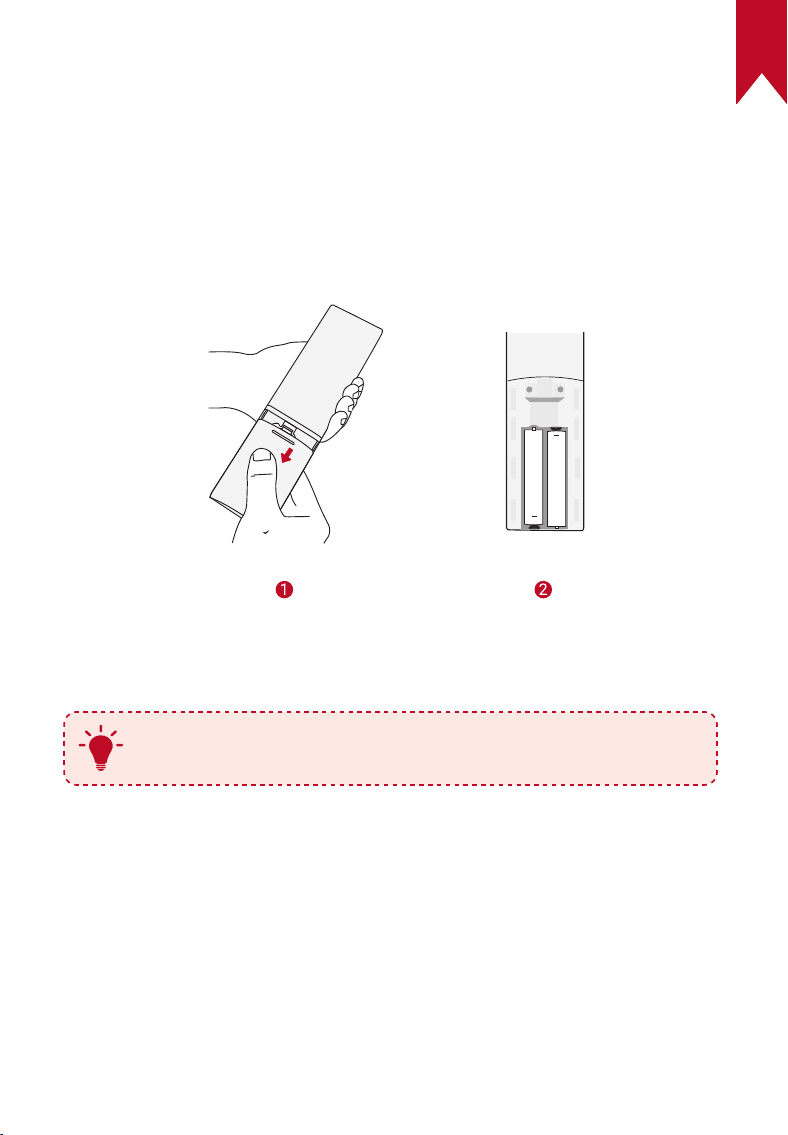
JP
281
はじめに
1. リモコンのセットアップ
① 背面の電池カバーを開けます。
②単 4 形乾電池 2 本をプラス(+)とマイナス (-)が合うように入れ、
カバーを閉じます。
+
+
③初めて使用する場合は、画面の指示に従ってリモコンとプロジェ
クターをペアリングします。
T
リモコンとプロジェクターの間の距離は 10m を超えない
ようにしてください。
2. プロジェクターの設置
プロジェクターを、投影面の前の安定した平らな場所に置きます。よ
り綺麗に投影するには、白く平らな壁もしくはスクリーンに投影して
ください。
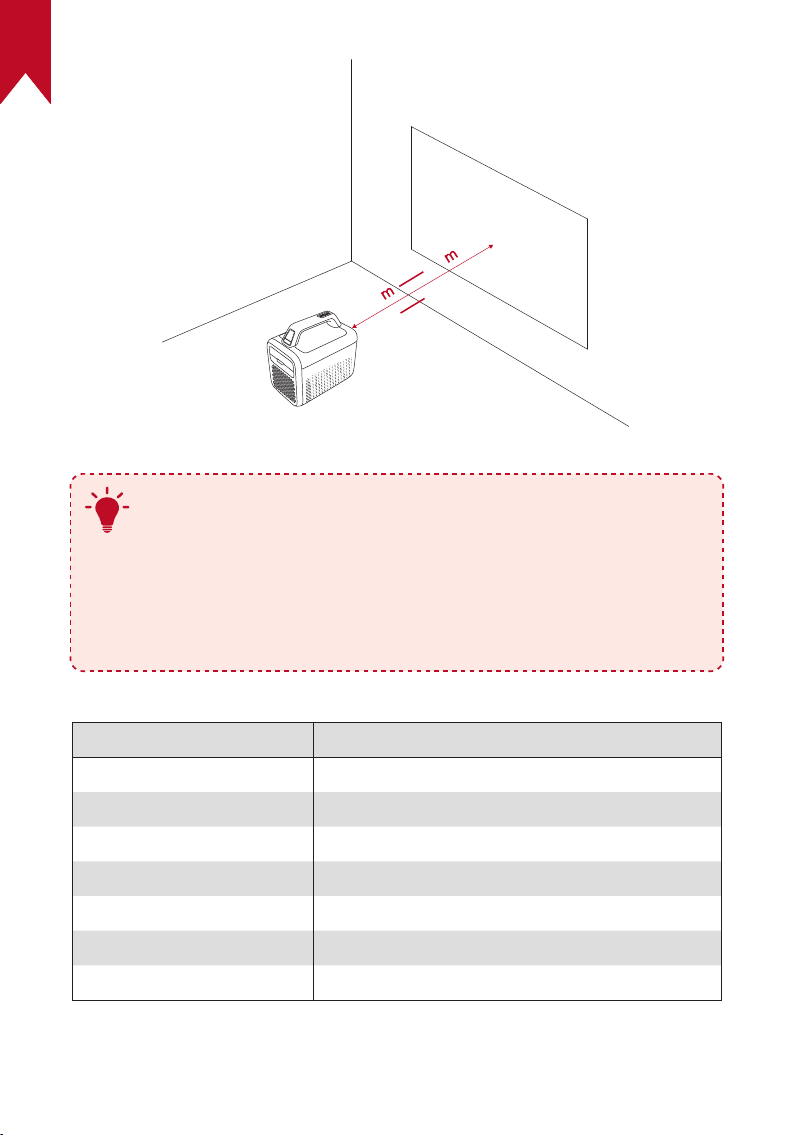
JP
282
2.62
0.8
5.3
17.39ft
T
• 本製品を投影面に向けて傾ける必要はありません。オー
トフォーカスと自動台形補正によって、投影画像を自動
で補正できます。
• 投影画像の大きさは、本製品と投影面との距離で決まり
ます。より鮮明な映像を映すには、プロジェクターを投
影面から 0.8 〜 5.3m の距離に設置し、30 〜 200 インチ
の画面サイズに調整します。
スクリーンのサイズ 投影距離
30 インチ 0.8m
50 インチ 1.33m
80 インチ 2.1m
100 インチ 2.65m
120 インチ 3.2m
150 インチ 4m
200 インチ 5.3m
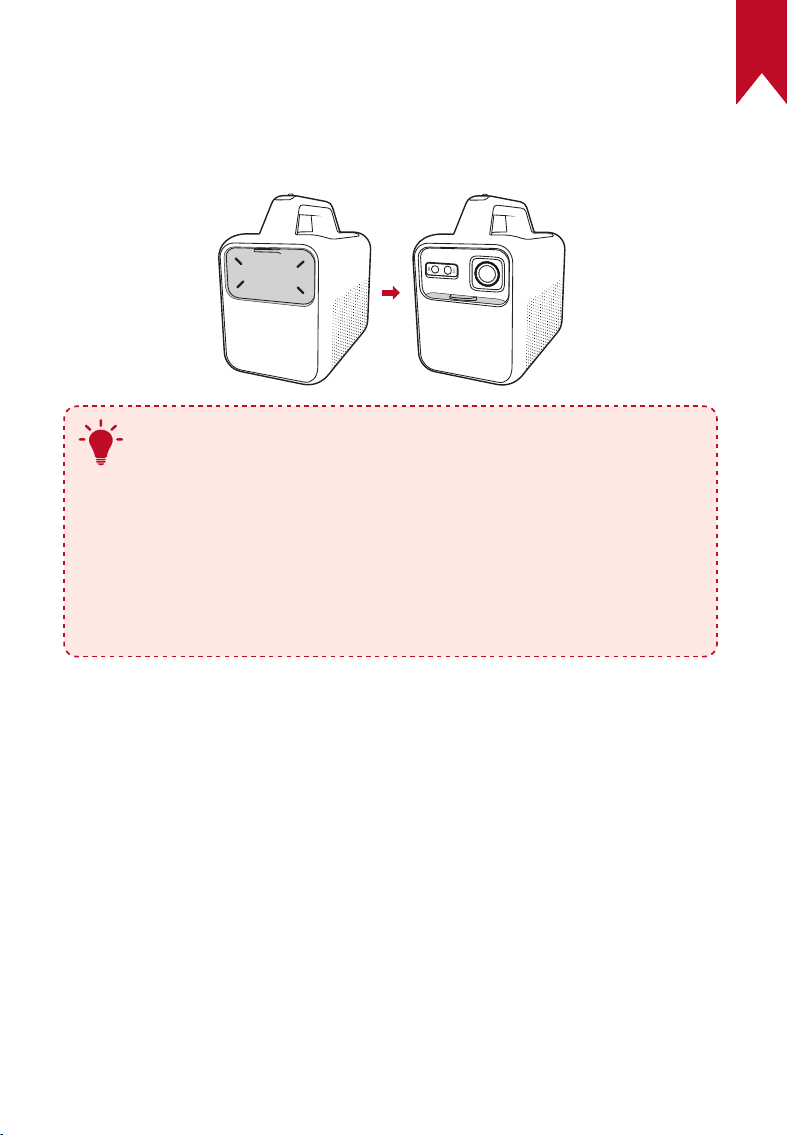
JP
283
3. 電源のオン/オフ
レンズカバーを下ろすと電源がオンになり、カバーを上げるとオフに
なります。
OFF ON
T
• リモコンの電源ボタンを 3 秒間長押ししても、電源をオ
フにすることができます。
• 電源がオンの状態でリモコンの電源ボタンを押すと、ス
タンバイモードに切り替わります。
• HDMI モードでは、10 分間ボタンの操作がされないか、
信号が検出されないと、本製品はスタンバイモードに切
り替わります。
• スタンバイモードが 30 分間続くと、本製品の電源は自
動的にオフになります。
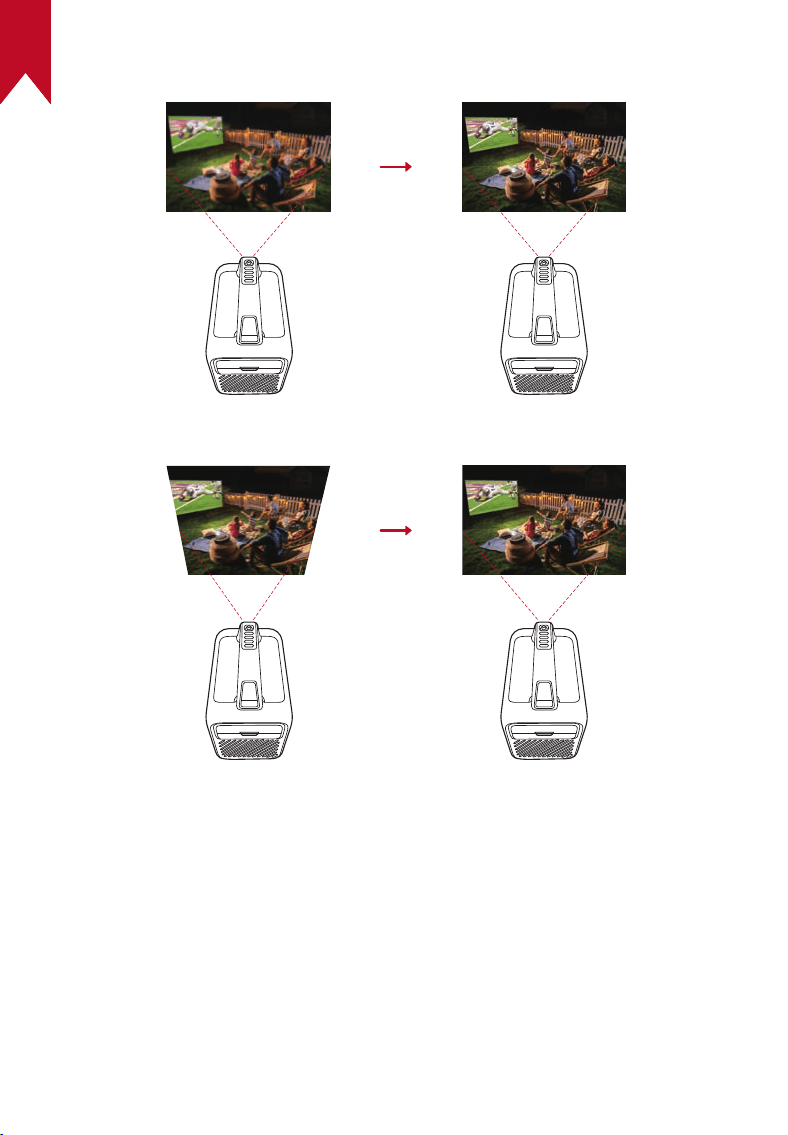
JP
284
4. オートフォーカスと自動台形補正
オートフォーカス
自動台形補正
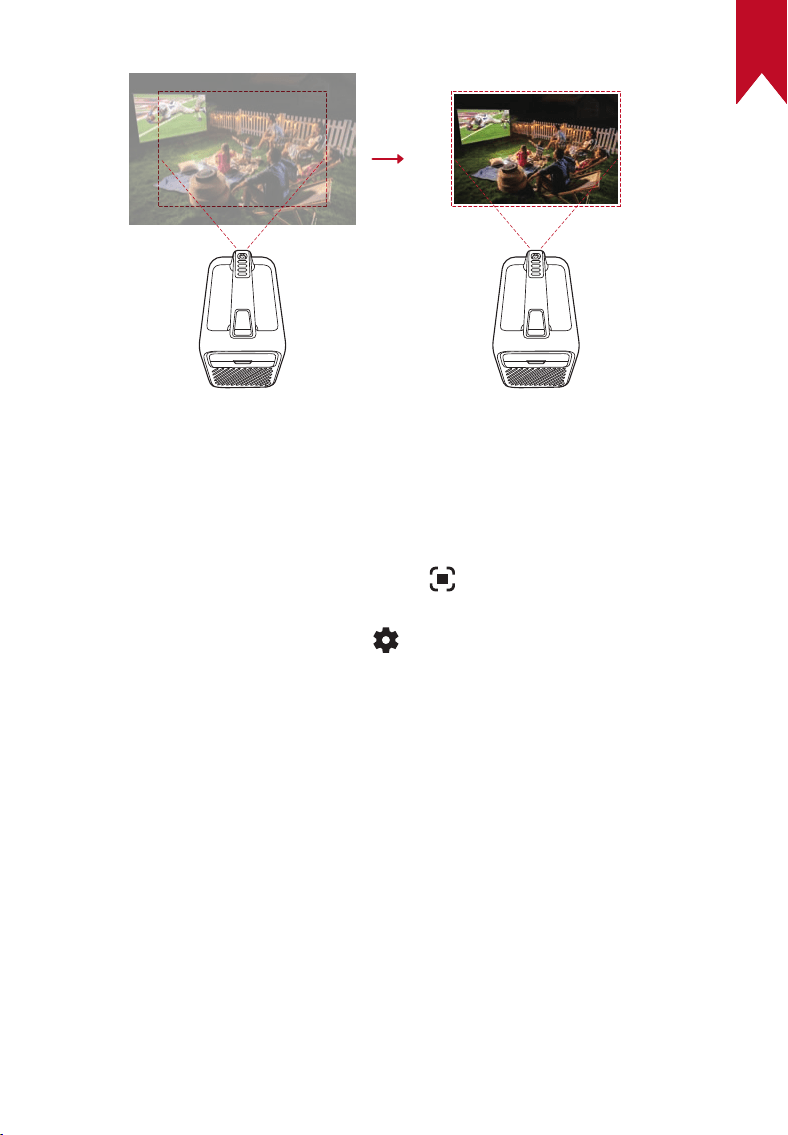
JP
285
自動画像補正には、オートフォーカス、自動台形補正、および自動ス
クリーンフィットが含まれます。これらの機能は、以下の方法で実行
することができます:
1.プロジェクターの電源を入れる
2.リモコンでオートフォーカスボタン( )を押す
3.プロジェクターを動かす
自動画像補正の設定をするには、 > [ プロジェクター設定 ] > [ 画像
補正 ]に移動してください。
5. セットアップ
初めてお使いになる時は、画面の指示に従って基本設定を行ってくだ
さい。必要に応じて、プロジェクターの「設定」メニューで設定をご
変更いただけます。
• リモコンとプロジェクターをペアリングする
• 言語を選択する
• Android スマートフォンでテレビを設定する( オプション )
• Wi-Fi に接続する
• Google アカウントでログインする
自動スクリーンフィット
JP
286
NebulaConnectアプリ
本製品を操作する上で、NebulaConnect アプリをスマートフォンに
ダウンロードいただくことをお勧めします。
①AppStore(iOS 機器の場合 )またはGooglePlay(Android 機器の場
合 )からNebula Connectアプリをダウンロードします。
②お使いのスマートフォンの Bluetooth をオンにします。
③NebulaConnect アプリを開き、接続するデバイスとして「Nebula
Mars3」を選択します。
④画面の指示に従って、接続の設定を完了します。
設定
初めて本製品の電源をオンにした際は、以下のセットアップを行って
ください。
1. ネットワーク
本製品は、ワイヤレス(Wi-Fi)接続を使用してインターネットに接続
できます。
①ホーム画面で、 > [ ネットワークとインターネット ]を選択し、
を押します。
②画面の指示に従って、ネットワーク接続を完了させます。
JP
287
2. プロジェクター
ホーム画面で、 > [ プロジェクター設定 ] を選択し、 を押します。
輝度
AI ( 輝度の自動調節 ):周囲の明るさに基づいて自
動的にディスプレイの明るさを調整します。
ECO:ディスプレイの輝度を 300 ルーメンに低下
させ、再生時間を延長します。バッテリーを節約
したい場合に最適です。
標準:明るい環境でも最高の視聴体験が得られる
よう、ディスプレイの明るさが最大になります。
また、手動で明るさを調整することもできます。
自動:充電中は標準モードに切り替わり、電源か
ら切断されると ECO モードに切り替わります。
画像
画像モード:プリセットされた画像モードから、
環境や入力ソースに合わせてお好みのモードを選
択できます。
• 標準:暖色と寒色のバランスをとって自然な色
を保ちます。
• ムービー:映画鑑賞に最適な色を再現します。
• ブライト:ビデオゲームをプレイしやすいよう
に輝度を高め、応答時間を短くします。
• カスタム:コントラスト、彩度、鮮明度、色温度、
ガンマを手動で設定するか、それらの値をリセッ
トします。
エキスパート設定:詳細設定をカスタマイズして、
画質を向上させます。
• DNR:画面のデジタルノイズを低減します。
• MPEG NR:MPEG 圧縮されたビデオを再生する
時の画像ノイズを除去します。
• DI フィルムモード:毎秒 24 フレームでエンコー
ドされた高精細画像を作成します。
• MEMC:元のフレームの間に追加のフレームを挿
入して、スムーズな動きを実現します。
JP
288
画像補正
自動台形補正の設定:自動台形補正を実行する
タイミング( リモコンによる操作 / 起動時 / 動作
後 )を設定できます。
手動台形補正を実行:手動で台形補正を行いま
す。
自動スクリーンフィット設定:自動スクリーン
フィットを実行するタイミング( リモコンによ
る操作 / 起動時 / 動作後 )を設定できます。
自動スクリーンフィットを実行:投影画像の大
きさが投影面に合わせて自動的に調整されます。
ズーム:投影画像を 50% から 100% の間でズー
ムインまたはズームアウトします。
フォーカス設定
起動時にオートフォーカスを実行:プロジェクタ
ーの電源がオンになった時にフォーカスを自動で
調整します。
動作後にオートフォーカスを実行:プロジェクタ
ーを移動させた時に、フォーカスを自動で調整し
ます。
手動フォーカス補正:手動によるフォーカスの補
正を有効にします。
音声
モード:プリセットされたサウンドモードから、
環境や入力ソースに合わせてお好みのモードを
選択できます。
•
音楽:音楽を聴くために高音域を強調します。
•
ムービー:映画観賞用にサラウンドサウンドの
リスニング体験を作り出します。
•
アウトドア:屋外でオーディオ / ビデオを再生
するために音量を上げます。
•
カスタム:バランス、低音域、高音域などのオ
ーディオ設定を手動で定義します。
システムのサウンド:システムサウンド通知を
オン / オフにします。
JP
289
スピーカー遅延:Bluetooth 接続中に音声に遅
延が発生する際、各操作ごとに音声遅延を 10 ミ
リ秒ずつ調整することができます。
エキスパート設定:詳細設定をカスタマイズし
て、音質を向上させます。
•
デジタル出力:出力オーディオ形式を選択しま
す。
•
eARC:1 本の HDMI ケーブルを介して、TV が
オーディオをそのソース機器に逆送信できるよ
うにします。
•
自動音量調節:音量を自動的に制御します。
Bluetooth スピーカ
ーモード
Bluetooth スピーカーモードを有効にします。
詳細設定
プロジェクターモード:プロジェクターの設置
方法を選択します。
•
自動:プロジェクターが反転しているかどうか
を検出し、投影方式を自動で切り替えます。
•
前面:本製品を投影面の前に置きます。
•
前面天井:本製品を投影面の前に天井から逆さ
まに吊り下げます。画像が 180°回転します。
•
背面:本製品を投影面の後ろに置きます。
•
背面天井:本製品を投影面の後ろに天井から逆
さまに吊り下げます。画像は 180 度回転し、左
右が反転します。
動作設定:オートフォーカスと自動台形補正を
起動するためのセンサー感度を調整します。
プロジェクターの較正:台形補正が正しく機能
しない場合は、プロジェクターを再調整します。
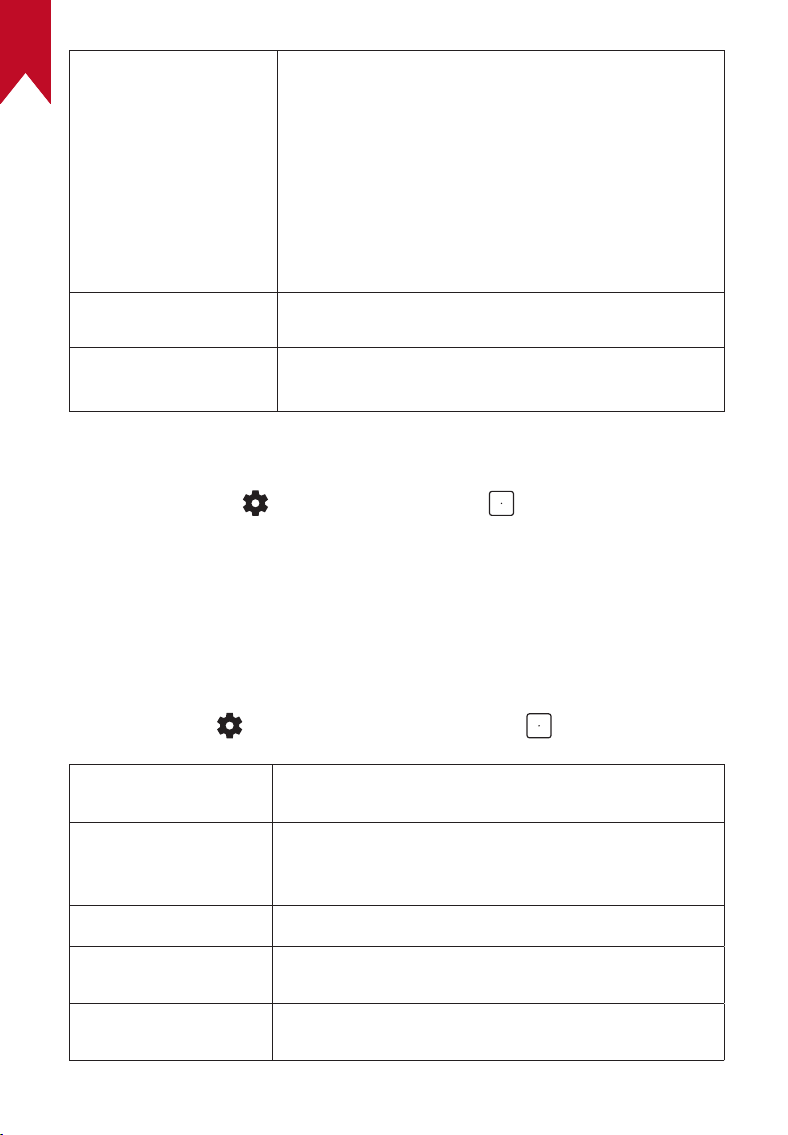
JP
290
スマートソリューション:プロジェクターが問
題を検出した時の自動アラートのオン / オフを
切り替えます。
•
投影角度アラート:最大投影角度に達した時
にアラートを表示します。
•
手動補正に関するポップアップ:自動台形補
正後にポップアップを表示し、手動補正を行う
ことができます。
アップデート ファームウェアの更新を確認してください。
アンビエントライト
アンビエントライトをオフにするか、明るさを
調整できます。
3. アプリ
①ホーム画面で、 > [ アプリ ] を選択し、 を押します。
②選択したアプリに対しては、現在のバージョンの確認、アプリの
起動、強制停止、使用されているストレージの確認、データまた
はキャッシュの消去、アプリのアンインストール、通知と使用許
可の有効化または無効化を行うことができます。
4. デバイス設定
ホーム画面で、 > [ デバイス設定 ] を選択し、 を押します。
デバイス情報
製品情報の確認やシステムの更新、本製品のリセ
ット、本製品の名前変更を行います。
日付と時刻
日付と時刻の自動設定を有効 / 無効にします。
日付と時刻を手動で設定するか、タイムゾーン
を選択するか、時刻形式を設定します。
タイマー
オートパワーオフの設定を変更します。
言語
画面に表示する言語を選択します。
キーボード
キーボードを確認および管理します。
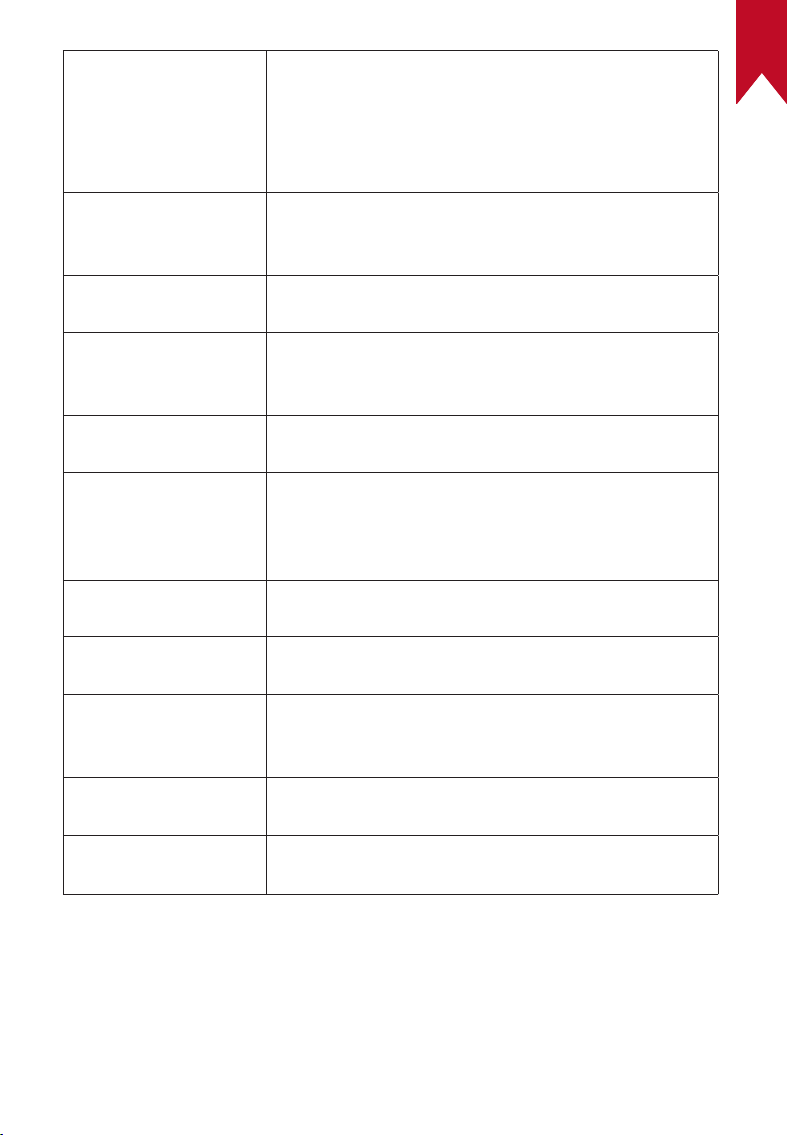
JP
291
入力
HDMI を入力ソースとして選択するか、
ConsumerElectronicControl(CEC)設定を変更
します。
CEC を使用すると、HDMI 機器と AndroidTV が
互いを制御できます。
電源
自動スリープ設定を変更したり、現在のディス
プレイをオフにしたり、信号が利用できない時
の自動電源オフの時間を設定したりします。
ストレージ
デバイスのストレージを確認します。
ホーム画面
ホーム画面でチャンネルやアプリを設定したり、
オープンソースライセンスを確認したりできま
す。
Google アシスタント
Google アシスタントの設定を変更します。
Chromecast built-in
選択すると、Wi-Fi に接続されているすべての
Android 機器に通知が表示され、それらの機器
が本製品へのメディアキャストを操作できるよ
うになります。
スクリーンセーバー
スクリーンセーバーの設定を変更します。
位置情報
Wi-Fi を使用するか、アプリに位置情報へのアク
セスを許可します。
使用状況と診断情報
機器、アプリ、Chromecastbuilt-in からのクラッ
シュレポートや使用状況データなどの診断情報を
Google に自動的に送信します。
ユーザー補助
字幕やテキスト読み上げなど、ユーザー補助に
関する設定を変更できます。
再起動 システムの再起動またはキャンセルを行います。
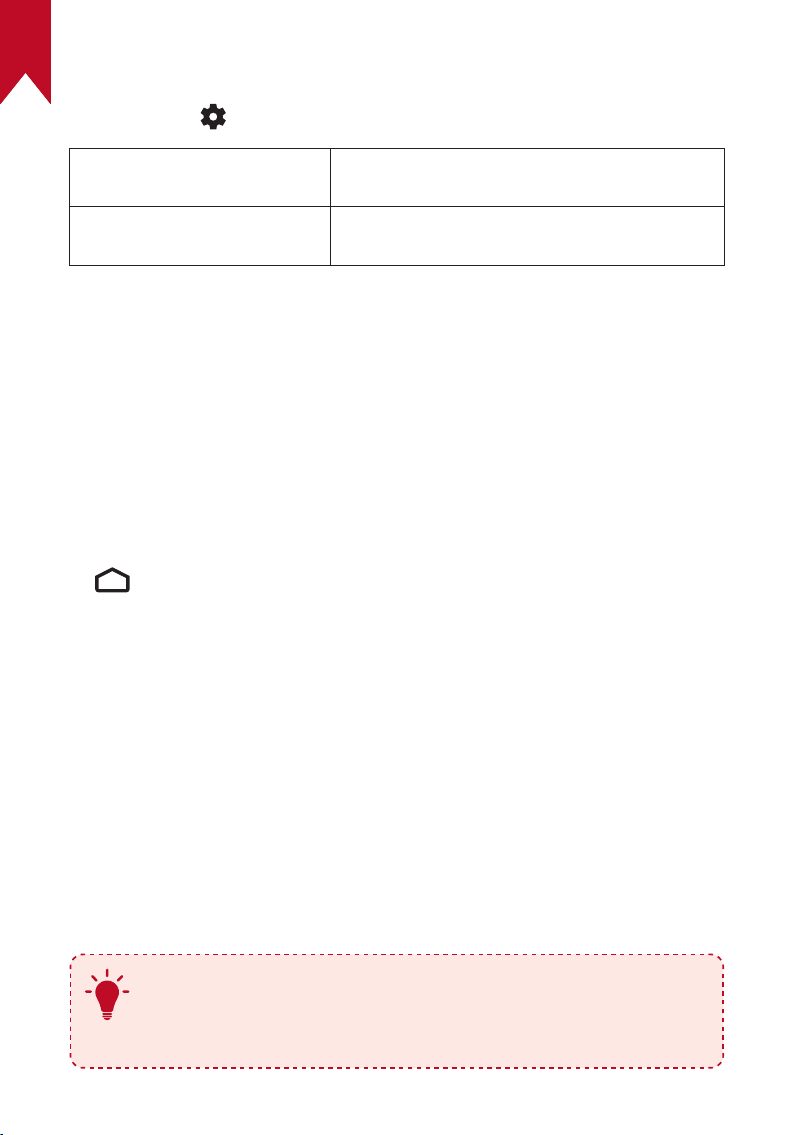
JP
292
5. その他
ホーム画面で を選択し、その他の設定オプションを表示します。
アカウントとログイン
ログインして AndroidTV を最大限に活用
します。
リモコンとアクセサリ
ペアリング対象のアクセサリを検索しま
す。
製品の使用方法
1. アプリの選択
ワイヤレス (Wi-Fi) 接続を使用すると、オンラインサービスにアクセ
スしたり、映画、音楽、写真を表示または再生して楽しんだり、オン
ラインでブラウズできます。GooglePlay から追加のアプリをダウン
ロードできます。
① を押してホーム画面にアクセスします。
②[ アプリ ] > [ 他のアプリを入手 ]を選択します。
2. 音声アシスタント
設定後、リモコンの Google アシスタントボタンを使って音声で操作
することができます。
3. ワイヤレス画面ミラーリング
iOS、macOS、Android、または Windows 機器から本製品にムービー、
ゲーム、ミュージック、スクリーンをワイヤレスでキャストできます。
T
プロジェクターとお客様の機器が同じワイヤレスネットワ
ークに接続されている必要があります。Wi-Fi もしくはス
マートフォンのホットスポットでも構いません。
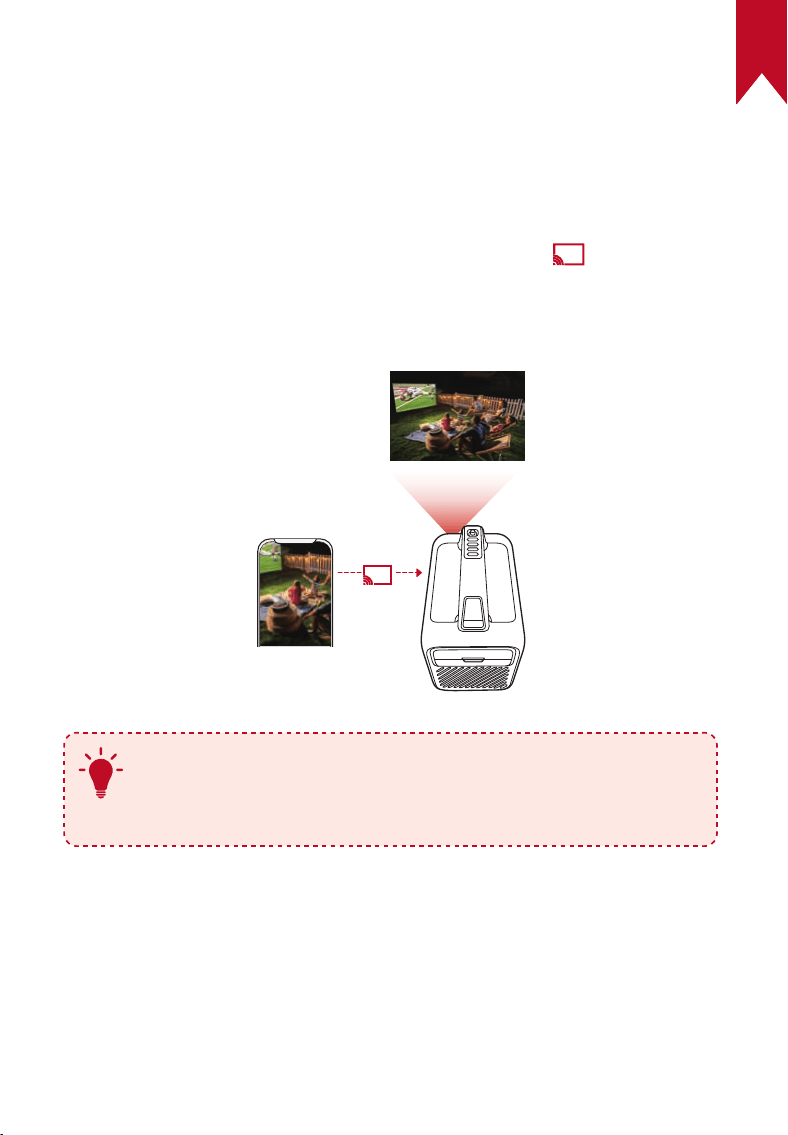
JP
293
3.1 アプリ内コンテンツのキャスト
YouTube や PrimeVideo など、Chromecast に対応するアプリからコ
ンテンツをキャストできます。
①デバイスとプロジェクターを同じワイヤレスネットワークに接続
します。
②デバイスでストリーミングアプリを開きます。
③ビデオを再生し、ビデオ画面でキャストアイコン をタップしま
す。
④D2333 を選択して接続します。プロジェクターは、デバイスのビ
デオ画面をミラーリングします。
T
著作権の制限により、特定のコンテンツは本製品でキャス
トできません。同じアプリを本製品にインストールしてそ
のアプリからコンテンツを再生することはできます。
3.2 デバイスの画面のキャスト
デバイスの画面全体をプロジェクターにキャストできます。
①デバイスとプロジェクターを同じワイヤレスネットワークに接続
します。
②プロジェクターに Nebula Cast アプリをインストールします。
③Nebula Cast を開き、画面の指示に従って操作を完了します。
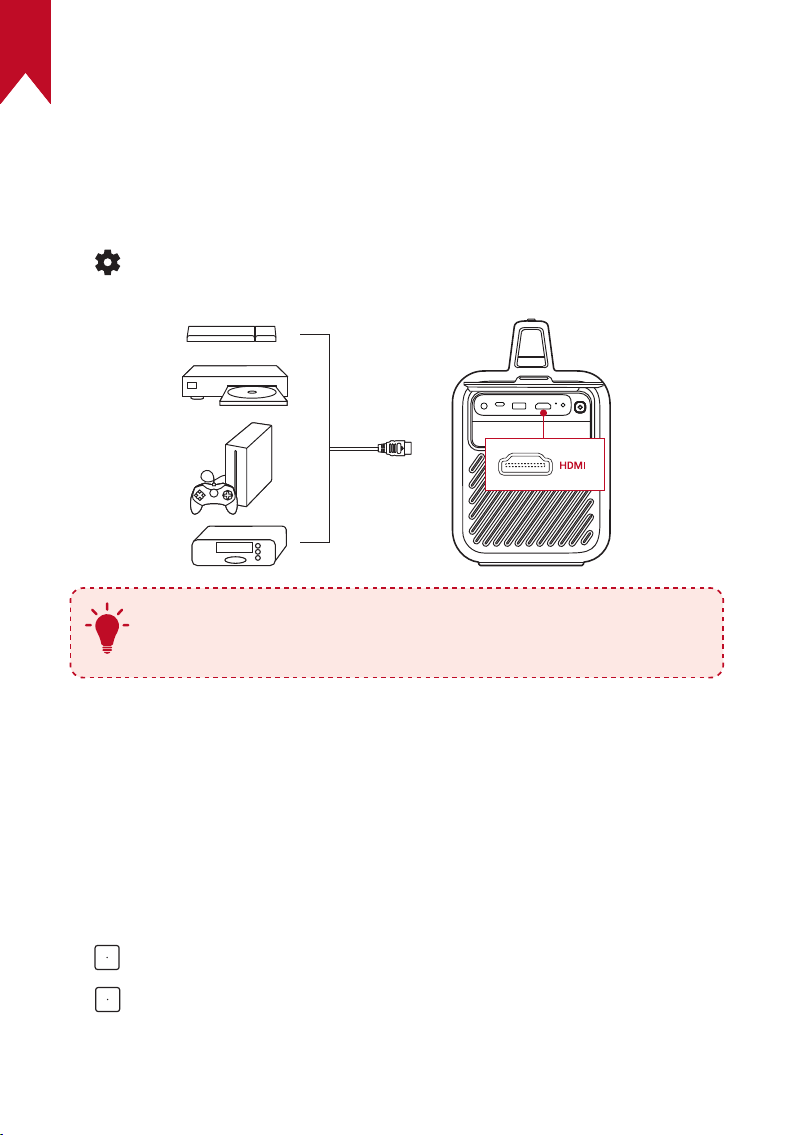
JP
294
4. HDMI 再生機器から再生する
本製品は、TV ボックス、TV スティック、DVD プレーヤー、セットト
ップボックス(STB)、ゲーム機など、さまざまな HDMI 再生機器に接
続することができます。
①HDMI ケーブル( 別売り )を使用して、本製品を HDMI 再生機器に
接続します。
② を押して設定メニューにアクセスし、[ デバイス設定 ] > [ 入力 ]
> [HDMI] を選択します。
(別売り)
T
初めて HDMI 再生機器に接続すると、本製品は HDMI 再生
を自動的に開始します。
5. USB メモリから再生する
本製品では、USB2.0 メモリに保存されている音楽、ビデオ、画像を
再生/投影することができます。また、USB メモリに保存されている
アプリをインストールすることもできます。
①GooglePlay から File Explorer アプリをダウンロードします。
②USB ポートに USB-A または USB-C メモリを挿入します。
③USB メモリから、再生する音楽、ビデオ、または写真を選択し、
を押します。
④ を押すと再生が停止します。
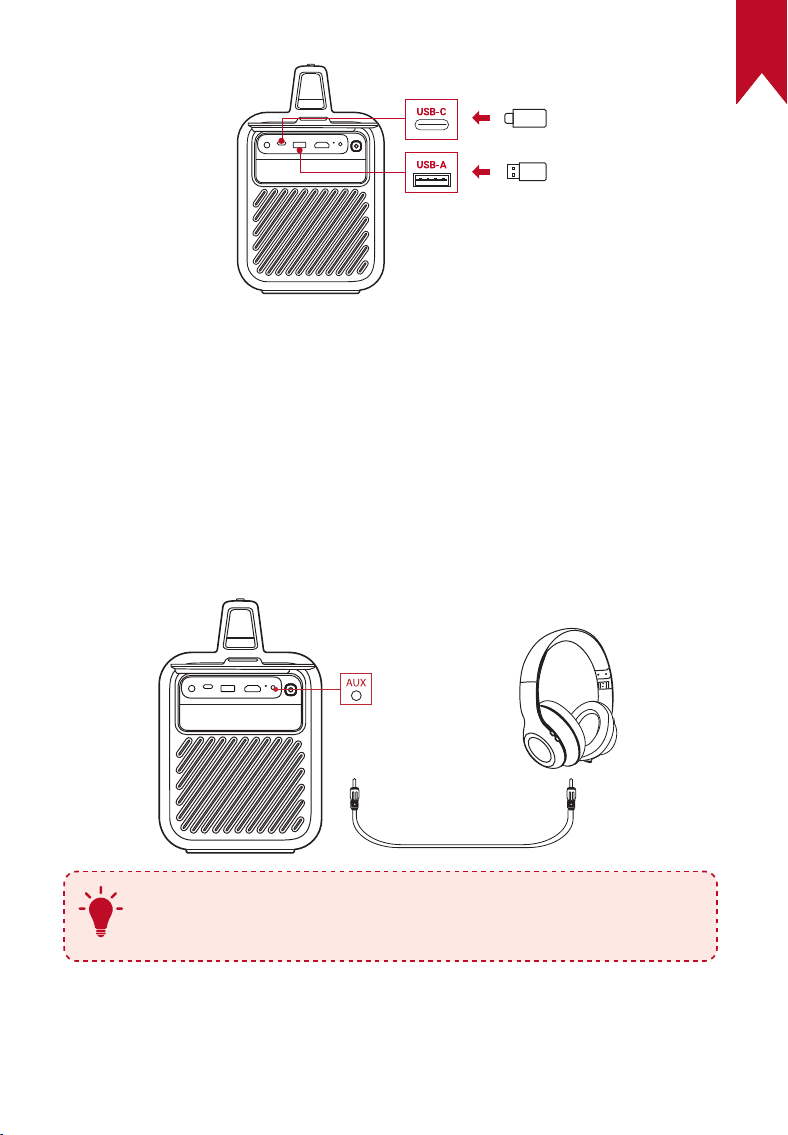
JP
295
6. 外部オーディオ機器で再生する
本製品は、ヘッドホンやスピーカーなど、外部のオーディオ機器に接
続することもできます。外部のオーディオ機器に接続すると、内蔵ス
ピーカーシステムは無効になります。
①3.5mm オーディオケーブルまたはアダプター( 別売り )を使用し
て、ヘッドホンまたは外部スピーカーを接続します。
②ケーブルのもう一方の端を本製品の AUX ポートに接続します。
•ヘッドオンまたは外部スピーカーからオーディオが聞こえます。
(別売り)
T
ヘッドホンを接続して装着する前に、耳を痛めないように
音量を下げてください。
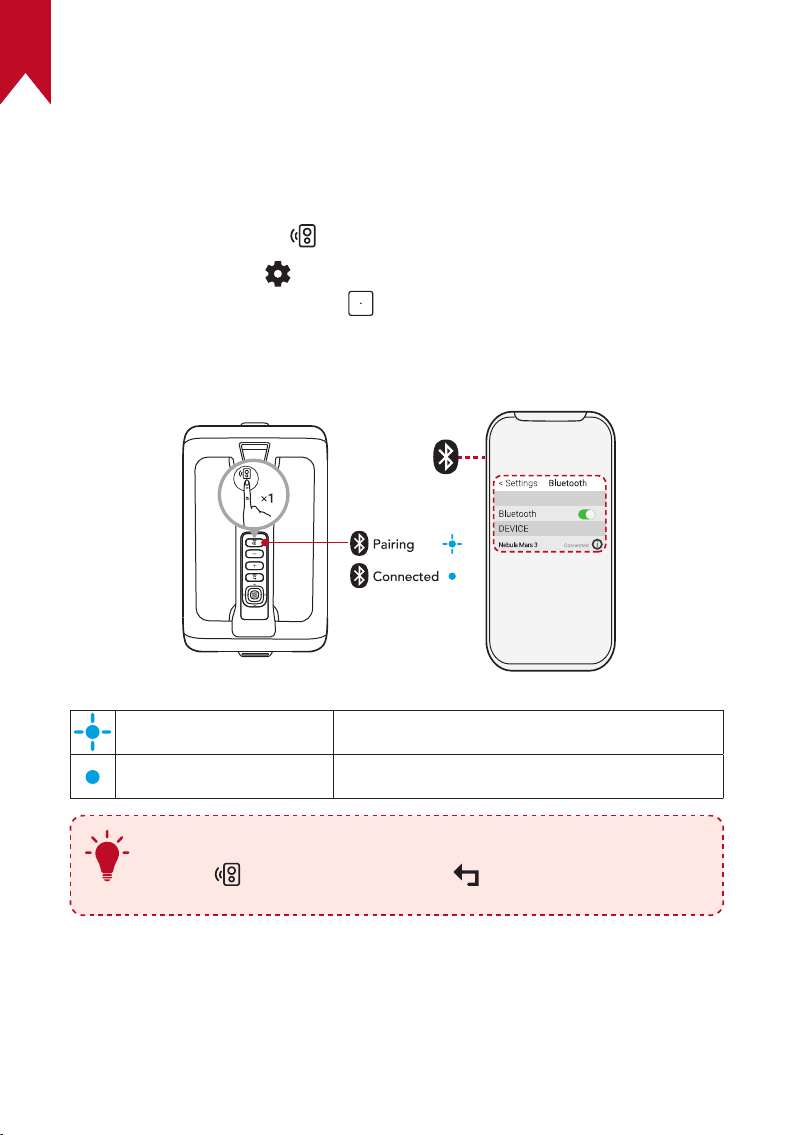
JP
296
7. Bluetooth スピーカーモード
本製品は、Bluetooth スピーカーとしてご使用いただくことができま
す。
①Bluetooth スピーカーモードに切り替えるには、次の 2 つの方法が
あります。
A:プロジェクターの を押します。
B:ホーム画面で、 > [ プロジェクター設定 ] > [Bluetooth スピー
カーモード ]を選択し、 を押します。
②お使いのスマートフォンの Bluetooth を有効にし、Nebula Mars 3
を選択して接続します。
青色で点滅 ペアリングの準備完了/ペアリング中
青色に点灯 ペアリング完了
T
Bluetooth スピーカーモードを終了するには、プロジェク
ターの を押すか、リモコンの を 2 秒間長押しします。
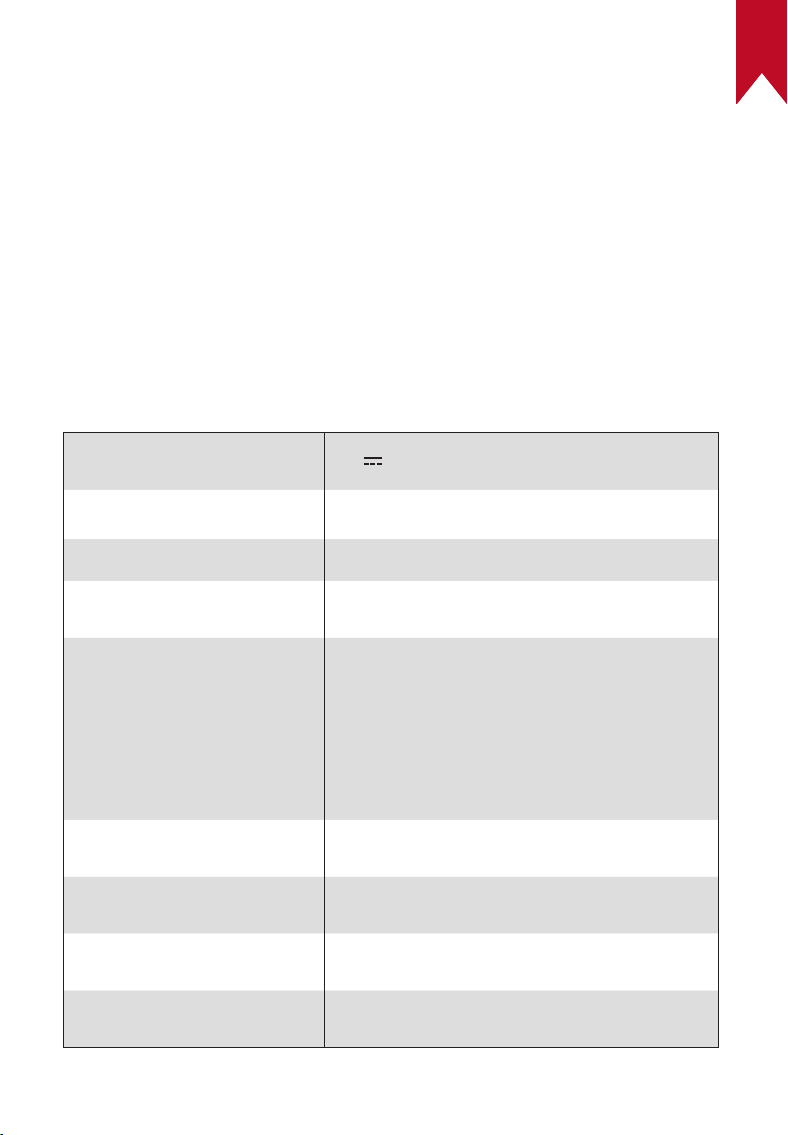
JP
297
ファームウェアの更新
本製品の最新の機能をご利用いただくには、必要に応じてファームウ
ェアの更新を行い、システムを最新の状態にしていただくことをお勧
めします。
ファームウェアを更新するには、[ プロジェクター設定 ]>[ 更新 ]>[ フ
ァームウェア更新 ]に移動してください。
製品の仕様
仕様は予告なく変更されることがあります。
入力
19V 9.47A
消費電力
150W
スタンバイ時消費電力
1W 未満
解像度
1920×1080p
対応解像度
480p(60Hz)、576p(50Hz)、720p(30
Hz)、720p(50Hz)、720p(60Hz)、1080p
(24Hz)、1080p(30Hz)、1080p(50Hz)、
1080p(60Hz)、4K2K(23,976Hz)、4K2K(25
Hz)、4K2K(30Hz)、4K2K(50Hz)、4K2K
(60Hz)、4096(23,976Hz)、4096(25Hz)、
4096(30Hz)、4096(50Hz)、4096(60Hz)
USB-A 出力 ( 充電時 )
10W
USB-C 出力 ( 充電時 )
15W
コントラスト比
400:1
アスペクト比
16:9
JP
298
スクリーンのサイズ
30 〜 200 インチ
スローレシオ
1.2:1
投影距離
0.8 〜 5.3m
光源
LED
フォーカス
自動
台形補正
自動
スピーカー出力
最大 40W
騒音レベル 約 28db(25℃の環境で使用した場合 )
Wi-Fi
2.4GHz/5.0GHz802.11a/b/g/n/ac
通信方式
Bluetooth5.1
Bluetooth 動作範囲
25m
USB メモリのファイルシス
テム
FAT、FAT32、NTFS
動作温度
0℃〜 35℃
リモコン電池
単 4 形乾電池 (x2)

JP
299
トラブルシューティング
①電源が入らない場合
• プロジェクターの充電が切れている可能性があります。プロジ
ェクターを 15 〜 30 分間充電し、液晶画面が点灯するか確認し
てください。
②充電できない場合
• 充電には、付属の AC アダプタと電源コードを使用します。
• 付属の AC アダプタと電源コードで充電できない場合は、別のア
ダプタ(180W以上 )をお試しください。
③Wi-Fi ネットワークに接続できない場合
• プロジェクターを Wi-Fi ルーターから 5m 以内に配置し、再接続
します。
• ルーターを 2.4GHz または 5GHz に設定して、再試行してくださ
い。
• プロジェクターとルーターを再起動して、再試行してください。
• 別の Wi-Fi ネットワークまたはスマートフォンのテザリングをお
試しください。
④画像がぼやけている場合
• プロジェクターを少し動かすか、リモコンの を押して、オー
トフォーカスを起動します。
• フォーカスを手動で調整するには、[ 設定 ] > [ プロジェクター設
定] > [フォーカス設定] > [マニュアルフォーカス補正 ]に移動し、
リモコンの と を使用します。
• 必要に応じて、投影角度や投映方向、プロジェクターの高さを
調整してください。
⑤画像が歪む場合
• 次の手順に従って、ファームウェアを最新バージョンに更新し
てください([ プロジェクター設定 ] > [ 更新 ] > [ ファームウェア
更新 ])。
• 次の手順に従って、画像を手動で調整してください([ 設定 ] > [ プ
ロジェクター設定 ] > [ 画像補正 ] > [ 手動台形補正を実行 ])。

JP
300
• 必要に応じて、プロジェクターを左右に動かすか、設置角度を
調整してください。
⑥「HDMI 信号なし」と表示される場合
• 別の HDMI ケーブルを使用してください。
• プロジェクターを別の HDMI 再生機器に接続し、問題が解決する
か確認してください。
• HDMI 再生機器を HDMI ケーブルでテレビに接続し、機器やケー
ブルに不具合がないか確認してください。
• HDMI 再生機器の出力解像度/周波数をプロジェクターと同じに
なるように調整してください。
⑦Netix のインストール方法
• プロジェクターで、GooglePlay から Nebula Play アプリをイン
ストールします。Nebula Play アプリを開き、[ ヒント ] > [Netix
インストール ] を選択します。次に、画面の指示に従って Netix
をインストールします。
⑧Netix の操作方法
• お使いのスマートフォンに Nebula Connect アプリをインスト
ールし、Nebula Mars3 に接続します。アプリで「マウスモード」
に切り替えます。マウスモードに切り替えると、1 本の指で移動
またはクリック、2 本の指でスクロールができるようになります。
⑨Wi-Fi なしで動画を再生する方法
• 動画を FAT32 形式で USB メモリにダウンロードします。次の手
順については、「USB メモリから再生する」を参照してください。
JP
301
注意
本製品は、リサイクルおよび再利用が可能な高品質の素材お
よび部品を使用して設計・製造されています。
ご使用済みの電池は、お住まいの自治体のルールに従って廃
棄してください。
商標
Bluetooth® のワードマークおよびロゴは BluetoothSIG,Inc. が所有す
る登録商標であり、AnkerInnovationsLimited.は使用許諾の下でこ
れらのマークおよびロゴを使用しています。その他の商標および登録
商標は、それぞれの所有者に帰属します。
HDMI、HDMI ロゴ、および High-DenitionMultimediaInterface は、
米国およびその他の国における HDMIlicensingLLC の商標または登録
商標です。
ドルビーラボラトリーズからの実施権に基づき製造されています。
Dolby、DolbyAudio、およびダブル D 記号は、DolbyLaboratories
LicensingCorporation の商標です。

JP
302
保証内容
最大 24 ヶ月保証
ご注文日から 18 ヶ月の間( 注 )、ご使用いただいている製品に不具
合と思われる事象が生じた場合、当該事象を弊社が不具合であると確
認した後、同一製品との交換、又は修理対応等当社にて適切と判断す
る対応を承ります。その際の送料は弊社が負担いたします。加えて、
AnkerJapan公式サイト会員を対象に、通常 18 ヶ月の製品保証を 24
ヶ月へ自動延長致します。
(注:予約注文を除く。予約注文に限り、発送日から起算させて頂き
ます。)
ただし、在庫切れ、販売終了等、弊社の都合で同一製品との交換、又
は修理対応等当社にて適切と判断する対応ができない場合、同等品の
後継品に交換させていただくか、もしくは、システム上で製品代金を
返金させていただく等の対応となる場合がございますので、あらかじ
めご了承ください。
なお、お客様過失による不具合の場合は、本保証の対象外とさせてい
ただきます。

KO
303
목차
중요 안전 지침
304
구성품
307
요약
308
1. 프로젝터 308
2. 리모컨 313
충전하기
314
1. 프로젝터 충전 314
2. 배터리 잔량 확인 314
3. 파워 모드 315
4. 외부 기기 충전하기 315
시작하기
316
1. 리모컨 준비 316
2. 프로젝터 배치 316
3. 전원 켜짐 / 꺼짐 318
4. 자동 이미지 보정 319
5. 설정 320
Nebula Connect 앱
321
설정
321
1. 네트워크 321
2. 프로젝터 322
3. 앱 325
4. 기기 기본 설정 325
5. 기타 326
프로젝터 사용하기
327
1. 앱 선택 327
2. 음성 지원 327
3. 무선 캐스트 327
4. HDMI 재생 장치에서 재생 328
5. USB 드라이브에서 재생 329
6. 외부 사운드 장치를 통해 사운드 재생 330
7. Bluetooth 스피커 모드 331
펌웨어 업데이트
331
사양
332
문제 해결
333
주의
335
상표
335
보증
336

KO
304
중요 안전 지침
이 제품을 사용하기 전에 모든 지침을 읽으십시오 . 이 매뉴얼에 기재되지 않
은 설정을 임의로 변경하거나 생성하지 마십시오 . 지침을 준수하지 않아 신
체적 상해나 데이터 손실 또는 손상이 발생할 경우 보증이 적용되지 않습니
다 .
설정
•
부상이나 재산 피해를 방지하기 위해 여기에 안내된 방법이 아닌 다른 방
법으로 제품을 사용하지 마십시오 .
•
이 제품을 테이블보와 카펫과 같은 부드러운 표면에 놓지 마십시오 . 제
품이 화재 위험을 유발할 수 있습니다 .
•
이 제품을 먼지가 쉽게 발생할 수 있는 장소나 강한 자기장을 생성하는
기기 가까이에 두지 마십시오 .
•
과열을 방지하려면 통풍구를 차단하거나 막아서는 안 됩니다 .
•
이 제품을 절대 밀폐된 공간 내에 두지 마십시오 . 환기를 위해 이 제품 주
변에는 항상 충분한 공간을 남겨 두십시오 .
•
온도가 너무 높거나 너무 낮은 환경에서 제품을 사용하지 마십시오 . 강
한 햇빛이나 습한 환경에 제품을 노출시키지 마십시오 .
•
이 제품을 장기간 가동하면 표면이 뜨거워질 수 있습니다 . 이 경우 즉시
전원을 끄고 충전기의 전원을 분리하십시오 . 제품이 식은 후 다시 전원
을 켜고 사용하십시오 .
•
이 제품은 항상 주의해서 취급하십시오 . 렌즈를 만지지 마십시오 .
•
감독하지 않는 상황에서 어린이가 이 제품을 다루지 못하게 하십시오 .
•
이 제품 위에 무겁거나 날카로운 물건을 올려 두지 마십시오 .
•
이 제품을 분해하지 마십시오 . 분해 시 감전될 위험이 있습니다 .
•
심한 진동은 내부 구성품을 손상시킬 수 있으니 피하도록 하십시오 .
•
반드시 제조사에서 제공하는 어댑터만 사용하십시오 . 인증되지 않은 어
댑터 사용은 위험할 수 있으며 이용 약관과 제품 보증을 위반하게 됩니
다 .
•
사용자는 장비가 위치한 ( 사용되는 ) 국가 및 지역의 법령과 규정을 준수
하고 , 전문적인 윤리를 준수하며 , 안전 의무를 주의하며 , 당사의 제품이
나 장비를 불법적인 목적으로 사용하는 것을 엄격히 금지해야 합니다 .
당사는 어떠한 경우에도 권고사항 위반에 관한 법적 책임을 지지 않습니
다 .

KO
305
청력 보호
•
청력 손상을 방지하려면 높은 볼륨으로 장시간 듣지 마십시오 . 볼륨을
안전한 수준으로 설정해 사용하십시오 .
충전하기
•
어댑터는 실내 전용 제품입니다 .
•
플러그 연결 가능한 장비의 경우 , 소켓 콘센트에 쉽게 접근 가능해야 합니
다 .
•
인클로저 재질 특성상 이 제품은 USB 2.0 이상에만 연결해야 합니다 .
•
온도가 5° C~25° C / 41° F~77° F 범위 내인 환경에서 제품을 충전하는
것이 좋습니다 .
•
전원을 공급할 때는 기기를 일반적인 실내 온도의 환기가 잘 되는 환경에
두십시오 .
배터리
•
리모컨에는 배터리가 들어 있으며 배터리는 질식 위험을 초래할 수 있습
니다 . 리모컨을 어린이의 손이 닿지 않는 곳에 보관하십시오 .
•
리모컨을 장시간 사용하지 않을 경우에는 배터리를 빼 놓으십시오 .
•
리모컨 배터리는 동일한 배터리 또는 같은 유형의 배터리로만 교체하십
시오 .
•
배터리에는 화학 물질이 포함되어 있으므로 올바른 방법으로 폐기해야
합니다 .
•
이 기기는 정기적으로 충전하십시오 . 배터리가 방전된 상태로 장치를 보
관하지 마십시오 .
경고
•
맞지 않는 타입의 배터리로 교체하는 경우 안전 장치가 제대로 작동하지
않아 위험할 수 있습니다 .
•
배터리 / 장치를 불이나 뜨거운 오븐 또는 기타 강한 열원에 버리거나 ,
기계적으로 분쇄하거나 , 절단하여 폐기하는 경우 폭발이 발생할 수 있습
니다 .
•
배터리 / 장치를 극도로 더운 환경에 두면 폭발이나 인화성 액체 또는 가
스의 유출이 발생할 수 있습니다 .

KO
306
•
매우 낮은 기압에 노출된 배터리 / 장치는 폭발이나 인화성 액체나 가스
의 유출이 발생할 수 있습니다 .
세척
•
부드럽고 보푸라기가 없는 천을 사용하십시오 . 액체 , 기체 또는 가연성
세제로 세척하지 마십시오 .
•
액상 세척제를 사용하여 렌즈를 닦지 마십시오 . 이렇게 할 경우 렌즈의
코팅막이 손상될 수 있습니다 .
•
표면을 부드럽게 닦으십시오 . 표면이 긁히지 않도록 주의하십시오 .
•
렌즈는 렌즈 전용 종이를 사용하여 닦으십시오 .
수리
•
이 제품은 직접 수리해서는 안 됩니다 .
•
부적절한 유지관리는 부상 또는 제품 손상을 초래할 수 있습니다 .
•
모든 서비스는 자격을 갖춘 서비스 담당자가 처리하도록 하십시오 .
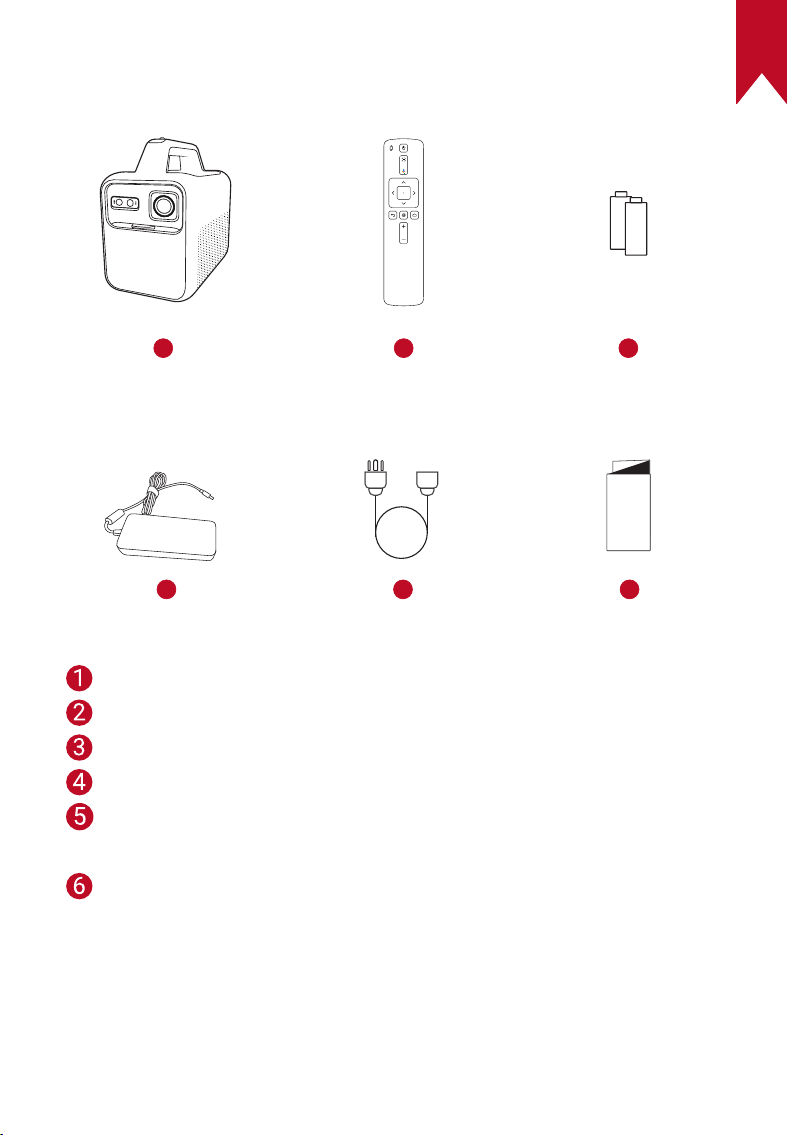
KO
307
구성품
1 2 3
4 5 6
QSG
Nebula Mars 3
리모컨
AAA 배터리 × 2
전원 어댑터
전원 코드
참고 : 플러그 종류는 지역에 따라 다릅니다 .
빠른 시작 안내
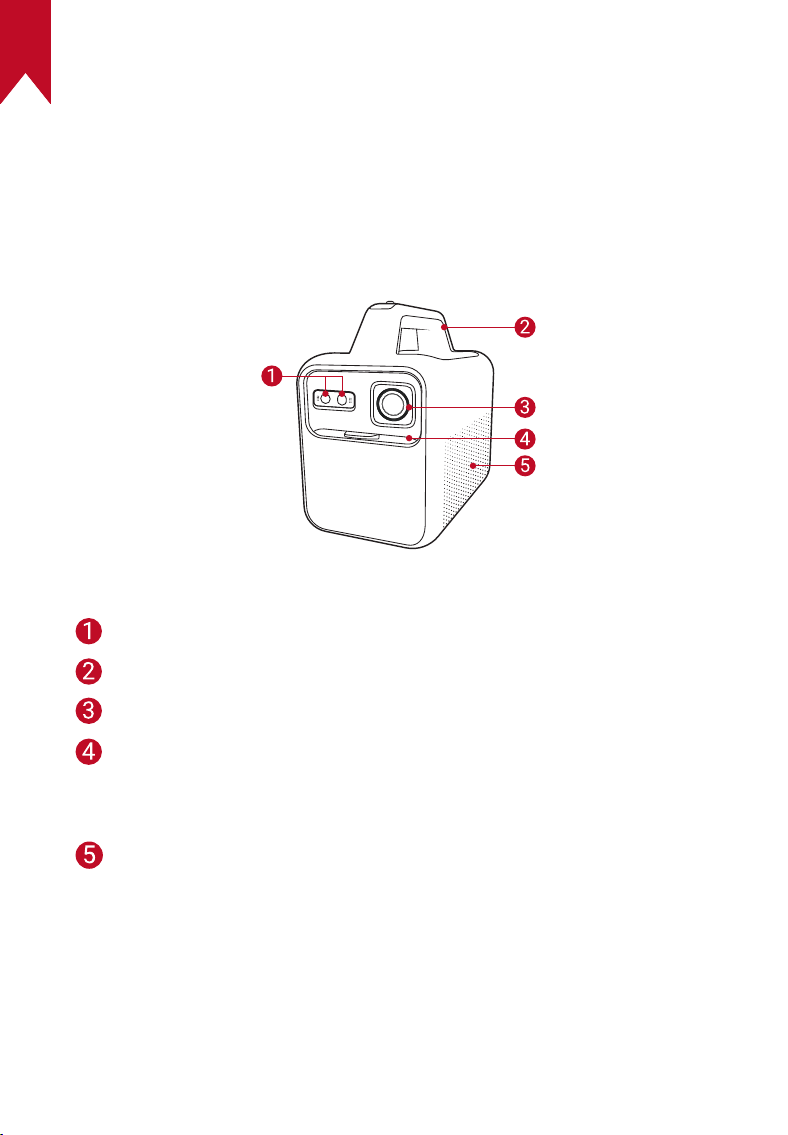
KO
308
요약
1. 프로젝터
정면
오토포커스 및 오토 키스톤 보정용 센서
손잡이
렌즈
렌즈 커버
・ 슬라이드를 내리면 켜지고 자동으로 초점이 조정됩니다
・ 슬라이드를 위로 올리면 꺼집니다
스피커
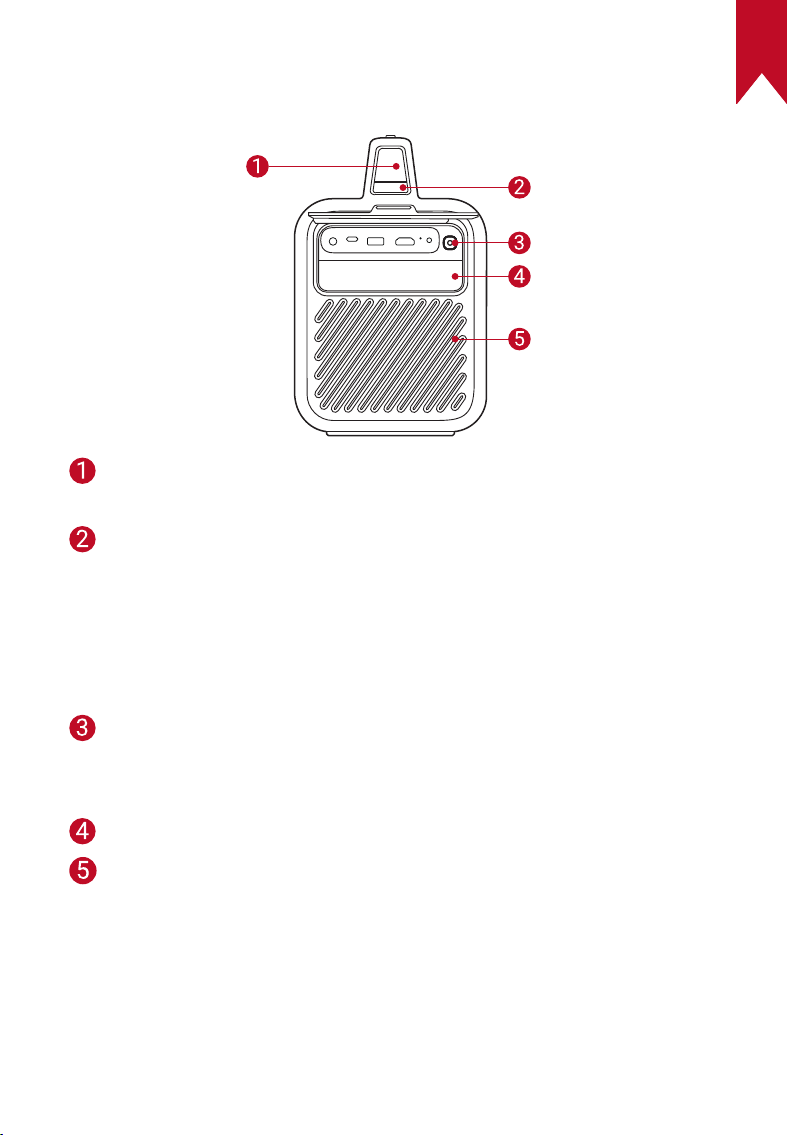
KO
309
후면
LED 스크린
・ 현재 배터리 수준과 전원 모드를 나타냅니다
전원 모드 버튼
・ 프로젝터가 켜져 있을 때 전원 모드를 전환하려면 누르세요
・ 프로젝터가 꺼져 있을 때 배터리 수준을 확인하려면 한 번 누르세
요
・ 프로젝터가 꺼졌을 때 충전을 활성화하려면 2 초 동안 누르고 있
으세요
배경조명 버튼
・ 배경조명을 켜거나 끄려면 누르세요
・ 밝기 증가
배경조명
공기 환기 ( 출구 )
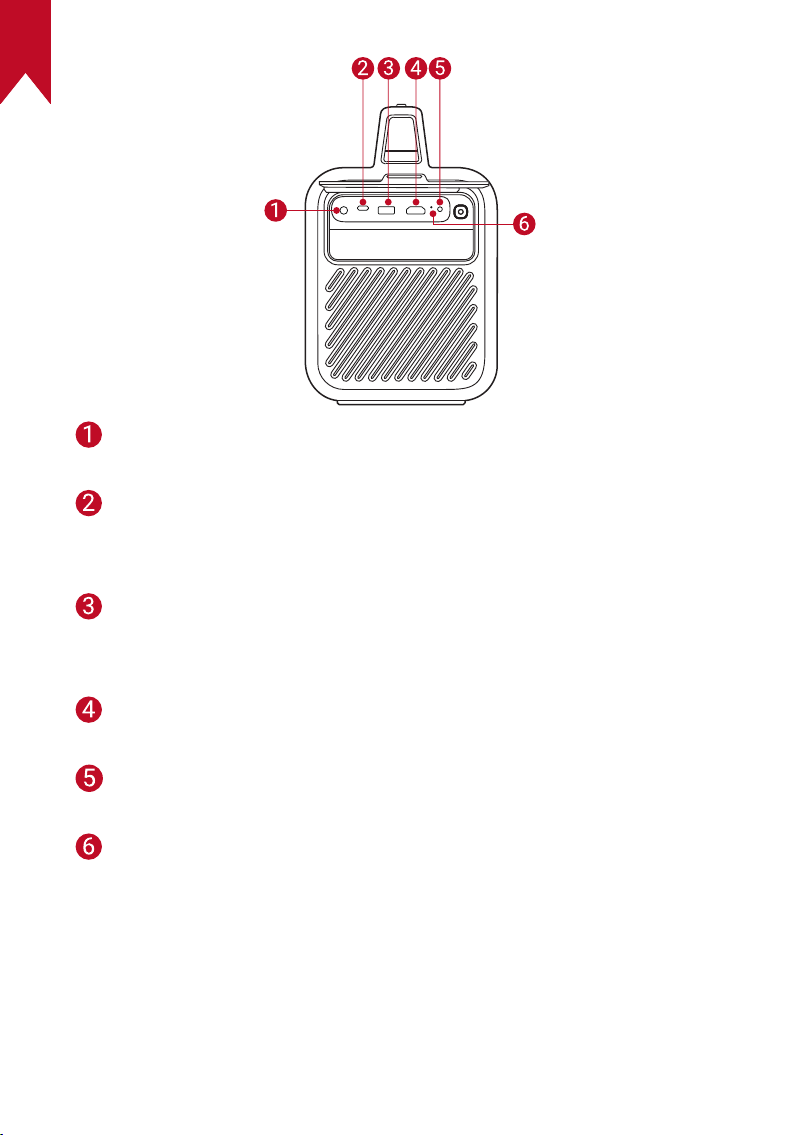
KO
310
DC IN 포트
・ 전원 연결
USB-C 포트
・ USB 드라이브에 연결
・ 파워 뱅크로써 외부 기기 충전
USB-A 포트
・ USB 드라이브에 연결
・ 파워 뱅크로써 외부 기기 충전
HDMI 포트
・ HDMI 출력부를 통해 재생 장치와 연결
AUX-OUT 포트
・ 외부 음향 출력 장치에 연결
리셋 버튼
・ 프로젝터를 재설정하려면 누르세요
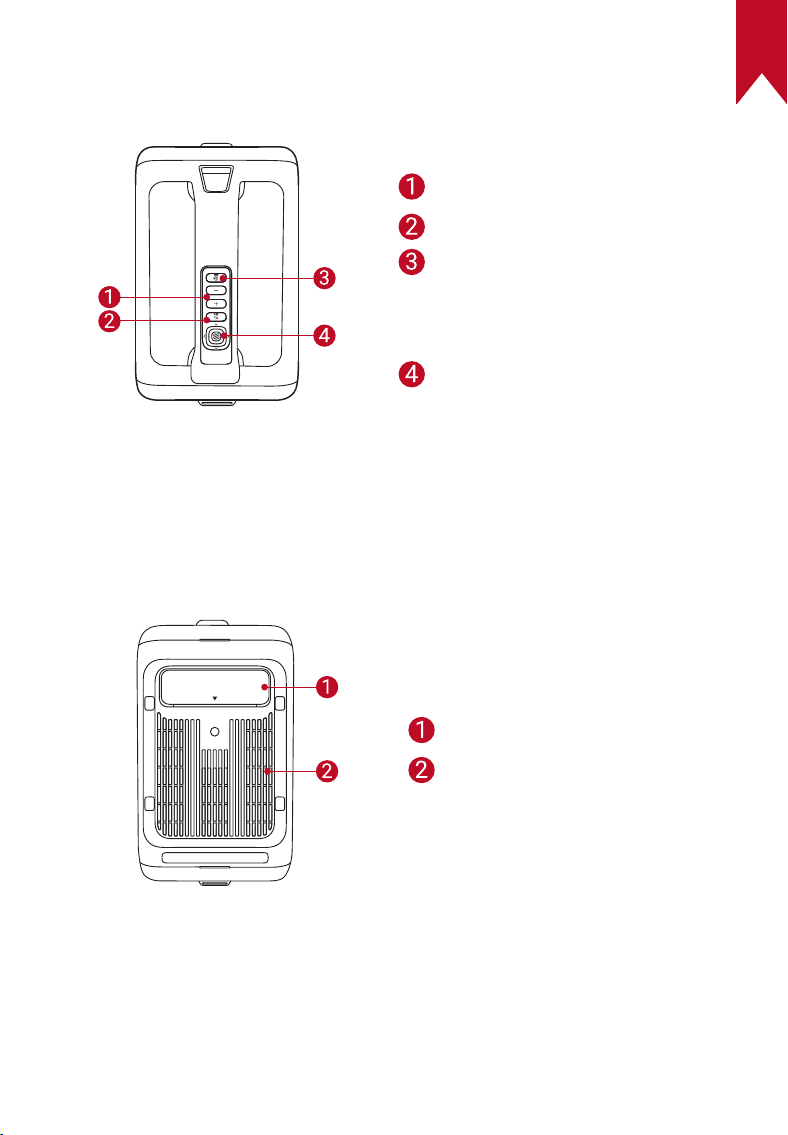
KO
311
상단
볼륨 증가 / 감소 버튼
돌아가기 버튼
Bluetooth 스피커 버튼
・ Bluetooth 스피커 모드로
진입 또는 종료하려면 누르
세요
이동 / 확인 버튼
하단
조절가능 스탠드
공기 환기 ( 입구 )
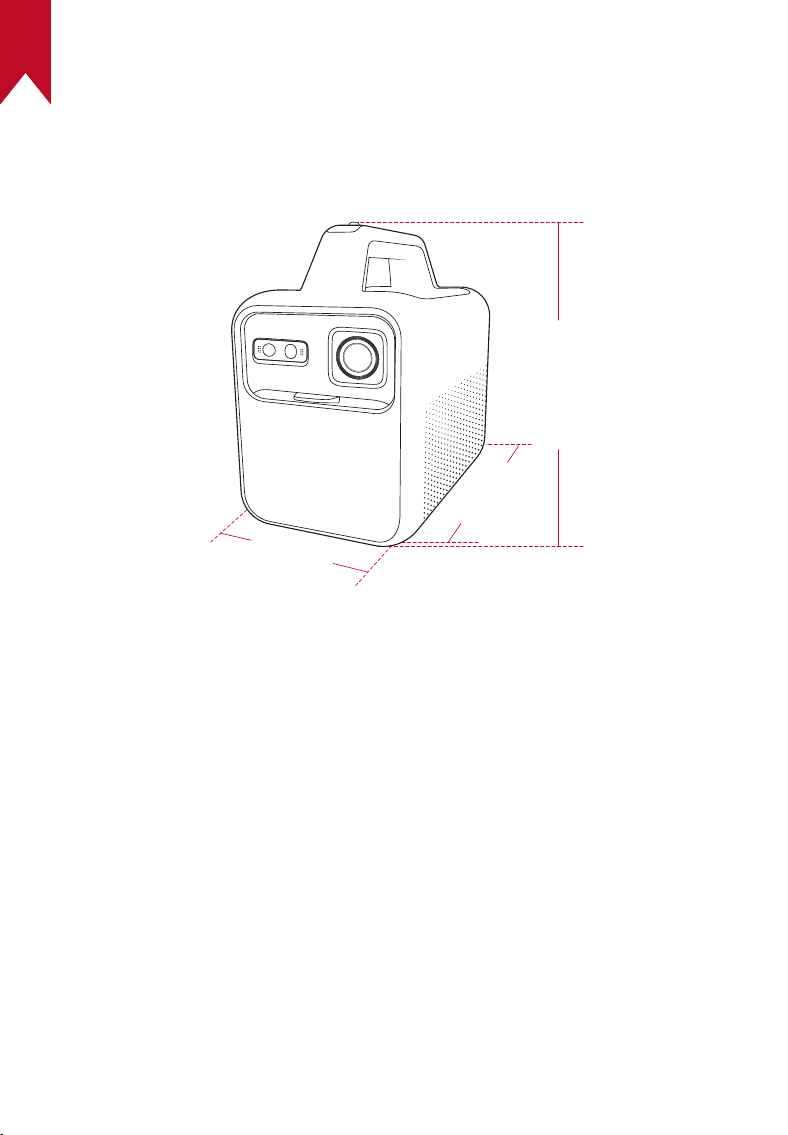
KO
312
치수
250 (L) × 160 (W) × 260 (H) mm / 9.8 (L) × 6.3 (W) × 10.2 (H) in
260mm
250mm
160mm
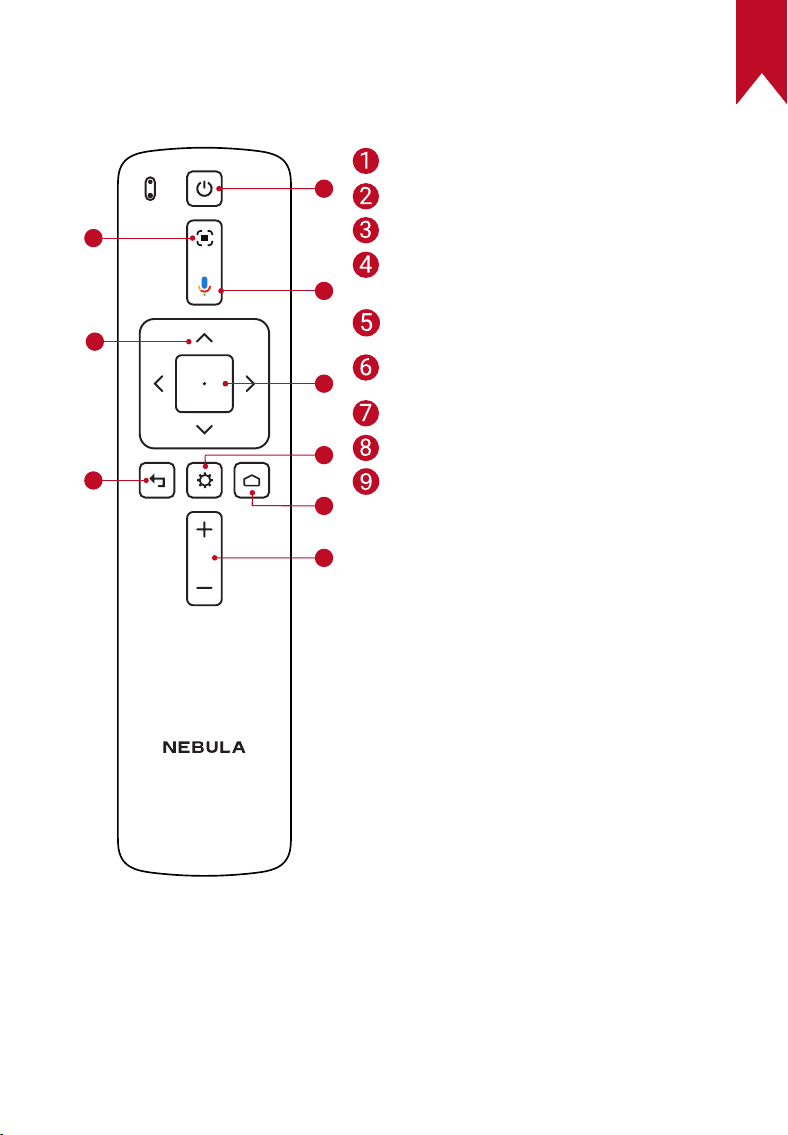
KO
313
2. 리모컨
1
2
3
4
5
6
7
8
9
초점 조정
탐색
이전 메뉴로 돌아가기
전원을 켜고 끄거나 대기 모드로 전
환합니다
Google 어시스턴트를 활성화합니다
선택 확인 / 일시 중지 / 재개
더 많은 옵션에 액세스
홈 메뉴에 액세스
볼륨 높이기 / 줄이기
Nebula RC
모델 : D0413X
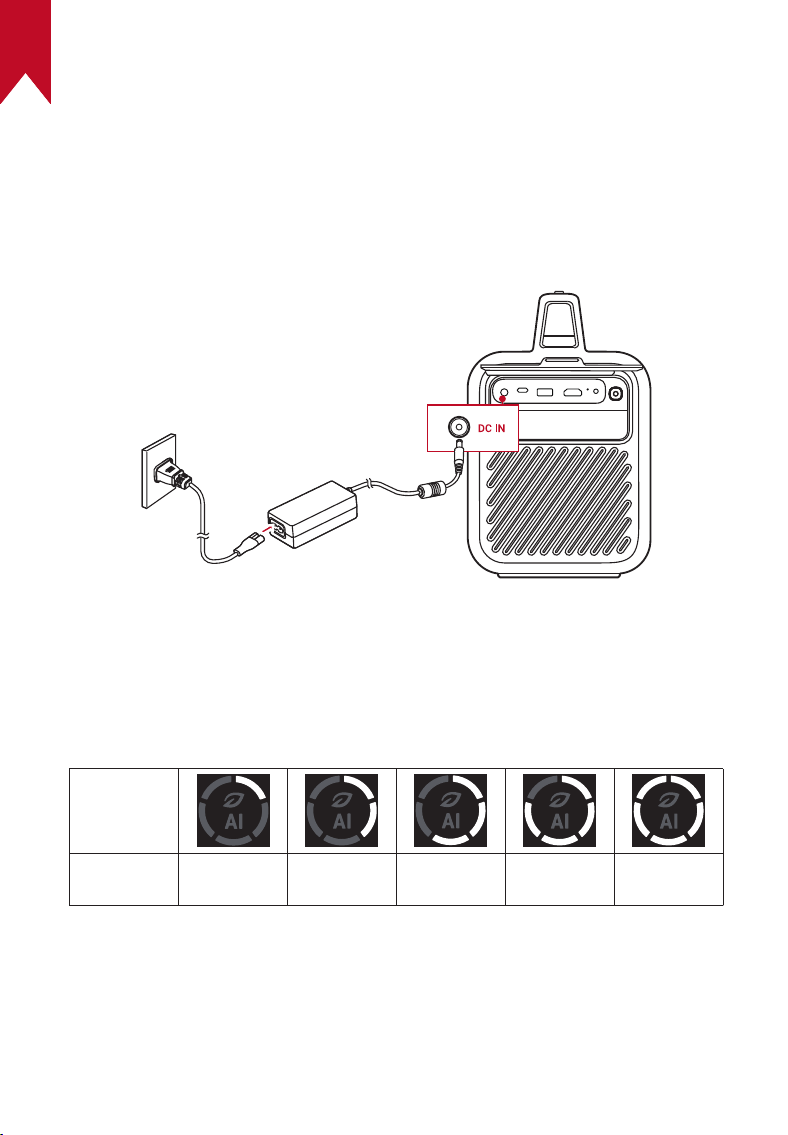
KO
314
충전하기
1. 프로젝터 충전
처음 사용하기 전에 제공된 어댑터와 전원 코드를 사용하여 내장 배터리를
완전히 충전하십시오 .
배터리가 충전 중일 때에는 LED 스크린이 켜집니다 .
2. 배터리 잔량 확인
프로젝터의 LED 링이 현재 배터리 충전량을 나타냅니다 .
전원이 꺼진 상태에서 배터리 충전량을 확인하려면 전원 모드 버튼을 누르
세요 .
LED 링
배터리 충
전량
<20% 20% - 40% 40% - 60% 60% - 80%
80% - 100%
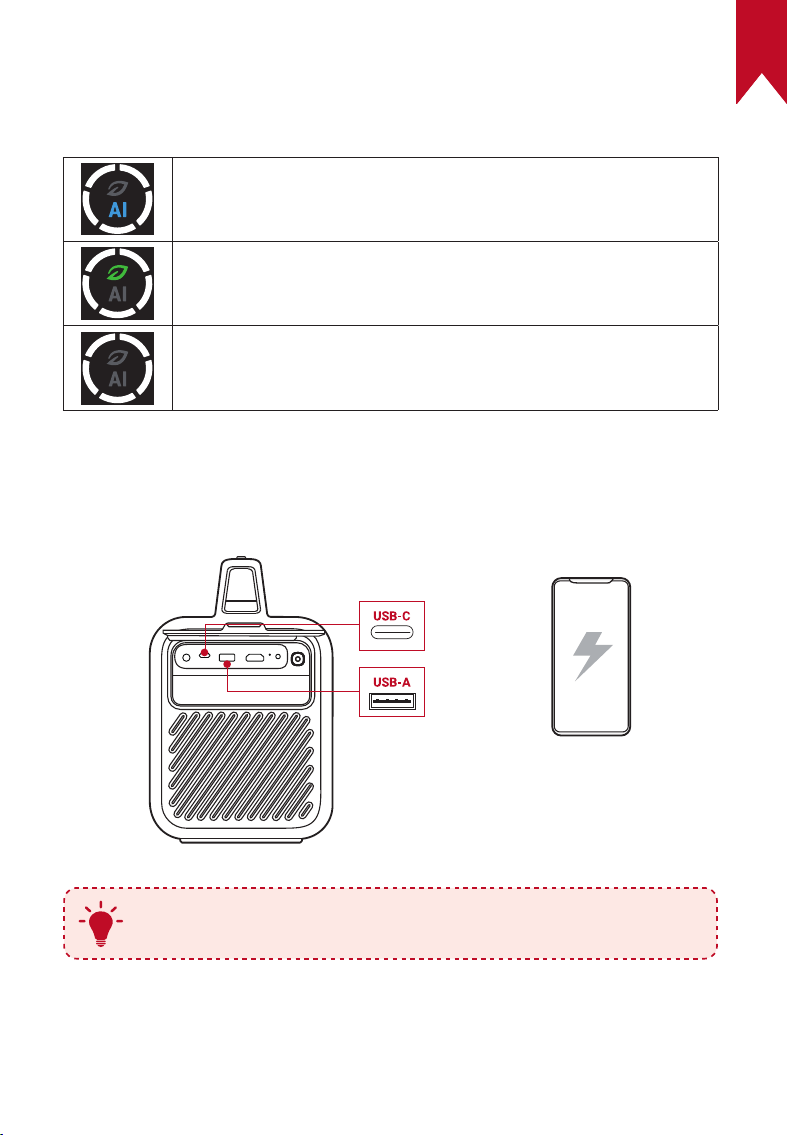
KO
315
3. 파워 모드
프로젝터가 켜져 있을 때 전원 모드 버튼을 눌러 전원 모드를 전환하십시오 .
AI 모드 : 주변 밝기에 따라 디스플레이 밝기를 조절합니다 .
Eco 모드 : 플레이 시간을 연장하기 위해 디스플레이 밝기를
300 루멘으로 낮춥니다 .
표준 모드 : 디스플레이 밝기를 최고 수준으로 설정합니다 .
4. 외부 기기 충전하기
프로젝터가 켜져 있을 때 USB 포트를 통해 외부 기기를 충전하세요 .
5V/3A
5V/2A
T
프로젝터 전원을 끌 때 충전을 활성화 또는 비활성화하려면 전원
모드 버튼을 2 초 동안 누르고 있습니다 .
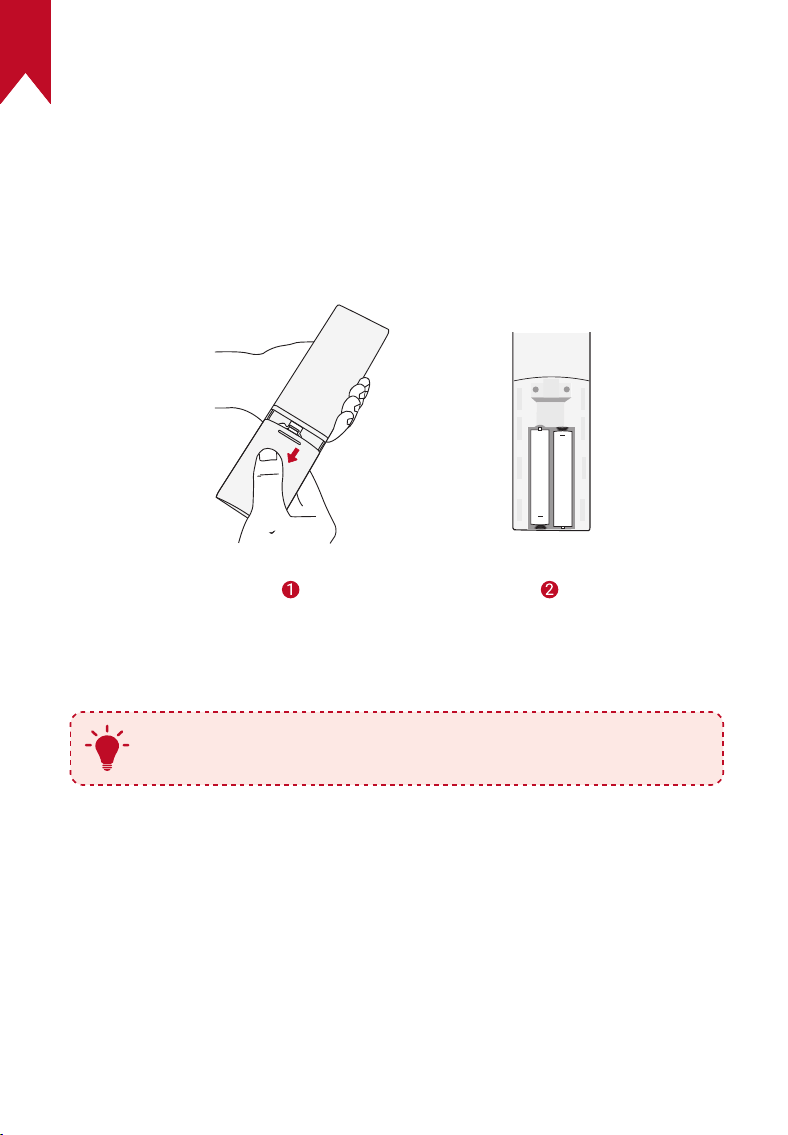
KO
316
시작하기
1. 리모컨 준비
① 밀어서 배터리 칸을 엽니다 .
② 새 AAA 배터리 2 개를 극성 (+/-) 에 맞게 삽입한 후 배터리 칸 덮개를 닫
습니다 .
+
+
③ 처음 사용하는 경우 화면에 표시되는 안내에 따라 리모컨을 프로젝터에
페어링합니다 .
T
리모컨과 프로젝터 사이의 거리는 10m 를 초과해서는 안 됩니
다 .
2. 프로젝터 배치
프로젝터를 투사면 앞의 평평하고 안정적인 표면에 놓습니다 . 최상의 결과를
얻으려면 투사면이 흰색 평면이어야 합니다 .
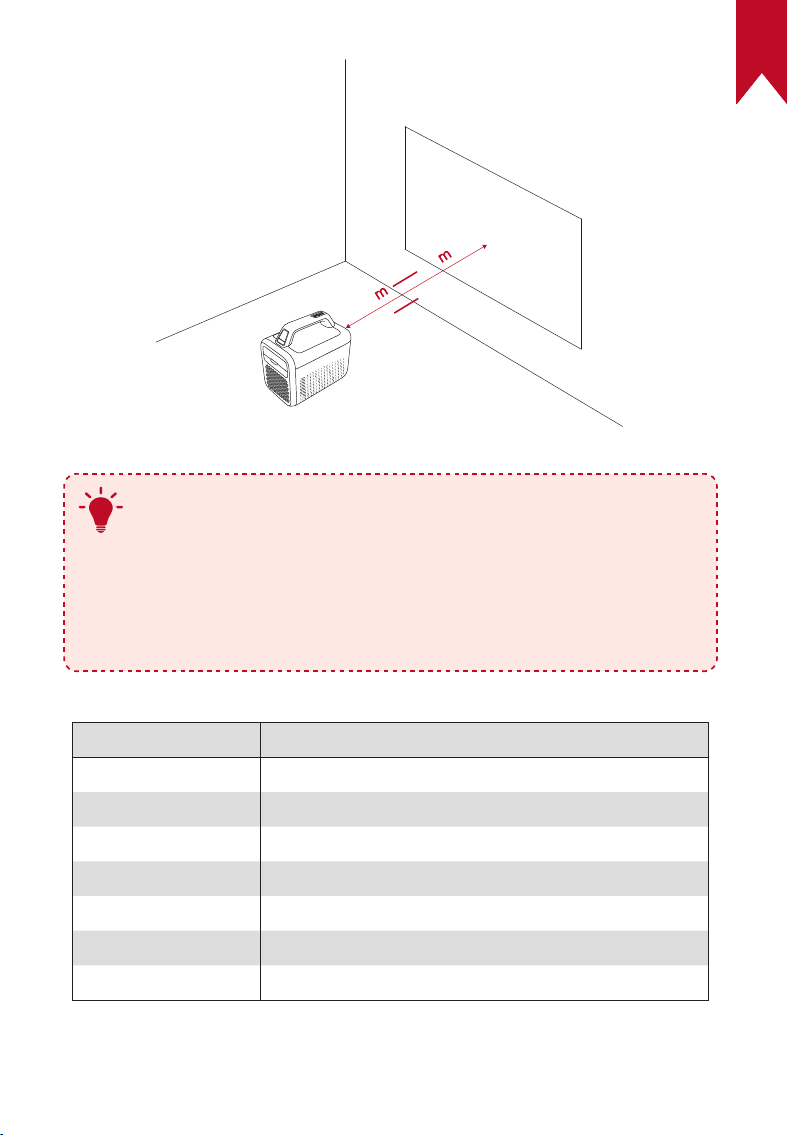
KO
317
2.62
0.8
5.3
17.39ft
T
• 프로젝터를 투사면 쪽으로 기울일 필요는 없습니다 . 내장된
자동 초점 및 자동 키스톤 보정 기능을 사용해 투사 이미지를
조정할 수 있습니다 .
• 프로젝터와 투사 표면 사이의 거리에 따라 투사되는 이미지 크
기가 달라집니다 . 최상의 결과를 얻으려면 , 프로젝터를 투사
면으로부터 0.8-5.3 미터 / 2.62-17.39 피트 거리에 위치시켜
30-200 인치 크기의 스크린을 얻으세요 .
스크린 크기 프로젝터 렌즈와 스크린 사이의 거리
30 인치 0.8 미터 / 2.62 피트
50 인치 1.33 미터 / 4.36 피트
80 인치 2.1 미터 / 6.89 피트
100 인치 2.65 미터 / 8.69 피트
120 인치 3.20 미터 / 10.50 피트
150 인치 4.00 미터 / 13.12 피트
200 인치 5.30 미터 / 17.39 피트
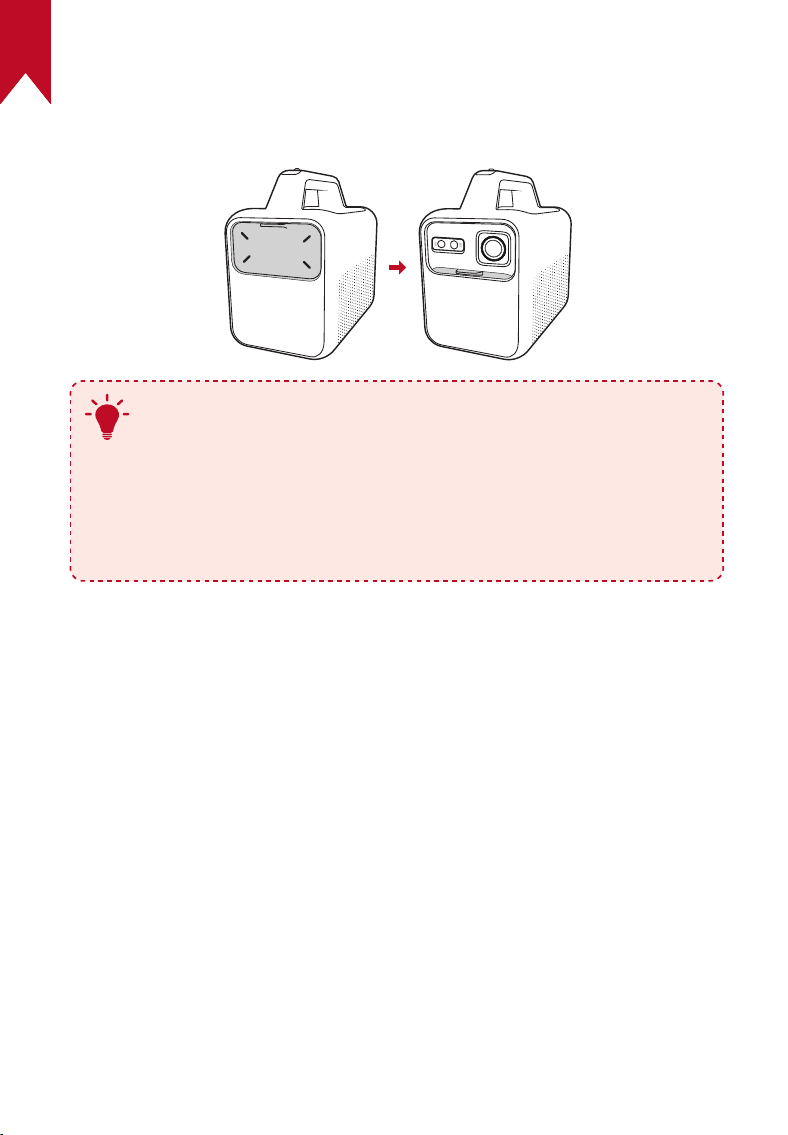
KO
318
3. 전원 켜짐 / 꺼짐
프로젝터를 켜려면 렌즈 커버를 아래로 밀고 , 끄려면 위로 밉니다 .
OFF ON
T
• 리모컨의 전원 버튼을 3 초간 눌러도 전원을 끌 수 있습니다 .
• 전원이 켜진 상태에서 리모컨의 전원 버튼을 눌러 대기 모드로
전환합니다 .
• HDMI 소스 모드에서 버튼이 10 분 동안 작동하지 않거나 아무
신호도 감지되지 않으면 프로젝터가 대기 모드로 전환됩니다 .
• 대기 모드가 30 분 동안 지속되면 프로젝터의 전원이 자동으로
꺼집니다 .
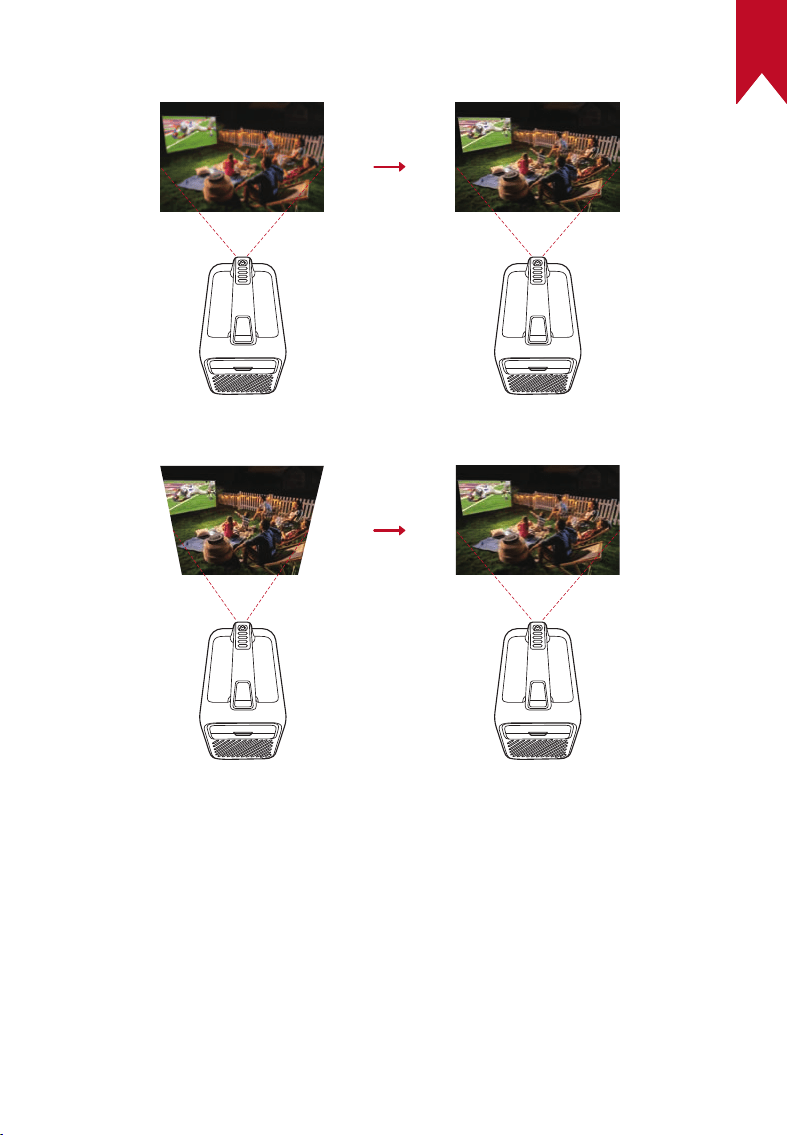
KO
319
4. 자동 이미지 보정
오토포커스
자동 키스톤 보정
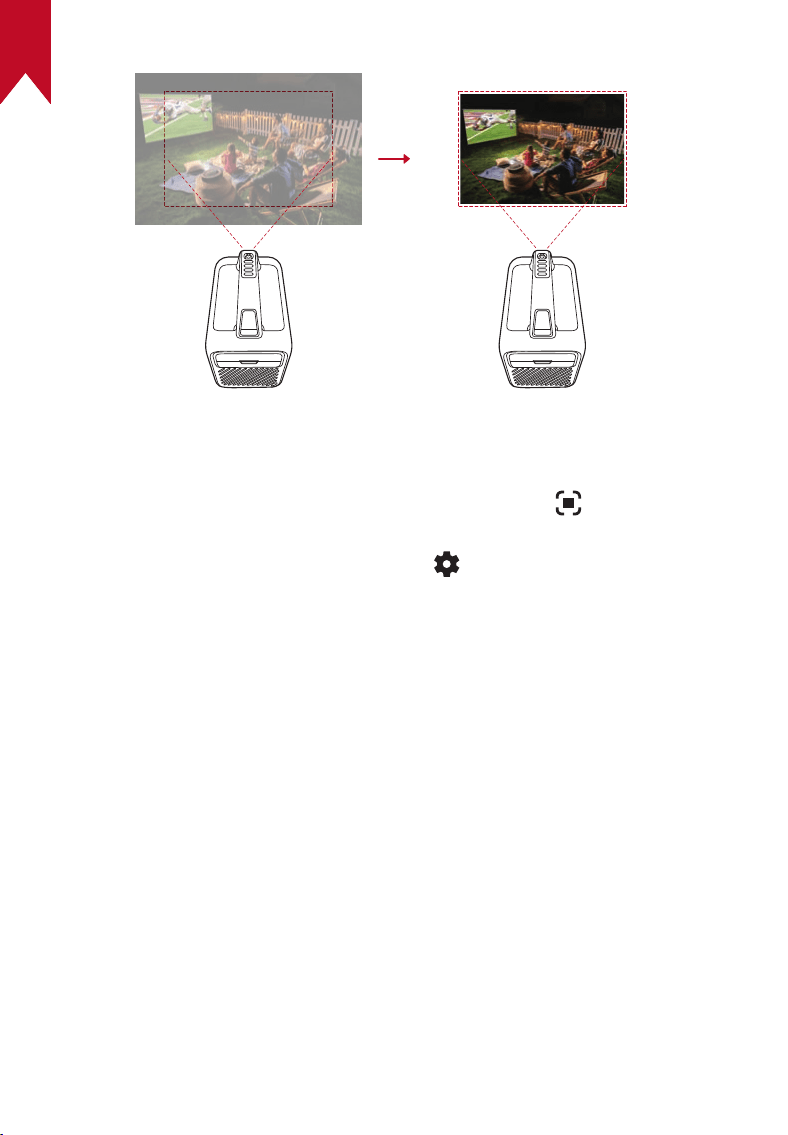
KO
320
자동 이미지 보정에는 오토포커스 , 자동 키스톤 보정 및 자동 화면 맞춤이 포
함됩니다 . 이러한 기능은 프로젝터를 켜거나 , 리모컨에서 을 누르거나 , 프
로젝터를 약간 움직이는 세 가지 방법을 통해 활성화할 수 있습니다 .
자동 이미지 보정 기본 설정을 설정하려면 , > [ 프로젝터 설정 ] > [ 이미지
보정 ] 으로 이동합니다 .
5. 설정
프로젝터를 처음 사용하는 경우 OSD( 화면 표시 ) 지침에 따라 기본 설정을
완료하십시오 .
・ 리모컨을 프로젝터에 페어링합니다
・ 언어 선택
・ Android 휴대폰으로 TV 를 셋업합니다 ( 선택 사항 )
・ Wi-Fi 에 연결합니다
・ Google 계정을 사용하여 로그인
자동 화면 맞춤
KO
321
NebulaConnect앱
프로젝터를 손쉽게 제어할 수 있도록 Nebula Connect 앱을 다운로드하는
것이 좋습니다 .
① App Store(iOS 기기 ) 또는 Google Play(Android 기기 ) 에서 Nebula
Connect 앱을 다운로드합니다 .
② 스마트폰에서 Bluetooth 를 활성화합니다 .
③ Nebula Connect 앱을 열고 연결할 기기에서 [Mars 3 XXXXXX] 를 선택
합니다 .
④ 화면의 지침에 따라 연결 설정을 완료합니다 .
설정
프로젝터 전원을 처음 켜는 경우 설정 프로세스를 수행해야 합니다 .
1. 네트워크
무선 (Wi-Fi) 연결을 통해 이 프로젝터를 인터넷에 연결할 수 있습니다 .
① 홈 화면에서 선택하고 [ 네트워크 및 인터넷 ] 을 누른 뒤 누릅니다 .
② 화면의 지침에 따라 네트워크 연결을 완료합니다 .
KO
322
2. 프로젝터
홈 화면에서 선택하고 [ 프로젝터 설정 ] 을 누른 뒤 누릅니다 .
밝기
AI 밝기 : 주변 밝기에 따라 디스플레이 밝기를 자동으
로 조절합니다 .
Eco 모드 : 플레이 시간을 연장하기 위해 디스플레이 밝
기를 300 루멘으로 낮춥니다 .
표준 : 디스플레이 밝기를 기본값으로 최고 수준으로 설
정합니다 . 수동으로 밝기를 조절할 수도 있습니다 .
자동 : 충전 중일 때는 표준 모드로 전환되고 , 전원 공급
이 차단된 경우 에코 모드로 전환됩니다 .
사진
사진 모드 : 프로젝터는 환경과 입력 소스에 맞게 선택
할 수 있는 여러 가지 미리 정의된 사진 모드를 제공합
니다 .
•
표준 : 따뜻하고 차가운 톤의 균형을 유지하여 자연스
러운 색상을 유지합니다 .
•
영화 : 영화 시청에 최적의 색상을 제공합니다 .
•
밝기 : 게임용으로 밝기와 반응 시간 레벨을 증가시킵
니다 .
•
사용자 정의 : 대비 , 채도 , 선명도 , 색온도 , 벽 색상
및 감마를 수동으로 설정하거나 리셋합니다 .
전문가 설정 : 이미지 품질을 향상시키기 위해 고급 설
정을 사용자 정의합니다 .
•
DNR: 화면에서 디지털 잡음을 줄입니다 .
•
MPEG NR: MPEG 압축 비디오 재생 시 이미지 노이
즈를 제거합니다 .
•
DI 필름 모드 : 초당 24 프레임으로 인코딩된 고화질
영상을 생성합니다 .
•
MEMC: 원래 프레임 사이에 추가 프레임을 삽입하여
더 부드러운 모션을 구현합니다 .
KO
323
이미지 보정
자동 키스톤 보정 설정 : 원격으로 , 시작 시 또는 이동
후에 자동 키스톤 보정을 트리거합니다 .
수동 키스톤 보정 : 각 모서리를 조정하여 수동으로
키스톤 보정을 수행합니다 .
자동 화면 맞춤 설정 : 원격으로 , 시작 시 또는 이동
후에 자동 화면 맞춤을 트리거합니다 .
원 클릭 화면 맞춤 : 이미지 크기를 자동으로 표면에
맞게 조정합니다 .
줌 : 50% 에서 100% 까지 프로젝션 이미지를 확대
또는 축소합니다 .
초점 설정
시작 시 자동 초점 조절 : 프로젝터 전원이 켜질 때 자동
으로 초점을 조절합니다 .
이동 후 자동 초점 조절 : 프로젝터를 이동한 뒤 자동으
로 초점을 조절합니다 .
수동 초점 보정 : 수동 초점 보정을 활성화합니다 .
소리
사운드 모드 : 이 프로젝터는 여러 가지 미리 정의된
사운드 모드를 제공하여 환경과 입력 소스에 맞는 모
드를 선택할 수 있습니다 .
•
음악 : 음악 청취를 위해 트레블을 강화합니다 .
•
영화 : 영화 시청을 위한 서라운드 사운드 청취 경험
을 제공합니다 .
•
야외 : 야외에서 오디오 / 비디오를 재생하기 위해
볼륨을 높입니다 .
•
사용자 정의 : 밸런스 , 베이스 및 트레블과 같은 오
디오 설정을 수동으로 설정합니다 .
시스템 사운드 : 시스템 사운드 알림을 켜거나 끕니
다.
KO
324
스피커 딜레이 : 이미지와 음향을 동기화하기 위해 각
작업마다 10 밀리초 단위로 음향 딜레이를 조정합니
다.
전문가 설정 : 오디오 품질을 향상시키기 위해 고급
설정을 사용자 정의합니다 .
•
디지털 출력 : 오디오 출력 형식을 선택합니다 .
•
eARC: TV 가 단일 HDMI 케이블을 통해 오디오를
소스 장치로 역방향으로 전송할 수 있게 합니다 .
•
자동 볼륨 제어 : 볼륨을 자동으로 조절합니다 .
Bluetooth 스피커 모
드
Bluetooth 스피커 모드를 활성화합니다 .
고급 설정
프로젝터 모드 : 프로젝터 위치 선택 .
•
자동 : 프로젝터가 뒤집혀 있는지 자동으로 감지하
고 적절한 프로젝터 모드로 자동 전환합니다 .
•
앞쪽 : 장치가 투사면 앞쪽에 위치합니다 .
•
앞쪽 천장 : 장치가 천장에서 거꾸로 매달려 있습니
다 . 이미지가 180 도 회전됩니다 .
•
뒤쪽 : 장치가 투사면 뒤쪽에 위치합니다 .
•
뒤쪽 천장 : 장치가 투사면 뒤쪽의 천장에서 거꾸로
매달려 있습니다 . 이미지가 180 도 회전되고 수평으
로 미러링됩니다 .
모션 설정 : 오토포커스 및 자동 키스톤 보정을 트리
거하는 감도 수준을 설정합니다 .
키스톤 보정 : 키스톤 보정이 제대로 작동하지 않으
면 프로젝터를 재보정합니다 .
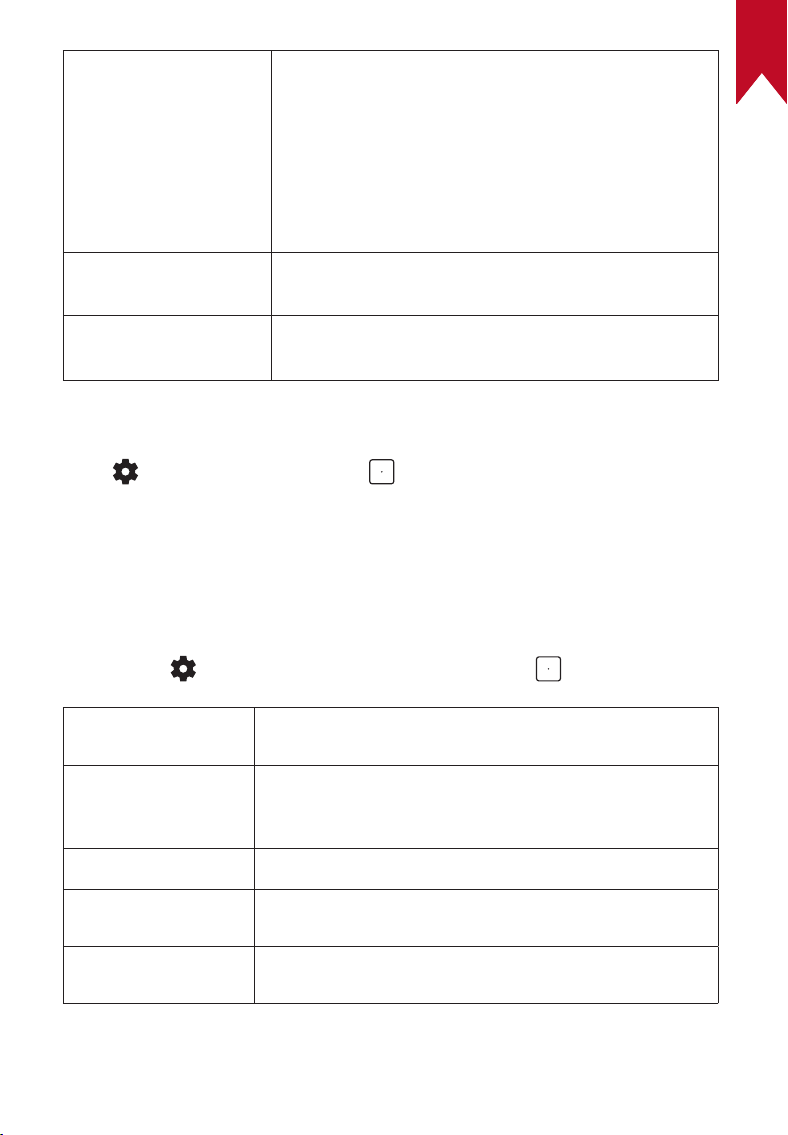
KO
325
스마트 솔루션 : 프로젝터에서 문제가 감지될 때 자
동 경고를 켜거나 끌 수 있습니다 .
•
투사 각도 경고 : 최대 투사 각도에 도달하면 경고가
표시됩니다 .
•
미세조정 팝업 : 자동 키스톤 보정 후 미세조정을 사
용하기 위한 프롬프트를 표시합니다 .
업데이트 펌웨어 업데이트를 확인합니다 .
배경조명 배경조명을 끄거나 밝기 수준을 설정합니다 .
3. 앱
① 홈 선택하고 [앱]을 누른 뒤 누릅니다 .
② 앱을 선택하여 현재 버전을 확인하거나 , 앱을 열거나 강제 종료하거나 ,
사용된 스토리지를 확인하거나 , 데이터를 지우거나 , 앱을 제거하거나 알
림 및 권한을 활성화 또는 비활성화합니다 .
4. 기기 기본 설정
홈 화면에서 선택하고 [ 장치 환경 설정 ] 을 누른 뒤 누릅니다 .
정보
장치 정보를 확인하고 , 시스템을 업데이트하고 , 장치를
재설정하고 , 장치 이름을 변경합니다 .
날짜 및 시간
자동 날짜 및 시간 설정을 활성화 또는 비활성화하고 ,
수동으로 날짜 및 시간을 설정하고 , 시간대를 선택하
거나 시간 형식을 설정할 수 있습니다 .
타이머
자동 전원 끄기 설정을 변경합니다 .
언어
화면의 표시 언어를 선택합니다 .
키보드
키보드를 확인하고 관리합니다 .
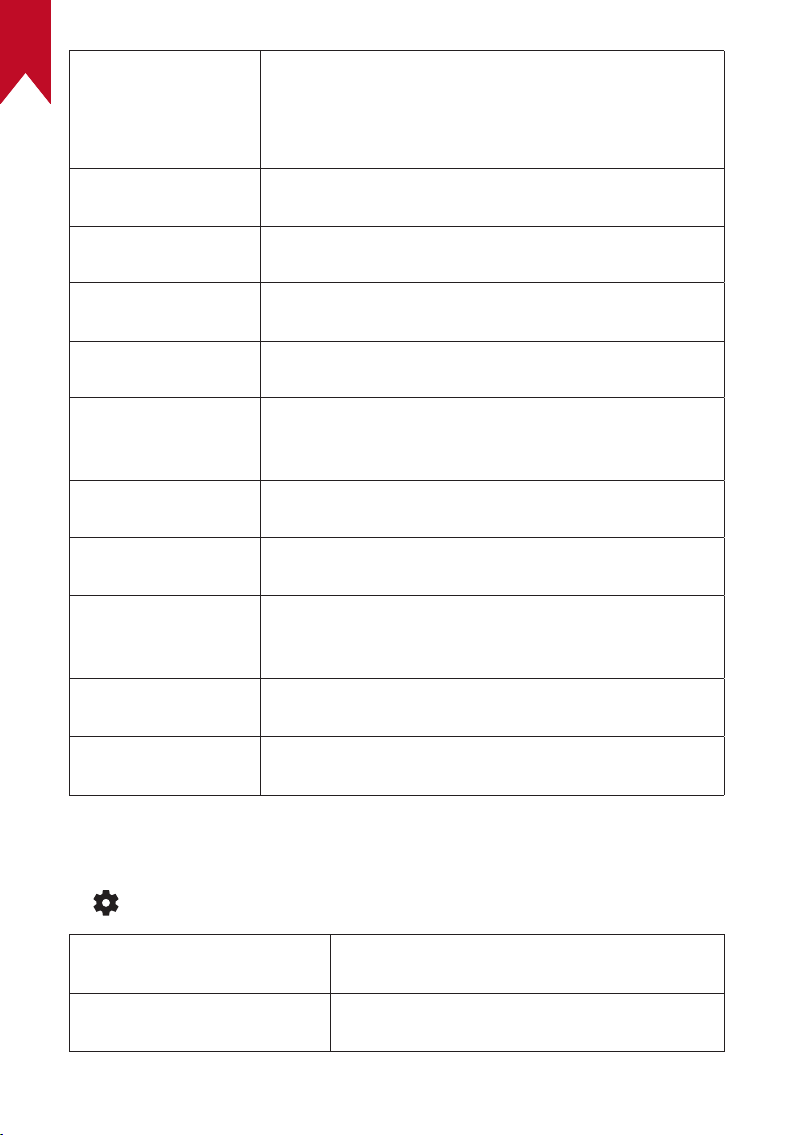
KO
326
입력
입력 소스로 HDMI 를 선택하거나 CEC(Consumer
Electronic Control) 설정을 변경합니다 .
CEC 를 이용하면 HDMI 기기와 Android TV 에서 서로
제어할 수 있습니다 .
전원
신호가 없으면 자동 절전 설정을 변경하거나 , 현재 디
스플레이를 끄거나 , 자동 종료 시간을 설정합니다 .
보관
기기 저장 공간을 확인하세요 .
홈 화면
홈 화면에서 채널과 앱을 설정하거나 오픈소스 라이선
스를 확인하세요 .
Google 어시스턴트
Google 어시스턴트 설정을 변경합니다 .
크롬캐스트
Wi-Fi 에 연결된 모든 Android 기기에 알림을 표시하고
이 기기로의 미디어 전송을 제어하도록 하려면 이 옵션
을 선택합니다 .
화면 보호기
화면 보호기 설정을 변경합니다 .
위치
Wi-Fi 를 사용하거나 앱이 위치를 추정하도록 허용합니
다.
사용 및 진단
기기 , 앱 및 내장된 Chromecast 의 충돌 보고서 및 사용
데이터와 같은 진단 정보를 Google 에 자동으로 보냅니
다.
접근성
자막 설정을 변경하거나 접근성 서비스를 활성화합니
다.
재시작 시스템을 재시작하거나 취소합니다 .
5. 다른 사람
홈 선택하십시오 .
계정 및 로그인
Android TV 를 최대한 활용하려면 로그인하십
시오 .
리모컨 및 액세서리 페어링할 액세서리를 검색합니다 .
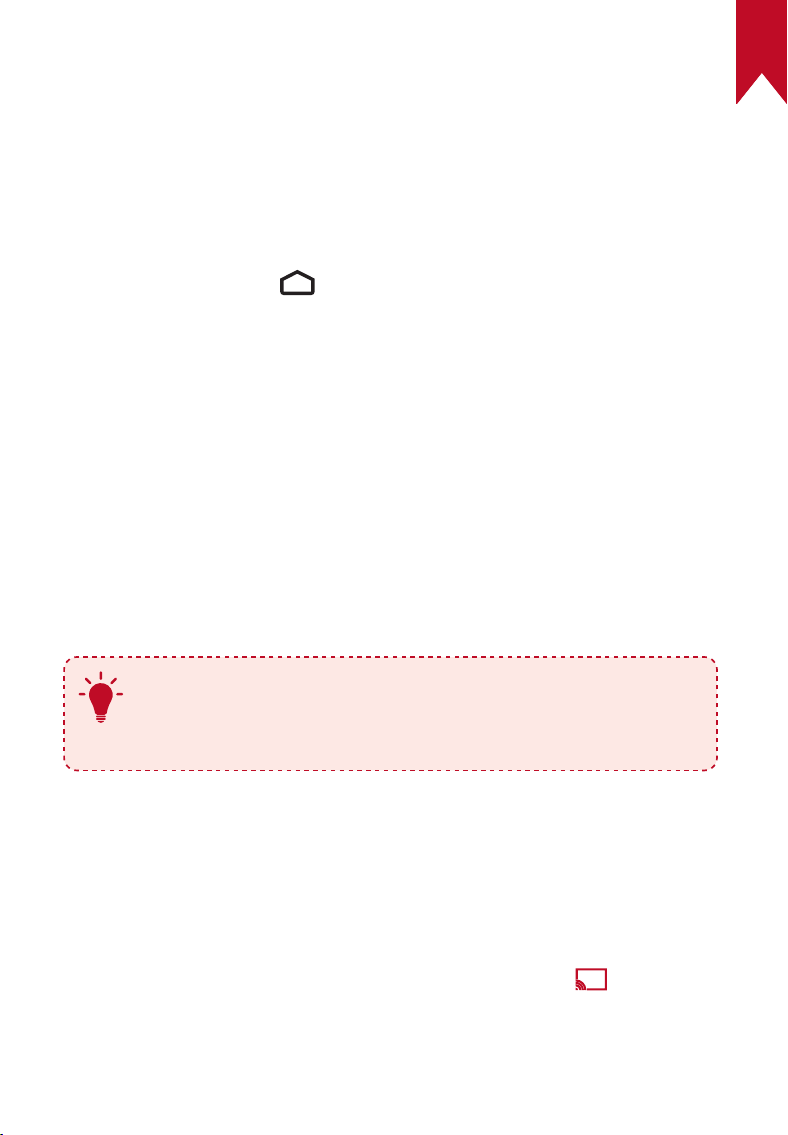
KO
327
프로젝터 사용하기
1. 앱 선택
무선 네트워크에 연결되면 온라인 서비스에 접속하고 , 영화 , 음악 , 사진을
즐기고 , 온라인으로 검색할 수 있습니다 . Google Play 에서 더 많은 앱을 다
운로드하세요 .
① 홈 화면에 접근하려면 을 누릅니다 .
② [ 앱 ] > [ 더 많은 앱 가져오기 ] 를 선택합니다 .
2. 음성 지원
설정 후 리모컨의 Google 어시스턴트 버튼을 누르면 Google 어시스턴트에
게 말을 걸어 명령을 요청할 수 있습니다 .
3. 무선 캐스트
iOS, macOS, Android 또는 Windows 기기에서 Nebula Mars 3 로 영화 ,
게임 , 음악 및 화면 전체를 무선으로 캐스트 할 수 있습니다 .
T
네뷸라 마스 3 과 기기가 같은 무선 네트워크에 연결되어 있는지
확인핫비시오 . 네트워크는 Wi-Fi 네트워크 또는 핸드폰 핫스팟일
수 있습니다 .
3.1 인앱 콘텐츠 캐스트
YouTube, Prime Video 등 Chromecast 를 지원하는 앱에서만 콘텐츠를 캐
스트할 수 있습니다 .
① 기기와 프로젝터를 같은 무선 네트워크에 연결합니다 .
② 기기에서 스트리밍 앱을 엽니다 .
③ 비디오 클립을 재생하고 비디오 화면에서 캐스트 아이콘 을 탭합니
다 .
④ D2333 을 선택하여 연결합니다 . 프로젝터는 기기의 동영상 화면을 미러
링합니다 .
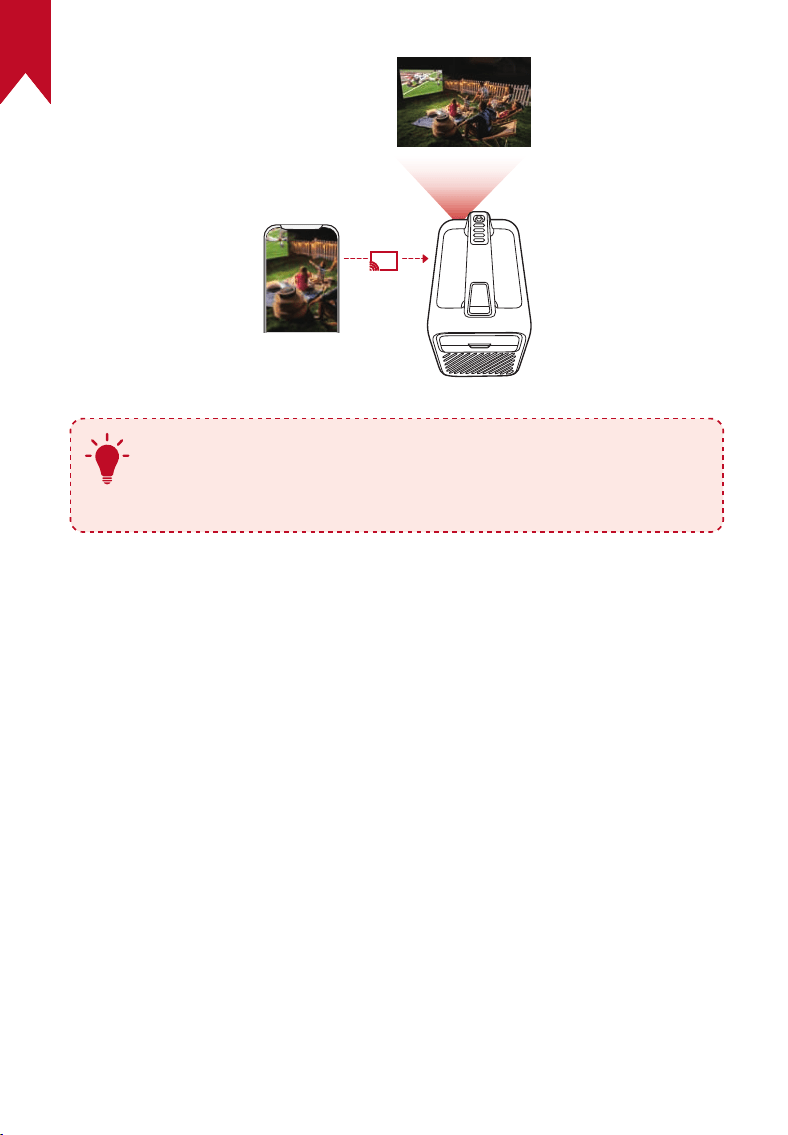
KO
328
T
저작권 제한으로 인해 일부 콘텐츠는 Nebula Mars 3 에 캐스트
할 수 없습니다 . 프로젝터에 설치된 동일한 앱을 통해 콘텐츠를
스트리밍할 수 있습니다 .
3.2 기기 화면 캐스트
기기의 전체 화면을 프로젝터로 캐스트할 수 있습니다 .
① 기기와 프로젝터를 같은 무선 네트워크에 연결합니다 .
② 프로젝터에 Nebula Cast 앱을 설치합니다 .
③ Nebula Cast 를 열고 화면 안내에 따라 작업을 완료하십시오 .
4. HDMI재생 장치에서 재생
프로젝터는 TV 박스 , TV 스틱 , DVD 플레이어 , STB( 셋탑박스 ), 게이밍 콘
솔 등 다양한 HDMI 재생 장치에 연결할 수 있습니다 .
① HDMI 케이블 ( 제공되지 않음 ) 을 사용하여 프로젝터를 HDMI 재생 장치
에 연결합니다 .
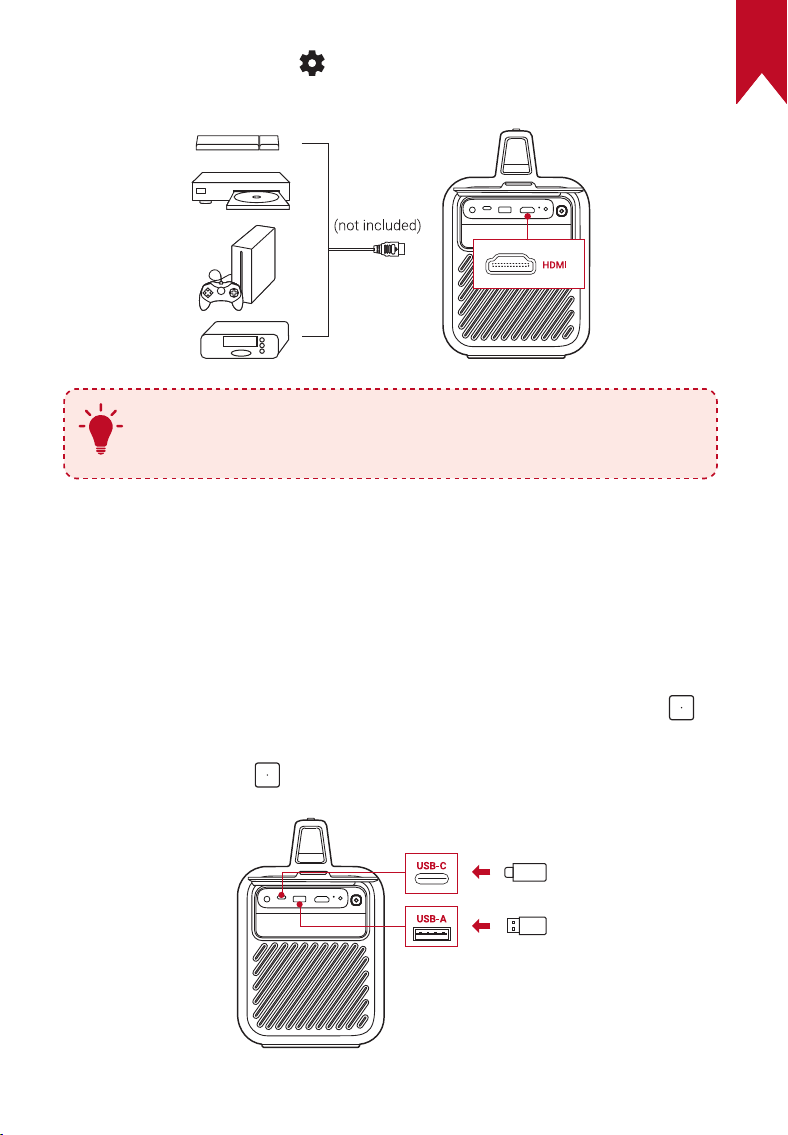
KO
329
② 설정 메뉴에 접근하려면 을 누르고 , [ 장치 환경설정 ] > [ 입력 ] >
[HDMI] 를 선택합니다 .
T
일단 HDMI 재생 장치에 처음 연결하면 프로젝터가 자동으로
HDMI 재생을 시작합니다 .
5. USB드라이브에서 재생
이 프로젝터를 사용해 USB 2.0 드라이브에 저장되어 있는 음악 , 동영상 및
사진을 즐기거나 앱을 설치할 수 있습니다 .
① Google Play 에서 파일 탐색기 앱을 다운로드하십시오 .
② USB 포트에 USB-A 또는 USB-C 드라이브를 삽입하십시오 .
③ USB 드라이브에서 재생하려는 음악 , 비디오 또는 사진을 선택하고 누
르십시오 .
④ 재생을 중단하려면 누르십시오 .
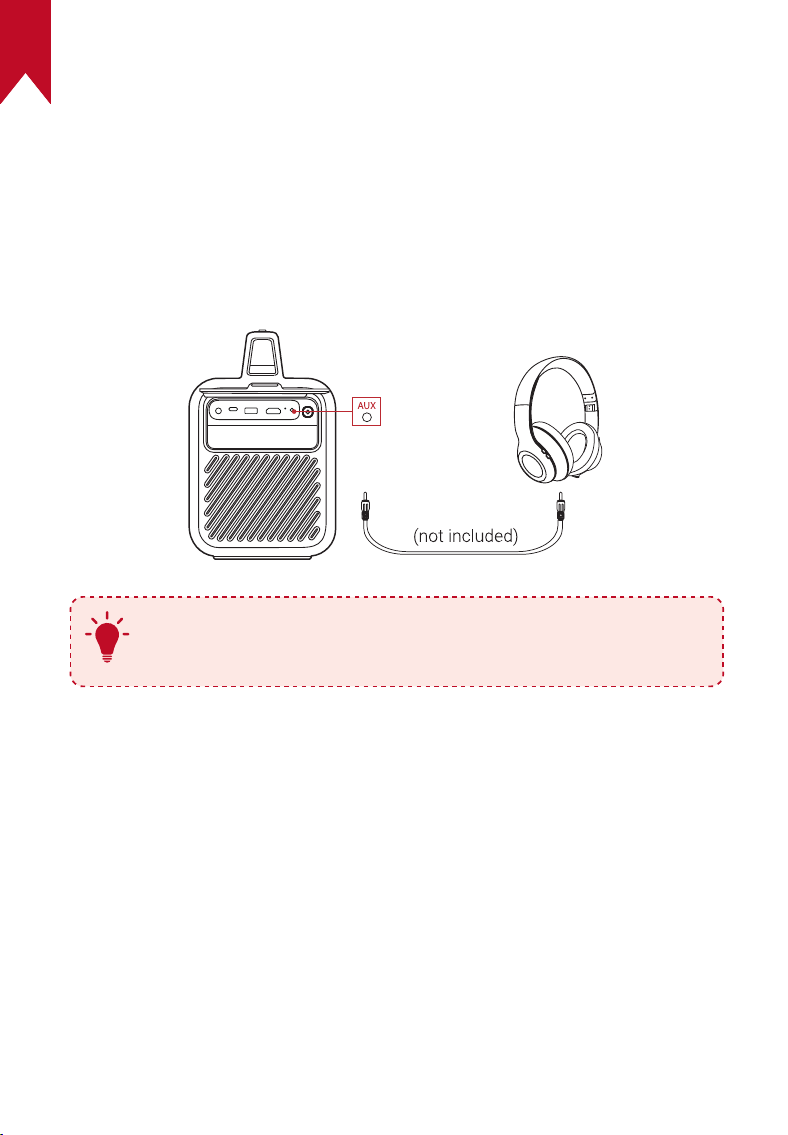
KO
330
6. 외부 사운드 장치를 통해 사운드 재생
이 프로젝터는 헤드폰 및 스피커를 포함한 외부 사운드 출력 장치에도 연결
할 수 있습니다 . 외부 스피커에 연결하면 내장 스피커 시스템이 비활성화됩
니다 .
① 3.5mm 오디오 케이블 또는 어댑터 ( 제공되지 않음 ) 를 사용해 헤드폰
또는 외부 스피커를 연결합니다 .
② 케이블의 반대쪽 끝을 이 프로젝터의 AUX 포트에 연결합니다 .
•
헤드폰이나 외부 스피커에서 오디오를 들을 수 있습니다 .
T
헤드폰을 연결하고 쓰기 전에 귀에 무리가 가지 않도록 볼륨을
줄이십시오 .
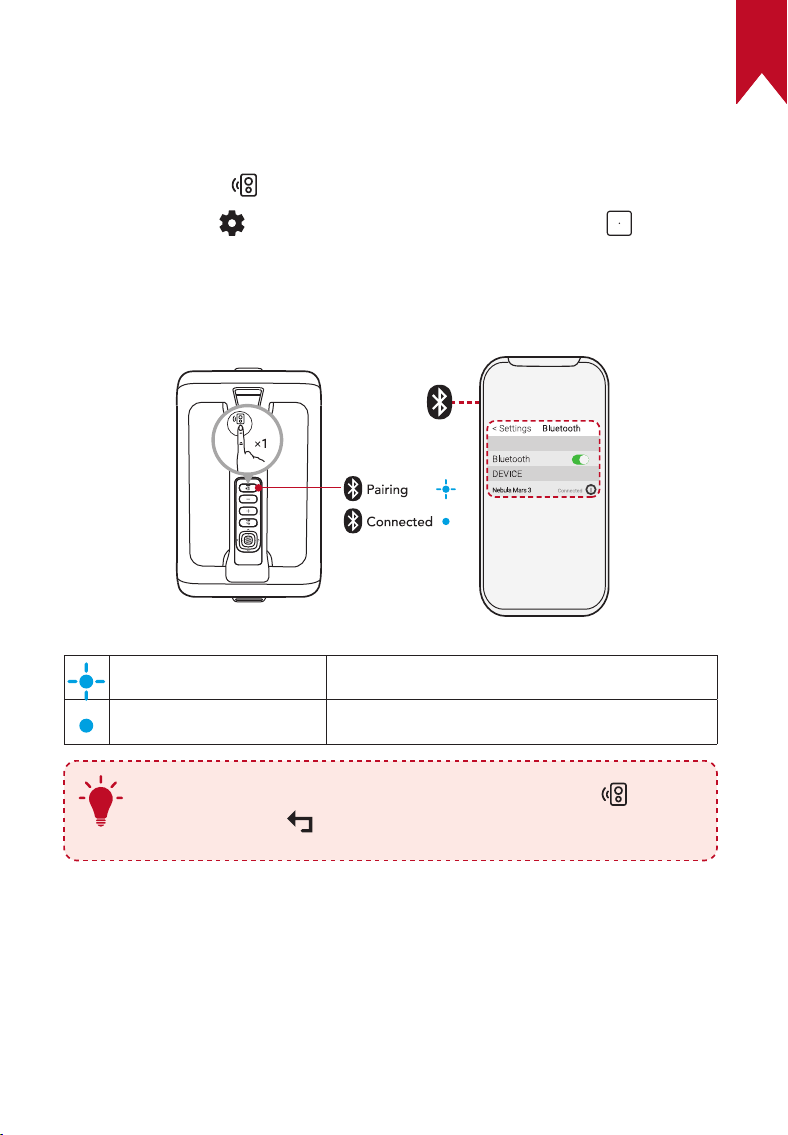
KO
331
7. Bluetooth스피커 모드
이 프로젝터를 독립형 Bluetooth 스피커로 사용할 수 있습니다 .
① Bluetooth 스피커 모드로 전환하려면 다음 두 가지 옵션이 있습니다 :
A: 프로젝터에서 을 누릅니다 .
B: 홈 화면에서 > [Bluetooth 스피커 모드 ] 를 선택하고 를 누릅니
다 .
② 스마트폰에서 Bluetooth 를 활성화하고 Nebula Mars 3 를 선택하여 연
결합니다 .
파란색으로 점멸 페어링 준비 완료 / Bluetooth 페어링
파란색 유지 Bluetooth 연결됨
T
Bluetooth 스피커 모드를 종료하려면 , 프로젝터에서 을 누르
거나 리모컨에서 를 2 초간 누릅니다 .
펌웨어 업데이트
최신 기능을 갖춘 이 프로젝터를 완전히 활용하기 위해서는 주기적으로 펌
웨어를 업데이트하는 것이 권장됩니다 .
펌웨어를 업데이트하려면 [ 프로젝터 설정 ] > [ 업데이트 ] > [ 펌웨어 업데이
트 ] 로 이동하십시오 .
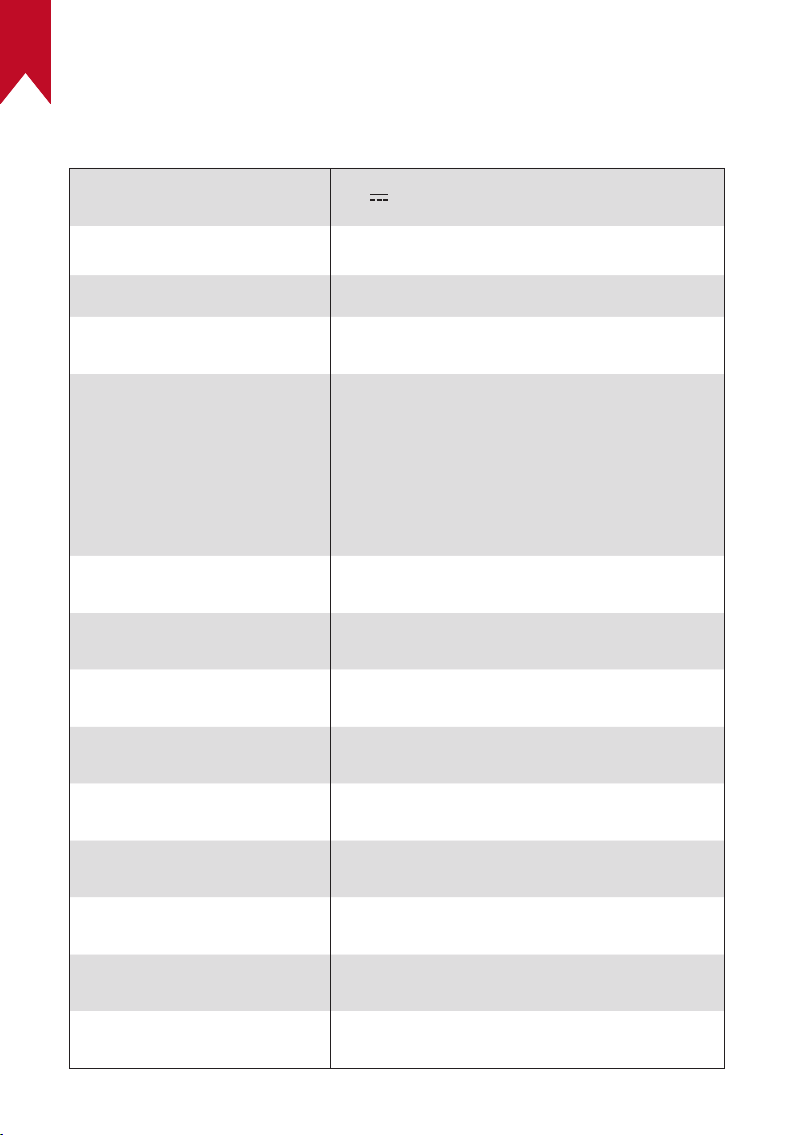
KO
332
사양
사양은 사전 통지 없이 변경될 수 있습니다 .
입력
19V 9.47A
전력 소비
150W
대기 전력 소비
<1W
해상도
1920 × 1080p
호환 가능한 해상도
480p(60 Hz), 576p(50 Hz), 720p(30 Hz),
720p(50 Hz), 720p(60 Hz), 1080p(24 Hz),
1080p(30 Hz), 1080p(50 Hz), 1080p(60 Hz),
4K2K(23.976 Hz), 4K2K(25 Hz), 4K2K(30
Hz), 4K2K(50 Hz), 4K2K(60 Hz), 4096(23.976
Hz), 4096(25 Hz), 4096(30 Hz), 4096(50 Hz),
4096(60 Hz)
USB-A 출력 전력 ( 충전 )
10W
USB-C 출력 전력 ( 충전 )
15W
명암비
400:1
종횡비
16:9
스크린 크기
30" 에서 200" 까지
투사율
1.2:1
투사 거리
0.8-5.3 m / 2.62-17.39 ft
광원
LED
초점
자동
KO
333
키스톤 보정
자동
스피커 출력 전력
최대 40W
소음 25° C
2412~2472MHz
Wi-Fi 2.4 GHz/5.0 GHz 802.11 a/b/g/n/ac
Bluetooth 버전
5.1
Bluetooth 범위
25m
USB 포맷
FAT, FAT32, NTFS
작동 온도
0° C~35° C / 32° F~95° F
원격 제어 배터리
AAA × 2
문제 해결
① 전원이 켜지지 않습니다
•
프로젝터가 방전되었을 수 있습니다 . 프로젝터를 15-30 분 동안 충전
하고 LED 화면이 켜지는지 확인합니다 .
② 충전할 수 없습니다
•
동봉된 어댑터와 전원 코드를 사용해 프로젝터를 충전합니다 .
•
다른 어댑터 ( 최소 180W) 와 전원 코드를 시도해 보십시오 .
③ Wi-Fi 네트워크에 연결할 수 없습니다
•
프로젝터를 라우터에서 5m/16 피트 이내 거리에 두고 다시 연결해 보
세요 .
•
라우터를 2.4 GHz 또는 5 GHz 로 설정하고 다시 시도해 보세요 .
•
프로젝터와 라우터를 재시작한 후 다시 시도해 보세요 .
•
다른 Wi-Fi 네트워크나 휴대전화 핫스팟을 사용해 시도해 보세요 .

KO
334
④ 이미지 흐림
•
프로젝터를 약간 움직이거나 리모컨의 버튼을 눌러 오토포커싱을
시작합니다 .
•
수동으로 초점을 조정하려면 [ 설정 ] > [ 프로젝터 설정 ] > [ 초점 설정 ]
> [ 수동 초점 보정 ] 으로 이동한 후 , 리모컨의 및 를 사용합니다 .
•
필요한 경우 프로젝터 높이 , 투사 각도와 방향을 조정해 보세요 .
⑤ 이미지 왜곡됨
•
[ 프로젝터 설정 ] > [ 업데이트 ] > [ 펌웨어 업데이트 ] 를 통해 최신 버
전의 펌웨어로 업데이트하십시오 .
•
[ 설정 ] > [ 프로젝터 설정 ] > [ 이미지 보정 ] > [ 수동 키스톤 보정 수행 ]
으로 이동합니다 .
•
필요한 경우 프로젝터를 왼쪽이나 오른쪽으로 옮기거나 기울기를 조정
합니다 .
⑥ HDMI 신호 없음
•
다른 HDMI 케이블을 사용해 보세요 .
•
프로젝터를 다른 HDMI 재생 장치에 연결해 보세요 .
•
HDMI 케이블을 사용해 HDMI 재생 장치를 TV 에 연결하여 장치나 케이
블이 작동하는지 확인하세요 .
•
HDMI 재생 장치의 출력 해상도 / 주파수를 프로젝터와 동일하게 조정
합니다 .
⑦ Netix 설치 방법
•
프로젝터에서 Google Play 로 가서 Nebula Play 앱을 다운로드해 설
치합니다 . Nebula Play 를 열고 [ 팁 ] > [Netix 설치 ] 를 선택합니다 .
그런 다음 화면에 표시되는 안내에 따라 Netix 를 설치합니다 .
⑧ 마우스 모드로 Netix 를 제어하는 방법
•
핸드폰에 Nebula Connect 를 설치하고 Mars 3 과 연결합니다 . 마우
스 모드를 선택합니다 . 한 손가락을 사용해 이동 및 클릭하거나 두 손
가락을 사용해 스크롤합니다 .
⑨ Wi-Fi 없이 비디오를 재생하는 방법
•
FAT32 형식의 USB 드라이브에 동영상을 다운로드합니다 . 다음 단계는
USB 드라이브에서 재생하기를 참조하세요 .
KO
335
주의
구입하신 제품은 재활용 및 재사용이 가능한 고품질 재료와 부품을
사용하여 설계 및 제조되었습니다 .
적절한 폐기 및 재활용은 천연 자원 , 사람의 건강 및 환경을 보호하
는 데 도움이 됩니다 . 적절한 폐기 및 재활용은 천연 자원 , 사람의
건강 , 그리고 환경을 보호하는 데 도움이 됩니다 . 이 제품의 폐기
및 재활용에 대한 자세한 정보는 지역 자치 단체 , 폐기 서비스 또는
제품을 구입한 상점에 문의하십시오 .
주의 : 다른 종류의 배터리로 교체할 경우 폭발의 위험이 있습니다 .
사용한 배터리는 해당 지역의 배터리 폐기 지침에 따라 처리하십시
오.
상표
기타 상표 및 상호는 해당 소유자의 자산입니다 . 기타 상표 및 상호는 해당
소유자의 자산입니다 .
HDMI, HDMI 로고 및 High-Denition Multimedia Interface 는 HDMI
licensing LLC 의 상표 또는 등록 상표로 , 미국 및 기타 국가에서 사용됩니
다 .
Dolby Laboratories 의 라이선스 하에서 제조되었습니다 . Dolby,
Dolby Audio, 그리고 double-D 기호는 Dolby Laboratories Licensing
Corporation 의 상표입니다 .

KO
336
보증
무사유 30 일 환불 보증
구입 후 30 일 이내에 손상되지 않은 제품 및 포장을 반품할 경우 어떤 이유
로든 전액 환불 받을 수 있습니다 . 반품 사유가 품질과 무관한 경우 , 고객은
반품 배송비를 부담해야 합니다 .
품질 관련 문제에 대한 12 개월 보증
Nebula 의 제품은 구입일로부터 12 개월간 자재 및 제조 결함이 없음을 보
증합니다 . 이 기간 내에는 정상적인 사용 중 제품 오작동이 발생하는 경우
Nebula 에서 제품 교체 비용과 반품 배송비 비용을 부담하게 됩니다 .
참고 : 제품에 들어 있는 배송 라벨은 반드시 Nebula 지원 팀이 발급한 날로
부터 20 일 이내에 사용해야 합니다 .

繁体中文
337
目錄
重要安全須知
338
內容物
340
概觀
341
1. 投影機 341
2. 遙控器 346
充電
347
1. 為投影機充電 347
2. 檢查電池電量 347
3. 動力模式 347
4. 外接裝置充電 348
開始使用
349
1. 準備遙控器 349
2. 放置投影機 349
3. 電源開啟 / 關閉 351
4. 自動圖像校正 352
5. 設定 353
Nebula Connect 應用程式
354
設定
354
1. 網路 354
2. 投影機 354
3. 應用程式 357
4. 裝置喜好設定 358
5. 其他 359
使用您的投影機
359
1. 選擇應用程式 359
2. 語音助理 359
3. 無線投射 359
4. 從 HDMI 播放裝置播放 361
5. 從 USB 磁碟機播放 361
6. 透過外部音效裝置進行播放 362
7. 藍牙喇叭模式 363
韌體更新
364
規格
364
故障排除
365
注意事項
367
商標
371
保固
372

繁体中文
338
重要安全須知
在使用此產品之前,請閱讀所有說明。 請勿進行任何未在本手冊中說
明的變更或建立設定。 如果因未遵循說明而造成物質損害、資料遺失
或損壞,則不在保固範圍內。
設定
• 請勿以本文所述以外的任何方式使用產品,以免造成人身傷害或財
產損失。
• 請勿將此產品放置在桌布或地毯等軟面上,否則產品可能導致火災
危害。
• 請勿將本產品放置在易受過多灰塵和污垢影響的區域或任何產生強
磁場的裝置附近。
• 為防止過熱,請勿堵塞通風口。
• 切勿將本產品放置在密閉空間內。 始終在本產品周圍留出足夠的空
間以便通風。
• 不要在溫度過高或過低的環境中使用產品。 切勿將產品暴露在烈日
或潮濕的環境中。
• 當本產品長時間運行時,表面可能會變熱。 如果發生這種情況,請
立即將其關閉並拔下充電器。 產品冷卻後恢復運行。
• 始終小心處理本產品。 避免觸碰鏡頭。
• 請勿讓兒童在無人監督的情況下觸碰產品。
• 請勿將重物或尖銳物置於本產品上。
• 為避免觸電,請勿拆卸產品。
• 避免劇烈振動,因為它們可能會損壞內部組件。
• 請務必只使用製造商提供的適配器。使用無授權的適配器可能導致
危險,並違反使用條款和產品保固。
• 使用者應遵守設備所在(使用)國家及地區的法律法規、遵守職業
道德、注意安全義務、嚴禁使用我們的產品或設備從事任何非法活動。
在任何情況下,本公司概不承擔任何違反者的法律責任。
聽力安全
• 為防止聽力受損,請勿長時間以高音量收聽。 將音量設定在安全範
圍內。

繁体中文
339
充電
• 適配器僅供室內使用。
• 可插拔設備的插座應易於接近。
• 由於外殼材料的原因,產品只能使用 USB 2.0 或更新版本連線。
• 建議在溫度範圍 5° C~25° C / 41° F~77° F 的環境下充電產品。
• 供電時,請將裝置放在室溫正常且通風良好的環境。
電池
• 遙控器包含電池,有窒息危險。 請將遙控器放在兒童無法接觸的地
方。
• 長時間不使用遙控器時,請取出電池。
• 只能使用相同或同類型的電池更換遙控器電池。
• 電池含有化學物質,應妥善處理。
• 請定期為本裝置充電。 請勿將此裝置與完全放電的電池一起存放。
警告
• 更換類型不正確的電池可能會破壞安全措施並造成危險;
• 將電池 / 裝置丟入火中、熱爐或其他高溫來源,或機械粉碎、切割
電池 / 裝置,可能導致爆炸。
• 將電池 / 裝置放在極熱的環境中可能導致爆炸或易燃液體或氣體洩
漏。
• 暴露在極低氣壓下的電池 / 裝置可能導致爆炸或易燃液體或氣體洩
漏。
清潔
• 使用柔軟的無絨布清潔。 切勿使用液體、氣體或易燃清潔劑進行清
潔。
• 請勿使用任何液體清潔劑清潔鏡片,以免損壞鏡片上的鍍膜。
• 輕輕擦拭表面。 小心不要刮傷表面。
• 使用拭鏡紙清潔鏡頭。
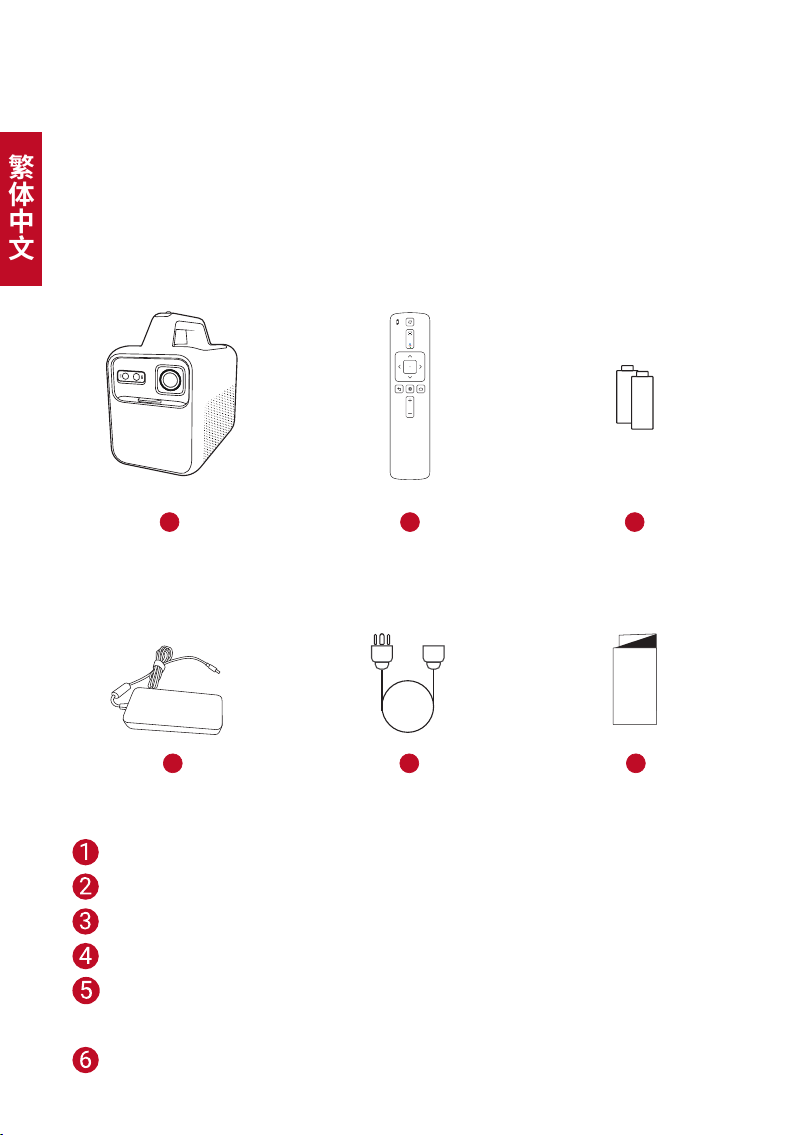
繁体中文
340
維修
• 請勿自行對該產品進行任何維修。
• 維護不當可能導致人身傷害或產品損壞。
• 請將所有維修工作交給合格的維修人員處理。
內容物
1 2 3
4 5 6
QSG
Nebula Mars 3
遙控器
AAA 電池 × 2
電源變壓器
電源線
注意:插頭類型因地區而異。
快速入門指南
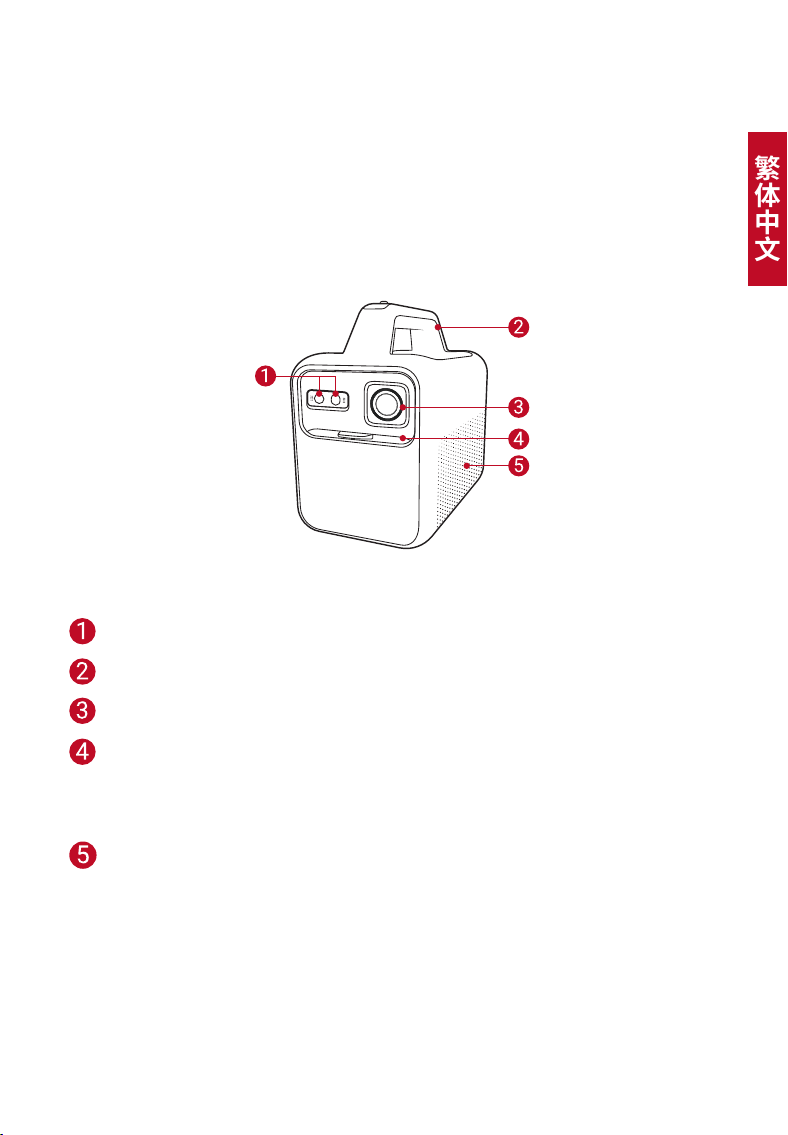
繁体中文
341
概觀
1. 投影機
前視圖
感應器(自動對焦和自動梯形校正)
把手
鏡頭
鏡頭蓋
• 向下滑動開啟並自動調整焦點
• 向上滑動關閉
喇叭
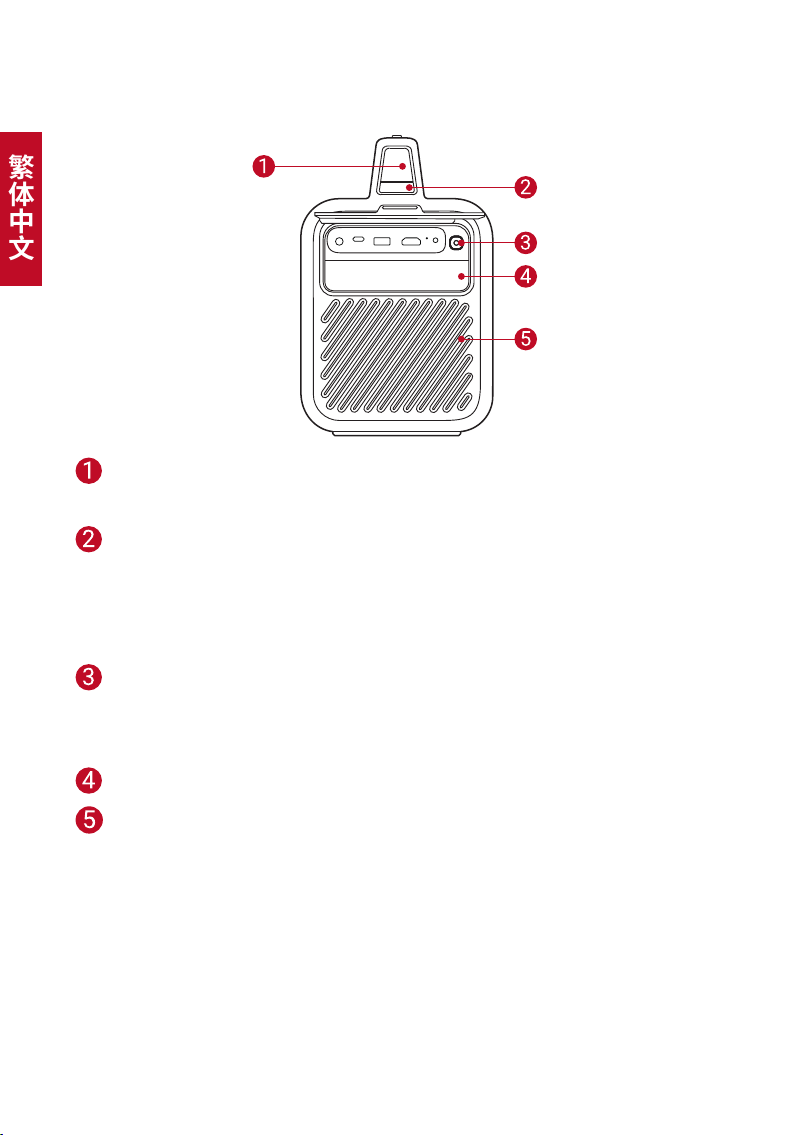
繁体中文
342
後視圖
LED 螢幕
• 顯示當前電池電量及電源模式
功率模式按鈕
• 當投影機開啟時,按下可切換電源模式
• 當投影機關閉時,按一次可檢查電池電量
• 投影機關閉時按住 2 秒即可啟用充電
環境光按鈕
• 按下可開啟 / 關閉環境光
• 增加亮度
環境光
空氣通風(出風口)
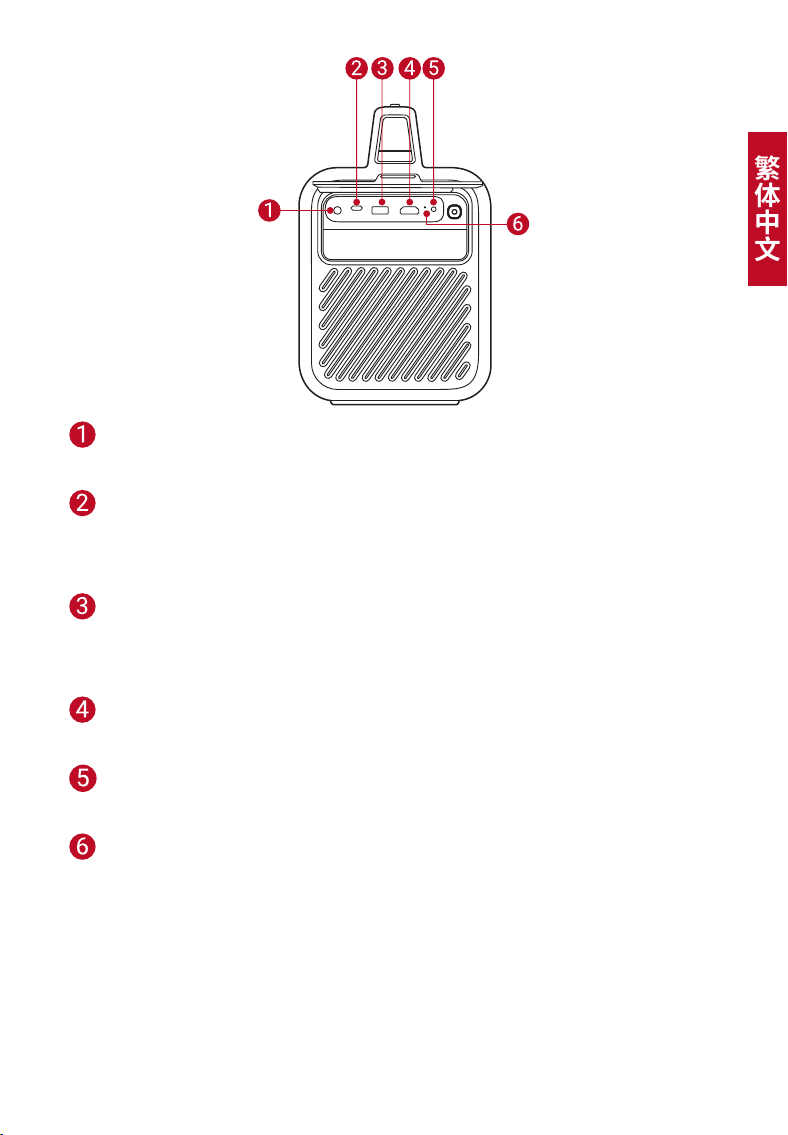
繁体中文
343
DC IN 連接埠
• 連接電源
USB-C 連接埠
• 連接到 USB 隨身碟
• 作為行動電源充電外接裝置
USB-A 連接埠
• 連接到 USB 隨身碟
• 作為行動電源充電外接裝置
HDMI 連接埠
• 透過 HDMI 輸出連接到播放裝置
輔助輸出連接埠
• 連接到外接聲音輸出裝置
重設按鈕
• 按下重設鍵以重設投影機
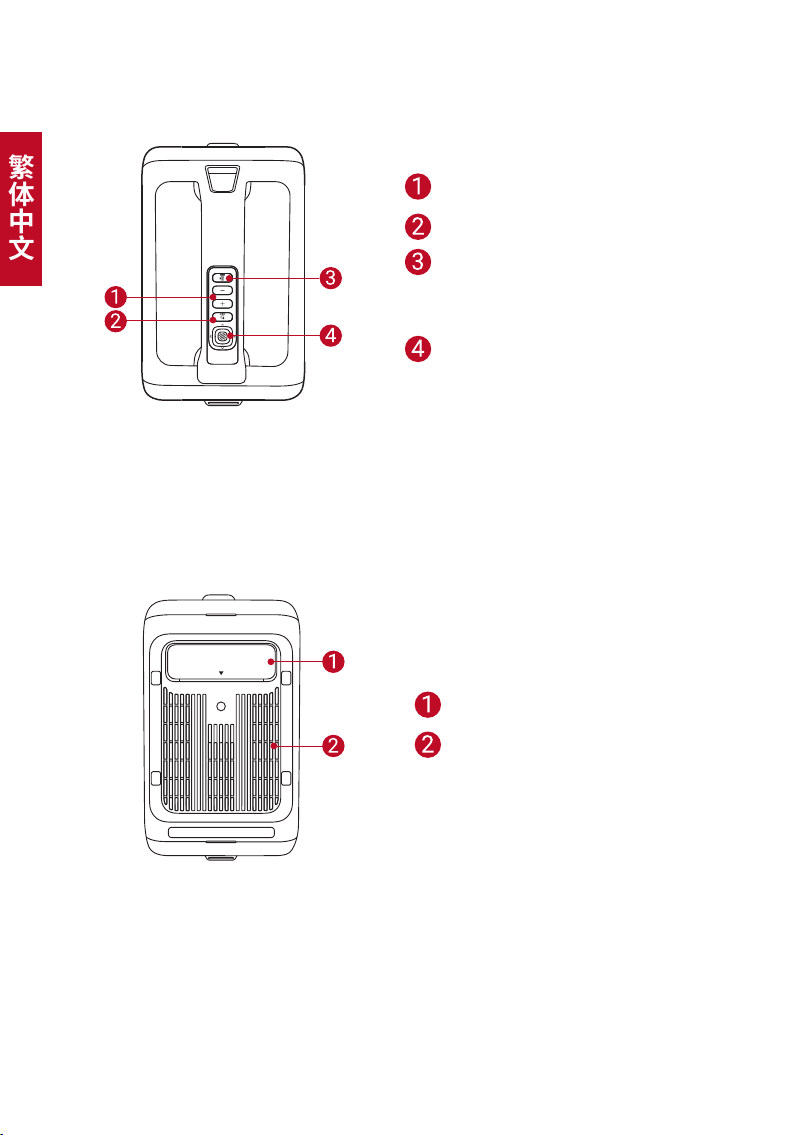
繁体中文
344
上視圖
音量增加 / 減少按鈕
返回按鈕
藍牙喇叭按鈕
• 按下以進入或退出藍牙喇
叭模式
導航 / 確認按鈕
底視圖
可調式支架
空氣通風(進氣口)
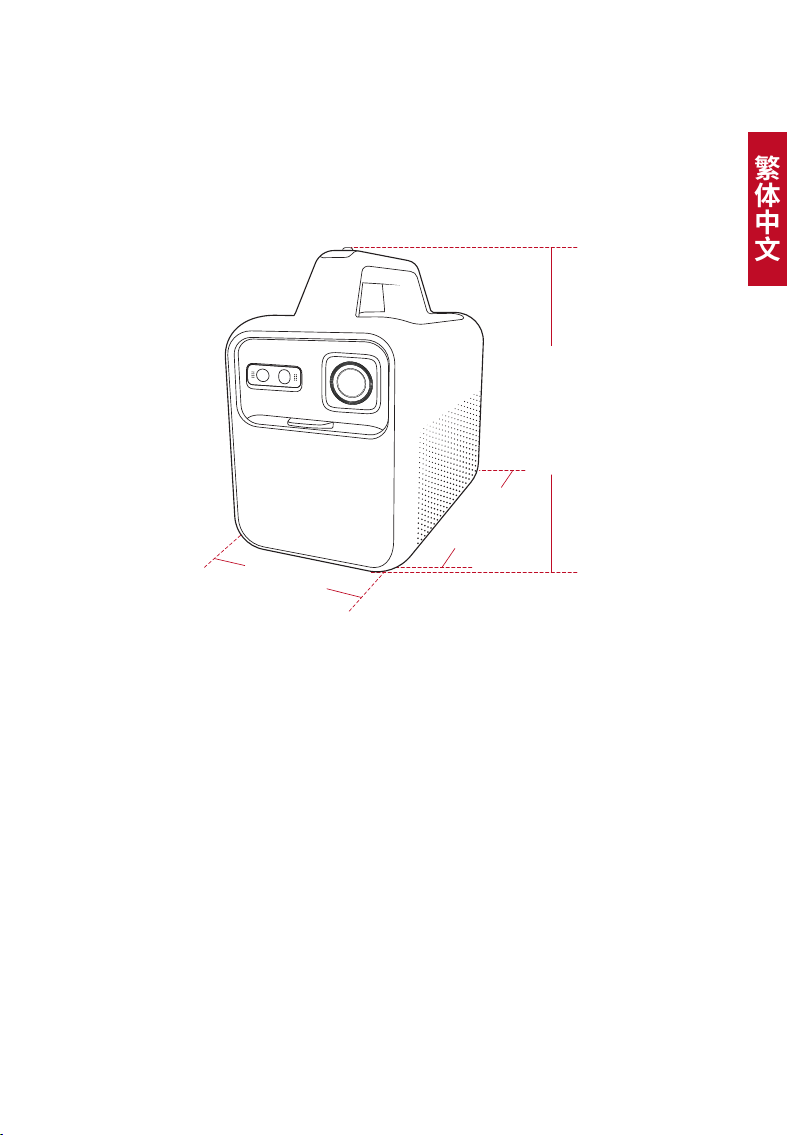
繁体中文
345
尺寸
250 毫米(長)× 160 毫米(寬)× 260 毫米(高)/ 9.8 英寸(長)× 6.3
英寸(寬)× 10.2 英寸(高)
260mm
250mm
160mm
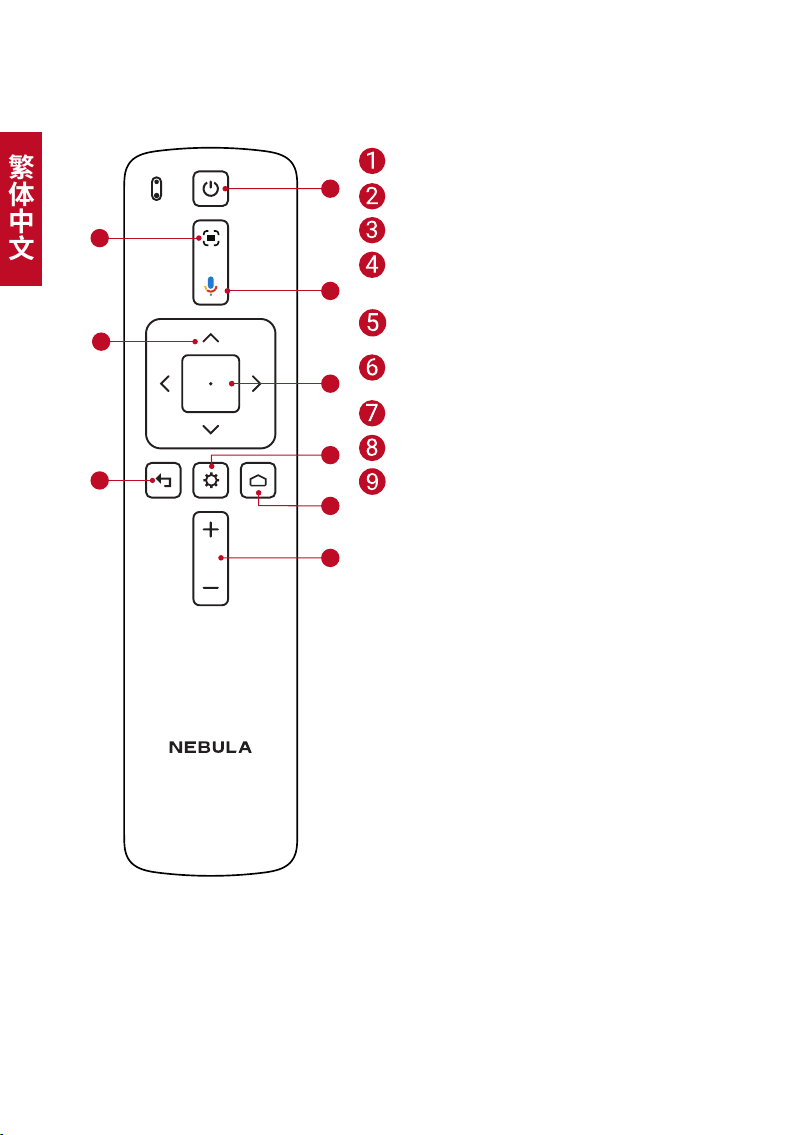
繁体中文
346
2. 遙控器
1
2
3
4
5
6
7
8
9
調整焦點
導航
返回上一個功能表
打開 / 關閉電源或切換到待機模
式
啟動 Google 助理
確認選擇 / 暫停 / 繼續
存取更多選項
存取主功能表
音量增加 / 降低
Nebula RC
型號:D0413X
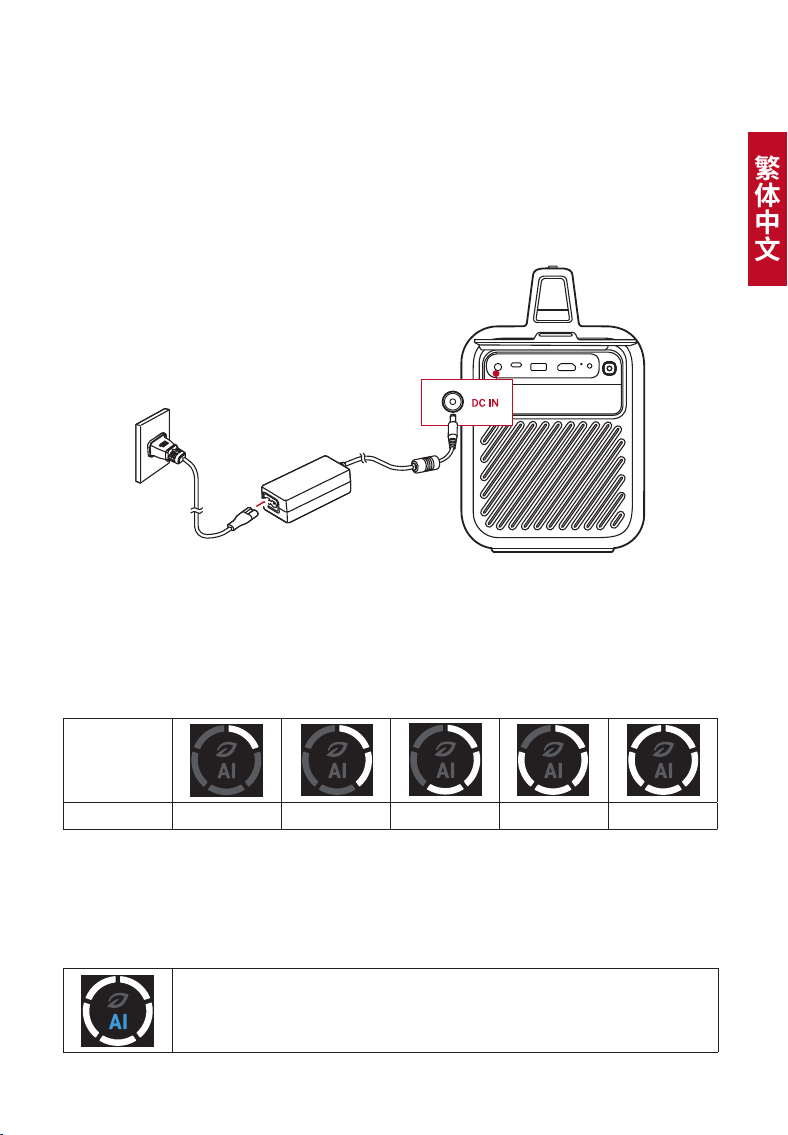
繁体中文
347
充電
1. 為投影機充電
第一次使用前,請使用提供的適配器和電源線充分充電內建電池。
電池充電時 LED 螢幕亮起。
2. 檢查電池電量
投影機的 LED 環形燈指示當前電池電量。
關機狀態下,按下電源模式按鈕即可檢查電池電量。
LED 環形
燈
電池電量 <20% 20% - 40% 40% - 60% 60% - 80%
80% - 100%
3. 動力模式
投影機開機時,按下電源模式按鈕即可切換電源模式。
AI 模式:根據環境亮度調整顯示幕亮度。
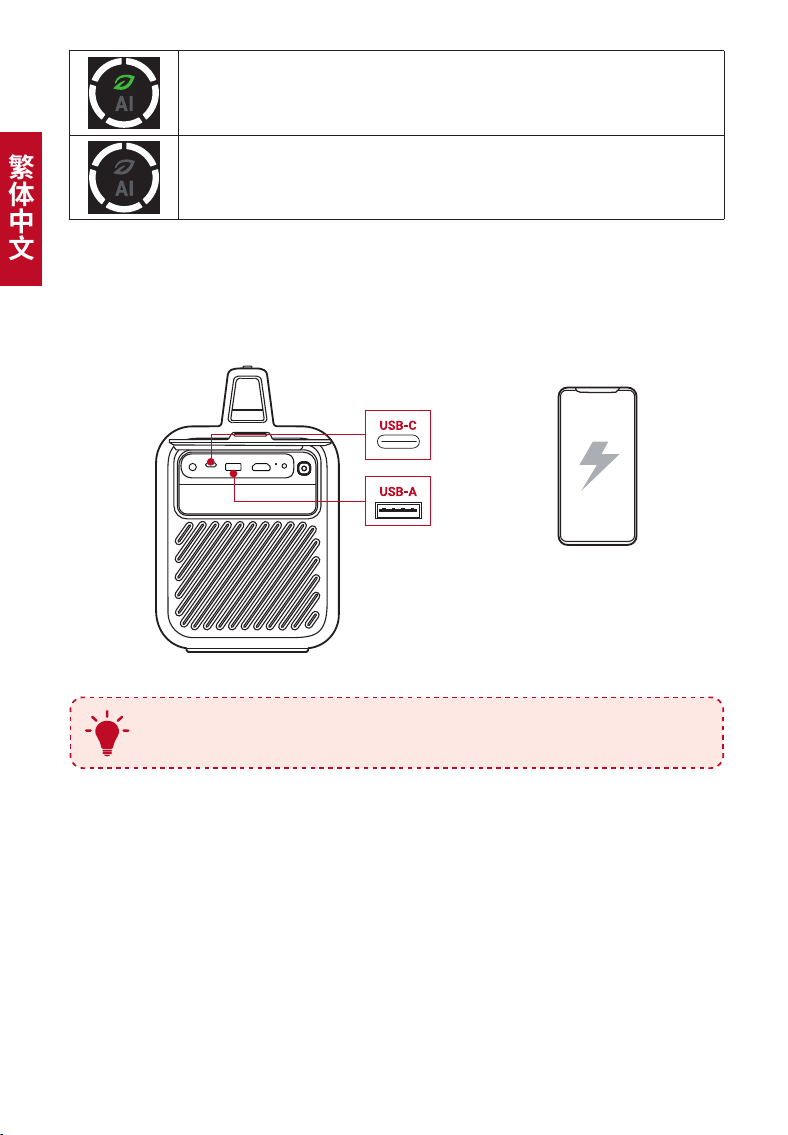
繁体中文
348
節能模式:將顯示幕亮度降至 300 流明以延長遊戲時間。
標準模式:將顯示幕亮度設定最高。
4. 外接裝置充電
當投影機開啟時,使用 USB 連接埠為外接裝置充電。
5V/3A
5V/2A
T
當投影機關機時啟用或停用充電,請按住電源模式按鈕兩秒
鐘。
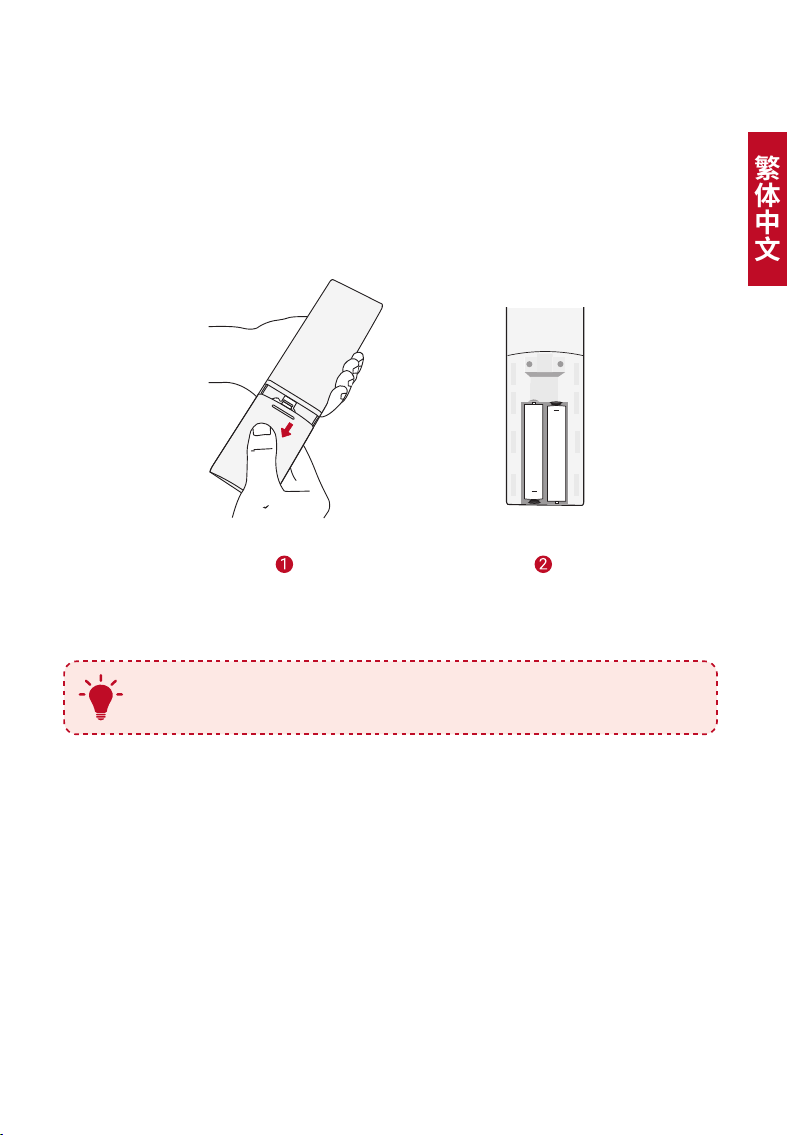
繁体中文
349
開始使用
1. 準備遙控器
① 滑動打開電池盒。
② 插入與極性 (+/-) 相符的新電池並關閉電池座。
+
+
③ 首次使用時,請按照螢幕上的說明將遙控器與投影機配對。
T
遙控器和投影機之間的距離不應超過 10 公尺 /33 英尺。
2. 放置投影機
將投影機放在投影面前面的穩定、平坦的表面上。 為獲得最佳效果,投
影表面應為白色且平坦。
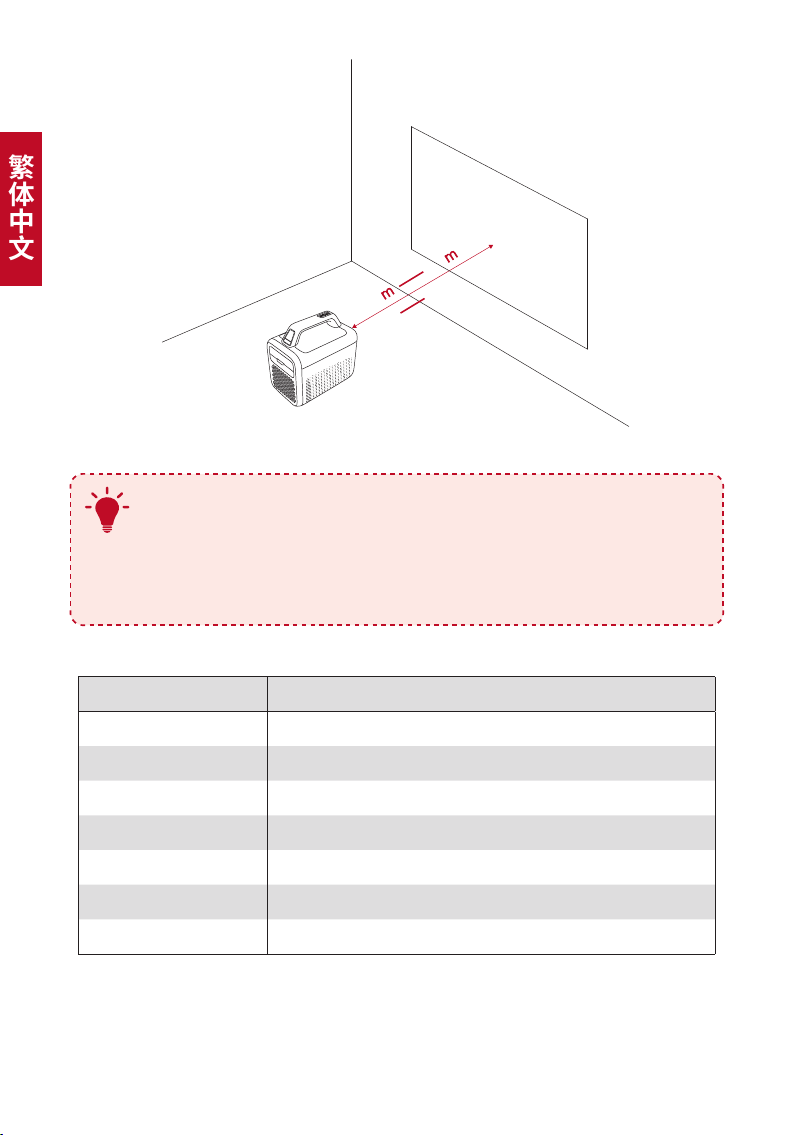
繁体中文
350
2.62
0.8
5.3
17.39ft
T
• 無需將投影機向投影面傾斜。 您可以使用內建的自動對焦
和自動梯形校正來校正投影影像。
• 投影機與投影面之間的距離決定了投影影像的大小。為獲
得最佳效果,請將投影機放在距投影表面 0.8-5.3 公尺 /
2.62-17.39 英尺的位置,以獲得 30-200 英寸的螢幕尺寸。
螢幕尺寸 投影機鏡頭與畫面之間的距離
30 英寸 0.8 公尺 / 2.62 英尺
50 英寸 1.33 公尺 /4.36 英尺
80 英寸 2.1 公尺 / 6.89 英尺
100 英寸 2.65 公尺 /8.69 英尺
120 英寸 3.20 公尺 / 10.50 英尺
150 英寸 4.00 公尺 / 13.12 英尺
200 英寸 5.30 公尺 / 17.39 英尺
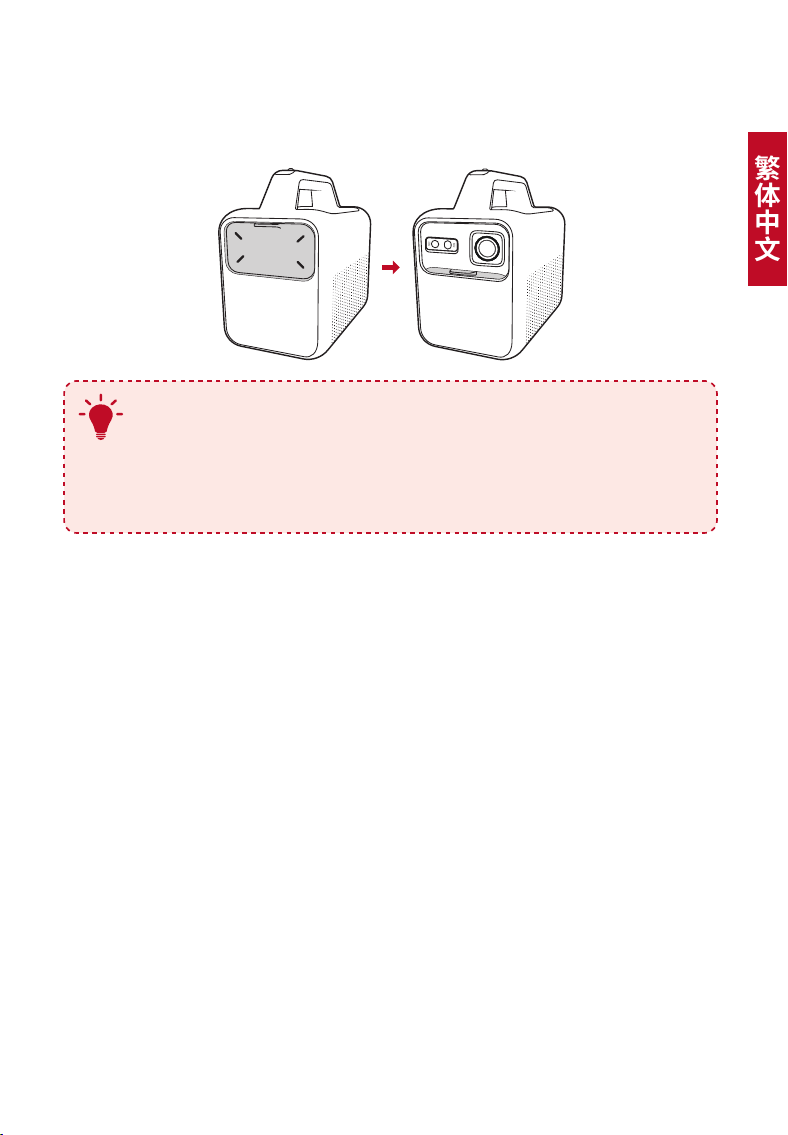
繁体中文
351
3. 電源開啟 / 關閉
向下滑動鏡頭蓋可打開投影機,向上滑動可將其關閉。
OFF ON
T
• 您也可以按住遙控器上的電源按鈕約 3 秒以關閉電源。
• 開機後,按遙控器上的電源按鈕切換到待機模式。
• 在 HDMI 來源模式下,投影機將在不使用按鈕 10 分鐘或未
偵測到訊號時切換到待機模式。
• 待機模式持續 30 分鐘後,投影機將自動關機。
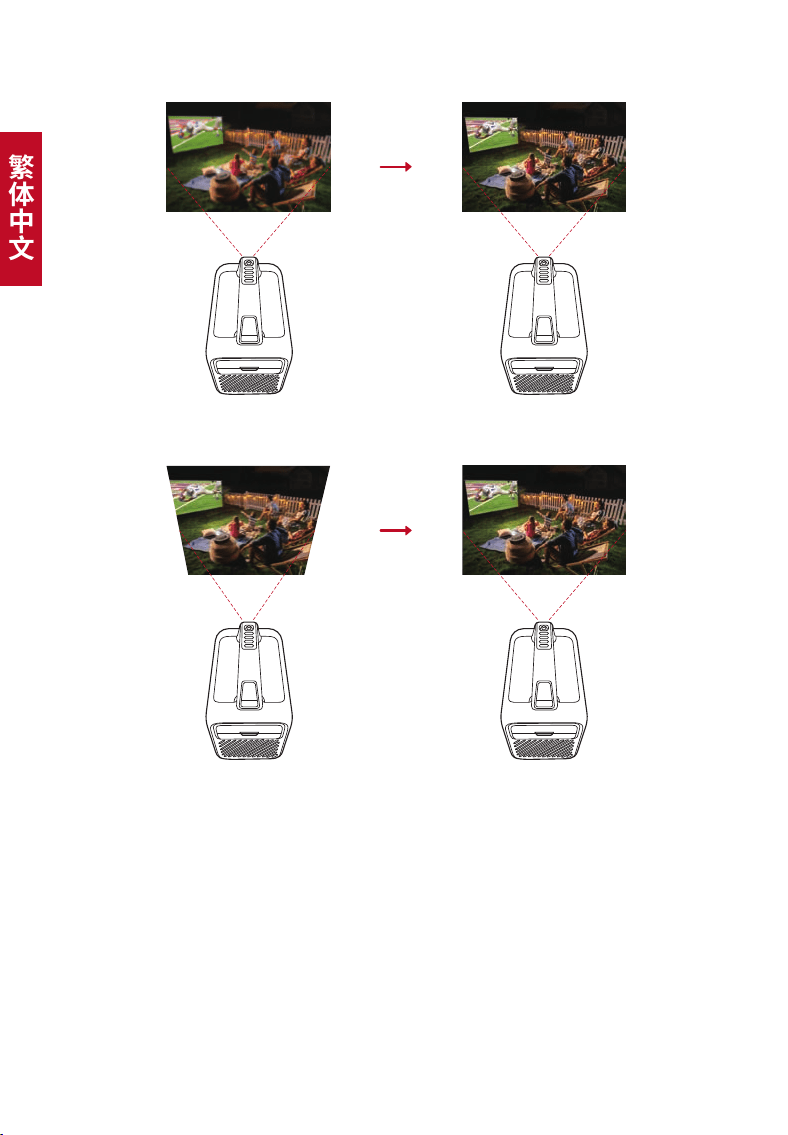
繁体中文
352
4. 自動圖像校正
自動對焦
自動梯形校正
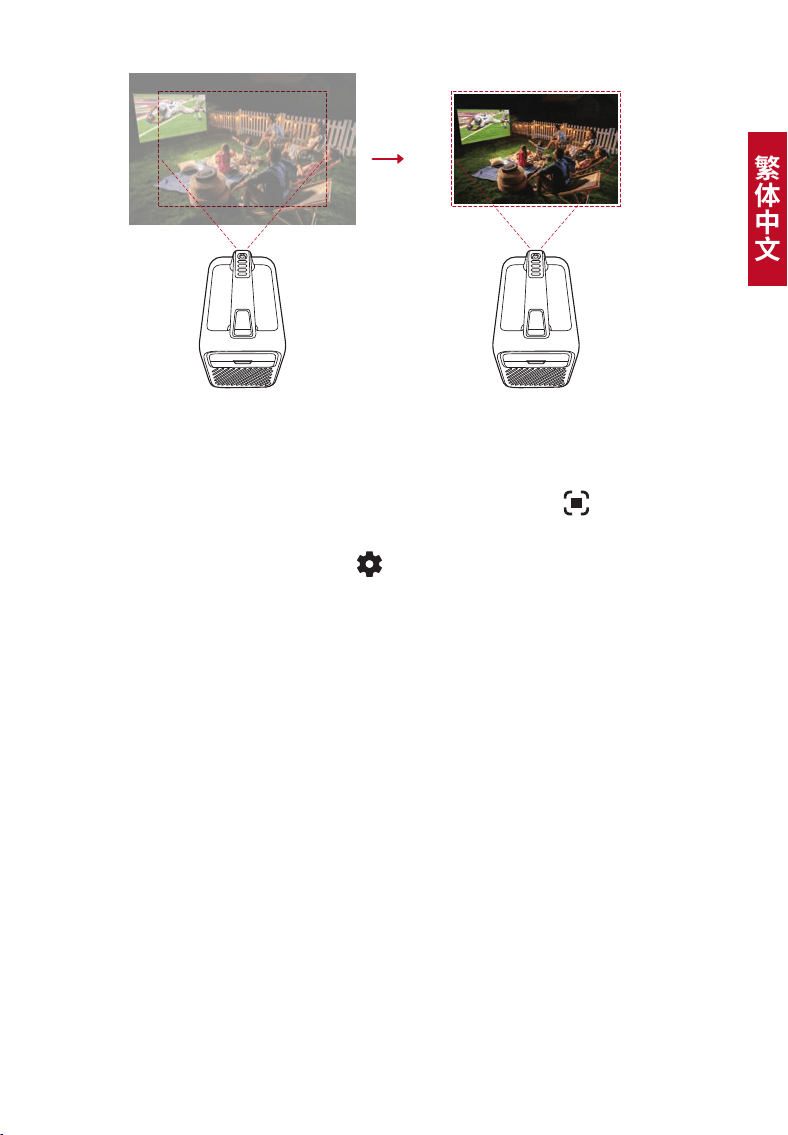
繁体中文
353
自動影像校正包括自動對焦、自動梯形校正和自動螢幕調整。這些功能
可以透過三種方式啟用:開啟投影機、按下遙控器上的 ,或稍微移動
投影機。
設定自動圖像校正偏好,請前往 > [ 投影機設定 ] > [ 圖像校正 ]。
5. 設定
首次使用投影機時,請按照螢幕顯示 (OSD) 說明完成基本設定。
• 將遙控器與投影機配對
• 選擇語言
• 使用 Android 手機設定電視 ( 選用 )
• 連接到 Wi-Fi
• 使用您的 Google 帳戶登入
自動符合螢幕大小
繁体中文
354
NebulaConnect應用程式
為了輕鬆控制投影機,建議您下載 Nebula Connect 應用程式。
① 從 App Store (iOS 裝置 ) 或 Google Play (Android 裝置 ) 下載
Nebula Connect 應用程式。
② 在您的智慧手機上啟用藍牙。
③ 開啟 Nebula Connect 應用程式,選擇 [Mars 3 XXXXXX] 作為連線裝
置。
④ 請按照螢幕上的指示完成連線設定。
設定
第一次打開投影機電源時,請完成設定流程。
1. 網路
本投影機可以透過無線網路 (Wi-Fi) 連接來連接到網際網路。
① 在主畫面選擇 > [ 網路及網際網路 ],然後按 。
② 依照螢幕上的指示完成網路連接。
2. 投影機
在主畫面選擇 > [ 投影機設定 ],然後按下 。
繁体中文
355
亮度
AI 亮度:根據環境亮度自動調整顯示幕亮度。
節能:將顯示幕亮度降至 300 流明以延長遊戲時間。
將顯示亮度預設為最高。您也可以手動調整亮度。
自動:充電時切換至標準模式,斷開電源時切換至
節能模式。
圖片
圖像模式:投影機配備多種預定義的圖像模式,讓
您可以選擇適合您的環境和輸入源的模式。
• 標準:保持自然色調,平衡溫暖和涼爽色調。
• 電影:提供最佳的色彩觀賞電影。
• 亮度:提高遊戲的亮度和反應時間級別。
• 自訂:手動設定對比度、飽和度、銳利度、色溫、
牆面顏色和伽瑪,或重設數值。
專家設定:自訂進階設定以增強圖像品質。
• DNR:減少螢幕的數位噪音。
• MPEG NR:在播放 MPEG 壓縮影片時消除圖像噪
聲。
• DI 電影模式:建立每秒 24 幀編碼的高清影像。
• MEMC:在原始幀之間插入額外的幀以達到更流暢
的動作。
影像修正
自動梯形校正設定:透過遙控器、啟動時或移動
後觸發自動梯形校正。
手動梯形校正:透調整每個角來手動進行梯形校
正。
自動螢幕調整設定:透過遙控器、啟動或移動後
觸發自動螢幕調整。
一鍵螢幕調整:自動調整圖像大小以適應您的表
面。
縮放:將投影影像從 50% 放大至 100%。
繁体中文
356
對焦設定
啟動自動對焦:當投影機啟動時自動調整對焦。
移動後自動對焦:當您移動投影機時,自動調整對
焦。
手動對焦校正:啟用手動對焦校正。
聲音
聲音模式:投影機配備多種預定義聲音模式,讓
您可以選擇適合您的環境和輸入源的模式。
• 音樂:增強高音,以便聆聽音樂。
• 電影:為觀看電影創造環繞聲聽覺體驗。
• 戶外:增加音 / 視頻播放的音量。
• 自訂:手動奢定音訊設定,如平衡、低音和高音。
系統聲音:開啟 / 關閉系統聲音通知。
喇叭延遲:為了聲音與影像同步,每次操作調整
10 毫秒的聲音延遲。
專家設定:自定進階設定以增強音訊品質。
• 數位輸出:選擇輸出音訊格式。
• eARC:允許電視透過單條 HDMI 電纜將音訊向
後發送到其源裝置。
• 自動音量控制:自動控制音量。
藍牙喇叭模式
啟用藍牙喇叭模式。
繁体中文
357
進階設定
投影機模式:選擇投影機放置位置。
•
自動:自動偵測投影機是否倒置並自動切換到適
當的投影機模式。
•
前方:該裝置位於投影面的前方。
•
前方天花板:該裝置倒掛在天花板上。 影像旋
轉 180 度。
•
後方:該裝置位於投影面後方。
• 後天花板:該裝置倒掛在投影面後方的天花板
上。 影像旋轉 180 度並水平鏡射。
運動設定:觸發自動對焦及自動梯形校正的靈敏
度等級。
梯形校準:如果梯形校正無法正常運作,請重新
校準投影機。
智慧解決方案:當投影機偵測到問題時,開啟 /
關閉自動警示。
• 投影角度提醒:當達到最大投影角度時顯示提
醒。
• 微調彈出視窗:自動梯形校正後顯示存取微調
的提示。
更新 檢查韌體更新。
環境光線 關掉環境光或設定亮度。
3. 應用程式
① 在主畫面選擇 [ 應用程式 ],然後按下 。
② 選擇應用程式並查看目前版本、開啟或強制停止應用程式、查看已
用儲存空間、清除資料或快取、卸載應用程式、啟用或禁用通知和
權限。
繁体中文
358
4. 裝置喜好設定
在主畫面選擇 > [ 裝置偏好設定 ] 並按下 。
關於
檢查裝置資訊,更新系統,重設裝置或重新命名裝置。
日期和時間
啟用或停用自動日期和時間,手動設定日期和時間,
選擇時區或設定時間格式。
計時器
變更自動關機設定。
語言
選擇畫面顯示語言。
鍵盤
檢查和管理鍵盤。
輸入
選擇 HDMI 作為輸入來源,或變更消費者電子控制
(CEC) 設定。
CEC 可讓您的 HDMI 裝置和 Android TV 相互控制。
電源
變更自動休眠設定,關閉目前的顯示畫面,或設定
無訊號時自動關機時間。
存放
檢查裝置存放。
主畫面
在主螢幕上設定頻道和應用程式或檢查開放原始碼
授權。
Google 助理
變更 Google 助理的設定。
Chromecast
選擇在所有連接到您 Wi-Fi 的 Android 裝置上顯示
通知,並讓他們控制媒體投射到此裝置。
螢幕保護程式
變更螢幕保護程式設定。
位置
使用 Wi-Fi 或允許應用程式估算位置。
使用與診斷
自動向 Google 傳送診斷資訊,例如來自您的裝置、
應用程式和內建 Chromecast 的崩潰報告和使用資
料。
可存取性
變更字幕設定或啟用無障礙輔助服務。
重新啟動 重新啟動系統或取消。
繁体中文
359
5. 其他
在主畫面選擇 以查找更多設定選項。
帳戶和登入
登入以使用更多 Android TV 功能。
遙控器和配件 搜尋配件進行配對。
使用您的投影機
1. 選擇應用程式
連線到無線網路後,即可存取線上服務、欣賞電影、音樂、圖片及瀏覽
網頁。 您可以從 Google Play 下載更多應用程式。
① 按 進入主畫面。
② 選擇 [ 應用程式 ] > [ 取得更多應用程式 ]。
2. 語音助理
設定完成後,按下遙控器上的 [Google 助理 ] 按鈕,即可與 Google 助
理對話並下達命令。
3. 無線投射
您可以從 iOS、macOS、Android 或 Windows 裝置將電影、遊戲、音
樂和整個螢幕無線投射到 Nebula Mars 3。
T
確保 Nebula Mars 3 與您的裝置連線相同的無線網路。可以
是 Wi-Fi 網路或手機熱點網路。
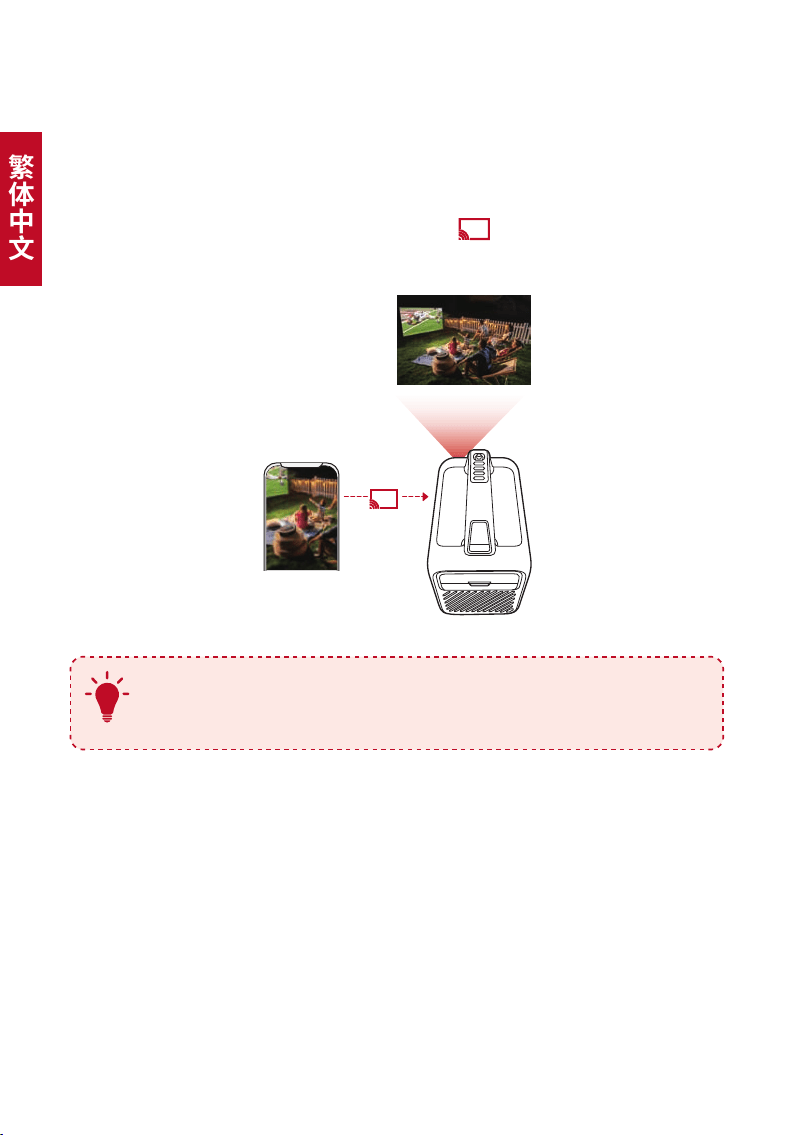
繁体中文
360
3.1 投射應用程式內的內容
您可以從支援 Chromecast 的應用程式 ( 例如 YouTube 和 Prime Video)
投射內容。
① 將您的裝置和投影機連接到同一個無線網路。
② 在您的裝置上打開串流應用程式。
③ 播放短片並點擊影片畫面上的投射圖式 。
④ 選擇 D2333 進行連線。 投影機將鏡像您裝置上的視訊畫面。
T
由於版權限制,某些內容無法在 Nebula Mars 3 投放。您可
以透過投影機上安裝的相同應用程式串流傳輸內容。
3.2 投射裝置畫面
您可以將裝置的整個畫面投射到投影機。
① 將您的裝置和投影機連接到同一個無線網路。
② 在投影機上安裝 Nebula Cast 應用程式。
③ 開啟 Nebula Cast,按照螢幕上的指示完成流程。
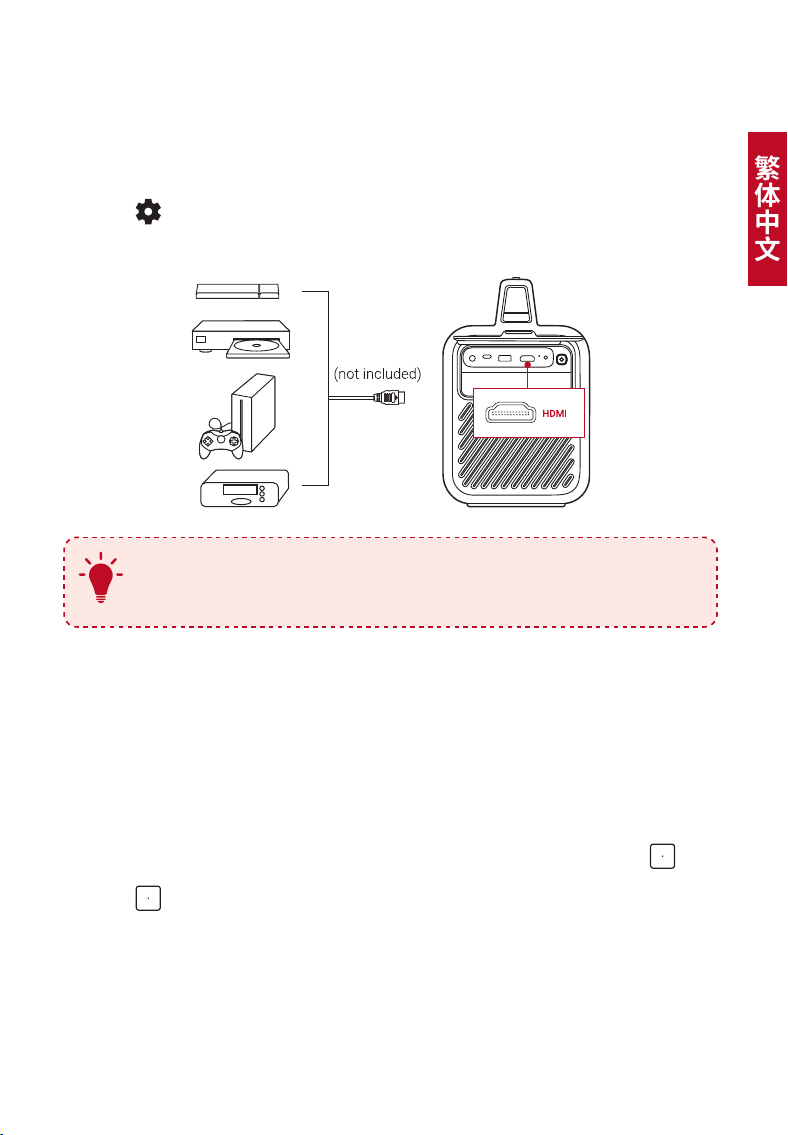
繁体中文
361
4. 從HDMI播放裝置播放
投影機可以連接到各種 HDMI 播放裝置,例如電視盒、電視棒、DVD 播
放器、機上盒 (STB)、遊戲主機或其他裝置。
① 使用 HDMI 線(未提供)將投影機連接到 HDMI 播放裝置。
② 按下 進入設定功能表,然後選擇 [ 裝置偏好設定 ] > [ 輸入 ] >
[HDMI]。
T
第一次連接到 HDMI 播放裝置後,投影機將自動啟動 HDMI
播放。
5. 從USB磁碟機播放
使用此投影機,您可以欣賞音樂、影片和圖片,或安裝儲存在 USB 2.0
隨身碟上的應用程式。
① 從 Google Play 下載檔案總管應用程式。
② 將 USB-A 或 USB-C 隨身碟插入 USB 連接埠。
③ 從 USB 隨身碟中選擇要播放的音樂、影片或照片,然後按下 。
④ 按下 停止播放。
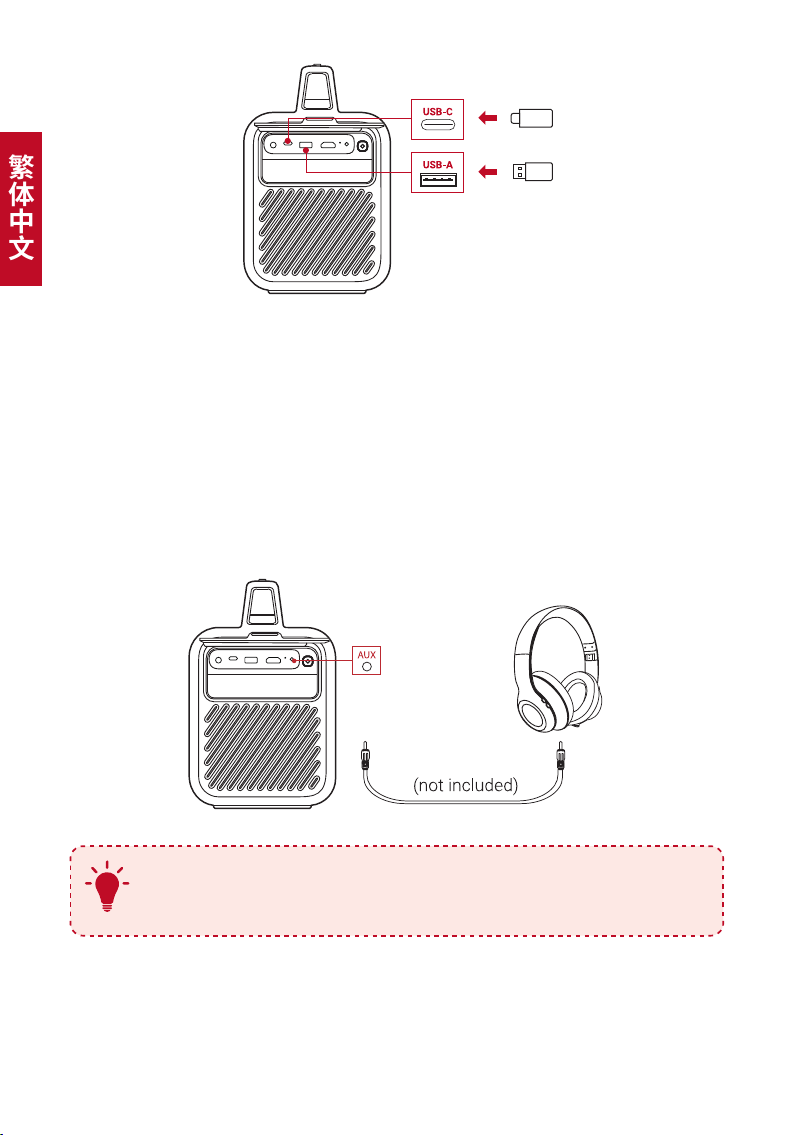
繁体中文
362
6. 透過外部音效裝置進行播放
本投影機還可以連接外部音效輸出裝置,包括耳機和喇叭 ; 當連接到外
部喇叭時,內建喇叭系統將停用。
① 使用一條 3.5 毫米音訊線或適配器(未提供)連接您的耳機或外接喇
叭。
② 將電纜的另一端連接到此投影機的 AUX 連接埠。
• 您將從耳機或外接喇叭中聽到音訊。
T
連接並戴上耳機前,請調低音量以免傷害耳朵。
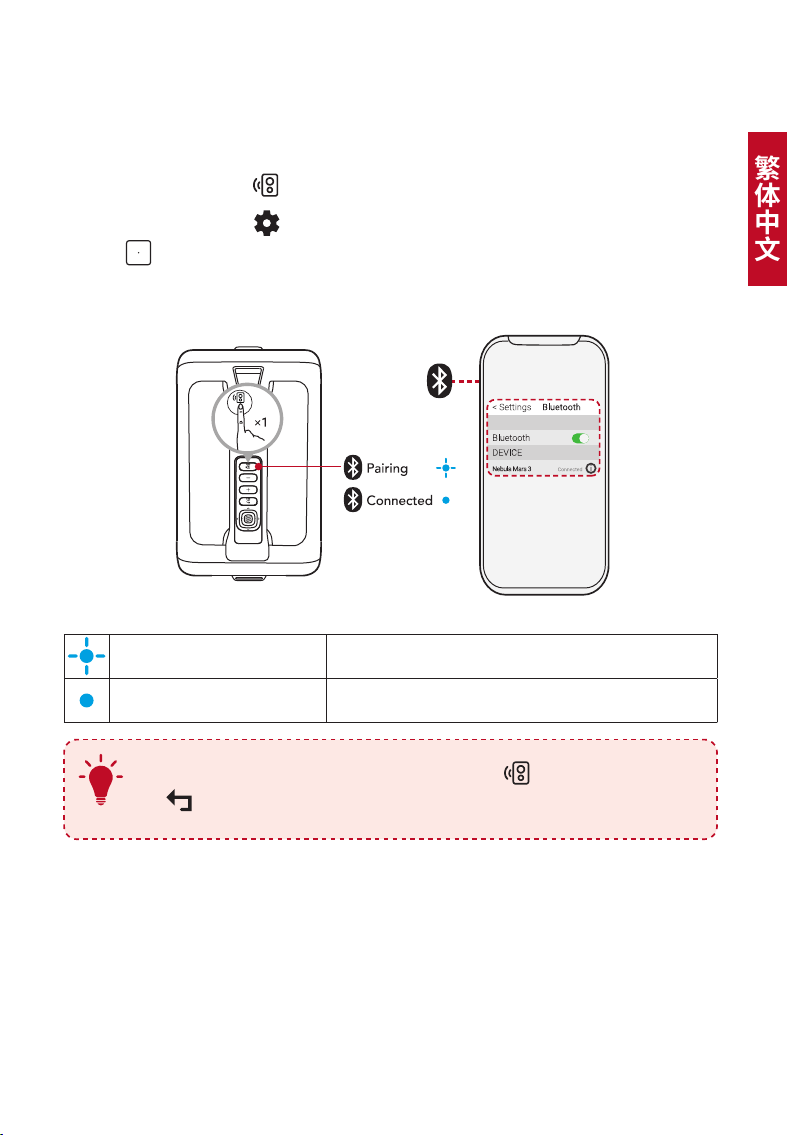
繁体中文
363
7. 藍牙喇叭模式
您可以將此投影機當作獨立的藍牙喇叭。
① 有兩種選擇可切換至藍牙喇叭模式:
A:在投影機按下 。
B:在主畫面選擇 > [ 投影機設定 ] > [ 藍牙喇叭模式 ],然後按下
。
② 啟用智慧型手機上的藍牙功能,並選擇 Nebula Mars 3 進行連線。
閃爍藍燈 準備配對 / 藍牙配對
持續亮起藍燈 藍牙已連線
T
要退出藍牙喇叭模式,請在投影機上按 或在遙控器上按
住 兩秒鐘。
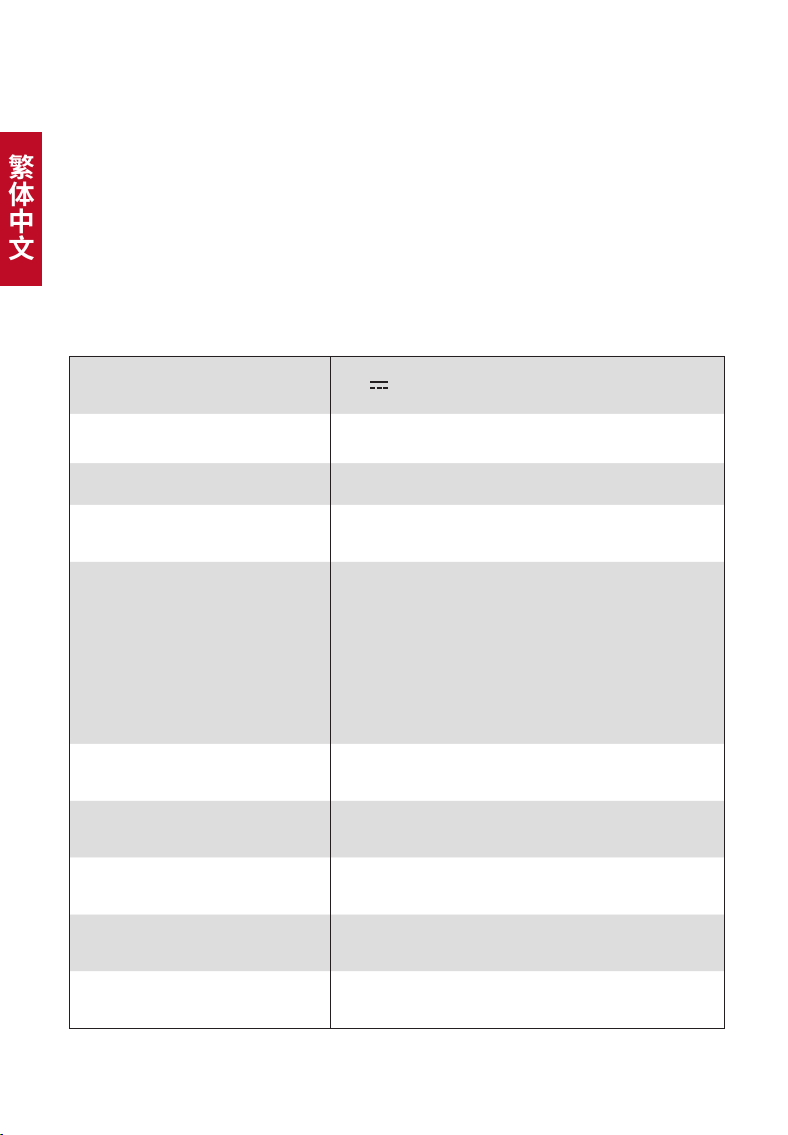
繁体中文
364
韌體更新
為了增強使用投影機最新功能的體驗,建議您不時更新韌體。
若要更新韌體請前往 [ 投影機設定 ] > [ 更新 ] > [ 韌體更新 ]。
規格
規格可能隨時變更,恕不另行通知。
輸入
19V 9.47A
耗電量
150W
待機耗電量
< 1W
解析度
1920 × 1080p
相容的解析度
480p (60 Hz)、576p (50 Hz)、720p (30
Hz)、720p (50 Hz)、720p (60 Hz)、1080p
(24 Hz)、1080p (30 Hz)、1080p (50 Hz)、
1080p (60 Hz)、4K2K (23.976 Hz)、4K2K (25
Hz)、4K2K (30 Hz)、4K2K (50 Hz)、4K2K
(60 Hz)、4096 (23.976 Hz)、4096 (25 Hz)、
4096 (30 Hz)、4096 (50 Hz)、4096 (60 Hz)
USB-A 輸出功率(充電)
10W
USB-C 輸出功率(充電)
15W
對比度
400:1
縱橫比
16:9
螢幕尺寸
30" 到 200"
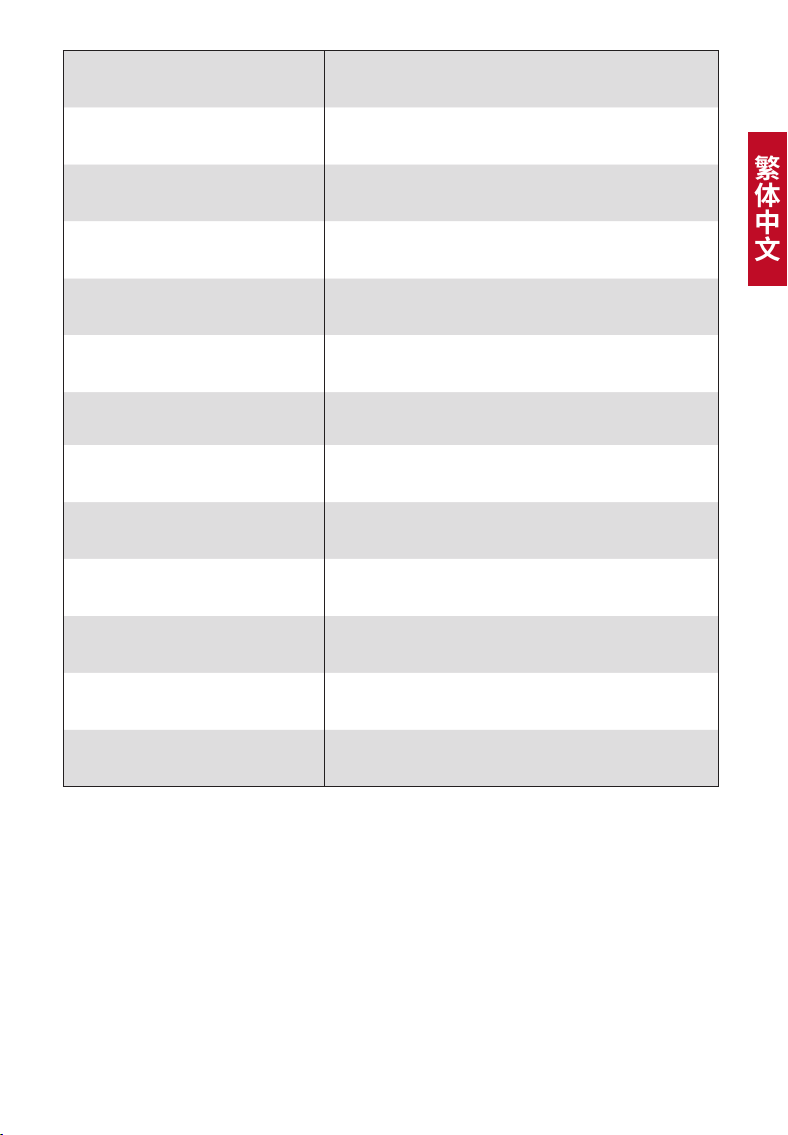
繁体中文
365
投擲比
1.2:1
投影距離
0.8-5.3 公尺 / 2.62-17.39 英尺
光源
LED
對焦
自動
梯形修正
自動
喇叭輸出功率
最大 40W
噪音 25° C
無線上網
Wi-Fi 2.4 GHz/5.0 GHz 802.11 a/b/g/n/ac
藍牙版本
5.1
藍牙範圍
25 公尺 /82 英尺
USB 格式
FAT,FAT32,NTFS
運作溫度
0° C~35° C / 32° F~95° F
遙控器電池
2 顆 AAA 電池
故障排除
① 無法開機
• 投影機可能沒有電源。投影機充電 15-30 分鐘後查看 LED 螢幕是
否亮起。
② 無法充電
• 使用隨附的適配器及電源線為投影機充電。
繁体中文
366
• 嘗試使用不同的適配器(至少 180 W)及電源線。
③ 無法連線 Wi-Fi 網路
• 將投影機放在距離路由器 16 英呎/5 公尺的範圍內,然後重新連接。
• 將路由器設定為 2.4 GHz 或 5 GHz,然後再試一次。
• 重新啟動投影機和路由器,然後再試一次。
• 嘗試其他 Wi-Fi 網路或您手機的熱點。
④ 圖像模糊
• 稍微移動投影機或按遙控器上的 開始自動對焦。
• 手動調整對焦,請前往 [ 設定 ] > [ 投影機設定 ] > [ 對焦設定 ] > [ 手
動對焦校正 ],並使用遙控器上的 和 。
• 如有必要,可調整投影角度和方向以及投影機的高度。
⑤ 圖像失真
• 透過 [ 投影機設定 ] > [ 更新 ] > [ 韌體更新 ] 更新韌體至最新版本。
• 前往 [ 設定 ] > [ 投影機設定 ] > [ 影像校正 ] > [ 執行手動梯形校正 ]。
• 將投影機向左或向右移動,或根據需要改變傾斜度。
⑥ 無 HDMI 信號
• 使用其他 HDMI 線。
• 將您的投影機連接到另一個 HDMI 播放裝置。
• 使用 HDMI 電纜將 HDMI 播放裝置連接到電視,以檢查裝置或電纜
是否正常運作。
• 將 HDMI 播放裝置的輸出解析度 / 頻率調整到與投影機相同。
⑦ 如何安裝 Netix
• 在您的投影機上,從 Google Play 下載並安裝 Nebula Play 應用程
式。開啟 Nebula Play,選擇 [ 提示 ]>[ 安裝 Netix]。 然後按照
畫面上的說明安裝 Netix。
⑧ 如何使用滑鼠模式控制 Netix
• 在手機上安裝 Nebula Connect,並與 Mars 3 連線。 選擇滑鼠模
式。 用一隻手指移動和點擊,或用兩隻手指捲動。
⑨ 如何在沒有 Wi-Fi 的情況下播放影片
• 以 FAT32 格式將視訊下載到 USB 隨身碟。 有關以下步驟,請參閱
從 USB 隨身碟播放。
繁体中文
367
注意事項
產品採用高品質材料及元件設計製造,可回收再利用。
此符號表示本產品不得以家庭廢棄物的方式丟棄,而應送至合
適的收集地點進行回收。適當棄置及回收有助於保護自然資源、
人類健康和環境。有關本產品棄置及回收的更多資訊,請聯絡
市政當局、棄置服務機構或購買本產品的商店。
低功率射頻器材技術規範:
取得審驗證明之低功率射頻器材,非經核准,公司、商號或使用者均不
得擅自變更頻率、加大功率或變更原設計之特性及功能。
低功率射頻器材之使用不得影響飛航安全及干擾合法通信;經發現有干
擾現象時,應立即停用,並改善至無干擾時方得繼續使用。
前述合法通信,指依電信管理法規定作業之無線電通信。低功率射頻器
材須忍受合法通信或工業、科學及醫療用電波輻射性電機設備之干擾。
* 應避免影響附近雷達系統之操作
* 高增益指向性天線只得應用於固定式點對點系統
注意:如果更換了不正確的電池類型,電池可能會有爆炸風險。
請按照指示棄置用過的電池。
進口商:群光電子股份有限公司
免付費客服專線:0800-828-772
地址:新北市三重區光復路 2 段 69 號
製造商:安克創新有限公司
地址:香港九龍旺角彌敦道 610 號荷李活商業中心 1318-19 室
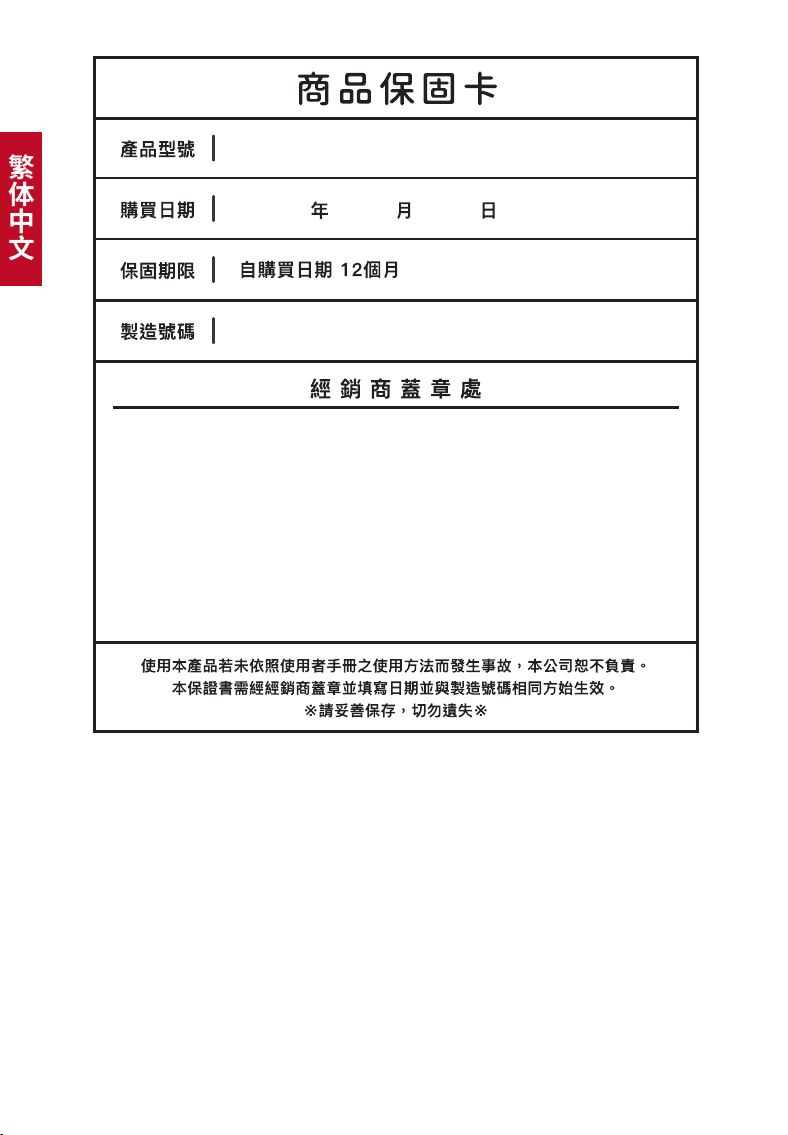
繁体中文
368
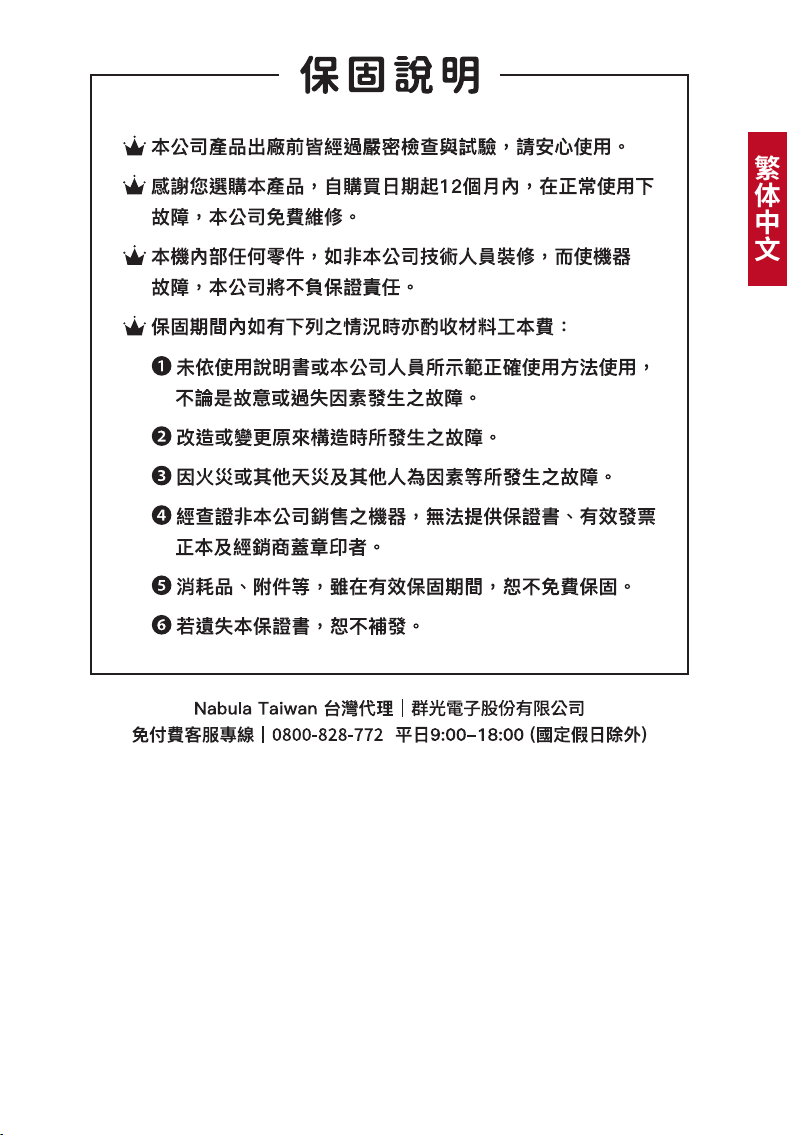
繁体中文
369
support.taiwan@anker.com
繁体中文
370
證書號碼 / 受理編號:(No.)
Certificate No/Application No.
商品標籤及商品檢驗標識:(Picture)
Product Label and Commodity Inspection Mark.
樣張及其標示位置:(Description and Picture)
Sample and its location
設備名稱:安克火星 3 號投影儀,型號(型式):D2333
限用物質及其化學符號
Restricted substances and its chemical symbols
Equipment name
Type designation (Type)
單元Unit
外殼
印刷電路板
電纜
備考1.“超出0.1 wt %”及“超出0.01 wt %”係指限用物質之百分比含
量超出百分比含量基準值。
Note 1:“Exceeding 0.1 wt %” and “exceeding 0.01 wt %” indicate that the percentage
content of the restricted substance exceeds the reference percentage value of
presence condition.
備考2.“○”係指該項限用物質之百分比含量未超出百分比含量基準值。
Note 2:“○” indicates that the percentage content of the restricted substance does
not exceed the percentage of reference value of presence.
備考3.“-”係指該項限用物質為排除項目。
Note 3:The “-” indicates that the restricted substance corresponds to the exemption.
○
○
○
○
○
○
○
○
○
○
○
○
○
○
○
○
○
○
Nebula 藍
牙遙控器
電源供應器
○
○
○
○
○
○
○
○
○
○
○
○
鉛
Lead(Pb)
鎘
Cadmium
(Cd)
汞
Mercury
(Hg)
多溴聯苯
Polybrominated
biphenyls
(PBB)
多溴二苯醚
Polybrominated
diphenyl ethers
(PBDE)
六價鉻
Hexavalent
chromium
(Cr
+6
)
限用物質含有情況標示聲明書
Declaration of the Presence Condition of the Restricted Substances Marking
繁体中文
371
電源供應器
使用前請參閱以下安全資訊。
1. 本產品最大使用環境溫度為 40 摄氏度,最大海拔為 5000m。
2. 產品型號:NSA180EC-19094701
輸入電壓:100-240VAC, 50/60Hz, 2.5A
輸出:19.0V
9.47A
3. 本充電器僅用於 IT 類產品。
4. 室內使用。
5. 請匆擅自破壤外殼及維修本產品。
6. 插頭作為電源斷開裝置,插座應當處於便於觸及的位置。
7. 生產工廠:Shenzhen JingQuanHua & Everrise Intelligent
ElectricCo., Ltd.
進口商:鼎福科技有限公司
地址:新北市中和區民治街 19 巷 8 號
商標
Bluetooth® 字標示和標誌屬 Bluetooth SIG, Inc. 所擁有的註冊商標,
Anker Innovations Limited 對此標示和標誌的任何使用情形均已獲授
權。 其他商標和商品名稱皆屬各自所有者。
HDMI 與 HDMI 標誌和高畫質多媒體介面是 HDMI Licensing LLC 在美國
及其他國家 / 地區的商標或註冊商標。
經杜比實驗室授權製造。杜比 (Dolby)、杜比音效及 D 符號是杜比實驗
室授權公司的商標。

繁体中文
372
保固
30 天無條件退款保證
您可以在購買後的 30 天內退回未損壞的產品和包裝,以獲得全額退款。
如果退貨原因與品質無關,則客戶必須支付退貨運費。
12 個月保固可處理品質相關問題
Nebula 的產品保證自購買日起 12 個月內不會發生材料和工藝缺陷。在
這段期間,Nebula 將為無法正常使用的產品提供更換服務並承擔任何
退貨運費。
請注意:任何提供的運輸標籤必須在 Nebula 支援團隊發出標籤日起 20
天內使用。

AR
373
تايوتحملا لودج
374 ةماهلا ةمسلا تاميلعت
376 تاقفرملا
377 ةعيرس ةرظن
377 ضرعلا زاهج .1
382 دع
ُ
ب نع مكحتلا زاهج .2
383 نحشلا
383 كب صاخلا ضرعلا زاهج نحشا .1
383 ةيراطبلا ىوتسم صحف .2
384 ةقاطلا عضو .3
384 يجراخلا زاهجلا نحش .4
385 مادختسا ءدب
385 دع
ُ
ب نع مكحتلا زاهج رضح .1
385 كب صاخلا ضرعلا زاهج عضو ددح .2
387 ليغشتلا فاقيإ / ليغشت .3
388 تارايسلل يئاقلتلا روصلا حيحصت .4
389 دادعا .5
390 Nebula Connect قيبطت
390 تادادعا
390 لاصتا ةكبش .1
391 ضرعلا زاهج .2
394 تاقيبطتلا .3
394 زاهجلا تيضفت .4
395 ىرخأ .5
396
كب صاخلا ضرعلا زاهج مادختسا
396 قيبطت ددح .1
396 يتوصلا دعاسملا .2
396 يكلسلا ثبلا .3
397 HDMI ليغشت ةزهجأ نم ليغشتلا .4
398 USB صارقأ كرحم نم ليغشتلا .5
399 ةيجراخلا توصلا ةزهجأ لخ نم ليغشتلا .6
400 Bluetooth توص ربكم عضو .7
400 ةتباثلا جماربلا تاثيدحت
401 تافصاوملا
403 اهحصإو ءاطخا فاشكتسا
405 راعشإ
407 ةيراجتلا تامعلا
408 نامضلا

AR
374
ةماهلا ةمسلا تاميلعت
ةحضوم ريغ تادادعإ وأ تارييغت يأ ءارجإب مقت .جتنملا اذه مادختسا لبق تاميلعتلا عيمج أرقا
عابتا مدع ببسب ررض ثودح وأ ،تانايب نادقف وأ ،ةيدسج ةباصإ عوقو ةلاح يف .ليلدلا اذه يف
.نامضلا قبطني نلف ؛تاداشرا
دادعا
ةيصخشلا ةباصا بنجتل ةفلاخم ةقيرط يأ مدختست و ةفوصوملا جتنملا مادختسا ةقيرط عبتا •
.تاكلتمملا فلت وأ
لكشي دق جتنملا نإف إو ،داجسلا وأ شرافملا لثم ةمعانلا حطسا ىلع جتنملا اذه عضت •
.قيرحلا ىلع
ً
ارطخ
دلوي زاهج يأ نم برقلاب وأ ةدئازلا ةبرتاو رابغلل ةضرعم قطانم يف جتنملا اذه عضت •
.ا
ً
يوق ا
ً
يسيطانغم
ً
اجم
.اهمتك وأ ةيوهتلا تاحتف دسب مقت ،ةرارحلا ةجرد عافترا عنمل •
.ةيوهتلل جتنملا اذه لوح ةيفاك ةحاسم ا
ً
مئاد كرتا .قلغم ناكم يف جتنملا اذه عضو ا
ً
قلطم بنجت •
ا
ً
دبأ جتنملا ض
ّ
رع
ُ
ت و .ا
ً
دج ةضفخنم وأ ا
ً
دج ةيلاع ةرارح ةجرد تاذ ةئيب يف جتنملا مدختست •
.للبلا ةديدش تائيبل وأ ةيوقلا سمشلا ةعش
هليغشت فقوأ ،كلذ ثودح لاح يف .ا
ً
نخاس هحطس حبصي دق ،ةليوط ةرتفل جتنملا اذه ليغشت دنع •
.جتنملا دربي نأ دعب ليغشتلا فنأتسا .نحاشلا لصفاو روفلا ىلع
.ةسدعلا سمل ب
ّ
نجت .ةيانعب جتنملا اذه عم ا
ً
مئاد لماعت •
.فارشإ نود جتنملا عم لماعتلاب لافطل حمست •
.جتنملا اذه ىلع ةداح وأ ةليقث ءايشأ عضت •
.جتنملا كفت ،ةيئابرهك ةمدصل ضرعتلا يدافتل •
.ةيلخادلا تانوكملاب ررضلا قحلت دق اهن ةديدشلا تازازتها بنجت •
ريغ لوحم مادختسا .طقف ةعنصملا ةكرشلا هم
دقت يذلا لوحملا مادختسا نم دكأتلا ىجر
ُ
ي •
.جتنملا نامضو مادختسا طورش كهتنيو ا
ً
ريطخ نوكي دق هب حرصم
ةلباقملا قطانملاو نادلبلا يف اهب لومعملا حئاوللاو نيناوقلل لاثتما نيمدختسملا ىلع بجي •
، ةمسلا تامازتلاب مامتهاو ، ةنهملا تايقخأب مازتلاو ، )ةمدختسملا( تادعملا دجوت ثيح
انتكرش لمحتت نل .ةينوناق ريغ ضارغأ ي مراص لكشب انتادعم وأ انتاجتنم مادختسا رظحو
.فورظلا نم فرظ يأ تحت نيفلاخملل ةينوناق ةيلوؤسم يأ
عمسلا ةمس
ىوتسم طبضا .كعمس ةساحب رارضا بنجتل عفترم توصب ةليوط تارتفل عمسلا بنجت •
.نمآ ىوتسم ىلع توصلا

AR
375
نحشلا
.طقف يلخادلا مادختسل لوحملا اذه •
.هيلإ لوصولا لهس سبقملا ذفنم نوكي نأ بجي ، ليصوتلل ةلباقلا تادعملل ةبسنلاب •
.طقف ىلعأ وأ USB 2.0 ةهجاوب جتنملا ليصوت بجي ،ةمدختسملا ةيواحلا ةداملا ةعيبطل ا
ً
رظن •
ةجرد 25 ~ ةيوئم تاجرد 5 نيب حوارتت ةرارح ةجرد تاذ ةئيب يف جتنملا نحشب ىصوي •
.تياهنرهف ةجرد 77 ~ تياهنرهف ةجرد 41 / ةيوئم
.ةديج ةيوهتو ةفرغلل ةيداع ةرارح ةجرد تاذ ةئيب يف زاهجلا عض ، ةقاطلاب ديوزتلا دنع •
ةيراطبلا
زاهج ءاقبإ بجي .قانتخا رطخ لكشت يتلاو ،تايراطب ىلع دع
ُ
ب نع مكحتلا زاهج يوتحي •
.لافطا لوانتم نع ا
ً
ديعب دعب نع م
ّ
كحتلا
.تقولا نم ةليوط ةرتفل دع
ُ
ب نع مكحتلا زاهج مادختسا مدع ةلاح يف تايراطبلا ةلازإب مق •
.لثامم عون نم وأ عونلا سفن نم ىرخأب دع
ُ
ب نع مكحتلا زاهج تايراطب لدبتسا •
.حيحص لكشب اهنم صلختلا بجيو ةيئايميك داوم ىلع تايراطبلا يوتحت •
.ا
ً
مامت ةغراف هتيراطب تناك اذإ زاهجلا اذه ن
ّ
زخت .ماظتناب زاهجلا اذه نحشا •
ريذحت
يف ببستلاو ةيامحلا تاءارجإب للخ ثودح ىلإ حيحص ريغ عونب ةيراطبلا لادبتسا يدؤي دق •
؛رطاخم ثودح
ةرارحلل رخآ ردصم وأ نخاس نرف وأ قيرح يف زاهجلا / ةيراطبلا نم صلختلا يدؤي دق •
؛ راجفنا ثودح ىلإ اهعطق وأ زاهجلا / ةيراطبلل يكيناكيملا ريسكتلا وأ ةديدشلا
وأ لئاوسلا برست وأ راجفنا ىلإ ةرارحلا ةديدش ةئيب يف زاهجلا / ةيراطبلا كرت يدؤي دق •
؛ لاعتشل ةلباقلا تازاغلا
وأ لئاوس برست وأ راجفنا ىلإ يدؤي دق ةياغلل ضفخنم ءاوه طغضل زاهجلا / ةيراطبلا ضرعت •
.لاعتشل ةلباق تازاغ
فيظنتلا
،ةيزاغلا وأ ،ةلئاسلا تافظنملا ا
ً
قلطم مدختست .ةلاسنلا نم ةيلاخو ةمعان شامق ةعطق مدختسا •
.فيظنتلا ضرغل ةلوهسب لاعتشل ةلباقلا وأ
.ةسدعلا ىلع ءطلا ةقبط فتإ بنجتل ةسدعلا فيظنتل ةلئاس فيظنت داوم يأ مدختست •
.حطسلا شدخت يك رذحلا خوت .قفرب حطسا حسما •
.ةسدعلا فيظنتل صصخملا فيظنتلا قرو مدختسا •
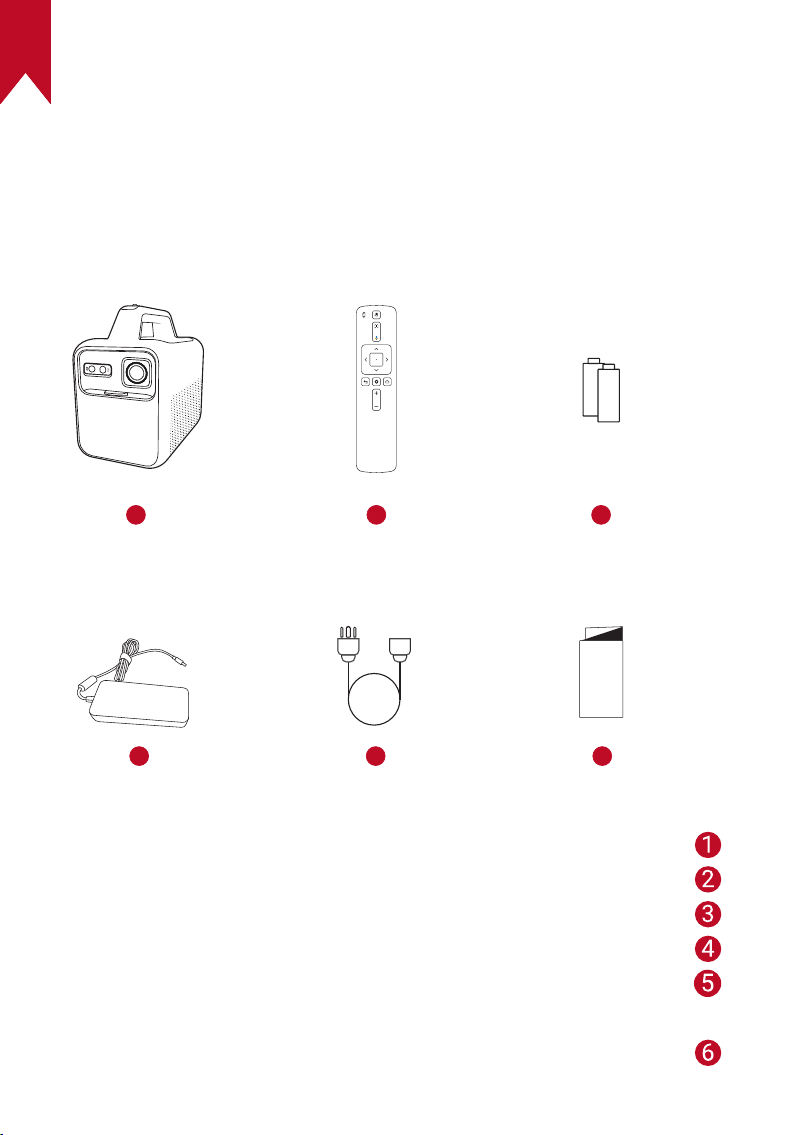
AR
376
تاحصا
.كسفنب جتنملا اذهل تاحصإ يأ ءارجإب مقت •
.جتنملا فلت وأ تاباصإ ثودح ىلإ ةميلسلا ريغ ةنايصلا يدؤت دق •
.نيلهؤملا ةمدخلا دارفأ ىلإ ةنايصلا لامعأ عيمج ةلاحإب مق •
تاقفرملا
1 2 3
4 5 6
QSG
Nebula Mars 3
دع
ُ
ب نع مكحتلا زاهج
AAA عون نم ناتيراطب
ةقاطلا ئياهم
ةقاطلا كلس
.ةقطنملا بسح سبقملا عون فلتخي :ةظحم
عيرسلا ءدبلا ليلد
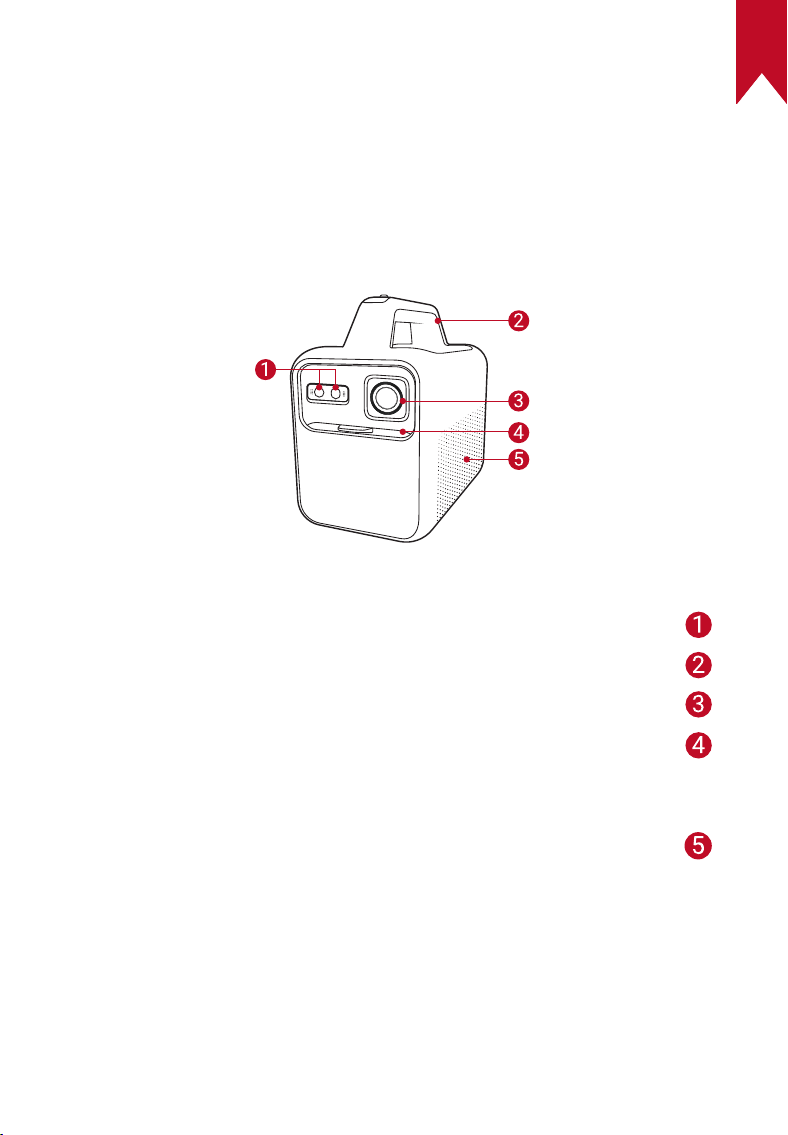
AR
377
ةعيرس ةرظن
1 .ضرعلا زاهج
يماما رظنملا
)يئاقلتلا ليملا حيحصتو يئاقلتلا زيكرتلل( تاساسحلا
ضبقم
ةسدعلا
ةسدعلا ءاطغ
•ا
ً
يئاقلت زيكرتلا طبضو ليغشتل لزنا
•ليغشتلا فاقي ىلع قلزنا
توصلا ربكم
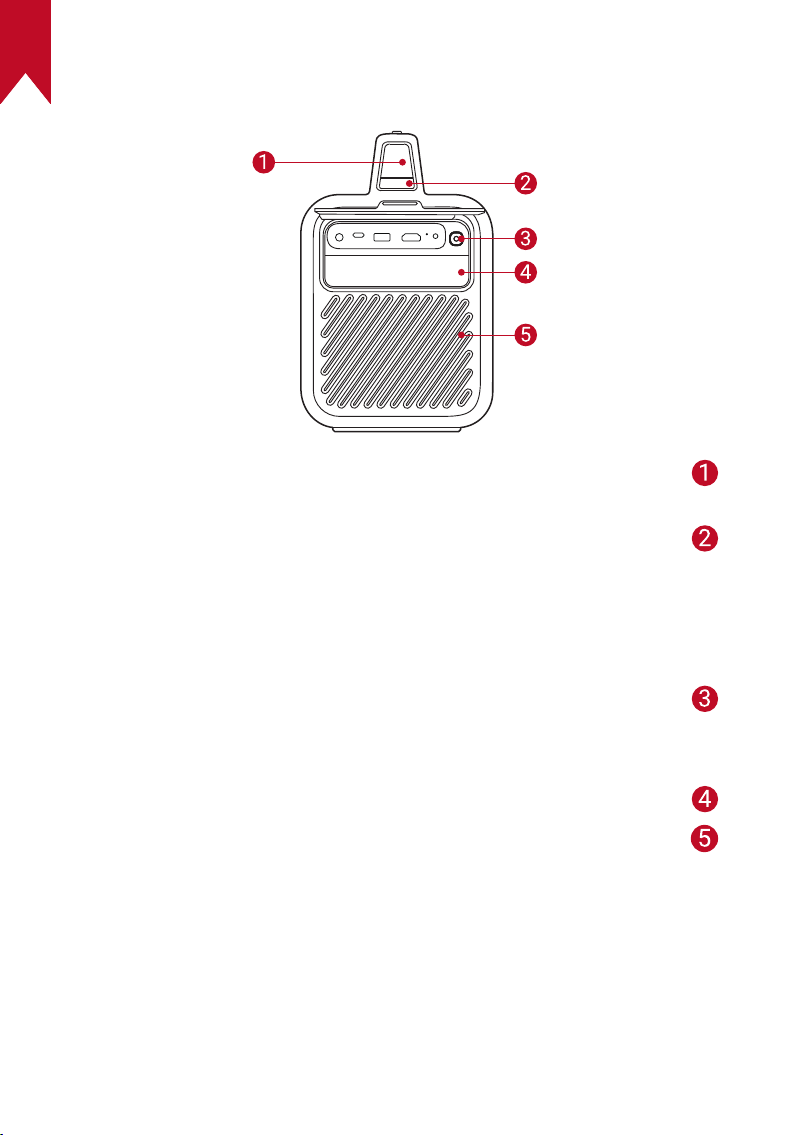
AR
378
يفلخلا رظنملا
LED ةشاش
•.ةقاطلا عضوو يلاحلا ةيراطبلا ىوتسم ىلإ ريشي
ةيلاعلا ةقاطلا عضو رز
•.ليغشتلا ديق روتكيجوربلا نوكي امدنع ةقاطلا تايعضو ليدبتل طغضا
•.روتكيجوربلا ليغشت فاقيإ دنع ةيراطبلا ىوتسم نم ققحتلل ةدحاو ةرم طغضا
• ليغشت فاقيإ دنع نحشلا نيكمتل ةيناث 2 ةدمل طغضلا يف رمتساو طغضا
.روتكيجوربلا
ةيئيبلا ةءاضا رز
•ةيئيبلا ةءاضا فاقيإ / ليغشتل طغضا
•عوطسلا ةدايز
ةطيحملا ةءاضا
)جرخم( ءاوهلا ةيوهت
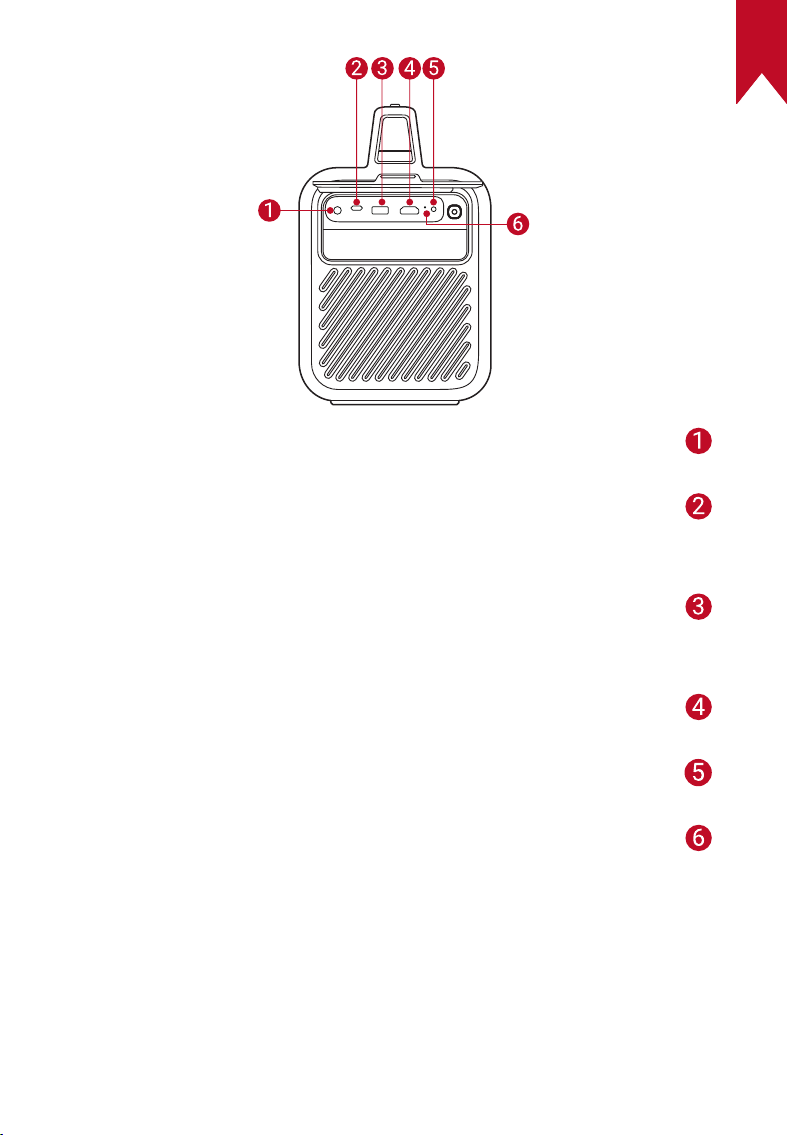
AR
379
)DC IN( لخدملا رمتسم رايت ذفنم
•ةقاطلا ردصمب ليصوتلل
USB-C ذفنم
•USB صارقأ كرحمب لاصتا
•ةقاط كنبك يجراخ زاهج نحش
USB-A ذفنم
•USB صارقأ كرحمب لاصتا
•ةقاط كنبك يجراخ زاهج نحش
HDMI ذفنم
•HDMI جرخم قيرط نع ليغشت زاهجب ليصوتلل
AUX-OUT ذفنم
•يجراخ توص جارخإ زاهجب لاصتا
نييعتلا ةداعإ رز
•كب صاخلا ضرعلا زاهج نييعت ةداع طغضا
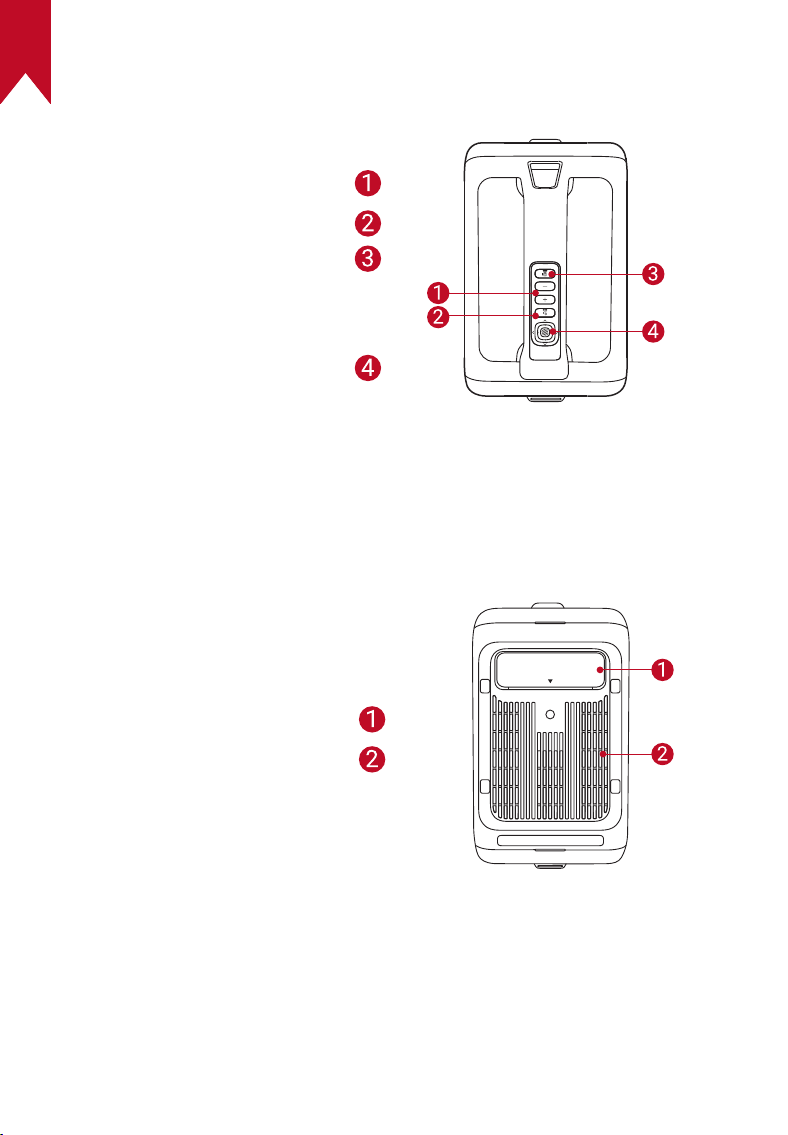
AR
380
يولعلا رظنملا
توصلا ضفخ / عفر رارزأ
ةدوعلا رز
ثوتولب يكلسلا توصلا ربكم رز
• نم جورخلا وأ لوخدلل طغضا
يكلسلا توصلا ربكم عضو
.ثوتولب
ديكأتلا / لقنتلا رارزأ
يلفسلا رظنملا
Adjustable stand
)لخدملا( ءاوهلا ةيوهت
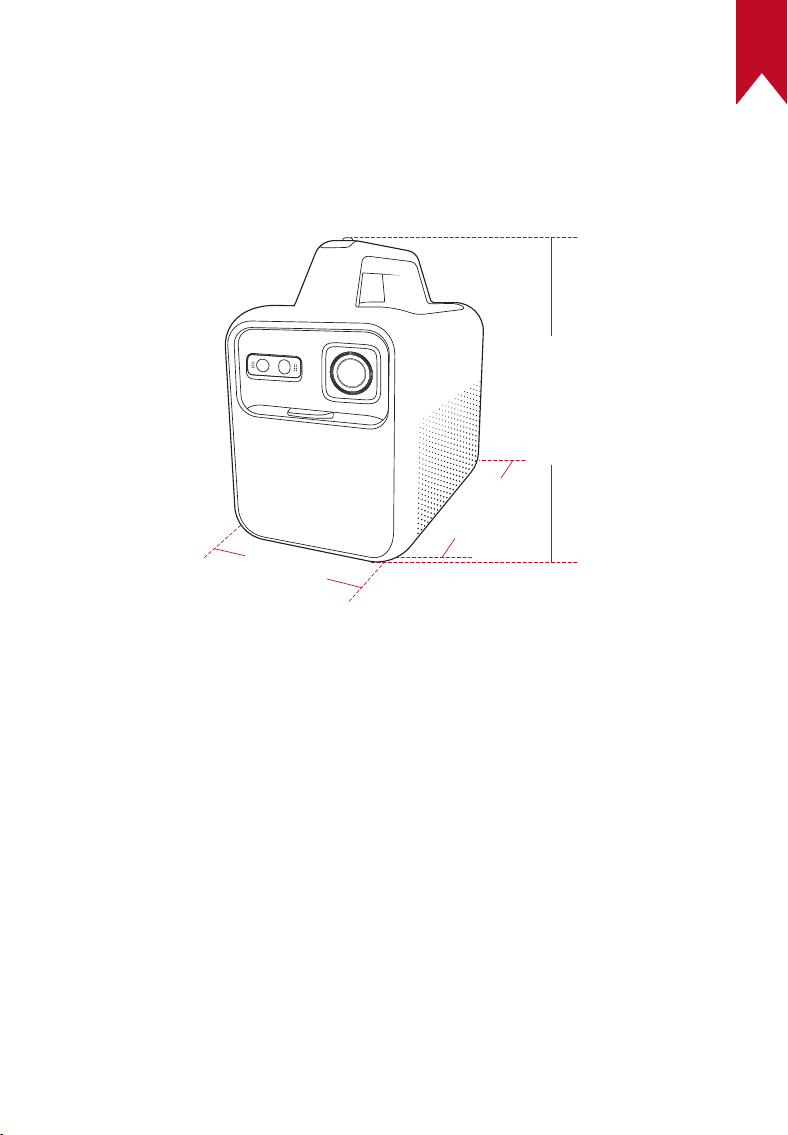
AR
381
داعبا
10.2 × )ضرع( 6.3 × )رتل( 9.8 / مم )عافترا( 260 × )ضرع( 160 × )رتل( 250
ةصوب )عافترا(
260mm
250mm
160mm
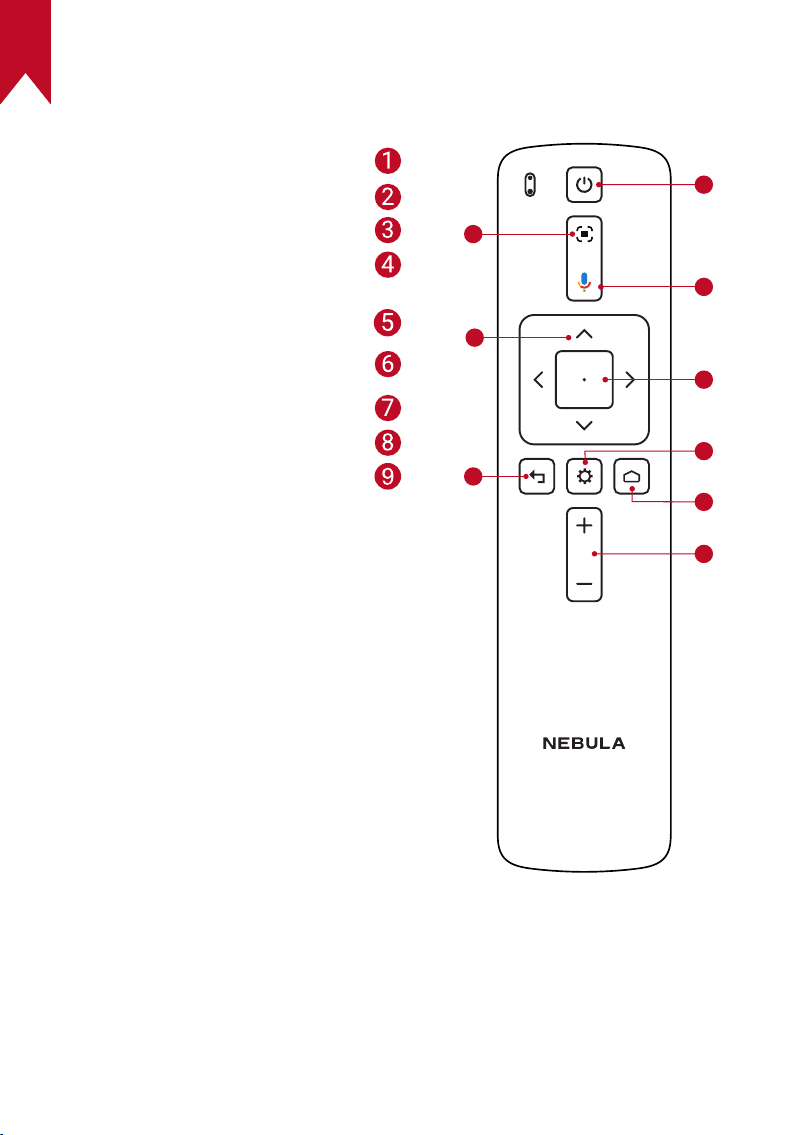
AR
382
2 .دع
ُ
ب نع مكحتلا زاهج
1
2
3
4
5
6
7
8
9
زيكرتلا طبض
لقنتلا
ةقباسلا ةمئاقلا ىلإ ةدوعلا
ىلإ ليدبتلا وأ ليغشتلا فاقيإ/ليغشتلا
دادعتسا عضو
Google Assistant طيشنت
فانئتسا / تقؤم فاقيإ / ديدحتلا ديكأتب مق
تارايخلا نم ديزملا ىلإ لوصولا
ةيسيئرلا ةمئاقلا ىلإ لوصولا
هضفخ / توصلا ىوتسم عفر
Nebula RC
D0413X :جذومنلا
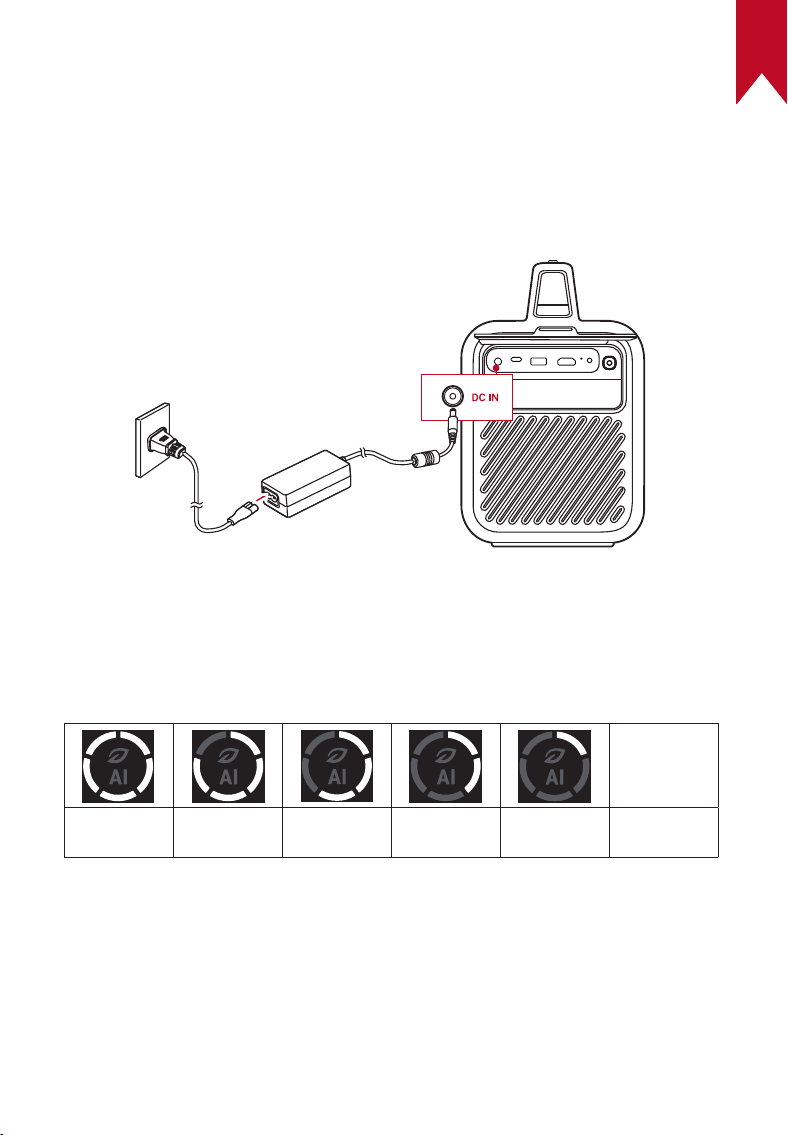
AR
383
نحشلا
1 .كب صاخلا ضرعلا زاهج نحشا
.مدقملا لباكلاو ةقاطلا لوحم مادختساب لماكلاب ةجمدملا ةيراطبلا نحشا ،ىلوا ةرملل اهمادختسا لبق
.ةيراطبلا نحش دنع ةيمامصلا ةشاشلا ءيضيس
2 .ةيراطبلا ىوتسم صحف
.يلاحلا ةيراطبلا ىوتسم ىلإ ضراعلا يف ءوضلل ثعابلا يئانثلا مامصلا ةقلح ريشي
.ةقاطلا عضو رز ىلع طغضا ،ليغشتلا فاقيإ دنع ةيراطبلا ىوتسم نم ققحتلل
LED ةقلح
80% - 100%
60% - 80% 40% - 60% 20% - 40% <20%
ىوتسم
ةيراطبلا
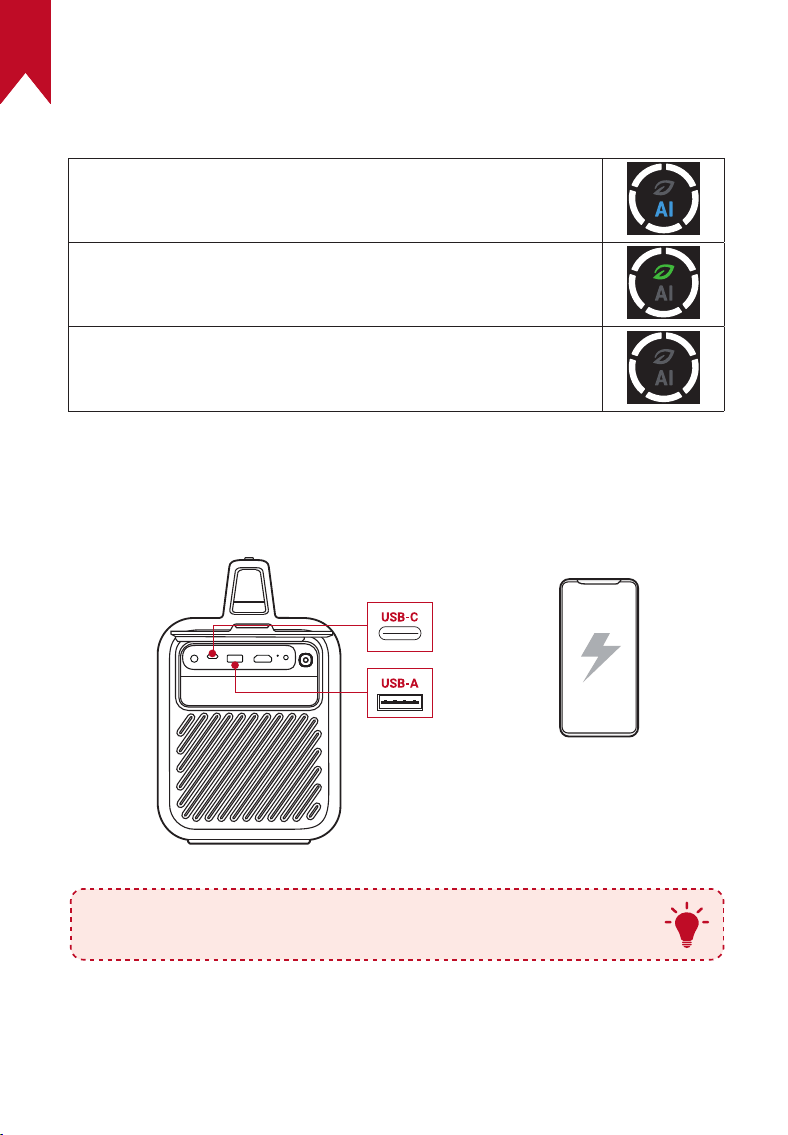
AR
384
3 .ةقاطلا عضو
.
ً
غشم روتكيجوربلا نوكي امدنع ةقاطلا عضو رييغتل ةقاطلا عضو رز ىلع طغضا
عوطس ىلإ ا
ً
دانتسا ضرعلا عوطس طبضب موقي :يعانطصا ءاكذلا عضو
.ةطيحملا ةءاضا
.بعللا تقو ديدمتل نمول 300 ىلإ ضرعلا عوطس للقي :يداصتقا عضولا
.ىوتسم ىلعأ ىلع ضرعلا عوطس طبضي :يسايقلا عضولا
4 .ةيجراخلا ةزهجا نحش
.روتكيجوربلا ليغشت دنع USB ذفنم ربع يجراخ زاهج نحش
5V/3A
5V/2A
T
طغضلا يف رمتساو طغضا ،روتكيجوربلا ليغشت فاقيإ دنع نحشلا ليطعت وأ نيكمتل
.نيتيناث ةدمل ةقاطلا عضو رز ىلع
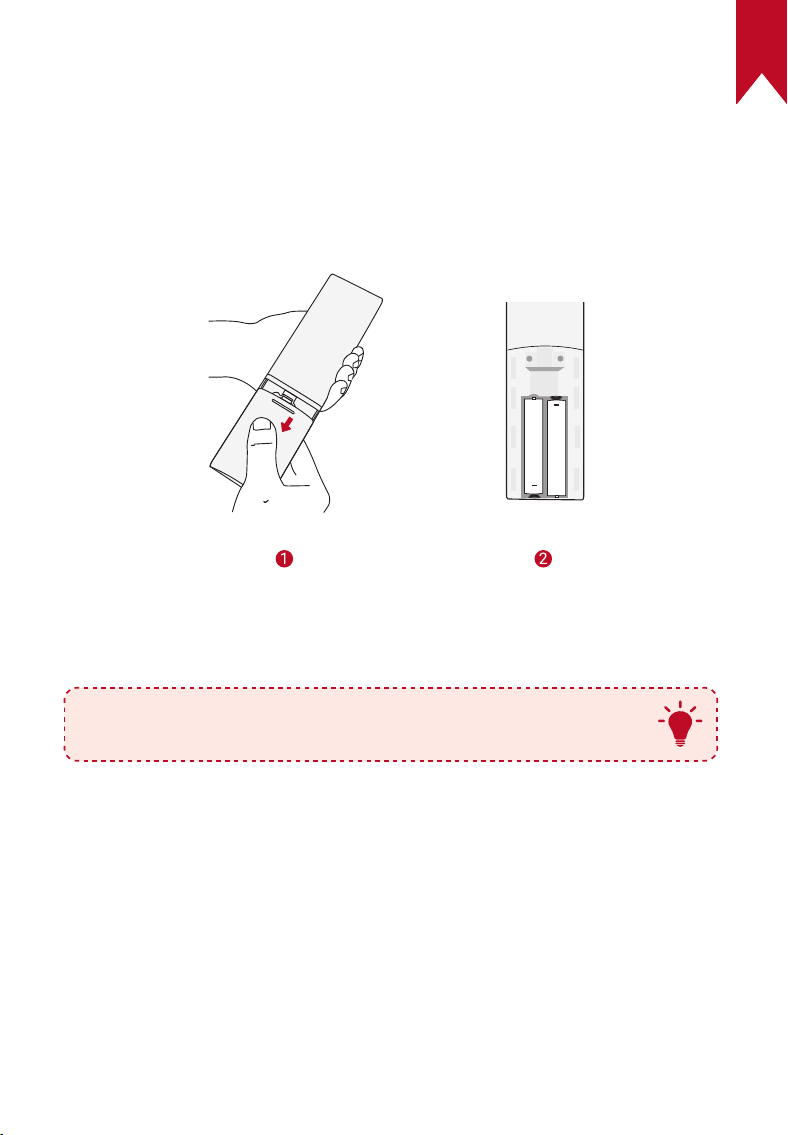
AR
385
مادختسا ءدب
1 .دع
ُ
ب نع مكحتلا زاهج رضح
.ةيراطبلا ةرجح حتفل لزنا ①
.ةيراطبلا ةريج
ُ
ح قلغأو )-/+( ةيبطقلا ةقباطم عم ةديدجلا تايراطبلا لخدأ ②
+
+
دع
ُ
ب نع مكحتلا زاهج نارق ةشاشلا ىلع رهظت يتلا تاداشرا عبتا ،ةرم لو مادختسا دنع ③
.ضرعلا زاهجب
T
33/م 10 ةفاسم ضرعلا زاهجو دع
ُ
ب نع م
ّ
كحتلا زاهج نيب ةفاسملا زواجتت أ بجي
.ا
ً
مدق
2 .كب صاخلا ضرعلا زاهج عضو ددح
نوكي نأ بجي ،جئاتنلا لضفأ ىلع لوصحلل .ضرعلا حطس مامأ
ٍ
وتسمو تباث حطس ىلع ضرعلا زاهج عض
.ا
ً
ح
ّ
طسمو نوللا ضيبأ ضرعلا حطس
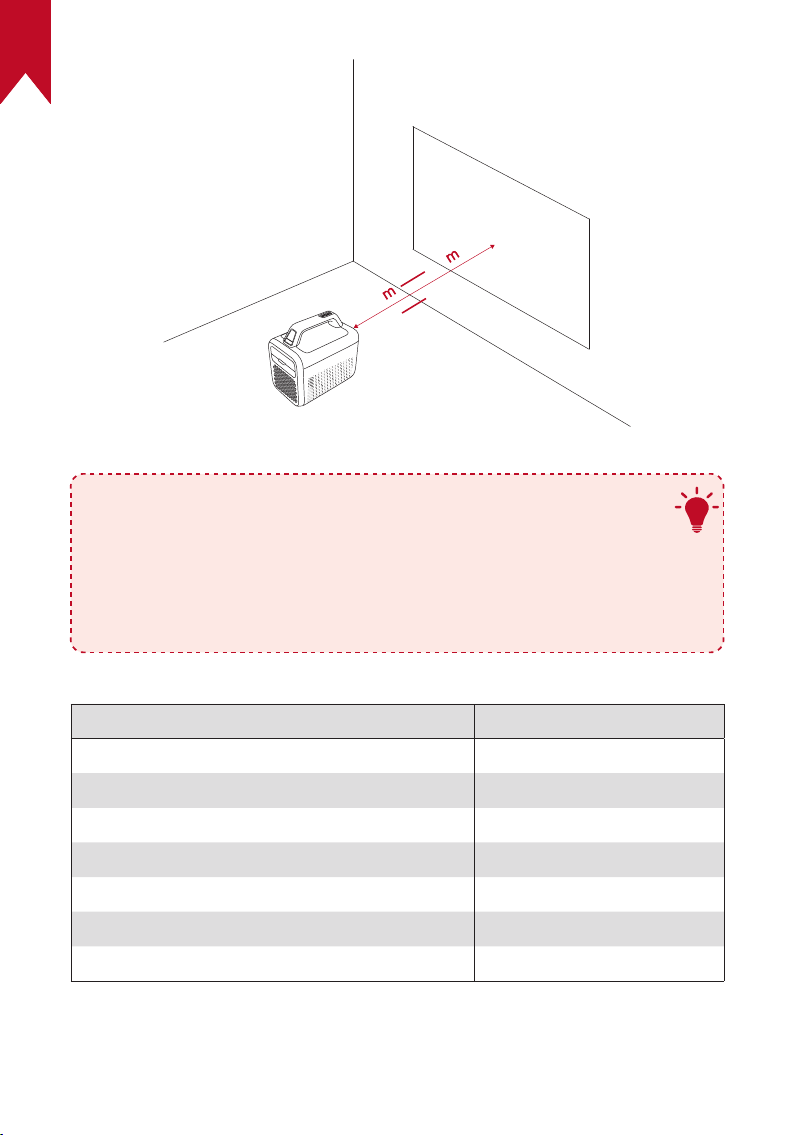
AR
386
2.62
0.8
5.3
17.39ft
T
• حيحصت كنكمي .ضرعلا حطس وحن ضرعلا زاهج ةلامإ يرورضلا نم سيل
.يئاقلتلا روحملا حيحصتو جمدملا يئاقلتلا زيكرتلا مادختساب ضرعلا ةروص
• .ضرعلا حطسو ضرعلا زاهج نيب ةفاسملل ا
ً
عبت ضرعلا ةروص مجح ددحتت
/ م 0.8-5.3 دعب ىلع روتكيجوربلا عضو بجي ،ةجيتن لضفأ ىلع لوصحلل
نيب حوارتي ةشاش مجح ىلع لوصحلل ضرعلا حطس نم مدق 2.62-17.39
.ا
ً
شنإ 30-200
ةشاشلاو ضرعلا زاهج ةسدع نيب ةفاسملا
ةشاشلا مجح
مدق 2.62 / م 0.8 ةصوب 30
مدق 4.36 / م 1.33 ةصوب 50
مدق 6.89 / م 2.1 ةصوب 80
مدق 8.69 / م 2.65 ةصوب 100
مدق 10.50 / م 3.20 ةصوب 120
ا
ً
مدق 13.12 / م 4.00 ةصوب 150
ا
ً
مدق 17.39 / م 5.30 ةصوب 200
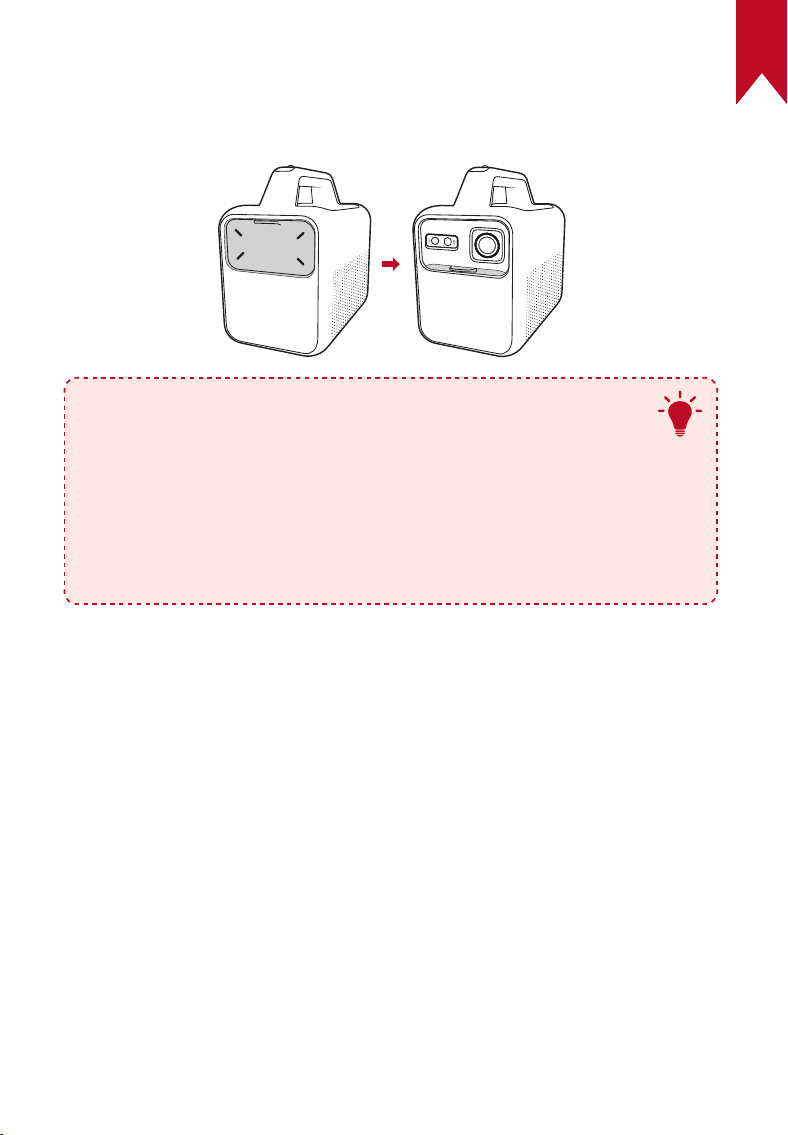
AR
387
3 .ليغشتلا فاقيإ / ليغشت
.ليغشتلا فاقي هعفراو ،)ط
ْ
س
ِ
ملا( روتكيجوربلا ليغشتل ةسدعلا ءاطغ ل
ِ
زنأ
OFF ON
T
• ةدمل دع
ُ
ب نع مكحتلا زاهج يف ةقاطلا رز ىلع رارمتسا عم طغضلا ا
ً
ضيأ كنكمي
.ليغشتلا فاقي
ٍ
ناوث 3
• عضو ىلإ لاقتنل دع
ُ
ب نع مكحتلا زاهج ىلع ةقاطلا رز ىلع طغضا ،هليغشت دنع
.دادعتسا
• 10 دعب دادعتسا عضو ىلإ ضرعلا زاهج لوحتيس ،HDMI ردصم عضو يف
.ةراشإ فاشتكا مدع ةلاح يف وأ رزلا طاشن مدع نم قئاقد
• ضرعلا زاهج ليغشت فاقيإ متيسف ،ةقيقد 30 ةدمل دادعتسا عضو رمتسا اذإ
.ا
ً
يئاقلت
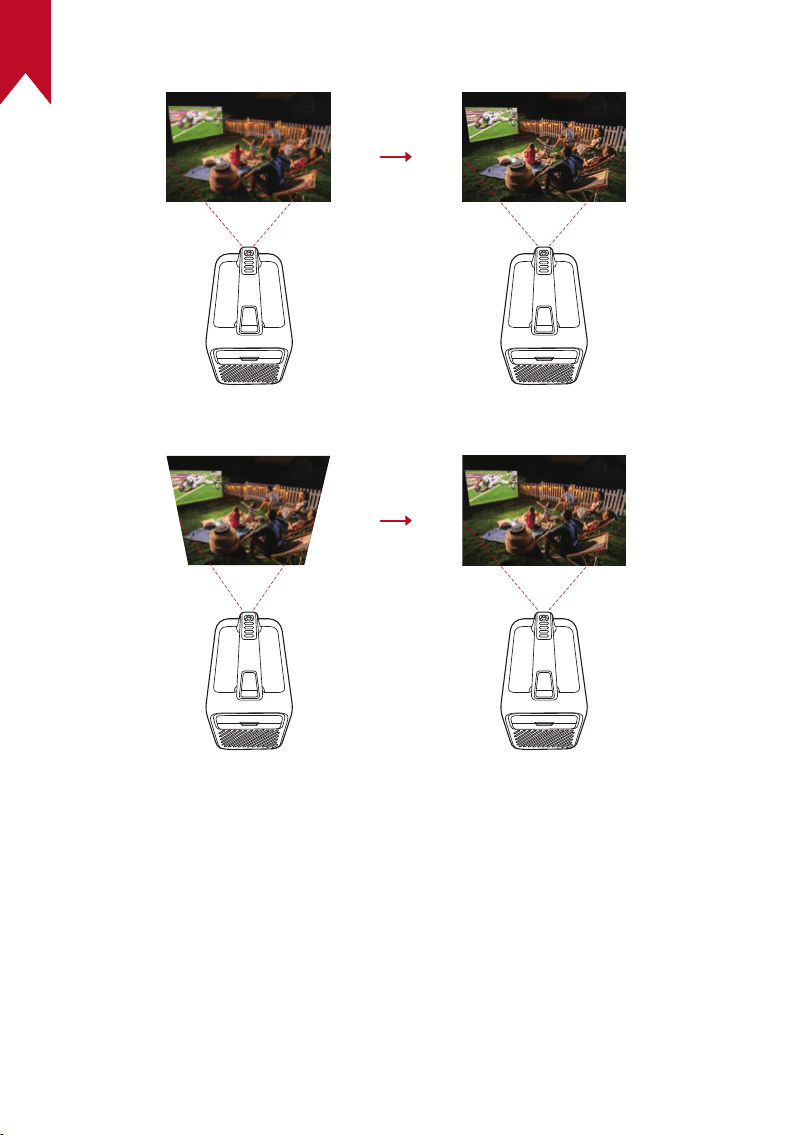
AR
388
4 .تارايسلل يئاقلتلا روصلا حيحصت
يئاقلتلا زيكرتلا
ةروصلل يئاقلتلا ةيوازلا حيحصت
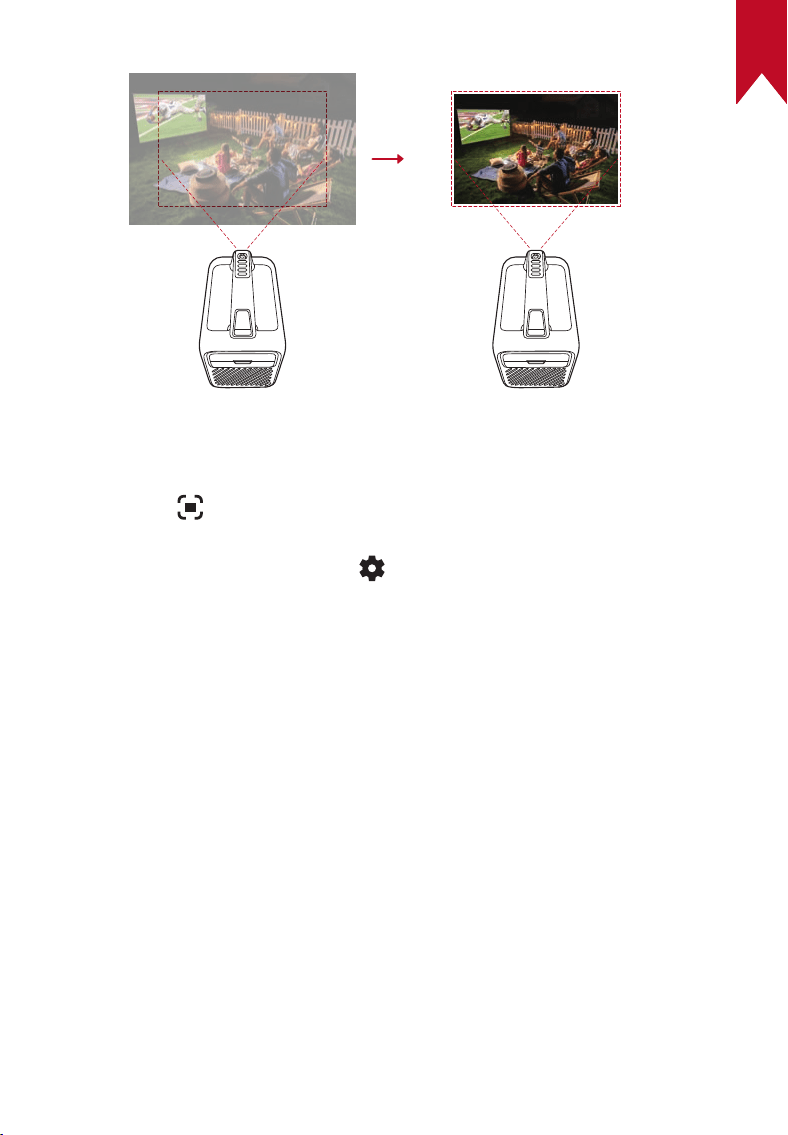
AR
389
.يئاقلتلا ةشاشلا بسانتو ،يئاقلتلا ليملا حيحصتو ،يئاقلتلا زيكرتلا نم
ً
ك يئاقلتلا روصلا حيحصت لمشي
م
ّ
كحتلا زاهج ىلع ىلع طغضلاب وأ ،روتكيجوربلا ليغشت ربع :قرط ثثب تازيملا هذه نيكمت نكمي
.
ً
يلق روتكيجوربلا كيرحتب وأ ،دع
ُ
ب نع
> ]روتكيجوربلا تادادعإ[ > ىلإ لقتنا ،روصلل يئاقلتلا حيحصتلا تيضفت نييعتل
.]روصلا حيحصت[
5 .دادعا
• لامك )OSD( ةشاشلا ىلع رهظت يتلا تاميلعتلا عبتا ،ةرم لو ضرعلا زاهج مادختسا دنع
.يساسا دادعا
•ضرعلا زاهجب دع
ُ
ب نع مكحتلا زاهج نارقإب مق
•كتغل رتخا
•)يرايتخا( Android فتاه مادختساب كب صاخلا نويزفلتلا دادعإب مق
•Wi-Fi ةكبشب لصتا
•Google ىلع كباسح مادختساب لوخدلا ل
ّ
جس
ةشاشلل ةيئاقلتلا ةمءملا
AR
390
Nebula Connect قيبطت
.Nebula Connect قيبطت ليزنتب يصون ،ضرعلا زاهج يف مكحتلا ليهستل
)iOS ماظنب لمعت يتلا ةزهجل( App Store نم Nebula Connect قيبطت ليزنتب مق ①
.)Android ماظنب لمعت يتلا ةزهجل( Google Play وأ
.يكذلا كفتاه ىلع Bluetooth نيكمت ②
لاصتا دار
ُ
ملا زاهجلاك ]Mars 3 XXXXXX[ د
ّ
دحو Nebula Connect قيبطت حتفا ③
.هب
.ليصوتلا دادعإ لامكتس ةشاشلا ىلع رهظت يتلا تاميلعتلا عبتا ④
تادادعا
.ةرم لو ضرعلا زاهج ليغشت دنع دادعا ةيلمع عبات
1 .لاصتا ةكبش
.)Wi-Fi( يكلس لاصتا ربع تنرتناب اذه ضرعلا زاهج ليصوت نكمي
. ىلع طغضاو ]تنرتناو ةكبشلا[ > ددح ،ةيسيئرلا ةشاشلا نم ①
.ةكبشلا لاصتا لامك ةشاشلا ىلع رهظت يتلا تاداشرا عبتا ②
AR
391
2 .ضرعلا زاهج
. ىلع طغضاو ]روتكيجوربلا تادادعإ[ > ددح ،ةيسيئرلا ةشاشلا نم
عوطسل ا
ً
قفو ا
ً
يئاقلت ةشاشلا عوطس طبضي :يعانطصا ءاكذلا عوطس
.ةطيحملا ةءاضا
.ليغشتلا نمز ديدمتل نمول 300 ىلإ ةشاشلا عوطس للق
ُ
ي :يداصتقا
.يضارتفا لكشب ىوتسم ىلعأ ىتح ةشاشلا عوطس طبضي :يسايقلا
.ا
ً
يودي عوطسلا طبض ا
ً
ضيأ كنكمي
عضولا ىلإ لوحتيو ،نحشلا دنع يسايقلا عضولا ىلإ لوحتي :يئاقلت
.ةقاطلا ردصم نع زاهجلا لصف دنع يداصتقا
عوطسلا
ةددحم روص تايعضو ةدع عم روتكيجوربلا يتأي :ةروصلا عضو
لاخدإ ردصمو كتئيب بساني دحاو عضو رايتخا نم نكمتت ىتح ا
ً
قبسم
.تانايبلا
تاجرد نزاوت عم يعيبطلا رهظملا تاذ ناولا ىلع ظفاحي :يسايق •
.ةدرابلاو ةئفادلا ناولا
.مفا ةدهاشمل ناولا لضفأ رفوي :يئامنيس •
مادختسا دنع ةباجتسا نمزو عوطسلا ىوتسم نم ديزي :عطاس •
.باعلا ليغشتل زاهجلا
ةجرد كلذكو ةروصلا ةدحو عبشتو نيابت طبض كنكم
ُ
ي :صصخم •
.ميقلا نييعت ةداعإ وأ ا
ً
يودي اماجلاو ةيفلخلا نولو نوللا
ةروص
.ةروصلا ةدوج نيسحتل ةمدقتملا تادادعا صيصخت :ءاربخلا تادادعإ
.ةشاشلا ىلع يمقرلا شيوشتلا ليلقتل :DNR •
طوغضم ويديف ليغشت دنع ةروصلا شيوشت ليزي :MPEG NR •
.MPEG قيسنتب
يف ا
ً
راطإ 24 لدعمب ةرفشم ةقدلا ةيلاع ا
ً
روص ئشني :DI مليف عضو •
.ةيناثلا
ىلع لوصحلل ةيلصا تاراطا نيب يفاضإ راطإ جاردإ :MEMC •
.ةسس رثكأ تاكرح
AR
392
ةيوازلا حيحصت ليعفت :ةروصلا ةيوازل يئاقلتلا حيحصتلا تادادعإ
دعب وأ ،ليغشتلا ءدب دنع ،دع
ُ
ب نع مكحتلا زاهج ربع ةروصلل يئاقلتلا
.ةكرحلا
طبض ربع ةيوازلل يوديلا حيحصتلا ءادأ :ةيوازلل يوديلا حيحصتلا
.ةيواز لك
ةروصلا حيحصت
ةشاشلل يئاقلتلا بسانتلا ليعفت :ةشاشلل يئاقلتلا بسانتلا تادادعإ
.ةكرحلا دعب وأ ليغشتلا دنع ،دع
ُ
ب نع مكحتلا زاهج ربع
بسانتل ا
ً
يئاقلت ةروصلا مجح طبض :ةدحاو ةرقنب ةشاشلا بسانت
.كتيؤر ىوتسم
ىلإ 50% نم ضرعلا ةروص ريغصت وأ ريبكت :ريغصتلا/ريبكتلا
.100%
دنع ا
ً
يئاقلت زيكرتلا طبض :ليغشتلا ءدب دنع يئاقلتلا زيكرتلا طبض
.روتكيجوربلا ليغشت
كرحتي امدنع ا
ً
يئاقلت زيكرتلا طبض :ةكرحلا دعب يئاقلتلا زيكرتلا
.روتكيجوربلا
.ا
ً
يودي زيكرتلا حيحصت نيكمت :ا
ً
يودي زيكرتلا حيحصت
تازيكرتلا تادادعإ
ةددحم توص تايعضو ةدع عم روتكيجوربلا يتأي :توصلا عضو
.لاخدا ردصمو كتئيبل بسانم عضو رايتخا نم نكمتت ىتح ا
ً
قبسم
.ىقيسوملا ىلإ عامتسل ةقبطلا يلاع توصلا ن
ّ
سحي :يقيسوم •
.مليفلا ءاوجأ يف مدختسملا ل
ِ
خد
ُ
ت عامتسا ةبرجت ءاشن :يئامنيس •
ويديفلا / توصلا ليغشتل توصلا ىوتسم نم ديزي :يجراخ •
.جراخلاب
ريهجلاو نزاوتلا لثم ا
ً
يودي توصلا تادادعإ طبضا :صصخم •
.باوجلاو
توص
.ماظنلا توص تاراعشإ فاقيإ / ليغشت :ماظنلا توص
AR
393
توصلا ريخأت طبضا ،ةروصلا عم توصلا ةنمازمل :تاعامسلا ر
ّ
خأت
.ليغشت ةرتف لكل ةيناث يللم 10 رادقمب
ةدوج زيزعتل ةمدقتملا تادادعا صيصخت :ءاربخلا تادادعإ
.توصلا
.توصلا جارخإ قيسنت ددح :يمقرلا جارخا •
ربع ردصملا زاهجلا ىلإ توصلا لاسرإب زافلتلل حمسي :eARC •
.دحاو HDMI لباك
توصلا ىوتسم يف مكحتي :يئاقلتلا توصلا ىوتسم يف مكحتلا •
.ا
ً
يئاقلت
.Bluetooth توص ربكم عضو نيكمت
توص ربكم عضو
Bluetooth
.روتكيجوربلا عقوم ددح :روتكيجوربلا عضو
لوحتيو ا
ً
سوكعم روتكيجوربلا ناك اذإ ام ا
ً
يئاقلت فشتكي :يئاقلت
•
.ةبسانملا ةيعضولا يف زاهجلا عضو ىلإ ا
ً
يئاقلت
.ضرعلا حطس زاهجلا هجاوي :يمامأ
•
ريودت متي.بولقم عضو يف فقسلاب قلعم زاهجلا :ق
ّ
لع
ُ
م يمامأ
•
.ةجرد 180 لدعمب ةروصلا
.ضرعلا حطس فلخ زاهجلا دجوي :يفلخ
•
حطس فلخ بولقم عضو يف فقسلا نم قلعم زاهجلا :ق
ّ
لع
ُ
م يفلخ
•
.يقفا ساكعناو ةجرد 180 رادقمب ةروصلا ةرادتسا .ضرعلا
ةمدقتم تادادعإ
يئاقلتلا زيكرتلا ليغشتل ةيساسحلا ىوتسم طبض :ةكرحلا تادادعإ
.يئاقلتلا ليملا حيحصتو
لمعت مل اذإ روتكيجوربلا ةرياعم د
ِ
عأ :ةيسيئرلا ةرجحلا ةرياعم
.حيحص لكشب ةيسيئرلا ةرجحلا ةرياعم
فشتكي امدنع ةيئاقلتلا تاهيبنتلا فاقيإ / ليغشت :ةيكذلا لولحلا
.ةلكشم روتكيجوربلا
ىصقأ ىلإ لوصولا دنع ا
ً
هيبنت ضرعي :طاقسا ةيواز هيبنت •
.ضرع ةيواز
طبضلا ىلإ لوصولل ةبلاطم ضرعي :قيقدلا طبضلل قثبنم راطإ •
.يئاقلتلا فارحنا حيحصت دعب قيقدلا
AR
394
.ةتباثلا جماربلا تاثيدحت نم ققحت
تاثيدحتلا
.عوطسلا ىوتسم طبضا وأ ةطيحملا ةءاضا ئفطأ
ةطيحملا ةءاضا
3 .تاقيبطتلا
. ىلع طغضاو ،]تاقيبطتلا[ > ةشاشلا نم ①
نم ققحتو ،هفاقيإ ضرفا وأ قيبطتلا حتفاو ،يلاحلا رادصا نم ققحتو تاقيبطتلا دحأ ددح ②
نيكمت وأ قيبطتلا تيبثت غلأ وأ ،تقؤملا نيزختلا ةركاذ وأ تانايبلا حسما وأ ،مدختسملا نيزختلا
.اهليطعت وأ تانوذاو تاراعشا
4 .زاهجلا تيضفت
. ىلع طغضاو ]زاهجلا تيضفت[ > ددح ،ةيسيئرلا ةشاشلا نم
ةداعإ وأ ،زاهجلا نييعت د
ِ
عأو ،ماظنلا ث
ّ
دحو ،زاهجلا تامولعم نم ققحت
.زاهجلا ةيمست
نع ةذبن
،ا
ً
يودي تقولاو خيراتلا نييعت ،يئاقلتلا تقولاو خيراتلا ليطعت وأ نيكمت
.تقولا قيسنت نييعت وأ ،ةينمزلا ةقطنملا ديدحت
تقولاو خيراتلا
.يئاقلتلا ليغشتلا فاقي تادادعا رييغتب مق
تقؤملا
.ةشاشلا ىلع ضرعلا ةغل ديدحتل
ةغللا
.حيتافملا تاحول ةرادإو صحف
حيتافملا ةحول
ينورتكلا مكحتلا تادادعإ رييغتب مق وأ ،لاخدإ ردصمك HDMI ددح
.)CEC( كلهتسملل
امهضعب يف مكحتلاب Android نويزفلتو HDMI زاهجل CEC حمسي
.ضعبلا
لخدلا
ةيلاحلا ةشاشلا ليغشت فاقيإب مق وأ يئاقلتلا نوكسلا تادادعإ رييغتب مق
.ةراشإ دوجو مدع ةلاح يف يئاقلتلا ليغشتلا فاقيإ تقو نييعتب مق وأ
ةقاطلا
.زاهجلا نيزخت نم ققحت
نيزختلا
نم ققحت وأ ةيسيئرلا ةشاشلا ىلع تاقيبطتلاو تاونقلا نييعتب مق
.ردصملا ةحوتفم صيخارتلا
ةيسيئرلا ةشاشلا
AR
395
.Google Assistant تادادعإ ر
ّ
يغ
لجوج دعاسم
ةلصتملا Android ةزهجأ عيمج ىلع تاراعشإ راهظ ا
ً
رايخ ددح
ىلإ طئاسولا ثب يف مكحتلاب مهل حامسلاو كب ةصاخلا Wi-Fi ةكبشب
.زاهجلا اذه
Chromecast
.فقوتلا ةشاش تادادعإ رييغت
ةيامحلا ةشاش
.عقاوملا ريدقتب تاقيبطتلل حمسا وأ ياف ياولا مدختسا
عقوملا
لاطعا ريراقت لثم ،ا
ً
يئاقلت Google ىلإ صيخشتلا تامولعم لاسرإ
.جمدملا Chromecastو تاقيبطتلاو كزاهج نم مادختسا تانايبو
صيخشتلاو مادختسا
.لوصولا ةيناكمإ ةمدخ نيكمت وأ ةيحيضوتلا ةيمستلا تادادعإ رييغت
لوصولا ةيناكمإ
.ءاغلا وأ ماظنلا ليغشت ةداعإ
ليغشتلا ةداعإ
5 .نورخا
.تادادعا تارايخ نم ديزملا ىلع روثعلل نم
.Android زافلت نم ىوصقلا ةدافتسل لوخدلا ليجست
لوخدلا ليجستو تاباسحلا
.نارتقل تاقحلم نع ثحبلا
تاراوسسكاو دع
ُ
ب نع م
ّ
كحتلا ةزهجأ
AR
396
كب صاخلا ضرعلا زاهج مادختسا
1 .قيبطت ددح
مفاب عاتمتساو ،تنرتنا ربعلا تامدخلا ىلإ لوصولا كنكمي ،ةيكلس ةكبشب لاصتا درجمب
.Google Play نم تاقيبطتلا نم ديزملا ليزنت كنكمي .تنرتنا حفصتو ،روصلاو ىقيسوملاو
.ةيسيئرلا ةشاشلا ىلإ لوصولل ىلع طغضا ①
.]ةيفاضإ تاقيبطت ىلع لوصحلا[ > ]تاقيبطتلا[ ددح ②
2 .يتوصلا دعاسملا
كنكمي ،دع
ُ
ب نع م
ّ
كحتلا زاهج ىلع Google Assistant رز ىلع طغضا ،دادعا مامتا دعب
.كرماوأ بلطو Google Assistant ىلإ ثدحتلا
3 .يكلسلا ثبلا
وأ macOS وأ iOS كزاهج نم اهلمكأب ةشاشلاو ىقيسوملاو باعلاو مفا ثب كنكمي
.ا
ً
يكلس Nebula Mars 3 ىلإ Windows وأ Android
T
نأ نكمي .ةيكلسلا ةكبشلا سفنب نصتم كزاهجو Nebula Mars 3 نأ نم دكأت
.كفتاه نم ةيكلس لاصتا ةطقن وأ ةيكلسلا تنرتنا ةكبش يه ةكبشلا نوكت
قيبطتلا لخاد ىوتحملا ثب 3.1
Primeو YouTube لثم ،Chromecast معدت يتلا تاقيبطتلا نم ىوتحملا ثب كنكمي
.Video
.ةيكلسلا ةكبشلا سفنب ضرعلا زاهجو كزاهج ليصوتب مق ①
.كزاهج ىلع ثبلا قيبطت حتفا ②
.ويديفلا ةشاش ىلع ثبلا ةنوقيأ ىلع طغضلاو ويديف عطقم ليغشت ③
.كزاهج ىلع ويديفلا ةشاش سكعب ضرعلا زاهج موقيس .لاصتل D2333 ددح ④
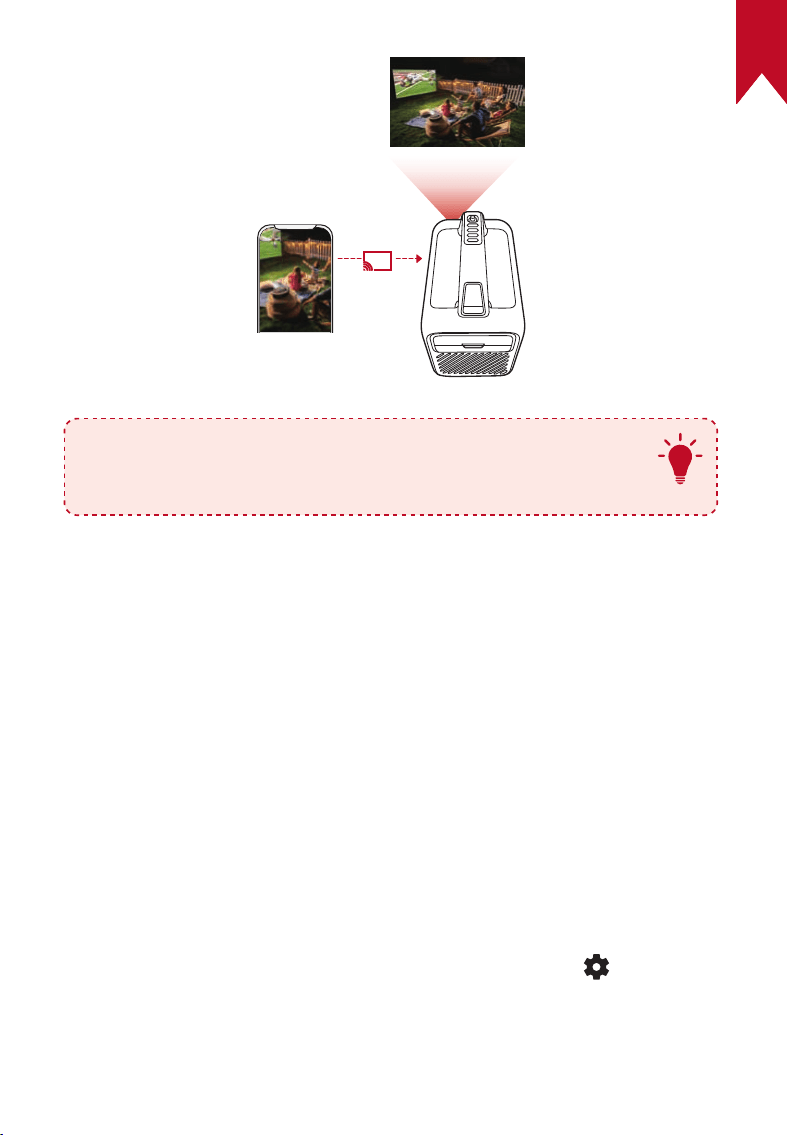
AR
397
T
.ةيكلملا قوقح دويق ببسب Nebula Mars 3 ىلع ىوتحملا ضعب ضرع نكمي
.كب صاخلا ضرعلا زاهج ىلع تبثملا قيبطتلا سفن ربع ىوتحملا ثب كنكمي
زاهجلا ةشاش ثب 3.2
.ضرعلا زاهج ىلإ كزاهج نم اهلمكأب ةشاشلا ثب كنكمي
.ةيكلسلا ةكبشلا سفنب ضرعلا زاهجو كزاهج ليصوتب مق ①
.كتطاقس
ِ
م ىلع Nebula Cast قيبطت ت
ّ
بث ②
.ةيلمعلا لامك ةشاشلا ىلع ةدوجوملا تاميلعتلا عبتاو Nebula Cast حتفا ③
4 .HDMI ليغشت ةزهجأ نم ليغشتلا
زاهج وأ لابقتسا زاهج لثم HDMI ليغشت ةزهجأ نم ديدعلاب ضرعلا زاهج ليصوت نكمي
نم اهريغ وأ باعلا يف مكحتلا ةدحو وأ )STB( ريفشتلا كف زاهج وأ DVD لغشم وأ نويزفلتلا
.ةزهجا
.)دوزم ريغ( HDMI لباك مادختساب HDMI ليغشت زاهجب روتكيجوربلا ل
ّ
صو ①
> ]لاخدا[ > ]زاهجلا تيضفت[ ددح مث ،تادادعا ةمئاق ىلإ لوصولل ىلع طغضا ②
.]HDMI[
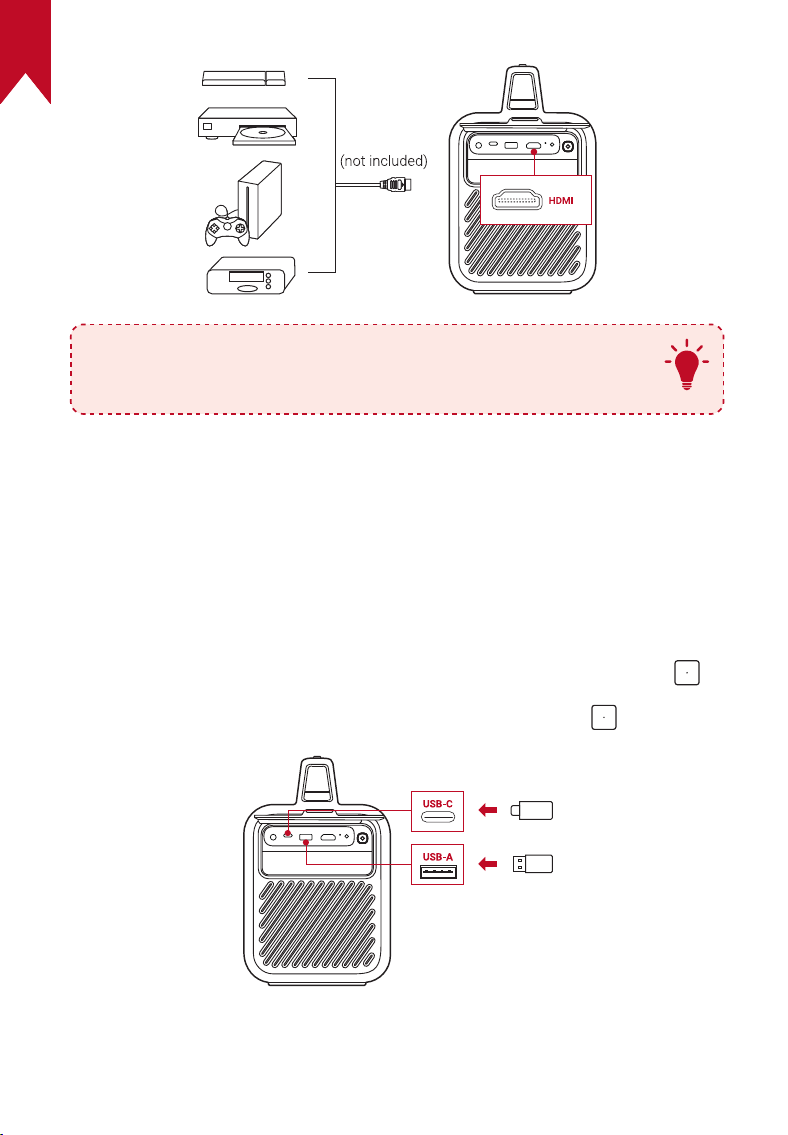
AR
398
T
HDMI ليغشت زاهجب هليصوت درجمب ا
ً
يئاقلت HDMI ليغشت ضرعلا زاهج أدبيس
.ةرم لو
5 .USB صارقأ كرحم نم ليغشتلا
تاقيبطتلا ليزنت وأ روصلاو ويديفلاو ىقيسوملاب عاتمتسا كنكمي ،اذه ضرعلا زاهج مادختساب
.USB 2.0 صارقأ كرحم ىلع ةنزخملا
.يب لجوج نم تافلملا فشكتسم قيبطت ل
ّ
زن ①
.USB ذفنم يف USB-C وأ USB-A صارقأ كرحم ل
ِ
خدأ ②
ىلع طغضاو اهليغشت ديرت يتلا USB كرحم نم روصلا وأ ويديفلا عطاقم وأ ىقيسوملا ددح ③
.
.ليغشتلا فاقي ىلع طغضا ④
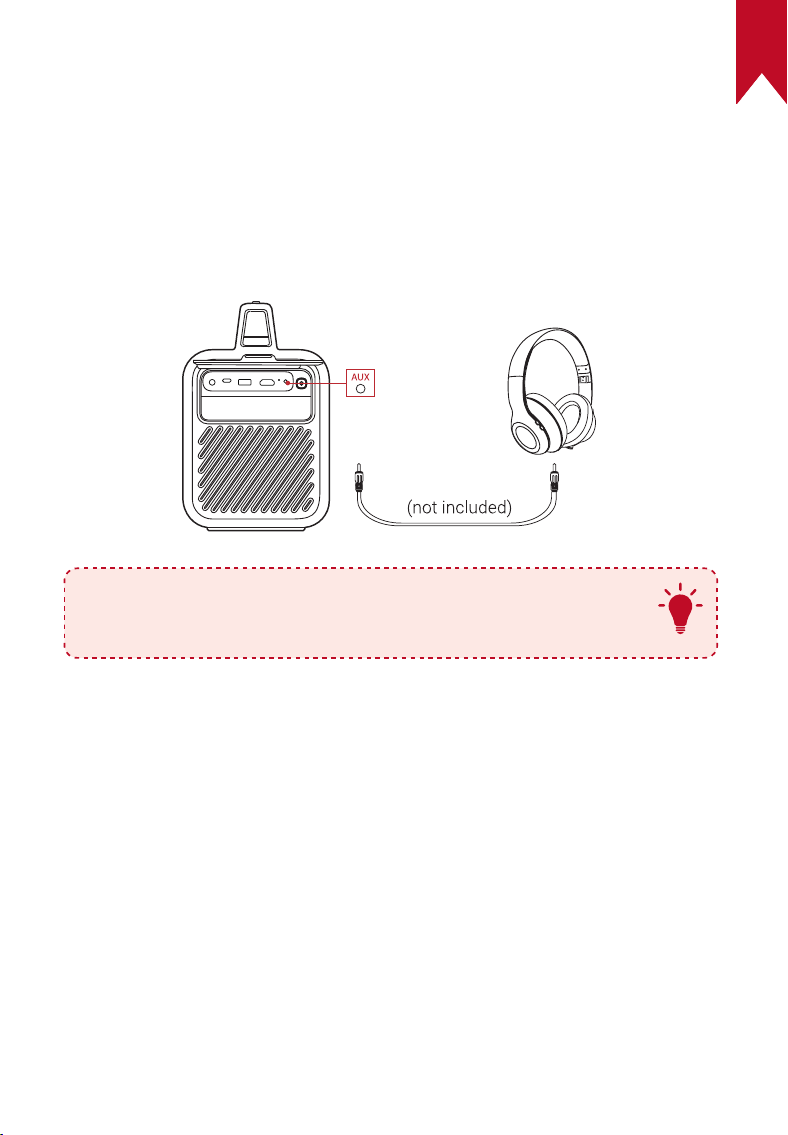
AR
399
6 .ةيجراخلا توصلا ةزهجأ لخ نم ليغشتلا
تاعامس كلذ يف امب ،ةيجراخلا توصلا جارخإ ةزهجأب اذه ضرعلا زاهج ليصوت ا
ً
ضيأ نكمي
.جمدملا تاعامسلا ماظن ليطعت متي ،ةيجراخلا تاعامسلاب لاصتا دنع ؛توصلا تاربكمو سأرلا
وأ سأرلا تاعامس ليصوتل )دوزم ريغ( ل
ّ
وحم وأ ملم 3.5 لوطب يتوص لباك مدختسا ①
.ةيجراخلا تاعامسلا
.روتكيجوربلا اذه ىلع AUX ذفنمب لباكلا نم رخا فرطلا ل
ّ
صو ②
.ةيجراخلا تاعامسلا وأ سأرلا تاعامس نم توصلا عمست فوس •
T
.كينذأ ءاذيإ بنجتل توصلا ىوتسم ضفخا ،اهئادتراو سأرلا ةعامس ليصوت لبق
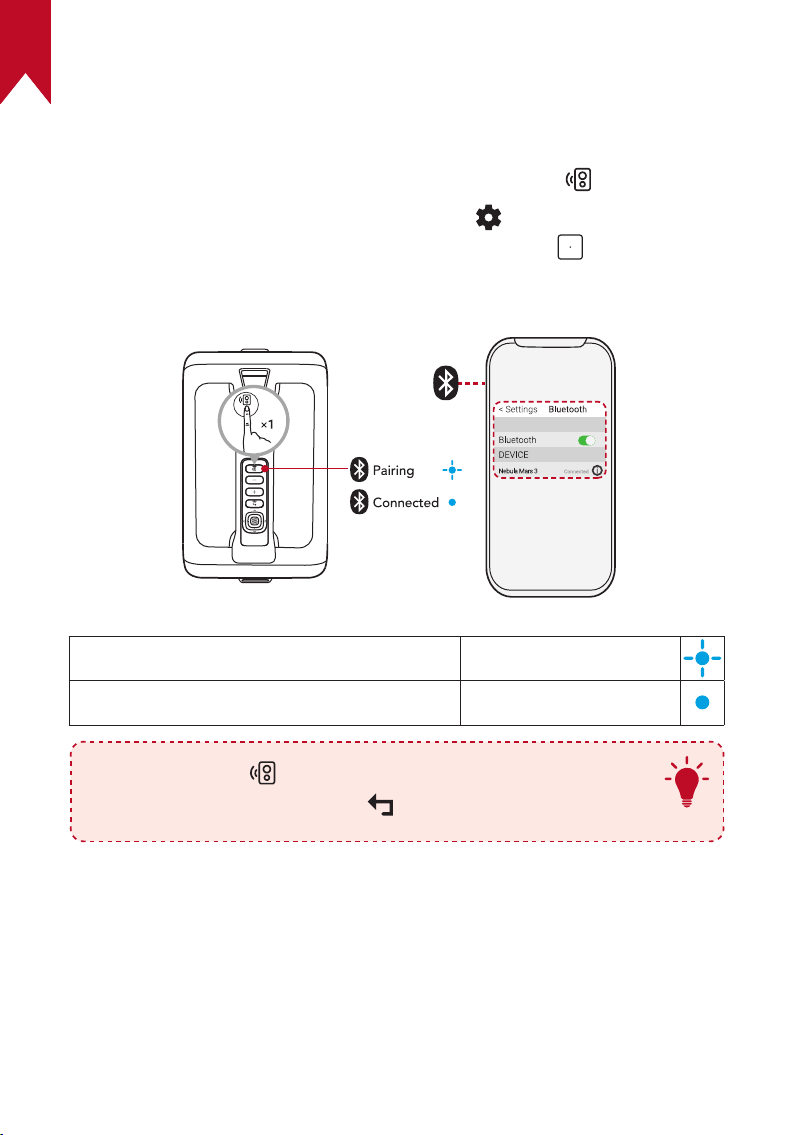
AR
400
7 .Bluetooth توص ربكم عضو
.Bluetooth ةينقتب لقتسم توص ر
ّ
بكمك اذه ضرعلا زاهج مادختسا كنكمي
:نارايخ كيدل ،يكلسلا توصلا ربكم عضو ىلإ ليوحتلل ①
.روتكيجوربلا ىلع ىلع طغضا :A
]يكلسلا توصلا ربكم عضو[ > ]روتكجوربلا تادادعإ[ > ددح ،ةيسيئرلا ةشاشلا نم :B
. ىلع طغضاو
.لاصتل Nebula Mars 3 د
ّ
دحو يكذلا كفتاه ىلع ثوتولبلا ليعفت ن
ّ
كم ②
ثوتولب نارتقإ / نارتقل زهاج قرزأ ضيمو
Bluetooth ربع لاصتا مت تباث قرزأ
T
وأ روتكجوربلا ىلع ىلع طغضا ،يكلسلا توصلا ربكم عضو نم جورخلل
.نيتيناث ةدمل دع
ُ
ب نع مكحتلا زاهج ىلع ىلع طغضلا يف رارمتسا عم طغضا
تباثلا جمانربلا ثيدحت
ثيدحتب حصن
ُ
ي ،تازيملا ثدحأ ىلع يوتحي يذلا روتكيجوربلا اذه عم لماكلاب كتبرجت زيزعتل
.رخاو نيحلا نيب ةتباثلا جماربلا
.]ةتباثلا جماربلا ثيدحت[ > ]تاثيدحتلا[ > ]روتكيجوربلا تادادعإ[ ىلإ بهذا ،ةتباثلا جماربلا ثيدحتل
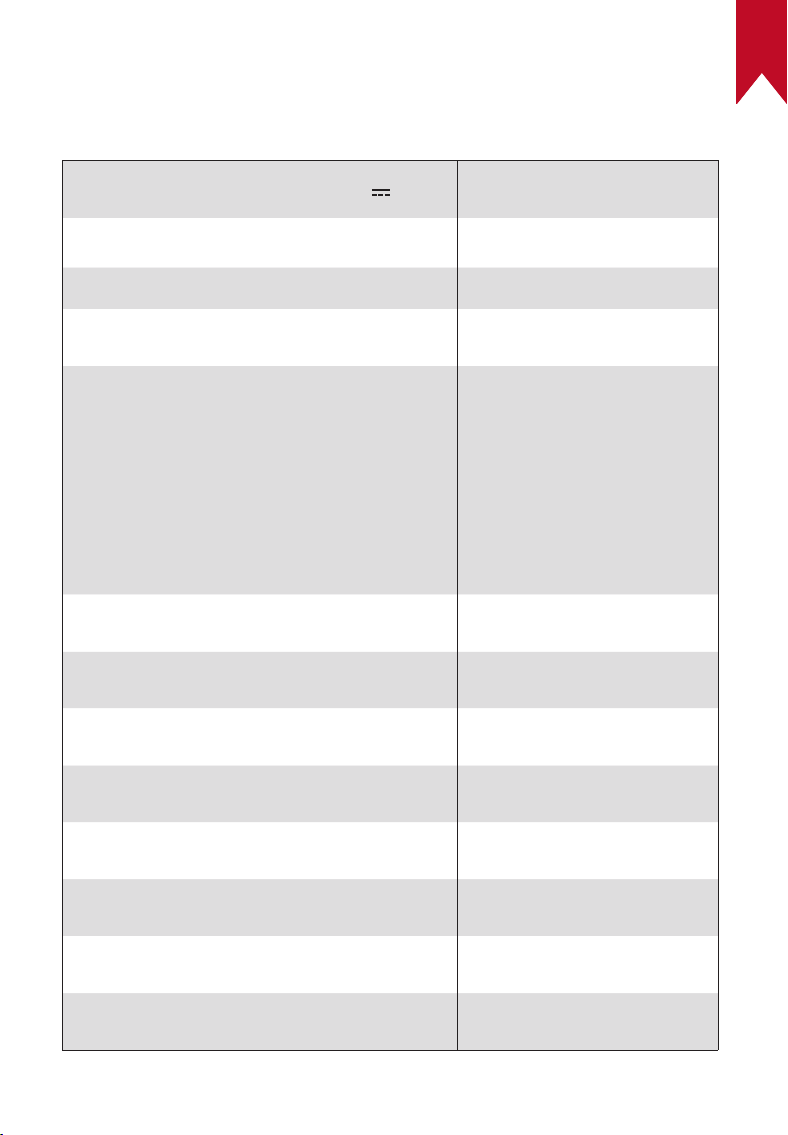
AR
401
تافصاوملا
.راعشإ نود رييغتلل ةضرع تافصاوملا
ريبمأ 9.47 تلوف 19
لخدلا
طاو ١٥٠
ةقاطلا كهتسا
>طاو 1 <
دادعتسا عضو ءانثأ ةقاطلا كهتسا
1920 × 1080p
ةروصلا ةقد
720 ،)زتره 50( لسكب 576 ،)زتره 60( لسكب 480
لسكب 720 ،)زتره 50( لسكب 720 ،)زتره 30( لسكب
30( لسكب 1080 ،)زتره 24( لسكب 1080 ،)زتره 60(
60( لسكب 1080 ،)زتره 50( لسكب 1080 ،)زتره
،)زتره 25( 4K2K ،)زتره 23.976( 4K2K ،)زتره
60( 4K2K ،)زتره 4K2K )50 ،)زتره 30( 4K2K
،)زتره 25( 4096 ،)زتره 23.976( 4096 ،)زتره
60( 4096 ،)زتره 50( 4096 ،)زتره 30( 4096
)زتره
ةقفاوتم ةقد
طاو ١٠
)نحشلا دنع( USB-A جارخا ةردق
طاو ١٥
)نحشلا دنع( USB-C جارخا ةردق
400:1
نيابتلا ةبسن
16:9
ةيعابلا ةبسنلا
"200 ىلإ"30
ةشاشلا مجح
1.2:1
طاقسا ةبسن
مدق 17.39-2.62 / م 5.3-0.8
ضرعلا ةفاسم
LED
ءوضلا ردصم
AR
402
يئاقلت
زيكرتلا
يئاقلت
روحملا حيحصت
ىصقأ دحك طاو 40
توصلا ربكم جرخ ةوق
ةيوئم ةجرد ٢٥ دنع لبيسيد ٢٨
ءاضوض
802.11 زترهاجيج 5.0/زترهاجيج Wi-Fi 2.4
a/b/g/n/ac
Wi-Fi
5.1
Bluetooth ـلا رادصإ
مدق 82 / ا
ً
رتم 25
Bluetooth قاطن
FAT، FAT32، NTFS
USB قيسنت
تياهنرهف 32° / ةيوئم ةجرد 35°~ ةيوئم ةجرد 0°
تياهنرهف 95°~
ليغشتلا ةرارح ةجرد
AAA × 2
دع
ُ
ب نع م
ّ
كحتلا زاهج تايراطب
AR
403
اهحصإو ءاطخا فاشكتسا
ليغشتلا لشف ①
ققحتو ةقيقد 15-30 ةدمل روتكيجوربلا نحشا .ةقاطلاب ا
ً
نوحشم ريغ روتكيجوربلا نوكي دق •
.LED ةشاش ةءاضإ نم
.نحشلا ةيناكمإ مدع ②
.روتكيجوربلا نحشل نيقفرملا يئابرهكلا لباكلاو لوحملا مدختسا •
.ةقاط لباكو )لقا ىلع طاو 180 ةردقب( ا
ً
فلتخم
ً
وحم م
ِ
دختسا •
.ةيكلس تنرتنإ ةكبشب لاصتا نكمي ③
.هليصوت دعأو هيجوتلا زاهج نم راتمأ 5 / ا
ً
مدق 16 قاطن يف ضرعلا زاهج عض •
.ةلواحملا دعأو زترهاجيج 5 وأ زترهاجيج 2.4 ىلع هيجوتلا زاهج طبضا •
.ةلواحملا دعأو هجوملاو ضرعلا زاهج ليغشت دعأ •
.كفتاهب لاصتا ةطقن وأ ةفلتخم Wi-Fi ةكبش برج •
ةروصلا ةيبابض ④
.يئاقلتلا زيكرتلا ءدبل دعب نع مكحتلا زاهج ىلع ىلع طغضا وأ
ً
يلق روتكيجوربلا ك
ّ
رح •
> ]زيكرتلا تادادعإ[ > ]روتكيجوربلا تادادعإ[ > ]تادادعا[ ىلإ لقتنا ،ا
ً
يودي زيكرتلا طبضل •
.دع
ُ
ب نع م
ّ
كحتلا زاهج ىلع و مدختساو ،]يوديلا زيكرتلا حيحصت[
.رما مزل اذإ ضرعلا زاهج عافترا كلذكو ههاجتاو ضرعلا ةيواز طبضا •
ةهوشم ةروص ⑤
> ]تاثيدحتلا[ > ]روتكيجوربلا تادادعإ[ ربع رادصإ ثدحأ ىلإ ةتباثلا جماربلا ث
ّ
دح •
.]ةتباثلا جماربلا ثيدحت[
> ]ةروصلا حيحصت[ > ]روتكيجوربلا تادادعإ[ > ]تادادعا[ ىلإ لقتنا •
.]يوديلا ليملا حيحصت ذيفنت[
.رما مزل اذإ ةلاما ةجرد رييغتب مق وأ ،نيميلا وأ راسيلا ىلإ ضرعلا زاهج ك
رح •
HDMI ةراشإ دجوت ⑥
.ا
ً
فلتخم HDMI لباك مدختسا •
.رخآ HDMI ليغشت زاهجب ضرعلا زاهج ليصوتب مق •
وأ زاهجلا ناك اذإ امم ققحتلل HDMI لباك مادختساب كزافلتب HDMI ليغشتلا زاهج ل
ّ
صو •
.نمعي لباكلا
.ضرعلا زاهجل ا
ً
قباطم نوكيل HDMI ليغشت زاهج جرخ ةقد / ددرت طبضا •

AR
404
.سكيلفتن تيبثت ةيفيك ⑦
حتفا .هتيبثتو Google Play نم Nebula Play قيبطت ليزنتب مق ،ضرعلا زاهج ىلع •
ىلع رهظت يتلا تاداشرا عبتا مث .]سكيلفتن تيبثت[ > ]حئاصن[ د
ّ
دحو Nebula Play
.Netix تيبثتل ةشاشلا
.سواملا عضو مادختساب سكيلفتن يف مكحتلا ةيفيك ⑧
مدختسا .سواملا عضو ددح .Mars 3 ـب لصتاو كفتاه ىلع Nebula Connect ت
ّ
بث •
.ريرمتلل نيعبصإ مدختسا وأ ،رقنلاو لقنتلل ا
ً
دحاو ا
ً
عبصإ
.ةيكلس تنرتنإ ةكبش نودب ويديفلا عطاقم ليغشت ةيفيك
تاوطخلا ةفرعمل .FAT32 قيسنتب USB صارقأ كرحم ىلع ويديفلا عطاقم ليزنتب مق •
.USB صارقأ كرحم نم ليغشتلا عجار ،ةيلاتلا
AR
405
راعشإ
.يبوروا داحتا يف يكلسلا لخادتلا تابلطتم عم جتنملا اذه قفاوتي
ةقباطملا نعإ
زاهجلا اذه نأب حرصي .Anker Innovations Limited ةكرش ، اذه بجومب
/2014/53 هيجوتلا نم ةلصلا تاذ ىرخا ماكحاو ةيساسا تابلطتملا عم قفاوتم
./https://uk.seenebula.com بيولا عقوم ةرايزب مق ، ةقباطملا نع .EU
ةجرد 35 ىلإ ةيوئم ةجرد 0 وه هتاقحلمو روتكجوربلل بسانملا ةرارحلا ةجرد قاطن
.تياهنرهف ةجرد 95 ىلإ تياهنرهف ةجرد 32 / ةيوئم
NSA180EC-19094701 وه لوحملا عون.طقف يلخادلا مادختسل صصخم لوحملا
/ رمتسم رايت تلوف 19.0 غلبي ردقم جارخإ رايت / دهجب KA180B-19009470H وأ
.ريبمأ 9.47
)RF( يويدارلا عاعشل ضرعتلا لوح تامولعم
20 = d ةفاسملا ةلداعم ىلع
ً
ءانب )MPE( هب حومسملا ضرعتلل ىصقا دحلا ىوتسم باسح مت
بجي ،يويدارلا عاعشل ضرعتلا تابلطتمل لاثتما ىلع ظافحلل .ناسنا مسجو زاهجلا نيب مس
.يرشبلا مسجلاو زاهجلا نيب مس 20 ةفاسم ىلع ظافحلا
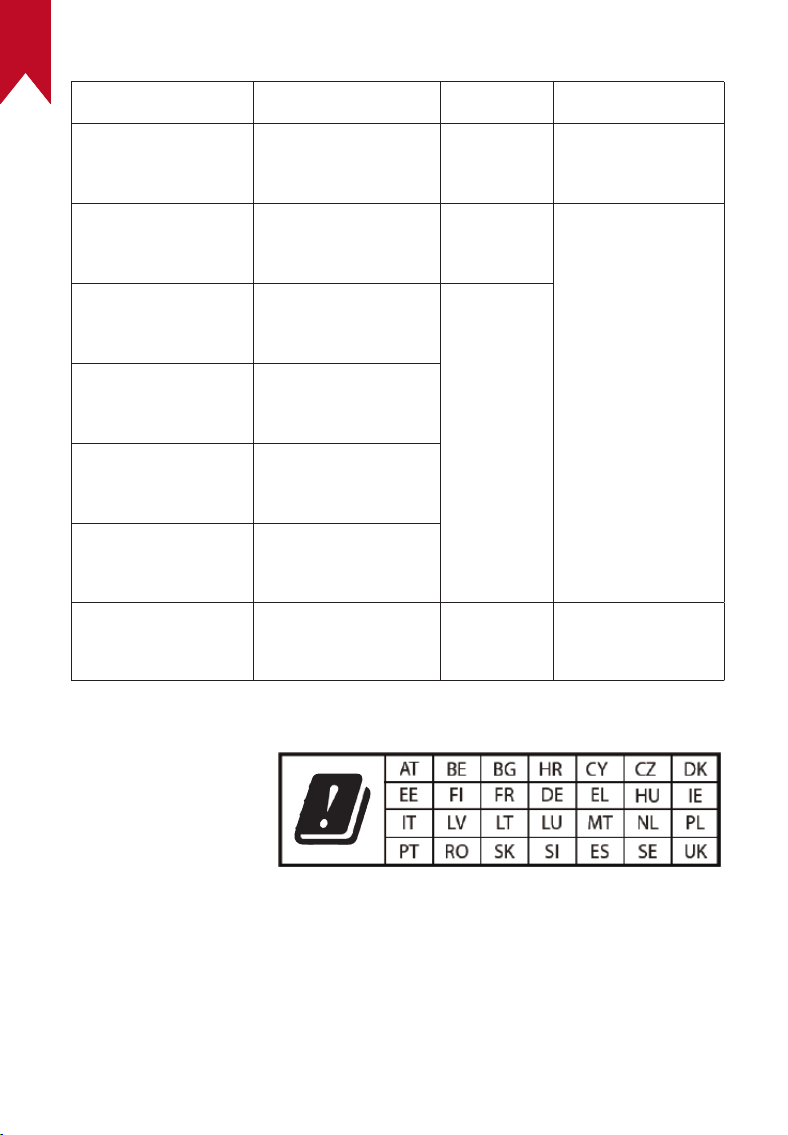
AR
406
ةردقلاو ةيددرتلا حئارشلا
ةقاطلل ىصقا دحلا ليغشتلا ددرت
تاقاطنلا
ةفيظولا
ةجتانلا ةئفاكملا ةراشا ةوق
16.61 لاسرا نع
طاو يللم لبيسيد
زتره اغيم 2402-2480
زترهاجيج 2.4
ثوتولب
) ضرعلا زاهج(
ةجتانلا ةئفاكملا ةراشا ةوق
19.51 لاسرا نع
طاو يلليم لبيسيد
2472 ىلإ 2412
زترهاجيم
زترهاجيج 2.4
WIFI ةكبش
) ضرعلا زاهج(
ةجتانلا ةئفاكملا ةراشا ةوق
20.13 لاسرا نع
طاو يللم لبيسيد
5250 ىلإ 5150
زترهاجيم
زترهاجيج 5
ةجتانلا ةئفاكملا ةراشا ةوق
18.70 لاسرا نع
طاو يليم لبيسيد
5350 ىلإ 5250
زترهاجيم
ةجتانلا ةئفاكملا ةراشا ةوق
17.89 لاسرا نع
طاو يللم لبيسيد
5725 ىلإ 5470
زترهاجيم
ةجتانلا ةئفاكملا ةراشا ةوق
13.16 لاسرا نع
طاو يللم لبيسيد
5850 ىلإ 5725
زترهاجيم
طاو يللم لبيسيد 3.62
EIRP ـل ا
ً
قفو
زتره اغيم 2402-2480 زترهاجيج 2.4
ثوتولب
)دع
ُ
ب نع مكحتلا زاهج(
.ةقلغملا نكاما يف طقف زترهاغيم 5350~5150 ددرت مادختسا نكمي
:)يبوروا داحتا نوؤش دقع( لوؤسملا فرطلا وه يلاتلا دروتسملا
Anker Innovations Deutschland GmbH | Georg-Muche-Strasse 3, 80807
Munich, Germany
:)ةدحتملا ةكلمملا نوؤش دقع( لوؤسملا فرطلا وه يلاتلا دروتسملا
Anker Technology )UK( Limited | GNR8, 49 Clarendon Road, Watford,
Hertfordshire, WD17 1HP, United Kingdom
AR
407
ةداعإو اهريودت ةداعإ نكمي ةدوجلا ةيلاع تانوكمو داومب ع
ّ
نص
ُ
مو ممصم جتنملا اذه
.اهمادختسا
ةيلزنملا تايافنلا نم هرابتعاب جتنملا نم صلختلا مدع بجي هنأ ىلإ زمرلا اذه ريشي
.ريودتلا ةداعإ ضرغب تايافنلا عيمجتل ةبسانملا ةأشنملا ىلإ هميلست بجي لب ،ةيداعلا
ناسنا ةحصو ةيعيبطلا دراوملا ةيامح ىلع نادعاسي ريودتلا ةداعإو ميلسلا صلختلا
ةيدلبلاب لصتا ،هريودت ةداعإو جتنملا اذه نم صلختلا لوح تامولعملا نم ديزمل.ةئيبلاو
.جتنملا اذه هنم تيرتشا يذلا رجتملا وأ تايافنلا نم صلختلا ةمدخ وأ ةيلحملا
عبتا .حيحص ريغ رخآ عونب ةيراطبلا لادبتسا ةلاح يف راجفنا عوقو رطخ :هيبنت
.ةمدختسملا تايراطبلا نم صلختلا دنع تاميلعتلا
Anker Innovations Limited
غنوك غنوه ،نولوك ،كوك غنوم ،ناثان قيرط 610 ،ازب دوويلوه ،1318-19 ةفرغ
ةيراجتلا تامعلا
Bluetooth SIG, ةكرشل ةكولمم ةلجسم ةيراجت تامع يه Bluetooth® تاراعشو ةمع
.صيخرتلل عضخي Anker Innovations Limited لب
ِ
ق نم تامعلا هذهل مادختسا يأو Inc.
.نيينعملا اهباحص كلم يه ىرخا ةيراجتلا ءامساو ةيراجتلا تامعلا
تامع يه High-Denition Multimedia Interface و ،HDMI راعش ،HDMI
اهريغو ةدحتملا تايولا يف HDMI licensing LLC ةكرشل ةلجسم ةيراجت تامع وأ ةيراجت
.لودلا نم
double-D زمرلاو ،Dolby. Dolby ،Dolby Audio لماعم نم ةصخر بجومب عينصتلا مت
.Dolby Laboratories Licensing Corporation ةكرشل ةيراجت تامع يه

AR
408
نامضلا
ا
ً
موي 30 ةدمل بابسا تناك امهم لاملا دادرتسا ةيناكمإ عم نامض
لاملا دادرتساو ءارشلا خيرات نم ا
ً
موي 30 نوضغ يف ني
َ
فلاتلا ريغ هتوبعو كجتنم عاجرإ كنكمي
ليمعلا ىلع بجي ،ةدوجلاب ةلص اذ سيل عاجرا يف ببسلا ناك اذإ .بابسا تناك امهم لماكلاب
.عاجرا نحش فيلاكت عفد
ةدوجلاب ةطبترملا لكاشملا ىلع ا
ً
رهش 12 ةدمل نامض
خيرات نم ا
ً
رهش 12 ةدمل عينصتلاو داوملا بويع نم اهولخ نامضب Nebula تاجتنم عتمتت
يتلا تاجتنملل عجترم نحش موسر يأ يطغتو
ً
يدب Nebula رفوتس ،ةرتفلا هذه لخ .ءارشلا
.يداع لكشب اهمادختسا نكمي
خيرات نم ا
ً
موي 20 نوضغ يف اهميدقت متي نحش تاقصلم يأ مادختسا بجي :ةظحملا ىجري
.Nebula Support ةطساوب اهرادصإ