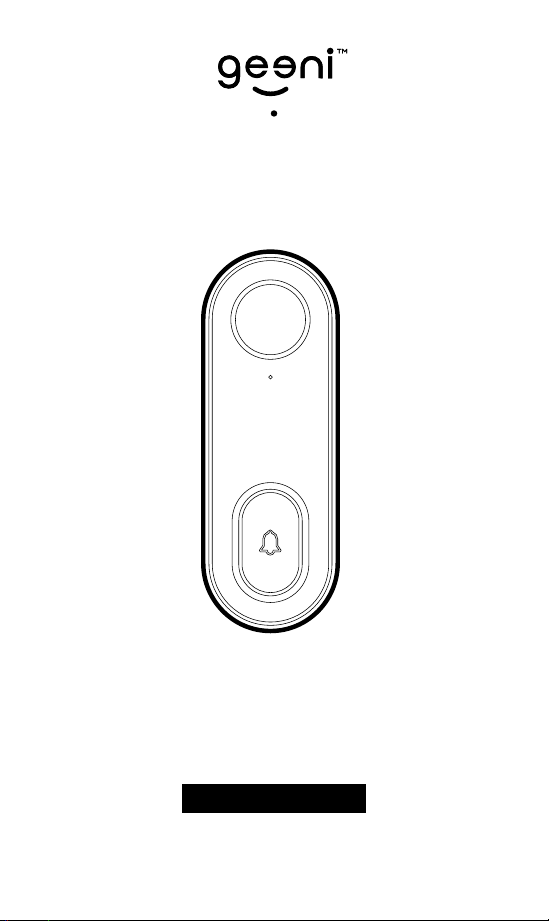
START
GUIDE
SMART WI-FI
DOORBELL
Pour les instructions en français, veuillez
consulter la page 19
ENGLISH

Thank you for purchasing your GEENI smart
home product.
Get started using your new devices by downloading
Geeni, one convenient app that manages everything
straight from your phone or tablet. Easily connect to
your home Wi-Fi, and control multiple devices from the
touch of your fingertips.
01
03
04
06
08
1 1
Product Diagram
Download & Register
Install
Connect (Easy Mode)
Connect (Backup QR Code Mode)
Questions, Troubleshooting, Notices
Contents
Start Guide
1 4
16
Google Assistant
Amazon Alexa
Voice Control Guide

FCC Notice:
This equipment has been tested and found to comply with the limits for a
Class B digital device, pursuant to part 15 of the FCC Rules. These limits are
designed to provide reasonable protection against harmful interference in
a residential installation. This equipment generates, uses and can radiate
radio frequency energy and, if not installed and used in accordance with
the instructions, may cause harmful interference to radio communications.
However, there is no guarantee that interference will not occur in a particular
installation. If this equipment does cause harmful interference to radio or
television reception, which can be determined by turning the equipment off
and on, the user is encouraged to try to correct the interference by one or
more of the following measures:
• Reorient or relocate the receiving antenna.
• Increase the separation between the equipment and receiver.
• Connect the equipment into an outlet on a circuit different from that to
which the receiver is connected.
• Consult the dealer or an experienced radio/TV technician for help.
Caution: Any changes or modifications to this device not explicitly approved by
manufacturer could void your authority to operate this equipment.
This device complies with part 15 of the FCC Rules. Operation is subject to the
following two conditions: (1) This device may not cause harmful interference,
and (2) this device must accept any interference received, including
interference that may cause undesired operation.
The device has been evaluated to meet general RF exposure requirement. The
device can be used in portable exposure condition without restriction.
Support:
If you encounter any issues, please contact us at support.mygeeni.com for
help.
(888) 232-3143 Toll-free
To explore our full selection of products, visit us at: www.mygeeni.com
© 2020 Merkury Innovations • 45 Broadway 3rd FL, New York NY 10006.
The illustrated product and specifications may differ slightly from those
supplied. Geeni is a trademark of Merkury Innovations LLC. iPhone, Apple and
the Apple logo are trademarks of Apple Inc., registered in the U.S. and other
countries. App Store is a service mark of Apple Inc. Google, Google Play, and
related marks and logos are trademarks of Google LLC. iOS is a registered
trademark of Cisco in the U.S. and other countries and is used under license.
Amazon, Alexa and all related logos are trademarks of Amazon.com, Inc. or its
affiliates. All other trademarks and trade names are those of their respective
owners.
Made in China
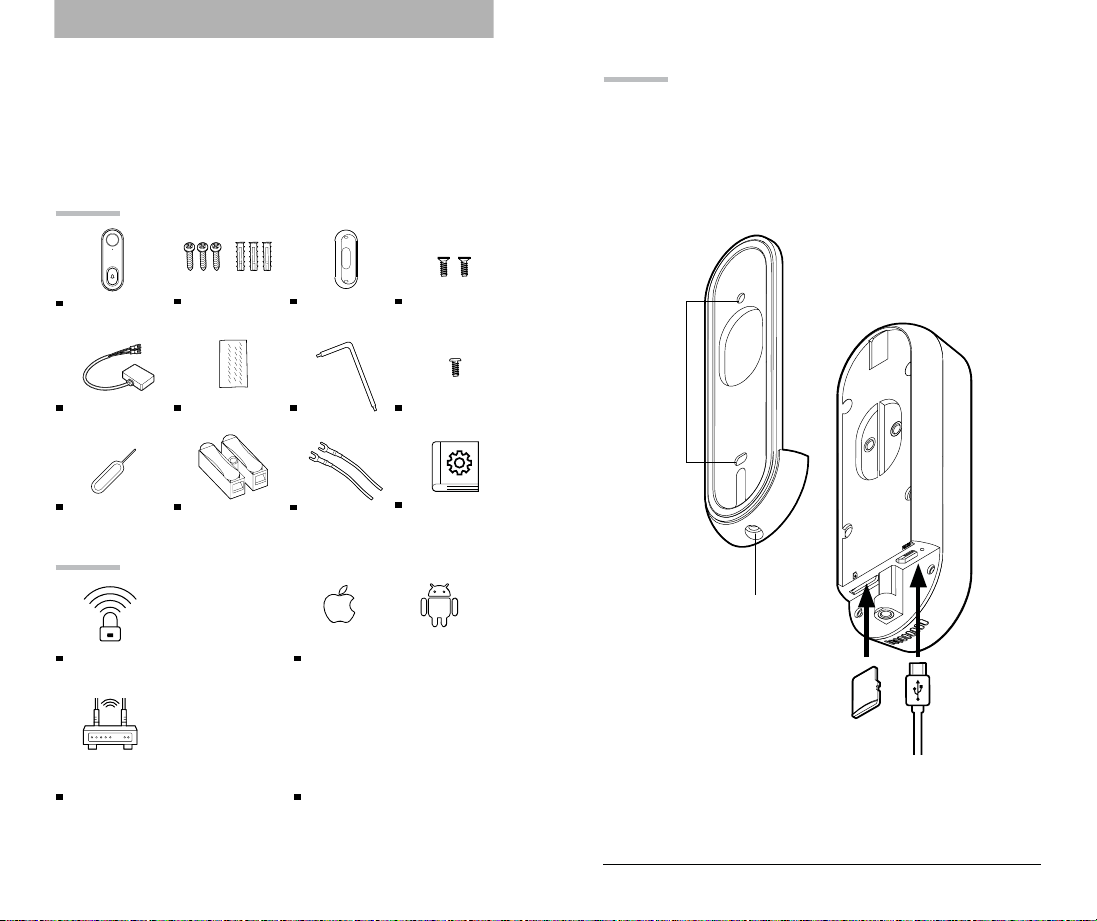
1
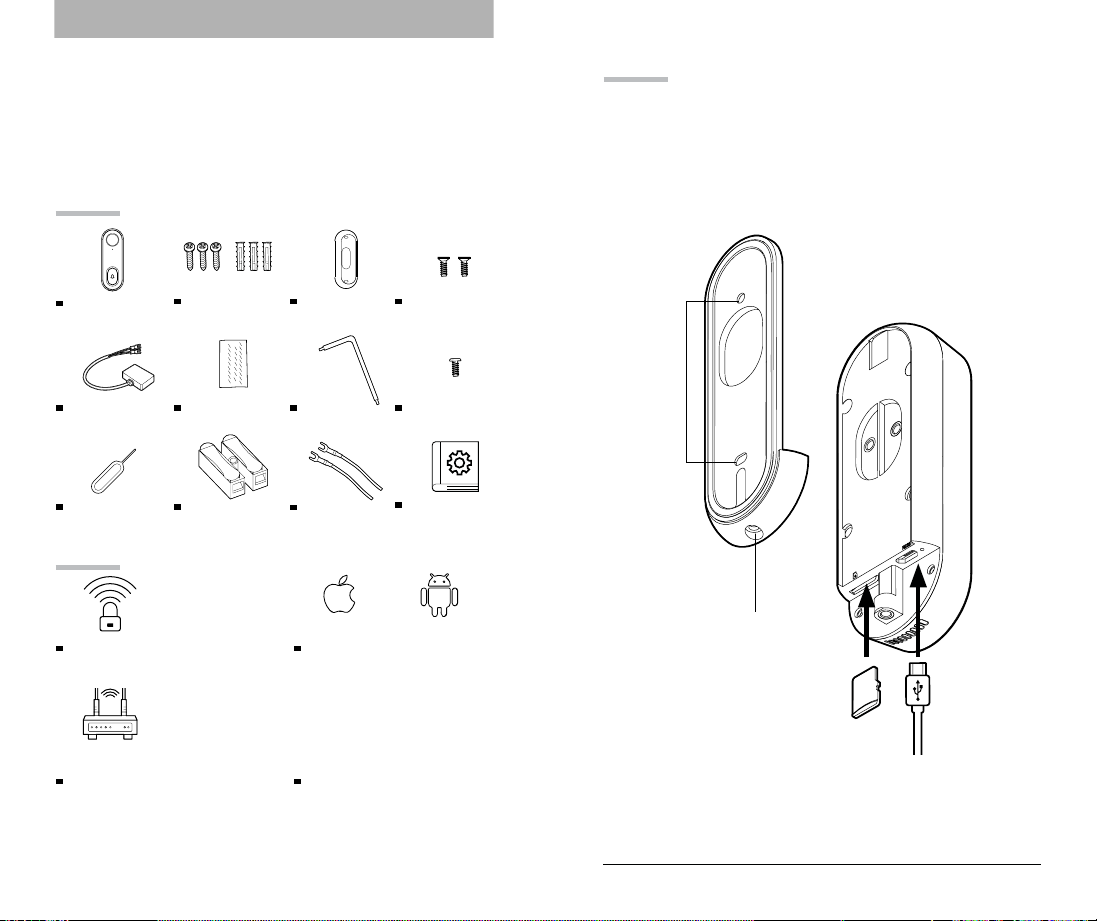
Smart Wi-Fi
Doorbell
Mounting
Screws
Angle Wall
Mount Screws
Cable
Angled
Wedge
Mount
Security
Screw
Reset Pin
x 3 x 3 x 2
User Manual
Chime
Adapter
Double-Sided
Tape
Wire
Terminal
Back Cover
Micro USB
Backup Power
Input
Micro SD Card
Slot
Back Cover
Security Screw
Screw Hole
for Wall
Mounting
Security
Tool
What’s in the Box
START
GUIDE
Get Ready
Know your Wi-Fi
network and password
Make sure you’re connecting to
a 2.4GHz Wi-Fi network.
A microSD card is required to
record footage (Geeni can’t
connect to 5GHz networks)
Make sure your mobile
device is running iOS
®
9
or higher or Android™ 5.0
or higher
Requires an existing
wired doorbell with chime
connected to a 12V or 24V
AC and 10VA minimum
Transformer.
2.4GHz
iOS 9
Android 5.0
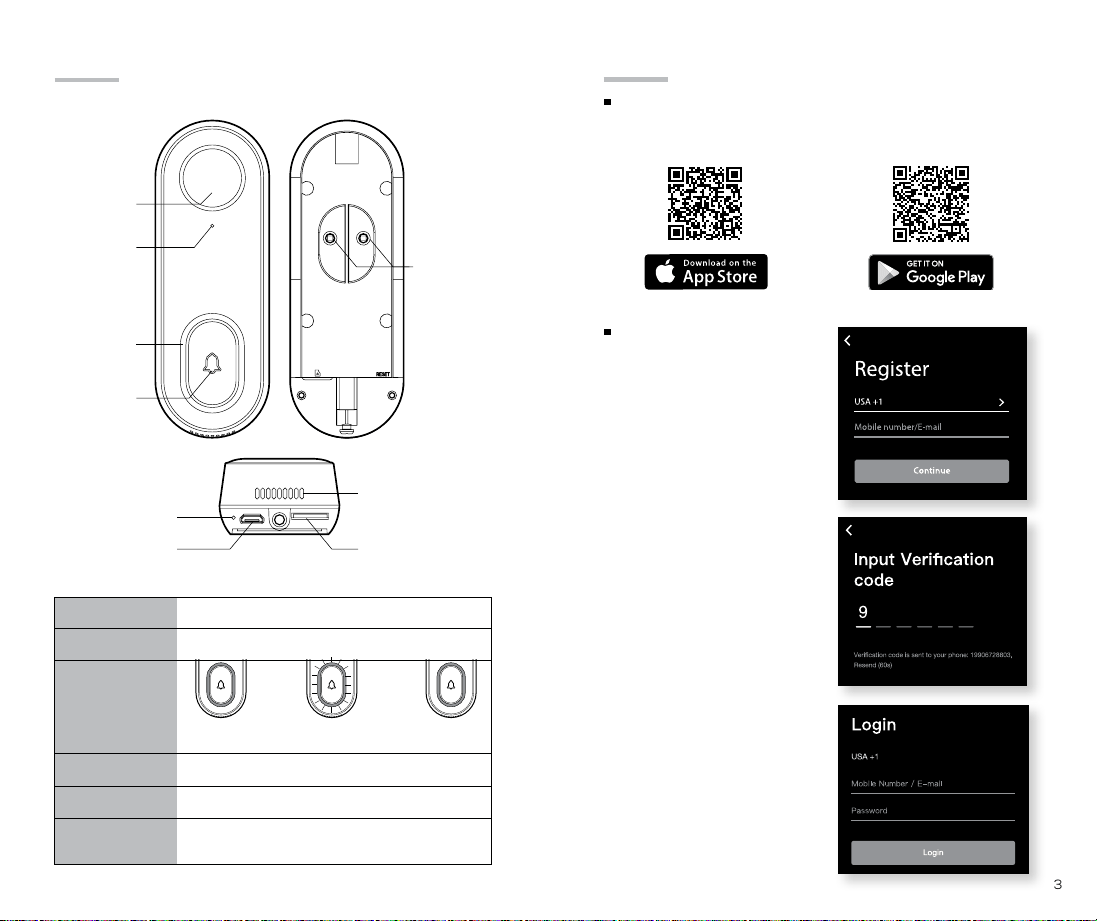
Product Diagram
32
STEP 1 : Register
Download the Geeni
App from App Store
or Google Play.
Register an account
on your Geeni App.
01.
Enter your mobile
phone number or email
address
03.
Log in to the App.
02.
Enter the verification
code and create a
password.
Download & Register
Camera
Microphone
External
Power Port
Speaker
SD Card Slot
Status Light
Power Port
Doorbell Button
Microphone
SD card slot
Reset
Status Light
AC 12V~24V
Press the button to activate the doorbell
Captures sound for your video
Supports local SD Card storage (Max.128G)
Press and hold on for 5 seconds with pin to
reset the doorbell
Button
Reset
Micro USB
Product Diagram
Front View Back View
Soild Red
Starting up
Blinking Red
Ready to connect
Soild Blue
Connected
54
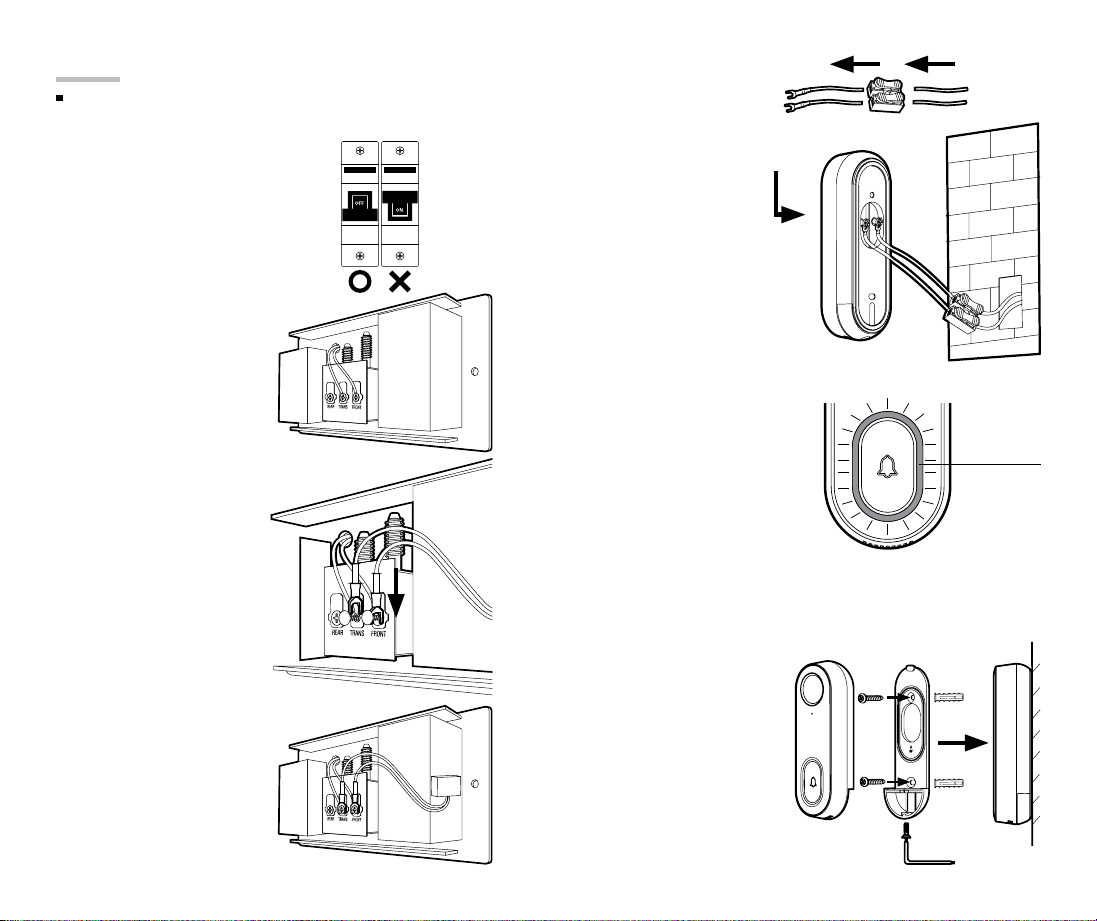
Connecting to existing chime system.
Install:
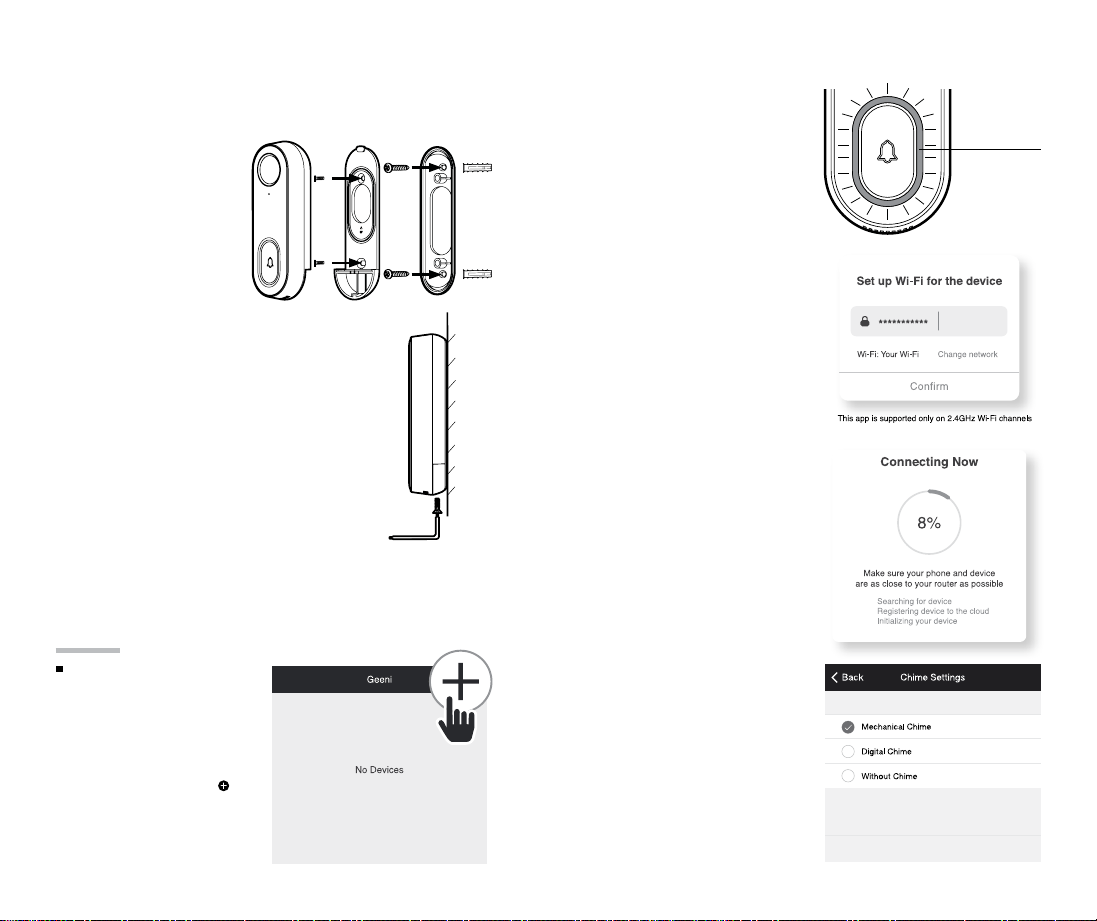
Mode 1 - General Doorbell Installation
01.
Mount the bracket to
the desired wall with the
included screws.
02.
Install the camera in the
bracket and lock in with
the security screw.
01.
First turn off the power
breaker at your fuse box
for your existing doorbell
and chime. Ring your
doorbell to confirm it is
now off.
02.
Find your chime (most
likely a rectangular box
mounted inside and
around your front door)
and remove the cover.
03.
Loosen both screws in
the terminal, and hook
both connectors from
the chime adaptor
under each screw (refer
to image).
04.
Using the included
double-sided tape, affix
the chime adapter to
your box wherever there
is space and replace
the cover. Be sure to not
interfere with any other
parts of the chime.
STEP 2 : Installation
Install Install
05.
Connect your existing
doorbell wire to the
included wire terminals
and connect the
additional hooks to the
screws on the back of
the smart doorbell (refer
to image).
Either wire can be
connected to either
terminal
06.
Return to the fuse box
and turn the power back
on. The ring around the
smart doorbell button
should turn on and blink
red slowly. You are now
ready to connect to
Wi-Fi.
12~24V AC
flashing
red light
76
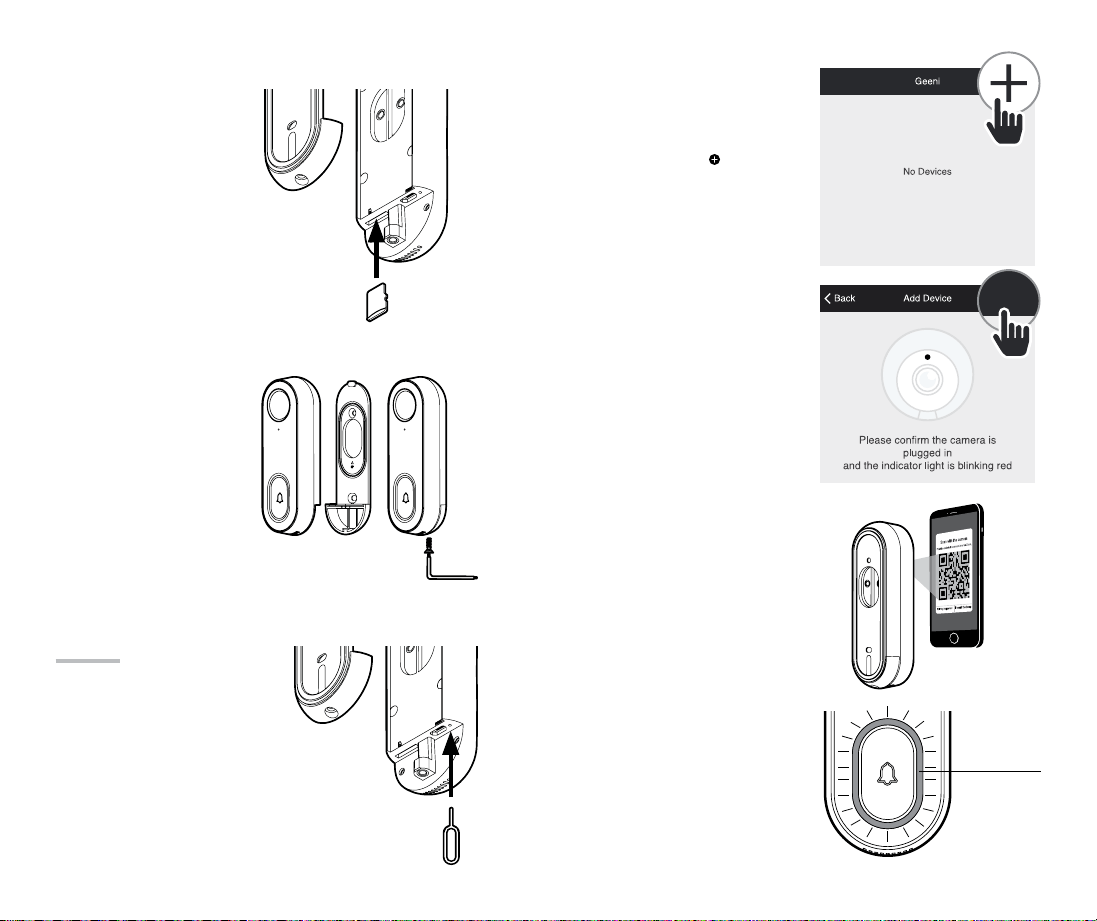
Mode 2 - Installation with Angled Wall Mount
Install & Connect (Eazy Mode) Connect (Easy Mode)
01.
In the Geeni app, on
the top corner of the
Devices screen, click
Choose “Video Doorbell”.
STEP 3 : Connect
Add device:
Easy Mode
02.
Be sure the ring around
the doorbell button is
flashing a red light. If
not flashing, insert the
reset pin into the reset
button and hold for ten
seconds.
flashing
red light
04.
The Geeni app will
attempt to connect.
When the ring on
the doorbell turns
blue, connection was
successful!
NOTE: Geeni can’t connect to
5GHz networks.
NOTE: If the connection fails,
try to connect using QR Code
Mode (See next section)
03.
Enter your Wi-Fi
network and password.
05.
Select which type
of chime you have,
determined from chime
installation steps.
01.
For a desired tilted
angle, attach the initial
bracket to the angled
mount
02.
Install the angled mount
to the wall with the
included screws.
03.
Install the camera in the
bracket /angled mount
and lock in with the
security screw.
98
Connect (Easy & QR Code Mode) Connect (QR Code Mode)
06.
(Optional) Insert your
MicroSD card into the
port located at the
bottom of doorbell. This
is not necessary for live
view, but is required to
record and play back
footage.
07.
Replace camera back
into mount and secure
with security screw. Your
smart doorbell is now
ready to use!
Insert microSD
card into the
microSD port
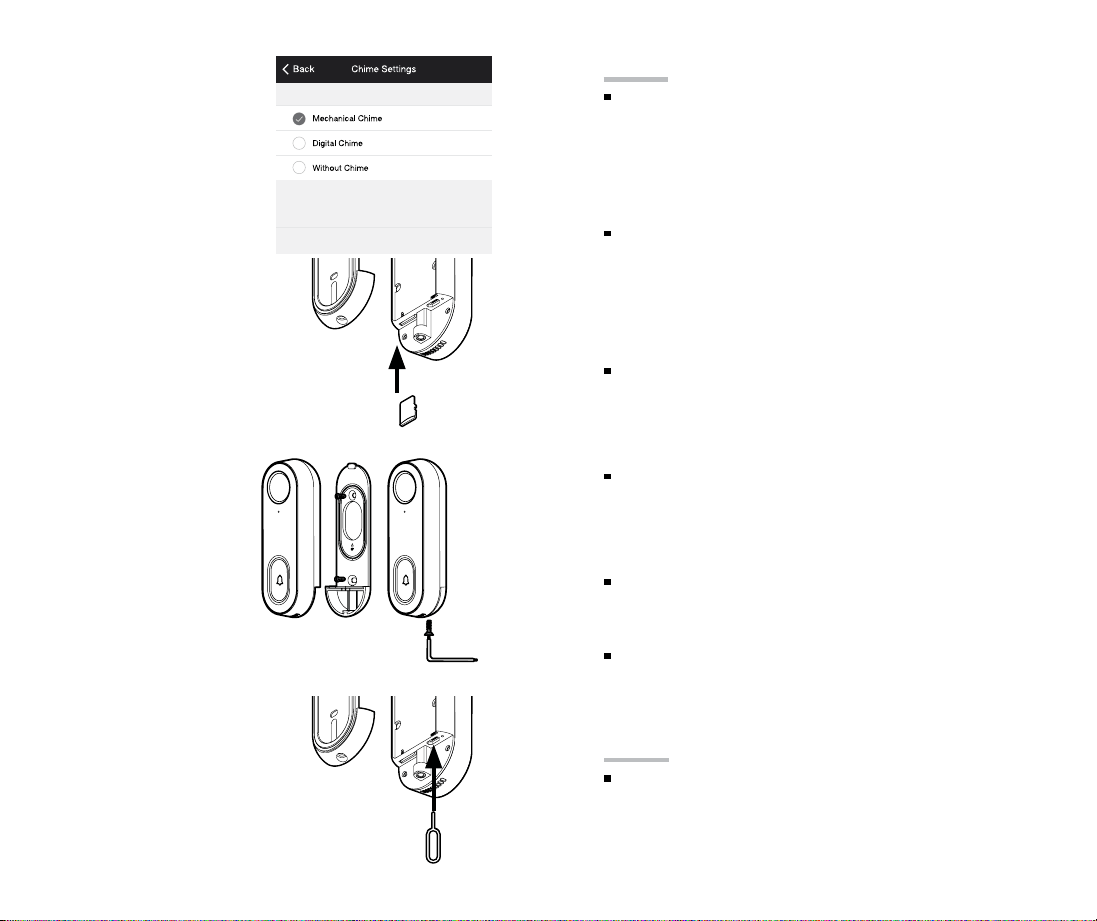
Add device:
Backup QR Code Mode
01.
Be sure to reset doorbell
with the reset pin, ring
should be flashing red
to indicate it’s ready to
connect.
02.
In the Geeni app, on the
top corner of the Devices
screen, click
Choose “Video Doorbell”
03.
Choose “QR Code” in the
top corner. Click Next and
enter your Wi-Fi details.
04.
Use the smart doorbell’s
camera to scan the QR
code on your smartphone.
The ring will turn blue
once connected to Geeni
successfully.
NOTE: Geeni can’t connect to
5GHz networks.
QR Code
Blue light
1110
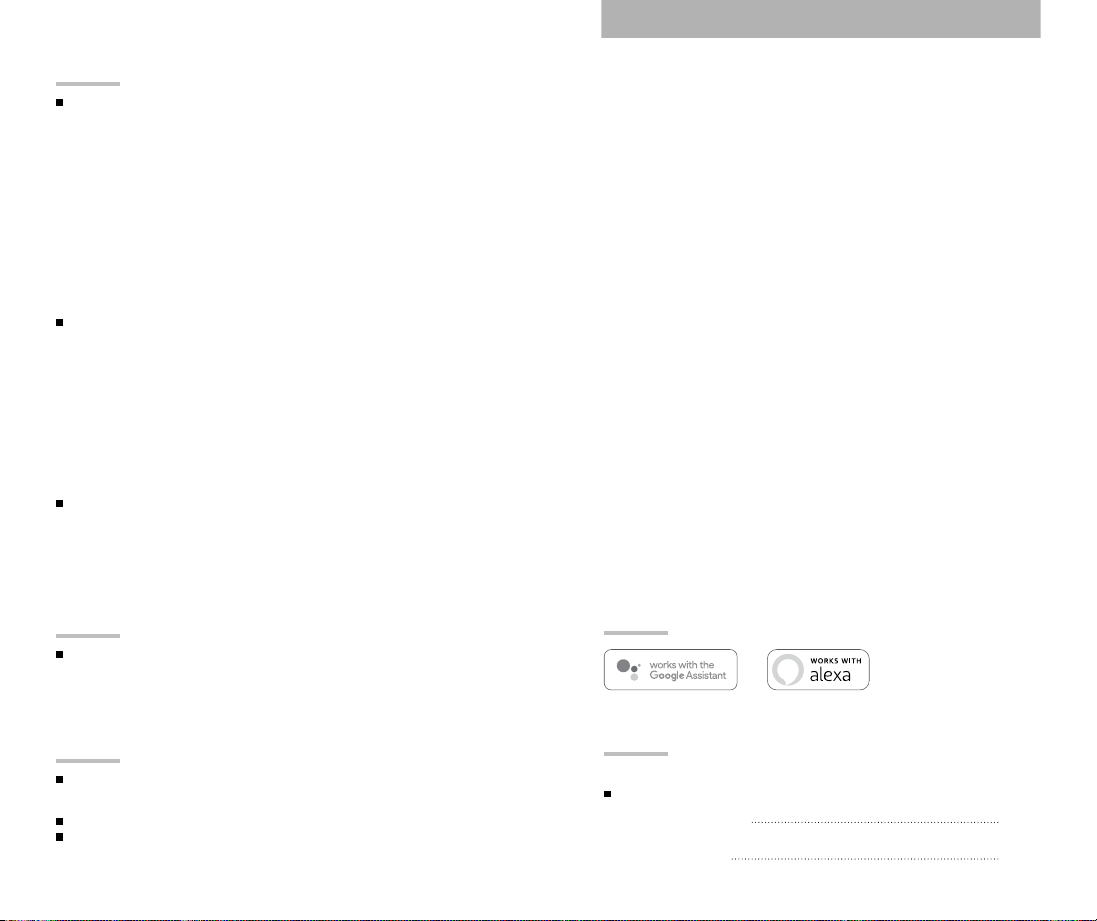
05.
Select which type
of chime you have,
determined from chime
installation steps.
06.
(Optional) Insert your
MicroSD card into the
port located at the
bottom of doorbell. This
is not necessary for live
view, but is required to
record and play back
footage.
07.
Replace camera back
into mount and secure
with security screw.
Your smart doorbell is
now ready to use!
*How do I reset the
device and what does
the blinking light
mean?
Reset the doorbell by
inserting the reset pin
into the reset button,
located beneath the
doorbell button. Press
and hold for 5 seconds.
Insert microSD
card into the
microSD port
Frequently Asked Questions
Can I share with family and friends?
Yes! You can share access to all Merkury devices— cameras,
plugs, bulbs, doorbells, etc.— with family & friends. In the
Geeni app, press the “Profile” button and click on “Device
Sharing” to give or revoke sharing permissions. In order to
share, the other user should have already downloaded the
Geeni app and registered an account.
How much footage can the doorbell camera record?
An optional microSD card is required to record footage.
Depending on video quality, your smart doorbell will use
around 1GB of storage a day, so a 32GB card can provide
weeks of continuous video. As the card fills up, the oldest
footage will automatically be replaced by new video, so you
don’t have to ever worry about running out of
storage space.
My device has a funny name. How do I rename it?
From your main device list, click on one of the devices you
want to rename, press the “•••” button on the top right for
advanced settings, and click Modify Device Name (or Modify
Group Name, if applicable). You’ll then be able to choose a
more familiar name.
The bulb appears offline or unreachable, what should I do?
Check the light switch and make sure that it’s switched ON.
The light bulb requires an “always-on” power supply to
operate properly. Make sure your Wi-Fi router is online and
in range. Make sure you have the latest Geeni functionality by
clicking “Check for firmware update” in your device settings.
What’s the Wireless Range?
The range of your home Wi-Fi is heavily dependent on your
home router and the conditions of the room. Check with your
router specifications for exact range data.
If my Wi-Fi/Internet goes down, will Geeni still work?
Merkury products need to be connected to Wi-Fi in order to
use them remotely.
Questions. Troubleshooting. NoticesConnect (QR Code Mode)
Troubleshooting
Cannot connect to your Wi-Fi network.
Make sure you entered the correct Wi-Fi password during the
Wi-Fi setup. Check whether there are any Internet connection
problems. If the Wi-Fi signal is too weak, reset your Wi-Fi
router and try again.
12
Troubleshooting
Reset the device
The smart doorbell does not power on.
• Verify that the wires are securely connected to your
smart doorbell camera.
• Double check that the power was turned back on to
the doorbell.
• Ensure that the wires on the chime adapter are connected
securely to the chime’s terminals (if installed).
• Test the voltage of your doorbell wires. It must be between
12V and 24V AC. If your existing voltage is outside of this
range, replace the transformer.
The smart doorbell powers on but the chime does not work
when the button is pressed.
• Remove the chime’s cover and make sure that the moving
parts of the chime aren’t being touched by any wires or the
chime adapter.
• Press the button again while the chime’s cover is removed.
If it works, try mounting the chime adapter on the outside of
the chime, and then replace the chime cover.
The chime won’t stop ringing.
The most common reason for this is that the chime adapter is
not correctly connected to the chime.
Doorbell can be reset by inserting the reset pin into the reset
button for 5 seconds.
System Requirements
Mobile device running iOS
®
9 or higher or Android™ 5.0 or
higher
Existing Wi-Fi Network
Existing chime with 12V/24V AC and 10VA minimum
transformer.
Name and Control Each Device by Voice
VOICE
CONTROL
GUIDE
Thank you for purchasing your GEENI smart home
product. Make sure your devices are already set up
using the Geeni app, then follow these steps.
Your video device is able to stream video to these
leading smart assistants.
Contents
1 4
16
Google Assistant
Amazon Alexa
Voice Control Guide
1514
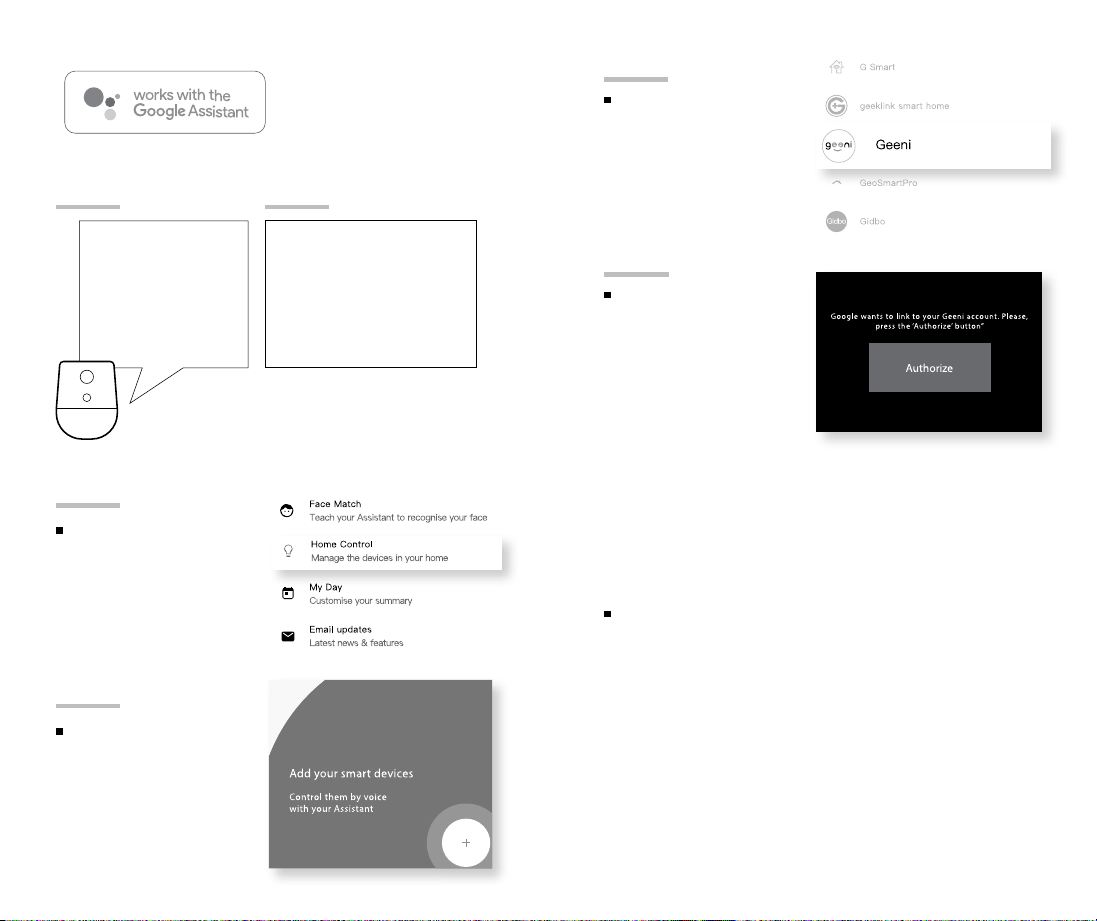
To control your GEENI smart home
products just say “OK Google,“ or
“Hey Google,“ and ask. Make sure
your devices are already set up
using the Geeni app.
“Hey Google, show
me the Living Room
Camera.“
“Hey Google, what’s
on Front Door
Camera?“
Google Home Hub, Google
Assistant Smart Displays,
Google Nest Hub, and any
Google Chromecast-enabled
TV, screen, or PC
Things you can say*: Stream to:
*Some commands require compatible devices.
01
02
Open the Google
Home app and go
to Home Control
in the menu.
Tap the “+“ button.
04
Authorize your
account with
Google Assistant
using the
username and
password from
your Geeni app.
03
Choose “Geeni“
from the list of
Home Control
partners.
Now your Google Home app and
MERKURY devices are linked!
Your’re now able to say “Hey Google“
and control your GEENI devices.
At any time, go into the “Home Control“ section of the Google Home
app to set nicknames and rooms for your devices. You can rename your
devices in the Geeni app, and Google Assistant will refer to them by the
same name.
So if you rename a doorbell to ‘Front Door’ or ‘Back Porch,’ then Google
Assistant will use that same name later on. You can always give it a
nickname using the Google Home app as well.
Google Assistant will be able to control devices by room.
Google Assistant
1716
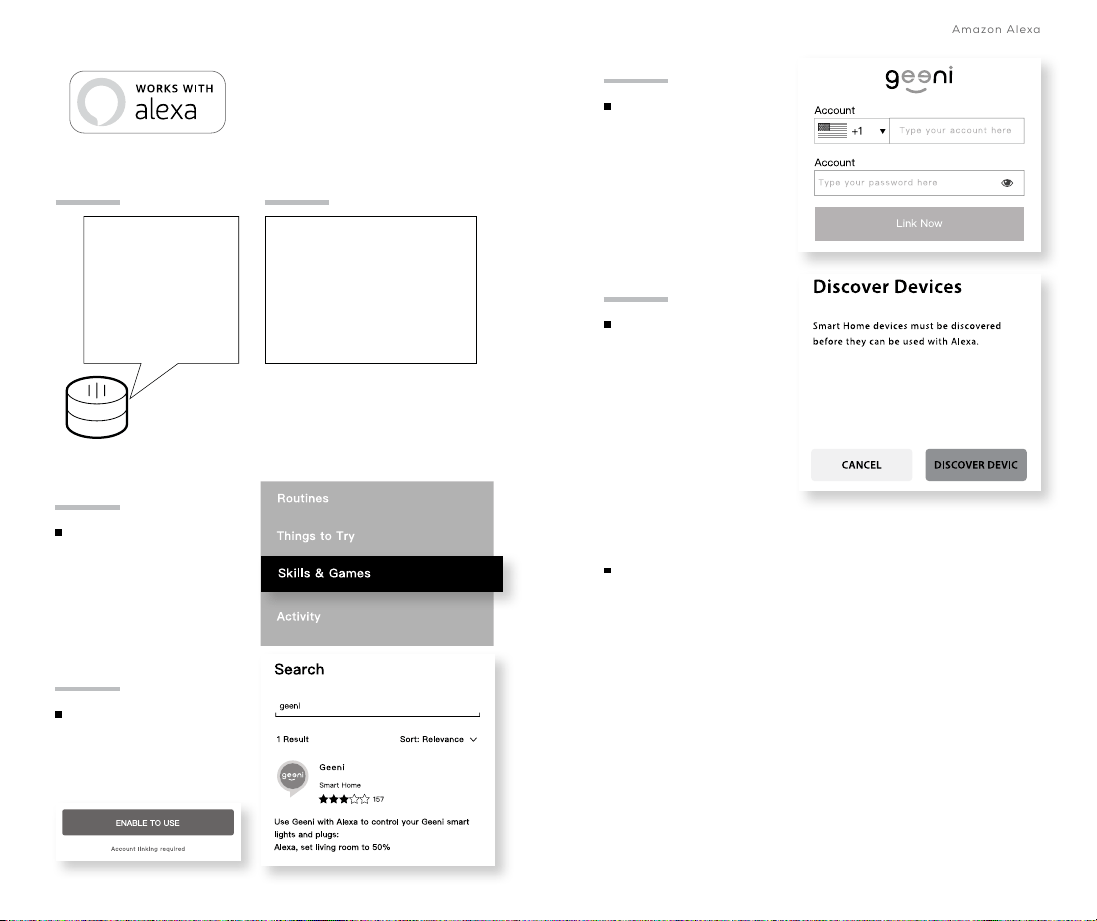
To control your GEENI smart home
products, just ask Alexa.
Make sure your devices are already
set up using the Geeni app.
“Alexa, show Living
Room Camera.“
“Alexa, show me the
Front Door Camera.“
*Some commands require compatible devices.
Things you can say*:
01
02
Open the Alexa
app and go to
Skills in the menu.
Search for Geeni
then tap Enable.
You can rename your devices in the Geeni app, and Alexa will refer to
them by the same name.
So if you rename a smart doorbell to ‘Front Door’ or ‘Back Porch,’ then
Alexa will use that same name later on.
More information is available at:
http://tinyurl.com/alexa-smart-home-groups
Amazon Alexa
04
Choose “Discover
Devices.“ After a
few seconds your
GEENI devices
will be displayed
under Smart
Home in the
Alexa app.
03
Authorize your
account with
Smart Home
Skills using the
username and
password from
your Geeni app.
Amazon Echo Show, Amazon
Fire TV, and any Alexa-
enabled TV or screen.
Stream to:
Connexion impossible?
Besoin d’aide?
NE RETOURNEZ PAS
CE PRODUIT AU
MAGASIN OÙ VOUS
L’AVEZ ACHETÉ
Soutien Geeni :
support@mygeeni.com
ou tapez sur ‘Support’ dans l’appli Geeni
pour obtenir de l’aide.
NOUS
POUVONS
VOUS
AIDER
DE CAMÉRA DE
SONNETTE
INTELLIGENTE WI-FI
GUIDE DE
D ÉMARRAGE
FRANÇAIS

Fonctionne avec I’Assistant Google
Amazon Alexa
Diagramme du produit
Téléchargement et enregistrement
Installez
Connexion (mode facile)
Connexion (Mode code QR de sauvegarde)
Question, dépannage et avis
Nous vous remercions d’avoir acheté cette
trousse de contrôle pour maison intelligente de
Merkury.
Commencez à utiliser vos nouveaux dispositifs en
téléchargeant Geeni, une appli pratique qui gère tout
directement à partir de votre téléphone intelligent ou
tablette. Connectez-vous facilement à votre réseau
Wi-Fi résidentiel et contrôlez plusieurs dispositifs du
bout des doigts.
25
27
28
30
32
35
Contenu
GUIDE DE DÉMARRAGE
38
40
Guide de Contrôle vocal

Soutien :
Si vous rencontrez des problèmes, veuillez nous contacter à
[email protected]om pour obtenir de l’aide. Pour découvrir notre gamme
complète de produits, rendez-vous sur : www.mygeeni.com
© 2020 Merkury Innovations • 45 Broadway 3rd FL, New York NY 10006. Le
produit illustré et les spécifications peuvent varier légèrement. Geeni est une
marque de commerce d’Merkury Innovations LLC. iPhone, Apple et Apple
logo sont des marques de commerce d’Apple Inc, déposée aux États-Unis et
dans d’autres pays. App Store est une marque de service d’Apple Inc. Galaxy
S sont est une marque de commerce déposée de Samsung Electronics Co.,
Ltd. Google, Google Play, et marques et logos connexes sont des marques
de commerce Google, LLC. iOS est une marque de commerce de Cisco aux
États-Unis et dans d’autres pays et est utilisé sous licence. Amazon, Alexa
et tous les logos s’y rapportant sont des marques de commerce d’Amazon.
com, Inc. ou ses filiales. Toutes les marques de commerce et noms de marques
appartiennent à leurs propriétaires respectifs.
Fabriqué en Chine
Avis de la FCC :
Cet équipement a été testé et déclaré conforme aux limites d’un appareil
numérique de classe B, conformément à la partie 15 des règlements de
la FCC. Ces limites sont conçues pour fournir une protection raisonnable
contre les interférences nuisibles dans une installation résidentielle. Cet
équipement génère, utilise et peut émettre de l’énergie radiofréquence et,
s’il n’est pas installé et utilisé conformément aux instructions, peut causer
des interférences nuisibles aux communications radio. Cependant, il n’y
a aucune garantie que des interférences ne se produiront pas dans une
installation particulière. Si cet équipement cause des interférences nuisibles
à la réception de la radio ou de la télévision, ce qui peut être déterminé en
éteignant et en rallumant l’équipement, l’utilisateur est encouragé à essayer
de corriger ces interférences par une ou plusieurs des mesures suivantes :
• Réorienter ou déplacer l’antenne de réception.
• Augmenter la distance entre l’équipement et le récepteur.
• Brancher l’équipement dans une prise de courant sur un circuit différent de
celui auquel le récepteur est branché.
• Consulter le revendeur ou un technicien radio/TV expérimenté pour obtenir
de l’aide.
Attention : Toute modification apportée à cet appareil ou à modifications qui
n’est pas explicitement approuvée par le fabricant pourrait annuler votre
autorisation d’utiliser cet appareil.
Cet appareil est conforme à la partie 15 des règlements de la FCC. L’utilisation
est soumise aux deux conditions suivantes : (1) Cet appareil ne doit pas causer
d’interférences nuisibles, et (2) cet appareil doit accepter toute interférence
reçue, y compris les interférences qui peuvent causer un fonctionnement non
désiré.
L’appareil a été évalué pour répondre aux exigences générales d’exposition
aux radiofréquences. L’appareil peut être utilisé sans restriction dans des
conditions d’exposition portable.
25
Sonnette Wi-Fi
intelligente
vis de
montage
Vis à angle
pour montage
mural
Câble
Montage
angulaire en
coin
Vis de
sécurité
Broche de
réinitialisation
x 3 x 3 x 2
Guide
d’utilisation
Adaptateur de
carillon
Ruban double
face
Borne de fil
Couvercle arrière
Entrée
d’alimentation
de secours
micro USB
Fente pour
carte microSD
Vis de sécurité
du couvercle
arrière
Trou de vis
pour
la fixation
murale
Outil de
sécurité
Inclus dans l’emballage
GUIDE DE
DÉMARRAGE
Soyez prêt
Connaissez votre réseau
Wi-Fi et mot de passe
Assurez-vous d’être connecté
à un réseau Wi-Fi de 2,4 GHz.
Une carte microSD est
nécessaire pour enregistrer
des séquences (Geeni ne peut
se connecter aux réseaux de
5 GHz)
Assurez-vous que
votre dispositif mobile
fonctionne sous le
système d’exploitation
iOSMD 9 ou supérieur
ou AndroidMC 5.0 ou
supérieur
Nécessite une sonnette
câblée existante avec
carillon connectée à un
transformateur de 12 V
ou de 24 V CA et 10 VA
minimum.
2.4GHz
iOS 9
Android 5.0
Diagramme du produit
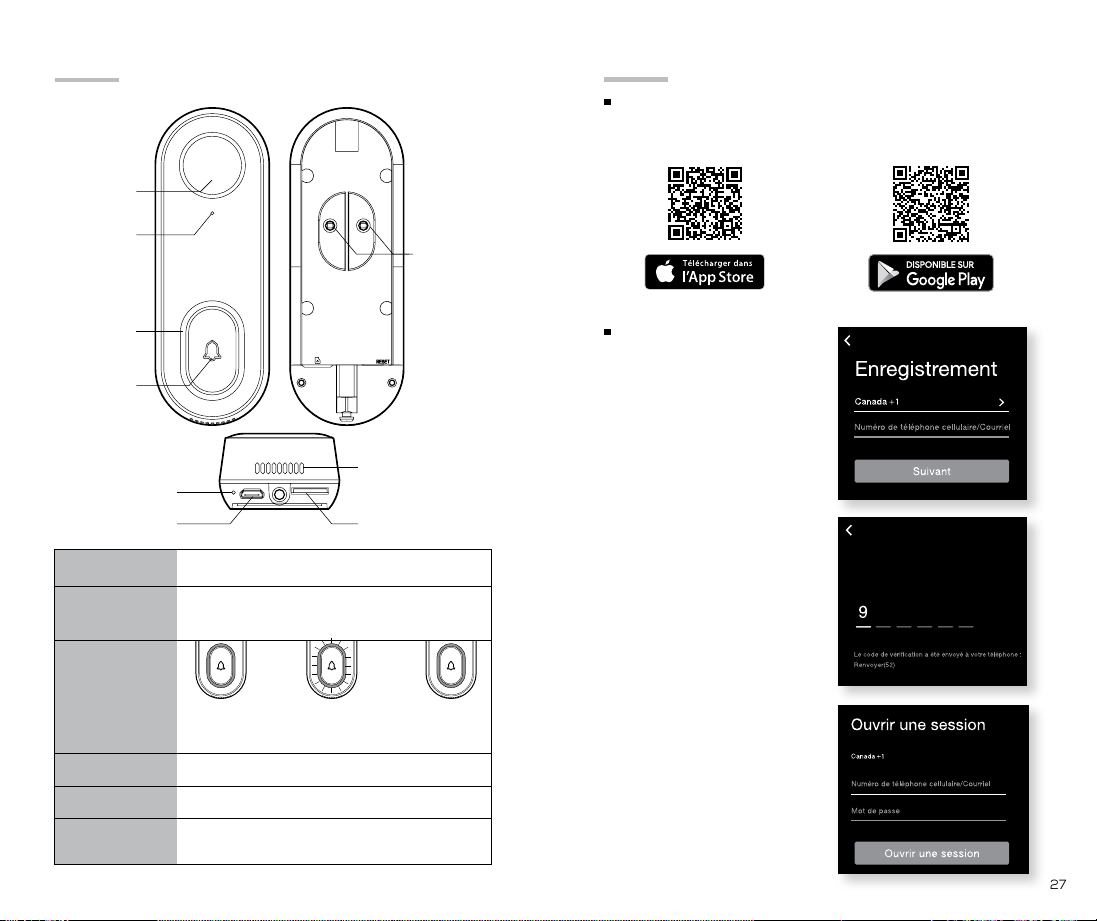
2726
Code de vérication
d’entrée
ÉTAPE 1 : Enregistrement
Téléchargez l’appli Geeni du
magasin App Store d’Apple
ou Google Play.
Enregistrez un compte
sur votre appli Geeni.
01.
Entrez votre numéro de
téléphone cellulaire ou
votre adresse courriel.
03.
Ouvrez une session
sur l’appli.
02.
Entrez le code de
vérification
et créez un mot de
passe.
Téléchargement et enregistrement
Camera
Microphone
Port
d’alimentation
externe
Speaker
Fente
pour carte
microSD
Voyant
d’état
Port
d’alimentation
Bouton de la
sonnette de
porte
Microphone
Fente pour
carte microSD
Réinitialisation
Status Light
CA 12 V-24 V
Appuyez sur le bouton pour activer la
sonnette de porte
Capture du son pour votre vidéo
Prise en charge du stockage local sur carte
SD (128 Go max.)
Appuyez et maintenez enfoncée pendant 5
secondes avec la goupille pour réinitialiser la
sonnette.
Bouton
Réinitialisation
Micro USB
Diagramme du produit
Vue avant Vue arrière
En feu fixe
rouge
Démarrage
Clignotement en
rouge
Prêt à la connexion
En feu fixe
bleu
Connecté
2928
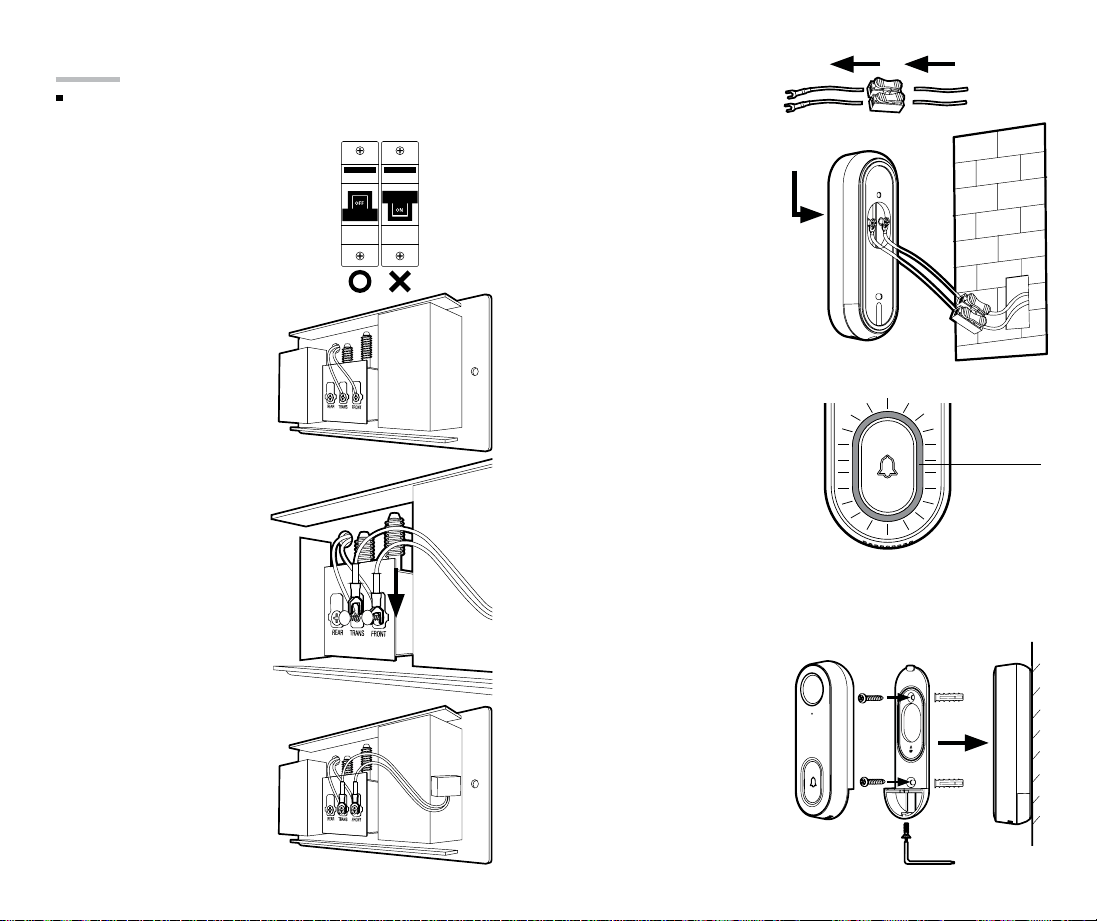
Connexion au système de carillon existant.
Installez:
Mode 1 - Installation générale de la sonnette de porte
01.
Fixez le support au mur
désiré à l’aide des vis
fournies.
02.
IInstallez la caméra
dans le support et
bloquez-la avec la vis de
sécurité.
01.
Tout d’abord, éteignez
le disjoncteur de votre
boîte à fusibles pour la
sonnette et le carillon
de votre porte actuelle.
Sonnez à votre porte
pour confirmer qu’elle est
maintenant éteinte.
02.
Trouvez votre carillon
(probablement une boîte
rectangulaire montée à
l’intérieur et autour de
votre porte d’entrée) et
enlevez le couvercle.
03.
Desserrez les deux
vis dans la borne et
accrochez les deux
connecteurs de
l’adaptateur carillon sous
chaque vis (voir l’image).
04.
À l’aide du ruban adhésif
double face fourni, fixez
l’adaptateur carillon
à votre boîte partout
où il y a de la place et
replacez le couvercle.
Veillez à ne pas interférer
avec d’autres parties du
carillon.
ÉTAPE 2 : Installation
Installez Installez
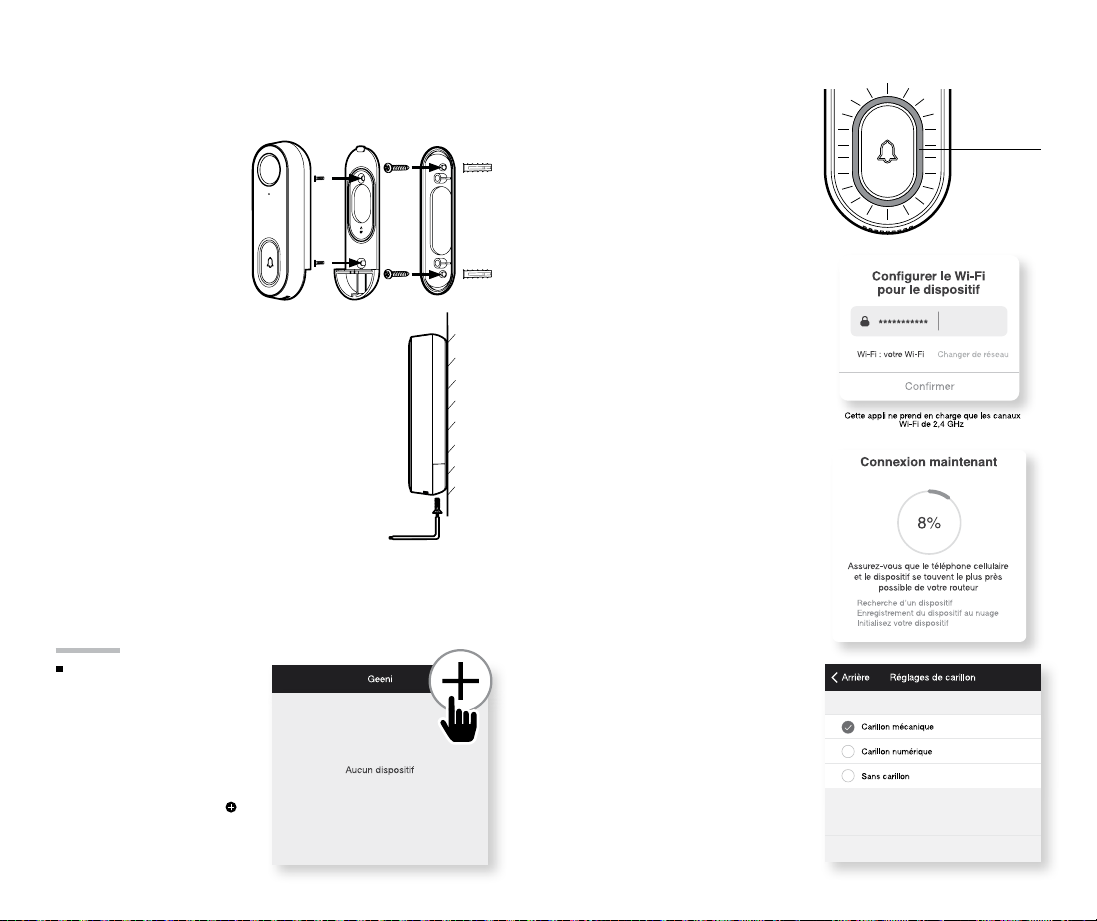
05.
Connectez votre fil de
sonnette existant aux
bornes de fil fournies et
connectez les crochets
supplémentaires aux vis
situées à l’arrière de la
sonnette intelligente (voir
l’image).
L’un ou l’autre des fils peut
être connecté à l’une ou
l’autre des bornes.
06.
Retournez à la boîte
à fusibles et remettez
l’alimentation sous tension.
L’anneau autour du bouton
de sonnette intelligente
doit s’allumer et clignoter
lentement en rouge.
12-24 V CA
lumière
rouge
clignotante
3130
Mode 2 - Installation avec support mural en angle
Installez et connexion (mode facile) Connexion (mode facile)
01.
Dans l’appli Geeni,
dans le coin supérieur
droit de l’écran des
dispositifs, cliquez sur .
Choisissez “Sonnette
vidéo”
ÉTAPE 3 : Connexion
Ajouter un dispositif.
Méthode 1 : Mode facile
02.
Assurez-vous que l’anneau
autour du bouton de
la sonnette de la porte
clignote en rouge. Si
elle ne clignote pas,
insérez la goupille de
réinitialisation dans le
bouton de réinitialisation
et maintenez-la enfoncée
pendant 10 secondes.
lumière
rouge
clignotante
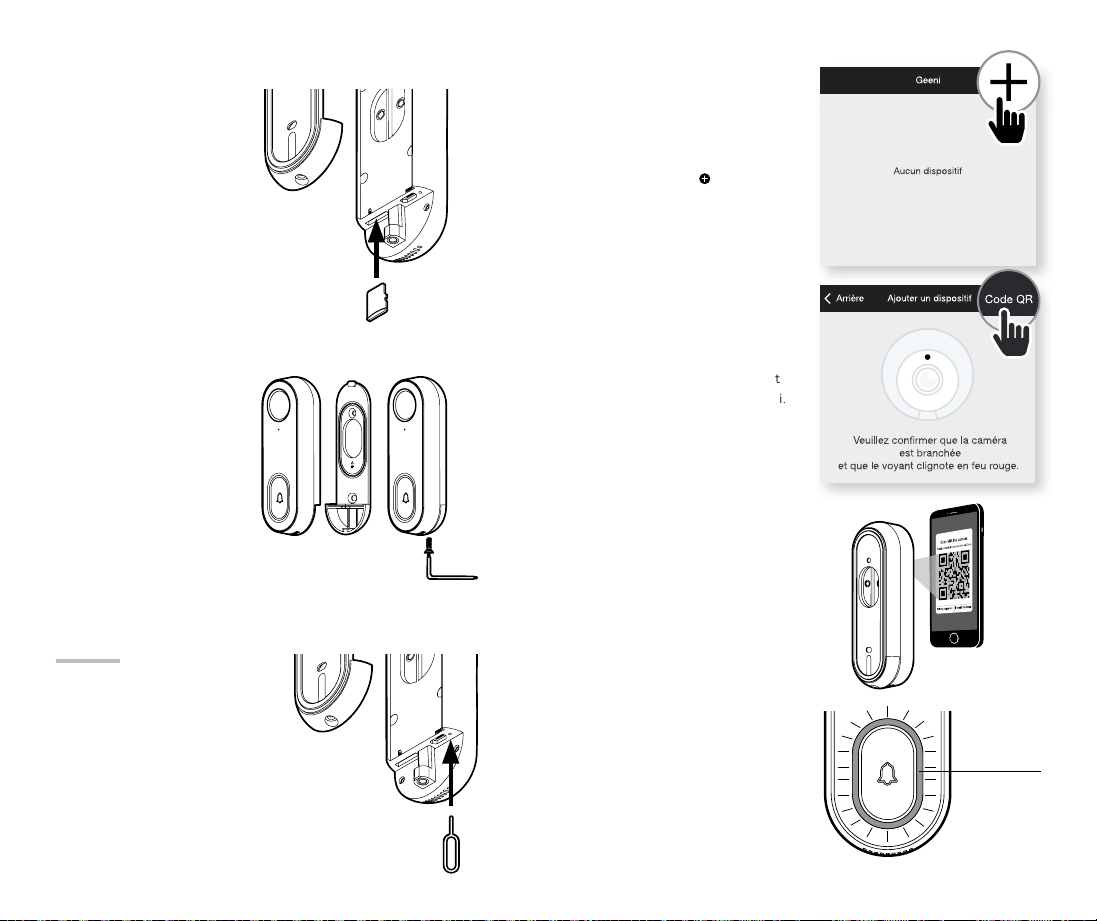
04.
L’appli Geeni tentera de
se connecter. Lorsque la
sonnette de la sonnette
devient bleue, la connexion
est réussie!
REMARQUE : Geeni ne peut se
connecter aux réseaux de 5 GHz.
REMARQUE : Si la connexion
échoue, essayez de vous
connecter en utilisant le mode
QR Code (voir section suivante).
03.
Entrez votre réseau Wi-Fi
est votre mot de passe.
05.
Sélectionnez le type de
carillon que vous possédez,
déterminé à partir des
étapes d’installation du
carillon.
01.
Pour obtenir l’angle
d’inclinaison désiré, fixez
le support initial à la
monture en angle.
02.
Installez le support en
angle au mur à l’aide
des vis fournies.
03.
Installez la caméra dans
le support/support en
angle et bloquez-la
à l’aide de la vis de
sécurité.
3332
Connexion (facile et mode du code QR) Connexion (mode du code QR)
06.
(Facultatif) Insérez votre
carte microSD dans le port
situé au bas de la sonnette.
Ceci n’est pas nécessaire
pour l’affichage en direct,
mais est nécessaire pour
enregistrer et lire des
séquences.
07.
Replacez la caméra dans
son support et fixez-la à
l’aide d’une vis de sécurité.
Votre sonnette intelligente
est maintenant prête à
l’emploi!
Insérez la carte
microSD dans le
port microSD
Ajouter un dispositif:
Mode code QR de sauvegarde
01.
Assurez-vous de
réinitialiser la sonnette
avec la goupille de
réinitialisation, l’anneau
doit clignoter en rouge
pour indiquer qu’il est
prêt à être branché.
02.
Dans l’appli Geeni, dans
le coin supérieur droit de
l’écran des dispositifs,
cliquez sur . Choisissez
“Sonnette vidéo”
03.
Choisissez “QR Code”
dans le coin supérieur.
Cliquez sur “Suivant” et
entrez vos détails Wi-Fi.
04.
Utilisez la caméra de
la sonnette intelligente
pour balayer le code
QR sur votre téléphone
intelligent. L’anneau
deviendra bleu une fois
connecté à Geeni avec
succès.
REMARQUE : Geeni ne peut
se connecter aux réseaux de
5 GHz.
Lumière
bleue
3534
05.
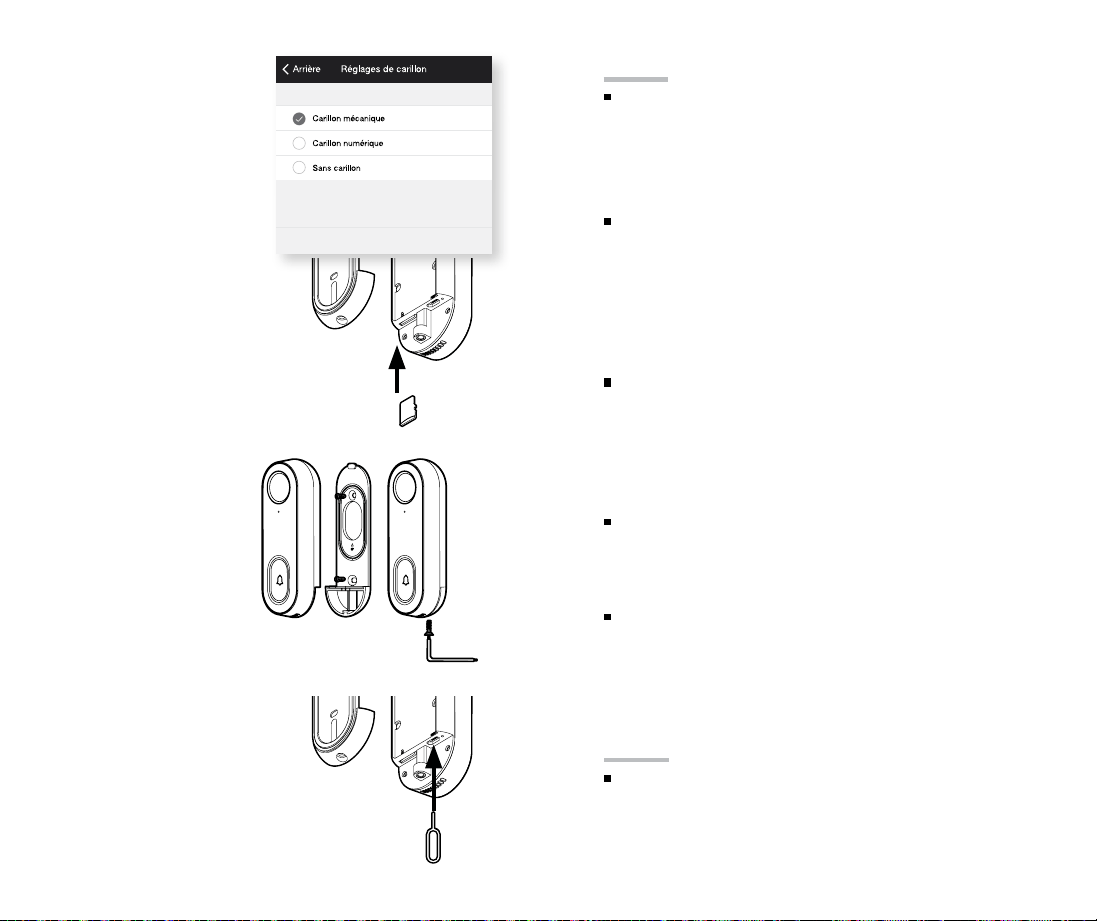
Sélectionnez le type de
carillon que vous possédez,
déterminé à partir des
étapes d’installation du
carillon.
06.
(Facultatif) Insérez votre
carte microSD dans le port
situé au bas de la sonnette.
Ceci n’est pas nécessaire
pour l’affichage en direct,
mais est nécessaire pour
enregistrer et lire des
séquences.
07.
Replacez la caméra dans
son support et fixez-la à
l’aide d’une vis de sécurité.
Votre sonnette intelligente
est maintenant prête à
l’emploi!
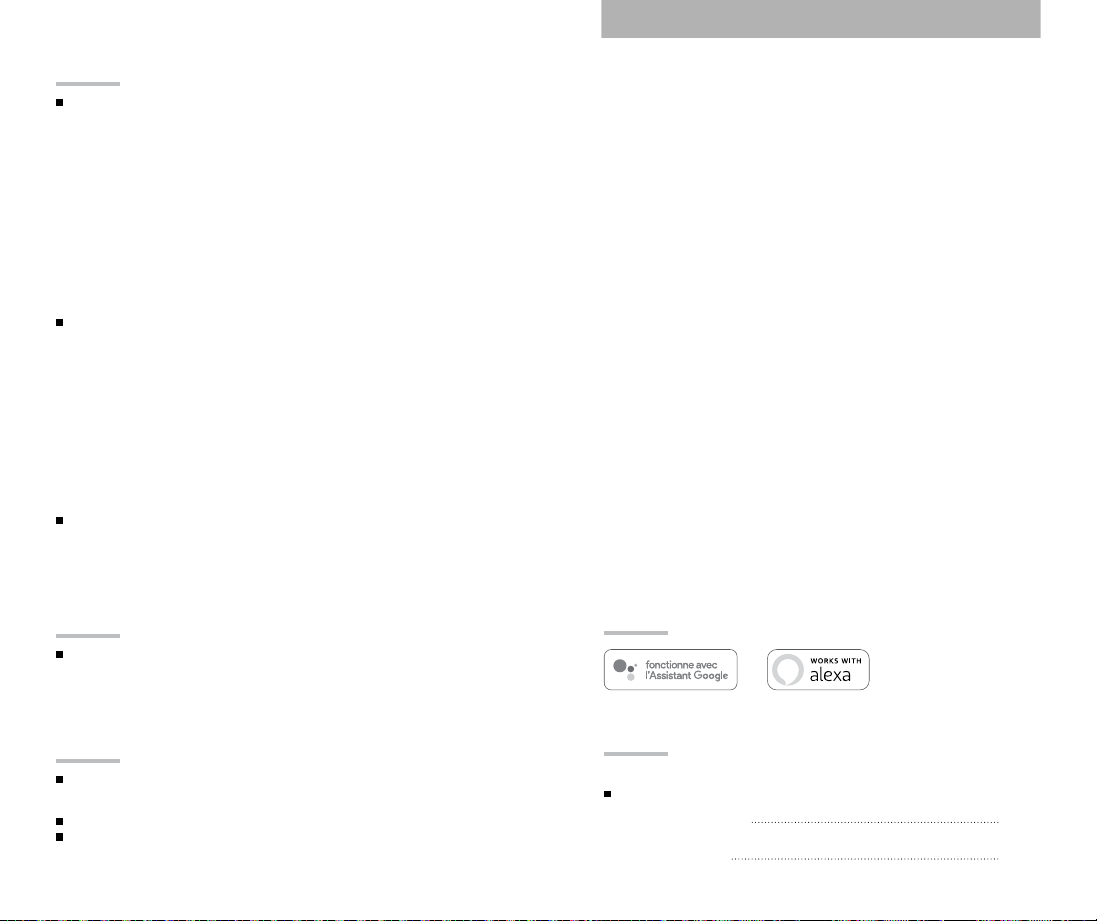
*Comment réinitialiser
l’appareil et que signifie la
lumière clignotante?
Réinitialisez la sonnette
en insérant la goupille
de réinitialisation dans le
bouton de réinitialisation,
situé sous le bouton de
sonnette. Maintenez la
touche enfoncée pendant 5
secondes.
Questions fréquemment demandées
Puis-je partager avec ma famille et mes ami(e)s?
Oui, vous pouvez partager l’accès à tous les dispositifs
Merkury - caméras, prises, ampoules, sonnettes de porte,
etc. Dans l’appli Geeni, appuyez sur le bouton “Profil” et
cliquez sur “Partage de dispositifs” pour donner ou retirer les
permissions de partage. Pour partager, l’autre utilisateur doit
avoir déjà téléchargé l’appli Geeni et enregistré un compte.
Combien de vidéos la sonnette peut-elle enregistrer ?
Une carte microSD optionnelle est nécessaire pour
enregistrer les vidéos. En fonction de la qualité vidéo, votre
sonnette intelligente utilisera environ 1 Go de stockage par
jour, donc une carte de 32 Go peut fournir des semaines de
vidéo en continu. Au fur et à mesure que la carte se remplit,
les séquences les plus anciennes sont automatiquement
remplacées par de nouvelles vidéos, de sorte que vous n’avez
jamais à vous soucier de manquer d’espace de stockage.
Mon sonnette intelligente a un drôle de nom. Comment puis-
je le renommer?
À la liste des dispositifs principaux, cliquez sur l’un sonnette
intelligente que vous désirez renommer et appuyez sur le
bouton “•••” situé dans le coin supérieur droit et cliquez sur
modifier le nom du dispositif (ou Modifier le nom du groupe,
le cas échéant). Vous sere alors en mesure de choisir un nom
plus familier.
4. Quelle est la portée sans fil?
La portée de votre réseau Wi-Fi dépend fortement de votre
routeur résidentiel et des conditions de la pièce. Vérifiez avec
les spécifications de votre routeur pour les données exactes
de distance.
Si mon réseau Wi-Fi/Internet tombe en panne, mon sonnette
fonctionnera-t-il toujours?
Les produits Merkury doivent être connectés au Wi-Fi pour
pouvoir les utiliser à distance.
Question, dépannage et avisConnexion (mode du code QR)
Dépannage
Impossible de se connecter à votre réseau Wi-Fi.
Assurez-vous d’avoir entré le bon mot de passe Wi-Fi
pendant la configuration du Wi-Fi. Vérifiez s’il y a des
problèmes de connexion Internet. Si le signal Wi-Fi est trop
faible, réinitialisez votre routeur Wi-Fi et réessayez.
Insérez la carte
microSD dans le
port microSD
36
Dépannage
Réinitialisation du dispositif
La sonnette intelligente ne s’allume pas.
• Vérifiez que les fils sont bien connectés à votre sonnette
intelligente.
• Vérifiez deux fois que le courant a été rétabli sur la sonnette
de la porte.
• Assurez-vous que les fils de l’adaptateur de carillon sont
bien connectés aux bornes du carillon (si installé).
• Testez la tension de vos fils de sonnette. Elle doit être
comprise entre 12 V et 24 V CA. Si votre tension actuelle est
en dehors de cette plage, remplacez le transformateur.
La sonnette intelligente s’allume, mais le carillon ne
fonctionne pas lorsque vous appuyez sur la touche.
• Retirez le couvercle du carillon et assurez-vous que les
parties mobiles du carillon ne sont pas touchées par les fils
ou l’adaptateur du carillon.
• Appuyez de nouveau sur le bouton pendant que le couvercle
du carillon est retiré. Si cela fonctionne, essayez de monter
l’adaptateur de carillon à l’extérieur du carillon, puis replacez
le couvercle du carillon.
Le carillon n’arrête pas de sonner.
La raison la plus fréquente est que le carillon
n’est pas correctement connecté au carillon.
La sonnette peut être réinitialisée en insérant la goupille de
réinitialisation dans le bouton de réinitialisation pendant 5
secondes.
Exigences du système
Dispositif mobile fonctionnant sous iOSMD 9 ou supérieur,
ou AndroidMC 5.0 ou supérieur
Réseau sans fil existant
Carillon existant avec 12 V/24 V CA et transformateur
minimum 10 VA.
Nommez et contrôlez chaque dispositif
par la voix
Guide DE
contrôle
vocal
Nous vous remercions d’avoir acheté cette trousse de
contrôle pour maison intelligente de GEENI.
Commencez à utiliser vos nouveaux dispositifs en
téléchargeant Geeni, une appli pratique qui gère tout
directement à partir de votre téléphone intelligent ou
tablette. Connectez-vous facilement à votre réseau Wi-
Fi résidentiel et contrôlez plusieurs dispositifs du bout
des doigts.
Votre périphérique vidéo est capable de diffuser de
la vidéo en continu vers ces assistants intelligents de
premier plan.
Contenu
38
40
Google Assistant
Amazon Alexa
Guide DE contrôle vocal
3938
Pour contrôler vos produits GEENI
pour la maison intelligente, dites
simplement “OK Google,” ou “Hé
Google,” et demandez. Assurez-vous
que vos dispositifs sont déjà réglés à
l’aide de l’appli Geeni.
“Hé Google, montre-moi
la caméra du salon.”
“Hé Google, qu’est-ce
qu’il y a sur la caméra
de la porte d’entrée?”
Google Home Hub, Google
Assistant Smart Displays,
Google Nest Hub, et
tout téléviseur, écran ou
PC compatible Google
Chromecast
Les choses que vous
pouvez dire*:
Diffusez à :
*Certaines commandes nécessitent des
dispositifs compatibles.
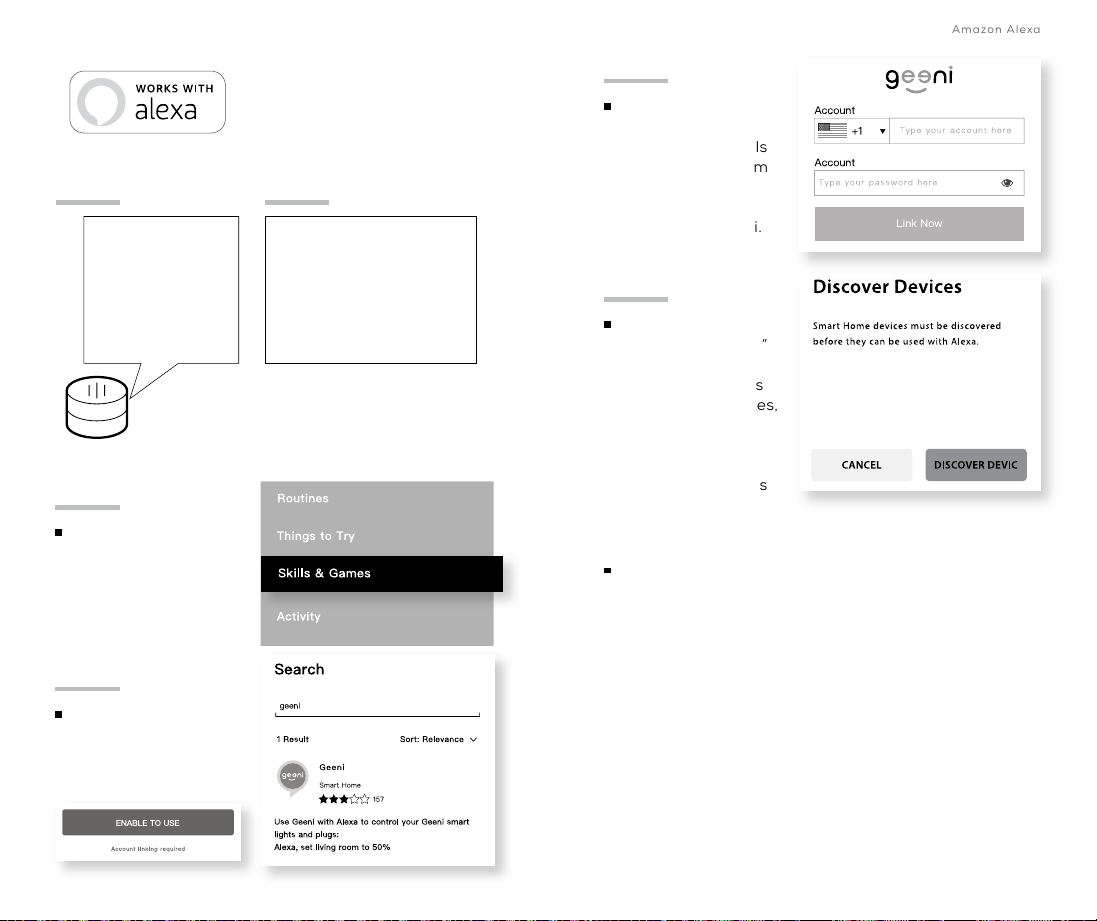
01
02
Lancez l’appli
Google Home et
accédez à Home
Control dans le
menu.
Tap le bouton “+“.
04
Autorisez votre
compte à Google
Assistant à
l’aide du nom
d’utilisateur et
du mot de passe
à partir de votre
appli Geeni.
03
Choisissez
“Geeni” de la liste
des partenaires
de Control.
Maintenant l’appli Google Home et les
dispositifs GEENI sont appariés!
Vous pouvez maintenant dire “OK Google”
et contrôler vos dispositifs GEENI.
En tout temps, allez à la section “Home Control” de l’appli Google Home
pour régler un pseudonyme et des pièces pour vos dispositifs. Vous
pouvez renommer vos dispositifs dans l’appli Geeni, et Google Assistant y
réfèreront pas le même nom.
Ainsi, si vous renommez une ampoule intelligente à “Salon” ou un surnom
comme “Blossom”, alors Google Assistant utilisera le même nom plus tard.
Vous pouvez toujours lui donner un pseudonyme en utilisant l’application
Google Home.
Google Assistant pourra contrôler les dispositifs par pièce.
Google Assistant
4140
Pour contrôler vos produits GEENI
pour la maison intelligente, il suffit de
demander à Alexa.
Assurez-vous que vos dispositifs sont
déjà réglés à l’aide de l’appli Geeni.
“Alexa, montre la
caméra du salon.”
“Alexa, montre-moi
la caméra de la
porte d’entrée.”
01
02
Lancez l’appli
Alexa et allez
dans “Skills”
(Compérances)
dans le menu.
Recherchez Geeni
puis appuyez sur
“Enable” (Activer).
Vous pouvez renommer vos dispositifs dans l’appli Geeni, et Alexa les
appellera par le même nom.
Ainsi, si vous renommez une sonnette intelligente ‘Porte avant’ ou ‘Porche
arrière’, alors Alexa utilisera le même nom plus tard.
De plus amples informations sont disponibles à l’adresse suivante :
http://tinyurl.com/alexa-smart-home-groups
Amazon Alexa
04
Choisissez
“Discover Devices”
(Découvrir les
dispositifs). Après
quelques secondes,
vos dispositifs
GEENI seront
affichés sous
Smart Home dans
l’appli Alexa.
03
Autorisez votre
compte avec
Smart Home Skills
en utilisant le nom
d’utilisateur et le
mot de passe de
votre appli Geeni.
Amazon Echo Show, Amazon
Fire TV, et tout téléviseur ou
écran compatible Alexa.
Diffusez à :
Les choses que vous
pouvez dire*:
*Certaines commandes nécessitent des
dispositifs compatibles.

Can’t connect?
Need help?
WE
CAN
HELP
DO NOT
RETURN THIS
PRODUCT TO
THE STORE
support.mygeeni.com
(888)232-3143 Toll-free
or tap ‘support‘ for help in the Geeni app.