English / 中文繁體 / Deutsch / Pусский
Français/ Español / Italia / 日本語 / 한국어/ Türkçe
ภาษาไทย / بالعربية / Português (Brasil)
USER MANUAL
Mechanical Keyboard

English
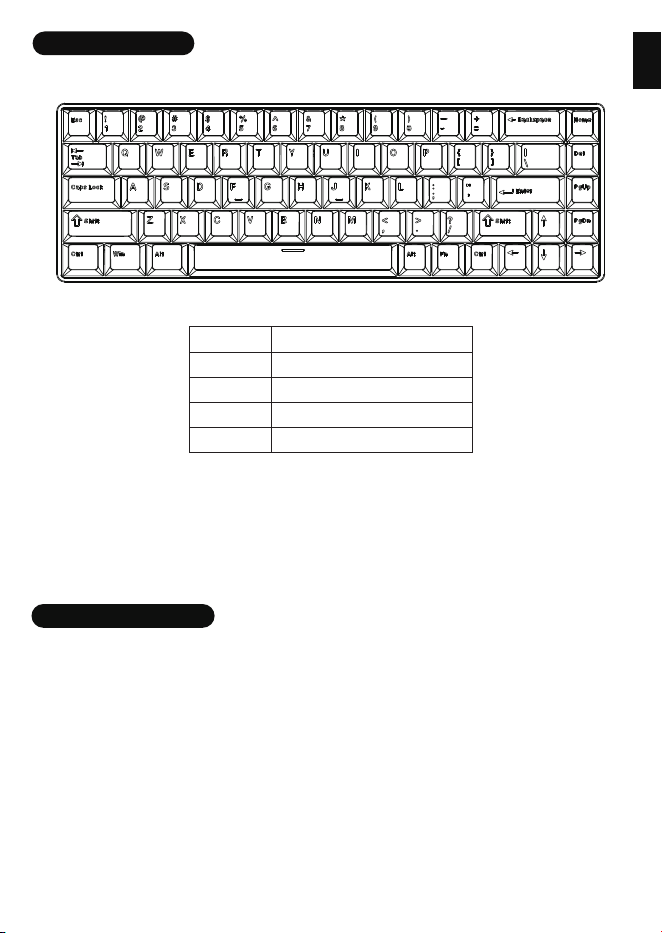
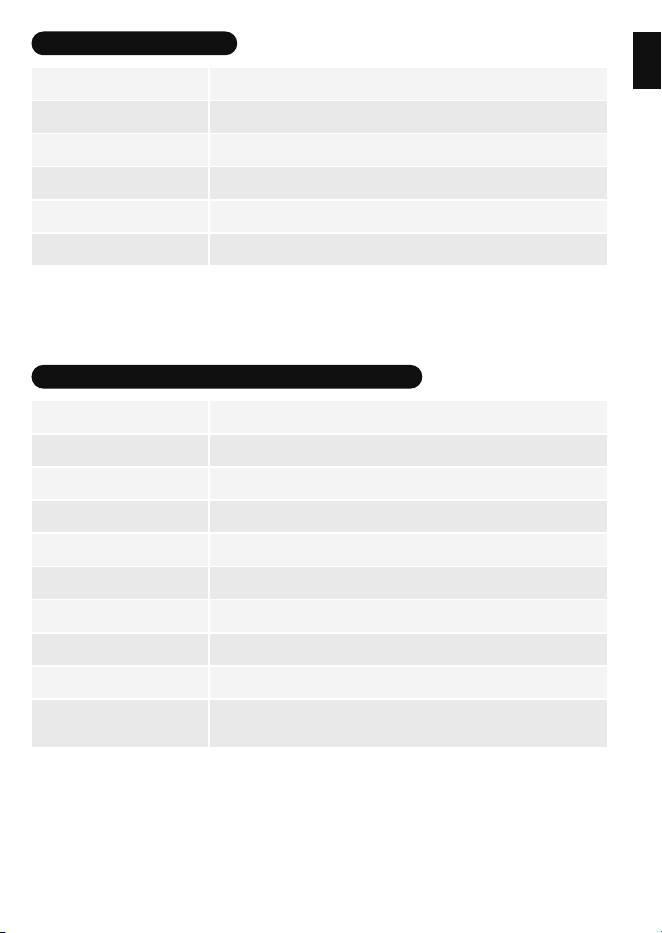
INTRODUCTION
Keyboard
Size
Layout
310(L)×101(W)×38(H)±2mm
68%
Backlight
Switch
RGB
Mechanical switches
Version
USB/BT/2.4G
INDICATOR LIGHTS
① Caps Lock
④ When charging: The spacebar flashes red three times;
when fully charged, it flashes green five times
③ Low battery: The FN key flashes red
② Win Lock
❈
This product does not support fast charging.
English
WIRED MODE
Connect the USB to the device, then slide the power switch to OFF for wired mode.
BT CONNECTION
★Switch toggles to “ON”.
★Long press any set of Fn+Q / W / E pair codes, For example, Long press Fn+Q
together and the Q key will blink quickly , indicating pairing. If the Q key blinks
slowly , indicating linking.
★Turn on your device's BT, search for this keyboard and connect, search for the
name displayed:RK68.
Similarly, follow the steps above to store 3 groups of different BT devices, and press
Fn+Q/W/E shortly to switch between devices.
2.4G CONNECTION
★Switch toggles to “ON”.
★Press Fn+P to switch to 2.4G mode.
★Long press Fn+P to pair. The P key will flash rapidly when inserting the receiver.
Pairing is successful when the P key stops flashing.
(Friendly reminder: Paired at the factory, no need to pair again)
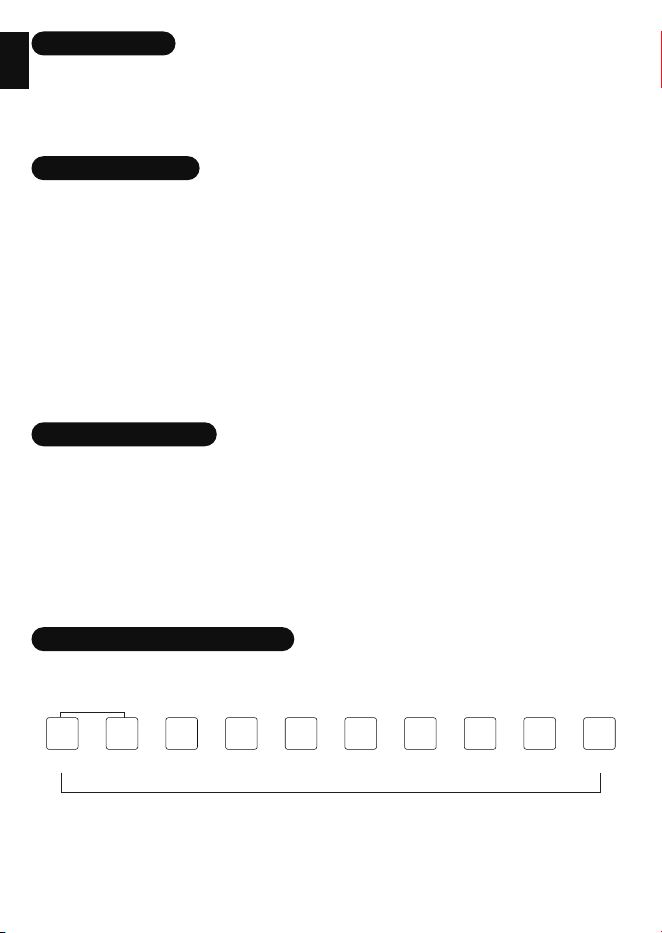
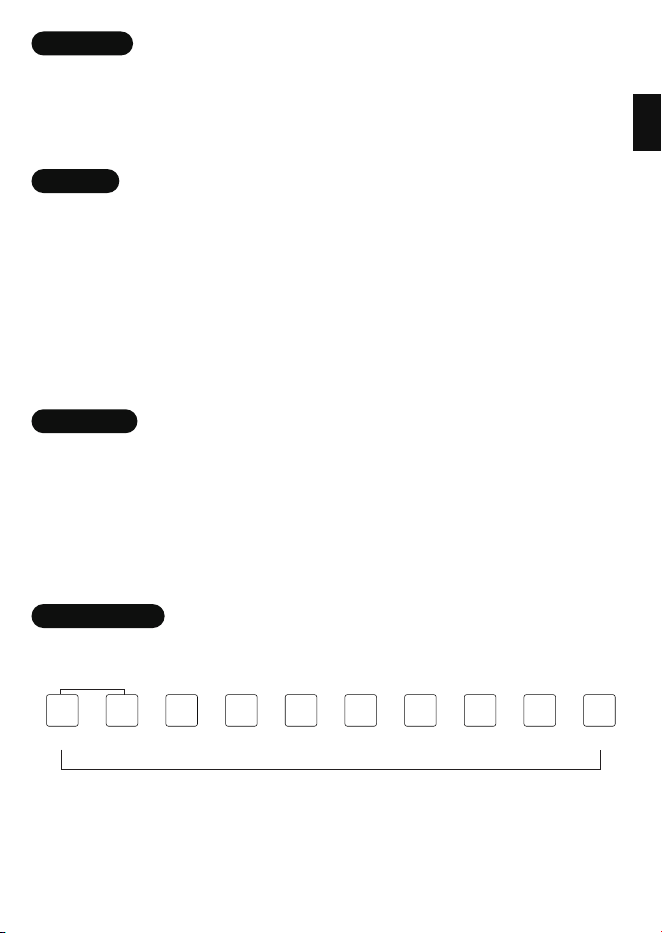
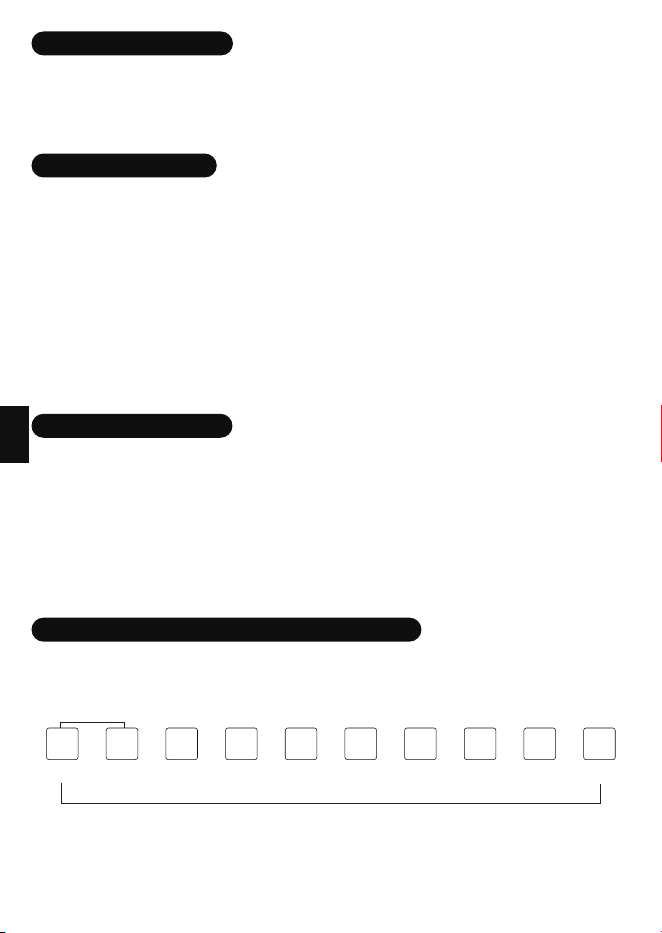
BATTERY LEVEL INDICATION
In BT and 2.4G mode, Press and hold Fn+ENTER to view the battery level indicator:
When the backlighting illuminates from"1" to "0" simultaneously,
it indicates that the keyboard battery is at 100% charge.
1 2 3 4 5 6 7 8 9 0
10%
20%
English
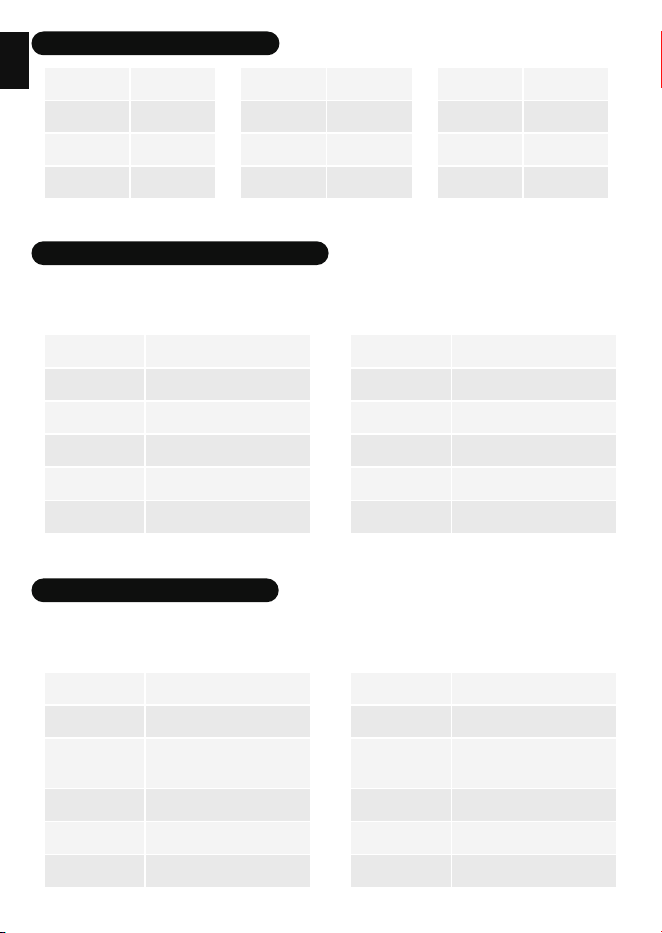
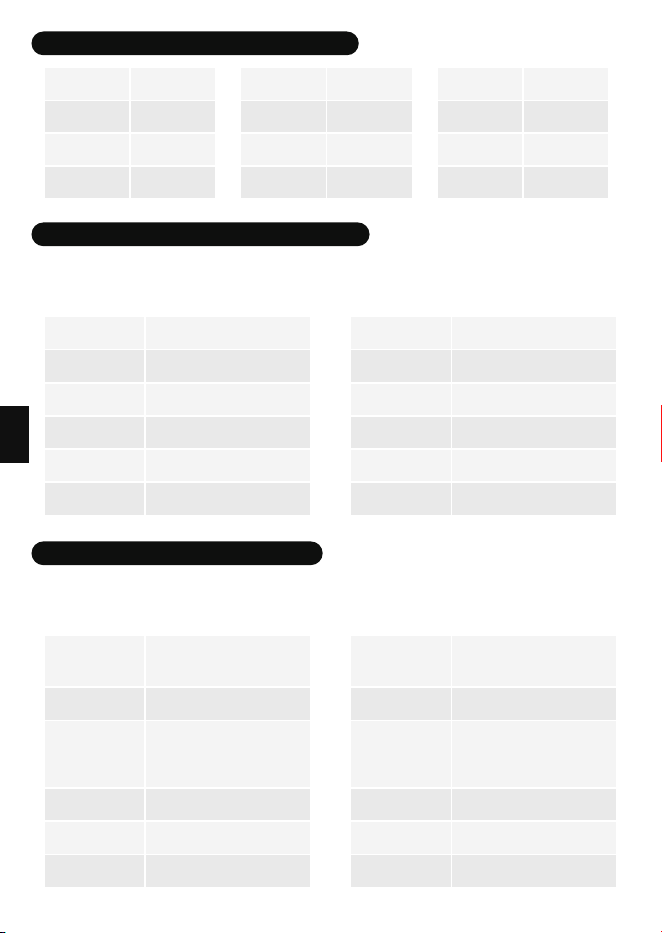
BACKLIGHT CONTROL
Fn+↑
Fn+↓
Fn+←
Backlight Brightness +
Backlight Brightness -
Backlight Speed -
Fn+→ Backlight Speed +
Fn+,< Switch backlight color
Fn+\| Backlight Mode Switching
Download Driver Address: https://en.rkgaming.com/download/1/
SECONDAEY COMBINATION FUNCTION KEYS
Fn+Home PrtSc
Fn+Del Ins
Fn+PgUp Pause
Fn+PgDn ScrLK
Fn+Esc `~
Fn+] } End
Fn+A Switch to Windows system
Fn+S Switch to Mac system
Fn+Space bar
Press and hold for three seconds to restore
factory settings
Windows Lock
Fn+Win
English
Windows system(Fn + A: Switch to Windows system)
Fn + Left Ctrl (Change primary key function to secondary function)
Fn + (F1 - F12 on secondary function mode) to use multimedia key
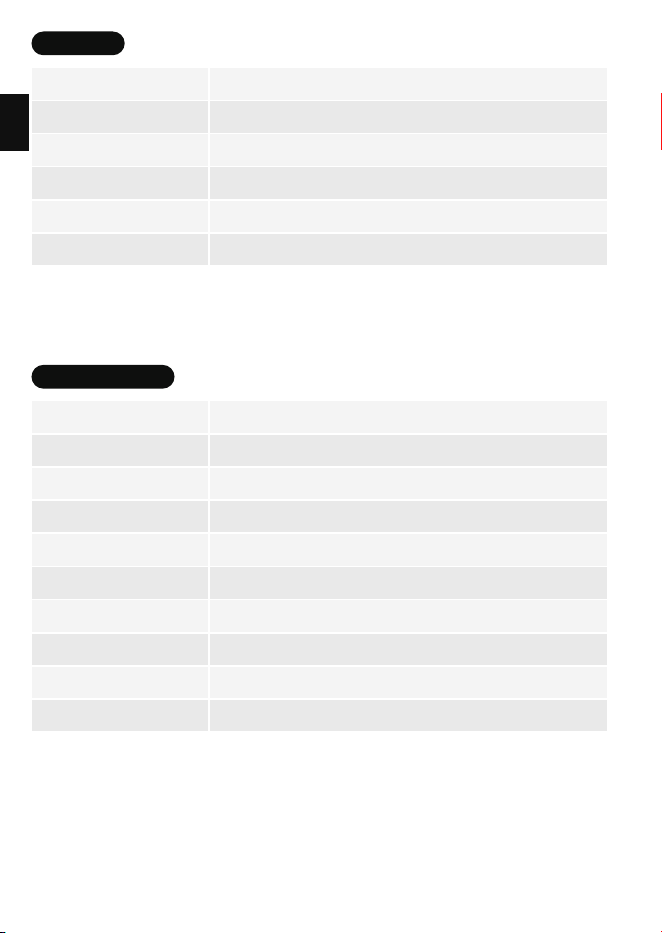
MULTIMEDIA KEY FOR WINDOWS
Fn+F1 Computer
Fn+F3 Mailbox
Fn+F5 Player
Fn+F7 Last song
Fn+F9 Next song
Fn+F11 Volume-
Fn+F2 Browser
Fn+F4 Calculator
Fn+F6 Stop
Fn+F8 Play/pause
Fn+F10 Mute
Fn+F12 Volume+
SPECAIAL FUNCTION KEYS
F1
F3
Fn+2 F2
Fn+4 F4
Fn+1
Fn+3
F5
F7
Fn+6 F6
Fn+8 F8
Fn+5
Fn+7
F9
F11
Fn+0 F10
Fn+=+ F12
Fn+9
Fn+-_
Mac system(Fn + S: Switch to Mac system)
Fn + Left Ctrl (Change primary key function to secondary function)
Fn + (F1 - F12 on secondary function mode) to use multimedia key
MULTIMEDIA KEY FOR MAC
Fn+F1 Screen Brightness - Fn+F2 Screen Brightness +
Fn+F5
Keyboard Backlight
Brightness -
Fn+F6
Keyboard Backlight
Brightness +
Fn+F7 Last song Fn+F8 Play/pause
Fn+F9 Next Song Fn+F10 Mute
Fn+F11 Volume- Fn+F12 Volume+
Fn+F3 Show Desktop Fn+F4 Search
中文繁體
有線模式
連接USB至設備,電源開關拔到OFF爲有線模式。
BT連接
★ 開關撥動到“ON”。
★ 長按Fn+Q / W / E任意一組對碼,比如長按Fn+Q,此 時 Q鍵快閃,表示已進入配對狀態,
慢閃表示鍵盤在回連狀態。
★ 打開電腦/手機BT,搜索並連接設備,搜索顯示的名稱:RK68。
以此類推:重複以上步驟,可儲存3組BT設備,短按Fn+Q/W/E,即可在不同BT設備之間切換。
2.4G連接
★ 開關撥動到“ON”。
★ 短按Fn+P切換至2.4G模式。
★ 長按Fn+P對碼,P鍵快閃插入接收器,P鍵停止閃爍即對碼成功。
(使用提示:出廠時已配對,無需再次配對)
電池電量提示
在BT、2.4G模式下,按Fn+ENTER查看電池電量情況:
當背光同時從“1”亮起至“0”時,表示鍵盤電池 100% 電量。
1 2 3 4 5 6 7 8 9 0
10%
20%
中文繁體
背光控制
Fn+↑
Fn+↓
Fn+←
背光亮度 +
背光亮度 -
背光速度 -
Fn+→ 背光速度 +
Fn+,< 切換背光顏色
Fn+\| 多種動態背光模式切換
第二組合功能鍵
Fn+Home PrtSc
Fn+Del Ins
Fn+PgUp Pause
Fn+PgDn ScrLK
Fn+Esc `~
Fn+] } End
Fn+A 切換到Windows系統
Fn+S 切換到Mac系統
Fn+Space bar 長按三秒,恢復出廠設置
Windows Lock
Fn+Win
下載驅動程序地址: https://en.rkgaming.com/download/1/
中文繁體
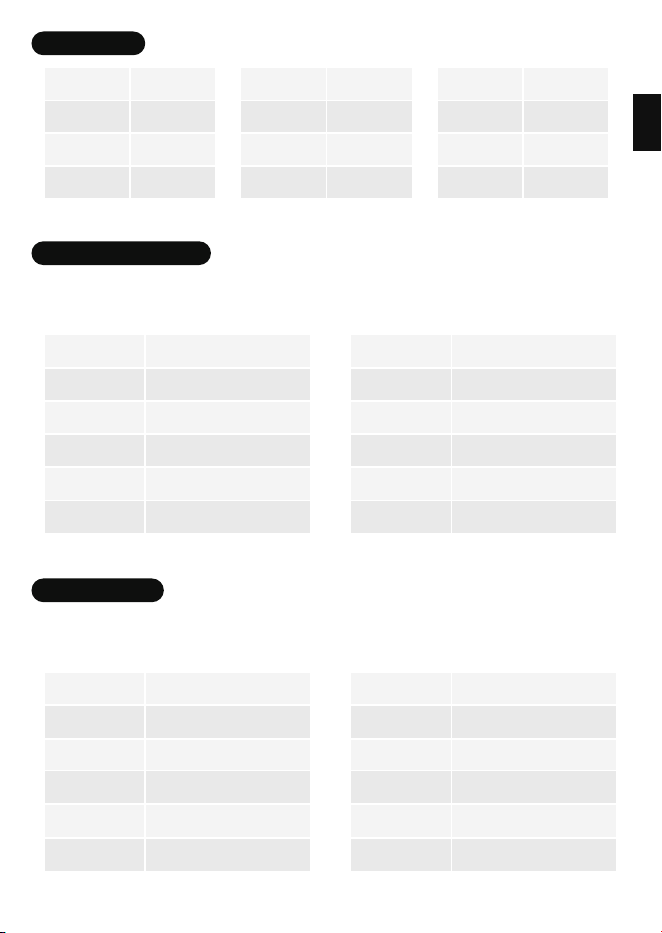
Fn+F1 我的電腦
Fn+F3 電子信箱
Fn+F5 播放器
Fn+F7 上一曲
Fn+F9 下一曲
Fn+F11 音量-
Fn+F2 瀏覽器
Fn+F4 計算機
Fn+F6 停止
Fn+F8 播放/暫停
Fn+F10 靜音
Fn+F12 音量+
WINDOWS多媒體鍵
Windows 系統(Fn + A: 切換至 Windows 系統)
Fn + 左Ctrl(將主鍵功能改爲輔助功能)
Fn + (輔助功能模式下的F1-F12)使用多媒體鍵
特殊功能鍵
F1
F3
Fn+2 F2
Fn+4 F4
Fn+1
Fn+3
F5
F7
Fn+6 F6
Fn+8 F8
Fn+5
Fn+7
F9
F11
Fn+0 F10
Fn+=+ F12
Fn+9
Fn+-_
MAC多媒體鍵
Mac 系統(Fn + S: 切換至 Mac 系統)
Fn + 左Ctrl(將主鍵功能改爲輔助功能)
Fn + (輔助功能模式下的F1-F12)使用多媒體鍵
Fn+F1 螢幕亮度 - Fn+F2 螢幕亮度 +
Fn+F5 鍵盤背光亮度 - Fn+F6 鍵盤背光亮度 +
Fn+F7 上一曲 Fn+F8 播放/暫停
Fn+F9 下一曲 Fn+F10 靜音
Fn+F11 音量 - Fn+F12 音量 +
Fn+F3 顯示桌面 Fn+F4 搜索
Deutsch
KABELANSCHLUSS
Schließen Sie den USB-Stecker an das Gerät an und schieben Sie dann den
Netzschalter für den kabelgebundenen Modus auf OFF.
BT VERBINDUNG
★Schalter auf “ON”.
★Halten Sie eine beliebige Kombination aus Fn+Q / W / E gedrückt. Wenn Sie
beispielsweise Fn+Q gleichzeitig lange drücken, blinkt die Q Taste schnell und zeigt
damit die Kopplung an. Wenn die Q Taste langsam blinkt, zeigt dies die Verknüpfung
an.
★Schalten Sie das BT Ihres Geräts ein, suchen Sie nach dieser Tastatur und
verbinden Sie sich, suchen Sie nach dem angezeigten Namen : RK68.
Befolgen Sie die oben genannten Schritte, um drei Gruppen verschiedener
BT-Geräte zu speichern, und drücken Sie kurz Fn+Q/W/E, um zwischen den Geräten
zu wechseln.
2.4G VERBINDUNG
★Schalter auf “ON”.
★Drücken Sie Fn+P, um in den 2.4G-Modus zu wechseln.
★Drücken Sie Fn+P lange, um die Kopplung durchzuführen. Die P Taste blinkt
schnell, wenn Sie den Empfänger einstecken. Die Kopplung ist erfolgreich, wenn die
P Taste nicht mehr blinkt.
(Zur Erinnerung: Eine werkseitige Kopplung erfordert keine erneute Kopplung)
ANZEIGE DES AKKUSTANDS
Halten Sie im BT- und 2.4G-Modus Fn+ENTER gedrückt, um die
Batteriestandsanzeige anzuzeigen:
Wenn die Hintergrundbeleuchtung gleichzeitig von “1” auf “0” leuchtet,
zeigt dies an, dass der Akku der Tastatur zu 100 % geladen ist.
1 2 3 4 5 6 7 8 9 0
10%
20%

Deutsch
STEUERUNG DER HINTERGRUNDBELEUCHTUNG
Fn+↑
Fn+↓
Fn+←
Helligkeit der Hintergrundbeleuchtung +
Helligkeit der Hintergrundbeleuchtung -
Geschwindigkeit der Hintergrundbeleuchtung -
Fn+→ Geschwindigkeit der Hintergrundbeleuchtung +
Fn+, ; Swich Hintergrundbeleuchtung Farbe
Fn+# ’ Swich Hintergrundbeleuchtung-Modus
Treiber herunterladen Adresse: https://en.rkgaming.com/download/1/
ZWEITE-TASTEN-KOMBINATION-FUNKTIONSTASTEN
Fn+Pos1 Druck
Fn+Entf EInfg
Fn+Bild↑ Pause
Fn+Bild↓ Rollen
Fn+Esc ^°
Fn++*~ Ende
Fn+A Umschalten zum Windows-System
Fn+S Umschalten auf Mac-System
Fn+Space bar
3 Sekunden lang gedrückt halten, um die
Werkseinstellungen wiederherzustellen
WIN-Taste Sperren
Fn+Win
Deutsch
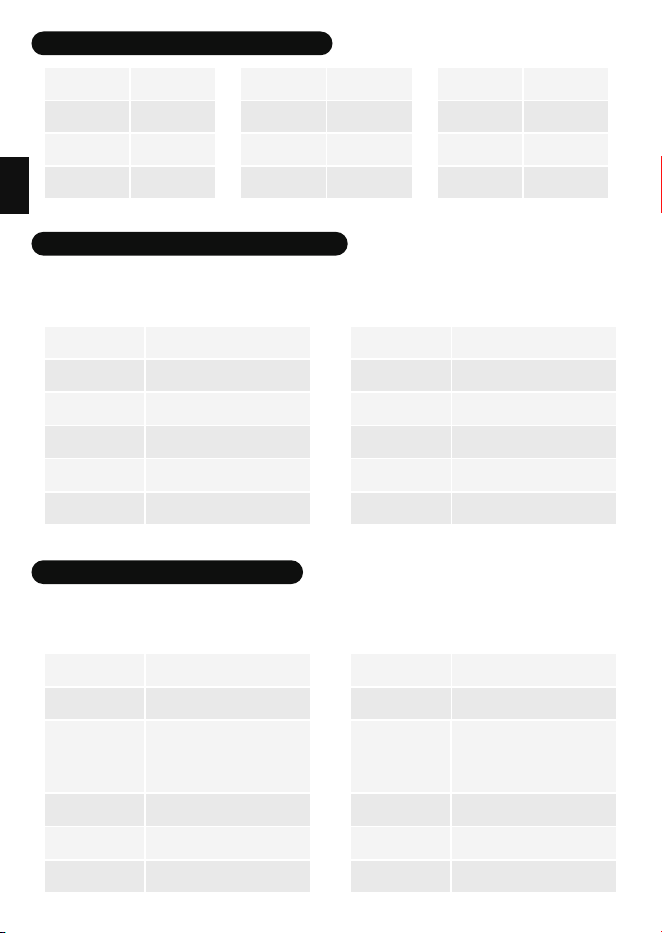
Windows-System(Fn + A: Umschalten zum Windows-System)
Fn + Linke Ctrl (Umschalten der primären Tastenfunktion auf die sekundäre Funktion)
Fn + (F1 - F12 im Sekundärfunktionsmodus) zur Verwendung der Multimediataste
MULTIMEDIA-TASTE FÜR WINDOWS
Fn+F1
Fn+F3
Fn+F5
Fn+F2
Fn+F4
Fn+F6
Computer Browser
Briefkasten Calculator
Rechner Hör auf!
Fn+F7
Fn+F9
Fn+F11
Fn+F8
Fn+F10
Fn+F12
Letzter Song Wiedergabe/Pause
Nächster Song Ruhe!
Band - Band+
SPECAIAL FUNCTION SCHLÜSSEL
F1
F3
Fn+2 F2
Fn+4 F4
Fn+1
Fn+3
F5
F7
Fn+6 F6
Fn+8 F8
Fn+5
Fn+7
F9
F11
Fn+0 F10
Fn+´ ` F12
Fn+9
Fn+?ß
Mac-System(Fn + S: Umschalten zum Mac-System)
Fn + Linke Ctrl (Umschalten der primären Tastenfunktion auf die sekundäre Funktion)
Fn + (F1 - F12 im Sekundärfunktionsmodus) zur Verwendung der Multimediataste
MULTIMEDIA-TASTE FÜR MAC
Fn+F1 Bildschirmhelligkeit - Fn+F2 Bildschirmhelligkeit +
Fn+F5
Helligkeit der
Hintergrundbeleuchtung
der Tastatur -
Helligkeit der
Hintergrundbeleuchtung
der Tastatur +
Fn+F6
Fn+F7 Fn+F8Letzter Song Wiedergabe/Pause
Fn+F9 Fn+F10Nächster Song Ruhe!
Fn+F11 Fn+F12Band - Band+
Fn+F3 Desktop anzeigen Fn+F4 Suchen
Pусский
ПPOBOДHOE ПOДKЛЮЧEHИE
Подключите USB к устройству, затем переведите выключатель питания в
положение OFF для работы в проводном режиме.
BT ПОДКЛЮЧЕНИЕ
★Переключатель переключается в положение “ON”.
★Нажмите и удерживайте любую комбинацию кодов Fn+Q / W / E. Например,
нажмите и удерживайте Fn+Q , и клавиша Q начнет быстро мигать, указывая
на сопряжение. Если клавиша Q мигает медленно, это означает, что
соединение установлено.
★Включите BT вашего подключаемого устройства, найдите клавиатуру и
подключитесь, ищите название: RK68.
Аналогичным образом, следуйте инструкциям выше, чтобы сохранить 3
группы различных устройств BT, и нажмите Fn+Q/W/E, чтобы переключаться
между устройствами.
2.4 ГГЦ СОЕДИНЕНИЕ
★Переключатель переключается в положение “ON”.
★Нажмите Fn+P, чтобы переключиться в режим 2.4G.
★Нажмите и удерживайте Fn+P для сопряжения. Клавиша P будет быстро
мигать при вставке приемника. Сопряжение успешно завершено, когда
клавиша P перестанет мигать.
(Примечание: устройство уже было сопряжено на фабрике и нет
необходимости в повторном сопряжении)
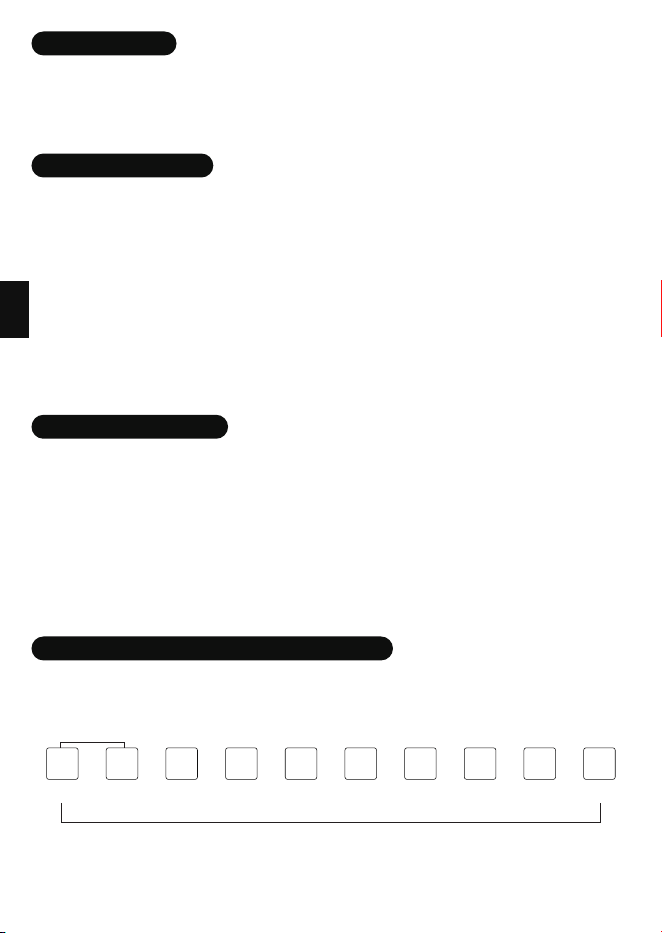
ИНДИКАЦИЯ УРОВНЯ ЗАРЯДА БАТАРЕИ
В режиме BT и 2.4G нажмите и удерживайте Fn+ENTER, чтобы увидеть
индикатор уровня заряда батареи:
Если подсветка горит от “1” до “0” одновременно,
это означает что батарея клавиатуры заряжена на 100%.
1 2 3 4 5 6 7 8 9 0
10%
20%
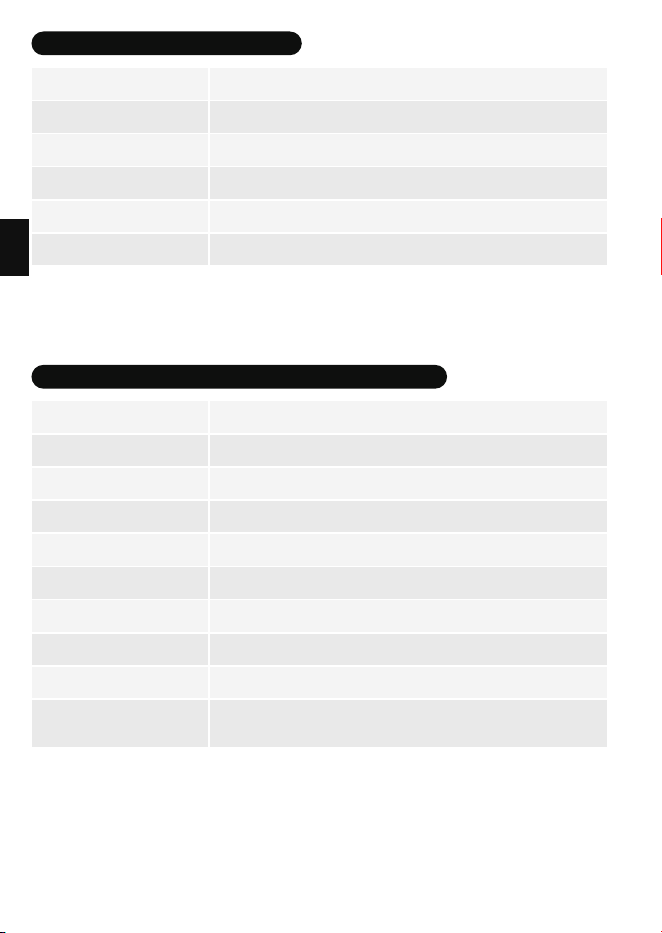
Pусский
УПPABЛEHИE ПОДCBETKОЙ
Fn+↑
Fn+↓
Fn+←
Яркость подсветки +
Яркость подсветки -
Cкорость подсветки -
Fn+→ Cкорость подсветки +
Fn+,<Б Переключение цвета подсветки
Fn+\|/
Переключение эффектов динамической подсветки
Скачать адрес драйвера: https://en.rkgaming.com/download/1/
KОMБИHAЦИИ ФУHKЦИОHAЛЬHЫX KЛABИШ
Fn+Home PrtSc
Fn+Del Ins
Fn+PgUp Pause
Fn+PgDn ScrLK
Fn+Esc `~Ё
Fn+]}Ъ End
Fn+A Пepeклчeниe нa Windows
Fn+S Пepeклчeниe нa Mac
Fn+Space bar
Cброс до заводских настроек(нажмите и
yдерживайтe 3 cек.)
Windows Lock
Fn+Win
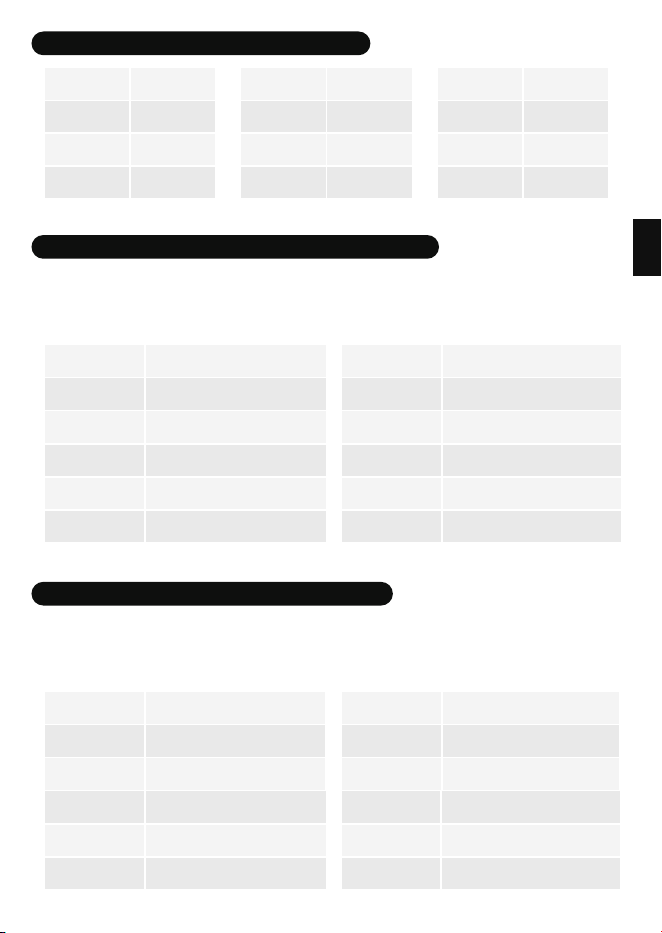
Pусский
Система Windows(Fn + A: Переключение на систему Windows)
Fn + Left Ctrl (смена функции основной клавиши на второстепенную)
Fn + (F1 - F12 в режиме вторичной функции) для использования мультимедийной
клавиши
МУЛЬТИМЕДИЯ УПРАВЛЕНИЕ ДЛЯ WINDOWS
Fn+F1 Компьютер
Fn+F3 Почта
Fn+F5 Плеер
Fn+F7 Предыдущая песня
Fn+F9 Следующая песня
Fn+F11 Уменьшить громкость
Fn+F2 Браузер
Fn+F4 Калькулятор
Fn+F6 Стоп
Fn+F8 Воспроизведение/пауза
Fn+F10 Без звука
Fn+F12 Eличить громкость
СПЕЦИАЛЬНЫЕ ФУНКЦИИ КЛАВИШ
F1
F3
Fn+2 F2
Fn+4 F4
Fn+1
Fn+3
F5
F7
Fn+6 F6
Fn+8 F8
Fn+5
Fn+7
F9
F11
Fn+0 F10
Fn+=+ F12
Fn+9
Fn+-_
Система Mac(Fn + S: Переключение на систему Mac)
Fn + Left Ctrl (смена функции основной клавиши на второстепенную)
Fn + (F1 - F12 в режиме вторичной функции) для использования мультимедийной
клавиши
МУЛЬТИМЕДИЯ УПРАВЛЕНИЕ ДЛЯ MAC
Fn+F1 Яркость - Fn+F2 Яркость +
Fn+F7 Предыдущая песня Fn+F8 Воспроизведение/пауза
Fn+F9 Следующая песня Fn+F10 Без звука
Fn+F11 Уменьшить громкость Fn+F12 Eличить громкость
Fn+F5 Яркость подсветки - Fn+F6 Яркость подсветки +
Fn+F3 Показать рабочий стол Fn+F4 Поиск
Français
MODE CÂBLÉ
Connectez le câble USB à l'appareil, puis basculez l'interrupteur d'alimentation sur
OFF pour passer en mode filaire.
CONNECTIVITÉ BT
★Le commutateur bascule sur “ON”.
★Appuyez longuement sur n'importe quelle combinaison de touches Fn+ A / Z / E .
Par exemple, appuyez longuement sur Fn+ A et la touche A clignotera rapidement,
indiquant l'appairage. Si la touche A clignote lentement, cela indique la connexion.
★Ouvrez BT de votre PC / appareil mobile et Recherchez le clavier. Connectez - vous
avec le nom affiché: RK68.
De la même manière, suivez les étapes ci-dessus pour enregistrer 3 groupes
d'appareils BT différents, puis appuyez brièvement sur Fn+ A / Z / E pour passer d'un
appareil à l'autre.
CONNECTIVITÉ 2.4G
★Le commutateur bascule sur “ON”.
★Appuyez sur Fn+P pour passer en mode 2.4G.
★Appuyez longuement sur Fn+P pour appairer.La touche P clignote rapidement
lorsque vous insérez le récepteur. Le jumelage est réussi lorsque la touche P cesse de
clignoter.
(Rappel amical: l'appareil a été jumelé à la sortie de l'usine, il n'est donc pas
nécessaire de le jumeler à nouveau)
INDICATION DU NIVEAU DE LA BATTERIE
En mode BT et 2.4G, appuyez sur Fn+Entrée et maintenez-les enfoncées pour
afficher l'indicateur de niveau de batterie:
Lorsque le rétroéclairage passe simultanément de “ 1 ” à “ 0 ”,
cela indique que la batterie du clavier est chargée à 100 %.
1 2 3 4 5 6 7 8 9 0
10%
20%
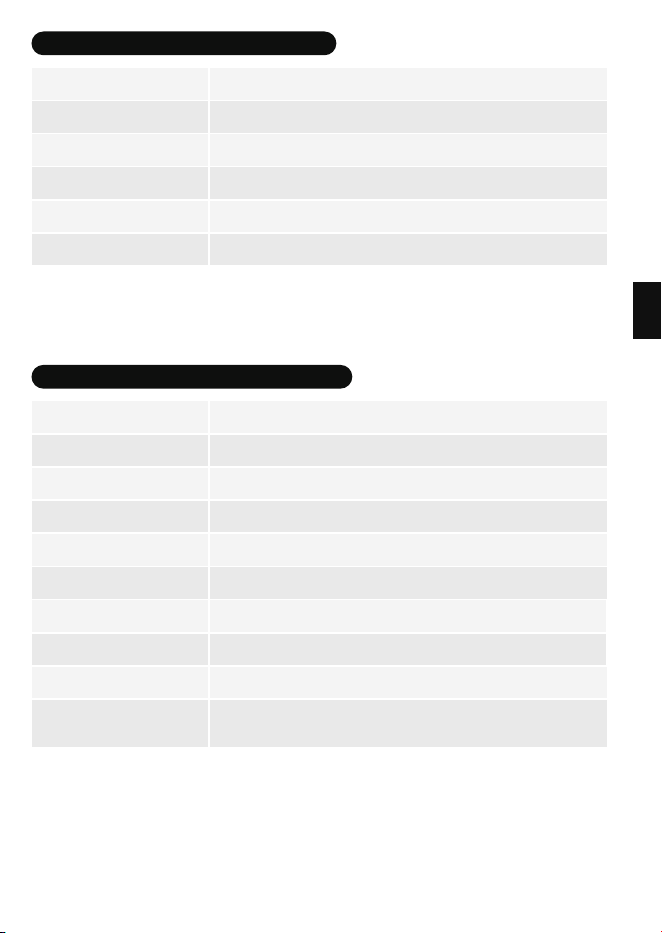
Français
CONTRÔLE DU RÉTRO-ÉCLAIRAGE
Fn+↑
Fn+↓
Fn+←
Eclaircir la couleur +
Atténuer la couleur -
Ralentir la couleur -
Fn+→ Accélérer la couleur +
Fn+; . Changer le couleur du rétro-éclairage
Fn+*µ Entrer le mode du rétro-éclairage
Télécharger l'adresse du pilote: https://en.rkgaming.com/download/1/
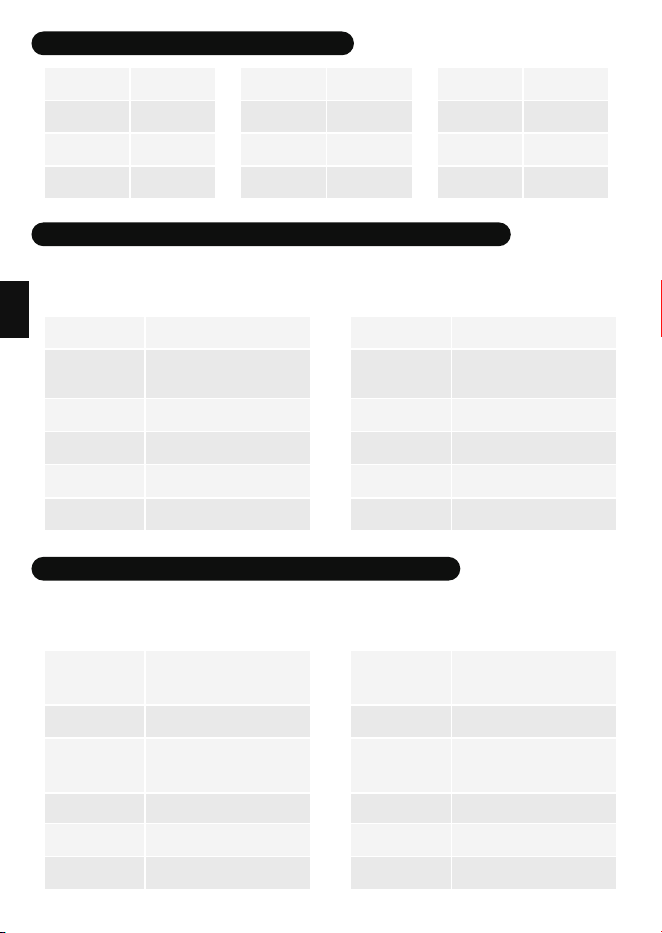
TOUCHES DE FONCTION SPÉCIALES
Fn+Orig Impr écran syst
Fn+Suppr Inser
Fn+PgPr Pause Attn
Fn+PgSv Arrêt defil
Fn+Echap ²
Fn+$£¤ Fin
Fn+Q Basculer en mode système Windows
Fn+S Basculer en mode système Mac
Fn+Space bar
Maintenez la pression pendant 3 secondespour
restaurer les paramètres d'usine
Verrouiller la touche Win
Fn+Win
Français
Système Windows(Fn + Q: Passer au système Windows)
Fn + Ctrl gauche(changer la fonction de la touche principale en fonction secondaire)
Fn + (F1 - F12 en mode fonction secondaire) pour utiliser la touche multimédia
TOUCHE MULTIMÉDIA POUR LE SYSTÈME DE WINDOWS
Fn+F1 Ordinateur
Fn+F3
Boîte aux lettres
électroniques
Fn+F5 Musique
Fn+F7 Dernière chanson
Fn+F9 Chanson suivante
Fn+F11 Diminuer le volume-
Fn+F2 Browser
Fn+F4 Calculatrice
Fn+F6 Arrèter
Fn+F8 Jouer /mettre en pause
Fn+F10 Muet
Fn+F12 Augmenter le volume+
TOUCHES DE FONCTION SPÉCIALES
F1
F3
Fn+2 F2
Fn+4 F4
Fn+1
Fn+3
F5
F7
Fn+6 F6
Fn+8 F8
Fn+5
Fn+7
F9
F11
Fn+0 F10
Fn+=+ F12
Fn+9
Fn+)°
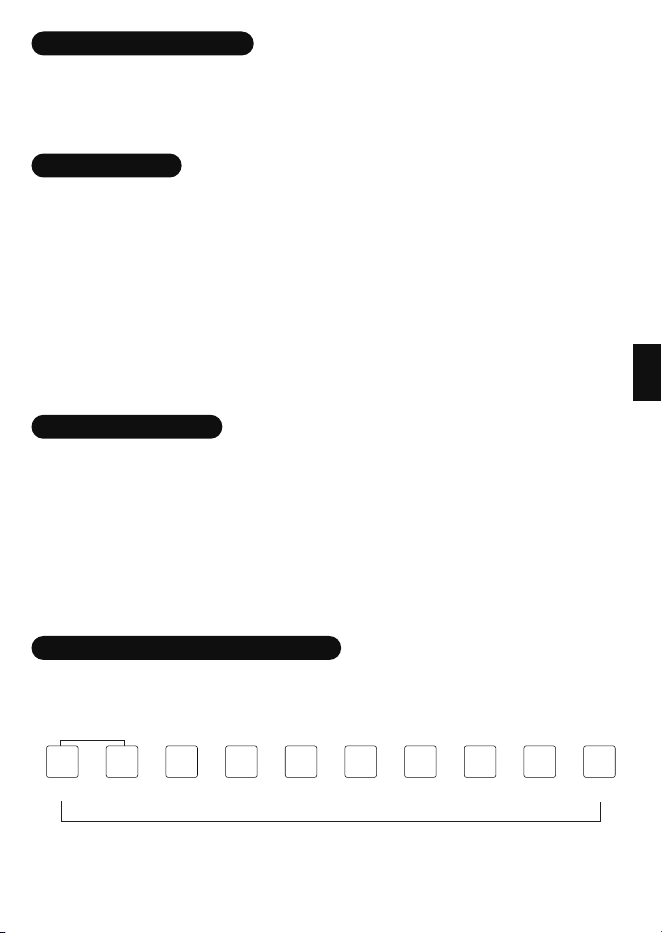
Système Mac(Fn + S: Passer au système Mac)
Fn + Ctrl gauche(changer la fonction de la touche principale en fonction secondaire)
Fn + (F1 - F12 en mode fonction secondaire) pour utiliser la touche multimédia
TOUCHE MULTIMÉDIA POUR LE SYSTÈME DE MAC
Fn+F1
Diminution de La
Luminosité de l'écran -
Fn+F2
Augmentation de La
Luminosité de l'écran +
Fn+F7 Dernière chanson Fn+F8
Jouer /mettre en pause
Fn+F9 Chanson suivante Fn+F10 Muet
Fn+F5
Diminution de La Luminosité
du rétroéclairage du clavier -
Augmentation de La Luminosité
du rétroéclairage du clavier +
Fn+F6
Fn+F11 Diminuer le volume- Fn+F12
Augmenter le volume+
Fn+F3 Afficher le bureau Fn+F4 Rechercher
Español
CONEXIÓN POR CABLE
Conecte el USB al dispositivo y, a continuación, deslice el interruptor de encendido a
la posición OFF para el modo con cable.
CONEXIÓN BT
★El interruptor cambia a “ON”.
★Mantenga pulsada cualquier combinación de códigos Fn+Q / W / E. Por ejemplo,
mantenga pulsadas las teclas Fn+Q a la vez y la tecla Q parpadeará rápidamente, lo
que indica que se está emparejando. Si la tecla Q parpadea lentamente, indica que
se está vinculando.
★Abra la computadora/teléfono móvil BT, busque y conecte el dispositivo, busque
el nombre muestra: RK68.
Del mismo modo, siga los pasos anteriores para almacenar 3 grupos de dispositivos
BT diferentes y pulse Fn+Q/W/E brevemente para cambiar entre dispositivos.
CONEXIÓN DE 2.4G
★El interruptor cambia a “ON”.
★pulsado Fn+P para cambiar al modo 2.4G.
★Mantenga pulsado Fn+P para emparejar. La tecla P parpadeará rápidamente al
insertar el receptor. El emparejamiento se habrá realizado correctamente cuando la
tecla P deje de parpadear.
(Recordatorio: se ha emparejado cuando sale de fábrica, no es necesario emparejar
nuevamente)
INDICADOR DE NIVEL DE BATERÍA
En modo BT y 2.4G, mantenga pulsado Fn+Intro para mostrar el indicador de nivel
de batería:
Cuando la retroiluminación se ilumina de “1” a “0” simultáneamente,
indica que la batería del teclado está cargada al 100%.
1 2 3 4 5 6 7 8 9 0
10%
20%
Español
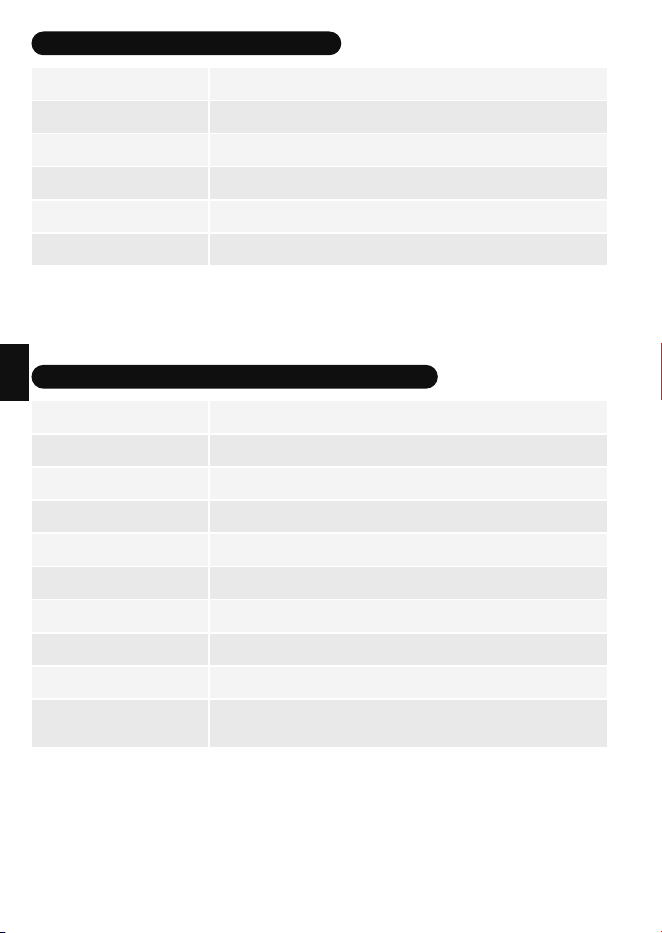
CONTROL DE RETROILUMINACIÓN
Fn+↑
Fn+↓
Fn+←
Brillo de la Luz de Fondo +
Brillo de la Luz de Fondo -
Velocidad de la Luz de Fondo -
Fn+→ Velocidad de la Luz de Fondo +
Fn+, ; Cambiar Color de la Luz de Fondo
Fn+Ç } Cambiar Modo de la Luz de Fondo
Dirección del controlador de descarga: https://en.rkgaming.com/download/1/
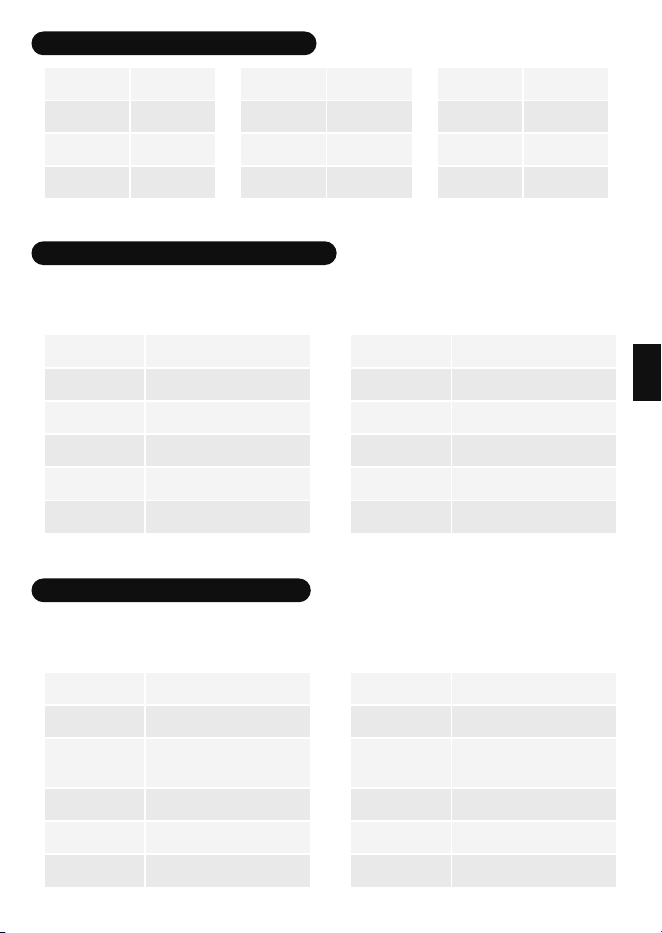
SEGUNDAS TECLAS DE FUNCIÓN COMBINADAS
Fn+Inicio ImpPnt
Fn+Supr Ins
Fn+RePág Pause
Fn+AvPág Des
Fn+Esc
Fn++*] Fin
o a \
--
Fn+A Cambio a sistema Windows
Fn+S Cambiar a sistema Mac
Fn+Space bar
Mantenga pulsado durante tres segundos para
restaurar Ajustes de fábrica
Windows Lock
Fn+Win
Español
TECLA MULTIMEDIA DE WINDOWS
Fn+F1 Ordenador
Fn+F3 Buzón
Fn+F5 Reproductor
Fn+F7 Canción Anterior
Fn+F9 Canción Siguiente
Fn+F11 Volumen-
Fn+F2 Navegador
Fn+F4 Calculadora
Fn+F6 Detener
Fn+F8 Reproducir / Pausar
Fn+F10 Silenciar
Fn+F12 Volumen+
Sistema Windows(FN + A: Cambiar a sistema Windows)
Fn + Ctrl izquierda (cambiar función de tecla primaria a función secundaria)
Fn + (F1 - F12 en modo de función secundaria) para utilizar la tecla multimedia
F1
F3
Fn+2 F2
Fn+4 F4
Fn+1
Fn+3
F5
F7
Fn+6 F6
Fn+8 F8
Fn+5
Fn+7
F9
F11
Fn+0 F10
Fn+¡¿ F12
Fn+9
FN+'?
TECLAS DE FUNCIÓN ESPECIAL
CLAVE MULTIMEDIA PARA MAC
Sistema Mac(FN + S: Cambiar a sistema Mac)
Fn + Ctrl izquierda (cambiar función de tecla primaria a función secundaria)
Fn + (F1 - F12 en modo de función secundaria) para utilizar la tecla multimedia
Fn+F1 Brillo de la pantalla - Fn+F2 Brillo de la pantalla +
Fn+F5
Brillo de la retroiluminación
de teclado -
Fn+F7 Canción Anterior
Fn+F9 Canción Siguiente
Fn+F11 Volumen-
Fn+F6
Brillo de la retroiluminación
de teclado +
Fn+F8 Riproducir / Pausar
Fn+F10 Silenciar
Fn+F12 Volume+
Fn+F3 Mostrar escritorio Fn+F4 Buscar
Italia
MODALITÀ CABLATA
Collegare l'USB al dispositivo, quindi spostare l'interruttore di alimentazione su OFF
per la modalità cablata.
CONNESSIONE BT
★L'interruttore passa a “ON”.
★Premere a lungo qualsiasi coppia di codici Fn+Q / W / E, ad esempio, premere a
lungo Fn+Q insieme e il tasto Q lampeggerà rapidamente, indicando
l'accoppiamento. Se il tasto Q lampeggia lentamente, indica il collegamento.
★Attiva il BT del tuo dispositivo, cerca questa tastiera e connettiti, cerca il nome
visualizzato:RK68.
Allo stesso modo, seguire i passaggi sopra indicati per memorizzare 3 gruppi di
dispositivi BT diversi e premere brevemente Fn+Q/W/E per passare da un dispositivo
all'altro.
CONNESSIONE 2.4 G
★L'interruttore passa a “ON”.
★Premere Fn+P per passare alla modalità 2.4G.
★Premere a lungo Fn+P per eseguire l'accoppiamento. Il tasto P lampeggerà
rapidamente quando si inserisce il ricevitore. L'accoppiamento è riuscito quando il
tasto P smette di lampeggiare.
(Promemoria: accoppiato in fabbrica, non è necessario accoppiarlo nuovamente)
INDICAZIONE DEL LIVELLO DELLA BATTERIA
In modalità BT e 2.4G, tenere premuti i tasti Fn+ENTER per visualizzare l'indicatore
del livello della batteria:
Quando la retroilluminazione si illumina contemporaneamente da “1” a “0”,
significa che la batteria della tastiera è carica al 100%.
1 2 3 4 5 6 7 8 9 0
10%
20%

Italia
CONTROLLO DELLA RETROILLUMINAZIONE
Fn+↑
Fn+↓
Fn+←
Luminosità della retroilluminazione +
Luminosità retroilluminazione -
Velocità della retroilluminazione -
Fn+,;
Commutazione monocromatica della retroilluminazione
Fn+ù§ Commutazione modalità retroilluminazione
Fn+→ Velocità retroilluminazione +
Télécharger l'adresse du pilote: https://en.rkgaming.com/download/1/
TASTI FUNZIONE DELLA SECONDA COMBINAZIONE DI TASTI
Fn+↖ Stamp
Fn+Canc Ins
Fn+Pag↑ Pause Interr
Fn+Pag↓ Bloc Scorr
Fn+Esc \|
Fn++*] Fine
Fn+A Passa al sistema Windows
Fn+S Passa al sistema Mac
Fn+Space bar
Tenere premuto per tre secondi per ripristinare le
impostazioni di fabbrica
Windows Lock
Fn+Win
Italia
TASTO MULTIMEDIALE PER WINDOWS
Sistema Windows(Fn + A: Passa al sistema Windows)
Fn + Ctrl sinistro (cambia la funzione del tasto principale in funzione secondaria)
Fn + (F1 - F12 in modalità funzione secondaria) per utilizzare il tasto multimediale
Fn+F1
Fn+F3
Fn+F5
Fn+F7
Fn+F9
Fn+F11
Fn+F2
Fn+F4
Fn+F6
Fn+F8
Fn+F10
Fn+F12
Computer Browser
Casella Posta Calcolatrice
Riproduttore Stop
Ultimo Brano Riproduci/Pausa
Prossimo Brano Muto
Volume - Volume +
CONTROLLO RETROILLUMINAZIONE
F1
F3
Fn+2 F2
Fn+4 F4
Fn+1
Fn+3
F5
F7
Fn+6 F6
Fn+8 F8
Fn+5
Fn+7
F9
F11
Fn+0 F10
Fn+ì^ F12
Fn+9
Fn+
'?
TASTO MULTIMEDIALE PER MAC
Sistema Mac(Fn + S: Passa al sistema Mac)
Fn + Ctrl sinistro (cambia la funzione del tasto principale in funzione secondaria)
Fn + (F1 - F12 in modalità funzione secondaria) per utilizzare il tasto multimediale
Fn+F1
Diminuzione della luminosità
dello schermo -
Fn+F2
Aumento della luminosità
dello schermo +
Fn+F5
Diminuzione della luminosità
della retroilluminazione della
tastiera -
Fn+F7 Ultimo Brano
Fn+F9 Prossimo Brano
Fn+F11 Volume-
Fn+F6
Aumento della luminosità
della retroilluminazione
della tastiera +
Fn+F8 Riproduci/Pausa
Fn+F10 Muto
Fn+F12 Volume+
Fn+F3 Mostra desktop Fn+F4 Cerca
日本語
有線モード
USBをデバイスに接続し、電源スイッチをOFFにスライドさせて有線モードにします。
BT接続
★スイッチを「ON」に切り替える。
★Fn+Q / W / Eのペアコードのいずれかを長押しします。例:Fn+Qを同時に長押しするとQキ
ーが高速点滅し、ペアリングを示します。Qキーが低速点滅する場合はリンクを示します。
★デバイスのBTをオンにし、このキーボードを検索して接続し、表示された名前を検索します:
RK68。
同様に上記手順で 3 組の異なる BT デバイスを登録し、Fn+Q/W/E を短押しでデバイスを切り
替えます。
2.4 G 接続
★スイッチを「ON」に切り替える。
★Fn+Pを短押しし、2.4Gモードに切り替える。
★Fn+Pを長押ししてペアリングします。レシーバーを挿入するとPキーが高速点滅します。Pキ
ーの点滅が止まったらペアリング成功です。
(親切な注意事項:工場出荷時にペアリングされているため、再度ペアリングする必要はあり
ません)
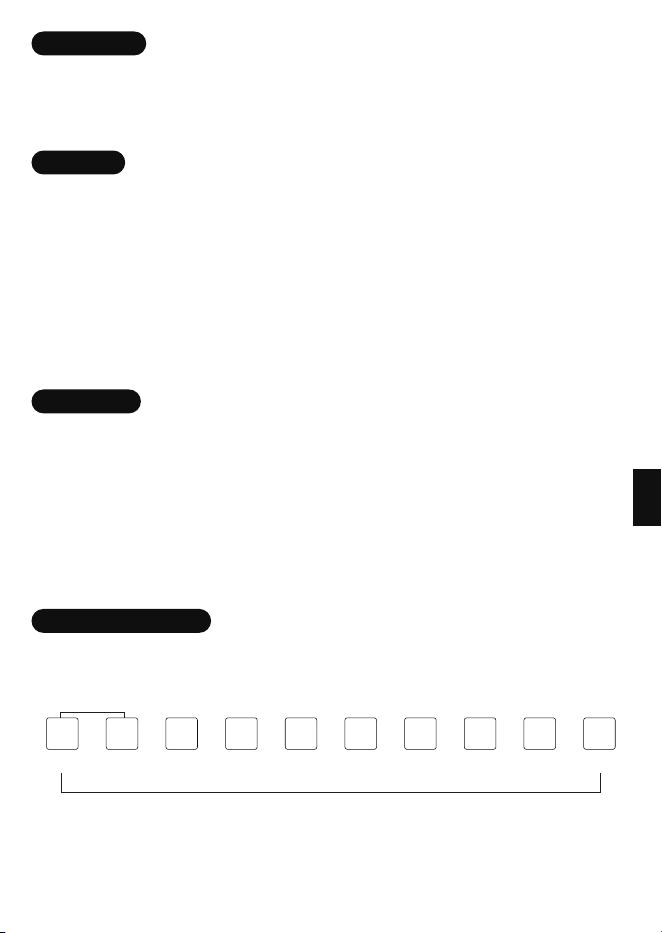
バッテリー残量表示
BTおよび2.4Gモードでは、Fn+ENTERを押し続けてバッテリー残量インジケータを表示しま
す:
バックライトが「1」から「0」まで同時に点灯した場合、
キーボードのバッテリーが100%充電されていることを示します。
1 2 3 4 5 6 7 8 9 0
10%
20%
日本語
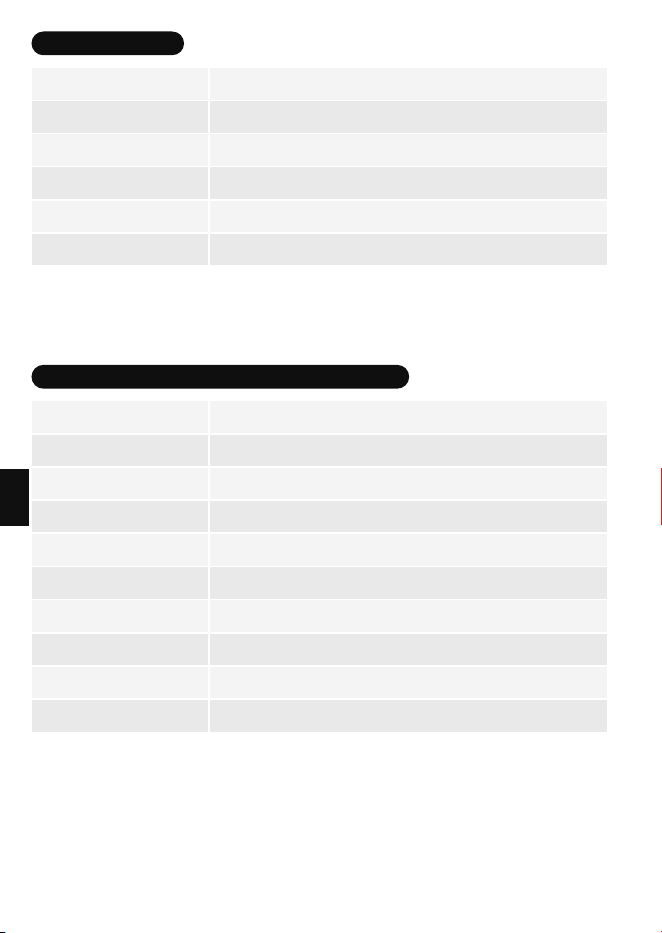
バックライト制 御
Fn+↑
Fn+↓
Fn+←
バックライトの 明 る さ +
バックライトの 明 る さ -
バックライト速度 -
Fn+→ バックライト速度 +
Fn+,<ね、 バックライトの 色 を 切 り替 える
Fn+]}」む バックライトモ ード 切 り替 え
ダウンロードドライバーのアドレス: https://en.rkgaming.com/download/1/
セカンダリーコンビネーションファンクションキー
Fn+Home PrtSc
Fn+Del Ins
Fn+PgUp Pause
Fn+PgDn ScrLK
Fn+Esc E/J
Fn+[{゜「 End
Fn+A ウィンドウズ システム へ の 切 り替 え
Fn+S マックシステムへ の 切り替え
Fn+Space bar 工場出荷時の設定に戻すには、3秒間長押しします。
Windowsロック
Fn+Win
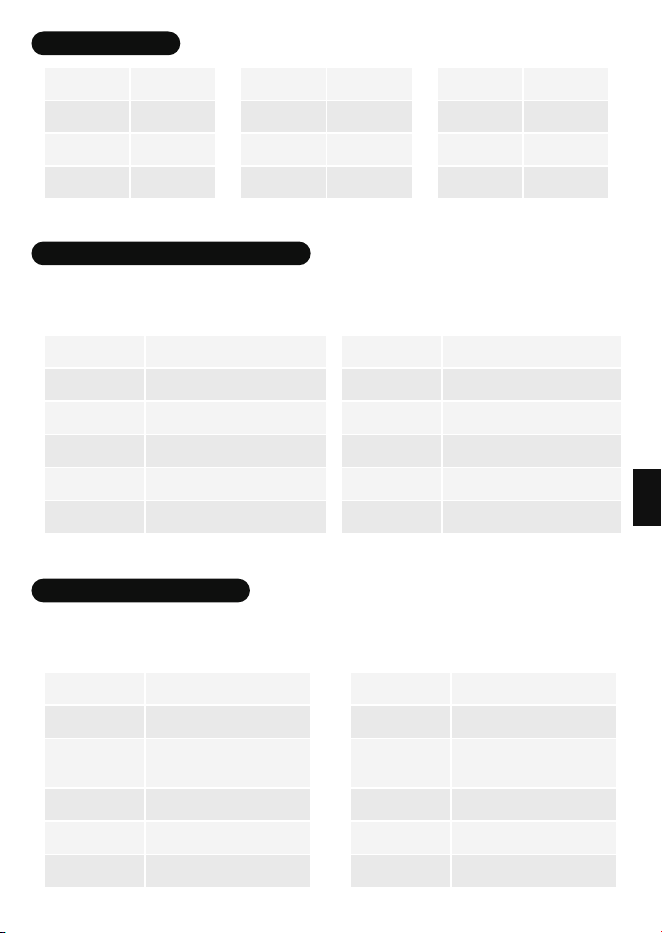
日本語
WINDOWS用のマルチメディアキー
Fn+F1 コンピュータ
Fn+F3 メール ボックス
Fn+F5 プレーヤー
Fn+F2 ブラウザ
Fn+F4 計算機
Fn+F6 停止
Fn+F7 前の曲
Fn+F9 次の曲
Fn+F11 音量が減る
Fn+F8 再生/一時停止
Fn+F10 ミュート
Fn+F12 音量を上げる
Windowsシステム(Fn + A: ウィンドウズシステムへの切り替え)
Fn + 左Ctrl (プライマリキーの機能をセカンダリキーに変更)
Fn + (2次機能モードではF1~F12) マルチメディアキーを使用する
特別な機能キー
F1
F3
Fn+2 F2
Fn+4 F4
Fn+1
Fn+3
F5
F7
Fn+6 F6
Fn+8 F8
Fn+5
Fn+7
F9
F11
Fn+0 F10
Fn+^~へ
F12
Fn+9
Fn+-=ほ
MAC用マルチメディアキー
Macシステム(Fn + S: マックシステムへの切り替え)
Fn + 左Ctrl (プライマリキーの機能をセカンダリキーに変更)
Fn + (2次機能モードではF1~F12) マルチメディアキーを使用する
Fn+F1 画面の明るさ - Fn+F2 画面の明るさ +
Fn+F5
キー ボードバックラ
イトの 明 るさ -
Fn+F6
キー ボードバックラ
イトの 明 るさ +
Fn+F7 前の曲
Fn+F9 次の曲
Fn+F11 音量が減る
Fn+F8 再生/一時停止
Fn+F10 ミュート
Fn+F12 音量を上げる
Fn+F3 デ ス クトップ を表 示 Fn+F4 検索
日本語
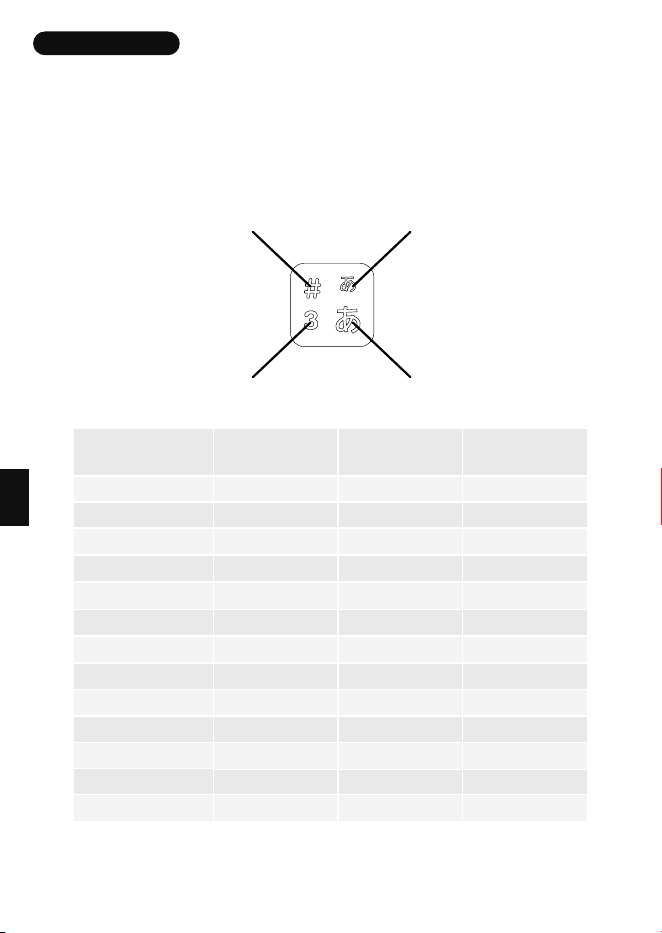
操作モード説明
本キーボードは、以下のモードを切り替えて使用できます。
▶Caps Lock(英数モード): 英数字・記号の入力
▶かなモード : ひらがな・日本語記号の入力
▶SHIFT(シフトキー)および F N( フ ァ ン ク シ ョ ン キ ー )との組み合わせで追加機能が利用
可能です。
!
“
#
$
%
&
‘
(
)
=
~
|
ぬ
ふ
あ
う
え
お
や
ゆ
よ
わ
ほ
へ
ー
ぁ
ぅ
ぇ
ぉ
ゃ
ゅ
ょ
を
1
2
3
4
5
6
7
8
9
0
-
^
¥
②Caps Lock ON
+SHIFT
①Caps Lock ON
③Caps Lock OFF
+SHITF
④Caps Lock OFF
①
②
④
③
日本語
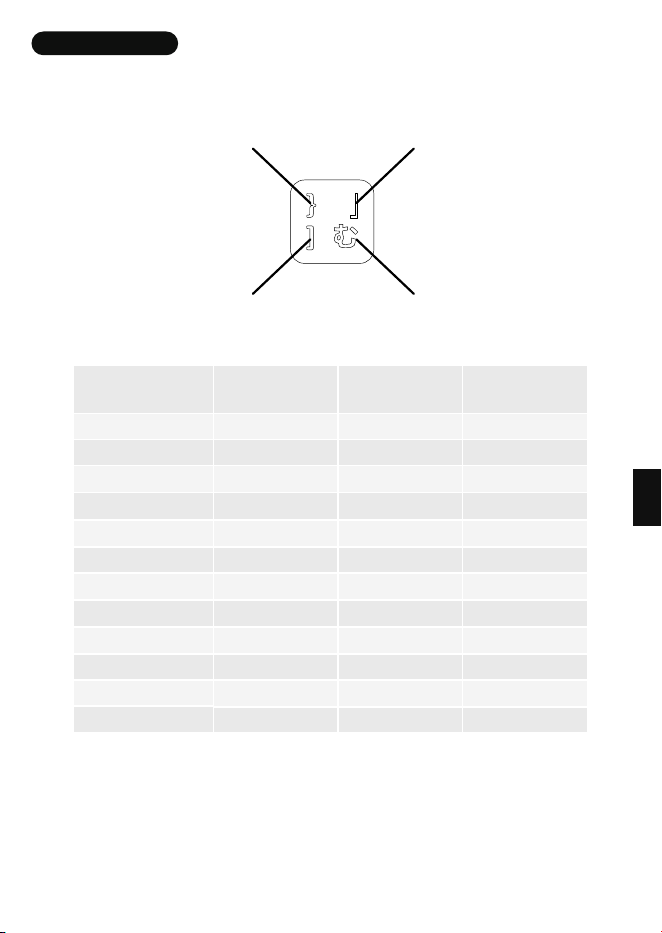
操作モード説明
①
②
④
③
Q
W
E
R
`
{
+
*
}
<
>
?
ぃ
「
」
、
。
・
た
て
い
す
゛
゜
れ
け
む
ね
る
め
Q
W
E
R
@
[
;
:
]
,
.
/
②Caps Lock ON
+SHIFT
①Caps Lock ON
③Caps Lock OFF
+SHITF
④Caps Lock OFF
日本語
WINDOWS用のマルチメディアキー
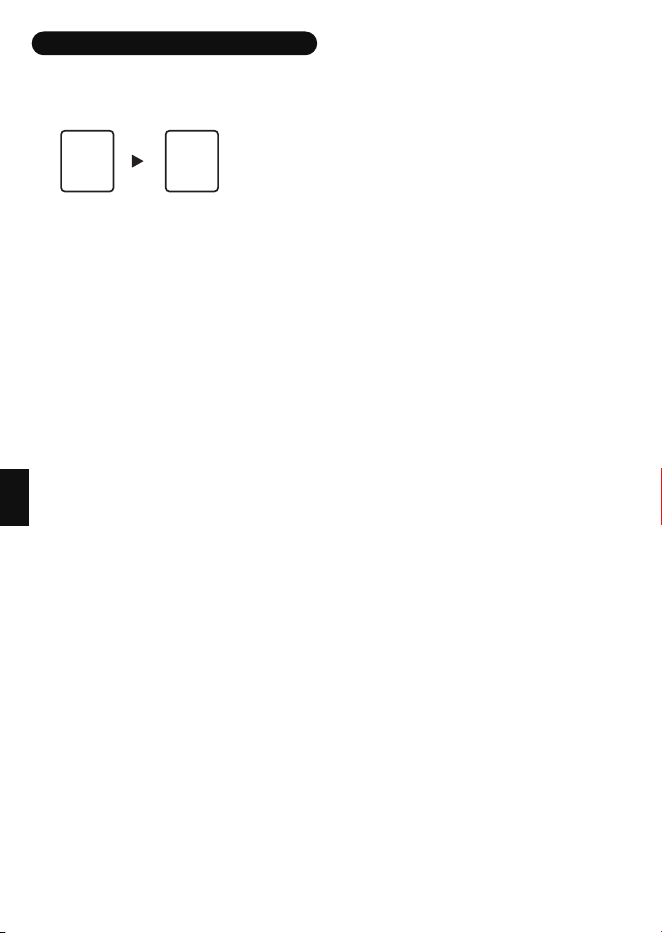
▶ Caps Lock ON+ かなモード ON
\
¥
注意事項
1. SHIFTキー は他のキーと同時に押す必要があります。
2. FNキー は特定のキーとの組み合わせでのみ有効です(一部機能はドライバー設定が必要)。
3. かなモード を利用する際は、システムの日本語入力が有効になっていることを確認してくだ
さい。
(注: 機種によりキー配置が異なる場合があります。実物の表記を優先してください。)
한국어
유선 연결
USB를 장치에 연결한 후 전원 스위치를 OFF로 슬라이드하여 유선 모드로 설정하십시오.
블루투스 연결 방법
★스위치 은 “ON”으로 전환되며.
★Fn+Q / W / E 쌍 코드 중 아무 조합이나 길게 누르십시오. 예를 들어, Fn+Q를 함께 길게
누르면 Q 키가 빠르게 깜빡이며 페어링을 나타냅니다. Q 키가 느리게 깜빡이면 연결을
나타냅니다.
★기기의 BT 를 켜고 해당 키보드를 검색하여 연결한 후, 표시된 이름인 RK68 를 검색하세요.
마찬가지로 위 단계를 따라 서로 다른 3개의 BT 기기를 저장하고, Fn+Q/W/E를 짧게 눌러 기기 간
전환하세요.
2.4G 연결 방법
★스위치 은 “ON”으로 전환되며.
★Fn+P 키를 눌러 2.4G 모드로 전환하십시오.
★Fn+P를 길게 눌러 페어링합니다. 수신기를 삽입하면 P 키가 빠르게 깜빡입니다. P 키의
깜빡임이 멈추면 페어링이 성공한 것입니다.
(참조: 공장에서 페어링되어 있으므로 다시 페어링할 필요가 없습니다)
배터리 잔량 표시
BT 및 2.4G 모드에서 배터리 잔량 표시기를 보려면 Fn+ENTER를 길게 누릅니다:
백라이트가 “1”에서 “0”으로 동시에 점등되면
키보드 배터리가 100% 충전되었음을 나타냅니다.
1 2 3 4 5 6 7 8 9 0
10%
20%
한국어
백라이트 제어
Fn+↑
Fn+↓
Fn+←
백라이트 밝기+
백라이트 밝기-
백라이트 속도 -
Fn+→ 백라이트 속도 +
Fn+,< 백라이트 색상 전환
Fn+\| 동적 백라이트 효과 전환
드라이버 다운로드 주소: https://en.rkgaming.com/download/1/
조합 기능 키
Fn+Home PrtSc
Fn+Del Ins
Fn+PgUp Pause
Fn+PgDn ScrLK
Fn+Esc `~
Fn+] } End
Fn+A 윈도우 시스템으로 전환
Fn+S Mac 시스템으로 전환
Fn+Space bar 3초간 길게 눌러 공장 초기화로 복원
Windows Lock
Fn+Win
한국어
Fn+F1 내컴퓨터
Fn+F3 메일
Fn+F5 미디어플레이어
Fn+F7 이전노래
Fn+F9 다음노래
Fn+F11 볼륨 -
Fn+F2 인터넷
Fn+F4 계산기
Fn+F6 정지
Fn+F8 재생/일시정지
Fn+F10 음소거
Fn+F12 볼륨 +
WINDOWS용 멀티미디어 키
Windows 시스템(Fn + A: Windows 시스템으로 전환)
Fn + 왼쪽Ctrl (복합키의 기본키 기능과 두 번째 기능이 서로 바뀝니다.)
Fn + (F1-F12 두번째 기능모드)로 멀티미디어 키를 사용 할 수 있습니다.
조합 기능 키
F1
F3
Fn+2 F2
Fn+4 F4
Fn+1
Fn+3
F5
F7
Fn+6 F6
Fn+8 F8
Fn+5
Fn+7
F9
F11
Fn+0 F10
Fn+=+ F12
Fn+9
Fn+-_
MAC용 멀티미디어 키
Mac 시스템(Fn + S: Mac 시스템으로 전환)
Fn + 왼쪽Ctrl (복합키의 기본키 기능과 두 번째 기능이 서로 바뀝니다.)
Fn + (F1-F12 두번째 기능모드)로 멀티미디어 키를 사용 할 수 있습니다.
Fn+F1 화면 밝기 - Fn+F2 화면 밝기 +
Fn+F5 키보드 백라이트 밝기-
Fn+F7 이전 노래
Fn+F9 다음노래
Fn+F11 볼륨 -
Fn+F6 키보드 백라이트 밝기+
Fn+F8 재생/일시정지
Fn+F10 음소거
Fn+F12 볼륨 +
Fn+F3 바탕 화면 표시 Fn+F4 검색
Türkçe
KABLOLU MODU
USB'yi cihaza bağlayın, ardından kablolu mod için güç anahtarını OFF konumuna
kaydırın.
BT BAĞLANTISI
★ Anahtar “ON” konumuna.
★ Fn+Q / W / E çift kodlarından herhangi birini uzun süre basılı tutun. Örneğin,
Fn+Q tuşlarını birlikte uzun süre basılı tutun, Q tuşu hızlı bir şekilde yanıp sönerek
eşleştirmeyi gösterir. Q tuşu yavaşça yanıp sönerse, bağlantı kurulduğunu
gösterir.
★ Cihazınızın BT'sini açın, bu klavyeyi arayın ve bağlanın, görüntülenen ismi
arayın: RK68.
Benzer şekilde, yukarıdaki adımları izleyerek 3 grup farklı BT cihazı kaydedin ve
Fn+Q/W/E tuşlarına kısa süre basarak cihazlar arasında geçiş yapın.
2.4G BAĞLANTI
★ Anahtar “ON” konumuna.
★ Fn+P tuşlarına basarak 2.4G moduna geçin.
★ Eşleştirmek için Fn+P tuşlarına uzun basın. Alıcı takıldığında P tuşu hızla yanıp
sönecektir. P tuşu yanıp sönmeyi bıraktığında eşleştirme işlemi başarıyla
tamamlanmış demektir.
(Dostça hatırlatma: Fabrikada eşleştirilmiştir, tekrar eşleştirmeye gerek yoktur)
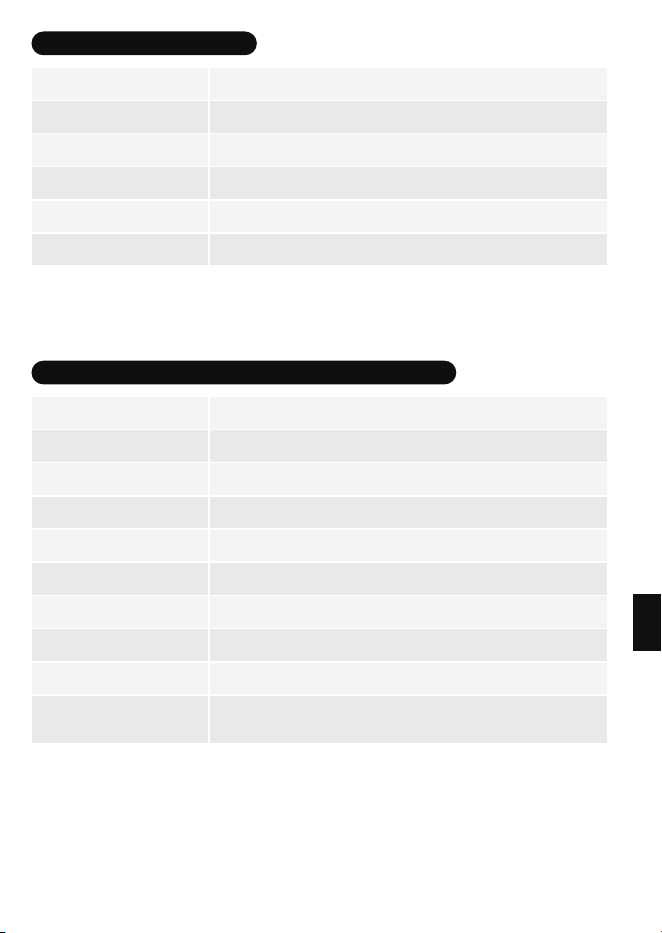
PIL SEVIYESI GÖSTERGESI
BT ve 2.4G modunda, pil seviyesi göstergesini görüntülemek için Fn+ENTER
tuşlarını basılı tutun:
Arka aydınlatma aynı anda “1” ile “0” arasında yandığında,
klavye pilinin 100% şarj olduğunu gösterir.
1 2 3 4 5 6 7 8 9 0
10%
20%
Türkçe
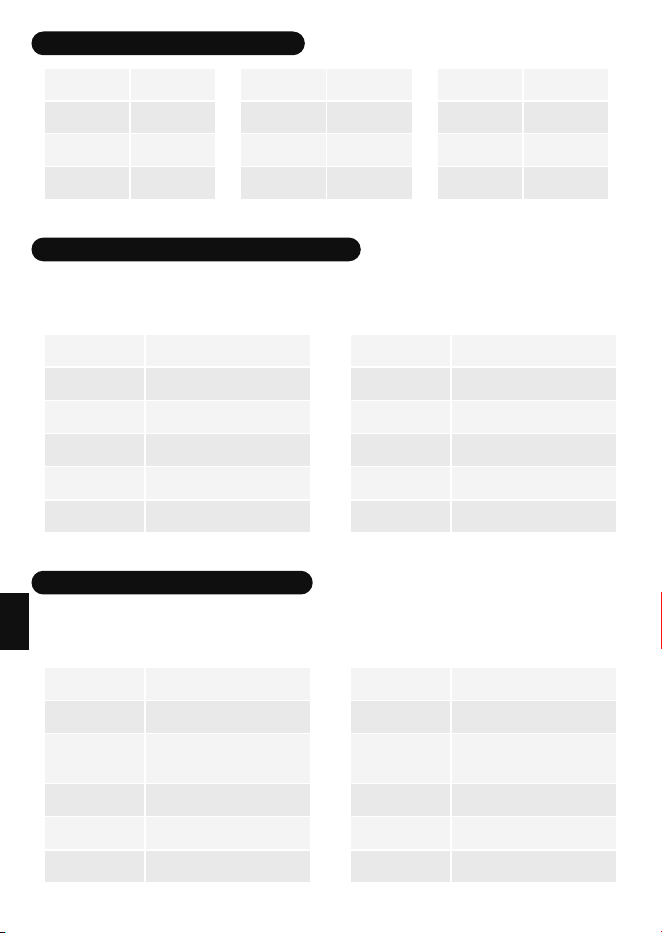
ARKA IŞIK KONTROLÜ
Fn+↑
Fn+↓
Fn+←
Arka Işık Parlaklığı+
Arka Işık Parlaklığı-
Arka Işık Hızı-
Fn+Ö Arka Işık Monokrom Anahtarlama
Fn+,;` Arka Işık Modu Değiştirme
Fn+→ Arka Işık Hızı+
Sürücü İndirme Adresi: https://en.rkgaming.com/download/1/
IKINCI KOMBINASYON FONKSIYON TUŞLARI
Fn+Home PrtSc
Fn+Del Ins
Fn+PgUp Pause
Fn+PgDn ScrLK
Fn+Esc "é<
Fn+Ü~ End
Fn+A Windows sistemine geçme
Fn+S Mac sistemine geçme
Fn+boşluk çubuğu
Üç Saniye Basılı Tutarak Fabrika Ayarlarını Geri
Yükle
Windows Kilidi
Fn+Win
Türkçe
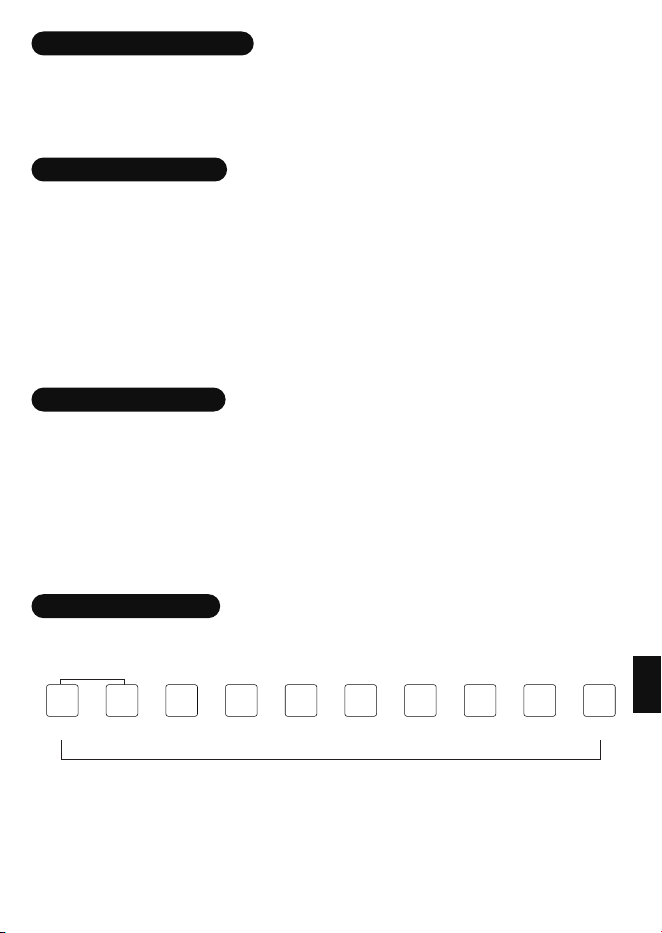
WINDOWS MULTİMEDYA TUŞLARI
Windows sistemine(Fn + A: Windows sistemine geçme)
Fn + Sol Ctrl(Birincil tuş işlevini ikincil işleve değiştirin)
Fn + (ikincil işlev modunda F1 - F12) multimedya tuşunu kullanmak için
Fn+F1 Bilgisayar
Fn+F3 Posta Kutusu
Fn+F5 Oynat
Fn+F7 Önceki Şarkı
Fn+F9 Sonraki şarkı
Fn+F11 Ses-
Fn+F2 Tarayıcı
Fn+F4 Hesap Makinesi
Fn+F6 Durdur
Fn+F8 Oynat / Duraklat
Fn+F10 Sessiz
Fn+F12 Ses+
ÖZEL FONKSIYON TUŞLARI
F1
F3
Fn+2 F2
Fn+4 F4
Fn+1
Fn+3
F5
F7
Fn+6 F6
Fn+8 F8
Fn+5
Fn+7
F9
F11
Fn+0 F10
Fn+-_ F12
Fn+9
Fn+*?
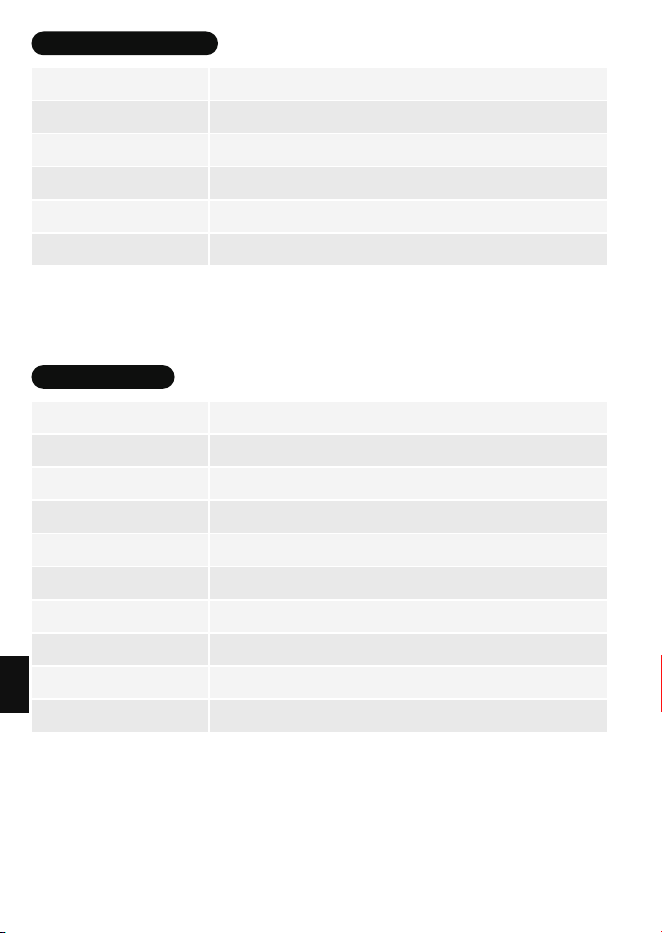
MAC MULTIMEDYA TUŞLARI
Mac sistemine(Fn + S: Mac sistemine geçme)
Fn + Sol Ctrl(Birincil tuş işlevini ikincil işleve değiştirin)
Fn + (ikincil işlev modunda F1 - F12) multimedya tuşunu kullanmak için
Fn+F1 Ekran Parlaklığı- Fn+F2 Ekran Parlaklığı+
Fn+F5
Klavye Arka Işık
Parlaklığı-
Fn+F7 Önceki Şarkı
Fn+F9 Sonraki şarkı
Fn+F11 Ses-
Fn+F6
Klavye Arka Işık
Parlaklığı+
Fn+F8 Oynat / Duraklat
Fn+F10 Sessiz
Fn+F12 Ses+
Fn+F3 Masaüstünü Göster Fn+F4 Ara
ภาษาไทย
การเชือมต่อโหมดเสียบสาย
เชื่อมต่อ USB กับอุปกรณ์ จากนั้นสไลด์สวิตช์ไฟให้ปิดสําหรับโหมดที่มีสาย
การเชือมต่อโหมดบลูทูธ
★ สลับ สลับเป็น "ON"
★ กดยาวชุดรหัสคู่ Fn + Q / W / E ตัวอย่างเช่น กดยาว Fn + Q ร่วมกันและปุ่ม Q จะกระพริบอย่าง
รวดเร็วแสดงถึงการจับคู่ หากปุ่ม Q กระพริบช้า ๆ แสดงถึงการเชื่อมโยง
★ เปิดอุปกรณ์บลูทูธทีต้องการเชือมต่อ ค้นหาคีย์บอร์ดนีแล้วเชือมต่อ โดยค้นหาอุปกรณ์ชือว่า RK68
เช่นเดียวกัน ดำเนินการตามขั้นตอนข้างต้นเพื่อเก็บอุปกรณ์ BT ที่แตกต่างกัน 3 กลุ่ม และกด Fn +Q/W/
E ไม่นานเพื่อสลับระหว่างอุปกรณ์
การเชือมต่อโหมด 2.4G
★ สลับ สลับเป็น "ON"
★ กด Fn+P เพื่อสลับโหมด 2.4G
★ กดและกด Fn + P เพื่อคู่ ปุ่ม P จะกระพริบอย่างรวดเร็วเมื่อใส่เครื่องรับ การจับคู่ประสบความสำเร็จเมื่อ
คีย์ P หยุดการกระพริบ
(โปรดทราบ: ตัวรับสัญญาณได้ถูกจับคู่จากทางโรงงานแล้ว ไม่จําเป็นต้องจับคู่อีกครัง)
ตัวบ่งชี้ระดับแบตเตอรี่
ในโหมด BT หรือ 2.4G กดปุ่ม Fn + Enter ค้างไว้เพื่อดูระดับแบตเตอรี่
เมื่อไฟแบคไลท์สว่างขึ้นจาก "1" ถึง "0"
ในเวลาเดียวกันหมายความว่าระดับแบตเตอรี่ของแป้นพิมพ์คือ 100%
1 2 3 4 5 6 7 8 9 0
10%
20%
ภาษาไทย
การควบคุมไฟแบ็คไลท์
Fn+↑
Fn+↓
Fn+←
เพิ่มความสว่างของไฟแบ็คไลท์
ลดความสว่างของไฟแบ็คไลท์
เพิ่มความเร็วการเปลี่ยนแปลงของไฟแบ็คไลท์
เปลี่ยนโหมดไฟแบ็คไลท์
เปลี่ยนสีแบ็คไลท์
Fn+→
ลดความเร็วการเปลี่ยนแปลงของไฟแบ็คไลท์
Fn+
,<มฒ
Fn+
\|ฃฅ
ที่อยู่ดาวน์โหลดไดร์เวอร์:
https://en.rkgaming.com/download/1/
ปุ่มฟังก์ชั่นพิเศษ
Fn+Home PrtSc
Fn+Del Ins
Fn+PgUp Pause
Fn+PgDn ScrLK
Fn+Esc `~_%
Fn+
]}ล,
End
Fn+A
เปลี่ยนเป็นระบบ
Windows
Fn+S
เปลี่ยนเป็นระบบ
Mac
Fn+Space bar
กดค้างไว้
3
วินาทีเพื่อรีเซ็ตการตั้งค่าจากโรงงาน
ล็อคการใช้งานปุ่ม
Win
Fn+Win
ภาษาไทย
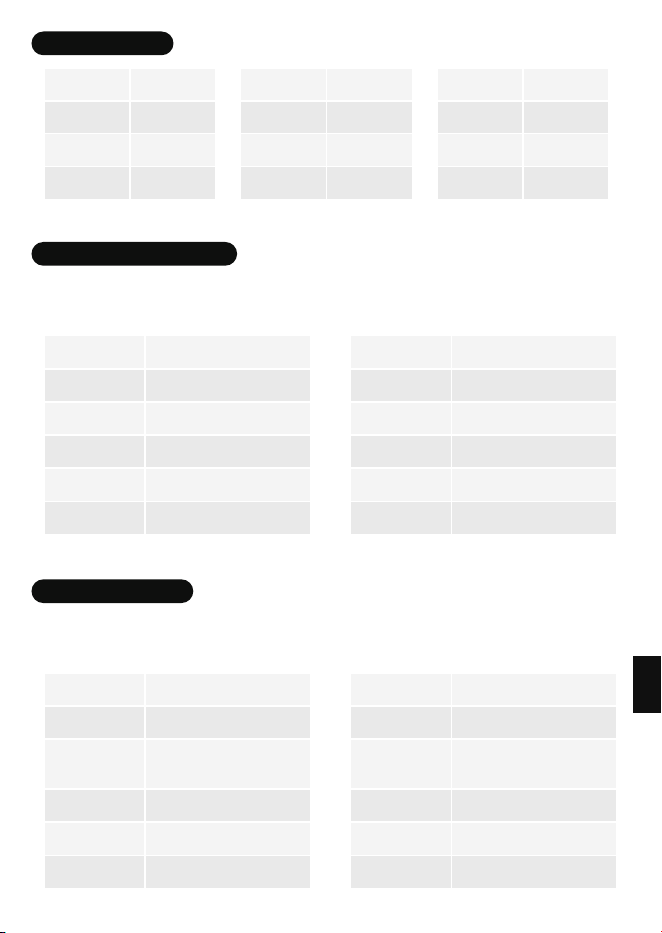
ปุ่มฟังก์ชันพิเศษ
F1
F3
Fn+2 F2
Fn+4 F4
Fn+1
Fn+3
F5
F7
Fn+6 F6
Fn+8 F8
Fn+5
Fn+7
F9
F11
Fn+0 F10
Fn+=+ F12
Fn+9
Fn+-_
ระบบ Windows(Fn + A: สวิตช์ในระบบ Windows)
Fn + Ctrl ซ้าย (เปลี่ยนฟังก์ชั่นกุญแจหลักเป็นฟังก์ชั่นสอง)
Fn + (F1 - F12 ในโหมดฟังก์ชั่นรอง) เพื่อใช้ปุ่มมัลติมีเดีย
ปุ่มมัลติมีเดีย WINDOWS
Fn+F1 โปรแกรมจัดการไฟล์
Fn+F3 อีเมล์
Fn+F5 ผู้เล่น
Fn+F7 เพลงก่อนหน้า
Fn+F9 เพลงถัดไป
Fn+F11 ลดระดับเสียง
Fn+F2 เบราเซอร์
Fn+F4 เครืองคิดเลข
Fn+F6 หยุด
Fn+F8 เล่น/หยุดชั่วคราว
Fn+F10 ปิดเสียง
Fn+F12 เพิมระดับเสียง
ระบบ Mac(Fn + S: สวิตช์ในระบบ Mac)
Fn + Ctrl ซ้าย (เปลี่ยนฟังก์ชั่นกุญแจหลักเป็นฟังก์ชั่นสอง)
Fn + (F1 - F12 ในโหมดฟังก์ชั่นรอง) เพื่อใช้ปุ่มมัลติมีเดีย
ปุ่มมัลติมีเดีย MAC
Fn+F1 ความสว่างของหน้าจอ - Fn+F2 ความสว่างของหน้าจอ +
Fn+F5
ความสว่างของแสงพื้นห
ลังแป้นพิมพ์ -
Fn+F7 เพลงก่อนหน้า
Fn+F9 เพลงถัดไป
Fn+F11 ลดระดับเสียง
Fn+F6
ความสว่างของแสงพื้นห
ลังแป้นพิมพ์ +
Fn+F8 เล่น/หยุดชั่วคราว
Fn+F10 ปิดเสียง
Fn+F12 เพิมระดับเสียง
Fn+F3 แสดงเดสก์ท็อป Fn+F4 ค้นหา
بالعربية
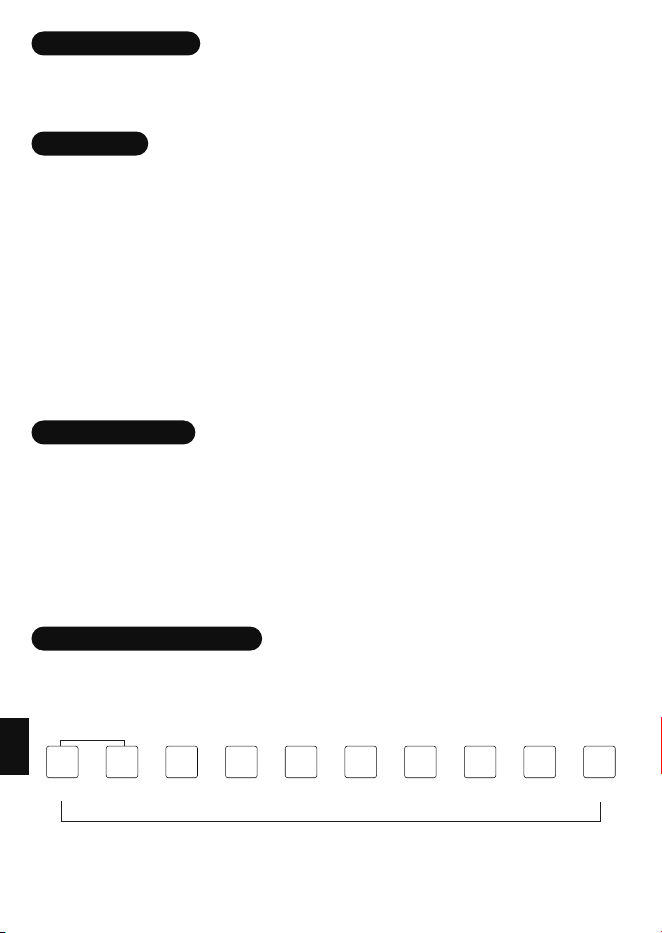
الوضع السلكي
قم بتوصيل USB بالجهاز، ثم حرك مفتاح الطاقة إلى OFF للوضع السلكي.
اتصال BT
★قم بتبديل المفتاح إلى “ON”.
★اضغط مطولاً على أي مجموعة من رموز Fn+Q / W / E، على سبيل المثال، اضغط مطولاً
على Fn+Q معاً وستومض مفتاح Q بسرعة، مما يشير إلى الاقتران. إذا ومض مفتاح Q
ببطء، فهذا يشير إلى الربط.
★قم بتشغيل BT بجهازك، وابحث عن هذه اللوحة المفاتيح وقم بالاتصال بها،
وابحث عن الاسم المعروض: RK68.
وبالمثل، اتبع الخطوات المذكورة أعلاه لتخزين 3 مجموعات من أجهزة BT المختلفة،
واضغط على Fn+Q/W/E لفترة قصيرة للتبديل بين الأجهزة.
اتصال 2.4 جيجا
★قم بتبديل المفتاح إلى “ON”.
★اضغط على Fn+P للتبديل إلى وضع 2.4G.
★اضغط مع الاستمرار على Fn+P للإقران. سيومض مفتاح P بسرعة عند إدخال جهاز
الاستقبال. يكون الإقران ناجحًا عندما يتوقف مفتاح P عن الوميض.
(تذكير ودي: تم إقرانها في المصنع، لا حاجة لإقرانها مرة أخرى)
مؤشر مستوى البطارية
في وضع BT و 2.4G، اضغط مع الاستمرار على Fn+ENTER لعرض مؤشر مستوى
البطارية:
عندما تضيء الإضاءة الخلفية من “1” إلى “0” في وقت واحد،
فهذا يشير إلى أن بطارية لوحة المفاتيح مشحونة بنسبة 100%.
1 2 3 4 5 6 7 8 9 0
10%
20%
بالعربية
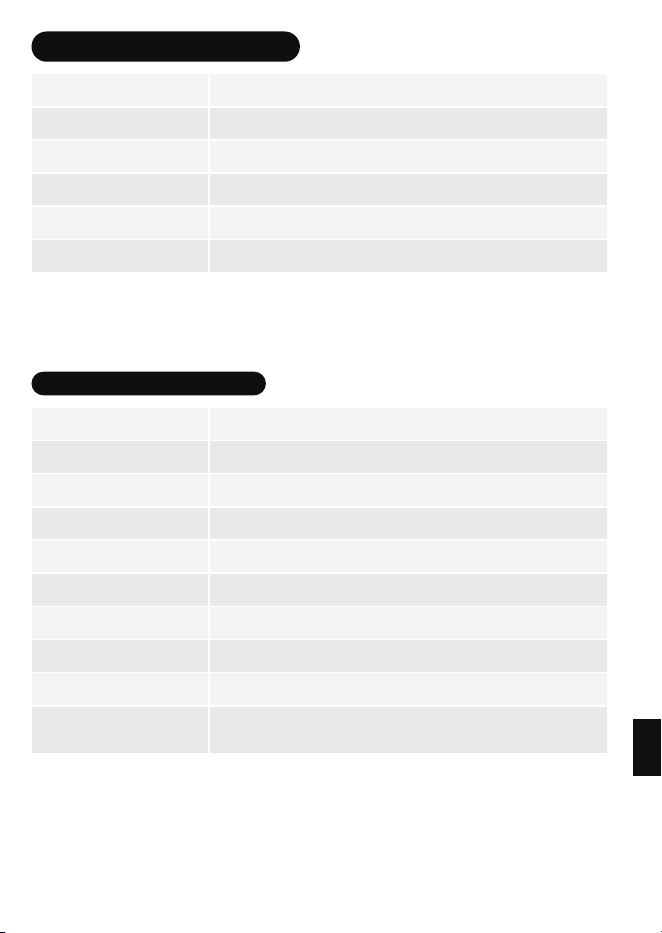
التحكم في الإضاءة الخلفية
Fn+↑
Fn+↓
Fn+←
سطوع الإضاءة الخلفية +
سطوع الإضاءة الخلفية -
سرعة الإضاءة الخلفية -
Fn+<,و تبديل الإضاءة الخلفية أحادية اللون
Fn+\| تبديل وضع الإضاءة الخلفية
Fn+→ سرعة الإضاءة الخلفية +
عنوان برنامج التشغيل للتنزيل: https://en.rkgaming.com/download/1/
مفتاح الوظيفة الثانية
Fn+Home PrtSc
Fn+Del Ins
Fn+PgUp Pause
Fn+PgDn ScrLK
Fn+Esc ` ~ذ
Fn+]}د End
Fn+A التحول إلى نظام Windows
Fn+S التحول إلى نظام Mac
Fn+Space bar
اضغط مع الاستمرار لمدة ثلاث ثوانٍ لاستعادة
إعدادات المصنع
Windows Lock
Fn+Win
بالعربية
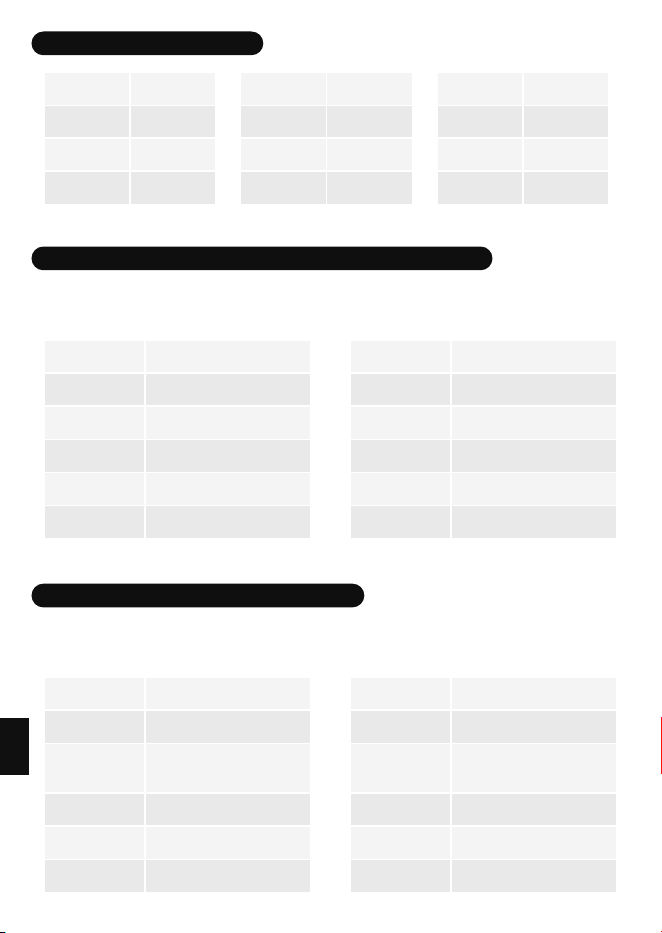
مفتاح الوسائط المتعددة لنظام التشغيل WINDOWS
نظام Windows(Fn + A: التبديل إلى نظام Windows)
Fn + Ctrl الأيسر (تغيير وظيفة المفتاح الأساسي إلى الوظيفة الثانوية)
Fn + (F1 - F12 في وضع الوظيفة الثانوية) لاستخدام مفتاح الوسائط المتعددة
الكمبيوتر
صندوق البريد
لاعب
الأغنية الأخيرة
الأغنية التالية
الحجم-
المتصفح
الآلة الحاسبة
توقف
تشغيل/إيقاف مؤقت
كتم الصوت
حجم+
Fn+F1
Fn+F3
Fn+F5
Fn+F7
Fn+F9
Fn+F11
Fn+F2
Fn+F4
Fn+F6
Fn+F8
Fn+F10
Fn+F12
مفاتيح الوظائف الخاصة
F1
F3
Fn+2 F2
Fn+4 F4
Fn+1
Fn+3
F5
F7
Fn+6 F6
Fn+8 F8
Fn+5
Fn+7
F9
F11
Fn+0 F10
Fn+=+ F12
Fn+9
Fn+-_
مفتاح الوسائط المتعددة لأجهزة MAC
نظام Mac(Fn + S: التبديل إلى نظام Mac)
Fn + Ctrl الأيسر (تغيير وظيفة المفتاح الأساسي إلى الوظيفة الثانوية)
Fn + (F1 - F12 في وضع الوظيفة الثانوية) لاستخدام مفتاح الوسائط المتعددة
سطوع الشاشة -
سطوع الشاشة +
Fn+F1 Fn+F2
سطوع الإضاءة الخلفية
للوحة المفاتيح -
الأغنية الأخيرة
الأغنية التالية
الحجم-
سطوع الإضاءة الخلفية
للوحة المفاتيح +
تشغيل/إيقاف مؤقت
كتم الصوت
حجم+
Fn+F5
Fn+F7
Fn+F9
Fn+F11
Fn+F6
Fn+F8
Fn+F10
Fn+F12
Fn+F3 إظهار سطح المكتب Fn+F4 بحث
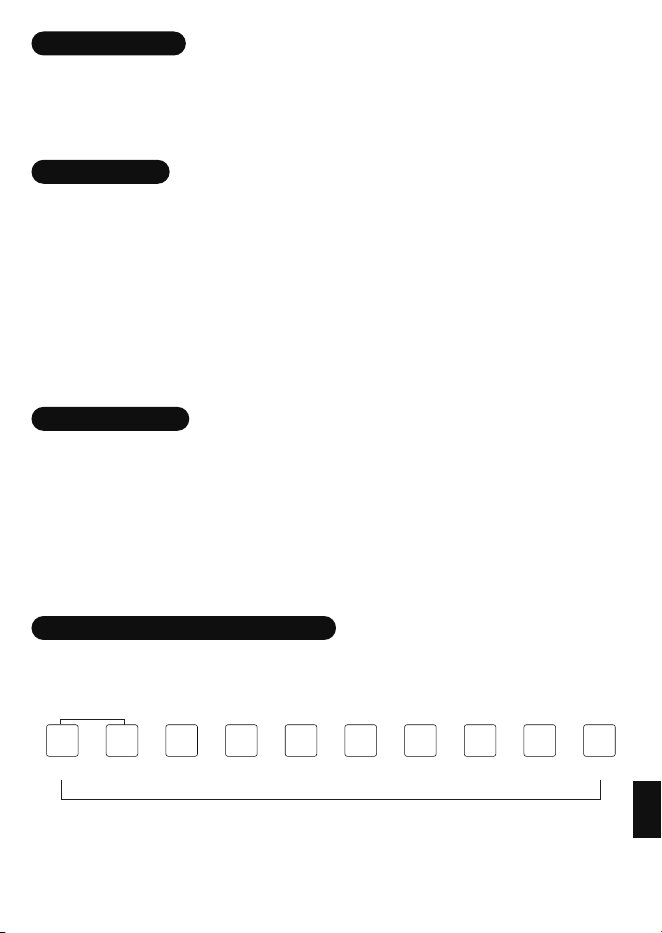
POR (ABNT)
MODO COM FIO
Conecte o USB ao dispositivo e, em seguida, deslize o interruptor de alimentação
para OFF para o modo com fio.
CONEXÃO BT
★O interruptor alterna para “ON”.
★Pressione longamente qualquer conjunto de códigos Fn+Q / W / E, por exemplo,
pressione longamente Fn+Q juntos e a tecla Q piscará rapidamente, indicando o
emparelhamento. Se a tecla Q piscar lentamente, indicando a ligação.
★Ligue o BT do seu dispositivo, procure este teclado e conecte-se, procure o nome
exibido: RK68.
Da mesma forma, siga as etapas acima para armazenar 3 grupos de dispositivos BT
diferentes e pressione Fn+Q/W/E brevemente para alternar entre os dispositivos.
CONEXÃO 2.4 G
★O interruptor alterna para “ON”.
★Pressione Fn+P para mudar para o modo 2.4G.
★Pressione Fn+P por alguns segundos para emparelhar. A tecla P piscará
rapidamente ao inserir o receptor. O emparelhamento será bem-sucedido quando a
tecla P parar de piscar.
(Lembrete: emparelhado na fábrica, não é necessário emparelhar novamente)
INDICAÇÃO DO NÍVEL DA BATERIA
No modo BT e 2.4G, mantenha pressionadas as teclas Fn+ENTER para visualizar o
indicador do nível da bateria:
When the backlighting illuminates from"1" to "0" simultaneously,
it indicates that the keyboard battery is at 100% charge.
1 2 3 4 5 6 7 8 9 0
10%
20%
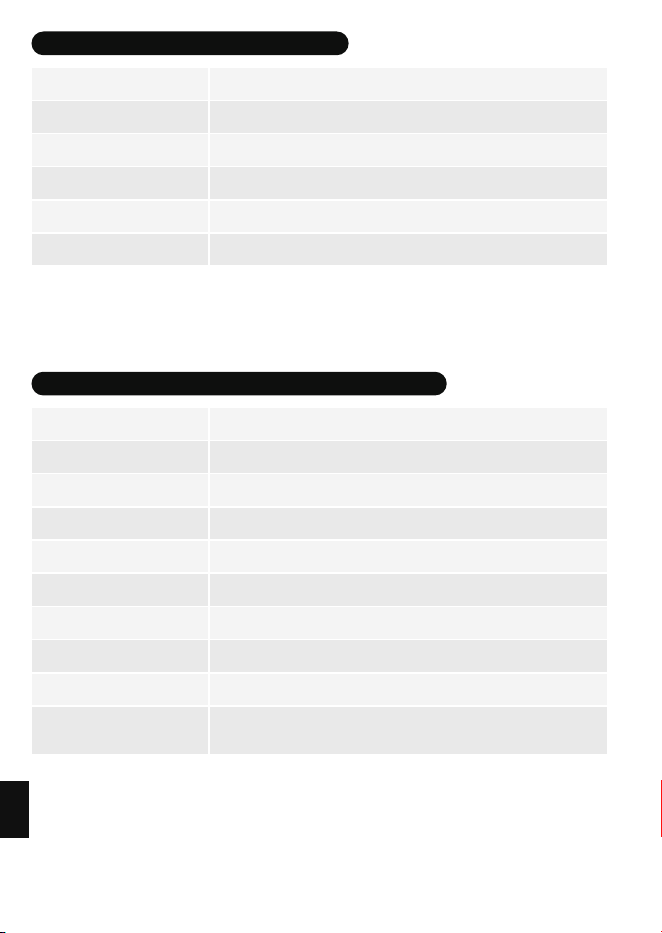
POR (ABNT)
CONTROLE DE RETROILUMINAÇÃO
Fn+↑
Fn+↓
Fn+←
Brilho da luz de fundo +
Brilho da luz de fundo -
Velocidade da luz de fundo -
Fn+,< Comutação monocromática da luz de fundo
Fn+]}o
-
Mudança do modo de luz de fundo
Fn+→ Velocidade da luz de fundo +
Endereço para download do driver: https://en.rkgaming.com/download/1/
TECLAS DE FUNÇÃO COMBINADAS SECONDAEY
Fn+Home PrtSc
Fn+Del Ins
Fn+PgUp Pause
Fn+PgDn ScrLK
Fn+Esc ' "
EndFn+[{a
-
Fn+A Mudar para o sistema Windows
Fn+S Mudar para o sistema Mac
Fn+Space bar
Pressione e mantenha pressionado por três
segundos para restaurar as configurações de fábrica
Windows Lock
Fn+Win
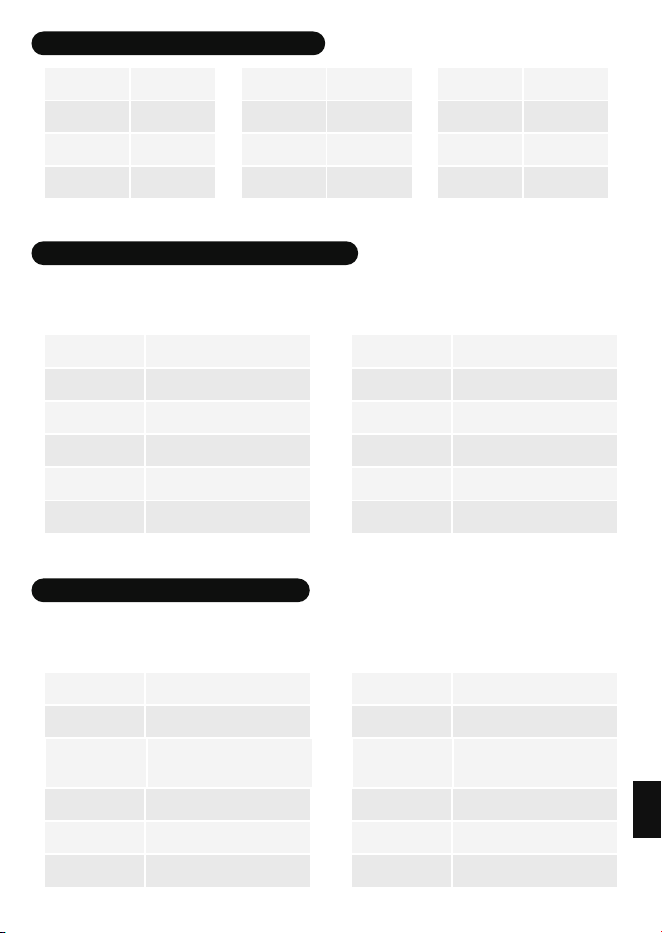
POR (ABNT)
TECLAS DE FUNÇÕES ESPECIAIS
F1
F3
Fn+2 F2
Fn+4 F4
Fn+1
Fn+3
F5
F7
Fn+6 F6
Fn+8 F8
Fn+5
Fn+7
F9
F11
Fn+0 F10
Fn+=+ F12
Fn+9
Fn+-_
Sistema Windows(Fn + A: Mudar para o sistema Windows)
Fn + Ctrl esquerdo (alterar a função da tecla principal para a função secundária)
Fn + (F1 - F12 no modo de função secundária) para usar a tecla multimídia
TECLA MULTIMÍDIA PARA WINDOWS
Fn+F1
Fn+F3
Fn+F5
Fn+F7
Fn+F9
Fn+F11
Fn+F2
Fn+F4
Fn+F6
Fn+F8
Fn+F10
Fn+F12
Computador
Caixa postal
Media Player
Última música
Próxima música
Volume-
Navegador
Calculadora
Pause
Reproduzir/pausar
Silenciar
Volume+
Sistema Mac(Fn + S: Mudar para o sistema Mac)
Fn + Ctrl esquerdo (alterar a função da tecla principal para a função secundária)
Fn + (F1 - F12 no modo de função secundária) para usar a tecla multimídia
TECLA MULTIMÍDIA PARA MAC
Brilho da tela - Brilho da tela +
Fn+F1 Fn+F2
Brilho da luz de
fundo do teclado -
Última música
Próxima música
Volume-
Brilho da luz de
fundo do teclado +
Reproduzir/pausar
Silenciar
Volume+
Fn+F5
Fn+F7
Fn+F9
Fn+F11
Fn+F6
Fn+F8
Fn+F10
Fn+F12
Fn+F3 Mostrar área de trabalho Fn+F4 Pesquisar

FCC WARNING
This device complies with part 15 of the FCC Rules. Operation is subject to the
following two conditions: (1) This device may not cause harmful interference, and
(2) this device must accept any interference received, including interference that
may cause undesired operation.
Any changes or modifications not expressly approved by the party responsible for
compliance could void the user's authority to operate the equipment.
This equipment has been tested and found to comply with the limits for a Class B
digital device, pursuant to part 15 of the FCC Rules. These limits are designed to
provide reasonable protection against harmful interference in a residential installa-
tion. This equipment generates, uses and can radiate radio frequency energy and, if
not installed and used in accordance with the instructions, may cause harmful
interference to radio communications. However, there is no guarantee that interfer-
ence will not occur in a particular installation. If this equipment does cause harmful
interference to radio or television reception, which can be determined by turning
the equipment off and on, the user is encouraged to try to correct the interference
by one or more of the following measures:
—Reorient or relocate the receiving antenna.
—Increase the separation between the equipment and receiver.
—Connect the equipment into an outlet on a circuit different from that to which the
receiver is connected.
—Consult the dealer or an experienced radio/TV technician for help.
FCC Radiation Exposure Statement
This equipment complies with FCC radiation exposure limits set forth for an
uncontrolled environment .
This transmitter must not be co‐located or operating in conjunction with any other
antenna or transmitter.

ISED STATEMENT
This device contains licence‐exempt transmitter(s)/receiver(s) that comply with
Innovation, Science and Economic Development Canada's licence‐exempt RSS(s).
Operation is
subject to the following two conditions:
(1) This device may not cause interference.
(2) This device must accept any interference, including interference that may cause
undesired operation of the device.
Cet appareil contient des émetteurs/récepteurs sans licence qui sont conformes
aux RSS sans licence d'Innovation, Sciences et Développement économique
Canada. L'exploitation est soumise aux deux conditions suivantes:
(1) Cet appareil ne doit pas causer d'interférences.
(2) Cet appareil doit accepter toute interférence, y compris les interférences qui
pourraient causer un fonctionnement indésirable de l'appareil.
Any changes or modifications not expressly approved by the party responsible for
compliance could void the user’s authority to operate the equipment.
Tous les changements ou modifications non expressément approuvée par le
responsible de la conformité pourrait vider l’utilisateur est habilité à exploiter
l’équipemen.
ISEDC Radiation Exposure Statement:
This equipment complies with ISEDC RF radiation exposure limits set forth for an
uncontrolled environment.
This transmitter must not be co‐located or operating in conjunction with any
other antenna or transmitter.
Cet appareil est conforme aux limitesd’exposition de rayonnement RF ISEDC
établiespour un environnement non contrôlé.
Cetémetteur ne doit pas être co‐implanté oufonctionner en onjunction avec toute
autreantenne ou transmetteur.

BATTERIES
A warning that batteries (battery pack or batteries installed) shall not be exposed to
excessive heat such as sunshine, fire or the light.
1) Replacement of a battery with an incorrect type that can defeat a safeguard;
2) Disposal of a battery into fire or a hot oven, or mechanically crushing or cutting of
a battery, that can result in an explosion;
3) Leaving a battery in an extremely high temperature surrounding environment
that can result in an explosion or the leakage of flammable liquid or gas;
4)A battery subjected to extremely low air pressure that may result in an explosion
or the leakage of flammable liquid or gas.
WHEN USING A KEYBOARD
1.Maintain proper posture and avoid excessive force on the keys.
2. Take regular breaks to prevent hand fatigue.
3.Clean the keyboard regularly to remove dust and dirt
4.Avoid exposing the keyboard to liquids.
5.Keep the keyboard in a suitable environment, free from extreme temperatures
or humidity.
Remember these tips for a comfortable and durable keyboard experience.
NCC警告語
取得審驗證明之低功率射頻器材,非經核准,公司、商號或使用者均不得擅自變更頻
率、加大功率或變更原設計之特性及功能。低功率射頻器材之使用不得影響飛航安全
及干擾合法通信;經發現有干擾現象時,應立即停用,並改善至無干擾時方得繼續使
用。前述合法通信,指依電信管理法規定作業之無線電通信。低功率射頻器材須忍受
合法通信或工業、科學及醫療用電波輻射性電機設備之干擾。




Feel free to contact us with any product issues or questions.
We will reply as quickly as possible to ensure all your needs are handled.
166-085501-020
制造商:京恒腾伟(惠州)电子科技有限公司
地址:广东省惠州博罗县园洲镇民营一路8号
Manufacturer: JingHeng TengWei (HuiZhou)Electronic Technology Co., Ltd.
Address: No.8, Minying 1st road, Yuanzhou Town,Boluo County, Huizhou City,
Guangdong Province.
执行标准:GB/T 14081-2010
Executive standard: GB/T 14081-2010

