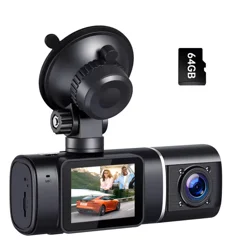

SIZE:95mm X 125mm
材质: 封面铜版纸 内页: 书纸
注意:不要随便删减空白页(特别是封面内页不能出现印刷内容)
此页不印刷(本文件共52页)
工艺: 封面过亚膜
PANTONE Black C
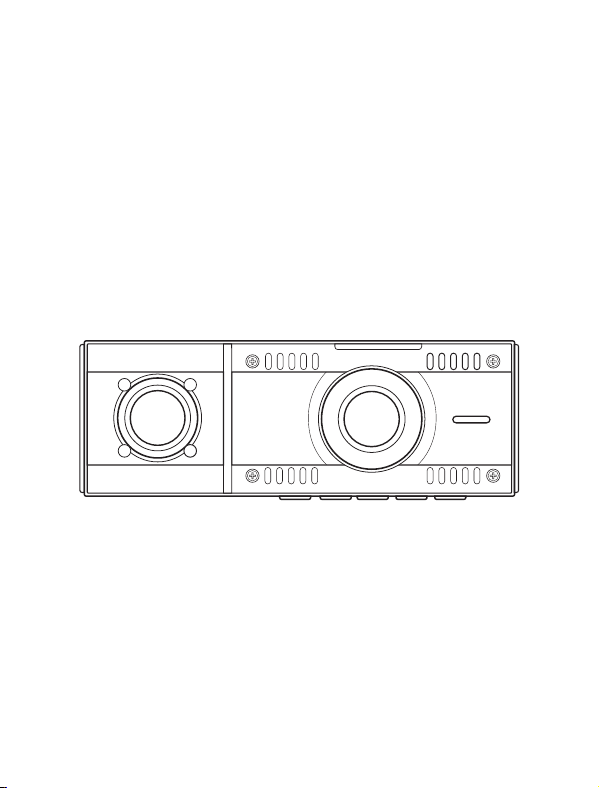
4K+1080P
Dash Camera


Not having a positive experience?
Please contact us by
DC@yooomail.com
We will offer prompt and authoritative reply within 24 hours and
try our best to resolve your problem ASAP.
V20230310

E
Important Notice:
Before using this device, please insert the memory card first,
and need to format micro SD card to FAT32 format on PC firstly,
then format the memory card in camera menu.
●
This product is intended for using in motor vehicles only. Do NOT
install the camera where it might block the driver’s view of road
(including the mirrors) or the deployment of the airbag.
●
For safety reasons, this camera has a small built-in battery,
which is used to save the video file after external power supply
cuts off (car turns off).
●
This camera records video at high resolution. Be sure to use
high speed Micro SD card. Class 10 or above 16 GB or 128 GB
Micro SD card is recommended.
●
Be sure the camera lens is clean and there is nothing blocking
the lens.
●
DO NOT leave the camera in direct sunlight for a long period of
time or where the temperature could go above 170°F(75°C).
●
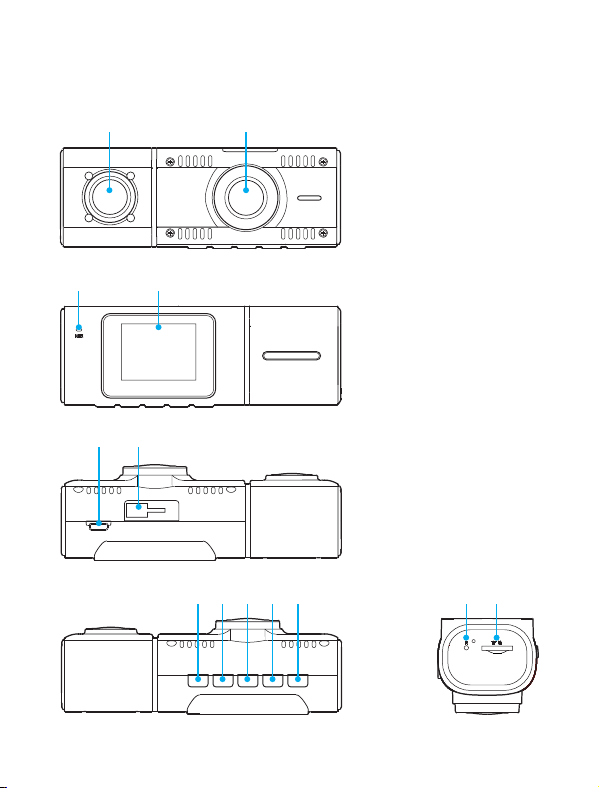
Interface and Button Function
1 2
3 4
5
6
7 8 9 10 11 12
13
1. Inside lens
2. Front Lens
3. MIC
4. Screen
5. Power input
6. Mount Socket
7. Down
8. Menu
9. UP
10. OK
11. Power
12. Reset
13. Memory
Card Slot
·1·

In Standby / Video. Short press to start / stop video recording.
In Setting Menu, short press to confirm selection and
adjustment.
In Playback, short press to select and play recorded files.
Long press the OK button to switch the inside image mirror/
original
In Setting Menu. Short press to select option and adjust values.
In Playback, short press to select media files.
Long press to switch front and inside media files
During video recording, short press to switch front and
inside camera display.
Long press to turn on/off cabin camera IR night vision.
Please press OK button to pause recording firstly,short press to
access the menu settings ,and press twice to access System
Setting Menu.
In standby, Long press to switch mode between Video /
Playback.
In the recording state, short press to lock the video file
In Setting Menu. Short press to select option and adjust
values.
In Playback, short press to select media files.
During video recording, short press to turn ON/OFF
audio recording.
When power off, Press & Hold to turn on the camera.
In any status, Press & Hold to turn off the camera,
Short press to turn on/off screen.
OK
UP
Menu/
Mode
Down
POWER
Button Function:
·2·
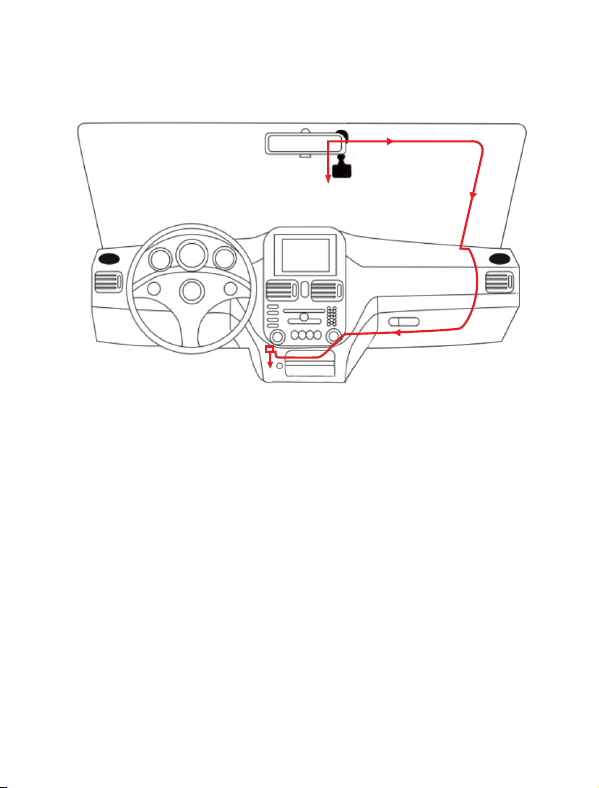
2.Use the suction cup mount to install the dash cam on
the windshield. The recommended location is near the rearview
mirror facing front, adjust the lens angle for best coverage.
1. Before installation, please check the camera's normal function,
and make sure you are using a high speed U3 Micro SD card ,
and format the card in the camera menu before recording.
3. Adjust the lens angle of the camera, make sure you get the
best coverage over the hood and the road ahead, so you can
record what happens.
4. Connect the power to the camera and the cigarette lighter,
hide the rest of the cable in the gap of the interior trim board.
Set up and Installation:
·3·
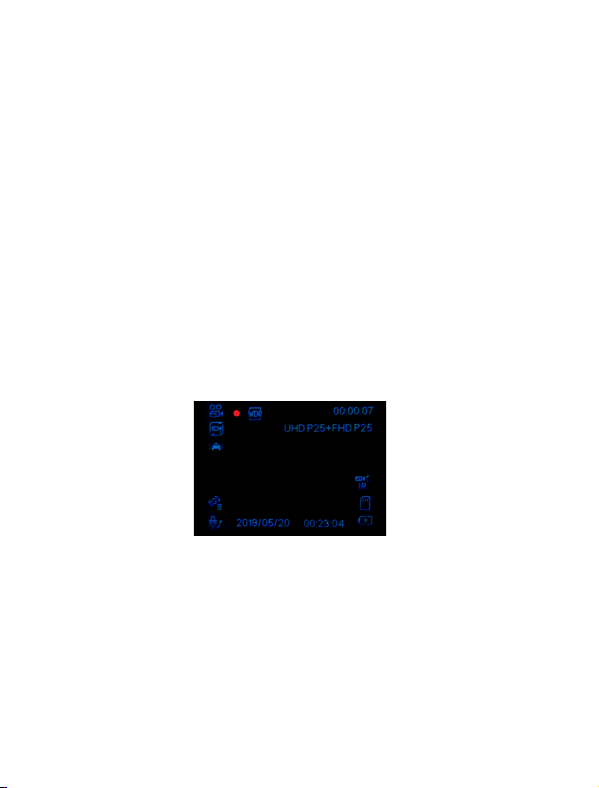
The camera operates in 2 modes: Video Recording Mode, and
Playback Mode. These modes also have menu to help you
configure recording. Long press menu button to switch between
different modes and access to the mode you want. Watch the
icon on top left corner of the screen for each mode.
The camera will automatically enter Video Recording Mode and
start recording when connected to a car charger and power on.
A Red dot flashing on the top left corner indicates recording is in
progress. Press the OK to stop recording, or start recording again.
1
1.Video Mode Icon
2.Recording status icon
3.WDR
4.Recording Time
5.Resolution
6.Infrared night vision Icon
7.Memory Card Status
8.Power Status
9.Time
10.Date
11.Audio Status
12.G-Sensor
13.Parking Monitor
14.Loop Recording
Operating Mode:
Video Recording Mode:
2
4
5
6
7
8
91011
12
13
14
3
·4·
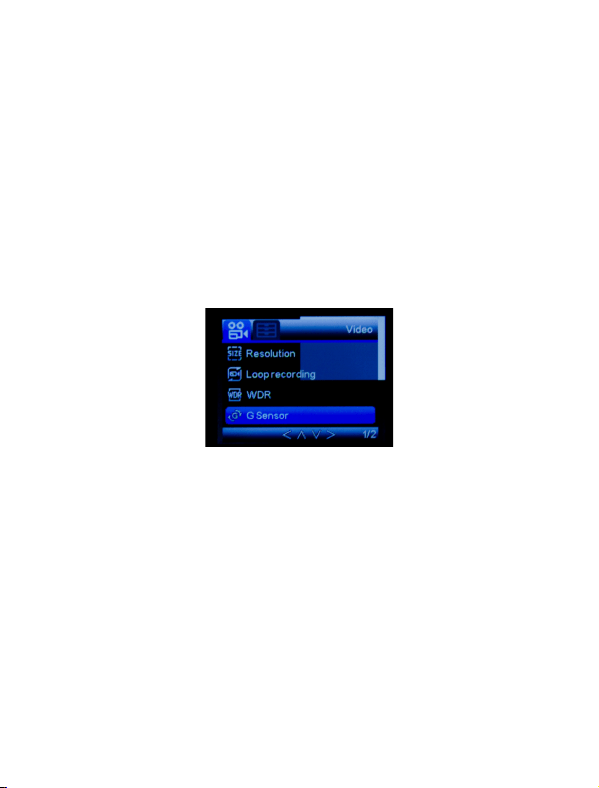
In all 2 operating mode, you can press the Menu button once to
access the menu settings for that particular mode, and press
twice to display System Setting Menu.
The System Setting Menu is common to all modes, See page
10 to page 11.
.
Press UP and DOWN to scroll through the various setting
options and press OK to select and confirm selection, Press
MENU again to exit the setting menu.
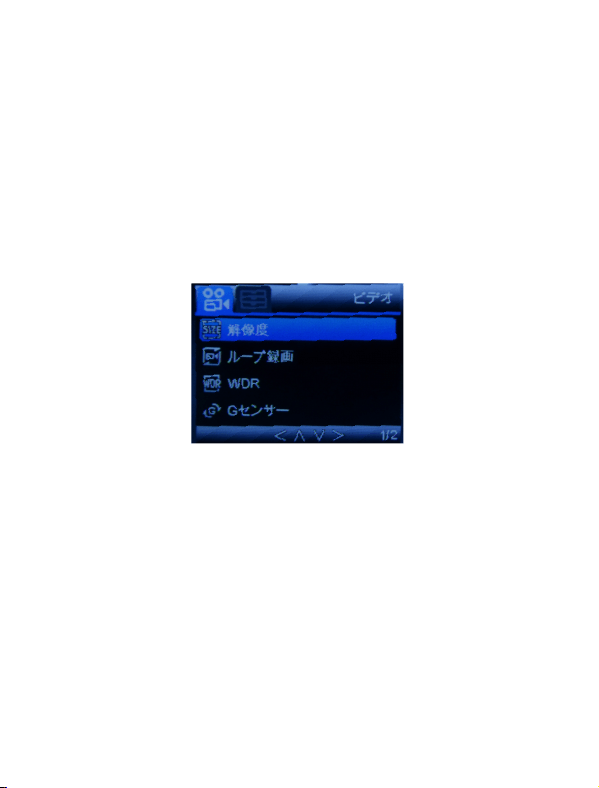
Exposure
Resolution: Adjust front lens recording video resolution
4K/2K/1080P.
Loop Recording: This function allows you to set video length
to 1/3 minutes, Select a value to activate loop recording, so
when storage is full, it will automatically loop back to the earliest
file and record over it.
WDR: Turn on to optimize video quality with
wider light range and image details.
Video Recording Menu:
·5·
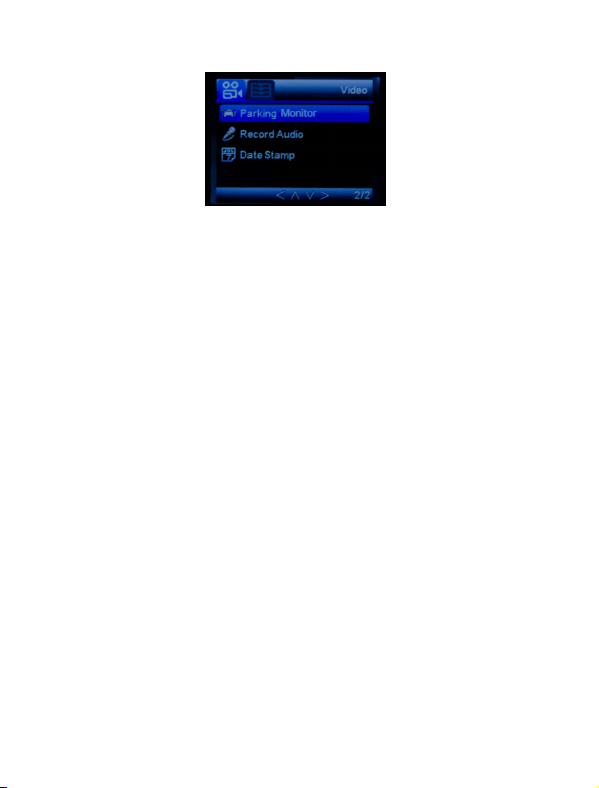
G-Sensor: G-sensor will detect significant or sudden shock
and movement, then automatically locks current file from loop
recording. Low/medium/High sensitivity are available.
Parking Monitor: It’s used to protect your car after parking.
With this function on, after you stop the car and the camera
turns off, it stays standby. When camera detects shock and
collision, it will automatically turn on and take a short video, then
shut down automatically.
Record Audio: Turn ON/OFF audio recording in video.
Date Stamp: Enable/Disable the date and time marks in
video files.
·6·

This mode allows you to play back recorded video or view photos.
1. Stop video recording, long press MENU button to enter
playback mode.
2. Use UP and DOWN button to scroll through the recorded files/
photos, and press OK to view recorded video.
After choosing a recorded video or photo, press the Menu button
once to access the setting menu for Playback Mode.
Delete: Delete the current file displayed or delete all files.
Protection: Lock/Unlock the current file displayed or Lock/
Unlock all files.
Slideshow: Select a time gap to activate this function, and all
recorded file will be displayed in slide show.
Playback Mode:
Playback Menu:
De lete
Pr otec tio n
Sl ides how
·7·
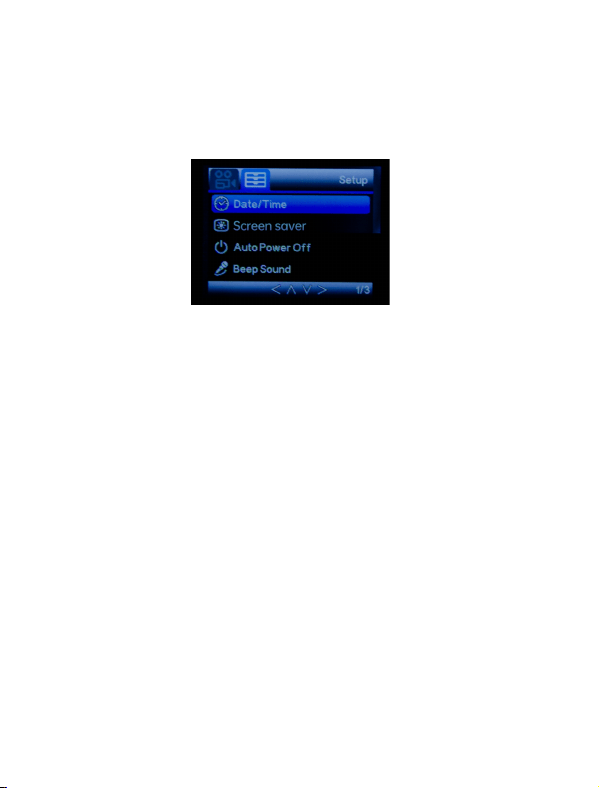
Press MENU button twice to access System Setting Menu in
any mode. The TOOL icon is highlighted in the upper left corner.
Date/Time:Change the time and date by using the UP and
DOWN button, then press OK to confirm changes, press MENU
button again to exit time setup.
Screen saver:Set the time to automatically turn off the LCD display
after no operation.
Auto Power Off:Set the time for the camera to automatically
power off to save power. The camera will automatically power
off when it is standby under the setting time.
Beep Sound:Turn on/off sound when you press any button.
Language:English/German/French/Spanish/Chinese/Japanese
System Setting Menu:
·8·
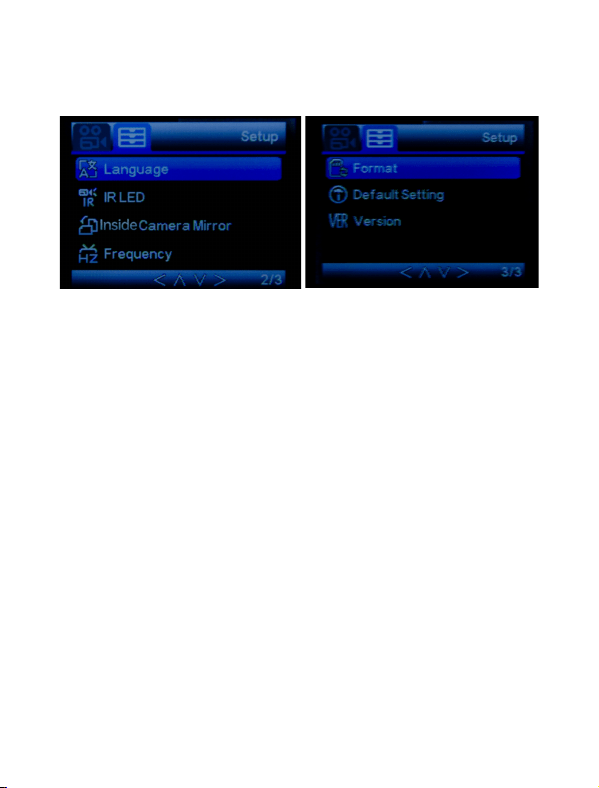
IR LED:Setup the IR LED lamp working mode, Always ON/off or
Auto,in Auto mode, the IR LEDs will light when the ambient light is
too dark.
Inside Camer Mirror:Switch the image of the inside camera
to: mirror/original
Frequency:Set frequency to 50Hz or 60Hz according to local
regulation.
Format:Format the Micro SD card.
Default setting:Reset all settings back to factory default.
Version:Check firmware version.
·9·
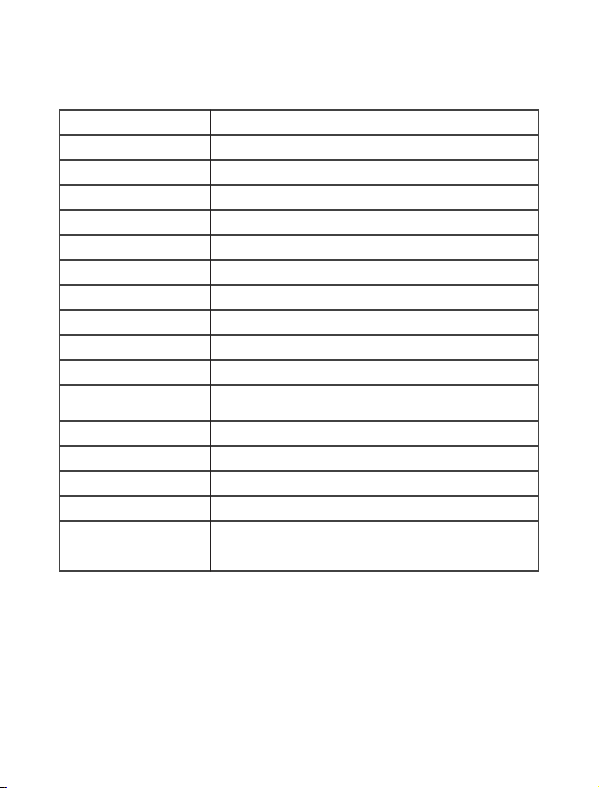
Image Sensor
Screen
Lens
Video Resolution
Video Format
Video Coding
Video Mode
Loop Recording
Power on recording
WDR
G-Sensor Lock
Language
Audio Recording
Storage
Operating System
Internal Power
External power
supply
High Resolution CMOS Sensor
1.5 inch LCD Display
170° High-Resolution Wide Angle Lens
Front: 3840x2160P Inside: 1920*1080P
Mp4
H.264
Normal / Loop Record
Supported
Supported
Supported
Supported
English/German/French/Spanish/Chinese/
Japanese
Built-in microphone, On / Off optional
Micro SD Card (up to 128GB)
Windows 7/10 or MAC
Built-in Li-ion Battery
DC 5V / 2A
Specification :
·10·

Storage temperature
Operating
temperature
-20°C~60°C
-10°C~50°C
Common Problems and Solutions:
When press the menu button, why it's not display the menu
of the system?
Please press OK button to pause recording firstly.
Q:
A:
The SD card gets full and it doesn’t overwrite?
Please check whether all video files are locked and cannot
be overwritten, please format micro SD card and adjust
sensitivity of G-sensor.
Q:
A:
Even though set the screen saver, but the screen will randomly
The power supply might not be stable, please change another
car charger to try.
Q:
A:
Suction mount cannot attach on windshield well?
1. Please clean the windscreen where attaching with a glass
cleaning wipe. Removed the protective film, If it does not
work, warming your windscreen then try it again.
2. Please soak suction mount to warm water for a moment.
If it is still not working, we are glad to send a new suction 3.
mount to you, please contact us to get a replacement.
Q:
A:
·11·

The dash cam will stop automatically while recording.
1. Check whether the memory is full.
2. Check whether the loop recording function is turned ON.
3. Check whether the Micro SD card is high-speed above C10
4. Check the memory card, there might be too many locked video
that the loop recording won’t work right.
5. Check the car charger connection status, if the connection is
loose, the power supply is not stable, the camera will
automatically turn off.
Q:
A:
T he camera keeps starting and off
That could be the parking monitor function being triggered,
check the setup menu.
Q:
A:
Why dash cam drain car battery?
Please check whether the cigarette lighter still be on after you
turn off car engine.
Q:
A:
There are stripes interference in the image.
That should be wrong light frequency. According to the local
regulation, choose the appropriate frequency settings
50HZ or 6 0HZ.
Q:
A:
If the video played on the computer is somehow not fluent or
jammed.
1. Try to play the video with different video players, like : Potplayer
or VLCplayer.
2. Format your Micro SD card in the camera.
3. Run speed test on the memory card to make sure the memory
card fits the requirement: Write Speed is over 10MB/S.
Q:
A:
·12·

Without external power supply, the camera only lasts very short
time,or it just can’t turn on.
The built-in battery is low capacity for safety reasons, and the
battery is used to save the video and parking monitor only. It is
not designed to work without external power supply.
A:
·13·
4K+1080P
4K+1080P

DC@yooomail.com
こちらは24時間以内に返信して、問題をできるだけ早く解決するた
めに全⼒を尽くします。お客様は弊店の製品にご不満のところがご
ざいましたら、ご感想をお聞かせてください。こちらが是⾮誠⼼誠
意で対応させていただきます!どうぞよろしくお願い申し上げます
·16·

重要なお知らせ:
1.本製品は⾃動⾞のみでの使⽤を⽬的としています。本製品を運転者の
前⽅視界を妨げるところ(ミラーを含む)やエアバッグの作動に影響する
位置には絶対に取り付けないで ください。
2.本製品を使⽤する前に、必ず本体の電源が⼊っていない状態で
Micro SDカードを挿してください。最初にMicro SDカードをパソコンで
FAT 32フォーマットをしてから、本体の設定メニューでMicroSdカードを
フォーマットしてください。
3.本製品は⾼解像度カメラを搭載することにより、 必ず⾼速MicroSDカ
ードを使⽤してください。U3以上のMicroSDカードが推奨されます。32GB
または128GBの容量のSDカードがオススメになります。
4.本体を⾞両に取り付ける前に、ベンチマークテストを実⾏し、本体が正
常に機能しているかを確認することをオススメします。
5.カメラ(レンズ部)に汚れなどが付着しているか、またはレンズに遮るも
のがないかを確認してください。※ウエスや柔 らかい布等でレンズ部を
拭いてください。本体に電⼒を供給するには、メーカー付属の専⽤電源ア
ダプターを使⽤してください。
6.本機を⻑時間直射⽇光にさらしたり、温度が170°F(75°C)を超える可
能性のある場所には置いたりしないでください。
·17·
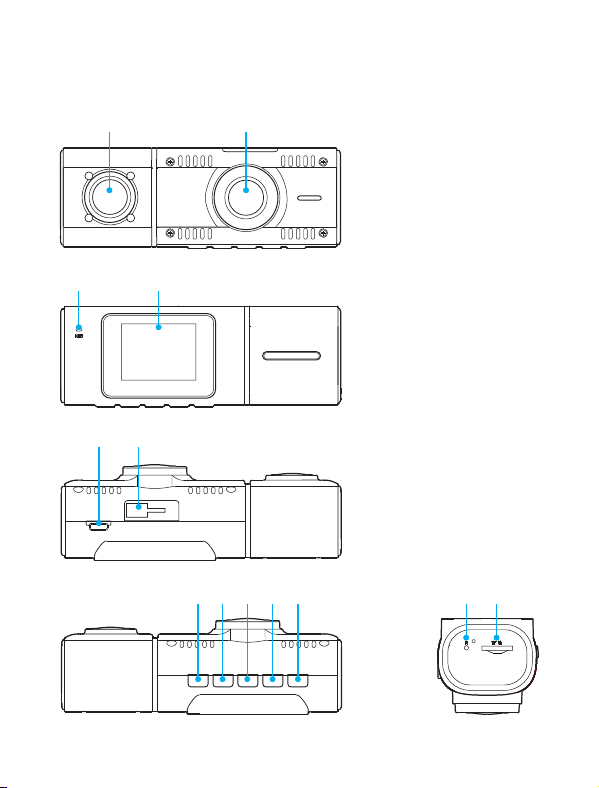
1 2
3 4
5 6
7 8 9 10 11 12
13
インタフェースとボタンの説明
1.リアカメラ
2.フロントカメラ
3.MIC
4.スクリーン
5.電源ジャック
6.マウントソケット
7.ダウン
8.メニュー
9.アップ
10.OK
11.電源
12.リセット
13.メモリカードジャック
·18·

1.スタンバイモードでは、短押しして録画をオン/オフにします
2.録画状態で、短押しして録画を停⽌します
3.ビデオ再⽣モードで、短押して録画再⽣と停⽌に調整します
4.⻑押しして⾞内カメラ画⾯をミラーまたは元の画像に切り替えます
1.メニューと機能オプションで、短く押して上の機能オプションを選択します
2.ビデオ再⽣ファイルを閲覧している状態で、短く押すと上のビデオが選択
されます;⻑押ししてフロントカメラと⾞内カメラの録画ファイルを選択し
てできます
3.録画状態で、短押しして画⾯(フロントカメラ画⾯/⾞内カメラ画⾯/フロン
ト+⾞内カメラ画⾯)を切り替えます;⻑押しして⾚外線暗視LEDがオフ/オ
ンで切り替えます
1.まずOKボタンを押して、録画を⼀時停⽌にして、短押して、メニュー設定に
アクセス、2回押して、システム設定メニューにアクセスします
2.スタンバイモードで、OKボタンを⻑押して録画と再⽣でモードに切り替え
ます
3.録画状態で、短押ししてビデオをロックします
1.メニューと機能オプションで、短く押して下の機能オプションを選択します
2.再⽣された状態で、短く押して次のメディアファイルを選択します
3.録画状態で短押しして録⾳のオン/オフを切り替えます
1.カメラが閉まると、電源ボタンを⻑押してカメラを開けます。どのモードで
も、電源ボタンを⻑押したままにしてカメラの電源を切ります
2.短押して、スクリーンをオン/オフにします。
OK
アップ
メニュー
ダウン
電源
ボタンの説明
·19·
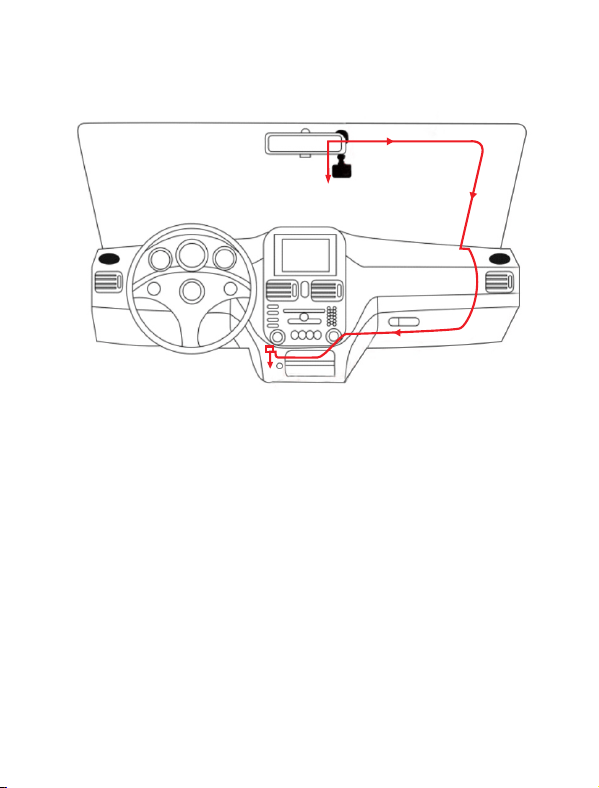
1.インストールする前に、カメラが正常に動作できるかどいうかをご
確認ください。⾼速マイクロSDカード(速度クラス10以上)をご使
⽤ください。録画する前に、設定メニューでSDカードをフォーマットし
てから記録してください。
2.吸引カップマウントで、DC17ドライブレコーダーをフロントガラスに
取り付けてください。推奨される場所は、フロントミラーの近く、最適
なカバレッジになるようにレンズ⻆度を調整します。
3.カメラのレンズ⻆度を調整し、フードと前⽅の道路全体が最適にカバー
されるようにします。
4.カメラとシガーライターに電源を接続し、内部のトリムボードの隙間に
ケーブルを隠します。
設定とインストール
·20·
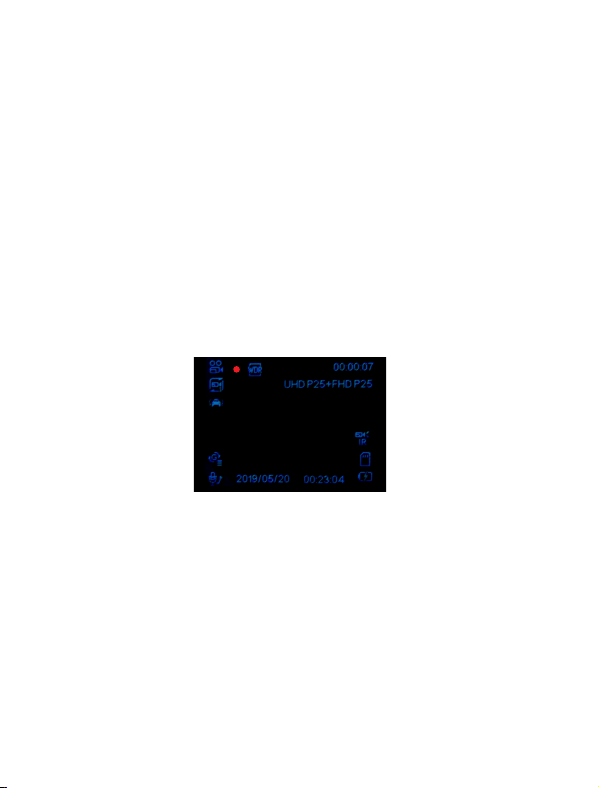
DC17は、ビデオ録画モード、再⽣モードの2つのモードで動作します「。メニュー」
ボタンを⻑押して、2つのモードを切り替え、スクリーンの左上隅にある各モードア
イコンをご確認ください。
1
2
4
5
6
7
8
91011
12
13
14
3
再⽣/録画モード:
カメラをカーチャージャーに接続して、エンジンオンにして、カメラが⾃動的に録画
スタートします。左上隅にある⾚アイコンが点滅すると、録画中です「。ok」を押して、
録画停⽌、或いは録画スタートします。
録画モード调整:
1.ビデオモードアイコン
2.録画スタートアイコン
3.WDR
4.録⾳時間
5.解像度
6.⾚外線暗視ステータス
7.メモリーカードの状態
8.電源ステータス
9.時刻
10.⽇付スタンプ
11.⾳ステータス
12.G センサー(衝突検知)
13.駐⾞監視
14.ループ録⾳
·21·
Exposure
1.メ ニューキーを押して、ビデオ設定メニューに⼊ります。
2.上/下ボタンを使⽤して、調整する機能を選択して強調表⽰します。OKボタン
を押して次のメニューに⼊ります。
3.メニューキーをもう⼀度押して、メニューインターフェイスを終了します。
4.Okボタンを押して、設定を⼊⼒または確認します。
メニュー設定:
ビデオ録画メニュー:
解像度:フロントカメラの解像度を4K/2K/1080Pを調整したら、調整後の値で録画
します。
ループ録画
この機能を使⽤すると、ビデオファイルの⻑さを1/3 分に 設定できます。 設定
値を選択してループ録画を有効にし、ストレージがいっぱいになると、⾃動的に
最も古いデータ から削除されていきます。
WDR:オンにすると、ビデオ品質を最適化して、より広い光線範囲と画像の詳細を
持ちます。
·22·
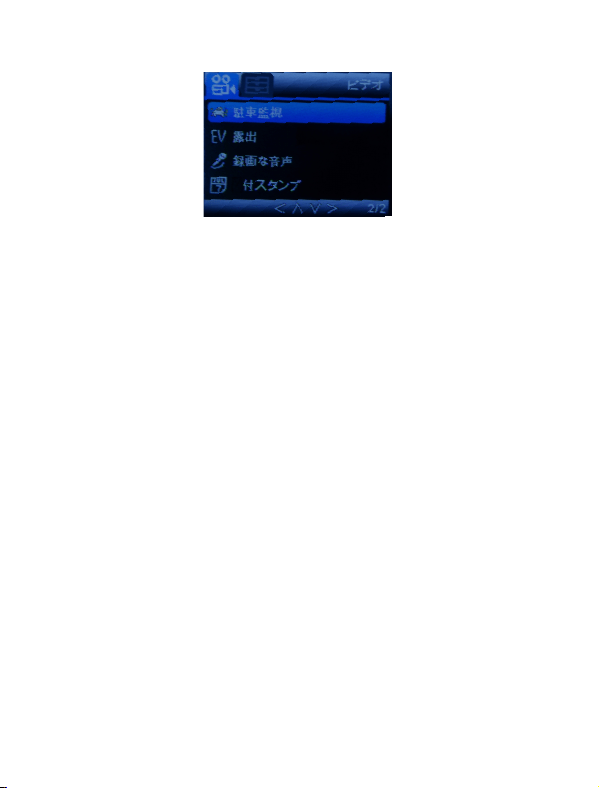
Gセンサー:重⼒センサーの感度をオンにして調整します。⾛⾏中、あなたの⾞が
ぶつかった後、ビデオを⾃動的にロックします。この録画ビデオはループ録画機
能では削除されません。
駐⾞監視:駐⾞後に愛⾞を監視するために使⽤されます。Gセンサーに従って感
知できます,この機能をオンにすると、⾞のエンジンがOFFになった後でも
待機状態になり、⼤きな衝撃があった時、⾃動的にオンになり、15秒ほど録画し、
その後⾃動的にシャットダウンします。駐⾞監視モードで録画されたビデオは保
護され、ループ録 画によって上書きされることはありません。
録⾳:録⾳機能はオンとオフを選択でき、デフォルトではオフになります。
⽇付スタンプ:ビデオ透かしのオン/オフを切り替えます;
·23·
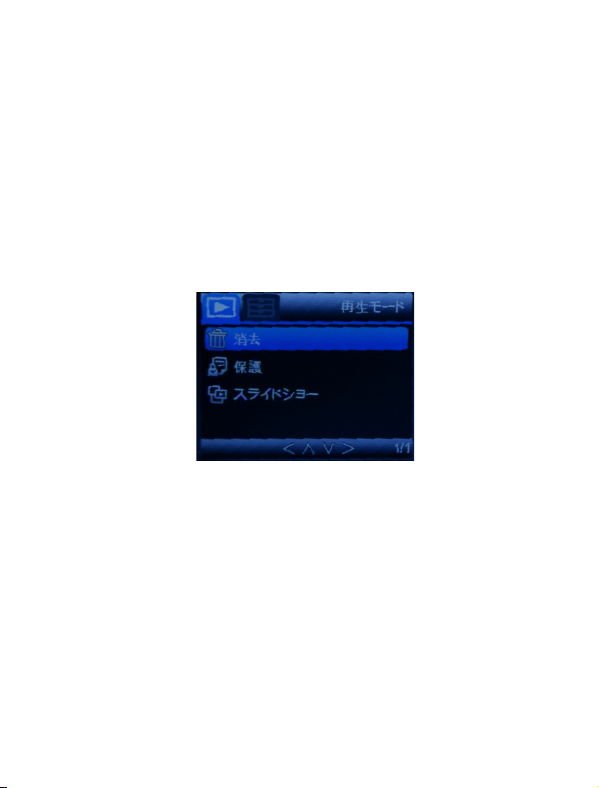
1.ビデオ録画を停⽌し「、MENU」ボタンを2回⻑押し、再⽣モードに⼊ります。
2「.UP」及び「DOWN」ボタンで、記録されたファイルを選択「、OK」を押して、記録
されたビデオを再⽣します。
再⽣モード:
録画したビデオを選択して、メニューボタンを1回押して「、再⽣モード」の設定メニ
ューにアクセスします
再⽣メニュー:
削除:表⽰されているファイルを削除、また全てのファイルを削除します。
保護:表⽰されているファイルをロック/ロック解除、また全てのファイルをロック/
ロック解除します
スライドショー:オプション:2/5/8秒を選択して、録画されたビデオファイルを早送
りに再⽣してできます。
·24·
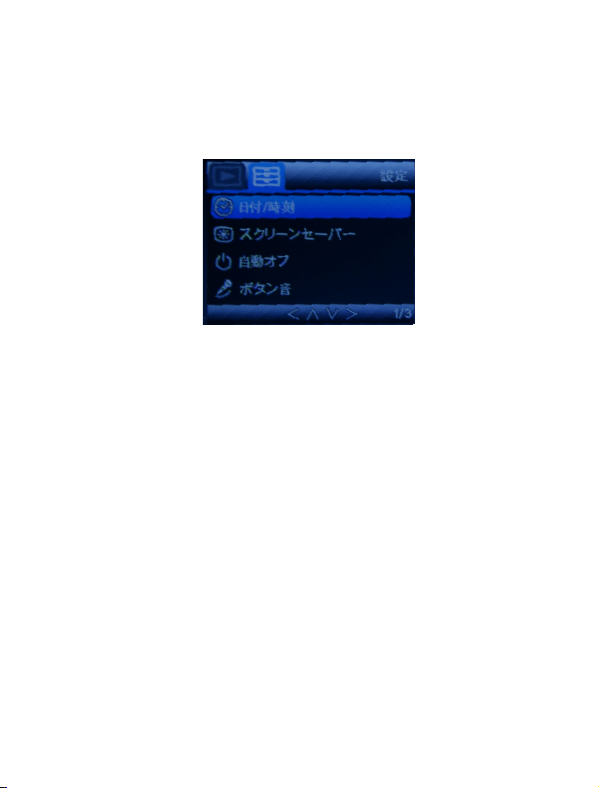
どんなモードでも「、MENU」ボタンを2回押して、システム設定メニューにアクセス
します。ツールアイコンが左上隅で強調表⽰されます。
システム設定メニュー:
⽇付/時刻:「 UP」と「DOWN」ボタンで時刻と⽇付を変更「、OK」ボタンを押して、変
更を確認、もう⼀度「MENU」ボタンを押して、時刻設定を終了します。
スクリーンセーバー: 1分/3分/5分をオフにして、設定した時間に応じて画⾯が⿊
くなり、消費電⼒を節約できます。
⾃動電源オフ:設定後、カメラが⾃動的に電源をオフにして、電⼒を節約します。
設定時間内でスタンバイなら、カメラの電源が⾃動的に オフにします。
ボタン⾳:任意のボタンを押した時に⾳をオン/オフにします。
⾔語:English/Français/Español/Português/Deutsch/ltaliano/简体中⽂/繁體中⽂
/Pyccкий/⽇本語をサポートしてます。
·25·
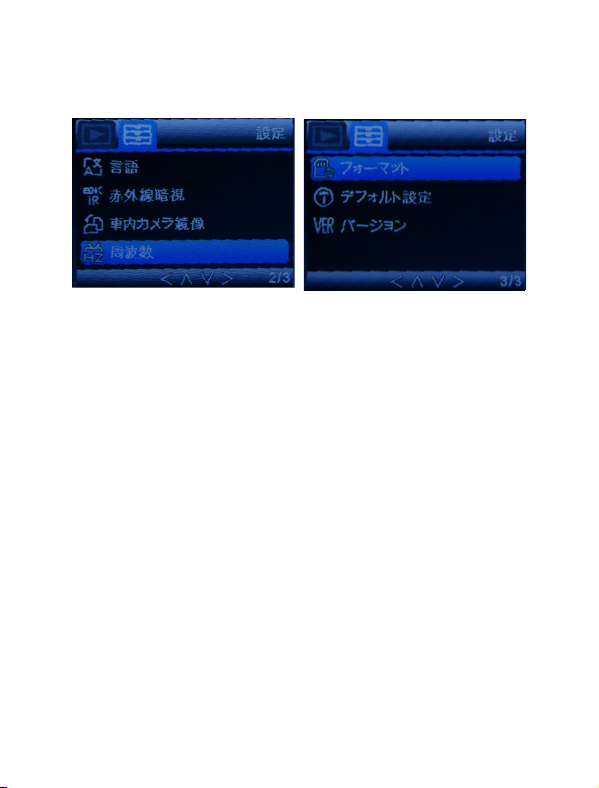
⾚外線暗視:⾚外線暗視はオン/オフ/⾃動を設定します。⾃動モードでは、周りの
環境が暗すぎる時に⾚外線暗視LEDが点灯します。
⾞内カメラ鏡像:⾞内カメラの画像をミラーまたは元の画像に切り替えます。
周波数:地域の規則に従って、周波数を50Hzまたは60Hzに設定します。
フォーマット:マイクロSDカードをフォーマットします。
PS:カードがフォーマットされると、すべてのファイルが削除されます。カードのフ
ォーマットを開始する前に、必要なファイルをPCに保存してください。
リセット:リセットをクリックすると、⼯場出荷時の設定を復元するか、確認するか、
キャンセルするかを確認するメッセージが表⽰されます。
バージョン:デバイスのバージョンを確認します。
·26·
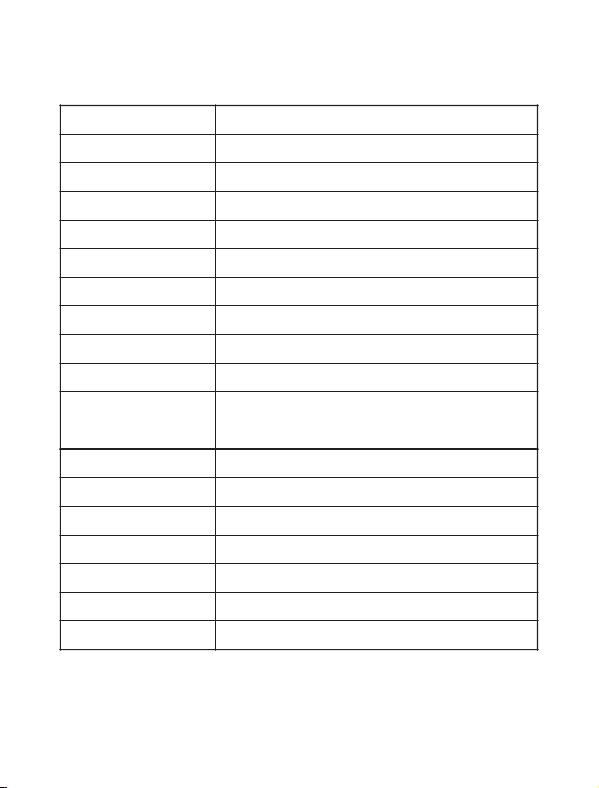
画⾯サイズ
レンズ
ビデオ解像度
ビデオフォーマット
ビデオコーディング
ビデオモード
ループ録画
電源を⼊れて⾃動録画
WDR
Gセンサー
⾔語
⾳声録画
ストレージ
操作システム
内部電源
外部電源
保存温度
動作温度
仕様:
1.5インチLCDディスプレイ
170度⾼解像度広⻆レンズ
フロント:3840x2160P⾞内: 1920*1080P
mp4
H.264
通常/ループ録画
対応
対応
対応
対応
English/Français/Español/Português/Deutsch/
ltaliano/简体中⽂/繁體中⽂/Pyccкий/⽇本語
内蔵マイク、オン/オフ選択可能
マイクロSDカード(最⼤128GBまで)
Windows7/10或いはMAC
内蔵リチウム電池
DC5V/2A
-20°C~60°C
-10°C~50°C
·27·

Q:メニューボタンを押すと、システムのメニューが表⽰されないのはなぜですか?
A:「OK」ボタンを押して、録画を⼀時停⽌にしてください。
Q:ループ録⾳を設定しましたが、ランダムな録画10秒間だけ録画でき、⻑い間隔
後、停⽌して、また再録画スタートします。
A:運転中は動体検知機能をオンにしないことをお勧めします。この機能により、記
録が断続的になる場合があります。
Q:SDカードがいっぱいになり、上書きされませんか?
A:すべてのビデオファイルがロックされており、上書きできないことを確認してくだ
さい。マイクロSDカードをフォーマットして、Gセンサーの感度を調整してください。
Q:サクションマウントはフロントガラスにうまく取り付けられませんか?
A:
1.ガラスクリーニング布でフロントガラスを清掃してください。保護フィルムを取り
外して、機能しない場合は、フロントガラスを温めてから、もう⼀度試してください。
2.サクションマウントを温⽔に少し浸してください。
3.もしやはり機能しない場合は、新しい吸引マウントを再配達させていただきます。
弊社と連絡をお願い申し上げます。
よくある質問:
·28·

Q:スクリーンセーバーを設定しても、画⾯がランダムに表⽰されます。
A:電源が不安定の可能性があります。別のカーチャージャーでテストしてみてくだ
さい。
Q:ドライブレコーダーが⾞のバッテリーを消使⽤切れたのはなぜですか?
A:⾞のエンジンをオフにした後、シガーライターがオンになっているかどうかをご
確認ください。
Q:ドライブレコーダーは録画中に⾃動的に停⽌します。
A:1.メモリがいっぱいになるかどうかを確認します。
2.ループ録画機能がオンになっているかどうかをご確認ください。
3.C10以上の⾼速マイクロSDカードを使⽤しているかどうかをご確認ください。
4.メモリカードをチェックします。ロックされたビデオが多すぎて、ループ録画が正
常に機能できない可能性があります。
5.カーチャージャーの接続状態をチェックします。接続が緩んでいる場合、電源は
不安定、カメラが⾃動的にオフになります。
Q:カメラが起動したりオフになったりします
A:駐⾞監視機能がトリガーされている可能性があります。セットアップメニューを
ご確認ください。
Q:コンピュータで再⽣されたビデオがスムーズに再⽣できない、どうすれば良い
のでしょうか?
A:1.他のビデオプレーヤー(VLCplayerやPotplayerなど)でビデオを再⽣してみて
ください。
2.カメラ本体でマイクロSDカードをフォーマットします。
3.メモリカードで実⾏速度をテストして、メモリカードが要件(書き込み速度が
10MB/S以上)に満たしていることを確認します。
·29·

Q:画像に縞模様の⼲渉があります。
A:それは光周波数が間違ったかもしれません、地域の規制に従って、適切な周波
数(50HZまたは60HZ)を設定してください。
Q:外部電源がないと、カメラが⾮常に短い時間を連続動作でき、或いは電源が⼊
らないです。
A:安全のため、内蔵バッテリーの容量が少なくて、ビデオ保存や駐⾞監視機能の
みとして使⽤され、外部電源がない状態で動作できません。
·30·
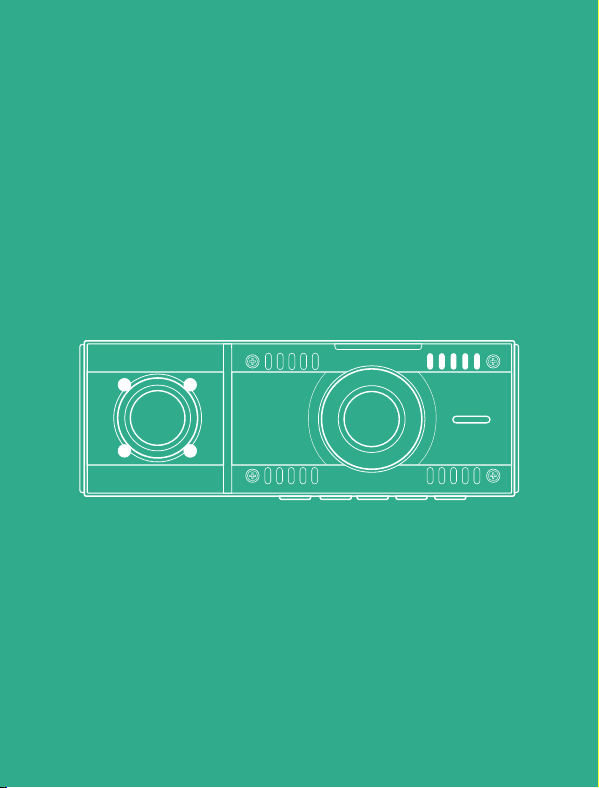
4K+1080P
Dashcam
Deutsche Bedienungsanleitung
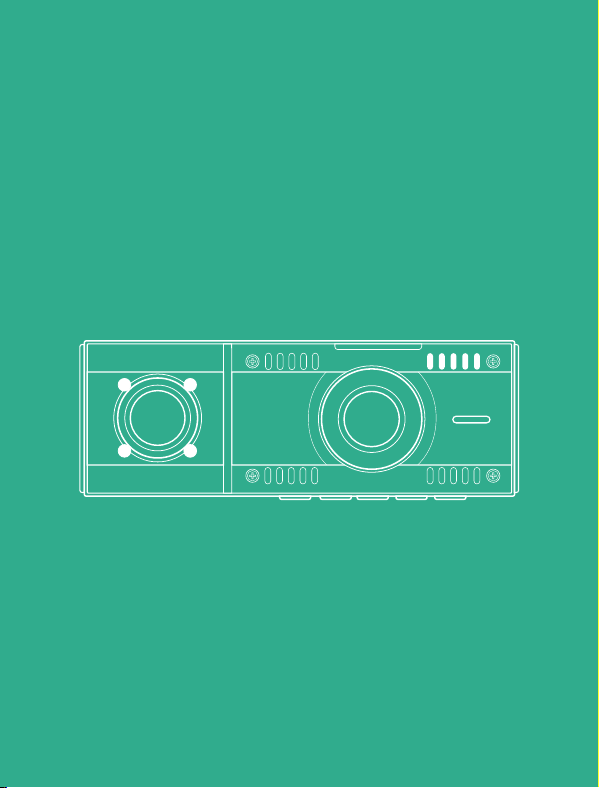
4K+1080P
Dashcam
Deutsche Bedienungsanleitung

Keine positiven Erfahrungen gemacht?
Bitte kontaktieren Sie uns per
DC@yooomail.com
Wir werden innerhalb von 24 Stunden eine schnelle und
maßgebliche Antwort anbieten und unser Bestes geben, um Ihr
Problem so schnell wie möglich zu lösen.
·33·

Wichtiger Hinweis:
Dieses Produkt ist nur für den Gebrauch in Kraftfahrzeugen
vorgesehen. Installieren Sie die Kamera NICHT dort, wo sie die
Sicht des Fahrers auf die Straße (einschließlich der Spiegel) oder
das Auslösen des Airbags beeinträchtigen könnte.
●
Bevor Sie dieses Gerät verwenden, legen Sie bitte zuerst die
Speicherkarte ein und müssen zuerst die Micro-SD-Karte auf
dem PC im FAT32-Format formatieren und dann die
Speicherkarte im Kameramenü formatieren.
●
Diese Kamera nimmt Videos mit hoher Auflösung auf. Achten
Sie darauf, eine Hochgeschwindigkeits-Micro-SD-Karte zu
verwenden. Es wird eine Micro-SD-Karte der Klasse 10 oder
höher mit 16 GB oder 128 GB empfohlen.
●
Aus Sicherheitsgründen hat diese Kamera einen kleinen
eingebauten Akku, der verwendet wird, um die Videodatei zu
speichern nachdem die externe Stromversorgung unterbrochen
wurde (Auto geht aus).
●
Vergewissern Sie sich, dass das Kameraobjektiv sauber ist und
nichts das Objektiv blockiert.
●
Lassen Sie die Kamera NICHT für längere Zeit in direktem
Sonnenlicht oder an Orten, an denen die Temperatur über 75 °C
(170 °F) steigen könnte.
●
·34·
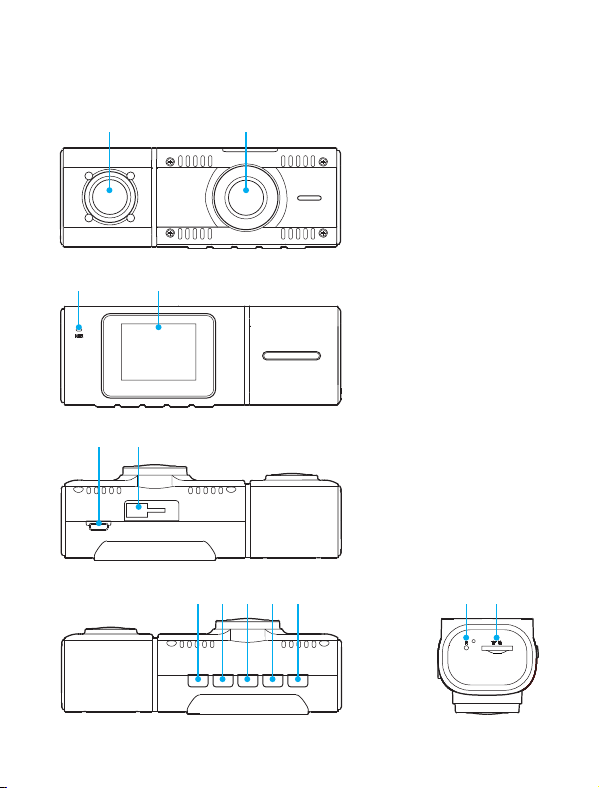
Schnittstelle und Tastenfunktion
1 2
3 4
5
6
7 8 9 10 11 12
13
1.Innenlinse
2.Frontlinse
3.Mikrofon
4.Bildschirm
5.Stromversorg
ung
6.Halterungsver
bindung
7.Abwaerts
8.Speisekarte
9.Aufwärts
10.OK
11. Stromversorg
ung
12.Zurücksetzen
13.Speicherkarte
nsteckplatz
·35·

OK
Im Standby/Video. Kurz drücken, um die Videoaufnahme zu
starten/stoppen. Drücken Sie im Einstellungsmenü kurz,
um die Auswahl und Einstellung zu bestätigen.
Bei der Wiedergabe kurz drücken, um aufgenommene
Dateien auszuwählen und abzuspielen. Drücken Sie lange
auf die OK-Taste, um das Innenbild Spiegel / Original
umzuschalten.
Aufwä
rts
Im Einstellungsmenü. Kurz drücken, um Optionen
auszuwählen und Werte anzupassen. In der Wiedergabe
kurz drücken, um Mediendateien auszuwählen.
Langes Drücken zum Umschalten zwischen Front- und
Innen-Mediendateien Während der Videoaufnahme kurz
drücken, um zwischen Front- und Innenkamera-Display
umzuschalten.Lang drücken, um die IR-Nachtsicht der
Kabinenkamera ein-/auszuschalten.
Menü/
Modus
Bitte drücken Sie zuerst die OK-Taste, um die Aufnahme
anzuhalten, kurz drücken, um auf die Menüeinstellungen
zuzugreifen, und zweimal drücken, um auf das
Systemeinstellungsmenü zuzugreifen.
Im Ruhemodus,, Lange drücken, um den Modus zwischen
Video / Wiedergabe umzuschalten.
Im Aufnahmezustand kurz drücken, um die Videodatei zu
sperren.
Abwae
rts
Im Einstellungsmenü: Kurz drücken, um Optionen
auszuwählen und Werte anzupassen.
Während der Wiedergabe kurz drücken, um Mediendateien
auszuwählen.Während der Videoaufnahme kurz drücken,
um die Audioaufnahme ein-/auszuschalten.
Stromv
ersorg
ung
Wenn das Gerät ausgeschaltet ist, drücken und halten, um
die Kamera einzuschalten. In jedem Status, drücken und
halten, um die Kamera auszuschalten, kurz drücken, um
den Bildschirm ein-/auszuschalten.
Tastenfunktion:
·36·
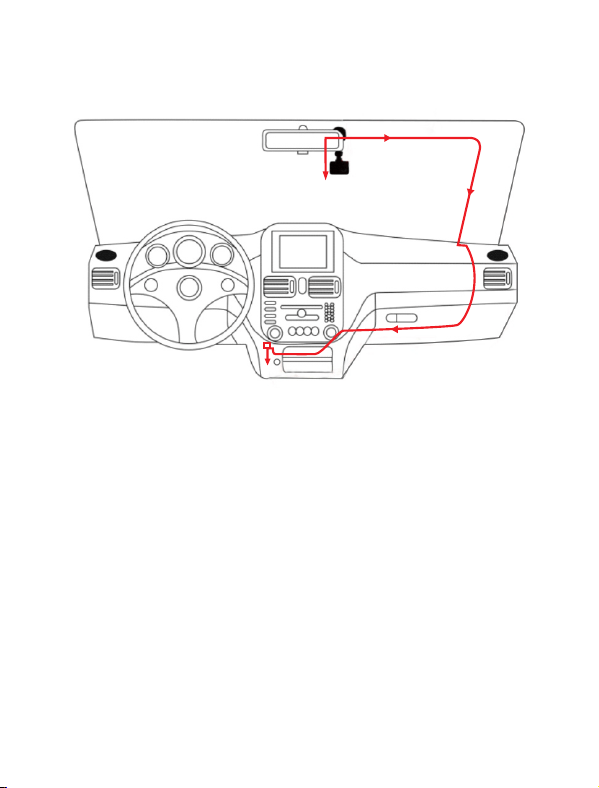
1. Überprüfen Sie vor der Installation die normale Funktion der Kamera
und vergewissern Sie sich, dass Sie eine Hochgeschwindigkeits-U3
-Micro-SD-Karte verwenden, und formatieren Sie die Karte vor der
Aufnahme im Kameramenü.
2.Verwenden Sie die Saugnapfhalterung, um die Dashcam
anzubringen die Windschutzscheibe. Die empfohlene Position ist in
der Nähe des nach vorne gerichteten Rückspiegels. Passen Sie
den Linsenwinkel für die beste Abdeckung an.
3.Passen Sie den Objektivwinkel der Kamera an und stellen Sie sicher
dass Sie die Motorhaube und die Straße vor Ihnen optimal
abdecken, damit Sie aufzeichnen können, was passiert.
4.Schließen Sie die Stromversorgung an die Kamera und den
Zigarettenanzünder an, verstecken Sie den Rest des Kabels in der
Lücke der Innenverkleidung.
Einrichtung und Installation:
·37·
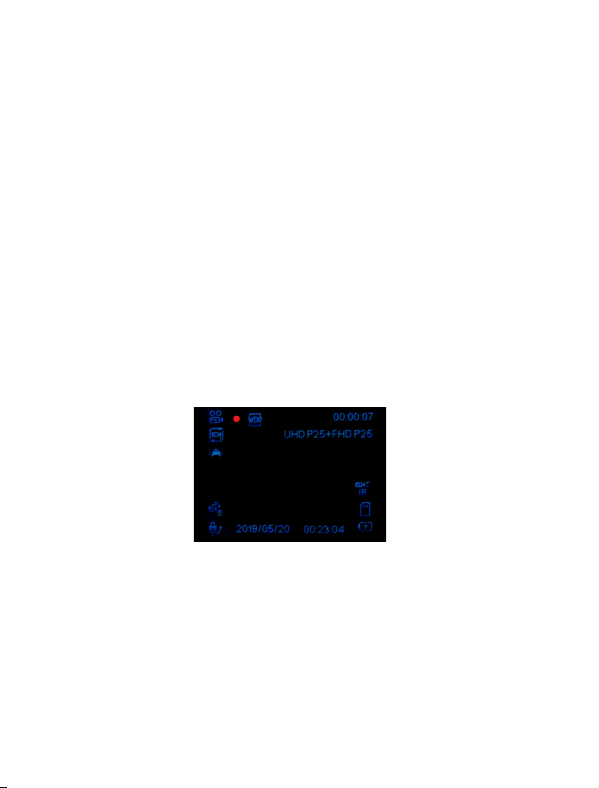
Die Kamera arbeitet in 2 Modi: Videoaufnahmemodus und
Wiedergabemodus. Diese Modi haben auch ein Menü, das Ihnen hilft,
die Aufnahme zu konfigurieren. Drücken Sie lange auf die Menütaste,
um zwischen verschiedenen Modi zu wechseln und auf den
gewünschten Modus zuzugreifen. Beobachten Sie das Symbol in der
oberen linken Ecke des Bildschirms für jeden Modus.
Die Kamera wechselt automatisch in den Videoaufnahmemodus und
beginnt mit der Aufnahme, wenn sie an ein Autoladegerät
angeschlossen und eingeschaltet wird. Ein roter Punkt, der in der
oberen linken Ecke blinkt, zeigt an, dass die Aufzeichnung läuft.
Drücken Sie die OK-Taste, um die Aufnahme zu stoppen, oder starten
Sie die Aufnahme erneut.
8. Energiestatus
9. Zeit
10. Datum
11. Audiostatus
12. G-Sensor
13. Parkmonitor
14. Daueraufnahme
Betriebsart:
Videoaufnahmemodus:
1. Videomodus-Symbol
2. Aufnahmestatus-Symbol
3. WDR
4. Aufnahmezeit
5. Auflösung
6. Infrarot-Nachtsicht-Symbol
7. Speicherkartenstatus
1
2 3
4
5
6
7
8
91011
12
13
14
·38·
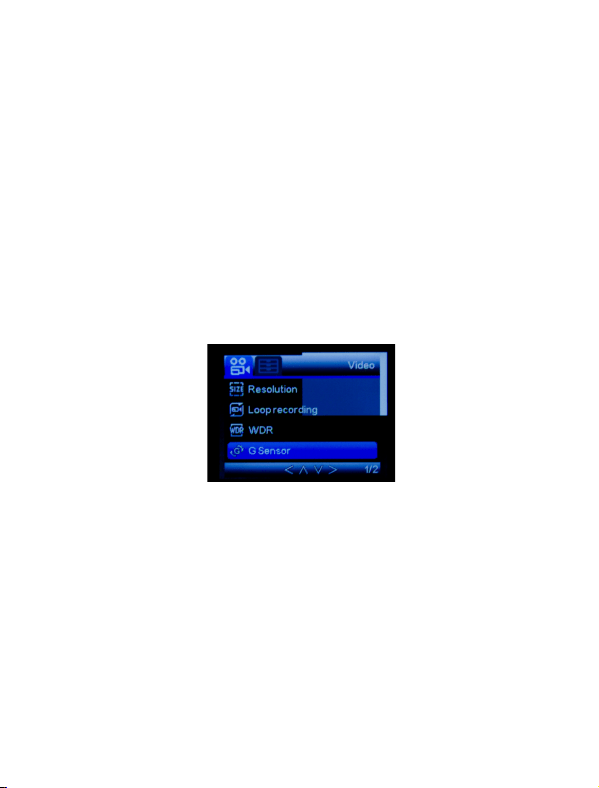
In allen 2 Betriebsmodi können Sie die Menütaste einmal drücken, um
auf die Menüeinstellungen für diesen bestimmten Modus zuzugreifen,
und zweimal drücken, um das Systemeinstellungsmenü anzuzeigen.
Das Systemeinstellungsmenü ist für alle Modi gleich, siehe Seite 10 bis
Seite 11.
Drücken Sie AUF-und AB-Tasten, um durch die verschiedenen
Setup-Optionen zu blättern, drücken Sie dann OK, um Ihre Auswahl
auszuwählen und zu bestätigen, drücken Sie erneut Menü, um das
Setup-Menü zu verlassen.
Exposure
Auflösung: Passen Sie die Videoauflösung der Frontlinse auf
4K/2K/1080P an.
Schleifenaufnahme: Mit dieser Funktion können Sie die
Videolänge auf 1/3 Minuten einstellen. Wählen Sie einen Wert aus, um
die Schleifenaufnahme zu aktivieren. Wenn der Speicher also voll ist,
wird automatisch zur frühesten Datei zurückgekehrt und darüber
aufgenommen.
WDR: Einschalten, um die Videoqualität mit breiterer Lichtreichweite
und Bilddetails zu optimieren.
Videoaufzeichnungsmenü:
·39·
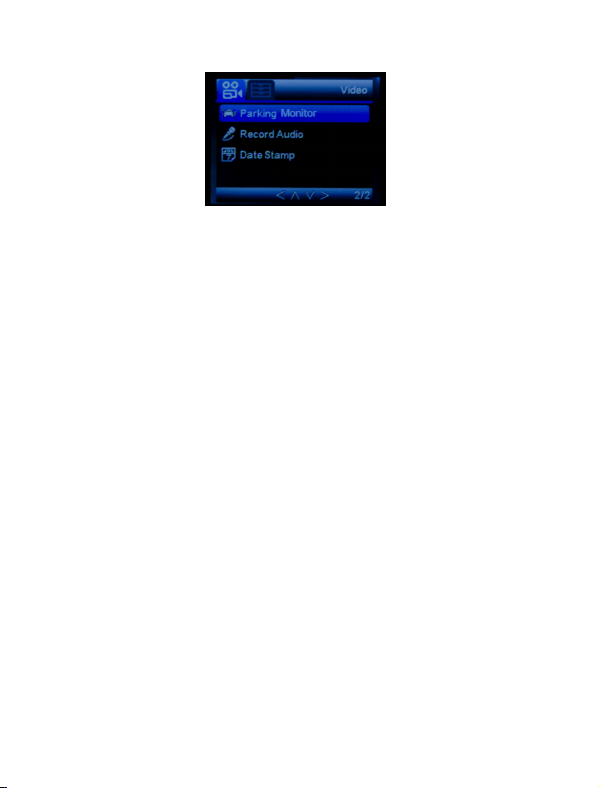
G-Sensor: Der G-Sensor erkennt starke oder plötzliche
Erschütterungen und Bewegungen und sperrt dann automatisch die
aktuelle Datei aus der Loop-Aufnahme. Niedrige/mittlere/hohe
Empfindlichkeit sind verfügbar.
Parkmonitor: Es wird verwendet, um Ihr Auto nach dem Parken zu
schützen. Wenn diese Funktion aktiviert ist, bleibt die Kamera nach
dem Anhalten und Ausschalten der Kamera im Standby-Modus.
Wenn die Kamera einen Stoß und eine Kollision erkennt, schaltet sie
sich automatisch ein, nimmt ein kurzes Video auf und schaltet sich
dann automatisch ab.
Audio aufnehmen: Schalten Sie die Audioaufnahme im Video
EIN/AUS.
Datumsstempel: Datums- und Zeitmarkierungen in Videodateien
aktivieren/deaktivieren.
·40·

In diesem Modus können Sie aufgenommene Videos wiedergeben
oder Fotos ansehen.
1. Stoppen Sie die Videoaufnahme, drücken Sie lange die MENU-Taste,
um in den Wiedergabemodus zu gelangen.
2. Verwenden Sie die AUF- und AB-Taste, um durch die aufgezeichneten
Dateien/Fotos zu blättern, und drücken Sie OK, um aufgezeichnete
Videos anzuzeigen.
Nachdem Sie ein aufgenommenes Video oder Foto ausgewählt haben,
drücken Sie einmal die Menütaste, um auf das Einstellungsmenü für
den Wiedergabemodus zuzugreifen.
Löschen: Löscht die aktuell angezeigte Datei oder löscht alle
Dateien.
Schutz: Die aktuell angezeigte Datei sperren/entsperren oder alle
Dateien sperren/entsperren.
Diashow: Wählen Sie einen Zeitabstand, um diese Funktion zu
aktivieren, und alle aufgezeichneten Dateien werden in einer Diashow
angezeigt.
Wiedergabemodus:
Wiedergabemenü:
De lete
Pr otec tio n
Sl ides how
·41·
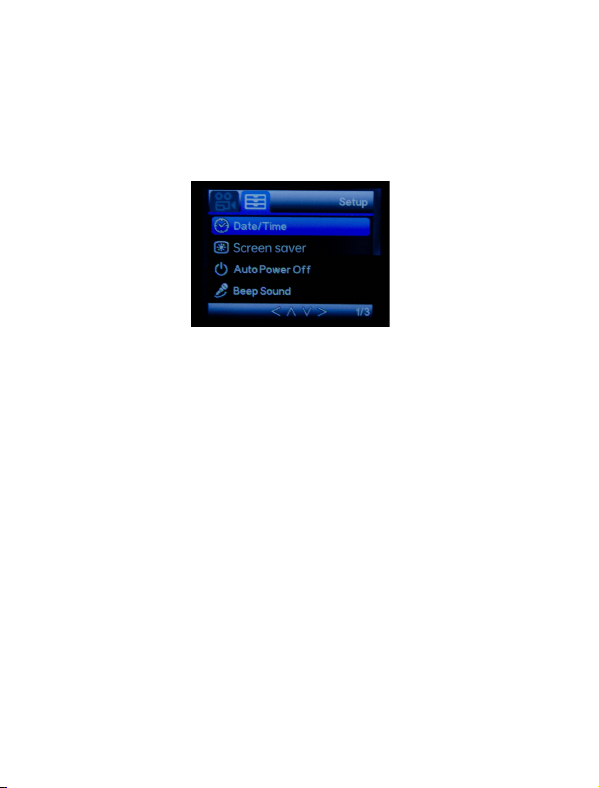
Drücken Sie die MENU-Taste zweimal, um in einem beliebigen Modus
auf das Systemeinstellungsmenü zuzugreifen. Das TOOL-Symbol wird
in der oberen linken Ecke hervorgehoben.
Datum/Uhrzeit: Ändern Sie die Uhrzeit und das Datum mit den
AUF- und AB-Tasten, drücken Sie dann OK, um die Änderungen zu
bestätigen, drücken Sie die MENU-Taste erneut, um die
Zeiteinstellung zu verlassen.
Bildschirmschoner: Stellen Sie die Zeit ein, um das LCD-Display
nach Inaktivität automatisch auszuschalten.
Automatische Abschaltung: Stellen Sie die Zeit ein, zu der sich
die Kamera automatisch ausschaltet, um Energie zu sparen. Die
Kamera schaltet sich automatisch aus, wenn sie sich innerhalb der
eingestellten Zeit im Standby-Modus befindet.
Signalton: Schaltet den Ton ein/aus, wenn Sie eine beliebige Taste
drücken.
Sprache:Englisch/Deutsch/Französisch/Spanisch/Italienisch/
Chinesisch/Japanisch
Systemeinstellungsmenü:
·42·
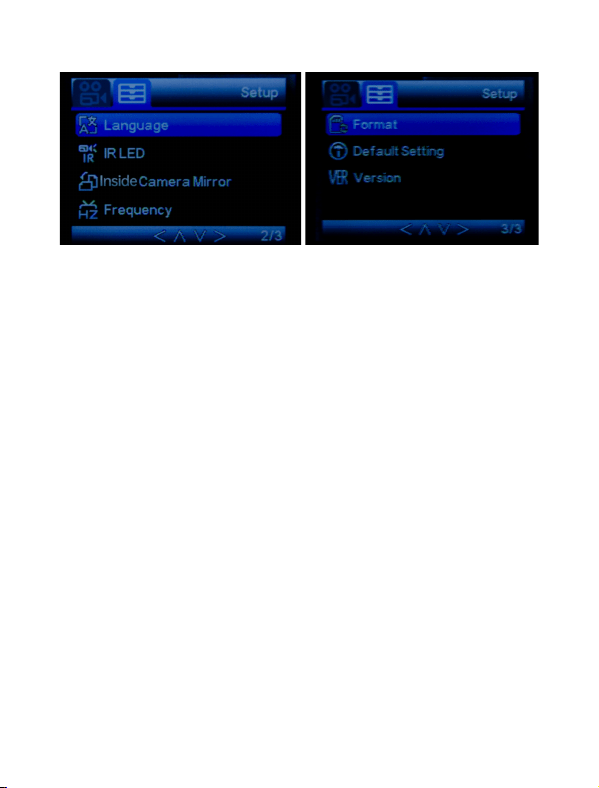
IR-LED: Stellen Sie den Arbeitsmodus der IR-LED-Lampe ein, Immer
EIN/AUS oder Auto. Im Auto-Modus leuchten die IR-LEDs, wenn das
Umgebungslicht zu dunkel ist.
Spiegel der Innenkamera: Schalten Sie das Bild der Innenkamera
um auf: Spiegel/Original Frequenz: Stellen Sie die Frequenz gemäß
den örtlichen Vorschriften auf 50 Hz oder 60 Hz ein.
Formatieren: Formatieren Sie die Micro-SD-Karte.
Standardeinstellung: Setzt alle Einstellungen auf die
Werkseinstellungen zurück.
Version: Überprüfen Sie die Firmware-Version.
·43·
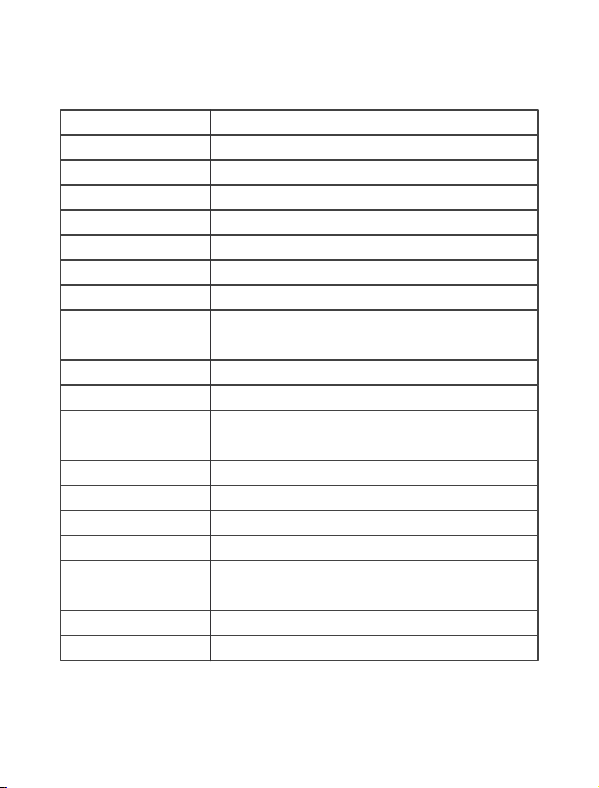
Bildsensor
Bildschirm
Linse
Video Auflösung
Videoformat
Videocodierung
Video Modus
Daueraufnahme
Aufnahme
einschalten
WDR
G-Sensor-Sperre
Sprache
Audio Aufnahme
Lagerung
Betriebssystem
Innere Macht
Externe
Stromversorgung
Lagertemperatur
Betriebstemperatur
Hochauflösender CMOS-Sensor
1.5-Zoll-LCD-Display
Hochauflösendes 170°-Weitwinkelobjektiv
Vorderseite: 3840*2160P Innen: 1920*1080P
Mp4
H.264
Normale / Loop-Aufnahme
Unterstützt
Unterstützt
Unterstützt
Unterstützt
Englisch/Deutsch/Französisch/Spanisch/
Italienisch/Chinesisch/Japanisch
Eingebautes Mikrofon, On / Off optional
Micro-SD-Karte (bis zu 128 GB)
Windows 7/10 oder MAC
Eingebauter Li-Ionen-Akku
Gleichstrom 5V / 2A
-20°C~60°C
-10°C~50°C
Spezifikation :
·44·

Häufige Probleme und Lösungen:
Warum wird beim Drücken der Menütaste nicht das Menü des
Systems angezeigt?
Bitte drücken Sie zuerst die OK-Taste, um die Aufnahme
anzuhalten.
F:
A:
Die SD-Karte ist voll und wird nicht überschrieben?
Bitte überprüfen Sie, ob alle Videodateien gesperrt sind und nicht
überschrieben werden können, formatieren Sie bitte die Micro-
SD-Karte und stellen Sie die Empfindlichkeit des G-Sensors ein.
F:
A:
Die Saugnapfhalterung lässt sich nicht gut an der
Windschutzscheibe befestigen?
1 .Bitte reinigen Sie die Windschutzscheibe dort, wo sie
angebracht ist, mit einem Glasreinigungstuch. Entfernen Sie die
Schutzfolie. Wenn es nicht funktioniert, erwärmen Sie Ihre
Windschutzscheibe und versuchen Sie es erneut.
2.Bitte weichen Sie die Saughalterung für einen Moment in
warmem Wasser ein.
3.Wenn es immer noch nicht funktioniert, senden wir Ihnen gerne
eine neue Saughalterung zu. Bitte kontaktieren Sie uns, um
einen Ersatz zu erhalten.
F:
A:
Obwohl der Bildschirmschoner eingestellt ist, wird der Bildschirm
zufällig angezeigt.
Die Stromversorgung ist möglicherweise nicht stabil, bitte
wechseln Sie ein anderes Autoladegerät, um es zu versuchen.
F:
A:
Warum entlädt die Dashcam die Autobatterie?
Bitte überprüfen Sie, ob der Zigarettenanzünder noch
eingeschaltet ist, nachdem Sie den Automotor abgestellt haben.
F:
A:
·45·

Die Dashcam stoppt während der Aufnahme automatisch.
1 .Überprüfen Sie, ob der Speicher voll ist.
2.Prüfen Sie, ob die Loop-Aufnahmefunktion eingeschaltet ist.
3.Prüfen Sie, ob die Micro-SD-Karte über C10 schnell ist.
4.Überprüfen Sie die Speicherkarte, möglicherweise sind zu viele
gesperrte Videos vorhanden, sodass die Loop-Aufnahme nicht
richtig funktioniert.
5.Überprüfen Sie den Verbindungsstatus des Autoladegeräts.
Wenn die Verbindung locker ist, die Stromversorgung nicht
stabil ist, schaltet sich die Kamera automatisch aus.
F:
A:
Die Kamera startet und schaltet sich immer wieder aus.
Das könnte die Parküberwachungsfunktion sein, die ausgelöst
wird, überprüfen Sie das Setup-Menü.
F:
A:
Wenn das auf dem Computer abgespielte Video irgendwie nicht
flüssig oder verklemmt ist.
1 .Versuchen Sie, das Video mit verschiedenen Videoplayern wie
Potplayer oder VLCplayer abzuspielen.
2.Formatieren Sie Ihre Micro-SD-Karte in der Kamera.
3.Führen Sie einen Geschwindigkeitstest auf der Speicherkarte
durch, um sicherzustellen, dass die Speicherkarte die Anforderungen
erfüllt: Die Schreibgeschwindigkeit liegt über 10 MB/s.
F:
A:
Es gibt Streifeninterferenzen im Bild.
Das sollte die falsche Lichtfrequenz sein. Wählen Sie gemäß den
örtlichen Vorschriften die geeigneten Frequenzeinstellungen 50Hz
oder 60Hz.
F:
A:
Ohne externe Stromversorgung hält die Kamera nur sehr kurze
Zeit oder lässt sich einfach nicht einschalten.
Die eingebaute Batterie hat aus Sicherheitsgründen eine geringe
Kapazität, und die Batterie wird nur zum Speichern des Video-und
Parkmonitors verwendet. Es ist nicht für den Betrieb ohne externe
Stromversorgung ausgelegt.
F:
A:
·46·