QUICK START GUIDE
DEFENDER EMPOWER APP
GUIDE DE DÉMARRAGE RAPIDE
APP DEFENDER EMPOWER
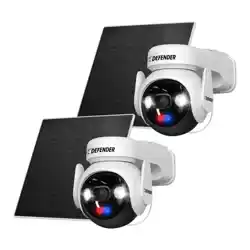
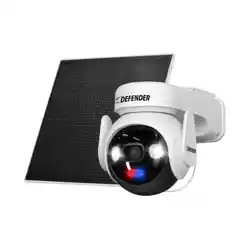
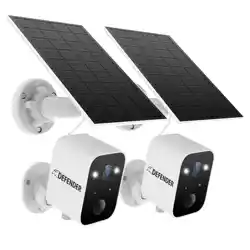
SOLAR POWERED 4K AI EVERWATCH WIRELESS
CAMÉRA SANS FIL 4K EVERWATCH AVEC IA ALIMENTÉE PAR L’ÉNERGIE SOLAIRE

TABLE OF CONTENTS
BASIC NAVIGATION ..........................................................................................3
RECORDING SETUP ...........................................................................................6
CREATING A RECORDING SCHEDULE ..............................................................7
SHARE APP ACCESS ........................................................................................... 8
SETTING UP MOTION DETECTION ................................................................. 13
SURVEILLANCE AREA SETTING ......................................................................14
SETTING UP NIGHT VISION ............................................................................15
SIREN DETERRENCE SETTINGS ....................................................................... 16
PLAYBACK .......................................................................................................17
LOW BATTERY ALARM .................................................................................... 19
TWO-WAY TALK MODE ...................................................................................20
3
BASIC NAVIGATION
The Defender Empower App allows you to remotely view live and pre-recorded video, save and
share footage, share App access and receive customized notications. Other App functions may
not be supported.
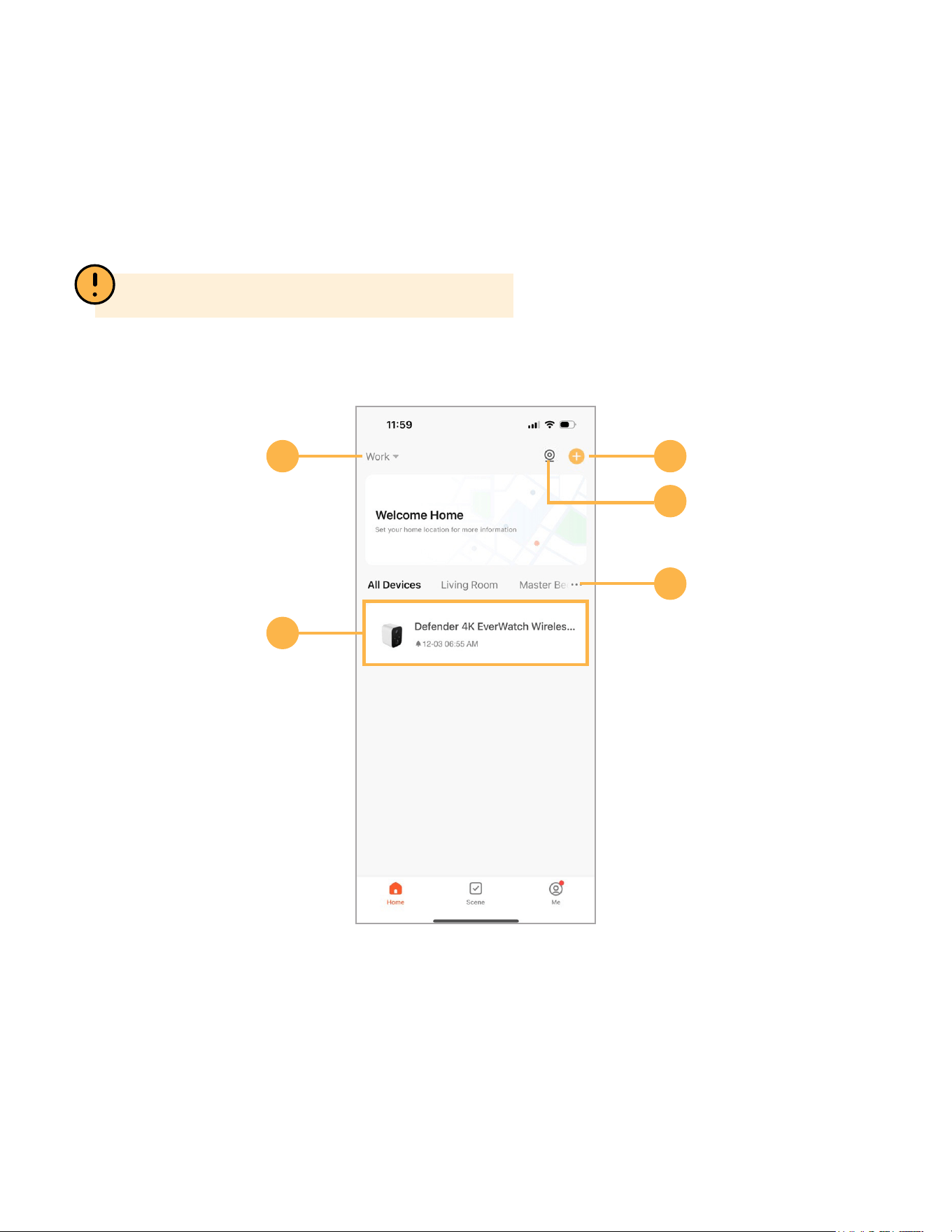
HOMEPAGE
1 3
5
4
2
1. Home Name
2. Added Devices (*Device may not be exactly as shown)
3. Add Device / Create Scene
4. Multiview (available only when two or more cameras are connected)
5. Device Management
PLEASE NOTE: Actual app screen layout may dier.
4
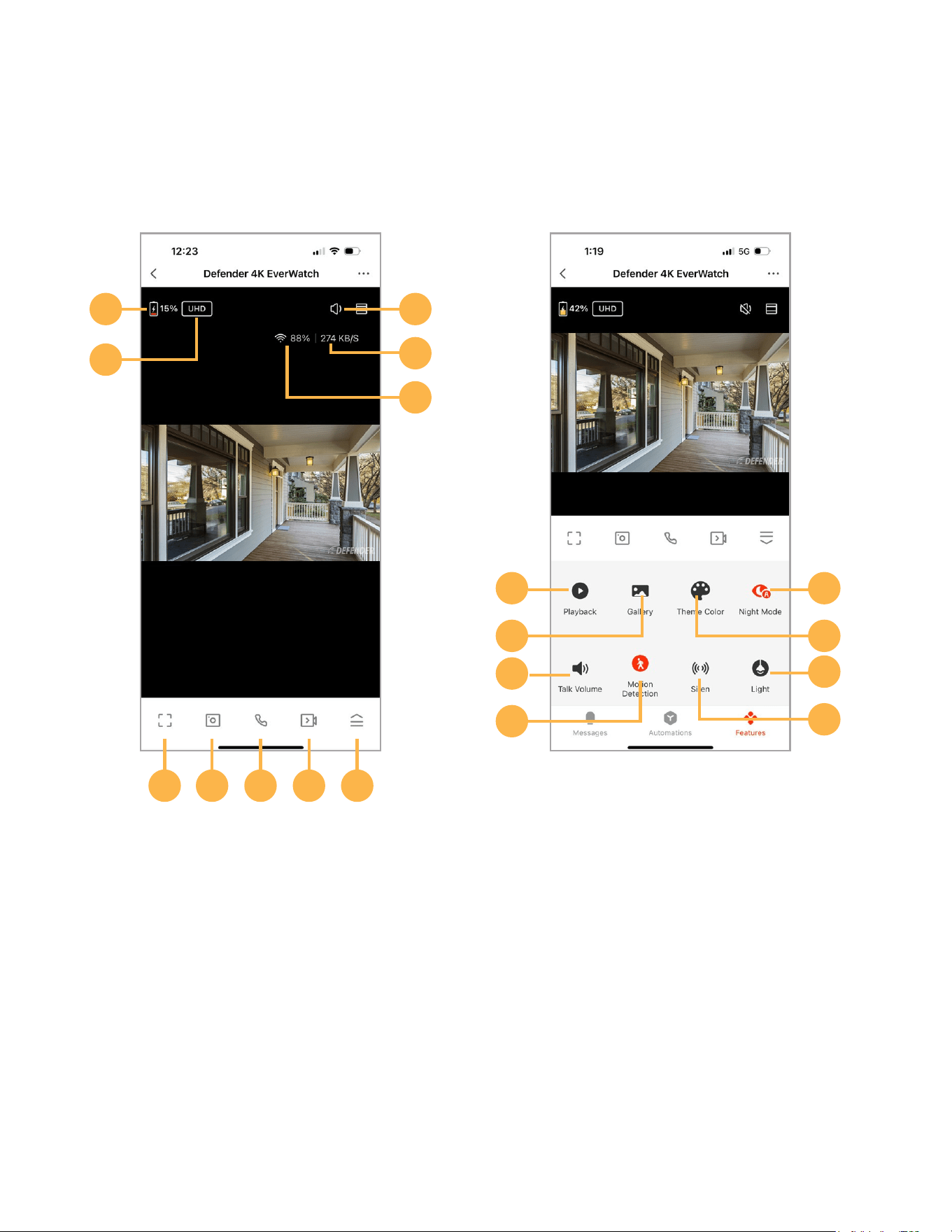
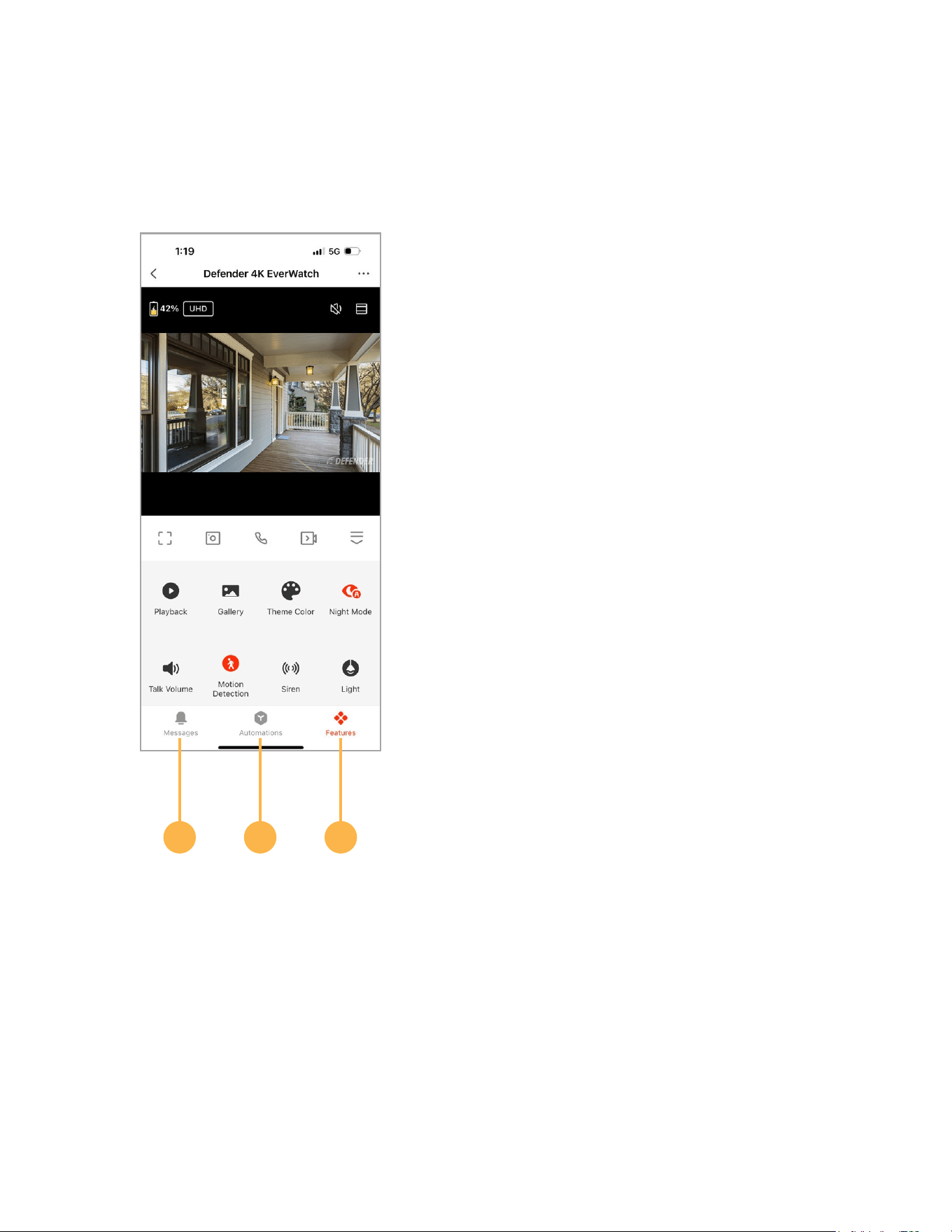
CAMERA LIVE VIEW MENU
1 3
2
4
5
12
14
16
18
6 7 8 9 10
1. Battery Life
2. Toggle between 4K UHD and SD
3. Audio On/O
4. Video Streaming Data Rate
5. Wi-Fi Signal Strength
6. Full Screen Mode
7. Snapshot
8. Two-Way Talk
9. Instant Record
10. Open Menu
11. Playback
12. Picture and Video Gallery
13. Two-Way Talk Volume
14. Enable/Disable Motion Detection
15. Switch Between Night Vision Modes
16. Switch Between Light or Dark Mode
17. Enable/Disable Spotlight
18. Enable/Disable Siren
11
13
15
17
5
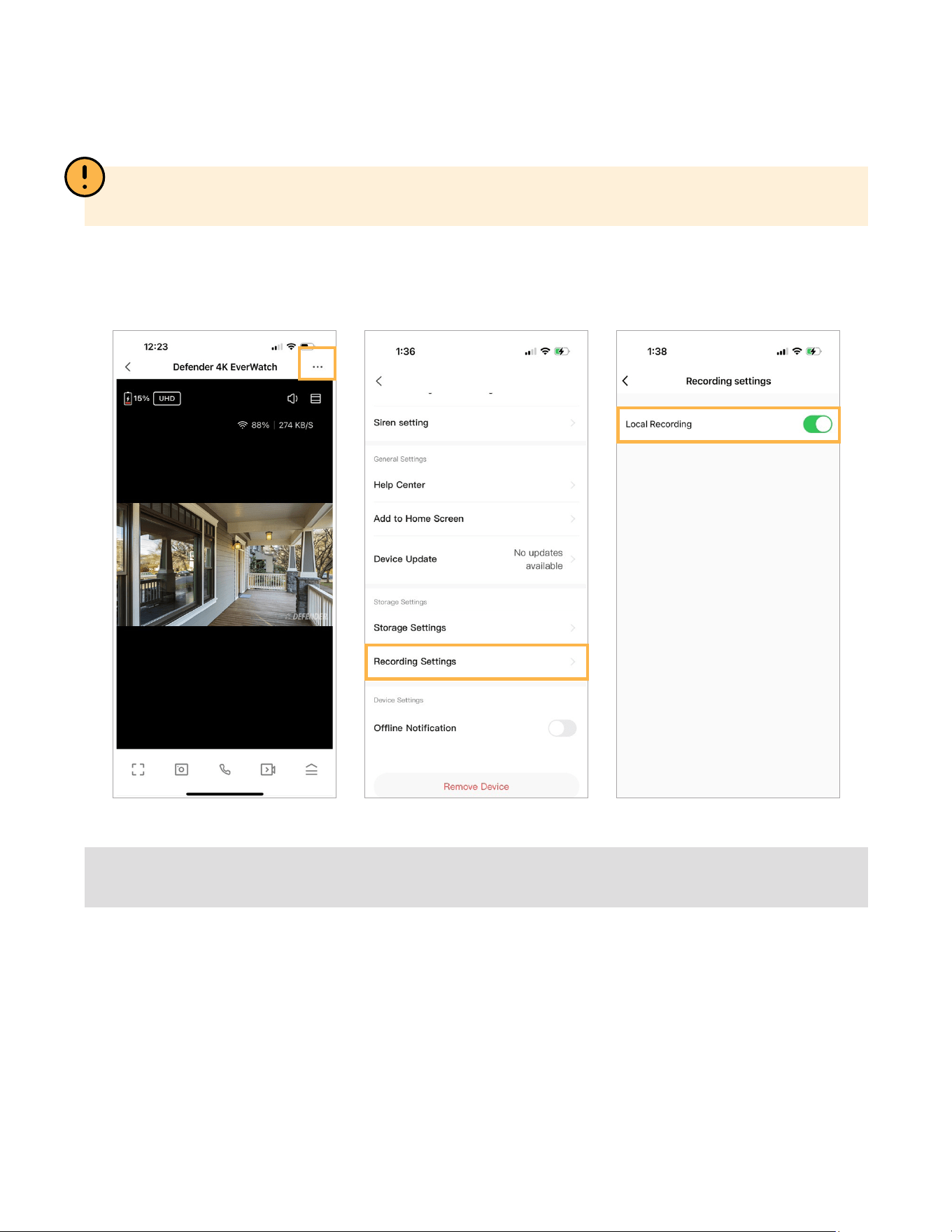
CAMERA LIVE VIEW MENU CONTINUED
18 19 20
18. Messages: View and playback
detection history and recordings.
19. Automations: Create smart auto-
mations for your device.
20. Features: Control functions and
change settings.
6
LOCAL RECORDING SETUP
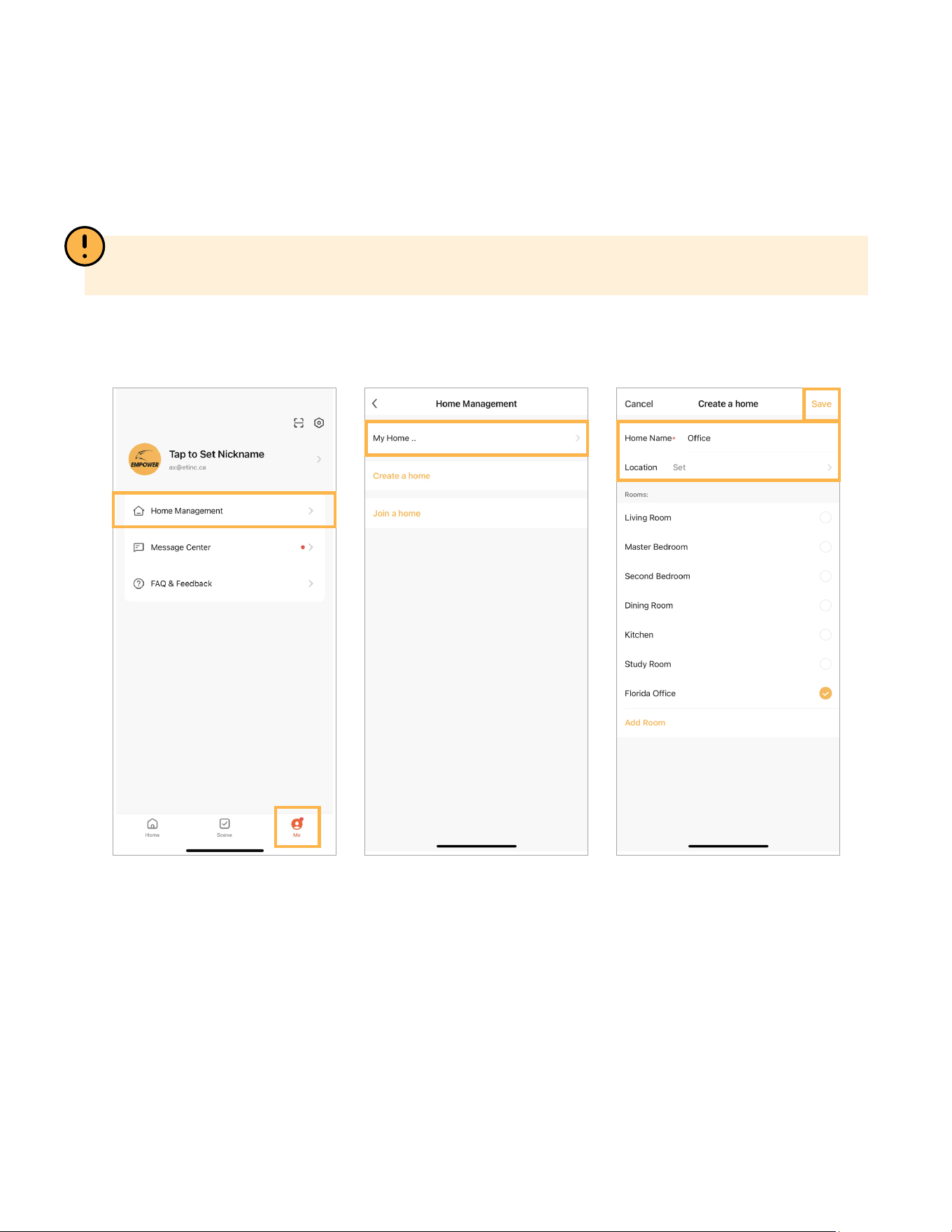
To enable local recording to an SD card, from the home screen select the camera you wish to ad-
just the setting for. Next select ( · · · ) in the top right. Select Recording Settings and toggle on Local
Record.
NOTE: Continuous recording is not supported on Solar Powered 4K AI EverWatch Wireless Camera in
order to prolong battery life. Recording Settings is only available when a SD card is inserted.
NOTE: Once the SD card is full, the camera will continue to record by
overwriting older footage.
7
SHARE APP ACCESS
There are two options to share App Access. Option 1- Share account access, allowing you to share all
cameras connected to the account. If you wish only to share one camera, please see option 2.
IMPORTANT: Before sharing App Access, each user will need to download the Defender Empower
App and create their own account.
OPTION 1
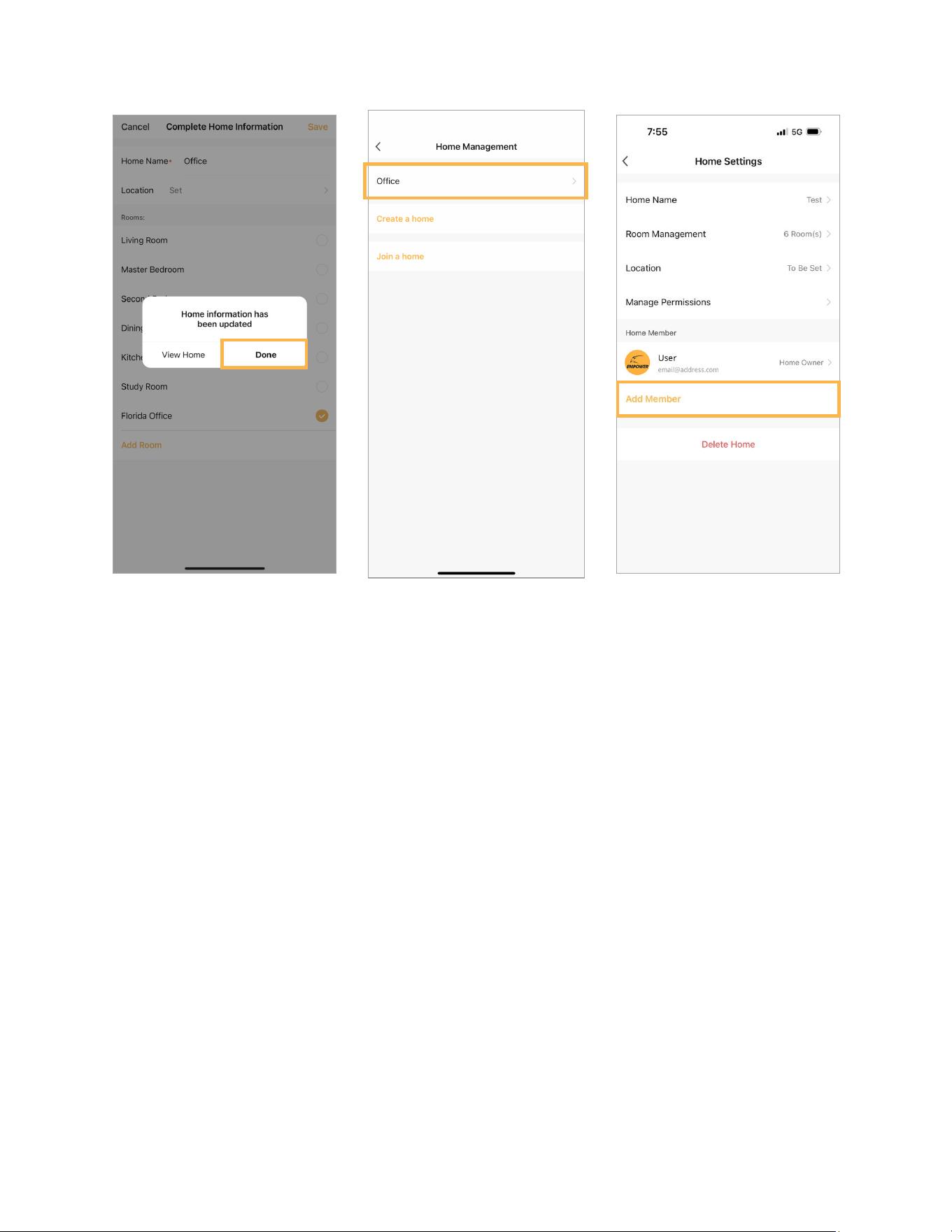
Launch your App and tap on
‘Me’ then tap
‘Home Management’.
Tap ‘My home’. Enter a Home Name and Location.
Select only one ‘Room’ location or
create a custom room by tapping
“Add Room”. Tap ‘Save’.
8
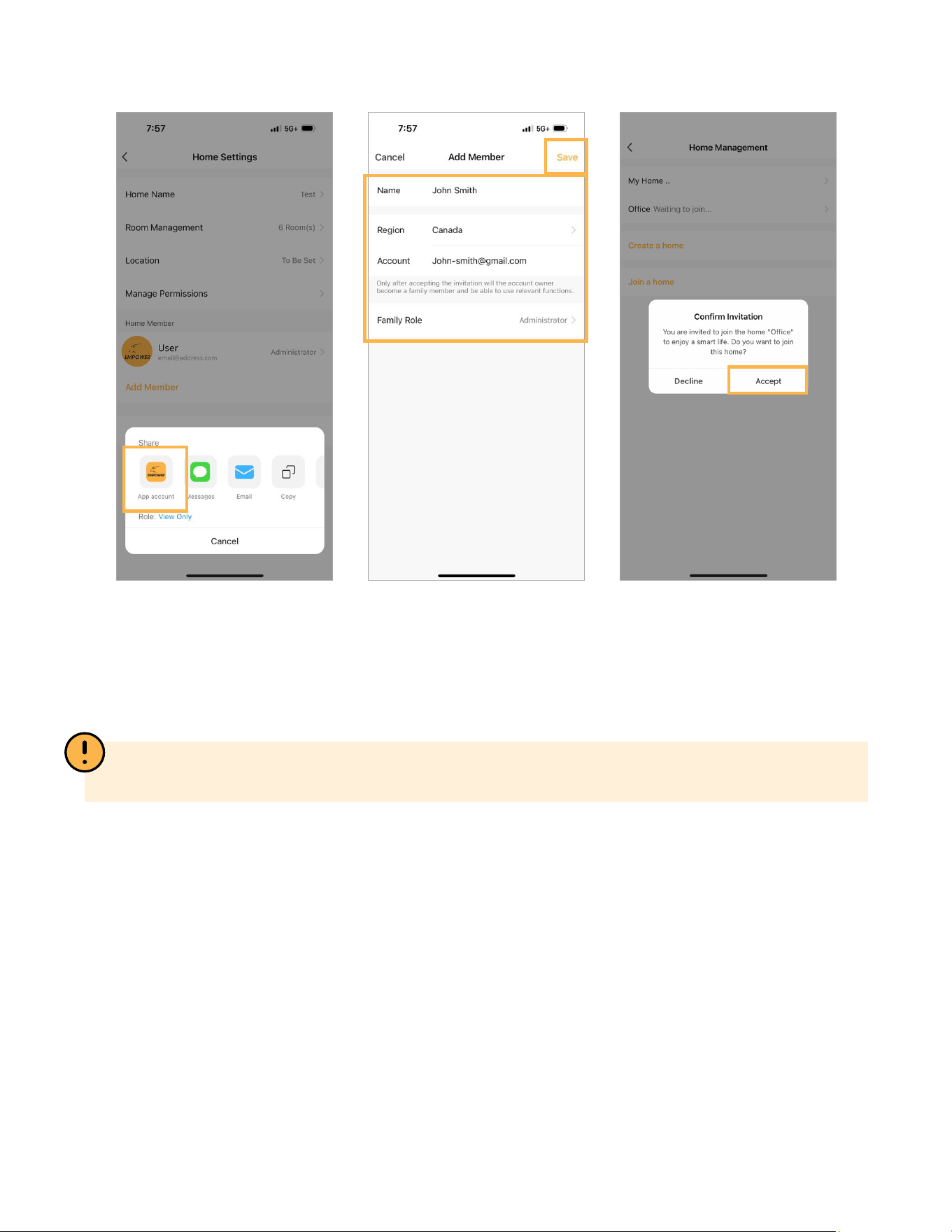
Tap ‘Done’. Tap on the device location you
would like to share.
Tap ‘Add Member’.
9
Tap the Defender Empower
App account.
Fill in the other user’s account
information to share App ac-
cess, then tap ‘Save’.
The other user is required to tap
“Accept” in their app account to
conrm the invitation.
PLEASE NOTE: If you select View Only, the user will only have access to view the camera. To allow
full access, switch to Administrator.
10
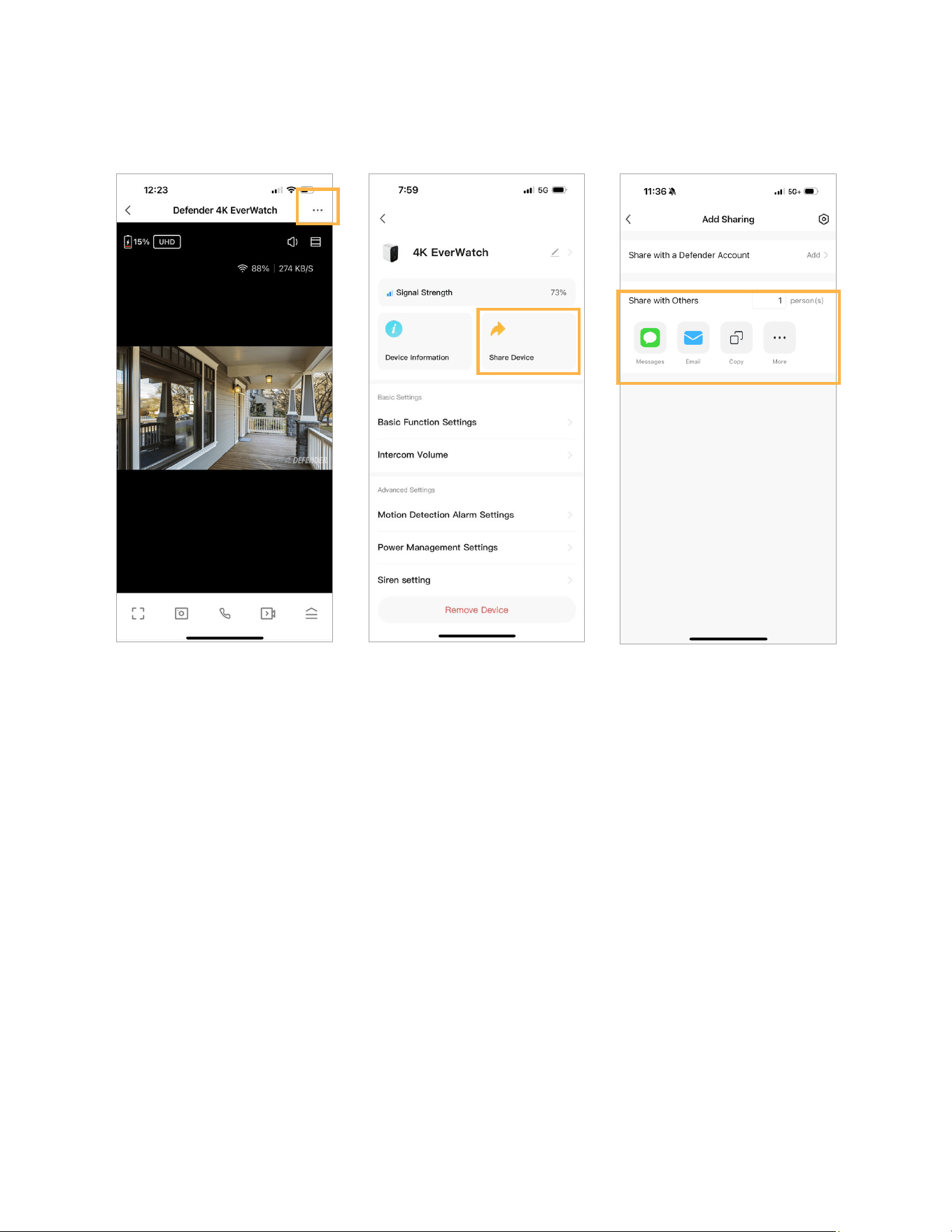
OPTION 2 - SHARE ACCESS TO ONE CAMERA ONLY.
From the live view screen, tap
the 3 dots (···).
Select Share Device. Select the method you wish to
share access, for example by
text or email.
11
SETTING UP MOTION DETECTION
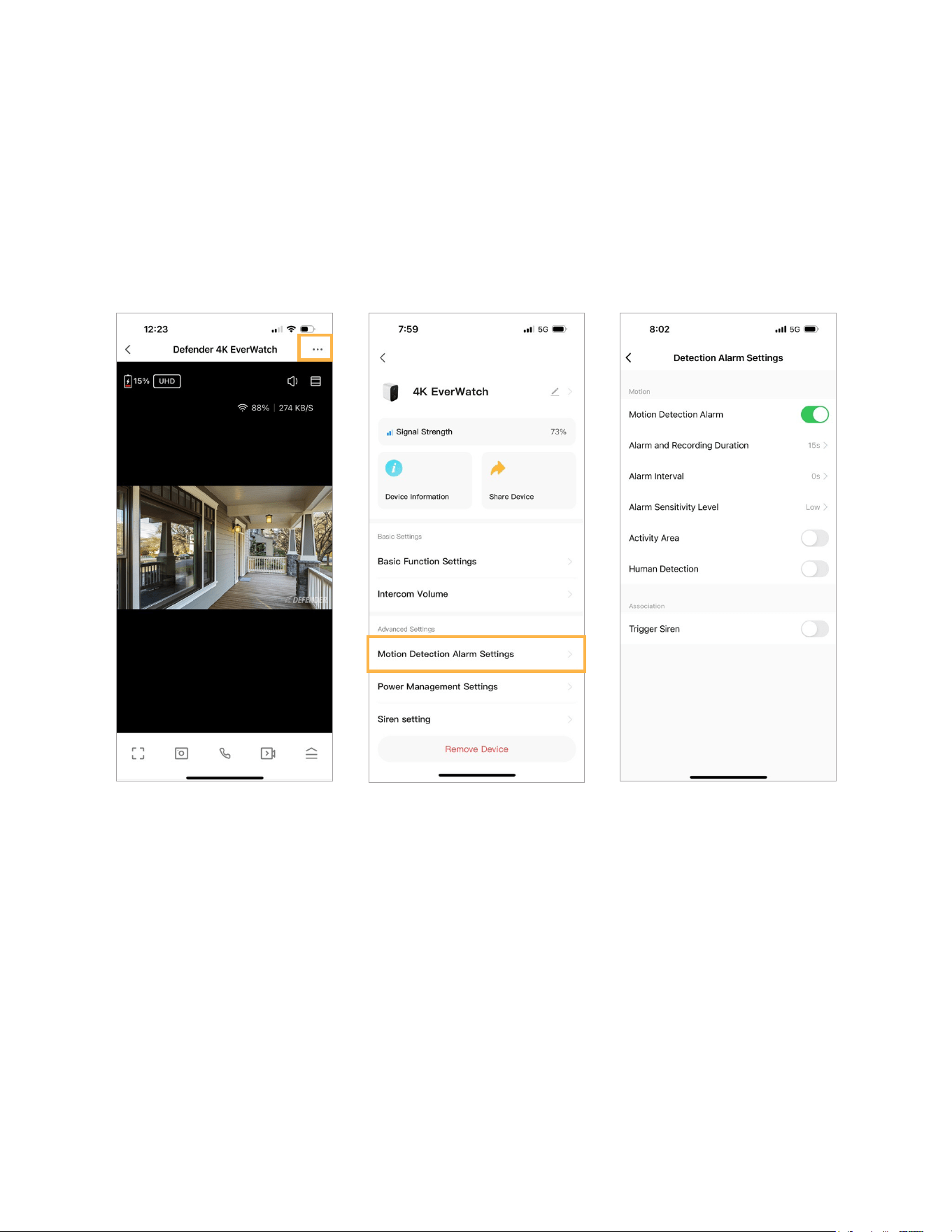
To access Detection Settings, navigate to the live view screen, tap ( · · · ), and select Motion Detection
Alarm Settings. To access detection settings, enable Motion Detection Alarm.
*Repeat for each camera.
To receive notications for all types of motion, turn o Human Detection. If both Motion and Human
Detection are enabled, you will only receive alerts for human detection.
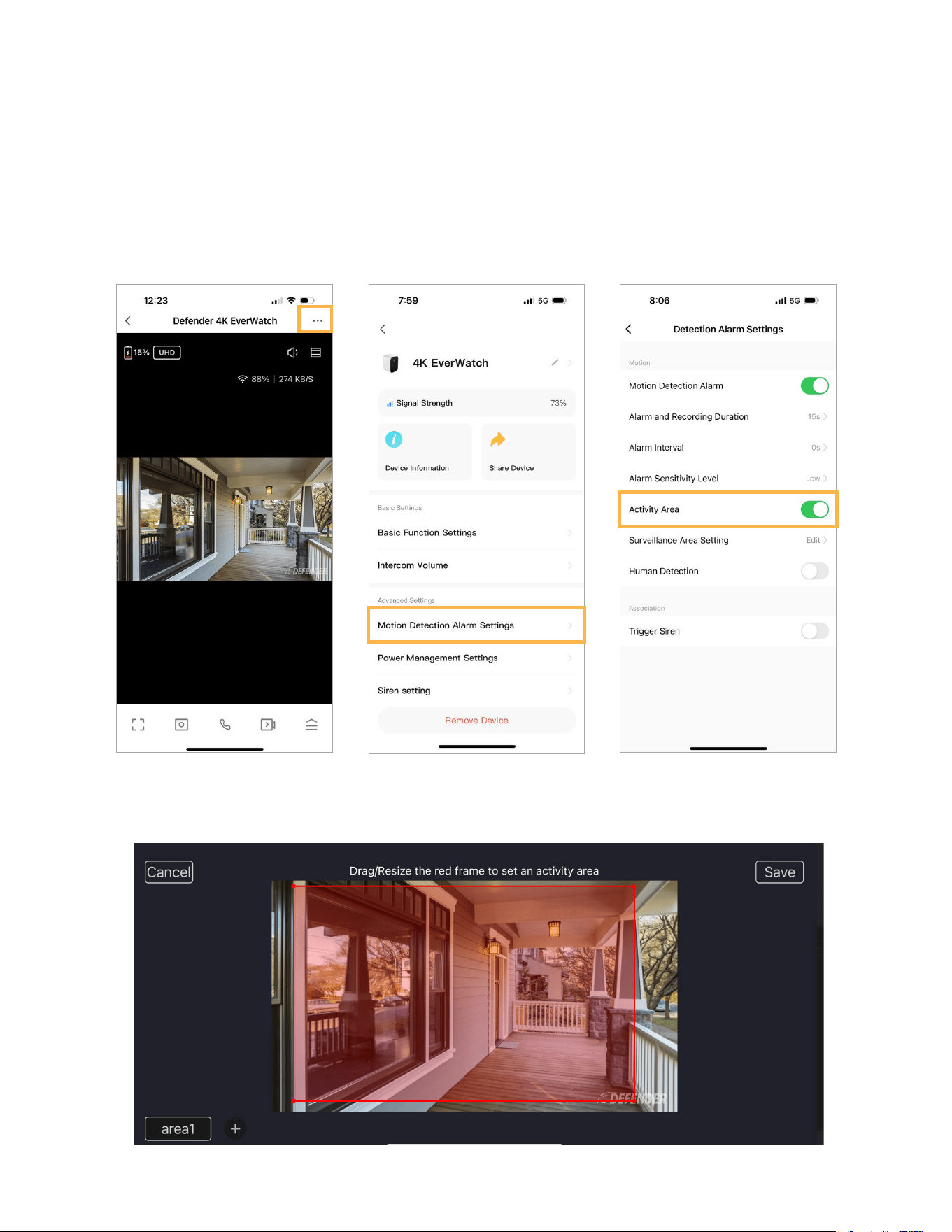
Human detection may not be 100% accurate. To minimize false notications, we recommend enabling
the Activity Area and selecting Surveillance Area Setting to customize your detection region by masking
areas to avoid any trees or larger moving objects.
12
SURVEILLANCE AREA SETTING
To access the Surveillance Area Setting, navigate to the live view screen, tap ( · · · ), and select Motion
Detection Alarm Settings.
Toggle on Activity Area. Select Edit.
Drag the circles to set your motion detection area. The areas highlighted will detect motion. To add
additional areas, tap the + icon. Select Save to conrm your changes.
13
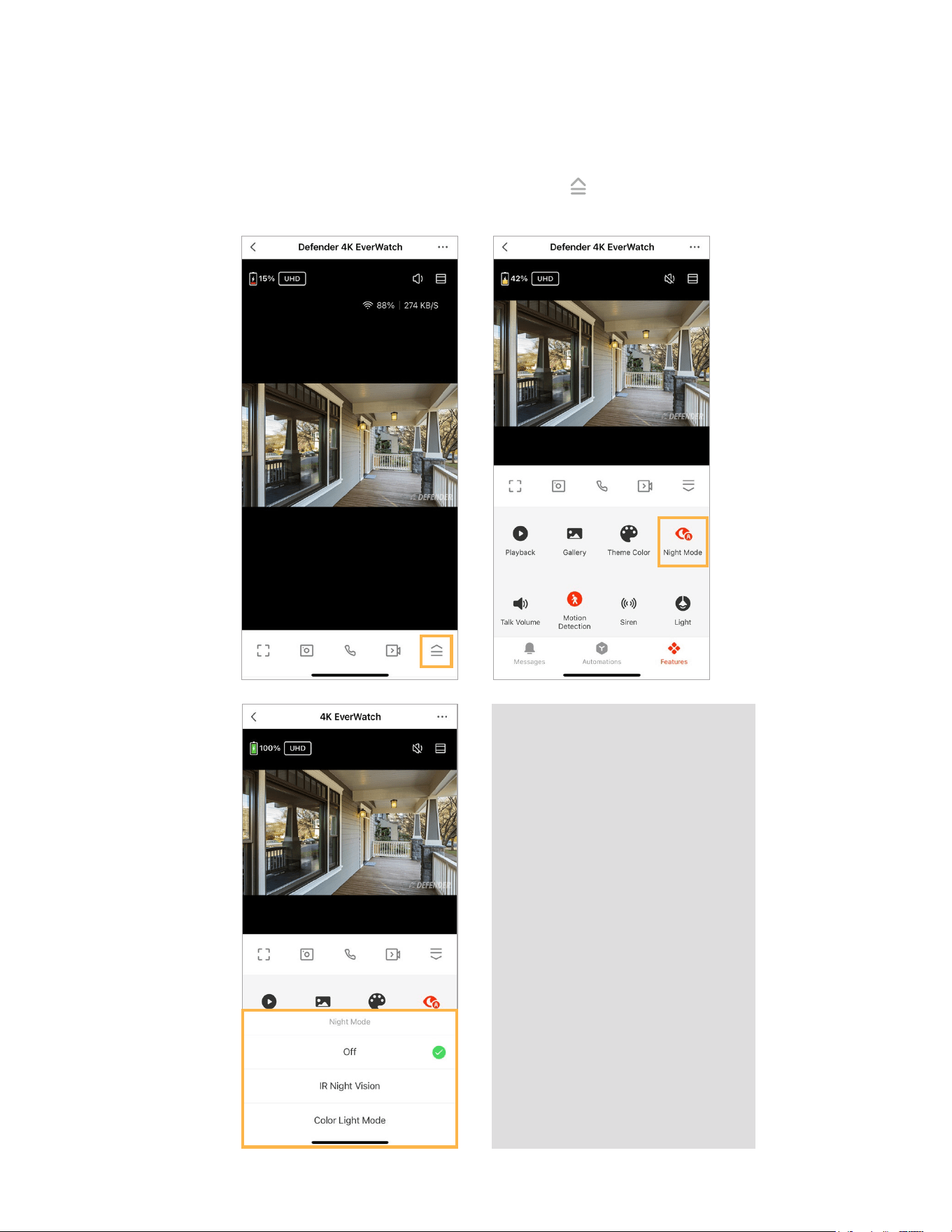
SETTING UP NIGHT VISION
To access Night Vision settings, from the Live View Screen, tap and select Night Mode. Select
your preferred night vision mode.
*Repeat for
each camera.
OFF
The image will depend solely on
the ambient lighting.
INFRARED MODE
The image will be in black and
white.
COLOR LIGHT MODE
The spotlight will activate to
provide full-color night vision
when the camera is being
viewed live or when motion is
detected, triggering recording.
All recordings will be in color.
The spotlight will turn o to
conserve battery when the
camera is not being viewed live
or when no motion is detected.
14
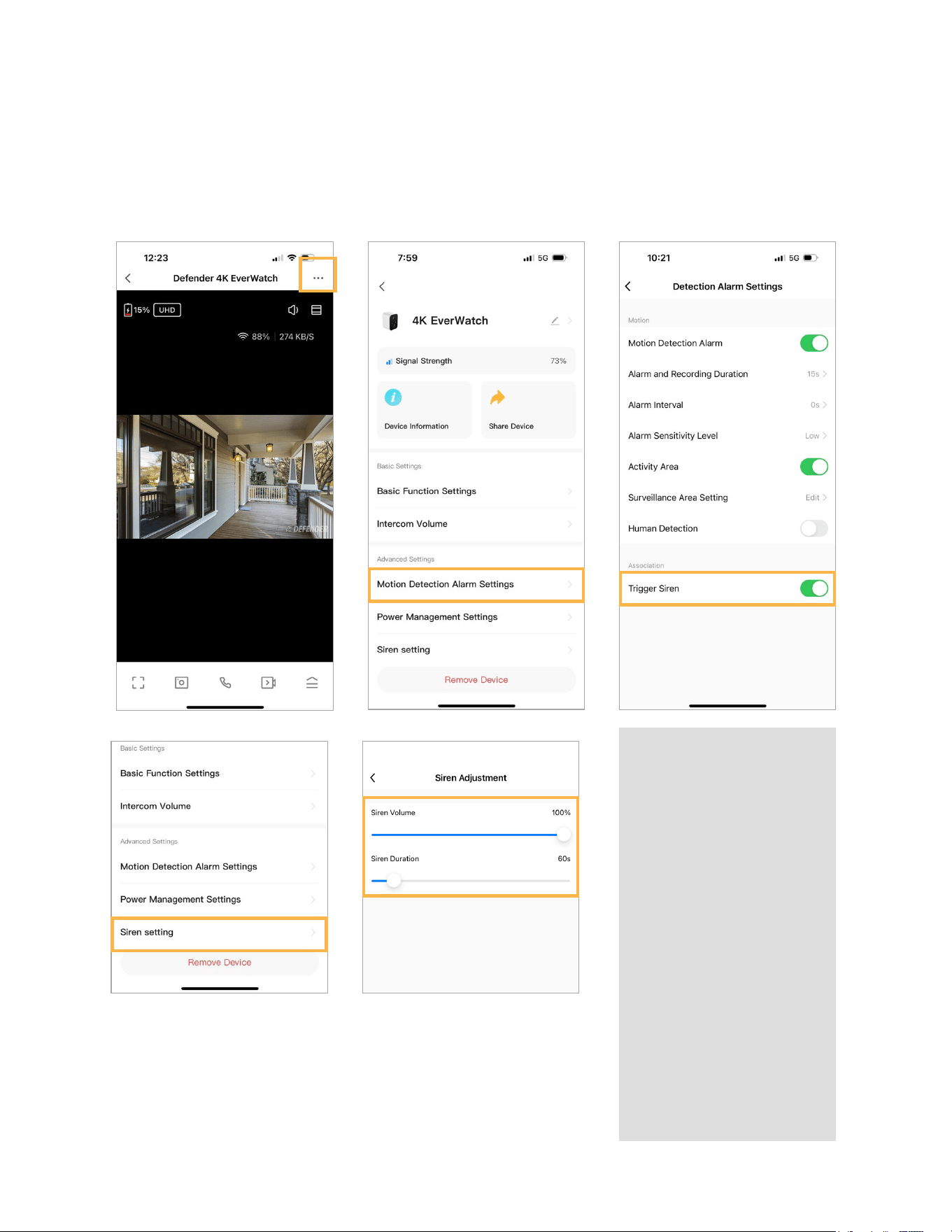
SIREN DETERRENCE SETTINGS
To access the Siren settings, from the home screen select the camera you wish to set a schedule for.
Select (…) in the top right and select Motion Detection Alarm Settings. Toggle on Trigger Siren for the
siren to trigger when motion is detected.
To adjust the siren duration
and volume, select back and
select Siren Adjustment. You
can customize the volume and
the length of time for the siren.
Important: Longer alarm and
recording times, as well as
shorter alarm intervals and
higher detection sensitivity,
can drain the battery faster by
causing the camera to wake up
more frequently.
ALARM AND RECORDING DU-
RATION
Your camera will start recording
when motion is detected, and
stop recording when motion is
no longer detected or until the
Alarm and Recording Duration
time is reached.. Select your
desired duration.
ALARM INTERVAL
In order to reserve the camera
battery and to avoid receiving an
excess number of notications,
adjust the Alarm Interval to
10s, 30s, or 60s to temporarily
disable motion detection after
the camera goes to sleep at the
end of the last motion detection
session.
ALARM SENSITIVITY LEVEL
Select between Low, Medium,
and High. We recommend start-
ing with Medium.
15
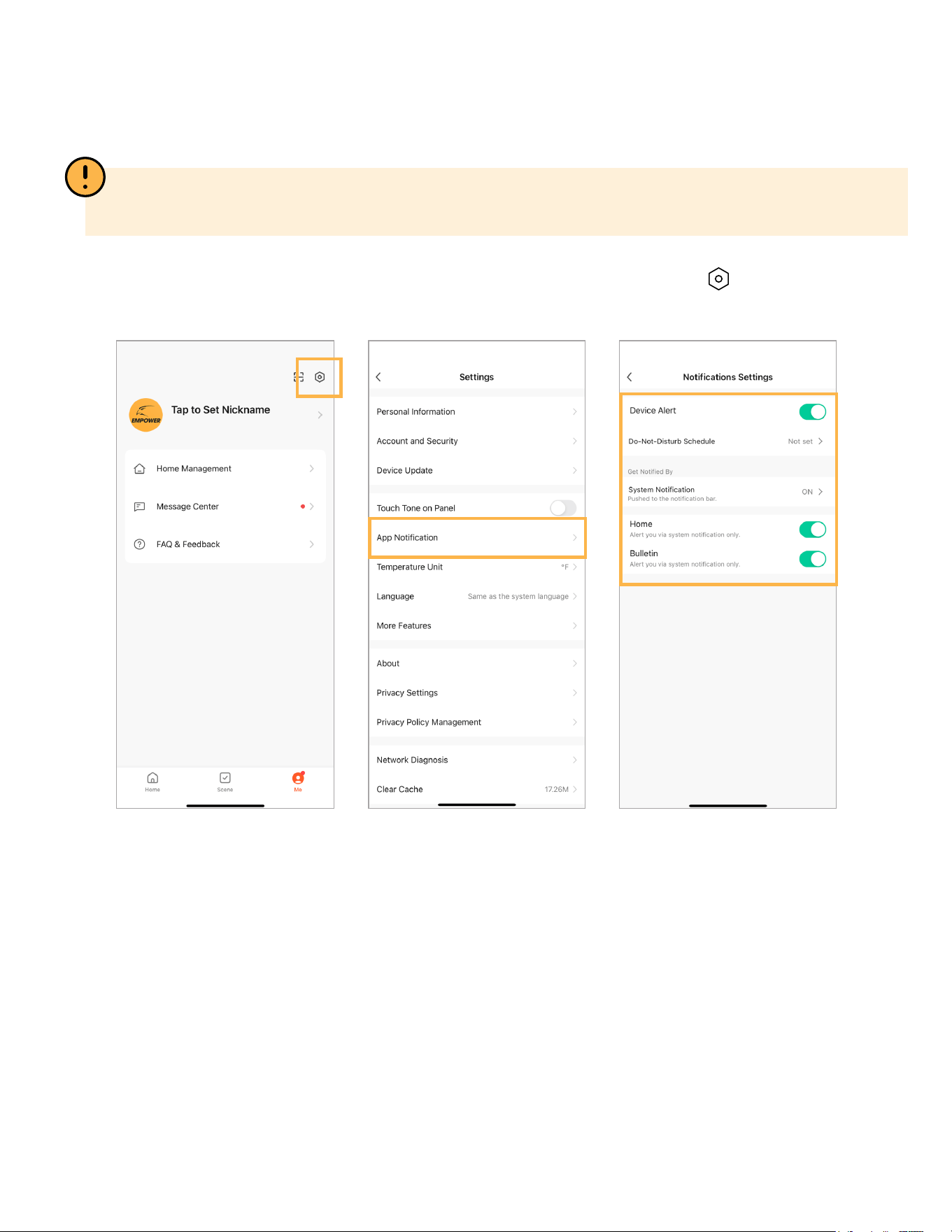
SETTING UP NOTIFICATIONS
IMPORTANT: Alarm and Message Push with image notications are on by default. If this is your preferred
setting, skip this step.
To turn o Notications from the Home Screen, select Me. Select the Settings icon and select App
Notications. Select your preferred notication settings.
16
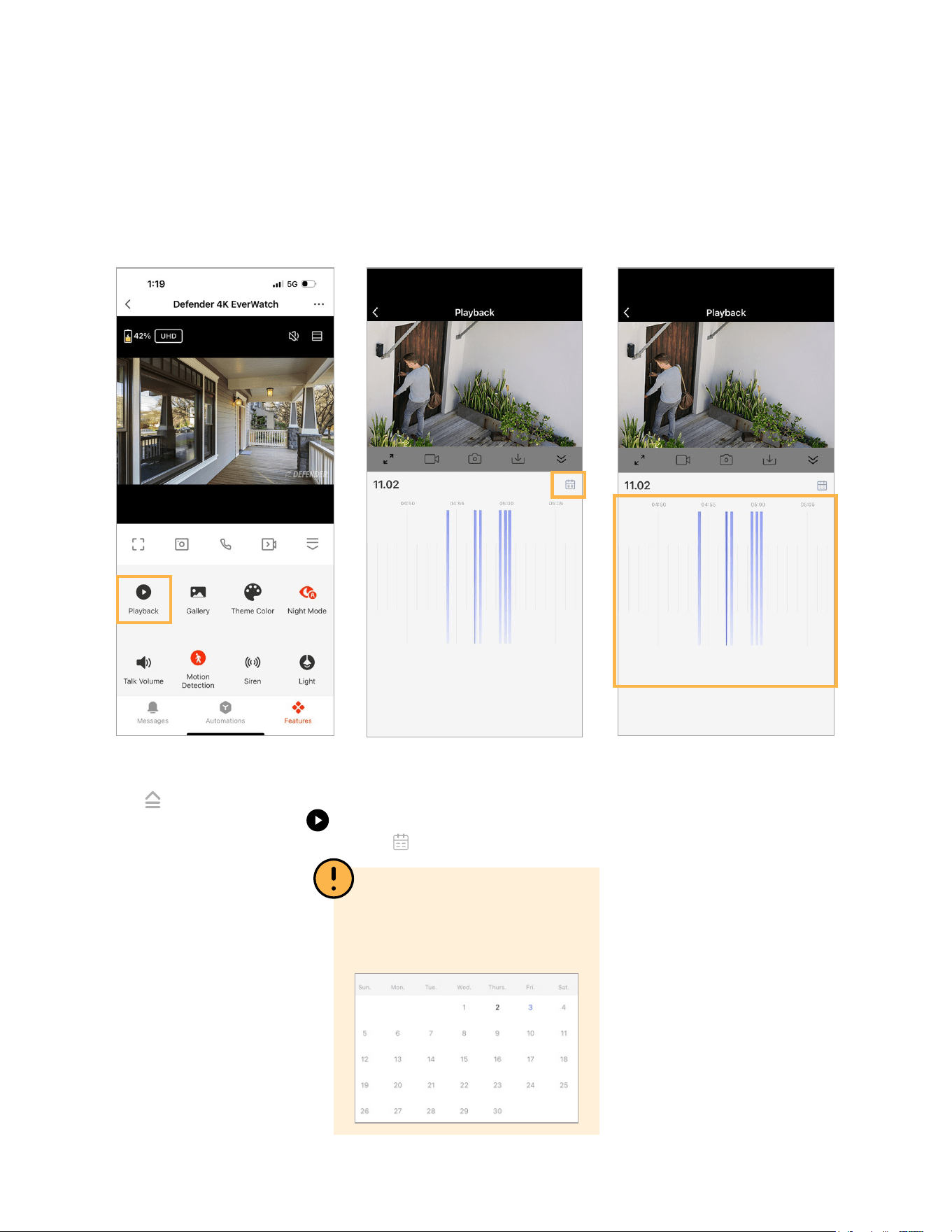
PLAYBACK
You have two ways to access recordings in the Defender Empower app, direct playback or via mo-
tion notications (See Notications section).
Step 2: From this page, select
your desired date to start
viewing recorded footage.
Tap > Select date.
PLEASE NOTE: Days with no
recording, will be greyed out.
Dates with recording will
appear black.
Step 3: Scroll left to right to
view recordings, displayed
by vertical blue lines. Pinch
to zoom in and out of your
timeline.
Step 1: On the live view page,
tap to open the control
panel menu. Tap Playback .
17
OPTION TWO:
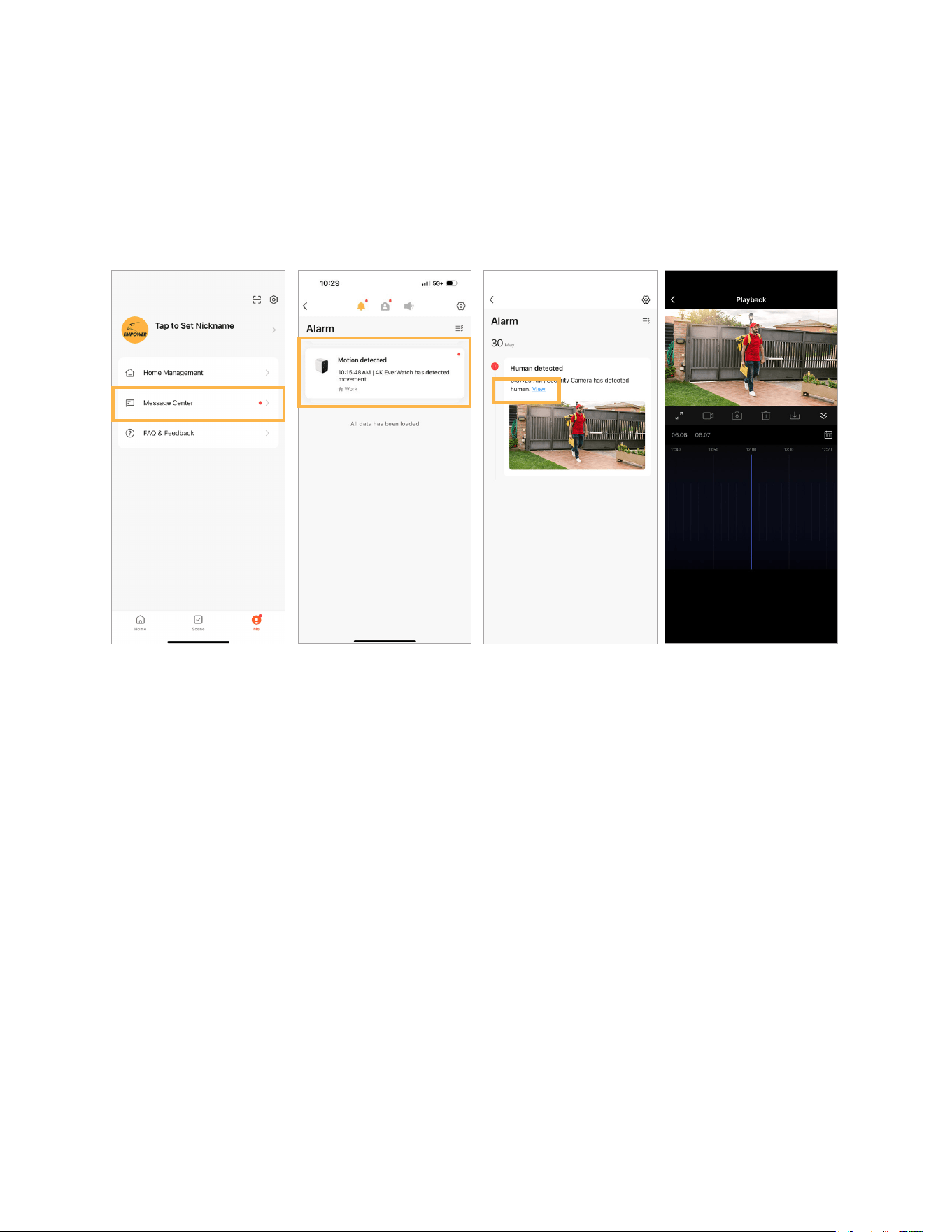
With notications enabled, you can view your playback directly from notications. If you select a
notication from within the past 2 minutes, selecting view will display the live view of the camera.
From the live view screen, select Me, select Message Center and select the camera you wish to view
notications for. Tap view, to view the playback.
18
LOW BATTERY ALARM
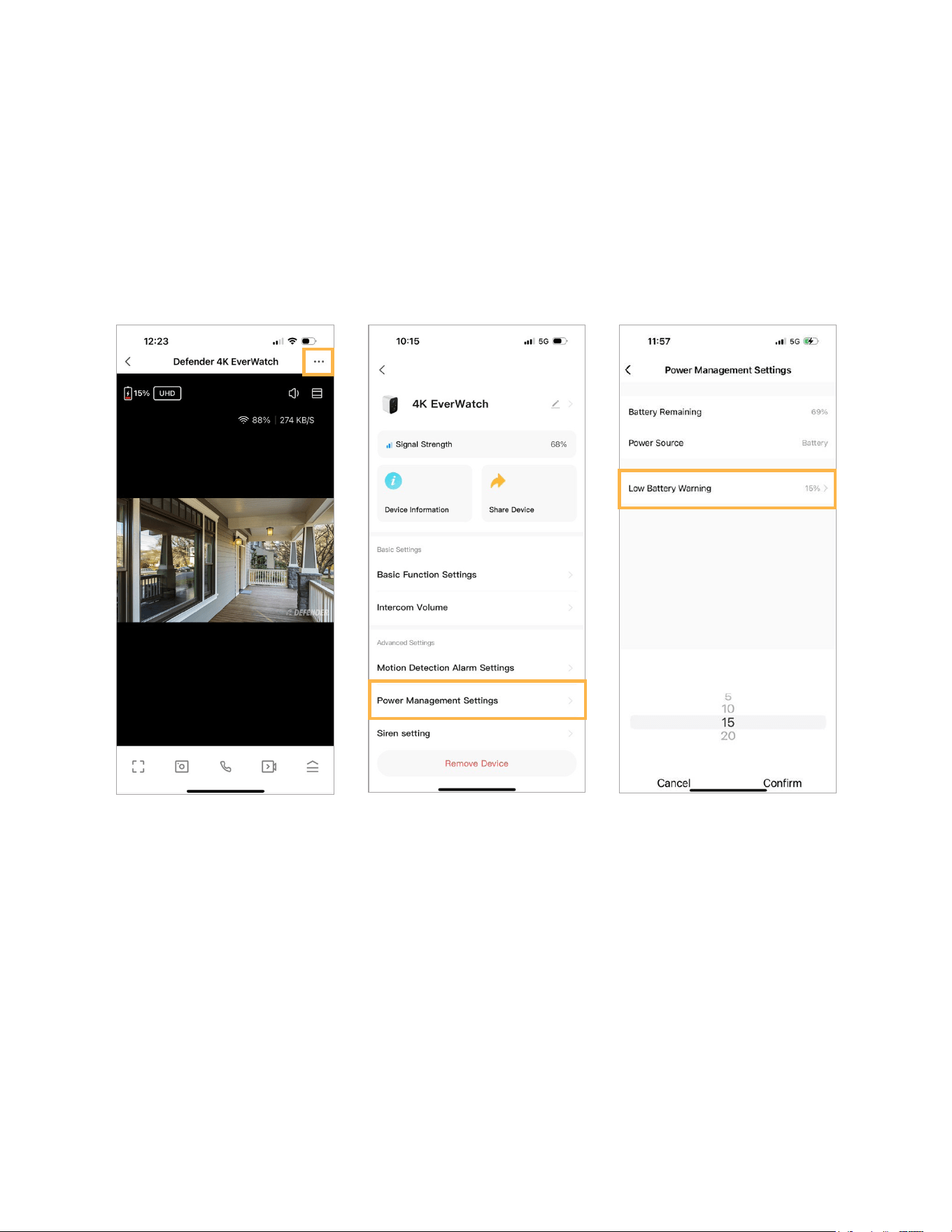
For your peace of mind, we recommend setting a Low Battery Alarm in the Defender Empower App
to be reminded when your camera battery is low. To maximize the battery life of your camera, we rec-
ommend keeping your battery charged at all times by connecting to the solar panel.
Low Battery Alarm is set to alert at 20% battery by default.
Step 1: From the live view
page, tap (···)
Step 2: Tap “Power
Management Settings”.
Step 3: Tap “Set the Low Battery
Warning”. Select what battery
life percent you wish to start
receiving notications of low
battery.. Tap “OK” to save.
19
TWO-WAY TALK MODE
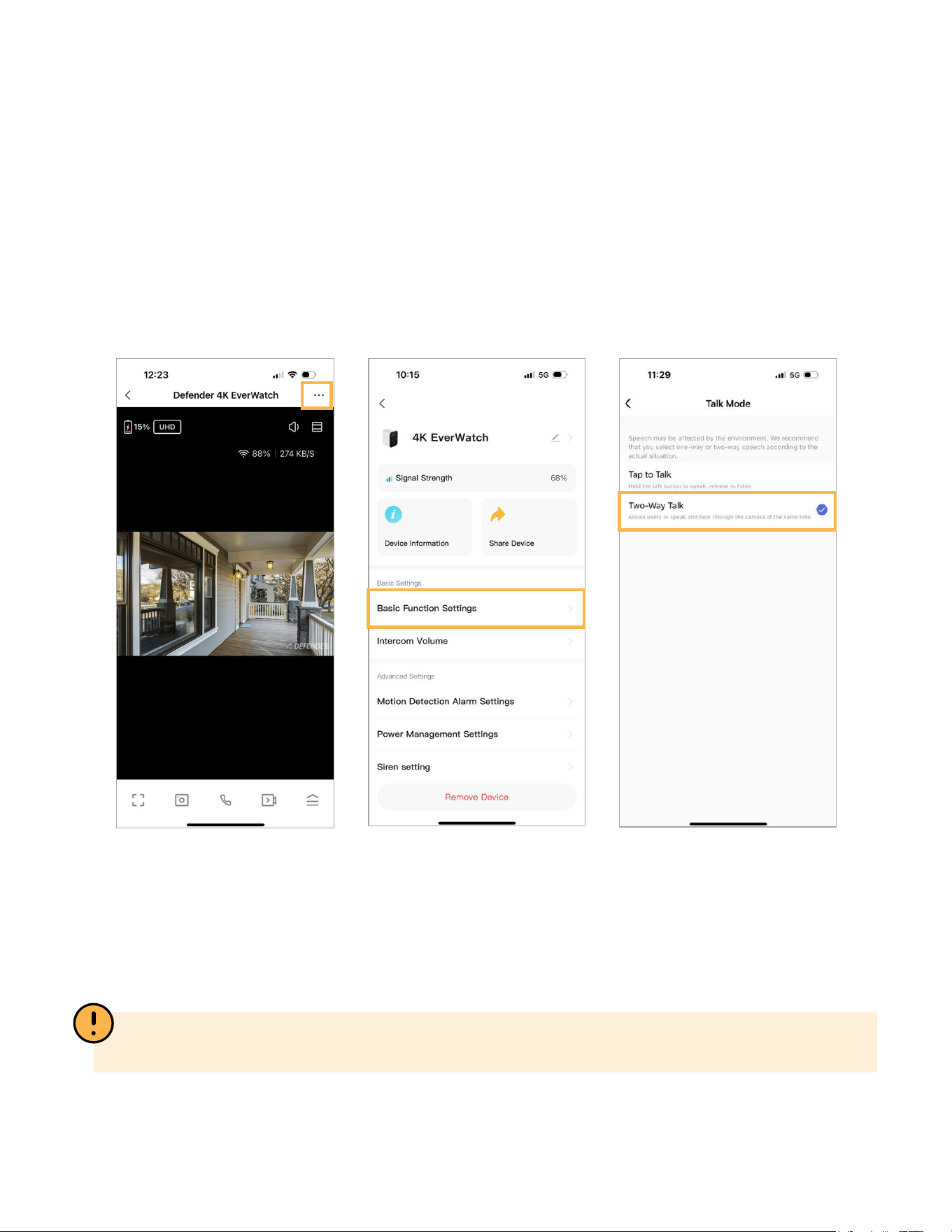
You have two option to select between two-way and one-way talk mode.
1. Two-Way Talk (Default) – Speak and listen simultaneously. This is ideal for having conversa-
tions through the camera from the App.
2. One-Way Communication – You can either hear from the camera or speak through the camera
at any moment, but not at the same time. This mode should be used when you are using the talk
function close to your camera to avoid echoing and noise.
Step 1: From the live view
page, tap (···) at the top right
corner to go to settings.
Step 2: Tap “Basic Function
Settings”.
Step 3: Tap “Talk Mode” to edit.
TIP: The Intercom Volume is set to 80% by default. Select “Intercom Volume” to adjust it to your
preferred level.
20
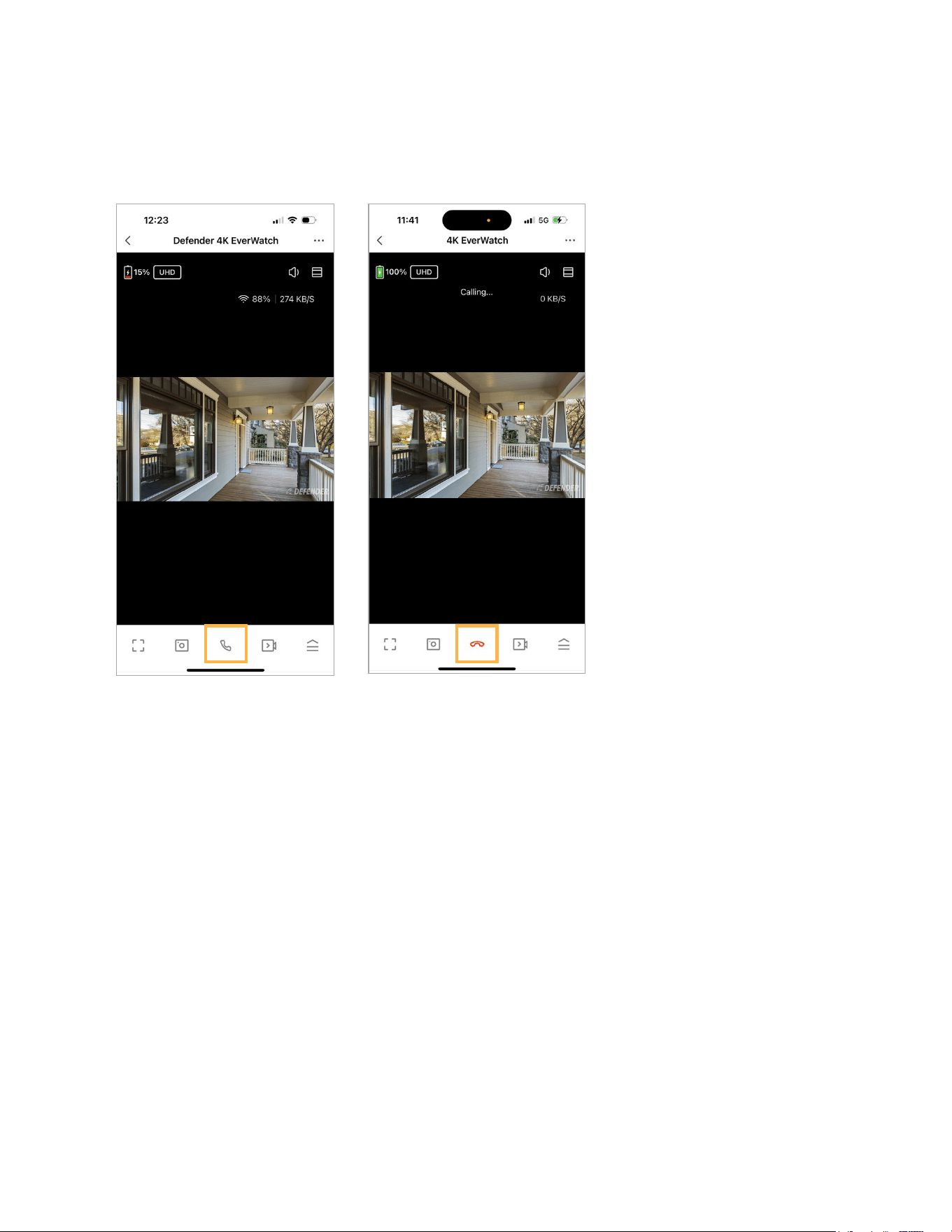
Step 1: Tap the phone icon in
live view to start two-way talk.
Step 2: Start talking when the
phone icone turns red. Tap the
phone icon again to hang up.
TWO-WAY TALK
To use Two-Way talk, select the camera you wish to communicate with.
21
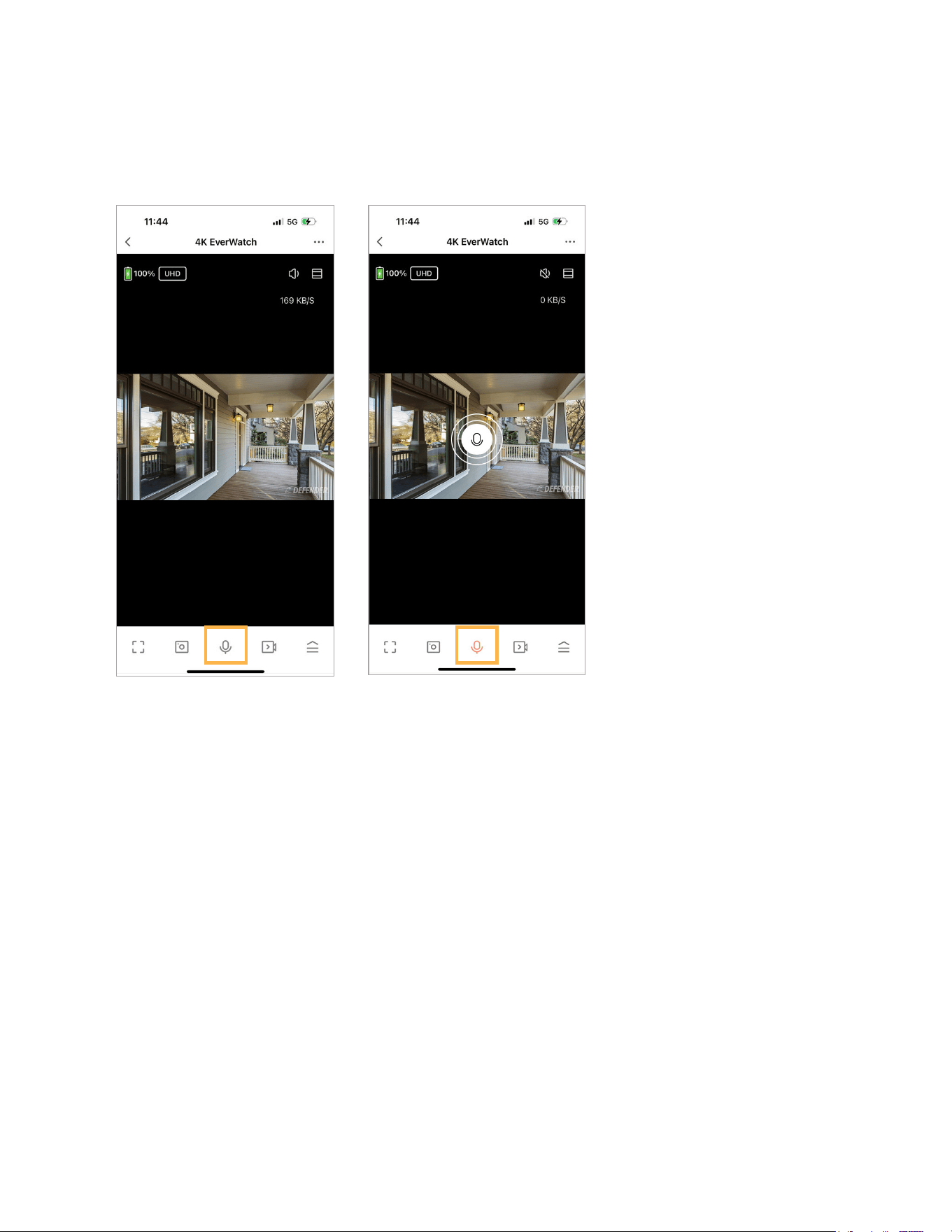
Step 1: Tap and hold the
microphone icon in live view to
activate the microphone
Step 2: Start talking when the
microphone icon appears.
Release the microphone icon
to nish talking.
ONE-WAY COMMUNICATION
Select the Camera you wish to communicate with.

22
TABLE DES MATIÈRES
NAVIGATION DE BASE ....................................................................................25
CONFIGURATION D’ENREGISTREMENT LOCAL ............................................28
PARTAGER L’ACCÈS À L’APP ...........................................................................29
RÉGLAGE DE LA DÉTECTION DE MOUVEMENTS ...........................................34
RÉGLAGE DE LA ZONE DE SURVEILLANCE ....................................................35
RÉGLAGE DE LA VISION NOCTURNE .............................................................36
RÉGLAGE DE LA DISSUASION PAR SIRÈNE .................................................... 37
RÉGLAGE DES NOTIFICATIONS ......................................................................16
LECTURE ..........................................................................................................17
ALARME DE BATTERIE FAIBLE ........................................................................ 19
MODE DE CONVERSATION BIDIRECTIONNELLE ...........................................20
LA MISE EN PLACE DE SITES ...........................................................................23
23
NAVIGATION DE BASE
L’App Defender Empower vous permet de visionner à distance des vidéos en direct et préenregis-
trées, d’enregistrer et de partager des séquences, de partager l’accès à l’App et de recevoir des noti-
cations personnalisées. D’autres fonctions de l’App ne sont peut-être pas supportées.
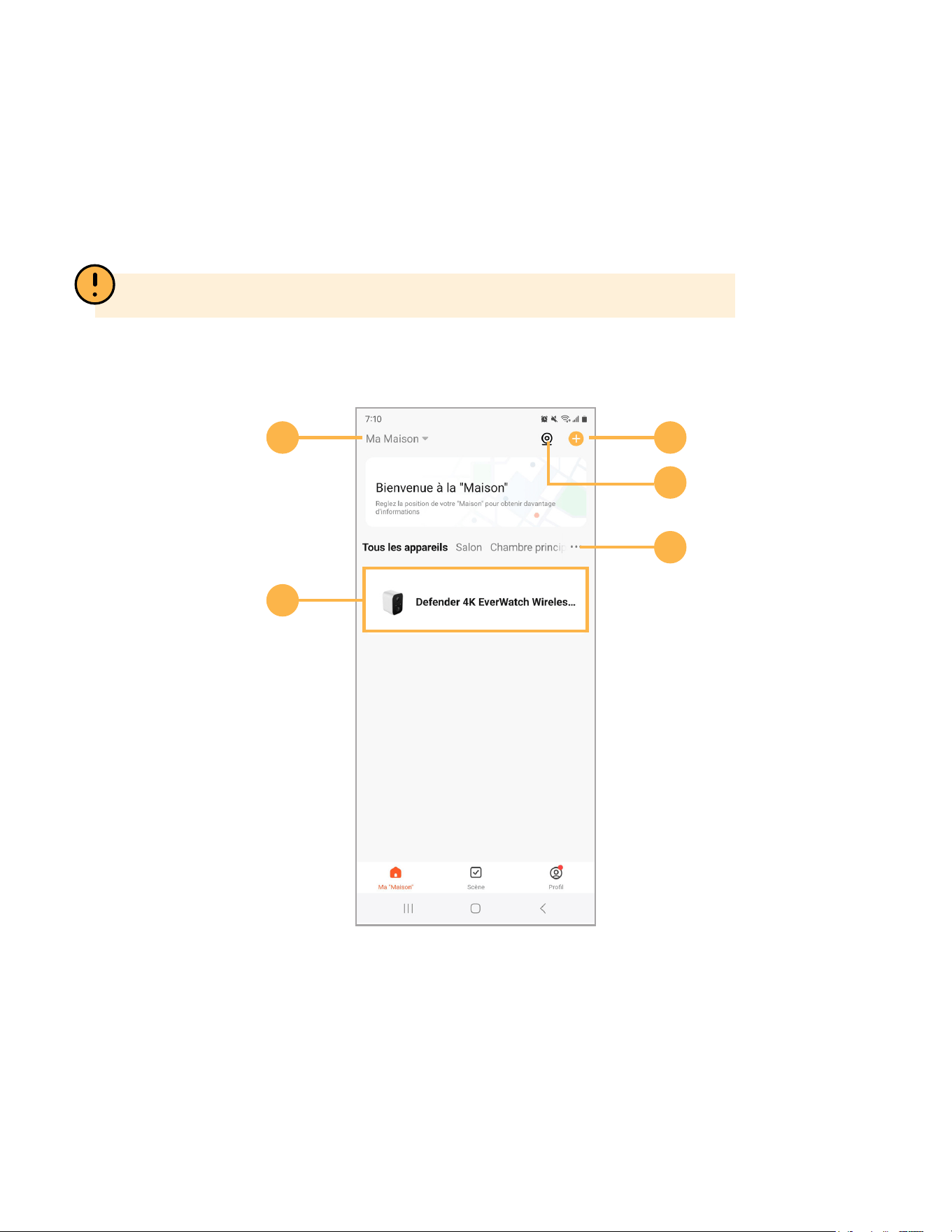
PAGE D’ACCUEIL
1 3
5
4
2
1. Nom de la Maison
2. Appareils ajoutés (*Les appareils ne sont peut-être pas exactement tels qu’ils sont
illustrés)
3. Ajouter un appareil / Créer une scène
4. Multi-vues (disponible uniquement lorsque deux caméras ou plus sont connectées)
5. Gestion des Appareils
VEUILLEZ NOTER: La mise en page de l’écran de l’application peut être diérente.
24
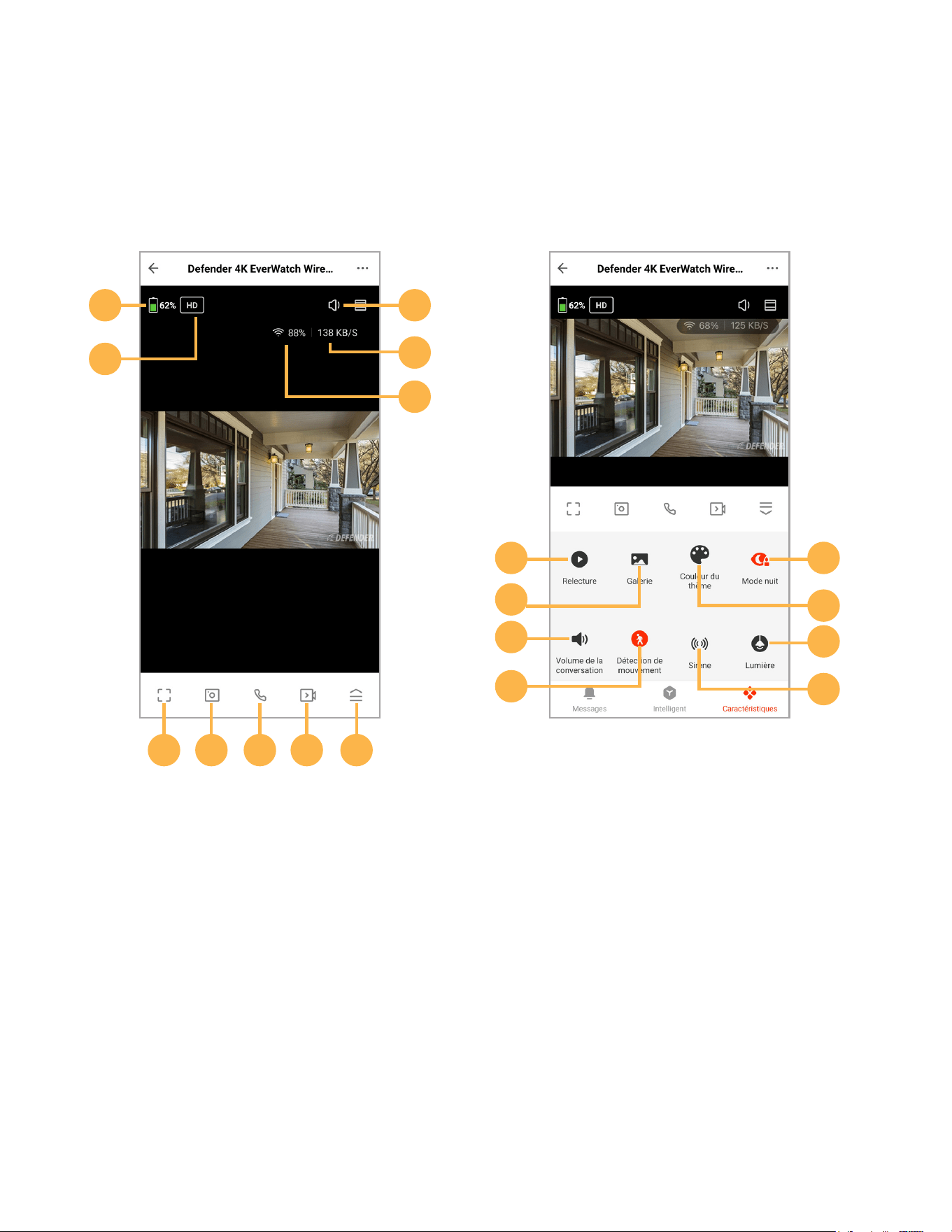
MENU DE LA VUE EN DIRECT DE LA CAMÉRA
1 3
2
4
5
12
14
16
18
6 7 8 9 10
1. Durée de Vie de la Batterie
2. Alterner Entre 4K UHD et SD
3. Audio Allumé/Éteint
4. Flux de Données Vidéo
5. Puissance du Signal Wi-Fi
6. Mode Plein Écran
7. Instantané
8. Conversation Bidirectionnelle
9. Enregistrement Instantané
10. Ouvrir le Menu
11. Lecture
12. Galerie D’images et de Vidéos
13. Volume de la Conversation
Bidirectionnelle
14. Activer/Désactiver la Détection de
mouvement
15. Changer Entre les Modes de Vision
Nocturne
16. Changer Entre le Mode Clair ou Foncé
17. Activer/Désactiver les Projecteurs
18. Activer/Désactiver la Sirène
11
13
15
17
25
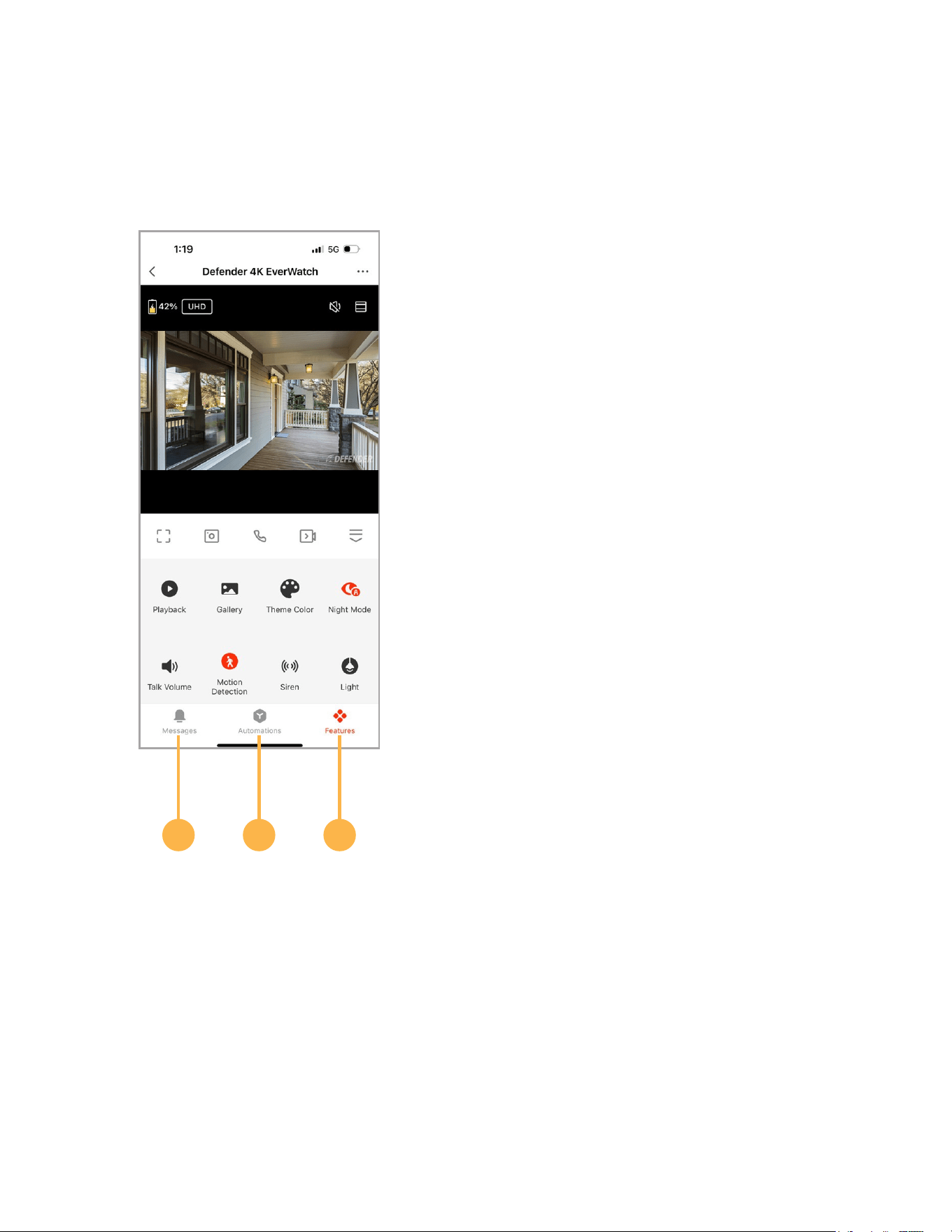
MENU DE LA VUE EN DIRECT DE LA CAMÉRA SUITE
18 19 20
18. Messages : Achage et lecture
de l’historique des détections et
des enregistrements.
19. Automatisations : Créez des
automatisations intelligentes
pour votre appareil.
20. Caractéristiques : Contrôle des
fonctions et modication des
réglages.
26
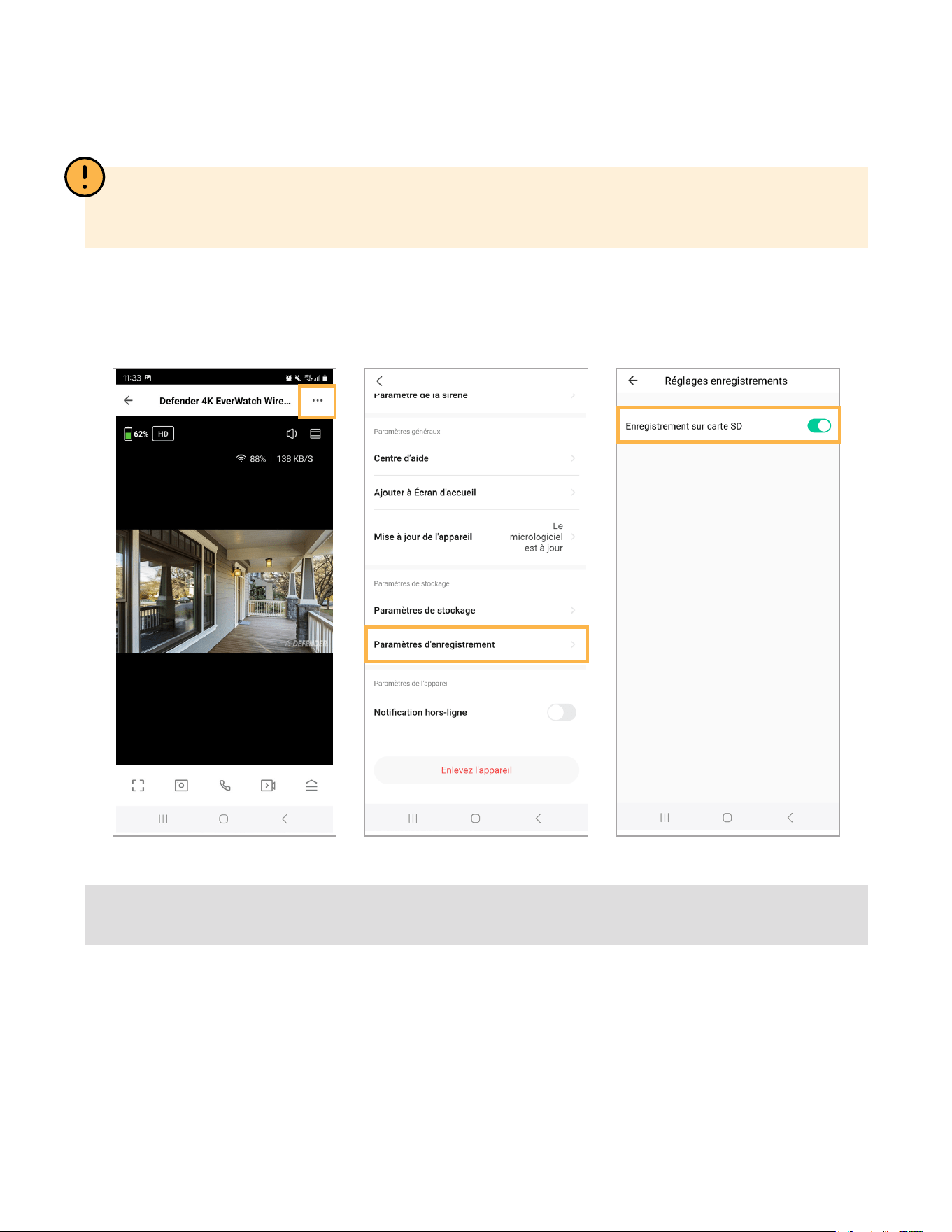
CONFIGURATION D’ENREGISTREMENT LOCAL
Pour activer l’enregistrement local sur une carte SD, sélectionnez sur l’écran d’accueil la caméra
dont vous souhaitez régler les paramètres. Sélectionnez ensuite ( · · · ) en haut à droite. Sélectionnez
Paramètres d’enregistrement et activez l’option Enregistrement local.
REMARQUE : l’enregistrement continu n’est pas supporté par l’Everwatch 4K alimentée par batterie
an de prolonger la durée de vie de la batterie. Les paramètres d’enregistrement ne sont que
disponibles lorsqu’une carte SD est insérée.
REMARQUE : Une fois que la carte SD est pleine, le Caméra continue d’enregistrer en écrasant les
séquences plus anciennes.
27
PARTAGER L’ACCÈS À L’APP
Il existe deux options pour partager l’accès à l’application. Option 1- Partager l’accès au compte, vous
permettant de partager toutes les caméras connectées au compte. Si vous ne souhaitez partager
qu’une seule caméra, veuillez consulter l’option 2.
IMPORTANT : Avant de partager l’accès à l’application, chaque utilisateur devra télécharger l’appli-
cation Defender Empower et créer son propre compte.
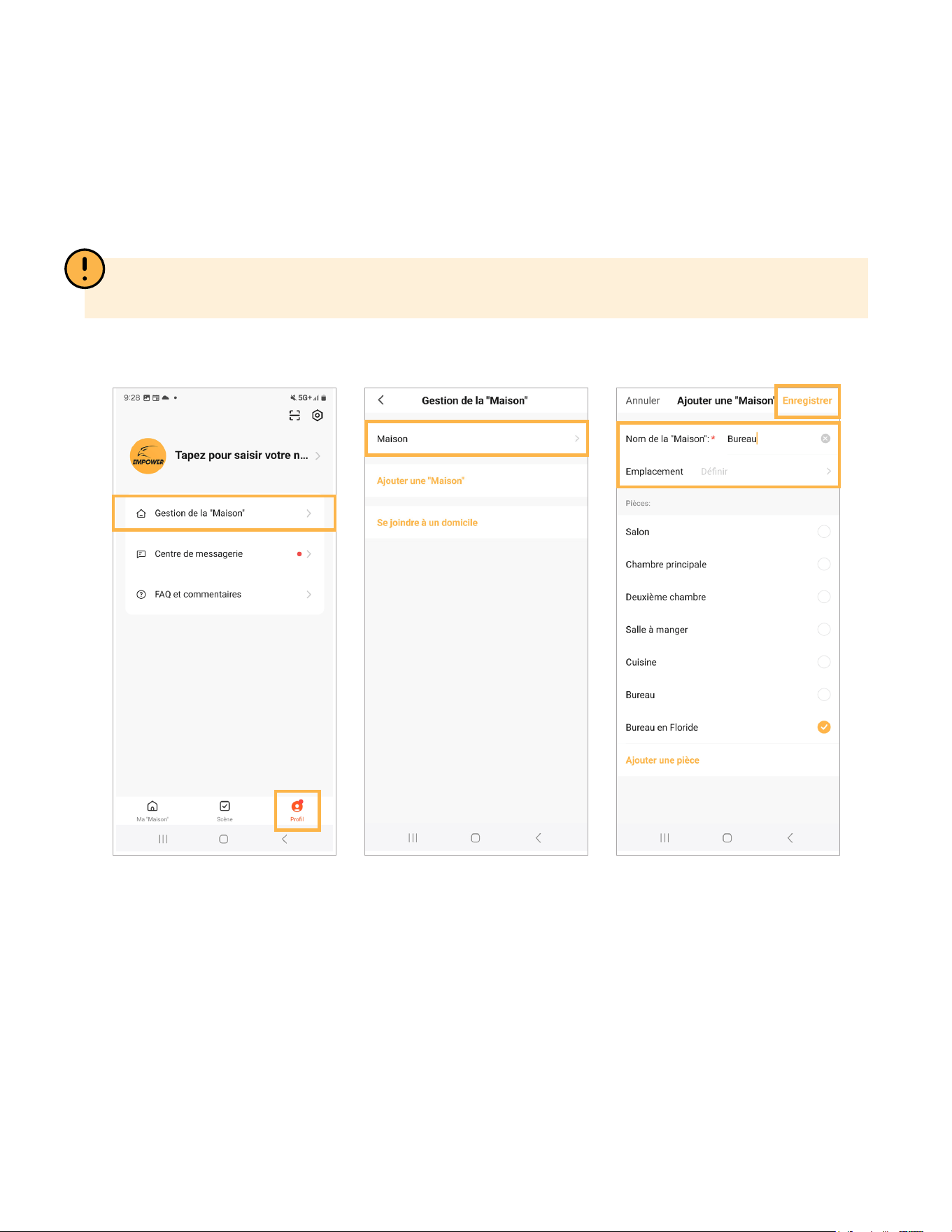
OPTION 1
Lancez votre application et
tapez sur « Moi » puis sur
‘Gestion de la maison’.
Appuyez sur ‘Ma maison’. Entrez un nom de maison et
un lieu. Sélectionnez une seule
‘Pièce’ ou créez une pièce per-
sonnalisée en appuyant sur
‘Ajouter une pièce’. Appuyez
sur ‘Enregistrer’.
28
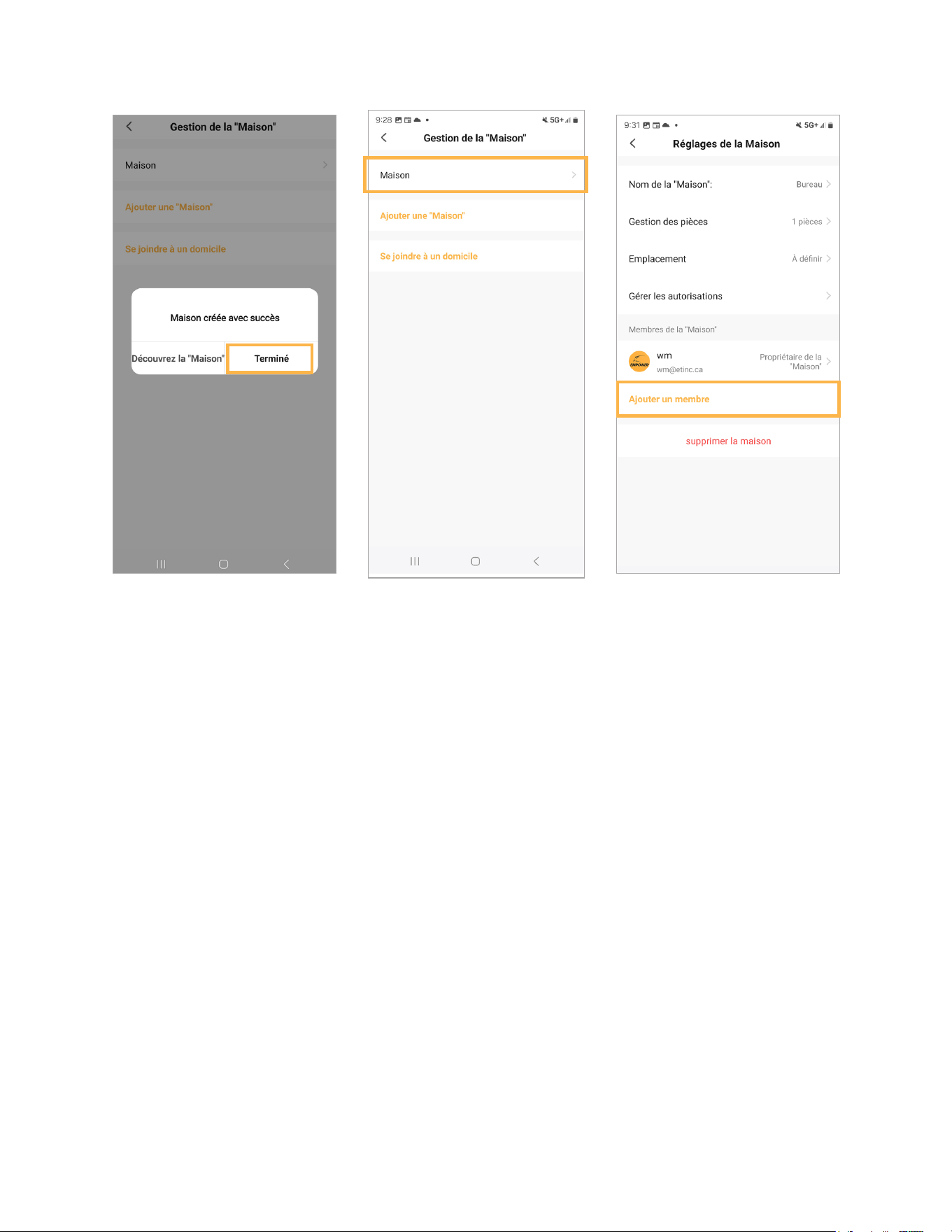
Appuyez sur ‘Terminé’. Tapez sur l’emplacement de
l’appareil que vous souhaitez
partager.
Appuyez sur ‘Ajouter un
membre’.
29
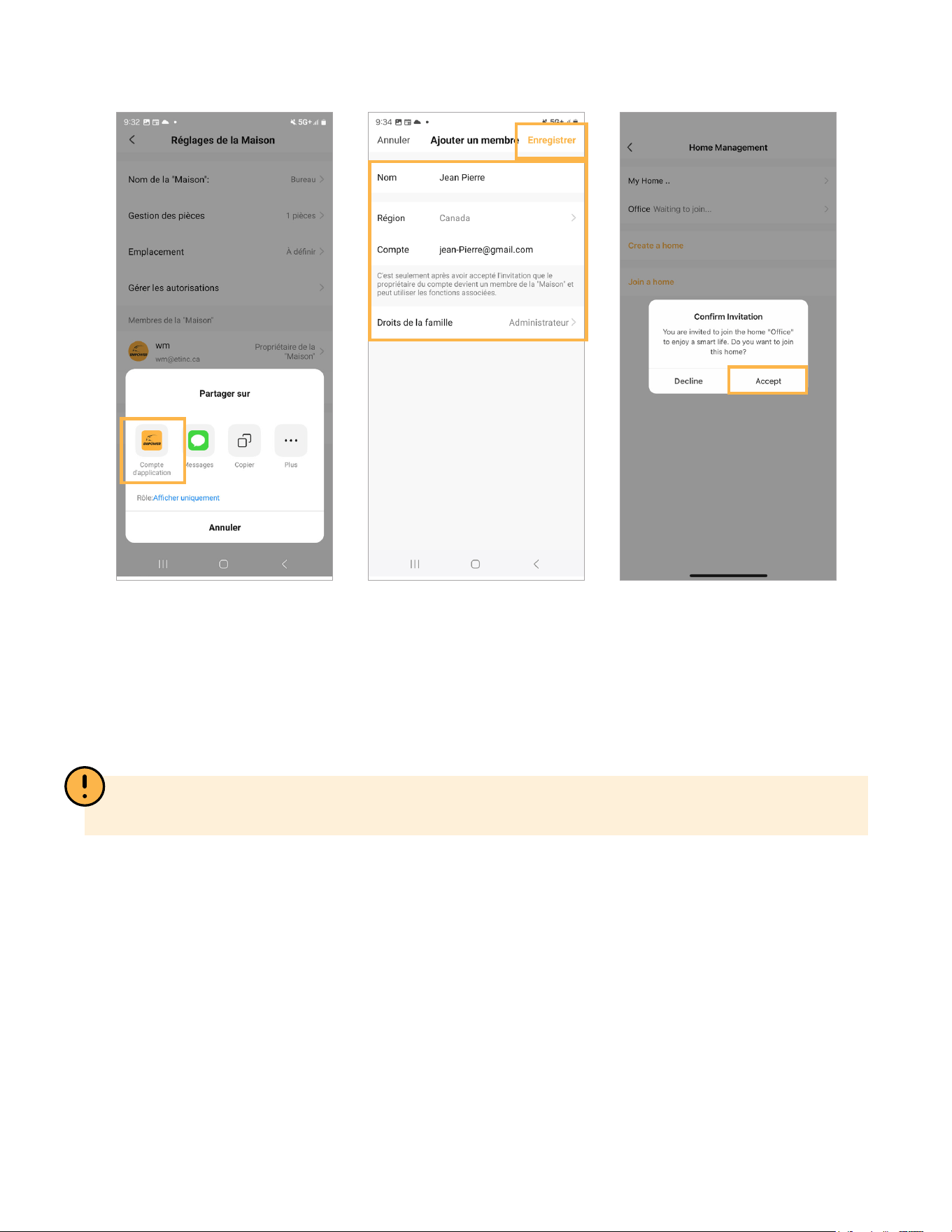
Appuyez sur le compte de
L’App Defender Empower.
Remplissez les informations
du compte de l’autre
utilisateur pour partager
l’accès à l’application, puis
appuyez sur ‘Enregistrer’.
L’autre utilisateur doit appuyer
sur ‘Accepter’ dans son
compte d’app pour conrmer
l’invitation.
VEUILLEZ NOTER : Si vous sélectionnez Voir seulement, l’utilisateur n’aura accès qu’à la vue de la
caméra. Pour autoriser un accès complet, choisissez l’option Administrateur.
30
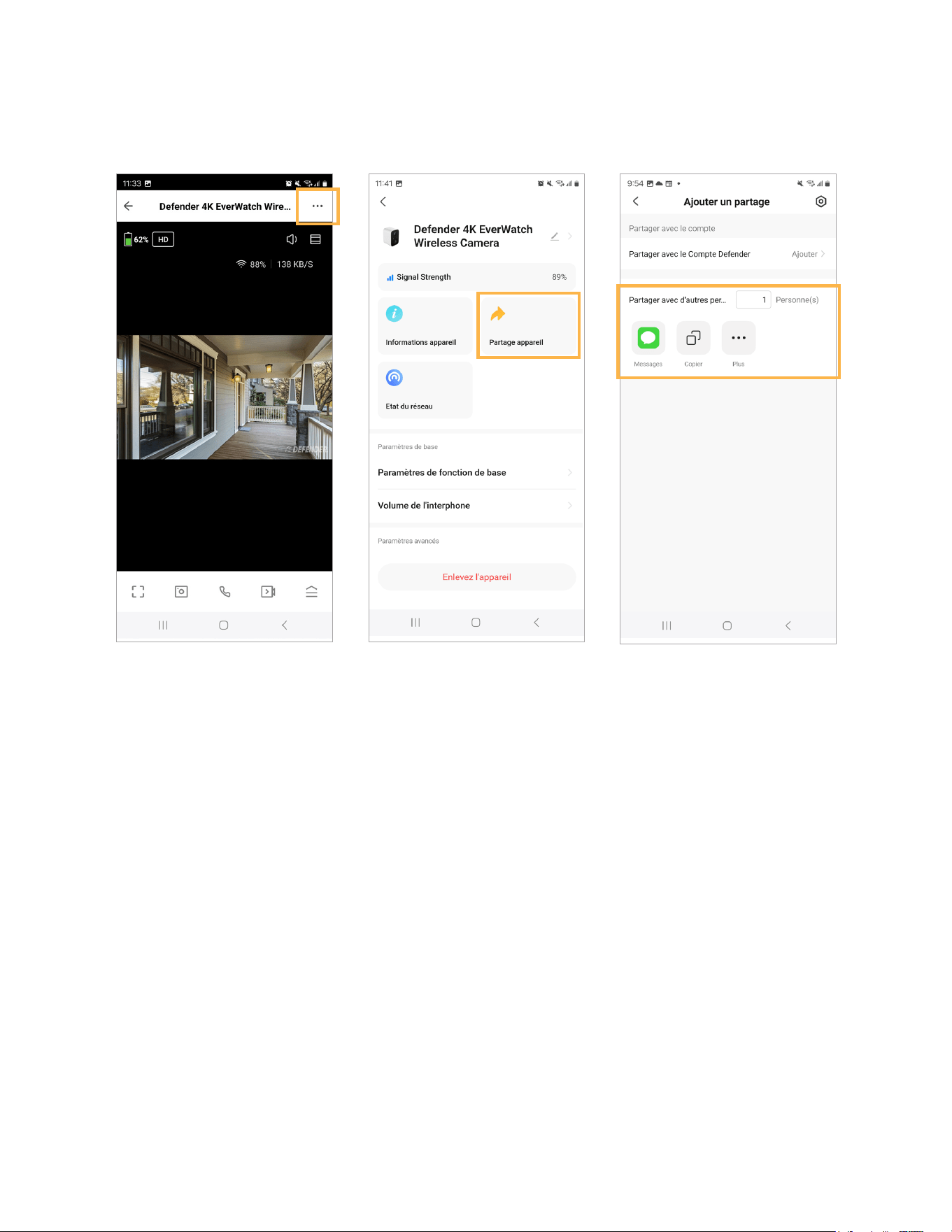
OPTION 2 - PARTAGER L’ACCÈS À UNE SEULE CAMÉRA.
Dans l’écran de vue en direct,
appuyez sur les 3 points (···).
Sélectionnez Partager
l’appareil.
Sélectionnez la méthode
de partage de l’accès, par
exemple par texte ou par
email.
31
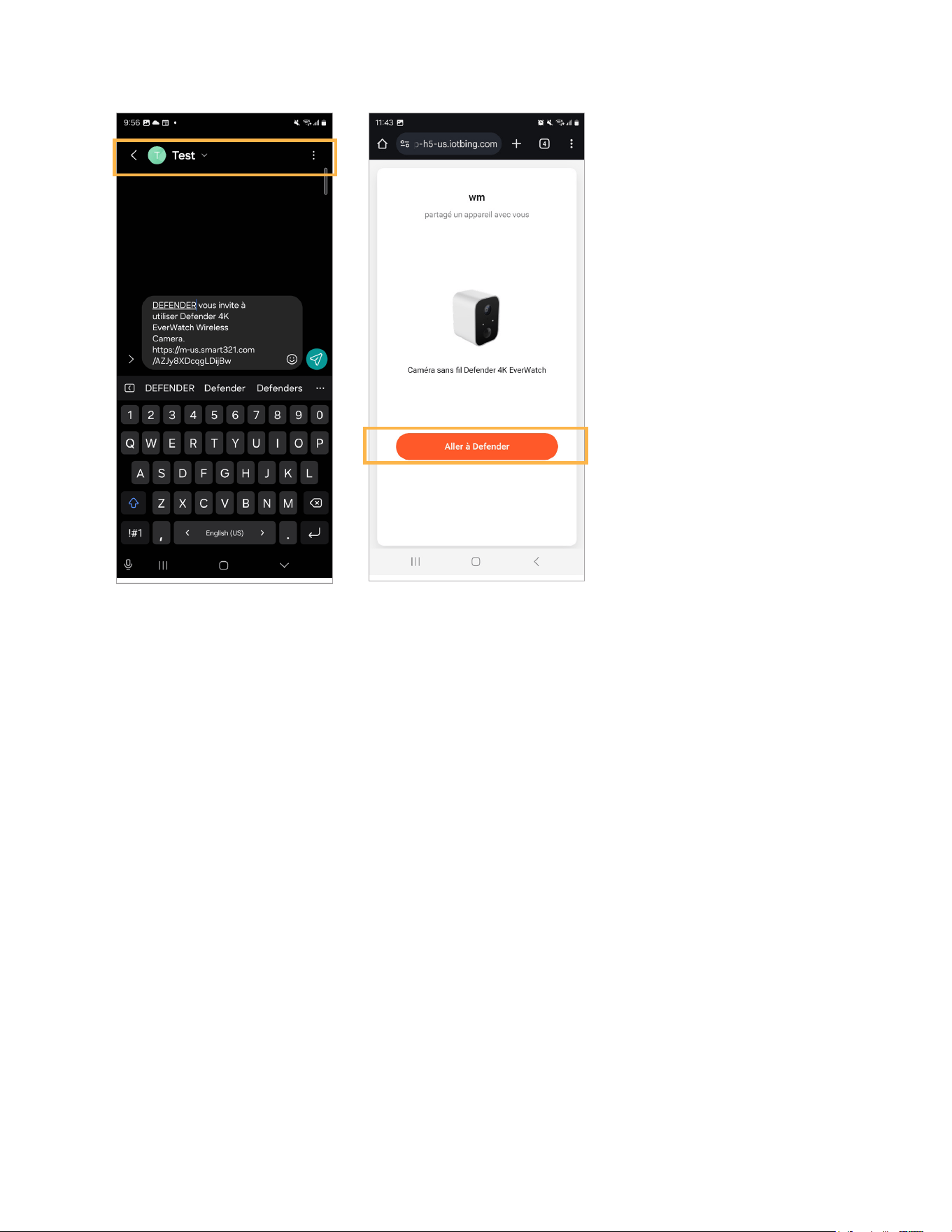
Entrez les informations de la
personne avec laquelle vous
souhaitez partager l’accès.
L’autre utilisateur recevra un
message avec un lien, et cliquera
sur ‘Aller à Defender’ L’autre
utilisateur peut maintenant
accepter la demande de partage.
32
RÉGLAGE DE LA DÉTECTION DE MOUVEMENTS
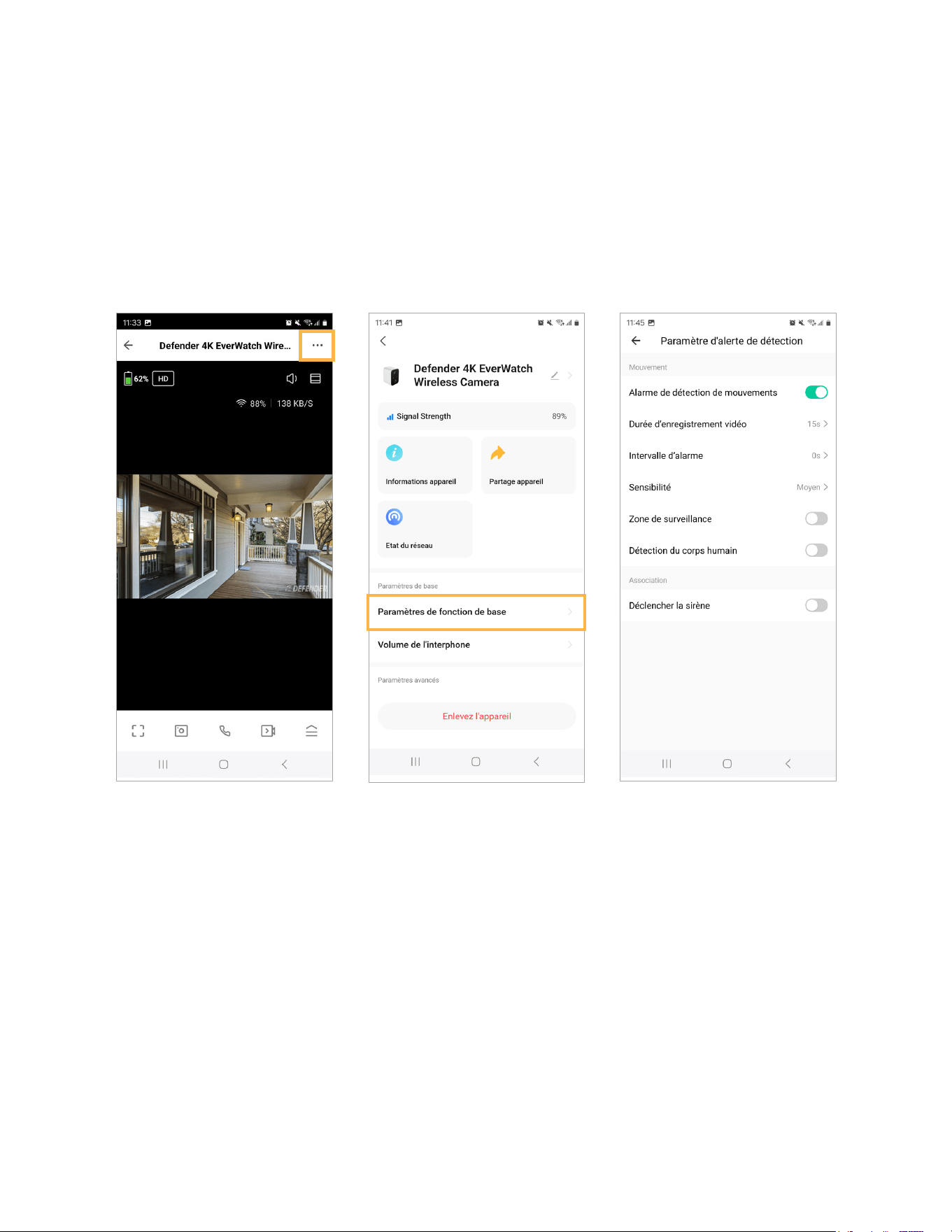
Pour accéder aux paramètres de détection, accédez à l’écran de vue en direct, appuyez sur ( · · ·) et
sélectionnez Paramètres de l’alarme de détection de mouvement. Pour accéder aux paramètres de
détection, activez l’alarme de détection de mouvement.
*Répétez l’opération pour chaque caméra.
Pour recevoir des notications pour tous les types de mouvement, désactivez la détection humaine. Si
la détection de mouvement et la détection humaine sont toutes deux activées, vous ne recevrez des
alertes que pour la détection humaine.
La détection humaine peut ne pas être précise à 100 %. Pour minimiser les fausses notications, nous
vous recommandons d’activer la zone d’activité et de sélectionner le réglage de la zone de surveillance
pour personnaliser votre région de détection en masquant des zones an d’éviter les arbres ou les ob-
jets plus grands en mouvement.
33
RÉGLAGE DE LA ZONE DE SURVEILLANCE
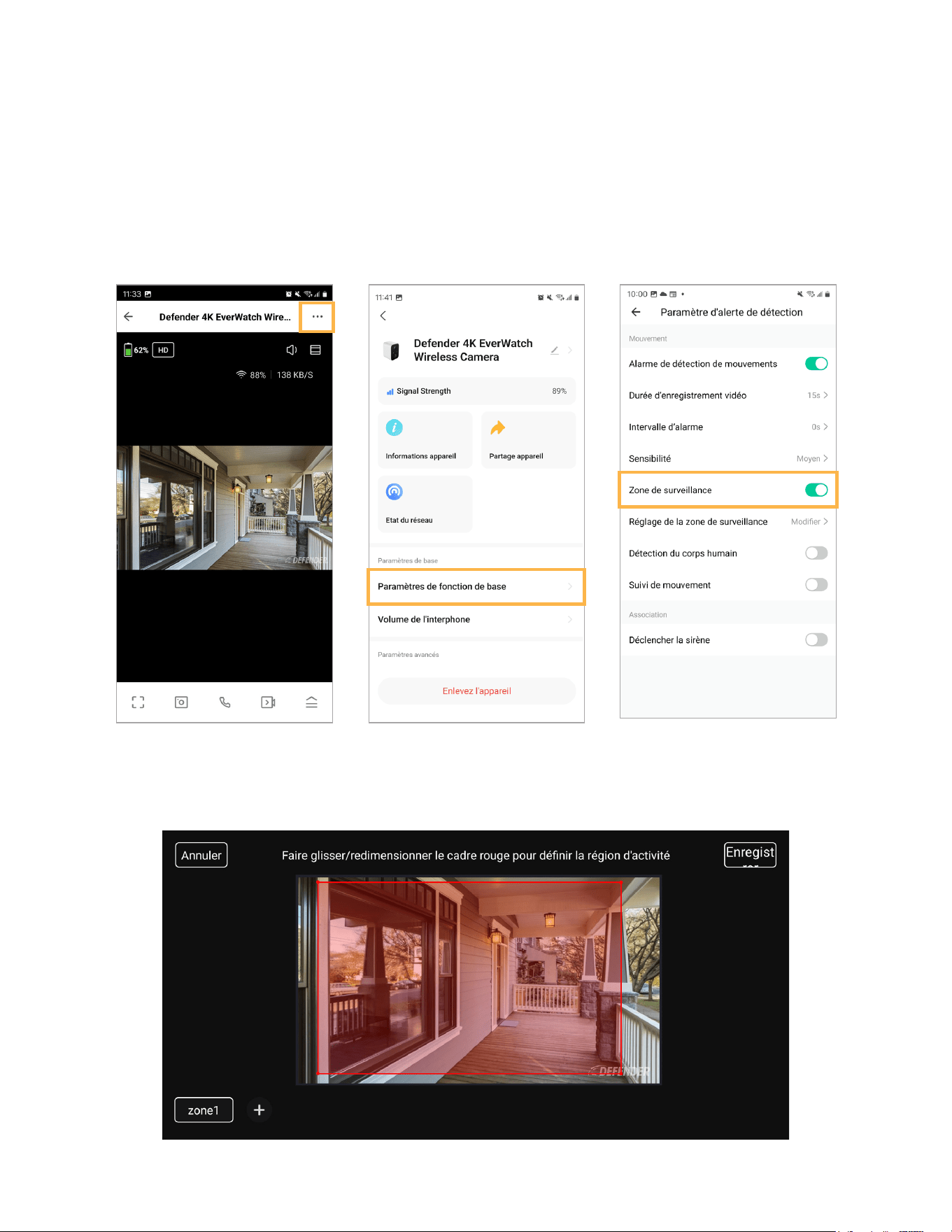
Pour accéder au réglage de la zone de surveillance, accédez à l’écran de vue en direct, appuyez sur
( · · · ), et sélectionnez Réglages de l’alarme de détection de mouvement.
Cliquez sur Zone d’activité. Sélectionnez Modier.
Faites glisser les cercles pour dénir la zone de détection de mouvement. Les zones en surbrillance dé-
tecteront les mouvements. Pour ajouter des zones supplémentaires, appuyez sur l’icône +. Sélectionnez
Enregistrer pour conrmer vos modications.
34
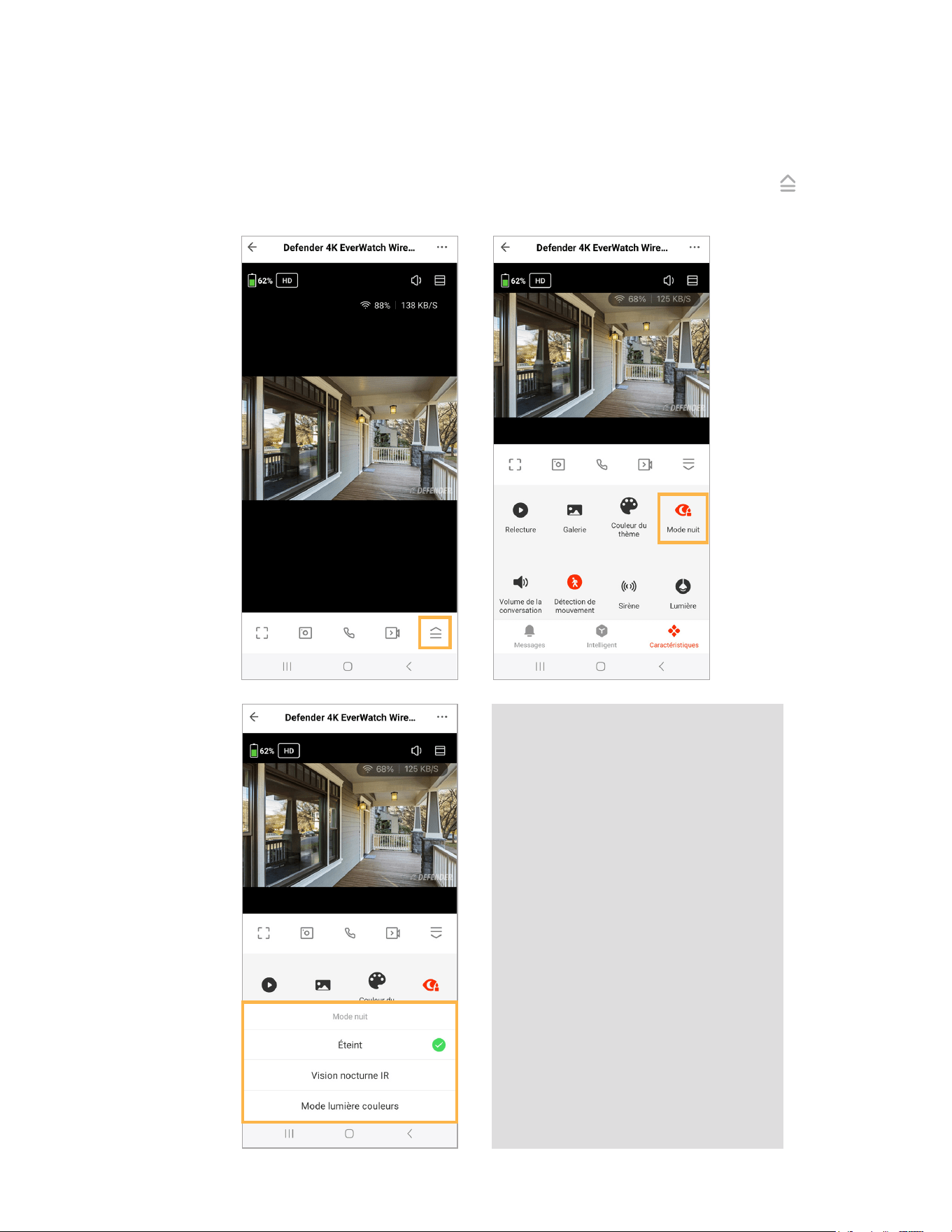
RÉGLAGE DE LA VISION NOCTURNE
Pour accéder aux paramètres de vision nocturne, dans l’écran de vue en direct, appuyez sur et
sélectionnez Mode nuit. Sélectionnez le mode de vision nocturne de votre choix.
*Répéter pour
chaque caméra
ÉTEINT
L’image dépend uniquement de
l’éclairage ambiant.
MODE INFRAROUGE
L’image est en noir et blanc.
MODE LUMIÈRE COULEUR
Le projecteur s’active pour
fournir une vision nocturne en
couleur lorsque la caméra est
visionnée en direct ou lorsqu’un
mouvement est détecté, ce qui
déclenche l’enregistrement. Tous les
enregistrements sont en couleur. Le
projecteur s’éteint pour économiser
la batterie lorsque la caméra n’est
pas visionnée en direct ou qu’aucun
mouvement n’est détecté.
35
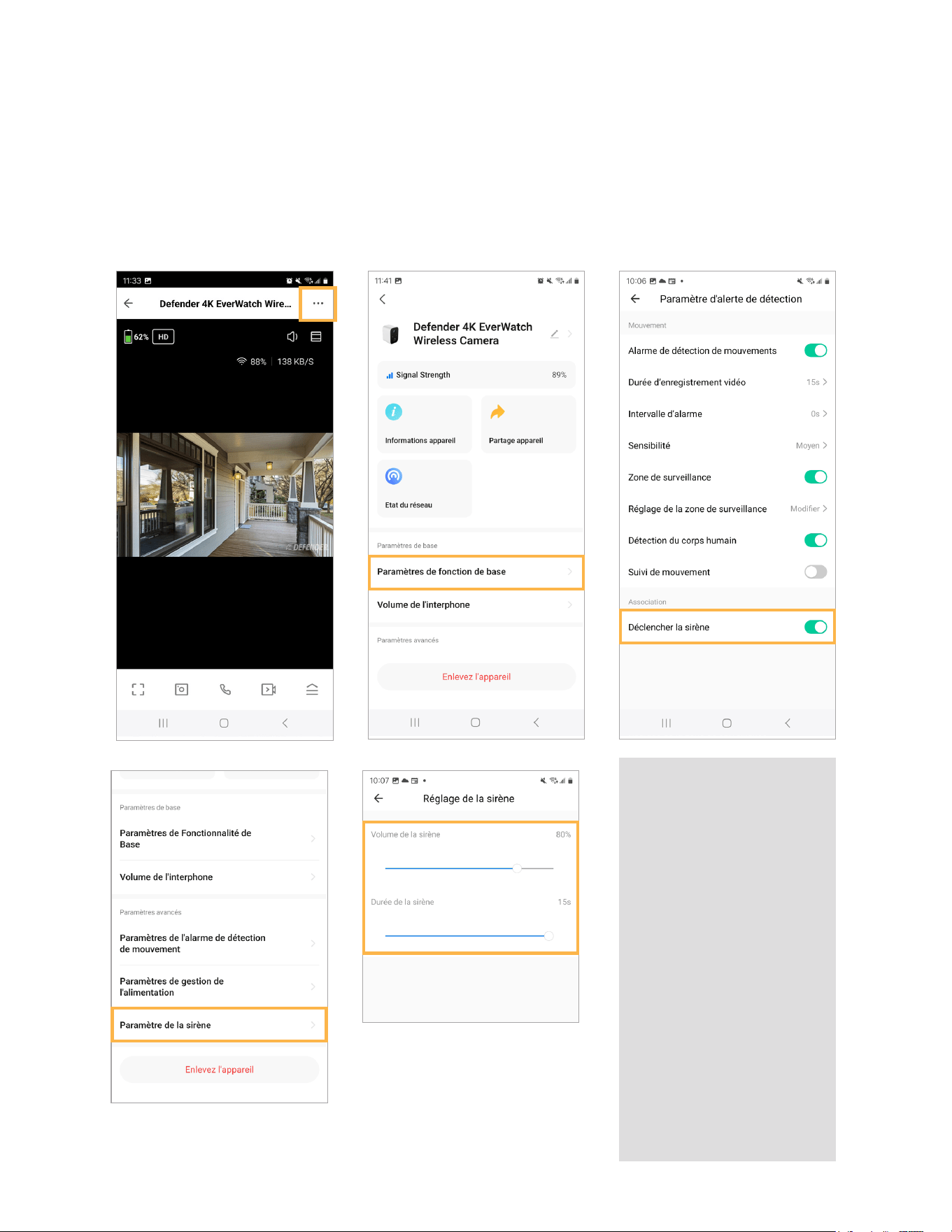
RÉGLAGE DE LA DISSUASION PAR SIRÈNE
Pour accéder aux paramètres de la sirène, sélectionnez sur l’écran d’accueil la caméra pour laquelle
vous souhaitez dénir la dissuasion par la sirène. Sélectionnez ( · · · ) en haut à droite et sélectionnez
les paramètres de l’alarme de détection de mouvement. Activez l’option Déclencher la sirène pour
que la sirène se déclenche lorsqu’un mouvement est détecté.
Pour régler la durée et
le volume de la sirène,
sélectionnez Retour et
sélectionnez Réglage sirène.
Vous pouvez personnaliser le
volume et la durée de la sirène.
DURÉE DE L’ALARME ET DE
L’ENREGISTREMENT
Votre Caméra commencera à
enregistrer lorsqu’un mouvement est
détecté, et arrêtera l’enregistrement
lorsque la durée de l’alarme et
de l’enregistrement sera atteinte.
Sélectionnez la durée souhaitée.
INTERVALLE D’ALARME
An de réserver la batterie de la
caméra et d’éviter de recevoir un
nombre de notications excessif,
réglez l’Intervalle d’alarme sur
10s, 30s ou 60s pour désactiver
temporairement la détection de
mouvement après la mise en veille
de la caméra à la n de la dernière
session de détection de mouvement.
NIVEAU DE SENSIBILITÉ DE
L’ALARME
Choisissez entre Faible, Moyen et
Élevé. Nous recommandons de
commencer par le niveau moyen.
36
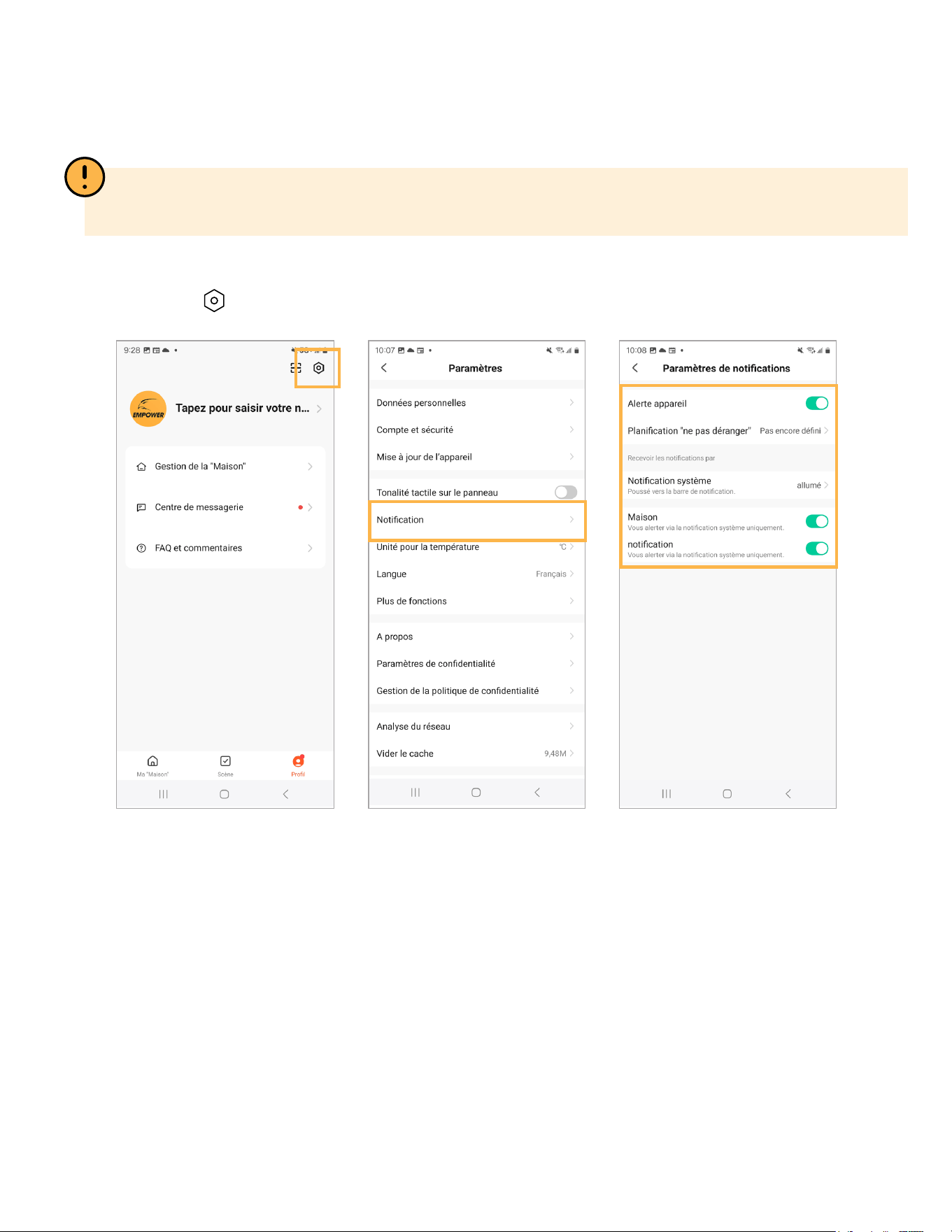
RÉGLAGE DES NOTIFICATIONS
IMPORTANT : Les notications d’alarme et de message push avec image sont activées par défaut. S’il s’agit
de votre paramètre préféré, passez cette étape.
Pour désactiver les notications à partir de l’écran d’accueil, sélectionnez Me. Sélectionnez l’icône
Paramètres , puis Notications d’app. Sélectionnez vos paramètres de notication préférés.
37
LECTURE
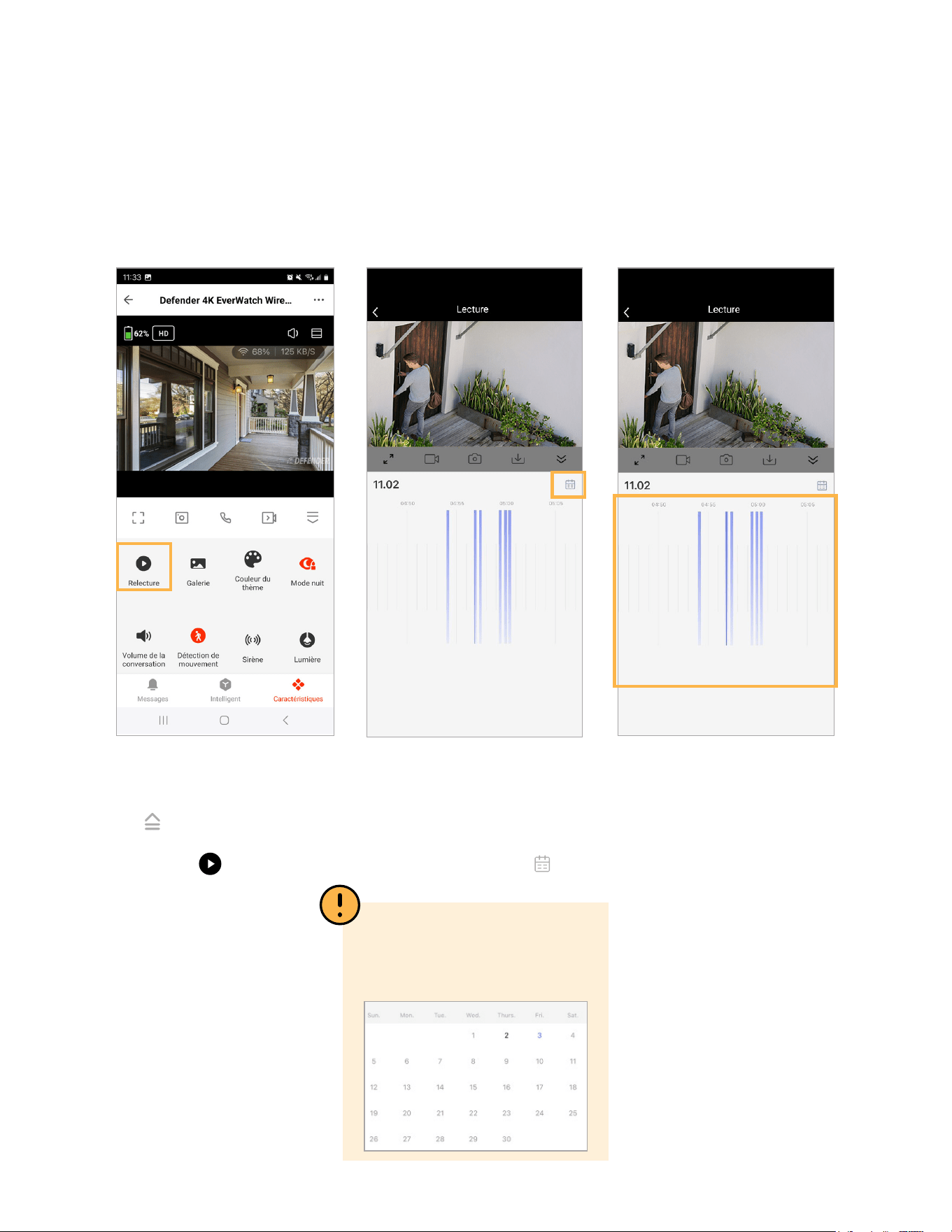
Vous avez deux façons d’accéder aux enregistrements dans l’application Defender Empower : la
lecture directe ou les notications de mouvement (voir la section Notications).
Étape 2 : Sur cette page,
sélectionnez la date que vous
souhaitez pour commencer
à visionner les séquences
enregistrées. Tapez sur >
Sélectionner une date.
VEUILLEZ NOTER : Les jours
sans enregistrement sont
grisés. Les dates avec enregis-
trement apparaissent en noir.
Étape 3 : Faites déler l’écran
de gauche à droite pour
acher les enregistrements,
représentés par des lignes
bleues verticales. Pincez pour
eectuer un zoom avant et
arrière sur votre chronologie.
Étape 1 : sur la page
d’achage en direct, appuyez
sur pour ouvrir le menu du
panneau de contrôle. Appuyez
sur Lecture .
38
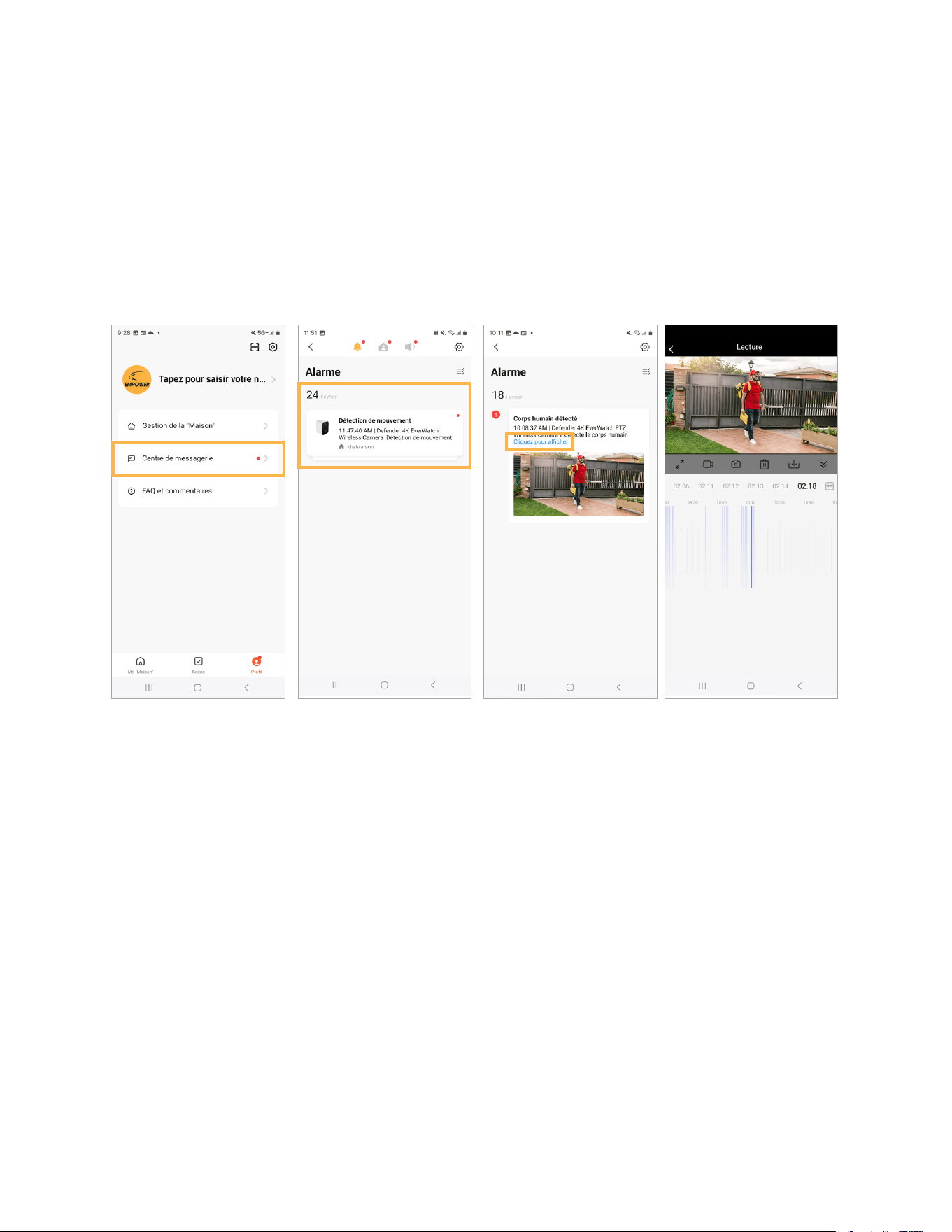
DEUXIÈME OPTION:
Lorsque les notications sont activées, vous pouvez consulter votre lecture directement à partir des
notications. Si vous sélectionnez une notication datant de moins de 2 minutes, en sélectionnant
vue, vous acherez la vue en direct de la caméra.
Dans l’écran de vue en direct, sélectionnez Moi, sélectionnez Centre de messages et sélectionnez
la caméra pour laquelle vous souhaitez acher les notications. Appuyez sur Vue, pour acher la
lecture.
39
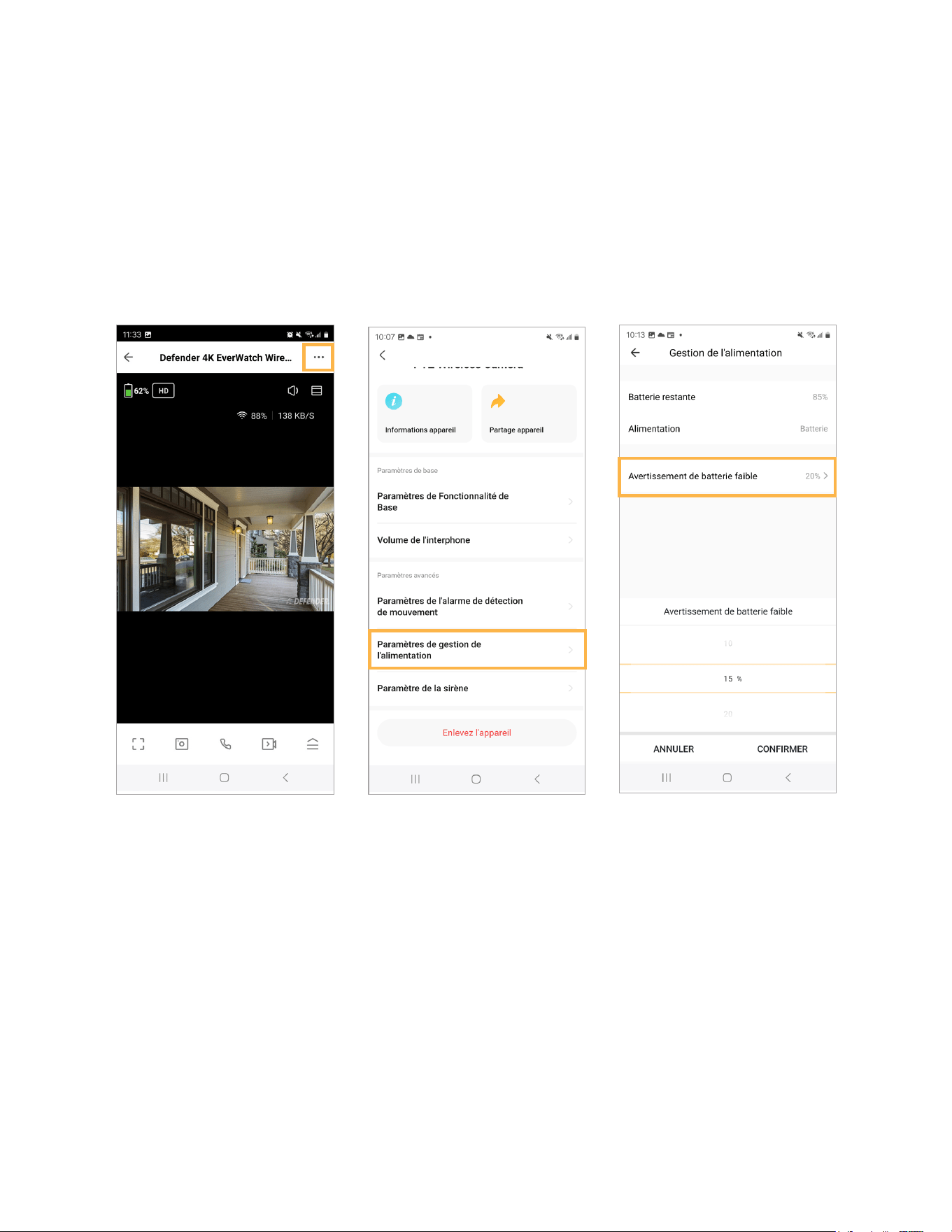
ALARME DE BATTERIE FAIBLE
Pour votre tranquillité d’esprit, nous vous recommandons de dénir une alarme de batterie faible
dans l’application Defender Empower App pour être averti lorsque la batterie de votre caméra est
faible. Pour maximiser la durée de vie de la batterie de votre Caméra, nous vous recommandons de la
maintenir chargée en permanence en la connectant au panneau solaire.
L’alarme de batterie faible est réglée par défaut sur 20% de batterie.
Étape 1 : Depuis la page
d’achage en direct, appuyez
sur (···)
Étape 2 : Appuyez sur
“Paramètres de gestion de
l’alimentation”.
Étape 3 : Appuyez sur “Dénir
l’avertissement de batterie
faible”. Sélectionnez le
pourcentage d’autonomie
de la batterie pour lequel
vous souhaitez recevoir
une notication de batterie
faible. Appuyez sur “OK” pour
enregistrer.
40
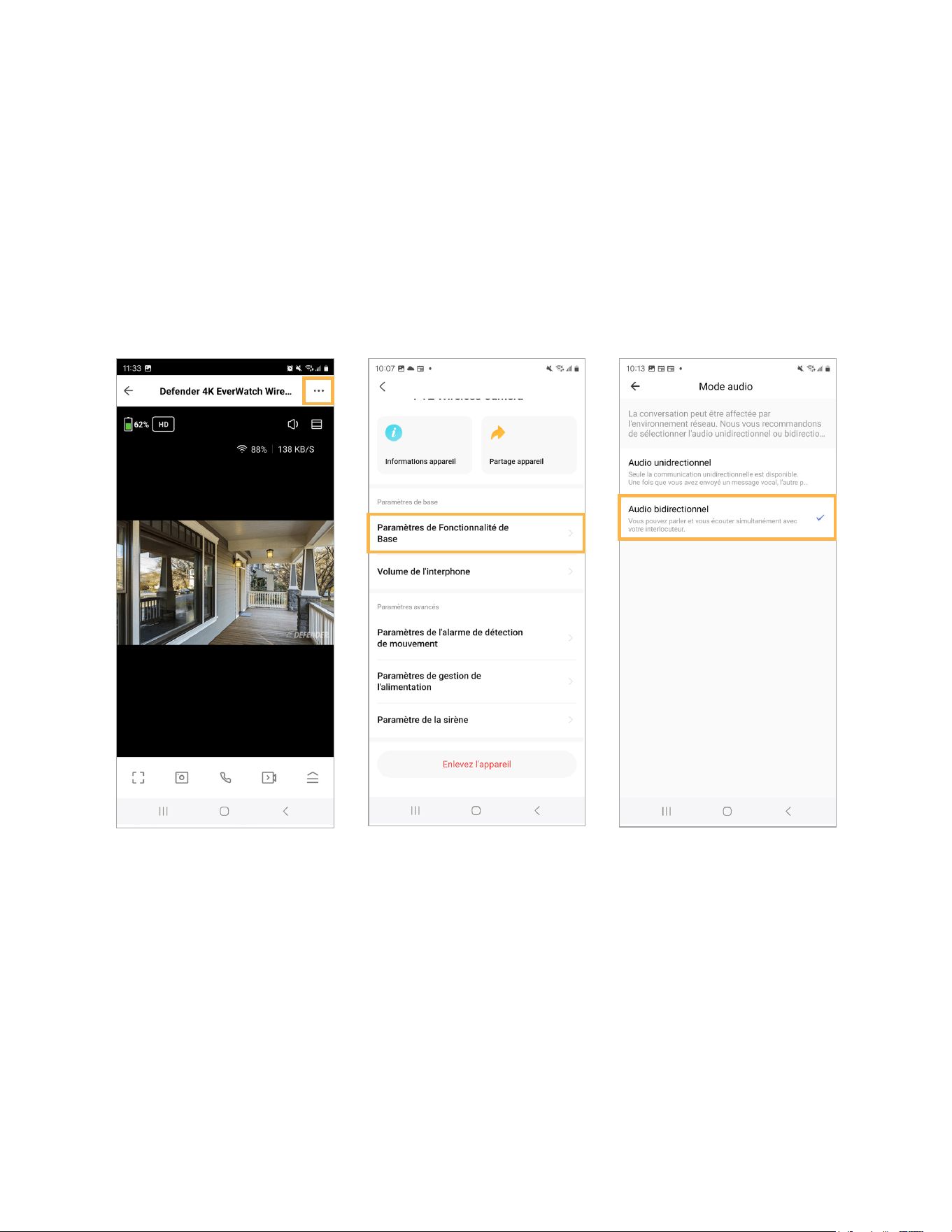
MODE DE CONVERSATION BIDIRECTIONNELLE
Vous pouvez choisir entre le mode bidirectionnel et le mode unidirectionnel.
1. Parler dans les deux sens (par défaut) - Parler et écouter simultanément. Cette fonction est
idéale pour avoir des conversations à travers la caméra avec l’App.
2. Communication Unidirectionnelle - Vous pouvez soit entendre la caméra, soit parler à travers
la caméra à tout moment, mais pas en même temps. Ce mode doit être utilisé lorsque vous utili-
sez la fonction de conversation à proximité de votre caméra an d’éviter l’écho et le bruit.
Étape 1 : Dans la page de vue
en direct, appuyez sur (···)
dans le coin en haut à droite
pour accéder aux paramètres.
Étape 2 : Appuyez sur
“Paramètres de la fonction de
base”.
Étape 3 : Appuyez sur “Mode de
conversation” pour modier.
41
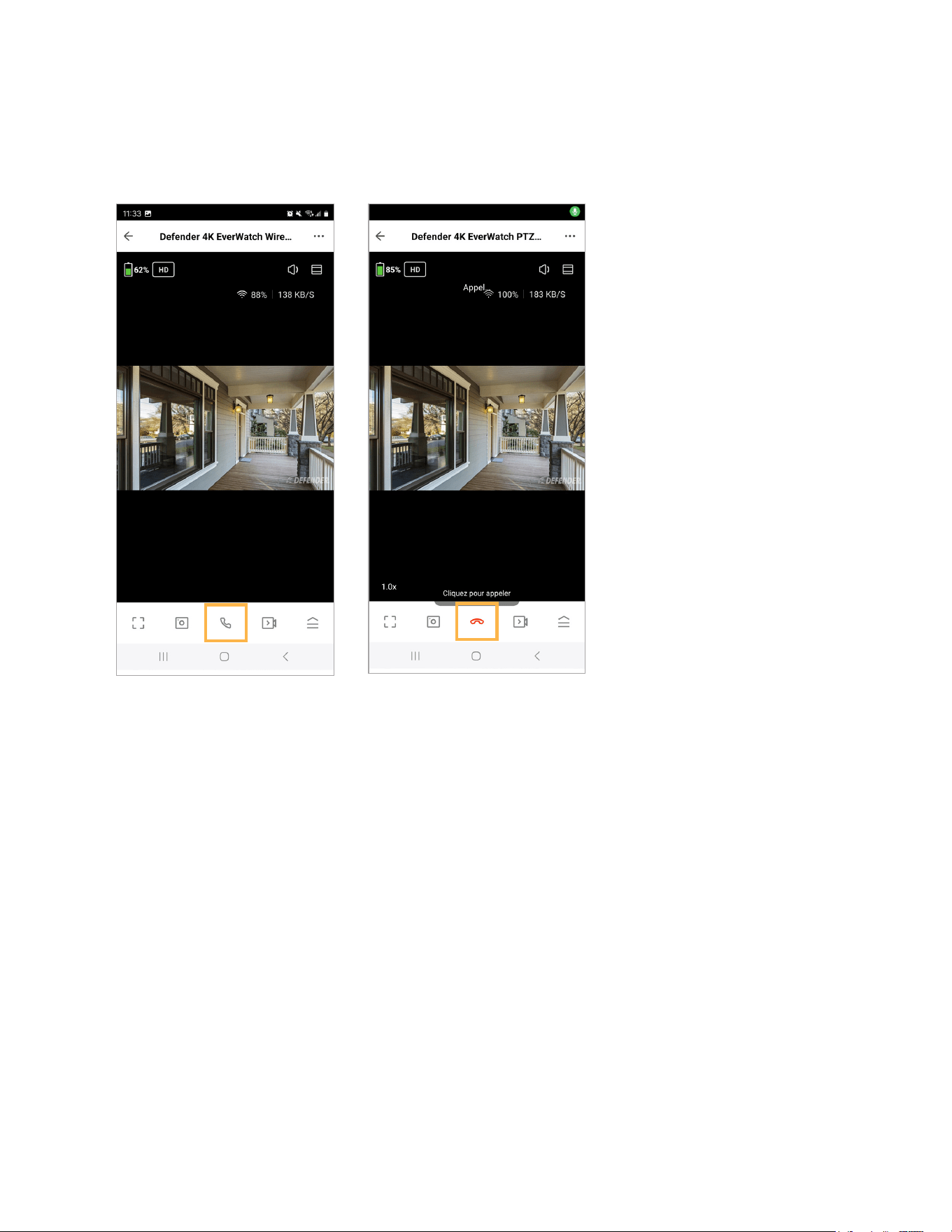
Étape 1: Appuyez sur l’icône
du téléphone dans la vue en
direct pour démarrer une
conversation bidirectionnelle.
Étape 2 : Commencez à parler
lorsque l’icône du téléphone
devient rouge. Appuyez à nou-
veau sur l’icône du téléphone
pour raccrocher.
CONVERSATION BIDIRECTIONNELLE
Pour utiliser la communication bidirectionnelle, sélectionnez la caméra avec laquelle vous souhaitez
communiquer.
42
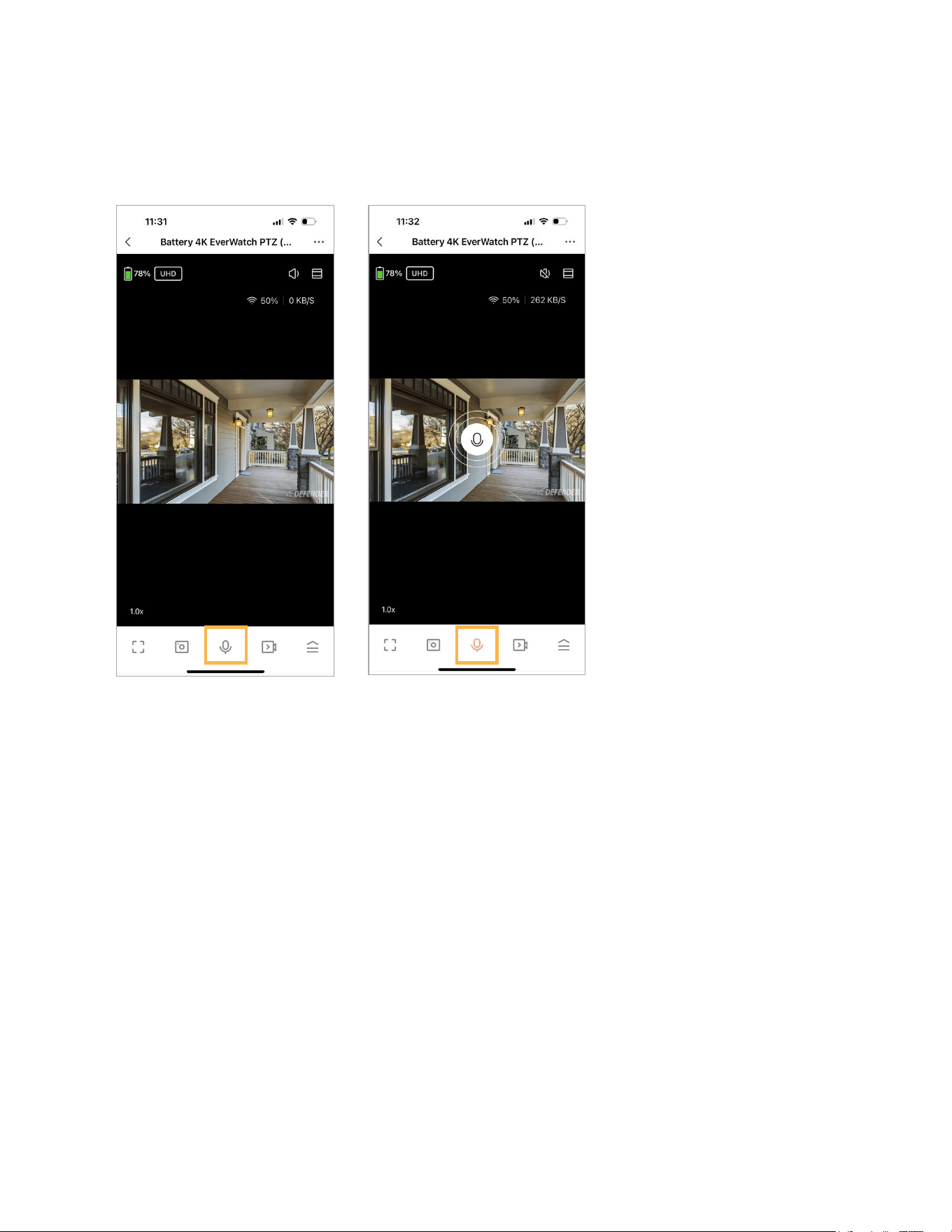
Étape 1 : Appuyez sur l’icône
du microphone et maintenez-
la enfoncée dans la vue
en direct pour activer le
microphone.
Étape 2 : Commencez à parler
lorsque l’icône du microphone
apparaît. Relâchez l’icône du
microphone pour terminer la
conversation.
COMMUNICATION UNIDIRECTIONNELLE
Sélectionnez la Caméra avec laquelle vous souhaitez communiquer avec.

43
DefenderCameras.com
©2025 DEFENDER®. All rights reserved. DEFENDER®, the DEFENDER® logo and other DEFENDER®
marks may be registered. All other Trademarks are the property of their respective owners.
Defender is continuously enhancing our products to bring customers the best user experience.
We reserve the right to change models, conguration, or specications without notice or liability.
Product may not be exactly as shown. DEFENDER® does not endorse any DEFENDER® products
for illegal activities. DEFENDER® is not responsible or liable in any way for any damage, vandalism,
theft or any other action that may occur while a DEFENDER® product is in use by the purchaser.
©2025 DEFENDER®. Tous droits réservés. DEFENDER®, le logo DEFENDER® et d’autres marques
DEFENDER® peuvent être déposés. Toutes les autres marques sont la propriété de leurs détenteurs
respectifs.
Defender améliore continuellement ses produits an d’orir à ses clients la meilleure expérience
d’utilisation. Nous nous réservons le droit de modier les modèles, la conguration ou les spécica-
tions sans préavis ni responsabilité. Le produit peut ne pas correspondre exactement à l’illustration.
DEFENDER® ne cautionne aucun produit DEFENDER® pour des activités illégales. DEFENDER® n’est
en aucun cas responsable des dommages, du vandalisme, du vol ou de toute autre action pouvant
survenir lorsqu’un produit DEFENDER® est utilisé par l’acheteur.
REV02 04072025