APP QUICK START GUIDE
GUIDE DE DÉMARRAGE RAPIDE DE L’APPLICATION

2
TABLE OF CONTENTS
USING THE APP ........................................................................................................ 3
LIVE VIEW FOR MULTIPLE CAMERAS ...................................................................... 4
PAN, TILT & ZOOM (PTZ) ......................................................................................... 5
HOW TO ZOOM - FROM THE HOME SCREEN .........................................................6
RECORDING SETUP .................................................................................................. 7
ALWAYS ON VIDEO (AOV) ....................................................................................... 8
SETTING UP NOTIFICATIONS ................................................................................ 10
SETTING UP MOTION DETECTION ........................................................................ 11
SETTING UP DETECTION REGIONS ....................................................................... 12
SIREN & SPOTLIGHT DETERRENCE .......................................................................13
SETTING UP NIGHT VISION ................................................................................... 14
ADDITIONAL SETTINGS ......................................................................................... 16
HOW TO SHARE DEVICE ACCESS ........................................................................... 17
MESSAGE CENTER .................................................................................................. 19
PLAYBACK ..............................................................................................................20
HOME PAGE SETTINGS ..........................................................................................21
CREATING A ROOM ................................................................................................ 22
SETTING AN ALARM SCHEDULE ............................................................................ 23
FREQUENTLY ASKED QUESTIONS ......................................................................... 24
3
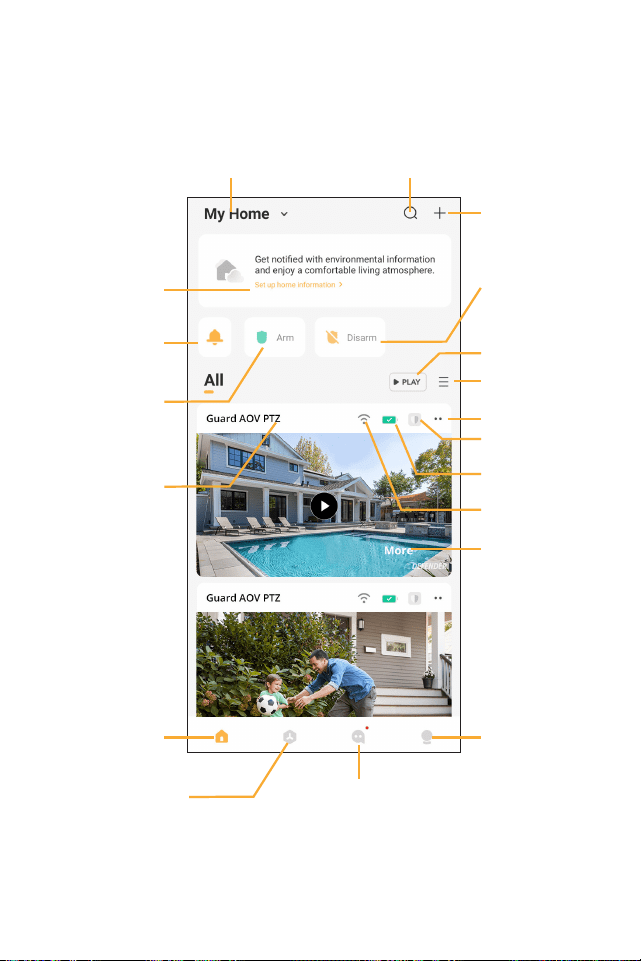
USING THE APP
Get To Know Your Home Screen
Disable Motion
Detection for
Selected Devices
Simutaneously Live
View All Cameras
Add Devices
Home Page Settings
Device Settings
View More
Notications
Account Information
and Settings
Tap to set up home
information based on
GPS. Location must be
enabled on device
Enable/Disable
Push Notications
Enable Motion
Detection for
Selected Devices
Device Name
Home Page
Smart Function Settings
and Schedules
Battery Status
Guard Cloud S
Subscription
Device Network
Quality
Home Management Search Devices
Message Center
4
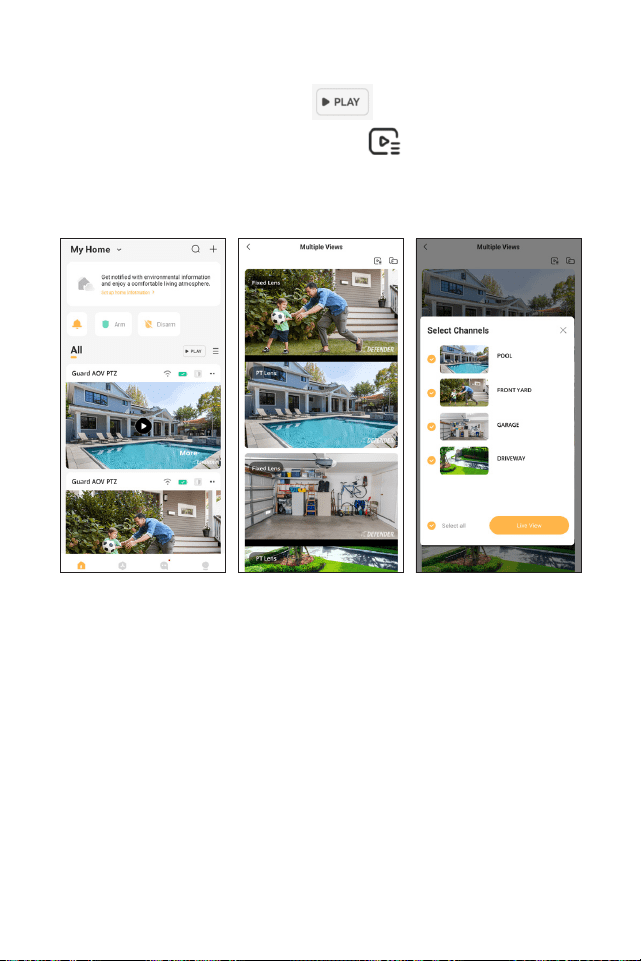
LIVE VIEW FOR MULTIPLE CAMERAS
To view all connected cameras, tap Play to enter Multiple View page.
To remove or add a camera to Multiple view, tap and modify the selection.
Click Live View to start viewing.
Double tap on the camera to go to the live view.
5
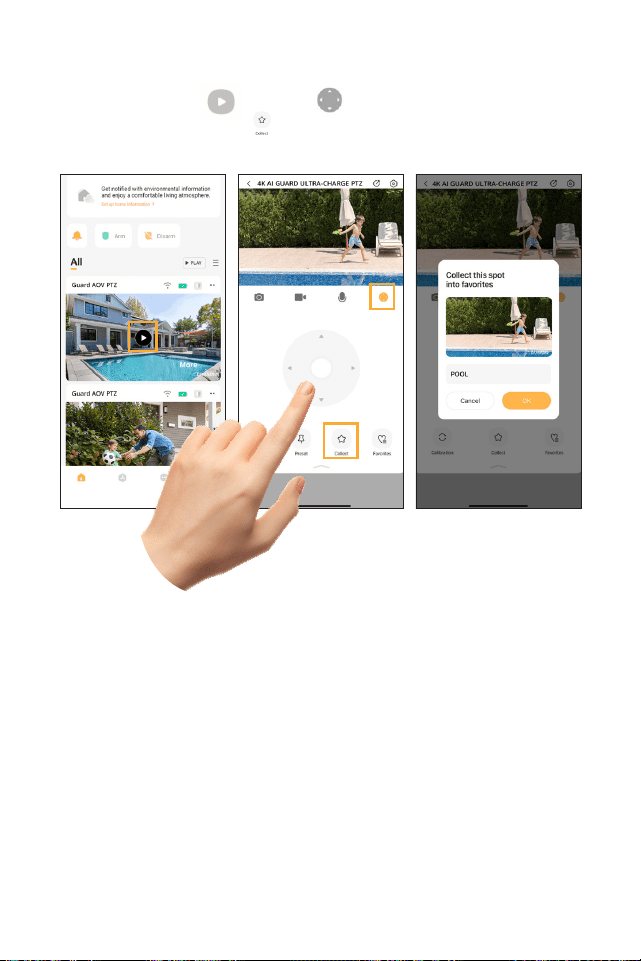
PAN, TILT & ZOOM (PTZ)
From the live view tap select PTZ Press, hold and drag the icons to your
preferred location. Select the to add the location to your favorites and name the
location.
6
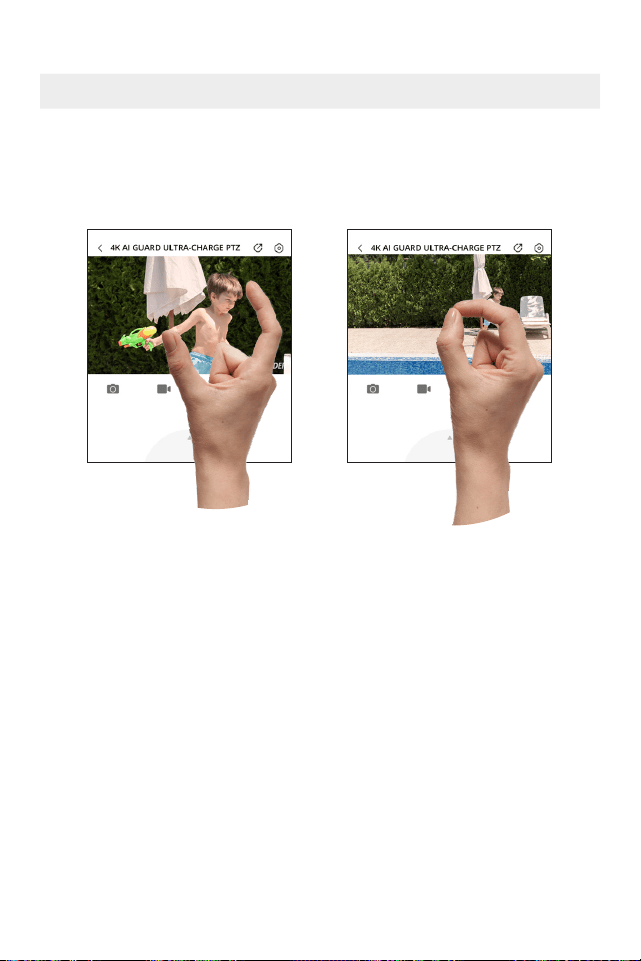
HOW TO ZOOM - FROM THE HOME SCREEN
TIP: To use the digital zoom feature, you must be in a single camera viewing mode.
From the home screen, tap on the camera you wish to view to open single camera
viewing mode. From here, place two ngers on the screen near each other. Spread
them apart to zoom in or pinch them together to zoom out.
Zoom In Zoom Out
7
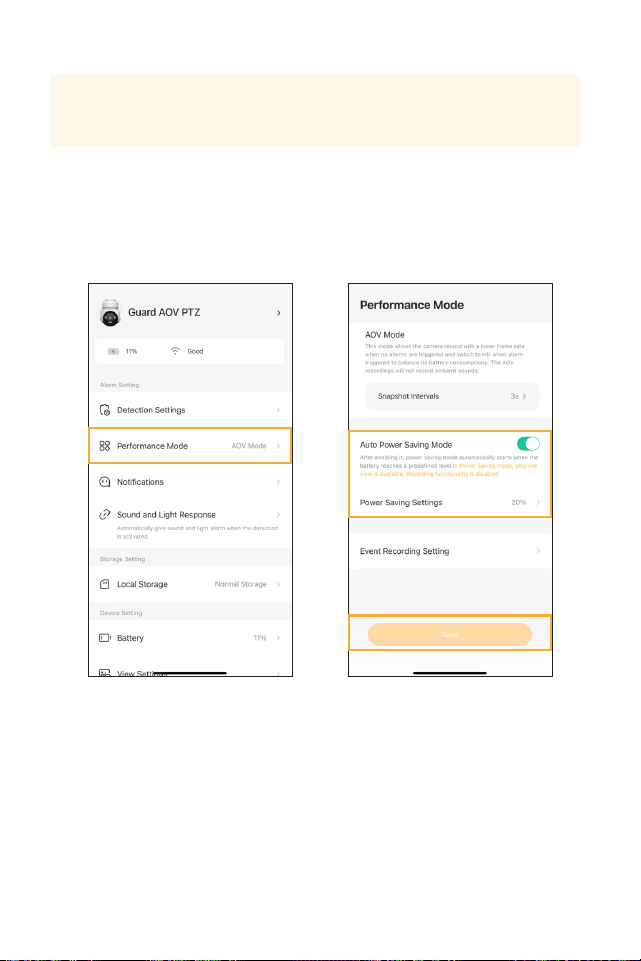
RECORDING SETUP
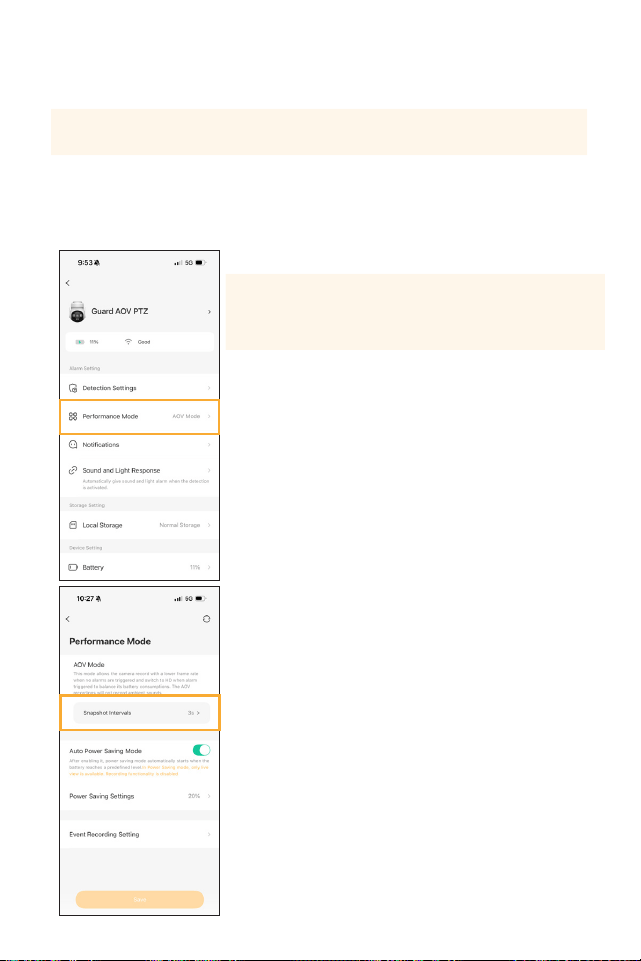
IMPORTANT: Auto Power Saving Mode is enabled by default. When this mode is active,
recording is paused, and only Live View remains available to conserve power. To change
or disable this setting, follow the steps below.
To customize your Recording settings, from the home screen, tap (• •), select
Device Details > Performance Mode.
To disable Auto Power Save Mode, toggle it o. To set the battery level at which
the camera enters power save mode, select Power Saving Settings, adjust as
desired, and then select Save to apply your changes
8
ALWAYS ON VIDEO (AOV)
Your camera(s) default setting is to record when motion is detected and include
AOV (Always on Video) If this is your preferred setting, skip this step.
TIP: If the App shows “No Local Storage” please install an SD card. Cloud recording
options are also available.
Always On Video (AOV): Continuously records by lowering the frame rate when
no activity is detected, helping conserve memory and power. Once motion or an
event occurs, it instantly switches to full-frame recording. This ensures continuous
coverage while maximizing eciency.
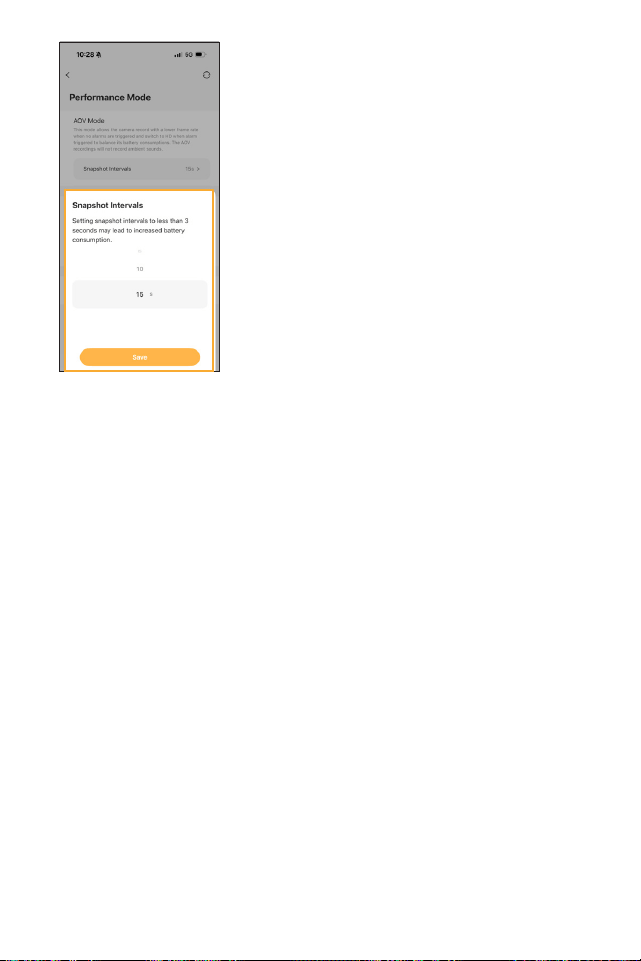
To access customize your Recording settings, from
the home screen, tap (• •), select Device Details >
Performance Mode.
Note: AOV recording is only available when there is SD
card inserted. AOV recording is unavailable with Guard
Cloud.
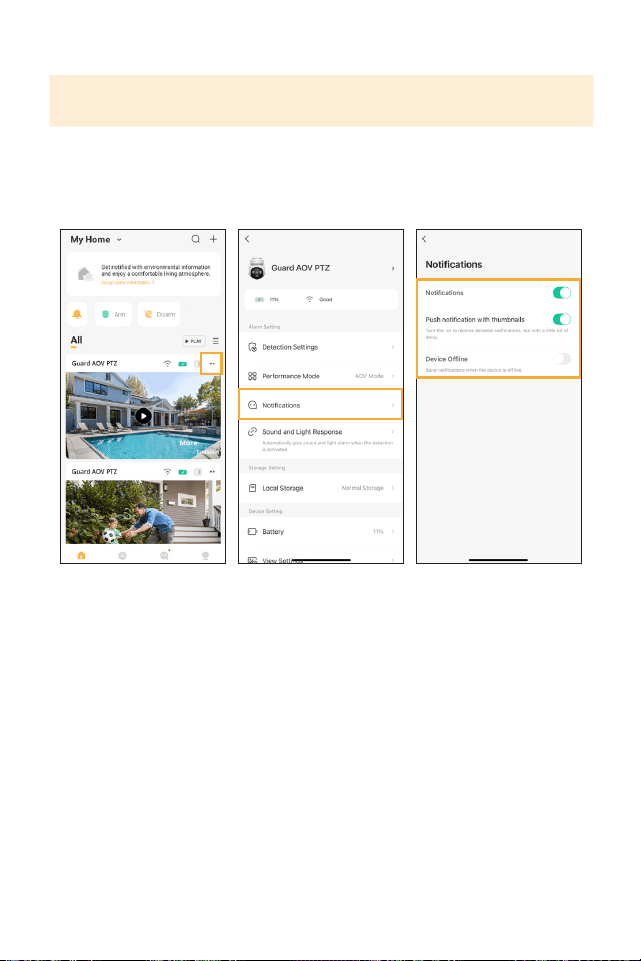
Snapshot Intervals allows users to customize the
number of seconds between each snapshot during
AOV mode. To customize this setting select Snapshot
Intervals.
9
Select your preferred wait time between snapshots and
tap save.
10
SETTING UP NOTIFICATIONS
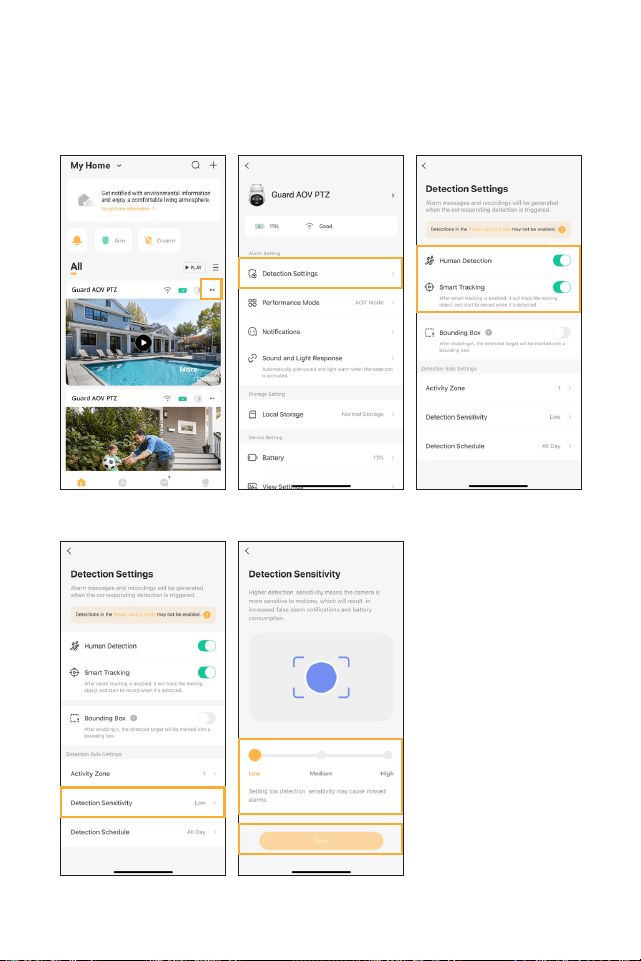
IMPORTANT: Alarm and Message Push without Images notications are default on. If
this is your preferred setting, skip this step.
To access Notications, navigate to the home screen, tap (• •), select Device Details,
and select Notication Settings. Toggle on your preferred notication.
11
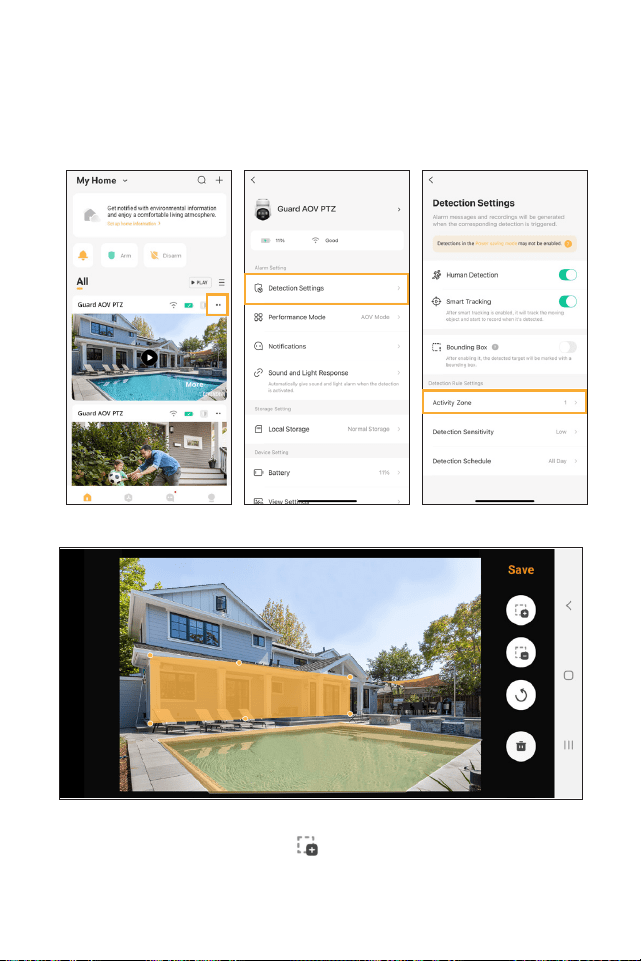
SETTING UP MOTION DETECTION
To access Detection Settings, navigate to the home screen, tap (• •), select Device De-
tails and then Detection Settings. Select your preferred detection settings. With Smart
Tracking enabled, the camera will track motion based on your detection settings.
Select your preferred Detection Sensitivity for human detection. Select Save to
conrm.
12
DETECTION REGION SETTINGS
To access Detection Region Settings, from the home screen, tap (• •), select Device
Details > Detection Settings > Activity Zone
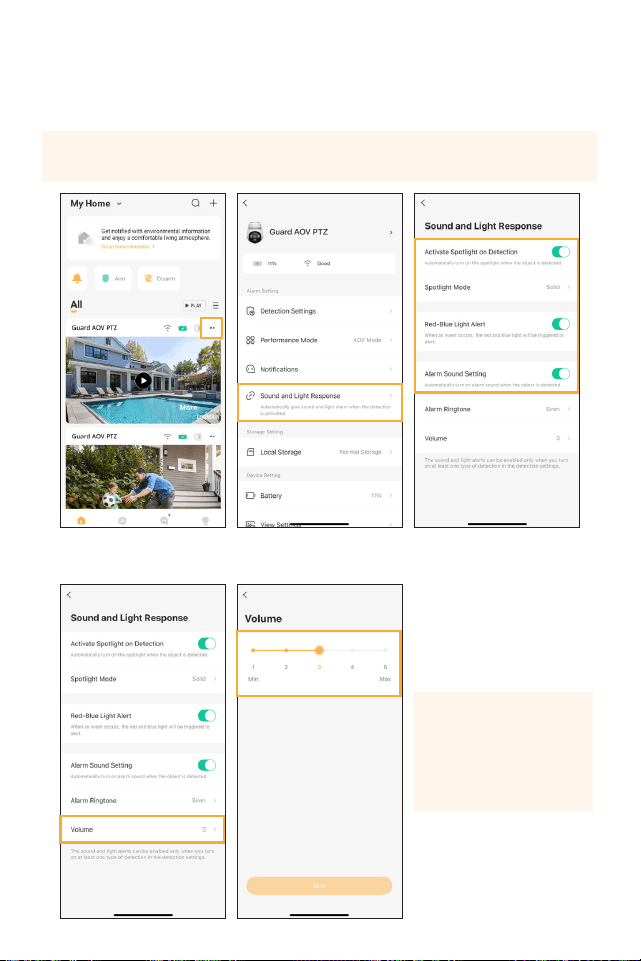
Tap and drag any of the six points on the zone to resize. By default, regions highlighted
in orange will detect motion. Tap the to add additional regions.
13
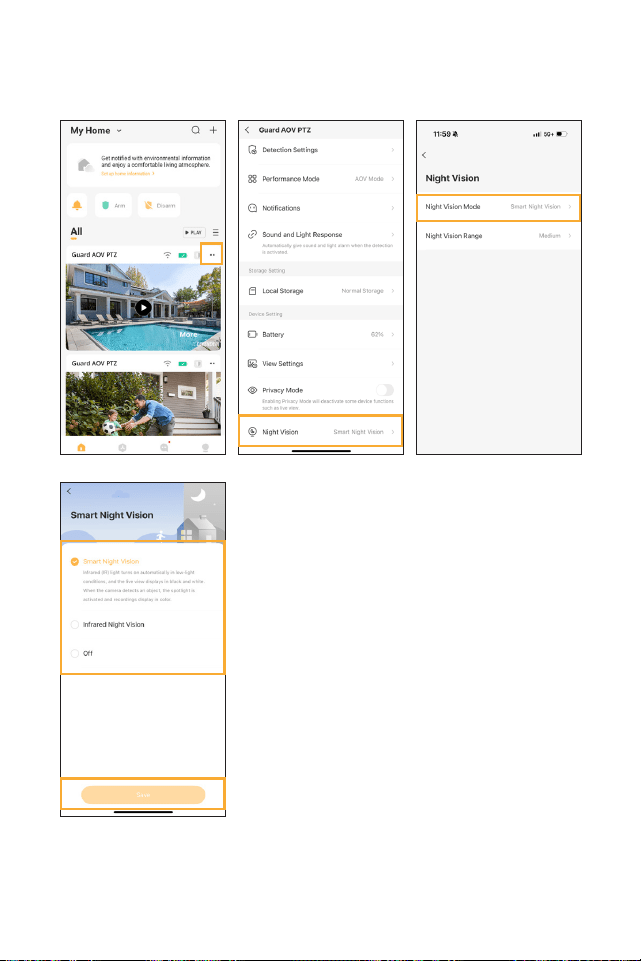
SIREN & SPOTLIGHT DETERRENCE (DEFAULT OFF)
To access Sound and Light Response, from the home screen tap (• •) select Device
Details > Sound and Light Response. Toggle on your preferred settings, then
customize to your preference.
Alarm Sound Setting, toggle on to enable. Once enabled, you will be able to customize
the volume of the alarm.
Note: Red-Blue Light Alert and Spotlight are defaulted o, if this is your preferred
setting, skip this step.
Note: The Siren is very
loud (110db) ensure no
one is near the camera
when enabling it when
testing.
14
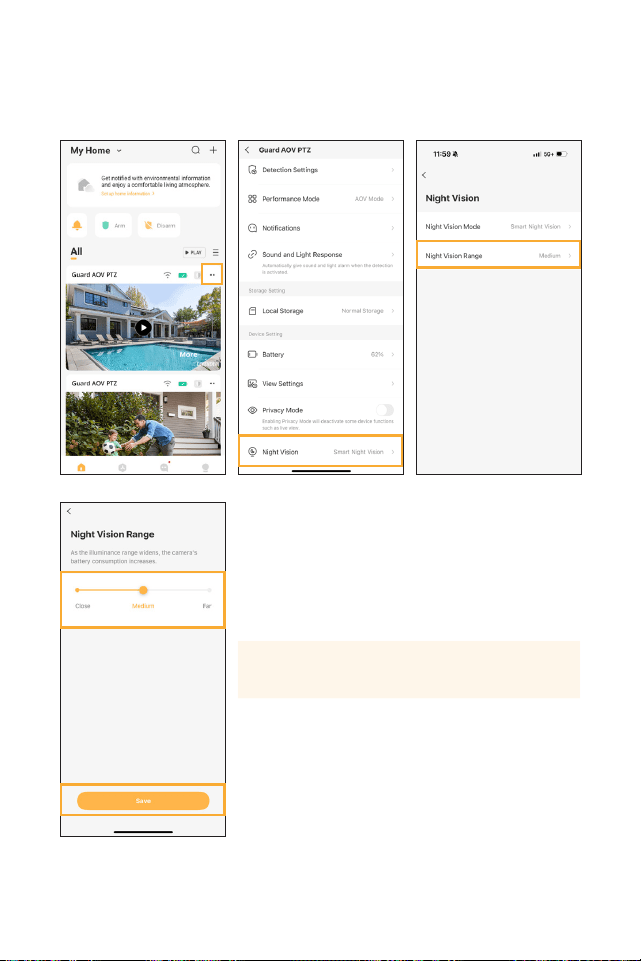
SETTING UP NIGHT VISION
To access Night Vision, from the home screen, tap (• •), select Device Details > Night
Vision > Night Vision Mode
Smart Night Vision
When motion is detected, the spotlight will turn on
“solid” for 30 seconds to trigger color night vision.
Infrared Night Vision
The image will be in black and white.
15
SETTING UP NIGHT VISION
To adjust the spotlight’s range, select Night Vision Range. Select your preferred
setting, then select Save.
Note: Extending the camera’s night vision range
will result in higher battery usage.
16
ADDITIONAL SETTINGS
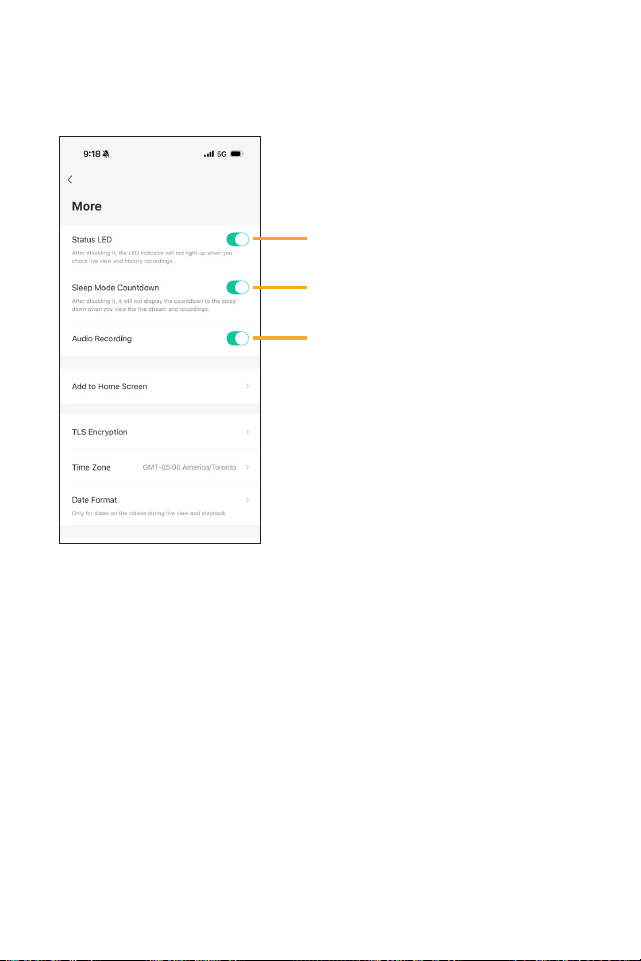
To access More, from the home screen, tap (• •), select Device Details and tap More
Status LED
Turn on/o LED indicator light.
Sleep Mode Countdown
Turn on/o the display of the countdown to
sleep down.
Audio Recording
Turn on/o Audio Recording.
17
HOW TO SHARE DEVICE ACCESS
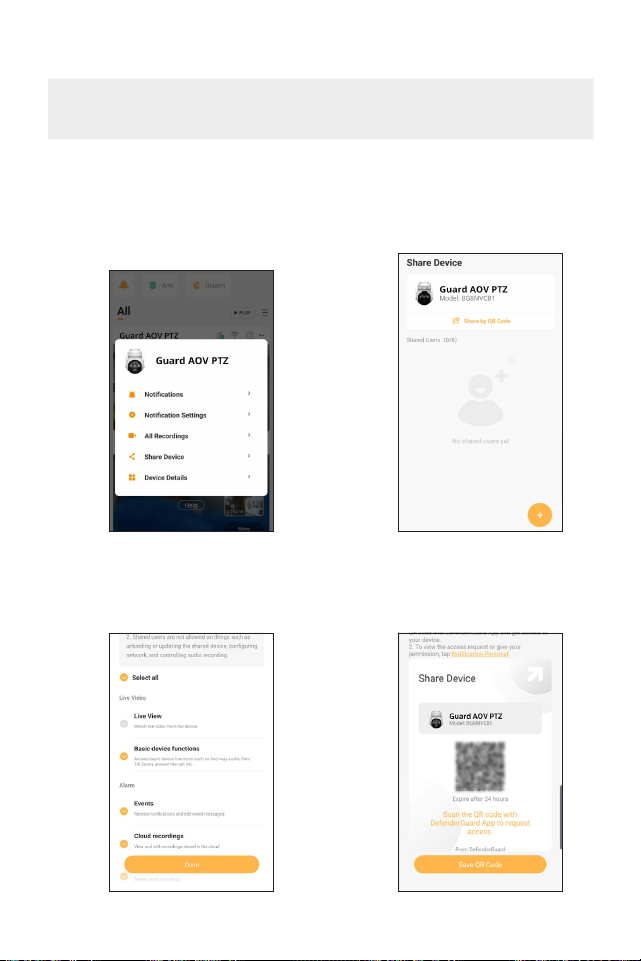
2. Tap Share by QR Code1. To access the Share Device func-
tionality, from the home screen,
tap (• •), and select Share Device.
3. Select the permissions for the
shared user and click Done.
4. Scan the QR code from the
account your wish to share
access.
TIP: Each user will need to download the Defender Guard app and create their own
account before sharing access.
Option 1: Via QR Code
18
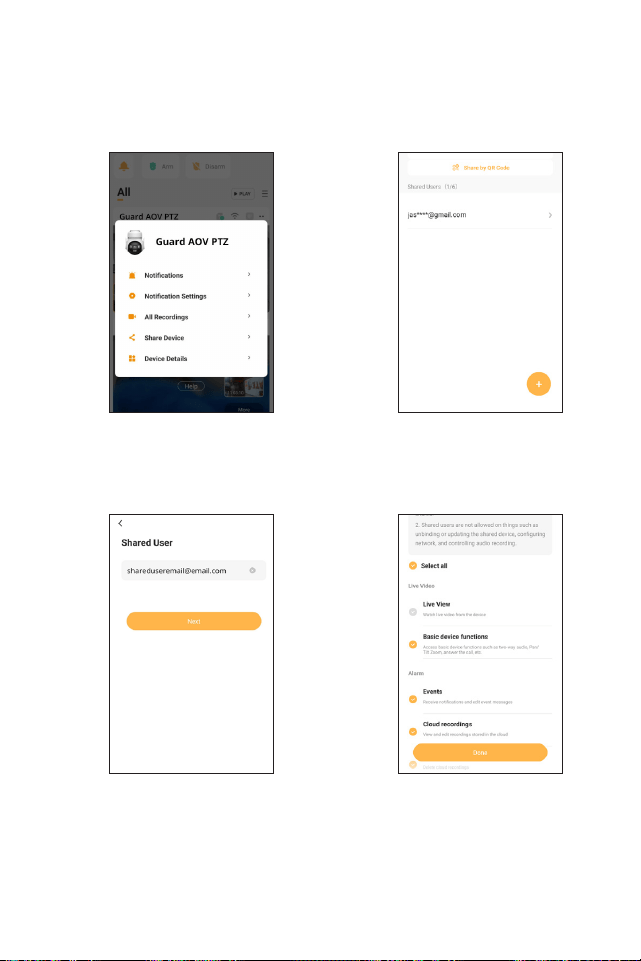
2. Tap the + icon. 1. To access the Share Device func-
tionality, from the home screen,
tap (• •), and select Share Device.
3. Enter the email address of the user
you want to share with and tap
“Next”
4. Select your prefered
permissions to share and
select Save.
Option 2: Via Email
19
MESSAGE CENTER
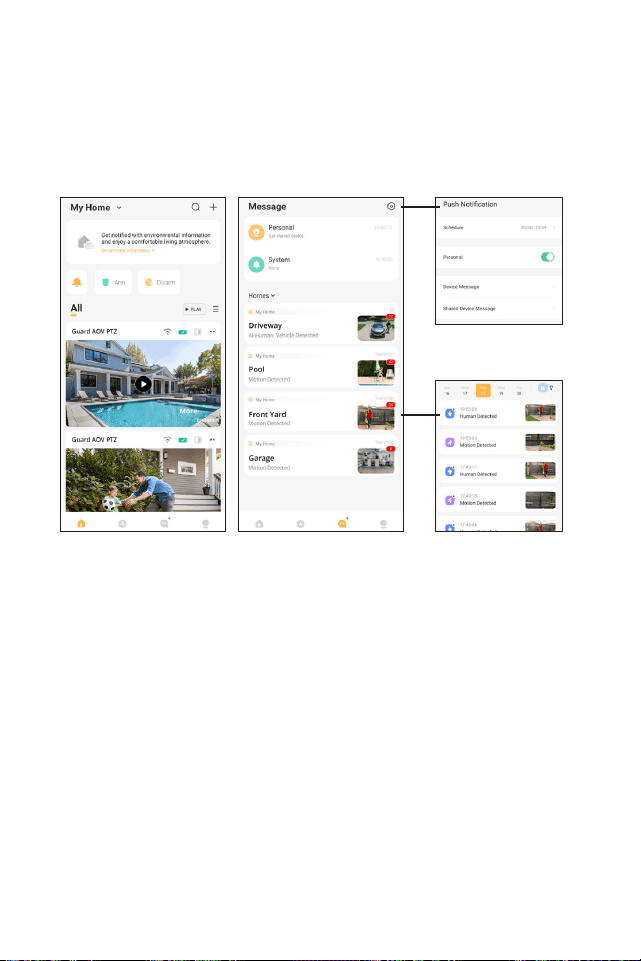
To view notications, tap Message Center. Tap Personal to receive messages about
the devices including device pairing, deletion, sharing and access requests. System
notications provide information on promotions and updates. Device alerts are listed
under Home, tap the alert to view the notication.
20
PLAYBACK
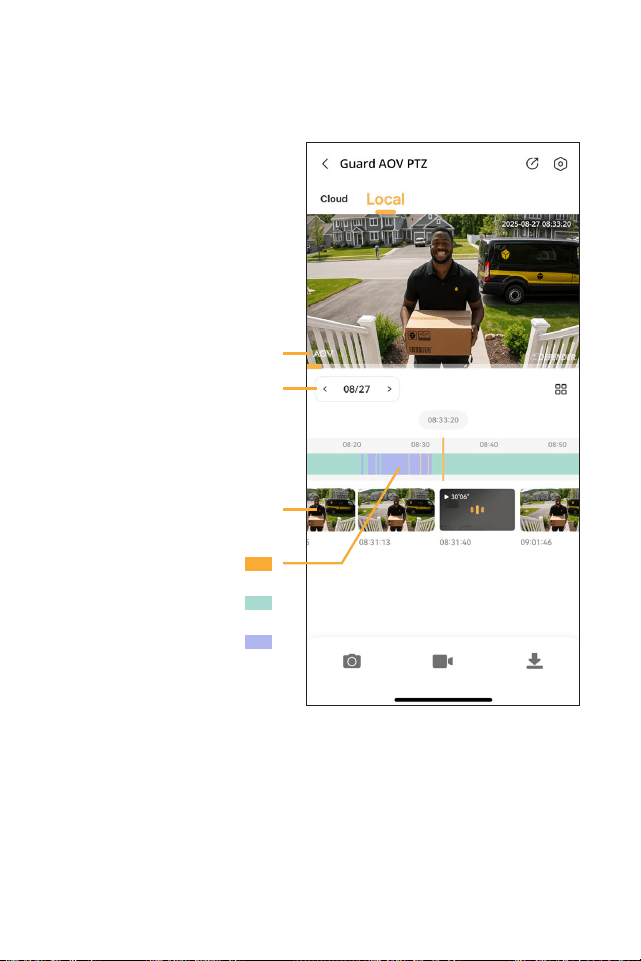
To access recordings, select the camera, select Playback.
AOV indicates that the
camera was in Always
On Video mode at the
time of this recording
Preview of Event Recording.
Event Recording
Always on Video
Recording
The camera was
being viewed live
at the time of
this recording.
21
HOME PAGE SETTINGS
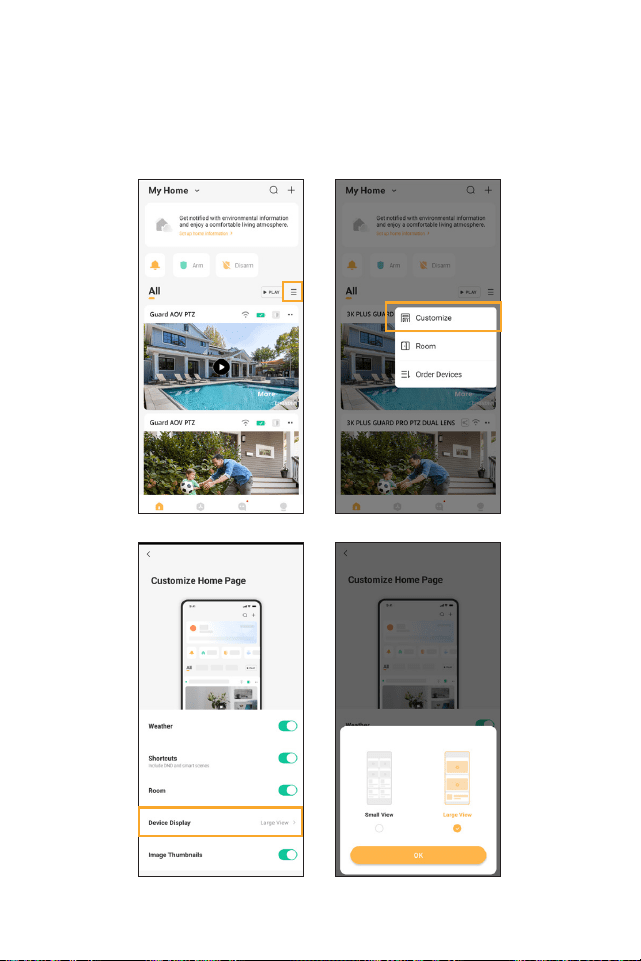
To modify the appearance of the Home page including customizing the features,
images and size, tap Home Page settings and select Customize. Then select your
preferred settings.
22
CREATING A ROOM
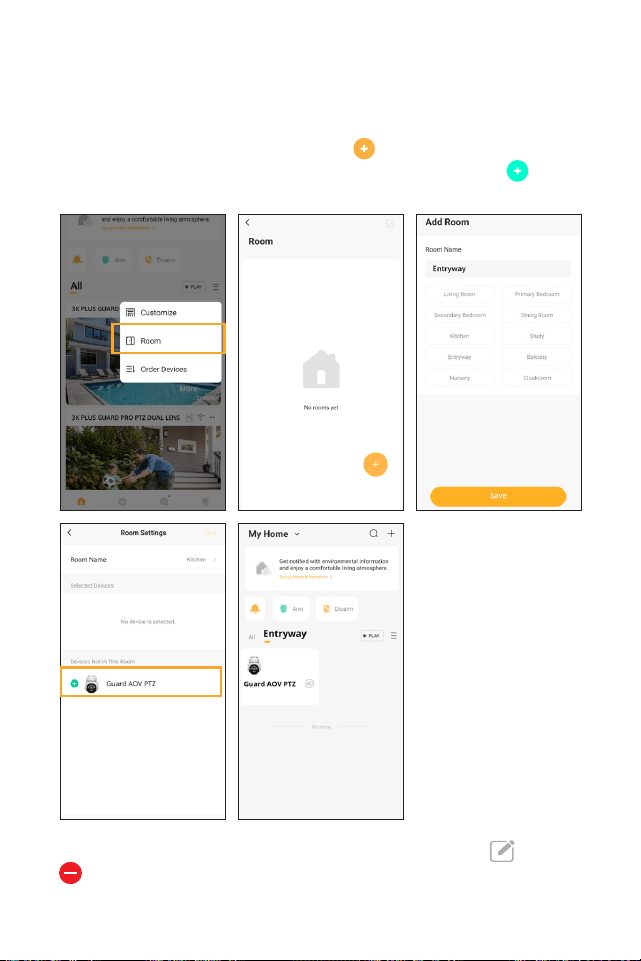
Creating a Room allows you to group cameras together, this allows you to conveniently
viewing your preferred cameras through the homepage.
Tap Home Page Settings and select Room. Tap and enter a Room Name. Tap
Conrm to add Room. To add cameras, tap on the Room name and tap add
cameras. Tap Save to apply changes.
To delete a Room, tap the Home Page Settings and select Room. Tap and tap
to delete the Room. Tap Save to apply changes.
23
SETTING AN ALARM SCHEDULE
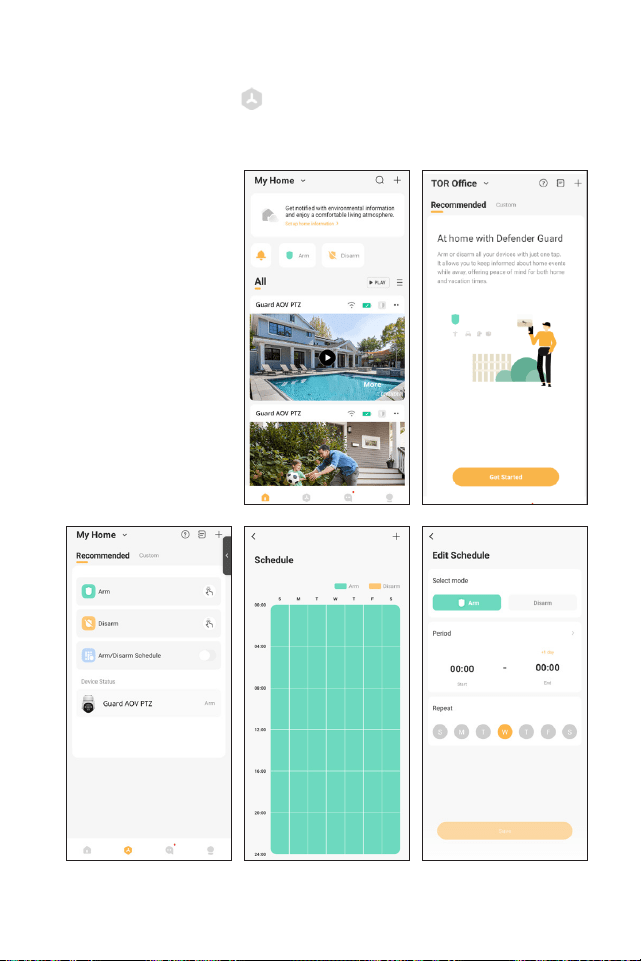
From the Home page, select.
*Repeat for each camera.
• Select Arm/Disarm
Schedule.
• If the welcome screen
appear, select Get
Started.
• Tap the day and time
when cameras are
armed/disarmed.
• Select Save.

24
FREQUENTLY ASKED QUESTIONS
HOW MANY CAMERAS CAN I CONNECT TO THE DEFENDER GUARD APP?
You can connect a total of 60 cameras to the Guard App. We recommend no more
than 6 cameras be connected in the same home/building to avoid interference
issues.
CAN I ALLOW OTHER PEOPLE TO VIEW MY CAMERA(S) REMOTELY?
You may share the Defender Guard App access with up to 5 additional users. Each
user will need to download the Defender Guard App and create their own account
before sharing access.
CAN MY CAMERA BE SET TO RECORD CONTINUOUSLY?
Yes. AOV (Always On Video) supports continuous recording by using a lower frame
rate during periods of no activity to conserve memory and power. When motion or
an event is detected, it automatically switches to full-frame recording. This allows
for all-day recording while still optimizing power and storage usage.
CAN I VIEW MY LIVE OR RECORDED FOOTAGE FROM A WEB BROWSER?
No, we do not oer web viewing. You can view the footage from the free Defender
Empower App with compatible iOS/Android smart phones/tablets.

25
TABLE DES MATIÈRES
UTILISATION DE L’APPLICATION .......................................................................... 26
AFFICHAGE EN DIRECT POUR PLUSIEURS CAMÉRAS ..........................................27
PANORAMIQUE, INCLINAISON ET ZOOM (PTZ) .................................................. 28
COMMENT ZOOMER - À PARTIR DE L’ÉCRAN D’ACCUEIL ...................................29
CONFIGURATION D’ENREGISTREMENT ...............................................................30
VIDÉO TOUJOURS ACTIVÉE (AOV) ......................................................................... 31
CONFIGURATION DES NOTIFICATIONS ............................................................... 33
MISE EN PLACE DE LA DÉTECTION DE MOUVEMENT .......................................... 34
PARAMÈTRES DE LA RÉGION DE DÉTECTION ......................................................35
SIRÈNE ET PROJECTEUR DE DISPENSE (DÉSACTIVÉS PAR DÉSACTIVÉ) ............... 36
CONFIGURATION DE LA VISION NOCTURNE ......................................................37
PARAMÈTRES SUPPLÉMENTAIRES ........................................................................ 39
COMMENT PARTAGER L’ACCÈS À UN APPAREIL ................................................. 40
CENTRE DE MESSAGERIE .......................................................................................42
LECTURE .................................................................................................................43
PARAMÈTRES DE LA PAGE D’ACCUEIL .................................................................. 44
CRÉER UNE PIÈCE ................................................................................................... 45
PROGRAMMATION D’UNE ALARME ..................................................................... 46
QUESTIONS FRÉQUEMMENT POSÉES ................................................................... 47
26
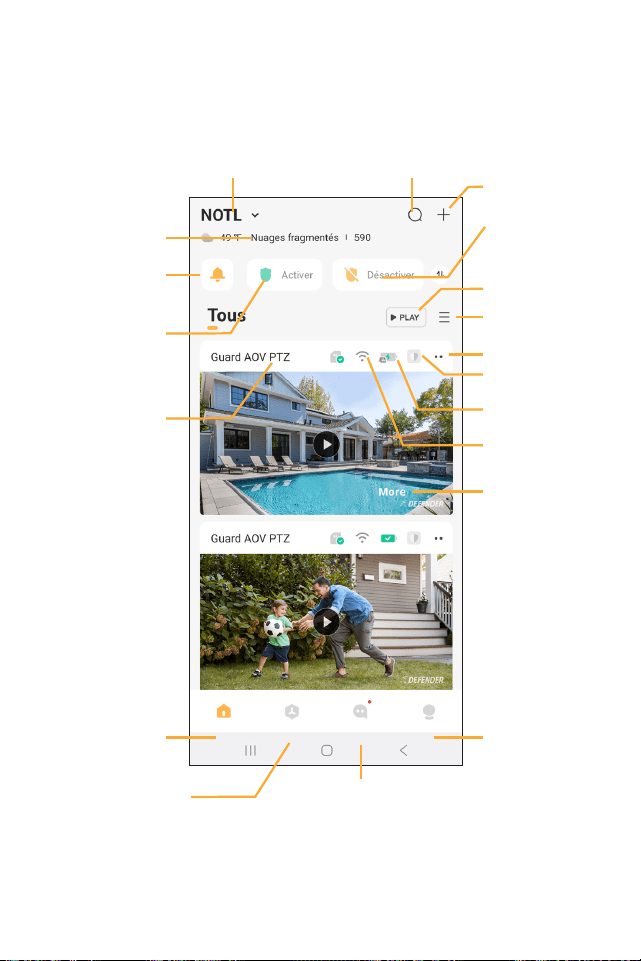
UTILISATION DE L’APPLICATION
Familiarisez-vous avec votre écran d’accueil
Désactiver le mouvement
détection pour appareils
sélectionnés
En direct simultané
Acher toutes les
caméras
Ajouter des appareils
Paramètres de la page
d’accueil
Paramètres de
l’appareil
Voir plus
Notications
Informations sur le
compte et paramètres
Touchez pour
congurer les
informations du
domicile en fonction de
GPS. L’emplacement
doit être activé sur
l’appareil
Activer/Désactiver
Notications
poussées
Activer le
mouvement
Détection
pour Appareils
sélectionnés
Nom de l’appareil
Page d’accueil
Paramètres et
programmations des
fonctions intelligentes
État de la batterie
Guard Cloud
Abonnement
Réseau d’appareils
Qualité
Gestion du foyer Appareils de recherche
Centre de messagerie
27
VISUALISATION EN DIRECT POUR PLUSIEURS
CAMÉRAS
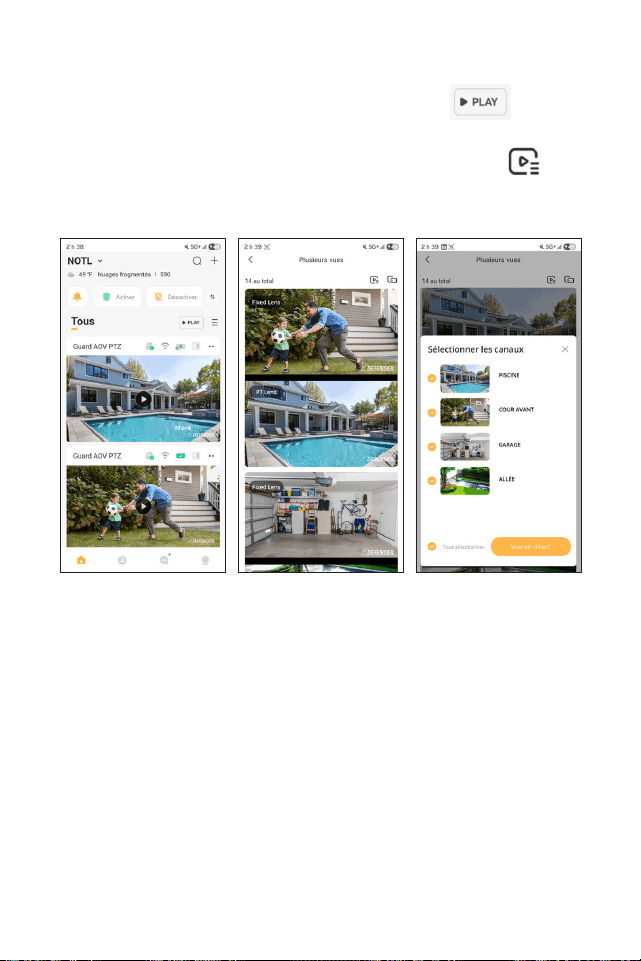
Pour voir toutes les caméras connectées, appuyez sur Lecture pour
accéder à la page Vue multiple.
Pour ajouter ou supprimer une caméra de la vue multiple, appuyez sur et
modier la sélection. « Vue en direct » pour démarrer la visualisation.
Appuyez deux fois sur l’icône de la caméra pour accéder à la vue en direct.
28
PANORAMIQUE, INCLINAISON ET ZOOM (PTZ)
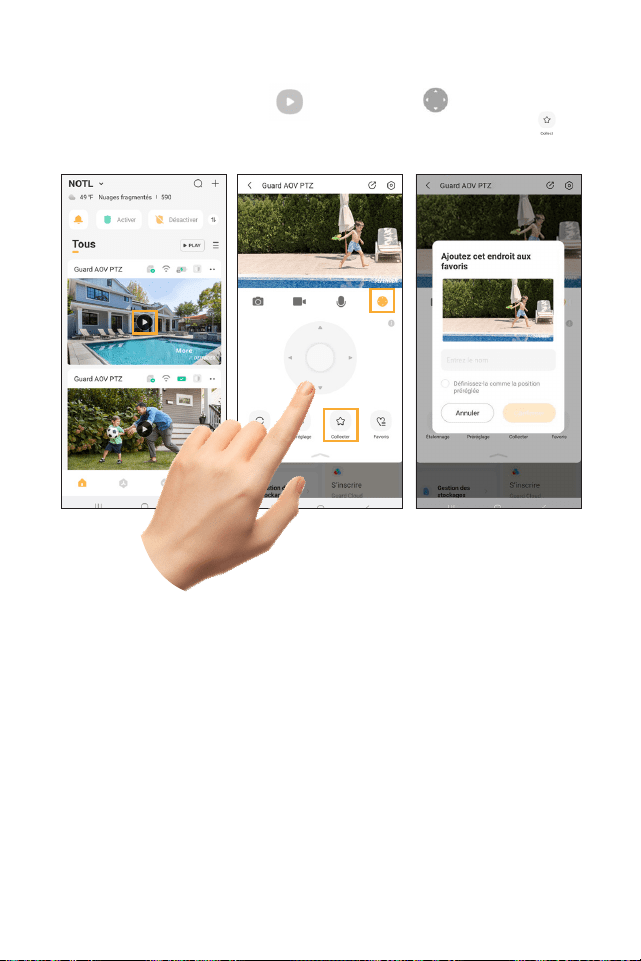
Sur la page d’accueil, appuyez sur sélectionnez PTZ appuyez, tenez et
faites glisser sur les icônes vers l’emplacement de votre choix. Sélectionnez pour
ajouter l’emplacement à vos favoris et nommez-le.
29
COMMENT ZOOMER - À PARTIR DE L’ÉCRAN
D’ACCUEIL
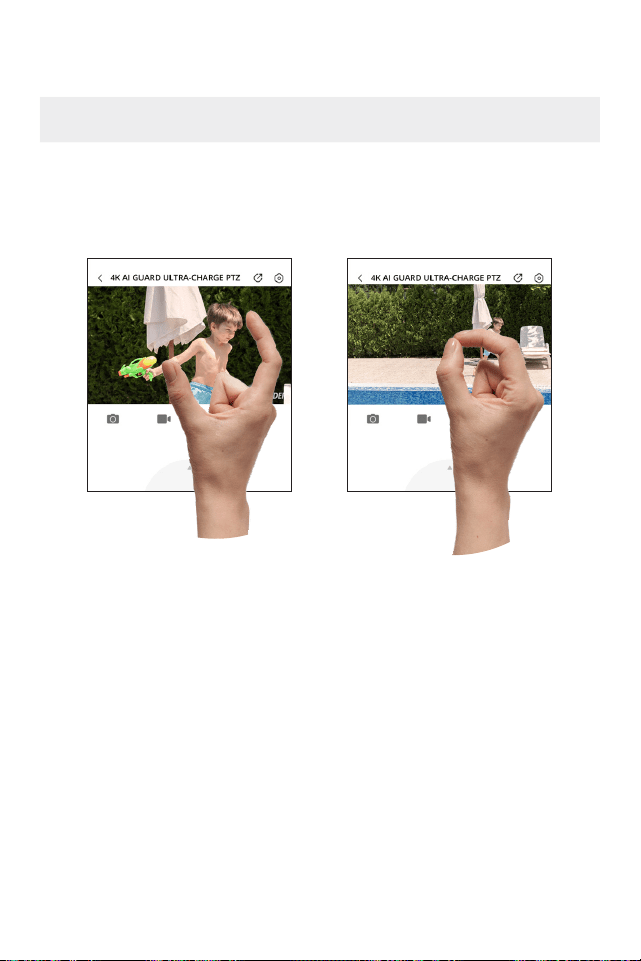
CONSEIL : POUR UTILISER LA FONCTION DE ZOOM NUMÉRIQUE, VOUS DEVEZ ÊTRE EN
MODE D’AFFICHAGE À UNE SEULE CAMÉRA.
À partir de l’écran d’accueil, tapez la caméra que vous voulez voir pour ouvrir le mode
d’achage d’une seule caméra. Placez ensuite deux doigts côte à côte sur l’écran.
Écartez-les pour zoomer ou rapprochez-les pour dézoomer.
Zoomer Dézoomer
30
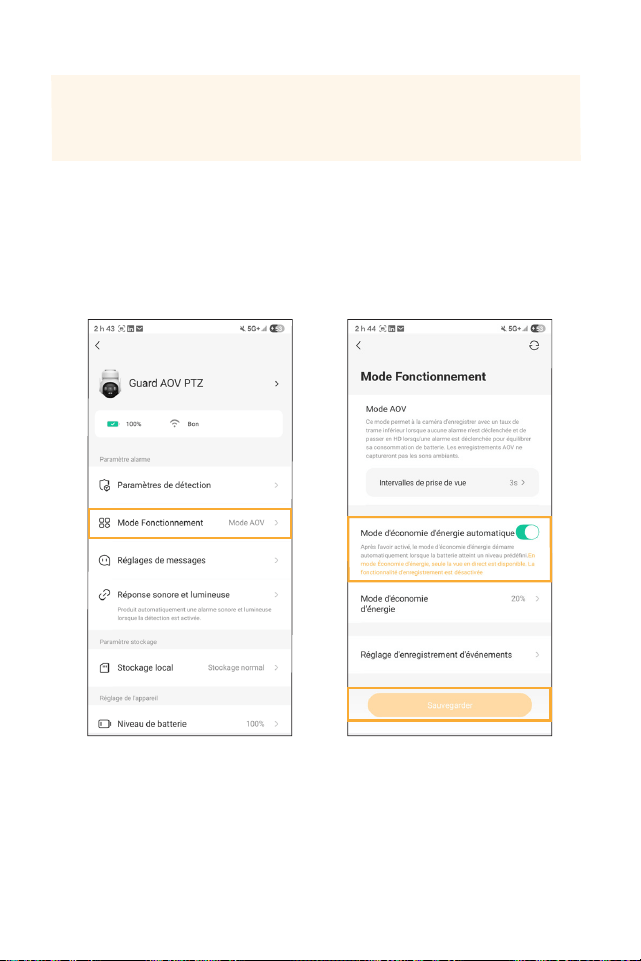
CONFIGURATION D’ENREGISTREMENT
IMPORTANT:LE MODE D’ÉCONOMIE D’ÉNERGIE AUTOMATIQUE EST ACTIVÉ PAR
DÉFAUT. LORSQU’IL EST ACTIF, L’ENREGISTREMENT EST MIS EN PAUSE ET SEULE
LA VISUALISATION EN DIRECT RESTE DISPONIBLE AFIN D’ÉCONOMISER L’ÉNERGIE.
POUR MODIFIER OU DÉSACTIVER CE PARAMÈTRE, SUIVEZ LES ÉTAPES CI-DESSOUS.
Pour personnaliser vos paramètres d’enregistrement, de l’écran d’accueil, appuyez
sur (• •), sélectionnez Détails de l’appareil > Mode performance.
Pour désactiver le mode d’économie d’énergie automatique, désactivez-le. Pour
dénir le niveau de batterie auquel l’appareil photo passe en mode d’économie
d’énergie, sélectionnez Paramètres d’économie d’énergieajustez selon vos besoins,
puis sélectionnez Sauverpour appliquer vos modications
31
VIDÉO TOUJOURS EN DIRECT (AOV)
Le réglage par défaut de votre ou vos caméras est d’enregistrer lorsqu’un mouve-
ment est détecté et d’inclure l’AOV (Always on Video, vidéo toujours activée). Si c’est
votre réglage préféré, passez cette étape.
CONSEIL : Si l’application ache « Aucun stockage local », veuillez insérer une
carte SD. L’enregistrement dans le nuage est aussi possible.
Vidéo toujours activée (AOV) : Enregistre en continu en réduisant la fréquence
d’images lorsqu’aucune activité n’est détectée, ce qui permet d’économiser de la
mémoire et de l’énergie. Dès qu’un mouvement ou un événement se produit, il
passe instantanément à l’enregistrement en plein écran. Cela garantit une couver-
ture continue tout en optimisant l’ecacité.
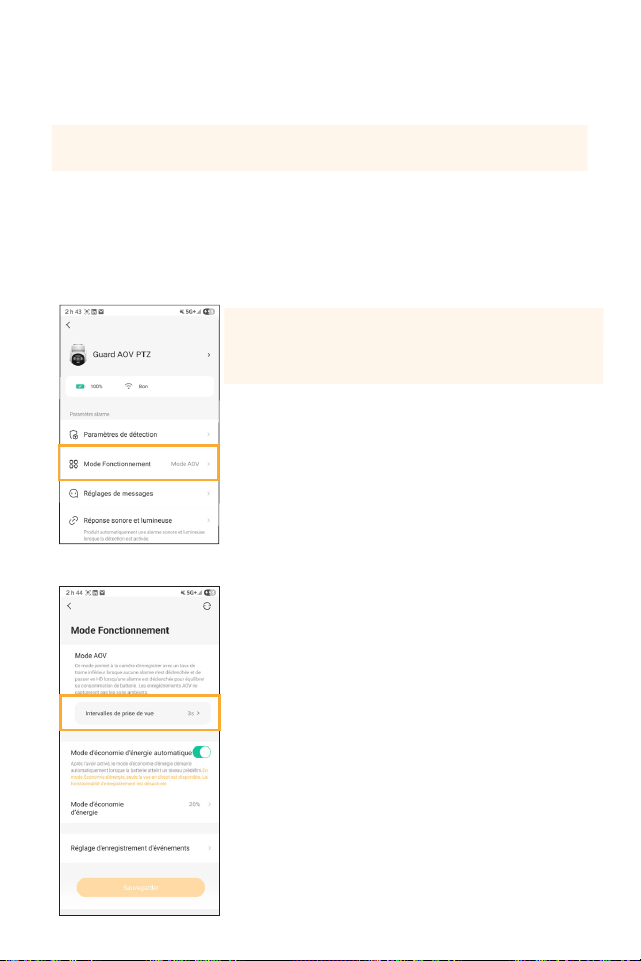
Pour accéder aux paramètres de personnalisation de
votre enregistrement, de l’écran d’accueil, appuyez
sur (• •), sélectionnez Détails de l’appareil > Mode de
performance.
Remarque:L’enregistrement AOV est uniquement
disponible lorsqu’une carte SD est insérée. Il n’est pas
compatible avec Guard Cloud.
L’option « Intervalles de capture » permet de
personnaliser le nombre de secondes entre chaque
capture en mode AOV. Pour modier ce paramètre,
sélectionnez « Intervalles de capture ».
32
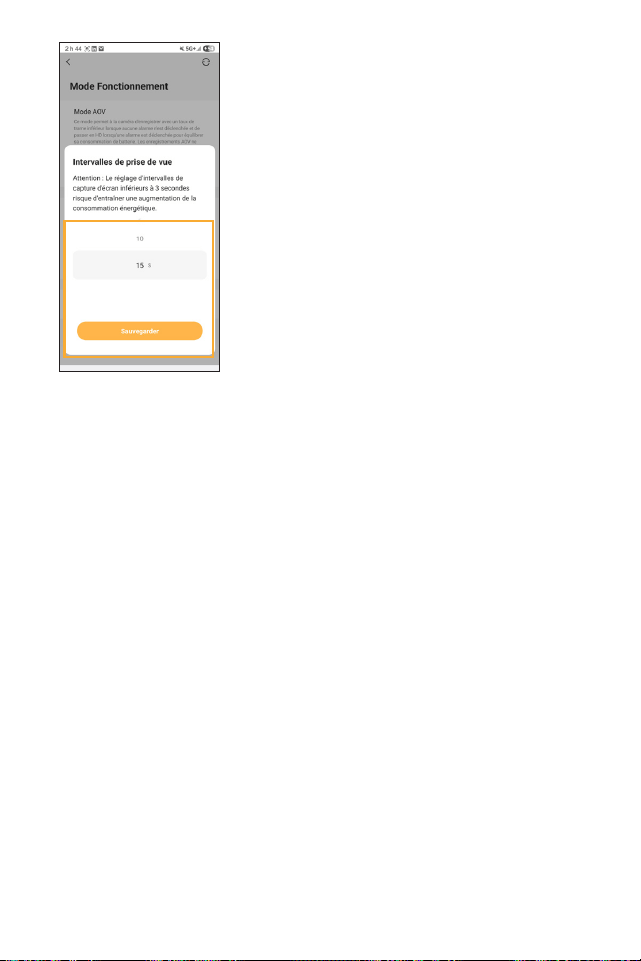
Sélectionnez le délai d’attente souhaité entre les
captures d’écran et appuyez sur Enregistrer.
33
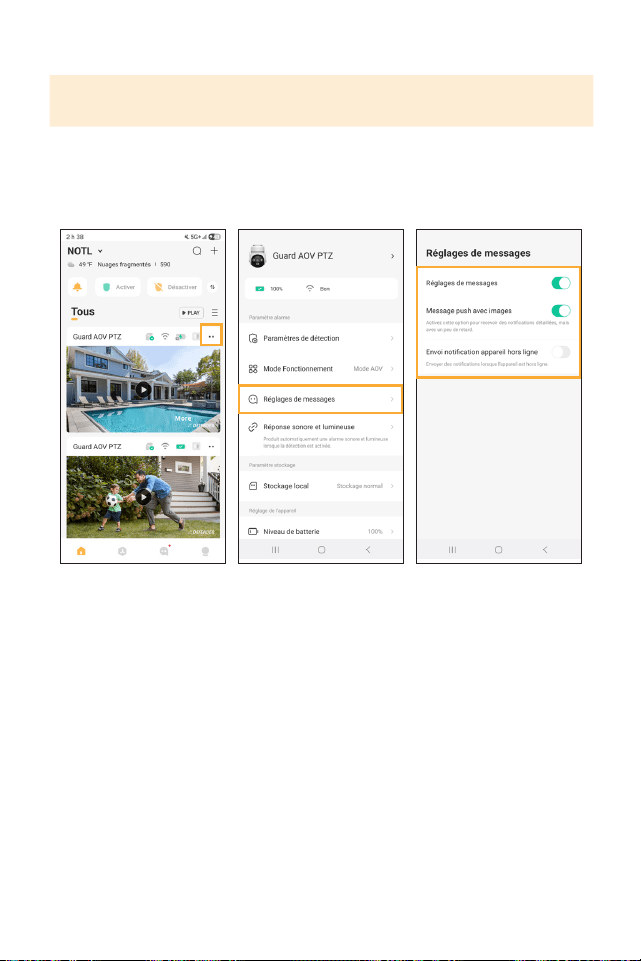
CONFIGURATION DES NOTIFICATIONS
IMPORTANT : Les notications d’alarme et de message sans images sont activées
par défaut. Si vous préférez ce réglage, sautez cette étape.
Pour accéder aux notications, rendez-vous à l’écran d’accueil, appuyez sur (• •),
sélectionnez Détails de l’appareil, puis Paramètres de notication. Activez ensuite le
type de notication souhaité.
34
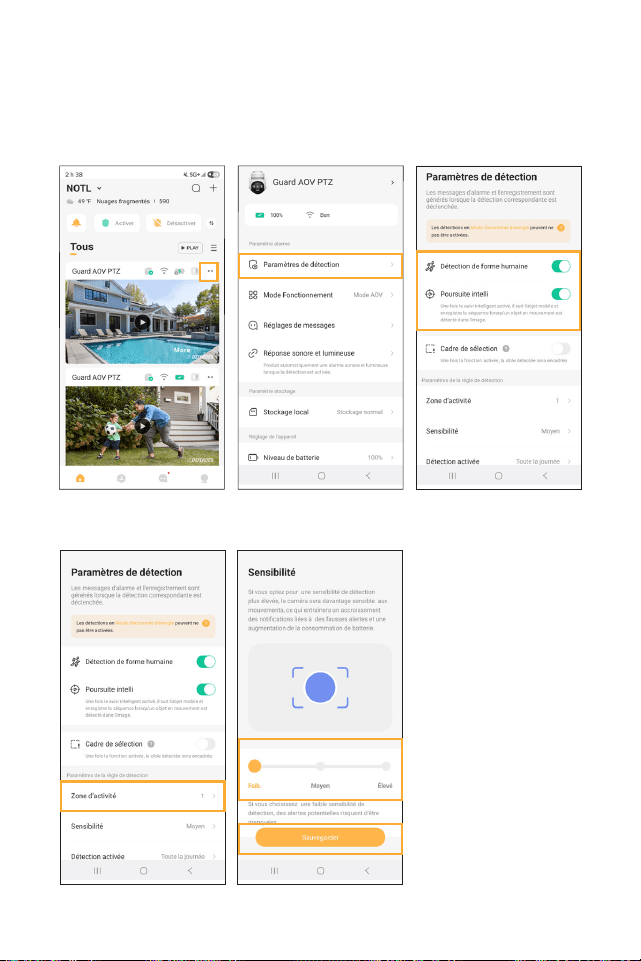
MISE EN PLACE DE LA DÉTECTION DE MOUVEMENT
Pour accéder aux paramètres de détection, rendez-vous à l’écran d’accueil, appuyez
sur (• •), sélectionnez Détails de l’appareil, puis Paramètres de détection. Choisissez
vos paramètres de détection préférés. Suivi intelligent Si cette option est activée, la
caméra suivra les mouvements en fonction de vos paramètres de détection.
Sélectionnez votre sensibilité de détection préférée pour la détection humaine.
Sélectionnez Enregistrer pour conrmer.
35
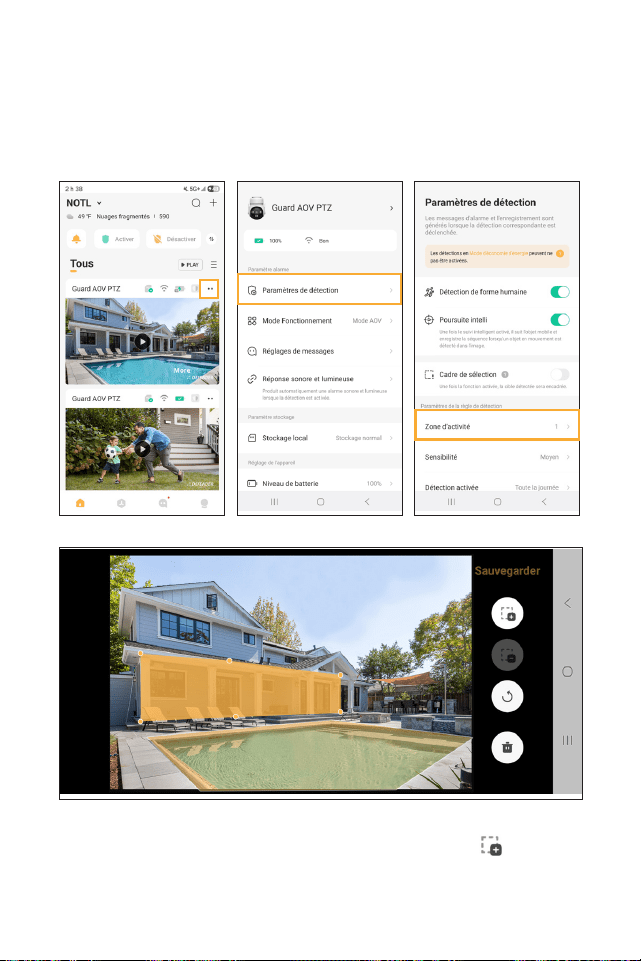
PARAMÈTRES DE LA RÉGION DE DÉTECTION
Pour accéder aux paramètres de la zone de détection, depuis l’écran d’accueil,
appuyez sur (• •), puis sélectionnez Détails de l’appareil > Paramètres de détection
> Zone d’activité
Touchez et glissez l’un des six points de la zone pour la redimensionner. Par défaut, les
zones surlignées en orange détectent les mouvements. Touchez le ajouter des
régions supplémentaires.
36
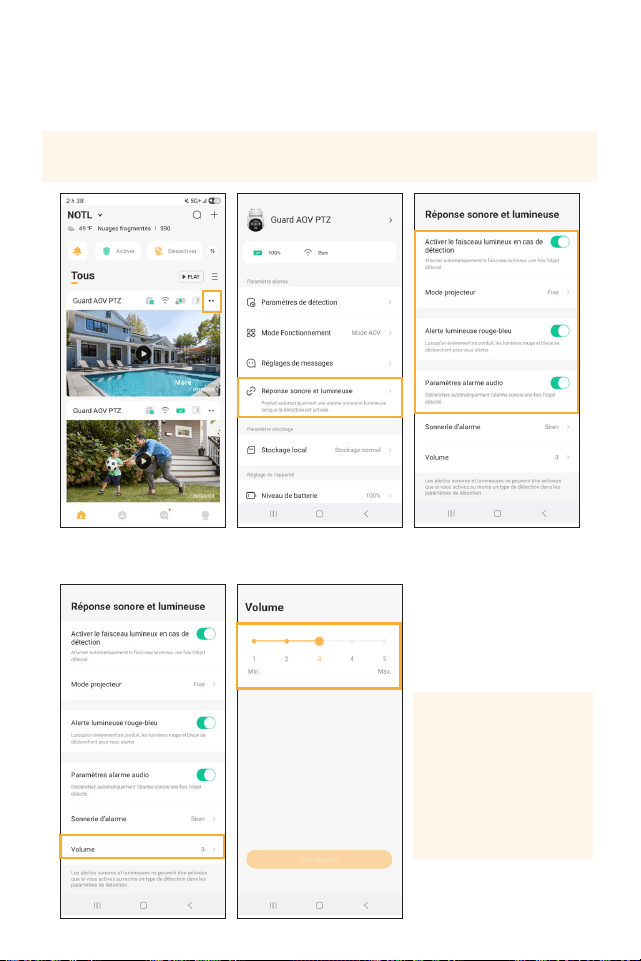
SIRÈNE ET PROJECTEUR DE DISPENSE (DÉSACTIVÉS PAR DÉSACTIVÉ)
Pour accéder à la réponse sonore et lumineuse, de l’écran d’accueil, appuyez sur (•
•) puis sélectionnez Détails de l’appareil > Réponse sonore et lumineuse. Activez les
paramètres de votre choix, puis personnalisez-les selon vos préférences.
Réglage du son de l’alarme : activez cette option. Une fois activée, vous pourrez
personnaliser le volume de l’alarme.
Remarque : L’alerte lumineuse rouge-bleue et le projecteur sont désactivés par
défaut. Si vous préférez ce réglage, sautez cette étape.
Remarque : La sirène
est très bruyante (110
dB), assurez-vous que
personne ne se trouve à
proximité de la caméra
lorsque vous l’activez
pendant les tests.
37
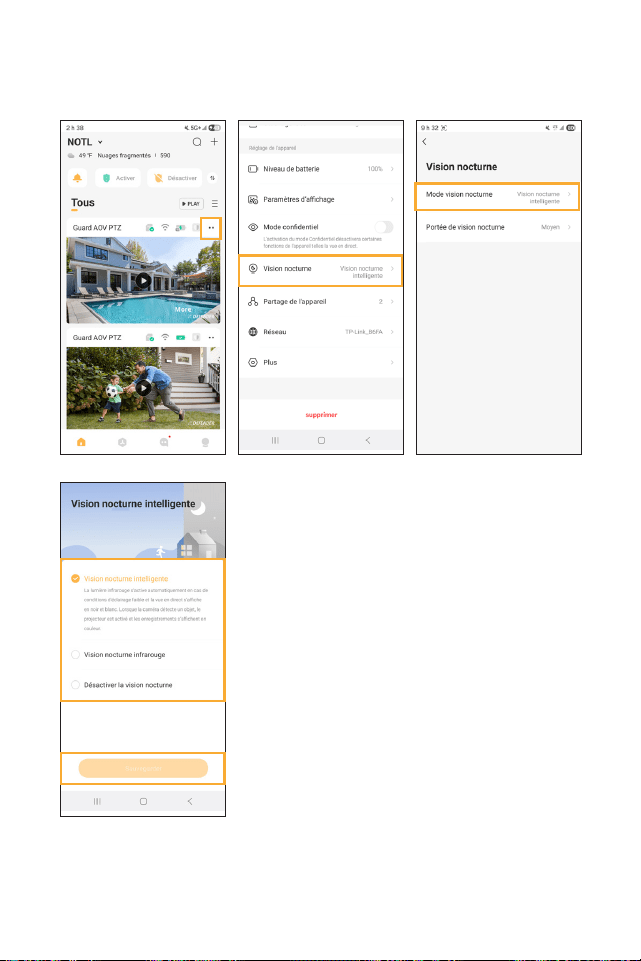
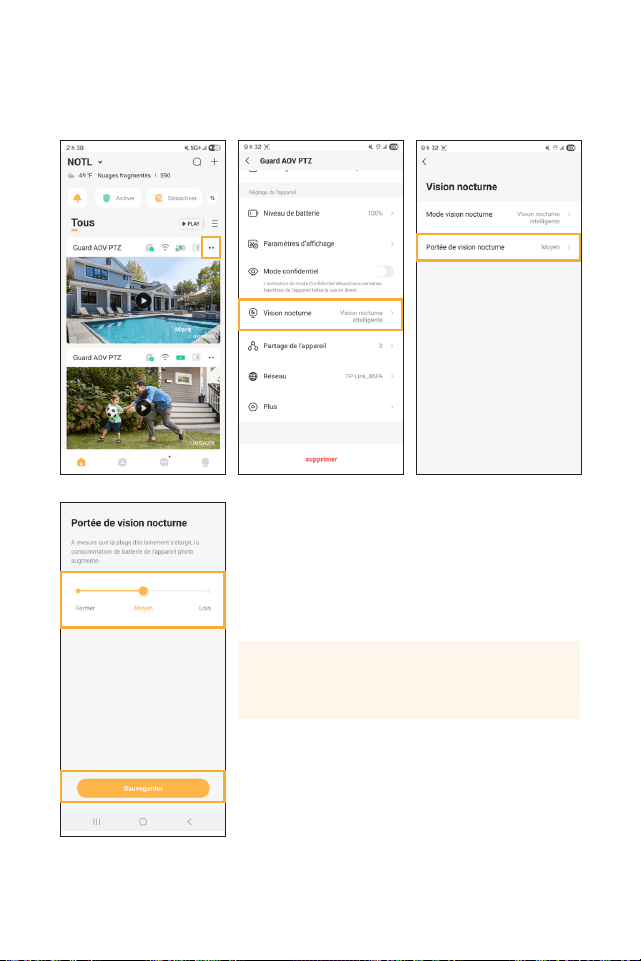
CONFIGURATION DE LA VISION NOCTURNE
Pour accéder à la vision nocturne, de l’écran d’accueil, appuyez sur (• •), puis sélection-
nez Détails de l’appareil > Vision nocturne > Mode vision nocturne
Vision intelligente de nuit
Lorsqu’un mouvement est détecté, le projecteur
s’allume en continu pendant 30 secondes pour
déclencher la vision nocturne couleur.
Vision nocturne infrarouge
L’image sera en noir et blanc.
38
CONFIGURATION DE LA VISION NOCTURNE
Pour ajuster la portée du projecteur, sélectionnez Étendue de la vision nocturne.
Choisissez votre réglage préféré, puis sélectionnez Enregistrer.
Remarque : L’extension de la portée de vision noc-
turne de la caméra entraînera une consommation
de batterie plus élevée.
39
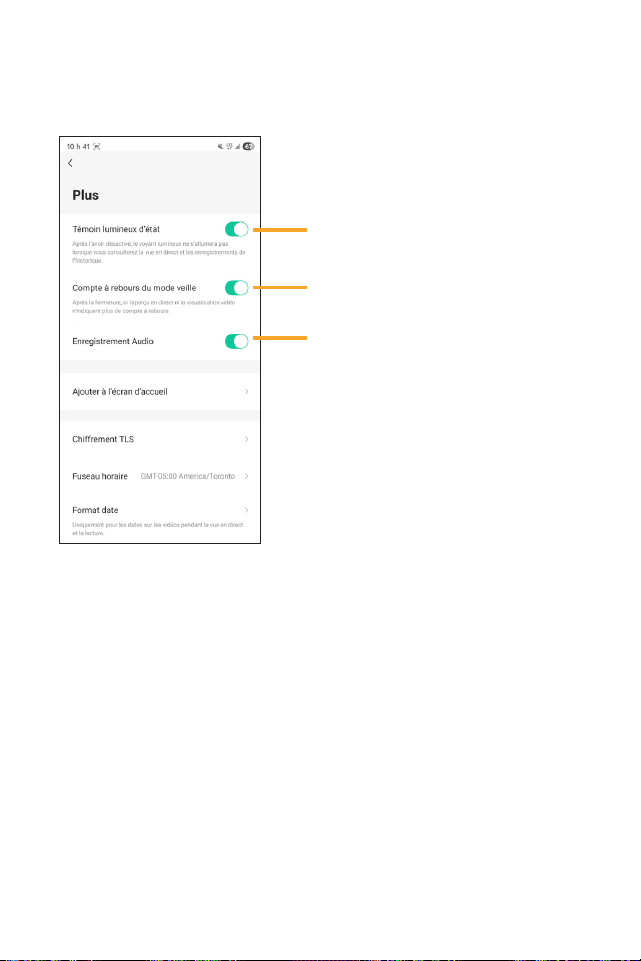
PARAMÈTRES SUPPLÉMENTAIRES
Pour accéder à Plus, de l’écran d’accueil, appuyez sur (• •), sélectionnez Détails de
l’appareil et appuyez sur Plus
DEL d’état
Allumer/éteindre le voyant DEL.
Compte à rebours du mode veille
Activer/désactiver l’achage du compte à
rebours avant la mise en veille.
Enregistrement audio
Activer/désactiver l’enregistrement audio.
40
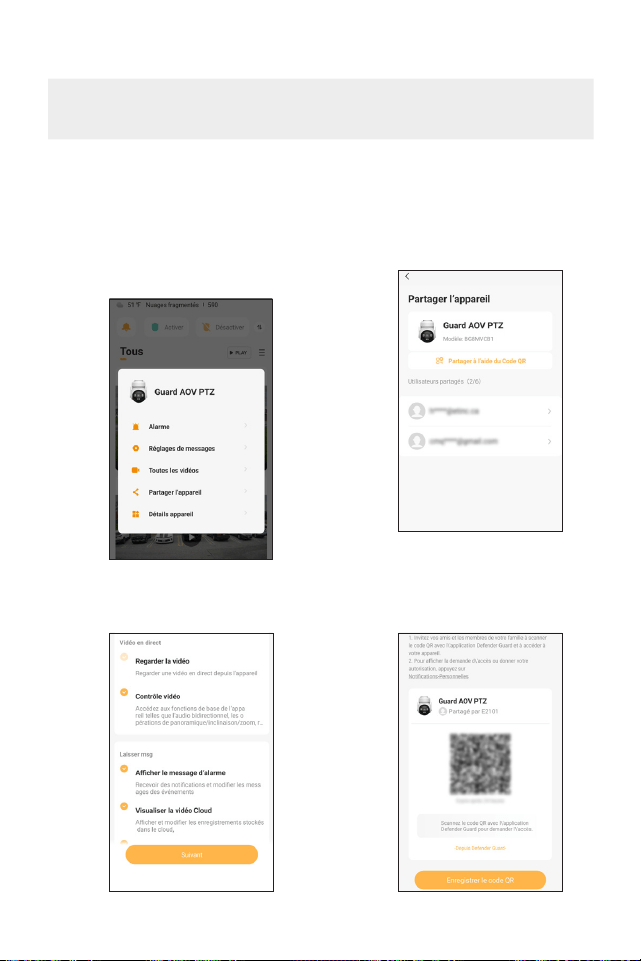
COMMENT PARTAGER L’ACCÈS À L’APPAREIL
2. Partager par code QR1. Pour accéder à la fonctionnalité
Partager l’appareil, de l’écran
d’accueil, appuyez sur (• •) et
sélectionnez Partager l’appareil.
3. Sélectionnez les autorisations de
l’utilisateur partagé et cliquez sur
Terminé.
4. Scannez le code QR à partir
du compte dont vous souhai-
tez partager l’accès.
CONSEIL: Chaque utilisateur devra télécharger l’application Defender Guard et créer son
propre compte avant de pouvoir partager l’accès.
Option 1 : Grâce à un code QR
41
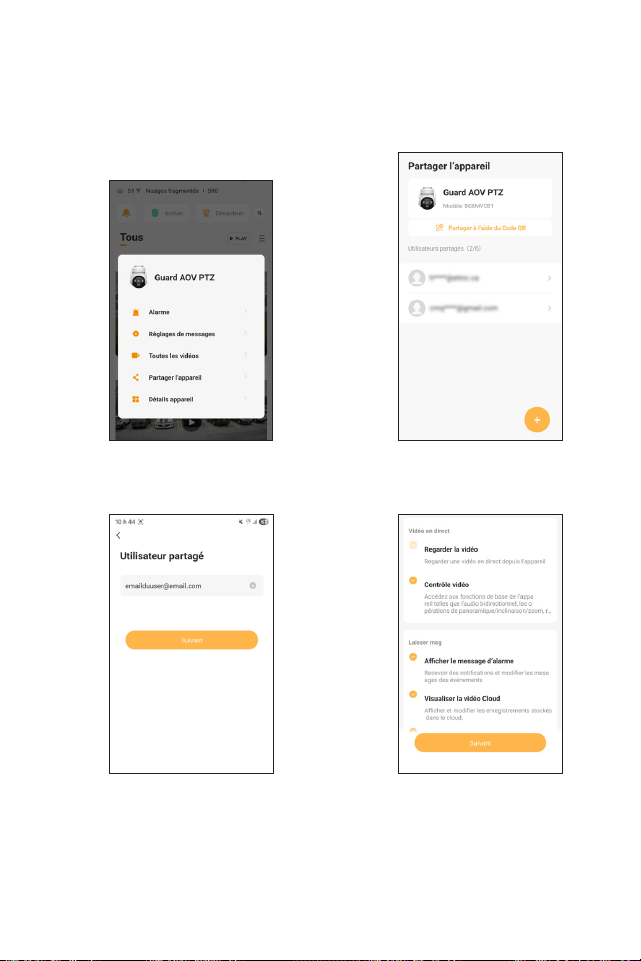
2. Touchez l’icône +.1. Pour accéder à la fonctionnalité
Partager l’appareil, depuis l’écran
d’accueil, appuyez sur (• •) et
sélectionnez Partager l’appareil.
3. Entrez l’adresse courriel de l’utili-
sateur avec lequel vous souhaitez
partager et appuyez sur « Suivant ».
4. Choisissez votre préférence
autorisations de partage et
de sélection de Enregistrer.
Option 2 : Par courriel
42
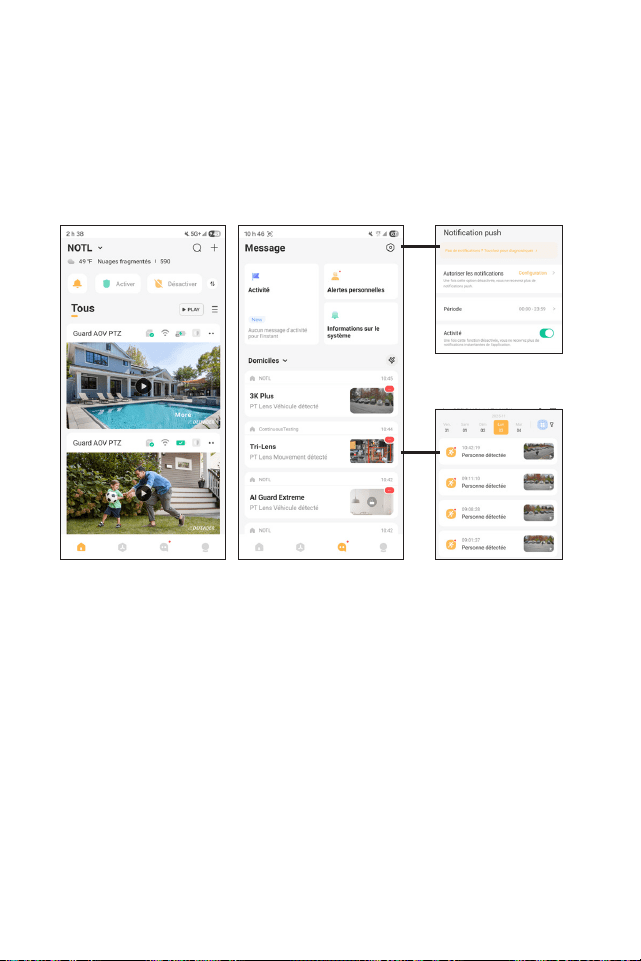
CENTRE DE MESSAGERIE
Pour acher les notications, appuyez sur Centre de messages. Appuyez sur
Personnel pour recevoir des messages concernant les appareils, y compris les
demandes d’appairage, de suppression, de partage et d’accès. Les notications
système fournissent des informations sur les promotions et les mises à jour. Les
alertes relatives aux appareils sont répertoriées sous Accueil. Appuyez sur l’alerte
pour acher la notication.
43
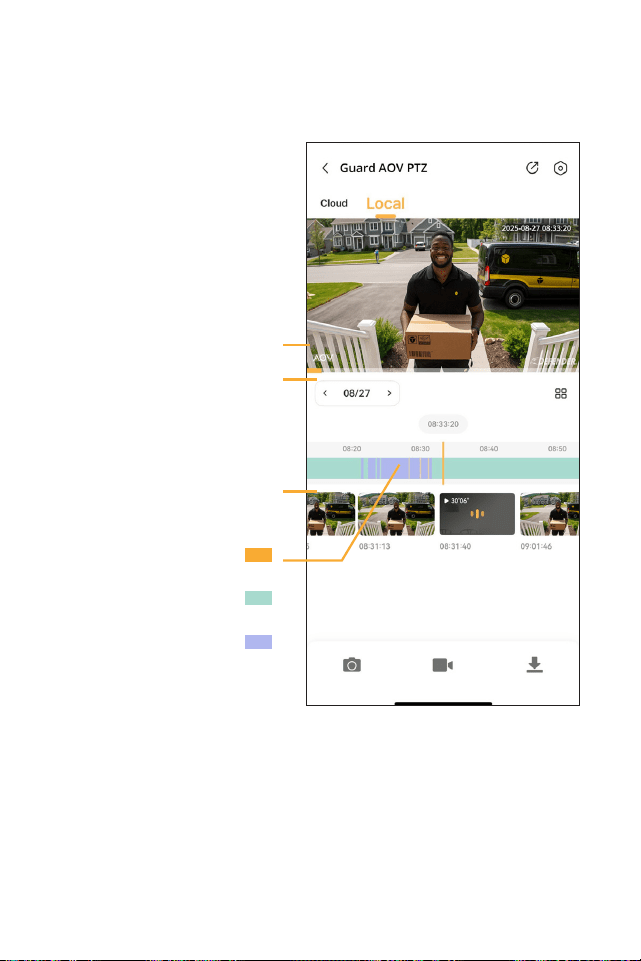
LECTURE
Pour accéder aux enregistrements, sélectionnez la caméra,
AOV indique que la
caméra était en mode
vidéo permanent au
moment de
cet enregistrement.
Aperçu de l’enregistrement
de l’événement.
Enregistrement
d’événement
Vidéo toujours
disponible
Enregistrement
La caméra était
regardé en
direct au
moment de cet
enregistrement.
44
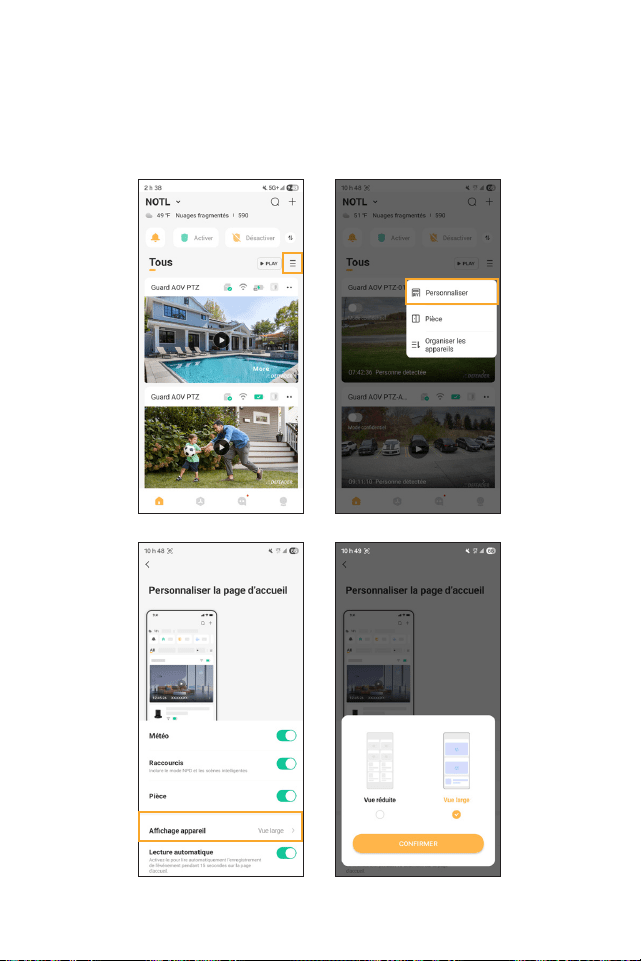
PARAMÈTRES DE LA PAGE D’ACCUEIL
Pour modier l’apparence de la page d’accueil, notamment pour personnaliser les
fonctionnalités, les images et la taille, appuyez sur Paramètres de la page d’accueil,
puis sélectionnez Personnaliser. Sélectionnez ensuite vos paramètres préférés.
45
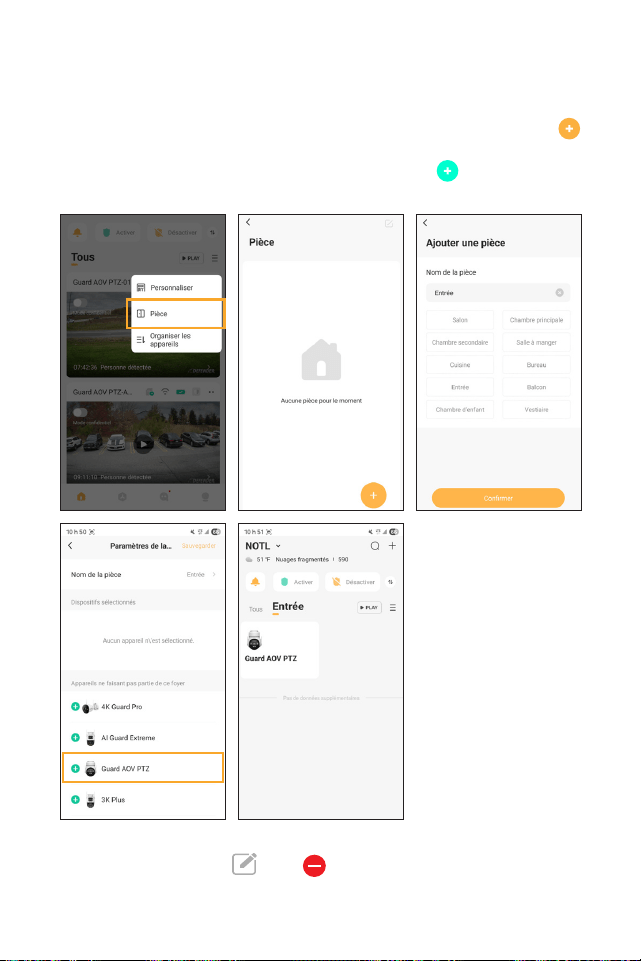
CRÉER UNE PIÈCE
La création d’une salle vous permet de regrouper des caméras, ce qui vous permet de
visualiser facilement vos caméras préférées sur la page d’accueil.
Appuyez sur Paramètres de la page d’accueil et sélectionnez Pièce. Appuyez sur et
entrez le nom de la pièce. Appuyez sur Conrmer pour ajouter la pièce. Pour ajouter
des caméras, appuyez sur le nom de la pièce, puis tapez sur pour ajouter des
caméras. Appuyez sur Enregistrer pour appliquer les modications.
Pour supprimer une pièce, appuyez sur Paramètres de la page d’accueil, puis sélec-
tionnez Pièce. Appuyez sur et sur pour supprimer la pièce. Appuyez sur
Enregistrer pour appliquer les modications.
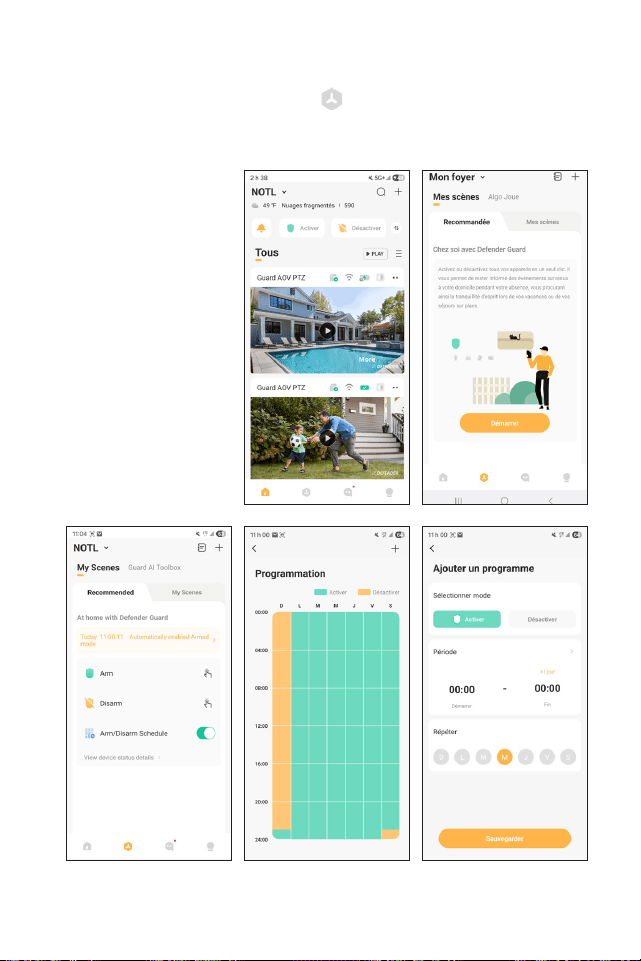
46
PROGRAMMATION D’UNE ALARME
À partir de la page d’accueil, sélectionnez.
* Répétez l’opération pour chaque caméra.
• Sélectionnez
Armement/
Désarmement
Horaire.
• Si l’écran de
bienvenue s’ache,
sélectionnez
Démarrer.
• Sélectionnez le jour et
l’heure où les caméras
sont activées. armé/
désarmé.
• Sélectionnez
Enregistrer.

47
QUESTIONS FRÉQUEMMENT POSÉES
COMBIEN DE CAMÉRAS PUIS-JE CONNECTER À L’APPLICATION DEFENDER
GUARD ?
Vous pouvez connecter jusqu’à 60 caméras à l’application Guard. An d’éviter les
interférences, nous recommandons de ne pas brancher plus de 6 caméras dans un
même logement ou bâtiment.
PUIS-JE AUTORISER D’AUTRES PERSONNES À VOIR MES CAMÉRAS À DISTANCE ?
Vous pouvez partager l’accès à l’application Defender Guard avec jusqu’à 5 utilisa-
teurs supplémentaires. Chaque utilisateur devra télécharger l’application Defender
Guard et créer son propre compte avant de pouvoir partager l’accès.
MA CAMÉRA PEUT-ELLE ÊTRE RÉGLÉE POUR ENREGISTRER EN CONTINU ?
Oui. La fonction AOV (Always On Video) permet un enregistrement continu en
réduisant la fréquence d’images pendant les périodes d’inactivité an d’économiser
de la mémoire et de l’énergie. En cas de détection de mouvement ou d’événement,
l’enregistrement passe automatiquement en plein écran. Cela permet un
enregistrement continu tout au long de la journée, tout en optimisant la
consommation d’énergie et l’espace de stockage.
PUIS-JE VISIONNER MES IMAGES EN DIRECT OU ENREGISTRÉES À PARTIR D’UN
NAVIGATEUR WEB ?
Non, nous n’orons pas la visualisation en ligne. Vous pouvez visionner les enregis-
trements via l’application gratuite Defender Empower sur les téléphones intelligents
et tablettes iOS/Android compatibles.

Need Help? Visit:
DefenderCameras.com/Support
Defender améliore continuellement ses produits pour orir aux clients la meilleure expérience utilisateur possible. Pour
obtenir le guide de démarrage rapide le plus récent, veuillez visiter DefenderCameras.com.
DEFENDER® ne cautionne aucun produit DEFENDER® pour des activités illégales. DEFENDER® n’est en aucun cas respons-
able des dommages, vandalisme, vol ou toute autre action survenue lors de l’utilisation d’un produit DEFENDER® par l’ache-
teur. Nous nous réservons le droit de modier les modèles, congurations ou spécications sans préavis ni responsabilité. Le
produit peut diérer légèrement de celui montré.
©2024 DEFENDER®. Tous droits réservés. DEFENDER®, le logo DEFENDER® et d’autres marques DEFENDER® peuvent être
enregistrés. Toutes les autres marques sont la propriété de leurs propriétaires respectifs.
Defender is continuously enhancing our products to bring customers the best user experience. For the most up to date
Quick Start Guide, please visit DefenderCameras.com.
DEFENDER® does not endorse any DEFENDER® products for illegal activities. DEFENDER® is not responsible or liable in
any way for any damage, vandalism, theft or any other action that may occur while a DEFENDER® product is in use by the
purchaser. We reserve the right to change models, conguration, or specications without notice or liability. Product may
not be exactly as shown.
©2024 DEFENDER®. All rights reserved. DEFENDER®, the DEFENDER® logo and other DEFENDER® marks may be regis-
tered. All other Trademarks are the property of their respective owners.