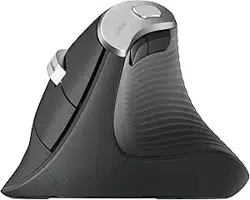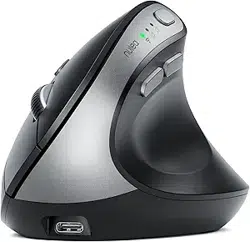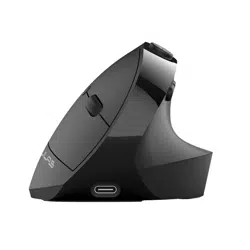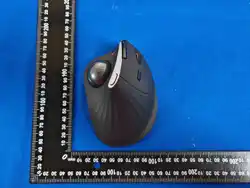
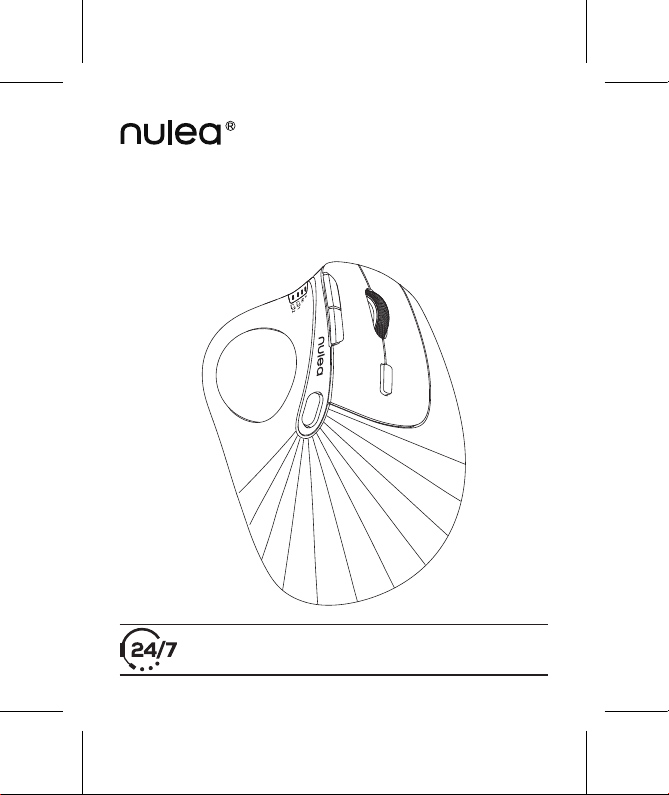
M506
User Manual
WIRELESS VERTICAL TRACKBALL MOUSE
Visit www.nulea.com to chat with a live representative, or email
[email protected] for technical support or inquiries.

03
Contents
English · · · · · · · · · · · · · · · · · · · · · · · · · · · · · · · · · · · · · · · · · · · · · · · · · · · · · · · · · · ·07-15
Deutsch · · · · · · · · · · · · · · · · · · · · · · · · · · · · · · · · · · · · · · · · · · · · · · · · · · · · · · · · · ·16-24
Français ························································· 25-32
Italiano ··························································33-42
Español ························································· 43-51
Nederlands ······················································52-60
04
13
14
15
1
2
3
4
5
6
7
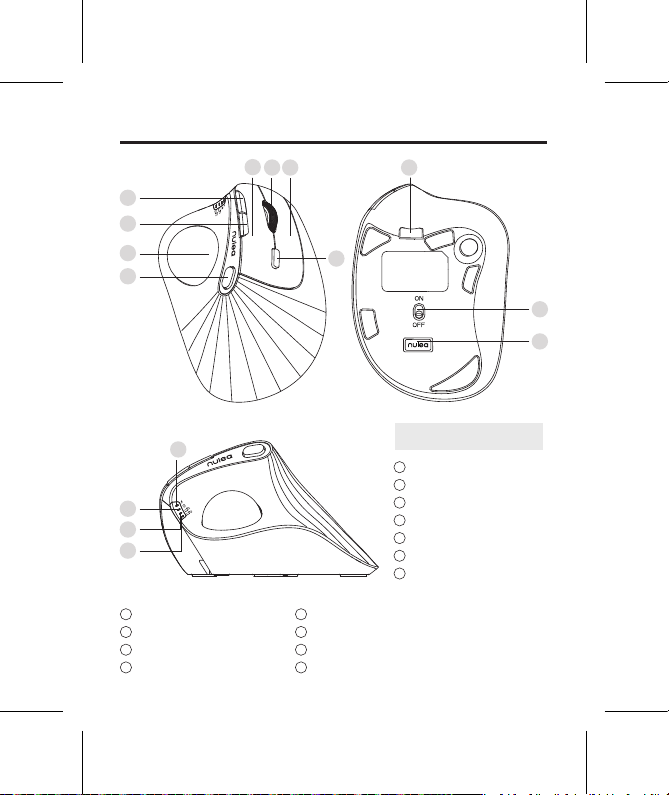
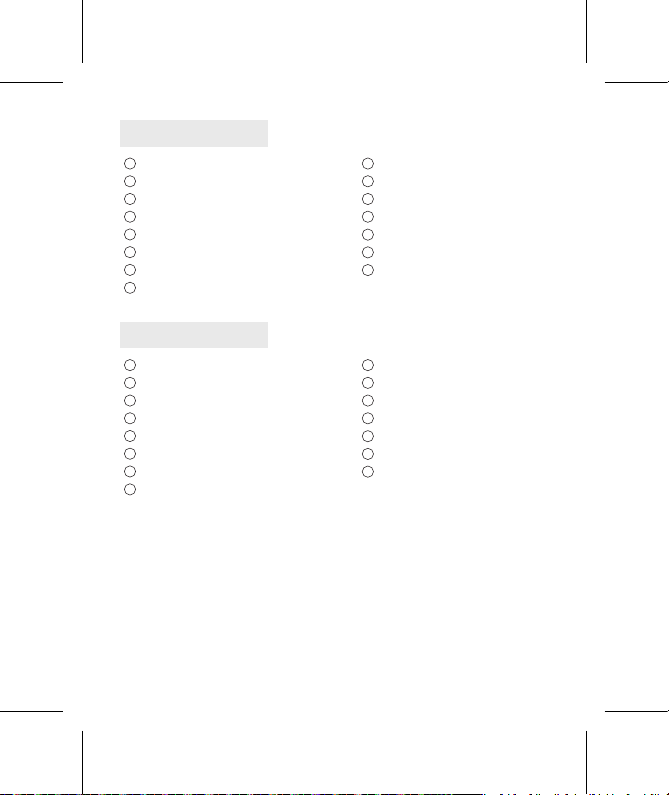
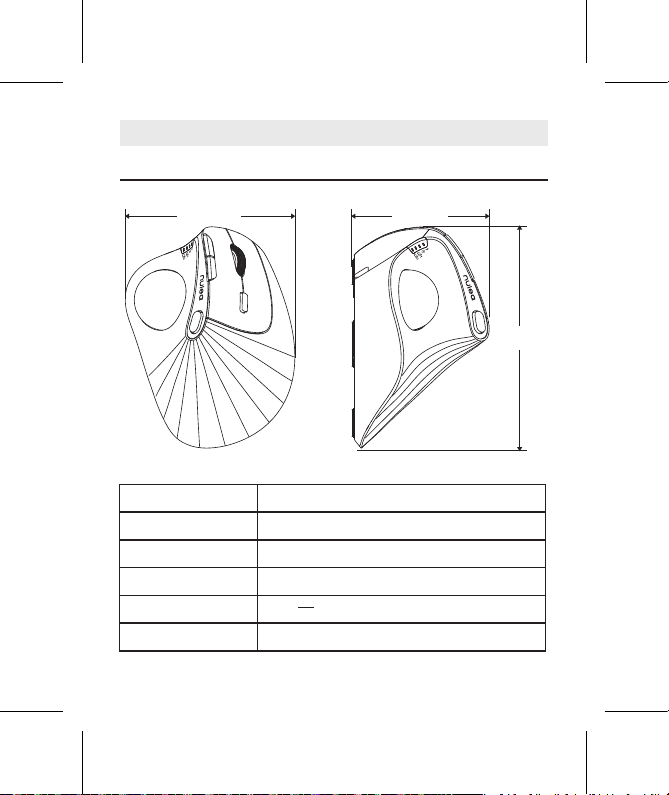
Product Features
Left Key
Right Key
Mode Switch Button
Trackball
Forward Button
Back Button
Scroll Wheel
DPI Button
Type-C Charging Port
On/Off Switch
USB Receiver
Indicator Light
2.4G Mode
BT 1 Mode
BT 2 Mode
US/UK/CA
8
9
10
11
3
4
5
6
7
2
10
11
8
1
9
12
12
13
14
15
05
1
2
3
4
5
6
7
8
1
2
3
4
5
6
7
8
1
2
3
4
5
6
7
8
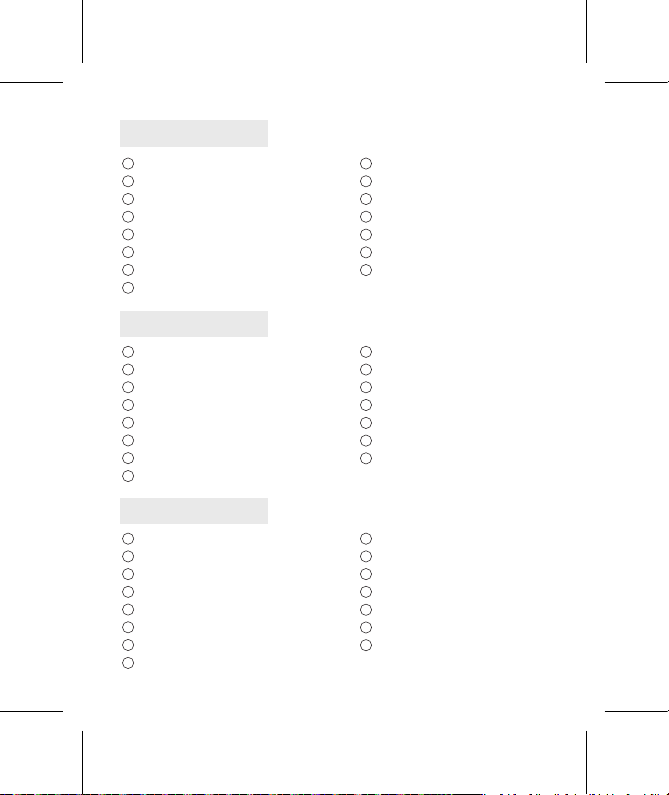
Linke Taste
Rechte Taste
Modus-Umschalter
Trackball
Vorwärtstaste
Zurücktaste
Scrollrad
DPI-Taste
Bouton gauche
Bouton droit
Sélecteur de mode
Trackball
Bouton Suivant
Bouton Précédent
Molette de défilement
Bouton DPI
Pulsante sinistro
Pulsante destro
Selettore di modalità
Trackball
Pulsante avanti
Pulsante indietro
Rotella di scorrimento
Pulsante DPI
USB-C-Ladeanschluss
Ein-/Ausschalter
USB-Empfänger
Anzeigeleuchte
2,4-GHz-Modus
BT-1-Modus
BT-2-Modus
Port de chargement USB-C
Bouton d'alimentation
Récepteur USB
Voyant lumineux
Mode 2,4 GHz
Mode BT 1
Mode BT 2
Porta di ricarica USB-C
Pulsante di accensione
Ricevitore USB
Spia luminosa
Modalità 2,4 GHz
Modalità BT 1
Modalità BT 2
9
10
11
12
13
14
15
9
10
11
12
13
14
15
9
10
11
12
13
14
15
DE
FR
IT
06
1
2
3
4
5
6
7
8
1
2
3
4
5
6
7
8
Botón izquierdo
Botón derecho
Cambio de modo
Trackball
Botón de avance
Botón de retroceso
Rueda de desplazamiento
Botón DPI
Linkerknop
Rechterknop
Modusschakelaar
Trackball
Vooruitknop
Achteruitknop
Scrollwiel
DPI-knop
Puerto de carga USB-C
Botón de encendido
Receptor USB
Luz indicadora
Modo 2.4 GHz
Modo BT 1
Modo BT 2
USB-C-oplaadpoort
Aan/uit-knop
USB-ontvanger
Indicatielampje
2,4 GHz-modus
BT 1-modus
BT 2-modus
9
10
11
12
13
14
15
9
10
11
12
13
14
15
ES
NL
07
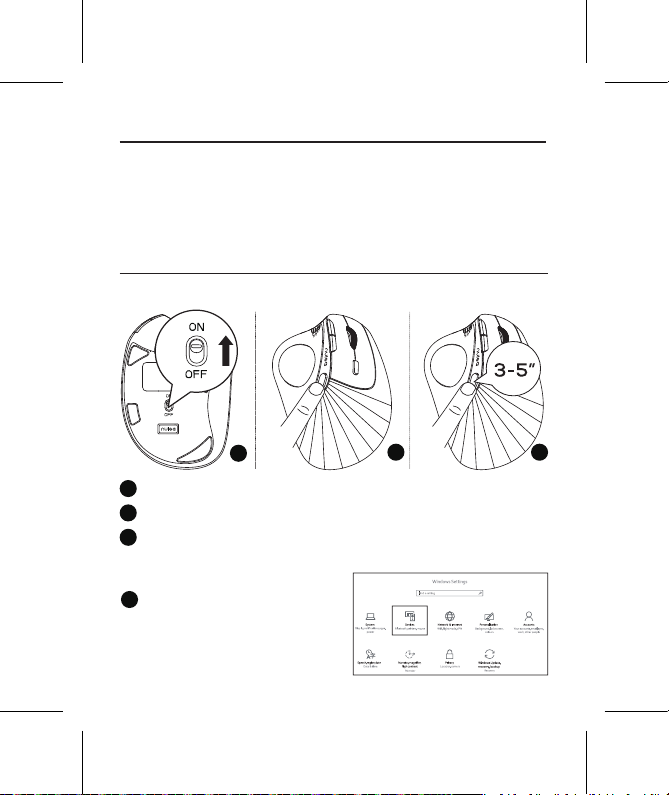
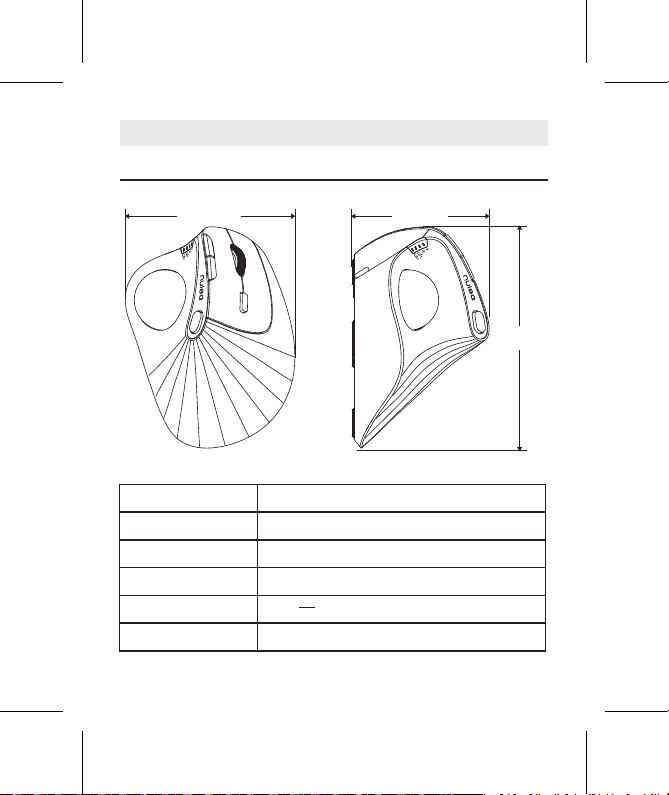
Model M506
Dimensions 76.5 × 124.5 × 95.5 mm
Weight 130g
Material ABS
Power Rating DC 5V---0.3A
DPI 400-800 (default) - 1200-1600
Specifications
US/UK/CA
95.5 mm
76.5 mm
124.5mm
08
Package Content
1 × Wireless Vertical Trackball Mouse
1 × User Manual
1 × After-sales Service Card
1 × Type-C Charging Cable
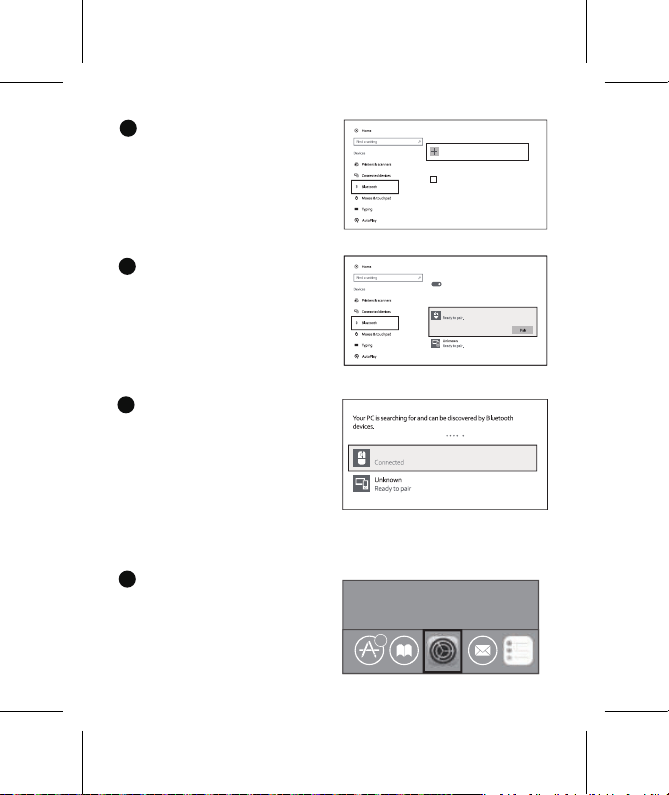
Wireless Connection (BT Mode)
Windows System (Windows 10 as an example)
1
2 3
1
2
3
4
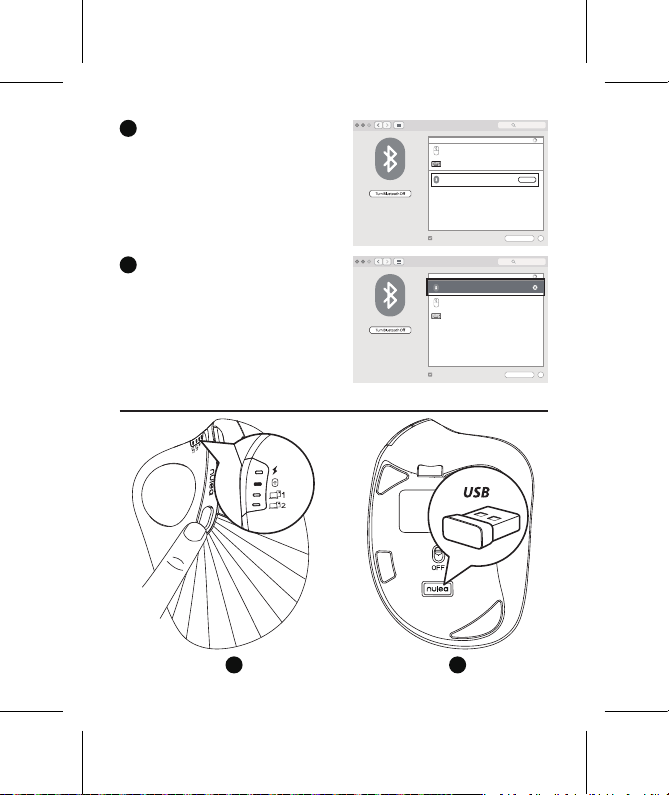
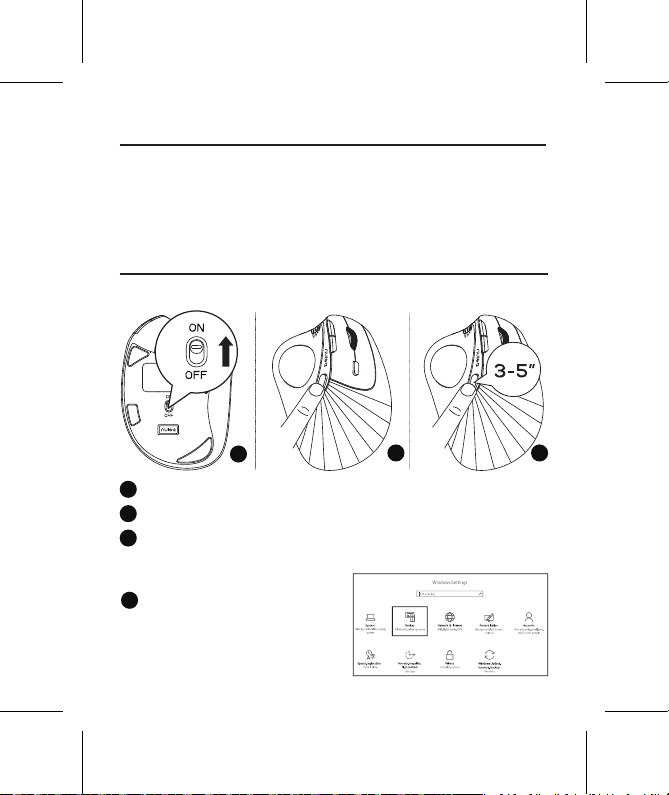
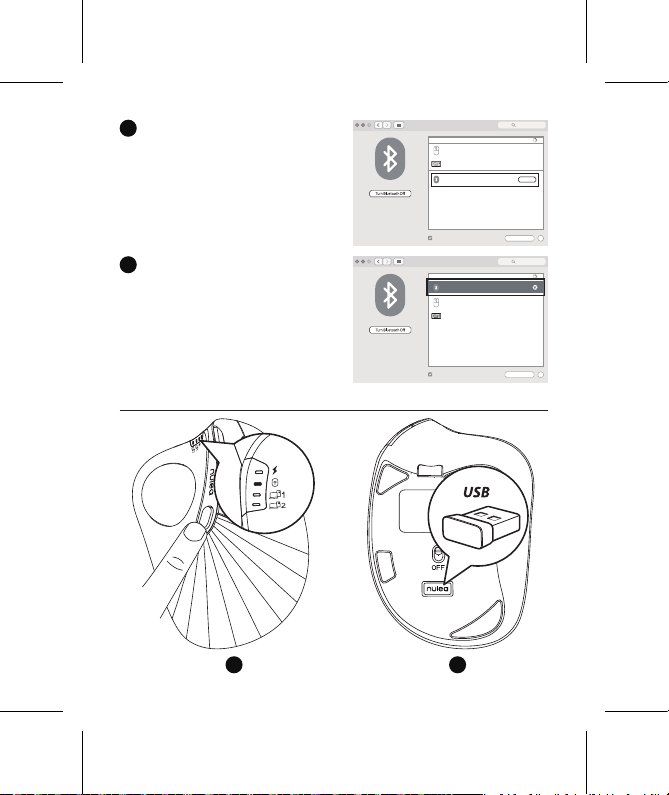
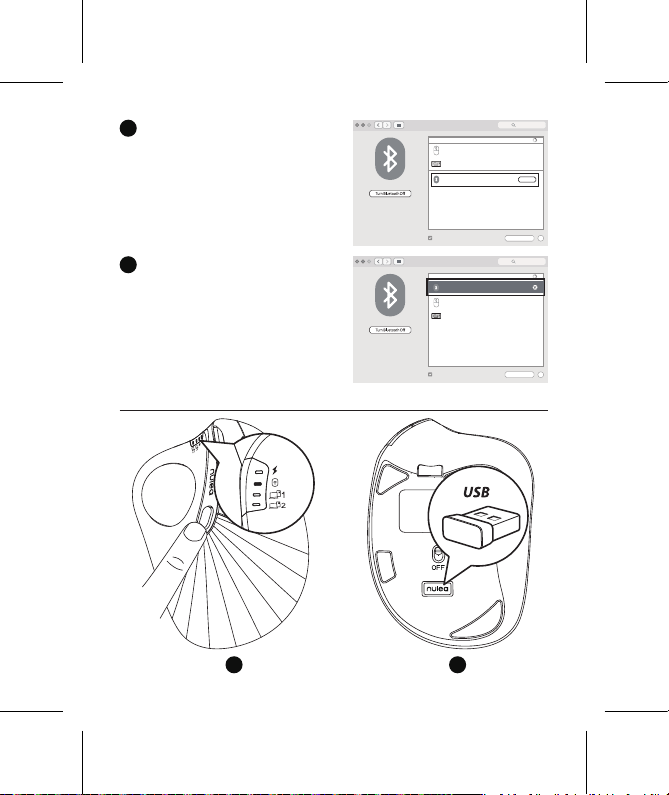
Turn on the mouse.
Press the channel switch button to switch to BT mode.
Press and hold the switch button for 3-5 seconds. The LED indicator will
flash rapidly, indicating the mouse has entered BT pairing mode.
Click the "Devices" button on your
computer.
09
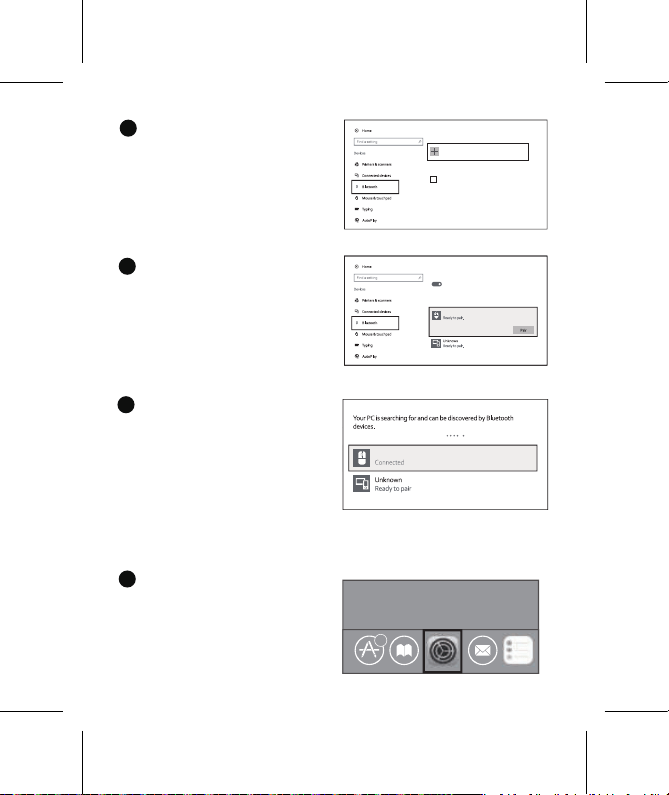
Click "Continue" to begin
installation.
1
macOS System
Please complete wireless connection installation steps (1-3) before pairing.
6
If pairing is successful, the LED
indicator will light up for 3 seconds
and then turn off.
7
Search for the device "Nulea M506"
and then click the Pair button.
Click the "Add Wireless
Connection or other device"
button.
5
6
Nulea 506
Manage Bluetooth devices
Bluetooth
On
Your PC is searching for and can be discovered by
Bluetoot h devices.
Nulea 506
Bluetooth & other devices
Downlo ad over metered connect ions
To help prevent extra charges, keep thi s off so device
softwa re (drivers, info, and apps) for new devices
won’t downloa d while you’re on metered Internet
connections.
Add Bluetooth or other device
10
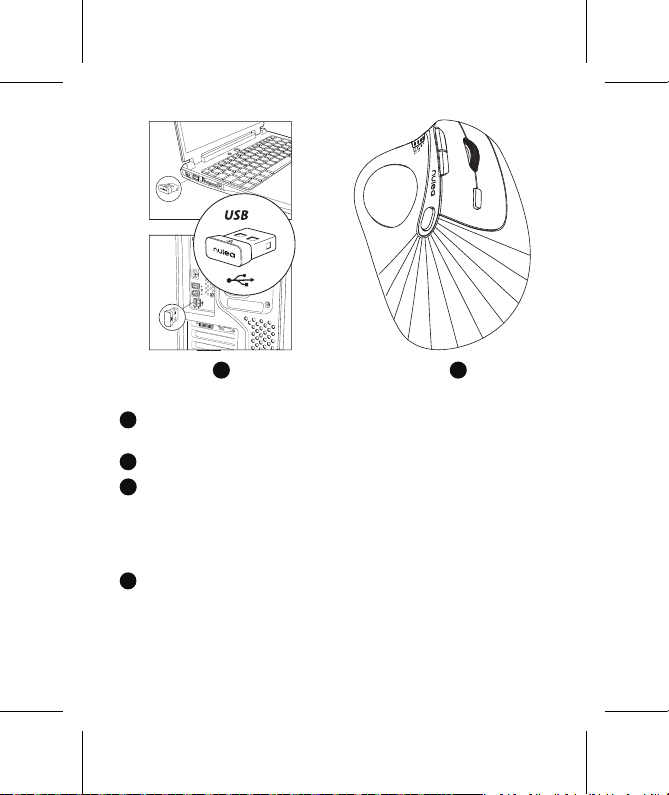
Click the wireless connection
button in the System Preferences
folder.
2
Bluetooth
Not Connected
Not Connected
Show Bluetooth in menu bar
”foete
r”
Pair
IK6650
Bluetooth: On
Now discoverable as
Devices
Advanced...
?
Search
forter’s iMac
Nulea 506
Search for the device "Nulea
M506" and then click the pair
button. If installation is complete,
the mouse will function normally.
3
2.4G Connection
Bluetooth
Show Bluetooth in menu bar
Bluetooth: On
Now discoverable as
”forter
的iMac”
Devices
Advanced...
?
Search
connected
Not Connected
Not Connected
”foete
r”
IK6650
forter’s iMac
Nulea 506
1 2
11
3 4
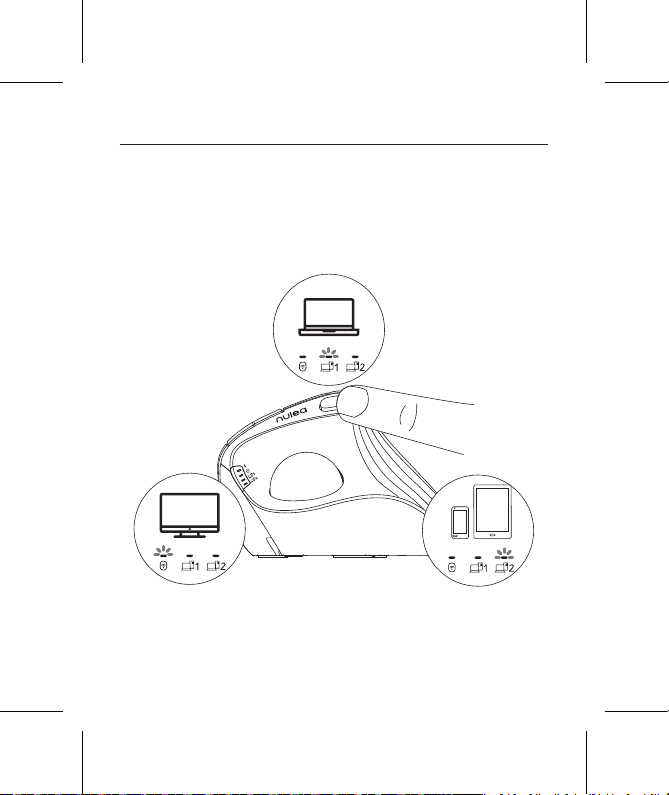
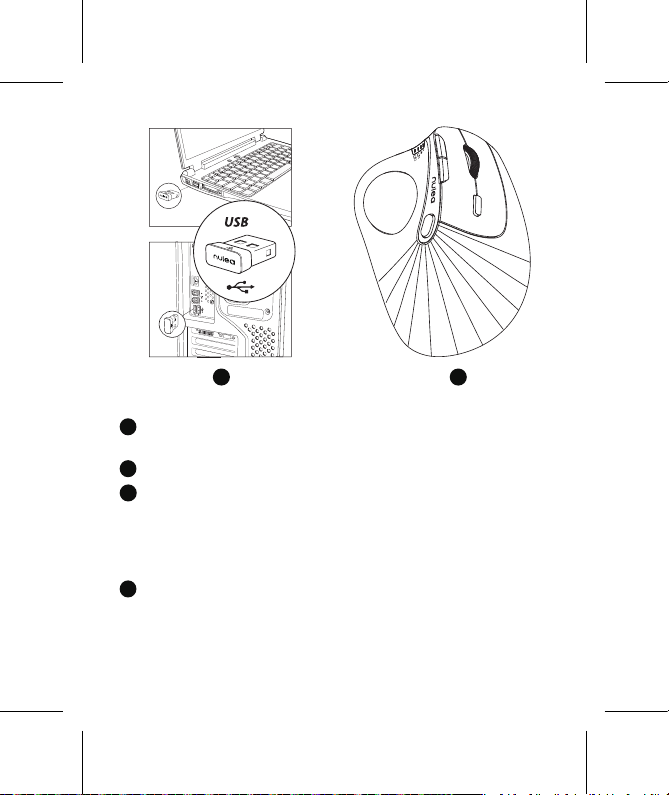
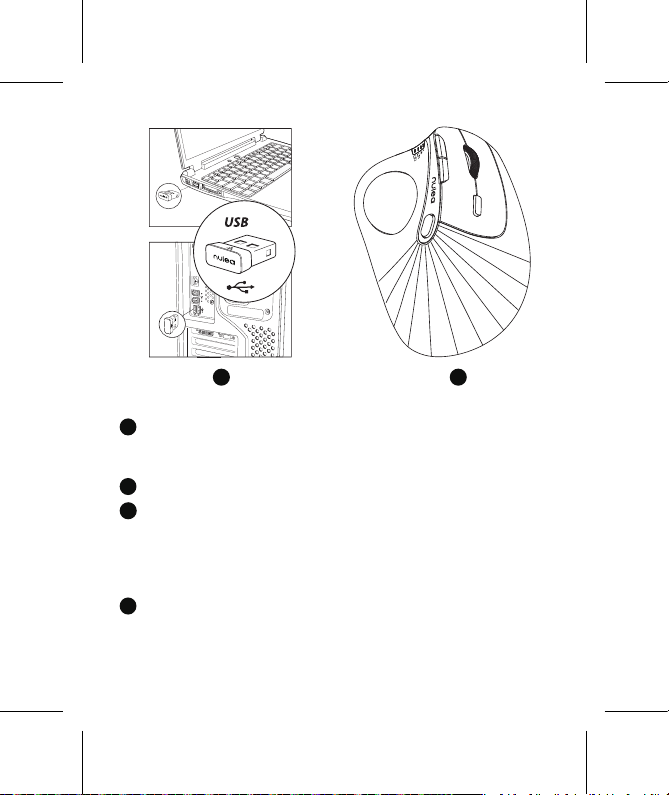
Turn on the mouse and briey press the mode switch button to switch to
2.4G Mode. The LED indicator will ash slowly.
Remove the USB receiver from the bottom of the mouse.
Insert the USB receiver into the computer's USB port.
Note: Carefully check the connector orientation and insertion position.
If you feel signicant resistance when inserting the USB connector,
check the connector's shape and orientation. Using excessive force may
damage the connector.
The mouse is now ready to use.
1
2
3
4
12
Mode Switching
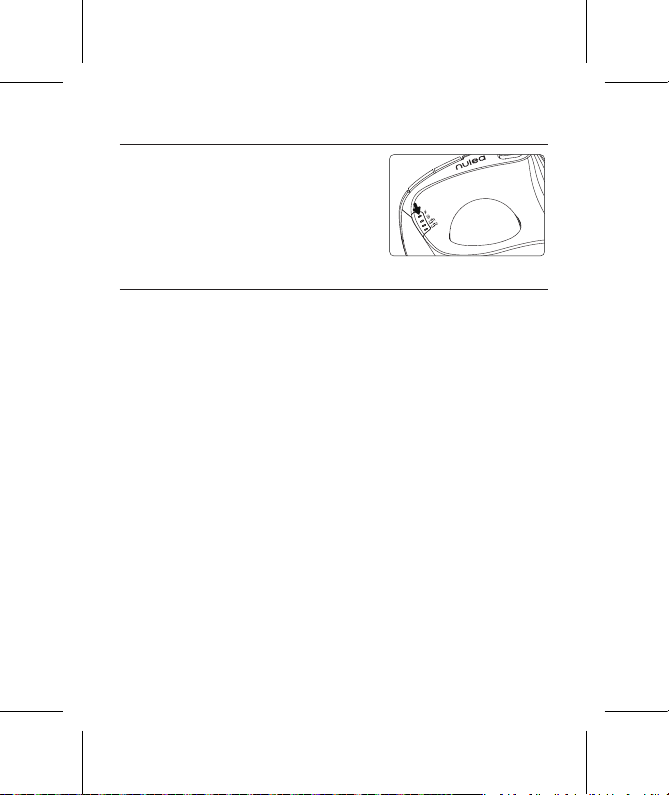
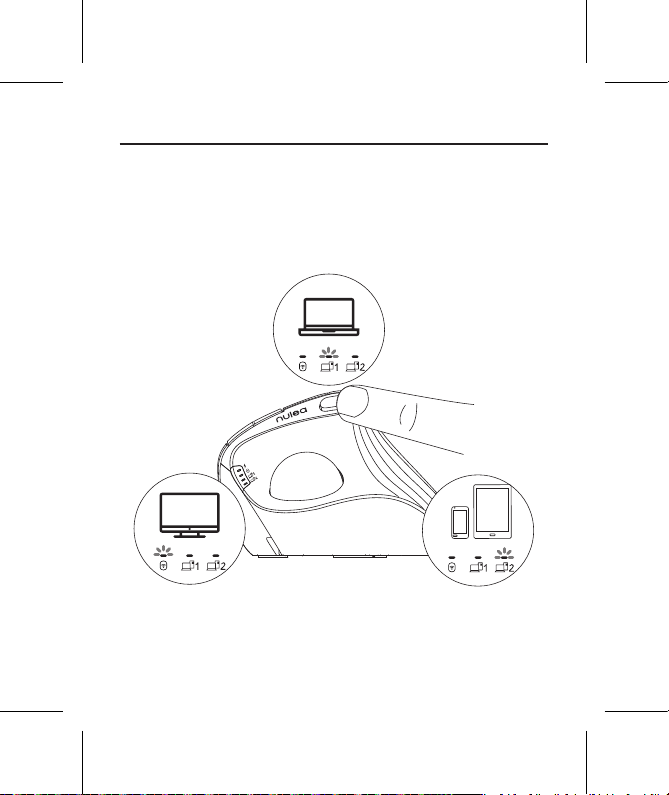
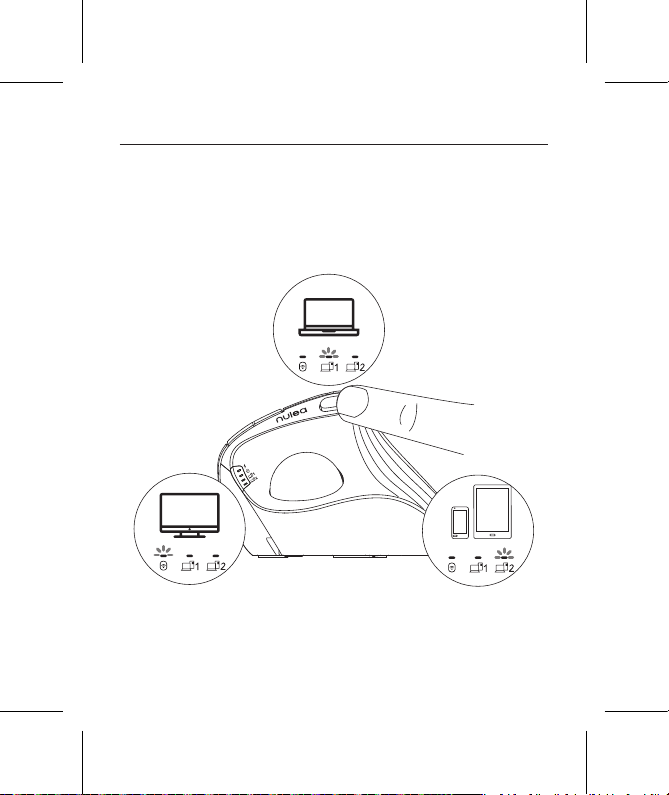
This mouse supports three connection channels: 2.4G, BT1, and BT2. After
connecting the mouse to devices via 2.4G and the two BT channels (BT1, BT2),
you can switch between connected devices by pressing the mode switch
button. The LED indicator will turn off after successful pairing.
2.4G
BT 1
BT 2
13
Light Indicators
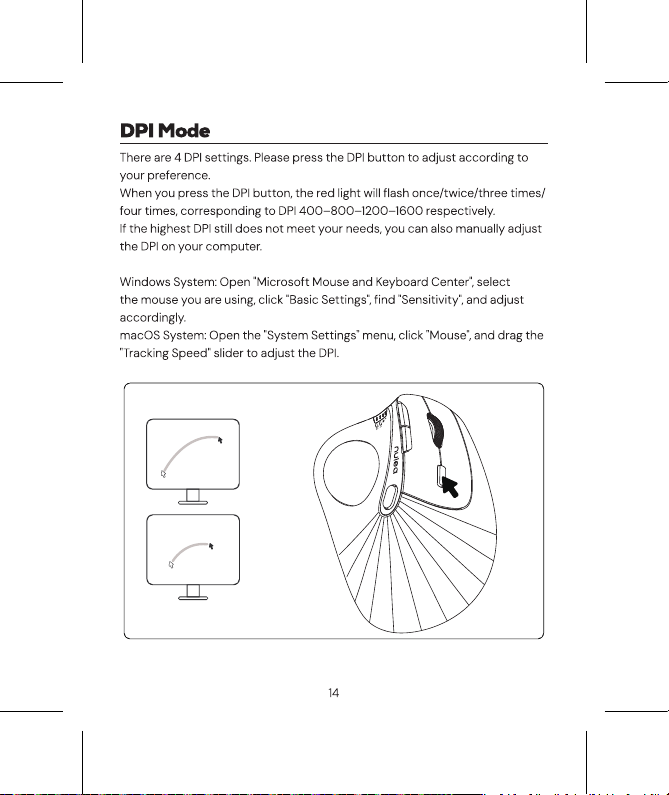
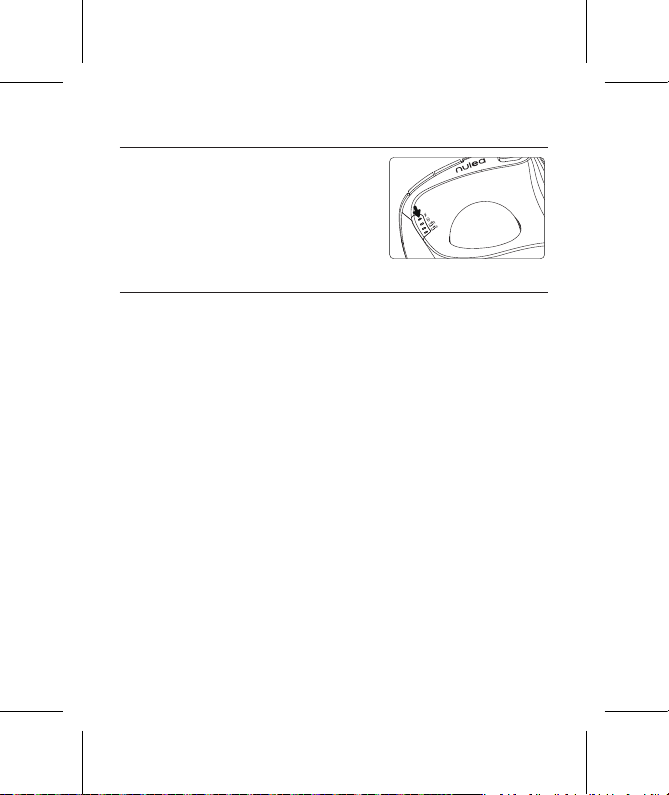
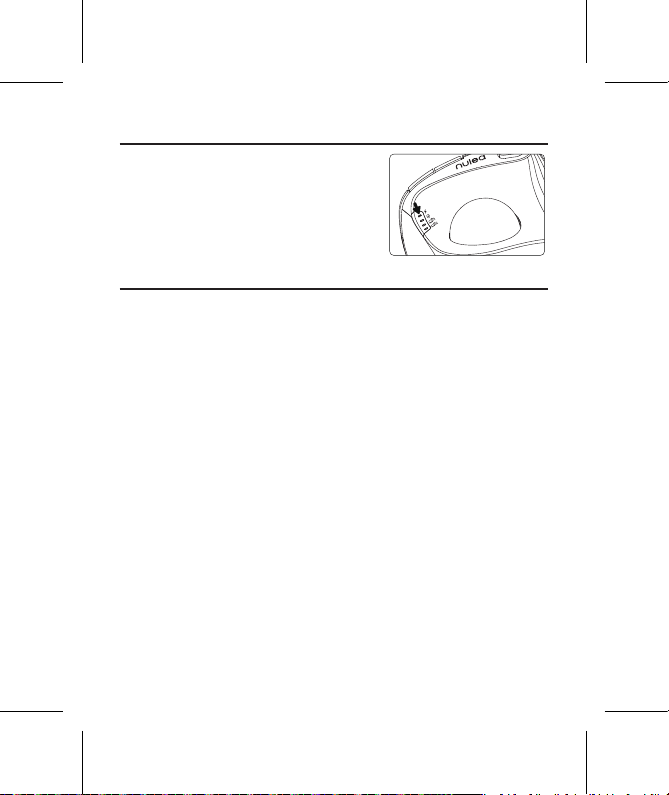
DPI Switching: Red Light
Low Battery: Flashing Light
Charging: Red Light
Fully Charged: Green Light
Charging
1. The indicator light will flash when the battery is low. To avoid affecting the
mouse's user experience and functionality, please charge it promptly.
2. The indicator light is red while charging; it will turn green when fully charged.
Note:
1. Please use the included charging cable to charge the mouse.
2. Do not use a fast charger to charge the mouse. Using a high-power adapter
may damage the mouse's chip. (Please charge the mouse directly using a
computer's USB port or a 5V charger.)
3. For the best user experience, please fully charge the mouse before first use.
4. The included USB cable is for charging only and should not be used as
a wired mouse. The mouse will not work even if the USB charging cable is
plugged directly into the computer port when it is not connected to the
computer via a 2.4G USB receiver or wireless connection.

15
Important Safety Instructions
Please note: Repetitive use of the keyboard and mouse over a prolonged
period may result in injury. We recommend that users avoid excessive use of
this product or any keyboard and mouse.
• Avoid drops.
• Do not disassemble.
• Do not allow contact with liquids.
• This product is only suitable for use in mild climates.
• The ambient temperature should not exceed 40 degrees Celsius when
using this product.
• Never place an open ame (such as a candle) on this product.
• Clean this product only with a dry cloth or brush.
Sleep Mode and Wake-up
The Nulea M506 mouse features a smart sleep mode to extend battery life.
When wirelessly connected, the M506 mouse will automatically enter sleep
mode 30 minutes after your last use. To use the mouse, you must wake it by
moving the trackball.
Note: If moving the trackball still fails to wake the mouse, please check the
following reasons.
• Ensure the mouse battery is fully charged;
• The pairing mode is on the channel paired with the mouse;
• The BT function on your terminal device is working properly;
• If your computer is in sleep mode, please wake the computer rst, then move
the trackball to wake the mouse.
16
Modell M506
Abmessungen 76,5 × 124,5 × 95,5 mm
Gewicht 130 g
Material ABS
Stromversorgung 5 V DC---0,3 A
DPI 400–800 (Standard) – 1200–1600
Technische Daten
DE
95.5 mm
76.5 mm
124.5mm
17
Lieferumfang
1 × Kabellose vertikale Trackball-Maus
1 × Bedienungsanleitung
1 × Kundendienstkarte
1 × USB-C-Ladekabel
Drahtlose Verbindung (BT-Modus)
Windows-System (Beispiel: Windows 10)
1
2 3
1
2
3
4
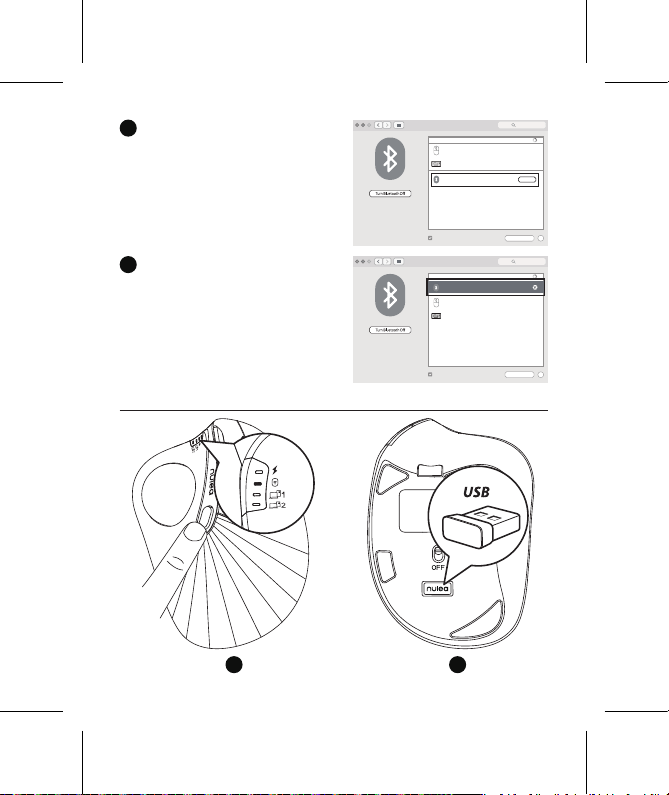
Schalten Sie die Maus ein.
Drücken Sie die Kanalumschalttaste, um in den BT Modus zu wechseln.
Halten Sie die Umschalttaste 3–5 Sekunden lang gedrückt. Die LED-
Anzeige blinkt schnell und signalisiert damit, dass sich die Maus im BT
Kopplungsmodus befindet.
Klicken Sie auf Ihrem Computer
auf „Geräte“.
18
Nulea 506
Manage Bluetooth devices
Bluetooth
On
Your PC is searching for and can be discovered by
Bluetoot h devices.
Nulea 506
Bluetooth & other devices
Downlo ad over metered connect ions
To help prevent extra charges, keep thi s off so device
softwa re (drivers, info, and apps) for new devices
won’t downloa d while you’re on metered Internet
connections.
Add Bluetooth or other device
Klicken Sie auf „Weiter“, um die
Installation zu starten.
1
macOS-System
Bitte führen Sie die Schritte 1–3 zur Einrichtung der drahtlosen Verbindung
durch, bevor Sie die Maus koppeln.
6
Bei erfolgreicher Kopplung
leuchtet die LED-Anzeige 3
Sekunden lang und erlischt dann.
7
Suchen Sie nach dem Gerät
„Nulea M506“ und klicken Sie
anschließend auf „Koppeln“.
Klicken Sie auf „Drahtlose
Verbindung oder anderes Gerät
hinzufügen“.
5
6
19
Bluetooth
Not Connected
Not Connected
Show Bluetooth in menu bar
”foete
r”
Pair
IK6650
Bluetooth: On
Now discoverable as
Devices
Advanced...
?
Search
forter’s iMac
Nulea 506
Bluetooth
Show Bluetooth in menu bar
Bluetooth: On
Now discoverable as
”forter
的
iMac”
Devices
Advanced...
?
Search
connected
Not Connected
Not Connected
”foete
r”
IK6650
forter’s iMac
Nulea 506
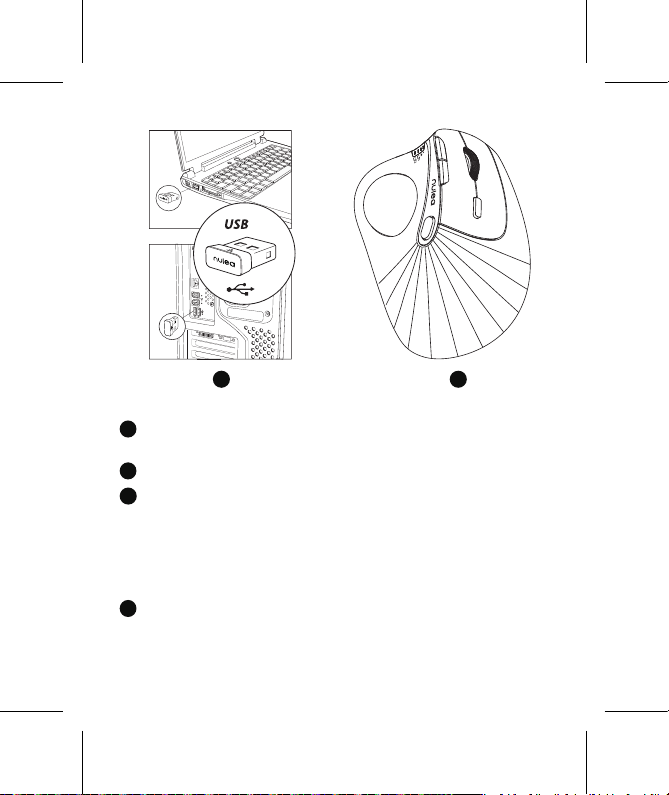
Klicken Sie in den
Systemeinstellungen auf die
Schaltfläche „Drahtlose Verbindung“.
2
Suchen Sie nach dem Gerät
„Nulea M506“ und klicken Sie
anschließend auf „Koppeln“.
Nach erfolgreicher Installation
funktioniert die Maus einwandfrei.
3
2,4-GHz-Verbindung
1 2
20
3 4
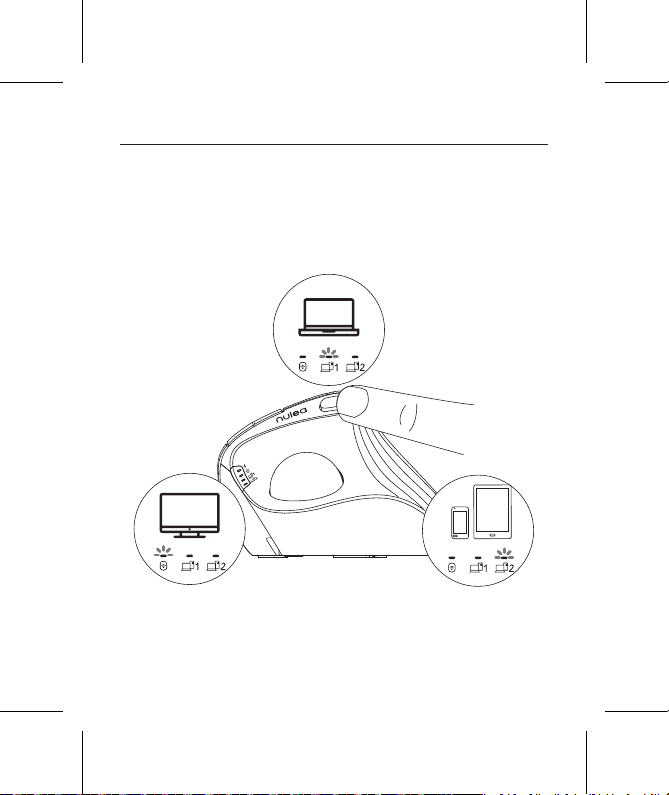
Schalten Sie die Maus ein und drücken Sie kurz die Modus-Taste, um in
den 2,4-GHz-Modus zu wechseln. Die LED-Anzeige blinkt langsam.
Entnehmen Sie den USB-Empfänger von der Unterseite der Maus.
Stecken Sie den USB-Empfänger in einen USB-Anschluss Ihres
Computers.
Hinweis: Achten Sie sorgfältig auf die Ausrichtung und Position des
Steckers. Sollten Sie beim Einstecken einen deutlichen Widerstand
spüren, überprüfen Sie die Form und Ausrichtung des Steckers. Zu viel
Kraft kann den Stecker beschädigen.
Die Maus ist nun einsatzbereit.
1
2
3
4
21
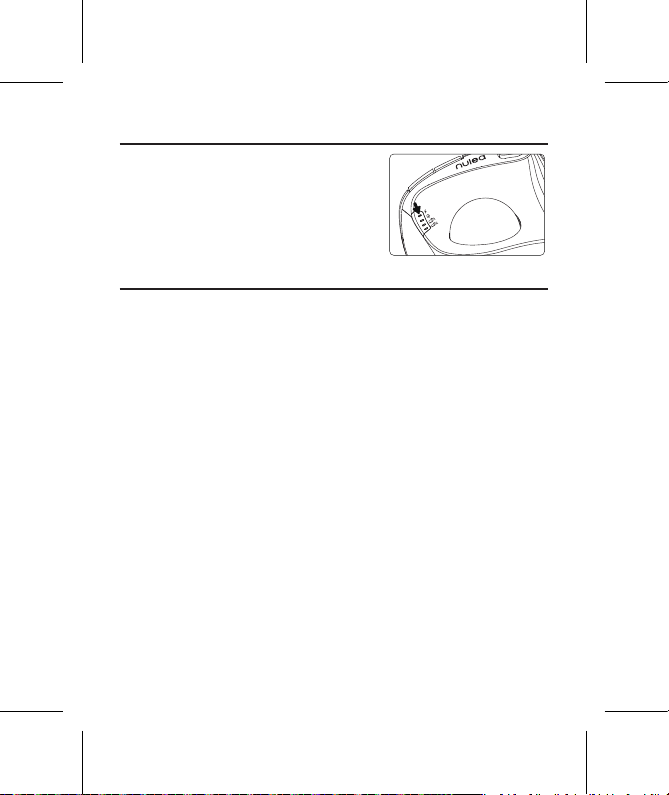
Modusumschaltung
Diese Maus unterstützt drei Verbindungskanäle: 2,4 GHz, BT 1 und BT 2. Nach
der Verbindung der Maus mit Geräten über 2,4 GHz und die beiden BT-Kanäle
(BT1, BT2) können Sie durch Drücken der Modusumschalttaste zwischen den
verbundenen Geräten wechseln. Die LED-Anzeige erlischt nach erfolgreicher
Kopplung.
2.4G
BT 1
BT 2
22
Statusanzeigen
DPI-Umschaltung: Rotes Licht
Niedriger Akkustand: Blinkendes Licht
Ladevorgang: Rotes Licht
Vollständig geladen: Grünes Licht
Laden
1. Die Kontrollleuchte blinkt bei niedrigem Akkustand. Um die
Benutzerfreundlichkeit und Funktionalität der Maus nicht zu beeinträchtigen,
laden Sie sie bitte umgehend auf.
2. Die Kontrollleuchte leuchtet während des Ladevorgangs rot und wechselt zu
Grün, sobald der Akku vollständig geladen ist.
Hinweis:
1. Bitte verwenden Sie zum Laden der Maus das mitgelieferte Ladekabel.
2. Verwenden Sie kein Schnellladegerät. Die Verwendung eines Netzteils
mit hoher Leistung kann den Chip der Maus beschädigen. (Laden Sie die
Maus direkt über einen USB-Anschluss Ihres Computers oder mit einem
5-V-Ladegerät.)
3. Für eine optimale Benutzerfreundlichkeit laden Sie die Maus bitte vor der
ersten Verwendung vollständig auf.
4. Das mitgelieferte USB-Kabel dient ausschließlich zum Laden und darf
nicht als kabelgebundene Maus verwendet werden. Die Maus funktioniert
nicht, selbst wenn das USB-Ladekabel direkt an einen Computeranschluss
angeschlossen ist, solange keine Verbindung über einen 2,4-GHz-USB-
Empfänger oder eine drahtlose Verbindung zum Computer besteht.
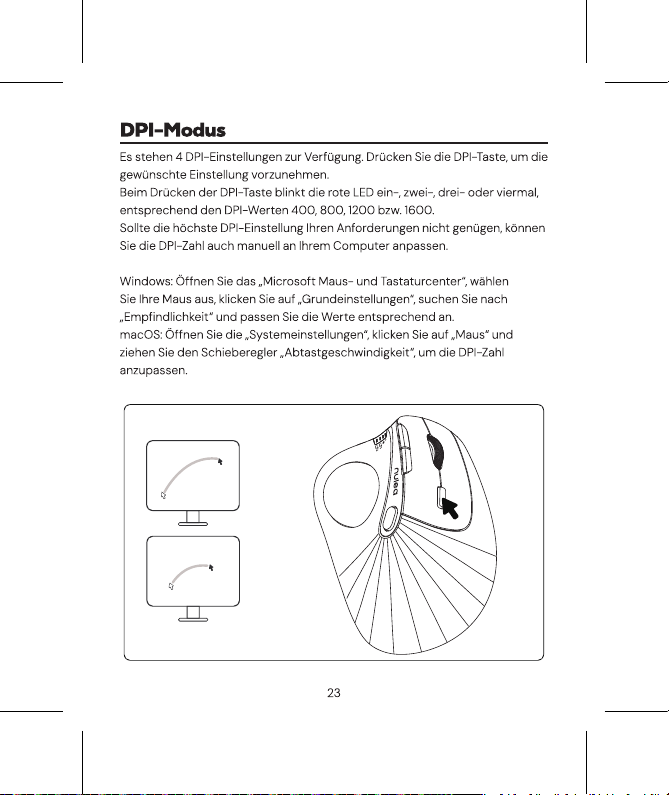

24
Wichtige Sicherheitshinweise
Bitte beachten Sie: Die wiederholte Verwendung von Tastatur und Maus
über einen längeren Zeitraum kann zu Verletzungen führen. Wir empfehlen,
die übermäßige Verwendung dieses Produkts sowie von Tastatur und Maus
generell zu vermeiden.
• Nicht fallen lassen.
• Nicht auseinandernehmen.
• Kontakt mit Flüssigkeiten vermeiden.
• Dieses Produkt ist nur für die Verwendung in milden Klimazonen geeignet.
• Die Umgebungstemperatur sollte bei der Verwendung dieses Produkts 40 °C
nicht überschreiten.
• Stellen Sie niemals offenes Feuer (z. B. eine Kerze) auf dieses Produkt.
• Reinigen Sie dieses Produkt nur mit einem trockenen Tuch oder einer Bürste.
Schlafmodus und Aufwecken
Die Nulea M506 Maus verfügt über einen intelligenten Schlafmodus zur
Verlängerung der Akkulaufzeit. Bei drahtloser Verbindung wechselt die
M506 Maus 30 Minuten nach der letzten Benutzung automatisch in den
Schlafmodus. Zum Aufwecken muss die Maus durch Scrollen des Trackballs
aktiviert werden.
Hinweis: Sollte die Maus auch nach dem Bewegen des Trackballs nicht aktiviert
werden, überprüfen Sie bitte die folgenden möglichen Ursachen.
• Stellen Sie sicher, dass der Akku der Maus vollständig geladen ist.
• Stellen Sie sicher, dass der Kopplungsmodus auf dem mit der Maus
gekoppelten Kanal eingestellt ist.
• Funktioniert die BT Funktion Ihres Endgeräts einwandfrei?
• Falls sich Ihr Computer im Ruhemodus bendet, aktivieren Sie ihn bitte
zuerst, bevor Sie den Trackball bewegen, um die Maus zu aktivieren.
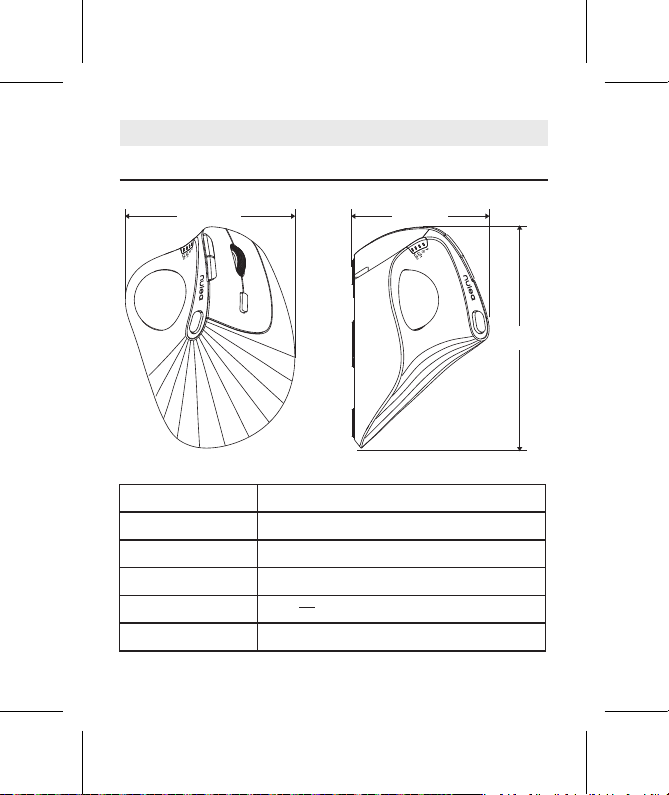
25
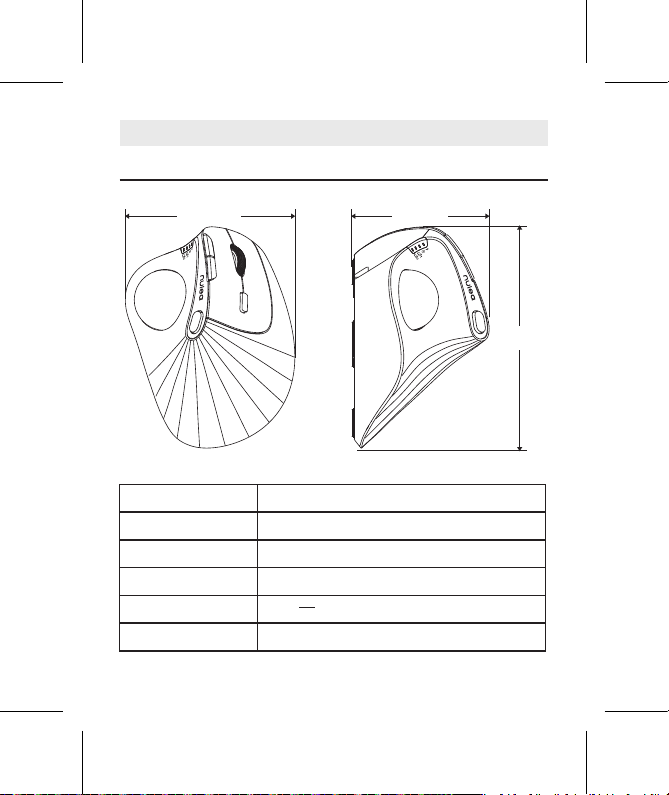
Modèle M506
Dimensions 76,5 × 124,5 × 95,5 mm
Poids 130 g
Matériau ABS
Alimentation 5 V CC---0,3 A
DPI 400-800 (par défaut) - 1200-1600
Spécifications
FR
95.5 mm
76.5 mm
124.5mm
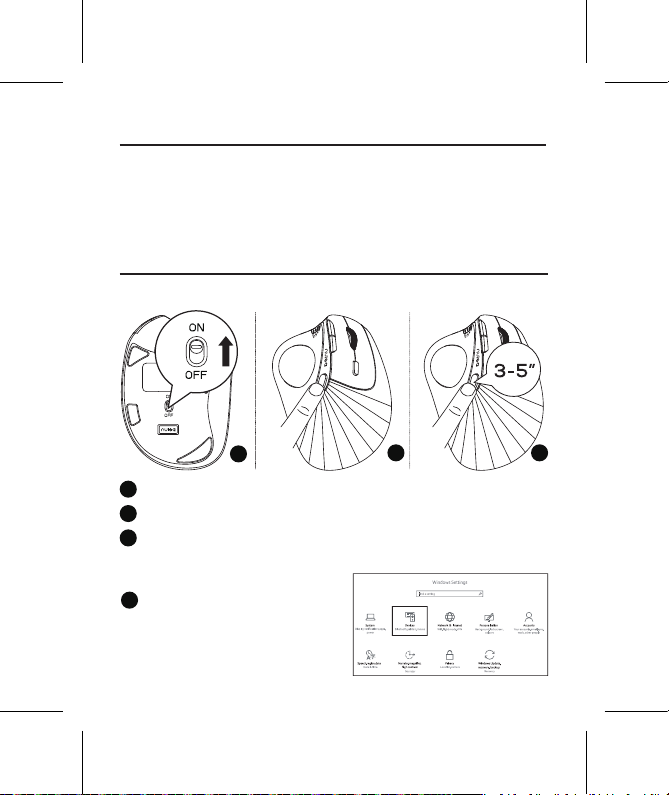
26
Contenu de l'emballage
1 × souris trackball verticale sans fil
1 × manuel d'utilisation
1 × carte de garantie après-vente
1 × câble de chargement USB-C
Connexion sans fil (mode BT)
Système Windows (exemple: Windows10)
1
2 3
1
2
3
4
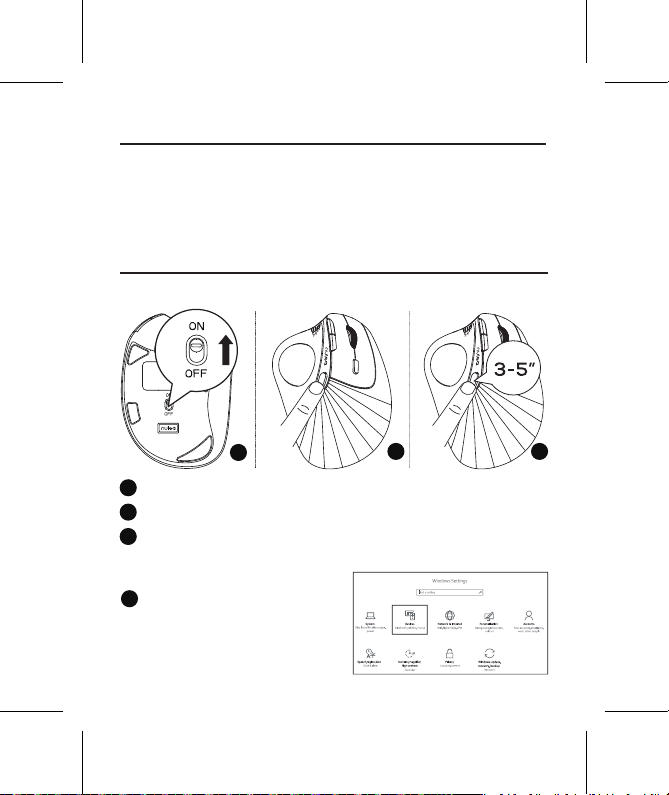
Allumez la souris.
Appuyez sur le bouton de changement de canal pour passer en mode BT.
Maintenez le bouton de changement de canal enfoncé pendant 3 à
5secondes. Le voyant LED clignote rapidement, indiquant que la souris
est en mode d’appairage BT.
Cliquez sur le bouton
«Périphériques» de votre
ordinateur.
M506
76,5 × 124,5 × 95,5 mm
130 g
ABS
5 V CC---0,3 A
400-800 (par défaut) - 1200-1600 DPI
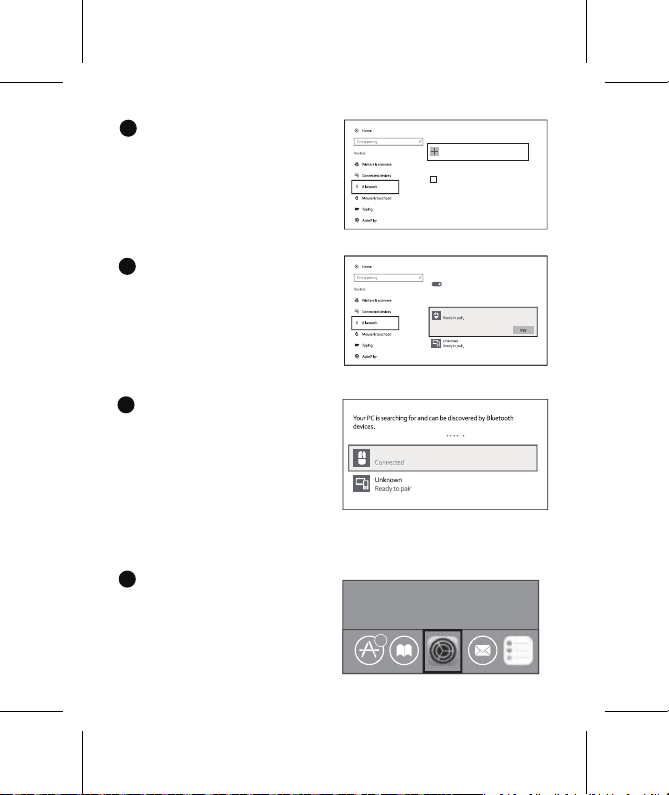
27
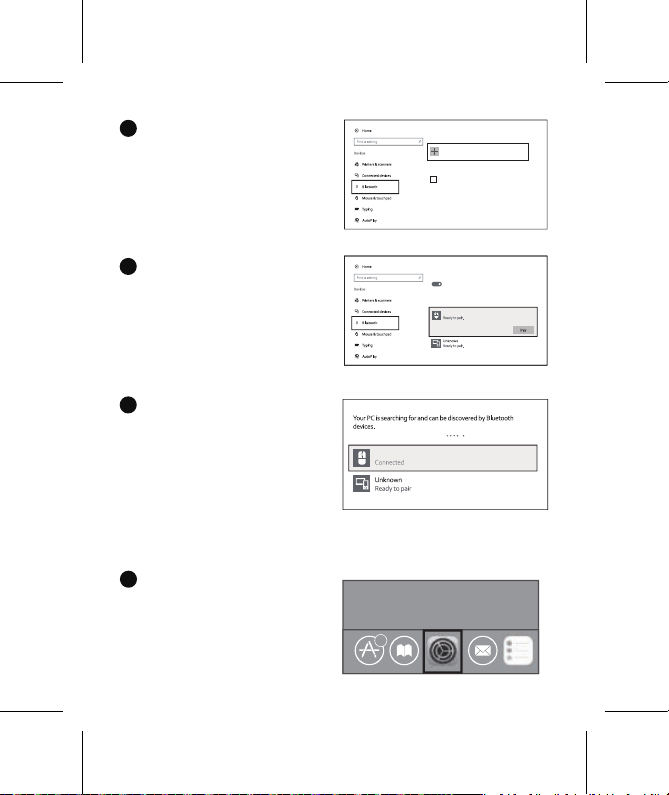
Cliquez sur «Continuer» pour
lancer l'installation.
1
Système macOS
Veuillez suivre les étapes d'installation de la connexion sans fil (1 à 3) avant de
procéder au jumelage.
6
Si l’appairage réussit, le voyant
LED s’allume pendant 3secondes,
puis s’éteint.
7
Recherchez le périphérique
«Nulea M506», puis cliquez sur
le bouton «Associer».
Cliquez sur le bouton «Ajouter
une connexion sans fil ou un autre
périphérique».
5
6
Nulea 506
Manage Bluetooth devices
Bluetooth
On
Your PC is searching for and can be discovered by
Bluetoot h devices.
Nulea 506
Bluetooth & other devices
Downlo ad over metered connect ions
To help prevent extra charges, keep thi s off so device
softwa re (drivers, info, and apps) for new devices
won’t downloa d while you’re on metered Internet
connections.
Add Bluetooth or other device
28
Cliquez sur le bouton de connexion
sans fil dans le dossier Préférences
Système.
2
Recherchez le périphérique
«Nulea M506», puis cliquez sur
le bouton de jumelage. Une fois
l'installation terminée, la souris
fonctionnera normalement.
3
Connexion 2,4 GHz
1 2
Bluetooth
Not Connected
Not Connected
Show Bluetooth in menu bar
”foete
r”
Pair
IK6650
Bluetooth: On
Now discoverable as
Devices
Advanced...
?
Search
forter’s iMac
Nulea 506
Bluetooth
Show Bluetooth in menu bar
Bluetooth: On
Now discoverable as
”forter
的
iMac”
Devices
Advanced...
?
Search
connected
Not Connected
Not Connected
”foete
r”
IK6650
forter’s iMac
Nulea 506
29
3 4
Allumez la souris et appuyez brièvement sur le bouton de changement de
mode pour passer en mode 2,4 GHz. Le voyant LED clignotera lentement.
Retirez le récepteur USB situé sous la souris.
Branchez le récepteur USB sur un port USB de votre ordinateur.
Remarque: Vériez attentivement l’orientation et la position du
connecteur. Si vous rencontrez une résistance importante lors de
l’insertion, vériez la forme et l’orientation du connecteur. Forcer
excessivement pourrait endommager le connecteur.
La souris est maintenant prête à l’emploi.
1
2
3
4
30
Changement de mode
Cette souris prend en charge trois canaux de connexion: 2,4GHz, BT1 et BT2.
Après avoir connecté la souris à des appareils via le réseau 2,4GHz et les deux
canaux BT (BT1 et BT2), vous pouvez basculer entre les appareils connectés en
appuyant sur le bouton de changement de mode. Le voyant LED s’éteint une
fois l’appairage réussi.
2.4G
BT 1
BT 2
31
Indicateurs lumineux
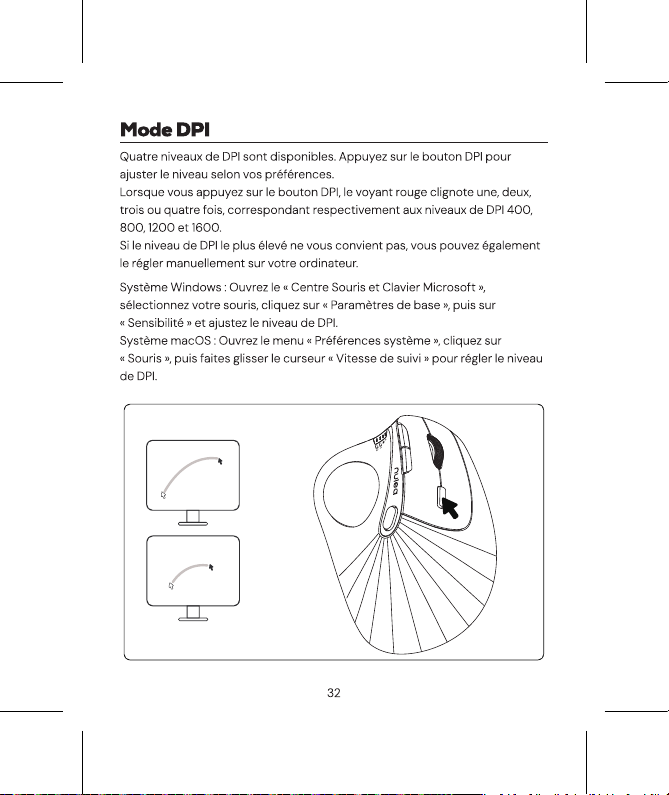
Changement de DPI: Voyant rouge
Batterie faible: Voyant clignotant
En charge: Voyant rouge
Charge complète: Voyant vert
Chargement
1. Le voyant clignote lorsque la batterie est faible. Pour éviter tout
dysfonctionnement de la souris, veuillez la recharger rapidement.
2. Le voyant est rouge pendant la charge; il devient vert une fois la charge
complète.
Remarque:
1. Veuillez utiliser le câble de chargement fourni pour recharger la souris.
2. N'utilisez pas de chargeur rapide. Un adaptateur haute puissance risque
d'endommager la puce de la souris. (Rechargez la souris directement via un
port USB de votre ordinateur ou un chargeur 5V.)
3. Pour une expérience optimale, veuillez charger complètement la souris
avant la première utilisation.
4. Le câble USB fourni sert uniquement au chargement et ne doit pas être
utilisé comme souris filaire. La souris ne fonctionnera pas si le câble de
chargement USB est branché directement sur le port de l'ordinateur sans
connexion via un récepteur USB 2,4GHz ou une connexion sans fil.

33
Consignes de sécurité importantes
Attention: L’utilisation répétée et prolongée du clavier et de la souris peut
entraîner des blessures. Nous recommandons d’éviter toute utilisation
excessive de ce produit, ainsi que de tout clavier et souris.
• Évitez les chutes.
• Ne pas démonter.
• Évitez tout contact avec des liquides.
• Ce produit est conçu pour une utilisation sous des climats tempérés.
• La température ambiante ne doit pas dépasser 40°C lors de l’utilisation de
ce produit.
• Ne jamais placer de amme nue (comme une bougie) sur ce produit.
• Nettoyez ce produit uniquement avec un chiffon ou une brosse sèche.
Mise en veille et réactivation
La souris Nulea M506 est dotée d'un mode veille intelligent pour prolonger
l'autonomie de la batterie. Connectée sans l, elle passe automatiquement
en veille 30 minutes après la dernière utilisation. Pour l'utiliser, il suft de faire
déler le trackball.
Remarque : Si le déplacement de la boule de commande ne parvient toujours
pas à réveiller la souris, veuillez vérier les raisons suivantes.
• Assurez-vous que la batterie de la souris est complètement chargée;
• Le mode d'appairage est bien conguré sur le canal associé à la souris;
• La fonction BT de votre appareil est correctement activée;
• Si votre ordinateur est en veille, veuillez d'abord le sortir de veille, puis faire
déler le trackball pour réactiver la souris.
34
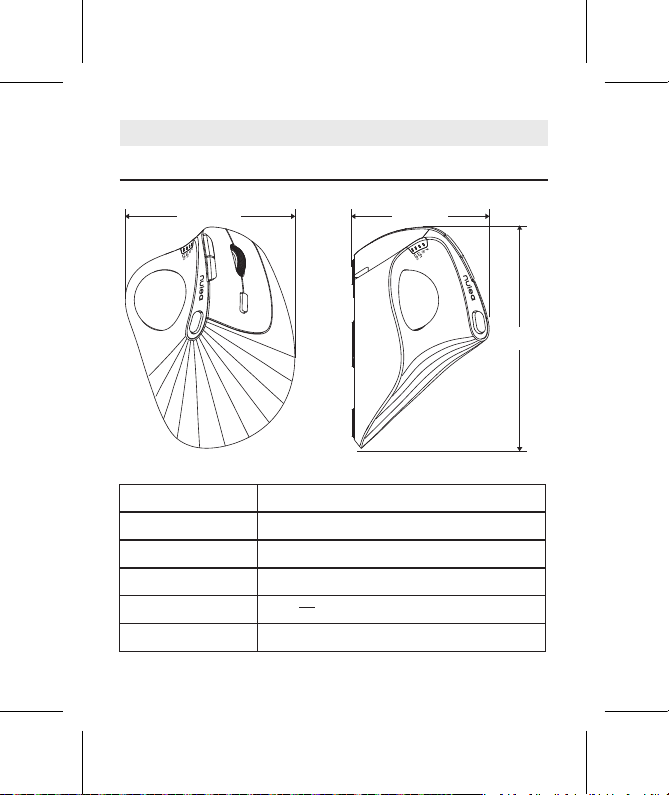
Modello M506
Dimensioni 76,5 × 124,5 × 95,5 mm
Peso 130 g
Materiale ABS
Potenza nominale CC 5 V---0,3 A
DPI 400-800 (predenito) - 1200-1600
Specifiche
IT
95.5 mm
76.5 mm
124.5mm
35
Contenuto della confezione
1 × Mouse trackball verticale wireless
1 × Manuale utente
1 × Scheda di assistenza post-vendita
1 × Cavo di ricarica Type-C
Connessione wireless (modalità BT)
Sistema Windows (Windows 10 come esempio)
1
2 3
1
2
3
4
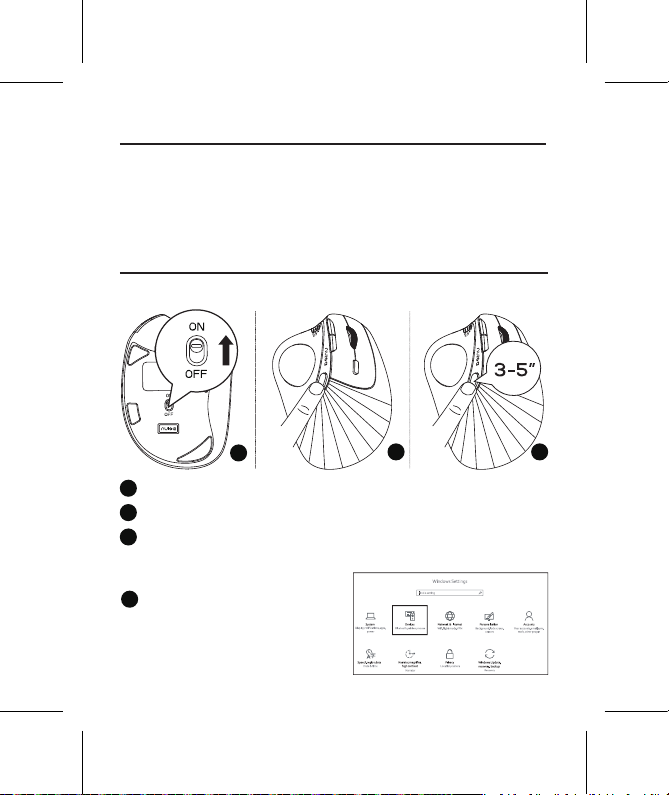
Accendere il mouse.
Premere il pulsante di cambio canale per passare alla modalità BT.
Tenere premuto il pulsante di cambio canale per 3-5 secondi. L'indicatore
LED lampeggerà rapidamente, indicando che il mouse è entrato in
modalità di associazione BT.
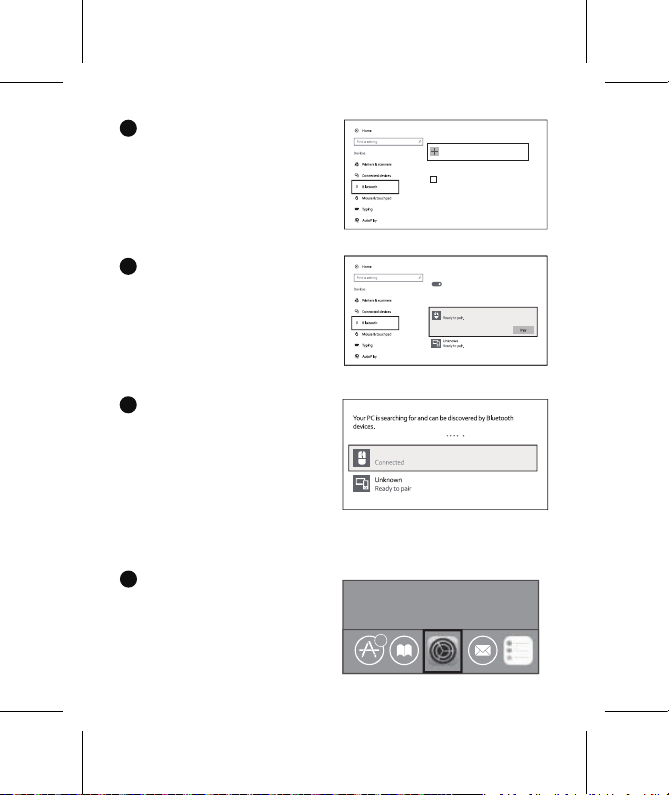
Fare clic sul pulsante "Dispositivi"
sul computer.
36
Fare clic su "Continua" per iniziare
l'installazione.
1
Sistema macOS
Completare i passaggi di installazione della connessione wireless (1-3) prima di
effettuare l'associazione.
6
Se l'associazione è avvenuta
correttamente, l'indicatore LED si
accenderà per 3 secondi e poi si
spegnerà.
7
Cercare il dispositivo "Nulea
M506" e quindi fare clic sul
pulsante "Associa".
Fare clic sul pulsante "Aggiungi
connessione wireless o altro
dispositivo".
5
6
Nulea 506
Manage Bluetooth devices
Bluetooth
On
Your PC is searching for and can be discovered by
Bluetoot h devices.
Nulea 506
Bluetooth & other devices
Downlo ad over metered connect ions
To help prevent extra charges, keep thi s off so device
softwa re (drivers, info, and apps) for new devices
won’t downloa d while you’re on metered Internet
connections.
Add Bluetooth or other device
37
Fare clic sul pulsante di connessione
wireless nella cartella Preferenze di
Sistema.
2
Cercare il dispositivo "Nulea
M506" e quindi fare clic sul
pulsante di associazione. Se
l'installazione è completa, il mouse
funzionerà normalmente.
3
Connessione 2.4G
1 2
Bluetooth
Not Connected
Not Connected
Show Bluetooth in menu bar
”foete
r”
Pair
IK6650
Bluetooth: On
Now discoverable as
Devices
Advanced...
?
Search
forter’s iMac
Nulea 506
Bluetooth
Show Bluetooth in menu bar
Bluetooth: On
Now discoverable as
”forter
的
iMac”
Devices
Advanced...
?
Search
connected
Not Connected
Not Connected
”foete
r”
IK6650
forter’s iMac
Nulea 506
38
3 4
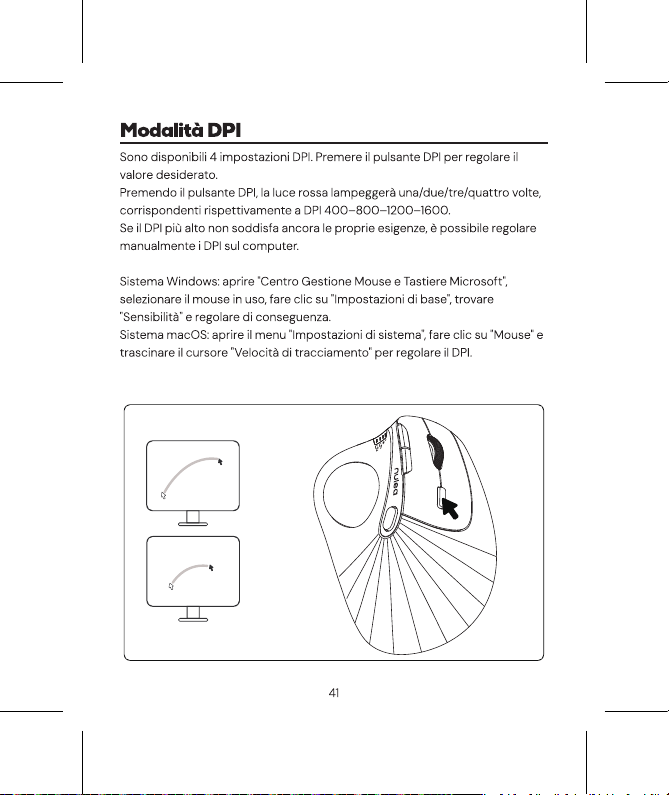
Accendere il mouse e premere brevemente il pulsante di selezione
modalità per passare alla modalità 2.4G. L'indicatore LED lampeggerà
lentamente.
Rimuovere il ricevitore USB dalla parte inferiore del mouse.
Inserire il ricevitore USB nella porta USB del computer.
Nota: controllare attentamente l'orientamento del connettore e la
posizione di inserimento. Se si avverte una resistenza signicativa durante
l'inserimento del connettore USB, controllarne la forma e l'orientamento.
L'uso di una forza eccessiva potrebbe danneggiare il connettore.
Il mouse è ora pronto per l'uso.
1
2
3
4
39
Cambio di modalità
Questo mouse supporta tre canali di connessione: 2.4G, BT1 e BT2. Dopo
aver collegato il mouse ai dispositivi tramite 2.4G e i due canali BT (BT1, BT2),
è possibile passare da un dispositivo all'altro premendo il pulsante di cambio
modalità. L'indicatore LED si spegnerà una volta completata l'associazione.
2.4G
BT 1
BT 2
40
Indicatori luminosi
Commutazione DPI: luce rossa
Batteria scarica: luce lampeggiante
In carica: luce rossa
Carica completa: luce verde
Ricarica
1. La spia luminosa lampeggerà quando la batteria è scarica. Per evitare di
compromettere l'esperienza utente e la funzionalità del mouse, ricaricarlo
tempestivamente.
2. La spia luminosa è rossa durante la ricarica; diventerà verde a carica
completa.
Nota:
1. Utilizzare il cavo di ricarica incluso per caricare il mouse.
2. Non utilizzare un caricabatterie rapido per caricare il mouse. L'utilizzo di un
adattatore ad alta potenza potrebbe danneggiare il chip del mouse. (Si prega
di caricare il mouse direttamente tramite la porta USB di un computer o un
caricabatterie da 5 V.)
3. Per un'esperienza utente ottimale, caricare completamente il mouse prima
del primo utilizzo.
4. Il cavo USB incluso è solo per la ricarica e non deve essere utilizzato come
mouse cablato. Il mouse non funzionerà anche se il cavo di ricarica USB è
collegato direttamente alla porta del computer quando non è collegato al
computer tramite un ricevitore USB 2.4G o una connessione wireless.

42
Istruzioni di sicurezza importanti
Nota: l'uso ripetuto della tastiera e del mouse per un periodo prolungato può
causare lesioni. Si consiglia agli utenti di evitare un uso eccessivo di questo
prodotto o di qualsiasi tastiera e mouse.
• Evitare cadute.
• Non smontare.
• Evitare il contatto con liquidi.
• Questo prodotto è adatto solo per l'uso in climi miti.
• La temperatura ambiente non deve superare i 40 °C durante l'utilizzo di
questo prodotto.
• Non posizionare mai una amma libera (come una candela) su questo
prodotto.
• Pulire questo prodotto solo con un panno asciutto o una spazzola.
Modalità di sospensione e riattivazione
Il mouse Nulea M506 è dotato di una modalità di sospensione intelligente per
prolungare la durata della batteria. Quando è connesso in modalità wireless,
il mouse M506 entra automaticamente in modalità di sospensione 30 minuti
dopo l'ultimo utilizzo. Per utilizzare il mouse, è necessario riattivarlo ruotando la
trackball.
Nota: se il mouse non si riattiva nemmeno muovendo il trackball, vericare i
seguenti motivi.
• Assicurarsi che la batteria del mouse sia completamente carica;
• La modalità di associazione sia attiva sul canale associato al mouse;
• La funzione BT del dispositivo terminale funzioni correttamente;
• Se il computer è in modalità di sospensione, riattivarlo prima, quindi ruotare
la trackball per riattivare il mouse.
43
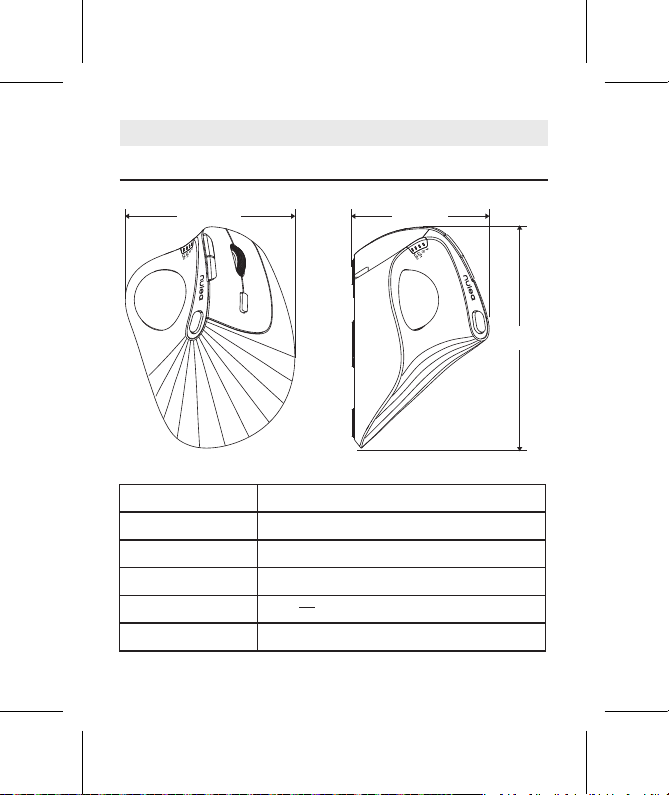
Modelo M506
Dimensiones 76,5 × 124,5 × 95,5 mm
Peso 130 g
Material ABS
Potencia nominal 5 V CC---0,3 A
DPI 400-800 (predeterminado) - 1200-1600
Especificaciones
ES
95.5 mm
76.5 mm
124.5mm
44
Contenido del paquete
1 × Ratón Trackball Vertical Inalámbrico
1 × Manual de Usuario
1 × Tarjeta de Servicio Postventa
1 × Cable de Carga Tipo C
Conexión inalámbrica (Modo BT)
Sistema Windows (Windows 10 como ejemplo)
1
2 3
1
2
3
4
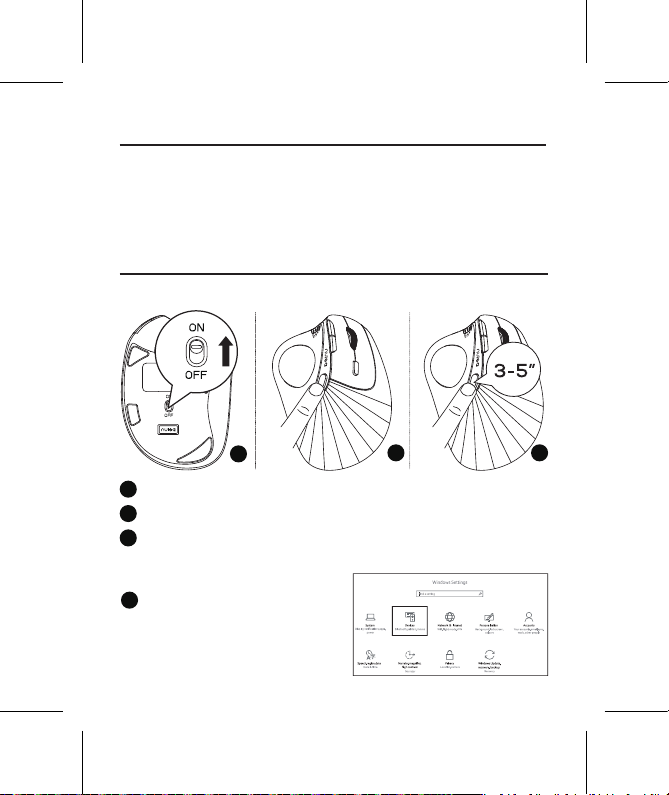
Encienda el ratón.
Pulse el botón de cambio de canal para cambiar al modo BT.
Mantenga pulsado el botón de cambio de 3 a 5 segundos. El indicador
LED parpadeará rápidamente, lo que indica que el ratón ha entrado en
modo de emparejamiento BT.
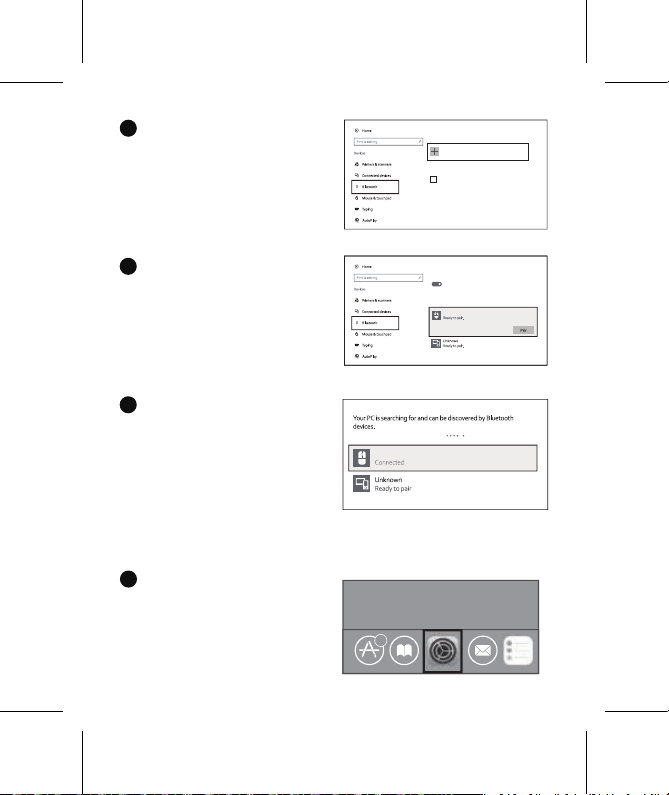
Haga clic en el botón "Dispositivos"
en su ordenador.
45
Haga clic en "Continuar" para
comenzar la instalación.
1
Sistema macOS
Complete los pasos de instalación de la conexión inalámbrica (1-3) antes de
emparejar.
6
Si el emparejamiento se realiza
correctamente, el indicador LED
se iluminará durante 3 segundos y
luego se apagará.
7
Busque el dispositivo "Nulea
M506" y pulse el botón
"Emparejar".
Haga clic en el botón "Agregar
conexión inalámbrica u otro
dispositivo".
5
6
Nulea 506
Manage Bluetooth devices
Bluetooth
On
Your PC is searching for and can be discovered by
Bluetoot h devices.
Nulea 506
Bluetooth & other devices
Downlo ad over metered connect ions
To help prevent extra charges, keep thi s off so device
softwa re (drivers, info, and apps) for new devices
won’t downloa d while you’re on metered Internet
connections.
Add Bluetooth or other device
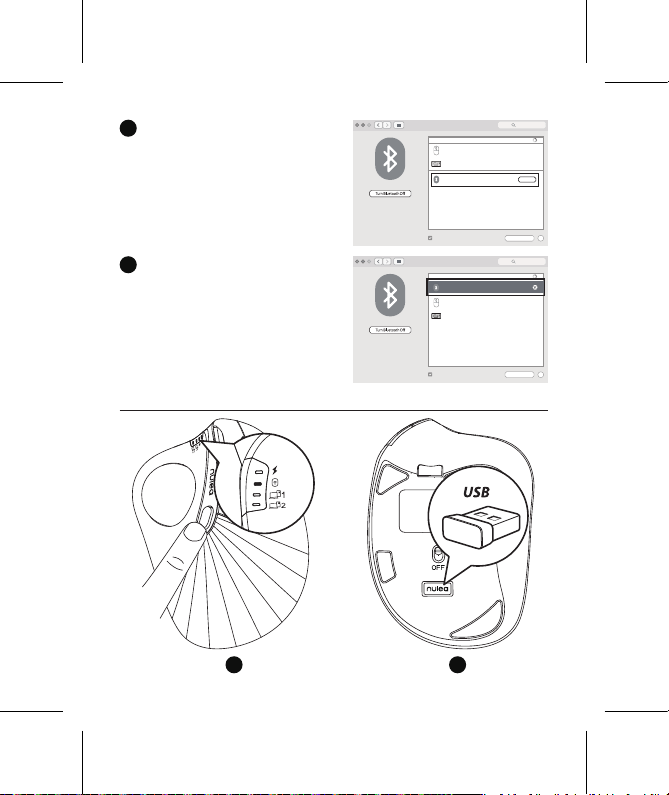
46
Haga clic en el botón de conexión
inalámbrica en la carpeta
"Preferencias del Sistema".
2
Busque el dispositivo "Nulea
M506" y haga clic en el botón
de emparejamiento. Una vez
completada la instalación, el mouse
funcionará con normalidad.
3
Conexión 2.4G
1 2
Bluetooth
Not Connected
Not Connected
Show Bluetooth in menu bar
”foete
r”
Pair
IK6650
Bluetooth: On
Now discoverable as
Devices
Advanced...
?
Search
forter’s iMac
Nulea 506
Bluetooth
Show Bluetooth in menu bar
Bluetooth: On
Now discoverable as
”forter
的
iMac”
Devices
Advanced...
?
Search
connected
Not Connected
Not Connected
”foete
r”
IK6650
forter’s iMac
Nulea 506
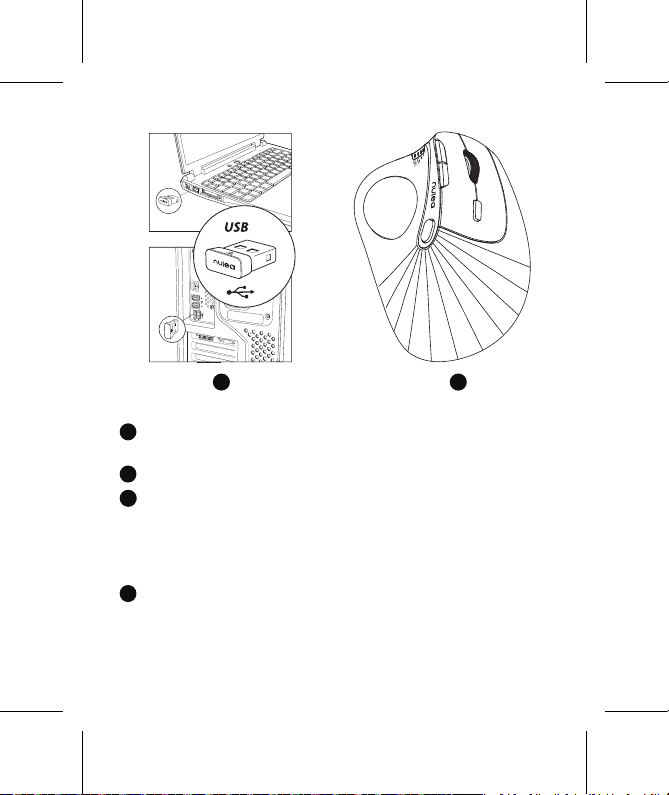
47
3 4
Encienda el ratón y presione brevemente el botón de cambio de modo
para cambiar al modo 2.4G. El indicador LED parpadeará lentamente.
Retire el receptor USB de la parte inferior del ratón.
Inserte el receptor USB en el puerto USB del ordenador.
Nota: Compruebe cuidadosamente la orientación y la posición de
inserción del conector. Si nota mucha resistencia al insertar el conector
USB, compruebe su forma y orientación. Si ejerce demasiada fuerza,
podría dañarlo.
El ratón ya está listo para usar.
1
2
3
4
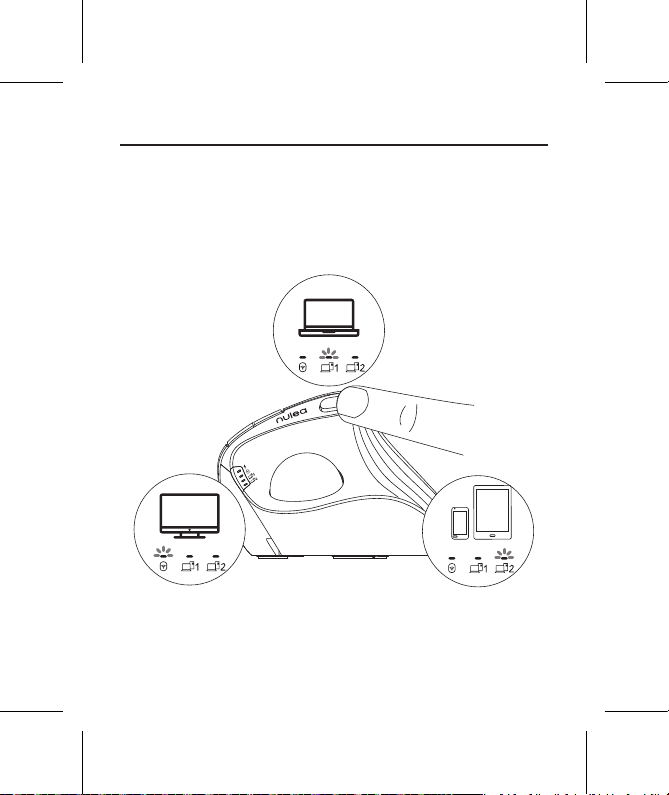
48
Cambio de modo
Este ratón admite tres canales de conexión: 2.4G, BT1 y BT2. Tras conectar el
ratón a los dispositivos mediante 2.4G y los dos canales BT (BT1 y BT2), puede
cambiar entre los dispositivos conectados pulsando el botón de cambio de
modo. El indicador LED se apagará tras el emparejamiento.
2.4G
BT 1
BT 2
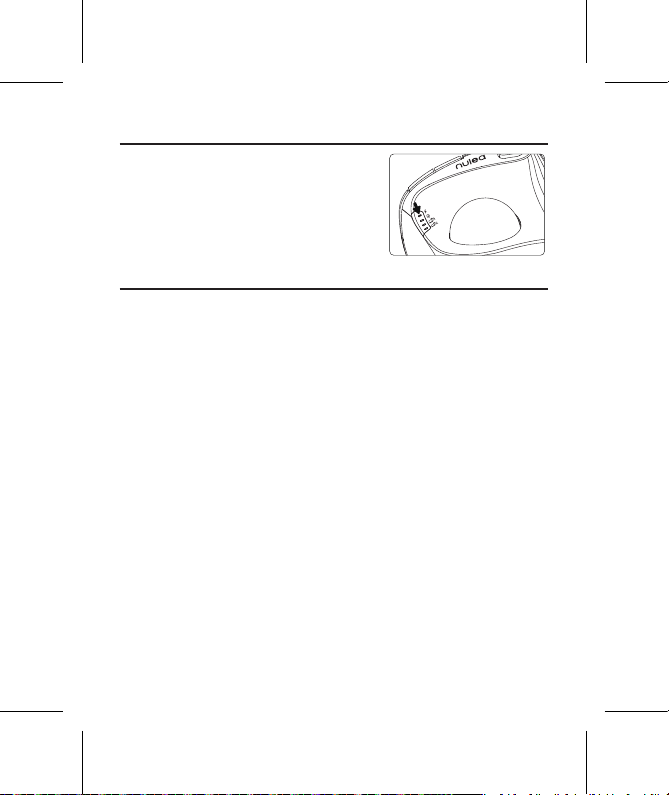
49
Indicadores luminosos
Cambio de DPI: Luz roja
Batería baja: Luz intermitente
Cargando: Luz roja
Carga completa: Luz verde
Cargando
1. La luz indicadora parpadeará cuando la batería esté baja. Para evitar afectar
la experiencia de usuario y la funcionalidad del ratón, cárguelo lo antes posible.
2. La luz indicadora se ilumina en rojo durante la carga y se iluminará en verde
cuando esté completamente cargado.
Nota:
1. Utilice el cable de carga incluido para cargar el ratón.
2. No utilice un cargador rápido para cargar el ratón. Usar un adaptador de
alta potencia podría dañar el chip del ratón. (Cargue el ratón directamente
mediante el puerto USB de una computadora o un cargador de 5 V).
3. Para una mejor experiencia de usuario, cargue el ratón completamente
antes del primer uso.
4. El cable USB incluido es solo para cargar y no debe utilizarse como ratón
con cable. El ratón no funcionará incluso si el cable de carga USB está
conectado directamente al puerto de la computadora si no está conectado a
esta mediante un receptor USB de 2.4 G o una conexión inalámbrica.
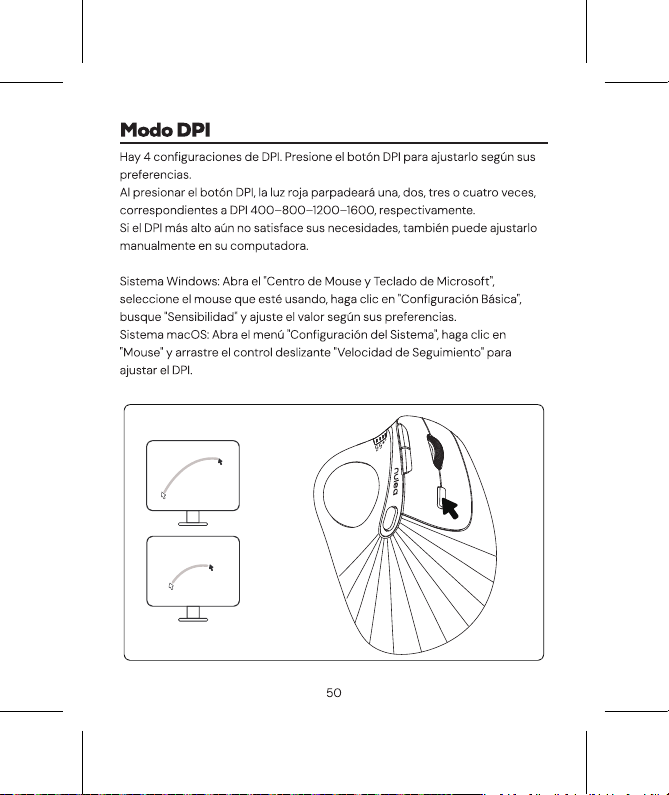

51
Instrucciones importantes de seguridad
Nota: El uso repetido del teclado y el ratón durante un período prolongado
puede provocar lesiones. Recomendamos a los usuarios evitar el uso excesivo
de este producto o de cualquier teclado o ratón.
• Evite las caídas.
• No desmonte.
• Evite el contacto con líquidos.
• Este producto solo es apto para climas templados.
• La temperatura ambiente no debe superar los 40 °C durante el uso de este
producto.
• Nunca coloque una llama abierta (como una vela) sobre este producto.
• Limpie este producto únicamente con un paño o cepillo seco.
Modo de suspensión y activación
El ratón Nulea M506 cuenta con un modo de suspensión inteligente para
prolongar la duración de la batería. Al conectarse de forma inalámbrica, el
ratón M506 entrará automáticamente en modo de suspensión 30 minutos
después de su último uso. Para usarlo, debe activarlo desplazando el trackball
Nota: Si al mover el trackball aún no se activa el mouse, verique las siguientes
razones.
• Asegúrese de que la batería del ratón esté completamente cargada;
• El modo de emparejamiento esté en el canal emparejado con el ratón;
• La función BT de su dispositivo funciona correctamente;
• Si su ordenador está en modo de suspensión, actívelo primero y, a
continuación, desplace el trackball para activar el ratón.
52
Model M506
Afmetingen 76,5 × 124,5 × 95,5 mm
Gewicht 130 g
Materiaal ABS
Voeding DC 5V---0,3A
DPI 400-800 (standaard) - 1200-1600
Specificaties
NL
95.5 mm
76.5 mm
124.5mm
53
Inhoud van de verpakking
1 × Draadloze verticale trackballmuis
1 × Gebruikershandleiding
1 × Klantenservicekaart
1 × USB Type-C oplaadkabel
Draadloze verbinding (BT-modus)
Windows-systeem (Windows 10 als voorbeeld)
1
2 3
1
2
3
4
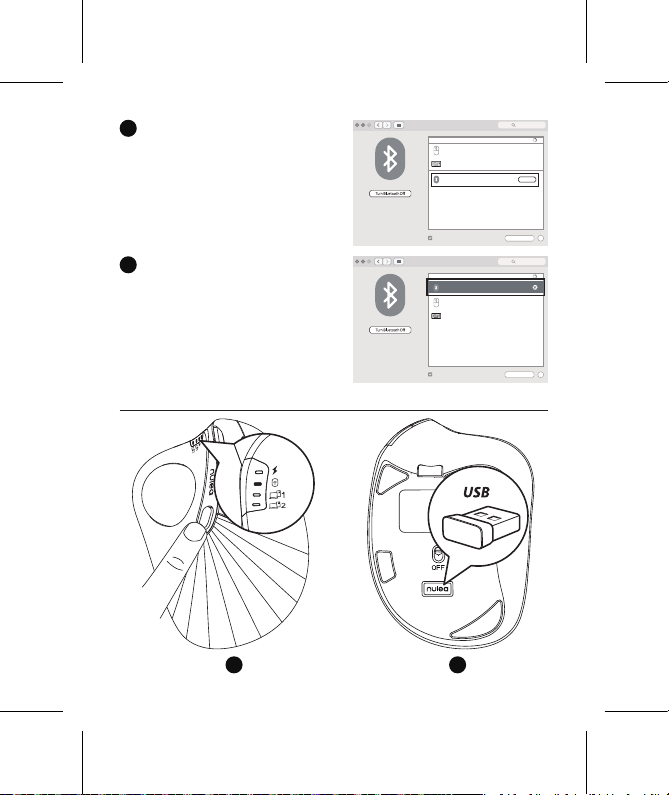
Schakel de muis in.
Druk op de kanaalschakelaar om over te schakelen naar de BT-modus.
Houd de schakelaar 3-5 seconden ingedrukt. De LED-indicator
knippert snel, wat aangeeft dat de muis de BT-koppelingsmodus heeft
ingeschakeld.
Klik op de knop "Apparaten" op uw
computer.
54
Klik op "Doorgaan" om de
installatie te starten.
1
macOS-systeem
Voltooi de installatiestappen voor de draadloze verbinding (1-3) voordat u gaat
koppelen.
6
Als het koppelen is gelukt, licht de
LED-indicator 3 seconden op en
gaat dan uit.
7
Zoek naar het apparaat "Nulea
M506" en klik vervolgens op de
knop Koppelen.
Klik op de knop "Draadloze
verbinding of ander apparaat
toevoegen".
5
6
Nulea 506
Manage Bluetooth devices
Bluetooth
On
Your PC is searching for and can be discovered by
Bluetoot h devices.
Nulea 506
Bluetooth & other devices
Downlo ad over metered connect ions
To help prevent extra charges, keep thi s off so device
softwa re (drivers, info, and apps) for new devices
won’t downloa d while you’re on metered Internet
connections.
Add Bluetooth or other device
55
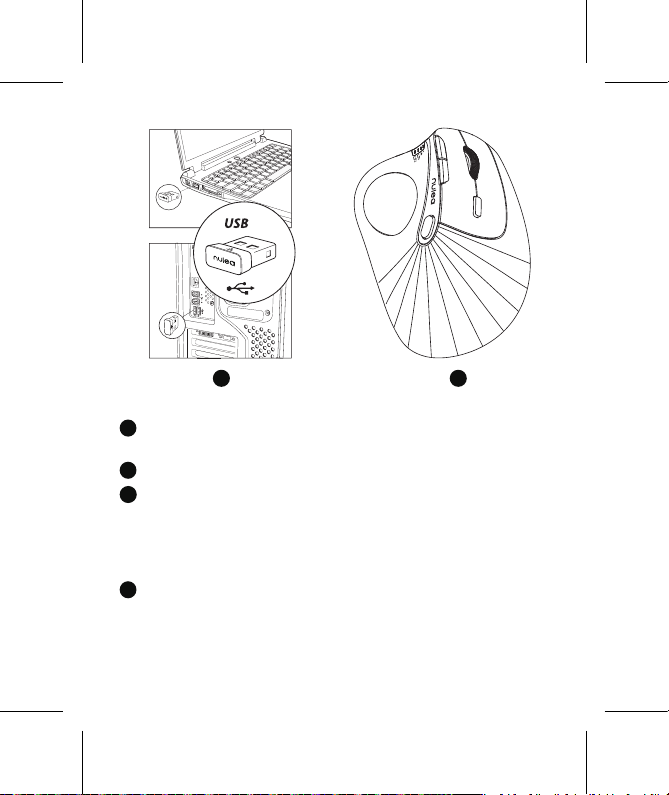
Klik op de knop voor de
draadloze verbinding in de map
Systeemvoorkeuren.
2
Zoek naar het apparaat "Nulea
M506" en klik vervolgens op de
knop Koppelen. Als de installatie is
voltooid, werkt de muis normaal.
3
2.4G-verbinding
1 2
Bluetooth
Not Connected
Not Connected
Show Bluetooth in menu bar
”foete
r”
Pair
IK6650
Bluetooth: On
Now discoverable as
Devices
Advanced...
?
Search
forter’s iMac
Nulea 506
Bluetooth
Show Bluetooth in menu bar
Bluetooth: On
Now discoverable as
”forter
的
iMac”
Devices
Advanced...
?
Search
connected
Not Connected
Not Connected
”foete
r”
IK6650
forter’s iMac
Nulea 506
56
3 4
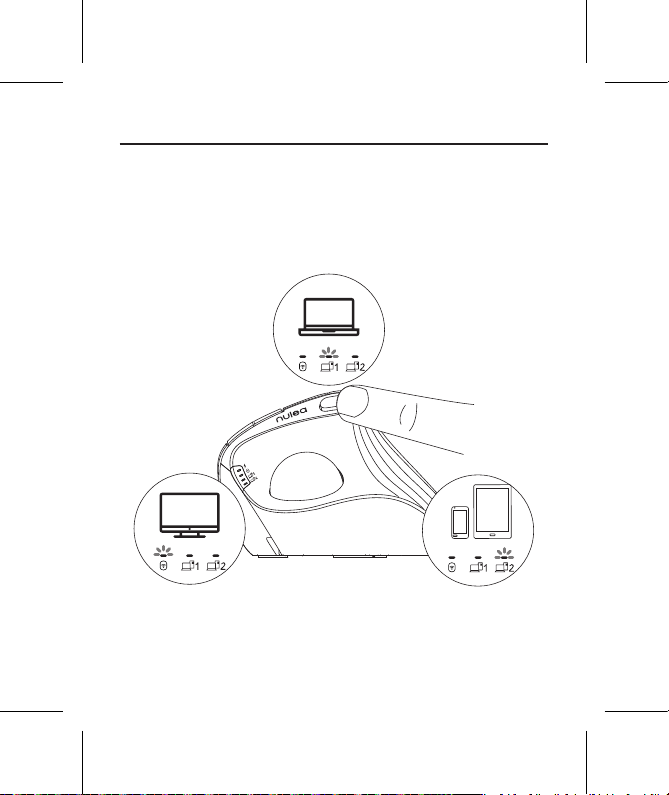
Schakel de muis in en druk kort op de modusschakelaar om over te
schakelen naar de 2.4G-modus. De LED-indicator knippert langzaam.
Verwijder de USB-ontvanger aan de onderkant van de muis.
Steek de USB-ontvanger in de USB-poort van de computer.
Opmerking: Controleer zorgvuldig de oriëntatie en de positie van de
connector. Als u veel weerstand voelt bij het insteken van de USB-
connector, controleer dan de vorm en de oriëntatie van de connector.
Overmatige kracht kan de connector beschadigen.
De muis is nu klaar voor gebruik.
1
2
3
4
57
Moduswisseling
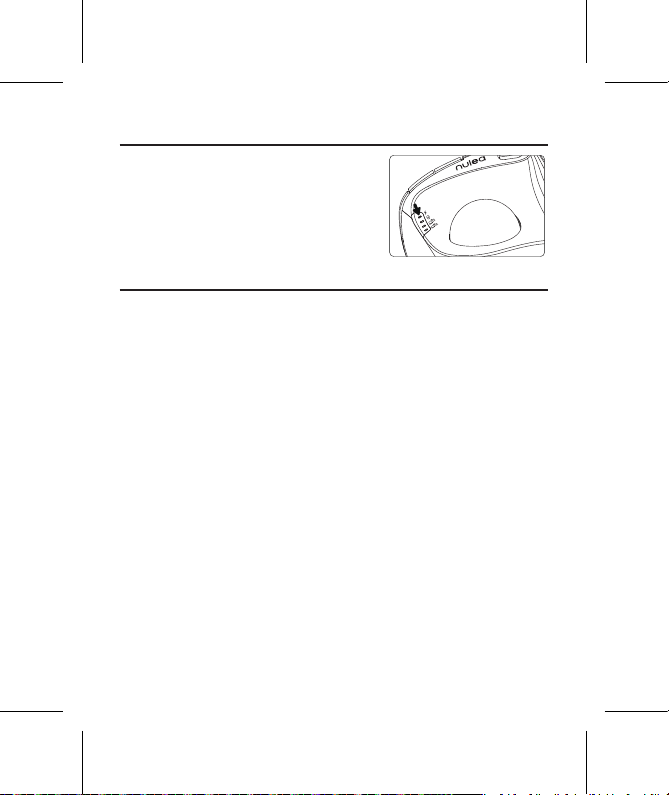
Deze muis ondersteunt drie verbindingskanalen: 2,4 GHz, BT 1 en BT 2. Nadat u
de muis via 2,4 GHz en de twee BT-kanalen (BT1 en BT2) met apparaten hebt
verbonden, kunt u tussen de verbonden apparaten schakelen door op de
moduswisselknop te drukken. De LED-indicator gaat uit na een succesvolle
koppeling.
2.4G
BT 1
BT 2
58
Indicatoren
DPI-schakeling: Rood lampje
Batterij bijna leeg: Knipperend lampje
Opladen: Rood lampje
Volledig opgeladen: Groen lampje
Opladen
1. Het indicatielampje knippert wanneer de batterij bijna leeg is. Om de
gebruikservaring en functionaliteit van de muis niet te beïnvloeden, dient u de
muis zo snel mogelijk op te laden.
2. Het indicatielampje is rood tijdens het opladen; het wordt groen wanneer de
batterij volledig is opgeladen.
Opmerking:
1. Gebruik de meegeleverde oplaadkabel om de muis op te laden.
2. Gebruik geen snellader om de muis op te laden. Het gebruik van een adapter
met een hoog vermogen kan de chip van de muis beschadigen. (Laad de muis
rechtstreeks op via de USB-poort van een computer of een 5V-oplader.)
3. Voor de beste gebruikservaring dient u de muis volledig op te laden voor het
eerste gebruik.
4. De meegeleverde USB-kabel is alleen bedoeld om op te laden en mag niet
worden gebruikt als bedrade muis. De muis werkt niet, zelfs niet als de USB-
oplaadkabel rechtstreeks in de USB-poort van de computer is gestoken, tenzij
deze via een 2,4G USB-ontvanger of draadloze verbinding met de computer is
verbonden.
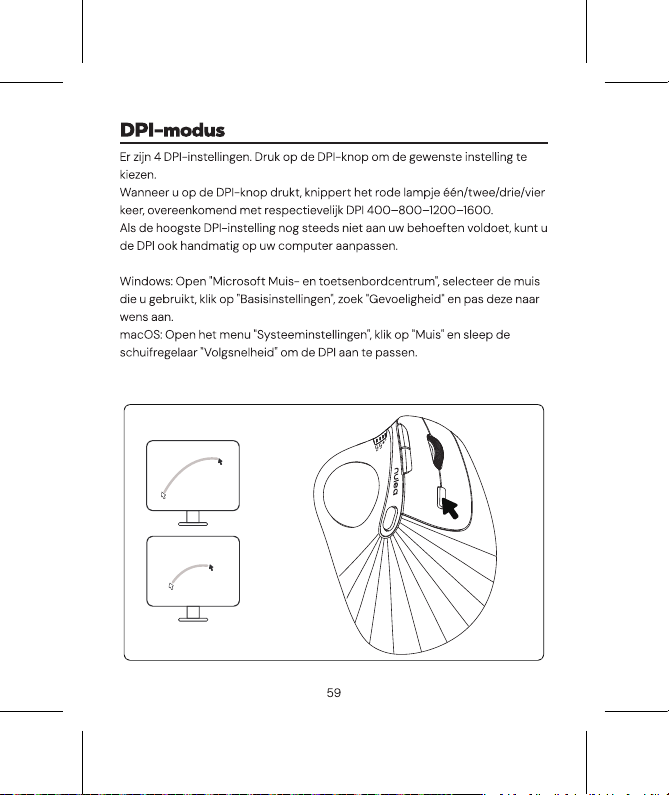

60
Belangrijke veiligheidsinstructies
Let op: Herhaaldelijk gebruik van het toetsenbord en de muis gedurende
langere tijd kan letsel veroorzaken. Wij raden gebruikers aan dit product, of
welk toetsenbord en welke muis dan ook, niet overmatig te gebruiken.
• Voorkom dat het product valt.
• Niet demonteren.
• Vermijd contact met vloeistoffen.
• Dit product is alleen geschikt voor gebruik in milde klimaten.
• De omgevingstemperatuur mag niet hoger zijn dan 40 graden Celsius tijdens
het gebruik van dit product.
• Plaats nooit een open vlam (zoals een kaars) op dit product.
• Reinig dit product alleen met een droge doek of borstel.
Slaapstand en ontwaken
De Nulea M506-muis beschikt over een slimme slaapstand om de batterijduur
te verlengen. Wanneer draadloos verbonden, schakelt de M506-muis
automatisch over naar de slaapstand 30 minuten na het laatste gebruik. Om
de muis te gebruiken, moet u deze activeren door aan de trackball te scrollen.
Opmerking: Als het bewegen van de trackball de muis nog steeds niet
activeert, controleer dan de volgende redenen.
• Zorg ervoor dat de batterij van de muis volledig is opgeladen;
• De koppelingsmodus is ingesteld op het kanaal dat is gekoppeld aan de muis;
• De BT-functie op uw apparaat werkt correct;
• Als uw computer in de slaapstand staat, activeer deze dan eerst en scroll
vervolgens aan de trackball om de muis te activeren.

61
This device complies with part 15 of the FCC Rules. Operation is
subject to the following two conditions: (1) This device may not cause
harmful interference, and (2) this device must accept any interference
received, including interference that may cause undesired operation. Any
Changes or modifications not expressly approved by the party
responsible for compliance could void the user's authority to operate the
equipment. Note: This equipment has been tested and found to comply with
the limits for a Class B digital device, pursuant to part 15 of the FCC
Rules. These limits are designed to provide reasonable protection against
harmful interference in a residential installation. This equipment generates
uses and can radiate radio frequency energy and, if not installed and
used in accordance with the instructions, may cause harmful interference to
radio communications. However, there is no guarantee that interference
will not occur in a particular installation. If this equipment does cause
harmful interference to radio or television reception, which can be
determined by turning the equipment off and on, the user is encouraged to
try to correct the interference by one or more of the following measures:
-Reorient or relocate the receiving antenna.
-Increase the separation between the equipment and receiver.
-Connect the equipment into an outlet on a circuit different from that to
which the receiver is connected.
-Consult the dealer or an experienced radio/TV technician for help.
FCC Radiation Exposure statement
The device has been evaluated to meet general RF exposure requirement.
The device can be used in portable exposure condition without restriction.
Manufacturer: Dongguan Togran Electronics Technology Co., Ltd.
Address: No. 110, Shijie Shidan Mid Rd, Shijie Town, Dongguan City, Guangdong
Province, China
WORK WITH YOUR FAVORITE
Visit www.nulea.com for our
24/7 live chat or send an email to
[email protected] for support.
EU
UK
REP
REP
HUMISS TRADING S.L
Calle Luis Bañuel 12-3A, Madrid, 28018, Spain
Email: [email protected]om
Tel: +34 613 177 772
CET Product Service Ltd.
Beacon House Stokenchurch Business Park,
Ibstone Rd, Stokenchurch
High Wycombe HP14 3FE UK
Email: in[email protected]
Phone: +44 741 932 5266
FCC ID: 2A59F-M506
MADE IN CHINA
FABRIQUÉ EN CHINE