

2
Table des matières
Démarrage
4 Composants et fonctions de l’appareil
13 Allumer et éteindre l’ordinateur
14 Déverrouiller l’écran
15 Windows
15 Utiliser les réseaux
Notions élémentaires
16 Écran tactile (NP760XJG, NP764XJG)
17 Clavier
19 Pavé tactile
21 Réseau local (LAN) câblé (en option)
22 Réseau local (LAN) sans fil
24 Bluetooth
25 Reconnaissance du visage (en option)
27 Lecteur d’empreintes digitales (en option)
29 Fente pour carte mémoire (en option)
31 Thunderbolt
™
4 (NP742BJG)
32 Affichage externe
34 Fente de sécurité
Applications et fonctions
35 Utiliser les applications
35 Samsung Account
36 Samsung Settings
37 Samsung Notes
37 Samsung Flow
38 Studio
38 Samsung Gallery
39 Samsung Care+
39 Samsung Pass
39 Samsung Cloud
40 Samsung Find
40 Bixby
42 Galaxy Book Smart Switch
42 Galaxy Book Experience
43 Device Care
45 PC Diagnostics
45 Screen Recorder
46 Second Screen
47 SmartThings
47 Quick Share
48 Quick Search
48 Téléphone
49 Sélection IA
49 Appareils à proximité
50 Contrôle multiple
50 Partage du stockage

Table des matières
3
Paramètres
51 Luminosité de l’affichage
53 Volume
53 Accessibilité
54 BIOS (utilitaire de configuration)
59 Pile
Dépannage
64 Fonction de récupération de Windows
64 FAQ
Avis sur l’utilisation
67 Précautions d’utilisation de l’appareil
71 Conseil d’ergonomie
74 Consignes de sécurité
Annexe
84 Caractéristiques techniques du produit
85 Consignes de sécurité importantes
87 Pièces et accessoires de rechange
89 Énoncés de conformité aux exigences
règlementaires
96 Information au sujet des symboles DEEE
97 TCO Certified
4
Démarrage
Composants et fonctions de l’appareil
•
Pour que l’ordinateur fonctionne normalement, utilisez-le dans un endroit exempt
d’interférences magnétiques.
•
Votre ordinateur contient des aimants.Tenez-le à distance des cartes de crédit, des dispositifs
médicaux implantés et des autres dispositifs qui peuvent être affectés par des aimants. Si
vous avez un dispositif médical implanté, consultez votre médecin ou le fabricant de votre
dispositif médical.
•
Gardez une distance sécuritaire entre votre ordinateur et les objets affectés par des aimants.
Les cartes de crédit, les livrets bancaires, les cartes d’accès, les cartes d’embarquement,
les permis de stationnement et d’autres objets semblables peuvent être endommagés ou
désactivés par les aimants de l’ordinateur.
Si l’écran est laissé allumé sans activité pendant de longues périodes, des images incrustées
ou «fantômes» peuvent se former. Lorsque vous n’utilisez pas l’ordinateur, éteignez l’écran ou
activez l’économiseur d’écran ou le mode d’économie d’énergie.
•
Les fonctions et options peuvent varier en fonction du modèle.
•
Les éléments marqués comme étant en option peuvent être fournis ou non fournis en
fonction de la région.
•
Étant donné qu’une partie du dispositif de stockage est réservée pour la récupération et les
opérations du système, l’espace disponible sur le dispositif de stockage peut être inférieur à sa
capacité réelle.
Démarrage
5
Vue avant
▶
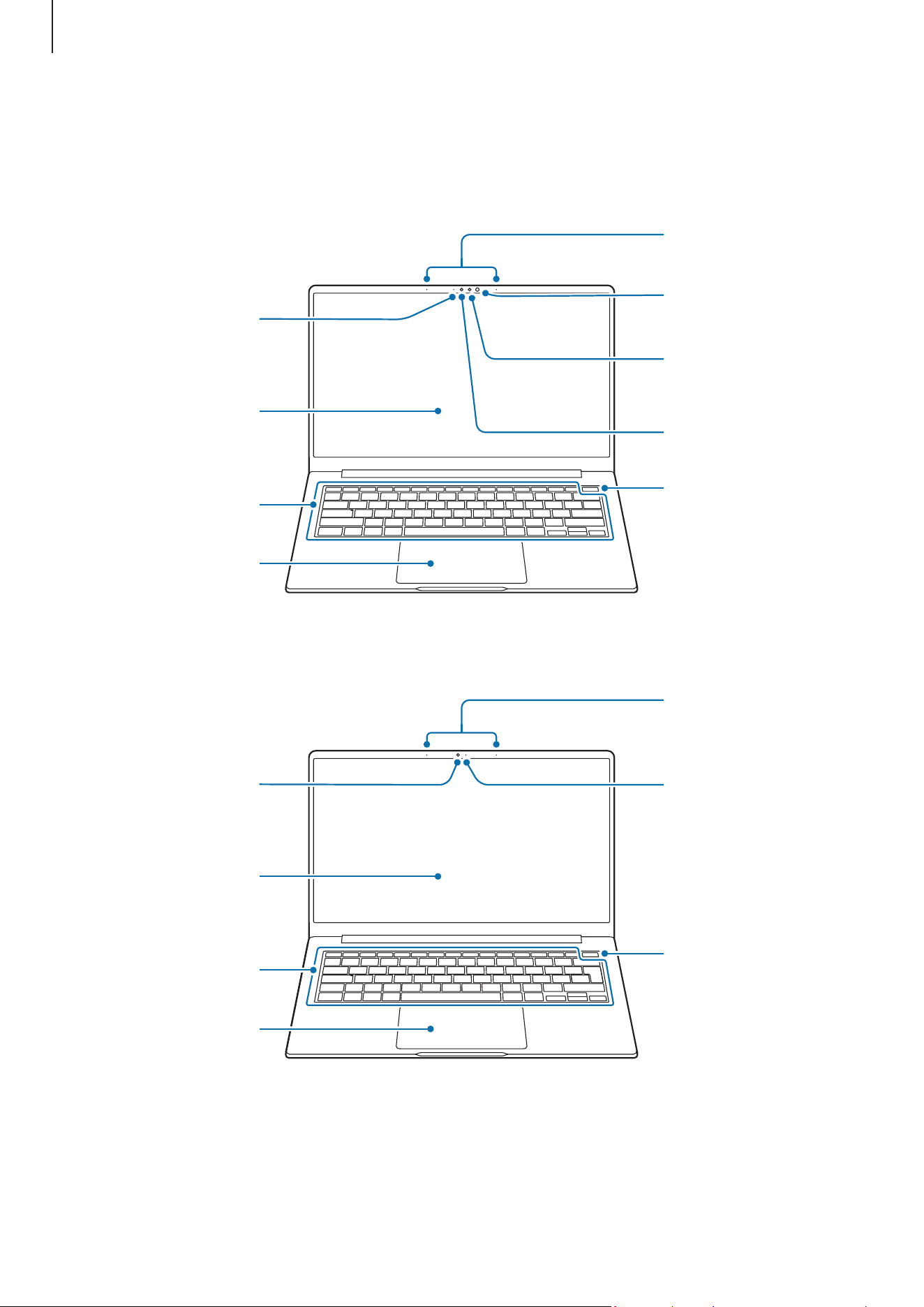
Pour les modèles 14po (NP740VJG, NP742BJG, NP744BJG, NP744VJG)
Microphone
Affichage
Témoins de
reconnaissance du
visage (en option)
Clavier
Pavé tactile
Appareil photo
Capteur de
reconnaissance du
visage (en option)
Témoin de l’appareil
photo
Allumer/
Éteindre/
lecteur d’empreintes
digitales
▶
Pour les modèles 14po (NP740VJK, NP744VJK)
Microphone
Affichage
Clavier
Pavé tactile
Témoin de l’appareil
photo
Appareil photo
Allumer/
Éteindre

Démarrage
6
<Composants et fonctions de l’appareil: vue avant>
Nom Description
Microphone
Vous pouvez utiliser les fonctions d’enregistrement vocal ou d’appel
vidéo à l’aide du microphone intégré.
Témoin de l’appareil photo Indique l’état de fonctionnement de l’appareil photo.
Appareil photo
L’appareil photo permet de prendre des photos et d’enregistrer des
vidéos.
Capteur de reconnaissance
du visage (en option)
Balaie le visage de l’utilisateur et utilise ces données pour accroître
la sécurité de l’ordinateur et déverrouiller l’écran.
Témoins de reconnaissance
du visage (en option)
Ces témoin s’allument quand la fonction de reconnaissance du
visage est activée.
Affichage Les images à l’écran sont affichées ici.
Allumer/Éteindre/lecteur
d’empreintes digitales (en
option)
•
Permet d’allumer et d’éteindre l’ordinateur.
•
Le lecteur d’empreintes digitales permet de lire les empreintes
digitales. La lecture d’empreinte digitale permet d’ouvrir une
session sous Windows et avec des applications ou des services.
Clavier
Permet de saisir du texte et de contrôler les fonctions de
l’ordinateur.
Pavé tactile
•
Permet de déplacer le curseur et de sélectionner des options.
•
Fonctionne en tant que souris.
Démarrage
7
▶
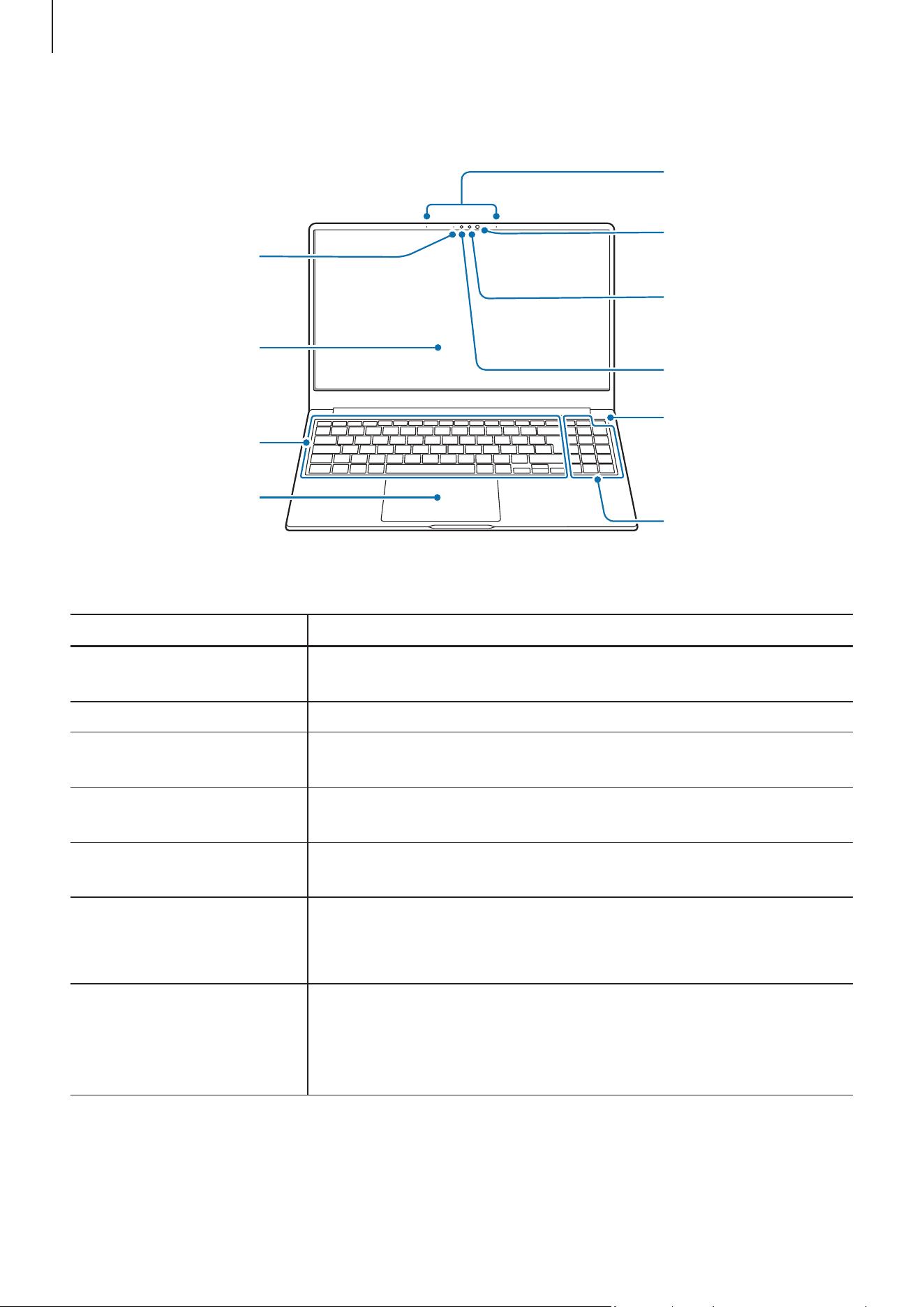
Pour les modèles 16 pouces
Pavé numérique
(en option)
Clavier
Pavé tactile
Microphone
Appareil photo
Capteur de
reconnaissance du
visage (en option)
Témoins de
reconnaissance du
visage (en option)
Témoin de l’appareil
photo
Allumer/
Éteindre/
lecteur d’empreintes
digitales
Affichage/
écran tactile (en
option)
<Composants et fonctions de l’appareil: vue avant>
Nom Description
Microphone
Vous pouvez utiliser les fonctions d’enregistrement vocal ou d’appel
vidéo à l’aide du microphone intégré.
Témoin de l’appareil photo Indique l’état de fonctionnement de l’appareil photo.
Appareil photo
L’appareil photo permet de prendre des photos et d’enregistrer des
vidéos.
Capteur de reconnaissance
du visage (en option)
Balaie le visage de l’utilisateur et utilise ces données pour accroître
la sécurité de l’ordinateur et déverrouiller l’écran.
Témoins de reconnaissance
du visage (en option)
Ces témoin s’allument quand la fonction de reconnaissance du
visage est activée.
Affichage/écran tactile (en
option)
•
Les images à l’écran sont affichées ici.
•
L’écran reconnait les interactions au toucher (modèles équipés de
la fonction d’écran tactile seulement).
Allumer/Éteindre/lecteur
d’empreintes digitales
•
Permet d’allumer et d’éteindre l’ordinateur.
•
Le lecteur d’empreintes digitales permet de lire les empreintes
digitales. La lecture d’empreinte digitale permet d’ouvrir une
session sous Windows et avec des applications ou des services.
Démarrage
8
Nom Description
Pavé numérique (en option) Permet de saisir des chiffres.
Clavier
Permet de saisir du texte et de contrôler les fonctions de
l’ordinateur.
Pavé tactile
•
Permet de déplacer le curseur et de sélectionner des options.
•
Fonctionne en tant que souris.
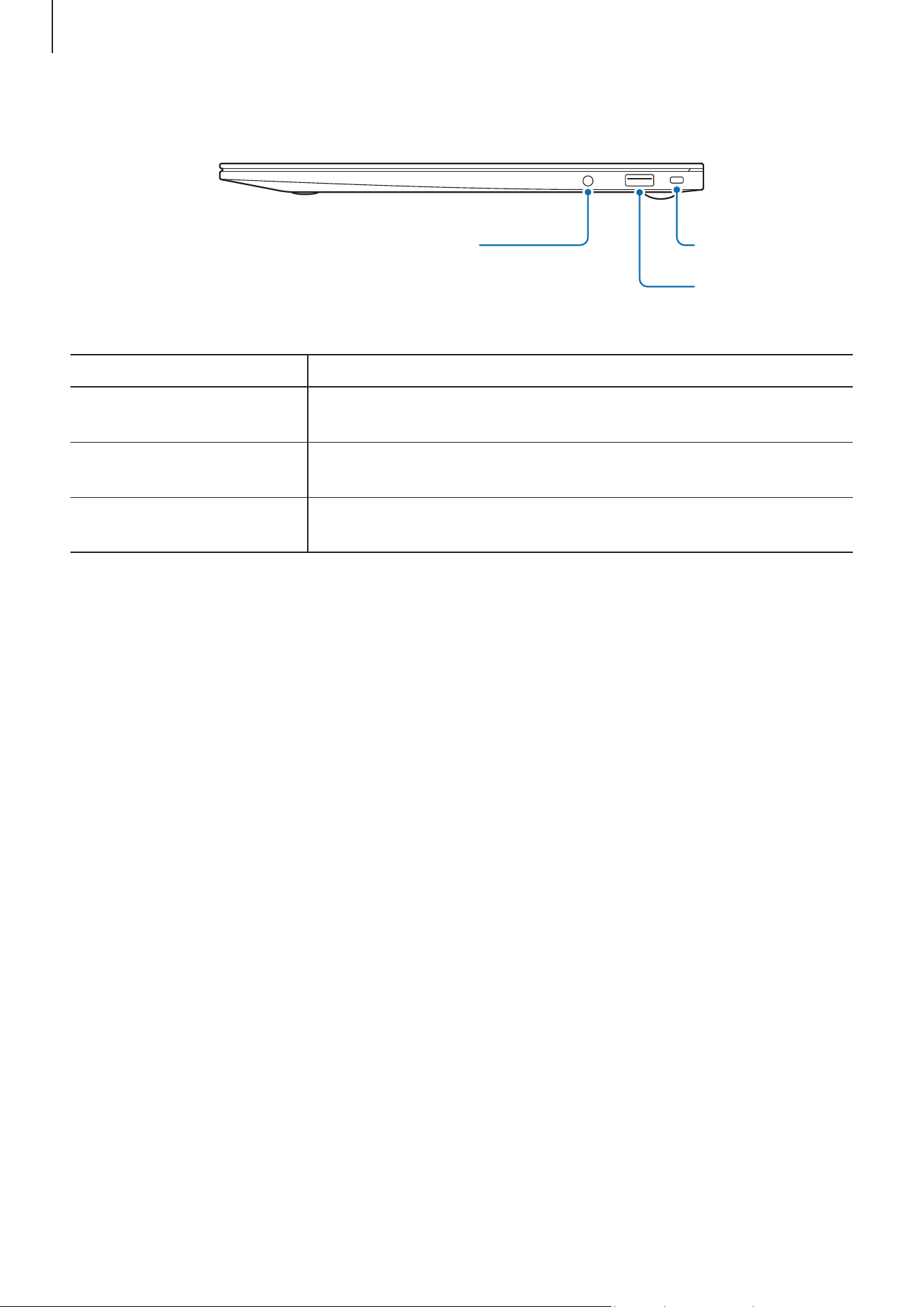
Vue de droite
▶
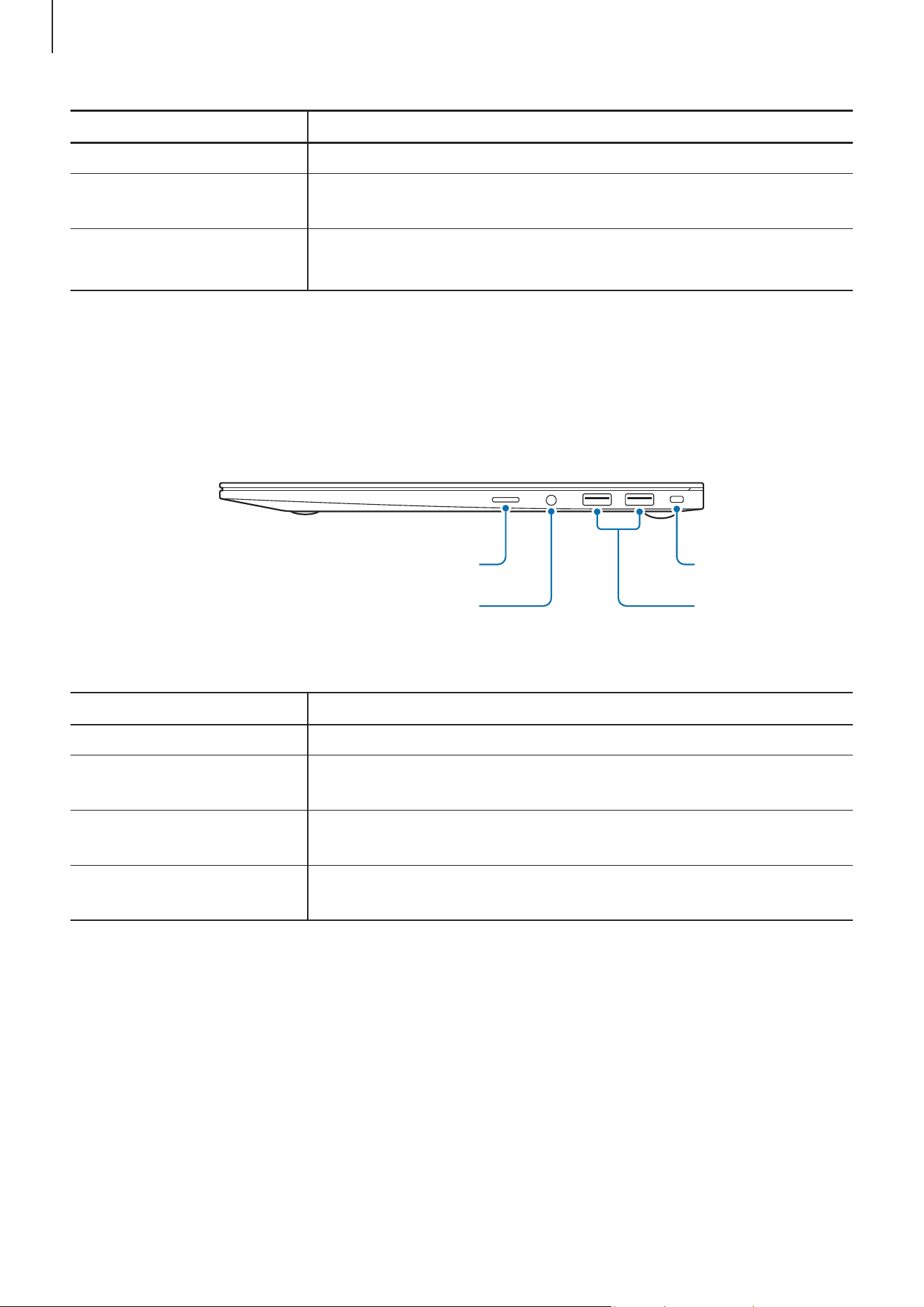
Pour les modèles 14, 16po (NP740VJG, NP742BJG, NP744BJG, NP744VJG,
NP760VJG, NP760XJG, NP764BJG, NP764VJG, NP764XJG)
Fente de sécurité
Port USB 3.2
Fente pour carte mémoire
Prise pour écouteurs/
casque
<Composants et fonctions de l’appareil: vue de droite>
Nom Description
Fente pour carte mémoire Insérer une carte mémoire dans la fente.
Prise pour écouteurs/casque
Permet de brancher des écouteurs ou un casque d’écoute à
l’ordinateur pour écouter l’audio.
Port USB 3.2
Permet de raccorder différents accessoires, comme une souris, un
appareil photo ou un clavier.
Fente de sécurité
Permet de sécuriser l’ordinateur en installant un câble de
verrouillage en option.
Démarrage
9
▶
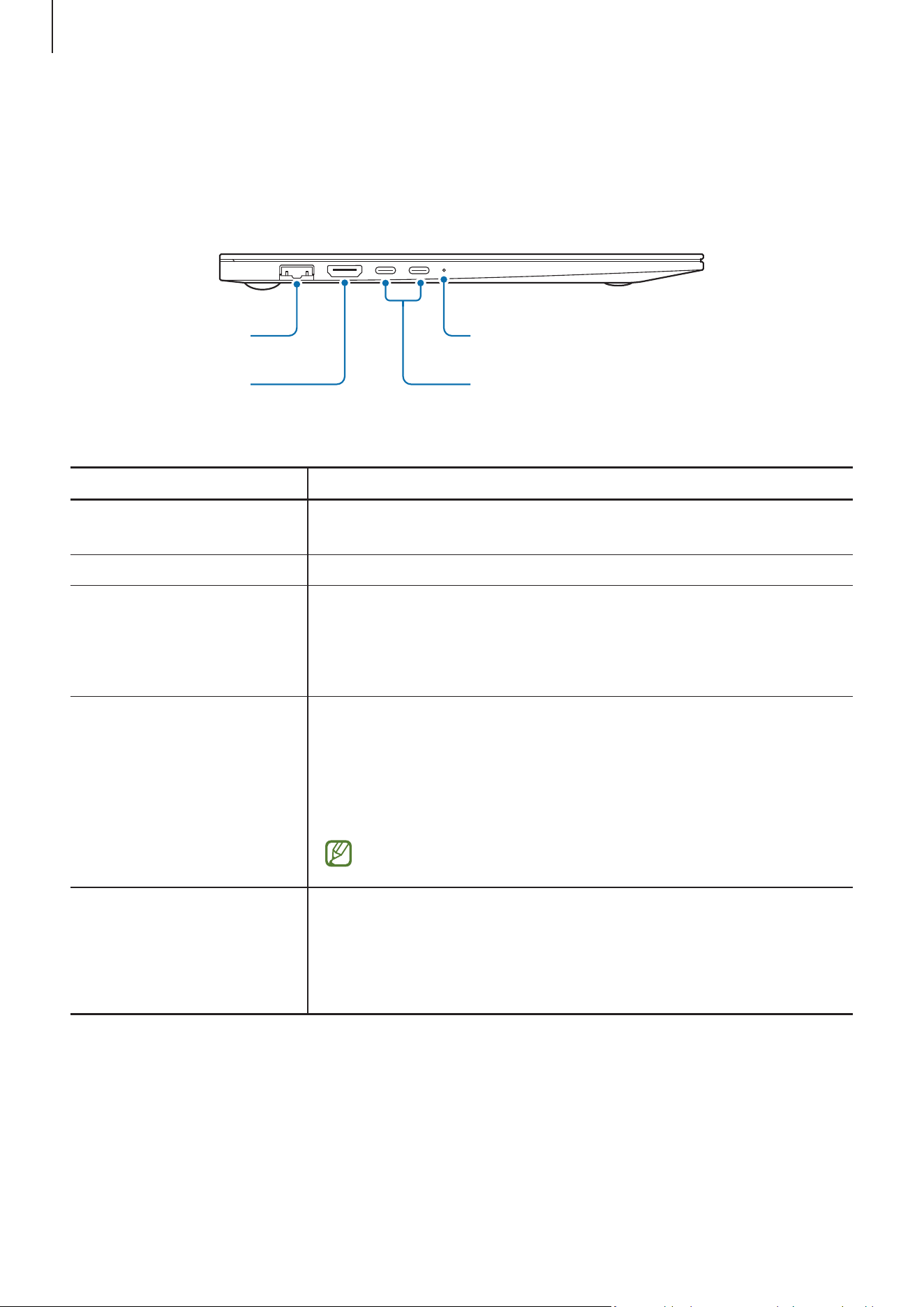
Pour les modèles 14po (NP740VJK, NP744VJK)
Fente de sécurité
Port USB 3.2
Prise pour écouteurs/
casque
<Composants et fonctions de l’appareil: vue de droite>
Nom Description
Prise pour écouteurs/casque
Permet de brancher des écouteurs ou un casque d’écoute à
l’ordinateur pour écouter l’audio.
Port USB 3.2
Permet de raccorder différents accessoires, comme une souris, un
appareil photo ou un clavier.
Fente de sécurité
Permet de sécuriser l’ordinateur en installant un câble de
verrouillage en option.
Démarrage
10
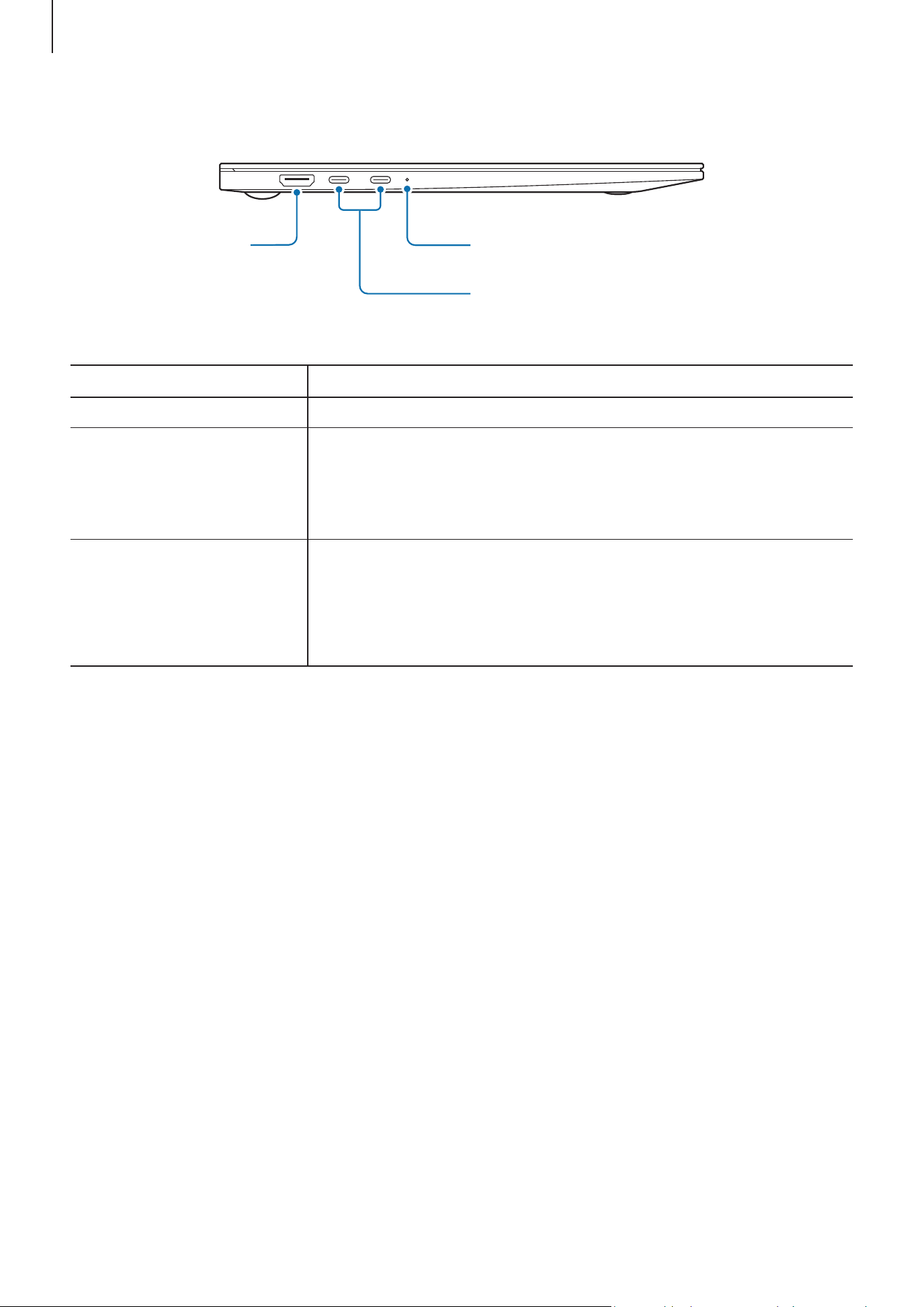
Vue de gauche
▶
Pour les modèles 14, 16po (NP740VJG, NP742BJG, NP744BJG, NP744VJG,
NP760VJG, NP760XJG, NP764BJG, NP764BJG, NP764VJG, NP764XJG)
Port de réseau local
(LAN) câblé
Port HDMI
Témoin d’état de fonctionnement
Port USB type C/
Port Thunderbolt
™
4
<Composants et fonctions de l’appareil: vue de gauche>
Nom Description
Port de réseau local (LAN)
câblé
Branchez le câble Ethernet à ce port.
Port HDMI Permet de brancher un câble HDMI à un appareil externe.
Port USB type C
•
Il est recommandé de brancher un adaptateur approuvé par
Samsung pour charger l’ordinateur.
•
Permet de brancher et de recharger un appareil USB type C ou de
raccorder un appareil d’affichage externe.
Port Thunderbolt
™
4
(NP742BJG)
•
Il est recommandé de brancher un adaptateur approuvé par
Samsung pour charger l’ordinateur.
•
Permet de brancher et de recharger un dispositif USB type C
ou un dispositif Thunderbolt
™
, ou de raccorder un appareil
d’affichage externe.
Certaines fonctions pourraient ne pas être prises en charge
selon les spécifications de votre appareil.
Témoin d’état de
fonctionnement
Indique l’état de fonctionnement de l’ordinateur.
•
Rouge: en charge
•
Vert: charge complète
•
Bleu: allumé
Démarrage
11
▶
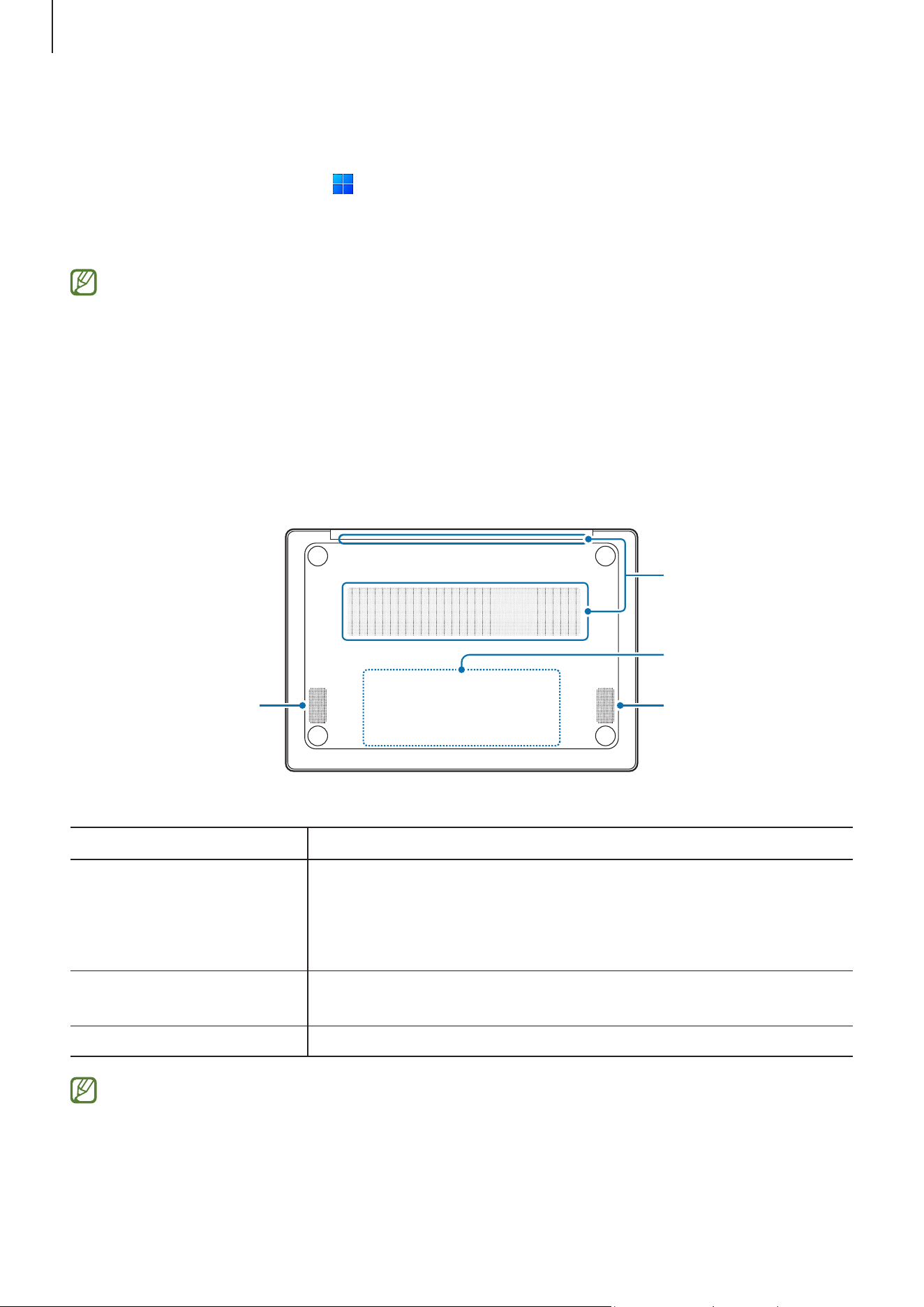
Pour les modèles 14po (NP740VJK, NP744VJK)
Port HDMI
Témoin d’état de fonctionnement
Port USB type C
<Composants et fonctions de l’appareil: vue de gauche>
Nom Description
Port HDMI Permet de brancher un câble HDMI à un appareil externe.
Port USB type C
•
Il est recommandé de brancher un adaptateur approuvé par
Samsung pour charger l’ordinateur.
•
Permet de brancher et de recharger un appareil USB type C ou de
raccorder un appareil d’affichage externe.
Témoin d’état de
fonctionnement
Indique l’état de fonctionnement de l’ordinateur.
•
Rouge: en charge
•
Vert: charge complète
•
Bleu: allumé
Fonction de charge du port USB typeC et du port Thunderbolt
™
4
Recharge de l’ordinateur
•
Branchez un adaptateur approuvé par Samsung au port USB typeC pour charger l’ordinateur.
•
Branchez un adaptateur approuvé par Samsung au port Thunderbolt
™
4 pour charger l’ordinateur.
(NP742BJG)
Recharge d’un dispositif USB type C ou d’un dispositif Thunderbolt
™
•
Rechargez votre dispositif USB type C en le branchant au port USB type C.
•
Branchez et rechargez votre appareil USB type C ou Thunderbolt
™
en le branchant au port
Thunderbolt
™
4. (NP742BJG)
Démarrage
12
Pour recharger un autre appareil quand l’ordinateur est en mode d’hibernation ou éteint, vous devez
activer la fonction de charge USB.
1 Sélectionnez l’icône Démarrer ( )
→
Tous
→
Samsung Settings
.
2 Sélectionnez
Pile et performances
, puis sélectionnez le commutateur
Rechargement par USB
pour
activer la fonction.
•
La recharge de la pile de l’ordinateur peut exiger plus de temps pendant la recharge d’un
appareil raccordé.
•
Le niveau de charge de la pile de l’ordinateur peut baisser pendant la recharge d’un appareil
raccordé alors que l’ordinateur est alimenté par la pile.
•
L’état de charge d’un appareil raccordé ne s’affiche pas à l’écran de l’ordinateur.
•
Cette fonction de recharge pourrait ne pas être disponible sur certains appareils.
Vue du dessous
Évents du ventilateur
Pile interne
Hautparleur
Hautparleur
<Composants et fonctions de l’appareil: vue du dessous>
Nom Description
Évents du ventilateur
•
Ces orifices permettent de capter l’air extérieur et d’évacuer la
chaleur générée à l’intérieur de l’ordinateur.
•
Si les évents sont bloqués, l’ordinateur peut surchauffer. Évitez de
bloquer les évents, ce qui peut présenter un danger.
Pile interne
Alimente l’ordinateur en électricité quand il n’est pas raccordé à un
adaptateur.
Hautparleur Le son est émis par les hautparleurs.
Si la partie inférieure du boîtier située sur le dessous de l’appareil est remplacée, le nom de
modèle gravé au laser, le numéro de série et divers logos ne seront plus visibles. Pour plus de
renseignements, communiquez avec un centre de service Samsung.
Démarrage
13
Allumer et éteindre l’ordinateur
Rechargez complètement la pile avec un adaptateur avant la première utilisation de l’ordinateur.
Le câble USB inclus prend en charge la recharge jusqu’à 3 A. Il est recommandé d’utiliser le câble
USB type C fourni avec l’appareil.
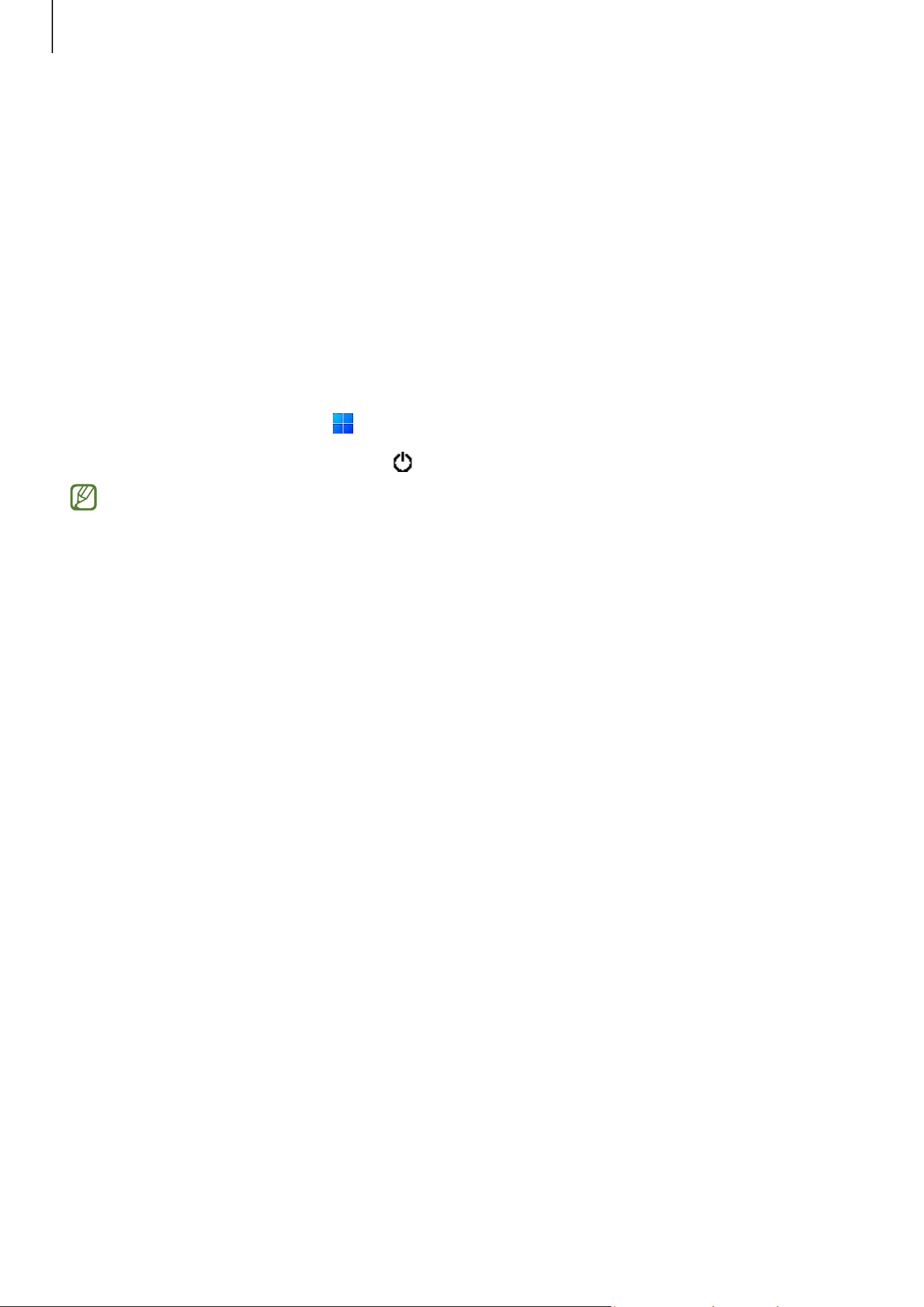
Allumer l’ordinateur
1 Avant d’allumer l’ordinateur, vérifiez que la pile est chargée et chargez-la au besoin.
2 Ouvrez le panneau d’affichage. L’ordinateur s’allume automatiquement.
Si l’ordinateur ne s’allume pas automatiquement, appuyez sur le Allumer/Éteindre.
Réglez l’ordinateur pour qu’il ne s’allume pas automatiquement quand le panneau de l’affichage
est ouvert.
1 Sélectionnez l’icône Démarrer (
)
→
Tous
→
Samsung Settings
.
2 Sélectionnez
Fonctions avancées
, puis sélectionnez le commutateur
Démarrage à l’ouverture
du couvercle
pour désactiver cette fonction.
Démarrage
14
À propos de l’activation de Windows
Quand vous allumez l’ordinateur pour la première fois, l’écran d’activation de Windows s’affiche. Suivez
les procédures d’activation selon les instructions affichées à l’écran pour utiliser l’ordinateur.
La date et l’heure de l’ordinateur pourraient être incorrectes quand vous l’allumez pour la première fois.
Elles peuvent aussi être incorrectes si la pile a été retirée ou complètement déchargée. Pour régler la
date et l’heure, cliquez avec le bouton de droite de la souris sur la zone de la date et de l’horloge dans
la barre des tâches du bureau. Puis, sélectionnez
Ajuster la date et l’heure
et réglez la date et l’heure
actuelles.
Éteindre l’ordinateur
1 Sélectionnez l’icône Démarrer ( ).
2 Sélectionnez l’icône Allumer/Éteindre ( )
→
Arrêter
.
Enregistrez toutes vos données avant d’éteindre l’ordinateur.
Déverrouiller l’écran
Pour déverrouiller l’écran verrouillé, utilisez une des méthodes suivantes:
•
Écran tactile: Balayez vers le haut à partir du bas de l’écran.
•
Souris: Cliquez sur l’écran verrouillé.
•
Clavier: Appuyez sur n’importe quelle touche.
•
Pavé tactile: Touchez le pavé tactile.
Si le compte a un mot de passe, saisissez le mot de passe pour ouvrir une session après avoir
déverrouillé l’écran.
Démarrage
15
Windows
Microsoft Windows est un système d’exploitation qui est utilisé pour contrôler un ordinateur.
•
Les images et fonctions disponibles peuvent varier selon le modèle ou le système
d’exploitation.
•
Le présent guide est conçu pour Windows 11 et le contenu peut varier en fonction de la version
du système d’exploitation.
•
L’image affichée à l’écran du bureau peut varier en fonction du modèle et de la version du
système d’exploitation.
Configuration des paramètres de Windows
Dans les paramètres de Windows, vous pouvez configurer les paramètres de base du système, par
exemple l’installation et la désinstallation d’applications et la gestions de comptes.
Sélectionnez l’icône Démarrer ( )
→
Paramètres
.
Ensuite, sélectionnez l’option que vous voulez modifier lorsque la fenêtre
Paramètres
s’affiche.
Vous pouvez aussi configurer les paramètres à partir du panneau de configuration, comme dans
les versions précédentes du système d’exploitation. Sélectionnez l’icône Démarrer (
)
→
Tous
→
Outils Windows
→
Panneau de configuration
.
Utiliser les réseaux
Vous pouvez utiliser des réseaux, comme le Wi-Fi ou le Bluetooth.
Sélectionnez les icônes d’état sur la barre des tâches et sélectionnez l’icône du réseau désiré pour
l’activer.
Lorsque vous n’utilisez pas le réseau, sélectionnez l’icône pour le désactiver.
Certaines fonctions pourraient ne pas être disponibles selon le modèle.
16
Notions élémentaires
Écran tactile (NP760XJG, NP764XJG)
Utilisez vos doigts sur l’écran tactile pour effectuer des actions.
Gestes pour l’écran tactile
•
Toucher: Touchez l’écran.
•
Toucher deux fois: Touchez deux fois l’écran.
•
Toucher sans relâcher (clic droit): Pour utiliser les options supplémentaires d’un élément,
touchez-le sans relâcher sur l’écran tactile.
•
Faire glisser: Touchez un élément sans le relâcher et faites-le glisser jusqu’au nouvel
emplacement.
•
Faire défiler: Pour utiliser le défilement vers le haut, le bas, la gauche ou la droite, glissez le doigt
sur l’écran.
•
Écarter les doigts et pincer: Pour faire un zoom avant, placez deux doigts sur une image ou du
texte et écartez-les. Rapprochez (pincez) les doigts pour faire un zoom arrière.
•
Ne soumettez pas l’écran tactile à des impacts forts et n’appuyez pas sur la surface avec un
objet pointu. Cela pourrait endommager l’écran tactile.
•
Ne laissez pas l’écran tactile entrer en contact avec d’autres appareils électriques. Les
décharges électrostatiques peuvent occasionner des problèmes de fonctionnement de l’écran
tactile.
•
Ne laissez pas l’écran tactile entrer en contact avec des liquides. L’écran tactile peut présenter
des problèmes de fonctionnement dans des conditions d’humidité élevée ou lorsqu’il est
exposé à des liquides.
•
Ne vaporisez pas de solution de nettoyage liquide directement sur l’écran tactile. La solution
pourrait entrer dans l’écran tactile ou provoquer un problème de fonctionnement. Pour
nettoyer l’écran, humectez un linge avec une solution de nettoyage et essuyez délicatement
l’écran. N’utilisez pas de solution de nettoyage ou de linge contenant des matières abrasives,
ce qui peut endommager l’écran tactile.
•
N’endommagez pas les bords de l’écran tactile. Cela pourrait endommager l’écran tactile.
•
Assurez-vous que vos mains sont propres et sèches quand vous utilisez l’écran tactile.
Asséchez complètement vos mains avant d’utiliser l’écran tactile.
•
N’exposez pas l’ordinateur à des substances étrangères. Cela pourrait occasionner un
problème de fonctionnement de l’écran tactile.
Notions élémentaires
17
•
Les touchers très légers sur l’écran tactile pourraient ne pas être reconnus.
•
Pour des résultats optimaux, touchez les éléments avec précision sur l’écran tactile.
•
Lors de l’utilisation sous l’éclairage de certaines lampes à trois ondes, l’écran tactile pourrait
mal fonctionner.
•
Les capteurs de l’écran tactile sont situés sur les bords de l’écran tactile. Par conséquent, ne
couvrez pas les bords de l’écran tactile avec des accessoires ou un étui protecteur.
•
Les gestes pour écran tactile sont disponibles pour les modèles équipés de la fonction d’écran
tactile fonctionnant sous Windows et fonctionnent seulement pour certaines applications.
Clavier
Le clavier permet de saisir du texte et d’accéder aux fonctions de l’ordinateur.
•
Les images et fonctions disponibles peuvent varier selon le modèle ou le système
d’exploitation.
•
La disposition du clavier peut varier en fonction du pays. Les touches de raccourci seront
expliquées brièvement dans ce guide.
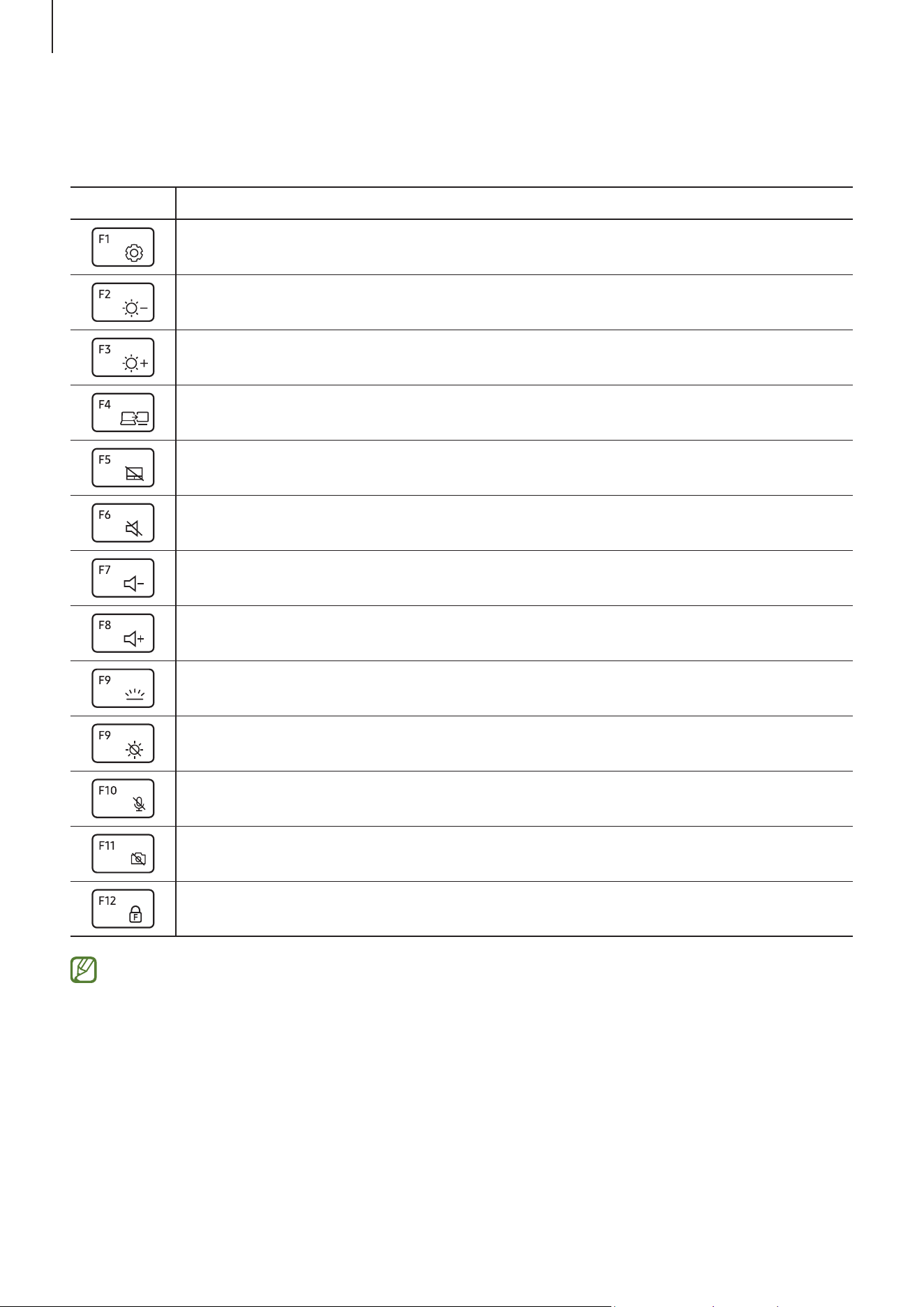
Utiliser les touches de raccourci
Pour utiliser les touches de raccourci du clavier, utilisez une des méthodes suivantes:
•
Maintenez enfoncée la touche
Fn
et appuyez sur une touche de raccourci.
•
Maintenez enfoncée la touche
Fn
et appuyez sur la touche
F12
. Quand la fonction Verrouillage Fn
s’active, appuyez sur une touche de raccourci clavier.
Quand la fonction Verrouillage Fn est activée, les touches de raccourci clavier fonctionnent sans
appuyer sur la touche
Fn
.
Notions élémentaires
18
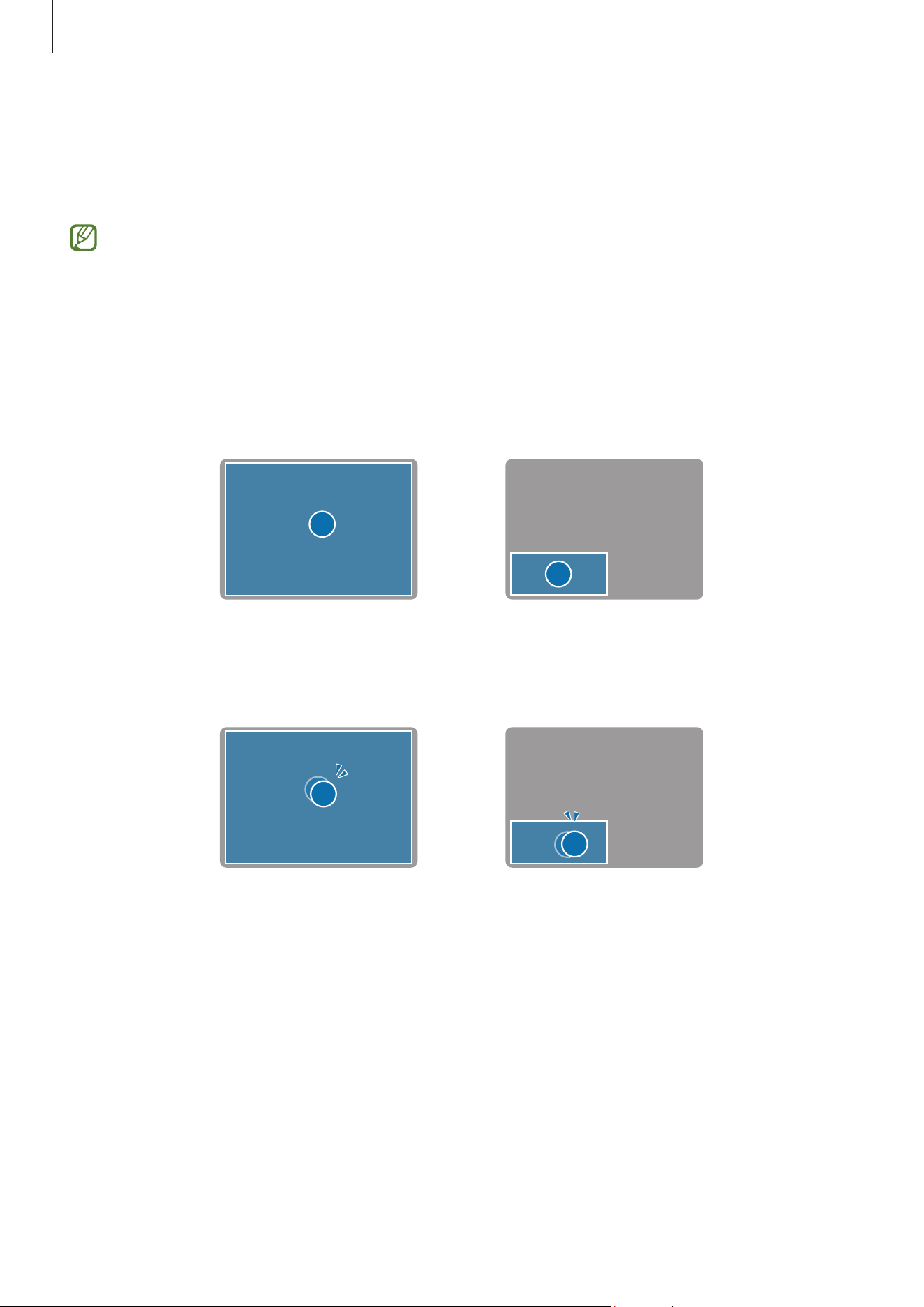
Fonctions des touches de raccourci
<Fonctions des touches de raccourci>
Touche Description
Samsung Settings
: Ouvrir l’application
Samsung Settings
.
Luminosité de l’écran: Diminuer la luminosité de l’affichage.
Luminosité de l’écran: Augmenter la luminosité de l’affichage.
Écran/moniteur externe: Alterner entre l’écran et un appareil d’affichage externe
quand un appareil d’affichage externe est connecté à l’ordinateur.
Pavé tactile: Activer ou désactiver la fonction de pavé tactile.
Désactiver le son: Désactiver ou réactiver le son.
Réglage du volume: Baisser le volume.
Réglage du volume: Monter le volume.
Luminosité du rétroéclairage du clavier: Activer ou désactiver le rétroéclairage du
clavier et régler sa luminosité.
Allumer ou éteindre l’affichage.
Bloquer le micro: Activer ou désactiver le microphone.
Bloquer l’appareil photo: Activer ou désactiver l’appareil photo.
Verrouillage Fn: Verrouiller la touche
Fn
pour utiliser les touches de raccourci clavier
sans avoir à appuyer sur la touche
Fn
.
Si les touches de raccourci ne fonctionnent pas correctement, installez l’application
Samsung
Settings
.
Notions élémentaires
19
Pavé tactile
Utilisez le pavé tactile pour déplacer le curseur ou sélectionner un élément. Les boutons de droite et de
gauche du pavé tactile ont les mêmes fonctions que les boutons de droite et de gauche d’une souris.
•
Utilisez le pavé tactile seulement avec les doigts. Le pavé tactile ne reconnait pas les actions
d’autres objets.
•
Les images et la disposition du pavé tactile peuvent varier en fonction du modèle.
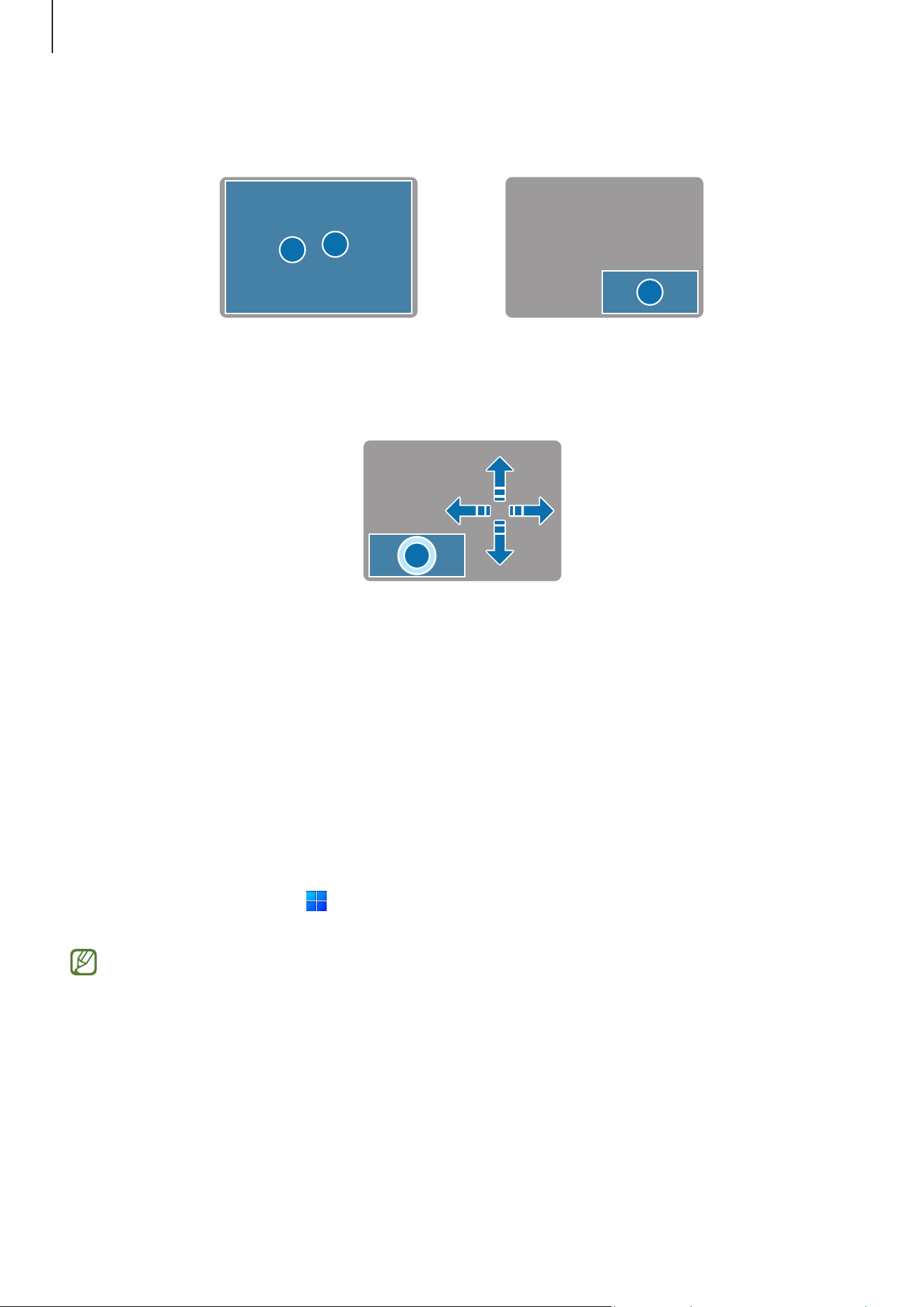
Fonctions de base du pavé tactile
•
Déplacer: Pour déplacer le curseur, déplacez un doigt sur le pavé tactile.
•
Cliquer: Touchez le pavé tactile ou appuyez sur le bouton de gauche du pavé tactile.
Toucher Cliquer
•
Double-cliquer: Touchez deux fois le pavé tactile ou appuyez deux fois sur le bouton de gauche du
pavé tactile.
Toucher deux fois Cliquer deux fois
Notions élémentaires
20
•
Cliquer avec le bouton droit: Appuyez sur le pavé tactile avec deux doigts en même temps ou
appuyez sur le bouton droit du pavé tactile.
Toucher Cliquer
•
Faire glisser: Pour déplacer une icône ou une application,touchez-la sans relâcher, puis glissez-la
vers le nouvel emplacement en maintenant enfoncé le bouton de gauche du pavé tactile.
Maintenir enfoncé le
bouton gauche du pavé
tactile
Déplacer
Fonctions des gestes
•
Balayer: Pour utiliser le défilement vers le haut, le bas, la gauche ou la droite, balayez deux doigts
sur le pavé tactile.
•
Pincer: Pour faire un zoom avant, placez deux doigts sur le pavé tactile et écartez-les. Rapprochez
(pincez) les doigts pour faire un zoom arrière.
Configuration des gestes sur le pavé tactile
Configurez des gestes sur le pavé tactile.
Sélectionnez l’icône Démarrer (
)
→
Paramètres
→
Périphériques & Bluetooth
→
Pavé tactile
et
sélectionnez les options désirées.
Certaines options des paramètres du pavé tactile pourraient ne pas être disponibles en fonction
du modèle.
Verrouillage du pavé tactile
Maintenez enfoncée la touche
Fn
et appuyez sur la touche
F5
pour verrouiller le pavé tactile.

Notions élémentaires
21
Réseau local (LAN) câblé (en option)
Pour accéder à Internet à la maison,inscrivez-vous auprès d’un fournisseur de service Internet.
Communiquez avec un fournisseur de service Internet localement.
•
Certaines fonctions ou procédures peuvent varier en fonction du modèle.
•
Ces descriptions sont rédigées pour Windows 11, ce qui signifie que certaines illustrations et
descriptions peuvent différer de ce qui s’affiche dans votre système d’exploitation. Comme
les procédures pour d’autres systèmes d’exploitation Windows sont semblables, utilisez
l’ordinateur en vous reportant à ces descriptions.
Réseau local (LAN) câblé
1 Raccordez un câble de réseau local (LAN) au port de réseau local (LAN) câblé de l’ordinateur.
2 Sélectionnez l’icône Démarrer (
)
→
Paramètres
→
Réseau et Internet
→
Ethernet
.
3 Sélectionnez
Modifier
à côté de
Attribution d’adresse IP
.
4 Dans la fenêtre
Modifier les paramètres IP
, configurez les paramètres IP.
•
Si vous utilisez DHCP, sélectionnez
Automatique (DHCP)
.
•
Si vous n’utilisez pas DHCP, communiquez avec l’administrateur du réseau pour obtenir l’adresse
IP. Pour utiliser une adresse IP statique, sélectionnez
Manuel
, sélectionnez le commutateur
IPv4
ou
IPv6
pour activer la fonction, puis configurez manuellement l’adresse IP.
5 Sélectionnez
Enregistrer
pour enregistrer les paramètres.
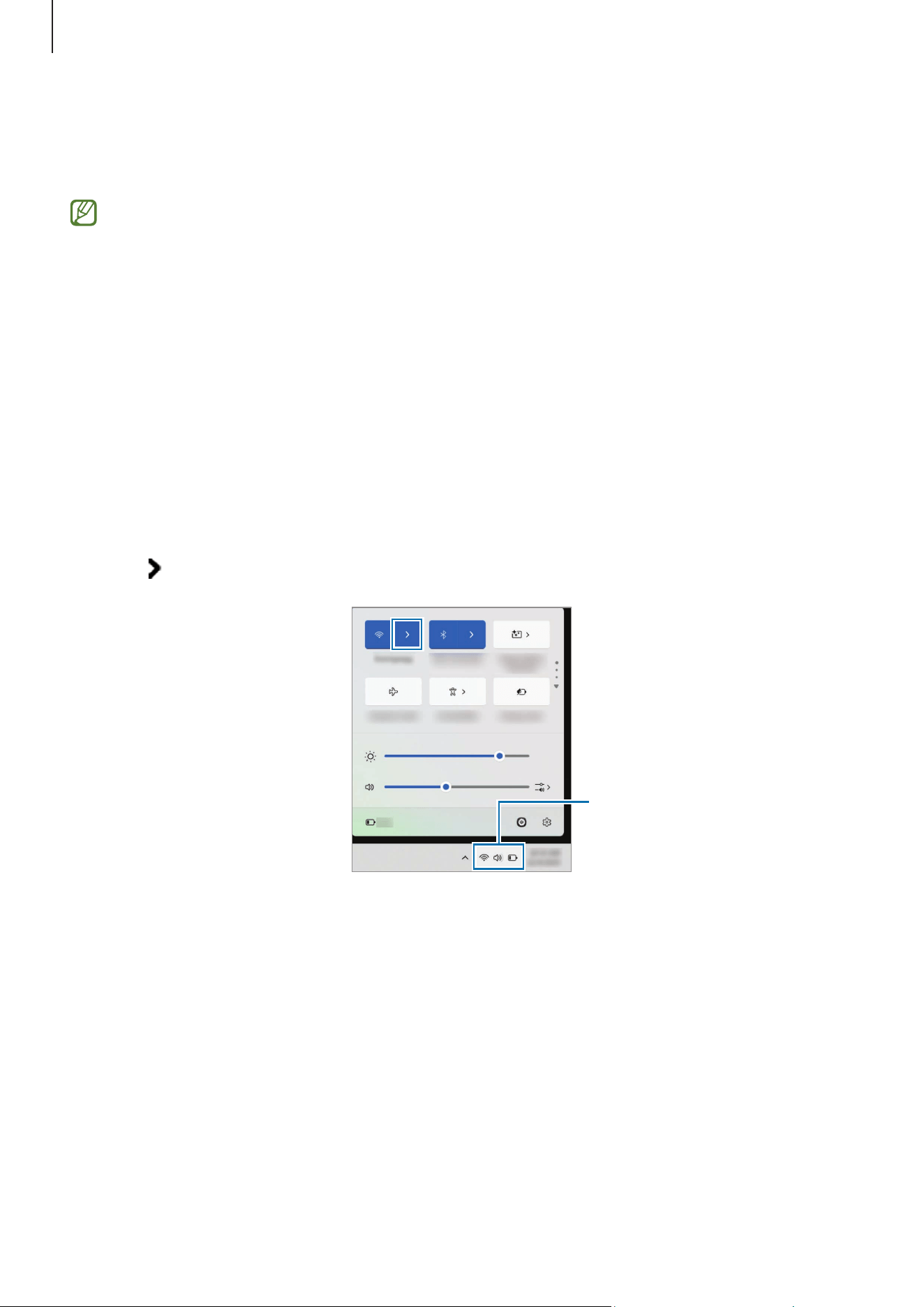
Notions élémentaires
22
Réseau local (LAN) sans fil
Connectez l’ordinateur à un réseau sans fil pour accéder à Internet.
Ces descriptions sont pour les modèles d’ordinateurs équipés d’une carte ou d’un périphérique
de réseau local (LAN) sans fil. Un périphérique de réseau local (LAN) sans fil est en option. Les
images dans ce guide peuvent différer du produit réel en fonction du modèle de réseau local
(LAN) sans fil.
À propos du point d’accès (AP)
Un point d’accès (AP) est un appareil du réseau qui permet de relier les réseaux locaux câblés et sans
fil et qui correspond à un concentrateur sans fil dans un réseau câblé. Plusieurs appareils peuvent être
connectés à un même point d’accès.
Se connecter à un réseau Wi-Fi
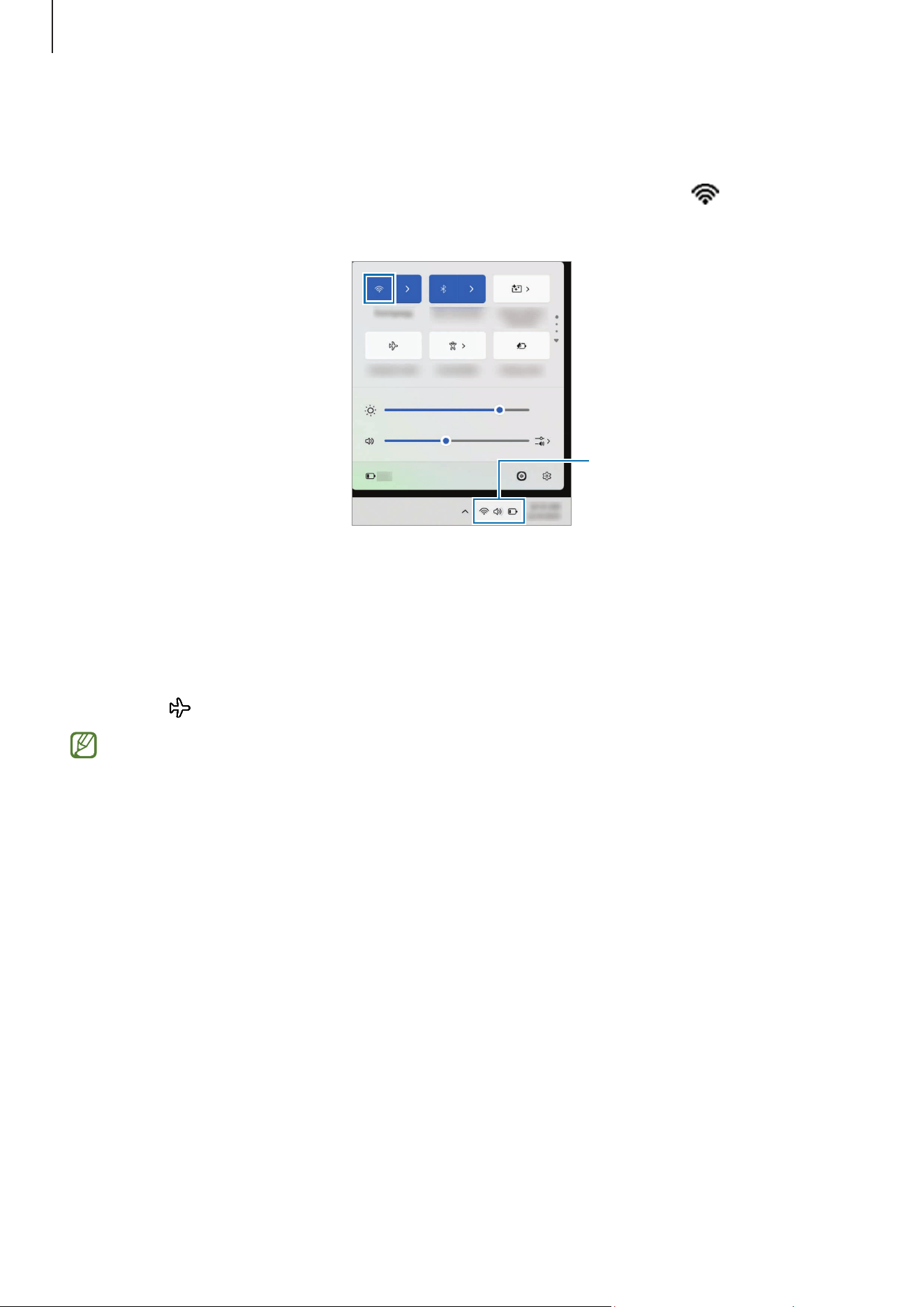
1 Sélectionnez les icônes d’état sur la barre des tâches et sélectionnez l’icône Gérer les connexions
Wi-Fi (
) sous l’option
Wi-Fi
.
Icônes d’état
2 Sélectionnez un réseau dans la liste de réseaux sans fil détectés, puis sélectionnez
Se connecter
automatiquement
→
Connecter
.
3 Saisissez un mot de passe si nécessaire, puis sélectionnez
Suivant
.
Une fois que l’ordinateur s’est connecté à un réseau sans fil, il tentera automatiquement de s’y
connecter de nouveau quand ce réseau sera disponible. Si un mot de passe est requis pour accéder
au réseau, communiquez avec l’administrateur du système.
Notions élémentaires
23
Désactiver la fonction Wi-Fi
Quand vous n’utilisez pas la fonction Wi-Fi, désactivez-la pour économiser la pile.
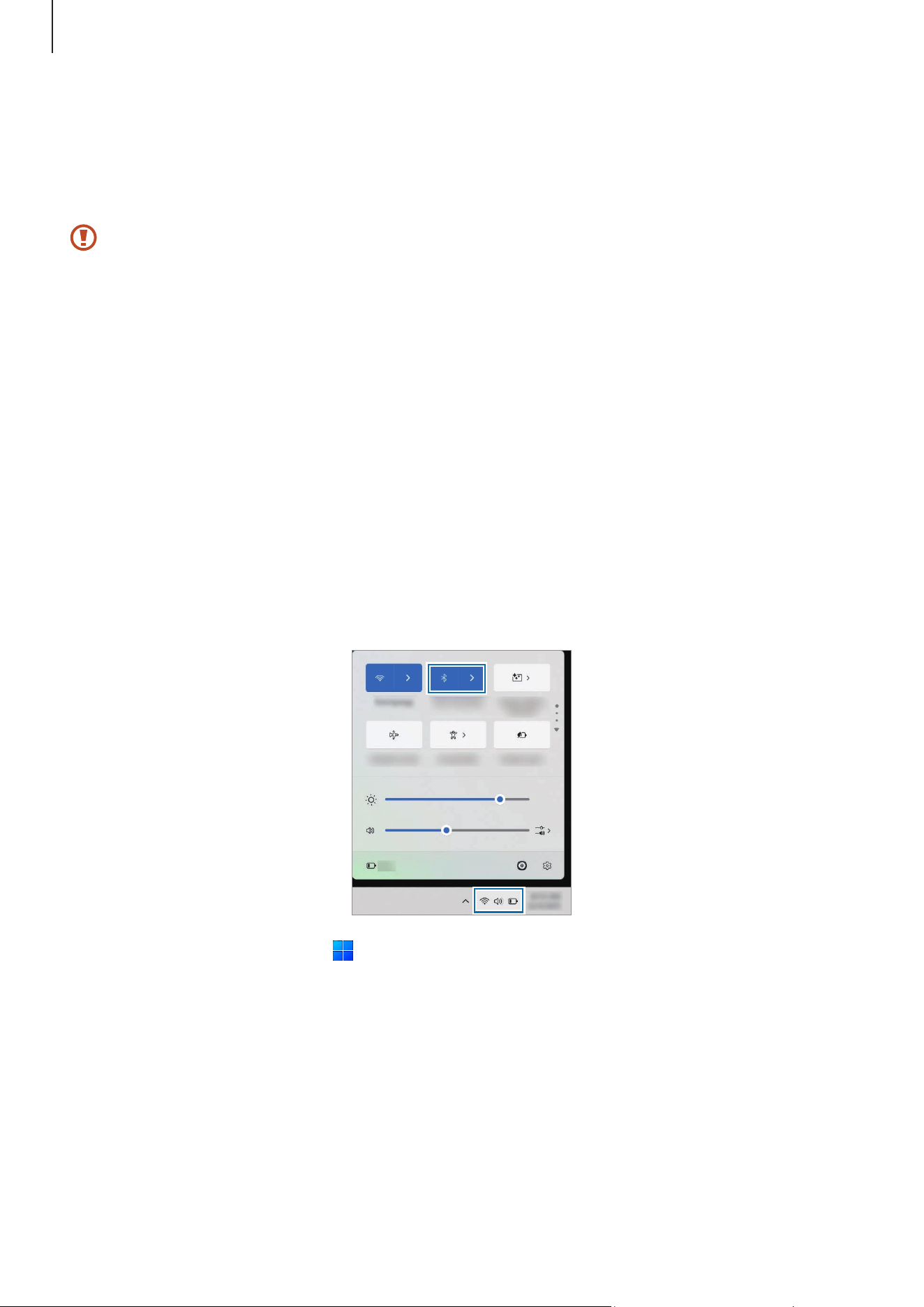
Sélectionnez les icônes d’état sur la barre des tâches et sélectionnez l’icône Wi-Fi (
).
La fonction Wi-Fi est désactivée.
Icônes d’état
Mode Avion
Désactivez toutes les fonctions sans fil de votre ordinateur. Vous pouvez alors seulement utiliser les
services sans connexion au réseau.
Pour activer le
Mode Avion
, sélectionnez les icônes d’état sur la barre des tâches et sélectionnez l’icône
Mode Avion (
).
L’utilisation d’un ordinateur dans un bateau ou un aéronef peut être assujettie à des directives et
à des restrictions locales et fédérales.Informez-vous auprès des autorités appropriées et suivez
toujours les instructions de l’équipage sur l’utilisation de votre ordinateur.
Notions élémentaires
24
Bluetooth
Utilisez Bluetooth pour écouter de la musique ou échanger des données ou des fichiers multimédias
avec d’autres appareils Bluetooth.
•
Samsung décline toute responsabilité en cas de perte, d’interception ou de mauvais usage de
données envoyées ou reçues par Bluetooth.
•
Assurez-vous de toujours partager et recevoir des données avec des appareils de confiance et
sécurisés. Si des obstacles sont placés entre les appareils, la portée de connexion peut être
réduite.
•
Certains appareils, en particulier ceux qui n’ont pas été testés ou approuvés par Bluetooth SIG,
pourraient être incompatibles avec votre appareil.
•
N’utilisez pas la fonction Bluetooth à des fins illégales (par exemple, pour la copie illégale de
fichiers ou pour l’écoute clandestine des communications à des fins commerciales). Samsung
décline toute responsabilité en ce qui concerne les répercussions d’un usage illégal de la
fonction Bluetooth.
Jumelage avec d’autres appareils Bluetooth
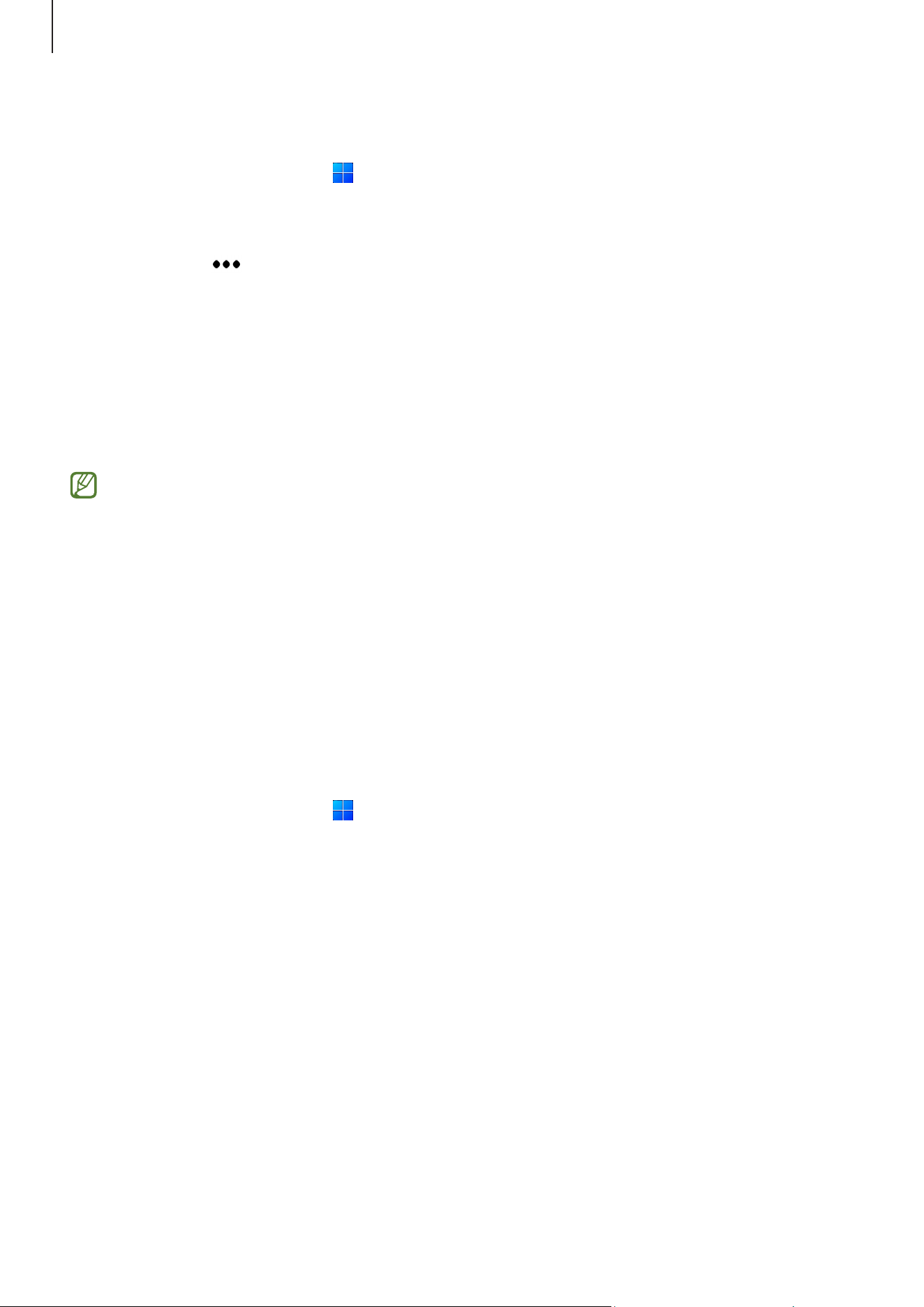
1 Sélectionnez les icônes d’état dans la barre des tâches pour vous assurer que Bluetooth est activé.
2 Sélectionnez l’icône Démarrer ( )
→
Paramètres
→
Périphériques & Bluetooth
→
Ajouter un
Périphérique
.
3 Sélectionnez
Bluetooth
pour sélectionner un appareil à ajouter et terminer le jumelage.
Notions élémentaires
25
Annuler le jumelage des appareils Bluetooth
1 Sélectionnez l’icône Démarrer ( )
→
Paramètres
→
Périphériques & Bluetooth
.
L’ordinateur affiche les appareils jumelés.
2 Sur l’appareil dont vous souhaitez annuler le jumelage avec votre ordinateur, sélectionnez l’icône
Plus d’options (
)
→
Supprimer
.
La connexion à l’appareil Bluetooth sera désactivée.
Reconnaissance du visage (en option)
Vous pouvez vous connecter à Windows, aux applications et aux services en apprenant à Windows à
reconnaître votre visage.
•
Si vous utilisez votre visage comme méthode de verrouillage de l’écran, vous ne pouvez pas
l’utiliser pour le premier déverrouillage de l’écran après avoir allumé l’ordinateur. Pour utiliser
l’ordinateur, vous devez déverrouiller l’écran avec le NIP ou le mot de passe que vous avez
défini au moment d’enregistrer votre visage. Assurez-vous de ne pas oublier votre NIP ou votre
mot de passe.
•
Votre ordinateur pourrait être déverrouillé par une personne ou un objet qui ressemble à votre
image.
•
La reconnaissance du visage est moins sûre que le NIP ou le mot de passe.
Enregistrer votre visage
Avant d’utiliser la fonction de reconnaissance du visage, créez un mot de passe et un NIP.
1 Sélectionnez l’icône Démarrer ( )
→
Paramètres
→
Comptes
→
Options de connexion
.
2 Sélectionnez
Reconnaissance faciale (Windows Hello)
→
Configurer
pour commencer
l’enregistrement du visage.
3 Sélectionnez
Mise en route
dans la fenêtre
Configuration de Windows Hello
.
4 Entrez le NIP que vous avez défini.

Notions élémentaires
26
5 Quand le témoin de reconnaissance du visage situé dans le haut de l’ordinateur s’allume, suivez les
instructions à l’écran.Tournez-vous vers l’avant et placez votre visage au centre du cadre.
Le capteur de reconnaissance du visage balaiera votre visage.
•
Si votre visage est trop près ou trop loin de l’écran, le capteur pourrait ne pas balayer
correctement votre visage. Placez votre visage entier au centre du cadre.
•
Si vous portez des lunettes, sélectionnez
Améliorer la reconnaissance
pour enregistrer votre
visage sans lunettes. L’ordinateur reconnaîtra ensuite votre visage, que vous portiez des
lunettes ou non.
Supprimer les données du visage enregistré
1 Sélectionnez l’icône Démarrer ( )
→
Comptes
→
Options de connexion
.
2 Sélectionnez
Supprimer
sous
Reconnaissance faciale (Windows Hello)
.
Le visage sera supprimé.
Déverrouiller l’écran avec votre visage
Regardez l’écran verrouillé.
Quand le témoin de reconnaissance du visage situé dans le haut de l’ordinateur s’allume, le capteur de
reconnaissance du visage balaie votre visage.
L’écran sera déverrouillé si votre visage a été balayé correctement.
Améliorer la reconnaissance du visage
Considérez les facteurs suivants quand vous utilisez la reconnaissance du visage:
•
Tenez compte des conditions d’enregistrement, par exemple le port de lunettes, d’un chapeau, d’un
masque, d’une barbe ou d’un maquillage épais.
•
Lors de l’enregistrement,assurez-vous que l’environnement est bien éclairé et que l’objectif de
l’appareil photo est propre.
•
Pour une meilleure correspondance,assurez-vous que votre image n’est pas floue.
Notions élémentaires
27
Lecteur d’empreintes digitales (en option)
Vous pouvez ouvrir une session sous Windows ou avec des applications ou des services en enseignant à
Windows à reconnaitre votre empreinte digitale.
Enregistrement de votre empreinte digitale
Avant d’utiliser la fonction de reconnaissance d’empreinte digitale, créez un mot de passe et un NIP.
1 Sélectionnez l’icône Démarrer ( )
→
Paramètres
→
Comptes
→
Options de connexion
.
2 Sélectionnez
Reconnaissance des empreintes digitales (Windows Hello)
→
Configuration
pour
commencer l’enregistrement de l’empreinte digitale.
3 Sélectionnez
Mise en route
dans la fenêtre
Configuration de Windows Hello
.
4 Entrez le NIP que vous avez défini.
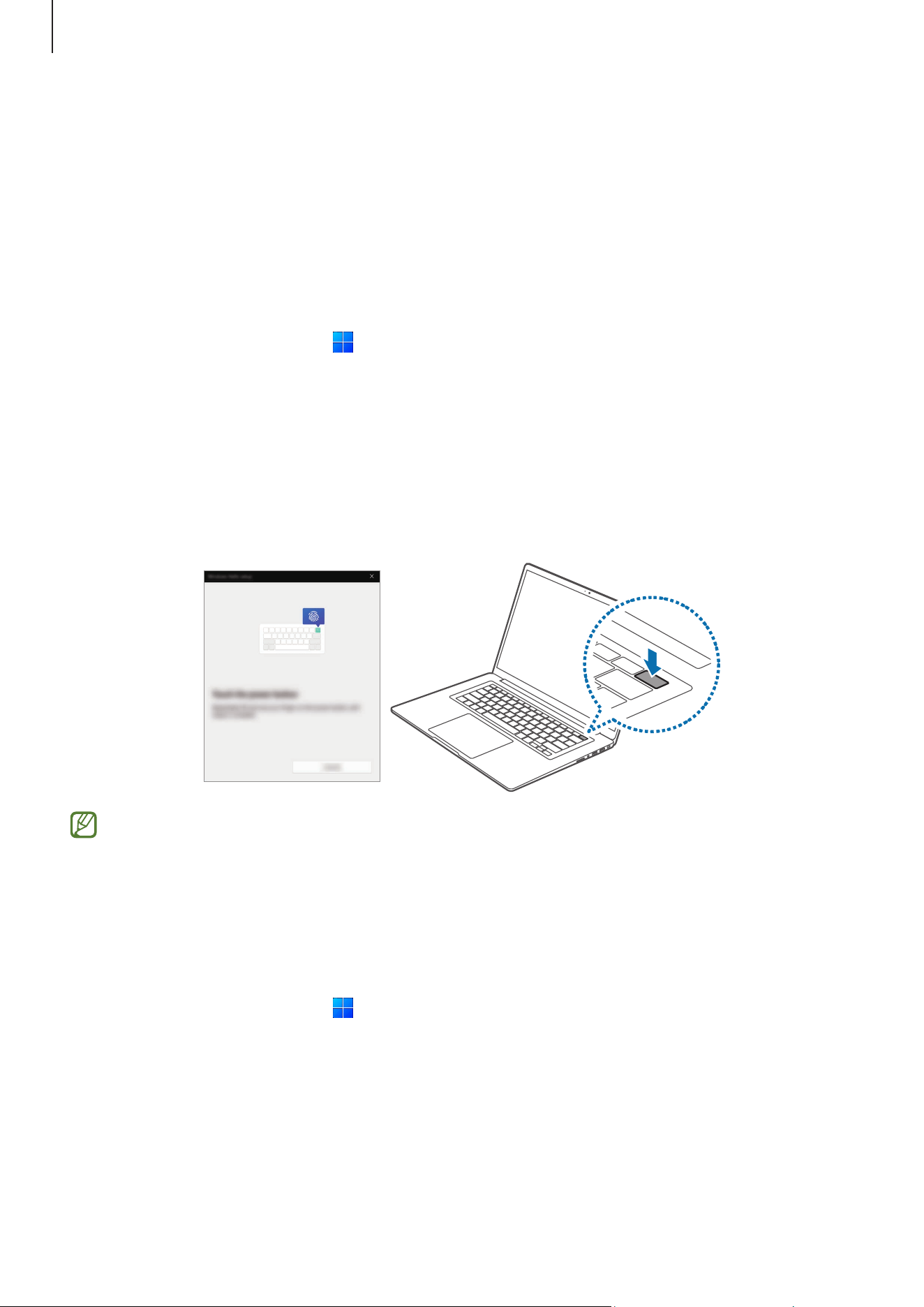
5 Placez votre doigt et relevez-le plusieurs fois sur le lecteur d’empreintes digitales, jusqu’à ce que la
configuration soit terminée.
L’emplacement du lecteur d’empreintes digitales peut varier en fonction du modèle.
6 L’enregistrement de l’empreinte digitale est terminé.
Pour ajouter une autre empreinte digitale, sélectionnez
Ajouter une doigt
.
Supprimer une empreinte digitale
1 Sélectionnez l’icône Démarrer ( )
→
Paramètres
→
Comptes
→
Options de connexion
.
2 Sélectionnez
Reconnaissance des empreintes digitales (Windows Hello)
→
Supprimer
.
L’empreinte digitale sera supprimée.

Notions élémentaires
28
Déverrouiller l’écran avec une empreinte digitale
Vous pouvez déverrouiller l’écran en posant votre empreinte digitale sur le lecteur d’empreintes
digitales.
Placez un doigt que vous avez enregistré sur le lecteur d’empreintes digitales.
L’écran sera déverrouillé si l’empreinte digitale a été balayée correctement.
Améliorer la reconnaissance d’empreinte digitale
•
Protégez le lecteur d’empreintes digitales des dommages ou égratignures causés par des objets
métalliques comme des pièces de monnaie, des clés ou des bijoux.
•
Assurez-vous que le lecteur d’empreintes digitales et vos doigts sont propres et secs.
•
Le lecteur d’empreintes digitales pourrait ne pas reconnaitre les empreintes digitales affectées par
des rides ou des cicatrices.
•
Le lecteur d’empreintes digitales pourrait ne pas reconnaitre les empreintes digitales de doigts
très petits ou très minces.
•
Si vous pliez le doigt ou que vous utilisez le bout du doigt, le lecteur d’empreintes digitales pourrait
ne pas reconnaitre votre empreinte digitale. Assurez-vous de recouvrir toute la surface du lecteur
d’empreintes digitales avec votre doigt.
•
Pour améliorer le rendement du capteur, enregistrez les empreintes digitales des doigts que vous
utilisez le plus souvent pour effectuer des tâches sur l’ordinateur.
•
Dans un environnement sec, de l’électricité statique peut s’accumuler dans l’ordinateur. Évitez
d’utiliser cette fonction dans un environnement sec ou, avant d’utiliser la fonction, déchargez
l’électricité statique de vos doigts en touchant un objet de métal.
Notions élémentaires
29
Fente pour carte mémoire (en option)
Utilisez une carte mémoire pour transférer des données vers un autre appareil.
Les cartes mémoire sont vendues séparément.
Cet ordinateur est compatible avec les types de cartes mémoire suivants.
<Types de cartes mémoire prises en charge>
Abréviation Description
micro SD micro Secure Digital
micro SDHC micro Secure Digital High Capacity
micro SDXC micro Secure Digital eXtended Capacity
•
Certaines cartes mémoire peuvent ne pas être entièrement compatibles avec l’ordinateur.
L’utilisation d’une carte incompatible peut endommager l’ordinateur, la carte mémoire ou les
données qui y sont enregistrées.
•
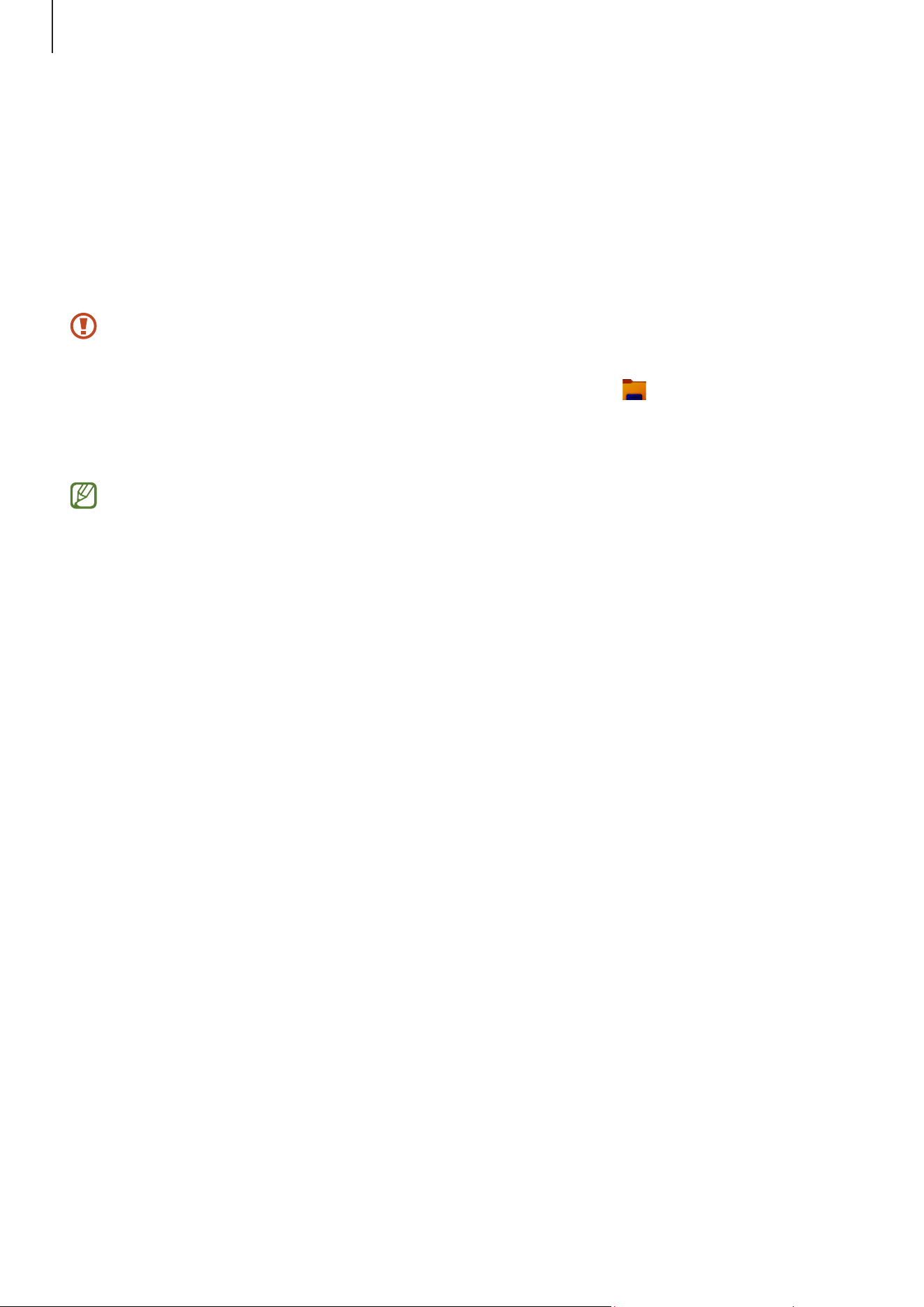
Usez de précaution et insérez la carte mémoire dans le sens indiqué.
•
Rangez la carte séparément pour éviter de perdre la carte quand vous déplacez l’ordinateur.
•
La vitesse des cartes mémoire varie.
Insérer une carte mémoire
Si une carte non nécessaire ou un adaptateur de carte mémoire est inséré dans la fente pour carte
mémoire,retirez-le. Ensuite, insérez une carte mémoire dans la fente dans le sens indiqué.
Notions élémentaires
30
Retirer la carte mémoire
Quand vous appuyez sur la carte mémoire, elle clique et sort de la fente pour carte mémoire. Prenez
l’extrémité de la carte et retirez-la de la fente pour carte mémoire.
Formater une carte mémoire
Formatez la carte mémoire pour en effacer toutes les données avant de l’utiliser pour la première fois.
Le formatage de la carte mémoire supprime toutes les données stockées sur la carte. Au besoin,
sauvegardez les données importantes avant de formater la carte mémoire.
1 Dans la barre des tâches, sélectionnez l’icône Explorateur de fichiers ( ).
2 Cliquez avec le bouton de droite sur le lecteur de la carte mémoire, puis sélectionnez
Formater
.
3 Sélectionnez
Démarrer
.
•
Pour utiliser une carte mémoire pour échanger des données avec un appareil numérique,
par exemple un appareil photo, il est recommandé de formater les données avec l’appareil
numérique.
•
Pour utiliser une carte mémoire formatée dans un autre appareil numérique, formatez la carte
mémoire de nouveau avec cet appareil.
•
Les données protégées par les lois sur les droits d’auteur ne peuvent pas être modifiées.
•
Le fait d’insérer et de retirer à répétition une carte mémoire peut endommager la carte
mémoire.
•
La fonction Secure Digital Input Output (SDIO) n’est pas prise en charge.
•
Si le taquet de protection en écriture est en position de verrouillage, vous ne pouvez pas
formater la carte ni écrire ou supprimer des données sur la carte.
Notions élémentaires
31
Thunderbolt
™
4 (NP742BJG)
Vous pouvez utiliser des appareils Thunderbolt
™
ou partager des fichiers et des imprimantes en
raccordant deux ordinateurs compatibles avec Thunderbolt
™
.
Utiliser des appareils Thunderbolt
™
Branchez l’appareil Thunderbolt
™
au port Thunderbolt
™
4.
Raccorder deux ordinateurs compatibles avec Thunderbolt
™
1 Utilisez un câble Thunderbolt
™
(vendu séparément) pour raccorder les ordinateurs par leurs ports
Thunderbolt
™
4.
2 Sélectionnez l’icône Démarrer ( )
→
Paramètres
→
Réseau et Internet
→
Paramètres réseau
avancés
→
Paramètres de partage avancés
.
3 Sélectionnez les commutateurs des options de partage du profil réseau pour les activer.
4 Sur le bureau de l’ordinateur principal, sélectionnez l’icône de l’ordinateur raccordé pour accéder au
dossier partagé.
Si l’ordinateur ne reconnait pas correctement un appareil Thunderbolt
™
après la connexion
Après avoir retiré un appareil Thunderbolt
™
, vous pouvez raccorder un autre appareil
Thunderbolt
™
après quelques secondes. L’ordinateur pourrait ne pas reconnaitre un appareil
raccordé immédiatement après qu’autre appareil ait été débranché.
Notions élémentaires
32
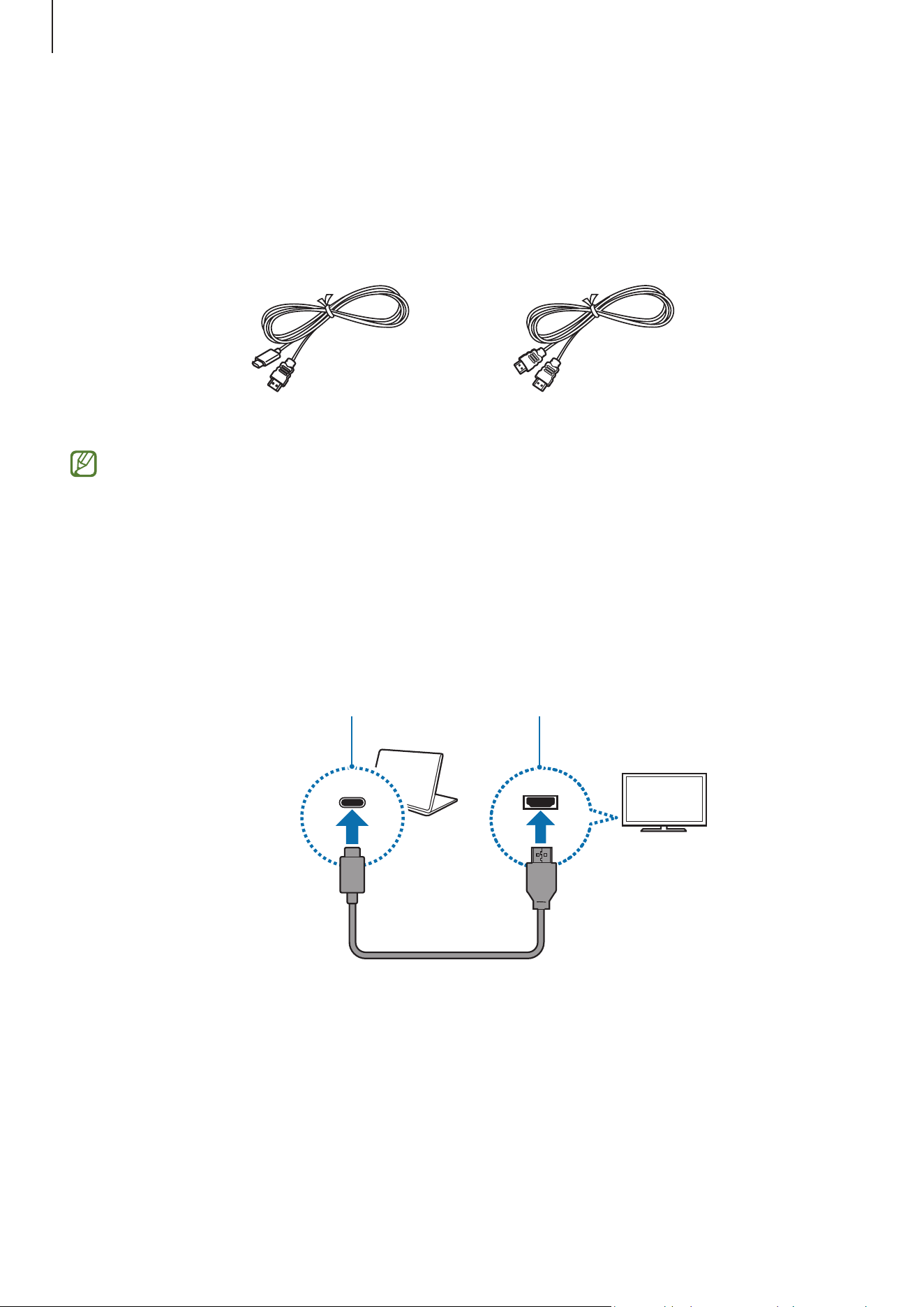
Affichage externe
La connexion de l’ordinateur à un appareil d’affichage externe peut être utile pour faire des
présentations ou regarder un film. Les câbles et adaptateurs requis pour raccorder un affichage externe
sont vendus séparément. L’ordinateur est compatible avec les câbles HDMI, les câbles d’affichage USB
type C et les câbles d’affichage Thunderbolt
™
.
Câble d’affichage USB type C CâbleHDMI
Vérifiez les ports de connexion sur l’appareil d’affichage pour vous assurer qu’il est compatible
avec l’ordinateur.
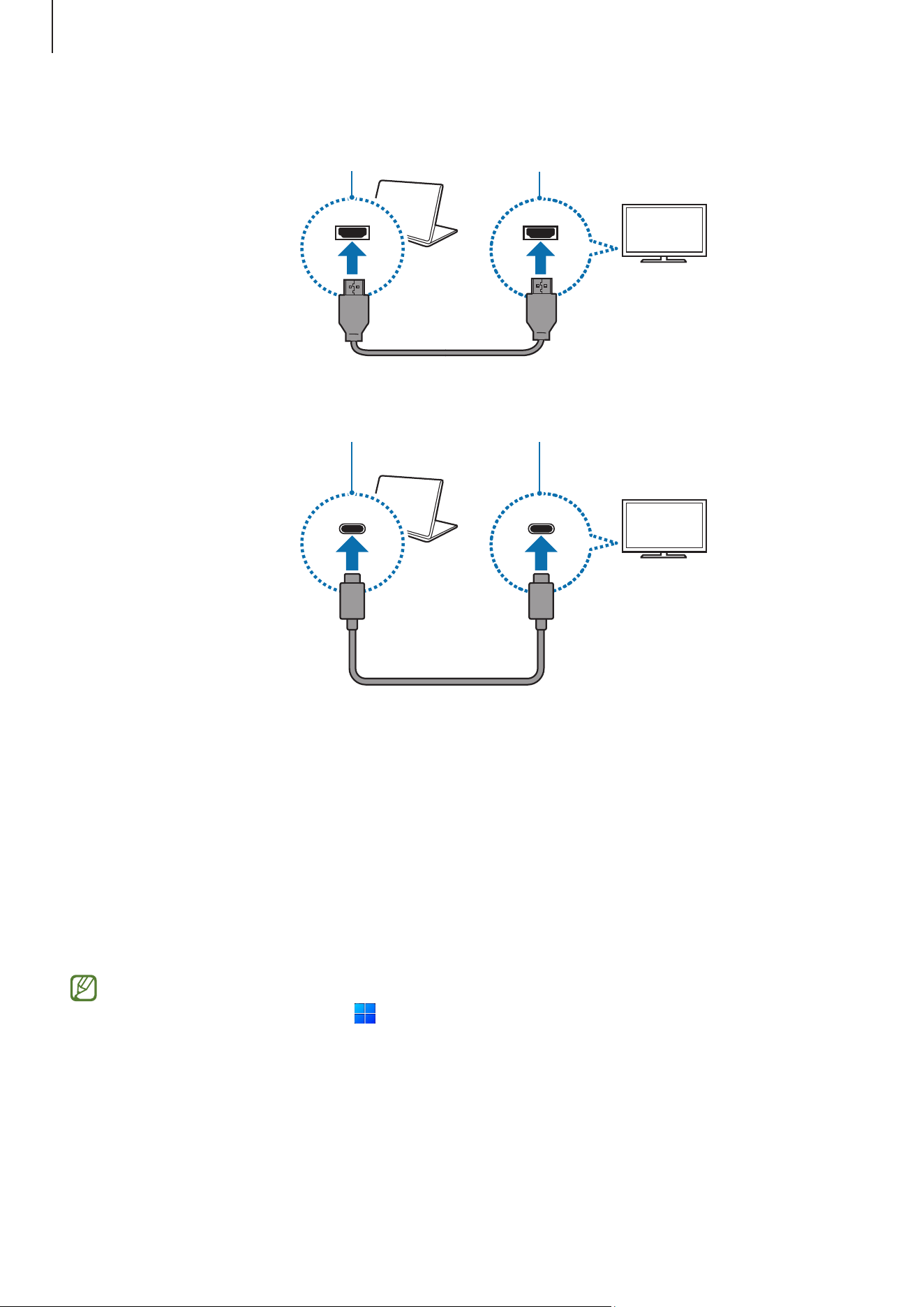
Connecter un appareil d’affichage
1 Branchez le câble au port HDMI, au port USB type C ou au port Thunderbolt
™
4 de l’ordinateur.
2 Branchez l’autre extrémité du câble à l’affichage externe.
•
Lors de l’utilisation d’un câble d’affichage USB type C
Port USB type C Port HDMI
Notions élémentaires
33
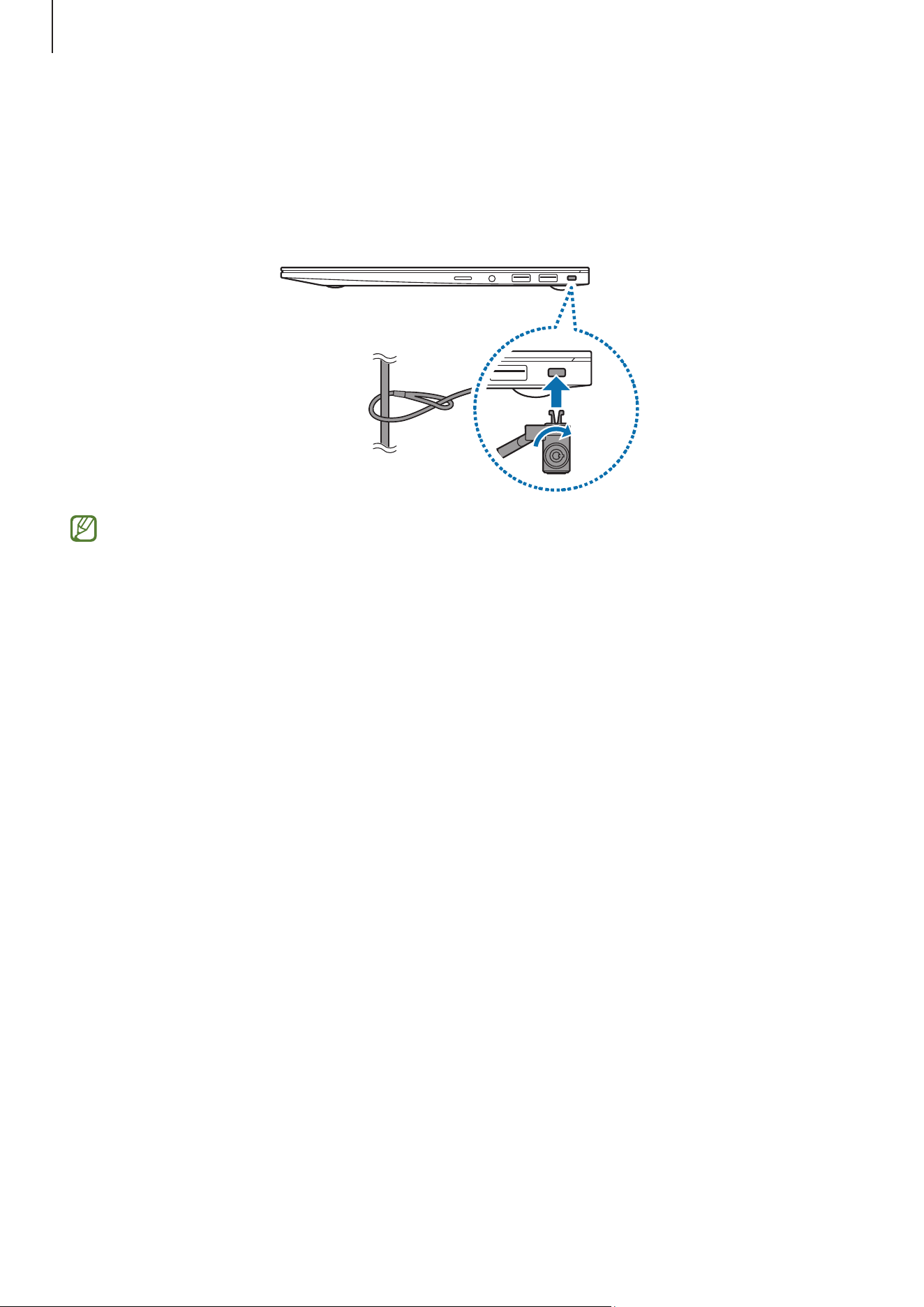
•
Lors de l’utilisation d’un câble HDMI
Port HDMI Port HDMI
•
Lors de l’utilisation d’un câble d’affichage Thunderbolt
™
(NP742BJG)
Port Thunderbolt
™
4 Port Thunderbolt
™
3 Branchez le cordon d’alimentation à l’affichage externe.
4 Allumez l’appareil d’affichage et changez son mode d’affichage à celui qui accepte une entrée
externe.
5 Maintenez enfoncée la touche
Fn
et appuyez sur la touche
F4
.
6 Sélectionnez un mode.
•
Écran du PC uniquement
: Afficher l’écran sur le moniteur de l’ordinateur seulement.
•
Dupliquer
: Afficher l’écran simultanément sur l’ordinateur et sur l’affichage externe.
•
Étendre
: Étendre l’écran sur l’affichage externe.
•
Deuxième écran uniquement
: Afficher l’écran sur l’affichage externe seulement.
Vous pouvez aussi sélectionner le mode d’affichage dans les paramètres Windows.
Sélectionnez l’icône Démarrer (
)
→
Paramètres
→
Système
→
Écran
→
Écrans multiples
, puis
sélectionnez
Détecter
à côté de
Détecter un autre écran
.
Notions élémentaires
34
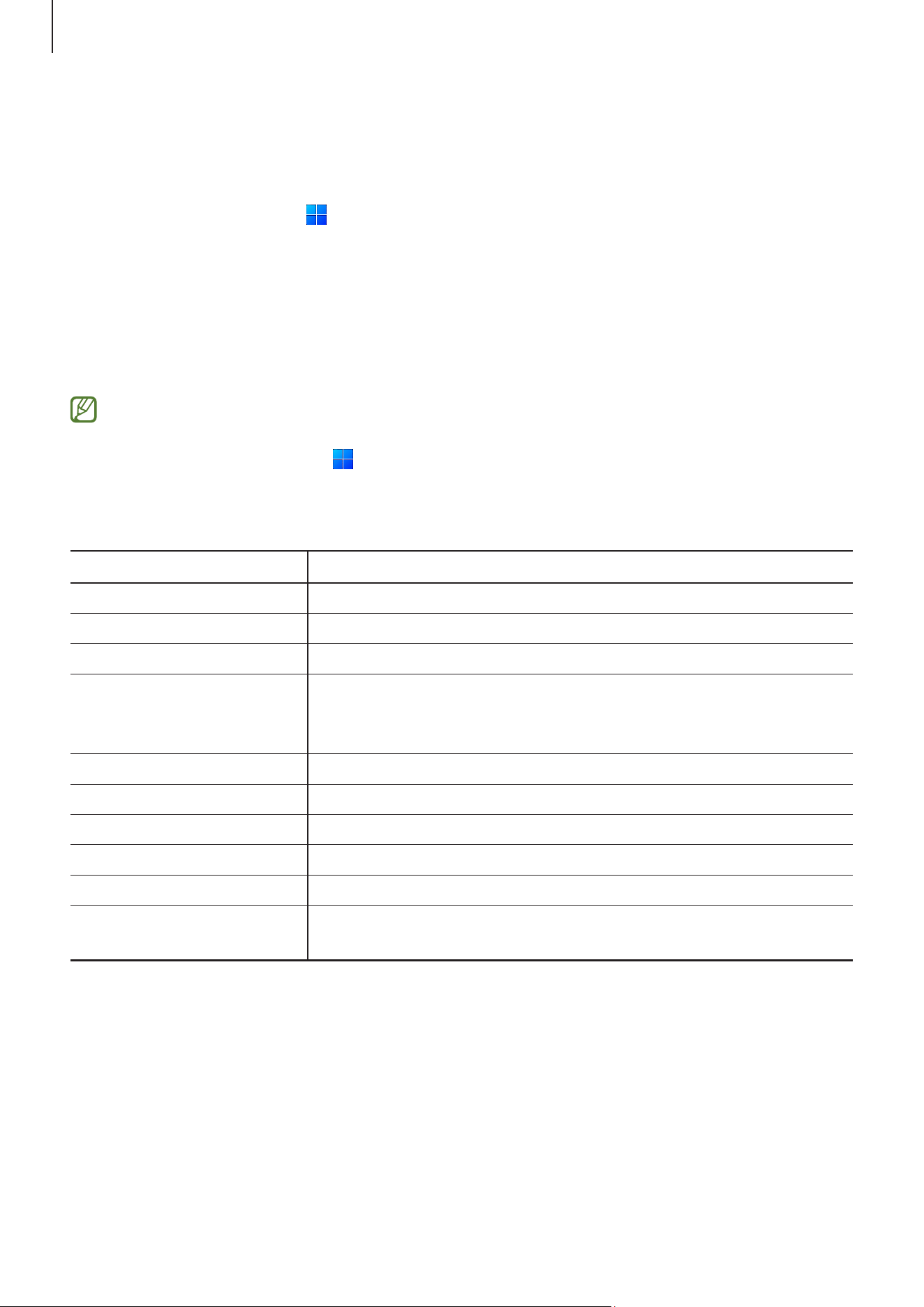
Fente de sécurité
Vous pouvez sécuriser l’ordinateur en reliant un câble de verrouillage à la fente de sécurité.
Reliez le câble de verrouillage à un objet fixe et installez l’autre extrémité du câble dans la fente de
sécurité.
Pour utiliser cette fonction, vous devez acheter un câble de verrouillage (vendu séparément)
et utiliser un dispositif de verrouillage de sécurité de type Slim. Si vous utilisez un dispositif de
verrouillage de sécurité de type Slim, sa compatibilité n’est pas garantie. Votre produit peut
différer de celui indiqué ci-dessus. Pour plus d’information,reportez-vous au manuel de votre
câble de verrouillage.

35
Applications et fonctions
Utiliser les applications
•
Les images et fonctions peuvent varier selon le modèle et la version de l’application.
•
Certaines applications pourraient ne pas être prises en charge selon le modèle.
•
Les applications fournies par Samsung peuvent être installées à partir du
Microsoft Store
.
•
Applications de logiciels de tierces parties
Pour les descriptions et les demandes de service en lien avec des applications fournies par
d’autres entreprises, veuillez communiquer avec le fabricant concerné. Certaines actions de
dépannage en réponse à des demandes de service pourraient ne pas fonctionner, en fonction
du fabricant de l’application.
Samsung Account
À l’aide du compte Samsung, vous pouvez utiliser une variété de services Samsung offerts sur les
ordinateurs, les appareils mobiles, les téléviseurs et le site Web de Samsung.
Pour vérifier la liste des services que vous pouvez utiliser avec votre compte Samsung, visitez le site
account.samsung.com.
Pour utiliser cette fonction, l’ordinateur doit être connecté à Internet.
1 Sélectionnez l’icône Démarrer ( )
→
Tous
→
Samsung Account
.
2 Sélectionnez
Se connecter
et connectez-vous à votre compte Samsung. Si vous n’avez pas de
compte Samsung, sélectionnez
Créer un compte
.
Trouver votre identifiant et réinitialiser votre mot de passe
Si vous avez oublié votre identifiant ou votre mot de passe Samsung, sélectionnez
Obtenir votre ID
ou
Mot de passe oublié?
à l’écran de connexion du compte Samsung. Vous pouvez trouver votre identifiant
ou réinitialiser votre mot de passe après avoir entré les renseignements requis.
Applications et fonctions
36
Déconnexion de votre compte Samsung
Lorsque vous vous déconnectez de votre compte Samsung, vos données liées à votre compte Samsung
sont aussi retirées de votre ordinateur.
Sélectionnez l’icône Démarrer (
)
→
Tous
→
Samsung Account
→
Se déconnecter
.
Samsung Settings
Samsung Settings
, est une application de paramétrage intégrée de Samsung qui offre diverses
fonctions pour la gestion des paramètres.
Les images et fonctions peuvent varier selon le modèle et la version de l’application.
1 Sélectionnez l’icône Démarrer ( )
→
Tous
→
Samsung Settings
.
2 Sélectionnez une option pour configurer la fonction correspondante.
<Fonctions Samsung Settings>
Menu Description
Connexions
Réglage des paramètres de connexion, y compris Bluetooth.
Appareils connectés
Modifiez les paramètres des connexions à l’ordinateur.
Son
Changer les paramètres des sons.
Notifications
Modifiez les paramètres de notification. Par exemple, vous pouvez
activer ou désactiver les notifications des applications ou encore la
fonction Ne pas déranger.
Affichage
Modifiez les paramètres d’affichage.
Sécurité et confidentialité
Définissez l’état de sécurité et de confidentialité.
Fonctions avancées
Activez les fonctions avancées et modifiez leurs paramètres.
Pile et performances
Réglez les paramètres de la pile.
Clavier
Réglez les paramètres de rétroéclairage du clavier.
À propos
Consultez les renseignements sur l’ordinateur et l’application
Samsung Settings.
Applications et fonctions
37
Samsung Notes
Créez des notes en saisissant du texte au clavier ou en écrivant ou en dessinant manuellement à
l’écran. Vous pouvez aussi insérer des images et des enregistrement vocaux dans vos notes.
Créer des notes
1 Sélectionnez l’icône Démarrer (
)
→
Tous
→
Samsung Notes
→
Créer une note
, puis créez une
note.
Sélectionnez une méthode de saisie dans la barre d’outils sur le côté droit de l’écran.
2 Quand vous avez terminé de rédiger votre note, sélectionnez l’icône Précédent ( ) pour enregistrer
la note.
Pour enregistrer la note sous un autre format de fichier, sélectionnez l’icône Enregistrer sous ( ).
Supprimer des notes
Cliquez avec le bouton droit sur la note à supprimer dans la liste des notes, puis sélectionnez
Suppr.
Samsung Flow
Connectez votre appareil mobile à votre ordinateur, puis utilisez-les ensemble pour effectuer certaines
actions, par exemple consulter les notifications et partager du contenu.
1 Sélectionnez l’icône Démarrer ( )
→
Tous
→
Samsung Flow
.
2 À partir de votre appareil mobile, ouvrez l’application Samsung Flow.
Si l’application Samsung Flow n’est pas installée,téléchargez-la à partir de Galaxy Store ou de Play
Store.
3 Sélectionnez
Démarrer
.
4 Sélectionnez votre appareil mobile dans la liste d’appareils détectés.
Si la fenêtre contextuelle de sélection de la méthode de connexion s’affiche, sélectionnez la
méthode de votre choix.
5 Vérifiez le code secret sur les deux appareils, puis sélectionnez
OK
.
Les appareils seront connectés.
•
Cette fonction est seulement disponible sur certains appareils Samsung Android.
•
Reportez-vous au guide utilisateur de l’appareil mobile pour plus d’information sur l’utilisation
de Samsung Flow.

Applications et fonctions
38
Studio
Créez et montez des vidéos en utilisant des photos et des vidéos sur votre ordinateur.
1 Sélectionnez l’icône Démarrer ( )
→
Tous
→
Studio
.
2 Sélectionnez
Démarrer nouv. projet
.
3 Sélectionnez
Importer
, puis sélectionnez
Fichiers
,
Dossier
ou
Galerie Samsung
pour ajouter des
fichiers.
4 Faites le montage de la vidéo en insérant de la musique ou du texte.
5 Une fois que vous avez terminé de modifier la vidéo, sélectionnez
Exporter
pour l’enregistrer.
Samsung Gallery
Accédez aux images et aux vidéos enregistrées sur votre ordinateur.
Visionner des images et des vidéos
Sélectionnez l’icône Démarrer ( )
→
Tous
→
Samsung Gallery
.
Les images et les vidéos enregistrées sur votre ordinateur s’affichent.
Modifier des images ou des vidéos
1 Sélectionnez l’icône Démarrer ( )
→
Tous
→
Samsung Gallery
.
2 Sélectionnez les images et les vidéos que vous souhaitez modifier, puis sélectionnez l’icône Modifier
(
).
Supprimer des images ou des vidéos
1 Sélectionnez l’icône Démarrer ( )
→
Tous
→
Samsung Gallery
.
2 Sélectionnez les images et les vidéos que vous souhaitez supprimer, puis sélectionnez l’icône
Supprimer (
).
Les images et les vidéos supprimées sont déplacées dans la corbeille Windows.
Applications et fonctions
39
Samsung Care+
Les services garantis fournis par
Samsung Care+
couvrent certains problèmes qui peuvent survenir lors
de l’utilisation du produit, comme la perte de l’ordinateur ou des dommages à l’ordinateur.
Sélectionnez l’icône Démarrer (
)
→
Tous
→
Samsung Care+
.
Le site Web s’ouvre.Reportez-vous au site Internet pour plus d’information.
•
Pour utiliser cette fonction, l’ordinateur doit être connecté à Internet.
•
Cette fonction pourrait ne pas être disponible selon votre modèle ou votre région.
Samsung Pass
Sur votre ordinateur, utilisez les renseignements de connexion ou les renseignements personnels
enregistrés dans Samsung Pass sur votre téléphone ou votre tablette. Lorsque vous entrez votre
compte Samsung, votre identifiant, votre mot de passe ou des renseignements personnels, par
exemple votre adresse, utilisez Samsung Pass pour vous connecter ou pour saisir les renseignements.
•
Pour utiliser cette fonction, vous devez d’abord configurer Samsung Pass sur votre téléphone
ou votre tablette et enregistrer vos renseignements. Consultez le guide utilisateur de
l’appareil pour en savoir plus.
•
Pour utiliser cette fonction, vous devez vous connecter à votre compte Samsung. Utilisez le
même compte Samsung que celui qui a été configuré avec Samsung Pass sur votre téléphone
ou votre tablette.
•
Pour utiliser cette fonction, l’ordinateur doit être connecté à Internet.
1 Sélectionnez l’icône Démarrer (
)
→
Tous
→
Samsung Pass
.
2 Sélectionnez
Démarrer
et suivez les instructions à l’écran pour terminer la configuration.
3 Sur la page de connexion du site Web ou de l’application,connectez-vous ou entrez vos
renseignements personnels grâce à Samsung Pass.
Samsung Cloud
Vous pouvez utiliser des fonctions courantes des applications et des services fonctionnant avec
Samsung Cloud.
Sélectionnez l’icône Démarrer ( )
→
Tous
→
Samsung Cloud
.
Applications et fonctions
40
Samsung Find
Vous pouvez localiser vos appareils et vos étiquettes intelligentes Galaxy de même que ceux des
membres de votre famille. Vous pouvez aussi localiser les membres de votre famille et les autres
personnes que vous définissez. Vous pouvez aussi localiser votre ordinateur avec l’aide des appareils
Galaxy à proximité, même si votre ordinateur n’est pas connecté à un réseau.
Sélectionnez l’icône Démarrer (
)
→
Tous
→
Samsung Find
.
•
Pour utiliser cette fonction, vous devez vous connecter à votre compte Samsung.
•
Selon le réseau, l’emplacement et les conditions environnantes, l’emplacement indiqué peut
être approximatif.
•
Les fonctions Samsung Find sont activées quand l’appareil est connecté au réseau.
Bixby
Bixby est une interface utilisateur qui vous aide à utiliser votre appareil de manière plus pratique.
Vous pouvez parler à Bixby ou saisir du texte. Bixby lancera la fonction que vous demandez ou affichera
l’information que vous désirez. Consultez la page www.samsung.com/bixby pour en savoir plus.
•
Bixby est seulement offert dans certaines langues et pourrait ne pas être disponible dans
certaines régions.
•
Pour utiliser cette fonction, l’ordinateur doit être connecté à Internet.
Démarrer Bixby
Sélectionnez l’icône Démarrer ( )
→
Tous
→
Bixby
. La page de présentation de Bixby s’affiche.
Sélectionnez la langue à utiliser avec Bixby, puis connectez-vous à votre compte Samsung et effectuez
la configuration en suivant les instructions à l’écran ; ensuite, l’écran Bixby s’affiche.

Applications et fonctions
41
Utiliser Bixby
Dites «Hi, Bixby», puis dites ce que vous désirez. Vous pouvez aussi appuyer simultanément sur les
touches
Ctrl
,
Shift
et
B
et dire à Bixby ce que vous désirez.
Par exemple, dites «Hi, Bixby», puis dites «How’s the weather today?» Les informations de la météo
s’afficheront à l’écran.
Si Bixby vous pose une question pendant une conversation, dites «Hi, Bixby», puis répondez à Bixby.
Ou encore, sélectionnez l’icône Parlez à Bixby (
), puis répondez à Bixby.
Réveiller Bixby avec la voix
Vous pouvez démarrer une conversation avec Bixby en disant «Hi, Bixby».
1 Sélectionnez l’icône Démarrer ( )
→
Tous
→
Bixby
.
2 Sélectionnez l’icône Plus d’options ( )
→
Settings
, puis sélectionnez le commutateur
Wake with “Hi,
Bixby”
pour activer cette fonction.
Vous pouvez maintenant dire «Hi, Bixby» pour commencer une conversation.
Communiquer en saisissant du texte
Si votre voix n’est pas reconnue en raison d’un environnement bruyant ou si vous êtes dans une
situation où il est difficile de parler, vous pouvez communiquer avec Bixby avec du texte écrit.
Appuyez simultanément sur les touches
Ctrl
,
Shift
et
B
, puis entrez ce que vous désirez.
Applications et fonctions
42
Galaxy Book Smart Switch
Avec l’application
Galaxy Book Smart Switch
, vous pouvez transférer des données de votre ancien
ordinateur vers votre nouvel ordinateur.
•
Pour utiliser cette fonction, vous devez connecter votre ordinateur et votre ancien ordinateur
au même point d’accès Wi-Fi.
•
Cette fonction pourrait ne pas être compatible avec certains ordinateurs.
•
Samsung prend les droits d’auteur au sérieux. Transférez seulement le contenu qui vous
appartient ou que vous avez le droit de transférer.
1 Sur l’ancien ordinateur, ouvrez l’application
Galaxy Book Smart Switch
.
Si vous n’avez pas l’application,téléchargez-la à partir du
Microsoft Store
.
2 Sur votre ordinateur, sélectionnez l’icône Démarrer ( )
→
Tous
→
Galaxy Book Smart Switch
.
3 Placez les ordinateurs à proximité l’un de l’autre.
4 Sur l’ancien ordinateur, sélectionnez
Envoyer les données
.
5 Sur votre ordinateur, sélectionnez
Recevoir les données
.
6 Sur l’ancien ordinateur, sélectionnez
Autoriser
.
7 Sur votre ordinateur, sélectionnez un élément à transférer, puis sélectionnez
Transférer
.
Le transfert de données augmente la consommation d’énergie de la pile de votre ordinateur.
Assurez-vous que votre ordinateur est suffisamment chargé avant de transférer des données. Si
la charge de la pile est faible, le transfert de données peut être interrompu.
Galaxy Book Experience
Avec l’application
Galaxy Book Experience
, vous pouvez consulter les renseignements pour différentes
applications ou fonctions offertes par Samsung et les utiliser.
1 Sélectionnez l’icône Démarrer ( )
→
Tous
→
Galaxy Book Experience
.
2 Sélectionnez
Rechercher
pour rechercher la fonction ou l’application que vous souhaitez utiliser.
Vous pouvez aussi sélectionner une bannière ou une carte d’application pour consulter les
renseignements sur l’application.
3 Sélectionnez
Ouverture
pour ouvrir l’application.
Si l’application n’est pas encore installée sur votre ordinateur, sélectionnez
Installation
pour la
télécharger.
Applications et fonctions
43
Device Care
Vous pouvez sauvegarder et restaurer les données de votre ordinateur ou encore réinitialiser l’appareil
aux données d’usine. Vous pouvez aussi vérifier et nettoyer le stockage ou la mémoire de votre
ordinateur, et mettre à jour les applications et les pilotes de votre ordinateur.
Pour protéger votre vie privée, activez le mode de maintenance lorsque vous faites réparer votre
ordinateur.
Sauvegarde et restauration des données
1 Sélectionnez l’icône Démarrer ( )
→
Tous
→
Device Care
.
2 Sélectionnez
Sauvegarde et restauration
→
Sauvegarder
.
Pour restaurer votre ordinateur, sélectionnez
Restaurer
à côté de l’image de sauvegarde que vous
souhaitez restaurer.
Sauvegardez régulièrement vos données importantes au cas où vous auriez un problème avec
l’ordinateur.
Gérer le stockage
1 Sélectionnez l’icône Démarrer ( )
→
Tous
→
Device Care
.
2 Sélectionnez
Stockage
.
3 Vérifiez l’état du stockage utilisé et disponible.
Pour supprimer des fichiers que vous n’utilisez plus, sélectionnez une catégorie, sélectionnez un
élément, puis sélectionnez
Supprimer
.
Mise à jour des applications et des pilotes
1 Sélectionnez l’icône Démarrer ( )
→
Tous
→
Device Care
.
2 Sélectionnez
Mises à jour
.
Mettez à jour régulièrement les applications et les pilotes pour assurer le bon fonctionnement de
l’ordinateur.
•
Pour vérifier la disponibilité des mises à jour, l’ordinateur doit être connecté à Internet.
•
Seules les applications installées avec cette application peuvent être mises à jour.

Applications et fonctions
44
Réinitialisation de l’ordinateur
1 Sélectionnez l’icône Démarrer ( )
→
Tous
→
Device Care
.
2 Sélectionnez
Réinitialiser paramètres d'usine
, puis
Démarrer la réinitialisation des paramètres
d’usine
.
Sauvegardez toutes les données personnelles et d’applications sur un appareil de stockage
externe avant de réinitialiser l’ordinateur aux paramètres d’usine.
Utiliser le mode de maintenance
1 Sélectionnez l’icône Démarrer ( )
→
Tous
→
Device Care
.
2 Sélectionnez
Mode Entretien
→
Activer le mode Entretien
et suivez les instructions à l’écran.
L’ordinateur entre en mode de maintenance.
Optimiser la mémoire
1 Sélectionnez l’icône Démarrer ( )
→
Tous
→
Device Care
.
2 Sélectionnez
Optimiser la mémoire
.
Vérifiez l’utilisation de la mémoire et nettoyez la mémoire inutilisée.
Applications et fonctions
45
PC Diagnostics
Vous pouvez inspecter l’état du matériel de l’ordinateur.
•
Cette application est un outil supplémentaire pour vérifier l’état du matériel de l’ordinateur ; il
peut ne pas détecter tous les problèmes de matériel.
•
Pour des résultats de test précis, il est recommandé de brancher l’adaptateur avant de
commencer le test.
•
Il est recommandé d’utiliser la dernière version de l’application. Sélectionnez l’icône Démarrer
(
)
→
Tous
→
PC Diagnostics
→
Informations
, puis vérifiez si des mises à jour sont
disponibles.
1 Sélectionnez l’icône Démarrer ( )
→
Tous
→
PC Diagnostics
.
2 Sélectionnez l’élément que vous souhaitez tester. Vous pouvez aussi sélectionner
Tester tout
pour
tester tous les éléments.
Une fois le test terminé, s’il y a une icône de point d’exclamation ( ) à côté d’un ou de plusieurs
éléments testés, sélectionnez les éléments en question pour consulter les solutions.
Screen Recorder
Cette fonction permet d’enregistrer l’écran pendant que vous utilisez votre ordinateur.
1 Sélectionnez l’icône Démarrer ( )
→
Tous
→
Screen Recorder
.
La barre d’outils de l’enregistreur d’écran s’affiche dans le haut de l’écran.
2 Sélectionnez l’icône Commencer l’enregistrement ( ) pour commencer l’enregistrement.
Après un décompte, l’enregistrement commence.
•
Pour régler la position et la taille de l’aire d’enregistrement, sélectionnez la partie Enregistrer de
l’icône d’écran (
) avant de commencer l’enregistrement.
•
Pour faire une capture d’écran, sélectionnez l’icône Capture d’écran ( ).
•
Pour enregistrer l’écran avec une incrustation vidéo de votre image, sélectionnez l’icône Caméra
Web (
). La fenêtre de la caméra Web s’affiche.
•
Pour modifier les paramètres de l’enregistreur d’écran, sélectionnez l’icône Paramètres ( )
avant de commencer l’enregistrement.
•
Pour écrire ou dessiner à l’écran, sélectionnez l’icône Outils de stylet ( ).
•
Pour ajouter une boîte de texte à l’écran, sélectionnez l’icône Outils de texte (
).
Applications et fonctions
46
3 Quand vous avez terminé d’enregistrer l’écran, sélectionnez l’icône Arrêter l’enregistrement ( ).
Vous pouvez consulter le fichier dans
Vidéos
ou dans
Images
.
4 Sélectionnez l’icône Fermer l’enregistreur d’écran ( ) pour fermer la barre d’outils de l’enregistreur
d’écran.
•
Si l’ordinateur s’éteint de façon anormale pendant que vous enregistrez l’écran, le fichier
d’enregistrement ne pourra pas être lu normalement.
•
Certaines applications et certains logiciels pourraient ne pas être compatibles avec les
fonctions d’enregistrement d’écran ou de capture d’écran.
Réglage de la résolution vidéo
1 Sélectionnez l’icône Démarrer ( )
→
Tous
→
Screen Recorder
.
La barre d’outils de l’enregistreur d’écran s’affiche dans le haut de l’écran.
2 Sélectionnez l’icône Paramètres (
).
La fenêtre
Paramètres de Screen Recorder
s’affiche.
3 Sélectionnez
Vidéo
, puis sélectionnez la résolution désirée sous
Résolution vidéo
.
Vous pouvez définir la résolution vidéo seulement lorsque vous faites un enregistrement en
mode plein écran.
Second Screen
Connectez votre ordinateur avec votre tablette pour utiliser la tablette comme affichage
supplémentaire pour l’ordinateur.
•
Seules les tablettes Samsung peuvent être connectées avec cette fonction. Pour voir les
modèles compatibles avec la fonction Deuxième écran, visitez le site Web de Samsung.
•
Cette fonction est uniquement offerte sur les tablettes dotées du logiciel One UI 5.1.1 ou d’une
version plus récente.
•
Pour utiliser cette fonction, vous devez connecter l’ordinateur et la tablette à un point d’accès
Wi-Fi. Il n’est pas nécessaire de connecter les deux appareils au même point d’accès Wi-Fi,
mais il est recommandé de le faire pour obtenir une connexion stable.
•
Les fonctions Deuxième écran sont activées quand l’appareil est connecté au réseau.
1 Sur votre tablette, activez la fonction Deuxième écran.
Applications et fonctions
47
2 Sélectionnez l’icône Démarrer ( )
→
Tous
→
Second Screen
.
3 Sélectionnez votre tablette dans la liste d’appareils détectés.
L’écran de votre ordinateur s’affiche sur la tablette connectée.
Si l’ordinateur a déjà été connecté à une tablette, il se reconnectera automatiquement à cette
tablette.
SmartThings
Contrôlez et gérer des appareils intelligents et des produits compatibles avec SmartThings.
Sélectionnez l’icône Démarrer (
)
→
Tous
→
SmartThings
.
•
Accueil
: Vous pouvez contrôler les routines et les appareils fréquemment utilisés directement
dans l’affichage Cartes ou Favoris.
•
Appareils
: Gérez les appareils connectés.
•
Routines
: Gérez les routines.
•
Découverte
: Consultez des renseignements utiles sur les fonctions utilisées avec les appareils
connectés.
•
Historique
: Consultez l’historique des appareils connectés.
•
Notifications
: Consultez les notifications des services et des appareils connectés.
•
Pour utiliser cette fonction, vous devez vous connecter à votre compte Samsung.
•
Vous pouvez connecter des appareils sur votre téléphone ou votre tablette avec l’application
SmartThings.
•
Les problèmes ou défauts situés sur les appareils connectés ne sont pas couverts par la
garantie de Samsung. Si des problèmes ou des défauts apparaissent sur les appareils
connectés, communiquez avec le fabricant de l’appareil.
•
Pour utiliser cette fonction, l’ordinateur doit être connecté à Internet.
Quick Share
Envoyez du contenu à des appareils proches en utilisant la connexion Wi-Fi Direct ou Bluetooth.
1 Sélectionnez l’icône Démarrer ( )
→
Tous
→
Quick Share
.
2 Sélectionnez l’appareil vers lequel vous désirez transférer le contenu.
3 Sélectionnez le contenu.
4 Acceptez la demande de transfert de fichier sur l’autre appareil.
Applications et fonctions
48
Quick Search
Recherchez rapidement du contenu sur l’ordinateur.
1 Sélectionnez l’icône Démarrer ( )
→
Tous
→
Quick Search
.
2 Lisez les instructions à l’écran, puis sélectionnez
Démarrer Quick Search
.
Cette étape s’affiche seulement lors de la première utilisation de l’application.
3 Sélectionnez le champ de recherche pour saisir un mot-clé.
Le contenu de votre ordinateur fera l’objet d’une recherche.
Téléphone
Connectez votre téléphone à votre ordinateur pour utiliser des fonctions d’appel sur l’ordinateur avec
votre numéro de téléphone.
•
Cette fonction est seulement disponible sur certains appareils Samsung Android.
•
Vous devez connecter l’ordinateur et le téléphone au même compte Samsung. Certaines
fonctions d’appel pourraient ne pas être disponibles.
•
Pour utiliser cette fonction, vous devez activer la fonction Appels et messages texte sur
d’autres appareils sur le téléphone. Consultez le guide utilisateur de l’appareil pour en savoir
plus.
1 Sélectionnez l’icône Démarrer ( )
→
Tous
→
Téléphone
.
2 Lisez l’entente utilisateur et acceptez-la.
Cette étape s’affiche seulement lors de la première utilisation de l’application.
3 Sélectionnez l’icône Clavier ( ), entrez un numéro de téléphone, puis sélectionnez l’icône Appel
vocal (
) pour faire un appel vocal.
Applications et fonctions
49
Sélection IA
Sélectionnez une zone de l’écran pour rechercher des renseignements ou utiliser différentes fonctions
intelligentes.
1 Sélectionnez l’icône Démarrer ( )
→
Tous
→
Sélection IA
.
2 Touchez ou encerclez le contenu à sélectionnez.
3 Sélectionnez une option à utiliser sur la zone sélectionnée.
Appareils à proximité
Connectez et contrôlez des appareils à proximité.
•
Pour utiliser cette fonction, vous devez connecter votre ordinateur et les appareils à proximité
au même compte Samsung, et activer les fonctions Wi-Fi et Bluetooth sur l’ordinateur et les
appareils à proximité.
•
Cette fonction est uniquement offerte sur les tablettes et les téléphones Galaxy dotés du
logiciel One UI7 ou d’une version plus récente et sur les téléviseurs Samsung fabriqués après
2016.
1 Sélectionnez l’icône Démarrer ( )
→
Tous
→
Appareils à proximité
.
Un schéma représente les appareils connectés à proximité, reliés à un cercle entourant votre
ordinateur.
2 Sélectionnez un appareil pour le contrôler.
•
Pour connecter un autre appareil à proximité, faites-le glisser du panneau au bas de l’écran vers
le cercle.
•
Pour déconnecter un appareil, faites-le glisser vers le panneau au bas de l’écran.

Applications et fonctions
50
Contrôle multiple
Utilisez le clavier et la souris de votre ordinateur pour contrôler d’autres appareils, par exemple des
téléphones, des tablettes ou des téléviseurs Galaxy, et pour glisser-déposer des fichiers entre les
appareils connectés.
•
Pour utiliser cette fonction, vous devez connecter votre ordinateur et l’autre appareil au même
compte Samsung, et activer les fonctions Wi-Fi, Bluetooth et Contrôle multiple sur les deux
appareils.
•
Il n’est pas nécessaire de connecter les deux appareils au même point d’accès Wi-Fi, mais il est
recommandé de le faire pour obtenir une connexion stable.
1 Sélectionnez l’icône Démarrer ( )
→
Tous
→
Contrôle multiple
, puis touchez le commutateur pour
activer cette fonction.
2 Sélectionnez un appareil à connecter dans la liste d’appareils détectés. Une fois l’appareil connecté,
il apparaît autour de votre ordinateur dans le schéma.
•
Vous pouvez utiliser le clavier et la souris de l’ordinateur sur l’appareil connecté pour déplacer le
curseur sur l’écran de cet appareil.
•
Pour partager un fichier entre les appareils connectés,glissez-déposez le fichier d’un appareil à
l’autre.
Partage du stockage
Accédez à des fichiers de votre téléphone ou de votre tablette Galaxy et gérez-les à partir de
l’Explorateur de fichiers de votre ordinateur.
•
Pour utiliser cette fonction, vous devez connecter votre ordinateur et l’autre appareil au même
compte Samsung, et activer les fonctions Wi-Fi, Bluetooth et Partage de stockage sur les deux
appareils.
•
Il n’est pas nécessaire de connecter les deux appareils au même point d’accès Wi-Fi, mais il est
recommandé de le faire pour obtenir une connexion stable.
1 Sélectionnez l’icône Démarrer ( )
→
Tous
→
Partage du stockage
, puis touchez le commutateur
pour activer cette fonction.
2 Sélectionnez un appareil à connecter dans la liste d’appareils détectés.
3 Sur l’appareil à connecter, touchez
Autoriser
.
4 Sélectionnez
Ouvrir
à côté du nom de l’appareil connecté pour gérer les fichiers de cet appareil.
51
Paramètres
Luminosité de l’affichage
Réglez la luminosité de l’affichage pour réduire la fatigue oculaire et économiser de l’énergie.
Régler la luminosité au moyen du clavier
•
Pour réduire la luminosité de l’écran, maintenez enfoncée la touche
Fn
et appuyez sur la touche
F2
.
•
Pour augmenter la luminosité de l’écran, maintenez enfoncée la touche
Fn
et appuyez sur la touche
F3
.
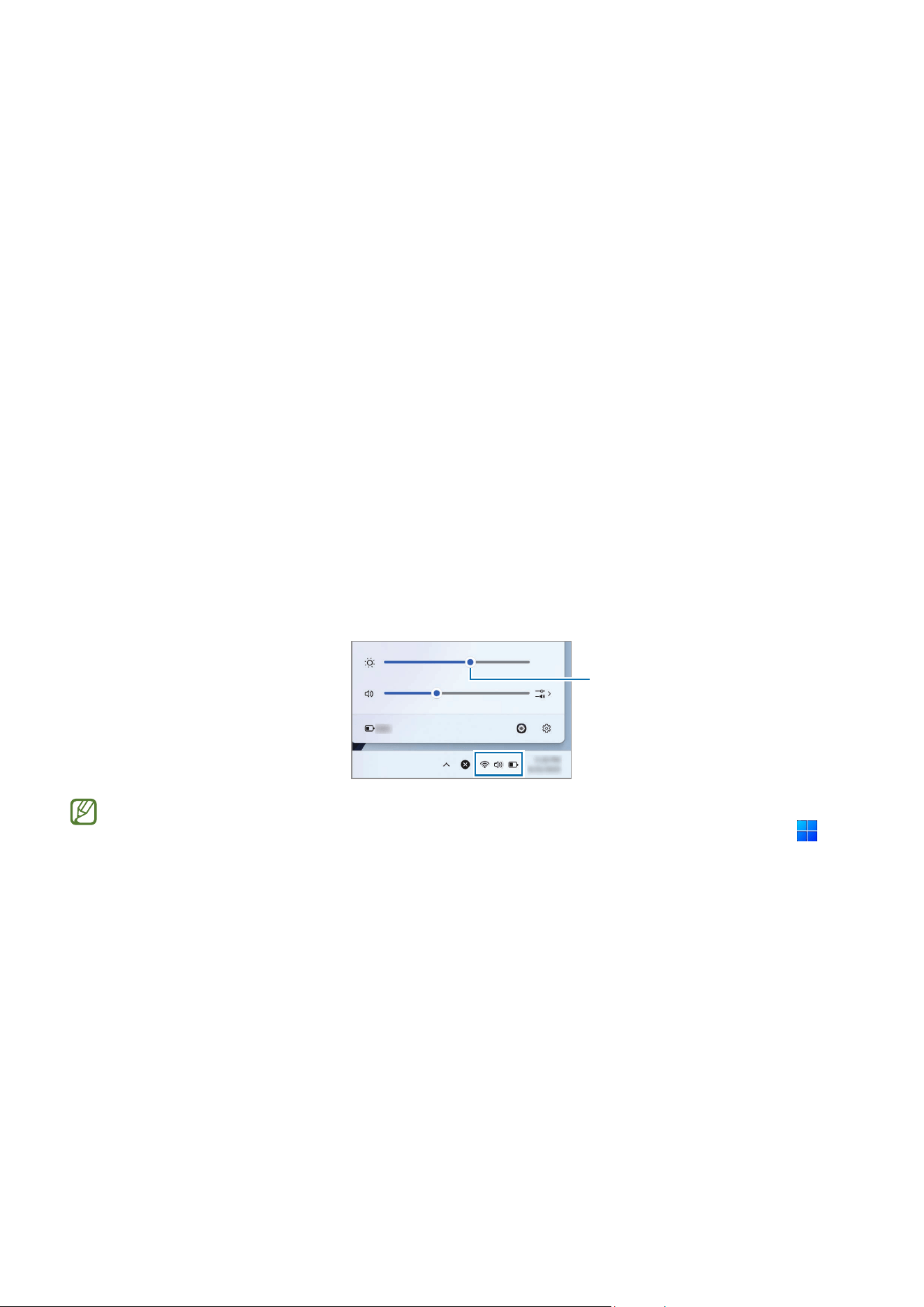
Régler la luminosité au moyen de la barre des tâches
1 Sélectionnez les icônes d’état sur la barre des tâches.
2 Faites glisser la barre de réglage pour obtenir la luminosité voulue.
Barre de réglage de la luminosité
Pour économiser de l’énergie, la luminosité de l’affichage diminue légèrement lorsque
l’adaptateur est débranché. Pour désactiver cette fonction, sélectionnez l’icône Démarrer (
)
→
Tous
→
Samsung Settings
→
Affichage
, puis sélectionnez le commutateur
Fonction d’économie
d’énergie de l’écran
pour
Désactivé
cette fonction.

Paramètres
52
Changer le mode de visionnement
Sélectionnez les paramètres d’écran qui s’adaptent le mieux à votre activité.
Certaines options pourraient ne pas être disponibles selon le modèle.
1 Sélectionnez l’icône Démarrer ( )
→
Tous
→
Samsung Settings
.
2 Sélectionnez
Affichage
→
Mode Auto
, puis sélectionnez une option.
•
Mode Auto
: Optimise l’écran automatiquement pour le programme en cours d’utilisation.
•
Dynamique
: Rend les images plus vives et claires.
•
Standard
: Réglage approprié pour la plupart des environnements et pratique dans la plupart
des situations.
•
Modification de photo
: Réglage approprié pour l’affichage de photos.
•
Lecture
: Réglage approprié pour la lecture de documents.
Optimisation de l’équilibre des couleurs en plein écran
Optimisez les couleurs de l’écran en réglant les teintes des couleurs selon vos préférences.
1 Sélectionnez l’icône Démarrer ( )
→
Tous
→
Samsung Settings
→
Affichage
.
2 Ajustez la barre de réglage des couleurs sous
Ton des couleur
.
Faites glisser la barre de réglage des couleurs vers
Froides
pour augmenter les tons de bleu. Faites
glisser la barre vers
Chaudes
pour augmenter les tons de rouge.
Paramètres
53
Volume
Réglez le volume du système ou le niveau de volume lors de la lecture de musique ou de vidéos.
Régler le volume au moyen du clavier
•
Pour baisser le volume sonore, maintenez enfoncée la touche
Fn
et appuyez sur la touche
F7
.
•
Pour augmenter le volume, maintenez enfoncée la touche
Fn
et appuyez sur la touche
F8
.
•
Pour désactiver ou réactiver le son, maintenez enfoncée la touche
Fn
et appuyez sur la touche
F6
.
Régler le volume au moyen de la barre des tâches
1 Sélectionnez les icônes d’état sur la barre des tâches.
2 Faites glisser la barre de réglage pour obtenir le volume souhaité.
Barre de réglage du volume
Accessibilité
Configurez différents paramètres pour améliorer l’accessibilité de l’ordinateur.
Sélectionnez l’icône Démarrer (
)
→
Paramètres
→
Accessibilité
, puis sélectionnez la fonction
désirée.
Consultez la page www.microsoft.com/en-us/windows/accessibility-features pour en savoir plus.
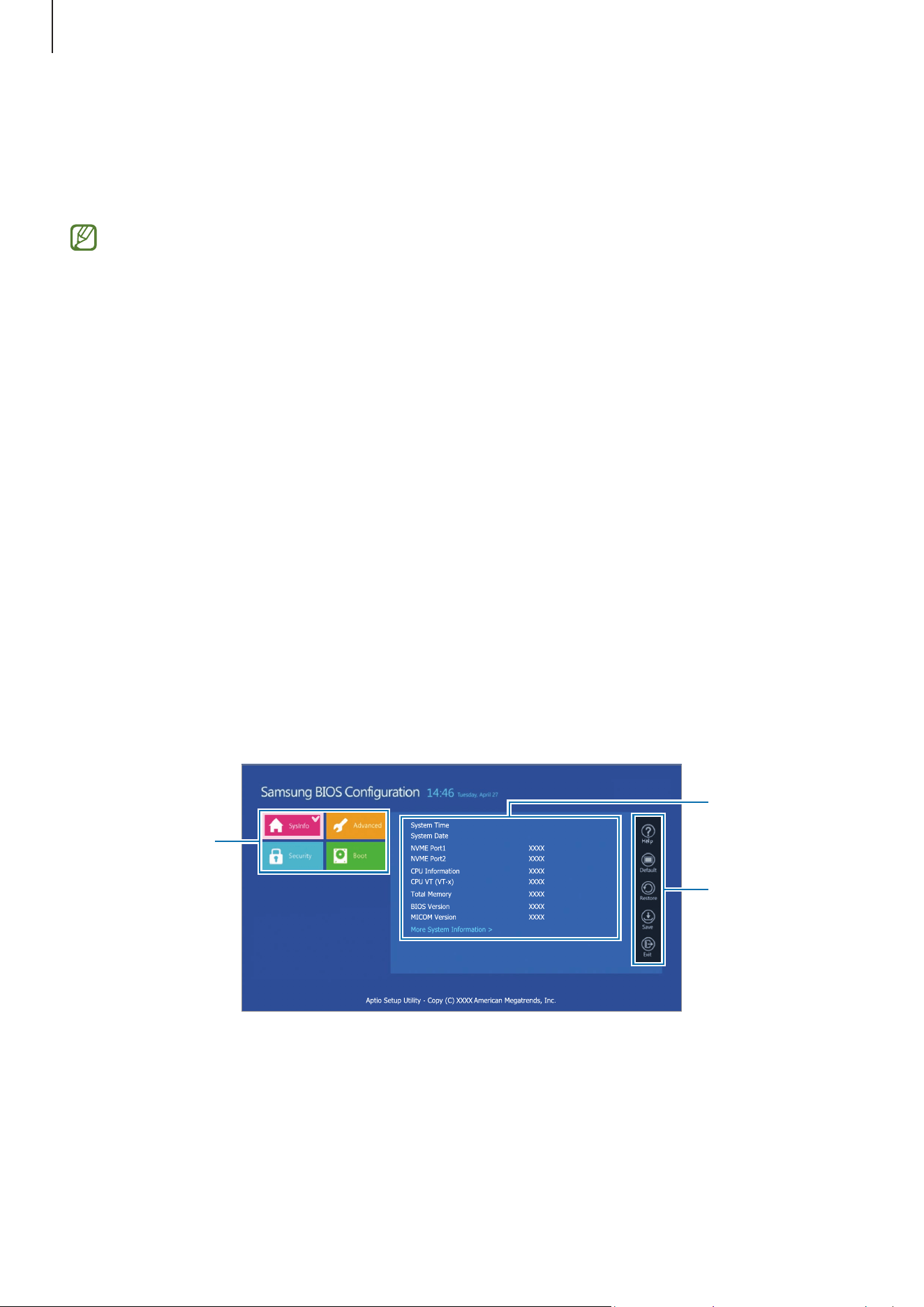
Paramètres
54
BIOS (utilitaire de configuration)
Définissez un mot de passe de démarrage, changez la priorité de démarrage ou configurez les jeux de
puces installés.
•
Des paramètres incorrects peuvent provoquer le plantage ou un mauvais fonctionnement du
système.
•
L’apparence des écrans de configuration, menus et éléments BIOS peuvent varier selon le
modèle et la version BIOS.
•
Les fonctions de configuration BIOS peuvent faire l’objet de mises à niveau.
Ouvrir l’écran BIOS
1 Allumez l’ordinateur.
2 Avant l’affichage du logo Samsung, appuyez plusieurs fois sur la touche
F2
.
•
Si l’ordinateur est protégé par un mot de passe, appuyez plusieurs fois sur la touche
F2
avant
l’affichage de l’écran du mot de passe.
•
Si l’écran du mot de passe ou l’écran de démarrage de Windows s’affiche, redémarrez l’ordinateur
et réessayez.
L’écran BIOS
L’écran de configuration BIOS s’affiche comme illustré.
Vous pouvez changer les paramètres BIOS avec le clavier ou la souris.
Éléments de
configuration
Outils de
configuration
Menu de
configuration
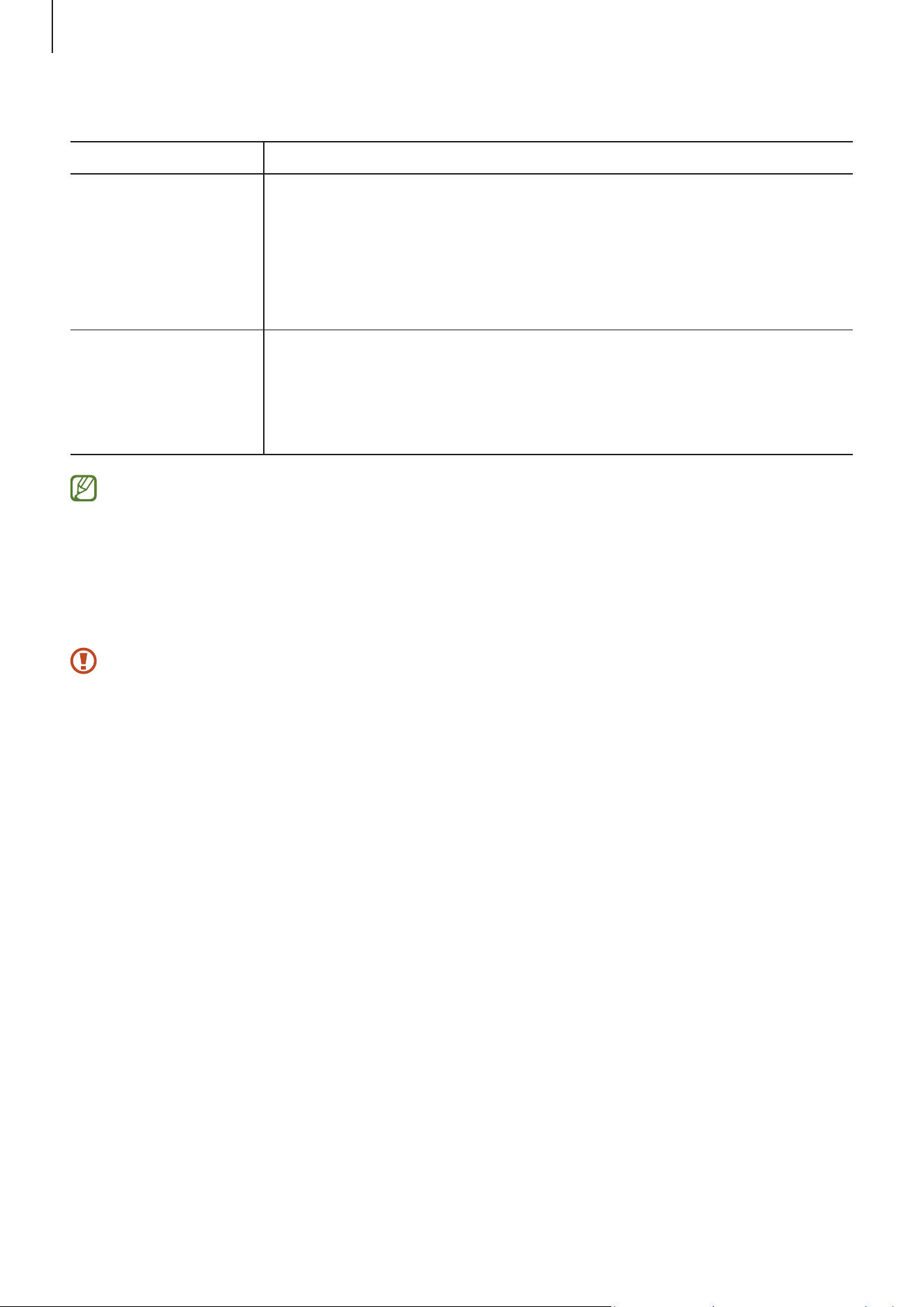
Paramètres
55
<Fonctions de l’écran BIOS>
Nom Description
Outils de configuration
•
Help
: Obtenez de l’aide avec la configuration BIOS.
•
Default
: Rétablir les paramètres par défaut.
•
Restore
: Annuler les modifications.
•
Save
: Enregistrer les paramètres.
•
Exit
: Quitter la configuration BIOS.
Menu de configuration
•
SysInfo
: Consultez les spécifications de l’ordinateur.
•
Advanced
: Configurer les jeux de puces et fonctions supplémentaires.
•
Security
: Configurer les fonctions de sécurité.
•
Boot
: Configurer les accessoires et les paramètres liés au démarrage.
L’écran de configuration BIOS s’affiche seulement en anglais.
Mot de passe de démarrage
Le réglage d’un mot de passe avec la configuration BIOS améliore la protection de l’ordinateur contre
les virus et le piratage informatique.
•
N’oubliez pas votre mot de passe et ne le révélez pas à d’autres personnes.
•
Si vous oubliez votre
Supervisor Password
ou votre
HDD Password
, demandez de l’aide au
centre de service Samsung. Dans ce cas, des frais de service seront facturés.
•
Si vous oubliez votre
User Password
, désactivez le
Supervisor Password
, et le
User Password
sera aussi désactivé.
Configuration des mots de passe
Vous pouvez régler des mots de passe en suivant ces instructions à l’écran de configuration BIOS.
•
Supervisor Password
(mot de passe superviseur) (faible niveau de sécurité): Ce mot de passe est
requis lors du démarrage de l’ordinateur ou de l’ouverture de la configuration BIOS.
•
User Password
(mot de passe de l’utilisateur)(faible niveau de sécurité): Ce mot de passe est
requis pour l’ouverture de la configuration BIOS. Ce mot de passe est automatiquement désactivé
si le
Supervisor Password
est désactivé.
•
HDD Password
(mot de passe du disque dur) (niveau de sécurité élevé): Ce mot de passe est
requis pour accéder au disque dur (HDD) à partir d’un autre ordinateur. Ce mot de passe pourrait ne
pas être pris en charge selon le modèle ou le dispositif de stockage.
Paramètres
56
Configuration du mot de passe de démarrage
1 Allumez l’ordinateur.
2 Avant l’affichage du logo Samsung, appuyez plusieurs fois sur la touche
F2
.
3 Accédez au menu
Security
à l’écran de configuration BIOS.
4 Sélectionnez un type de mot de passe (
Set Supervisor Password
,
Set User Password
ou
Set HDD
Password
).
Si vous ne pouvez pas sélectionner un élément ou si le message
HDD Password Frozen
s’affiche,
éteignez l’ordinateur, puis rallumez-le. Ensuite, appuyez plusieurs fois sur la touche
F2
avant
l’affichage du logo Samsung pour ouvrir l’écran de configuration BIOS.
5 Saisissez un mot de passe, puis sélectionnez
OK
.
Le mot de passe doit comporter de 8 à 20 caractères et inclure des lettres minuscules et majuscules
ainsi que des chiffres.
6 Sélectionnez
Save
→
OK
pour enregistrer et redémarrer.
•
Pour activer l’option
Password On Boot
(mot de passe au démarrage), réglez un
Supervisor
Password
(mot de passe superviseur) et saisissez ce mot de passe au démarrage de
l’ordinateur.
•
Pour certains modèles, si le message Password Entered s’affiche dans la fenêtre
Setup Notice
,
sélectionnez
OK
pour terminer la configuration.
Supprimer un mot de passe
1 Allumez l’ordinateur.
2 Avant l’affichage du logo Samsung, appuyez plusieurs fois sur la touche
F2
.
3 Accédez au menu
Security
à l’écran de configuration BIOS.
4 Sélectionnez un type de mot de passe (
Set Supervisor Password
,
Set User Password
ou
Set HDD
Password
).
5 Saisissez le mot de passe actuel à côté de
Enter Current Password
.
6 N’entrez aucun caractère à côté de
Create New Password
et de
Confirm New Password
.
Sélectionnez
OK
→
OK
.
7 Sélectionnez
Save
→
OK
pour enregistrer et redémarrer.
Sur certains modèles, pour annuler le mot de passe, sélectionnez
Cancel
dans la fenêtre
Setup
Notice
.
Paramètres
57
Changer la priorité de démarrage
Changez la priorité de démarrage à partir de la configuration BIOS.
1 Allumez l’ordinateur.
2 Avant l’affichage du logo Samsung, appuyez plusieurs fois sur la touche
F2
.
3 Accédez au menu
Boot
à l’écran de configuration BIOS.
4 Sélectionnez
Boot Device Priority
.
5 Sélectionnez un menu pour ouvrir la liste d’options.
6 Sélectionnez une option.
7 Sélectionnez
Save
→
OK
pour enregistrer et redémarrer.
Sélectionnez
Exit
→
OK
pour redémarrer sans enregistrer les modifications.
Utilisation de la fonction d’étalonnage de la pile
Lorsque la pile est chargée et déchargée à répétition en très peu de temps, la durée d’utilisation de
la pile peut être réduite de la différence entre la charge réelle de la pile et l’affichage de la charge
restante.
Vous pouvez rendre la charge réelle de la pile et l’affichage de la charge restante au même niveau en
déchargeant la pile complètement, puis en la rechargeant au moyen de la fonction d’étalonnage de la
pile.
Les termes utilisés peuvent différer du produit réel en fonction du modèle de l’ordinateur et de la
version du pilote.
1 Éteignez l’ordinateur, puis débranchez l’adaptateur.
2 Rallumez l’ordinateur et appuyez sur la touche
F2
avant l’affichage du logo Samsung pour ouvrir
l’écran de configuration BIOS.
3 Sélectionnez
Advanced
→
Smart Battery Calibration
.
4 La fonction d’étalonnage de la pile est activée et la pile est déchargée de force. Pour interrompre
l’opération, appuyez sur la touche
Esc
(Échap).
Cette opération requiert de 3 à 5 heures selon la capacité de la pile et sa charge restante.

Paramètres
58
Utiliser la fonction Smart Battery Power Off
L’entreposage de votre ordinateur déchargé pendant une période prolongée peut raccourcir rapidement
la durée de vie de la pile. Si vous ne prévoyez pas utiliser votre ordinateur pendant une longue
période (plus de 3 mois), vous pouvez utiliser la fonction Smart Battery Power Off pour prévenir un
raccourcissement rapide de la durée de vie de la pile.
•
Après avoir éteint l’ordinateur,entreposez-le dans un endroit frais et sec pour maintenir la
stabilité de la performance de la pile.
•
Avant d’utiliser cette fonction,assurez-vous que la pile est chargée à au moins 30%.
•
Pour utiliser cette fonction, il est recommandé d’utiliser un adaptateur approuvé par Samsung.
1 Éteignez l’ordinateur, puis débranchez l’adaptateur.
2 Rallumez l’ordinateur et appuyez sur la touche
F2
avant l’affichage du logo Samsung pour ouvrir
l’écran de configuration BIOS.
3 Sélectionnez
Advanced
→
Smart Battery Power Off
.
4 Sélectionnez
Yes
.
L’ordinateur s’éteint automatiquement.
5 Branchez l’adaptateur, puis rallumez l’ordinateur.
Paramètres
59
Pile
Rechargez complètement la pile avec un adaptateur avant la première utilisation de l’ordinateur.
•
Utilisez seulement des piles approuvées par Samsung et conçues spécifiquement pour
votre ordinateur. L’utilisation de piles incompatibles peut entrainer des blessures graves ou
endommager votre ordinateur.
•
Il est recommandé d’utiliser des câbles et des adaptateurs approuvés par Samsung et conçus
spécifiquement pour votre ordinateur. L’utilisation d’adaptateurs ou de câbles incompatibles
peut entrainer des blessures ou endommager l’ordinateur.
•
Un branchement incorrect de l’adaptateur peut causer des dommages importants à
l’ordinateur.
•
Pour retirer ou remplacer la pile en toute sécurité, il est recommandé d’apporter l’ordinateur
à un centre de service Samsung. Si la réparation n’est pas couverte par la garantie, ce service
vous sera facturé.
•
Vous pouvez utiliser l’ordinateur pendant qu’il se recharge, mais la durée de recharge de la
pile pourrait augmenter. Si la température de la pile devient trop élevée, il est possible que la
recharge s’arrête par mesure de précaution.
•
Pour rétablir la charge de la pile après l’avoir utilisée, branchez l’adaptateur.
•
Lorsque vous branchez l’adaptateur à un adaptateur multiport pour recharger l’ordinateur, le
message sur la vitesse de recharge peut s’afficher, mais l’ordinateur se charge normalement.
•
Si plusieurs appareils sont branchés à l’adaptateur multiport, l’ordinateur peut ne pas se
recharger ou le temps de chargement peut augmenter. Dans ce cas, branchez l’adaptateur
directement à l’ordinateur.
•
Lorsque l’adaptateur est branché directement à l’ordinateur, le message sur la vitesse de
recharge ne s’affiche pas.
•
Si vous ne prévoyez pas utiliser votre ordinateur pendant une période prolongée (plus
de 3 mois), vous pouvez utiliser la fonction Smart Battery Power Off pour prévenir un
raccourcissement rapide de la durée de vie de la pile. Consultez la section Utiliser la fonction
Smart Battery Power Off pour en savoir plus.
•
La fonction de recharge super rapide de l’adaptateur peut seulement être utilisée avec les
téléphones compatibles avec cette fonction.(Seulement pour les modèles compatibles avec
la fonction de recharge super rapide au moyen de l’adaptateur).
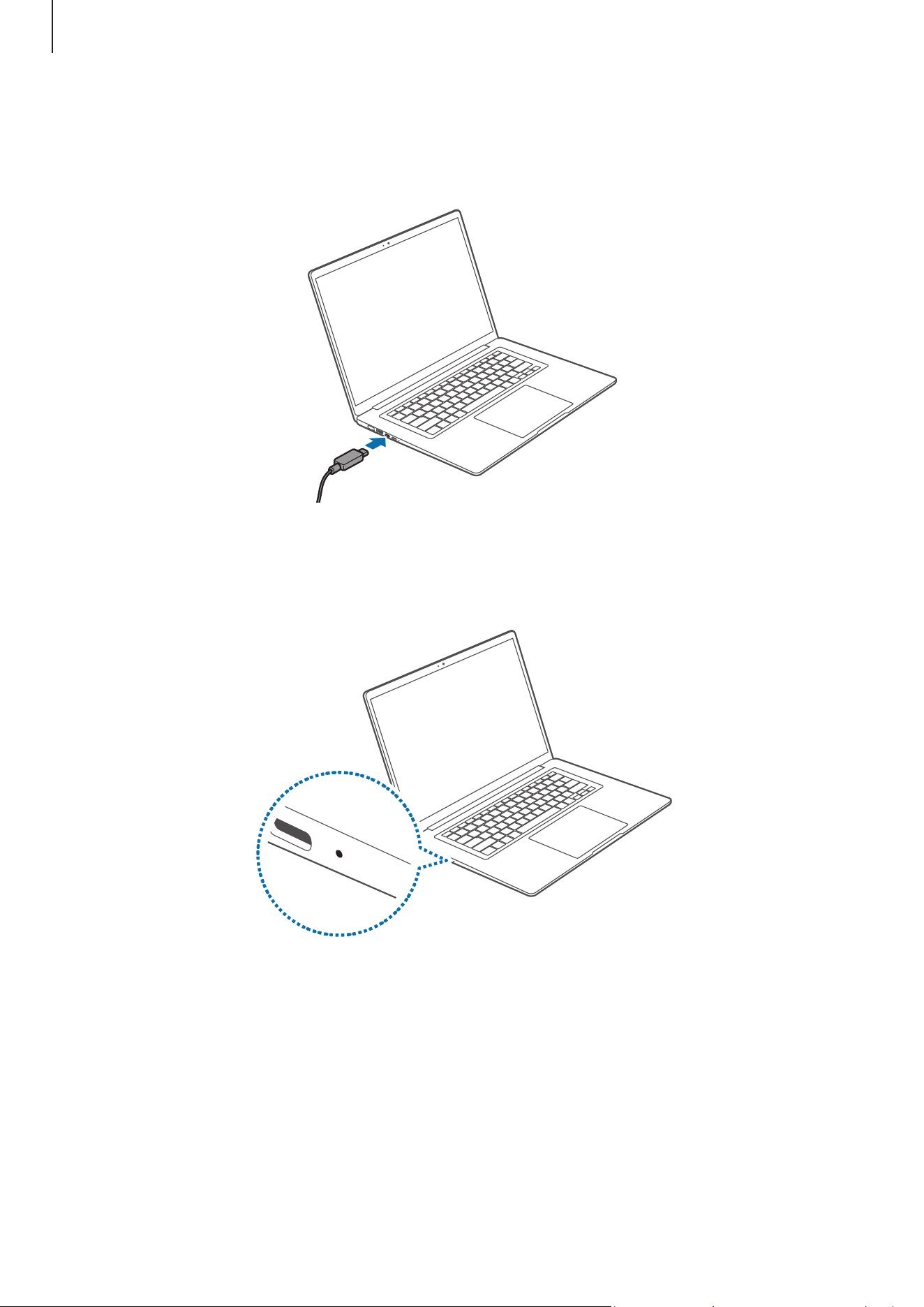
Paramètres
60
Recharge de la pile
1 Branchez l’adaptateur au port Thunderbolt
™
4 ou au port USB type C de l’ordinateur.
2 Branchez l’adaptateur dans une prise de courant.
3 Quand la pile est complètement rechargée, le témoin d’état de fonctionnement s’allume en vert.
Débranchez l’adaptateur de l’ordinateur.
Paramètres
61
<État du témoin d’état de fonctionnement>
Témoin d’état de
fonctionnement
État
Rouge En charge
Vert Charge complète
Bleu Allumé
La couleur du témoin d’état de fonctionnement peut varier selon le modèle.
4 Débranchez l’adaptateur de la prise de courant.
Évitez que l’adaptateur entre en contact avec votre peau pendant une longue période, car cela
pourrait causer une brûlure à basse température. Ceci pourrait occasionner une brulure à basse
température.
État de la pile
Lorsque l’adaptateur est débranché, placez le curseur sur l’icône de la pile dans la barre des tâches pour
vérifier la charge de la pile.
Le niveau de charge actuel de la pile peut varier en fonction du modèle.
Vérifier la charge de la pile quand l’ordinateur est éteint
Branchez ou débranchez l’adaptateur de l’ordinateur pour vérifier la charge de la pile quand l’ordinateur
est éteint.
Économiser la pile
La consommation de la pile peut varier selon les paramètres de l’ordinateur et les habitudes
d’utilisation. Votre ordinateur propose plusieurs options pour vous aider à économiser l’énergie de la
pile.
•
Activez l’économiseur d’énergie. Cette fonction réduit la consommation de la pile en ajustant la
luminosité de l’affichage et en limitant les processus en arrière-plan.
Cliquez sur l’icône de pile de la barre des tâches avec le bouton droit de la souris, sélectionnez
Paramètres de puissance et de mise en veille
→
Économiseur d’énergie
, puis sélectionnez le
commutateur
Toujours utiliser l’économiseur d’énergie
pour activer cette fonction.
•
Réduisez le délai d’activation du mode veille de l’ordinateur. L’activation plus rapide du mode veille
réduira la consommation de la pile.
Cliquez sur l’icône de pile de la barre des tâches avec le bouton droit de la souris, sélectionnez
Paramètres de puissance et de mise en veille
→
Délai d’expiration de l’écran, de la veille et de la
mise en veille prolongée
, puis sélectionnez un délai plus court pour
Mettre mon appareil en veille
après
.

Paramètres
62
•
Un affichage blanc ou lumineux nécessite plus d’énergie, ce qui augmente la consommation de la
pile. Réglez l’écran en mode sombre.
Sélectionnez l’icône Démarrer ( )
→
Paramètres
→
Personnalisation
→
Couleurs
. Dans le menu
Choisir votre mode
, sélectionnez
Foncé
.
•
Un volume fort nécessite plus d’énergie, ce qui augmente la consommation de la pile. Réduisez le
volume du hautparleur, ou utilisez un casque ou des écouteurs.
Prolonger la durée de vie de la pile
Lorsque vous branchez l’adaptateur pour charger l’ordinateur, activez la fonction Protéger la pile. Vous
pouvez prolonger la durée de vie de la pile en limitant sa charge maximale.
1 Sélectionnez l’icône Démarrer ( )
→
Tous
→
Samsung Settings
.
2 Sélectionnez
Pile et performances
, puis sélectionnez le commutateur
Protection de la pile
pour
activer la fonction.
Durée de vie de la pile
Les piles sont des produits remplaçables et avec le temps, la capacité d’une pile à conserver sa charge
et son niveau de puissance est réduite. Si une pile ne reste chargée que pendant la moitié du temps par
rapport à sa capacité quand elle était neuve, il est recommandé d’acheter une pile de remplacement
neuve.
Consulter les messages d’instructions au sujet de la durée de vie de la pile
Quand la pile a atteint la fin de sa durée de vie, un message d’instructions peut s’afficher à l’écran.
Pour prévenir la perte de données de l’ordinateur et utiliser l’ordinateur en toute sécurité, suivez les
instructions à l’écran.
Quand la pile a presque atteint la fin de sa durée de vie
Les batteries sont des produits consommables et la durée de vie restante de cette pile est faible. Son
utilisation peut occasionner des échecs de charge ou de décharge. Pour déterminer si une pile doit être
utilisée ou non, des évaluations de sécurité sont utilisées. Veuillez remplacer la pile par une pile neuve
d’origine du fabricant pour prévenir les pertes de données et garantir une utilisation en toute sécurité.
Paramètres
63
Quand la pile a atteint la fin de sa durée de vie utile
Les batteries sont des produits consommables et la pile actuelle a atteint la fin de sa durée de vie.
Veuillez remplacer la pile par une pile neuve d’origine du fabricant pour prévenir les pertes de données
et garantir une utilisation en toute sécurité. Pour déterminer si une pile doit être utilisée ou non, des
évaluations de sécurité sont utilisées. Pour prévenir les pertes de données lors du remplacement de la
pile, veillez à sauvegarder vos données avant de procéder.
Lorsque la pile vieillit ou que son rendement diminue
Le rendement de la pile diminue, ce qui peut avoir une incidence sur la durée de vie de la pile et le
rendement de l’ordinateur.
Si vous avez besoin d’aide, communiquez avec un centre de service Samsung.
Les messages d’instructions concernant la durée de vie de la pile s’affichent correctement quand
l’application
Samsung Settings
est installée sur votre ordinateur. Les messages peuvent varier
selon le modèle et la version du logiciel.
64
Dépannage
Fonction de récupération de Windows
En cas de problème de rendement de l’ordinateur, réinstallez Windows avec la fonction de récupération
de Windows.
La réinstallation de Windows effacera toutes les données enregistrées sur l’ordinateur.
Sauvegardez toutes les données personnelles et d’applications sur un appareil de stockage
externe avant de réinstaller Windows.
1 Sélectionez l’icône Démarrer (
)
→
Paramètres
→
Système
→
Récupération
.
2 Sélectionnez
Réinitialiser l’ordinateur personnel
.
3 Sélectionnez
Garder mes fichiers
ou
Supprime tout
.
Après la récupération du système, sélectionnez l’icône Démarrer ( )
→
Tous
→
Microsoft Store
pour installer les applications Samsung requises.
FAQ
En cas de difficulté avec l’ordinateur, consultez ces solutions.
Windows
Comment faire pour désinstaller une application?
1 Sélectionnez l’icône Démarrer ( )
→
Paramètres
→
Applis
→
Applications installées
.
2 Dans la liste, sélectionnez l’icône Plus d’options ( ) à côté de l’application à supprimer, puis
sélectionnez
Désinstaller
.

Dépannage
65
Entretien de l’appareil
Qu’est-ce qu’une zone de récupération ?
L’ordinateur comporte une partition supplémentaire pour la restauration de données et
l’enregistrement de fichiers de sauvegarde (seulement pour les modèles dotés de l’application
Device
Care
). Cette partition, désignée sous le nom de Zone de récupération, inclut une image de récupération
composée du système d’exploitation et des applications.
Pourquoi la représentation de capacité du disque dur dans Windows est-elle
différente de celle indiquée dans les caractéristiques techniques du produit ?
La capacité du dispositif de stockage (HDD ou SSD) indiquée par le fabricant est calculée en présumant
que 1 Ko = 1 000 octets. Toutefois, le système d’exploitation (Windows) calcule la capacité du dispositif
de stockage en présumant que 1 Ko = 1 024 octets, par conséquent, la capacité disponible du HDD
indiquée par Windows est inférieure à la capacité réelle. La capacité indiquée par Windows peut être
inférieure à la capacité réelle, car certaines applications occupent une zone du HDD extérieure à
Windows.
Pour les modèles dotés de l’application
Device Care
la capacité du disque dur (HDD) indiquée par
Windows peut être inférieure à la capacité réelle, car l’application
Device Care
utilise une zone cachée
du disque dur (HDD) de 5 à 20 Go pour l’enregistrement de l’image de récupération, et cette zone
cachée n’est pas comptée dans la capacité totale disponible pour Windows. La taille de l’application
Device Care
varie selon le modèle.
Qu’est-ce qu’une image de récupération ?
Il s’agit d’une image de données converties à partir du système d’exploitation, des pilotes et des
logiciels. Elle est nécessaire pour la récupération de l’ordinateur et est logée dans le disque dur (HDD)
de l’ordinateur. Toutefois, cette fonction n’est pas fournie pour les appareils de stockage d’une capacité
inférieure à 64 Go.
Comment restaurer un ordinateur qui ne comporte pas l’application Entretien de
l’appareil?
Restaurez l’ordinateur au moyen de la fonction de récupération de Windows. Reportez-vous à la section
Fonction de récupération dans l’aide pour plus de détails.

Dépannage
66
Divers
L’appareil photo ne fonctionne pas. Comment faire pour les réactiver ?
Quand la fonction Blocage de l’enregistrement est activée, l’appareil photo ne fonctionne pas.
Sélectionnez l’icône Démarrer (
)
→
Tous
→
Samsung Settings
→
Sécurité et confidentialité
, puis
sélectionnez le commutateur
Blocage de l'appareil photo
pour
Désactivé
cette fonction.
L’ordinateur ne s’allume pas automatiquement quand le panneau de l’affichage
est ouvert.
Pour que l’ordinateur s’allume, le panneau de l’affichage doit être ouvert à un certain angle au
minimum. L’angle peut varier en fonction du modèle.
Si l’ordinateur ne s’allume pas automatiquement, appuyez sur le Allumer/Éteindre.
67
Avis sur l’utilisation
Précautions d’utilisation de l’appareil
•
Ce guide utilisateur est conçu pour présenter en détail les fonctions et caractéristiques de
l’ordinateur.
•
Le guide utilisateur fourni avec l’ordinateur peut varier en fonction du modèle.
•
Veuillez lire ce guide lors de l’utilisation de l’ordinateur pour garantir une utilisation correcte et en
toute sécurité.
•
Les accessoires en option et certains dispositifs et logiciels mentionnés dans ce guide pourraient
ne pas être inclus ou ne pas faire l’objet de mises à niveau. Notez que l’environnement
informatique décrit dans le guide utilisateur peut différer de votre environnement.
•
Les descriptions se basent sur les paramètres par défaut de l’ordinateur et le système
d’exploitation Windows 11. Les fonctions disponibles et les services supplémentaires peuvent varier
selon l’ordinateur ou le système d’exploitation.
•
Ce guide utilisateur décrit les procédures d’utilisation du pavé tactile, de la souris et de l’écran
tactile. Les instructions pour l’utilisation de l’écran tactile sont applicables aux modèles équipés de
la fonction d’écran tactile.
•
Les images et les captures d’écran représentent le modèle type de la gamme et peuvent différer de
l’aspect réel du produit.
•
Le contenu peut différer de celui du produit final et est sujet à modification sans préavis. Pour
accéder à la plus récente version du guide, consultez le site Web de Samsung: www.samsung.com.
Icônes et lexique
Avertissement: situations susceptibles de vous blesser ou de blesser autrui
Mise en garde: situations susceptibles d’endommager l’ordinateur ou d’autres équipements
Remarque: remarques, conseils d’utilisation ou information complémentaire
Avis sur l’utilisation
68
Marques
•
Samsung et le logo Samsung sont des marques de commerce ou des marques déposées de
Samsung Electronics Co., Ltd.
•
Intel et Core sont des marques de commerce ou des marques déposées de Intel Corporation.
•
Microsoft, MS-DOS et Windows sont des marques de commerce ou des marques déposées de
Microsoft Corporation.
•
Bluetooth
®
est une marque déposée de Bluetooth SIG, Inc. partout dans le monde.
•
Wi-Fi
®
, Wi-Fi Direct
™
, Wi-Fi CERTIFIED
™
et le logo Wi-Fi sont des marques déposées de Wi-Fi
Alliance.
•
HDMI, le logo HDMI et le terme High Definition Multimedia Interface sont des marques de
commerce ou des marques déposées de HDMI Licensing LLC.
•
Thunderbolt et le logo Thunderbolt sont des marques de commerce de Intel Corporation aux
États-Unis et dans d’autres pays.
•
Fabriqué sous licence de Dolby Laboratories. Dolby, Dolby Atmos et le symbole double D sont des
marques déposées de Dolby Laboratories.
•
Toutes les autres marques et tous les autres droits d’auteur demeurent la propriété de leurs
propriétaires respectifs.
Avis sur l’utilisation
69
Précautions relatives aux données
Samsung décline toute responsabilité en cas de perte de données. Soyez prudent pour éviter de perdre
des données importantes et sauvegardez vos données pour éviter une telle perte.
Système d’exploitation et soutien logiciel
Si vous remplacez le système d’exploitation du produit par un autre système d’exploitation ou si vous
installez un logiciel non pris en charge par le système d’exploitation d’origine du produit, vous ne
recevrez aucun soutien technique et ne serez pas admissible à l’échange ou au remboursement du
produit, et des frais seront exigibles lors de toute demande de service.
Veuillez utiliser l’ordinateur avec le système d’exploitation d’origine installé en usine. Si vous installez
un système d’exploitation autre que le système d’exploitation d’origine installé en usine, les données
pourraient être effacées ou l’ordinateur pourrait ne pas démarrer.
Veuillez utiliser Windows 11 avec ce modèle.

Avis sur l’utilisation
70
Représentation de la capacité du produit
Représentation de la capacité de stockage
La capacité du dispositif de stockage (HDD, SSD) indiquée par le fabricant est calculée en présumant
que 1 Ko = 1 000 octets.
Toutefois, le système d’exploitation (Windows) calcule la capacité du dispositif de stockage en
présumant que 1 Ko = 1 024 octets. Par conséquent, la capacité disponible du disque dur (HDD) indiquée
par Windows est inférieure à la capacité réelle, en raison de la différence de calcul de la capacité. Par
exemple, pour un disque dur (HDD) de 80 Go, Windows calcule la capacité comme étant de 74,5 Go, soit
(80 x 1 000 x 1 000 x 1 000) octets/(1 024 x 1 024 x 1 024) octets = 74,505 Go.
De plus, la capacité indiquée par Windows peut être réduite encore davantage, car certains logiciels,
comme Entretien de l’appareil, peuvent être stockés dans une zone cachée du disque dur (HDD).
Représentation de la capacité de mémoire
La capacité de mémoire disponible sous Windows est inférieure à la capacité réelle de la mémoire.
Ceci est dû au fait qu’une certaine quantité de mémoire est requise pour les opérations courantes du
système.
Par exemple, pour chaque 1 Go(= 1 024 Mo) de mémoire installée, Windows peut indiquer une capacité
de 1 022 Mo ou moins.
Avis sur l’utilisation
71
Conseil d’ergonomie
Le maintien d’une bonne posture pendant l’utilisation de l’ordinateur est très important pour éviter
les blessures. Une utilisation incorrecte ou prolongée du clavier peut occasionner des troubles
musculosquelettiques ou des lésions dues aux mouvements répétitifs. Le visionnement de l’écran
pendant de longues périodes peut occasionner de la fatigue oculaire. Pour votre bien-être, veuillez
suivre les conseils ci-dessous lors de l’installation et de l’utilisation de l’ordinateur.
Dos et cou
•
Utilisez une chaise ajustable offrant un soutien ferme et confortable.
•
Ajustez la hauteur de la chaise afin que vos cuisses soient à l’horizontale et que les pieds reposent
à plat sur le sol.
•
Le dossier de la chaise devrait soutenir le bas du dos. Ajustez le dossier pour l’adapter à votre corps.
•
Asseyez-vous profondément dans la chaise et redressez le dos et le cou. Éviter de vous pencher
vers l’avant ou de tendre le cou vers l’écran de l’ordinateur.
•
Évitez d’utiliser l’ordinateur en position couchée ou en le posant sur vos genoux. Si la température
de l’ordinateur augmente, il peut y avoir un risque de brûlure.
•
Les instructions du présent guide ont été préparées afin de répondre aux besoins des
utilisateurs selon diverses plages de valeurs. Si l’utilisateur n’est pas inclus dans ces plages de
valeurs, les recommandations doivent être appliquées en fonction des besoins de l’utilisateur.
•
Les images peuvent différer de l’aspect réel des produits.
Bras et mains
•
Pendant l’utilisation du clavier et du pavé tactile, les épaules doivent rester détendues. Le haut
des bras et les avant-bras doivent former un angle légèrement plus grand que l’angle droit, et les
poignets et les mains doivent former une ligne presque droite.
•
Touchez avec légèreté lors de la saisie ou de l’utilisation du pavé tactile et gardez les mains et
les doigts détendus. Éviter de tourner les pouces sous les paumes et de poser les poignets sur le
bureau pendant la saisie.
•
Utilisez un clavier et une souris externes quand vous utilisez l’ordinateur pendant de longues
périodes. Lors de l’utilisation d’un clavier et d’une souris externes, placez ces dispositifs à la même
hauteur que l’ordinateur et à une distance confortable du corps.

Avis sur l’utilisation
72
Position des yeux et luminosité de l’affichage
•
Placez l’écran à une distance d’au moins 50 cm des yeux.
•
Ajustez la hauteur de l’écran afin que sa partie supérieure soit égale ou légèrement inférieure à la
hauteur des yeux.
•
Évitez de régler la luminosité de l’écran à une valeur excessive.
•
Assurez-vous que l’écran reste propre.
•
Si vous portez des lunettes, nettoyez-les avant d’utiliser l’ordinateur.
•
Lorsque vous consultez des documents imprimés pendant la saisie, utilisez un support pour tenir
le document environ à la même hauteur que l’écran.
Ouïe et réglage du volume
•
Assurez-vous que le réglage du volume sonore n’est pas trop élevé avant d’utiliser des écouteurs
ou un casque d’écoute. L’exposition excessive à un son de fort volume peut occasionner des
dommages de l’ouïe.
•
Baissez toujours le volume avant de brancher les écouteurs dans une source audio et réglez le
volume au niveau minimal utile pour la conversation ou l’écoute de musique.
•
Évitez d’utiliser des écouteurs pendant de longues périodes.
•
Les paramètres de son par défaut peuvent être modifiés sans avertissement lors des mises à jour
des logiciels et des pilotes. Vérifiez toujours les paramètres de volume et de l’égaliseur avant
d’écouter le son.
•
Pour prévenir une perte auditive potentielle, évitez d’écouter le son à un volume élevé pendant de
longues périodes.

Avis sur l’utilisation
73
Conditions de fonctionnement
•
Faites une pause d’au moins 10 minutes par heure.
•
Évitez d’utiliser l’ordinateur dans un environnement sombre. Utilisez l’ordinateur sous un éclairage
ambiant aussi fort que pour la lecture d’un livre.
•
Un éclairage indirect est recommandé. Utilisez un rideau pour éviter les reflets et l’éblouissement
à l’écran.
•
Pendant l’utilisation simultanée d’un ordinateur et d’un téléphone, utilisez des écouteurs.
L’utilisation d’un ordinateur en tenant un téléphone sur l’épaule ou avec le cou peut occasionner
des lésions musculaires ou des blessures.
•
Tenez les objets fréquemment utilisés à la portée de main.
•
Utilisez seulement l’ordinateur dans les limites de température et d’humidité indiquées dans le
présent guide.
Usez de prudence lors de l’exposition à des lumières clignotantes.
•
Pendant l’utilisation de l’ordinateur, laissez des lumières allumées dans la pièce et ne tenez pas
l’écran proche des yeux.
•
L’exposition à des lumières clignotantes pendant une période prolongée lors du visionnement de
vidéos ou de jeux incluant des flashs de lumière peut occasionner des évanouissements ou des
convulsions. Si vous ressentez un malaise, cessez d’utiliser l’ordinateur immédiatement.
•
Si un membre de votre famille a eu des évanouissements ou des convulsions lors de l’utilisation
d’un produit similaire, consultez un médecin avant d’utiliser l’ordinateur.
•
Si vous ressentez un malaise, comme un spasme musculaire ou une perte d’orientation, cessez
d’utiliser l’ordinateur immédiatement et consultez un médecin.
•
Pour éviter la fatigue oculaire, faites des pauses fréquentes pendant l’utilisation de l’ordinateur.
Réduisez le risque de lésions dues aux mouvements répétitifs.
Quand vous effectuez des actions répétées, par exemple la pression sur des touches, le dessin sur un
écran tactile ou les commandes d’un jeu, vous pourriez ressentir un inconfort occasionnel dans les
mains, le cou, les épaules ou d’autres parties du corps. Quand vous utilisez l’ordinateur pendant une
longue période, tenez l’ordinateur avec une prise détendue, appuyez doucement sur les touches et
faites des pauses fréquentes. Si vous continuez de ressentir un inconfort après une telle utilisation,
cessez d’utiliser l’ordinateur et consultez un médecin.
Avis sur l’utilisation
74
Consignes de sécurité
Pour votre sureté et sécurité et afin de prévenir les dommages potentiels, lisez attentivement les
consignes de sécurité suivantes. Les présentes «Consignes de sécurité» s’appliquent à l’utilisation de
l’ordinateur. Certaines parties du contenu pourraient ne pas s’appliquer à votre ordinateur.
•
Comme ce contenu commun est utilisé pour tous les ordinateurs Samsung, les images
peuvent différer de l’aspect réel des produits.
•
Le produit mentionné dans le présent guide inclut tous les éléments fournis avec l’ordinateur
et tous les autres accessoires fournis ou approuvés par Samsung.
Avertissement
Le non-respect des consignes accompagnées de ce symbole pose un risque de blessure ou de mort.
Alimentation électrique
Manipulez le cordon d’alimentation avec soin.
•
Ne le touchez pas avec des mains mouillées.
•
N’utilisez pas un cordon d’alimentation endommagé.
•
Ne surchargez pas une prise de courant multiple ou une rallonge électrique au-delà de sa capacité
nominale de tension ou d’intensité.
•
Insérez correctement la fiche dans la prise.
•
Ne débranchez pas le cordon d’alimentation en tirant sur le câble.
•
Débranchez l’adaptateur à montage mural (fiche et adaptateur intégrés) de la prise murale en le
tenant par le boîtier et en le tirant dans la direction de la flèche.
Le non-respect de cette consigne pose un risque d’électrocution ou d’incendie.
Branchez fermement le cordon d’alimentation à l’adaptateur.
Un raccordement incorrect pose un risque d’incendie.
Il est recommandé d’utiliser un câble et un adaptateur approuvés par Samsung.
Il est recommandé d’utiliser des câbles et des adaptateurs approuvés par Samsung et conçus
spécifiquement pour votre ordinateur. L’utilisation d’adaptateurs ou de câbles incompatibles peut
entrainer des blessures ou endommager l’ordinateur.

Avis sur l’utilisation
75
Utilisez uniquement une prise de courant ou une rallonge électrique correctement mise à la terre.
Une prise de courant ou une rallonge électrique non mise à la terre pose un risque d’électrocution. Le
raccordement à une prise de courant ou à une rallonge électrique non mise à la terre peut produire un
champ électrique provenant d’une fuite de courant.
Si de l’eau ou une autre substance pénètre dans le produit, débranchez le cordon d’alimentation et
communiquez avec un centre de service Samsung. Pour les ordinateurs portables équipés d’une pile
amovible en option, débranchez la pile.
Le non-respect de cette consigne pose un risque d’électrocution ou d’incendie causé par un problème
de fonctionnement de l’ordinateur.
Ne laissez pas la poussière s’accumuler sur le cordon d’alimentation ou la prise électrique. Essuyez
régulièrement le cordon d’alimentation et la prise électrique avec un linge sec.
Le non-respect de cette consigne pose un risque d’électrocution ou d’incendie.
Ne pliez pas le cordon d’alimentation ou l’adaptateur, et évitez de les endommager avec un objet lourd
ou tranchant.
Un câble ou un cordon endommagé pose un risque d’électrocution ou d’incendie.
Tenez la pile, l’adaptateur et le cordon d’alimentation hors de portée des bébés, des enfants et des
animaux.
Le non-respect de cette consigne pose un risque d’électrocution ou de dommages.
Utilisation de la pile
Utilisez des piles, des fournitures et des accessoires approuvés par le fabricant.
•
L’utilisation de piles ou d’adaptateurs génériques peut réduire la durée de vie de votre produit ou
entrainer un mauvais fonctionnement de l’ordinateur. L’utilisation de ces chargeurs peut entrainer
un incendie ou provoquer l’éclatement de la pile.
•
Utilisez seulement des piles approuvées par Samsung et conçues spécifiquement pour
votre ordinateur. L’utilisation de piles incompatibles peut entrainer des blessures graves ou
endommager votre ordinateur.
•
Il est recommandé d’utiliser des câbles et des adaptateurs approuvés par Samsung et conçus
spécifiquement pour votre ordinateur. L’utilisation d’adaptateurs ou de câbles incompatibles peut
entrainer des blessures ou endommager l’ordinateur.
•
Samsung ne peut être tenue responsable de la sécurité de l’utilisateur, si ce dernier utilise des
accessoires ou des fournitures non homologués par Samsung.
Prenez soin de ne pas laisser d’objet métallique, comme une clé ou un trombone, entrer en contact
avec les contacts de la pile (pièces métalliques).
Ceci peut occasionner un excès de courant et pose un risque d’incendie, de brulures ou de dommages à
la pile.

Avis sur l’utilisation
76
Si l’ordinateur ou la pile de l’ordinateur présente une fuite, émet une odeur inhabituelle ou se gonfle,
cessez d’utiliser l’ordinateur immédiatement et communiquez avec un centre de service Samsung.
Le non-respect de cette consigne pose un risque d’explosion ou d’incendie.
Remplacez une pile usée par une pile neuve approuvée par Samsung.
Disposez des batteries usées de manière adéquate.
•
Ceci pose un risque d’incendie ou d’explosion.
•
La méthode de disposition de la pile peut varier en fonction de votre pays et de votre région.
Disposez de la pile usée de la manière appropriée.
Lors du retrait de la pile de l’horloge temps réel (RTC),tenez-la hors de portée des bébés et des
enfants.
Si un enfant avale la pile, l’enfant pourrait s’étouffer. Dans cette situation, communiquez
immédiatement avec un médecin.
Ne jetez pas la pile, ne la démontez pas et ne la placez pas dans l’eau.
Ceci pose un risque de blessure, d’incendie ou d’explosion.
Rechargez la pile en suivant les instructions fournies dans le guide.
Le non-respect de cette consigne pose un risque d’explosion ou d’incendie.
Utilisation
N’utilisez pas l’ordinateur sur un plancher chauffant ou une couverture chauffante ni sur un lit, une
couverture ou un coussin qui pourrait bloquer la ventilation de l’ordinateur.
Le blocage d’un orifice de ventilation peut faire surchauffer l’ordinateur, ce qui occasionne un risque
d’explosion, d’incendie, de brulure ou de mauvais fonctionnement de l’ordinateur.
N’utilisez pas l’ordinateur dans un endroit très chaud ou humide, comme une salle de bains, un sauna
ou l’intérieur d’une voiture pendant l’été.
Le non-respect de cette consigne pose un risque d’électrocution ou de mauvais fonctionnement de
l’ordinateur.
L’ordinateur peut être utilisé à une température ambiante de 10 °C à 35 °C et à une humidité relative de
20 % à 80 %.

Avis sur l’utilisation
77
Pour éviter tout risque d’étouffement, tenez le sac de plastique hors de portée des bébés et des
enfants.
Un sac de plastique enfilé sur la tête peut entrainer la suffocation.
Ne chauffez jamais l’ordinateur (ou la pile) et ne placez jamais l’ordinateur (ou la pile) dans un four à
micro-ondes ou dans la flamme.
Le non-respect de cette consigne pose un risque d’explosion ou d’incendie.
Avant de nettoyer l’ordinateur, débranchez tous les câbles raccordés à l’ordinateur. Pour les
ordinateurs portables équipés d’une pile amovible en option, débranchez la pile.
Le non-respect de cette consigne pose un risque d’électrocution ou d’incendie.
Tenez l’ordinateur à distance de l’eau et des autres liquides.
Du liquide ou de l’eau qui pénètre dans l’ordinateur peut provoquer un court-circuit de l’ordinateur, ce
qui pose un risque d’électrocution ou d’incendie.
Si l’ordinateur tombe ou se brise, débranchez le cordon d’alimentation et communiquez avec un centre
de service Samsung. Pour les ordinateurs portables équipés d’une pile amovible en option, débranchez
la pile.
L’utilisation d’un ordinateur brisé pose un risque d’électrocution ou d’incendie.
Ne touchez pas la surface de l’ordinateur ou ses orifices de ventilation pendant une période prolongée
pendant que l’ordinateur est allumé.
Le contact avec les orifices de ventilation ou la surface pendant une longue période peut occasionner
des brulures à basse température, par exemple un rougissement de la peau.
Ne transportez pas votre appareil dans votre poche arrière.
•
L’appareil pourrait être endommagé ou exploser ou entrainer un incendie si une trop grande
pression est appliquée.
•
Vous pourriez vous blesser si vous recevez un choc ou si vous tombez.

Avis sur l’utilisation
78
Mise en garde
Le non-respect des consignes accompagnées de ce symbole pose un risque de blessure légère ou de
dommages à l’ordinateur.
Installation
Ne bloquez pas les ports, évents et autres ouvertures et orifices du produit et n’y insérez pas d’objets.
Des dommages aux composants internes de l’ordinateur posent un risque d’électrocution ou d’incendie.
Pendant l’utilisation de l’ordinateur quand il est placé sur le côté,assurez-vous que les orifices de
ventilation sont dégagés et placés vers le haut.
Le non-respect de cette consigne peut faire augmenter la température interne de l’ordinateur et
occasionner un problème de fonctionnement ou le plantage de l’ordinateur.
Éloignez les évents de l’ordinateur d’au moins 15 cm des murs et autres objets.
Le non-respect de cette consigne pose un risque de blessure.
Ne placez pas et n’utilisez pas l’ordinateur sur une surface en angle ou une surface sujette à des
vibrations.
Le non-respect de cette consigne pose un risque d’endommagement ou de mauvais fonctionnement de
l’ordinateur.
Ne placez pas d’objet lourd sur le produit.
Ceci peut occasionner des problèmes de fonctionnement de l’ordinateur. De plus, l’objet pourrait
tomber et causer des blessures ou des dommages à l’ordinateur.
Avant de déplacer l’ordinateur,éteignez-le, débranchez-le et rangez les câbles correctement.
Le non-respect de cette consigne pose un risque de dommages à l’ordinateur ou de chute si une
personne trébuche sur un câble.
Utilisation
N’utilisez pas le stylet autrement que pour les usages pour lesquels il est conçu, par exemple, ne
l’utilisez pas pour toucher le corps, les yeux ou les oreilles, et ne le placez pas dans la bouche.
Ceci pose un risque de blessure.
Ne placez pas de bougie, de cigare allumé, etc. sur le produit.
Ceci pose un risque d’incendie.

Avis sur l’utilisation
79
Après une réparation du produit,assurez-vous de faire tester le produit par un ingénieur de service de
sécurité.
L’utilisation d’un produit réparé sans test de sécurité préalable pose un risque d’électrocution ou
d’incendie.
En cas de foudre, éteignez immédiatement le système, débranchez le cordon d’alimentation de la prise
de courant et débranchez le fil téléphonique du modem.
Ceci pose un risque d’électrocution ou d’incendie.
Branchez seulement les appareils autorisés aux connecteurs et aux ports de l’ordinateur.
Le non-respect de cette consigne pose un risque d’électrocution ou d’incendie.
Refermez le panneau d’affichage seulement après avoir vérifié que l’ordinateur portable est éteint.
Sinon, la température peut augmenter et causer une déformation du produit.
Ne laissez pas l’ordinateur tomber et ne le frappez pas.
Le non-respect de cette consigne pose un risque de blessure ou de mauvais fonctionnement de
l’ordinateur.
Lorsque vous manipulez les composants de l’ordinateur, suivez les instructions du guide fourni avec
les composants.
Le non-respect de cette consigne pose un risque d’endommagement du produit.
Si le produit émet de la fumée ou une odeur de brûlé, débranchez l’adaptateur de la prise de courant
et communiquez immédiatement avec un centre de service Samsung. Pour les ordinateurs portables
équipés d’une pile amovible en option, débranchez la pile.
Ceci pose un risque d’incendie.
Ne conservez pas votre appareil à proximité ou à l’intérieur de radiateurs, de fours à micro-ondes,
d’équipements de cuisine chauffants ou de conteneurs à haute pression.
•
La pile pourrait fuir.
•
L’appareil pourrait prendre feu en raison de la surchauffe.
N’insérez pas les doigts dans les orifices, ports, fentes pour cartes ou évents.
Ceci pose un risque d’électrocution et de blessure.

Avis sur l’utilisation
80
Utilisez une solution de nettoyage recommandée pour les ordinateurs lorsque vous nettoyez le produit
et attendez que l’ordinateur soit complètement sec avant de l’utiliser.
Le non-respect de cette consigne pose un risque d’électrocution ou d’incendie.
N’utilisez pas le produit s’il est fissuré ou brisé.
Le verre ou l’acrylique brisé peut causer des blessures aux mains et au visage. Apportez l’appareil à un
centre de service Samsung pour le faire réparer.
Pendant l’utilisation d’un moyen de communication sans fil (réseau local, Bluetooth, etc.) suivez
toujours les instructions applicables. Par exemple, les lignes aériennes et les hôpitaux imposent de
sévères restrictions d’utilisation.
Évitez d’exposer un lecteur informatique à des champs magnétiques. Les appareil de sécurité dotés
de champs magnétiques incluent les portails et les baguettes de détection que l’on retrouve dans les
services de sécurité des aéroports. Les appareils de sécurité des aéroports qui permettent d’inspecter
les sacs de cabine utilisent des rayonsX au lieu de champs magnétiques et n’endommageront pas de
lecteur informatique.
Tenez l’ordinateur à distance des matières magnétiques.
•
Les matières magnétiques peuvent provoquer un mauvais fonctionnement de l’ordinateur ou la
décharge de la pile.
•
Pour éviter d’endommager l’ordinateur et les cartes à bande magnétique, comme les cartes de
crédit, tenez les cartes à bande magnétique à distance de l’ordinateur.
N’utilisez pas votre ordinateur dans un hôpital ou à bord d’un avion où il pourrait causer des
interférences lors de la transmission de radiofréquences.
•
Évitez d’utiliser l’ordinateur à moins de 15 cm d’un stimulateur cardiaque, car l’ordinateur peut créer
des interférences et nuire au fonctionnement du stimulateur cardiaque.
•
Pour réduire les interférences possibles, utilisez votre ordinateur du côté opposé à celui du
stimulateur cardiaque.
•
Si vous utilisez de l’équipement médical, communiquez avec le fabricant de l’équipement avant
d’utiliser l’ordinateur pour déterminer si l’équipement sera affecté par les radiofréquences émises
par l’ordinateur.
•
Quand vous vous trouvez dans un hôpital, éteignez votre ordinateur et suivez tous les règlements
de l’hôpital. Les radiofréquences émises par l’ordinateur peuvent affecter l’équipement médical.

Avis sur l’utilisation
81
Mise à niveau
Ne tentez pas de mettre l’ordinateur à niveau si vous ne possédez pas les qualifications requises.
Communiquez avec un centre de service Samsung ou un technicien autorisé.
Lors de la mise à niveau d’appareils autorisés selon le guide, suivez les instructions du guide. Ne
démontez aucun autre composant.
Le non-respect de cette consigne pose un risque de mauvais fonctionnement de l’ordinateur,
d’électrocution ou d’incendie.
Usez de prudence quand vous touchez le produit ou ses composants.
Ceci pose un risque de blessure ou de dommages à l’ordinateur.
Ne démontez l’unité d’alimentation électrique en aucune circonstance.
Le non-respect de cette consigne pose un risque d’électrocution, d’incendie ou d’explosion.
Avant de démonter l’ordinateur, éteignez l’ordinateur et débranchez tous les câbles. Pour les
ordinateurs portables équipés d’une pile amovible en option, débranchez la pile.
Le non-respect de cette consigne pose un risque d’électrocution.
Veillez à refermer le couvercle de l’ordinateur avant de raccorder le cordon d’alimentation après le
réassemblage.
Il existe un risque d’électrocution si vous touchez un composant interne.
Ne démontez et ne réparez jamais le produit vous-même.
Ceci pose un risque d’accident. Utilisez un Centre de service Samsung.
Avant de raccorder un appareil non fabriqué ou autorisé par Samsung,renseignez-vous auprès d’un
centre de service Samsung afin de savoir s’il est prudent de le faire.
Ceci pose un risque de dommage au produit.

Avis sur l’utilisation
82
Entreposage et déplacement
Ne rangez pas l’ordinateur dans un lieu clos, comme un sac, pendant qu’il est allumé.
Le non-respect de cette consigne pose un risque d’incendie. Avant de placer l’ordinateur dans un lieu
fermé, éteignez-le complètement.
Lorsque vous transportez un ordinateur portable avec d’autres objets, comme un adaptateur, une
souris, des livres ou autres, veillez à ne pas faire de pression sur l’ordinateur portable.
Si un objet lourd comprime l’ordinateur portable, un rond blanc ou une tache peut apparaître sur
l’affichage.
N’utilisez pas et ne regardez pas l’ordinateur pendant la conduite d’un véhicule.
Ceci pose un risque d’accident de la route. Veuillez vous concentrer sur la conduite.
Lorsque l’ordinateur est entreposé ou inutilisé pendant une longue période, déchargez la pile et
séparez-la de l’ordinateur (pour les batteries externes ou amovibles).
Précautions à prendre pour éviter la perte de données (gestion des dispositifs
de stockage (par exemple: disque dur (HDD), disque à semi-conducteurs(SSD),
eMMC))
Prenez soin de ne pas endommager les données stockées sur un dispositif de stockage (par exemple:
disque dur (HDD), disque à semi-conducteurs (SSD), eMMC).
•
Si l’appareil subit des impacts, une perte de données pourrait survenir.
•
Une perte de données pourrait survenir si l’ordinateur est éteint ou réinitialisé lors d’une panne
de courant pendant que le dispositif de stockage (par exemple: disque dur (HDD), disque à
semi-conducteurs (SSD), eMMC) est en cours de fonctionnement.
•
Les données pourraient être perdues et irrécupérables en cas de dommages par un virus
informatique.
•
Une perte de données peut survenir si l’ordinateur est éteint pendant l’utilisation d’une
application.
•
Samsung décline toute responsabilité en cas de perte de données sur un dispositif de stockage
(par exemple: disque dur (HDD), disque à semi-conducteurs (SSD), eMMC).
Pour prévenir les pertes de données causées par des dommages à un dispositif de stockage (par
exemple: disque dur (HDD), disque à semi-conducteurs (SSD), eMMC), veillez à sauvegarder les
données régulièrement.
Assurez-vous de conserver le compte et le mot de passe Microsoft utilisés pour l’activation de
Windows.
Si vous oubliez votre compte ou votre mot de passe Microsoft, vous pourriez être incapable d’utiliser
vos données ou d’y accéder.

Avis sur l’utilisation
83
Pixels altérés sur l’affichage
Samsung impose des spécifications strictes en ce qui concerne la qualité et la fiabilité de l’affichage.
Toutefois, il y a une probabilité minime que certains pixels ne fonctionnent pas correctement. Un
grand nombre de pixels altérés peut causer des problèmes d’affichage, mais un petit nombre de pixels
endommagés n’affecte pas le rendement de l’ordinateur.
Les normes de qualité de Samsung pour le rendement des pixels sont les suivantes:
•
Points lumineux: 2 ou moins
•
Points sombres: 4 ou moins
•
Combinaison (points lumineux et sombres): 4 ou moins
Nettoyez l’écran avec un linge doux humecté d’une solution de nettoyage pour ordinateurs.
N’utilisez pas une force excessive. Cela pourrait endommager l’écran.
(NP UG Rev.5.0)
84
Annexe
Caractéristiques techniques du produit
Les caractéristiques techniques peuvent varier en fonction du modèle et de ses dérivés. Pour connaitre
les caractéristiques techniques détaillées du système,reportez-vous au catalogue des produits.
<Caractéristiques techniques du produit>
Élément Spécifications
Environnement de
fonctionnement
•
Température: -5 à 40 °C lors de l’entreposage,
10 à 35 °C en fonctionnement
•
Humidité: 5 à 90% lors de l’entreposage,
20 à 80% en fonctionnement
Service nominalCA/CC
•
Entrée: 100 à 240 V~, 50 à 60 Hz, 1,2 A
•
Sortie: (PDO) 5 V, 3 A ou 9 V, 3 A ou 15 V, 3 A ou 20 V, 2,25 A
(PPS) 3,3 à 20 V, 2,25 A
Service nominal de
l’ordinateur
20 V CC, 2,25 A (45 W)
•
Les pièces en option peuvent ne pas être incluses ou des pièces différentes peuvent être
fournies en fonction du modèle.
•
Les caractéristiques techniques du système peuvent être modifiées sans préavis.
•
La capacité de stockage de l’appareil pour un ordinateur sur lequel l’application
Device Care
est installée est inférieure à celle indiquée dans les spécifications du produit.
•
Sur certains modèles, il est impossible d’ajouter du stockage ou de la mémoire ou de les
remplacer en raison de la conception de l’ordinateur.
•
La capacité de mémoire disponible sous Windows peut être inférieure à la quantité réelle de
mémoire disponible.

Annexe
85
Consignes de sécurité importantes
Consignes de sécurité
Ce système est conçu et testé pour répondre aux normes les plus récentes en matière de sécurité de
l’équipement informatique. Toutefois, pour assurer l’utilisation de ce produit en toute sécurité, il est
important de respecter les consignes de sécurité indiquées sur le produit et dans la documentation.
Suivez toujours ces instructions pour prévenir les blessures et les dommages au système.
Configuration du système
•
Lisez et suivez toutes les instructions indiquées sur le produit et dans la documentation avant
d’utiliser le système. Conservez toutes les consignes de sécurité et instructions de fonctionnement
pour consultation ultérieure.
•
N’utilisez pas ce produit près de l’eau ou d’une source de chaleur, comme un radiateur.
•
Configurez le système sur une surface de travail stable.
•
Le produit doit seulement être utilisé avec le type d’alimentation électrique indiqué sur l’étiquette
signalétique.
•
Assurez-vous que la prise de courant qui alimente l’équipement est facilement accessible en cas
d’incendie ou de court-circuit.
•
Si l’ordinateur est doté d’un commutateur de sélection de tension,assurez-vous que le
commutateur est à la position correcte pour votre région.
•
Des ouvertures sont prévues dans le boîtier de l’ordinateur pour la ventilation. Ne bloquez pas
et ne recouvrez pas ces ouvertures. Lors de la configuration de votre espace de travail, veillez
à laisser un espace libre suffisant autour du système pour une ventilation adéquate, soit un
minimum de 15 cm (6 po). N’insérez jamais d’objet d’aucune sorte dans les orifices de ventilation de
l’ordinateur.
•
Assurez-vous que les évents du ventilateur sur le dessous du boîtier sont dégagés en tout temps.
N’utilisez pas l’ordinateur sur une surface molle, ce qui pourrait bloquer les orifices de ventilation
sur le dessous du boîtier.
•
Lors de l’utilisation d’une rallonge électrique avec ce système,assurez-vous que la puissance
totale des produits branchés à la rallonge ne dépasse pas la capacité de puissance nominale de la
rallonge.
•
Pour les ordinateurs dotés d’un cadre d’affichage brillant, l’utilisateur doit tenir compte de la
position de l’ordinateur, car le cadre peut causer des reflets de la lumière ambiante et de surfaces
claires.

Annexe
86
Entretien pendant l’utilisation
•
Ne marchez pas sur le cordon d’alimentation et ne laissez aucun objet reposer dessus.
•
Ne déversez aucune matière sur l’ordinateur ou ses composantes. Le meilleur moyen d’éviter un
déversement accidentel consiste à ne pas boire ou manger à proximité de l’ordinateur ou de ses
composantes.
•
Certains produits disposent d’une pile CMOS dans la carte système. Le remplacement incorrect
de la pile CMOS pose un risque d’explosion. Remplacez la pile par une pile identique ou d’un type
équivalent recommandée par le fabricant.
Disposez de la pile en suivant les instructions du fabricant. Si la pile CMOS doit être remplacée,
veillez à ce que le remplacement soit effectué par un technicien qualifié.
•
Quand l’ordinateur est éteint, une petite quantité de courant électrique continue de circuler dans
l’ordinateur.
Pour éviter l’électrocution, débranchez tous les cordons d’alimentation, retirez la pile et
débranchez les fils de modem des prises murales avant de nettoyer le système.
•
Débranchez le cordon d’alimentation de la prise électrique et communiquez avec un centre de
service Samsung dans les cas suivants:
‒
Le cordon d’alimentation ou la fiche électrique a subi des dommages.
‒
Du liquide a été déversé sur l’ordinateur.
‒
L’ordinateur ne fonctionne pas correctement quand vous suivez les consignes d’utilisation.
‒
L’ordinateur a chuté ou le boîtier est endommagé.
‒
Le rendement de l’ordinateur change.
Consignes d’utilisation
1 Lors de l’installation et de l’utilisation d’appareils,reportez-vous aux consignes de sécurité du guide
utilisateur.
2 Les appareils doivent seulement être utilisés avec l’équipement spécifié dans les caractéristiques
techniques des appareils.
3 Si l’ordinateur émet une odeur de fumée ou de brûlé, éteignez l’appareil et retirez la pile. L’appareil
doit être vérifié par un technicien qualifié avant d’être utilisé de nouveau.
Annexe
87
4 L’entretien et la réparation des appareils doivent être effectués par un centre de service autorisé.
5 Ne laissez pas l’ordinateur portable fonctionner pendant une longue période pendant que sa
base est en contact avec la peau nue. La température de surface de la base augmente pendant le
fonctionnement normal (particulièrement si l’alimentationCA est raccordée). Le contact prolongé
avec la peau peut occasionner un inconfort ou une brûlure.
Pièces et accessoires de rechange
Utilisez seulement les pièces et accessoires de rechange recommandés par le fabricant.
Pour réduire le risque d’incendie, utilisez seulement des câbles de télécommunications de calibre
26 AWG ou de calibre supérieur.
N’utilisez pas ce produit dans une zone désignée comme étant dangereuse. Il peut s’agir de zones
de soins dans les hôpitaux et les centres dentaires, d’environnements riches en oxygène ou de
zones industrielles.
Élimination appropriée des batteries
Ne jetez pas les batteries rechargeables ou les produits alimentés par une pile rechargeable non
amovible dans les ordures ménagères.
Communiquez avec un centre de service Samsung pour obtenir de l’information sur la mise au rebut des
batteries que vous n’utilisez plus ou qui ne peuvent plus être rechargées. Pour éliminer une pile usagée,
conformez-vous à tous les règlements locaux.
IL EXISTE UN RISQUE D’EXPLOSION SI LA BATTERIE EST REMPLACÉE PAR UNE BATTERIE D’UN
TYPE INCORRECT.
DISPOSEZ DES BATTERIES USAGÉES EN SUIVANT LES INSTRUCTIONS.
Sûreté des dispositifs au laser
Tous les systèmes équipés d’un lecteur CD ou DVD se conforment aux normes de sécurité appropriées,
y compris la norme IEC 60825-1. Les dispositifs au laser de ces composants sont classés en tant que
«Class 1 Laser Products» selon la norme Radiation Performance Standard du Department of Health
and Human Services (DHHS) des États-Unis. Si l’appareil requiert une réparation, communiquez avec un
centre de service autorisé.

Annexe
88
•
Remarque au sujet de la sûreté des dispositifs au laser: L’utilisation de commandes ou de
réglages ou l’exécution de procédures autres que ceux mentionnés dans le présent guide
peuvent occasionner l’exposition à un niveau de radiation dangereux. Pour éviter l’exposition
aux rayons laser, ne tentez pas d’ouvrir le boîtier d’un lecteur CD ou DVD.
•
Radiation laser de classe 1M lorsque la composante est ouverte. Ne pas regarder directement
avec des instruments optiques.
•
Radiation laser invisible de classe 3B lors de l’ouverture.
Éviter l’exposition au faisceau.
Branchement et débranchement de l’adaptateur
La prise de courant doit se trouver à proximité de l’appareil et être facile d’accès.
Ne débranchez pas le cordon d’alimentation en tirant seulement sur le câble.
Exigences liées au cordon d’alimentation
Les ensembles de cordon d’alimentation (fiches, câble et fiches d’adaptateur) doivent être conformes
aux exigences d’utilisation dans le pays où vous avez acheté l’équipement.
Les ensembles de cordon d’alimentation pour utilisation dans d’autres pays doivent être conformes aux
exigences du pays où vous utilisez l’ordinateur. Pour plus de renseignements sur les exigences relatives
aux ensembles de cordon d’alimentation, communiquez avec votre détaillant, revendeur ou fournisseur
de service autorisé.
Exigences générales
Les exigences suivantes s’appliquent dans tous les pays:
•
Tous les ensembles de cordon d’alimentation doivent être approuvés par une agence accréditée
homologuée responsable de l’évaluation dans le pays où l’ensemble de cordon d’alimentation est
utilisé.
•
Le coupleur de l’appareil doit répondre aux normes de configuration mécanique d’un connecteur
EN 60 320/IEC 320 Standard Sheet C7 (ou C5) pour le raccordement à la prise de l’appareil sur
l’ordinateur.

Annexe
89
Énoncés de conformité aux exigences
règlementaires
Dispositif sans fil
(Si équipé d’une bande de 2,4 GHz, 5 GHz ou 6 GHz)
Des dispositifs de faible puissance de type réseau local sans fil (dispositifs de communication sans fil
à radiofréquences(RF)) fonctionnant dans la bande des 2,4 GHz/5 GHz/6 GHz peuvent être présents
(intégrés) dans le système de l’ordinateur portable. Cette section présente un aperçu général des
considérations dont il faut tenir compte lors de l’utilisation d’un appareil sans fil.
Des limitations, mises en garde et précautions supplémentaires pour certains pays sont indiquées
dans les sections portant sur des pays individuels (ou des groupes de pays). Les dispositifs sans fil
du système sont seulement approuvés pour l’utilisation dans les pays désignés par les marques
d’approbation radio apparaissant sur l’étiquette signalétique du système. Si le pays dans lequel vous
comptez utiliser le dispositif sans fil n’est pas indiqué dans la liste, veuillez communiquer avec l’agence
locale d’approbation des équipements de radiofréquences pour connaître les exigences applicables. Les
appareils sans fil font l’objet d’une réglementation stricte et pourraient être interdits dans certaines
conditions.
La puissance du champ de radiofréquences (RF) de l’appareil ou des dispositifs sans fil qui peuvent
être intégrés dans l’ordinateur portable est largement inférieure à toutes les limites d’exposition aux
RF connues internationalement. Étant donné que les dispositifs sans fil (qui peuvent être intégrés
dans l’ordinateur portable) émettent moins d’énergie que ce qui est permis dans les normes et
recommandations de sécurité reliées aux RF, le fabricant est d’avis que ces dispositifs peuvent être
utilisés sans danger. Quel que soit son niveau de puissance, des précautions doivent être prises pour
minimiser le contact des personnes avec l’équipement pendant l’utilisation normale.
Dans certaines situations, des restrictions s’imposent pour l’utilisation d’appareils sans fil.
Des exemples de restrictions courantes sont répertoriés à la page suivante.

Annexe
90
•
Les communications sans fil par radiofréquences peuvent créer des interférences nuisant
à l’équipement des avions commerciaux. Les règlements d’aviation actuels exigent que les
appareils sans fil soient éteints pendant le transport par avion.
Les appareils de communication 802.11(aussi connus sous la désignation Ethernet sans fil ou
Wi-Fi) et Bluetooth sont des exemples d’appareils de communication sans fil.
•
Dans les environnements où le risque d’interférences pour le fonctionnement d’autres
appareils ou services est jugé nuisible, l’utilisation d’un appareil sans fil peut être restreinte
ou interdite. Les aéroports, les hôpitaux et les environnements riches en oxygène ou autres
gaz inflammables sont des exemples de zones où l’utilisation des appareils sans fil peut être
restreinte ou interdite. Si vous vous trouvez dans un environnement où vous ne savez pas si
l’utilisation d’un appareil sans fil est permise, demandez une autorisation à un représentant
de l’autorité avant d’utiliser ou d’allumer l’appareil sans fil.
•
Chaque pays dispose de restrictions différentes concernant l’utilisation d’appareils sans fil.
Votre système étant équipé d’un dispositif sans fil, avant de voyager d’un pays à l’autre avec
le système, consultez l’agence locale d’approbation des équipements de radiofréquences
pour connaître les restrictions applicables à l’utilisation d’un appareil sans fil dans le pays de
destination.
•
Si le système est équipé d’un dispositif sans fil intégré, utilisez le dispositif sans fil seulement
si tous les couvercles et écrans sont installés et que le système est entièrement assemblé.
•
Les dispositifs sans fil ne sont pas des composants pouvant être réparés par l’utilisateur.
Ne les modifiez d’aucune façon. Toute modification apportée à un dispositif sans fil annule
l’autorisation d’utilisation de l’équipement. Communiquez avec le fabricant pour les
réparations.
•
Utilisez seulement des pilotes approuvés pour le pays dans lequel l’appareil sera utilisé. Pour
plus d’information,reportez-vous à l’ensemble de restauration du système ou communiquez
avec le soutien technique du fabricant.
Avis de proximité d’appareil explosif
N’utilisez pas un émetteur portable (comme un appareil de réseau sans fil) à proximité de détonateurs
non blindés ou dans un environnement potentiellement explosif, sauf si l’appareil a été modifié pour
une telle utilisation.
Annexe
91
États-Unis et Canada
Exigences de sécurité et avis pour les États-Unis et le Canada
Ne touchez pas et ne déplacez pas l’antenne pendant que l’appareil transmet ou reçoit un signal.
Pendant la transmission, ne tenez aucun composant contenant la radio de sorte que l’antenne touche
une partie du corps exposée ou s’en rapproche de près, particulièrement le visage et les yeux.
N’utilisez pas la radio et ne tentez pas de transmettre des données si l’antenne n’est pas raccordée ;
dans ce cas, la radio pourrait subir des dommages.
Utilisation dans des environnements particuliers:
L’utilisation d’appareils sans fil dans les zones dangereuses est limitée par les contraintes imposées par
les autorités en matière de sécurité dans de tels environnements.
L’utilisation d’appareils sans fil à bord des avions est régie par la Federal Aviation Administration (FAA)
aux États-Unis et par l’Aviation civile de Transports Canada (ACTC) au Canada.
L’utilisation d’appareils sans fil dans les hôpitaux est régie selon des limites imposées par les hôpitaux
individuels.
Avis de proximité d’appareil explosif
N’utilisez pas un émetteur portable (comme un appareil de réseau sans fil) à proximité de
détonateurs non blindés ou dans un environnement potentiellement explosif, sauf si l’appareil a
été modifié pour une telle utilisation.
Mise en garde à propos de l’utilisation à bord d’un avion
Les règlements de la FCC, de la FAA et de l’ACTC interdisent l’utilisation d’appareils sans fil à
radiofréquences à bord des avions, car les signaux que ces appareils émettent peuvent causer le
brouillage d’instruments de vol essentiels.
Autres appareils sans fil
Avis de sécurité pour les autres appareils du réseau sans fil:
Reportez-vous à la documentation fournie avec les adaptateurs Ethernet sans fil ou autres appareils du
réseau sans fil.
Les appareils désignés par la partie15 du règlement de la FCC fonctionnent selon un principe de
non-interférence avec les autres appareils fonctionnant à cette fréquence. Toute modification
apportée au produit non expressément approuvée par Intel pourrait annuler l’autorisation de
l’utilisateur à utiliser cet appareil.
Annexe
92
Information et avis relatifs à la partie15 du règlement FCC
Partie responsable – coordonnées aux États-Unis
Samsung Electronics America, Inc.
700 Sylvan Avenue,
Englewood Cliffs, NJ 07632
Numéro de téléphone: 1-800-SAMSUNG (726-7864)
Cet appareil est conforme à la partie 15 du règlement de la FCC. Son fonctionnement est sujet aux deux
conditions suivantes: (1) cet appareil ne doit pas causer d’interférence nuisible et (2) cet appareil doit
accepter toute interférence reçue, y compris l’interférence pouvant entrainer un fonctionnement non
désiré.
Cet équipement a été testé et déclaré conforme aux limites pour un appareil numérique de
classeB, conformément à la partie15 du règlement de la FCC. Ces limites sont conçues pour
assurer une protection raisonnable contre les interférences nuisibles dans une installation
résidentielle. Cet équipement génère, utilise et peut émettre des radiofréquences. S’il n’est pas
installé et utilisé conformément aux instructions, il peut provoquer des interférences nuisibles.
Si cet équipement cause des interférences nuisibles à la réception radio ou de télévision, ce qui
peut être déterminé en éteignant, puis en rallumant l’équipement, l’utilisateur est encouragé à
essayer de corriger l’interférence par une ou plusieurs des mesures suivantes:
•
Réorienter ou déplacer l’antenne de réception.
•
Augmenter la distance séparant l’appareil de l’émetteur.
•
Brancher l’appareil à une prise située sur un circuit différent de celui de l’émetteur.
•
Communiquer avec le vendeur ou un technicien expérimenté en radio/télévision pour obtenir
de l’aide.
Au besoin, l’utilisateur devra communiquer avec le vendeur ou un technicien expérimenté en radio/
télévision pour obtenir d’autres suggestions. L’utilisateur peut obtenir de l’information utile dans le
livret intitulé «Something About Interference».
Ce document est disponible dans les bureaux régionaux de la FCC. Notre entreprise ne saurait être
tenue responsable d’aucune interférence radio ou télévision causée par une modification non autorisée
de cet équipement ou par la substitution ou la fixation de câbles ou d’équipement de raccordement
autres que ceux spécifiés par notre entreprise. La correction de la situation est de la responsabilité de
l’utilisateur. Utilisez seulement des câbles de données blindés avec ce système.

Annexe
93
Pour les appareils fonctionnant dans la bande de 5925 à 7125MHz:
•
Il est interdit d’utiliser un appareil fonctionnant dans la bande de 5925 à 7125MHz pour contrôler
des systèmes d’aéronef sans pilote ou pour communiquer avec ceux-ci.
•
Il est interdit d’utiliser cet appareil sur une plateforme pétrolière ou dans un aéronef, sauf dans la
bande de 5925 à 6425MHz dans un gros aéronef à une altitude supérieure à 10000pieds.
•
Il est interdit d’installer cet appareil sur une infrastructure fixe extérieure.
•
Il est interdit d’utiliser l’appareil pour contrôler des systèmes d’aéronef sans pilote (y compris des
drones) ou pour communiquer avec ceux-ci.
Renseignement de santé et de sécurité
Information de certification pour l’exposition aux signaux de radiofréquences (RF)
Ce produit peut contenir un émetteur-récepteur radio intégré. Il a été conçu et fabriqué de façon à
ne pas dépasser les limites d’exposition à l’énergie de radiofréquences (RF) établies par la Federal
Communications Commission (FCC) du gouvernement des États-Unis. Ces limites d’exposition de la
FCC proviennent des recommandations de deux organismes d’expertise: National Council on Radiation
Protection and Measurement (NCRP) et Institute of Electrical and Electronics Engineers (IEEE). Dans
les deux cas, les recommandations ont été formulées par des experts scientifiques et des ingénieurs
provenant de l’industrie, du gouvernement et du domaine universitaire après des revues approfondies
de la recherche scientifique portant sur les effets de l’énergieRF sur les êtres vivants.
Avant qu’un nouveau produit puisse être mis en vente pour le grand public, la FCC doit certifier qu’il ne
dépasse pas les limites d’exposition établies par la FCC. L’évaluation est effectuée pour chaque modèle
dans différentes positions et parties du corps (par exemple, au bas lorsque porté sur le corps), tel que
requis par la FCC.
Pour l’utilisation lorsque porté contre le corps, ce modèle est conforme aux directives d’exposition aux
RF de la FCC en cas d’utilisation avec l’accessoire Samsung désigné pour ce produit. Le non-respect des
restrictions ci-dessus peut constituer une infraction aux directives d’exposition aux RF de la FCC.
L’information sur l’exposition aux RF, ou DAS, est accessible en ligne à l’adresse suivante:
www.fcc.gov/oet/ea/fccid/. Ce site utilise le numéro d’identification de la FCC indiqué sur la face
extérieure du produit. Il est parfois nécessaire de retirer la pile pour consulter le numéro. Quand vous
disposez du numéro d’identification de la FCC pour un produit particulier, suivez les instructions du site
Web pour accéder à l’information d’exposition aux RF ou aux valeurs de DAS types ou maximales pour le
produit.

Annexe
94
Pour le modèle correspondant seulement
Le débit d’absorption spécifique (DAS) indique la quantité d’énergie RF absorbée dans les tissus du
corps humain, mesurée en watts par kilogramme (W/kg). La limite de conformité établie par la FCC
pour la sécurité des appareils sans fil est de 1,6 watts par kilogramme (1,6 W/kg).
Le niveau de DAS de cet appareil pendant son fonctionnement peut être grandement inférieur à
la limite maximale. C’est parce que cet appareil est conçu pour fonctionner à plusieurs niveaux de
puissance afin d’utiliser seulement la puissance requise pour communiquer avec le réseau. En général,
plus l’utilisateur est proche d’une antenne de station de base sans fil, plus la puissance émise est faible.
Mise en garde RTC
MISE EN GARDE: il existe un danger d’explosion si la pile est remplacée de façon incorrecte. Remplacer
le composant uniquement par un composant identique ou d’un type équivalent recommandé par le
fabricant. Éliminer les batteries usagées en suivant les instructions du fabricant.

Annexe
95
Canada
Innovation, Sciences et Développement économique Canada
L’émetteur/récepteur exempt de licence contenu dans le présent appareil est conforme aux CNR
d’Innovation, Sciences et Développement économique Canada applicables aux appareils radio exempts
de licence. L’exploitation est autorisée aux deux conditions suivantes :
1 L’appareil ne doit pas produire de brouillage.
2 L’appareil doit accepter tout brouillage radioélectrique subi, même si le brouillage est susceptible
d’en compromettre le fonctionnement.
Avertissement:
Les dispositifs fonctionnant dans la bande 5 150-5 250 MHz sont réservés uniquement pour une
utilisation à l’intérieur a n de réduire les risques de brouillage préjudiciable aux systèmes de satellites
mobiles utilisant les mêmes canaux.
Pour tous les appareils RLAN fonctionnant dans la bande de 5925 à 7125MHz:
•
Il est interdit d’utiliser l’appareil pour contrôler des systèmes d’aéronef sans pilote ou pour
communiquer avec ceux-ci.
•
L’appareil ne doit pas être utilisé sur une plateforme pétrolière.
•
L’appareil ne doit pas être utilisé dans un aéronef. Font exception les points d’accès intérieurs à
faible énergie, les appareils subordonnés intérieurs, les appareils client à faible énergie et les
appareils à très faible énergie fonctionnant dans la bande de 5925 à 6425MHz, qui peuvent
être utilisés dans un gros aéronef (tel que défini dans le Règlement de l’aviation canadien) à une
altitude supérieure à 3048mètres (10000pieds).
Pour les appareils RLAN, sauf les appareils à très faible énergie fonctionnant dans la bande de 5925 à
7125MHz:
•
L’appareil ne doit pas être utilisé dans une automobile.
•
L’appareil ne doit pas être utilisé à bord d’un train.
•
L’appareil ne doit pas être utilisé dans un navire maritime.
Annexe
96
Information au sujet des symboles DEEE
Élimination de ce produit de façon appropriée (déchets d’équipements électriques et
électroniques)
(Applicable aux pays disposant de systèmes de collecte séparés)
Ce symbole sur le produit, ses accessoires ou sa documentation indique que ni le produit, ni ses
accessoires électroniques (p.ex. chargeur, écouteurs, câble USB) ne doivent être jetés avec les autres
déchets ménagers à la fin de leur vie utile.
Pour contrer la mise au rebut incontrôlée des déchets présentant des risques environnementaux et de
santé publique, veuillez séparer vos produits et accessoires usagés des autres déchets. Vous favoriserez
ainsi le recyclage de la matière qui les composent dans le cadre d’un développement durable.
Les particuliers sont invités à entrer en contact avec le magasin leur ayant vendu le produit ou à se
renseigner auprès des autorités locales pour connaître les procédures et les points de collecte de ces
produits en vue de leur recyclage.
Les entreprises et particuliers sont invités à communiquer avec leurs fournisseurs et à consulter les
conditions de leur contrat de vente. Ce produit et ses accessoires ne peuvent être jetés avec les autres
déchets.
Éliminer les piles de ce produit de façon appropriée
(Applicable aux pays disposant de systèmes de collecte séparés)
La présence de ce symbole sur la pile, le guide ou l’emballage indique que les batteries de ce produit ne
doivent pas être éliminées avec les autres ordures ménagères à la fin de leur durée de vie utile. Si les
symboles chimiques Hg, Cd ou Pb sont inscrits sur la pile, cela indique qu’elle peut contenir du mercure,
du cadmium ou du plomb à un niveau supérieur à ce qui est indiqué dans la directive 2006/66 CE. Si
l’élimination des batteries n’est pas effectuée correctement, ces substances peuvent avoir des effets
nocifs sur la santé humaine ou l’environnement.
Pour protéger les ressources naturelles et encourager la réutilisation des matériaux, les batteries
doivent être séparées des autres types de déchets et recyclées par votre système local gratuit de retour
de batteries.
Annexe
97
TCO Certified
A third-party certification according to ISO 14024
Toward sustainable IT products
Say hello to a more sustainable product
IT products are associated with a wide range of sustainability risks throughout their life
cycle. Human rights violations are common in the factories. Harmful substances are used
both in products and their manufacture. Products can often have a short lifespan because
of poor ergonomics, low quality and when they are not able to be repaired or upgraded.
This product is a better choice. It meets all the criteria in TCO Certified, the world’s
most comprehensive sustainability certification for IT products. Thank you for making a
responsible product choice, that help drive progress towards a more sustainable future!
Criteria in TCO Certified have a life-cycle perspective and balance environmental and
social responsibility. Conformity is verified by independent and approved verifiers that
specialize in IT products, social responsibility or other sustainability issues. Verification
is done both before and after the certificate is issued, covering the entire validity period.
The process also includes ensuring that corrective actions are implemented in all cases of
factory non-conformities. And last but not least, to make sure that the certification and
independent verification is accurate, both TCO Certified and the verifiers are reviewed
regularly.
Want to know more?
Read information about TCO Certified, full criteria documents, news and updates at
tcocertified.com. On the website you’ll also find our Product Finder, which presents a
complete, searchable listing of certified products.

Renseignements supplémentaires
Droits d’auteur
© Samsung Electronics Co., Ltd., 2026.
Ce guide est protégé par les lois internationales sur les droits d’auteur.
Il est interdit de reproduire, distribuer, traduire ou transmettre ce guide, en tout ou en partie, sous
quelque forme et par quelque moyen que ce soit, électronique ou mécanique, notamment par
photocopie, enregistrement ou stockage dans un système de stockage et de recherche documentaire.
Les spécifications de l’ordinateur et le contenu de ce guide peuvent être modifiés sans préavis si les
fonctions de l’ordinateur sont mises à niveau.

