2
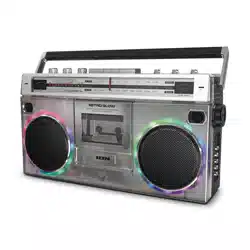
RETRO GLOW
TM
Quickstart Guide (English)
Introduction
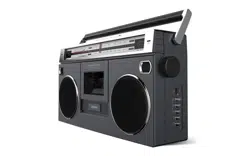
Thank you for purchasing the Retro Glow™ Boombox. At ION, your entertainment is as important to us
as it is to you. That’s why we design our products with one thing in mind—to make your life more fun
and more convenient.
Note: Before you first use the product, please fully charge the battery. Your unit was purposely shipped
with a reduced battery charge to ensure safe transit.
Use the included power cable to connect the unit to a power outlet and let it charge for up to 6 hours.
This helps ensure the longest life for your battery.
Note: Retro Glow™ Boombox comes with a built-in rechargeable battery, but for a truly retro
experience, you can also use D-cell batteries.
Box Contents
Retro Glow™ Boombox
Power Cable (5.8 ft. / 177 cm)
Quickstart Guide
Safety & Warranty Manual
Support
For additional product support,
visit ionaudio.com/support.
For the latest information about this
product (documentation, technical
specifications, system requirements,
compatibility information, etc.) and
product registration, visit ionaudio.com.
Setup
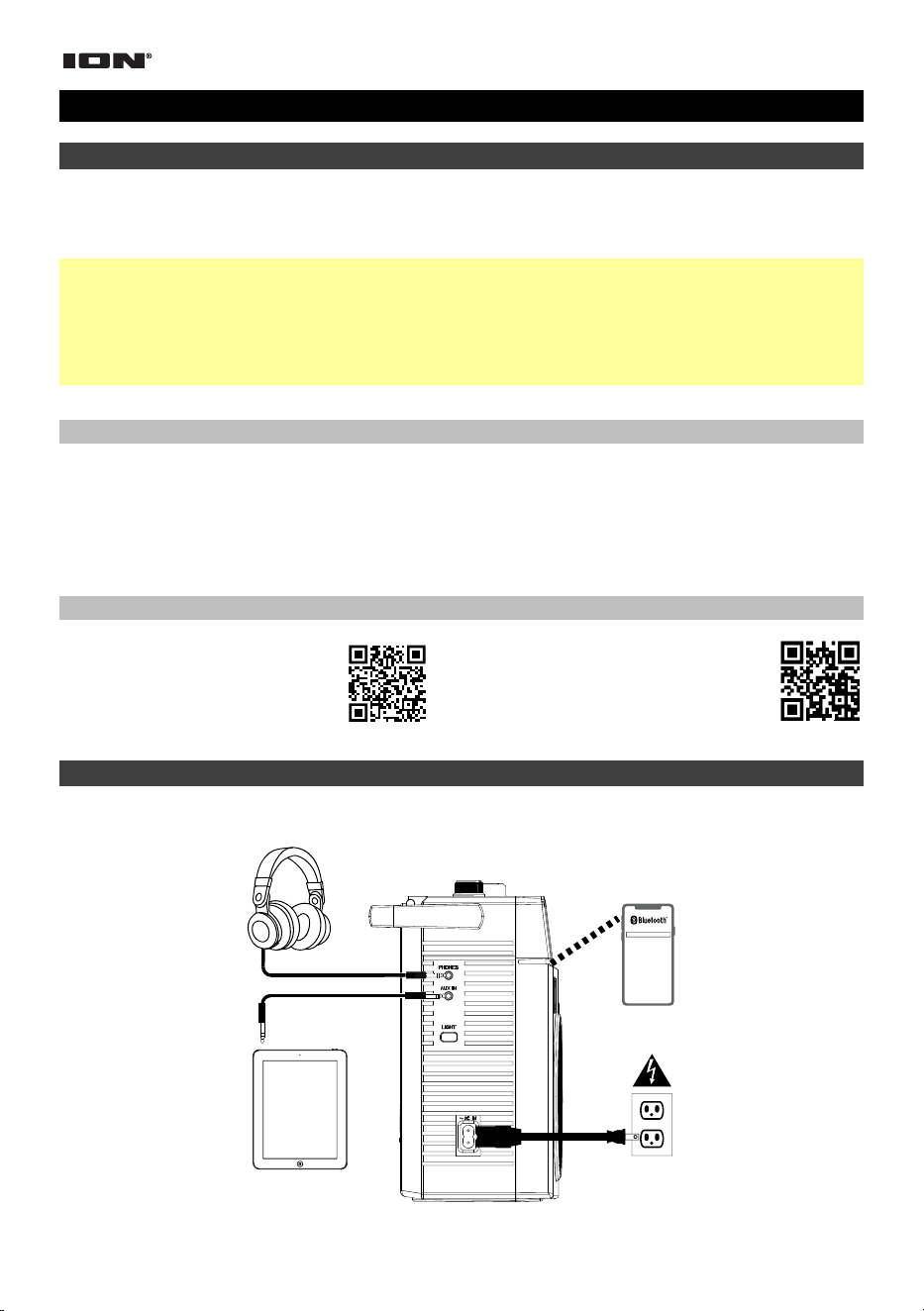
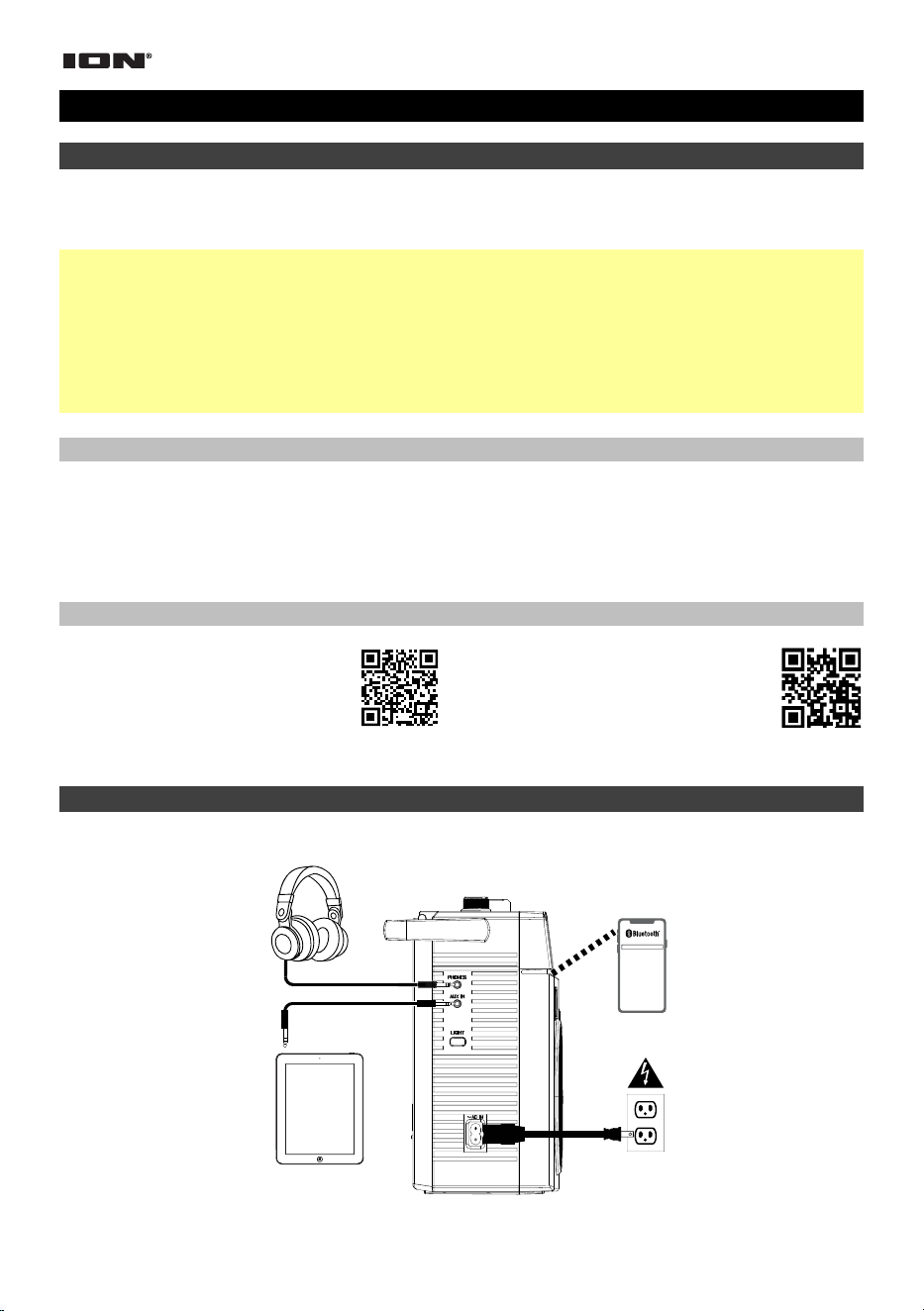
Items not listed under Introduction > Box Contents are sold separately.
Headphones
Smartphone
Tablet
Power

3
Charging and Battery Information
For the quickest charging time, power off Retro Glow™ Boombox and use the included power cable to
connect the 2-Prong IEC Power Input on the side panel of the unit to a power outlet, and then let it
charge for up to 6 hours.
Here are some other recommendations for getting the longest life from the internal battery.
General Usage Fully charge the battery before using it.
Avoid full discharge of the battery if possible. Li-Ion batteries are maintenance-free,
and the battery will last longest when operating between 30–80% charged.
Do not use the product while charging the battery.
Do not charge the battery in exceedingly hot (greater than 90°F/32°C) or
exceedingly cold (less than 32°F/0°C) temperatures.
Storage For best product longevity, do not store at exceedingly hot (greater than 90°F/32°C)
or exceedingly cold (less than 32°F/0°C) temperatures.
For best product longevity, store with a 50% battery charge.
If you leave the battery level low and do not charge it for 6 months, it may
permanently lose capacity.
Repair If the battery fails to charge, contact ION Audio at ionaudio.com.
Disposal Bring the unit to a recycling center or dispose of in accordance with local ordinances.
4
Features
Front Panel
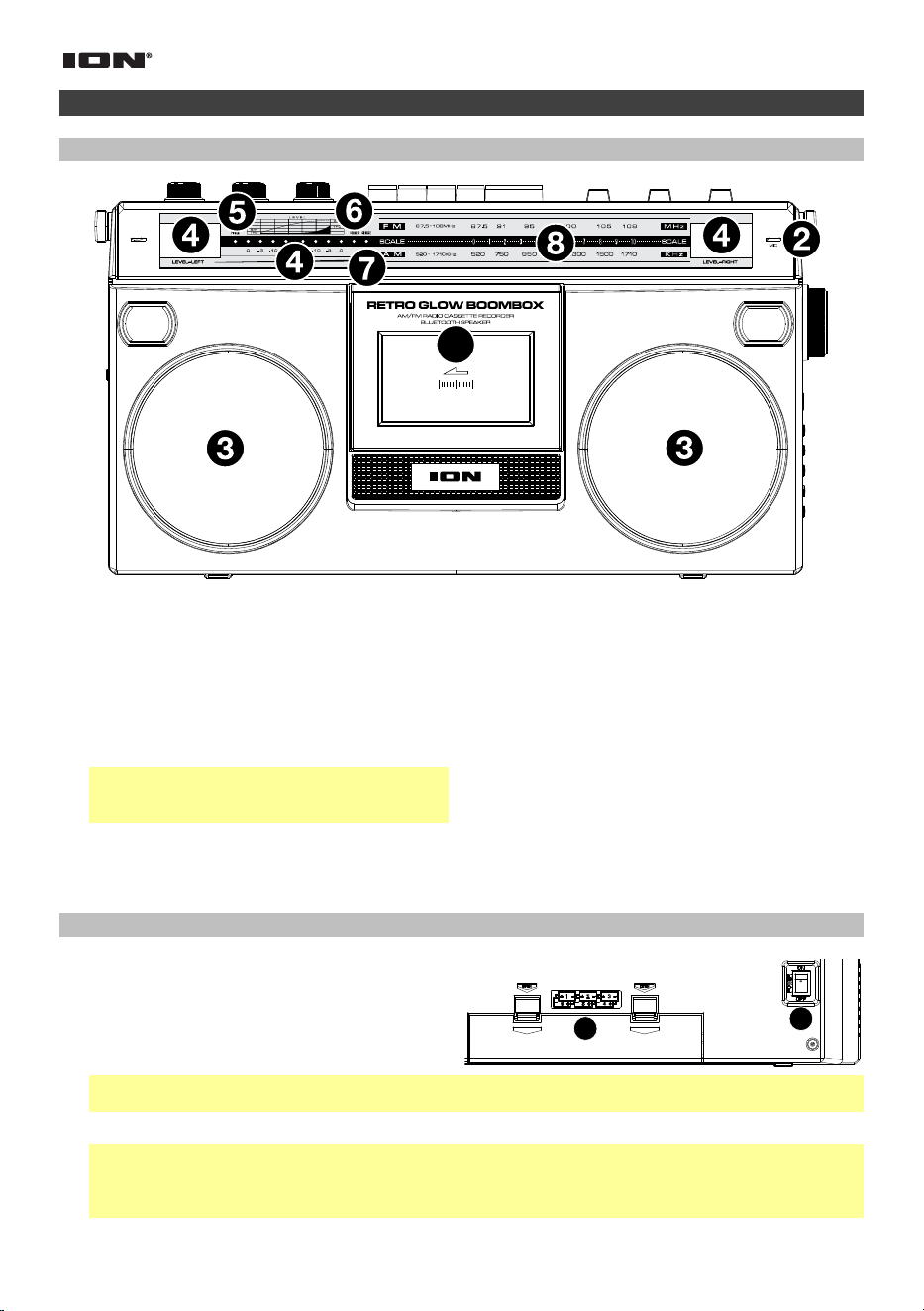
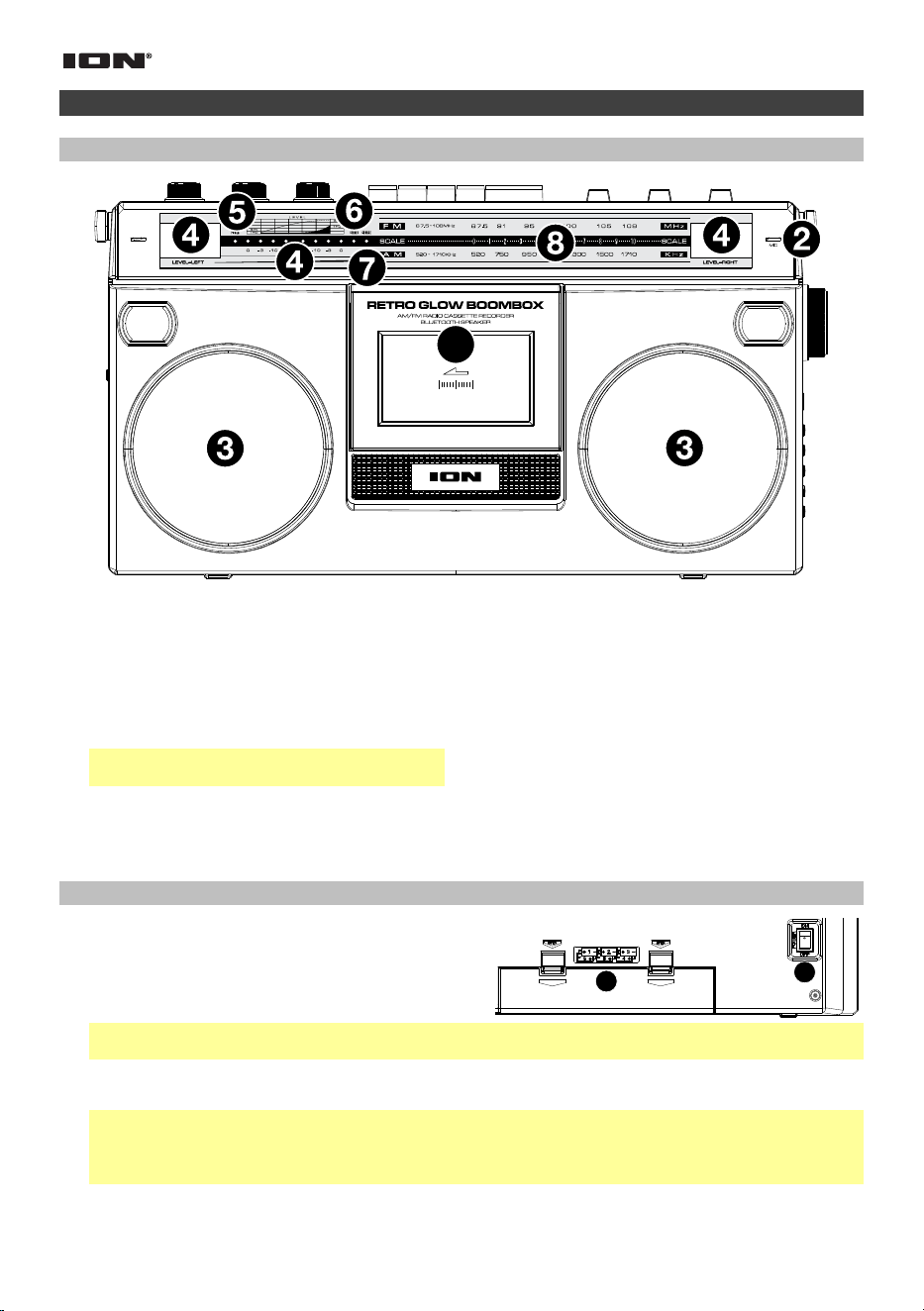
1
1. Cassette Holder: Press the Stop/Eject button
to open the cassette deck and insert a tape
here.
2. Internal Mic: Use this microphone to record
external audio sources such as speech, live
music, nature sounds, beatboxing, etc. to
USB, microSD, and cassette.
3. Speakers: Listen to your audio source here.
Note: When headphones are connected to
the Headphone Output, the internal speakers
will be muted.
4. Volume Level Displays: View the audio
playback level for the left and right channels.
5. Power LED: The LED will illuminate red when
the unit is powered on by selecting Aux,
Radio, or BT/USB/SD with the Function switch.
6. Stereo LED: The LED will illuminate green
when a stereo FM station is selected.
7. Charging LED: When the unit is powered on
with the power/charging cable connected,
the LED will illuminate solid red, and the LED
will turn off when fully charged.
8. Radio Channel Display: View the selected
radio station here.
Rear Panel
1. Battery Compartment: Retro Glow™
Boombox comes with a built-in rechargeable
battery, but for a truly retro experience, you
can insert 6 new “D” size alkaline batteries
(not included) into this compartment to
power the unit.
IMPORTANT: Do not mix old and new batteries and do not mix alkaline, standard (carbon-zinc), or
rechargeable (Ni-Cd, Ni-MH, etc.) batteries.
2. Power Switch: Use this switch to turn Retro Glow™ Boombox on and off.
IMPORTANT: Ensure that this switch is set to Off when Retro Glow™ Boombox is not in use. If no
audio is played after 5 minutes in Bluetooth or Aux modes, Retro Glow™ Boombox will play a
beeping sound every 5 minutes to remind you to set this switch to the Off position to conserve
battery life.
1
2
5
Top Panel
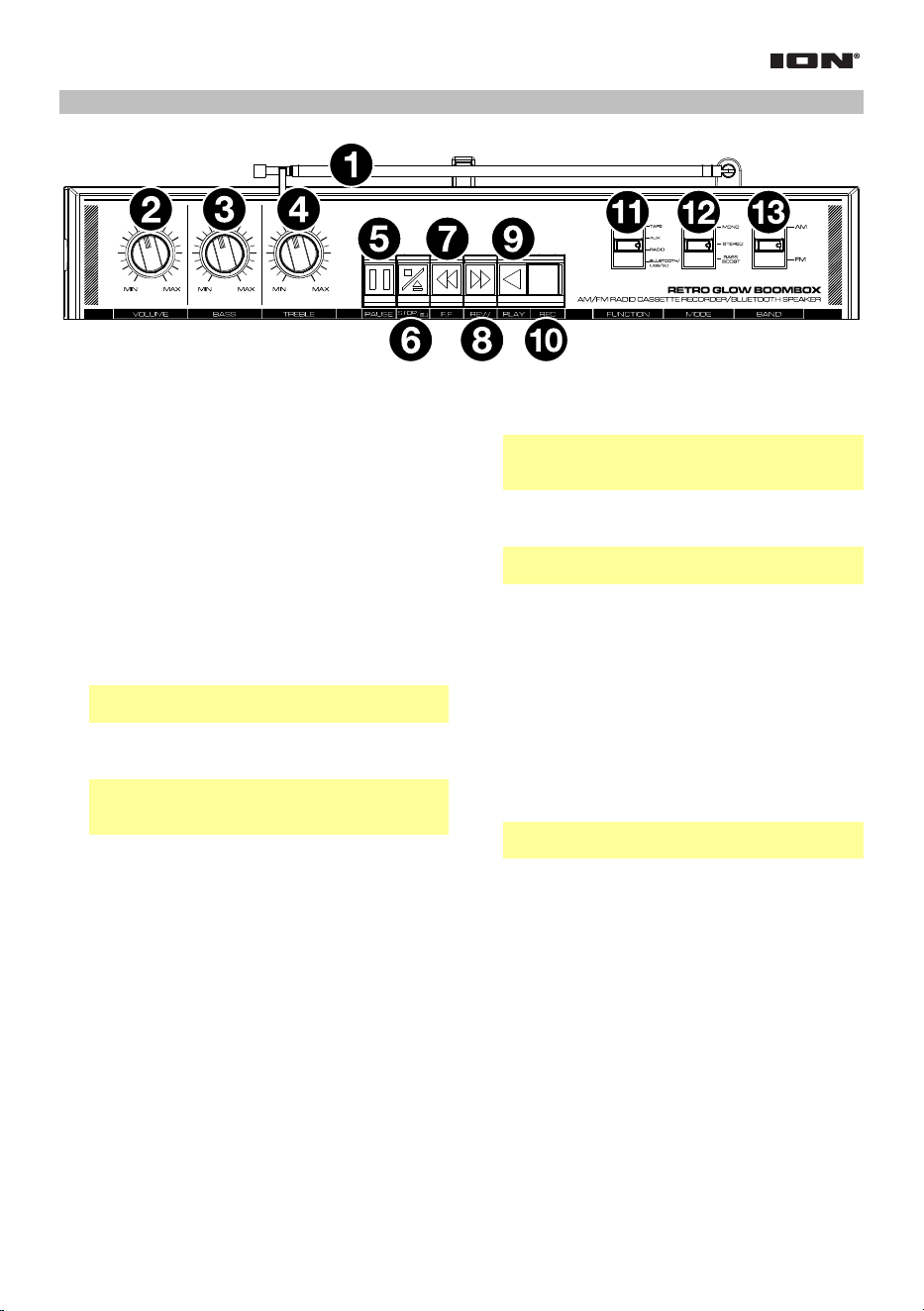
1. Antenna: Adjust the antenna to get the best
radio station reception.
2. Volume: Adjust this to control the overall
playback volume.
3. Bass: Adjust this to control the low frequencies
for the audio playback.
4. Treble: Adjust this to control the high
frequencies for the audio playback.
5. Pause: In Tape mode, press this button to
pause the tape playback.
6. Stop/Eject: In Tape mode, press this button
to stop or eject a tape.
Note: While the tape is stopped, all LEDs will
turn off.
7. Fast Forward: In Tape mode, press this
button to fast forward the tape.
Note: The cassette mechanism will not auto-
stop when fast forwarding. Press the Stop
button after fast forwarding is completed.
8. Rewind: In Tape mode, press this button to
rewind the tape.
Note: The cassette mechanism will not auto-
stop when rewinding. Press the Stop button
after rewinding is completed.
9. Play: In Tape mode, press this button to play
the tape.
Note: There will be a delay in playback for a
few seconds after the Play button is pressed.
10. Record: In Tape mode, press the Record
button to record to a tape.
11. Function: Adjust this switch to power the unit
on/off. Select your sound source as Tape,
Aux, Radio, or BT (Bluetooth)/USB/SD.
12. Mode: Adjust this switch to change the FM
radio mode from Mono, Stereo, or Bass
Boost.
13. Band: Adjust this switch to select AM or FM
radio.
Note: When using AM radio, the lights are
automatically disabled to improve reception.
6
Side Panels
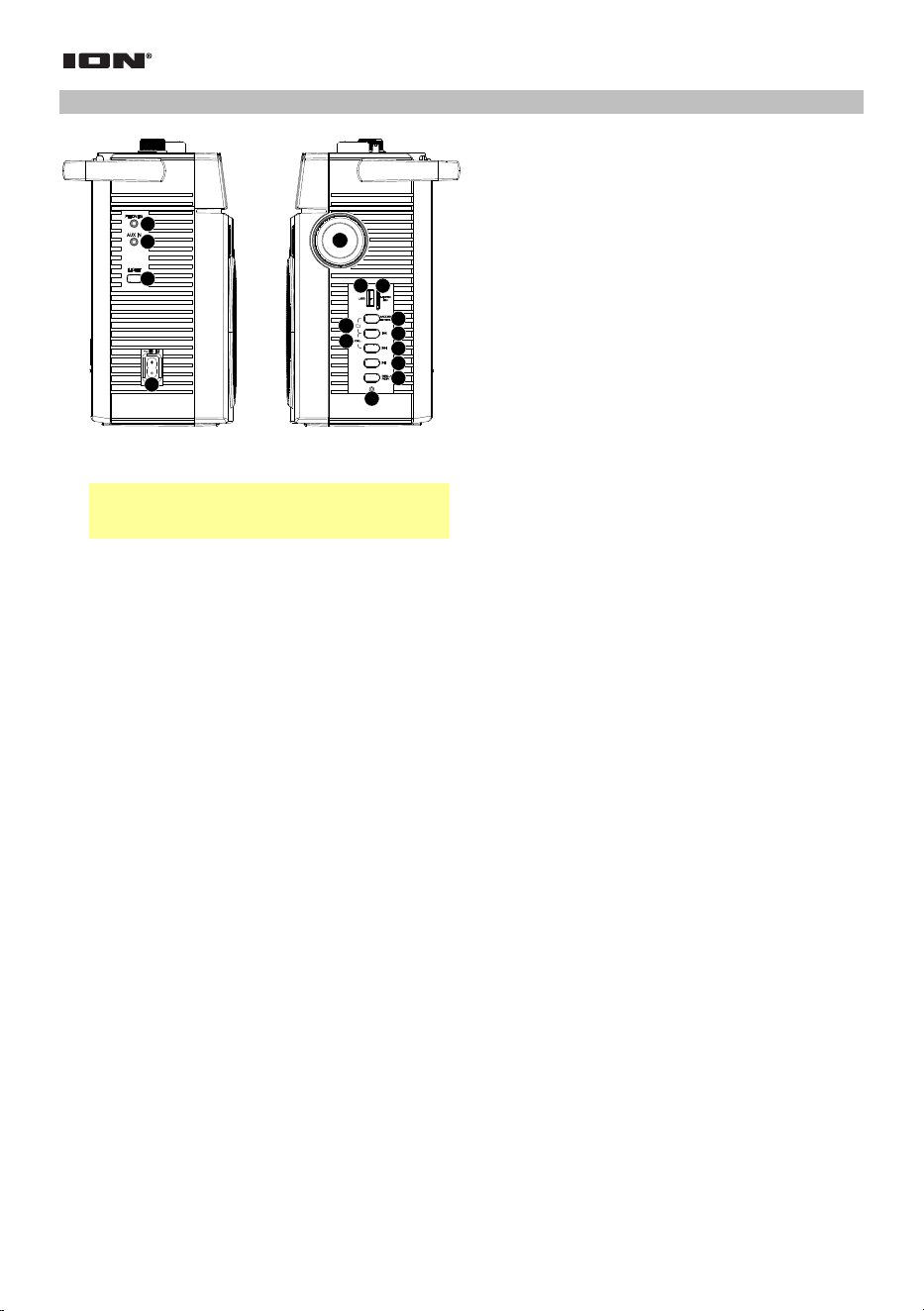
1
2
3
4
5
8
9
7
6
12
13
14
15
11
10
1. Headphone Output: Connect your headphones
to this 1/8” (3.5 mm) output.
Note: When headphones are connected to
the Headphone Output, the internal speakers
will be muted.
2. Aux Input: Connect your smartphone, MP3
player, or similar device here using an 1/8”
(3.5 mm) cable (not included).
3. Light Mode: Press this button to cycle
between the light modes: Rainbow Rings,
Rainbow Sweep, Dual Spinning Light Rings
(Clockwise), Dual Spinning Light Rings (Beat
Sync), Color Cycle, and Off.
To turn the lights off directly, press and hold
this button for 2 seconds.
To reset the unit to its factory settings, press
and hold this button for 5 seconds.
4. 2-Prong IEC Power Input: Connect the
included power cable here.
5. Tuning Dial: Adjust this dial to tune in to a
radio station.
6. USB Port: Connect your USB flash drive here
to play music or record the audio from
Bluetooth, tape, radio, internal mic, or the aux
input.
7. MicroSD Card Slot: Insert your microSD card
here to play music or record audio from
Bluetooth, tape, radio, internal mic, or the aux
input.
8. Mode/Stop Rec: Press and release this
button to switch between Bluetooth, USB, or
microSD card source playing modes. When
recording, press and release this button to
stop recording.
9. Switch Folders: Press the Mode/Stop Rec
and Previous Track buttons simultaneously
to switch between the recorded tracks folder
and other music folders on a USB flash drive
or microSD card.
10. Previous Track: Press this button to go to the
beginning of the current playing USB, microSD
card, or Bluetooth track. During playback,
double press this button to go to the
previous track. Press and hold this button to
rewind the track during playback.
11. Delete Track: Press and hold both the
Previous Track and Next Track buttons to
delete the currently playing track from the
USB flash drive or microSD card.
12. Next Track: Press this button to go to the
next USB, microSD card, or Bluetooth track.
Press and hold this button to fast forward the
track during playback.
13. Play/Pause: Press this button to play/pause a
USB, microSD card, or Bluetooth track. Press
and hold this button to disconnect from a
paired Bluetooth device.
14. Rec./Rep.: Press and hold the Rec./Rep.
button to record the audio source (Bluetooth,
radio, tape, or mic) to the USB flash drive or
microSD card. Press Mode/Stop Rec to stop
the recording and the recorded content will
be transferred to the USB flash drive or
microSD card. When playing tracks from the
USB flash drive or microSD card, press and
release this button to switch between
sequential playback, repeat a single track,
and repeat all tracks.
15. Media Status: The LED will slowly flash blue
when the USB flash drive, microSD card, or
Bluetooth source is playing back. When in
Bluetooth pairing mode, the LED will quickly
flash blue. When a Bluetooth device is paired,
the LED will be lit solid blue. When recording
to the USB flash drive or microSD card, the
LED will slowly flash red. When playing back
tracks that were recorded to the USB flash
drive or microSD card, the LED will flash
purple. When recorded audio is paused, the
LED will be lit solid purple.

7
Operation
Playback
Playing a Tape:
1. Press the Stop/Eject button to open the
cassette holder.
2. Insert a tape and close the cassette holder.
3. Set the Function switch to Tape.
4. Press the Play button to play the tape.
IMPORTANT! After extensive usage, tape heads
can acquire oxide build-up, especially if the
cassettes are old. To ensure best performance,
use a tape head cleaner periodically.
While in Tape Mode, the LEDs will only be active
during playback. When the tape is stopped, the
LEDs will turn off.
Aux In Playback:
1. Connect your smartphone, MP3 player, or
similar device to the Aux Input using an 1/8”
(3.5 mm) cable (not included).
2. Set the Function switch to Aux.
3. Start playback on your external audio device.
4. Adjust the Volume dial to the desired level.
Note: If the line output of your external device is
connected, you only need to adjust the system’s
volume control. If your external device’s headphone
output is connected, you may need to adjust the
volume control on both your external device and
Retro Glow™ Boombox to achieve the desired
volume.
IMPORTANT: If no audio is played after 5 minutes
in Aux mode, Retro Glow™ Boombox will play a
beeping sound every 5 minutes to remind you to
set the Power switch to the Off position to
conserve battery life.
USB Flash Drive/MicroSD Card Playback:
Note: When the function switch is set to
BT/USB/SD, it will default to BT mode always. In
order to go to USB/SD mode, insert the USB flash
drive or microSD card and press the Mode button
to switch modes.
Note: In USB and SD modes, files are played in
order by time.
1. Insert the USB flash drive into the USB port
or insert a microSD card into the microSD
card slot.
2. Set the Function switch to BT/USB/SD and
press the Mode button to switch to USB/SD
mode.
3. Press the Play button to begin playback.
4. Press the side panel Stop button to stop
playback.
Listening to the Radio:
1. Set the Function to Radio.
2. Select the desired frequency band (AM or
FM).
Note: When using AM radio, the lights are
automatically disabled to improve reception.
3. Select the desired radio station by turning the
Tuning dial.
4. Extend and adjust the antenna for best
reception.
5. Adjust the volume to the desired level.
Radio Reception:
For best radio reception and to avoid interference,
follow these tips:
• Move Retro Glow™ Boombox away from
sources that can cause radio frequency
interference, such as laptop power supplies,
flat screen TVs, electric blankets, external
hard drives, light dimmers, walls, and
windows.
• Try listening to the radio at a park or other
open outdoor space, away from tall buildings.
Pairing A Bluetooth Device:
1. Adjust the Function switch on Retro Glow™
Boombox to the BT/USB/SD position.
2. Turn on your Bluetooth device.
3. Navigate to your Bluetooth device’s setup
screen, find RETRO GLOW and connect. A
voice prompt will be heard saying “Bluetooth
pairing” when pairing and “Bluetooth
connected” when connected to your
Bluetooth device.
Note: If your Bluetooth device prompts for a
pairing code, enter “0000”.
4. Press and hold the Play/Pause button to
disconnect from a paired Bluetooth device. A
voice prompt will be heard saying “Bluetooth
disconnected” when disconnected from the
Bluetooth device.
IMPORTANT: If no audio is played after 5
minutes in Aux mode, Retro Glow™ Boombox will
play a beeping sound every 5 minutes to remind
you to set the Power switch to the Off position
to conserve battery life.
8
Recording to Tape
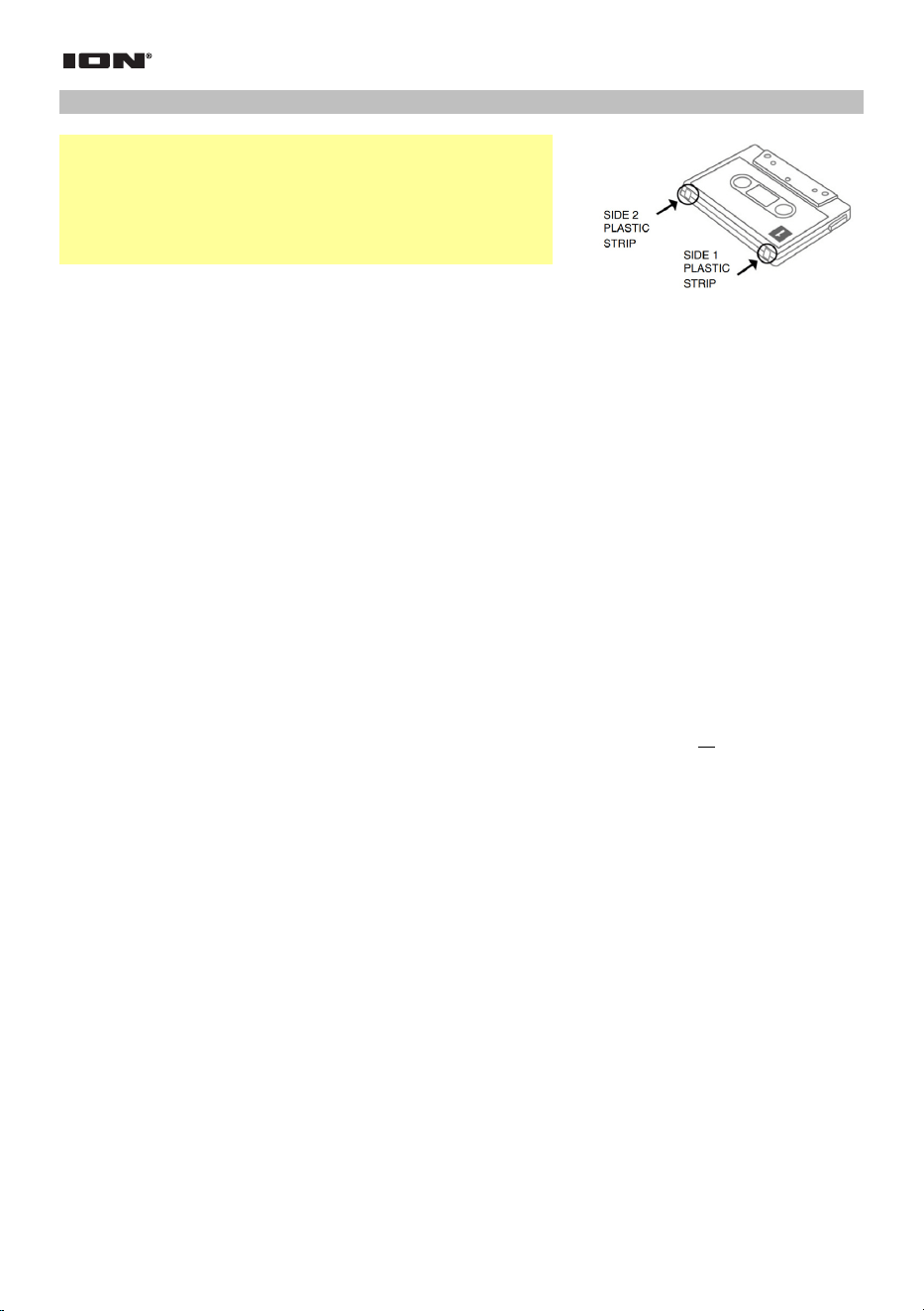
Note: Most cassettes feature a protective plastic strip which,
when removed, will not allow any recording to be made to the
cassette. When the plastic strip has been removed, the Retro
Glow™ Boombox’s Record button will not function when
attempting to record to the cassette. To record to a cassette
which no longer has a plastic strip, use adhesive tape to cover
the strip opening.
Recording from the Internal Microphone to Tape:
1. Press Stop/Eject to open the cassette holder.
2. Insert a blank tape and close the cassette
holder.
3. Set the Function switch to Tape.
4. To begin recording, press the Record button
and the Play button simultaneously.
5. To stop recording, press Stop/Eject button.
Recording from the Aux Input to Tape:
1. Connect your smartphone, MP3 player, or
similar device to the Aux Input using an 1/8”
(3.5 mm) cable (not included).
2. Set the Function switch to Aux.
3. Connect your external audio device and start
its playback. Adjust the output volume on
your source device.
4. Play your source and check the levels on the
Level Display.
5. To begin recording, press the Record button
and the Play button simultaneously.
6. To stop recording, press Stop/Eject button.
Recording from the Radio to Tape:
1. Press Stop/Eject to open the cassette holder.
2. Insert a blank tape and close the cassette
holder.
3. Set the Function switch to Radio.
4. Set the Band switch to the desired frequency
band (AM or FM).
5. Adjust the Tune dial to select a radio station.
6. Extend and adjust the antenna for best
reception.
7. To begin recording, press the Record button
and the Play button simultaneously.
8. To stop recording, press Stop/Eject button.
Recording Bluetooth to Tape:
1. Press Stop/Eject to open the cassette holder.
2. Insert a blank tape and close the cassette
holder.
3. Set the Function switch to Bluetooth/USB/
SD.
4. Pair your Bluetooth device to the unit and
begin playing music. See the section
Playback > Pairing a Bluetooth Device for
setup details.
5. To begin recording, press the Record button
and the Play button simultaneously.
6. To stop recording, press Stop/Eject button.
Recording from a USB Flash Drive or MicroSD
Card to Tape:
1. Press Stop/Eject to open the cassette holder.
2. Insert a blank tape and close the cassette
holder.
3. Insert a USB Flash Drive or microSD card into
the unit.
4. Set the Function switch to Bluetooth/USB/
SD.
5. Press the side panel Play button to begin
playback.
6. To begin recording, press the Record button
and the Play button simultaneously.
7. To stop recording, press Stop/Eject button.

9
Recording to USB/microSD
Note: Only use either a USB flash drive or a microSD card at a time, but not both when recording. The
unit may not record properly if both a USB and microSD card are plugged in at the same time.
Recording from the Internal Microphone to a
USB Flash Drive or microSD Card:
1. Insert a USB flash drive or microSD card into
the unit.
2. Set the Function switch to BT/USB/SD and
press and release the Mode button to select
USB playback or SD mode. if there are tracks
on the USB flash drive, playback will begin.
3. To begin recording, press and hold the side
panel Rec./Rep. button and speak into the
internal microphone.
Before recording begins,
USB playback will stop.
4. To stop recording, press Mode/Stop Rec button.
Recording from Tape to a USB Flash Drive or
microSD Card:
1. Press the Stop/Eject button to open the
cassette holder.
2. Insert a tape and close the cassette holder.
3. Insert the USB flash drive into the USB port
or insert a microSD card into the microSD
card slot.
4. Set the Function switch to Tape.
5. Press Play to playback the tape.
6. To begin recording, press and hold the side
panel Rec./Rep.
button.
7. To stop recording, press Mode/Stop Rec button.
Recording from the Aux Input to a USB Flash
Drive or microSD Card:
1. Connect your smartphone, MP3 player, or
similar device to the Aux Input using an 1/8”
(3.5 mm) cable (not included).
2. Insert the USB flash drive into the USB port
or insert a microSD card into the microSD
card slot.
3. Set the Function switch to Aux.
4. Connect your external audio device and start
its playback.
5. Adjust the output volume on your source
device and check the levels on the Level
Display.
6. To begin recording, press and hold the side
panel Rec./Rep. button.
7. To stop recording, press Mode/Stop Rec button.
Recording from the Radio to a USB Flash Drive
or microSD Card:
1. Insert the USB flash drive into the USB port
or insert a microSD card into the microSD
card slot.
2. Set the Function switch to Radio.
3. Set the Band switch to the desired frequency
band (AM or FM).
4. Adjust the Tune dial to select a radio station.
5. Extend and adjust the antenna for best
reception.
6. To begin recording, press and hold the side
panel Rec./Rep. button.
7. To stop recording, press Mode/Stop Rec button.
Recording Bluetooth to a USB Flash Drive or
microSD Card:
1. Insert the USB flash drive into the USB port
or insert a microSD card into the microSD
card slot.
2. Set the Function switch to BT/USB/SD and
press the side panel Mode/Stop Rec button
to select Bluetooth Mode.
3. Pair your Bluetooth device to the unit. See
Playback > Pairing a Bluetooth Device for
pairing details.
4. To begin recording, press and hold the side
panel Rec./Rep. button. The LED will slowly
flash red to indicate recording.
5. Playback your Bluetooth source.
6. To stop recording, press the side panel
Mode/Stop Rec button. Press Mode/Stop
Rec again to playback the previously
recorded track.

10
Cassette Care
To avoid tape jamming, tape tangling, or
playback issues, please follow these tips:
• Check that there are no loose layers of tape
visible through the cassette center window. If
there are, manually wind up loose tape using
a pencil or hexagonal barrelled ballpoint pen.
Note: If the cassette feels tight when
manually winding, the tape may be jamming
from ridges formed in the winding of the tape
(visible through the center window). These
may be removed, in most cases, by fast
forwarding the cassette to the end, and then
rewinding it to the beginning.
• When recording, use new high-quality, brand
name tapes.
• Do not expose cassettes to direct sunlight,
fluorescent lights, dust, or oils.
• Do not touch the surface of the tape.
• Before storing tapes, rewind or fast forward
them to the end of a side.
• Store tapes in a dry, temperate environment.
Tape Head Cleaning
For continued high performance from Retro
Glow™ Boombox, periodically clean the head,
pinch roller, and capstan every 10-20 hours of
operation.
To clean the tape deck:
1. Power off Retro Glow™ Boombox.
2. Press the Stop/Eject button to open the
cassette holder.
3. Remove any tape in the deck.
4. Moisten a new cotton swab with isopropyl
alcohol (70-80%).
5. Carefully rub the face of each head, pinch
roller, and capstan with the moistened cotton
swab.
6. Let the cassette holder dry for 5-10 minutes
before putting a tape back in it.

11
Troubleshooting
If Retro Glow™ Boombox is not charging: Ensure that the power cable is connected securely.
If the Retro Glow™ Boombox battery is draining quickly: Ensure that the Power switch is set to Off
when not in use. Leaving the switch on will continue to drain the battery even if no sound is being
played.
If the sound is distorted: Try lowering the volume control of your sound source. Also, try to reduce the
overall volume of Retro Glow™ Boombox using the Volume knob.
If there is too much bass: Try adjusting the tone or EQ control on your sound source to lower the bass
level. This will allow you to play the music louder before clipping (distortion) occurs.
If there is poor AM reception: When you have a Bluetooth device that is connected, disconnect your
Bluetooth device in order to listen to AM radio. To adjust AM reception, move the entire unit.
If you cannot connect your audio device to Retro Glow™ Boombox via Bluetooth:
• Have your audio device (e.g., smartphone or tablet) and Retro Glow™ Boombox as close together
as possible while trying to connect. Make sure both the audio device and Retro Glow™ Boombox
are unobstructed by walls, furniture, etc.
• Reset the Bluetooth connection on Retro Glow™ Boombox to disconnect Retro Glow™ Boombox
from any other audio device and restart the search process. If this does not work right away, power
off Retro Glow™ Boombox and then power it back on. See Playback > Pairing a Bluetooth Device
for more information.
• Reset the Bluetooth connection on your audio device by turning Bluetooth off and back on. You
can find this under the Bluetooth menu in the Settings for your phone or other audio device.
If this does not work, and you have connected to Retro Glow™ Boombox before, find Retro Glow™
Boombox in the list of available or previously connected devices in your audio device's Bluetooth
menu, tap the "gear" or “i” icon located next to it and then select Unpair or Forget. Turn Retro Glow™
Boombox off and back on and try pairing again once it reappears in your available devices list.
Note: If Retro Glow™ Boombox has been paired to another audio device recently that is still within
range, you may need to repeat this process with that audio device to fully disconnect.
To reset the unit to its factory settings, press and hold the Lights button on the side panel for 5
seconds. The lights will flash twice in Rainbow Ring mode to indicate the reset is completed. When
Retro Glow™ Boombox is reset in Bluetooth, USB, or microSD mode, both the lights and connection
status will be reset, which will remove any paired devices from memory. In all other modes, the lights
will revert to the original factory setting when reset.
12
RETRO GLOW
TM
Guía de inicio rápido (Español)
Introducción
Gracias por comprar el Retro Glow™ Boombox. En ION, su entretenimiento es tan importante para
nosotros como para usted. Por eso es que diseñamos nuestros productos con una sola cosa en mente—
hacer que su vida sea más divertida y cómoda.
Nota: Antes de utilizar por primera vez el producto, cargue completamente la batería. Su unidad se
despachó intencionalmente con una carga reducida de la batería por razones de seguridad en el
tránsito.
Utilice el cable del suministro eléctrico incluido para conectar la unidad a una toma de corriente y
permita que la unidad se cargue durante hasta 6 horas. Esto contribuye a asegurar la vida útil más larga
de su batería.
Nota: Retro Glow™ Boombox viene con una batería recargable incorporada, pero para una experiencia
realmente retro, también puede usar baterías tipo D.
Contenido de la caja
Retro Glow™ Boombox
Cable de alimentación (177 cm)
Guía de inicio rápido
Manual sobre la seguridad y garantía
Soporte
Para obtener soporte adicional del
producto, visite
ionaudio.com/support.
Para obtener la información más
reciente acerca de este producto
(documentación, especificaciones
técnicas, requisitos de sistema,
información de compatibilidad, etc.)
y registrarlo, visite ionaudio.com.
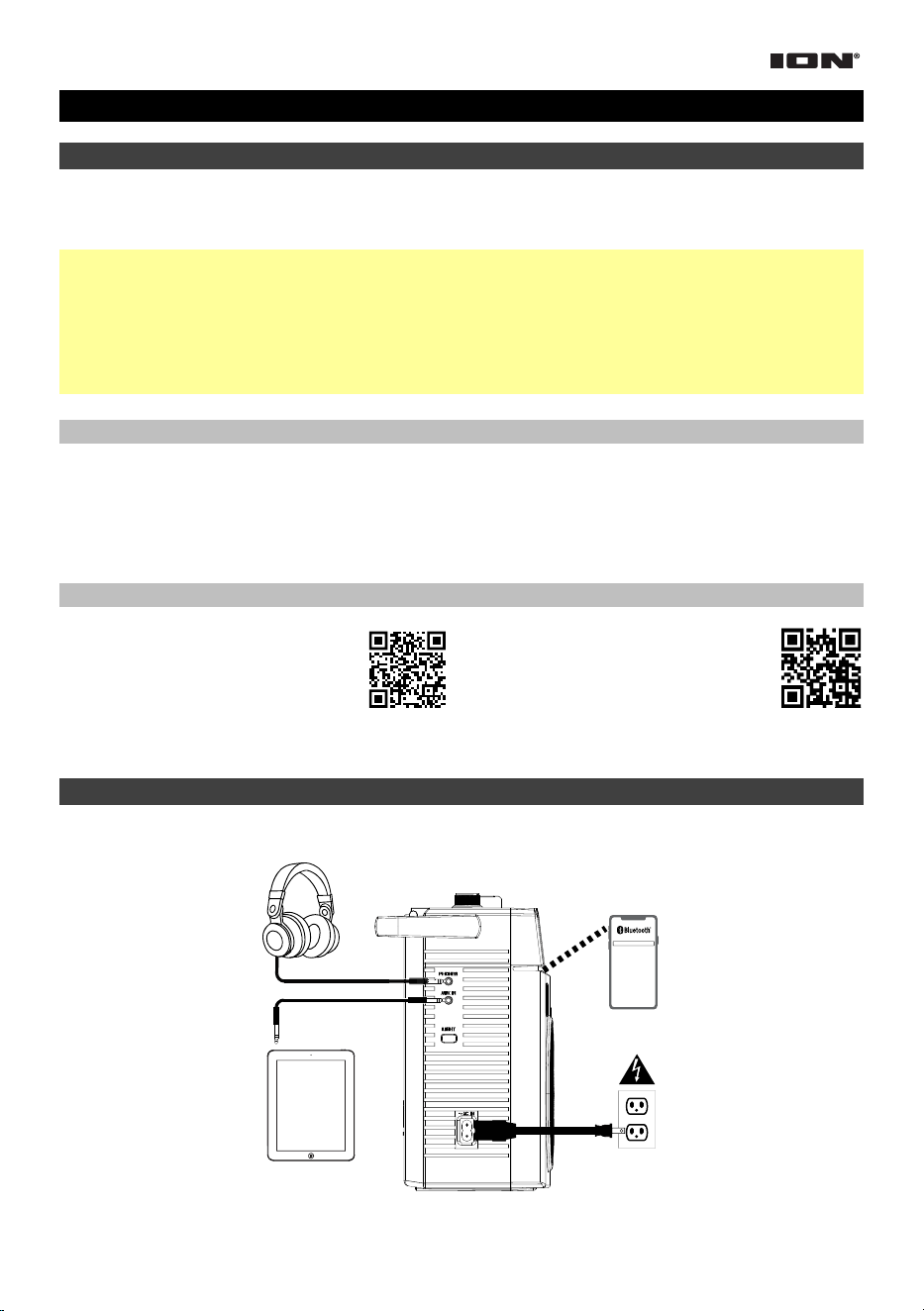
Preparar
Los elementos que no se enumeran en Introducción > Contenido de la caja se venden por separado.
Teléfono
inteligente
Auriculares
Tableta
Suministro
Eléctrico

13
Información de carga y batería
Para lograr el tiempo de recarga más rápido, apague el Retro Glow™ Boombox y utilice el cable de
alimentación incluido para conectar la entrada de alimentación IEC de 2 patas del panel lateral de la
unidad a una toma de corriente y luego déjela cargar durante 6 horas.
He aquí algunas recomendaciones para prolongar la vida útil de la batería interna.
Uso general Cargue completamente la batería antes de usarla.
Evite la descarga total de la batería si es posible. Las baterías de iones de litio no
requieren mantenimiento y durarán más cuando funcionen entre un 30 y un 80 %
de carga.
No utilice el producto mientras carga la batería.
No cargue la batería en temperaturas muy altas (superiores 32°C/90°F) o muy frías
(inferiores a 0°C/32°F).
Almacenamiento Para lograr la mayor longevidad del producto, no lo almacene a temperaturas muy
altas (superiores 32°C/90°F) o muy frías (inferiores a 0°C/32°F).
Para lograr la mayor longevidad del producto, guárdelo con una carga de batería del
50 %.
Si deja que el nivel de la batería baje y no la carga durante 6 meses, puede perder
permanentemente su capacidad.
Reparación Si la batería no se carga, póngase en contacto con ION Audio en ionaudio.com.
Disposición final Lleve la unidad a un centro de reciclaje o deséchela de acuerdo a las ordenanzas
locales.
14
Características
Panel frontal
1
1. Casetera: Pulse el botón Stop/Eject para
abrir la casetera e insertar un casete aquí.
2. Micrófono interno: Utilice el micrófono para
grabar fuentes de audio externas tales como el
habla, música en vivo, sonidos de la naturaleza,
"beatboxing", etc. a un USB, microSD o casete.
3. Altavoces: Escuche su fuente de audio aquí.
Nota: Cuando se conectan auriculares a la salida
Headphone Output, los altavoces se silencian.
4. Indicadores de nivel de volumen: Visualice
aquí el nivel de reproducción de audio para
los canales izquierdo y derecho.
5. LED de encendido: Este LED se ilumina en
rojo cuando la unidad está encendida
seleccionando Aux, Radio o BT / USB / SD
con el interruptor de Función.
6. LED estéreo: El LED se iluminará en verde
cuando se seleccione una estación FM estéreo.
7. LED de carga: Cuando se enciende la unidad
con el cable de alimentación/carga
conectado, el LED se ilumina de color rojo
permanentemente y se apaga cuando la
unidad está completamente cargada.
8. Pantalla del canal de radio: Visualice aquí la
estación de radio seleccionada.
Panel trasero
1. Compartimiento de la batería: inserte 6
nuevas baterías alcalinas de tamaño "D" (no
incluidas) para alimentar la unidad cuando
no esté usando corriente alterna o el batería
recargable incorporada.
IMPORTANTE: No mezcle pilas nuevas y viejas, y no mezcle pilas alcalinas, estándar (zinc-carbono)
o recargables (níquel-cadmio, níquel-metalhidruro, etc.).
2. Interruptor de encendido: Utilice este interruptor para encender y apagar el Retro Glow™
Boombox.
IMPORTANTE: Asegúrese de que este interruptor esté en Off (apagado) cuando no se esté
utilizando el Retro Glow™ Boombox. Si transcurren 5 minutos sin que se reproduzca audio en los
modos Bluetooth o Aux, el Retro Glow™ Boombox emitirá un sonido intermitente cada 5 minutos
para recordarle que coloque este interruptor en la posición Off para ahorrar batería.
1
2
15
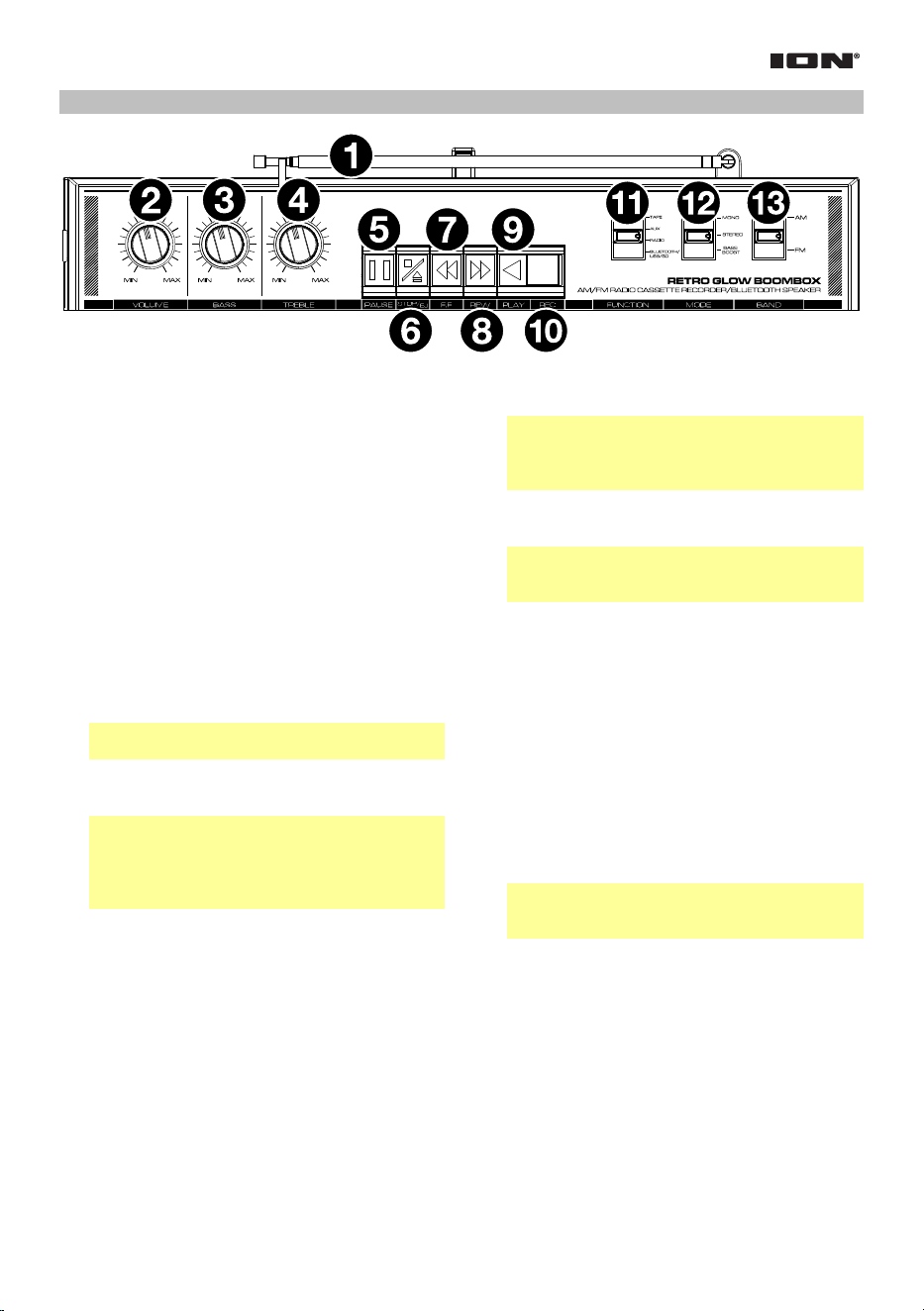
Panel superior
1. Antena: Ajuste la antena para obtener la
mejor recepción de la estación de radio.
2. Volumen: Ajuste esta perilla para controlar el
volumen de reproducción general.
3. Graves: Ajuste esta perilla para controlar las
frecuencias graves del audio que se
reproduce.
4. Agudos: Ajuste esta perilla para controlar las
frecuencias agudas del audio que se
reproduce.
5. Pausa: En modo Casete, pulse este botón
para poner la reproducción en pausa.
6. Detener/Expulsar: En modo Casete, pulse
este botón para detener o expulsar un
casete.
Nota: Mientras el casette está detenido,
todos los LED se apagan.
7. Avance rápido: En modo Casete, pulse este
botón para adelantar el casete rápidamente.
Nota: El mecanismo del cassette no se
detendrá automáticamente cuando se
avance rápidamente. Pulse el botón Stop
después de que se complete el avance
rápido.
8. Rebobinar: En modo Casete, pulse este
botón para rebobinar el casete.
Nota: El mecanismo del cassette no se
detendrá automáticamente al rebobinar.
Pulse el botón Stop después de que se
complete el rebobinado.
9. Reproducción: En modo Casete, pulse este
botón para reproducir el casete.
Nota: Habrá un retraso en la reproducción
durante unos segundos después de presionar
el botón Play.
10. Grabar: En modo Casete, pulse este botón
Record para grabar en el casete.
11. Función: Ajuste este interruptor para
encender / apagar la unidad. Ajuste este
interruptor para seleccionar su fuente de
audio como Tape, Aux, Radio o BT
(Bluetooth)/USB/SD.
12. Modo: Ajustes interruptor para cambiar el
modo de radio FM de Mono, Stereo, o Bass
Boost.
13. Banda: Ajuste este interruptor para
seleccionar una radio AM o FM.
Nota: Cuando se usa la radio AM, las luces de
deshabilitan automáticamente para mejorar
la recepción.
16
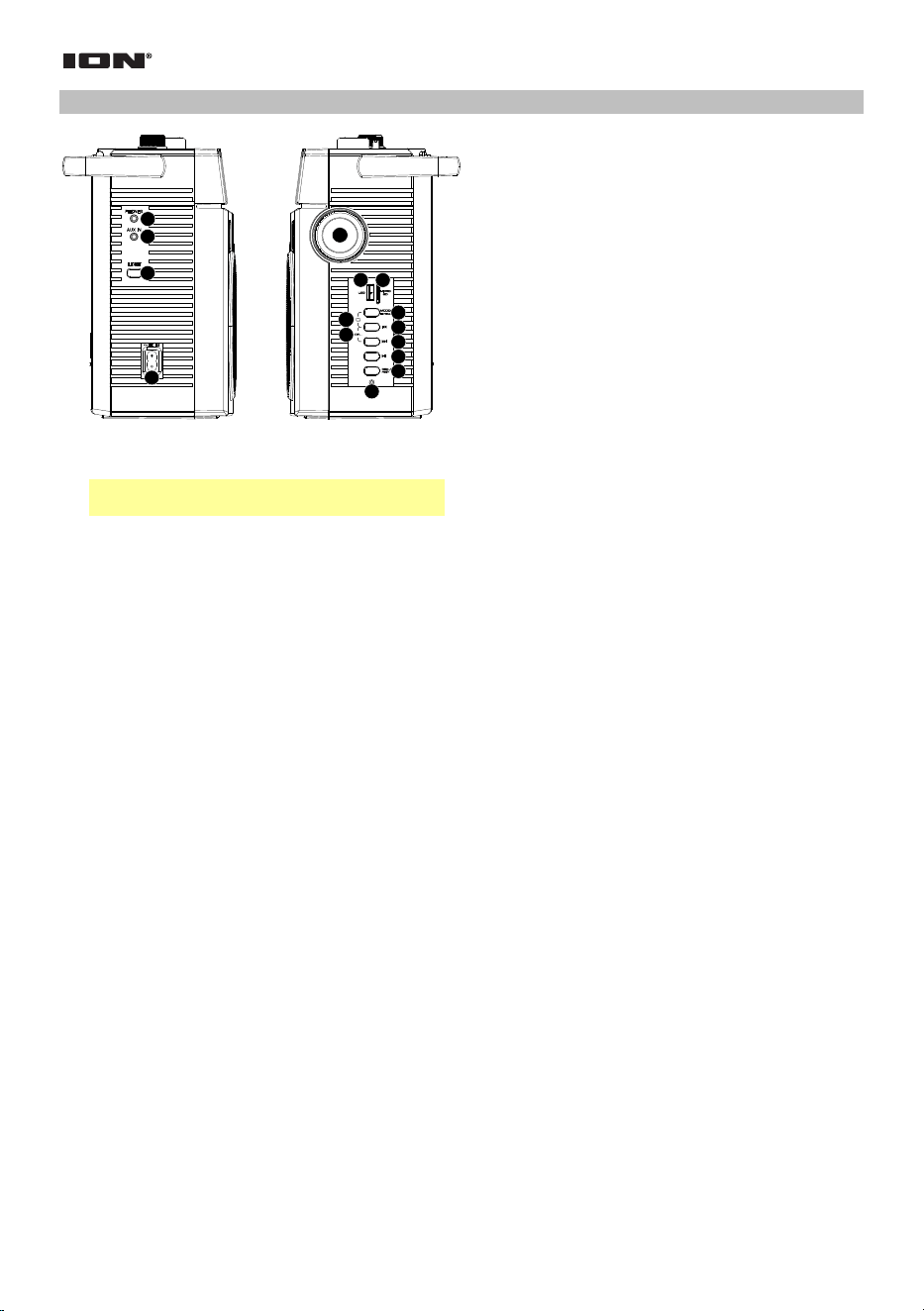
Paneles laterales
1
2
3
4
5
8
9
7
6
12
13
14
15
11
10
1. Salida para auriculares: Conecte sus
auriculares a esta salida de 3,5 mm (1/8 pulg.).
Nota: Cuando se conectan auriculares a la salida
Headphone Output, los altavoces se silencian.
2. Entrada auxiliar: Conecte su teléfono
inteligente (smartphone), reproductor MP3 o
dispositivo similar aquí utilizando un cable de
3,5 mm (1/8 pulg.) (no incluido).
3. Modo de iluminación: Pulse este botón para
alternar entre los modos de iluminación:
Anillos arcoíris, barrido arcoíris, anillos de luz
giratorios dobles (sentido horario), anillos de
luz giratorios dobles (sincronizado con el
ritmo), ciclo de colores y apagado.
Para apagar las luces directamente, mantenga
pulsado este botón durante 2 segundos.
Para restaurar los ajustes predeterminados
de fábrica de la unidad, mantenga pulsado
este botón durante 5 segundos.
4. Entrada de alimentación IEC de 2 patas:
Conecte aquí el cable de alimentación incluido.
5. Cuadrante de sintonización: Ajuste este
cuadrante para sintonizar una estación de radio.
6. Puerto USB: Conecte aquí su unidad de
memoria USB para reproducir música o grabar
el audio proveniente del Bluetooth, casete,
radio, micrófono interno o entrada auxiliar.
7. Ranura para tarjeta microSD: Inserte aquí su
tarjeta microSD para reproducir música o grabar
el audio proveniente del Bluetooth, casete, radio,
micrófono interno o entrada auxiliar.
8. Modo/Detener grabación: Pulse y suelte
este botón para alternar entre los modos de
reproducción de fuentes Bluetooth, USB, o
tarjeta microSD. Durante una grabación,
pulse y suelte este botón para detenerla.
9. Cambio de carpeta: Pulse los botones Mode/
Stop Rec y Previous Track simultáneamente
para conmutar entre la carpeta de pistas
grabadas y las otras carpetas con música que
se encuentren en una unidad de memoria USB
o tarjeta microSD.
10. Pista anterior: Pulse este botón para pasar al
comienzo de la pista de la unidad USB,
tarjeta microSD, o Bluetooth que se esté
reproduciendo actualmente. Durante la
reproducción, pulse este botón dos veces
para ir a la pista anterior. Mantenga pulsado
este botón para rebobinar la pista durante la
reproducción.
11. Eliminar pistas: Mantenga pulsado ambos
botones Previous Track y Next Track para
eliminar la pista de la unidad USB o tarjeta
microSD que se esté reproduciendo
actualmente.
12. Pista siguiente: Pulse este botón para pasar
a la pista de la unidad USB, tarjeta microSD,
o Bluetooth siguiente. Mantenga pulsado
este botón para avanzar la pista rápidamente
durante la reproducción.
13. Reproducir/Pausa:
Pulse este botón para
reproducir/poner en pausa una pista de la
unidad USB, tarjeta microSD, o Bluetooth.
Mantenga pulsado este botón para desconectar
un dispositivo Bluetooth apareado.
14. Rec./Rep.: Mantenga pulsado el botón
Rec./Rep. para grabar la fuente de audio
(Bluetooth, radio, casete o micrófonos) en la
unidad de memoria USB o tarjeta
microSD. Pulse Mode/Stop Rec para detener
la grabación y el contenido grabado se
transferirá a la unidad de memoria USB o la
tarjeta microSD. Al reproducir pistas desde la
unidad de memoria USB o tarjeta microSD,
pulse y suelte este botón para alternar entre la
reproducción secuencial, la repetición de una
sola pista, y la repetición de todas las pistas.
15. Estado de los medios: El LED parpadeará
lentamente en color azul cuando se esté
reproduciendo la fuente de la unidad de
memoria USB, tarjeta microSD, o Bluetooth.
Cuando esté en modo de apareamiento
Bluetooth, el LED parpadeará rápidamente
en color azul. Cuando haya un dispositivo
Bluetooth apareado, el LED quedará
permanentemente encendido en color
azul. Cuando grabe a la unidad de memoria
USB o tarjeta microSD, el LED parpadeará
lentamente de color rojo. Cuando reproduzca
pistas que se grabaron en la unidad de
memoria USB o tarjeta microSD, el LED
parpadeará lentamente de color violeta.
Cuando el audio grabado se ponga en pausa,
el LED quedará permanentemente encendido
en color violeta.

17
Funcionamiento
Reproducción
Reproducción de un casete:
1. Pulse el botón Stop/Eject para abrir la casetera.
2. Inserte un casete y cierre la casetera.
3. Coloque el interruptor Function en Tape.
4. Pulse el botón Play para reproducir el casete.
¡IMPORTANTE! Luego de un uso extenso, es
posible que los cabezales del casete acumulen
óxido, especialmente si los casetes son viejos.
Para garantizar un mejor rendimiento, utilice un
limpiador de cabezales de casete periódicamente.
En el modo de casette, los LED solo se activan
durante la reproducción. Cuando el casette se
detiene, los LED se apagan.
Reproducción de la entrada auxiliar:
1. Conecte su teléfono inteligente (smartphone),
reproductor MP3 o dispositivo similar a la
entrada auxiliar utilizando un cable de 3,5
mm (1/8 pulg.) (no incluido).
2. Inserte la unidad de memoria USB en el
puerto USB.
3. Coloque el interruptor Function en Aux.
4. Comience la reproducción en su dispositivo
de audio externo.
5. Ajuste el cuadrante de volumen al nivel
deseado.
Nota: Si la salida de línea de su dispositivo externo
está conectada, sólo necesitará ajustar el control
de volumen del sistema. Si la salida para auriculares
de su dispositivo externo está conectada, puede
que necesite ajustar el control de volumen tanto
en su dispositivo externo como en el Retro Glow™
Boombox para lograr el volumen deseado.
IMPORTANTE: Si no se reproduce audio después
de 5 minutos en el modo Aux, Retro Glow™
Boombox reproducirá un pitido cada 5 minutos
para recordarle que coloque este interruptor de
encendido en la posición Off para conservar la
vida útil de la batería.
Reproducción de la unidad de memoria USB
Nota: Cuando el interruptor de función se
configura en BT/USB/SD, el modo BT siempre
estará predeterminado. Para ir al modo USB,
inserte la unidad flash USB y presione el botón
Modo para cambiar.
Nota: En el modo USB, los archivos se
reproducen en orden por tiempo.
1. Conecte la unidad de memoria USB en el
puerto USB.
2. Ajuste el interruptor Function a BT/USB/SD
y presione el botón Modo para cambiar al
modo USB.
3. Presiona el botón Play para comenzar la
reproducción.
4. Pulse el botón Stop del panel lateral para
detener la reproducción.
Reproducción de la tarjeta microSD:
Nota: Cuando el interruptor de función se
configura en BT/USB/SD, el modo BT siempre
estará predeterminado. Para ir al modo SD,
inserte la tarjeta microSD y presione el botón
Modo para cambiar.
Nota: En el modo microSD, los archivos se
reproducen en orden tiempo.
1. Inserte la tarjeta SD en la ranura para
tarjetas microSD.
2. Ajuste el interruptor Function a BT/USB/SD
y presione el botón Modo para cambiar al
modo SD.
3. Presiona el botón Play para comenzar la
reproducción.
4. Pulse el botón Stop del panel lateral para
detener la reproducción.
Cómo escuchar la radio:
1. Coloque el interruptor Function en Radio.
2. Seleccione la banda de frecuencias deseada
(AM o FM).
Nota: Cuando se usa la radio AM, las luces de
deshabilitan automáticamente para mejorar
la recepción.
3. Seleccione la estación de radio deseada
girando el cuadrante de sintonización.
4. Extienda y ajuste la antena para lograr una
mejor recepción.
5. Ajuste el volumen al nivel deseado.
Recepción de radio:
Para lograr la mejor recepción de radio y evitar
la interferencia, siga estos consejos:
• Aleje el Retro Glow™ Boombox de fuentes
que puedan causar interferencia en las
frecuencias de radio, tales como fuentes de
alimentación de computadoras portátiles,
televisores de pantalla plana, frazadas
eléctricas, unidades de disco externas,
atenuadores de luz, paredes y ventanas.
• Trate de escuchar la radio en parques u otros
espacios abiertos, alejados de edificios altos.
18
Aparear un dispositivo Bluetooth:
1. Ajuste el interruptor Function del Retro
Glow™ Boombox a la posición BT/USB/SD.
2. Encienda su dispositivo Bluetooth.
3. Navegue a la pantalla de configuración
Bluetooth de su dispositivo, busque Retro
Glow™ Boombox y establezca la conexión.
Escuchará un aviso de voz que dice
“Bluetooth pairing” (apareamiento Bluetooth)
durante el apareamiento y “Bluetooth
connected” (Bluetooth conectado) una vez
establecida la conexión a su dispositivo
Bluetooth.
Nota: Si su dispositivo Bluetooth solicita un
código de apareamiento, ingrese “0000”.
4. Mantenga pulsado el botón Play/Pause para
desconectarse de un dispositivo Bluetooth
apareado. Escuchará un aviso de voz que
dice “Bluetooth disconnected” (Bluetooth
desconectado) una vez cortada la conexión
con el dispositivo Bluetooth.
IMPORTANTE: Si no se reproduce audio después
de 5 minutos en el modo Bluetooth, Retro Glow™
Boombox reproducirá un pitido cada 5 minutos
para recordarle que coloque este interruptor de
encendido en la posición Off para conservar la
vida útil de la batería.
Grabación en casete
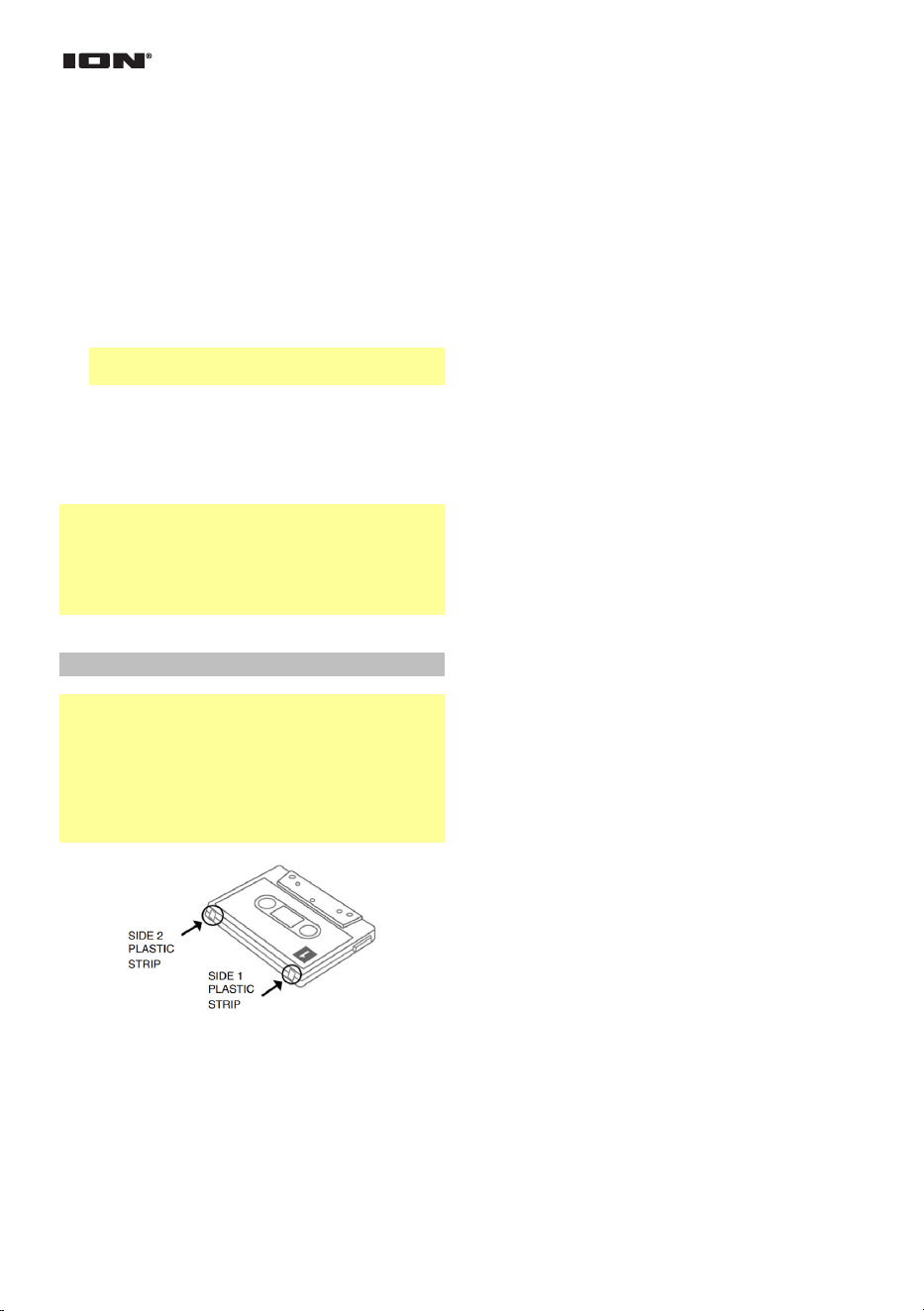
Nota: La mayoría de los casetes cuentan con una
tira plástica de protección la cual, cuando se
retira, no permitirá realizar ninguna grabación en
el casete. Si se retiró la tira plástica, el botón
Record del Retro Glow™ Boombox no funcionará
al intentar grabar en el casete. Para grabar en un
casete que ya no posee su tira plástica, utilice
cinta adhesiva para cubrir la abertura de la cinta.
Grabación desde el micrófono interno al casete:
1. Pulse Stop/Eject para abrir la casetera.
2. Inserte un casete vacío y cierre la casetera.
3. Coloque el interruptor Function en Tape.
4. Para comenzar la grabación, presione el botón
Record y el botón Play simultáneamente.
5. Para detener la grabación, pulse el botón
Stop/Eject.
Grabación desde la entrada auxiliar al casete:
1. Conecte su teléfono inteligente (smartphone),
reproductor MP3 o dispositivo similar a la
entrada auxiliar utilizando un cable de 3,5
mm (1/8 pulg.) (no incluido).
2. Coloque el interruptor Function en Aux.
3. Conecte su dispositivo de audio externo y
comience su reproducción. Ajuste el volumen
de su dispositivo fuente.
4. Reproduzca su fuente y verifique los niveles
en el indicador Level Display.
5. Para comenzar la grabación, presione el botón
Record y el botón Play simultáneamente.
6. Para detener la grabación, pulse el botón
Stop/Eject.
Grabación desde la radio al casete:
1. Pulse Stop/Eject para abrir la casetera.
2. Inserte un casete vacío y cierre la casetera.
3. Coloque el interruptor Function en Radio.
4. Ajuste el interruptor Band a la banda de
frecuencias deseada (AM o FM).
5. Ajuste del cuadrante Tune para seleccionar
una estación de radio.
6. Extienda y ajuste la antena para lograr una
mejor recepción.
7. Para comenzar la grabación, presione el botón
Record y el botón Play simultáneamente.
8. Para detener la grabación, pulse el botón
Stop/Eject.
Grabación de Bluetooth al casete:
1. Pulse Stop/Eject para abrir la casetera.
2. Inserte un casete vacío y cierre la casetera.
3. Coloque el interruptor Function en
Bluetooth/USB/SD.
4. Empareje su dispositivo Bluetooth con la
unidad y comience a reproducir música.
Consulte la sección Aparear un dispositivo
Bluetooth para obtener detalles de
configuración.
5. Para comenzar la grabación, presione el botón
Record y el botón Play simultáneamente.
6. Para detener la grabación, presione el botón
Stop/Eject.

19
Grabación desde una unidad flash USB o
tarjeta MicroSD a casete:
1. Pulse Stop/Eject para abrir la casetera.
2. Inserte un casete y cierre la casetera.
3. Inserte una unidad flash USB o una tarjeta
microSD en la unidad.
4. Coloque el interruptor Function en
Bluetooth/USB/SD.
5. Presione el botón de Play del panel lateral
para comenzar la reproducción.
6. Para comenzar la grabación, presione el botón
Record y el botón Play simultáneamente.
7. Para detener la grabación, presione el botón
Stop/Eject.
Grabación en USB/microSD
Nota: Al grabar, utilice solamente una unidad de
memoria USB o una tarjeta microSD a la vez,
pero no ambas. Es posible que la unidad no
grabe correctamente si hay una unidad USB y
una tarjeta microSD conectadas al mismo tiempo.
Grabación desde el micrófono interno a una
unidad de memoria USB o tarjeta microSD:
1. Inserte una unidad de memoria USB o tarjeta
microSD en la unidad.
2. Ajuste el interruptor Function a BT/USB/SD
y presione y suelte el botón Modo para
seleccionar la reproducción USB o el modo
SD. Si hay pistas en la unidad flash USB,
comenzará la reproducción.
3. Mantenga pulsado el botón Rec./Rep. para
comenzar a grabar y háblele al micrófono
interno. Antes de que comience la grabación,
la reproducción del USB se detendrá.
4. Para detener la grabación, pulse el botón
Mode/Stop Rec.
Grabación desde el casete a una unidad de
memoria USB o tarjeta microSD:
1. Pulse el botón Stop/Eject para abrir la casetera.
2. Inserte un casete y cierre la casetera.
3. Inserte la unidad de memoria USB en el
puerto USB o inserte una tarjeta microSD en
la ranura para tarjetas microSD.
4. Coloque el interruptor Function en Tape.
5. Pulse Play para reproducir el casete.
6. Para comenzar la grabación, mantenga
pulsado el botón Rec./Rep. del panel lateral.
7. Para detener la grabación, pulse el botón
Mode/Stop Rec del panel lateral.
Grabación desde la entrada auxiliar a una
unidad de memoria USB o tarjeta microSD:
1. Conecte su teléfono inteligente (smartphone),
reproductor MP3 o dispositivo similar a la
entrada auxiliar utilizando un cable de 3,5
mm (1/8 pulg.) (no incluido).
2. Inserte la unidad de memoria USB en el
puerto USB o inserte una tarjeta microSD en
la ranura para tarjetas microSD.
3. Coloque el interruptor Function en Aux.
4. Conecte su dispositivo de audio externo y
comience su reproducción.
5. Ajuste el volumen de salida de su dispositivo
fuente y verifique los niveles en el indicador
Level Display.
6. Para comenzar la grabación, mantenga
pulsado el botón Rec./Rep. del panel lateral.
7. Para detener la grabación, pulse el botón
Mode/Stop Rec.
Grabación desde la radio a una unidad de
memoria USB o tarjeta microSD:
1. Inserte la unidad de memoria USB en el
puerto USB o inserte una tarjeta microSD en
la ranura para tarjetas microSD.
2. Coloque el interruptor Function en Radio.
3. Ajuste el interruptor Band a la banda de
frecuencias deseada (AM o FM).
4. Ajuste del cuadrante Tune para seleccionar
una estación de radio.
5. Extienda y ajuste la antena para lograr una
mejor recepción.
6. Para comenzar la grabación, mantenga
pulsado el botón Rec./Rep. del panel lateral.
7. Para detener la grabación, pulse el botón
Mode/Stop Rec.
Grabación desde Bluetooth a una unidad de
memoria USB o tarjeta microSD:
1. Inserte la unidad de memoria USB en el
puerto USB o inserte una tarjeta microSD en
la ranura para tarjetas microSD.
2. Ajuste el interruptor Function a BT/USB/SD
y presione el panel lateral Mode / Stop Rec
botón de parada para seleccionar el modo
Bluetooth.
3. Aparee su dispositivo Bluetooth con la
unidad. Consulte los detalles del apareamiento
en Aparear un dispositivo Bluetooth.
4. Para comenzar la grabación, mantenga pulsado
el botón Rec./Rep. del panel lateral. El LED
comenzará a parpadear lentamente en rojo
para indicar que la grabación está en curso.
5. Reproduzca su fuente Bluetooth.
6. Para detener la grabación, pulse el botón
Mode/Stop Rec del panel lateral. Pulse
Mode/Stop Rec nuevamente para reproducir
la pista grabada anteriormente.

20
Cuidado de los casetes
Para evitar que los casetes se atasquen, las cintas se
enreden o sufran problemas de reproducción, siga
estos consejos:
• Asegúrese de que no haya capas de cinta suelta
visibles a través de la ventanilla central del casete.
Si las hay, rebobine manualmente la cinta suelta
utilizando un lápiz o bolígrafo de cuerpo hexagonal.
Nota: Si siente que la cinta del casete está dura al
rebobinarla manualmente, es posible que se esté
atascando a causa de arrugas formadas en las
bobinas de la cinta (visibles a través de la
ventanilla central). En la mayoría de los casos es
posible eliminarlas haciendo un avance rápido del
casete hasta el final y luego rebobinándolo hasta
el comienzo.
• Al grabar, utilice casetes nuevos de marcas
reconocidas y de alta calidad.
• No exponga los casetes a la luz solar directa,
luces fluorescentes, polvo o aceites.
• No toque la superficie de la cinta.
• Antes de almacenar los casetes, rebobínelos o
avance hasta el final de alguno de los lados.
• Almacene los casetes en un ambiente seco y
templado.
Limpieza de los cabezales de cinta
Para lograr un buen rendimiento continuo del Retro
Glow™ Boombox, limpie el cabezal, rodillo de arrastre
y cabrestante cada 10/20 horas de operación.
Cómo limpiar la casetera:
1. Apague el Retro Glow™ Boombox.
2. Pulse Stop/Eject para abrir la casetera.
3. Retire todo casete de la casetera.
4. Humedezca un hisopo de algodón nuevo con
alcohol isopropílico (70-80%).
5. Cuidadosamente frote la cara de cada cabezal,
rodillo de arrastre y cabrestante con el hisopo
de algodón humedecido.
6. Permita que la casetera se seque durante 5-10
minutos antes de volver a colocar un casete en
ella.
Solución de problemas
Si Retro Glow™ Boombox no se carga: Asegúrese
de que el cable de alimentación esté conectado
correctamente.
Si la batería del Retro Glow™ Boombox se está
descargando demasiado rápido: Asegúrese de que
el interruptor de encendido en esté en Off cuando
no se utilice la unidad. Dejar el interruptor encendido
hace que la batería se gaste incluso si no se está
reproduciendo ningún sonido.
Si el sonido está distorsionado: Pruebe bajando el
control de volumen de su fuente de sonido. Pruebe
también reduciendo el volumen general del Retro
Glow™ Boombox.
Si los graves son demasiado fuertes: Intente
ajustando el control de tono o ecualización de su
Retro Glow™ Boombox o fuente de sonido para
reducir el nivel de graves. De esta forma podrá
reproducir la música con más volumen antes de que
se produzca el recorte (distorsión).
Si hay recepción pobre de AM: Cuando tiene un
dispositivo Bluetooth que está conectado,
desconecte ese dispositivo Bluetooth a fin de
escuchar la radio de AM. Para ajustar la recepción de
AM, mueva la unidad completa.
Si no puede conectar su dispositivo de audio al
Retro Glow™ Boombox mediante Bluetooth:
• Mantenga su dispositivo de audio (por ej.,
teléfono inteligente [smartphone] o tableta) y el
Retro Glow™ Boombox lo más cerca posible entre
sí al realizar la conexión. Asegúrese que tanto el
dispositivo de audio como el Retro Glow™
Boombox no estén obstruidos por paredes,
muebles, etc.
• Reinicie la conexión Bluetooth del Retro Glow™
Boombox para desconectarlo Retro Glow™
Boombox de cualquier otro dispositivo de audio y
reinicie el proceso de búsqueda. Si esto no
funciona en seguida, apague el Retro Glow™
Boombox y luego vuelva a encenderlo. Para más
información, consulte Aparear un dispositivo
Bluetooth.
• Reinicie la conexión Bluetooth de su dispositivo
de audio apagando el Bluetooth y luego
volviendo a encenderlo. Puede encontrar esta
opción dentro del menú Bluetooth en los ajustes
de su teléfono o dispositivo de audio.
Si esto no funciona y ya se había conectado al
Retro Glow™ Boombox anteriormente, busque
Retro Glow™ Boombox en la lista de dispositivos
disponibles o previamente conectados en el menú
Bluetooth de su dispositivo de audio, toque el
icono de engranaje o "i" ubicado junto a él y luego
seleccione Desaparear u Olvidar. Apague el Retro
Glow™ Boombox, luego vuelva a encenderlo e
intente aparearlo nuevamente una vez que vuelva
a aparecer en su lista de dispositivos disponibles.
Nota: Si Retro Glow™ Boombox ya ha sido
recientemente apareado con otro dispositivo de
audio que aún se encuentre dentro del alcance, es
posible que tenga que repetir este proceso con
ese dispositivo de audio para desconectarlo
completamente.
Para restaurar los ajustes predeterminados de
fábrica de la unidad, mantenga pulsado el botón
Lights del panel lateral durante 5 segundos. Las
luces parpadearán dos veces en el modo de anillo
arcoíris para indicar que se completó el reinicio.
Cuando se reinicia el Retro Glow™ Boombox en
modo Bluetooth, USB o microSD se reinician tanto
las luces como el estado de conexión, lo cual
eliminará cualquier dispositivo apareado de la
memoria. Al realizar un reinicio en todos los demás
modos, las luces regresan al ajuste predeterminado
original de fábrica.
21
RETRO GLOW
TM
Guide d’utilisation rapide (Français)
Présentation
Merci d’avoir fait l’acquisition de l’enceinte Retro Glow
MC
Boombox. Chez ION, votre divertissement est
aussi important pour nous qu’il l’est pour vous. C’est pourquoi nous concevons nos produits avec une seule
chose en tête — rendre la vie plus amusante et plus pratique.
Remarque : Veuillez vous assurer d'avoir complètement chargé la batterie du produit avant sa première
utilisation. L’appareil a été expressément expédié avec une charge de batterie réduite afin d’assurer un
transport sécuritaire.
Veuillez utiliser le câble d’alimentation fourni pour relier l’appareil à une prise secteur et laisser la
batterie se recharger pendant 6 heures. Ceci permettra de maximiser la durée de vie de la batterie.
Remarque : Retro Glow
MC
Boombox est livré avec une batterie rechargeable intégrée, mais pour une
expérience vraiment rétro, vous pouvez également utiliser des piles de type D.
Contenu de la boîte
Retro Glow
MC
Boombox
Câble d’alimentation (177 cm)
Guide d’utilisation rapide
Consignes de sécurité et informations concernant la garantie
Assistance
Pour de l’assistance supplémentaire,
veuillez visiter ionaudio.com/support.
Pour les toutes dernières informations
concernant la documentation, les
spécifications techniques, la
configuration requise, la compatibilité
et l’enregistrement du produit,
veuillez visiter ionaudio.com.
Instalación
Les éléments qui ne figurent pas dans le Présentation > Contenu de la boîte sont vendus séparément.
Casque
d’écoute
Téléphone
intelligente
Tablette
Alimentation

22
Informations sur la charge et la batterie
Pour un chargement plus rapide, éteignez le Retro Glow
MC
Boombox et utilisez le câble d'alimentation
fourni pour connecter l'entrée d'alimentation CEI à 2 broches située sur le panneau latéral de l'appareil
à une prise secteur, puis laissez-le se charger jusqu'à 6 heures.
Voici quelques recommandations pour prolonger au maximum la durée de vie de la pile interne.
Utilisation
générale
Chargez complètement la batterie avant de l’utiliser.
Évitez si possible de décharger complètement la batterie. Les batteries Li-Ion ne
nécessitent aucun entretien et dureront plus longtemps lorsqu'elles fonctionneront
entre 30 et 80 % de charge.
N'utilisez pas le produit pendant le chargement de la batterie.
Ne chargez pas la batterie à des températures extrêmement chaudes (supérieur à
32°C/90°F) ou extrêmement froides (moins de 0°C/32°F).
Entreposage Pour optimiser la longévité du produit, ne pas entreposer dans des températures
extrêmement chaudes (supérieur à 32°C/90°F) ou extrêmement froides (moins de
0°C/32°F).
Pour optimiser la longévité du produit, stockez-le avec une batterie chargée à 50 %.
Si vous laissez le niveau de batterie s’affaiblir sans la recharger pendant 6 mois, elle
risquerait de perdre sa capacité de charge de façon permanente.
Réparation Si la batterie ne parvient plus à se recharger, contactez ION Audio à ionaudio.com.
Élimination Apportez l’appareil dans un centre de recyclage ou disposez selon les règlements de
votre municipalité.
23
Caractéristiques
Panneau avant
1
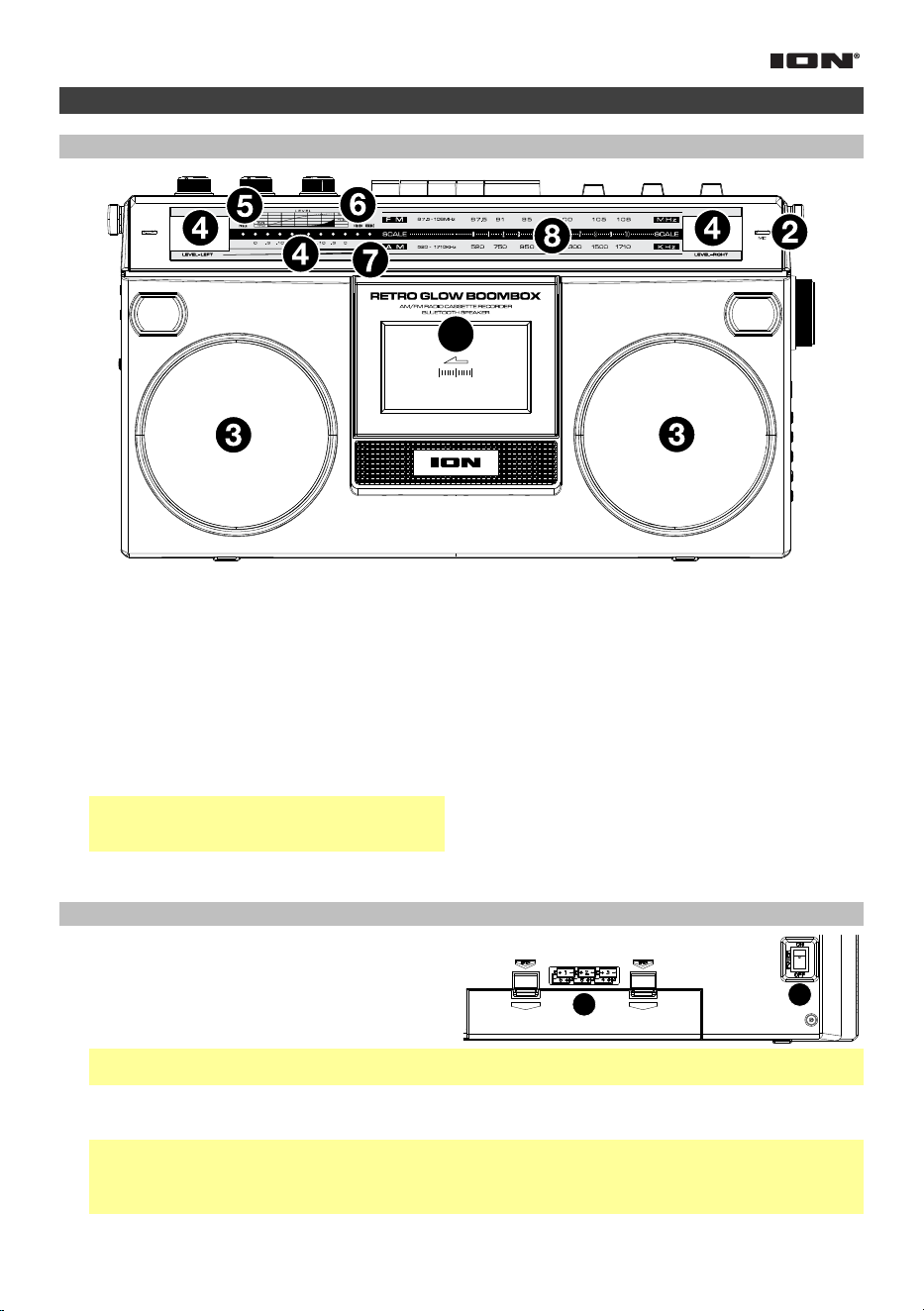
1. Lecteur cassette : Appuyez sur la touche
Stop/Eject pour ouvrir la platine cassette et
insérez une cassette.
2. Microphone interne : Ce microphone permet
d'enregistrer des sources audio externes
telles que des voix, de la musique en direct,
des sons de la nature, de la percussion
vocale (beatboxing), etc. sur clé USB, carte
microSD et cassette.
3. Haut-parleurs : Ces haut-parleurs permettent
d’écouter la source audio.
Remarque : Lorsqu’un casque d’écoute est
branché à la sortie casque, les haut-parleurs
sont désactivés.
4. Vumètres: Affiche les niveaux des canaux
gauche et droit.
5. DEL d’alimentation : Cette DEL devient
rouge lorsque l’appareil est sous tension en
sélectionnant Aux, Radio ou BT / USB / SD
avec le commutateur de Fonction.
6. DEL Stéréo : La diode s'allume en vert
lorsqu'une station FM stéréo est sélectionnée.
7. DEL de rechargement : Lorsque l’appareil
est sous tension et que le câble d’alimentation/
de rechargement est branché, la DEL demeure
rouge durant le rechargement et s'éteint
lorsque la batterie est entièrement rechargée.
8. Affichage de la station radio : Indique la
station radio sélectionnée.
Panneau arrière
1. Compartiment des piles : Insérez 6
nouvelles piles alcalines « D » (non fournies)
pour alimenter l’appareil lorsque vous
n’utilisez pas l’alimentation AC ou le batterie
rechargeable intégrée.
IMPORTANT : Ne mélangez pas piles anciennes et neuves, et ne mélangez des piles alcalines,
standard (zinc-carbone) ou rechargeables (nickel-cadmium, nickel-hydrure métallique, etc.).
2. Interrupteur d'alimentation : Utilisez cet interrupteur pour mettre le Retro Glow
MC
Boombox sous
et hors tension.
IMPORTANT : Assurez-vous que cet interrupteur est réglé sur OFF lorsque le Retro Glow
MC
Boombox n'est pas utilisé. Si aucun son n'est diffusé au bout de 5 minutes en mode Bluetooth ou
auxiliaire, le Retro Glow
MC
Boombox émet un bip toutes les 5 minutes pour vous rappeler de placer
l'interrupteur en position OFF afin de préserver l'autonomie de la batterie.
1
2
24
Panneau supérieur
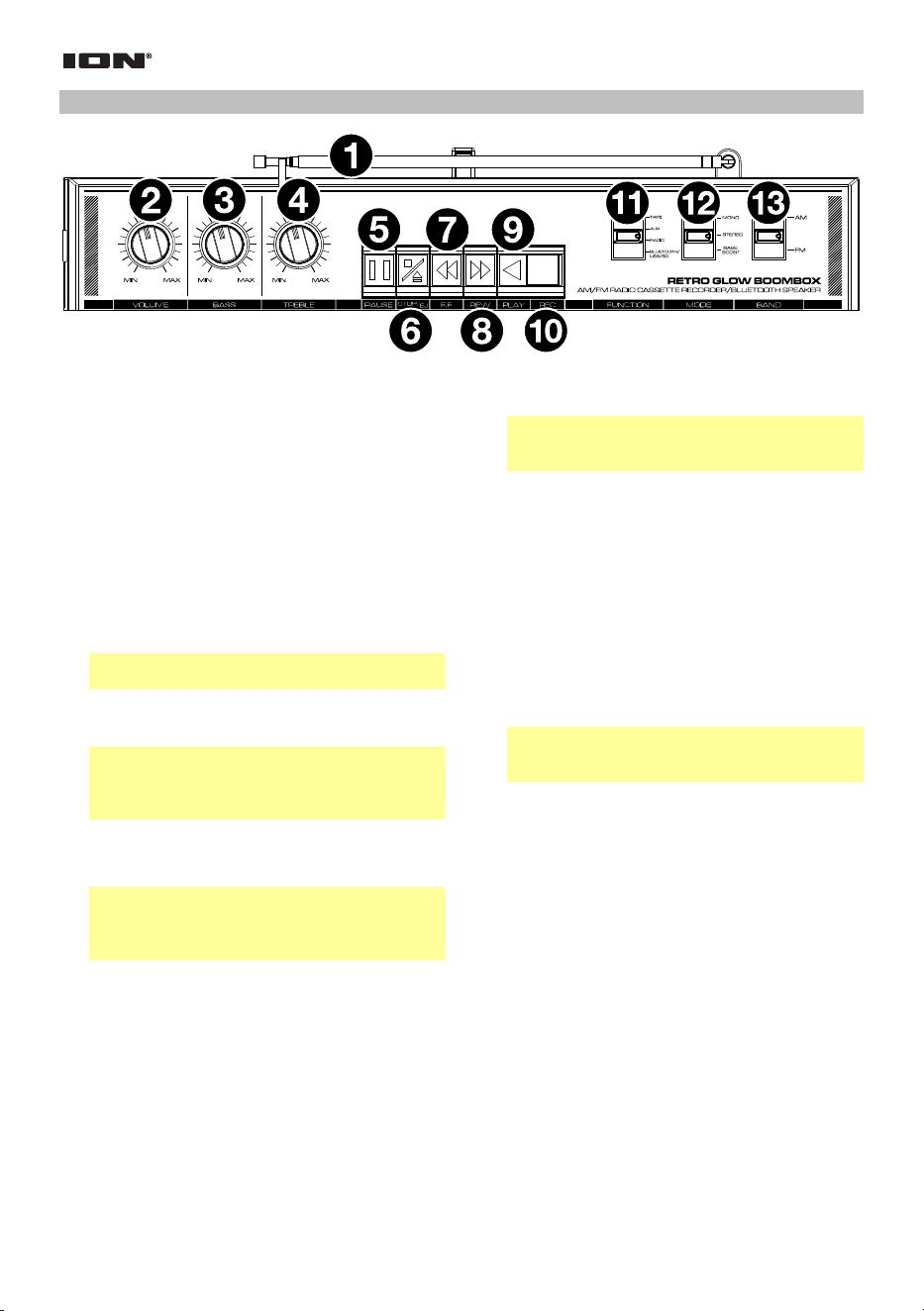
1. Antenne : Régler la direction de cette antenne
permet d’obtenir la meilleure réception radio.
2. Volume : Ce bouton permet de régler le
volume général.
3. Bass : Ce bouton permet de régler les basses
fréquences du signal audio.
4. Treble : Ce bouton permet de régler les
hautes fréquences du signal audio.
5. Pause : En mode cassette, cette touche
permet d’interrompre la lecture de la cassette.
6. Stop/Eject : En mode cassette, cette touche
permet d’arrêter la lecture de la cassette ou
de l’éjecter.
Remarque : Lorsque la lecture de la cassette
s'arrête, les DEL s'éteignent.
7. F.F : En mode cassette, cette touche permet
de faire avancer rapidement la cassette.
Remarque : Le mécanisme de la cassette ne
s’arrête pas automatiquement lors d’une
avance rapide. Appuyez sur le bouton Stop
une fois l’avance rapide terminée.
8. Rew : En mode cassette, cette touche permet
de faire reculer rapidement (rembobiner) la
cassette.
Remarque : Le mécanisme de la cassette ne
s’arrête pas automatiquement lors du
rembobinage. Appuyez sur le bouton Stop
lorsque le rembobinage est terminé.
9. Play : En mode cassette, cette touche
permet de lancer la lecture de la cassette.
Remarque : Il y aura un délai de lecture de
quelques secondes après que vous avez
appuyé sur le bouton Play.
10. Rec : En mode cassette, cette touche et le
bouton Record la cassette permet
d’enregistrer.
11. Function : Ajustez cet interrupteur pour
allumer / éteindre l’appareil. Ce sélecteur
permet de sélectionner la source audio :
Tape, Aux, Radio, ou BT/USB/SD.
12. Mode : Ce sélecteur permet de modifier le
mode radio FM du mode Mono, Stereo, ou
Bass Boost.
13. Bande : Ce sélecteur permet de sélectionner
la bande de fréquences AM ou FM.
Remarque : Lors de l'utilisation de la
radio AM, les lumières sont automatiquement
désactivées pour améliorer la réception.
25
Panneaux latéraux
1
2
3
4
5
8
9
7
6
12
13
14
15
11
10
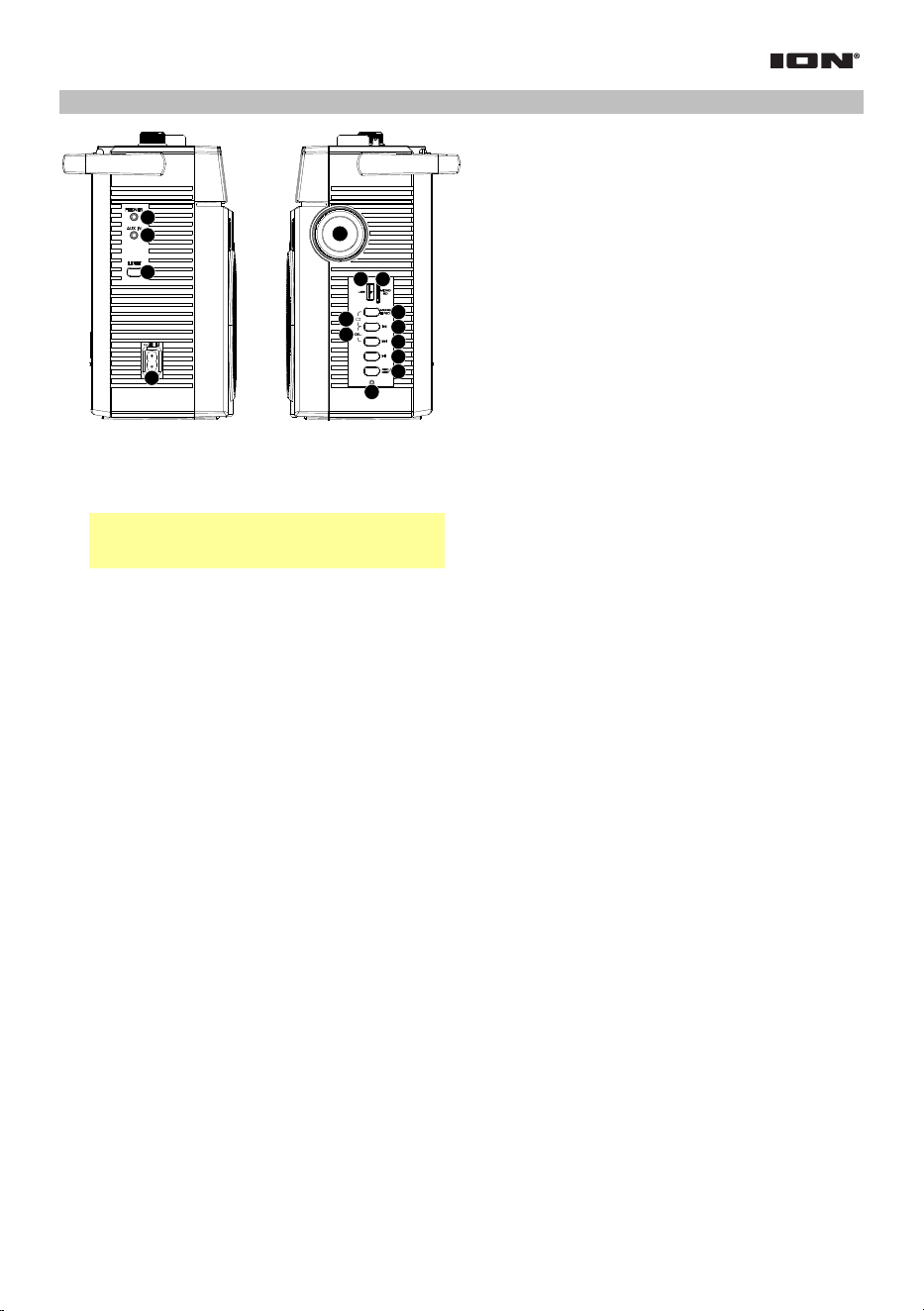
1. Sortie casque : Cette sortie permet de
brancher un casque d'écoute 3,5 mm.
Lorsqu’un casque d’écoute est branché, les
haut-parleurs internes sont désactivés.
Remarque : Lorsqu’un casque d’écoute est
branché à la sortie casque, les haut-parleurs
sont désactivés.
2. Entrée auxiliaire : Cette entrée permet de
brancher un téléphone intelligent, un lecteur
MP3, ou autre appareil similaire, en utilisant
un câble 3,5 mm (non fourni).
3. Mode d’éclairage : Cette touche permet de
parcourir les modes d'éclairage : Rainbow
Rings, Rainbow Sweep, Dual Spinning Light
Rings (sens horaire), Dual Spinning Light Rings
(synchronisé à la musique), Color Cycle et Off.
Pour éteindre les lumières directement,
maintenez cette touche enfoncée pendant
2 secondes.
Pour réinitialiser les paramètres d'usine de
l'appareil, maintenez cette touche enfoncée
pendant 5 secondes.
4. Entrée d'alimentation IEC à 2 broches :
Cette entrée permet de brancher le câble
d’alimentation fourni.
5. Bouton de syntonisation : Ce bouton permet
de syntoniser une station radio.
6. Port USB : Ce port USB permet de brancher
une clé USB afin de faire la lecture de
musique ou l’enregistrement d’audio
provenant de la connexion Bluetooth, de la
cassette, de la radio, du microphone interne
ou de l'entrée auxiliaire.
7. Lecteur de carte microSD : Ce lecteur permet
d'insérer une carte microSD afin de faire la
lecture de musique ou l’enregistrement
d’audio provenant de la connexion Bluetooth,
de la cassette, de la radio, du microphone
interne ou de l'entrée auxiliaire.
8. Mode / Stop Rec : Cette touche permet de
basculer parmi trois modes de fonctionnement :
Bluetooth, USB ou carte microSD. Lors de
l’enregistrement, cette touche permet
d’arrêter l’enregistrement.
9. Changer de dossier : Appuyer simultanément
sur les touches Mode/Stop Rec et piste
précédente permet de basculer entre le
dossier des pistes enregistrées et d’autres
dossiers de fichiers audio sur une clé USB ou
une carte microSD.
10. Piste précédente : Cette touche permet de
revenir au début de la piste en cours de
lecture. Durant la lecture, appuyer deux fois
sur cette touche permet de revenir à la piste
précédente. Maintenir cette touche enfoncée
durant la lecture permet d’effectuer une
recherche arrière sur la piste.
11. Supprimer la piste : Appuyer simultanément
sur les touches piste précédent et piste
suivante permet de supprimer la piste en
cours de lecture.
12. Piste suivante : Cette touche permet de
passer à la piste suivante. Maintenir cette
touche enfoncée durant la lecture permet
d’effectuer une recherche avant sur la piste.
13. Lancer/interrompre la lecture : Cette
touche permet de lancer/interrompre la
lecture des pistes USB, microSD, ou
Bluetooth. Maintenir cette touche enfoncer
permet de déjumeler un appareil Bluetooth.
14. Rec./Rep. : Maintenir la touche Rec./Rep.
enfoncée permet d’enregistrer la source
audio (Bluetooth, radio, cassette ou
microphone) sur la clé USB ou la carte
microSD. Appuyer sur la touche Mode/Stop
Rec
permet d’arrêter l’enregistrement et de
transférer l’enregistrement sur la clé USB ou
la carte microSD. Lors de la lecture de pistes
USB ou SD, appuyer sur cette touche permet
de basculer entre les modes lecture
séquentielle, lecture répétée d’une piste, et
lecture répétée de toutes les pistes.
15. Statut du média : La DEL devient bleue et
clignote lentement lorsque la source audio en
cours de lecture provient du port USB, du
lecteur de carte microSD ou de la connexion
Bluetooth. En mode jumelage Bluetooth, la DEL
bleue clignote rapidement. Lorsque l’appareil
Bluetooth est jumelé, la DEL bleue cesse de
clignoter. Lors de l’enregistrement sur clé USB
ou sur carte microSD, la DEL devient rouge et
clignote lentement. Lors de la lecture de pistes
enregistrées sur clé USB ou sur carte microSD,
la DEL devient violette et clignote. Lorsque la
lecture de pistes enregistrées est interrompue,
la DEL violette cesse de clignoter.

26
Fonctionnement
Lecture
Lecture d’une cassette :
1. Appuyer sur la touche Stop/Eject pour
ouvrir le compartiment à cassette.
2. Insérez une cassette et refermez le
compartiment à cassette.
3. Réglez le sélecteur Function sur Tape.
4. Appuyez sur la touche Play pour lancer la
lecture de la cassette.
IMPORTANT : Après une utilisation intensive, il
se peut qu’un dépôt d'oxyde se forme sur les
têtes de lecture et d’écriture, surtout si les
cassettes utilisées sont usées. Afin d’obtenir les
meilleurs résultats, nous recommandons l’utilisation
régulière d’une cassette de nettoyage.
En mode cassette, les DEL ne s'allument que
pendant la lecture. Lorsque la lecture de la
cassette s'arrête, les DEL s'éteignent.
Lecture d’un appareil branché à l’entrée auxiliaire :
1. Brancher un téléphone intelligent, un lecteur
MP3 ou autre appareil similaire à l’entrée
auxiliaire en utilisant un câble 3,5 mm (non
fourni).
2. Insérez la clé USB dans le port USB.
3. Réglez le sélecteur Function sur Aux.
4. Lancez la lecture sur l'appareil audio externe.
5. Réglez le bouton Volume au niveau désiré.
Remarque : Si la sortie ligne de l'appareil externe
est branchée, il vous suffit d'ajuster le réglage du
volume du système. Si la sortie casque de votre
appareil externe est branchée, vous devrez peut-
être ajuster la commande de volume sur votre
appareil externe et sur la Retro Glow
MC
Boombox
afin d'obtenir le volume souhaité.
IMPORTANT : Si aucun son n'est lu après 5
minutes en mode Aux, Retro Glow
MC
Boombox
émettra un bip sonore toutes les 5 minutes pour
vous rappeler de régler l’interrupteur
d'alimentation sur la position Off pour
économiser la batterie.
Lecture d'une clé USB :
Remarque : Lorsque le commutateur de fonction
est réglé sur BT/USB/SD, le mode BT sera
toujours par défaut. Pour passer en mode USB,
insérez le lecteur flash USB et appuyez sur le
bouton Mode pour basculer.
Remarque : En mode USB, les fichiers sont lus
dans l'ordre chronologique.
1. Insérez la clé USB dans le port USB.
2. Réglez le sélecteur Function sur BT/USB/SD
et appuyez sur le bouton Mode pour passer
en mode USB.
3. Appuyez sur le bouton Play pour commencer
la lecture.
4. Pour arrêter la lecture, appuyer sur la touche
Stop.
Lecture d’une carte microSD :
Remarque : Lorsque le commutateur de fonction
est réglé sur BT/USB/SD, le mode BT sera
toujours par défaut. Pour passer en mode SD,
insérez la carte microSD et appuyez sur le
bouton Mode pour basculer.
Remarque : En mode microSD, les fichiers sont
lus dans l'ordre chronologique.
1. Insérez la carte microSD dans le lecteur de
carte microSD.
2. Réglez le sélecteur Function sur BT/USB/SD
et appuyez sur le bouton Mode pour passer
en mode microSD.
3. Appuyez sur le bouton Play pour commencer
la lecture.
4. Pour arrêter la lecture, appuyer sur la touche
Stop.
Écouter la radio :
1. Réglez le sélecteur Function sur Radio.
2. Réglez le sélecteur Band sur la fréquence
désirée (AM ou FM).
Remarque : Lors de l'utilisation de la
radio AM, les lumières sont automatiquement
désactivées pour améliorer la réception.
3. Sélectionnez la station radio souhaitée en
tournant le bouton de syntonisation.
4. Ajustez la position de l'antenne afin d’obtenir
la meilleure réception.
5. Réglez le volume au niveau désiré.
Réception radio :
Afin d’optimiser la réception radio et éviter les
interférences, veuillez suivez ces conseils :
• Éloignez le Retro Glow
MC
Boombox des
sources susceptibles de provoquer des
interférences radio, telles que les blocs
d’alimentation pour ordinateurs portables, les
téléviseurs à écran plat, les couvertures
chauffantes, les disques durs externes, les
gradateurs, les murs et les fenêtres.
• Essayez d’écouter la radio dans un parc ou
dans un autre espace extérieur dégagé, loin
des grands immeubles.
27
Jumelage d'un périphérique Bluetooth
1. Réglez le sélecteur Function du Retro
Glow
MC
Boombox Boombox sur BT/USB/SD.
2. Mettez l’appareil Bluetooth sous tension.
3. Accédez à l'écran de configuration de votre
appareil Bluetooth, recherchez « Retro Glow
MC
Boombox » et appuyez sur Connecter. Vous
entendrez le message « Bluetooth pairing » lors
du processus de jumelage, puis le message
« Bluetooth connected » lorsque la connexion à
votre appareil Bluetooth sera établie.
Remarque : Si votre appareil Bluetooth vous
demande un code de jumelage, saisissez
« 0000 ».
4. Maintenez la touche Play/Pause enfoncée pour
déjumeler un appareil Bluetooth. Vous entendrez
le message « Bluetooth disconnected » lorsque
l’appareil Bluetooth sera déjumelé.
IMPORTANT : Si aucun son n'est lu après 5 minutes
en mode Bluetooth, Retro Glow
MC
Boombox émettra
un bip sonore toutes les 5 minutes pour vous
rappeler de régler l’interrupteur d'alimentation
sur la position Off pour économiser la batterie.
Enregistrement sur cassette
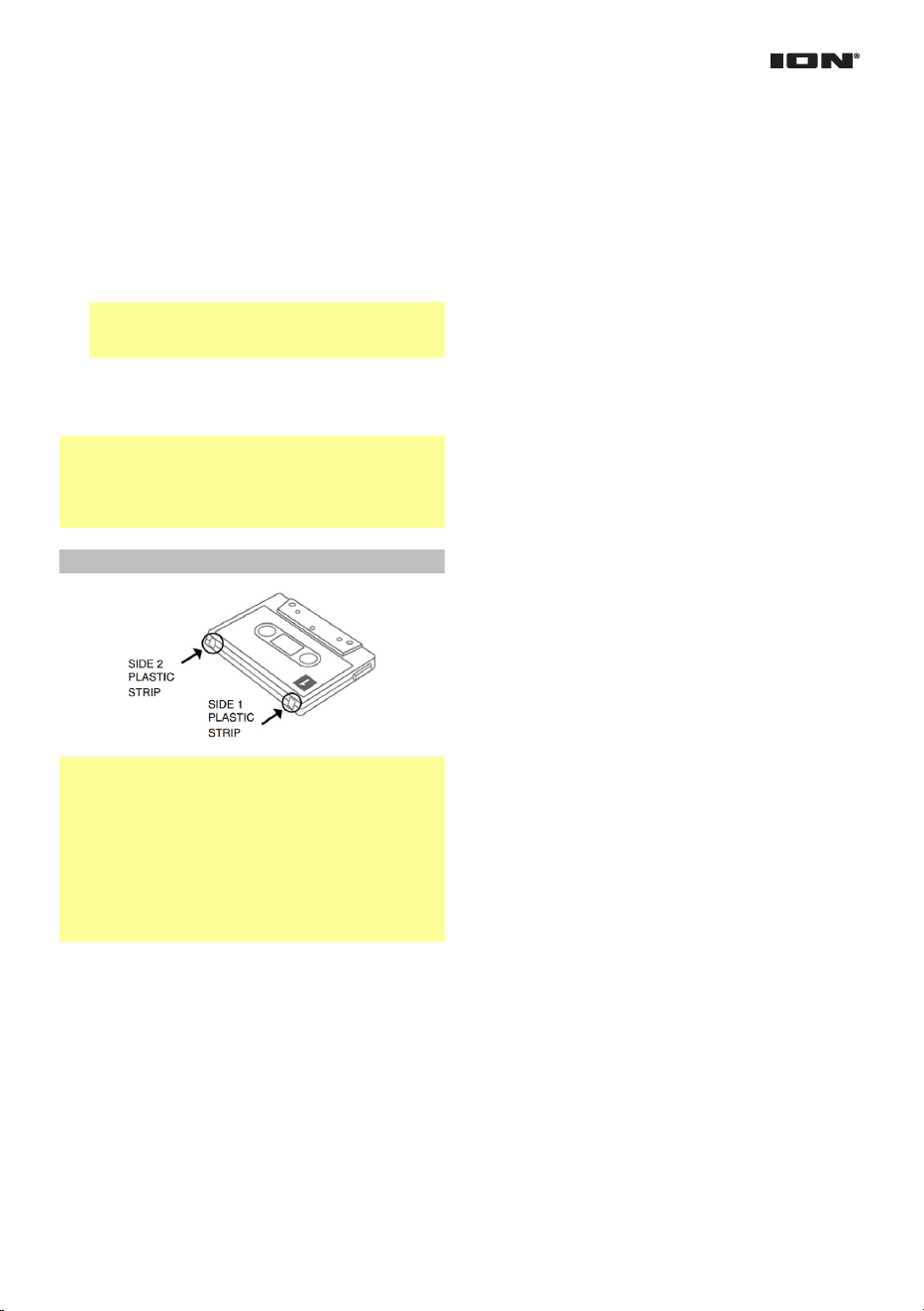
Remarque : La plupart des cassettes comportent
une languette de protection en plastique qui, une
fois retirée, ne permet aucun enregistrement sur la
cassette. Lorsque la languette de protection en
plastique a été retirée, la touche d’enregistrement
de la Retro Glow
MC
Boombox ne fonctionne plus
pour l’enregistrement sur cassette. Pour
enregistrer sur une cassette qui n’a plus de
languette de protection en plastique, utilisez du
ruban adhésif pour recouvrir l’ouverture.
Enregistrement du microphone interne sur
cassette :
1. Appuyez sur la touche Stop/Eject pour
ouvrir le compartiment à cassette.
2. Insérez une cassette vierge et refermez le
compartiment à cassette.
3. Réglez le sélecteur Function sur Tape.
4. Pour lancer l’enregistrement, appuyez
simultanément sur les boutons Record et Play.
5. Pour arrêter l’enregistrement, appuyez sur la
touche Stop/Eject.
Enregistrement d’un appareil branché à
l’entrée auxiliaire sur cassette :
1. Branchez un téléphone intelligent, un lecteur
MP3 ou autre appareil similaire à l’entrée
auxiliaire en utilisant un câble 3,5 mm (non
fourni).
2. Réglez le sélecteur Function sur Aux.
3. Connectez votre appareil audio externe et
lancez la lecture. Réglez le volume de sortie
de votre appareil audio externe.
4. Lancez la lecture de votre appareil audio
externe et vérifiez les niveaux sur l'affichage
des niveaux.
5. Pour lancer l’enregistrement, appuyez
simultanément sur les boutons Record et Play.
6. Pour arrêter l’enregistrement, appuyez sur la
touche Stop/Eject.
Enregistrement de la radio sur cassette :
1. Appuyez sur la touche Stop/Eject pour
ouvrir le compartiment à cassette.
2. Insérez une cassette vierge et refermez le
compartiment à cassette.
3. Réglez le sélecteur Function sur Radio.
4. Réglez le sélecteur Band sur la fréquence
désirée (AM ou FM).
5. Utilisez le bouton de syntonisation afin de
sélectionner une station radio.
6. Ajustez la position de l'antenne afin d’obtenir
la meilleure réception.
7. Pour lancer l’enregistrement, appuyez
simultanément sur les boutons Record et Play.
8. Pour arrêter l’enregistrement, appuyez sur la
touche Stop/Eject.
Enregistrement de Bluetooth sur cassette :
1. Appuyez sur la touche Stop/Eject pour
ouvrir le compartiment à cassette.
2. Insérez une cassette vierge et refermez le
compartiment à cassette.
3. Réglez le commutateur de Function sur
BT/USB/SD.
4. Jumelage votre appareil Bluetooth à
l'appareil et commencez à jouer de la
musique. Reportez-vous à la section
Jumelage d'un périphérique Bluetooth pour
plus de détails sur la configuration.
5. Pour lancer l’enregistrement, appuyez
simultanément sur les boutons Record et Play.
6. Pour arrêter l’enregistrement, appuyez sur la
touche Stop/Eject.

28
Enregistrement depuis une clé USB ou une
carte MicroSD sur cassette :
1. Appuyez sur la touche Stop/Eject pour
ouvrir le compartiment à cassette.
2. Insérez une cassette et refermez le
compartiment à cassette.
3. Insérez une clé USB ou une carte microSD
dans l’appareil.
4. Réglez le sélecteur Function sur Bluetooth/
USB/SD.
5. Appuyez sur le bouton Play du panneau
latéral pour commencer la lecture.
6. Appuyez sur le bouton Record de la cassette
pour enregistrer sur une cassette.
7. Pour arrêter l’enregistrement, appuyez sur la
touche Stop/Eject.
Enregistrement sur USB/microSD
Remarque : Pour l’enregistrement, vous pouvez
utiliser soit une clé USB, soit une carte microSD,
mais pas les deux à la fois. L’appareil peut ne pas
enregistrer correctement si une carte USB et une
carte microSD sont insérées en même temps.
Enregistrement du microphone interne sur clé
USB ou sur carte microSD :
1. Insérez une clé USB ou une carte microSD
dans le lecteur correspondant de l’appareil.
2. Réglez le sélecteur Function sur BT/USB/SD
et appuyez et relâchez le bouton Mode pour
sélectionner la lecture USB ou le mode SD. Si
le lecteur flash USB, la lecture commence.
3. Pour lancer l’enregistrement, maintenez
enfoncée la touche Rec./Rep. du panneau
latéral., puis parlez dans le microphone
interne. Avant que l'enregistrement ne
commence, la lecture USB s'arrête.
4. Pour arrêter l’enregistrement, appuyez sur la
touche Mode/Stop Rec.
Enregistrement d’une cassette sur clé USB ou
sur carte microSD :
1. Appuyez sur la touche Stop/Eject pour
ouvrir le compartiment à cassette.
2. Insérez une cassette et refermez le
compartiment à cassette.
3. Insérez la clé USB dans le port USB ou
insérez une carte microSD dans le lecteur de
carte microSD.
4. Réglez le sélecteur Function sur Tape.
5. Appuyez sur la touche Play pour lancer la
lecture de la cassette.
6. Pour lancer l’enregistrement, maintenez
enfoncée la touche Rec./Rep. du panneau
latéral.
7. Pour arrêter l’enregistrement, appuyez sur la
touche Mode/Stop Rec du panneau latéral.
Enregistrement d’un appareil branché à l’entrée
auxiliaire sur clé USB ou sur carte microSD :
1. Brancher un téléphone intelligent, un lecteur
MP3 ou autre appareil similaire à l’entrée
auxiliaire en utilisant un câble 3,5 mm (non
fourni).
2. Insérez la clé USB dans le port USB ou
insérez une carte microSD dans le lecteur de
carte microSD.
3. Réglez le sélecteur Function sur Aux.
4. Branchez votre appareil audio externe et
lancez la lecture.
5. Lancez la lecture de votre appareil audio
externe et vérifiez les niveaux sur l'affichage
des niveaux.
6. Pour lancer l’enregistrement, maintenez
enfoncée la touche Rec./Rep. du panneau
latéral.
7. Pour arrêter l’enregistrement, appuyez sur la
touche Mode/Stop Rec.
Enregistrement de la radio sur clé USB ou sur
carte microSD :
1. Insérez la clé USB dans le port USB ou
insérez une carte microSD dans le lecteur de
carte microSD.
2. Réglez le sélecteur Function sur Radio.
3. Réglez le sélecteur Band sur la fréquence
désirée (AM ou FM).
4. Utilisez le bouton de syntonisation afin de
sélectionner une station radio.
5. Ajustez la position de l'antenne afin d’obtenir
la meilleure réception.
6. Pour lancer l’enregistrement, maintenez
enfoncée la touche Rec./Rep. du panneau
latéral.
7. Pour arrêter l’enregistrement, appuyez sur la
touche Mode/Stop Rec.

29
Enregistrement d’un appareil Bluetooth sur clé
USB ou sur carte microSD :
1. Insérez la clé USB dans le port USB ou
insérez une carte microSD dans le lecteur de
carte microSD.
2. Réglez le sélecteur Function sur
BT/USB/SD, et appuyez sur le panneau
latéral Mode / Stop Rec Bouton pour
sélectionner le mode Bluetooth.
3. Jumeler un appareil Bluetooth à l’appareil.
Voir la section Jumelage d'un appareil
Bluetooth afin d’en savoir plus.
4. Pour lancer l’enregistrement, maintenez
enfoncée la touche Rec./Rep. du panneau
latéral. La DEL devient rouge et clignote
lentement afin d’indiquer que
l’enregistrement est en cours.
5. Lancez la lecture sur la source Bluetooth.
6. Pour arrêter l’enregistrement, appuyez sur la
touche Mode/Stop Rec du panneau latéral.
Appuyez de nouveau sur la touche Mode/
Stop Rec pour lancer la lecture de la piste
enregistrée.
Cassettes audio
Afin d’éviter que la bande magnétique se coince
et s’emmêle, ou les problèmes de lecture,
veuillez suivre ces conseils :
• Vérifiez à travers la fenêtre centrale de la
cassette que la bande magnétique ne s'est
pas desserrée ou déroulée. Si c'est le cas,
enroulez manuellement la bande à l'aide d'un
crayon ou d'un stylo à bille hexagonal.
Remarque : Si la cassette semble être serrée
lors de l'enroulement manuel, il est possible
que des nervures se soient formées lors de
l'enroulement de la bande (visible à travers la
fenêtre centrale). Celles-ci peuvent être
retirées, dans la plupart des cas, en faisant
avancer rapidement la cassette jusqu’à la fin,
puis en la rembobinant complètement.
• Pour l'enregistrement, veillez à utiliser de
nouvelles cassettes de marque de haute
qualité.
• Veillez à ne pas exposez les cassettes aux
rayons directs du soleil, aux lampes
fluorescentes, à la poussière ou aux huiles.
• Veillez à ne pas à la surface de la bande
magnétique.
• Avant de ranger les cassettes, rembobinez-les
ou avancez-les rapidement jusqu'au bout d'un
côté.
• Rangez les cassettes dans un environnement
sec et tempéré.
Nettoyage des têtes de lecture et
d’écriture
Afin que la performance du Retro Glow
MC
Boombox soit toujours optimale, nettoyez
régulièrement les têtes, le galet presseur et le
cabestan toutes les 10 à 20 heures de
fonctionnement.
Pour nettoyer les têtes :
1. Mettez le Retro Glow
MC
Boombox hors
tension.
2. Appuyer sur la touche Stop/Eject pour
ouvrir le compartiment à cassette.
3. Retirez la cassette du compartiment, le cas
échéant.
4. Humidifiez un coton-tige propre avec de
l’alcool isopropylique (70-80 %).
5. Frottez soigneusement chaque tête, le galet
presseur et le cabestan avec le coton-tige
humidifié.
6. Laissez le compartiment à cassette sécher
pendant 5 à 10 minutes avant de réinsérer
une cassette.

30
Dépannage
Si le Retro Glow
MC
Boombox ne se recharge pas : assurez-vous que le câble d'alimentation est bien
branché.
Si la batterie du Retro Glow
MC
Boombox se décharge trop rapidement : assurez-vous que
l'interrupteur d'alimentation est réglé sur OFF lorsqu'il n'est pas utilisé. Si vous laissez l'interrupteur
d’alimentation sur la position ON, la batterie continuera à se décharger même si aucun son ne joue.
Lorsqu'il y a de la distorsion : Essayez de diminuer le volume sur l'appareil d'entrée audio. Essayez
également de diminuer le volume de la Retro Glow
MC
Boombox.
Lorsqu'il y a trop de basses fréquences : Essayez de régler le niveau de tonalité et d'égalisation de la
Retro Glow
MC
Boombox ou de la source d'entrée audio afin de diminuer le niveau des basses
fréquences. Cela vous permettra d'augmenter le volume de la musique avant que l'écrêtage se
produise.
Lorsqu'il y a une mauvaise réception AM : Lorsqu'un appareil Bluetooth est jumelé, désactivez le
jumelage de votre appareil Bluetooth afin d'écouter la radio AM. Pour ajuster la réception AM, déplacer
tout l'appareil.
Si vous ne pouvez connecter votre appareil audio à la Retro Glow
MC
Boombox par connexion
Bluetooth :
• Veillez à ce que votre appareil audio (p. ex., smartphone ou tablette) et la Retro Glow
MC
Boombox
soient le plus près possible l’un de l’autre lors du jumelage. Veillez également à ce qu’aucun
obstacle ne se trouve entre l’appareil audio et la Retro Glow
MC
Boombox, comme des murs, des
meubles, etc.
• Réinitialisez la connexion Bluetooth sur la Retro Glow
MC
Boombox afin de supprimer toute
connexion à la Retro Glow
MC
Boombox et recommencer le processus de recherche d’appareil. Si
cela ne fonctionne pas immédiatement, mettez la Retro Glow
MC
Boombox hors tension et de
nouveau sous tension. Veuillez consulter la section Jumelage d'un périphérique Bluetooth afin
d’en savoir plus.
• Réinitialisez la connexion Bluetooth sur l’appareil audio en désactivant et réactivant la connexion
Bluetooth. Vous pouvez effectuer ceci à partir du menu Bluetooth dans les Réglages de votre
smartphone ou autre appareil audio.
Si cela ne fonctionne pas et que vous avez déjà connecté votre appareil à la Retro Glow
MC
Boombox auparavant, veuillez rechercher la Retro Glow
MC
Boombox dans la liste des appareils
disponibles ou précédemment connectés dans le menu Bluetooth de votre appareil audio, puis
appuyer sur l'icône engrenage ou « i » située à côté de « Oublier cet appareil ». Mettez la Retro
Glow
MC
Boombox hors tension et de nouveau sous tension et réessayez de la jumeler une fois
qu’elle apparaît dans la liste des appareils disponibles.
Remarque : Si la Retro Glow
MC
Boombox a été récemment jumelée à un autre appareil audio qui
est toujours dans son champ de portée, il se peut que vous deviez répéter ce processus avec cet
appareil audio afin de supprimer la connexion.
Pour réinitialiser les paramètres d'usine de l'appareil, maintenez la touche Light sur le panneau latéral
enfoncée pendant 5 secondes. Les lumières clignoteront deux fois en mode Rainbow Ring pour
indiquer que la réinitialisation est terminée. Lorsque le Retro Glow
MC
Boombox est réinitialisé en mode
Bluetooth, USB ou microSD, les lumières et l'état de la connexion sont réinitialisés et tout appareil
jumelé est supprimé de la mémoire. Dans tous les autres modes, les lumières reviendront au réglage
d'usine lors de la réinitialisation.
31
Appendix (English)
Technical Specifications
Models
iSP112C and iSP112E
Power Output FTC Power Output Rating: N/A
Maximum Output Power: 28 W (peak) *
* This rating was not tested under the FTC standard.
Frequency Response
80 Hz–10 kHz
Drivers 2 5.0” / 127 mm full-range speakers
Wireless Technology Bluetooth®
- Classic Audio
- Range**: Up to 100 feet / 30.5 meters
Supported Cassette Type Type 1 (normal bias)
Radio Frequency Range 522–1710 kHz (AM), 87.5–108 MHz (FM)
USB/MicroSD Card File Types .MP3, .WAV
USB/MicroSD Card File System FAT32
USB/MicroSD Card Maximum File Size 32 GB
USB Charging Port +5 V, 1 A
Power 6 “D” alkaline batteries***, internal rechargeable lithium-
ion battery, or power cable
Connection: C7 Polarized
Input Voltage: 120 VAC, 60 Hz
Consumption: 12 W (during battery charging)
Internal Rechargeable Battery Battery life: Up to 10 hours****
Recharge time: 6 hours
Dimensions
(width x depth x height)
17.05” x 5.31” x 9.21”
433 x 135 x 234 mm
Weight 7.67 lb.
3.48 kg
Specifications are subject to change without notice.
** Bluetooth and wireless reception and range are affected by walls, obstructions, and movement. For
optimal performance, place the product in the center of the room so it is unobstructed by walls,
furniture, etc.
*** IMPORTANT: Do not mix old and new batteries and do not mix alkaline, standard (carbon-zinc), or
rechargeable (Ni-Cd, Ni-MH, etc.) batteries.
**** Battery life may vary based on temperature, age, and volume usage of product.
Trademarks & Licenses
ION Audio is a trademark of inMusic Brands, Inc., registered in the U.S. and other countries. The
Bluetooth word mark and logos are owned by the Bluetooth SIG, Inc. and any use of such marks by ION
Audio is under license. All other product names, company names, trademarks, or trade names are those
of their respective owners.