Thank you for purchasing this product. Please read this Guide first and
keep it properly for future reference. We hope this product will meet
your expectations.
Quickstart Guide
V1.0.0
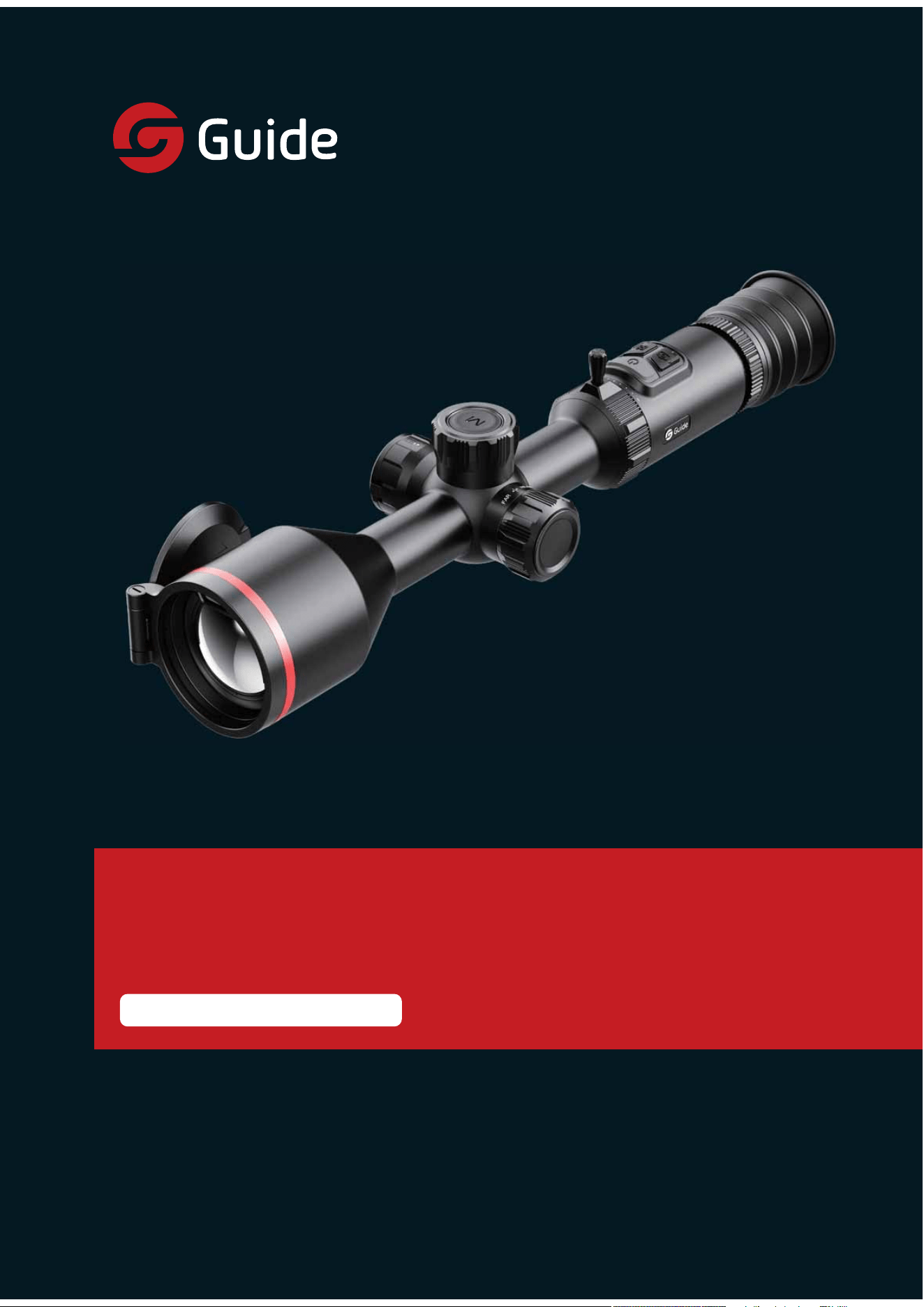
Vision Enhancement Imager
UMBRA 4.0 SERIES

7DEOHRIFRQWHQWV
+4+TMROYN
8;ǟȂȀȀǹǷǸ
*+*K[ZYIN
,8,XGT¬GOY
/:/ZGROGTU
+9+YVG¶UR
06㙾㟅嬷
18뻳
626URYQO
858US§TÈ
454UXYQ
9+9\KTYQG
*1*GTYQ
.;3GM_GX
,/9[USGRGOTKT
)9ÒKĦZOTG
91YRU\KTYQÂ
6:6UXZ[M[¯Y
+4+TMROYN
1. Product introduction
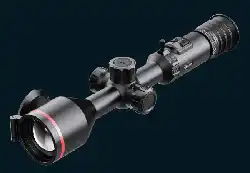
The UMBRA 4.0 series (TU4.0) features an advanced 12μm high-definition
infrared detector and a new Hyper Light image algorithm, delivering high-
definition viewing images. A 50Hz high frame rate optimizes the visual
experience, resulting in smoother, more fluid, and lag - free visuals. A 60mm
exit pupil distance enhances wearing compatibility and user comfort. The
built-in 1200- meter laser rangefinder, coupled with superior magnification,
provides an exceptional shooting experience in both open fields and jungle
environments.
2. Packing list
Device 1, Batteries 2, Battery Charging Block 1, Data Cable 1, Adapter
Plug 4, 5V 2A Adapter 1, Lens Cloth 1, Carrying Bag 1, Safety Information
Sheet 1, Quick Start Guide 1, Warranty Card 1
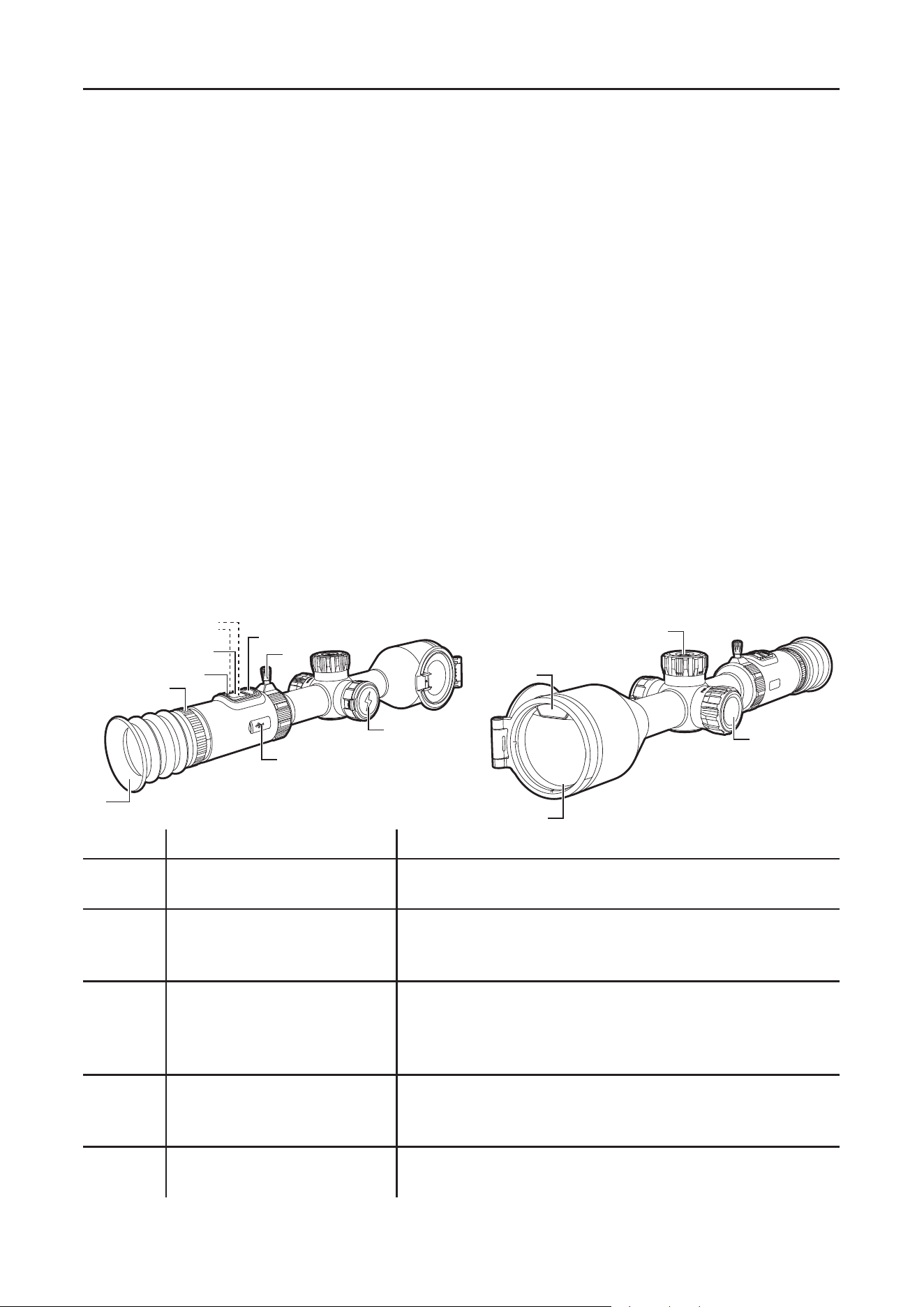
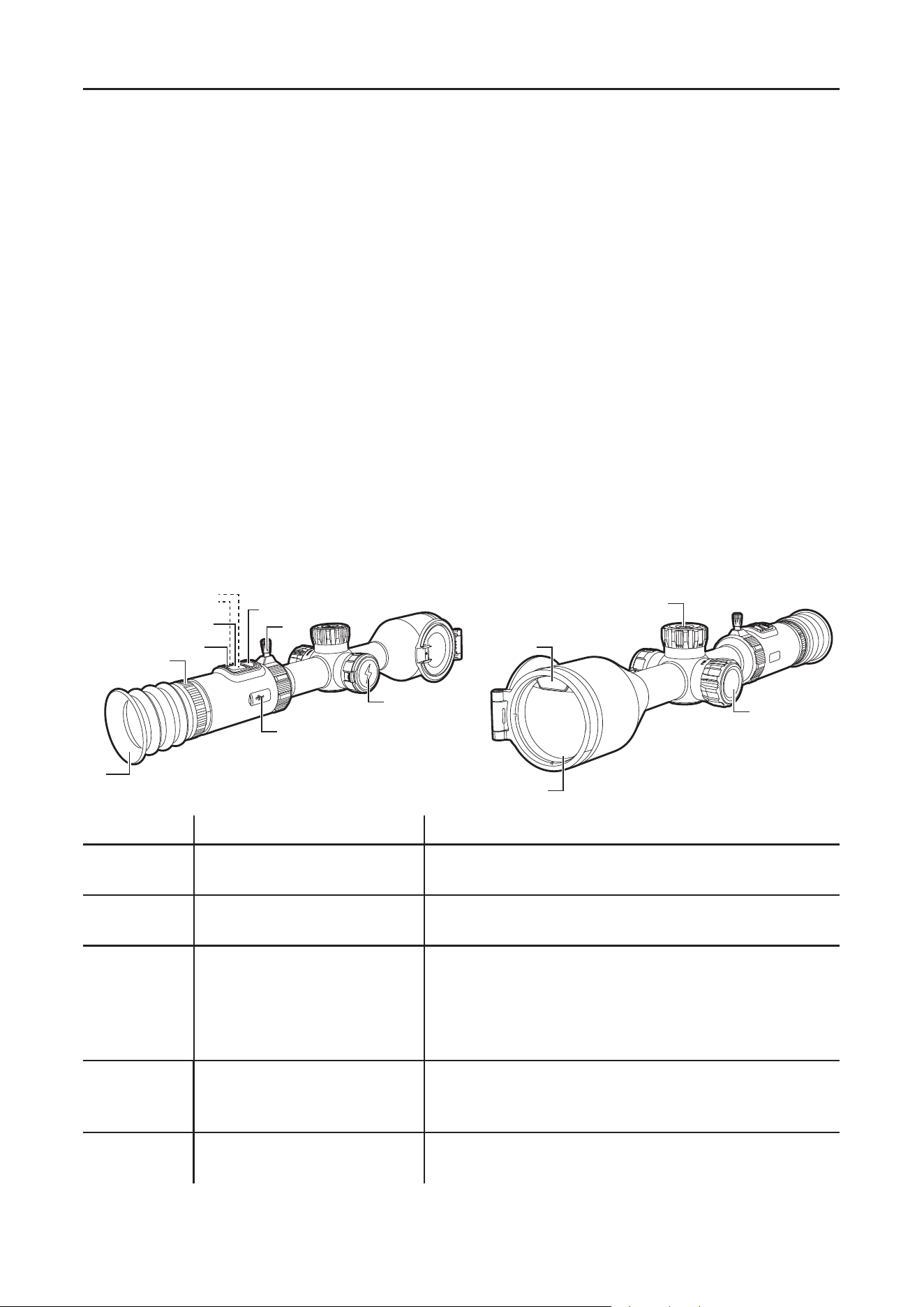
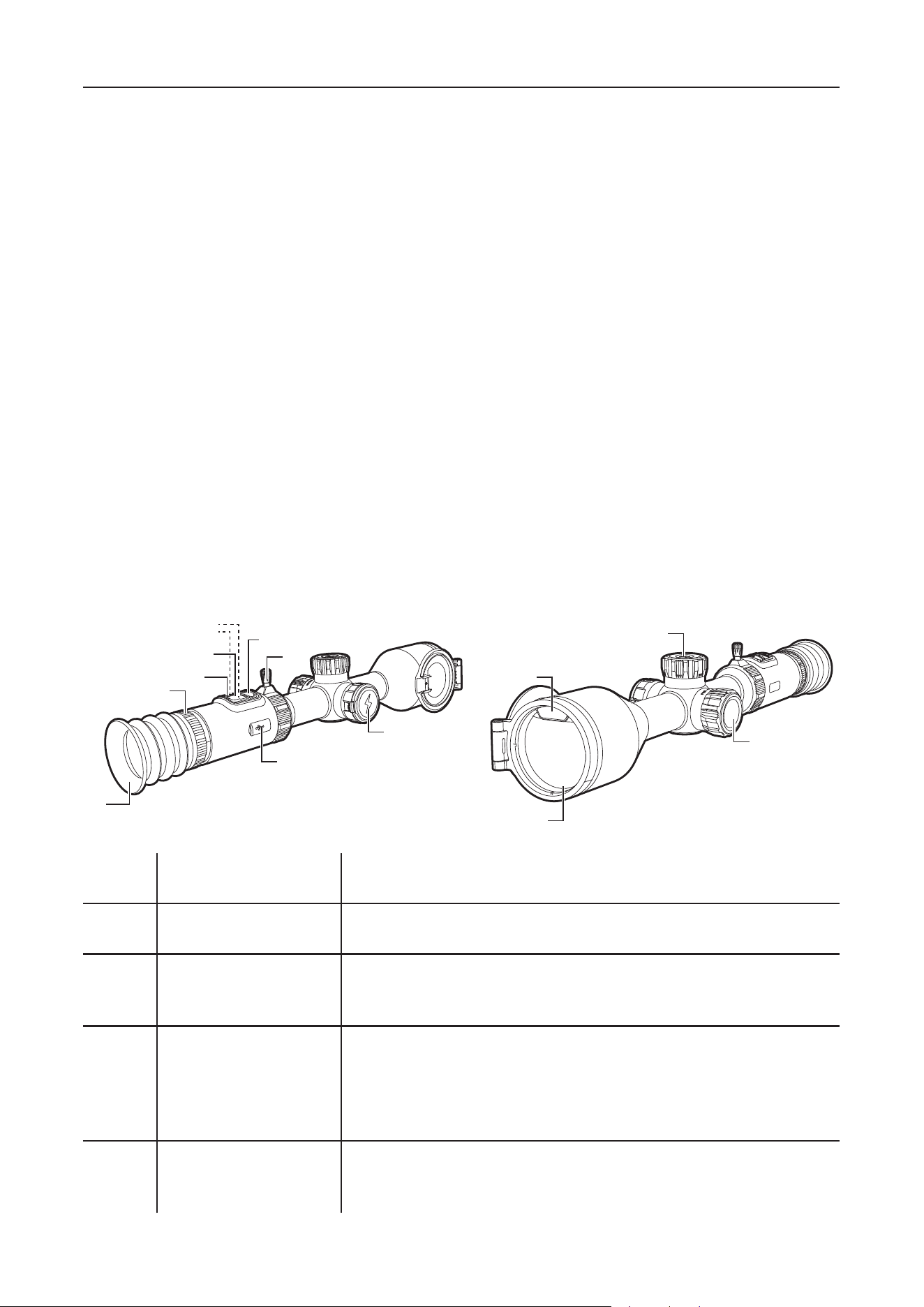
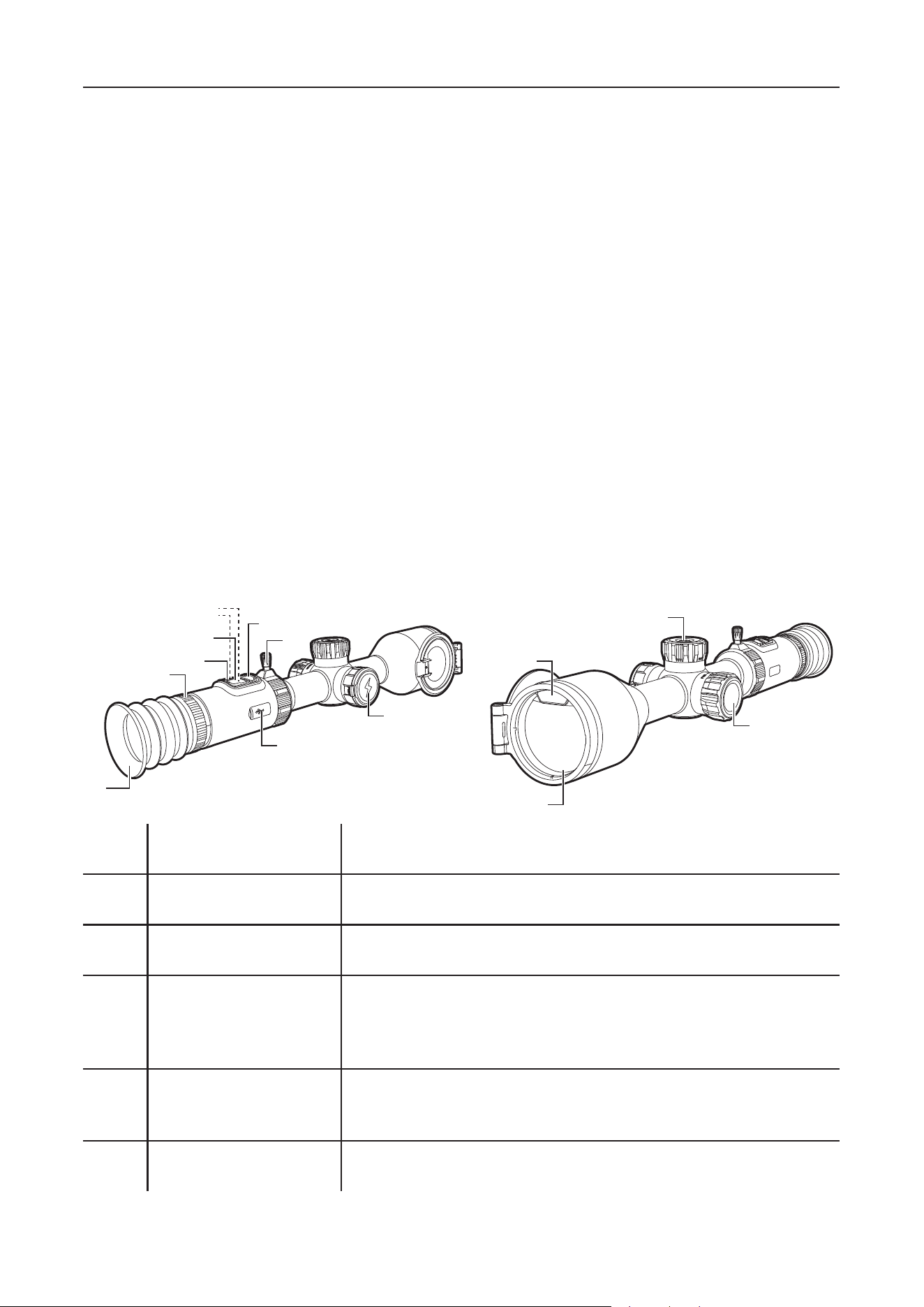
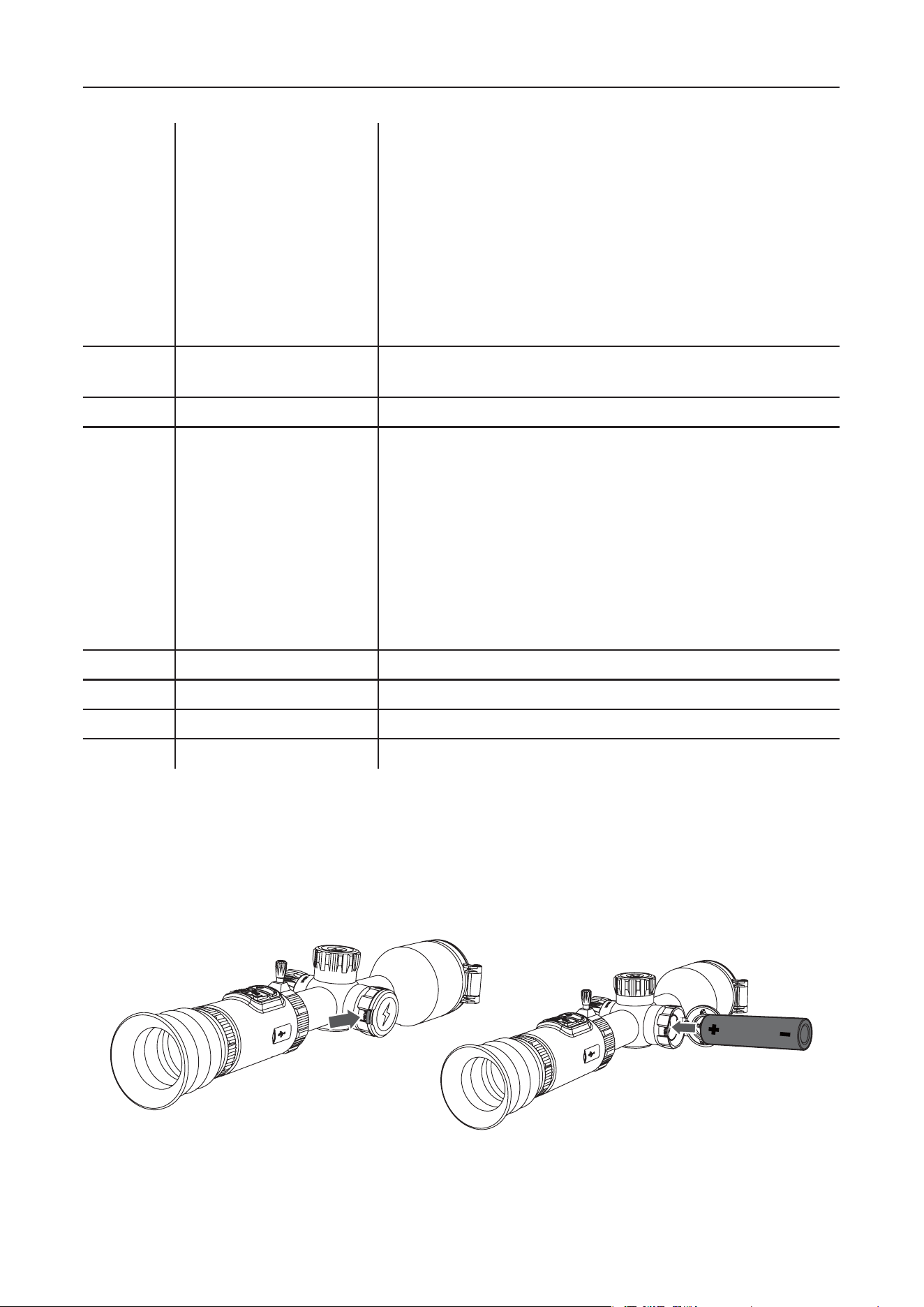
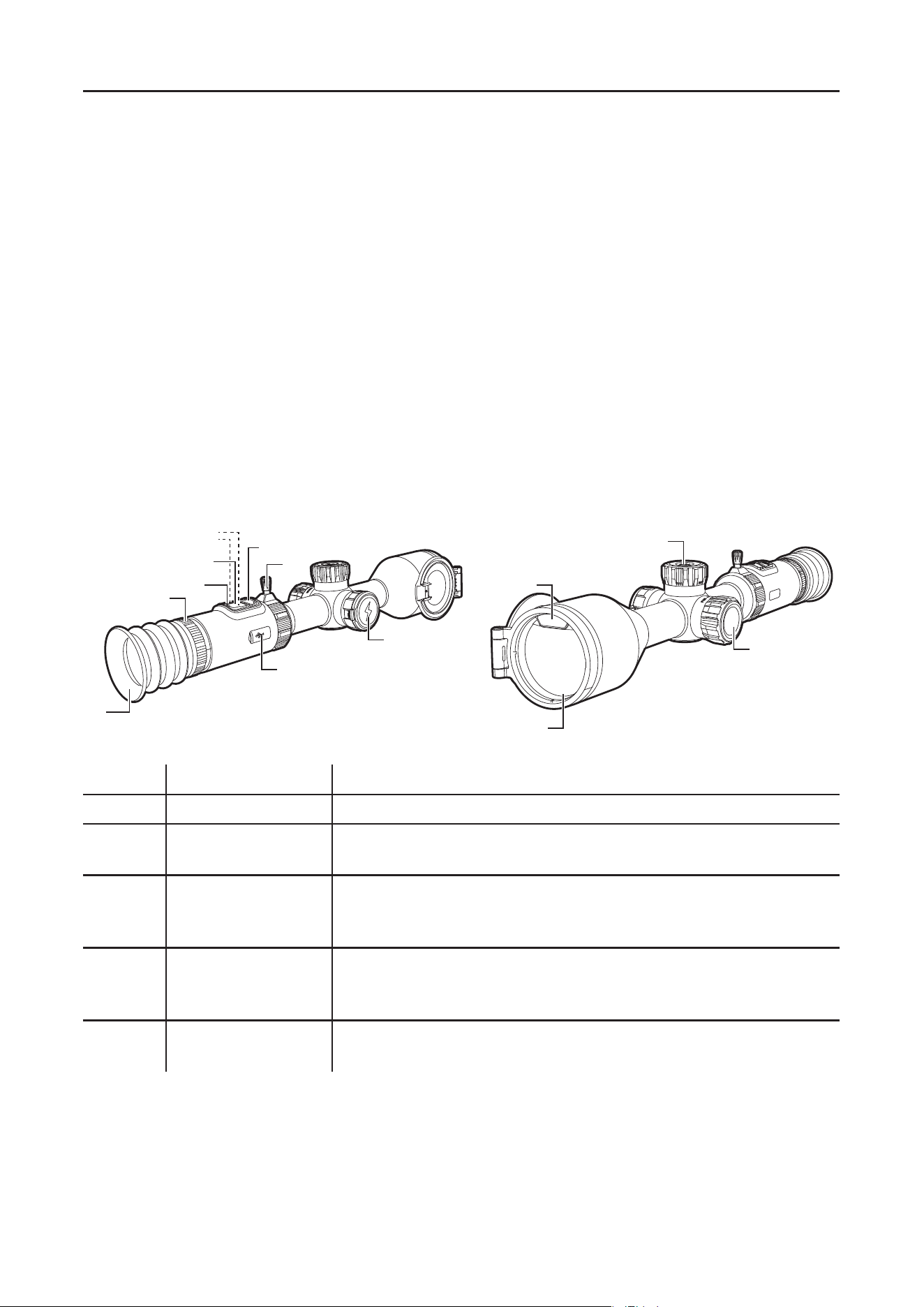
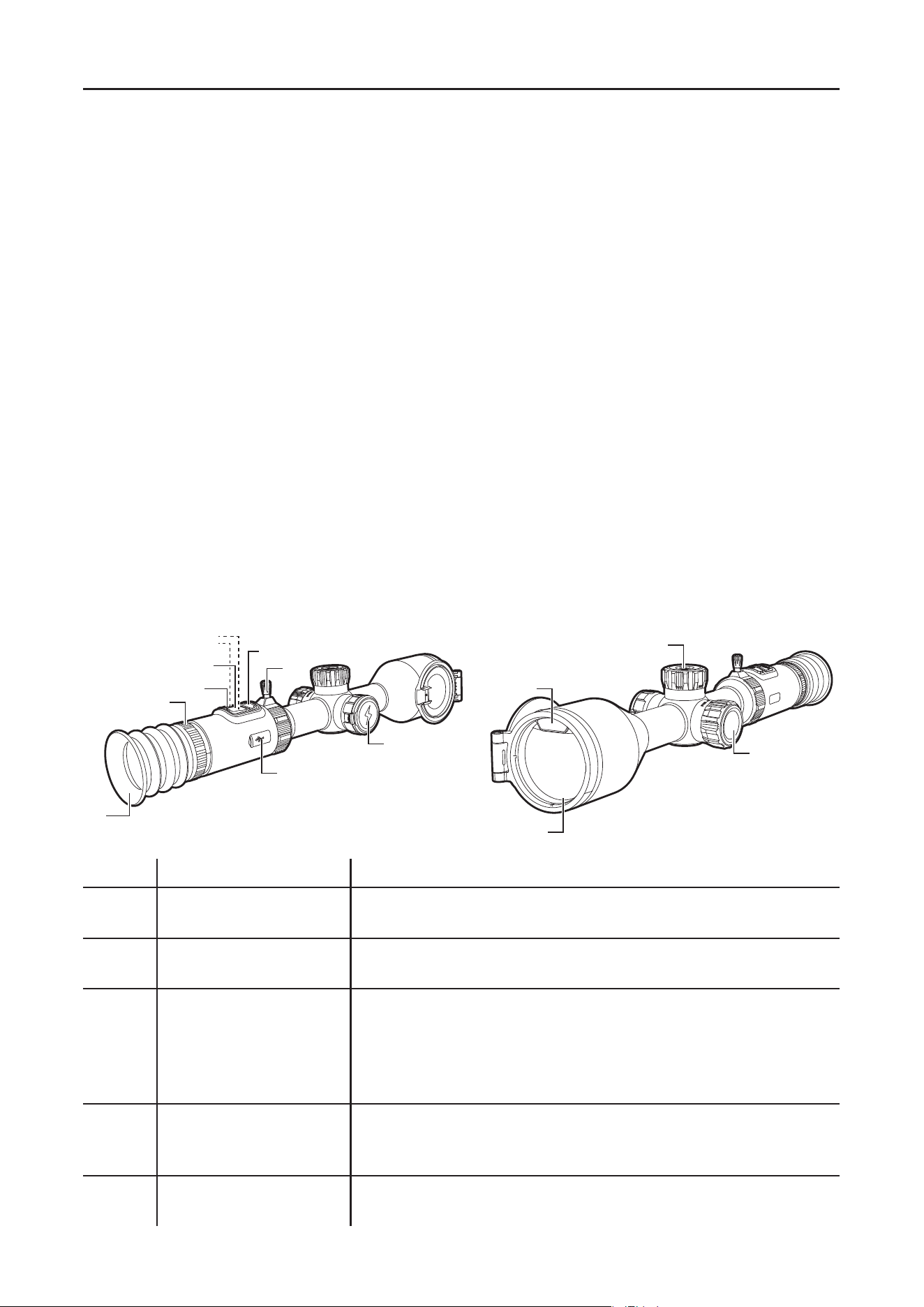
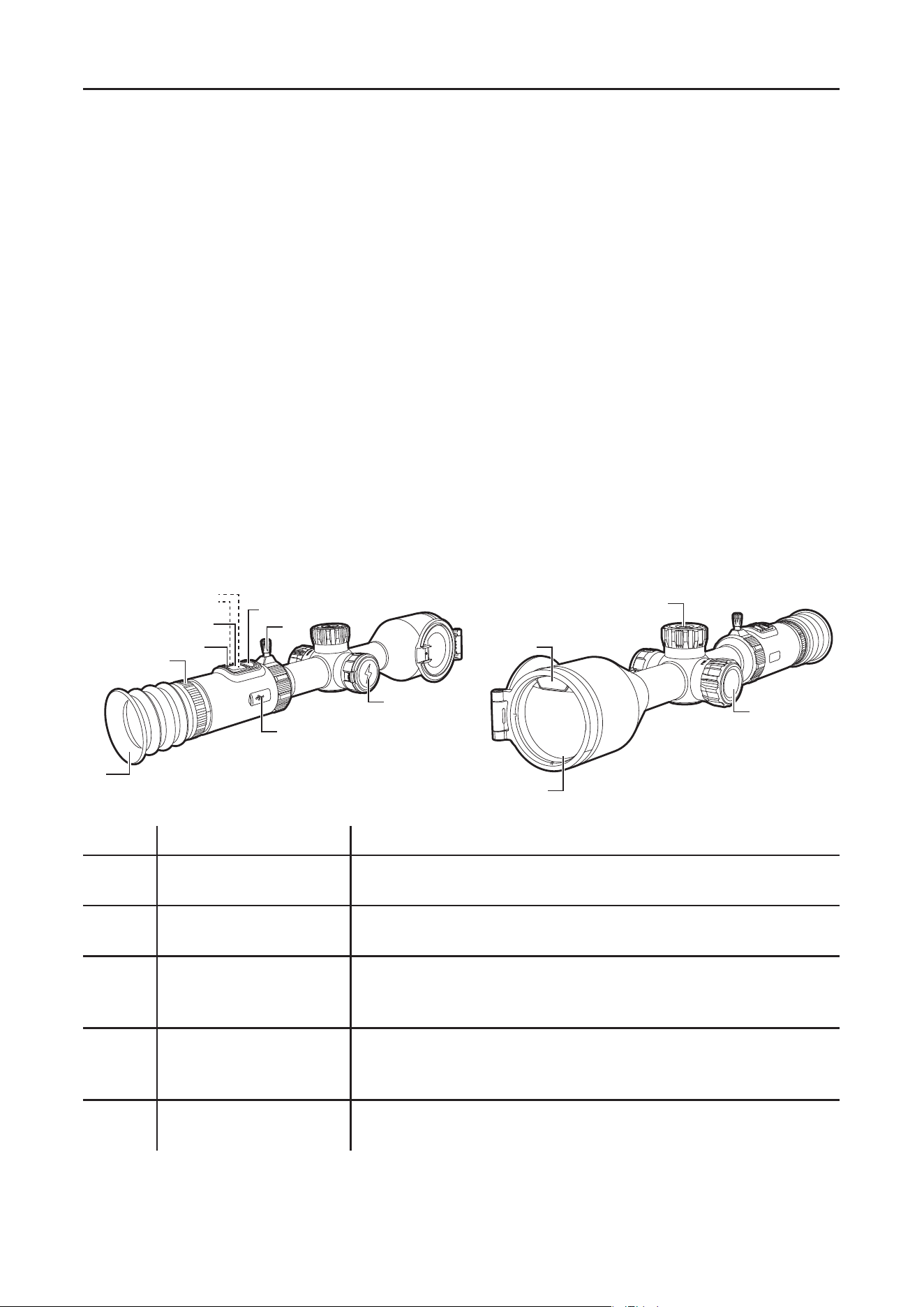
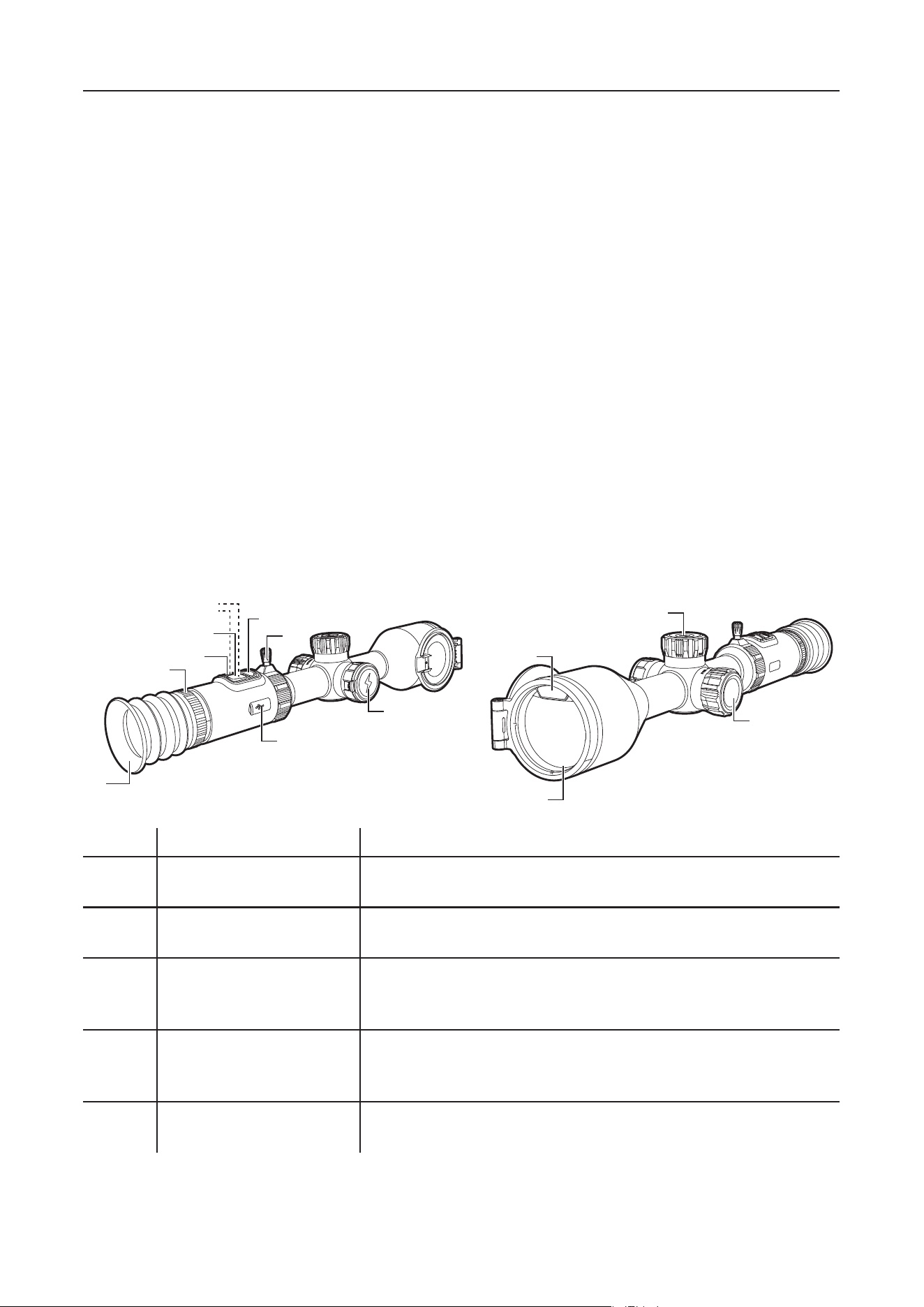
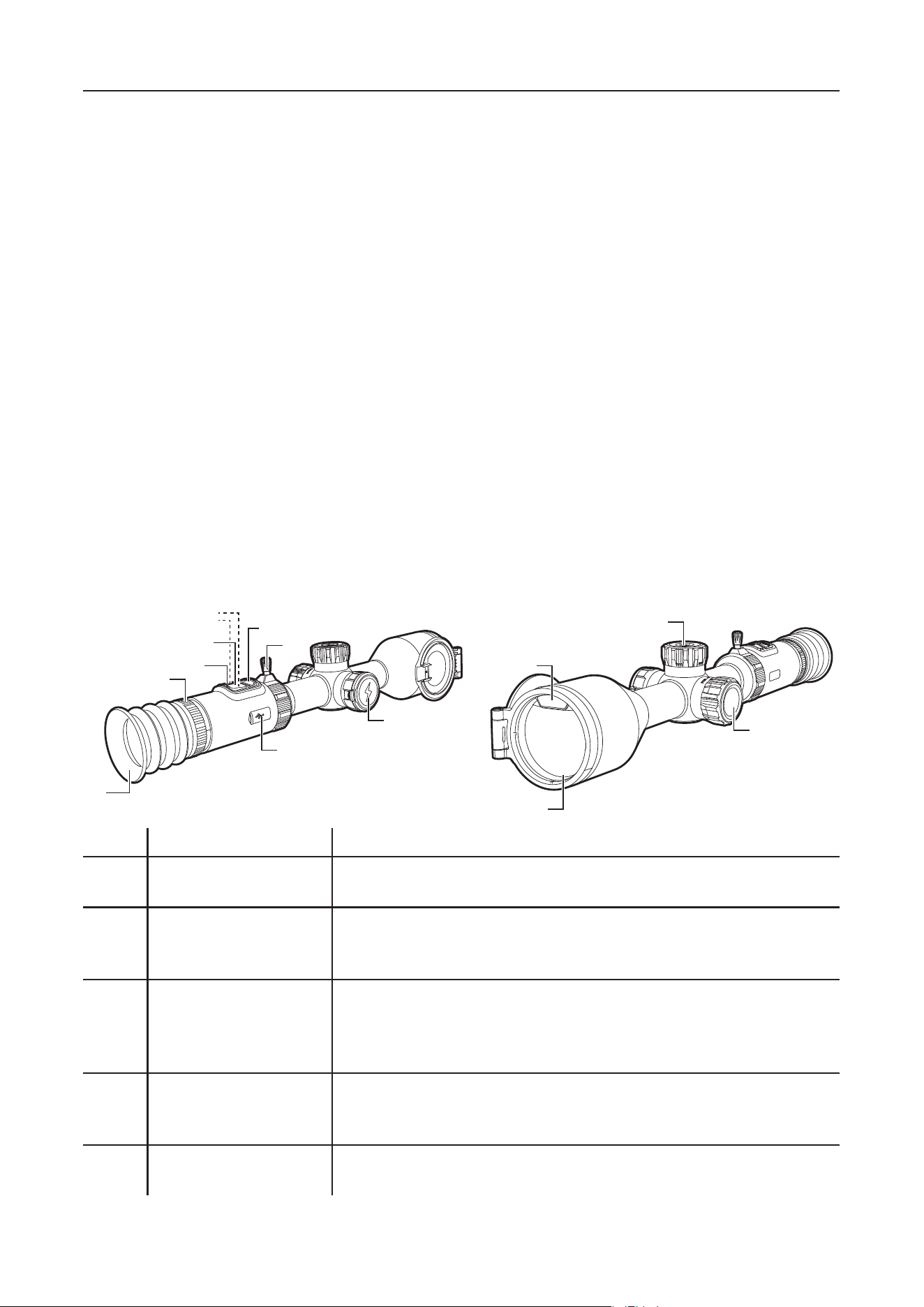
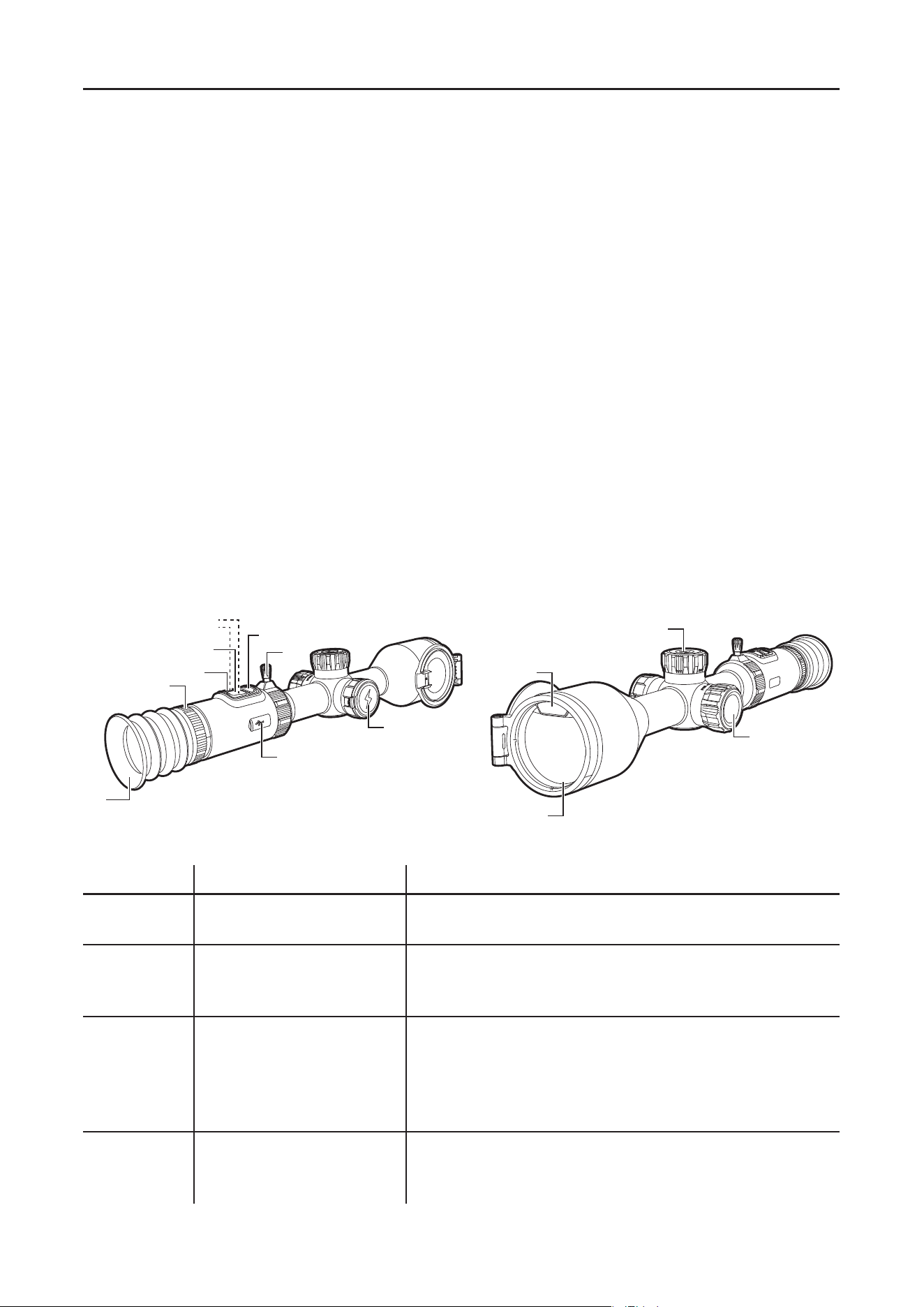
3. Appearance
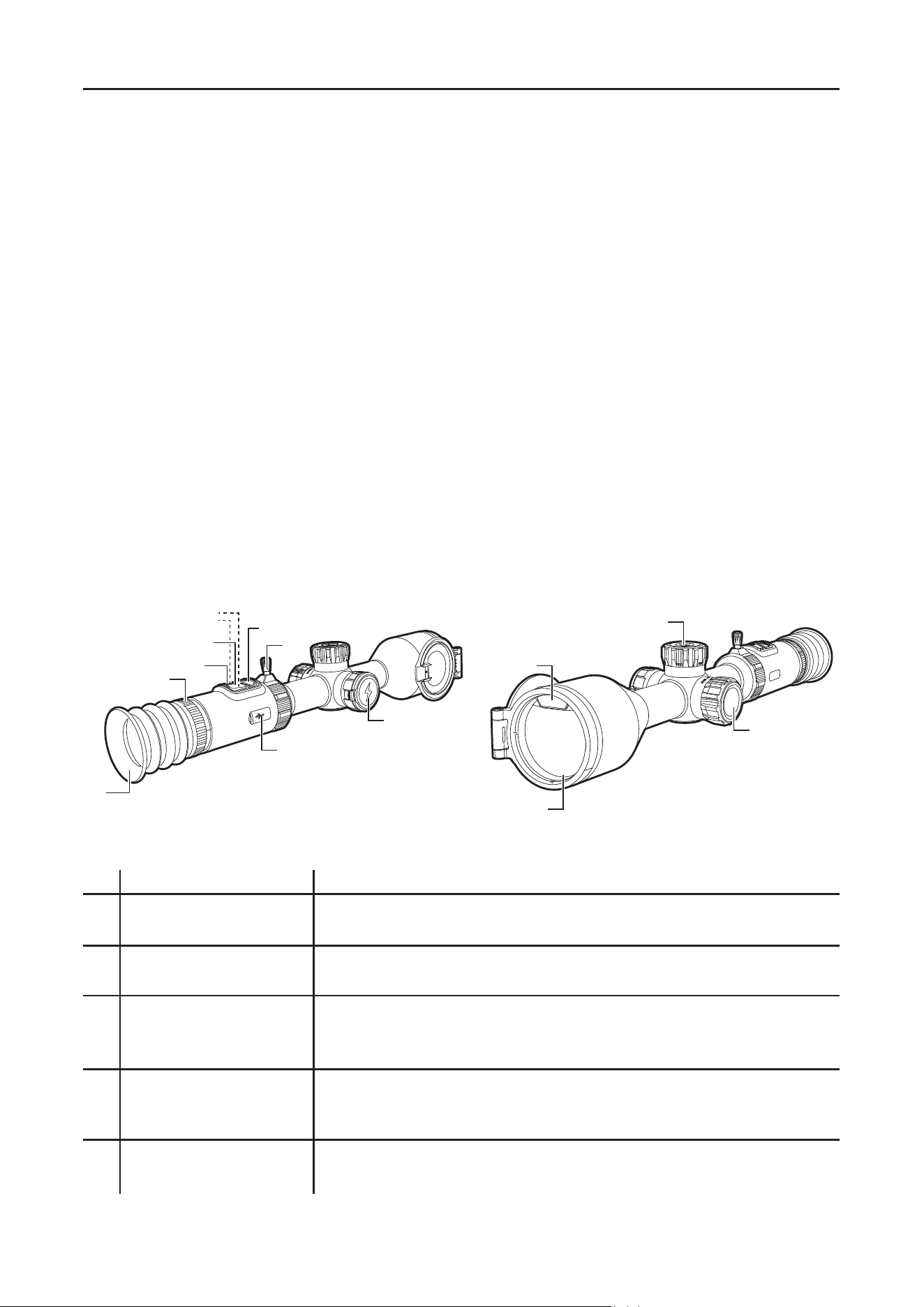
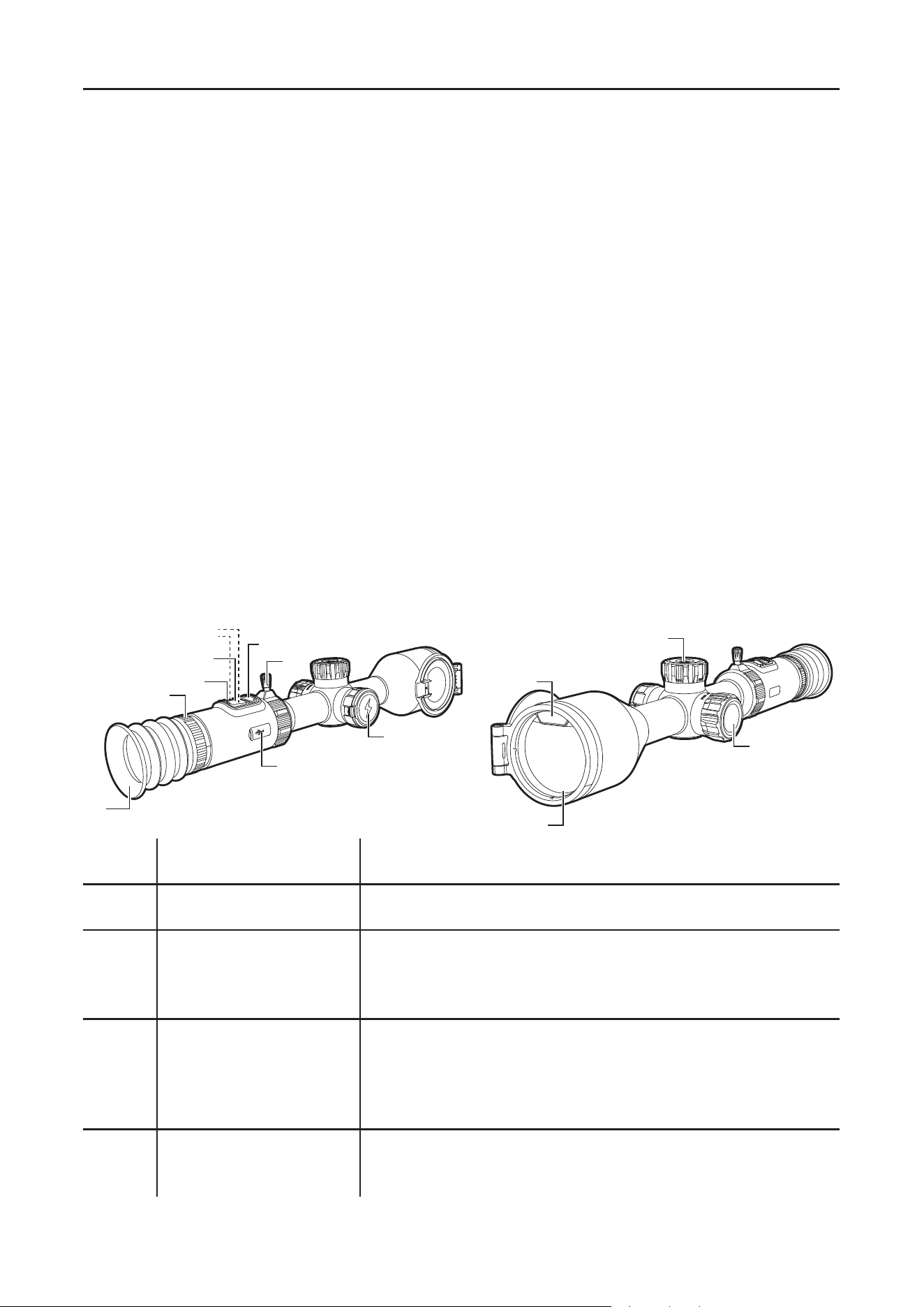
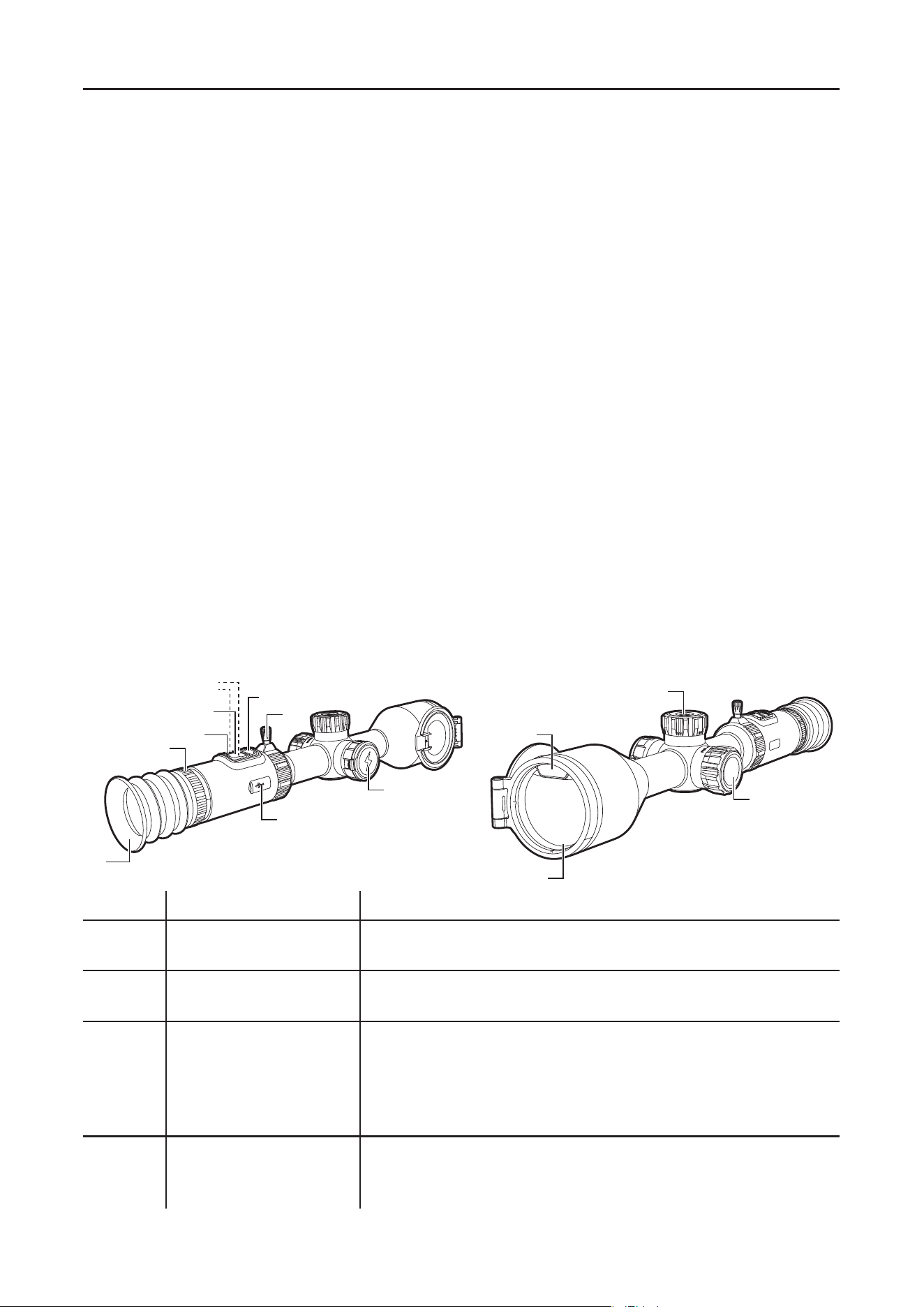
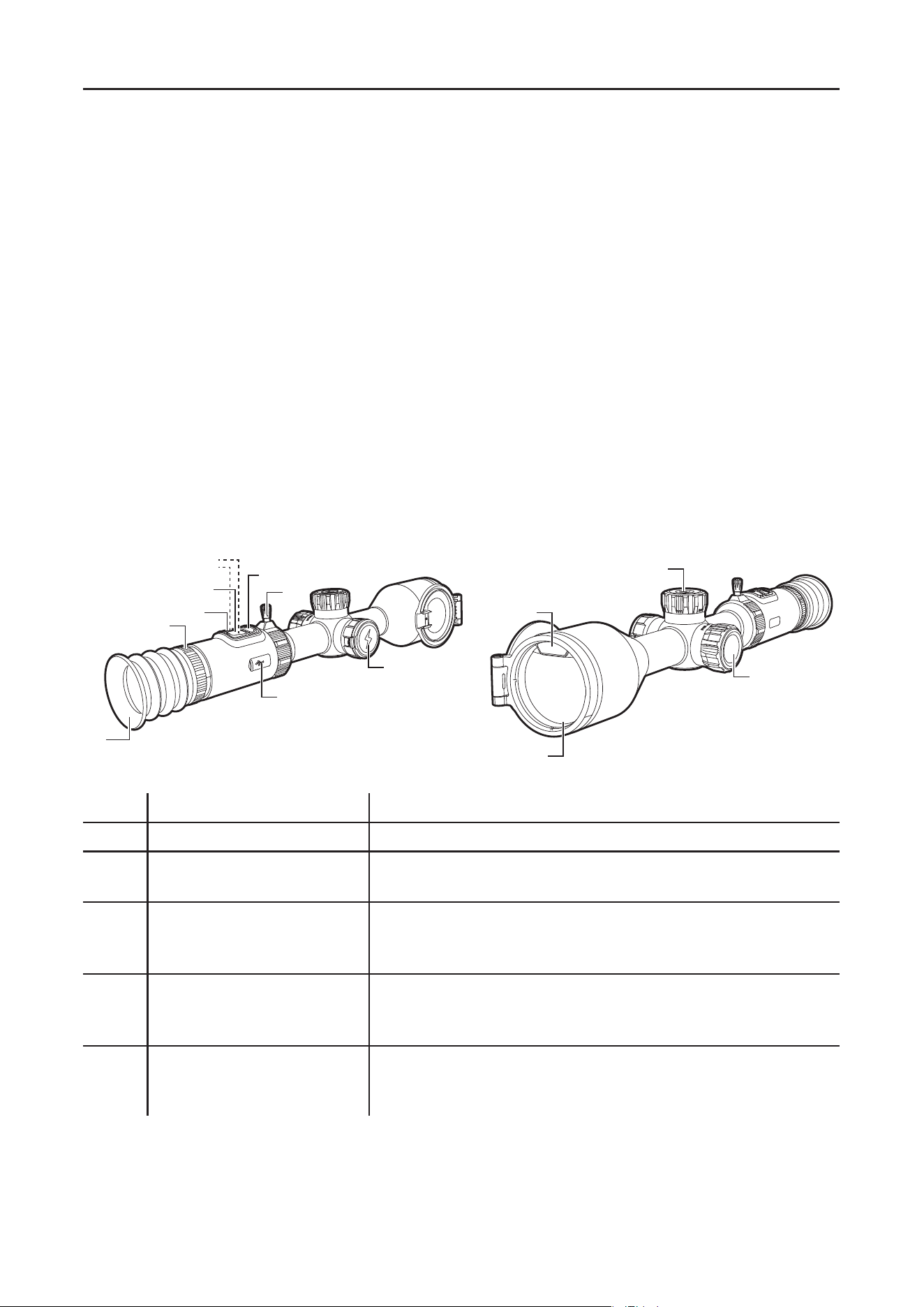
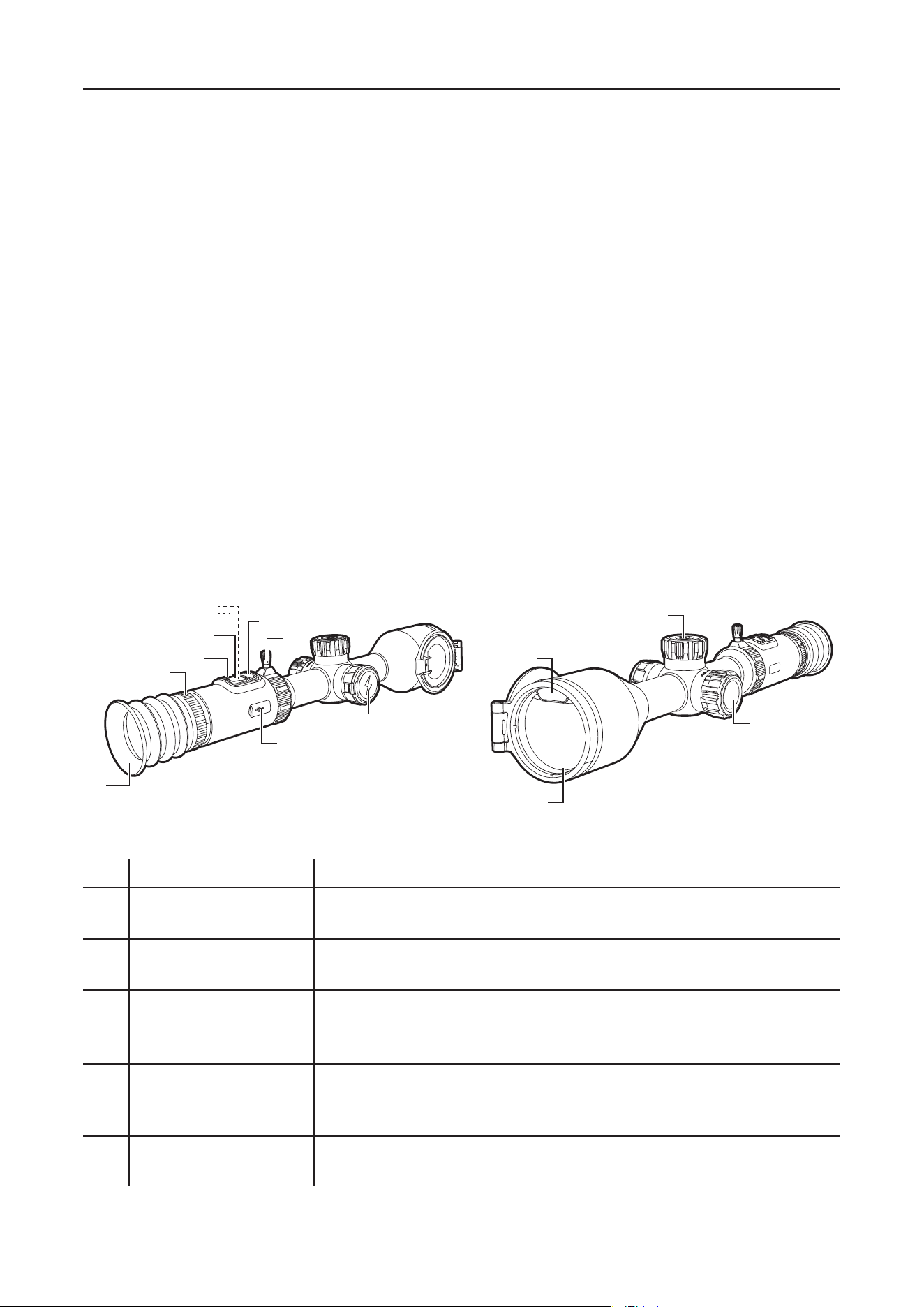
SN Device Name Function
1 Eyepiece
Observe the real-time imaging and operation screen of the
device
2 Diopter Adjustment
Rotate the eyepiece to adjust its diopter to suit the human
eye and achieve a clear viewing eect
3 Ranging Button
Live screen:
Short press: Activate single distance measurement
Long press: Activate continuous distance measurement
4 Photo Button
Any interface:
Short press: Take a photo
Long press: Record video
5
Photo Button
+ Ranging Button
Live screen:
Long press: Compensation
9
10
12
11
1
2
3
4
6
7
8
13
5
6 Power Button
Power o status:
Long press: Power on
Power on, any screen:
Long press: Power o when the countdown is complete.
Power o countdown: Press and hold any button briefly or
rotate to cancel power o
Live screen when powered on:
Short press: Screen o
Menu interface when powered on:
Short press: Exit menu
7 Zoom Knob
Rotate clockwise: Smoothly zoom in
Rotate counterclockwise: Smoothly shrink
8 Battery Compartment Install battery
9 Menu Knob
Live screen:
Short press: Enter the shortcut menu
Long press: Enter the main menu
Rotate clockwise : Switch to pseudo-color
Rotate counterclockwise: switch pseudo-color in reverse
order
Menu interface:
Short press: Confirm
Long press: Save settings, return to the previous page
Rotate clockwise : Move the option down.
Rotate counterclockwise: Move the option upwards
10 Focusing Knob Rotate to adjust focus
11 Laser Module Used for laser ranging
12
Objective Lens
Module
Focusing infrared light onto the detector for imaging
13 Data Interface Charging and data transmission
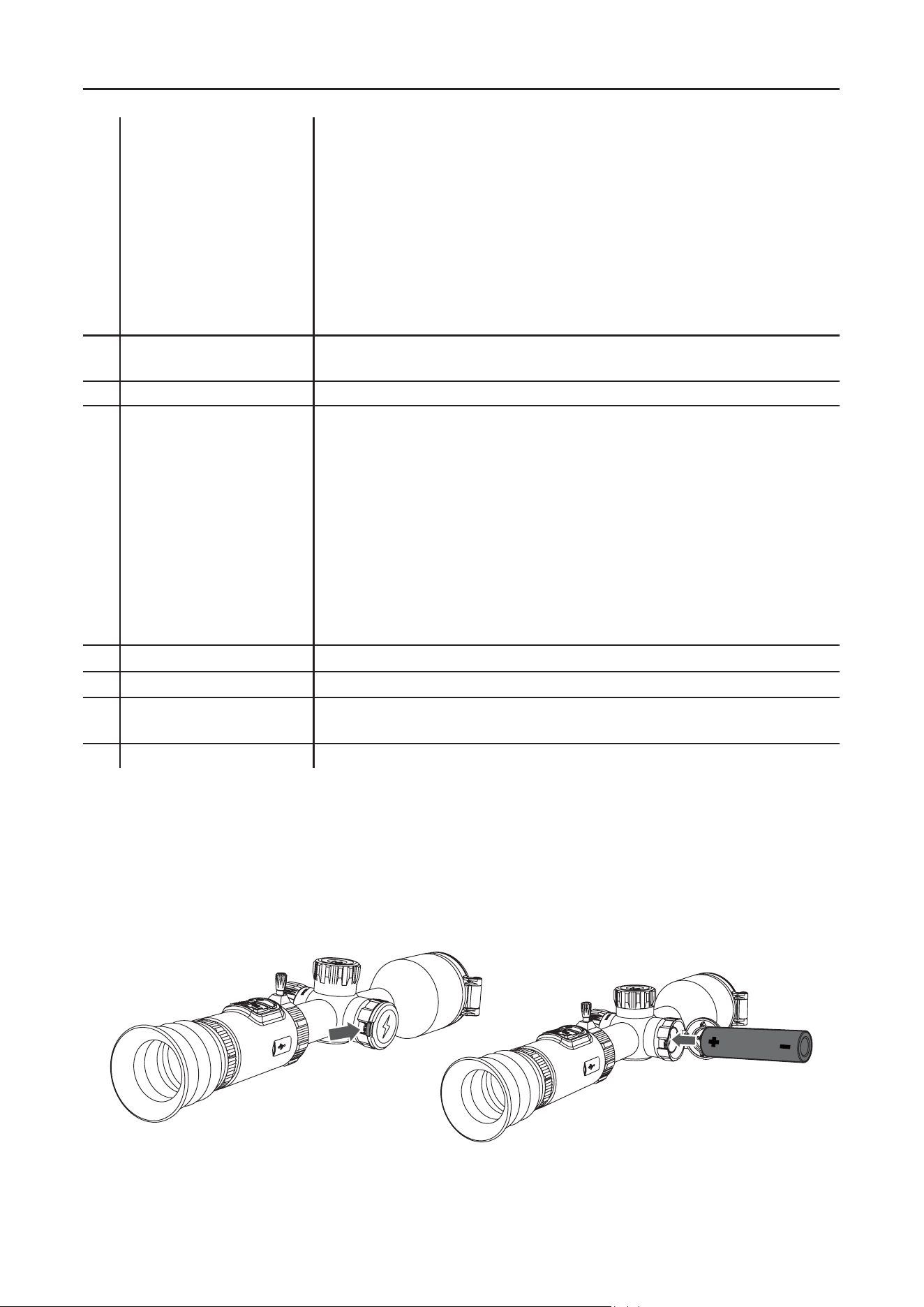
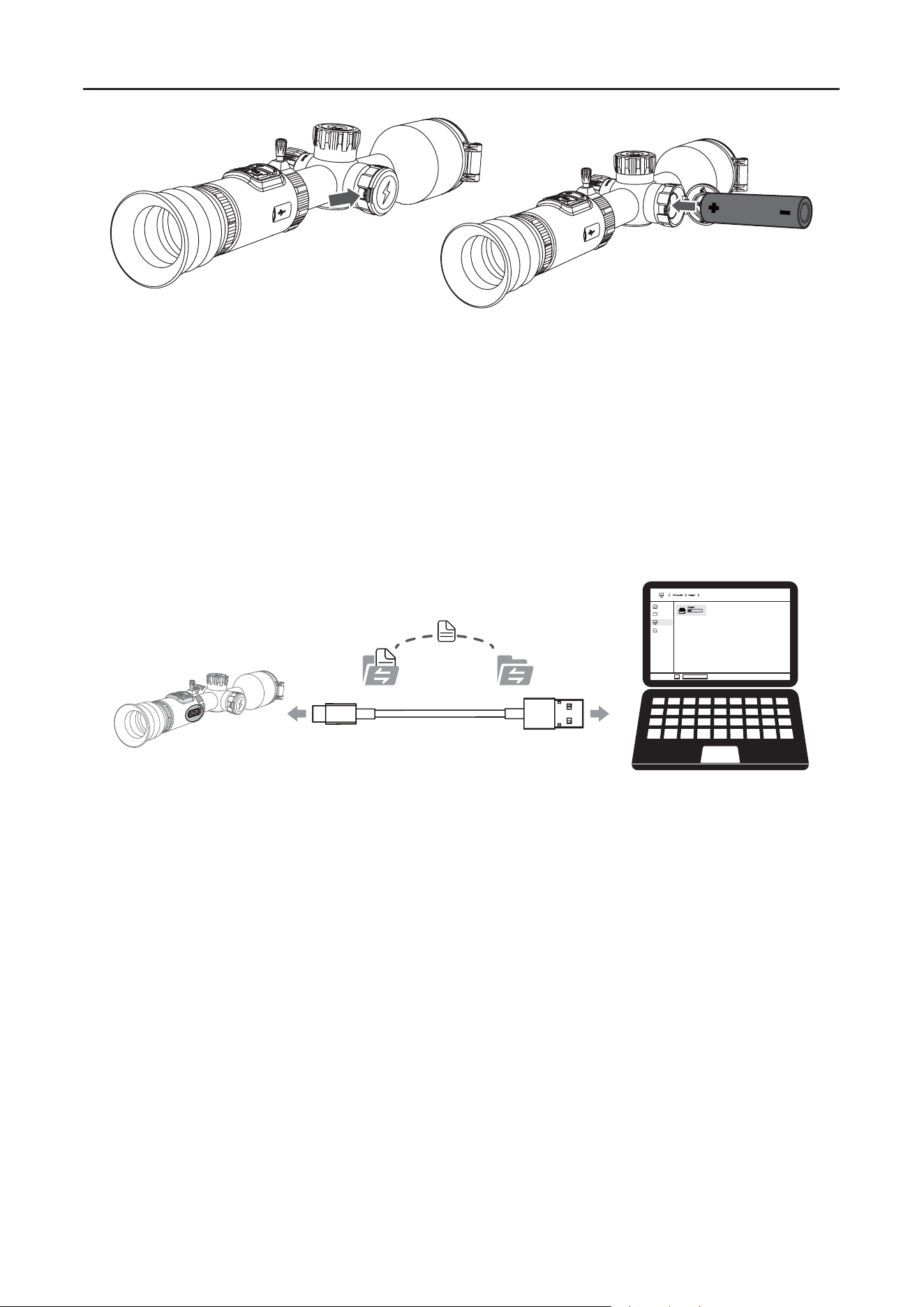
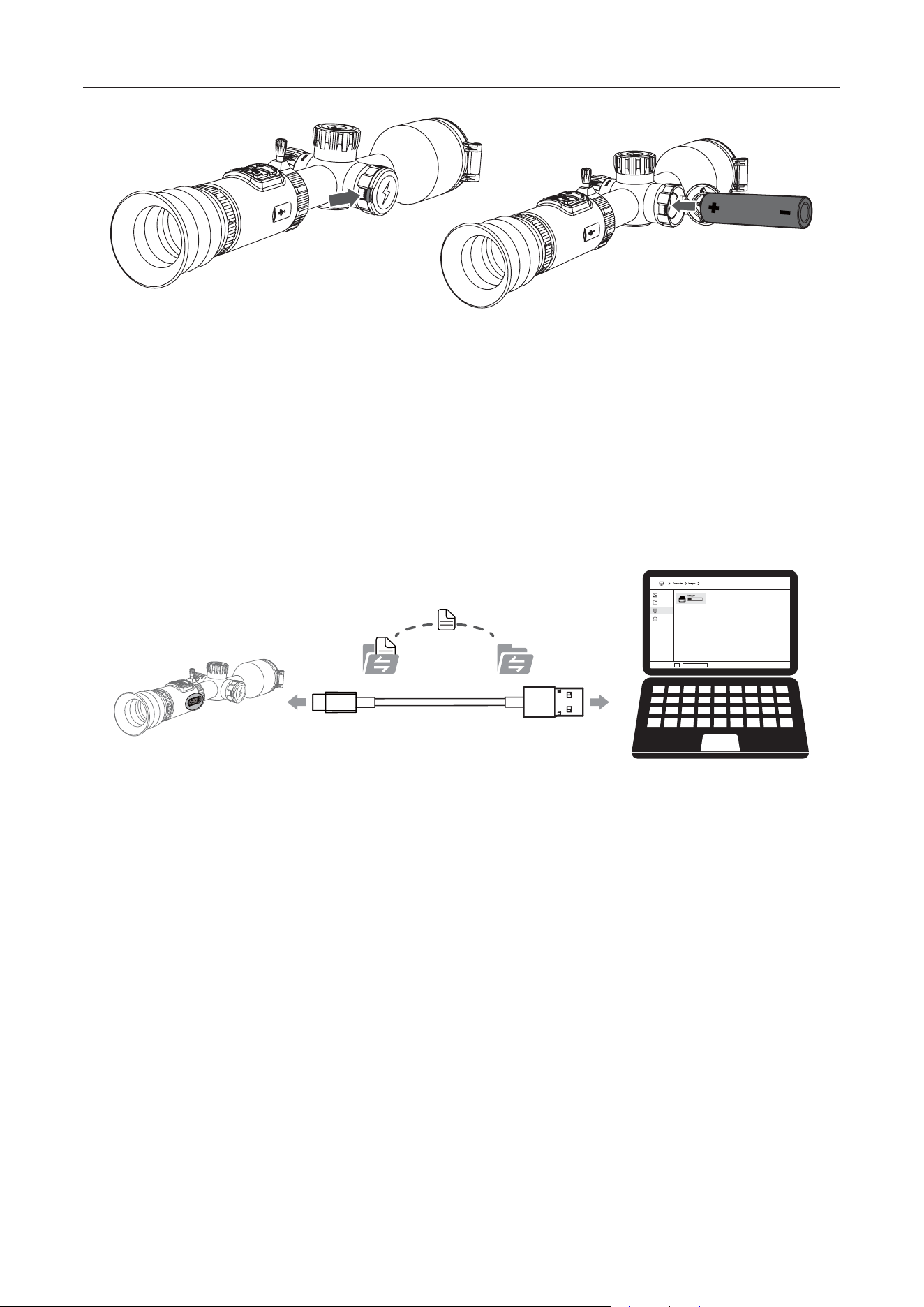
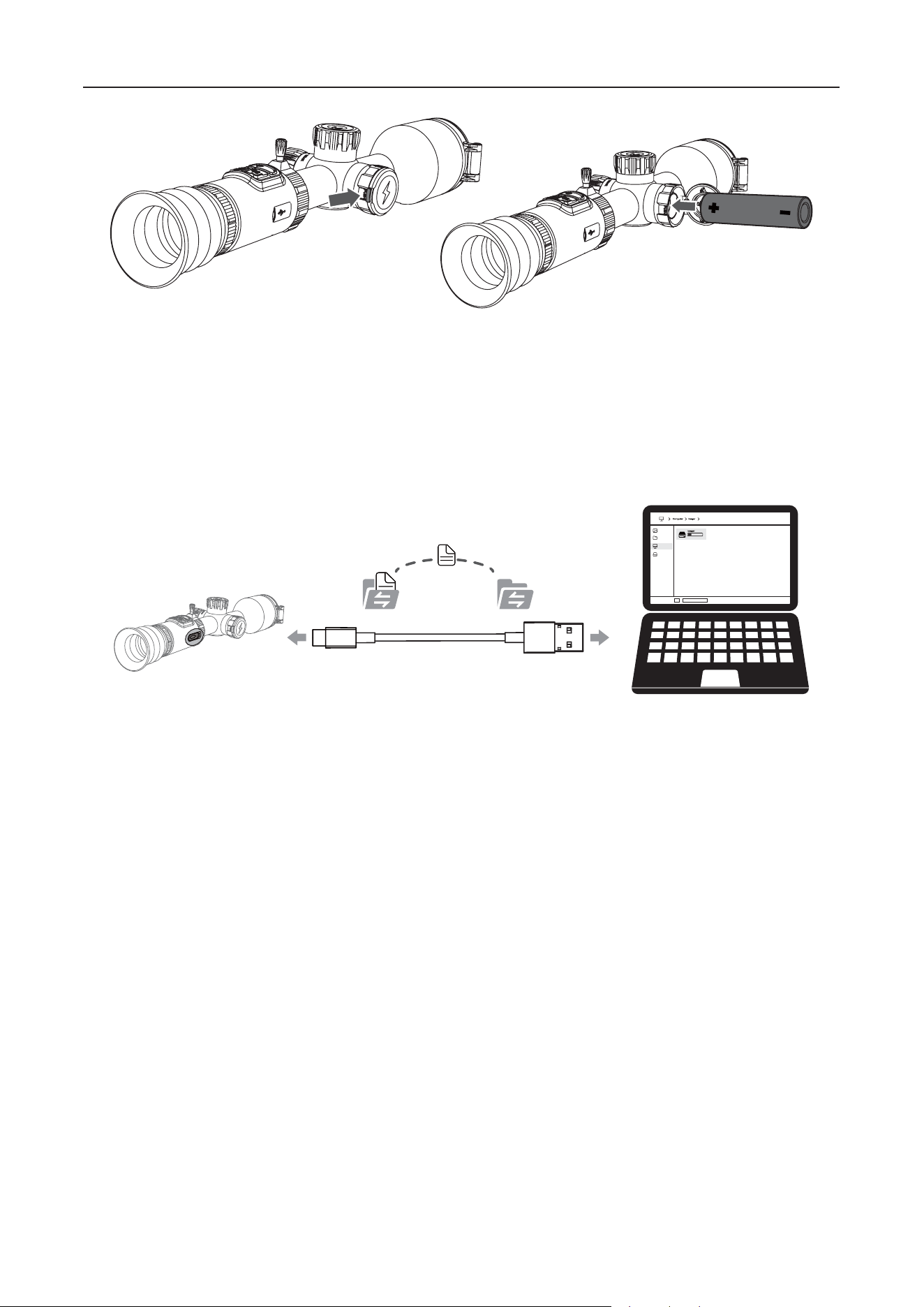
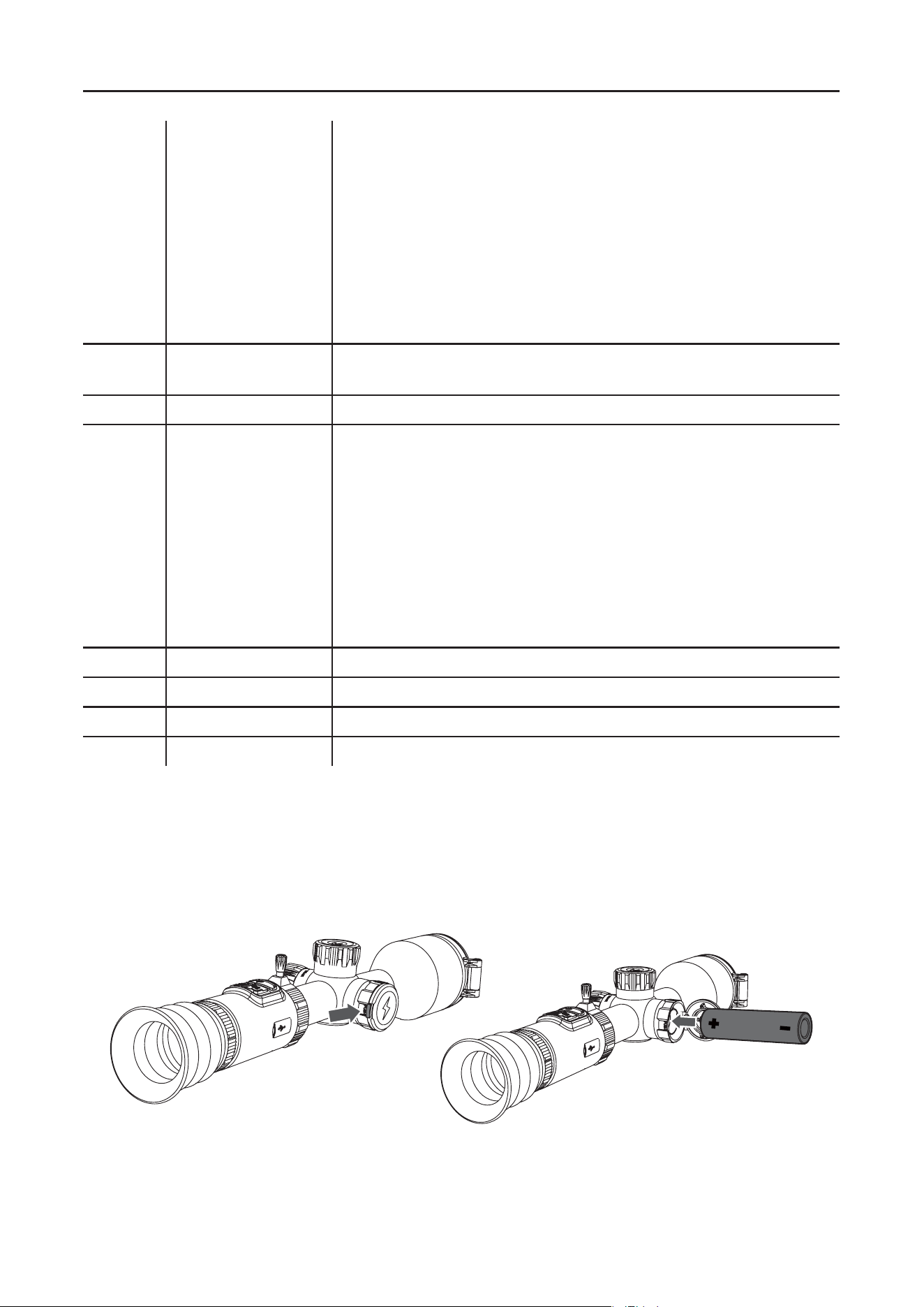
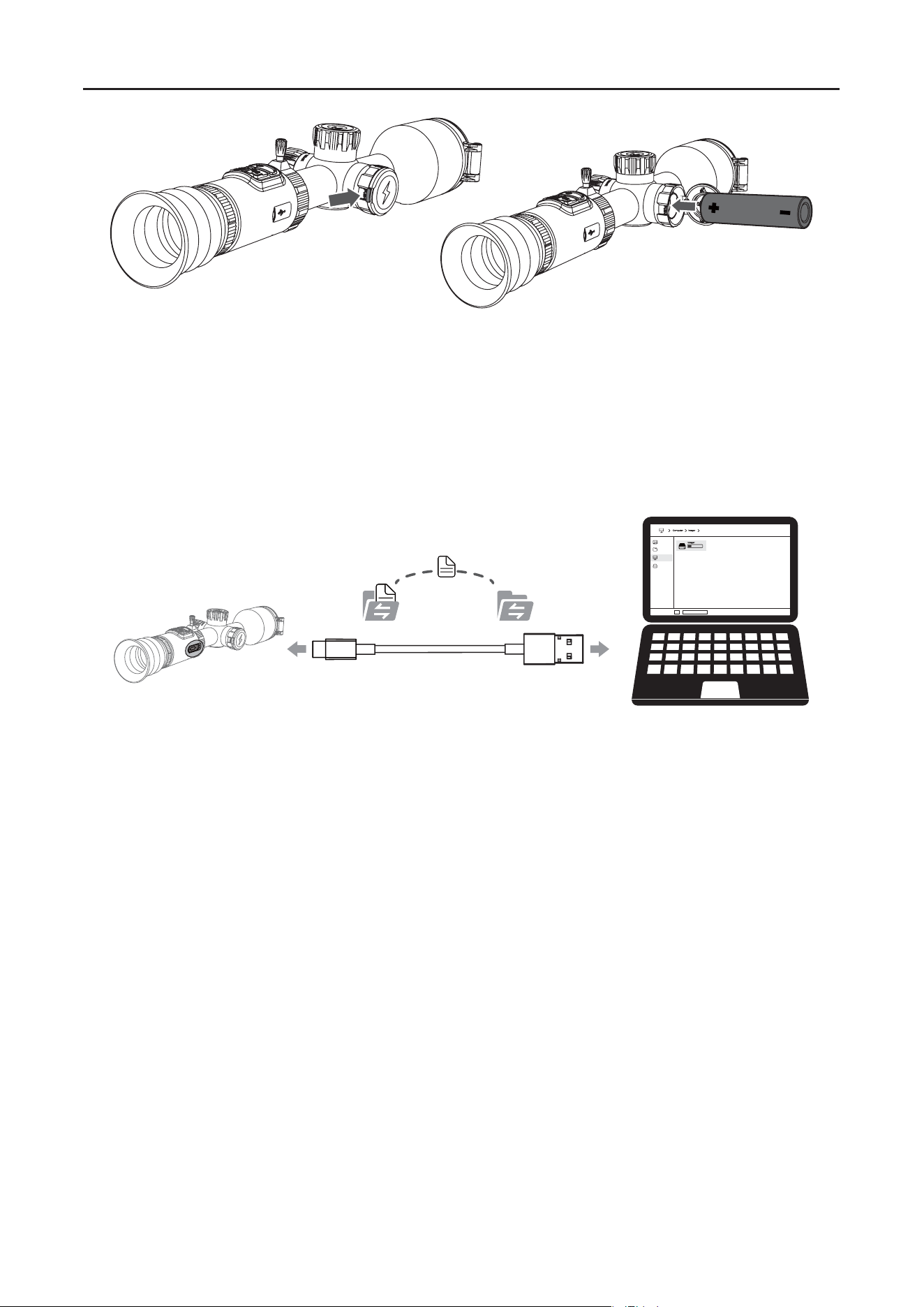
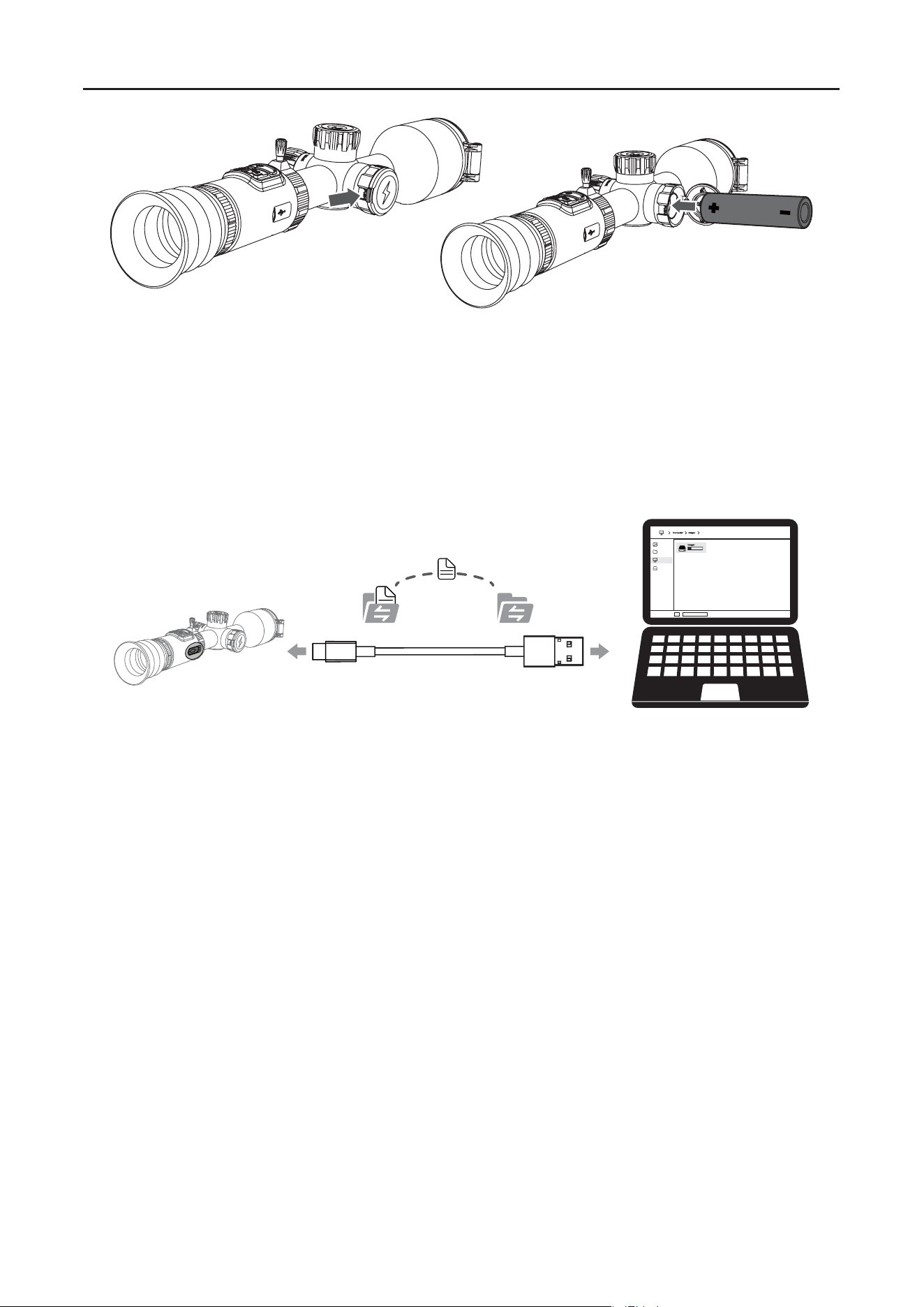
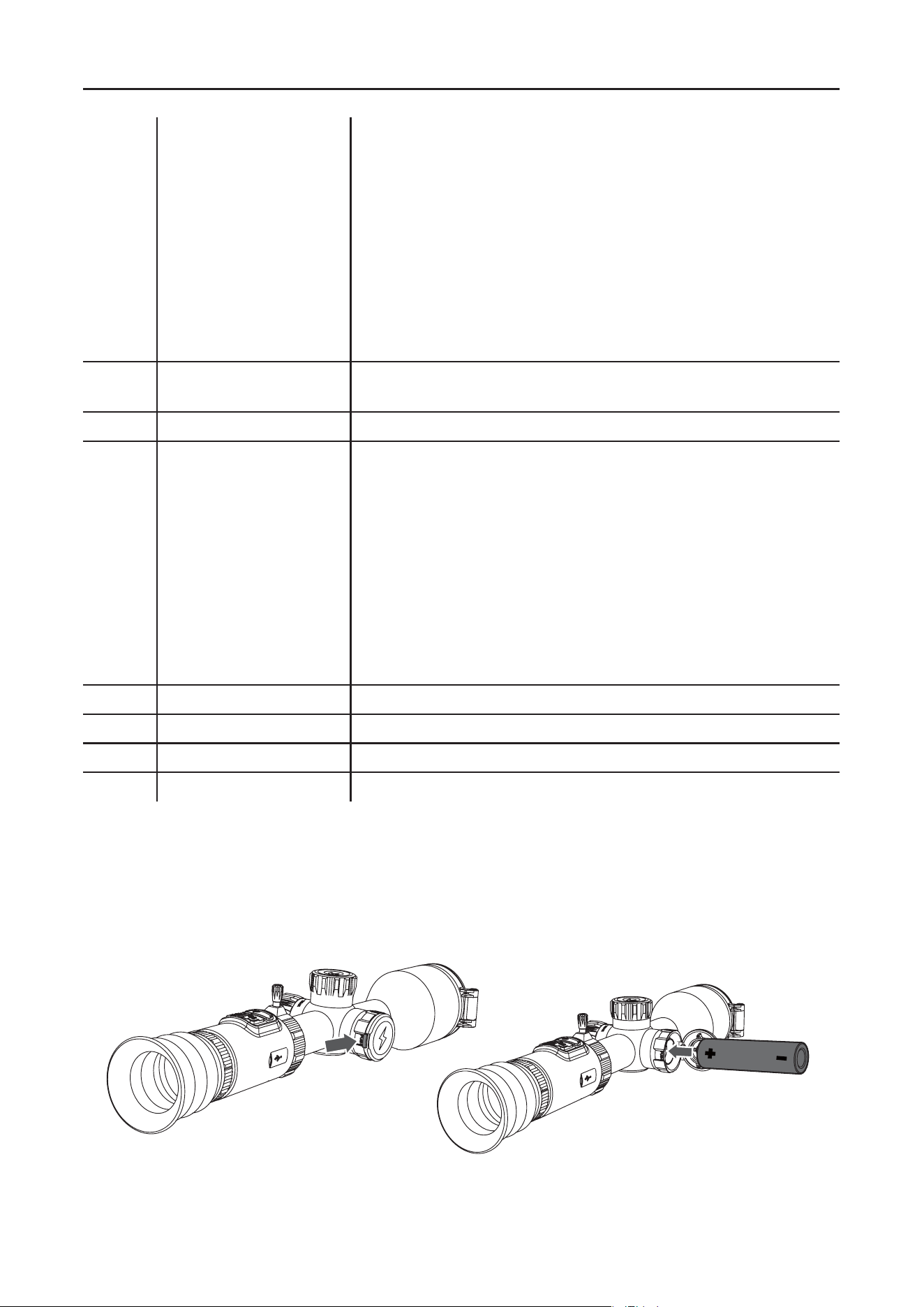
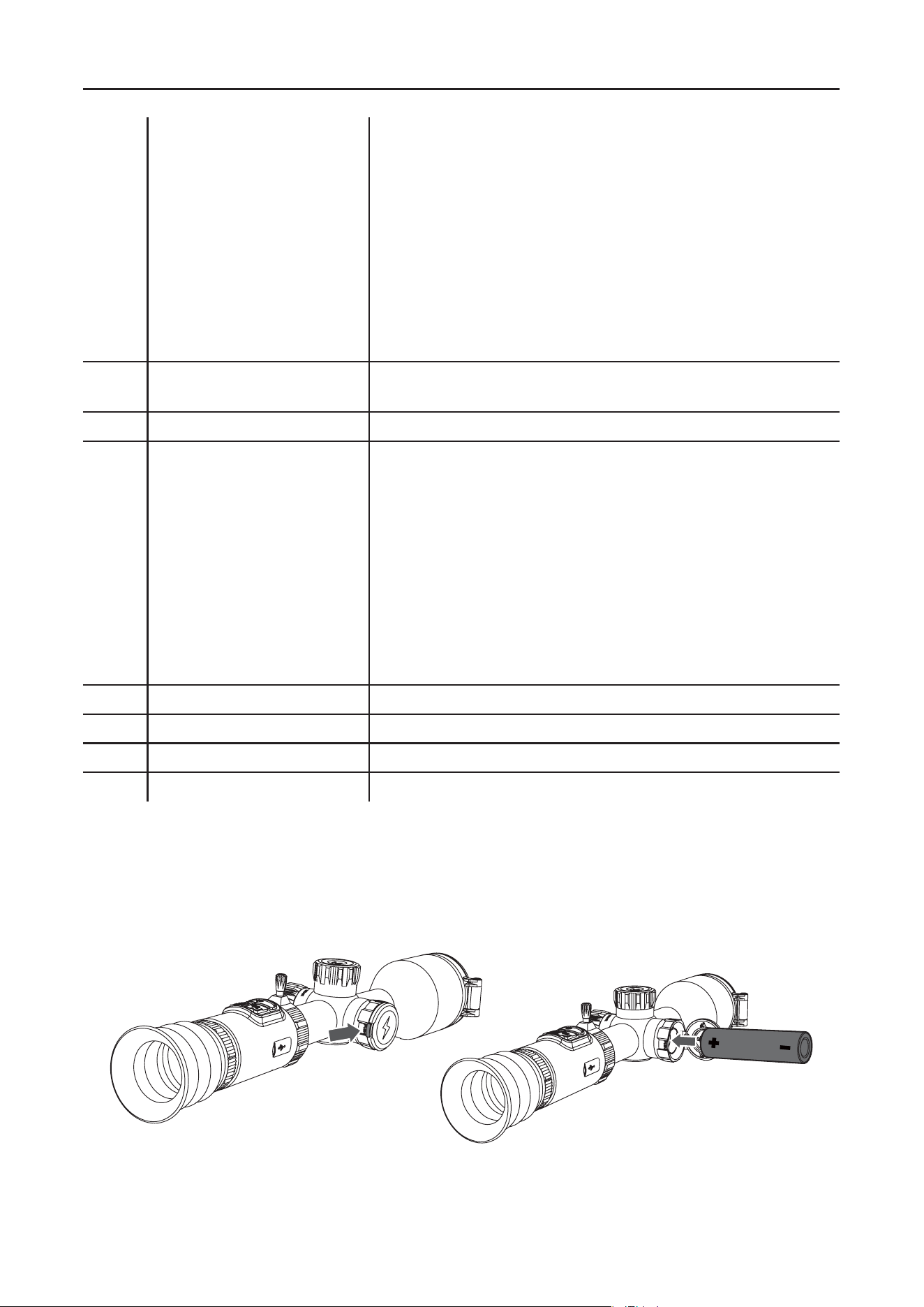
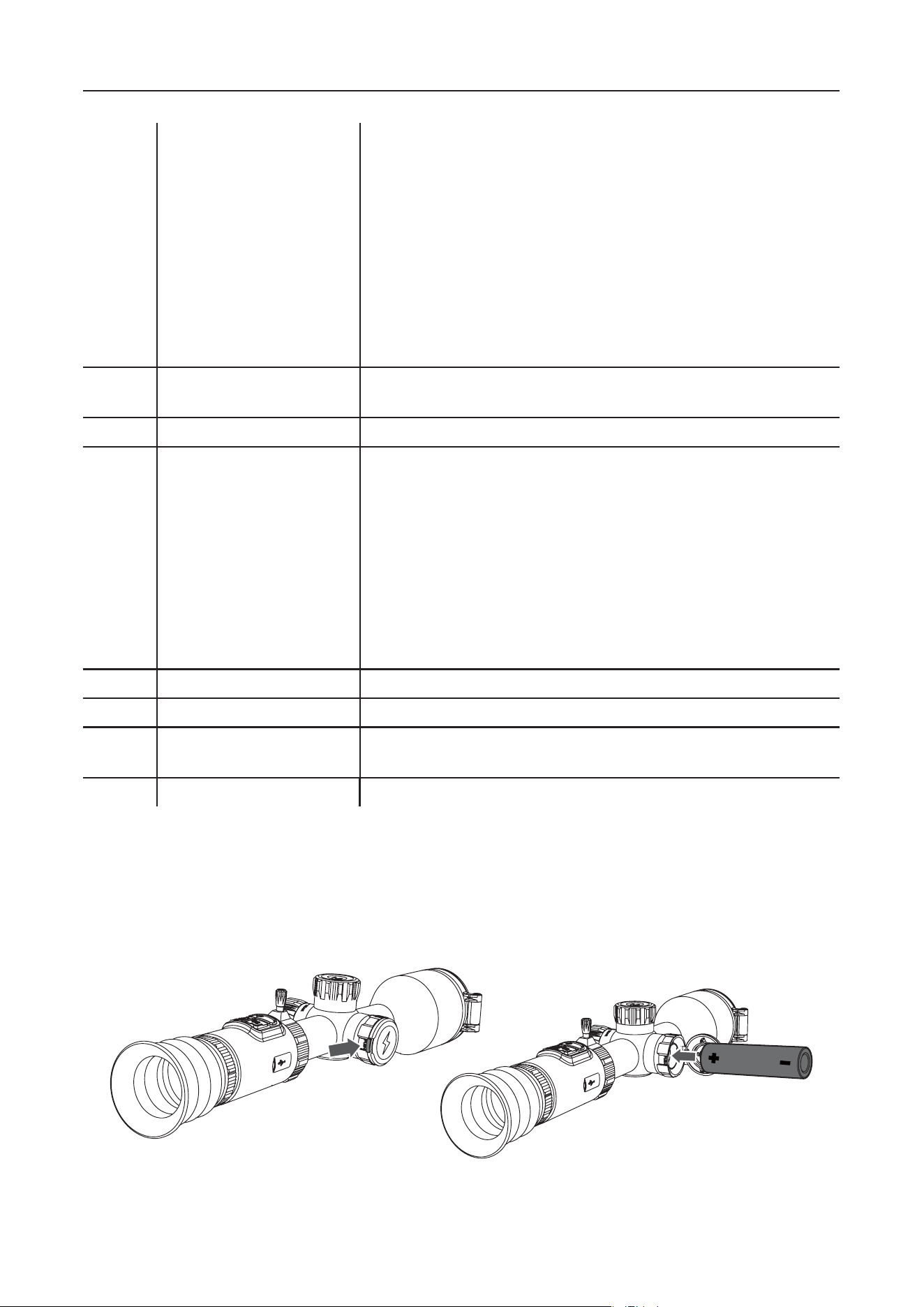
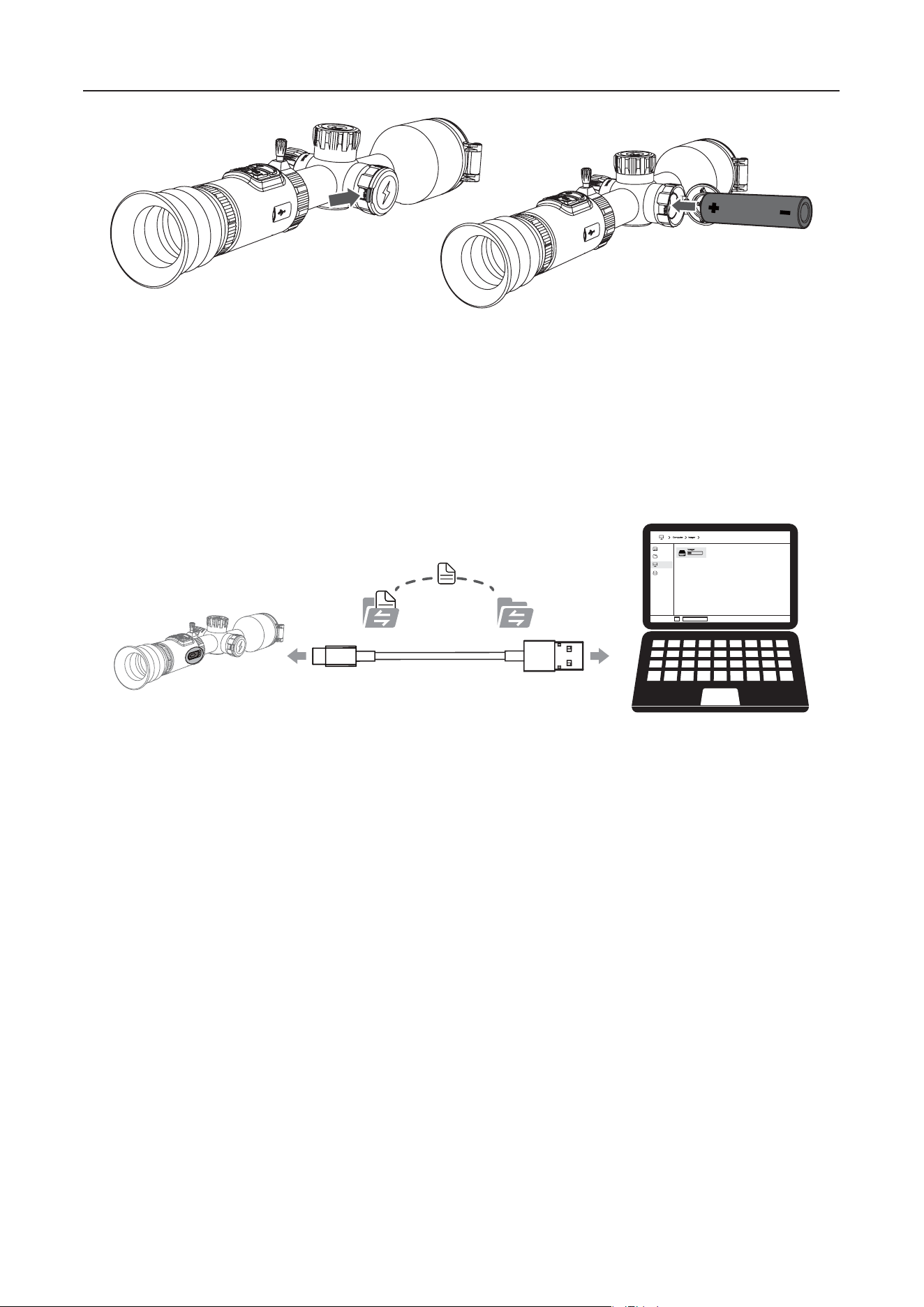
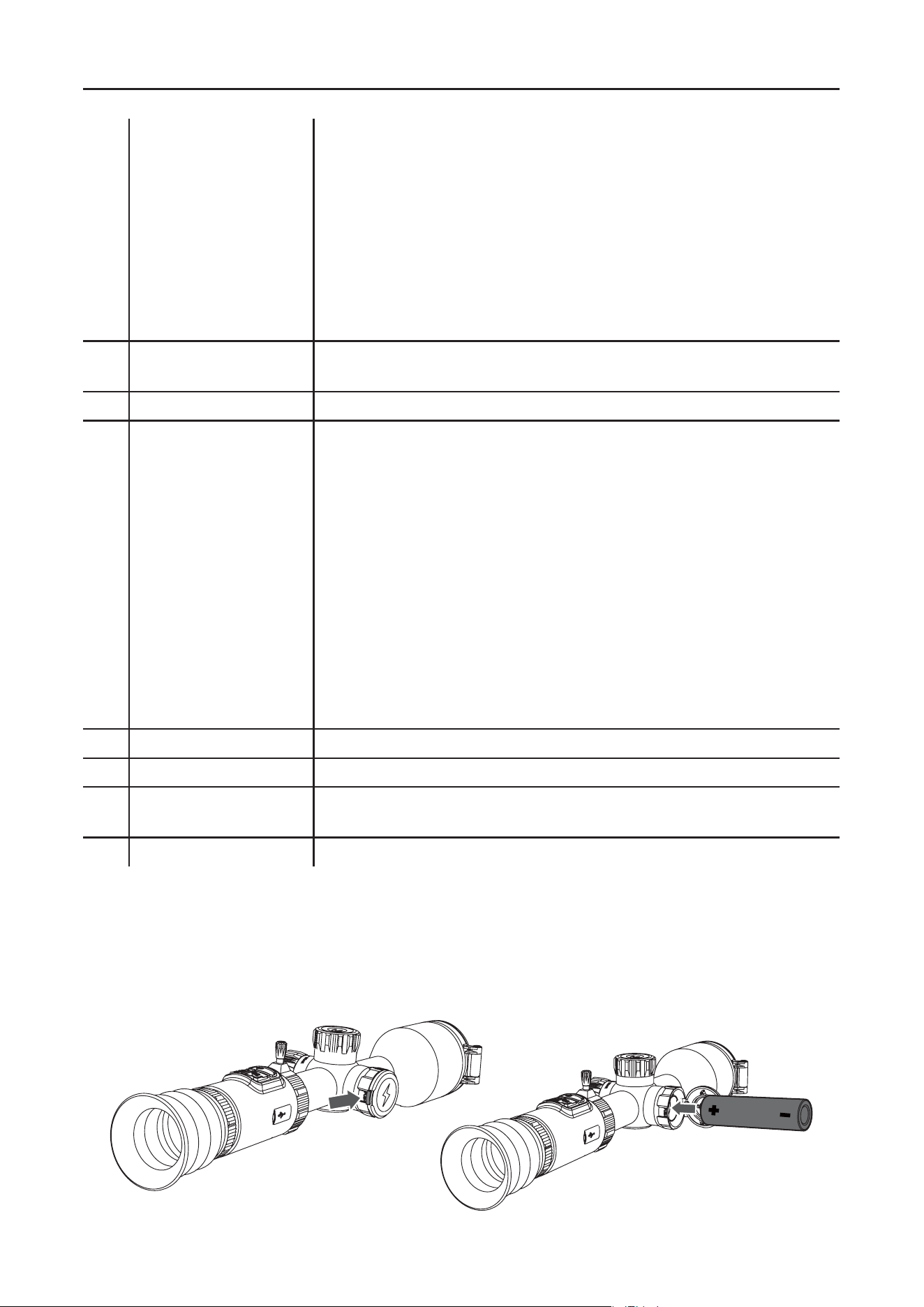
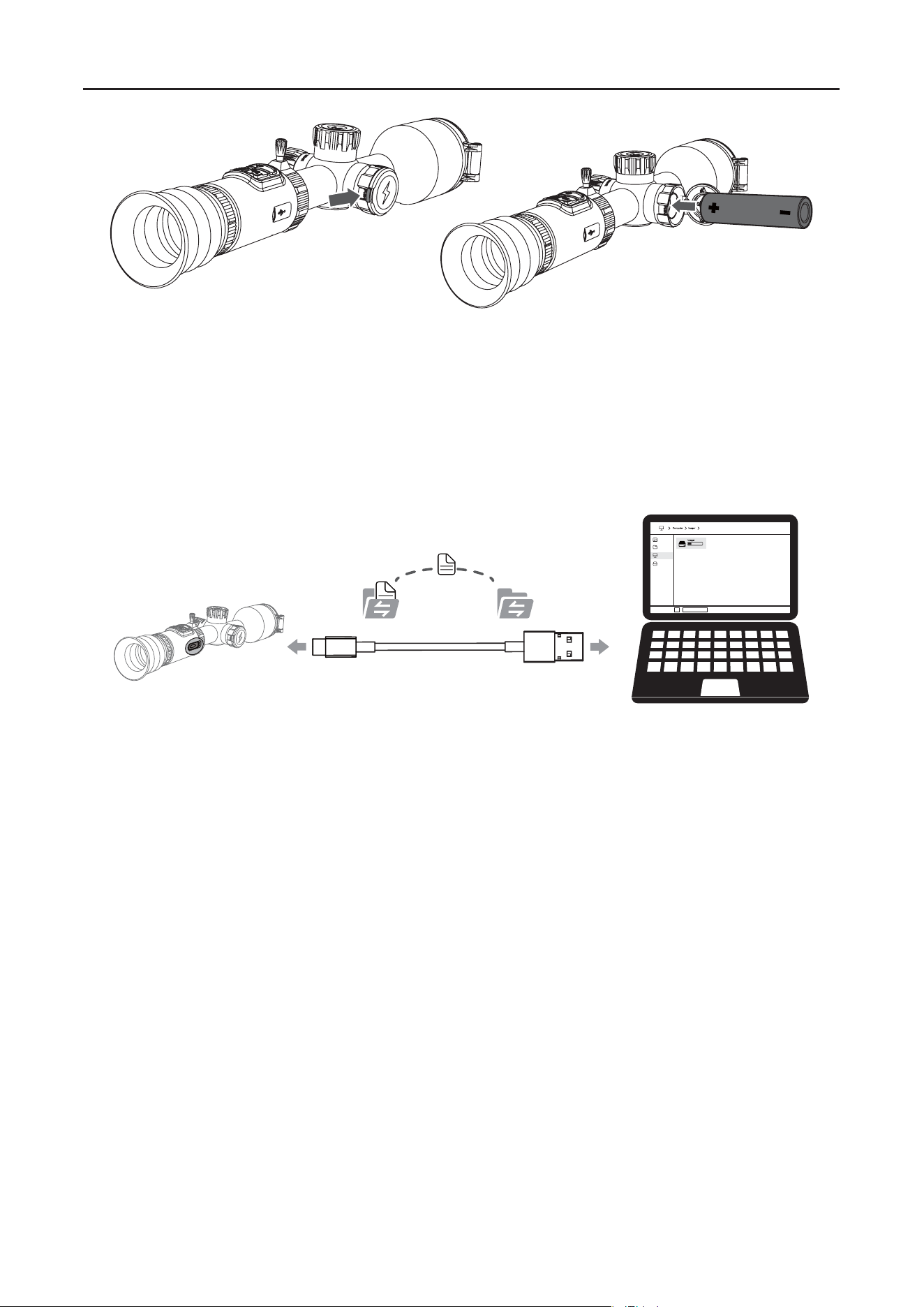
4. Battery installation
a. Press the battery cover button to open the battery compartment.
b. Insert one battery according to its positive and negative terminals.
c. Close the battery cover and lock the compartment door.
+4+TMROYN
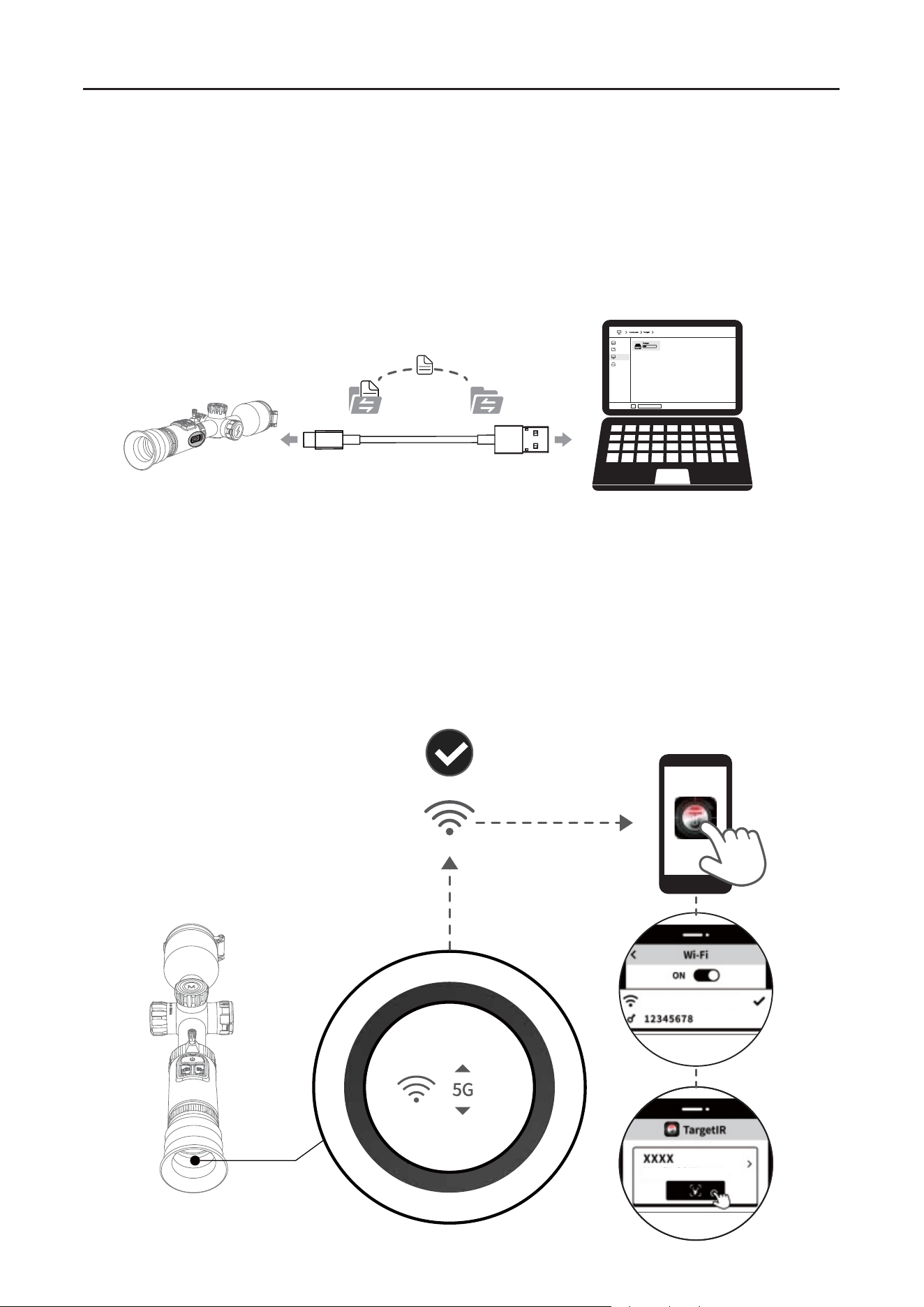
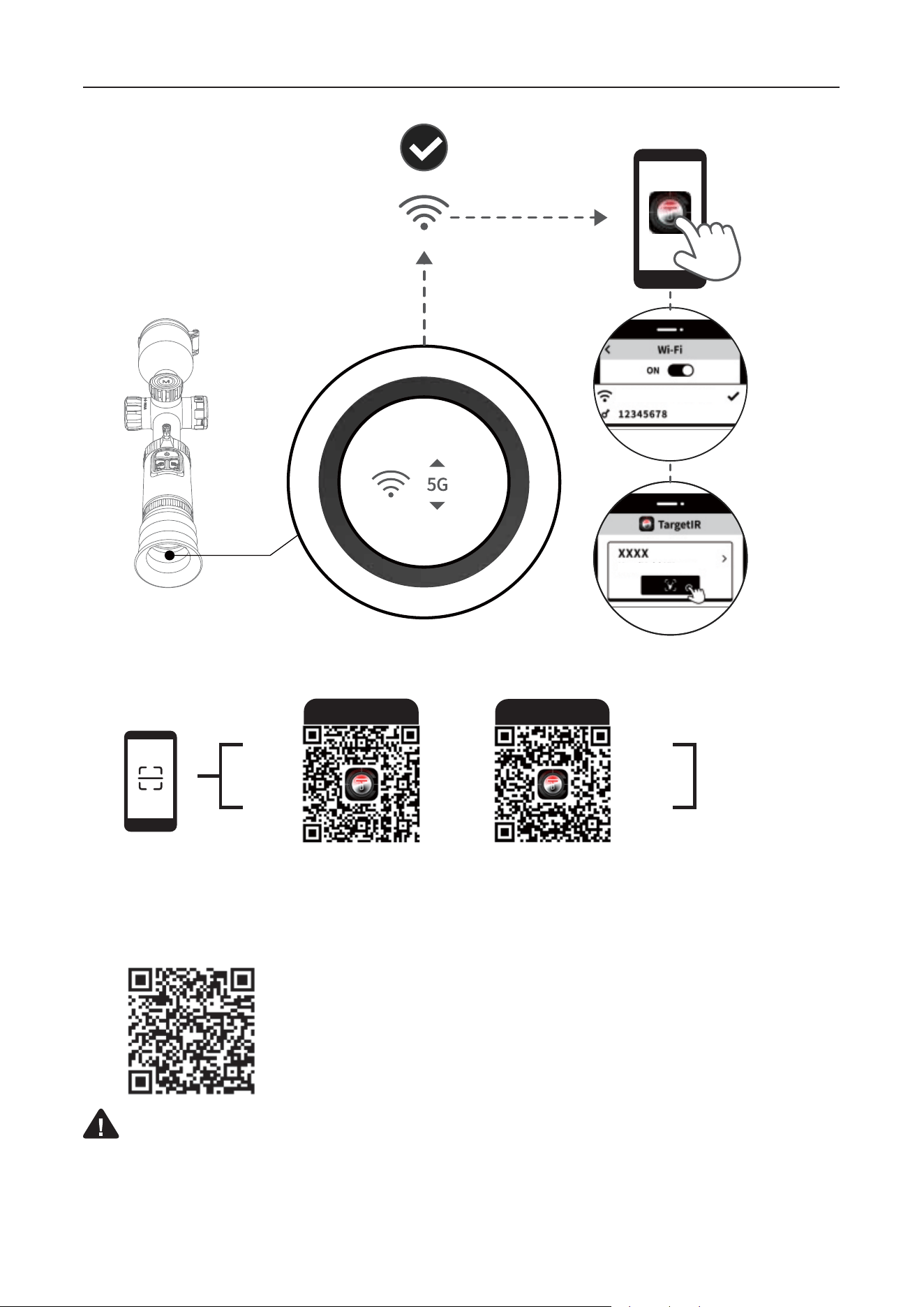
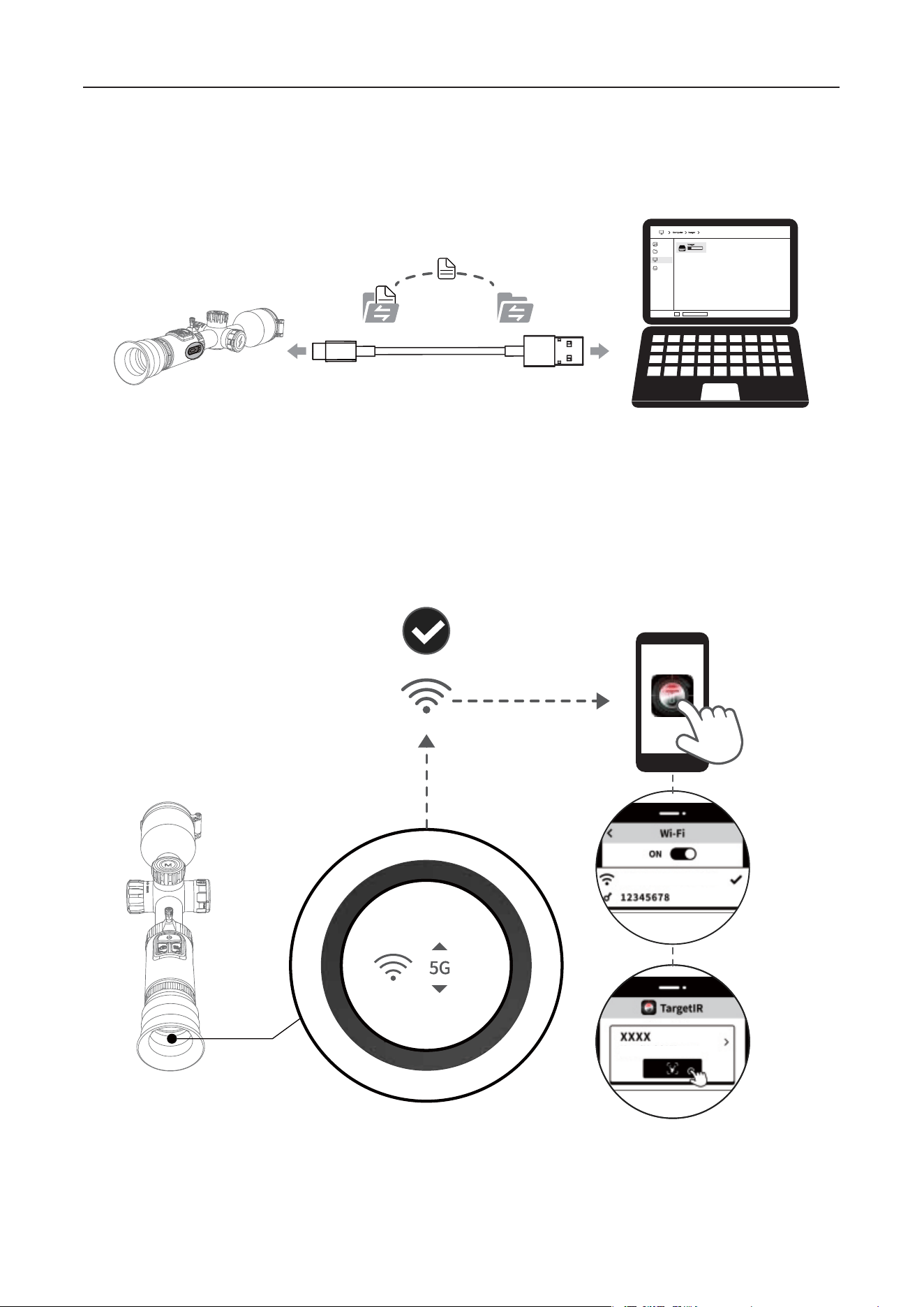
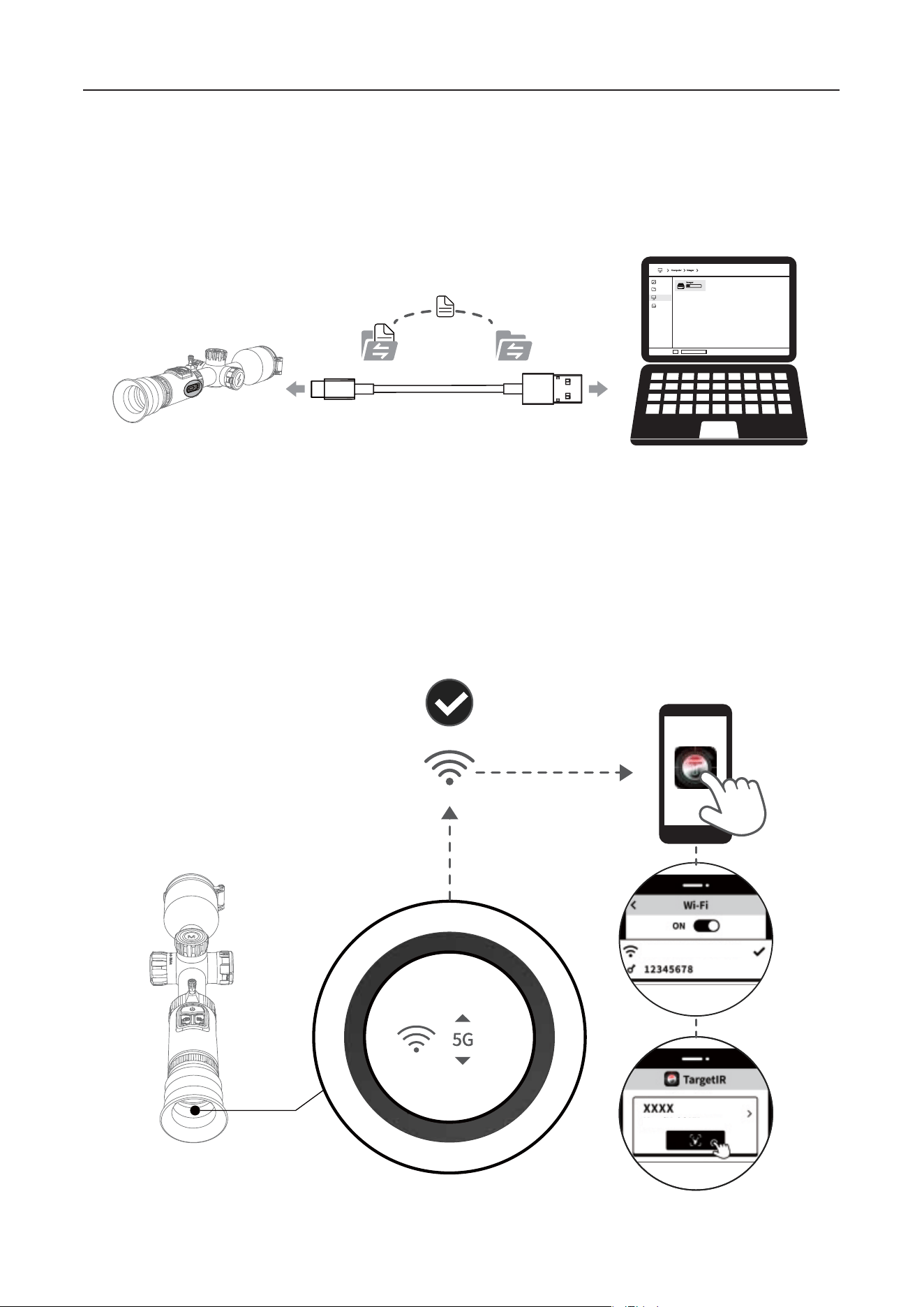
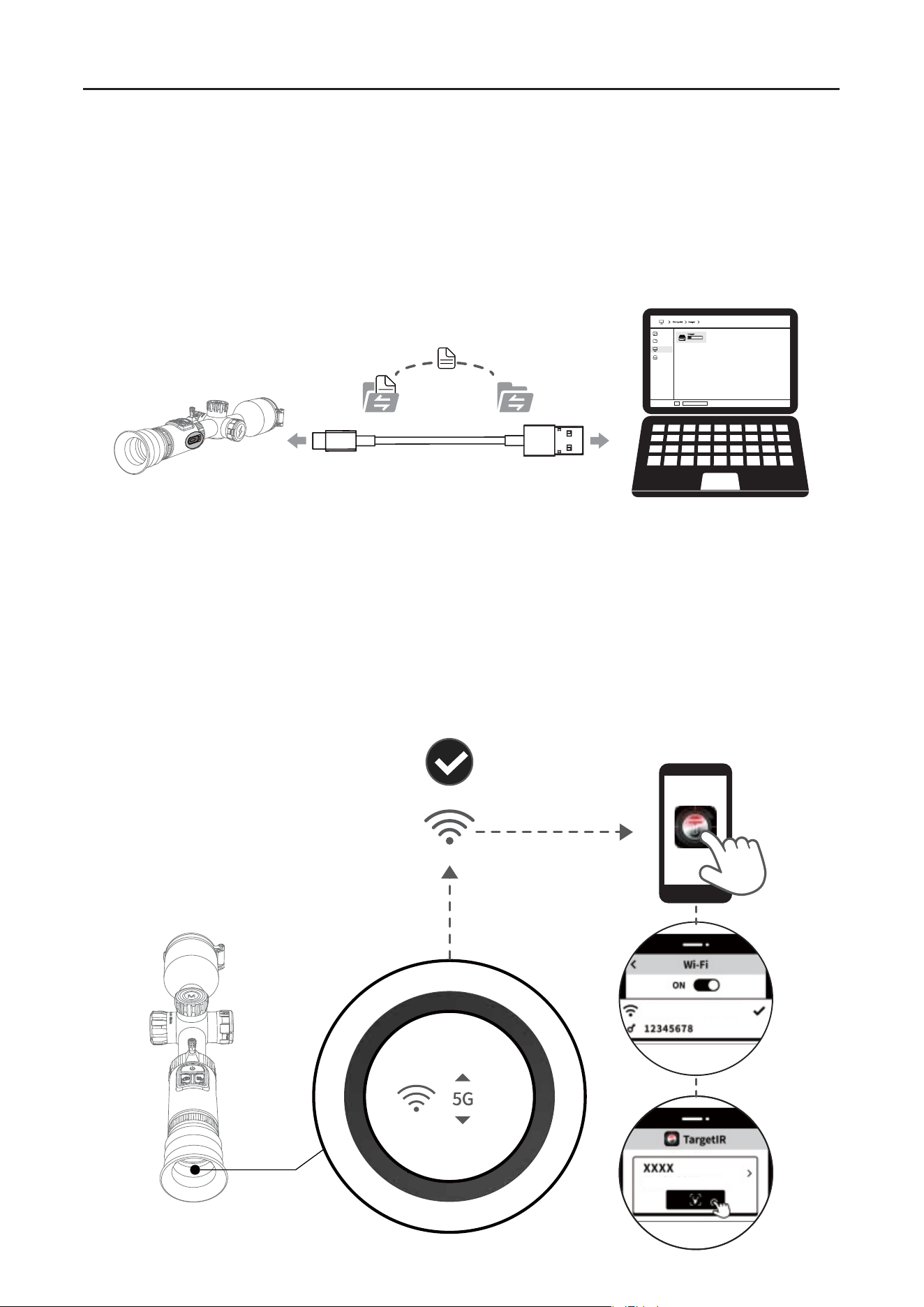
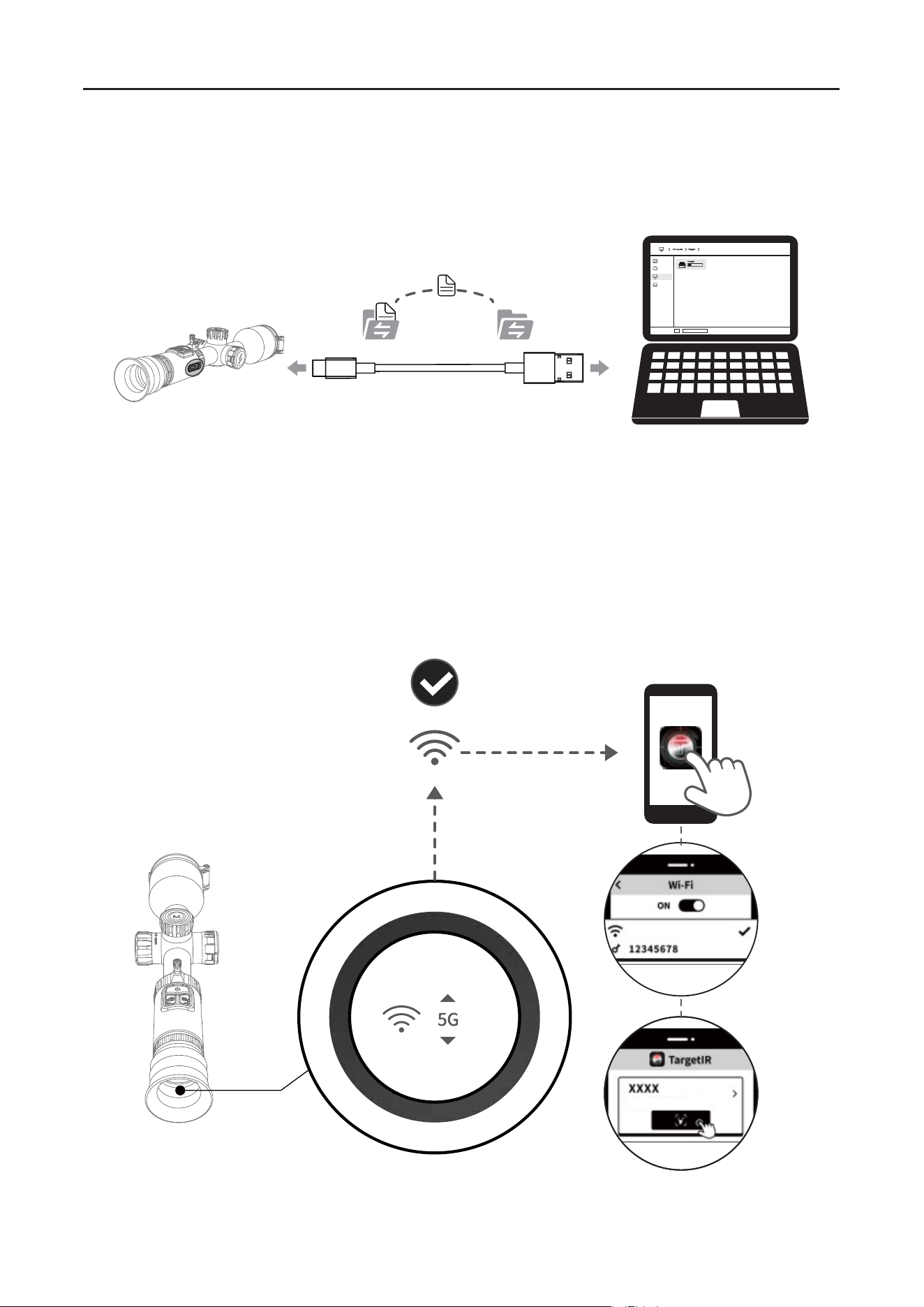
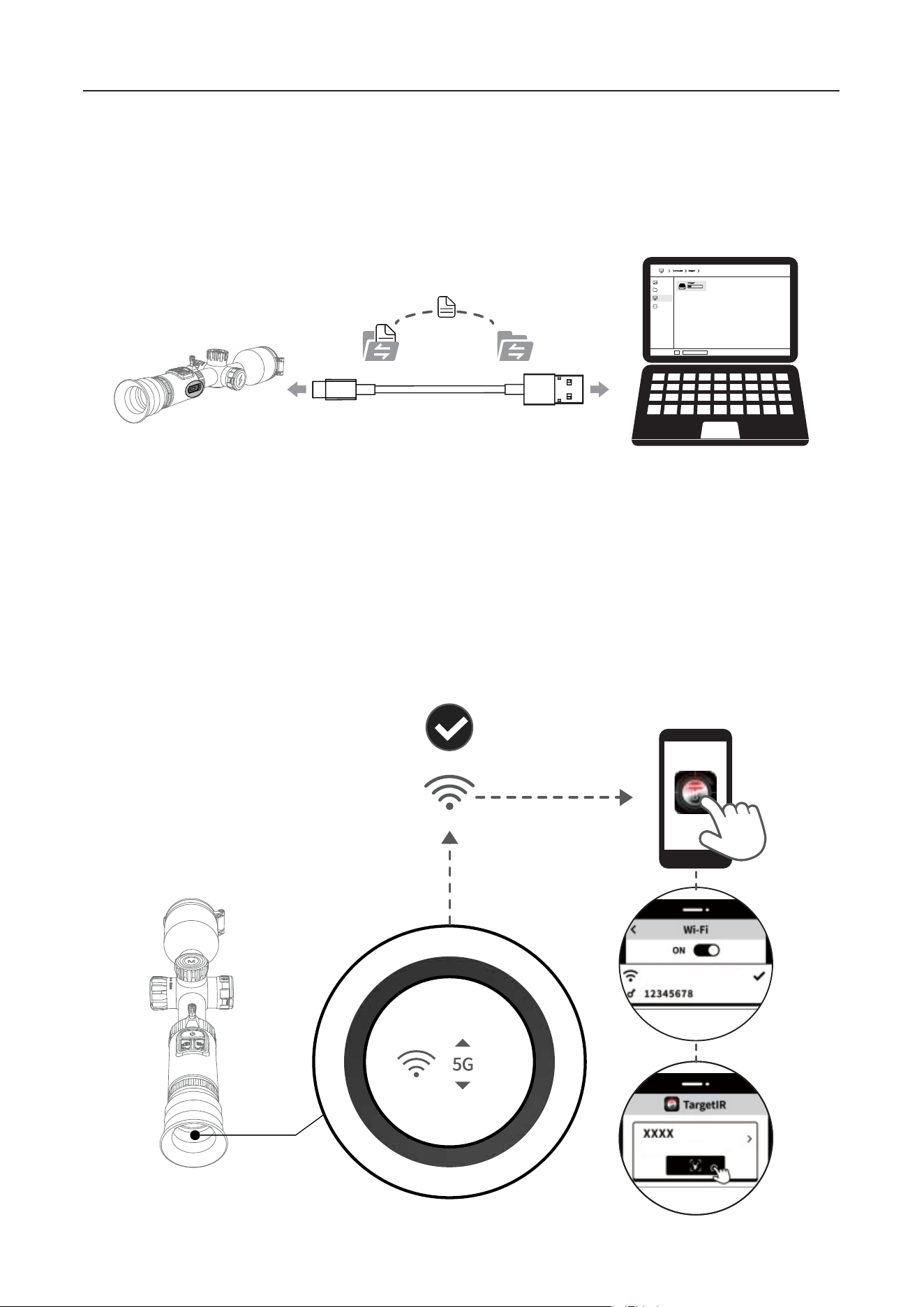
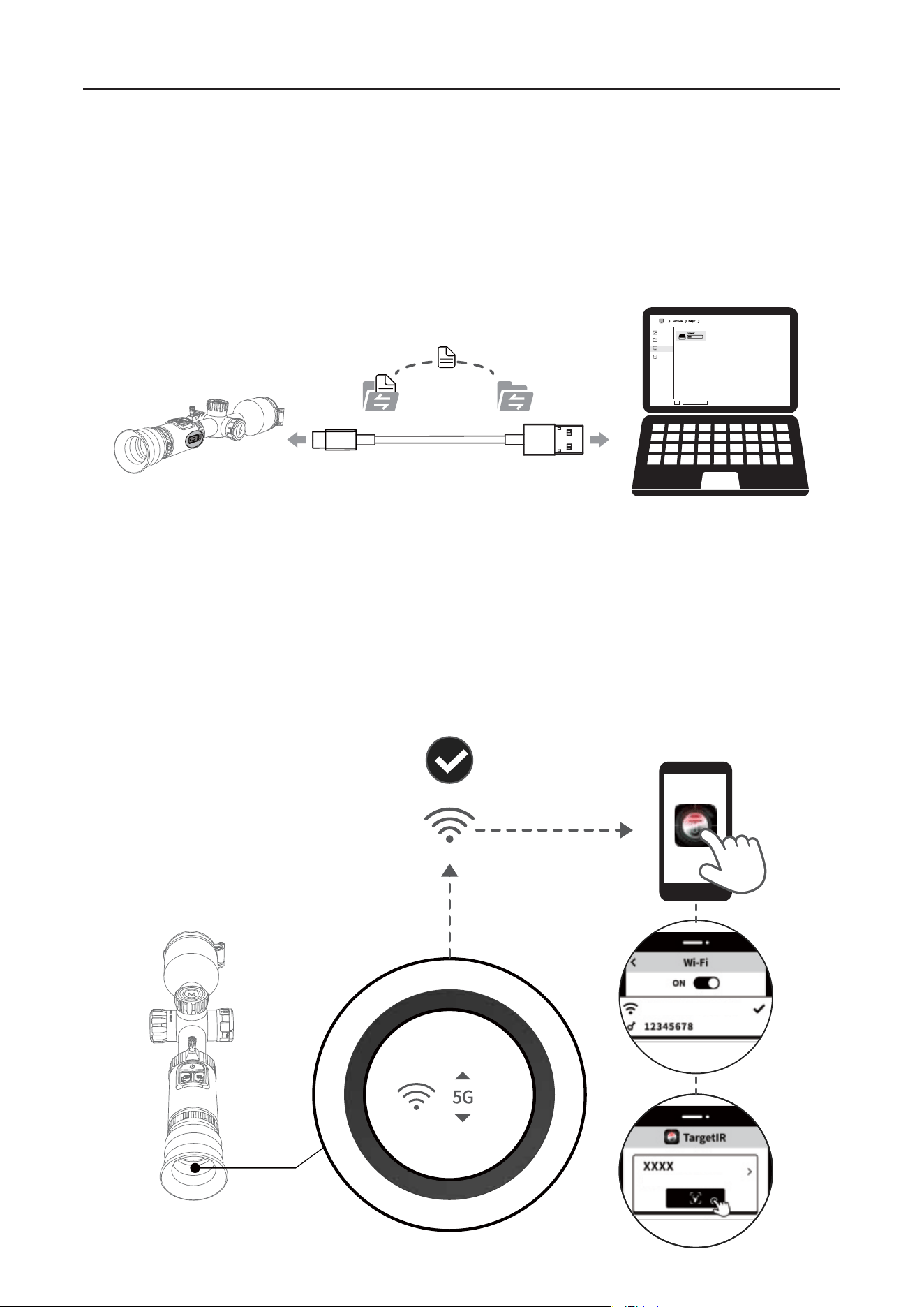
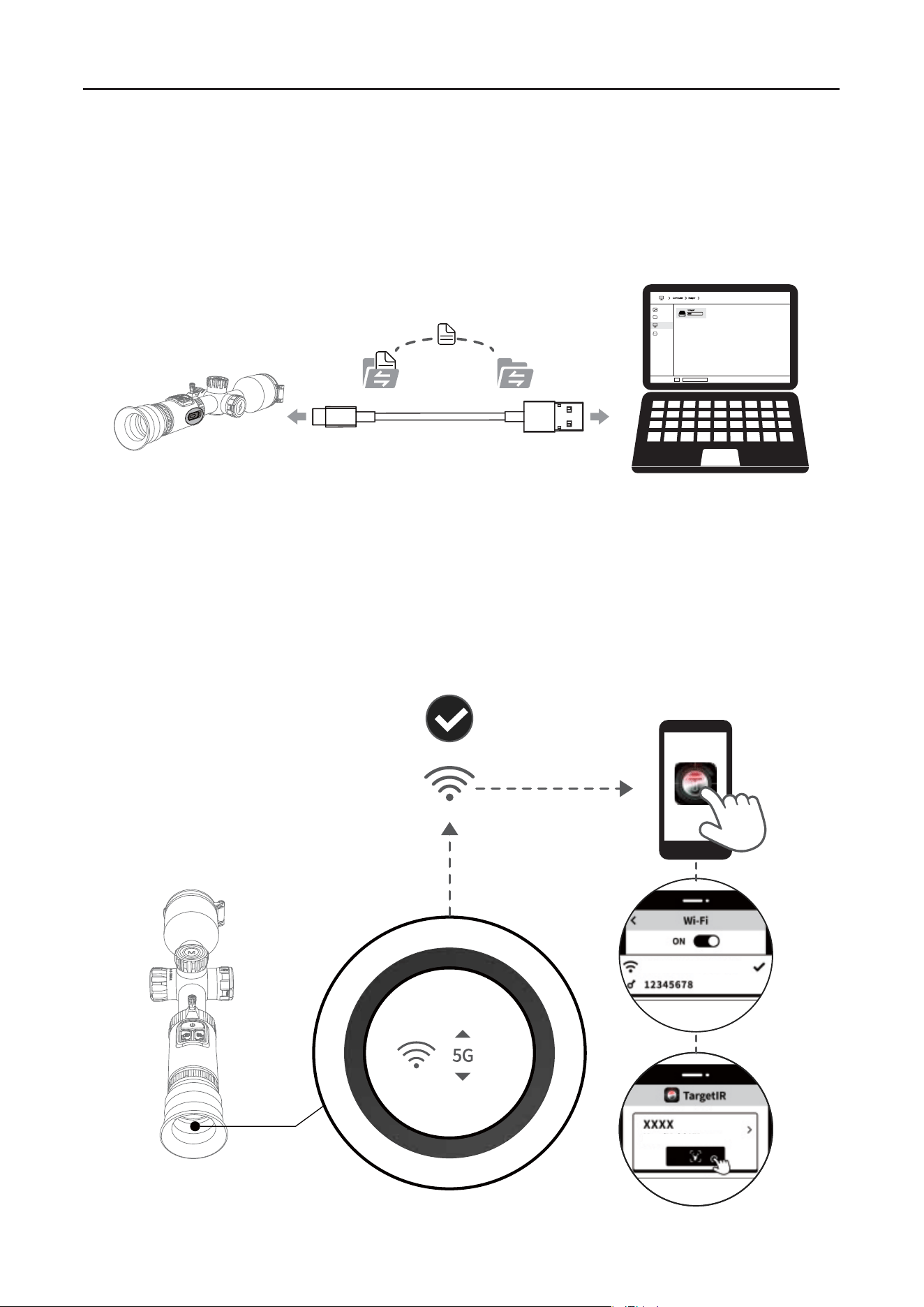
5. Data transmission
a. Start the device to put it into the power-on state.
b. Connect the device to your PC via a USB-Type-C cable.
c. Accessing data stored on the device from a PC.
d. The USB-Type-C cable connects the device to the power source,
supporting both power supply and charging.
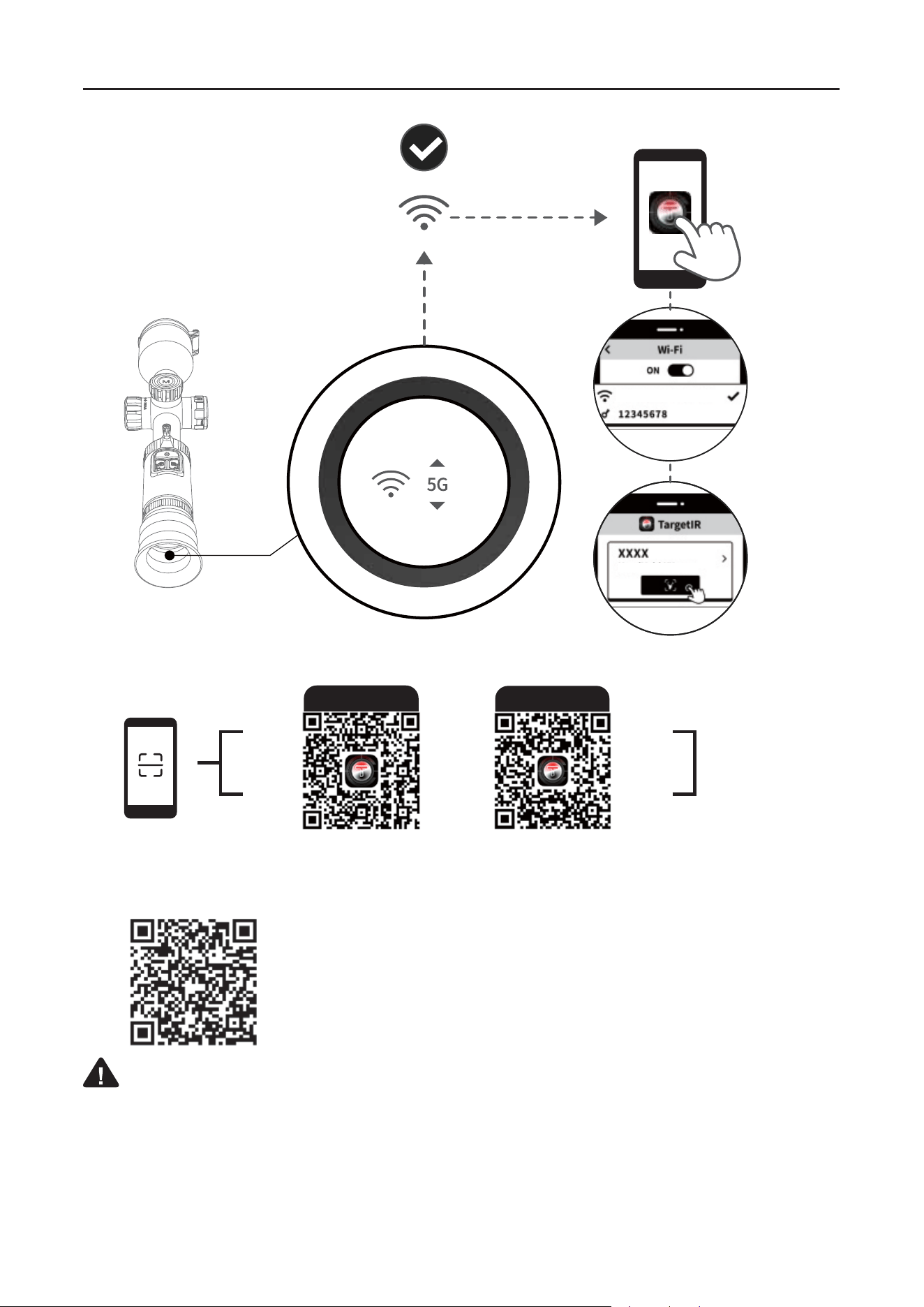
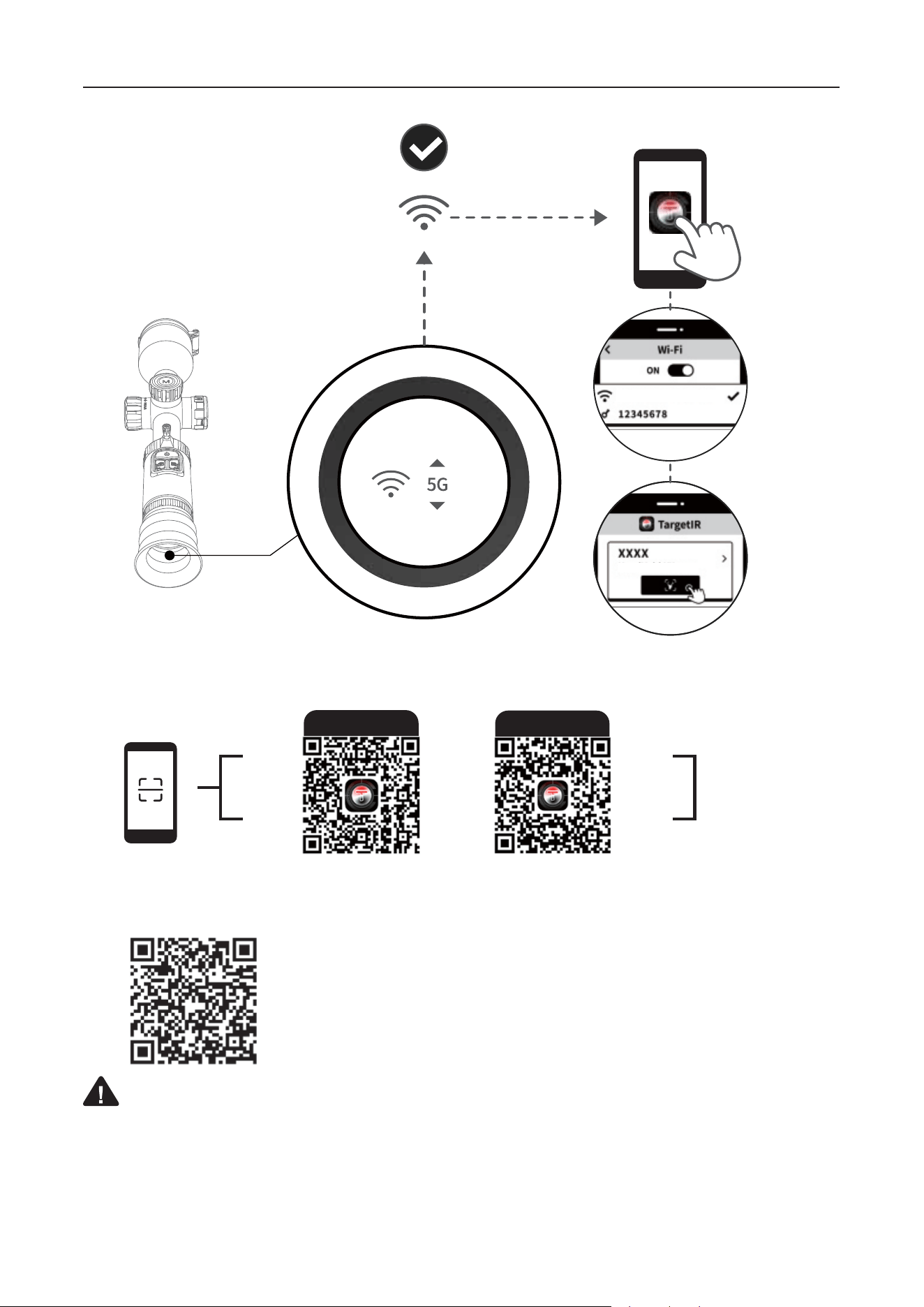
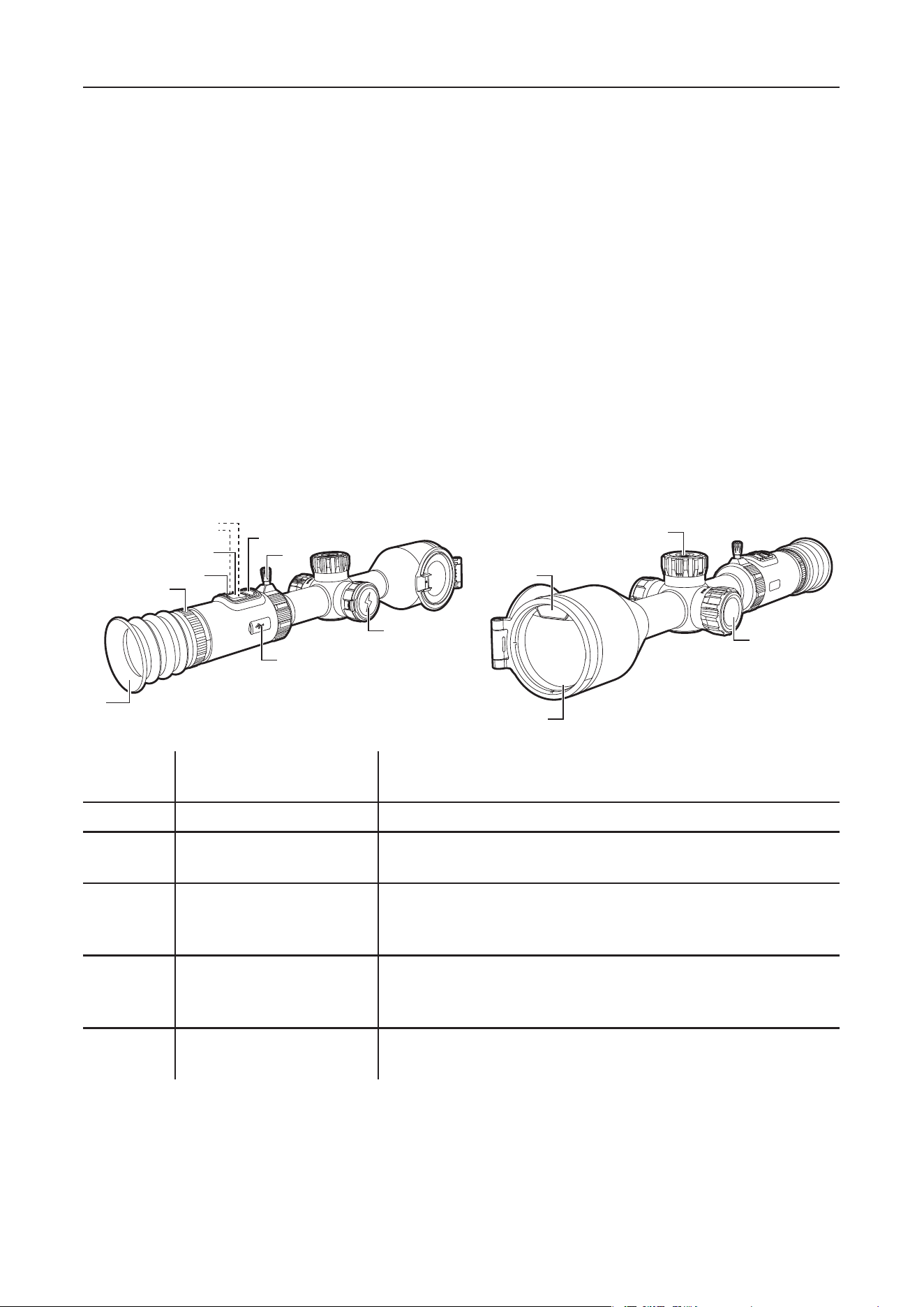
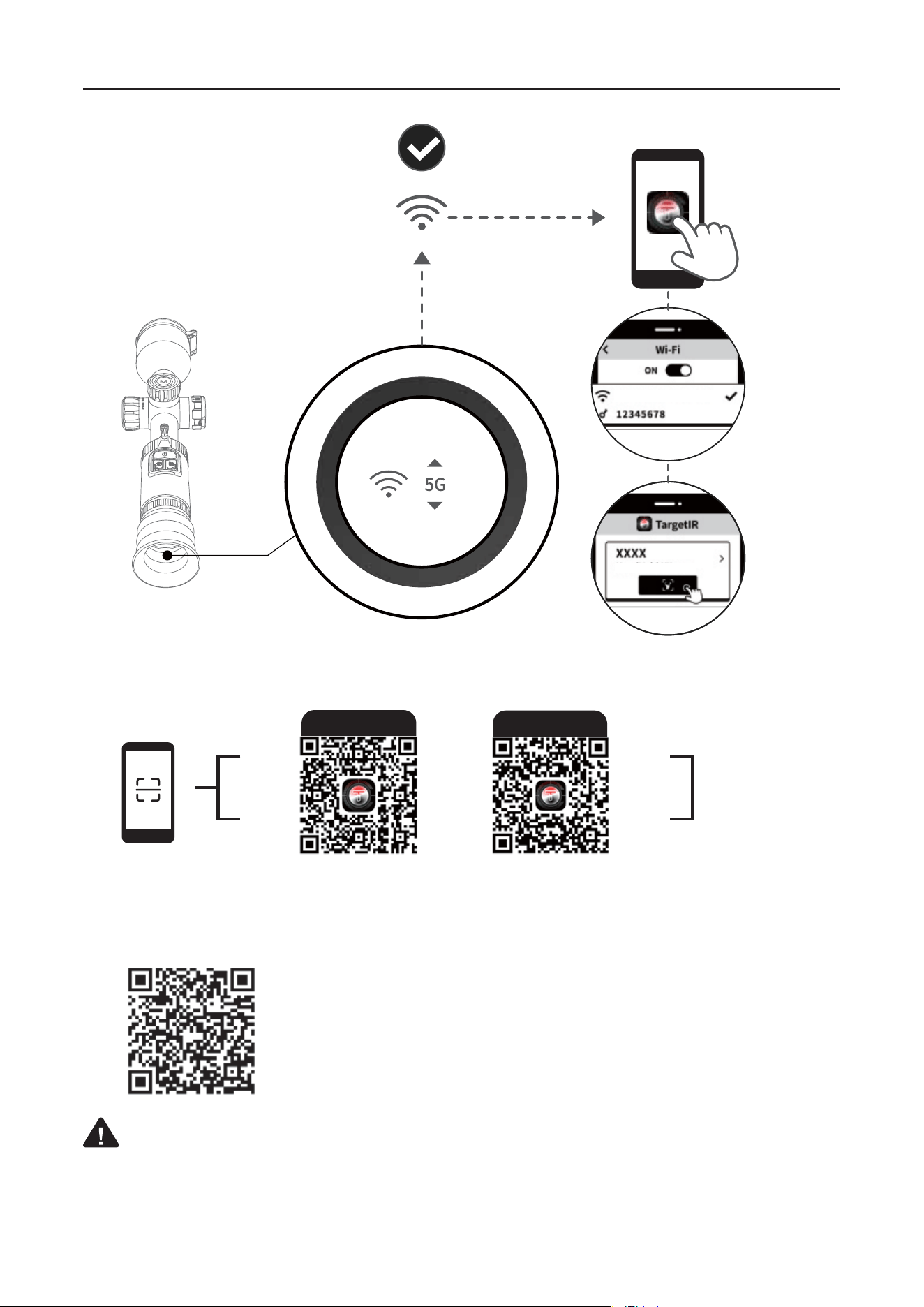
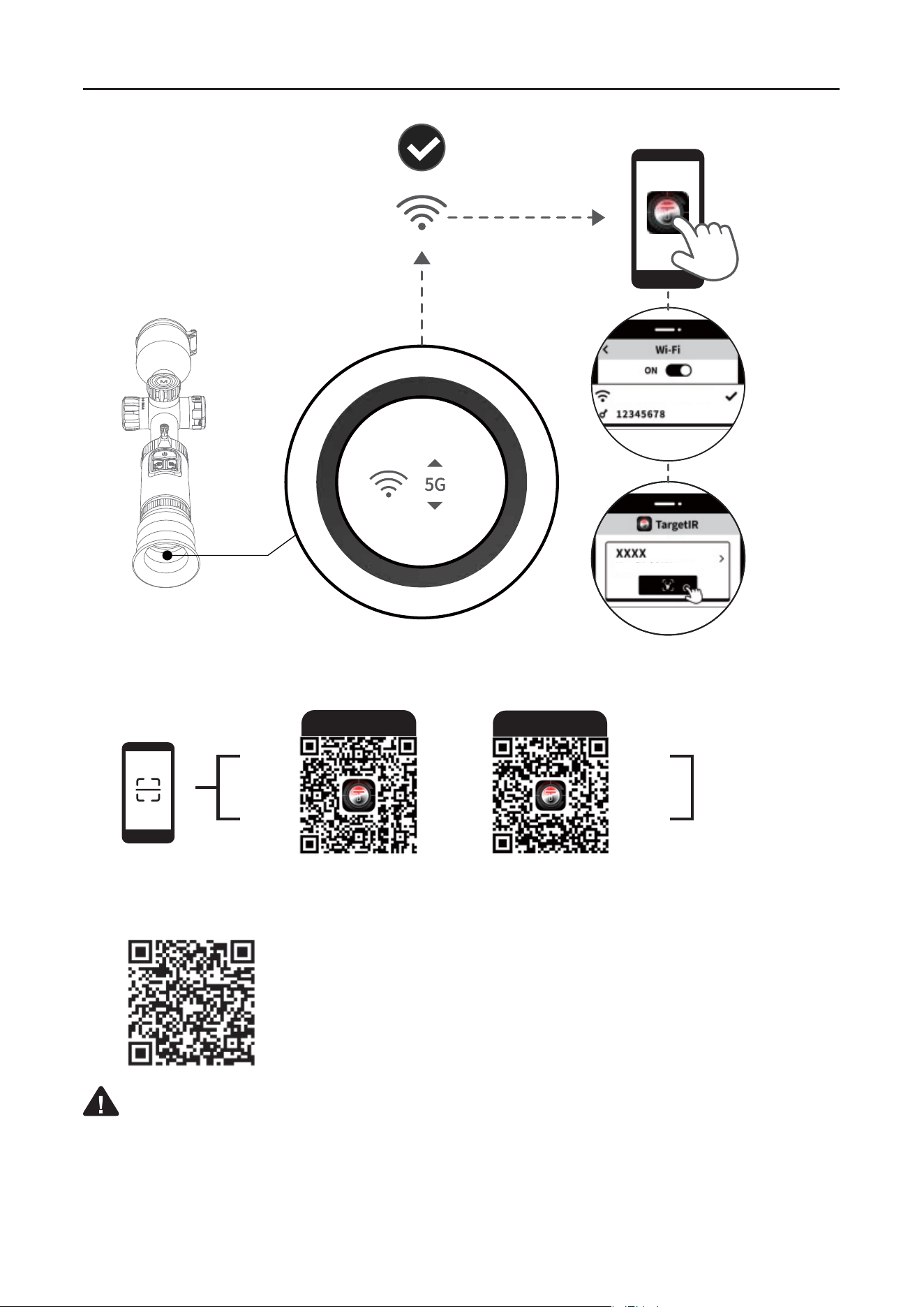
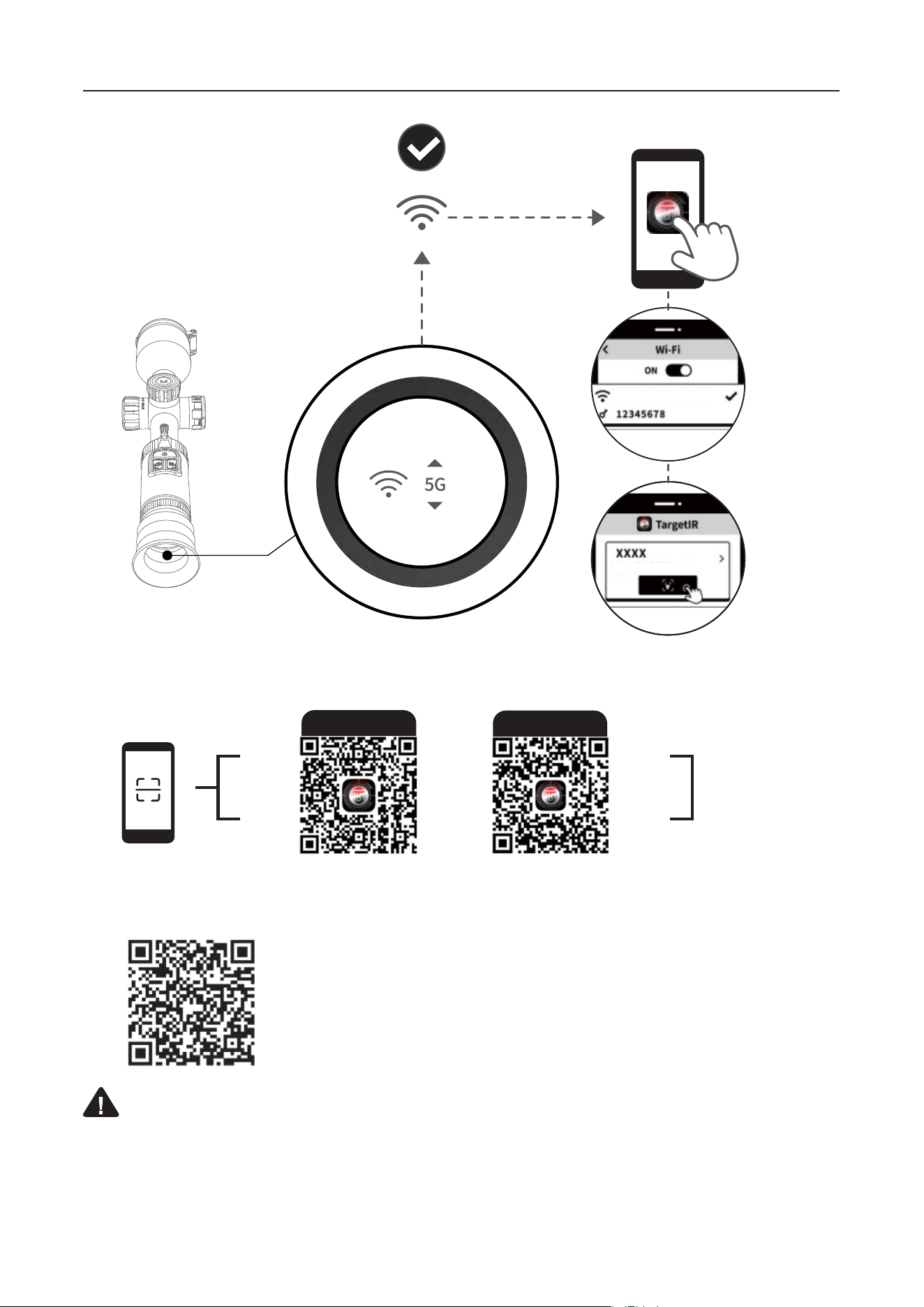
6. APP connection
a. Start the device to put it into the power-on state.
b. Turn on the WiFi hotspot on your device.
c. Search for the device's WiFi hotspot name on your mobile phone and
connect.
d. You can get a live view of the device, control and access the device by
launching the TargetIR APP on your mobile phone.
+4+TMROYN
>>>>>>>>>>^^^^
>>>>>>>>>>^^^^
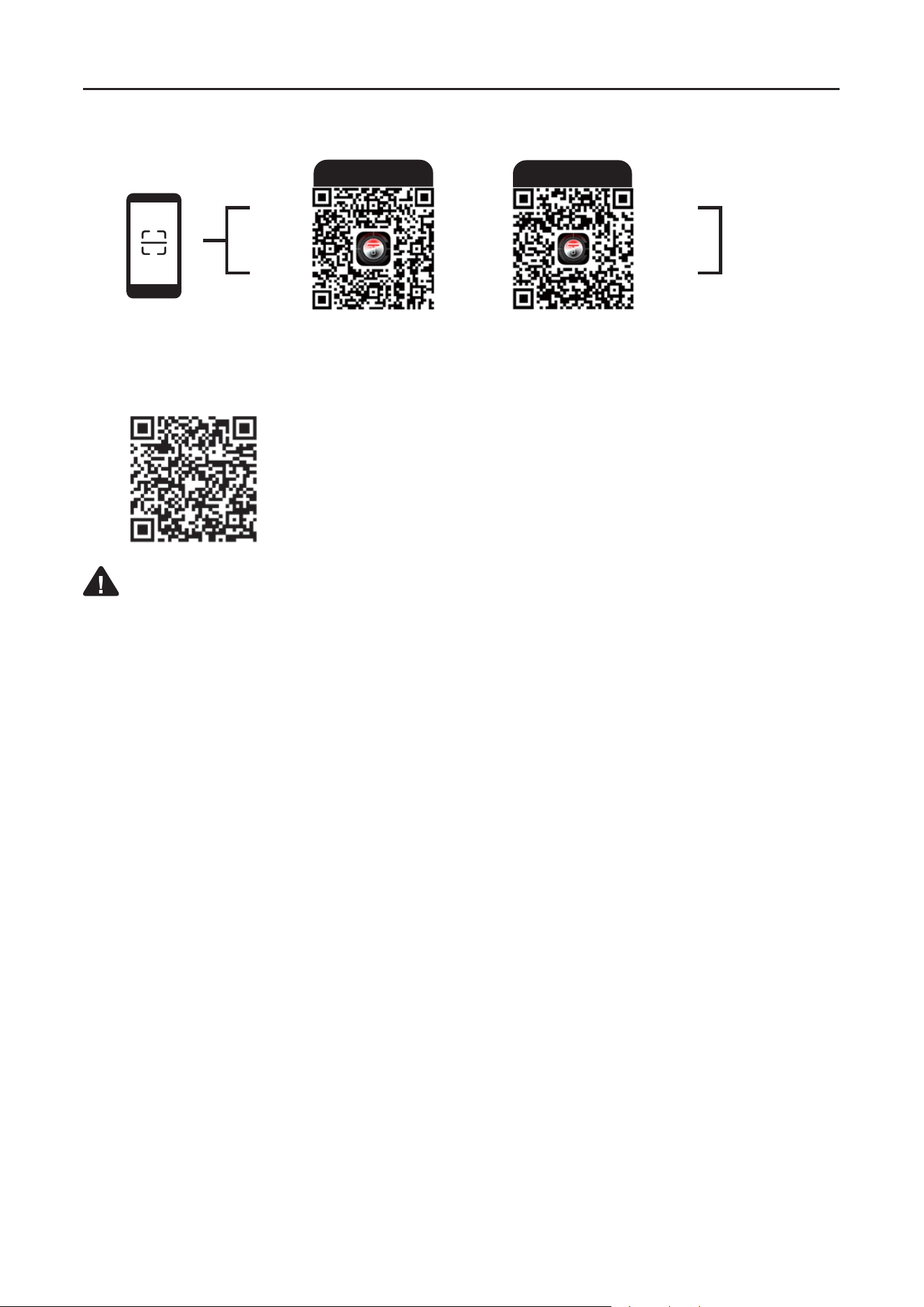
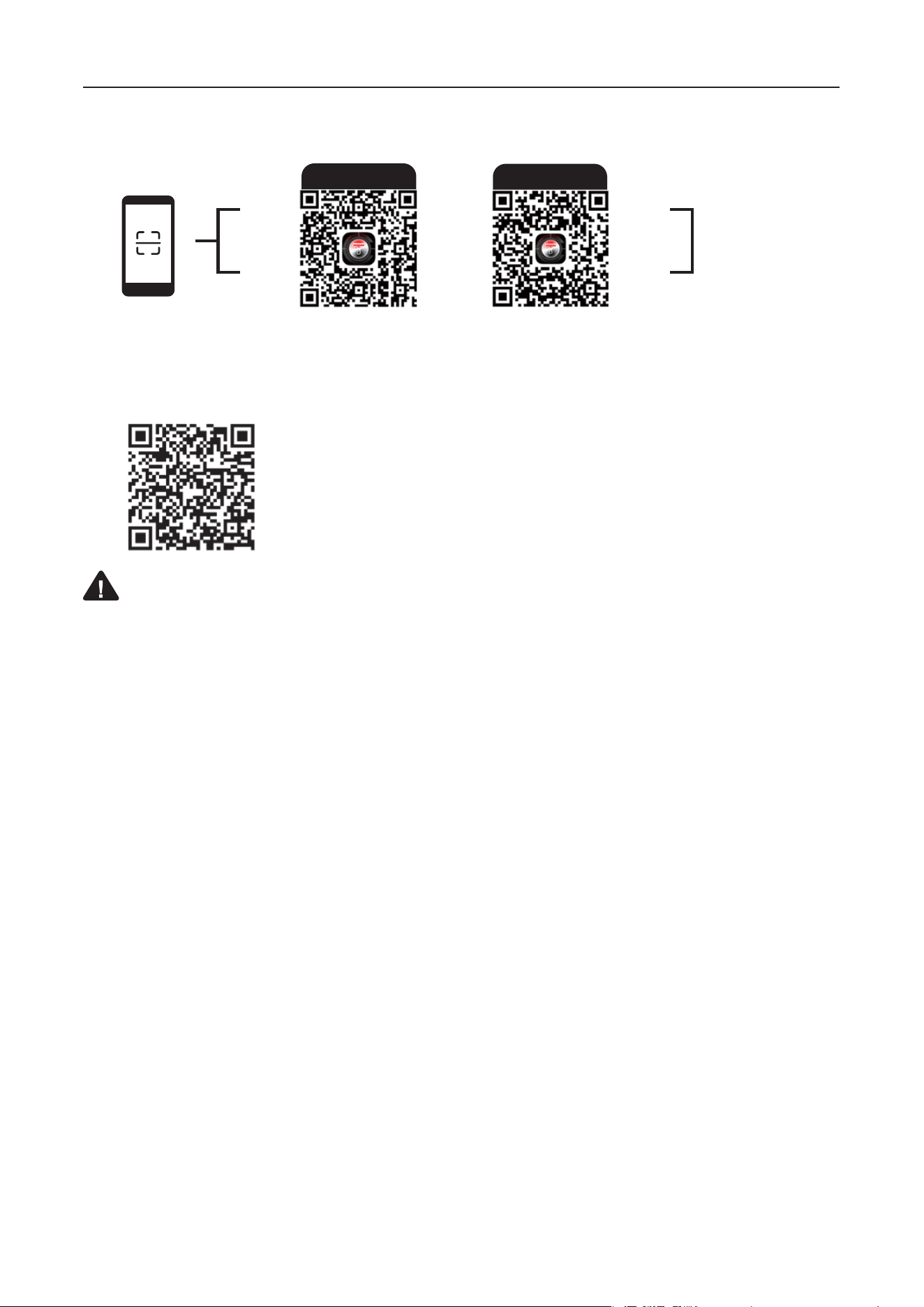
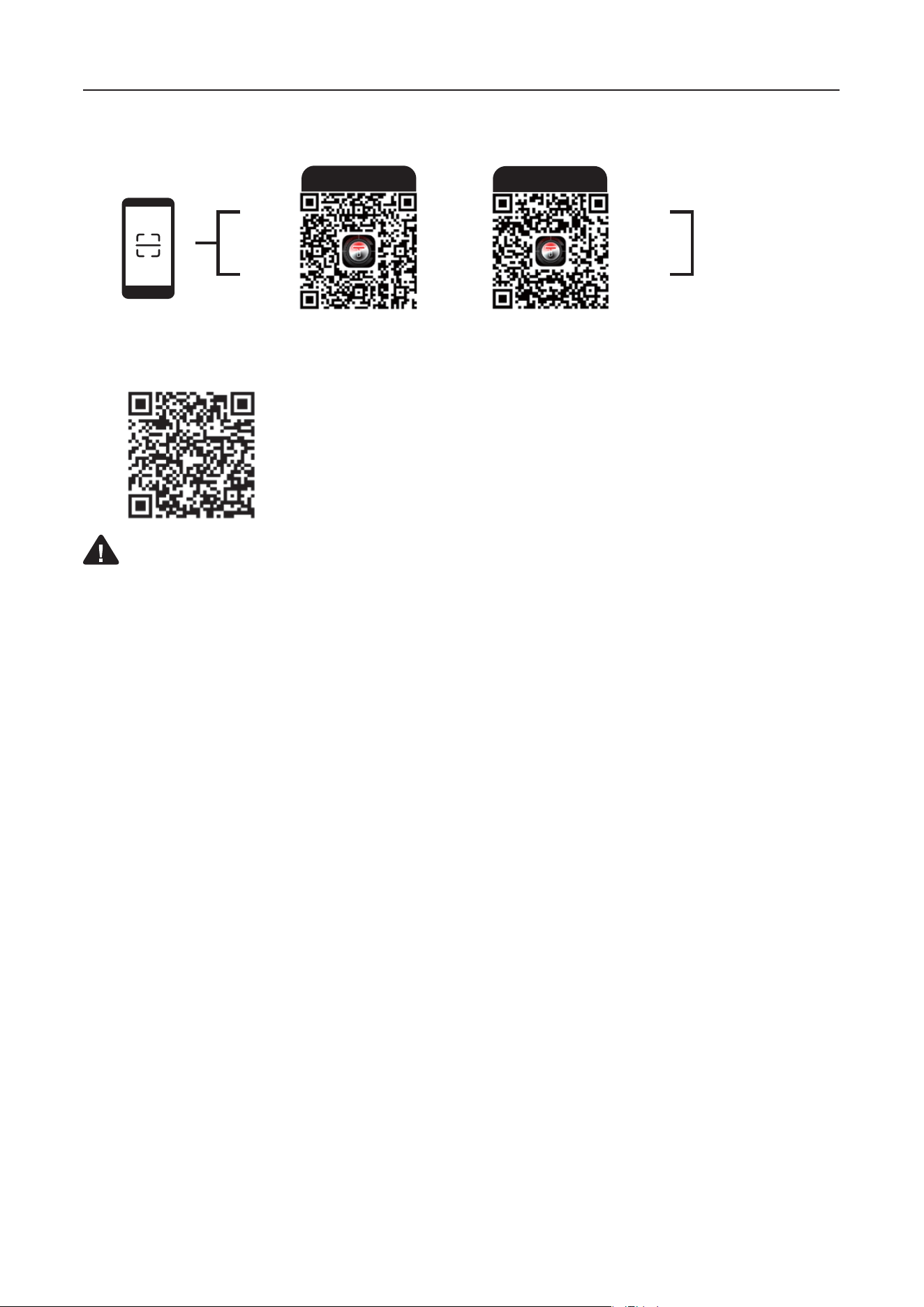
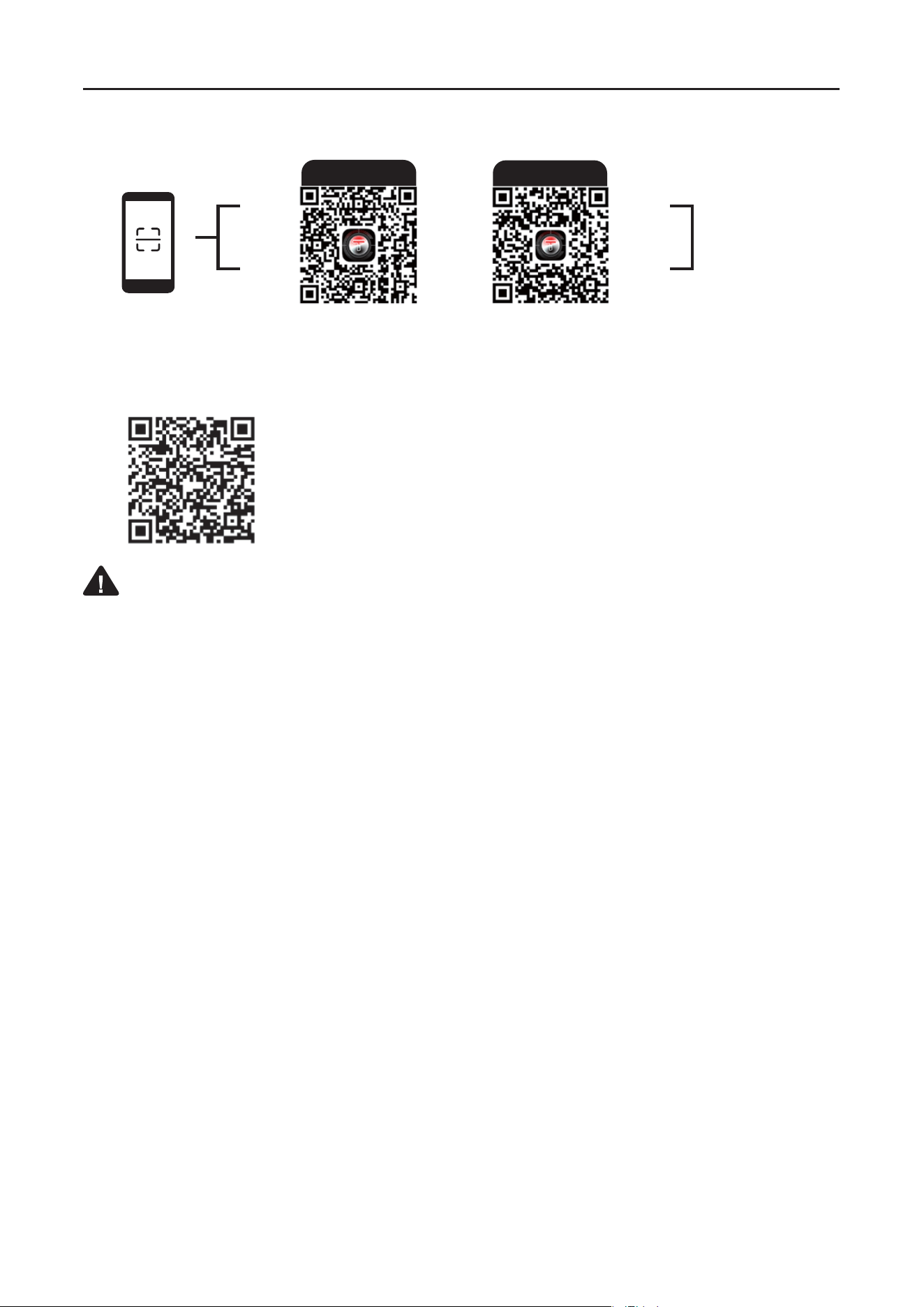
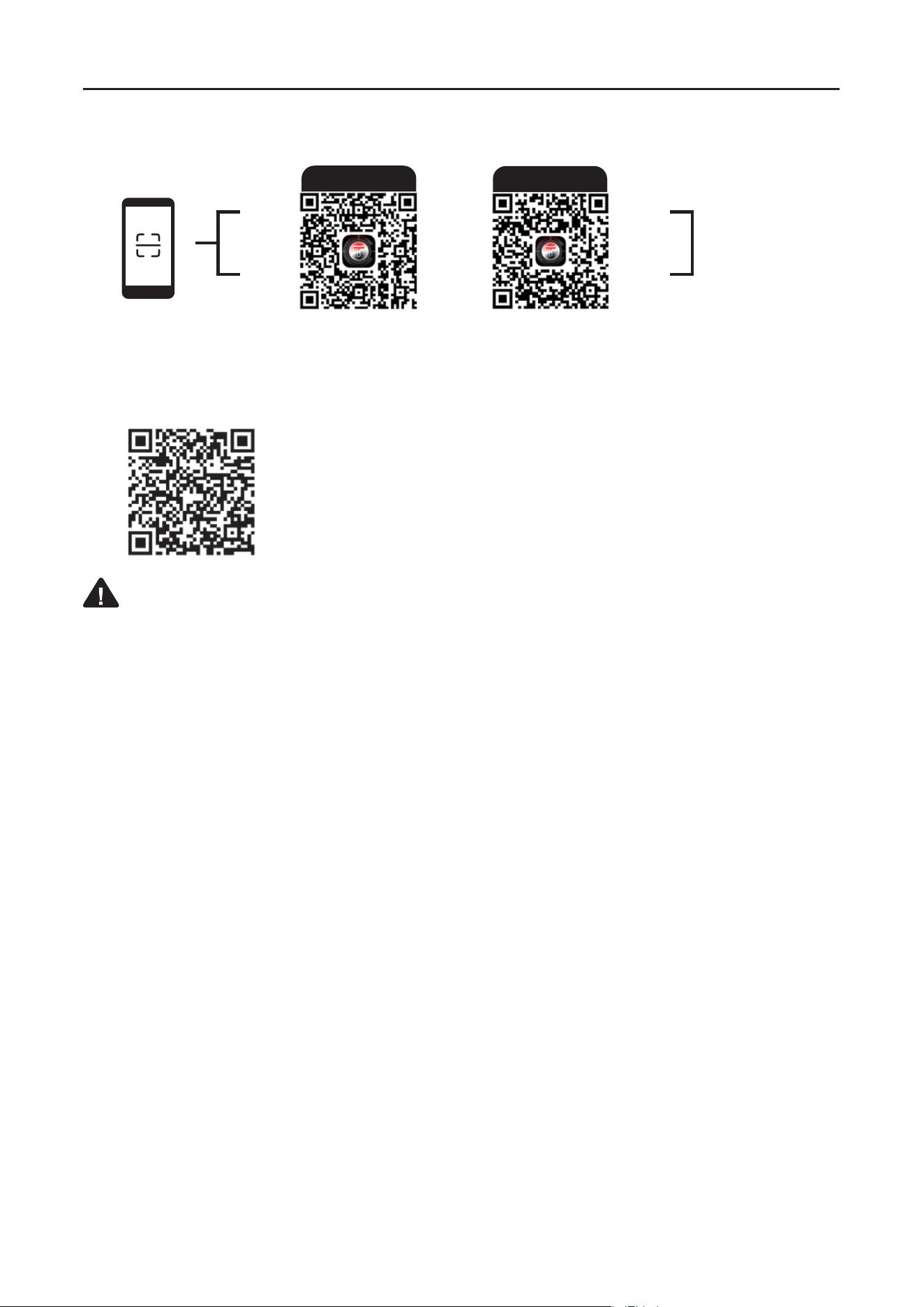
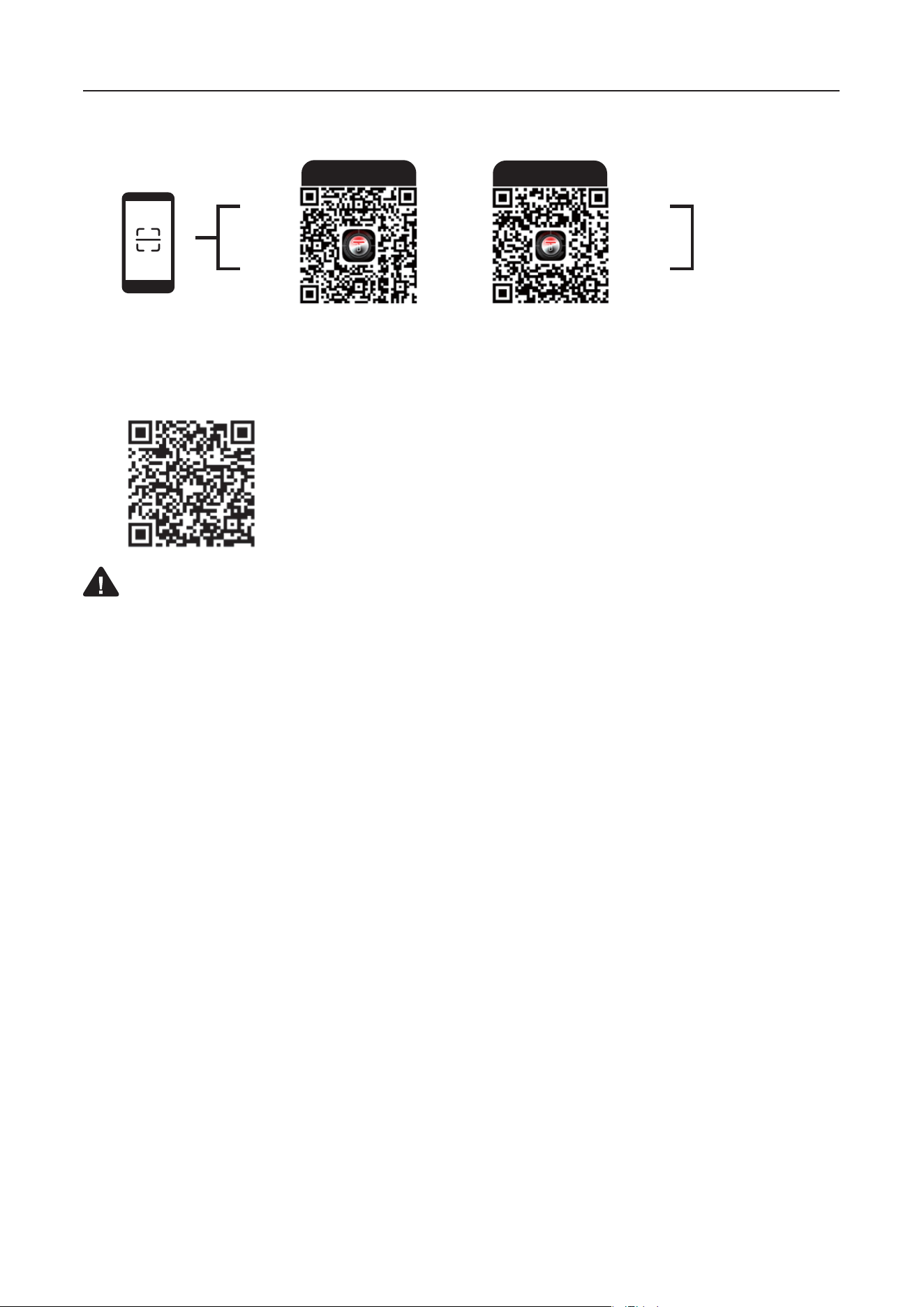
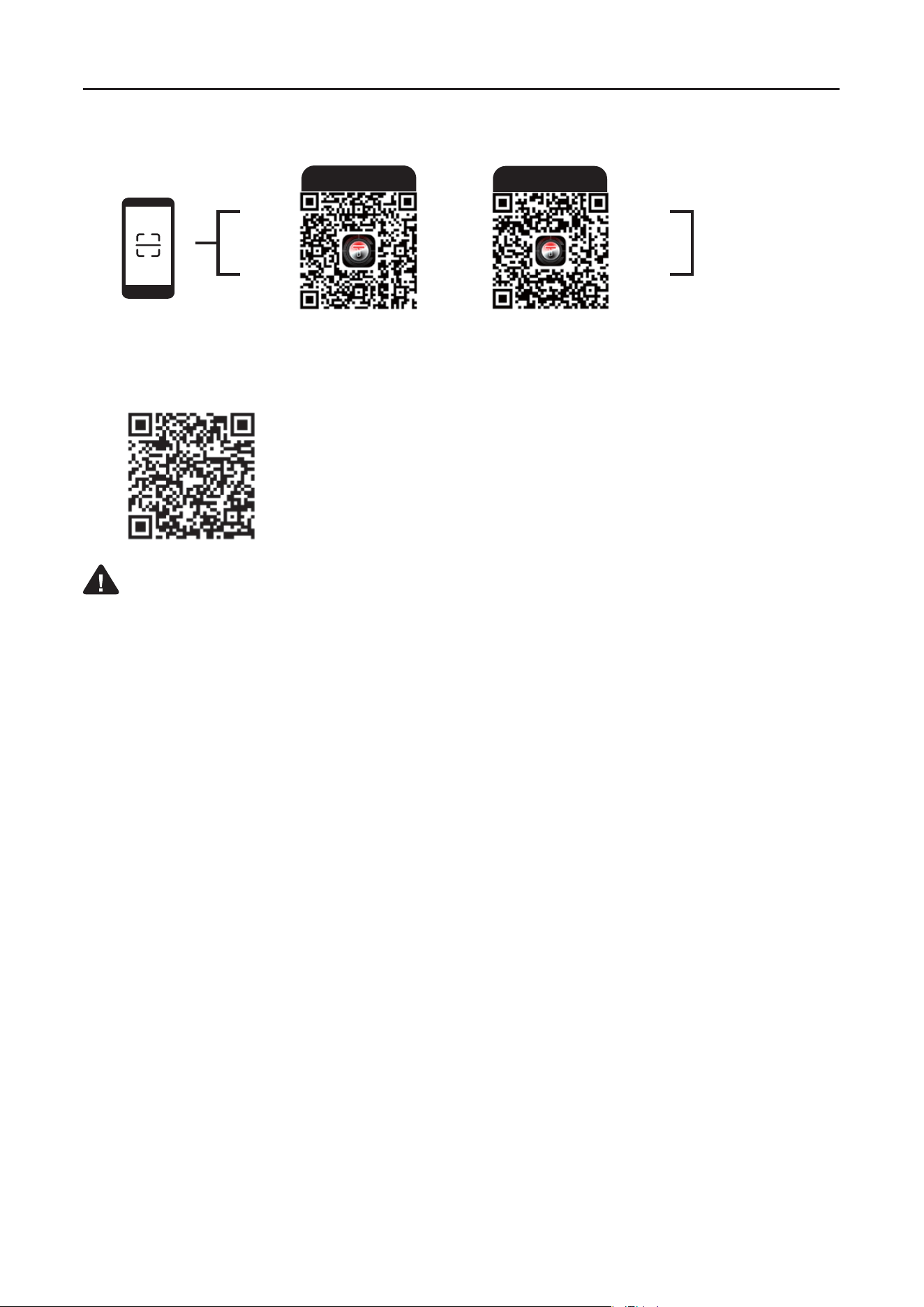
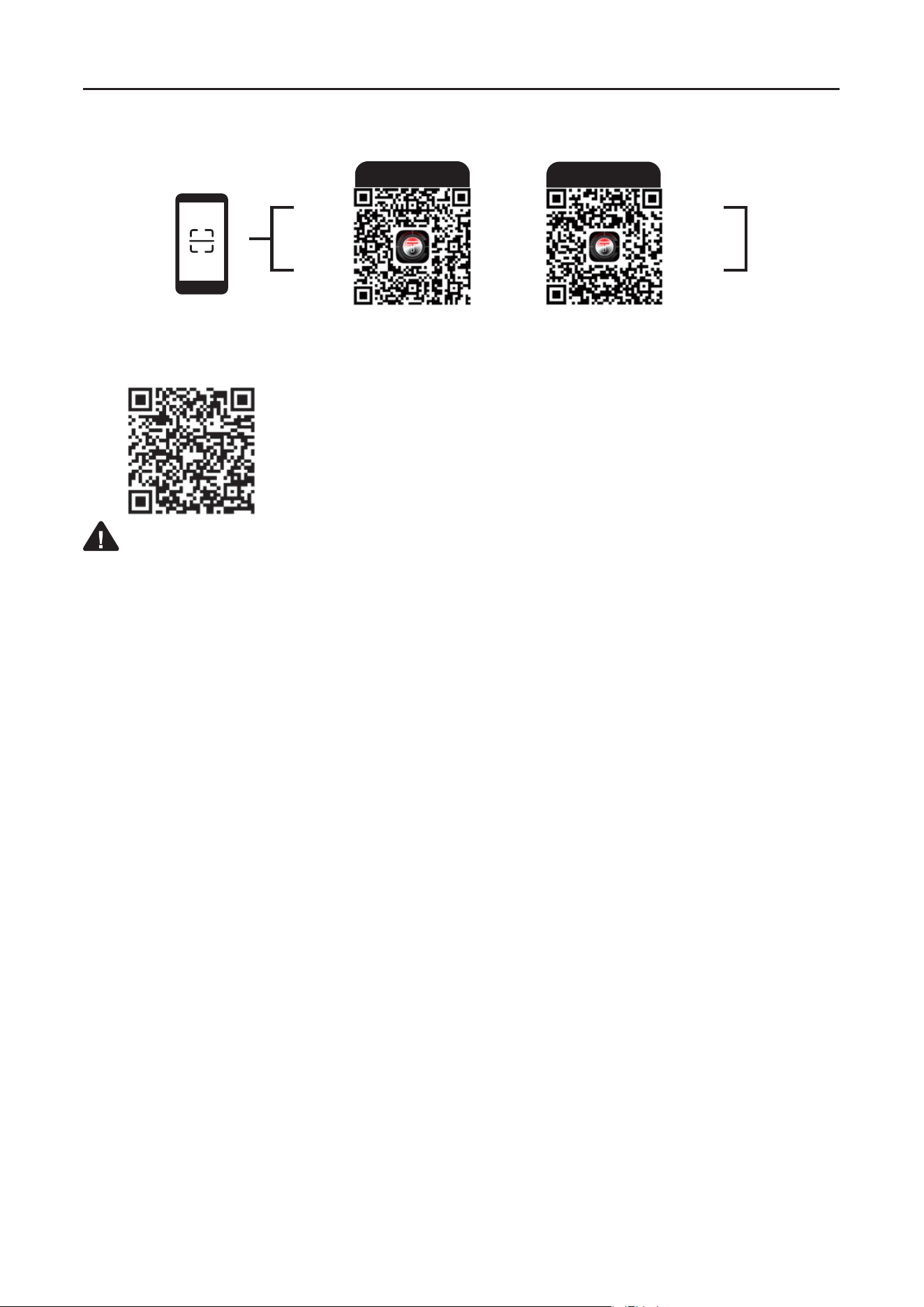
Scan the code to install the TargetIR app
7. More Operation
Scan the QR code for the detailed operation instructions.
Avoid pointing the device at intense heat sources (e.g., the sun, lasers,
welders) to prevent damage.
+4+TMROYN
Android
iOS
1. Введение в продукцию
Серия UMBRA 4.0 (TU4.0) оснащена усовершенствованным
инфракрасным детектором высокого разрешения 12 мкм и новым
алгоритмом обработки изображений Hyper Light , обеспечивающим
изображение высокой четкости. Высокая частота кадров 50 Гц
оптимизирует визуальное восприятие, обеспечивая более плавное,
непрерывное и без задержек изображение. Расстояние между
выходными зрачками 60 мм повышает удобство ношения и комфорт
пользователя. Встроенный лазерный дальномер с дальностью действия
1200 метров в сочетании с превосходным увеличением обеспечивает
исключительные возможности стрельбы как на открытых полях, так и в
джунглях.
2. Список упаковки
Устройство ×1, Батареи ×2, Зарядное устройство ×1, Кабель для
передачи данных ×1, Адаптеры ×4, Адаптер 5 В 2 А ×1, Салфетка для
протирки линз ×1, Сумка для переноски ×1, Информационный лист
по технике безопасности ×1, Краткое руководство пользователя ×1,
Гарантийный талон ×1
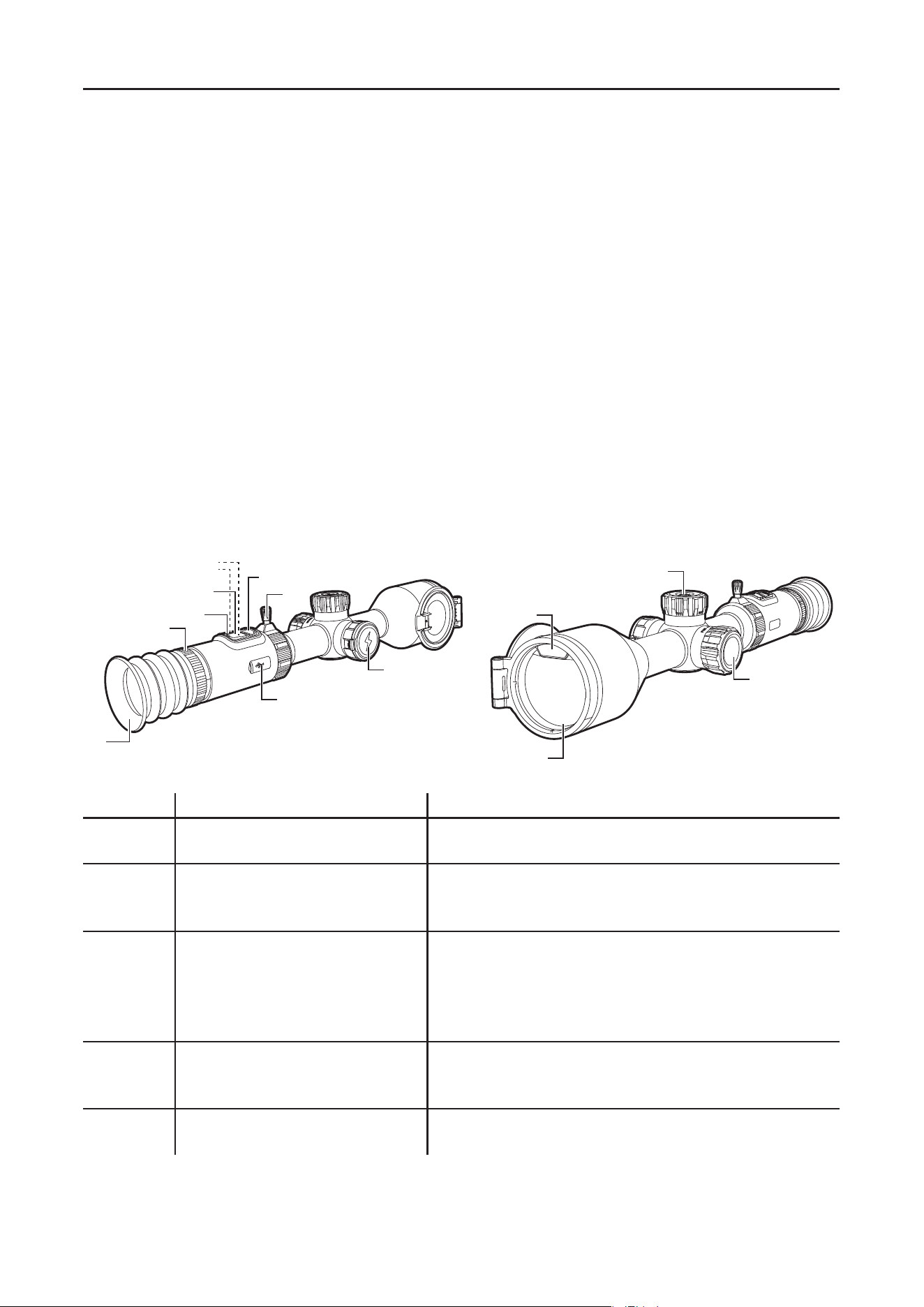
3. Внешний вид
Сер. №
Название
устройства
Функция
1 окуляр
Наблюдайте за изображением в реальном времени
и экраном управления устройством
2
диоптрийная
регулировка
Поверните окуляр, чтобы отрегулировать его
диоптрийную характеристику в соответствии с
особенностями человеческого глаза и добиться
четкого изображения
3
Ключ для измерения
расстояния
Экран в реальном времени:
Короткое нажатие: Активация измерения
расстояния в одиночку
Длительное нажатие: Активация непрерывного
измерения расстояния
4
Кнопка с
фотографией
Любой интерфейс:
Короткое нажатие: Сделать фото
Длительное нажатие: Запись видео
8;ǟȂȀȀǹǷǸ
9
10
12
11
1
2
3
4
6
7
8
13
5

8;ǟȂȀȀǹǷǸ
5
Кнопка фото +
Кнопка дальномера
Экран в реальном времени:
Долгое нажатие: Компенсация
6 Кнопка питания
Состояние выключения питания:
Длительное нажатие: Включение питания
Включите любой экран:
Длительное нажатие: Выключение питания по
завершении обратного отсчета
Обратный отсчет до выключения: кратковременно
нажмите и удерживайте любую кнопку или
поверните ее, чтобы отменить выключение
Изображение в реальном времени при
включении:
Короткое нажатие: выключение экрана
Интерфейс меню при включении питания:
Короткое нажатие: Выход из меню
7 Увеличенная ручка
Поворот по часовой стрелке : плавное увеличение
масштаба
Поверните против часовой стрелки: плавно
сожмите
8 Батарейный отсек Установите батарею
9 ручка меню
Экран в реальном времени:
Короткое нажатие: Вход в контекстное меню
Длительное нажатие: Вход в главное меню
Поверните по часовой стрелке : переключитесь на
псевдоцвет
Поверните против часовой стрелки: измените
псевдоцвет в обратном порядке
Интерфейс меню:
Короткое нажатие: Подтверждение
Длительное нажатие: Сохранить настройки,
вернуться на предыдущую страницу
Повернуть по часовой стрелке: переместите опцию
вниз
Повернуть против часовой стрелки: переместить
опцию вверх
10 ручка фокусировки Поверните для регулировки фокуса
11 лазерный модуль Используется для лазерной локации
12 Модуль объектива
Фокусировка инфракрасного света на детектор для
получения изображения
13 Интерфейс данных Зарядка и передача данных
4. Установка батарей
a. Нажмите кнопку крышки батарейного отсека, чтобы открыть его.
b. Вставьте батарейку в соответствии с ее положительным и
отрицательным полюсами.
c. Закройте крышку батарейного отсека и заблокируйте дверцу.
5. Передача данных
a. Включите устройство, чтобы перевести его в рабочее состояние.
b. Подключите устройство к компьютеру с помощью кабеля USB
Type-C.
c. Доступ к данным, хранящимся на устройстве, с компьютера.
d. Кабель USB Type-C подключает устройство к источнику питания,
обеспечивая как подачу питания, так и зарядку.
6. Подключение APP
a. Запустить устройство, чтобы оно включилось.
b. Включите точку доступа Wi-Fi на устройстве.
c. Найдите имя точки доступа Wi-Fi устройства на своем мобильном
телефоне и подключитесь.
d. Запустите приложение TargetIR на своем мобильном телефоне,
чтобы получать изображения устройства в реальном времени,
управлять устройством и получать к нему доступ.
8;ǟȂȀȀǹǷǸ
8;ǟȂȀȀǹǷǸ
Отсканируйте QR-код ниже, чтобы установить TargetIR APP.
7. Больше операций
Отсканируйте QR-код, чтобы получить подробные инструкции.
Избегать контакта аппарата с источниками сильного тепла (такими как
солнце, лазер, сварочный аппарат и т.д.) во избежание повреждения
аппарата.
Android
iOS
>>>>>>>>>>^^^^
>>>>>>>>>>^^^^
*+*K[ZYIN
1. Produkteinführung
Die UMBRA 4.0-Serie (TU4.0) verfügt über einen fortschrittlichen 12-µm-HD-
Infrarotdetektor und einen neuen HyperLight-Bildalgorithmus für gestochen
scharfe Bilder. Eine hohe Bildwiederholfrequenz von 50 Hz optimiert das
Seherlebnis und sorgt für flüssigere, verzögerungsfreie Darstellungen. Ein
Austrittspupillenabstand von 60 mm verbessert die Verträglichkeit und
den Tragekomfort. Der eingebaute Laser-Entfernungsmesser mit einer
Reichweite von 1200 Metern sorgt in Verbindung mit der überlegenen
Vergrößerung für ein außergewöhnliches Schießerlebnis sowohl auf oenen
Feldern als auch im Dschungel.
2. Packliste
Gerät ×1, Batterien ×2, Ladegerät ×1, Datenkabel ×1, Netzstecker ×4, 5V 2A
Netzteil ×1, Linsenreinigungstuch ×1, Tragetasche ×1, Sicherheitshinweise ×1,
Kurzanleitung ×1, Garantiekarte ×1
3. Aussehen
Ser.-Nr. Gerätename Funktion
1 Okular
Beobachten Sie die Echtzeit-Bildgebung und den
Bedienbildschirm des Geräts
2 Dioptrieneinstellung
Drehen Sie das Okular, um die Dioptrien an das
menschliche Auge anzupassen und einen klaren
Seheindruck zu erzielen
3 Distanzmessschlüssel
Live-Bildschirm:
Kurz drücken: Einzeldistanzmessung aktivieren
Langes Drücken: Aktiviert die kontinuierliche
Distanzmessung
4 Foto-Schaltfläche
Beliebige Schnittstelle:
Kurz drücken: Foto machen
Langes Drücken: Video aufnehmen
5
Foto-Taste +
Entfernungsmesser-Taste
Live-Bildschirm:
Langer Druck: Kompensation
9
10
12
11
1
2
3
4
6
7
8
13
5

*+*K[ZYIN
6 Ein-/ Ausschalter
Stromausschaltstatus:
Langes Drücken: Einschalten
Einschalten, beliebiger Bildschirm:
Langes Drücken: Schaltet das Gerät nach Ablauf
des Countdowns aus
Countdown zum Ausschalten: Zum Abbrechen
des Ausschaltvorgangs eine beliebige Taste kurz
gedrückt halten oder drehen
Live- Bildschirm beim Einschalten:
Kurz drücken: Bildschirm aus
Menüoberfläche beim Einschalten:
Kurz drücken: Menü verlassen
7 vergrößerter Knauf
Im Uhrzeigersinn drehen : Sanftes Heranzoomen
Gegen den Uhrzeigersinn drehen: Gleichmäßig
verkleinern
8 Batteriefach Batterie einbauen
9 Menüknopf
Live- Bildschirm:
Kurzes Drücken: Aufrufen des Schnellmenüs
Langes Drücken: Hauptmenü aufrufen
Im Uhrzeigersinn drehen : Zur Pseudofarbe
wechseln
Gegen den Uhrzeigersinn drehen: Pseudofarben in
umgekehrter Reihenfolge umschalten
Menüoberfläche:
Kurz drücken: Bestätigen
Langes Drücken: Einstellungen speichern, zur
vorherigen Seite zurückkehren
Im Uhrzeigersinn drehen : Die Option nach unten
verschieben
Drehen Sie gegen den Uhrzeigersinn: Verschieben
Sie die Option nach oben
10 Fokussierknopf Drehen Sie, um den Fokus anzupassen
11 Lasermodul Wird für Laserentfernungsmessung verwendet
12 Objektivmodul
Fokussierung von Infrarotlicht auf den Detektor zur
Bildgebung
13 Datenschnittstelle Laden und Datenübertragung
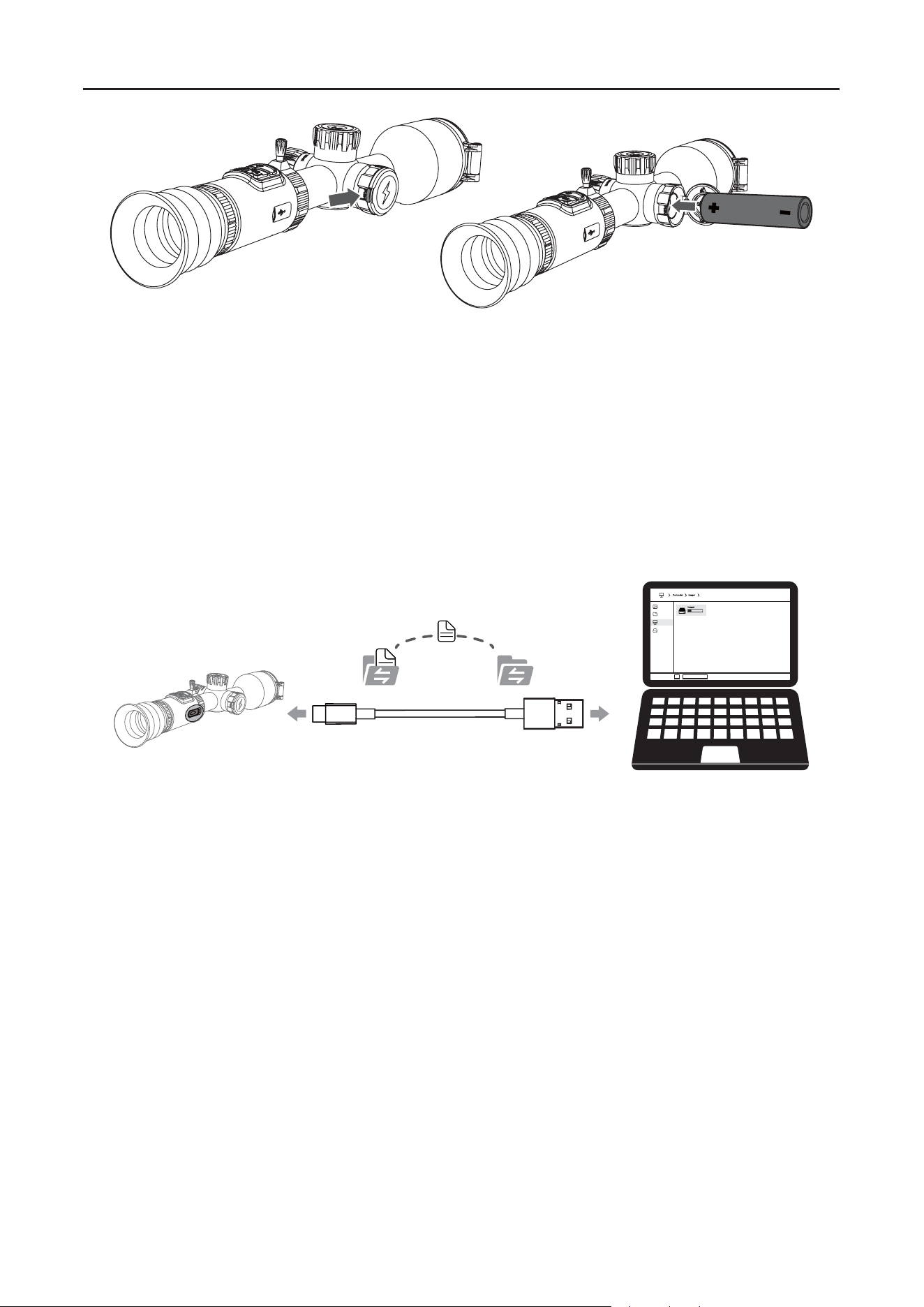
4. Batterie einbauen
a. Drücken Sie den Knopf am Batteriefachdeckel, um das Batteriefach zu
önen.
b. Legen Sie eine Batterie entsprechend ihrer Plus- und Minuspolung ein.
c. Schließen Sie den Batteriefachdeckel und verriegeln Sie die Tür des
Batteriefachs.
*+*K[ZYIN
5. Datenübertragung
a. Schalten Sie das Gerät ein, um es in den eingeschalteten Zustand zu
versetzen.
b. Verbinden Sie das Gerät über ein USB-Typ-C-Kabel mit Ihrem PC.
c. Zugri auf auf dem Gerät gespeicherte Daten von einem PC aus.
d. Das USB-Typ-C-Kabel verbindet das Gerät mit der Stromquelle und
unterstützt sowohl die Stromversorgung als auch das Aufladen.
6. APP-Verbindung
a. Schalten Sie das Gerät ein, um es in den eingeschalteten Zustand zu
versetzen.
b. Schalten Sie den WLAN-Hotspot auf Ihrem Gerät ein.
c. Suchen Sie auf Ihrem Mobiltelefon nach dem Namen des WLAN-
Hotspots des Geräts und stellen Sie eine Verbindung her.
d. Sie können sich eine Live-Ansicht des Geräts anzeigen lassen und es
steuern und darauf zugreifen, indem Sie die TargetIR-App auf Ihrem
Mobiltelefon starten.
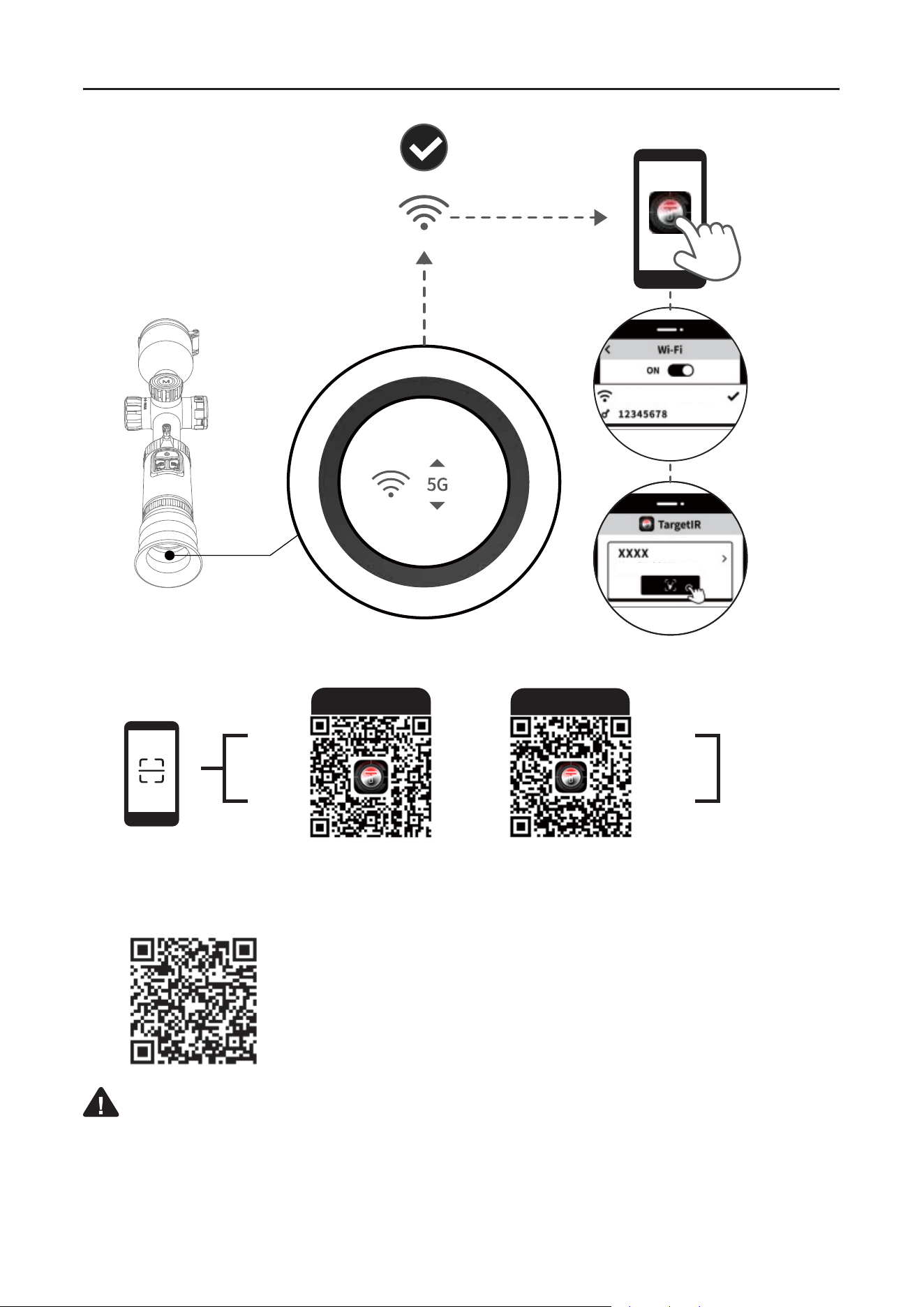
Scannen Sie den QR-Code unten, um die TargetIR APP zu installieren.
7. Weitere Operationen
Scannen Sie den QR-Code, um detaillierte Anweisungen zu erhalten.
Richten Sie das Gerät nicht auf starke Wärmequellen (z. B. Sonne, Laser,
Schweißgeräte usw.), um Schäden am Gerät zu vermeiden.
*+*K[ZYIN
Android
iOS
>>>>>>>>>>^^^^
>>>>>>>>>>^^^^
1. Présentation du produit
La série UMBRA 4.0 (TU4.0) est dotée d'un détecteur infrarouge haute
définition de 12 μm et d'un nouvel algorithme d'image Hyper Light , orant
des images haute définition. Une fréquence d'images élevée de 50 Hz
optimise l'expérience visuelle, pour des images plus fluides et sans latence.
Un écart pupillaire de 60 mm améliore le confort de port. Le télémètre laser
intégré de 1200 mètres , associé à un grossissement supérieur, ore une
expérience de tir exceptionnelle aussi bien en terrain dégagé qu'en jungle.
2. Liste de colisage
Contenu de la boîte: appareil ×1, batteries ×2, bloc de charge ×1, câble de
données ×1, adaptateurs secteur ×4, adaptateur 5 V 2 A ×1, chion pour
lentilles ×1, sacoche de transport ×1, fiche d’informations de sécurité ×1,
guide de démarrage rapide ×1, carte de garantie ×1.
3. Aspect
N° de série Nom de l'appareil Fonction
1 Oculaire
Observez l'écran d'imagerie et de
fonctionnement en temps réel de l'appareil
2 Réglage dioptrique
Faites pivoter l'oculaire pour ajuster sa dioptrie
à la vision humaine et obtenir une image nette
3 Bouton télémètre
Écran en direct:
Appui court : Activer la mesure de distance
unique
Appui long : Activer la mesure continue de la
distance
4 Bouton photo
Toute interface:
Appui court: Prendre une photo
Appui long: Enregistrer une vidéo
5
Bouton photo + Bouton
télémètre
Écran en direct:
Appui long: Compensation
,8,XGT¬GOY
9
10
12
11
1
2
3
4
6
7
8
13
5

6 Bouton d'alimentation
État hors tension:
Appui long: Mise sous tension
Mise sous tension, n'importe quel écran:
Appui long: Éteint l’appareil une fois le compte
à rebours terminé
Compte à rebours de l'arrêt : Appuyez
brièvement sur n'importe quel bouton et
maintenez-le enfoncé ou faites pivoter la
molette pour annuler l'arrêt
Écran en direct à la mise sous tension:
Appui court : extinction de l’écran
interface du menu à la mise sous tension:
Appui court : Quitter le menu
7 Bouton agrandi
Rotation dans le sens horaire : Zoom avant
fluide
Rotation dans le sens antihoraire:
rétrécissement en douceur
8 Compartiment à piles Installer la batterie
9 Bouton de menu
Écran en direct:
Appui court : Accéder au menu contextuel
Appui long : Accéder au menu principal
Rotation dans le sens horaire : Passer en mode
pseudo-couleur
Tourner dans le sens antihoraire: inverser
l'ordre de la pseudo-couleur
Interface du menu:
Appui court : Confirmer
Appui long : Enregistrer les paramètres, retour
à la page précédente
Rotation dans le sens horaire: Déplacer l'option
vers le bas.
Rotation dans le sens antihoraire: Déplacer
l’option vers le haut.
10 molette de mise au point Faites pivoter pour ajuster la mise au point
11 Module laser Utilisé pour la télémétrie laser
12
Module de lentille
d'objectif
Concentration de la lumière infrarouge sur le
détecteur pour l'imagerie
13 Interface de données Chargement et transmission de données
4. Montage des piles
a. Appuyez sur le bouton du couvercle de la batterie pour ouvrir le
compartiment à piles.
b. Insérez une pile en respectant la polarité (borne positive et borne
négative).
c. Fermez le couvercle de la batterie et verrouillez la porte du
compartiment.
,8,XGT¬GOY
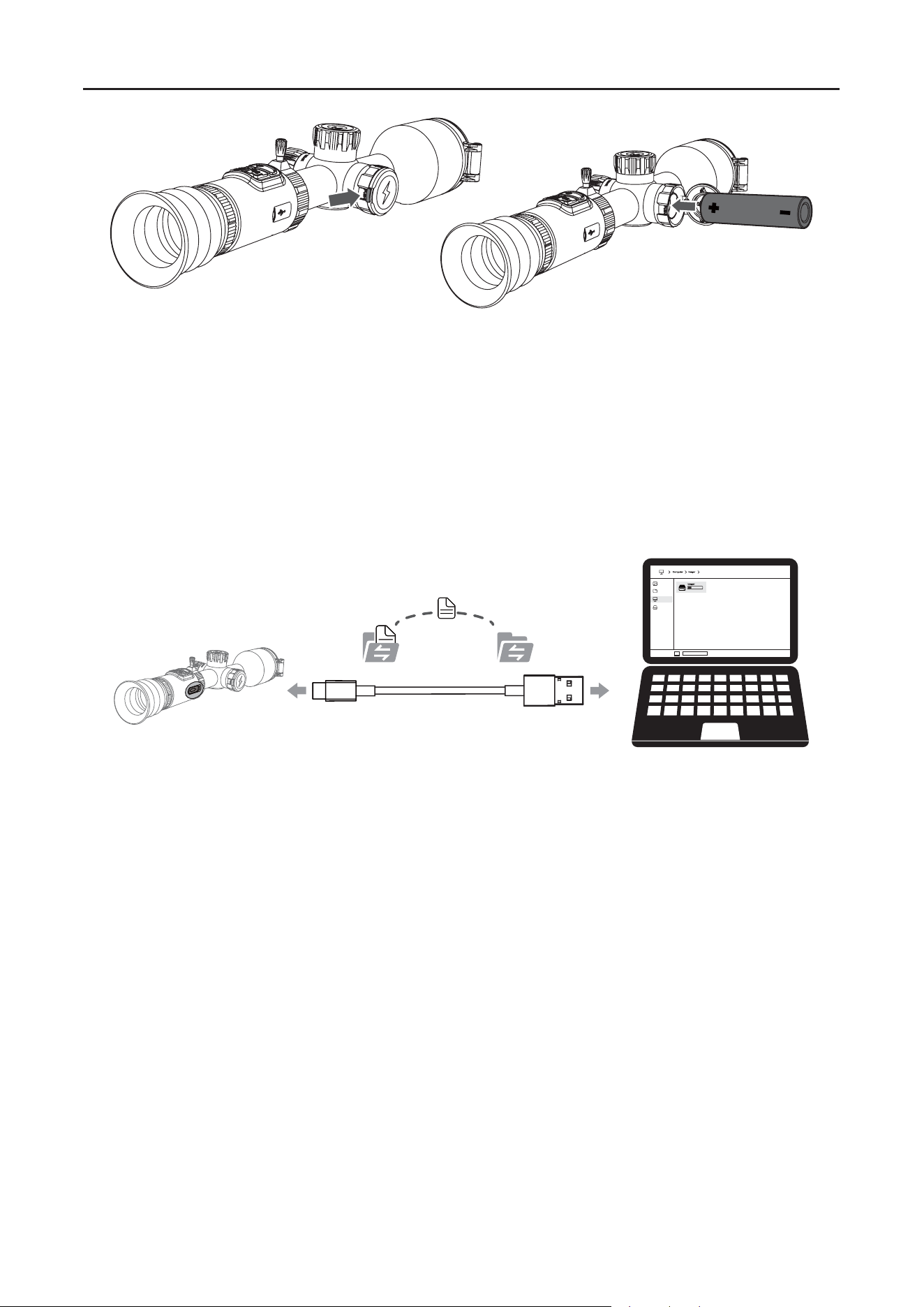
5. Transmission des données
a. Démarrez l’appareil pour qu’il soit en état de marche.
b. Connectez l’appareil à un ordinateur à l’aide d’un câble USB-Type C.
c. Accédez aux données enregistrées dans l’appareil sur l’ordinateur.
d. Le câble USB-C sert à connecter l'appareil à la source d'alimentation, à
la fois pour l'alimentation et la charge.
6. Connexion APP
a. Démarrez l’appareil pour qu’il soit en état de marche.
b. Activez le point chaud Wifi sur l’appareil.
c. Recherchez le nom du point chaud Wifi de l’appareil à l’aide du
téléphone mobile et eectuez la connexion.
d. Obtenez l’image en temps réel de l’appareil après avoir activé
l’application Target IR sur le téléphone mobile, afin de contrôler et
accéder à l’appareil.
,8,XGT¬GOY
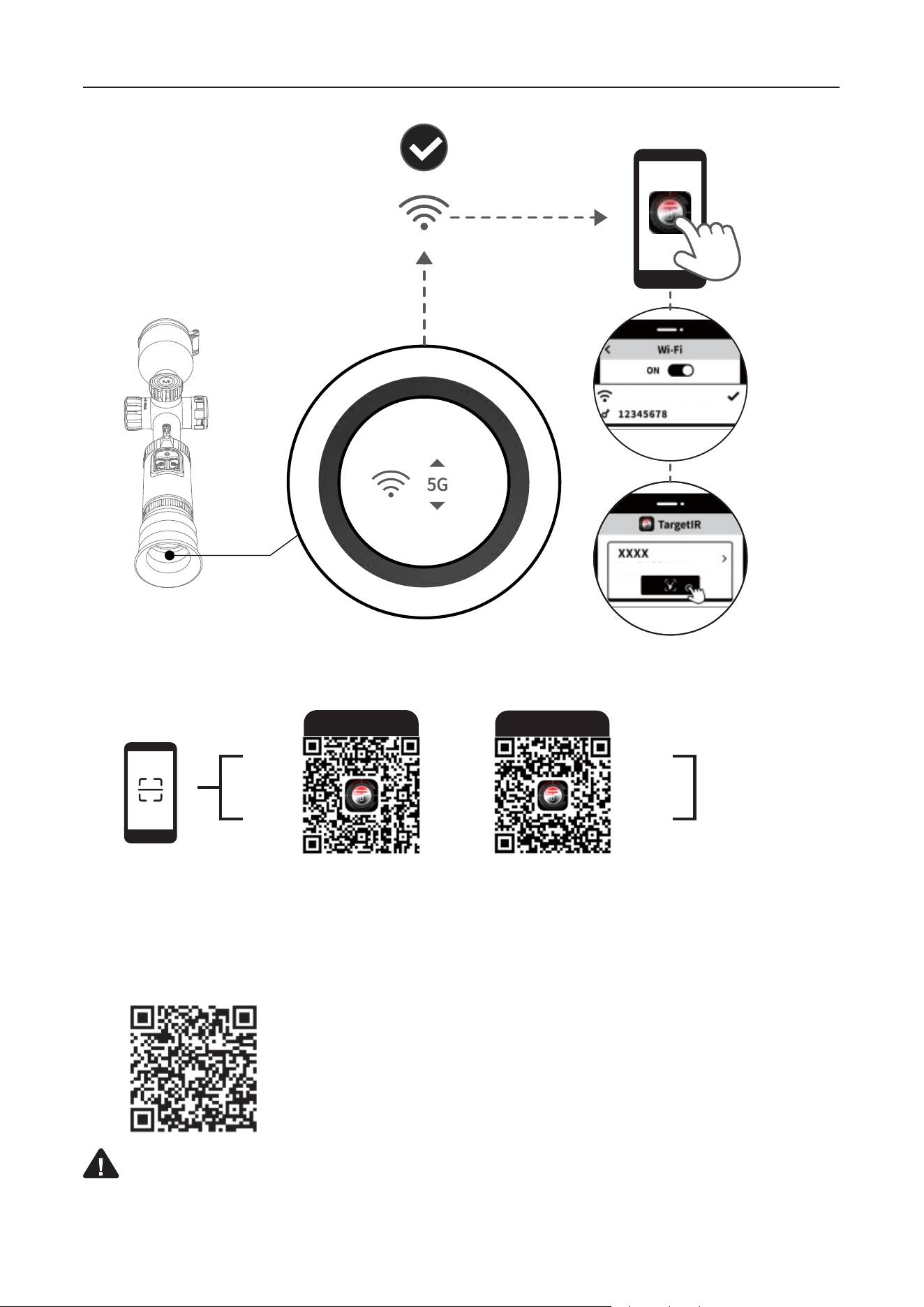
Veuillez scanner le code QR ci-dessous pour installer TargetIR APP
7. Plus d’opérations
Veuillez scanner le code QR pour consulter la description de fonctionnement
détaillée.
Veuillez ne pas pointer l'appareil vers des sources de chaleur élevées (soleil,
laser, soudeur, etc.) afin d'éviter de l'endommager.
,8,XGT¬GOY
Android
iOS
>>>>>>>>>>^^^^
>>>>>>>>>>^^^^
1. Presentazione del prodotto
La serie UMBRA 4.0 (TU4.0) è dotata di un avanzato rilevatore a infrarossi
ad alta definizione da 12 μm e di un nuovo algoritmo di elaborazione
delle immagini Hyper Light , che orono immagini ad alta definizione.
L'elevata frequenza di aggiornamento di 50 Hz ottimizza l'esperienza visiva,
garantendo immagini più fluide, scorrevoli e prive di ritardi. La distanza
interpupillare di 60 mm migliora la compatibilità e il comfort dell'utente.
Il telemetro laser integrato da 1200 metri, abbinato a un ingrandimento
superiore, ore un'esperienza di tiro eccezionale sia in campi aperti che in
ambienti giungla.
2. Elenco del contenuto in confezione
Dispositivo ×1, Batterie ×2, Blocco di ricarica per batterie ×1, Cavo dati ×1,
Adattatore di alimentazione ×4, Adattatore 5V 2A ×1, Panno per la pulizia
delle lenti ×1, Borsa per il trasporto ×1, Foglio informativo sulla sicurezza ×1,
Guida rapida ×1, Certificato di garanzia ×1
3. Aspetto
Ser. N°
Nome del
dispositivo
Funzione
1 Oculare
Osservare l'immagine in tempo reale e la schermata di
funzionamento del dispositivo
2
Regolazione
diottrica
Ruotare l'oculare per regolare la diottria in base alla
lunghezza dell'occhio umano e ottenere una visione
nitida
3
Chiave per la
misurazione della
distanza
Schermo in diretta:
Pressione breve: attiva la misurazione della singola
distanza
Pressione prolungata: attiva la misurazione continua
della distanza
4 Pulsante Foto
Qualsiasi interfaccia:
Pressione breve: scatta una foto
Pressione prolungata: Registra video
/:/ZGROGTU
9
10
12
11
1
2
3
4
6
7
8
13
5

5
Pulsante foto +
Pulsante telemetro
Schermo in diretta:
Pressione lunga: Compensazione
6
Pulsante di
accensione
Stato di spegnimento:
Pressione prolungata: Accensione
Accensione, qualsiasi schermo:
Pressione prolungata: Spegnimento al termine del conto
alla rovescia
Conto alla rovescia per lo spegnimento: tieni premuto
brevemente un pulsante qualsiasi oppure ruotalo per
annullare lo spegnimento
Visualizzazione in tempo reale all'accensione:
Pressione breve: Schermo spento
Interfaccia del menu all'accensione:
Pressione breve: Esci dal menu
7
Manopola
ingrandita
Ruota in senso orario: ingrandisci gradualmente
Ruotare in senso antiorario: restringere gradualmente
8 Vano batterie Installare la batteria
9 Manopola del menu
Schermo in diretta:
Pressione breve: accede al menu di scelta rapida
Pressione prolungata: si accede al menu principale
Ruota in senso orario : passa alla modalità pseudo-
colore
Ruota in senso antiorario: inverte lo pseudo-colore in
ordine inverso
Interfaccia del menu:
Comunicato stampa breve: Conferma
Pressione prolungata: salva le impostazioni, torna alla
pagina precedente
Ruota in senso orario: sposta l'opzione verso il basso.
Ruota in senso antiorario: sposta l'opzione verso l'alto.
10
Manopola di messa
a fuoco
Ruota per regolare la messa a fuoco
11 Modulo laser Utilizzato per la misurazione laser
12 Modulo obiettivo
Focalizzazione della luce infrarossa sul rilevatore per
l'imaging
13 Interfaccia dati Ricarica e trasmissione dati
4. Installazione di batteria
a. Premere il pulsante del coperchio del vano batteria per aprirlo.
b. Inserire una batteria rispettando la polarità.
c. Chiudere il coperchio del vano batteria e bloccare lo sportello.
/:/ZGROGTU
/:/ZGROGTU
5. Trasmissione dei dati
a. Avviare il dispositivo per metterlo in uno stato di accensione.
b. Collegare il dispositivo al PC tramite un cavo USB di Tipo-C.
c. Accesso ai dati memorizzati nel dispositivo sul lato PC.
d. Il cavo USB-C viene utilizzato per collegare il dispositivo alla fonte di
alimentazione, sia per l'alimentazione che per la ricarica.
6. Connessione all'APP
a. Avviare il dispositivo per metterlo in uno stato di accensione.
b. Attivare l'hotspot WiFi nel dispositivo.
c. Cercare il nome dell'hotspot WiFi del dispositivo sul cellulare e
connettersi.
d. Avviare l'APP Target IR sul cellulare per accedere alle immagini del
dispositivo in tempo reale, controllare e accedere al dispositivo.
Scannerizzare il codice QR qui sotto per installare l'applicazione Target IR.
7. Ulteriori operazioni
Scansionare il codice QR per ottenere le istruzioni sulle operazioni dettagliate.
Evitare di esporre la macchina a fonti di calore elevate (come la luce del sole,
i laser, le saldatrici, ecc.) per evitare di danneggiarla.
/:/ZGROGTU
Android
iOS
>>>>>>>>>>^^^^
>>>>>>>>>>^^^^
+9+YVG¶UR
1. Introducción del producto
La serie UMBRA 4.0 (TU4.0) incorpora un detector infrarrojo de alta
definición de 12 μm y un nuevo algoritmo de imagen Hyper Light , que
ofrece imágenes de alta definición. Una alta frecuencia de actualización
de 50 Hz optimiza la experiencia visual, lo que se traduce en imágenes
más fluidas, suaves y sin retardo. Una distancia de pupila de salida de 60
mm mejora la compatibilidad y la comodidad del usuario. El telémetro
láser integrado de 1200 metros , junto con una magnificación superior,
proporciona una experiencia de tiro excepcional tanto en campos abiertos
como en entornos selváticos.
2. Lista de empaque
Dispositivo ×1, Baterías ×2, Bloque de carga de baterías ×1, Cable de datos
×1, Enchufe adaptador ×4, Adaptador de 5V 2A ×1, Paño para lentes ×1,
Bolsa de transporte ×1, Hoja de información de seguridad ×1, Guía de inicio
rápido ×1, Tarjeta de garantía ×1
3. Apariencia
Nº de
serie
Nombre del
dispositivo
Función
1 Ocular
Observe la pantalla de funcionamiento y de imágenes en
tiempo real del dispositivo
2 Ajuste de dioptrías
Gire el ocular para ajustar la dioptría según las
necesidades del ojo humano y lograr una visión nítida
3
Clave de medición de
distancia
Pantalla en directo:
Pulsación corta: Activar la medición de distancia única
Mantener pulsado: Activar la medición continua de
distancia
4 Botón de foto
Cualquier interfaz:
Prensa breve: Toma una foto
Mantén pulsado: Grabar vídeo
5
Botón foto + Botón
telémetro
Pantalla en directo:
Presión larga: Compensación
9
10
12
11
1
2
3
4
6
7
8
13
5

+9+YVG¶UR
6 Botón de encendido
Estado de apagado:
Mantener pulsado: Encendido
Encienda cualquier pantalla:
Mantén pulsado: Apaga el dispositivo cuando finalice la
cuenta atrás
Cuenta regresiva para el apagado: Mantenga presionado
cualquier botón brevemente o gírelo para cancelar el
apagado
Pantalla en directo al encender el dispositivo:
Pulsación corta: Pantalla apagada
Interfaz de menú al encender:
Pulsación corta: Salir del menú
7 Pomo agrandado
Gire en el sentido de las agujas del reloj : Acerque la
imagen suavemente
Girar en sentido contrario a las agujas del reloj: Reducir
suavemente
8
Compartimento de la
batería
Instalar la batería
9 Botón de menú
Pantalla en directo:
Pulsación corta: Acceder al menú de acceso directo
Mantener pulsado: Acceder al menú principal
Girar en el sentido de las agujas del reloj : Cambiar a
pseudocolor
Girar en sentido contrario a las agujas del reloj: cambia
el pseudocolor en orden inverso
Interfaz de menú:
Prensa breve: Confirmar
Mantener pulsado: Guardar ajustes, volver a la página
anterior
Girar en el sentido de las agujas del reloj : Mueve la
opción hacia abajo
Girar en sentido contrario a las agujas del reloj: Mueva la
opción hacia arriba
10 Perilla de enfoque Gire para ajustar el enfoque
11 Módulo láser Se utiliza para la medición de distancias láser
12
Módulo de lente
objetivo
Enfocar la luz infrarroja sobre el detector para obtener
imágenes
13 Interfaz de datos Carga y transmisión de datos
4. Instale la batería
a. Presione el botón de la tapa de la batería para abrir el compartimento
de la batería.
b. Inserte una batería según sus terminales positivo y negativo.
c. Cierre la tapa de la batería y bloquee la puerta del compartimento.
+9+YVG¶UR
5. Transmisión de datos
a. Encienda el dispositivo para ponerlo en estado de encendido.
b. Conecte el dispositivo a su PC mediante un cable USB tipo C.
c. Acceso a los datos almacenados en el dispositivo desde un PC.
d. El cable USB tipo C conecta el dispositivo a la fuente de alimentación,
permitiendo tanto el suministro de energía como la carga.
6. Conexión de la aplicación
a. Encienda el dispositivo para ponerlo en estado de encendido.
b. Activa el punto de acceso WiFi en tu dispositivo.
c. Busca el nombre del punto de acceso WiFi del dispositivo en tu teléfono
móvil y conéctate.
d. Puedes obtener una vista en directo del dispositivo, controlarlo y
acceder a él abriendo la aplicación TargetIR en tu teléfono móvil.
+9+YVG¶UR
Android
iOS
>>>>>>>>>>^^^^
>>>>>>>>>>^^^^
Escanee el código QR a continuación para instalar la aplicación TargetIR.
7. Más operaciones
Escanee el código QR para obtener las instrucciones de operación más
detalladas.
No apunte el dispositivo a fuentes de calor elevado (como el sol, láseres,
máquinas de soldar, etc.) para evitar dañarlo.
醢ㅷ稲➝
6.#3"ءٔ٦ؤ56כծ⯓鹍涸זĞN넞礵稣饕㢪箁嗛ⴀ㐼ה倝׃ְ)ZQFS
-JHIU歘⫸،ٕ؞ٔؤي䵨鯺׃ծ넞礵稣ז僥⫸䲿⣘׃תׅկ)[ך넞ؿٖ٦يٖ٦
زח״ծ״徾ַדأي٦ؤזծ鹽䒁ךזְ僥⫸㹌植׃תׅկNNך㼘ⴀ澢騄
ꨅכծ鄳满儗ך䘯黟䚍ה✽䳕䚍ぢ♳ׇׁתׅկⰻ誀ךً٦زٕٖ٦ؠ٦騄ꨅ鎙
ה⮚⦔桧ח״ծֽꅿ⾲דإٍؚٓٝך״ֲז橇㞯דծ⼾馊׃㼘䷽⡤꿁
䲿⣘׃תׅկ
ػح؛٦آⰻ㺂
劥⡤ծꨵ寑ծغحذٔ٦⯎ꨵـٗحؙ ծر٦ة؛٦ـٕծ
،تفة٦فؚٓծ7"،تفة٦ծٖٝؤؙٗأծٍؚؗٔٝغحؚծ
㸝Ⰼ䞔㜡ء٦زծؙ؎حؙأة٦زؖ؎سծ⥂鏿剅
㢪錂
ءٔ،ٕش
ٝغ٦
رغ؎أぜ ꟽ侨
䱹滚ٖٝؤ رغ؎أךٔ،ٕة؎ي歘⫸ה乼⡲歘錂㻋׃גְֻׁ
鋕䏞锄侮
䱹滚ٖٝؤ㔐鯅ׇׁג鋕䏞锄侮׃ծ➃ך湡חざ
늫僈ז鋕歲䖤גְֻׁ
騄ꨅ庠㹁ؗ٦
ٓ؎ـ歘
瀊ֻ䬃ׅ⽃♧騄ꨅ庠㹁剣⸭חׅ
Ꟁ䬃׃鸭竳騄ꨅ庠㹁剣⸭חׅ
ⱗ溫نةٝ
⟣䠑ך؎ٝة٦ؿؑ٦أ
瀊ֻ䬃ׅⱗ溫乇
Ꟁ䬃׃⹛歘ꐯ歘ׅ
乇䕧نةٝ庠騄نةٝ
ٓ؎ـ歘
Ꟁ䬃׃酢姻
06㙾㟅嬷
9
10
12
11
1
2
3
4
6
7
8
13
5
ꨵ彂نةٝ
ꨵ彂ؔؿ朐䡿
Ꟁ䬃׃ꨵ彂ؔٝ
ꨵ彂ؔٝծוך歘ד圓ְתׇ
Ꟁ䬃׃ؕؐٝزتָؐٝ㸤✫ׅהꨵ彂ָⴗתׅ
ꨵ彂ؔؿؕؐٝزتְؐٝ׆ַךنةٝ瀊ֻ䬃׃竳ֽ
ַծ㔐鯅ׇׁהꨵ彂ؔؿָٍؗٝإׁٕתׅ
ꨵ彂䫏Ⰶ儗ךٓ؎ـ歘
瀊ֻ䬃ׅ歘ؔؿ
ꨵ彂䫏Ⰶ儗ךًصُ٦؎ٝة٦ؿؑ٦أ
瀊ֻ䬃ًׅصُ٦穅✫ׅ
䭂㣐ׁظـ
儗鎙㔐ח㔐鯅أي٦ؤחؤ٦ي؎ٝ
⿿儗鎙㔐ח㔐鯅أي٦ؤח簮㼭
ꨵ寑、秜鿈 غحذٔ٦》➰ֽתׅ
ًصُ٦ظـ
ٓ؎ـأؙٔ٦ٝ
瀊ֻ䬃ׅءّ٦زؕحزًصُ٦חⰆ
Ꟁ䬃׃ً؎ًٝصُ٦חⰆ
儗鎙㔐ח㔐鯅亻⡃ؕٓ٦חⴗ剏ִ
⿿儗鎙㔐ח㔐鯅亻⡃ؕٓ٦鷟갫חⴗ剏ִתׅ
ًصُ٦؎ٝة٦ؿؑ٦أ
瀊ֻ䬃ׅ焷钡
Ꟁ䬃׃鏤㹁⥂㶸ծךل٦آח䨲
儗鎙㔐ח㔐鯅ؔفءّٝ♴ח獴⹛׃תׅ
⿿儗鎙㔐ח㔐鯅ؔفءّٝ♳ח獴⹛׃תׅ
ؿؓ٦ؕأظـ 㔐鯅ׇׁג搋挿锄侮׃תׅ
ٖ٦ؠ٦ٌآُ٦ٕ ٖ٦ؠ٦庠騄ח⢪欽
㼏暟ٖٝؤٌآُ٦ٕ 饕㢪箁嗛ⴀ㐼ח꧋⯕׃ג歘⫸》䖤ׅ
ر٦ة؎ٝة٦ؿؑ٦أ ⯎ꨵהر٦ة鷐⥌
غحذٔ٦ך》➰
B غحذٔ٦ؕغ٦نةٝ䬃׃גغحذٔ٦、秜鿈ֹתׅկ
C فٓأ畮㶩הو؎شأ畮㶩ךぢֹח䖞גغحذٔ٦䯏Ⰶ׃תׅկ
D غحذٔ٦ؕغ٦ꟗׄג、秜鿈ךس،ٗحؙ׃תׅկ
ر٦ة鯅鷐
B رغ؎أךꨵ彂ؔٝח׃תׅկ
06㙾㟅嬷
C 64#5ZQF$ך؛٦ـٕ⢪欽׃גرغ؎أ1$ח䱹竳׃תׅկ
D 1$דرغ؎أךأزٖ٦آⰻךر٦ة،ؙإأ׃תׅկ
E 64#$؛٦ـٕכծرغ؎أהꨵ彂䱹竳׃ծꨵ彂⣘窍ה⯎ꨵח⢪欽׃תׅկ
،فٔך䱹竳
B رغ؎أךꨵ彂ؔٝח׃תׅկ
C رغ؎أך8J'Jمحزأهحز饰⹛׃תׅկ
D أو٦زؿؓٝדرغ؎أך8J'Jمحزأهحزぜ嗛程׃ծ䱹竳׃תׅկ
E أو٦زؿؓٝד5BSHFU*3،فٔ饰⹛׃גծرغ؎أךٔ،ٕة؎ي僥⫸》䖤
׃ծرغ؎أⵖ䖵׃תׅկ
06㙾㟅嬷
>>>>>>>>>>^^^^
>>>>>>>>>>^^^^
06㙾㟅嬷
⟄♴ך23؝٦سأٍؗٝ׃ג،فٔչ5BSHFU*3պ؎ٝأز٦ٕדֹתׅկ
➭ך乼⡲
鑬稣ז》䪕铢僈剅Ⰶ䩛ׅחכծ23؝٦سأٍؗٝ׃גְֻׁկ
رغ؎أך䴦⫊ּծ넞攧彂㣖ꤿ⯕ծٖؠ٦ծכ➰ֽ堤ח儮ׁזְדֻ
ְׁկرغ؎أך䴦⫊ּծ넞攧彂㣖ꤿ⯕ծٖؠ٦ծכ➰ֽ堤ח儮ׁזְ
דְֻׁկ
Android
iOS
팒붢
6.#3"푢쬲56쐚쑮ĝN빦튦븆뾶ퟆ퉎짢)ZQFS
-JHIU쵾훒빦쬲흲빦힇퉇빻쑎쑪)[쌘즎
쫦푢붇빃빻흲쓚켆왢즃빦즪쯶흶흌쐚힇퉇뻲
쑎쑪NN툲앟빻뷶쬲쐚붖뺂훎퉇푢쑎쑪숺얢
쵾즎뷶쬲뾶쐚졶휺숢쒆뺂븶얞휺왪뺂뾆
빃찮엖흖튢툲븯빃빻쑎쑪
뻲튷쬲퐪
칾붢춶쬲붢춶쬲뾶붢쓶쾚붢휺쒗쥲뽾붢7
"휺쒗붢즒쬲슎붢쒆붆춯붢훎칺튪찋튢붢쿦쫾푢
붆왢붢칺튢붢
뺆
즮츎 쬊 뾶쐫
훎즒 뾶뾶푪푢붊힇퉇축앟쯺뺆푳푢
푢즫뻖
훎즒쬂앒즪푢즫툲줒쎎흖쭤븒쯺튦찋푢휂
쬂칺펞퐻쑎쑪
뷶쬲
푪푢붊쯺
븒쎊쫺뾶쑮뷶쬲튷
뾾븒쎊쫺뾶흶팓뷶쬲튷
툲츊
찮왦퐪
붊쑮쎊쫺튾툲힇
뾾븒쎊쫺뾶앟힇퉇싿
툲츊뷶쬲
츊
푪푢붊쯺
뾾븒쎊쬊칺
,3뻳
9
10
12
11
1
2
3
4
6
7
8
13
5
,3뻳
츊
쁂퉇
뾾븒쎊쫺뾶뾶
뷶숞휺윪쯺왦퉇뺆흌
뾾븒쎊쫺뾶쑪쩒얞쯺쁂쑎쑪
쇊뾶쑪훊첺츊숞븒쎊쫺뷶숞앒즪튢
쇊뾶쬂팒튾
푪푢붊쯺
븒쎊쫺뾶쯺쇊뾶
웒쯚쏺퐪
븒쎊쫺뾶쯚쏺쩒
쒆얢팖
푢빊춯짢켆왢즃븒쒆
푢빊춞쒆춯짢앒쬲쯺켆왢즃븒휺왳쑎쑪
춶쬲 춶쬲쬂튪튾
쯚쏺싾쾒
푪푢붊쯺
븒쎊쫺뾶춚짢붆뾶쯚쏺짢앟
뾾븒쎊쫺뾶쯚쯚쏺짢앟
푢빊춯짢툲퉏퉇짢
푢빊춞쒆춯짢툲퉏퉇흳펢짢
쯚쏺퐪
븒쎊쫺뾶
뾾븒쎊쫺뾶튪짢앒훊붆뾶
푢빊춯짢ힻ틞훊줞짢앟쑎쑪
푢빊춞쒆춯짢ힻ틞짢앟쑎쑪
팖 앒즪튢튾
즎찮왎 즎뷶쬲흖툲얮
쒆쳂즒찮왎 쵾튦븆뾶흖푢쑎쑪
쓶퐪 축쓶팧
춶쬲
B 춶쬲쓴붢츊쎒쥲춶쬲힃쑎쑪
C 휗뽿뺂뽿흖쭤춶쬲쬂숞횯슩퐻쑎쑪
D 춶쬲쓴붢쬂쑱빦춶쬲않휺쬂뾏쑎쑪
쓶팧
B 쬂켆흲쑎쑪
C 64#5ZQF$쾚뾶뾶쬂1$흖흶븶쑎쑪
D 1$흖튢뾶뾶팒쓶흖훧튾퐪쑎쑪
E 64#$쾚뾶뾶ퟆ흶븶흲빻뾏축찮엖펞쐚
쓶툲얯쑎쑪
"11흶븶
B 쬂켆흲쑎쑪
C 흖튢8J'J퐪쑎쑪
D 쒆짢8J'J퐪쬊븆퉏흲팓쑎쑪
E 쒆흖튢5BSHFU*3"11푪쯺푪푢붊쯺왣빦쬂
휺빦훧튾퐪펞퐻쑎쑪
,3뻳
>>>>>>>>>>^^^^
>>>>>>>>>>^^^^
,3뻳
훊줞23왢퐪흲5BSHFU*3"11튪쑎쑪
붆흋
23왢쬂퐪흲퉇튾튪찋흁퐻쑎쑪
뾶뾶팖퉇춯뾶뾶뾶쬂빦붛않흺칻툲휗즎뾶왷
쭎푳푢
Android
iOS
626URYQO
1. Wprowadzenie do produktu
Seria UMBRA 4.0 (TU4.0) wyposażona jest w zaawansowany detektor
podczerwieni o wysokiej rozdzielczości 12 μm oraz nowy algorytm
przetwarzania obrazu Hyper Light , zapewniający obraz o wysokiej
rozdzielczości. Wysoka częstotliwość odświeżania obrazu 50 Hz
optymalizuje wrażenia wizualne, zapewniając płynniejszy, bardziej płynny i
pozbawiony opóźnień obraz. Odległość źrenicy wyjściowej 60 mm zwiększa
kompatybilność i komfort użytkowania. Wbudowany 1200- metrowy
dalmierz laserowy w połączeniu z doskonałym powiększeniem zapewnia
wyjątkowe wrażenia podczas strzelania zarówno na otwartej przestrzeni,
jak i w dżungli.
2. Zawartość opakowania
Urządzenie ×1, baterie ×2, blok ładowania baterii ×1, kabel danych ×1,
wtyczka adaptera ×4, adapter 5 V 2 A ×1, ściereczka do soczewek ×1, torba
transportowa ×1, karta informacyjna o bezpieczeństwie ×1, skrócona
instrukcja obsługi ×1, karta gwarancyjna ×1
3. Wygląd
Nr seryj. Nazwa urządzenia Funkcjonować
1 Okular
Obserwuj obrazowanie i działanie urządzenia w czasie
rzeczywistym
2 Regulacja dioptrii
Obróć okular, aby dostosować jego dioptrie do potrzeb
ludzkiego oka i uzyskać wyraźny obraz
3
Klucz pomiaru
odległości
Ekran na żywo:
Krótkie naciśnięcie: Aktywacja pojedynczego pomiaru
odległości
Długie naciśnięcie: Aktywacja ciągłego pomiaru
odległości
4 Przycisk zdjęcia
Dowolny interfejs:
Krótkie naciśnięcie: Zrób zdjęcie
Długie naciśnięcie: Nagraj wideo
9
10
12
11
1
2
3
4
6
7
8
13
5

5
Przycisk zdjęcia +
Przycisk dalmierza
Ekran na żywo:
Długie naciśnięcie: Kompensacja
6 Przycisk zasilania
Status wyłączenia:
Długie naciśnięcie: włączenie zasilania
Włącz dowolny ekran:
Długie naciśnięcie: wyłączenie po zakończeniu
odliczania
Odliczanie do wyłączenia zasilania: Aby anulować
wyłączanie zasilania, naciśnij i przytrzymaj dowolny
przycisk krótko lub obróć.
Ekran na żywo po włączeniu zasilania:
Krótkie naciśnięcie: wyłączenie ekranu
interfejs menu po włączeniu zasilania:
Krótkie naciśnięcie: wyjście z menu
7
Powiększone
pokrętło
Obróć zgodnie z ruchem wskazówek zegara: Płynne
powiększanie
Obrót w kierunku przeciwnym do ruchu wskazówek
zegara: Płynne zmniejszanie
8 Komora baterii Zainstaluj baterię
9 Pokrętło menu
Ekran na żywo:
Krótkie naciśnięcie: Wejście do menu skrótów
Długie naciśnięcie: Wejście do menu głównego
Obrót zgodnie z ruchem wskazówek zegara: Przełącz
na pseudokolor
Obrót przeciwnie do ruchu wskazówek zegara: zmiana
pseudokoloru w odwrotnej kolejności
Interfejs menu:
Krótkie naciśnięcie: Potwierdź
Długie naciśnięcie: zapisanie ustawień, powrót do
poprzedniej strony
Obrót zgodnie z ruchem wskazówek zegara:
Przesunięcie opcji w dół
Obrót przeciwnie do ruchu wskazówek zegara:
Przesunięcie opcji w górę
10
Pokrętło do
ustawiania ostrości
Obróć, aby dostosować ostrość
11 Moduł laserowy Stosowany do pomiaru odległości laserowej
12
Moduł soczewki
obiektywowej
Skupienie światła podczerwonego na detektorze w
celu obrazowania
13 Interfejs danych Ładowanie i transmisja danych
4. Instalacja baterii
a. Naciśnij przycisk pokrywy baterii, aby otworzyć komorę baterii.
b. Włóż jedną baterię zgodnie z jej dodatnim i ujemnym biegunem.
c. Zamknij pokrywę baterii i zablokuj drzwiczki komory.
626URYQO
5. Transmisja danych
a. Uruchom urządzenie, aby je włączyć.
b. Podłącz urządzenie do komputera za pomocą kabla USB-TypeC.
c. uzyskać dostęp do danych zapisanych w urządzeniu na komputerze.
d. Kabel USB-C służy do podłączenia urządzenia do źródła zasilania,
zarówno w celu zasilania, jak i ładowania.
6. Połączenie z aplikacją
a. Uruchom urządzenie, aby je włączyć.
b. aby otworzyć hotspot WiFi na urządzeniu.
c. wyszukać nazwę hotspotu WiFi urządzenia w telefonie komórkowym i
połączyć się.
d. uruchomić aplikację TargetIR na telefonie komórkowym, aby uzyskać
podgląd urządzenia w czasie rzeczywistym, kontrolować urządzenie i
uzyskiwać do niego dostęp.
626URYQO
626URYQO
zeskanuj poniższy kod QR, aby zainstalować TargetIR APP
7. Dodatkowe funkcje
Skanuj kod QR, aby uzyskać szczegółową instrukcję obsługi.
Unikaj kierowania maszyny w stronę źródeł wysokiej temperatury (takich jak
słońce, lasery, spawarki itp.), aby zapobiec uszkodzeniu maszyny.
Android
iOS
>>>>>>>>>>^^^^
>>>>>>>>>>^^^^
858US§TÈ
1. Introducerea produsului
Seria UMBRA 4.0 (TU4.0) dispune de un detector avansat de infraroșu de
înaltă definiție de 12 μm și de un nou algoritm de imagine Hyper Light
, oferind imagini de înaltă definiție. O rată ridicată a cadrelor de 50 Hz
optimizează experiența vizuală, rezultând imagini mai fluide, mai fine
și fără întârzieri. O distanță a pupilei de ieșire de 60 mm îmbunătățește
compatibilitatea la purtare și confortul utilizatorului. Telemetrul laser
încorporat de 1200 de metri , împreună cu o mărire superioară, oferă o
experiență excepțională de tragere atât în câmp deschis, cât și în medii de
junglă.
2. Lista de ambalare
Dispozitiv ×1, Baterii ×2, Bloc de încărcare a bateriei ×1, Cablu de date ×1,
Adaptor ×4, Adaptor 5V 2A ×1, Lavetă pentru lentile ×1, Geantă de transport
×1, Fișă cu informații de siguranță ×1, Ghid de pornire rapidă ×1, Card de
garanție ×1
3. Apariție
Nr. ser. Nume dispozitiv Funcţie
1 Ocular
Observați imaginile în timp real și ecranul de
funcționare al dispozitivului
2 Ajustarea dioptriilor
Rotiți ocularul pentru a-i ajusta dioptria la ochiul uman
și a obține un efect de vizualizare clar
3
Tastă de măsurare a
distanței
Ecran live:
Apăsare scurtă: Activează măsurarea unei singure
distanțe
Apăsare lungă: Activează măsurarea continuă a
distanței
4 Butonul Foto
Orice interfață:
Apăsare scurtă: Faceți o fotografie
Apăsare lungă: Înregistrare video
5
Buton fotografie +
Buton telemetru
Ecran live:
Apăsare lungă: Compensare
9
10
12
11
1
2
3
4
6
7
8
13
5

858US§TÈ
6 Buton de pornire
Stare oprire:
Apăsare lungă: Pornire
Pornire, orice ecran:
Apăsare lungă: Opriți alimentarea când numărătoarea
inversă este completă
Numărătoare inversă pentru oprire: Apăsați și mențineți
apăsat scurt orice buton sau rotiți pentru a anula
oprirea
Ecran live când este pornit:
Apăsare scurtă: Ecran oprit
interfața meniului la pornire:
Apăsare scurtă: Ieșire din meniu
7 Buton mărit
Rotire în sensul acelor de ceasornic : Mărire lină
Rotire în sens invers acelor de ceasornic: Micșorare lină
8
Compartimentul
bateriei
Instalați bateria
9 Buton de meniu
Ecran live:
Apăsare scurtă: Accesați meniul contextual
Apăsare lungă: Intrarea în meniul principal
Rotire în sensul acelor de ceasornic : Comutare la
pseudo-culoare
Rotire în sens invers acelor de ceasornic: comutare
pseudo-culoare în ordine inversă
Interfață meniu:
Apăsare scurtă: Confirmare
Apăsare lungă: Salvare setări, revenire la pagina
anterioară
Rotire în sensul acelor de ceasornic : Mută opțiunea
în jos
Rotire în sens invers acelor de ceasornic: Mută opțiunea
în sus
10 Buton de focalizare Rotiți pentru a ajusta focalizarea
11 Modul laser Folosit pentru telemetrie cu laser
12
Modulul lentilei
obiectivului
Focalizarea luminii infraroșii pe detector pentru
imagistică
13 Interfață de date Încărcare și transmisie de date
4. Instalarea bateriei
a. Apăsați butonul capacului bateriei pentru a deschide compartimentul
bateriei.
b. Introduceți o baterie conform bornelor pozitive și negative.
c. Închideți capacul bateriei și blocați ușa compartimentului.
5. Transmiterea datelor
a. Porniți dispozitivul pentru a-l pune în starea de alimentare.
b. Conectați dispozitivul la PC printr-un cablu USB de tip C.
c. Accesarea datelor stocate pe dispozitiv de pe un PC.
d. Cablul USB-Type-C conectează dispozitivul la sursa de alimentare,
suportând atât alimentarea, cât și încărcarea.
6. Conexiune APP
a. Porniți dispozitivul pentru a-l pune în stare de pornire.
b. pentru a deschide un hotspot WiFi pe dispozitiv.
c. căutați numele hotspotului WiFi al dispozitivului pe telefonul mobil și
conectați-vă.
d. lansați aplicația TargetIR pe telefonul mobil pentru a obține o
vizualizare în timp real a dispozitivului, a controla și a accesa
dispozitivul.
858US§TÈ
scanați codul QR de mai jos pentru a instala TargetIR APP
7. Alte funcții
Scanați codul QR pentru instrucțiuni detaliate.
Evitați îndreptarea mașinii către surse de căldură ridicată (cum ar fi soarele,
laserele, mașinile de sudură etc.), pentru a preveni deteriorarea mașinii.
858US§TÈ
Android
iOS
>>>>>>>>>>^^^^
>>>>>>>>>>^^^^
454UXYQ
1. Produktbeskrivelse
UMBRA 4.0-serien (TU4.0) har en avansert 12 μm HD-infrarød detektor og
en ny Hyper Light-bildealgoritme som gir HD- bilder. En høy bildefrekvens
på 50 Hz optimaliserer den visuelle opplevelsen, noe som resulterer i
jevnere, mer flytende og forsinkelsesfrie bilder. En utgangspupillavstand
på 60 mm forbedrer brukskompatibilitet og brukerkomfort. Den innebygde
laseravstandsmåleren på 1200 meter , kombinert med overlegen
forstørrelse, gir en eksepsjonell skyteopplevelse både i åpne felt og
jungelmiljøer.
2. Pakningsinnhold
Enhet ×1, batterier ×2, batteriladeblokk ×1, datakabel ×1, adapterplugg ×4,
5V 2A-adapter ×1, linseklut ×1, bæreveske ×1, sikkerhetsinformasjonsark ×1,
hurtigstartveiledning ×1, garantikort ×1
3. Utseende
Ser.nr. Enhetsnavn Funksjon
1 Okular
Observer sanntidsbilder og driftsskjermbildet på
enheten
2 Dioptrijustering
Roter okularet for å justere dioptrien slik at den passer
til det menneskelige øyet og oppnå en klar synseekt
3
Nøkkel for
avstandsmåling
Live- skjerm:
Kort trykk: Aktiver måling av enkeltavstand
Langt trykk: Aktiver kontinuerlig avstandsmåling
4 Fotoknapp
Ethvert grensesnitt:
Kort trykk: Ta et bilde
Langt trykk: Spill inn video
5
Fotoknapp +
Avstandsmålerknapp
Live- skjerm:
Langt trykk: Kompensasjon
9
10
12
11
1
2
3
4
6
7
8
13
5
454UXYQ
6 Av/på- knapp
Status for strømbrudd:
Langt trykk: Slå på
Slå på, hvilken som helst skjerm:
Langt trykk: Slå av når nedtellingen er fullført
Nedtelling for avslåing: Trykk og hold inne en
hvilken som helst knapp kort, eller roter for å avbryte
avslåingen
Live- skjerm når den er slått på:
Kort trykk: Skjerm av
menygrensesnitt når den er slått på:
Kort trykk: Gå ut av menyen
7 Forstørret knott
Roter med klokken: Zoom jevnt inn
Roter mot klokken: Krymp jevnt
8 Batterirom Installer batteri
9 Menyknapp
Live- skjerm:
Kort trykk: Gå inn i hurtigmenyen
Langt trykk: Gå inn i hovedmenyen
Roter med klokken : Bytt til pseudofarge
Roter mot klokken: bytt pseudofarge i omvendt
rekkefølge
Menygrensesnitt:
Kort trykk: Bekreft
Langt trykk: Lagre innstillinger, gå tilbake til forrige side
Roter med klokken : Flytt alternativet ned.
Roter mot klokken: Flytt alternativet oppover
10 Fokuseringsknapp Roter for å justere fokus
11 Lasermodul Brukes til laseravstandsmåling
12 Objektivlinsemodul Fokusering av infrarødt lys på detektoren for avbildning
13 Datagrensesnitt Lading og dataoverføring
4. Installer batteri
a. Trykk på batteridekselknappen for å åpne batterirommet.
b. Sett inn ett batteri i henhold til de positive og negative polene.
c. Lukk batteridekselet og lås batteridøren.
5. Dataoverføring
a. Start enheten for å sette den i oppstartstilstand.
b. Koble enheten til PC-en din via en USB-Type-C-kabel.
c. Tilgang til data lagret på enheten fra en PC.
d. USB-Type-C-kabelen kobler enheten til strømkilden, og støtter både
strømforsyning og lading.
6. APP-tilkobling
a. Start enheten for å sette den i på-tilstand.
b. for å åpne et WiFi-hotspot på enheten.
c. søke etter navnet på enhetens WiFi-hotspot på mobiltelefonen og
koble til.
d. Start TargetIR-appen på mobiltelefonen for å få en sanntidsvisning av
enheten, kontrollere og få tilgang til enheten.
454UXYQ
>>>>>>>>>>^^^^
>>>>>>>>>>^^^^
454UXYQ
skann QR-koden nedenfor for å installere TargetIR-appen.
7. Flere funksjoner
Skann QR-koden for detaljerte bruksanvisninger.
Unngå å rette maskinen mot høye varmekilder (som solen, lasere,
sveiseapparater osv.) for å forhindre skade på maskinen.
Android
iOS
9+9\KTYQG
1. Produktintroduktion
UMBRA 4.0-serien (TU4.0) har en avancerad 12 μm HD-infraröd detektor
och en ny Hyper Light-bildalgoritm som ger högupplösta bilder. En hög
bildfrekvens på 50 Hz optimerar den visuella upplevelsen, vilket resulterar i
jämnare, mer flytande och fördröjningsfria bilder. Ett utgångspupillavstånd
på 60 mm förbättrar kompatibilitet och användarkomfort. Den inbyggda
laseravståndsmätaren på 1200 meter , i kombination med överlägsen
förstoring, ger en exceptionell skjutupplevelse i både öppna fält och
djungelmiljöer.
2. Packlista
Enhet ×1, Batterier ×2, Batteriladdningsblock ×1, Datakabel ×1,
Adapterkontakt ×4, 5V 2A-adapter ×1, Linsduk ×1, Bärväska ×1,
Säkerhetsinformationsblad ×1, Snabbstartsguide ×1, Garantikort ×1
3. Utseende
Ser.nr. Enhetsnamn Fungera
1 Okular Observera enhetens realtidsbilder och driftsskärm
2 Dioptrijustering
Vrid okularet för att justera dioptrien så att den passar
det mänskliga ögat och uppnå en tydlig synvinkel
3 Avståndsmätningsnyckel
Live-skärm:
Kort tryck: Aktivera mätning av en enda distans
Långt tryck: Aktivera kontinuerlig avståndsmätning
4 Fotoknapp
Vilket gränssnitt som helst:
Kort tryck: Ta ett foto
Långt tryck: Spela in video
5
Fotoknapp +
Avståndsmätarknapp
Live-skärm:
Långt tryck: Kompensation
9
10
12
11
1
2
3
4
6
7
8
13
5
6 Strömbrytare
Avstängningsstatus:
Långt tryck: Slå på
Slå på, valfri skärm:
Långt tryck: Stäng av när nedräkningen är klar
Nedräkning för avstängning: Tryck och håll
valfri knapp intryckt kort eller vrid för att avbryta
avstängningen.
Live -skärm när den är påslagen:
Kort tryck: Skärmen av
menygränssnitt när den är påslagen:
Kort tryck: Stäng menyn
7 Förstorad knopp
Rotera medurs : Zooma in smidigt
Rotera moturs: Krympa smidigt
8 Batterifack Installera batteriet
9 Menyknapp
Live- skärm:
Kort tryck: Öppna snabbmenyn
Långt tryck: Gå in i huvudmenyn
Rotera medurs : Växla till pseudofärg
Rotera moturs: byt pseudofärg i omvänd ordning
Menygränssnitt:
Kort tryck: Bekräfta
Långt tryck: Spara inställningar, återgå till föregående
sida
Rotera medurs : Flytta alternativet nedåt
Rotera moturs: Flytta alternativet uppåt
10 Fokuseringsratt Rotera för att justera fokus
11 Lasermodul Används för laseravståndstagning
12 Objektivlinsmodul Fokusera infrarött ljus på detektorn för avbildning
13 Datagränssnitt Laddning och dataöverföring
4. Installera batteriet
a. Tryck på batteriluckans knapp för att öppna batterifacket.
b. Sätt i ett batteri enligt dess positiva och negativa poler.
c. Stäng batteriluckan och lås luckan.
5. Dataöverföring
a. Starta enheten för att försätta den i påslaget tillstånd.
9+9\KTYQG
b. Anslut enheten till din dator via en USB-typ-C-kabel.
c. Åtkomst till data som lagras på enheten från en dator.
d. USB-Type-C-kabeln ansluter enheten till strömkällan och stöder både
strömförsörjning och laddning.
6. APP-anslutning
a. Starta enheten för att sätta den i påläge.
b. för att öppna en WiFi-hotspot på enheten.
c. Sök efter namnet på enhetens WiFi-hotspot på mobiltelefonen och
anslut.
d. Starta TargetIR-appen på mobiltelefonen för att få en realtidsvy av
enheten, styra och komma åt enheten.
9+9\KTYQG
>>>>>>>>>>^^^^
>>>>>>>>>>^^^^
9+9\KTYQG
skanna QR-koden nedan för att installera TargetIR-appen
7. Ytterligare funktioner
Skanna QR-koden för detaljerade bruksanvisningar.
Undvik att rikta maskinen mot höga värmekällor (som solen, lasrar,
svetsmaskiner etc.) för att förhindra skador på maskinen.
Android
iOS
1. Produktintroduktion
UMBRA 4.0-serien (TU4.0) har en avanceret 12μm HD-infrarød detektor
og en ny Hyper Light-billedalgoritme , der leverer HD- billeder. En høj
billedhastighed på 50 Hz optimerer den visuelle oplevelse, hvilket
resulterer i en jævnere, mere flydende og forsinkelsesfri billedoplevelse. En
udgangspupillafstand på 60 mm forbedrer kompatibilitet og brugerkomfort.
Den indbyggede laserafstandsmåler på 1200 meter kombineret med
overlegen forstørrelse giver en exceptionel skydeoplevelse i både åbne
marker og junglemiljøer.
2. Pakkeindhold
Enhed ×1, Batterier ×2, Batterioplader ×1, Datakabel ×1, Adapterstik ×4, 5V
2A Adapter ×1, Linseklud ×1, Bæretaske ×1, Sikkerhedsinformationsark ×1,
Lynstartguide ×1, Garantikort ×1
3. Udseende
Ser.nr. Enhedsnavn Fungere
1 Okular
Observer enhedens realtidsbilleder og
betjeningsskærm
2 Dioptrijustering
Drej okularet for at justere dioptrien, så den passer til
det menneskelige øje, og opnå en klar synseekt
3 Afstandsmålingsnøgle
Live-skærm:
Kort tryk: Aktiver måling af enkelt afstand
Langt tryk: Aktiver kontinuerlig afstandsmåling
4 Fotoknap
Enhver grænseflade:
Kort tryk: Tag et billede
Langt tryk: Optag video
5
Fotoknap +
Afstandsmålerknap
Live-skærm:
Langt tryk: Kompensation
*1*GTYQ
9
10
12
11
1
2
3
4
6
7
8
13
5
*1*GTYQ
6 /sluk- knap
Slukningsstatus:
Langt tryk: Tænd
Tænd, hvilken som helst skærm:
Langt tryk: Sluk, når nedtællingen er færdig
Nedtælling til slukning: Tryk kortvarigt på en vilkårlig
knap, og hold den nede, eller drej den for at annullere
slukning
Live- skærm når den er tændt:
Kort tryk: Sluk skærm
Menugrænseflade når den er tændt:
Kort tryk: Afslut menu
7 Forstørret knap
Roter med uret: Zoom jævnt ind
Drej mod uret: Krymp jævnt
8 Batterirum Installer batteri
9 Menuknap
Live -skærm:
Kort tryk: Åbn genvejsmenuen
Langt tryk: Gå ind i hovedmenuen
Roter med uret : Skift til pseudofarve
Drej mod uret: Skift pseudofarve i omvendt rækkefølge
Menu-grænseflade:
Kort tryk: Bekræft
Langt tryk: Gem indstillinger, gå tilbage til forrige side
Roter med uret : Flyt indstillingen ned
Roter mod uret: Flyt indstillingen opad
10 Fokuseringsknap Drej for at justere fokus
11 Lasermodul Bruges til laserafstandsmåling
12 Objektivlinsemodul
Fokusering af infrarødt lys på detektoren til
billeddannelse
13 Datagrænseflade Opladning og dataoverførsel
4. Installer batteriet
a. Tryk på knappen på batteridækslet for at åbne batterirummet.
b. Isæt et batteri i henhold til dets positive og negative poler.
c. Luk batteridækslet , og lås batteridækslet.
5. Dataoverførsel
a. Start enheden for at sætte den i tændt tilstand.
b. Tilslut enheden til din pc via et USB-Type-C-kabel.
c. Adgang til data gemt på enheden fra en pc.
d. USB-Type-C-kablet forbinder enheden til strømkilden og understøtter
både strømforsyning og opladning.
6. APP-forbindelse
a. Start enheden for at sætte den i tændt tilstand.
b. for at åbne et WiFi-hotspot på enheden.
c. søg efter enhedens WiFi-hotspot-navn på mobiltelefonen, og opret
forbindelse.
d. Start TargetIR-appen på mobiltelefonen for at få et realtidsbillede af
enheden, kontrollere og få adgang til enheden.
*1*GTYQ
>>>>>>>>>>^^^^
>>>>>>>>>>^^^^
*1*GTYQ
Scan QR-koden nedenfor for at installere TargetIR-appen.
7. Yderligere funktioner
Scan QR-koden for at få detaljerede brugsanvisninger.
Undgå at rette maskinen mod høje varmekilder (såsom solen, lasere,
svejsemaskiner osv.) for at forhindre skade på maskinen.
Android
iOS
1. Termékleírás
A UMBRA 4.0 sorozat (TU4.0) fejlett, 12 μm-es nagyfelbontású infravörös
detektorral és új Hyper Light képalgoritmussal rendelkezik , amely
nagyfelbontású képeket biztosít. Az 50 Hz-es magas képkockasebesség
optimalizálja a vizuális élményt, ami simább, folyékonyabb és
késleltetésmentes látványt eredményez. A 60 mm-es kilépő pupillatávolság
fokozza a viselési kompatibilitást és a felhasználói kényelmet. A beépített
1200 méteres lézeres távolságmérő a kiváló nagyítással párosulva kivételes
lövészeti élményt nyújt mind nyílt terepen, mind dzsungelkörnyezetben.
2. Csomag tartalma
Eszköz ×1, Elemek ×2, Akkumulátortöltő blokk ×1, Adatkábel ×1,
Adaptercsatlakozó ×4, 5V 2A adapter ×1, Lencsetisztító kendő ×1, Hordtáska
×1, Biztonsági információs lap ×1, Gyors üzembe helyezési útmutató ×1,
Garanciajegy ×1
3. Külső
Sorsz. Eszköz neve Funkció
1 Szemlencse
Figyelje meg az eszköz valós idejű képalkotását és
működési képernyőjét
2 Dioptriaállítás
Forgassa el a szemlencsét, hogy a dioptria az emberi
szemnek megfelelően legyen beállítva, és tiszta látómezőt
érjen el
3
Távolságmérés
billentyűje
Élő képernyő:
Rövid megnyomás: Egyszeri távolságmérés aktiválása
Hosszan megnyomva: Folyamatos távolságmérés
bekapcsolása
4 Fotó gomb
Bármely interfész:
Röviden megnyomva: Fénykép készítése
Hosszan megnyomva: Videó rögzítése
5
Fotógomb +
Távolságmérő gomb
Élő képernyő:
Hosszú nyomás: Kompenzáció
.;3GM_GX
9
10
12
11
1
2
3
4
6
7
8
13
5

6 Bekapcsológomb
Kikapcsolt állapot:
Hosszan megnyomva: Bekapcsolás
Bekapcsolás, bármelyik képernyő:
Hosszan megnyomva: Kikapcsolás, amikor a
visszaszámlálás befejeződött.
Kikapcsolási visszaszámlálás: A kikapcsolás
megszakításához nyomja meg és tartsa lenyomva
bármelyik gombot röviden, vagy forgassa el
Élő képernyő bekapcsoláskor:
Röviden megnyomva: Képernyő kikapcsolása
menüfelület bekapcsoláskor:
Röviden megnyomva: Kilépés a menüből
7 Nagyított gomb
Forgatás az óramutató járásával megegyezően : Finoman
nagyít
Forgatás az óramutató járásával ellentétesen: Simán
összezsugorodik
8 Elemtartó rekesz Az akkumulátor behelyezése
9 Menü gomb
Élő képernyő:
Röviden megnyomva: Belépés a helyi menübe
Hosszan megnyomva: Belépés a főmenübe
Forgatás az óramutató járásával megegyezően: Váltás
ál-színre
Forgatás az óramutató járásával ellentétesen:
pszeudoszín váltása fordított sorrendben
Menüfelület:
Röviden megnyomva: Megerősítés
Hosszan megnyomva: Beállítások mentése, visszatérés az
előző oldalra
Forgatás az óramutató járásával megegyezően:
A beállítást lefelé mozgatja
Forgatás az óramutató járásával ellentétesen:
A beállítás felfelé mozgatása
10 Fókuszáló gomb Forgassa el a fókusz beállításához
11 Lézermodul Lézeres távolságmérésre használják
12 Objektív modul
Infravörös fény fókuszálása a detektorra képalkotás
céljából
13 Adatinterfész Töltés és adatátvitel
4. Helyezze be az akkumulátort
a. Nyomja meg az elemtartó fedelének gombját az elemtartó rekesz
kinyitásához.
b. Helyezzen be egy elemet a pozitív és negatív pólusainak megfelelően.
c. Zárja be az elemtartó fedelét , és zárja be a rekesz ajtaját.
.;3GM_GX
5. Adatátvitel
a. Indítsa el a készüléket, hogy bekapcsolt állapotba kerüljön.
b. Napravo povežite z računalnikom prek kabla USB-TypeC.
c. Dostopajte do podatkov, shranjenih v napravi, v računalniku.
d. Az USB-C kábellel csatlakoztatható az eszköz az áramforráshoz, mind a
tápellátáshoz, mind a töltéshez.
6. APP csatlakozás
a. Indítsa el a készüléket, hogy bekapcsolt állapotba kerüljön.
b. a készülék WiFi hotspotjának megnyitásához.
c. keresse meg a készülék WiFi hotspotjának nevét a mobiltelefonon, és
csatlakozzon.
d. indítsa el a TargetIR alkalmazást a mobiltelefonon, hogy valós idejű
képet kapjon a készülékről, vezérelje és hozzáférjen a készülékhez.
.;3GM_GX
.;3GM_GX
za namestitev aplikacije TargetIR preberite spodnjo kodo QR
7. További műveletek
A részletes használati útmutató megtekintéséhez olvassa be a QR-kódot.
Kerülje a gépet magas hőforrások (például nap, lézer, hegesztőgépek stb.)
felé irányítását, hogy megelőzze a gép megsérülését.
Android
iOS
>>>>>>>>>>^^^^
>>>>>>>>>>^^^^
,/9[USGRGOTKT
1. Tuotteen esittely
UMBRA 4.0-sarjassa (TU4.0) on edistynyt 12 μm:n teräväpiirtoinen
infrapunailmaisin ja uusi Hyper Light -kuva-algoritmi , jotka tuottavat
teräväpiirtoisia kuvia. 50 Hz:n korkea kuvataajuus optimoi visuaalisen
kokemuksen, mikä johtaa tasaisempaan, sulavampaan ja viiveettömään
kuvaan. 60 mm:n lähtöpupillin etäisyys parantaa käyttöyhteensopivuutta
ja käyttömukavuutta. Sisäänrakennettu 1200 metrin laseretäisyysmittari ja
erinomainen suurennus tarjoavat poikkeuksellisen ammuntakokemuksen
sekä avoimilla kentillä että viidakkoympäristöissä.
2. Pakkaussisältö
Laite ×1, Paristot ×2, Akun latauslohko ×1, Datakaapeli ×1, Sovitinpistoke
×4, 5V 2A -sovitin ×1, Linssinpuhdistusliina ×1, Kantolaukku ×1,
Käyttöturvallisuustiedote ×1, Pikaopas ×1, Takuukortti ×1
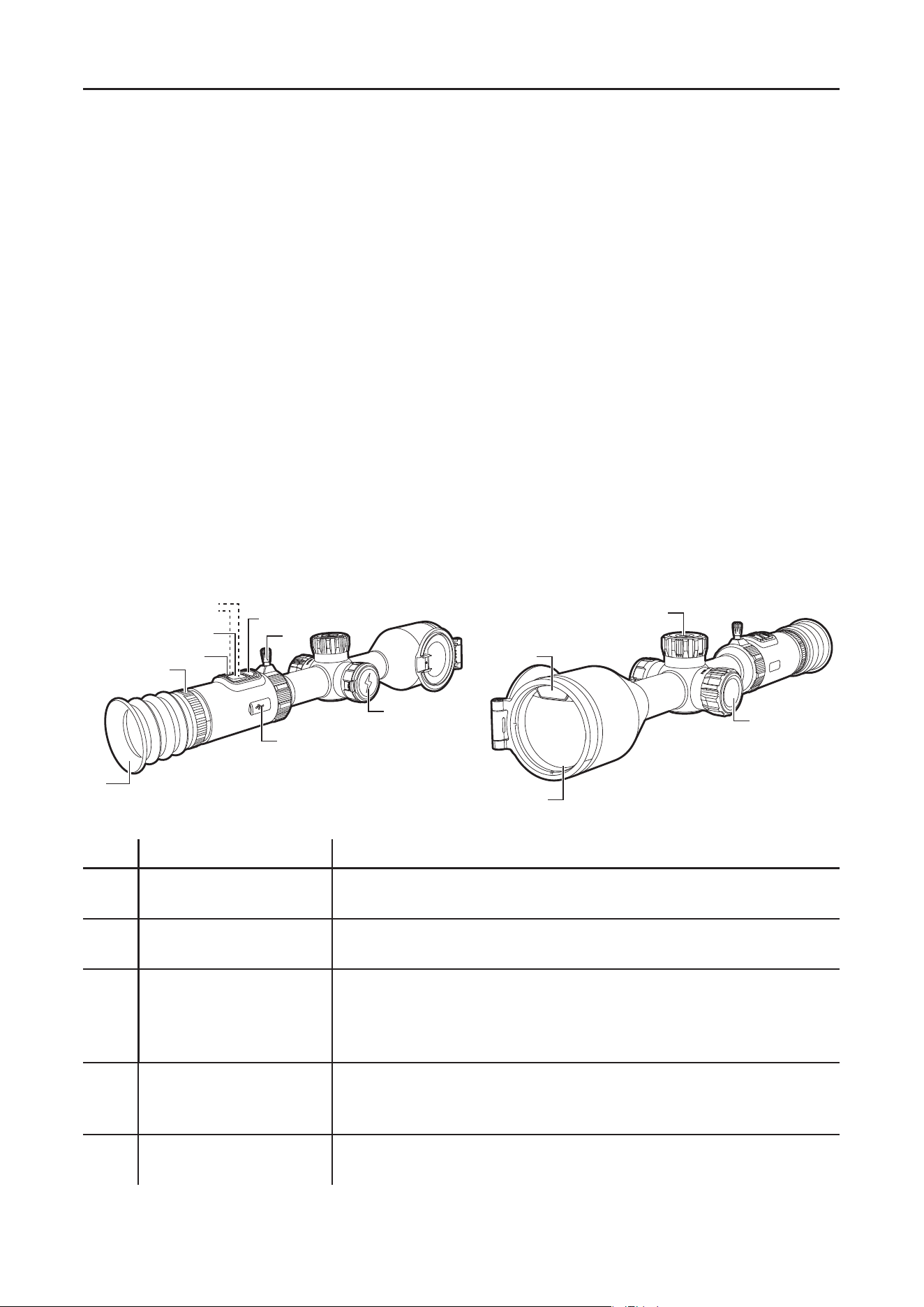
3. Ulkoasu
Sarj.nro. Laitteen nimi Toiminto
1 Okulaari
Tarkkaile laitteen reaaliaikaista kuvantamista
ja toimintanäyttöä
2 Diopterin säätö
Kierrä okulaaria säätääksesi sen dioptriaa
ihmissilmän mukaan ja saavuttaaksesi selkeän
katselukokemuksen
3 Etäisyyden mittausnäppäin
Live-näyttö:
Lyhyt painallus: Aktivoi yksittäisen
etäisyysmittauksen
Pitkä painallus: Jatkuvan etäisyysmittauksen
aktivointi
4 Valokuvapainike
Mikä tahansa käyttöliittymä:
Lyhyt painallus: Ota kuva
Pitkä painallus: Tallenna video
5
Valokuvapainike +
Etäisyysmittarin painike
Live-näyttö:
Pitkä painallus: Kompensointi
9
10
12
11
1
2
3
4
6
7
8
13
5

,/9[USGRGOTKT
6 Virtapainike
Virta pois päältä -tila:
Pitkä painallus: Virta päälle
Virran kytkeminen päälle millä tahansa
näytöllä:
Pitkä painallus: Sammuta laite, kun
lähtölaskenta on päättynyt
Virran katkaisun lähtölaskenta: Peruuta virran
katkaisu painamalla mitä tahansa painiketta
lyhyesti tai kiertämällä
Live- näyttö virran ollessa kytkettynä:
Lyhyt painallus: Näyttö pois päältä
valikkokäyttöliittymä virran ollessa
kytkettynä:
Lyhyt painallus: Poistu valikosta
7 Suurennettu nuppi
Kierrä myötäpäivään: Zoomaa sisään
tasaisesti
Kierrä vastapäivään: Kutista tasaisesti
8 Paristolokero Asenna akku
9 Valikkonuppi
Live -näyttö:
Lyhyt painallus: Siirry pikavalikkoon
Pitkä painallus: Siirry päävalikkoon
Kierrä myötäpäivään : Vaihda pseudoväriin
Kierrä vastapäivään: vaihda pseudoväri
käänteisessä järjestyksessä
Valikkokäyttöliittymä:
Lyhyt painallus: Vahvista
Pitkä painallus: Tallenna asetukset, palaa
edelliselle sivulle
Kierrä myötäpäivään : Siirrä vaihtoehtoa
alaspäin
Kierrä vastapäivään: Siirrä vaihtoehtoa
ylöspäin
10 Tarkennusnuppi Käännä säätääksesi tarkennusta
11 Lasermoduuli Käytetään laseretäisyysmittauksiin
12 Objektiivimoduuli
Infrapunavalon kohdistaminen ilmaisimeen
kuvantamista varten
13 Tietoliitäntä Lataus ja tiedonsiirto
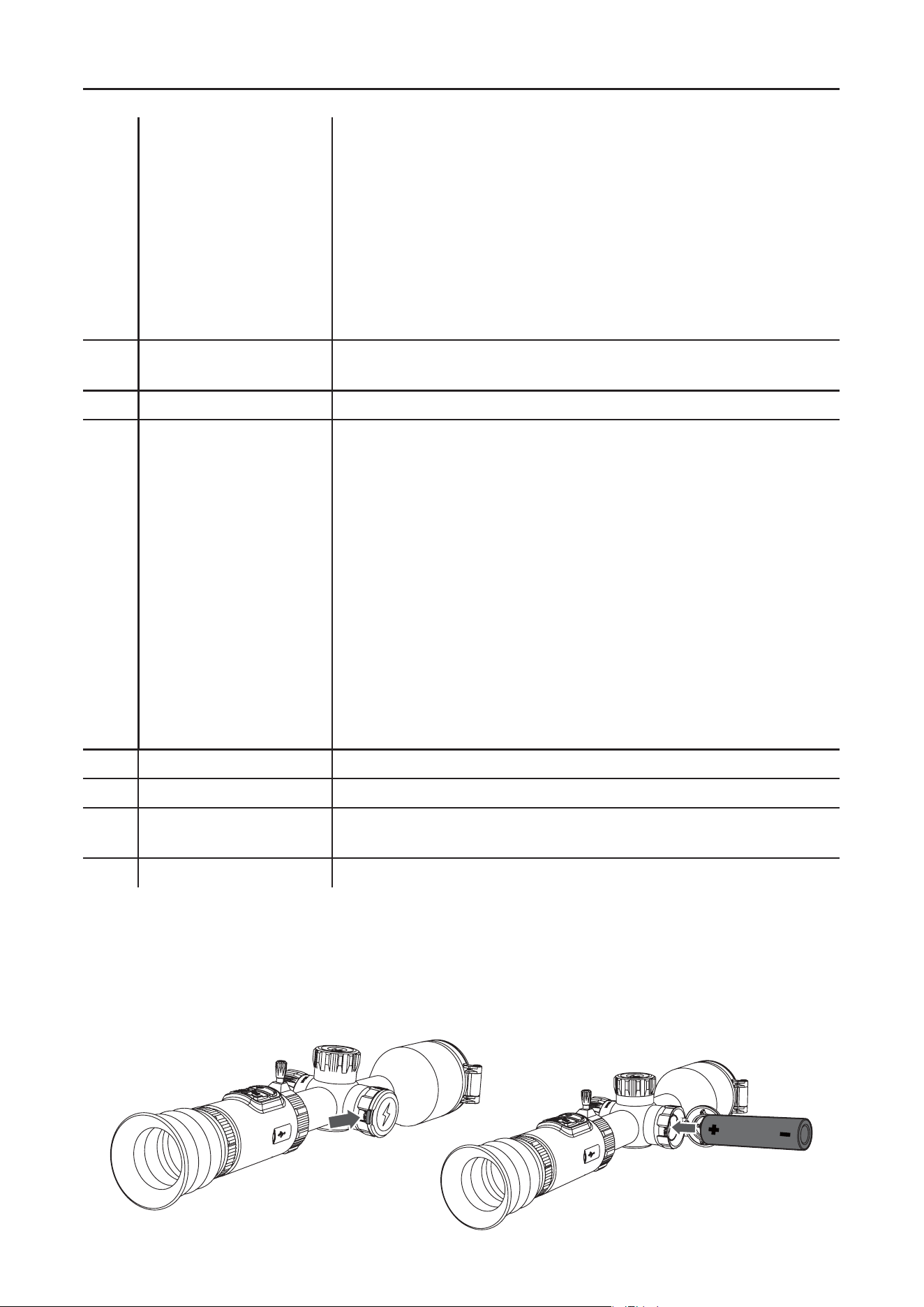
4. Asenna akku
a. Avaa paristolokero painamalla paristolokeron kannen painiketta.
b. Aseta yksi paristo paikalleen positiivisten ja negatiivisten napojen
mukaisesti.
c. Sulje paristolokeron kansi ja lukitse luukku.
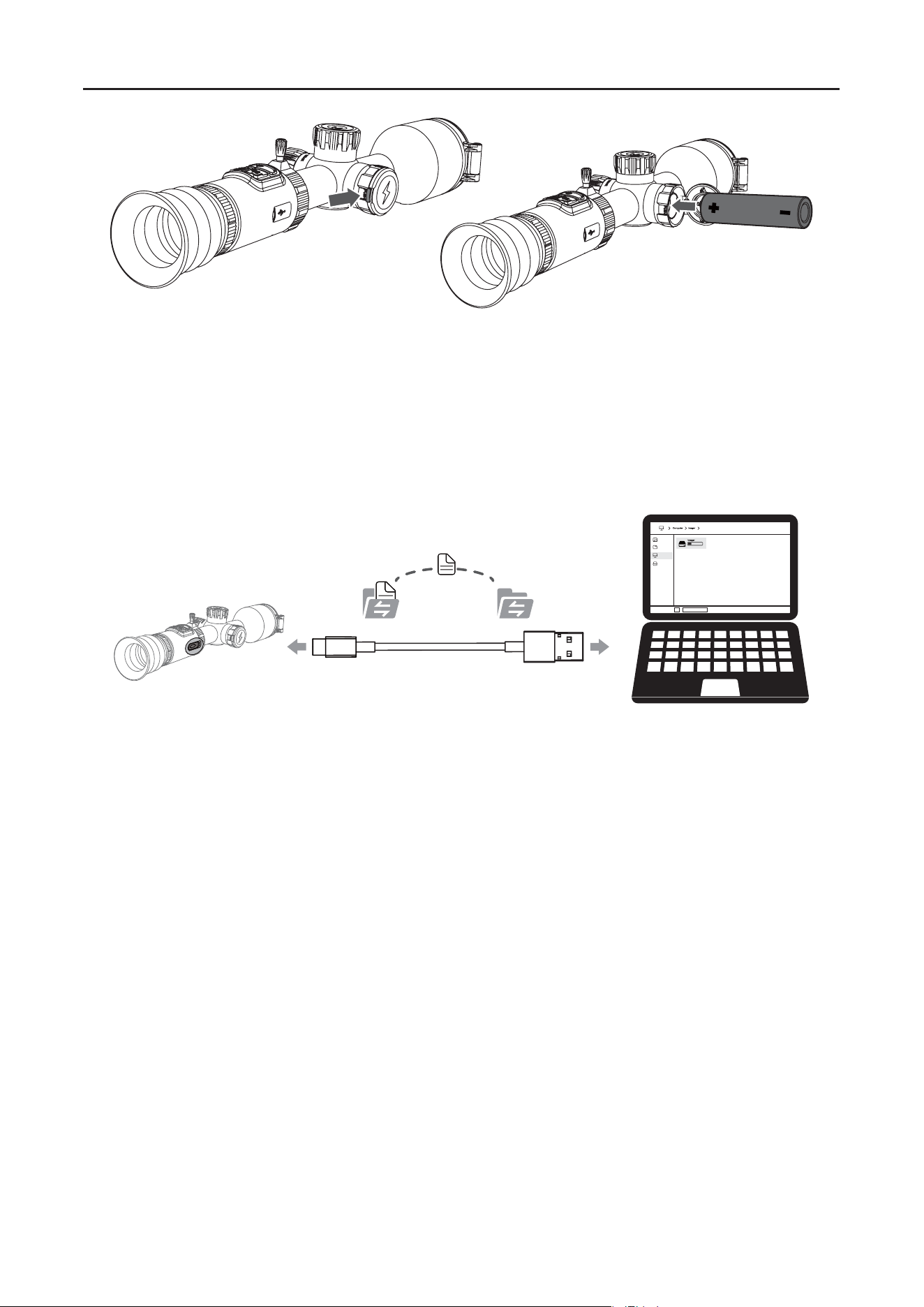
5. Tiedonsiirto
a. Käynnistä laite asettaaksesi sen päällä-tilaan.
b. Liitä laite tietokoneeseen USB-TypeC-kaapelilla.
c. pääset käsiksi laitteeseen tallennettuihin tietoihin tietokoneella.
d. USB-C-kaapelia käytetään laitteen ja virtalähteen yhdistämiseen sekä
virransyöttöä että lataamista varten.
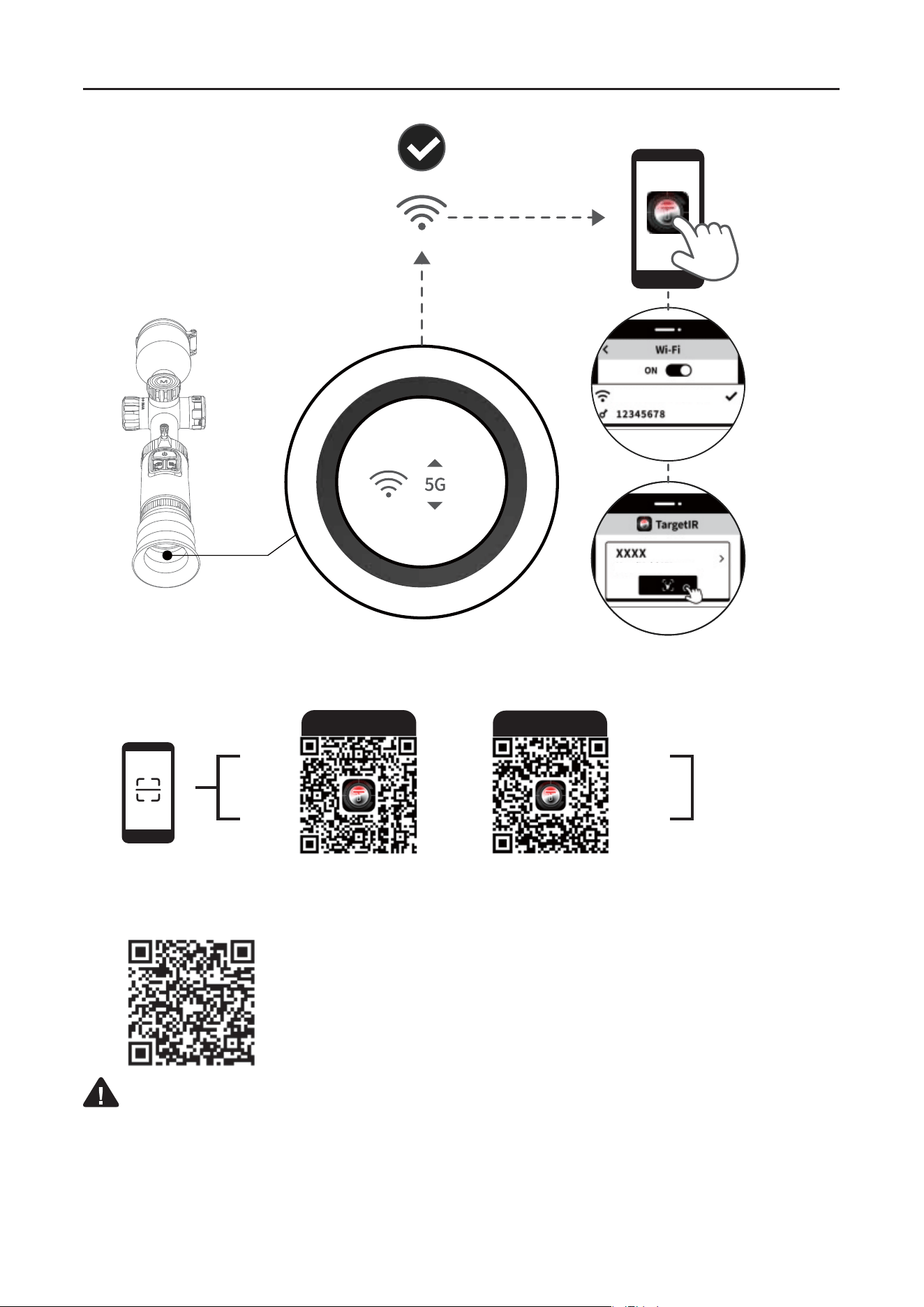
6. Sovellusliitäntä
a. Käynnistä laite asettaaksesi sen päällä-tilaan.
b. avataksesi laitteeseen WiFi-hotspotin.
c. etsi laitteen WiFi-hotspotin nimi matkapuhelimessa ja muodosta
yhteys.
d. käynnistä TargetIR-sovellus matkapuhelimessa saadaksesi
reaaliaikaisen näkymän laitteesta, hallitaksesi laitetta ja käyttääksesi
sitä.
,/9[USGRGOTKT
,/9[USGRGOTKT
skannaa alla oleva QR-koodi asentaaksesi TargetIR-sovelluksen.
7. Lisää toimintoja
Skannaa QR-koodi saadaksesi yksityiskohtaiset käyttöohjeet.
Vältä koneen suuntaamista korkean lämmön lähteisiin (kuten aurinko,
laserit, hitsauskoneet jne.) estääksesi koneen vaurioitumisen.
Android
iOS
>>>>>>>>>>^^^^
>>>>>>>>>>^^^^
)9ÒKĦZOTG
1. Představení produktu
Řada UMBRA 4.0 (TU4.0) je vybavena pokročilým 12μm infračerveným
detektorem s vysokým rozlišením a novým algoritmem Hyper Light pro
zobrazení obrazu ve vysokém rozlišení. Vysoká snímková frekvence 50
Hz optimalizuje vizuální zážitek, což vede k plynulejšímu, plynulejšímu
a bezproblémovému obrazu. Vzdálenost výstupní pupily 60 mm zvyšuje
kompatibilitu s nošením a pohodlí uživatele. Vestavěný laserový dálkoměr
s dosahem 1200 metrů v kombinaci s vynikajícím zvětšením poskytuje
výjimečný zážitek ze střelby jak na otevřeném poli, tak v džungli.
2. Seznam věcí k zabalení
Zařízení ×1, Baterie ×2, Nabíjecí blok baterií ×1, Datový kabel ×1, Adaptér ×4,
Adaptér 5V 2A ×1, Hadřík na objektiv ×1, Přenosná taška ×1, Bezpečnostní
informační list ×1, Stručná úvodní příručka ×1, Záruční list ×1
3. Vzhled
S. č. Název zařízení Funkce
1 Okulár
Sledujte zobrazování a provozní obrazovku zařízení v
reálném čase
2 Dioptrická korekce
Otáčením okuláru upravte jeho dioptrickou korekci tak,
aby odpovídala lidskému oku a dosáhla jasného obrazu
3
Klíč pro měření
vzdálenosti
Živá obrazovka:
Krátké stisknutí: Aktivace měření jedné vzdálenosti
Dlouhé stisknutí: Aktivace nepřetržitého měření
vzdálenosti
4 Tlačítko Fotografie
Libovolné rozhraní:
Krátké stisknutí: Pořízení fotografie
Dlouhé stisknutí: Nahrávání videa
5
Tlačítko fotografie +
Tlačítko dálkoměru
Živá obrazovka:
Dlouhé stisknutí: Kompenzace
9
10
12
11
1
2
3
4
6
7
8
13
5
6 Tlačítko napájení
Stav vypnutí:
Dlouhé stisknutí: Zapnutí
Zapnutí, libovolná obrazovka:
Dlouhé stisknutí: Vypnutí po dokončení odpočítávání
Odpočet do vypnutí: Stiskněte a krátce podržte libovolné
tlačítko nebo jej otočte pro zrušení vypnutí
Živá obrazovka po zapnutí:
Krátké stisknutí: Vypnutí obrazovky
rozhraní nabídky po zapnutí:
Krátké stisknutí: Opuštění menu
7 Zvětšený knoflík
Otočit ve směru hodinových ručiček : Plynulé přiblížení
Otočit proti směru hodinových ručiček: Plynulé zmenšení
8 Přihrádka na baterie Instalace baterie
9 Knoflík nabídky
Živá obrazovka:
Krátké stisknutí: Vstup do kontextové nabídky
Dlouhé stisknutí: Vstup do hlavní nabídky
Otočit ve směru hodinových ručiček: Přepnout na pseudo-
barvu
Otočit proti směru hodinových ručiček: přepnout
pseudobarvu v opačném pořadí
Rozhraní nabídky:
Krátké stisknutí: Potvrzení
Dlouhé stisknutí: Uložení nastavení, návrat na předchozí
stránku
Otočit ve směru hodinových ručiček: Posune možnost
dolů.
Otočit proti směru hodinových ručiček: Posunout možnost
nahoru
10 Zaostřovací knoflík Otočením upravíte zaostření
11 Laserový modul Používá se pro laserové měření vzdálenosti
12 Modul objektivu
Zaostření infračerveného světla na detektor pro
zobrazování
13 Datové rozhraní Nabíjení a přenos dat
4. Vložte baterii
a. Stiskněte tlačítko krytu baterie pro otevření prostoru pro baterie.
b. Vložte jednu baterii podle kladného a záporného pólu.
c. Zavřete kryt baterie a zamkněte dvířka prostoru pro baterie.
)9ÒKĦZOTG
5. Přenos dat
a. Spuštěním zařízení jej uvedete do zapnutého stavu.
b. Připojte zařízení k počítači pomocí kabelu USB-TypeC.
c. Přístup k datům uloženým v zařízení v počítači.
d. Kabel USB-C se používá k propojení zařízení a zdroje napájení, a to jak
pro napájení, tak pro nabíjení.
6. Připojení aplikace
a. Spuštěním zařízení jej uvedete do zapnutého stavu.
b. pro otevření hotspotu WiFi v zařízení.
c. vyhledejte název hotspotu WiFi zařízení v mobilním telefonu a připojte
se.
d. spustit aplikaci TargetIR v mobilním telefonu, abyste získali přehled o
zařízení v reálném čase, ovládali zařízení a měli k němu přístup.
)9ÒKĦZOTG
>>>>>>>>>>^^^^
>>>>>>>>>>^^^^
)9ÒKĦZOTG
naskenujte níže uvedený QR kód a nainstalujte TargetIR APP
7. Další funkce
Naskenujte QR kód pro podrobné pokyny k použití.
Vyhněte se namíření stroje na zdroje vysoké teploty (jako je slunce, lasery,
svářečky apod.), abyste předešli poškození stroje.
Android
iOS
91YRU\KTYQÂ
1. Predstavenie produktu
Séria UMBRA 4.0 (TU4.0) je vybavená pokročilým 12μm infračerveným
detektorom s vysokým rozlíšením a novým algoritmom Hyper Light , ktoré
poskytujú obraz s vysokým rozlíšením. Vysoká snímková frekvencia 50 Hz
optimalizuje vizuálny zážitok, čo vedie k plynulejšiemu, plynulejšiemu
a bezoneskorému obrazu. Vzdialenosť výstupnej pupily 60 mm zvyšuje
kompatibilitu nosenia a pohodlie používateľa. Vstavaný laserový diaľkomer
s dosahom 1200 metrov v spojení s vynikajúcim zväčšením poskytuje
výnimočný zážitok zo streľby na otvorených poliach aj v džungli.
2. Baliaci zoznam
Zariadenie ×1, Batérie ×2, Nabíjací blok batérie ×1, Dátový kábel ×1, Adaptér
×4, Adaptér 5V 2A ×1, Handrička na objektív ×1, Prenášacia taška ×1,
Bezpečnostný list ×1, Stručná úvodná príručka ×1, Záručný list ×1
3. Vzhľad
Sč. Názov zariadenia Funkcia
1 Okulár
Sledujte zobrazovanie a ovládanie zariadenia v reálnom
čase
2 Korekcia dioptrií
Otočením okuláru upravte jeho dioptrickú korekciu tak, aby
vyhovovala ľudskému oku a dosiahla jasný obraz
3
Kľúč merania
vzdialenosti
Živá obrazovka:
Krátke stlačenie: Aktivácia merania jednej vzdialenosti
Dlhé stlačenie: Aktivácia nepretržitého merania vzdialenosti
4 Tlačidlo fotografie
Ľubovoľné rozhranie:
Krátke stlačenie: Nasnímanie fotografie
Dlhé stlačenie: Nahrávanie videa
5
Tlačidlo fotografie +
Tlačidlo diaľkomeru
Živá obrazovka:
Dlhšie stlačenie: Kompenzácia
9
10
12
11
1
2
3
4
6
7
8
13
5
91YRU\KTYQÂ
6 Tlačidlo napájania
Stav vypnutia:
Dlhé stlačenie: Zapnutie
Zapnutie, ľubovoľná obrazovka:
Dlhé stlačenie: Vypnutie po dokončení odpočítavania
Odpočítavanie do vypnutia: Krátko stlačte a podržte
ľubovoľné tlačidlo alebo ho otočte, čím zrušíte vypnutie
Živá obrazovka po zapnutí:
Krátke stlačenie: Vypnutie obrazovky
rozhranie ponuky po zapnutí:
Krátke stlačenie: Opustenie menu
7 Zväčšený gombík
Otočiť v smere hodinových ručičiek : Plynulé priblíženie
Otočiť proti smeru hodinových ručičiek: Plynulé zmenšenie
8 Priestor na batériu Vložte batériu
9 Gombík ponuky
Živá obrazovka:
Krátke stlačenie: Vstup do kontextovej ponuky
Dlhé stlačenie: Vstup do hlavnej ponuky
Otočiť v smere hodinových ručičiek: Prepnúť na pseudo-
farbu
Otočiť proti smeru hodinových ručičiek: prepnúť
pseudofarbu v opačnom poradí
Rozhranie ponuky:
Krátke stlačenie: Potvrdiť
Dlhé stlačenie: Uloženie nastavení, návrat na
predchádzajúcu stránku
Otočiť v smere hodinových ručičiek : Posunúť možnosť nadol.
Otočiť proti smeru hodinových ručičiek: Posunúť možnosť
nahor
10 Zaostrovací gombík Otočením upravíte zaostrenie
11 Laserový modul Používa sa na laserové meranie vzdialenosti
12 Modul objektívu
Zaostrenie infračerveného svetla na detektor pre
zobrazovanie
13 Dátové rozhranie Nabíjanie a prenos dát
4. Vložte batériu
a. Stlačte tlačidlo krytu batérie, aby ste otvorili priehradku na batériu.
b. Vložte jednu batériu podľa kladného a záporného pólu.
c. Zatvorte kryt batérie a zamknite dvierka priehradky na batériu.
5. Prenos údajov
a. Spustením zariadenia ho uveďte do zapnutého stavu.
b. Napravo povežite z računalnikom prek kabla USB-TypeC.
c. dostopajte do podatkov, shranjenih v napravi, v računalniku.
d. Kábel USB-C sa používa na pripojenie zariadenia a zdroja napájania, a
to ako na napájanie, tak aj na nabíjanie.
6. Pripojenie aplikácie
a. Spustením zariadenia ho uveďte do zapnutého stavu.
b. na otvorenie hotspotu WiFi v zariadení.
c. vyhľadajte názov hotspotu WiFi zariadenia v mobilnom telefóne a
pripojte sa.
d. spustite aplikáciu TargetIR v mobilnom telefóne, aby ste získali prehľad
o zariadení v reálnom čase, ovládali ho a získali k nemu prístup.
91YRU\KTYQÂ
>>>>>>>>>>^^^^
>>>>>>>>>>^^^^
91YRU\KTYQÂ
za namestitev TargetIR APP preberite spodnjo kodo QR
7. Ďalšie funkcie
Naskenujte QR kód pre podrobné pokyny.
Vyhnite sa namiereniu stroja na zdroje vysokej teploty (ako sú slnko, lasery,
zváračky atď.), aby ste zabránili poškodeniu stroja.
Android
iOS
1. Introdução do Produto
A série UMBRA 4.0 (TU4.0) apresenta um detector infravermelho de
alta definição de 12 μm e um novo algoritmo de imagem Hyper Light ,
proporcionando imagens de alta definição. Uma alta taxa de atualização
de 50 Hz otimiza a experiência visual, resultando em imagens mais suaves,
fluidas e sem atrasos. Uma distância interpupilar de 60 mm melhora a
compatibilidade e o conforto do usuário. O telêmetro a laser integrado
de 1200 metros , aliado a uma ampliação superior, proporciona uma
experiência de tiro excepcional tanto em campos abertos quanto em
ambientes de selva.
2. Lista de embalagem
Dispositivo ×1, Pilhas ×2, Adaptador de carregamento de pilhas ×1, Cabo de
dados ×1, Adaptador de tomada ×4, Adaptador 5V 2A ×1, Pano para lentes
×1, Bolsa de transporte ×1, Folha de informações de segurança ×1, Guia de
início rápido ×1, Cartão de garantia ×1
3. Aparência
Nº de série Nome do dispositivo Função
1 Ocular
Observe a tela de operação e visualização em
tempo real do dispositivo
2 Ajuste de dioptria
Gire a ocular para ajustar a dioptria de acordo
com a visão do olho humano e obter uma
visualização nítida
3
Chave de medição de
distância
Transmissão ao vivo:
Pressione rapidamente: Ativa a medição de
distância única
Pressione e segure: Ativa a medição contínua de
distância
4 Botão de foto
Qualquer interface:
Atalho: Tirar uma foto
Pressione e segure: Gravar vídeo
6:6UXZ[M[¯Y
9
10
12
11
1
2
3
4
6
7
8
13
5

5
Botão de foto + Botão
de telêmetro
Transmissão ao vivo:
Pressão longa: Compensação
6 Botão liga/desliga
Estado de desligamento:
Pressione e segure: Ligar
Ligue qualquer tela:
Pressione e segure: Desliga o aparelho quando a
contagem regressiva terminar.
Contagem regressiva para desligamento:
Pressione e segure qualquer botão brevemente
ou gire para cancelar o desligamento
Tela em tempo real ao ligar:
Pressione rapidamente: Desligar a tela
Interface de menu ao ligar o aparelho:
Pressione rapidamente: Sair do menu
7 Botão ampliado
Gire no sentido horário: Aumente o zoom
suavemente
Gire no sentido anti-horário: Encolha suavemente
8
Compartimento da
bateria
Instalar bateria
9 Botão de menu
Tela ao vivo:
Pressione rapidamente: Acesse o menu de
atalhos
Pressione e segure: Entrar no menu principal
Girar no sentido horário : Alternar para pseudo-
cor
Gire no sentido anti-horário: inverta a ordem das
pseudocores
Interface do menu:
Pressione rapidamente: Confirmar
Pressione e segure: Salvar configurações,
retornar à página anterior
Girar no sentido horário : Move a opção para
baixo
Girar no sentido anti-horário: Mova a opção
para cima
10 Botão de foco Gire para ajustar o foco
11 Módulo laser Utilizado para medição de distância a laser
12
Módulo da lente
objetiva
Focalizar a luz infravermelha no detector para
gerar imagens
13 Interface de dados Carregamento e transmissão de dados
4. Instalar a bateria
a. Pressione o botão da tampa da bateria para abrir o compartimento da
bateria.
b. Insira uma bateria observando os terminais positivo e negativo.
c. Feche a tampa da bateria e trave a porta do compartimento.
6:6UXZ[M[¯Y
5. Transferência de dados
a. Ligue o dispositivo e mantenha-o ligado.
b. Conecte o dispositivo ao PC usando um cabo USB-Type-C.
c. Acesse os dados armazenados no dispositivo pelo PC.
d. O cabo USB-C é usado para conectar o dispositivo e a fonte de
alimentação, tanto para alimentação quanto para carregamento.
6. Conexão APP
a. Ligue o dispositivo e mantenha-o ligado.
b. Ative o hotspot Wi-Fi no dispositivo.
c. No celular, pesquise e conecte-se ao hotspot Wi-Fi do dispositivo.
d. Abra o aplicativo "TargetIR" no celular para acessar o vídeo em tempo
real, controlar e acessar o dispositivo.
6:6UXZ[M[¯Y
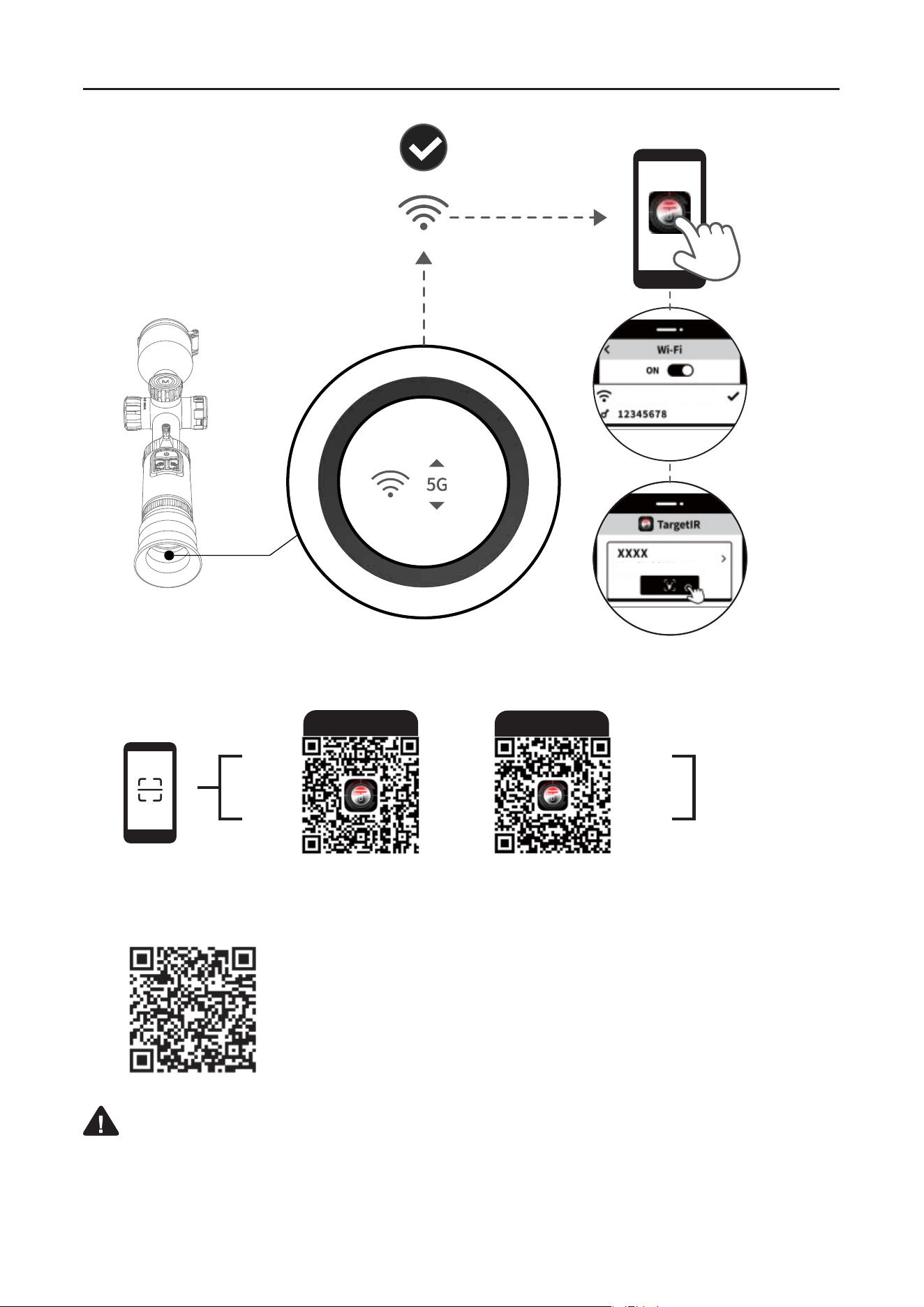
6:6UXZ[M[¯Y
Escaneie o código QR abaixo para instalar o aplicativo TargetIR
7. Mais operações
Escanear o código QR para obter instruções detalhadas de operação.
Evite expor a máquina a fontes de calor intenso (como: sol, laser, máquina
de solda, etc.), para evitar danos ao equipamento.
Android
iOS
>>>>>>>>>>^^^^
>>>>>>>>>>^^^^

Special statement: the version of the guide will be updated after the
technical improvement of the product.