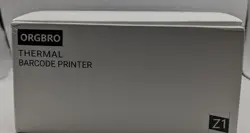
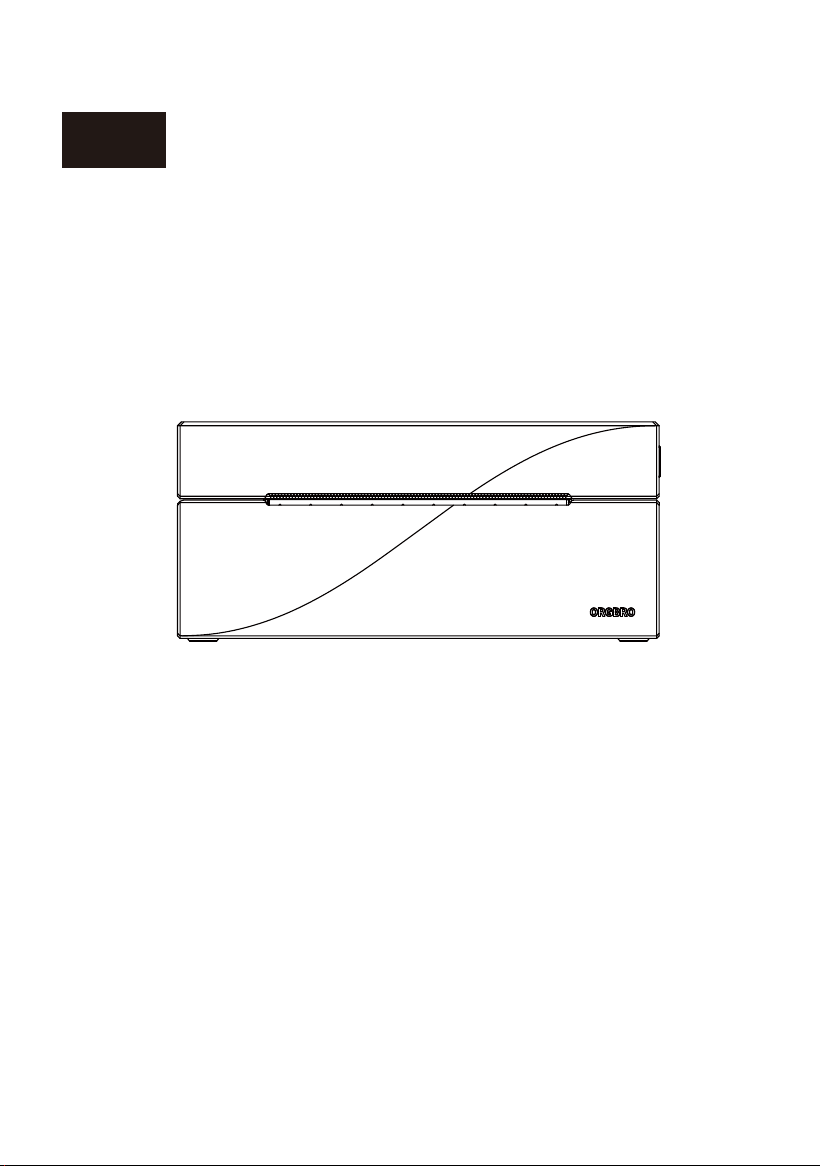
ORGBRO
Z1
USER’S GUIDE
Thermal Barcode Printer
BENUTZERHANDBUCH
Thermodrucker für Barcodes
GUIDE DE L'UTILISATEUR
Imprimante thermique de codes-barres
GUIDA PER L'UTENTE
Stampante termica per codici a barre
GUÍA DEL USUARIO
Impresora térmica de códigos de barras
GUIA DO UTILIZADOR
Impressora térmica de código de barras
GEBRUIKERSHANDLEIDING
Thermische barcodeprinter
ユーザーガイド
サーマルバーコードプリンター
FCC STATEMENT : This device complies with Part 15 of the FCC Rules. Operation is subject to the following two
conditions: This device may not cause harmful interference, and this device must accept any interference received,
including interference that may cause undesired operation.
WARNING: Changes or modifications not expressly approved by the party responsible for compliance could void the
user's authority to operate the equipment.
NOTE: This equipment has been tested and found to comply with the limits for a Class B digital device, pursuant to Part
15 of the FCC Rules. These limits are designed to provide reasonable protection against harmful interference in a
residential installation. This equipment generates uses and can radiate radio frequency energy and, if not installed and
used in accordance with the instructions, may cause harmful interference to radio communications. However, there is no
guarantee that interference will not occur in a particular installation. If this equipment does cause harmful interference to
radio or television reception, which can be determined by turning the equipment off and on, the user is encouraged to try
to correct the interference by one or more of the following measures:
Reorient or relocate the receiving antenna. Increase the separation between the equipment and receiver.
Connect the equipment into an outlet on a circuit different from that to which the receiver is connected.
Consult the dealer or an experienced radio/TV technician for help.
RF WARNING STATEMENT: The device has been evaluated to meet general RF exposure requirement. The device can
be used in portable exposure condition without restriction.
English
Deutsch
Français
Italiano
Español
Português
Nederlands
日本語
01-04
05-08
09-12
13-16
17-20
21-24
25-28
29-32
INNOVATION, SCIENCE AND ECONOMIC DEVELOPMENT CANADA NOTICE:
IC: 34491-Z1 PMN: Thermal Barcode Printer HVIN: Z1
This device complies with Innovation, Science and Economic Development Canada licence-exempt RSS standard(s).
Operation is subject to the following two conditions: (1) This device may not cause interference, and (2) This device
must accept any interference, including interference that may cause undesired operation of the device.
ThedevicehasbeenevaluatedtomeetgeneralRFexposurerequirement.
Thedevicecanbeusedinportable exposureconditionwithoutrestriction.
Le présentappareilestconforme aux CNR d'Avis sur l'innovation,la science etle développement économique applicables
aux appareils radio exempts de licence. L'exploitationestautorisée aux deux conditions suivantes:
(1) l'appareil ne doit pas produire de brouillage, et
(2) l'utilisateur de l'appareildoit accepter tout brouillageradioélectriquesubi, mêmesi le brouillageest susceptible
d'encompromettre le fonctionnement.
le dispositif a été évalué à satisfaire l'exigence générale de l'exposition aux rf.
l'appareil peut être utilisé dans des conditions d'exposition portatif sans restriction.
ENGLISH
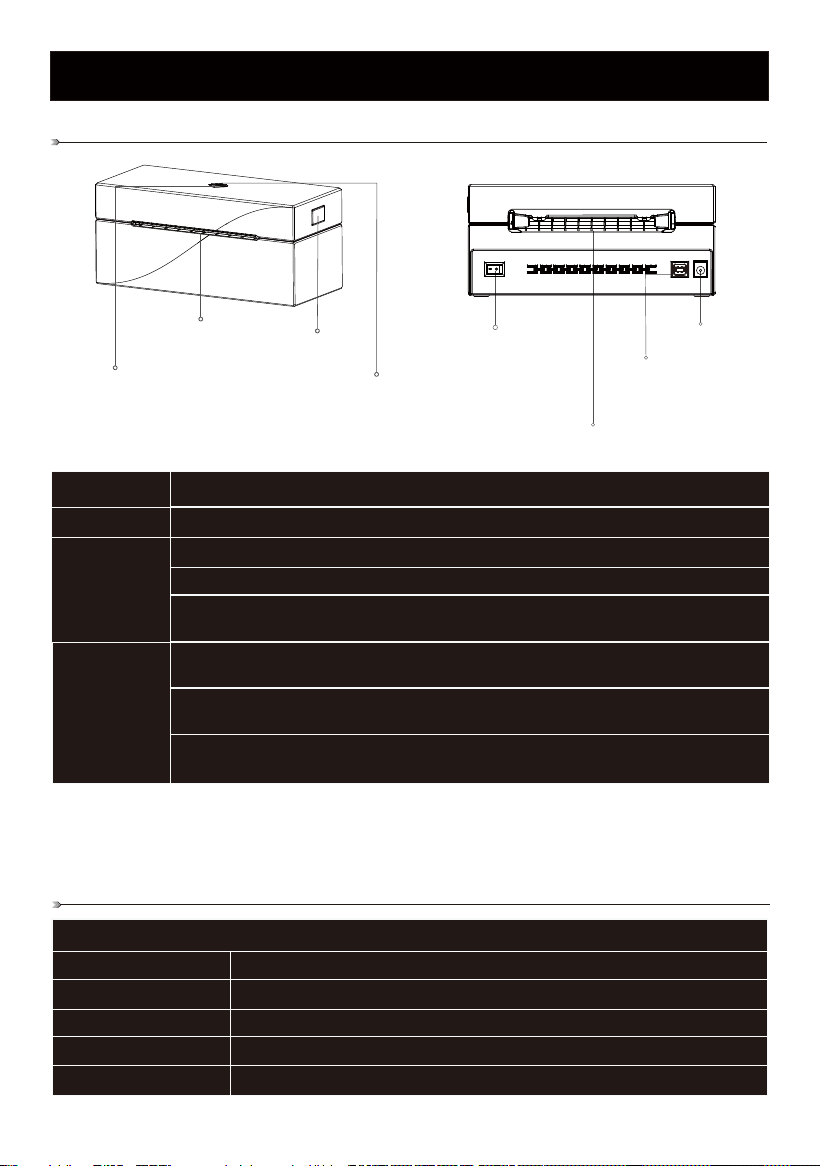
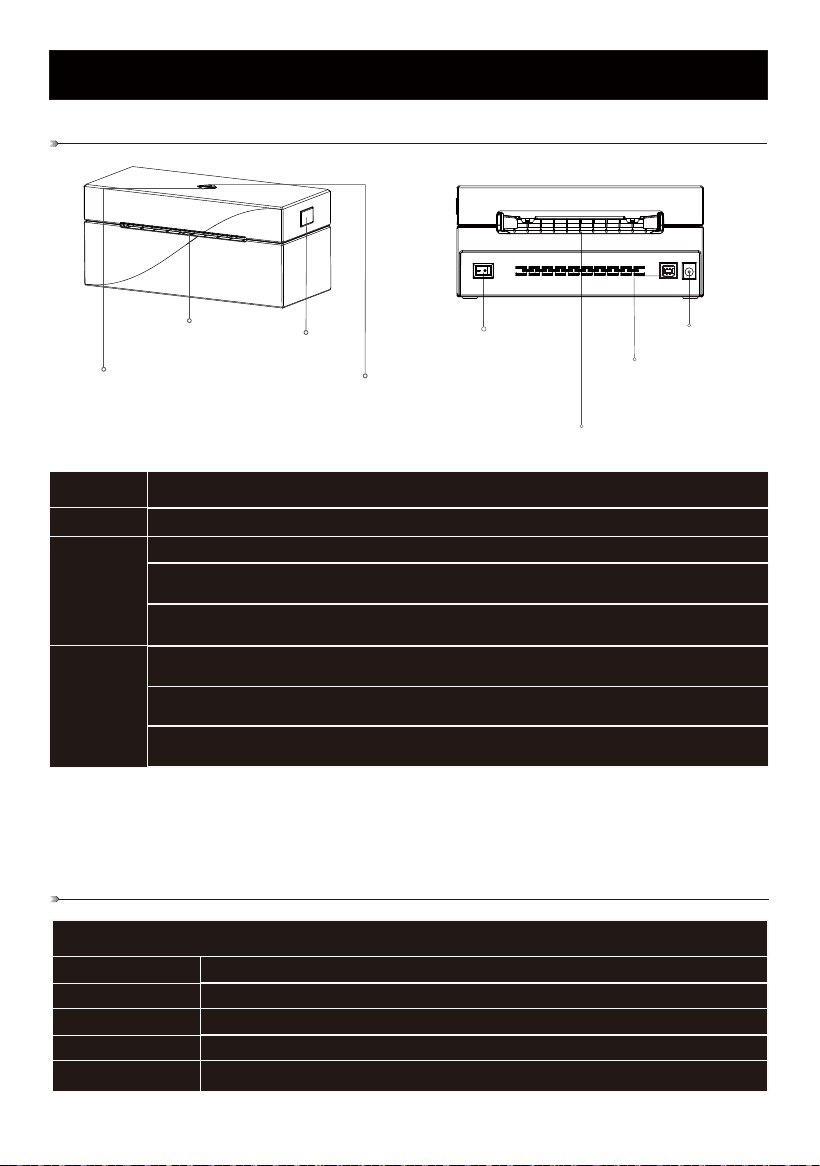
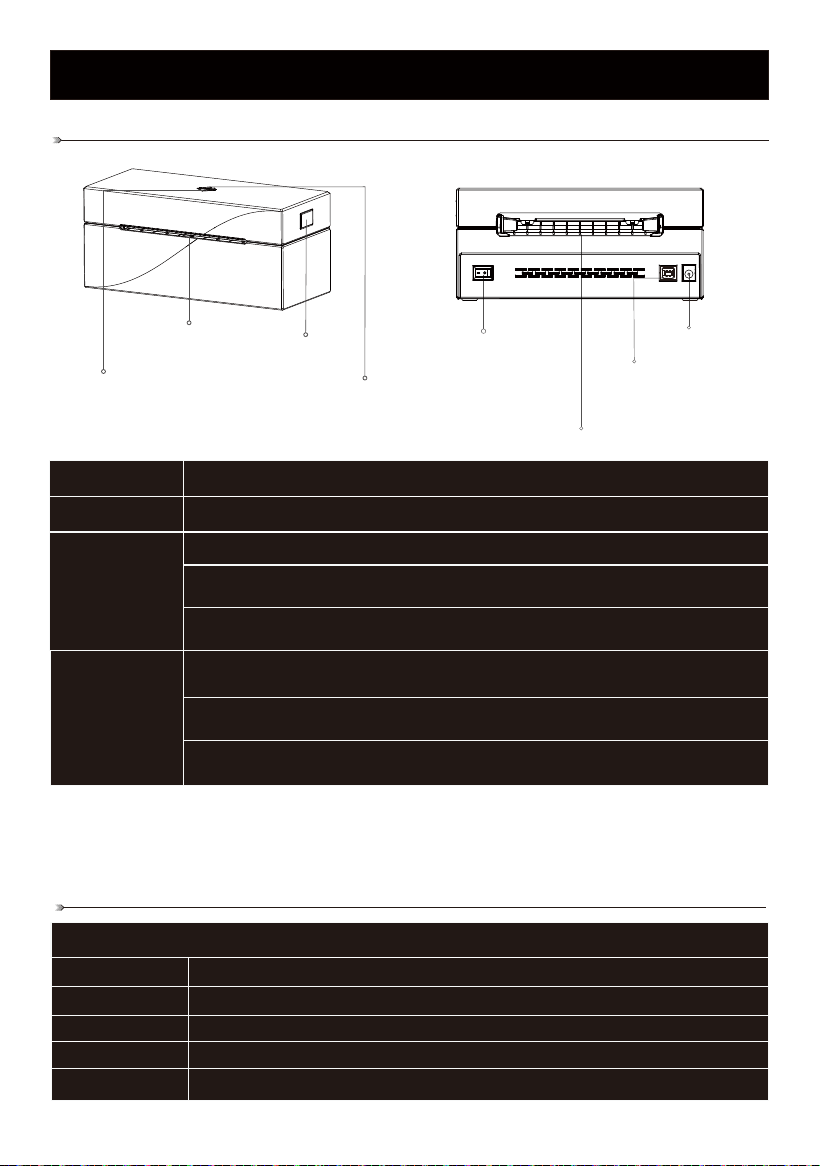
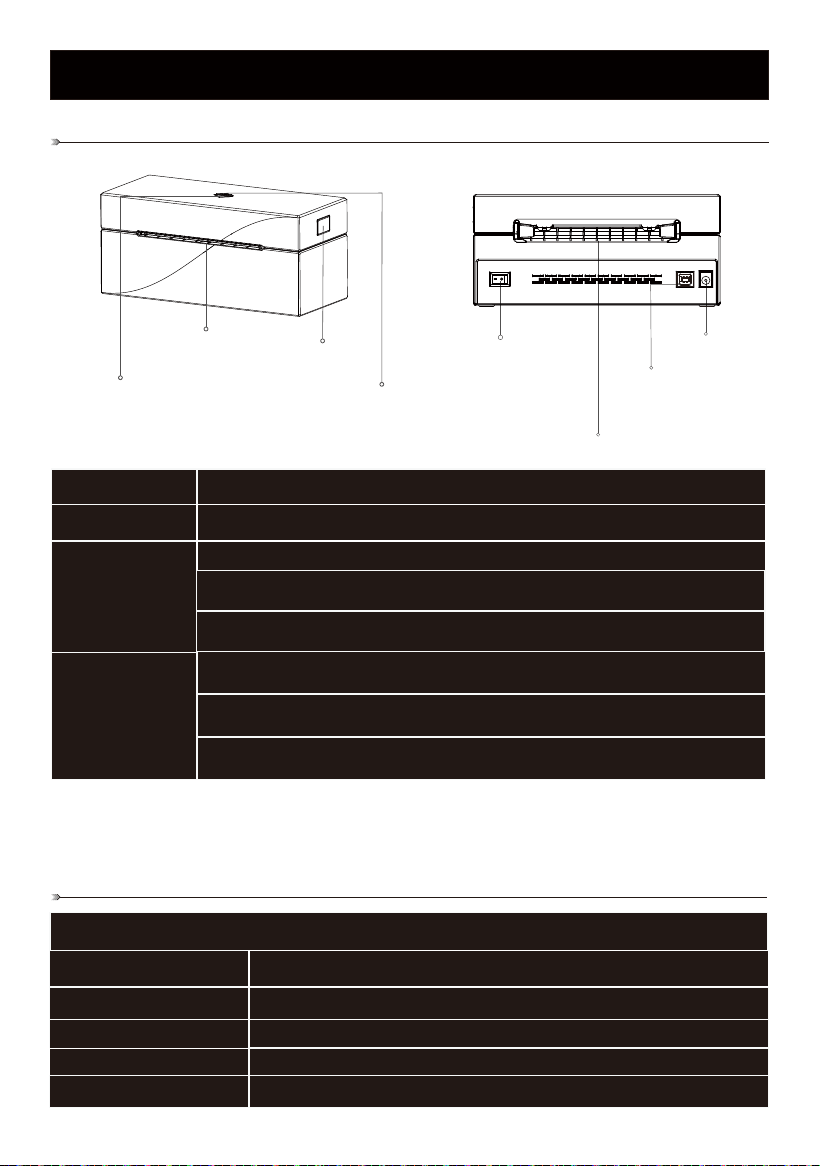
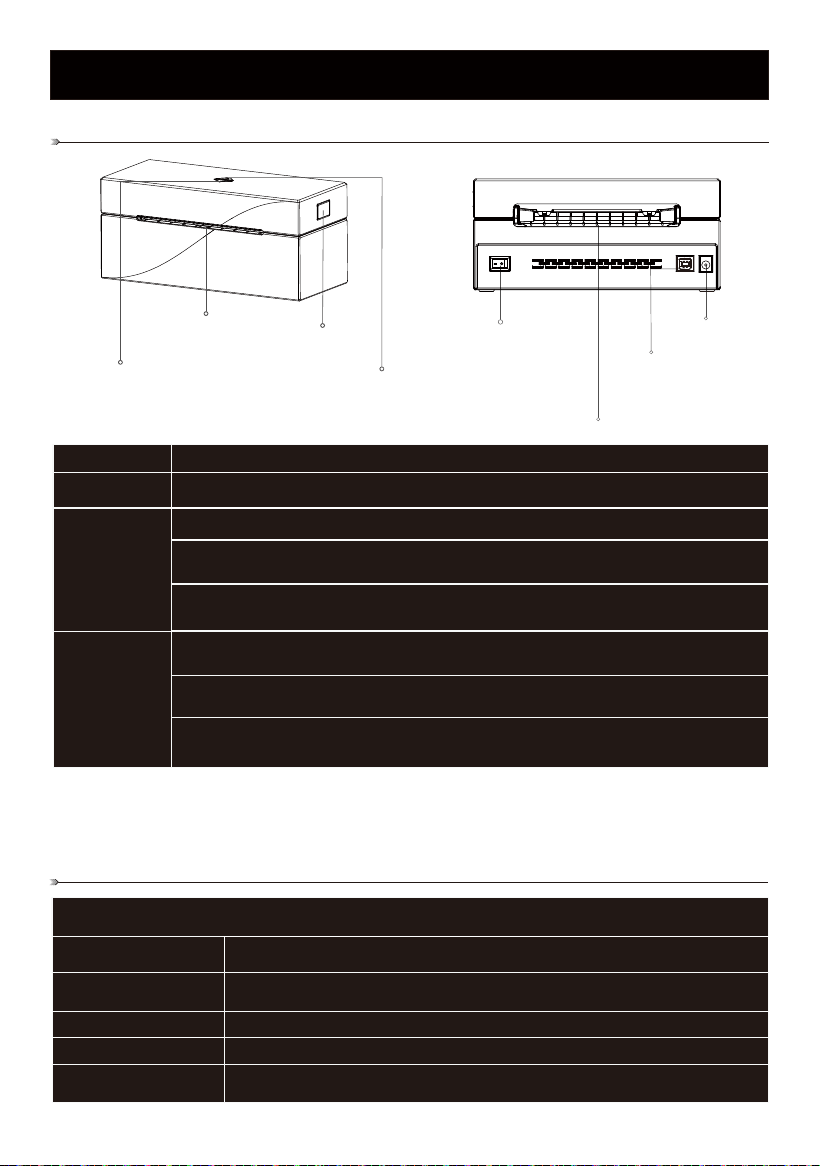
01 GENERAL DESCRIPTION
Feed Button
LED Indicator
Open-Cover Button
Paper Outlet
Power Switch
USB Interface
Power Socket
Paper Input
Button
Power Switch
Hold down the
feed button
while turning
on the power.
Press it once to feed one sheet.
Press and hold for 3-6 seconds; release when you hear a beep to calibrate the paper.
Press and hold for 6 seconds or more; release after hearing two beeps to print a
test page.
After 4-6s, release the paper feed button when the RED light is flashing to calibrate
the paper.
After 6-9s,
release the paper feed button when the PURPLE light is flashing to
calibrate the paper and print a test page.
After 9-11s,
release the paper feed button when the BLUE light is flashing to restore
the device to its factory settings.
Power On/Off
Function
Feed Button
Pause print job: While the printer is printing, pressing the Feed Button will pause printing and
cause the power LED to flash blue. Simply press the button again to resume printing.
02 LED INDICATOR DESCRIPTION
Printer Indicator Lights Description
Formatting the data.
Cover is not closed.
Paper shortage or paper jam.
Blue
Blue - flashing
Purple
Red
Red - flashing
Power on, printer is ready to print.
Downloading data or paused.
01
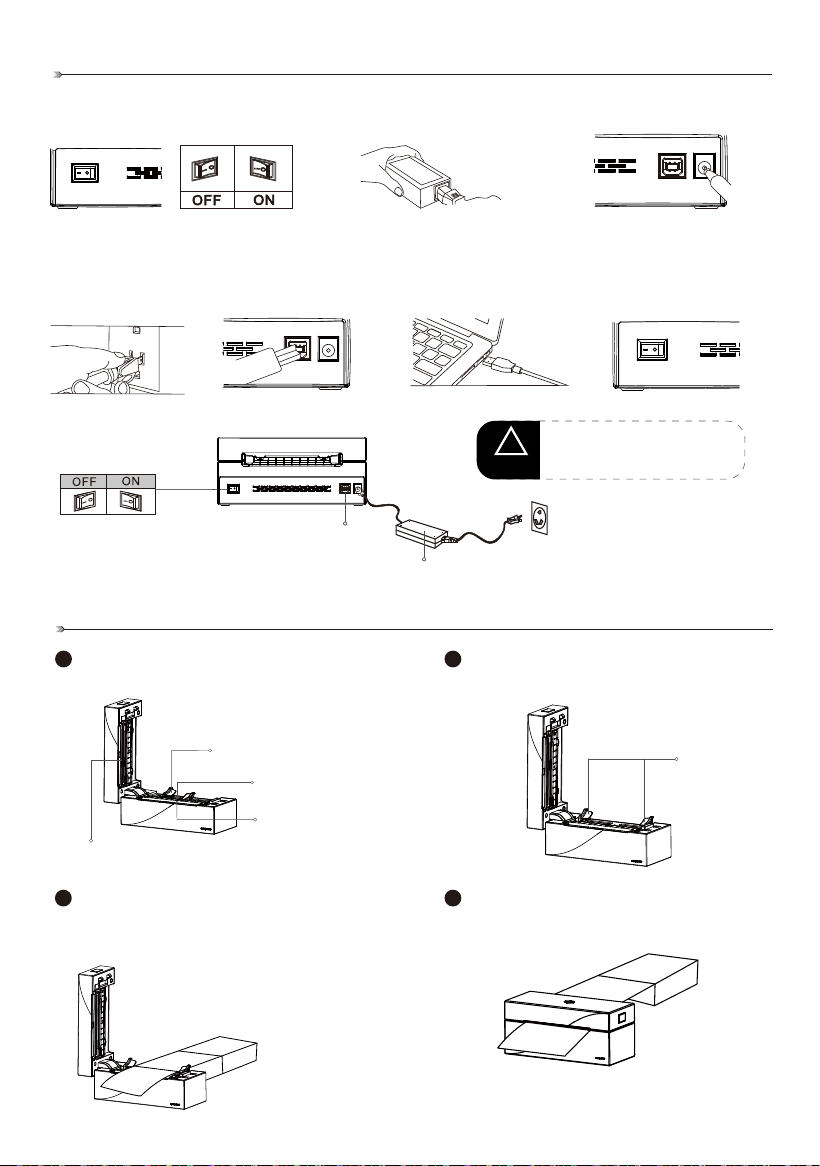
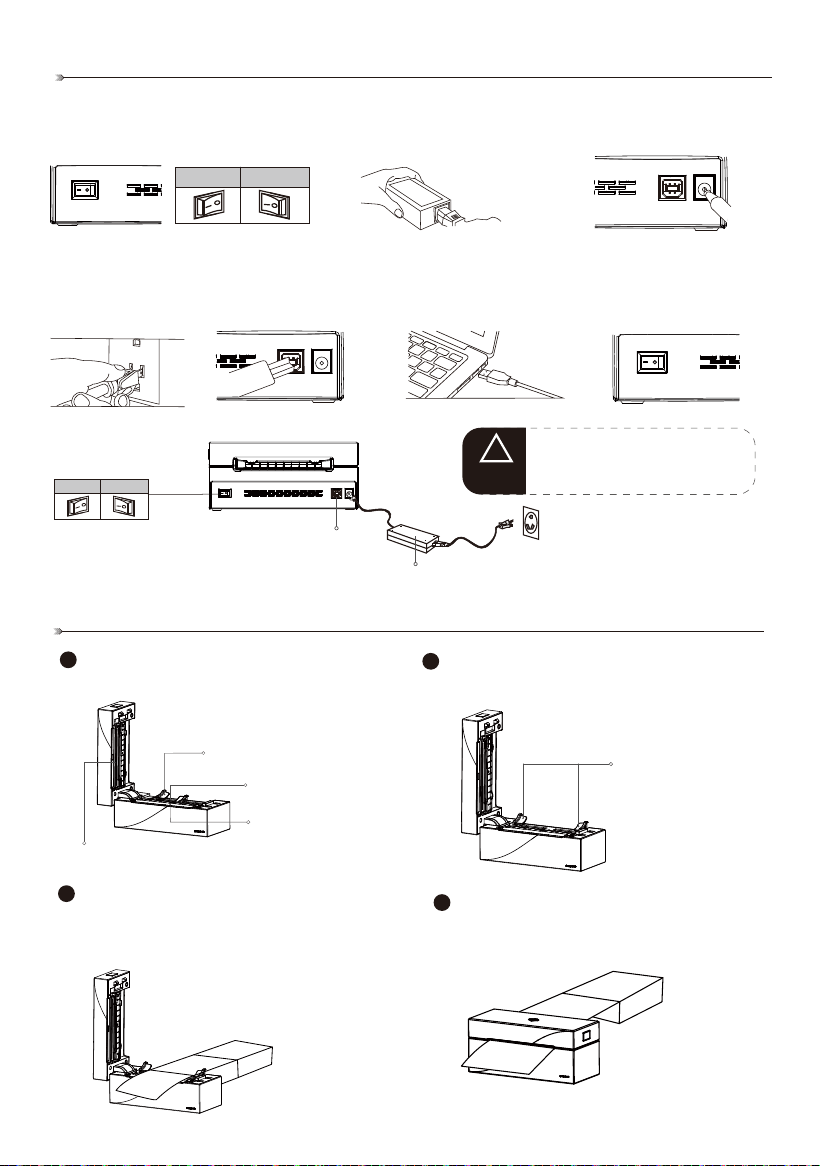
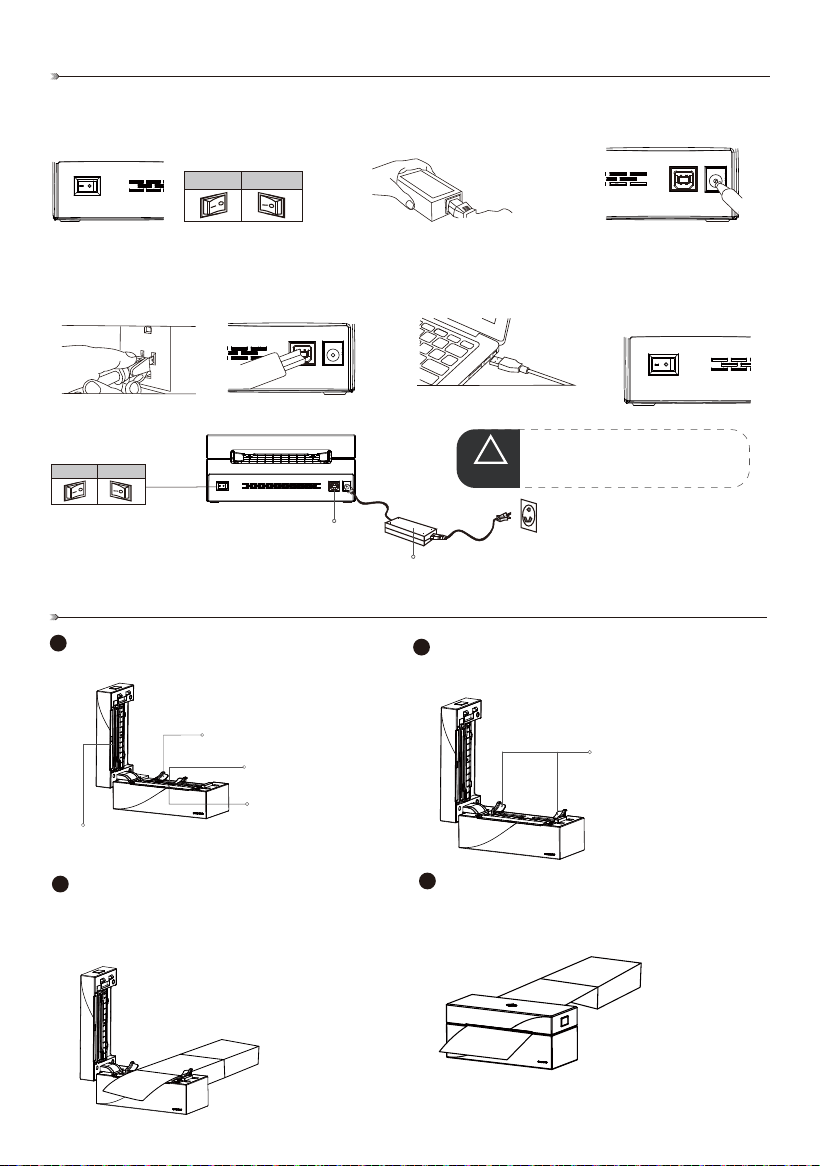
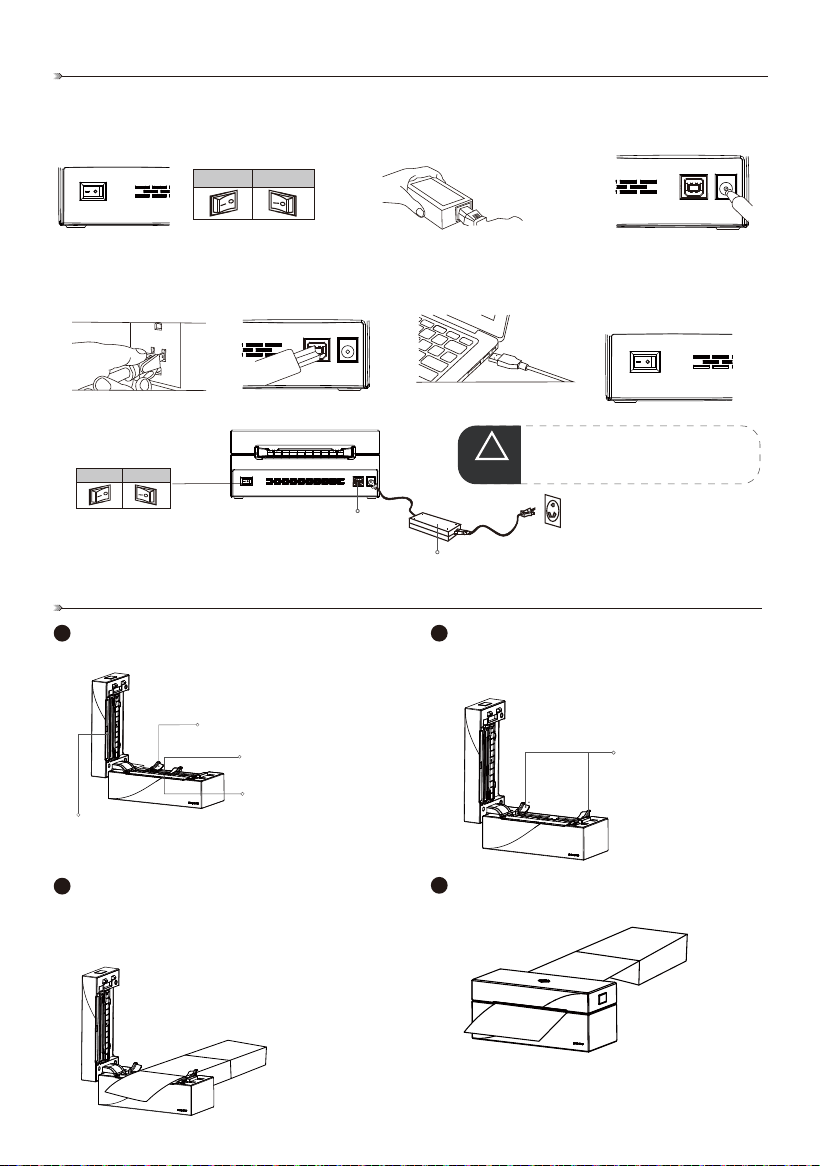
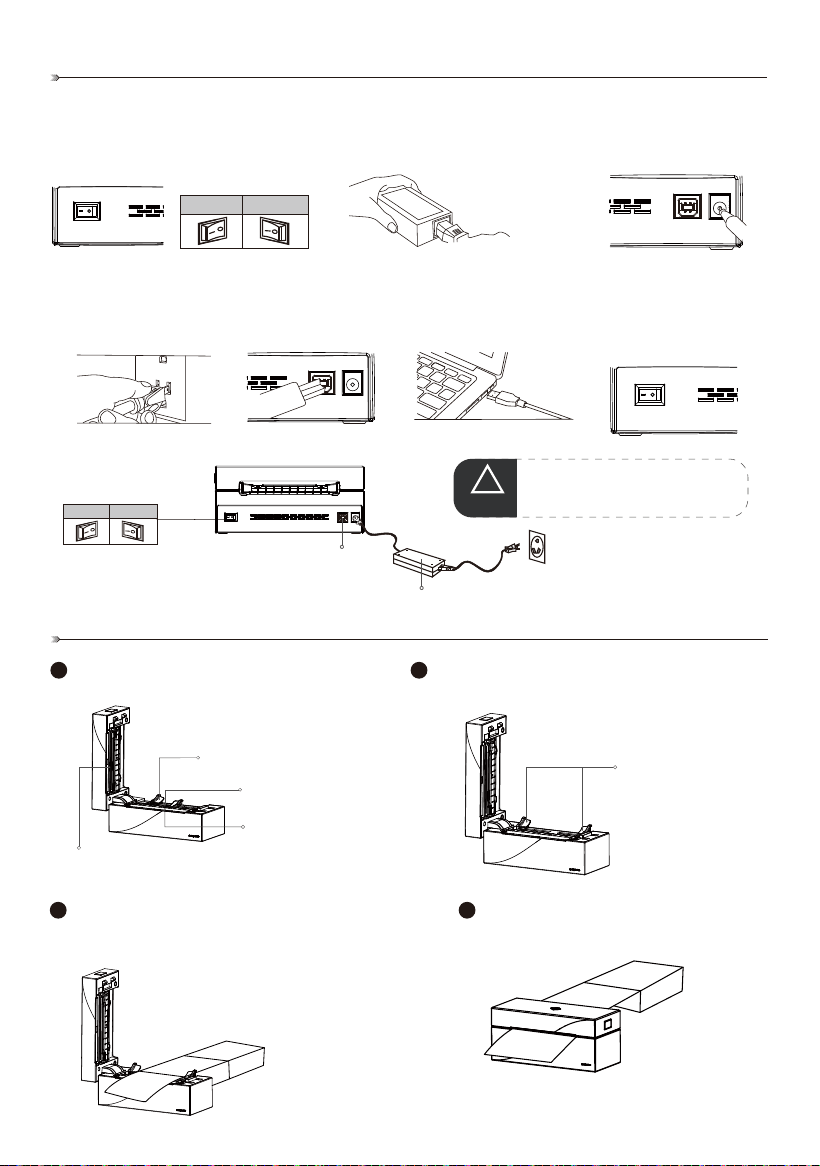
03 MACHINE SETUP
1. Ensure the power switch is set
to O (OFF). (-: ON; O: OFF)
2. Attach the power cord
to the adapter.
3. Plug the adapter cable into
the printer's power socket.
4. Plug the power
cord into the wall
outlet.
Computer Connector
Power Adapter
!
NOTE
Ensure the printer is turned OFF
(power switch set to O) before
connecting the power cord.
04 PAPER INSTALLATION
Press the Open-Cover Button to
open the printer.
1
Paper Size Guide
Sensor
Rubber Roller
Print Head
Load the Paper: Place the paper roll with the
printed side facing up. Thread the leading
edge through the Paper Size Guide and gently
pull it under the rubber roller.
For proper label feeding, slide the paper
size guide to match the width of the label.
2
3
Slide the Paper
Size Guide
Close the Cover: Securely close the printer
cover. Paper loading is now complete.
4
02
5. Connect the
USB cable to the
printer.
6. Connect the other
end of the USB cable
to the computer.
7. Turn on the printer
using the power switch
(set to - ON).
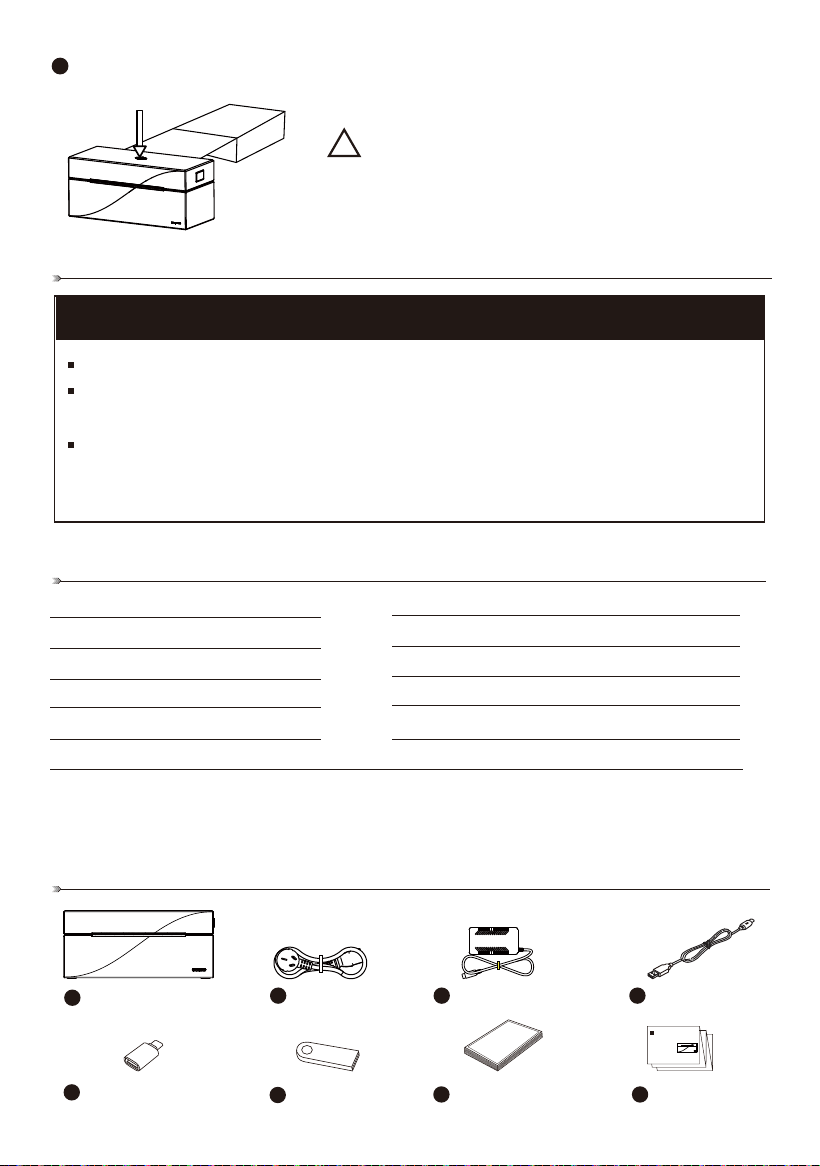
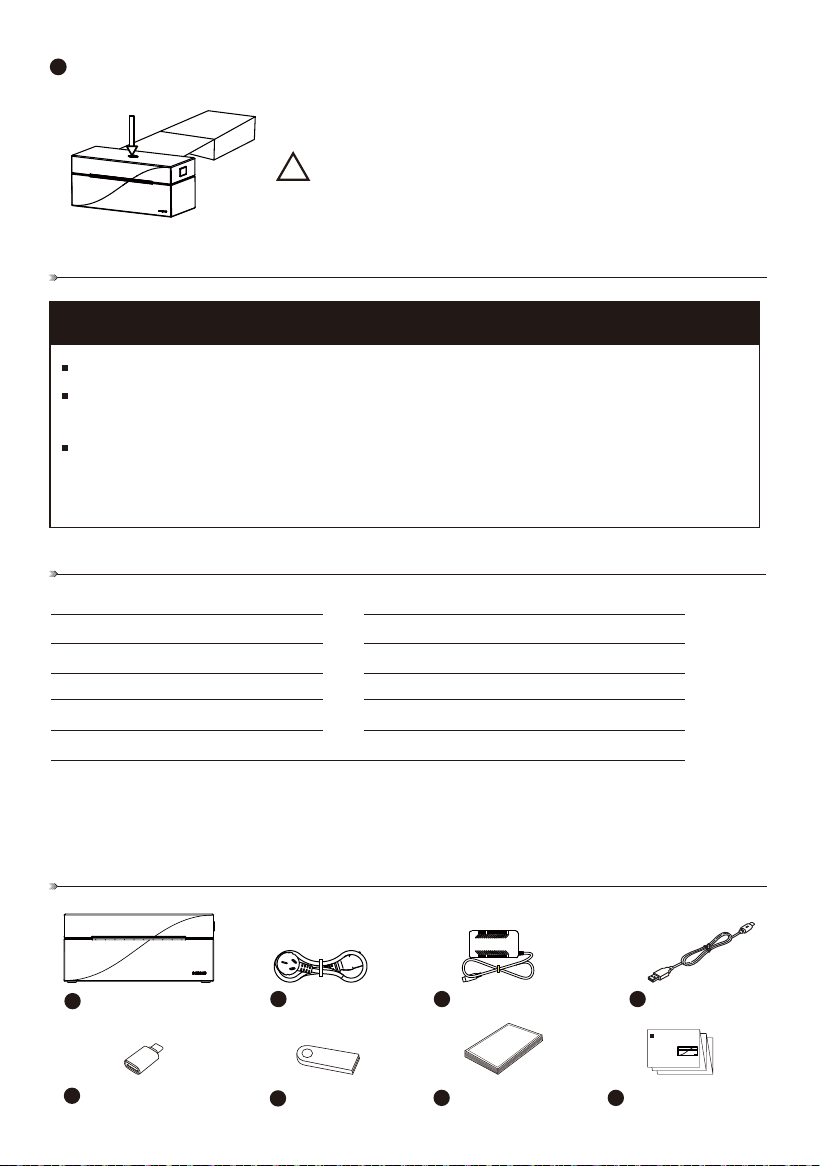
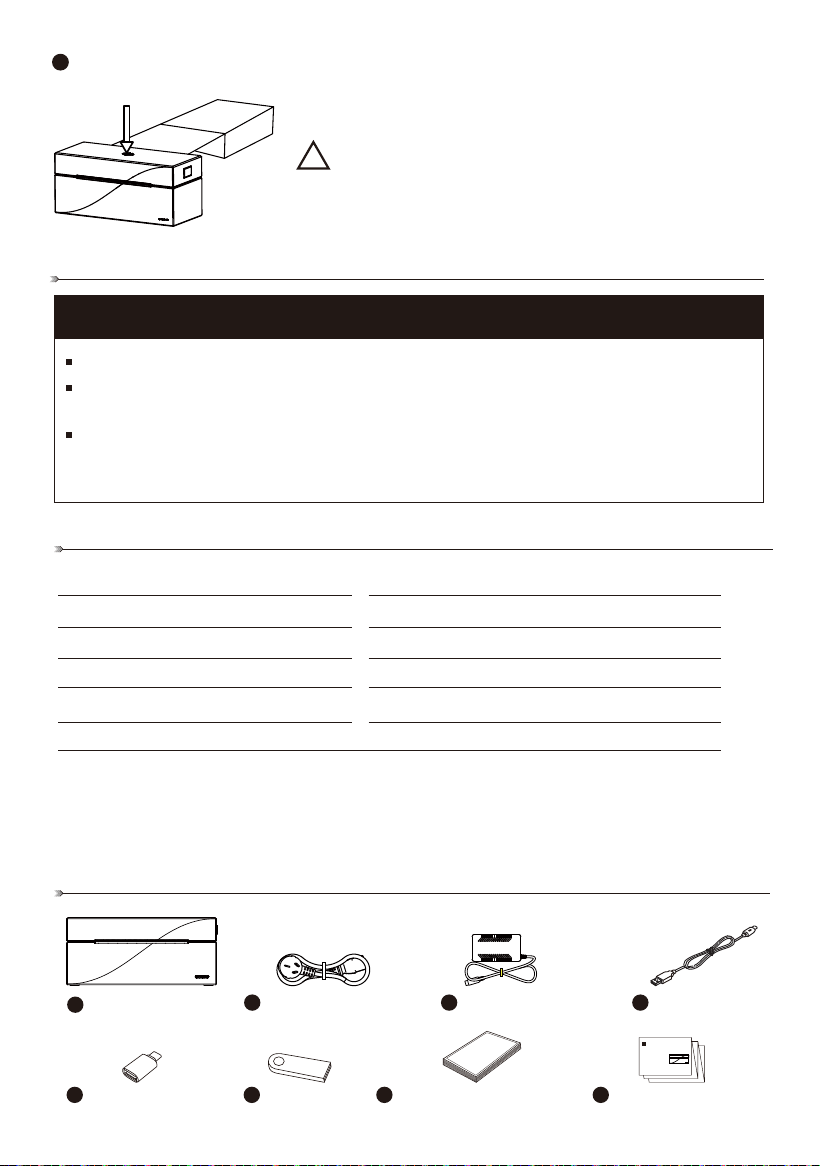
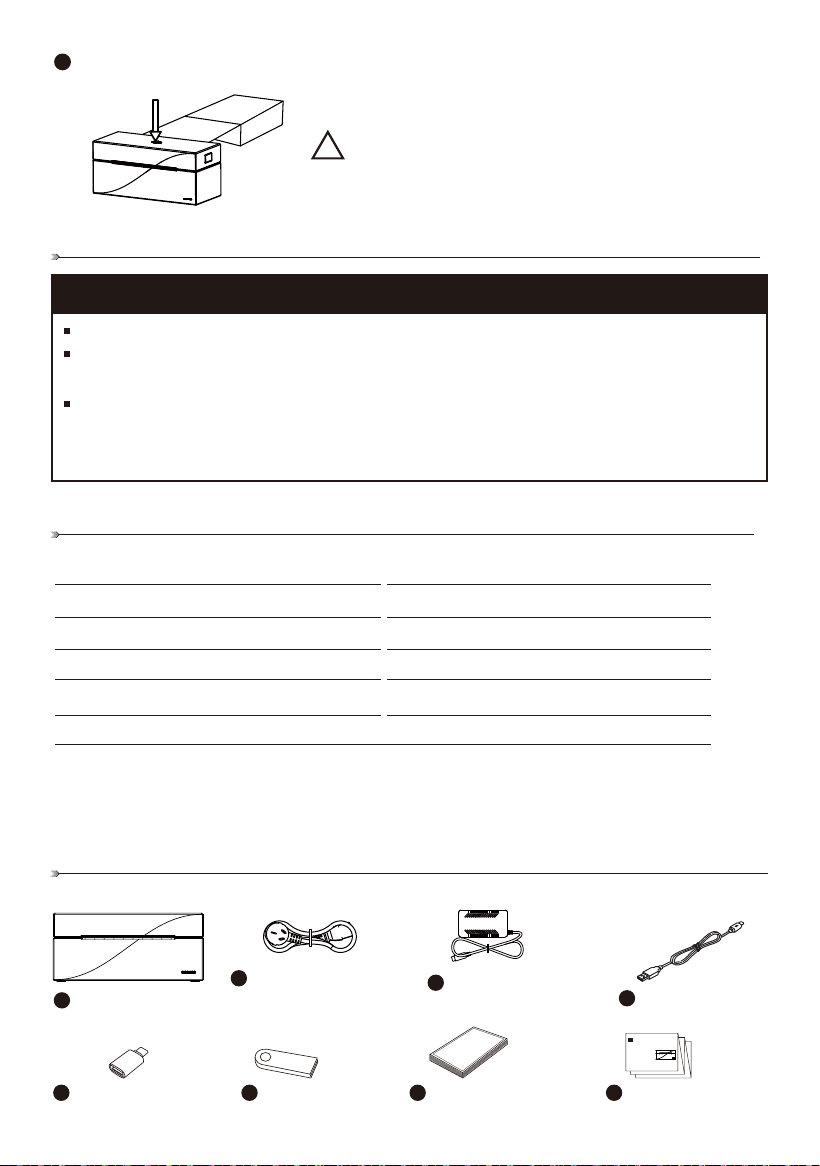
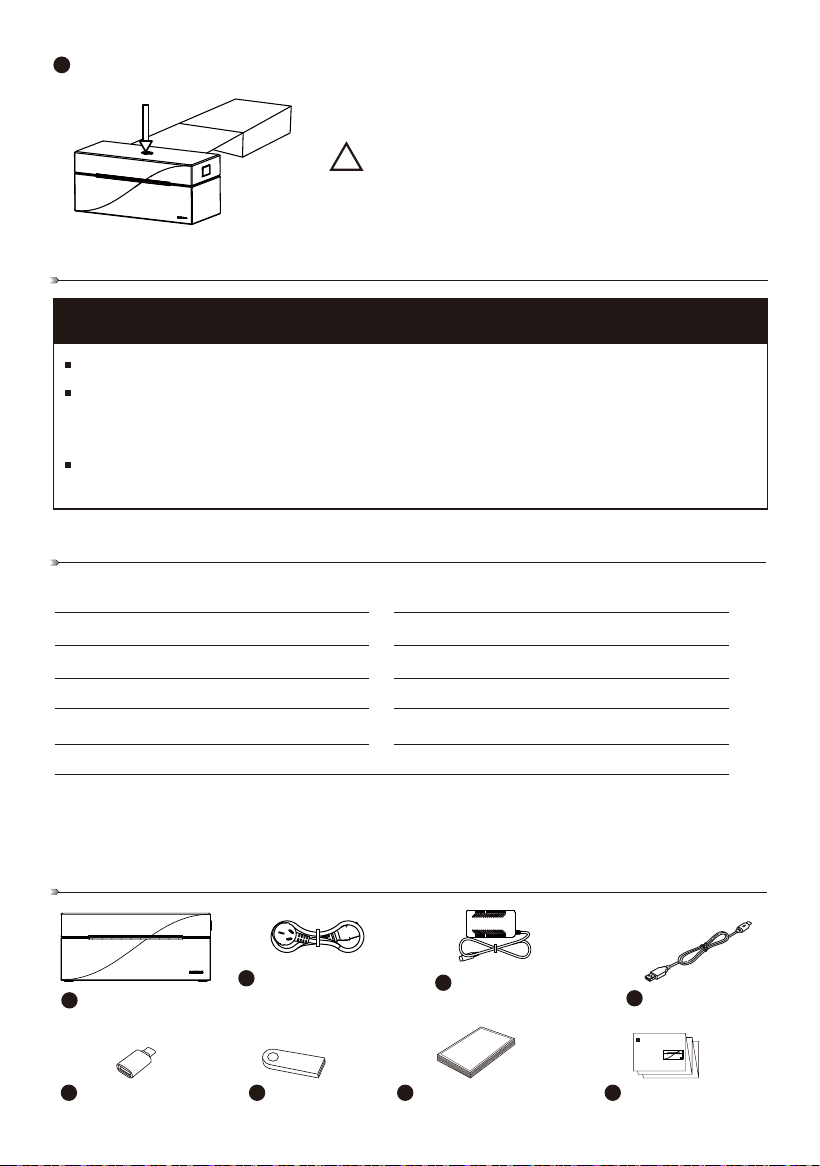
After powering on, press and hold the Feed Button for 3-6 seconds; release it when you hear a
beep to calibrate the paper.
5
1.Paper calibration must be performed after every label
size change.
2. After changing label paper size, always re-adjust the
Paper Size Guide.
3. Ensure the top cover is closed securely to avoid poor
printing quality.
Method 1: Check for complimentary USB driver with your printer.
Method 2: For driver downloads or troubleshooting, please visit the official website
link: https://orgbro.com/support/
Method 3: If you've lost your USB driver or can't download the driver from the
website above, please contact our customer service team at
Get detailed driver install video
06 PRODUCT INFORMATION
Brand ORGBRO Name Thermal Barcode Printer
Model Z1 Connection USB
Resolution 203DPI Voltage 100-240V
Frequency 50-60HZ Current 1.5A
Product Size 185*85*85mm Paper Width 25-116mm
Compatible OS Windows, macOS, Linux, ChromeOS
Unleash labeling efficiency for your business with this versatile printer. Easily print a wide range of
labels, including barcodes, shipping labels, name badges, warehouse labels, food nutrition labels,
and Amazon FBA labels.
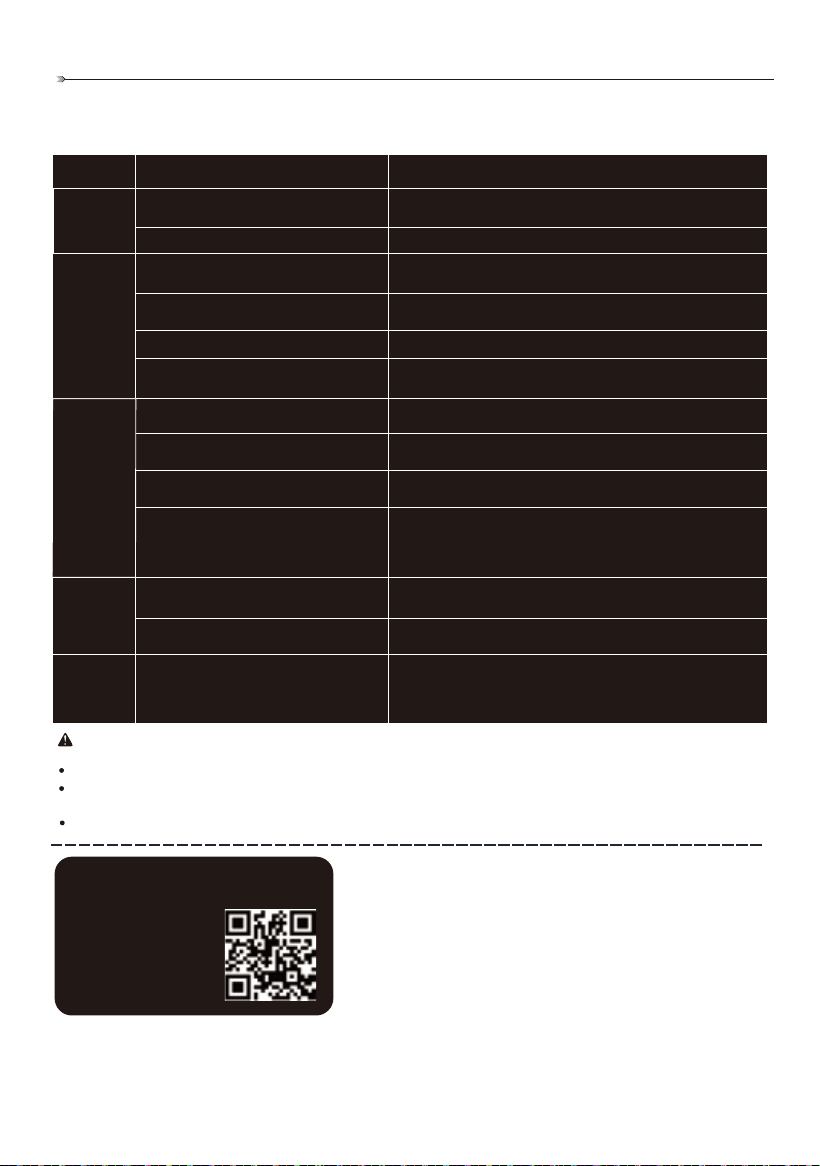
07 PACKING LIST
1
Thermal Barcode Printer
5
USB-C Adapter
3
Power Adapter
2
Power Cord
4
USB Cable
6
7
USB Driver
8
Sample Labels User Guide
ORGBRO
ORGBRO
USER’S GUIDE
Thermal Barcode Printer
BENUTZERHANDBUCH
THERMODRUCKER
GUIDE D'UTILISATION
IMPRIMANTE THERMIQUE DE CODES-BARRES
GUIDA PER L'UTENTE
STAMPANTE TERMICA PER CODICI A BARRE
Z1
03
!
NOTE
05 DRIVER INSTALLATION INSTRUCTIONS
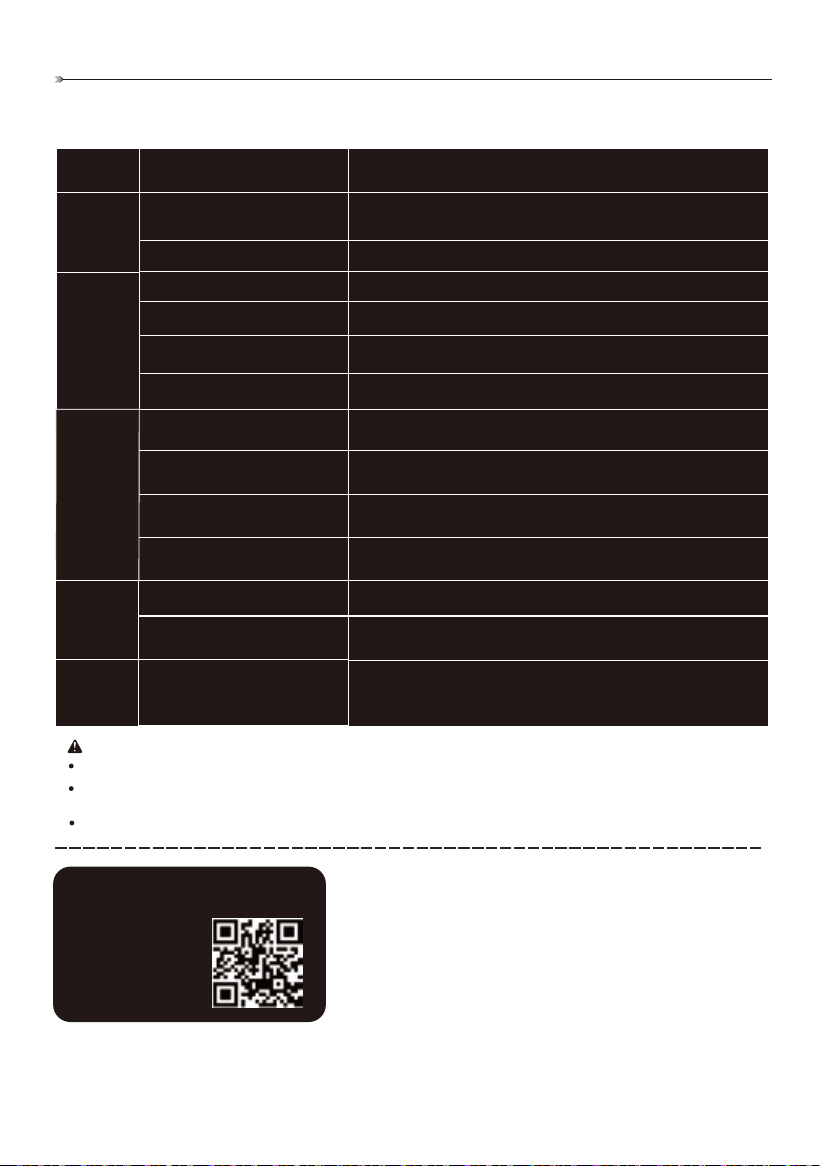
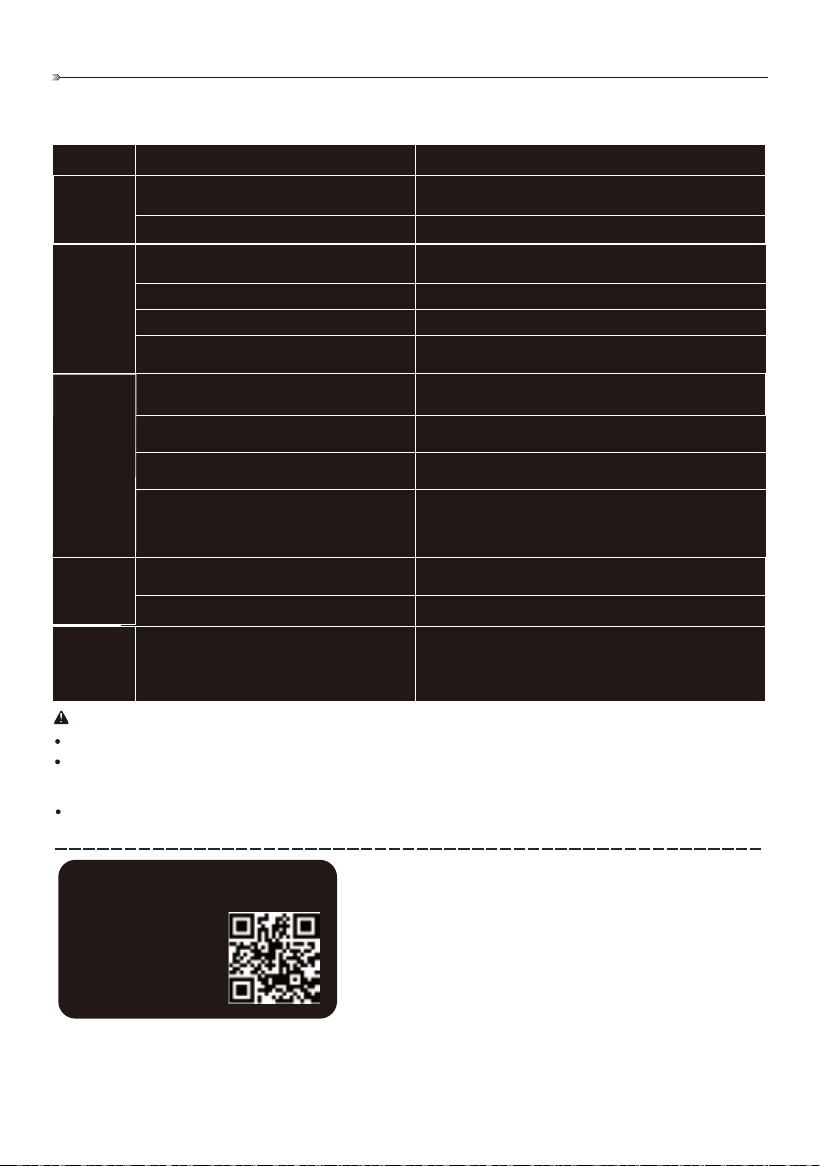
08 TROUBLESHOOTING
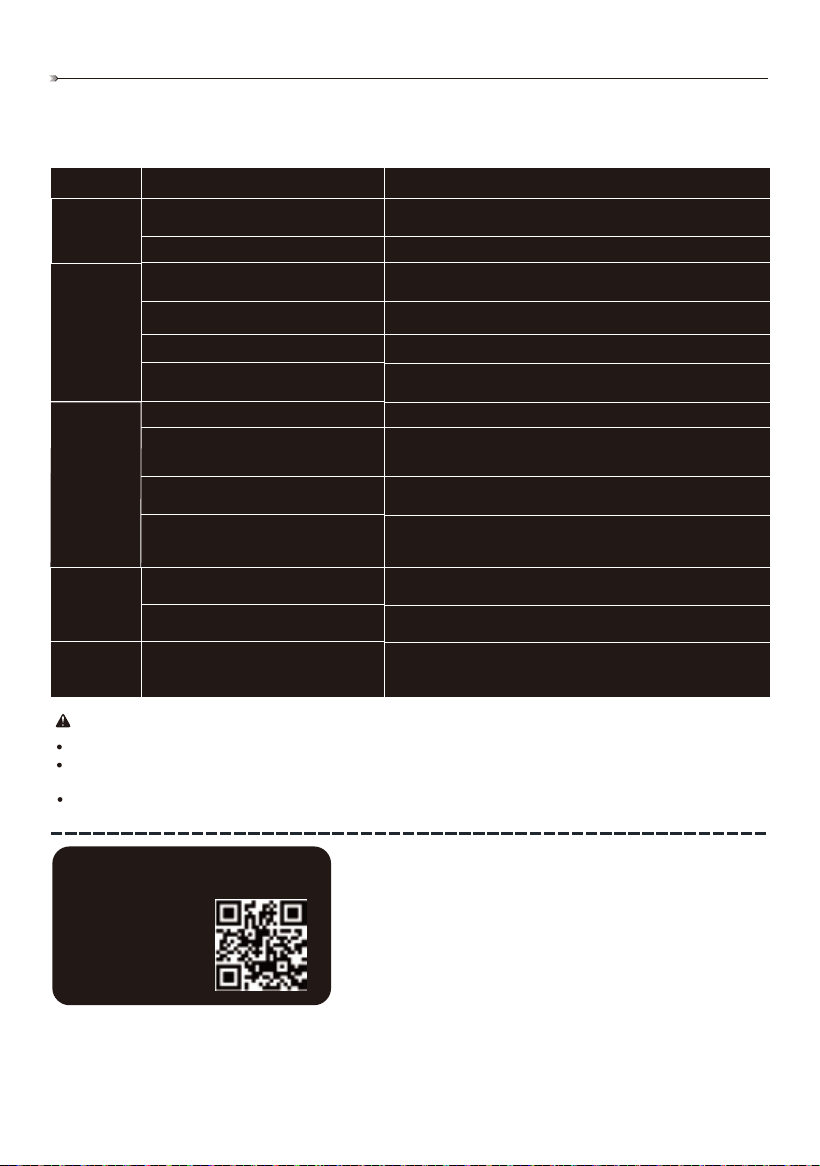
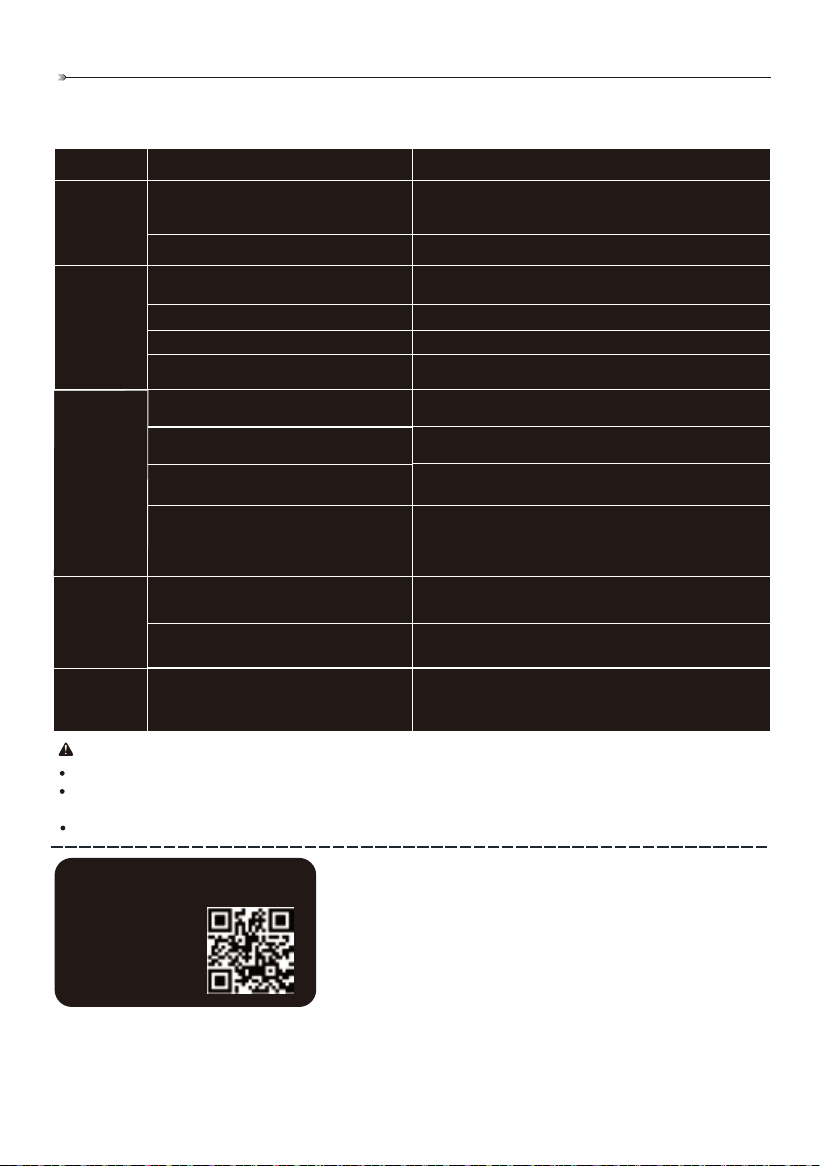
Having Printer Issues? Check Here First!
This table lists common problems and solutions. If these steps don't resolve the issue, please contact
Customer Service for further assistance.
Inspect the print head for loose springs or damage.
Load the paper properly.
Calibrate the label printing density.
Slide the paper guide to match the label width.
Power on.
Make sure the power cable is securely plugged into both the outlet
and the printer.
Solution
Reinsert the label paper.
Clean the print head and the rubber roller.
Change the print settings for darkness and speed.
Check settings, reprint.
Clean sensor.
Use labels compatible with your printer's width. Adjust the
label size settings.
Run a printer self-test (check manual for instructions). If results
suggest damaged print head, return the printer for repair.
Printer is unplugged.
Printer is off.
Uneven print head pressure.
Label paper is misaligned.
Label is loaded incorrectly.
The color is too light/dark.
Cause
The print density is not set
properly.
The print head is damaged.
Incorrect label size setting.
The label size is set
incorrectly, or the labels are
too wide for your printer.
The label sensor is blocked
by something.
The label is misaligned/loaded
incorrectly.
The print head might be dirty
with dust or sticky residue.
Folding
problem.
Problem
The
printout
doesn't
look
good.
No label is
feeding
through
the printer.
The printout
is cut off on
the sides.
The power
LED is off.
Important:
Avoid touching the print head directly.
Clean the print head with rubbing alcohol. Apply a small amount to a lint-free cloth and wipe gently. Never use
industrial alcohol as it can damage the print head.
Clean the printer's sensors if you see frequent error messages.
If the product has quality problems or any
suggestions, please contact us promptly
through the after-sales service e-mail, we
will give you a satisfactory answer.
support@orgbro.com
Return and exchange instructions:
Returns and exchanges please ensure that the goods
are intact and do not affect the sale; we will provide you
with service as soon as possible after receiving the
request.
Scan code to
register - Free
6 months
warranty!
WARRANTY CARD
EVATOST CONSULTING LTD
Office 101 32 Threadneedle Street, London,
United Kingdom, EC2R 8AY
04
---------------------------------------------------
05
DEUTSCH
01 ALLGEMEINE BESCHREIBUNG
Einzugstaste
LED-Anzeige
Taste zum Öffnen
der Abdeckung
Papierausgabe
Netzschalter
USB-Schnittstelle
Netzanschluss
Papiereinzug
Taste
Netzschalter
Drücken Sie einmal, um ein Blatt einzuziehen.
Halten Sie die Taste 3–6 Sekunden lang gedrückt und lassen Sie sie los, wenn Sie einen Piepton hören, um
das Papier zu kalibrieren.
Halten Sie die Taste 6 Sekunden oder länger gedrückt und lassen Sie sie los, nachdem Sie zwei
Pieptöne gehört haben, um eine Testseite zu drucken.
Lassen Sie die Papierzufuhr-Taste nach 4–6 Sekunden los, wenn die ROTE Leuchte blinkt, um das Papier
zu kalibrieren.
Lassen Sie die Papierzufuhr-Taste nach 6–9 Sekunden los, wenn das LILA Licht blinkt, um das Papier zu
kalibrieren und eine Testseite zu drucken.
Lassen Sie die Papierzufuhr-Taste nach 9–11 Sekunden los, wenn das BLAUE Licht blinkt, um das Gerät
auf die Werkseinstellungen zurückzusetzen.
Ein-/Ausschalten
Funktion
Einzugstaste
Druckauftrag anhalten: Während der Drucker druckt, wird durch Drücken der Zufuhr-Taste der
Druckvorgang angehalten und die Betriebs-LED blinkt blau. Drücken Sie die Taste einfach erneut,
um den Druckvorgang fortzusetzen.
Halten Sie die
Einzugstaste
gedrückt,
während Sie
das Gerät
einschalten.
02 LED-ANZEIGE BESCHREIBUNG
Beschreibung der Druckeranzeigeleuchten
Daten werden formatiert.
Die Abdeckung ist nicht geschlossen.
Papiermangel oder Papierstau.
Blau
Blau – blinkend
Violett
Rot
Rot – blinkend
Gerät eingeschaltet, Drucker ist druckbereit.
Daten werden heruntergeladen oder der Vorgang wurde angehalten.
06
03 EINRICHTEN DES GERÄTS
1. Stellen Sie sicher, dass der
Netzschalter auf O (AUS) steht.
(-: EIN; O: AUS).
AUS EIN
2. Schließen Sie das
Netzkabel an den
Adapter an.
3. Stecken Sie das
Adapterkabel in die
Netzsteckdose des Druckers.
4. Stecken Sie das
Netzkabel in die
Wandsteckdose.
Computeranschluss
Netzteil
!
HINWEIS
Stellen Sie sicher, dass der Drucker
ausgeschaltet ist (Netzschalter auf
O), bevor Sie das Netzkabel
anschließen.
04 PAPIEREINLEGUNG
Drücken Sie die Taste zum Öffnen der
Abdeckung, um den Drucker zu öffnen.
1
Papiergrößenführung
Sensor
Gummiwalze
Druckköpfe
Für einen korrekten Etikettentransport
schieben Sie die Papiergrößenführung
entsprechend der Breite des Etiketts.
2
Schieben Sie die
Papiergrößenführung
Legen Sie das Papier ein: Legen Sie die
Papierrolle mit der bedruckten Seite nach
oben ein. Führen Sie die Vorderkante durch
die Papiergrößenführung und ziehen Sie sie
vorsichtig unter die Gummiwalze.
3
Schließen Sie die Abdeckung: Schließen Sie
die Druckerabdeckung sicher. Das Einlegen
des Papiers ist nun abgeschlossen.
4
AUS EIN
5. Schließen Sie das
USB-Kabel an den
Drucker an.
6. Schließen Sie das andere
Ende des USB-Kabels an
den Computer an.
7. Schalten Sie den
Drucker mit dem
Netzschalter ein (auf
- ON stellen).
1
5
3
2 4
6
7
8
ORGBRO
ORGBRO
USER’S GUIDE
Thermal Barcode Printer
BENUTZERHANDBUCH
THERMODRUCKER
GUIDE D'UTILISATION
IMPRIMANTE THERMIQUE DE CODES-BARRES
GUIDA PER L'UTENTE
STAMPANTE TERMICA PER CODICI A BARRE
Z1
07
Halten Sie nach dem Einschalten die Zufuhrtaste 3–6 Sekunden lang gedrückt und lassen Sie sie
los, wenn Sie einen Piepton hören, um das Papier zu kalibrieren.
5
!
HINWEIS
1. Die Papierkalibrierung muss nach jeder Änderung der
Etikettengröße durchgeführt werden.
2. Nach dem Ändern der Etikettenpapiergröße muss die Papiergrößen-
führung immer neu eingestellt werden.
3. Stellen Sie sicher, dass die obere Abdeckung fest geschlossen ist,
um eine schlechte Druckqualität zu vermeiden.
Methode 1: Suchen Sie nach einem kostenlosen USB-Treiber für Ihren Drucker.
Methode 2: Für Treiber-Downloads oder Fehlerbehebung besuchen Sie bitte die offizielle Website:
https://orgbro.com/support/
Methode 3: Wenn Sie Ihren USB-Treiber verloren haben oder den Treiber nicht von der oben
genannten Website herunterladen können, wenden Sie sich bitte an unseren Kundendienst unter
Detailliertes Video zur Treiberinstallation
06 PRODUKTINFORMATIONEN
Marke ORGBRO Name Thermodrucker für Barcodes
Modell Z1 Anschluss USB
Auflösung 203 DPI Spannung 100–240 V
Frequenz 50-60 Hz Stromstärke 1,5 A
Produktgröße 185 × 85 × 85 mm Papierbreite 25-116 mm
Kompatible Betriebssysteme Windows, macOS, Linux, ChromeOS
Steigern Sie die Effizienz Ihrer Etikettierung mit diesem vielseitigen Drucker. Drucken Sie ganz einfach
eine Vielzahl von Etiketten, darunter Barcodes, Versandetiketten, Namensschilder, Lageretiketten,
Nährwertangaben und Amazon FBA-Etiketten.
Drucker
USB-C-Adapter
NetzteilNetzkabel USB-Kabel
USB-Treiber Musteretiketten Benutzerhandbuch
07 PACKLISTE
05 ANWEISUNGEN ZUR TREIBERINSTALLATION
08
08 FEHLERSUCHE
Probleme mit dem Drucker? Schauen Sie zuerst hier nach!
In dieser Tabelle sind häufige Probleme und Lösungen aufgeführt. Wenn diese Schritte das Problem
nicht beheben, wenden Sie sich bitte an den Kundendienst, um weitere Unterstützung zu erhalten.
Überprüfen Sie den Druckkopf auf lose Federn oder
Beschädigungen.
Legen Sie das Papier richtig ein.
Kalibrieren Sie die Druckdichte der Etiketten.
Schieben Sie die Papierführung entsprechend der
Etikettenbreite.
Schalten Sie den Drucker ein.
Stellen Sie sicher, dass das Netzkabel fest in die
Steckdose und den Drucker eingesteckt ist.
Lösung
Legen Sie das Etikettenpapier erneut ein.
Reinigen Sie den Druckkopf und die
Gummiwalze.
Ändern Sie die Druckeinstellungen für Dunkelheit
und Geschwindigkeit.
Überprüfen Sie die Einstellungen und drucken Sie
erneut.
Reinigen Sie den Sensor.
Verwenden Sie Etiketten, die mit der Breite Ihres
Druckers kompatibel sind. Passen Sie die Einstellun-
gen für die Etikettengröße an.
Führen Sie einen Selbsttest des Druckers durch
(Anweisungen finden Sie im Handbuch). Wenn die
Ergebnisse auf einen beschädigten Druckkopf hindeuten,
senden Sie den Drucker zur Reparatur ein.
Der Drucker ist nicht angeschlossen.
Der Drucker ist ausgeschaltet.
Ungleichmäßiger Druckkopfdruck.
Das Etikettenpapier ist falsch ausgerichtet.
Das Etikett ist falsch eingelegt.
Die Farbe ist zu hell/zu dunkel.
Ursache
Die Druckdichte ist nicht richtig eingestellt.
Der Druckkopf ist beschädigt.
Falsche Einstellung der Etikettengröße.
Die Etikettengröße ist falsch eingestellt
oder die Etiketten sind zu breit für Ihren
Drucker.
Der Etikettensensor ist durch etwas blockiert.
Das Etikett ist falsch ausgerichtet/falsch
eingelegt.
Der Druckkopf ist möglicherweise mit Staub
oder klebrigen Rückständen verschmutzt.
Faltpro-
blem.
Problem
Der
Ausdruck
sieht
nicht gut
aus.
Es wird kein
Etikett durch
den Drucker
transportiert.
Der Ausdruck
ist an den
Seiten
abgeschnit-
ten.
Die
Betriebs-LED
ist aus.
Wichtig:
Berühren Sie den Druckkopf nicht direkt.
Reinigen Sie den Druckkopf mit Reinigungsalkohol. Geben Sie eine kleine Menge auf ein fusselfreies
Tuch und wischen Sie vorsichtig darüber. Verwenden Sie niemals Industriealkohol, da dieser den
Druckkopf beschädigen kann.
Reinigen Sie die Sensoren des Druckers, wenn häufig Fehlermeldungen angezeigt werden.
support@orgbro.com
Bei Qualitätsproblemen oder Anregun-
gen kontaktieren Sie uns bitte umgehend
per After-Sales-E-Mail. Wir geben Ihnen
zufriedenstellende Antwort.
Rücksendebedingungen:
Ware muss unbeschädigt und in verkaufsfähi-
gem Zustand sein. Wir bearbeiten Anfragen
schnellstmöglich.
GARANTIEKARTE
Code scannen für
Registrierung - 6
Monate kostenlose
Garantie.
---------------------------------------------------
CALLE RIO TORMES NUM.1, PLANTA 1, DERECHA,
OFICINA 3, Fuenlabrada,Madrid,28947 Spain
SUCCESS COURIER SL
09
FRANÇAIS
01 DESCRIPTION GÉNÉRALE
Bouton
d'alimentation
Voyant LED
Bouton d'ouverture
du capot
Sortie papier
Interrupteur
d'alimentation
Interface USB
Prise
d'alimentation
Entrée papier
Bouton
Interrupteur
d'alimentation
Appuyez une fois pour alimenter une feuille.
Appuyez et maintenez enfoncé pendant 3 à 6 secondes ; relâchez lorsque vous
entendez un bip pour calibrer le papier.
Appuyez et maintenez enfoncé pendant 6 secondes ou plus ; relâchez après
avoir entendu deux bips pour imprimer une page de test.
Après 4 à 6 secondes, relâchez le bouton d'alimentation papier lorsque le voyant
ROUGE clignote pour calibrer le papier.
Après 6 à 9 secondes, relâchez le bouton d'alimentation papier lorsque le voyant
VIOLET clignote pour calibrer le papier et imprimer une page de test.
Après 9 à 11 secondes, relâchez le bouton d'alimentation papier lorsque le voyant
BLEU clignote pour rétablir les paramètres d'usine de l'appareil.
Mise sous/hors tension
Fonction
Bouton
d'alimentation
Suspendre le travail d'impression : pendant que l'imprimante imprime, appuyez sur le bouton
d'alimentation pour suspendre l'impression et faire clignoter le voyant d'alimentation en bleu.
Appuyez simplement à nouveau sur le bouton pour reprendre l'impression.
Maintenez le
bouton
d'alimentation
enfoncé tout en
mettant
l'appareil sous
tension.
02 DESCRIPTION DES VOYANTS LED
Description des voyants de l'imprimante
Formatage des données.
Le capot n'est pas fermé.
Manque de papier ou bourrage papier.
Bleu
Bleu clignotant
Violet
Rouge
Rouge clignotant
Alimentation activée, l'imprimante est prête à imprimer.
Téléchargement de données ou pause.
10
03 CONFIGURATION DE L'APPAREIL
1. Assurez-vous que l'interrupteur
d'alimentation est réglé sur O
(ARRÊT). (- : MARCHE ; O : ARRÊT)
ARRÊT MARCHE
2. Branchez le cordon
d'alimentation à l'adapta-
teur.
3. Branchez le câble de
l'adaptateur à la prise
d'alimentation de l'imprimante.
4. Branchez le
cordon d'alimenta-
tion à la prise
murale.
Connecteur d'ordinateur
Adaptateur secteur
!
REMARQUE
Assurez-vous que l'imprimante est
éteinte (interrupteur d'alimentation
positionné sur O) avant de brancher
le cordon d'alimentation.
ARRÊT MARCHE
04 CHARGEMENT DU PAPIER
Appuyez sur le bouton d'ouverture du
capot pour ouvrir l'imprimante.
1
Guide de format
de papier
Capteur
Rouleau en
caoutchouc
Têtes d'impression
Pour une alimentation correcte des étiquettes,
faites glisser le guide de format de papier afin
qu'il corresponde à la largeur de l'étiquette.
2
Faites glisser le guide de
format de papier
Chargez le papier : placez le rouleau de
papier avec la face imprimée vers le haut.
Faites passer le bord avant à travers le guide
de format de papier et tirez-le doucement
sous le rouleau en caoutchouc.
3
Fermez le capot : fermez bien le capot de
l'imprimante. Le chargement du papier est
maintenant terminé.
4
5. Connectez le câble
USB à l'imprimante.
6. Connectez l'autre
extrémité du câble
USB à l'ordinateur.
7. Allumez l'imprimante
à l'aide de l'interrupteur
d'alimentation
(positionné sur - ON).
11
1
5
32 4
6
7 8
ORGBRO
ORGBRO
USER’S GUIDE
Thermal Barcode Printer
BENUTZERHANDBUCH
THERMODRUCKER
GUIDE D'UTILISATION
IMPRIMANTE THERMIQUE DE CODES-BARRES
GUIDA PER L'UTENTE
STAMPANTE TERMICA PER CODICI A BARRE
Z1
Après avoir mis l'imprimante sous tension, appuyez sur le bouton d'alimentation et maintenez-le
enfoncé pendant 3 à 6 secondes ; relâchez-le lorsque vous entendez un bip pour calibrer le papier.
5
!
REMARQUE
1. Le calibrage du papier doit être effectué après chaque
changement de format d'étiquette.
2. Après avoir changé le format du papier d'étiquette,
réajustez toujours le guide de format de papier.
3. Assurez-vous que le capot supérieur est bien fermé
pour éviter une mauvaise qualité d'impression.
Méthode 1 : vérifiez si un pilote USB gratuit est fourni avec votre imprimante.
Méthode 2 : pour télécharger le pilote ou obtenir de l'aide, rendez-vous sur le site
officiel : https://orgbro.com/support/
Méthode 3 : si vous avez perdu votre pilote USB ou si vous ne parvenez pas à le
télécharger à partir du site Web ci-dessus, veuillez contacter notre service clientèle
à l'adresse [email protected].
Obtenir une vidéo détaillée sur l'installation du pilote
06 INFORMATIONS SUR LE PRODUIT
Marque ORGBRO Nom Imprimante thermique de codes-barres
Modèle Z1 Connexion USB
Résolution 203 DPI Tension 100-240 V
Fréquence 50-60 Hz Courant 1,5 A
Dimensions du produit 185*85*85 mm Largeur du papier 25-116 mm
Systèmes d'exploitation compatibles Windows, macOS, Linux, ChromeOS
Optimisez l'efficacité de l'étiquetage de votre entreprise grâce à cette imprimante polyvalente.
Imprimez facilement une large gamme d'étiquettes, notamment des codes-barres, des étiquettes
d'expédition, des badges nominatifs, des étiquettes d'entrepôt, des étiquettes nutritionnelles et des
étiquettes Amazon FBA.
Imprimante
Adaptateur USB-C
Adaptateur secteurCordon d'alimentation Câble USB
Pilote USB
Échantillons d'étiquettes
Guide de l'utilisateur
07 LISTE DE CONTENU
05 INSTRUCTIONS D'INSTALLATION DU PILOTE
12
08 DÉPANNAGE
Vous rencontrez des problèmes avec votre imprimante ? Vérifiez d'abord ici !
Ce tableau répertorie les problèmes courants et leurs solutions. Si ces étapes ne permettent pas de
résoudre le problème, veuillez contacter le service clientèle pour obtenir de l'aide.
Vérifiez que la tête d'impression ne présente pas de
ressorts desserrés ou endommagés.
Chargez le papier correctement.
Calibrez la densité d'impression des étiquettes.
Faites glisser le guide-papier pour l'adapter à la largeur
de l'étiquette.
Mettez sous tension.
Assurez-vous que le câble d'alimentation est
correctement branché à la prise et à l'imprimante.
Solution
Réinsérez le papier pour étiquettes.
Nettoyez la tête d'impression et le rouleau en caoutchouc.
Modifiez les paramètres d'impression pour la densité
et la vitesse.
Vérifiez les paramètres, réimprimez.
Nettoyez le capteur.
Utilisez des étiquettes compatibles avec la largeur de votre
imprimante. Ajustez les paramètres de taille des étiquettes.
Lancez un autotest de l'imprimante (consultez le manuel pour obtenir
des instructions). Si les résultats indiquent que la tête d'impression
est endommagée, renvoyez l'imprimante pour réparation.
L'imprimante est débranchée.
L'imprimante est éteinte.
Pression inégale de la tête
d'impression.
Le papier étiquette est mal aligné.
L'étiquette n'est pas chargée
correctement.
La couleur est trop claire/foncée.
Cause
La densité d'impression n'est pas
réglée correctement.
La tête d'impression est
endommagée.
Le réglage de la taille des étiquettes
est incorrect.
La taille des étiquettes est mal réglée
ou les étiquettes sont trop larges pour
votre imprimante.
Le capteur d'étiquettes est bloqué
par quelque chose.
L'étiquette est mal alignée/mal chargée.
La tête d'impression est peut-être sale,
avec de la poussière ou des résidus
collants.
Problème
de pliage.
Problème
L'impres-
sion n'est
pas
bonne.
Aucune
étiquette n'est
alimentée par
l'imprimante.
L'impression
est coupée
sur les côtés.
Le voyant
d'alimentation
est éteint.
Important:
Évitez de toucher directement la tête d'impression.
Nettoyez la tête d'impression avec de l'alcool à friction. Appliquez une petite quantité sur un chiffon non pelucheux et
essuyez délicatement. N'utilisez jamais d'alcool industriel, car il peut endommager la tête d'impression.
Nettoyez les capteurs de l'imprimante si vous voyez fréquemment des messages d'erreur.
support@orgbro.com
Si le produit présente des problèmes de
qualité ou si vous avez des suggestions,
veuillez nous contacter rapidement via
l'e-mail du service après-vente, nous vous
donnerons une réponse satisfaisante.
Instructions de retour et d'échange :
Les retours et échanges doivent s'effectuer avec
les marchandises intactes et sans affecter la
revente ; nous vous fournirons un service dès que
possible après réception de la demande.
Scannez le code
pour vous
inscrire -
Garantie gratuite
de 6 mois
CARTE DE GARANTIE
---------------------------------------------------
CALLE RIO TORMES NUM.1, PLANTA 1, DERECHA,
OFICINA 3, Fuenlabrada,Madrid,28947 Spain
SUCCESS COURIER SL
13
ITALIANO
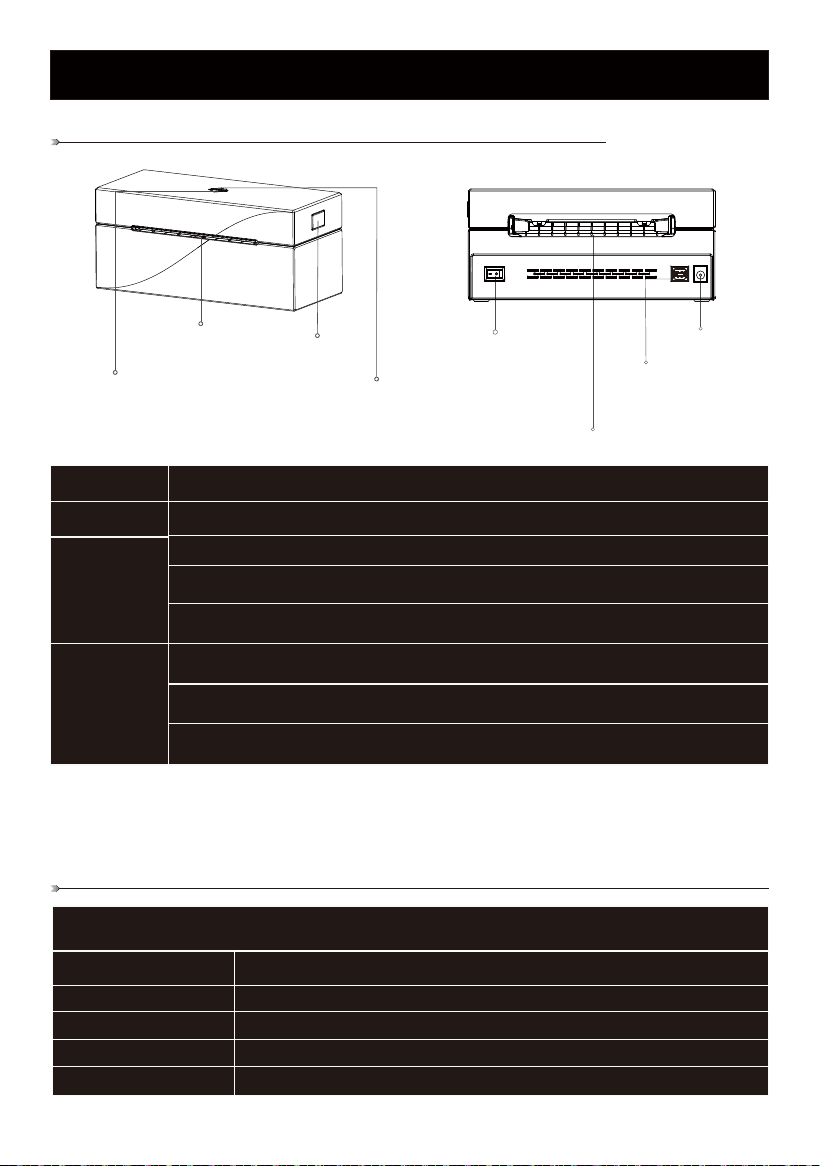
01 DESCRIZIONE GENERALE
Pulsante di
alimentazione
Indicatore LED
Pulsante di apertura
del coperchio
Uscita carta
Interruttore di
alimentazione
Interfaccia USB
Presa di
alimentazione
Ingresso carta
Pulsante
Interruttore di
alimentazione
Premere una volta per alimentare un foglio.
Tenere premuto per 3-6 secondi; rilasciare quando si sente un segnale acustico per
calibrare la carta.
Tenere premuto per 6 secondi o più; rilasciare dopo aver sentito due segnali acustici
per stampare una pagina di prova.
Dopo 4-6 secondi, rilasciare il pulsante di alimentazione carta quando la spia ROSSA
lampeggia per calibrare la carta.
Dopo 6-9 secondi, rilasciare il pulsante di alimentazione carta quando la spia VIOLA
lampeggia per calibrare la carta e stampare una pagina di prova.
Dopo 9-11 secondi, rilasciare il pulsante di alimentazione carta quando la spia BLU
lampeggia per ripristinare le impostazioni di fabbrica del dispositivo.
Accensione/spegnimento
Funzione
Pulsante di
alimentazione
Sospendere il lavoro di stampa: mentre la stampante sta stampando, premendo il pulsante di
alimentazione si sospende la stampa e il LED di alimentazione lampeggia in blu. È sufficiente
premere nuovamente il pulsante per riprendere la stampa.
Tenere premuto
il pulsante di
alimentazione
della carta
mentre si
accende
l'alimentazione.
02 DESCRIZIONE DEGLI INDICATORI LED
Descrizione delle spie della stampante
Formattazione dei dati.
Coperchio non chiuso.
Esaurimento carta o inceppamento carta.
Blu
Blu lampeggiante
Viola
Rosso
Rosso lampeggiante
Accensione, la stampante è pronta per la stampa.
Download dei dati o pausa.
14
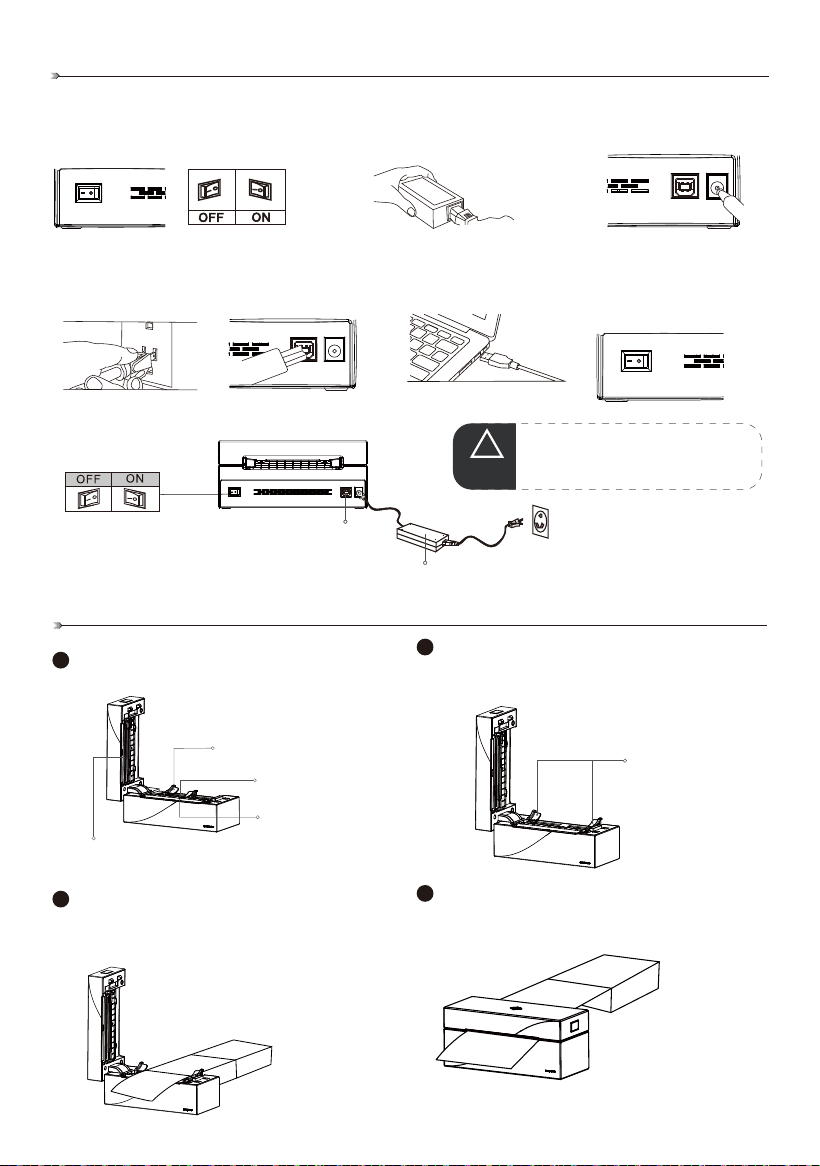
03 CONFIGURAZIONE DELLA MACCHINA
1. Assicurarsi che l'interruttore di
alimentazione sia impostato su O
(OFF). (-: ON; O: OFF)
2. Collegare il cavo di
alimentazione
all'adattatore.
3. Collegare il cavo dell'adatta-
tore alla presa di alimentazi-
one della stampante.
4. Collegare il cavo di
alimentazione alla
presa a muro.
Connettore del computer
Adattatore di alimentazione
!
NOTE
Assicurarsi che la stampante sia
spenta (interruttore di alimentazione
impostato su O) prima di collegare il
cavo di alimentazione.
04 INSTALLAZIONE DELLA CARTA
Premere il pulsante di apertura del
coperchio per aprire la stampante.
1
Guida per il
formato carta
Sensore
Rullo di
gomma
Testine di stampa
Per un corretto avanzamento delle etichette,
far scorrere la guida per il formato carta in
modo che corrisponda alla larghezza
dell'etichetta.
2
Far scorrere la guida
per il formato carta
Caricare la carta: posizionare il rotolo di
carta con il lato stampato rivolto verso l'alto.
Far passare il bordo anteriore attraverso la
guida per il formato carta e tirarlo
delicatamente sotto il rullo di gomma.
3
Chiudere il coperchio: chiudere saldamente il
coperchio della stampante. Il caricamento della
carta è ora completato.
4
5. Collegare il cavo
USB alla stampante.
6. Collegare l'altra
estremità del cavo USB
al computer.
7. Accendere la
stampante utilizzando
l'interruttore di alimentazi-
one (impostato su - ON).
15
1
5
3
2
4
6
7 8
ORGBRO
ORGBRO
USER’S GUIDE
Thermal Barcode Printer
BENUTZERHANDBUCH
THERMODRUCKER
GUIDE D'UTILISATION
IMPRIMANTE THERMIQUE DE CODES-BARRES
GUIDA PER L'UTENTE
STAMPANTE TERMICA PER CODICI A BARRE
Z1
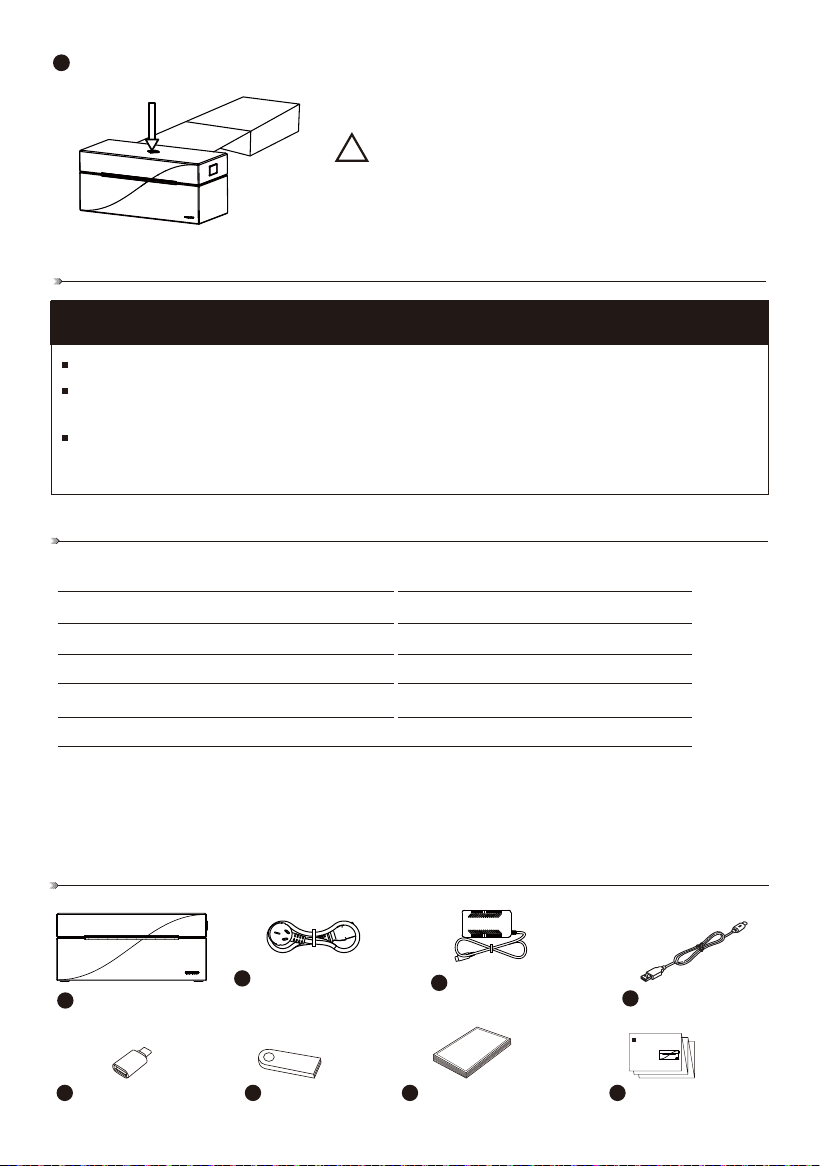
Dopo l'accensione, tenere premuto il pulsante di alimentazione per 3-6 secondi; rilasciarlo quando
si sente un segnale acustico per calibrare la carta.
5
!
NOTE
1. La calibrazione della carta deve essere eseguita
dopo ogni modifica delle dimensioni dell'etichetta.
2. Dopo aver cambiato il formato della carta per
etichette, regolare sempre nuovamente la guida per il
formato carta.
3. Assicurarsi che il coperchio superiore sia chiuso
saldamente per evitare una scarsa qualità di stampa.
Metodo 1: Verifica la presenza di un driver USB gratuito con la stampante.
Metodo 2: Per scaricare il driver o risolvere eventuali problemi, visita il sito web
ufficiale: https://orgbro.com/support/
Metodo 3: Se hai perso il driver USB o non riesci a scaricarlo dal sito web sopra
indicato, contatta il nostro servizio clienti all'indirizzo [email protected].
Guarda il video dettagliato sull'installazione del driver
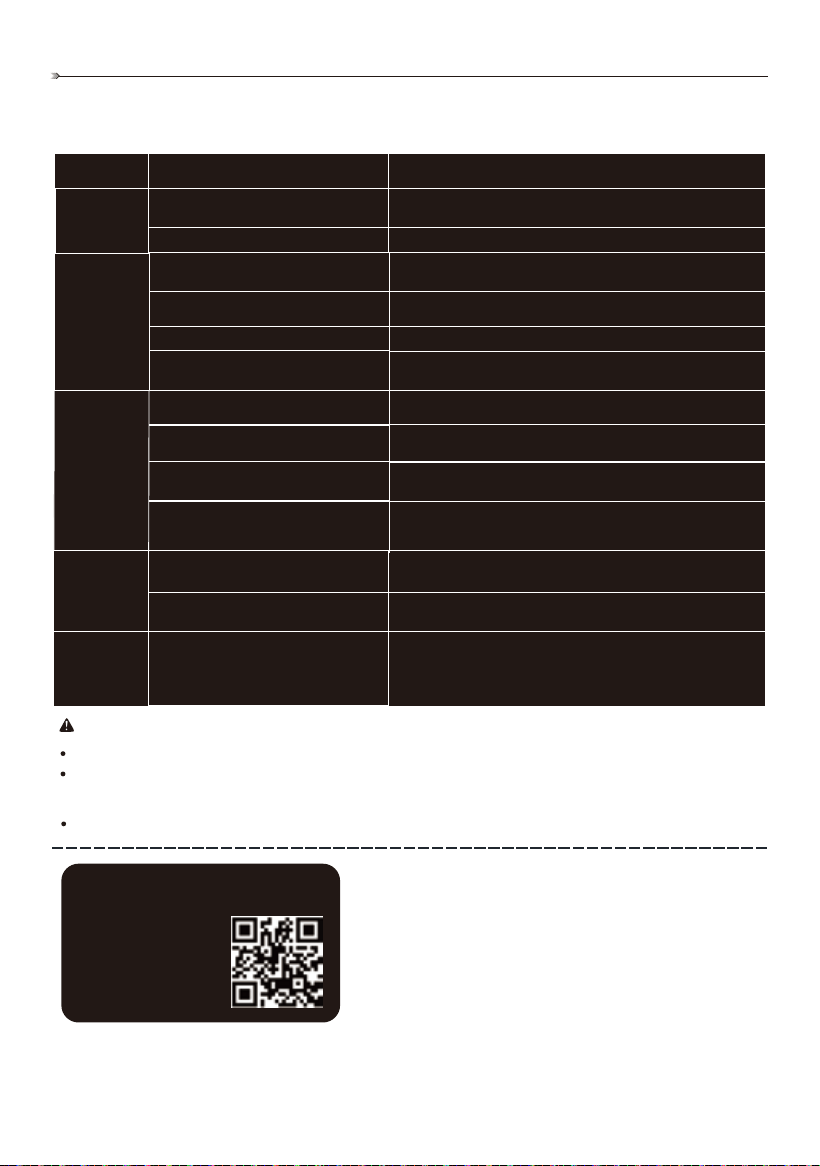
06 INFORMAZIONI SUL PRODOTTO
Marca ORGBRO Nome
Modello Z1 Connessione USB
Risoluzione 203DPI Tensione 100-240V
Frequenza 50-60HZ Corrente 1,5A
Dimensioni del prodotto 185*85*85mm Larghezza carta 25-116mm
Sistema operativo compatibile Windows, macOS, Linux, ChromeOS
Migliorate l'efficienza dell'etichettatura della vostra azienda con questa stampante versatile.
Stampate facilmente un'ampia gamma di etichette, tra cui codici a barre, etichette di spedizione,
badge identificativi, etichette per magazzini, etichette nutrizionali per alimenti ed etichette
Amazon FBA.
Stampante termica
per codici a barre
Stampante
Adattatore USB-C
Adattatore di
alimentazione
Cavo di
alimentazione
Cavo USB
Driver USB
Etichette campione Guida per l'utente
07 ELENCO DEL CONTENUTO DELLA CONFEZIONE
05 ISTRUZIONI PER L'INSTALLAZIONE DEL DRIVER
16
08 RISOLUZIONE DEI PROBLEMI
Problemi con la stampante? Controlla qui prima!
Questa tabella elenca i problemi più comuni e le relative soluzioni. Se questi passaggi non risolvono il
problema, contatta il Servizio clienti per ulteriore assistenza.
Controllare che la testina di stampa non presenti molle
allentate o danni.
Caricare la carta correttamente.
Calibrare la densità di stampa delle etichette.
Far scorrere la guida della carta in modo che corrisponda
alla larghezza dell'etichetta.
Accendere.
Assicurarsi che il cavo di alimentazione sia collegato
saldamente sia alla presa che alla stampante.
Soluzione
Reinserire la carta per etichette.
Pulire la testina di stampa e il rullo di gomma.
Modificare le impostazioni di stampa relative alla densità e
alla velocità.
Controllare le impostazioni e ristampare.
Pulire il sensore.
Utilizzare etichette compatibili con la larghezza della
stampante. Regolare le impostazioni relative alle dimensioni
delle etichette.
Eseguire un test automatico della stampante (consultare il
manuale per le istruzioni). Se i risultati indicano che la testina di
stampa è danneggiata, restituire la stampante per la riparazione.
La stampante è scollegata.
La stampante è spenta.
Pressione irregolare della testina di
stampa.
La carta per etichette è disallineata.
L'etichetta è caricata in modo errato.
Il colore è troppo chiaro/scuro.
Causa
La densità di stampa non è impostata
correttamente.
La testina di stampa è danneggiata.
Impostazione errata delle dimensioni
dell'etichetta.
Le dimensioni dell'etichetta sono
impostate in modo errato oppure le
etichette sono troppo larghe per la
stampante.
Il sensore dell'etichetta è bloccato da
qualcosa.
L'etichetta è disallineata/caricata in
modo errato.
La testina di stampa potrebbe essere
sporca di polvere o residui appiccicosi.
Problema di
piegatura.
Problema
La
stampa
non è di
buona
qualità.
Nessuna
etichetta viene
alimentata
attraverso la
stampante.
La stampa
è tagliata ai
lati.
Il LED di
alimentazi-
one è
spento.
Importante:
Evitare di toccare direttamente la testina di stampa.
Pulire la testina di stampa con alcol denaturato. Applicarne una piccola quantità su un panno privo
di pelucchi e pulire delicatamente. Non utilizzare mai alcol industriale, poiché potrebbe danneggiare
la testina di stampa.
Pulire i sensori della stampante se vengono visualizzati messaggi di errore frequenti.
support@orgbro.com
Scansiona il codice
per registrarti -
Garanzia gratuita
di 6 mesi
CARTA DI GARANZIA
---------------------------------------------------
Se il prodotto presenta problemi di qualità o
suggerimenti, contattaci tempestivamente
tramite l'e-mail del servizio post-vendita, ti
daremo una risposta soddisfacente.
Istruzioni per resi e cambi:
I resi e i cambi si prega di assicurarsi che la merce
sia intatta e non influenzi la vendita; ti forniremo il
servizio il prima possibile dopo aver ricevuto la
richiesta.
CALLE RIO TORMES NUM.1, PLANTA 1, DERECHA,
OFICINA 3, Fuenlabrada,Madrid,28947 Spain
SUCCESS COURIER SL
17
ESPAÑOL
01 DESCRIPCIÓN GENERAL
Botón de
alimentación
Indicador LED
Botón para abrir
la cubierta
Salida de papel
Interruptor de
encendido
Interfaz USB
Toma de corriente
Entrada de papel
Botón
Interruptor de
encendido
Púlselo una vez para alimentar una hoja.
Mantenga pulsado durante 3-6 segundos; suéltelo cuando oiga un pitido para
calibrar el papel.
Mantenga pulsado durante 6 segundos o más; suéltelo después de oír dos
pitidos para imprimir una página de prueba.
Después de 4-6 segundos, suelte el botón de alimentación de papel cuando la
luz ROJA parpadee para calibrar el papel.
Después de 6-9 segundos, suelte el botón de alimentación de papel cuando la
luz MORADA parpadee para calibrar el papel e imprimir una página de prueba.
Después de 9-11 segundos, suelte el botón de alimentación de papel cuando la
luz AZUL parpadee para restaurar la configuración de fábrica del dispositivo.
Encendido/apagado
Función
Botón de
alimentación
Pausar el trabajo de impresión: mientras la impresora está imprimiendo, al pulsar el botón de
alimentación se pausará la impresión y el LED de encendido parpadeará en azul. Simplemente
pulse el botón de nuevo para reanudar la impresión.
Mantenga pulsado
el botón de
alimentación
mientras enciende
el dispositivo.
02 DESCRIPCIÓN DE LOS INDICADORES LED
Descripción de los indicadores luminosos de la impresora
Formateando los datos.
La cubierta no está cerrada.
Falta de papel o atasco de papel.
Azul
Azul parpadeante
Morado
Rojo
Rojo parpadeante
Encendido, la impresora está lista para imprimir.
Descargando datos o en pausa.
18
03 CONFIGURACIÓN DE LA MÁQUINA
1. Asegúrese de que el interruptor de
encendido esté en O (APAGADO). (-:
ENCENDIDO; O: APAGADO)
APAGADO ENCENDIDO
2. Conecte el cable de
alimentación al
adaptador.
3. Enchufe el cable del
adaptador a la toma de
corriente de la impresora.
4. Enchufe el cable de
alimentación a la toma
de corriente de la pared.
Conector del ordenador
Adaptador de corriente
!
NOTE
Asegúrese de que la impresora esté
apagada (interruptor de encendido en
posición O) antes de conectar el cable
de alimentación.
APAGADO ENCENDIDO
04 INSTALACIÓN DEL PAPEL
Pulse el botón de apertura de la cubierta
para abrir la impresora.
1
Guía de tamaño
de papel
Sensor
Rodillo de goma
Cabezales de
impresión
Para una alimentación correcta de las
etiquetas, deslice la guía de tamaño de
papel hasta que coincida con el ancho de la
etiqueta.
2
Deslice la guía de
tamaño de papel
Cargue el papel: coloque el rollo de papel
con la cara impresa hacia arriba. Pase el
borde delantero por la guía de tamaño de
papel y tire suavemente de él por debajo del
rodillo de goma.
3
Cierre la cubierta: cierre bien la cubierta
de la impresora. La carga de papel ha
finalizado.
4
5. Conecte el cable
USB a la impresora.
6. Conecte el otro
extremo del cable
USB al ordenador.
7. Encienda la
impresora con el
interruptor de encendido
(en posición ON).
19
1
5
3
2
4
6
7 8
ORGBRO
ORGBRO
USER’S GUIDE
Thermal Barcode Printer
BENUTZERHANDBUCH
THERMODRUCKER
GUIDE D'UTILISATION
IMPRIMANTE THERMIQUE DE CODES-BARRES
GUIDA PER L'UTENTE
STAMPANTE TERMICA PER CODICI A BARRE
Z1
Después de encender la impresora, mantenga pulsado el botón de alimentación durante 3-6
segundos; suéltelo cuando oiga un pitido para calibrar el papel.
5
!
NOTE
1. La calibración del papel debe realizarse después de
cada cambio de tamaño de etiqueta.
2. Después de cambiar el tamaño del papel de etiquetas,
reajuste siempre la guía de tamaño de papel.
3. Asegúrese de que la cubierta superior esté bien cerrada
para evitar una mala calidad de impresión.
Método 1: Compruebe si hay un controlador USB gratuito con su impresora.
Método 2: Para descargar controladores o solucionar problemas, visite el enlace del
sitio web oficial: https://orgbro.com/support/
Método 3: Si ha perdido su controlador USB o no puede descargar el controlador
desde el sitio web anterior, póngase en contacto con nuestro equipo de atención al
cliente en [email protected].
Obtenga un vídeo detallado sobre la instalación del controlador
06 INFORMACIÓN DEL PRODUCTO
Marca ORGBRO Nombre
Modelo Z1 Conexión USB
Resolución 203 ppp Voltaje 100-240 V
Frecuencia 50-60 Hz Corriente 1,5 A
Tamaño del producto 185x85x85 mm Ancho del papel 25-116 mm
Sistema operativo compatible Windows, macOS, Linux, ChromeOS
Aumente la eficiencia del etiquetado de su negocio con esta versátil impresora. Imprima fácilmente
una amplia gama de etiquetas, incluyendo códigos de barras, etiquetas de envío, tarjetas de
identificación, etiquetas de almacén, etiquetas nutricionales de alimentos y etiquetas de Amazon FBA.
Impresora térmica de
códigos de barras
Impresora
Adaptador USB-C
Adaptador de
corriente
Cable de
alimentación
Cable USB
Controlador USB Etiquetas de muestra Guía del usuario
07 LISTA DE EMBALAJE
05 INSTRUCCIONES DE INSTALACIÓN DEL CONTROLADOR
20
08 SOLUCIÓN DE PROBLEMAS
¿Tiene problemas con la impresora? ¡Compruébelo aquí primero!
Esta tabla enumera los problemas y soluciones más comunes. Si estos pasos no resuelven el
problema, póngase en contacto con el servicio de atención al cliente para obtener más ayuda.
Inspeccione el cabezal de impresión para ver si hay
resortes sueltos o daños.
Cargue el papel correctamente.
Calibre la densidad de impresión de las etiquetas.
Deslice la guía del papel para que coincida con el ancho
de la etiqueta.
Encienda la impresora.
Asegúrese de que el cable de alimentación esté bien
enchufado tanto en la toma de corriente como en la
impresora.
Solución
Vuelva a insertar el papel de etiquetas.
Limpie el cabezal de impresión y el rodillo de goma.
Cambie los ajustes de impresión de intensidad y
velocidad.
Compruebe los ajustes y vuelva a imprimir.
Limpie el sensor.
Utilice etiquetas compatibles con el ancho de su
impresora. Ajuste la configuración del tamaño de las
etiquetas.
Realice una autoprueba de la impresora (consulte el
manual para obtener instrucciones). Si los resultados
sugieren que el cabezal de impresión está dañado,
devuelva la impresora para su reparación.
La impresora está desconectada.
La impresora está apagada.
Presión desigual del cabezal de impresión.
El papel de etiquetas está desalineado.
La etiqueta está cargada incorrectamente.
El color es demasiado claro/oscuro.
Causa
La densidad de impresión no está
configurada correctamente.
El cabezal de impresión está dañado.
Configuración incorrecta del tamaño de
la etiqueta.
El tamaño de la etiqueta está configurado
incorrectamente o las etiquetas son
demasiado anchas para su impresora.
El sensor de etiquetas está bloqueado
por algo.
La etiqueta está desalineada/cargada
incorrectamente.
El cabezal de impresión puede estar
sucio con polvo o residuos pegajosos.
Problema
de
plegado.
Problema
La
impresión
no se ve
bien.
No se
alimenta
ninguna
etiqueta a
través de la
impresora.
La impresión
está cortada
por los lados.
El LED de
encendido
está
apagado.
Importante:
Evite tocar directamente el cabezal de impresión.
Limpie el cabezal de impresión con alcohol isopropílico. Aplique una pequeña cantidad a un paño sin pelusa y
limpie suavemente. No utilice nunca alcohol industrial, ya que puede dañar el cabezal de impresión.
Limpie los sensores de la impresora si ve mensajes de error frecuentes.
Si el producto tiene problemas de
calidad o alguna sugerencia, contácte-
nos oportunamente a través del correo
electrónico de servicio postventa, le
daremos una respuesta satisfactoria.
Instrucciones de devolución y cambio:
Las devoluciones y cambios, por favor asegúrese
de que las mercancías estén intactas y no
afecten la venta; le brindaremos servicio lo antes
posible después de recibir la solicitud.
Escanee el
código para
registrarse - 6
meses de
garantía gratuita
TARJETA DE GARANTÍA
---------------------------------------------------
SUCCESS COURIER SL
CALLE RIO TORMES NUM.1, PLANTA 1, DERECHA,
OFICINA 3, Fuenlabrada,Madrid,28947 Spain
support@orgbro.com
21
PORTUGUÊS
01 DESCRIÇÃO GERAL
Botão de
alimentação
Indicador LED
Botão para
abrir a tampa
Saída do papel
Interruptor de
alimentação
Interface USB
Tomada de
alimentação
Entrada do papel
Botão
Interruptor de
alimentação
Prima uma vez para alimentar uma folha.
Mantenha pressionado por 3 a 6 segundos; solte quando ouvir um bipe para
calibrar o papel.
Mantenha pressionado por 6 segundos ou mais; solte após ouvir dois bipes para
imprimir uma página de teste.
Após 4 a 6 segundos, solte o botão de alimentação de papel quando a luz
VERMELHA estiver piscando para calibrar o papel.
Após 6 a 9 segundos, solte o botão de alimentação de papel quando a luz ROXA
estiver a piscar para calibrar o papel e imprimir uma página de teste.
Após 9 a 11 segundos, solte o botão de alimentação de papel quando a luz AZUL
estiver a piscar para restaurar as configurações de fábrica do dispositivo.
Ligar/desligar
Função
Botão de
alimentação
Pausar o trabalho de impressão: enquanto a impressora estiver a imprimir, pressionar o
botão de alimentação irá pausar a impressão e fazer com que o LED de alimentação
pisque em azul. Basta pressionar o botão novamente para retomar a impressão.
Mantenha
premido o
botão de
alimentação
enquanto liga
a alimentação.
02 DESCRIÇÃO DO INDICADOR LED
Descrição das luzes indicadoras da impressora
A formatar os dados.
A tampa não está fechada.
Falta de papel ou encravamento de papel.
Azul
Azul - piscando
Roxo
Vermelho
Vermelho - piscando
Ligada, a impressora está pronta para imprimir.
A descarregar dados ou em pausa.
22
03 CONFIGURAÇÃO DA MÁQUINA
1. Certifique-se de que o
interruptor de alimentação está
definido para O (DESLIGADO).
(-: LIGADO; O: DESLIGADO)
DESLIGADO
LIGADO
2. Ligue o cabo de
alimentação ao adaptador.
3. Ligue o cabo do adaptador
à tomada de alimentação da
impressora.
4. Ligue o cabo de
alimentação à tomada
de parede.
Conector do computador
Adaptador de alimentação
!
NOTE
Certifique-se de que a impressora
está desligada (interruptor de
alimentação colocado em O) antes
de ligar o cabo de alimentação.
DESLIGADO
LIGADO
04 INSTALAÇÃO DO PAPEL
Pressione o botão Abrir tampa para
abrir a impressora.
1
Guia de tamanho
do papel
Sensor
Rolo de
borracha
Cabeças de
impressão
Para uma alimentação adequada das
etiquetas, deslize a guia de tamanho do papel
para corresponder à largura da etiqueta.
2
Deslize a guia de
tamanho do papel
Carregue o papel: coloque o rolo de papel com o
lado impresso voltado para cima. Passe a borda
dianteira pela guia de tamanho do papel e puxe-a
suavemente sob o rolo de borracha.
3
Feche a tampa: feche bem a tampa da
impressora. O carregamento do papel
está concluído.
4
5. Ligue o cabo USB
à impressora.
6. Ligue a outra
extremidade do cabo
USB ao computador.
7. Ligue a impressora
utilizando o interruptor
de alimentação
(colocado em - ON).
23
1
5
3
2
4
6
7 8
ORGBRO
ORGBRO
USER’S GUIDE
Thermal Barcode Printer
BENUTZERHANDBUCH
THERMODRUCKER
GUIDE D'UTILISATION
IMPRIMANTE THERMIQUE DE CODES-BARRES
GUIDA PER L'UTENTE
STAMPANTE TERMICA PER CODICI A BARRE
Z1
Após ligar, mantenha premido o botão de alimentação durante 3 a 6 segundos; solte-o quando
ouvir um sinal sonoro para calibrar o papel.
5
!
NOTE
1. A calibração do papel deve ser realizada após cada
alteração do tamanho da etiqueta.
2. Após alterar o tamanho do papel da etiqueta, reajuste
sempre a guia de tamanho do papel.
3. Certifique-se de que a tampa superior esteja bem
fechada para evitar má qualidade de impressão.
Método 1: Verifique se há um disco USB gratuito com a sua impressora.
Método 2: Para descarregar o controlador ou resolver problemas, visite o link do site
oficial:
https://orgbro.com/support/
Método 3: Se perdeu o disco USB ou não consegue descarregar o controlador do
site acima, contacte a nossa equipa de apoio ao cliente em [email protected].
Veja o vídeo detalhado de instalação do driver
06 INFORMAÇÕES DO PRODUTO
Marca ORGBRO Nome
Modelo Z1 Conexão USB
Resolução 203DPI Tensão 100-240V
Frequência 50-60HZ Corrente 1,5A
Tamanho do produto 185*85*85mm Largura do papel 25-116mm
SO compatível Windows, macOS, Linux, ChromeOS
Aumente a eficiência da etiquetagem da sua empresa com esta impressora versátil. Imprima
facilmente uma ampla variedade de etiquetas, incluindo códigos de barras, etiquetas de envio,
crachás, etiquetas de armazém, etiquetas nutricionais de alimentos e etiquetas Amazon FBA.
Impressora térmica
de código de barras
Impressora
Adaptador USB-C
Adaptador de
alimentação
Cabo de alimentação
Cabo USB
Driver USB
Etiquetas de amostra Guia do utilizador
07 LISTA DE EMBALAGEM
05 INSTRUÇÕES DE INSTALAÇÃO DO DRIVER
24
08 RESOLUÇÃO DE PROBLEMAS
Está com problemas com a impressora? Verifique aqui primeiro!
Esta tabela lista problemas comuns e soluções. Se estas etapas não resolverem o problema, entre
em contacto com o Serviço de Apoio ao Cliente para obter mais assistência.
Inspecione a cabeça de impressão para verificar se há
molas soltas ou danos.
Carregue o papel corretamente.
Calibre a densidade de impressão da etiqueta.
Deslize a guia do papel para corresponder à largura da
etiqueta.
Ligue a impressora.
Certifique-se de que o cabo de alimentação está bem
ligado à tomada e à impressora.
Solução
Reinsira o papel de etiquetas.
Limpe a cabeça de impressão e o rolo de borracha.
Altere as definições de impressão para escurecimento
e velocidade.
Verifique as definições e volte a imprimir.
Limpe o sensor.
Use etiquetas compatíveis com a largura da sua
impressora. Ajuste as configurações de tamanho da
etiqueta.
Execute um autoteste da impressora (consulte o manual
para obter instruções). Se os resultados sugerirem que a
cabeça de impressão está danificada, devolva a
impressora para reparação.
A impressora está desligada.
A impressora está desligada.
Pressão irregular da cabeça de
impressão.
O papel da etiqueta está desalinhado.
A etiqueta está carregada
incorretamente.
A cor está muito clara/escura.
Causa
A densidade de impressão não está
definida corretamente.
A cabeça de impressão está
danificada.
Configuração incorreta do tamanho
da etiqueta.
O tamanho da etiqueta está definido
incorretamente ou as etiquetas são
demasiado largas para a sua
impressora.
O sensor de etiquetas está bloqueado
por algo.
A etiqueta está desalinhada/carregada
incorretamente.
A cabeça de impressão pode estar suja
com poeira ou resíduos pegajosos.
Problema
de
dobragem.
Problema
A
impressão
não está
boa.
Nenhuma
etiqueta está
a ser
alimentada
pela
impressora.
A impressão
está cortada
nas laterais.
O LED de
alimen-
tação está
apagado.
Importante:
Evite tocar diretamente na cabeça de impressão.
Limpe a cabeça de impressão com álcool isopropílico. Aplique uma pequena quantidade em um pano sem
fiapos e limpe suavemente. Nunca use álcool industrial, pois ele pode danificar a cabeça de impressão.
Limpe os sensores da impressora se vir mensagens de erro frequentes.
Se o produto tiver problemas de qualidade
ou se tiver alguma sugestão, entre em
contacto connosco imediatamente através
do e-mail do serviço pós-venda, nós lhe
daremos uma resposta satisfatória.
Instruções de devolução e troca:
Para devoluções e trocas, certifique-se de que os
produtos estejam intactos e não afetem a venda;
forneceremos o serviço o mais rápido possível
após recebermos a solicitação.
CARTÃO DE GARANTIA
Digitalize o código
para registrar -
Garantia gratuita
de 6 meses
---------------------------------------------------
SUCCESS COURIER SL
CALLE RIO TORMES NUM.1, PLANTA 1, DERECHA,
OFICINA 3, Fuenlabrada,Madrid,28947 Spain
support@orgbro.com
25
NEDERLANDS
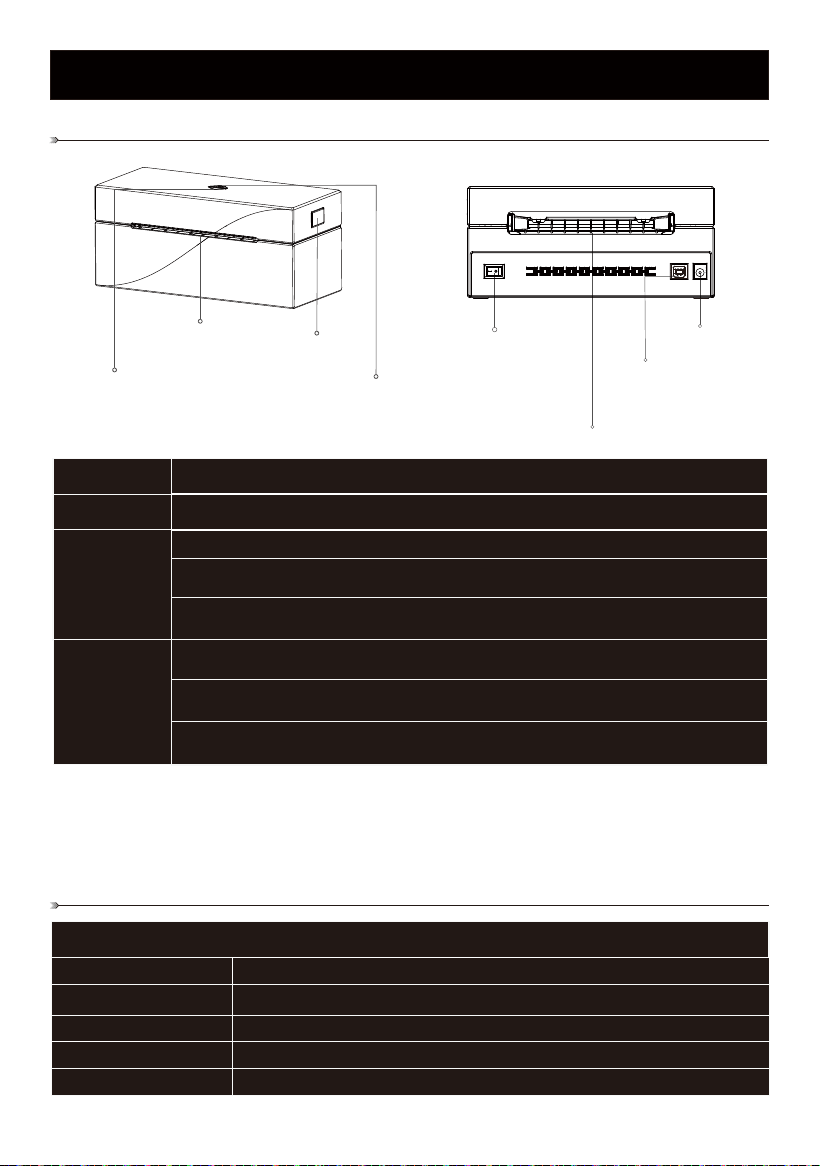
01 ALGEMENE BESCHRIJVING
Toevoerknop
LED-indicator
Knop voor het
openen van de klep
Papieruitvoer
Aan/uit-schakelaar
USB-interface
Stopcontact
Papierinvoer
Knop
Aan/uit-s
chakelaar
Druk één keer om één vel te voeren.
Houd de knop 3-6 seconden ingedrukt; laat los wanneer u een pieptoon hoort om het
papier te kalibreren.
Houd de knop 6 seconden of langer ingedrukt; laat los nadat u twee pieptonen hebt
gehoord om een testpagina af te drukken.
Laat de papiervoedingsknop na 4-6 seconden los wanneer het RODE lampje knippert
om het papier te kalibreren.
Laat de papierinvoerknop na 6-9 seconden los wanneer het PAARSE lampje knippert
om het papier te kalibreren en een testpagina af te drukken.
Laat de papierinvoerknop na 9-11 seconden los wanneer het BLAUWE lampje
knippert om het apparaat terug te zetten naar de fabrieksinstellingen.
Aan/uit
Functie
Voedingsknop
Afdruktaak pauzeren: terwijl de printer aan het afdrukken is, kunt u op de invoerknop
drukken om het afdrukken te pauzeren. Het stroomlampje knippert dan blauw. Druk
nogmaals op de knop om het afdrukken te hervatten.
Houd de
toevoerknop
ingedrukt
terwijl u het
apparaat
inschakelt.
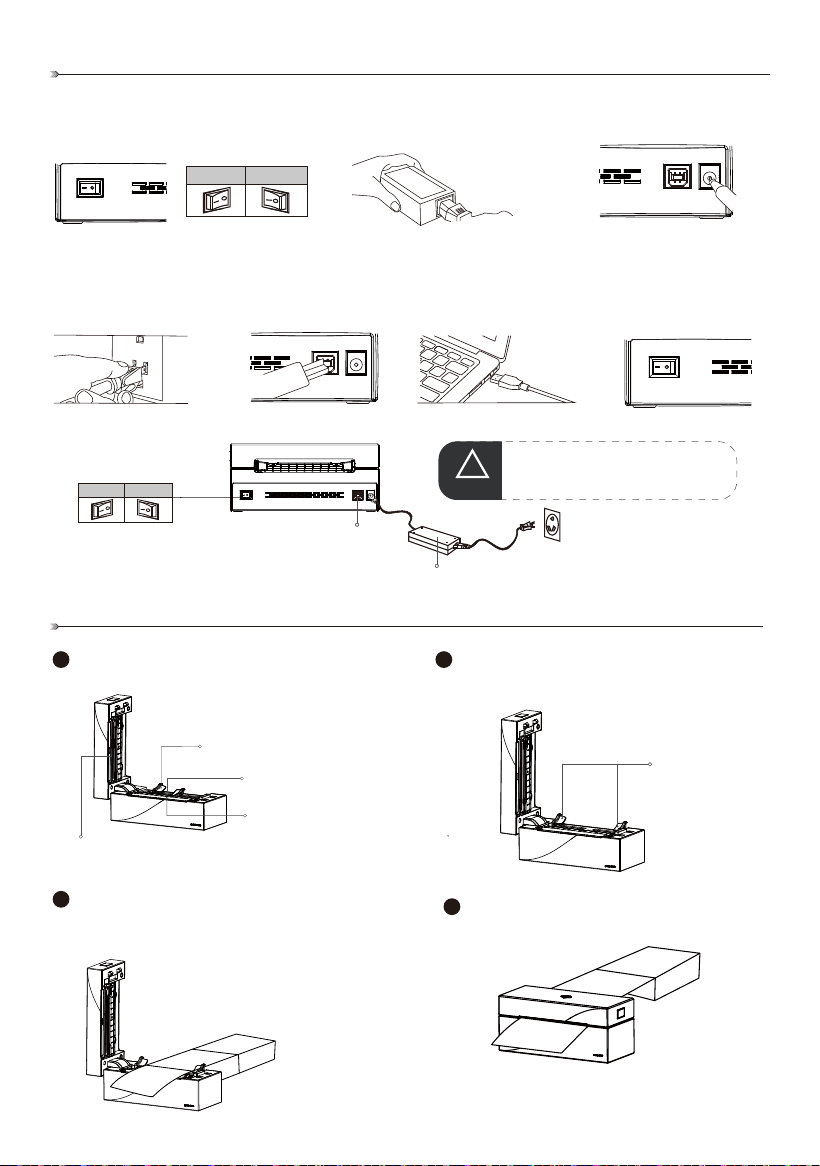
02 LED-INDICATOR BESCHRIJVING
Printerindicatielampjes Beschrijving
Gegevens worden geformatteerd.
Deksel is niet gesloten.
Papiertekort of papierstoring.
Blauw
Blauw - knipperend
Paars
Rood
Rood - knipperend
Stroom aan, printer is klaar om te printen.
Gegevens worden gedownload of gepauzeerd.
26
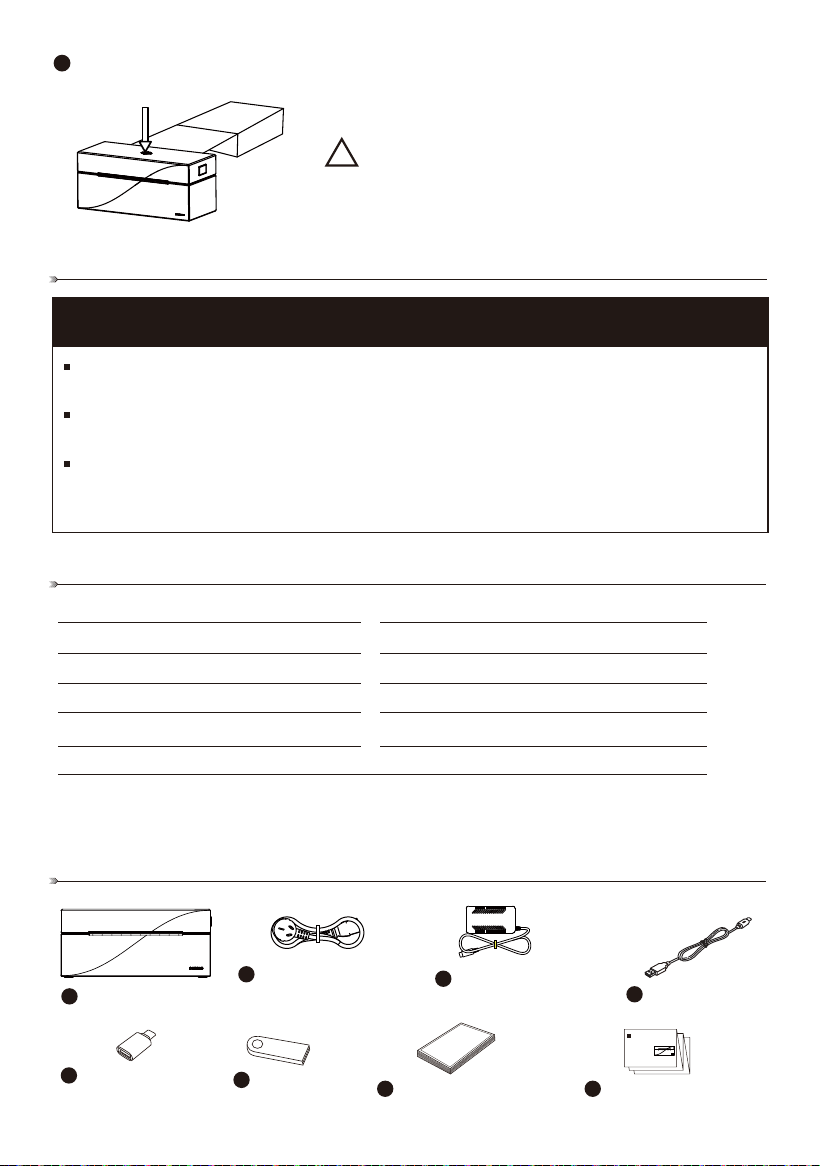
03 MACHINE INSTELLEN
1. Zorg ervoor dat de
aan/uit-schakelaar op O (UIT)
staat. (-: AAN; O: UIT)
UIT AAN
2. Sluit het netsnoer
aan op de adapter.
3. Steek de adapterkabel in het
stopcontact van de printer.
4. Steek het netsnoer
in het stopcontact.
Computerconnector
Voedingsadapter
!
OPMERKING
Zorg ervoor dat de printer is
uitgeschakeld (aan/uit-schakelaar op
O) voordat u het netsnoer aansluit.
UIT AAN
04 PAPIER INSTALLEREN
Druk op de knop Open-Cover
om de printer te openen.
1
Papierformaatgeleider
Sensor
Rubberen rol
Printkoppen
Voor een goede invoer van de labels schuift
u de papierformaatgeleider in de richting
van de breedte van het label.
2
Schuif de papierfor-
maatgeleider
Papier plaatsen: Plaats de papierrol met de
bedrukte kant naar boven. Haal de voorste
rand door de papierformaatgeleider en trek
deze voorzichtig onder de rubberen rol door.
3
Deksel sluiten: Sluit het deksel van de
printer goed. Het papier is nu geplaatst.
4
5. Sluit de USB-kabel
aan op de printer.
6. Sluit het andere
uiteinde van de
USB-kabel aan op de
computer.
7. Schakel de printer
in met de
aan/uit-schakelaar
(zet deze op - ON).
27
1
5
3
2
4
6
7 8
ORGBRO
ORGBRO
USER’S GUIDE
Thermal Barcode Printer
BENUTZERHANDBUCH
THERMODRUCKER
GUIDE D'UTILISATION
IMPRIMANTE THERMIQUE DE CODES-BARRES
GUIDA PER L'UTENTE
STAMPANTE TERMICA PER CODICI A BARRE
Z1
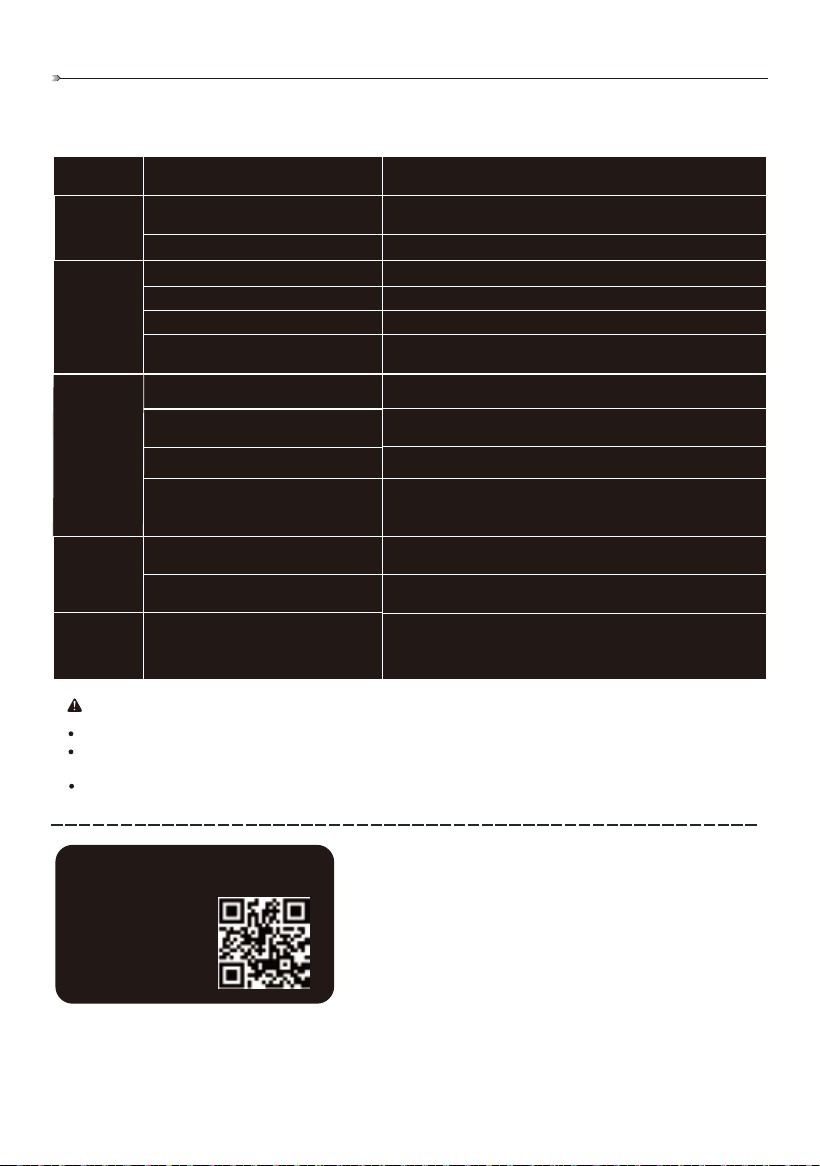
Houd na het inschakelen de invoerknop 3-6 seconden ingedrukt; laat deze los wanneer u een
pieptoon hoort om het papier te kalibreren.
5
!
OPMERKING
1. Het papier moet na elke wijziging van het labelformaat
worden gekalibreerd.
2. Stel de papierformaatgeleider altijd opnieuw in nadat u
het labelpapierformaat hebt gewijzigd.
3. Zorg ervoor dat de bovenklep goed gesloten is om een
slechte afdrukkwaliteit te voorkomen.
Methode 1: Controleer of er een gratis USB-stuurprogramma bij uw printer is
geleverd.
Methode 2: Ga voor het downloaden van stuurprogramma's of het oplossen van
problemen naar de officiële website: https://orgbro.com/support/
Methode 3: Als u uw USB-stuurprogramma kwijt bent of het stuurprogramma niet
kunt downloaden van de bovenstaande website, neem dan contact op met onze
klantenservice via [email protected].
Bekijk de gedetailleerde video over het
installeren van stuurprogramma's
06 PRODUCTINFORMATIE
Merk ORGBRO Naam Thermische barcodeprinter
Model Z1 Aansluiting USB
Resolutie 203 DPI Spanning 100-240 V
Frequentie 50-60HZ Stroomsterkte 1,5A
Productafmetingen 185*85*85mm Papierbreedte 25-116mm
Compatibele besturingssystemen Windows, macOS, Linux, ChromeOS
Verhoog de efficiëntie van uw etikettering met deze veelzijdige printer. Print eenvoudig een breed
scala aan etiketten, waaronder barcodes, verzendetiketten, naamkaartjes, magazijnetiketten,
voedingsetiketten en Amazon FBA-etiketten.
Printer
USB-C-adapter
Voedingsadapter
Netsnoer
USB-kabel
USB-stuur-
programma
Voorbeeldetiketten
Gebruikeshandleiding
07 PAKKINGLIJST
05 INSTRUCTIES VOOR HET INSTALLEREN VAN DE DRIVER
28
08 PROBLEEMOPLOSSING
Problemen met de printer? Kijk eerst hier!
In deze tabel staan veelvoorkomende problemen en oplossingen. Als deze stappen het probleem niet
oplossen, neem dan contact op met de klantenservice voor verdere hulp.
Controleer de printkop op losse veren of beschadigingen.
Plaats het papier op de juiste manier.
Kalibreer de afdrukdichtheid van het label.
Schuif de papiergeleider zodat deze overeenkomt met de
breedte van het label.
Schakel de printer in.
Controleer of de stroomkabel goed is aangesloten op zowel
het stopcontact als de printer.
Oplossing
Plaats het labelpapier opnieuw.
Reinig de printkop en de rubberen roller.
Wijzig de afdrukinstellingen voor de donkerheid en snelheid.
Controleer de instellingen en druk opnieuw af.
Reinig de sensor.
Gebruik labels die compatibel zijn met de breedte van uw
printer. Pas de instellingen voor het labelformaat aan.
Voer een zelftest van de printer uit (raadpleeg de handleiding
voor instructies). Als uit de resultaten blijkt dat de printkop
beschadigd is, breng de printer dan terug voor reparatie.
De printer is niet aangesloten.
De printer is uitgeschakeld.
Ongelijkmatige druk van de printkop.
Het labelpapier is niet goed uitgelijnd.
Het label is niet correct geplaatst.
De kleur is te licht/donker.
Oorzaak
De afdrukdichtheid is niet correct
ingesteld.
De printkop is beschadigd.
Onjuiste instelling van het
labelformaat.
De labelgrootte is onjuist ingesteld of
de labels zijn te breed voor uw printer.
De labelsensor wordt door iets
geblokkeerd.
Het label is verkeerd uitgelijnd/ver-
keerd geplaatst.
De printkop is mogelijk vuil door stof
of kleverige resten.
Vouwprob-
leem.
Probleem
De afdruk
ziet er
niet goed
uit.
Er wordt
geen
label door
de printer
gevoerd.
De afdruk is
aan de
zijkanten
afgesneden.
De stroom-
LED is uit.
Belangrijk:
Raak de printkop niet rechtstreeks aan.
Reinig de printkop met ontsmettingsalcohol. Breng een kleine hoeveelheid aan op een pluisvrije doek en veeg
voorzichtig. Gebruik nooit industriële alcohol, omdat dit de printkop kan beschadigen.
Reinig de sensoren van de printer als u regelmatig foutmeldingen krijgt.
Als het product kwaliteitsproblemen heeft
of als u suggesties heeft, neem dan
onmiddellijk contact met ons op via de
e-mail van de klantenservice. Wij zullen u
een bevredigend antwoord geven.
Instructies voor retourneren en ruilen:
Zorg er bij retourneren en ruilen voor dat de
goederen intact zijn en de verkoop niet
beïnvloeden; wij zullen u zo snel mogelijk na
ontvangst van het verzoek van dienst zijn.
Scan de code om
te registreren -
Gratis garantie
van 6 maanden
GARANTIEKAART
---------------------------------------------------
SUCCESS COURIER SL
CALLE RIO TORMES NUM.1, PLANTA 1, DERECHA,
OFICINA 3, Fuenlabrada,Madrid,28947 Spain
support@orgbro.com
29
日本語
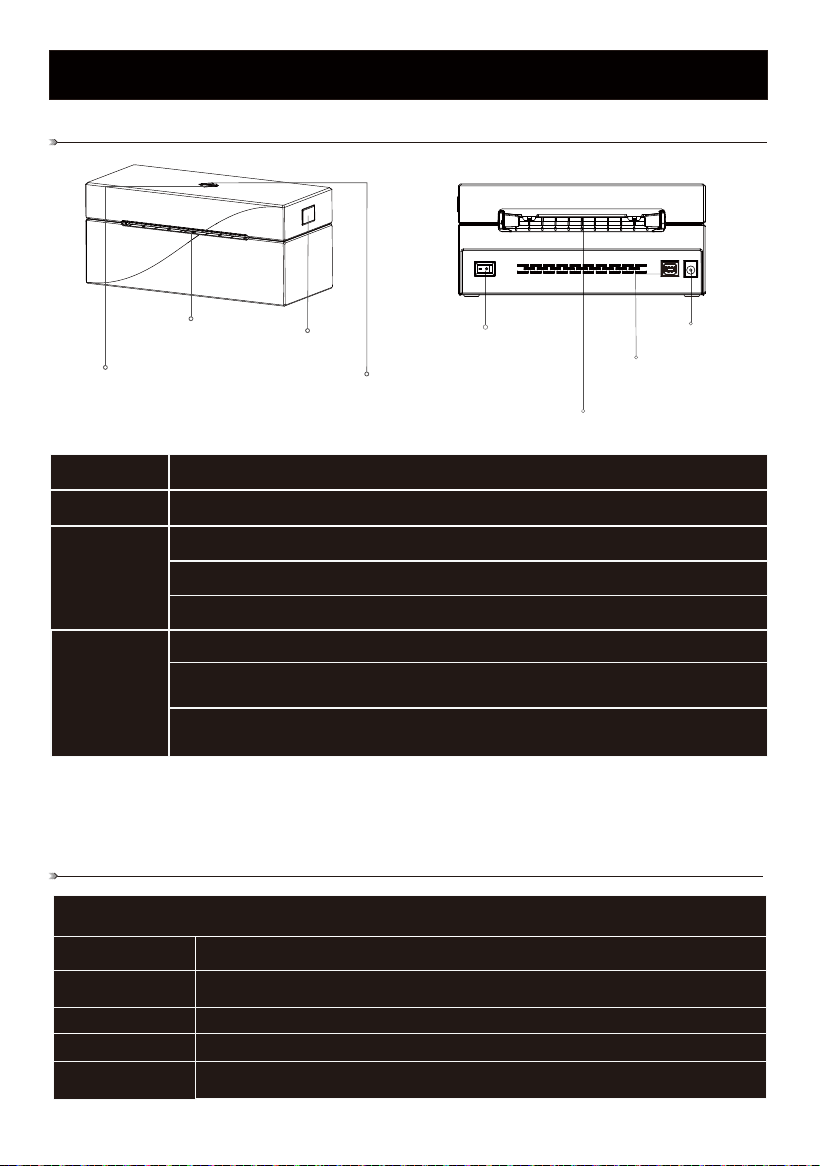
01概要
用紙送り
ボタン
LEDインジケーター
カバー開閉ボタン
用紙排出口
電 源スイッチ
USBインターフェース
電 源 ソ ケ ット
用紙投入口
ボタン
電源スイッチ
1回押すと1枚用紙を送り出します。
3〜6秒間押したままにし、ビープ音が鳴ったら離して用紙を校正します。
6秒以上押したままにし、2回のビープ音が鳴ったら離してテストページを印刷します。
4〜6秒後、赤色ランプが点滅している間に給紙ボタンを離して用紙を校正します。
6〜9秒後、パープルライトが点滅している際に紙送りボタンを離すと、紙のキャリブレー
ションとテストページの印刷を行います。
9〜11秒後、ブルーライトが点滅している際に紙送りボタンを離すと、デバイスを工場設
定にリセットします。
電源オン/オフ
機能
用紙送りボタン
印刷を一時停止:プリンターが印刷中に紙送りボタンを押すと、印刷が一時停止し、電源
LEDがブルーで点滅します。再びボタンを押すと印刷を再開します。
電源を入れる際
に給紙ボタンを
長 押しします。
02LED表示灯の説明
プリンター表示灯の説明
データフォーマット中。
カバーが閉じていません。
用紙不足または用紙詰まり。
青
青-点滅
紫
赤
赤-点滅
電源オン、プリンターは印刷準備完了。
データダウンロード中または一時停止中。
30
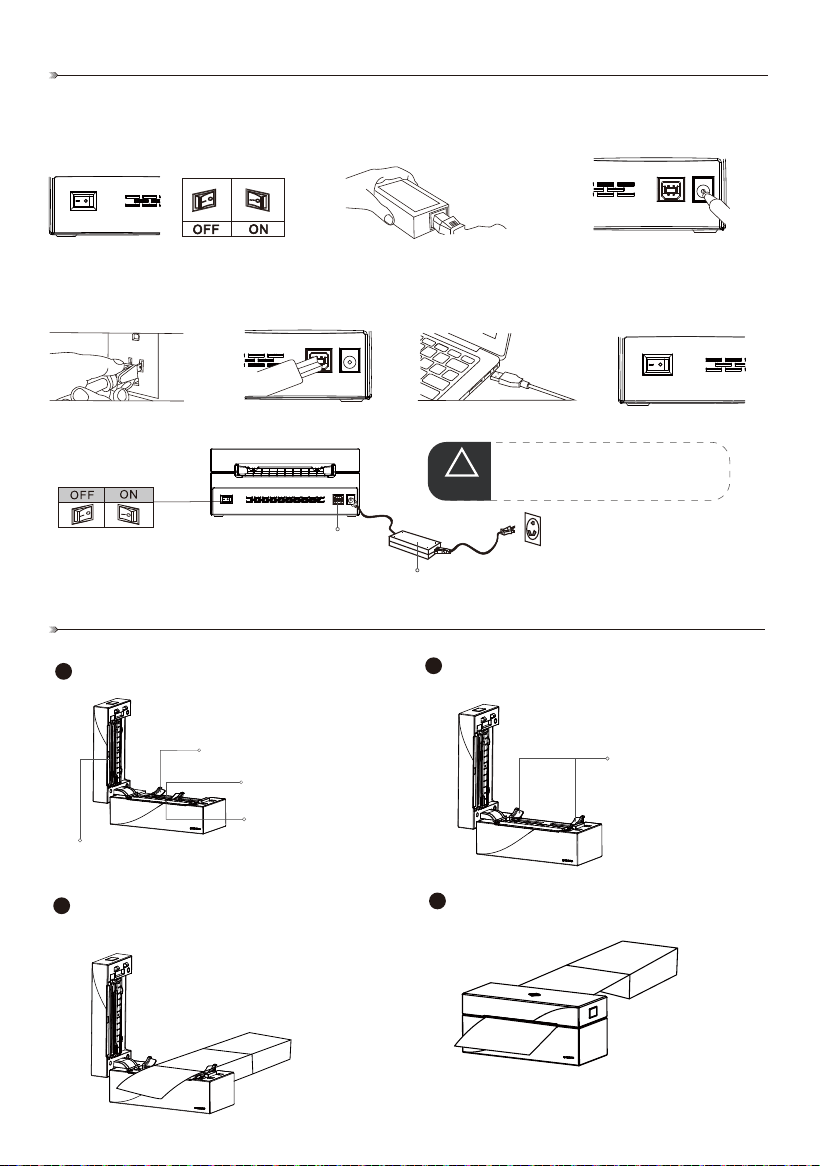
03 機器設定
1. 電源スイッチをO(OFF)に 設 定 し
ま す 。( -:ON;O:OFF)
2. 電源コードをアダプタ
ーに接続します。
3. アダプターケーブルをプリ
ンターの電源ソケットに差し
込みます。
4. 電源コードを壁のコン
セントに差し込みます。
コンピュータコネクタ
電源アダプター
!
注意
電源コードを接続する前に、プリンター
の電源をOFF(電源スイッチをOに設定
)に し て お い て く だ さ い 。
04紙の設置
オープンカバーボタンを押してプリ
ンターを開きます。
1
紙サイズガイド
センサー
ゴムローラー
プリント ヘッド
ラベルの適切な給紙のため、紙サイズガイド
をラベルの幅に合わせます。
2
用紙サイズガイドをス
ライドさせる
用紙をセットする:印刷面を上向きに用紙ロール
を置き、用紙の先端を用紙サイズガイドに通し、
ゴムローラーの下に優しく引き出します。
3
カバーを閉じる:プリンターのカバーをしっ
かりと閉じます。用紙のセットは完了です。
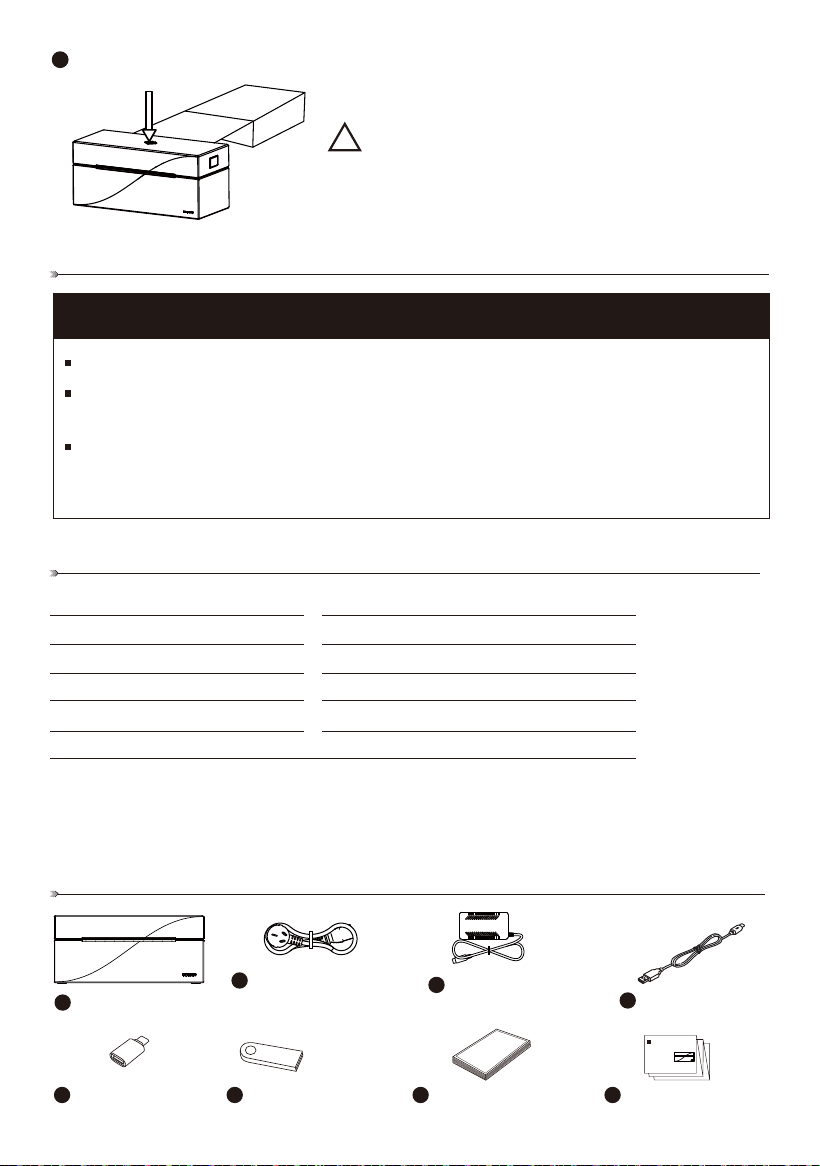
4
5. USBケーブルをプリ
ンターに接続します。
6. USBケーブル の もう
一方の端をコンピュー
タに接 続します。
7. 電源スイッチ(- ON
)でプリンターをオン
にします。
31
1
5
3
2
4
6
7 8
ORGBRO
ORGBRO
USER’S GUIDE
Thermal Barcode Printer
BENUTZERHANDBUCH
THERMODRUCKER
GUIDE D'UTILISATION
IMPRIMANTE THERMIQUE DE CODES-BARRES
GUIDA PER L'UTENTE
STAMPANTE TERMICA PER CODICI A BARRE
Z1
電源を入れた後、フィードボタンを3〜6秒間長押しし、ビープ音が鳴ったら離して用紙を校正します。
5
!
注意
1.ラベルサイズを変更するたびに、用紙のキャリブレー
ションを実行する必要があります。
2.ラベル用紙サイズを変更した後は、必ず用紙サイズガ
イドを再調整してください。
3.印刷品質の低下を避けるため、上カバーを確実に閉じ
てください。
方法1:プリンターに付属のUSBドライバーを確認してください。
方法2:ドライバーのダウンロードやトラブルシューティングについては、公式ウェブサイ
トリン ク を ご 覧 くだ さ い: https://orgbro.com/support/
方法3:USBドライバーを紛失した場合や、上記のウェブサイトからドライバーをダウンロ
ードできない場合は、カスタマーサービスチームまでご連絡ください:
詳細なドライバーインストール動画を入手
06製品情報
ブランド ORGBRO名称サーマルバーコードプリンター
モデルZ1接続方式USB
解像度203DPI電圧100-240V
周波数50-60Hz電流1.5A
製 品サイズ 185×85×85mm用紙幅25-116mm
対応OSWindows、macOS、Linux、ChromeOS
この多機能プリンターで、ビジネスのラベル印刷効率を向上させましょう。バーコード、配送ラベル、ネー
ムタグ、倉庫ラベル、食品栄養表示ラベル、AmazonFBAラベルなど、幅広い種類のラベルを簡単に印刷
できます。
プリンター
USB-Cアダプター
電源アダプター
電 源コード
USBケーブル
USBドライバー
サンプルラベル
ユーザーガイド
07パッキングリスト
05ドライバーインストール手順
32
0 8 トラブ ル シュー ティング
プリンターに問題が発生しましたか?まずここを確認してください!
この表には一般的な問題と解決策が一覧されています。これらの手順で問題が解決しない場合は、カス
タマーサービスまでご連絡ください。
プリントヘッドのバネが緩んでいたり損傷していない
か確認してください。
用紙を正しくセットしてください。
ラベルの印刷密度を調整してください。
用紙ガイドをラベルの幅に合わせてスライドさせてく
ださい。
電源を入れます。
電源ケーブルがコンセントとプリンターの両方にしっ
かり接続されていることを確 認してください。
解決策
ラベル用紙を再挿入してください。
プリントヘッドとゴムローラーを清掃してください。
印刷の濃さと速度の設定を変更してく
ださい。
設定を確認し、再印刷してください。
センサーを清掃してください。
プリンターの幅に対応したラベルを使用してください。
ラベルのサイズ設定を調整してください。
プリンターのセルフテストを実行してください(マニュ
アルを参照して手順を確認してください)。結果がプリ
ントヘッドの損傷を示している場合は、プリンターを修
理に出してください。
プリンターが電源から外れています。
プリンターがオフになっています。
プリントヘッドの圧力に 偏りがあります。
ラベル用紙がずれています。
ラベルが正しくセットされていません。
色が薄すぎ/濃すぎです。
原因
印刷密度が適切に設定されていません。
プリントヘッドが損傷しています。
ラベルのサイズ設定が間違っています。
ラベルサイズが正しく設定されていないか、ラ
ベルがプリンターに対応していない幅です。
ラベルセンサーが何かで塞がれています。
ラベルがずれていたり、正しくセットされて
いません。
プリントヘッドにほこりや粘着性の残留物が
付着している可能性があります。
折り畳み問
題。
問題
印刷物が
きれいに
印刷され
ません。
ラベルがプ
リンター を 通
過しません。
印刷物が両
端で切れて
います。
電源LEDが
消灯してい
ます。
重要:
プリントヘッドに直接触れないでください。
プリントヘッドをエタノールで清掃してください。エタノールを少量、糸くずの付かない布に含ませ、優しく拭き取っ
てください。工業用アルコールはプリントヘッドを損傷する可能性があるため使用しないでください。
頻繁にエラーメッセージが表示される場合は、プリンターのセンサーを清掃してください。
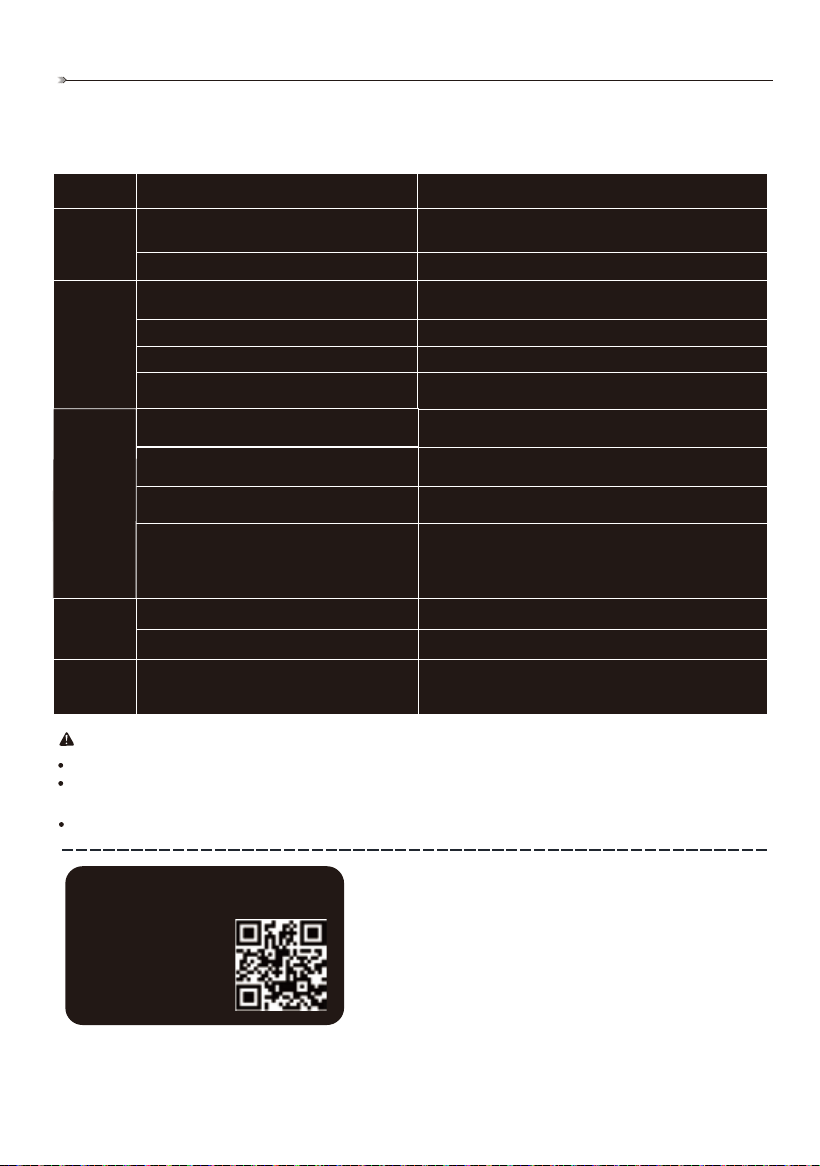
コードをスキャンし
て登録 - 6ヶ月間の
無料保証
保証カード
---------------------------------------------------
製品に品質問題やご意見がある場合は、アフターサ
ービスメールを通じて速やかにご連絡ください。ご
満足いただける回答を提供いたします。
返品・交換の手順:
返品・交換の際は、商品が未開封で再販可能な状態であることをご確認ください。ご要望
を受け次第、速やかにサービスを提供いたします。
support@orgbro.com

Deze markering geeft aan dat dit product niet samen met ander huishoudelijk afval in de EU mag worden weggegooid. Om
mogelijke schade aan het milieu of de menselijke gezondheid door ongecontroleerde afvalverwerking te voorkomen, dient u
het op verantwoorde wijze te recyclen om het duurzame hergebruik van materiële hulpbronnen te bevorderen. Om uw
gebruikte apparaat in te leveren, kunt u gebruikmaken van de retour- en inzamelsystemen of contact opnemen met de winkel
waar u het product hebt gekocht. Zij kunnen dit product in ontvangst nemen voor milieuvriendelijke recycling.
このマークは、この製品がEU全域で他の家庭ごみと一緒に廃棄してはならないことを示しています。不適切な廃棄による環境や
人体への危害を防止するため、責任を持ってリサイクルし、材料資源の持続可能な再利用を促進してください。使用済みのデバ
イスを返却する際は、返却・回収システムをご利用いただくか、製品を購入した小売店までご連絡ください。彼らはこの製品を環
境への影響を最小限に抑えたリサイクルのために回収します。
This marking indicates that this product should not be disposed with other household wastes throughout the EU.
To prevent possible harm to the environment or human health from uncontrolled waste disposal, recycle it
responsibly to promote the sustainable reuse of material resources. To return your used device, please use the
return and collection systems or contact the retailer where the product was purchased. They can take this product
for environmental safe recycling.
Diese Kennzeichnung weist darauf hin, dass dieses Produkt nicht zusammen mit anderen Haushaltsabfällen in der EU
entsorgt werden darf. Um mögliche Schäden für die Umwelt oder die menschliche Gesundheit durch unkontrollierte
Abfallentsorgung zu vermeiden, recyceln Sie es verantwortungsbewusst, um die nachhaltige Wiederverwendung von
Materialressourcen zu fördern. Um Ihr gebrauchtes Gerät zurückzugeben, nutzen Sie bitte die Rückgabe- und Sammelsys-
teme oder wenden Sie sich an den Händler, bei dem Sie das Produkt gekauft haben. Dieser kann das Produkt für ein
umweltgerechtes Recycling entgegennehmen.
Ce marquage indique que ce produit ne doit pas être jeté avec les autres déchets ménagers dans l'Union européenne. Afin
d'éviter tout risque pour l'environnement ou la santé humaine lié à une élimination incontrôlée des déchets, recyclez-le de
manière responsable afin de favoriser la réutilisation durable des ressources matérielles. Pour retourner votre appareil
usagé, veuillez utiliser les systèmes de retour et de collecte ou contacter le revendeur auprès duquel vous avez acheté le
produit. Ils peuvent prendre en charge ce produit pour un recyclage respectueux de l'environnement.
Questo simbolo indica che questo prodotto non deve essere smaltito insieme agli altri rifiuti domestici in tutta l'UE. Per
evitare possibili danni all'ambiente o alla salute umana causati dallo smaltimento incontrollato dei rifiuti, riciclarlo in modo
responsabile per promuovere il riutilizzo sostenibile delle risorse materiali. Per restituire il dispositivo usato, utilizzare i
sistemi di restituzione e raccolta o contattare il rivenditore presso il quale è stato acquistato il prodotto. Questi potranno
ritirare il prodotto per un riciclaggio sicuro dal punto di vista ambientale.
Esta marca indica que este producto no debe desecharse junto con otros residuos domésticos en toda la UE. Para evitar
posibles daños al medio ambiente o a la salud humana derivados de una eliminación incontrolada de residuos, recíclelo de
forma responsable para promover la reutilización sostenible de los recursos materiales. Para devolver su dispositivo usado,
utilice los sistemas de devolución y recogida o póngase en contacto con el distribuidor donde compró el producto. Ellos
pueden recoger este producto para su reciclaje seguro y respetuoso con el medio ambiente.
Esta marcação indica que este produto não deve ser eliminado juntamente com outros resíduos domésticos em toda a
UE. Para evitar possíveis danos ao ambiente ou à saúde humana decorrentes da eliminação descontrolada de resíduos,
recicle-o de forma responsável para promover a reutilização sustentável dos recursos materiais. Para devolver o seu
dispositivo usado, utilize os sistemas de devolução e recolha ou contacte o revendedor onde o produto foi adquirido.
Eles podem recolher este produto para uma reciclagem segura do ponto de vista ambiental.

Instagram: orgbro_printer
Facebook: ORGBROPrinter
YouTube: @ORGBRO_Printer
X: orgbro_printer
WhatsApp: +86 13246387664
Follow our official social media to unlock exclusive perks!
Folgen Sie uns in sozialen Medien für exklusive Angebote!
Suivez nos réseaux sociaux officiels pour débloquer des avantages exclusifs !
Seguici sui nostri social media ufficiali per sbloccare vantaggi esclusivi!
¡Siga nuestras redes sociales oficiales para desbloquear beneficios exclusivos!
Siga as nossas redes sociais oficiais para desbloquear vantagens exclusivas!
Volg onze officiële sociale media om exclusieve voordelen te ontgrendelen!
公式ソーシャルメディアをフォローして、限定特典をゲット!