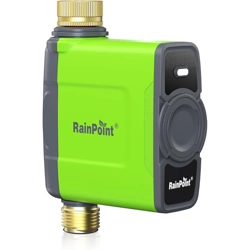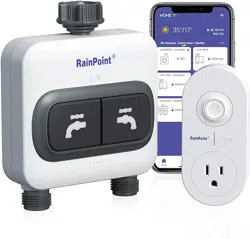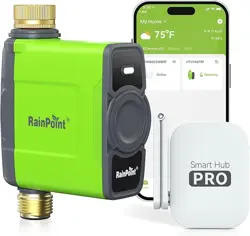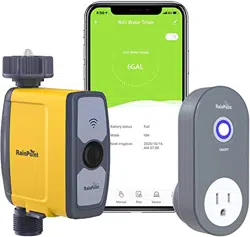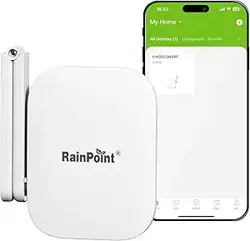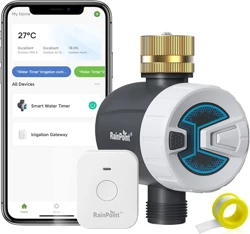

BLUETOOTH SMART IRRIGATION TIMER
+ BLUETOOTH GATEWAY
TTV102B+TWG009BW
USER MANUAL
Catalog
1. Device connection
gateway
1.2 Connect Bluetooth irrigation
timing valve
1.3 Connect the gateway to the
Bluetooth timing valve
2. Basic information of the
equipment
3. Version Upgrade
4. Manual Operation
1. Product Appearance
ii. Main Functions
iv. Tips for Operation
iii. Installations
v. Warranty & Warnings
5. Weather delay
6. Plans and Settings
7.
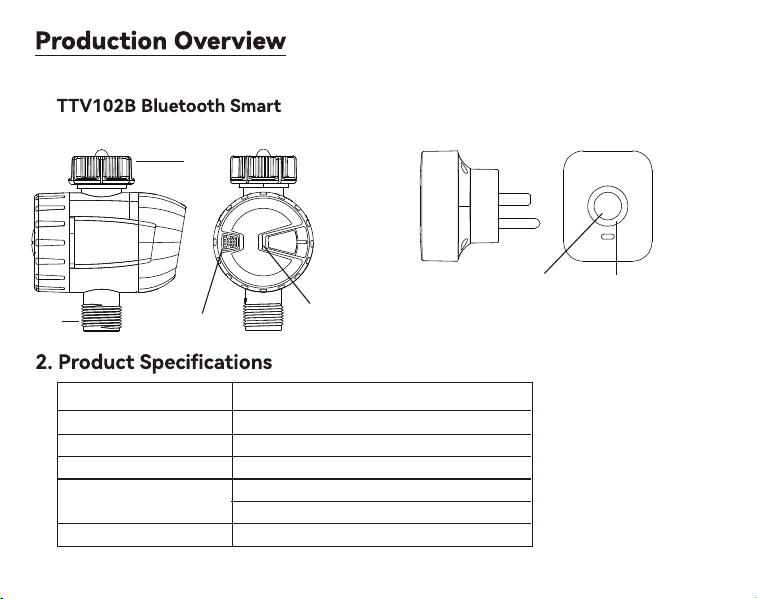
1. Product Appearance
TWG009BW Bluetooth Gateway
Irrigation Timer
Inlet
Outlet Button
Button
LED Indicator
LightLED Indicator
Light
Working Pressure 0.5bar-8bar (7.25 psi-116 psi)
5L/Min-35L/Min
IP54
Working Temperature
Waterproof
3 AAA alkaline batteries (not included)
For 3/4" standard garden hose
NH(US) for 3/4" faucet / hose
BSP(EU) for 1" or 3/4" faucet / hose
Timer Power
Inlet
Outlet
Main Function
Manually ON/OFF the water timer
With 2 schedule types: Normal Schedule and Cycle & Soak
Weather delay 24/48/72 hours
Low power indicator
Installations
1. Device connection
Search for RainPoint on Google Play or App Store or scan the QR
code to download the RainPoint APP. Follow the prompts to
register a RainPoint account or log in with an existing account.
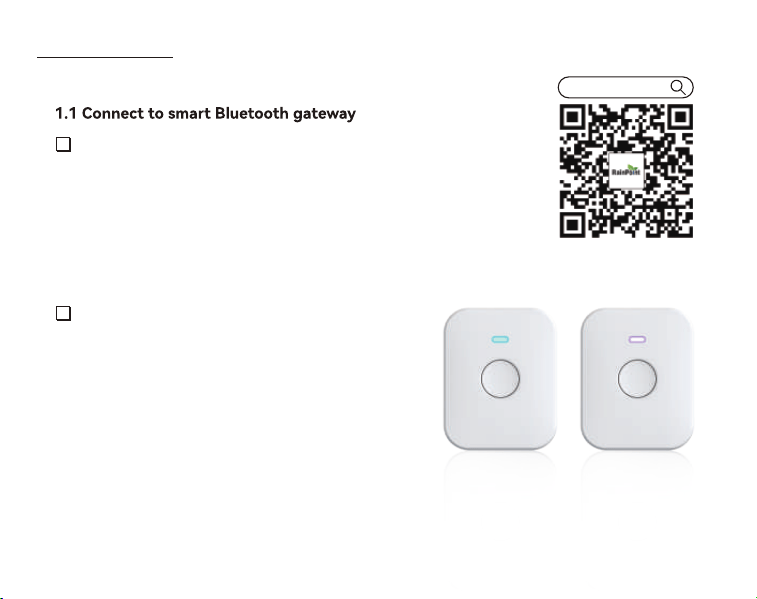
1
Plug the TWG009BW Bluetooth gateway into an
outlet near the router and wait 10 seconds for
the device initialization to complete. The blue
indicator light is always on and the red indicator
light is blinking slowly, which means it enters the
gateway pairing state.
2
rainpoint
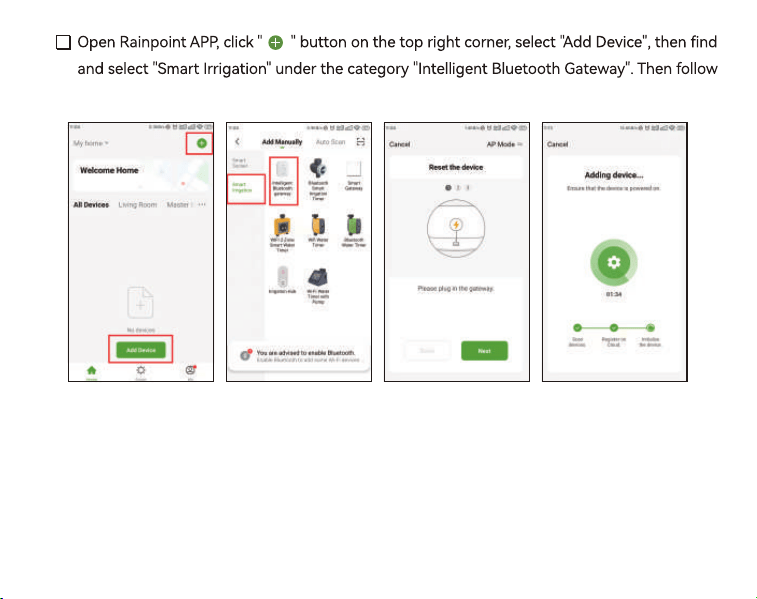
the instructions on the APP page to complete pairing.
3
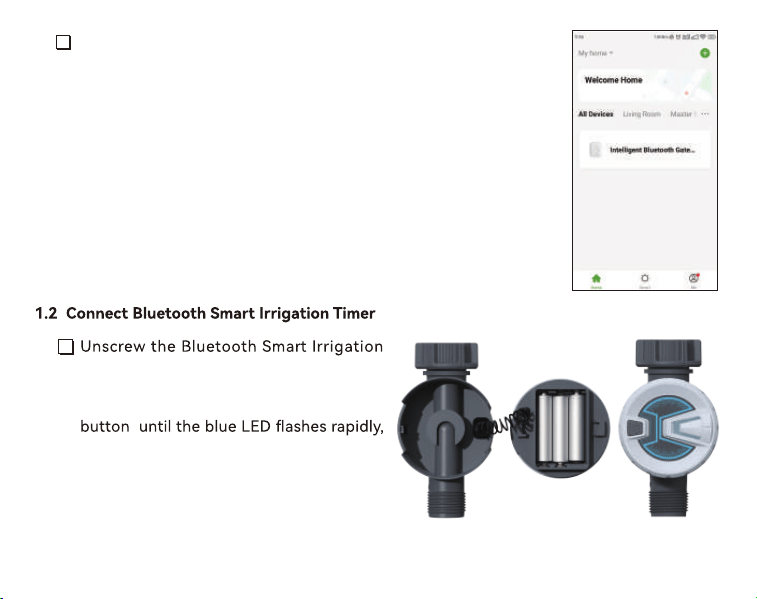
Once the connection is complete, the paired devices will be displayed
on the home page.
4
Timer (as shown) and load 3 AAA batteries.
After installation, press and hold the timer
which means the device is ready to connect.
1
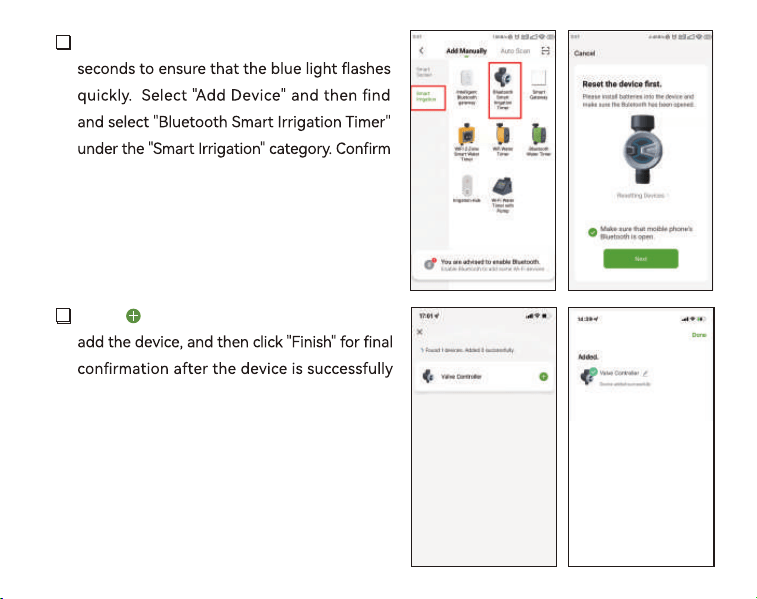
Please hold the button on the timer for 6
the prompt and click Next to enter pairing
search.
2
Click " " on the right side of the device to
added.
3
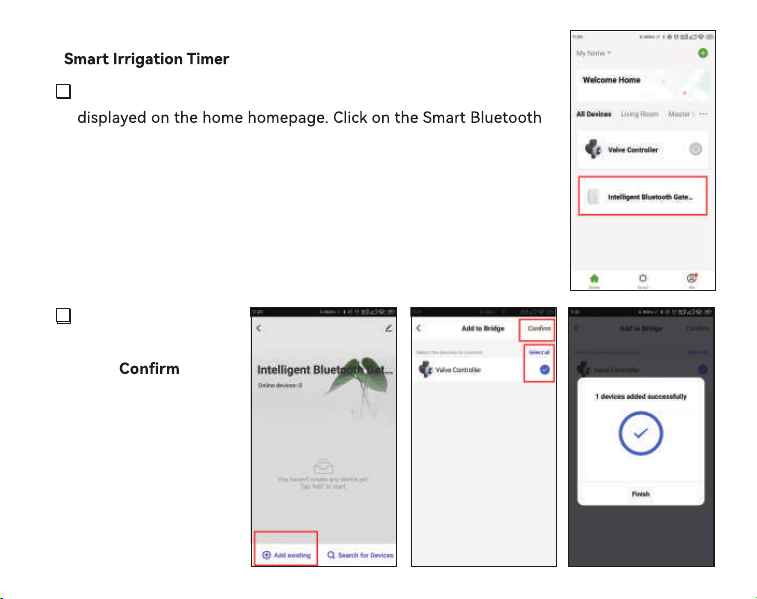
Click "Add existing",
select the device and
click " " to go
to the next step of
pairing.
2
1.3 Connect the gateway to the Bluetooth
Once the connection is complete, the paired devices will be
Gateway to enter the device's details homepage.
1
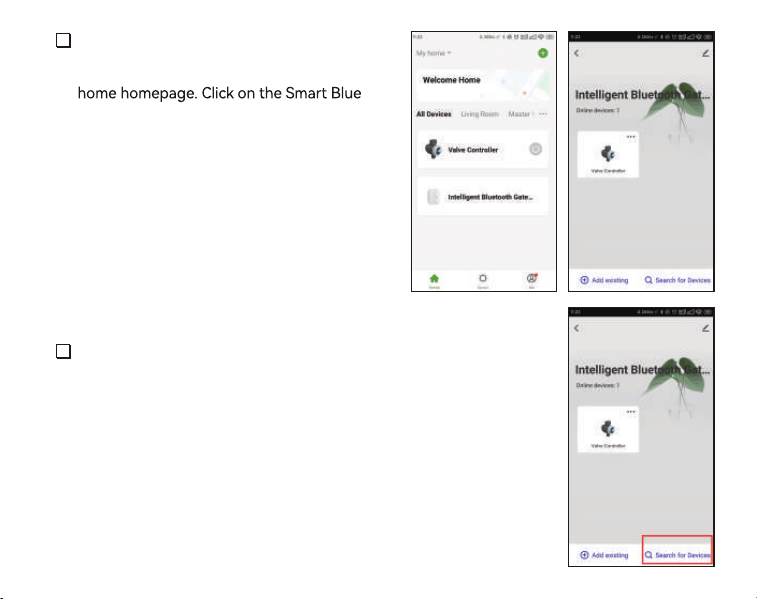
2. Basic information of the equipment
Once the connection is complete, the
paired devices will be displayed on the
-
tooth Gateway to enter the device's details
homepage.
3
By selecting "Search for Devices", you can also associate more
sub-devices.
1
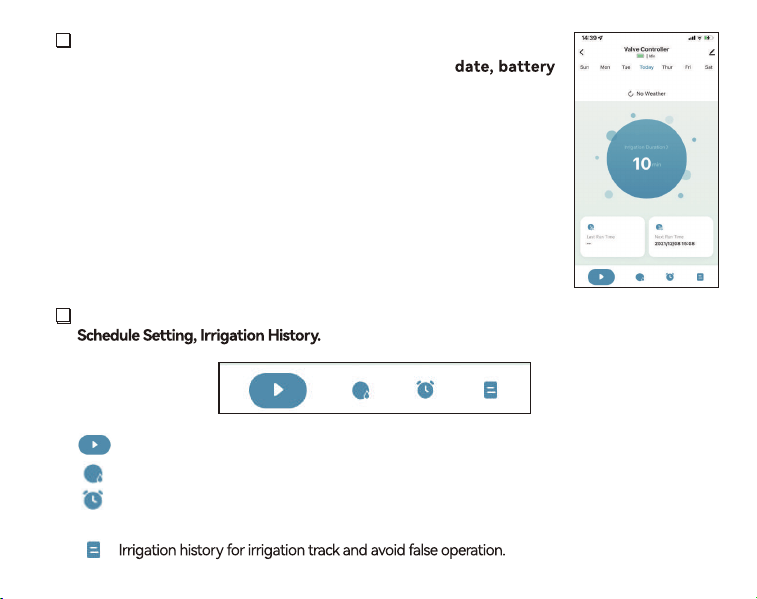
Click the Bluetooth irrigation timer valve to enter the device details
page. This page displays the following information:
status, device status, weather information, irrigation time, last run
time, next run time.
2
At the bottom, there is an operating panel with several options: Manual button, Weather Delay,
3
Manual Button for instant watering need.
Weather Delay for 24/48/72hours.
Schedule Setting with normal schedule and cycle & soak
schedule for options.
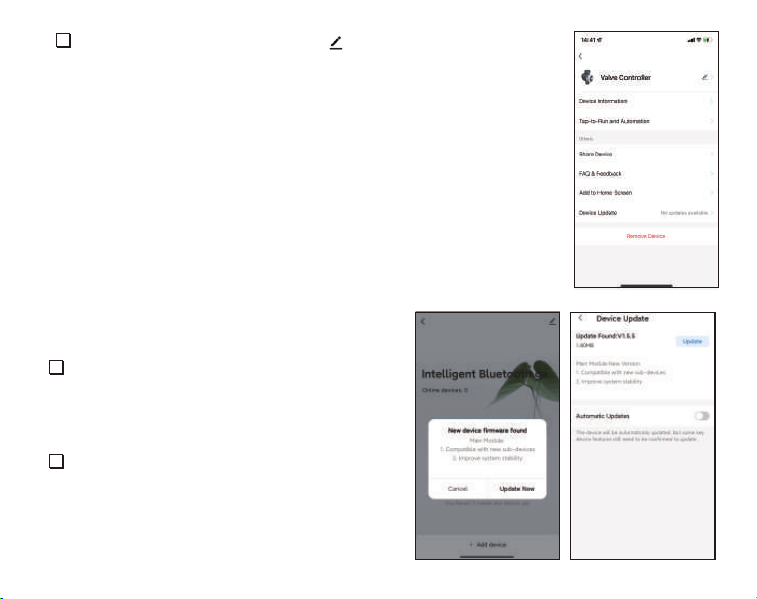
Press the button on the top right corner to enter device
information page.
4
3. Version Upgrade
Enter the gateway operation inteace, if
there is a version update, the system will
automatically push the update version
notication
1
Click "Update Now" to enter the update
version inteace. The version number of
this update will be displayed here. Please
click "Update" again.
2
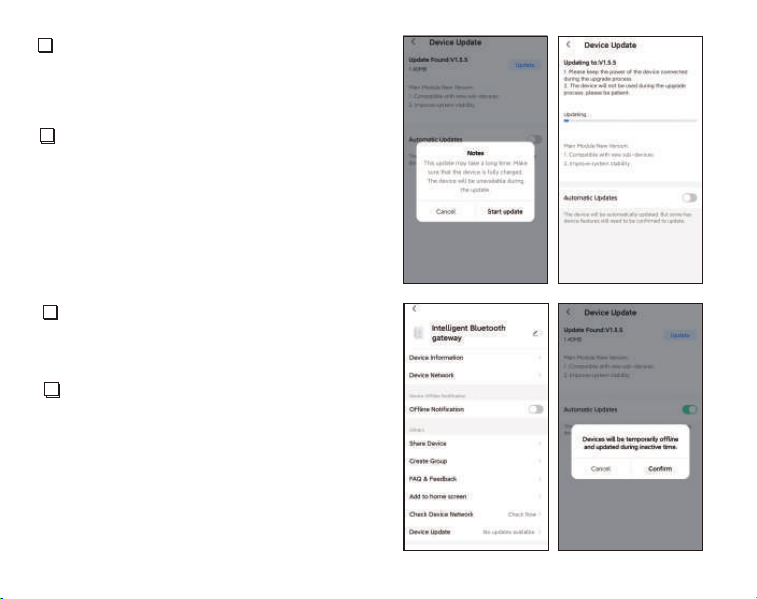
If the device has been upgraded to the
latest version, the product information
page will display "No update available".
5
In addition, the gateway automatic
update function can be turned on,
and the device will be temporarily
oine and updated during inactive
time.
6
This update may take a long time. Make
sure that the device is fully charged. The
device will be unavailable during the
updated.
3
The progress bar can check the update
progress.
4
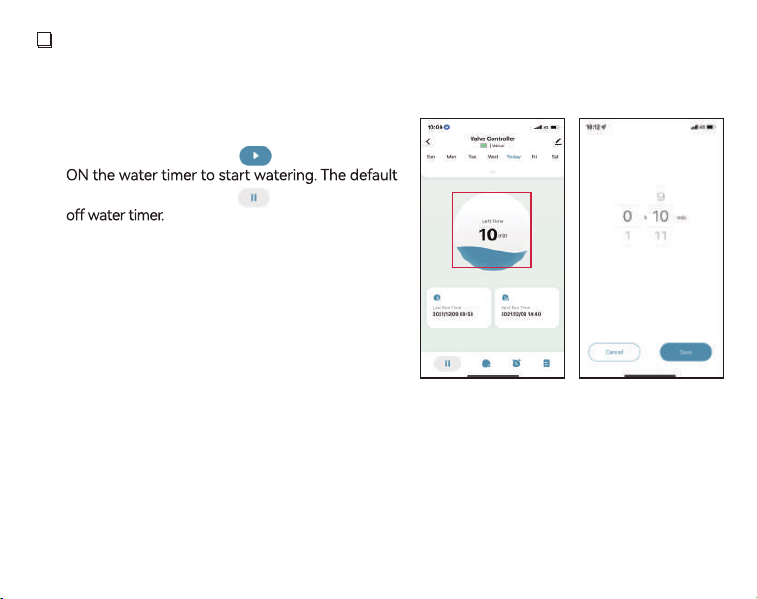
Manual mode: Click the “ ” to manually turn
time is 10 mins.Click the “ ” to manually turn
Tap the central circle to set manual watering time,
from 1 min to 24 hours.
4. Manual Operation
When the gateway is upgraded, please remember to upgrade the controller version together.Click
to enter the controller page, the system will push the same upgrade notication, please repeat the
above actions.
7
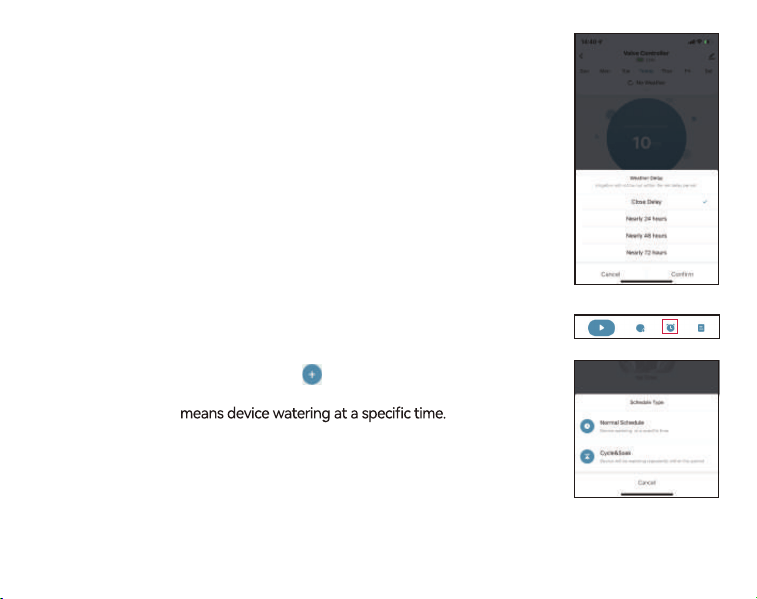
5. Weather Delay
Tap the “Weather Delay” to enable the rain delay function. The weather
delay can set with 24H, 48H, 72H and closed delay.
6. Schedule and Settings
On the schedule page, after select button, there are two types for
selection: Normal type and Cycle & Soak type.
Normal Schedule:
Cycle & Soak: means the device will run the watering schedule repeatedly
in this period.
1 Schedule Type
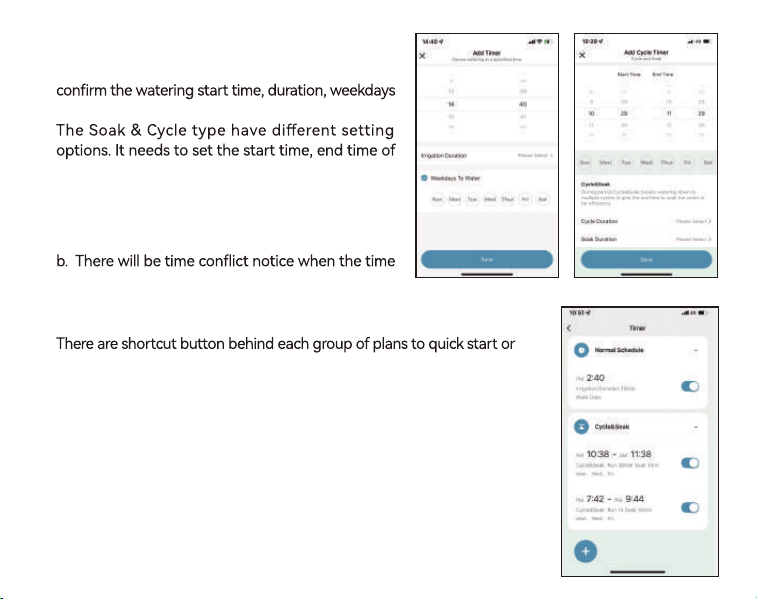
Click and choose the schedule type you need and
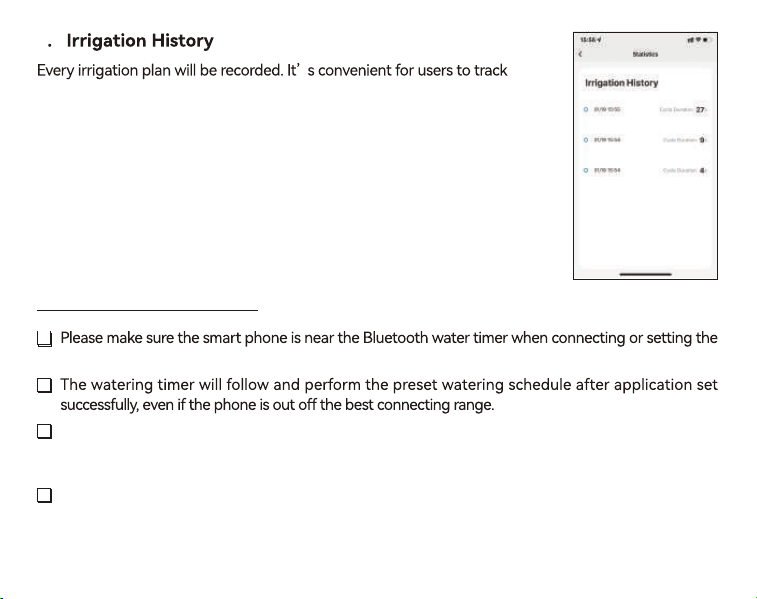
to water, and save the all settings.
irrigation, the cycle duration and soak duration.
When all the plans are set up, they will be displayed on the timer list.
stop the plan directly.
***Remark***
a. The minimum period cannot be greater than the
total time period
schedules overlap, causing plans fail of setting.
2 Schedule Settings
(Normal Type) (Cycle & Soak Type)
7
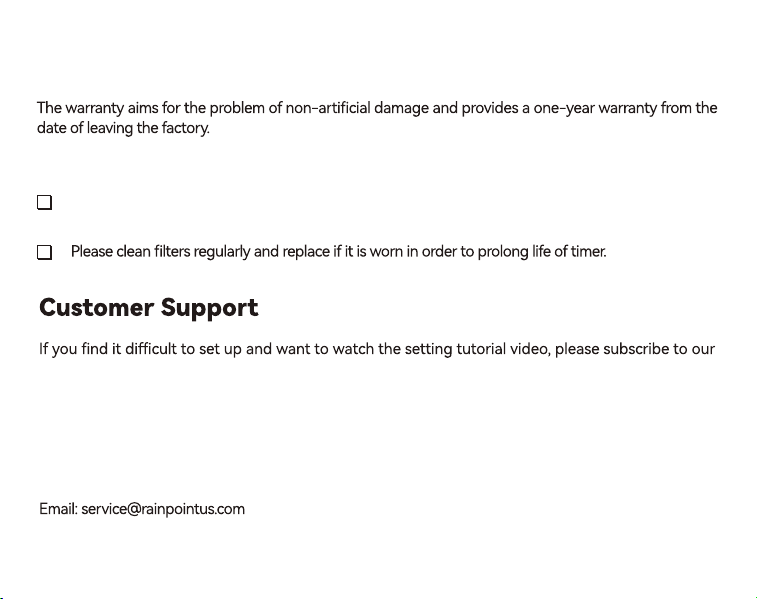
Tips for Operation
the implementation of irrigation plans.
watering plan. The best range for connection and operation is within 60 meters in the open area.
If you need to replace the batte for the timer, please go to control page of the timer on the APP after
replacing the batte so that the system can automatically activate the connection between the timer and
the hub.
1
2
3
For a better experience, it is recommended to update the device version of the timer to the latest version
before use. If there is a push to update the device version later, please upgrade to use the latest version to
optimize and upgrade some functions.
4
Under freezing temperatures, timers should be removed from the faucet and stored indoors to
avoid potential freezing damage.
1
2
1. WARRANTY
Warranty & Warning
2. WARNING
YouTube channel: RainPoint, or visit the link https://rainpointus.com/pages/playlist
If the app and the user manual don’ t have what you’ re looking for, and you need some help, please
prepare the Model NO. and LOT NO. of your device and contact us before returning the products to the
store.
US Free Hotline: 1-833-3815659
Model NO.: xxxxxxxxxx(On the timer label)
LOT NO.: xxxxxxxxxxxxxxxx(On the timer label)

BLUETOOTH SMART BEWÄSSERUNGSUHR
+ BLUETOOTH GATEWAY
TTV102B+TWG009BW
BENUTZERHANDBUCH
Katalog
i. Überblick über die
Produktion
1. Anschluss des Geräts
1.1 Verbindung mit intelligentem
Bluetooth Gateway
1.2 Bluetooth-Bewässerung
1.3 Verbinden Sie das Gateway mit
1. Erscheinungsbild des Produkts
ii. Wichtigste Funktionen
iv. Tipps zum Betrieb
iii. Einrichtungen
v. Garantie und Warnhinweise
vi. Kundenbetreuung
2. Grundlegende Informationen
über das Ausrüstung
4. Manuelle Bedienung
3. Upgrade der Version
5. Wetterbedingte Verzögerung
6. Pläne und Einstellungen
7. Bewässerungshistorie
Überblick über die Produktion
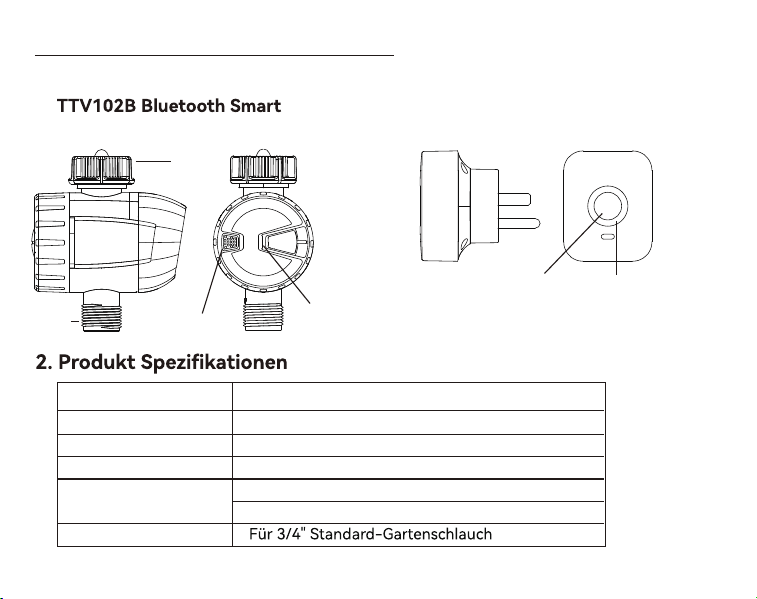
1. Erscheinungsbild des Produkts
TWG009BW Bluetooth-Gateway
Bewässerungstimer
Einlass
Auslass Button
Button
LED-Anzeige
LichtLED-Anzeige
Licht
Arbeitsdruck 0.5bar-8bar (7.25 psi-116 psi)
5L/Min-35L/Min
IP54
Arbeitstemperatur
Wasserdicht
3 AAA-Alkalibatterien (nicht enthalten)
NH(US) für 3/4" Wasserhahn / Schlauch
BSP(EU) für 1" oder 3/4" Wasserhahn / Schlauch
Timer Leistung
Einlass
Auslass
Wichtigste Funktion
mit Bluetooth
Manuelles Ein- und Ausschalten der Bewässerungszeitschaltuhr
Mit 2 Zeitplan-Typen: Normaler Zeitplan und Zyklus & Einweichen
Bewässerungshistorie zur Vermeidung von Fehlbedienungen
Anzeige für niedrigen Stromverbrauch
Eingebauter Filter
Einrichtungen
1. Anschluss des Geräts
1.1 Verbindung mit intelligentem Bluetooth Gateway
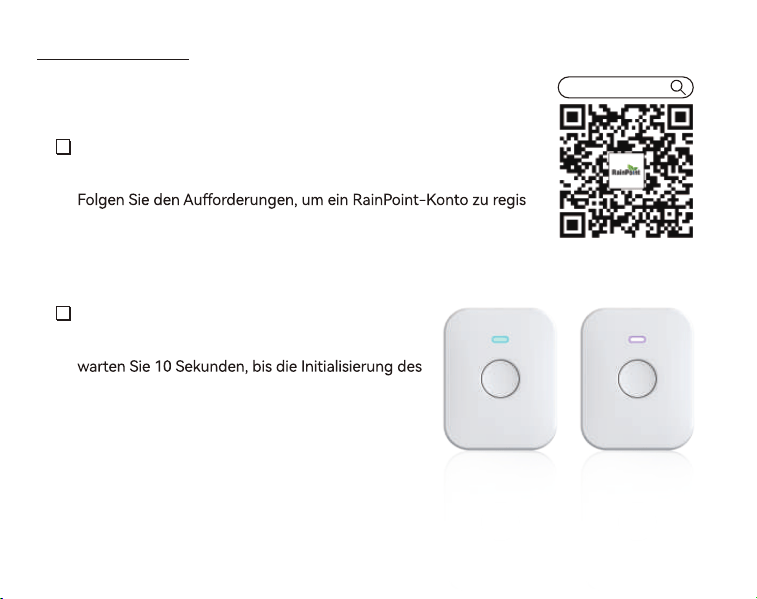
Suchen Sie nach RainPoint auf Google Play oder im App Store oder
scannen Sie den QR-Code, um die RainPoint APP herunterzuladen.
-
trieren oder sich mit einem bestehenden Konto anzumelden.
1
Schließen Sie das Bluetooth-Gateway TWG009BW
an eine Steckdose in der Nähe des Routers an, und
Geräts abgeschlossen ist. Die blaue Kontrollleuchte
leuchtet immer und die rote Kontrollleuchte blinkt
langsam, was bedeutet, dass das Gateway in den
Pairing-Status übergeht.
2
rainpoint
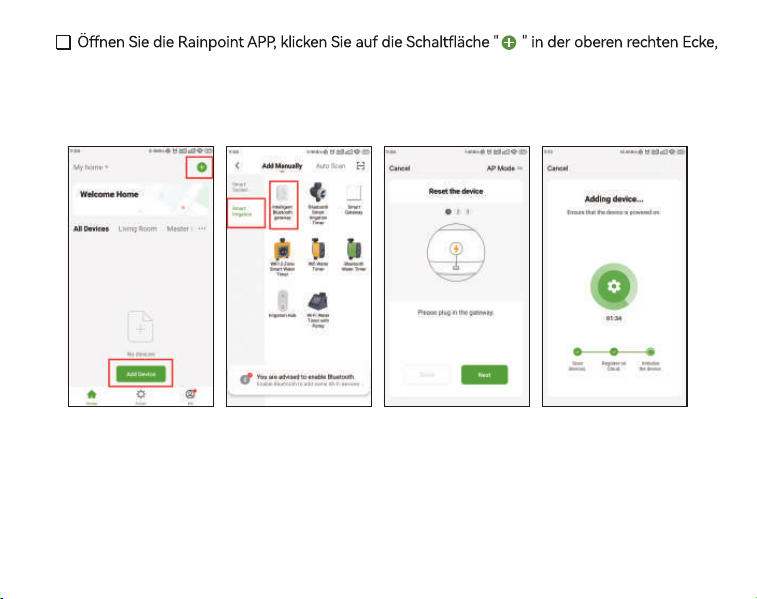
wählen Sie "Gerät hinzufügen" und wählen Sie dann "Intelligente Bewässerung" unter der
Kategorie "Intelligentes Bluetooth-Gateway" aus. Folgen Sie dann den Anweisungen auf der
APP-Seite, um die Kopplung abzuschließen.
3
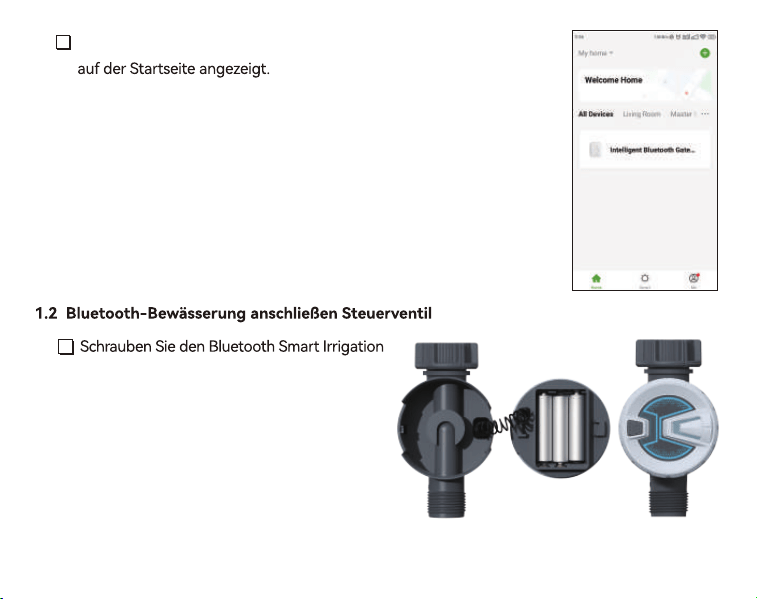
Sobald die Verbindung hergestellt ist, werden die gekoppelten Geräte
4
Timer ab (wie abgebildet) und legen Sie 3
AAA-Batterien ein. Halten Sie nach der Instal-
lation die Taste der Zeitschaltuhr gedrückt, bis
die blaue LED schnell blinkt, was bedeutet,
dass das Gerät bereit für die Verbindung ist.
1
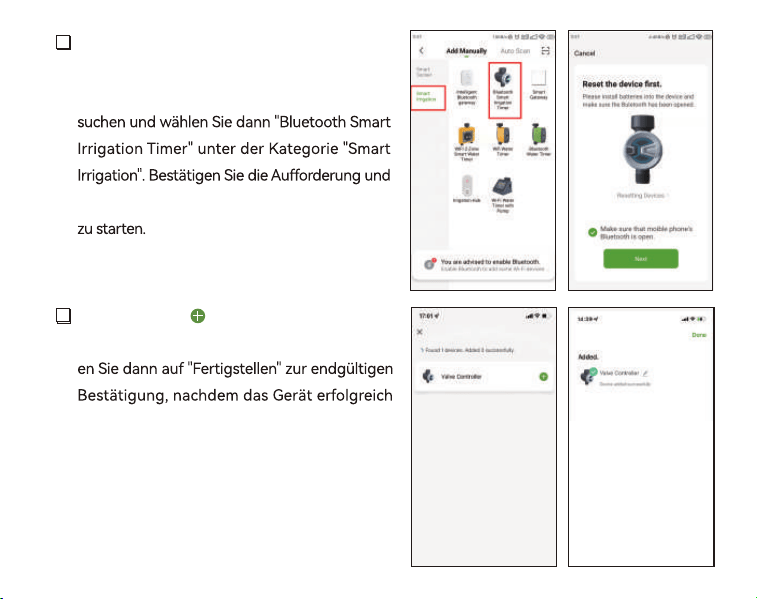
Bitte halten Sie die Taste am Timer 6 Sekunden
lang gedrückt, damit das blaue Licht schnell
blinkt. Wählen Sie "Gerät hinzufügen" und
klicken Sie auf "Weiter", um die Kopplungssuche
2
Klicken Sie auf " " auf der rechten Seite des
Geräts, um das Gerät hinzuzufügen, und klick-
hinzugefügt wurde.
3
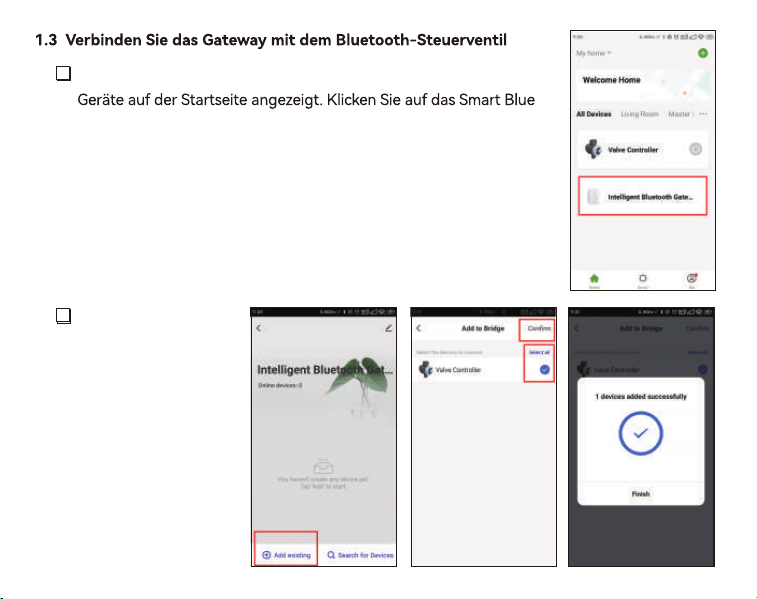
Klicken Sie auf "Vor-
handenes hinzufügen",
wählen Sie das Gerät
aus und klicken Sie auf
"Bestätigen", um zum
nächsten Schritt der
Kopplung zu gelangen.
2
Sobald die Verbindung hergestellt ist, werden die gekoppelten
-
tooth Gateway, um die Detailseite des Geräts aufzurufen.
1
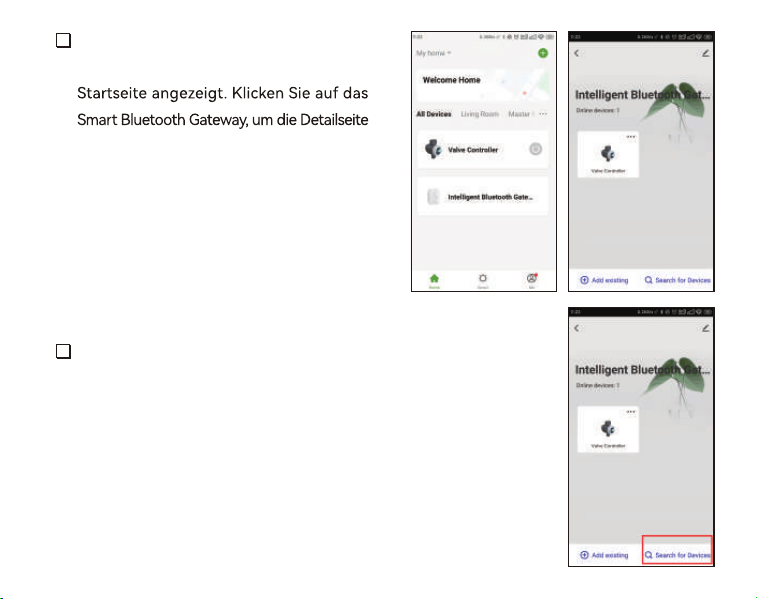
2. Grundlegende Informationen über das Ausrüstung
Sobald die Verbindung hergestellt ist,
werden die gekoppelten Geräte auf der
des Geräts aufzurufen.
3
Wenn Sie "Nach Geräten suchen" wählen, können Sie auch weitere
Untergeräte zuordnen.
1
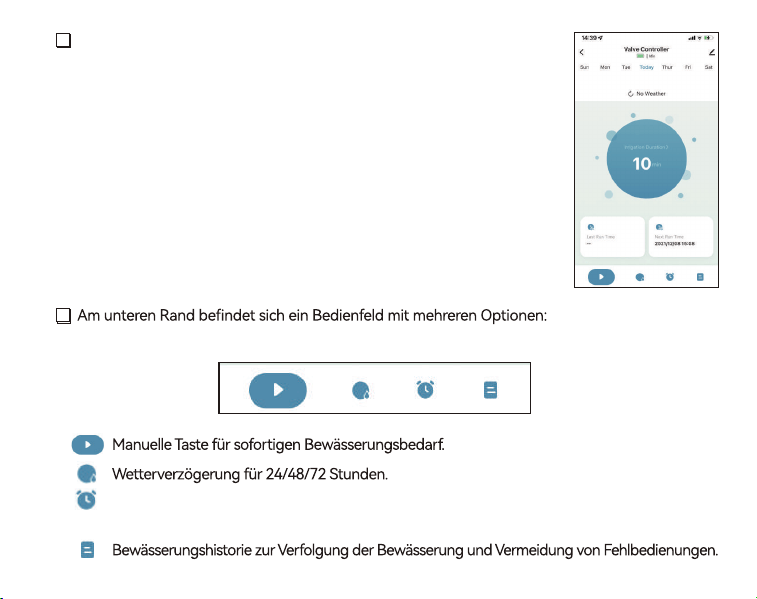
Klicken Sie auf das Ventil der Bluetooth-Bewässerungsuhr, um die
Seite mit den Gerätedetails aufzurufen. Auf dieser Seite werden die
folgenden Informationen angezeigt: Datum, Batteriestatus, Gerätes-
tatus, Wetterinformationen, Bewässerungszeit, letzte Laufzeit,
nächste Laufzeit.
2
Manuelle Taste, Wetter-
verzögerung, Zeitplaneinstellung, Bewässerungshistorie.
3
Zeitplan Einstellung mit normalem Zeitplan und Cycle & Soak
Zeitplan für Optionen.
3. Upgrade der Version
Geben Sie die Gateway-Bedienungsobeläche
ein; wenn es eine Versionsaktualisierung gibt,
wird das System automatisch eine Benachrich-
tigung über die aktualisiee Version
1
Klicken Sie auf "Jetzt aktualisieren", um die
Schnittstelle für die Update-Version zu önen.
Die Versions Nummer dieses Updates wird hier
angezeigt. Bitte klicken Sie auf "Aktualisieren"
erneut.
2
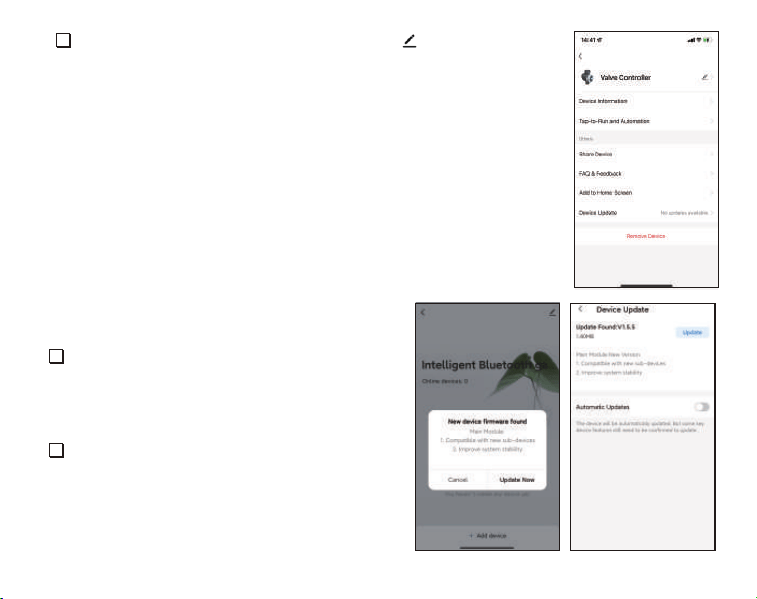
Drücken Sie die Taste in der rechten oberen Ecke, um die
Seite mit den Geräteinformationen aufzurufen.
4
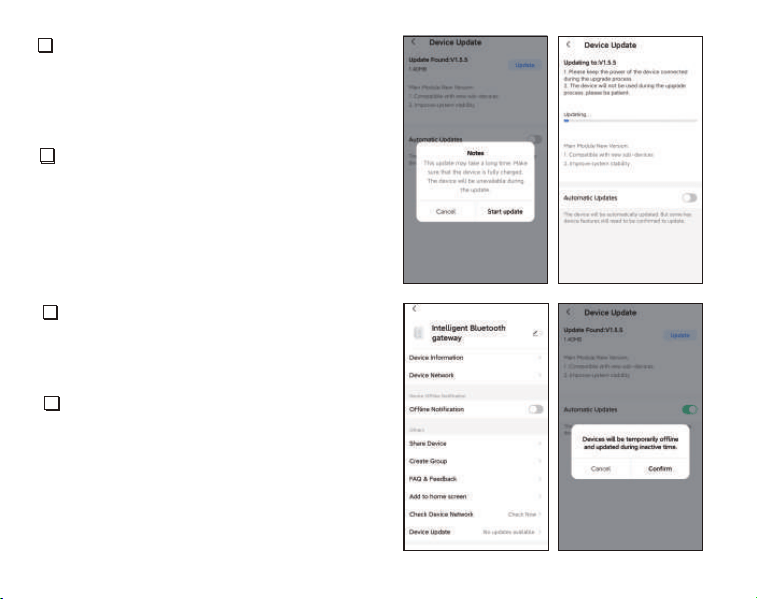
Wenn das Gerät auf die neueste Version
aktualisie wurde, zeigt die Produktin-
formationsseite Informationsseite die
Meldung "Neueste Version Schon!".
5
Außerdem kann die automatische
Aktualisierungsfunktion des Gateways
aktivie werden, und das Gerät wird
während der inaktiven Zeit vorüberg-
ehend oine sein und aktualisie werden.
6
Diese Aktualisierung kann einige Zeit in
Anspruch nehmen. Stellen Sie sicher, dass
das Gerät vollständig aufgeladen ist. Das
Gerät wird während der Aktualisierung
nicht veügbar sein.
3
Mit dem Foschrittsbalken kann der
Aktualisierungsfoschritt überprüft werden.
4
Wenn das Gateway aktualisie wird, denken Sie bitte daran, auch die Version der Steuerung zu
aktualisieren.Klicken Sie auf , um die Controller-Seite zu önen, das System wird die gleiche Upgrade-
Benachrichtigung senden, wiederholen Sie bitte den obigen Schritt.
7
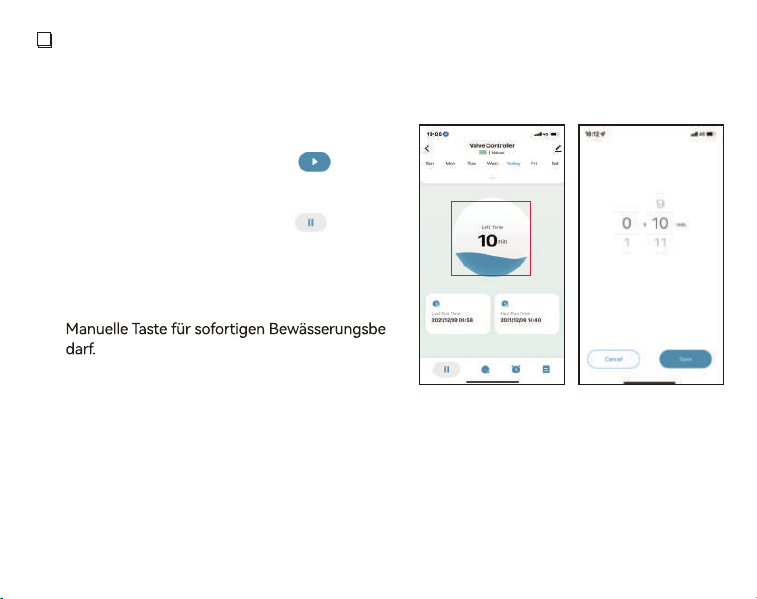
Manueller Modus: Klicken Sie auf " ", um den
Bewässerungstimer manuell einzuschalten und mit
der Bewässerung zu beginnen. Die Standardzeit
beträgt 10 min. Klicken Sie auf " ", um den
Bewässerungstimer manuell auszuschalten.
Tippen Sie auf den mittleren Kreis, um die manu-
elle Bewässerungszeit einzustellen, von 1 Minute
bis 24 Stunden.
-
4. Manuelle Bedienung
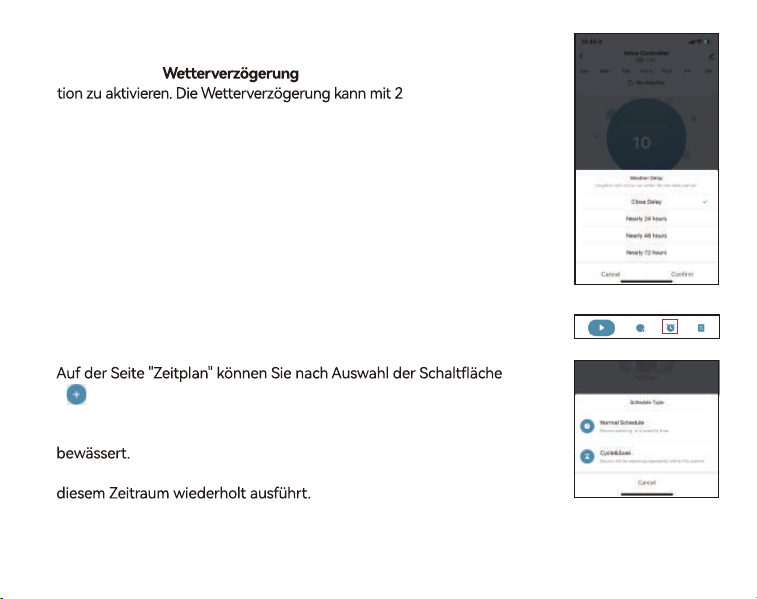
5. Wetterbedingte Verzögerung
Tippen Sie auf " ", um die Regenverzögerungsfunk-
4H, 48H, 72H und
geschlossener Verzögerung eingestellt werden.
6. Pläne und Einstellungen
" "zwischen zwei Typen wählen: Normaler Typ und Zyklus & Einwe-
ichen Typ.
Normaler Zeitplan: bedeutet, dass das Gerät zu einer bestimmten Zeit
Cycle & Soak: bedeutet, dass das Gerät den Bewässerungsplan in
1 Zeitplan Typ
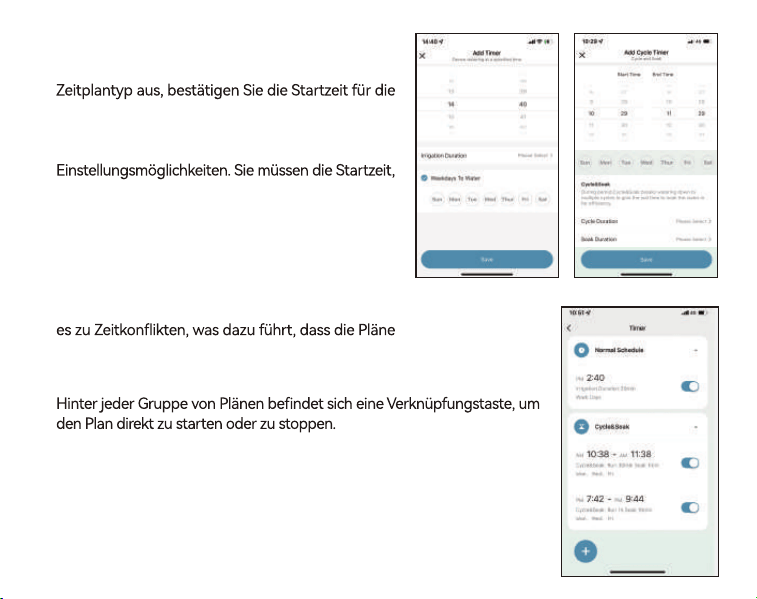
Klicken Sie auf und wählen Sie den gewünschten
Bewässerung, die Dauer und die zu bewässernden
Wochentage und speichern Sie alle Einstellungen.
Der Typ Einweichen & Zyklus hat unterschiedliche
die Endzeit der Bewässerung, die Dauer des Zyklus
und die Dauer des Einweichens einstellen.
Wenn alle Pläne eingerichtet sind, werden sie in der Timerliste angezeigt.
***Bemerkung***
a. Der Mindestzeitraum kann nicht größer sein als
der Gesamtzeitraum
b. Wenn sich die Zeitpläne überschneiden, kommt
nicht eingehalten werden können.
2 Zeitplaneinstellungen
(Normaler Typ) (Zyklus- und Einweichtyp)
Tipps zum Betrieb
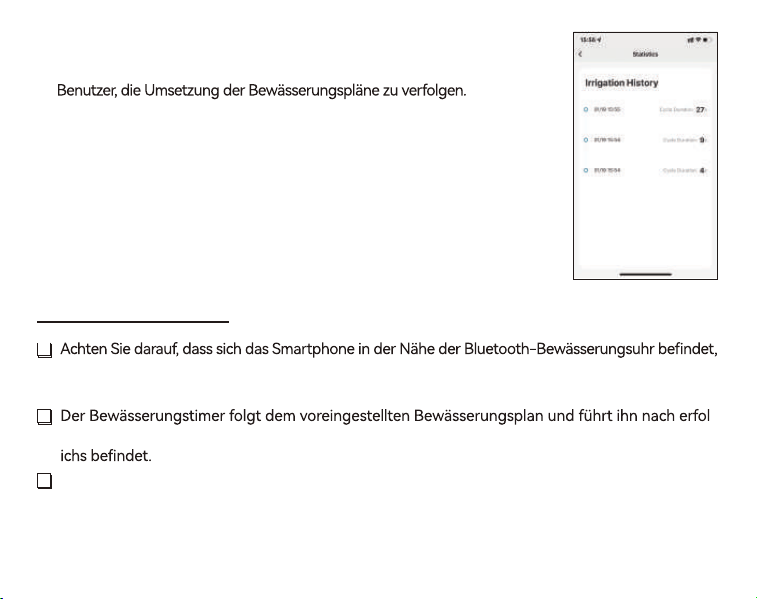
7. Bewässerungshistorie
Jeder Bewässerungsplan wird aufgezeichnet. Es ist bequem für die
wenn Sie die Verbindung herstellen oder den Bewässerungsplan einstellen. Die beste Reichweite für
die Verbindung und den Betrieb liegt innerhalb von 60 Metern im freien Gelände.
1
-
greicher Anwendung aus, auch wenn sich das Telefon außerhalb des besten Verbindungsbere
Wenn Sie die Batterie der Zeitschaltuhr austauschen müssen, gehen Sie bitte nach dem
Batteriewechsel auf die Steuerungsseite der Zeitschaltuhr in der APP, damit das System
automatisch die Verbindung zwischen der Zeitschaltuhr und dem Hub aktivieren kann.
-
2
3
Bei Temperaturen unter dem Gefrierpunkt sollten die Zeitschaltuhren vom Wasserhahn abgenom-
1
Bitte reinigen Sie die Filter regelmäßig und tauschen Sie sie aus, wenn sie abgenutzt sind, um die
Lebensdauer der Zeitschaltuhr zu verlängern.
2
1. GARANTIE
Garantie und Warnhinweise
Die Garantie zielt auf das Problem der nicht künstlichen Beschädigung und bietet eine einjährige Garan-
tie ab dem Datum des Verlassens der Fabrik.
2. WARNUNG
Kundenbetreuung
Wenn Sie Schwierigkeiten bei der Einrichtung haben und sich das Video mit den Einstellungen ansehen
möchten, abonnieren Sie bitte unseren YouTube-Kanal: RainPoint, oder besuchen Sie den Link
https://rainpointus.com/pages/playlist
Wenn die App und das Benutzerhandbuch nicht das enthalten, was Sie suchen, und Sie Hilfe benötigen,
halten Sie bitte die Modell- und Losnummer Ihres Geräts bereit und kontaktieren Sie uns, bevor Sie die
Produkte in den Laden zurückbringen.
Kostenlose US-Hotline: 1-833-3815659
Modell-Nr.: xxxxxxxxxx(auf dem Etikett der Zeitschaltuhr)
LOT NO.: xxxxxxxxxxxxxxxx(Auf dem Etikett der Zeitschaltuhr)