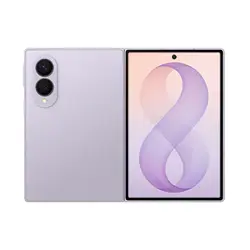

2
Table des matières
Démarrage
4 Présentation de l’appareil et de ses fonctions
13 Charger la batterie
18 Cartes nano-SIM et eSIM
21 Allumer et éteindre l’appareil
21 Configuration initiale
22 Utilisation des réseaux
22 Compte Samsung
22 Transférer des données depuis votre ancien
appareil (Smart Switch)
23 Présentation de l’écran
33 Panneau de notifications
34 Panneau de paramétrage rapide
35 Mode Flex (Utiliser l’appareil plié)
(Galaxy Z Fold8 Ultra | Flip8)
37 Capturer et enregistrer l’écran
38 Saisir du texte
Applications et fonctionnalités
40 Installer ou désinstaller des applications
40 Galaxy AI
48 Téléphone
52 Contacts
52 Appareil photo
61 Galerie
63 Studio création
63 Bixby
64 Fonction multifenêtre (Utiliser plusieurs
applications simultanément)
66 Samsung Browser
66 Samsung Wallet
67 Samsung Health
68 Samsung Notes
69 Samsung Members
69 Samsung Kids
70 Samsung Global Goals
70 Samsung TV Plus
70 Samsung Find
70 Samsung Shop
71 Samsung News
71 Galaxy Store
72 Galaxy Wearable
73 Calendrier
73 Dictaphone
73 Mes fichiers (Consulter et gérer les fichiers)
73 Horloge
73 Calculatrice
74 Météo
75 Gaming Hub
76 Game Booster (Configurer l’environnement
de jeu)
76 SmartThings
76 Partager du contenu
77 Smart View (Répliquer sur l’écran du
téléviseur)
78 Applications Google

Table des matières
3
102 Entretien de l’appareil
103 Applications
103 Gestion globale
104 Accessibilité
104 Mise à jour logicielle
105 Garantie et Entretien
105 À propos du téléphone
Avis d’utilisation
106 Précautions pour l’utilisation de l’appareil
108 Notes sur le contenu du coffret et les
accessoires
109 Conserver la résistance à l’eau de votre
appareil
110 Solutions si la température de l’appareil
augmente
113 Comment trouver les informations relatives
à la consommation d’énergie en mode veille
de ce produit ?
Annexes
114 Accessibilité
129 Dépannage
135 Retirer la batterie
136 Santé et sécurité
Paramètres
79 Introduction
79 Vous connecter à votre Galaxy
79 Garantie et Entretien
79 Connexions
81 Wifi
82 Bluetooth
83 Point d’accès mobile
83 Appareils connectés
85 Galaxy AI
85 Modes et routines
86 Sons et vibrations
87 Notifications
87 Affichage
89 Batterie
89 Fond d’écran et style
90 Thèmes
90 Écran d’accueil
91 Écran de verrouillage et AOD
92 Écran externe (Galaxy Z Flip8)
92 Sécurité et confidentialité
94 Reconnaissance faciale
95 Reconnaissance des empreintes
96 Wifi sécurisé
97 Dossier sécurisé
98 Samsung Pass
98 Localisation
98 Sécurité et urgence
99 Comptes et sauvegarde
100 Services Google
100 Fonctions avancées
101 Bienêtre numérique
102 Contrôles parentaux
4
Démarrage
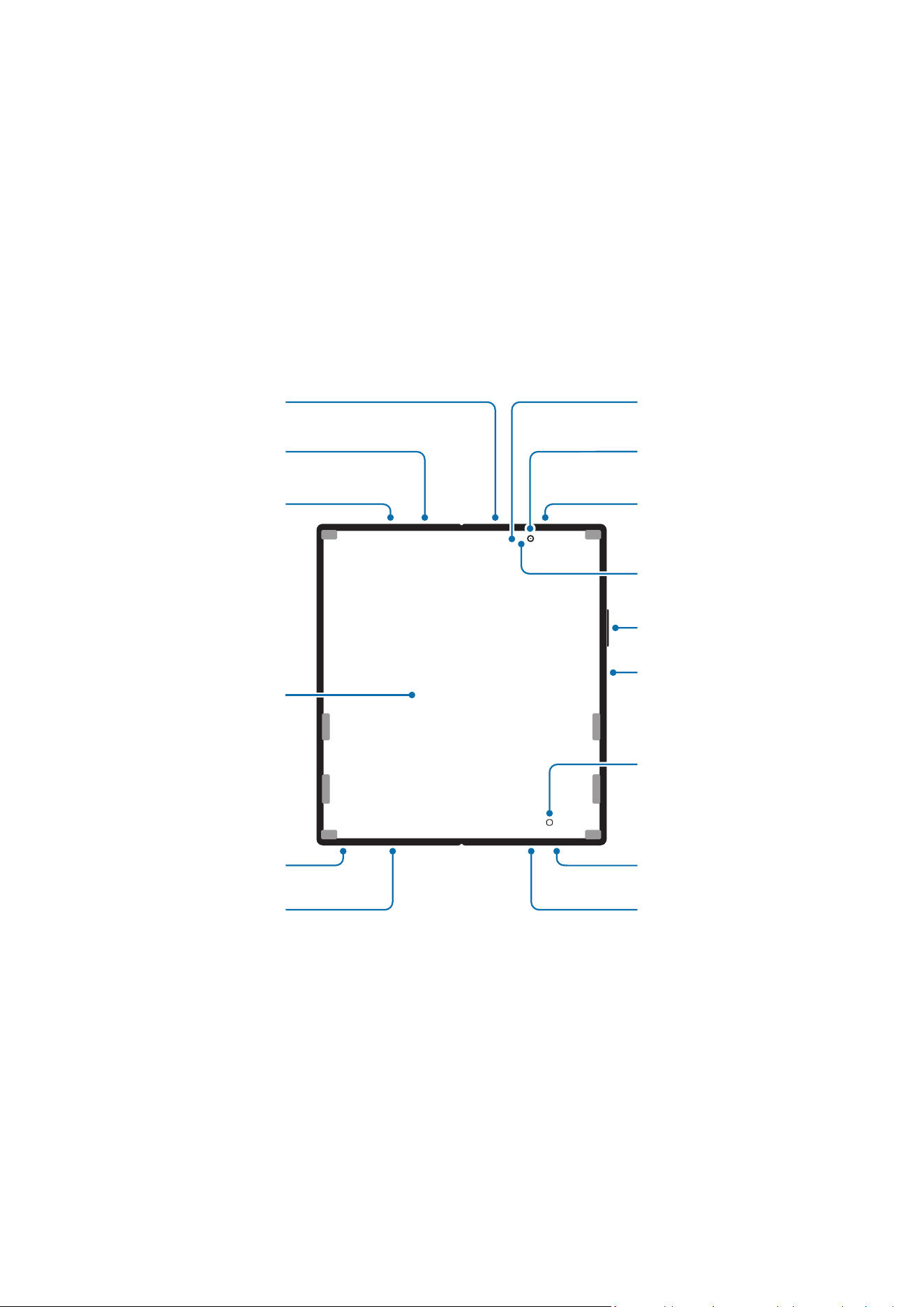
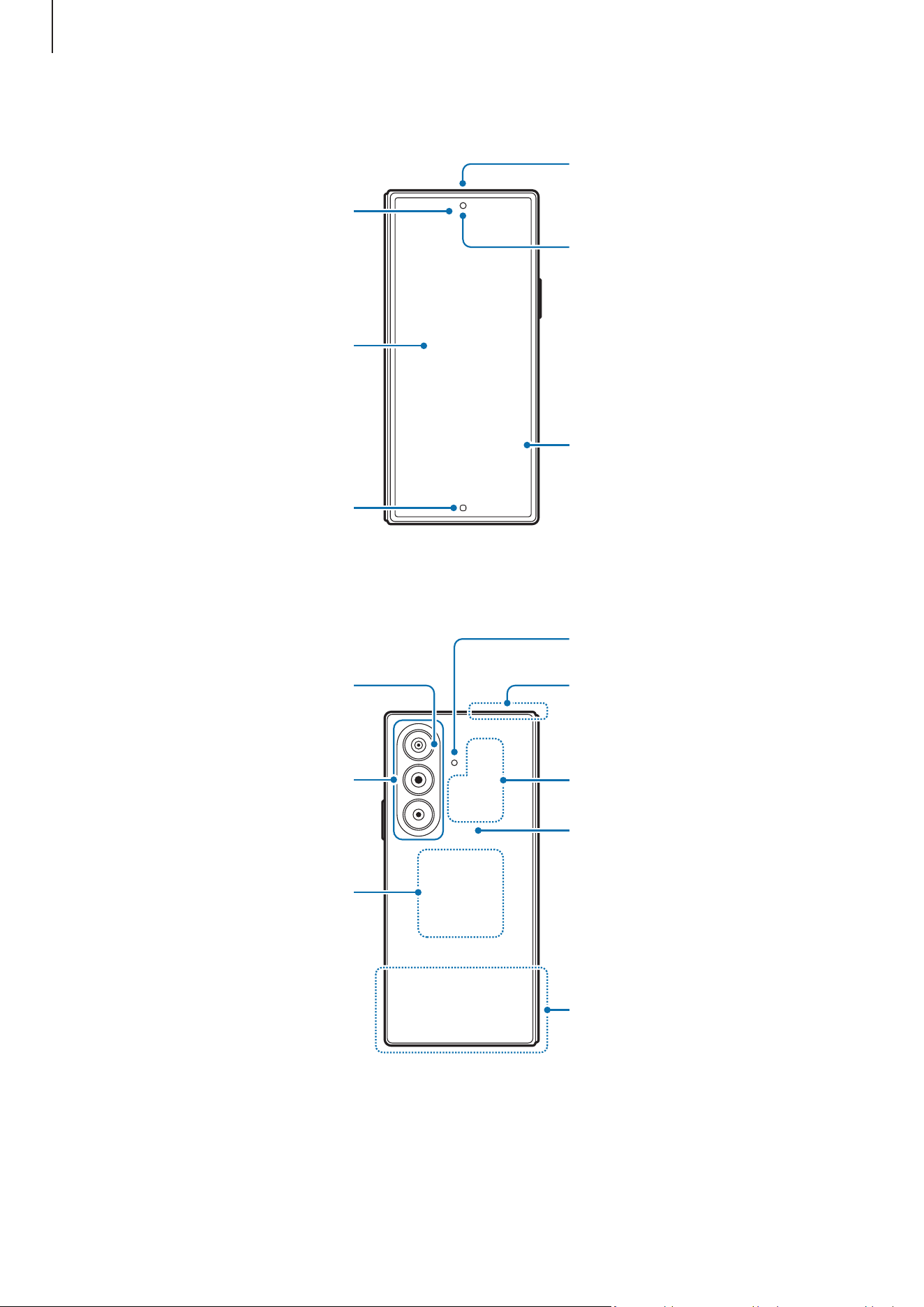
Présentation de l’appareil et de ses fonctions
▶
Galaxy Z Fold8 Ultra :
Déplié
Hautparleur
Microphone
Boutons de volume
Écran principal
Objectif avant
Hautparleur
Prise pour casque
d’écoute
/ Prise multifonction
(USB de type C)
Orifice d’aération
Bouton latéral
(Lecteur d’empreintes
digitales)
Capteur de luminosité
Bouton Accueil
(Touches
programmables)
Capteur magnétique
Logement pour carte
nano-SIM
Orifice d’aération
Microphone
Démarrage
5
Plié
Bouton Accueil
(Touche programmable)
Hautparleur
Capteur de proximité /
luminosité
Écran externe
Objectif externe
Capteur à effet Hall
Bobine de chargement sans fil
Antenne principale
Antenne GPS
Microphone
Objectif arrière
Flash / Capteur de luminosité
Antenne NFC
Capteur à effet Hall MPP
Démarrage
6
▶
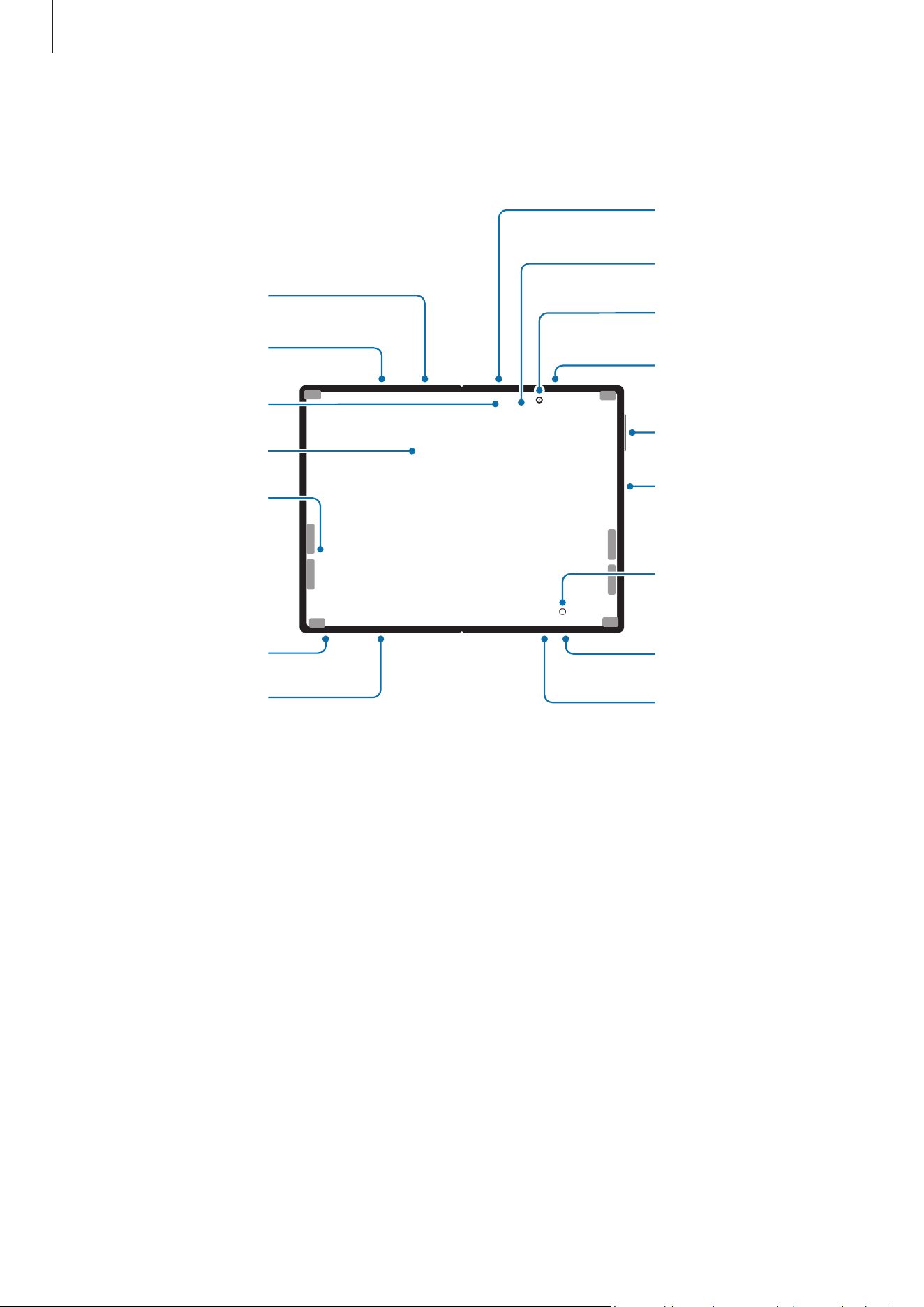
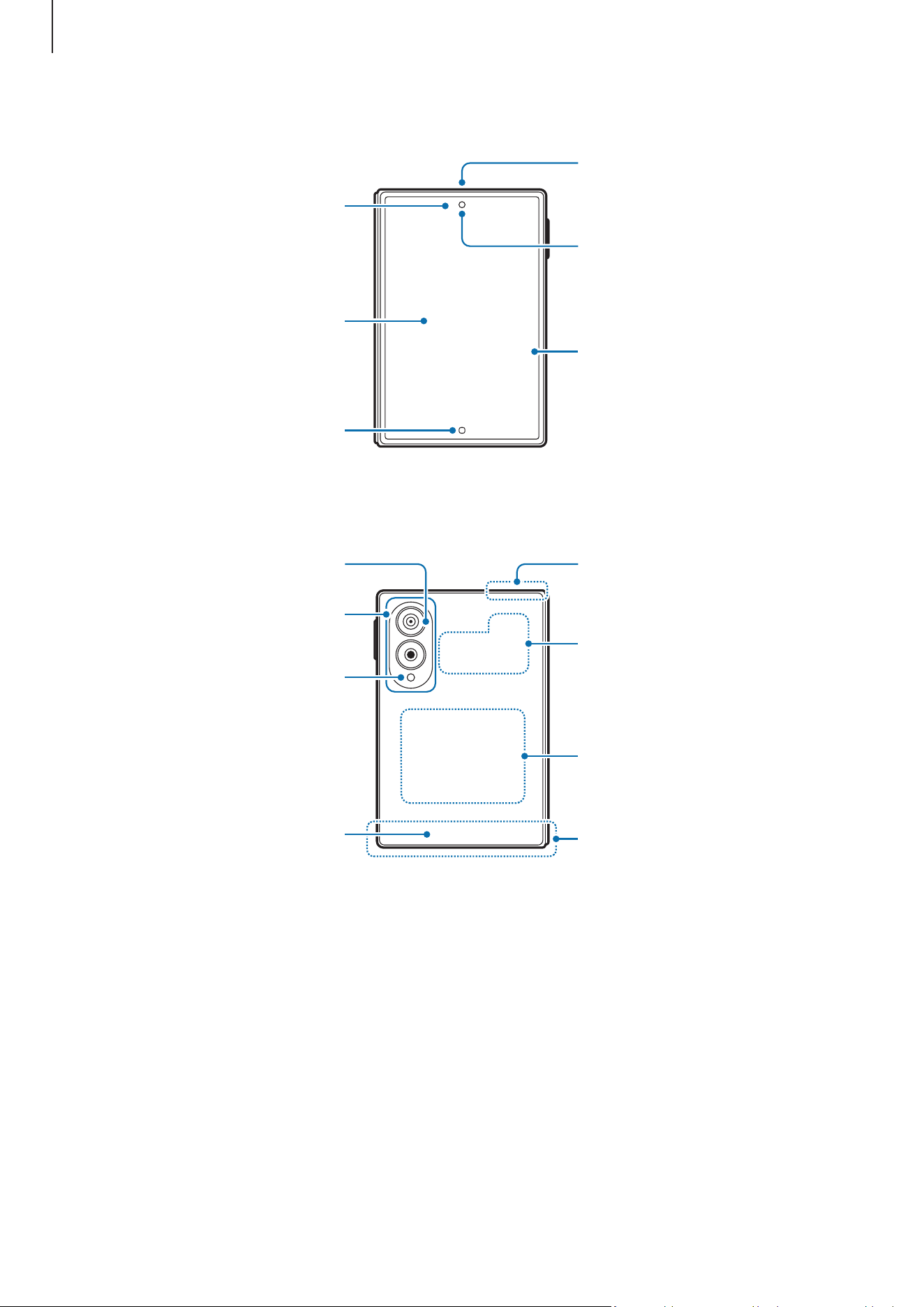
Galaxy Z Fold8 :
Déplié
Hautparleur
Microphone
Boutons de volume
Écran principal
Objectif avant
Hautparleur
Prise pour casque
d’écoute
/ Prise multifonction
(USB de type C)
Orifice d’aération
Bouton latéral
(Lecteur d’empreintes
digitales)
Capteur de
luminosité
Bouton Accueil
(Touches
programmables)
Capteur magnétique
Logement pour carte
nano-SIM
Orifice d’aération
Microphone
Capteur à effet Hall
Démarrage
7
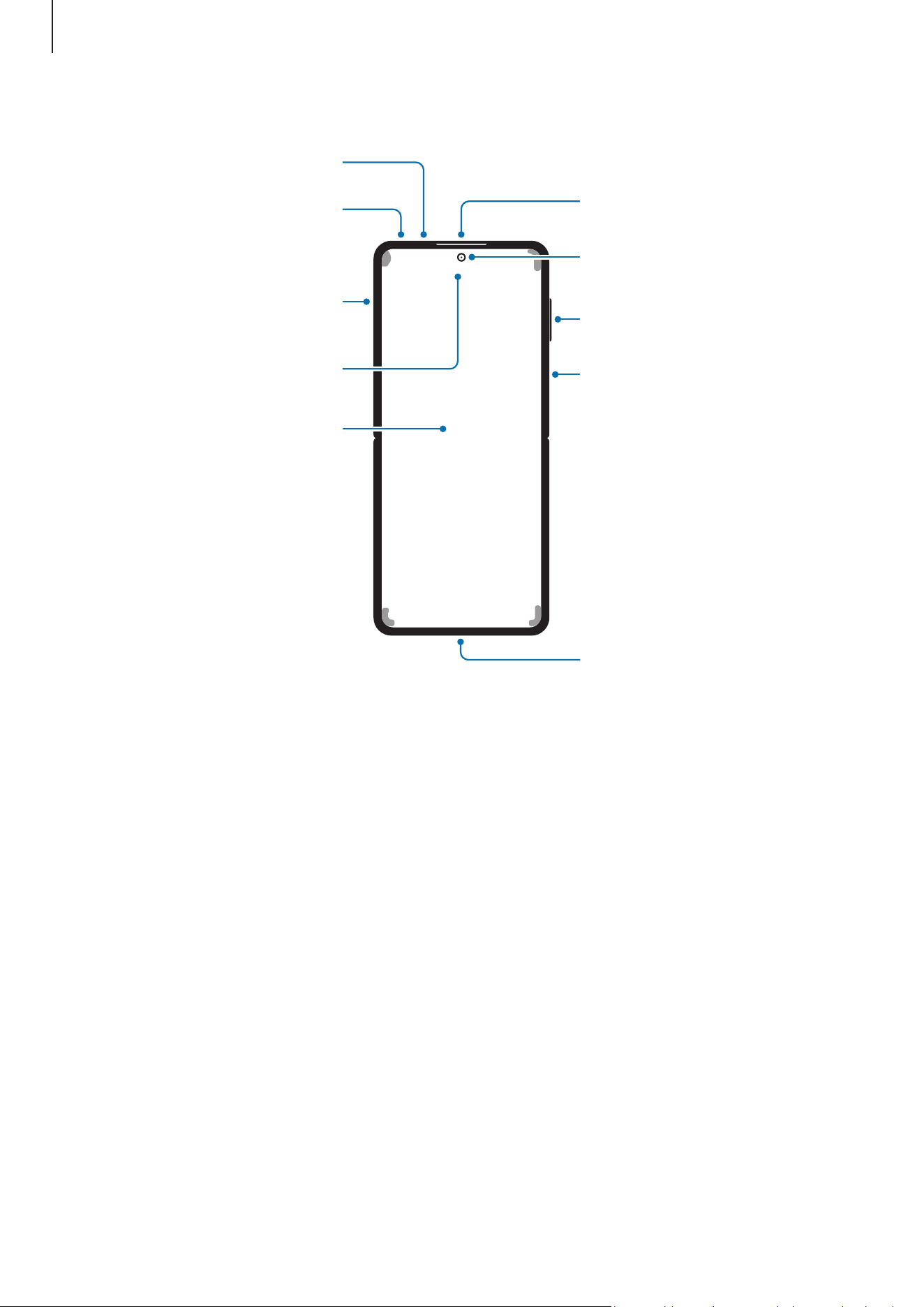
Plié
Bouton Accueil
(Touche programmable)
Hautparleur
Capteur de
proximité/luminosité
Écran externe
Objectif externe
Capteur à effet Hall
Bobine de chargement sans fil
Antenne principale
Antenne GPS
Microphone
Objectif arrière
Antenne NFC
Flash / Capteur de luminosité
Capteur à effet Hall MPP
Démarrage
8
▶
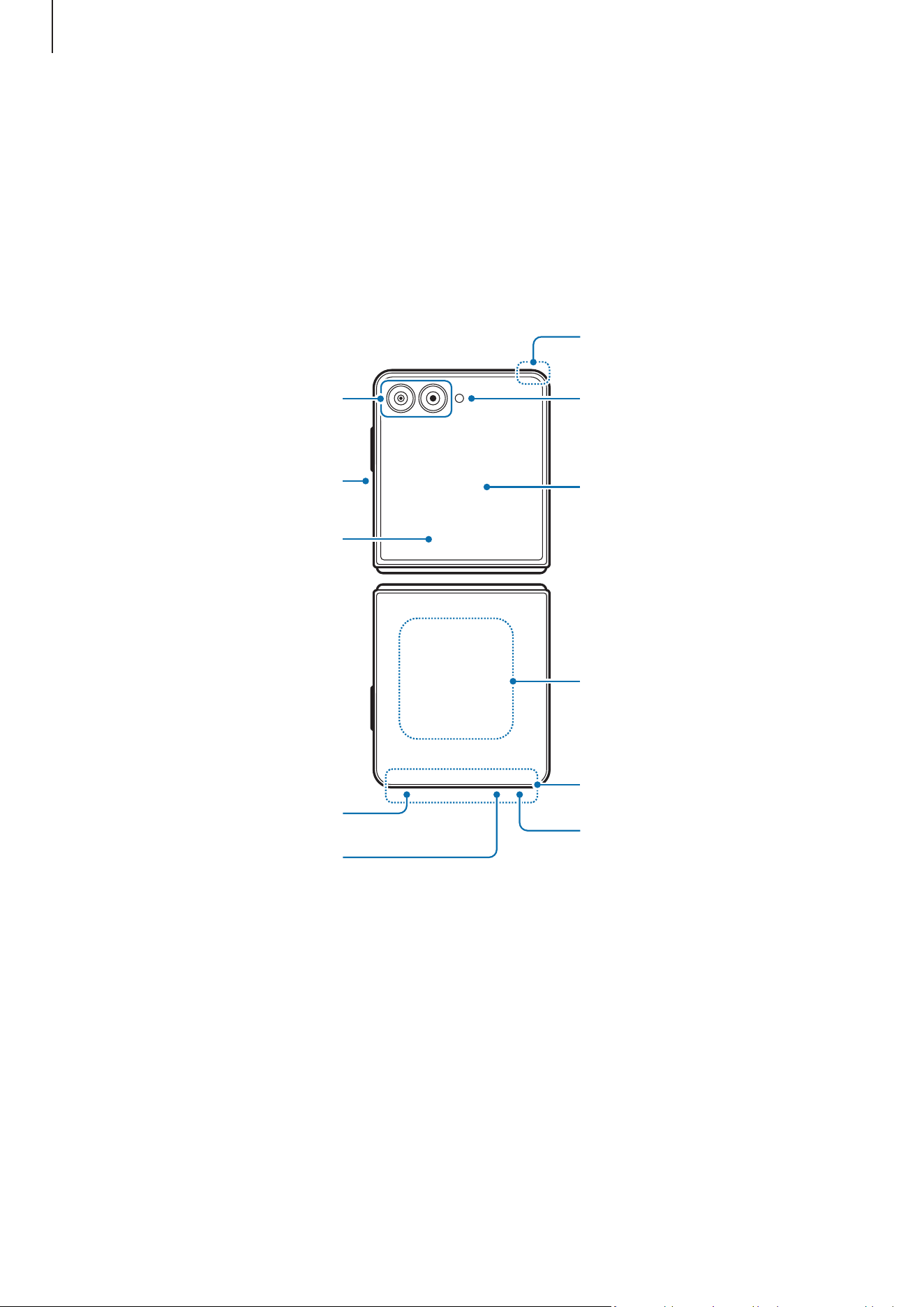
Galaxy Z Flip8 :
Objectif avant
Hautparleur
Boutons de volume
Bouton latéral
(Lecteur d’empreintes
digitales)
Écran principal
Capteur de proximité /
luminosité
Prise pour casque d’écoute
/ Prise multifonction
(USB de type C)
Microphone
Orifice d'aération
Logement pour carte
nano-SIM
Démarrage
9
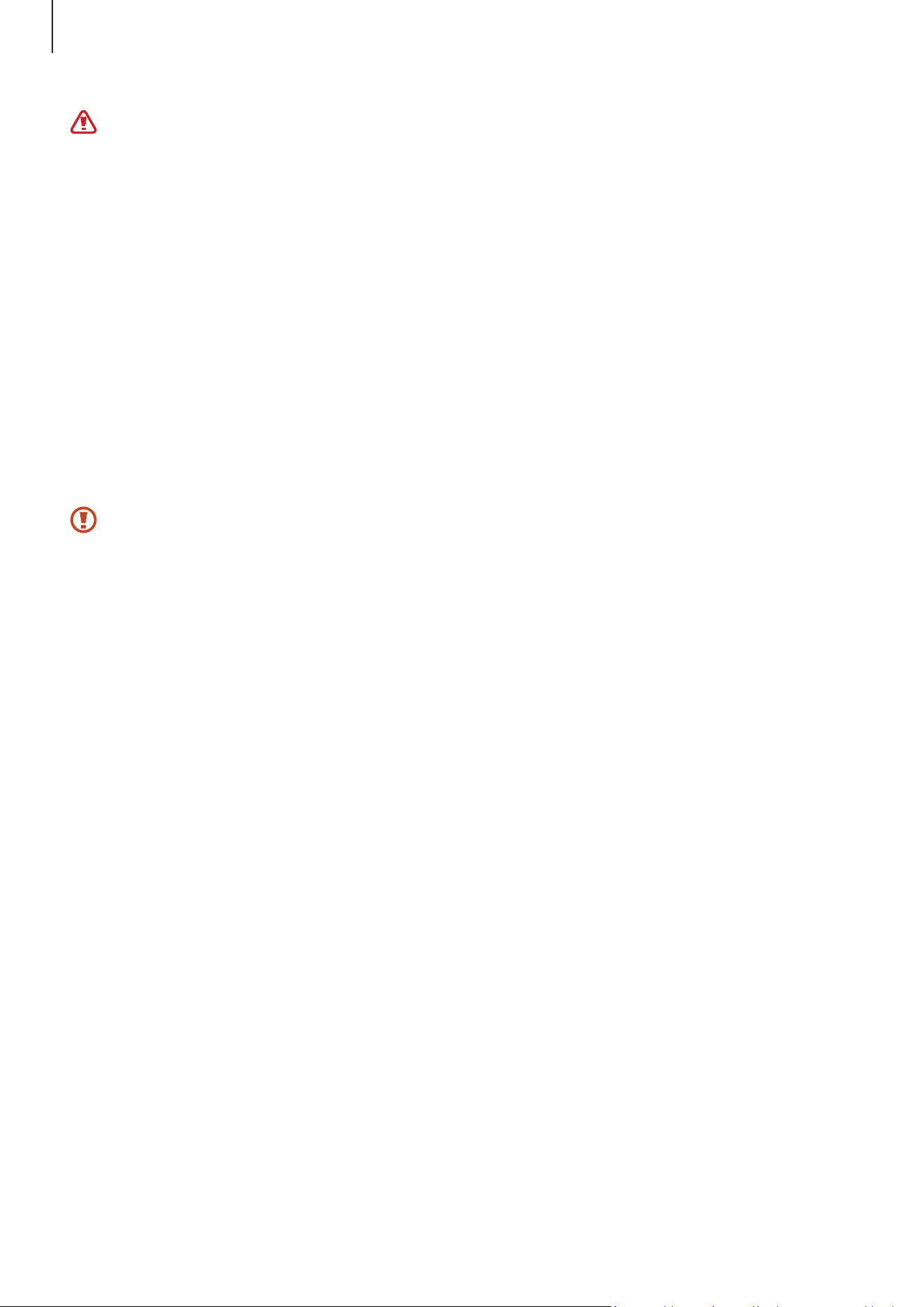
Antenne principale
Antenne NFC / Bobine
de chargement sans fil
Hautparleur
Orifice d'aération
Microphone
Écran externe
Flash
Antenne GPS
Capteur de proximité /
luminosité
Microphone
Objectif arrière
Démarrage
10
•
Utilisez l’appareil dans un endroit sans interférence magnétique, sinon l’appareil risque de ne pas
fonctionner normalement.
•
Votre appareil contient des aimants qui peuvent affecter les cartes de crédit, les dispositifs
médicaux implantables et tout autre dispositif susceptibles d’être affectés par les aimants. Si
vous utilisez un dispositif médical implantable, gardez une distance de plus de 15 cm entre le
dispositif et l’appareil. Si vous soupçonnez une interférence avec votre dispositif médical, arrêtez
d’utiliser votre appareil et consultez votre médecin ou le fabricant de votre dispositif médical.
L’emplacement des aimants sur l’appareil est marqué en gris sur l’image.
•
Si vous avez un dispositif cardiaque implanté, ne placez pas votre appareil dans une poche proche
de votre dispositif implanté, comme la poche de poitrine de votre chemise ou la poche intérieure
de votre veste.
•
Gardez une distance de sécurité entre votre appareil et les objets magnétiquement sensibles.
Les objets, comme les cartes de crédit, livrets, cartes d’accès, cartes d’embarquement ou de
stationnement, peuvent être endommagés ou désactivés par les aimants de l’appareil.
•
Ne pliez pas l’appareil vers l’arrière. Cela pourrait l’endommager.
•
Pliez l’appareil avant de le mettre dans un sac ou de le ranger. Veillez à ne pas ranger l’appareil
déplié, car un autre objet pourrait l’endommager, comme laisser des rayures ou percer l’écran.
•
N’appuyez pas sur l’écran ou sur l’objectif avant avec un objet dur ou pointu, comme un stylo ou
votre ongle. Cela pourrait endommager l’appareil, en rayant ou en perçant l’écran.
•
N’appliquez pas de pression excessive sur la zone où l’écran se plie. Cela pourrait endommager
l’écran.
•
Ne dépliez pas l’appareil en séparant l’écran avec votre doigt. Cela pourrait endommager
l’appareil, comme laisser des rayures ou percer l’écran.
•
Le film de protection fixé à l’écran principal a été conçu exclusivement pour les appareils pliables.
Pour assurer la protection de l’écran, il est recommandé de ne pas retirer le film. Si vous retirez le
film de protection, l’écran peut être endommagé.
•
N’apposez aucun film de protection non homologué ou autocollant. Cela pourrait endommager
l’appareil.
•
Prenez garde lors d’actions tactiles répétitives, comme le balayage de l’écran, à ce que le
revêtement de l’écran ne s’abime ou ne décolle à l’usage.

Démarrage
11
•
Veillez à ne placer aucun objet, comme des cartes, des pièces de monnaie ou des clés, sur l’écran
principal lorsque vous pliez l’appareil. Cela pourrait endommager l’appareil.
•
Ne laissez aucune petite particule, comme du sable, pénétrer dans l’appareil. Cela pourrait
endommager l’appareil, comme laisser des rayures ou percer l’écran.
•
Lorsque vous utilisez le hautparleur pour écouter des fichiers médias ou entendre des
interlocuteurs, ne placez pas l’appareil près de vos oreilles.
•
Évitez d’exposer les objectifs de l’appareil photo à une source lumineuse intense. Cela pourrait
endommager le capteur d’image de l’appareil photo. S’il est endommagé, le capteur d’image est
impossible à réparer. Il produira alors des points ou des taches sur les photos.
•
N’utilisez pas l’appareil si une partie en est brisée, comme le corps en verre ou en acrylique, car
vous pourriez vous blesser. Ne réutilisez l’appareil qu’après l’avoir fait réparer à un centre de
services après-ventes Samsung ou à un centre de service autorisé.
•
Si de la poussière ou des corps étrangers pénètrent dans le microphone, le hautparleur ou le
récepteur, le son de l’appareil peut cesser ou certaines fonctions peuvent ne pas fonctionner. Si
vous essayez d’enlever la poussière ou les corps étrangers avec un objet pointu, l’appareil peut
être endommagé et son apparence peut en être affectée.
•
Prenez garde à ne pas faire tomber l’appareil, car cela pourrait endommager l’écran et provoquer
des taches noires ressemblant à des ecchymoses noires ou des points colorés sur l’écran. Cela
pourrait également endommager la zone où l’écran se plie en provoquant des fissures internes.
Démarrage
12
•
Vous pouvez observer un pli au centre de l’écran principal. Cela est une caractéristique normale de
votre appareil.
•
Des problèmes de connectivité et de décharge de la batterie peuvent survenir dans les situations
suivantes :
‒
Si vous apposez des autocollants métalliques sur la zone de l’antenne de l’appareil
‒
Si vous habillez l’appareil d’un étui fait d’un matériau métallique
‒
Si vous couvrez la zone de l’antenne de l’appareil avec vos mains ou un quelconque objet
lorsque vous utilisez certaines fonctionnalités, comme les appels ou la connexion de
données mobiles.
•
Si l’appareil est plié et recouvert par une partie de votre corps, comme vos mains, les ondes radio
peuvent être perturbées, ce qui peut nuire aux connexions Bluetooth, Wifi et autres réseaux.
•
Si l’orifice d’aération est recouvert d’accessoires, comme un film de protection d’écran ou des
autocollants, des bruits indésirables peuvent se produire pendant les appels ou la lecture de
médias.
•
Ne couvrez pas la zone du capteur de proximité et de luminosité avec des accessoires, comme des
autocollants. Cela risquerait de provoquer un dysfonctionnement du capteur.
•
Le voyant situé au haut de l’appareil peut clignoter pendant les appels en raison de l’activation du
capteur de proximité.
Boutons
Bouton Fonction
Bouton latéral
•
Lorsque l’appareil est éteint, pressez longuement pour l’allumer.
•
Pressez pour allumer ou verrouiller l’écran.
•
Pressez deux fois pour lancer une application ou une fonctionnalité que
vous avez prédéfinie. Pour changer l’application ou la fonctionnalité, ouvrez
Paramètres, touchez Fonctions avancées
→
Bouton latéral, et sélectionnez
une option.
Bouton latéral +
bouton de réduction
de volume
•
Pressez simultanément pour faire une capture d’écran.
•
Pressez longuement simultanément pour éteindre l’appareil.
Démarrage
13
Charger la batterie
Chargez la batterie avant d’utiliser l’appareil pour la première fois ou lorsque vous n’avez pas utilisé votre
appareil depuis un certain temps.
Chargement avec un câble
Branchez le câble USB à l’adaptateur USB, puis branchez le câble à la prise multifonction de l’appareil pour
charger la batterie. Lorsque la batterie est complètement chargée, déconnectez le chargeur de l’appareil.
Chargement au moyen d’un chargeur sans fil
Vous pouvez charger la batterie à l’aide d’un chargeur sans fil (vendu séparément).
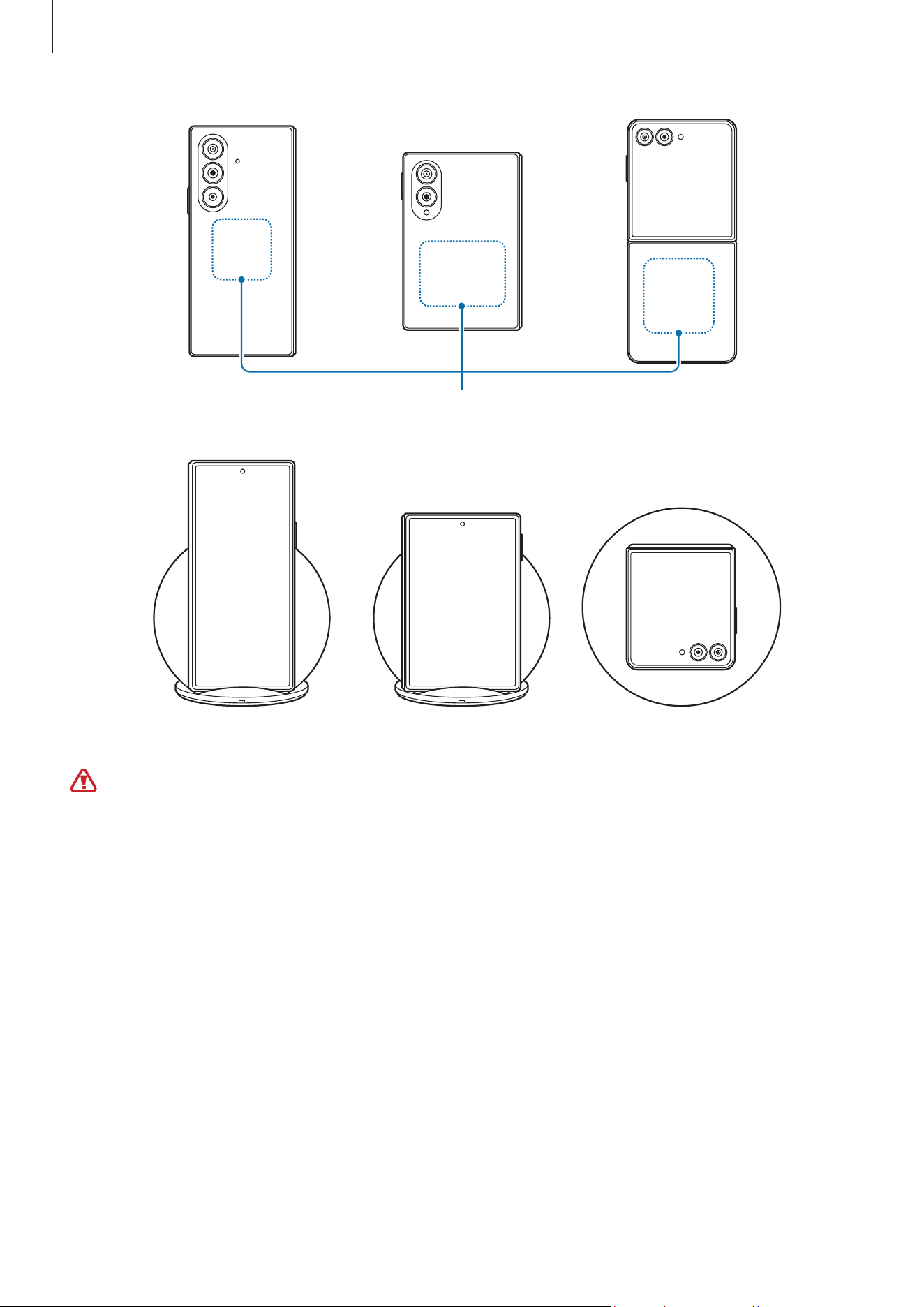
Pliez l’appareil avant de charger la batterie. Placez l’arrière de l’appareil au centre du chargeur sans fil pour
charger la batterie. Lorsque la batterie est complètement chargée, déconnectez l’appareil du chargeur sans
fil.
Placez l’appareil à l’emplacement comme illustré ci-dessous afin d’assurer une bonne connexion.
Sinon, l’appareil risque de ne pas se charger correctement, ou de surchauffer.
Démarrage
14
Bobine de chargement sans fil
Galaxy Z Fold8 Galaxy Z Flip8 Galaxy Z Fold8 Ultra
Précautions à prendre pour le chargement sans fil
Si les précautions ci-dessous ne sont pas respectées, l’appareil pourrait ne pas se charger
correctement ou surchauffer, ou l’appareil et les cartes pourraient être endommagés.
•
Ne placez pas l’appareil sur le chargeur sans fil si une carte de crédit ou une carte d’identité par
radiofréquence (RFID), comme une carte de transport ou une carte d’accès, est insérée entre
l’arrière de l’appareil et son étui.
•
Ne placez pas l’appareil sur le chargeur sans fil si des matériaux conducteurs, comme des objets
métalliques ou des aimants, se trouvent entre l’appareil et le chargeur sans fil.
Démarrage
15
•
Si vous utilisez le chargeur sans fil dans une zone de mauvaise réception, vous risquez de perdre la
connexion au réseau.
•
Il est recommandé d’utiliser des chargeurs sans fil homologués par Samsung. Si vous utilisez
d’autres types de chargeurs sans fil, la batterie risque de ne pas se recharger correctement.
•
L’utilisation d’une coque non compatible avec la recharge sans fil peut empêcher la recharge.
•
Lors de l’utilisation de certains chargeurs sans fil à fixation magnétique (MPP, Magnetic Power
Profile), l’appareil peut se fixer légèrement de travers en raison de la conception de son objectif
arrière. Cependant, même si l’appareil est légèrement incliné, cela n’affecte pas les performances
de recharge. Veuillez en tenir compte lors de l’achat d’un chargeur sans fil. (Galaxy Z Fold8 Ultra |
Fold8)
Chargement rapide
Utilisez un chargeur super rapide ou un chargeur rapide. Pour utiliser la fonction de charge rapide sans fil,
utilisez un chargeur et des composants qui prennent en charge cette fonction.
Pour vérifier l’état de connexion du chargeur, lancez Paramètres et touchez Batterie.
•
Si le chargement rapide ne fonctionne pas, lancez Paramètres et touchez Batterie
→
Paramètres
de charge, et vérifiez si la fonctionnalité est activée. Vous pouvez aussi vérifier si le câble USB et
l’adaptateur USB sont correctement reliés.
•
Vous pouvez charger la batterie plus rapidement lorsque l’appareil ou son écran est éteint.
Démarrage
16
Partage d’énergie sans fil
Vous pouvez charger un autre dispositif au moyen de la batterie de votre appareil.
Lancez Paramètres, touchez Batterie
→
Partage d’énergie sans fil, touchez le bouton pour activer la
fonctionnalité et suivez les instructions à l’écran pour charger un autre appareil.
Votre téléphone contient des aimants. L’emplacement de la bobine de chargement sans fil peut
varier selon l’appareil. Positionnez correctement les appareils afin de garantir une bonne connexion.
Sinon, l’appareil risque de glisser en raison de son inclinaison ou de la force magnétique.
Conseils et précautions pour le chargement de la batterie
•
Utilisez uniquement des batteries conçues spécifiquement pour votre appareil. L’utilisation de
batteries incompatibles peut causer des blessures sérieuses ou endommager l’appareil.
•
Il est recommandé d’utiliser uniquement des chargeurs et des câbles conçus spécifiquement pour
votre appareil. L’utilisation de chargeurs et de câbles incompatibles peut causer des blessures
sérieuses ou endommager l’appareil.
•
Un branchement incorrect du chargeur peut endommager gravement l’appareil. Les dégâts
résultant d’une mauvaise utilisation ne sont pas couverts par la garantie.
•
Il est recommandé d’utiliser le câble USB de type C fourni avec l’appareil. L’utilisation d’un câble
micro USB pourrait endommager l’appareil.
•
Si vous chargez l’appareil alors que la prise multifonction est humide, l’appareil pourrait être
endommagé. Séchez complètement la prise multifonction avant de charger l’appareil.

Démarrage
17
•
Pour économiser l’énergie, débranchez le chargeur lorsque vous ne l’utilisez pas. Le chargeur
n’étant pas muni d’une touche Marche/Arrêt, vous devez le débrancher de la prise de courant pour
couper l’alimentation. Le chargeur doit rester à proximité de la prise en cours de chargement.
•
Il est recommandé d’utiliser un chargeur homologué qui garantit la performance de charge.
•
Si la batterie est complètement déchargée, vous ne pouvez pas allumer l’appareil, même si le
chargeur est branché. Rechargez la batterie pendant quelques minutes avant d’allumer l’appareil.
•
Si vous utilisez simultanément plusieurs applications, des applications réseau ou des applications
qui nécessitent une connexion à un autre appareil, la batterie se déchargera rapidement. Pour
éviter toute perte d’alimentation lors d’un transfert de données,assurez-vous que la batterie est
parfaitement chargée avant d’utiliser ces applications.
•
Si vous utilisez une source d’alimentation autre que le câble USB, comme un ordinateur, la vitesse
de chargement risque d’être ralentie.
•
L’appareil peut être utilisé pendant qu’il se recharge, mais cela peut ralentir le processus de
chargement complet de la batterie.
•
Lorsque l’appareil est en cours de chargement, il est possible que l’écran ne fonctionne pas
en raison de l’instabilité de l’alimentation électrique. Dans ce cas, débranchez le chargeur de
l’appareil.
•
Il est possible que la température de l’appareil et du chargeur augmente en cours de chargement.
Ce phénomène est normal et n’affecte ni la durée de vie ni les performances de l’appareil. Si la
température de la batterie devient trop élevée, le chargement risque de s’interrompre.
•
Si l’appareil ne se charge pas correctement,apportez-le avec son chargeur dans un centre de
services après-ventes Samsung ou un centre de services autorisé.
Démarrage
18
Cartes nano-SIM et eSIM
Insérez la carte nano-SIM ou téléchargez la carte eSIM fournie par votre fournisseur de services mobiles.
À la différence d’une carte nano-SIM physique, une carte eSIM est une carte SIM numérique intégrée. Pour
avoir deux numéros de téléphone pour un seul appareil, téléchargez une carte eSIM.
•
La disponibilité de la carte eSIM dépend de votre zone géographique, de votre fournisseur de
services et de votre modèle.
•
Certains services qui nécessitent une connexion au réseau peuvent ne pas être disponibles selon
le fournisseur de services.
•
L’utilisation simultanée d’une carte nano-SIM et d’une carte eSIM ou de deux cartes eSIM peut
ralentir les vitesses de transfert de données dans certaines régions.
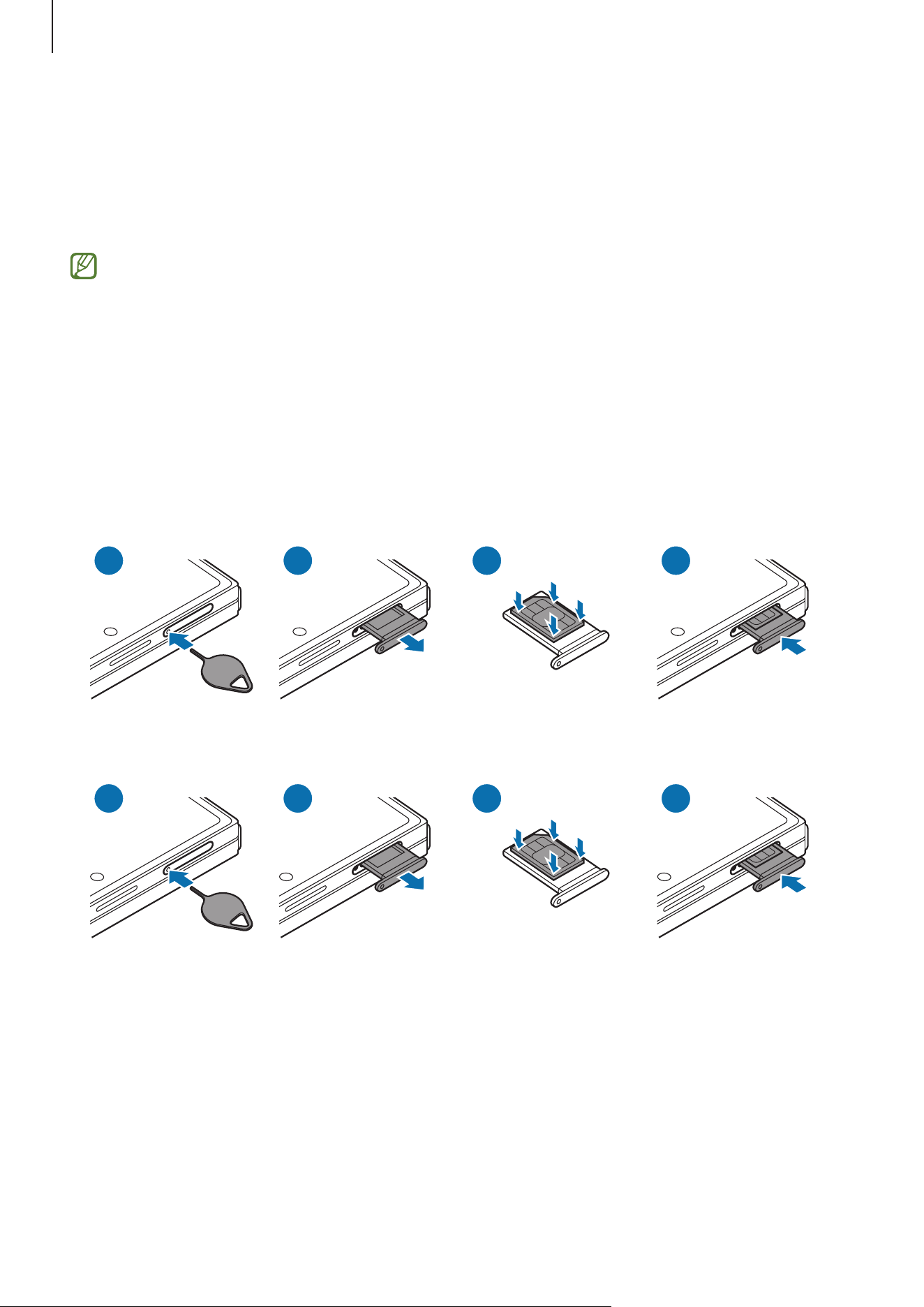
Installer la carte nano-SIM
▶
Galaxy Z Fold8 Ultra :
2
1 43
▶
Galaxy Z Fold8 :
2
1 43
Démarrage
19
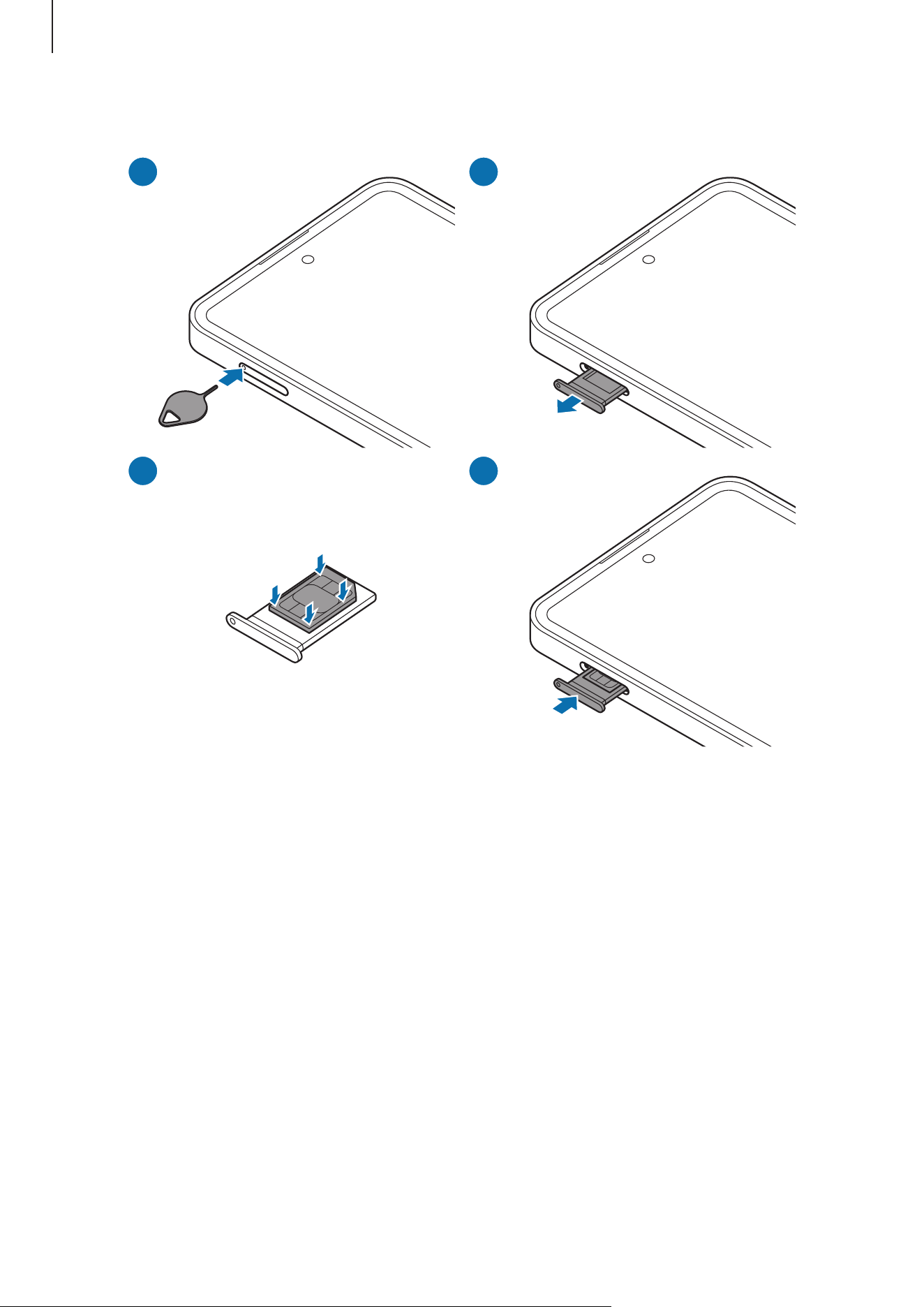
▶
Galaxy Z Flip8 :
2
1
3 4
1
▶
Galaxy Z Fold8 Ultra | Fold8 : Pliez l’appareil.
▶
Galaxy Z Flip8 : Tournez l’appareil de manière à ce que l’écran principal soit orienté vers le haut.
2 Insérez la broche d’éjection dans l’orifice situé dans le plateau pour le déverrouiller.
3 Retirez délicatement le plateau de son logement.
4 Placez la carte nano-SIM dans le compartiment, puce orientée vers le haut et pressez délicatement la
carte dans le compartiment pour la verrouiller.
5 Réinsérez le plateau dans son logement.
Démarrage
20
•
Utilisez uniquement une carte nano-SIM.
•
Veillez à ne pas perdre ou laisser d’autres personnes utiliser votre carte nano-SIM. Samsung ne
peut être tenu responsable en cas de dommage ou désagrément résultant d’une perte ou d’un vol
de carte.
•
Assurez-vous que la broche d’éjection est perpendiculaire à l’orifice. Dans le cas contraire,
l’appareil pourrait être endommagé.
•
Si la carte nano-SIM n’est pas mise en place correctement, elle pourrait s’échapper du plateau ou
tomber au sol.
•
Si vous insérez le plateau dans votre appareil alors que le plateau est mouillé, cela pourrait
endommager votre appareil. Toujours vous assurer que le plateau est sec.
•
Veuillez insérer entièrement le plateau dans son logement afin de prévenir l’infiltration de
liquides dans l’appareil.
Télécharger une carte eSIM
Lancez Paramètres, touchez Connexions
→
Gestionnaire SIM
→
Ajout d’une e-SIM et suivez les instructions
à l’écran pour télécharger la carte eSIM.
Si un code QR vous est fourni par votre fournisseur de services, lancez Paramètres et touchez Connexions
→
Gestionnaire SIM
→
Ajout d’une e-SIM
→
Balayer code QR, et numérisez le code QR.
Gestionnaire SIM
Lancez Paramètres et touchez Connexions
→
Gestionnaire SIM.
•
Cartes SIM : pour activer la carte SIM à utiliser et personnaliser les paramètres de la carte SIM.
•
eSIM : pour télécharger ou activer la carte eSIM.
•
Cartes SIM préférées : pour choisir la carte SIM à utiliser pour certaines fonctions, comme les appels
vocaux, lorsque deux cartes sont activées.
•
Basculement des données : pour utiliser une autre carte SIM pour les services de données si la carte
SIM préférée ne peut pas se connecter au réseau.
Des frais additionnels peuvent vous être facturés si vous utilisez cette fonctionnalité.
•
Autres paramètres SIM : pour personnaliser les paramètres supplémentaires.
Démarrage
21
Allumer et éteindre l’appareil
Respectez toutes les consignes de sécurité et directives formulées par le personnel compétent dans
les lieux où l’utilisation d’appareils mobiles est interdite, comme dans les avions et les hôpitaux.
Allumer l’appareil
Pour allumer l’appareil, pressez le bouton latéral pendant quelques secondes.
Éteindre l’appareil
1 Pour éteindre l’appareil, pressez longuement le bouton latéral et le bouton de réduction du volume
simultanément. Vous pouvez aussi ouvrir le panneau de paramétrage rapide et touchez l’icône Éteindre
(
).
2 Touchez Éteindre
→
Éteindre.
Si vous souhaitez éteindre l’appareil en pressant longuement le bouton latéral, touchez Paramètres
du bouton latéral
→
Appui prolongé
→
Menu Éteindre.
Appel d’urgence et informations médicales
Vous pouvez passer un appel d’urgence ou vérifier les informations médicales que vous avez enregistrées.
Pressez longuement le bouton latéral et le bouton de réduction du volume simultanément et touchez Appel
d’urgence ou Informations médicales. Sinon, ouvrez le panneau de paramétrage rapide et touchez l’icône
Éteindre (
)
→
Appel d’urgence ou Informations médicales.
Pour gérer vos informations médicales et les contacts d’urgence, lancez Paramètres et touchez
Sécurité et urgence.
Configuration initiale
Si vous allumez l’appareil pour la première fois ou après l’avoir réinitialisé, suivez les instructions affichées
à l’écran pour procéder à sa configuration.
Si vous ne vous connectez pas à un réseau Wifi, vous ne pourrez pas configurer certaines
fonctionnalités lors de la configuration initiale.
Démarrage
22
Utilisation des réseaux
Vous pouvez utiliser des réseaux, comme le Wifi, le Bluetooth, le NFC, ou un réseau mobile.
Lancez Paramètres et touchez Connexions, et touchez le bouton du réseau souhaité pour l’activer.
Pour le réseau mobile, touchez Utilisation des données et touchez le bouton Données mobiles pour l’activer.
Lorsque vous n’utilisez pas le réseau, touchez le bouton pour le désactiver.
La disponibilité de certaines fonctionnalités dépend de votre modèle.
Compte Samsung
Votre compte Samsung vous permet d’utiliser une variété de services Samsung fournis par les appareils
mobiles, les téléviseurs et le site de Samsung.
Pour consulter la liste des services que vous pouvez utiliser avec votre compte Samsung,rendez-vous à
account.samsung.com.
Lancez Paramètres et touchez Vous connecter à votre Galaxy. Vous pouvez également lancer l’application
Paramètres et touchez Comptes et sauvegarde
→
Gestion des comptes
→
Ajouter un compte
→
Compte
Samsung.
Lorsque vous vous déconnectez de votre compte Samsung, vos données, comme vos contacts ou vos
évènements, en sont retirées.
Transférer des données depuis votre ancien appareil
(Smart Switch)
Transférez les données de votre ancien appareil vers votre nouvel appareil au moyen d’ un câble USB ou
d’une connexion sans fil. Vous pouvez également transférer des données à partir d’une mémoire externe ou
d’un ordinateur.
Lancez Paramètres et touchez Comptes et sauvegarde
→
Trans. données pr config. appareil et suivez les
instructions à l’écran pour le transfert de données.
Rendez-vous sur le site : www.samsung.com/smartswitch pour connaitre les détails et les contraintes.
Démarrage
23
•
Pour transférer des données à l’aide d’une mémoire externe, touchez l’icône Stockage externe ( ).
•
Pour vérifier les données transférées, touchez l’icône Autres options ( )
→
Résultat du transfert.
•
Cette fonctionnalité n’est pas prise en charge sur certains appareils ou ordinateurs.
•
Samsung attache une grande importance aux droits d’auteur. Vous pouvez uniquement transférer
les contenus qui vous appartiennent, ou dont vous détenez les droits.
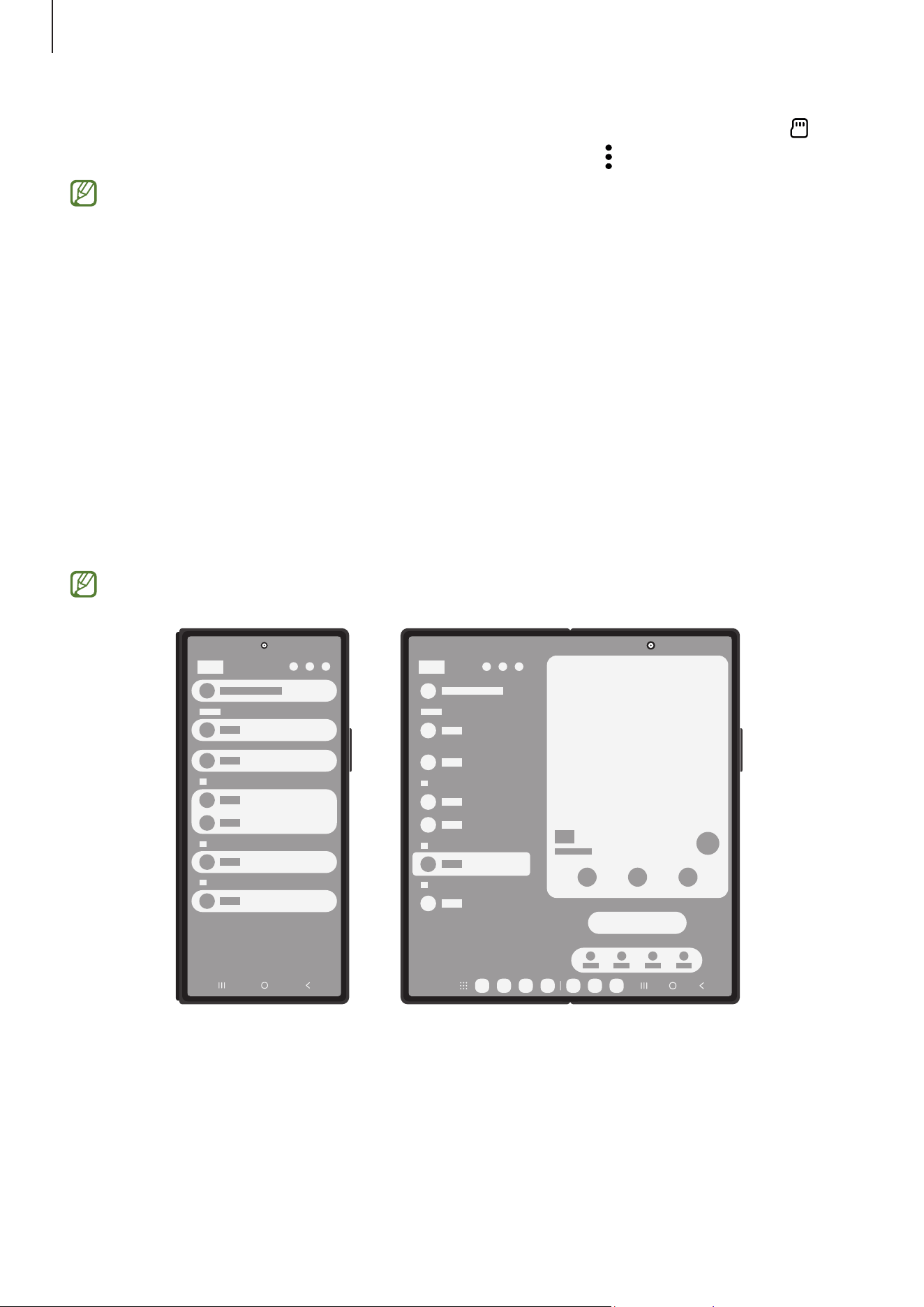
Présentation de l’écran
Écran externe et écran principal (Galaxy Z Fold8 Ultra | Fold8)
Vous pouvez utiliser l’écran externe lorsque l’appareil est plié ou l’écran principal lorsque l’appareil est
déplié.
Lorsque vous passez à l’écran d’accueil, la présentation de certaines applications change automatiquement.
Par exemple, lorsque vous utilisez l’application Contacts, la liste des contacts et les informations relatives
au contact sélectionné s’affichent simultanément.
La taille de la fenêtre de certaines applications peut ne pas s’ajuster lors du retour à l’écran principal.
Écran externe Écran principal
Démarrage
24
Poursuivre l’utilisation des applications sur l’écran externe
Configurez votre appareil pour que les applications que vous utilisez sur l’écran principal s’affichent sur
l’écran externe lorsque vous pliez l’appareil.
Ouvrez Paramètres, touchez Affichage
→
Basculement des applications sur l’écran externe, puis
sélectionnez une option.
•
Toujours : l‘application que vous utilisez sur l’écran principal s’affiche sur l’écran externe lorsque vous
pliez l’appareil.
•
Balayer vers le haut pour continuer l’application : l’application que vous utilisez sur l’écran principal
vers l’écran externe lorsque vous pliez l’appareil et que vous balayez vers le haut sur l’écran externe. Si
vous ne balayez pas l’écran, celui-ci se verrouillera après quelques secondes.
Touchez Jamais pour empêcher les applications utilisées sur l’écran principal de s’afficher sur l’écran externe
lorsque l’appareil est plié.
Certaines applications peuvent ne pas prendre en charge cette fonctionnalité.
Répliquer l’écran externe
Utilisez la même disposition pour l’écran externe et l’écran principal. Les modifications apportées à l’un des
écrans s’afficheront sur l’autre.
Ouvrez Paramètres, touchez Écran d’accueil
→
Réplication de l’écran externe
→
Activé
→
Appliquer.
Démarrage
25
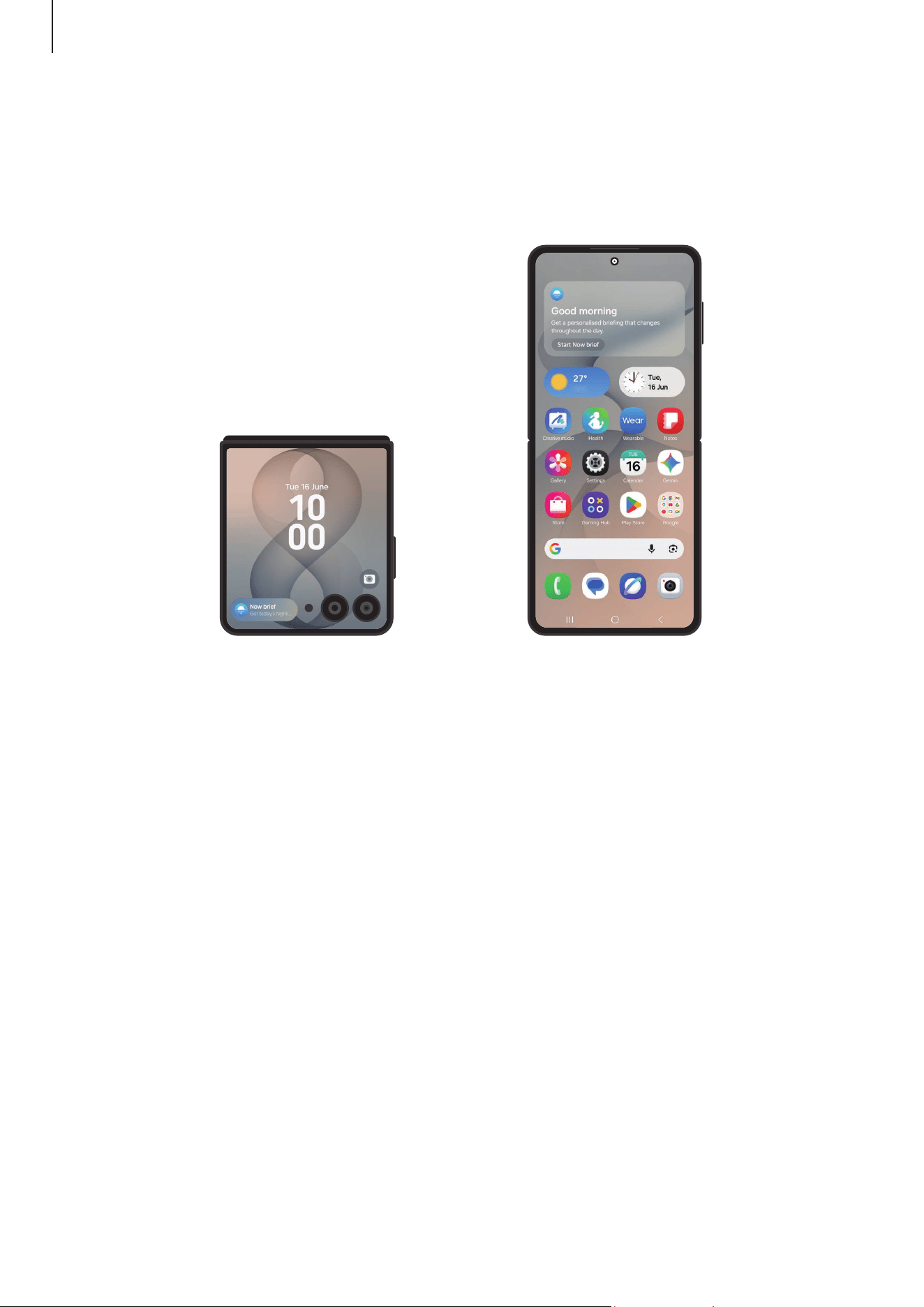
Écran externe et écran principal (Galaxy Z Flip8)
Vous pouvez utiliser l’écran externe lorsque l’appareil est plié, ou l’écran principal lorsqu’il est déplié.
Lorsque vous pliez complètement l’appareil, vous pouvez utiliser certaines applications et consulter des
informations, comme l’heure ou les notifications, sur l’écran externe.
Écran externe Écran principal
Utiliser l’écran externe
Vous pouvez afficher l’heure et la date sur l’écran externe sans avoir à déplier l’appareil. Si l’écran externe est
éteint, pressez le bouton latéral ou touchez deux fois l’écran.
•
Si vous souhaitez modifier le fond d’écran, touchez longuement l’écran, balayez la liste des fonds
d’écran vers le haut ou le bas, puis sélectionnez celui que vous souhaitez.
•
Pour utiliser les applications, balayez l’écran dans n’importe quelle direction, sauf vers le bas, puis
balayez l’écran vers le haut.
•
Pour utiliser les widgets, balayez l’écran dans n’importe quelle direction, sauf vers le bas, puis balayez
l’écran vers la gauche.
•
Pour ouvrir le panneau de notifications, balayez l’écran vers le bas depuis le haut de l’écran, sauf depuis
le côté droit.
•
Pour ouvrir le panneau des paramètres rapides, balayez l’écran vers le bas depuis le coin supérieur
droit.
Démarrage
26
•
Lors de la réception d’un appel, tirez l’icône Répondre ( ) vers la droite pour prendre l’appel. Pour
rejeter l’appel, tirez l’icône Refuser (
) vers la gauche. Lorsque vous répondez à un appel depuis
l’écran externe, l’appel passe automatiquement en mode hautparleur.
Pour modifier l’écran externe, lancez Paramètres et touchez Écran externe.
Utiliser l’écran
•
Toucher : Touchez l’écran.
•
Toucher longuement : Touchez longuement l’écran pendant environ 2 secondes.
•
Faire glisser : Touchez longuement l’élément, puis tirez-le vers son nouvel emplacement.
•
Toucher deux fois : Touchez deux fois l’écran.
•
Balayer : Balayez l’écran vers le bas, le haut, la gauche ou la droite.
•
Écarter et rapprocher les doigts : Placez deux doigts sur l’écran et écartez-les ou rapprochez-les.
•
Évitez tout contact de l’écran avec d’autres appareils électriques. Les décharges électrostatiques
peuvent provoquer des dysfonctionnements de l’écran.
•
Pour ne pas endommager l’écran, évitez de le toucher avec un objet pointu et n’exercez aucune
pression excessive avec vos doigts ou tout autre objet.
•
Il est recommandé de ne pas utiliser de graphiques fixes sur l’ensemble ou sur une partie de
l’écran pendant de longues périodes. Cela peut engendrer des images rémanentes (persistance de
l’affichage).
Il se peut que l’appareil ne reconnaisse pas la saisie tactile près des bords de l’écran, hors de la zone
de saisie dédiée.
Démarrage
27
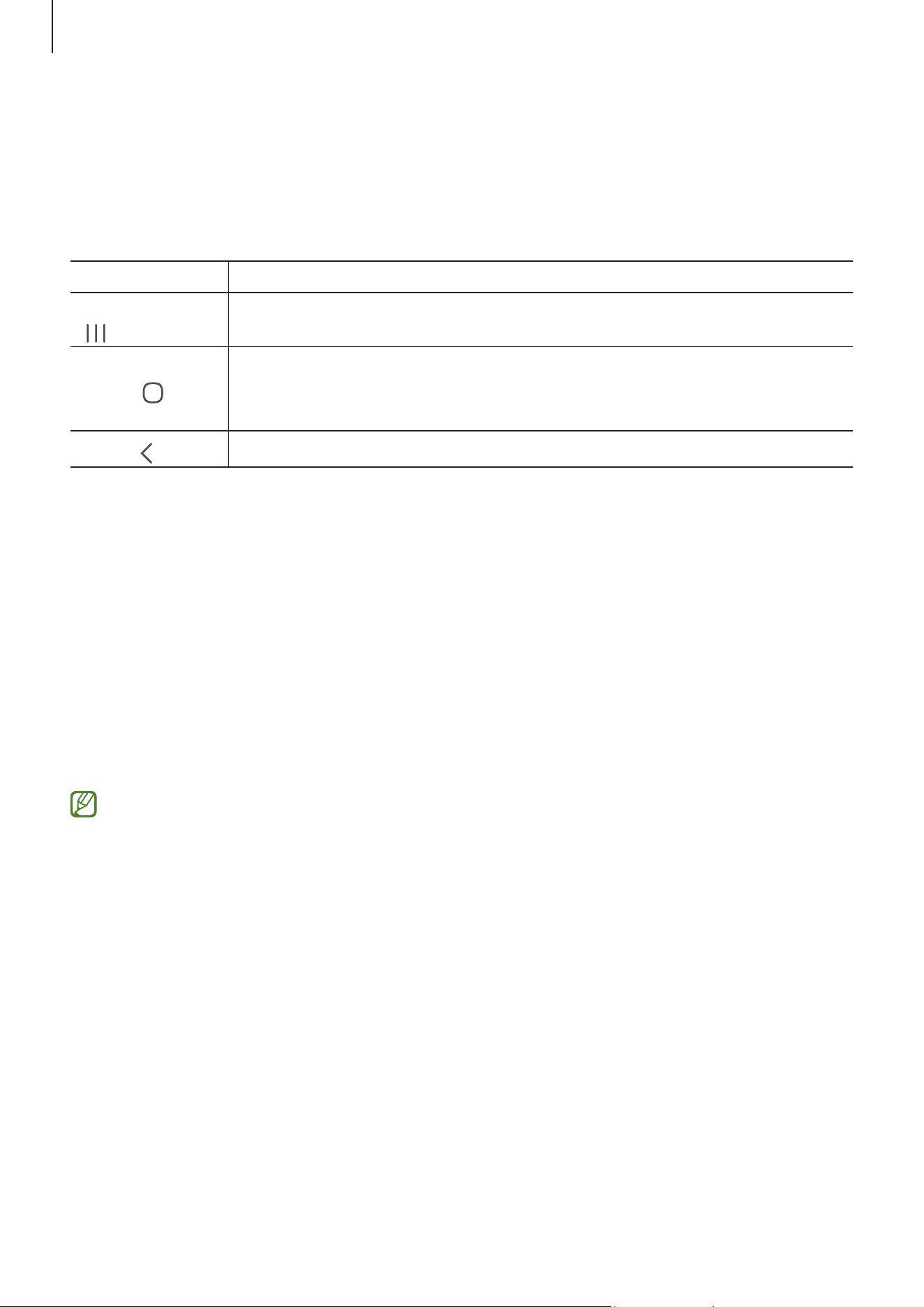
Barre de navigation (touches programmables)
Lorsque vous allumez l’appareil, les touches programmables apparaissent sur la barre de navigation au bas
de l’écran. Par défaut, les touches programmables sont définies sur le bouton Applis récentes, le bouton
Accueil et le bouton Retour. Les fonctions de ces boutons peuvent varier selon l’application utilisée et le
type d’utilisation.
Bouton Fonction
Applis récentes
(
)
•
Touchez pour ouvrir la liste des applications récentes.
Accueil (
)
•
Touchez pour revenir à l’écran d'accueil.
•
Touchez longuement pour lancer Encercler pour rechercher. Touchez ou
encerclez l’image ou le texte.
Retour (
)
•
Touchez pour revenir à l’écran précédent.
Masquer la barre de navigation
Affichez les fichiers et les applications utilisés sur un plus grand écran en masquant la barre de navigation.
Lancez Paramètres, touchez Affichage
→
Barre de navigation
→
Gestes de glissement.
Écran d’accueil et liste des applications
L’écran d’accueil est le point de départ pour accéder à toutes les fonctionnalités de l’appareil. Il affiche des
widgets, des raccourcis vers les applications, etc.
La liste des applications affiche les icônes de toutes vos applications, y compris celles récemment
installées.
•
L’écran externe et l’écran principal peuvent présenter un aspect différent.
•
Vous pouvez définir des fonds d’écran différents pour l’écran externe et l’écran principal.
•
Certaines fonctionnalités peuvent ne pas être disponibles sur l’écran externe.
Démarrage
28
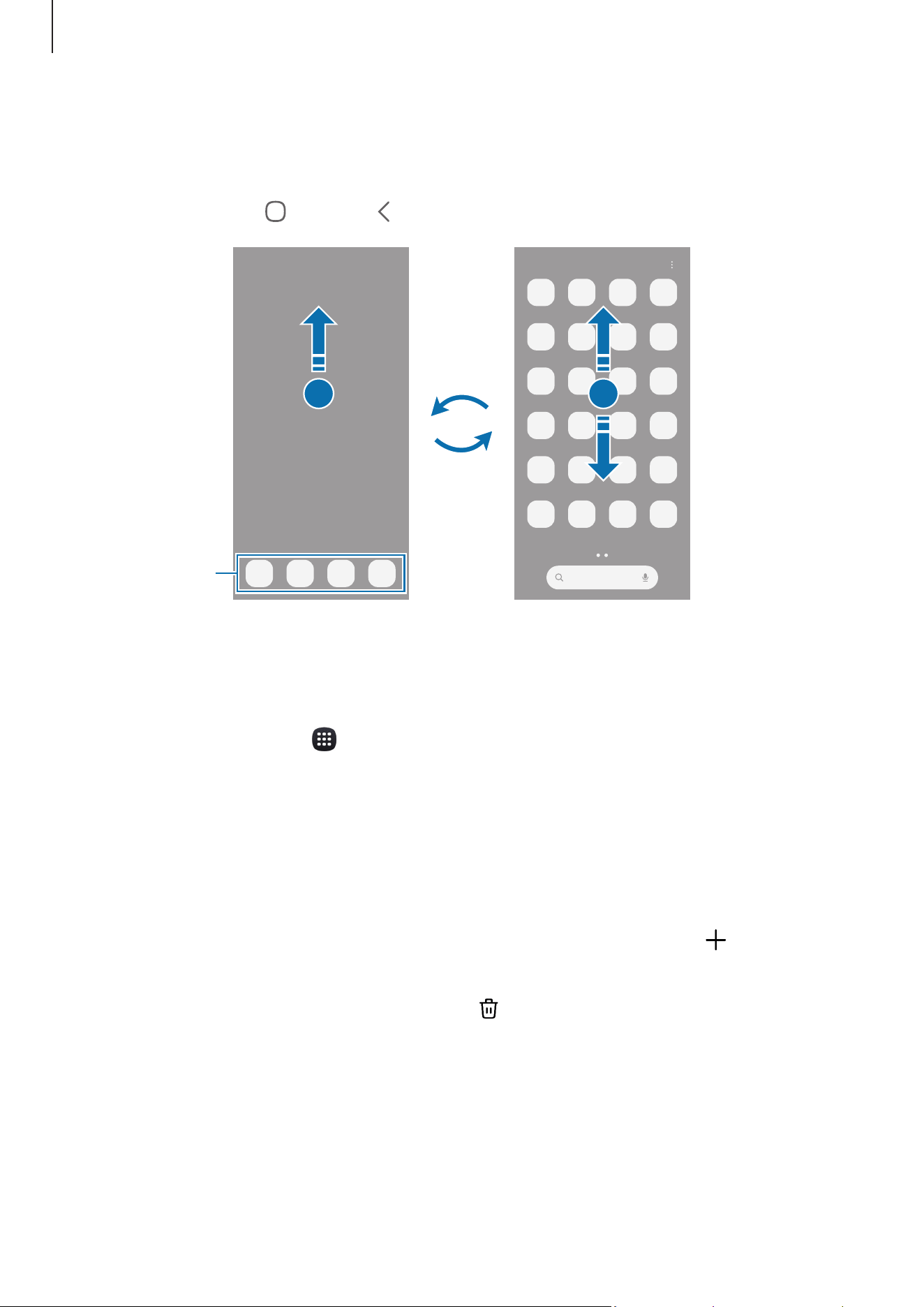
Basculer entre l’écran d’accueil et la liste des applications
Sur l’écran d’accueil, balayez vers le haut pour ouvrir la liste des applications.
Pour revenir à l’écran d’accueil, balayez vers le haut ou le bas sur la liste des applications. Vous pouvez aussi
toucher le bouton Accueil (
) ou Retour ( ).
Écran d’accueil Liste des applications
Applications
favorites
Si vous ajoutez le bouton Applications sur l’écran d’accueil, vous pouvez ouvrir la liste des applications en
touchant le bouton. Sur l’écran d’accueil, touchez longuement une zone vide de l’écran, touchez Paramètres,
puis touchez le bouton Affichage de la touche de l’écran Applis sur l’écran d’accueil pour activer la
fonctionnalité. Le bouton Applis (
) apparaitra au bas de l’écran d’accueil.
Modifier l’écran d’accueil
Depuis l’écran d’accueil, touchez longuement une zone vide ou rapprochez vos doigts pour accéder aux
différentes options d’édition. Vous pouvez définir le fond d’écran ou le thème, ajouter des widgets, et plus
encore.
Vous pouvez ajouter, supprimer ou réorganiser les panneaux de l’écran d’accueil.
•
Ajouter des panneaux : balayez vers la gauche et touchez l’icône Ajouter une page ( ).
•
Déplacer un panneau : tirez son aperçu vers son nouvel emplacement.
•
Supprimer un panneau : touchez l’icône Supprimer ( ) sur le panneau.
Démarrage
29
Afficher toutes les applications sur l’écran d’accueil
Au lieu d’utiliser un écran différent pour les applications, vous pouvez régler l’appareil de façon à afficher
toutes les applications sur l’écran d’accueil. Depuis l’écran d’accueil, touchez longuement une zone vide de
l’écran, et touchez Paramètres
→
Disposition écran d’accueil
→
Écran d’accueil uniq.
→
Appliquer.
Déplacer des éléments
Tirez un élément à déplacer vers son nouvel emplacement. Pour déplacer l’élément vers un autre panneau,
faites-le glisser vers le bord de l’écran. Si vous touchez longuement un élément, puis touchez Sélect., vous
pouvez sélectionner plusieurs éléments et les déplacer ensemble.
Pour ajouter un raccourci vers une application sur l’écran d’accueil, touchez longuement un élément sur
la liste des applications, et touchez Ajouter à Accueil. Un raccourci vers l’application est ajouté sur l’écran
d’accueil.
Vous pouvez également déplacer les applications fréquemment utilisées vers la zone de raccourcis située
au bas de l’écran d’accueil.
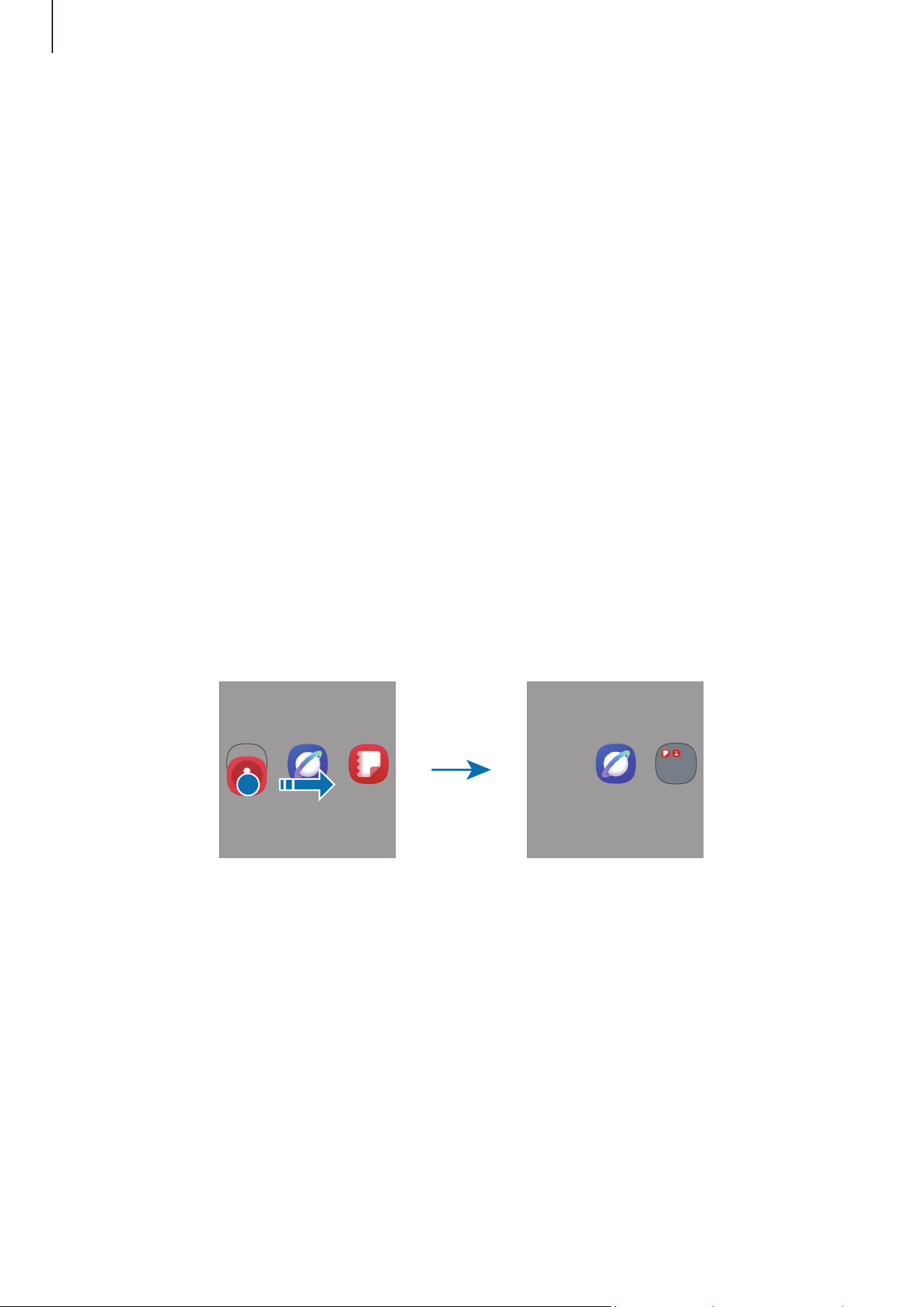
Créer des dossiers
Depuis l’écran d’accueil ou la liste des applications, touchez longuement une application, puis tirez-la vers
une autre application.
Un nouveau dossier contenant les applications sélectionnées est créé. Touchez Nom du dossier et nommez
le dossier.
Démarrage
30
Barre des tâches (Galaxy Z Fold8 Ultra | Fold8)
La barre des tâches s’affiche en bas de l’écran lorsque vous utilisez une application. Elle affiche les
applications favorites situées en bas de l’écran d’accueil, les applications récemment utilisées et le bouton
« Toutes les applications ». Vous pouvez passer d’une application à l’autre en sélectionnant celle de votre
choix dans la barre des tâches.
Vous pouvez également exécuter plusieurs applications en même temps. Lorsque vous utilisez une
application, faites glisser celle de votre choix depuis la barre des tâches vers le haut, puis déposez-la à
l’endroit de votre choix.
Si vous ne souhaitez pas utiliser la barre des tâches, ouvrez Paramètres, touchez « Affichage, puis
touchez le bouton Barre des tâches pour la désactiver.
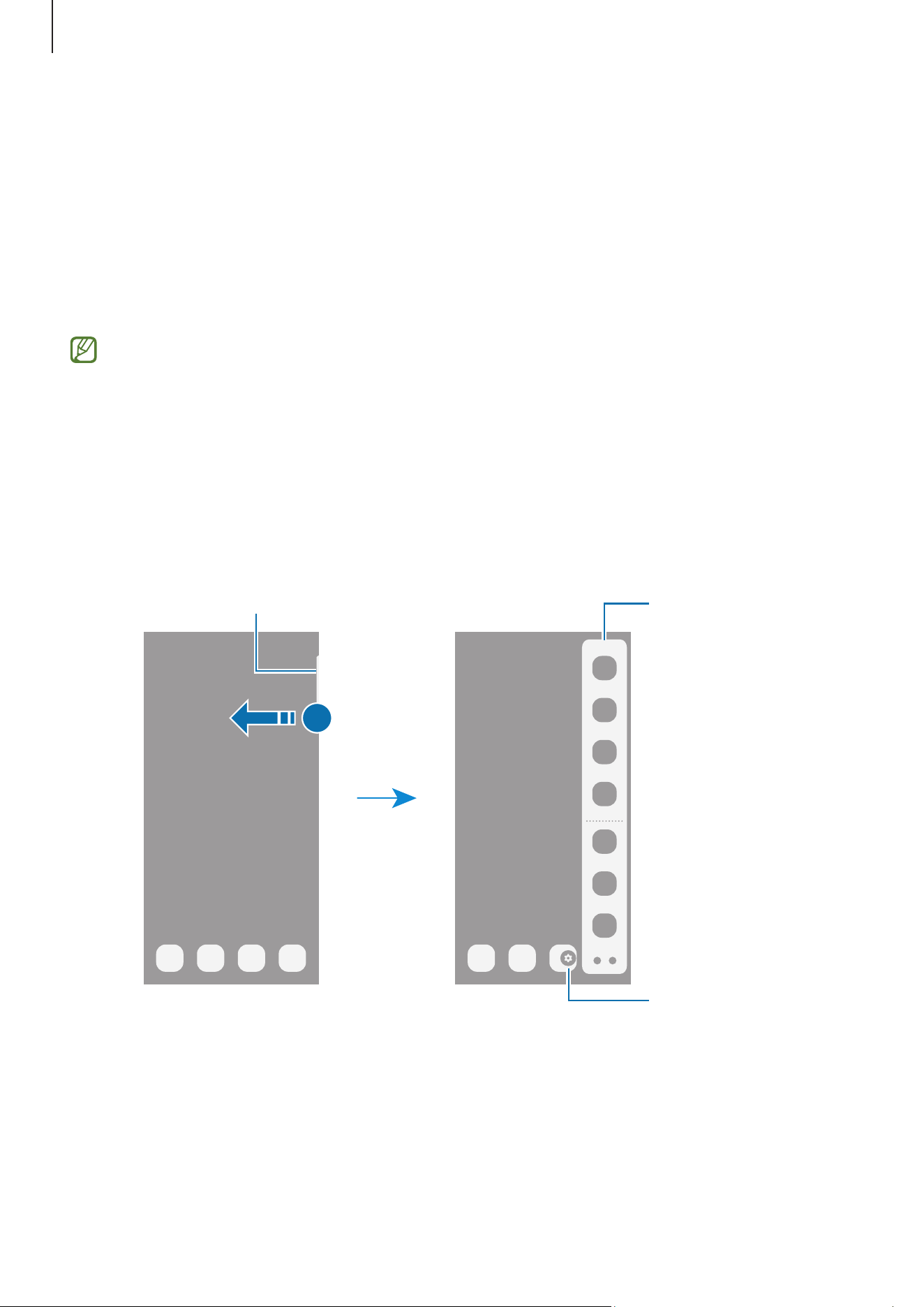
Panneau latéral
Vous pouvez accéder à vos applications favorites et aux fonctionnalités depuis les panneaux latéraux.
Tirez l’onglet de l’écran latéral vers le centre de l’écran.
Si l’onglet de l’écran latéral n’apparait pas, lancez Paramètres, touchez Affichage, puis touchez le bouton
Panneaux latéraux pour activer la fonctionnalité.
Onglet du panneau latéral
Panneau latéral
Paramètres du
panneau latéral
Démarrage
31
Écran verrouillé
Pliez l’appareil ou pressez le bouton latéral pour éteindre et verrouiller l’écran. De même, si vous n’utilisez
pas l’appareil pendant un certain temps, l’écran s’éteint et se verrouille.
Pour déverrouiller l’écran, glissez un doigt dans n’importe quelle direction, sauf vers le bas, lorsque l’écran
s’allume.
Si l’écran est éteint ou si la fonctionnalité Always On Display est activée, pressez le bouton latéral ou
touchez deux fois l’écran.
Modifier les raccourcis
Vous pouvez changer les raccourcis au bas de l’écran verrouillé vers d’autres applications ou fonctionnalités.
Touchez longuement l’écran verrouillé, touchez l’icône de raccourci, sélectionnez l’application ou la
fonctionnalité de votre choix, puis touchez Terminé.
Modifier le type de verrouillage de l’écran
Pour changer le type de verrouillage de l’écran, lancez Paramètres, touchez Écran de verrouillage et AOD
→
Verrouillage écran et biométrie, puis sélectionnez un type de verrouillage de l’écran.
Lorsque vous définissez un modèle, un NIP, un mot de passe, ou vos données biométriques comme type
de verrouillage de l’écran, vous protégez ainsi vos informations personnelles en empêchant l’accès à votre
appareil. Une fois que vous aurez défini un type de verrouillage de l’écran, l’appareil requerra un code de
déverrouillage pour le déverrouiller.
Vous pouvez configurer votre appareil afin qu’il effectue une réinitialisation aux données d’usine
si vous saisissez un code de déverrouillage incorrect un nombre défini de fois de suite. Lancez
Paramètres, touchez Écran de verrouillage et AOD
→
Param. verrouillage sécurisé, déverrouillez
l’écran au moyen du type de déverrouillage prédéfini, et touchez le bouton Réinitialisation auto pour
activer la fonctionnalité.
Démarrage
32
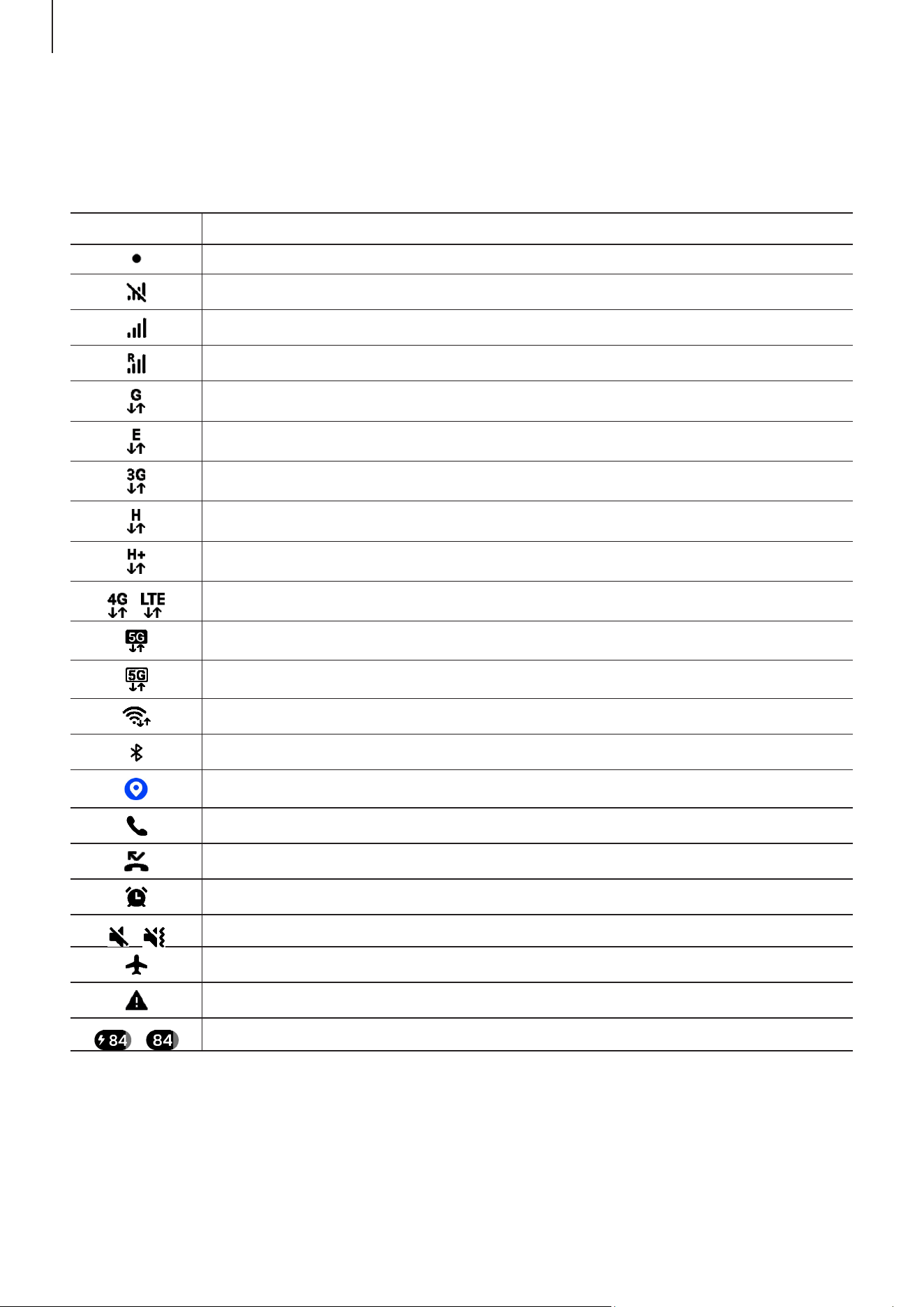
Icônes d’information
Des icônes d’information peuvent apparaitre dans la barre d’état au haut de l’écran. Les icônes répertoriées
dans le tableau ci-dessous sont les plus courantes.
Icône Signification
Nouvelle notification
Aucun signal
Puissance du signal
Itinérance (hors de la zone de service normale)
Réseau GPRS connecté
Réseau EDGE connecté
Réseau UMTS connecté
Réseau HSDPA connecté
Réseau HSPA+ connecté
/
Réseau LTE connecté
Réseau 5G connecté
Réseau LTE connecté dans un réseau LTE incluant un réseau 5G
Wifi connecté
Fonctionnalité Bluetooth activée
Services de localisation utilisés
Appel en cours
Appel manqué
Alarme activée
/
Profil Silencieux / Vibreur activé
Mode Hors-ligne activé
Une erreur s’est produite ou votre attention est nécessaire
/
Chargement de la batterie / Niveau de charge de la batterie
Démarrage
33
•
Il se peut que rien ne s’affiche au haut de l’écran dans certaines applications. Pour afficher des
éléments, glissez un doigt de haut en bas de l’écran.
•
Certaines icônes apparaissent uniquement lorsque vous ouvrez le panneau de notifications.
•
Certaines notifications sont affichées sous la forme d’un point.
•
L’apparence des icônes d’information peut varier selon votre fournisseur de services ou votre
modèle.
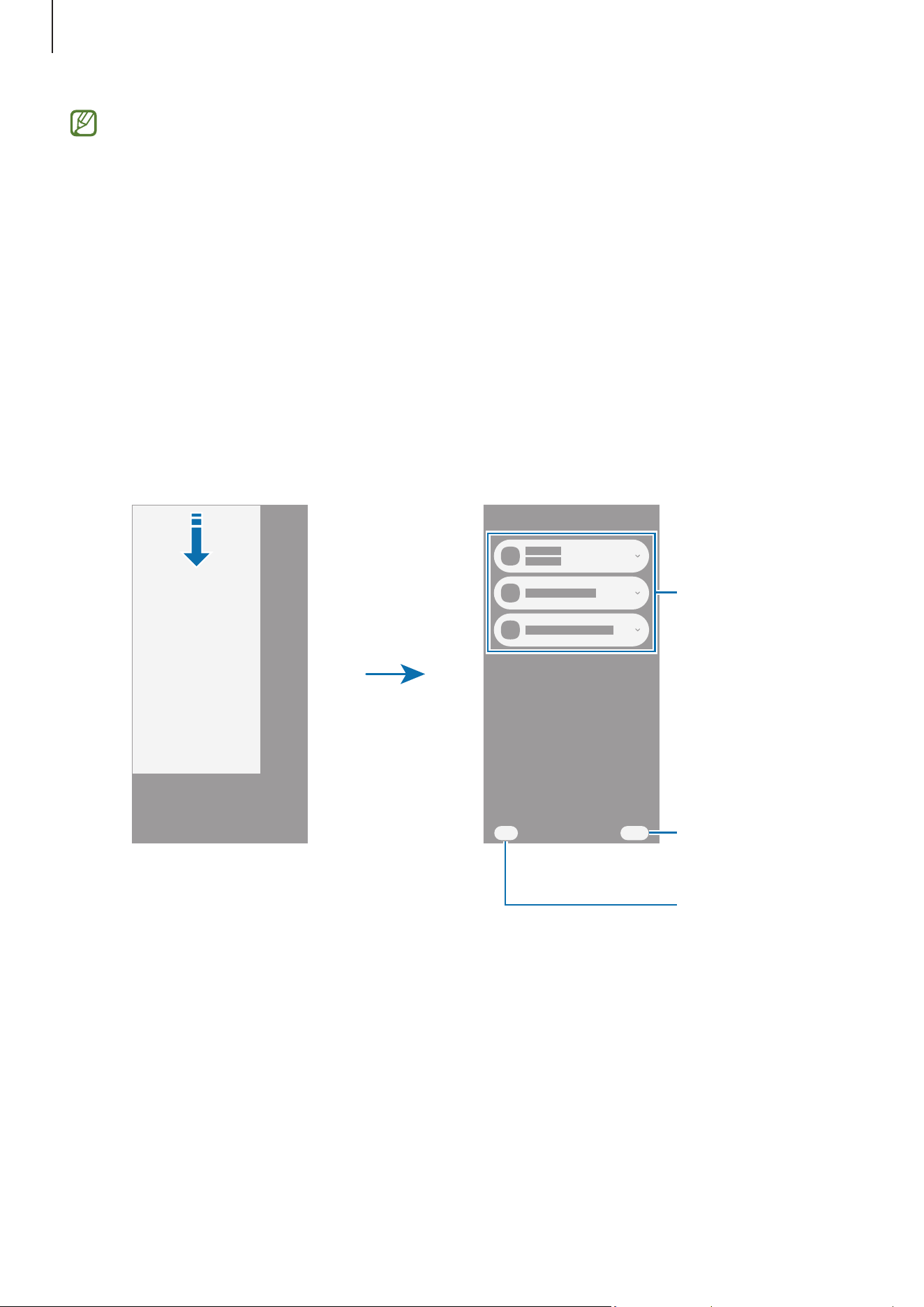
Panneau de notifications
Lorsque vous recevez de nouvelles notifications, des icônes d’information apparaissent en haut de votre
écran. Ouvrez le panneau de notifications pour consulter les détails.
Pour ouvrir le panneau de notifications, balayez l’écran de haut en bas, à l’exception du côté droit. Pour
refermer le panneau de notifications, balayez l’écran de bas en haut.
Ouvrir une
notification et
exécuter
différentes
actions.
Effacer les
notifications.
Accéder aux
paramètres de
notifications.
Démarrage
34
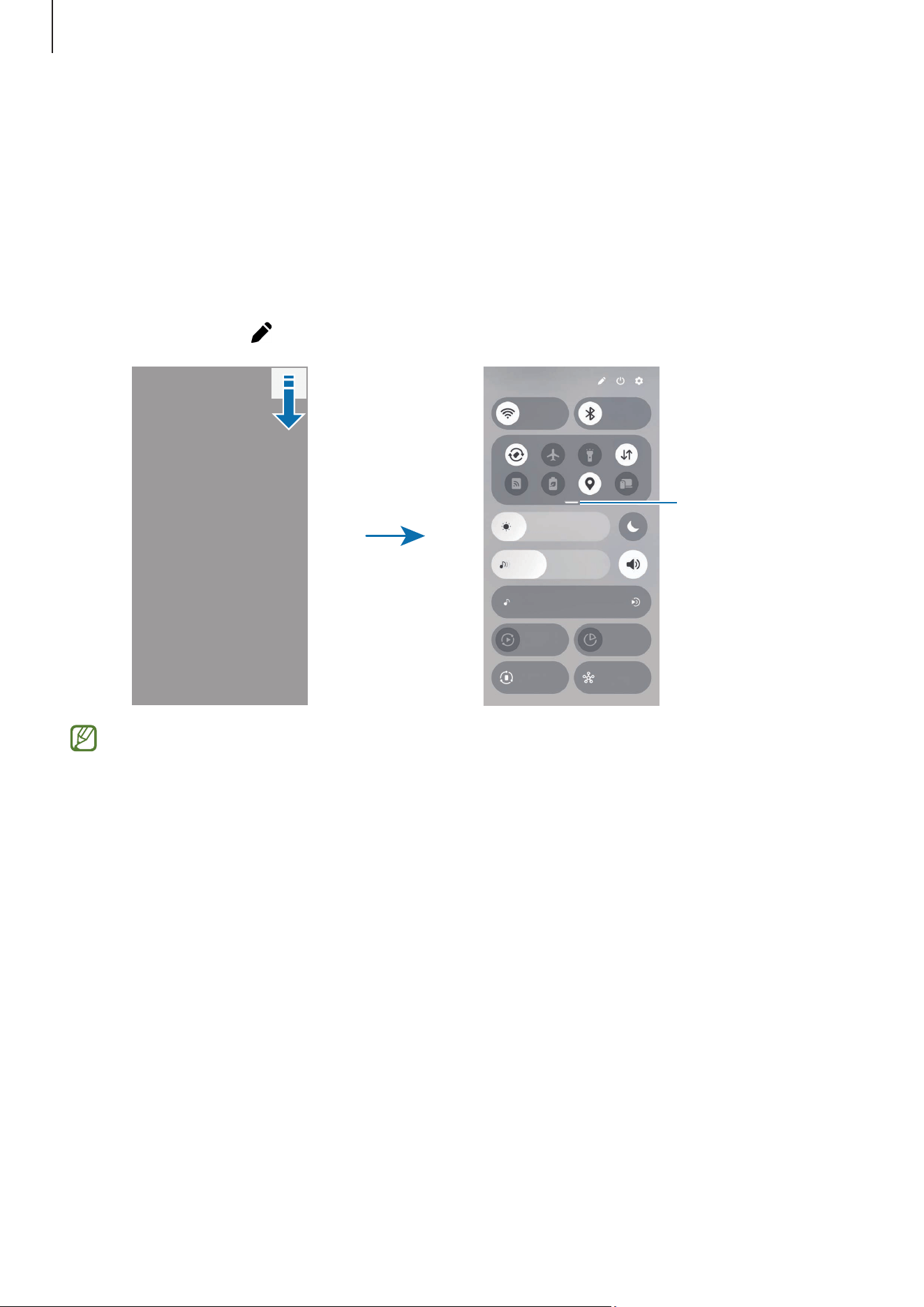
Panneau de paramétrage rapide
Vous pouvez activer ou désactiver des fonctions spécifiques, comme les fonctions Wifi ou Bluetooth, en
touchant chaque bouton. Vous pouvez également vous connecter à des appareils à proximité, gérer vos
fichiers multimédias et utiliser l’application SmartThings pour contrôler vos appareils connectés.
Pour ouvrir le panneau de paramétrage rapide, balayez vers le bas depuis le côté supérieur droit de l’écran.
Pour fermer le panneau de paramétrage rapide, balayez l’écran vers le haut.
Pour consulter les détails des paramètres, touchez longuement le bouton. Pour modifier les boutons,
touchez l’icône Modifier (
)
→
Modifier.
Afficher d’autres
boutons.
Cette image peut varier en fonction de la zone géographique et du modèle.
Démarrage
35
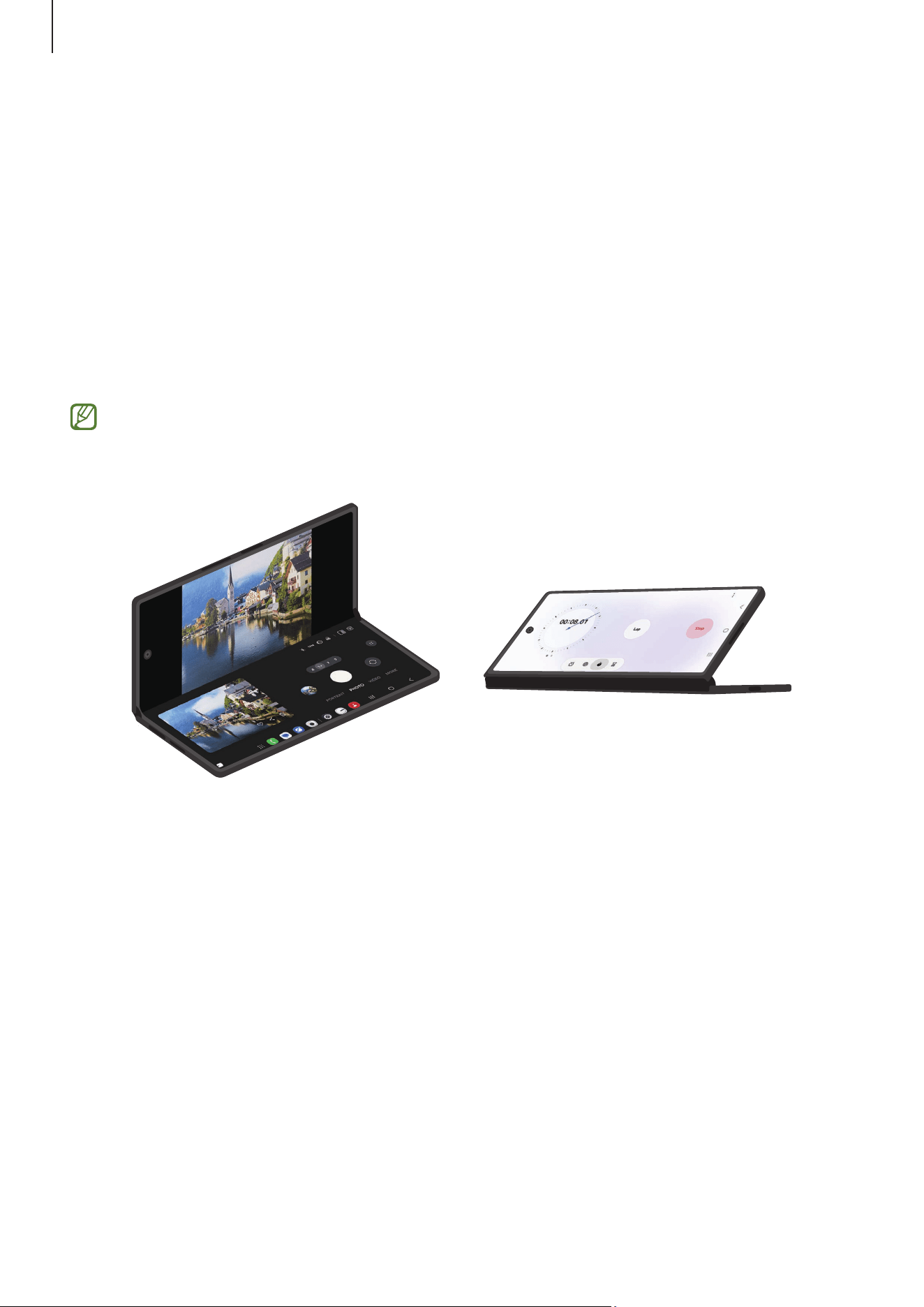
Mode Flex (Utiliser l’appareil plié) (Galaxy Z Fold8 Ultra | Flip8)
Vous pouvez utiliser l’appareil plié posé sur une surface plane. Lorsqu’il est plié dans un certain angle, vous
pouvez régler l’appareil à la verticale.
Lorsque vous pliez l’appareil, la disposition de certaines applications change automatiquement. Par
exemple, lorsque vous utilisez l’application Appareil photo, les options de prise de vue qui apparaissent
habituellement en haut de l’écran se déplacent vers le bas de l’écran pour en faciliter le contrôle. Pour en
savoir plus, consultez la rubrique Utiliser l’appareil photo avec l’appareil plié (mode Flex) (Galaxy Z Fold8
Ultra | Flip8).
Si vous utilisez la fonction de panneau du mode Flex, vous pouvez accéder à une autre disposition d’écran.
Pour en savoir plus, consultez la rubrique Utiliser le panneau du mode Flex.
•
L’appareil reconnaitra son état comme étant entièrement plié ou déplié en fonction de l’angle qu’il
atteint lorsqu’il est déplié.
•
La modification de la disposition de l’écran n’est possible que dans certaines applications.
Démarrage
36
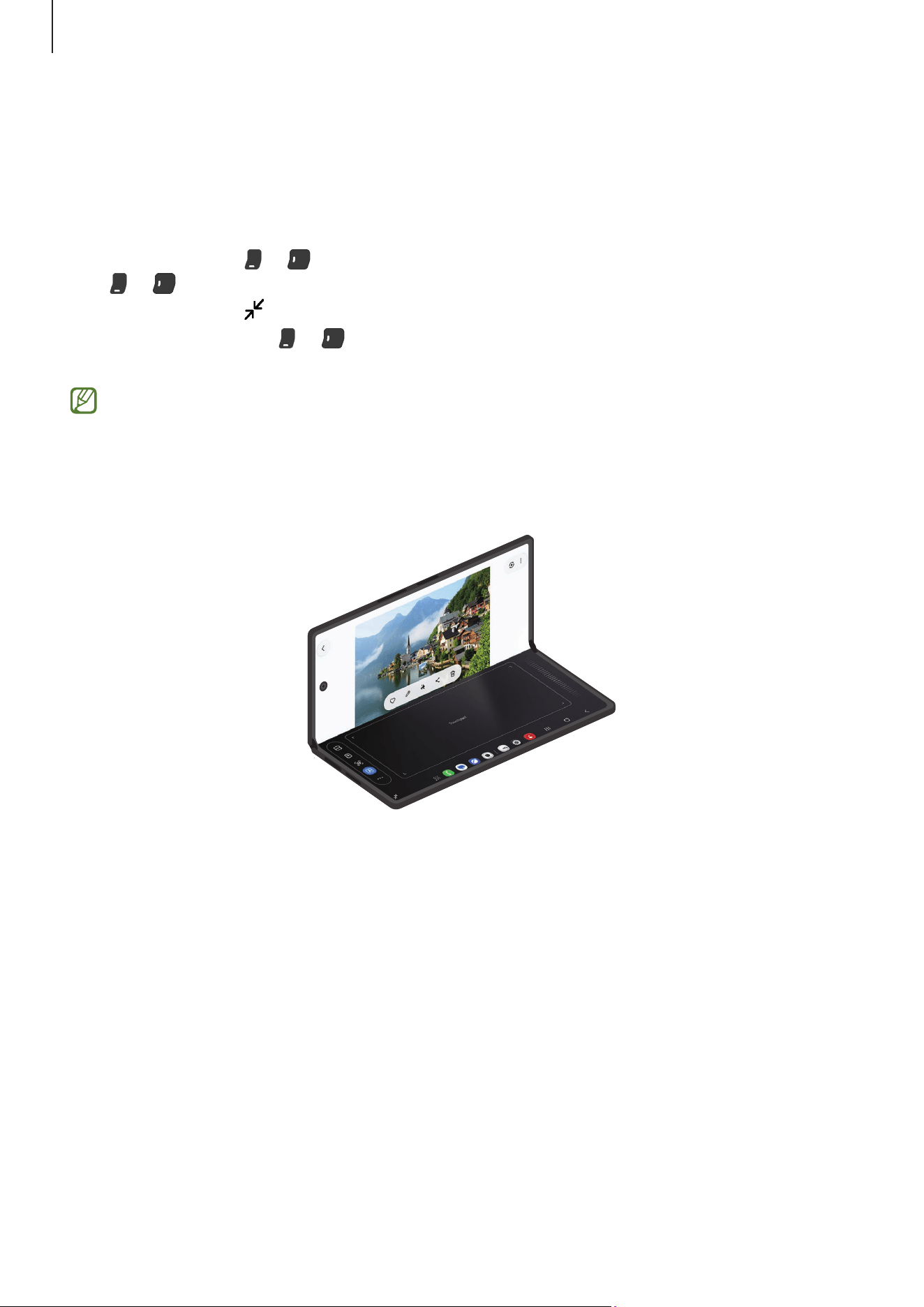
Utiliser le panneau du mode Flex
Si vous activez la fonction de panneau en mode Flex et que vous pliez l’appareil, l’application en cours
s’affiche en haut de l’écran et le panneau du mode Flex s’affiche en bas de l’écran. Sur le panneau en mode
Flex, vous pouvez utiliser des commandes utiles pour l’application en cours et un pavé tactile.
Si vous pliez l’appareil alors que vous utilisez des applications prenant en charge cette fonctionnalité, l’icône
Panneau du mode Flex (
ou ) s’affiche dans la barre de navigation. Touchez l’icône Panneau du mode
Flex (
ou ) pour afficher le panneau du mode Flex. Pour masquer le panneau, touchez l’icône Fermer le
panneau du mode Flex (
).
Si le panneau du mode Flex (
ou ) ne s’affiche pas, lancez Paramètres, touchez Fonctions avancées
→
Panneau du mode Flex, puis touchez le bouton pour activer la fonction.
•
Si vous souhaitez que le panneau du mode Flex s’affiche automatiquement lorsque vous pliez
l’appareil, lancez Paramètres, touchez Fonctions avancées
→
Panneau du mode Flex
→
Affich.
auto. panneau qd appar. plié, et touchez les boutons près des applications désirées.
•
Le panneau du mode Flex est offert uniquement pour les applications prenant en charge la
fonction multifenêtre.
Démarrage
37
Capturer et enregistrer l’écran
Capture d’écran
Utilisez l’une des méthodes suivantes pour faire une capture d’écran. Vous pouvez voir les captures d’écran
dans Galerie.
•
Capture au moyen des boutons
Pressez simultanément le bouton latéral et le bouton de réduction du volume.
•
Capture par glissement
Avec la tranche de votre main, balayez l’écran vers la gauche ou la droite avec votre main.
Si la capture d’écran par glissement n’est pas activée, lancez Paramètres, touchez Fonctions avancées
→
Mouvements et gestes, et touchez Capture d’écran par glissement de paume et touchez le bouton
pour l’activer.
Cette fonction n’est disponible que pour certaines applications et fonctionnalités.
Après la capture d’un écran, utilisez les options suivantes dans la barre d’outils au bas de l’écran :
•
: pour capturer le contenu sur l’écran actuel et le contenu masqué d’une longue page, comme une
page Web.
•
: pour écrire et dessiner sur la capture d’écran ou rogner une partie de la capture d’écran.
•
: pour ajouter des étiquettes sur la capture d’écran. Pour rechercher les captures d’écran par
étiquettes, lancez l’application Galerie et touchez l’icône Rechercher (
). Vous pouvez consulter la
liste des étiquettes et rechercher la capture d’écran désirée.
•
: pour partager l’écran capturé avec d’autres appareils.
•
: pour sélectionner une zone et effectuer des actions, comme le partage ou l’enregistrement.
Touchez ou dessinez un cercle autour du contenu que vous souhaitez sélectionner. Sélectionnez ensuite
une option à utiliser avec la zone sélectionnée.
Si les options n’apparaissent pas sur la capture d’écran, lancez Paramètres, touchez Fonctions
avancées
→
Captures d’écran et enregistrements d’écran et touchez le bouton Voir barre d’outils
après capture pour activer la fonctionnalité.
Démarrage
38
Enregistreur d’écran
1 Ouvrez le panneau de paramétrage rapide, touchez l’icône Agrandir ( ), et touchez Enreg. d’écran ( )
pour l’activer.
2 Personnalisez les paramètres et touchez Démarrer l’enregistrement.
Après un décompte, l’enregistrement démarre.
•
Pour écrire ou dessiner sur l’écran, touchez l’icône Dessiner ( ).
•
Pour enregistrer l’écran en y superposant une vidéo de vous-même, touchez l’icône Égoportrait vidéo
(
).
3 Lorsque vous avez terminé d’enregistrer la vidéo, touchez l’icône Terminer (
).
Pour changer les paramètres d’enregistrement de l’écran, lancez Paramètres, touchez Fonctions
avancées
→
Captures d’écran et enregistrements d’écran.
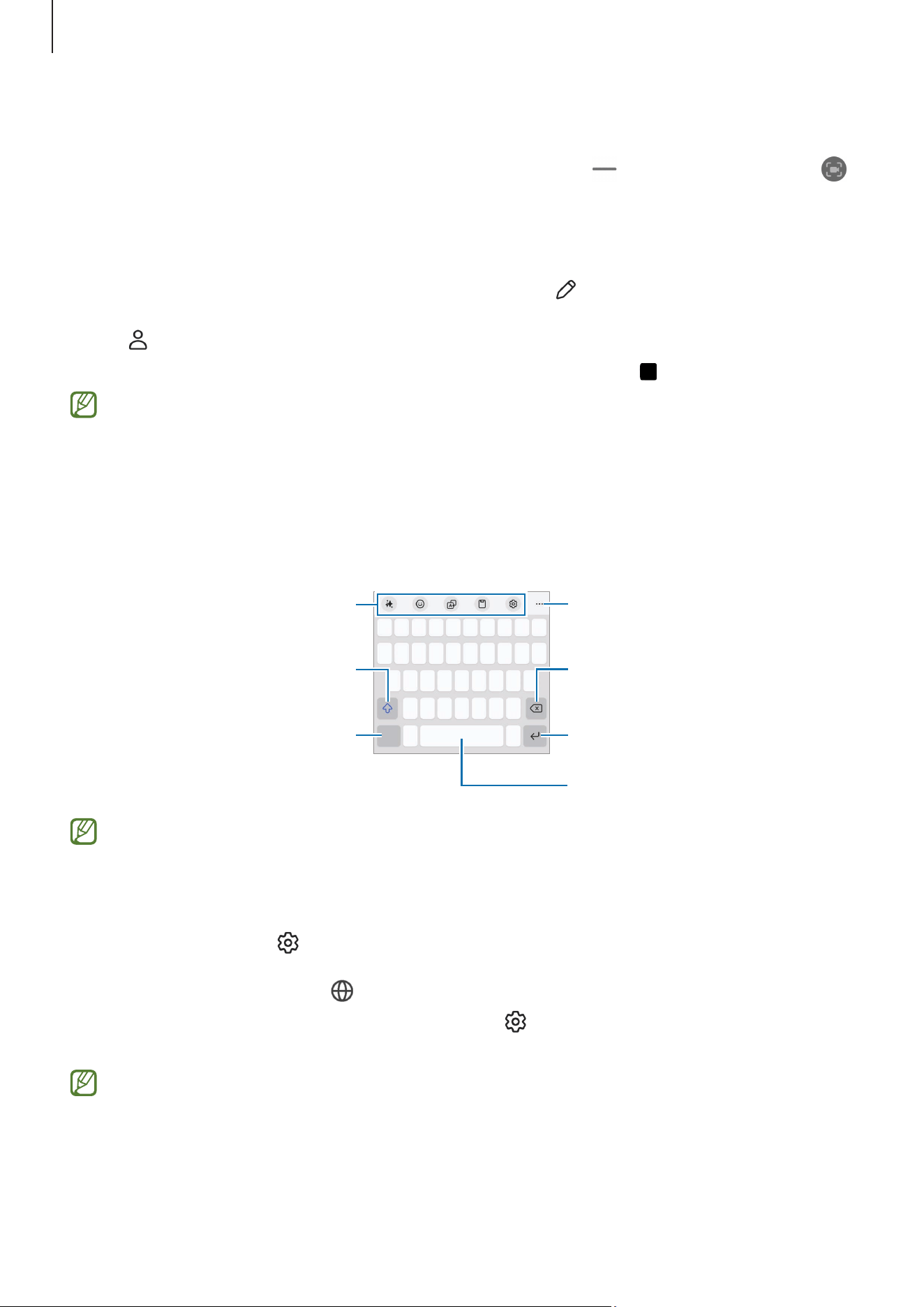
Saisir du texte
Un clavier apparait automatiquement lorsque vous saisissez du texte.
Passer à la ligne suivante.
Supprimer le caractère
précédent.
Saisir des symboles.
Saisir une majuscule. Pour
verrouiller les majuscules,
toucher deux fois.
Autres fonctions du clavier
Saisir une espace.
Afficher les fonctions
supplémentaires du clavier.
La saisie de texte est impossible dans certaines langues. Pour saisir du texte, vous devez sélectionner
une des langues prises en charge.
Modifier la langue de saisie
Touchez l’icône Paramètres ( )
→
Langues et types
→
Gérer les langues de saisie, puis sélectionnez les
langues à utiliser. Si vous sélectionnez au moins deux langues, vous pouvez passer de l’une à l’autre en
touchant l’icône Changer la langue (
).
Pour changer le type de clavier, touchez l’icône Paramètres (
)
→
Langues et types, sélectionnez une
langue, puis sélectionnez le type de clavier à utiliser.
Sur le Clavier 3x4, chaque touche correspond à trois ou quatre caractères. Pour saisir un caractère,
touchez à plusieurs reprises la touche correspondante jusqu’à ce que le caractère correspondant
s’affiche.

Démarrage
39
Utiliser le bouton du mode de saisie
Vous pouvez modifier la méthode de saisie du texte en touchant le bouton du mode de saisie dans la barre
de navigation.
Pour modifier le bouton du mode de saisie dans la barre de navigation, touchez longuement le bouton du
mode de saisie et sélectionnez l’option de votre choix.
•
: pour saisir du texte en le dictant.
•
: pour changer le clavier.
Si le bouton du mode de saisie n’apparait pas sur la barre de navigation, ouvrez Paramètres, touchez
Gestion globale
→
Clavier, puis touchez le bouton Afficher le bouton du mode de saisie dans la barre
de navigation pour activer la fonctionnalité.

40
Applications et fonctionnalités
Installer ou désinstaller des applications
Achetez et téléchargez des applications depuis Galaxy Store ou Play Store.
Désinstaller ou désactiver des applications
Touchez longuement une application et sélectionnez une option.
•
Désinst. : pour désinstaller des applications téléchargées.
•
Désactiver : pour désactiver les applications fournies par défaut et ne pouvant pas être désinstallées
de l’appareil.
Certaines applications peuvent ne pas prendre en charge cette fonctionnalité.
Galaxy AI
Introduction
Utilisez les fonctions intelligentes avancées pour vous aider à utiliser votre appareil.
•
La disponibilité de certaines fonctionnalités varie selon votre zone géographique, votre
fournisseur de services et votre modèle.
•
Si vous souhaitez que les données soient traitées uniquement sur votre appareil afin de
renforcer la protection de vos informations personnelles, ouvrez Paramètres, touchez Galaxy
AI, puis touchez le bouton Traiter données sur appareil uniquement pour l’activer. Certaines
fonctionnalités nécessitent un traitement en ligne pour de meilleurs résultats et traitement des
données.

Applications et fonctionnalités
41
Améliorer vos communications
Traduction des appels téléphoniques en temps réel (Assistant Appel)
Bénéficiez d’une traduction en temps réel dans la langue sélectionnée lors des appels vocaux.
Pour utiliser cette fonctionnalité, lancez l’application Téléphone, touchez l’icône Autres options (
) ou l’icône
Menu de navigation (
)
→
Paramètres ou l’icône Paramètres ( )
→
Traduction en direct, touchez le
bouton pour l’activer et sélectionnez la langue désirée.
Lorsque vous passez ou recevez un appel vocal, touchez l’icône Assistant (
) ou Assistant d’appel
→
Traduction en direct. Pour arrêter la traduction, touchez l’icône Arrêter la traduction (
) ou Arrêter la
traduction.
Pour changer les paramètres supplémentaires, lancez l’application Téléphone, touchez l’icône Autres
options (
) ou l’icône Menu de navigation ( )
→
Paramètres ou l’icône Paramètres ( )
→
Traduction en
direct.
Traduction de messages dans les applis de messagerie (Assistant Message)
Vous pouvez traduire des messages texte dans les applis de messagerie.
1 Pendant que vous consultez ou rédigez un message, touchez l’icône Assistant ( ) sur le clavier
Samsung et touchez Traduction de la discussion.
2 Sélectionnez les langues sur le panneau du traducteur au haut de l’écran.
Les traductions apparaitront sous chacun des messages.
Utilisation des outils de rédaction (Assistant Message)
Vous pouvez modifier le style d’écriture, obtenir des suggestions d’orthographe et de grammaire et générer
automatiquement du texte sur un sujet donné, et plus encore.
Lorsque vous rédigez un message, touchez l’icône Assistant (
) sur le clavier Samsung et sélectionnez
l’option de votre choix.
•
Orthographe et grammaire : obtenez des suggestions d’orthographe et de grammaire.
•
Style d’écriture : modifiez le style d’écriture.
•
Résumer : pour résumer le texte.
•
Puce : pour organiser le contenu en sous-titres et ajouter des puces.
•
Tableau : pour organiser le contenu en tableau.
•
Rédacteur : Lorsque vous saisissez le sujet sur lequel vous souhaitez que l’appareil écrive,celui-ci
composera des phrases dans le style que vous avez choisi.

Applications et fonctionnalités
42
Utiliser la traduction en directe (Interpréteur)
Bénéficiez d’une traduction en direct de vos conférences, réunions et bien plus encore. Vous pouvez
également obtenir une traduction en direct de vos conversations et la convertir en parole ou en texte.
1 Tirez l’onglet du panneau latéral vers le centre de l’écran et touchez Interpréteur.
Si vous souhaitez ajouter l’icône de l’application à l’écran Applications, dans l’écran Interpréteur, touchez
l’icône Menu de navigation (
)
→
l’icône Paramètres ( ), puis touchez le bouton Afficher sur l’écran
Applications pour l’activer.
2 Touchez l’icône Menu de navigation ( ) et sélectionnez le mode désiré.
3 Sélectionnez votre langue et celle de votre interlocuteur.
Si la langue souhaitée ne figure pas dans la liste, touchez Ajouter des langues et téléchargez le module
linguistique.
4 Touchez l’icône Microphone ( ) pour lancer la traduction.
En mode conversation, pour afficher les traductions de ce que vous dites sur l’écran d’accueil, touchez
l’icône de l’écran d’accueil (
ou ). Votre interlocuteur peut consulter les traductions sur l’écran
d’accueil pendant que vous les consultez sur l’écran principal.
Augmenter votre productivité
Utilisation des fonctionnalités de l’assistant de note (Samsung Notes)
Formatez ou résumez automatiquement vos notes, corrigez les fautes d’orthographe ou traduisez vos notes.
Vous pouvez également créer de nouvelles œuvres d’art à partir de vos dessins grâce à la fonction Studio
création.
Lancez l’application Notes, créez une note, touchez l’icône Assistant (
) dans la barre d’outils, et
sélectionnez l’option souhaitée.
Conversion des enregistrements vocaux en texte (Samsung Notes)
Convertissez les enregistrements vocaux insérés dans les notes de l’application Samsung Notes en texte.
Lancez l’application Notes, sélectionnez une note comprenant un enregistrement vocal, touchez l’icône
Assistant (
) dans la barre d’outils, et touchez Transcrire.

Applications et fonctionnalités
43
Résumé et traduction des enregistrements vocaux (Dictaphone)
Convertissez les enregistrements vocaux en texte à l’écran et consultez les résumés.
Lancez l’application Dictaphone, sélectionnez un enregistrement vocal, et touchez l’icône Assistant (
) ou
Transcrire. Vous pouvez également traduire le texte converti dans d’autres langues.
Résumé et conversion d’enregistrements d’appels en texte (Assistant
Retranscription)
Vous pouvez enregistrer un appel, le convertir en transcription textuelle et le résumer.
1 Lancez l’application Téléphone et touchez l’icône Autres options ( ) ou l’icône Menu de navigation ( )
→
Paramètres ou l’icône Paramètres ( ).
2 Touchez Enregistrements des appels
→
Assistant Retranscription et touchez le bouton Transcrire auto
appels enregistrés et messagerie voc. directe pour activer la fonctionnalité.
3 Touchez Langue de la transcription et sélectionnez la langue désirée.
4 Pendant un appel vocal, touchez Enregistrer pour enregistrer la conversation.
5 Lancez l’application Téléphone, touchez Récents ou l’icône Récents ( ) et sélectionnez un appel
enregistré avec une transcription.
L’icône Enregistrer l’appel (
) s’affiche à côté des appels avec enregistrement.
6 Touchez les transcriptions converties.
Pour résumer les transcriptions, touchez Résumer.
Traduction de texte au moyen de l’appareil photo (Appareil photo)
Vous pouvez traduire du texte au moyen de l’appareil photo.
1 Lancez l’application Appareil photo et touchez PHOTO dans la liste des modes de prise de vue.
2 Dirigez l’objectif de l’appareil photo vers l’objet et touchez l’icône Numériser des documents et du texte
(
).
L’icône Numériser des documents et du texte (
) s’affichera lorsqu’un document ou du texte est
détecté.
3 Touchez l’icône Traduire ( ) ou En direct.
Le texte sera traduit dans la langue actuelle de l’appareil.

Applications et fonctionnalités
44
Créer des images et des vidéos mémorables
Retouche d’images au moyen de l’assistance photo (Galerie)
Modifiez les images en déplaçant, en supprimant ou en redimensionnant les personnes ou les objets qui s’y
trouvent, puis générez un nouvel arrière-plan pour compléter les éléments manquants.
1 Lancez l’application Galerie, sélectionnez une image, et touchez l’icône Assistant ( )
→
l’icône Gomme
IA (
).
2 Touchez ou dessinez autour de ce que vous voulez supprimer ou déplacer, et touchez Effacer.
Déplacement de personnes ou d’objets sur une image (Galerie)
Modifiez les images en déplaçant ou en redimensionnant les personnes ou les objets qui s’y trouvent, puis
générez un nouvel arrière-plan pour compléter les éléments manquants.
1 Lancez l’application Galerie, sélectionnez une image, et touchez l’icône Assistant ( )
→
l’icône Déplacer
(
).
2 Touchez ou dessinez autour de ce que vous voulez déplacer, touchez longuement la zone sélectionnée,
faites-la glisser jusqu’à l’endroit souhaité, et touchez Générer.
Ajout d’objets sur une image (Galerie)
Ajoutez des objets sur des images en dessinant ou en décrivant ce que vous voulez. Vous pouvez également
ajouter des objets provenant d’autres images en les extrayant de ces images.
1 Lancez l’application Galerie, sélectionnez une image, et touchez l’icône Assistant ( )
→
l’icône Créer
(
).
2 Sélectionnez une option, faites les modifications et touchez Générer.
•
Décrire élément à changer : pour décrire ce que vous souhaitez modifier dans le texte. Vous pouvez
également sélectionner l’emplacement où ajouter un objet en dessinant sur l’écran avant de décrire
l’objet dans le texte.
•
: pour sélectionner une image dont vous souhaitez extraire des objets et touchez Terminé. Si
vous souhaitez ajouter des objets supplémentaires aux objets extraits, touchez Décrire comment
fusionner les images et décrivez ce que vous souhaitez ajouter.
•
: pour dessiner sur l’écran.
Applications et fonctionnalités
45
Changement du style d’image (Galerie)
Vous pouvez changer le style d’image.
1 Lancez l’application Galerie, sélectionnez une image, et touchez l’icône Assistant ( )
→
l’icône Style
(
).
Si vous sélectionnez une image représentant des personnes ou des animaux domestiques (chats et
chiens), touchez l’icône Assistant (
)
→
Style
→
Photo ou Portrait.
2 Sélectionnez un style et touchez Générer.
Créer des images tridimensionnelles (Galerie)
Vous pouvez appliquer l’effet stéréoscopique aux images.
Lancez l’application Galerie, sélectionnez une image, balayez vers le haut et touchez Effet de direct.
Utilisation de la fonction de ralenti instantané (Galerie)
Lisez un segment de la vidéo au ralenti et visionnez-en les détails en le touchant longuement.
Lancez l’application Galerie, sélectionnez une image, et touchez longuement l’écran pendant la lecture de la
vidéo.
La disponibilité de cette fonctionnalité varie selon le fichier.
Utilisation de la fonction Sélection IA
Sélectionnez une zone de l’écran et utilisez différentes fonctionnalités intelligentes.
1 Touchez longuement l’onglet du panneau latéral pour lancer Sélection IA.
2 Touchez ou dessinez un cercle autour du contenu que vous souhaitez sélectionner, et sélectionnez une
option à utiliser avec la zone sélectionnée.

Applications et fonctionnalités
46
Modification de sons dans une vidéo (Gomme audio)
Éliminez les bruits parasites dans les vidéos en réglant le volume des voix, du vent et d’autres sons.
1 Lancez l’application Galerie et sélectionnez une vidéo à modifier.
2 Touchez l’icône Ma Cam de suivi et Gomme audio ( )
→
l’icône Gomme audio ( ).
3 Sélectionnez un type de son et touchez Sourdine pour couper le son ou tirez la barre de réglage pour
ajuster le volume.
Garder une personne au centre de la vidéo (Ma Cam de suivi)
Modifiez vos vidéos pour que la personne que vous sélectionnez reste toujours au centre de l’image.
1 Lancez l’application Galerie et sélectionnez une vidéo à modifier.
2 Touchez l’icône Ma Cam de suivi et Gomme audio ( )
→
l’icône Ma Cam de suivi ( ).
3 Sélectionnez une personne, sélectionnez les options, et touchez Suivre
→
Enreg. copie.
Création de votre propre fond d’écran
Créez des fonds d’écran en sélectionnant des catégories et des mots-clés ou changez automatiquement le
fond d’écran de l’écran verrouillé en fonction de l’heure et de la météo. Vous pouvez également créer vos
fonds d’écran à l’aide de la fonctionnalité Studio création.
1 Lancez l’application Paramètres et touchez Fond d’écran et style.
2 Touchez Changement de fonds d’écran
→
Création avec l’IA et sélectionnez une option.
Applications et fonctionnalités
47
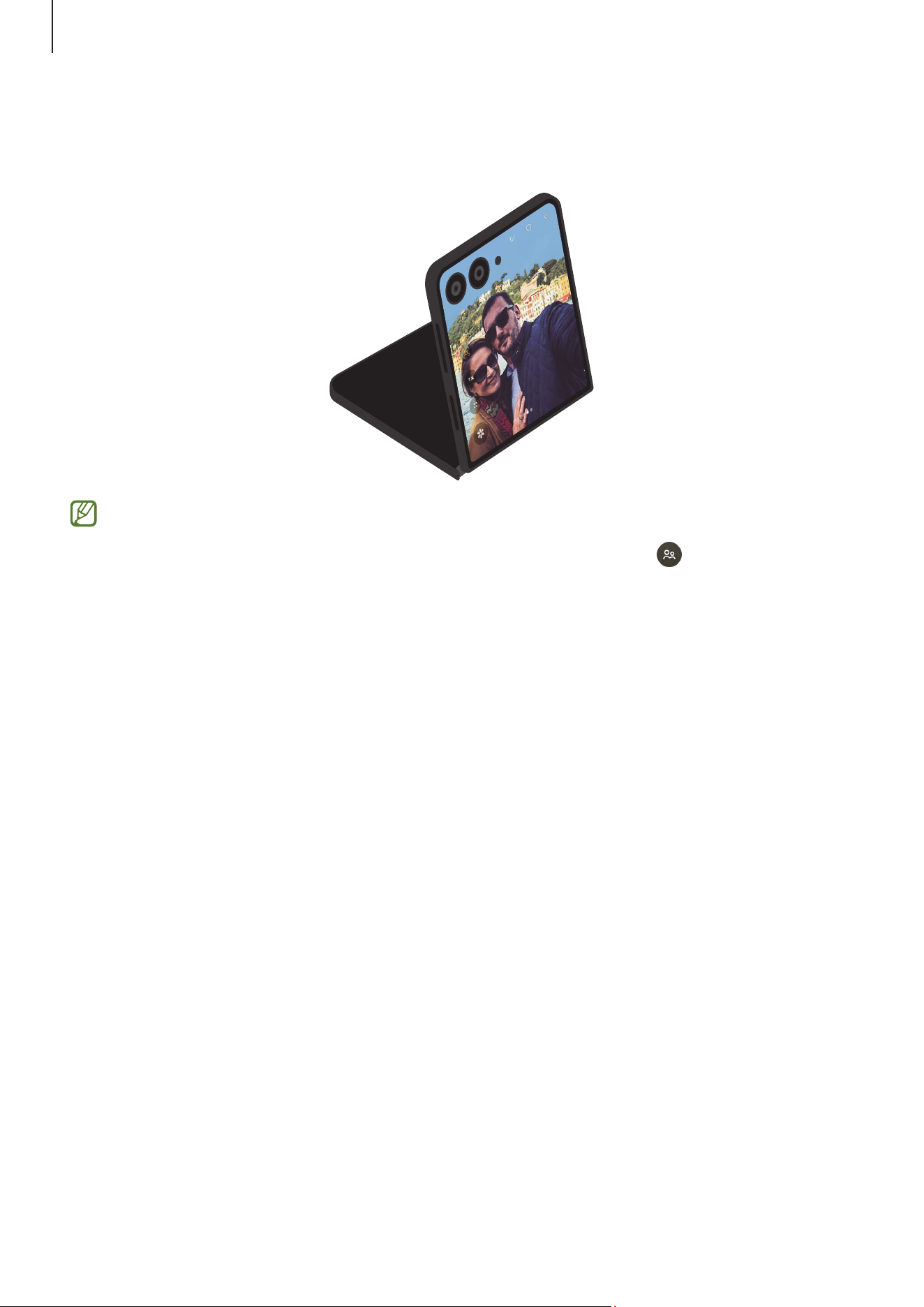
Utiliser le zoom automatique (Appareil photo) (Galaxy Z Flip8)
L’appareil photo règle automatiquement le zoom en détectant les personnes.
Cette fonctionnalité n’est disponible que si vous lancez l’appareil photo depuis l’écran externe alors
que l’appareil est complètement plié, puis que vous le dépliez et le placez en position verticale. Si
cette fonctionnalité est désactivée, touchez l’icône du zoom automatique (
) pour l’activer.
Mieux représenter qui vous êtes
Now brief
Obtenez un récapitulatif généré par l’IA en fonction de vos centres d’intérêt.
Tirez l’onglet du panneau latéral vers le centre de l’écran et touchez Now brief.
Now Nudge
L’IA propose des informations et des fonctionnalités utiles en fonction du contenu affiché à l’écran. Elle
peut, par exemple, vous suggérer de consulter le lieu mentionné dans un message.
Ouvrez Paramètres, touchez Galaxy AI
→
Now Nudge, et touchez le bouton pour activer la fonctionnalité.
Mise surbrillance notification
Vous pouvez configurer l’appareil pour qu’il affiche les notifications importantes au-dessus des autres afin
de ne pas les manquer. Vous pouvez également le configurer pour qu’il affiche un résumé des notifications
issues des conversations.
Ouvrez Paramètres, touchez Galaxy AI
→
Mise surbrillance notification, sélectionnez une option, et touchez
le bouton pour activer la fonctionnalité.
Applications et fonctionnalités
48
Téléphone
Introduction
Passez des appels vocaux et vidéos et répondez aux appels que vous recevez.
Faire des appels
1 Lancez l’application Téléphone et touchez Clavier ou l’icône Clavier ( ).
2 Saisissez un numéro de téléphone.
3 Touchez l’icône Appel vocal ( ) pour passer un appel vocal, ou touchez l’icône Appel vidéo ( ) ou
l’icône Appel vidéo Meet (
) pour faire un appel vidéo.
Passer des appels depuis le journal d’appels ou votre liste de contacts
Lancez l’application Téléphone, touchez Récents ou l’icône Récent ( ), puis balayez vers la droite sur le
nom d’un contact ou sur un numéro de téléphone pour passer un appel. Ou, lancez ’application Téléphone,
touchez Contacts ou l’icône Contacts (
), et balayez vers la droite sur un contact.
Si cette fonctionnalité est désactivée, touchez l’icône Autres options (
) ou l’icône Menu de navigation ( )
→
Paramètres ou l’icône Paramètres (
)
→
Autres paramètres d’appel, et touchez le bouton Glissement
pour appel/envoi msg pour activer la fonctionnalité.
Utiliser la numérotation abrégée
Pour définir un numéro abrégé, lancez l’application Téléphone, touchez Clavier ou l’icône Clavier ( )
→
l’icône Autres options (
)
→
Numéros abrégés, sélectionnez un numéro abrégé, puis ajoutez un numéro de
téléphone.
Pour passer un appel, touchez longuement un numéro abrégé sur le clavier. Pour un numéro abrégé
supérieur ou égal à 10, touchez le premier chiffre du numéro, puis touchez longuement le dernier chiffre.
Par exemple, si vous avez défini le numéro 123 comme numéro abrégé, touchez 1, puis 2, et touchez
longuement le chiffre 3.
Applications et fonctionnalités
49
Appeler un numéro à l’étranger
1 Lancez l’application Téléphone et touchez Clavier ou l’icône Clavier ( ).
2 Touchez longuement 0 jusqu’à ce que le signe + apparaisse.
3 Composez l’indicatif du pays, l’indicatif régional et le numéro de téléphone, puis touchez l’icône Appel
(
).
Recevoir des appels
Répondre à un appel
Lorsque vous recevez un appel, glissez l’icône Répondre ( ) hors du cercle.
Rejeter un appel
Lorsque vous recevez un appel, glissez l’icône Refuser (
) hors du cercle.
Pour envoyer un message lorsque vous rejetez un appel entrant, tirez la barre Envoyer message vers le
haut et sélectionnez un message à envoyer. Si vous touchez l’icône Rappel (
) et envoyez le message, vous
recevrez un rappel une heure plus tard.
Pour créer divers messages de rejet, lancez l’application Téléphone, touchez l’icône Autres options (
) ou
l’icône Menu de navigation (
)
→
Paramètres ou l’icône Paramètres ( )
→
Messages rapides de refus.
Touchez l’icône Ajouter (
), saisissez un message, puis touchez Enregistrer.
Bloquer des numéros de téléphone
Vous pouvez bloquer des appels provenant de numéros ajoutés à votre liste de numéros bloqués.
Lancez l’application Téléphone et touchez l’icône Autres options (
) ou l’icône Menu de navigation ( )
→
Paramètres ou l’icône Paramètres ( )
→
Bloquer des numéros, et sélectionnez les contacts ou des
numéros de téléphone à enregistrer dans la liste de numéros bloqués.
Si des numéros bloqués essaient de vous contacter, vous ne recevrez aucune notification. Les appels seront
consignés dans le journal d’appels.
Vous pouvez également bloquer un appel entrant dont l’identifiant est masqué. Touchez le bouton
Blocage des appels de numéros inconnus pour activer la fonctionnalité.
Applications et fonctionnalités
50
Options en cours d’appel
•
: pour passer en appel vidéo.
•
→
Appel texte : pour communiquer avec l’autre partie par le biais d’un texte. Pour en savoir plus,
reportez-vous à la rubrique Appel texte.
•
→
Traduction instantanée : pour bénéficier d’une traduction en temps réel dans la langue de votre
choix pendant vos appels vocaux. Pour utiliser cette fonction, lancez l’application Téléphone, touchez
l’icône Autres options (
) ou l’icône Menu de navigation ( )
→
Paramètres ou l’icône Paramètres ( )
→
Traduction instantanée, et touchez le bouton pour activer la fonctionnalité. Pour en savoir plus,
reportez-vous à la rubrique Traduction des appels téléphoniques en temps réel (Assistant Appel).
•
Ajouter un appel : pour passer un second appel. Le premier appel est mis en attente. Lorsque vous
mettez fin au deuxième appel, vous revenez au premier appel.
•
Mettre l’appel en attente : pour mettre l’appel en attente.
•
Désactiver micro : pour désactiver le microphone de sorte que votre interlocuteur ne puisse pas vous
entendre.
•
Bluetooth : pour activer un casque Bluetooth, à condition qu’il soit connecté à l’appareil.
•
HP : pour activer ou désactiver le hautparleur. Lorsque vous utilisez le hautparleur, éloignez l’appareil
de vos oreilles.
•
Clavier / Masquer : pour ouvrir ou fermer le clavier.
•
Plus : pour utiliser des fonctions additionnelles.
•
: pour mettre fin à l’appel.
•
: pour passer en appel vocal pendant un appel vidéo.
•
: pour régler l’appareil afin qu’il modifie automatiquement l’angle et le zoom en reconnaissant et en
suivant les personnes pendant un appel vidéo.
•
: pour verrouiller l’écran pendant un appel vidéo.
•
Effets : pour appliquer différents effets pendant un appel vidéo.
•
: pour changer le format d’écran pendant un appel vidéo.
•
Caméra : pour désactiver la caméra pendant un appel vidéo de sorte que votre interlocuteur ne puisse
pas vous voir.
•
Permuter : pour basculer entre l’objectif avant et l’objectif arrière pendant un appel vidéo.
La disponibilité de certaines fonctionnalités varie selon votre fournisseur de services et votre modèle.

Applications et fonctionnalités
51
Assistant d’appel
Filtrage des appels
Un assistant IA répond aux appels à votre place et demande à l’appelant qui il est et quel est l’objet de son
appel.
Pour utiliser cette fonction, lancez l’application Téléphone, touchez l’icône Autres options (
) ou l’icône Menu
de navigation (
)
→
Paramètres ou l’icône Paramètres ( )
→
Filtrage des appels, et touchez le bouton
pour activer la fonctionnalité. Puis, touchez Filtrage auto des appels, touchez le bouton pour activer la
fonctionnalité, et suivez les instructions à l’écran compléter la configuration.
Lors de la réception d’un appel, un message vocal automatisé est diffusé à l’appelant et ses propos sont
enregistrés.
Si vous souhaitez vérifier le contenu d’un appel en cours en temps réel, ouvrez le panneau de notification et
touchez la notification de l’appel. Vous pouvez également répondre à l’appel ou passer à un appel texte.
Pour vérifier le message laissé par l’appelant après la fin de l’appel, lancez l’application Téléphone, touchez
Récents ou l’icône Récent (
), puis sélectionnez l’appel. L’icône Filtrage des appels ( ) s’affiche à côté des
appels.
Appel texte
Communiquez avec votre interlocuteur par le biais d’un texte.
Pour utiliser cette fonctionnalité, lancez l’application Téléphone et touchez l’icône Autres options (
) ou
l’icône Menu de navigation (
)
→
Paramètres ou l’icône Paramètres ( )
→
Appel texte et touchez le
bouton pour l’activer. Lorsque vous passez ou recevez un appel vocal, touchez l’icône Assistant (
)
→
Appel texte.
Lorsque l’appel est connecté, un message d’accueil vocal est automatiquement transmis l’interlocuteur et ce
qu’il dit s’affiche sous forme de texte sur votre écran.
Si vous sélectionnez une réponse dans la liste de réponses rapides ou si vous saisissez du texte,celui-ci sera
transmis vocalement à votre interlocuteur.
Pour passer à un appel vocal, touchez l’icône Basculer sur appel vocal (
) ou Basculer sur appel vocal.
Pour changer les paramètres, lancez l’application Téléphone et touchez l’icône Autres options (
) ou l’icône
Menu de navigation (
)
→
Paramètres ou l’icône Paramètres ( )
→
Appel texte.
Lorsque la fonction Filtrage des appels est activée, la fonction Appel texte n’apparait pas lors de la
réception d’un appel vocal. Pour utiliser la fonction Appel texte, désactivez la fonction Filtrage des
appels ou passez en mode Appel texte tout en utilisant la fonction Filtrage des appels.

Applications et fonctionnalités
52
Traduction en direct
Bénéficiez d’une traduction en temps réel dans la langue sélectionnée lors des appels vocaux. Pour en
savoir plus,reportez-vous à la rubrique Traduction des appels téléphoniques en temps réel (Assistant
Appel).
Contacts
Créez de nouveaux contacts et gérez-les sur l’appareil.
Lancez l’application Contacts.
•
Pour créer un nouveau contact, touchez l’icône Créer ( ).
•
Pour supprimer un contact, touchez longuement le contact à supprimer et touchez Supprimer.
•
Pour fusionner des contacts en double ou gérer les contacts, touchez l’icône Autres options (
)
→
Paramètres.
Appareil photo
Introduction
Prenez des photos et enregistrez des vidéos à l’aide des divers modes et paramètres offerts.
Prendre une photo
1 Lancez l’application Appareil photo.
2 Touchez l’écran d’aperçu à l’endroit où l’appareil photo doit faire la mise au point.
•
Sur l’écran d’aperçu, balayez vers le haut ou vers le bas, ou touchez l’icône Basculer sur l’objectif
avant (
) pour passer à l’objectif avant et prendre des égoportraits.
•
Pour zoomer ou dézoomer lorsque vous utilisez l’objectif arrière, sélectionnez l’icône de zoom
souhaitée sur l’écran d’aperçu.
•
Pour régler la luminosité des photos, tirez la barre de réglage qui apparait au-dessus ou en dessous
du cadre circulaire.
Applications et fonctionnalités
53
3 Touchez l’icône Prendre une photo ( ) pour prendre une photo.
Si vous passez en mode aperçu de la prise de vue, l’écran d’aperçu s’affiche et vous pouvez vérifier le
résultat de votre prise de vue sur cet écran. (Galaxy Z Fold8 Ultra | Fold8).
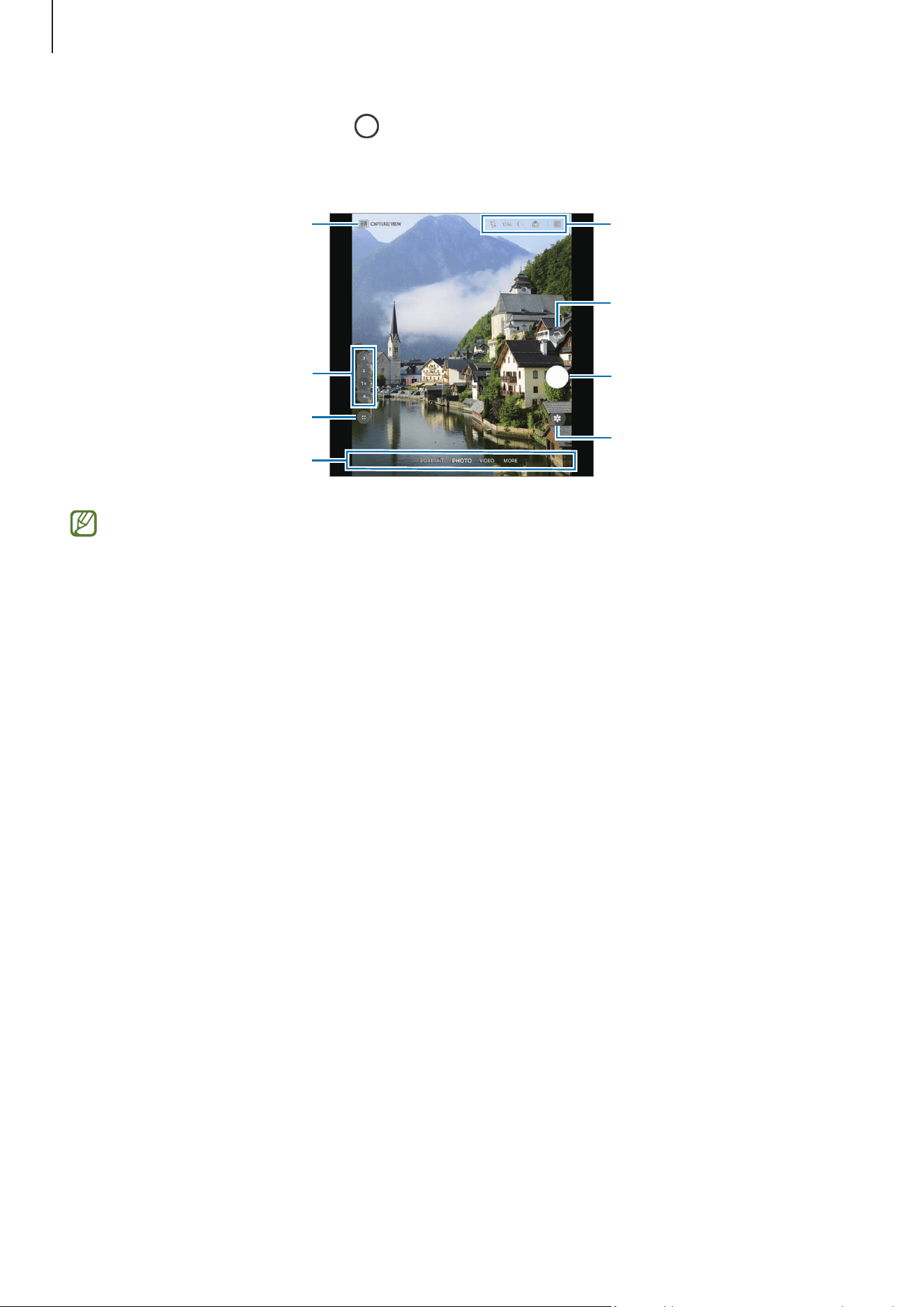
Basculer en mode aperçu de
la prise de vue.
Prendre une photo.
Aperçu en miniature
Liste des modes de prise de
vue
Zoom
Basculer entre l’objectif
avant et l’objectif arrière.
Options pour le mode de
prise de vue actuel
Contrôles rapides
•
L’écran d’aperçu peut varier selon le mode de prise de vue et l’appareil photo utilisés.
•
La mise au point peut être floue si le sujet est trop près. Prenez des photos ou des vidéos à une
bonne distance du sujet.
•
Si les photos que vous prenez semblent floues, nettoyez l’objectif de l’appareil et essayez à
nouveau.
•
Assurez-vous que l’objectif n’est pas endommagé ou sale. Si l’objectif est souillé, l’appareil risque
de ne pas fonctionner correctement dans certains modes nécessitant une haute résolution.
•
L’appareil photo de votre appareil est doté d’un objectif grand-angle. Il se peut qu’une
distorsion mineure se produise sur les photos ou vidéos grand-angles ; cela ne traduit pas un
malfonctionnement de l’appareil.
•
L’appareil photo peut s’embuer ou former de la condensation si l’appareil est exposé à des
changements soudains de la température de l’air. En effet, il y a une différence de température
entre l’extérieur et l’intérieur de l’appareil photo. Essayez d’éviter de telles conditions lorsque
vous prévoyez utiliser l’appareil photo. Si de la buée se forme, laissez l’appareil photo sécher
naturellement à température ambiante avant de prendre des photos ou d’enregistrer des vidéos,
sinon les résultats risquent d’être flous.
•
L’image peut varier selon votre modèle.

Applications et fonctionnalités
54
Utiliser le bouton de l’appareil photo
•
Touchez longuement le bouton de l’appareil photo pour enregistrer une vidéo.
•
Si vous faites glisser le bouton de l’appareil photo sur l’icône Verrouiller ( ), vous pouvez enregistrer
une vidéo sans avoir à maintenir le bouton.
•
Pour prendre des photos en rafale, faites glisser le bouton de l’appareil photo vers le bord de l’écran et
touchez-le longuement.
•
Si vous ajoutez un autre bouton d’appareil photo, vous pouvez le déplacer n’importe où sur l’écran et
prendre des photos de manière plus pratique. Depuis l’écran d’aperçu, touchez l’icône Contrôles rapides
(
)
→
l’icône Paramètres ( )
→
Modes de prise de vue et touchez le bouton Déclencheur flottant
pour activer la fonctionnalité.
Enregistrer des vidéos
1 Lancez l’application Appareil photo.
2 Dans la liste des modes de prise de vue, touchez VIDÉO et touchez l’icône Démarrer l’enregistrement
(
) pour enregistrer une vidéo.
•
Pour capturer une image de la vidéo pendant l’enregistrement, touchez l’icône Capture ( ).
3 Touchez l’icône Arrêter l’enregistrement ( ) pour arrêter l’enregistrement de la vidéo.
Modes de prise de vue
Pour changer de mode de prise de vue, tirez la liste des modes vers la gauche ou vers la droite, ou balayez
l’écran d’aperçu vers la gauche ou vers la droite. Touchez PLUS pour accéder aux différents modes de prise
de vue.
•
PORTRAIT / VIDÉO PORTRAIT : pour prendre des photos ou enregistrer des vidéos où l’arrière-plan est
flou afin de mettre en valeur le sujet. Vous pouvez également appliquer un effet d’arrière-plan et le
modifier après avoir pris une photo.
•
PRO / VIDÉO PRO : pour prendre des photos ou enregistrer des vidéos tout en réglant manuellement
divers paramètres de prise de vue, comme la valeur d’exposition et la sensibilité ISO.
•
NOURRITURE : pour prendre des photos de plats aux couleurs vives et aux contours flous.
•
PANORAMA : pour prendre une série de photos et les assembler afin de créer une vue panoramique.
•
RALENTI : pour enregistrer une vidéo pour la visionner au ralenti.
•
HYPERLAPSE : pour enregistrer des scènes, comme des passants ou des voitures, et les visionner sous
forme de vidéos en accéléré.
Pour modifier la liste des modes de prise de vue, touchez PLUS dans la liste, puis touchez Modifier, et
déplacez les modes à l’emplacement souhaité.
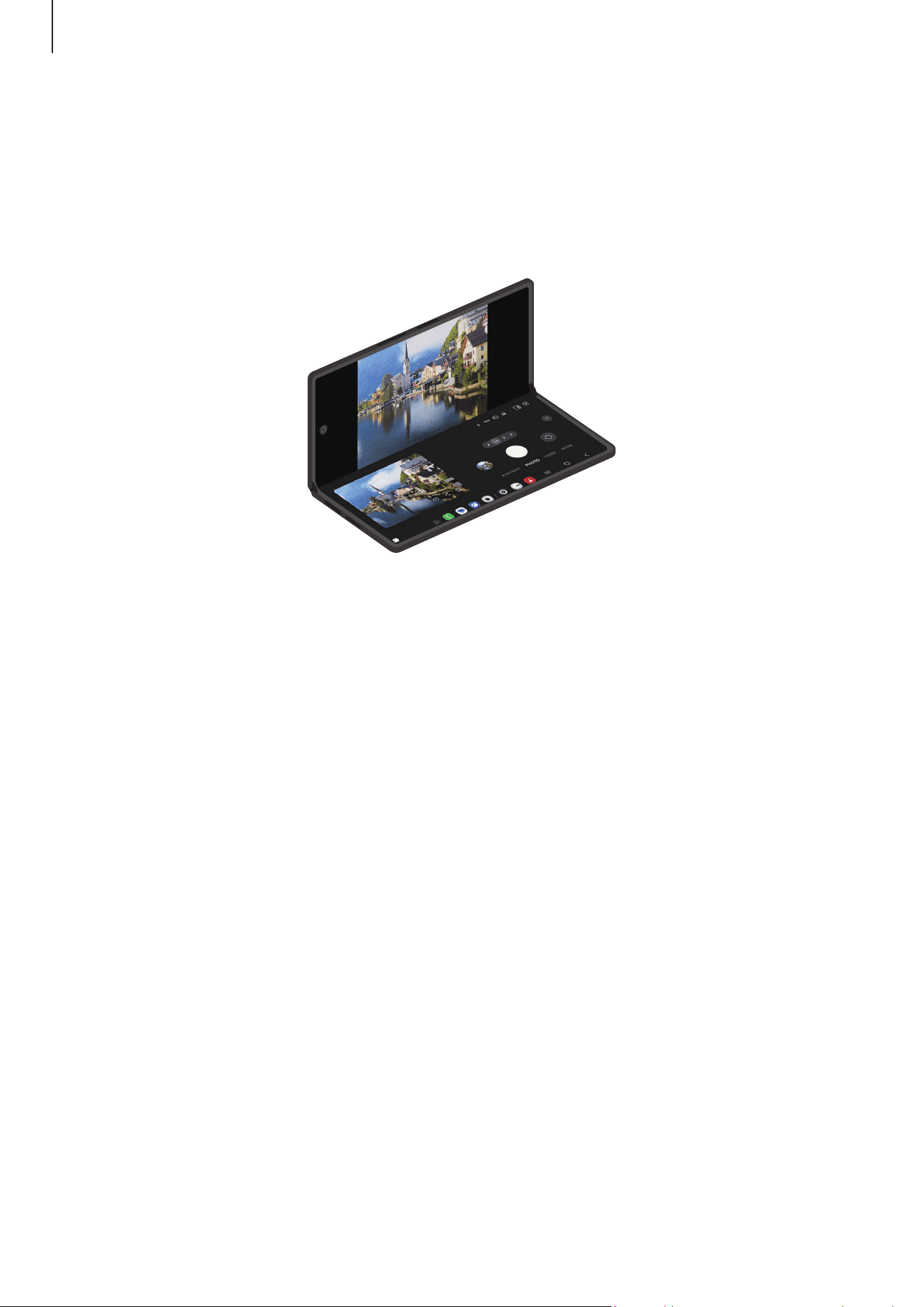
Applications et fonctionnalités
55
Utiliser l’appareil photo avec l’appareil plié (mode Flex)
(Galaxy Z Fold8 Ultra | Flip8)
Vous pouvez plier votre appareil et le poser sur une surface plane, et ainsi utiliser l’appareil photo de
manière plus pratique. Lorsque vous pliez l’appareil, la disposition de certaines applications change
automatiquement.
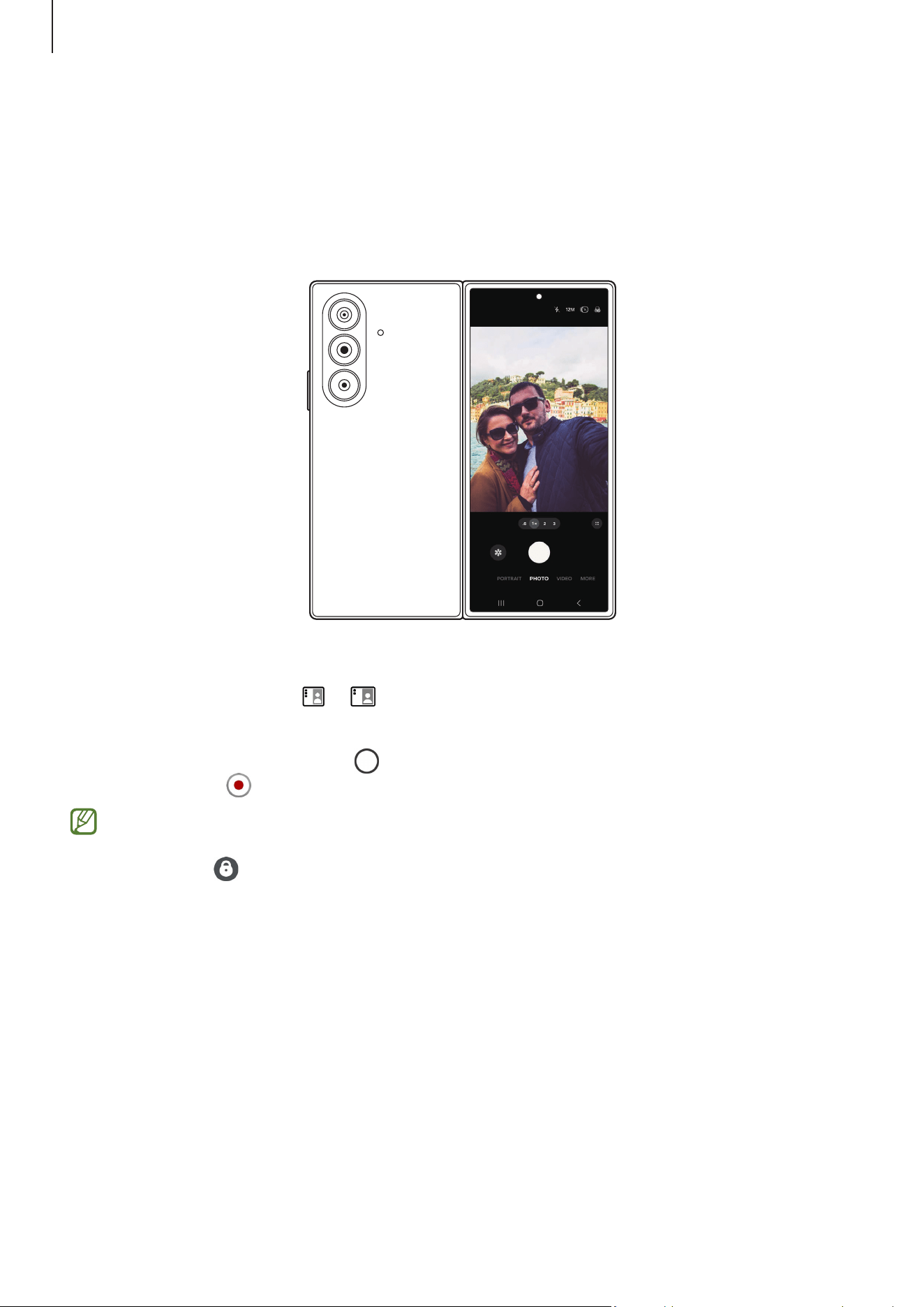
Applications et fonctionnalités
56
Utiliser l’écran externe
Prendre un égoportrait au moyen l’objectif arrière (Galaxy Z Fold8 Ultra | Fold8)
Vous pouvez consulter l’aperçu sur l’écran d’accueil et prendre des égoportraits au moyen de l’objectif
arrière.
1 Lancez l’application Appareil photo sur l’écran externe.
2 Touchez l’icône Égoportrait ( ou ).
3 Dépliez l’appareil et placez-vous face à l’objectif arrière.
4 Touchez l’icône Prendre une photo ( ) pour prendre une photo ou touchez l’icône Démarrer
l’enregistrement (
) pour enregistrer une vidéo.
•
Cette fonctionnalité n’est disponible que dans certains modes de prise de vue.
•
Si vous souhaitez afficher l’aperçu sur l’écran principal, tirez l’icône Afficher l’aperçu sur l’écran
principal (
) située sur l’écran principal dans n’importe quelle direction.
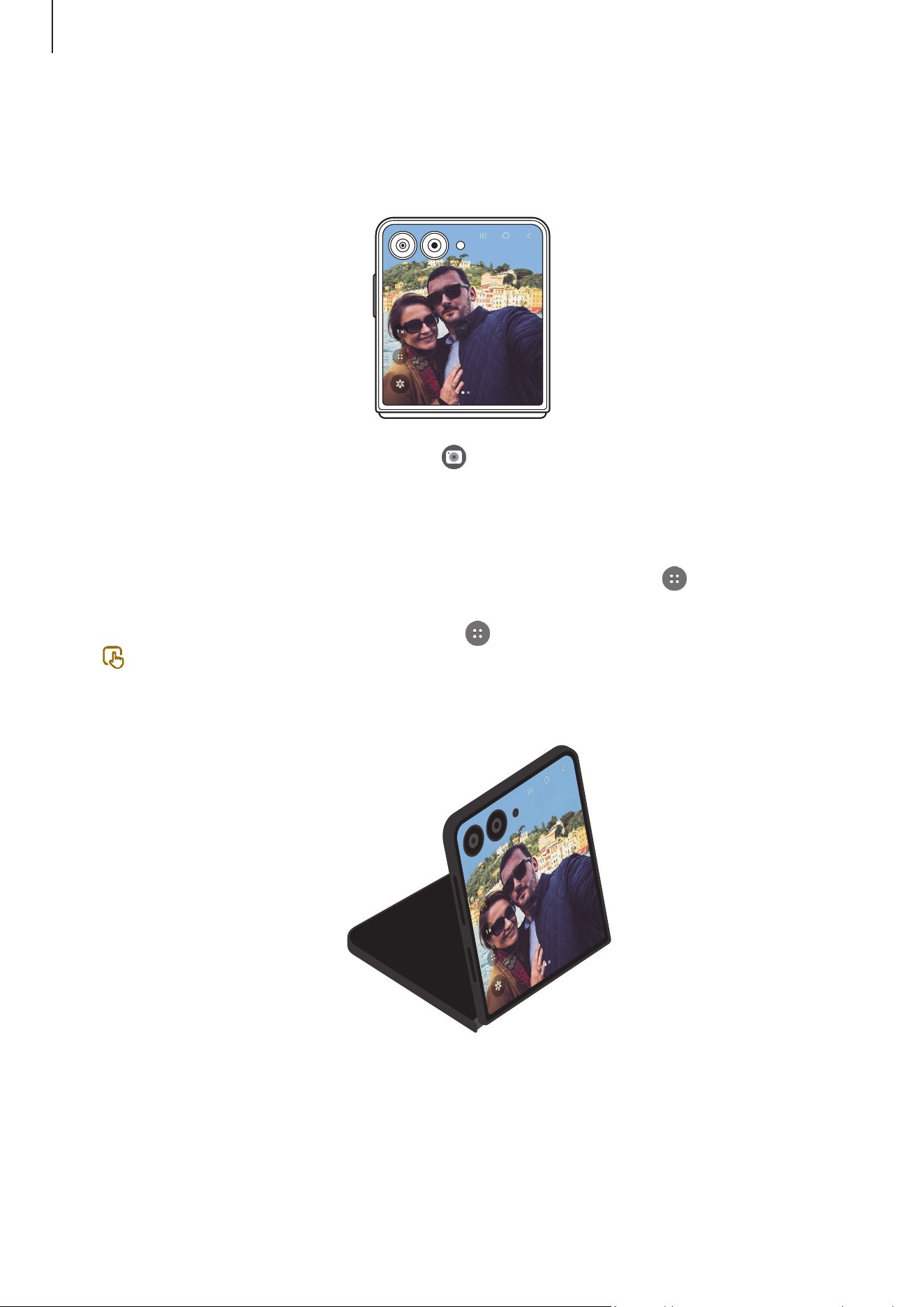
Applications et fonctionnalités
57
Utiliser l’appareil photo lorsque l’appareil est entièrement plié (Galaxy Z Flip8)
Vous pouvez prendre des égoportraits ou enregistrer des vidéos au moyen de l’objectif arrière lorsque votre
appareil est plié.
1 Sur l’écran externe, tirez l’icône Appareil photo ( ) hors du grand cercle.
Ou, pressez deux fois le bouton latéral pour lancer l’application Appareil photo.
2 Pour changer le mode de prise de vue, balayez l’écran vers la gauche ou la droite sur l’écran d’aperçu.
•
Pour utiliser les fonctions de zoom, écartez ou rapprochez deux doigts sur l’écran.
•
Pour utiliser les options de prise de vue, touchez l’icône Contrôles rapides ( ).
3 Touchez l’écran pour prendre un égoportrait ou enregistrer une vidéo. Pour utiliser le bouton de
l’appareil photo, touchez l’icône Contrôles rapides (
)
→
l’icône Mode de prise de vue sur l’écran tactile
(
) pour ajouter le bouton sur l’écran.
Ou, placez votre paume devant l’objectif ou pressez le bouton de volume pour prendre un égoportrait ou
enregistrer une vidéo.
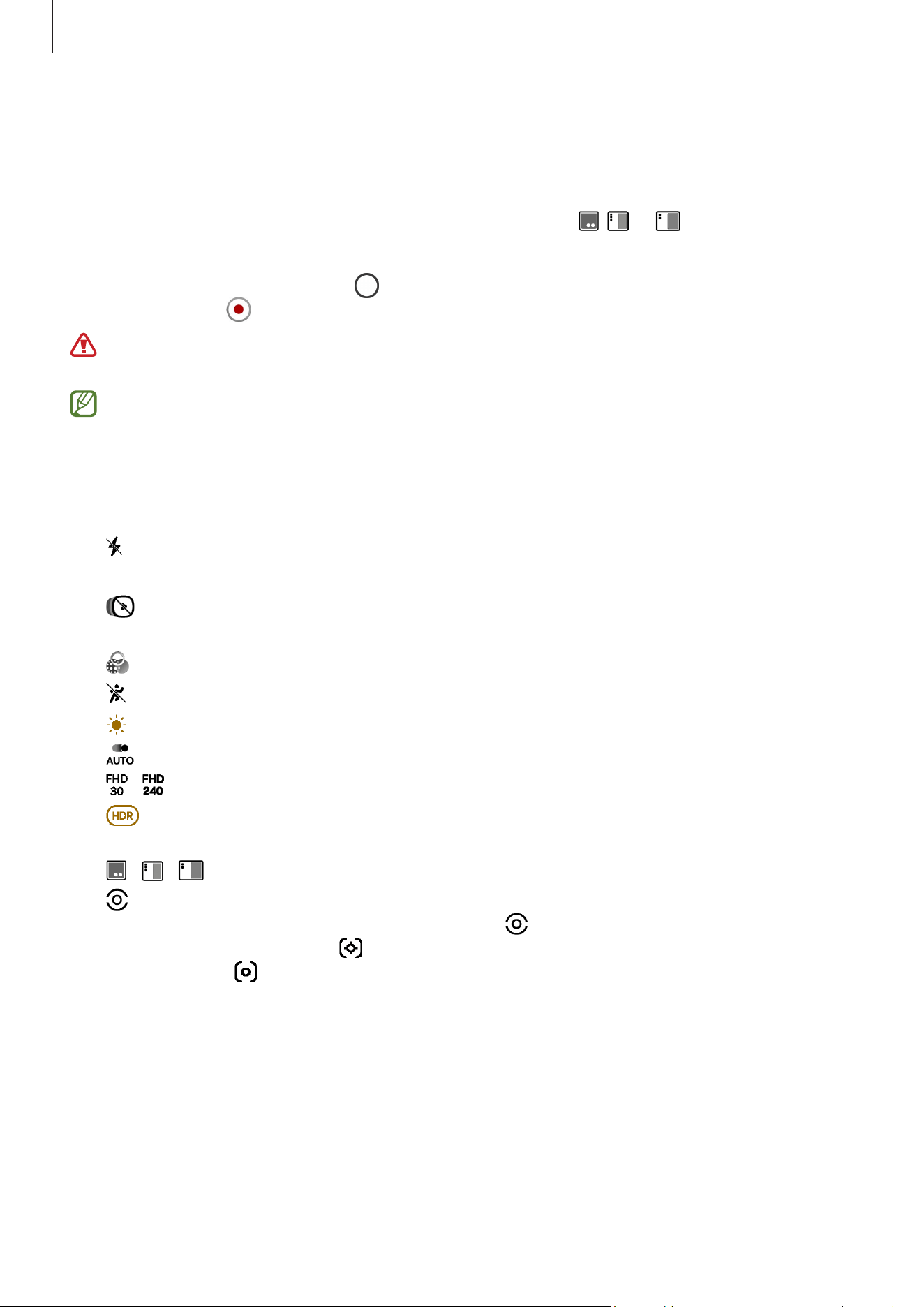
Applications et fonctionnalités
58
Utiliser l’aperçu sur les deux écrans
Vous pouvez prévisualiser la scène en cours d’enregistrement sur l’écran principal et l’écran externe pour
voir à quoi elle ressemble.
1 Depuis l’écran d’aperçu, touchez l’icône Aperçu sur l’écran externe ( , ou ).
L’écran externe s’active.
2 Touchez l’icône Prendre une photo ( ) pour prendre une photo ou touchez l’icône Démarrer
l’enregistrement (
) pour enregistrer une vidéo.
N’utilisez pas le flash à proximité de vos yeux. Le flash peut causer une perte temporaire de la vision
ou même endommager les yeux.
Cette fonctionnalité n’est offerte que dans certains modes de prise de vue.
Options pour le mode de prise de vue actuel
Dans l’écran d’aperçu, utilisez les options suivantes.
•
: pour activer ou désactiver le flash.
•
12M : pour sélectionner la résolution des photos.
•
: pour activer ou désactiver la fonction de photo avec mouvement. Si vous activez la fonction, un
clip vidéo sera également pris quelques secondes avant de toucher le bouton de l’appareil photo.
•
: pour appliquer un effet de filtre.
•
: pour activer la fonction Super stabilité, en cas d’instabilité de l’appareil.
•
: En mode PORTRAIT, pour ajuster l’intensité de la lumière.
•
: pour sélectionner une fréquence d’images des vidéos hyperlapses.
•
/ / FHD : pour sélectionner une résolution pour les vidéos.
•
: pour activer ou désactiver la fonction HDR. Si vous l’activez, vous pouvez enregistrer des vidéos
HDR 10 bits avec une gamme de couleurs et de contrastes plus étendue.
•
/ / : pour activer ou désactiver l’écran externe.
•
: pour sélectionner une méthode de mesure. Ce paramètre détermine la manière dont les valeurs
lumineuses sont calculées.Mesure pondérée centrale (
mesure la valeur de la lumière au centre
de la scène.Mesure de matrice (
) calcule la valeur moyenne de la lumière de la scène tout entière.
Mesure par zone (
) mesure la valeur de la lumière sur une zone particulière de la scène.
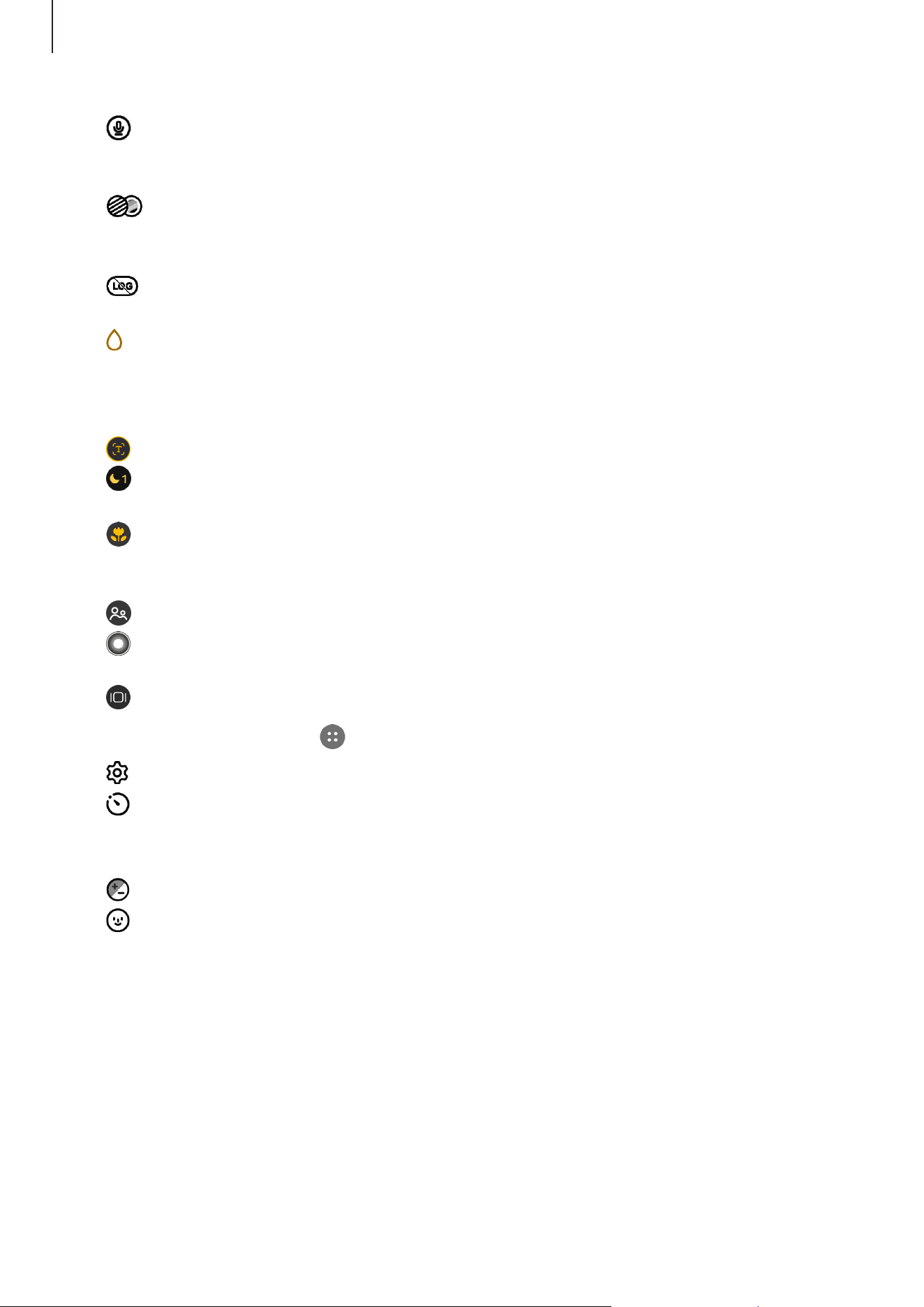
Applications et fonctionnalités
59
•
: En mode VIDÉO PRO, pour sélectionner la direction dont vous souhaitez enregistrer le son à un
niveau plus élevé. Vous pouvez également utiliser un microphone USB ou Bluetooth en le connectant à
votre appareil.
•
: En mode PRO ou VIDÉO PRO, pour changer l’option pour le moniteur d’exposition. Sélectionnez
une option pour afficher les niveaux surexposés ou sous-exposés avec un motif ou une couleur sur
l’écran d’aperçu.
•
: pour activer ou désactiver la fonction d’enregistrement vidéo. Si vous l’activez, vous pouvez
enregistrer des vidéos avec une plage dynamique plus large pour plus de flexibilité lors de l’édition.
•
: pour faire la mise au point à l’intérieur du cadre et laisser floue la zone extérieure au cadre
circulaire en mode NOURRITURE.
•
Numériser : Cette option n’apparait que s’il y a un document ou un texte. Numérisez le document ou le
texte.
•
: Cette option n’apparait que lorsqu’il y a du texte à extraire. Extrayez le texte de l’écran d’aperçu.
•
: Cette option n’apparait que dans les environnements sombres. Activez ou désactivez la fonction
de prise de vue nocturne.
•
: Cette option n’apparait que lorsque le sujet se trouve à proximité immédiate de l’appareil photo.
Activez ou désactivez la fonction d’amélioration de la mise au point. Lorsque cette fonction est activée,
vous pouvez prendre des photos nettes en gros plan de votre sujet.
•
: pour passer à un plan large du paysage ou des personnes lorsque vous utilisez l’objectif avant.
•
: En mode PORTRAIT ou VIDÉO PORTRAIT, pour sélectionner l’effet d’arrière-plan souhaité ou pour
régler l’intensité de l’effet en tirant le curseur.
•
: En mode PRO ou VIDÉO PRO, pour masquer les options de prise de vue.
Touchez l’icône Contrôles rapides (
) pour utiliser d’autres options de prise de vue.
•
: pour personnaliser les paramètres de l’appareil photo.
•
: pour sélectionner la durée du délai avant que l’appareil photo ne prenne automatiquement une
photo.
•
3:4 : pour sélectionner un format d’image.
•
: pour changer la valeur d’exposition.
•
: pour appliquer un effet d’embellissement.
•
9:16 : pour sélectionner un format d’image pour les vidéos.
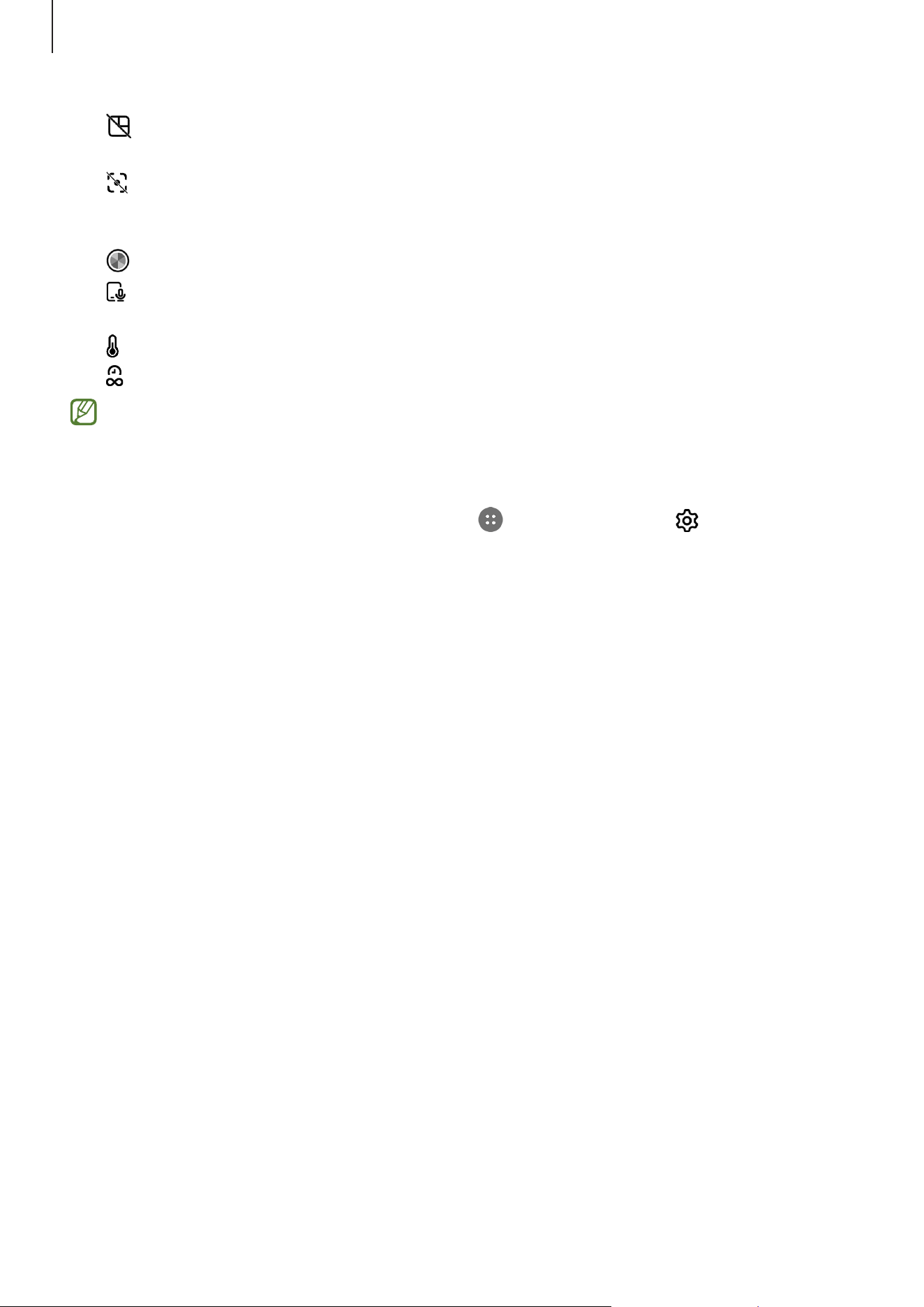
Applications et fonctionnalités
60
•
: pour sélectionner la disposition d’écran souhaitée et enregistrer des vidéos avec deux objectifs en
même temps.
•
: pour activer ou désactiver la fonction de cadrage automatique. Lorsque vous activez cette
fonction, l’appareil modifie automatiquement l’angle de prise de vue et le zoom en détectant et en
suivant les personnes.
•
: En mode PRO ou VIDÉO PRO, pour sélectionner une teinte et régler son intensité.
•
: En mode VIDÉO PRO, pour sélectionner le périphérique à utiliser comme microphone ou régler le
volume.
•
: En mode NOURRITURE, pour régler la température de couleur.
•
: pour changer la durée d’enregistrement des vidéos en hyperlapse.
Les options disponibles peuvent varier selon le mode de prise de vue utilisé.
Personnaliser les paramètres de l’appareil photo
Dans l’écran d’aperçu, touchez l’icône Contrôles rapides ( )
→
l’icône Paramètres ( ) et personnalisez les
paramètres de l’appareil photo. Pour plus d’informations, consultez les instructions relatives à chaque menu
dans les paramètres de l’appareil photo.
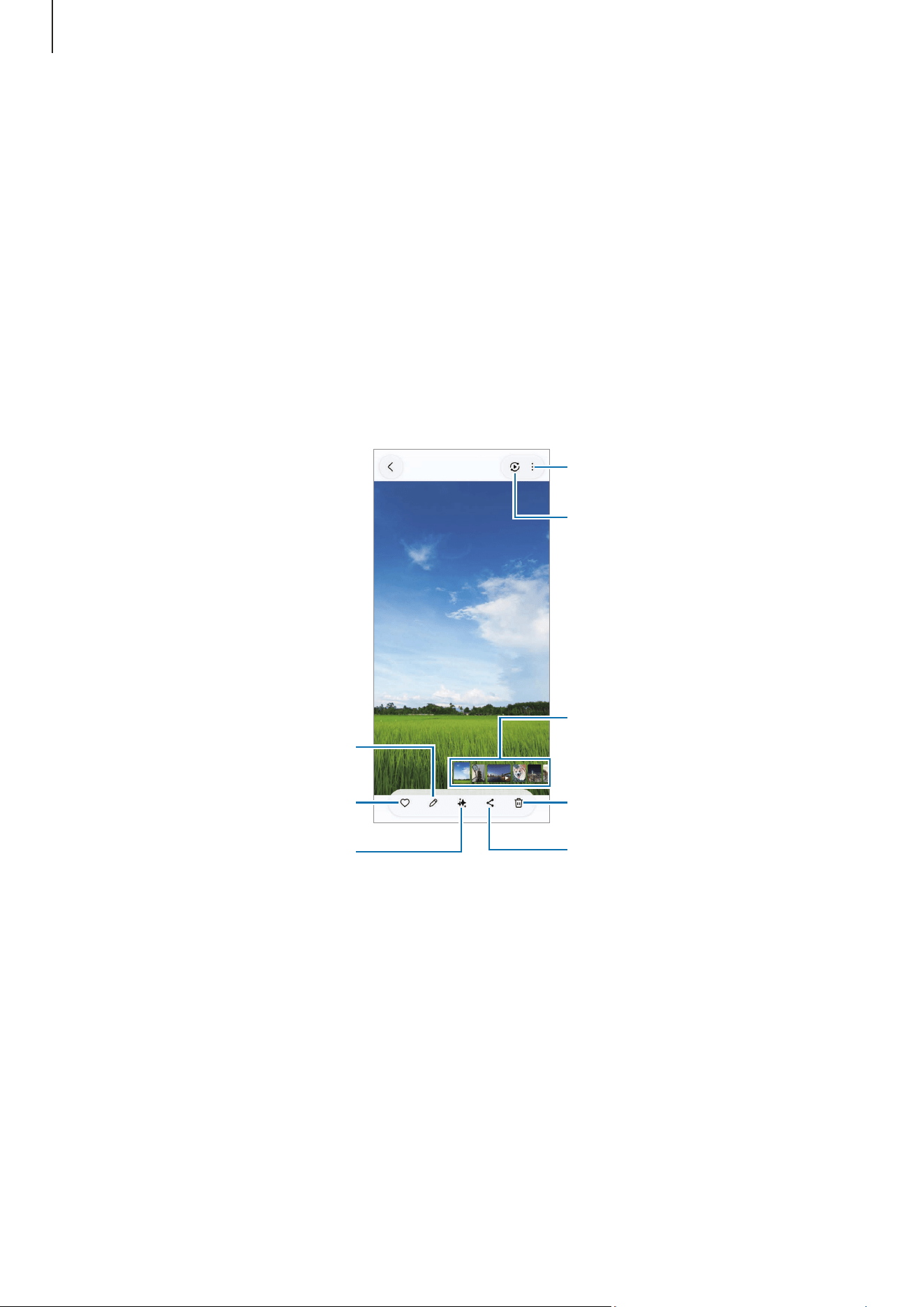
Applications et fonctionnalités
61
Galerie
Introduction
Affichez les photos et les vidéos stockées dans l’appareil. Vous pouvez aussi gérer les images et vidéos par
album ou créer des histoires.
Afficher des photos
Lancez l’application Galerie et sélectionnez une image. Pour afficher d’autres images, balayez l’écran vers
la gauche ou la droite. Vous pouvez également utiliser des fonctionnalités supplémentaires pour améliorer
l’image en balayant l’écran vers le haut.
Autres options
Supprimer l’image.
Partager l’image avec d’autres
appareils.
Miniature des images et vidéos
Modifier l’image.
Assistant photo
Afficher le contenu sur un
grand écran au moyen de la
fonctionnalité Smart View.
Ajouter l’image aux favoris.
Touchez longuement un objet dans l’image ou la vidéo mise en pause pour le détacher de l’arrière-plan et
l’utiliser de différentes manières.
Vous pouvez écarter deux doigts pour faire un zoom avant et recadrer la zone souhaitée de l’image.
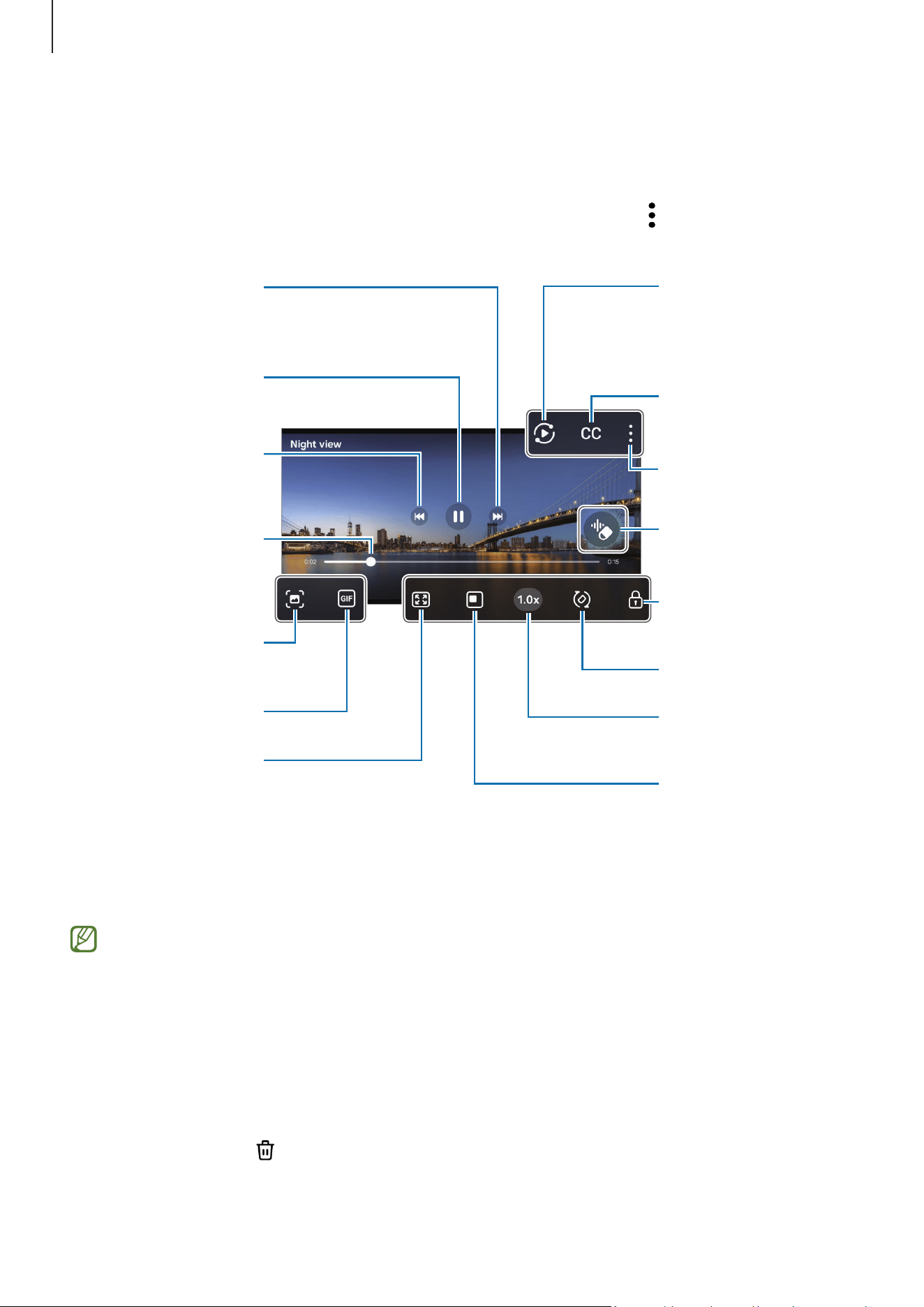
Applications et fonctionnalités
62
Visionner des vidéos
Lancez l’application Galerie et sélectionnez une vidéo à lire. Pour afficher d’autres vidéos, balayez l’écran
vers la gauche ou la droite.
Pour utiliser d’autres options pendant la lecture, touchez l’icône Autres options (
)
→
Ouvrir dans Lecteur
vidéo.
Verrouiller l’écran de
visionnement.
Revenir à la vidéo
précédente. Toucher
longuement pour un
recul rapide.
Capturer l’écran
actuel.
Créer un GIF.
Configurer les
paramètres
de sous-titrages.
Effectuer un recul ou
une avance rapide en
tirant la barre.
Basculer sur le lecteur
vidéo contextuel.
Autres options
Pivoter l’écran.
Changer la vitesse de
lecture.
Passer à la vidéo
suivante. Toucher
longuement pour
une avance rapide.
Gomme audio
Mettre en pause et
reprendre la lecture.
Modifier le format
d’écran.
Afficher le contenu sur
un grand écran au
moyen
de la fonctionnalité
Smart View.
Balayez vers le haut ou le bas sur le côté gauche de l’écran de lecture pour régler la luminosité, ou balayez
vers le haut ou le bas sur le côté droit de l’écran de lecture pour régler le volume.
Pour effectuer un retour ou une avance rapide, balayez l’écran de lecture vers la gauche ou la droite.
Les fonctionnalités offertes peuvent varier en fonction de votre modèle.
Supprimer des images ou des vidéos
Lancez l’application Galerie, touchez longuement une image, une vidéo ou un album à supprimer, et touchez
Suppr. Les images et les vidéos supprimées sont temporairement conservées dans la corbeille. Les fichiers y
seront supprimés après un certain temps.
Pour afficher les fichiers dans la corbeille, lancez l’application Galerie, touchez Menu
→
Corbeille ou
touchez l’icône Corbeille (
).
Applications et fonctionnalités
63
Studio création
Créez de nouvelles illustrations à partir de vos dessins, de descriptions textuelles ou d’une image de votre
choix. Vous pouvez également créer des symboles, des invitations et bien plus encore grâce au Studio de
création.
1 Lancez l’application Studio création.
2 Touchez l’icône Créer ( ).
Vous pouvez également réaliser des créations artistiques en sélectionnant des éléments parmi Studio
création.
3 Sélectionnez l’option souhaitée, effectuez les modifications, puis touchez Générer.
•
Décrire ce que vous souhaitez créer : pour décrire par écrit ce que vous souhaitez créer.
•
: pour dessiner sur l’écran.
•
: pour sélectionner l’image souhaitée.
Bixby
Bixby est une interface utilisateur qui vous aide à utiliser votre appareil.
Vous pouvez dire ce que vous recherchez à Bixby. Bixby lancera la fonction que vous énoncez ou affichera
l’information désirée. Pour tout renseignement supplémentaire, visitez www.samsung.com/bixby.
Bixby n’est offert que dans certaines langues, et la disponibilité de certaines fonctionnalités varie
selon votre zone géographique.
Activer Bixby
Tout en pressant longuement le bouton latéral, dites ce que vous recherchez. Pour utiliser cette
fonctionnalité, lancez Paramètres, touchez Fonctions avancées
→
Bouton latéral
→
Appui prolongé
→
Bixby.
Ou, dites la phrase d’activation comme «Hi, Bixby» ou «Bixby», et dites ce que vous recherchez.
Si vous utilisez la fonction Activation par mouvement, vous pouvez commencer à parler à Bixby sans
prononcer la phrase d’activation. Tenez votre appareil près de votre bouche et parlez directement dans
le microphone. Pour utiliser cette fonction, lancez Paramètres, touchez Fonctions avancées
→
Bixby
→
Activation par mouvement, puis touchez le bouton pour l’activer.
Définir la phrase d’activation
1 Lancez Paramètres et touchez Fonctions avancées
→
Bixby
→
Réveil vocal.
2 Sélectionnez une phrase d’activation.
Lorsque vous utilisez cette application pour la première fois ou que vous la redémarrez après une
réinitialisation des données, suivez les instructions à l’écran pour terminer la configuration initiale.
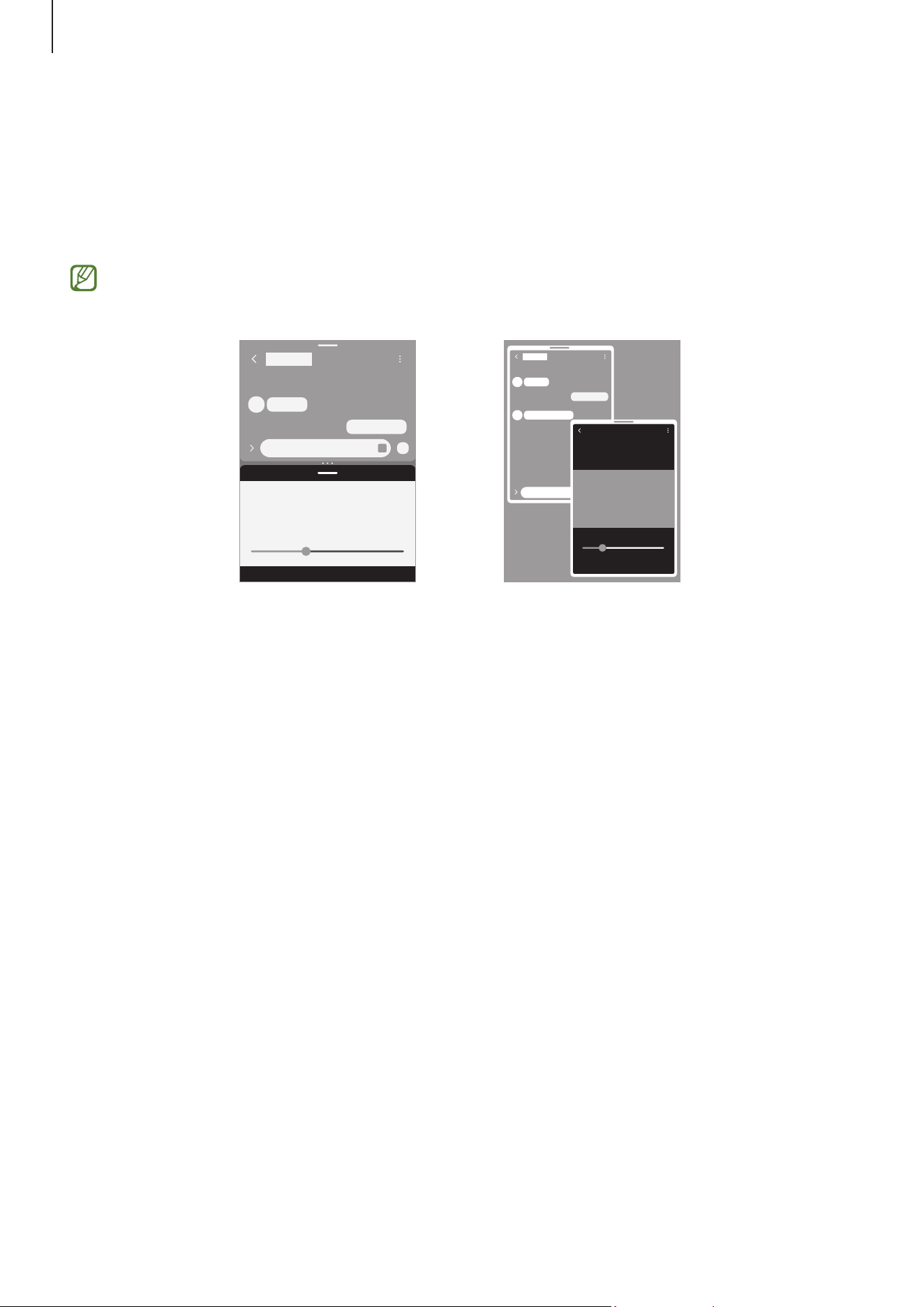
Applications et fonctionnalités
64
Fonction multifenêtre
(Utiliser plusieurs applications simultanément)
Exécutez des applications en même temps sur l’écran multifenêtre ou plusieurs applications simultanément
dans l’affichage contextuel.
•
Il est possible que certaines applications ne soient pas compatibles avec cette fonctionnalité.
•
Certaines fonctionnalités peuvent ne pas être offertes sur l’écran externe.
Écran multifenêtre Affichage contextuel

Applications et fonctionnalités
65
Lancer la fonction multifenêtre
•
Bouton Applis récentes
Touchez le bouton Applis récentes (
), touchez l’icône d’une application, et touchez Ouvrir en
affichage fractionné ou Ouvrir dans l’affichage contextuel.
•
Balayer l’écran
Lancez Paramètres, touchez Fonctions avancées
→
Mutifenêtres, puis touchez le bouton Glissement
pour écran fractionné ou Glissement pour affichage contextuel pour activer la fonctionnalité.
•
Barre des tâches (Galaxy Z Fold8 Ultra | Fold8)
Lorsque vous utilisez une application, faites glisser celle de votre choix depuis la barre des tâches vers
le haut, puis déposez-la à l’endroit de votre choix.
•
Onglet de l’application (Galaxy Z Fold8 Ultra | Fold8)
Lorsque vous utilisez une application, touchez l’icône de l’onglet de l’application (
) en haut
de l’écran, puis l’icône Ouvrir en mode Affichage contextuel (
) ou l’icône Ouvrir en mode Écran
multifenêtre (
).
•
Tirez les points ( ) entre les fenêtres d’applications pour régler la taille des fenêtres.
•
Touchez les points ( ) entre les fenêtres d’applications et touchez l’icône Ajouter une paire
d’applications
. Les applications que vous utilisez dans l’écran fractionné sont enregistrées sous
la forme d’une paire d’applications.
•
Tirez l’onglet de la multifenêtre ( ) vers un nouvel emplacement pour déplacer la fenêtre de
l’application.
•
Lorsque vous touchez l’onglet de la multifenêtre ( ), les menus disponibles s’affichent.
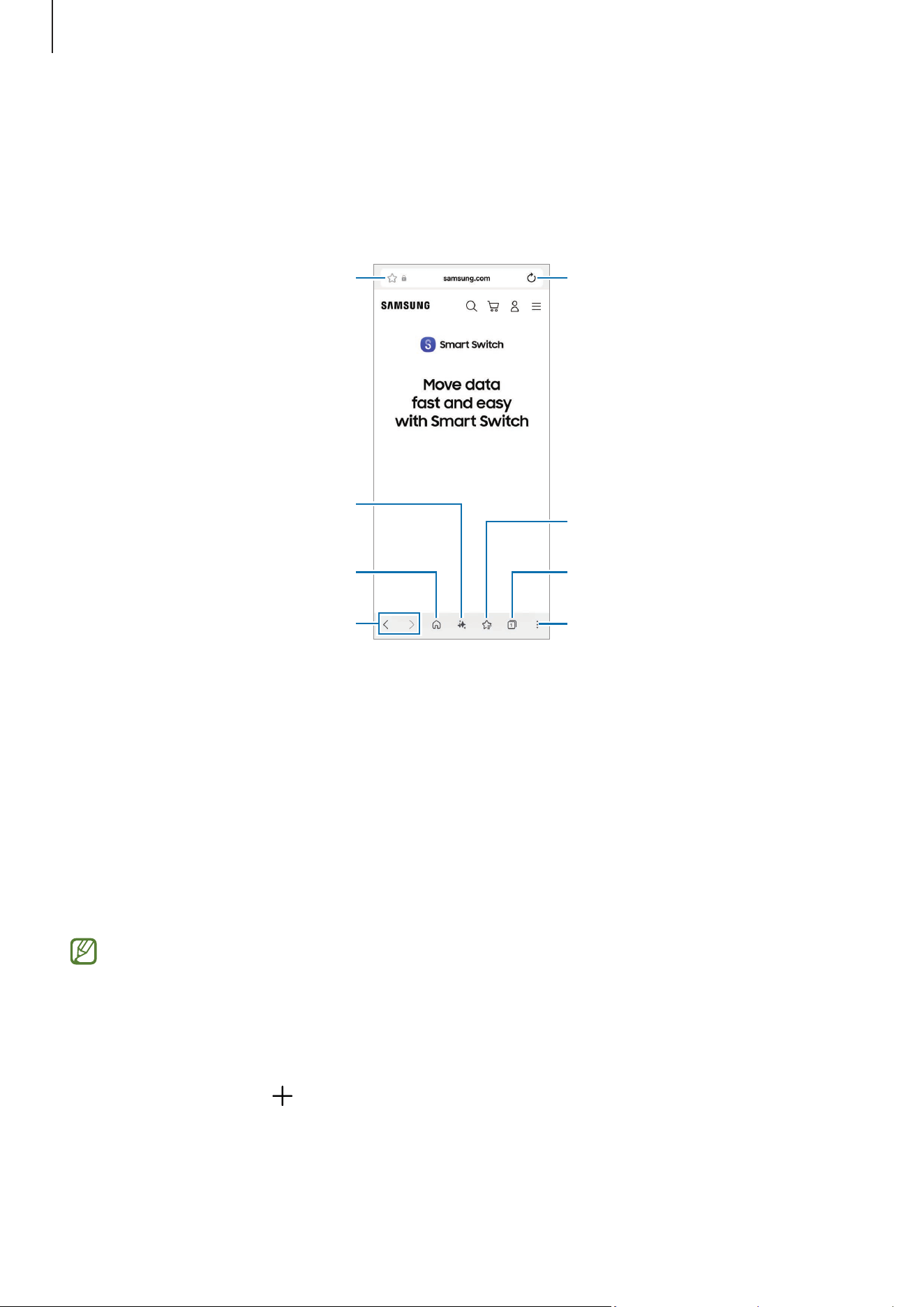
Applications et fonctionnalités
66
Samsung Browser
Naviguez sur Internet pour rechercher des informations et enregistrez vos pages Web préférées en tant que
favoris afin d’y accéder plus facilement.
Lancez l’application Browser.
Ajouter la page Web dans les
favoris.
Ouvrir la page d’accueil.
Traduire, résumer ou lire à haute
voix les points principaux des
pages Web.
Aller à la page précédente
ou suivante.
Autres options
Actualiser la page Web en cours.
Gérer les onglets. /
Utiliser le mode Secret.
Accéder aux favoris.
Samsung Wallet
Profitez des nombreuses fonctionnalités pratiques de Samsung Wallet. Vous pouvez y ajouter des cartes
de paiement, des cartes de transport, des clés numériques, des identifiants mobiles, des cartes de fidélité,
des cartes d’embarquement, des bons de réduction, des billets et bien plus encore, puis les utiliser en toute
sécurité depuis une seule et même application. Vous pouvez également utiliser Samsung Pass pour vous
connecter à des applications et à des services à l’aide de vos données biométriques.
Pour plus d’informations, visitez www.samsung.com/samsung-wallet.
La disponibilité de cette application varie selon votre zone géographique.
Lancer Samsung Wallet
1 Lancez l’application Wallet, ou tirez l’image de la carte au bas de l’écran vers le haut.
2 Touchez l’icône Ajouter ( ) au haut de l’écran et sélectionnez l’option souhaitée.
3 Suivez les instructions à l’écran pour compléter l’enregistrement.
Applications et fonctionnalités
67
Utiliser Samsung Wallet
•
Cartes de paiement : Lancez Samsung Wallet et sélectionnez la carte que vous souhaitez utiliser.
Balayez votre empreinte digitale ou saisissez le NIP de paiement que vous avez défini, puis approchez
la zone d’antenne NFC de votre appareil du lecteur de carte. Le paiement sera alors traité.
•
Carte de transport / Clés numériques : Touchez la zone de l’antenne NFC de l’appareil contre le
lecteur de carte de transport, le véhicule ou la serrure. La carte de transport ou la clé numérique sera
reconnue. Il est recommandé d’utiliser cette fonctionnalité lorsque l’écran est éteint.
•
Cartes de fidélité/ Bons de réduction / Billets : Lancez Samsung Wallet, sélectionnez l’option
souhaitée, puis touchez un code-barres ou un code QR. Le code-barres ou le code QR s’agrandira et
pourra être balayé à l’aide du balayeur.
•
Pour connaitre l’emplacement de l’antenne NFC sur votre appareil, consultez la rubrique
Présentation de l’appareil et de ses fonctions.
•
La disponibilité de cette fonctionnalité varie selon votre zone géographique et votre modèle.
Samsung Health
Cette application permet de gérer votre état de santé et votre mise en forme. Définissez des objectifs
de remise en forme, effectuez un suivi régulier et vérifiez vos progrès. Vous pouvez aussi comparer votre
nombre de pas avec les utilisateurs Samsung Health et consulter des astuces relatives à la santé.
Lancez l’application Health.
Pour en savoir davantage,rendez-vous à www.samsung.com/samsung-health.
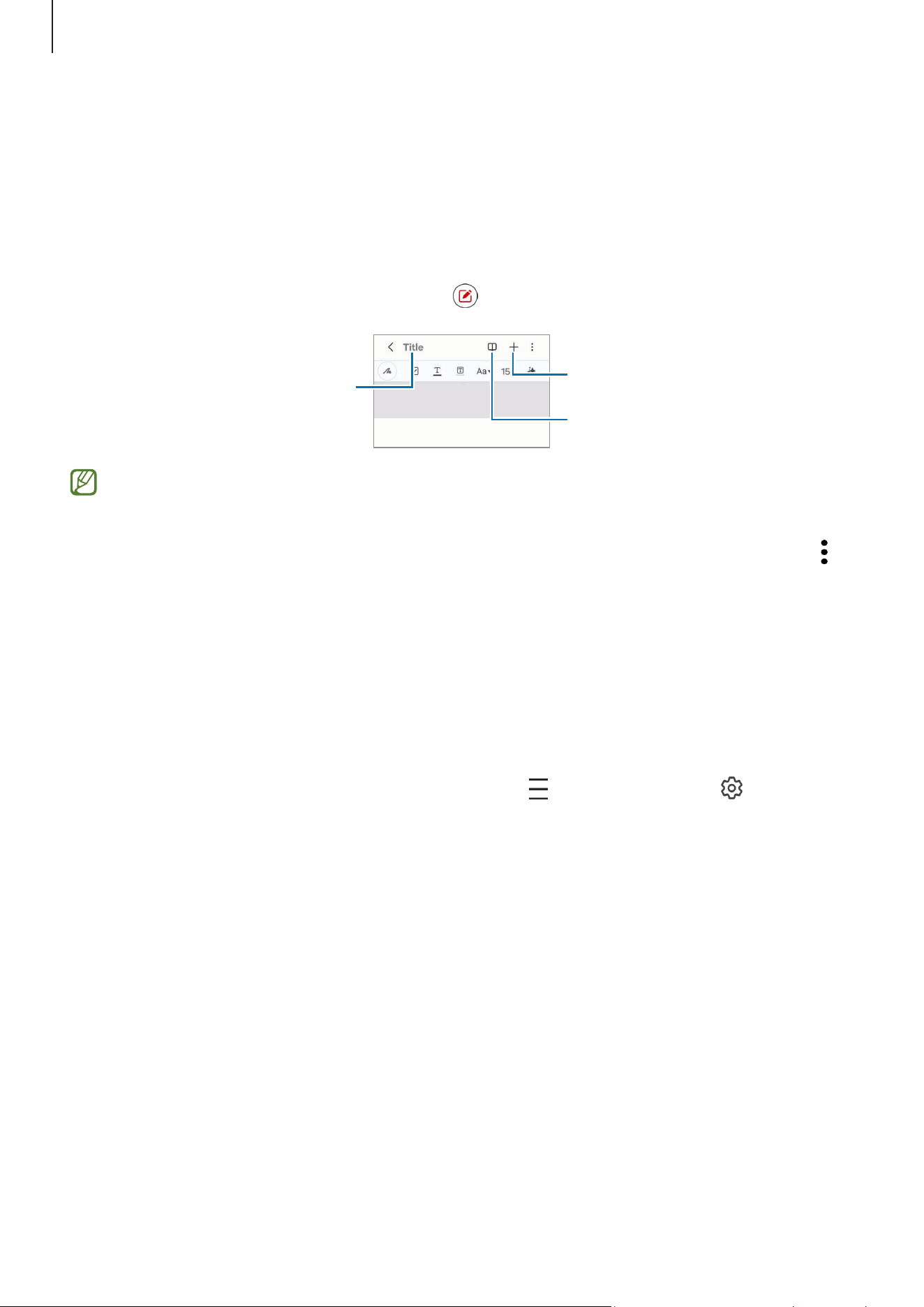
Applications et fonctionnalités
68
Samsung Notes
Créez des notes en saisissant du texte à partir du clavier, de la saisie manuscrite ou en dessinant à l’écran.
Vous pouvez également insérer des images ou des messages vocaux dans vos notes.
Rédiger des notes
1 Lancez l’application Notes, touchez l’icône Créer (
) et rédigez une note.
Saisir un titre.
Insérer des fichiers ou enregistrer
un message vocal.
Mode lecture
La disponibilité de certaines fonctionnalités varie selon votre modèle.
2 Lorsque vous avez terminé de rédiger la note, touchez le bouton Retour pour l’enregistrer.
Si vous souhaitez enregistrer la note dans un autre format de fichier, touchez l’icône Autres options (
)
→
Enr. fichier.
Supprimer une note
Touchez longuement la note à supprimer et touchez Suppr.
Synchroniser des notes
Vous pouvez consulter et modifier des notes sur tous vos appareils connectés au même compte Samsung.
Lancez l’application Notes, touchez l’icône Boite de navigation (
)
→
l’icône Paramètres ( ) et touchez le
bouton Synchroniser avec Samsung Cloud pour activer la fonctionnalité.
Applications et fonctionnalités
69
Samsung Members
Samsung Members offre des services de soutien aux consommateurs, comme pour diagnostiquer un
problème de téléphone, et permet aux utilisateurs de soumettre des questions et des rapports d’erreur.
Vous pouvez également partager de l’information avec d’autres utilisateurs de la communauté Galaxy ou
consulter les plus récentes nouvelles et astuces de Galaxy.Samsung Members peut aider à résoudre tout
problème que vous éprouvez lors de l’utilisation de votre appareil.
Lancez l’application Members.
Si vous avez des questions lors de l’utilisation d’autres applications Samsung, accédez au menu des
paramètres de l’application et sélectionnez l’option Contactez-nous.
•
Découverte ( ) : pour obtenir des informations officielles de Samsung, comme les lancements de
produits Galaxy et les infolettres.
•
Communauté ( ) : pour communiquer avec d’autres utilisateurs Galaxy sur divers sujets et partager
des informations avec eux.
•
Assistance (
) : pour utiliser les services d’assistance à la clientèle, comme les commentaires ou les
diagnostics téléphoniques, qui peuvent vous aider à vérifier si votre appareil fonctionne correctement.
La disponibilité des fonctionnalités varie selon la version logicielle, la version de l’application ou le
modèle.
Samsung Kids
Lorsque vos enfants utilisent l’appareil, vous pouvez restreindre l’accès à certaines applications, définir une
durée d’utilisation et configurer les paramètres afin de leur offrir un environnement amusant tout en étant
sécuritaire.
Lancez Paramètres et touchez Applications
→
Samsung Kids
→
Ouvrir. Lorsque vous lancez Samsung Kids
pour la première fois ou après avoir effectué une réinitialisation aux données d’usine, suivez les instructions
à l’écran pour compléter la configuration.
Dans l’écran Samsung Kids, sélectionnez l’application à utiliser.
Le type de déverrouillage de l’écran prédéfini ou votre NIP seront utilisés lorsque vous activez la
fonctionnalité de Contrôles parentaux ou fermez Samsung Kids.

Applications et fonctionnalités
70
Utiliser les fonctionnalités de contrôle parental
Vous pouvez configurer les paramètres pour l’appli Samsung Kids et afficher l’historique d’utilisation.
Dans l’écran Samsung Kids, touchez l’icône Autres options (
)
→
Contrôles parentaux et saisissez le code de
déverrouillage.
Samsung Global Goals
Les objectifs mondiaux, qui ont été établis par l’Assemblée générale des Nations unies en 2015, sont
des objectifs qui visent à créer une société durable. L’adhésion à ces objectifs permet de lutter contre la
pauvreté, les inégalités et le changement climatique.
Avec Samsung Global Goals,apprenez-en davantage sur les objectifs mondiaux et rejoignez le mouvement
pour un avenir meilleur.
Samsung TV Plus
Sélectionnez les chaines comme vous le feriez avec un téléviseur et profitez gratuitement de divers
contenus vidéos.
Lancez l’application TV.
La disponibilité de cette application varie selon votre fournisseur de services et votre modèle.
Samsung Find
Vous pouvez localiser votre appareil même s’il n’est pas connecté à un réseau. Vous pouvez également
partager votre position avec d’autres personnes que vous avez prédéfinies.
Lancez l’application Find.
Samsung Shop
Samsung Shop est le service d’achat mobile proposé par Samsung. Obtenez des offres ou des informations
sur les produits et services de Samsung et de ses partenaires.
Lancez l’application Samsung Shop.
La disponibilité de cette application varie selon votre fournisseur de services et votre modèle.

Applications et fonctionnalités
71
Samsung News
Obtenez les manchettes et les dernières actualités provenant de diverses sources. Vous pouvez sélectionner
et suivre divers sujets et sources qui vous intéressent.
Lancez Samsung News à l’aide de l’une des méthodes suivantes.
•
Lancez l’application News.
•
Balayez vers la droite sur l’écran d’accueil. Si l’écran Samsung News n’apparait pas, ouvrez Paramètres
et touchez Écran d’accueil
→
Ajouter une page multimédia à l’écran d’accueil
→
Samsung News. Vous
pouvez également toucher longuement une zone vide de l’écran d’accueil, balayer vers la droite, puis
touchez Samsung News.
•
Touchez le widget News sur l’écran d’accueil. Si le widget ne se trouve pas sur l’écran d’accueil, sur
l’écran Samsung News, touchez l’icône Autres options (
)
→
Paramètres
→
Ajouter un widget à l’écran
d’accueil
→
Ajouter. Vous pouvez également toucher longuement une zone vide de l’écran d’accueil,
toucher Widgets
→
News, sélectionner un widget, puis toucher Ajouter.
La disponibilité des fonctionnalités varie selon la version logicielle, la version de l’application ou le
modèle.
Galaxy Store
Vous pouvez acheter ou télécharger divers services, thèmes, applications ou jeux payants.
Lancez l’application Store.
La disponibilité des fonctionnalités varie selon la version logicielle de votre appareil, la version de
l’application et votre modèle.
Acheter ou télécharger du contenu
Parcourez le contenu par catégorie ou touchez l’icône de recherche ( ) pour rechercher un mot-clé. Vous
pouvez ensuite acheter ou télécharger le contenu de votre choix.
Applications et fonctionnalités
72
Gérer les applications et le contenu
Sur l’écran Galaxy Store, touchez Menu ou l’icône Menu de navigation ( )
→
Mes applications, ou touchez
l’icône Mes applications. Vous pouvez consulter le contenu que vous avez acheté ou téléchargé et réinstaller
le contenu qui a été supprimé de votre appareil.
Pour vérifier si des mises à jour sont disponibles pour vos applications, touchez Menu
→
Mises à jour ou
l’icône Mises à jour (
). Si vous souhaitez effectuer une mise à jour, touchez l’icône Mettre à jour ( ) à
côté des applications de votre choix ou sur Tout mettre à jour pour tout mettre à jour en une seule fois.
Par défaut, les mises à jour automatiques des applications sont configurées pour s’exécuter
uniquement lorsque vous êtes connecté à un réseau Wifi. Pour modifier les paramètres de mise à jour
automatique, touchez Menu ou l’icône Menu de navigation (
)
→
l’icône Paramètres ( )
→
Mise à
jour automatique applis, puis sélectionnez une option.
Ajouter des modes de paiement ou consulter l’historique de vos achats
Sur l’écran Galaxy Store, touchez Menu ou l’icône Menu de navigation (
)
→
Modes de paiement et
ajoutez un mode de paiement, par exemple une carte de crédit. Vous pouvez utiliser le mode de paiement
enregistré pour acheter du contenu payant dans le Galaxy Store.
Si vous souhaitez consulter l’historique de vos achats, touchez Menu ou l’icône Menu de navigation (
)
→
Reçus.
Galaxy Wearable
Galaxy Wearable est une application permettant de gérer vos appareils portables. Une fois votre appareil
mobile connecté à votre appareil portable, vous pouvez personnaliser les paramètres et les applications de
l’ appareil portable.
Lancez l’application Wearable.
Touchez Démarrer pour connecter votre appareil à l’ appareil portable. Suivez les instructions qui s’affichent
à l’écran pour terminer la configuration. Consultez le guide utilisateur de l’ appareil portable pour en savoir
davantage sur les façons de connecter et d’utiliser l’ appareil portable avec votre appareil mobile.
Applications et fonctionnalités
73
Calendrier
Gérez votre agenda en y entrant vos évènements ou rappels à venir.
Lancez l’application Calendrier et touchez l’icône Ajouter un évènement (
).
Dictaphone
Enregistrez ou écoutez des mémos vocaux.
Lancez l’application Dictaphone, touchez l’icône Enregistrer (
) pour commencer l’enregistrement et
touchez l’icône Arrêter (
) pour arrêter l’enregistrement.
Pour enregistrer en mode Entretien, touchez l’icône Menu de navigation ( )
→
l’icône Paramètres
(
)
→
Mode enregistrement
→
Entretien.
Mes fichiers
(Consulter et gérer les fichiers)
Accédez à divers fichiers stockés dans l’appareil et gérez-les.
Lancez l’application Mes fichiers.
Pour vérifier les données inutiles et libérer de l’espace de stockage, touchez Gestion du stockage ou touchez
l’icône Menu de navigation (
)
→
Gestion du stockage.
Horloge
Configurez les alarmes, vérifiez l’heure dans plusieurs villes du monde, chronométrez un évènement ou
définissez un minuteur.
Lancez l’application Horloge.
Calculatrice
Exécutez des calculs simples ou complexes.
Lancez l’application Calculatrice.

Applications et fonctionnalités
74
Météo
Vous pouvez consulter les informations météorologiques pour votre position actuelle ou autres lieux
spécifiques que vous avez définis.
•
Pour obtenir les informations météorologiques relatives à votre position actuelle, vous devez
activer la fonction GPS et autoriser l’application Météo à collecter et utiliser votre position
actuelle.
•
Pour obtenir des informations météorologiques précises, vous devez autoriser l’application Météo
à accéder à votre position
•
La disponibilité des fonctionnalités varie selon la version logicielle, la version de l’application ou le
modèle.
Lancer l’appli Météo
Lancez l’application Météo à l’aide d’une de ces méthodes.
•
Touchez le widget Météo sur l’écran d’accueil. Si le widget n’apparait pas à l’écran, touchez longuement
une zone vide de l’écran d’accueil, touchez Widgets
→
Météo, sélectionnez un widget, puis touchez
Ajouter.
•
Lancez l’appli Météo. Si l’icône de l’application n’apparait pas à l’écran, touchez Rechercher dans
l’écran Applications, recherchez Météo, puis lancez l’application. Si vous souhaitez ajouter l’icône de
l’application à l’écran Applications, dans l’écran Météo, touchez le menu Météo, puis l’icône de la liste
des villes (
)
→
l’icône Autres options ( )
→
Paramètres, puis touchez le bouton Afficher la météo sur
l’écran Applications pour l’activer.
Utiliser les principales fonctionnalités
•
Pour ajouter les lieux dont vous souhaitez consulter la météo, touchez l’icône Rechercher ( ) dans
l’écran Météo.
•
Pour définir un lieu principal à afficher dans le widget, touchez longuement le widget, puis touchez
Paramètres. Puis, touchez Modifier, sélectionnez le lieu, puis touchez Enregistrer.
•
Pour obtenir des prévisions personnalisées en fonction de vos habitudes de sommeil, dans l’écran
Météo, touchez le menu Météo, puis l’icône de la liste des villes (
)
→
l’icône Autres options ( )
→
Paramètres
→
Service de personnalisation et touchez le bouton pour l’activer.

Applications et fonctionnalités
75
Gaming Hub
Gaming Hub regroupe vos jeux téléchargés en un même endroit. Vous pouvez parcourir les jeux populaires
de différents genres et découvrir les dernières tendances. Vous pouvez également jouer à des jeux sans les
installer sur votre appareil grâce à Instant Plays.
Lancez l’application Gaming Hub.
La disponibilité des fonctionnalités varie selon la version logicielle, la version de l’application ou le
modèle.
Jouer à des jeux téléchargés
Les jeux téléchargés depuis Play Store et Galaxy Store s’afficheront automatiquement sur l’écran Gaming
Hub. Vous pouvez également télécharger des jeux depuis Gaming Hub en touchant les jeux accompagnés
de l’icône Télécharger (
).
Depuis l’écran Gaming Hub, sélectionnez un jeu.
Si vos jeux n’apparaissent pas, touchez Mes jeux
→
l’icône Autres options ( )
→
Ajouter des jeux.
Pour ajouter aux favoris du contenu que vous utilisez souvent lorsque vous jouez, comme des images ou des
applications, sur l’écran Gaming Hub, touchez l’icône Autres options (
)
→
Favoris
→
l’icône Ajouter un favori
(
).
Jouer depuis Instant Plays
Depuis l’écran Gaming Hub, sélectionnez le jeu accompagné de l’icône Instant Plays (
).
Consulter les évènements
Depuis l’écran Gaming Hub, touchez l’icône Évènements ( ). Vous pouvez consulter les notifications
concernant divers évènements liés aux jeux et les avantages exclusifs réservés aux utilisateurs du Galaxy
Store.

Applications et fonctionnalités
76
Game Booster
(Configurer l’environnement de jeu)
Game Booster vous permet de jouer à des jeux dans un environnement optimal. Vous pouvez accéder à
diverses options dans le panneau Game Booster.
Pour ouvrir le panneau Game Booster pendant que vous jouez à des jeux, touchez l’icône Game Booster (
)
au bas de l’écran. Si l’icône est masquée, glissez un doigt du bas de l’écran vers le haut pour l’afficher.
SmartThings
Contrôlez et gérez les appareils intelligents et les produits de l’Internet des objets (IdO).
Lancez l’application SmartThings. Pour plus d’information, touchez Menu ou l’icône Menu (
)
→
Utilisation.
Les erreurs et les défaillances propres à l’appareil connecté ne sont pas couvertes par la garantie
de Samsung. Si des erreurs ou des défaillances se produisent sur l’appareil connecté, contactez le
fabricant de l’appareil en question.
Partager du contenu
Vous pouvez partager du contenu au moyen de plusieurs options. Voici un exemple de la procédure à suivre
pour partager des images.
1 Lancez l’application Galerie et sélectionnez une image.
2 Touchez et sélectionnez une méthode de partage.
Des frais supplémentaires pourraient vous être facturés lors du téléchargement de fichiers par un
réseau mobile.
Quick Share
Partagez le contenu avec d’autres appareils à proximité ou personnes dans vos contacts.
1 Sur l’autre appareil, lancez Paramètres et touchez Appareils connectés
→
Quick Share
→
Qui peut
partager avec vous
→
Vos appareils, Contacts ou Tout le monde (10 minutes seulement).
2 Lancez l’application Galerie et sélectionnez une image.
Applications et fonctionnalités
77
3 Touchez l’icône Partager ( )
→
Quick Share et sélectionnez un appareil pour le partage de l’image.
4 Acceptez la demande de transfert de fichiers sur l’autre appareil.
Configurer qui peut détecter votre téléphone
Définissez qui est autorisé à trouver votre téléphone et à y envoyer du contenu.
Lancez Paramètres et touchez Appareils connectés
→
Quick Share
→
Qui peut partager avec vous.
Smart View
(Répliquer sur l’écran du téléviseur)
Affichez le contenu de votre appareil sur un grand écran en le connectant à un téléviseur ou moniteur
prenant en charge la réplication d’écran.
1 Ouvrez le panneau de paramétrage rapide,tirez-le vers le bas, et touchez Smart View.
2 Sélectionnez un appareil sur lequel répliquer l’écran de votre appareil.
Lorsque vous regardez une vidéo avec Smart View, la résolution peut varier en fonction du modèle du
téléviseur.
Diffuser les applications à l’écran
N’affichez la vidéo sur l’écran connecté que lorsque vous consultez des messages privés ou utilisez d’autres
fonctions de votre téléphone en même temps.
Lancez l’application pour diffuser une vidéo sur l’écran connecté et touchez l’icône Smart View (
)
→
l’icône
Diffuser l’application (
).
Certaines applications peuvent ne pas prendre en charge cette fonctionnalité.
Applications et fonctionnalités
78
Applications Google
Google fournit des applications de divertissement, de réseaux sociaux et des applications à caractère
professionnel. Vous aurez éventuellement besoin d’un compte Google pour accéder à certaines applications.
Pour afficher plus d’informations sur les applications, accédez au menu d’aide de chaque application.
•
Chrome : Recherchez des informations et naviguez dans des pages Web.
•
Gmail : Envoyez et recevez des courriels au moyen du service Gmail.
•
Maps : Localisez votre position sur une carte, effectuez une recherche sur la mappemonde et affichez
des informations de localisation.
•
YT Music : Profitez des différentes musiques et vidéos fournies par YouTube Music. Vous pouvez
également consulter les collections de musique stockées sur votre appareil et les lire.
•
Google TV : Achetez ou louez des vidéos, comme des films et des séries télé, depuis Play Store.
•
Disque : Stockez vos données sur le nuage,accédez-y où que vous soyez et partagez-les avec d’autres
personnes.
•
YouTube : Regardez ou créez des vidéos et partagez-les avec d’autres personnes.
•
Google : Recherchez rapidement des informations sur Internet ou sur votre appareil.
•
Meet : Faites un appel vidéo, ou créez ou rejoignez une visioconférence.
•
Messages : Envoyez et recevez des messages sur votre appareil ou votre ordinateur et partagez du
contenu, comme des images ou des vidéos.
•
Gemini : Clavardez avec Gemini pour utiliser diverses fonctions, comme la recherche d’informations, la
création d’images personnalisées et la rédaction de contenu.
La disponibilité de certaines applications varie selon votre fournisseur de services et votre modèle.

79
Paramètres
Introduction
Personnalisez les paramètres de votre appareil.
Depuis l’écran Applications, touchez Paramètres. Ou, ouvrez le panneau de notifications et touchez l’icône
Paramètres (
).
Vous connecter à votre Galaxy
Connectez-vous à votre compte Samsung et gérez-le.
Depuis l’écran Paramètres, touchez Vous connecter à votre Galaxy.
Garantie et Entretien
Consultez les informations relatives à la garantie de votre appareil et utilisez les services d'assistance,
comme la demande de réparation.
Depuis l’écran Paramètres, touchez Garantie et Entretien.
Connexions
Options
Modifiez les paramètres de divers types de connexions, comme les fonctionnalités Wifi et Bluetooth.
Depuis l’écran Paramètres, touchez Connexions.
•
Wifi : Activez la fonctionnalité Wifi pour permettre la connexion à un réseau Wifi et accéder à Internet
ou à d’autres périphériques réseau. Pour en savoir plus, consultez la rubrique Wifi.
•
Bluetooth : Utilisez la fonctionnalité Bluetooth pour échanger des données ou des fichiers multimédias
avec d’autres appareils compatibles Bluetooth. Pour en savoir plus, consultez la rubrique Bluetooth.
Paramètres
80
•
Paiements NFC et sans contact : Autorisez la lecture des étiquettes NFC (Near Field Communication)
contenant des informations relatives aux produits. Grâce à cette fonctionnalité, vous pouvez
également effectuer des paiements ou acheter des billets de transport ou d’évènements après avoir
téléchargé les applications requises.
•
Ultra large bande (UWB) : pour activer la fonctionnalité Ultra large bande (UWB).
•
Mode Hors-ligne : Désactivez toutes les fonctionnalités sans fil de l’appareil. Vous pouvez uniquement
utiliser les services hors réseau, c’est-à-dire les fonctionnalités autres que les fonctionnalités d’appel,
Wifi et Bluetooth.
Respectez les règlements mis en place par les compagnies aériennes et suivez les instructions
des membres de l’équipage. Si vous avez la permission d’utiliser votre appareil, assurez-vous
d’activer le mode Hors-ligne.
•
Gestionnaire SIM : pour activer vos cartes nano-SIM et personnaliser les paramètres de la carte SIM.
Pour en savoir plus, consultez la rubrique Gestionnaire SIM.
•
Réseaux mobiles : Configurez les paramètres de votre réseau mobile.
•
Utilisation des données : Effectuez un suivi de la quantité de données utilisées et personnalisez les
paramètres de limite d’utilisation des données. Réglez l’appareil afin qu’il désactive automatiquement
la connexion de données mobiles lorsque la quantité de données mobiles utilisée atteint une certaine
limite.
Vous pouvez activer la fonctionnalité Économie des données pour empêcher certaines applications en
arrière-plan d’envoyer ou de recevoir des données.
Vous pouvez aussi définir des applications qui utiliseront uniquement une connexion Wifi, une
connexion mobile ou les deux.
•
Point d’accès mobile et modem : Utilisez l’appareil comme point d’accès mobile pour partager la
connexion de données de votre appareil avec d’autres appareils. Pour en savoir plus, consultez la
rubrique Point d’accès mobile.
Des frais additionnels peuvent vous être facturés lorsque vous utilisez cette fonctionnalité.
•
Autres paramètres de connexion : Personnalisez les paramètres de contrôle d’autres fonctionnalités
de connexion, comme la recherche d’appareils à proximité pour s’y connecter et la connexion à une
imprimante pour imprimer des images ou des documents. Pour en savoir plus, consultez la rubrique
Appareils connectés.
La disponibilité de certaines fonctionnalités varie selon votre modèle.

Paramètres
81
Wifi
Activez la fonctionnalité Wifi pour permettre la connexion à un réseau Wifi et accéder à Internet ou à
d’autres périphériques réseau.
Établir une connexion à un réseau Wifi
1 Depuis l’écran Paramètres, touchez Connexions
→
Wifi, puis touchez le bouton pour activer la
fonctionnalité.
2 Sélectionnez un réseau dans la liste des réseaux Wifi détectés.
Les réseaux signalés par une icône en forme de verrou requièrent un mot de passe.
•
Une fois que l’appareil s’est connecté à un réseau Wifi, il se reconnecte à ce réseau chaque fois que
ce dernier est disponible sans réclamer de mot de passe. Pour empêcher l’appareil de se connecter
automatiquement au réseau, touchez l’icône Paramètres (
) à côté du nom du réseau, puis
touchez le bouton Reconnexion automatique pour désactiver la fonctionnalité.
•
Si vous ne parvenez pas à vous connecter à un réseau Wifi, redémarrez la fonctionnalité Wifi de
l’appareil ou le routeur sans fil.
Wifi Direct
Le Wifi Direct autorise la connexion directe entre des appareils via un réseau Wifi sans passer par un point
d’accès.
1 Depuis l’écran Paramètres, touchez Connexions
→
Wifi, puis touchez le bouton pour activer la
fonctionnalité.
2 Touchez l’icône Autres options ( )
→
Wifi Direct.
La liste des appareils détectés apparait.
Si l’appareil auquel vous souhaitez vous connecter ne figure pas dans la liste, activez la fonctionnalité
Wifi Direct sur l’appareil.
3 Sélectionnez l’appareil avec lequel vous souhaitez établir une connexion.
Les appareils se connectent lorsque la demande de connexion Wifi Direct est acceptée sur l’autre
appareil.
Pour mettre fin à la connexion, sélectionnez l’appareil à déconnecter dans la liste.
Paramètres
82
Bluetooth
Utilisez la fonctionnalité Bluetooth pour échanger des données ou des fichiers multimédias avec d’autres
appareils compatibles Bluetooth. Une fois que l’appareil s’est connecté à l’autre appareil, il se reconnectera
à celui-ci chaque fois qu’il sera disponible, sans qu’une vérification soit nécessaire.
Établir une connexion avec d’autres appareils Bluetooth
1 Depuis l’écran Paramètres, touchez Connexions
→
Bluetooth, puis touchez le bouton pour activer la
fonctionnalité.
Une liste des appareils détectés apparait.
2 Sélectionnez un appareil auquel vous associer.
Si l’appareil auquel vous souhaitez vous associer ne figure pas dans la liste, vérifiez que la fonction
Bluetooth y est activée.
Votre appareil est visible par d’autres appareils lorsque l’écran des paramètres Bluetooth est ouvert.
3 Pour confirmer, acceptez la demande de connexion Bluetooth sur votre appareil.
Les appareils se connectent lorsque la demande de connexion Bluetooth est acceptée sur l’autre
appareil.
Pour dissocier les appareils, touchez l’icône Paramètres (
) à côté du nom de l’appareil à dissocier et
touchez Découpler.
Précautions à prendre pour l’utilisation de Bluetooth
•
Samsung ne peut être tenu responsable de la perte, de l’interception ou du mauvais usage des
données envoyées ou reçues au moyen de la fonctionnalité Bluetooth.
•
Assurez-vous de toujours utiliser des appareils dignes de confiance et correctement protégés avant de
partager ou de recevoir des données. La présence d’obstacles entre les deux appareils peut réduire le
rayon d’action.
•
Il est possible que votre appareil ne fonctionne pas avec certains appareils, en particulier ceux qui n’ont
pas été testés ou approuvés par Bluetooth SIG.
•
N’utilisez pas la fonctionnalité Bluetooth de manière illégale (par exemple, pour le piratage de fichiers
ou l’enregistrement de communications à des fins commerciales).
Paramètres
83
Point d’accès mobile
Utilisez votre téléphone comme point d’accès mobile pour partager sa connexion de données avec d’autres
appareils.
1 Depuis l’écran Paramètres, touchez Connexions
→
Point d’accès mobile et modem
→
Point d’accès
mobile.
2 Touchez le bouton pour activer la fonctionnalité.
Vous pouvez changer le nom du réseau, le mot de passe, et plus.
L’icône Point d’accès (
) apparait dans la barre d’état.
3 Sur l’écran de l’autre appareil, recherchez et sélectionnez votre appareil dans la liste des réseaux Wifi.
Ou, touchez Code QR sur l’écran du point d’accès mobile et balayez le code QR avec l’autre appareil.
•
Si l’appareil ne trouve pas le point d’accès mobile, sur votre appareil, définissez Bande à
2.4GHz, touchez Paramètres avancés et touchez le bouton Réseau masqué pour désactiver la
fonctionnalité.
•
Si vous activez Point d’accès automatique, vous pouvez partager la connexion de données mobiles
de votre appareil avec d’autres appareils connectés à votre compte Samsung.
Appareils connectés
Modifiez les paramètres pour la connexion de l’appareil.
Depuis l’écran Paramètres, touchez Appareils connectés.
•
Quick Share : pour changer les paramètres de Quick Share. Pour en savoir plus, consultez la rubrique
Quick Share.
•
Music Share : pour écouter la musique stockée sur l’appareil de votre ami par votre enceinte Bluetooth.
Vous pouvez également écouter la même musique sur vos Galaxy Buds et sur les Galaxy Buds d’une
autre personne.
•
Diffusion audio : pour diffuser de la musique, des voix ou d’autres contenus audios depuis votre
appareil à l’aide de la norme Auracast. Lorsque vous connectez des appareils compatibles Bluetooth LE
Audio, comme des hautparleurs, des écouteurs ou des appareils auditifs, vous pouvez écouter d’autres
diffusions audios.

Paramètres
84
•
Basculement automatique sur les Buds : pour configurer les Galaxy Buds afin qu’ils basculent d’un
autre appareil à votre ordiphone lorsque vous passez ou répondez à un appel, lisez des médias, etc.
Vous ne pouvez utiliser cette fonction que si vous êtes connecté au même compte Samsung sur l’autre
appareil et que vous portez vos Galaxy Buds.
•
Appels/textos sur les autres appareils : pour connecter d’autres appareils, comme votre tablette, à
votre téléphone afin d’utiliser les fonctions d’appel et de messagerie sur ces appareils avec votre
numéro de téléphone. Vous devez vous connecter au même compte Samsung sur les appareils
connectés et le téléphone. Certaines fonctions d’appel et de messagerie peuvent ne pas être
disponibles.
•
Basculer sur d’autres appareils : pour utiliser les applications et fonctionnalités de votre téléphone sur
d’autres appareils connectés à votre compte Samsung.
•
Partage de l’appareil photo : pour bénéficier de cette fonctionnalité, il est impératif que les deux
dispositifs soient liés à un seul et même compte Samsung. De plus,assurez-vous d’activer les options
Wifi, Bluetooth et Partage d’appareil photo sur chacun des appareils.
•
Partage du stockage : pour partager les fichiers de votre téléphone avec Samsung Phone, Samsung TV,
Galaxy Book, et plus encore. Pour utiliser cette fonction, les deux appareils doivent être connectés au
même compte Samsung et les fonctions Wifi, Bluetooth et Partage de stockage doivent être activées.
•
Lien avec Windows : pour utiliser des applications et consulter les notifications de votre appareil
mobile sur un ordinateur Windows. Un compte Microsoft est nécessaire pour utiliser cette
fonctionnalité. Visitez le site https://aka.ms/setupltw pour en savoir plus.
•
Contrôle multiple : pour utiliser une souris et un clavier connecté à un ordinateur Samsung prenant en
charge cette fonctionnalité.
•
Samsung DeX : pour utiliser votre appareil mobile dans une interface similaire à celui d’un ordinateur.
Pour en savoir plus, visitez www.samsung.com/samsung-dex.
•
Smart View : pour visualiser le contenu affiché de votre appareil sur un grand écran en connectant
votre appareil à un téléviseur ou à un moniteur doté d’une fonctionnalité de réplication d’écran. Pour en
savoir plus, consultez la rubrique Smart View.
•
Galaxy Wearable : Lorsque vous connectez votre appareil au dispositif portable, vous pouvez
personnaliser les paramètres et les applications du dispositif portable. Pour en savoir plus, consultez la
rubrique Galaxy Wearable.
•
SmartThings : pour contrôler et gérer les appareils intelligents et les produits de l’Internet des objets
(IoT). Pour en savoir plus, consultez la rubrique SmartThings.

Paramètres
85
•
Rapport de conduite : pour recevoir chaque semaine un rapport de conduite basé sur vos données de
conduite.
•
Android Auto : pour connecter votre appareil à un véhicule et contrôler certaines de ses fonctionnalités
depuis le tableau de bord du véhicule.
La disponibilité de certaines fonctionnalités varie selon votre modèle.
Galaxy AI
Utilisez les fonctions intelligentes avancées pour vous aider à utiliser votre appareil.
Depuis l’écran Paramètres, touchez Galaxy AI. Pour en savoir plus, consultez la rubrique Galaxy AI.
Modes et routines
Utiliser des modes
Ajoutez un mode en fonction de votre activité ou de votre emplacement. Les paramètres de votre appareil
changeront en fonction de votre activité ou de votre situation.
1 Depuis l’écran Paramètres, touchez Modes et routines
→
Modes.
2 Sélectionnez un mode ou touchez Ajout d’un mode pour ajouter vos propres modes.
Les modes s’activent automatiquement dès que leurs conditions sont détectées.
Pour activer un mode manuellement, sélectionnez le mode souhaité et touchez Activer. Vous pouvez
également ouvrir le panneau des paramètres rapides, toucher Modes, puis sélectionner un mode pour
l’activer.
Utiliser des routines
Automatisez vos tâches quotidiennes répétitives. Par exemple, vous pouvez modifier automatiquement vos
paramètres audios en fonction de l’endroit où vous vous trouvez, optimiser les réglages de votre appareil
pour les jeux vidéos, et bien plus encore.
1 Depuis l’écran Paramètres, touchez Modes et routines
→
Routines.
2 Touchez l’icône Créer ( ) et ajoutez votre propre routine ou touchez Découverte pour sélectionner une
routine.
Les routines automatiques s’exécuteront automatiquement dès que leurs conditions sont détectées.
Pour exécuter les routines manuellement, touchez Démarrer manuellement, touchez l’icône Démarrer
(
) correspondant à la routine que vous souhaitez exécuter.
Paramètres
86
Sons et vibrations
Modifiez les paramètres des différents sons de l’appareil.
Depuis l’écran Paramètres, touchez Sons et vibrations.
•
Son / Vibreur / Silencieux: pour configurer le mode sonore à utiliser (Son, Vibreur ou Silencieux).
•
Vibreur et sonnerie : pour configurer l’appareil afin qu’il vibre et émette une sonnerie lors de la
réception d’un appel.
•
Désactiv. temporaire son : pour activer le mode Silencieux pour une période prédéfinie.
•
Désactivation du son pour : pour définir la durée pendant laquelle l’appareil fonctionnera en mode
silencieux.
•
Sonnerie : pour modifier les paramètres des sonneries.
•
Son de notification : pour modifier le son des notifications.
•
Son système : pour régler le son de certaines actions, comme lors de la recharge de l’appareil.
•
Volume : pour ajuster le niveau sonore de l’appareil.
•
Vibration d’appel : pour modifier les paramètres de vibreur pour les appels entrants.
•
Vibration pour notification : pour modifier les paramètres de vibreur pour les notifications.
•
Vibration système : pour configurer l’appareil afin qu’il vibre lors d’actions prédéfinies.
•
Intensité du vibreur : pour régler l’intensité du vibreur lors de nouvelles notifications.
•
Qualité et effets sonores : pour définir la qualité du son et les effets sonores de l’appareil.
•
Son d’application séparé : pour faire jouer le son d’une application sur le hautparleur ou le casque
Bluetooth. Par exemple, vous pouvez entendre l’application Navigation sur le hautparleur de votre
appareil tout en écoutant l’application Musique sur le hautparleur Bluetooth de votre véhicule.
La disponibilité de certaines fonctionnalités varie selon votre modèle.

Paramètres
87
Notifications
Modifiez les paramètres de notification.
Depuis l’écran Paramètres, touchez Notifications.
Affichage
Modifiez les paramètres d’affichage et de l’écran d’accueil.
Depuis l’écran Paramètres, touchez Affichage.
•
Clair / Sombre : pour activer ou désactiver le mode Sombre.
•
Programme du mode Sombre : pour réduire la fatigue oculaire en appliquant un thème sombre lorsque
vous utilisez l’appareil la nuit ou dans un lieu sombre. Vous pouvez programmer l’activation du mode
Sombre.
Le thème sombre peut ne pas être disponible dans certaines applications.
•
Luminosité : pour régler la luminosité de l’écran.
•
Luminosité adaptative : pour faire le suivi de vos préférences de luminosité et les appliquer
automatiquement en des conditions d’éclairage similaires.
•
Luminosité supplémentaire : pour régler la luminosité de l’écran à un niveau supérieur à la luminosité
maximale. Cette fonctionnalité est disponible lorsque vous désactivez la fonctionnalité Luminosité
adaptative.
•
Fluidité des mouvements : pour modifier la fréquence de rafraichissement de l’écran. L’activation de la
fréquence de rafraichissement élevée facilite le défilement de l’écran.
•
Protection du confort visuel : pour réduire la fatigue oculaire en limitant la lumière bleue émise par
l’écran. Vous pouvez programmer l’activation de cette fonctionnalité.
•
Mode d’écran : pour ajuster la couleur de l’écran et le contraste.
•
Ton de couleurs adaptatif : pour ajuster les couleurs et l’équilibre des blancs en fonction des
conditions d’éclairage ambiantes pour que les couleurs paraissent plus naturelles dans différents
environnements.
•
Taille et style de police : pour changer la taille et le type de police. Pour en savoir plus, consultez la
rubrique Fond d’écran et style.
•
Zoom écran : pour agrandir ou réduire les éléments à l’écran.
Paramètres
88
•
Disposition de l’écran et zoom : pour modifier la disposition de l’écran et les paramètres de zoom. Si
vous sélectionnez Vue multiple, la disposition optimisée pour les applications sera appliquée lorsque
vous ouvrirez les applications prenant en charge cette fonctionnalité.
•
Rapport hauteur/largeur : pour sélectionner un format d’écran pour chaque application à exécuter.
•
Encoche de l’appareil photo : pour configurer l’appareil afin qu’il masque l’objectif avant de l’écran.
•
Mise en veille de l’écran : pour définir la durée d’inactivité de l’appareil à l’issue de laquelle l’écran
s’éteint automatiquement.
•
Mode simplifié : pour activer le mode simplifié afin d’afficher lele texte à l’écran et les grands éléments.
•
Panneaux latéraux : pour changer les paramètres pour le panneau latéral.
•
Barre des tâches : pour modifier les paramètres de la barre des tâches. Pour en savoir plus, consultez la
rubrique Barre des tâches (Galaxy Z Fold8 Ultra | Fold8).
•
Barre de navigation : pour changer les paramètres de la barre de navigation. Pour en savoir plus,
consultez la rubrique Barre de navigation (touches programmables).
•
Basculement des applications sur l’écran externe : pour afficher les applications que vous utilisez sur
l’écran principal s’affichent sur l’écran de couverture lorsque vous pliez l’appareil.
•
Protection contre les appuis accidentels : pour empêcher l’écran de s’allumer lorsqu’il détecte une
saisie tactile alors qu’il se trouve dans un endroit sombre, comme la poche d’un vêtement, une mallette
ou un sac.
•
Augmentation sensibilité tactile : pour augmenter la sensibilité tactile de l’écran lorsqu’il est couvert
d’une protection pour écran.
•
Affichage infos état de charge : pour indiquer le niveau de charge de la batterie, comme l’autonomie de
batterie en pourcentage lorsque l’écran est éteint.
•
Écran de veille : pour activer l’économiseur d’écran lorsque l’appareil est en cours de chargement.
La disponibilité de certaines fonctionnalités varie selon votre modèle.
Paramètres
89
Batterie
Vérifiez le niveau d’autonomie restant de la batterie et le temps d’utilisation de l’appareil. Pour les appareils
dont le niveau de batterie est faible, économisez la batterie en activant les fonctions d’économie d’énergie.
Depuis l’écran Paramètres, touchez Batterie.
•
Consommation quotidienne : pour voir le niveau d’autonomie et l’historique d’utilisation de la batterie.
•
Économie d’énergie : pour activer le mode économie d’énergie afin de prolonger la durée d’autonomie
de la batterie.
•
Limites utilisation arrière-plan : pour limiter l’utilisation de la batterie pour les applications que vous
n’utilisez pas souvent.
•
Protection de la batterie : pour arrêter la charge lorsque la batterie est complètement chargée ou pour
limiter la charge maximale au niveau prédéfini.
•
Informations sur la batterie : pour consulter les informations relatives à la batterie.
•
Paramètres de charge : pour configurer les paramètres de chargement.
•
Partage d’énergie sans fil : pour charger un autre appareil à partir de la batterie de votre appareil.
•
Réduction auto. luminosité écran : pour diminuer l’intensité de l’écran lorsque la charge restante de la
batterie descend en dessous d’un certain niveau.
•
Le temps d’utilisation restant indique le temps qu’il reste avant que la batterie ne soit épuisée.
Le temps d’utilisation restant peut varier en fonction des paramètres de votre appareil et des
conditions d’utilisation.
•
Il se peut que vous ne receviez pas de notifications de certaines applications qui utilisent le mode
d’économie d’énergie.
Fond d’écran et style
Changez les paramètres de papier peint pour l’écran d’accueil et l’écran verrouillé.
Depuis l’écran Paramètres, touchez Fond d’écran et style.
Paramètres
90
Thèmes
Personnalisez l’écran de votre appareil selon vos gots en appliquant le thème de votre choix.
Depuis l’écran Paramètres, touchez Thèmes. L’écran Thèmes Galaxy s’affiche.
Achetez ou téléchargez les thèmes, fonds d’écran, icônes ou autres éléments que vous souhaitez, puis
appliquez-les à votre appareil.
Appliquer vos thèmes, fonds d’écran ou icônes
Si vous souhaitez restaurer le style par défaut ou un style que vous avez téléchargé précédemment, depuis
l’écran Galaxy Themes, touchez Menu
→
Mes éléments et sélectionnez la catégorie souhaitée.
Ajouter des modes de paiement ou consulter votre historique d’achats
Depuis l’écran Galaxy Themes, touchez Menu
→
Modes de paiement et ajoutez un mode de paiement,
comme une carte de crédit. Vous pouvez utiliser le mode de paiement enregistré pour acheter du contenu
payant dans Galaxy Theme.
Si vous souhaitez consulter votre historique d’achats, touchez Menu
→
Reçus.
•
La disponibilité des fonctionnalités varie selon la version logicielle, la version de l’application ou le
modèle.
•
Lorsque vous modifiez le thème, certaines applications seront fermées et les données non
enregistrées risquent d’être perdues.
Écran d’accueil
Configurez les paramètres de l’écran d’accueil, comme la disposition de l’écran.
Depuis l’écran Paramètres, touchez Écran d’accueil.
Paramètres
91
Écran de verrouillage et AOD
Modifiez les paramètres de l’écran verrouillé et de la fonctionnalité Always On Display.
Depuis l’écran Paramètres, touchez Écran de verrouillage et AOD.
•
Verrouillage écran et biométrie : pour modifier le type de verrouillage de l’écran.
•
Prolonger le déverrouillage : pour déverrouiller automatiquement l’appareil s’il se trouve en lieu fiable,
s’il détecte certains appareils.
•
Param. verrouillage sécurisé : pour changer les paramètres de sécurité de l’écran pour le type de
verrouillage sélectionné.
•
Always On Display : pour afficher de l’information lorsque l’écran est éteint.
•
Now bar : pour sélectionner les éléments à afficher sur l’écran verrouillé.
•
Touche longue pour modifier : pour afficher les options de modifications lorsque vous touchez
longuement l’écran verrouillé.
•
Horloge d’itinérance : pour changer l’horloge affichée pour l’heure locale et l’heure à domicile sur
l’écran verrouillé en itinérance.
•
Coordonnées : pour afficher les informations de contact, comme votre adresse courriel, sur l’écran
verrouillé.
•
Afficher effet transition déverr. : pour afficher l’effet de transition de déverrouillage lorsque vous
déverrouillez l’écran à l’aide de vos données biométriques.
•
À propos de l’écran de verrouillage : pour afficher la version logicielle et les mentions légales de l’écran
verrouillé.
•
La disponibilité de certaines fonctionnalités varie selon votre fournisseur de services et votre
modèle.
•
Les options disponibles peuvent varier selon le type de verrouillage de l’écran sélectionné.

Paramètres
92
Écran externe (Galaxy Z Flip8)
Changez les paramètres de l’écran externe.
Depuis l’écran Paramètres, touchez Écran externe.
Pour changer de fond d’écran, balayez la liste des fonds d’écran vers le haut ou vers le bas, puis sélectionnez
celui que vous voulez. Pour vérifier et gérer vos fonds d’écran, touchez Gérer.
•
Ajouter nouveau : pour ajouter un nouveau fond d’écran.
•
Afficher Now brief et les applications favorites : pour afficher la page Now Brief et la page des
applications favorites sur l’écran externe.
•
Widgets : pour sélectionner les éléments à afficher sur l’écran externe.
•
Expiration de l’écran externe : pour définir la durée avant que l’écran externe ne s’éteigne.
•
Notifications : pour changer les paramètres de notification.
Sécurité et confidentialité
Options
Vérifiez l’état de la sécurité et de la confidentialité de l’appareil et modifiez les paramètres.
Depuis l’écran Paramètres, touchez Sécurité et confidentialité.
•
Écran verrouillé : pour changer les paramètres de l’écran de verrouillage.
•
Sécurité du compte : pour changer les paramètres de vos comptes.
•
Protection de l’appareil perdu : pour activer ou désactiver la fonctionnalité Trouver mon mobile.
Rendez-vous à smartthingsfind.samsung.com pour localiser et contrôler votre appareil perdu ou volé.
Vous pouvez également vérifier l’emplacement des dispositifs portables connectés à ce téléphone.
Pour empêcher d’autres personnes d’accéder aux applications et aux données de votre appareil en cas
de vol, configurez la fonctionnalité Protection contre le vol.
•
Sécurité des applications : pour analyser les applications et protéger votre appareil contre les logiciels
malveillants.
•
Mises à jour : pour afficher la version du système de sécurité de votre appareil et en vérifier les mises à
jour.
Paramètres
93
•
Verrouillage écran et biométrie : pour changer les paramètres de l’écran verrouillé et des données
biométriques. Pour en savoir plus, consultez les rubriques Reconnaissance faciale et Reconnaissance
des empreintes.
•
Bloqueur automatique : pour assurer la sécurité de votre appareil en bloquant les menaces et autres
activités suspectes.
•
État de sécurité des appareils : pour vérifier l’état de sécurité de vos appareils connectés à votre
compte Samsung.
•
Autres paramètres de sécurité : pour configurer des paramètres de sécurité supplémentaires. Pour en
savoir plus, consultez les rubriques Wifi sécurisé, Dossier sécurisé, et Samsung Pass.
•
Autorisations utilisées au cours des 24 dernières heures : pour consulter l’historique d’utilisation des
autorisations de l’application ou de la fonctionnalité.
•
Activité de l’agent d’IA : pour surveiller l’activité de l’agent d’IA.
•
Contrôles et alertes : pour contrôler l’accès aux fonctionnalités, comme le microphone et le
presse-papier.
•
Autres paramètres confidentialité : pour configurer des paramètres de confidentialité
supplémentaires.
La disponibilité de certaines fonctionnalités varie selon votre fournisseur de services et votre modèle.
Paramètres
94
Reconnaissance faciale
Vous pouvez pour configurer l’appareil afin d’utiliser votre visage pour déverrouiller l’écran.
Depuis l’écran Paramètres, touchez Sécurité et confidentialité
→
Verrouillage écran et biométrie
→
Reconnaissance faciale et suivez les instructions à l’écran pour enregistrer votre visage. Pour une meilleure
reconnaissance faciale, enregistrez votre visage à l’intérieur, à l’abri de la lumière directe du soleil.
Sur l’écran verrouillé, regardez l’écran. Une fois votre visage reconnu, vous pouvez déverrouiller l’écran sans
avoir recours à une autre méthode de verrouillage. Si votre visage n’est pas reconnu, utilisez la méthode de
verrouillage prédéfinie.
•
Si vous utilisez la reconnaissance faciale comme type de verrouillage de l’écran, votre visage ne
peut être utilisé pour déverrouiller l’écran la première fois après avoir redémarré l’appareil. Pour
utiliser l’appareil, vous devez déverrouiller l’écran au moyen du modèle, NIP ou mot de passe que
vous avez définis au moment d’enregistrer votre visage. Veillez à ne pas oublier votre modèle, NIP
ou mot de passe.
•
Si vous changez le type de déverrouillage de l’écran à Glisser ou Aucun, qui ne sont pas sécurisés,
toutes les données biométriques seront supprimées.
•
Si le déverrouillage par reconnaissance faciale ne fonctionne pas correctement, touchez
Supprimer les données du visage pour effacer votre visage enregistré et enregistrez-le de
nouveau.
•
Pour améliorer la reconnaissance faciale, touchez Ajout d’une autre apparence pour améliorer la
reconnaissance et ajoutez une autre apparence.
Précautions pour l’utilisation de la reconnaissance faciale
Avant d’utiliser la reconnaissance faciale,assurez-vous de prendre les précautions suivantes.
•
Votre appareil peut être déverrouillé par une personne vous ressemblant.
•
La reconnaissance faciale est moins sécuritaire que l’utilisation d’un modèle, d’un NIP ou d’un mot de
passe.
Paramètres
95
Reconnaissance des empreintes
Pour que la reconnaissance d’empreintes digitales fonctionne, vos empreintes doivent être enregistrées et
stockées dans votre appareil.
Depuis l’écran Paramètres, touchez Sécurité et confidentialité
→
Verrouillage écran et biométrie
→
Empreintes et suivez les instructions à l’écran pour enregistrer votre empreinte.
Sur l’écran verrouillé, placez votre doigt sur le capteur d’empreintes digitales et scannez votre empreinte
pour déverrouiller l’écran.
Si vous activez la fonction Empreinte toujours activée, vous pouvez déverrouiller l’écran avec votre
empreinte digitale même lorsque l’écran est éteint.
•
La disponibilité de cette fonctionnalité dépend de votre fournisseur de services et de votre
modèle.
•
La reconnaissance des empreintes utilise les caractéristiques uniques de chaque empreinte
pour améliorer la sécurité de votre appareil. La possibilité que le lecteur d’empreintes confonde
deux empreintes digitales est très faible. Cependant, dans de rares cas où deux empreintes sont
similaires, le capteur peut ne pas les distinguer.
•
Si vous utilisez votre empreinte comme type de verrouillage de l’écran, votre empreinte ne peut
être utilisée pour déverrouiller l’écran la première fois après avoir redémarré l’appareil. Pour
utiliser l’appareil, vous devez déverrouiller l’écran au moyen du modèle, NIP ou mot de passe que
vous avez définis au moment d’enregistrer l’empreinte. Veillez à ne pas oublier votre modèle, NIP
ou mot de passe.
•
Si votre empreinte digitale n’est pas reconnue, déverrouillez l’appareil au moyen du modèle, NIP
ou mot de passe que vous avez définis au moment d’enregistrer votre empreinte digitale. Si vous
oubliez votre code de déverrouillage, vous ne serez plus en mesure d’utiliser l’appareil à moins de
le réinitialiser. Samsung ne peut être tenu responsable de toute perte de données ou pour tout
causé par des codes de déverrouillage oubliés.
•
Si vous changez le type de déverrouillage de l’écran à Glisser ou Aucun, qui ne sont pas sécurisés,
toutes les données biométriques seront supprimées.

Paramètres
96
Conseils pour une meilleure reconnaissance des empreintes
Lorsque vous balayez vos empreintes sur l’appareil, sachez que les conditions suivantes risquent d’affecter
les performances de cette fonctionnalité :
•
L’appareil peut ne pas reconnaitre les empreintes digitales présentant des ridules ou des cicatrices.
•
L’appareil peut ne pas reconnaitre l’empreinte d’un doigt petit ou très fin.
•
Pour améliorer les performances de reconnaissance, enregistrez les empreintes de la main que vous
utilisez le plus fréquemment lorsque vous manipulez l’appareil.
•
Le bouton latéral est doté d’un lecteur d’empreintes digitales. Assurez-vous que le lecteur d’empreintes
digitales n’a pas été rayé ni endommagé par des objets comme des pièces de monnaie, des clés, des
crayons ou quelque bijou.
•
Le fait de recouvrir le lecteur d’empreintes digitales avec des accessoires, comme des autocollants,
peut diminuer le taux de reconnaissance des empreintes digitales.
•
Assurez-vous que le lecteur d’empreintes digitales et vos doigts sont propres et secs.
•
Si vous pliez le doigt ou si vous utilisez le bout du doigt, l’appareil risque de ne pas reconnaitre
l’empreinte. Assurez-vous de couvrir toute la surface de la zone du lecteur d’empreintes digitales avec
votre doigt.
•
Dans les environnements secs, de l’électricité statique peut s’accumuler dans l’appareil. Évitez d’utiliser
cette fonctionnalité dans des environnements secs ou, avant d’utiliser la fonctionnalité, déchargez
l’électricité statique accumulée en touchant un objet métallique.
Wifi sécurisé
Wifi sécurisé est un service qui sécurise votre connexion au réseau Wifi. I Par exemple, lorsque vous
utilisez un réseau Wifi non sécurisé dans des lieux publics, comme dans des cafés ou des aéroports, Wifi
sécurisé est automatiquement activé afin que personne ne puisse pirater vos informations de connexion ou
surveiller votre activité dans les applications et les sites Web.
Depuis l’écran Paramètres, touchez Sécurité et confidentialité
→
Autres paramètres de sécurité
→
Wifi
sécurisé et suivez les instructions à l’écran pour compléter la configuration.
Lorsque Wifi sécurisé est activé, l’icône VPN (
) apparait dans la barre d’état.
•
L’utilisation de cette fonctionnalité peut entrainer une réduction de la vitesse du réseau Wifi.
•
La disponibilité de cette fonctionnalité dépend du réseau Wifi, de votre fournisseur de services et
du modèle.
Paramètres
97
Dossier sécurisé
L’application Dossier sécurisé protège votre contenu privé et vos applications, comme vos photos et vos
notes, d’un accès non désiré par d’autres personnes.
Configurer Dossier sécurisé
Depuis l’écran Paramètres, touchez Sécurité et confidentialité
→
Autres paramètres de sécurité
→
Dossier
sécurisé et suivez les instructions à l’écran pour compléter la configuration. Lorsque la configuration est
terminée, l’écran Dossier sécurisé apparaitra et l’icône de l’application Dossier sécurisé (
) s’ajoutera à la
liste des applications.
Pour ajouter une application à ajouer dans Dossier sécurisé, touchez l’icône Ajouter des applications (
).
Vous pouvez déplacer le contenu, comme les photos et vidéos, dans Dossier sécurisé en touchant l’icône
Autres options (
)
→
Ajouter des fichiers.
Lorsqu’une fenêtre contextuelle vous demandant si vous souhaitez réinitialiser le type de
verrouillage de Dossier sécurisé à l’aide de votre compte Samsung s’affiche, touchez Autoriser. Si
vous n’activez pas cette fonctionnalité, vous ne pourrez pas réinitialiser le type de verrouillage en cas
d’oubli.
Désinstaller Dossier sécurisé
Vous pouvez désinstaller Dossier sécurisé, y compris son contenu et les applications qui s’y trouvent.
Lancez l’application Dossier sécurisé et touchez l’icône Autres options (
)
→
Paramètres
→
Plus de
paramètres
→
Désinstaller.
Précautions à prendre pour l’utilisation de Dossier sécurisé
Dossier sécurisé est un emplacement séparé et sécurisé. Les données se trouvant dans Dossier sécurisé ne
peuvent être transférées à d’autres appareils par le biais de méthodes de partage non approuvées, telles
qu’USB ou Wifi Direct. Toute tentative de personnaliser le système d’exploitation ou de modifier le logiciel
fera en sorte que Dossier sécurisé sera automatiquement verrouillé et inaccessible. Avant de sauvegarder
des données dans Dossier sécurisé,assurez-vous d’avoir fait une copie de secours des données dans un
autre emplacement.

Paramètres
98
Samsung Pass
Vérifiez votre identité avec Samsung Pass lorsque vous utilisez des services qui requièrent votre connexion
ou vos informations personnelles.
Depuis l’écran Paramètres, touchez Sécurité et confidentialité
→
Autres paramètres de sécurité
→
Mots
de passe, clés d’accès et remplissage automatique
→
Samsung Pass. Suivez les instructions à l’écran pour
compléter la configuration.
Localisation
Changez les paramètres relatifs aux autorisations d’utilisation des données de localisation.
Depuis l’écran Paramètres, touchez Localisation.
•
Autorisations pour l’application : pour afficher la liste des applications qui ont la permission d’accéder
à l’emplacement de l’appareil et modifier les paramètres d’autorisation.
•
Services de localisation : pour utiliser la fonction Wifi ou Bluetooth afin d’augmenter la précision de
vos informations de localisation, même lorsque les fonctions sont désactivées. Vous pouvez également
afficher les services de localisation que votre appareil utilise.
•
Accès récent : pour afficher les applications qui demandent des informations sur votre localisation
actuelle.
Sécurité et urgence
Gérez vos informations médicales et vos contacts d’urgence. Vous pouvez également modifier les
paramètres des fonctionnalités d’urgence, comme les alertes d’urgence sans fil.
Depuis l’écran Paramètres, touchez Sécurité et urgence.
•
Informations médicales : pour saisir vos informations médicales.
•
Contacts d’urgence : pour saisir vos contacts d’urgence.
•
SOS d’urgence : pour lancer un appel d’urgence vers un numéro prédéfini lorsque vous pressez
plusieurs fois le bouton latéral, selon ce que vous avez configuré dans ce paramètre.
Paramètres
99
•
Partage d’urgence : pour envoyer des informations, comme votre localisation ou les notifications de
batterie faible de votre appareil, à vos contacts d’urgence pendant une certaine période.
•
Désactiver le son des notifications en conduisant : pour activer automatiquement la fonctionnalité Ne
pas déranger lorsque vous conduisez.
•
Service de localisation d’urgence : pour activer la fonctionnalité de service de localisation d’urgence.
•
Alertes d’urgence sans fil : pour modifier les paramètres des alertes d’urgence sans fil.
•
Alertes de crise : pour recevoir des notifications à propos de catastrophes naturelles et des urgences
publiques dans votre région.
•
Alertes de séismes : pour activer la fonctionnalité d’Alertes de séisme.
•
Alertes concernant les dispositifs de suivi inconnus : pour recevoir une notification si un traceur
inconnu a été détecté en train de vous suivre.
La disponibilité de certaines fonctionnalités varie selon votre zone géographique et votre modèle.
Comptes et sauvegarde
Synchronisez, sauvegardez ou restaurez vos données au moyen de Samsung Cloud ou réinitialisez votre
appareil. Vous pouvez également vous connecter à vos comptes, comme ceux de Samsung ou Google, et
transférer les données entre divers appareils avec Smart Switch.
Depuis l’écran Paramètres, touchez Comptes et sauvegarde.
•
Gestion des comptes : Ajoutez vos comptes Samsung et Google, ou d’autres comptes, afin de les
synchroniser.
•
Samsung Cloud : Sauvegardez vos données dans Samsung Clud et restaurez-les ultérieurement.
•
Google Drive : Conservez vos informations personnelles, données d’applications et paramètres
en toute sécurité sur votre appareil. Vous pouvez sauvegarder vos données personnelles. Pour
sauvegarder vos données, vous devez vous connecter à votre compte Google.
•
Smart Switch : Lancez Smart Switch et transférez des données depuis votre ancien appareil. Pour en
savoir plus, consultez la rubrique Transférer des données depuis votre ancien appareil (Smart Switch).
Sauvegardez régulièrement vos données dans un emplacement sûr, comme Samsung Cloud ou un
ordinateur, de sorte que vous puissiez les restaurer si les données sont corrompues ou perdues en
raison d’une restauration involontaire aux données d’origine.

Paramètres
100
Services Google
Configurez les paramètres de certaines fonctionnalités proposées par Google.
Depuis l’écran Paramètres, touchez Services Google.
Fonctions avancées
Activez les fonctions avancées et modifiez les paramètres qui les contrôlent.
Depuis l’écran Paramètres, touchez Fonctions avancées.
•
Bixby : Bixby est une interface utilisateur qui vous aide à utiliser votre appareil de manière plus
pratique. Pour en savoir plus, consultez la rubrique Bixby.
•
Labs : pour utiliser de nouvelles fonctionnalités sur l’appareil.
•
Multifenêtres : pour configurer le lancement et les paramètres de la fonctionnalité Multifenêtre. Pour
en savoir plus, consultez la rubrique Fonction multifenêtre.
•
Panneau du mode Flex : pour changer les paramètres du panneau du mode Flex. Pour en savoir plus,
consultez la rubrique Utiliser le panneau du mode Flex.
•
Bouton latéral : pour sélectionner l’application ou la fonctionnalité à lancer à l’aide du bouton latéral.
Pour en savoir plus, consultez la rubrique Charger la batterie.
•
Réveil vocal : pour sélectionner les assistants d’IA qui s’activent au son de votre voix.
•
Mouvements et gestes : pour configurer la fonctionnalité à démarrer lorsque certaines actions ou
certains gestes sont détectés.
•
Mode Utilisation à une main : pour faciliter l’utilisation de l’appareil avec une seule main.
•
Captures d’écran et enregistrements d’écran : pour changer les paramètres de capture et
d’enregistrement d’écran.
•
Effets vidéo : pour utiliser différents effets, comme modifier l’arrière-plan pendant l’utilisation
de l’appareil photo dans certaines applications. Lorsque vous utilisez l’appareil photo dans des
applications prenant en charge cette fonctionnalité, ouvrez le panneau des paramètres rapides et
touchez Effets vidéo.
Cette fonctionnalité peut ne pas être offerte avec certaines applications.
Paramètres
101
•
Luminosité des vidéos : pour améliorer la luminosité de l’écran et profiter de couleurs plus vives et plus
brillantes pendant le visionnement de vidéos.
Cette fonctionnalité peut ne pas être offerte avec certaines applications.
•
Super HDR : pour afficher toute la gamme des couleurs et des contrastes dans les photos prises avec
les appareils Galaxy.
•
Paramètres de Game Booster : pour configurer les paramètres de Game Booster.
•
Galaxy Avatar : pour créer des avatars comme vous le souhaitez et amusez-vous à les utiliser dans
diverses fonctions.
•
Messagerie double : pour installer une deuxième application de messagerie et utiliser deux comptes
séparés pour la même application. La deuxième application s’installe. Cette application s’affichera avec
l’icône Messagerie double (
).
La disponibilité de certaines options varie selon votre fournisseur de services et votre modèle.
Bienêtre numérique
Consultez l’historique d’utilisation de votre appareil et utilisez les fonctionnalités pour faire en sorte que
votre appareil n’interfère pas inopinément dans votre vie.
Depuis l’écran Paramètres, touchez Bienêtre numérique.
•
Temps d’écran aujourd’hui : pour consulter le temps d’écran d’aujourd’hui par application ou par
catégorie.
•
Minuteurs des applications : pour limiter la durée d’utilisation quotidienne de chaque application en
définissant un minuteur. Lorsque vous atteignez la limite, l’application se désactive et vous ne pouvez
plus l’utiliser.
•
Objectif de temps d’écran : pour fixer des objectifs quant à la durée d’utilisation quotidienne de votre
appareil.
•
Temps d’écran au volant : pour mesurer la durée d’utilisation de votre appareil au volant.
•
Temps d’écran en marchant : pour mesurer la durée d’utilisation de votre appareil pendant que vous
marchez.
•
Contrôle du volume : pour contrôler le niveau de volume pour protéger votre audition.

Paramètres
102
Contrôles parentaux
Configurez des contrôles parentaux pour encadrer l’usage que font vos enfants de l’appareil.
Depuis l’écran Paramètres, touchez Contrôles parentaux.
Entretien de l’appareil
Cette fonctionnalité fournit un aperçu de l’état de la batterie de votre appareil, de son stockage, de sa
mémoire et de son système de sécurité. Vous pouvez également optimiser l’appareil d’une simple pression
du doigt.
Depuis l’écran des Paramètres, touchez Entretien de l’appareil.
•
Optimiser maintenant : pour fermer des applications fonctionnant en arrière-plan ou énergivores, et
analyser pour la détection d’applications défaillantes et de logiciels malveillants.
•
Batterie : pour vérifier l’autonomie de la batterie et la durée d’utilisation restante de l’appareil. Pour
les appareils dont le niveau de la batterie est faible, économisez l’énergie de la batterie en activant les
fonctions d’économie d’énergie. Pour en savoir plus, consultez la rubrique Batterie.
•
Stockage : pour vérifier la quantité d’espace de stockage utilisé et disponible, et libérer de l’espace
de stockage en supprimant les fichiers inutiles, comme les fichiers de la corbeille, ou les fichiers en
double.
•
Le stockage interne de votre appareil a une capacité réelle disponible inférieure à la capacité
indiquée, car il est en partie occupé par le système d’exploitation et les applications installées
par défaut. La capacité restante peut varier lorsque vous mettez à jour l’appareil.
•
Vous pouvez voir la capacité disponible du stockage interne dans la rubrique Caractéristiques
de votre appareil sur le site Web de Samsung.
•
Mémoire : pour consulter l’utilisation de la mémoire ou touchez Nettoyer pour libérer de la mémoire en
arrêtant les applications en arrière-plan.
•
Protection des applications : pour rechercher des logiciels malveillants et d’autres activités suspectes
sur votre appareil afin d’en assurer la sécurité.
•
Profil de performances : pour modifier le profil de performance en tenant compte de la vitesse de
traitement de l’appareil, de l’autonomie de la batterie et de l’efficacité du refroidissement.

Paramètres
103
•
Optimisation automatique : pour effectuer une optimisation automatique en fermant les applications
en arrière-plan ou en nettoyant la mémoire, pour que l’appareil fonctionne dans les meilleures
conditions.
Touchez Redémarrage automatique pour configurer l’appareil afin qu’il redémarre automatiquement
lorsque des problèmes de performances sont détectés ou à l’heure que vous avez définie.
•
Mise à jour logicielle : pour mettre le logiciel de votre appareil au moyen du service FOTA (firmware
over-the-air). Vous pouvez également programmer des mises à jour logicielles.
•
Diagnostics : pour tester votre appareil à l’aide de Samsung Members.
•
Mode Entretien : pour activer le mode Entretien pour protéger votre vie privée lorsque quelqu’un
d’autre utilise votre appareil, par exemple lorsque vous l’envoyez en réparation.
Applications
Gérez les applications de l’appareil et modifiez les paramètres. Vous pouvez voir l’information sur
l’utilisation des applications, en changer les paramètres de notification ou d’autorisation, ou désinstaller les
applications inutiles.
Depuis l’écran Paramètres, touchez Applications.
Gestion globale
Personnalisez les paramètres de l’appareil et effectuez la mise à jour du logiciel.
Depuis l’écran Paramètres, touchez Gestion globale.
•
Langue : pour sélectionner les langues utilisées.
•
Langues de l’application : pour sélectionner la langue que vous souhaitez utiliser pour chaque
application.
•
Modules linguistiques : pour gérer ou télécharger des modules linguistiques pour la saisie vocale, la
fonction de synthèse vocale et la traduction.
•
Date et heure : pour accéder aux paramètres et les modifier afin de contrôler l’affichage de l’heure et de
la date.
Si la batterie est entièrement déchargée, l’heure et la date sont alors réinitialisées.
•
Paramètres du clavier Samsung : pour changer les paramètres du clavier Samsung.

Paramètres
104
•
Clavier : pour sélectionner le clavier utilisé par défaut et modifier les paramètres du clavier.
•
Clavier physique : pour modifier les paramètres d’un clavier externe.
•
Souris : pour modifier les paramètres d’une souris externe.
•
Pavé tactile : pour modifier les paramètres d’un pavé tactile externe.
•
Réinitialisation : pour réinitialiser les paramètres et restaurer les valeurs par défaut de l’appareil.
•
Service de personnalisation : pour obtenir un service personnalisé en fonction de vos intérêts et de la
façon dont vous utilisez votre appareil.
•
Nous contacter : pour poser une question ou consulter la foire aux questions.
Accessibilité
Configurez divers paramètres pour améliorer l’accessibilité de l’appareil. Pour en savoir plus, consultez la
rubrique Accessibilité.
Depuis l’écran Paramètres, touchez Accessibilité.
Mise à jour logicielle
Mettez à jour le logiciel de l’appareil au moyen du service de connexion sans fil (FOTA). Vous pouvez modifier
le paramètre de téléchargement automatique.
Depuis l’écran Paramètres, touchez Mise à jour logicielle. Touchez Rechercher mises à j. et vérifiez les mises
à jour ou téléchargez les mises à jour manuellement.
Pour changer le paramètre de téléchargement automatique, touchez l’icône Autres options (
)
→
Téléchargement automatique.
Des mises à jour logicielles d’urgence seront installées automatiquement sans votre consentement,
si la sécurité de votre appareil est compromise en raison de nouvelles menaces.
Information de mises à jour relative à la sécurité
Des mises à jour de sécurité sont offertes afin de renforcer la sécurité de votre appareil et de protéger vos
informations personnelles. Pour connaitre les mises à jour de sécurité pour votre modèle,rendez-vous à
security.samsungmobile.com.
Le site Web prend en charge certaines langues seulement.

Paramètres
105
Garantie et Entretien
Effectuez des tests de diagnostic, demandez une réparation ou bénéficiez d’une assistance à distance.
Depuis l’écran Paramètres, touchez Garantie et Entretien.
À propos du téléphone
Accédez aux informations relatives à l’appareil.
Depuis l’écran Paramètres, touchez À propos du téléphone.
Pour changer le nom de l’appareil, touchez le nom.
•
Informations sur le statut : pour afficher diverses informations sur l’appareil, comme l’état de la carte
SIM, l’adresse MAC Wifi et le numéro de série.
•
Mentions légales : pour afficher les mentions légales relatives à l’appareil, comme les informations de
sécurité et de licence libre.
•
Informations sur le logiciel : pour afficher les informations logicielles de l’appareil, comme la version
du système d’exploitation et du microprogramme.
•
Informations sur la batterie : pour afficher les informations relatives à la batterie.

106
Avis d’utilisation
Précautions pour l’utilisation de l’appareil
Veuillez lire attentivement ce guide utilisateur, afin de pouvoir utiliser votre appareil correctement et en
toute sécurité.
•
Les descriptions sont basées sur les paramètres par défaut de votre appareil.
•
En fonction de votre zone géographique, de votre fournisseur de services, des caractéristiques du
modèle ou de la version logicielle, certains contenus de ce guide utilisateur peuvent différer par
rapport à votre appareil.
•
L’appareil peut requérir une connexion à un réseau Wifi ou mobile lors de l’utilisation de certaines
applications ou fonctionnalités.
•
Les contenus de qualité élevée nécessitant une forte utilisation du processeur et de la mémoire vive
peuvent avoir une incidence sur les performances générales de l’appareil. Les applications liées à
ces contenus peuvent ne pas fonctionner correctement selon les caractéristiques de l’appareil et les
conditions d’utilisation.
•
Samsung ne peut être tenu responsable des problèmes de performance relatifs aux applications
fournies par des prestataires autres que Samsung.
•
Samsung ne peut être tenu responsable des problèmes de performance ou des incompatibilités
découlant de la modification des paramètres de registre par l’utilisateur. Toute tentative de
personnalisation du système d’exploitation peut entrainer des problèmes de fonctionnement de
l’appareil ou de ses applications.
•
Les logiciels, sons, fonds d’écran, images ainsi que les autres contenus multimédias fournis avec cet
appareil sont concédés sous licence et leur usage est soumis à une utilisation limitée. L’extraction et
l’utilisation de ces éléments à des fins commerciales ou autres constituent une infraction au regard des
lois sur les droits d’auteur. Les utilisateurs sont entièrement responsables de toute utilisation illégale
d’un contenu multimédia.
•
Les services de données, tels que l’envoi ou la réception de messages, le téléchargement ou le
chargement de données, la synchronisation automatique ou l’utilisation de services de localisation
peuvent occasionner des frais supplémentaires en fonction de l’offre à laquelle vous avez souscrit dans
le cadre de votre forfait. Pour les transferts de données volumineux, il est recommandé d’utiliser la
fonctionnalité Wifi.
•
Les applications fournies par défaut avec l’appareil peuvent faire l’objet de mises à jour ou ne plus être
disponibles, et ce, sans préavis.
Avis d’utilisation
107
•
Toute modification du système d’exploitation de l’appareil ou installation de logiciels non officiels peut
entrainer des dysfonctionnements et corrompre vos données. Ces actions constituent des violations de
l’accord de licence Samsung et annuleront votre garantie.
•
Vous pouvez voir clairement l’écran, même en plein soleil, en activant la fonction d’ajustement
automatique de la luminosité en fonction de l’environnement. En raison de la nature du produit,
l’affichage de graphiques fixes pendant de longues périodes peut entrainer des images rémanentes (ou
persistance de l’affichage) ou des images fantômes.
‒
Il est recommandé de ne pas utiliser de graphiques fixes sur l’ensemble ou une partie de l’écran
pendant de longues périodes et d’éteindre l’écran lorsque vous n’utilisez pas l’appareil.
‒
Vous pouvez configurer l’écran de façon à ce qu’il s’éteigne automatiquement lorsque vous ne
l’utilisez pas. Lancez Paramètres, touchez Affichage
→
Mise en veille de l’écran, et sélectionnez le
délai avant que l’écran ne s’éteigne.
‒
Pour configurer l’ajustement automatique de la luminosité de l’écran en fonction de
l’environnement, lancez Paramètres, touchez Affichage, et touchez le bouton Luminosité
adaptative pour activer la fonctionnalité.
•
L’utilisation d’émetteurs à bande ultralarge (UWB) est interdite à bord d’un avion ou d’un bateau.
Désactivez le mode Hors-ligne pour désactiver la fonctionnalité UWB. (Galaxy Z Fold8 Ultra | Fold8)
•
Les largeurs de bande prises en charge par l’appareil peuvent varier en fonction du modèle, de la zone
géographique et du fournisseur de services.
•
La disponibilité des réseaux 5G peut varier en fonction du modèle, du pays, du fournisseur de réseau et
de l’environnement de l’utilisateur.
•
Votre appareil contient des aimants qui peuvent affecter les cartes de crédit, les dispositifs médicaux
implantables et tout autre dispositif susceptibles d’être affectés par les aimants. Si vous utilisez un
dispositif médical implantable, gardez une distance de plus de 15 cm entre le dispositif et l’appareil.
Si vous soupçonnez une interférence avec votre dispositif médical, arrêtez d’utiliser votre appareil et
consultez votre médecin ou le fabricant de votre dispositif médical. L’emplacement des aimants est
indiqué en gris sur l’image de l’appareil.
Icônes
Avertissement: situations susceptibles de vous blesser ou de blesser autrui
Attention: situations susceptibles d’endommager votre appareil ou d’autres équipements
Information: remarques, conseils d’utilisation ou informations complémentaires
Avis d’utilisation
108
Notes sur le contenu du coffret et les accessoires
Consultez le guide de démarrage rapide pour connaitre le contenu de la boite.
•
Les éléments fournis avec l’appareil et les accessoires disponibles peuvent varier en fonction de votre
zone géographique et de votre fournisseur de services.
•
Les accessoires fournis ont été spécialement conçus pour votre appareil et peuvent ne pas fonctionner
avec d’autres appareils.
•
L’aspect et les caractéristiques du produit peuvent faire l’objet de modifications sans préavis.
•
Vous pouvez acheter d’autres accessoires auprès de votre revendeur Samsung. Avant l’achat d’un
accessoire,assurez-vous de sa compatibilité avec votre appareil.
•
Il est recommandé d’utiliser des accessoires homologués par Samsung. L’utilisation d’accessoires non
homologués peut entrainer des problèmes de performance, ainsi que des dysfonctionnements, non
couverts par la garantie.
•
La disponibilité de l’ensemble des accessoires dépend entièrement des fabricants. Pour plus
d’informations sur la disponibilité des accessoires, consultez le site Web Samsung.
•
Il est possible d’utiliser des écouteurs (USB de type C) avec cet appareil. Cependant, l’appareil pourrait
ne pas être compatible avec d’autres écouteurs utilisant un autre type de sortie audio ou conçus par un
autre fabricant.
•
Le câble USB fourni permet de charger jusqu’à 3A. Le chargeur n’est pas inclus. Pour des performances
de charge optimales, il est recommandé d’utiliser un chargeur 45W homologué de Samsung et un câble
compatible avec votre appareil, vendus séparément. (Galaxy Z Fold8 Ultra | Fold8)
•
Le câble USB fourni permet de charger jusqu’à 3A. Le chargeur n’est pas inclus. (Galaxy Z Flip8)
•
Pour des raisons environnementales, cet emballage ne comprend pas de chargeur. Cet appareil peut
être alimenté avec la plupart des adaptateurs d’alimentation USB et un câble doté d’une prise USB
Type-C.
Le chargeur peut être fourni avec l’appareil selon la zone géographique.

Avis d’utilisation
109
Conserver la résistance à l’eau de votre appareil
Votre appareil est résistant à l’eau, et répond aux normes internationales suivantes :
•
Certification de résistance à l’eau IP48 : Conformément aux exigences de la norme IEC 60529, il a été
testé dans des conditions de 15-35°C, 86-106 kPa, 1,5 m d’eau douce pendant 30 minutes, en le laissant
immobile.
Suivez ces conseils afin que l’appareil conserve sa résistance à l’eau.
•
N’exposez pas l’appareil à l’eau d’une piscine ou à l’eau de mer.
•
Si l’appareil est exposé à de l’eau sale ou à d’autres liquides, comme de l’eau savonneuse, de l’huile,
du parfum, de la crème solaire, du nettoyant pour les mains, des produits chimiques comme des
cosmétiques ou des liquides contenant de l’alcool, nettoyez l’appareil avec de l’eau douce qui ne coule
pas, essuyez-le avec un chiffon doux et propre, puis séchez-le soigneusement avant de l’utiliser afin de
préserver sa résistance à l’eau.
•
N’exposez pas l’appareil à de l’eau en forts mouvements. Une augmentation soudaine de la pression de
l’eau peut dépasser le niveau garanti de résistance à l’eau.
•
Dans un environnement chaud comme un sauna, la résistance à l’eau pourrait être compromise par un
changement brusque de la température.
•
Si l’appareil est soumis à un choc externe ou est endommagé, sa résistance à l’eau peut diminuer.
Si l’appareil est exposé à l’eau, suivez les consignes suivantes :
•
Essuyez-le avec un chiffon propre et doux, puis séchez-le soigneusement.
•
Si le microphone et le hautparleur ne sont pas complètement secs, il est possible que vous n’entendiez
pas clairement les sons pendant un appel.
•
L’écran et certaines autres fonctionnalités peuvent ne pas fonctionner normalement si l’appareil est
utilisé dans l’eau.
•
Ne branchez pas le chargeur ou un accessoire avant que l’appareil ne soit complètement sec. L’appareil
peut être endommagé si un accessoire ou un chargeur est connecté alors que la prise multifonction
n’est pas encore sèche.
La résistance à l’eau de votre appareil Samsung Galaxy n’est pas permanente et peut diminuer avec le temps
en raison de l’usure normale.
Avis d’utilisation
110
Solutions si la température de l’appareil augmente
Si la température de l’appareil augmente pendant la recharge
Il est possible que la température de l’appareil ou du chargeur augmente pendant le chargement. Au
cours de la recharge sans fil ou le chargement rapide, l’appareil peut sembler plus chaud au toucher. Ce
phénomène est normal et n’affecte ni la durée de vie ni le fonctionnement de l’appareil. Si la batterie
devient trop chaude, la vitesse de chargement peut diminuer ou le chargeur peut cesser de la recharger.
Suivez les conseils suivants si la température de l’appareil augmente :
•
Débranchez le chargeur de l'appareil et fermez toutes les applications en cours. Attendez que
l'appareil se refroidisse, puis recommencez la recharge.
•
Si la partie inférieure de l'appareil surchauffe, cela pourrait être causé par un câble USB
endommagé. Remplacez le câble USB endommagé avec un nouveau câble. Il est recommandé
d’utiliser un câble USB homologué par Samsung.
•
Lorsque vous utilisez le chargeur sans fil, ne placez pas de matériaux étrangers, comme des
objets métalliques, des aimants ou des cartes magnétiques, entre l'appareil et le chargeur sans
fil.
Les fonctionnalités de charge sans fil et de charge rapide ne sont offertes que sur les modèles pris en
charge.

Avis d’utilisation
111
Si la température de l’appareil augmente pendant son utilisation
Lorsque vous utilisez des fonctionnalités ou des applications énergivores ou les utilisez pour une période
prolongée, votre appareil peut temporairement chauffer en raison de la consommation accrue de la
batterie. Fermez toutes les applications en cours et cessez d’utiliser votre appareil pendant un certain
temps.
Voici quelques exemples où la température de l’appareil peut augmenter.
•
Pendant la configuration initiale après l’achat ou la restauration de données
•
Pendant le téléchargement de fichiers volumineux
•
Lors de l’utilisation d’applications énergivores ou l’utilisation prolongée d’applications
‒
Lorsque vous jouez à des jeux performants pour une période prolongée
‒
Lorsque vous enregistrez des vidéos pour une période prolongée
‒
Lorsque vous visionnez des vidéos avec le paramètre de luminosité réglé au maximum
‒
Lorsque vous établissez une connexion avec un téléviseur
•
En mode multitâche (ou si vous exécutez plusieurs applications en arrière-plan)
‒
Lorsque vous utilisez la fonction multifenêtre
‒
Lors de la mise à jour ou de l’installation d’applications pendant l’enregistrement de vidéos
‒
Lors du téléchargement de fichiers volumineux pendant un appel vidéo
‒
Lors de l’enregistrement d’une vidéo pendant l’utilisation d’une application de navigation
•
Lors de la synchronisation d’un grand volume de données avec le nuage, le courriel ou d’autres
comptes
•
Lors de l’utilisation d’une application de navigation dans une voiture alors que l’appareil est placé
directement au soleil
•
Lors de l’utilisation de la fonctionnalité de point d’accès mobile et modem
•
Lorsque vous vous trouvez dans une zone de mauvaise réception ou en absence de réception
•
Lors du chargement de la batterie avec un câble USB endommagé
•
Lorsque la prise multifonction de l’appareil est endommagée ou exposée à des matériaux étrangers,
comme du liquide, de la poussière, de la poudre métallique, ou des mines de crayon
•
Si vous êtes en itinérance
Avis d’utilisation
112
Suivez les conseils suivants si la température de l’appareil augmente :
•
Assurez-vous d'installer la plus récente version logicielle sur votre appareil.
•
Des incompatibilités entre les applications en cours peuvent entrainer une augmentation de la
température de l'appareil. Redémarrez l’appareil.
•
Désactivez les fonctionnalités Wifi, GPS et Bluetooth lorsque vous ne les utilisez pas.
•
Fermez les applications énergivores ou qui fonctionnent en arrière-plan, alors que vous ne les
utilisez pas.
•
Supprimez les fichiers non nécessaires ou les applications inutilisées.
•
Diminuez la luminosité de l'écran.
•
Si la température de l’appareil augmente, ou s’il vous semble chaud durant une longue période,
cessez de l’utiliser pour un moment. Si l’appareil vous semble surchauffer, contactez un centre de
services après-ventes Samsung ou un centre de services autorisé.
Précautions à prendre si la température de l’appareil augmente
Si vous sentez un inconfort en raison d’une surchauffe de l’appareil, cessez de l’utiliser.
Lorsque la température de l’appareil augmente, certaines de ses fonctionnalités et sa performance seront
limitées, ou il s’éteindra pour refroidir. Cette fonctionnalité n’est offerte que sur les modèles pris en charge.
•
Si l’appareil surchauffe, la luminosité de l’écran et la vitesse d’exécution seront limitées afin de
diminuer la température de l’appareil. Même si l’icône du témoin de charge de la batterie apparait, la
charge peut être lente. Lorsque la charge s’arrête en raison d’une augmentation de la température de
l’appareil, l’icône du témoin de charge de la batterie clignote.
•
Si l’appareil atteint une certaine température, un message d’avertissement s’affichera pour éviter
une panne de l’appareil, des irritations ou des brulures cutanées, ou une fuite de la batterie. Les
applications en cours d’exécution seront interrompues et tous les appels et autres fonctionnalités
seront limités, à l’exception des appels d’urgence, jusqu’à ce que la température de l’appareil ait
diminué.
Avis d’utilisation
113
•
Si un second message apparait en raison d’une hausse de la température de l’appareil, l’appareil
s’éteindra. N’utilisez pas l’appareil tant que sa température ne se situe pas dans la plage de
température de fonctionnement recommandée. Si le second message apparait pendant un appel
d’urgence, l’appel ne sera pas interrompu par un arrêt forcé.
Plage de température de fonctionnement recommandée
La température de fonctionnement recommandée de l’appareil se situe entre 0 °C et 35 °C.
L’utilisation de l’appareil en dehors de la plage de température recommandée peut l’endommager ou
réduire la durée de vie de la batterie.
Précautions relatives aux conditions d’utilisation
La température de votre appareil risque d’augmenter si vous l’utilisez dans certaines conditions. Utilisez
l’appareil avec précaution pour éviter de réduire la durée utile de la batterie, de l’endommager ou de causer
un incendie.
•
Évitez de ranger l’appareil à des températures très froides ou très chaudes.
•
N’exposez pas l’appareil directement au soleil pour des périodes prolongées.
•
N’utilisez pas et ne laissez pas votre appareil pour des périodes prolongées dans un environnement
très chaud, comme dans un véhicule en été.
•
Ne placez pas l’appareil en des lieux qui peuvent chauffer, comme un tapis électrique chauffant.
•
Ne rangez pas l’appareil sur ou dans un appareil chauffant, comme un four à microondes, une cuisinière
ou un radiateur
•
N’utilisez pas de câble dont la gaine est retirée ou endommagée, et n’utilisez pas de chargeur ou de
batterie endommagés ou défectueux.
Comment trouver les informations relatives à la
consommation d’énergie en mode veille de ce
produit ?
•
Rendez-vous à www.samsung.com/global/ecodesign_energy.
•
Recherchez le numéro de modèle du produit.
La disponibilité de cette fonctionnalité dépend de votre zone géographique, de votre fournisseur de
services et de votre modèle.

114
Annexes
Accessibilité
À propos des menus Accessibilité
Améliorez l’accessibilité grâce à des fonctions qui simplifient l’utilisation de l’appareil pour les personnes
ayant certaines capacités réduites comme une mauvaise vue, des troubles auditifs ou une dextérité réduite.
Lancez Paramètres et touchez Accessibilité. Pour désactiver les fonctionnalités utilisées, touchez l’icône
Agrandir (
)
→
Désactivé.
Améliorations pour la vision
Mode d’affichage
Changez le mode d’affichage.
Lancez Paramètres et touchez Accessibilité
→
Améliorations pour la vision, et sélectionnez un mode sous
Mode d’affichage.
Utiliser un thème à contraste élevé
Appliquez un thème clair qui affiche un contenu légèrement coloré sur un fond sombre.
Lancez Paramètres et touchez Accessibilité
→
Améliorations pour la vision
→
Thème à contraste élevé.
Puis, sélectionnez un thème, touchez le bouton pour l’activer et touchez Télécharger
→
Appliquer.
Utiliser des polices à contraste élevé
Ajustez la couleur et le contour des polices pour augmenter le contraste entre le texte et l’arrière-plan.
Lancez Paramètres et touchez Accessibilité
→
Améliorations pour la vision et touchez le bouton Polices à
contraste élevé pour activer la fonctionnalité.

Annexes
115
Utiliser le clavier à contraste élevé
Modifiez les couleurs du clavier pour augmenter le contraste entre le texte et l’arrière-plan.
Lancez Paramètres et touchez Accessibilité
→
Améliorations pour la vision et touchez le bouton Clavier
contraste élevé pour activer la fonctionnalité.
Afficher les formes de bouton
Appliquez un cadre autour des icônes afin de les faire ressortir.
Lancez Paramètres et touchez Accessibilité
→
Améliorations pour la vision et touchez le bouton Mise en
surbrillance des touches pour activer la fonctionnalité.
Accentuer les contours
Affichez plus clairement les objets dans les images et les vidéos grâce à des contours précis.
Lancez Paramètres et touchez Accessibilité
→
Améliorations pour la vision
→
Contour Relumino, et
touchez le bouton pour activer la fonctionnalité.
Pour ajuster l’épaisseur du contour, tirez la barre de réglage sous Épaisseur des contours.
Inverser les couleurs d’affichage
Améliorez la visibilité de l’écran et aidez les utilisateurs à déchiffrer plus facilement le texte à l’écran.
Lancez Paramètres et touchez Accessibilité
→
Améliorations pour la vision, puis touchez le bouton
Inversion des couleurs pour activer la fonctionnalité.
Correction des couleurs
Réglez l’affichage des couleurs à l’écran si vous avez des difficultés à distinguer les couleurs. L’appareil
remplace les couleurs par des couleurs plus faciles à reconnaitre.
Lancez Paramètres et touchez Accessibilité
→
Améliorations pour la vision
→
Correction des couleurs, puis
touchez le bouton pour activer la fonctionnalité. Sélectionnez une option.
Filtre de couleur
Activez un filtre de couleur si vous avez de la difficulté à lire le texte.
Lancez Paramètres et touchez Accessibilité
→
Améliorations pour la vision
→
Filtre de couleur, puis
touchez le bouton pour activer la fonctionnalité. Sélectionnez une couleur.
Pour régler le niveau de transparence, tirez le curseur sous Opacité.

Annexes
116
Atténuer les effets du mouvement de l’écran
Supprimez certains effets d’animation si vous êtes sensible aux animations ou au mouvement de l’écran.
Lancez Paramètres et touchez Accessibilité
→
Améliorations pour la vision, puis touchez le bouton
Réduction des animations pour activer la fonctionnalité.
Réduire les effets de transparence et de flou
Réduisez les effets de transparence et de flou pour rendre le contenu de l’écran plus visible.
Lancez Paramètres et touchez Accessibilité
→
Améliorations pour la vision, puis touchez le bouton
Réduction transparence et flou pour activer la fonctionnalité.
Atténuer la luminosité de l’écran
Diminuez la luminosité de l’écran en dessous de la valeur minimale pour un meilleur confort visuel.
Lancez Paramètres et touchez Accessibilité
→
Améliorations pour la vision, puis touchez le bouton
Atténuation supplémentaire pour activer la fonctionnalité.
Atténuer l’effet stroboscopique
Diminuez l‘effet stroboscopique dans les vidéos pendant leur visionnement.
Lancez Paramètres et touchez Accessibilité
→
Améliorations pour la vision, puis touchez le bouton
Atténuation de l’effet stroboscopique pour activer la fonctionnalité.
Agrandir l’affichage
Agrandissez l’affichage et effectuez un zoom avant sur une zone spécifique.
Lancez Paramètres, touchez Accessibilité
→
Améliorations pour la vision
→
Agrandissement
→
Raccourci
vers Agrandissement, puis touchez le bouton pour activer la fonctionnalité. Cochez ensuite les actions à
utiliser pour commencer à utiliser directement la fonctionnalité.
•
Toucher le bouton Accessibilité : pour faire un zoom avant en touchant l’icône Agrandissement ( ).
•
Presser le bouton latéral et le bouton d’augmentation de volume : pour faire un zoom avant en
pressant le bouton latéral et le bouton d’augmentation du volume simultanément.
Annexes
117
•
Presser les boutons d’augmentation et de réduction de volume pendant trois secondes: pour faire un
zoom avant en pressant le bouton d’augmentation et le bouton de réduction de volume simultanément
pendant 3 secondes.
•
Toucher trois fois l’écran : pour faire un zoom avant en touchant trois fois l’écran.
•
Raccourcis du clavier physique : pour zoomer, appuyez simultanément sur les touches Cmd, Alt et M du
clavier externe connecté.
Vous pouvez agrandir à tout moment une partie de l’affichage au moyen de la loupe.
Pour parcourir l’écran, glissez deux doigts pour faire défiler l’écran agrandi.
Pour régler le niveau de zoom, rapprochez deux doigts sur l’écran agrandi ou écartez-les.
•
Lorsque vous agrandissez tout l’écran, il n’est pas possible d’agrandir les claviers et la barre de
navigation de l’écran. Si vous souhaitez également agrandir le clavier et la barre de navigation,
lancez Paramètres et touchez Accessibilité
→
Améliorations pour la vision
→
Agrandissement,
puis touchez le bouton Agrandir clavier pendant saisie pour l’activer.
•
Lorsque cette fonction est activée, les performances de certaines applications peuvent en être
affectées.
Loupe
Utilisez l’appareil photo comme une loupe pour agrandir des objets.
Lancez Paramètres et touchez Accessibilité
→
Améliorations pour la vision
→
Loupe
→
Raccourci vers
Loupe, et touchez le bouton pour activer la fonctionnalité. Cochez ensuite les actions à utiliser pour
commencer à utiliser directement cette fonctionnalité. Lorsque vous effectuerez l’action, l’appareil photo
fonctionnera comme une loupe.
Mise en évidence du texte
Affichez le texte à l’écran en gros caractères pour le mettre en évidence dans une fenêtre distincte.
1 Lancez Paramètres et touchez Accessibilité
→
Améliorations pour la vision
→
Mise en évidence du
texte.
2 Touchez le bouton pour activer la fonctionnalité.
L’icône Mettre en évidence le texte apparait sur l’écran.
3 Touchez l’icône Mettre en évidence le texte et touchez le texte à mettre en évidence.

Annexes
118
Changer l’épaisseur du curseur
Lancez Paramètres et touchez Accessibilité
→
Améliorations pour la vision
→
Épaisseur du curseur.
Changer la taille et la couleur du pointeur
Agrandissez le pointeur lorsque vous utilisez une souris ou un pavé tactile externe. Vous pouvez également
modifier la couleur du pointeur.
Lancez Paramètres et touchez Accessibilité
→
Améliorations pour la vision
→
Taille et couleur du pointeur.
Modifier la police
Modifiez la taille et le type de police.
Lancez Paramètres et touchez Accessibilité
→
Améliorations pour la vision
→
Taille et style de police.
Changer le zoom de l’écran (Galaxy Z Fold8 Ultra | Flip8)
Agrandissez ou réduisez la taille des éléments à l’écran.
Lancez Paramètres et touchez Accessibilité
→
Améliorations pour la vision
→
Zoom écran.
Changer la disposition de l’écran et zoom (Galaxy Z Fold8)
Modifiez la disposition de l’écran et les paramètres de zoom. Si vous sélectionnez Vue multiple, la
disposition optimisée pour les applications sera appliquée lorsque vous ouvrirez les applications prenant en
charge cette fonctionnalité.
Lancez Paramètres et touchez Accessibilité
→
Améliorations pour la vision
→
Disposition de l’écran et
zoom.
Sélectionner pour énoncer
Configurez l’appareil pour qu’il lise à voix haute ce que vous sélectionnez à l’écran.
Lancez Paramètres et touchez Accessibilité
→
Améliorations pour la vision
→
Sélectionner pour énoncer
→
Raccourci vers Sélectionner pour énoncer, puis touchezr le bouton pour l’activer. Cochez ensuite les actions
souhaitées pour commencer à utiliser cette fonctionnalité immédiatement.
Annexes
119
Lecture à hte voix saisie clavier
Configurez l’appareil pour qu’il lise à haute voix ce que vous saisissez sur le clavier.
Lancez Paramètres et touchez Accessibilité
→
Améliorations pour la vision
→
Lecture à hte voix saisie
clavier, touchez le bouton pour activer la fonctionnalité, et sélectionnez une option.
Description audio
Configurez l’appareil pour qu’il lise la description audio lors de la lecture d’une vidéo qui fournit des
descriptions audios.
Lancez Paramètres et touchez Accessibilité
→
Améliorations pour la vision, touchez le bouton Description
audio pour activer la fonctionnalité.
Ajouter des mémos vocaux à vos étiquettes vocales
Vous pouvez utiliser des étiquettes vocales pour distinguer des objets de forme similaire en leur apposant
des étiquettes. Vous pouvez enregistrer et affecter un mémo vocal à une étiquette vocale par NFC. Le mémo
vocal est lu lorsque vous placez votre appareil à proximité de l’étiquette.
Activez la fonctionnalité NFC avant d’utiliser cette fonctionnalité.
1 Lancez Paramètres et touchez Accessibilité
→
Améliorations pour la vision
→
Étiquette vocale.
Le dictaphone démarre.
2 Touchez l’icône Enregistrer ( ) pour lancer l’enregistrement. Parlez dans le microphone.
3 Lorsque vous avez terminé l’enregistrement, touchez OK.
4 ▶ Galaxy Z Fold8 Ultra | Fold8 : Maintenez le dos de votre appareil au-dessus de l’étiquette vocale.
▶ Galaxy Z Flip8 : Posez la partie inférieure de l’arrière de votre appareil sur l’étiquette vocale.
Les informations du mémo vocal seront écrites sur l’étiquette vocale.
Annexes
120
TalkBack (Retour vocal)
Activer ou désactiver TalkBack
Lorsque vous activez TalkBack, l’appareil démarre la fonction d’assistant vocal. Lorsque vous touchez une
fois la fonctionnalité, l’appareil lit le texte à haute voix. Touchez deux fois pour activer la fonctionnalité.
Lancez Paramètres et touchez Accessibilité
→
TalkBack, touchez le bouton pour activer la fonctionnalité.
Pour désactiver TalkBack, touchez le bouton, puis appuyez rapidement à deux reprises n’importe où sur
l’écran. Puis, touchez Désactiver et touchez deux fois n’importe où sur l’écran.
Pour savoir comment utiliser TalkBack, touchez Paramètres
→
Tutoriel sur TalkBack.
Lorsque vous utilisez TalkBack, certaines fonctions ne sont pas disponibles.
Commander l’écran à l’aide de gestes des doigts
Avec TalkBack, vous pouvez contrôler l’écran d’un simple geste des doigts.
Pour voir et personnaliser les gestes des doigts, lancez Paramètres et touchez Accessibilité
→
TalkBack
→
Paramètres
→
Gestes.
Utiliser le menu lecture
Lorsque vous utilisez TalkBack, balayez l’écran vers la gauche ou la droite avec trois doigts. Le menu lecture
apparait et l’appareil énonce les options. Balayez vers la gauche ou la droite avec trois doigts pour faire
défiler les options. Lorsque vous entendez l’option de votre choix, balayez vers le haut ou le bas pour utiliser
l’option ou ajuster ses paramètres. Par exemple, lorsque vous entendez Vitesse d’élocution, vous pouvez
ajuster la vitesse d’élocution en balayant l’écran vers le haut ou le bas.
Ajouter des libellés aux images
Vous pouvez assigner des libellés aux images à l’écran. L’appareil énonce les libellés lorsque les éléments
sont sélectionnés. Ajoutez des libellés aux images qui n’en ont pas en balayant l’écran vers le haut ou le bas,
puis vers la droite. Touchez Ajouter un intitulé quand les menus Talkback s’affichent.
Pour afficher les libellés, lancez Paramètres et touchez Accessibilité
→
TalkBack
→
Paramètres
→
Paramètres avancés
→
Étiquettes personnalisées.

Annexes
121
Configurer les paramètres de TalkBack
Configurez les paramètres de TalkBack selon vos préférences.
Lancez Paramètres et touchez Accessibilité
→
TalkBack
→
Paramètres.
•
Nouvelles fonctionnalités de TalkBack : pour vérifier les principales mises à jour et modifications
apportées à TalkBack.
•
Synthèse vocale : pour changer les paramètres des fonctionnalités de la synthèse vocale utilisés
lorsque TalkBack est activé, comme les langues, la vitesse, et plus.
•
Verbosité : pour personnaliser les paramètres détaillés pour le retour vocal.
•
Descriptions des images et des écrans : pour configurer les paramètres de description automatique.
Vous pouvez écouter des descriptions lorsque vous sélectionnez une image, une icône ou une image
contenant du texte. Si vous activez la fonction Descriptions détaillées des images et des écrans, vous
pouvez écouter des descriptions détaillées de l’écran ou des images. Lorsque vous utilisez TalkBack,
balayez l’écran vers le haut ou vers le bas, puis vers la droite. Ensuite, touchez Décrire l’image ou
Décrire l’écran lorsque les menus TalkBack s’affichent.
•
Sons et vibrations : pour changer les paramètres sonores et de vibration de TalkBack.
•
Modifier l’indicateur de mise en évidence : pour épaissir le bord du cadre qui apparait lorsque vous
touchez des éléments. Vous pouvez aussi changer la couleur du cadre.
•
Afficher la sortie vocale : pour afficher le texte de sortie vocale Talkback à l’écran.
•
Gestes : pour voir différents gestes des doigts permettant de contrôler l’écran pendant l’utilisation de
TalkBack et pour personnaliser les paramètres des gestes.
•
Modifier les menus : pour sélectionner les menus TalkBack et les menus rapides à utiliser.
•
Raccourcis-clavier : pour personnaliser les paramètres du clavier externe connecté.
•
Clavier à l’écran : pour personnaliser les paramètres du clavier à l’écran.
•
Clavier braille : pour saisir des lettres avec le clavier braille à six points (n’apparait qu’après avoir activé
le Talkback au moins une fois).
•
Afficheur braille : pour utiliser un afficheur en braille et changer les paramètres.
•
Paramètres avancés : pour configurer les paramètres avancés de Talkback.
•
Tutoriel sur TalkBack : pour apprendre à utiliser Talkback.
•
Aide et commentaires : pour consulter la page Web TalkBack.
•
Communiquer avec l’assistance de Google dédiée aux personnes handicapées : pour consulter la page
Web de soutien à l’accessibilité de Google.

Annexes
122
Saisir du texte à l’aide du clavier
Pour afficher le clavier, touchez le champ de saisie de texte, puis touchez deux fois l’écran.
Lorsque vous appuyez du doigt sur le clavier, l’appareil lit à haute voix les touches de caractères sous
votre doigt. Lorsque vous entendez le caractère que vous recherchez, relâchez le doigt de l’écran pour le
sélectionner. Le caractère est saisi et l’appareil lit le texte à haute voix.
Saisir des caractères supplémentaires
Touchez longuement une touche du clavier pour saisir les autres caractères disponibles pour cette touche.
Une fenêtre contextuelle indiquant les caractères disponibles s’affiche au-dessus de la touche. Pour
sélectionner un caractère, glissez un doigt sur la fenêtre contextuelle jusqu’à ce que vous entendiez nommer
le caractère souhaité, puis relâchez le doigt.
Améliorations de l’audition
Transcription instantanée
Réglez l’appareil pour capturer la parole à l’aide du microphone de l’appareil et la convertir en texte à l’écran.
Lancez Paramètres et touchez Accessibilité
→
Améliorations de l’audition
→
Transcription instantanée,
puis touchez le bouton Raccourci vers Transcription instantanée pour activer la fonctionnalité. Cochez
ensuite les actions à utiliser pour commencer à utiliser directement cette fonctionnalité. Puis exécuter les
actions pour convertir la parole en texte.
Sous-titres instantanés
Réglez l’appareil pour qu’il détecte la parole et génère automatiquement des légendes lorsque vous lisez
des contenus médiatiques, comme des vidéos ou des balados.
Lancez Paramètres et touchez Accessibilité
→
Améliorations de l’audition
→
Sous-titres instantanés, puis
touchez le bouton Utiliser Sous-titres instantanés pour activer la fonctionnalité.
Préférences des sous-titres
Lancez Paramètres et touchez Accessibilité
→
Améliorations de l’audition
→
Préférences des sous-titres,
puis touchez le bouton Affichage des sous-titres pour activer la fonctionnalité.
Choisissez une option pour configurer les paramètres des sous-titres.
Annexes
123
Configurer les notifications lumineuses
Configurez l’appareil pour qu’il fasse clignoter le flash ou l’écran lorsqu’une alarme retentit ou lorsque vous
recevez des notifications, comme des appels entrants ou de nouveaux messages.
Lancez Paramètres et touchez Accessibilité
→
Améliorations de l’audition
→
Notification par flash, et
touchez les boutons associés aux options à activer.
Prise en charge prothèses auditives
Améliorez la qualité sonore de l’appareil pour les utilisateurs avec prothèses auditives.
Lancez Paramètres et touchez Accessibilité
→
Améliorations de l’audition
→
Prise en charge prothèses
audit., puis touchez le bouton Compatibilité prothèses auditives pour activer la fonctionnalité.
Notifications de sons
Configurez l’appareil afin qu’il détecte les sons, comme l’alarme d’un détecteur de fumée ou les pleurs d’un
bébé. L’appareil vibre dès qu’il détecte un son et l’alerte est enregistrée dans un journal d’alertes.
Tant que cette fonctionnalité est activée, le système de reconnaissance de la voix ne fonctionnera
pas.
Lancez Paramètres et touchez Accessibilité
→
Améliorations de l’audition
→
Notifications de sons
→
Ouvrir Notifications de sons. Suivez les instructions à l’écran pour activer la fonctionnalité de notifications
de son. Si un son est détecté, une entrée s’affiche dans le journal.
Amplification du son environnant
Réglez l’appareil pour qu’il amplifie le son autour de vous afin de vous aider à mieux entendre lorsque vous
utilisez un casque d’écoute.
1 Lancez Paramètres et touchez Accessibilité
→
Améliorations de l’audition
→
Amplification du son
environnant
→
Raccourci vers Amplification du son environnant pour activer la fonctionnalité.
2 Cochez ensuite les actions à utiliser pour commencer à utiliser directement cette fonctionnalité.
3 Connectez le casque d’écoute à l’appareil et portez-le.
4 Exécutez l’action.

Annexes
124
Adapt sound
Optimisez le réglage du son pour trouver la meilleure qualité sonore et utilisez ce réglage de son pour les
appels ou la lecture des médias.
Lancez Paramètres et touchez Accessibilité
→
Améliorations de l’audition
→
Adapt sound, et optimisez le
paramètre sonore.
Désactiver tous les sons
Configurez l’appareil pour qu’il coupe tous les sons, comme les sons multimédias et la voix du
correspondant en cours d’appel.
Lancez Paramètres et touchez Accessibilité
→
Améliorations de l’audition
→
Désactiver tous les sons, puis
touchez le bouton pour activer la fonctionnalité.
Audio mono
La sortie mono combine le son stéréo en un seul signal qui est joué dans les deux écouteurs du casque
d’écoute. Utilisez ce mode en cas de troubles auditifs ou si une oreillette unique est plus pratique.
Lancez Paramètres et touchez Accessibilité
→
Améliorations de l’audition, puis touchez le bouton Audio
mono pour activer la fonctionnalité.
Régler l’équilibre sonore
Configurez l’appareil pour pouvoir régler l’équilibre sonore.
1 Lancez Paramètres et touchez Accessibilité
→
Améliorations de l’audition.
2 Faites glisser la barre de réglage vers la gauche ou vers la droite sous Équilibre sonore gauc./dr. pour
régler l’équilibre sonore.
Interaction et dextérité
Commutateur universel
Vous pouvez contrôler l’écran en raccordant une commande externe ou en utilisant des mouvements de la
tête et des expressions du visage.
1 Lancez Paramètres et touchez Accessibilité
→
Interaction et dextérité
→
Commutateur universel.
2 Lisez les instructions à l’écran et touchez Terminé.
3 Touchez le bouton pour activer la fonctionnalité.

Annexes
125
4 Si aucune commande n’est enregistrée sur l’appareil, touchez Ajouter un commutateur et configurez les
commandes permettant de contrôler l’appareil.
Pour activer la fonction de commande universelle, au moins une commande doit être enregistrée sur
l’appareil.
Pour configurer les commandes permettant de contrôler l’appareil, touchez le bouton sous Commutateurs.
Pour désactiver cette fonction, pressez le bouton latéral et le bouton d’augmentation du volume
simultanément.
Menu assistant
Afficher l’icône de raccourci auxiliaire
Configurez l’appareil afin qu’il affiche l’icône du raccourci d’assistance pour accéder à des applications,
fonctions et paramètres. Vous pouvez contrôler l’appareil en touchant l’icône pour accéder aux menus
d’assistance.
1 Lancez Paramètres et touchez Accessibilité
→
Interaction et dextérité
→
Menu assistant.
2 Touchez le bouton pour activer la fonctionnalité.
L’icône de raccourci auxiliaire apparait en bas à droite de l’écran.
Pour régler le niveau de transparence de l’icône du raccourci de l’assistant, tirez la barre de réglage sous
Transparence.
Accéder aux menus auxiliaires
L’icône de raccourci auxiliaire apparait sous forme d’icône flottante, ce qui vous permet d’accéder aux menus
auxiliaires depuis n’importe quel écran.
Lorsque vous touchez l’icône de raccourci auxiliaire, l’icône s’agrandit légèrement et les menus auxiliaires
apparaissent sur l’icône. Touchez la flèche de gauche ou de droite ou balayez l’écran vers la gauche ou la
droite pour sélectionner d’autres menus.
Utiliser les menus auxiliaires avancés
Configurez l’appareil pour qu’il affiche des menus auxiliaires avancés pour les applications sélectionnées.
Lancez Paramètres et touchez Accessibilité
→
Interaction et dextérité
→
Menu assistant
→
Sélection
applications avec affichage menus context., puis touchez les boutons à côté des applications à activer.

Annexes
126
Voice Access
Utilisez cette fonctionnalité pour contrôler votre appareil par la voix.
Lancez Paramètres et touchez Accessibilité
→
Interaction et dextérité
→
Voice Access, et touchez le bouton
pour activer la fonctionnalité.
Répondre ou mettre fin à des appels
Modifiez la manière de prendre un appel ou de raccrocher.
Lancez Paramètres et touchez Accessibilité
→
Interaction et dextérité
→
Répondre et mettre fin aux appels
et changez les paramètres.
Remplacement glissement par appui
Dans certaines situations, vous pouvez remplacer le glissement du doigt sur l’écran par une simple touche.
Par exemple, vous pouvez répondre à un appel en touchant l’icône au lieu de la faire glisser.
Lancez Paramètres et touchez Accessibilité
→
Interaction et dextérité, et touchez le bouton Remplacement
glissement par appui pour activer la fonctionnalité.
Contrôle des interactions
Activez le mode Contrôle des interactions pour limiter les réactions de l’appareil aux saisies lorsque vous
utilisez des applications.
1 Lancez Paramètres et touchez Accessibilité
→
Interaction et dextérité
→
Contrôle des interactions.
2 Touchez le bouton Raccourci vers Contrôle des interactions pour activer la fonctionnalité.
3 Pressez le bouton latéral et le bouton d’augmentation du volume simultanément tout en utilisant une
application.
4 Réglez la taille du cadre ou tracez une ligne autour d’une zone que vous souhaitez limiter.
5 Touchez OK.
L’appareil affiche la zone limitée. La zone limitée ne réagit pas si vous appuyez dessus et que les touches
physiques de l’appareil sont désactivées. Cependant, vous pouvez activer les fonctions du bouton latéral,
des boutons de volume ainsi que des touches du clavier en mode contrôle des interactions.
Pour désactiver le mode contrôle des interactions, pressez le bouton latéral et le bouton d’augmentation du
volume simultanément.
Pour verrouiller l’écran après la désactivation du mode Contrôle des interactions, lancez Paramètres et
touchez Accessibilité
→
Interaction et dextérité
→
Contrôle des interactions, et touchez le bouton Écran
verrouillage si désactivé pour activer la fonctionnalité.

Annexes
127
Il est temps d’agir
Définissez la durée d’affichage des fenêtres contextuelles qui vous invitent à effectuer une action, comme
les notifications ou le contrôle du volume.
Lancez Paramètres et touchez Accessibilité
→
Interaction et dextérité
→
Il est temps d’agir, puis
sélectionnez une option.
Délai de l’appui prolongé
Définissez le délai de reconnaissance lorsque vous touchez longuement l’écran.
Lancez Paramètres et touchez Accessibilité
→
Interaction et dextérité
→
Délai de l’appui prolongé
→
Définir, puis sélectionnez une option.
Durée de touche
Définissez la durée de toucher de l’écran nécessaire pour que l’appareil reconnaisse cette action comme une
touche.
Lancez Paramètres et touchez Accessibilité
→
Interaction et dextérité
→
Durée de la touche
→
Définir, puis
définissez la durée.
Ignorer les touches répétées
Réglez l’appareil de façon à ce qu’il reconnaisse uniquement la première touche dans un délai défini lorsque
vous touchez plusieurs fois l’écran.
Lancez Paramètres et touchez Accessibilité
→
Interaction et dextérité
→
Ignorer les touches répétées
→
Définir, puis définissez le délai.
Figer les contrôles
Activez la sélection automatique d’un élément lorsque vous placez le pointeur de la souris au-dessus de cet
élément.
Lancez Paramètres et touchez Accessibilité
→
Interaction et dextérité
→
Figer les contrôles, touchez le
bouton pour activer la fonctionnalité.
Vous pouvez personnaliser les paramètres en sélectionnant des actions.

Annexes
128
Actions dans le coin
Attribuez des actions à déclencher lorsque vous déplacez le pointeur de la souris vers un coin de l’écran.
Lancez Paramètres et touchez Accessibilité
→
Interaction et dextérité
→
Actions dans le coin, et touchez
le bouton pour activer la fonctionnalité. Puis, sélectionnez une option sous Actions dans le coin et
sélectionnez une action.
Touches à mémoire d’appui
Réglez une touche de modification d’un clavier externe, comme les touches Maj, Ctrl ou Alt, pour qu’elle
reste enfoncée. Cela vous permet d’utiliser des raccourcis clavier sans avoir à presser deux touches en
même temps.
Lancez Paramètres et touchez Accessibilité
→
Interaction et dextérité
→
Touches à mémoire d’appui, et
touchez le bouton pour activer la fonctionnalité.
Touches lentes
Définissez le délai de reconnaissance lorsque vous pressez une touche du clavier externe.
Lancez Paramètres et touchez Accessibilité
→
Interaction et dextérité
→
Touches lentes, touchez le bouton
pour activer la fonctionnalité, et définissez une durée.
Touches non répétées
Réglez l’appareil pour qu’il ne reconnaisse que la première fois que vous pressez une touche dans un délai
donné lorsque vous pressez la même touche à plusieurs reprises.
Lancez Paramètres et touchez Accessibilité
→
Interaction et dextérité
→
Touches non répétées, touchez le
bouton pour activer la fonctionnalité, et définissez une durée.
Boutons de la souris
Utilisez le clavier connecté comme souris.
Lancez Paramètres et touchez Accessibilité
→
Interaction et dextérité
→
Boutons de la souris et touchez le
bouton pour activer la fonctionnalité.

Annexes
129
Raccourcis d’accessibilité
Configurez l’ouverture directe des fonctionnalités d’accessibilité.
Lancez Paramètres et touchez Accessibilité
→
Raccourcis d’accessibilité. Touchez Bouton Acessibilité
→
Sélectionner des actions, ou sélectionnez Touches du panneau des raccourcis, Boutons latérial et
d’augmentation du volume, ou Boutons d’augmentation et de réduction du volume, ou Raccourcis du
clavier physique, et cochez les fonctionnalités d’accessibilité à utiliser.
Applications installées
Consultez les services d’accessibilité installés sur l’appareil.
Lancez Paramètres et touchez Accessibilité
→
Applications installées.
Dépannage
Avant de contacter un centre de services après-ventes Samsung ou un centre de services autorisé, veuillez
essayer de mettre en œuvre les solutions suivantes. Il est possible que certaines situations ne s’appliquent
pas à votre appareil.
Vous pouvez également faire appel à Samsung Members pour résoudre les problèmes que vous pourriez
rencontrer lors de l’utilisation de votre appareil.
Lorsque vous allumez ou utilisez votre appareil, un message vous invite à
effectuer l’une des manipulations suivantes :
•
Mot de passe : lorsque la fonction de verrouillage est activée, vous devez saisir le mot de passe que
vous avez défini pour l’appareil.
•
NIP : lorsque vous utilisez l’appareil pour la première fois ou lorsque vous avez activé le verrouillage de
votre appareil par NIP, vous devez saisir le NIP fourni avec la carte nano-SIM. Vous pouvez désactiver
cette fonction à l’aide du menu de verrouillage de la carte SIM.
•
Code PUK : si vous saisissez un NIP incorrect à plusieurs reprises, la carte nano-SIM est bloquée. Vous
devez alors saisir le code PUK fourni par votre fournisseur de services.
•
NIP2 : lorsque vous accédez à un menu nécessitant le NIP2, vous devez saisir le NIP2 fourni avec la
carte nano-SIM. Pour en savoir plus, contactez votre fournisseur de services.

Annexes
130
Votre appareil affiche des messages d’erreur de réseau et de service
•
Lorsque vous vous trouvez dans une zone de mauvaise réception, vous risquez de perdre la connexion
au réseau. Déplacez-vous et réessayez. Lorsque vous vous déplacez, plusieurs messages d’erreur
peuvent apparaitre.
•
Certaines options ne sont pas accessibles sans abonnement. Pour en savoir plus, contactez votre
fournisseur de services.
Votre appareil ne s’allume pas
Lorsque la batterie est entièrement déchargée, il n’est pas possible d’allumer l’appareil. Procédez au
chargement complet de la batterie avant d’allumer l’appareil.
Mauvaise réaction ou lenteur de la reconnaissance tactile
•
La reconnaissance tactile peut ne pas fonctionner correctement dans les situations suivantes :
‒
Si vous fixez sur l’écran un cache de protection ou tout autre accessoire en option
‒
Si vous portez des gants, si vos mains ne sont pas parfaitement propres, ou si vous touchez l’écran
avec un objet pointu ou vos ongles
‒
Dans des conditions humides ou en contact avec l’eau
•
Redémarrez votre appareil afin de mettre fin à d’éventuelles défectuosités logicielles temporaires.
•
Assurez-vous que vous disposez bien de la version logicielle mise à jour de votre appareil.
•
Si l’écran est endommagé ou rayé, contactez un centre de services après-ventes Samsung ou un centre
de services autorisé.
Votre appareil se bloque ou est sujet à des erreurs fatales
Essayez ces solutions. Si le problème persiste, contactez un centre de services après-ventes Samsung ou un
centre de services autorisé.
Redémarrer l’appareil
Si votre appareil ne répond plus ou se bloque, vous devrez éventuellement fermer les applications, ou
éteindre l’appareil et le rallumer.

Annexes
131
Forcer le redémarrage
Si votre appareil se bloque et ne répond plus, pressez simultanément le bouton latéral et le bouton de
réduction du volume pendant plus de 7 secondes afin de le redémarrer.
Réinitialiser l’appareil
Si vous ne parvenez pas à résoudre le problème à la suite de ces manipulations, procédez à la réinitialisation
des paramètres par défaut.
Lancez Paramètres et touchez Gestion globale
→
Réinitialisation
→
Réinitialisation données d’usine
→
Réinitial.
→
Supprimer tout. Avant de rétablir les paramètres par défaut de votre appareil, n’oubliez pas
d’effectuer des copies de sauvegarde de toutes les données importantes qui y sont stockées.
Impossible de passer des appels
•
Assurez-vous d’être connecté au réseau cellulaire approprié.
•
Vérifiez que vous n’avez pas activé la fonction de restriction d’appel pour le numéro de téléphone que
vous composez.
•
Vérifiez que vous n’avez pas activé la fonction de restriction d’appel pour le numéro de téléphone de
l’appel entrant.
Vos interlocuteurs ne vous entendent pas
•
Vérifiez que le microphone intégré n’est pas recouvert.
•
Vérifiez que le microphone est placé suffisamment près de votre bouche.
•
Si vous utilisez un casque d’écoute, vérifiez qu’il est correctement branché.
Vous percevez un écho lors des appels
Réglez le volume en pressant le bouton de volume ou déplacez-vous.
Déconnexions fréquentes du réseau cellulaire ou d’Internet, ou mauvaise
qualité audio
•
Assurez-vous que rien n’entrave l’antenne intégrée à l’appareil.
•
Lorsque vous vous trouvez dans une zone de mauvaise réception, vous risquez de perdre la connexion
au réseau. Vos problèmes de connectivité peuvent être dus à une panne survenue chez votre
fournisseur de services.Déplacez-vous et réessayez.
•
Si vous utilisez votre appareil tout en vous déplaçant, il est possible que les services de réseau sans fil
soient désactivés en raison de problèmes sur le réseau de votre fournisseur de services.

Annexes
132
La batterie ne se charge pas correctement (pour les chargeurs homologués
Samsung)
•
Assurez-vous que le chargeur est correctement branché.
•
Rendez-vous dans un centre de services après-ventes Samsung ou un centre de services autorisé et
faites remplacer la batterie. Apportez le chargeur et le câble USB que vous utilisez pour bénéficier
d’une meilleure assistance. Si le chargement sans fil ne fonctionne pas, apportez également le
chargeur sans fil.
La batterie se décharge de plus en plus rapidement
•
Lorsque l’appareil ou la batterie sont exposés à des températures extrêmes, la charge utile peut être
réduite.
•
La consommation de la batterie augmente lorsque vous utilisez certaines fonctionnalités ou
applications, comme le GPS, des jeux ou Internet.
•
La batterie est un consommable dont la charge utile diminue avec le temps.
Messages d’erreur à l’ouverture de l’appareil photo
L’utilisation de l’appareil photo requiert que l’appareil dispose de suffisamment d’espace de stockage et
que la batterie soit suffisamment chargée. Si vous obtenez des messages d’erreur lors de l’ouverture de
l’appareil photo, tentez les manipulations suivantes :
•
Chargez la batterie.
•
Libérez de l’espace de stockage en transférant des fichiers sur un ordinateur ou en supprimant des
éléments de l’appareil.
•
Redémarrez l’appareil. Si les problèmes persistent avec l’appareil photo, contactez un centre de
services après-ventes Samsung ou un centre de services autorisé.
Qualité des photos inférieure à celle de l’aperçu
•
La qualité de vos photos peut varier selon l’environnement et les techniques photographiques utilisées.
•
Si vous prenez des photos avec une luminosité insuffisante, de nuit ou en intérieur, l’image risque
d’être floue.

Annexes
133
Messages d’erreur à l’ouverture de fichiers multimédias
Si vous obtenez des messages d’erreur ou si vous ne parvenez pas à lire les fichiers multimédias lorsque
vous les ouvrez sur votre appareil, tentez les manipulations suivantes :
•
Libérez de l’espace de stockage en transférant des fichiers sur un ordinateur ou en supprimant des
éléments de l’appareil.
•
Assurez-vous que le fichier audio n’est pas protégé par des droits DRM (Gestion des droits d’auteur). Si
le fichier est protégé par des droits GDN, vous devez posséder une licence ou une clé pour pouvoir le
lire.
•
Assurez-vous que les formats de fichiers sont pris en charge par l’appareil. Si un format de fichier n’est
pas pris en charge, tel que DivX ou AC3, installez une application le prenant en charge. Pour confirmer
les formats de fichier compatibles avec votre appareil, visitez le site Web de Samsung.
•
Votre appareil est compatible avec les photos et vidéos capturées avec ce même appareil. Les photos
et vidéos capturées avec d’autres appareils peuvent ne pas s’afficher correctement.
•
Votre appareil prend en charge les fichiers multimédias autorisés par votre fournisseur de services
ainsi que les fournisseurs des autres services réseau. Il est possible que certains contenus circulant sur
Internet, comme des sonneries, vidéos ou fonds d’écran, ne fonctionnent pas correctement.
Bluetooth ne fonctionne pas correctement
Si votre appareil ne détecte pas l’autre appareil ou s’il y a un problème de connexion ou de performance,
tentez les manipulations suivantes :
•
Vérifiez que la fonction sans fil Bluetooth est activée sur l’appareil auquel vous tentez de vous
connecter.
•
Vérifiez que les deux appareils Bluetooth se trouvent bien à l’intérieur du rayon d’action Bluetooth
(10 m maximum).
•
Sur votre appareil, lancez Paramètres, touchez Connexions, et touchez le bouton Bluetooth pour
activer la fonctionnalité.
•
Sur votre appareil, lancez Paramètres, touchez Gestion globale
→
Réinitialisation
→
Réinitialisation
des paramètres Wifi et Bluetooth
→
Réinitialisation des paramètres pour réinitialiser les paramètres
du réseau. Les données enregistrées peuvent être perdues lorsque vous effectuez une réinitialisation.
Si les conseils ci-dessus ne résolvent pas le problème, contactez un centre de services après-ventes
Samsung ou un centre de services autorisé.

Annexes
134
Problème de connexion avec un ordinateur
•
Assurez-vous que le câble USB utilisé est compatible avec votre appareil.
•
Vérifiez que le pilote nécessaire est bien installé sur votre ordinateur et qu’il est à jour.
Votre appareil ne parvient pas à détecter votre position
À certains endroits, comme à l’intérieur d’un bâtiment, les signaux GPS peuvent être faibles. Si cela se
produit, configurez votre appareil pour l’utilisation d’un réseau Wifi ou mobile afin de trouver votre position.
Les données stockées dans l’appareil ont été perdues
Effectuez toujours des copies des données importantes stockées sur votre appareil. Sinon, il vous sera
impossible de récupérer vos données corrompues ou perdues. Samsung ne peut être tenu responsable de la
perte des données stockées sur votre appareil.
Un petit espace est apparu sur le bord externe du boitier de l’appareil
•
Cet espace est une caractéristique de fabrication, et il est possible d’observer un jeu ou une vibration
des pièces.
•
Au fil du temps, la friction entre les pièces peut entrainer l’élargissement de cet espace.
L’espace mémoire de l’appareil est insuffisant
Supprimez les données superflues, comme le cache, au moyen de l’application Entretien de l’appareil ou
supprimez manuellement les applications ou les fichiers inutilisés afin de libérer de l’espace de stockage.
Le bouton Accueil n’apparait pas
La barre de navigation contenant le bouton Accueil peut disparaitre lorsque vous utilisez certaines
applications et fonctionnalités. Pour afficher la barre de navigation, balayez vers le haut depuis le bas de
l’écran.

Annexes
135
Vous pouvez entendre un bruit de cliquetis lorsque vous secouez l’appareil
Pour les appareils dotés de la fonction de stabilisation optique de l’image (OIS) ou de la fonction de mise au
point automatique (AF) de leur appareil photo, ce bruit peut se produire lorsque les composants internes
concernés entrent en contact. Il s’agit d’un phénomène normal dû aux caractéristiques de l’appareil.
Retirer la batterie
•
Avant de retirer la batterie, contactez un centre de services après-ventes autorisé.
•
Pour votre sécurité, vous ne devez pas tenter de retirer la batterie. Si la batterie n’est pas correctement
retirée, cela peut causer des dommages à la batterie et à l’appareil, provoquer des blessures et/ou un
fonctionnement dangereux de l’appareil.
•
Samsung décline toute responsabilité en cas de dommage (en responsabilité contractuelle ou
délictuelle, y compris en cas de négligence) pouvant provenir du non-respect de ces avertissements et
instructions, excepté en cas de décès ou de blessures corporelles causés par une négligence de la part
de Samsung.
Annexes
136
Santé et sécurité
Veuillez lire les renseignements sur la sécurité avant d’utiliser votre appareil. Ce chapitre présente des
renseignements généraux sur la sécurité pour les appareils mobiles, mais certaines rubriques peuvent
ne pas s’appliquer à votre appareil. Afin d’éviter de vous blesser ou de blesser d’autres personnes ou
d’endommager votre appareil, veuillez respecter les consignes de sécurité.
Le terme « appareil » fait référence au produit, et à la batterie, au chargeur et aux articles fournis
avec le produit, et tout accessoire homologué par Samsung utilisé avec le produit.
Avertissement : Tout manquement aux règles de sécurité peut causer des
blessures ou la mort.
N’utilisez pas de câble d’alimentation ni de fiche endommagés ou de prise de
courant desserrée
Un branchement inadéquat peut donner lieu à des risques d’électrocution ou d’incendie.
Ne touchez pas l’appareil, le câble d’alimentation, la fiche, ou la prise de courant avec
les mains humides
Cela peut donner lieu à des risques d’électrocution.
Ne tirez pas trop fort sur le câble d’alimentation lorsque vous le débranchez
Cela peut donner lieu à des risques d’électrocution ou d’incendie.
Ne pliez pas ni n’endommagez le câble d’alimentation
Cela peut donner lieu à des risques d’électrocution ou d’incendie.
N’utilisez pas l’appareil avec les mains humides pendant son chargement
Cela peut donner lieu à des risques d’électrocution.
Ne connectez pas les bornes positive et négative ensemble
Cela peut donner lieu à des risques d’incendie ou des blessures graves.
N’utilisez pas votre appareil à l’extérieur durant un orage
Cela peut donner lieu à des risques d’électrocution ou le mauvais fonctionnement de l’appareil.

Annexes
137
N’utilisez que des batteries, chargeurs, accessoires homologués par le fabricant
•
L’utilisation de chargeurs non homologués par Samsung peut réduire la durée utile de votre appareil et
accroitre le risque d’incendie, d’explosion, de fuite ou tout autre risque.
•
N’utilisez que les batteries et chargeurs homologués par Samsung et conçus spécifiquement
pour votre appareil. L’utilisation d’autres batteries ou chargeurs pourrait causer des blessures ou
endommager l’appareil.
•
Samsung ne peut être tenu responsable de la sécurité de l’utilisateur, si ce dernier utilise des
accessoires non homologués par Samsung.
Ne placez pas l’appareil dans votre poche arrière ou à la ceinture
•
En cas de pression excessive appliquée sur l’appareil,celui-ci risque d’être endommagé, d’exploser ou
de provoquer un incendie.
•
Vous pourriez également être blessé(e) en cas de choc ou de chute.
Évitez d’échapper ou de frapper le chargeur ou l’appareil
Manipulez et jetez l’appareil et le chargeur de façon sécuritaire
•
Ne jetez pas la batterie ou l’appareil au feu. Ne placez pas la batterie ou l’appareil sur ou dans un
appareil chauffant, comme un four à microondes, une cuisinière ou un radiateur, car les batteries
pourraient exploser en raison de la surchauffe. Pour vous débarrasser de votre appareil de façon
sécuritaire, consultez votre centre de services après-ventes Samsung ou un centre de services autorisé.
•
N’écrasez ou ne perforez pas l’appareil.
•
Évitez d’utiliser l’appareil dans les conditions de haute pression, car cela pourrait entrainer un
court-circuit interne ou une surchauffe.
Évitez d’endommager l’appareil, la batterie et le chargeur
•
Évitez de conserver l’appareil à des températures très froides ou très chaudes.
•
Les températures extrêmes pourraient entrainer une déformation de l’appareil et réduire la capacité et
la durée utile de la batterie et de l’appareil.
•
Ne reliez pas directement les bornes négative et positive de la batterie et évitez de les mettre en
contact avec des objets métalliques. Cela risque de provoquer un dysfonctionnement de la batterie.
•
N’utilisez jamais un chargeur ou une batterie endommagés.
Ne rangez pas l’appareil sur ou dans un appareil chauffant, comme un four à
microondes, une cuisinière ou un radiateur
•
La batterie pourrait fuir.
•
L’appareil pourrait exploser ou prendre feu en raison de la surchauffe.

Annexes
138
N’utilisez pas l’appareil dans les zones où l’atmosphère contient des produits
chimiques ou des particules de poussière
La poussière et les produits chimiques peuvent nuire au fonctionnement de l’appareil et donner lieu à des
risques d’électrocution ou d’incendie.
Évitez que la prise multifonction et la petite fiche du chargeur n’entrent en contact
avec des éléments conducteurs, comme des liquides, de la poussière, de la poudre
métallique ou des mines de crayon. Ne touchez pas la prise multifonction avec des
outils pointus et ne l’exposez pas aux chocs.
Les matériaux conducteurs peuvent causer un court-circuit ou une corrosion des bornes, ce qui peut donner
lieur à des risques d’explosion ou d’incendie.
Lors de l’utilisation du chargeur sans fil, ne placez pas de matériaux étrangers,
comme des objets métalliques, des aimants, ou des cartes avec bande magnétique,
entre l’appareil et le chargeur sans fil
L’appareil pourrait ne pas se charger correctement ou sa température peut augmenter.
Ne mordez pas l’appareil et ne le portez pas à votre bouche
•
Dans un tel cas, vous pourriez endommager l’appareil ou causer une explosion.
•
Les enfants et les animaux peuvent s’étouffer en avalant de petites pièces.
•
Si des enfants utilisent l’appareil, assurez-vous qu’ils l’utilisent adéquatement.
N’insérez pas quelque partie de l’appareil que ce soit ni les accessoires fournis dans
les yeux, les oreilles ou la bouche
Cela pourrait causer une suffocation ou des blessures graves.
Ne manipulez pas une batterie au lithium-ion endommagée ou qui fuit.
Pour disposer de la batterie au lithium-ion de façon sécuritaire, consultez votre centre de service local.
Attention : Tout manquement aux règles de sécurité peut causer des
blessures ou en endommager les équipements.
Éteignez l’appareil à proximité d’autres équipements électroniques
•
La plupart des équipements électroniques utilisent un signal radioélectrique. Votre appareil pourrait
causer des interférences avec ces types d’équipements.
•
L’utilisation d’une connexion de données LTE peut occasionner des interférences nuisibles aux
communications radio, comme les équipements audios et les téléphones.

Annexes
139
N’utilisez pas votre appareil dans les hôpitaux, à proximité d’équipements médicaux,
à bord d’un avion, car il pourrait nuire à la transmission des fréquences radio.
•
Respectez une distance minimale de 15cm entre votre appareil et un stimulateur cardiaque, afin de
protéger le stimulateur contre les interférences possibles.
•
Pour réduire les interférences possibles, utilisez votre appareil du côté opposé à celui de votre
stimulateur cardiaque.
•
Si vous utilisez personnellement des équipements médicaux, contactez le fabricant de votre
équipement médical pour vous assurer qu’il est protégé contre les signaux radioélectriques.
•
À bord d’un avion, l’utilisation d’appareils électroniques peut nuire au fonctionnement des instruments
de navigation électroniques. Assurez-vous d’éteindre votre appareil avant le décollage et l’atterrissage.
Après le décollage, demandez la permission aux membres de l’équipage avant d’utiliser votre appareil.
•
Les appareils électroniques à bord de véhicule à moteur pourraient ne pas fonctionner correctement en
raison du signal radioélectrique de votre appareil. Contactez le fabricant pour en savoir davantage.
Évitez d’exposer l’appareil à des émanations ou fumées intenses
Dans un tel cas, l’extérieur de l’appareil pourrait être endommagé ou l’appareil pourrait ne pas fonctionner
correctement.
Si vous utilisez une prothèse auditive, contactez le fabricant pour de l’information
sur les interférences radio
La radiofréquence émise par votre appareil peut causer des interférences avec certaines prothèses
auditives. Avant d’utiliser votre appareil, contactez le fabricant pour savoir si votre prothèse auditive est
protégée contre les signaux RF émis par votre appareil.
N’utilisez pas votre appareil près d’équipements émettant des fréquences radio,
comme une chaine stéréo ou les pylônes radio
Les radiofréquences peuvent nuire au fonctionnement de votre appareil.
Éteignez l’appareil dans les environnements potentiellement explosifs
•
Éteignez l’appareil dans les environnements potentiellement explosifs, au lieu de retirer la batterie.
•
Respectez tous les écriteaux et les directives dans les environnements potentiellement explosifs.
•
Éteignez l’appareil dans une station-service et dans des dépôts de carburant ou de produits chimiques.
•
N’entreposez jamais de gaz ou de liquides inflammables et d’explosifs dans le compartiment qui
contient l’appareil et les accessoires.

Annexes
140
Si vous remarquez des odeurs ou des sons bizarres provenant de votre appareil ou de
la batterie, ou si vous voyez de la fumée ou du liquide s’échappant de l’appareil ou de
la batterie, éteignez immédiatement votre appareil et apportez-le à votre centre de
services après-ventes Samsung ou un centre de services autorisé.
Si vous ne le faites pas, il peut y avoir risque d’incendie ou d’explosion.
Respectez les mesures de sécurité et le Code de la route concernant l’utilisation
d’appareils mobiles lorsque vous conduisez un véhicule.
La première responsabilité de tout conducteur est de conduire son véhicule en toute sécurité. N’utilisez
jamais votre appareil mobile en conduisant, si cela est interdit par la loi. Pour votre sécurité et celle des
autres, utilisez votre jugement et souvenez-vous des conseils suivants :
•
Familiarisez-vous avec votre appareil et ses caractéristiques, comme la composition rapide et la
recomposition. Ces fonctions permettent de réduire le temps requis pour faire ou recevoir un appel sur
votre appareil mobile.
•
Placez votre appareil à portée de la main. Assurez-vous que vous pouvez le prendre, sans quitter la
route des yeux. Si vous recevez un appel entrant à un moment inopportun, laissez votre messagerie
vocale répondre à votre place.
•
N’utilisez pas votre appareil quand la circulation est dense ou si les conditions météorologiques (la
pluie, le grésil, la neige, la glace) sont dangereuses.
•
Ne prenez pas de notes ou n’essayez pas de lire un numéro de téléphone en conduisant. Pendant que
vous parcourez la liste de tâches à faire ou la liste de vos contacts, vous ne portez plus attention à votre
conduite.
•
Composez les numéros de téléphone lentement et évaluez la circulation. Faites vos appels quand vous
êtes arrêté ou avant de vous lancer dans la circulation. Essayez de reporter vos appels à votre prochain
arrêt du véhicule.
•
Ne vous engagez pas dans des conversations stressantes ou émotives qui pourraient vous distraire.
Prévenez votre interlocuteur que vous êtes au volant et interrompez la communication si elle détourne
votre attention de la route.

Annexes
141
Entretien et utilisation de votre appareil mobile
Placez votre appareil sur une surface plane
•
Si votre appareil tombe, il pourrait être endommagé.
L’appareil peut être utilisé dans des conditions de température ambiante de 0°C
à 35°C. Vous pouvez laisser l’appareil à des températures ambiantes de -20°C à
50°C. L’utilisation ou l’entreposage de l’appareil à des températures inférieures ou
supérieures aux plages de température recommandées peut endommager l’appareil
ou réduire la durée de vie de la batterie
•
Ne laissez pas votre appareil dans un véhicule en été. Dans un tel cas, l’écran pourrait ne pas
fonctionner correctement, votre appareil pourrait être endommagé ou la batterie pourrait exploser.
•
Ne laissez pas votre appareil exposé au soleil pour une longue période, comme sur le tableau de bord
d’une voiture.
•
Pour les appareils équipés d’une batterie amovible,celle-ci peut être stockée séparément à une
température ambiante comprise entre 0 °C et 45 °C.
Ne rangez pas l’appareil près d’objets métalliques, comme de pièces de monnaie, des
clés ou des bijoux
•
Votre appareil pourrait être égratigné ou ne pas fonctionner correctement.
•
Les bornes de la batterie peuvent provoquer un incendie si elles sont mises en contact avec des objets
métalliques.
Ne rangez pas l’appareil à proximité d’un champ magnétique
•
Votre appareil pourrait ne pas fonctionner correctement ou la batterie pourrait se décharger à
proximité d’un champ magnétique.
•
Les cartes à bande magnétique, comme les cartes bancaires, les cartes d’appel, les livrets bancaires et
les cartes d’embarquement, pourraient être endommagées à proximité de champs magnétiques.
Le contact prolongé de votre peau à un appareil trop chaud peut causer des
symptômes de brulures superficielles, comme des zones et pigmentations rouges.
N’utilisez pas l’appareil si la coque arrière n’est pas en place
La batterie risque de tomber, ce qui peut entrainer des dommages ou des dysfonctionnements.

Annexes
142
Si l’appareil photo de votre appareil est équipé d’un flash, ne l’utilisez pas à proximité
des yeux des personnes ou des animaux
L’utilisation d’un flash d’appareil photo près des yeux peut causer une perte temporaire de la vision ou
même endommager les yeux.
Faites attention lorsque vous utilisez un éclairage clignotant
•
Lorsque vous utilisez votre appareil, laissez un peu de lumière dans la pièce et ne tenez pas l’écran trop
près de vos yeux.
•
Des convulsions ou des voiles noirs peuvent se produire lorsque vous êtes exposé pour une période
prolongée à des jeux vidéos, par exemple. Arrêtez-vous si vous sentez la moindre gêne.
•
Si un membre de votre famille a eu des convulsions ou des voiles noirs pendant l’utilisation d’un
appareil similaire, consultez un médecin avant d’utiliser l’appareil.
•
Si vous ressentez un inconfort, comme un spasme musculaire ou une désorientation, cessez
immédiatement l’utilisation de l’appareil et consultez un médecin.
•
Pour éviter une fatigue oculaire, prenez des pauses régulièrement pendant l’utilisation de l’appareil.
Réduisez le risque de blessures causées par les mouvements répétitifs
Si vous effectuez des mouvements répétitifs, comme la pression de touches ou l’écriture manuscrite de
caractères sur un écran, vous pouvez ressentir un certain inconfort au niveau des mains, du cou, des épaules
et d’autres parties du corps. Lorsque vous utilisez votre appareil, tenez-le de façon détendue, pressez
les touches légèrement, et prenez des pauses régulièrement. Si pendant ou après une telle utilisation,
l’inconfort persiste, cessez immédiatement l’utilisation de l’appareil et consultez un médecin.
Protégez votre ouïe lorsque vous utilisez un casque
•
Une exposition excessive aux sons à haut niveau sonore peut nuire à votre audition.
•
Une exposition aux sons à haut niveau sonore pendant que vous marchez peut vous distraire et
entrainer un accident.
•
Assurez-vous de toujours baisser le volume avant de brancher le casque sur une source audio et
n’utilisez que le réglage minimum du volume nécessaire pour entendre votre interlocuteur ou votre
musique.
•
Dans un environnement sec, de l’électricité statique peut se produire dans le casque. Évitez d’utiliser
un casque dans un environnement sec ou de toucher un objet métallique qui émet de l’électricité
statique avant de brancher votre casque à votre appareil.
•
N’utilisez pas de casque lorsque vous conduisez ou vous déplacez en vélo. Cela peut détourner votre
attention et causer un accident. Cela peut aussi être illégal dans certaines régions.

Annexes
143
Utilisez votre appareil avec précaution lorsque vous marchez ou êtes en
déplacement
•
Soyez attentif à votre environnement afin d’éviter de vous blesser ou de blesser d’autres personnes.
•
Assurez-vous que le câble du casque ne s’enroule pas autour de vos bras ou d’objets à proximité.
Ne peignez pas l’appareil ou n’y apposez pas d’autocollants
•
Si vous peignez ou collez des autocollants sur l’appareil, les pièces mobiles pourraient être obstruées.
•
Si vous êtes allergique à la peinture ou aux pièces métalliques du produit, vous pourriez éprouver des
démangeaisons, voir votre peau enfler ou faire de l’exéma. Si c’est le cas, arrêtez d’utiliser le produit et
consultez votre médecin.
N’utilisez pas l’appareil si l’écran est fissuré ou brisé
•
Si l’écran de votre appareil est brisé, veuillez l’apporter au service après-vente Samsung pour le
remplacer, car le verre ou la résine acrylique pourraient vous blesser.
Installez les appareils mobiles et l’équipement avec précaution
•
Assurez-vous d’installer correctement les appareils mobiles et l’équipement dans votre voiture.
•
Ne placez votre appareil et ses accessoires au-dessus ni à proximité du compartiment du coussin
gonflable. Advenant le gonflement du coussin, vous pourriez subir de graves blessures, si l’équipement
sans fil pour voiture est installé incorrectement.
Évitez de laisser tomber ou de frapper l’appareil
•
Cela pourrait endommager votre appareil ou causer un mauvais fonctionnement.
•
Si l’appareil est plié ou déformé, il pourrait être endommagé ou des composants pourraient ne pas
fonctionner correctement.
Maximisez la durée utile de la batterie et du chargeur
•
Un dysfonctionnement de la batterie peut être observé si elle n’est pas utilisée pendant une période
prolongée.
•
Si vous n’avez pas utilisé votre appareil depuis un moment, il est possible que la batterie soit
complètement vidée. Veuillez la recharger.
•
Si vous n’utilisez pas le chargeur,débranchez-le de la prise de courant.
•
Utilisez uniquement la batterie dans le cadre de l’utilisation prévue.
•
Suivez les directives de ce guide pour prolonger la durée utile de l’appareil et de la batterie. Les
dommages et la mauvaise performance résultant d’un manquement aux avertissements et aux
directives peuvent annuler la garantie du fabricant.
•
Votre appareil peut se détériorer avec le temps. Certains composants et réparations sont couverts par
la garantie dans la période de validité. Cependant, les dommages et la détérioration causés par des
accessoires non homologués ne sont pas couverts.

Annexes
144
Lors de l’utilisation de l’appareil :
•
Tenez l’appareil droit, comme vous le faites avec un téléphone conventionnel.
•
Parlez directement dans le microphone.
N’essayez pas de démonter, modifier ou réparer l’appareil
•
Toute modification apportée à votre appareil pourrait annuler la garantie du fabricant. Veuillez
apporter votre appareil à votre centre de services après-ventes Samsung ou un centre de services
autorisé.
•
Ne démontez pas ou ne perforez pas la batterie, car ceci peut causer une explosion ou un incendie.
•
Éteignez l’appareil avant de retirer la batterie. Si vous retirez la batterie alors que l’appareil est allumé,
celui-ci risque de subir des dysfonctionnements.
Lorsque vous nettoyez votre appareil :
•
Essuyez l’appareil ou le chargeur avec un linge doux.
•
Nettoyez les bornes de la batterie avec du coton ou un chiffon doux et propre.
•
N’utilisez pas de produits chimiques ou de détergent. Cela pourrait causer une décoloration ou une
corrosion de l’appareil ou donner lieu à des risques d’électrocution ou d’incendie.
N’utilisez pas votre appareil à d’autres fins que son utilisation prévue
•
Cela pourrait nuire au fonctionnement de l’appareil.
Évitez de déranger autrui lorsque vous utilisez votre appareil dans les lieux publics
Seul un personnel de service qualifié peut réparer votre appareil
•
Si une personne non qualifiée tente de réparer votre appareil, cela peut l’endommager et votre
garantie sera annulée.
Manipulez les cartes mémoire et les câbles avec soin
•
Lorsque vous insérez une carte ou branchez un câble dans votre appareil,assurez-vous que la carte et
la fiche du câble sont insérées correctement.
•
Ne retirez pas la carte pendant le transfert d’information ou l’accès à l’information, car cela pourrait
entrainer la perte de données ou endommager la carte ou l’appareil.
•
Protégez les cartes contre les chocs, l’électricité statique et le bruit électrique provenant d’autres
appareils.
•
Ne touchez pas les contacts métalliques ou les bornes de la batterie avec vos doigts ou des objets
métalliques. Si la batterie est sale,essuyez-la avec un linge doux.
•
Si vous insérez la carte ou la fiche du câble incorrectement, vous pouvez endommager la prise
multifonction ou d’autres composants de l’appareil.

Annexes
145
Vérifiez l’accès aux services d’urgence
Il est possible que des appels d’urgence ne puissent être établis dans certaines régions. Avant de vous
déplacer en régions éloignées, prévoyez un autre moyen de contacter les services d’urgence.
Protégez vos données personnelles et empêchez la mauvaise utilisation de vos
renseignements personnels
•
Assurez-vous de sauvegarder les données importantes. Samsung n’est pas responsable de la perte de
données.
•
Avant de vous départir de votre appareil, sauvegardez toutes vos données, puis réinitialisez l’appareil
afin d’empêcher toute mauvaise utilisation de vos renseignements personnels.
•
Lisez attentivement les messages d’autorisation avant de télécharger les applications. Faites
particulièrement attention aux applications qui ont accès à de nombreuses fonctions ou à vos
renseignements personnels.
•
Vérifiez souvent vos comptes afin de contrer les utilisations non autorisées ou douteuses. Si vous
observez des indices de mauvaise utilisation de vos données, contactez votre fournisseur de services
pour supprimer ou changer l’information de votre compte.
•
Advenant le vol ou la perte de votre appareil, changez les mots de passe de vos comptes afin de
protéger vos renseignements personnels.
•
Évitez d’utiliser des applications de sources inconnues et verrouillez votre appareil avec un modèle, un
mot de passe ou un NIP.
Ne distribuez pas de matériel protégé par des droits d’auteur
Ne distribuez pas de matériel protégé par des droits d’auteur que vous avez enregistré sans l’autorisation
des propriétaires du contenu. En le faisant, vous contreviendriez aux lois sur les droits d’auteur. Le fabricant
n’est pas responsable de toute question d’ordre juridique soulevée par l’utilisation illégale faite par
l’utilisateur de matériel protégé par des droits d’auteur.

Annexes
146
Logiciels malveillants et virus
Pour protéger votre appareil de logiciels malveillants et de virus, suivez ces conseils
d’utilisation. Si vous ne suivez pas ces conseils, la corruption ou la perte de données
pourrait ne pas être couverte par la garantie.
•
Ne téléchargez pas d’applications inconnues.
•
Ne visitez pas des sites Web non fiables.
•
Supprimez les messages douteux ou les courriels provenant d’expéditeurs inconnus.
•
Définissez un mot de passe et changez-le régulièrement.
•
Désactivez les fonctions sans fil, comme Bluetooth, lorsque vous ne les utilisez pas.
•
Si l’appareil ne fonctionne pas normalement, exécutez un programme antivirus pour vérifier la
présence de virus.
•
Exécutez un programme antivirus sur votre appareil avant de lancer une nouvelle application
téléchargée et ses fichiers.
•
Installez un programme antivirus sur votre ordinateur et exécutez-le régulièrement pour contrer la
présence de virus.
•
Ne modifiez pas les paramètres d’enregistrement ou du système d’exploitation de l’appareil.
Débit d’absorption spécifique (DAS) pour les appareils sans fil
Le DAS est une valeur qui correspond à la quantité relative d’énergie RF absorbée par la tête de l’utilisateur
du dispositif sans fil.
L’indice DAS d’un appareil est obtenu par des tests, des mesures et des calculs complexes, il ne représente
pas la quantité d’énergie RF émise par l’appareil. Tous les modèles d’appareil mobile sont testés en
laboratoire à leur indice maximal dans des conditions rigoureuses. Lorsque l’appareil fonctionne, l’indice
DAS de l’appareil peut être légèrement plus faible que le niveau indiqué à ISDE. Ce fait est lié à une variété
de facteurs, comme la proximité de l’antenne d’une station, la conception de l’appareil et d’autres facteurs.
Ce qu’il faut retenir, c’est que chaque appareil respecte des normes fédérales strictes. Les variations de DAS
ne représentent pas des variations de la sécurité d’utilisation.
Tous les appareils doivent respecter la norme fédérale, qui comprend une marge de sécurité substantielle.
Tel qu’indiqué plus haut, les variations de l’indice DAS entre les différents modèles d’appareil mobile ne
représentent pas des variations de la sécurité d’utilisation. Les valeurs DAS égales ou inférieures aux limites
de la norme fédérale de 1,6 W/kg sont considérées comme sécuritaires pour le public.
Les valeurs de DAS sont mesurées dans des positions qui simulent des utilisations contre la tête et contre
l’oreille. Les valeurs de DAS lorsque l’appareil est porté au corps se réfèrent aux accessoires (par exemple,
l’étui et la housse de l’appareil) qui ne contiennent pas de métal à une distance minimale de 1,0 cm du corps.
Si votre appareil prend en charge la fonction de partage d’énergie sans fil, cet équipement doit être utilisé à
une distance minimale de 10 cm de votre corps.
Annexes
147
Si un chargeur sans fil est pris en charge, il est conforme aux limites d’exposition à l’énergie RF de l’ISDE
définies pour un environnement non contrôlé. Cet appareil et son antenne ne doivent pas être colocalisés
ou fonctionner en conjonction avec une autre antenne ou un autre émetteur. Cet appareil doit être installé
et utilisé avec une distance minimale de 10 cm entre l’élément rayonnant et votre corps.
Mise au rebut de ce produit (appareils électriques et électroniques usagés)
Ce symbole apposé sur le produit, ses accessoires ou sa documentation indique que ni le produit ni ses
accessoires électroniques usagés (par exemple, chargeur, casque audio, câble USB) ne peuvent être jetés
avec les autres déchets ménagers.
La mise au rebut inadéquate des déchets présentant des risques environnementaux et de santé publique,
veuillez séparer vos produits et accessoires usagés des autres déchets. Vous favoriserez ainsi le recyclage
de la matière qui les compose dans le cadre d’un développement durable.
Les particuliers sont invités à contacter le magasin leur ayant vendu le produit ou à se renseigner auprès
des autorités locales pour connaitre les procédures et les points de collecte de ces produits en vue de leur
recyclage.
Les entreprises et professionnels sont invités à contacter leurs fournisseurs et à consulter les conditions
de leur contrat de vente. Ce produit et ses accessoires ne peuvent être jetés avec les autres déchets
professionnels et commerciaux.
Cet appareil est conforme à RoHS.
Mise au rebut de la batterie de ce produit
Ce symbole apposé sur la batterie, le manuel ou l’emballage indique que les batteries de ce produit ne
doivent pas être éliminées en fin de vie avec les autres déchets ménagers. L’indication éventuelle des
symboles chimiques Hg, Cd ou Pb signifie que la batterie contient des quantités de mercure, de cadmium ou
de plomb supérieures aux niveaux de référence stipulés dans la directive CE 2006/66.

Annexes
148
Avis de non-responsabilité
Certains contenus et services offerts sur cet appareil appartiennent à des tiers et sont protégés par des
droits d’auteur, un brevet, une marque de commerce et des lois sur la propriété intellectuelle. De tels
contenus et services vous sont offerts exclusivement aux fins de votre usage personnel et non commercial.
Vous ne pouvez utiliser aucun contenu ou service d’une manière qui n’a pas été autorisée par le propriétaire
du contenu ou le fournisseur de services. Sans limiter ce qui précède, sauf autorisation expresse du
propriétaire du contenu ou du fournisseur de services, vous ne pouvez, par quelques manière ou mode de
communication que ce soit, modifier, copier, reproduire, mettre en ligne, publier, transmettre, traduire,
vendre ou exploiter tout contenu ou service affiché sur cet appareil; ni en dériver quelques produits que ce
soit.
« LE CONTENU ET LES SERVICES TIERS SONT FOURNIS « TELS QUELS ». SAMSUNG NE GARANTIT PAS
LE CONTENU OU LES SERVICES OFFERTS, D’UNE FAÇON EXPRESSE OU IMPLICITE, À QUELQUE FIN QUE
CE SOIT. SAMSUNG DÉCLINE EXPRESSÉMENT TOUTES GARANTIES IMPLICITES, Y COMPRIS, MAIS SANS
LIMITATION, LES GARANTIES DE COMMERCIALISATION OU D’ADAPTATION DANS UN BUT SPÉCIFIQUE.
SAMSUNG NE GARANTIT PAS L’EXACTITUDE, LA VALIDITÉ, L’ACTUALITÉ, LA LÉGALITÉ OU L’EXHAUSTIVITÉ
DE TOUT CONTENU OU SERVICE OFFERT SUR CET APPAREIL, ET EN AUCUN CAS, Y COMPRIS LA
NÉGLIGENCE, SAMSUNG NE PEUT ÊTRE TENUE RESPONSABLE, PAR DROIT CONTRACTUEL OU PRÉJUDICIEL,
DES DOMMAGES DIRECTS, INDIRECTS, PARTICULIERS, SPÉCIAUX OU ACCIDENTELS, DES HONORAIRES
D’AVOCATS, DES DÉPENSES, OU TOUT AUTRE DOMMAGE DÉCOULANT DE, OU EN RELATION AVEC, TOUTE
INFORMATION CONTENUE DANS OU QUI RÉSULTENT DE L’UTILISATION DE TOUT CONTENU OU SERVICE
PAR VOUS OU TOUTE AUTRE PERSONNE TIERCE, MÊME SI VOUS AVEZ ÉTÉ AVISÉ DE LA POSSIBILITÉ DE
TELS DOMMAGES. »
Les services tiers peuvent être résiliés ou interrompus en tout temps, et Samsung ne donne aucune
garantie sur la durée de disponibilité de tout contenu ou service. Le contenu et les services sont transmis
par des tiers au moyen de réseaux et d’installations de transmission sur lesquels Samsung n’a aucun
contrôle. Sans limiter la généralité de cet avis de non-responsabilité, Samsung décline expressément toute
responsabilité pour toute interruption ou suspension de tout contenu ou service offert sur cet appareil.
Samsung n’est pas responsable du service à la clientèle lié au contenu et aux services. Toute question ou
requête liée au contenu ou aux services doit être envoyée directement aux fournisseurs de contenu ou de
services.

Annexes
149
Exigences techniques pour l’exploitation du Wifi dans la bande 5 GHz
Les points d’accès Wifi permettant à votre appareil de fonctionner dans la bande 5,15 - 5,25 GHz sont
optimisés pour une utilisation à l’intérieur seulement. Si votre réseau Wifi peut fonctionner dans ce mode,
veuillez limiter l’utilisation de votre Wifi à l’intérieur pour ne pas enfreindre les règlements fédéraux sur la
protection des services mobiles par satellite.
Pour tous les appareils RLAN fonctionnant dans la bande 5925-7125 MHz :
•
Les appareils ne doivent pas être utilisés pour le contrôle ou les communications avec des systèmes
d’aéronefs sans pilote.
•
Les dispositifs ne doivent pas être utilisés sur les plateformes pétrolières.
•
Les dispositifs ne doivent pas être utilisés à bord des aéronefs, à l’exception des points d’accès
intérieurs de faible puissance, des dispositifs subordonnés intérieurs, des dispositifs clients de faible
puissance et des dispositifs de très faible puissance fonctionnant dans la bande 5925-6425 MHz,
qui peuvent être utilisés à bord de grands aéronefs tels que définis dans le Règlement de l’aviation
canadien, lorsqu’ils volent à plus de 3 048 mètres (10 000 pieds).
Pour les dispositifs RLAN, à l’exception des dispositifs VLP (très faible puissance) fonctionnant dans la bande
5925-7125 MHz :
•
Les appareils ne doivent pas être utilisés dans les automobiles.
•
Les appareils ne doivent pas être utilisés dans les trains.
•
Les appareils ne doivent pas être utilisés sur les navires.

Informations supplémentaires
Droits d’auteur
Copyright © 2026 Samsung Electronics Co., Ltd.
Ce guide utilisateur est protégé par les lois internationales sur les droits d’auteur.
Il est interdit de reproduire, distribuer, traduire ou transmettre sous quelque forme et par quelque moyen
que ce soit, électronique ou mécanique, notamment par photocopie, enregistrement ou stockage dans un
système de stockage et de recherche documentaire.
Marques
•
SAMSUNG et le logo SAMSUNG sont des marques déposées de Samsung Electronics Co., Ltd.
•
Bluetooth
®
est une marque déposée de Bluetooth SIG, Inc.
•
Wifi
®
, Wifi Direct
MD
, Wifi CERTIFIED
MD
et le logo Wifi sont des marques déposées de Wifi Alliance.
•
Fabriqué sous licence de Dolby Laboratories. Dolby, Dolby Atmos et le symbole double-D sont des
marques de commerce de Dolby Laboratories.
•
Toutes les autres marques et tous les autres droits d’auteur demeurent la propriété de leurs
propriétaires respectifs.
Avis d’Innovation, Sciences et Développement économique Canada
Cet appareil numérique de classe B est conforme à la norme NMB-003.
Le présent appareil est conforme aux CNR d'Innovation, Sciences et Développement économique Canada
applicables aux appareils radio exempts de licence. L'exploitation est autorisée aux deux conditions
suivantes :
(1) l'appareil ne doit pas produire de brouillage, et
(2) l'utilisateur doit accepter tout brouillage radioélectrique subi par l'appareil, même si le brouillage est
susceptible d'en compromettre le fonctionnement.