EN
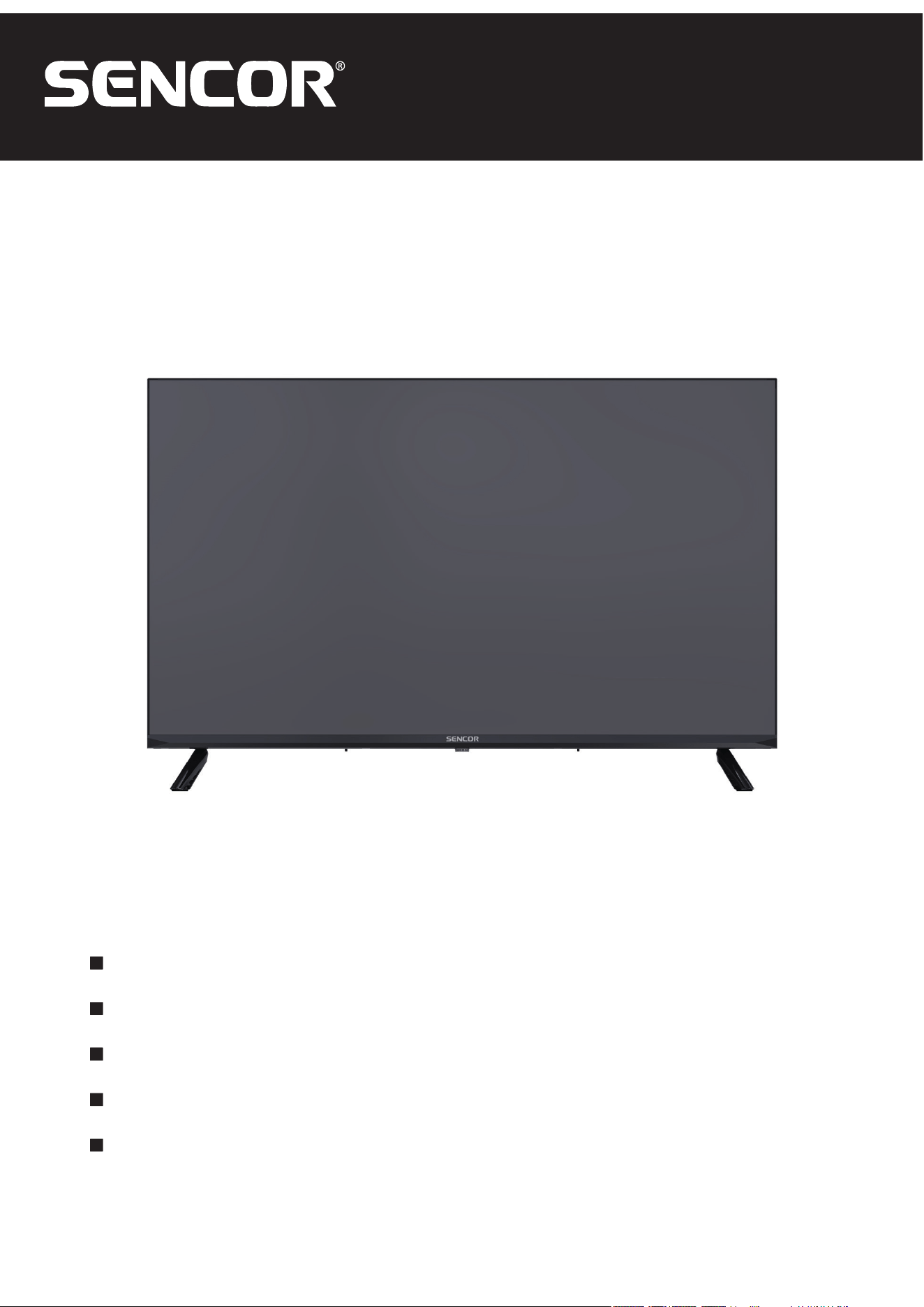
EN User Manual VIDAA SMART TV
CZ
Uživatelská příručka VIDAA SMART TV
SK
Používateľská príručka VIDAA SMART TV
HU
Felhasználói kézikönyv VIDAA SMART TV
PL
Podręcznik użytkownika VIDAA SMART TV
SLE 40FS702TCS
SLE 32S702TCS

EN
Disclaimer:
Images throughout this document are for illustrative purposes only and may dier from the actual
product. Parts of the software function change with the system upgrade.
Tip: Operating your TV is facilitated by the context help in the menu. The user’s manual can be found under Settings/
Support (this may not be available for all menu languages).

3
EN
Contents
Contents ................................................................................................................................................................................3
Safety instructions ...............................................................................................................................................................4
Assembling the stand and connection ....................................................................................................................................................................4
Insert batteries ..................................................................................................................................................................................................................4
Remote Key Function ...........................................................................................................................................................5
Live TV ...................................................................................................................................................................................6
Channel Scan .....................................................................................................................................................................................................................6
Channel List ........................................................................................................................................................................................................................7
Channel Edit .......................................................................................................................................................................................................................7
Favourite ..............................................................................................................................................................................................................................8
Guide (EPG) .........................................................................................................................................................................................................................8
Using PVR ............................................................................................................................................................................................................................9
PVR recording ....................................................................................................................................................................................................................9
Watching the recordings ...............................................................................................................................................................................................9
Multi-screen ........................................................................................................................................................................10
Screen Sharing ................................................................................................................................................................................................................10
Content Sharing ..............................................................................................................................................................................................................10
Smart Functions ..................................................................................................................................................................11
Getting Familiar with the Home Screen .................................................................................................................................................................11
Using a VIDAA Account ................................................................................................................................................................................................12
Media ..................................................................................................................................................................................................................................12
App ......................................................................................................................................................................................................................................13
Installing Mobile App to Control your TV ..............................................................................................................................................................13
Picture and Sound ..............................................................................................................................................................14
Adjusting the Picture Quality .....................................................................................................................................................................................14
Game Mode Settings ....................................................................................................................................................................................................15
Adjusting the Sound Quality ......................................................................................................................................................................................15
Speakers Settings ...........................................................................................................................................................................................................16
Using Headphones ........................................................................................................................................................................................................16
Accessibility and System ....................................................................................................................................................17
Accessibility ......................................................................................................................................................................................................................17
Setting Time .....................................................................................................................................................................................................................17
Using Timer .......................................................................................................................................................................................................................17
Using Parental Controls ................................................................................................................................................................................................17
Setting Language and Location ................................................................................................................................................................................18
Setting Usage Mode ......................................................................................................................................................................................................18
Checking the Software Version .................................................................................................................................................................................18
Software Upgrade ..........................................................................................................................................................................................................18
HbbT V .................................................................................................................................................................................................................................19
Setting the TV Name .....................................................................................................................................................................................................19
Reset to Factory Default ...............................................................................................................................................................................................19
Technical Specications .....................................................................................................................................................20
4
EN
Safety instructions
To be able to use this product properly, read this user’s manual
carefully and keep it for future reference. If you plan to give (sell)
this device to a third person, include all documentation, including
this manual, with the transaction.
The lightning symbol inside a triangle indicates the device has
dangerous voltage that may cause electric shock.
The exclamation point symbol inside an isosceles triangle indicates
important operation and repair instructions in the included device
documentation.
ATTENTION
RISK OF ELECTRIC SHOCK – DO
NOT OPEN!
TO REDUCE THE RISK OF ELECTRIC SHOCK, DO NOT REMOVE
THE COVER (OR BACK SIDE). THERE ARE NO PARTS INSIDE
WHICH COULD BE REPAIRED BY THE USER. FOR REPAIRS AND
SERVICE, CONTACT AN AUTHORIZED SERVICE CENTRE.
WARNING:
To prevent risk of re or electric shock, do not expose the device to
rain or moisture. The batteries must not be exposed to excessive
heat, for example sunlight, re, etc.
This symbol indicates the device has double
insulation between dangerous voltage from the
network and useraccessible parts. Replace parts
with identical spare parts only
• Do not leave a static image on the LCD panel for more than
2hours. This may result in a damaged panel.
• LCD screens are made using precision technology to provide
even the nest image details. Several defective pixels can appear
on the screen from time to time, indicated as red, blue, green or
black dots (up to 0.001% of the total pixel count of the screen).
This does not aect the characteristics and the eectiveness of
your TV set.
Before using, read the detailed safety information in full user manu-
al available at websites www.sencor.com
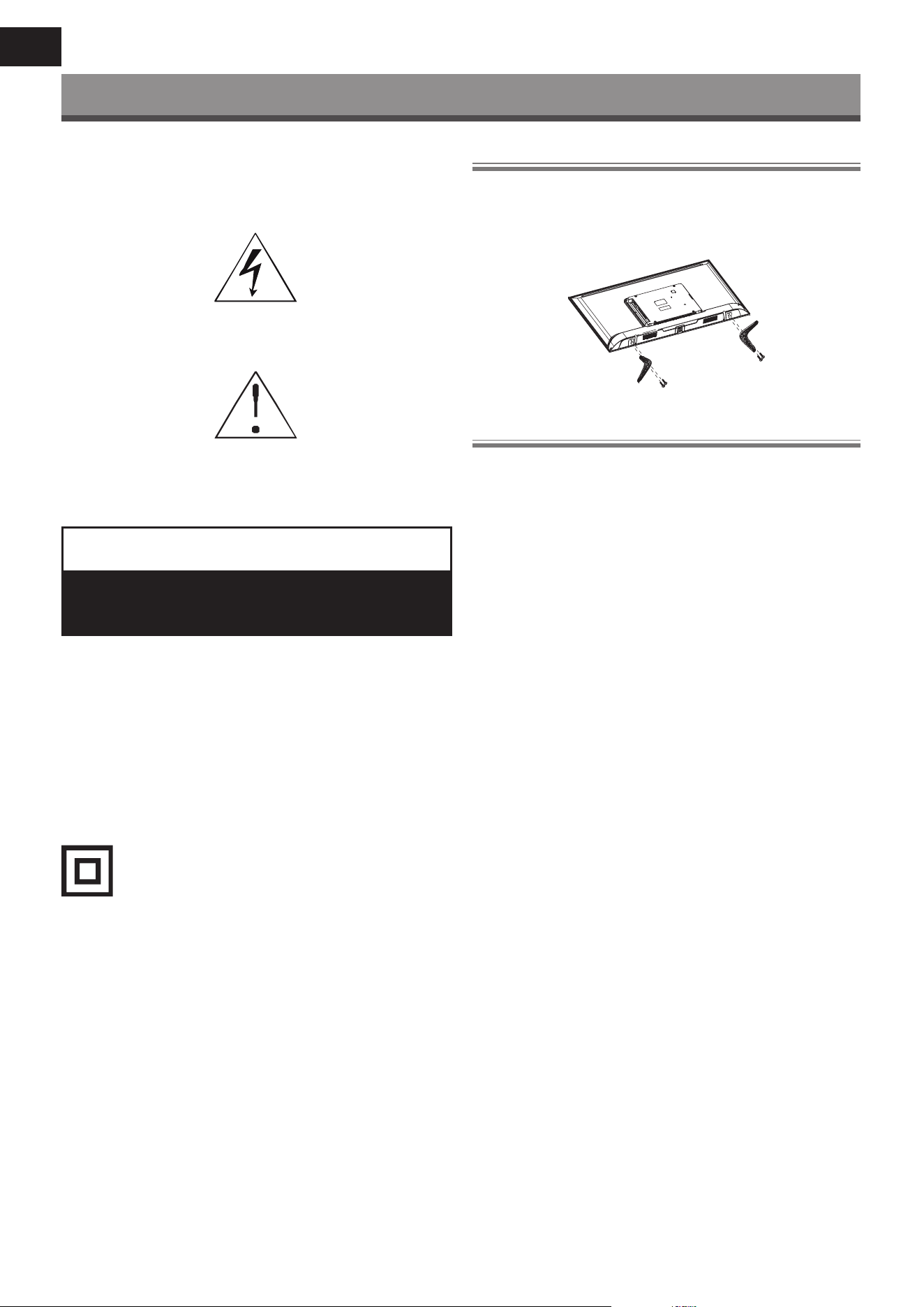
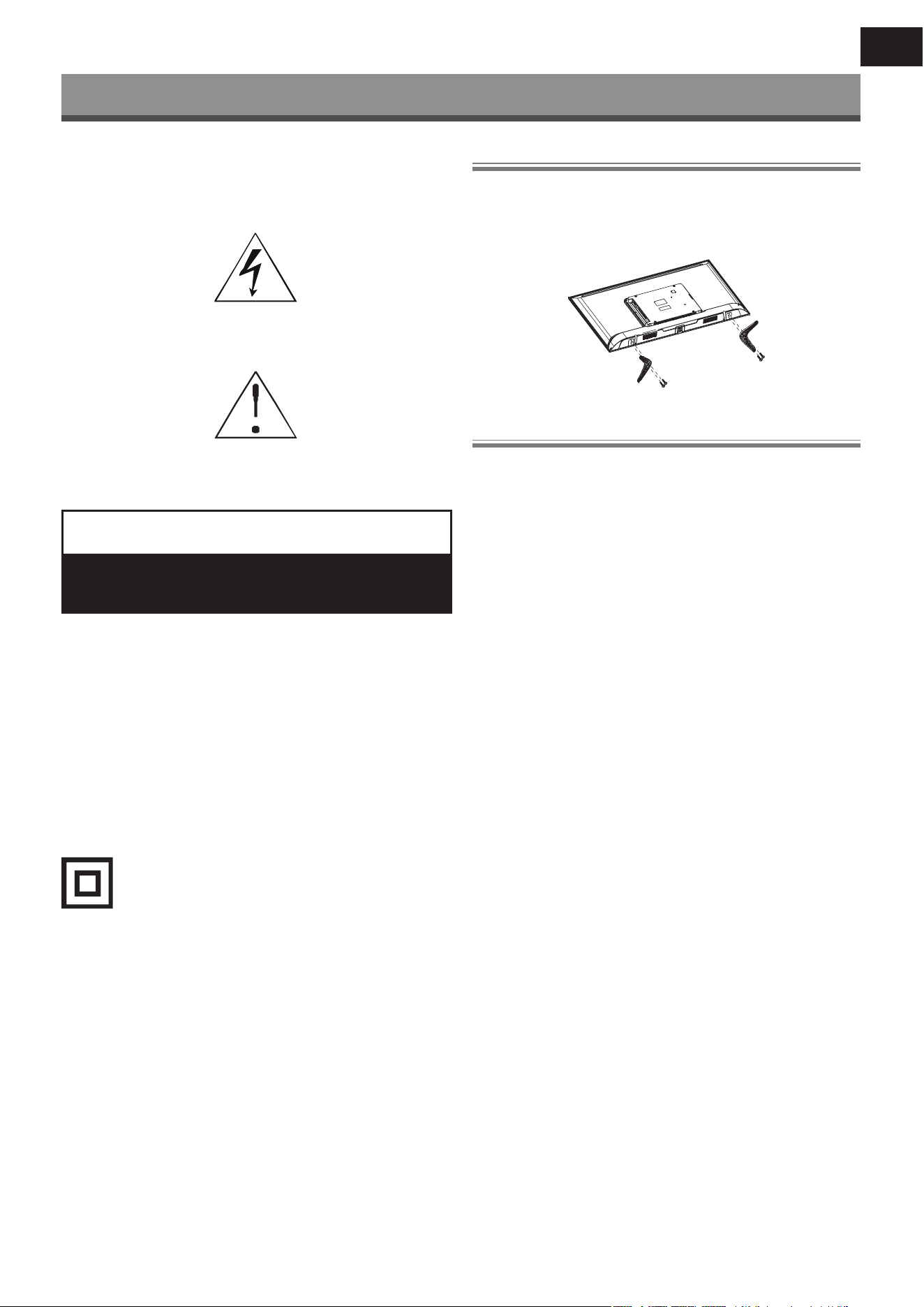
Assembling the stand and connection
For stand attach use the supplied or recommended screws. Make
sure that the supports are connected correctly so that the TV is
stable. You can then connect the TV to the power supply.
Insert batteries
To open the battery compartment, remove the back cover. Insert
two batteries size AAA. Replace the cover.
5
EN
Remote Key Function
1
2
3
4
5
6
7
8
10
9
12
11
14
13
15
16
17
19
18
21
20
22
23
26
24
27
25
28
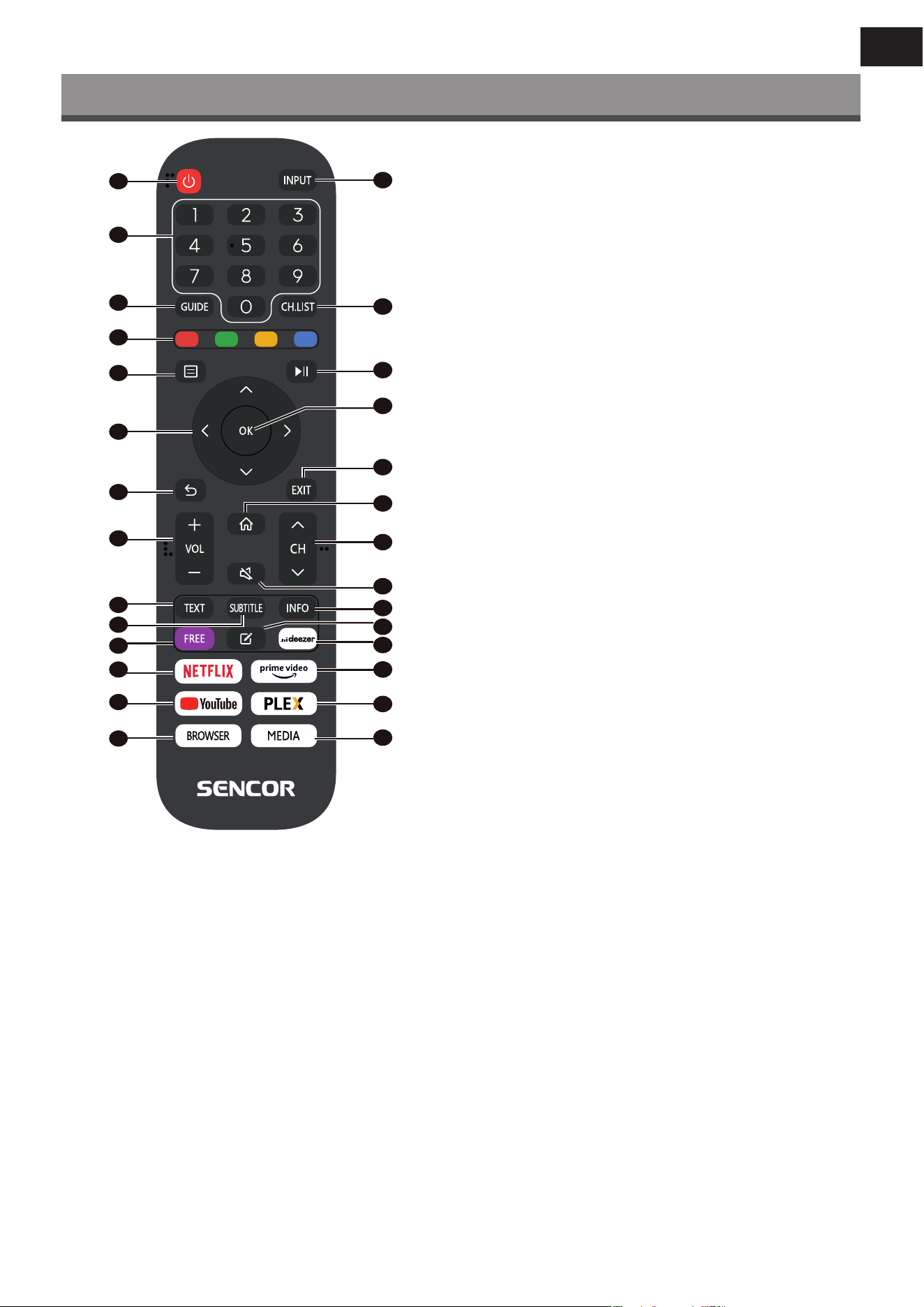
1. POWER: to switch the device to on or standby
2. INPUT: Select the input source
3. NUMBER KEYS: used to select channel numbers or input
numbers in menus
4. GUIDE: Display program information of the current program
and the following programs
5. CH.LIST: in TV mode: open the channel list
6. COLOR KEYS:
In Menu: menu function as displayed
In Teletext: Teletext function as displayed
7. MENU: Open the on-screen menu
8.
:
Media playback control
9. ARROW Buttons: Move within the menus
10. OK: Conrm entries
11. BACK: Used to return to menu
12. EXIT: To exit the menu or the smart function
13. VOL+/-: Adjust the volume level
14. HOME: Smart Functions
15.
CH
/
: Channel selection
16. MUTE: To disable or enable the sound output
17. TEXT: In TV Mode: Open Teletext
18. SUBTITLE: To switch between dierent subtitles
19. INFO: Shows information about the current program
20. FREE: Open the VIDAA Free portal
21. EDIT: Open the edit menu
22. DEEZER: Open deezer App
23. NETFLIX: Open Netix App
24. YouTube: Open YouTube App
25. BROWSER: Open internet browser
26. Prime Video: Open Prime Video App
27. PLEX: Open Plex
28. MEDIA: Open all devices
6
EN
Live TV
Channel Scan
You can scan for channels automatically or manually.
NOTE
Satellite/antenna/cable function may not be applicable in some
models/countries/regions.
Auto Scan
Automatic channel scan.
> TV
Alternatively, in Live TV,
/
> Settings > Channel > Auto
Scan.
If no TV channels were saved before, you will be prompted to do a
channel search.
Satellite
• Single satellite: You can use single satellite if you only have
one satellite equipped.
• DiSEqC: You can choose DiSEqC if you have DiSEqC equip-
ment.
Up to four satellites in DiSEqC 1.0 mode can be installed.
If you are using a motorised antenna, you can use DiSEqC 1.2
mode.
• Unicable: If your home is equipped with Unicable satellite
distribution, you should use this option.
Please make sure that you know the Unicable band and
frequency to be used. The information should be available on
the equipment or the landlord can provide it.
Antenna
• Channel: Select from All Channels or Free Channels. This
option may not be available depending on countries/regions/
operators.
• Scan Mode: Select from digital channels only (DTV), digital
and analogue channels (DTV+ATV) or analogue channels only
(ATV).
If you receive DVB-T or DVB-T2 signal, you can use DTV.
• LCN: Switch on/o LCN (Logical Channel Number).
Please note that some operators are restricted to manually
change the channel order. If you switch o LCN, then the
channel list can be edited after channel scan.
This function may not be applicable in some models/count-
ries/regions.
Cable
• Channel: Select from All Channels or Free Channels. This
option may not be available depending on countries/regions/
operators.
• Scan Mode: Select from digital channels only (DTV), digital
and analogue channels (DTV+ATV) or analogue channels only
(ATV).
• LCN: Switch on/o LCN (Logical Channel Number).
Please note that some operators are restricted to manually
change the channel order. If you switch o LCN, then the
channel list can be edited after channel scan.
This function may not be applicable in some models/count-
ries/regions.
Manual Scan
Manually scan for channels for DTV or ATV.
In Live TV,
/
> Settings > Channel > Advanced Settings
> Manual
Scan
DTV Manual Scan
Manually scan for DTV services.
When the DTV Manual Scan screen appears, press
/
button to select Antenna, Cable or Satellite, and select Start to
commence the search of that channel. When the signal has been
tuned, signal strength will be displayed on the screen.
ATV Manual Scan
Manually scan for ATV services.
• Frequency: Input the channel frequency you want.
• Picture System: Select the Colour System.
• Sound System: Select the Sound System.
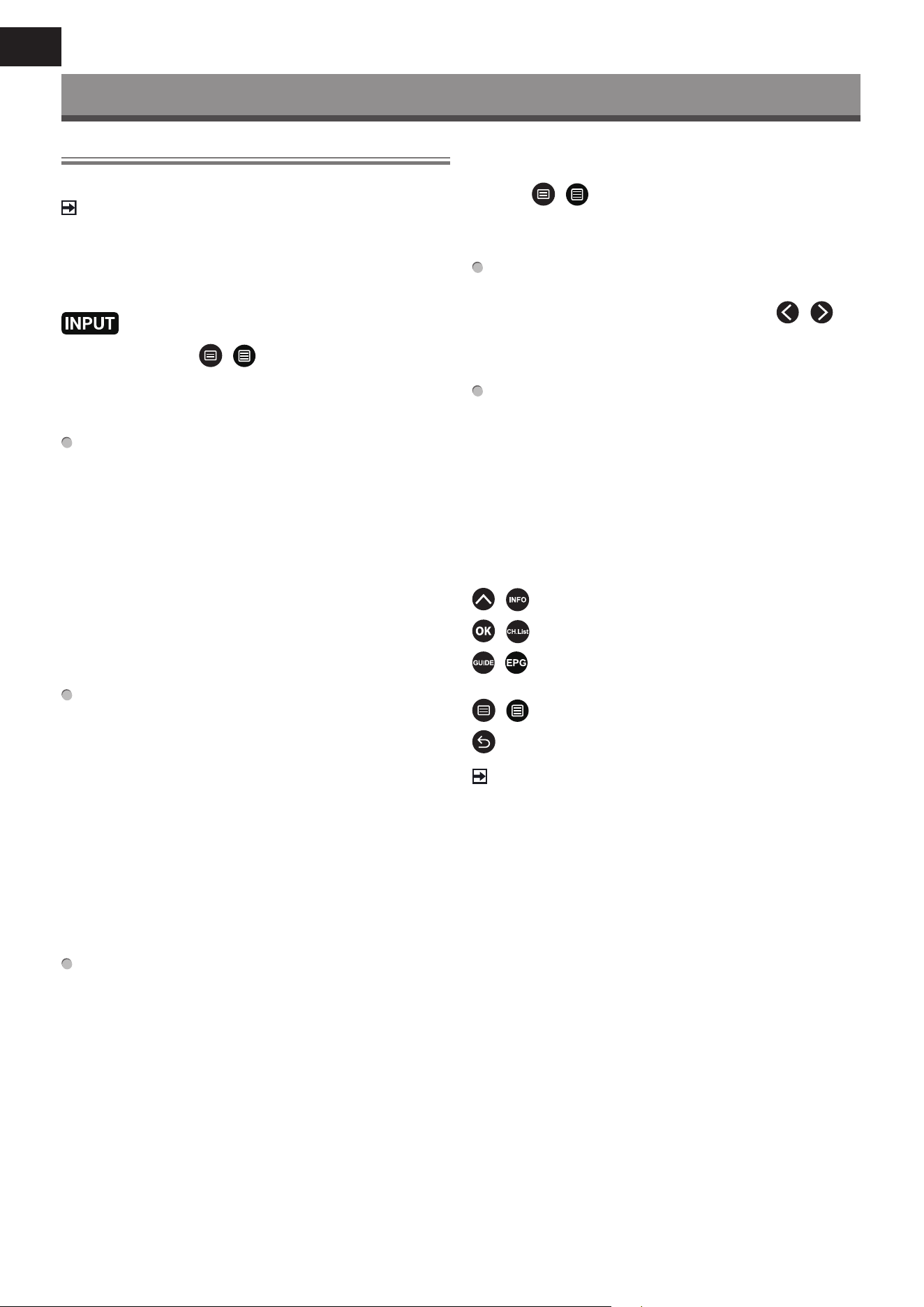
Live TV tutorial
After channel scanning has completed for the rst time, the Live TV
operating tutorial will be displayed, this will include:
/
: Load the info bar
/
: Load the channel list
/
: Open the electronic programme guide (only available in
some models/countries/regions)
/
: Load on-screen menu
: Jump to the previous channel
NOTE
The remote control buttons may vary depending on models/
countries/regions.
7
EN
Live TV
Channel List
Displaying the channel list
In Live TV, press the
/
button to display the Channel List
menu.
Alternatively, in Live TV,
/
> Channel List.
Entering the sub-menu of channel list
In Live TV,
/
>
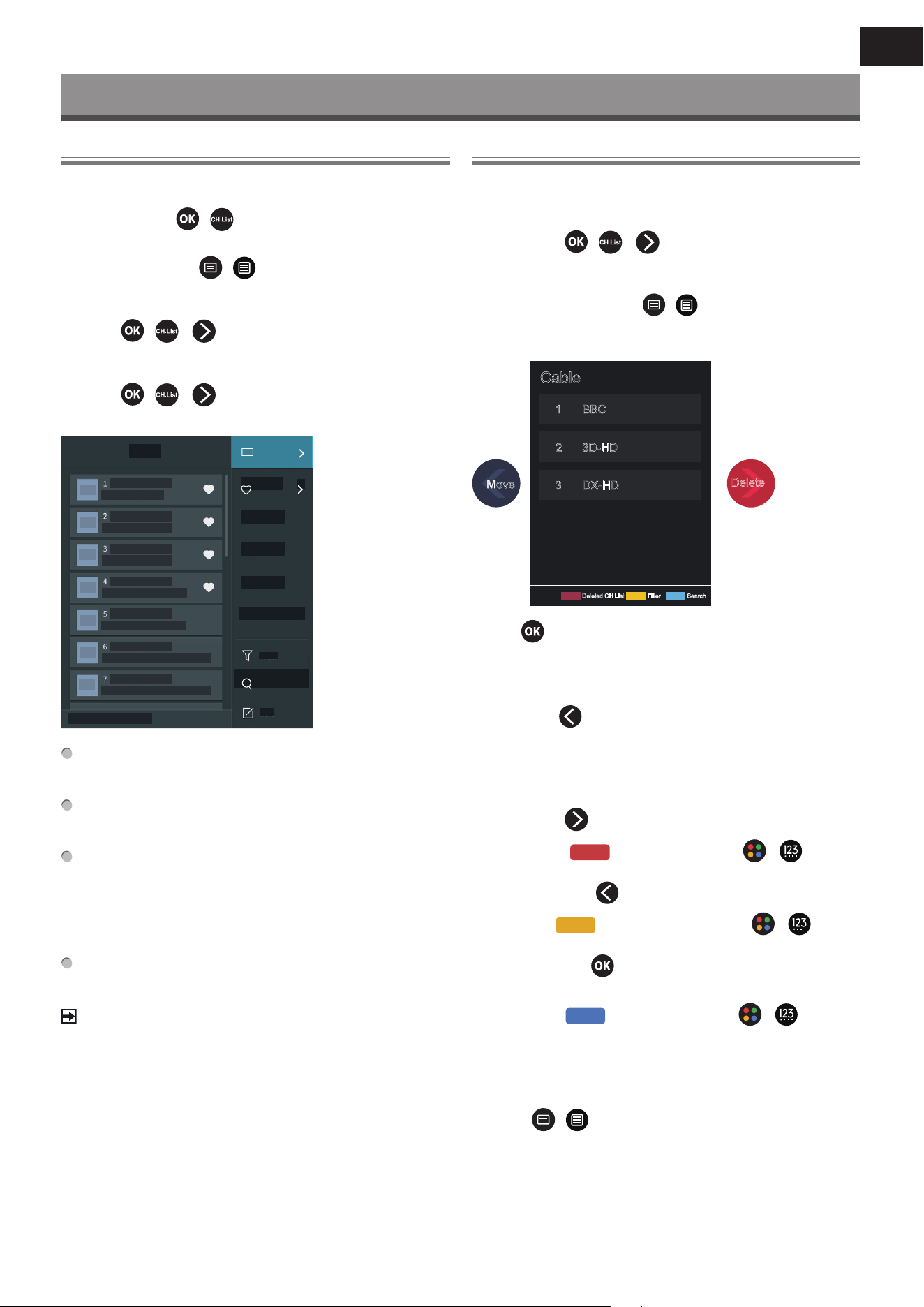
Introducing the sub-menu
In Live TV,
/
>
Channel
Channel
Channel
Channel
Channel
Channel
Channel
3D-HD
DX-HD
DX-HD1
3D-HD1
3D-HD2
DX-HD2
DX-HD3
Logo
Logo
Logo
Logo
Logo
Logo
Logo
Cable
Cable
FAV1
Filter
Edit
DTV
Search
Filter
TV List
Display Live TV channel categories, such as Cable and Antenna.
Fav
Display favourite lists 1 to 4.
Filter
Select channels by Content, HD, Child Lock, Scrambled and
Sort.
Some options in Filter may not be available in some models/
countries/regions.
Edit
Edit the channel list.
NOTE
The sub-menu options may vary depending on models/ count-
ries/regions.
Channel Edit
Manually edit the channel list to your preference.
Editing Live TV channels
In Live TV, press
/
>
. to select a Live TV channel cate-
gory such as Antenna or Cable, then use D-pad to select Edit.
Alternatively, in Live TV, press
/
button, select Settings
> Channel > Channel Edit, and select a Live TV channel category
such as Antenna or Cable.
Cable
Filter Search
BBC
3D-HD
1
2
DX-HD3
Deleted CH List
Move
Delete
• Press
button on the selected channel, then a checkbox will
appear.
You can select multiple channels at the same time to move or
delete.
• Move: Press
button to move the selected channel.
Moving the channels could be restricted by the operator. If you
want to be able to move channels, it is not recommended to
choose an operator during channel scan, and LCN should be set
to O.
• Delete: Press
button to delete the selected channel.
• Restore: Press
[RED] button, or press
/
button to
display the colour menu and select RED to enter the list of delet-
ed channels. Press
button to restore the deleted channel.
• Filter: Press
[YELLOW] button or press
/
button
to display the colour menu and select YELLOW, the lter screen
will pop up. Press
button to select options, the channel list
can then be updated.
• Search: Press
[BLUE] button or press
/
button to
display the colour menu and select BLUE to search for a channel.
Exporting to USB
The current channel list can be exported to a USB storage device.
In Live TV,
/
> Settings > Channel > Channel Edit >
Export to USB
8
EN
Live TV
Importing from USB
Previously exported channel lists can be imported via a USB storage
device.
In Live TV,
/
> Settings > Channel > Channel Edit >
Import from USB
Favourite
Adding a channel to a favourite list
1 In Live TV, press
/
button to display the channel list.
2 Press
/
button and select the channel(s) you want to
add to the favourite list.
3 Select Add to Favourite, and choose from FAV1-FAV4.
4 Then, a heart-shape icon will appear next to the added channel.
Viewing your favourite list
In Live TV, press
/
>
> Fav to display the favourite list.
Editing the favourite list
In Live TV, press
/
>
> Fav >
to select FAV1-FAV4,
then use D-pad to select Edit.
Alternatively, go to
/
> Settings > Channel > Channel
Edit, and select FAV1 - FAV4.
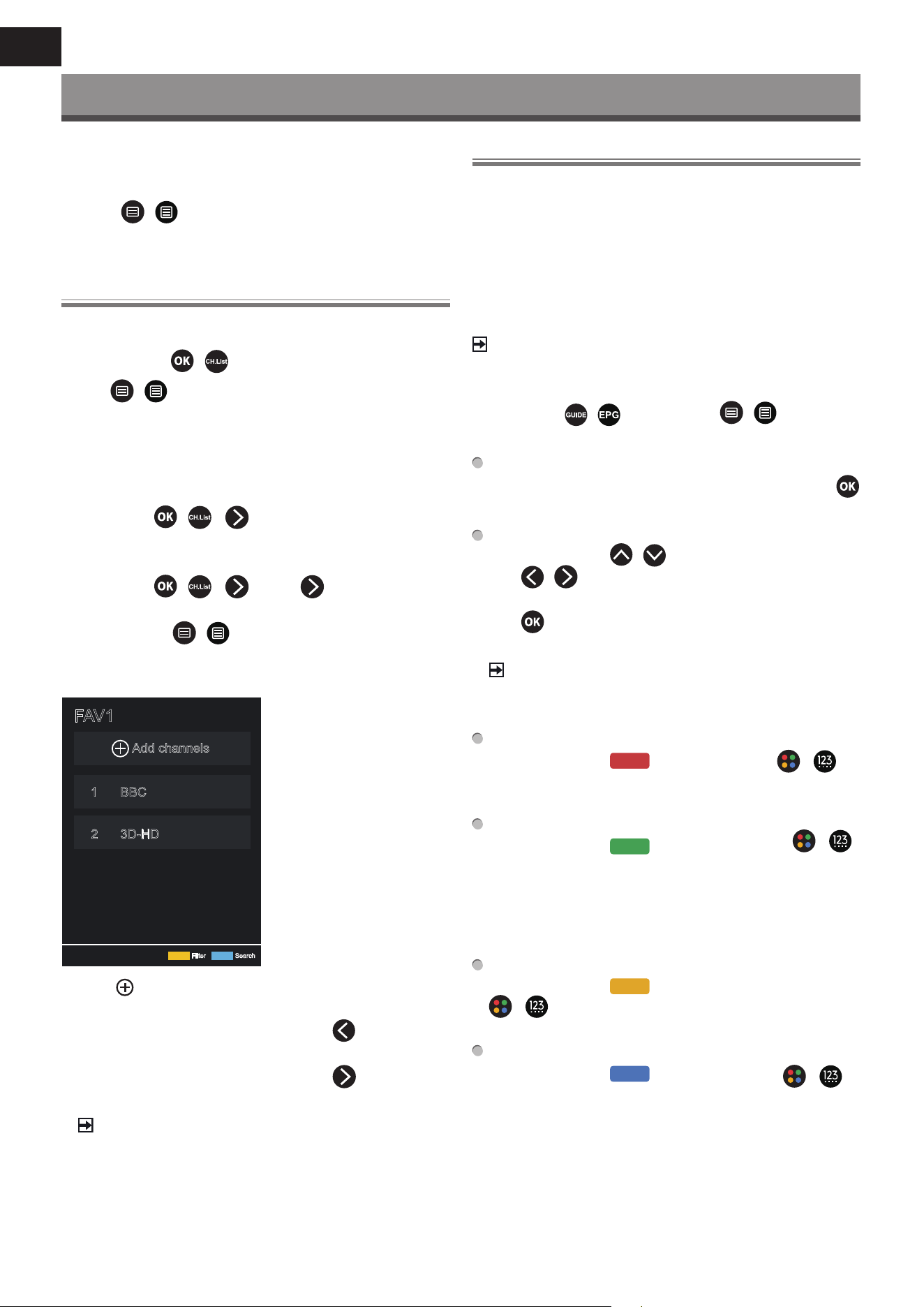
You can add, move, or remove favourite channels.
FAV1
Add channels
BBC
3D-HD
1
2
Filter Search
• Select Add channels to add the selected channel to the
favourite list.
• Select a channel in a favourite list, and press
button to move
it.
• Select a channel in a favourite list, and press
button to
remove it.
NOTE
These steps should be operated under the TV input.
Before you edit the favourite lists, Channel Scan must be
completed rst.
You can add channels from various reception types to the
favourite list.
Guide (EPG)
The Guide (EPG) provides a convenient way to check TV pro-
grammes for the upcoming 7 days. The information displayed by
the Guide (EPG) is made available by the commercial television
networks for digital channels only. The Guide (EPG) also provides a
simple way to record your favourite programmes and a reminder
function, which can switch channels automatically at a scheduled
time, so that you will not miss programmes of interest. The availabi-
lity and amount of programme information will vary depending on
the broadcaster.
NOTE
The Guide (EPG) function is only available for digital channels.
Analogue channels are not supported.
In Live TV, press
/
button, or press
/
> Guide
(EPG) to display channel information Guide.
Watch
In Guide (EPG), when a current programme is selected, press
> Watch to switch to the channel you want to see.
PVR/Reminder
In Guide (EPG), press
/
button to select the channels.
Press
/
button to select programme based on the time
schedule.
Press
button to select PVR/Reminder.
NOTE
PVR/Reminder in the Guide (EPG) is only available for pro-
grammes that have not been aired yet.
Schedule
In Guide (EPG), press
[RED] button or press
/
button to display the colour menu and select RED, to view a list
of scheduled reminders.
Programme Colour
In Guide (EPG), press
[GREEN] button or press
/
button to display the colour menu and select GREEN, to choose
colours to indicate dierent genres in the Guide (EPG) for quick
and easy viewing.
(This function may not be applicable in certain countries/regi-
ons.)
24h-
In Guide (EPG), press
[YELLOW] button or press
/
button to display the colour menu and select YELLOW
to select programmes of the previous day.
24h+
In Guide (EPG), press [BLUE] button or press
/
button to display the colour menu and select BLUE to select
programmes of the next day.

9
EN
Live TV
Using PVR
To use the PVR recording and time-shift functions, it is required
that a SUFFICIENTLY FAST USB memory stick/disc with a min-
imum capacity of 2GB and FAT32 or NTFS formatting be con-
nected. If the memory is incompatible, not fast enough or with
uctuating speed, the PVR function will show errors or the TV
will reject such memory. In such case, please connect another
memory or disc.
The PVR function is available for digital TV channels only. Some
TV channel providers may disable the PVR function. Some chan-
nel parameters may collide with the PVR features and in such
case, the TV will show a notication on this.
The PVR features are subject to local and legal restrictions in
some countries.
PVR recording
A digital channel program recording can be scheduled (Sched-
uled Recording), see chapter EPG. Make sure that you enter
particularly the time data accurately and save the scheduled
task.
The recording will start and stop in accordance with this data.
You can also record the program directly by pressing PLAY/
PAUSE. An overview of PVR features controlled by the cursor
arrows will be shown. The UP arrow
(red button) will show
the recording data setting. Please store the data after checking.
The recoding will start. To stop the recording manually, press
PLAY/PAUSE, then select the DOWN arrow (square). The TV will
ask whether to save (keep) or erase the recording made so far.
NOTE
If the TV is switched o by pressing the Power button while
the recording task is in progress, the screen will turn o, but
the set TV task will be completed (ashing LED).
Watching the recordings
To watch the previously made recordings, press MENU >
Recording List. Select the required recording by pressing the
UP/DOWN arrows, then press OK to start. In the same menu, you
can also view the scheduled task list (Scheduled) by pressing the
RIGHT arrow button.
To erase a recording, press MENU, press OK to select, then press
Erase (RIGHT) to conrm.
The time scale and the playback control bar will be shown briey
during playback. When they disappear, you can display them
again by pressing the arrow buttons, such as UP.
10
EN
Multi-screen
Screen Sharing
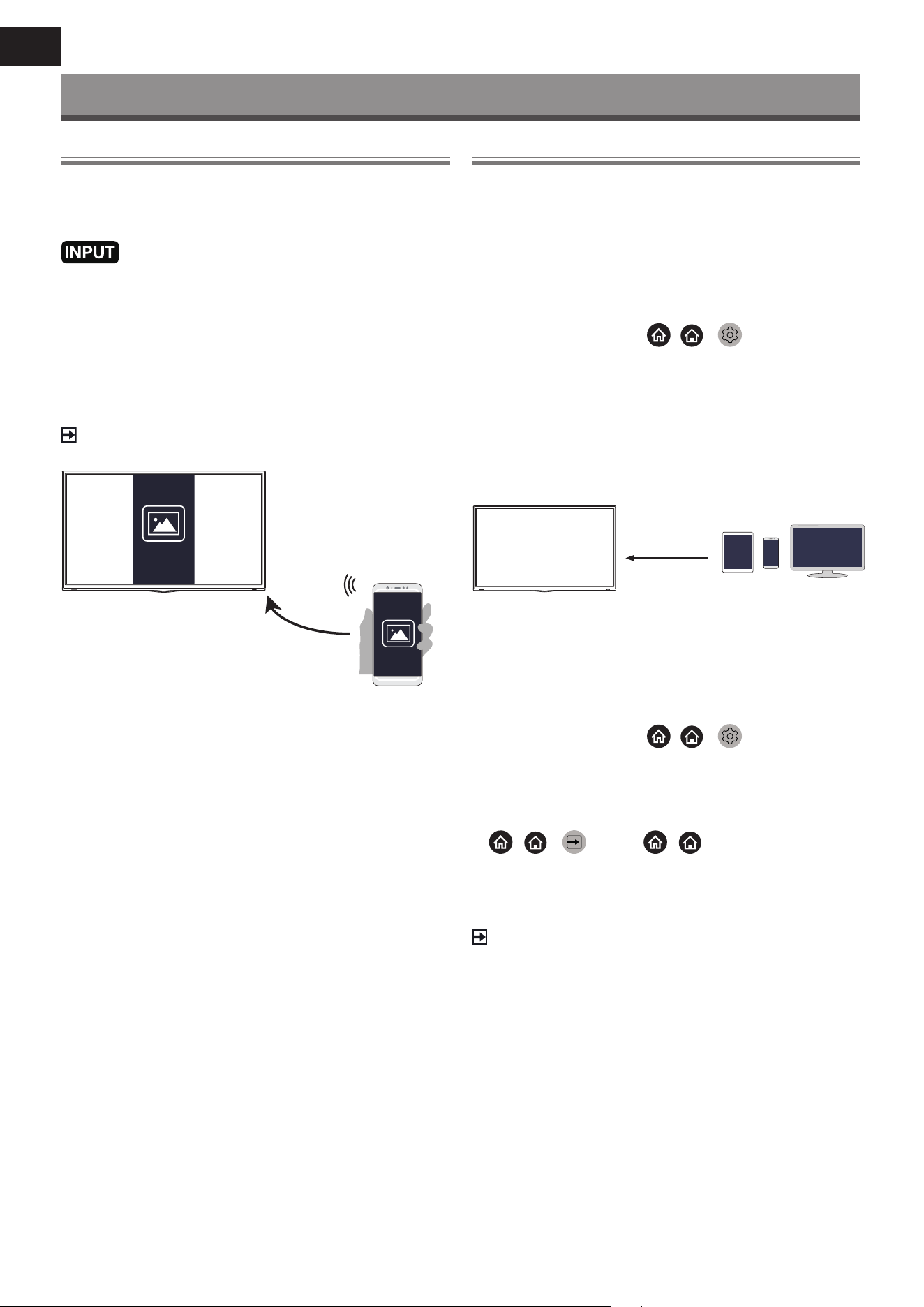
Mirror your mobile device screen to the TV.
Before using Screen Sharing, please set your TV to the wireless
network connection.
> Screen Share
1 Turn on the casting function of your Android/Windows device.
The setting icon may vary depending on the device. The feature
may be called “Wireless display”, “Smartview”, “Wireless projection”,
etc.
2 Find the TV name in the searching list of your device and select it.
Wait for the connection progress to complete and the content on
your device will be displayed on the TV.
NOTE
Some mobile devices may not support casting.
Mirror the screen of your
mobile device
Content Sharing
Content Sharing allows you to view media content, like videos,
music or photos saved in your Android/iOS/PC device on your TV
screen.
Sharing media content from your Android/iOS/PC
device
1 Connect your TV and Android/iOS/PC device to the same net-
work.
2 Turn on Content Sharing at
/ >
Settings > System
> Mobile Device Connection > Content Sharing.
3 Turn on the content sharing function in your Android/iOS/PC
device.
4 Find the TV name in the searching list of your device and select
it.
Wait for the connection progress to complete.
5 On your Android/iOS/PC device, choose the media content you
want to share on your TV.
Select a media content
to play on the TV
Playing media content from your Android/iOS/PC
device on the TV
You can connect media content saved in your Android/iOS/PC
device to your local network and play the content on your TV.
1 Connect your TV and Android/iOS/PC device to the same
network.
2 Turn on Content Sharing at
/ >
Settings > System
> Mobile Device Connection > Content Sharing.
3 Make sure your media content in your Android/iOS/PC device
are visible through local network.
4 On your TV, select a device with media content at
/ >
Input, or
/
> My Apps > Media.
The media content list in your Android/iOS/PC device appears.
5 Select a media content item from the list to play.
NOTE
Some Android/iOS/PC devices may not support content sharing
function. If your device does not support content sharing, you
can download an app that supports the function to connect to
your TV.
Content may not be played depending on the le format.
Content may not be played smoothly or the function may not
work properly due to the network condition.
11
EN
Smart Functions
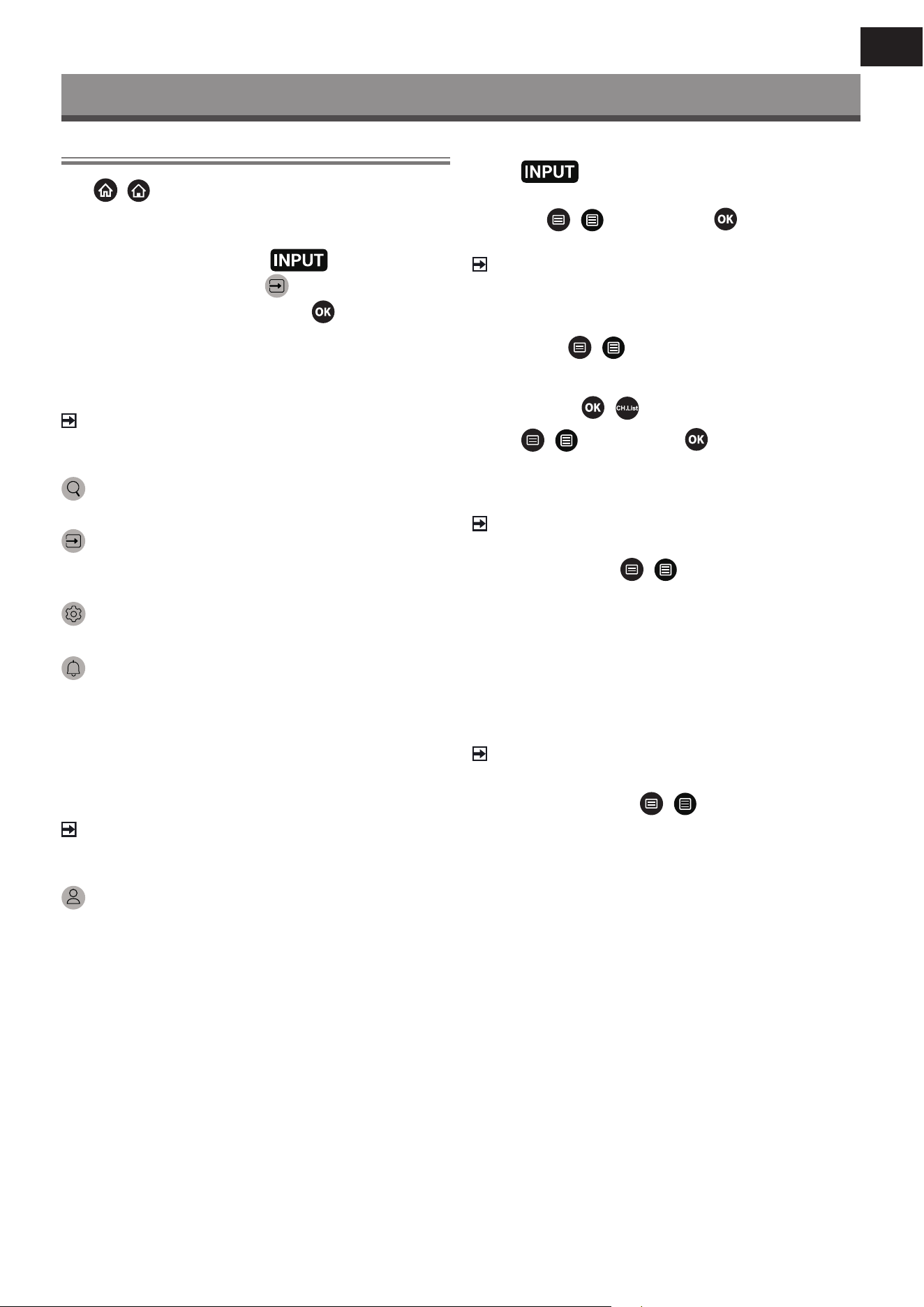
Getting Familiar with the Home Screen
Press
/
button on your remote control to enter the Home
screen.
All TV functions can be accessed from the Home screen.
After exiting the home screen, press
on the remote con-
troller or move the cursor over the
Input icon on the screen
left with the navigation buttons, then press
to conrm and
select the required input source.
Using the navigation strip
The navigation strip consists of indicators and icons on the left of
the home screen.
NOTE
Indicators or icons may vary depending on models/countries/
regions.
Search
Search the content you want.
Input
Select the Input source depending on the device you have connect-
ed to your TV.
Settings
Manage TV conguration.
Notications
Allow pop-up notications to appear for useful information and
events that occur with your TV, including: Advertising, New Ar-
rivals, Warnings and Legal Statements, System Messages and
Alexa Notication. You can enable/disable each of these notica-
tions at Settings in the notication centre.
You can view the list of event messages generated by the TV.
To delete all notications, select Clear All.
NOTE
The Alexa Notication may not be applicable in some models/
countries/regions.
VIDAA Account
Sign in to your VIDAA account.
A VIDAA account provides all the best features of your smart TV and
ensures that all services are kept to date.
Add inputs to the home screen
1 Press
button.
2 Move the focus to an input you want to add to the Home screen,
and press
/
> Add to home >
. The input icon will
appear in Shortcuts on the Home screen.
NOTE
Some options in inputs source page cannot be added to the
Home screen.
To remove inputs from Shortcuts, just move the focus to a short-
cut and press
/
button on your remote control.
Add channels to the home screen
1 In Live TV, press
/
button to access the channel list.
2 Press
/
button and press
button to tick channel(s)
that you would like to add on the Home screen.
3 Select Add to home. The channel icon will appear in Shortcuts
on the Home screen.
NOTE
To remove the channel from Shortcuts, just move the focus to
the shortcut and press
/
button on your remote control.
Add webpages to the home screen
1 In Browser, visit a website you would like to add on the Home
screen.
2 Use the D-pad to move the focus to Add to home icon in the top
Browser navigation bar and select it.
3 Select Add, and this webpage will appear in Shortcuts on the
Home screen.
NOTE
To remove webpages from Shortcuts, just move the focus on
a shortcut page and press
/
button on your remote
control.
12
EN
Smart Functions
Using a VIDAA Account
Signing into an account
Before signing into your VIDAA account, make sure your TV is
connected to the network.
1 After the network is connected, press
/
button on your
remote and select
VIDAA Account icon in the top naviga-
tion bar on the Home screen.
2 Register your device to your VIDAA Account. After entering your
E-mail and password, select Sign In.
Creating a new account
If you do not have a VIDAA account, create a new one to enjoy the
best features of your Smart TV.
Before creating a new account, make sure your TV is connected to
the network.
1 Once the network connection is established, press
/
on
the remote controller and select the
VIDAA Account icon
in the left navigation strip on the home screen.
2 Select Create an Account on screen.
3 Enter your rst name, last name, E-mail address and password.
First Name and Last Name are optional.
4 Select Create an Account.
Media
/
> My Apps > Media
Media is a central location for you to view or listen to dierent types
of content, such as photos, music and movies. You can view media
content through the following methods:
A USB thumb drive or hard drive.
Compatible mobile phone, tablet or other personal devices: you
can stream movies, music and photos that are stored on compa-
tible personal device and play or view the content on your TV.
By default, there is Content Sharing displayed on the Media screen.
If your mobile device is connected to the TV, its name also appears
on the Media screen.
Playing media contents
/
> My Apps > Media > connected devices
Select the content you want to play on the screen, like pictures,
videos and music.
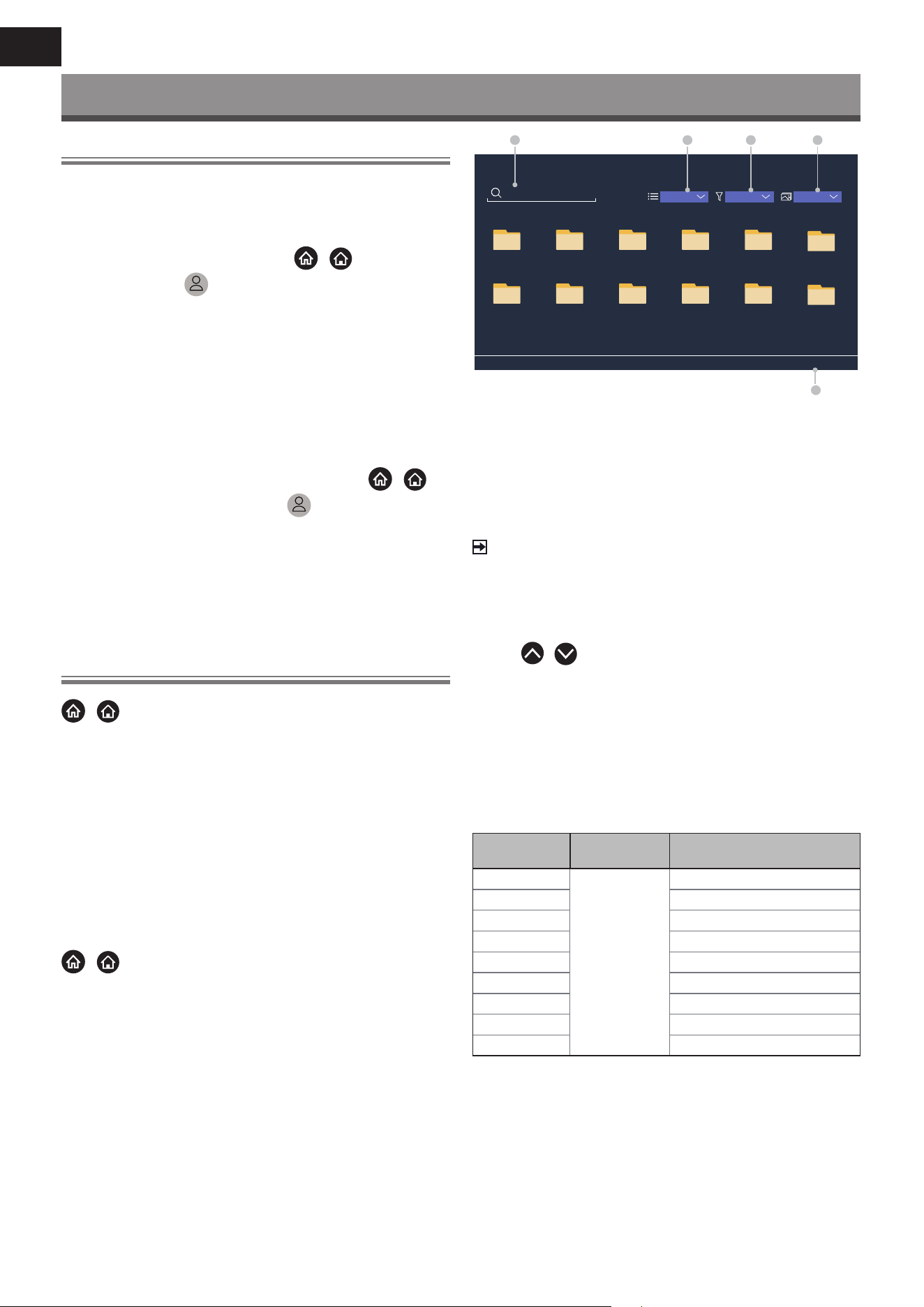
Search File
USB/
USB
Press MENU to create list
Name
Grid All Media
1 32 4
5
1 2 53 4
6
7 8 119 10
12
1 Search the content you want to play.
2 Arrange the content list by Grid, List.
3 Sort the content list by Name, Date modied, Size.
4 Filter the content list by All Media, Photo, Video, Music, Recor-
ded.
5 Create a photo, music, or video playlist.
NOTE
Some options in the above table may not be available in some
models/countries/regions.
Playing background music during viewing pictures
1 Choose a picture to display.
2 Press
/
button to call out playbar.
3 Select Background Music and choose your music to create a
Music Playlist.
Now you can play the background music during viewing pictures.
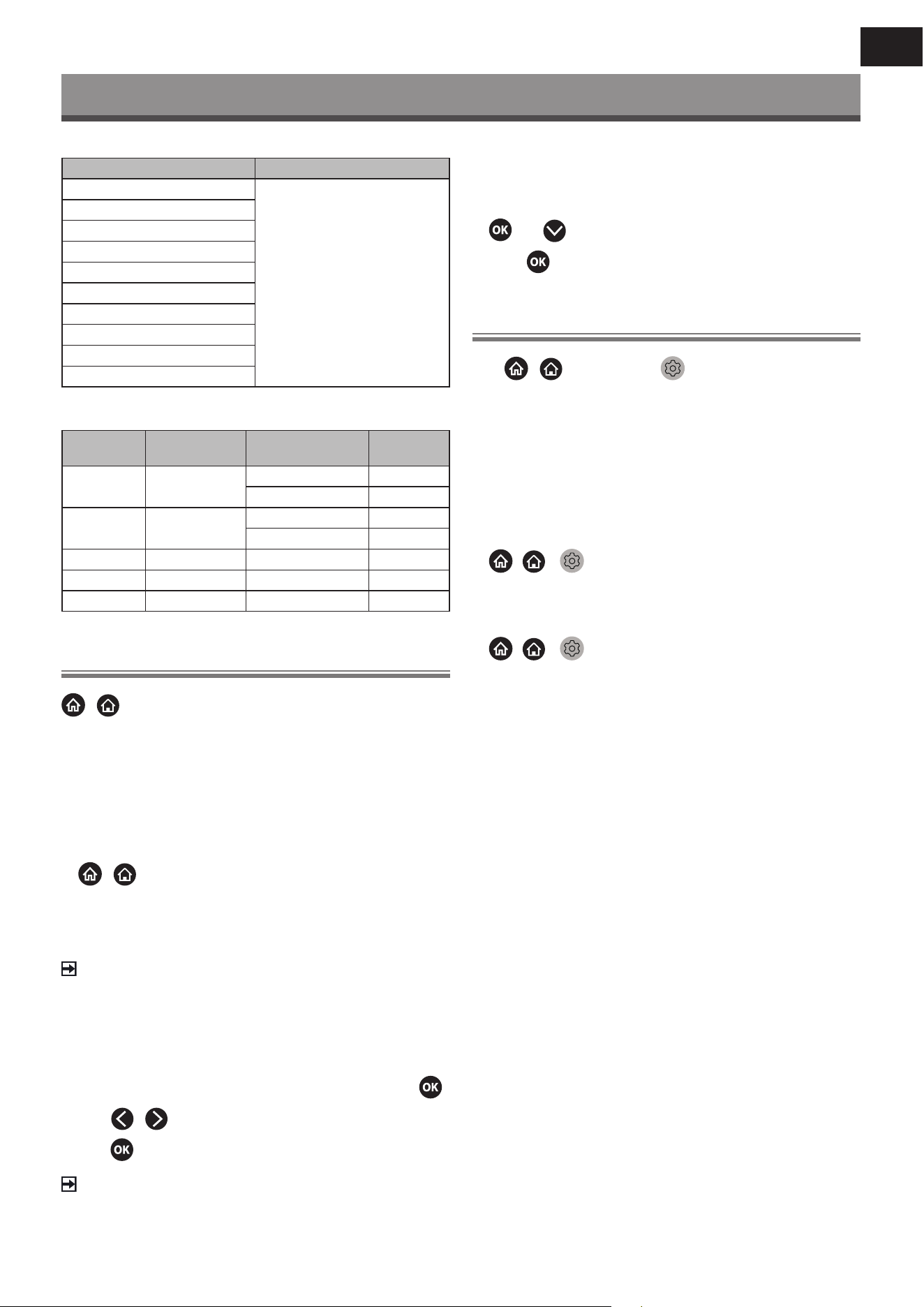
Media format list
Due to dierences in programming tools and other factors, some of
the le formats that are listed may not be supported.
Video Format
Codec Name
File Extension
Name
Sampling rate
MPEG1/2 .mp4
.mov
.mkv
.ts
.avi
.wmv
.v
.webm
1920 x 1080p @ 60fps
MPEG4 1920 x 1080p @ 60fps
AVC (H.264) 1920 x 1080p @ 30fps
HEVC (H.265) 1920 x 1080p @ 60fps
WMV3 1920 x 1080p @ 60fps
VC1 1920 x 1080p @ 60fps
VP8 1920 x 1080p @ 60fps
VP9 1920 x 1080p @ 60fps
AV1 1920 x 1080p @ 60fps
13
EN
Smart Functions
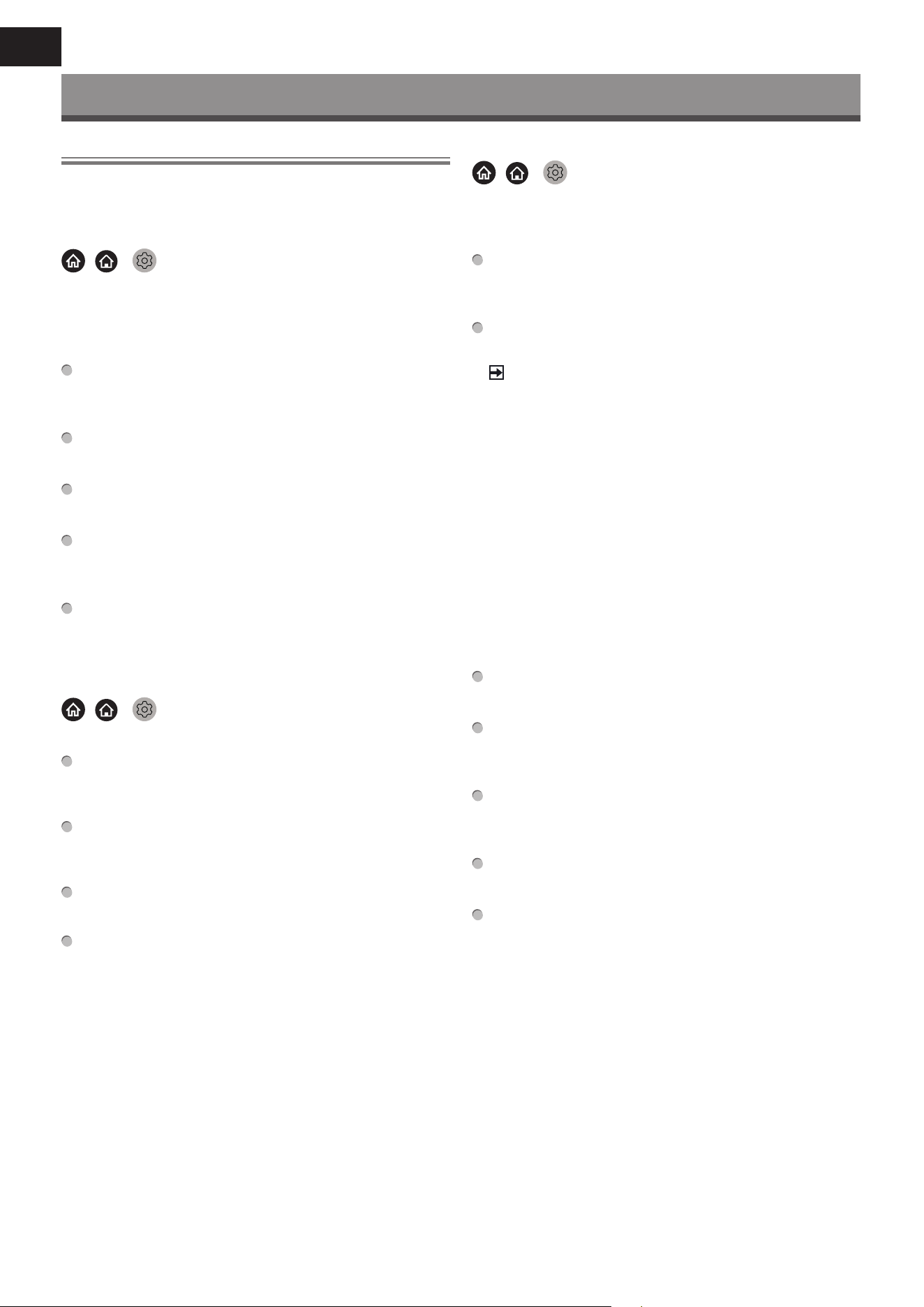
Audio Format
Container File Extension Name
LPCM .wav
.mp3
.wma
.ac
MPEG1/2 Layer1
MPEG1/2 Layer2
MPEG1/2/2.5 Layer3
WMA
AAC
MPEG-H
FLAC
VORBIS
OPUS
Photo Format
Container
File Extension
Name
Mode of Operation Resolution
JPEG .jpg .jpeg baseline 3840 x 2160
progressive 3840 x 2160
PNG .png no-interlace 3840 x 2160
interlace 3840 x 2160
BMP .bmp - 3840 x 2160
GIF .gif - 1980 x 1080
Webp .webp - 3840 x 2160
App
/
> My Apps
Numerous factory-installed apps are available for you to choose for
your entertainment preferences.
Installing an app
Even though your TV has numerous factory-installed apps, there
may be others that you would like to download.
To install an app:
1
/
> My Apps > APP STORE.
2 Use the navigation buttons on your remote to select the app
that you want to install.
3 Select Install. The selected app is installed on the TV.
NOTE
To use this function, your TV must be connected to the Internet.
Adding apps is free, but it might cost you money when using
some apps.
Sorting apps in My Apps
1 In My Apps select the app you want to sort, and then press
.
2 Press
/
button to move it.
3 Press
button to store the new position.
NOTE
Some Apps may not be moved.
Removing an app in My Apps
You can only delete apps that you have installed to the TV. Factory-
-installed apps cannot be deleted.
1 In My Apps select the app you want to remove, and then press
and
button to select Remove.
2 Select
. The selected app is deleted.
Installing Mobile App to Control your TV
Press
/
button to select
Settings icon, and select
Support > Mobile App Download.
Scan the Mobile App download QR code on screen to install the
app on your mobile device. It is possible to control your TV, such
as turning the TV on or o, inputting characters with your mobile’s
keyboard and sharing pictures or videos from your mobile device to
the TV. This app is available on both Android and iOS.
To connect your TV after installing the mobile app:
1 Agree with end user license, and disclaimer and privacy policies
on TV. If you are not sure whether you have agreed, check at
/ >
Settings > Support > Disclaimer and Privacy.
2 Make sure your mobile phone and TV are connected to the same
network environment.
3 To use this function, switch on Content Sharing at
/ >
Settings > System > Mobile Device
Connection> Content Sharing.
4 Open the mobile app and select the TV device you want to
connect.
14
EN
Picture and Sound
Adjusting the Picture Quality
Adjust picture mode, picture size and other advanced picture
settings.
Choosing a picture mode
/ >
Settings > Picture > Picture Mode
Select a pre-set picture mode to best suit the content you are
viewing.
Options may dier depending on your model/country/region and
the content you are watching. Please refer to the specic product.
Standard
Use Standard mode for watching normal content, such as News,
Drama or Documentaries.
Cinema Day
Use Cinema Day for watching movies in a bright environment.
Cinema Night
Use Cinema Night for watching movies in a dark environment.
Dynamic
Use Dynamic mode for content that requires vivid picture
quality.
Sports
Optimised picture for watching sports.
Changing the aspect ratio
/ >
Settings > Picture > Aspect Ratio
Adjust the Aspect Ratio to stretch or zoom the picture.
Automatic
Automatically switch Aspect Ratio between 16:9 and 4:3 based
on the signal information.
16:9
Best suited for 16:9 Widescreen content. This will also stretch 4:3
content to Widescreen.
4:3
Best suited for 4:3 content.
Movie Zoom
Fill the entire screen by zooming in to remove horizontal black
bars from the top and bottom of the picture.
Conguring advanced picture settings
/ >
Settings > Picture > Picture Mode
Settings
Adjust display settings for each Picture Mode. You can personalise
the picture quality by adjusting the following settings.
Apply Picture Settings
Adjust current picture mode to apply to all sources or just cur-
rent source.
Backlight
Set the overall brightness of the screen.
NOTE
The function name may vary depending on models.
The following option may dier depending on models. Please
refer to the actual product.
Dynamic Backlight Control
Enhance the contrast ratio between light and dark areas of the
picture.
This function may not be applicable in some models/countries/
regions.
Backlight
Adjust how bright you want images to appear, lower settings
create darker images (only when Dynamic Backlight Control is
o ).
This function may not be applicable in some models/countries/
regions.
Brightness
Adjust the Brightness level to generate lighter or darker images.
Contrast
Adjust the Contrast level to increase or decrease how bright
images appear.
Colour Saturation
Adjust the colour intensity of the picture for a more vibrant
image.
Sharpness
Adjust how sharp or soft edges of images appear.
Adaptive Contrast
Automatically adjust dark areas and light areas of the image to
see more detail.

15
EN
Picture and Sound
Noise Reduction
Improve the picture quality by reducing noise.
MPEG Noise Reduction
Reduce MPEG block noise to provide clearer edge transitions.
Colour Temperature
Adjust how warm (red) or cool (blue) the white areas of an image
appears.
Expert Settings
Adjust advanced picture settings based on your viewing prefer-
ence.
Overscan
Change the video size setting to crop the edges of the displayed
image.
This function may not be applicable in some models/countries/
regions.
Reset Current Mode
Restore all the picture settings in the current picture mode to
the factory default values.
Conguring expert settings
/ >
Settings > Picture > Picture Mode Set-
tings > Expert Settings
Advanced picture settings.
Colour Tuner
Adjust the Hue, Saturation and Brightness of colour settings.
White Balance
Adjust the intensity of red, green and blue lights to view the true
colours of all images in the picture.
Black Level
Adjust the HDMI Black Level to enhance current content.
Gamma Adjustment
Adjust the Gamma to alter how the TV will respond to grayscale
content. In low ambient light choose a higher number, in brigh-
ter ambient light select a lower number. The default setting of
2.2 is recommended for most ambient light conditions.
This function may not be applicable in some models/countries/
regions.
Gamma Calibration
Adjust selected Gamma curve.
This function may not be applicable in some models/countries/
regions.
RGB Only Mode
RGB lter for adjustment and control of colour space and colour
saturation.
Game Mode Settings
Enabling game mode
/ >
Settings > Picture > Game Mode
Enable Game Mode to optimise the TV’s settings to enjoy a better
gaming experience with a PC or a game console connected to the
TV.
Game Mode will allow:
Reducing input lag to make sure every press or click matches
what is happening on the screen;
Improving responsiveness to produce very little motion blur;
Processing YUV 4:4:4 format signals precisely to present accurate
image colours.
NOTE
This function may not be applicable in some input sources or
applications.
Adjusting the Sound Quality
Adjust sound mode and other advanced sound settings.
Choosing a sound mode
/ >
Settings > Sound > Sound Mode
Select a pre-set sound mode to suit the type of content you are
listening to.
Standard
In Standard mode, the TV delivers a at frequency response,
which preserves the natural characteristics of the original sound.
Theatre
Theatre mode increases the surround sound eect and provides
a more prominent bass response.
Music
In Music mode, low and high frequencies are emphasised to
enhance musical instrument reproduction.
Speech
In Speech mode, low and high frequencies are attenuated to
improve the reproduction and clarity of the human voice.
Late Night
In Late Night mode, the TV will improve the reproduction and
clarity of the human voice with a low volume level.
Sports
Optimised sound for watching Sports events.
16
EN
Picture and Sound
Conguring advanced sound settings
/ >
Settings > Sound > Sound Mode Settings
Adjust the audio settings of the TV. You can personalise the sound
quality by adjusting the following settings.
Apply Audio Settings
Adjust current sound mode to apply to all sources or just the
current source.
Equalizer
Boost the volume at dierent frequencies.
This function is only applicable when TV Speakers is selected at
/ >
Settings > Sound > Speakers > Audio Output.
Wall Mount Setup
Automatically optimise the sound based on the position of the
TV.
This function may not be applicable in certain models/countries/
regions.
Auto Volume Control
Activate to prevent the volume from changing when switching
TV channels.
This function may not be applicable in certain models/countries/
regions.
Reset Current Mode
Restore all of the audio settings in the current audio mode to the
factory default values.
NOTE
Some models may not support decoding of DTS CD bitstreams.
Playback of this format may produce undesirable noise.
Speakers Settings
/ >
Settings > Sound > Speakers
Adjust the settings of speakers.
Audio Output
Select the speakers which you want to use.
Digital Audio Output
Select the digital audio output format that best suits the audio
device type.
Auto: the audio device automatically outputs in a supported
format.
Pass Through: the audio device outputs without any processing.
PCM: the audio device outputs PCM (pulse code modulation)
format.
Dolby Digital: the audio device outputs Dolby Digital audio
when connected to the TV via optical port.
Dolby Digital Plus: the audio device outputs Dolby Digital Plus
audio when connected to the TV via HDMI (ARC/eARC) port.
NOTE
This function is only applicable when
/ >
Settings
> Sound > Speakers > Audio Output is set to ARC or SPDIF
Only.
When external audio devices are connected to the TV via optical,
PCM and Dolby Digital are suggested.
Digital Audio Delay
Adjust the digital audio output delay time to sync audio from an
external speaker with the images on the TV.
This function is only applicable when
/ >
Settings >
Sound > Speakers > Audio Output is set to ARC or SPDIF Only.
Lip Sync
Synchronise the video and audio.
This function may not be applicable in some Audio Output modes.
Balance
Adjust the left and right speaker level to optimise audio for a spe-
cic location.
This function may not be applicable in some Audio Output modes.
Using Headphones
/ >
Settings > Sound > Headphone
Set the sound output mode through headphones.
After connecting your headphone, or other external audio ampli-
ers, you can set up your TV to your preference.
This function may not be applicable in some models/countries/
regions.
Headphone Mode
Change Headphone audio settings.
Headphone Only, the TV speakers will be muted when the head-
phones are being used. Any other connected audio devices will also
be muted when headphones are in use.
Headphone with Speakers, the TV speakers, headphones and
other connected audio devices will have audio output.
Headphone Volume
Independently adjust the volume of the Headphones.
In Headphone Only mode, you can adjust the volume by the
remote or in Headphone Volume menu on screen.
In Headphone with Speakers mode, the TV speaker volume can
be adjusted by the remote. The volume of headphone can be
adjusted in Headphone Volume menu on screen.

17
EN
Accessibility and System
Accessibility
/ >
Settings > Accessibility
Accessibility function provides menu options and audio description
to aid the visually or hearing impaired.
Menu Scheme
Select menu scheme style from Dark, Light.
High Contrast Menu
Improve contrast for visually impaired.
Menu Transparency
Select menu transparency from O, Medium, High.
Closed captions
Specialised captions can be switched on or o if broadcast along
with your program.
Audio Type
Audio Type
Accessibility audio settings.
Voiceover Volume
Independently adjust voiceover level.
NOTE
The above functions may not be applicable in some models/
countries/regions.
Setting Time
/ >
System > Time
Set the current time based on your location.
Time Format
Set the time display to be 12 or 24-hour format.
Date/Time
Set the Date and Time. You can set the date and time to automa-
tically sync with Internet/broadcast or manually setup by your-
self.
This function may not be applicable in some models/countries/
regions.
Time Zone
Select your time zone.
This function may not be applicable in some models/countries/
regions.
Daylight Saving
Select whether to apply Daylight Saving Time to the TV.
This function may not be applicable in some models/countries/
regions.
Using Timer
/ >
Settings > System > Timer Settings
Adjust the timer settings to suit your preference.
Sleep Timer
Set the sleep timer to automatically turn the TV o at the speci-
ed time.
Power On Timer
Set the time you want the TV to turn on automatically. You can
set the same time each day or set a dierent time on dierent
days.
Power O Timer
Set the time you want the TV to turn o automatically. You can
set the same time each day or set a dierent time on dierent
days.
Menu Timeout
Set the amount of time you would like the menu to remain on
the screen.
Auto Sleep
Set the amount of time that you would like the TV to auto power
o after a period of no activity.
This function may not be applicable in some models/countries/
regions.
Auto Standby with No Signal
TV will go to standby if there is no signal after the set time.
Using Parental Controls
/ >
Settings > System > Parental Control
Turn on Parental Control to prevent children from being able to
view certain content.
If you have not set the PIN code before, create and conrm PIN win-
dow displays. Using the D-pad on your remote, create the PIN code.
If you have set the PIN code before, enter PIN window will be
displayed.
Set PIN code at
/ >
Settings > System > System PIN.
Locks
Turn on Locks to enable the Parental Control function.
You will see other Parental Control settings change from a
greyed out state to highlighted. When this occurs, Block Time,
Channel Block, Content Block, Input Block, App Block, or
Reset to Default features are available to set.
Block Time
Block the whole TV usage for a dened period of time, including
Live TV, HDMI and apps.
Channel Block
Block all or individual channels when you turn on the Parental
Control feature.
18
EN
Accessibility and System
Content Block
Certain programmes are blocked by age rating. This is controlled
by the broadcaster.
Input Block
Block content from devices that are connected to external
inputs.
App Block
Block access to certain apps.
Reset to Default
Restore Parental Control back to the factory default setting.
Setting Language and Location
/ >
Settings > System > Language and Location
Select the language used for this TV and your location.
Location
Choose the location from where you will watch your TV.
Menu Language
Set the default language for the TV menu.
Primary Audio
Set the default audio output language for the type of digital
broadcast content that you are viewing.
Secondary Audio
Set the secondary audio output language for digital broadcast
content.
Digital Teletext
Adjust Teletext decoding.
Setting Usage Mode
/ >
Settings > System > Advanced Settings
>Usage Mode
Set the TV to use in Home or Store mode.
Home Mode
Select Home Mode for normal TV usage.
Store Mode
Select Store Mode to setup the TV in a retail setting. This mode
enables E-Pos and other demo functions and is only intended for
use in retail stores.
When Store Mode is selected, press
/
button on your
remote control to enter store mode settings.
NOTE
Enabling Store Mode could increase energy consumption.
Checking the Software Version
To check the current software version of your TV:
Access
/ >
Settings > Support > System Info >
Version.
Software Upgrade
/ >
Settings > Support > System Upgrade
Set your TV to receive the latest rmware.
Auto Firmware Upgrade
Set your TV to automatically receive the latest rmware.
Check Firmware Upgrade
Check to ensure that your TV has received the latest rmware.
Please ensure your TV is connected to the Internet.
System App Auto Upgrade
Set your system applications to automatically upgrade to the
latest version. App auto upgrade will be completed in the bac-
kground, conrmation on new Privacy Notices may be required
to complete any upgrades.
Upgrade from USB
Upgrade TV software from USB device.
NOTE
Please ensure the USB ash drive insert to USB 2.0 port of the TV.
The update les must be located in the root directory of the
update USB device.
The format of the USB must be FAT32 and the partition table
type must be MBR.
19
EN
Accessibility and System
HbbTV
Access service from providers through HbbTV.
/ >
Settings > System > Application Settings
> HbbTV
Enable or disable HbbTV functionality for all channels (only avail-
able for digital channels).
In Live TV, press
/
button to select HbbTV.
Enable or disable HbbTV functionality for the current channel (only
available for digital channels).
When HbbTV service is enabled and the programme supports
HbbTV, follow the instructions on the TV screen to select the corre-
sponding button on the remote control to access the service.
NOTE
This function may not be applicable in some models/countries/
regions.
Some channels may not support the HbbTV service.
Setting the TV Name
/ >
Settings > System > Advanced Settings >
TV Name
You can edit the name for your TV to be used on the network.
NOTE
Up to 18 characters can be entered.
Reset to Factory Default
/ >
Settings > Support > Reset to Factory
Default
Restore your TV to the factory default. Reset will clear your personal
settings, information and data.

20
EN
Technical Specications
SLE 32S702TCS
VIDAA SMART TV
Panel Size 80cm (32“), HD Ready Resolution
Netix, Disney+, Amazon Prime, Youtube
Picture:
• Panel Size 80cm (32“)
• HD Ready Resolution
• Resolution 1366 x 768 Pixels
• D-LED
• Brightness 180cd/m²
• Response Time 9.5ms
• Wide Viewing Angle 178°/178°
• Digital Comb Filter (DCF)
• Dynamic Noise Reduction Circuits (DNR)
Chipsets and memories:
• CPU: ARM Cortex 53 Quad Core
• GPU: G52MC1
• ROM: 1GB
• RAM: 4GB
SMART Interface:
• VIDAA SMART TV
• Netix, Disney+, Prime Video, Youtube
• Voyo, Televize Seznam, SledovaniTV, Pohádky, Lepší.TV
• HbbTV (Hybrid Broadcast Broadband TV)
Connectivity:
• Wi-Fi Built-in Modul (2.4GHz)
• Wi Mirroring
• Signal Reception:
• DVB-T2 (H.265, max. 1366 x 768/60p)
• DVB-T
• DVB-C
• DVB-S2 (H.265, max. 1366 x 768/60p)
• Skylink FastScan Tunning*
Sound:
• Output Power 2 × 8W
• Dolby Digital Plus
• Sound Modes
Inputs and outputs:
• 3x HDMI (1 × ARC), AV in, Audio in (L+R), RJ45, Optical, 2x USB 2.0
(5V
0.5A), Headphone Jack 3.5mm
• HDMI CEC
• CI+ interface
Supported formats:
• Video: AVI, MP4, MPG, MPEG, MKV, MOV, VOB, FLV< TS
• Audio: MP3, WAV, M4A, AAC, FLAC
• Photo: JPEG, JPG, PNG, BMP
Other:
• OSD: EN, CZE, POL, HUN, SVK, GER, FRE, ITA, SPA, GRC, HRV, SRP,
BUL, SLV, LIT, RUS, DUT, ROM,...
• Electronic Programme Guide (EPG)
• Clock, Timer
• Parental Lock
• Hotel Mode
• Package Content: Basic Remote Controller, Quick Guide, Stand
Power, Consumption and Dimensions:
• Power Supply: AC 220-240V 50/60Hz
• Dimensions with Stand: 720 x 471.5 x 191.5mm
• Dimensions without Stand: 720 x 428 x 84mm
• Weight: 3.5kg
• VESA: 200 x 100
SLE 40FS702TCS
VIDAA SMART TV
Panel Size 100cm (40“), Full HD Resolution
Netix, Disney+, Amazon Prime, Youtube
Picture:
• Panel Size 100cm (40“)
• Full HD
• Resolution 1920 x 1080 pixels
• D-LED
• Brightness 180cd/m²
• Response Time 9.5ms
• Wide Viewing Angle 178°/178°
• Digital Comb Filter (DCF)
• Dynamic Noise Reduction Circuits (DNR)
Chipsets and memories:
• CPU: ARM Cortex 53 Quad Core
• GPU: G52MC1
• ROM: 1GB
• RAM: 4GB
SMART Interface:
• VIDAA SMART TV
• Netix, Disney+, Prime Video, Youtube
• Voyo, Televize Seznam, SledovaniTV, Pohádky, Lepší.TV
• HbbTV (Hybrid Broadcast Broadband TV)
Connectivity:
• Wi-Fi Built-in Modul (2.4GHz)
• Wi Mirroring
• Signal Reception:
• DVB-T2 (H.265, max. 1366 x 768/60p)
• DVB-T
• DVB-C
• DVB-S2 (H.265, max. 1366 x 768/60p)
• Skylink FastScan Tunning
Sound:
• Output Power 2 × 8W
• Dolby Digital Plus
• Sound Modes
Inputs and outputs:
• 3x HDMI (1 × ARC), AV in, Audio in (L+R), RJ45, Optical, 2x USB 2.0
(5V
0.5A), Headphone Jack 3.5mm
• HDMI CEC
• CI+ interface
Supported formats:
• Video: AVI, MP4, MPG, MPEG, MKV, MOV, VOB, FLV< TS
• Audio: MP3, WAV, M4A, AAC, FLAC
• Photo: JPEG, JPG, PNG, BMP
Other:
• OSD: EN, CZE, POL, HUN, SVK, GER, FRE, ITA, SPA, GRC, HRV, SRP,
BUL, SLV, LIT, RUS, DUT...
• Electronic Programme Guide (EPG)
• Clock, Timer
• Parental Lock
• Hotel Mode
• Package Content: Basic Remote Controller, Quick Guide, Stand
Power, Consumption and Dimensions:
• Power Supply: AC 220-240V 50/60Hz
• Dimensions with Stand: 893 x 559 x 207mm
• Dimensions without Stand: 893 x 512 x 86mm
• Weight: 5.4kg
• VESA: 200 x 200
21
EN
Copyright © 2023, Fast ČR, a. s.
Revision 09/2023
INSTRUCTIONS AND INFORMATION ABOUT THE DISPOSAL OF DISCARDED PACKAGE
Return the packaging to acollection centre for disposal.
DISPOSAL OF DISCARDED ELECTRICAL AND ELECTRONIC EQUIPMENT
This symbol placed on the product, accessories or package noties that the product must not be treated as household waste.
Please dispose of this product in acollection centre designed for recycling electric and electronic equipment. In some EU or
European countries, you can return your products to your local dealer when buying anew equivalent product. Proper disposal
of this product helps save valuable natural resources and prevents possible adverse impacts on the environment and human
health that might be caused by improper waste disposal. For further information, please contact your local authorities or the
nearest waste disposal collection centre. Wrong disposal of this type of waste may be subject to alegal penalty.
For EU companies
If you need to dispose of an electric or electronic device, ask your dealer your supplier for necessary information.
Disposal in countries outside the European Union
To dispose of this product, please ask the ministry or your dealer for the necessary information on correct disposal.
The product meets the respective EU requirements.
FAST ČR, a.s. hereby declares that the radio device type SLE 40FS702TCS, SLE 32S702 TCS conforms to the 2014/53/EU directive.
For full version of the EU declaration of conformity, please refer to www.sencor.com website.
Changes in the text, design and technical specications may be made without prior notice and we reserve the right to make such changes.
Manufacturer’saddress: FAST ČR, a.s., USanitasu 1621, Říčany CZ-251 01
Dolby Audio
Manufactured under license from Dolby Laboratories. Dolby, Dolby Audio, and the double-D symbol are registered trademarks of Dolby
Laboratories Licensing Corporation.
The terms HDMI, HDMI High-Denition Multimedia Interface, HDMI trade dress and the HDMI Logos are trademarks or registered trademarks
of HDMI Licensing Administrator, Inc.

@,!",*,8"% <
@,!!%8!(,#.#.,.
@,!(,#'@,#($ 59
!"#$% &%%#"'
%("#(!)*% $)
+ ,**%-)# ." !. /+
,**%-) !!))+
+ "!%!#' 0
+ #$''(#($% ))'" #! !$# .( #
1+ #."!*"!. #!# 23 4
2+ #$''(#($% ))'"5$# .( #
5
#+ +
6+ #."!*"!. #!#53'.*%.#! #+ + 4
0+ ''."!3*"!. #!3' **%( &% #+ + 4
7+ #!&$."!*"!. #!3' **%( &% 23 4
+ "/!) #!&$."!*"!. #!3' **%(
&%
3 4
+ %("#(!)*% $( "$ %8)"#
+ 9 " 6 :
+ (#)"%,"# 66 ; 067 *;%)
+ (#! "# % 73 (.
1+ (#! "# % #()
2+ <)&%)(# 031 !.=
6+ > #%(#"%"$,)!
0+ ,". (?#))"#"%? 8 % &% "
7+ <"(("#"#)#)" 8 % &% "
+ "".*)#()#)" 8 % &% "
+ . ')'@,#($ !' ,% 6 59
+ #.,., #! 8 % &%$"')"' #!
'. ,*! )'".! "'#!"'
*% (.#"#. /
7 A )
+ #.,., #! 8 % &%$"')* * )
'".! "'#!"'*% (.#"#.
/
0 A )
+ #.,., #!*"!,(),**" 0 A )
#.,.!, "#"'# %, #"''!
&$),**%
A )
1+ >"),**%$$* ## %
;# %*"),**%$#"#) #! !9! #!#(%,!!#*"!,(&";2+
#*,8"% <
,*,8"% <
6+ ;# %) #! !)!*"),**%$"), &%"#'#"#(%,!!#*"!,(&";

A,!",*,9"% =
A,!!%9!(,#.#.,.
A,!(,#'A,#($ 7:
!"#$% &%%#"'
%("#(!)*% $)
+ ,**%-)# ." !. /+
,**%-) !!))+
+ "!%!#' 012
+ #$''(#($% ))'" #! !$# .( #
0+ #."!*"!. #!# 34 5
6+ #$''(#($% ))'"7$# .( #
7
#+ +
3+ #."!*"!. #!#74'.*%.#! #+ + 5
2+ ''."!4*"!. #!4' **%( &% #+ + 5
8+ #!&$."!*"!. #!4' **%( &% 46 5
+ "/!) #!&$."!*"!. #!4' **%(
&%
4 5
+ %("#(!)*% $( "$ %9)"#
+ : " 3 ;
+ (#)"%,"# < 8 *<%)
+ (#! "# % 4 (.
0+ (#! "# % 0 #()
6+ =)&%)(# 043 !.>
3+ ? #%(#"%"$,)!
2+ ,". (@#))"#"%@ 9 % &% "
8+ ="(("#"#)#)" 9 % &% "
+ "".*)#()#)" 9 % &% "
+ . ')'A,#($ !' ,% 3 7:
+ #.,., #! 9 % &%$"')"' #!
'. ,*! )'".! "'#!"'
*% (.#"#. /
8 B )
+ #.,., #! 9 % &%$"')* * )
'".! "'#!"'*% (.#"#.
/
2 B )
+ #.,., #!*"!,(),**" 2 B )
#.,.!, "#"'# %, #"''!
&$),**%
B )
0+ ?"),**%$$* ## %
<# %*"),**%$#"#) #! !:! #!#(%,!!#*"!,(&"<6+
#*,9"% =
,*,9"% =
3+ <# %) #! !)!*"),**%$"), &%"#'#"#(%,!!#*"!,(&"<

EN
Warranty conditions
Warranty card is not apart of the device packaging.
This product is warranted for the period of 24 months from the date of purchase to the end-user. Warranty
is limited to the following conditions. Warranty is referred only to the customer goods using for common
domestic use. The claim for service can be applied either at dealer’sshop where the product was bought, or
at below mentioned authorized service shops. The end-user is obligated to set up aclaim immediately when
the defects appeared but only till the end of warranty period. The end user is obligated to cooperate to certify
the claiming defects. Only completed and clean (according to hygienic standards) product will be accepted.
In case of eligible warranty claim the warranty period will be prolonged by the period from the date of claim
application till the date of taking over the product by end-user, or the date the end-user is obligated to take it
over. To obtain the service under this warranty, end-user is obligated to certify his claim with duly completed
following documents: receipt, certificate of warranty, certificate of installation.
This warranty is void especially if apply as follows:
Defects which were put on sale.
Wear-out or damage caused by common use.
The product was damaged by unprofessional or wrong installation, used in contrary to the applicable
instruction manual, used in contrary to legal enactment and common process of use or used for another
purpose which has been designed for.
The product was damaged by uncared-for or insufficient maintenance.
The product was damaged by dirt, accident of force majeure (natural disaster, fire, and flood).
Defects on functionality caused by low duality of signal, electromagnetic field interference etc.
The product was mechanically damaged (e.g. broken button, fall).
Damage caused by use of unsuitable media, fillings, expendable supplies (batteries) or by unsuitable
working conditions (e.g. high temperatures, high humidity, quakes).
Repair, modification or other failure action to the product by unauthorized person.
End-user did not prove enough his right to claim (time and place of purchase).
Data on presented documents differs from data on products.
Cases when the claiming product cannot be indentified according to the presented documents (e.g. the
serial number or the warranty seal has been damaged).
Manufacturer:
FAST ČR, a.s., U Sanitasu 1621, Říčany 251 01, Czech Republic
Visit www.sencor.com for detailed information about authorized service centers.
The original version of the instructions is in the Czech language, other language versions are made by the
appropriate translation.

1
CZ
Vyloučení odpovědnosti:
Obrázky v tomto dokumentu slouží pouze pro ilustraci a mohou se od skutečného
vzhledu produktu lišit.
Tip: Ovládání televizoru usnadňuje kontextová nápověda v menu. V položce Nastavení/Podpora najdete návod k obsluze
(nemusí být dostupné pro všechny jazyky menu).

2
CZ
Obsah
Obsah.....................................................................................................................................................................................2
Bezpečnostní pokyny ...........................................................................................................................................................3
Montáž stojanu a připojení televizoru ......................................................................................................................................................................3
Vložení baterií ....................................................................................................................................................................................................................3
Funkce tlačítek dálkového ovladače ...................................................................................................................................4
Živé TV vysílání .....................................................................................................................................................................5
Prohledávání kanálů ........................................................................................................................................................................................................5
Seznam kanálů ..................................................................................................................................................................................................................6
Úprava kanálů ....................................................................................................................................................................................................................6
Oblíbené ..............................................................................................................................................................................................................................7
Průvodce (EPG) ..................................................................................................................................................................................................................7
Použití PVR ..........................................................................................................................................................................................................................8
Nahrávání PVR ...................................................................................................................................................................................................................8
Shlédnutí provedených záznamů ..............................................................................................................................................................................8
Vícenásobné zobrazení ........................................................................................................................................................9
Sdílení obrazovky .............................................................................................................................................................................................................9
Sdílení obsahu ...................................................................................................................................................................................................................9
Chytré funkce ......................................................................................................................................................................10
Popis domovské obrazovky ........................................................................................................................................................................................10
Používání účtu VIDAA ...................................................................................................................................................................................................11
Média ..................................................................................................................................................................................................................................11
Aplikace .............................................................................................................................................................................................................................12
Instalace mobilní aplikace pro ovládání televizoru ...........................................................................................................................................12
Obraz azvuk .......................................................................................................................................................................13
Nastavení kvality obrazu..............................................................................................................................................................................................13
Nastavení herního režimu ...........................................................................................................................................................................................14
Nastavení kvality zvuku ...............................................................................................................................................................................................14
Nastavení reproduktorů ...............................................................................................................................................................................................15
Používání sluchátek .......................................................................................................................................................................................................15
Dostupnost asystém ..........................................................................................................................................................16
Dostupnost .......................................................................................................................................................................................................................16
Nastavení času .................................................................................................................................................................................................................16
Používání časovače ........................................................................................................................................................................................................16
Používání rodičovského ovládání .............................................................................................................................................................................16
Nastavení jazyka apolohy ...........................................................................................................................................................................................17
Nastavení režimu používání .......................................................................................................................................................................................17
Kontrola verze softwaru ...............................................................................................................................................................................................17
Aktualizace softwaru .....................................................................................................................................................................................................17
HbbT V .................................................................................................................................................................................................................................18
Nastavení názvu televizoru .........................................................................................................................................................................................18
Resetování na výchozí tovární nastavení ...............................................................................................................................................................18
Technické údaje ..................................................................................................................................................................19
3
CZ
Bezpečnostní pokyny
Abyste se naučili tento produkt správně používat, přečtěte si prosím
pozorně tuto uživatelskou příručku a uschovejte ji pro pozdější
použití. Pokud plánujete toto zařízení věnovat (prodat) třetí osobě,
předejte jej s veškerou dokumentací včetně této příručky.
Symbol blesku v trojúhelníku označuje zařízení používající nebez-
pečné napětí, které může způsobit úraz elektrickým proudem.
Symbol vykřičníku v rovnoramenném trojúhelníku označuje důleži-
té pokyny pro opravy a údržbu v dokumentaci dodávané k zařízení.
POZOR
NEBEZPEČÍ ÚRAZU ELEKTRICKÝM
PROUDEM – NEOTEVÍRAT!
ABY NEDOŠLO K ÚRAZU ELEKTRICKÝM PROUDEM,
NEODSTRAŇUJTE KRYT (NEBO ZADNÍ ČÁST). UVNITŘ NEJSOU
ŽÁDNÉ DÍLY, KTERÉ BY MOHL UŽIVATEL SÁM OPRAVIT.
POŽÁDEJTE O OPRAVU NEBO SERVIS AUTORIZOVANÉ
SERVISNÍ STŘEDISKO.
VAROVÁNÍ:
Aby nedošlo k požáru nebo zasažení elektrickým proudem, nevy-
stavujte toto zařízení působení deště a vlhkosti. Baterie nesmí být
vystaveny nadměrnému teplu, například vlivem přímého sluneční-
ho světla, ohně apod.
Tento symbol označuje zařízení, které má mezi
nebezpečným síťovým napětím a uživatelsky
dostupnými díly dvojitou izolaci. Při výměně dílů
používejte pouze stejné náhradní díly
• Nenechávejte na LCD panelu statický obraz déle než 2 hodiny.
Jinak by mohlo dojít k poškození panelu.
• LCD obrazovky jsou vyrobeny přesnou technologií zajišťující
nejlepší obrazové detaily. Na obrazovce se může občas objevit
několik vadných pixelů ve formě červených, modrých, zelených
nebo černých bodů (max. 0,001 % celkového počtu pixelů na
obrazovce). Tyto body nemají žádný nepříznivý vliv na charakte-
ristické vlastnosti a efektivitu vašeho televizoru.
Před použitím si přečtěte podrobné bezpečnostní informace vúpl-
né uživatelské příručce dostupné na webových stránkách
www.sencor.com
Montáž stojanu a připojení televizoru
Připevněte stojan pomocí dodávaných nebo doporučených šroubů.
Ujistěte se, že jsou podpěry správně připojeny, aby byl televizor
stabilní. Pak můžete televizor připojit ke zdroji energie.
Vložení baterií
Pro otevření prostoru pro baterie odstraňte zadní kryt. Vložte dvě
baterie velikosti AAA. Vraťte kryt na své místo.
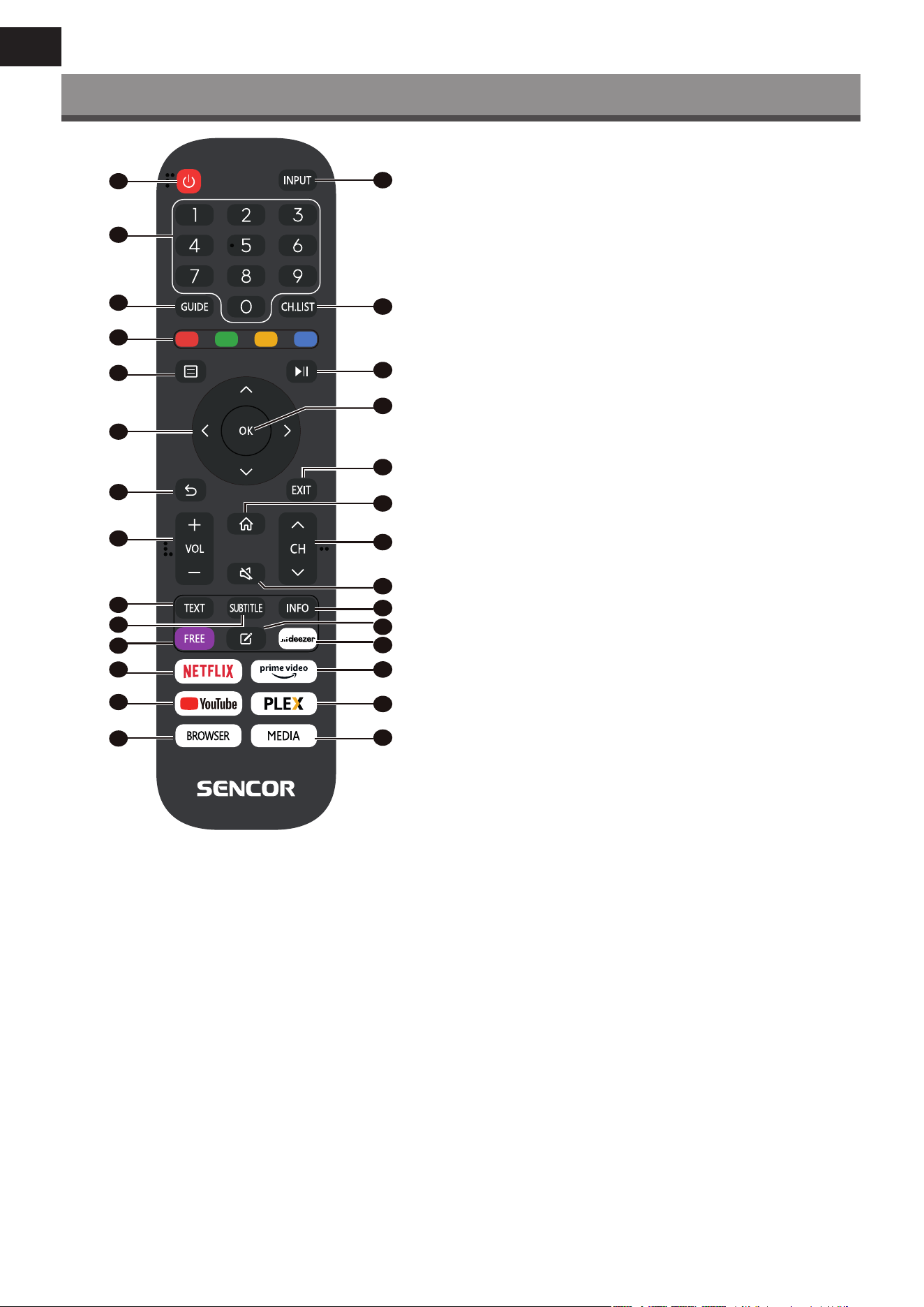
4
CZ
Funkce tlačítek dálkového ovladače
1
2
3
4
5
6
7
8
10
9
12
11
14
13
15
16
17
19
18
21
20
22
23
26
24
27
25
28
1. POWER (Napájení): zapnutí nebo přepnutí zařízení do
pohotovostního režimu
2. INPUT (Vstup): Výběr vstupního zdroje
3. NUMERICKÁ TLAČÍTKA: používají se pro výběr čísel kaná-
lů nebo zadávání číslic v menu
4. GUIDE (Průvodce): Zobrazení informací o aktuálním
programu a následujících programech
5. CH.LIST (Seznam kanálů): v režimu TV: otevření seznamu
kanálů
6. BAREVNÁ TLAČÍTKA:
V menu: zobrazená funkce menu
V teletextu: Zobrazená funkce teletextu
7. MENU: Otevření menu na obrazovce
8.
: Ovládání přehrávání médií
9. Tlačítka šipek: Pohyb v menu
10. OK: Potvrzení položek
11. BACK (Zpět): Používá se pro návrat do menu
12. EXIT (Ukončit): Ukončení menu nebo chytré funkce
13. VOL+/- (Hlasitost +/-): Nastavení úrovně hlasitosti
14. HOME (Domů): Chytré funkce
15. CH
/
: Výběr kanálu
16. MUTE (Ztlumení zvuku): Vypnutí nebo obnovení zvuko-
vého výstupu
17. TEXT (Teletext): V režimu TV: Otevření teletextu
18. SUBTITLE (Titulky): Přepínání mezi různými titulky
19. INFO (Informace): Zobrazení informací o aktuálním pro-
gramu
20. FREE: Otevření portálu VIDAA Free
21. EDIT (Upravit): Otevření menu úprav
22. DEEZER: Otevření aplikace Deezer
23. NETFLIX: Otevření aplikace Netix
24. YouTube: Otevření aplikace YouTube
25. BROWSER (Prohlížeč): Otevření internetového prohlížeče
26. Prime Video: Otevření aplikace Prime Video
27. PLEX: Otevření aplikace Plex
28. MEDIA (Média): Otevření všech zařízení
5
CZ
Živé TV vysílání
Prohledávání kanálů
Kanály můžete prohledávat automaticky nebo ručně.
POZNÁMKA
Funkce satelitu/antény/kabelu nemusí být uněkterých modelů
avněkterých zemích/regionech kdispozici.
Automatické prohledávání
Automatické prohledávání kanálů.
> TV
Alternativně, vrežimu živého TV vysílání,
/
> Settings
(Nastavení) > Channel (Kanál) > Auto Scan (Automatické pro-
hledávání).
Pokud nebyly ještě uloženy žádné TV kanály, budete vyzváni kvy-
hledání kanálů.
Satellite (Satelit)
• Single satellite (Jediný satelit): Pokud máte kdispozici jen
jeden satelit, vyberte tuto možnost.
• DiSEqC: Pokud máte kdispozici DiSEqC zařízení, vyberte
DiSEqC.
Vrežimu DiSEqC 1.0 lze nainstalovat až čtyři satelity.
Pokud používáte motorovou anténu, můžete použít režim
DiSEqC 1.2.
• Unicable: Jestliže vaše domácnost používá satelitní distribuci
Unicable, použijte tuto možnost.
Předem si prosím zjistěte používané pásmo afrekvenci Uni-
cable. Tyto informace by měly být kdispozici na zařízení nebo
umajitele domu.
Antenna (Anténa)
• Channel (Kanál): Vyberte zmožností All Channels (Všech-
ny kanály) nebo Free Channels (Bezplatné kanály). Tato
možnost nemusí být vzávislosti na zemi/regionu/operátorovi
kdispozici.
• Scan Mode (Režim prohledávání): Vyberte pouze digitální
kanály (DTV), digitální aanalogové kanály (DTV + ATV) nebo
pouze analogové kanály (ATV).
DTV můžete použít, pokud přijímáte signál DVB-T nebo
DVB-T2.
• LCN (Logické číslování kanálů): Zapnutí/vypnutí funkce LCN
(Logical Channel Number).
Uvědomte si prosím, že někteří operátoři ruční změnu pořadí
kanálů blokují. Pokud funkci LCN vypnete, lze seznam kanálů
upravit po prohledání kanálů.
Tato funkce nemusí být uněkterých modelů avněkterých
zemích/regionech kdispozici.
Cable (Kabel)
• Channel (Kanál): Vyberte zmožností All Channels (Všech-
ny kanály) nebo Free Channels (Bezplatné kanály). Tato
možnost nemusí být vzávislosti na zemi/regionu/operátorovi
kdispozici.
• Scan Mode (Režim prohledávání): Vyberte pouze digitální
kanály (DTV), digitální aanalogové kanály (DTV + ATV) nebo
pouze analogové kanály (ATV).
• LCN (Logické číslování kanálů): Zapnutí/vypnutí funkce LCN
(Logical Channel Number).
Uvědomte si prosím, že někteří operátoři ruční změnu pořadí
kanálů blokují. Pokud funkci LCN vypnete, lze seznam kanálů
upravit po prohledání kanálů.
Tato funkce nemusí být uněkterých modelů avněkterých
zemích/regionech kdispozici.
Ruční prohledávání
Ruční prohledávání kanálů DTV nebo ATV.
Vrežimu živého TV vysílání,
/
> Settings (Nastavení) >
Channel (Kanál) > Advanced Settings (Pokročilá nastavení) >
Manual
Scan (Ruční prohledávání)
DTV Manual Scan (Ruční prohledávání DTV)
Ruční prohledávání služeb DTV.
Po zobrazení obrazovky DTV Manual Scan vyberte stisknutím
tlačítka
/
možnost Antenna (Anténa), Cable (Kabel)
nebo Satellite (Satelit), avyberte Start (Spustit) pro spuštění
vyhledávání daného kanálu. Po naladění signálu se na obrazovce
zobrazí síla signálu.
ATV Manual Scan (Ruční prohledávání ATV)
Ruční prohledávání služeb ATV.
• Frequency (Frekvence): Zadejte požadovanou frekvenci
kanálu.
• Picture System (Obrazový systém): Vyberte systém barev.
• Sound System (Zvukový systém): Vyberte zvukový systém.
Výukový program pro živé TV vysílání
Po dokončení prvního prohledání kanálů se zobrazí výukový pro-
gram pro živé TV vysílání obsahující:
/
: Načtení informačního pruhu
/
: Načtení seznamu kanálů
/
: Otevření elektronického programového průvodce (kdis-
pozici pouze uněkterých modelů avněkterých zemích/regionech)
/
: Načtení menu na obrazovce
: Skok na předchozí kanál
POZNÁMKA
Tlačítka dálkového ovladače se mohou lišit vzávislosti na mode-
lu/zemi/regionu.
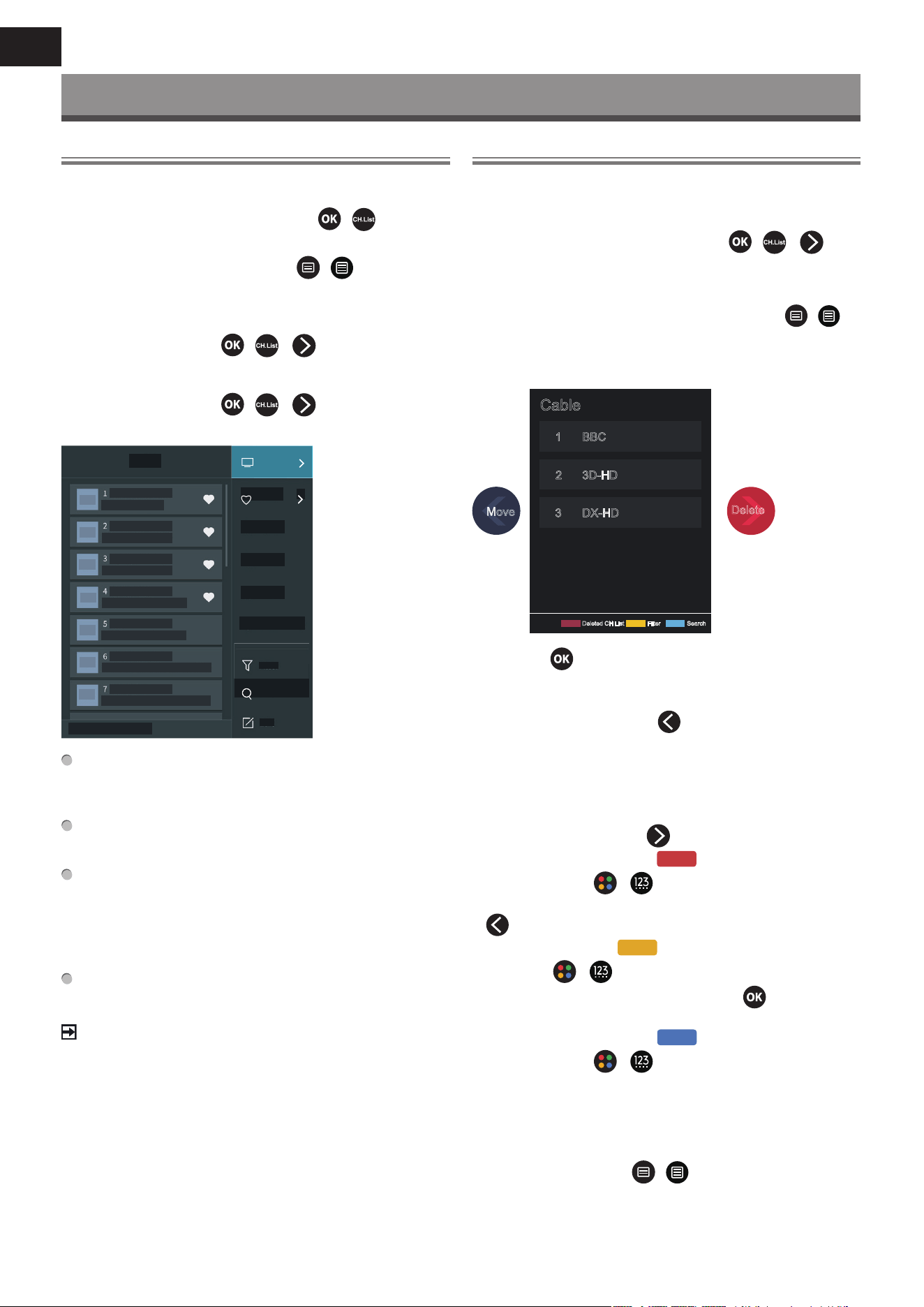
6
CZ
Živé TV vysílání
Seznam kanálů
Zobrazení seznamu kanálů
Vrežimu živého TV vysílání stiskněte tlačítko
/
pro zobra-
zení menu Channel List (Seznam kanálů).
Alternativně, vrežimu živého TV vysílání,
/
> Channel List
(Seznam kanálů).
Otevření vnořeného menu seznamu kanálů
Vrežimu živého TV vysílání,
/
>
Popis vnořeného menu
Vrežimu živého TV vysílání,
/
>
Channel
Channel
Channel
Channel
Channel
Channel
Channel
3D-HD
DX-HD
DX-HD1
3D-HD1
3D-HD2
DX-HD2
DX-HD3
Logo
Logo
Logo
Logo
Logo
Logo
Logo
Cable
Cable
FAV1
Filter
Edit
DTV
Search
Filter
TV List (Seznam TV)
Zobrazení kategorií kanálu živého TV vysílání, jako například
Cable (Kabel) aAntenna (Anténa).
Fav (Oblíbené)
Zobrazení seznamů oblíbených 1 až 4.
Filter (Filtr)
Výběr kanálů pomocí Content (Obsah), HD, Child Lock (Dětský
zámek), Scrambled (Kódované) aSort (Třídění).
Některé možnosti vmenu Filter (Filtr) nemusí být uněkterých
modelů avněkterých zemích/regionech kdispozici.
Edit (Upravit)
Úprava seznamu kanálů.
POZNÁMKA
Vnořené menu možností se může vzávislosti na modelu/ zemi/
regionu lišit.
Úprava kanálů
Ruční úprava seznamu kanálů podle vašich preferencí.
Úprava kanálů živého TV vysílání
Vrežimu živého TV vysílání stiskněte tlačítko
/
>
.
Pro výběr kategorie kanálu živého TV vysílání, jako například
Antenna (Anténa) nebo Cable (Kabel), apak pomocí D-padu
vyberte Edit (Upravit).
Alternativně vrežimu živého TV vysílání stiskněte tlačítko
/
vyberte Settings (Nastavení) > Channel (Kanál) > Channel Edit
(Úprava kanálů), avyberte kategorii kanálu živého TV vysílání, jako
například Antenna (Anténa) nebo Cable (Kabel).
Cable
Filter Search
BBC
3D-HD
1
2
DX-HD3
Deleted CH List
Move
Delete
• Stisknutím
tlačítka na vybraném kanálu nastavte zaškrtávací
pole.
Pro přesun nebo smazání lze vybrat několik kanálů současně.
• Move (Přesunout): Stisknutím
tlačítka se přesuňte na vybra-
ný kanál.
Přesun kanálů může být zablokován operátorem. Pokud chcete
přesouvat kanály, nedoporučujeme vybírat během prohledávání
kanálů operátora afunkce LCN by měla být nastavena na O
(Vypnuto).
• Delete (Smazat): Stisknutím
smažte vybraný kanál.
• Restore (Obnovit): Stisknutím
[ČERVENÉHO] tlačítka nebo
stisknutím tlačítka
/
zobrazte menu barev avyberte
ČERVENOU pro otevření seznamu smazaných kanálů. Stisknutím
tlačítka obnovíte smazaný kanál.
• Filter (Filtr): Stisknutím
[ŽLUTÉHO] tlačítka nebo stisknu-
tím tlačítka
/
zobrazte menu barev avyberte ŽLUTOU
pro otevření obrazovky ltrování. Stisknutím
vyberte mož-
nosti, aby bylo možno aktualizovat seznam kanálů.
• Search (Vyhledat): Stisknutím
[MODRÉHO] tlačítka nebo
stisknutím tlačítka
/
zobrazte menu barev avyberte
MODROU pro vyhledání kanálu.
Export na USB
Aktuální seznam kanálů lze exportovat do paměťového USB zařízení.
Vrežimu živého TV vysílání,
/
> Settings (Nastavení) >
Channel (Kanál) > Channel Edit (Úprava kanálů) > Export to
USB (Export na USB)
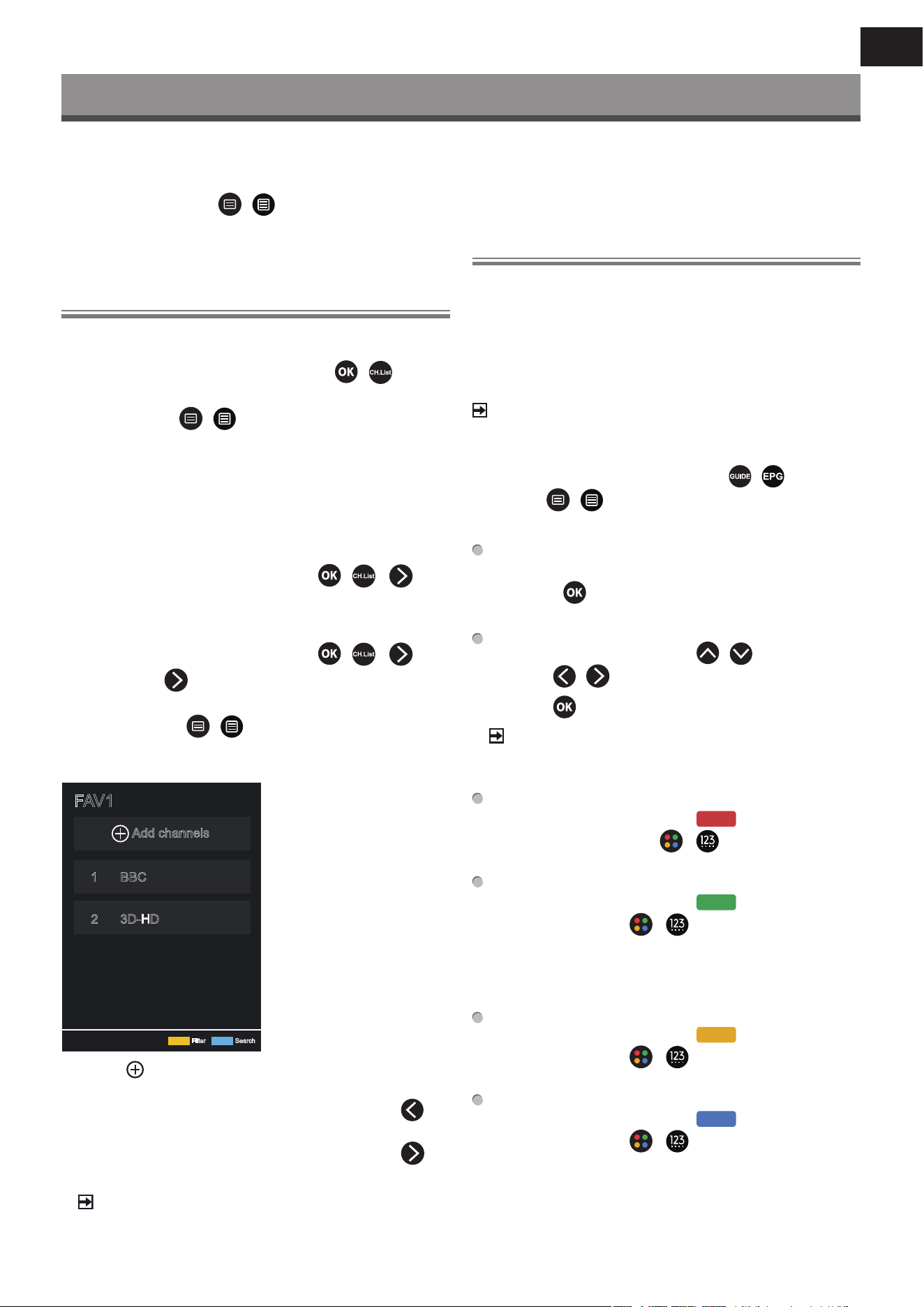
7
CZ
Živé TV vysílání
Import zUSB
Dříve exportovaný seznam kanálů lze naimportovat pomocí pamě-
ťového USB zařízení.
Vrežimu živého TV vysílání,
/
> Settings (Nastavení) >
Channel (Kanál) > Channel Edit (Úprava kanálů) > Import from
USB (Import zUSB)
Oblíbené
Přidání kanálu do seznamu oblíbených
1 Vrežimu živého TV vysílání stiskněte tlačítko
/
pro
zobrazení seznamu kanálů.
2 Stiskněte tlačítko
/
avyberte kanál (kanály), který
chcete přidat do seznamu oblíbených.
3 Vyberte Add to Favourite (Přidat do oblíbených), apak vyber-
te FAV1–FAV4.
4 Následně se vedle přidaného kanálu zobrazí ikona ve tvaru
srdce.
Zobrazení seznamu oblíbených
Vrežimu živého TV vysílání stiskněte tlačítko
/
>
Fav
(Oblíbené) pro zobrazení seznamu oblíbených.
Úprava seznamu oblíbených
Vrežimu živého TV vysílání stiskněte tlačítko
/
>
>
Fav (Oblíbené) >
vyberte FAV1–FAV4, apak pomocí D-padu
vyberte Edit (Upravit).
Alternativně otevřete
/
> Settings (Nastavení) > Channel
(Kanál) > Channel Edit (Úprava kanálů), avyberte FAV1–FAV4.
Oblíbené kanály můžete přidávat, přesouvat nebo mazat.
FAV1
Add channels
BBC
3D-HD
1
2
Filter Search
• Vyberte Add channels (Přidat kanály) pro přidání vybrané-
ho kanálu do seznamu oblíbených.
• Vyberte kanál vseznamu oblíbených astiskněte tlačítko
pro
přesunutí.
• Vyberte kanál vseznamu oblíbených astiskněte tlačítko
pro
jeho odstranění.
POZNÁMKA
Tyto kroky by měly být prováděny při vstupu TV.
Před úpravou seznamu oblíbených musí být spuštěna funkce
Channel Scan (Prohledávání kanálů).
Do seznamu oblíbených můžete přidávat kanály zrůzných typů
příjmu.
Průvodce (EPG)
Průvodce (EPG) představuje praktický způsob zjištění TV progra-
mu na dalších 7 dnů. Informace zobrazené vprůvodci (EPG) jsou
zpřístupněny komerčními televizními sítěmi pouze pro digitální
kanály. Průvodce (EPG) rovněž obsahuje funkci připomenutí, která
umožňuje vnaplánovaný čas automaticky přepnout kanály, abyste
nezmeškali zajímavé programy. Dostupnost amnožství informací
oprogramech závisí na provozovateli vysílání.
POZNÁMKA
Funkce průvodce (EPG) je kdispozici pouze pro digitální kanály.
Analogové kanály nejsou podporovány.
Vrežimu živého TV vysílání stiskněte tlačítko
/
nebo stisk-
něte tlačítko
/
> Guide (EPG) pro zobrazení průvodce
sinformacemi okanálech.
Watch (Sledovat)
Vrežimu průvodce (EPG), když je zvolen aktuální program, stisk-
něte tlačítko
> Watch (Sledovat) pro přepnutí na požado-
vaný kanál.
PVR/ Reminder (Připomenutí)
Vrežimu průvodce (EPG) stisknutím
/
vyberte kanály.
Stisknutím
/
vyberte program pomocí časového plánu.
Stisknutím
vyberte PVR/Reminder (Připomenutí).
POZNÁMKA
PVR/ Připomenutí je vprůvodci (EPG) kdispozici pouze upro-
gramů, ukterých ještě nebylo zahájeno vysílání.
Schedule (Plán)
Vrežimu průvodce (EPG) stisknutím [ČERVENÉHO] tla-
čítka nebo stisknutím tlačítka
/
zobrazte menu barev
avýběrem ČERVENÉ zobrazte seznam plánovaných připomenutí.
Programme Colour (Barva programu)
Vrežimu průvodce (EPG) stisknutím [ZELENÉHO] tlačítka
nebo stisknutím tlačítka
/
zobrazte menu barev avýbě-
rem ZELENÉ zvolte barvy pro odlišení jednotlivých žánrů vprů-
vodci (EPG) pro snadné arychlé zobrazení programů.
(Tato funkce nemusí být vněkterých zemích/regionech kdispo-
zici.)
24h-
Vrežimu průvodce (EPG) stisknutím [ŽLUTÉHO] tlačítka
nebo stisknutím tlačítka
/
zobrazte menu barev avýbě-
rem ŽLUTÉ vyberte programy předchozího dne.
24h+
Vrežimu průvodce (EPG) stisknutím [MODRÉHO] tlačítka
nebo stisknutím tlačítka
/
zobrazte menu barev avýbě-
rem MODRÉ vyberte programy pro další den.

8
CZ
Živé TV vysílání
Použití PVR
Pro PVR funkce nahrávání a časový posun je třeba připojit
DOSTATEČNĚ RYCHLOU USB paměť/disk alespoň 2 GB, nafor-
mátovanou FAT32 nebo NTFS. Pokud je paměť nekompatibilní,
nedostatečně rychlá nebo s kolísavou rychlostí, PVR funkce bude
vykazovat chyby nebo TV takovou paměť odmítne. V tom přípa-
dě připojte jinou paměť nebo disk.
PVR je dostupné jen pro digitální TV kanály. Provozovatelé
některých kanálů mohou PVR funkce zakázat. Některé parametry
určitých kanálů mohou být v kolizi s PVR funkcemi, TV v tom
případě zobrazí informaci.
PVR funkce podléhají místním a zákonným omezením v určitých
státech.
Nahrávání PVR
Nahrávání pořadu digitálního kanálu lze provést plánovaně
(Scheduled Recording), vizte kapitolu EPG. Při zadání pečlivě
zadejte zejména časové údaje a plánovaný úkol uložte.
Nahrávání se spustí a zastaví podle těchto údajů.
Nahrávání pořadu lze provést i přímo, stisknutím tlačítka PLAY/
PAUSE. Zobrazí se přehled PVR funkcí podle kurzorových šipek.
Šipka NAHORU
(červené kolečko) zobrazí zadání údajů nahrá-
vání, po kontrole údaje uložte. Spustí se nahrávání. Pokud nahrá-
vání chcete ručně ukončit, po stisku PLAY/PAUSE zvolte šipku
DOLŮ (čtvereček). TV se vás zeptá, zda chcete dosud provedený
záznam uložit (uchovat) nebo vymazat.
POZNÁMKA
Pokud během prováděného úkolu nahrávání TV vypnete
stiskem tlačítka Power, obrazovka zhasne, ale TV zadaný úkol
dokončí (LED bliká).
Shlédnutí provedených záznamů
Dříve provedené záznamy lze prohlédnout stiskem MENU
> Seznam nahrávek (Recording List). Šipkami NAHORU/
DOLŮ vyberte požadovaný záznam a spusťe jej stiskem OK. Ve
stejném menu lze prohlédnout i seznam naplánovaných úkolů
(Scheduled) stiskem tlačítka DOPRAVA.
Určitý záznam lze vymazat stiskem MENU, jeho vybráním OK
apotvrzením Vymazat (DOPRAVA).
Během přehrávání se krátce zobrazí časová osa a lišta s
ovládáním přehrávání. Po jejím zmizení je lze opět zobrazit
stiskem šipek, např. NAHORU.
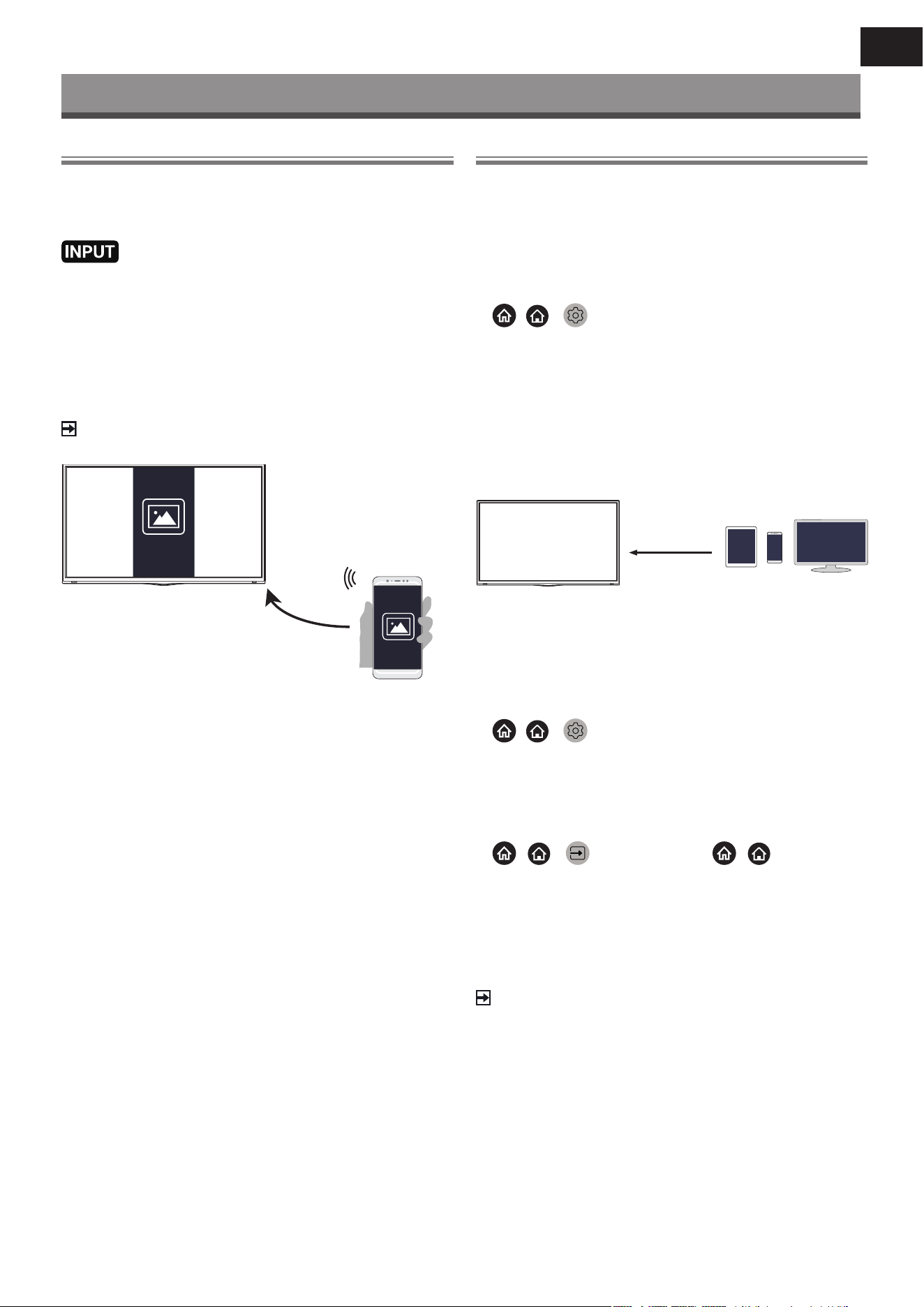
9
CZ
Vícenásobné zobrazení
Sdílení obrazovky
Zrcadlení displeje mobilního zařízení do televizoru.
Před použitím sdílení obrazovky prosím nastavte ve vašem televizo-
ru připojení kbezdrátové síti.
> Screen Share (Sdílení obrazovky)
1 Zapněte funkci odesílání ve vašem Android/Windows zařízení.
Ikona nastavení se může lišit vzávislosti na zařízení. Tato funkce
se může jmenovat „Wireless display“ (Bezdrátový displej), „Smart-
view“ (Chytré zobrazení), „Wireless projection“ (Bezdrátová pro-
jekce), apod.
2 Najděte ve vyhledávacím seznamu vašeho zařízení název televi-
zoru avyberte jej. Počkejte na dokončení připojování apoté se
obsah vašeho zařízení zobrazí vtelevizoru.
POZNÁMKA
Některá mobilní zařízení nemusí funkci odesílání podporovat.
Zrcadlení displeje vašeho
mobilního zařízení
Sdílení obsahu
Sdílení obsahu umožňuje zobrazit mediální obsah, jako například
videa, hudbu nebo fotograe uložené ve vašem Android/iOS/PC
zařízení, na obrazovce vašeho televizoru.
Sdílení mediálního obsahu zAndroid/iOS/PC zařízení
1 Připojte váš televizor aAndroid/iOS/PC zařízení ke stejné síti.
2 Zapněte funkci Content Sharing (Sdílení obsahu) pomocí
/ >
Settings (Nastavení) > System (Systém) >
Mobile Device Connection (Připojení mobilního zařízení)>
Content Sharing (Sdílení obsahu).
3 Zapněte funkci sdílení obsahu ve vašem Android/iOS/PC zařízení.
4 Najděte ve vyhledávacím seznamu vašeho zařízení název televi-
zoru avyberte jej.
Počkejte na dokončení připojování.
5 Vyberte ve vašem Android/iOS/PC zařízení mediální obsah, který
chcete sdílet svaším televizorem.
Vyberte mediální obsah pro
přehrávání vtelevizoru
Přehrávání mediálního obsahu zAndroid/iOS/PC zaříze-
ní vtelevizoru
Mediální obsah uložený ve vašem Android/iOS/PC zařízení můžete
připojit kvaší lokální síti apřehrát ve vašem televizoru.
1 Připojte váš televizor aAndroid/iOS/PC zařízení ke stejné síti.
2 Zapněte funkci Content Sharing (Sdílení obsahu) pomocí
/ >
Settings (Nastavení) > System (Systém) >
Mobile Device Connection (Připojení mobilního zařízení)>
Content Sharing (Sdílení obsahu).
3 Zajistěte, aby byl mediální obsah uložený vAndroid/iOS/PC
zařízení viditelný vlokální síti.
4 Vtelevizoru vyberte zařízení smediálním obsahem pomocí
/ >
Input (Vstup), nebo
/
> My Apps
(Moje aplikace) > Media (Média).
Zobrazí se seznam smediálním obsahem ve vašem Android/iOS/
PC zařízení.
5 Vyberte vtomto seznamu položku mediálního obsahu pro
přehrávání.
POZNÁMKA
Některá Android/iOS/PC zařízení nemusí funkci sdílení obsahu
podporovat. Pokud vaše zařízení nepodporuje sdílení obsahu,
můžete si stáhnout aplikaci podporující funkci připojení kvaše-
mu televizoru.
Vzávislosti na formátu souborů nemusí být možno obsah pře-
hrát.
Vzávislosti na stavu sítě nemusí být možno obsah plynule pře-
hrát nebo funkce nemusí fungovat správně.
10
CZ
Chytré funkce
Popis domovské obrazovky
Stisknutím
/
na dálkovém ovladači otevřete domovskou
obrazovku.
Všechny funkce televizoru jsou dostupné zdomovské obrazovky.
Pro ukončení domovské obrazovky stiskněte tlačítko
na
dálkovém ovladači nebo pomocí navigačních tlačítek přesuňte kur-
zor na ikonu
Input (Vstup) vlevé části obrazovky, astiskněte
tlačítko
pro potvrzení avýběr požadovaného vstupního zdroje.
Používání navigačního pruhu
Navigační pruh tvoří indikátory aikony vlevé části domovské
obrazovky.
POZNÁMKA
Indikátory aikony se mohou lišit vzávislosti na modelu/zemi/
regionu.
Search (Vyhledat)
Vyhledání požadovaného obsahu.
Input (Vstup)
Výběr vstupního zdroje podle zařízení, které jste připojili kvašemu
televizoru.
Settings (Nastavení)
Správa kongurace televizoru.
Notications (Oznamování)
Umožňuje, aby se pro užitečné informace audálosti ve vašem
televizoru zobrazovala vyskakovací oznámení, včetně: Advertising
(Reklama), New Arrivals (Nové přírůstky), Warnings and Legal
Statements (Varování aprávní prohlášení), System Messages
(Systémové zprávy). Každé ztěchto oznámení můžete povolit/
zakázat vmenu Settings (Nastavení) voznamovacím centru.
Seznam zpráv pro události generované televizorem je možno
zobrazit.
Pro smazání všech oznámení vyberte Clear All (Smazat vše).
POZNÁMKA
Oznamování asistentky Alexy nemusí být uněkterých modelů
avněkterých zemích/regionech kdispozici.
VIDAA Account (Účet VIDAA)
Přihlášení kvašemu účtu VIDAA.
Účet VIDAA nabízí všechny nejlepší funkce vašeho chytrého
televizoru azajišťuje aktuálnost všech služeb.
Přidání vstupů na domovskou obrazovku
1 Stiskněte tlačítko
.
2 Přesuňte označení na vstup, který chcete přidat na domovskou
obrazovku, astiskněte tlačítko
/
> Add to home (Při-
dat na domovskou obrazovku) >
. Ikona vstupu se zobrazí
ve zkratkách na domovské obrazovce.
POZNÁMKA
Některé možnosti na stránce vstupních zdrojů nelze na domov-
skou obrazovku přidat.
Pro odstranění vstupů ze zkratek stačí přesunout označení
astisknout tlačítko
/
na dálkovém ovladači.
Přidání kanálů na domovskou obrazovku
1 Vrežimu živého TV vysílání stiskněte tlačítko
/
pro
otevření seznamu kanálů.
2 Stiskněte tlačítko
/
astiskněte tlačítko
pro
zaškrtnutí kanálu (kanálů), který chcete přidat na domovskou
obrazovku.
3 Vyberte Add to home (Přidat na domovskou obrazovku).
Ikona kanálu se zobrazí ve zkratkách na domovské obrazovce.
POZNÁMKA
Pro odstranění kanálu ze zkratek stačí přesunout označení na
zkratku astisknout tlačítko
/
na dálkovém ovladači.
Přidání webových stránek na domovskou obrazovku
1 Otevřete vprohlížeči webovou stránku, kterou chcete přidat na
domovskou obrazovku.
2 Pomocí D-padu přesuňte označení na ikonu Add to home
(Přidat na domovskou obrazovku) vhorním navigačním pruhu
prohlížeče avyberte ji.
3 Vyberte Add (Přidat) pro zobrazení webové stránky ve zkrat-
kách na domovské obrazovce.
POZNÁMKA
Pro odstranění webových stránek ze zkratek stačí přesunout
označení na zkratku stránky astisknout tlačítko
/
na
dálkovém ovladači.
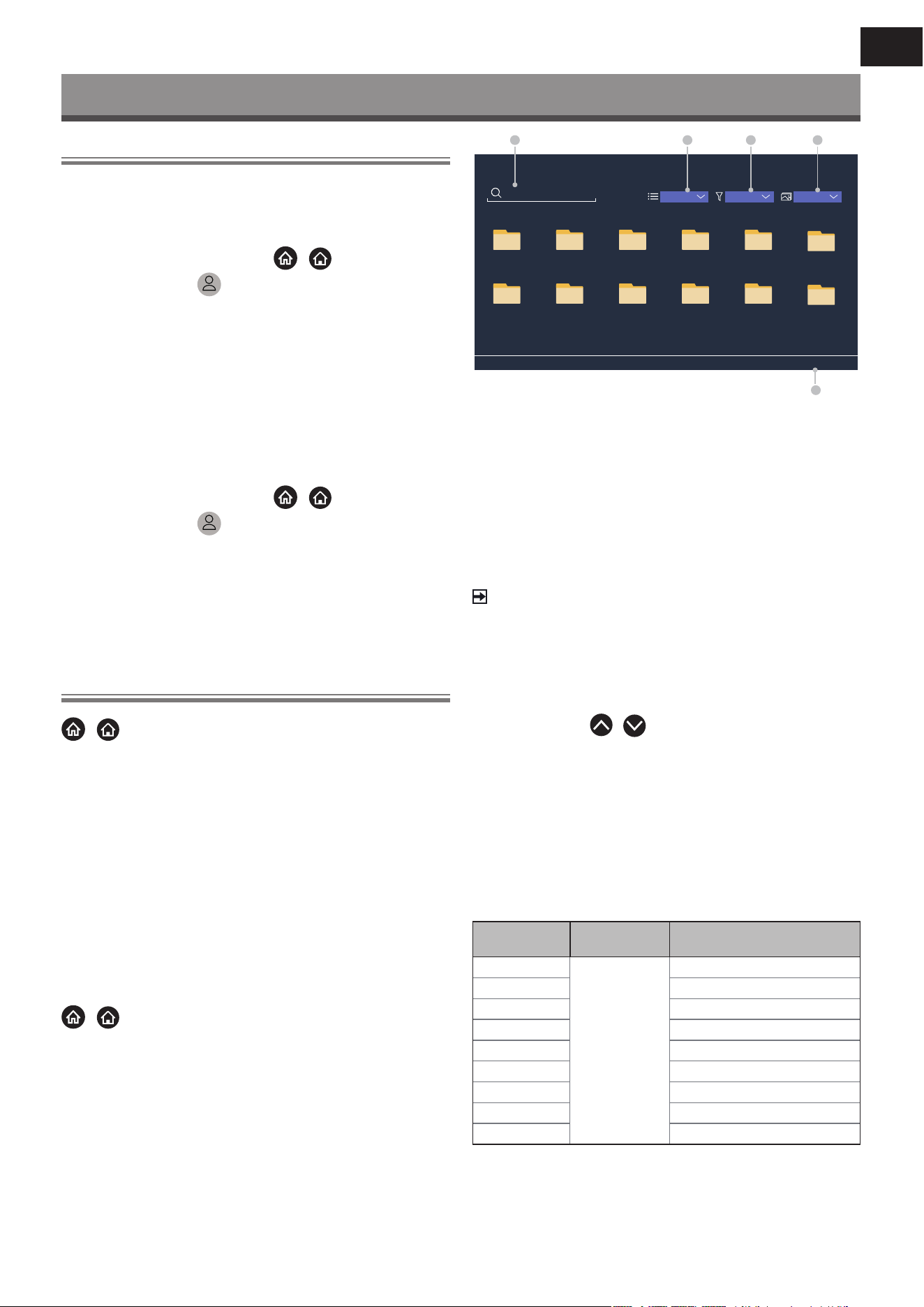
11
CZ
Chytré funkce
Používání účtu VIDAA
Přihlášení kúčtu
Před přihlášením kúčtu VIDAA zajistěte, aby byl váš televizor při-
pojen ksíti.
1 Po připojení sítě stiskněte tlačítko
/
na dálkovém ovla-
dači avyberte ikonu
VIDAA Account (Účet VIDAA) vlevém
navigačním pruhu na domovské obrazovce.
2 Zaregistrujte vaše zařízení do vašeho účtu VIDAA. Po zadání
vašeho E-mailu ahesla vyberte Sign In (Přihlásit se).
Vytvoření nové události
Pokud nemáte účet VIDAA, vytvořte si jej, abyste si mohli užívat
nejlepší funkce vašeho chytrého televizoru.
Před vytvořením účtu VIDAA zajistěte, aby byl váš televizor připojen
ksíti.
1 Po připojení sítě stiskněte tlačítko
/
na dálkovém ovla-
dači avyberte ikonu
VIDAA Account (Účet VIDAA) vlevém
navigačním pruhu na domovské obrazovce.
2 Vyberte na obrazovce Create an Account (Vytvořit účet).
3 Zadejte jméno, příjmení, E-mailovou adresu aheslo. Jméno
apříjmení jsou volitelné.
4 Vyberte Create an Account (Vytvořit účet).
Média
/
> My Apps (Moje aplikace) > Media (Média)
Média jsou centrální bod pro sledování nebo poslech různých typů
obsahu, jako například fotograí, hudby almů. Mediální obsah lze
zobrazit následujícími způsoby:
Jednotka USB ash nebo pevný disk.
Kompatibilní mobilní telefon, tablet nebo jiná osobní zařízení:
můžete streamovat lmy, hudbu afotograe uložené vkompa-
tibilním osobním zařízení, apřehrávat nebo sledovat obsah ve
vašem televizoru.
Ve výchozím nastavení se na obrazovce médií zobrazuje Content
Sharing (Sdílení obsahu). Když je vaše mobilní zařízení připojeno
ktelevizoru, jeho název se zobrazuje na obrazovce médií také.
Přehrávání mediálního obsahu
/
> My Apps (Moje aplikace) > Media (Média) >
connected devices (připojená zařízení)
Vyberte obsah, který chcete přehrávat na obrazovce, jako například
obrázky, videa ahudbu.
Search File
USB/
USB
Press MENU to create list
Name
Grid All Media
1 32 4
5
1 2 53 4
6
7 8 119 10
12
1 Najděte obsah, který chcete přehrát.
2 Uspořádejte seznam obsahu jako Grid (Tabulka) nebo List
(Seznam).
3 Setřiďte seznam obsahu podle Name (Jméno), Date modied
(Datum změny) nebo Size (Velikost).
4 Filtrujte seznam obsahu podle All Media (Všechna média),
Photo (Fotograe), Video, Music (Hudba) nebo Recorded
(Nahrané).
5 Vytvořte playlist fotograí, hudby nebo videa.
POZNÁMKA
Některé možnosti ve výše uvedené tabulce nemusí být uněkte-
rých modelů avněkterých zemích/regionech kdispozici.
Přehrávání hudby na pozadí během sledování obrázků
1 Vyberte obrázek pro zobrazení.
2 Stiskněte tlačítko
/
pro načtení pruhu pro přehrávání.
3 Vyberte Background Music (Hudba na pozadí) avyberte
hudbu pro vytvoření hudebního playlistu.
Nyní můžete během prohlížení obrázků přehrávat hudbu na pozadí.
Seznam formátů médií
Zdůvodu odlišností vprogramovacích nástrojích adalších faktorů
nemusí být některé formáty souborů uvedené vtomto seznamu
podporovány.
Video formát
Video kodek
Název přípony
souboru
Rozlišení asnímková rychlost
MPEG1/2 .mp4
.mov
.mkv
.ts
.avi
.wmv
.v
.webm
1920 x 1080p @ 60fps
MPEG4 1920 x 1080p @ 60fps
AVC (H.264) 1920 x 1080p @ 30fps
HEVC (H.265) 1920 x 1080p @ 60fps
WMV3 1920 x 1080p @ 60fps
VC1 1920 x 1080p @ 60fps
VP8 1920 x 1080p @ 60fps
VP9 1920 x 1080p @ 60fps
AV1 1920 x 1080p @ 60fps
12
CZ
Chytré funkce
Audio formát
Kontejner Název přípony souboru
LPCM .wav
.mp3
.wma
.ac
MPEG1/2 Layer1
MPEG1/2 Layer2
MPEG1/2/2.5 Layer3
WMA
AAC
MPEG-H
FLAC
VORBIS
OPUS
Formát fotograí
Kontejner
Název přípony
souboru
Režim činnosti Rozlišení
JPEG .jpg .jpeg základní 3840 x 2160
progresivní 3840 x 2160
PNG .png bez prokládání 3840 x 2160
prokládání 3840 x 2160
BMP .bmp - 3840 x 2160
GIF .gif - 1980 x 1080
Webp .webp - 3840 x 2160
Aplikace
/
> My Apps (Moje aplikace)
Kdispozici máte velké množství výrobcem předinstalovaných apli-
kací, ze kterých si můžete vybrat podle vašich preferencí zábavy.
Instalace aplikace
Přestože je ve vašem televizoru množství výrobcem předinstalova-
ných aplikací, mohou existovat iaplikace, které byste si chtěli sami
stáhnout.
Postup instalace aplikace:
1
/
> My Apps (Moje aplikace) > APP STORE (Obchod
saplikacemi).
2 Pomocí navigačních tlačítek na dálkovém ovladači vyberte
aplikaci, kterou chcete nainstalovat.
3 Vyberte Install (Instalovat). Vybraná aplikace bude nainstalová-
na do televizoru.
POZNÁMKA
Předpokladem pro použití této funkce je připojení televizoru
kinternetu.
Přidávání aplikací je bezplatné, avšak používání některých apli-
kací může být zpoplatněno.
Třídění aplikací vseznamu My Apps (Moje aplikace)
1 Vseznamu My Apps (Moje aplikace) vyberte aplikaci, kterou
chcete třídit adlouhým stisknutím tlačítka
OK.
2 Stiskněte tlačítko
/
pro přesunutí.
3 Stiskněte tlačítko
pro uložení nové pozice.
POZNÁMKA
Některé aplikace nemusí přesun umožňovat.
Odstranění aplikace ze seznamu My Apps (Moje apli-
kace)
Můžete smazat pouze aplikace, které jste nainstalovali do televizo-
ru. Výrobcem předinstalované aplikace nelze smazat.
1 Vseznamu My Apps (Moje aplikace) vyberte aplikaci, kterou
chcete smazat adlouhým stisknutím tlačítka OK a Dolů vyberte
Remove (Odstranit).
2 Vyberte OK. Vybraná aplikace se smaže.
Instalace mobilní aplikace pro ovládání televizoru
Stisknutím
/
vyberte ikonu
Settings (Nastavení)
apak vyberte Support (Podpora) > Mobile App Download (Sta-
žení mobilní aplikace).
Naskenujte na obrazovce QR kód pro stažení mobilní aplikace
anainstalujte aplikaci do vašeho mobilního zařízení. Váš televizor
pak lze ovládat pomocí operací, jako například zapnutí nebo vy-
pnutí televizoru, zadávání znaků pomocí klávesnice mobilu asdílení
obrázků nebo videí zvašeho mobilního zařízení do televizoru. Tato
aplikace je kdispozici pro systém Android iiOS.
Pro připojení vašeho televizoru po instalaci mobilní aplikace:
1 Odsouhlaste vtelevizoru licenci pro koncového uživatele,
vyloučení odpovědnosti azásady ochrany soukromí. Pokud si
nejste jisti, zda jste udělili souhlas, proveďte kontrolu včásti
/ >
Settings (Nastavení) > Support (Podpora) >
Disclaimer aPrivacy (Vyloučení odpovědnosti asoukromí).
2 Zajistěte připojení vašeho mobilního telefonu atelevizoru ke
stejné síti.
3 Chcete-li použít tuto funkci, zapněte Content Sharing (Sdílení
obsahu) včásti
/ >
Settings (Nastavení) > System
(Systém) > Mobile Device Connection (Připojení mobilního
zařízení) > Content Sharing (Sdílení obsahu).
4 Otevřete mobilní aplikaci avyberte TV zařízení, které chcete
připojit.

13
CZ
Obraz azvuk
Nastavení kvality obrazu
Nastavení režimu obrazu, velikosti obrazu adalších pokročilých
parametrů obrazu.
Výběr režimu obrazu
/ >
Settings (Nastavení) > Picture (Obraz) >
Picture Mode (Režim obrazu)
Vyberte přednastavený režim obrazu, který nejlépe odpovídá
sledovanému obsahu.
Možnosti se mohou lišit podle vašeho modelu/země/regionu asle-
dovaného obsahu. Viz informace ke konkrétnímu produktu.
Standard (Standardní)
Režim Standard používejte pro sledování normálního obsahu,
jako například zpráv, dramat nebo dokumentárních pořadů.
Cinema Day (Kino ve dne)
Režim Cinema Day používejte pro sledování lmů vjasném
prostředí.
Cinema Night (Kino vnoci)
Režim Cinema Night používejte pro sledování lmů vtmavém
prostředí.
Dynamic (Dynamický)
Režim Dynamic používejte uobsahu vyžadujícího kvalitní živý
obraz.
Sport
Obraz optimalizovaný pro sledování sportu.
Změna poměru stran
/ >
Settings (Nastavení) > Picture (Obraz) >
Aspect Ratio (Poměr stran)
Nastavením poměru stran roztáhněte obraz nebo změňte jeho
velikost.
Automatic (Automatický)
Automatické přepínání poměru stran mezi 16 : 9 a4 : 3 podle
informací osignálu.
16 : 9
Nejlepší režim pro širokoúhlý obsah 16 : 9. Tento režim rovněž
roztáhne obsah 4 : 3 na širokoúhlý.
4 : 3
Nejlepší režim pro obsah 4 : 3.
Movie Zoom (Změna velikosti lmu)
Vyplní celou obrazovku pomocí zvětšení tak, aby zmizely vodo-
rovné černé pruhy vhorní adolní části obrazu.
Kongurace pokročilých nastavení obrazu
/ >
Settings (Nastavení) > Picture (obraz) >
Picture Mode Settings (Nastavení režimu obrazu)
Změna nastavení zobrazení vjednotlivých režimech obrazu. Kvalitu
obrazu můžete nastavit podle vašich preferencí pomocí následují-
cích nastavení.
Apply Picture Settings (Použít nastavení obrazu)
Nastavení aktuálního režimu obrazu tak, aby se týkal všech
zdrojů nebo pouze aktuálního zdroje.
Backlight (Podsvícení)
Nastavení celkového jasu obrazovky.
POZNÁMKA
Název této funkce se může ujednotlivých modelů lišit.
Následující možnost se může vzávislosti na modelu lišit. Viz
informace okonkrétním produktu.
Dynamic Backlight Control (Dynamické řízení podsvícení)
Zlepšení kontrastního poměru mezi světlými atmavými oblastmi
obrazu.
Tato funkce nemusí být uněkterých modelů avněkterých
zemích/regionech kdispozici.
Backlight (Podsvícení)
Nastavení množství jasu, kterým se má zobrazovat obraz; nižší
hodnota znamená tmavší obraz (pouze když je vypnuta funkce
Brightness (Jas)
Nastavení úrovně jasu pro generování světlejšího nebo tmavšího
obrazu.
Contrast (Kontrast)
Nastavení úrovně kontrastu pro zvýšení nebo snížení jasu zobra-
zovaného obrazu.
Colour Saturation (Sytost barev)
Nastavení intenzity barev obrazu pro živější obraz.
Sharpness (Ostrost)
Nastavení ostrosti nebo jemnosti okrajů obrazu.
Adaptive Contrast (Adaptivní kontrast)
Automatické nastavení tmavých asvětlých oblastí obrazu pro
zobrazení více detailů.

14
CZ
Obraz azvuk
Noise Reduction (Redukce šumu)
Zlepšení kvality obrazu redukcí šumu.
MPEG Noise Reduction (Redukce MPEG šumu)
Redukce MPEG blokového šumu pro jasnější přechody okrajů.
Colour Temperature (Teplota barev)
Nastavení míry teplé (červená) nebo studené (modrá) barvy
vbílých oblastech obrazu.
Expert Settings (Expertní nastavení)
Nastavení pokročilých parametrů obrazu podle vašich preferencí.
Overscan (Skrytí okrajů)
Změna nastavení velikosti videa pro oříznutí okrajů zobrazeného
obrazu.
Tato funkce nemusí být uněkterých modelů avněkterých
zemích/regionech kdispozici.
Reset Current Mode (Resetování aktuálního režimu)
Obnova všech nastavení obrazu vaktuálním režimu obrazu na
výchozí tovární hodnoty.
Kongurace expertních nastavení
/ >
Settings (Nastavení) > Picture (obraz)
> Picture Mode Settings (Nastavení režimu obrazu) >
Expert Settings (Expertní nastavení)
Pokročilá nastavení obrazu.
Colour Tuner (Vyladění barev)
Nastavení parametrů Hue (Odstín), Saturation (Sytost) aBright-
ness (Jas) ubarev.
White Balance (Vyvážení bílé)
Úprava intenzity červeného, zeleného amodrého světla pro
zobrazení skutečných barev všech snímků obrazu.
Black Level (Úroveň černé)
Nastavení HDMI úrovně černé pro vylepšení aktuálního obsahu.
Gamma Adjustment (Korekce gama)
Nastavení gama pro změnu reakce televizoru na obsah ve
stupních šedé. Při slabém osvětlení okolí vyberte vyšší číslo, při
jasnějším osvětlení okolí vyberte nižší číslo. Výchozí nastavení 2,2
je doporučeno pro většinu podmínek osvětlení okolí.
Tato funkce nemusí být uněkterých modelů avněkterých
zemích/regionech kdispozici.
Gamma Calibration (Kalibrace gama)
Nastavení vybrané křivky gama.
Tato funkce nemusí být uněkterých modelů avněkterých
zemích/regionech kdispozici.
RGB Only Mode (Režim Pouze RGB)
RGB ltr pro nastavení aovládání barevného prostoru asytosti
barev.
Nastavení herního režimu
Povolení herního režimu
/ >
Settings (Nastavení) > Picture (Obraz) >
Game Mode (Herní režim)
Povolte Game Mode (Herní režim) pro optimalizaci nastavení
televizoru pro lepší herní zážitky při použití PC nebo herní konzoly
připojené ktelevizoru.
Herní režim umožňuje:
Snížit vstupní zpoždění, abyste měli jistotu, že každé stisknutí
nebo klepnutí bude odpovídat aktuálnímu dění na obrazovce;
Zlepšit schopnost reakce aminimalizovat rozmazávání při pohybu;
Přesné zpracování signálů formátu YUV 4 : 4 : 4 pro přesnou
reprodukci barev obrazu.
POZNÁMKA
Tato funkce nemusí být uněkterých vstupních zdrojů nebo
aplikací kdispozici.
Nastavení kvality zvuku
Nastavení režimu zvuku adalších pokročilých parametrů zvuku.
Výběr režimu zvuku
/ >
Settings (Nastavení) > Sound (Zvuk) >
Sound Mode (Režim zvuku)
Výběr přednastaveného režimu zvuku podle typu poslouchaného
obsahu.
Standard (Standardní)
Vrežimu Standard produkuje televizor plochou frekvenční ode-
zvu pro zachování přirozené charakteristiky originálního zvuku.
Theatre (Divadlo)
Režim Theatre zdůrazňuje prostorové zvukové efekty azajišťuje
silnější basovou odezvu.
Music (Hudba)
Vrežimu Music jsou zdůrazněny nízké avysoké frekvence pro
vylepšení reprodukce hudebních nástrojů.
Speech (Řeč)
Vrežimu Speech jsou nízké avysoké frekvence zeslabeny pro
zlepšení reprodukce ačistoty lidského hlasu.
Late Night (Pozdní noc)
Vrežimu Late Night bude televizor zlepšovat reprodukci ačisto-
tu lidského hlasu při nízké úrovni hlasitosti.
Sport
Optimalizovaný zvuk pro sledování sportovních událostí.

15
CZ
Obraz azvuk
Kongurace pokročilých nastavení zvuku
/ >
Settings (Nastavení) > Sound (Zvuk) >
Sound Mode Settings (Nastavení režimu zvuku)
Úprava nastavení zvuku televizoru. Kvalitu zvuku můžete upravit
podle vašich preferencí pomocí následujících nastavení.
Apply Audio Settings (Použít nastavení zvuku)
Nastavení aktuálního režimu zvuku tak, aby se týkal všech zdrojů
nebo pouze aktuálního zdroje.
Equalizer (Ekvalizér)
Zvýšení hlasitosti při různých frekvencích.
Tato funkce je kdispozici pouze tehdy, když je nastavena
hodnota TV Speakers (Reproduktory televizoru) včásti
/ >
Settings (Nastavení) > Sound (Zvuk) >
Speakers (Reproduktory) > Audio Output (Audio výstup).
Wall Mount Setup (Umístění držáku na stěnu)
Automaticky optimalizuje zvuk podle polohy televizoru.
Tato funkce nemusí být uněkterých modelů avněkterých
zemích/regionech kdispozici.
Auto Volume Control (Automatické řízení hlasitosti)
Aktivujte pro zamezení změnám hlasitosti během přepínání TV
kanálů.
Tato funkce nemusí být uněkterých modelů avněkterých
zemích/regionech kdispozici.
Reset Current Mode (Resetování aktuálního režimu)
Obnova všech nastavení zvuku vaktuálním režimu zvuku na
výchozí tovární hodnoty.
POZNÁMKA
Některé modely nemusí podporovat dekódování datových
proudů DTS CD.
Přehrávání tohoto formátu může produkovat nežádoucí šum.
Nastavení reproduktorů
/ >
Settings (Nastavení) > Sound (Zvuk) >
Speakers (Reproduktory)
Úprava nastavení reproduktorů.
Audio Output (Audio výstup)
Výběr reproduktorů, které chcete používat.
Digital Audio Output (Digitální audio výstup)
Výběr formátu digitálního audio výstupu, který nejlépe vyhovuje
typu audio zařízení.
Auto (Automaticky): audio zařízení automaticky produkuje
výstup vpodporovaném formátu.
Pass Through (Průchozí): audio zařízení produkuje výstup bez
jakéhokoli zpracování.
PCM: audio zařízení produkuje formát PCM (pulzní kódová
modulace).
Dolby Digital: audio zařízení produkuje výstup zvuku Dolby
Digital, je-li připojeno ktelevizoru pomocí optického portu.
Dolby Digital Plus: audio zařízení produkuje výstup zvuku Dol-
by Digital Plus, je-li připojeno ktelevizoru pomocí portu HDMI
(ARC/eARC).
POZNÁMKA
Tato funkce je kdispozici pouze tehdy, když je položka
/ >
Settings (Nastavení) > Sound (Zvuk) > Spea-
kers (Reproduktory) > Audio Output (Audio výstup) nastave-
na na ARC nebo SPDIF Only (Pouze SPDIF).
Když jsou externí audio zařízení připojena ktelevizoru TV pomo-
cí optického připojení, doporučujeme nastavení PCM aDolby
Digital.
Digital Audio Delay (Zpoždění digitálního zvuku)
Úprava času zpoždění digitálního audio výstupu pro synchronizaci
zvuku zexterní reprosoustavy sobrazem vtelevizoru.
Tato funkce je kdispozici pouze tehdy, když je položka
/ >
Settings (Nastavení) > Sound (Zvuk) > Speakers (Repro-
duktory) > Audio Output (Audio výstup) nastavena na ARC nebo
SPDIF Only (Pouze SPDIF).
Lip Sync (Synchronizace zvuku sobrazem)
Synchronizace obrazu azvuku.
Tato funkce nemusí být vněkterých režimech audio výstupu kdis-
pozici.
Balance (Vyvážení)
Úprava úrovně levého apravého reproduktoru pro optimalizaci
zvuku vkonkrétním umístění.
Tato funkce nemusí být vněkterých režimech audio výstupu
kdispozici.
Používání sluchátek
/ >
Settings (Nastavení) > Sound (Zvuk) >
Headphone (Sluchátka)
Nastavení režimu výstupu zvuku pomocí sluchátek.
Po připojení sluchátek nebo jiného externího zesilovače zvuku
můžete nastavit televizor podle vašich preferencí.
Tato funkce nemusí být uněkterých modelů avněkterých zemích/
regionech kdispozici.
Headphone Mode (Režim sluchátek)
Změna nastavení zvuku sluchátek.
Headphone Only (Pouze sluchátka), reproduktory televizoru
budou vpřípadě použití sluchátek ztlumeny. Jakákoli jiná připojená
audio zařízení budou vpřípadě použití sluchátek rovněž ztlumena.
Headphone with Speakers (Sluchátka sreproduktory), repro-
duktory televizoru, sluchátka adalší připojená audio zařízení budou
reprodukovat zvuk.
Headphone Volume (Hlasitost sluchátek)
Nezávislé nastavení hlasitosti sluchátek.
Vrežimu Headphone Only (Pouze sluchátka) můžete nastavovat
hlasitost pomocí dálkového ovladače nebo vmenu Headphone
Volume (Hlasitost sluchátek) na obrazovce.
Vrežimu Headphone with Speakers (Sluchátka sreproduktory)
lze hlasitost reproduktoru televizoru nastavovat dálkovým ovlada-
čem. Hlasitost sluchátek lze nastavit vmenu Headphone Volume
(Hlasitost sluchátek) na obrazovce.

16
CZ
Dostupnost asystém
Dostupnost
/ >
Settings (Nastavení) > Accessibility
(Dostupnost)
Funkce dostupnosti poskytuje možnosti menu azvukový popis pro
usnadnění osobám se zrakovým nebo sluchovým postižením.
Menu Scheme (Schéma menu)
Vyberte styl schématu menu zmožností Dark (Tmavý), Light
(Světlý).
High Contrast Menu (Vysoce kontrastní menu)
Zlepšení kontrastu pro zrakově postižené.
Menu Transparency (Průhlednost menu)
Vyberte průhlednost menu zmožností O (Vypnuto), Medium
(Střední), High (Vysoká).
Titulky pro nedoslýchavé
Lze zapnout nebo vypnout speciální titulky, pokud jsou k vaše-
mu pořadu vysílány.
Audio Type (Typ zvuku)
Nastavení dostupnosti zvuku.
Voiceover Volume (Hlasitost komentování)
Nezávislé nastavení úrovně komentování.
POZNÁMKA
Výše uvedené funkce nemusí být uněkterých modelů avněkte-
rých zemích/regionech kdispozici.
Nastavení času
/ >
Settings (Nastavení)
> System (Systém) >
Time (Čas)
Nastavení aktuálního času podle vaší polohy.
Time Format (Formát času)
Nastavení zobrazení času ve formátu 12 nebo 24 hodin.
Date/Time (Datum/Čas)
Nastavení data ačasu. Datum ačas můžete nastavit na auto-
matickou synchronizaci sinternetem/vysíláním nebo je můžete
nastavit ručně.
Tato funkce nemusí být uněkterých modelů avněkterých
zemích/regionech kdispozici.
Time Zone (Časové pásmo)
Vyberte vaše časové pásmo.
Tato funkce nemusí být uněkterých modelů avněkterých
zemích/regionech kdispozici.
Daylight Saving (Letní čas)
Vyberte, zda má televizor používat letní čas.
Tato funkce nemusí být uněkterých modelů avněkterých
zemích/regionech kdispozici.
Používání časovače
/ >
Settings (Nastavení) > System (Systém) >
Timer Settings (Nastavení časovače)
Upravte nastavení časovače tak, aby odpovídalo vašim preferencím.
Sleep Timer (Časovač spánku)
Nastavení časovače spánku pro automatické vypnutí televizoru
vzadaný čas.
Power On Timer (Časovač zapnutí)
Nastavení času automatického zapnutí televizoru. Můžete nasta-
vit stejný čas každý den nebo odlišný čas pro odlišné dny.
Power O Timer (Časovač vypnutí)
Nastavení času automatického vypnutí televizoru. Můžete nasta-
vit stejný čas každý den nebo odlišný čas pro odlišné dny.
Menu Timeout (Doba zobrazení menu)
Nastavení časového intervalu, po který má menu zůstat zobraze-
no na obrazovce.
Auto Sleep (Automatický spánek)
Nastavení časového intervalu, po jehož uplynutí se má televizor
zdůvodu neaktivity automaticky vypnout.
Tato funkce nemusí být uněkterých modelů avněkterých
zemích/regionech kdispozici.
Auto Standby with No Signal (Automatický pohoto-
vostní režim při chybějícím signálu)
Jestliže se během nastavené doby neobjeví signál, televizor se
přepne do pohotovostního režimu.
Používání rodičovského ovládání
/ >
Settings (Nastavení)
> System (Systém) >
Parental Control (Rodičovské ovládání)
Zapněte rodičovské ovládání, jestliže chcete zabránit dětem ve
sledování určitého obsahu.
Pokud jste předem nenastavili PIN kód, zobrazí se okno pro
vytvoření apotvrzení PIN kódu. Pomocí D-padu na dálkovém
ovladači vytvořte PIN kód.
Pokud jste PIN kód již dříve nastavili, zobrazí se okno pro zadání
PIN kódu.
Nastavte PIN kód v
/ >
Settings (Nastavení) >
System (Systém) > System PIN (Systémový PIN kód).
Locks (Zámky)
Zapněte funkci Locks pro povolení funkce Parental Control (Rodi-
čovské ovládání).
Nastavení dalších parametrů rodičovského ovládání se změní
zšedého na zvýrazněné. Pak je kdispozici nastavení položek
Block Time (Čas blokování), Channel Block (Blokování kaná-
lů), Content Block (Blokování obsahu), Input Block (Bloko-
vání vstupů), App Block (Blokování aplikací) nebo Reset to
Default (Resetování na výchozí hodnoty).
17
CZ
Dostupnost asystém
Block Time (Čas blokování)
Blokování používání celého televizoru po nastavenou časovou
periodu, včetně živého TV vysílání, HDMI aaplikací.
Channel Block (Blokování kanálů)
Blokování všech nebo jednotlivých kanálů po zapnutí funkce
rodičovského ovládání.
Content Block (Blokování obsahu)
Některé programy jsou blokovány na základě věkového hodno-
cení. To je řízeno provozovatelem vysílání.
Input Block (Blokování vstupů)
Blokování obsahu ze zařízení připojených kexterním vstupům.
App Block (Blokování aplikací)
Blokování přístupu kurčitým aplikacím.
Reset to Default (Resetování na výchozí hodnoty)
Obnovení rodičovského ovládání zpět na výchozí tovární nasta-
vení.
Nastavení jazyka apolohy
/ >
Settings (Nastavení) > System (Systém) >
Language and Location (Jazyk apoloha)
Výběr jazyka používaného pro televizor avaši polohu.
Location (Poloha)
Výběr polohy pro sledování televizního vysílání.
Menu Language (Jazyk menu)
Nastavení výchozího jazyka menu televizoru.
Primary Audio (Hlavní zvuk)
Nastavení výchozího jazyka audio výstupu pro sledovaný typ
digitálního vysílání.
Secondary Audio (Vedlejší zvuk)
Nastavení vedlejšího jazyka audio výstupu pro obsah digitálního
vysílání.
Digital Teletext (Digitální teletext)
Nastavení dekódování teletextu.
Nastavení režimu používání
/ >
Settings (Nastavení) > System (Systém) >
Advanced Settings (Pokročilé nastavení) > Usage Mode
(Režim používání)
Nastavení televizoru pro použití vrežimu Home (Domácnost) nebo
Store (Prodejna).
Režim Home (Domácnost)
Režim domácnost vyberte pro normální používání televizoru.
Store Mode (Režim Prodejna)
Režim prodejna vyberte pro předvádění televizoru vobchodě.
Tento režim umožňuje používat E-Pos adalší ukázkové funkce,
aje určen pouze kpoužití vmaloobchodních prodejnách.
Když je vybrán režim prodejny, stisknutím tlačítka
/
na
dálkovém ovladači otevřete nastavení režimu prodejny.
POZNÁMKA
Povolení režimu prodejny může zvýšit spotřebu elektrické
energie.
Kontrola verze softwaru
Postup kontroly aktuální verze softwaru vašeho televizoru:
Otevřete
/ >
Setttings (Nastavení) > Support (Pod-
pora) > System Info (Informace osystému) > Version (Verze).
Aktualizace softwaru
/ >
Settings (Nastavení) > Support (Podpora)
> System Upgrade (Aktualizace systému)
Nastavení televizoru na příjem nejnovějšího rmwaru.
Auto Firmware Upgrade (Automatická aktualizace
rmwaru)
Nastavení televizoru na automatický příjem nejnovějšího rm-
waru.
Check Firmware Upgrade (Kontrola aktualizace rm-
waru)
Kontrola, zda je ve vašem televizoru nejnovější rmware.
Zajistěte prosím, aby byl váš televizor připojen kinternetu.
18
CZ
Dostupnost asystém
System App Auto Upgrade (Automatická aktualizace
systémových aplikací)
Nastavení systémových aplikací na automatické aktualizace na
nejnovější verzi. Automatická aktualizace aplikací bude provádě-
na na pozadí apro její dokončení může být vyžadováno potvrze-
ní nových Oznámení oochraně osobních údajů.
Upgrade from USB (Aktualizace zUSB)
Aktualizace softwaru televizoru zUSB zařízení.
POZNÁMKA
Zajistěte prosím, aby bylo zařízení USB připojeno do portu USB
2.0 vtelevizoru.
Soubory aktualizace musí být umístěny vkořenovém adresáři
USB zařízení používaného pro aktualizaci.
Formát USB musí být FAT32 atyp tabulky oddílů musí být MBR.
HbbTV
Přístup ke službě poskytovatelů prostřednictvím HbbTV.
/ >
Settings (Nastavení) > System (Systém) >
Application Settings (Nastavení aplikací) > HbbTV
Povolení nebo zákaz funkcionality HbbTV pro všechny kanály
(kdispozici pouze pro digitální kanály).
Vrežimu živého TV vysílání stiskněte tlačítko
/
pro výběr
HbbTV.
Povolení nebo zákaz funkcionality HbbTV pro aktuální kanál (kdis-
pozici pouze pro digitální kanály).
Když je služba HbbTV povolena aprogram podporuje HbbTV,
vyberte podle pokynů na obrazovce televizoru příslušné tlačítko na
dálkovém ovladači pro přístup ktéto službě.
POZNÁMKA
Tato funkce nemusí být uněkterých modelů avněkterých
zemích/regionech kdispozici.
Některé kanály nemusí službu HbbTV podporovat.
Nastavení názvu televizoru
/ >
Settings (Nastavení) > System (Systém)
> Advanced Settings (Pokročilá nastavení) > TV Name
(Název televizoru)
Název televizoru můžete upravit pro použití ve vaší síti.
POZNÁMKA
Lze zadat maximálně 18 znaků.
Resetování na výchozí tovární nastavení
/ >
Settings (Nastavení) > Support (Podpora)
> Reset to Factory Default (Resetování na výchozí
tovární nastavení)
Obnova výchozího továrního nastavení televizoru. Resetování
smaže vaše osobní nastavení, informace adata.

19
CZ
Technické údaje
SLE 32S702TCS
VIDAA SMART TV
Úhlopříčka displeje 80 cm (32“), HD Ready rozlišení
Netix, Disney+, Amazon Prime, Youtube
Obraz:
• Úhlopříčka displeje 80 cm (32“)
• HD Ready rozlišení
• Rozlišení 1366 x 768 pixelů
• D-LED
• Jas 180 cd/m²
• Odezva 9,5 ms
• Široký pozorovací úhel 178°/178°
• Digitální hřebenový ltr (DCF)
• Dynamické potlačování šumu (DNR)
Čipset a paměti:
• CPU: ARM Cortex 53 Quad Core
• GPU: G52MC1
• ROM: 1 GB
• RAM: 4 GB
SMART rozhraní:
• VIDAA SMART TV
• Netix, Disney+, Prime Video, Youtube
• Voyo, Televize Seznam, SledovaniTV, Pohádky, Lepší.TV
• HbbTV (Hybrid Broadcast Broadband TV)
Konektivita:
• Vestavěný Wi-Fi modul (2,4 GHz)
• Wi zrcadlení obrazu
Příjem signálu:
• DVB-T2 (H.265, max. 1366 x 768/60p)
• DVB-T
• DVB-C
• DVB-S2 (H.265, max. 1366 x 768/60p)
• Skylink FastScan ladění*
Zvuk:
• Výstupní výkon 2 × 8 W
• Dolby Digital Plus
• Zvukové módy
Vstupy a výstupy:
• 3× HDMI CEC (1 × ARC), AV in, Audio in (L+R), RJ45, optický
výstup, 2x USB 2.0 (5 V
0.5 A), sluchátkový výstup 3,5 mm Jack
• HDMI CEC
• Rozhraní CI+
Přehrávané formáty:
• Video: AVI, MP4, MPG, MPEG, MKV, MOV, VOB, FLV< TS
• Audio: MP3, WAV, M4A, AAC, FLAC
• Photo: JPEG, JPG, PNG, BMP
Ostatní:
• OSD: EN, CZE, POL, HUN, SVK, GER, FRE, ITA, SPA, GRC, HRV, SRP,
BUL, SLV, LIT, RUS, DUT, ROM,...
• Elektronický programový průvodce EPG
• Hodiny, časovač
• Rodičovský zámek
• Hotelový režim
• Obsah balení: základní ovladač, rychlý průvodce, stojan
Napájení, spotřeba a rozměry:
• Napájení: AC ~220-240V, 50/60 Hz
• Rozměry se stojanem: 720 x 471,5 x 191,5 mm
• Rozměry bez stojanu: 720 x 428 x 84 mm
• Hmotnost: 3,5 kg
• VESA: 200 x 100
SLE 40FS702TCS
VIDAA SMART TV
Úhlopříčka displeje 100 cm (40“), Full HD rozlišení
Netix, Disney+, Amazon Prime, Youtube
Obraz:
• Úhlopříčka displeje 100 cm (40“)
• Full HD
• Rozlišení 1920 × 1080 bodů
• D-LED
• Jas 180 cd/m²
• Odezva 9,5 ms
• Široký pozorovací úhel 178°/178°
• Digitální hřebenový ltr (DCF)
• Dynamické potlačování šumu (DNR)
Čipset a paměti:
• CPU: ARM Cortex 53 Quad Core
• GPU: G52MC1
• ROM: 1 GB
• RAM: 4 GB
SMART rozhraní:
• VIDAA SMART TV
• Netix, Disney+, Prime Video, Youtube
• Voyo, Televize Seznam, SledovaniTV, Pohádky, Lepší.TV
• HbbTV (Hybrid Broadcast Broadband TV)
Konektivita:
• Vestavěný Wi-Fi modul (2,4 GHz)
• Wi zrcadlení obrazu
Příjem signálu:
• DVB-T2 (H.265, max. 1366 x 768/60p)
• DVB-T
• DVB-C
• DVB-S2 (H.265, max. 1366 x 768/60p)
• Skylink FastScan ladění
Zvuk:
• Výstupní výkon 2 × 8 W
• Dolby Digital Plus
• Zvukové módy
Vstupy a výstupy:
• 3× HDMI CEC (1 × ARC), AV in, Audio in (L+R), RJ45, optický
výstup, 2x USB 2.0 (5 V
0.5 A), sluchátkový výstup 3,5 mm Jack
• HDMI CEC
• Rozhraní CI+
Přehrávané formáty:
• Video: AVI, MP4, MPG, MPEG, MKV, MOV, VOB, FLV< TS
• Audio: MP3, WAV, M4A, AAC, FLAC
• Photo: JPEG, JPG, PNG, BMP
Ostatní:
• OSD: EN, CZE, POL, HUN, SVK, GER, FRE, ITA, SPA, GRC, HRV, SRP,
BUL, SLV, LIT, RUS, DUT...
• Elektronický programový průvodce EPG
• Hodiny, časovač
• Rodičovský zámek
• Hotelový režim
• Obsah balení: základní ovladač, rychlý průvodce, stojan
Napájení, spotřeba a rozměry:
• Napájení: AC ~220-240V, 50/60 Hz
• Rozměry se stojanem: 893 x 559 x 207 mm
• Rozměry bez stojanu: 893 x 512 x 86 mm
• Hmotnost: 5,4 kg
• VESA: 200 x 200
20
CZ
POKYNY AINFORMACE KLIKVIDACI VYŘAZENÝCH OBALOVÝCH MATERIÁLŮ
Obalový materiál odevzdejte klikvidaci do sběrného dvora.
LIKVIDACE VYŘAZENÝCH ELEKTRICKÝCH AELEKTRONICKÝCH ZAŘÍZENÍ
Tento symbol umístěný na produktu, příslušenství nebo obalu upozorňuje na to, že sproduktem nesmí být nakládáno jako
sběžným domácím odpadem. Zlikvidujte prosím tento produkt ve sběrném dvoře určeném krecyklaci elektrických aelektro-
nických zařízení. Vněkterých státech Evropské unie nebo vněkterých evropských zemích můžete při nákupu ekvivalentního
nového produktu vrátit vaše produkty místnímu prodejci. Řádnou likvidací tohoto produktu pomáháte chránit cenné přírodní
zdroje apředcházet možným negativním dopadům na životní prostředí alidské zdraví, ke kterým by mohlo dojít vdůsledku
nesprávné likvidace odpadu. Další podrobnosti vám poskytnou místní úřady nebo nejbližší sběrný dvůr pro likvidaci odpadu.
Nesprávná likvidace tohoto typu odpadu může být předmětem udělení pokuty ze zákona.
Pro rmy vEvropské unii
Pokud potřebujete zlikvidovat elektrické nebo elektronické zařízení, požádejte vašeho prodejce nebo dodavatele onezbytné informace.
Likvidace vzemích mimo Evropskou unii
Pokud chcete tento produkt zlikvidovat, požádejte onezbytné informace osprávném způsobu likvidace ministerstvo nebo vašeho prodejce.
Výrobek splňuje požadavky EU na něj kladené.
Tímto FAST ČR, a.s. prohlašuje, že typ rádiového zařízení SLE 40FS702TCS, SLE 32S702 TCS je v souladu se směrnicí 2014/53/EU.
Úplné znění EU prohlášení o shodě je k dispozici na této internetové adrese: www.sencor.cz
Text, design atechnické údaje se mohou změnit bez předchozího upozornění avyhrazujeme si právo provádět změny.
Adresa výrobce: FAST ČR, a. s., U Sanitasu 1621, Říčany CZ-251 01
Dolby Audio
Vyrobeno v licenci společnosti Dolby Laboratories. Dolby, Dolby Audio a symbol dvojitého D jsou registrované ochranné známky společ-
nosti Dolby Laboratories Licensing Corporation.
Pojmy HDMI, HDMI High-Denition Multimedia Interface, obchodní design HDMI a HDMI Logo jsou ochranné známky nebo registrované
ochranné známky společnosti HDMI Licensing Administrator, Inc.
Copyright © 2023, Fast ČR, a. s. Revision 09/2023
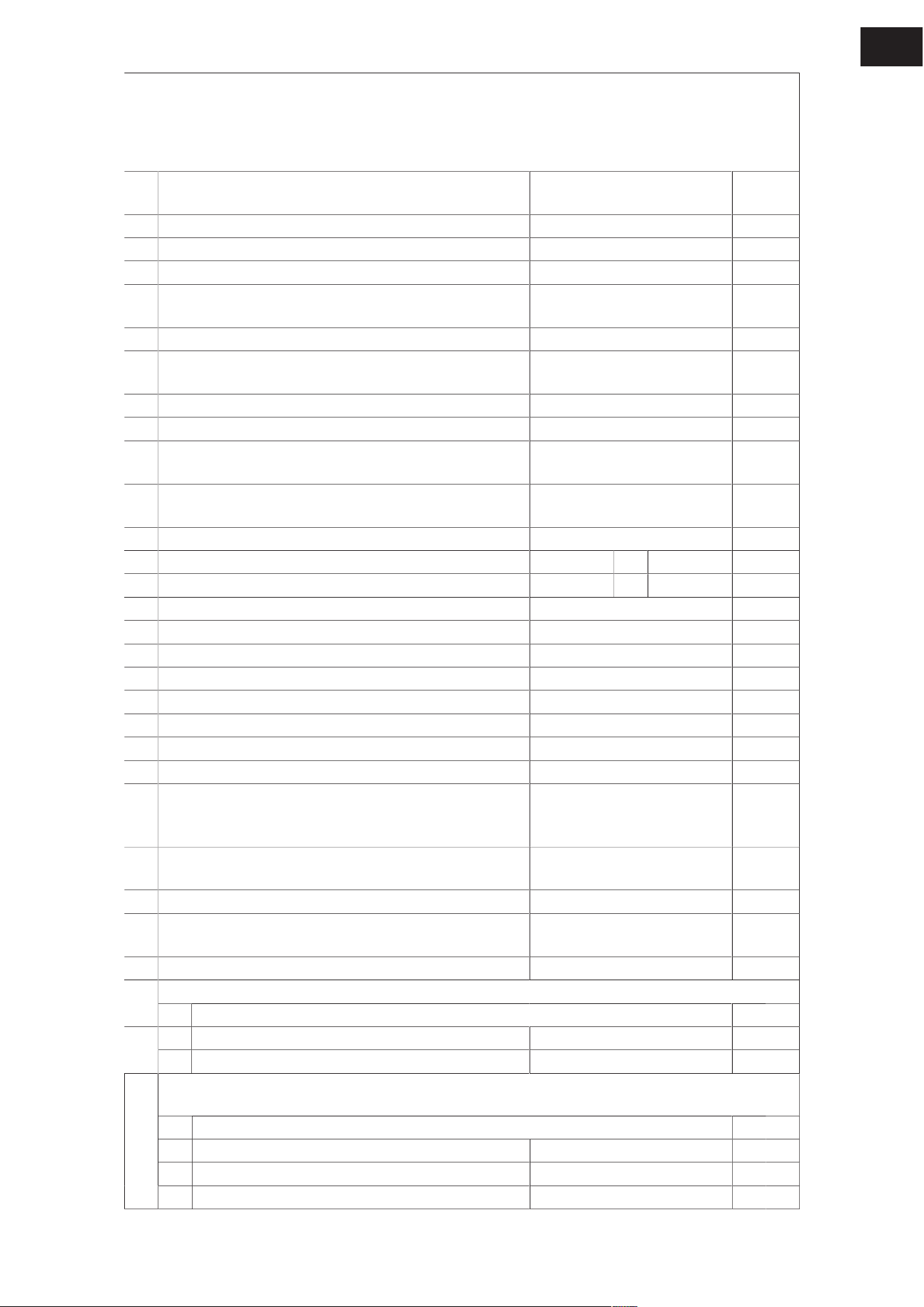
21
CZ
J04#(3%)!+/"0$*#-(0$7!,-+-(0',''5/9C/&9-$#.9 ".'#
7%$#!+(7&9
E-!>!+.'9/#/J'#
E-!+--"!+/(9-3))3"%#
G6
E-!+&3)' $'/(9-9 F
!"#$%$&'()*&+*,-)./%$01
$$(2$')*&+3)4'#'&5
6 "$!$7*,(""3&--!'$%$6
-($.--!'$%$6
6 -$')8)& # &3-$%9 :;<
6 <=#-$$(2$')*&>? ).')9.'-(-#,-53)*
&>,(.,9@
A6 =#&!/9'>3.'!9!@ BC D
B6 <=#-$$(2$')*&>? ).')!($E)39!5.*$-5
3)*&>,(.,9F@
$/9E)0$.$
G6 =#&!/9'>3.'!9!F@C0$%)&-)./)*) $/9E)0$.$ D
;6 5/9'+.'!C/=#&!/=#.%94+*,/=#/-$*, $/9E)0$.$ D
H6 =#&!/,'!.'#3($E)39!/=#.%94+*,/=#/
-$*,
BC D
6 =#&!/,'!.'#3($E)39/=)/=)/0$#.#I!
/=#.%94+*,/=#/-$*,
C D
6 '$2()$$%$&'()*&>,-)./%$0$ <$%$!)#/=)0#3
6 3J(.'( G K
6 %)4$#7(!&5 GG L ;GH /)L$%.
6 M,%/=# &7(!&5 HC *3
A6 M,%/=# &7(!&5 /%*1
B6 )-)'$%"/%*,7(!&5 ;CA -3N
G6 9E)'"'$*,%2)$/$%1 :@:@
;6 @.'9/>9'3')*&>!%"-"#0.9O $
H6 @.'9/+.#3 /((/"!"#,%.9 $
6 @.'9/+-$'$&'(/=#'3.')!3#.'.') $
6 7!!*#8($&!$*$7(9!+*,# G F
6 ))3"%#(9 $"-.'9/.'&'9%)*#.8'P(9
8)(3P(9--'C&-575%9& $9!"-J#
'(,
H (&5
6 ))3"%#(9 $"-.'9/.'",(-#*,-#%1-
-'C&-575%9& $9!"-J#'(,
; (&5
6 ))3"%#(9 $"/-/(!+(7&9 ; (&5
))3"%#-7'(!"#7$*>"(9&57#$"-
-!'$%$3
(&5
A6 <5//"0$# )'=#
J04#/"0$*#-(00)+$E(3%)!+.9 ".'7%$#!+(7&9B6
.'9/#/J'#
+.'9/#/J'#
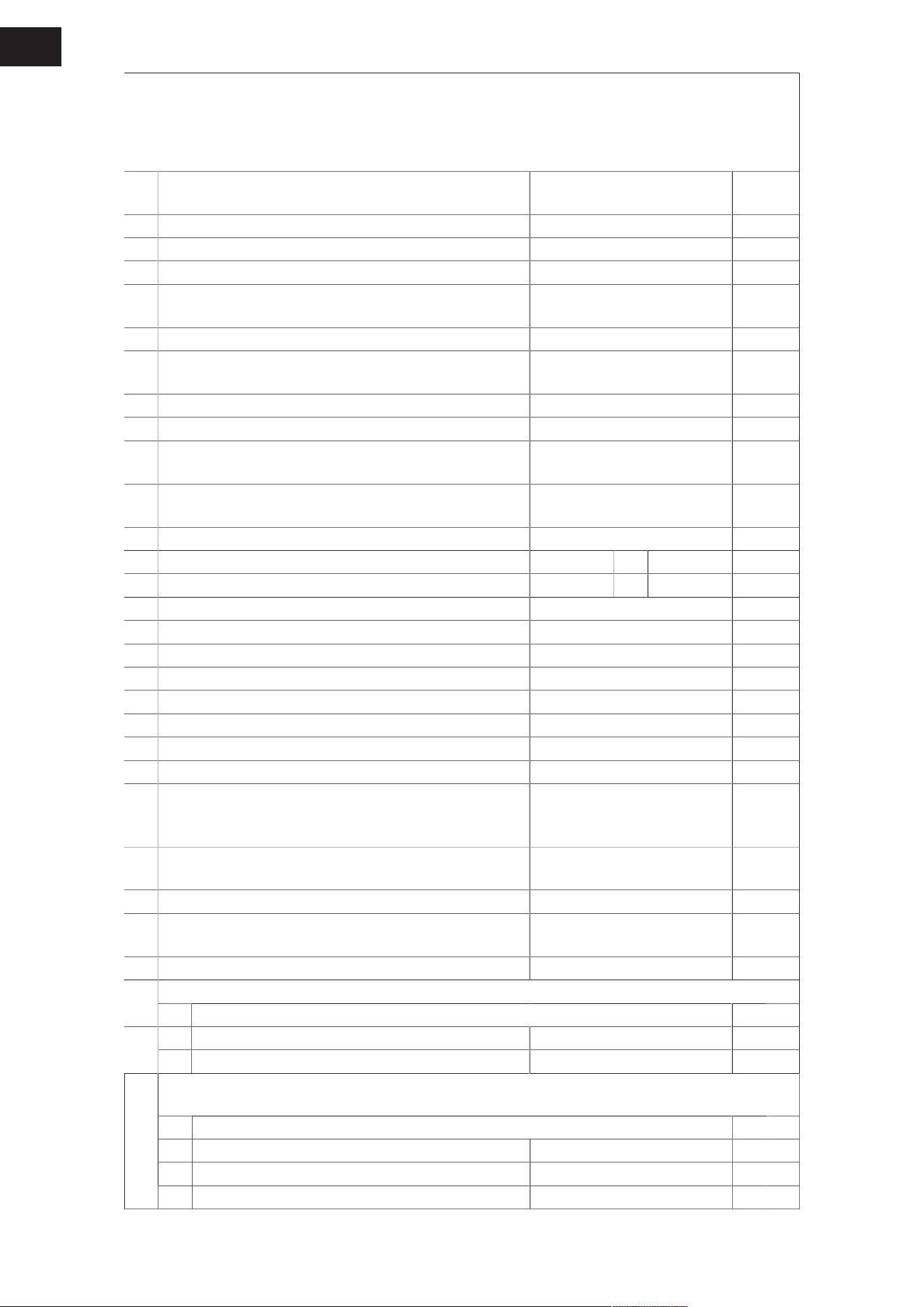
22
CZ
K04#(3%)!+/"0$*#-(0$7!,-+-(0',''5/9D/&9-$#.9 ".'#
7%$#!+(7&9
G-!@!+.'9/#/K'#
G-!+--"!+/(9-3))3"%#
C6
G-!+&3)' $'/(9-9 H
!"#$%$&'()*&+*,-)./%$01
$$(2$')*&+3)4'#'&5
6 "$!$7*,(""3&--!'$%$6
-($.--!'$%$6
6 -$')8)& # &3-$%9 :;<=>
6 >?#-$$(2$')*&@A ).')9.'-(-#,-53)*
&@,(.,9B
;6 ?#&!/9'@3.'!9!B CD E
F6 >?#-$$(2$')*&@A ).')!($G)39!5.*$-5
3)*&@,(.,9HB
$/9G)0$.$
C6 ?#&!/9'@3.'!9!HBD0$%)&-)./)*) $/9G)0$.$ E
=6 5/9'+.'!D/?#&!/?#.%94+*,/?#/-$*, $/9G)0$.$ E
I6 ?#&!/,'!.'#3($G)39!/?#.%94+*,/?#/
-$*,
DF E
6 ?#&!/,'!.'#3($G)39/?)/?)/0$#.#J!
/?#.%94+*,/?#/-$*,
D E
6 '$2()$$%$&'()*&@,-)./%$0$ >$%$!)#/?)0#3
6 3K(.'( C L
6 %)4$#7(!&5 M I /)M$%.
6 N,%/?# &7(!&5 D *3
;6 N,%/?# &7(!&5 ; /%*1
F6 )-)'$%"/%*,7(!&5 ;DC -3O
C6 9G)'"'$*,%2)$/$%1 :B:B
=6 B.'9/@9'3')*&@!%"-"#0.9P $
I6 B.'9/+.#3 /((/"!"#,%.9 $
6 B.'9/+-$'$&'(/?#'3.')!3#.'.') $
6 7!!*#8($&!$*$7(9!+*,# C H
6 ))3"%#(9 $"-.'9/.'&'9%)*#.8'Q(9
8)(3Q(9--'D&-575%9& $9!"-K#
'(,
I (&5
6 ))3"%#(9 $"-.'9/.'",(-#*,-#%1-
-'D&-575%9& $9!"-K#'(,
= (&5
6 ))3"%#(9 $"/-/(!+(7&9 = (&5
))3"%#-7'(!"#7$*@"(9&57#$"-
-!'$%$3
(&5
;6 >5//"0$# )'?#
K04#/"0$*#-(00)+$G(3%)!+.9 ".'7%$#!+(7&9F6
.'9/#/K'#
+.'9/#/K'#

CZ
Záruční podmínky
Součástí balení tohoto výrobku není záruční list.
Prodávající poskytuje kupujícímu na výrobek záruku vtrvání 24 měsíců od převzetí výrobku kupujícím. Záruka
se poskytuje za dále uvedených podmínek. Záruka se vztahuje pouze na nové spotřební zboží prodané
spotřebiteli pro běžné domácí použití. Práva zodpovědnosti za vady (reklamaci) může kupující uplatnit buď
uprodávajícího, ukterého byl výrobek zakoupen nebo vníže uvedeném autorizovaném servisu. Kupující je
povinen reklamaci uplatnit bez zbytečného odkladu, aby nedocházelo ke zhoršení vady, nejpozději však do
konce záruční doby. Kupující je povinen poskytnout při reklamaci součinnost nutnou pro ověření existence
reklamované vady. Do reklamačního řízení se přijímá pouze kompletní azdůvodů dodržení hygienických
předpisů neznečištěný výrobek. V případě oprávněné reklamace se záruční doba prodlužuje o dobu od
okamžiku uplatnění reklamace do okamžiku převzetí opraveného výrobku kupujícím nebo okamžiku, kdy
je kupující po skončení opravy povinen výrobek převzít. Kupující je povinen prokázat svá práva reklamovat
(doklad ozakoupení výrobku, záruční list, doklad ouvedení výrobku do provozu).
Záruka se nevztahuje zejména na:
vady, na které byla poskytnuta sleva;
opotřebení apoškození vzniklé běžným užíváním výrobku;
poškození výrobku vdůsledku neodborné či nesprávné instalace, použití výrobku vrozporu snávodem
kpoužití, platnými právními předpisy aobecně známými aobvyklými způsoby používání, v důsledku
použití výrobku kjinému účelu, než ke kterému je určen;
poškození výrobku vdůsledku zanedbané nebo nesprávné údržby;
poškození výrobku způsobené jeho znečištěním, nehodou azásahem vyšší moci (živelná událost, požár,
vniknutí vody);
vady funkčnosti výrobku způsobené nevhodnou kvalitou signálu, rušivým elektromagnetickým polem
apod. mechanické poškození výrobku (např. ulomení knoflíku, pád);
poškození způsobené použitím nevhodných médií, náplní, spotřebního materiálu (baterie) nebo
nevhodnými provozními podmínkami (např. vysoké okolní teploty, vysoká vlhkost prostředí, otřesy);
poškození, úpravu nebo jiný zásah do výrobku provedený neoprávněnou nebo neautorizovanou osobou
(servisem);
případy, kdy kupující při reklamaci neprokáže oprávněnost svých práv (kdy akde reklamovaný výrobek
zakoupil);
případy, kdy se údaje vpředložených dokladech liší od údajů uvedených na výrobku;
případy, kdy reklamovaný výrobek nelze ztotožnit svýrobkem uvedeným vdokladech, kterými kupující
prokazuje svá práva reklamovat (např. poškození výrobního čísla nebo záruční plomba přístroje,
přepisované údaje vdokladech).
Distributor:
FAST ČR, a.s., U Sanitasu 1621, 251 01 Říčany
Servisní středisko:
FAST ČR, a.s., Technická 1701, 251 01 Říčany, tel: 323 204 120
FAST ČR, a.s., areál GLP Park Brno Holubice, Holubice 552, 683 51 Holubice, tel: 531 010 295
Aktuální seznam servisních středisek pro ČR naleznete na www.sencor.cz.
Originální znění návodu je v českém jazyce, další jazykové mutace jsou tvořeny příslušným překladem.


1
SK
Vylúčenie zodpovednosti:
Obrázky v tomto dokumente slúžia iba na ilustráciu a môžu sa od skutočného
vzhľadu produktu líšiť.
Tip: Ovládanie televízora uľahčuje kontextový pomocník v menu. V položke Nastavenia/Podpora nájdete návod na
obsluhu (nemusí byť dostupné pre všetky jazyky menu).

2
SK
Obsah
Obsah.....................................................................................................................................................................................2
Bezpečnostné pokyny ..........................................................................................................................................................3
Montáž stojana apripojenie televízora ....................................................................................................................................................................3
Vloženie batérií..................................................................................................................................................................................................................3
Funkcie tlačidiel diaľkového ovládača ................................................................................................................................4
Živé TV vysielanie .................................................................................................................................................................5
Prehľadávanie kanálov ...................................................................................................................................................................................................5
Zoznam kanálov ...............................................................................................................................................................................................................6
Úprava kanálov .................................................................................................................................................................................................................6
Obľúbené ............................................................................................................................................................................................................................7
Sprievodca (EPG) ..............................................................................................................................................................................................................7
Použitie PVR........................................................................................................................................................................................................................8
Nahrávanie PVR .................................................................................................................................................................................................................8
Pozretie zhotovených záznamov ................................................................................................................................................................................8
Viacnásobné zobrazenie ......................................................................................................................................................9
Zdieľanie obrazovky ........................................................................................................................................................................................................9
Zdieľanie obsahu ..............................................................................................................................................................................................................9
Inteligentné funkcie ...........................................................................................................................................................10
Popis domovskej obrazovky .......................................................................................................................................................................................10
Používanie účtu VIDAA .................................................................................................................................................................................................11
Médiá ..................................................................................................................................................................................................................................11
Aplikácie ............................................................................................................................................................................................................................12
Inštalácia mobilnej aplikácie na ovládanie televízora .......................................................................................................................................12
Obraz azvuk .......................................................................................................................................................................13
Nastavenie kvality obrazu ...........................................................................................................................................................................................13
Nastavenie herného režimu .......................................................................................................................................................................................14
Nastavenie kvality zvuku .............................................................................................................................................................................................14
Nastavenie reproduktorov ..........................................................................................................................................................................................15
Používanie slúchadiel ...................................................................................................................................................................................................15
Dostupnosť asystém ..........................................................................................................................................................16
Dostupnosť .......................................................................................................................................................................................................................16
Nastavenie času ..............................................................................................................................................................................................................16
Používanie časovača......................................................................................................................................................................................................16
Používanie rodičovského ovládania ........................................................................................................................................................................16
Nastavenie jazyka apolohy ........................................................................................................................................................................................17
Nastavenie režimu používania ..................................................................................................................................................................................17
Kontrola verzie softvéru ...............................................................................................................................................................................................17
Aktualizácia softvéru .....................................................................................................................................................................................................17
HbbT V .................................................................................................................................................................................................................................18
Nastavenie názvu televízora.......................................................................................................................................................................................18
Resetovanie na východiskové továrenské nastavenie ......................................................................................................................................18
Technické údaje ..................................................................................................................................................................19
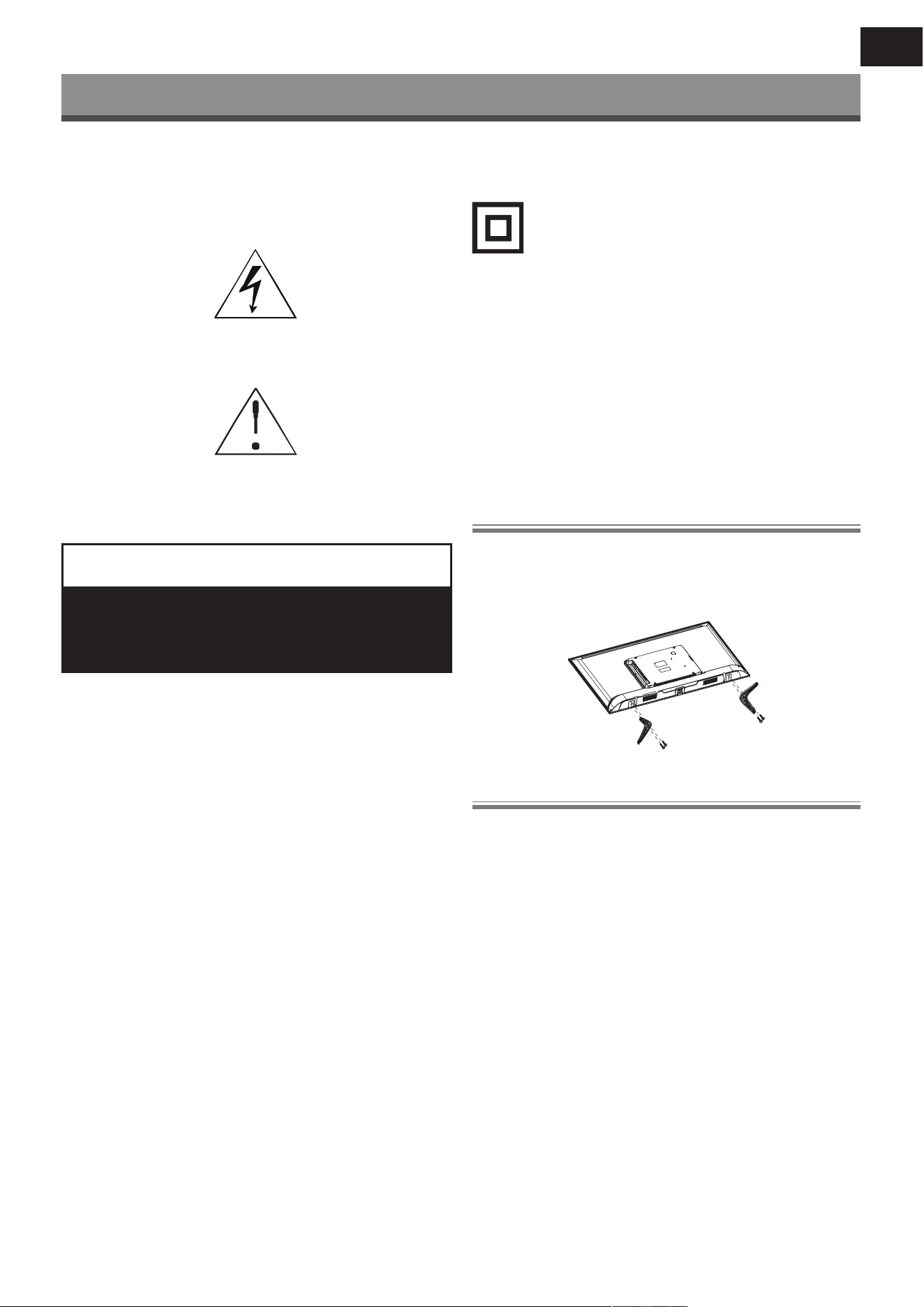
3
SK
Bezpečnostné pokyny
Aby ste sa naučili tento produkt správne používať, prečítajte si,
prosím, pozorne túto používateľskú príručku auschovajte ju na
neskoršie použitie. Ak plánujete toto zariadenie venovať (predať)
tretej osobe, odovzdajte ho so všetkou dokumentáciou vrátane
tejto príručky.
Symbol blesku vtrojuholníku označuje zariadenie používajúce ne-
bezpečné napätie, ktoré môže spôsobiť úraz elektrickým prúdom.
Symbol výkričníka vrovnoramennom trojuholníku označuje
dôležité pokyny pre opravy aúdržbu vdokumentácii dodávanej
kzariadeniu.
POZOR
NEBEZPEČENSTVO ÚRAZU
ELEKTRICKÝM PRÚDOM –
NEOTVÁRAJTE!
ABY NEDOŠLO KÚRAZU ELEKTRICKÝM PRÚDOM,
NEODSTRAŇUJTE KRYT (ALEBO ZADNÚ ČASŤ). VNÚTRI NIE SÚ
ŽIADNE DIELY, KTORÉ BY MOHOL POUŽÍVATEĽ SÁM OPRAVIŤ.
POŽIADAJTE OOPRAVU ALEBO SERVIS AUTORIZOVANÉ
SERVISNÉ STREDISKO.
VAROVANIE:
Aby nedošlo kpožiaru alebo zasiahnutiu elektrickým prúdom,
nevystavujte toto zariadenie pôsobeniu dažďa avlhkosti. Batérie
nesmú byť vystavené nadmernému teplu, napríklad vplyvom
priameho slnečného svetla, ohňa apod.
Tento symbol označuje zariadenie, ktoré má medzi
nebezpečným sieťovým napätím apoužívateľsky
dostupnými dielmi dvojitú izoláciu. Pri výmene
dielov používajte iba rovnaké náhradné diely
• Nenechávajte na LCD paneli statický obraz dlhšie než 2 hodiny.
Inak by mohlo dôjsť kpoškodeniu panelu.
• LCD obrazovky sú vyrobené presnou technológiou zaisťujúcou
najlepšie obrazové detaily. Na obrazovke sa môže občas obja-
viť niekoľko chybných pixelov vo forme červených, modrých,
zelených alebo čiernych bodov (max. 0,001 % celkového počtu
pixelov na obrazovke). Tieto body nemajú žiadny nepriaznivý
vplyv na charakteristické vlastnosti aefektivitu vášho televízora.
Pred použitím si prečítajte podrobné bezpečnostné informácie
vúplnej používateľskej príručke dostupnej na webových stránkach
www.sencor.com
Montáž stojana apripojenie televízora
Pripevnite stojan pomocou dodávaných alebo odporúčaných skru-
tiek. Uistite sa, že sú podpery správne pripojené, aby bol televízor
stabilný. Potom môžete televízor pripojiť kzdroju energie.
Vloženie batérií
Na otvorenie priestoru na batérie odstráňte zadný kryt. Vložte dve
batérie veľkosti AAA. Vráťte kryt na svoje miesto.
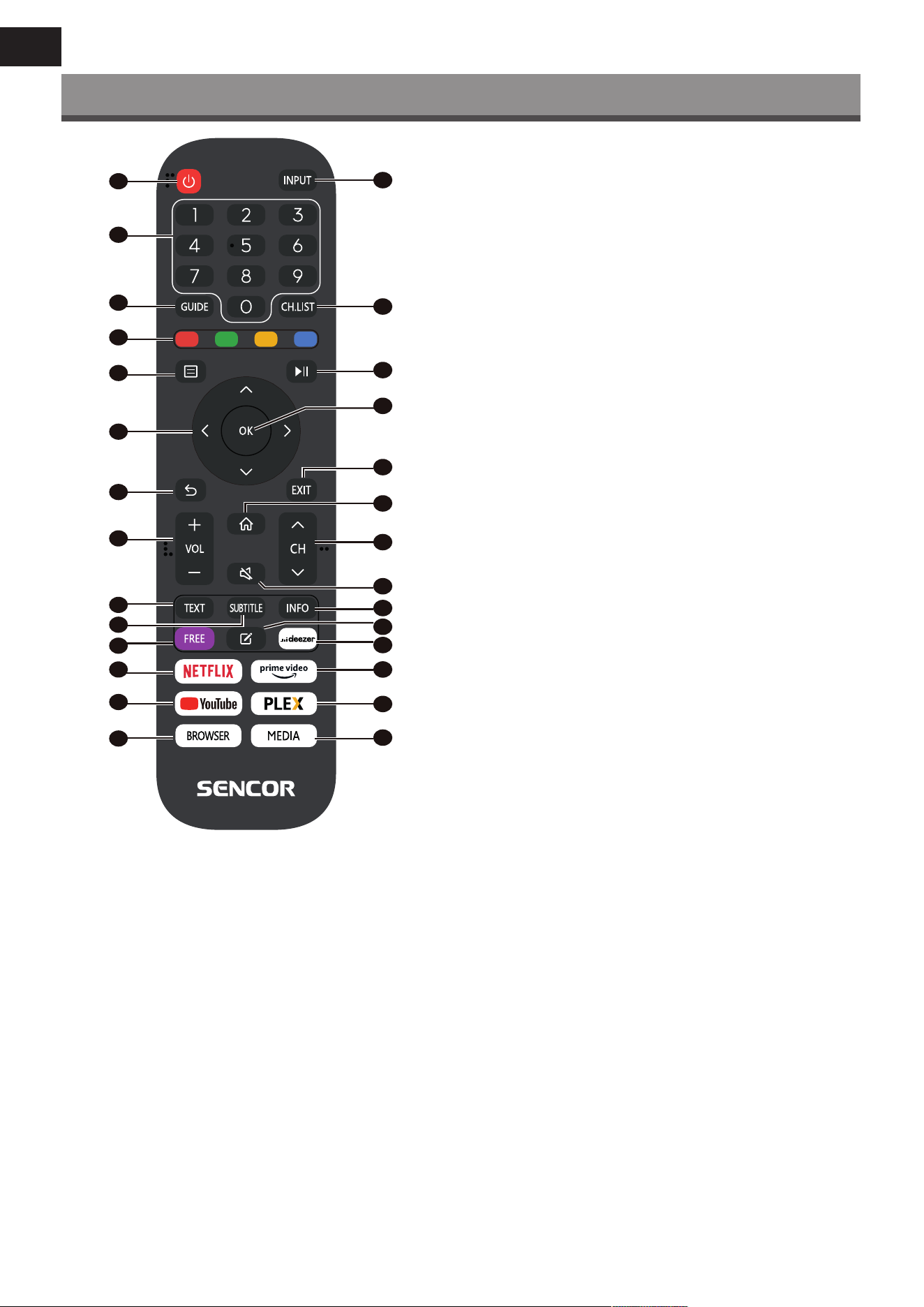
4
SK
Funkcie tlačidiel diaľkového ovládača
1
2
3
4
5
6
7
8
10
9
12
11
14
13
15
16
17
19
18
21
20
22
23
26
24
27
25
28
1. POWER (Napájanie): zapnutie alebo prepnutie zariadenia
do pohotovostného režimu
2. INPUT (Vstup): Výber vstupného zdroja
3. NUMERICKÉ TLAČIDLÁ: používajú sa na výber čísel kaná-
lov alebo zadávanie číslic v menu
4. GUIDE (Sprievodca): Zobrazenie informácií o aktuálnom
programe a nasledujúcich programoch
5. CH.LIST (Zoznam kanálov): v režime TV: otvorenie zozna-
mu kanálov
6. FAREBNÉ TLAČIDLÁ:
V menu: zobrazená funkcia menu
V teletexte: Zobrazená funkcia teletextu
7. MENU: Otvorenie menu na obrazovke
8.
: Ovládanie prehrávania médií
9. Tlačidlá šípok: Pohyb v menu
10. OK: Potvrdenie položiek
11. BACK (Späť): Používa sa na návrat do menu
12. EXIT (Ukončiť): Ukončenie menu alebo inteligentnej
funkcie
13. VOL+/- (Hlasitosť +/-): Nastavenie úrovne hlasitosti
14. HOME (Domov): Inteligentné funkcie
15. CH
/
: Výber kanálu
16. MUTE (Stlmenie zvuku): Vypnutie alebo obnovenie
zvukového výstupu
17. TEXT (Teletext): V režime TV: Otvorenie teletextu
18. SUBTITLE (Titulky): Prepínanie medzi rôznymi titulkami
19. INFO (Informácie): Zobrazenie informácií o aktuálnom
programe
20. FREE: Otvorenie portálu VIDAA Free
21. EDIT (Upraviť): Otvorenie menu úprav
22. DEEZER: Otvorenie aplikácie Deezer
23. NETFLIX: Otvorenie aplikácie Netix
24. YouTube: Otvorenie aplikácie YouTube
25. BROWSER (Prehľadávač): Otvorenie internetového pre-
hľadávača
26. Prime Video: Otvorenie aplikácie Prime Video
27. PLEX: Otvorenie aplikácie Plex
28. MEDIA (Médiá): Otvorenie všetkých zariadení
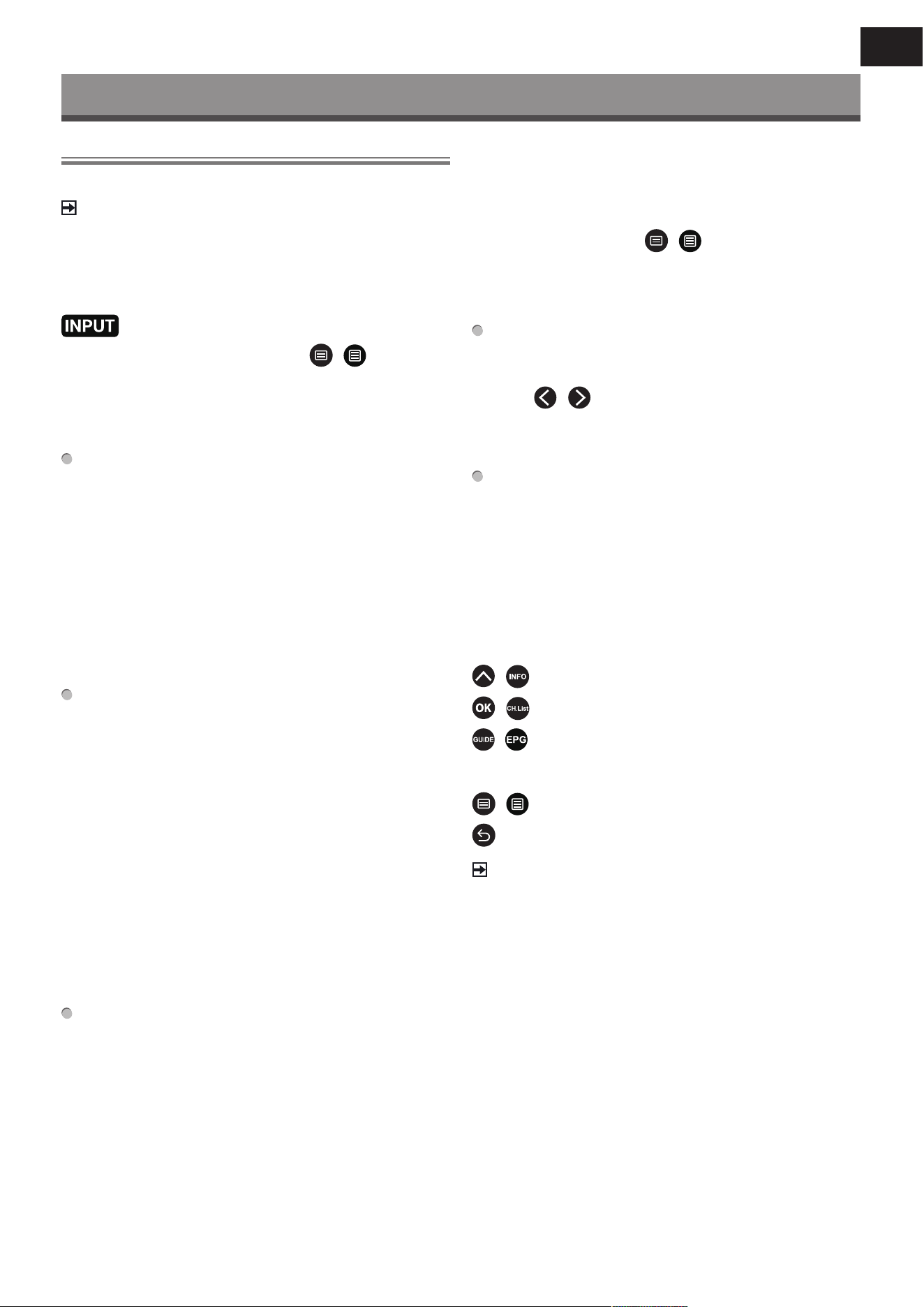
5
SK
Živé TV vysielanie
Prehľadávanie kanálov
Kanály môžete prehľadávať automaticky alebo ručne.
POZNÁMKA
Funkcie satelitu/antény/kábla nemusia byť priniektorých mode-
loch avniektorých krajinách/regiónoch kdispozícii.
Automatické prehľadávanie
Automatické prehľadávanie kanálov.
> TV
Alternatívne, vrežime živého TV vysielania,
/
> Settings
(Nastavenia) > Channel (Kanál) > Auto Scan (Automatické
prehľadávanie).
Ak neboli ešte uložené žiadne TV kanály, budete vyzvaní navyhľa-
danie kanálov.
Satellite (Satelit)
• Single satellite (Jediný satelit): Ak máte kdispozícii len
jeden satelit, vyberte túto možnosť.
• DiSEqC: Ak máte kdispozícii DiSEqC zariadenie, vyberte
DiSEqC.
Vrežime DiSEqC 1.0 je možné nainštalovať až štyri satelity.
Ak používate motorovú anténu, môžete použiť režim DiSEqC 1.2.
• Unicable: Ak vaša domácnosť používa satelitnú distribúciu
Unicable, použite túto možnosť.
Vopred si, prosím, zistite používané pásmo afrekvenciu Uni-
cable. Tieto informácie by mali byť kdispozícii na zariadení
alebo umajiteľa domu.
Antenna (Anténa)
• Channel (Kanál): Vyberte zmožností All Channels (Všetky
kanály) alebo Free Channels (Bezplatné kanály). Táto
možnosť nemusí byť vzávislosti od krajiny/regiónu/operátora
kdispozícii.
• Scan Mode (Režim prehľadávania): Vyberte iba digitálne
kanály (DTV), digitálne aanalógové kanály (DTV + ATV) alebo
iba analógové kanály (ATV).
DTV môžete použiť, ak prijímate signál DVB-T alebo
DVB-T2.
• LCN (Logické číslovanie kanálov): Zapnutie/vypnutie funk-
cie LCN (Logical Channel Number).
Uvedomte si, prosím, že niektorí operátori ručnú zmenu
poradia kanálov blokujú. Ak funkciu LCN vypnete, je možné
zoznam kanálov upraviť po prehľadaní kanálov.
Táto funkcia nemusí byť priniektorých modeloch avniekto-
rých krajinách/regiónoch kdispozícii.
Cable (Kábel)
• Channel (Kanál): Vyberte zmožností All Channels (Všetky
kanály) alebo Free Channels (Bezplatné kanály). Táto
možnosť nemusí byť vzávislosti od krajiny/regiónu/operátora
kdispozícii.
• Scan Mode (Režim prehľadávania): Vyberte iba digitálne
kanály (DTV), digitálne aanalógové kanály (DTV + ATV) alebo
iba analógové kanály (ATV).
• LCN (Logické číslovanie kanálov): Zapnutie/vypnutie funk-
cie LCN (Logical Channel Number).
Uvedomte si, prosím, že niektorí operátori ručnú zmenu
poradia kanálov blokujú. Ak funkciu LCN vypnete, je možné
zoznam kanálov upraviť po prehľadaní kanálov.
Táto funkcia nemusí byť priniektorých modeloch avniekto-
rých krajinách/regiónoch kdispozícii.
Ručné prehľadávanie
Ručné prehľadávanie kanálov DTV alebo ATV.
Vrežime živého TV vysielania,
/
> Settings (Nastavenia)
> Channel (Kanál) > Advanced Settings (Pokročilé nastavenia)
> Manual
Scan (Ručné prehľadávanie)
DTV Manual Scan (Ručné prehľadávanie DTV)
Ručné prehľadávanie služieb DTV.
Po zobrazení obrazovky DTV Manual Scan vyberte stlačením
tlačidla
/
možnosť Antenna (Anténa), Cable (Kábel)
alebo Satellite (Satelit), avyberte Start (Spustiť) na spustenie
vyhľadávania daného kanálu. Po naladení signálu sa na obrazov-
ke zobrazí sila signálu.
ATV Manual Scan (Ručné prehľadávanie ATV)
Ručné prehľadávanie služieb ATV.
• Frequency (Frekvencia): Zadajte požadovanú frekvenciu
kanálu.
• Picture System (Obrazový systém): Vyberte systém farieb.
• Sound System (Zvukový systém): Vyberte zvukový systém.
Výučbový program pre živé TV vysielanie
Po dokončení prvého prehľadania kanálov sa zobrazí výučbový
program pre živé TV vysielanie obsahujúci:
/
: Načítanie informačného pruhu
/
: Načítanie zoznamu kanálov
/
: Otvorenie elektronického programového sprievodcu
(kdispozícii iba priniektorých modeloch avniektorých krajinách/
regiónoch)
/
: Načítanie menu na obrazovke
: Skok na predchádzajúci kanál
POZNÁMKA
Tlačidlá diaľkového ovládača sa môžu líšiť vzávislosti od mode-
lu/krajiny/regiónu.
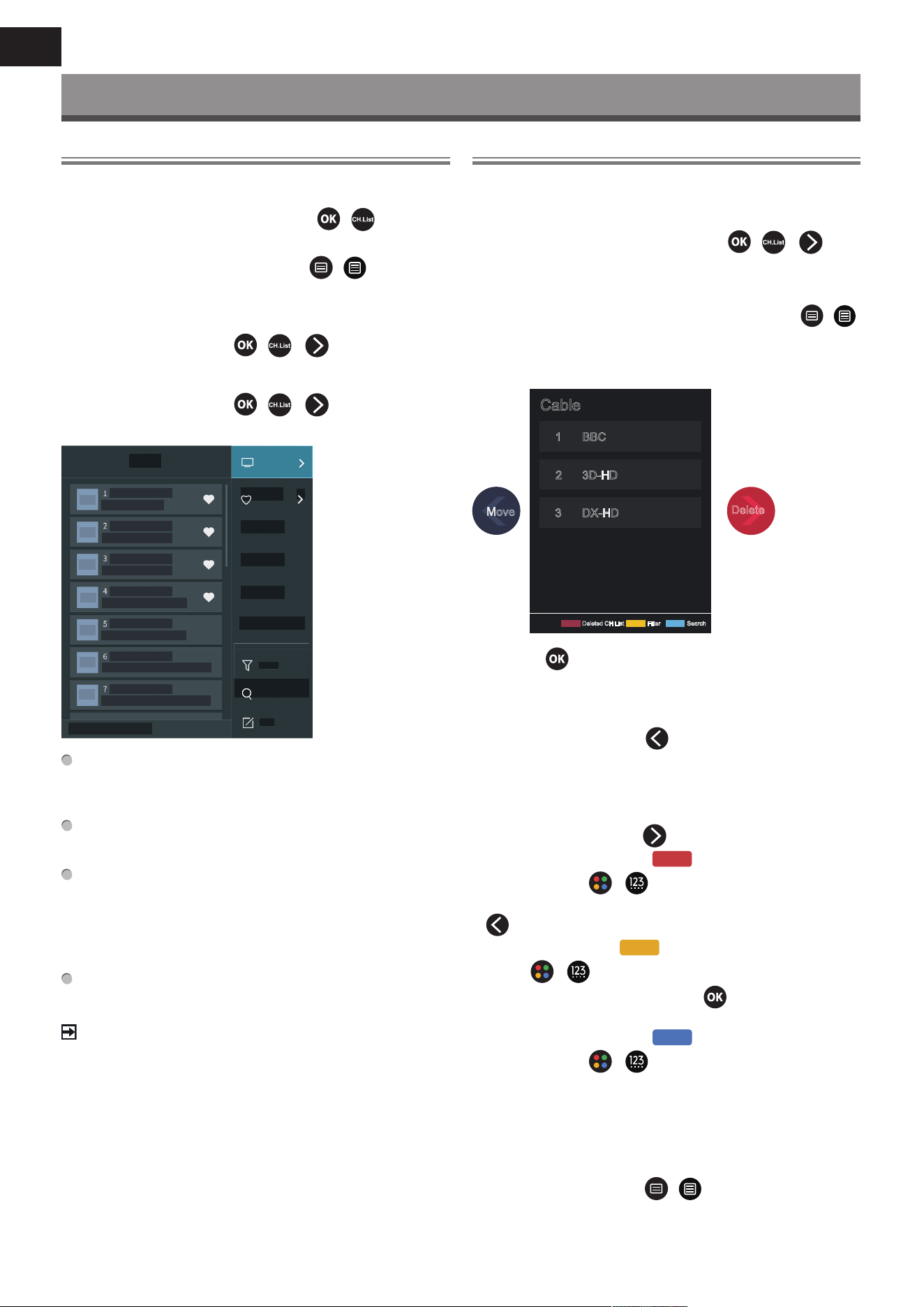
6
SK
Živé TV vysielanie
Zoznam kanálov
Zobrazenie zoznamu kanálov
Vrežime živého TV vysielania stlačte tlačidlo
/
na zobraze-
nie menu Channel List (Zoznam kanálov).
Alternatívne, vrežime živého TV vysielania,
/
> Channel
List (Zoznam kanálov).
Otvorenie vnoreného menu zoznamu kanálov
Vrežime živého TV vysielania,
/
>
Popis vnoreného menu
Vrežime živého TV vysielania,
/
>
Channel
Channel
Channel
Channel
Channel
Channel
Channel
3D-HD
DX-HD
DX-HD1
3D-HD1
3D-HD2
DX-HD2
DX-HD3
Logo
Logo
Logo
Logo
Logo
Logo
Logo
Cable
Cable
FAV1
Filter
Edit
DTV
Search
Filter
TV List (Zoznam TV)
Zobrazenie kategórií kanálu živého TV vysielania, ako napríklad
Cable (Kábel) aAntenna (Anténa).
Fav (Obľúbené)
Zobrazenie zoznamov obľúbených 1 až 4.
Filter (Filter)
Výber kanálov pomocou Content (Obsah), HD, Child Lock
(Detská zámka), Scrambled (Kódované) aSort (Triedenie).
Niektoré možnosti vmenu Filter (Filter) nemusia byť priniekto-
rých modeloch avniektorých krajinách/regiónoch kdispozícii.
Edit (Upraviť)
Úprava zoznamu kanálov.
POZNÁMKA
Vnorené menu možností sa môže vzávislosti od modelu/krajiny/
regiónu líšiť.
Úprava kanálov
Ručná úprava zoznamu kanálov podľa vašich preferencií.
Úprava kanálov živého TV vysielania
Vrežime živého TV vysielania stlačte tlačidlo
/
>
.
Pre výber kategórie kanálu živého TV vysielania, ako napríklad
Antenna (Anténa) alebo Cable (Kábel), apotom pomocou D-padu
vyberte Edit (Upraviť).
Alternatívne vrežime živého TV vysielania stlačte tlačidlo
/
, vyberte Settings (Nastavenia) > Channel (Kanál) > Channel Edit
(Úprava kanálov), avyberte kategóriu kanálu živého TV vysielania,
ako napríklad Antenna (Anténa) alebo Cable (Kábel).
Cable
Filter Search
BBC
3D-HD
1
2
DX-HD3
Deleted CH List
Move
Delete
• Stlačením
tlačidla na vybranom kanáli nastavte zaškrtávacie
pole.
Na presun alebo zmazanie je možné vybrať niekoľko kanálov
súčasne.
• Move (Presunúť): Stlačením
tlačidla sa presuňte na vybraný
kanál.
Presun kanálov môže zablokovať operátor. Ak chcete presúvať
kanály, neodporúčame vyberať počas prehľadávania kanálov
operátora afunkcia LCN by mala byť nastavená na O (Vypnuté).
• Delete (Zmazať): Stlačením
zmažte vybraný kanál.
• Restore (Obnoviť): Stlačením
[ČERVENÉHO] tlačidla alebo
stlačením tlačidla
/
zobrazte menu farieb avyberte
ČERVENÚ na otvorenie zoznamu zmazaných kanálov. Stlačením
tlačidla obnovíte zmazaný kanál.
• Filter (Filter): Stlačením
[ŽLTÉHO] tlačidla alebo stlačením
tlačidla
/
zobrazte menu farieb avyberte ŽLTÚ na otvo-
renie obrazovky ltrovania. Stlačením
vyberte možnosti, aby
bolo možné aktualizovať zoznam kanálov.
• Search (Vyhľadať): Stlačením
[MODRÉHO] tlačidla alebo
stlačením tlačidla
/
zobrazte menu farieb avyberte
MODRÚ na vyhľadanie kanálu.
Export na USB
Aktuálny zoznam kanálov je možné exportovať do pamäťového USB
zariadenia.
Vrežime živého TV vysielania,
/
> Settings (Nastavenia)
> Channel (Kanál) > Channel Edit (Úprava kanálov) > Export to
USB (Export na USB)
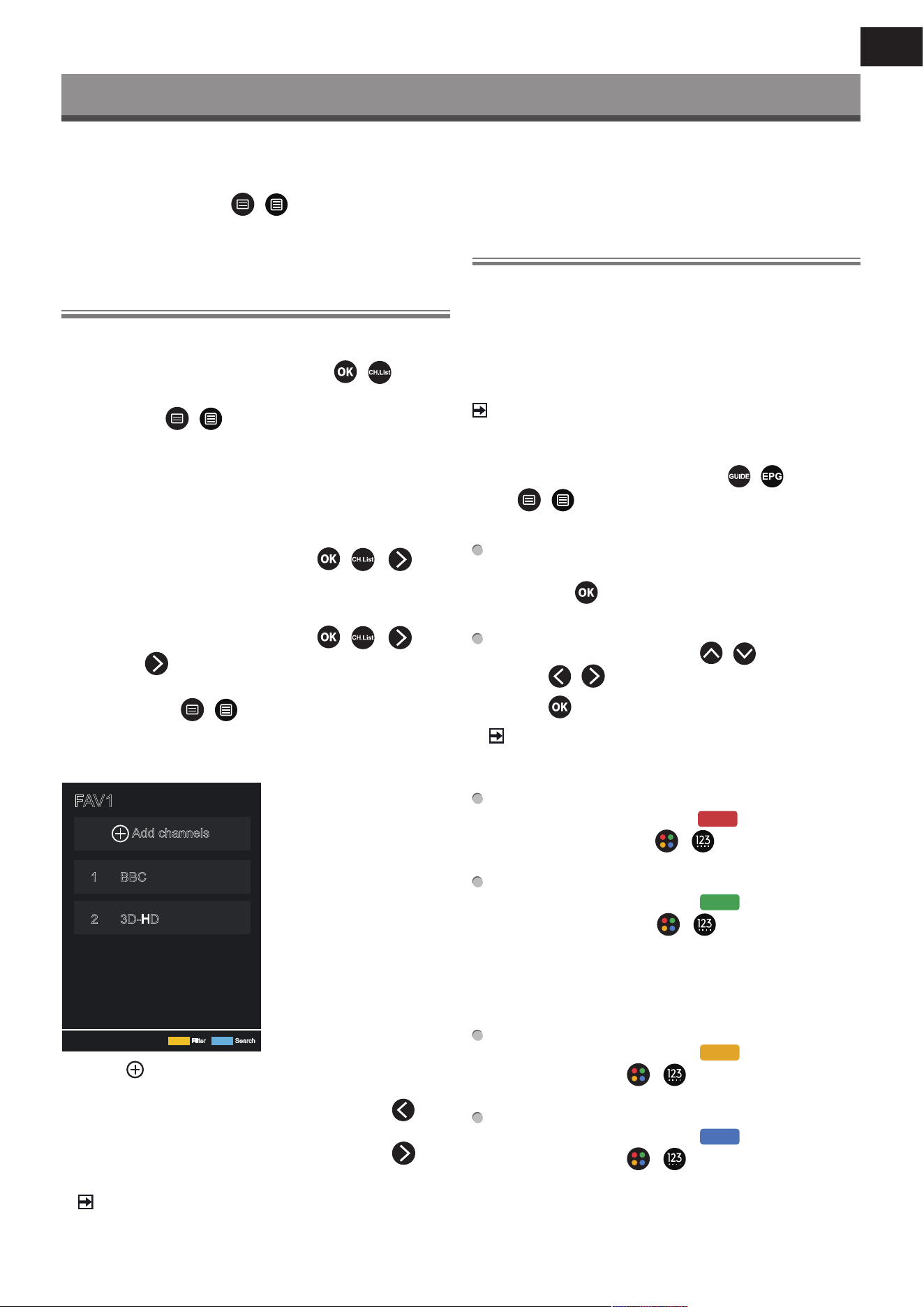
7
SK
Živé TV vysielanie
Import zUSB
Predtým exportovaný zoznam kanálov je možné naimportovať
pomocou pamäťového USB zariadenia.
Vrežime živého TV vysielania,
/
> Settings (Nastavenia) >
Channel (Kanál) > Channel Edit (Úprava kanálov) > Import from
USB (Import zUSB)
Obľúbené
Pridanie kanálu do zoznamu obľúbených
1 Vrežime živého TV vysielania stlačte tlačidlo
/
na zobra-
zenie zoznamu kanálov.
2 Stlačte tlačidlo
/
avyberte kanál (kanály), ktorý chcete
pridať do zoznamu obľúbených.
3 Vyberte Add to Favourite (Pridať do obľúbených), apotom
vyberte FAV1–FAV4.
4 Následne sa vedľa pridaného kanálu zobrazí ikona vtvare srdca.
Zobrazenie zoznamu obľúbených
Vrežime živého TV vysielania stlačte tlačidlo
/
>
Fav
(Obľúbené) na zobrazenie zoznamu obľúbených.
Úprava zoznamu obľúbených
Vrežime živého TV vysielania stlačte tlačidlo
/
>
> Fav
(Obľúbené) >
vyberte FAV1–FAV4, apotom pomocou D-padu
vyberte Edit (Upraviť).
Alternatívne otvorte
/
> Settings (Nastavenia) > Chan-
nel (Kanál) > Channel Edit (Úprava kanálov), avyberte FAV1–
FAV4.
Obľúbené kanály môžete pridávať, presúvať alebo mazať.
FAV1
Add channels
BBC
3D-HD
1
2
Filter Search
• Vyberte Add channels (Pridať kanály) na pridanie vybrané-
ho kanálu do zoznamu obľúbených.
• Vyberte kanál vzozname obľúbených astlačte tlačidlo
na
presunutie.
• Vyberte kanál vzozname obľúbených astlačte tlačidlo
na
jeho odstránenie.
POZNÁMKA
Tieto kroky by sa mali vykonávať pri vstupe TV.
Pred úpravou zoznamu obľúbených musí byť spustená funkcia
Channel Scan (Prehľadávanie kanálov).
Do zoznamu obľúbených môžete pridávať kanály zrôznych
typov príjmu.
Sprievodca (EPG)
Sprievodca (EPG) predstavuje praktický spôsob zistenia TV progra-
mu na ďalších 7 dní. Informácie zobrazené vsprievodcovi (EPG)
sú sprístupnené komerčnými televíznymi sieťami iba pre digitálne
kanály. Sprievodca (EPG) takisto obsahuje funkciu pripomenutia,
ktorá umožňuje vnaplánovanom čase automaticky prepnúť kanály,
aby ste nezmeškali zaujímavé programy. Dostupnosť amnožstvo
informácií oprogramoch závisí od prevádzkovateľa vysielania.
POZNÁMKA
Funkcia sprievodcu (EPG) je kdispozícii iba pre digitálne kanály.
Analógové kanály nie sú podporované.
Vrežime živého TV vysielania stlačte tlačidlo
/
alebo stlačte
tlačidlo
/
> Guide (EPG) na zobrazenie sprievodcu sinfor-
máciami okanáloch.
Watch (Sledovať)
Vrežime sprievodcu (EPG), keď je zvolený aktuálny program,
stlačte tlačidlo
> Watch (Sledovať) na prepnutie na poža-
dovaný kanál.
PVR/Reminder (Pripomenutie)
Vrežime sprievodcu (EPG) stlačením
/
vyberte kanály.
Stlačením
/
vyberte program pomocou časového plánu.
Stlačením
vyberte PVR/Reminder (Pripomenutie).
POZNÁMKA
PVR/Pripomenutie je vsprievodcovi (EPG) kdispozícii iba
priprogramoch, pri ktorých sa ešte nezačalo vysielanie.
Schedule (Plán)
Vrežime sprievodcu (EPG) stlačením [ČERVENÉHO] tla-
čidla alebo stlačením tlačidla
/
zobrazte menu farieb
avýberom ČERVENÉ zobrazte zoznam plánovaných pripomenutí.
Programme Colour (Farba programu)
Vrežime sprievodcu (EPG) stlačením [ZELENÉHO] tla-
čidla alebo stlačením tlačidla
/
zobrazte menu farieb
avýberom ZELENÉ zvoľte farby na odlíšenie jednotlivých žánrov
vsprievodcovi (EPG) na jednoduché arýchle zobrazenie progra-
mov.
(Táto funkcia nemusí byť vniektorých krajinách/regiónoch
kdispozícii.)
24h-
Vrežime sprievodcu (EPG) stlačením [ŽLTÉHO] tlačidla
alebo stlačením tlačidla
/
zobrazte menu farieb avýbe-
rom ŽLTÉ vyberte programy predchádzajúceho dňa.
24h+
Vrežime sprievodcu (EPG) stlačením [MODRÉHO] tlačidla
alebo stlačením tlačidla
/
zobrazte menu farieb avýbe-
rom MODRÉ vyberte programy pre ďalší deň.

8
SK
Živé TV vysielanie
Použitie PVR
Pre PVR funkcie nahrávania ačasový posun je potrebné pripojiť
DOSTATOČNE RÝCHLU USB pamäť/disk aspoň 2 GB, naformá-
tovanú na FAT32 alebo NTFS. Ak je pamäť nekompatibilná,
nedostatočne rýchla alebo skolísavou rýchlosťou, PVR funkcia
bude vykazovať chyby alebo TV takúto pamäť odmietne. Vtom
prípade pripojte inú pamäť alebo disk.
PVR je dostupné len pre digitálne TV kanály. Prevádzkovatelia
niektorých kanálov môžu PVR funkcie zakázať. Niektoré paramet-
re určitých kanálov môžu byť vkolízii sPVR funkciami, TV vtom
prípade zobrazí informáciu.
PVR funkcie podliehajú miestnym azákonným obmedzeniam
vurčitých štátoch.
Nahrávanie PVR
Nahrávanie relácie digitálneho kanálu je možné vykonať pláno-
vane (Scheduled Recording), pozrite kapitolu EPG. Pri zadaní
pozorne zadajte najmä časové údaje aplánovanú úlohu uložte.
Nahrávanie sa spustí azastaví podľa týchto údajov.
Nahrávanie relácie je možné vykonať aj priamo, stlačením tla-
čidla PLAY/PAUSE. Zobrazí sa prehľad PVR funkcií podľa kurzo-
rových šípok. Šípka HORE
(červené koliesko) zobrazí zadanie
údajov nahrávania, po kontrole údaje uložte. Spustí sa nahráva-
nie. Ak nahrávanie chcete ručne ukončiť, po stlačení PLAY/PAU-
SE zvoľte šípku DOLE (štvorček). TV sa vás spýta, či chcete dosiaľ
zhotovený záznam uložiť (uchovať) alebo vymazať.
POZNÁMKA
Ak počas vykonávanej úlohy nahrávania TV vypnete stlačením
tlačidla Power, obrazovka zhasne, ale TV zadanú úlohu dokon-
čí (LED bliká).
Pozretie zhotovených záznamov
Predtým zhotovené záznamy je možné si prezrieť stlačením
MENU > Zoznam nahrávok (Recording List). Šípkami HORE/
DOLE vyberte požadovaný záznam aspustite ho stlačením OK.
Vrovnakom menu je možné prezrieť si aj zoznam naplánovaných
úloh (Scheduled) stlačením tlačidla DOPRAVA.
Určitý záznam je možné vymazať stlačením MENU, jeho
vybraním OK apotvrdením Vymazať (DOPRAVA).
Počas prehrávania sa krátko zobrazí časová os ališta sovládaním
prehrávania. Po jej zmiznutí je možné ich opäť zobraziť stlačením
šípok, napr. HORE.
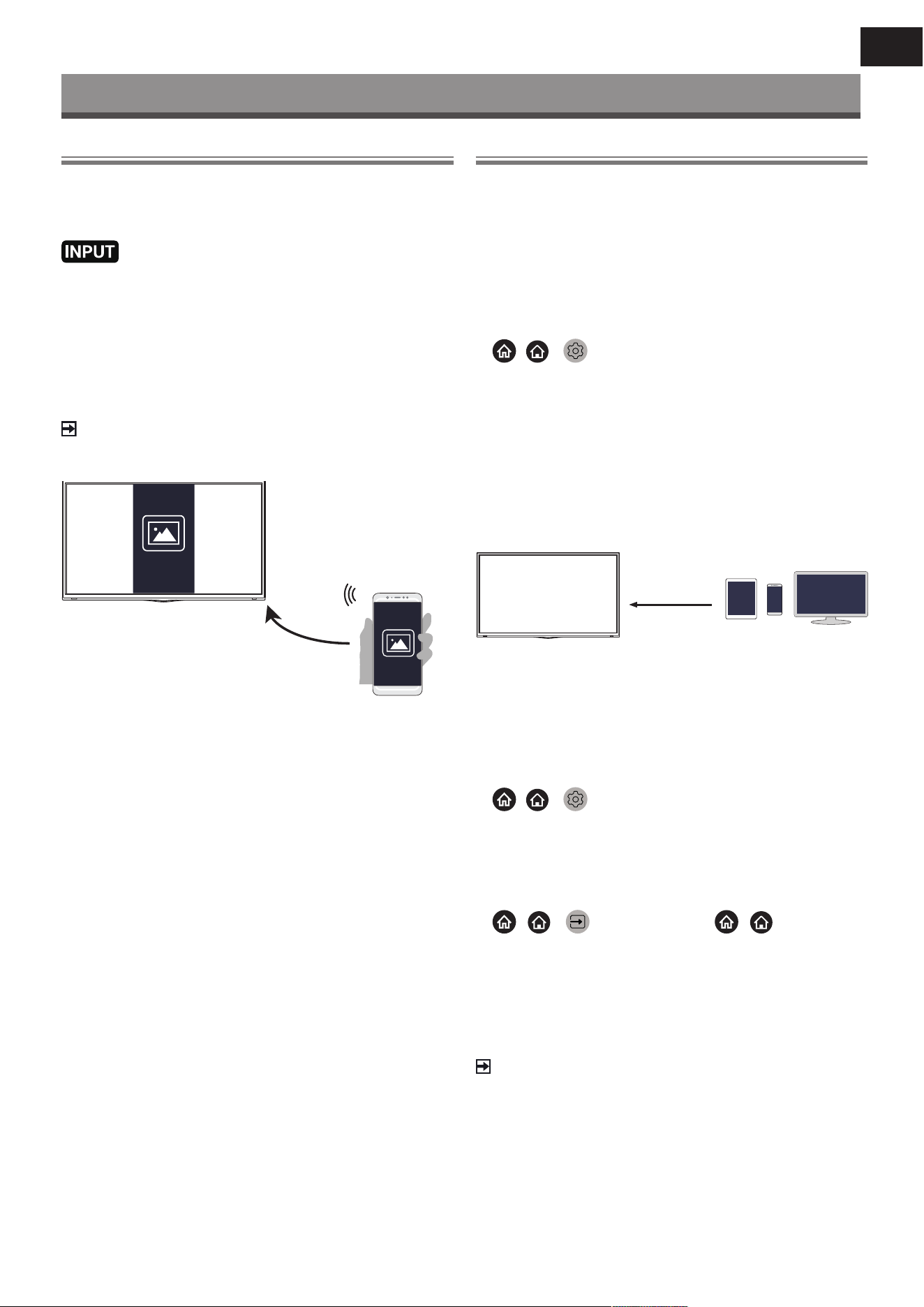
9
SK
Viacnásobné zobrazenie
Zdieľanie obrazovky
Zrkadlenie displeja mobilného zariadenia do televízora.
Pred použitím zdieľania obrazovky, prosím, nastavte vo vašom
televízore pripojenie kbezdrôtovej sieti.
> Screen Share (Zdieľanie obrazovky)
1 Zapnite funkciu odosielania vo vašom Android/Windows zariadení.
Ikona nastavenia sa môže líšiť vzávislosti od zariadenia. Táto
funkcia sa môže volať „Wireless display“ (Bezdrôtový displej),
„Smartview“ (Inteligentné zobrazenie), „Wireless projection“
(Bezdrôtová projekcia), apod.
2 Nájdite vo vyhľadávacom zozname vášho zariadenia názov televí-
zora avyberte ho. Počkajte na dokončenie pripájania apotom sa
obsah vášho zariadenia zobrazí vtelevízore.
POZNÁMKA
Niektoré mobilné zariadenia nemusia funkciu odosielania podpo-
rovať.
Zrkadlenie displeja vášho
mobilného zariadenia
Zdieľanie obsahu
Zdieľanie obsahu umožňuje zobraziť mediálny obsah, ako napríklad
videá, hudbu alebo fotograe uložené vo vašom Android/iOS/PC
zariadení, na obrazovke vášho televízora.
Zdieľanie mediálneho obsahu zAndroid/iOS/PC zaria-
denia
1 Pripojte váš televízor aAndroid/iOS/PC zariadenie krovnakej
sieti.
2 Zapnite funkciu Content Sharing (Zdieľanie obsahu) pomocou
/ >
Settings (Nastavenia) > System (Systém) >
Mobile Device Connection (Pripojenie mobilného zariade-
nia)> Content Sharing (Zdieľanie obsahu).
3 Zapnite funkciu zdieľania obsahu vo vašom Android/iOS/PC zaria-
dení.
4 Nájdite vo vyhľadávacom zozname vášho zariadenia názov televí-
zora avyberte ho.
Počkajte na dokončenie pripájania.
5 Vyberte vo vašom Android/iOS/PC zariadení mediálny obsah,
ktorý chcete zdieľať svaším televízorom.
Vyberte mediálny obsah na
prehrávanie vtelevízore
Prehrávanie mediálneho obsahu zAndroid/iOS/PC
zariadenia vtelevízore
Mediálny obsah uložený vo vašom Android/iOS/PC zariadení môže-
te pripojiť kvašej lokálnej sieti aprehrať vo vašom televízore.
1 Pripojte váš televízor aAndroid/iOS/PC zariadenie krovnakej
sieti.
2 Zapnite funkciu Content Sharing (Zdieľanie obsahu) pomocou
/ >
Settings (Nastavenia) > System (Systém) >
Mobile Device Connection (Pripojenie mobilného zariade-
nia)> Content Sharing (Zdieľanie obsahu).
3 Zaistite, aby bol mediálny obsah uložený vAndroid/iOS/PC zaria-
dení viditeľný vlokálnej sieti.
4 Vtelevízore vyberte zariadenie smediálnym obsahom pomocou
/ >
Input (Vstup), alebo
/
> My Apps
(Moje aplikácie) > Media (Médiá).
Zobrazí sa zoznam smediálnym obsahom vo vašom Android/
iOS/PC zariadení.
5 Vyberte vtomto zozname položku mediálneho obsahu na pre-
hrávanie.
POZNÁMKA
Niektoré Android/iOS/PC zariadenia nemusia funkciu zdieľania
obsahu podporovať. Ak vaše zariadenie nepodporuje zdieľanie
obsahu, môžete si stiahnuť aplikáciu podporujúcu funkciu pripo-
jenia kvášmu televízoru.
Vzávislosti od formátu súborov nemusí byť možné obsah pre-
hrať.
Vzávislosti od stavu siete nemusí byť možné obsah plynulo
prehrať alebo funkcie nemusia fungovať správne.
10
SK
Inteligentné funkcie
Popis domovskej obrazovky
Stlačením
/
na diaľkovom ovládači otvorte domovskú
obrazovku.
Všetky funkcie televízora sú dostupné zdomovskej obrazovky.
Na ukončenie domovskej obrazovky stlačte tlačidlo
na
diaľkovom ovládači alebo pomocou navigačných tlačidiel presuňte
kurzor na ikonu
Input (Vstup) vľavej časti obrazovky, astlač-
te tlačidlo
na potvrdenie avýber požadovaného vstupného
zdroja.
Používanie navigačného pruhu
Navigačný pruh tvoria indikátory aikony vľavej časti domovskej
obrazovky.
POZNÁMKA
Indikátory aikony sa môžu líšiť vzávislosti od modelu/krajiny/
regiónu.
Search (Vyhľadať)
Vyhľadanie požadovaného obsahu.
Input (Vstup)
Výber vstupného zdroja podľa zariadenia, ktoré ste pripojili kvášmu
televízoru.
Settings (Nastavenia)
Správa kongurácie televízora.
Notications (Oznámenia)
Umožňuje, aby sa pre užitočné informácie audalosti vo vašom tele-
vízore zobrazovali vyskakovacie oznámenia, vrátane: Advertising
(Reklama), New Arrivals (Nové prírastky), Warnings and Legal
Statements (Varovania aprávne vyhlásenia), System Messages
(Systémové správy). Každé ztýchto oznámení môžete povoliť/za-
kázať vmenu Settings (Nastavenia) voznamovacom centre.
Zoznam správ pre udalosti generované televízorom je možné
zobraziť.
Na zmazanie všetkých oznámení vyberte Clear All (Zmazať všet-
ko).
POZNÁMKA
Oznamovanie asistentky Alexy nemusí byť priniektorých mode-
loch avniektorých krajinách/regiónoch kdispozícii.
VIDAA Account (Účet VIDAA)
Prihlásenie kvášmu účtu VIDAA.
Účet VIDAA ponúka všetky najlepšie funkcie vášho inteligentného
televízora azaisťuje aktuálnosť všetkých služieb.
Pridanie vstupov na domovskú obrazovku
1 Stlačte tlačidlo
.
2 Presuňte označenie na vstup, ktorý chcete pridať na domovskú
obrazovku, astlačte tlačidlo
/
> Add to home (Pridať
na domovskú obrazovku) >
. Ikona vstupu sa zobrazí
vskratkách na domovskej obrazovke.
POZNÁMKA
Niektoré možnosti na stránke vstupných zdrojov nie je možné na
domovskú obrazovku pridať.
Na odstránenie vstupov zo skratiek stačí presunúť označenie
astlačiť tlačidlo
/
na diaľkovom ovládači.
Pridanie kanálov na domovskú obrazovku
1 Vrežime živého TV vysielania stlačte tlačidlo
/
na
otvorenie zoznamu kanálov.
2 Stlačte tlačidlo
/
astlačte tlačidlo
na zaškrtnutie
kanálu (kanálov), ktorý chcete pridať na domovskú obrazovku.
3 Vyberte Add to home (Pridať na domovskú obrazovku). Ikona
kanálu sa zobrazí vskratkách na domovskej obrazovke.
POZNÁMKA
Na odstránenie kanálu zo skratiek stačí presunúť označenie na
skratku astlačiť tlačidlo
/
na diaľkovom ovládači.
Pridanie webových stránok na domovskú obrazovku
1 Otvorte vprehľadávači webovú stránku, ktorú chcete pridať na
domovskú obrazovku.
2 Pomocou D-padu presuňte označenie na ikonu Add to home
(Pridať na domovskú obrazovku) vhornom navigačnom pruhu
prehľadávača avyberte ju.
3 Vyberte Add (Pridať) na zobrazenie webovej stránky vskratkách
na domovskej obrazovke.
POZNÁMKA
Na odstránenie webových stránok zo skratiek stačí presunúť
označenie na skratku stránky astlačiť tlačidlo
/
na
diaľkovom ovládači.
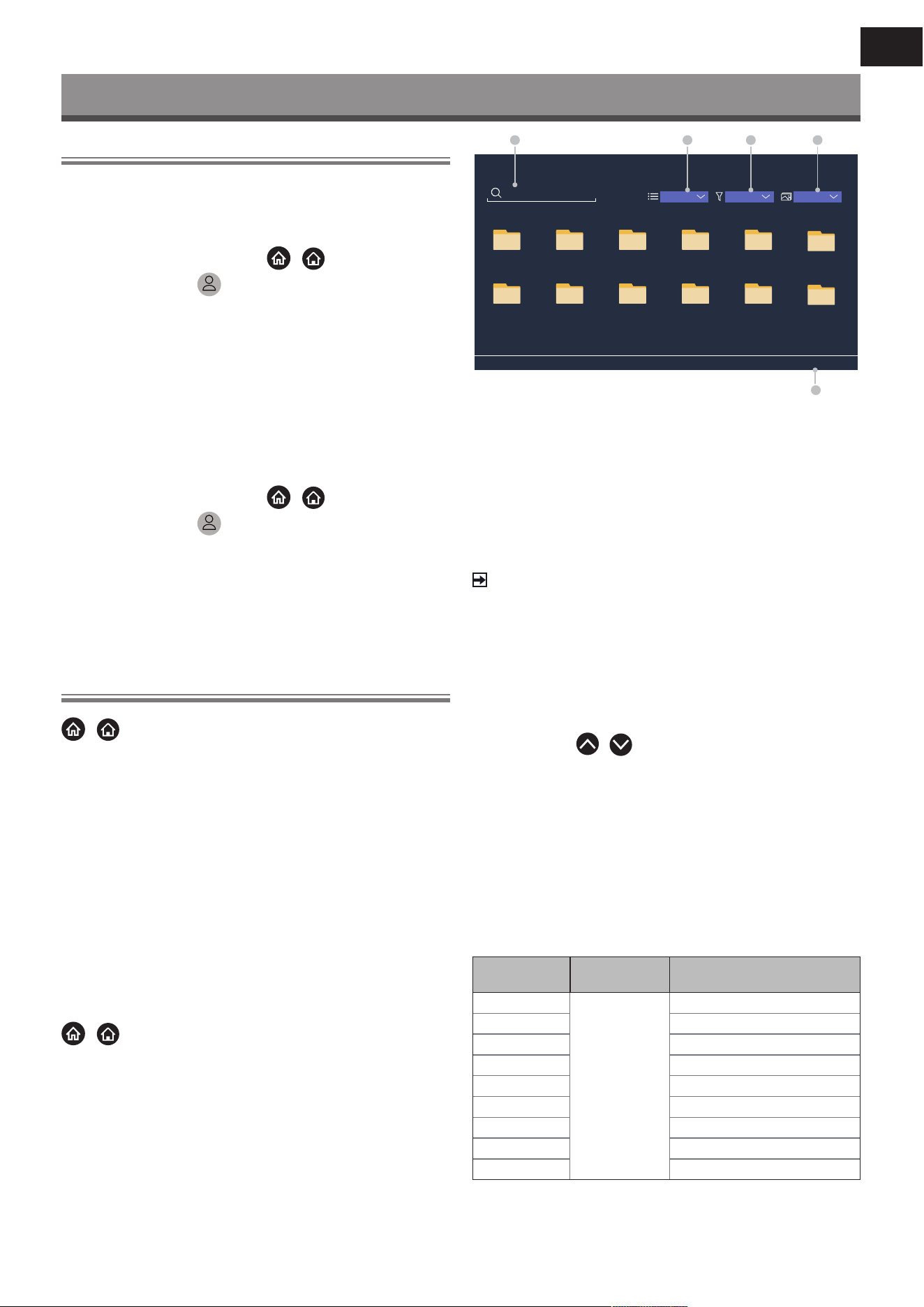
11
SK
Inteligentné funkcie
Používanie účtu VIDAA
Prihlásenie kúčtu
Pred prihlásením kúčtu VIDAA zaistite, aby bol váš televízor pripo-
jený ksieti.
1 Po pripojení siete stlačte tlačidlo
/
na diaľkovom ovlá-
dači avyberte ikonu
VIDAA Account (Účet VIDAA) vľavom
navigačnom pruhu na domovskej obrazovke.
2 Zaregistrujte vaše zariadenie do vášho účtu VIDAA. Po zadaní
vášho e-mailu ahesla vyberte Sign In (Prihlásiť sa).
Vytvorenie novej udalosti
Ak nemáte účet VIDAA, vytvorte si ho, aby ste si mohli užívať najlep-
šie funkcie vášho inteligentného televízora.
Pred vytvorením účtu VIDAA zaistite, aby bol váš televízor pripojený
ksieti.
1 Po pripojení siete stlačte tlačidlo
/
na diaľkovom ovlá-
dači avyberte ikonu
VIDAA Account (Účet VIDAA) vľavom
navigačnom pruhu na domovskej obrazovke.
2 Vyberte na obrazovke Create an Account (Vytvoriť účet).
3 Zadajte meno, priezvisko, e-mailovú adresu aheslo. Meno
apriezvisko sú voliteľné.
4 Vyberte Create an Account (Vytvoriť účet).
Médiá
/
> My Apps (Moje aplikácie) > Media (Médiá)
Médiá sú centrálny bod na sledovanie alebo počúvanie rôznych
typov obsahu, ako napríklad fotograí, hudby almov. Mediálny
obsah je možné zobraziť nasledujúcimi spôsobmi:
Jednotka USB ash alebo pevný disk.
Kompatibilný mobilný telefón, tablet alebo iné osobné zaria-
denia: môžete streamovať lmy, hudbu afotograe uložené
vkompatibilnom osobnom zariadení, aprehrávať alebo sledovať
obsah vo vašom televízore.
Vo východiskovom nastavení sa na obrazovke médií zobrazuje
Content Sharing (Zdieľanie obsahu). Keď je vaše mobilné zaria-
denie pripojené ktelevízoru, jeho názov sa zobrazuje na obrazovke
médií tiež.
Prehrávanie mediálneho obsahu
/
> My Apps (Moje aplikácie) > Media (Médiá) >
connected devices (pripojené zariadenia)
Vyberte obsah, ktorý chcete prehrávať na obrazovke, ako napríklad
obrázky, videá ahudbu.
Search File
USB/
USB
Press MENU to create list
Name
Grid All Media
1 32 4
5
1 2 53 4
6
7 8 119 10
12
1 Nájdite obsah, ktorý chcete prehrať.
2 Usporiadajte zoznam obsahu ako Grid (Tabuľka) alebo List
(Zoznam).
3 Roztrieďte zoznam obsahu podľa Name (Meno), Date modied
(Dátum zmeny) alebo Size (Veľkosť).
4 Filtrujte zoznam obsahu podľa All Media (Všetky médiá), Photo
(Fotograe), Video, Music (Hudba) alebo Recorded (Nahrané).
5 Vytvorte playlist fotograí, hudby alebo videa.
POZNÁMKA
Niektoré možnosti vo vyššie uvedenej tabuľke nemusia byť
priniektorých modeloch avniektorých krajinách/regiónoch
kdispozícii.
Prehrávanie hudby na pozadí počas sledovania obráz-
kov
1 Vyberte obrázok na zobrazenie.
2 Stlačte tlačidlo
/
na načítanie pruhu na prehrávanie.
3 Vyberte Background Music (Hudba na pozadí) avyberte
hudbu na vytvorenie hudobného playlistu.
Teraz môžete počas prezerania obrázkov prehrávať hudbu na
pozadí.
Zoznam formátov médií
Zdôvodu odlišností vprogramovacích nástrojoch aďalších faktorov
nemusia byť niektoré formáty súborov uvedené vtomto zozname
podporované.
Video formát
Video kodek
Názov prípony
súboru
Rozlíšenie asnímková rýchlosť
MPEG1/2 .mp4
.mov
.mkv
.ts
.avi
.wmv
.v
.webm
1920 × 1080p @ 60 fps
MPEG4 1920 × 1080p @ 60 fps
AVC (H.264) 1920 × 1080p @ 30 fps
HEVC (H.265) 1920 × 1080p @ 60 fps
WMV3 1920 × 1080p @ 60 fps
VC1 1920 × 1080p @ 60 fps
VP8 1920 × 1080p @ 60 fps
VP9 1920 × 1080p @ 60 fps
AV1 1920 × 1080p @ 60 fps
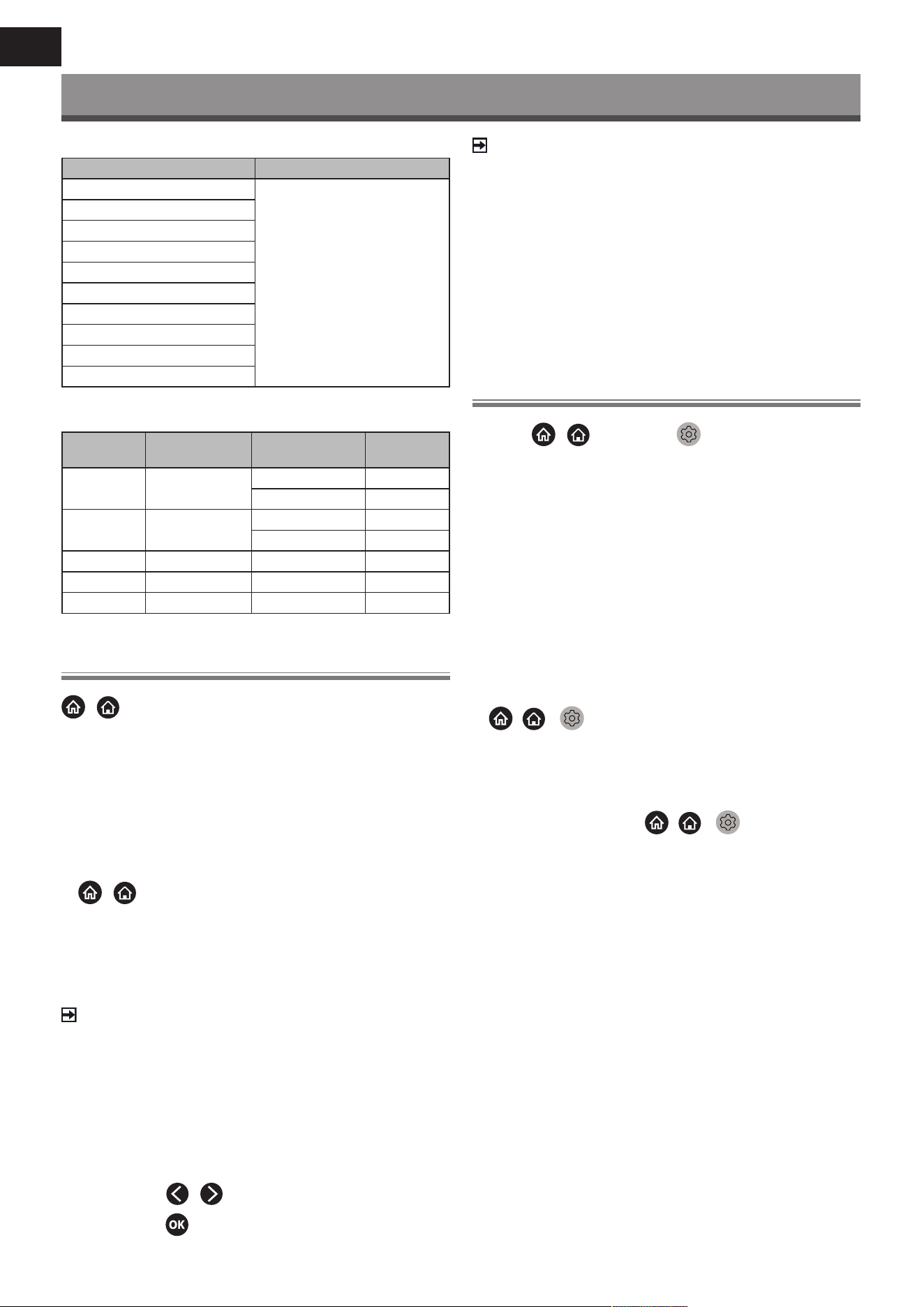
12
SK
Inteligentné funkcie
Audio formát
Kontajner Názov prípony súboru
LPCM .wav
.mp3
.wma
.ac
MPEG1/2 Layer1
MPEG1/2 Layer2
MPEG1/2/2.5 Layer3
WMA
AAC
MPEG-H
FLAC
VORBIS
OPUS
Formát fotograí
Kontajner
Názov prípony
súboru
Režim činnosti Rozlíšenie
JPEG .jpg .jpeg základný 3840 × 2160
progresívny 3840 × 2160
PNG .png bez prekladania 3840 × 2160
prekladanie 3840 × 2160
BMP .bmp - 3840 × 2160
GIF .gif - 1980 × 1080
Webp .webp - 3840 × 2160
Aplikácie
/
> My Apps (Moje aplikácie)
Kdispozícii máte veľké množstvo výrobcom predinštalovaných
aplikácií, zktorých si môžete vybrať podľa vašich preferencií zábavy.
Inštalácia aplikácie
Napriek tomu, že je vo vašom televízore množstvo výrobcom
predinštalovaných aplikácií, môžu existovať ajaplikácie, ktoré by ste
si chceli sami stiahnuť.
Postup inštalácie aplikácie:
1
/
> My Apps (Moje aplikácie) > APP STORE (Obchod
saplikáciami).
2 Pomocou navigačných tlačidiel na diaľkovom ovládači vyberte
aplikáciu, ktorú chcete nainštalovať.
3 Vyberte Install (Inštalovať). Vybraná aplikácia sa nainštaluje do
televízora.
POZNÁMKA
Predpokladom na použitie tejto funkcie je pripojenie televízora
nainternet.
Pridávanie aplikácií je bezplatné, no používanie niektorých
aplikácií môže byť spoplatnené.
Triedenie aplikácií vzozname My Apps (Moje aplikácie)
1 Vzozname My Apps (Moje aplikácie) vyberte aplikáciu, ktorú
chcete triediť adlhým stlačením tlačidla
OK.
2 Stlačte tlačidlo
/
na presunutie.
3 Stlačte tlačidlo
na uloženie novej pozície.
POZNÁMKA
Niektoré aplikácie nemusia presun umožňovať.
Odstránenie aplikácie zo zoznamu My Apps (Moje
aplikácie)
Môžete zmazať iba aplikácie, ktoré ste nainštalovali do televízora.
Výrobcom predinštalované aplikácie nie je možné zmazať.
1 Vzozname My Apps (Moje aplikácie) vyberte aplikáciu, ktorú
chcete zmazať adlhým stlačením tlačidla OK aDole vyberte
Remove (Odstrániť).
2 Vyberte OK. Vybraná aplikácia sa zmaže.
Inštalácia mobilnej aplikácie na ovládanie televízora
Stlačením
/
vyberte ikonu
Settings (Nastavenia)
apotom vyberte Support (Podpora) > Mobile App Download
(Stiahnutie mobilnej aplikácie).
Naskenujte na obrazovke QR kód na stiahnutie mobilnej aplikácie
anainštalujte aplikáciu do vášho mobilného zariadenia. Váš tele-
vízor je potom možné ovládať pomocou operácií, ako napríklad
zapnutie alebo vypnutie televízora, zadávanie znakov pomocou
klávesnice mobilu azdieľanie obrázkov alebo videí zvášho mo-
bilného zariadenia do televízora. Táto aplikácia je kdispozícii pre
systém Android ajiOS.
Na pripojenie vášho televízora po inštalácii mobilnej aplikácie:
1 Odsúhlaste vtelevízore licenciu pre koncového používateľa,
vylúčenie zodpovednosti azásady ochrany súkromia. Ak si
nie ste istí, či ste udelili súhlas, vykonajte kontrolu včasti
/ >
Settings (Nastavenia) > Support (Podpora) >
Disclaimer aPrivacy (Vylúčenie zodpovednosti asúkromie).
2 Zaistite pripojenie vášho mobilného telefónu atelevízora krov-
nakej sieti.
3 Ak chcete použiť túto funkciu, zapnite Content Sharing
(Zdieľanie obsahu) včasti
/ >
Settings
(Nastavenia) > System (Systém) > Mobile Device Connection
(Pripojenie mobilného zariadenia) > Content Sharing
(Zdieľanie obsahu).
4 Otvorte mobilnú aplikáciu avyberte TV zariadenie, ktoré chcete
pripojiť.

13
SK
Obraz azvuk
Nastavenie kvality obrazu
Nastavenie režimu obrazu, veľkosti obrazu aďalších pokročilých
parametrov obrazu.
Výber režimu obrazu
/ >
Settings (Nastavenia) > Picture (Obraz) >
Picture Mode (Režim obrazu)
Vyberte prednastavený režim obrazu, ktorý najlepšie zodpovedá
sledovanému obsahu.
Možnosti sa môžu líšiť podľa vášho modelu/krajiny/regiónu asledo-
vaného obsahu. Pozrite informácie ku konkrétnemu produktu.
Štandard (Štandardné)
Režim Štandard používajte na sledovanie normálneho obsahu,
ako napríklad správ, drám alebo dokumentárnych relácií.
Cinema Day (Kino cez deň)
Režim Cinema Day používajte na sledovanie lmov vjasnom
prostredí.
Cinema Night (Kino vnoci)
Režim Cinema Night používajte na sledovanie lmov vtmavom
prostredí.
Dynamic (Dynamický)
Režim Dynamic používajte priobsahu vyžadujúcom kvalitný živý
obraz.
Šport
Obraz optimalizovaný na sledovanie športu.
Zmena pomeru strán
/ >
Settings (Nastavenia) > Picture (Obraz) >
Aspect Ratio (Pomer strán)
Nastavením pomeru strán roztiahnite obraz alebo zmeňte jeho
veľkosť.
Automatic (Automatický)
Automatické prepínanie pomeru strán medzi 16 : 9 a4 : 3 podľa
informácií osignáli.
16: 9
Najlepší režim pre širokouhlý obsah 16 : 9. Tento režim takisto
roztiahne obsah 4 : 3 na širokouhlý.
4: 3
Najlepší režim pre obsah 4 : 3.
Movie Zoom (Zmena veľkosti lmu)
Vyplní celú obrazovku pomocou zväčšenia tak, aby zmizli vodo-
rovné čierne pruhy vhornej adolnej časti obrazu.
Kongurácia pokročilých nastavení obrazu
/ >
Settings (Nastavenia) > Picture (Obraz) >
Picture Mode Settings (Nastavenia režimu obrazu)
Zmena nastavenia zobrazenia vjednotlivých režimoch obrazu.
Kvalitu obrazu môžete nastaviť podľa vašich preferencií pomocou
nasledujúcich nastavení.
Apply Picture Settings (Použiť nastavenia obrazu)
Nastavenie aktuálneho režimu obrazu tak, aby sa týkal všetkých
zdrojov alebo iba aktuálneho zdroja.
Backlight (Podsvietenie)
Nastavenie celkového jasu obrazovky.
POZNÁMKA
Názov tejto funkcie sa môže prijednotlivých modeloch líšiť.
Nasledujúca možnosť sa môže vzávislosti od modelu líšiť.
Pozrite informácie okonkrétnom produkte.
Dynamic Backlight Control (Dynamické riadenie podsvietenia)
Zlepšenie kontrastného pomeru medzi svetlými atmavými
oblasťami obrazu.
Táto funkcia nemusí byť priniektorých modeloch avniektorých
krajinách/regiónoch kdispozícii.
Backlight (Podsvietenie)
Nastavenie množstva jasu, ktorým sa má zobrazovať obraz; nižšia
hodnota znamená tmavší obraz (iba keď je vypnutá funkcia
Brightness (Jas)
Nastavenie úrovne jasu na generovanie svetlejšieho alebo
tmavšieho obrazu.
Contrast (Kontrast)
Nastavenie úrovne kontrastu na zvýšenie alebo zníženie jasu
zobrazovaného obrazu.
Colour Saturation (Sýtosť farieb)
Nastavenie intenzity farieb obrazu pre živší obraz.
Sharpness (Ostrosť)
Nastavenie ostrosti alebo jemnosti okrajov obrazu.
Adaptive Contrast (Adaptívny kontrast)
Automatické nastavenie tmavých asvetlých oblastí obrazu na
zobrazenie viacerých detailov.

14
SK
Obraz azvuk
Noise Reduction (Redukcia šumu)
Zlepšenie kvality obrazu redukciou šumu.
MPEG Noise Reduction (Redukcia MPEG šumu)
Redukcia MPEG blokového šumu pre jasnejšie prechody okrajov.
Colour temperature (Teplota farieb)
Nastavenie miery teplej (červená) alebo studenej (modrá) farby
vbielych oblastiach obrazu.
Expert Settings (Expertné nastavenia)
Nastavenie pokročilých parametrov obrazu podľa vašich prefe-
rencií.
Overscan (Skrytie okrajov)
Zmena nastavenia veľkosti videa na orezanie okrajov zobrazené-
ho obrazu.
Táto funkcia nemusí byť priniektorých modeloch avniektorých
krajinách/regiónoch kdispozícii.
Reset Current Mode (Resetovanie aktuálneho režimu)
Obnova všetkých nastavení obrazu vaktuálnom režime obrazu
na východiskové továrenské hodnoty.
Kongurácia expertných nastavení
/ >
Settings (Nastavenia) > Picture (Obraz)
> Picture Mode Settings (Nastavenie režimu obrazu) >
Expert Settings (Expertné nastavenia)
Pokročilé nastavenia obrazu.
Colour Tuner (Vyladenie farieb)
Nastavenie parametrov Hue (Odtieň), Saturation (Sýtosť)
aBrightness (Jas) prifarbách.
White Balance (Vyváženie bielej)
Úprava intenzity červeného, zeleného amodrého svetla na
zobrazenie skutočných farieb všetkých snímok obrazu.
Black Level (Úroveň čiernej)
Nastavenie HDMI úrovne čiernej na vylepšenie aktuálneho
obsahu.
Gamma Adjustment (Korekcia gama)
Nastavenie gama na zmenu reakcie televízora na obsah vstup-
ňoch sivej. Pri slabom osvetlení okolia vyberte vyššie číslo, pri
jasnejšom osvetlení okolia vyberte nižšie číslo. Východiskové
nastavenie 2,2 sa odporúča pre väčšinu podmienok osvetlenia
okolia.
Táto funkcia nemusí byť priniektorých modeloch avniektorých
krajinách/regiónoch kdispozícii.
Gamma Calibration (Kalibrácia gama)
Nastavenie vybranej krivky gama.
Táto funkcia nemusí byť priniektorých modeloch avniektorých
krajinách/regiónoch kdispozícii.
RGB Only Mode (Režim iba RGB)
RGB lter na nastavenie aovládanie farebného priestoru asýtosti
farieb.
Nastavenie herného režimu
Povolenie herného režimu
/ >
Settings (Nastavenia) > Picture (Obraz) >
Game Mode (Herný režim)
Povoľte Game Mode (Herný režim) na optimalizáciu nastavenia te-
levízora pre lepšie herné zážitky pri použití PC alebo hernej konzoly
pripojenej ktelevízoru.
Herný režim umožňuje:
Znížiť vstupné oneskorenie, aby ste mali istotu, že každé stla-
čenie alebo klepnutie bude zodpovedať aktuálnemu dianiu na
obrazovke;
Zlepšiť schopnosť reakcie aminimalizovať rozmazávanie pri pohybe;
Presné spracovanie signálov formátu YUV 4 : 4: 4 na presnú
reprodukciu farieb obrazu.
POZNÁMKA
Táto funkcia nemusí byť priniektorých vstupných zdrojoch alebo
aplikáciách kdispozícii.
Nastavenie kvality zvuku
Nastavenie režimu zvuku aďalších pokročilých parametrov zvuku.
Výber režimu zvuku
/ >
Settings (Nastavenia) > Sound (Zvuk) >
Sound Mode (Režim zvuku)
Výber prednastaveného režimu zvuku podľa typu počúvaného
obsahu.
Standard (Štandardný)
Vrežime Štandard produkuje televízor plochú frekvenčnú
odozvu na zachovanie prirodzenej charakteristiky originálneho
zvuku.
Theatre (Divadlo)
Režim Theatre zdôrazňuje priestorové zvukové efekty azaisťuje
silnejšiu basovú odozvu.
Music (Hudba)
Vrežime Music sú zdôraznené nízke avysoké frekvencie na
vylepšenie reprodukcie hudobných nástrojov.
Speech (Reč)
Vrežime Speech sú nízke avysoké frekvencie zoslabené na
zlepšenie reprodukcie ačistoty ľudského hlasu.
Late Night (Neskorá noc)
Vrežime Late Night bude televízor zlepšovať reprodukciu ačisto-
tu ľudského hlasu pri nízkej úrovni hlasitosti.
Šport
Optimalizovaný zvuk na sledovanie športových udalostí.

15
SK
Obraz azvuk
Kongurácia pokročilých nastavení zvuku
/ >
Settings (Nastavenia) > Sound (Zvuk) >
Sound Mode Settings (Nastavenia režimu zvuku)
Úprava nastavenia zvuku televízora. Kvalitu zvuku môžete upraviť
podľa vašich preferencií pomocou nasledujúcich nastavení.
Apply Audio Settings (Použiť nastavenia zvuku)
Nastavenie aktuálneho režimu zvuku tak, aby sa týkal všetkých
zdrojov alebo iba aktuálneho zdroja.
Equalizer (Ekvalizér)
Zvýšenie hlasitosti pri rôznych frekvenciách.
Táto funkcia je kdispozícii iba vtedy, keď je nastavená hodnota
TV Speakers (Reproduktory televízora) včasti
/ >
Settings (Nastavenia) > Sound (Zvuk) > Speakers
(Reproduktory) > Audio Output (Audio výstup).
Wall Mount Setup (Umiestnenie držiaka na stenu)
Automaticky optimalizuje zvuk podľa polohy televízora.
Táto funkcia nemusí byť priniektorých modeloch avniektorých
krajinách/regiónoch kdispozícii.
Auto Volume Control (Automatické riadenie hlasitosti)
Aktivujte na zamedzenie zmenám hlasitosti počas prepínania TV
kanálov.
Táto funkcia nemusí byť priniektorých modeloch avniektorých
krajinách/regiónoch kdispozícii.
Reset Current Mode (Resetovanie aktuálneho režimu)
Obnova všetkých nastavení zvuku vaktuálnom režime zvuku na
východiskové továrenské hodnoty.
POZNÁMKA
Niektoré modely nemusia podporovať dekódovanie dátových
prúdov DTS CD.
Prehrávanie tohto formátu môže produkovať nežiaduci šum.
Nastavenie reproduktorov
/ >
Settings (Nastavenia) > Sound (Zvuk) >
Speakers (Reproduktory)
Úprava nastavení reproduktorov.
Audio Output (Audio výstup)
Výber reproduktorov, ktoré chcete používať.
Digital Audio Output (Digitálny audio výstup)
Výber formátu digitálneho audio výstupu, ktorý najlepšie vyho-
vuje typu audio zariadenia.
Auto (Automaticky): audio zariadenie automaticky produkuje
výstup vpodporovanom formáte.
Pass Through (Priechodný): audio zariadenie produkuje výstup
bez akéhokoľvek spracovania.
PCM: audio zariadenie produkuje formát PCM (pulzná kódová
modulácia).
Dolby Digital: audio zariadenie produkuje výstup zvuku Dolby
Digital, ak je pripojené ktelevízoru pomocou optického portu.
Dolby Digital Plus: audio zariadenie produkuje výstup zvuku
Dolby Digital Plus, ak je pripojené ktelevízoru pomocou portu
HDMI (ARC/eARC).
POZNÁMKA
Táto funkcia je kdispozícii iba vtedy, keď je položka
/ >
Settings (Nastavenia) > Sound (Zvuk) >
Speakers (Reproduktory) > Audio Output (Audio výstup)
nastavená na ARC alebo SPDIF Only (Iba SPDIF).
Keď sú externé audio zariadenia pripojené ktelevízoru TV pomo-
cou optického pripojenia, odporúčame nastavenie PCM aDolby
Digital.
Digital Audio Delay (Oneskorenie digitálneho zvuku)
Úprava času oneskorenia digitálneho audio výstupu na
synchronizáciu zvuku zexternej reprosústavy sobrazom
vtelevízore.
Táto funkcia je kdispozícii iba vtedy, keď je položka
/ >
Settings (Nastavenia) > Sound (Zvuk) > Speakers (Repro-
duktory) > Audio Output (Audio výstup) nastavená na ARC alebo
SPDIF Only (Iba SPDIF).
Lip Sync (Synchronizácia zvuku sobrazom)
Synchronizácia obrazu azvuku.
Táto funkcia nemusí byť vniektorých režimoch audio výstupu
kdispozícii.
Balance (Vyváženie)
Úprava úrovne ľavého apravého reproduktora na optimalizáciu
zvuku vkonkrétnom umiestnení.
Táto funkcia nemusí byť vniektorých režimoch audio výstupu
kdispozícii.
Používanie slúchadiel
/ >
Settings (Nastavenia) > Sound (Zvuk) >
Headphone (Slúchadlá)
Nastavenie režimu výstupu zvuku pomocou slúchadiel.
Po pripojení slúchadiel alebo iného externého zosilňovača zvuku
môžete nastaviť televízor podľa vašich preferencií.
Táto funkcia nemusí byť priniektorých modeloch avniektorých
krajinách/regiónoch kdispozícii.
Headphone Mode (Režim slúchadiel)
Zmena nastavenia zvuku slúchadiel.
Headphone Only (Iba slúchadlá), reproduktory televízora budú
vprípade použitia slúchadiel stlmené. Akékoľvek iné pripojené au-
dio zariadenia budú vprípade použitia slúchadiel takisto stlmené.
Headphone with Speakers (Slúchadlá sreproduktormi), repro-
duktory televízora, slúchadlá aďalšie pripojené audio zariadenia
budú reprodukovať zvuk.
Headphone Volume (Hlasitosť slúchadiel)
Nezávislé nastavenie hlasitosti slúchadiel.
Vrežime Headphone Only (Iba slúchadlá) môžete nastavovať
hlasitosť pomocou diaľkového ovládača alebo vmenu Headphone
Volume (Hlasitosť slúchadiel) na obrazovke.
Vrežime Headphone with Speakers (Slúchadlá sreproduktormi)
je možné hlasitosť reproduktora televízora nastavovať diaľkovým
ovládačom. Hlasitosť slúchadiel je možné nastaviť vmenu Head-
phone Volume (Hlasitosť slúchadiel) na obrazovke.

16
SK
Dostupnosť asystém
Dostupnosť
/ >
Settings (Nastavenia) > Accessibility
(Dostupnosť)
Funkcia dostupnosti poskytuje možnosti menu azvukový popis na
uľahčenie osobám so zrakovým alebo sluchovým postihnutím.
Menu Scheme (Schéma menu)
Vyberte štýl schémy menu zmožností Dark (Tmavý), Light
(Svetlý).
High Contrast Menu (Vysoko kontrastné menu)
Zlepšenie kontrastu pre zrakovo postihnutých.
Menu Transparency (Priehľadnosť menu)
Vyberte priehľadnosť menu zmožností O (Vypnuté), Medium
(Stredná), High (Vysoká).
Titulky pre nedoslýchavých
Je možné zapnúť alebo vypnúť špeciálne titulky, ak sa kvašej
relácii vysielajú.
Audio Type (Typ zvuku)
Nastavenie dostupnosti zvuku.
Voiceover Volume (Hlasitosť komentovania)
Nezávislé nastavenie úrovne komentovania.
POZNÁMKA
Vyššie uvedené funkcie nemusia byť priniektorých modeloch
avniektorých krajinách/regiónoch kdispozícii.
Nastavenie času
/ >
Settings (Nastavenia)
> System (Systém) >
Time (Čas)
Nastavenie aktuálneho času podľa vašej polohy.
Time Format (Formát času)
Nastavenie zobrazenia času vo formáte 12 alebo 24 hodín.
Date/Time (Dátum/Čas)
Nastavenie dátumu ačasu. Dátum ačas môžete nastaviť na
automatickú synchronizáciu sinternetom/vysielaním alebo ich
môžete nastaviť ručne.
Táto funkcia nemusí byť priniektorých modeloch avniektorých
krajinách/regiónoch kdispozícii.
Time Zone (Časové pásmo)
Vyberte vaše časové pásmo.
Táto funkcia nemusí byť priniektorých modeloch avniektorých
krajinách/regiónoch kdispozícii.
Daylight Saving (Letný čas)
Vyberte, či má televízor používať letný čas.
Táto funkcia nemusí byť priniektorých modeloch avniektorých
krajinách/regiónoch kdispozícii.
Používanie časovača
/ >
Settings (Nastavenia) > System (Systém)
> Timer Settings (Nastavenia časovača)
Upravte nastavenie časovača tak, aby zodpovedalo vašim prefe-
renciám.
Sleep Timer (Časovač spánku)
Nastavenie časovača spánku na automatické vypnutie televízora
vzadanom čase.
Power On Timer (Časovač zapnutia)
Nastavenie času automatického zapnutia televízora. Môžete
nastaviť rovnaký čas každý deň alebo odlišný čas pre odlišné dni.
Power O Timer (Časovač vypnutia)
Nastavenie času automatického vypnutia televízora. Môžete
nastaviť rovnaký čas každý deň alebo odlišný čas pre odlišné dni.
Menu Timeout (Čas zobrazenia menu)
Nastavenie časového intervalu, počas ktorého má menu zostať
zobrazené na obrazovke.
Auto Sleep (Automatický spánok)
Nastavenie časového intervalu, po ktorého uplynutí sa má televí-
zor zdôvodu neaktivity automaticky vypnúť.
Táto funkcia nemusí byť priniektorých modeloch avniektorých
krajinách/regiónoch kdispozícii.
Auto Standby with No Signal (Automatický pohoto-
vostný režim pri chýbajúcom signáli)
Ak sa počas nastaveného času neobjaví signál, televízor sa prep-
ne do pohotovostného režimu.
Používanie rodičovského ovládania
/ >
Settings (Nastavenia)
> System (Systém) >
Parental Control (Rodičovské ovládanie)
Zapnite rodičovské ovládanie, ak chcete zabrániť deťom vsledovaní
určitého obsahu.
Ak ste vopred nenastavili PIN kód, zobrazí sa okno na vytvorenie
apotvrdenie PIN kódu. Pomocou D-padu na diaľkovom ovládači
vytvorte PIN kód.
Ak ste PIN kód už predtým nastavili, zobrazí sa okno na zadanie PIN
kódu.
Nastavte PIN kód v
/ >
Settings (Nastavenia) >
System (Systém) > System PIN (Systémový PIN kód).
Locks (Zámky)
Zapnite funkciu Locks na povolenie funkcie Parental Control
(Rodičovské ovládanie).
Nastavenie ďalších parametrov rodičovského ovládania sa zmení
zosivého na zvýraznené. Potom je kdispozícii nastavenie polo-
žiek Block Time (Čas blokovania), Channel Block (Blokovanie
kanálov), Content Block (Blokovanie obsahu), Input Block
(Blokovanie vstupov), App Block (Blokovanie aplikácií) alebo
Reset to Default (Resetovanie na východiskové hodnoty).
17
SK
Dostupnosť asystém
Block Time (Čas blokovania)
Blokovanie používania celého televízora na nastavenú časovú
periódu, vrátane živého TV vysielania, HDMI aaplikácií.
Channel Block (Blokovanie kanálov)
Blokovanie všetkých alebo jednotlivých kanálov po zapnutí funk-
cie rodičovského ovládania.
Content Block (Blokovanie obsahu)
Niektoré programy sú blokované na základe vekového hodnote-
nia. To je riadené prevádzkovateľom vysielania.
Input Block (Blokovanie vstupov)
Blokovanie obsahu zo zariadení pripojených kexterným vstu-
pom.
App Block (Blokovanie aplikácií)
Blokovanie prístupu kurčitým aplikáciám.
Reset to Default (Resetovanie na východiskové hod-
noty)
Obnovenie rodičovského ovládania späť na východiskové tová-
renské nastavenie.
Nastavenie jazyka apolohy
/ >
Settings (Nastavenia) > System (Systém)
> Language and Location (Jazyk apoloha)
Výber jazyka používaného pre televízor avašu polohu.
Location (Poloha)
Výber polohy na sledovanie televízneho vysielania.
Menu Language (Jazyk menu)
Nastavenie východiskového jazyka menu televízora.
Primary Audio (Hlavný zvuk)
Nastavenie východiskového jazyka audio výstupu pre sledovaný
typ digitálneho vysielania.
Secondary Audio (Vedľajší zvuk)
Nastavenie vedľajšieho jazyka audio výstupu pre obsah digitál-
neho vysielania.
Digital Teletext (Digitálny teletext)
Nastavenie dekódovania teletextu.
Nastavenie režimu používania
/ >
Settings (Nastavenia) > System (Systém)
> Advanced Settings (Pokročilé nastavenia) > Usage
Mode (Režim používania)
Nastavenie televízora na použitie vrežime Home (Domácnosť)
alebo Store (Predajňa).
Režim Home (Domácnosť)
Režim domácnosť vyberte pre normálne používanie televízora.
Store Mode (Režim Predajňa)
Režim „predajňa“ vyberte na predvádzanie televízora vobchode.
Tento režim umožňuje používať E-Pos aďalšie ukážkové funkcie,
aje určený iba na použitie vmaloobchodných predajniach.
Keď je vybraný režim predajne, stlačením tlačidla
/
na
diaľkovom ovládači otvorte nastavenie režimu predajne.
POZNÁMKA
Povolenie režimu predajne môže zvýšiť spotrebu elektrickej
energie.
Kontrola verzie softvéru
Postup kontroly aktuálnej verzie softvéru vášho televízora:
Otvorte
/ >
Setttings (Nastavenia) > Support (Pod-
pora) > System Info (Informácie osystéme) > Version (Verzia).
Aktualizácia softvéru
/ >
Settings (Nastavenia) > Support
(Podpora) > System Upgrade (Aktualizácia systému)
Nastavenie televízora na príjem najnovšieho rmvéru.
Auto Firmware Upgrade (Automatická aktualizácia
rmvéru)
Nastavenie televízora na automatický príjem najnovšieho rmvéru
.
Check Firmware Upgrade (Kontrola aktualizácie
rmvéru)
Kontrola, či je vo vašom televízore najnovší rmvér.
Zaistite, prosím, aby bol váš televízor pripojený nainternet.
18
SK
Dostupnosť asystém
System App Auto Upgrade (Automatická aktualizácia
systémových aplikácií)
Nastavenie systémových aplikácií na automatické aktualizácie
na najnovšiu verziu. Automatická aktualizácia aplikácií sa bude
vykonávať na pozadí ana jej dokončenie sa môže vyžadovať
potvrdenie nových Oznámení oochrane osobných údajov.
Upgrade from USB (Aktualizácia zUSB)
Aktualizácia softvéru televízora zUSB zariadenia.
POZNÁMKA
Zaistite, prosím, aby bolo zariadenie USB pripojené do portu USB
2.0 vtelevízore.
Súbory aktualizácie musia byť umiestnené vkoreňovom adresári
USB zariadenia používaného na aktualizáciu.
Formát USB musí byť FAT32 atyp tabuľky oddielov musí byť
MBR.
HbbTV
Prístup kslužbe poskytovateľov prostredníctvom HbbTV.
/ >
Settings (Nastavenia) > System (Systém)
> Application Settings (Nastavenia aplikácií) > HbbTV
Povolenie alebo zákaz funkcionality HbbTV pre všetky kanály (kdis-
pozícii iba pre digitálne kanály).
Vrežime živého TV vysielania stlačte tlačidlo
/
na výber
HbbTV.
Povolenie alebo zákaz funkcionality HbbTV pre aktuálny kanál
(kdispozícii iba pre digitálne kanály).
Keď je služba HbbTV povolená aprogram podporuje HbbTV, vy-
berte podľa pokynov na obrazovke televízora príslušné tlačidlo na
diaľkovom ovládači na prístup ktejto službe.
POZNÁMKA
Táto funkcia nemusí byť pri niektorých modeloch avniektorých
krajinách/regiónoch kdispozícii.
Niektoré kanály nemusia službu HbbTV podporovať.
Nastavenie názvu televízora
/ >
Settings (Nastavenia) > System (Systém)
> Advanced Settings (Pokročilé nastavenia) > TV Name
(Názov televízora)
Názov televízora môžete upraviť na použitie vo vašej sieti.
POZNÁMKA
Je možné zadať maximálne 18 znakov.
Resetovanie na východiskové továrenské nasta-
venie
/ >
Settings (Nastavenia) > Support
(Podpora) > Reset to Factory Default (Resetovanie na
východiskové továrenské nastavenie)
Obnova východiskového továrenského nastavenia televízora. Rese-
tovanie zmaže vaše osobné nastavenie, informácie adáta.

19
SK
Technické údaje
SLE 32S702TCS
VIDAA SMART TV
Uhlopriečka displeja 80 cm (32"), HD Ready rozlíšenie
Netix, Disney+, Amazon Prime, Youtube
Obraz:
• Uhlopriečka displeja 80 cm (32")
• HD Ready rozlíšenie
• Rozlíšenie 1366× 768 pixelov
• D-LED
• Jas 180 cd/m²
• Odozva 9,5 ms
• Široký pozorovací uhol 178°/178°
• Digitálny hrebeňový lter (DCF)
• Dynamické potláčanie šumu (DNR)
Čipset apamäte:
• CPU: ARM Cortex 53 Quad Core
• GPU: G52MC1
• ROM: 1 GB
• RAM: 4 GB
SMART rozhranie:
• VIDAA SMART TV
• Netix, Disney+, Prime Video, Youtube
• Voyo, Televize Seznam, SledovaniTV, Pohádky, Lepší.TV
• HbbTV (Hybrid Broadcast Broadband TV)
Konektivita:
• Vstavaný Wi-Fi modul (2,4 GHz)
• Wi zrkadlenie obrazu
Príjem signálu:
• DVB-T2 (H.265, max. 1366× 768/60p)
• DVB-T
• DVB-C
• DVB-S2 (H.265, max. 1366× 768/60p)
• Ladenie Skylink FastScan*
Zvuk:
• Výstupný výkon 2 × 8 W
• Dolby Digital Plus
• Zvukové režimy
Vstupy avýstupy:
• 3× HDMI CEC (1× ARC), AV in, Audio in (L+R), RJ45, optický výstup,
2× USB 2.0 (5 V
0,5 A), slúchadlový výstup 3,5 mm Jack
• HDMI CEC
• Rozhranie CI+
Prehrávané formáty:
• Video: AVI, MP4, MPG, MPEG, MKV, MOV, VOB, FLV< TS
• Audio: MP3, WAV, M4A, AAC, FLAC
• Photo: JPEG, JPG, PNG, BMP
Ostatné:
• OSD: EN, CZE, POL, HUN, SVK, GER, FRE, ITA, SPA, GRC, HRV, SRP,
BUL, SLV, LIT, RUS, DUT, ROM,...
• Elektronický programový sprievodca EPG
• Hodiny, časovač
• Rodičovská zámka
• Hotelový režim
• Obsah balenia: základný ovládač, rýchly sprievodca, stojan
Napájanie, spotreba arozmery:
• Napájanie: AC ~ 220 – 240 V, 50/60 Hz
• Rozmery so stojanom: 720×471,5×191,5 mm
• Rozmery bez stojana: 720×428×84 mm
• Hmotnosť: 3,5 kg
• VESA: 200 × 100
SLE 40FS702TCS
VIDAA SMART TV
Uhlopriečka displeja 100 cm (40"), Full HD rozlíšenie
Netix, Disney+, Amazon Prime, Youtube
Obraz:
• Uhlopriečka displeja 100 cm (40")
• Full HD
• Rozlíšenie 1920 × 1080 bodov
• D-LED
• Jas 180 cd/m²
• Odozva 9,5 ms
• Široký pozorovací uhol 178°/178°
• Digitálny hrebeňový lter (DCF)
• Dynamické potláčanie šumu (DNR)
Čipset apamäte:
• CPU: ARM Cortex 53 Quad Core
• GPU: G52MC1
• ROM: 1 GB
• RAM: 4 GB
SMART rozhranie:
• VIDAA SMART TV
• Netix, Disney+, Prime Video, Youtube
• Voyo, Televize Seznam, SledovaniTV, Pohádky, Lepší.TV
• HbbTV (Hybrid Broadcast Broadband TV)
Konektivita:
• Vstavaný Wi-Fi modul (2,4 GHz)
• Wi zrkadlenie obrazu
Príjem signálu:
• DVB-T2 (H.265, max. 1366× 768/60p)
• DVB-T
• DVB-C
• DVB-S2 (H.265, max. 1366× 768/60p)
• Skylink FastScan ladenie
Zvuk:
• Výstupný výkon 2 × 8 W
• Dolby Digital Plus
• Zvukové režimy
Vstupy avýstupy:
• 3× HDMI CEC (1× ARC), AV in, Audio in (L+R), RJ45, optický výstup,
2× USB 2.0 (5 V
0,5 A), slúchadlový výstup 3,5 mm Jack
• HDMI CEC
• Rozhranie CI+
Prehrávané formáty:
• Video: AVI, MP4, MPG, MPEG, MKV, MOV, VOB, FLV< TS
• Audio: MP3, WAV, M4A, AAC, FLAC
• Photo: JPEG, JPG, PNG, BMP
Ostatné:
• OSD: EN, CZE, POL, HUN, SVK, GER, FRE, ITA, SPA, GRC, HRV, SRP,
BUL, SLV, LIT, RUS, DUT...
• Elektronický programový sprievodca EPG
• Hodiny, časovač
• Rodičovská zámka
• Hotelový režim
• Obsah balenia: základný ovládač, rýchly sprievodca, stojan
Napájanie, spotreba arozmery:
• Napájanie: AC ~ 220 – 240 V, 50/60 Hz
• Rozmery so stojanom: 893×559×207 mm
• Rozmery bez stojana: 893×512×86 mm
• Hmotnosť: 5,4 kg
• VESA: 200 × 200
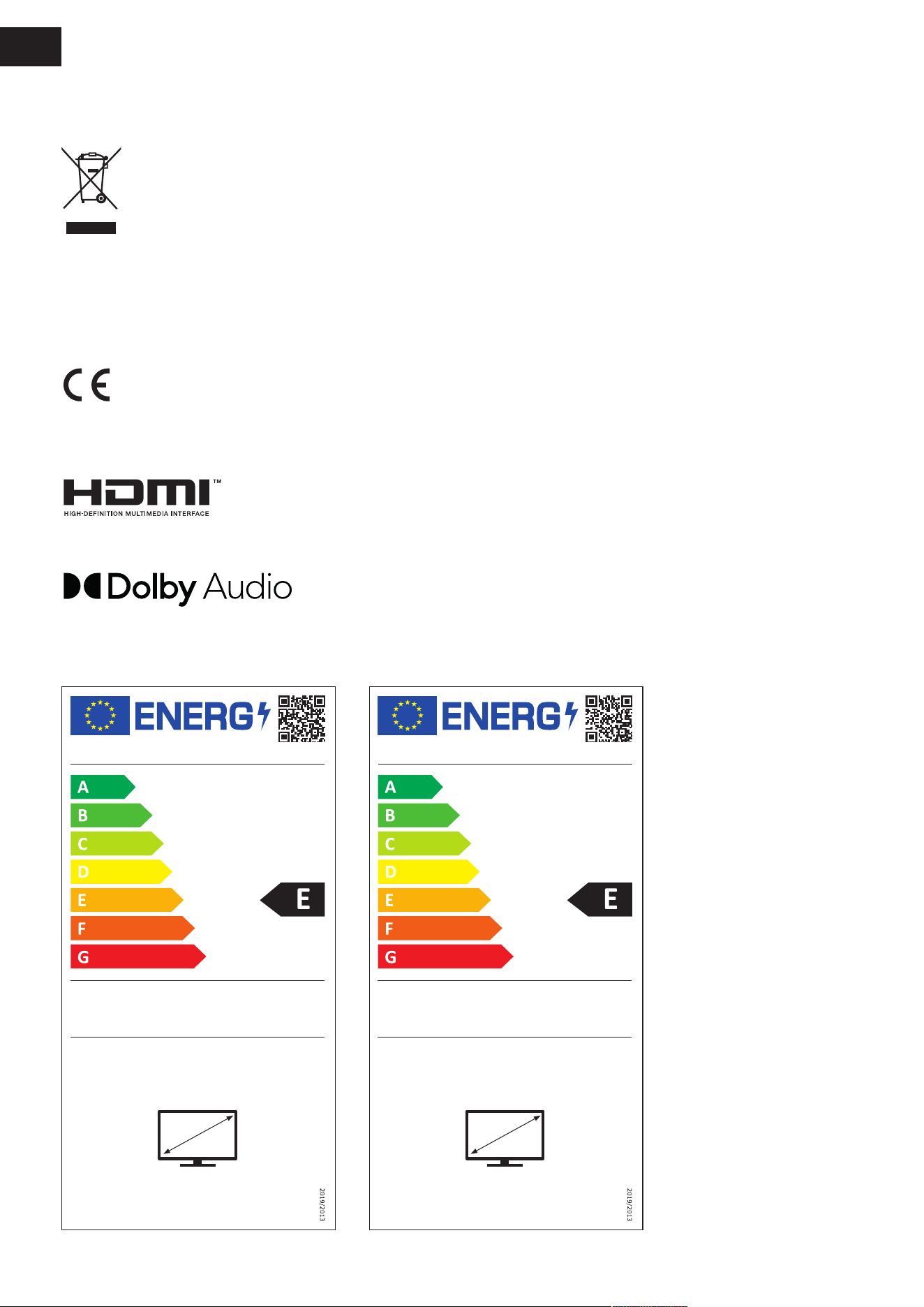
20
SK
POKYNY AINFORMÁCIE PRE LIKVIDÁCIU VYRADENÝCH OBALOVÝCH MATERIÁLOV
Obalový materiál odovzdajte nalikvidáciu do zberného dvora.
LIKVIDÁCIA VYRADENÝCH ELEKTRICKÝCH AELEKTRONICKÝCH ZARIADENÍ
Tento symbol umiestnený na produkte, príslušenstve alebo obale upozorňuje na to, že sproduktom sa nesmie nakladať ako
sbežným domovým odpadom. Zlikvidujte, prosím, tento produkt vzbernom dvore určenom narecykláciu elektrických aelek-
tronických zariadení. Vniektorých štátoch Európskej únie alebo vniektorých európskych krajinách môžete pri nákupe ekviva-
lentného nového produktu vrátiť vaše produkty miestnemu predajcovi. Riadnou likvidáciou tohto produktu pomáhate chrániť
cenné prírodné zdroje apredchádzať možným negatívnym dopadom na životné prostredie aľudské zdravie, ku ktorým by
mohlo dôjsť vdôsledku nesprávnej likvidácie odpadu. Ďalšie podrobnosti vám poskytnú miestne úrady alebo najbližší zberný
dvor na likvidáciu odpadu. Nesprávna likvidácia tohto typu odpadu môže byť predmetom udelenia pokuty zo zákona.
Pre rmy vEurópskej únii
Ak potrebujete zlikvidovať elektrické alebo elektronické zariadenie, požiadajte vášho predajcu alebo dodávateľa onevyhnutné informácie.
Likvidácia vkrajinách mimo Európskej únie
Ak chcete tento produkt zlikvidovať, požiadajte onevyhnutné informácie osprávnom spôsobe likvidácie ministerstvo alebo vášho predajcu.
Výrobok spĺňa požiadavky EÚ naň kladené.
Týmto FAST ČR, a.s., vyhlasuje, že typ rádiového zariadenia SLE 40FS702TCS, SLE 32S702 TCS je vsúlade so smernicou 2014/53/EÚ.
Úplné znenie EÚ vyhlásenia ozhode je kdispozícii na tejto internetovej adrese: www.sencor.sk
Text, dizajn atechnické údaje sa môžu zmeniť bez predchádzajúceho upozornenia avyhradzujeme si právo vykonávať zmeny.
Adresa výrobcu: FAST ČR, a. s., USanitasu 1621, Říčany CZ-251 01
Dolby Audio
Vyrobené v licencii spoločnosti Dolby Laboratories. Dolby, Dolby Audio a symbol dvojitého D sú registrované ochranné známky spoločnosti
Dolby Laboratories Licensing Corporation.
Pojmy HDMI, HDMI High-Denition Multimedia Interface, obchodný dizajn HDMI a HDMI Logo sú ochranné známky alebo registrované
ochranné známky spoločnosti HDMI Licensing Administrator, Inc.
Copyright © 2023, Fast ČR, a. s. Revision 09/2023
21
SK
-/&8#(#N&"
H&"$#-#$4,)+#-)!$0#20#,"3+.!#-)!$0#"0"/;*/L83,"#+-$3
8
?A!+#(+-/&8#(#N&"
?A!+#-$;!4#42,#=
E1
?A!+#26$"+"#'$;!8 D)
!""#"$%"&'()#*+#"
","&$#'-'.!/,"0+
1 "#!!2+&" ,"30".'.$##2)#241 5
!$"/!!2+&" 1
1 !"#&6*#-7!4!",8 9:5
1 :$"!"#"$%"&'"0;*##/&$"<&#!$!#-!=#
4'-$)/.
>1 ?$@#+$"A4")#8&$" B C
B1 :$"!"#"$%"&'"0;*##/&$"+=/-!=#4'-
$)/.D
#"8+2!)/
E1 ?$@#+$"A4")#8&$"D0"!/)@' #"8+2!)/ C
91 ?$@#+$"A4"+=#8&0"!/)@' #"8+2!)/ C
F1 ?$@#+$"A4".&+/&0"!/)@' B C
1 ?$@#+$"A4".&+/&$)0"#@+/"&0"
!/)@'
C
1 &"%7$","&$#'(.!/,"0 :","+@)$
1 ?4"$/&$2# E G
1 ),@<"#"3$)+= EE H 9EF H",/
1 I.,$"*)3$)+'"00"!#&= F '4
>1 I.,$"*)3$)+'"00"!#&= ,'"
,
'+
B1 !&" #2,'.)3$)+'"00"!#&= 9> !4J
E1 ?8A&2&"'.#,7%#",8 5
91 !/)@'0"8&4&'2$"%8,2'0/8K5 "
F1 !/)@'0"/#@4*$))#2+#$"* "
1 !/)@'0"/#@4*$@&4#/&+4"/&#/& "
1 3#++'@4&*"&3$)+=$"!+,"#- E D)
1 #42,#)$8*"#2!/&8#/L&8,)2'@/6&+(
$86$4+($8!!2&848"M/+-$3$"/&2+
!!2+L#&$.
F $=
1 #42,#)$8*"#2!/&8#/L#2.$!#-'.!"
,+!!2&848"M/+-$3$"/&2+!!2+L#
&$.
9 $=
1 #42,#)$8*"#2!$+-$3+ 9 $=
#42,#"&$+#"'",+"0)2$8=&$;#;
!!2+&"
$=
>1 :=)!$0#20# #&"$#-
H&"$#-)!$0#20##"#$4,)+#-/;*/L3,"#+-$38B1
/&8#(#N&"

22
SK
-/&8#(#O&"
I&"$#-#$4,)+#-)!$0#20#,"3+.!#-)!$0#"0"/=*/M83,"#+-$3
8
@B!+#(+-/&8#(#O&"
@B!+#-$=!4#42,#?
C1
@B!+#26$"+"#'$=!8 F)
!""#"$%"&'()#*+#"
","&$#'-'.!/,"0+
1 "#!!2+&" ,"30".'.$##2)#241 5
!$"/!!2+&" 1
1 !"#&6*#-7!4!",8 9:;<5
1 <$"!"#"$%"&'"0=*##/&$">&#!$!#-!?#
4'-$)/.
91 @$A#+$"B4")#8&$" C D
E1 <$"!"#"$%"&'"0=*##/&$"+?/-!?#4'-
$)/.F
#"8+2!)/
C1 @$A#+$"B4")#8&$"F0"!/)A' #"8+2!)/ D
;1 @$A#+$"B4"+?#8&0"!/)A' #"8+2!)/ D
G1 @$A#+$"B4".&+/&0"!/)A' E D
1 @$A#+$"B4".&+/&$)0"#A+/"&0"
!/)A'
D
1 &"%7$","&$#'(.!/,"0 <","+A)$
1 @4"$/&$2# C H
1 ),A>"#"3$)+? I G I",/
1 J.,$"*)3$)+'"00"!#&? '4
91 J.,$"*)3$)+'"00"!#&? 9 ,'"
,
'+
E1 !&" #2,'.)3$)+'"00"!#&? 9C !4K
C1 @8B&2&"'.#,7%#",8 5
;1 !/)A'0"8&4&'2$"%8,2'0/8L5 "
G1 !/)A'0"/#A4*$))#2+#$"* "
1 !/)A'0"/#A4*$A&4#/&+4"/&#/& "
1 3#++'A4&*"&3$)+?$"!+,"#- C F)
1 #42,#)$8*"#2!/&8#/M&8,)2'A/6&+(
$86$4+($8!!2&848"N/+-$3$"/&2+
!!2+M#&$.
G $?
1 #42,#)$8*"#2!/&8#/M#2.$!#-'.!"
,+!!2&848"N/+-$3$"/&2+!!2+M#
&$.
; $?
1 #42,#)$8*"#2!$+-$3+ ; $?
#42,#"&$+#"'",+"0)2$8?&$=#=
!!2+&"
$?
91 <?)!$0#20# #&"$#-
I&"$#-)!$0#20##"#$4,)+#-/=*/M3,"#+-$38E1
/&8#(#O&"
/

SK
Záručné podmienky
Záručný list nie je súčasťou balenia zariadenia.
Predávajúci poskytuje kupujúcemu na výrobok 24 mesiacov záruku od jeho prevzatia kupujúcim. Záruka sa
poskytuje ďalej za nižšie uvedených podmienok. Záruka sa vzťahuje iba na spotrebný tovar predaný spotrebiteľovi
na bežné domáce použitie. Práva zo zodpovednosti za chyby (reklamácie) môže kupujúci uplatniť buď
upredávajúceho, uktorého bol výrobok zakúpený alebo vnižšie uvedenom autorizovanom servise. Kupujúci je
povinný reklamáciu uplatniť bez zbytočného odkladu, aby nedochádzalo ku zhoršeniu chyby, najneskôr však do
konca záručnej doby. Kupujúci je povinný pri reklamácii spolupracovať pri overení existencie reklamovanej chyby.
Do reklamačného procesu sa prijíma iba kompletný azdôvodu dodržania hygienických predpisov neznečistený
výrobok. Vprípade oprávnenej reklamácie sa záručná doba predlžuje odobu od okamžiku uplatnenia reklamácie
do okamžiku prevzatia opraveného výrobku kupujúcim, kedy je kupujúci po skončení opravy povinný výrobok
prevziať. Kupujúci je povinný preukázať svoje práva reklamovať (doklad ozakúpení výrobku, záručný list, doklad
ouvedení výrobku do prevádzky).
Záruka sa nevzťahuje na:
chyby, na ktoré boli poskytnuté zľavy;
opotrebenia apoškodenia vzniknuté bežným užívaním výrobku;
poškodenie výrobku vdôsledku neodbornej či nesprávnej inštalácie, použitie výrobku vrozpore snávodom na
použitie splatnými právnymi predpismi avšeobecne známymi aobvyklými spôsobmi používania, vdôsledku
použitia výrobku za iným účelom, než na ktorý je určený;
poškodenie výrobku vdôsledku zanedbanej alebo nesprávnej údržby;
poškodenie výrobku spôsobené jeho znečistením, nehodou azásahom vyššej moci (živelná udalosť, požiar,
vniknutie vody);
chyby funkčnosti výrobku spôsobené nevhodnou kvalitou signálu, rušivým elektromagnetickým poľom apod.;
mechanické poškodenie výrobku (napr. zlomenie gombíka, pád);
poškodenie spôsobené použitím nevhodných médií, náplní, spotrebného materiálu (batérie) alebo nevhodnými
prevádzkovými podmienkami (napr. vysoké teploty vokolí, vysoká vlhkosť prostredia, otrasy);
poškodenie, úpravu alebo iný zásah do výrobku spôsobený neoprávnenou alebo neautorizovanou osobou
(servisom) prípady, keď kupujúci pri reklamácii nepreukáže oprávnenosť svojich práv ( kedy akde reklamovaný
výrobok zakúpil);
prípady, keď sa údaje vpredložených dokladoch líšia od údajov uvedených na výrobku;
prípady, keď reklamovaný výrobok sa nestotožňuje s výrobkom uvedeným v dokladoch, ktorými kupujúci
preukazuje svoje práva reklamovať (napr. poškodenie výrobného čísla alebo záručnej plomby prístroja,
prepisované údaje vdokladoch).
Adresa výrobcu:
FAST ČR, a.s., U Sanitasu 1621, Říčany 251 01, Czech Republic
Distributor:
FAST PLUS a.s., Vlčie hrdlo 324/90, 821 07 Bratislava, tel: 249 105 890
Servisné stredisko:
FAST PLUS, a.s., Na pántoch 18, Bratislava 831 06, Slovakia; teľ: 02 49 1058 53-54
Pôvodná verzia príručky je v češtine, ostatné jazykové verzie sú príslušné preklady.


1
HU
Afelelősség elhárítása:
Ajelen dokumentumban szereplő képek csak illusztrációs célt szolgálnak,
és eltérhetnek atermék tényleges megjelenésétől.
Tipp: ATV vezérlését megkönnyíti amenü kontextus szerinti súgója. ABeállítások/Támogatás részben megtalálja
afelhasználói kézikönyvet (lehet, hogy nem érhető el minden menünyelven).

2
HU
Tartalom
Tartalom ................................................................................................................................................................................2
Biztonsági utasítások ...........................................................................................................................................................3
Az állvány felszerelése és aTV csatlakoztatása ......................................................................................................................................................3
Az elemek behelyezése ..................................................................................................................................................................................................3
Atávirányító gombjainak funkciói .....................................................................................................................................4
Élő TV-adás ............................................................................................................................................................................5
Csatornakeresés ................................................................................................................................................................................................................5
Csatornák listája ................................................................................................................................................................................................................6
Acsatornakiosztás szerkesztése .................................................................................................................................................................................6
Kedvencek ...........................................................................................................................................................................................................................7
Műsorújság (EPG) .............................................................................................................................................................................................................7
Az PVR használata ............................................................................................................................................................................................................8
PVR felvétel .........................................................................................................................................................................................................................8
Elkészült felvételek megtekintése ..............................................................................................................................................................................8
Többképes megjelenítés ......................................................................................................................................................9
Képernyőmegosztás ........................................................................................................................................................................................................9
Tartalommegosztás .........................................................................................................................................................................................................9
Okos funkciók .....................................................................................................................................................................10
Kezdőképernyő leírása .................................................................................................................................................................................................10
VIDAA-ók használata ..................................................................................................................................................................................................11
Memóriák ..........................................................................................................................................................................................................................11
Alkalmazások ...................................................................................................................................................................................................................12
Mobilalkalmazás telepítése aTV-készülék vezérléséhez .................................................................................................................................12
Kép és hang .........................................................................................................................................................................13
Képminőség beállítása .................................................................................................................................................................................................13
Ajátékmód beállítása ...................................................................................................................................................................................................14
Hangminőség beállítása ..............................................................................................................................................................................................14
Hangszórók beállítása...................................................................................................................................................................................................15
Fülhallgató használata ..................................................................................................................................................................................................15
Hozzáférhetőség és rendszer ............................................................................................................................................16
Elérhetőség .......................................................................................................................................................................................................................16
Az idő beállítása ..............................................................................................................................................................................................................16
Időzítő használata ..........................................................................................................................................................................................................16
Szülői felügyelet használata .......................................................................................................................................................................................16
Nyelvi és helybeállítások..............................................................................................................................................................................................17
Használati mód beállítása ...........................................................................................................................................................................................17
Asoftware verzió ellenőrzése ....................................................................................................................................................................................17
Szoftver frissítés ..............................................................................................................................................................................................................17
HbbT V .................................................................................................................................................................................................................................18
ATV-név beállítása.........................................................................................................................................................................................................18
Visszaállítás eredeti gyári beállításokra ..................................................................................................................................................................18
Műszaki adatok ...................................................................................................................................................................19
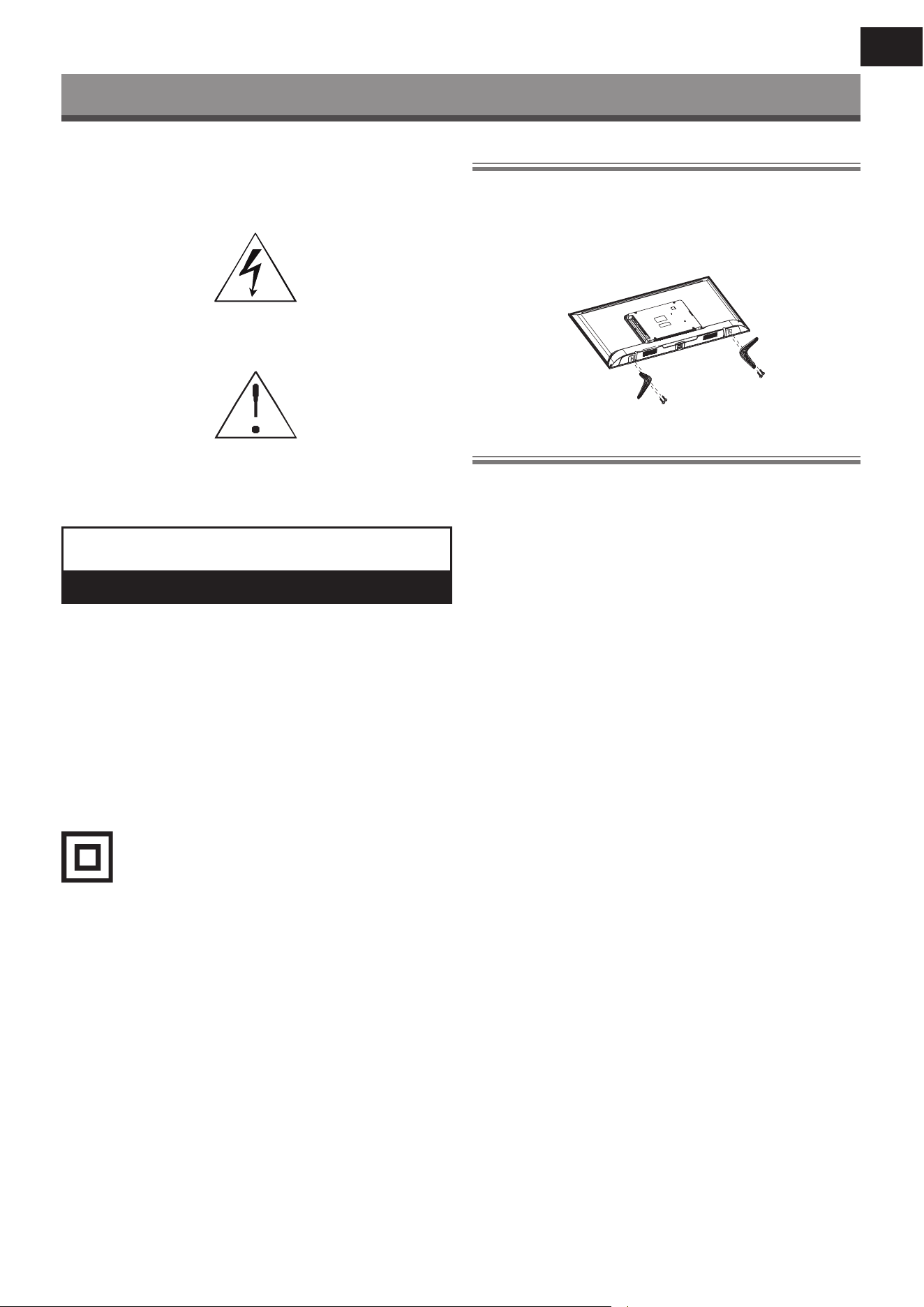
3
HU
Biztonsági utasítások
Atermék helyes használatának elsajátításához olvassa el gyelme-
sen ezt ahasználati útmutatót, és őrizze meg későbbi használatra.
Ha akészüléket harmadik félnek kívánja átadni (eladni), adja át az
összes dokumentációval együtt, beleértve ezt akézikönyvet is.
Aháromszögben lévő villám szimbólum veszélyes feszültséget
használó berendezést jelöl, amely áramütést okozhat.
Az egyenlő szárú háromszögben lévő felkiáltójel fontos javítási és
karbantartási utasításokat jelöl akészülékhez mellékelt dokumen-
tációban.
FIGYELEM
ÁRAMÜTÉS VESZÉLYE - NE NYISSA KI!
AZ ÁRAMÜTÉS VESZÉLYÉNEK CSÖKKENTÉSE ÉRDEKÉBEN
NE TÁVOLÍTSA EL ABURKOLATOT (VAGY AHÁTLAPOT).
AKÉSZÜLÉK NEM TARTALMAZ AFELHASZNÁLÓ ÁLTAL
JAVÍTHATÓ RÉSZEKET. KÉRJEN JAVÍTÁST VAGY SZERVIZELÉST
EGY JOGOSULT SZERVIZKÖZPONTNÁL.
FIGYELEM:
Atűz vagy áramütés elkerülése végett akészüléket ne tegye ki eső-
nek vagy nedvességnek. Az elemeket nem szabad kitenni túl magas
hőnek, pl. közvetlen napsugárzásnak, tűznek stb.
Ez aszimbólum olyan berendezést jelöl, amely
kettős szigeteléssel rendelkezik aveszélyes há-
lózati feszültség és afelhasználó által elérhető
részek között. Alkatrészek cseréjekor csak ugyan-
olyan pótalkatrészeket használjon
• Ne hagyjon állóképet az LCD-panelen 2 óránál tovább, különben
aberendezés károsodhat.
• Az LCD képernyők precíziós technológiával készülnek, biztosítva
alegjobb képrészleteket. Alkalmanként néhány hibás pixel
jelenhet meg aképernyőn piros, kék, zöld vagy fekete pontok
formájában (max. aképernyőn lévő összes képpont 0,001%-a).
Ezek apontok nincsenek káros hatással TV-je jellemzőire és
hatékonyságára.
Használat előtt olvassa el arészletes biztonsági információkat
awww.sencor.com weboldalon elérhető teljes használati útmuta-
tóban.
Az állvány felszerelése és aTV csatlakoztatása
Rögzítse az állványt amellékelt vagy ajánlott csavarokkal. Győződ-
jön meg arról, hogy atámaszok megfelelően vannak csatlakoztatva,
hogy aTV stabil legyen. Ezután csatlakoztathatja aTV-t az áramfor-
ráshoz.
Az elemek behelyezése
Az elemtartó kinyitásához távolítsa el ahátsó fedelet. Helyezzen be
két AAA méretű elemet. Tegye afedelet vissza ahelyére.
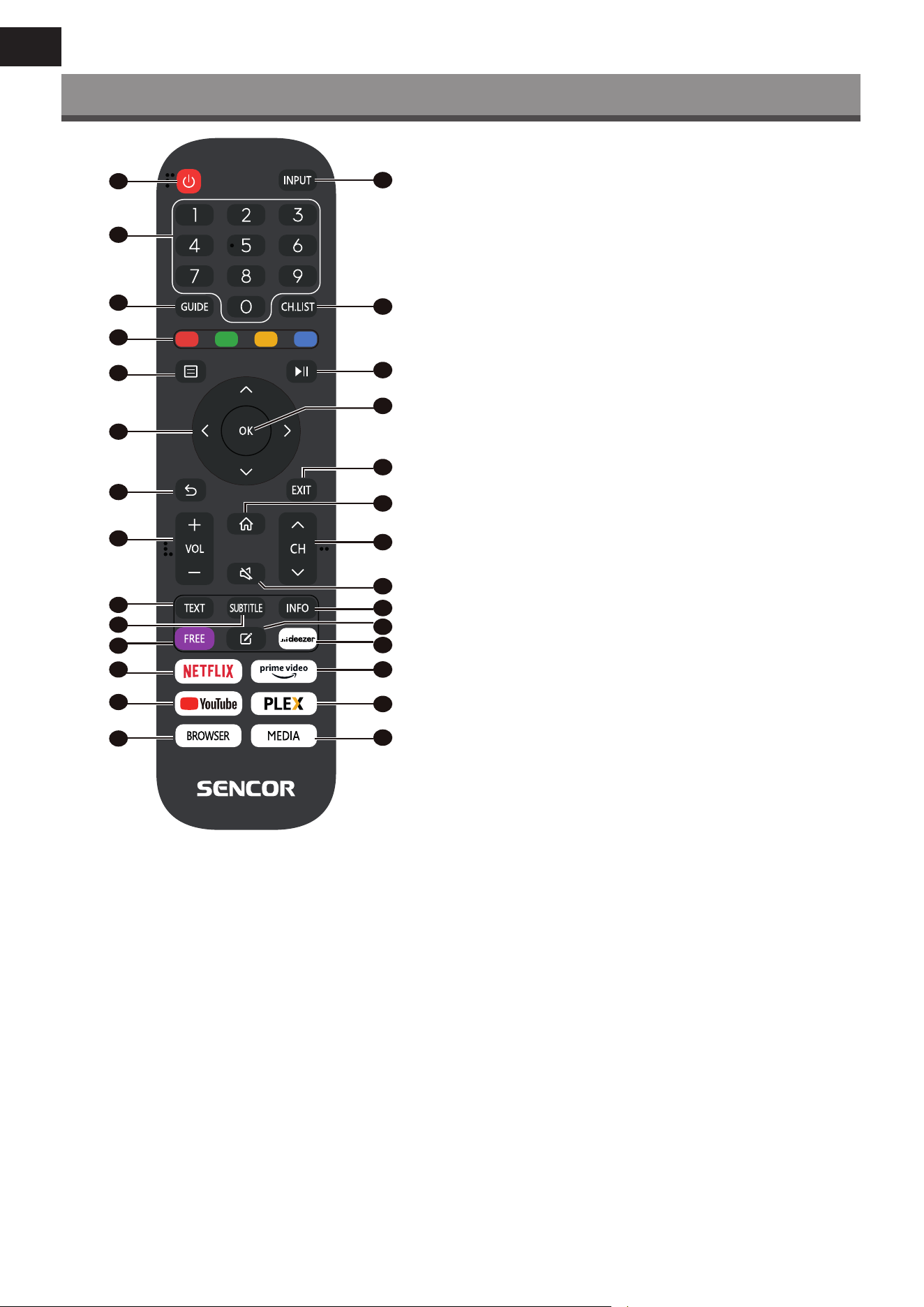
4
HU
Atávirányító gombjainak funkciói
1
2
3
4
5
6
7
8
10
9
12
11
14
13
15
16
17
19
18
21
20
22
23
26
24
27
25
28
1. POWER (Tápellátás): akészülék bekapcsolása vagy átkap-
csolása készenléti módba
2. INPUT (Bemenet): Abemeneti jelforrás kiválasztása
3. SZÁMGOMBOK: acsatorna számának kiválasztásához
vagy számok beírásához használhatók amenüben
4. GUIDE (Útmutató): Ajelenlegi program és akövetkező
programok információinak megjelenítése
5. CH.LIST (Csatornalista): TV módban: csatornalista meg-
nyitása
6. SZÍNES GOMBOK:
Menüben: megjelenített menü funkció
Teletextnél: Megjelenytett teletext funkció
7. MENÜ: Amenü megnyitása aképernyőn
8.
: Hordozólejátszás vezérlés
9. Nyílgombok: Mozgás amenüben
10. OK: Tételek megerősítése
11. BACK (Vissza): Amenübe való visszalépésre használhatja
12. EXIT (Kilépés): Menüből vagy okos funkcióból való kilépés
13. VOL +/- (Hangerő +/-): Hangerőszint beállítása
14. HOME (Kezdőlap): Okos funkciók
15. CH
/
: Csatorna kiválasztása
16. MUTE (Elnémítás): Hangkimenet kikapcsolása vagy meg-
újítása
17. TEXT (Teletext): TV módban: Teletext megnyitása
18. SUBTITLE (Felirat): Átkapcsolás akülönböző feliratok
között
19. INFO (Információ): Az aktuális program információinak
kijelzése
20. FREE: AVIDAA Free portál megnyitása
21. EDIT (Szerkesztés): Aszerkesztési menü megnyitása
22. DEEZER: ADeezer alkalmazás megnyitása
23. NETFLIX: ANetix alkalmazás megnyitása
24. YouTube: AYouTube alkalmazás megnyitása
25. BROWSER (Böngésző): Internetes webböngésző megnyi-
tása
26. Prime Video: APrime Video alkalmazás megnyitása
27. PLEX: APlex alkalmazás hitelesítése
28. MEDIA (Média): Az összes eszköz megnyitása
5
HU
Élő TV-adás
Csatornakeresés
Acsatornákat automatikusan vagy manuálisan keresheti.
MEGJEGYZÉS
Előfordulhat, hogy aműhold/antenna/kábel funkció egyes
modelleken és egyes országokban/régiókban nem érhető el.
Automatikus keresés
Automatikus csatornakeresés.
> TV
Másik lehetőségként az Élő Tv-adás módban válassza a
/
>
Settings (Beállítások) > Channel (Csatorna) > Auto Scan (Auto-
matikus keresés) lehetőséget.
Ha még nem tárolt el TV-csatornát, arendszer felkéri acsatornák
keresésére.
Satellite (Műhold)
• Single satellite (Egyetlen műhold): Ha csak egy műhold áll
rendelkezésre, válassza ezt alehetőséget.
• DiSEqC: Ha rendelkezik DiSEqC eszközzel, válassza aDiSEqC
lehetőséget.
Akár négy műhold telepíthető DiSEqC 1.0 módban.
Ha motoros antennát használ, használhatja aDiSEqC 1.2
módot.
• Unicable: Ha az Ön háztartása Unicable műholdas elosztást
használ, használja ezt alehetőséget.
Kérjük, előzetesen ellenőrizze az Unicable által használt sávot
és frekvenciát. Ennek az információnak elérhetőnek kell lennie
az eszközön vagy aháztulajdonosnál.
Antenna
• Channel (Csatorna): Válassza az All Channels (Minden
csatorna) vagy Free Channels (Ingyenes csatornák) lehető-
séget. Ez az opció országtól/régiótól/szolgáltatótól függően
lehet, hogy nem elérhető.
• Scan Mode (Keresés mód): Válassza ki csak adigitális csator-
nákat (DTV), digitális és analóg csatornákat (DTV + ATV) vagy
csak az analóg csatornákat (ATV).
Használhatja aDTV-t, ha DVB-T vagy DVB-T2 jelet
fogad.
• LCN (Logikai csatornaszámozás): Az LCN (Logical Channel
Number) funkció bekapcsolása/kikapcsolása.
Felhívjuk agyelmét, hogy egyes szolgáltatók blokkolják
akézi csatorna-átrendezést. Ha kikapcsolja az LCN funkciót,
acsatornalista acsatornakeresés után szerkeszthető.
Előfordulhat, hogy ez afunkció egyes modelleknél és egyes
országokban/régiókban nem elérhető.
Cable (Kábel)
• Channel (Csatorna): Válassza az All Channels (Minden
csatorna) vagy Free Channels (Ingyenes csatornák) lehető-
séget. Ez az opció országtól/régiótól/szolgáltatótól függően
lehet, hogy nem elérhető.
• Scan Mode (Keresés mód): Válassza ki csak adigitális csator-
nákat (DTV), digitális és analóg csatornákat (DTV + ATV) vagy
csak az analóg csatornákat (ATV).
• LCN (Logikai csatornaszámozás): Az LCN (Logical Channel
Number) funkció bekapcsolása/kikapcsolása.
Felhívjuk agyelmét, hogy egyes szolgáltatók blokkolják
akézi csatorna-átrendezést. Ha kikapcsolja az LCN funkciót,
acsatornalista acsatornakeresés után szerkeszthető.
Előfordulhat, hogy ez afunkció egyes modelleknél és egyes
országokban/régiókban nem elérhető.
Kézi keresés
Kézi DTV vagy ATV csatorna keresés.
Élő TV módban
/
> Settings (Beállítások) > Channel
(Csatorna) > Advanced Settings (Speciális beállítások) > Manual
(Kézi)
Scan (Kézi keresés)
DTV Manual Scan (DTV kézi keresés)
DTV szolgáltatások kézi keresése.
Amikor megjelenik aDTV Manual Scan képernyő, nyomja meg
a
/
gombot az Antenna, Cable (Kábel) vagy Satellite
(Műhold) kiválasztásához, majd válassza aStart (Indítás) lehe-
tőséget acsatorna keresésének megkezdéséhez. Ajel hangolása
után ajelerősség megjelenik aképernyőn.
ATV Manual Scan (ATV kézi keresés)
ATV szolgáltatások kézi keresése.
• Frequency (Frekvencia): Adja meg akívánt csatornafrekven-
ciát.
• Picture System (Képrendszer:): Válassza ki aszínrendszert.
• Sound System (Hangrendszer): Válasszon ki egy hangrend-
szert.
Élő TV-adás oktatóanyag
Akezdeti csatornakeresés befejezése után egy élő TV-adás oktató-
anyag jelenik meg, amely akövetkezőket tartalmazza:
/
: Információs sáv betöltése
/
: Csatornalista betöltése
/
: Nyissa meg az elektronikus műsorfüzetet (csak egyes
modelleknél és bizonyos országokban/régiókban érhető el)
/
: Amenü betöltése aképernyőre
: Ugrás az előző csatornára
MEGJEGYZÉS
Atávirányító gombjai típustól/országtól/régiótól függően eltérő-
ek lehetnek.
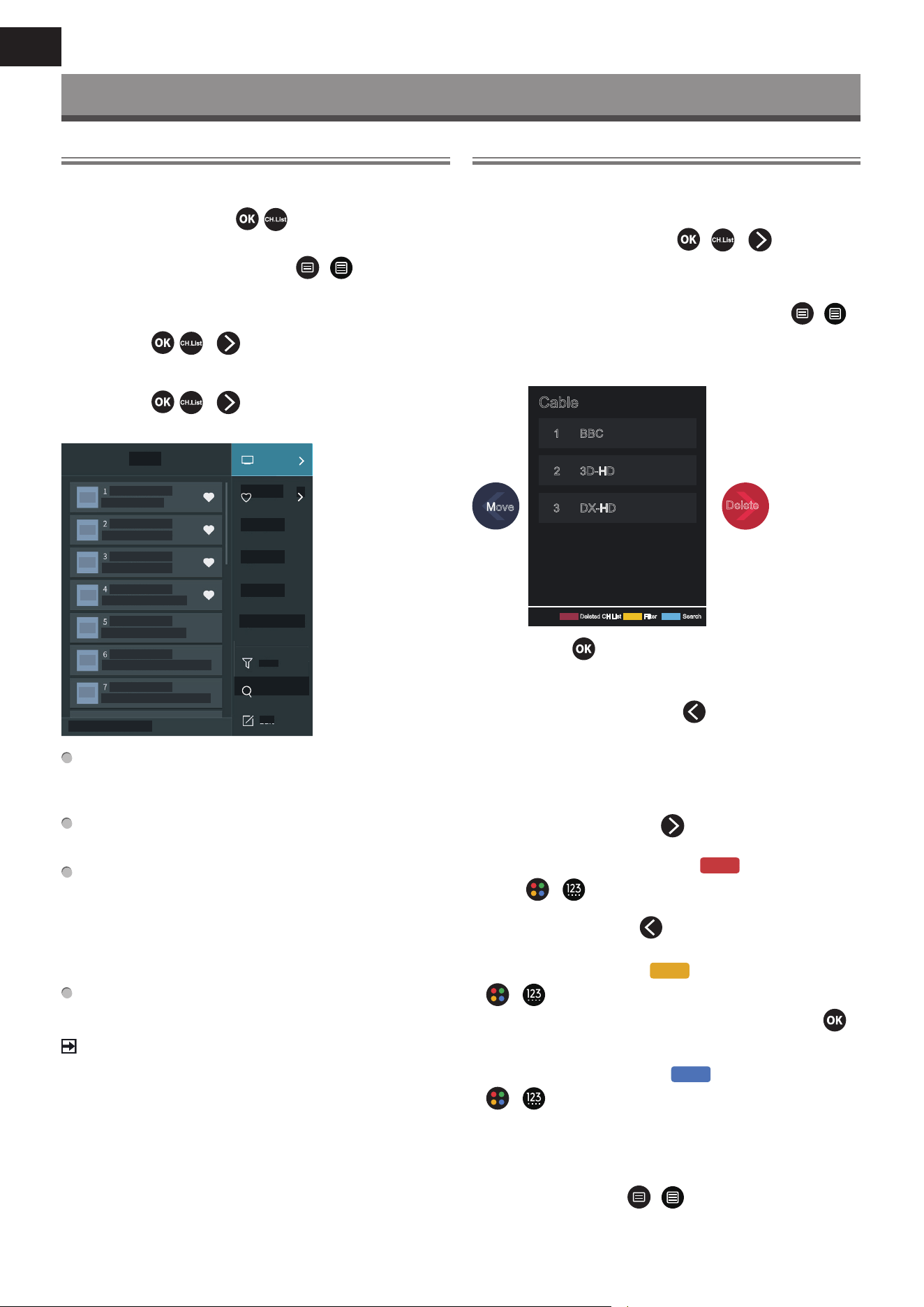
6
HU
Élő TV-adás
Csatornák listája
Csatornalista megjelenítése
Élő TV módban nyomja meg a
/ gombot aChannel List
(Csatornalista) menü megjelenítéséhez.
Alternatív megoldásként Élő TV módban
/
> Channel List
(Csatornalista).
Nyissa meg acsatornalista beágyazott menüt
Élő TV módban
/ >
Abeágyazott menü leírása
Élő TV módban
/ >
Channel
Channel
Channel
Channel
Channel
Channel
Channel
3D-HD
DX-HD
DX-HD1
3D-HD1
3D-HD2
DX-HD2
DX-HD3
Logo
Logo
Logo
Logo
Logo
Logo
Logo
Cable
Cable
FAV1
Filter
Edit
DTV
Search
Filter
TV List (TV lista)
Az élő TV-adás csatornakategóriáinak megtekintése, például
Cable (Kábel) és Antenna.
Fav (Kedvencek)
Kedvencek listájának rendezése 1-től 4-ig.
Filter (Szűrő)
Csatornaválasztás aContent (Tartalom), HD, Child Lock (Gyer-
mekzár), Scrambled (Kódolt) és Sort (Rendezés) funkcióval.
Előfordulhat, hogy aFilter (Szűrő) menü bizonyos lehetőségei
egyes modelleknél és egyes országokban/régiókban nem elér-
hetők.
Edit (Szerkesztés)
Csatornalista módosítása.
MEGJEGYZÉS
Alehetőségek beépített menüje modelltől/országtól/régiótól
függően eltérő lehet.
Acsatornakiosztás szerkesztése
Csatornalista kézi szerkesztése saját kívánsága szerint.
Élő TV-adás csatornaszerkesztése
Élő TV-adás módban nyomja meg a
/
>
gombot.
Élő TV-csatorna kategória kiválasztásához, például Antenna vagy
Cable (Kábel) használja aD-padot az Edit (Szerkesztés) lehetőség
kiválasztásához.
Alternatív megoldásként Élő TV módban nyomja meg a
/
gombot,
válassza aSettings (Beállítások) > Channel (Csatorna) >
Channel Edit (Csatorna szerkesztése) lehetőséget, és válassza ki az
Élő TV-adás kategóriát, például Antenna vagy Cable (Kábel).
Cable
Filter Search
BBC
3D-HD
1
2
DX-HD3
Deleted CH List
Move
Delete
• Nyomja meg a
gombot akiválasztott csatornán ajelölőnégy-
zet beállításához.
Egyszerre több csatorna is kiválasztható áthelyezésre vagy törlésre.
• Move (Áthelyezés): Nyomja meg a gombot akiválasztott
csatornára lépéshez.
Acsatorna áthelyezését aszolgáltató blokkolhatja. Ha csatorná-
kat szeretne áthelyezni, nem ajánlott acsatornakeresés során
kiválasztani aszolgáltatót, és az LCN-t O (Ki) állapotba kell
kapcsolni.
• Delete (Törlés): Nyomja meg a
gombot akiválasztott csator-
na törléséhez.
• Restore (Visszaállítás): Nyomja meg a
[PIROS] gombot
vagy a
/
gombot aszínmenü megjelenítéséhez, és
válassza aPIROS lehetőséget atörölt csatornák listájának meg-
nyitásához. Nyomja meg a
gombot atörölt csatorna visszaál-
lításához.
• Filter (Szűrő): Nyomja meg a
[SÁRGA] gombot vagy a
/
gombot aszínmenü megjelenítéséhez, és válassza
aSÁRGA lehetőséget aszűrési képernyő megnyitásához. A
megnyomásával válassza ki alehetőségeket, hogy frissíthesse
acsatornalistát.
• Search (Keresés): Nyomja meg a
[KÉK] gombot vagy a
/
gombot aszínmenü megjelenítéséhez, és válassza
aKÉK lehetőséget acsatorna kereséséhez.
Exportálás USB-re
Az aktuális csatornalista USB memóriaeszközre exportálható.
Élő TV-adás üzemmódban,
/
> Settings (Beállítások) >
Channel (Csatorna) > Channel Edit (Csatornakiosztás szerkesz-
tése) > Export to USB (Exportálás USB-re)
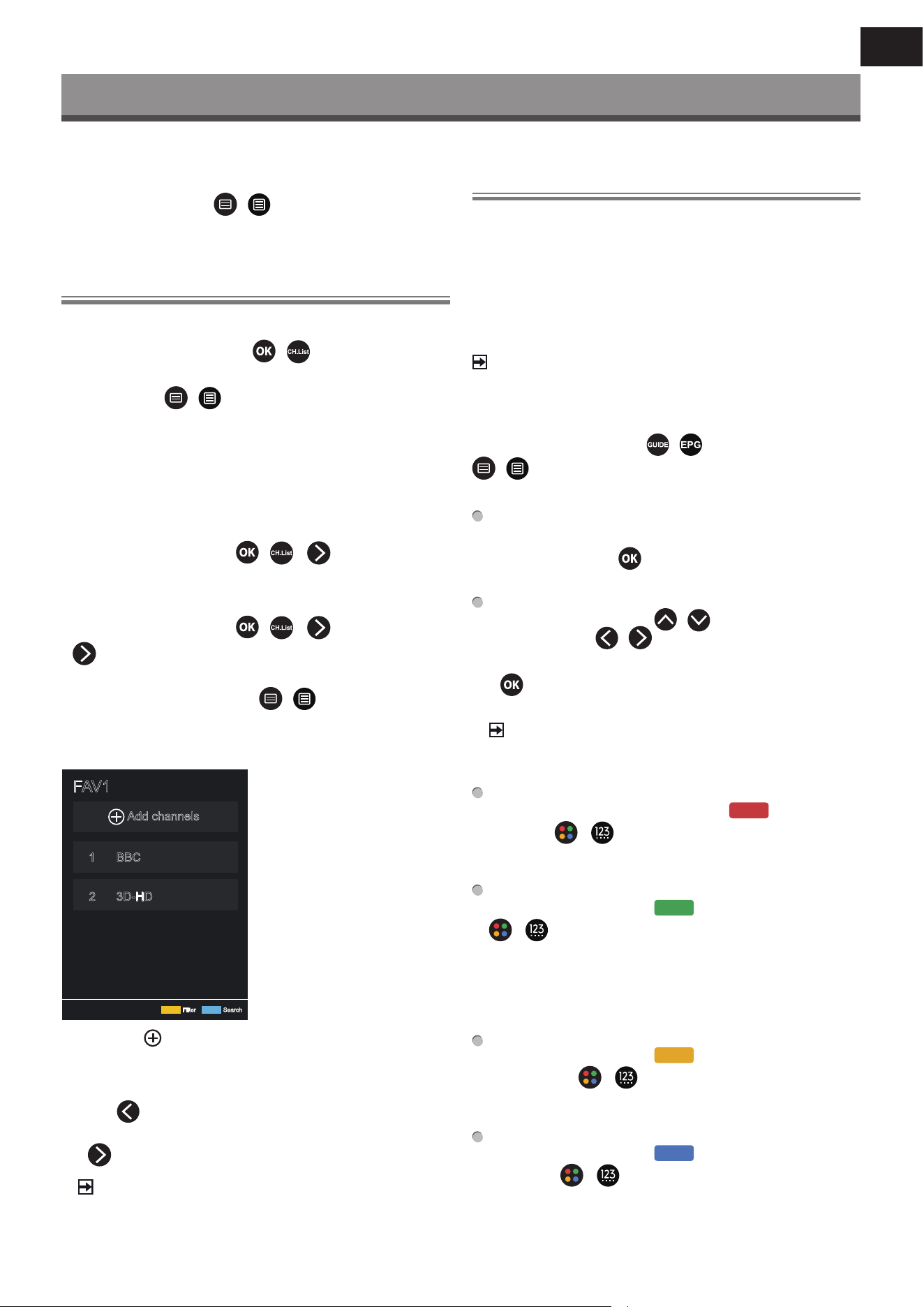
7
HU
Élő TV-adás
Importálás USB-ről
Akorábban exportált csatornalista USB memóriaeszköz segítségé-
vel újraimportálható.
Élő TV-adás üzemmódban,
/
> Settings (Beállítások) >
Channel (Csatorna) > Channel Edit (Csatornakiosztás szerkesz-
tése) > Import from USB (Importálás USB-ről)
Kedvencek
Csatorna hozzáadása akedvencekhez
1 Élő TV módban nyomja meg a
/
gombot acsatornalista
megjelenítéséhez.
2 Nyomja meg a
/
gombot és válassza ki, mely csatorná(-
ka)t szeretné hozzáadni akedvencek listájához.
3 Válassza az Add to Favourite (Hozzáadás akedvencekhez),
majd aFAV1–FAV4 lehetőséget.
4 Ezt követően ahozzáadott csatorna mellett megjelenik egy szív
alakú ikon.
Kedvencek lista megjelenítése
Élő TV módban nyomja meg a
/
>
Fav (Kedvencek)
gombot akedvencek listájának megjelenítéséhez.
Kedvencek lista szerkesztése
Élő TV módban nyomja meg a
/
>
> Fav (Kedvencek)
>
gombot, válassza aFAV1–FAV4 lehetőséget, majd aD-pad
segítségével válassza az Edit (Szerkesztés) opciót.
Másik lehetőségként nyissa meg a
/
> Settings (Beállí-
tások) > Channel (Csatorna) > Channel Edit (Csatornakiosztás
szerkesztése) gombot, majd válassza aFAV1–FAV4 opciót.
Hozzáadhat, áthelyezhet vagy törölhet kedvenc csatornákat.
FAV1
Add channels
BBC
3D-HD
1
2
Filter Search
• Válassza az Add Channels (Csatornák hozzáadása) lehető-
séget akiválasztott csatorna hozzáadásához akedvencek listájá-
hoz.
• Válasszon ki egy csatornát akedvencek listájából, és nyomja
meg a
gombot az áthelyezéshez.
• Válasszon ki egy csatornát akedvencek listájából, és nyomja meg
a
gombot az eltávolításához.
MEGJEGYZÉS
Ezeket alépéseket aTV-készülék bemeneténél kell elvégezni.
Akedvencek lista szerkesztése előtt el kell indítani aChannel
Scan (Csatornakeresés) funkciót.
Akedvencek közé különböző vételtípusú csatornákat vehet fel.
Műsorújság (EPG)
Aműsorújság (EPG) praktikus módja annak, hogy megtudja akö-
vetkező 7 nap TV-műsorait. Aműsorújságban (EPG) megjelenített
információkat akereskedelmi TV-hálózatok csak digitális csatornák
számára teszik elérhetővé. Aműsorújság EPG tartalmaz egy emlé-
keztető funkciót is, amely lehetővé teszi az automatikus csatorna-
váltást az ütemezett időpontokban, hogy ne maradjon le az érdekes
programokról. Aműsorinformációk elérhetősége és mennyisége
aműsorszolgáltatótól függ.
MEGJEGYZÉS
Aműsorújság (EPG) funkció csak digitális csatornák esetén
érhető el.
Az analóg csatornák nem támogatottak.
Élő TV módban nyomja meg a
/
gombot vagy a
/
> Guide (EPG) gombot acsatornainformációs útmutató
megjelenítéséhez.
Watch (Megtekintés)
Műsorújság (EPG) módban, amikor az aktuális műsor van kivá-
lasztva, nyomja meg a
> Watch (Megtekintés) gombot,
hogy akívánt csatornára váltson.
PVR/Reminder (Emlékeztető)
Műsorújság (EPG) módban a
/
megnyomásával válassza
ki acsatornákat. A
/
megnyomásával válassza ki acsa-
tornát az időterv segítségével.
A
megnyomásával válassza aPVR/Reminder (Emlékeztető)
opciót.
MEGJEGYZÉS
APVR/Emlékeztető csak azoknál aműsoroknál áll rendelkezés-
re aműsorújságban (EPG), amelyek még nem kezdődtek el.
Schedule (Ütemterv)
Műsorújság (EPG) módban nyomja meg a [PIROS] gom-
bot, vagy a
/
megnyomásával jelenítse meg aszín-
menüt, aPIROS kiválasztásával pedig jelenítse meg atervezett
emlékeztetők listáját.
Programme Colour (Programszín)
Műsorújság (EPG) módban a [ZÖLD] gomb vagy a
/
gomb megnyomásával jelenítse meg aszínmenüt,
aZÖLD kiválasztásával pedig válassza ki aszíneket az egyes
témák megkülönböztetéséhez aműsorújságban (EPG) aprogra-
mok egyszerű és gyors megjelenítése érdekében.
(Ez afunkció nem feltétlenül áll rendelkezésre egyes országok-
ban/régiókban.)
24h-
Műsorújság (EPG) módban a [SÁRGA] gomb megnyo-
másával vagy a
/
gomb megnyomásával jelenítse meg
aszínmenüt, majd aSÁRGA kiválasztásával válassza ki az előző
nap programjait.
24h+
Műsorújság (EPG) módban a [KÉK] gomb megnyomá-
sával vagy a
/
gomb megnyomásával jelenítse meg
aszínmenüt, aKÉK kiválasztásával pedig válassza ki akövetkező
nap programjait.

8
HU
Élő TV-adás
Az PVR használata
APVR-rögzítéshez és az időeltolásos funkciókhoz egy ELÉG
GYORS, legalább 2 GB-os, FAT32 vagy NTFS formátumú
USB-meghajtót/lemezt kell csatlakoztatnia. Ha amemória nem
kompatibilis, nem elég gyors vagy ingadozó sebességgű, aPVR
funkció hibát jelez, vagy aTV elutasítja az ilyen memóriát. Ebben
az esetben csatlakoztasson egy másik memóriát vagy lemezt.
APVR csak digitális TV-csatornák esetén érhető el. Egyes csator-
nák üzemeltetői letilthatják aPVR funkciót. Bizonyos csatornák
egyes paraméterei ütközhetnek aPVR funkciókkal, ebben az
esetben aTV megjeleníti az információkat.
APVR funkciókra bizonyos államokban helyi és jogi korlátozások
vonatkoznak.
PVR felvétel
Adigitális csatornák műsorrögzítését ütemezetten is lehet készí-
teni (Scheduled Recording), lásd az EPG fejezetet. Megadáskor
kérjük, gondosan adja meg az időadatokat és mentse el aterve-
zett feladatot.
Afelvétel ezeknek az adatoknak megfelelően indul el és áll le.
Aműsor közvetlenül is rögzíthető aPLAY/PAUSE gomb meg-
nyomásával. Megjelenik aPVR-funkciók áttekintése akurzornyi-
lak szerint. AFEL nyíl
(piros kör) megjeleníti arögzítési adat-
bevitelt, ellenőrzés után mentse el az adatokat. Afelvétel elindul.
Ha manuálisan szeretné leállítani afelvételt, aPLAY/PAUSE
gomb megnyomása után válassza ki aLE nyilat (négyzet). ATV
megkérdezi, hogy szeretné-ementeni (megőrizni), vagy törölni
az eddig készült felvételt.
MEGJEGYZÉS
Ha arögzítési feladat közben abekapcsológomb megnyomá-
sával kikapcsolja aTV-t, aképernyő kikapcsol, de aTV elvégzi
ahozzárendelt feladatot (aLED villog).
Elkészült felvételek megtekintése
Akorábban készített felvételek aMENU (MENÜ) > Felvétellista
(Recording List) alatt tekinthetők meg. AFEL/LE nyilakkal
válassza ki akívánt felvételt, majd nyomja meg az OK gombot
az elindításhoz. Ugyanebben amenüben aJOBBRA gomb
megnyomásával megtekintheti az ütemezett feladatok listáját
(Scheduled).
Egy adott bejegyzés törölhető aMENU, gomb megnyomásával,
az OK kiválasztásával és aTörlés (JOBBRA) gombbal való
megerősítésével.
Lejátszás közben rövid időre megjelenik az idővonal és
alejátszásvezérlő sáv. Miután eltűnt, anyilak, pl. FEL
megnyomásával újra megjeleníthetők.
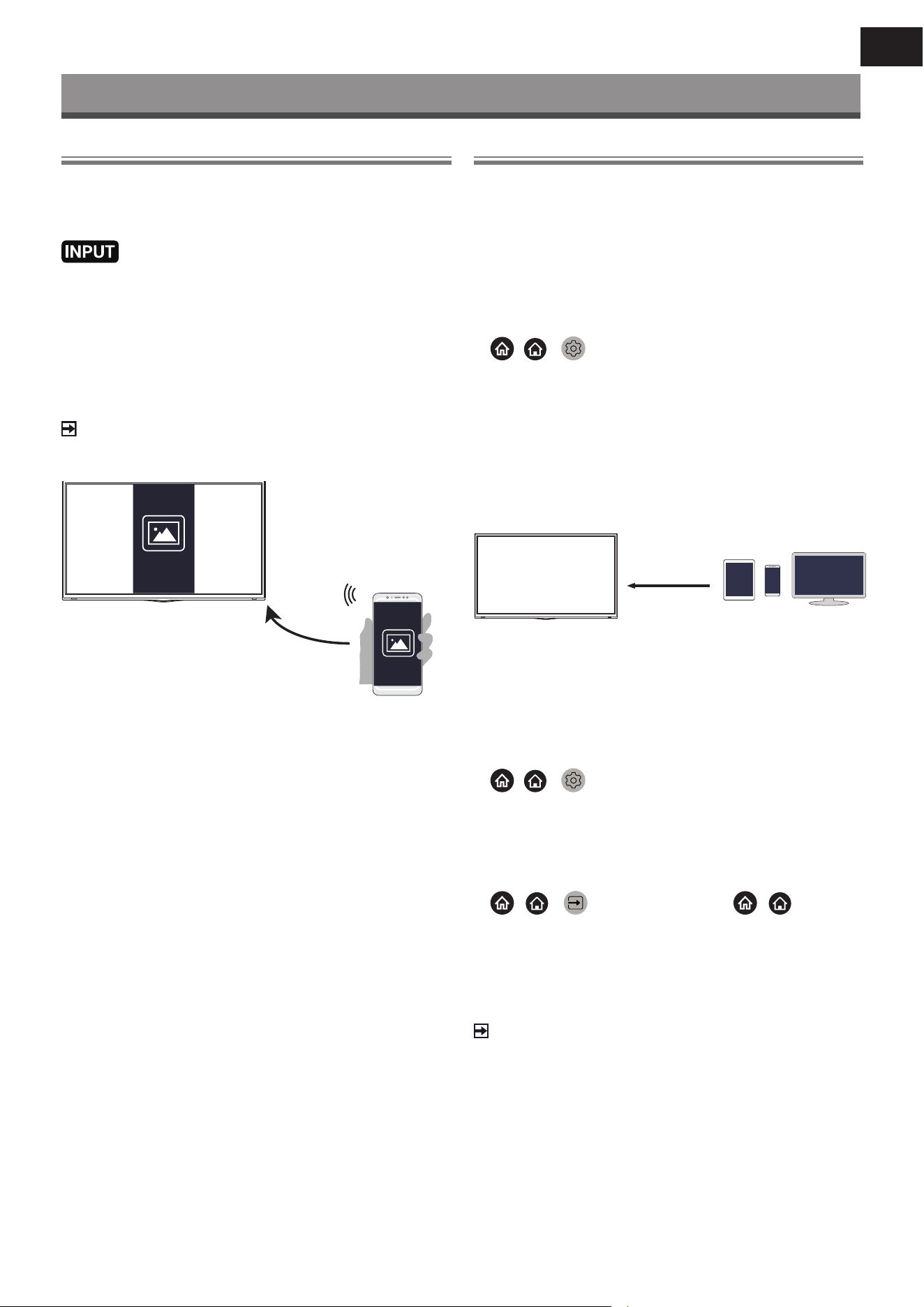
9
HU
Többképes megjelenítés
Képernyőmegosztás
Amobileszköz kijelzőjének tükrözése aTV-re.
Aképernyőmegosztás használata előtt állítson be vezeték nélküli
hálózati kapcsolatot aTV-jén.
> Screen Share (Képernyőmegosztás)
1 Kapcsolja be aküldési funkciót Android/Windows eszközén.
Abeállítások ikonja az eszköztől függően változhat. Ennek
afunkciónak aneve „Wireless display“ (Vezeték nélküli kijelző),
„Smartview” (Okos megjelenítés), „Wireless projection“ (Vezeték
nélküli kivetítés) stb.
2 Keresse meg aTV nevét az eszköz keresési listájában, és válassza
ki. Várja meg, amíg acsatlakozás befejeződik, és az eszköz tartal-
ma megjelenik aTV-n.
MEGJEGYZÉS
Előfordulhat, hogy egyes mobileszközök nem támogatják aküldés
funkciót.
Mobileszköze képernyőjé-
nek tükrözése
Tartalommegosztás
Atartalommegosztás lehetővé teszi az Android/iOS/PC-eszközön
tárolt médiatartalmak, például videók, zenék vagy fényképek meg-
jelenítését aTV képernyőjén.
Médiatartalmak megosztása Android/iOS/PC-eszkö-
zökről
1 Csatlakoztassa TV-készülékét és Android/iOS/PC-eszközét
ugyanahhoz ahálózathoz.
2 Kapcsolja be aContent Sharing (Tartalommegosztás) funkciót a
/ >
Settings (Beállítások) > System (Rendszer) >
Mobile Device Connection (Mobilkészülék csatlakoztatása)>
Content Sharing (Tartalommegosztás) menüpontban.
3 Kapcsolja be atartalommegosztás funkciót Android/iOS/PC-eszkö-
zén.
4 Keresse meg aTV nevét az eszköz keresési listájában, és válassza ki.
Várja meg, amíg acsatlakozás befejeződik.
5 Android/iOS/PC-eszközén válassza ki aTV-vel megosztani kívánt
médiatartalmat.
Válassza ki atévén lejátszani
kívánt médiatartalmat
Médiatartalmak lejátszása Android/iOS/PC-eszközről
aTV-n
Az Android/iOS/PC-eszközén tárolt médiatartalmat csatlakoztathat-
ja ahelyi hálózathoz, és lejátszhatja aTV-jén.
1 Csatlakoztassa TV-készülékét és Android/iOS/PC-eszközét
ugyanahhoz ahálózathoz.
2 Kapcsolja be aContent Sharing (Tartalommegosztás) funkciót a
/ >
Settings (Beállítások) > System (Rendszer) >
Mobile Device Connection (Mobilkészülék csatlakoztatása) >
Content Sharing (Tartalommegosztás) menüpontban.
3 Győződjön meg arról, hogy az Android/iOS/PC-eszközön tárolt
médiatartalom látható ahelyi hálózaton.
4 ATV-készüléken válassza ki amédiatartalom-eszközt az
/ >
Input (Bemenet) vagy a
/
> My Apps
(Saját alkalmazások) > Media (Média) lehetőséggel.
Megjelenik egy lista az Android/iOS/PC-eszköze médiatartalmá-
val.
5 Válassza ki alejátszani kívánt médiatartalmat alistából.
MEGJEGYZÉS
Előfordulhat, hogy egyes Android/iOS/PC-eszközök nem tá-
mogatják atartalommegosztást. Ha készüléke nem támogatja
atartalommegosztást, letölthet egy alkalmazást, amely támogat-
ja aTV-készülékhez való csatlakozás funkcióját.
Fájlformátumtól függően előfordulhat, hogy atartalom nem
játszható le.
Ahálózat állapotától függően előfordulhat, hogy atartalom
lejátszása nem zökkenőmentes, vagy afunkció nem működik
megfelelően.
10
HU
Okos funkciók
Kezdőképernyő leírása
A
/
megnyomásával atávirányítón megnyitja akezdőké-
pernyőt.
ATV minden funkciója elérhető akezdőképernyőről.
Akezdőképernyőből való kilépéshez nyomja meg a
gombot atávirányítón, vagy használja anavigációs gombokat,
hogy akurzort aképernyő bal oldalán lévő
Input (Bemenet)
ikonra vigye, majd nyomja meg a
gombot amegerősítéshez és
akívánt bemeneti forrás kiválasztásához.
Anavigációs sáv használata
Anavigációs sáv akezdőképernyő bal oldalán található indikátorok-
ból és ikonokból áll.
MEGJEGYZÉS
Az indikátorok és ikonok típustól/országtól/régiótól függően
eltérőek lehetnek.
Search (Keresés)
Akért tartalom kikeresése.
Input (Bemenet)
Válassza ki abemeneti forrást aTV-készülékhez csatlakoztatott
eszköznek megfelelően.
Settings (Beállítások)
TV konguráció kezelése.
Notications (Értesítések)
Lehetővé teszi, hogy felugró értesítések jelenjenek meg aTV-n
hasznos információkkal és eseményekkel kapcsolatban, többek
között: Advertising (Reklámok), New Arrivals (Új tartalmak),
Warnings and Legal Statements (Figyelmeztetések és jogi
nyilatkozatok), System Messages (Rendszerüzenetek). Ezeket az
értesítéseket az értesítési központ Settings (Beállítások) menüjében
engedélyezheti/tilthatja le.
ATV által generált eseményekhez tartozó üzenetek listája megje-
leníthető.
Az összes értesítés törléséhez válassza aClear All (Összes törlése)
lehetőséget.
MEGJEGYZÉS
Előfordulhat, hogy az Alexa asszisztens értesítések egyes model-
leknél és egyes országokban/régiókban nem elérhetők.
VIDAA Account (VIDAA-ók)
Bejelentkezés aVIDAA-ókjába.
AVIDAA-ók az okostévé összes legjobb funkcióját kínálja, és
minden szolgáltatást naprakészen tart.
Bemenetek hozzáadása akezdőképernyőhöz
1 Nyomja meg a
gombot.
2. Helyezze akiemelést akezdőképernyőhöz hozzáadni kívánt
bemenetre, majd nyomja meg a
/
> Add to home
(Hozzáadás akezdőképernyőhöz) >
gombot. Abemeneti
ikon megjelenik aparancsikonok között akezdőképernyőn.
MEGJEGYZÉS
Abemeneti források oldalon lévő egyes beállítások nem adhatók
hozzá akezdőképernyőhöz.
Aparancsikon-bejegyzések eltávolításához csak helyezze át
ajelölést, és nyomja meg a
/
gombot atávirányítón.
Csatornák hozzáadása akezdőképernyőhöz
1 Élő TV módban nyomja meg a
/
gombot acsatornalista
megnyitásához.
2 Nyomja meg a
/
gombot, majd nyomja meg a
gombot azon csatorna (csatornák) bejelöléséhez, melye(ke)t
szeretné hozzáadni akezdőképernyőhöz.
3 Válassza az Add to home (Hozzáadás akezdőképernyőhöz)
lehetőséget. Acsatornaikon megjelenik aparancsikonok között
akezdőképernyőn.
MEGJEGYZÉS
Acsatorna eltávolításához aparancsikonok közül csak helyezze
át ajelölést aparancsikonra, és nyomja meg a
/
gom-
bot atávirányítón.
Weboldalak hozzáadása akezdőképernyőhöz
1 Nyissa meg aböngészőben azt aweboldalt, amelyet hozzá
szeretne adni akezdőképernyőhöz.
2 AD-pad segítségével mozgassa akiemelést az Add to home
(Hozzáadás akezdőlaphoz) ikonra aböngésző felső navigációs
sávjában, és válassza ki.
3 Válassza az Add (Hozzáadás) lehetőséget, ha aweboldalt paran-
csikonokban szeretné megjeleníteni akezdőképernyőn.
MEGJEGYZÉS
Aweboldalak eltávolításához aparancsikonok közül csak he-
lyezze át ajelölést aweboldal parancsikonjára, és nyomja meg a
/
gombot atávirányítón.
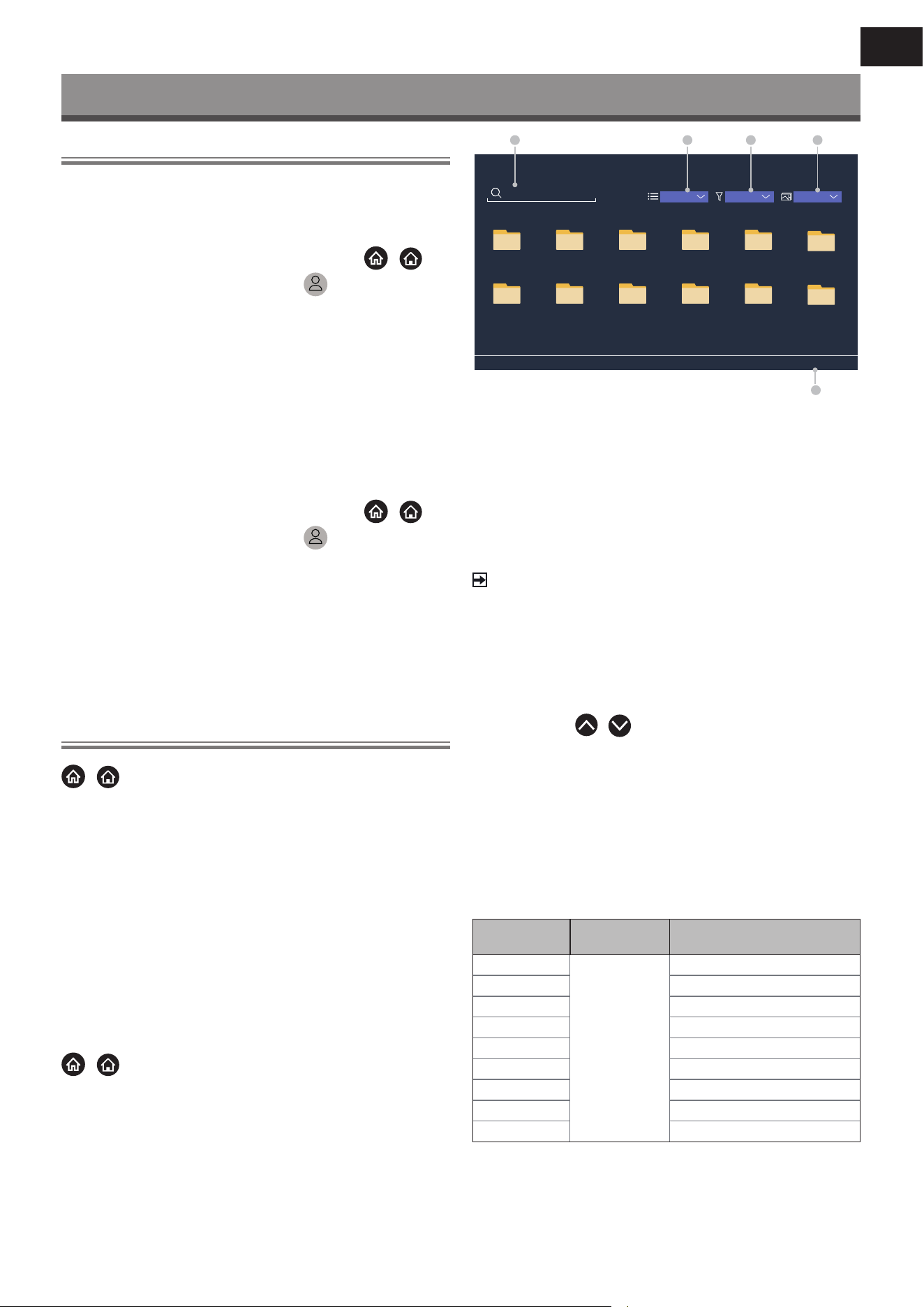
11
HU
Okos funkciók
VIDAA-ók használata
Fiókba való bejelentkezés
AVIDAA-ókba való belépés előtt ellenőrizze, hogy TV-készüléke
csatlakozik-eahálózathoz.
1 Ahálózathoz való csatlakozás után nyomja meg a
/
gombot atávirányítón, majd válassza a
VIDAA Account
(VIDAA-ók) ikont abal oldali navigációs sávban akezdőképer-
nyőn.
2 Regisztrálja készülékét aVIDAA-ókjába. E-mail és jelszó meg-
adása után válassza ki aSign In (Bejelentkezés) lehetőséget.
Új esemény létrehozása
Amennyiben nincs VIDAA-ókja, hozzon létre egyet, hogy élvezhes-
se okostévéje legjobb funkcióit.
VIDAA-ók létrehozása előtt ellenőrizze, hogy TV-készüléke csatla-
kozik-eahálózathoz.
1 Ahálózathoz való csatlakozás után nyomja meg a
/
gombot atávirányítón, majd válassza a
VIDAA Account
(VIDAA-ók) ikont abal oldali navigációs sávban akezdőképer-
nyőn.
2 Aképernyőn válassza ki aCreate an Account (Fiók létrehozása)
opciót.
3 Adja meg akeresztnevét, vezetéknevét, e-mail címét és jelszavát.
Akereszt- és vezetéknél választható.
4 Válassza ki aCreate an Account (Fiók létrehozása) opciót.
Memóriák
/
> My Apps (Alkalmazásaim) > Media (Média)
Amédia aközponti hely különböző tartalomtípusok, például fény-
képek, zene és lmek hallgatásához vagy megtekintéséhez. Amédi-
atartalom az alábbi módokon jeleníthető meg:
USB-ash meghajtó vagy merevlemez.
Kompatibilis mobiltelefon, táblagép vagy más személyes esz-
közök: streamelhet egy kompatibilis személyes eszközön tárolt
lmeket, zenét és fényképeket, és lejátszhat vagy nézhet tartal-
mat aTV-n.
Alapértelmezés szerint amédiaképernyőn aContent Sharing (Tar-
talommegosztás) látható. Ha mobileszköze csatlakozik aTV-hez,
aneve is megjelenik amédiaképernyőn.
Médiatartalom lejátszása
/
> My Apps (Alkalmazásaim) > Media (Média) >
Connected Devices (Csatlakoztatott eszközök)
Válassza ki aképernyőn lejátszani kívánt tartalmat, például képeket,
videókat és zenét.
Search File
USB/
USB
Press MENU to create list
Name
Grid All Media
1 32 4
5
1 2 53 4
6
7 8 119 10
12
1 Keresse meg alejátszani kívánt tartalmat.
2 Rendezze atartalomlistát mint Grid (Táblázat) vagy List (Lista).
3 Rendezze atartalomlistát Name (Név), Date modied (Módosí-
tás dátuma) vagy Size (Méret) szerint.
4 Szűrje atartalomlistát All Media (Minden média), Photo (Fény-
kép), Video (Videó), Music (Zene) vagy Recorded (Felvett)
szerint.
5 Hozzon létre fénykép, zene vagy videó lejátszási listát.
MEGJEGYZÉS
Előfordulhat, hogy afenti táblázatban szereplő lehetőségek
egyes modelleknél és egyes országokban/régiókban nem elér-
hetők.
Zene lejátszása aháttérben képnézegetés közben
1 Válassza ki amegjeleníteni kívánt képet.
2 Nyomja meg a
/
gombot alejátszási sáv beolvasásához.
3 Válassza ki aBackground Music (Háttérzene) opciót, majd
válassza ki azenét alejátszási lista létrehozásához.
Most képnézegetés közben zenét játszhat le aháttérben.
Médiaformátum lista
Aprogramozási eszközök különbségei és más tényezők miatt
előfordulhat, hogy alistában felsorolt egyes fájlformátumok nem
támogatottak.
Videó formátum
Video kodek
Fájlkiterjesztés
neve
Felbontás és képsebesség
MPEG1/2 .mp4
.mov
.mkv
.ts
.avi
.wmv
.v
.webm
1920x1080p 60fps
MPEG4 1920x1080p 60fps
AVC (H.264) 1920x1080p @ 30fps
HEVC (H.265) 1920x1080p 60fps
WMV3 1920x1080p 60fps
VC1 1920x1080p 60fps
VP8 1920x1080p 60fps
VP9 1920x1080p 60fps
AV1 1920x1080p 60fps
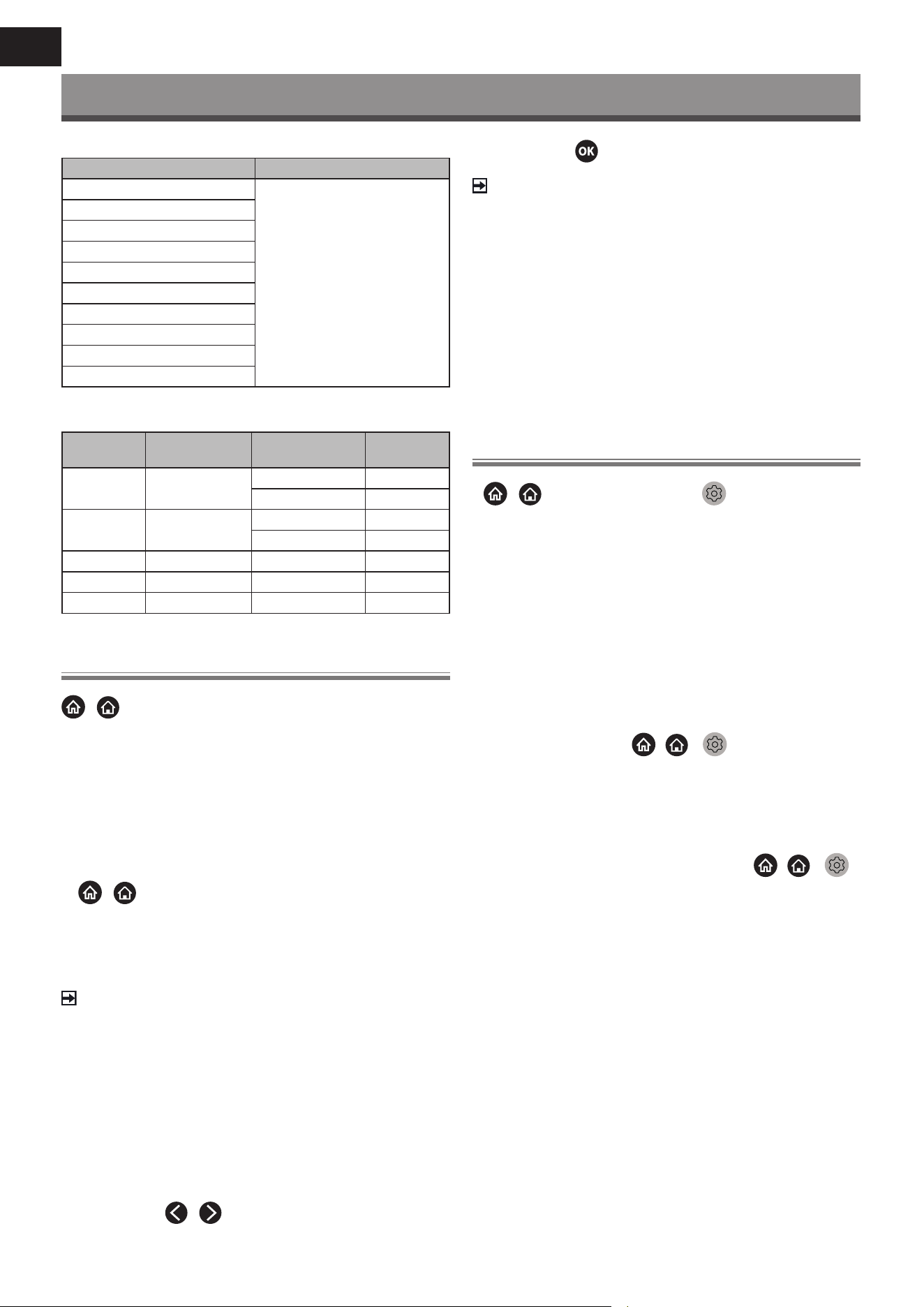
12
HU
Okos funkciók
Audio formátum
Konténer Fájlkiterjesztés neve
LPCM .wav
.mp3
.wma
.ac
MPEG1/2 Layer1
MPEG1/2 Layer2
MPEG1/2/2.5 Layer3
WMA
AAC
MPEG-H
FLAC
VORBIS
OPUS
Fényképformátum
Konténer
Fájlkiterjesztés
neve
Tevékenység
üzemmódja
Felbontás
JPEG .jpg .jpeg alap 3840 x 2160
progresszív 3840 x 2160
PNG .png kiemelés nélkül 3840 x 2160
kiemelés 3840 x 2160
BMP .bmp - 3840 x 2160
GIF .gif - 1980 x 1080
Webp .webp - 3840 x 2160
Alkalmazások
/
> My Apps (Alkalmazásaim)
Agyártó számos előre telepített alkalmazását kínálja, amelyek közül
választhat szórakozási preferenciái szerint.
Alkalmazás telepítése
Bár agyártó számos alkalmazást előre telepített aTV-készülékére,
előfordulhatnak olyan alkalmazások is, amelyeket Ön is szeretne
letölteni.
Atelepítés menete:
1
/
> My Apps (Alkalmazásaim) > APP STORE.
2 Atávirányító navigációs gombjaival válassza ki atelepíteni kívánt
alkalmazást.
3 Válassza az Install (Telepítés) lehetőséget. Akiválasztott alkal-
mazást telepíti aTV-re.
MEGJEGYZÉS
Afunkció használatához aTV-készüléknek csatlakoznia kell az
internethez.
Az alkalmazások hozzáadása ingyenes, de egyes alkalmazások
használatáért díjat kell zetni.
Rendezze az alkalmazásokat aMy Apps (Alkalmazása-
im) listában
1 AMy Apps (Alkalmazásaim) listában válassza ki arendezni
kívánt alkalmazást, majd az
OK gomb hosszú megnyomásával
hagyja jóvá.
2 Nyomja meg a
/
gombot az áthelyezéshez.
3 Nyomja meg a
gombot az új hely mentéséhez.
MEGJEGYZÉS
Egyes alkalmazások nem feltétlenül támogatják az áthelyezést.
Alkalmazás eltávolítása aMy Apps (Alkalmazásaim)
listából
Csak aTV-készülékre telepített alkalmazásokat törölheti. Agyáró
előtelepített alkalmazásait nem tudja törölni.
1 AMy Apps (Alkalmazásaim) listában válassza ki atörölni kívánt
alkalmazást, majd az OK és aLe gomb megnyomásával válassza
aRemove (Eltávolítás) lehetőséget.
2 Válassza ki az OK-t. Akiválasztott alkalmazás törlésre kerül.
Mobilalkalmazás telepítése aTV-készülék vezér-
léséhez
A
/
megnyomásával válassza a
Settings (Beállítások)
ikont, majd válassza aSupport (Támogatás) > Mobile App Down-
load (Mobilalkalmazás letöltése) lehetőséget.
Olvassa be aképernyőn megjelenő QR-kódot amobilalkalmazás
letöltéséhez, és telepítse az alkalmazást mobileszközére. ATV-ké-
szülék ezután olyan műveletekkel vezérelhető, mint aTV be- és
kikapcsolása, karakterek bevitele amobil billentyűzet használatával,
valamint képek vagy videók megosztása mobileszközéről aTV-vel.
Ez az alkalmazás az Android és iOS operációs rendszerrel is elérhető.
ATV csatlakoztatása amobilalkalmazás telepítése után:
1 Fogadja el aTV végfelhasználói licencét, felelősségkizárását és
adatvédelmi szabályzatát. Ha nem biztos abban, hogy engedélyt
adott-e, ellenőrizze ezt a
/ >
Settings (Beállítások)
> Support (Támogatás) > Disclaimer aPrivacy (Felelősség
elhárítása és adatvédelem) részben.
2 Gondoskodjon amobiltelefonja és TV-készüléke csatlakoztatásá-
ról ugyanahhoz ahálózathoz.
3 Ha szeretné használni ezt afunkciót, kapcsolja be aContent
Sharing (Tartalommegosztás) lehetőséget a
/ >
Settings (Beállítások) > System (Rendszer) > Mobile Device
Connection (Mobilkészülék csatlakoztatása) > Content
Sharing (Tartalommegosztás) alatt.
4 Nyissa meg amobilalkalmazást és válassza ki acsatlakoztatni
kívánt TV-készüléket.

13
HU
Kép és hang
Képminőség beállítása
Akép módjának, méretének és további fejlett képparaméterek
beállítása.
Képmód kiválasztása
/ >
Settings (Beállítások) > Picture (Kép) >
Picture Mode (Képmód)
Válassza ki azt az előre beállított képmódot, amely alegjobban illik
amegtekintett tartalomhoz.
Alehetőségek amodelltől/országtól/régiótól és amegtekintett
tartalomtól függően változhatnak. Lásd akonkrét termékinformá-
ciókat.
Standard
Használja aStandard módot normál tartalmak, például hírek,
drámák vagy dokumentumlmek megtekintéséhez.
Cinema Day (Mozi nappal)
Használja aCinema Day módot, ha fényes környezetben néz
lmeket.
Cinema Night (Mozi éjjel)
Használja aCinema Night módot, ha sötét környezetben néz
lmeket.
Dynamic (Dinamikus)
Használja aDynamic módot olyan tartalmakhoz, amelyek minő-
ségi, élénk képet igényelnek.
Sport
Sportnézésre optimalizált kép.
Képerány módosítása
/ >
Settings (Beállítások) > Picture (Kép) >
Aspect Ratio (Képarány)
Aképarány beállításával széthúzza vagy megváltoztatja akép
méretét.
Automatic (Automatikus)
Automatikus képarányváltás 16: 9 és4: 3 között ajelinformációk-
tól függően.
16: 9
Alegjobb mód szélesvásznú 16: 9. Ez amód széthúzza a4: 3
képet is szélesvásznúra.
4: 3
Alegjobb mód 4: 3.
Movie Zoom (Film zoom)
Ateljes képernyőt kitölti anagyítással, így avízszintes fekete
sávok akép tetején és alján eltűnnek.
Speciális képbeállítások kongurálása
/ >
Settings (Beállítások) > Picture (Kép) >
Picture Mode Settings (Képmód beállítások)
Amegjelenítési beállítások módosítása az egyes képmódokban.
Aképminőséget saját igényei szerint állíthatja be akövetkező
beállításokkal.
Apply Picture Settings (Képbeállítások alkalmazása)
Beállítja az aktuális képmódot úgy, hogy az minden vagy csak az
aktuális forrásra vonatkozzon.
Backlight (Háttérvilágítás)
Aképernyő fényerejének beállítása.
MEGJEGYZÉS
Ennek afunkciónak aneve modellenként eltérő lehet.
Akövetkező opció típustól függően változhat. Lásd akonkrét
termékinformációkat.
Dynamic Backlight Control (Dinamikus háttérvilágítás sza-
bályozás)
Akép világos és sötét területei közötti kontrasztarány javítása.
Előfordulhat, hogy ez afunkció egyes modelleknél és egyes
országokban/régiókban nem elérhető.
Backlight (Háttérvilágítás)
Akép megjelenítési fényerejének beállítása; az alacsonyabb
érték sötétebb képet jelent (csak ha afunkció ki van kapcsolva
Brightness (Fényerő)
Fényerőszint beállítása világosabb vagy sötétebb kép generálá-
sához.
Contrast (Kontraszt)
Kontraszt beállítása amegjelenített kép fényerejének növelésé-
hez vagy csökkentéséhez.
Colour Saturation (Színtelítettség)
Akép színintenzitásának beállítása az élénkebb képért.
Sharpness (Élesség)
Aképszél élességének vagy nomságának abeállítása.
Adaptive Contrast (Adaptív kontraszt)
Akép sötét és világos részeinek automatikus beállítása több
részlet megjelenítése érdekében.
14
HU
Kép és hang
Noise Reduction (Zajcsökkentés)
Képminőség javítása zajcsökkentéssel.
MPEG Noise Reduction (MPEG zajcsökkentés)
MPEG blokkzaj csökkentés aszélek világosabb átmenetéért.
Color Temperature (Színhőfok)
Ameleg (piros) és hideg (kék) szín mértékének beállítása akép
fehér részein.
Expert Settings (Szakértői beállítások)
Speciális képparaméterek beállítása saját igénye szerint.
Overscan (Szélek elrejtése)
Videoméret-beállítások módosítása amegjelenített kép szélei-
nek levágásához.
Előfordulhat, hogy ez afunkció egyes modelleknél és egyes
országokban/régiókban nem elérhető.
Reset Current Mode (Jelenlegi üzemmód törlése)
Visszaállítja az összes képbeállítást az aktuális képmódban agyá-
ri alapértékekre.
Szakértői beállítások kongurálása
/ >
Settings (Beállítások) > Picture (Kép) >
Picture Mode Settings (Képmód beállítások) > Expert
Settings (Szakértői beállítások)
Speciális képbeállítások.
Colour Tuner (Színek hangolása)
AHue (Árnyalat), Saturation (Telítettség) ésBrightness (Fényerő)
paraméterek beállítása aszíneknél.
White Balance (Fehéregyensúly)
Apiros, zöld és kék fény intenzitásának beállítása az összes
képkocka valódi színének megjelenítéséhez.
Black Level (Fekete szint)
HDMI feketeszint-beállítás az aktuális tartalom javításához.
Gamma Adjustment (Gamma korrekció)
Gamma beállítás aTV szürkeárnyalatos tartalomra adott
válaszának módosításához. Válasszon magasabb számot, ha
akörnyezeti fény alacsony, és válasszon alacsonyabb számot, ha
akörnyezeti fény erősebb. Alegtöbb környezeti fényviszonyhoz
az alapértelmezett 2,2-es beállítás javasolt.
Előfordulhat, hogy ez afunkció egyes modelleknél és egyes
országokban/régiókban nem elérhető.
Gamma Calibration (Gamma kalibrálás)
Kiválasztott gamma görbe beállítása.
Előfordulhat, hogy ez afunkció egyes modelleknél és egyes
országokban/régiókban nem elérhető.
RGB Only Mode (Csak RGB mód)
RGB szűrő aszíntér és aszíntelítettség beállításához és szabályo-
zásához.
Ajátékmód beállítása
Ajátékmód engedélyezése
/ >
Settings (Beállítások) > Picture (Kép) >
Game Mode (Játék mód)
Engedélyezze aGame Mode (Játék mód) lehetőséget aTV-beál-
lítások optimalizálásához ajobb játékélmény érdekében, amikor
aTV-hez csatlakoztatott számítógépet vagy játékkonzolt használ.
Ajátékmód lehetővé teszi akövetkezőket:
Abeviteli késleltetés csökkentése, hogy minden megnyomás
vagy érintés megegyezzen aképernyőn megjelenő események-
kel;
Areakciókészség javítása és amozgás közbeni elmosódás minima-
lizálása;
AYUV 4 formátumú jelek pontos feldolgozása: 4: 4 apontos
képszín reprodukcióért.
MEGJEGYZÉS
Előfordulhat, hogy ez afunkció egyes bemeneti forrásoknál vagy
alkalmazásoknál nem elérhető.
Hangminőség beállítása
Ahangmód és további speciális hangparaméterek beállítása.
Hangmód kiválasztása
/ >
Settings (Beállítások) > Sound (Hang) >
Sound Mode (Hangmód)
Előre beállított hangmód kiválasztása ahallgatott tartalom típusá-
nak megfelelően.
Standard
Standard módban aTV-készülék lapos frekvenciaválaszt produ-
kál, hogy megőrizze az eredeti hang természetes jellemzőit.
Theatre (Színház)
ATheatre mód kiemeli atérbeli hanghatásokat, és erősebb
basszusválaszt biztosít.
Music (Zene)
Music módban az alacsony és magas frekvenciák hangsúlyosak,
hogy javítsák ahangszerek reprodukcióját.
Speech (Beszéd)
Speech módban az alacsony és magas frekvenciák csillapításra
kerülnek, hogy javítsák az emberi hang visszaadását és tisztasá-
gát.
Late Night (Késő este)
Late Night módban aTV javítja az emberi hang visszaadását és
tisztaságát alacsony hangerő mellett.
Sport
Optimalizált hangzás sportesemények nézéséhez.
15
HU
Kép és hang
Speciális hangbeállítások kongurálása
/ >
Settings (Beállítások) > Sound (Hang) >
Sound Mode Settings (Hangmód beállítások)
ATV hangbeállításainak módosítása. Ahangminőséget saját igé-
nyei szerint módosíthatja akövetkező beállításokkal.
Apply Audio Settings (Hangbeállítások alkalmazása)
Beállítja az aktuális képmódot úgy, hogy az minden vagy csak az
aktuális forrásra vonatkozzon.
Equalizer (Ekvalizer)
Hangerő növelése különböző frekvenciáknál.
Ez afunkció csak akkor áll rendelkezésre, ha be van állítva aTV
Speakers (Televízió hangszórók) érték a
/ >
Settings (Beállítások) > Sound (Hang) > Speakers
(Hangszórók) > Audio Output (Audio kimenet) részben.
Wall Mount Setup (Fali tartó elhelyezése)
Automatikusan optimalizálja ahangot atelevízió helyzetének
megfelelően.
Előfordulhat, hogy ez afunkció egyes modelleknél és egyes
országokban/régiókban nem elérhető.
Auto Volume Control (Automatikus hangerő-vezérlés)
Aktiválja ahangerőszint-ingadozás megakadályozásához
aTV-csatornák közötti váltáskor.
Előfordulhat, hogy ez afunkció egyes modelleknél és egyes
országokban/régiókban nem elérhető.
Reset Current Mode (Jelenlegi üzemmód törlése)
Visszaállítja az összes hangbeállítást az aktuális hangmódban
agyári alapértékekre.
MEGJEGYZÉS
Előfordulhat, hogy egyes modellek nem támogatják aDTS CD
adatfolyamok dekódolását.
Ennek aformátumnak alejátszása nem kívánt zajt okozhat.
Hangszórók beállítása
/ >
Settings (Beállítások) > Sound (Hang) >
Speakers (Hangszórók)
Ahangszórók beállításainak módosítása.
Audio Output (Hangkimenet)
Ahasználni kívánt hangszórók kiválasztása.
Digital Audio Output (Digitális hangkimenet)
Az audioeszköz típusának leginkább megfelelő digitális hangki-
meneti formátum kiválasztása.
Auto (Automatikus): az audioeszköz automatikusan atámoga-
tott formátumban állítja elő akimenetet.
Pass Through (Átmenő): az audioeszköz feldolgozás nélkül
állítja elő akimenetet.
PCM: az audioeszköz PCM (pulzuskód moduláció) formátumot
állít elő.
Dolby Digital: az audioeszköz Dolby Digital hangkimenetet
produkál, ha optikai porton keresztül csatlakozik aTV-hez.
Dolby Digital Plus: az audioeszköz Dolby Digital Plus hangki-
menetet produkál, ha HDMI-n (ARC/eARC) keresztül csatlakozik
aTV-hez.
MEGJEGYZÉS
Ez afunkció csak akkor érhető el, ha a
/ >
Settings
(Beállítások) > Sound (Hang) > Speakers (Hangszórók) >
Audio Output (Hangkimenet) tétel beállítása ARC vagy SPDIF
Only (Csak SPDIF).
Ha külső audioeszközöket optikai csatlakozással csatlakoztat
aTV-hez, javasoljuk aPCM ésDolby Digital beállítást.
Digital Audio Delay (Digitális hangkésleltetés)
Állítsa be adigitális hangkimenet késleltetési idejét, hogy akülső
hangszóró hangját szinkronizálja aTV képével.
Ez afunkció csak akkor érhető el, ha a
/ >
Settings
(Beállítások) > Sound (Hang) > Speakers (Hangszórók) > Audio
Output (Hangkimenet) beállítása ARC vagy SPDIF Only (Csak
SPDIF).
Lip Sync (Hang és kép szinkronizálása)
Kép és hang szinkronizálása.
Ez afunkció egyes hangkimeneti módoknál nem feltétlenül érhető el.
Balance (Kiegyenlítés)
Abal és ajobb hangszóró szintjének beállítása ahang
optimalizálása érdekében egy adott helyen.
Ez afunkció egyes hangkimeneti módoknál nem feltétlenül érhető el.
Fülhallgató használata
/ >
Settings (Beállítások) > Sound (Hang) >
Headphone (Fülhallgató)
Hangkimeneti mód beállítása fülhallgatóval.
Miután csatlakoztatta afülhallgatót vagy más külső hangerősítőt,
beállíthatja aTV-t saját ízlése szerint.
Előfordulhat, hogy ez afunkció egyes modelleknél és egyes orszá-
gokban/régiókban nem elérhető.
Headphone Mode (Fülhallgató mód)
Módosítsa afülhallgató hangbeállításait.
Headphone Only (Csak fülhallgató), aTV hangszórói elnémulnak
fülhallgató használatakor. Fülhallgató használatakor minden más
csatlakoztatott audioeszköz is elnémul.
Headphone with Speakers (Hangszórókkal ellátott fülhallgató),
TV hangszórók, fülhallgatók és egyéb csatlakoztatott audioeszkö-
zök reprodukálják ahangot.
Headphone Volume (Fülhallgató hangereje)
Független fülhallgató hangerőszabályozás.
Headphone Only (Csak fülhallgató) módban ahangerőt atávirá-
nyítóval vagy aképernyőn megjelenő Headphone Volume (Fülhall-
gató hangerő) menüjével állíthatja be.
Headphone with Speakers (Hangszórókkal ellátott fülhallgató)
módban aTV-hangszóró hangereje távirányítóval állítható. Afül-
hallgató hangereje aképernyő Headphone Volume (Fülhallgató
hangerő) menüjében állítható be.

16
HU
Hozzáférhetőség és rendszer
Elérhetőség
/ >
Settings (Beállítások) > Accessibility
(Elérhetőség)
Az elérhetőségi funkció menüopciókat és hangos leírást biztosít
alátás- vagy hallássérültek számára.
Menu Scheme (Menüséma)
Válasszon egy menüséma stílust aDark (Sötét), Light (Világos)
lehetőségek közül.
High Contrast Menu (Nagy kontrasztú menü)
Kontrasztjavítás látássérültek számára.
Menu Transparency (Amenü átlátszósága)
Válassza ki amenü átlátszóságát: O (Ki), Medium (Közepes),
High (Magas).
Feliratok hallássérültek számára
Aspeciális feliratok be- vagy kikapcsolhatók, ha aműsorban
sugározzák őket.
Sound Type (Hangtípus)
Ahangelérhetőség beállítása.
Voiceover Volume (Rábeszélés hangereje)
Független rábeszélés-hangerő beállítása.
MEGJEGYZÉS
Előfordulhat, hogy afenti funkció egyes modelleknél és egyes
országokban/régiókban nem elérhető.
Az idő beállítása
/ >
Settings (Beállítások)
> System (Rendszer)
> Time (Idő)
Az aktuális idő beállítása az Ön helyzetének megfelelően.
Time Format (Időformátum)
Idő megjelenítése 12 vagy 24 órás formátumban.
Date/Time (Dátum/Idő)
Dátum és idő beállítása. Beállíthatja, hogy adátum és az idő
automatikusan szinkronizálódjon az internettel/műsorszórással,
vagy beállíthatja azokat manuálisan is.
Előfordulhat, hogy ez afunkció egyes modelleknél és egyes
országokban/régiókban nem elérhető.
Time Zone (Időzóna)
Válassza ki az időzónáját.
Előfordulhat, hogy ez afunkció egyes modelleknél és egyes
országokban/régiókban nem elérhető.
Daylight Saving (Nyári időszámítás)
Válassza ki, hogy aTV használjon-enyári időszámítást.
Előfordulhat, hogy ez afunkció egyes modelleknél és egyes
országokban/régiókban nem elérhető.
Időzítő használata
/ >
Settings (Beállítások) > System (Rend-
szer) > Timer Settings (Időzítő beállításai)
Módosítsa az időzítő beállításait ízlésének megfelelően.
Sleep Timer (Elalvás időzítő)
Állítsa be az elalvás időzítőt, hogy amegadott időpontban
automatikusan kikapcsolja aTV-t.
Power On Timer (Bekapcsolási időzítő)
Atelevízió automatikus bekapcsolási idejének beállítása. Minden
nap ugyanazt az időpontot, vagy különböző napokhoz eltérő
időpontot állíthat be.
Power O Timer (Kikapcsolás időzítő)
Atelevízió automatikus kikapcsolási idejének beállítása. Minden
nap ugyanazt az időpontot, vagy különböző napokhoz eltérő
időpontot állíthat be.
Menu Timeout (Menü időtúllépés)
Annak az időtartamnak abeállítása, ameddig amenünek aké-
pernyőn kell maradnia.
Auto Sleep (Automatikus elalvás)
Annak az időtartamnak abeállítása, amely után aTV-készüléknek
automatikusan ki kell kapcsolnia tétlenség miatt.
Előfordulhat, hogy ez afunkció egyes modelleknél és egyes
országokban/régiókban nem elérhető.
Auto Standby with No Signal (Automatikus készenlé-
ti mód hiányzó jel esetén)
Ha abeállított időn belül nem jelenik meg jel, aTV készenléti
üzemmódba kapcsol.
Szülői felügyelet használata
/ >
Settings (Beállítások)
> System (Rendszer) >
Parental Control (Szülői felügyelet)
Kapcsolja be aszülői felügyeletet, ha meg szeretné akadályozni,
hogy agyerekek bizonyos tartalmakat nézzenek.
Ha előzőleg nem állított be PIN-kódot, megjelenik egy ablak aPIN-
kód létrehozásához és megerősítéséhez. Használja atávirányító
D-padját aPIN-kód létrehozásához.
Ha korábban már állított be PIN-kódot, megjelenik egy ablak aPIN-
kód megadására.
Állítsa be aPIN kódot a
/ >
Settings (Beállítások) >
System (Rendszer) > System PIN (Rendszer PIN-kód) alatt.
Locks (Zárak)
Kapcsolja be aLocks funkciót aParental Control (Szülői felügye-
let) funkció engedélyezéséhez.
Atovábbi szülői felügyeleti beállítások szürkéről kiemeltre
változnak. Ezután akövetkező tételeket állíthatja be: Block
Time (Blokkolás ideje), Channel Block (Csatorna blokkolása),
Content Block (Tartalom blokkolása), Input Block (Bemenet
blokkolása), App Block (alkalmazás blokkolása) vagy Reset
to Default (Visszaállítás alapértelmezett értékekre).
17
HU
Hozzáférhetőség és rendszer
Block Time (Blokkolás ideje)
Blokkolja ateljes TV használatát egy meghatározott ideig, bele-
értve az élő TV-t, aHDMI-t és az alkalmazásokat.
Channel Block (Csatorna blokkolása)
Az összes vagy egyes csatornák blokkolása aszülői felügyelet
funkció bekapcsolása után.
Content Block (Tartalom blokkolása)
Egyes programok korhatár-besorolás alapján le vannak tiltva. Ezt
aműsorszolgáltató irányítja.
Input Block (Bemenet blokkolása)
Tartalom blokkolása akülső bemenetekhez csatlakoztatott
eszközökről.
App Block (alkalmazás blokkolása)
Bizonyos alkalmazásokhoz való hozzáférés blokkolása.
Reset to Default (Visszaállítás alapértelmezett érté-
kekre)
Aszülői felügyelet visszaállítása gyári alapértelmezett értékekre.
Nyelvi és helybeállítások
/ >
Settings (Beállítások) > System (Rend-
szer) > Language and Location (Nyelv és hely)
Nyelv kiválasztása aTV és hely használatához.
Location (Hely)
Hely kiválasztása aTV-adás megtekintéséhez.
Menu Language (Menünyelv)
ATV-menü alapértelmezett nyelvének beállítása.
Primary Audio (Elsődleges hang)
Az alapértelmezett hangkimeneti nyelv beállítása anézett
digitális adás típusához.
Secondary Audio (Másodlagos hang)
Amásodlagos hangkimeneti nyelv beállítása adigitális adás
tartalmához.
Digital Teletext (Digitális teletext)
Teletext dekódolási beállítások.
Használati mód beállítása
/ >
Settings (Beállítások) > System (Rend-
szer) > Advanced Settings (További beállítások) > Usa-
ge Mode (Használati mód)
ATV beállítása Home (Otthon) vagy Store (Áruház) módban való
használatra.
Home (Otthon) mód
Válassza ki az otthoni módot aTV normál használatához.
Store Mode (Áruház mód)
Az Áruház módot aTV üzletben való bemutatásához válassza. Ez
amód lehetővé teszi az E-Pos és más bemutató funkciók haszná-
latát, és kizárólag kiskereskedelmi üzleti célokra használható.
Ahol az áruház mód van kiválasztva, a
/
gomb megnyo-
másával atávirányítón megnyitja az áruház mód beállítását.
MEGJEGYZÉS
Az Áruház mód engedélyezése magasabb energiafogyasztást
vonhat maga után.
Asoftware verzió ellenőrzése
Az aktuális szoftververzió ellenőrzési folyamata aTV-jén:
Nyissa meg a
/ >
Setttings (Beállítások) > Support
(Támogatás) > System Info (Rendszerinformációk) > Version
(Verzió) lehetőséget.
Szoftver frissítés
/ >
Settings (Beállítások) > Support (Támo-
gatás) > System Upgrade (Rendszerfrissítés)
ATV-készülék beállítása alegújabb rmware fogadására.
Auto Firmware upgrade (Automatikus rmware
frissítés)
ATV-készülék beállítása alegújabb rmware automatikus foga-
dására.
Check Firmware upgrade (Firmware frissítés ellenőr-
zése)
Annak ellenőrzése, hogy aTV-készülékén alegújabb rmware
van-e.
Győződjön meg arról, hogy TV-je csatlakozik az internethez.
18
HU
Hozzáférhetőség és rendszer
System App Auto Upgrade (Rendszeralkalmazás
automatikus frissítése)
Arendszeralkalmazások beállítása, hogy automatikusan frissít-
senek alegújabb verzióra. Az alkalmazás automatikus frissítése
aháttérben történik, és előfordulhat, hogy az új Adatvédelmi
közlemények megerősítése szükséges.
Upgrade from USB (Frissítés USB-ről)
ATV-készüléke szoftverének frissítése USB-eszközről.
MEGJEGYZÉS
Győződjön meg arról, hogy az USB-eszköz csatlakozik aTV-ké-
szülék USB 2.0 portjához.
Afrissítési fájloknak afrissítéshez használt USB-eszköz gyökér-
könyvtárában kell lenniük.
Az USB-formátumnak FAT32-nek, apartíciós tábla típusának
pedig MBR-nek kell lennie.
HbbTV
Hozzáférés aszolgáltatói szolgáltatáshoz HbbTV-n keresztül.
/ >
Settings (Beállítások) > System (Rend-
szer) > Application Settings (Alkalmazások beállításai)
> HbbTV
AHbbTV funkció engedélyezése vagy letiltása az összes csatornán
(csak digitális csatornák esetén).
Élő TV módban nyomja meg a
/
gombot aHbbTV kivá-
lasztásához.
AHbbTV funkció engedélyezése vagy letiltása az aktuális csatornán
(csak digitális csatornák esetén).
Ha aHbbTV szolgáltatás engedélyezve van, és aprogram támo-
gatja aHbbTV-t, kövesse aTV képernyőjén megjelenő utasításokat
atávirányító megfelelő gombjának kiválasztásához aszolgáltatás
eléréséhez.
MEGJEGYZÉS
Előfordulhat, hogy ez afunkció egyes modelleknél és egyes
országokban/régiókban nem elérhető.
Egyes csatornák nem feltétlenül támogatják aHbbTV szolgálta-
tást.
ATV-név beállítása
/ >
Settings (Beállítások) > System (Rend-
szer) > Advanced Settings (További beállítások) > TV
Name (TV neve)
Módosíthatja TV-je nevét ahálózatában való használatra.
MEGJEGYZÉS
Legfeljebb 18 karaktert adhat meg.
Visszaállítás eredeti gyári beállításokra
/ >
Settings (Beállítások) > Support
(Támogatás) > Reset to Factory Default (Visszaállítás
eredeti gyári beállításokra)
ATV eredeti eredeti gyári beállításainak visszaállítása. Avisszaállítás
törli aszemélyes beállításait, információit és adatait.

19
HU
Műszaki adatok
SLE 32S702TCS
VIDAA SMART TV
Akijelző képátlója 80 cm (32"), HD Ready felbontás
Netix, Disney+, Amazon Prime, Youtube
Kép:
• Akijelző képátlója 80 cm (32")
• HD Ready felbontás
• Felbontás 1366 x 768 képpont
• D-LED
• Fényerő 180 cd/m²
• Válaszidő 9,5 ms
• Széles betekintési szög 178°/178°
• Digitális fésűszűrő (DCF)
• Dinamikus zajelnyomás (DNR)
Chipset és memóriák:
• CPU: ARM Cortex 53 Quad Core
• GPU: G52MC1
• ROM: 1 GB
• RAM: 4 GB
SMART interfész:
• VIDAA SMART TV
• Netix, Disney+, Prime Video, Youtube
• Voyo, Televize Seznam, SledovaniTV, Pohádky, Lepší.TV
• HbbTV (Hybrid Broadcast Broadband TV)
Csatlakozások:
• Beépített Wi-Fi modul (2,4 GHz)
• Wi képtükrözés
Ajel vétele:
• DVB-T2 (H.265, max. 1366 x 768/60p)
• DVB-T
• DVB-C
• DVB-S2 (H.265, max. 1366 x 768/60p)
• Skylink FastScan hangolás*
Hang:
• Kimeneti teljesítmény 2 × 8 W
• Dolby Digital Plus
• Hangüzemmódok
Bemenetek és kimenetek:
• 3× HDMI CEC (1 × ARC), AV in, Audio in (L+R), RJ45, optikai
kimenet, 2x USB 2.0 (5 V
0,5 A), fülhallgató kimenet 3,5 mm Jack
• HDMI CEC
• CI+ interfész
Lejátszható formátumok:
• Videó: AVI, MP4, MPG, MPEG, MKV, MOV, VOB, FLV< TS
• Audio: MP3, WAV, M4A, AAC, FLAC
• Photo: JPEG, JPG, PNG, BMP
Egyéb:
• OSD: EN, CZE, POL, HUN, SVK, GER, FRE, ITA, SPA, GRC, HRV, SRP,
BUL, SLV, LIT, RUS, DUT, ROM,...
• EPG Elektronikus műsorkalauz
• Óra, időzítő
• Gyermekzár
• Hotel üzemmód
• Acsomag tartalma: alapvezérlő, gyors útmutató, állvány
Tápellátás, fogyasztás és méretek:
• Tápellátás: AC ~220–240V, 50/60 Hz
• Méret állvánnyal: 720 x 471,5 x 191,5 mm
• Méret állvány nélkül: 720 x 428 x 84 mm
• Tömeg: 3,5 kg
• VESA: 200 x 100
SLE 40FS702TCS
VIDAA SMART TV
Akijelző képátlója 100 cm (40"), Full HD felbontás
Netix, Disney+, Amazon Prime, Youtube
Kép:
• Akijelző képátlója 100 cm (40")
• Full HD
• Felbontás 1920 x 1080 képpont
• D-LED
• Fényerő 180 cd/m²
• Válaszidő 9,5 ms
• Széles betekintési szög 178°/178°
• Digitális fésűszűrő (DCF)
• Dinamikus zajelnyomás (DNR)
Chipset és memóriák:
• CPU: ARM Cortex 53 Quad Core
• GPU: G52MC1
• ROM: 1 GB
• RAM: 4 GB
SMART interfész:
• VIDAA SMART TV
• Netix, Disney+, Prime Video, Youtube
• Voyo, Televize Seznam, SledovaniTV, Pohádky, Lepší.TV
• HbbTV (Hybrid Broadcast Broadband TV)
Csatlakozások:
• Beépített Wi-Fi modul (2,4 GHz)
• Wi képtükrözés
Ajel vétele:
• DVB-T2 (H.265, max. 1366 x 768/60p)
• DVB-T
• DVB-C
• DVB-S2 (H.265, max. 1366 x 768/60p)
• Skylink FastScan hangolás
Hang:
• Kimeneti teljesítmény 2 × 8 W
• Dolby Digital Plus
• Hangüzemmódok
Bemenetek és kimenetek:
• 3× HDMI CEC (1 × ARC), AV in, Audio in (L+R), RJ45, optikai
kimenet, 2x USB 2.0 (5 V
0,5 A), fülhallgató kimenet 3,5 mm Jack
• HDMI CEC
• CI+ interfész
Lejátszható formátumok:
• Videó: AVI, MP4, MPG, MPEG, MKV, MOV, VOB, FLV< TS
• Audio: MP3, WAV, M4A, AAC, FLAC
• Photo: JPEG, JPG, PNG, BMP
Egyéb:
• OSD: EN, CZE, POL, HUN, SVK, GER, FRE, ITA, SPA, GRC, HRV, SRP,
BUL, SLV, LIT, RUS, DUT...
• EPG Elektronikus műsorkalauz
• Óra, időzítő
• Gyermekzár
• Hotel üzemmód
• Acsomag tartalma: alapvezérlő, gyors útmutató, állvány
Tápellátás, fogyasztás és méretek:
• Tápellátás: AC ~220–240V, 50/60 Hz
• Méret állvánnyal: 893 x 559 x 207 mm
• Méret állvány nélkül: 893 x 512 x 86 mm
• Tömeg: 5,4 kg
• VESA: 200 x 200
20
HU
AHASZNÁLT CSOMAGOLÓANYAGOKRA VONATKOZÓ MEGSEMMISÍTÉSI UTASÍTÁSOK ÉS TÁJÉKOZTATÓ
Acsomagolóanyagokat hulladékgyűjtő helyen adja le.
HASZNÁLT ELEKTROMOS ÉS ELEKTRONIKUS BERENDEZÉSEK MEGSEMMISÍTÉSE
Ez ajel aterméken, annak tartozékain vagy csomagolásán azt jelöli, hogy aterméket nem szabad atöbbi háztartási hulladék-
kal azonos módon kezelni. Kérjük, hogy aterméket adja le elektromos és elektronikus berendezéseket újrahasznosító gyűj-
tőtelepen. Az Európai Unió egyes országaiban vagy más európai országokban atermékek az eladóhelyen azonos új termék
vásárlásánál visszaválthatók lehetnek. Atermék megfelelő módon történő megsemmisítésével segít megőrizni az értékes
természeti erőforrásokat, és hozzájárul anem megfelelő hulladék-megsemmisítés által okozott esetleges negatív környezeti
és egészségügyi hatások megelőzéséhez. További részletekért forduljon ahelyi önkormányzathoz vagy alegközelebbi hulla-
dék-megsemmisítő gyűjtőtelephez. Ezen típusú hulladék helytelen megsemmisítése bírság kiszabását vonhatja maga után.
Az Európai Unióban működő vállalatok számára
Ha elektromos vagy elektronikus terméket akar megsemmisíteni, kérje ki az eladójától vagy forgalmazójától aszükséges információkat.
Megsemmisítés az Európai Unión kívüli országokban
Ha meg akarja semmisíteni ezt aterméket, amegfelelő megsemmisítésre vonatkozó információkért forduljon aminisztériumhoz vagy
termék eladójához.
Atermék teljesíti avele szemben támasztott EU követelményeket.
AFAST ČR ezúton kijelenti, hogy az SLE 40FS702TCS, SLE 32S702 TCS készülék összhangban van a2014/53/EU irányelvvel.
Az EU megfelelőségi nyilatkozat teljes szövege rendelkezésre áll awww.sencor.hu weboldalon
Aszövegben, kivitelben és műszaki jellemzőkben előzetes gyelmeztetés nélkül változtatások történhetnek, és aváltoztatások jogát fenntartjuk.
Agyártó címe: FAST ČR, a. s., USanitasu 1621, Říčany CZ-251 01
Dolby Audio
ADolby Laboratories engedélyével gyártva. ADolby, aDolby Audio és adupla D szimbólum aDolby Laboratories Licensing Corporation
bejegyzett védjegyei.
AHDMI, HDMI High-Denition Multimedia Interface kifejezés, HDMI kereskedelmi dizájnterv és HDMI logó aHDMI Licensing Administrator,
Inc. védjegyei vagy bejegyzett védjegyei.
Copyright © 2023, Fast ČR, a. s. Revision 09/2023

21
HU
* 3""/$43"$"53"""$3"$"3'&*+4$3""3*0('(03"(*(7,
$%$0
K5!#
* 30
<2 $3=!-6*1-$/=)* !"*,
D>"*,$3=!-6*1-'!0* ;53'6&*@1*$!%01#7&;& ;'$"3":$4?2
!0!'!$(F!* >"$*1- L
D(0!'!$(F!* >"$*1- L
;53'6&*#>"*,$3=!-6*1-5-6''#0!-F!"!",@:$!%01#7&;& '#'!0%1* !
",/%$#(0!'!$(F!* >"$*1- L
",/%$* 3""/$&$$3%0!%,**1-0('(0)0
B2
",/%$3%0F%!#5!'.(
!"!#$%&'(#)*#(+!" ,#
!'!%-(./0#1 1*1%,"
2 * 3""/$4'!5!5-6517+!-6! 8
* 3""/$4./0!
2 &7!"" &'&*/$4 98
2 '!%-(:$1#&'6*3-(&* $3"6* ;53'6&*7('0(#
$%$&03'6!*!$1;!'
<2 ;!#=.*&"$> !0047!'!%-((-1'6!* ;53'6&*
7('0(#$%$&03'6!*!$1;!'
?@ A
?2 '!%-(:$1#&'6*3-(&* $3"6'-67('0(#$%
$&03'6!*!$1;!'
!0"#"0 '74
B2 ;!#=.*&"$> !0047!'!%-((-1'6!'-67('0(
#$%$&03'60!-"1$!!*!$1'
!0"#"0 '74 A
92 '!%-((-1'6#(#=.*&"$> !0047;'7&$$!*!$
;!'
!0"#"0 '74 A
C2 '!%-((-1'6#1* !'"1$(> !0047;'7&$$!*!$
;!'
?@ A
2 '!%-((-1'6:3"4 $5! 1%!"$#1* !'"1$(> !0047
;'7&$$!*!$;!'
@ A
2 "!#$%&'(#)*#(+!" ,#$!-4%(3+ !"!5/ (4
2 D1=%3'6 B E
2 D1=!%'6,F!";&'$3* BB G 9BC =(G!"*
2 D1=3$"4 C@ .0
<2 D1=3$"4 :>
5!"6#
?2 3$:$4#(+!" ,F!">"!$ 9@< 70H
B2 "#"0 &$$='!"$!.:'&"4-( 8
92 )$&0$(#)*F1'6!%,* ;3"6& 48%!'7!"#! 1*
%!3""
!0
C2 '-F!"(*0!%,1% 1#!",%!'7!"#! 1*%!3"" !0
2 I!"!'"1$1% 1#!",%!'7!"#! 1*%!3"" !0
2 D1=F%(**/$1*(F%!#5!'.("=1%$!"0! !$$ B
2 * &F$5!%1*F(%0J%!F%(**/$1*!#0('(03"(*-
%'$3"$%!'7!"#! 1*%!3""3*F&%-"&0;:& $"
;!F!+! 1*1'!#(7,=&'$+3$4"* 30/$5
C K5!#
* 30
2 $%$"1#"#$%1* !#0('(03"(*-%'$3"$%!'7!"
#! 1*%!3""3*F&%-"&0;:& $";!F!+! 1*1'!#
(7,=&'$+3$4"* 30/$5
9 K5!#
* 30
2 %'$3"$$!%01#$30&-$3*0('(03"(*(7,$%$0 9 K5!#
* 30
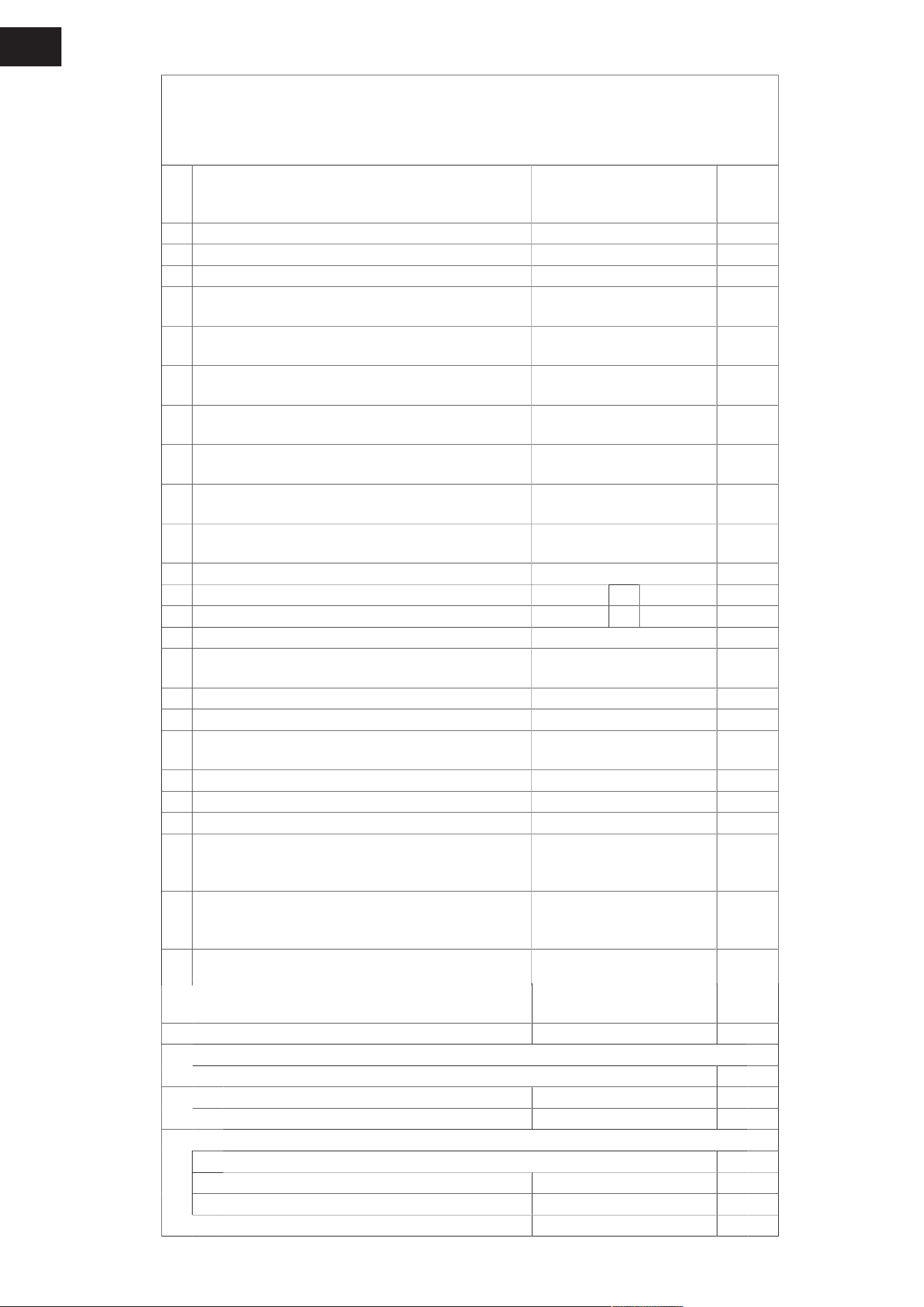
22
HU
* 3""/$43"$"53"""$3"$"3'&*+4$3""3*0('(03"(*(7,
$%$0
K5!#
* 30
92 $3=!-6*1-$/=)* !"*,
D>"*,$3=!-6*1-'!0* <53'6&*@1*$!%01#7&<& <'$"3";$4B2
!0!'!$(F!* >"$*1- L
D(0!'!$(F!* >"$*1- L
<53'6&*#>"*,$3=!-6*1-5-6''#0!-F!"!",@;$!%01#7&<& '#'!0%1* !
",/%$#(0!'!$(F!* >"$*1- L
",/%$* 3""/$&$$3%0!%,**1-0('(0)0
?2
",/%$3%0F%!#5!'.(
!"!#$%&'(#)*#(+!" ,#
!'!%-(./0#1 1*1%,"
2 * 3""/$4'!5!5-6517+!-6! 8
* 3""/$4./0!
2 &7!"" &'&*/$4 9:8
2 '!%-(;$1#&'6*3-(&* $3"6* <53'6&*7('0(#
$%$&03'6!*!$1<!'
92 <!#=.*&"$> !0047!'!%-((-1'6!* <53'6&*
7('0(#$%$&03'6!*!$1<!'
?@ A
B2 '!%-(;$1#&'6*3-(&* $3"6'-67('0(#$%
$&03'6!*!$1<!'
!0"#"0 '74
?2 <!#=.*&"$> !0047!'!%-((-1'6!'-67('0(
#$%$&03'60!-"1$!!*!$1'
!0"#"0 '74 A
:2 '!%-((-1'6#(#=.*&"$> !0047<'7&$$!*!$
<!'
!0"#"0 '74 A
C2 '!%-((-1'6#1* !'"1$(> !0047<'7&$$!*!$
<!'
@B A
2 '!%-((-1'6;3"4 $5! 1%!"$#1* !'"1$(> !0047
<'7&$$!*!$<!'
@ A
2 "!#$%&'(#)*#(+!" ,#$!-4%(3+ !"!5/ (4
2 D1=%3'6 ? E
2 D1=!%'6,F!"<&'$3* G C =(G!"*
2 D1=3$"4 @ .0
92 D1=3$"4 9 ;>
5!"6#
B2 3$;$4#(+!" ,F!">"!$ 9@? 70H
?2 "#"0 &$$='!"$!.;'&"4-( 8
:2 )$&0$(#)*F1'6!%,* <3"6& 48%!'7!"#! 1*
%!3""
!0
C2 '-F!"(*0!%,1% 1#!",%!'7!"#! 1*%!3"" !0
2 I!"!'"1$1% 1#!",%!'7!"#! 1*%!3"" !0
2 D1=F%(**/$1*(F%!#5!'.("=1%$!"0! !$$ ?
2 * &F$5!%1*F(%0J%!F%(**/$1*!#0('(03"(*-
%'$3"$%!'7!"#! 1*%!3""3*F&%-"&0<;& $"
<!F!+! 1*1'!#(7,=&'$+3$4"* 30/$5
C K5!#
* 30
2 $%$"1#"#$%1* !#0('(03"(*-%'$3"$%!'7!"
#! 1*%!3""3*F&%-"&0<;& $"<!F!+! 1*1'!#
(7,=&'$+3$4"* 30/$5
: K5!#
* 30
2 %'$3"$$!%01#$30&-$3*0('(03"(*(7,$%$0 : K5!#
* 30

HU
Jótállási jegy
1. Atermék gyártója: FAST ČR, a.s., USanitasu 1621, 25101 Říčany, Czech Republic, FAST Hungary Kft. H-2310
Szigetszentmiklós, Kántor út 10. Tel.: 06-23-330-905; 06-23-330-830, Fax: 06-23-330-827, E-mail:
szerviz@fasthungary.hu
2. A FAST Hungary Kft. (2310 Szigetszentmiklós, Kántor út 10.) mint a termék magyarországi importőre
ajótállási jegyen feltüntetett típusú és gyártási számú készülékre jótállást biztosít afogyasztók számára az
alábbi feltételek szerint:
3. AFAST Hungary Kft. atermékre afogyasztó részére történő átadástól (vásárlástól), illetve ha az üzembe
helyezést aterméket értékesítő vállalkozás vagy annak megbízottja végzi, az üzembe helyezéstől számított
24 hónapig, míg 250.001,- Ft eladási ártól 36 hónapig tartó időtartamra vállal jótállást. Ha a terméket
a fogyasztó az átadástól számított fél éven belül helyezteti üzembe, akkor a jótállási határidő a termék
átadásától kezdődik. Atermék alkotórészeire és tartozékaira (pl. akkumulátor) az általunk vállalt jótállási
idő 12 hónap, azzal, hogy az elemekre az általunk vállalt jótállás nem terjed ki. Minden olyan termékünk
(illetve annak alkotórésze vagy tartozéka), amely szerepel az egyes tartós fogyasztási cikkekre vonatkozó
kötelező jótállásról szóló 151/2003. (IX.22.) Korm. rendelet (Rendelet) 1. sz. mellékletében és vételára abruttó
10.000,- Ft-ot eléri, tartós fogyasztási cikknek minősül, és mint ilyen, kötelező jótállás hatálya alá is
tartozik (atermék árától függően 100.000,- Ft-ig 1 évig, 100.001,- Ft - 250.000,- Ft között 2 évig, illetve
250.001,- Ft-tól 3évig tart akötelező jótállás). Az általunk vállalt jótállás a10.000,- Ft vételár alatti vagy
aRendeletben nem szereplő egyéb termékek esetén ateljes 24 hónap tekintetében, míg aRendeletben
szereplő 10.000,- Ft vételárat elérő és 100.000,- Ft vételárat meg nem haladó termékek esetén
a13-24hónap közti időtartamra önként vállalt jótállás. Önként vállalt jótállás továbbá atermékek alkotórészeire
és tartozékaira vonatkozó jótállás, ha aRendeletben szereplő termékek alkotórészének vagy tartozékának
vételára abruttó 10.000,- Ft-os vételárat nem éri el, továbbá ha atermék maga aRendeletben nem szerepel.
4. A jótállási igény (alábbi 6.(i) és 6.(ii) pontok) a jótállási jeggyel, az átadástól (ha releváns az üzembe
helyezéstől) számított (i) 1 évig - 100.000,- Ft eladási árat meg nem haladó termék esetén; (ii) 2 évig -
250.000,- Ft eladási árat meg nem haladó termék esetén; (iii) 3 évig - 250.000,- Ft eladási árat meghaladó
termék esetén aterméket értékesítő vállalkozásnál, kijavítási igény esetén annak székhelyén, vagy bármely
telephelyén, fióktelepén, illetve kijavítási és csere igény esetén a jótállási jegyen feltüntetett hivatalos
szerviznél közvetlenül is érvényesíthető. Az előző (i) pont szerinti esetben, azaz 100.000,- Ft eladási árat
meg nem haladó termékekre akötelező jótállási időn felüli további egy éves önkéntes jótállási idő esetén
jótállási igényként a13. hónaptól a24. hónapig kizárólag csere és javítás érvényesíthető, amely igényekkel
Ön az értékesítő vállalkozáshoz vagy ahivatalos szervizhez is fordulhat.
5.
Ajótállási jegy szabálytalan kiállítása vagy ajótállási jegy fogyasztó rendelkezésére bocsátásának elmaradása
ajótállás érvényességét nem érinti. Jótállási jegy hiányában afogyasztói szerződés megkötését bizonyítottnak
kell tekinteni, ha a fogyasztó bemutatja a termék ellenértékének megfizetését hitelt érdemlően igazoló
bizonylatot. Mindezek érdekében kérjük tisztelt Vásárlóinkat, hogy őrizzék meg afizetési bizonylatot is.
6. Hibás teljesítés, ajótállási időn belüli meghibásodás esetén afogyasztó - választása szerint - (i) a hibás
termék díjmentes kijavítását vagy kicserélését követelheti, kivéve, ha aválasztott igény teljesítése lehetetlen,
vagy ha az akötelezettnek másik jótállási igény teljesítésével összehasonlítva aránytalan többletköltséget
eredményezne, figyelembe véve aszolgáltatott dolog hibátlan állapotban képviselt értékét, aszerződésszegés
súlyát és ajótállási igény teljesítésével afogyasztónak okozott érdeksérelmet; vagy (ii) aszerződésszegés
súlyához igazodva megfelelő árleszállítást igényelhet, vagy elállhat aszerződéstől ha: akötelezett akijavítást
vagy a kicserélést nem vállalata, vagy a termék szerződésszerűvé tételét a javítás vagy csere lehetetlen
vagy aránytalan többletköltséget eredményező voltára hivatkozással megtagadta, vagy akörülményekből
nyilvánvaló, hogy e kötelezettségének megfelelő észszerű határidőn belül, a fogyasztó érdekeit kímélve
vagy a fogyasztónak okozott jelentős érdeksérelem nélkül nem tud eleget tenni, vagy ismételten hiba
merült fel, annak ellenére, hogy a kötelezett megkísérelte a termék szerződésszerűvé tételét, vagy ha

afogyasztónak akijavításhoz vagy kicseréléshez fűződő érdeke megszűnt, illetve ha ateljesítés hibájának
súlyossága indokolttá teszi az árleszállítást vagy az elállást . Afogyasztó akkor is jogosult a6.(ii) alpont
szerint megfelelő árleszállítást igényelni, illetve elállni aszerződéstől, ha akötelezett bár elvégezte akijavítást
vagy acserét, azonban ennek során részben vagy egészben nem teljesítette akicserélt áru saját költségére
történő visszavételének biztosítására vonatkozó kötelezettségét, valamint ha a hiba felismerhetővé válása
előtt jellegének és céljának megfelelően üzembe helyezett áru esetén akötelezett ahibás áru eltávolítására
és acsereként szállított vagy javított áru üzembe helyezésére, vagy az eltávolítás, illetve üzembe helyezés
költségeinek viselésére vonatkozó kötelezettségét nem teljesítette. Jelentéktelen hiba miatt elállásnak nincs
helye. Afogyasztó elállási igénye esetén annak bizonyítására, hogy ahiba jelentéktelen, avállalkozás köteles.
Afogyasztó aválasztott jogáról másikra térhet át. Az áttéréssel okozott költséget köteles ajótállási igény
kötelezettjének megfizetni, kivéve, ha az áttérésre ajótállásra kötelezett adott okot, vagy az áttérés egyébként
indokolt volt.
7. Afogyasztó jogosult avételár még fennmaradó részét – aszerződésszegés súlyához igazodva – részben vagy
egészben visszatartani mindaddig, amíg avállalkozás nem tesz eleget ateljesítés szerződésszerűségével és
ahibás teljesítéssel kapcsolatos kötelezettségeinek.
8. Amennyiben ahiba az áru egy meghatározott részét érinti, és annak tekintetében az elállási jog gyakorlásának
feltételei fennállnak, a fogyasztó csak a hibás áru tekintetében állhat el aszerződéstől; azonban ahibás
áruval együtt szerzett bármely egyéb áru vonatkozásában is elállhat akkor, ha afogyasztótól nem várható
el ésszerűen, hogy csak aszerződésnek megfelelő árukat tartsa meg. Afogyasztó az elállásra vonatkozó
jogát az értékesítő vállalkozásnak címzett, adöntést kifejező jognyilatkozattal gyakorolhatja. Elállás esetén
afogyasztónak az értékesítő vállalkozás költségére vissza kell szolgáltatnia avállalkozás részére az érintett
árut, az értékesítő vállalkozás pedig köteles haladéktalanul visszatéríteni afogyasztó részére az érintett áru
vonatkozásában teljesített vételárat, amint az árut vagy az áru visszaküldését alátámasztó igazolást átvette.
Árleszállítás esetén az árleszállítás akkor megfelelő (arányos), ha annak összege megegyezik afogyasztónak
a szerződésszerű teljesítés esetén járó, valamint a fogyasztó által ténylegesen kapott áru értékének
különbözetével.
9. Kötelező jótállás esetén avállalkozás afogyasztó nála bejelentett jótállási igényéről jegyzőkönyvet köteles
felvenni afogyasztó és avállalkozás közötti szerződés keretében eladott dolgokra vonatkozó szavatossági és
jótállási igények intézésének eljárási szabályairól szóló jogszabály szerinti tartalommal.
10. Ha akötelező jótállási időtartam alatt atermék első alkalommal történő javítása során megállapítást nyer,
hogy atermék nem javítható, afogyasztó eltérő rendelkezése hiányában atermék amegállapítást követő 8
napon belül kicserélésre kerül. Ha atermék cseréjére nincs lehetőség, afogyasztó által bemutatott, atermék
ellenértékének megfizetését igazoló bizonylaton feltüntetett vételárat nyolc napon belül kell a fogyasztó
részére visszatéríteni.
11. Ha a kötelező jótállási időtartam alatt a termék három alkalommal történő kijavítást követően ismét
meghibásodik, afogyasztó eltérő rendelkezése hiányában, valamint ha afogyasztó avonatkozó jogszabályok
szerint nem igényli avételár arányos leszállítását, atermék 8 napon belül kicserélésre kerül. Ha atermék
kicserélésére nincs lehetőség, a fogyasztó által bemutatott, atermék ellenértékének megfizetését igazoló
bizonylaton feltüntetett vételárat nyolc napon belül kell afogyasztó részére visszatéríteni.
12. Ha akötelező jótállási idő alatt atermék kijavítására akijavítási igény közlésétől számított 30. napig nem
kerül sor, afogyasztó eltérő rendelkezése hiányában aterméket a30 napos határidő eredménytelen elteltét
követő nyolc napon belül cserélni kell. Ha atermék cseréjére nincs lehetőség, afogyasztó által bemutatott,
atermék ellenértékének megfizetését igazoló bizonylaton feltüntetett vételárat a30 napos kijavítási határidő
eredménytelen elteltét követő nyolc napon belül kell afogyasztó részére visszatéríteni.
13. Afogyasztó ahiba felfedezését követően késedelem nélkül, legkésőbb afelfedezéstől számított 2 hónapon
belül köteles ahibát közölni. Aközlés késedelméből eredő kárért ajogosult (fogyasztó) felelős. Abejelentés
kapcsán kérjük vegye figyelembe, hogy ajótállási igény kizárólag ajótállási határidőben (tehát atermék árától
függően 24 vagy 36 hónapig, illetve alkotórész, tartozék esetén 12 hónapig) érvényesíthető! Mindazonáltal
a kötelező jótállási határidő meghosszabbodik a javításra átadás napjától kezdve azzal az idővel, amely
alatt afogyasztó aterméket ahiba miatt rendeltetésszerűen nem használhatta. Ha a jótállásra kötelezett
jótállási kötelezettségének megfelelő határidőben nem tesz eleget, ajótállási igény afogyasztó erre irányuló
felhívásában tűzött megfelelő határidő elteltétől számított 3 hónapon belül akkor is érvényesíthető bíróság
előtt, ha ajótállási idő már eltelt. E határidő elmulasztása jogvesztéssel jár.
14. A jótállási kötelezettség teljesítésével kapcsolatosan felmerülő költségek a jótállás kötelezettjét terhelik.
A jótállásból eredő jogok érvényesíthetőségének nem tehető feltételévé a fogyasztási cikk felbontott
csomagolásának afogyasztó általi visszaszolgáltatása.

15. A151/2003. (IX.22.) Korm.rendeletben meghatározott tartós fogyasztási cikk meghibásodása miatt avásárlástól
(üzembe helyezéstől) számított három munkanapon belül érvényesített csereigény esetén akötelezett nem
hivatkozhat aránytalan többletköltségre, hanem köteles atartós fogyasztási cikket kicserélni, feltéve, hogy
ameghibásodás arendeltetésszerű használatot akadályozza (és acsere nem lehetetlen).
16. Kijavítás esetén a fogyasztási cikkbe csak új alkatrész kerülhet beépítésre. A fogyasztónak a hibás árut
akijavítás vagy kicserélés érdekében akötelezett rendelkezésére kell bocsátania. Akijavítást vagy kicserélést
- a dolog tulajdonságaira és a jogosult által elvárható rendeltetésére figyelemmel megfelelő határidőn
belül, a fogyasztó érdekeit kímélve kell elvégezni. A kötelező jótállás keretében javítási- vagy csereigény
esetén törekedni kell arra, hogy akijavítás vagy kicserélés (afenti 10.,11.,12. pontokban foglaltak sérelme
nélkül) 15 napon belül megtörténjen. Ha a kötelező jótállás keretében érvényesített javítás vagy a csere
időtartama a15 napot meghaladja, akkor legkésőbb a 15. napon tájékoztatni kell afogyasztót a kijavítás
vagy acsere várható időtartamáról. Atájékoztatás afogyasztó előzetes hozzájárulása esetén elektronikus
úton, vagy afogyasztó általi átvétel igazolására alkalmas más módon történik. Arögzített bekötésű, illetve
a10kg-nál súlyosabb, vagy tömegközlekedési eszközön kézi csomagként nem szállítható fogyasztási cikket
– járművek kivételével - az üzemeltetés helyén kell megjavítani. Ha ajavítás az üzemeltetés helyén nem
végezhető el, ale- és felszerelésről, valamint az el – és visszaszállításról az értékesítő vállalkozás, vagy
– ajavítószolgálatnál közvetlenül érvényesített kijavítási igény esetén – ajavítószolgálat gondoskodik.
17. Nem tartozik jótállás alá ahiba és ajótállásra kötelezett mentesül ajótállási kötelezettség alól, ha bizonyítja,
hogy ahiba oka avállalkozás által történt teljesítést (termék fogyasztó részére történő átadását) követően
keletkezett, így például ha ahibát
nem rendeltetésszerű használat, használati útmutató figyelmen kívül
hagyása, helytelen szállítás vagy tárolás, leejtés, rongálás, elemi kár, készüléken kívülálló ok (pl. hálózati
feszültség megengedettnél nagyobb ingadozása)
fogyasztó (vagy más, az értékesítő vállalkozástól független
személy) által történt szakszerűtlen üzembe helyezés (feltéve, hogy aszakszerűtlen üzembe helyezés nem
ahasználati-kezelési útmutató hibájára vagy hiányára vezethető vissza)
illetéktelen átalakítás, beavatkozás,
nem hivatalos szerviz által végzett szakszerűtlen javítás
fogyasztó feladatát képező karbantartási munkák
elmulasztása
normál, természetes elhasználódásra visszavezethető (pl. elem lemerülése) vagy üzemszerű
kopásnak tulajdonítható meghibásodás okozta. Ha a dolog meghibásodásában a jogosultat (fogyasztót)
terhelő karbantartási kötelezettség elmulasztása is közrehatott, ajótállási kötelezettség teljesítésével felmerült
költségeket közrehatása arányában ajogosult köteles viselni, ha adolog karbantartására vonatkozó ismeretekkel
rendelkezett, vagy ha a kötelezett e tekintetben tájékoztatási kötelezettségének eleget tett. A jótállás
afogyasztó jogszabályból eredő jogait, így különösen aPolgári Törvénykönyv szerinti kellékszavatossági (Ptk.
6:159. § - 6:167.§) illetve termékszavatossági jogait (Ptk. 6:168.§ - 6:170.§), és ezek jogszabályban előírtak
szerinti térítésmentes gyakorlását nem érinti. Ajótállás nem érinti továbbá afogyasztónak ahibás teljesítésből
eredő kártérítési jogait. Ajótállásból eredő jogokat afogyasztási cikk tulajdonosa érvényesítheti, feltéve, hogy
fogyasztónak minősül.
18. Tájékoztatjuk, hogy a fogyasztóvédelmi törvényben meghatározott fogyasztói jogvita bíróságon kívüli
rendezése érdekében Ön a megyei (fővárosi) kereskedelmi és iparkamarák által működtetett békéltető
testület eljárását is kezdeményezheti (a békéltető testületek elérhetősége és további tájékoztatás:
https://bekeltetes.hu/index.php?id=testuletek
, és
https://www.fogyasztovedelem.kormany.hu/#/bekelteto_testuletek
).
Akereskedő tölti ki
Termék megnevezése: ...................................................................................................................................................................
Vételár: ..............................................................................................................................................................................................
Típus: .................................................................................................................................................................................................
Gyártási szám: .................................................................................................................................................................................
Vásárlást igazoló bizonylat száma: ............................................................................................................................................
Szerződéskötés időpontja: ............................................................................................................................................................
Az átadás időpontja: 20...... ..................hó........nap. Az üzembe helyezés időpontja: 20...... ..................hó........nap
Kereskedő bélyegzője: Kereskedő aláírása: ..........................................................................
Kereskedő címe: ..............................................................................................................................................................................

Javítás esetén alkalmazandó
Akereskedő vagy szerviznél történő közvetlen bejelentés esetén aszerviz tölti ki
1. kijavítási igény
Ajótállási igény bejelentésének időpontja: ..............................................................................................................................
Javításra átvétel időpontja: ..........................................................................................................................................................
Hiba oka: ...........................................................................................................................................................................................
Javítás módja: .................................................................................................................................................................................
Atermék fogyasztó részére való visszaadásának időpontja: ...............................................................................................
Szerviz pecsétje: Kereskedő pecsétje:
2. kijavítási igény
Ajótállási igény bejelentésének időpontja: ..............................................................................................................................
Javításra átvétel időpontja: ..........................................................................................................................................................
Hiba oka: ...........................................................................................................................................................................................
Javítás módja: .................................................................................................................................................................................
Atermék fogyasztó részére való visszaadásának időpontja: ...............................................................................................
Szerviz pecsétje: Kereskedő pecsétje:
3. kijavítási igény
Ajótállási igény bejelentésének időpontja: ..............................................................................................................................
Javításra átvétel időpontja: ..........................................................................................................................................................
Hiba oka: ...........................................................................................................................................................................................
Javítás módja: .................................................................................................................................................................................
Atermék fogyasztó részére való visszaadásának időpontja: ...............................................................................................
Szerviz pecsétje: Kereskedő pecsétje:
Kicserélés esetén alkalmazandó
Ajótállási igény kicseréléssel került rendezésre.
Acsere időpontja: ...........................................................................................................................................................................
Kereskedő bélyegzője Szerviz bélyegzője:
Kicserélés esetén alkalmazandó
Ajótállási igény kicseréléssel került rendezésre.
Acsere időpontja: ...........................................................................................................................................................................
Kereskedő bélyegzője Szerviz bélyegzője:
A termék gyártója:
FAST ČR, a.s., U Sanitasu 1621, 25101 Říčany, Czech Republic
FAST Hungary Kft. H-2310 Szigetszentmiklós, Kántor út 10. Tel.: 06-23-330-905; 06-23-330-830
Fax: 06-23-330-827, E-mail: szerviz@fasthungary.hu

1
PL
Wyłączenie odpowiedzialności:
Zdjęcia wtym dokumencie mają charakter poglądowy imogą się różnić od rzeczywistego
wyglądu produktu.
Rada: Pomoc kontekstowa wmenu ułatwia obsługę telewizora. Wzakładce Ustawienia/Wsparcie znajdziesz instrukcję
obsługi (może nie być dostępna dla wszystkich języków menu).

2
PL
Spis treści
Spis treści ..............................................................................................................................................................................3
Zalecenia dotyczące bezpieczeństwa .................................................................................................................................4
Montaż podstawy ipodłączenie telewizora ...........................................................................................................................................................4
Wkładanie baterii .............................................................................................................................................................................................................4
Funkcje przycisków pilota zdalnego sterowania ...............................................................................................................5
Transmisja telewizyjna na żywo ..........................................................................................................................................6
Wyszukiwanie kanałów ..................................................................................................................................................................................................6
Lista kanałów .....................................................................................................................................................................................................................7
Edycja kanału .....................................................................................................................................................................................................................7
Ulubione ..............................................................................................................................................................................................................................8
Przewodnik (EPG) .............................................................................................................................................................................................................8
Korzystanie zPVR .............................................................................................................................................................................................................9
Nagrywanie PVR ...............................................................................................................................................................................................................9
Przeglądanie zrealizowanych nagrań .......................................................................................................................................................................9
Wiele wyświetlaczy .............................................................................................................................................................10
Udostępnianie ekranu ..................................................................................................................................................................................................10
Udostępnianie treści .....................................................................................................................................................................................................10
Funkcje inteligentne ..........................................................................................................................................................11
Opis ekranu głównego .................................................................................................................................................................................................11
Korzystanie zkonta VIDAA ..........................................................................................................................................................................................12
Media ..................................................................................................................................................................................................................................12
Aplikacje ............................................................................................................................................................................................................................13
Instalowanie aplikacji mobilnej do sterowania telewizorem .........................................................................................................................13
Obraz idźwięk ....................................................................................................................................................................14
Ustawienia jakości obrazu ...........................................................................................................................................................................................14
Ustawienia trybu gry .....................................................................................................................................................................................................15
Ustawienia jakości dźwięku ........................................................................................................................................................................................15
Ustawienia głośników ...................................................................................................................................................................................................16
Używanie słuchawek .....................................................................................................................................................................................................16
Dostępność isystem ...........................................................................................................................................................17
Dostępność .......................................................................................................................................................................................................................17
Ustawienia czasu ............................................................................................................................................................................................................17
Korzystanie ztimera ......................................................................................................................................................................................................17
Korzystanie zkontroli rodzicielskiej ........................................................................................................................................................................17
Ustawienia języka ilokalizacji ....................................................................................................................................................................................18
Ustawianie trybu użytkowania ..................................................................................................................................................................................18
Kontrola wersji oprogramowania .............................................................................................................................................................................18
Aktualizacja oprogramowania ...................................................................................................................................................................................18
HbbT V .................................................................................................................................................................................................................................19
Ustawianie nazwy telewizora ....................................................................................................................................................................................19
Przywrócenie domyślnych ustawień fabrycznych .............................................................................................................................................19
Dane techniczne .................................................................................................................................................................20
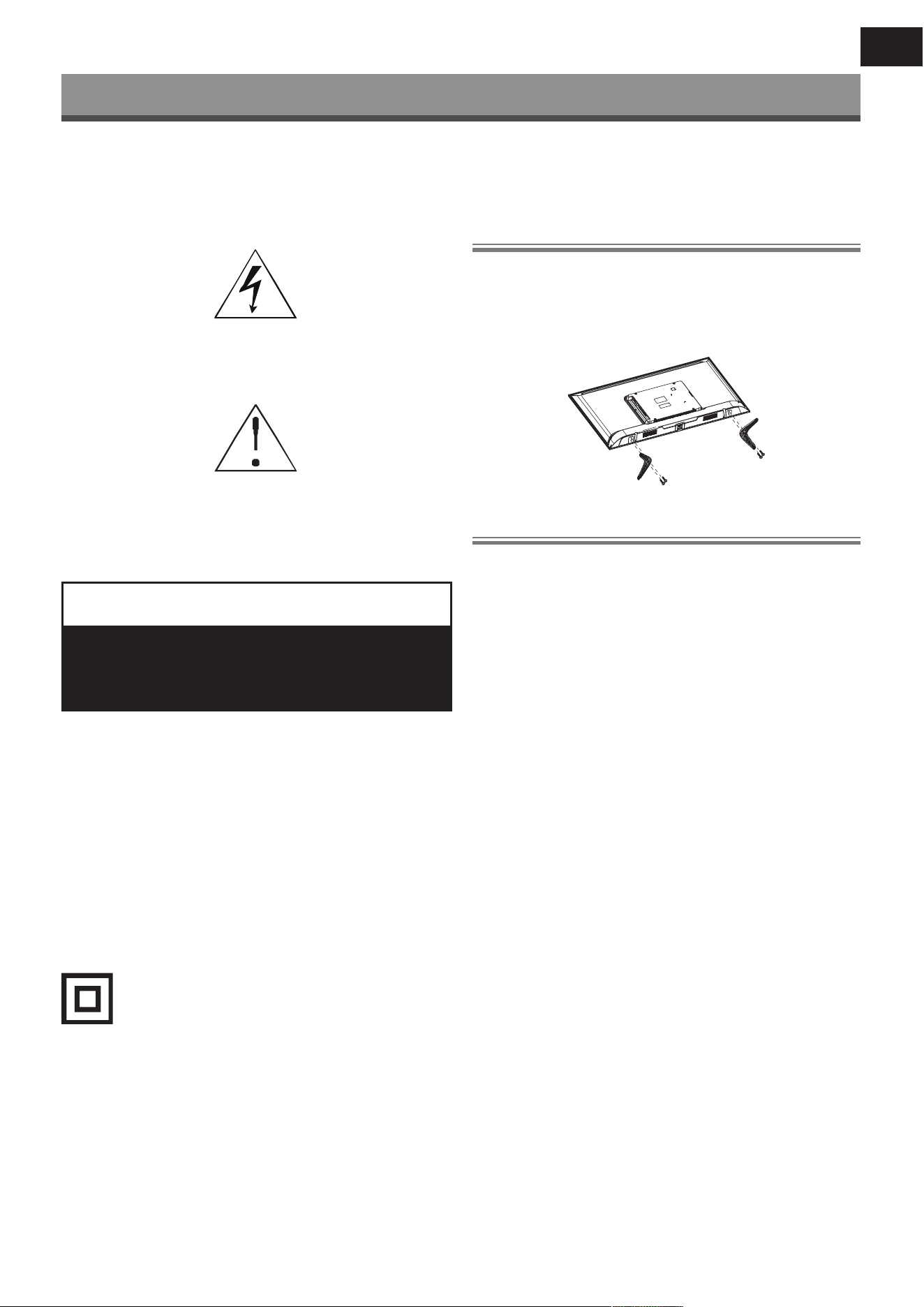
3
PL
Zalecenia dotyczące bezpieczeństwa
Aby dowiedzieć się, jak prawidłowo korzystać ztego produktu,
należy dokładnie przeczytać niniejszą instrukcję obsługi izachować
ją na przyszłość. Jeżeli planujesz przekazać (sprzedać) ten sprzęt
osobie trzeciej, przekaż go wraz zcałą dokumentacją, wtym zni-
niejszą instrukcją.
Symbol błyskawicy wtrójkącie oznacza urządzenia wykorzystujące
niebezpieczne napięcie, które może spowodować porażenie prą-
dem.
Wykrzyknik wtrójkącie równoramiennym oznacza ważne instrukcje
dotyczące naprawy ikonserwacji wdokumentacji dostarczonej
zurządzeniem.
UWAGA
NIEBEZPIECZEŃSTWO PORAŻENIA
PRĄDEM ELEKTRYCZNYM – NIE
OTWIERAĆ!
ABY ZAPOBIEC RYZYKU PORAŻENIA PRĄDEM ELEKTRYCZNYM,
NIE USUWAJ POKRYWY (LUB TYLNEJ CZĘŚCI). WEWNĄTRZ NIE
MA ŻADNYCH ELEMENTÓW, KTÓRE UŻYTKOWNIK MÓGŁBY
SAM NAPRAWIĆ. WCELU PRZEPROWADZENIA NAPRAWY LUB
CZYNNOŚCI SERWISOWYCH NALEŻY SKONTAKTOWAĆ SIĘ
ZAUTORYZOWANYM CENTRUM SERWISOWYM.
UWAGA:
Aby zapobiec pożarowi lub porażeniu prądem, nie należy narażać
tego urządzenia na działanie deszczu lub wilgoci. Baterie nie mogą
być narażone na działanie nadmiernego ciepła, np. bezpośredniego
światła słonecznego, ognia itp.
Ten symbol oznacza urządzenie, które posiada
podwójną izolację pomiędzy niebezpiecznym
napięciem sieciowym aczęściami dostępnymi dla
użytkownika. Przy wymianie części należy stoso-
wać wyłącznie takie same części zamienne
• Nie należy pozostawiać statycznego panelu LCD na dłużej niż 2
godziny. Wprzeciwnym razie może dojść do uszkodzenia panelu.
• Ekrany LCD są produkowane wprecyzyjnej technologii, aby
zapewnić najlepsze szczegóły obrazu. Sporadycznie na ekranie
może pojawić się kilka wadliwych pikseli wpostaci czerwonych,
niebieskich, zielonych lub czarnych kropek (maks. 0,001% całko-
witej liczby pikseli na ekranie). Punkty te nie mają negatywnego
wpływu na właściwości isprawność telewizora.
Przed użyciem należy zapoznać się ze szczegółowymi informacjami
dotyczącymi bezpieczeństwa zawartymi wpełnej instrukcji użyt-
kownika dostępnej pod adresem www.sencor.com
Montaż podstawy ipodłączenie telewizora
Zamocuj stojak za pomocą dostarczonych lub zalecanych śrub.
Upewnij się, że wsporniki są prawidłowo zamocowane, aby telewi-
zor był stabilny. Następnie można podłączyć telewizor do źródła
zasilania.
Wkładanie baterii
Aby otworzyć komorę baterii, należy zdjąć tylną pokrywę. Włóż
dwie baterie AAA. Osłonę włóż zpowrotem na swoje miejsce.
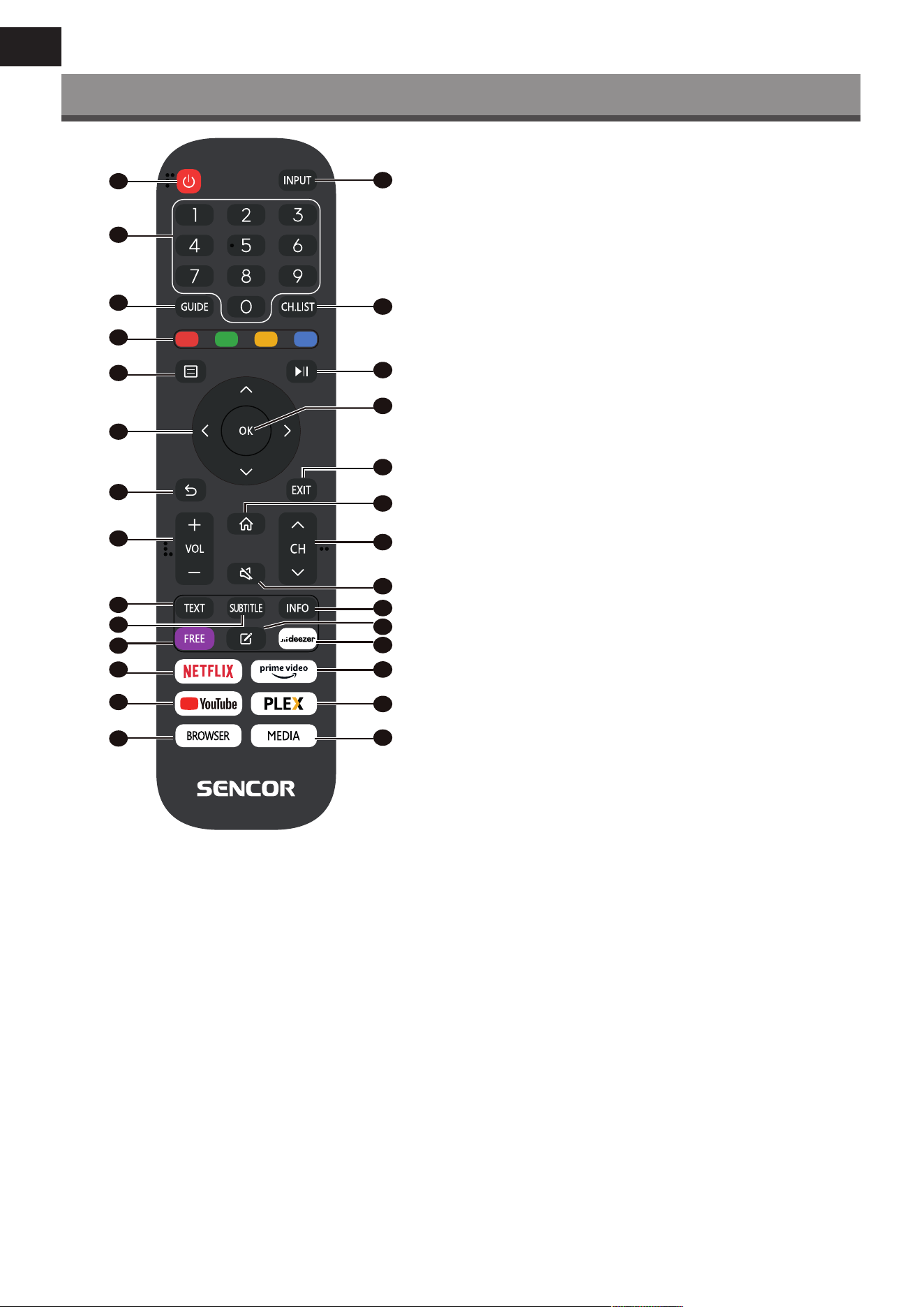
4
PL
Funkcje przycisków pilota zdalnego sterowania
1
2
3
4
5
6
7
8
10
9
12
11
14
13
15
16
17
19
18
21
20
22
23
26
24
27
25
28
1. POWER (Zasilanie): aby włączyć lub przełączyć urządze-
nie wtryb czuwania
2. INPUT (Wejście): Wybór źródła sygnału wejściowego
3. PRZYCISKI NUMERYCZNE: służą do wyboru numerów
kanałów lub wprowadzania cyfr wmenu
4. GUIDE (Przewodnik): Wyświetlanie informacji obieżącym
programie inastępujących programach
5. CH.LIST (Lista kanałów): wtrybie TV: otwarcie listy kana-
łów
6. KOLOROWE PRZYCISKI:
Wmenu: wyświetlana funkcja menu
Wtelegazecie: Wyświetlanie funkcji teletekstu
7. MENU: Aby otworzyć menu ekranowe
8.
: Obsługa odtwarzania mediów
9. Przyciski strzałek: Poruszanie się wramach menu
10. OK: Potwierdzenie pozycji
11. BACK (Wstecz): Służy do powrotu do menu
12. EXIT (Wyjdź): Wyjście zmenu lub funkcji inteligentnej
13. VOL+/- (Głośność +/-): Ustawianie poziomu głośności
14. HOME (Ekran główny): Funkcje inteligentne
15. CH
/
: Wybór kanału
16. MUTE (Wyciszenie dźwięku): Aby wyłączyć lub wznowić
wyjście audio
17. TEXT (Teletekst): Wtrybie TV: Otwieranie teletekstu
18. SUBTITLE (Napisy): Przełączanie pomiędzy różnymi napi-
sami
19. INFO (Informacje): Wyświetlanie informacji obieżącym
programie
20. FREE: Otwarcie portalu VIDAA Free
21. EDIT (Edycja): Otwieranie menu edycji
22. DEEZER: Otwarcie aplikacji Deezer
23. NETFLIX: Otwarcie aplikacji Netix
24. YouTube: Otwarcie aplikacji YouTube
25. BROWSER (Przeglądarka): Otwarcie przeglądarki interne-
towej
26. Prime Video: Otwarcie aplikacji Prime Video
27. PLEX: Otwarcie aplikacji Plex
28. MEDIA (Multimedia): Otwarcie wszystkich urządzeń
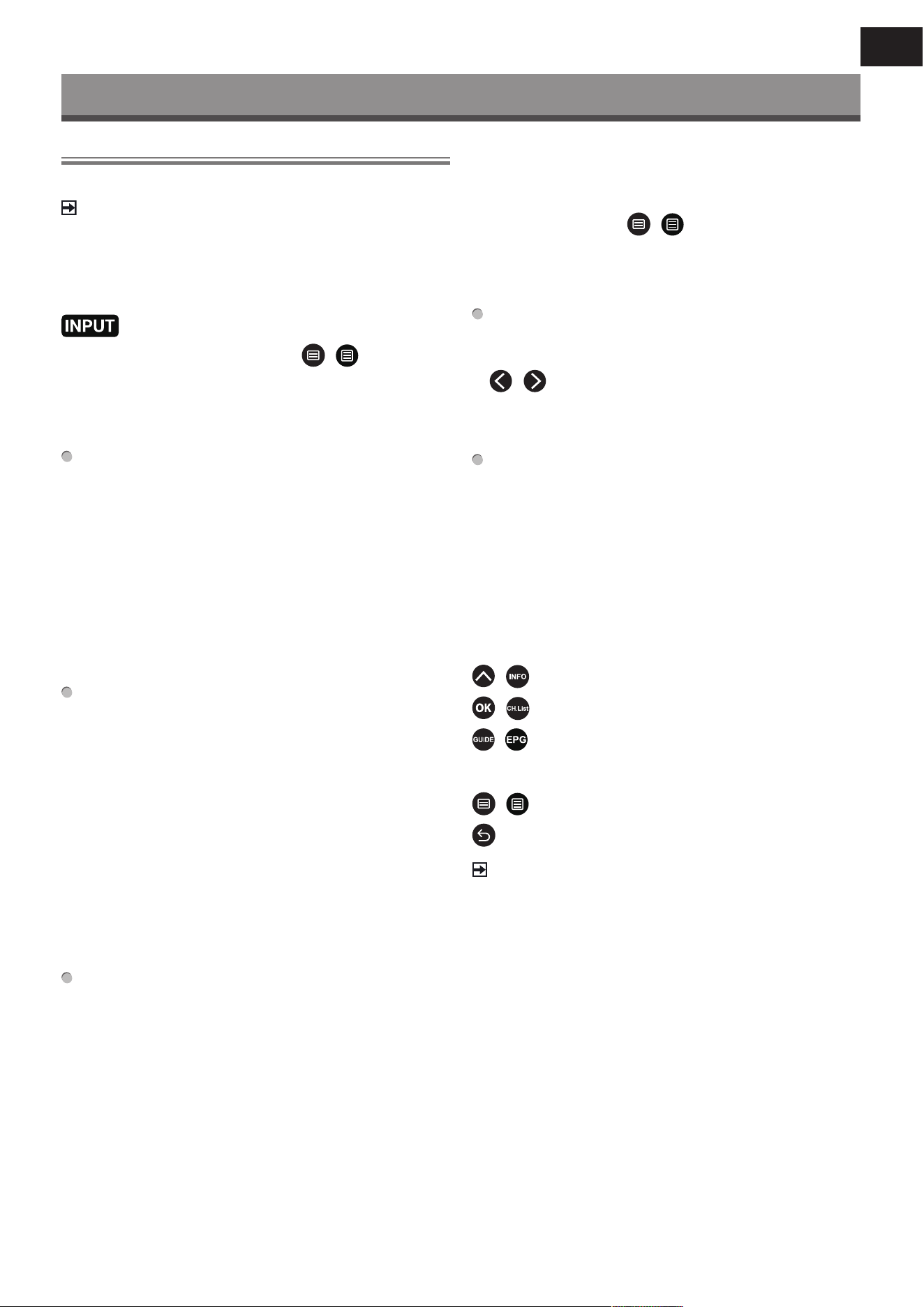
5
PL
Transmisja telewizyjna na żywo
Wyszukiwanie kanałów
Kanały można wyszukiwać automatycznie lub ręcznie.
UWAGA
Funkcja satelity/anteny/kabla może nie być dostępna wniektó-
rych modelach iwniektórych krajach/regionach.
Automatyczne wyszukiwanie
Automatyczne wyszukiwanie kanałów.
> TV
Alternatywnie, wtrybie telewizji na żywo,
/
> Settings
(Ustawienia) > Channel (Kanał) > Auto Scan (Automatyczne
skanowanie).
Jeżeli nie zostały zapisane żadne kanały telewizyjne, zostanie
wyświetlony monit owyszukanie kanałów.
Satellite (Satelita)
• Single satellite (Pojedynczy satelita): Jeżeli dostępny jest
tylko jeden satelita, wybierz tę opcję.
• DiSEqC: Jeżeli masz urządzenie DiSEqC, wybierz DiSEqC.
Wtrybie DiSEqC 1.0 można zainstalować do czterech sateli-
tów.
Jeżeli używasz anteny zsilnikiem, możesz użyć trybu DiSEqC 1.2.
• Unicable: Jeżeli Twoje gospodarstwo domowe korzysta
zdystrybucji satelitarnej Unicable, użyj tej opcji.
Prosimy owcześniejsze sprawdzenie pasma iczęstotliwości
Unicable. Informacje te powinny być dostępne na urządzeniu
lub uwłaściciela domu.
Antenna (Antena)
• Channel (Kanał): Wybierz opcję All Channels (Wszystkie ka-
nały) lub Free Channels (Kanały bezpłatne). Ta opcja może
nie być dostępna wzależności od kraju/regionu/operatora.
• Scan Mode (Tryb skanowania): Wybierz tylko kanały cyfro-
we (DTV), kanały cyfrowe ianalogowe (DTV + ATV) lub tylko
kanały analogowe (ATV).
Możesz używać DTV, jeżeli odbierasz sygnał DVB-T lub DVB-T2.
• LCN (Logiczne numerowanie kanałów): Włączenie/wyłącze-
nie funkcji LCN (Logical Channel Number).
Należy pamiętać, że niektórzy operatorzy blokują ręczną zmia-
nę kolejności kanałów. Wprzypadku wyłączenia funkcji LCN,
po zeskanowaniu kanałów można edytować listę kanałów.
Ta funkcja może nie być dostępna wniektórych modelach
iwniektórych krajach/regionach.
Cable (Kabel)
• Channel (Kanał): Wybierz opcję All Channels (Wszystkie ka-
nały) lub Free Channels (Kanały bezpłatne). Ta opcja może
nie być dostępna wzależności od kraju/regionu/operatora.
• Scan Mode (Tryb skanowania): Wybierz tylko kanały cyfro-
we (DTV), kanały cyfrowe ianalogowe (DTV + ATV) lub tylko
kanały analogowe (ATV).
• LCN (Logiczne numerowanie kanałów): Włączenie/wyłącze-
nie funkcji LCN (Logical Channel Number).
Należy pamiętać, że niektórzy operatorzy blokują ręczną zmia-
nę kolejności kanałów. Wprzypadku wyłączenia funkcji LCN,
po zeskanowaniu kanałów można edytować listę kanałów.
Ta funkcja może nie być dostępna wniektórych modelach
iwniektórych krajach/regionach.
Wyszukiwanie ręczne
Ręczne wyszukiwanie kanałów DTV lub ATV.
Wtrybie telewizji na żywo,
/
> Settings (Ustawienia) >
Channel (Kanał) > Advanced Settings (Ustawienia zaawansowa-
ne) > Manual
Scan (Skanowanie ręczne)
DTV Manual Scan (Ręczne skanowanie DTV)
Ręczne wyszukiwanie usług DTV.
Gdy pojawi się ekran DTV Manual Scan, wybierz przyciskiem
/
opcję Antenna (Antena), Cable (Kabel) lub Satellite
(Satelita) iwybierz Start (Uruchom) , aby rozpocząć wyszukiwa-
nie danego kanału. Po dostrojeniu sygnału na ekranie pojawi się
siła sygnału.
ATV Manual Scan (Ręczne skanowanie ATV)
Ręczne wyszukiwanie usług ATV.
• Frequency (Częstotliwość): Wprowadź żądaną częstotliwość
kanału.
• Picture System (System obrazu): Wybierz system kolorów.
• Sound System (System dźwiękowy): Wybierz system dźwię-
kowy.
Samouczek do transmisji telewizyjnej na żywo
Po zakończeniu pierwszego skanowania kanałów zostanie wyświe-
tlony samouczek telewizji na żywo zawierający:
/
: Ładowanie paska informacyjnego
/
: Ładowanie listy kanałów
/
: Otwarcie elektronicznego przewodnika po programach
(dostępne tylko wniektórych modelach iwniektórych krajach/
regionach)
/
: Załadowanie menu na ekranie
: Przejście do poprzedniego kanału
UWAGA
Przycisk pilota mogą się różnić wzależności od modelu/kraju/
regionu.
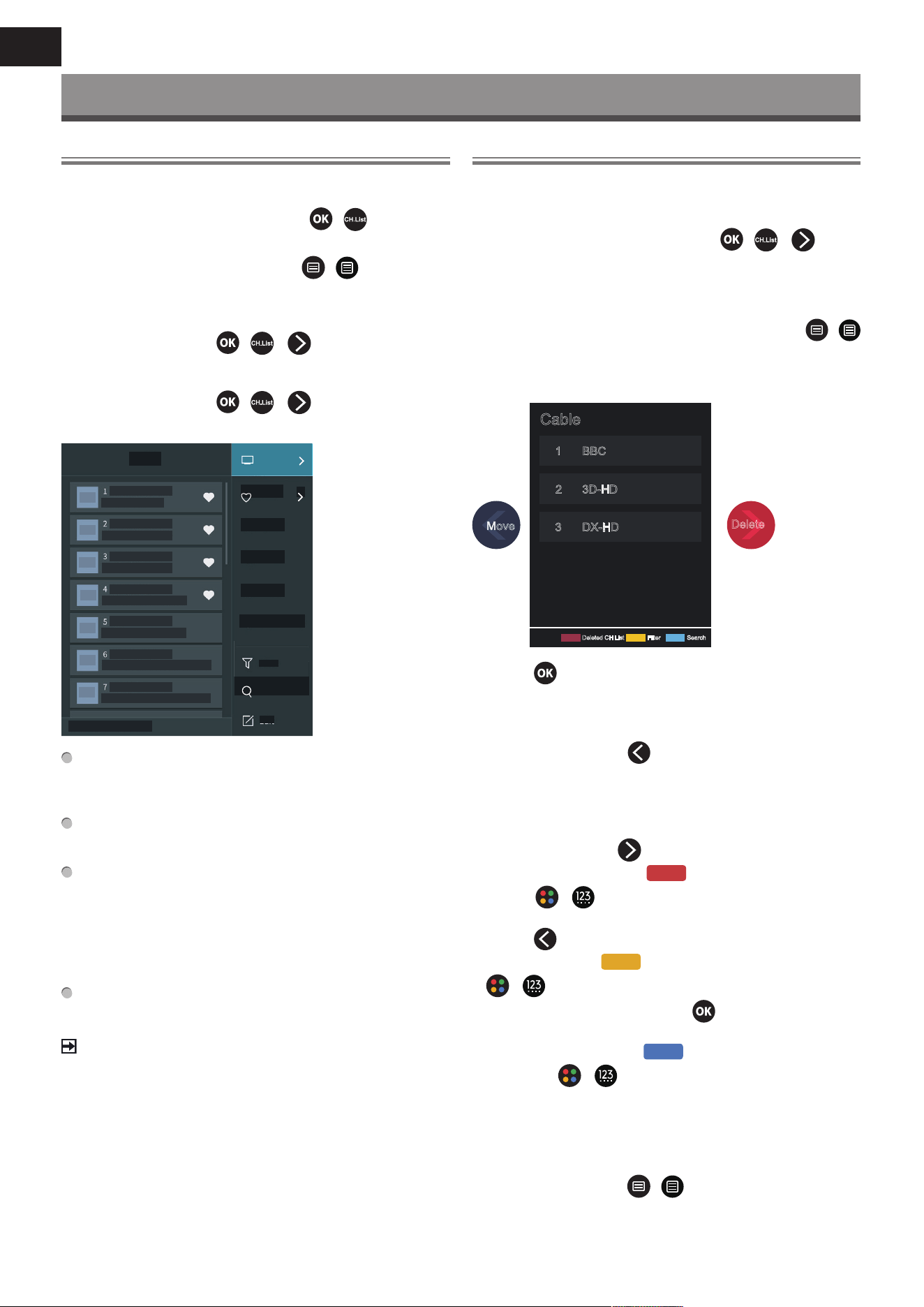
6
PL
Transmisja telewizyjna na żywo
Lista kanałów
Wyświetlenie listy kanałów
Wtrybie telewizji na żywo naciśnij przycisk
/
, aby wyświe-
tlić menu Channel List (Lista kanałów).
Alternatywnie, wtrybie telewizji na żywo,
/
> Channel List
(Lista kanałów).
Otwierania zagnieżdżonego menu listy kanałów
Wtrybie telewizji na żywo,
/
>
Opis menu zagnieżdżonego
Wtrybie telewizji na żywo,
/
>
Channel
Channel
Channel
Channel
Channel
Channel
Channel
3D-HD
DX-HD
DX-HD1
3D-HD1
3D-HD2
DX-HD2
DX-HD3
Logo
Logo
Logo
Logo
Logo
Logo
Logo
Cable
Cable
FAV1
Filter
Edit
DTV
Search
Filter
TV List (Lista TV)
Wyświetlanie kategorii kanałów telewizyjnych nadawanych na
żywo, takich jak Cable (Kabel) iAntenna (Antena).
Fav (Ulubione)
Wyświetlanie listy ulubionych od 1 do 4.
Filter (Filtr)
Wybór kanałów za pomocąContent (Treść), HD, Child Lock
(Blokada dziecięca), Scrambled (Kodowane) iSort (Sortowa-
nie).
Niektóre opcje wmenu Filter (Filtr) mogą nie być dostępne
wniektórych modelach iwniektórych krajach/regionach.
Edit (Edycja)
Edycja listy kanałów.
UWAGA
Zagnieżdżone menu opcji może się różnić wzależności od
modelu/kraju/regionu.
Edycja kanału
Ręcznie edytuj listę kanałów zgodnie ze swoimi preferencjami.
Edycja kanałów telewizyjnych na żywo
Wtrybie telewizji na żywo naciśnij przycisk
/
>
.
Użyj pada kierunkowego, aby wybrać kategorię kanałów
telewizyjnych na żywo, takich jak Antenna (Antena) lub Cable
(Kabel), anastępnie użyj pada kierunkowego, aby wybrać Edit
(Edytuj).
Alternatywnie, wtrybie telewizji na żywo naciśnij przycisk
/
wybierz Settings (Ustawienia) > Channel (Kanał) > Channel Edit
(Edycja kanałów) iwybierz kategorię kanałów telewizyjnych na
żywo, takich jak Antenna (Antena) lub Cable (Kabel).
Cable
Filter Search
BBC
3D-HD
1
2
DX-HD3
Deleted CH List
Move
Delete
• Naciśnij
przycisk na wybranym kanale, aby wyświetlić pole
wyboru.
Można wybrać wiele kanałów jednocześnie, aby przenieść je lub
usunąć.
• Move (Przesuń): Naciśnij
, aby przejść do wybranego kanału.
Przesunięcie kanału może być zablokowane przez operatora.
Jeżelichcesz przenieść kanały, nie zaleca się wybierania opera-
tora podczas wyszukiwania kanałów, afunkcja LCN powinna być
ustawiona na O (wyłączone).
• Delete (Usuń): Naciśnij
, aby usunąć wybrany kanał.
• Restore (Przywróć): Naciśnij
[CZERWONY] przycisk lub
przycisk
/
, aby wyświetlić menu kolorów, następnie
wybierz CZERWONY, aby otworzyć listę usuniętych kanałów.
Naciśnij
, aby przywrócić usunięty kanał.
• Filter (Filtr): Naciśnij
[ŻÓŁTY] przycisk lub naciśnij przycisk
/
, aby wyświetlić menu kolorów iwybierz ŻÓŁTY, aby
otworzyć ekran ltrowania. Naciśnij
, aby wybrać opcje
aktualizacji listy kanałów.
• Search (Wyszukaj): Naciśnij
[NIEBIESKI] przycisk lub naci-
śnij przycisk
/
, aby wyświetlić menu kolorów iwybierz
NIEBIESKI, aby wyszukać kanał.
Eksport na USB
Aktualną listę kanałów można wyeksportować do pamięci USB.
Wtrybie telewizji na żywo,
/
> Settings (Ustawienia) >
Channel (Kanał) > Channel Edit (Edycja kanałów) > Export to
USB (Eksport na USB)
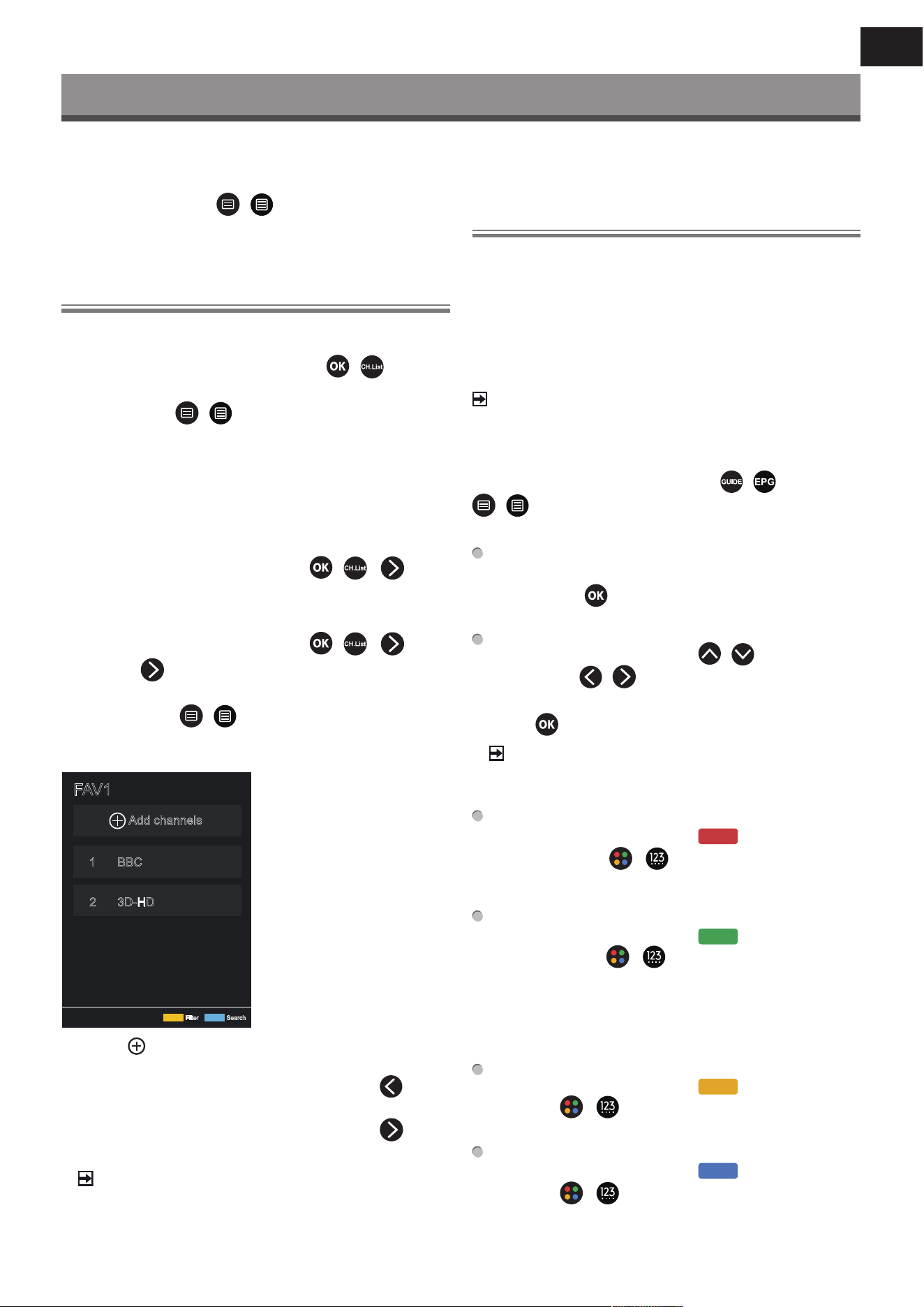
7
PL
Transmisja telewizyjna na żywo
Import zUSB
Wyeksportowana wcześniej lista kanałów może zostać ponownie
zaimportowana zpamięci USB.
Wtrybie telewizji na żywo,
/
> Settings (Ustawienia) >
Channel (Kanał) > Channel Edit (Edycja kanałów) > Import from
USB (Import zUSB)
Ulubione
Dodawanie kanału do listy ulubionych
1 Wtrybie telewizji na żywo naciśnij przycisk
/
, aby
wyświetlić listę kanałów.
2 Naciśnij przycisk
/
iwybierz kanał lub kanały, które
chcesz dodać do listy ulubionych.
3 Wybierz Add to Favourite (dodaj do ulubionych), anastępnie
wybierz FAV1–FAV4.
4 Obok dodanego kanału pojawi się wówczas ikona wkształcie
serca.
Wyświetlanie listy ulubionych
Wtrybie telewizji na żywo naciśnij przycisk
/
>
Fav
(Ulubione) , aby wyświetlić listę ulubionych.
Edycja listy ulubionych
Wtrybie telewizji na żywo naciśnij przycisk
/
>
> Fav
(Ulubione) >
wybierz FAV1–FAV4, następnie użyj pada kierun-
kowego, aby wybrać Edit (Edytuj).
Można też otworzyć
/
> Settings (Ustawienia) > Channel
(Kanał) > Channel Edit (Edycja kanałów) iwybierz FAV1–FAV4.
Możesz dodawać, przenosić lub usuwać ulubione kanały.
FAV1
Add channels
BBC
3D-HD
1
2
Filter Search
• Wybierz Add channels (Dodaj kanały) , aby dodać wybrany
kanał do listy ulubionych.
• Wybierz kanał na liście ulubionych inaciśnij przycisk
, aby
przenieść.
• Wybierz kanał na liście ulubionych inaciśnij przycisk
, aby
go usunąć.
UWAGA
Te czynności należy wykonać, gdy telewizor ma podłączone
wejście.
Przed rozpoczęciem edycji listy ulubionych kanałów musi być
uruchomiona funkcja Channel Scan (Skanowanie kanałów).
Do listy ulubionych można dodać kanały zróżnych typów odbioru.
Przewodnik (EPG)
Przewodnik (EPG) to praktyczny sposób na poznanie programu
telewizyjnego na najbliższe 7 dni. Informacje wyświetlane wprze-
wodniku (EPG) są udostępniane przez komercyjne sieci telewizyjne
wyłącznie dla kanałów cyfrowych. Przewodnik (EPG) zawiera
również funkcję przypomnienia, która umożliwia automatyczne
przełączanie kanałów ozaplanowanych porach, aby nie przegapić
interesujących nas programów. Dostępność iilość informacji opro-
gramie zależy od nadawcy.
UWAGA
Funkcja przewodnika (EPG) jest dostępna tylko dla kanałów
cyfrowych.
Kanały analogowe nie są obsługiwane.
Wtrybie telewizji na żywo naciśnij przycisk
/
lub przycisk
/
> Guide (EPG) , aby wyświetlić przewodnik zinformacja-
mi okanałach.
Watch (Oglądaj)
Wtrybie przewodnika (EPG), gdy wybrany jest bieżący program,
naciśnij przycisk
> Watch (Oglądaj) , aby przełączyć na
żądany kanał.
PVR/ Reminder (Przypomnienie)
Wtrybie przewodnika (EPG), naciśnij
/
, aby wybrać
kanały. Naciśnij
/
, aby wybrać program za pomocą
harmonogramu.
Naciśnij
aby wybrać opcję PVR/ Reminder (Przypomnienie).
UWAGA
PVR/Przypomnienia są dostępne wprzewodniku (EPG) tylko
dla programów, których emisja jeszcze się nie rozpoczęła.
Schedule (Harmonogram)
Wtrybie przewodnika (EPG) naciśnij [CZERWONY]
przycisk lub przycisk
/
, aby wyświetlić menu kolorów
iwybierz kolor CZERWONY, aby wyświetlić listę zaplanowanych
przypomnień.
Programme Colour (Kolor programu)
Wtrybie przewodnika (EPG) naciśnij [ZIELONY] przycisk
lub naciśnij przycisk
/
, aby wyświetlić menu kolorów
iwybierz kolor ZIELONY, aby wybrać kolory wyróżniające każdy
gatunek wprzewodniku (EPG) wcelu łatwego iszybkiego prze-
glądania programów.
(Ta funkcja może nie być dostępna wniektórych krajach/regio-
nach)
24h-
Wtrybie przewodnika (EPG) naciśnij [ŻÓŁTY] przycisk
lub przycisk
/
, aby wyświetlić menu kolorów iwybierz
kolor ŻÓŁTY, aby wybrać programy zdnia poprzedniego.
24h+
Wtrybie przewodnika (EPG) naciśnij [NIEBIESKI] przycisk
lub przycisk
/
, aby wyświetlić
menu kolorów iwybierz
kolor NIEBIESKI, aby wybrać programy na następny dzień.

8
PL
Transmisja telewizyjna na żywo
Korzystanie zPVR
Do nagrywania PVR ifunkcji zmiany czasu należy podłączyć
pamięć/dysk USB OODPOWIEDNIEJ PRĘDKOŚCI opojemności
co najmniej 2 GB, sformatowany wsystemie FAT32 lub NTFS. Jeśli
pamięć jest niekompatybilna, niewystarczająco szybka lub ma
zmienną prędkość, funkcja PVR wyświetli błędy lub telewizor
odrzuci taką pamięć. Wtakim przypadku należy podłączyć inną
pamięć lub dysk.
PVR jest dostępny tylko dla cyfrowych kanałów telewizyjnych.
Operatorzy niektórych kanałów mogą wyłączyć funkcję PVR.
Niektóre parametry niektórych kanałów mogą kolidować zfunk-
cjami PVR, wtakim przypadku telewizor wyświetli informacje.
funkcje PVR podlegają lokalnym iprawnym ograniczeniom
wniektórych stanach.
Nagrywanie PVR
Nagrywanie programu kanału cyfrowego może odbywać się na
podstawie harmonogramu nagrywania (Scheduled Recording),
patrz rozdział EPG. Podczas wprowadzania należy uważnie
wprowadzić dane dotyczące czasu izapisać zaplanowane zada-
nie.
Nagrywanie rozpocznie się izakończy zgodnie ztymi informa-
cjami.
Program można również nagrać bezpośrednio, naciskając przy-
cisk PLAY/PAUSE. Przegląd funkcji PVR jest wyświetlany zgodnie
ze strzałkami kursora. Strzałka WGÓRĘ
(czerwone kółko)
wyświetla wprowadzanie danych nagrywania, zapisz dane po
sprawdzeniu. Rozpocznie się nagrywanie. Jeśli chcesz zatrzymać
nagrywanie ręcznie, wybierz strzałkę WDÓŁ (kwadrat) po na-
ciśnięciu przycisku PLAY/PAUSE . Telewizor zapyta, czy chcesz
zapisać (zachować), czy usunąć dotychczas wykonane nagranie.
UWAGA
Naciśnięcie przycisku Power podczas nagrywania zadania
przez telewizor spowoduje wygaszenie ekranu, ale telewizor
zakończy zadanie (dioda LED zacznie migać).
Przeglądanie zrealizowanych nagrań
Wykonane nagrania można wyświetlić, naciskając MENU >
Lista nagrań (Recording List). Użyj strzałek WGÓRĘ/WDÓŁ,
aby wybrać żądane nagranie inaciśnij przycisk OK, aby je
uruchomić. Wtym samym menu można również wyświetlić
listę zaplanowanych zadań (Schedulded), naciskając przycisk
WPRAWO.
Rekord można usunąć, naciskając MENU, wybierając OK
ipotwierdzając Usuń (WPRAWO).
Podczas odtwarzania na krótko wyświetlana jest oś czasu
ipasek sterowania odtwarzaniem. Po jego zniknięciu można je
ponownie wyświetlić, naciskając strzałki, np. WGÓRĘ.
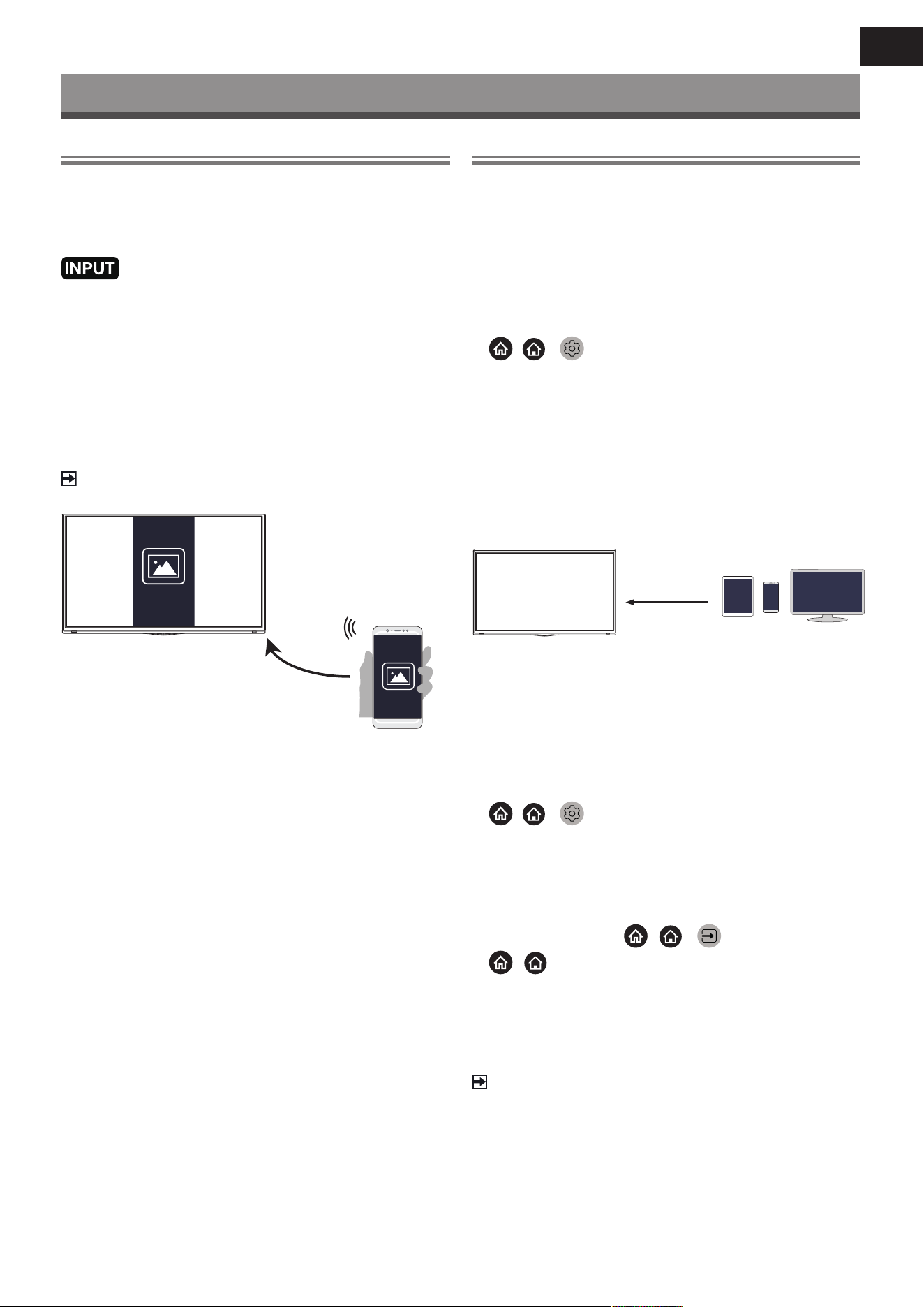
9
PL
Wiele wyświetlaczy
Udostępnianie ekranu
Dublowanie ekranu urządzenia mobilnego na telewizorze.
Przed rozpoczęciem korzystania zfunkcji udostępniania ekranu
należy skongurować wtelewizorze połączenie zsiecią bezprze-
wodową.
> Screen Share (Udostępnianie ekranu)
1 Włącz funkcję wysyłania wurządzeniu zsystemem Android/Win-
dows.
Ikona ustawień może się różnić wzależności od urządzenia.
Funkcja ta może się nazywać „Wireless display“ (Wyświetlacz bez-
przewodowy), „Smartview“ (Inteligentne wyświetlanie), „Wireless
projection“ (Projekcja bezprzewodowa), itp.
2 Znajdź nazwę swojego telewizora na liście wyszukiwania urzą-
dzenia iwybierz ją. Poczekaj na zakończenie połączenia, ana-
stępnie zawartość urządzenia zostanie wyświetlona na ekranie
telewizora.
UWAGA
Niektóre urządzenia mobilne mogą nie obsługiwać wysyłania.
Wyświetlanie lustrzanego
odbicia ekranu urządzenia
mobilnego
Udostępnianie treści
Udostępnianie zawartości umożliwia wyświetlanie na ekranie
telewizora zawartości multimedialnej, takiej jak lmy, muzyka lub
zdjęcia przechowywane wurządzeniu zsystemem Android/iOS/PC.
Udostępnianie treści multimedialnych zurządzeń zsys-
temem Android/iOS/PC
1 Podłącz telewizor iurządzenie zsystemem Android/iOS/PC do
tej samej sieci.
2 Włącz funkcjęContent Sharing (Udostępnianie treści) za pomocą
/ >
Settings (Ustawienia) > System (System) >
Mobile Device Connection (Podłączanie urządzenia mobilne-
go)> Content Sharing (Udostępnianie treści).
3 Włącz funkcję udostępniania treści wurządzeniu zsystemem
Android/iOS/PC.
4 Znajdź nazwę swojego telewizora na liście wyszukiwania urzą-
dzenia iwybierz ją.
Poczekaj na zakończenie połączenia.
5 Wybierz na urządzeniu zsystemem Android/iOS/PC zawartość
multimedialną, którą chcesz udostępnić na telewizorze.
Wybierz zawartość multimedialną
do odtworzenia wtelewizorze
Odtwarzanie zawartości multimedialnej zurządzeń
zsystemem Android/iOS/PC na telewizorze
Możesz podłączyć zawartość multimedialną przechowywaną
wurządzeniu Android/iOS/PC do sieci lokalnej iodtwarzać ją na
telewizorze.
1 Podłącz telewizor iurządzenie zsystemem Android/iOS/PC do
tej samej sieci.
2 Włącz funkcję Content Sharing (Udostępnianie treści) za pomocą
/ >
Settings (Ustawienia) > System (System) >
Mobile Device Connection (Podłączanie urządzenia mobilne-
go)> Content Sharing (Udostępnianie treści).
3 Upewnij się, że zawartość multimedialna przechowywana na
urządzeniu Android/iOS/PC jest widoczna wsieci lokalnej.
4 Wtelewizorze wybierz urządzenie zzawartością multime-
dialną za pomocą opcji
/ >
Input (Wejście) lub
/
> My Apps (Moje aplikacje) > Media (Multimedia).
Zostanie wyświetlona lista zawartości multimedialnej na urzą-
dzeniu Android/iOS/PC.
5 Wybierz element zawartości multimedialnej ztej listy do odtwo-
rzenia.
UWAGA
Niektóre urządzenia zsystemem Android/iOS/PC mogą nie ob-
sługiwać udostępniania zawartości. Jeżeli Twoje urządzenie nie
obsługuje udostępniania treści, możesz pobrać aplikację, która
obsługuje łączność ztelewizorem.
Wzależności od formatu pliku, odtwarzanie może nie być możliwe.
Wzależności od stanu sieci zawartość może nie być odtwarzana
płynnie lub funkcja może nie działać prawidłowo.
10
PL
Funkcje inteligentne
Opis ekranu głównego
Naciśnij
/
na pilocie, aby otworzyć ekran główny.
Wszystkie funkcje telewizora są dostępne zpoziomu ekranu głów-
nego.
Aby wyjść zekranu głównego, naciśnij przycisk
na
pilocie lub użyj przycisków nawigacyjnych, aby przesunąć kursor na
ikonę
Input (Wejście) wlewej części ekranu, anastępnie naci-
śnij przycisk
, aby potwierdzić iwybrać żądane źródło wejścia.
Korzystanie zpaska nawigacyjnego
Pasek nawigacyjny składa się ze wskaźników iikony znajdujących
się wlewej części ekranu głównego.
UWAGA
Wskaźniki iikony mogą się różnić wzależności od modelu/kraju/
regionu.
Search (Wyszukaj)
Znajdź interesującą Cię treść.
Input (Wejście)
Wybierz źródło wejścia zgodnie zurządzeniem podłączonym do
telewizora.
Settings (Ustawienia)
Zarządzaj konguracją telewizora.
Notications (Powiadomienia)
Umożliwia wyświetlanie na ekranie telewizora wyskakujących po-
wiadomień dotyczących przydatnych informacji iwydarzeń, wtym:
Advertising (Reklama), New Arrivals (Nowości), Warnings and
Legal Statements (Ostrzeżenia ioświadczenia prawne), System
Messages (Wiadomości systemowe). Każde ztych powiadomień
można włączyć/wyłączyć wmenu Settings (Ustawienia) wcentrum
powiadomień.
Można wyświetlić listę komunikatów dotyczących zdarzeń genero-
wanych przez telewizor.
Aby usunąć wszystkie powiadomienia, wybierz Clear All (Usuń
wszystko).
UWAGA
Powiadomienia usługi Alexa mogą nie być dostępne wniektó-
rych modelach/krajach/regionach.
VIDAA Account (Konto VIDAA)
Zaloguj się na swoje konto VIDAA.
Konto VIDAA oferuje wszystkie najlepsze funkcje Twojego
inteligentnego telewizora iutrzymuje aktualność wszystkich usług.
Aby dodać wejścia do ekranu głównego
1 Naciśnij przycisk
.
2 Przesuń podświetlenie do wejścia, które chcesz dodać do ekra-
nu głównego, anastępnie naciśnij przycisk
/
> Add
to home (Dodaj do ekranu głównego) >
. Ikona wejścia
pojawi się wskrótach na ekranie głównym.
UWAGA
Niektórych opcji na stronie zasobów wejściowych nie można
dodać do ekranu głównego.
Aby usunąć wejścia ze skrótów, wystarczy przesunąć etykietę
inacisnąć przycisk
/
na pilocie zdalnego sterowania.
Dodawanie kanałów do ekranu głównego
1 Wtrybie telewizji na żywo naciśnij przycisk
/
, aby
otworzyć listę kanałów.
2 Naciśnij przycisk
/
, następnie naciśnij przycisk
, aby
zaznaczyć kanały, które chcesz dodać do ekranu głównego.
3 Wybierz Add to home (Dodaj do ekranu głównego). Ikona
kanału pojawi się wskrótach na ekranie głównym.
UWAGA
Aby usunąć kanał ze skrótów, wystarczy przesunąć podświetle-
nie na skrót inacisnąć przycisk
/
na pilocie.
Aby dodać stronę internetową do ekranu głównego
1 Otwórz wprzeglądarce stronę internetową, którą chcesz dodać
do ekranu głównego.
2 Użyj pada D, aby przesunąć kursor na ikonę Add to home (Do-
daj do ekranu głównego,) wgórnym pasku nawigacyjnym
przeglądarki iwybierz ją.
3 Wybierz Add (Dodaj), aby wyświetlić stronę internetową
wskrótach na ekranie głównym.
UWAGA
Aby usunąć strony internetowe ze skrótów, wystarczy przesunąć
kursor na skrót strony inacisnąć przycisk
/
na pilocie.
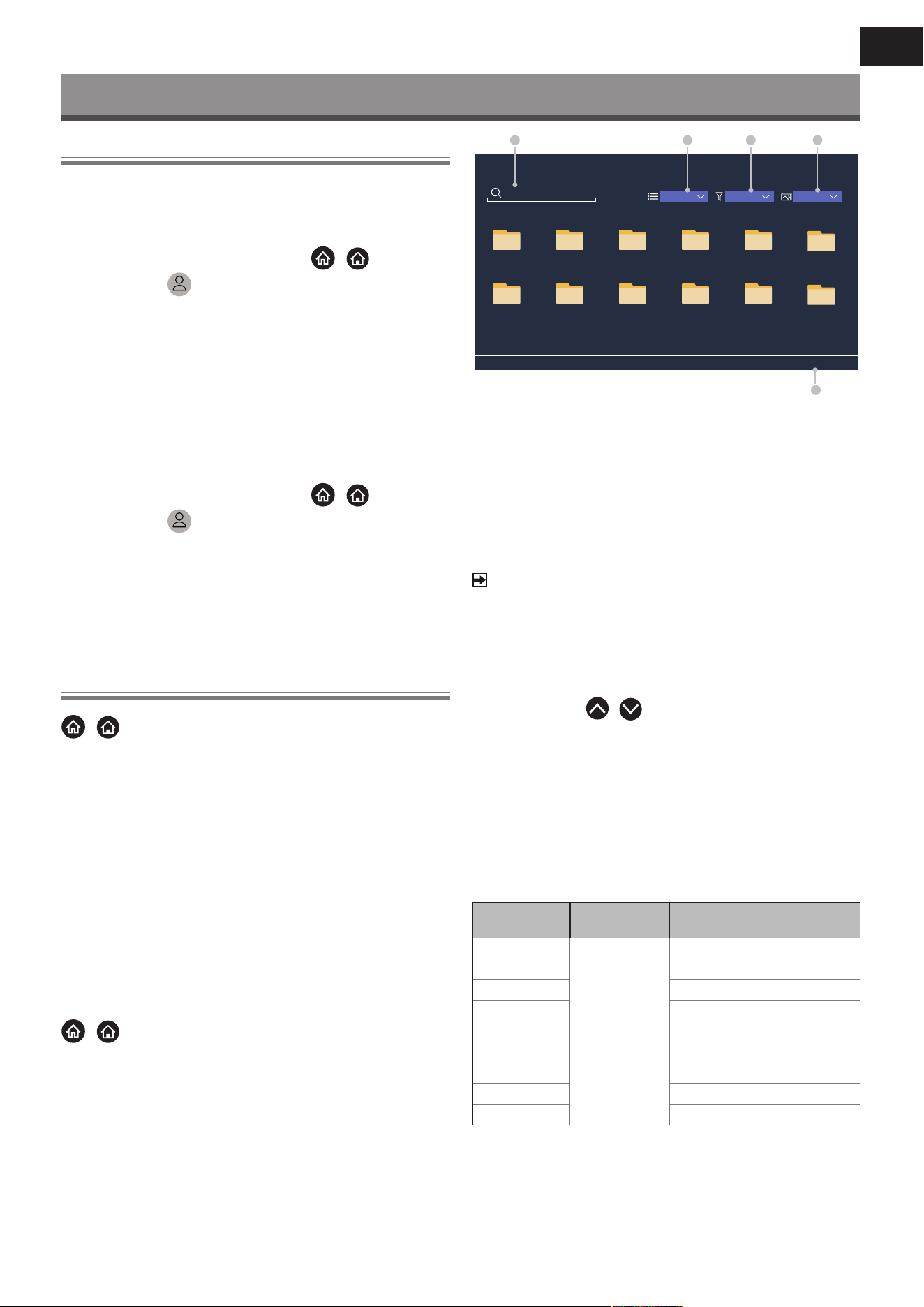
11
PL
Funkcje inteligentne
Korzystanie zkonta VIDAA
Logowanie do konta
Przed zalogowaniem się na konto VIDAA upewnij się, że telewizor
jest podłączony do sieci.
1 Po podłączeniu do sieci naciśnij przycisk
/
na pilocie
iwybierz ikonę
VIDAA Account (Konto VIDAA) wlewym
pasku nawigacyjnym na ekranie głównym.
2 Zarejestruj urządzenie na koncie VIDAA. Po wprowadzeniu
adresu e-mail ihasła wybierz Sign In (Zaloguj).
Utworzenie nowego wydarzenia
Jeżeli nie masz konta VIDAA, załóż je, aby cieszyć się najlepszymi
funkcjami swojego inteligentnego telewizora.
Przed utworzeniem konta VIDAA upewnij się, że telewizor jest
podłączony do sieci.
1 Po podłączeniu do sieci naciśnij przycisk
/
na pilocie
iwybierz ikonę
VIDAA Account (Konto VIDAA) wlewym
pasku nawigacyjnym na ekranie głównym.
2 Wybierz na ekranie opcję Create an Account (Utwórz konto).
3 Wprowadź imię, nazwisko, adres e-mail ihasło. Imię inazwisko
są opcjonalne.
4 Wybierz opcję Create an Account (Utwórz konto).
Media
/
> My Apps (Moje aplikacje) > Media (Multimedia)
Media to centralny punkt do oglądania lub słuchania różnych
rodzajów treści, takich jak zdjęcia, muzyka ilmy. Zawartość multi-
medialna może być wyświetlana na następujące sposoby:
Pamięć ash USB lub dysk twardy.
Zgodny telefon komórkowy, tablet lub inne urządzenia osobiste:
można przesyłać strumieniowo lmy, muzykę izdjęcia zapisane
wzgodnym urządzeniu osobistym oraz odtwarzać lub oglądać
zawartość na telewizorze.
Domyślnie opcja Content Sharing (Udostępnianie treści) jest
wyświetlana na ekranie multimediów. Gdy urządzenie mobilne jest
podłączone do telewizora, jego nazwa jest również wyświetlana na
ekranie multimediów.
Odtwarzanie treści multimedialnych
/
> My Apps (Moje aplikacje) > Media (Multimedia) >
connected devices (podłączone urządzenia)
Wybierz zawartość, którą chcesz odtworzyć na ekranie, np. zdjęcia,
lmy imuzykę.
Search File
USB/
USB
Press MENU to create list
Name
Grid All Media
1 32 4
5
1 2 53 4
6
7 8 119 10
12
1 Znajdź zawartość, którą chcesz odtworzyć.
2 Zorganizuj listę zawartości jako Grid (Siatka) lub List (Lista).
3 Posortuj listę zawartości według Name (Nazwa), Date modied
(Data modykacji) lub Size (Rozmiar).
4 Filtrowanie listy treści według opcji All Media (Wszystkie me-
dia), Photo (Zdjęcia), Video, Music (Muzyka) lub Recorded
(Nagrania).
5 Utwórz listę odtwarzania zdjęć, muzyki lub lmów.
UWAGA
Niektóre opcje zpowyższej tabeli mogą nie być dostępne dla
niektórych modeli iwniektórych krajach/regionach.
Odtwarzanie muzyki wtle podczas oglądania zdjęć
1 Wybierz obraz do wyświetlenia.
2 Naciśnij przycisk
/
, aby załadować pasek odtwarzania.
3 Wybierz opcję Background Music (Muzyka wtle) iwybierz
muzykę, aby utworzyć muzyczną listę odtwarzania.
Teraz możesz odtwarzać muzykę wtle podczas oglądania zdjęć.
Lista formatów multimediów
Ze względu na różnice wnarzędziach programistycznych iinne
czynniki, niektóre formaty plików ztej listy mogą nie być obsługi-
wane.
Format wideo
Kodek wideo
Nazwa rozsze-
rzenia pliku
Rozdzielczość iilość klatek na
sekundę
MPEG1/2 .mp4
.mov
.mkv
.ts
.avi
.wmv
.v
.webm
1920 x 1080p @ 60fps
MPEG4 1920 x 1080p @ 60fps
AVC (H.264) 1920 x 1080p @ 30fps
HEVC (H.265) 1920 x 1080p @ 60fps
WMV3 1920 x 1080p @ 60fps
VC1 1920 x 1080p @ 60fps
VP8 1920 x 1080p @ 60fps
VP9 1920 x 1080p @ 60fps
AV1 1920 x 1080p @ 60fps
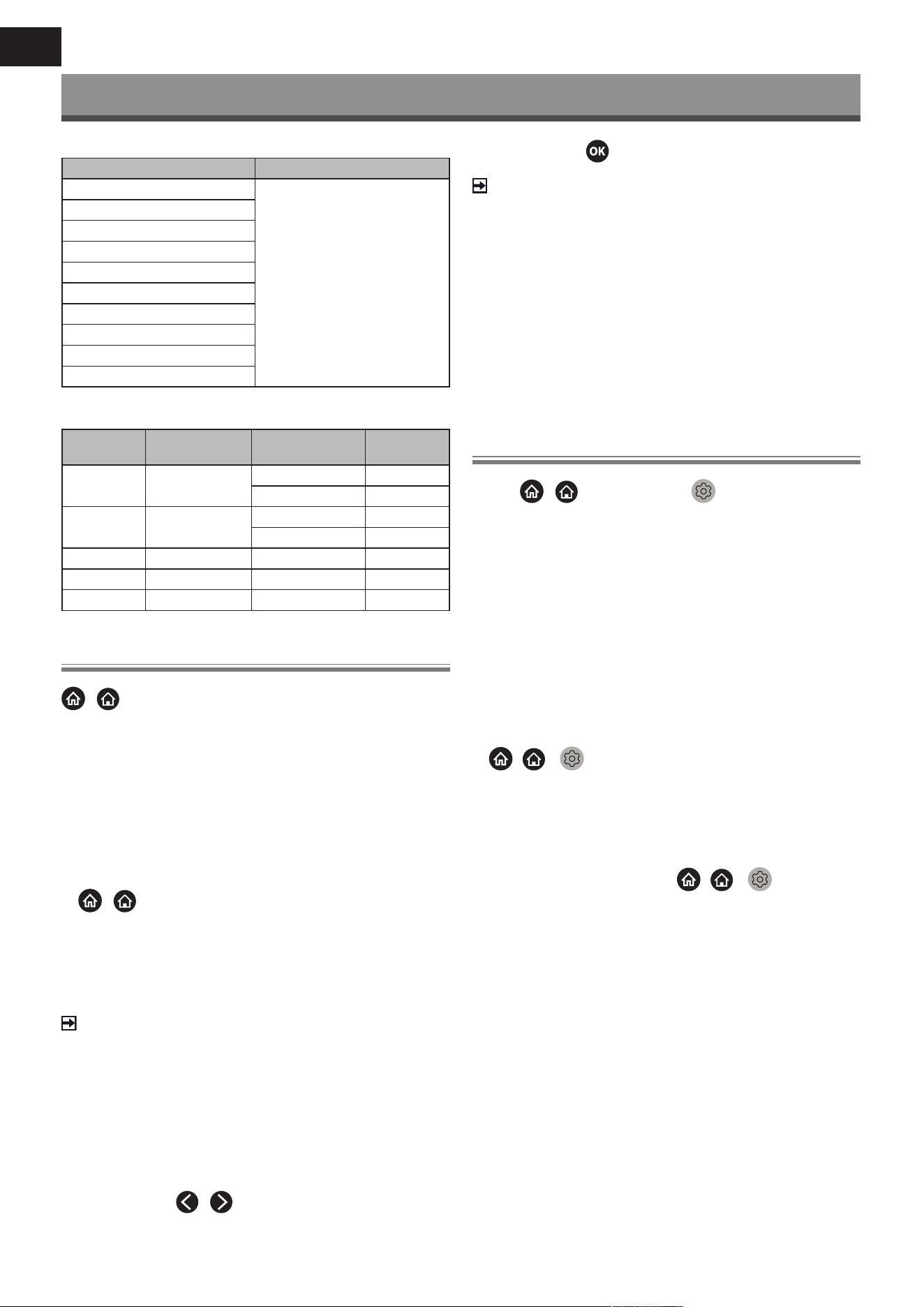
12
PL
Funkcje inteligentne
Format audio
Kontener Nazwa rozszerzenia pliku
LPCM .wav
.mp3
.wma
.ac
MPEG1/2 Layer1
MPEG1/2 Layer2
MPEG1/2/2.5 Layer3
WMA
AAC
MPEG-H
FLAC
VORBIS
OPUS
Format fotograi
Kontener
Nazwa rozsze-
rzenia pliku
Tryb pracy
Rozdziel-
czość
JPEG .jpg .jpeg podstawowa 3840 x 2160
progresywny 3840 x 2160
PNG .png bez przeplotu 3840 x 2160
przeplot 3840 x 2160
BMP .bmp - 3840 x 2160
GIF .gif - 1980 x 1080
Webp .webp - 3840 x 2160
Aplikacje
/
> My Apps (Moje aplikacje)
Do dyspozycji użytkownika jest duża liczba zainstalowanych
aplikacji, zktórych można wybierać wzależności od preferencji
rozrywkowych.
Instalacja aplikacji
Chociaż wtelewizorze znajduje się wiele aplikacji zainstalowanych
przez producenta, mogą istnieć aplikacje, które zechcesz pobrać
samodzielnie.
Procedura instalacji aplikacji:
1
/
> My Apps (Moje aplikacje) > APP STORE (Sklep
zaplikacjami).
2 Użyj przycisków nawigacyjnych na pilocie, aby wybrać aplikację,
którą chcesz zainstalować.
3 Wybierz Install (Instaluj). Wybrana aplikacja zostanie zainstalo-
wana na Twoim telewizorze.
UWAGA
Warunkiem korzystania ztej funkcji jest podłączenie telewizora
do internetu.
Dodawanie aplikacji jest bezpłatne, ale za korzystanie zniektó-
rych aplikacji może być pobierana opłata.
Sortowanie aplikacji wfolderze My Apps (Moje aplikacje)
1 Na liście My Apps (Moje aplikacje) wybierz aplikację, którą
chcesz sortować inaciśnij przez dłuższą chwilę przycisk
OK.
2 Naciśnij przycisk
/
aby przesunąć.
3 Naciśnij przycisk
, aby zapisać nową pozycję.
UWAGA
Niektóre aplikacje mogą nie zezwalać na przenoszenie.
Usuwanie aplikacji zlisty My Apps (Moje aplikacje)
Możesz usunąć tylko aplikacje, które zostały dodatkowo zainstalo-
wane wtelewizorze. Aplikacje zainstalowane przez producenta nie
mogą być usunięte.
1 Na liście My Apps (Moje aplikacje) wybierz aplikację, którą
chcesz usunąć inaciśnij przez dłuższą chwilę przycisk OK oraz
Wdół iwybierz Remove (Usuń).
2 Wybierz OK. Wybrana aplikacja zostanie usunięta.
Instalowanie aplikacji mobilnej do sterowania
telewizorem
Naciśnij
/
, aby wybrać ikonę
Settings (Ustawienia) ,
anastępnie wybierz Support (Wsparcie) > Mobile App Download
(Pobieranie aplikacji mobilnej).
Zeskanuj kod QR na ekranie, aby pobrać aplikację mobilną izainsta-
luj ją na swoim urządzeniu mobilnym. Telewizorem można następ-
nie sterować poprzez takie operacje, jak włączanie lub wyłączanie
telewizora, wprowadzanie znaków za pomocą klawiatury mobilnej
oraz udostępnianie zdjęć lub lmów zurządzenia mobilnego do te-
lewizora. Aplikacja ta jest dostępna zarówno na Androida, jak iiOS.
Aby podłączyć telewizor po zainstalowaniu aplikacji mobilnej:
1 Zaakceptuj licencję użytkownika końcowego, wyłączenie od-
powiedzialności ipolitykę prywatności wtelewizorze. Jeżeli nie
masz pewności, czy zgoda została udzielona, sprawdź sekcję
/ >
Settings (Ustawienia) > Support (Wsparcie)
> Disclaimer andPrivacy (Wyłączenie odpowiedzialności
iprywatność).
2 Upewnij się, że telefon komórkowy itelewizor są podłączone do
tej samej sieci.
3 Aby skorzystać ztej funkcji, włącz Content Sharing
(Udostępnianie treści) wczęści
/ >
Settings
(Ustawienia) > System (System) > Mobile Device Connection
(Podłączenie urządzenia mobilnego) > Content Sharing
(Udostępnianie treści).
4 Otwórz aplikację mobilną iwybierz urządzenie telewizyjne, które
chcesz podłączyć.

13
PL
Obraz idźwięk
Ustawienia jakości obrazu
Ustawianie trybu obrazu, rozmiaru obrazu iinnych zaawansowa-
nych parametrów obrazu.
Wybór trybu obrazu
/ >
Settings (Ustawienia) > Picture (Obraz) >
Picture Mode (Tryb obrazu)
Wybierz wstępnie ustawiony tryb obrazu, który najlepiej pasuje do
oglądanej zawartości.
Opcje mogą się różnić wzależności od modelu/kraju/regionu
iprzeglądanej zawartości. Patrz informacje dotyczące konkretnego
produktu.
Standard (Standardowe)
Użyj trybu standardowego, aby oglądać normalne treści, takie
jak wiadomości, dramaty lub lmy dokumentalne.
Cinema Day (Kino wciągu dnia)
Użyj trybu Cinema Day, aby oglądać lmy wjasnym otoczeniu.
Cinema Night (Kino nocą)
Użyj trybu Cinema Night, aby oglądać lmy wciemnym otocze-
niu.
Dynamic (Dynamiczny)
Użyj trybu dynamicznego dla treści wymagających wysokiej
jakości obrazu na żywo.
Sport
Obraz zoptymalizowany do oglądania sportu.
Zmiana proporcji obrazu
/ >
Settings (Ustawienia) > Picture (Obraz) >
Aspect Ratio (Proporcje ekranu)
Dostosuj proporcje ekranu, aby rozciągnąć lub zmienić rozmiar
obrazu.
Automatic (Automatyczny)
Automatyczne przełączanie stosunku stron pomiędzy 16 : 9 i4 : 3
zgodnie zinformacjami osygnale.
16: 9
Najlepszy tryb dla treści szerokoekranowych 16 : 9. Tryb ten
rozszerza również zawartość 4: 3 do trybu szerokoekranowego.
4: 3
Najlepszy tryb dla treści 4 : 3.
Movie Zoom (Zmiana rozmiaru lmu)
Wypełnia cały ekran przy użyciu powiększenia tak, aby zniknęły
poziome czarne paski ugóry iudołu obrazu.
Konguracja zaawansowanych ustawień obrazu
/ >
Settings (Ustawienia) > Picture (obraz) >
Picture Mode Settings (Ustawienia trybu obrazu)
Zmiana ustawień wyświetlania wkażdym trybie obrazu. Jakość
obrazu można dostosować do swoich preferencji, korzystając
znastępujących ustawień.
Apply Picture Settings (Zastosuj ustawienia obrazu)
Ustawienie bieżącego trybu obrazu tak, aby miał zastosowanie
do wszystkich źródeł lub tylko do bieżącego źródła.
Backlight (Podświetlenie)
Ustawienie ogólnej jasności ekranu.
UWAGA
Nazwa tej funkcji może się różnić wzależności od modelu.
Poniższa opcja może się różnić wzależności od modelu. Patrz
informacje okonkretnych produktach.
Dynamiczna kontrola podświetlenia
Poprawa współczynnika kontrastu pomiędzy jasnymi iciemnymi
obszarami obrazu.
Ta funkcja może nie być dostępna wniektórych modelach
iwniektórych krajach/regionach.
Backlight (Podświetlenie)
Ustawienie stopnia jasności wyświetlania obrazu; niższa wartość
oznacza ciemniejszy obraz (tylko przy wyłączonej funkcji
Brightness (Jasność)
Regulacja poziomu jasności, aby wygenerować jaśniejszy lub
ciemniejszy obraz.
Constrast (Kontrast)
Regulacja poziomu kontrastu, aby zwiększyć lub zmniejszyć
jasność wyświetlanego obrazu.
Colour Saturation (Nasycenie koloru)
Regulacja intensywności kolorów obrazu, aby uzyskać bardziej
żywy obraz.
Sharpness (Ostrość)
Regulacja ostrości lub miękkości krawędzi obrazu.
Kontrast adaptacyjny
Automatyczna regulacja ciemnych ijasnych obszarów obrazu,
aby pokazać więcej szczegółów.

14
PL
Obraz idźwięk
Noise Reduction (Redukcja szumów)
Poprawa jakości obrazu poprzez redukcję szumów.
MPEG Noise Reduction (Redukcja szumów MPEG)
Redukcja szumów blokowych MPEG dla wyraźniejszych przejść
między krawędziami.
Color Temperature (Temperatura kolorów)
Regulacja stopnia nasycenia ciepłego (czerwonego) lub chłod-
nego (niebieskiego) koloru wbiałych obszarach obrazu.
Expert Settings (Ustawienia eksperckie)
Ustaw zaawansowane parametry obrazu zgodnie zwłasnymi
preferencjami.
Overscan (Ukrywanie krawędzi)
Zmień ustawienie rozmiaru wideo, aby przyciąć krawędzie
wyświetlanego obrazu.
Ta funkcja może nie być dostępna wniektórych modelach
iwniektórych krajach/regionach.
Reset Current Mode (Resetowanie bieżącego trybu)
Przywrócenie wszystkich ustawień obrazu wbieżącym trybie
obrazu do fabrycznych wartości domyślnych.
Konguracja ustawień eksperckich
/ >
Settings (Ustawienia) > Picture (obraz)
> Picture Mode Settings (Ustawienia trybu obrazu) >
Expert Settings (Ustawienia eksperckie)
Zaawansowane ustawienia obrazu.
Colour Tuner (Strojenie kolorów)
Regulacja parametrów Hue (Odcień), Saturation (Nasycenie)
iBrightness (Jasność) dla kolorów.
White Balance (Balans bieli)
Dostosuj intensywność czerwonego, zielonego iniebieskiego
światła, aby wyświetlić prawdziwe kolory wszystkich klatek
obrazu.
Black Level (Poziom czerni)
Ustawienie poziomu czerni HDMI wcelu poprawy bieżącej
zawartości.
Gamma Adjustment (Regulacja gamma)
Ustawienie Gamma umożliwiające zmianę reakcji telewizora na
zawartość wskali szarości. Przy słabym oświetleniu otoczenia
należy wybrać wyższą liczbę; przy jaśniejszym oświetleniu
otoczenia należy wybrać niższą liczbę. Domyślne ustawienie 2,2
jest zalecane dla większości warunków oświetlenia otoczenia.
Ta funkcja może nie być dostępna wniektórych modelach
iwniektórych krajach/regionach.
Gamma Calibration (Kalibracja gamma)
Ustawienie wybranej krzywej gamma.
Ta funkcja może nie być dostępna wniektórych modelach
iwniektórych krajach/regionach.
RGB Only Mode (Tryb tylko RGB)
Filtr RGB do ustawiania ikontrolowania przestrzeni kolorów
inasycenia kolorów.
Ustawienia trybu gry
Włączanie trybu gry
/ >
Settings (Ustawienia) > Picture (Obraz) >
Game Mode (Tryb gry)
Włącz Game Mode (Tryb gry) , aby zoptymalizować ustawienia
telewizora wcelu uzyskania lepszych wrażeń podczas korzystania
zkomputera lub konsoli do gier podłączonej do telewizora.
Tryb gry pozwala:
Zmniejszyć opóźnienie wejścia, aby każde naciśnięcie lub do-
tknięcie odpowiadało temu, co dzieje się na ekranie;
Poprawić szybkość reakcji izminimalizować rozmywanie podczas
ruchu;
Precyzyjnie przetwarzać sygnały wformacie YUV 4 : 4: 4 dla
dokładnego odwzorowania kolorów obrazu.
UWAGA
Funkcja ta może nie być dostępna dla niektórych źródeł wejścio-
wych lub aplikacji.
Ustawienia jakości dźwięku
Ustawienia trybu dźwięku iinny zaawansowanych parametrów
dźwięku.
Wybór trybu dźwięku
/ >
Settings (Ustawienia) > Sound (Dźwięk) >
Sound Mode (Tryb dźwięku)
Wybierz wstępnie ustawiony tryb dźwięku wzależności od rodzaju
słuchanej zawartości.
Standard (Standardowy)
Wtrybie Standard telewizor wytwarza płaską charakterystykę
częstotliwościową, aby zachować naturalną charakterystykę
oryginalnego dźwięku.
Theatre (Teatr)
Tryb teatralny podkreśla efekty dźwięku przestrzennego iza-
pewnia mocniejsze brzmienie basów.
Music (Muzyka)
Wtrybie Music niskie iwysokie częstotliwości są podkreślone,
aby wzmocnić reprodukcję instrumentów muzycznych.
Speech (Mowa)
Wtrybie mowy niskie iwysokie częstotliwości są tłumione, aby
poprawić reprodukcję iczystość ludzkiego głosu.
Late Night (Późna noc)
Wtrybie Late Night telewizor poprawia reprodukcję iwyrazistość
ludzkiego głosu przy niskich poziomach głośności.
Sport
Zoptymalizowany dźwięk do oglądania wydarzeń sportowych.

15
PL
Obraz idźwięk
Konguracja zaawansowanych ustawień audio
/ >
Settings (Ustawienia) > Sound (Dźwięk) >
Sound Mode Settings (Ustawienia trybu dźwięku)
Regulacja ustawień dźwięku telewizora. Jakość dźwięku można
dostosować do swoich preferencji za pomocą następujących usta-
wień.
Apply Audio Settings (Zastosuj ustawienia dźwięku)
Ustawienie bieżącegotrybu audio, aby dotyczył wszystkich
źródeł lub tylko bieżącego źródła.
Equalizer (Korektor)
Zwiększanie głośności przyróżnychczęstotliwościach.
Funkcja ta jest dostępna tylko wtedy, gdy ustawiona jest wartość
TV Speakers (Głośniki telewizora) wczęści
/ >
Settings (Ustawienia) > Sound (Dźwięk) > Speakers
(Głośniki) > Audio Output (Wyjście audio).
Wall Mount Setup (Ustawienie uchwytu ściennego)
Automatycznie optymalizuje dźwięk wzależności od położenia
telewizora.
Ta funkcja może nie być dostępna wniektórych modelach
iwniektórych krajach/regionach.
Auto Volume Control (Automatyczna regulacja gło-
śności)
Aktywuj , aby zapobiec zmianom głośności podczas przełączania
kanałów telewizyjnych.
Ta funkcja może nie być dostępna wniektórych modelach
iwniektórych krajach/regionach.
Reset Current Mode (Resetowanie bieżącego trybu)
Przywrócenie wszystkich ustawień audio wbieżącym trybie
audio do fabrycznych wartości domyślnych.
UWAGA
Niektóre modele mogą nie obsługiwać dekodowania strumieni
DTS CD.
Odtwarzanie tego formatu może powodować niepożądane
szumy.
Ustawienia głośników
/ >
Settings (Ustawienia) > Sound (Dźwięk) >
Speakers (Głośniki)
Regulacja ustawień głośników.
Audio Output (Wyjście audio)
Wybierz głośniki, których chcesz używać.
Digital Audio Output (Cyfrowe wyjście audio)
Wybierz cyfrowy format wyjściowy audio, który najlepiej pasuje
do typu urządzenia audio.
Auto (Automatyczny): urządzenie audio automatycznie gene-
ruje wyjście wobsługiwanym formacie.
Pass Through (Przejście): urządzenie audio wytwarza sygnał
wyjściowy bez żadnego przetwarzania.
PCM: Urządzenie audio wytwarza format PCM (modulacja kodu
impulsowego).
Dolby Digital: urządzenie audio wytwarza wyjście audio wstan-
dardzie Dolby Digital po podłączeniu do telewizora przez port
optyczny.
Dolby Digital Plus: urządzenie audio wytwarza sygnał wyjścio-
wy dźwięku Dolby Digital Plus po podłączeniu do telewizora
przez port HDMI (ARC/eARC).
UWAGA
Funkcja ta jest dostępna tylko wtedy, gdy pozycja
/ >
Settings (Ustawienia) > Sound (Dźwięk)
> Speakers (Głośniki) > Audio Output (Wyjście audio) jest
ustawiona na ARC lub SPDIF Only (Tylko SPDIF).
Gdy zewnętrzne urządzenia audio są podłączone do telewizora
za pomocą złącza optycznego, zalecamy ustawienie PCM iDol-
by Digital.
Digital Audio Delay (Opóźnienie dźwięku cyfrowego)
Regulacja czasu opóźnienia cyfrowego wyjścia audio wcelu
synchronizacji dźwięku zgłośnika zewnętrznego zobrazem na
telewizorze.
Funkcja ta jest dostępna tylko wtedy, gdy pozycja
/ >
Settings (Ustawienia) > Sound (Dźwięk) > Speakers (Głośniki)
> Audio Output (Wyjście audio) jest ustawiona na ARC lub SPDIF
Only (Tylko SPDIF).
Lip Sync (Synchronizacja dźwięku zobrazem)
Synchronizacja obrazu idźwięku.
Ta funkcja może nie być dostępna wniektórych trybach wyjścia audio.
Balance (Wyważenie)
Regulacja poziomu lewego iprawego głośnika, aby zoptymalizować
dźwięk wokreślonej lokalizacji.
Ta funkcja może nie być dostępna wniektórych trybach wyjścia audio.
Używanie słuchawek
/ >
Settings (Ustawienia) > Sound (Dźwięk) >
Headphone (Słuchawki)
Ustawienie trybu wyjścia audio przy użyciu słuchawek.
Po podłączeniu zestawu słuchawkowego lub innego zewnętrznego
wzmacniacza audio można dostosować ustawienia telewizora do
własnych preferencji.
Ta funkcja może nie być dostępna wniektórych modelach iwnie-
których krajach/regionach.
Headphone Mode (Tryb słuchawek)
Zmiana ustawień dźwięku słuchawek.
Headphone Only (Tylko słuchawki), głośniki telewizora zostaną
wyciszone podczas korzystania ze słuchawek. Wszelkie inne podłą-
czone urządzenia audio również zostaną wyciszone podczas korzy-
stania ze słuchawek.
Headphone with Speakers (Słuchawki zgłośnikami), głośniki
telewizora, słuchawki iinne podłączone urządzenia audio będą
odtwarzać dźwięk.
Headphone Volume (Głośność słuchawek)
Niezależna regulacja głośności słuchawek.
Wtrybie Headphone Only (Tylko słuchawki) można regulować
głośność za pomocą pilota lub menu ekranowego Headphone
Volume (Głośność słuchawek).
Wtrybie Headphone with Speakers (Słuchawki zgłośnikami)
można regulować głośność głośnika telewizora za pomocą pilota.
Głośność słuchawek można regulować wmenu Headphone Volume
(Głośność słuchawek) na ekranie.
16
PL
Dostępność isystem
Dostępność
/ >
Settings (Ustawienia) > Accessibility
(Dostępność)
Funkcja ułatwień dostępu zapewnia opcje menu iaudiodeskrypcję,
aby ułatwić korzystanie zurządzenia osobom niedowidzącym lub
niedosłyszącym.
Menu Scheme (Schemat menu)
Wybierz styl schematu menu spośród Dark (Ciemny), Light
(Jasny).
High Contrast Menu (Menu owysokim kontraście)
Poprawa kontrastu dla osób niedowidzących.
Menu Transparency (Przezroczystość menu)
Wybierz przezroczystość menu spośród opcji O (Wyłączona),
Medium (Średnia), High (Wysoka).
Napisy dla osób niedosłyszących
Można włączyć lub wyłączyć specjalne napisy, jeżeli są one
nadawane dla danego programu.
Audio Type (Typ dźwięku)
Audio Type (Typ dźwięku)
Ustawienia dostępności dźwięku.
Voiceover Volume (Głośność lektora)
Niezależne ustawienie poziomu lektora.
UWAGA
Powyższe funkcje mogą nie być dostępne wniektórych mode-
lach iwniektórych krajach/regionach.
Ustawienia czasu
/ >
Settings (Ustawienia)
> System (System) >
Time (Czas)
Ustawianie aktualnego czasu zgodnie zTwoją lokalizacją.
Time Format (Format czasu)
Ustawienie wyświetlania czasu wformacie 12 lub 24 godzinnym.
Date/Time (Data/Czas)
Ustawienia daty iczasu. Możesz ustawić datę igodzinę, aby
synchronizowały się automatycznie zinternetem/transmisją lub
możesz ustawić je ręcznie.
Ta funkcja może nie być dostępna wniektórych modelach
iwniektórych krajach/regionach.
Time Zone (Strefa czasowa)
Wybierz swoją strefę czasową.
Ta funkcja może nie być dostępna wniektórych modelach
iwniektórych krajach/regionach.
Daylight Saving (Czas letni)
Wybierz, czy wtelewizorze ma być stosowany czas letni.
Ta funkcja może nie być dostępna wniektórych modelach
iwniektórych krajach/regionach.
Korzystanie ztimera
/ >
Settings (Ustawienia) > System (System)
> Timer Settings (Ustawienia timera)
Dostosuj ustawienia timera do swoich preferencji.
Sleep Timer (Wyłącznik czasowy)
Ustaw wyłącznik czasowy, aby automatycznie wyłączyć telewizor
ookreślonej godzinie.
Power On Timer (Włącznik czasowy)
Ustawianie czasu automatycznego włączania telewizora. Możesz
ustawić ten sam czas każdego dnia lub inny czas dla różnych dni.
Power O Timer (Wyłącznik czasowy)
Ustawienia czasu automatycznego wyłączania telewizora. Mo-
żesz ustawić ten sam czas każdego dnia lub inny czas dla róż-
nych dni.
Menu Timeout (Czas wyświetlania menu)
Regulacja przedziału czasu, przez który menu ma pozostać
wyświetlone na ekranie.
Auto Sleep (Automatyczne uśpienie)
Regulacja przedziału czasu, po którym telewizor ma się automa-
tycznie wyłączyć zpowodu braku aktywności.
Ta funkcja może nie być dostępna wniektórych modelach
iwniektórych krajach/regionach.
Auto Standby with No Signal (Automatyczne czuwa-
nie przy braku sygnału)
Jeżeli wustawionym czasie nie pojawi się żaden sygnał, telewi-
zor przejdzie wtryb gotowości.
Korzystanie zkontroli rodzicielskiej
/ >
Settings (Ustawienia)
> System (System) >
Parental Control (Kontrola rodzicielska)
Włącz kontrolę rodzicielską, jeżeli chcesz uniemożliwić swoim
dzieciom oglądanie określonych treści.
Jeżeli nie został wcześniej ustawiony kod PIN, pojawi się okno do
utworzenia ipotwierdzenia kodu PIN. Użyj pada kierunkowego na
pilocie, aby utworzyć kod PIN.
Jeżeli został już ustawiony kod PIN, pojawi się okno do
wprowadzenia kodu PIN.
Ustaw kod PIN w
/ >
Settings (Ustawienia) > System
(System) > System PIN (Kod PIN systemu).
Locks (Blokady)
Włącz funkcję Locks, aby włączyć funkcję Parental Control (Kon-
trola rodzicielska).
Ustawienia innych parametrów kontroli rodzicielskiej zmienią się
zszarych na podświetlone. Następnie dostępne są ustawienia
Block Time (Czas blokady), Channel Block (Blokada kanałów),
Content Block (Blokada treści), Input Block (Blokada wejść),
App Block (Blokada aplikacji) lub Reset to Default (Przywró-
cenie ustawień domyślnych).
17
PL
Dostępność isystem
Block Time (Czas blokady)
Blokada korzystania zcałego telewizora przez określony czas,
wtym ztelewizji na żywo, HDMI iaplikacji.
Channel Block (Blokada kanałów)
Blokowanie wszystkich lub poszczególnych kanałów po włącze-
niu funkcji kontroli rodzicielskiej.
Content Block (Blokada treści)
Niektóre programy są blokowane na podstawie klasykacji
wiekowej. Jest to kontrolowane przez nadawcę.
Input Block (Blokada wejść)
Blokowanie zawartości zurządzeń podłączonych do wejść
zewnętrznych.
App Block (Blokada aplikacji)
Blokowanie dostępu do niektórych aplikacji.
Reset to Default (Przywrócenie ustawień domyśl-
nych)
Przywrócenie domyślnych ustawień fabrycznych kontroli rodzi-
cielskiej.
Ustawienia języka ilokalizacji
/ >
Settings (Ustawienia) > System (System)
> Language and Location (Język ilokalizacja)
Wybierz język używany przez telewizor iswoją lokalizację.
Location (Lokalizacja)
Wybierz miejsce, wktórym chcesz oglądać telewizję.
Menu Language (Język menu)
Ustawienie domyślnego języka dla menu telewizora.
Primary Audio (Dźwięk główny)
Ustawienie domyślnego języka wyjścia audio dla oglądanej
transmisji cyfrowej.
Secondary Audio (Dźwięk dodatkowy)
Dodatkowy język wyjścia audio dla cyfrowej zawartości audycji.
Digital Teletext (Teletekst cyfrowy)
Ustawienia dekodowania teletekstu.
Ustawianie trybu użytkowania
/ >
Settings (Ustawienia) > System (System)
> Advanced Settings (Zaawansowane ustawienia) >
Usage Mode (Tryb użytkowania)
Ustaw telewizor do użytku wtrybie Home (Dom) lub Store (Sklep).
Tryb Home (Dom)
Wybierz tryb domowy dla normalnego użytkowania telewizora.
Store Mode (Tryb sklepowy)
Wybierz tryb sklepowy, aby zademonstrować telewizor wskle-
pie. Ten tryb umożliwia korzystanie zfunkcji E-Pos oraz innych
funkcji demonstracyjnych ijest przeznaczony wyłącznie do
użytku wsklepach detalicznych.
Gdy wybrany jest tryb sklepowy, naciśnij przycisk
/
na
pilocie, aby otworzyć ustawienia trybu sklepowego.
UWAGA
Włączenie trybu sklepowego może zwiększyć zużycie energii.
Kontrola wersji oprogramowania
Aby sprawdzić aktualną wersję oprogramowania telewizora:
Otwórz
/ >
Setttings (Ustawienia) > Support
(Wsparcie) > System Info (Informacje osystemie) > Version
(Wersja).
Aktualizacja oprogramowania
/ >
Settings (Ustawienia) > Support (Wspar-
cie) > System Upgrade (Aktualizacja systemu)
Ustawienie telewizora na odbiór najnowszego oprogramowania
sprzętowego.
Auto Firmware Upgrade (Automatyczna aktualizacja
oprogramowania)
Ustawienie telewizora, aby automatycznie otrzymywał najnow-
sze oprogramowanie sprzętowe.
Check Firmware Upgrade (Sprawdź aktualizację
oprogramowania)
Kontrola, czy telewizor ma najnowsze oprogramowanie sprzęto-
we.
Upewnij się, że Twój telewizor jest podłączony do Internetu.
18
PL
Dostępność isystem
System App Auto Upgrade (Automatyczna aktualiza-
cja aplikacji systemowych)
Ustaw aplikacje systemowe tak, aby automatycznie aktualizowa-
ły się do najnowszej wersji. Automatyczne aktualizacje aplikacji
będą przeprowadzane wtle imogą wymagać potwierdzenia
nowych Informacji oochronie prywatności.
Upgrade from USB (Aktualizacja zUSB)
Aktualizacja oprogramowania telewizora zurządzenia USB.
UWAGA
Upewnij się, że urządzenie USB jest podłączone do portu USB 2.0
wtelewizorze.
Soubory aktualizace musí být umístěny kkořenovém ad-
resáři USB zařízení používaného pro aktualizaci.
Format USB musi być FAT32, atyp tablicy partycji musi być MBR.
HbbTV
Dostęp do usługodawców poprzez HbbTV.
/ >
Settings (Ustawienia) > System (System)
> Application Settings (Ustawienia aplikacji) > HbbTV
Włączenie lub wyłączenie funkcji HbbTV dla wszystkich kanałów
(dostępne tylko dla kanałów cyfrowych).
Wtrybie telewizji na żywo naciśnij przycisk
/
, aby wybrać
opcję HbbTV.
Włączenie lub wyłączenie funkcji HbbTV dla bieżącego kanału
(dostępne tylko dla kanałów cyfrowych).
Gdy usługa HbbTV jest włączona, aprogram obsługuje HbbTV, po-
stępuj zgodnie zinstrukcjami wyświetlanymi na ekranie telewizora,
aby wybrać odpowiedni przycisk na pilocie zdalnego sterowania
wcelu uzyskania dostępu do usługi.
UWAGA
Ta funkcja może nie być dostępna wniektórych modelach
iwniektórych krajach/regionach.
Niektóre kanały mogą nie obsługiwać HbbTV.
Ustawianie nazwy telewizora
/ >
Settings (Ustawienia) > System (System)
> Advanced Settings (Ustawienia zaawansowane) > TV
Name (Nazwa telewizora)
Można edytować nazwę telewizora, która będzie używana wsieci.
UWAGA
Można wprowadzić maksymalnie 18 znaków.
Przywrócenie domyślnych ustawień fabrycznych
/ >
Settings (Ustawienia) > Support
(Wsparcie) > Reset to Factory Default (Przywróć
ustawienia fabryczne)
Przywrócenie domyślnych ustawień fabrycznych telewizora.
Resetowanie powoduje usunięcie ustawień osobistych, informacji
idanych.

19
PL
Dane techniczne
SLE 32S702TCS
VIDAA SMART TV
Przekątna ekranu 80 cm (32"), Rozdzielczość HD Ready
Netix, Disney+, Amazon Prime, Youtube
Obraz:
• Przekątna wyświetlacza 80 cm (32")
• Rozdzielczość HD Ready
• Rozdzielczość 1366 x 768 pikseli
• D-LED
• Jasność 180 cd/m²
• Czas reakcji 9,5 ms
• Szeroki kąt widzenia 178°/178°
• Cyfrowy ltr grzebieniowy (DCF)
• Dynamiczna redukcja szumów (DNR)
Chipset ipamięci:
• CPU: ARM Cortex 53 Quad Core
• GPU: G52MC1
• ROM: 1 GB
• RAM: 4 GB
Interfejs SMART:
• VIDAA SMART TV
• Netix, Disney+, Prime Video, Youtube
• Voyo, Televize Seznam, SledovaniTV, Pohádky, Lepší.TV
• HbbTV (Hybrid Broadcast Broadband TV)
Łączność:
• Wbudowany moduł Wi-Fi (2,4 GHz)
• Klonowanie ekranu Wi-Fi
Odbiór sygnału:
• DVB-T2 (H.265, maks. 1366 x 768/60 p)
• DVB-T
• DVB-C
• DVB-S2 (H.265, maks. 1366 x 768/60 p)
• Strojenie Skylink FastScan*
Dźwięk:
• Moc wyjściowa 2 × 8 W
• Dolby Digital Plus
• Tryby dźwięku
Wejścia iwyjścia:
• 3× HDMI CEC (1 × ARC), AV in, Audio in (L+R), RJ45, wyjście
optyczne, 2x USB 2.0 (5 V
0,5 A), wyjście słuchawkowe 3,5 mm
Jack
• HDMI CEC
• Złącze CI+
Odtwarzane formaty:
• Wideo: AVI, MP4, MPG, MPEG, MKV, MOV, VOB, FLV< TS
• Audio: MP3, WAV, M4A, AAC, FLAC
• Foto: JPEG, JPG, PNG, BMP
Inne:
• OSD: EN, CZE, POL, HUN, SVK, GER, FRE, ITA, SPA, GRC, HRV, SRP,
BUL, SLV, LIT, RUS, DUT, ROM,...
• Elektroniczny przewodnik po programach EPG
• Zegar, czas
• Blokada rodzicielska
• Tryb hotelowy
• Zawartość opakowania: podstawowy kontroler, skrócona instruk-
cja obsługi, stojak
Zasilanie, zużycie energii iwymiary:
• Zasilanie: AC ~220 – 240 V, 50/60 Hz
• Wymiary ze stojakiem: 720 x 471,5 x 191,5 mm
• Wymiary bez stojaka: 720 x 428 x 84 mm
• Masa: 3,5 kg
• VESA: 200 x 100
SLE 40FS702TCS
VIDAA SMART TV
Przekątna wyświetlacza 100 cm (40"), rozdzielczość Full HD
Netix, Disney+, Amazon Prime, Youtube
Obraz:
• Przekątna wyświetlacza 100 cm (40")
• Full HD
• Rozdzielczość 1920 × 1080 punktów
• D-LED
• Jasność 180 cd/m²
• Czas reakcji 9,5 ms
• Szeroki kąt widzenia 178°/178°
• Cyfrowy ltr grzebieniowy (DCF)
• Dynamiczna redukcja szumów (DNR)
Chipset ipamięci:
• CPU: ARM Cortex 53 Quad Core
• GPU: G52MC1
• ROM: 1 GB
• RAM: 4 GB
Interfejs SMART:
• VIDAA SMART TV
• Netix, Disney+, Prime Video, Youtube
• Voyo, Televize Seznam, SledovaniTV, Pohádky, Lepší.TV
• HbbTV (Hybrid Broadcast Broadband TV)
Łączność:
• Wbudowany moduł Wi-Fi (2,4 GHz)
• Klonowanie ekranu Wi-Fi
Odbiór sygnału:
• DVB-T2 (H.265, maks. 1366 x 768/60 p)
• DVB-T
• DVB-C
• DVB-S2 (H.265, maks. 1366 x 768/60 p)
• Strojenie Skylink FastScan
Dźwięk:
• Moc wyjściowa 2 × 8 W
• Dolby Digital Plus
• Tryby dźwięku
Wejścia iwyjścia:
• 3× HDMI CEC (1 × ARC), AV in, Audio in (L+R), RJ45, wyjście
optyczne, 2x USB 2.0 (5 V
0,5 A), wyjście słuchawkowe 3,5 mm
Jack
• HDMI CEC
• Złącze CI+
Odtwarzane formaty:
• Wideo: AVI, MP4, MPG, MPEG, MKV, MOV, VOB, FLV< TS
• Audio: MP3, WAV, M4A, AAC, FLAC
• Foto: JPEG, JPG, PNG, BMP
Inne:
• OSD: EN, CZE, POL, HUN, SVK, GER, FRE, ITA, SPA, GRC, HRV, SRP,
BUL, SLV, LIT, RUS, DUT...
• Elektroniczny przewodnik po programach EPG
• Zegar, czas
• Blokada rodzicielska
• Tryb hotelowy
• Zawartość opakowania: podstawowy kontroler, skrócona instruk-
cja obsługi, stojak
Zasilanie, zużycie energii iwymiary:
• Zasilanie: AC ~220 – 240 V, 50/60 Hz
• Wymiary ze stojakiem: 893 x 559 x 207 mm
• Wymiary bez stojaka: 893 x 512 x 86 mm
• Masa: 5,4 kg
• VESA: 200 x 200
20
PL
WSKAZÓWKI IINFORMACJE DOTYCZĄCE UTYLIZACJI ZUŻYTYCH OPAKOWAŃ
Materiał opakowaniowy należy oddać do utylizacji do punktu zbiorczego.
UTYLIZACJA ZUŻYTYCH URZĄDZEŃ ELEKTRYCZNYCH IELEKTRONICZNYCH
Ten symbol umieszczony na produkcie, wyposażeniu lub opakowaniu informuje, że produktu nie należy traktować jak zwy-
kłego odpadu domowego. Produkt należy przekazać do punktu recyklingu urządzeń elektrycznych ielektronicznych. Wnie-
których krajach Unii Europejskiej lub wniektórych państwach europejskich przy zakupie nowego ekwiwalentnego produktu
można dokonać zwrotu zużytego produktu lokalnemu sprzedawcy. Dzięki prawidłowej likwidacji tego produktu przyczyniasz
się do ochrony cennych źródeł naturalnych izapobiegasz ewentualnemu negatywnemu wpływowi odpadów na środowisko
naturalne izdrowie ludzkie, do którego mogłoby dojść wwyniku nieprawidłowej likwidacji odpadu. Szczegółowych informacji
udzielą lokalne urzędy lub najbliższy punkt zbiórki prowadzący utylizację odpadów. Niewłaściwa utylizacja tego typu odpa-
dów może skutkować nałożeniem kary ustawowej.
Dla rm wUnii Europejskiej
Chcąc zutylizować urządzenie elektryczne lub elektroniczne, zwróć się oinformacje do swojego sprzedawcy lub dostawcy.
Utylizacja wyrobu wkrajach poza Unią Europejską
Jeśli chcesz zutylizować ten produkt, zwróć się oinformacje dotyczące prawidłowego sposobu utylizacji do ministerstwa lub sprzedawcy.
Produkt spełnia dotyczące go wymogi UE.
FAST ČR, a.s. oświadcza niniejszym, że typ urządzenia radiowego SLE 40FS702TCS, SLE 32S702 TCS spełnia wymogi dyrektywy 2014/53/UE.
Pełne brzmienie deklaracji zgodności UE jest dostępne na stronie : internetowej www.sencor.cz
Tekst, design idane techniczne mogą się zmienić bez uprzedzenia izastrzegamy sobie prawo do dokonania tych zmian.
Adres producenta: FAST ČR, a. s., USanitasu 1621, Říčany CZ-251 01
Dolby Audio
Wyprodukowano na licencji Dolby Laboratories. Dolby, Dolby Audio oraz symbol podwójnego D są zarejestrowanymi znakami towarowymi
Dolby Laboratories Licensing Corporation.
Terminy HDMI, HDMI High-Denition Multimedia Interface, znak towarowy HDMI oraz logo HDMI są znakami towarowymi lub zarejestrowa-
nymi znakami towarowymi HDMI Licensing Administrator, Inc.
Copyright © 2023, Fast ČR, a. s. Revision 09/2023
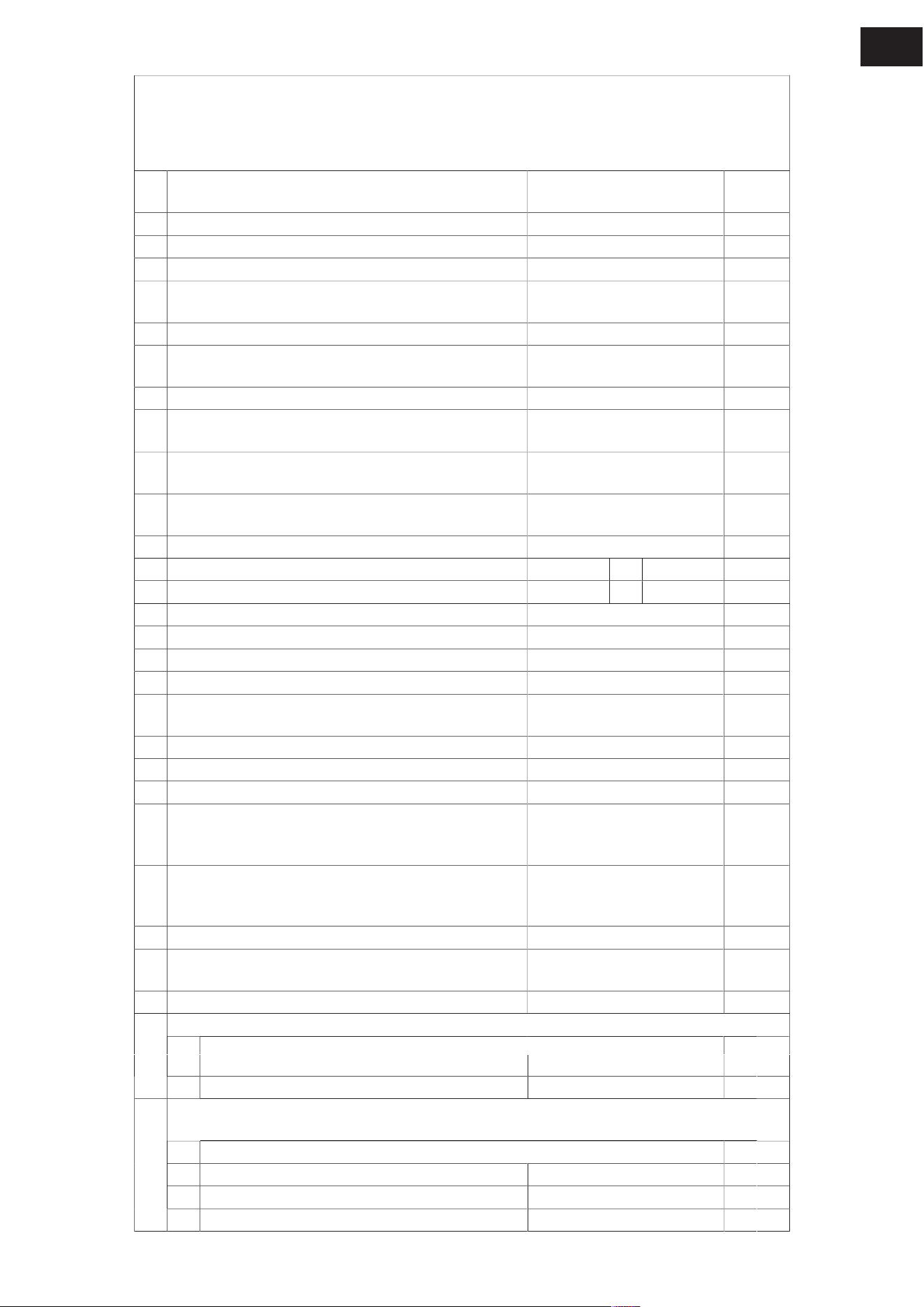
21
PL
(@!G+!""7-+!" K
(@!G+!"&7-+!" K
)4(.!,( &,(#!.(+,," G%), &.$1@!" !,(#!.(+,=7"I".! !"7"#%#%()+, &
@('( !$,@)$'%"4
&4(*( " (@!G+!"&7-+!" K
&4(*( " (%GI" !"@);$4! !4(. "
?0
&4(*( (+,G#%%.!-D@);$ >,
!"#!" !$"%&'!"%( !(
" ")*"%&+, "*&-!"%.(+,&"."'%) !+, &+/
0 (,(#%(+&.$1, ('%()& 2
)"##%(+&
0 " %&3!'(%)4".$ 562
0 .(#("3"'%& -+!" ")*"%&+, "7.(#%( ()"
*,(')"#$& (4!+, "*
80 19)4+&%)&1!":;+," !(.( <=
<0 .(#("3"'%& -+!" ")*"%&+, "7.(#,")'!"*,(
')"#$& (4!+, "*>
!"%&+,&
?0 19)4+&%)&1!":;+," !(.(> !"%&+,&
50 19)4+&%)&1!"&:;+," !(=#%# &+/
@),&@('(+/
!"%&+,&
A0 19)4+&%)&1!"+,$( !(=#%# &+/@),&
@('(+/
<=
0 19)4+&%)&1!"+,$( !(@),&@:;+," !$
#!"+!=#%# &+/@),&@('(+/
=
0 (%"*)!(&-!"%.(+,("."'%) !+, "* 6"."!,)
0 B)4(%1)(,$ ? C
0 ,,!".+,-D"')( $ ?? E 5?A @!E".#
0 ),"';% ("')( $ A= +4
80 ),"';% ("')( $ +(."
<0 !+, (@!"),+/ !("')( $ 5=8 4F
?0 (#%#( (%"+/ .*!(@( ".$ 2
50 #%G@ -D3$ '+7!($%4(%&+, "7)"*$.(+7!7(# -+!
H2
!"
A0 #%G@ -D+,$7 !'(),@, (( !(4& !"
0 #%G@ -D+,$7 !'91"+ -+!@4!"#,+," !$ !"
0 2,G#%%.!-D-!"I( !(1)(,$4&-. ( ? >,
0 ! !4(. (*()( %( (#%G@ -D('%$(.!,(+7!
@)*)(4( !(!@)*)(4( !($':("*
(%&,('J+," !(@)(,( !(1)%$
A '
0 ! !4(. (*()( %( (#%G@ -D+,G-+!,(
4!" &+/(%&,('J+," !(@)(,( !(
1)%$
5 '
0 ! !4(. "*()( %( "#")!#( !"@)$'%$ 5 '
! !4(. &')"#*9. "7*()( +7!3")( "7@),",
#%(+G
'
80 6&@,(#!.(+,(C " G%), &
(#!.(+,," G%), & !", )4(.!,( &!#%()+, &@('( !$,@)$'%"4<0
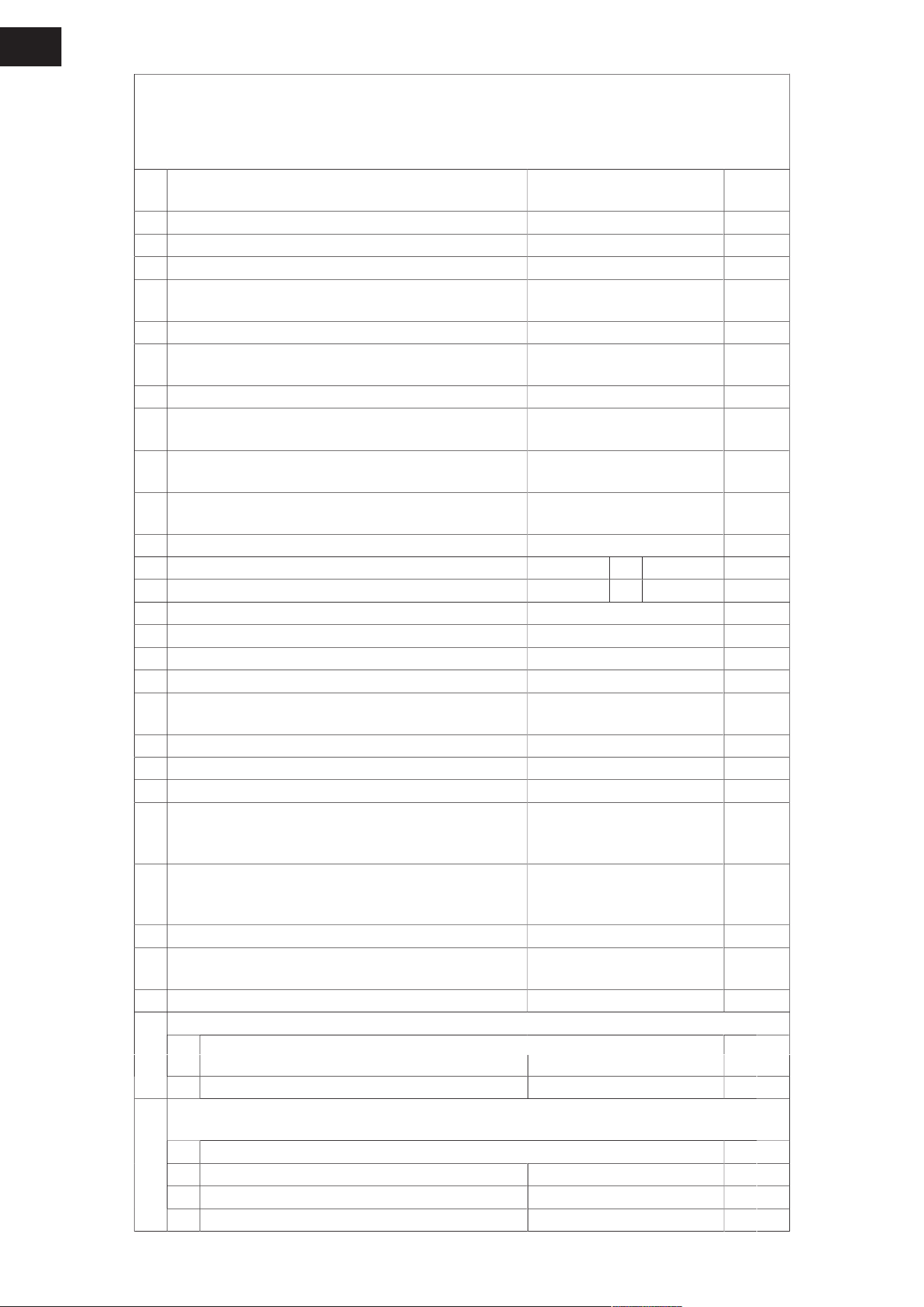
22
PL
(A!G+!""9-+!" K
(A!G+!"&9-+!" K
)4(.!,( &,(#!.(+,," G%), &.$1A!" !,(#!.(+,>9"I".! !"9"#%#%()+, &
A('( !$,A)$'%"4
&4(*( " (A!G+!"&9-+!" K
&4(*( " (%GI" !"A)<$4! !4(. "
=0
&4(*( (+,G#%%.!-DA)<$ @,
!"#!" !$"%&'!"%( !(
" ")*"%&+, "*&-!"%.(+,&"."'%) !+, &+/
0 (,(#%(+&.$1, ('%()& 2
)"##%(+&
0 " %&3!'(%)4".$ 56782
0 .(#("3"'%& -+!" ")*"%&+, "9.(#%( ()"
*,(')"#$& (4!+, "*
50 1:)4+&%)&1!";<+," !(.( =>
?0 .(#("3"'%& -+!" ")*"%&+, "9.(#,")'!"*,(
')"#$& (4!+, "*@
!"%&+,&
=0 1:)4+&%)&1!";<+," !(.(@ !"%&+,&
70 1:)4+&%)&1!"&;<+," !(>#%# &+/
A),&A('(+/
!"%&+,&
B0 1:)4+&%)&1!"+,$( !(>#%# &+/A),&
A('(+/
>?
0 1:)4+&%)&1!"+,$( !(A),&A;<+," !$
#!"+!>#%# &+/A),&A('(+/
>
0 (%"*)!(&-!"%.(+,("."'%) !+, "* 8"."!,)
0 6)4(%1)(,$ = C
0 ,,!".+,-D"')( $ E B A!E".#
0 ),"'<% ("')( $ > +4
50 ),"'<% ("')( $ 5 +(."
?0 !+, (A!"),+/ !("')( $ 5>= 4F
=0 (#%#( (%"+/ .*!(A( ".$ 2
70 #%GA -D3$ '+9!($%4(%&+, "9)"*$.(+9!9(# -+!
H2
!"
B0 #%GA -D+,$9 !'(),A, (( !(4& !"
0 #%GA -D+,$9 !':1"+ -+!A4!"#,+," !$ !"
0 2,G#%%.!-D-!"I( !(1)(,$4&-. ( = @,
0 ! !4(. (*()( %( (#%GA -D('%$(.!,(+9!
A)*)(4( !(!A)*)(4( !($';("*
(%&,('J+," !(A)(,( !(1)%$
B '
0 ! !4(. (*()( %( (#%GA -D+,G-+!,(
4!" &+/(%&,('J+," !(A)(,( !(
1)%$
7 '
0 ! !4(. "*()( %( "#")!#( !"A)$'%$ 7 '
! !4(. &')"#*:. "9*()( +9!3")( "9A),",
#%(+G
'
50 8&A,(#!.(+,(C " G%), &
(#!.(+,," G%), & !", )4(.!,( &!#%()+, &A('( !$,A)$'%"4?0

PL
Warunki gwarancji
Karta gwarancyjna nie jest częścią pakietu urządzenia.
Produkt objęty jest 24 – miesięczną gwarancją, począwszy od daty zakupu przez klienta. Gwarancja jest ograniczona
tylko do przedstawionych dalej warunków. Gwarancja obejmuje tylko produkty zakupione wPolsce ijest ważna
tylko na terytorium Rzeczpospolitej Polskiej. Gwarancja obejmuje tylko produkty funkcjonujące w warunkach
gospodarstwa domowego (nie dotyczy produktów oznaczonych jako „Professional“). Zgłoszenia gwarancyjnego
można dokonać wautoryzowanej sieci serwisowej lub wsklepie, gdzie produkt został nabyty. Użytkownik jest
zobowiązany zgłosić usterkę niezwłocznie po jej wykryciu, anajpóźniej wostatnim dniu obowiązywania okresu
gwarancyjnego. Użytkownik jest zobowiązany do przedstawienia i udokumentowania usterki. Tylko kompletne
iczyste produkty (zgodnie ze standardami higienicznymi) będą przyjmowane do naprawy. Usterki będą usuwane
przez autoryzowany punkt serwisowy wmożliwie krótkim terminie, nieprzekraczającym 14 dni roboczych. Okres
gwarancji przedłuża się oczas pobytu sprzętu wserwisie. Klient może ubiegać się owymianę sprzętu na wolny
od wad, jeżeli punkt serwisowy stwierdzi na piśmie, że usunięcie wady jest niemożliwe. Aby produkt mógł być
przyjęty przez serwis, użytkownik jest zobowiązany dostarczyć oryginały: dowodu zakupu (paragon lub faktura),
podbitej iwypełnionej karty gwarancyjnej, certyfikatu instalacji (niektóre produkty).
Gwarancja zostaje unieważniona, jeśli:
usterka była widoczna wchwili zakupu;
usterka wynika ze zwykłego użytkowania izużycia;
produkt został uszkodzony zpowodu złej instalacji, niezastosowania się do instrukcji obsługi lub użytkowania
niezgodnego zprzeznaczeniem;
produkt został uszkodzony zpowodu złej konserwacji lub jej braku;
produkt został uszkodzony zpowodu zanieczyszczenia, wypadku lub okoliczności ocharakterze sił wyższych
(powódź, pożar, wojny, zamieszki itp.);
produkt wykazuje złe działanie zpowodu słabego sygnału, zakłóceń elektromagnetycznych itp.;
produkt został uszkodzony mechanicznie (np. Wyłamany przycisk, upadek, itp.);
produkt został uszkodzony z powodu użycia niewłaściwych materiałów eksploatacyjnych, nośników,
akcesoriów, baterii, akumulatorków itp. lub zpowodu użytkowania wzłych warunkach (temperatura, wilgotność,
wstrząsy itp.);
produkt był naprawiany lub modyfikowany przez nieautoryzowany personel;
użytkownik nie jest wstanie udowodnić zakupu (nieczytelny paragon lub faktura), dane na przedstawionych
dokumentach są inne niż na urządzeniu;
produkt nie może być zidentyfikowany ze względu na uszkodzenie numeru seryjnego lub plomby gwarancyjnej.
Sprzęt marki Sencor serwisuje Centralny Serwis FAST Poland Sp. z o.o. Okres gwarancji wynosi 24 miesiące dla
użytkownika domowego, dla firm i instytucji ulega skróceniu do 12 miesięcy od daty zakupu. Prosimy osprawdzenie
szczegółów procedury reklamacyjnej na stronie internetowej https://www.sencor.pl/serwis lub kontakt telefoniczny.
Adres producenta:
FAST ČR, a.s., U Sanitasu 1621, Říčany CZ-251 01
Distributor:
FAST POLAND SP. Z O.O., Kwietniowa 36, 05-090 Wypędy, Poland, tel: +48 22 102 16 90,
e-mail: biuro@fastpoland.pl, www.fastpoland.pl
Autoryzowany serwis:
FAST POLAND SP. Z O.O., Kwietniowa 36, 05-090 Wypędy, Poland, tel: +48 22 102 16 90,
e-mail: serwis@fastpoland.pl, www.fastpoland.pl
Językiem oryginalnej wersji instrukcji jest język czeski, pozostałe wersje językowe są tłumaczone.

FAST ČR, a.s., USanitasu 1621, Říčany CZ-251 01