User Manual
JU2000 Max
PROFESSIONAL MULTI-SYSTEM CAR
DIAGNOSTIC TOOL
PROFESSIONAL. FAST. SMART. POWERFUL

V01-2026.05.20
CONTENT
EN
1-31
DE
32-65
FR
66-98
ES
99-131
IT
132-164
Service & Support
Http://www.icarzone.com
Support@icarzone.com

1
EN
PRECAUTION
To ensure personal safety and prevent damage to equipment/vehicles, always adhere to
the safety guidelines and applicable test protocols provided by the vehicle/equipment
manufacturer prior to use. Familiarize yourself with the safety instructions outlined in this
manual.
Vehicle maintenance methods and operator skill levels vary significantly. Given the wide
range of diagnostic applications and vehicle systems supported by this tool, we cannot
anticipate or prescribe safety measures for every scenario. Follow proper servicing
practices aligned with ISO 14229-1 diagnostic protocols and SAE J2012 test procedures.
DANGER
Critical Ventilation Requirement
Ensure the service area is WELL VENTILATED during engine operation or connect an
exhaust extraction system to the vehicle’s tailpipe.
Hazard Warning
Engines emit carbon monoxide (CO) – an odorless toxic gas that causes impaired
reaction times and poses life - threatening risks.
SAFETY INSTRUCTIONS
1. Ventilation & Exhaust Management: Ensure proper ventilation or use exhaust
extraction systems (SAE J1111) during engine operation to prevent carbon monoxide
exposure.
2. Personal Protective Equipment: Wear ANSI - certified eye protection and secure
loose clothing/hair to avoid entanglement with moving parts.
3. Vehicle Stabilization: Park in "PARK" (automatic) or "NEUTRAL" (manual), engage
the parking brake, and block drive wheels to prevent unintended movement.
4. Electrical System Caution: Avoid ignition components (coil, wires, plugs) when
energized. Disconnect test equipment before ignition/engine startup.Be extra cautious
when working around the ignition coil, distributor cap, ignition wires and spark plugs.
5. Equipment Handling: Keep equipment dry, clean, and free from oil/grease. Use mild
detergent for external cleaning only.
6. Fire Safety: Maintain an ABC - rated fire extinguisher nearby to address gasoline,
chemical, or electrical fires.
7. Diagnostic Compliance: Follow vehicle/service manual protocols (ISO 14229 - 1)
and ensure a fully charged battery with secure DLC connection.
8. EMI Protection: Avoid placing equipment on vehicle distributors to prevent damage
from electromagnetic interference.
9. Distance & Distraction: Maintain ≥20cm clearance from the body and never operate
equipment while driving to avoid accident.
2
EN
Power Sources
The Device can receive power from any of the following sources:
Internal Battery Pack: A full charge provides approximately 8 hours of continuous
operation. New batteries reach full capacity after approximately 3 to 5 charging and
discharging cycles.
External Power Supply: Power via USB cable and USB external power adapter.
Power On
Press the top - right Lock/Power button to power on.
The system boots and shows the lock screen.
Slide the lock icon upward to access the JU2000 Max menu.
Power Off
Terminate all vehicle communications before powering off. Forced shutdown during
active communication may cause ECM issues on certain vehicles. Exit the Diagnostics
app prior to powering down.
To power down the display tablet:
Long press the Lock/Power Button -> Tap Power off -> Tap OK.
Reboot System
In case of system crash, long press the Lock/Power button and tap Reboot option to
restart the system.
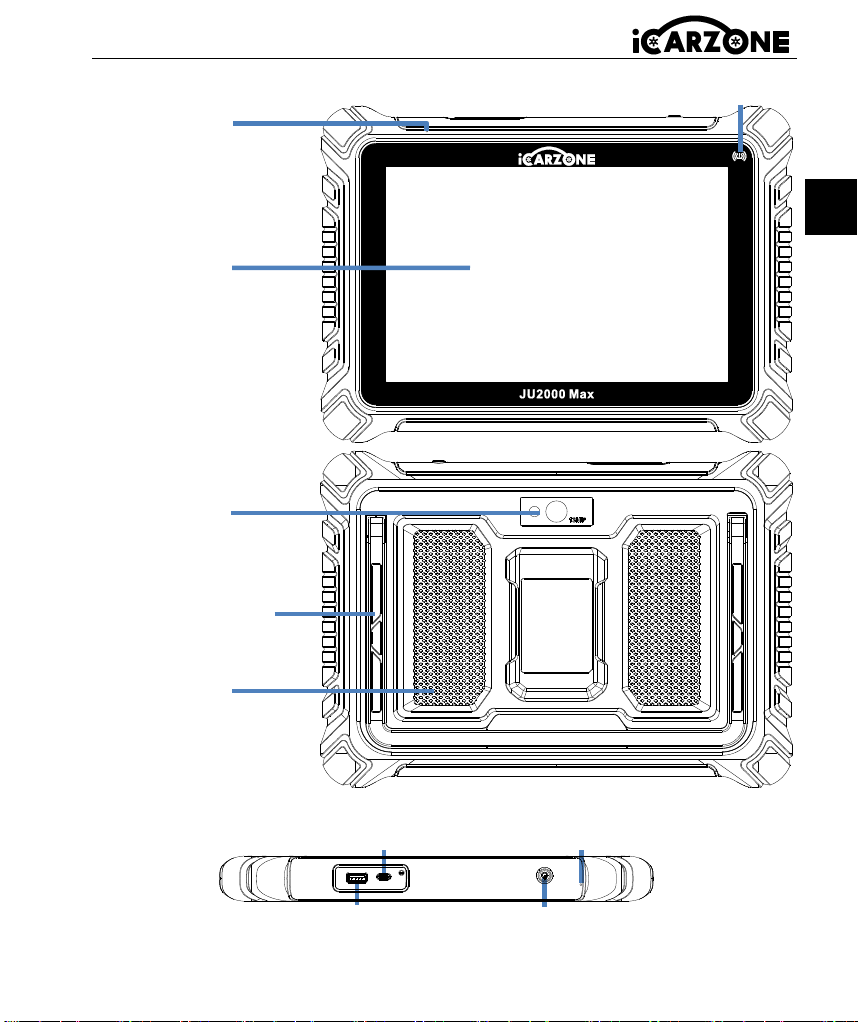
1 Product Structure
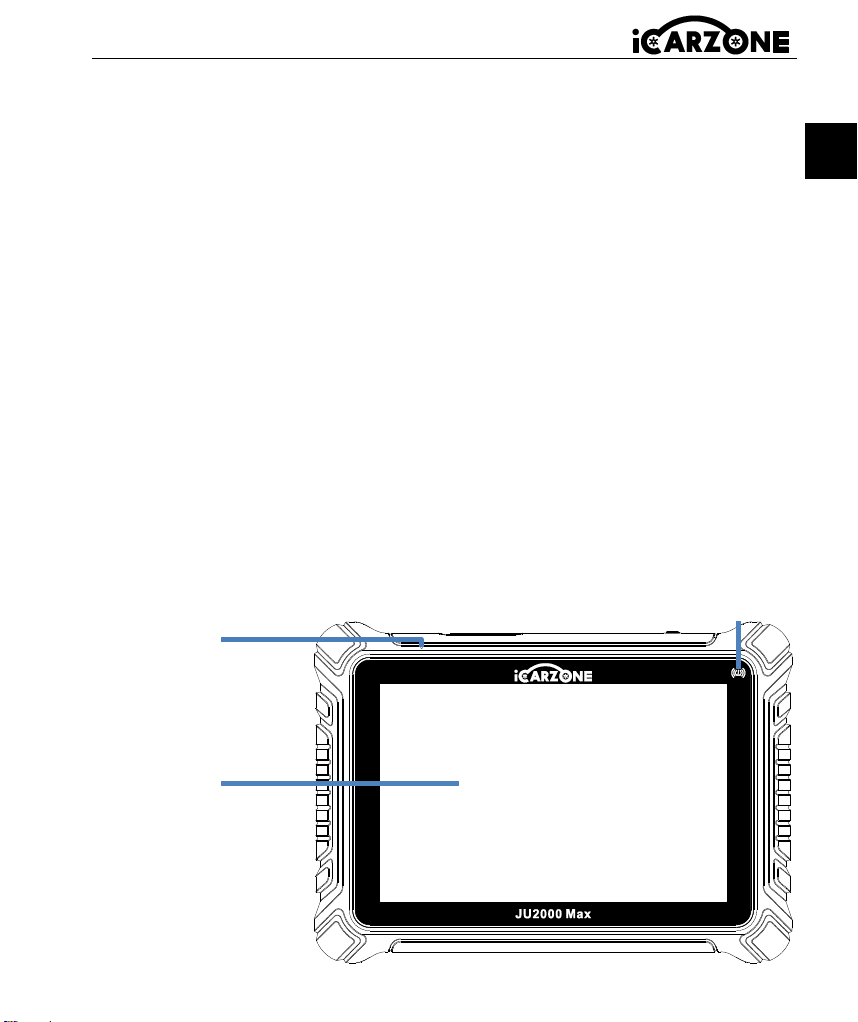
10” LCD
capacitive
touch screen
Microphone
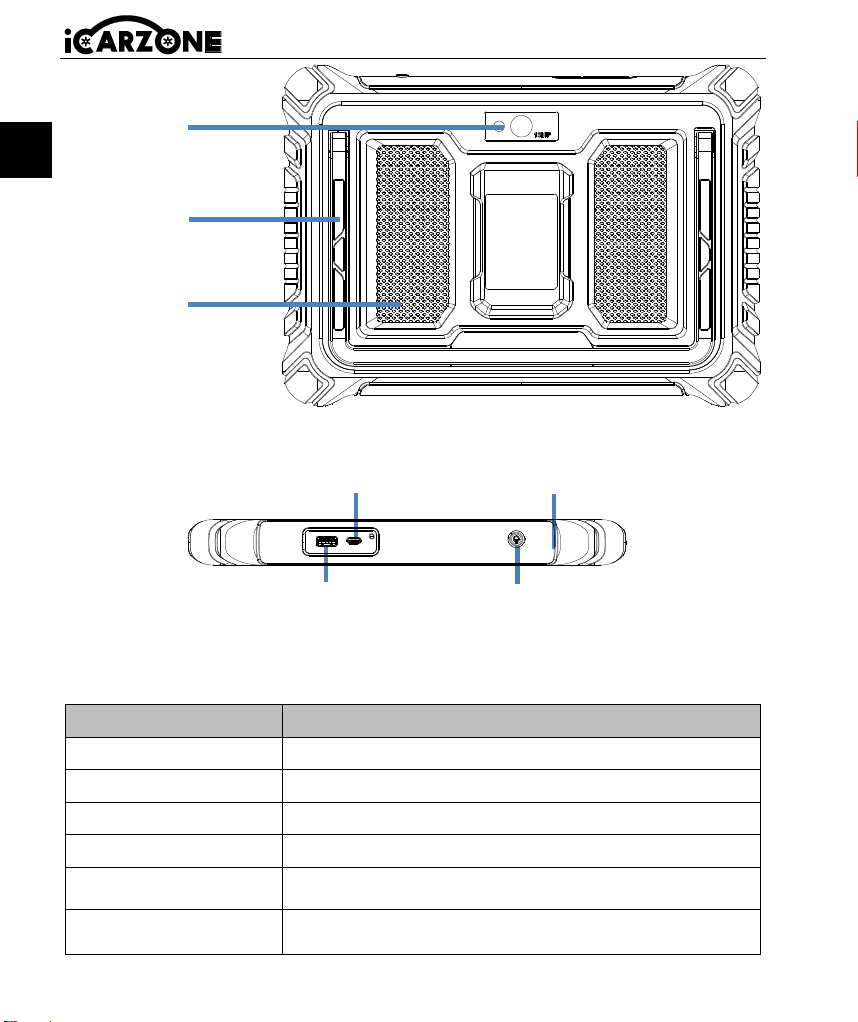
TPMS sensor program module
3
EN
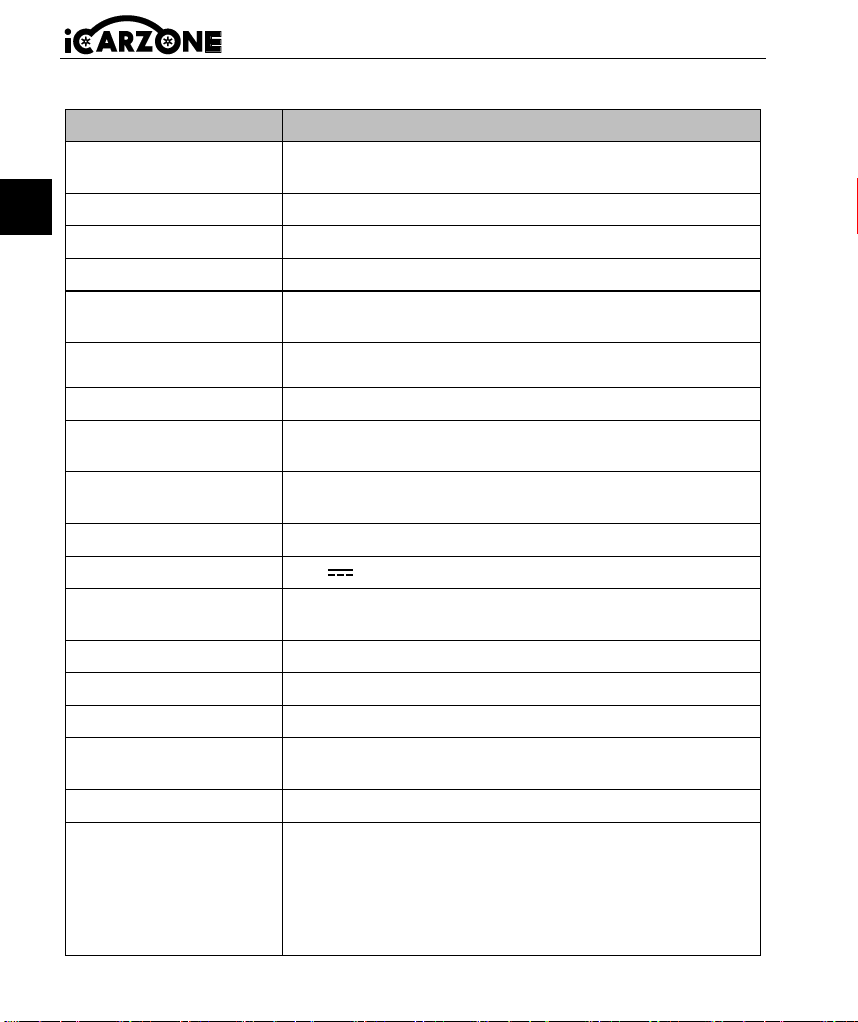
1.1 Technical Specifications
Item
Description
Recommended Use
Indoor
Operating System
Android 10.0
Processor
Quad Core 2.0 GHz
Storage
128GB
Display
10.1-inch LCD capacitive touchscreen with 1280x800
resolution
Connectivity
USB Host
USB Type C
USB Port to connect
external devices
TYPE C Port: Connect with
computer to transmit the data or
charge the tablet by adaptor.
Power Button
Long press to turn on/off
Quick press to lock screen
Microphone
Wi-Fi (2.4/5 GHz)
Bluetooth
Heat Sink/
Speaker
Collapsible
Stand
Rear
Camera
4
EN
Body Color
Black
Audio Input/ Output
Input: Microphone
Output: Speaker
Power and Battery
3.8V/10000mAh 38Wh lithium-polymer battery
Charges via 5V DC power supply
Tested Battery Life
Around 8 hours of continuous use
Type C Input
5V 3A
Power Consumption
800mA (LCD on with default brightness, Wi-Fi on) @3.8 V
Operating Temp.
0°C to 50°C(32°F to 122°F)
Storage Temp.
-20 to 70°C (-4 to 158°F)
Operating Humidity
5% - 95% non-condensing
Dimensions
(W x H x D)
300 mm X 214 mm X 31.4 mm
(11.8 inch X 8.4 inch X 1.2 inch)
Net Weight
≈1300g (2.866lb)
Supported Automotive
Protocols
ISO9141-2, ISO14230-2,ISO15765, K/L-Line, Flashing
Code, SAE-J1850 VPW, SAE-J1850 PWM, ISO11898
(Highspeed, Middlespeed, Lowspeed and Singlewire
CAN), CAN FD, SAE J2610,GM UART,UART Echo Byte
Protocol, Honda Diag-H Protocol, TP2.0, TP1.6. DoIP
Power
Wireless (EU)
Frequency band of operation
Maximum transmit power
Bluetooth
(MT6631)
2402MHz to 2480MHz
≦8.04dBm
Bluetooth Low
Energy (MT6631)
2402MHz to 2480MHz
≦-0.62dBm
2.4G WIFI
(MT6631)
802.11b/g/n(HT20):
2412MHz~2472 MHz
802.11n(HT40):
2422MHz~2462 MHz
≦18.55dBm
5
EN
2.4G WIFI
(RTL8811CU_CG)
802.11b/g/n(HT20):
2412MHz~2472 MHz
802.11n(HT40):
2422MHz~2462 MHz
≦18.93dBm
5G WIFI (MT6631)
U-NII-1:5150MHz~5250MHz
U-NII-2A:5250MHz~5350MHz
≦15.1dBm
U-NII-3:5725MHz ~5850MHz
≦9.19dBm
125KHz Wireless
125KHz
≦13.65dBuV/m (3m)
≦-17.35dBuV/m(10m)
6
EN
User Manual
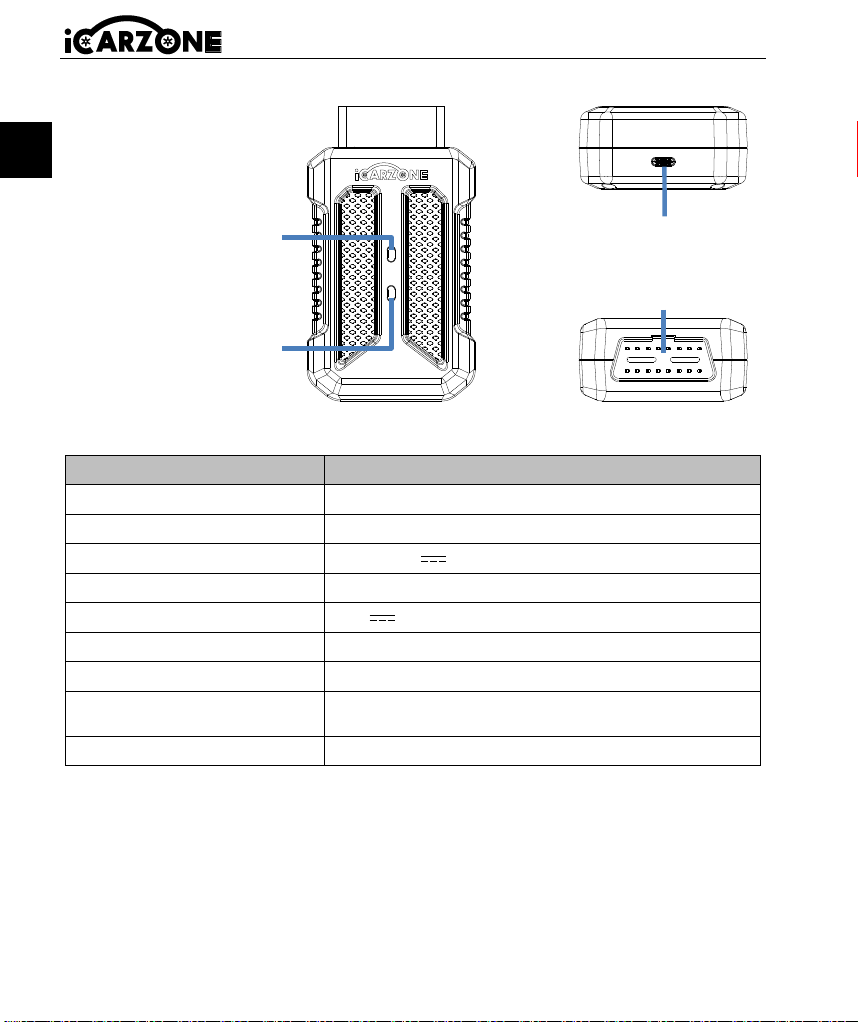
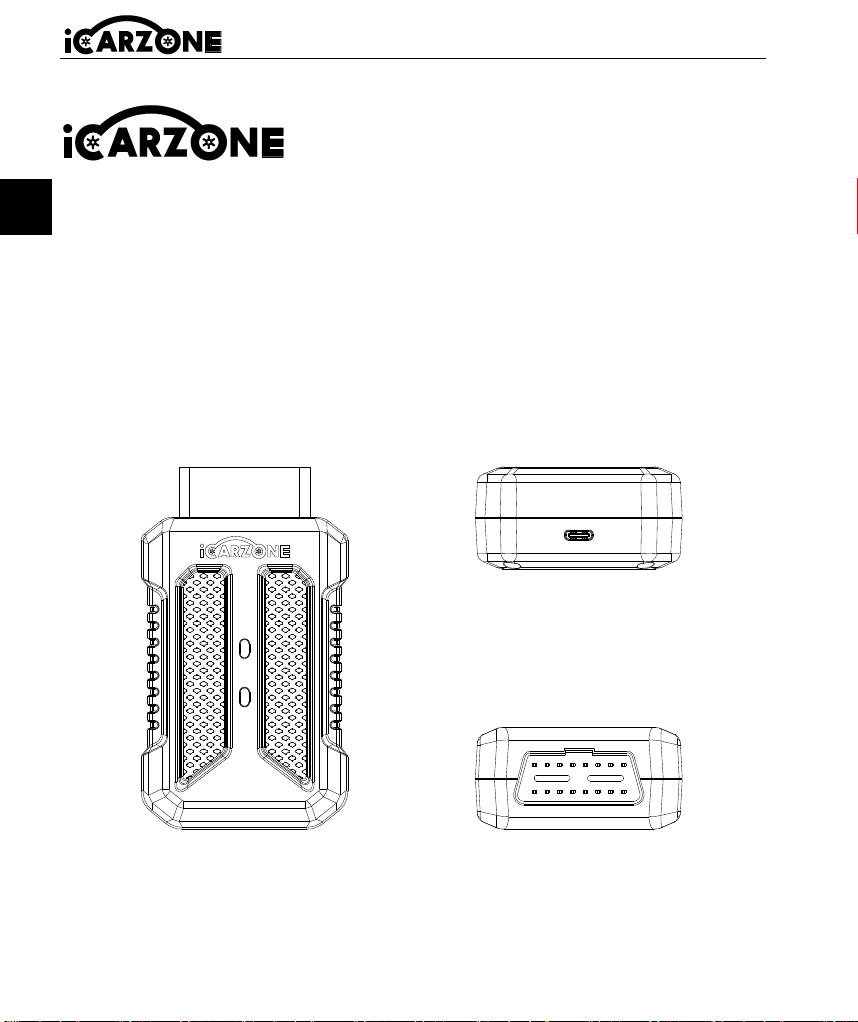
The Wireless Diagnostic Interface
JU2000 Max VCl
7
EN
1.2 JU2000 Max VCI Device
1.2.1 Technical Specifications
Item
Description
Communication
Wi-Fi 2.4G Hz
Wireless frequency
2.4 GHz
Input voltage range
9V -- 18V
Power supply current
150mA@12V
Type C Input
5V 600mA
Operating temp.
0°C to 50°C(32°F to 122°F)
Storage temp.
-20°C to 70°C(-4°F to 158°F)
Dimensions (L x W x H)
113.8 mm x 65mm x 32 mm
(4.48 inch x 2.56 inch x 1.26 inch)
Weight
≈109g (0.24 lb)
1.2.2 VCI Device binding
First, connect the VCI to the car's OBD port, or use the USB TYPE-C adapter cable to
energize the VCI, when the WLAN light blinks blue light on the VCI. That is, the VCI
device can work normally.
VCI binding is required for first time use. VCI binds to tablet devices via WIFI.
For the first binding, you can do as follows:
1. Enter the setting interface and tap the VCI binding option to jump to the binding page.
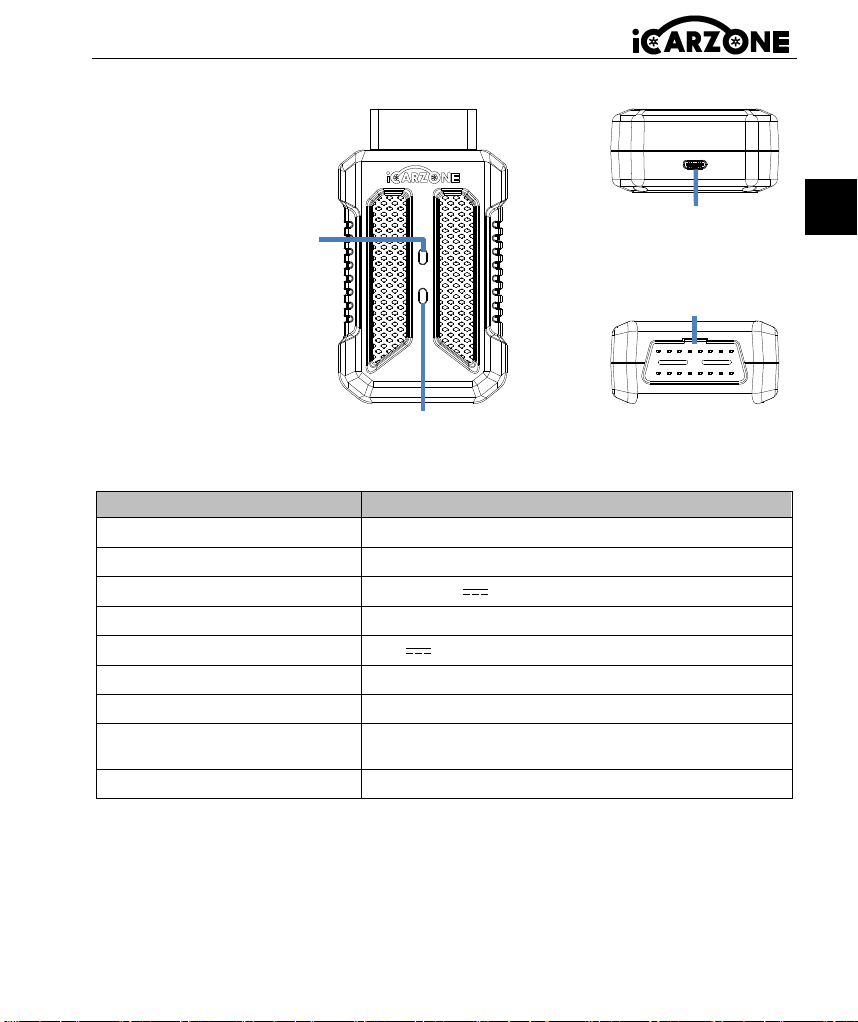
TYPE C Port
OBDII Port: connect the cable
to vehicle’s diagnostic socket.
Bicolor light: Under normal
conditions, the blue light
flashes rapidly, indicating that
the WiFi module is working
properly. A steady green light
means the USB is powered
on, while a flashing green light
indicates that data is being
transmitted or received.
Red power indicator light: it
will turn on when the
connector is plugged in.
8
EN
2. In the interface after the jump, tap the Search VCI device button.
3. Wait for the device to be searched, and tap the tablet with the same serial number as
the VCI device to bind.
4. After the binding is successful, the page will display a successful signal and display
the serial number of the VCI device.
5. If you need to unbind, tap the unbind button in the lower right corner, and the device
will be unbound, and you can re-bind with other VCI devices.
6. If the binding is successful, the VCI binding option on the setting page will display the
serial number of the bound VCI device.
7. In any other interface, if you need to communicate with the vehicle without VCI binding,
the tablet will give a message indicating that you need to bind the VCI, and it will
automatically jump to the binding interface after confirmation. Then follow the
instructions on the screen.
1.2.3 VCI Device connection
The tablet computer can communicate with VCI via Bluetooth or USB cable. Generally,
the USB cable is faster. When the VCI is successfully bound with the tablet, it can
automatically transfer vehicle data to your tablet when it enters the vehicle diagnostic
system.
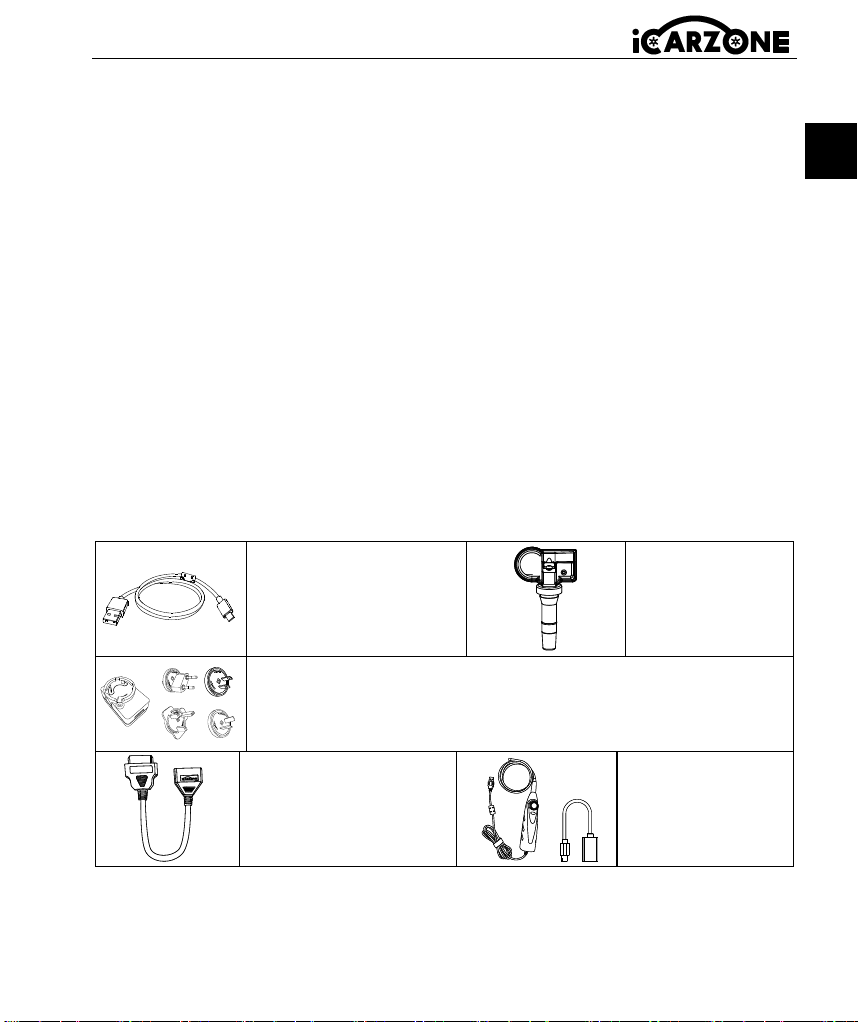
1.3 Accessory Kit
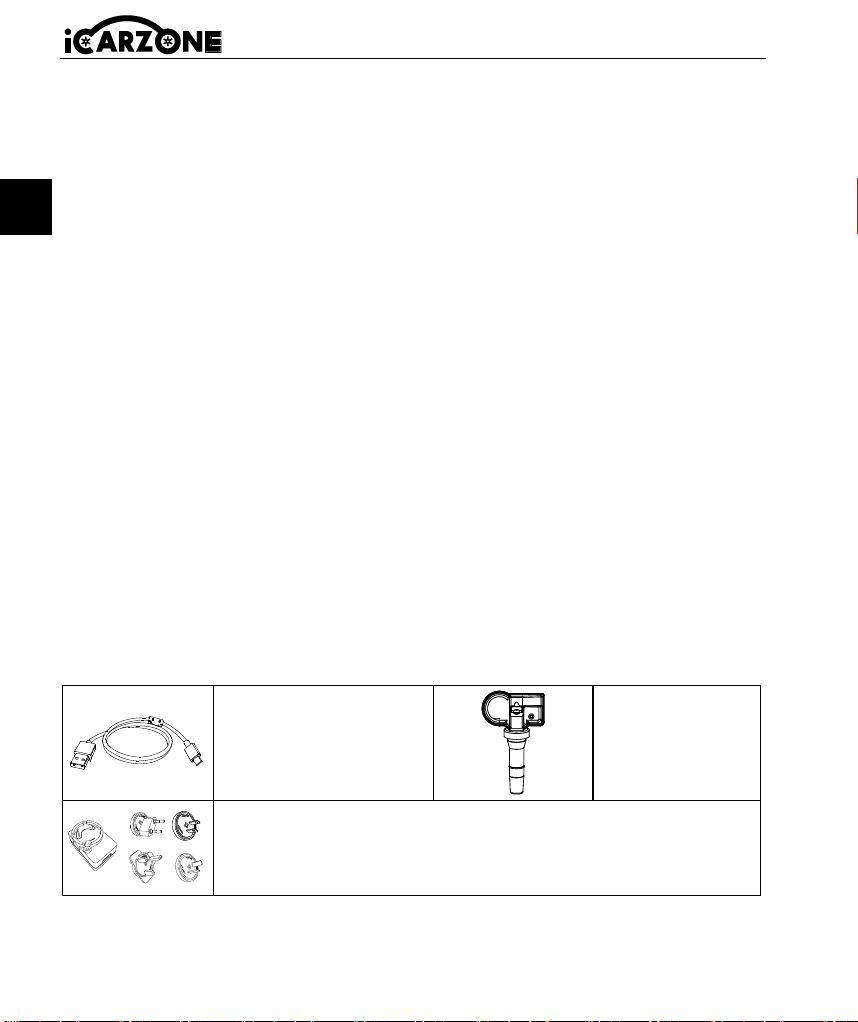
USB Cable
Connects the Display
Tablet to the PC or DC
external power adapter.
TPMS Sensor
External Power Adapter
Together with the USB cable, connects the Display Tablet to the
external DC power port for power supply. With a choice of four
separate connection plugs
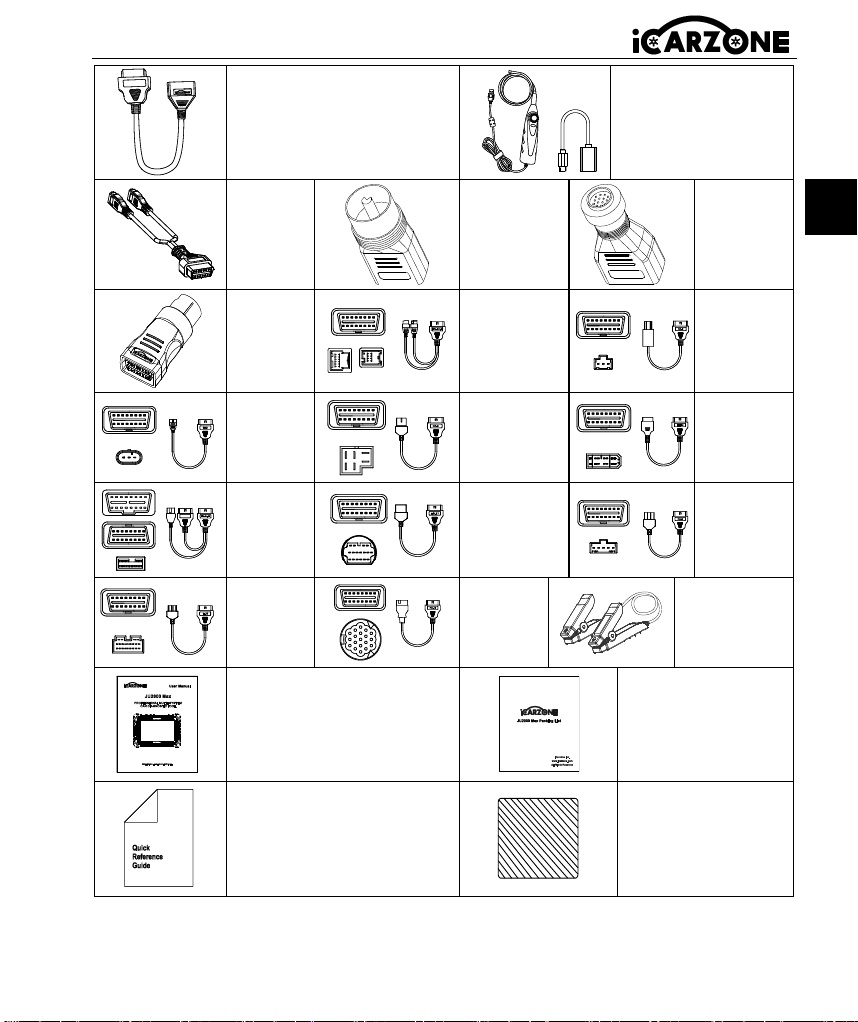
VCI Extended Cable
Connect the vehicle and
VCI device.
Videoscope and
USB adapter
cable
9
EN
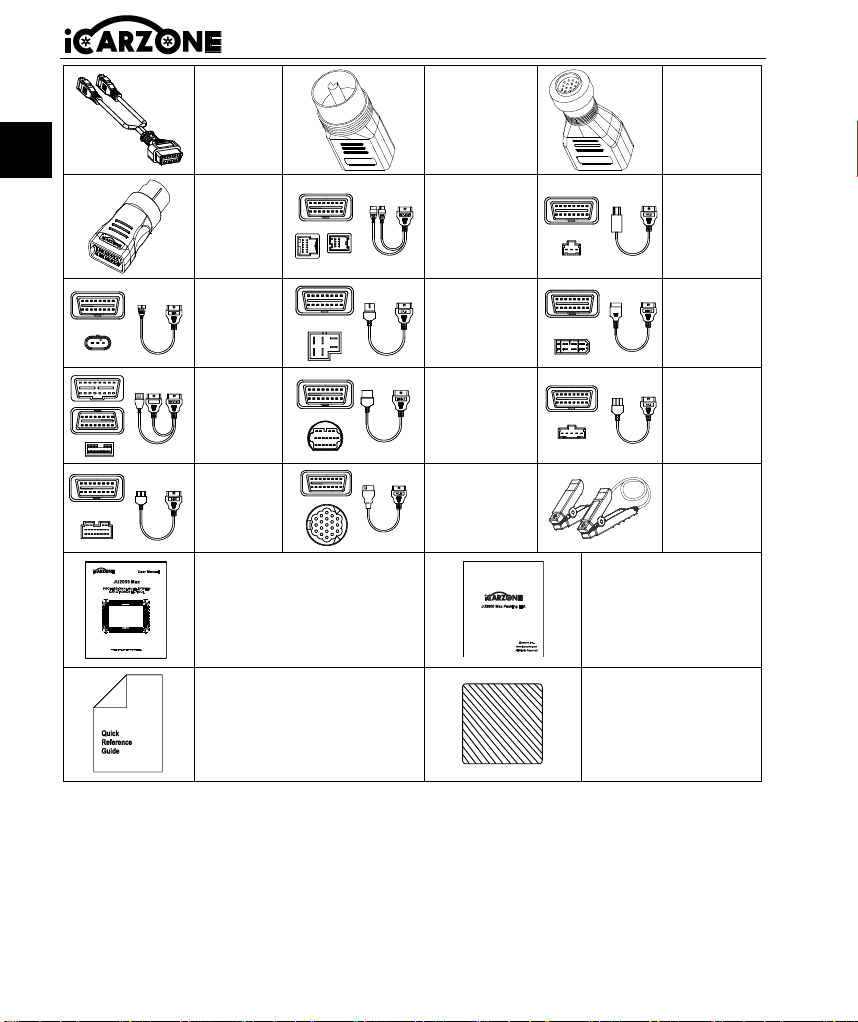
AI-4
B-20
BZ-14
BZ-38
FCA 12+8
HA-3
FT-3
CR-6
NN-14
M/H-
12+16
F/M-17
HA-5
KI-20
PO-19
Starting
Battery
Tester
User Manual
Packing list
Quick Guide
Cleaning cloth
2 Operation
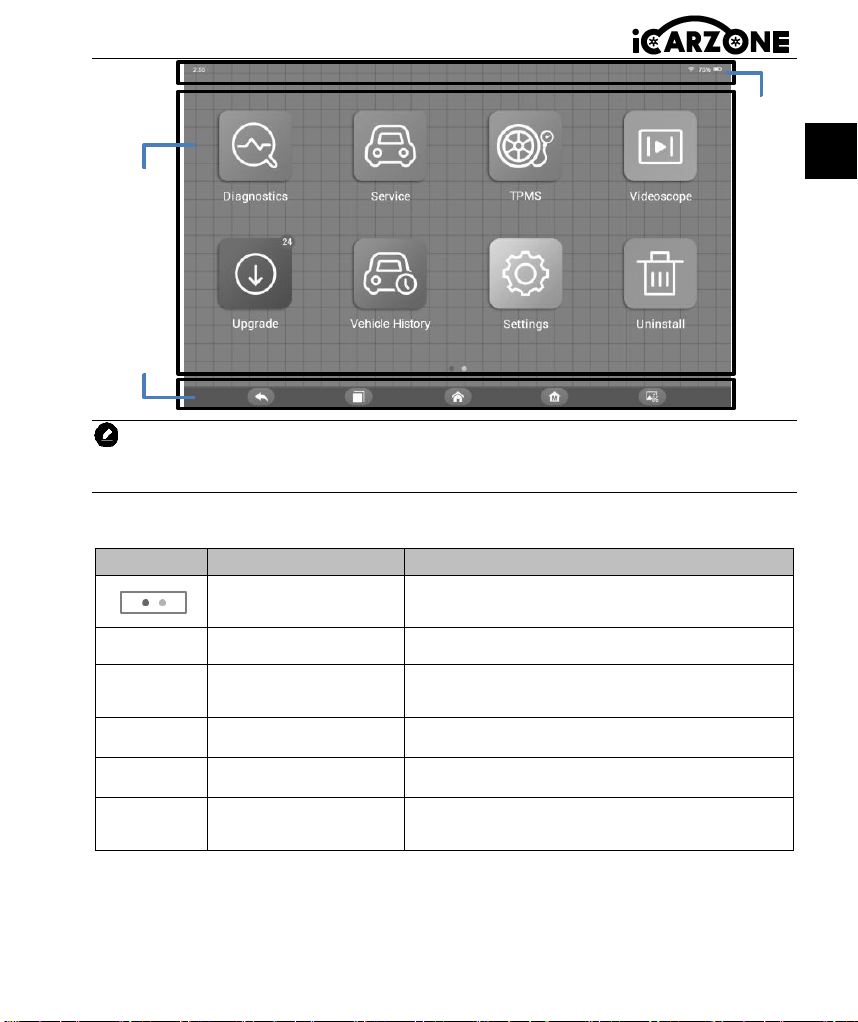
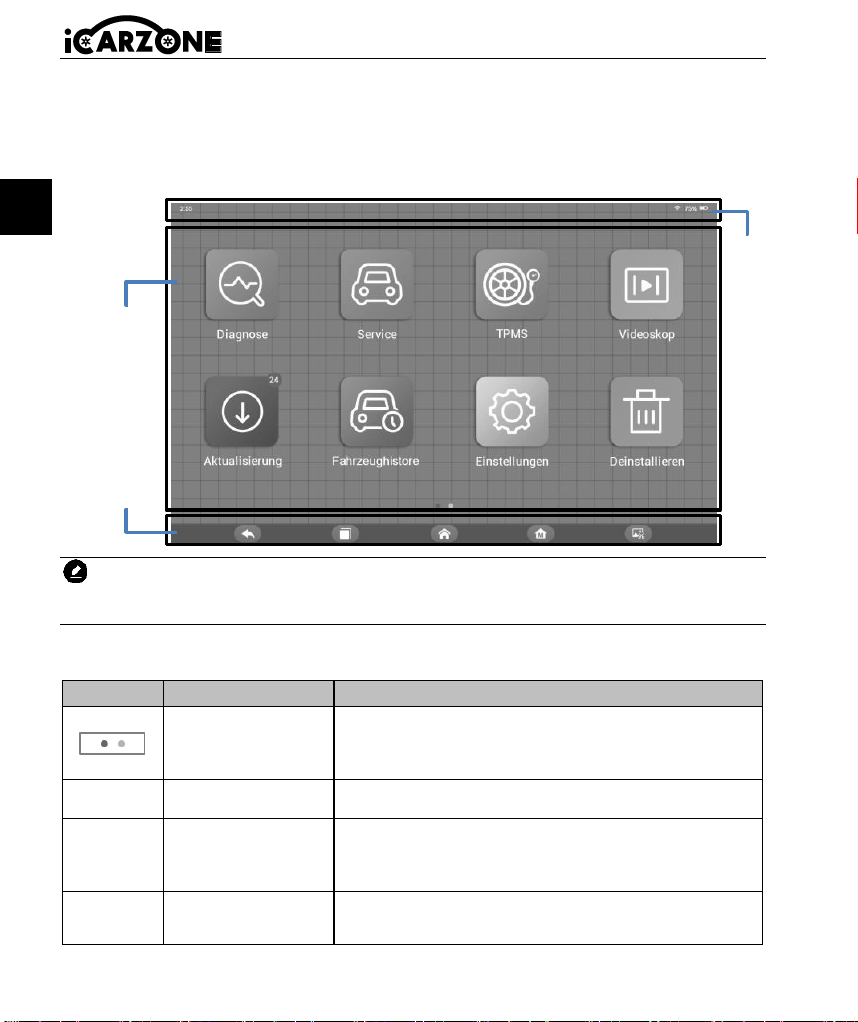
2.1 Main Interface
* Ensure the tablet is sufficiently charged or is connected to the external power supply.
10
EN
NOTE
The tablet screen is locked by default upon startup. It is recommended to lock the screen
when not in use to protect the information in the system and conserve the power.
2.2 Locator and Navigation Buttons
Button
Name
Description
Locator
Shows screen position. Swipe left/right to
navigate between screens.
Back
Returns to the previous screen.
Recent Apps
Shows running apps. Launch by tapping icons.
Swipe apps up/down to remove.
Android Home
Returns to Android System’s Home screen.
JU2000 Max Home
Returns to JU2000 Max Job Menu.
Screenshot
Capture a screenshot of the current display to
save information.
3 Diagnostics
The Diagnostics application can access the electronic control unit (ECU) of
various vehicle control systems, such as engine, transmission, anti-lock brake
system (ABS), airbag system (SRS) and more.
Status
Icons
Application
Buttons
Navigation
Buttons
11
EN
Diagnostic operation requires the use of a VCI connector to connect to the test vehicle's
DLC and work on the wireless connection.
When the tablet is properly connected to the vehicle, the platform is ready to start vehicle
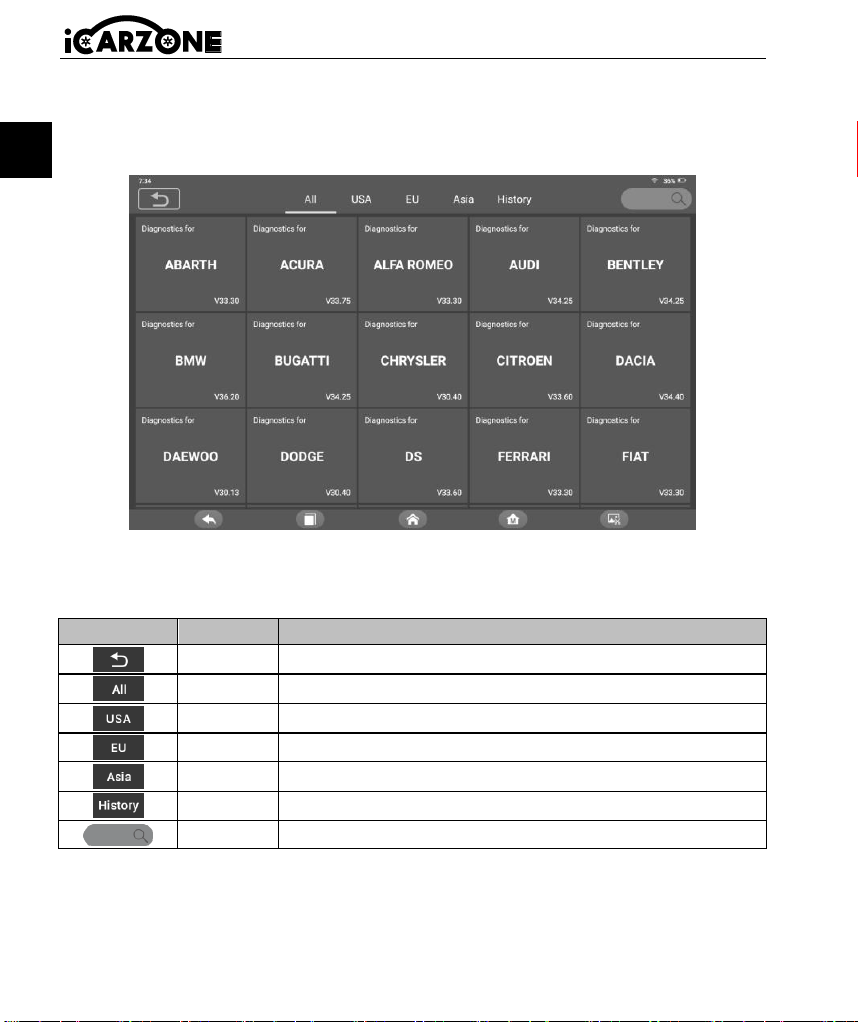
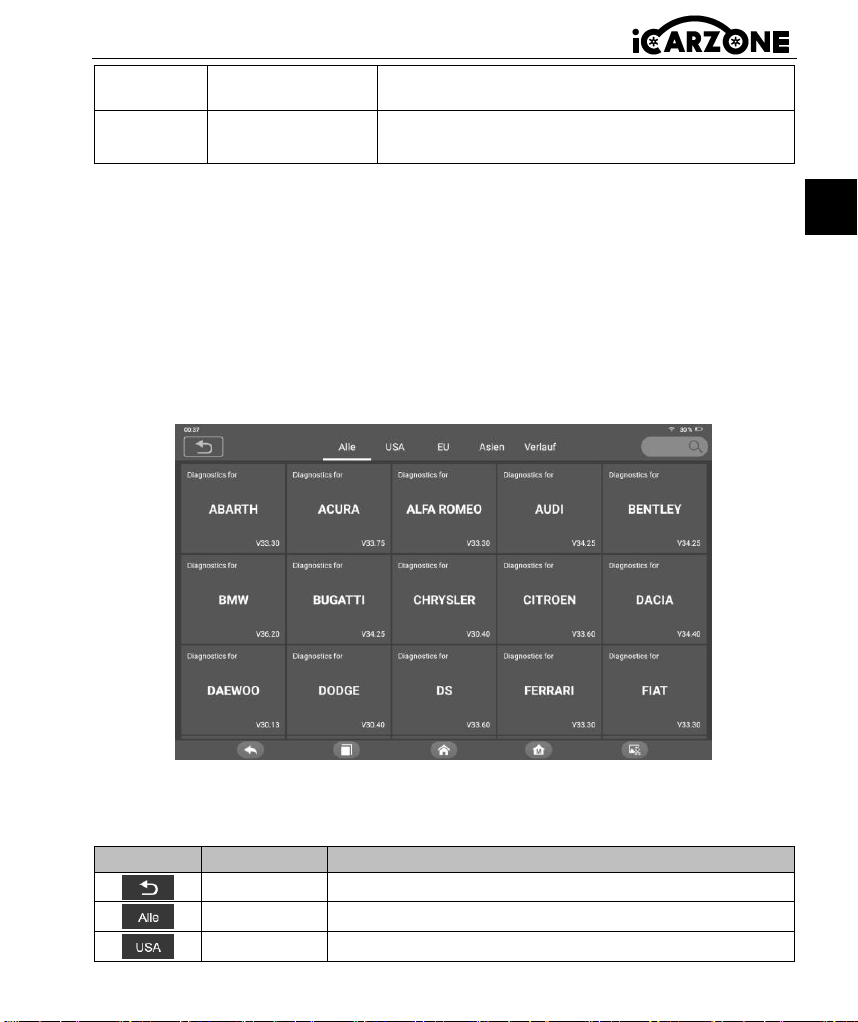
diagnosis. Tap on the Diagnostics application button on the JU2000 Max Job Menu, the
Vehicle Menu then displays.
Top Toolbar Buttons
The operations of the toolbar buttons at the top of the screen are listed and described in
the table below:
Button
Name
Description
Back
Returns to the JU2000 Max Job Menu.
All
Displays a menu of all vehicles.
USA
Displays the USA vehicle menu.
Europe
Displays the European vehicle menu.
Asia
Displays the Asian vehicle menu.
History
Displays stored test vehicle history records.
Search
Searches for a specific vehicle make.
Manufacturer Buttons
The vehicle manufacturer buttons display the vehicle brands currently compatible with the
tool. After establishing communication with the vehicle. Tap the desired manufacturer
button to start a diagnostic session.

12
EN
3.1 Vehicle Identification
The JU2000 Max diagnostic system supports two methods for Vehicle Identification.
1. Auto identify or VIN identify
2. Vehicle select
3.1.1 Auto Identify
The JU2000 Max diagnostic system features the latest VIN-based Auto VIN Scan
function to identify vehicles with just one touch, enabling the technician to quickly identify
the vehicle, scan all the diagnosable ECUs on the vehicle and perform diagnostics on the
selected system.
The “VIN identify” can automatically parse the car model, eliminating the cumbersome
program manually input by the user.
The device diagnostic system has the latest automatic identification function based on the
vehicle identification number. It stores all the diagnosable electronic control units of Scan
on the vehicle and performs the diagnosis on the selected system. Perform automatic VIN
recognition. For some vehicles that do not support the automatic vehicle identification
number scanning function, the diagnostic tool allows you to manually enter the vehicle
identification number. Recognize the VIN first. If the VIN cannot be recognized, you need
to enter it manually.
Automatic VIN identification
To perform VIN Identify
1. Tap the Diagnostics application button from the JU2000 Max Job Menu. The Vehicle
Menu displays.
2. Select vehicle brand. Tap the “Auto Identify”, Wait for the vehicle to communicate.
3. Once the test vehicle is successfully identified, the screen will show the Vehicle
information: include VIN, model code, brand etc., then tap OK to enter the diagnosis.
Manual VIN Input
For some vehicles that not supporting the Auto VIN Scan function, the JU2000 Max
diagnostic system allows you to enter the vehicle VIN manually.
To perform Manual VIN Input
1. Tap the Diagnostics application button from the JU2000 Max Job Menu. The Vehicle
Menu displays.
2. Select vehicle brand. If some vehicles do not support automatic VIN code recognition,
you need to enter the VIN code manually.
3. Tap the input box and enter the correct VIN.
4. Tap OK. The vehicle will be identified and the Vehicle Diagnostics screen will display.
5. Tap ESC to exit Manual Input.
3.1.2 Vehicle select
13
EN
In some cases, when the user selects the vehicle brand without performing an automatic
vehicle identification number scan, the system can provide vehicle selection to enter the
vehicle diagnosis system.
To perform Vehicle Select
1. Tap the Diagnostics application button from the JU2000 Max Job Menu. The Vehicle
Menu displays.
2. Tap the vehicle brand of the test vehicle.
3. Tap the "Vehicle Select" option to make a series of selections according to the
on-screen prompts, select the correct vehicle model, model year, etc.,
4. Select step by step according to the screen prompts, and finally enter the list of
diagnosis modes.
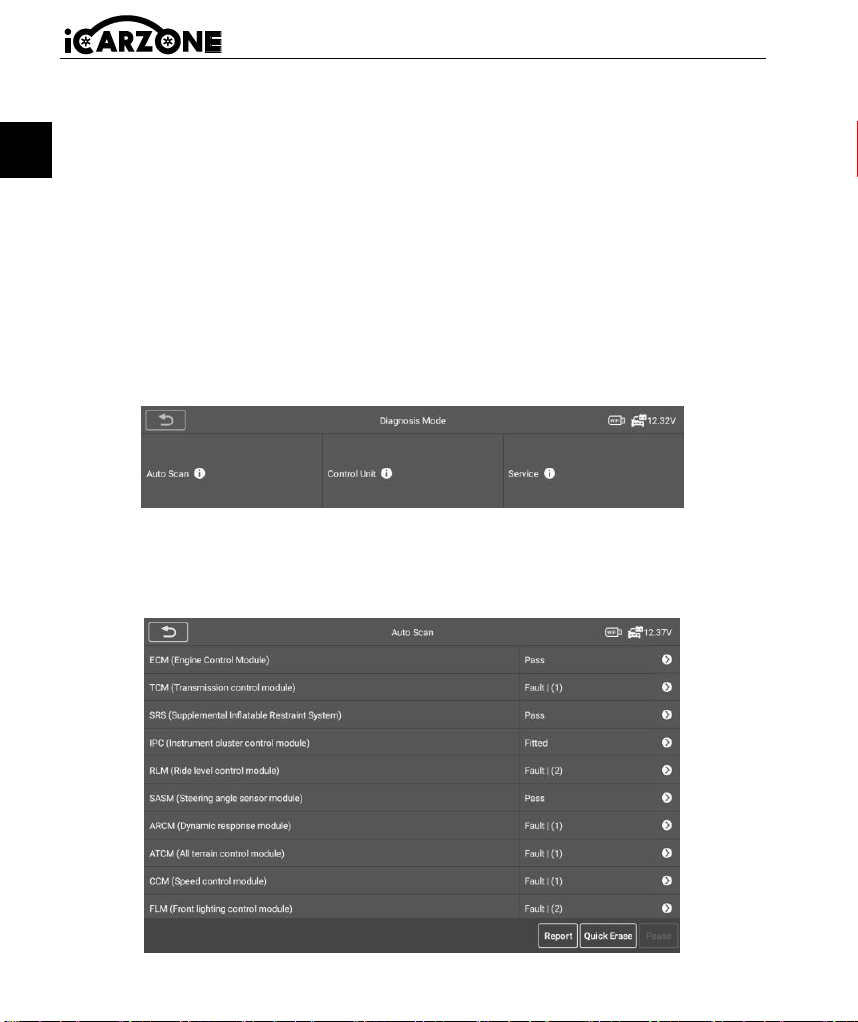
3.2 Diagnosis mode
The scan tool provides 3 diagnostic modes for users to choose:
Auto Scan, Control Unit and Service.
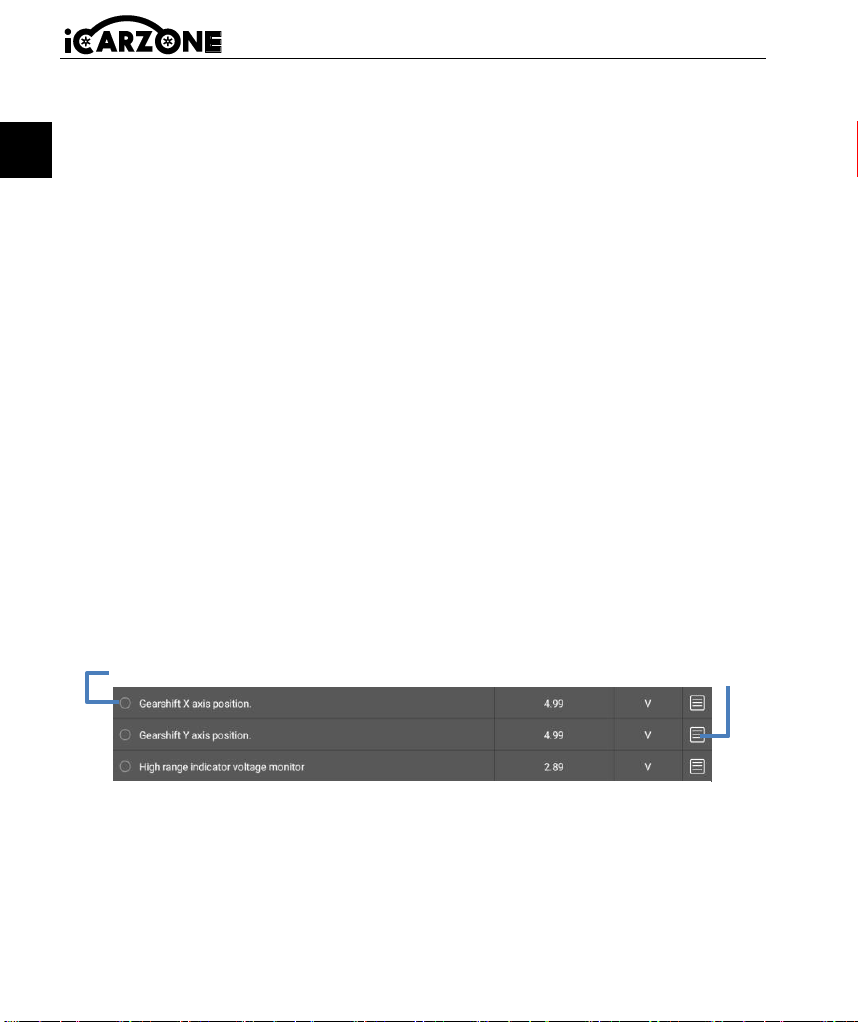
Auto Scan
The Auto Scan function performs a comprehensive scanning of the ECUs in the vehicle’s
system to locate and retrieve DTCs. Enter Auto Scan, the system will scan your vehicle’s
system for you. At the same time, the fault information of each unit is detected to show
the list and fault status.

14
EN
Fault | (2): Indicates that the fault code is detected; 2 represents the number of faults
detected.
Pass: Indicates that the vehicle is equipped with this system and has no fault code.
Fitted: Indicates that the vehicle is equipped with this system.
Not Fitted: Indicates that it is detected that the vehicle is not equipped with this
system.
Unknown: Indicates that it is detected that it is unknown whether the vehicle is
equipped with this system.
Scanning: Indicates that the device is scanning the vehicle system.
[Quick Erase] – Press this button to quickly clear the fault code.
[Pause] / [Continue] – Press this button to pause or continue scanning.
[Report] – Press this button to view the fault reports generated during diagnosis.
[Back Button] – Returns to the previous screen or exits Auto Scan.
Control Unit
This option allows you to manually locate the desired control system. According to the
menu driven program, the user manually selects the specified control unit that he wants
to detect, skips the whole vehicle scanning, and directly carries out the diagnosis of the
specified system.
Service
The vehicle diagnostic tool provides an entry from the diagnostic mode to the service
function. You can easily select the service function from the diagnosis mode, without
returning to the service menu for selection. For different vehicle models, the service
functions are different. Select this option to perform service function and calibrating
different systems, such as reset oil service lamp, EPB service, SAS service, Doors,
windows and seat calibration learning and so on.
3.3 Diagnostic operation
This option allows you to manually locate a required control system for testing through a
series of choices. Follow the menu driven procedures and make proper selection each
time; the program will guide you to the diagnostic function menu after selections are
made.
The Function Menu options vary slightly for different vehicles. The function menu may
include: Module Information, Read fault code, Clear fault Memory, View data,
Actuation Test
To perform a diagnostic function
1. Establish communication with the test vehicle.
2. Select “Diagnostic” icon.
3. Select Vehicle Manufacturer.
15
EN
4. Select “Vehicle Select” and select vehicle model, model year, etc. according to the
on-screen prompts.
5. Select the diagnosis mode and guide the selection through the menu of any diagnosis
mode to locate the required test system.
6. Select the test to be performed on the function list.
Module Information
This function retrieves and displays the specific information for the tested control unit,
including unit type, version numbers and other specifications. Also you can save these
data by press save button.
Read Fault Codes
This function retrieves and displays the DTCs from the vehicle’s control system. The
Read Codes screen varies for each vehicle being tested. On some vehicles, freeze frame
data can also be retrieved for viewing.
– tap this icon to view the information of the detail.
– tap this icon to view the information of the freeze frame.
Clear Fault Codes
Once you've read the diagnostic trouble codes (DTCs) from the vehicle and completed
necessary repairs, use this function to clear the codes. Before doing so, ensure the
ignition is turned to the ON (RUN) position while the engine remains off.
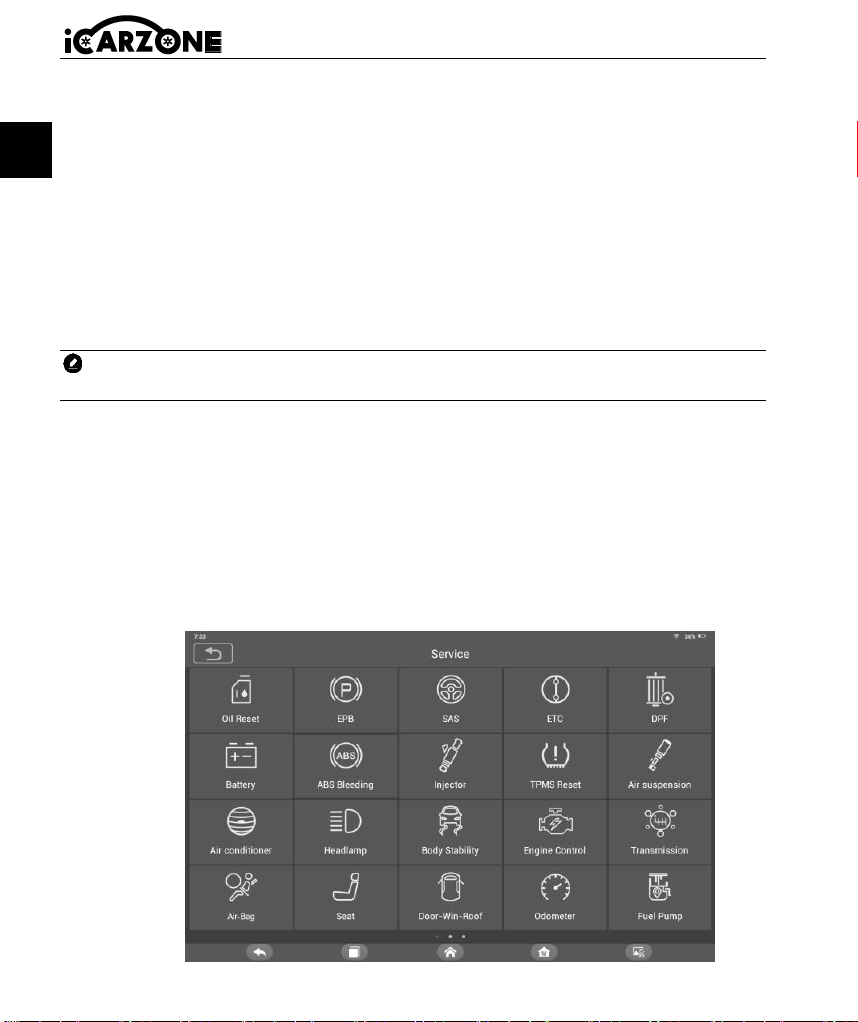
View Data
Upon selecting this function, the screen shows the data list of the chosen module.
Available items for each control module differ across vehicles. Parameters are displayed
in the order sent by the ECM, so variations between vehicles are expected.
Back: returns to previous screen or exits the function.
Search: search for parameter names to view data.
Show selected: switch between the two options; one displays the selected parameter
items, the other displays all the available items.
Graph Merge: merge selected data graphs (for Waveform Graph Mode only). This
Make item selection
Tap to open a pop-up window.

16
EN
function is useful when making a comparison between parameters. To cancel Graph
Merge mode, tap the
○
× button in the upper right corner.
Tap the button on the right side of the interface to open a pop-up window, which
provides 4 display modes for data viewing.
1) Analog Gauge Mode: displays in form of an analog meter graph.
2) Text Mode: displays the parameters in texts and displays in list format.
3) Waveform Graph Mode: In this mode, view the waveform status of the data.
4) Digital Gauge Mode: displays in form of a digital gauge graph.
To Top: moves a selected data item to the top of the list.
Clear Data: click the clear button, and the real-time data recorded in the freeze frame
will be cleared successfully.
Freeze: displays the retrieved data in freeze frame mode.
Record: Click the record button, select the data streams to be recorded, and the
selected data streams will be saved in Play Back under User Data on the home
page.
Actuation Test
The "Actuation Test" function accesses vehicle specific subsystem tests and performs
component tests. The available test functions vary according to the manufacturer, year
and model, and the menu will only show the available test options.
When performing the actuation test, the tester inputs the command to the ECU to drive
the actuator. This test can monitor the operation of the actuator by reading the ECU data
of the engine. For example, by repeatedly switching the two working states of the
solenoid valve, relay and switch, it can determine whether the system or components are
working normally, and execute the command of the switch on the door or window.
Left / Right turn signals
Through the left / right turn signal action test item, you can control the left and right
turn signal flashing to test whether the turn signal works normally.
Window regulator front / rear left / right: down / up
Through the window regulator action test item, you can control the whole vehicle
window up and down to test whether the window up and down works normally.
Windshield wiper motor (V) stage 1 / 2
Through the action test item of windshield wiper motor, the wiper can be controlled to
work at 1 / 2 gear to test whether the wiper motor works normally.
3.4 Generic OBDII Operations
A fast-access option for OBDII/EOBD vehicle diagnosis is available on the Vehicle Menu
screen. This option presents a quick way to check for DTCs, isolate the cause of an
17
EN
illuminated malfunction indicator lamp (MIL), check monitor status prior to emissions
certification testing, verify repairs, and perform a number of other services that are
emissions-related.
3.4.1 General Procedure
To access the OBDII/EOBD diagnostics functions
1. Tap the Diagnostics application button from the JU2000 Max Job Menu. The Vehicle
Menu displays.
2. Tap the OBDII button. The device will automatically establish communication with the
vehicle. When the communication is complete, vehicle protocol information will be
displayed. Tap OK to proceed to the next step.
3. Select a specific protocol under the Protocol option. Wait for the OBDII Diagnostic
Menu to display.
NOTE
Some functions are supported only on certain vehicle manufacturers.
OBDII has the following function modes: Read Codes, Erase Codes, I/M Readiness,
Live Data, Freeze Frame, Vehicle Information, O2 Monitor Test, On-Board Monitor,
Evap System
4 Service
The Service section is specially designed to provide you with quick access to the vehicle
systems for various scheduled service and maintenance performances.
* All required work must be carried out before the service indicators are reset. Failure to
do so may result in incorrect service values and cause DTCs to be stored by the relevant
control module.

18
EN
ABS Bleeding (BLD) Service
When the ABS contains air, or the ABS computer / ABS pump / brake master cylinder /
brake cylinder/ brake fluid is replaced, the ABS bleeding function must be performed to
bleed the brake system to restore ABS brake sensitivity.
Oil Reset (OIL) Service
This function allows you to perform reset for the Engine Oil Life system, which calculates
an optimal oil life change interval depending on the vehicle driving conditions and climate.
The Oil Life Reminder must be reset every time the oil is changed, so the system can
calculate when the next oil change is required. Different vehicles may have different
methods to do the oil maintenance, generally, oil change is required whenever oil lamp is
on and the recommended maintenance period is reached. The Oil Reset function can
reset the maintenance period and distance and turn off the lamp when you really change
the oil.
NOTE
All required work must be carried out before the service indicators are reset. Failure to do
so may result in incorrect service values and cause DTCs to be stored by the relevant
control module.
Electronic Parking Brake (EPB) Service
This function has a multitude of usages to maintain the electronic braking system safely
and effectively. The applications include deactivating and activating the brake control
system, assisting with brake fluid control, opening and closing brake pads, and setting
brakes after disc or pad replacement.
Electronic Parking Brake (EPB) system maintenance, deactivates and reactivates the
EPB system for replacement and initialization.
Electronic Throttle Control (ETC) Service
Electronic Throttle Control system (ETC), relearns the throttle value control value while
clear or replace the throttle value.
Injector Coding (INJ) Service
When individual injectors are renewed, the injector control module requires the new
configuration values for the injector to perform correctly. Write injector actual code or
rewrite code in the ECU to the injector code of the corresponding cylinder so as to more
accurately control or correct cylinder injection quantity, After the ECU or injector is
replaced, injector code of each cylinder must be confirmed or re-coded so that the
cylinder can better identify injectors to accurately control fuel injection.
If the vehicle has replaced the fuel injector, in order to ensure the normal operation of the
fuel injector, you need to carry out this operation to replace the fuel injector code.
Steering Angle Sensor (SAS) Service

19
EN
SAS: Steering Angle Sensor (SAS) calibration, calibrates the steering wheel to straight
ahead, or recalibrates SAS while steering part replacement.
Calibration must be completed after the following operations:
Steering wheel replacement.
Steering angle sensor replacement.
Any maintenance involving opening the connector hub from the steering angle sensor
to the column.
Any maintenance or repair work on the steering linkage, steering gear or other related
mechanism.
Wheel alignment or wheel track adjustment.
Accident repairs where damage to the steering angle sensor or assembly, or any part
of the steering system may have occurred.
NOTE
1) iCarzone accepts no responsibility for any accident or injury arising from servicing the
SAS system. When interpreting DTCs retrieved from the vehicle, always follow the
manufacturer’s recommendation for repair.
2) All software screens shown in this manual are examples, actual test screens may vary
for each vehicle being tested. Observe the menu titles and on-screen instructions to
make correct option selections.
3) Before starting the procedure, make sure the vehicle has an ESC button. Look for the
button on dash.
Steering Column Calibration
If the steering column or instrument cluster is replaced or the instrument cluster software
is updated, a body system steering column calibration is required.
Battery Management System (BMS)
The BMS (Battery Management System) allows the scan tool to evaluate the battery
charge state, monitor the close-circuit current, register the battery replacement, and
activate the rest state of the vehicle.
NOTE
1) This function is not supported by all vehicles.
2) The sub functions and actual test screens of the BMS may vary by vehicle. Please
follow the on-screen instructions to make the correct selection.
The vehicle may use either a sealed lead-acid battery or an AGM (Absorbed Glass Mat)
battery. Lead acid battery contains liquid sulphuric acid and can spill when overturned.
AGM battery (known as VRLA battery, valve regulated lead acid) also contains sulphuric
acid, but the acid is contained in glass mats between terminal plates.

20
EN
It is recommended that the replacement aftermarket battery have the same specifications,
such as capacity and type, as the battery in the vehicle. If the original battery is replaced
with a different type of battery (e.g. a lead-acid battery is replaced with an AGM battery)
or a battery with a different capacity (mAh), the vehicle may require reprogramming the
new battery type in addition to performing the battery reset. Consult the vehicle manual
for additional vehicle-specific information.
Register Battery Replacement
This option allows displaying the mileage reading of last battery replacement, registering
the battery replacement after replacing a new battery and informing the power
management system that a new battery has been fitted to the vehicle.
If the battery change is not registered, the power management system will not function
properly, which may not provide the battery with enough charging power to operate the
car and limit the functions of individual electrical equipment.
Diesel Particulate Filter (DPF) Service
The DPF function allows you to carry out numerous functions to the Diesel Particulate
Filter system. The tool will manage DPF regeneration, DPF component replacement
teach-in and DPF teach-in after replacing the engine control unit.
The ECM monitors driving style and selects a suitable time to employ regeneration. Cars
driven primarily at idling speed and low load will attempt to regenerate earlier than cars
driven with higher loads and at higher speed. For regeneration to occur, a prolonged high
exhaust temperature must be obtained.
In the event that the vehicle has been driven in such a way that regeneration is not
possible, a diagnostic trouble code will be registered, DPF light and “Check Engine”
indicator will display. A service regeneration can be performed using this tool.
Before carrying out a forced DPF regeneration, check the following items:
The fuel light is not on.
No DPF-relevant faults are stored in system.
The vehicle has the correct spec engine oil.
The oil for diesel is not contaminated.
IMPORTANT
Before diagnosing a vehicle and attempting to perform an emergency regeneration, it is
important to obtain a full diagnostic log and read out relevant measured value blocks.
NOTE
1) The DPF will not regenerate if the engine management light is on, or there is a faulty
EGR valve.
2) The ECU must be re-adapted when replacing the DPF and adding the fuel additive
eolys.
3) If the vehicle needs to be driven in order to perform a DPF service, ALWAYS have a

21
EN
second person help you. One person should drive the vehicle while the other person
observes the screen on the Tool. Trying to drive and observe the Scan Tool at the
same time is dangerous, and could cause a serious traffic accident.
Head Lamp
Head Lamp is about the headlamp maintenance, maintenance and other related
operations (including AFS setting), and then perform this function for calibration.
If the vehicle has a headlamp replacement, the calibration of the headlamp leveling height
sensor needs to be performed.
Air Suspension
Air Suspension: After maintenance, replacement and other operations of the suspension
height sensor are performed in all aspects, this function needs to be executed for
suspension learning and calibration.
Tire Pressure Monitor System (TPMS) service
The TPMS service function include displaying sensor IDs from the vehicle’s ECU,
inputting TPMS sensor replacement IDs and testing sensors.
Select tire pressure sensor replacement (Front right wheel sensor) as an example.
NOTE
1) This function will require the sensor ID be inputted on the screen.
2) The sensor IDs can be read directly from the sensor or by using a sensor activation
tool that can read the ID.
3) Once the IDs have been entered, the vehicle may have to be driven at a certain speed
for a certain time to complete procedure. Follow the instructions displays.
Select tire pressure sensor replacement (Front right wheel sensor) as an example.
Tire pressure sensor replacement:
During this application the wheel unit 8-bits identifications will need to be entered using
the screens provided. The sensor identifications can be accessed by reading directly from
the wheel unit or by using the identification reading tool. On completion, a specific road
test will be required followed by the tire pressure monitor system confirmation application.
NOTE
The vehicle must remain stationary for at least 15 minutes with the ignition off, this will
place the sensors into sleep mode. The vehicle must be driven for at least 15 minutes at a
speed higher than 20 kph to ensure the module has learned the sensor identifications and
positions.
For other services, please follow the on-screen instructions to operate. On completion of
the drive cycle, carry out the tire pressure monitor system test application.
Gearbox Reset
After the gearbox is disassembled or repaired, it will cause shift delay or shock problems.

22
EN
At this time, this function needs to be executed to make the gearbox automatically
compensate according to the driving conditions in order to achieve a more comfortable
and more ideal shift quality.
Air conditioning service
After the refrigerant, blower pump, etc. in the air conditioner are replaced, the air
conditioning system may not work normally. At this time, this function is needed to
activate the air conditioner for a period of time to match the replaced refrigerant, blower
pump and other automotive components.
Air Filter
The engine is a very precise machine part, and even the smallest impurities will cause the
wear of the engine. Therefore, the air must be filtered by the air cleaner before entering
the cylinder. Therefore, the disassembly, maintenance or replacement of the air filter will
cause some particulate impurities in the air to enter the car parts. At this time, the air filter
learning and matching functions need to be performed to make the air filter work
normally.
Fuel Pump
After the fuel pump is disassembled, repaired or replaced, it may cause the fuel pump to
be unable to continuously provide fuel to the fuel injection nozzle. At this time, the
function needs to be executed to activate the replaced fuel pump so that the car can start
to inject fuel normally and make the engine achieve the ideal Running status.
Engine Idle
This correction can be executed when the idle speed fault is resolved. Adjust the engine
speed of the car at idle speed.
Body stability
Learning and calibration after replacing the body stability control unit and other related
components, such as: lateral acceleration sensor for active roll stabilization system, BAS
brake assist system, ESP electronic stability program, calibration of yaw rate / lateral and
longitudinal acceleration sensors, pedal angle Sensors, etc.
Door
After repairing or replacing the window lift motor, it is necessary to perform relevant
functions for calibration.
Door Window Calibration:
This routine learns the top position of the door window glass, which enables pinch
protection and one touch up function. The door window glass position can be learned
by executing this routine.
Seat
After repairing or replacing the seat position drive motor, it is necessary to perform
relevant functions for calibration.

23
EN
Driver's Seat Calibration:
The routine will restore all the seat axis position values to default for the driver's seat
module.
Passenger's Seat Calibration:
The routine will restore all the seat axis position values to default for the passenger
seat module.
NOTE
Different models will have different menu modes. This manual is for reference. Everything
in kind shall prevail. If there is any increase or decrease in the function of the product, the
actual product shall prevail.
5 TPMS Program
JU2000 Max can be used with wireless tire pressure module feature to perform
TPMS activation, programming and learning.
1. Original Sensor Information: This function displays the tire pressure sensor model
information configured by the vehicle manufacturer, including supplier, frequency, part
number, etc.
2. Activate Programmed Sensors: This function activates the programmed tire pressure
sensors and displays related parameters such as ID, pressure, temperature, and
battery status.
3. Check TS-Sensor: This function is used to check the iCarzone sensor status and
display related parameters like ID, frequency, software version, and battery status.
4. Programming TS-Sensor: This function is used to program the iCarzone sensor.
5. Automatic Relearn Guide: After replacing the tire pressure sensor, follow the vehicle
manufacturer's instructions to perform a simple road test self-learning process.
6. Diagnose By OBD: In specific situations, diagnostic functions may be required when
replacing tire pressure sensors.
6 Videoscope
A videoscope is a device utilized by automotive repair technicians to examine
an engine and its various components in order to aid in problem identification.
By employing an endoscope, technicians are able to visually inspect areas that
are difficult to access or not readily visible, such as engine blocks, valves,
pistons, and crankshafts etc.
This facilitates the process of identifying and rectifying faults.
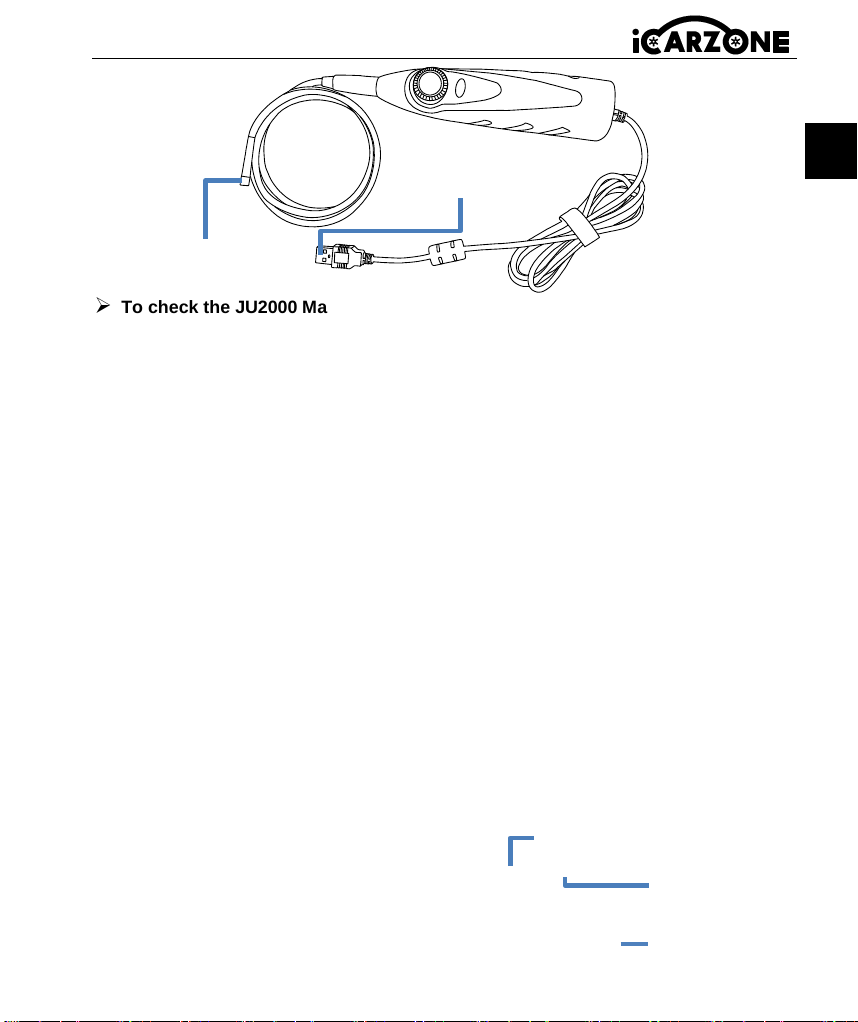
The videoscope diagram is shown below.
24
EN
To check the JU2000 Max product information in Videoscope:
1. Tap the Videoscope application on the JU2000 Max Job Menu. If it is not connected
to the videoscope, it is displayed to the not detected page. Tap “video files” button,
The screen will go to the “video files” page.
2. If the videoscope is connected to the product, a prompt window is displayed to allow
the device to connect to the USB device, Tap OK, then enter the page. At this time,
you can take pictures or video.
7 Battery Tester
The intelligent battery test clip is mainly a maintenance tool for automotive
batteries, equipped with three core testing functions: battery test, cranking test
and charging test. It can comprehensively evaluate the working status of the
vehicle's power supply system and starting system, providing accurate basis for
vehicle maintenance. Users can view the corresponding test results through the report.
For detailed functions of the test clip, please refer to the Intelligent Battery Test Clip
Instruction Manual.
8 Upgrade
The Update application allows you to download the latest released software.
The updates can improve the JU2000 Max applications’ capabilities, typically by
adding new tests, new models, or enhanced applications.
The tablet automatically searches for available updates for the JU2000 Max software
when it is connected to the internet. Any updates that are found can be downloaded and
installed on the device. This section describes installing an update to the JU2000 Max
System.
USB interface,
connect USB with the
product device.
Videoscope lens, view the
impact through the lens.
Tap to update all the items.
Tap to update the
item you want
Tap to select
multiple languages.

25
EN
9 Vehicle History
This function stores test vehicle history records, including vehicle information
and the retrieved DTCs from previous diagnostic sessions. All information is
displayed in summarized details. Tap on a record to resume a diagnostic
session on a “stored vehicle”.
To access vehicle history:
1. Select Vehicle History icon in the JU2000 Max main menu. The screen will display
the vehicle's historical diagnostic data lists.
2. The drop-down button to the left of the list shows or hides the Historical Diagnostic
Records thumbnail. Click on the thumbnail to go to the next level of historical
diagnostic data detail page. The Diagnostics button in the upper right corner provides
quick access to diagnostics.
3. To delete the historical diagnostic records, click on the tick box in the lower right
corner of the thumbnail to select it, and then click on the Delete button in the upper left
corner of the navigation bar.
10 Settings
Selecting Settings application opens a setup screen to adjust the default setting
and view information about the JU2000 Max system.
These include: VCI Binding, Unit, Language, Data Log, WIFI, Brightness,
Screen Sleep, Vehicle Sorted By, System Settings, Restore Default User
Profiles, and Tablet System Upgrade.
11 Uninstall
This section allows you to manage the software applications installed on the
JU2000 Max Diagnostics System. Select this section to open a management
screen, on which you can check all the available vehicle diagnostic applications.
By clicking on each line of car brand to select the car software to be removed, the
selected item displays a blue check in the check box on the right. Tap the Delete button
on the top bar to remove the software from the system database.
12 Code Library
Code Library allows you to query the fault history and information description
according to the model fault code. Slide up and down to select the required
model and code.
13 Support

26
EN
Through our online community platform and online customer service, you can
submit feedback or send help requests to get direct service and support. *In
order to sync the device to your online account, you need to register the product
via the Internet when you use the product for the first time.
Data Log
The Data Log screen displays diagnostic logs generated during device use. When the
logging switch in Settings is enabled, logs are automatically saved. Select the checkbox
for any log entry to delete it or submit feedback.
To delete: Check the boxes next to the logs. You can select multiple logs simultaneously.
Then tap the “Delete” button in the upper - right corner to delete them.
To submit: 1. Select the check box next to the logs, you can select multiple logs at once.
Tap the feedback button in the upper right corner to open the information feedback
interface. 2. In the input boxes, enter the title, description, vehicle information, etc. Fields
marked with “*” are required. Then tap the Upload button to submit feedback. You
can also tap the “
○
+ ” button to add up to 3 photos for submission.
14 Remote Desk
The Remote Desk application launches the TeamViewer Quick Support
program, a simple, fast and secure remote control screen. Use this application
to receive ad-hoc remote support from iCarzone’s support technicians by
allowing them to control your JU2000 Max tablet on their PC via the
TeamViewer software.
Make sure the tablet is connected to the Internet before launching the Remote Desk
application.
To receive remote support from a partner
1. Power on the tablet. Tap the Remote Desk application on the JU2000 Max Job Menu.
The TeamViewer screen displays and the device ID is generated and shown.
2. Your partner needs to download and install the TeamViewer remote control program
(http://www.teamviewer.com) on their computer. Then they need to start the software
on their computer to provide support and remotely control the device.
3. Provide your ID to the partner, and wait for him/her to send you a remote control
request.
4. A popup will display to ask for your confirmation to allow remote control on your
device.
Refer to the associated TeamViewer documents for additional information.
15 Quick Link
The Quick Link application provides access to iCarzone’s official website and to
other popular automotive service websites. These sites are invaluable

27
EN
resources of automotive information and repair data and include forums, video
training and expert consultation.
16 About
The About screen lists the JU2000 Max’s version, hardware, and serial number,
storage and etc.
17 User Data
The User Data application is used to store and view saved files. Contains
images, play back, user manual, Training, Report, DLC Location. Details are
explained in the following sections.
Play Back
The playback section allows you to view diagnostic data, live data, and fault codes on the
system.
To view live data:
1. Tap the Play back icon on the User Data application. The screen display the data list
of diagnostic data, live data, and fault codes.
2. Select a list, the screen will enter the data flow recording interface.
3. Select the check box in the lower right corner of each list, tap the button in the upper
right corner to execute PDF output function or delete.
Perform PDF output function:
1) Select one or more data lists and tap the button “Output PDF” to enter the
interface. In this interface, you can still move up, down, and delete.
2) After the adjustment is completed, tap the button “Output PDF” in the upper right
corner, and an interface for outputting the report to PDF appears. Fill in the file
name, vehicle, customer, and operator, and press the save button.
3) After the save is complete, the screen will show a message indicating that the
save is successful, and inform the user of the save path of the report. Return to the
previous menu, you can view the converted PDF report in "Report".
18 Shop Information
The Shop Manager application manages the workshop information including
customer information records and test vehicle history records. There are 2 main
functions available: Workshop Information and Customer Information
19 Maintenance
Cleaning: Wipe the tablet’s touchscreen with a soft cloth and alcohol or mild window
cleaner. Avoid abrasive cleansers, detergents, or automotive chemicals.

28
EN
Environment: Use/store the device in dry, dust-free conditions within its normal
operating temperature range. Moisture (e.g., wet hands or surfaces) may impair
touchscreen responsiveness; keep hands and the screen dry.
Inspection: Check the housing, wiring, and connectors for dirt/damage before and
after use. Wipe these components with a damp cloth at the end of each workday.
Safety & Handling: Do not store the devices in humid, dusty or dirty areas. Handle
carefully to prevent drops or heavy impacts.
Charging & Accessories: Use only authorized chargers/accessories; unauthorized use
voids the warranty. Keep chargers away from conductive objects to avoid hazards.
Interference: Avoid operating the tablet near signal-interfering devices (e.g.,
microwaves, cordless phones, medical/scientific instruments).
20 Troubleshooting
A. When the Display Tablet does not work properly:
Make sure the tablet has been registered online.
Make sure the system software and diagnostic application software are properly
updated.
Make sure the tablet is connected to the Internet.
Check all cables, connections, and indicators to see if the signal is being received.
B. When battery life is shorter than usual:
This may happen when you are in an area with low signal strength. Turn off your
device when not in use.
C. When you cannot turn on the tablet:
Make sure the tablet is connected to a power source or the battery is charged.
D. When you are unable to charge the tablet:
Your charger maybe out of order. Contact your nearest dealer.
You may be attempting to use the device in an overly hot/cold temperature. Try
changing the charging environment.
Your device may have not been connected to the charger properly. Check the
connector.
*If your problems persist, please contact iCarzone’s technical support personnel or your
local selling agent
21 Battery Usage
DANGER
The built-in Lithium-ion Polymer battery is factory replaceable only; incorrect replacement
or tampering with the battery pack may cause an explosion. Do not use a damaged
battery charger.

29
EN
Do not disassemble or open crush, bend or deform, puncture or shred.
Do not modify or remanufacture, attempt to insert foreign objects into the battery,
expose to fire, explosion or other hazard.
Make sure to use the charger and USB cables only that come together in the package.
If you use the other charger and USB cables, you might incur malfunction or failure of
the device.
Only use the charging device that has been qualified with device per the standard.
Use of an unqualified battery or charger may present a risk of fire, explosion, leakage,
or other hazard.
Avoid dropping the tablet. If the tablet is dropped, especially on a hard surface, and
the user suspects damage, take it to a service center for inspection.
The closer you are to your network’s base station, the longer your tablet usage time
because less battery power is consumed for the connection.
The battery recharging time varies depending on the remaining battery capacity.
Battery life inevitably shortens over time.
Since over charging may shorten battery life, remove the tablet from its charger once
it is fully charged. Unplug the charger, once charging is complete.
Leaving the tablet in hot or cold places, especially inside a car in summer or winter,
may reduce the capacity and life of the battery. Always keep the battery within normal
temperatures.
22 Repair Service
If it becomes necessary to return your device for repair, please download the repair
service form from www.icarzone.com, and fill it in. The following information must be
included:
Contact name
Return address
Telephone number
Product name
Complete description of the problem
Proof-of-purchase for warranty repairs
Preferred method of payment for non-warranty repairs
NOTE
For non-warranty repairs, payment can be made with Visa, Master Card, or with approved
credit terms.
23 Compliance Information
FCC Requirement
Changes or modifications not expressly approved by the party responsible for compliance

30
EN
could void the user’s authority to operate the equipment.
This device complies with Part 15 of the FCC Rules. Operation is subject to the following
two conditions:
(1) this device may not cause harmful interference, and
(2) this device must accept any interference received, including interference that may
cause undesired operation.
Note: This equipment has been tested and found to comply with the limits for a Class B
digital device, pursuant to Part 15 of the FCC Rules. These limits are designed to provide
reasonable protection against harmful interference in a residential installation. This
equipment generates, uses, and can radiate radio frequency energy, and if not installed
and used in accordance with the instructions, may cause harmful interference to radio
communications. However, there is no guarantee that interference will not occur in a
particular installation. If this equipment does cause harmful interference to radio or
television reception, which can be determined by turning the equipment off and on, the
user is encouraged to try to correct the interference by one or more of the following
measures:
– Reorient or relocate the receiving antenna.
– Increase the separation between the equipment and receiver.
– Connect the equipment into an outlet on a circuit different from that to which the
receiver is connected.
– Consult the dealer or an experienced radio/TV technician for help.
FCC 20cm Statement (JU20000 Max VCI)
This equipment complies with FCC radiation exposure limits set forth for an uncontrolled
environment. This equipment should be installed and operated with a minimum distance
of 20cm between the radiator & your body. This transmitter must not be co-located or
operating in conjunction with any other antenna or transmitter.
JU2000 Max SAR
The radiated output power of this device is below the FCC radio frequency exposure
limits. Nevertheless, the device should be used in such a manner that the potential for
human contact is minimized during normal operation.
The exposure standard for wireless devices employs a unit of measurement known as the
Specific Absorption Rate, or SAR. The SAR limit set by the FCC is 0.697 W/Kg. Tests for
SAR are conducted using standard operating positions accepted by the FCC with the
device transmitting at its highest certified power level in all tested frequency bands.
Although the SAR is determined at the highest certified power level, the actual SAR level
of the device while operating can be well below the maximum value. This is because the
device is designed to operate at multiple power levels so as to use only the power
required to reach the network. To avoid the possibility of exceeding the FCC radio
frequency exposure limits, human proximity to antenna should be minimized.
SAR compliance is based on a separation distance of 5 mm between the unit and the
body of the user.

31
EN
RF Warning Statement
The device has been evaluated to meet general RF exposure requirement.
RoHS Compliance
This device is declared to be in compliance with the European RoHS Directive
2011/65/EU&2015/863/EU.
CE Compliance
This product is declared to conform to the essential requirements of the following
Directives and carries the CE mark accordingly:
RED Directive 2014/53/EU
24 Warranty
Limited One Year Warranty
iCarzone Inc. (the Company) warrants to the original retail purchaser of this JU2000 Max
Diagnostic Device that, should this product or any part thereof during normal consumer
usage and conditions be proven defective in material or workmanship, resulting in
product failure within one (1) year of the purchase date, such defect(s) will be repaired or
replaced (with new or rebuilt parts) with proof of purchase, at the Company’s option,
without charge for parts or labor directly related to the defect(s).
The Company shall not be liable for any incidental or consequential damages arising from
the use, misuse, or non-mounting (or improper mounting; "mounting" alone may be
contextually unclear) of the device. Some states do not allow limitations on how long an
implied warranty lasts, so the above limitations may not apply to you.
Warranty Exclusions
This warranty does not apply to:
a) Products damaged by abnormal use, accidents, mishandling, neglect, unauthorized
alterations, improper installation/repair, or storage.
b) Products with altered/removed mechanical/electronic serial numbers.
c) Damage from extreme temperatures/environmental conditions.
d) Damage caused by unauthorized accessories/non-approved products.
e) Cosmetic defects (framing, non-operative parts).
f) Damage from external causes (fire, dirt, battery leakage, theft, electrical misuse).
IMPORTANT
All contents of the product may be deleted during the process of repair. You should create
a back-up copy of any contents of your product before delivering the product for warranty
service.

32
DE
Benutzerhandbuch für JU2000 Max
VORSORGE
Um Ihre Sicherheit zu gewährleisten und Schäden an Geräten/Fahrzeugen zu vermeiden,
beachten Sie vor der Verwendung stets die Sicherheitsrichtlinien und geltenden
Prüfprotokolle des Fahrzeug-/Geräteherstellers. Machen Sie sich mit den
Sicherheitshinweisen in diesem Handbuch vertraut.
Fahrzeugwartungsmethoden und Bedienerkenntnisse variieren erheblich. Angesichts der
Vielzahl von Diagnoseanwendungen und Fahrzeugsystemen, die dieses Tool unterstützt,
können wir nicht für jedes Szenario Sicherheitsmaßnahmen vorhersehen oder
vorschreiben. Befolgen Sie die ordnungsgemäßen Wartungspraktiken gemäß den
Diagnoseprotokollen ISO 14229-1 und den Testverfahren SAE J2012.
GEFAHR
Kritischer Belüftungsbedarf
Sorgen Sie dafür, dass der Wartungsbereich während des Motorbetriebs GUT
BELÜFTET ist, oder schließen Sie ein Abgasabsaugsystem an das Auspuffrohr des
Fahrzeugs an.
Gefahrenhinweis
Motoren stoßen Kohlenmonoxid (CO) aus – ein geruchloses, giftiges Gas, das die
Reaktionszeit beeinträchtigt und lebensbedrohliche Risiken birgt.
SICHERHEITSHINWEISE
1. Belüftungs- und Abgasmanagement: Sorgen Sie für eine ausreichende Belüftung
oder verwenden Sie Abgasabsaugsysteme (SAE J1111) während des Motorbetriebs,
um eine Kohlenmonoxidbelastung zu vermeiden.
2. Persönliche Schutzausrüstung: Tragen Sie einen ANSI-zertifizierten Augenschutz
und sichern Sie lose Kleidung/Haare, um ein Verfangen in beweglichen Teilen zu
vermeiden.
3. Fahrzeugstabilisierung: Parken Sie in der Stellung „PARK“ (automatisch) oder
„NEUTRAL“ (manuell), ziehen Sie die Feststellbremse an und blockieren Sie die
Antriebsräder, um unbeabsichtigte Bewegungen zu verhindern.
4. Elektrisches System Vorsicht: Vermeiden Sie den Kontakt mit Zündkomponenten
(Spule, Kabel, Zündkerzen), wenn diese unter Spannung stehen. Trennen Sie das
Prüfgerät vor dem Starten der Zündung/des Motors. Seien Sie besonders vorsichtig,
wenn Sie an Zündspule, Verteilerkappe, Zündkabeln und Zündkerzen arbeiten.
5. Handhabung der Geräte: Halten Sie die Geräte trocken, sauber und frei von Öl/Fett.
Verwenden Sie zur äußeren Reinigung nur milde Reinigungsmittel.
6. Brandschutz: Halten Sie einen Feuerlöscher der Klasse ABC bereit, um Benzin-,

33
DE
Chemikalien- oder Elektrobrände zu bekämpfen.
7. Diagnosekonformität: Befolgen Sie die Protokolle des Fahrzeug-/Servicehandbuchs
(ISO 14229 - 1) und stellen Sie eine vollständig geladene Batterie mit sicherer
DLC-Verbindung sicher.
8. EMI-Schutz: Vermeiden Sie die Platzierung von Geräten auf Fahrzeugverteilern, um
Schäden durch elektromagnetische Störungen zu vermeiden.
9. Abstand und Ablenkung: Halten Sie einen Abstand von ≥20 cm zum Körper ein und
bedienen Sie während der Fahrt niemals Geräte, um Unfälle zu vermeiden.
Stromquellen
Das Gerät kann von einer der folgenden Quellen mit Strom versorgt werden:
Interner Akku: Eine volle Ladung ermöglicht ca. 8 Stunden Dauerbetrieb. Neue
Akkus erreichen ihre volle Kapazität nach ca. 3 bis 5 Lade- und Entladezyklen.
Externe Stromversorgung: Stromversorgung über USB-Kabel und externes
USB-Netzteil.
Einschalten
Drücken Sie zum Einschalten die Sperr-/Einschalttaste oben rechts.
Das System bootet und zeigt den Sperrbildschirm an.
Schieben Sie das Schlosssymbol nach oben, um auf das JU2000 Max -Menü
zuzugreifen.
Ausschalten
Beenden Sie vor dem Ausschalten die gesamte Fahrzeugkommunikation. Ein
erzwungenes Herunterfahren während der aktiven Kommunikation kann bei bestimmten
Fahrzeugen zu Problemen mit dem Motorsteuergerät (ECM) führen. Beenden Sie die
Diagnose-App vor dem Ausschalten.
So schalten Sie das Display-Tablet aus:
Drücken Sie lange auf die Sperr-/Ein-/Aus-Taste -> Tippen Sie auf „Ausschalten“ ->
Tippen Sie auf „OK“.
System neu starten
Im Falle eines Systemabsturzes drücken Sie lange auf die Sperr-/Einschalttaste und
tippen Sie auf die Option „Neustart“, um das System neu zu starten.
34
DE
1 Produktstruktur
USB-Anschluss zum
Anschluss externer Geräte
TYPE C-Anschluss: Verbindung mit dem
Computer herstellen, um Daten zu übertragen
oder das Tablet per Adapter aufzuladen.
Ein-/Ausschalter
Zum Ein-/Ausschalten lange drücken
Kurz drücken, um den Bildschirm zu sperren
Mikrofon
10.1-Zoll-LCD-
kapazitiver
Touchscreen
Mikrofon
TPMS-Sensor-Programmiermodul
Kühlkörper/
Lautsprecher
Zusammenklappbarer
Ständer
Rückfahrkamera
35
DE
1.1 Technische Daten
Artikel
Beschreibung
Empfohlene
Verwendung
Innenbereich
Betriebssystem
Android 10,0
Prozessor
Quad-Core 2,0 GHz
Lagerung
128 GB
Anzeige
10,1- Zoll-LCD- kapazitiver Touchscreen mit einer
Auflösung von 1280x800
Konnektivität
USB-Host
USB Type C
Gehäusefarbe
Schwarz
Audioeingang/
Ausgabe
Eingang: Mikrofon
Ausgang: Lautsprecher
Stromversorgung und
Batterie
3,8V/10000mAh 38Wh Lithium-Polymer-Batterie
Lädt über 5 V Gleichstromversorgung
Getestete Akkulaufzeit
Etwa 8 Stunden Dauerbetrieb
Typ C-Eingang
5V 3A
Energieaufnahme
800 mA (LCD eingeschaltet mit Standardhelligkeit, WLAN
eingeschaltet) bei 3,8 V
Betriebstemperatur.
0 °C bis 50 °C (32 °F bis 122 °F)
Lagertemperatur.
-20 Zu 70°C (-4 Zu 158°F)
Betriebsfeuchtigkeit
5 % – 95 % nicht kondensierend
Maße
(B x H x T)
300 mm X 214 mm X 31,4 mm
(11,8 Zoll X 8,4 Zoll X 1,2 Zoll)
Nettogewicht
≈1300g (2,866lb)
Unterstützte
Automotive-Protokolle
ISO9141-2, ISO14230-2, ISO15765, K/L-Leitung,
Blinkcode, SAE-J1850 VPW, SAE-J1850 PWM,
ISO11898 ( Highspeed-, Middlespeed-, Lowspeed- und
Singlewire -CAN ), CAN FD, SAE J2610, GM UART,
UART Echo Byte Protocol, Honda Diag -H Protocol,
TP2.0, TP1.6. DoIP
Wi-Fi (2,4/5 GHz)
Bluetooth

36
DE
Leistung
Kabellos (EU)
Frequenzband des Betriebs
Maximale Sendeleistung
Bluetooth
(MT6631)
2402MHz bis 2480MHz
≦8,04dBm
Bluetooth Low
Energy (MT6631)
2402MHz bis 2480MHz
≦-0,62dBm
2,4G WLAN
(MT6631)
802.11b/g/n(HT20):
2412MHz~2472 MHz
802.11n(HT40):
2422MHz~2462 MHz
≦18,55dBm
2,4G WLAN
(RTL8811CU_CG)
802.11b/g/n(HT20):
2412MHz~2472 MHz
802.11n(HT40):
2422MHz~2462 MHz
≦18,93dBm
5G WLAN
(MT6631)
U-NII-1:5150MHz~5250MHz
U-NII-2A:5250MHz~5350MHz
≦15,1dBm
U-NII-3:5725MHz ~5850MHz
≦9,19dBm
125 kHz drahtlos
125KHz
≦13,65dBuV/m (3m)
≦-17,35dBuV/m(10m)
37
DE
Benutzerhandbuch
Drahtlose Diagnose-Schnittstelle
JU2000 Max VCl
38
DE
1.2 JU2000 Max VCI-Gerät
1.2.1 Technische Daten
Artikel
Beschreibung
Kommunikation
WLAN 2,4 GHz
Drahtlose Frequenz
2,4 GHz
Eingangsspannungsbereich
9V -- 18 V
Stromversorgungsstrom
150 mA bei 12 V
Typ C-Eingang
5V 600mA
Betriebstemperatur.
0 °C bis 50 °C (32 ° F bis 122 ° F)
Lagertemperatur.
-20 °C bis 70 °C (-4 ° F bis 158 ° F)
Abmessungen (L x B x H)
113,8 mm x 65mm x 32 mm
(4,48 Zoll x 2,56 Zoll x 1,26 Zoll)
Gewicht
≈109g (0,24 Pfund)
1.2.2 VCI - Gerätebindung
Schließen Sie zuerst das VCI an den OBD-Anschluss des Fahrzeugs an oder verwenden
Sie das USB-TYPE-C-Adapterkabel, um das VCI mit Strom zu versorgen, wenn die
WLAN-Leuchte blinkt blaues Licht am VCI. Das heißt, das VCI-Gerät kann normal
funktionieren.
Für die erstmalige Verwendung ist eine VCI-Bindung erforderlich. VCI wird über WLAN
TYPE C-Anschluss
OBDII-Anschluss: Verbinden
Sie das Kabel mit der
Diagnosebuchse des Fahrzeugs.
Zweifarbiges Licht: Unter
normalen Bedingungen blinkt
das blaue Licht schnell und
zeigt damit an, dass das
WLAN- Modul
ordnungsgemäß funktioniert.
Ein konstantes grünes Licht
bedeutet, dass der
USB-Anschluss eingeschaltet
ist, während ein blinkendes
grünes Licht anzeigt, dass
Daten gesendet oder
empfangen werden.
Rote Betriebsanzeige: Sie leuchtet auf, wenn der Stecker eingesteckt ist.
39
DE
an Tablet-Geräte gebunden.
Für die erste Bindung können Sie wie folgt vorgehen:
1. Rufen Sie die Einstellungsoberfläche auf und tippen Sie auf die VCI-Bindungsoption,
um zur Bindungsseite zu springen.
2. Tippen Sie in der Benutzeroberfläche nach dem Sprung auf die Schaltfläche
„VCI-Gerät suchen“.
3. Warten Sie, bis das Gerät gesucht wurde, und tippen Sie zum Binden auf das Tablet
mit der gleichen Seriennummer wie das VCI-Gerät.
4. Nach erfolgreicher Bindung zeigt die Seite ein Erfolgssignal und die Seriennummer
des VCI-Geräts an.
5. Wenn Sie die Bindung aufheben müssen, tippen Sie auf die Schaltfläche „Bindung
aufheben“ in der unteren rechten Ecke. Die Bindung des Geräts wird aufgehoben und
Sie können die Bindung mit anderen VCI-Geräten erneut herstellen.
6. Wenn die Bindung erfolgreich ist, wird in der VCI-Bindungsoption auf der
Einstellungsseite die Seriennummer des gebundenen VCI-Geräts angezeigt.
7. Wenn Sie in einer anderen Schnittstelle ohne VCI-Bindung mit dem Fahrzeug
kommunizieren müssen, zeigt das Tablet eine Meldung an, dass Sie das VCI binden
müssen. Nach der Bestätigung springt es automatisch zur Bindungsschnittstelle.
Folgen Sie dann den Anweisungen auf dem Bildschirm.
1.2.3 VCI - Geräteanschluss
Der Tablet-Computer kann per Bluetooth oder USB-Kabel mit dem VCI kommunizieren.
Im Allgemeinen ist das USB-Kabel schneller. Wenn das VCI erfolgreich mit dem Tablet
verbunden ist, kann es Fahrzeugdaten automatisch auf Ihr Tablet übertragen, sobald
diese in das Fahrzeugdiagnosesystem gelangen.
1.3 Zubehörsatz
USB-Kabel
Verbindet das
Display-Tablet mit dem
PC oder einem externen
DC-Netzteil.
RDKS Sensor
Externes Netzteil
Verbindet das Display Tablet zusammen mit dem USB-Kabel mit
dem externen DC-Stromanschluss zur Stromversorgung. Zur
Auswahl stehen vier separate Anschlussstecker
40
DE
VCI-Verlängerungskabel
Verbinden Sie das
Fahrzeug und das VCI-
Gerät.
Videoskop und
USB-Adapterkabel
AI-4
B-20
BZ-14
BZ-38
FCA 12+8
HA-3
FT-3
CR-6
NN-14
M/H-
12+16
F/M-17
HA-5
KI-20
PO-19
Starterbatt
erie-tester
Bedienungsanleitung
Packliste
Schnell Führung
Reinigungstuch
41
DE
2 Bedienung
2.1 Hauptschnittstelle
* Stellen Sie sicher, dass das Tablet ausreichend aufgeladen ist oder an die externe
Stromversorgung angeschlossen ist.
NOTIZ: Der Tablet-Bildschirm ist beim Start standardmäßig gesperrt. Es wird
empfohlen, den Bildschirm bei Nichtgebrauch zu sperren, um die Informationen im
System zu schützen und Strom zu sparen.
2.2 Such-und Navigationstasten
Taste
Name
Beschreibung
Ortung
Zeigt die Bildschirmposition an. Wischen Sie nach
links/rechts, um zwischen den Bildschirmen zu
navigieren
Zurück
Kehrt zum vorherigen Bildschirm zurück.
Aktuelle Apps
Zeigt laufende Apps an. Starten Sie sie durch
Antippen der Symbole. Wischen Sie Apps nach
oben/unten, um sie zu entfernen.
Android Home
Kehrt zum Startbildschirm des Android-Systems
zurück.
Status
symbole
Anwendun
gsschaltfläc
hen
Navigationss
chaltflächen
42
DE
JU2000 Max
Startseite
Kehrt zum JU2000 Max- Jobmenü zurück.
Screenshot
Machen Sie einen Screenshot der aktuellen
Anzeige, um Informationen zu speichern.
3 Diagnose
Die Diagnoseanwendung kann auf die elektronische Steuereinheit (ECU)
verschiedener Fahrzeugsteuerungssysteme zugreifen, wie z. B. Motor,
Getriebe, Antiblockiersystem ( ABS), Airbagsystem (SRS) und mehr.
Für den Diagnosebetrieb ist die Verwendung eines VCI-Anschlusses erforderlich, um
eine Verbindung zum DLC des Testfahrzeugs herzustellen und an der drahtlosen
Verbindung zu arbeiten.
Sobald das Tablet ordnungsgemäß mit dem Fahrzeug verbunden ist, ist die Plattform
bereit für die Fahrzeugdiagnose. Tippen Sie im JU2000 Max-Jobmenü auf die
Schaltfläche „Diagnose“. Daraufhin wird das Fahrzeugmenü angezeigt.
Schaltflächen der oberen Symbolleiste
Die Funktionen der Symbolleistenschaltflächen oben auf dem Bildschirm sind in der
folgenden Tabelle aufgeführt und beschrieben:
Taste
Name
Beschreibung
Zurück
Kehrt zum JU2000 Max-Jobmenü zurück.
Alle
Zeigt ein Menü mit allen Fahrzeugen an
USA
Zeigt das Fahrzeugmenü der USA an.
43
DE
Europa
Zeigt das europäische Fahrzeugmenü an.
Asien
Zeigt das asiatische Fahrzeugmenü an.
Verlauf
Zeigt gespeicherte Testfahrzeugverlaufsaufzeichnungen
an.
Suchen
Sucht nach einer bestimmten Fahrzeugmarke.
Hersteller-Buttons
Die Fahrzeughersteller-Schaltflächen zeigen die aktuell mit dem Tool kompatiblen
Fahrzeugmarken an. Nachdem die Kommunikation mit dem Fahrzeug hergestellt wurde,
tippen Sie auf die gewünschte Hersteller-Schaltfläche, um eine Diagnosesitzung zu
starten.
3.1 Fahrzeugidentifikation
Das Diagnosesystem JU2000 Max unterstützt zwei Methoden zur
Fahrzeugidentifizierung.
1. Automatische Identifizierung oder VIN-Identifizierung
2. Fahrzeugauswahl
3.1.1 Automatische Identifizierung
Das Diagnosesystem JU2000 Max verfügt über die neueste VIN-basierte
Auto-VIN-Scan-Funktion zur Identifizierung von Fahrzeugen mit nur einer Berührung. So
kann der Techniker das Fahrzeug schnell identifizieren, alle diagnostizierbaren ECUs im
Fahrzeug scannen und eine Diagnose des ausgewählten Systems durchführen.
Die „ VIN identify “ kann das Automodell automatisch analysieren, wodurch die
umständliche manuelle Eingabe durch den Benutzer entfällt.
Das Gerätediagnosesystem verfügt über die neueste automatische Identifikationsfunktion
basierend auf der Fahrzeugidentifikationsnummer. Es speichert alle diagnostizierbaren
elektronischen Steuergeräte von Scan im Fahrzeug und führt die Diagnose am
ausgewählten System durch. Führen Sie eine automatische VIN-Erkennung durch. Bei
einigen Fahrzeugen, die die automatische Scanfunktion der
Fahrzeugidentifikationsnummer nicht unterstützen, können Sie mit dem Diagnosetool die
Fahrzeugidentifikationsnummer manuell eingeben. Erkennen Sie die VIN Wenn die VIN
nicht erkannt wird, müssen Sie sie manuell eingeben.
Automatische VIN-Identifizierung
So führen Sie eine VIN- Identifizierung durch
1. Tippen Sie im JU2000 Max-Jobmenü auf die Schaltfläche „Diagnoseanwendung“.
Das Fahrzeugmenü wird angezeigt.
2. Wählen Fahrzeugmarke. Tippen Sie auf „ Automatisch identifizieren “ und warten Sie,
bis das Fahrzeug kommuniziert.
3. Sobald das Testfahrzeug erfolgreich identifiziert wurde, werden auf dem Bildschirm
44
DE
die Fahrzeuginformationen angezeigt: einschließlich Fahrgestellnummer, Modellcode,
Marke usw. Dann Tippen Sie auf „OK“, um die Diagnose einzugeben.
Manuelle VIN-Eingabe
Bei einigen Fahrzeugen, die die Funktion „Auto-VIN-Scan“ nicht unterstützen, können Sie
mit dem Diagnosesystem JU2000 Max die Fahrzeug-VIN manuell eingeben.
So führen Sie eine manuelle VIN-Eingabe durch
1. Tippen Sie im JU2000 Max-Jobmenü auf die Schaltfläche „Diagnoseanwendung“.
Das Fahrzeugmenü wird angezeigt.
2. Wählen Fahrzeugmarke. Wenn einige Fahrzeuge die automatische
VIN-Code-Erkennung nicht unterstützen, müssen Sie den VIN-Code manuell
eingeben.
3. Tippen Sie auf das Eingabefeld und geben Sie die richtige VIN ein.
4. Tippen Sie auf OK. Das Fahrzeug wird identifiziert und der Bildschirm
„Fahrzeugdiagnose“ wird angezeigt.
5. Tippen Sie auf „ESC“, um die manuelle Eingabe zu beenden.
3.1.2 Fahrzeugauswahl
Fahrzeugdiagnosesystem bereitstellen, wenn der Benutzer die Fahrzeugmarke auswählt,
ohne einen automatischen Scan der Fahrzeugidentifikationsnummer durchzuführen.
So führen Sie die Fahrzeugauswahl durch
5. Tippen Sie im JU2000 Max-Jobmenü auf die Schaltfläche „Diagnoseanwendung“.
Das Fahrzeugmenü wird angezeigt.
6. Tippen Sie auf die Fahrzeugmarke des Testfahrzeugs.
7. Tippen Sie auf die Option „ Fahrzeugauswahl “, um gemäß den Anweisungen auf dem
Bildschirm eine Reihe von Auswahlen zu treffen und das richtige Fahrzeugmodell,
Modelljahr usw. auszuwählen.
8. Wählen Sie Schritt für Schritt gemäß den Bildschirmanweisungen aus und rufen Sie
schließlich die Liste der Diagnosemodi auf.
3.2 Diagnosemodus
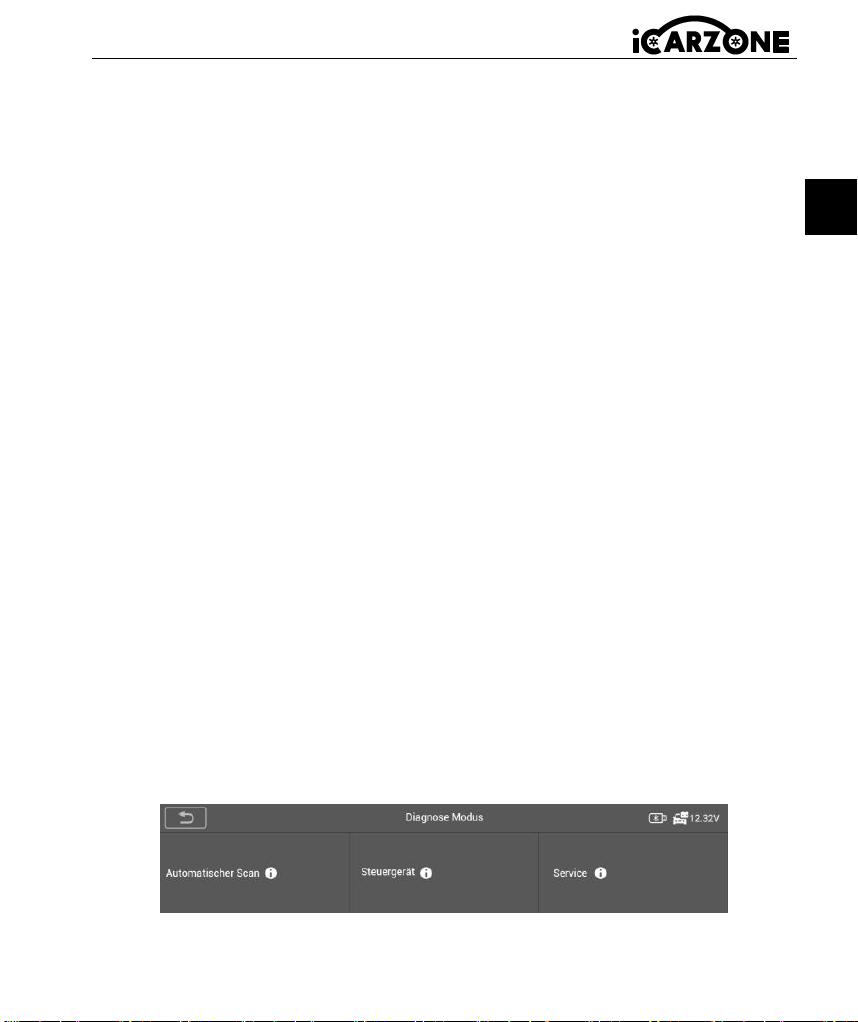
Das Scan-Tool bietet dem Benutzer 3 Diagnosemodi zur Auswahl:
Automatischer Scan, Steuergerät und Service.
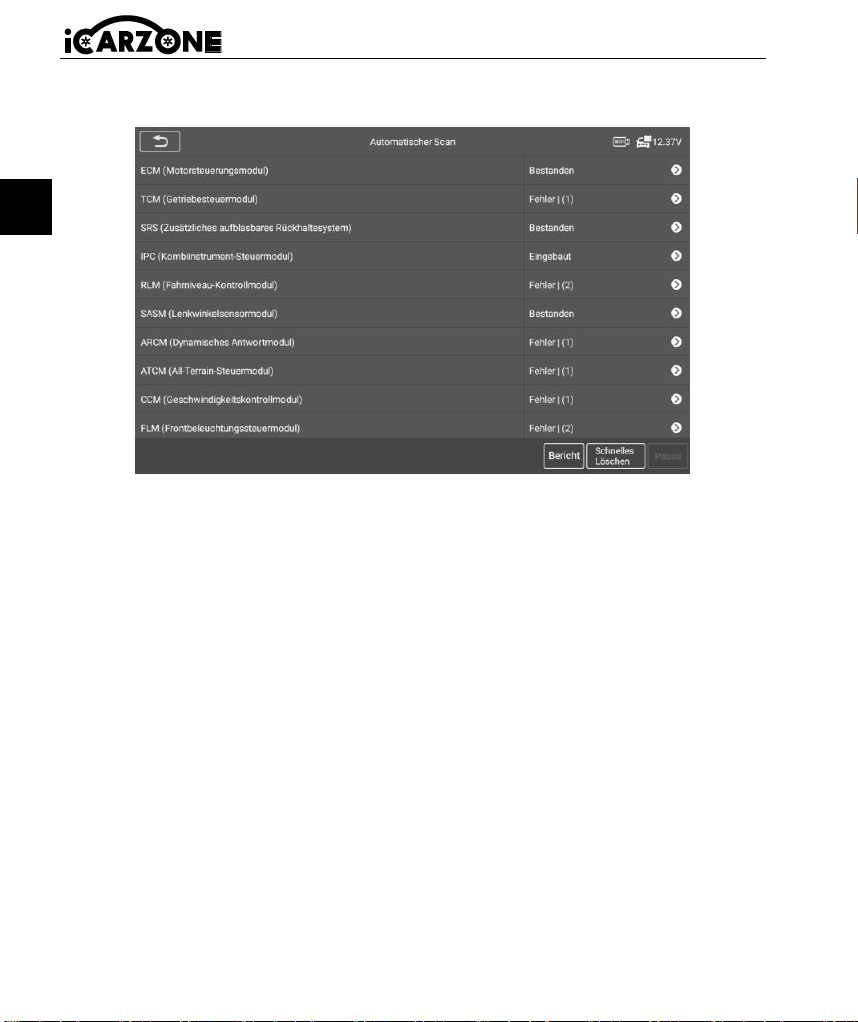
Automatischer Scan
Die Auto -Scan-Funktion führt einen umfassenden Scan der ECUs im Fahrzeugsystem
45
DE
durch, um DTCs zu lokalisieren und abzurufen. Geben Sie Auto Scannen, das System
scannt das System Ihres Fahrzeugs für Sie. Gleichzeitig werden die Fehlerinformationen
jeder Einheit erkannt, um die Liste und den Fehlerstatus anzuzeigen.
Fehler | (2): Zeigt an, dass der Fehlercode erkannt wurde; 2 steht für die Anzahl der
erkannten Fehler.
Bestanden: Zeigt an, dass das Fahrzeug mit diesem System ausgestattet ist und
keinen Fehlercode aufweist.
Eingebaut: Zeigt an, dass das Fahrzeug mit diesem System ausgestattet ist.
Nicht eingebaut: Zeigt an, dass erkannt wurde, dass das Fahrzeug nicht mit diesem
System ausgestattet ist.
Unbekannt: Zeigt an, dass erkannt wurde, dass nicht bekannt ist, ob das Fahrzeug mit
diesem System ausgestattet ist.
Scannen: Zeigt an, dass das Gerät das Fahrzeugsystem scannt.
[Schnelllöschen] – Drücken Sie diese Taste, um den Fehlercode schnell zu löschen.
[Pause] / [Fortsetzen] – Drücken Sie diese Taste, um den Scanvorgang anzuhalten oder
fortzusetzen.
[ Bericht ] - Drücken Sie diese Schaltfläche, um die während der Diagnose generierten
Fehlerberichte anzuzeigen.
[Zurück-Schaltfläche] – Kehrt zum vorherigen Bildschirm zurück oder beendet den
automatischen Scan.
Steuereinheit
Mit dieser Option können Sie das gewünschte Steuersystem manuell lokalisieren.
Gemäß dem menügesteuerten Programm wählt der Benutzer manuell die angegebene

46
DE
Steuereinheit aus, die er erkennen möchte, überspringt den gesamten Fahrzeugscan und
führt direkt die Diagnose des angegebenen Systems durch.
Service
Das Fahrzeugdiagnosetool ermöglicht den Einstieg in die Servicefunktion vom
Diagnosemodus aus. Sie können die Servicefunktion einfach aus dem Diagnosemodus
auswählen, ohne zur Auswahl ins Servicemenü zurückkehren zu müssen. Die
Servicefunktionen sind je nach Fahrzeugmodell unterschiedlich. Wählen Sie diese Option,
um Servicefunktionen auszuführen und verschiedene Systeme zu kalibrieren, z. B. das
Zurücksetzen der Ölserviceleuchte, EPB-Service, SAS-Service, das Lernen der Tür-,
Fenster- und Sitzkalibrierung usw.
3.3 Diagnosebetrieb
Mit dieser Option können Sie manuell ein gewünschtes Steuerungssystem für den Test
auswählen. Folgen Sie den menügeführten Anweisungen und treffen Sie jedes Mal die
richtige Auswahl. Nach der Auswahl führt Sie das Programm zum
Diagnosefunktionsmenü.
Die Optionen im Funktionsmenü variieren je nach Fahrzeug leicht. Das Funktionsmenü
kann Folgendes umfassen: Modulinformationen, Fehlercode lesen, Fehlerspeicher
löschen, Daten anzeigen, Betätigung Prüfen
So führen Sie eine Diagnosefunktion aus
1. Stellen Sie die Kommunikation mit dem Testfahrzeug her.
2. Wählen Sie das Symbol „Diagnose“.
3. Fahrzeughersteller auswählen.
4. Wählen Sie „ Fahrzeugauswahl “ und wählen Sie gemäß den Anweisungen auf dem
Bildschirm das Fahrzeugmodell, das Modelljahr usw. aus.
5. Wählen Sie den Diagnosemodus aus und führen Sie die Auswahl durch das Menü
eines beliebigen Diagnosemodus, um das erforderliche Testsystem zu finden.
6. Wählen Sie in der Funktionsliste den durchzuführenden Test aus.
Modulinformationen
Diese Funktion ruft die spezifischen Informationen zum getesteten Steuergerät ab und
zeigt sie an, einschließlich Gerätetyp, Versionsnummern und anderen Spezifikationen.
Sie können diese Daten auch speichern, indem Sie auf Speichern klicken. Taste.
Fehlercodes lesen
Diese Funktion ruft die DTCs aus dem Fahrzeugsteuersystem ab und zeigt sie an. Der
Bildschirm „Codes lesen“ ist für jedes getestete Fahrzeug unterschiedlich. Auf Bei
manchen Fahrzeugen können auch Standbilddaten zur Ansicht abgerufen werden.
–Tippen Sie auf dieses Symbol, um die Detailinformationen anzuzeigen.

47
DE
–Tippen Sie auf dieses Symbol, um die Informationen zum Standbild
anzuzeigen.
Fehlercodes löschen
Nachdem Sie die Diagnose-Fehlercodes (DTCs) aus dem Fahrzeug ausgelesen und die
erforderlichen Reparaturen durchgeführt haben, können Sie diese Funktion zum Löschen
der Codes verwenden. Stellen Sie zuvor sicher, dass die Zündung eingeschaltet ist und
der Motor ausgeschaltet ist.
Daten anzeigen
Nach Auswahl dieser Funktion wird die Datenliste des gewählten Moduls angezeigt. Die
verfügbaren Elemente für jedes Steuermodul sind je nach Fahrzeug unterschiedlich. Die
Parameter werden in der vom ECM gesendeten Reihenfolge angezeigt, daher sind
Abweichungen zwischen den Fahrzeugen zu erwarten.
Zurück: Kehrt zum vorherigen Bildschirm zurück oder beendet die Funktion.
Suche: Suchen Sie nach Parameternamen, um Daten anzuzeigen.
Auswhal zeigen: Wechseln Sie zwischen den beiden Optionen. Eine zeigt die
ausgewählten Parameterelemente an, die andere alle verfügbaren Elemente.
Diagramm Merge: Ausgewählte Datengraphen zusammenführen (nur im
Wellenformgraph-Modus). Diese Funktion ist nützlich, wenn Sie Parameter
vergleichen. Um den Graph Merge-Modus abzubrechen, tippen Sie auf die
○
×
Schaltfläche in der oberen rechten Ecke.
Tippen Sie auf die Taste auf der rechten Seite der Benutzeroberfläche, um ein
Popup-Fenster zu öffnen, das 4 Anzeigemodi zum Datenanzeigen bereitstellt.
1) Analoger Messmodus: Anzeige in Form eines analogen Messdiagramms.
2) Textmodus: Zeigt die Parameter in Texten an und zeigt sie im Listenformat an.
3) Wellenformdiagrammmodus: In diesem Modus können Sie den Wellenformstatus
der Daten anzeigen.
4) Digitaler Messmodus: Anzeige in Form eines digitalen Messdiagramms.
Nach oben: Verschiebt ein ausgewähltes Datenelement an den Anfang der Liste.
Daten löschen: Tippen Sie auf die Löschtaste, und die im Freeze-Frame
aufgezeichneten Echtzeitdaten werden erfolgreich gelöscht.
Artikelauswahl treffen
Tippen Sie, um ein Popup-Fenster zu öffnen.

48
DE
Einfrieren: Zeigt die abgerufenen Daten im Standbildmodus an.
Aufzeichnen: Tippen Sie auf die Aufnahmetaste, wählen Sie die aufzuzeichnenden
Datenströme aus, und die ausgewählten Datenströme werden in der Funktion
Wiedergabe unter Benutzerdaten auf der Startseite gespeichert.
Betätigung Prüfen
Die " Betätigung Prüfen Test „ greift auf fahrzeugspezifische Subsystemtests zu und führt
Komponententests durch. Die verfügbaren Testfunktionen variieren je nach Hersteller,
Baujahr und Modell und im Menü werden nur die verfügbaren Testoptionen angezeigt.
Beim Betätigungstest gibt der Tester den Befehl zur Betätigung des Aktuators in die ECU
ein. Dieser Test kann den Betrieb des Aktuators durch Auslesen der ECU-Daten des
Motors überwachen. Beispielsweise kann durch wiederholtes Umschalten der beiden
Betriebszustände von Magnetventil, Relais und Schalter festgestellt werden, ob das
System oder die Komponenten normal funktionieren, und der Befehl des Schalters an Tür
oder Fenster ausgeführt werden.
Links / Blinker rechts
Über das Testelement für die Funktion des linken/rechten Blinkers können Sie das
Blinken des linken und rechten Blinkers steuern, um zu testen, ob der Blinker normal
funktioniert.
Fensterheber vorne / hinten links / rechts: unten / hoch
Mit dem Fensterheber-Aktionstestelement können Sie das gesamte Fahrzeugfenster
nach oben und unten steuern, um zu testen, ob das Auf- und Abfahren des Fensters
normal funktioniert.
Scheibenwischermotor (V) Stufe 1 / 2
Durch den Aktionstest des Scheibenwischermotors kann der Wischer so gesteuert
werden, dass er im 1./2. Gang arbeitet, um zu testen, ob der Wischermotor normal
funktioniert.
3.4 Allgemeine OBDII-Operationen
Im Fahrzeugmenü ist eine Schnellzugriffsoption für die OBDII/EOBD-Fahrzeugdiagnose
verfügbar. Diese Option bietet eine schnelle Möglichkeit, nach DTCs zu suchen, die
Ursache einer leuchtenden Störungsanzeigeleuchte (MIL) zu ermitteln, den Monitorstatus
vor der Emissionszertifizierungsprüfung zu überprüfen, Reparaturen zu verifizieren und
eine Reihe weiterer emissionsrelevanter Services durchzuführen.
3.4.1 Allgemeine Vorgehensweise
So greifen Sie auf die OBDII/EOBD-Diagnosefunktionen zu
1. im JU2000 Max-Jobmenü auf die Schaltfläche „Diagnoseanwendung“. Das
Fahrzeugmenü wird angezeigt.
2. Tippen Sie auf die OBDII- Schaltfläche. Das Gerät stellt automatisch die Verbindung
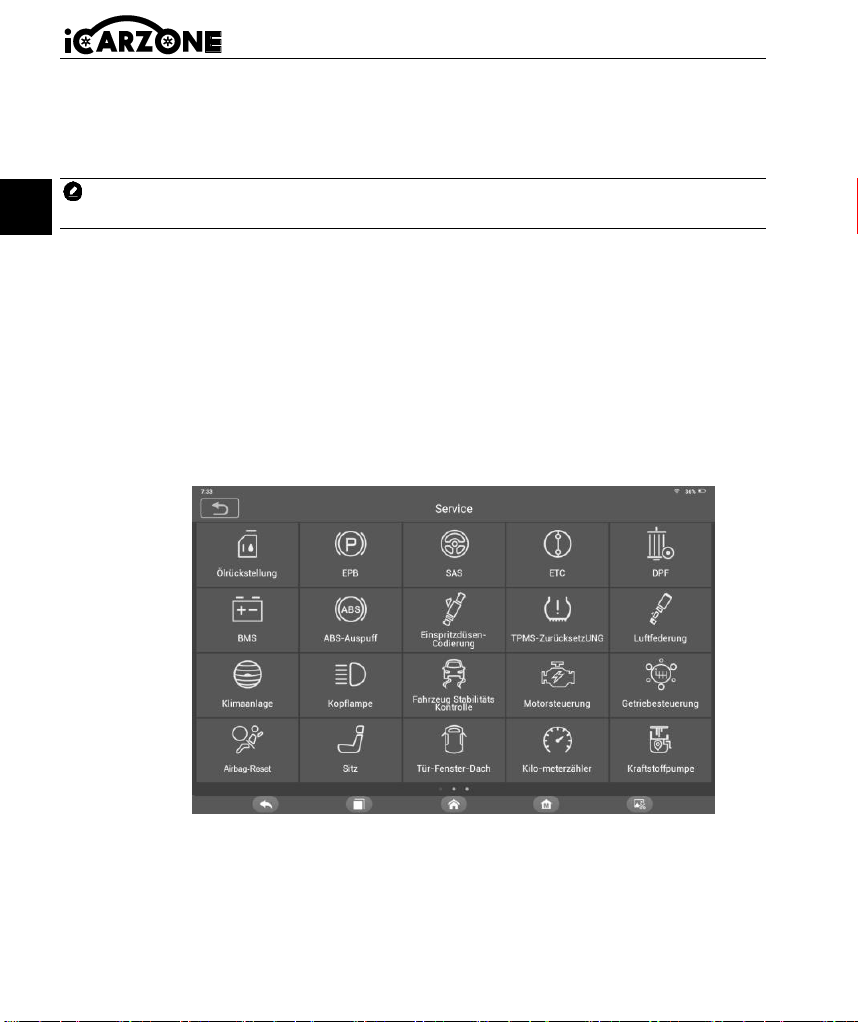
49
DE
zum Fahrzeug her. Nach Abschluss der Kommunikation werden die
Fahrzeugprotokollinformationen angezeigt. Tippen Sie auf OK, um zum nächsten
Schritt zu gelangen.
3. „Protokoll“ ein bestimmtes Protokoll aus. Warten Sie, bis das OBDII-Diagnosemenü
angezeigt wird.
NOTIZ: Einige Funktionen werden nur von bestimmten Fahrzeugherstellern
unterstützt.
OBDII verfügt über die folgenden Funktionsmodi: Codes lesen, löschen Codes, I/M -
Bereitschaft, Live-Daten, Standbild, Fahrzeuginformationen, O2 - Monitortest,
Bordmonitor, Evap -System
4 Service
Der Bereich Service ist speziell dafür konzipiert, Ihnen einen schnellen Zugriff auf die
Fahrzeugsysteme für verschiedene planmäßige Service- und Wartungsleistungen zu
ermöglichen.
* Vor dem Zurücksetzen der Serviceanzeigen müssen alle erforderlichen Arbeiten
durchgeführt werden. Andernfalls können falsche Servicewerte und die Speicherung von
DTCs durch das entsprechende Steuergerät auftreten.
ABS-Entlüftungsservice (BLD)
Wenn das ABS Luft enthält, oder der ABS-Rechner / die ABS-Pumpe / der
Hauptbremszylinder / der Bremszylinder / die Bremsflüssigkeit ausgetauscht wird, Die
ABS-Entlüftungsfunktion muss durchgeführt werden, um das Bremssystem zu entlüften
und die ABS-Bremsfunktion wiederherzustellen Empfindlichkeit.
Ölrücksetzdienst (OIL)

50
DE
Mit dieser Funktion können Sie das Motoröllebensdauer-System zurücksetzen. Es
berechnet das optimale Ölwechselintervall je nach Fahrbedingungen und Klima. Die
Öllebensdauer-Erinnerung muss bei jedem Ölwechsel zurückgesetzt werden, damit das
System den nächsten Ölwechsel berechnen kann. Die Ölwartung kann je nach Fahrzeug
unterschiedlich durchgeführt werden. Im Allgemeinen ist ein Ölwechsel erforderlich, wenn
die Öllampe leuchtet und der empfohlene Wartungsintervall erreicht ist. Mit der
Öl-Reset-Funktion können Sie Wartungsintervall und Kilometerstand zurücksetzen und
die Lampe ausschalten, wenn Sie das Öl wirklich gewechselt haben.
NOTIZ
Vor dem Zurücksetzen der Serviceanzeigen müssen alle erforderlichen Arbeiten
durchgeführt werden. Andernfalls können falsche Servicewerte und die Speicherung von
DTCs durch das entsprechende Steuergerät die Folge sein.
Wartung der elektronischen Parkbremse (EPB)
Diese Funktion bietet vielfältige Einsatzmöglichkeiten für die sichere und effektive
Wartung des elektronischen Bremssystems. Zu den Anwendungen gehören das
Deaktivieren und Aktivieren des Bremssteuersystems, die Unterstützung bei der
Bremsflüssigkeitskontrolle, das Öffnen und Schließen der Bremsbeläge sowie das
Feststellen der Bremsen nach dem Austausch von Bremsscheiben oder Bremsbelägen.
Wartung des elektronischen Parkbremssystems (EPB): Deaktivierung und Reaktivierung
des EPB-Systems zum Austausch und zur Initialisierung.
Service für die elektronische Drosselklappensteuerung (ETC)
Das elektronische Drosselklappensteuerungssystem ( ETC ) lernt den
Drosselklappensteuerwert neu, während es den Drosselklappenwert löscht oder ersetzt.
Injektor-Codierungsdienst (INJ)
Wenn einzelne Injektoren ausgetauscht werden, benötigt das Injektor-Steuermodul die
neuen Konfigurationswerte, damit der Injektor richtig funktioniert. Schreiben Sie den
tatsächlichen Injektorcode oder schreiben Sie den Code in der ECU in den Injektorcode
des entsprechenden Zylinders um, um die Einspritzmenge des Zylinders genauer zu
steuern oder zu korrigieren. Nachdem die ECU oder der Injektor ausgetauscht wurde,
muss der Injektorcode jedes Zylinders bestätigt oder neu codiert werden, damit der
Zylinder die Injektoren besser identifizieren und die Kraftstoffeinspritzung präzise steuern
kann.
Wenn das Fahrzeug den Kraftstoffinjektor ausgetauscht hat, müssen Sie diesen Vorgang
zum Ersetzen des Kraftstoffinjektorcodes durchführen, um den normalen Betrieb des
Kraftstoffinjektors sicherzustellen.
Wartung des Lenkwinkelsensors (SAS)
SAS: Kalibrierung des Lenkwinkelsensors (SAS), kalibriert das Lenkrad auf
Geradeausfahrt oder kalibriert SAS beim Austausch von Lenkungsteilen neu.
Die Kalibrierung muss nach den folgenden Vorgängen abgeschlossen sein:

51
DE
Lenkradwechsel
Lenkwinkelsensor austauschen
Bei Wartungsarbeiten, bei denen die Verbindungsnabe vom Lenkwinkelsensor zur
Lenksäule geöffnet werden muss.
Jegliche Wartungs- oder Reparaturarbeiten am Lenkgestänge, Lenkgetriebe oder
anderen zugehörigen Mechanismen.
Achsvermessung oder Spureinstellung.
Unfallreparaturen, bei denen möglicherweise Schäden am Lenkwinkelsensor, an der
Lenkwinkelbaugruppe oder an einem beliebigen Teil des Lenksystems aufgetreten
sind.
NOTIZ
1) iCarzone übernimmt keine Verantwortung für Unfälle oder Verletzungen, die durch die
Wartung des SAS-Systems entstehen. Befolgen Sie bei der Interpretation der vom
Fahrzeug abgerufenen DTCs immer die Reparaturempfehlung des Herstellers.
2) Alle in diesem Handbuch gezeigten Softwarebildschirme sind Beispiele. Die
tatsächlichen Testbildschirme können je nach getestetem Fahrzeug unterschiedlich
sein. Beachten Sie die Menütitel und Bildschirmanweisungen, um die richtigen
Optionen auszuwählen.
3) Stellen Sie vor Beginn des Vorgangs sicher, dass das Fahrzeug über eine ESC-Taste
verfügt. Suchen Sie die Taste auf dem Armaturenbrett.
Lenksäulenkalibrierung
Bei einem Austausch der Lenksäule oder des Kombiinstruments bzw. einer
Aktualisierung der Kombiinstrument-Software ist eine Karosserie-Lenksäulenkalibrierung
erforderlich.
Batteriemanagementsystem (BMS)
Das BMS (Batteriemanagementsystem) ermöglicht es dem Diagnosegerät, den
Ladezustand der Batterie auszuwerten, den Ruhestrom zu überwachen, den
Batteriewechsel zu registrieren und den Ruhezustand des Fahrzeugs zu aktivieren.
NOTIZ
1) Diese Funktion wird nicht von allen Fahrzeugen unterstützt.
2) Die Unterfunktionen und tatsächlichen Testbildschirme des BMS können je nach
Fahrzeug variieren. Bitte folgen Sie den Anweisungen auf dem Bildschirm, um die
richtige Auswahl zu treffen.
Das Fahrzeug kann entweder mit einer versiegelten Blei-Säure-Batterie oder einer
AGM-Batterie (Absorbed Glass Mat) betrieben werden. Blei-Säure-Batterien enthalten
flüssige Schwefelsäure und können beim Umkippen auslaufen. AGM-Batterien (auch als
VRLA-Batterien, ventilgeregelte Blei-Säure-Batterien) enthalten ebenfalls Schwefelsäure,
die Säure befindet sich jedoch in Glasmatten zwischen den Anschlussplatten.

52
DE
Es wird empfohlen, dass die Ersatzbatterie die gleichen Spezifikationen wie die
Fahrzeugbatterie (z. B. Kapazität und Typ) aufweist. Wird die Originalbatterie durch einen
anderen Batterietyp (z. B. eine Blei-Säure-Batterie durch eine AGM-Batterie) oder eine
Batterie mit anderer Kapazität ( mAh ) ersetzt, muss das Fahrzeug möglicherweise
zusätzlich zum Batterie-Reset auf den neuen Batterietyp umprogrammiert werden.
Weitere fahrzeugspezifische Informationen finden Sie im Fahrzeughandbuch.
Batteriewechsel registrieren
Mit dieser Option kann der Kilometerstand des letzten Batteriewechsels angezeigt, der
Batteriewechsel nach dem Austausch einer neuen Batterie registriert und das
Energiemanagementsystem darüber informiert werden, dass eine neue Batterie in das
Fahrzeug eingebaut wurde.
Wird der Batteriewechsel nicht registriert, funktioniert das Energiemanagementsystem
nicht richtig, wodurch die Batterie möglicherweise nicht genügend Ladeleistung für den
Betrieb des Autos erhält und die Funktionen einzelner elektrischer Geräte eingeschränkt
werden.
Dieselpartikelfilter (DPF) - Service
Mit der DPF-Funktion können Sie zahlreiche Funktionen am Dieselpartikelfiltersystem
ausführen. Das Tool verwaltet die DPF-Regeneration, das Teach-In für den
DPF-Komponentenaustausch und das DPF-Teach-In nach dem Austausch der
Motorsteuereinheit.
Das ECM überwacht den Fahrstil und wählt den geeigneten Zeitpunkt für die
Regeneration. Fahrzeuge, die überwiegend im Leerlauf und mit geringer Last gefahren
werden, versuchen früher zu regenerieren als Fahrzeuge mit höherer Last und höherer
Geschwindigkeit. Voraussetzung für die Regeneration ist eine dauerhaft hohe
Abgastemperatur.
Falls das Fahrzeug so gefahren wurde, dass eine Regeneration nicht möglich ist, wird ein
Diagnosefehlercode registriert, die DPF-Leuchte und die Kontrollleuchte „Check
Engine“ leuchten auf. Mit diesem Tool kann eine Serviceregeneration durchgeführt
werden.
Bevor Sie eine erzwungene DPF-Regeneration durchführen, überprüfen Sie die
folgenden Punkte:
Die Tankanzeige leuchtet nicht.
Es sind keine DPF-relevanten Fehler im System gespeichert.
Das Fahrzeug verfügt über Motoröl der richtigen Spezifikation.
Das Öl für Diesel ist nicht verunreinigt.
WICHTIG
Bevor Sie eine Diagnose an einem Fahrzeug durchführen und versuchen, eine
Notregeneration durchzuführen, ist es wichtig, ein vollständiges Diagnoseprotokoll zu
erhalten und relevante Messwertblöcke auszulesen.

53
DE
NOTIZ
1) Der DPF wird nicht regeneriert, wenn die Motormanagementleuchte leuchtet oder ein
defektes AGR-Ventil vorliegt.
2) Beim Austausch des DPF und der Zugabe des Kraftstoffadditivs eolys muss die ECU
neu angepasst werden.
3) Wenn das Fahrzeug für die DPF-Wartung gefahren werden muss, lassen Sie sich
IMMER von einer zweiten Person helfen. Eine Person sollte das Fahrzeug fahren,
während die andere den Bildschirm des Diagnosegeräts beobachtet. Das
gleichzeitige Fahren und Beobachten des Diagnosegeräts ist gefährlich und kann zu
schweren Verkehrsunfällen führen.
Stirnlampe
Bei „Head Lamp“ geht es um die Wartung des Scheinwerfers, die Instandhaltung und
andere damit verbundene Vorgänge (einschließlich der AFS-Einstellung). Anschließend
führen Sie diese Funktion zur Kalibrierung durch.
Wenn das Fahrzeug einen Scheinwerferwechsel hat, muss die Kalibrierung des
Leuchtweitenregulierungssensors durchgeführt werden.
Luftfederung
Luftfederung: Nachdem Wartung, Austausch und andere Vorgänge des
Federungshöhensensors in allen Aspekten durchgeführt wurden, muss diese Funktion
zum Lernen und Kalibrieren der Federung ausgeführt werden.
Reifendruckkontrollsystem (TPMS) -Service
Die TPMS-Servicefunktion umfasst die Anzeige von Sensor-IDs aus der ECU des
Fahrzeugs, die Eingabe von TPMS-Sensor-Ersatz-IDs und das Testen von Sensoren.
Wählen Sie als Beispiel den Austausch des Reifendrucksensors ( Radsensor vorne
rechts ).
NOTIZ
1) Für diese Funktion muss die Sensor-ID auf dem Bildschirm eingegeben werden.
2) Die Sensor-IDs können direkt vom Sensor oder mithilfe eines Sensoraktivierungstools
gelesen werden, das die ID lesen kann.
3) Nach der Eingabe der IDs muss das Fahrzeug möglicherweise eine bestimmte Zeit
lang mit einer bestimmten Geschwindigkeit gefahren werden, um den Vorgang
abzuschließen. Folgen Sie den angezeigten Anweisungen.
Als Beispiel den Austausch des Reifendrucksensors (Sensor des vorderen rechten
Rads).
Austausch des Reifendrucksensors:
Bei dieser Anwendung müssen die 8-Bit-Identifikationen der Radeinheit über die
bereitgestellten Bildschirme eingegeben werden. Die Sensoridentifikationen können
direkt von der Radeinheit oder mit dem Identifikationslesegerät abgerufen werden. Nach
Abschluss ist eine spezielle Fahrprüfung erforderlich, gefolgt von der

54
DE
Bestätigungsanwendung des Reifendruckkontrollsystems.
NOTIZ
Das Fahrzeug muss mindestens 15 Minuten bei ausgeschalteter Zündung stehen bleiben,
damit die Sensoren in den Ruhemodus versetzt werden. Das Fahrzeug muss mindestens
15 Minuten mit einer Geschwindigkeit von über 20 km/h gefahren werden, um
sicherzustellen, dass das Modul die Sensorkennungen und -positionen gelernt hat.
Befolgen Sie für andere Dienste die Anweisungen auf dem Bildschirm. Führen Sie nach
Abschluss des Fahrzyklus die Testanwendung des Reifendrucküberwachungssystems
durch.
Getrieberückstellung
Nach der Demontage oder Reparatur des Getriebes kommt es zu Schaltverzögerungen
oder Stoßproblemen. Zu diesem Zeitpunkt muss diese Funktion ausgeführt werden,
damit das Getriebe automatisch entsprechend den Fahrbedingungen kompensiert, um
eine komfortablere und optimalere Schaltqualität zu erreichen.
Klimaanlagenservice
Nach dem Austausch des Kältemittels, der Gebläsepumpe usw. in der Klimaanlage
funktioniert die Klimaanlage möglicherweise nicht mehr normal. Zu diesem Zeitpunkt ist
diese Funktion erforderlich, um die Klimaanlage für einen bestimmten Zeitraum zu
aktivieren, der dem ausgetauschten Kältemittel, der Gebläsepumpe und anderen
Fahrzeugkomponenten entspricht.
Luftfilter
Der Motor ist ein hochpräzises Maschinenteil, und selbst kleinste Verunreinigungen
verursachen Verschleiß. Daher muss die Luft vor dem Eintritt in den Zylinder durch den
Luftfilter gefiltert werden. Daher können durch die Demontage, Wartung oder den
Austausch des Luftfilters einige Partikelverunreinigungen in der Luft in die Fahrzeugteile
gelangen. Zu diesem Zeitpunkt lernt der Luftfilter und Damit der Luftfilter normal
funktioniert, müssen Anpassungsfunktionen ausgeführt werden.
Kraftstoffpumpe
Nach der Demontage, Reparatur oder dem Austausch der Kraftstoffpumpe kann es
vorkommen, dass die Kraftstoffpumpe die Einspritzdüse nicht mehr kontinuierlich mit
Kraftstoff versorgen kann. In diesem Fall muss die Funktion ausgeführt werden, um die
ausgetauschte Kraftstoffpumpe zu aktivieren, damit das Fahrzeug wieder normal
Kraftstoff einspritzen und der Motor den optimalen Betriebszustand erreichen kann.
Motor im Leerlauf
Diese Korrektur kann ausgeführt werden, wenn der Leerlauffehler behoben ist. Passen
Sie die Motordrehzahl des Fahrzeugs im Leerlauf an.
Körperstabilität
Anlernen und Kalibrieren nach dem Austausch des Karosserie-Stabilitätskontrollgeräts
und weiterer zugehöriger Komponenten, wie z. B. Querbeschleunigungssensor für aktive

55
DE
Wankstabilisierung, Bremsassistent BAS, Elektronisches Stabilitätsprogramm ESP,
Kalibrierung der Gierrate / Quer- und Längsbeschleunigungssensoren,
Pedalwinkelsensoren usw.
Tür
Nach der Reparatur oder dem Austausch des Fensterhebermotors ist es notwendig,
entsprechende Funktionen zur Kalibrierung durchzuführen.
Türfensterkalibrierung:
Diese Routine lernt die obere Position der Türfensterscheibe, wodurch
Einklemmschutz und eine Nachbesserungsfunktion aktiviert werden. Die Position der
Türfensterscheibe kann durch Ausführen dieser Routine gelernt werden.
Sitz
Nach der Reparatur oder dem Austausch des Sitzpositionsantriebsmotors ist es
notwendig, entsprechende Funktionen zur Kalibrierung durchzuführen.
Fahrersitzkalibrierung:
Die Routine stellt alle Sitzachsenpositionswerte für das Fahrersitzmodul auf die
Standardwerte zurück.
Kalibrierung des Beifahrersitzes:
Die Routine stellt alle Sitzachsenpositionswerte für das Beifahrersitzmodul auf die
Standardwerte zurück.
NOTIZ
Verschiedene Modelle verfügen über unterschiedliche Menümodi. Dieses Handbuch
dient als Referenz. Alle Angaben sind maßgebend. Bei Funktionserweiterungen oder
-verschlechterungen des Produkts ist das tatsächliche Produkt maßgeblich.
5 TPMS
JU2000 Max kann mit der Funktion des drahtlosen Reifendruckmoduls
verwendet werden, um die TPMS-Aktivierung, -Programmierung und -Lernen
durchzuführen.
1. Original-Sensorinformationen: Diese Funktion zeigt die vom Fahrzeughersteller
konfigurierten Modellinformationen des Reifendrucksensors an, einschließlich
Lieferant, Frequenz, Teilenummer usw.
2. Programmierte Sensoren aktivieren: Diese Funktion aktiviert die programmierten
Reifendrucksensoren und zeigt zugehörige Parameter wie ID, Druck, Temperatur und
Batteriestatus an.
3. TS-Sensor prüfen: Mit dieser Funktion können Sie den Status des iCarzone-Sensors
prüfen und zugehörige Parameter wie ID, Frequenz, Softwareversion und
Batteriestatus anzeigen.
4. TS-Sensor programmieren: Diese Funktion dient zum Programmieren des iCarzone
-Sensors.
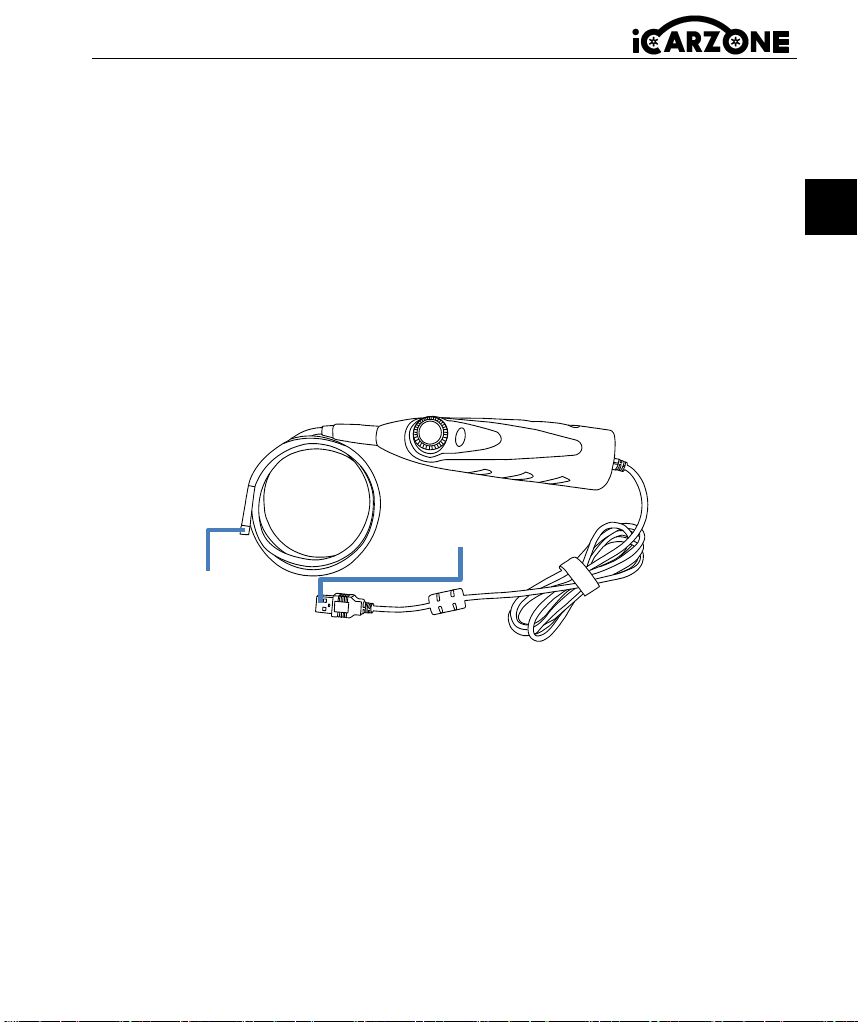
56
DE
5. Anleitung zum automatischen Neulernen: Befolgen Sie nach dem Austausch des
Reifendrucksensors die Anweisungen des Fahrzeugherstellers, um einen einfachen
Selbstlernvorgang bei einer Probefahrt durchzuführen.
6. Diagnose per OBD: In bestimmten Situationen können beim Austausch von
Reifendrucksensoren Diagnosefunktionen erforderlich sein.
6 Videoskop
Ein Videoskop ist ein Gerät, das von Kfz-Mechanikern zur Untersuchung eines
Motors und seiner verschiedenen Komponenten verwendet wird, um die
Problemidentifizierung zu erleichtern.
Durch den Einsatz eines Endoskops können Techniker schwer zugängliche oder nicht gut
sichtbare Bereiche wie Motorblöcke, Ventile, Kolben und Kurbelwellen usw. visuell
überprüfen.
Dies erleichtert die Fehlererkennung und -behebung.
Das Videoskopdiagramm ist unten dargestellt.
Produktinformationen zum JU2000 Max im Videoskop:
1. Tippen Sie auf das Videoskop Anwendung im JU2000 Max-Jobmenü. Wenn es nicht
mit dem Videoskop verbunden ist, wird es auf der Seite „Nicht erkannt“ angezeigt.
Tippen Sie auf die Schaltfläche „Videodateien“. Der Bildschirm wechselt zur Seite
„Videodateien“.
2. Wenn das Videoskop mit dem Produkt verbunden ist, wird ein Fenster angezeigt, in
dem Sie aufgefordert werden, eine Verbindung zum USB-Gerät herzustellen. Tippen
Sie auf „OK“ und rufen Sie die Seite auf. Jetzt können Sie Bilder oder Videos
aufnehmen.
7 Batterietester
Die intelligente Batterietestklemme ist hauptsächlich ein Wartungswerkzeug für
Autobatterien und verfügt über drei Kernprüfungsfunktionen: Batterietest,
Starttest und Ladegerätetest. Sie kann den Arbeitszustand des
USB-Schnittstelle,
verbinden Sie USB mit
dem Produktgerät.
Videoskop - Objektiv,
sehen Sie den Aufprall
durch das Objektiv.

57
DE
Fahrzeugstromversorgungssystems und des Startsystems umfassend bewerten und eine
genaue Grundlage für die Fahrzeugwartung liefern. Benutzer können die
entsprechenden Testergebnisse über den Bericht einsehen. Für die detaillierten
Funktionen der Testklemme siehe das Bedienungsanleitung der Intelligenten
Batterietestklemme.
8 Aktualisierung
Mit der Update-Anwendung können Sie die neueste Softwareversion
herunterladen. Die Updates können die Funktionen der JU2000 Max
-Anwendungen verbessern, typischerweise durch Hinzufügen neuer Tests,
neuer Modelle oder erweiterter Anwendungen.
Das Tablet sucht automatisch nach verfügbaren Updates für die JU2000 Max-Software,
wenn es mit dem Internet verbunden ist. Gefundene Updates können heruntergeladen
und auf dem Gerät installiert werden. Dieser Abschnitt beschreibt die Installation eines
Updates für das JU2000 Max-System.
9 Fahrzeughistorie
Diese Funktion speichert die Historie des getesteten Fahrzeugs, einschließlich
Fahrzeuginformationen und der abgerufenen DTCs aus früheren
Diagnosesitzungen. Alle Informationen werden in zusammengefassten Details
angezeigt. Tippen Sie auf einen Datensatz, um eine Diagnosesitzung für ein
„gespeichertes Fahrzeug“ fortzusetzen.
So greifen Sie auf den Fahrzeugverlauf zu:
1. Symbol „Fahrzeugverlauf auswählen “ im JU2000 Max Hauptmenü. Auf dem
Bildschirm werden die historischen Diagnosedatenlisten des Fahrzeugs angezeigt.
2. Die Dropdown-Schaltfläche links neben der Liste blendet die Miniaturansicht der
historischen Diagnosedaten ein oder aus. Klicken Sie auf die Miniaturansicht, um zur
nächsten Detailseite der historischen Diagnosedaten zu gelangen. Die Schaltfläche
„Diagnose“ in der oberen rechten Ecke bietet schnellen Zugriff auf die Diagnosedaten.
3. Um die historischen Diagnosedatensätze zu löschen, klicken Sie auf das
Kontrollkästchen in der unteren rechten Ecke der Miniaturansicht, um es auszuwählen,
und klicken Sie dann auf die Schaltfläche „Löschen“ in der oberen linken Ecke der
Navigationsleiste.
10 Einstellungen
Tippen Sie, um alle Elemente zu aktualisieren.
Tippen Sie, um das gewünschte
Element zu aktualisieren
Tippen Sie, um
mehrere Sprachen
auszuwählen.

58
DE
Wenn Sie die Anwendung „Einstellungen“ auswählen, wird ein Setup-Bildschirm
geöffnet, auf dem Sie die Standardeinstellungen anpassen und Informationen
zum JU2000 Max-System anzeigen können.
Dazu gehören: VCI-Bindung, Einheit, Sprache, Datenprotokoll, WLAN, Helligkeit,
Bildschirmruhe, Fahrzeug sortiert nach, Systemeinstellungen, Standardbenutzerprofile
wiederherstellen, Tablet - System - Upgrade.
11 Deinstallieren
Softwareanwendungen verwalten. Wählen Sie diesen Abschnitt aus, um einen
Verwaltungsbildschirm zu öffnen, auf dem Sie alle verfügbaren
Fahrzeugdiagnoseanwendungen überprüfen können.
Durch Klicken auf jede Zeile der Automarke, um die zu entfernende Autosoftware
auszuwählen, wird das ausgewählte Element blau angezeigt Aktivieren Sie das
Kontrollkästchen rechts. Tippen Sie auf die Schaltfläche „ Löschen “ in der oberen
Leiste, um die Software aus der Systemdatenbank zu entfernen.
12 Code-Bibliothek
Der Codebibliothek können Sie den Fehlerverlauf und die
Informationsbeschreibung entsprechend dem Modellfehlercode abfragen.
Wischen Sie nach oben und unten, um das gewünschte Modell und den
gewünschten Code auszuwählen.
13 Unterstützung
Über unsere Online-Community-Plattform und unseren Online-Kundendienst
können Sie Feedback abgeben oder Hilfeanfragen senden, um direkten Service
und Support zu erhalten. *Um das Gerät mit Ihrem Online-Konto zu
synchronisieren, müssen Sie das Produkt bei der ersten Verwendung über das
Internet registrieren.
Datenprotokoll
Der Bildschirm „Datenprotokoll“ zeigt die während der Gerätenutzung generierten
Diagnoseprotokolle an. Wenn die Protokollierungsoption in den Einstellungen aktiviert ist,
werden Protokolle automatisch gespeichert. Aktivieren Sie das Kontrollkästchen für einen
Protokolleintrag, um ihn zu löschen oder Feedback zu senden.
Zum Löschen: Markieren Sie die Kontrollkästchen neben den Protokollen. Sie können
mehrere Protokolle gleichzeitig auswählen. Tippen Sie anschließend auf die Schaltfläche
„Löschen“ in der oberen rechten Ecke, um sie zu löschen.
Zum Einreichen:1. Wählen Sie das Kontrollkästchen neben den Protokollen aus. Sie
können mehrere Protokolle gleichzeitig auswählen. Tippen Sie auf die Feedback-
Schaltfläche in der oberen rechten Ecke, um die Informations-Feedback- Oberfläche zu
öffnen. 2. Geben Sie in den Eingabefeldern Titel, Beschreibung, Schiffsinformationen

59
DE
usw. ein. Felder mit „ * “ sind Pflichtfelder. Tippen Sie anschließend auf die
Upload-Schaltfläche, um das Feedback einzureichen. Sie können auch auf die „
○
+
“-Schaltfläche tippen, um bis zu 3 Fotos für die Einreichung hinzuzufügen.
14 Remote-Schreibtisch
Die Remote Desk-Anwendung startet das TeamViewer Quick
Support-Programm, einen einfachen, schnellen und sicheren
Fernsteuerungsbildschirm. Verwenden Sie diese Anwendung, um
Ad-hoc-Fernunterstützung von den Support-Technikern von iCarzone zu
erhalten, indem Sie ihnen ermöglichen, Ihr JU2000 Max-Tablet über die TeamViewer
-Software auf ihrem PC zu steuern.
Stellen Sie sicher, dass das Tablet mit dem Internet verbunden ist, bevor Sie die Remote
Desk-Anwendung starten.
So erhalten Sie Remote-Support von einem Partner
1. Schalten Sie das Tablet ein. Tippen Sie im JU2000 Max-Jobmenü auf die Anwendung
„Remote-Schreibtisch “. Der TeamViewer- Bildschirm wird angezeigt und die
Geräte-ID generiert.
2. Fernsteuerungsprogramm TeamViewer (http://www.teamviewer.com) herunterladen
und auf seinem Computer installieren. Anschließend muss er die Software auf seinem
Computer starten, um Support zu leisten und das Gerät fernzusteuern.
3. Geben Sie dem Partner Ihre ID und warten Sie, bis er Ihnen eine
Fernsteuerungsanfrage sendet.
4. Es wird ein Popup-Fenster angezeigt, in dem Sie um Ihre Bestätigung gebeten
werden, die Fernsteuerung Ihres Geräts zuzulassen.
Weitere Informationen finden Sie in den zugehörigen TeamViewer -Dokumenten.
15 Schnellverbindung
Die Quick Link-Anwendung bietet Zugriff auf die offizielle Website von iCarzone
und andere beliebte Websites für Kfz-Services. Diese Websites sind wertvolle
Informationsquellen für Autos und Reparaturdaten und bieten Foren,
Videotrainings und Expertenberatung.
16 Über
Auf dem Info-Bildschirm werden die Version, Hardware und Seriennummer des
JU2000 Max, der Speicher usw. aufgelistet.
17 Benutzer Daten

60
DE
Die Benutzerdatenanwendung wird zum Speichern und Anzeigen gespeicherter
Dateien verwendet. Enthält Bilder, Rückseite, Benutzerhandbuch, Training,
Bericht, DLC- Standort. Details werden in den folgenden Abschnitten erläutert.
Abspielen
Im Wiedergabebereich können Sie Diagnosedaten, Livedaten und Fehlercodes des
Systems anzeigen.
So zeigen Sie Livedaten an:
1. Tippen Sie auf die Wiedergabetaste Symbol auf der Benutzerdaten-Schaltfläche
Anwendung. Die Auf dem Bildschirm wird die Datenliste mit Diagnosedaten,
Livedaten und Fehlercodes angezeigt.
2. Wählen Sie eine Liste aus. Auf dem Bildschirm wird die Schnittstelle zur
Datenflussaufzeichnung angezeigt.
3. Aktivieren Sie das Kontrollkästchen in der unteren rechten Ecke jeder Liste und tippen
Sie auf die Schaltfläche in der oberen rechten Ecke, um die PDF-Ausgabefunktion
auszuführen oder zu löschen.
PDF-Ausgabefunktion ausführen:
1) Wählen Sie eine oder mehrere Datenlisten aus und tippen Sie auf die Schaltfläche
„ PDF ausgeben “, um die Schnittstelle aufzurufen. In dieser Schnittstelle können
Sie weiterhin nach oben und unten navigieren und löschen.
2) Nachdem die Anpassung abgeschlossen ist, tippen Sie auf die Schaltfläche „ PDF
ausgeben “ In der oberen rechten Ecke wird eine Schnittstelle zum Ausgeben des
Berichts als PDF angezeigt. Geben Sie den Dateinamen, das Fahrzeug, den
Kunden und den Bediener ein und klicken Sie auf die Schaltfläche „Speichern“.
3) Nach Abschluss des Speichervorgangs wird auf dem Bildschirm eine Meldung
angezeigt, die angibt, dass der Speichervorgang erfolgreich war, und der Benutzer
wird über den Speicherpfad des Berichts informiert. Kehren Sie zum vorherigen
Menü zurück. Unter „Bericht“ können Sie den konvertierten PDF-Bericht anzeigen.
18 Shop-Informationen
Die Anwendung Shop Manager verwaltet die Werkstattinformationen,
einschließlich Kundeninformationen und Fahrzeughistorie. Es stehen zwei
Hauptfunktionen zur Verfügung: Werkstattinformationen und
Kundeninformationen.
19 Wartung
Reinigung: Wischen Sie den Touchscreen des Tablets mit einem weichen Tuch und
Alkohol oder einem milden Fensterreiniger ab. Vermeiden Sie Scheuermittel,
Reinigungsmittel oder Autochemikalien.
Umgebung: Verwenden/lagern Sie das Gerät in trockenen, staubfreien Umgebungen

61
DE
innerhalb des normalen Betriebstemperaturbereichs. Feuchtigkeit (z. B. nasse Hände
oder Oberflächen) kann die Reaktionsfähigkeit des Touchscreens beeinträchtigen.
Halten Sie Hände und Bildschirm trocken.
Kontrolle: Überprüfen Sie vor und nach Gebrauch das Gehäuse, die Verkabelung und
die Anschlüsse auf Verschmutzungen/Beschädigungen. Wischen Sie diese
Komponenten am Ende jedes Arbeitstages mit einem feuchten Tuch ab.
Sicherheit und Handhabung: Lagern Sie die Geräte nicht in feuchten, staubigen oder
schmutzigen Bereichen. Gehen Sie vorsichtig damit um, um Stürze oder starke Stöße
zu vermeiden.
Ladegeräte und Zubehör: Verwenden Sie nur autorisierte Ladegeräte/Zubehör. Bei
unbefugter Verwendung erlischt die Garantie. Halten Sie Ladegeräte von leitfähigen
Gegenständen fern, um Gefahren zu vermeiden.
Störungen: Vermeiden Sie den Betrieb des Tablets in der Nähe von Geräten, die das
Signal stören (z. B. Mikrowellen, schnurlose Telefone, medizinische/wissenschaftliche
Instrumente).
20 Fehlerbehebung
A. Wenn das Display-Tablet nicht richtig funktioniert:
Stellen Sie sicher, dass das Tablet online registriert wurde.
Stellen Sie sicher, dass die Systemsoftware und die Diagnoseanwendungssoftware
ordnungsgemäß aktualisiert sind.
Stellen Sie sicher, dass das Tablet mit dem Internet verbunden ist.
Überprüfen Sie alle Kabel, Verbindungen und Anzeigen, um festzustellen, ob das
Signal empfangen wird.
B. Wenn die Akkulaufzeit kürzer als üblich ist:
Dies kann passieren, wenn Sie sich in einem Gebiet mit geringer Signalstärke
befinden. Schalten Sie Ihr Gerät aus, wenn Sie es nicht verwenden.
C. Wenn Sie das Tablet nicht einschalten können:
Stellen Sie sicher, dass das Tablet an eine Stromquelle angeschlossen ist oder der
Akku geladen ist.
D. Wenn Sie das Tablet nicht aufladen können:
Ihr Ladegerät funktioniert möglicherweise nicht. Wenden Sie sich an Ihren Händler
in Ihrer Nähe.
Möglicherweise versuchen Sie, das Gerät bei zu hohen/niedrigen Temperaturen zu
verwenden. Ändern Sie die Ladeumgebung.
Möglicherweise ist Ihr Gerät nicht richtig mit dem Ladegerät verbunden. Überprüfen
Sie den Anschluss.
*Wenn Ihre Probleme weiterhin bestehen, wenden Sie sich bitte an den technischen
Support von iCarzone oder Ihren lokalen Verkaufsvertreter

62
DE
21 Batterieverbrauch
GEFAHR
Der eingebaute Lithium-Ionen-Polymer-Akku kann nur im Werk ausgetauscht werden.
Falscher Austausch oder Manipulationen am Akku können zu einer Explosion führen.
Verwenden Sie kein beschädigtes Ladegerät.
Nicht zerlegen oder öffnen, zerdrücken, verbiegen oder verformen, durchstechen oder
zerfetzen.
Nehmen Sie keine Änderungen oder Umbauten an der Batterie vor, versuchen Sie
nicht, Fremdkörper in die Batterie einzuführen, und setzen Sie die Batterie keinem
Feuer, keiner Explosion oder anderen Gefahren aus.
Verwenden Sie ausschließlich das mitgelieferte Ladegerät und die USB-Kabel. Bei
Verwendung anderer Ladegeräte und USB-Kabel kann es zu Fehlfunktionen oder
Ausfällen des Geräts kommen.
Verwenden Sie nur Ladegeräte, die gemäß der Norm für das Gerät zugelassen sind.
Die Verwendung nicht zugelassener Akkus oder Ladegeräte kann zu Feuer,
Explosionen, Auslaufen oder anderen Gefahren führen.
Vermeiden Sie es, das Tablet fallen zu lassen. Wenn das Tablet herunterfällt,
insbesondere auf eine harte Oberfläche, und der Benutzer einen Schaden vermutet,
bringen Sie es zur Überprüfung in ein Servicecenter.
Je näher Sie sich an der Basisstation Ihres Netzwerks befinden, desto länger ist die
Nutzungszeit Ihres Tablets, da für die Verbindung weniger Akkuleistung verbraucht
wird.
Die Ladezeit des Akkus variiert je nach verbleibender Akkukapazität.
Die Batterielebensdauer verkürzt sich zwangsläufig mit der Zeit.
Da eine Überladung die Lebensdauer des Akkus verkürzen kann, nehmen Sie das
Tablet vom Ladegerät, sobald es vollständig geladen ist. Ziehen Sie den Stecker des
Ladegeräts, sobald der Ladevorgang abgeschlossen ist.
Wenn Sie das Tablet an heißen oder kalten Orten aufbewahren, insbesondere im
Auto im Sommer oder Winter, kann sich die Kapazität und Lebensdauer des Akkus
verkürzen. Bewahren Sie den Akku immer bei normalen Temperaturen auf.
22 Reparaturservice
Sollte es notwendig sein, Ihr Gerät zur Reparatur einzusenden, laden Sie bitte das
Reparaturservice-Formular von www.icarzone.com herunter und füllen Sie es aus.
Folgende Informationen müssen enthalten sein:
Ansprechpartner
Absenderadresse
Telefonnummer
63
DE
Produktname
Vollständige Beschreibung des Problems
Kaufbeleg für Garantiereparaturen
Bevorzugte Zahlungsmethode für Reparaturen außerhalb der Garantie
NOTIZ
Bei Reparaturen außerhalb der Garantie kann die Zahlung mit Visa, Master Card oder mit
genehmigten Kreditbedingungen erfolgen.
23 Compliance - Informationen
FCC - Anforderung
Änderungen oder Modifikationen, die nicht ausdrücklich von der für die Einhaltung der
Vorschriften verantwortlichen Partei genehmigt wurden, können zum Erlöschen der
Berechtigung des Benutzers zum Betrieb des Geräts führen.
Dieses Gerät entspricht Teil 15 der FCC-Bestimmungen. Der Betrieb unterliegt den
folgenden zwei Bedingungen:
(1) dieses Gerät darf keine schädlichen Störungen verursachen und
(2) dieses Gerät muss alle empfangenen Störungen tolerieren, einschließlich Störungen,
die einen unerwünschten Betrieb verursachen können.
Hinweis: Dieses Gerät wurde geprüft und entspricht den Grenzwerten für digitale Geräte
der Klasse B gemäß Teil 15 der FCC-Bestimmungen. Diese Grenzwerte sollen einen
angemessenen Schutz vor Störungen in Wohngebäuden bieten. Dieses Gerät erzeugt,
verwendet und strahlt Hochfrequenzenergie ab. Wenn es nicht gemäß den Anweisungen
installiert und verwendet wird, kann es zu Störungen des Funkverkehrs kommen. Es gibt
jedoch keine Garantie dafür, dass bei einer bestimmten Installation keine Störungen
auftreten. Sollte dieses Gerät Störungen des Radio- oder Fernsehempfangs verursachen
(was durch Ein- und Ausschalten des Geräts überprüft werden kann), wird dem Benutzer
empfohlen, die Störungen durch eine oder mehrere der folgenden Maßnahmen zu
beheben:
– Richten Sie die Empfangsantenne neu aus oder verlegen Sie den Standort.
– Vergrößern Sie den Abstand zwischen Gerät und Empfänger.
– Schließen Sie das Gerät an eine Steckdose an, die zu einem anderen Stromkreis
gehört als der Empfänger.
– Wenden Sie sich an den Händler oder einen erfahrenen Radio-/Fernsehtechniker.
FCC 20cm-Statement (JU2000 VCI)
Dieses Gerät entspricht den Grenzwerten für Strahlenexposition der FCC für eine
unkontrollierte Umgebung. Dieses Gerät sollte installiert und betrieben werden, wobei der
Mindestabstand zwischen der Strahlungsquelle und dem Körper 20 cm betragen muss.
Dieser Sender darf nicht mit irgendeiner anderen Antenne oder einem anderen Sender

64
DE
gemeinsam untergebracht oder zusammen betrieben werden
JU2000 Max SAR
Die Strahlungsleistung dieses Geräts liegt unterhalb der FCC-Grenzwerte für
Hochfrequenzstrahlung. Dennoch sollte das Gerät so verwendet werden, dass die
Möglichkeit eines menschlichen Kontakts während des normalen Betriebs minimiert wird.
Der Strahlungsgrenzwert für drahtlose Geräte wird als Maßeinheit für die Spezifische
Absorptionsrate (SAR) verwendet. Der von der FCC festgelegte SAR-Grenzwert beträgt
0,697 W/kg. SAR-Tests werden in von der FCC akzeptierten Standardbetriebspositionen
durchgeführt, wobei das Gerät in allen getesteten Frequenzbändern mit der höchsten
zertifizierten Sendeleistung sendet.
Obwohl der SAR-Wert anhand der höchsten zertifizierten Leistungsstufe ermittelt wird,
kann der tatsächliche SAR-Wert des Geräts im Betrieb deutlich unter dem Maximalwert
liegen. Dies liegt daran, dass das Gerät für den Betrieb mit mehreren Leistungsstufen
ausgelegt ist, um nur die für die Netzwerkverbindung erforderliche Leistung zu
verbrauchen. Um eine mögliche Überschreitung der FCC-Grenzwerte für
Hochfrequenzbelastung zu vermeiden, sollte der Abstand zwischen Mensch und Antenne
so gering wie möglich gehalten werden.
Die SAR - Konformität basiert auf einem Abstand von 5 mm zwischen dem Gerät und
dem Körper des Benutzers.
HF - Warnhinweis
Das Gerät wurde dahingehend bewertet, dass es die allgemeinen Anforderungen zur HF
- Exposition erfüllt.
RoHS - Konformität
RoHS - Richtlinie 2011/65/EU und 2015/863/EU entspricht.
CE - Konformität
Es wird erklärt, dass dieses Produkt den wesentlichen Anforderungen der folgenden
Richtlinien entspricht und trägt dementsprechend das CE-Zeichen:
RED-Richtlinie 2014/53/EU
24 Gewährleistung
Eingeschränkte einjährige Garantie
iCarzone Inc. (das Unternehmen) garantiert dem ursprünglichen Einzelhandelskäufer
dieses JU2000 Max-Diagnosegeräts, dass, falls dieses Produkt oder ein Teil davon bei
normaler Verwendung und unter normalen Verbraucherbedingungen Material- oder
Verarbeitungsfehler aufweist, die innerhalb eines (1) Jahres ab Kaufdatum zu einem

65
DE
Produktausfall führen, diese Mängel nach Wahl des Unternehmens repariert oder (durch
neue oder überholte Teile) gegen Vorlage eines Kaufbelegs ersetzt werden, ohne dass
Kosten für Teile oder Arbeitskosten anfallen, die in direktem Zusammenhang mit den
Mängeln stehen.
Das Unternehmen haftet nicht für Neben- oder Folgeschäden, die durch die Verwendung,
den Missbrauch oder die Nichtmontage (oder unsachgemäße Montage; „Montage“ allein
kann kontextuell unklar sein) des Geräts entstehen. In einigen Staaten sind
Beschränkungen der Dauer einer stillschweigenden Garantie nicht zulässig. Daher gelten
die oben genannten Beschränkungen möglicherweise nicht für Sie.
Garantieausschlüsse
Diese Garantie gilt nicht für:
a) Produkte, die durch unsachgemäßen Gebrauch, Unfälle, falsche Handhabung,
Vernachlässigung, unbefugte Änderungen, unsachgemäße Installation/Reparatur
oder Lagerung beschädigt wurden.
b) Produkte mit geänderten/entfernten mechanischen/elektronischen Seriennummern.
c) Schäden durch extreme Temperaturen/Umweltbedingungen.
d) Schäden, die durch nicht autorisiertes Zubehör/nicht freigegebene Produkte
verursacht wurden.
e) Kosmetische Mängel (Rahmen, nicht funktionsfähige Teile).
f) Schäden durch äußere Einflüsse (Feuer, Schmutz, auslaufende Batterie, Diebstahl,
elektrischer Missbrauch).
WICHTIG
Während der Reparatur können sämtliche Inhalte des Produkts gelöscht werden.
Erstellen Sie daher vor der Einsendung des Produkts zur Garantieleistung eine
Sicherungskopie aller Inhalte.

66
FR
Manuel de l'utilisateur JU2000 Max
PRÉCAUTION
Pour garantir votre sécurité et éviter d'endommager l'équipement/véhicule, respectez
toujours les consignes de sécurité et les protocoles d'essai applicables fournis par le
fabricant du véhicule/équipement avant toute utilisation. Familiarisez-vous avec les
consignes de sécurité décrites dans ce manuel.
Les méthodes d'entretien des véhicules et les niveaux de compétence des opérateurs
varient considérablement. Compte tenu de la diversité des applications de diagnostic et
des systèmes embarqués pris en charge par cet outil, nous ne pouvons pas anticiper ni
prescrire des mesures de sécurité pour chaque situation. Respectez les pratiques
d'entretien appropriées, conformes aux protocoles de diagnostic ISO 14229-1 et aux
procédures d'essai SAE J2012.
DANGER
Besoin critique de ventilation
Assurez-vous que la zone d'entretien est BIEN VENTILÉE pendant le fonctionnement du
moteur ou connectez un système d'extraction des gaz d'échappement au tuyau
d'échappement du véhicule.
Avertissement de danger
Les moteurs émettent du monoxyde de carbone (CO), un gaz toxique inodore qui altère
les temps de réaction et présente des risques mortels.
CONSIGNES DE SÉCURITÉ
1. Ventilation et gestion des gaz d'échappement: Assurez une ventilation adéquate
ou utilisez des systèmes d'extraction des gaz d'échappement (SAE J1111) pendant le
fonctionnement du moteur pour éviter l'exposition au monoxyde de carbone.
2. Équipement de protection individuelle: Portez une protection oculaire certifiée
ANSI et attachez les vêtements/cheveux amples pour éviter tout enchevêtrement
avec les pièces mobiles.
3. Stabilisation du véhicule: Garez-vous en position « PARK » (automatique) ou
« NEUTRE » (manuel), serrez le frein de stationnement et bloquez les roues motrices
pour éviter tout mouvement involontaire.
4. Attention concernant le système électrique: Évitez tout contact avec les
composants d'allumage (bobine, fils, bougies) lorsqu'ils sont sous tension.
Débranchez l'équipement de test avant le démarrage du moteur. Soyez extrêmement
prudent lorsque vous travaillez à proximité de la bobine d'allumage, du chapeau du
distributeur, des fils d'allumage et des bougies.
5. Manipulation de l'équipement: Garder l'équipement sec, propre et exempt de traces

67
FR
d'huile ou de graisse. Utiliser un détergent doux uniquement pour le nettoyage
extérieur.
6. Sécurité incendie: Gardez un extincteur de classe ABC à proximité pour lutter contre
les incendies d’essence, de produits chimiques ou d’électricité.
7. Conformité du diagnostic: suivez les protocoles du manuel du véhicule/service (ISO
14229 - 1) et assurez-vous que la batterie est complètement chargée avec une
connexion DLC sécurisée.
8. Protection EMI: évitez de placer l'équipement sur les distributeurs des véhicules pour
éviter tout dommage dû aux interférences électromagnétiques.
9. Distance et distraction: Maintenez une distance ≥ 20 cm par rapport au corps et
n'utilisez jamais l'équipement pendant la conduite pour éviter les accidents.
Sources d'énergie
L'appareil peut être alimenté par l'une des sources suivantes:
Batterie interne: Une charge complète offre environ 8 heures de fonctionnement
continu. Les batteries neuves atteignent leur pleine capacité après environ 3 à
5 cycles de charge et de décharge.
Alimentation externe: Alimentation via câble USB et adaptateur d'alimentation
externe USB.
Mise sous tension
Appuyez sur le bouton Verrouillage/Alimentation en haut à droite pour allumer.
Le système démarre et affiche l'écran de verrouillage.
Faites glisser l'icône de verrouillage vers le haut pour accéder au menu JU2000 Max.
Éteindre
Coupez toutes les communications du véhicule avant de couper le contact. Un arrêt forcé
pendant une communication active peut entraîner des problèmes d'ECM sur certains
véhicules. Quittez l'application Diagnostics avant de couper le contact.
Pour éteindre la tablette d’affichage:
Appuyez longuement sur le bouton Verrouillage/Alimentation -> Appuyez sur Éteindre ->
Appuyez sur OK.
Redémarrer le système
En cas de panne du système, appuyez longuement sur le bouton
Verrouillage/Alimentation et appuyez sur l'option Redémarrer pour redémarrer le
système.
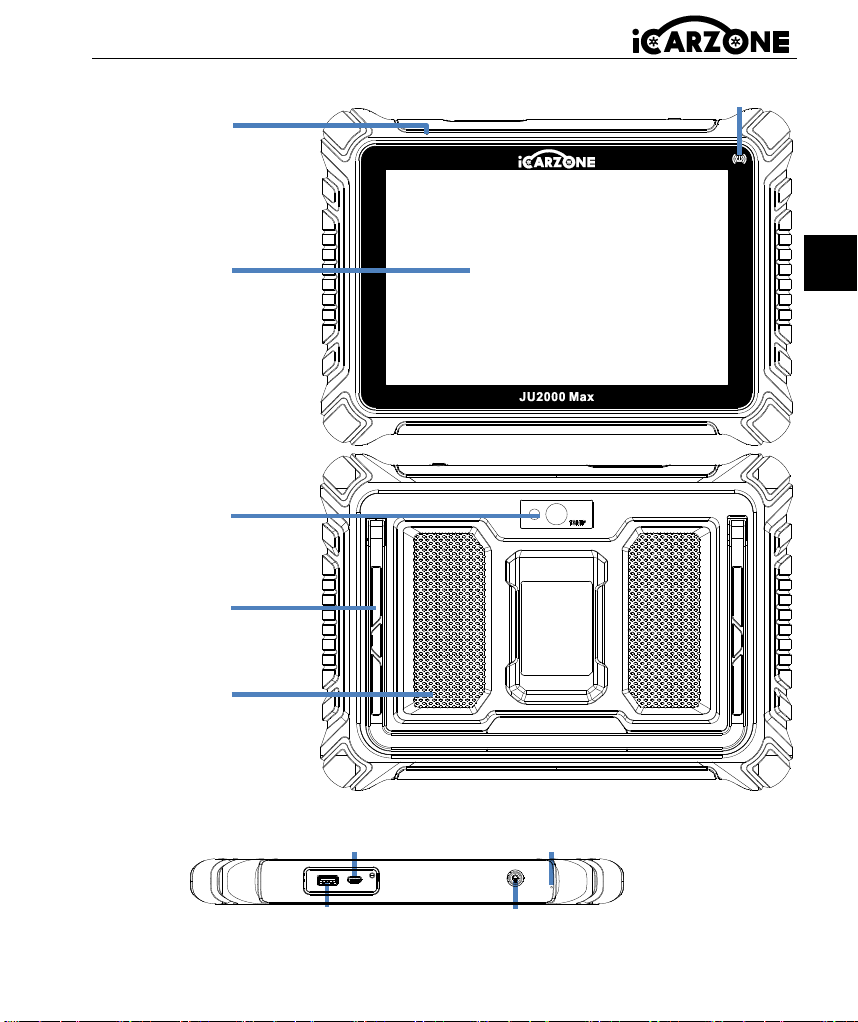
68
FR
1 Structure du produit
Port USB pour connecter
des périphériques externes
Port TYPE C: connectez-vous à
l'ordinateur pour transmettre les données
ou charger la tablette via l'adaptateur.
Bouton d'alimentation
Appuyez longuement pour allumer/éteindre
Appuyez rapidement pour verrouiller l'écran
Microphone
Écran tactile
capacitif LCD
10.1 pouc
Microphone
Module de programme de capteur TPMS
Dissipateur
thermique/Haut
-parleur
Support pliable
Caméra arrière
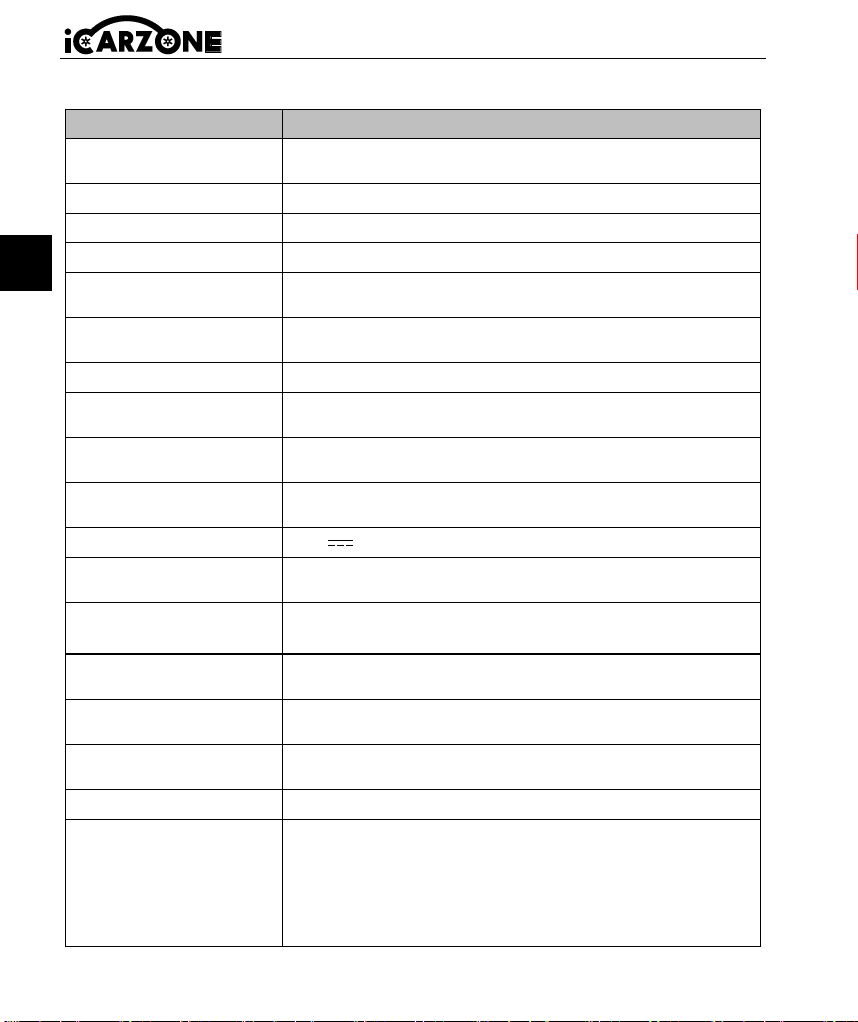
69
FR
1.1 Spécifications techniques
Article
Description
Utilisation
recommandée
Intérieur
Système opérateur
Android 10.0
Processeur
Quad Core 2,0 GHz
Stockage
128 Go
Afficher
capacitif LCD de 10.1 pouces avec une résolution de
1280x800
Connectivité
Hôte USB
USB Type C
Couleur du corps
Noir
Entrée audio/ Sortir
Entrée: Microphone
Sortie: haut - parleur
Alimentation et
batterie
Batterie lithium-polymère de 3.8V/10000mAh 38Wh
Charge via 5V Alimentation CC
Autonomie de la
batterie testée
Environ 8 heures d'utilisation continue
Entrée de type C
5V 3A
Consommation
d'énergie
800 mA (écran LCD allumé avec luminosité par défaut,
Wi-Fi activé) à 3,8 V
Température de
fonctionnement
0°C à 50°C (32°F à 122°F)
Température de
stockage
-20 à 70°C (-4 à 158°F)
Humidité de
fonctionnement
5% - 95% sans condensation
Dimensions
(L x H x P)
300 mm X 214 mm X 31,4 mm
(11,8 pouces X 8,4 pouces X 1,2 pouces)
Poids net
≈1300g (2.866lb)
Protocoles
automobiles pris en
charge
ISO9141-2, ISO14230-2, ISO15765, ligne K/L, code
clignotant, SAE-J1850 VPW, SAE-J1850 PWM,
ISO11898 ( CAN haute vitesse, vitesse moyenne, basse
vitesse et fil unique ), CAN FD, SAE J2610, GM UART,
protocole UART Echo Byte, protocole Honda Diag -H,
TP2.0, TP1.6. DoIP
Wi-Fi (2.4/5 GHz)
Bluetooth

70
FR
Pouvoir
Sans fil (UE)
Bande de fréquence de
fonctionnement
Puissance de
transmission maximale
Bluetooth
(MT6631)
2402Mhz à 2480MHz
≦8,04dBm
Bluetooth basse
consommation
(MT6631)
2402Mhz à 2480MHz
≦-0,62dBm
Wi-Fi 2,4G
(MT6631)
802.11b/g/n(HT20):
2412Mhz à 2472 MHz
802.11n(HT40):
2422MHz à 2462 MHz
≦18,55dBm
Wi-Fi 2,4G
(RTL8811CU_CG)
802.11b/g/n(HT20):
2412Mhz à 2472 MHz
802.11n(HT40):
2422MHz à 2462 MHz
≦18,93dBm
Wi-Fi 5G
(MT6631)
U-NII-1:5150Mhz à 5250MHz
U-NII-2A:5250Mhz à 5350MHz
≦15,1dBm
U-NII-3:5725Mhz à 5850MHz
≦9,19dBm
Sans fil 125 kHz
125KHz
≦13,65dBuV/m (3m)
≦-17,35dBuV/m(10m)
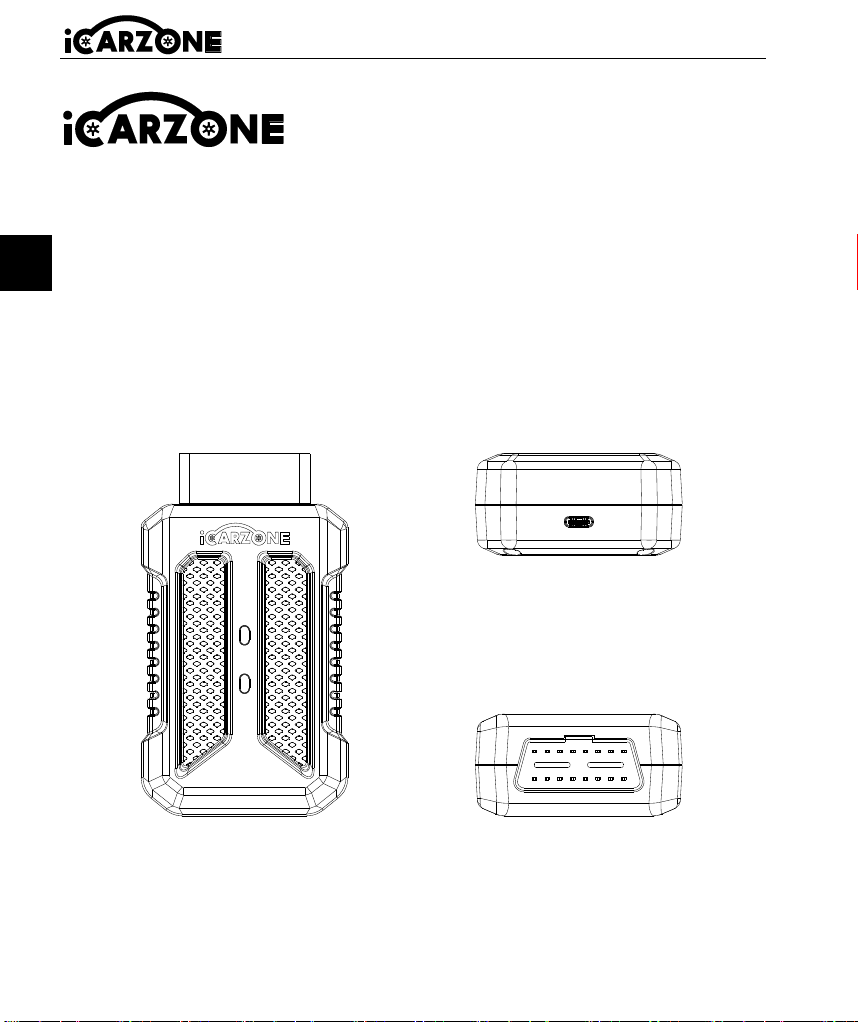
71
FR
Manuel de l'utilisateur
Interface de diagnostic sans fil
JU2000 Max VCl
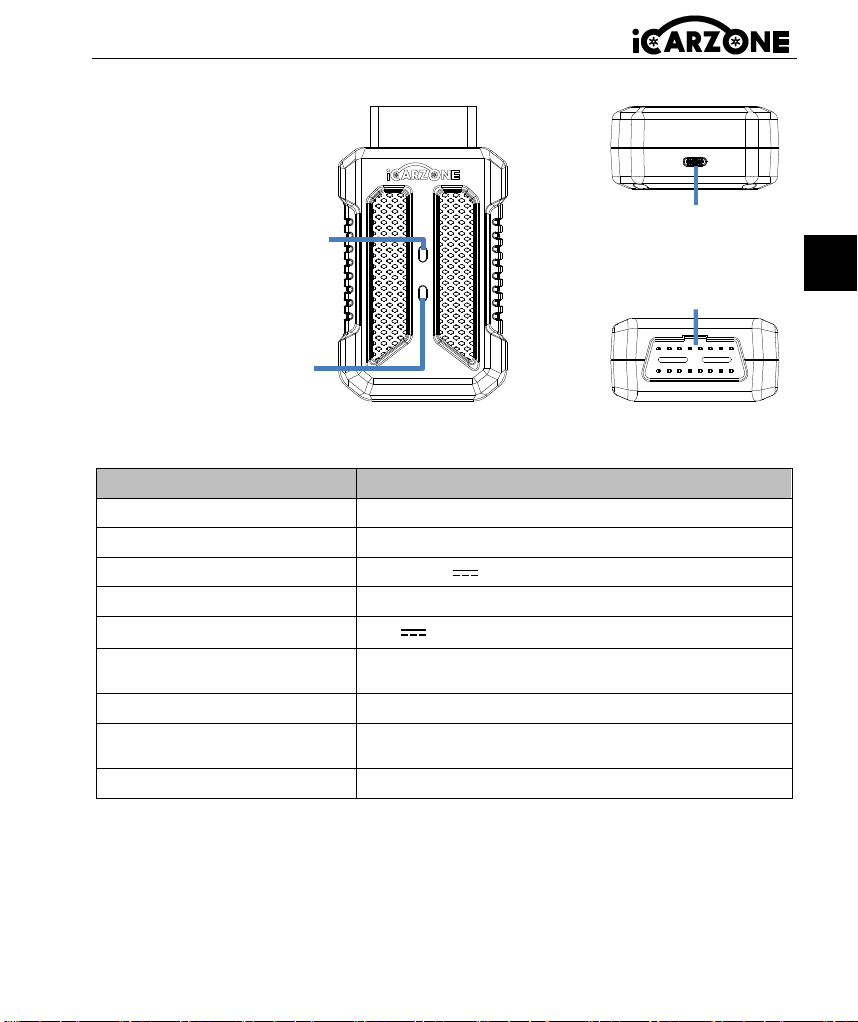
72
FR
1.2 JU2000 Max Appareil VCI
1.2.1 Spécifications techniques
Article
Description
Communication
Wi-Fi 2,4 GHz
Fréquence sans fil
2,4 GHz
Plage de tension d'entrée
9V -- 18V
Courant d'alimentation
1 50 mA à 12 V
Entrée de type C
5V 600mA
Température de
fonctionnement.
0°C à 50°C (32 ° F à 122 ° F)
Température de stockage.
-20°C à 70°C (-4 ° F à 158 ° F)
Dimensions (L x l x H)
113,8 mm x 65mm x 32 mm
(4,48 pouces x 2,56 pouces x 1,26 pouces)
Poids
≈109g (0,24 lb)
1.2.2 Liaison de périphérique VCI
Tout d'abord, connectez le VCI au port OBD de la voiture ou utilisez le câble adaptateur
USB TYPE-C pour alimenter le VCI lorsque le voyant WLAN clignote. Voyant bleu allumé
sur le VCI. Cela signifie que le dispositif VCI peut fonctionner normalement.
La liaison VCI est requise pour la première utilisation. Le VCI se connecte aux tablettes
via Wi-Fi.
Port TYPE C
Port OBDII: connectez le
câble à la prise de
diagnostic du véhicule.
Voyant bicolore: En conditions
normales, le voyant bleu
clignote rapidement, indiquant
le bon fonctionnement du
module Wi-Fi. Un voyant vert
fixe indique que la clé USB
est sous tension, tandis qu'un
voyant vert clignotant indique
que des données sont en
cours de transmission ou de
réception.
Voyant d'alimentation
rouge: il s'allume lorsque
le connecteur est branché.
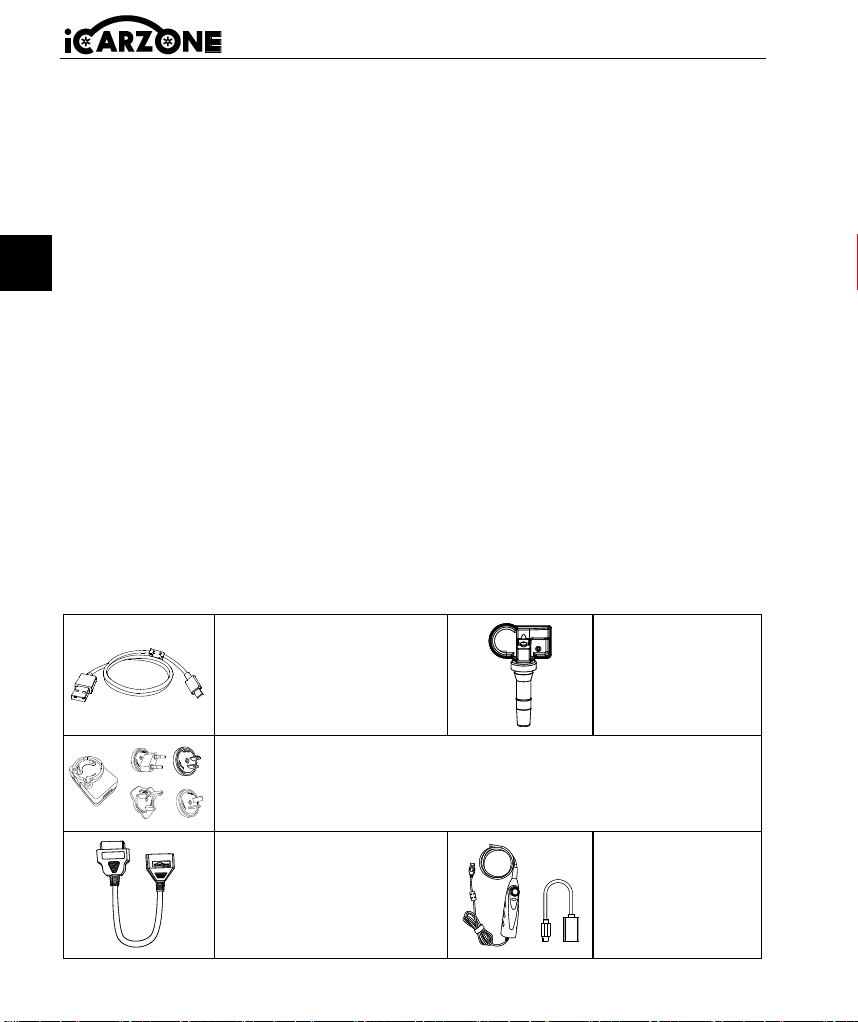
73
FR
Pour la première liaison, vous pouvez procéder comme suit:
1. Accédez à l’interface de configuration et appuyez sur l’option de liaison VCI pour
accéder à la page de liaison.
2. Dans l'interface après le saut, appuyez sur le bouton Rechercher un périphérique VCI.
3. Attendez que l'appareil soit recherché et appuyez sur la tablette portant le même
numéro de série que l'appareil VCI à lier.
4. Une fois la liaison réussie, la page affichera un signal de réussite et affichera le
numéro de série du périphérique VCI.
5. Si vous devez dissocier, appuyez sur le bouton de dissociation dans le coin inférieur
droit. L'appareil sera dissocié et vous pourrez le relier à d'autres appareils VCI.
6. Si la liaison réussit, l’option de liaison VCI sur la page de paramètres affichera le
numéro de série du périphérique VCI lié.
7. Dans toute autre interface, si vous devez communiquer avec le véhicule sans
associer le VCI, la tablette affichera un message indiquant la nécessité d'associer le
VCI et accédera automatiquement à l'interface après confirmation. Suivez ensuite les
instructions à l'écran.
1.2.3 Connexion du périphérique VCI
La tablette peut communiquer avec le VCI via Bluetooth ou un câble USB. Généralement,
le câble USB est plus rapide. Une fois le VCI correctement connecté à la tablette, les
données du véhicule peuvent être transférées automatiquement vers votre tablette lors
de son accès au système de diagnostic du véhicule.
1.3 Kit d'accessoires
Câble USB
Connecte la tablette
d'affichage au PC ou à
l'adaptateur d'alimentation
externe CC.
TPMS Capteur
Adaptateur d'alimentation externe
Grâce au câble USB, connectez la tablette à un port d'alimentation
CC externe. Quatre fiches de connexion sont disponibles.
Câble étendu VCI
Connectez le véhicule et
le périphérique VCI.
Vidéoscope et
câble adaptateur
USB
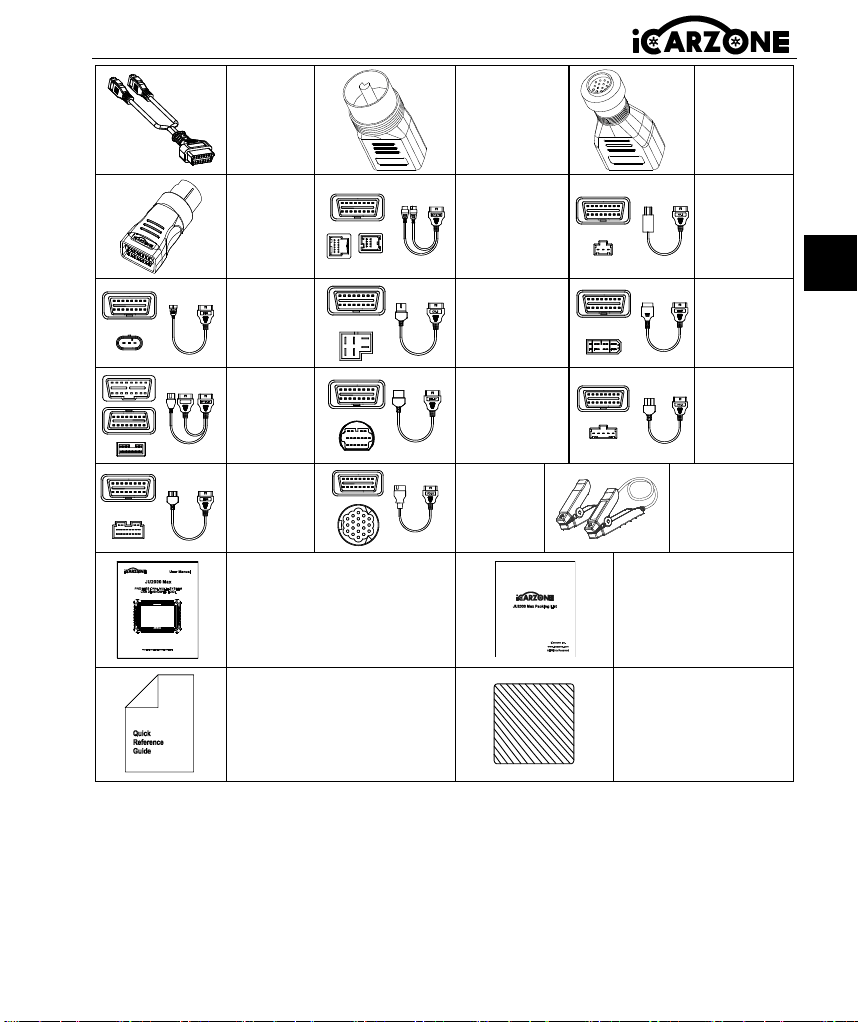
74
FR
AI-4
B-20
BZ-14
BZ-38
FCA 12+8
HA-3
FT-3
CR-6
NN-14
M/H-
12+16
F/M-17
HA-5
KI-20
PO-19
Testeur de
batterie de
démarrage
Manuel d'utilisation
Liste de colisage
Rapide Guide
Chiffon de
nettoyage
2 Opération
2.1 Interface principale
* Assurez-vous que la tablette est suffisamment chargée ou qu'elle est connectée à
l'alimentation externe.
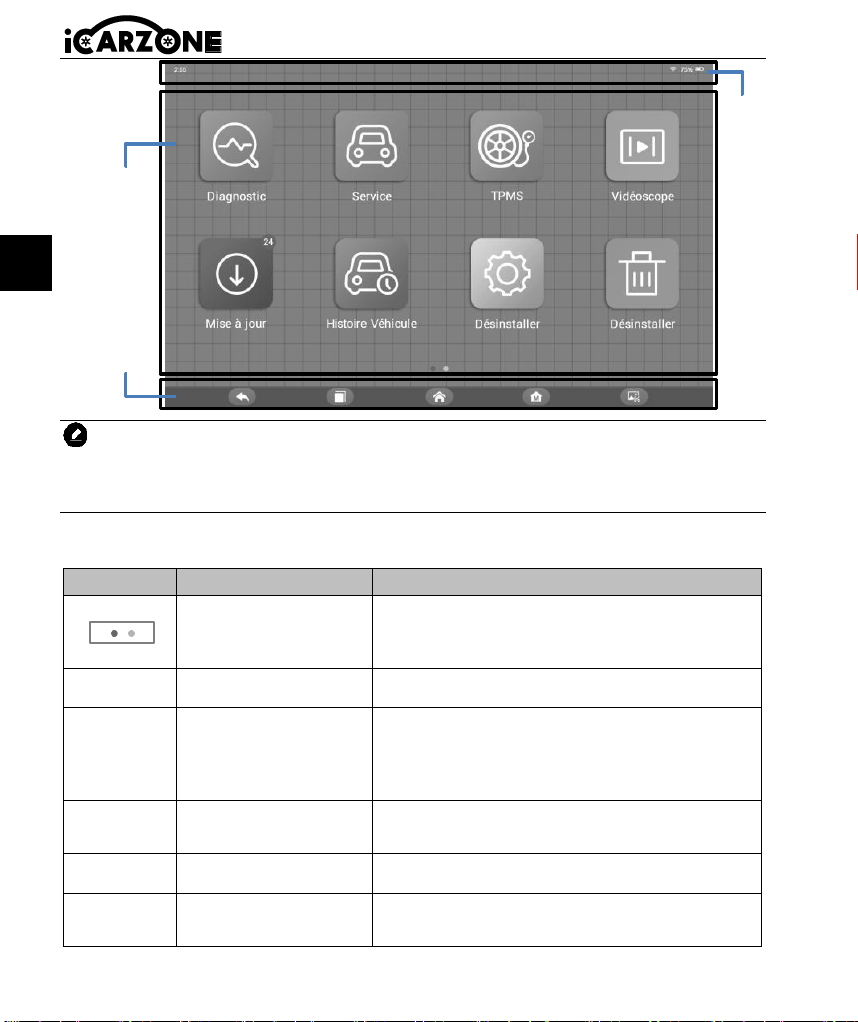
75
FR
NOTE
L'écran de la tablette est verrouillé par défaut au démarrage. Il est recommandé de le
verrouiller lorsqu'elle n'est pas utilisée afin de protéger les informations du système et
d'économiser l'énergie.
2.2 Boutons de localisation et de navigation
Bouton
Nom
Description
Localisateur
Affiche la position de l'écran. Glissez vers la
gauche ou la droite pour naviguer entre les
écrans.
Dos
Retourne à l'écran précédent.
Applications
récentes
Affiche les applications en cours d'exécution.
Lancez-les en appuyant sur les icônes.
Balayez les applications vers le haut ou vers le
bas pour les supprimer.
Android Home
Retourne à l'écran d'accueil du système
Android.
JU2000 Max Accueil
Retourne au menu des tâches JU2000 Max.
Capture d'écran
Capturez une capture d'écran de l'affichage
actuel pour enregistrer les informations.
Icônes
d'état
Boutons
d'application
Boutons de
navigation
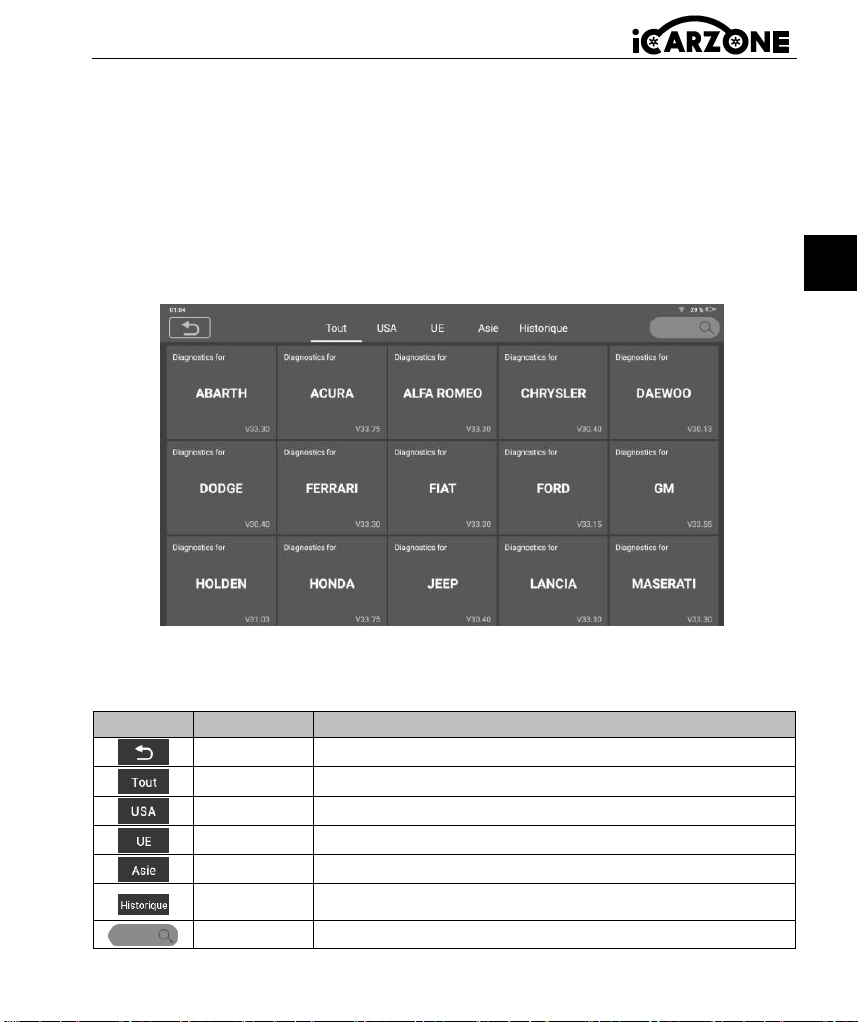
76
FR
3 Diagnostic
L'application Diagnostics peut accéder à l'unité de contrôle électronique (ECU)
de divers systèmes de contrôle du véhicule, tels que le moteur, la transmission,
le système de freinage antiblocage ( ABS), le système d'airbag (SRS) et plus
encore.
L'opération de diagnostic nécessite l'utilisation d'un connecteur VCI pour se connecter au
DLC du véhicule de test et travailler sur la connexion sans fil.
Une fois la tablette correctement connectée au véhicule, la plateforme est prête à
démarrer le diagnostic. Appuyez sur le bouton « Diagnostics » dans le menu des tâches
du JU2000 Max; le menu Véhicule s'affiche alors.
Boutons de la barre d'outils supérieure
Les opérations des boutons de la barre d’outils en haut de l’écran sont répertoriées et
décrites dans le tableau ci-dessous:
Bouton
Nom
Description
Dos
Retourne au menu des tâches JU2000 Max.
Tout
Affiche un menu de tous les véhicules.
USA
Affiche le menu du véhicule USA.
Europe
Affiche le menu du véhicule européen.
Asie
Affiche le menu des véhicules asiatiques.
Historique
Affiche les enregistrements de l'historique des véhicules
de test stockés.
Recherche
Recherche une marque de véhicule spécifique.

77
FR
Boutons du fabricant
Les boutons du constructeur affichent les marques de véhicules actuellement
compatibles avec l'outil. Après avoir établi la communication avec le véhicule, appuyez
sur le bouton du constructeur souhaité pour démarrer une session de diagnostic.
3.1 Identification du véhicule
Le système de diagnostic JU2000 Max prend en charge deux méthodes d'identification
du véhicule.
1. Identification automatique ou identification VIN
2. Sélection du véhicule
3.1.1 Identification automatique
Le système de diagnostic JU2000 Max dispose de la dernière fonction Auto VIN Scan
basée sur le VIN pour identifier les véhicules d'une simple pression, permettant au
technicien d'identifier rapidement le véhicule, de scanner tous les calculateurs
diagnostiquables sur le véhicule et d'effectuer des diagnostics sur le système
sélectionné.
Le « VIN » « identifier » peut analyser automatiquement le modèle de voiture, éliminant
ainsi le programme fastidieux saisi manuellement par l'utilisateur.
Le système de diagnostic de l'appareil dispose de la dernière fonction d'identification
automatique basée sur le numéro d'identification du véhicule. Il enregistre toutes les
unités de contrôle électroniques diagnostiques du véhicule et effectue le diagnostic du
système sélectionné. Il effectue la reconnaissance automatique du numéro VIN. Pour
certains véhicules ne prenant pas en charge la fonction de lecture automatique du
numéro d'identification du véhicule, l' outil de diagnostic permet de saisir manuellement le
numéro d'identification du véhicule. Reconnaissance du numéro VIN Premièrement. Si le
numéro VIN n'est pas reconnu, vous devez le saisir manuellement.
Identification automatique du NIV
Pour effectuer l'identification du NIV
1. Appuyez sur le bouton de l'application Diagnostics dans le menu des tâches du
JU2000 Max. Le menu du véhicule s'affiche.
2. Sélectionner Marque du véhicule. Appuyez sur « Identification automatique »,
attendez que le véhicule communique.
3. Une fois le véhicule d'essai identifié avec succès, l'écran affichera les informations sur
le véhicule: inclure le numéro VIN, le code modèle, la marque, etc. alors Appuyez sur
OK pour accéder au diagnostic.
Saisie manuelle du numéro VIN
Pour certains véhicules qui ne prennent pas en charge la fonction d'analyse automatique
du NIV, le système de diagnostic JU2000 Max vous permet de saisir manuellement le
NIV du véhicule.
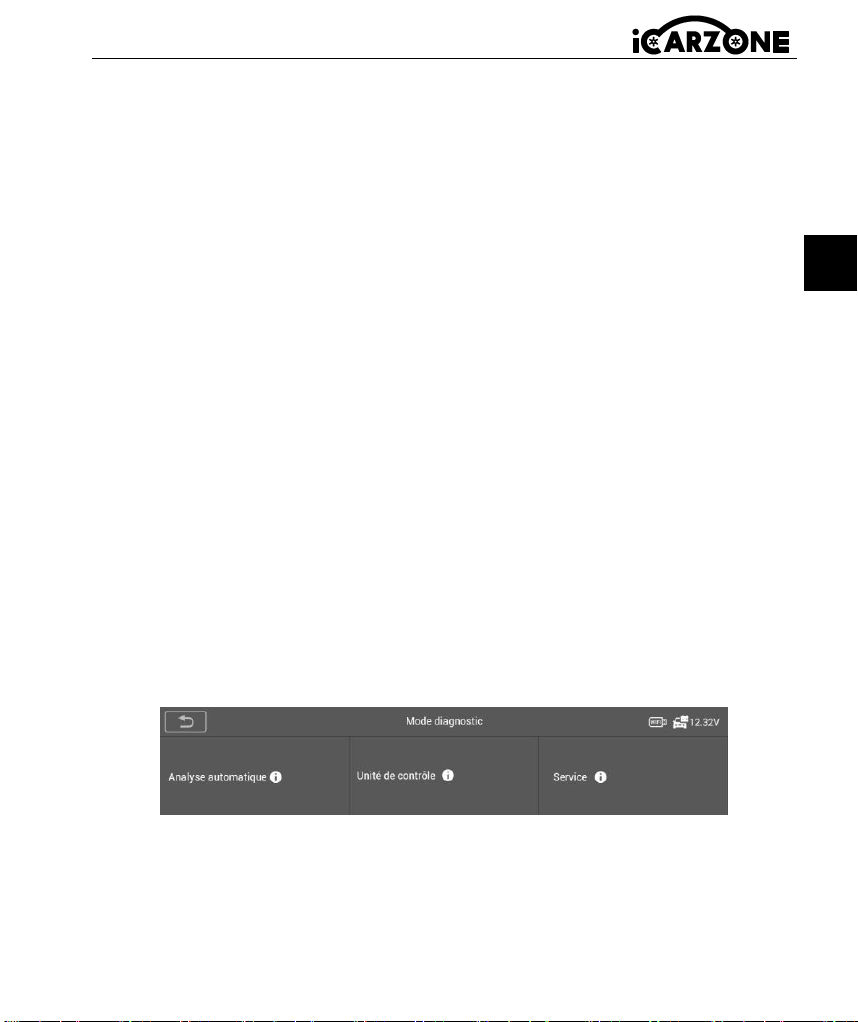
78
FR
Pour effectuer une saisie manuelle du numéro VIN
1. Appuyez sur le bouton de l'application Diagnostics dans le menu des tâches du
JU2000 Max. Le menu du véhicule s'affiche.
2. Sélectionner Marque du véhicule. Si certains véhicules ne prennent pas en charge la
reconnaissance automatique du code VIN, vous devrez le saisir manuellement.
3. Appuyez sur la zone de saisie et entrez le numéro VIN correct.
4. Appuyez sur OK. Le véhicule sera identifié et l'écran Diagnostic du véhicule
s'affichera.
5. Appuyez sur ESC pour quitter le mode de saisie manuelle.
3.1.2 Sélection du véhicule
Dans certains cas, lorsque l'utilisateur sélectionne la marque du véhicule sans effectuer
une analyse automatique du numéro d'identification du véhicule, le système peut fournir
une sélection de véhicule pour entrer dans le système de diagnostic du véhicule.
Pour effectuer la sélection du véhicule
1. Appuyez sur le bouton de l'application Diagnostics dans le menu des tâches du
JU2000 Max. Le menu du véhicule s'affiche.
2. Appuyez sur la marque du véhicule d’essai.
3. Appuyez sur l'option « Sélection du véhicule » pour effectuer une série de sélections
en fonction des invites à l'écran, sélectionnez le modèle de véhicule correct, l'année
du modèle, etc.
4. Sélectionnez étape par étape en fonction des invites à l'écran, puis entrez enfin dans
la liste des modes de diagnostic.
3.2 Mode de diagnostic
L'outil d'analyse propose 3 modes de diagnostic parmi lesquels les utilisateurs peuvent
choisir:
Balayage automatique, unité de contrôle et service.
Analyse automatique
La fonction Auto Scan effectue une analyse complète des calculateurs du véhicule pour
localiser et récupérer les codes d'anomalie. Scannez, le système analysera le système
de votre véhicule pour vous. En même temps, les informations de défaut de chaque unité
sont détectées pour afficher la liste et l'état des défauts.
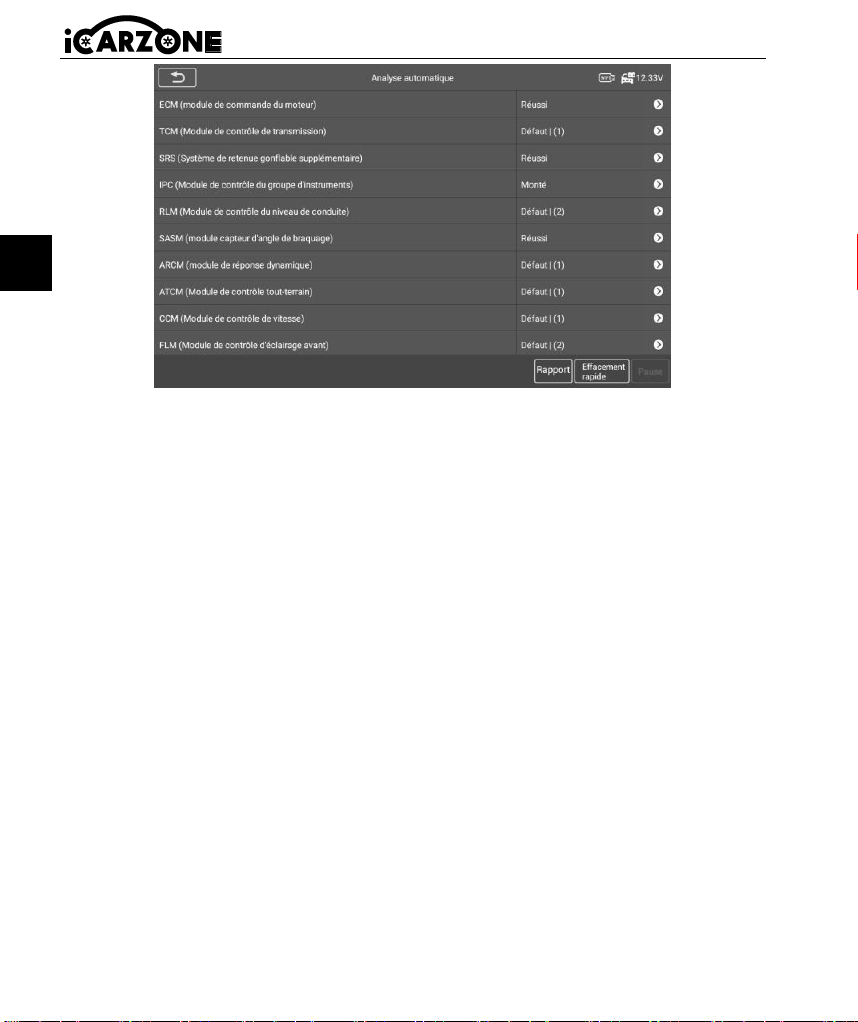
79
FR
Défaut | (2): indique que le code d'erreur est détecté; 2 représente le nombre de
défauts détectés.
Réussi: indique que le véhicule est équipé de ce système et n'a aucun code d'erreur.
Monté: indique que le véhicule est équipé de ce système.
Non monté: indique qu'il est détecté que le véhicule n'est pas équipé de ce système.
Inconnu: indique qu'il est détecté que l'on ne sait pas si le véhicule est équipé de ce
système.
Numérisation: indique que l’appareil analyse le système du véhicule.
[Effacement rapide] – Appuyez sur ce bouton pour effacer rapidement le code d’erreur.
[Pause] / [Continuer] – Appuyez sur ce bouton pour mettre en pause ou continuer la
numérisation.
[ Rapport ] - Appuyez sur ce bouton pour afficher les rapports de défauts générés lors du
diagnostic.
[Bouton Retour] – Revient à l'écran précédent ou quitte l'analyse automatique.
Unité de contrôle
Cette option permet de localiser manuellement le système de contrôle souhaité. Grâce
au menu du programme, l'utilisateur sélectionne manuellement l'unité de contrôle à
détecter, ignore l'analyse complète du véhicule et effectue directement le diagnostic du
système concerné.
Service
L'outil de diagnostic du véhicule permet d'accéder directement à la fonction d'entretien
depuis le mode diagnostic. Vous pouvez facilement sélectionner la fonction d'entretien
depuis le mode diagnostic, sans avoir à revenir au menu d'entretien. Les fonctions
d'entretien varient selon les modèles de véhicules. Sélectionnez cette option pour

80
FR
effectuer l'entretien et calibrer différents systèmes, tels que la réinitialisation du témoin de
vidange d'huile, l'entretien du frein de stationnement électrique (EPB), l'entretien du
système de freinage antiblocage (SAS), l'apprentissage de l'étalonnage des portes, des
vitres et des sièges, etc.
3.3 Opération de diagnostic
Cette option vous permet de localiser manuellement le système de contrôle requis pour le
test grâce à une série de choix. Suivez les procédures du menu et effectuez la sélection
appropriée à chaque fois; le programme vous guidera vers le menu des fonctions de
diagnostic une fois vos sélections effectuées.
Les options du menu Fonctions varient légèrement selon les véhicules. Il peut inclure:
Information module,Lire les codes d'erreurlesen, Effacer les codes d'erreur, Voir
données, Test d'actionnement
Pour effectuer une fonction de diagnostic
1. Établir la communication avec le véhicule d’essai.
2. Sélectionnez l’icône « Diagnostic ».
3. Sélectionnez le fabricant du véhicule.
4. Sélectionnez « Sélection du véhicule » et sélectionnez le modèle du véhicule, l’année
du modèle, etc. en fonction des invites à l’écran.
5. Sélectionnez le mode de diagnostic et guidez la sélection à travers le menu de
n'importe quel mode de diagnostic pour localiser le système de test requis.
6. Sélectionnez le test à effectuer sur la liste des fonctions.
Information module
Cette fonction récupère et affiche les informations spécifiques à l'unité de contrôle testée,
notamment le type, les numéros de version et autres spécifications. Vous pouvez
également enregistrer ces données en cliquant sur « Enregistrer » bouton.
Lire les codes d'erreurlesen
Cette fonction récupère et affiche les codes d'anomalie du système de contrôle du
véhicule. L'écran de lecture des codes varie selon le véhicule testé. Activé certains
véhicules, les données d'arrêt sur image peuvent également être récupérées pour être
visualisées.
– appuyez sur cette icône pour afficher les informations du détail.
– appuyez sur cette icône pour afficher les informations de l’image figée.
Effacer les codes d'erreur
Après avoir lu les codes d'anomalie (DTC) du véhicule et effectué les réparations
nécessaires, utilisez cette fonction pour les effacer. Avant cela, assurez-vous que le
contact est en position MARCHE et que le moteur est éteint.

81
FR
Voir données
En sélectionnant cette fonction, l'écran affiche la liste des données du module choisi. Les
éléments disponibles pour chaque module de contrôle varient selon les véhicules. Les
paramètres sont affichés dans l'ordre envoyé par l'ECM; des variations sont donc
attendues entre les véhicules.
Retour: revient à l'écran précédent ou quitte la fonction.
Recherche: recherchez les noms de paramètres pour afficher les données.
Afficher la sélection: basculer entre les deux options; l'une affiche les éléments de
paramètres sélectionnés, l'autre affiche tous les éléments disponibles.
Fusion de graphiques: fusionner les graphiques de données sélectionnés (en mode
graphique de forme d'onde uniquement). Cette fonction est utile pour comparer des
paramètres. Pour annuler le mode Fusion de graphiques, appuyez sur le
○
× bouton
dans le coin supérieur droit.
Appuyez sur le bouton sur le côté droit de l'interface pour ouvrir une fenêtre
contextuelle qui propose 4 modes d'affichage pour consulter les données.
1) Mode de jauge analogique: s'affiche sous la forme d'un graphique de compteur
analogique.
2) Mode texte: affiche les paramètres sous forme de textes et s'affiche sous forme de
liste.
3) Mode graphique de forme d'onde: dans ce mode, affichez l'état de la forme d'onde
des données.
4) Mode jauge numérique: s'affiche sous forme de graphique de jauge numérique.
Remonter en haut: déplace un élément de données sélectionné vers le haut de la
liste.
Effacer les données: Appuyez sur le bouton de suppression, et les données en
temps réel enregistrées dans le freeze frame seront effacées avec succès.
Geler: affiche les données récupérées en mode arrêt sur image.
Enregistrer: Appuyez sur le bouton d’enregistrement, sélectionnez les flux de
données à enregistrer, et les flux de données sélectionnés seront enregistrés dans la
fonction Lecture sous Données utilisateur sur la page d’accueil.
Test d'actionnement
La fonction « Test d’actionnement » permet d’accéder aux tests des sous-systèmes
Effectuer la sélection des éléments
Appuyez pour ouvrir une fenêtre contextuelle.

82
FR
spécifiques du véhicule et d’effectuer des tests de composants. Les fonctions de test
disponibles varient selon le constructeur, l’année et le modèle, et le menu n’affiche que
les options de test disponibles.
Lors du test d'actionnement, le testeur transmet la commande au calculateur pour piloter
l'actionneur. Ce test permet de surveiller le fonctionnement de l'actionneur en lisant les
données du calculateur moteur. Par exemple, en alternant de manière répétée les états
de fonctionnement de l'électrovanne, du relais et de l'interrupteur, il peut déterminer si le
système ou les composants fonctionnent normalement et exécuter la commande de
l'interrupteur de la porte ou de la fenêtre.
Gauche / Clignotants à droite
Grâce à l'élément de test d'action du clignotant gauche/droit, vous pouvez contrôler le
clignotement du clignotant gauche et droit pour tester si le clignotant fonctionne
normalement.
Lève-vitre avant / arrière gauche / droite: en bas / en haut
Grâce à l'élément de test d'action du lève-vitre, vous pouvez contrôler toute la fenêtre
du véhicule de haut en bas pour tester si la montée et la descente de la fenêtre
fonctionnent normalement.
Moteur d'essuie-glace (V) étage 1 / 2
Grâce à l'élément de test d'action du moteur d'essuie-glace, l'essuie-glace peut être
contrôlé pour fonctionner à 1/2 vitesse pour tester si le moteur d'essuie-glace
fonctionne normalement.
3.4 Opérations OBDII génériques
Une option d'accès rapide au diagnostic OBDII/EOBD est disponible dans le menu du
véhicule. Cette option permet de vérifier rapidement les codes d'anomalie, d'identifier la
cause d'un témoin d'anomalie (MIL) allumé, de vérifier l'état du moniteur avant les tests
de certification des émissions, de vérifier les réparations et d'effectuer divers autres
services liés aux émissions.
3.4.1 Procédure générale
Pour accéder aux fonctions de diagnostic OBDII/EOBD
1. Appuyez sur le bouton de l'application Diagnostics dans le menu des tâches du
JU2000 Max. Le menu du véhicule s'affiche.
2. Appuyez sur le bouton OBDII. L'appareil établira automatiquement la communication
avec le véhicule. Une fois la communication établie, les informations du protocole du
véhicule s'afficheront. Appuyez sur OK pour passer à l'étape suivante.
3. Sélectionnez un protocole spécifique dans l' option Protocole. Attendez que le menu
de diagnostic OBDII s'affiche.
NOTE
Certaines fonctions ne sont prises en charge que sur certains constructeurs automobiles.
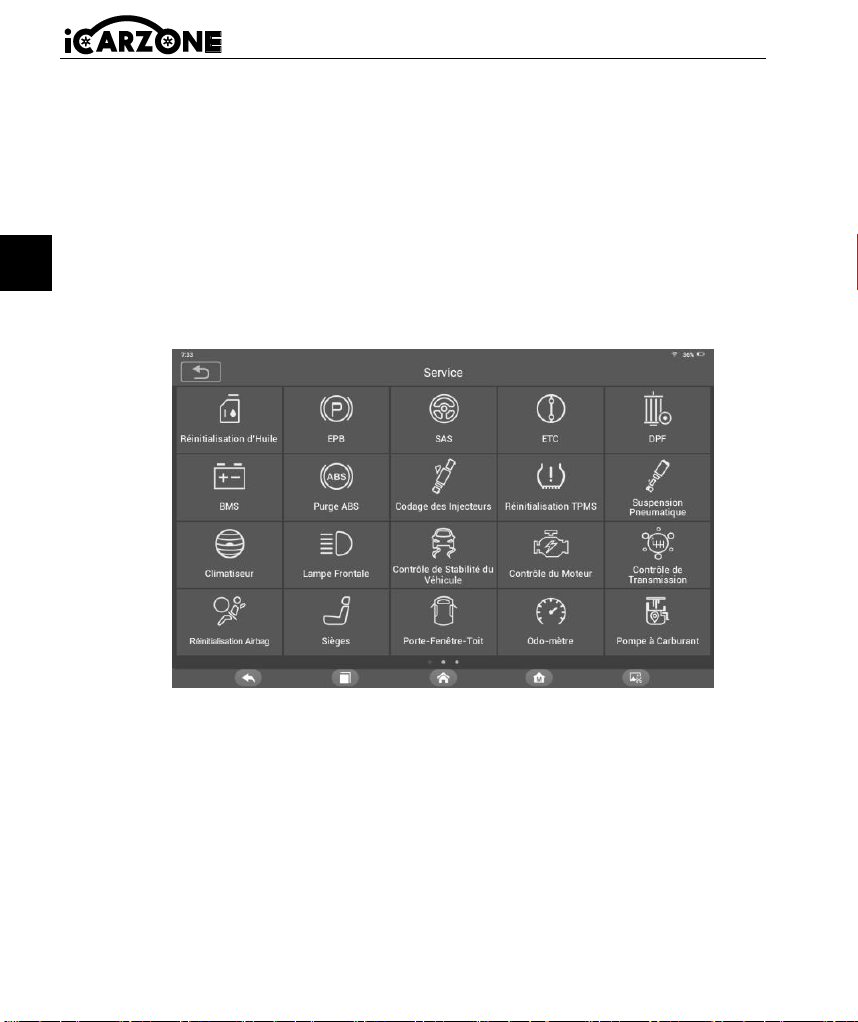
83
FR
OBDII dispose des modes de fonctionnement suivants: lecture des codes, effacement
Codes, état de préparation I/M, données en temps réel, arrêt sur image,
informations sur le véhicule, test du moniteur d' oxygène, moniteur embarqué,
système d' évaporation
4 Service
La section Service est spécialement conçue pour vous fournir un accès rapide aux
systèmes du véhicule pour diverses opérations d'entretien et de maintenance
programmées.
* Toutes les interventions requises doivent être effectuées avant la réinitialisation des
indicateurs d'entretien. Le non-respect de cette consigne peut entraîner des valeurs
d'entretien erronées et l'enregistrement des codes d'anomalie par le module de
commande concerné.
Service de purge du système ABS (BLD)
Lorsque l'ABS contient de l'air, ou l'ordinateur ABS / la pompe ABS / le maître-cylindre de
frein / le cylindre de frein / le liquide de frein est remplacé, la fonction de purge ABS doit
être effectuée pour purger le système de freinage afin de restaurer le freinage ABS
sensibilité.
Service de réinitialisation d'huile (OIL)
Cette fonction permet de réinitialiser le système de durée de vie de l'huile moteur, qui
calcule l'intervalle optimal de vidange en fonction des conditions de conduite et du climat
du véhicule. Le rappel de durée de vie de l'huile doit être réinitialisé à chaque vidange
afin que le système puisse calculer la date de la prochaine vidange. La méthode
d'entretien de l'huile varie selon les véhicules. En général, la vidange est nécessaire
lorsque le voyant d'huile s'allume et que la période d'entretien recommandée est atteinte.

84
FR
La fonction de réinitialisation de l'huile permet de réinitialiser la période et la distance
d'entretien, et d'éteindre le voyant lorsque la vidange est terminée.
NOTE
Toutes les interventions nécessaires doivent être effectuées avant la réinitialisation des
indicateurs d'entretien. Le non-respect de cette consigne peut entraîner des valeurs
d'entretien erronées et l'enregistrement des codes d'anomalie par le module de
commande concerné.
Entretien du frein de stationnement électronique (EPB)
Cette fonction offre de multiples possibilités pour maintenir le système de freinage
électronique en toute sécurité et efficacité. Parmi les applications possibles, on compte la
désactivation et l'activation du système de contrôle des freins, l'assistance au contrôle du
liquide de frein, l'ouverture et la fermeture des plaquettes de frein, et le réglage des freins
après le remplacement des disques ou des plaquettes.
Entretien du système de frein de stationnement électronique (EPB), désactive et réactive
le système EPB pour le remplacement et l'initialisation.
Service de contrôle électronique des gaz (ETC)
Le système de contrôle électronique des gaz ( ETC ) réapprend la valeur de contrôle des
gaz tout en effaçant ou en remplaçant la valeur des gaz.
Service de codage d'injecteur (INJ)
Lors du remplacement d'injecteurs individuels, le module de contrôle des injecteurs
requiert les nouvelles valeurs de configuration pour assurer leur bon fonctionnement. Il
est nécessaire d'enregistrer le code réel de l'injecteur ou de le réécrire dans l'ECU pour le
code de l'injecteur du cylindre correspondant afin de contrôler ou de corriger plus
précisément le débit d'injection. Après le remplacement de l'ECU ou de l'injecteur, le code
de chaque cylindre doit être confirmé ou recodé afin que le cylindre puisse mieux
identifier les injecteurs et contrôler précisément l'injection de carburant.
Si le véhicule a remplacé l'injecteur de carburant, afin d'assurer le fonctionnement normal
de l'injecteur de carburant, vous devez effectuer cette opération pour remplacer le code
de l'injecteur de carburant.
Entretien du capteur d'angle de braquage (SAS)
SAS: Calibrage du capteur d'angle de direction (SAS), calibre le volant pour qu'il roule
tout droit ou recalibre le SAS lors du remplacement des pièces de direction.
L'étalonnage doit être effectué après les opérations suivantes:
Remplacement du volant
Remplacement du capteur d'angle de braquage
Tout entretien impliquant l'ouverture du moyeu du connecteur reliant le capteur
d'angle de braquage à la colonne
Tout travail d'entretien ou de réparation sur la tringlerie de direction, le boîtier de
direction ou tout autre mécanisme connexe

85
FR
Alignement des roues ou réglage de la voie des roues
Réparations d'accidents où des dommages au capteur ou à l'ensemble d'angle de
braquage, ou à toute partie du système de direction peuvent s'être produits.
NOTE
1) iCarzone décline toute responsabilité en cas d'accident ou de blessure résultant de
l'entretien du système SAS. Lors de l'interprétation des codes d'anomalie récupérés
sur le véhicule, suivez toujours les recommandations de réparation du constructeur.
2) Tous les écrans du logiciel présentés dans ce manuel sont des exemples. Les écrans
de test réels peuvent varier selon le véhicule testé. Veuillez consulter les titres des
menus et les instructions à l'écran pour sélectionner les options appropriées.
3) Avant de commencer la procédure, assurez-vous que le véhicule est équipé d'un
bouton ESC. Repérez le bouton sur le tableau de bord.
Calibrage de la colonne de direction
Si la colonne de direction ou le combiné d'instruments est remplacé ou si le logiciel du
combiné d'instruments est mis à jour, un étalonnage de la colonne de direction du
système de carrosserie est requis.
Système de gestion de batterie (BMS)
Le BMS (Battery Management System) permet à l'outil d'analyse d'évaluer l'état de
charge de la batterie, de surveiller le courant en circuit fermé, d'enregistrer le
remplacement de la batterie et d'activer l'état de repos du véhicule.
NOTE
1) Cette fonction n'est pas prise en charge par tous les véhicules.
2) Les sous-fonctions et les écrans de test du BMS peuvent varier selon le véhicule.
Veuillez suivre les instructions à l'écran pour effectuer la sélection appropriée.
Le véhicule peut être équipé d'une batterie plomb-acide scellée ou d'une batterie AGM
(Absorbed Glass Mat). La batterie plomb-acide contient de l'acide sulfurique liquide et
peut se répandre en cas de retournement. La batterie AGM (également appelée batterie
VRLA, plomb-acide à régulation par soupape) contient également de l'acide sulfurique,
mais celui-ci est contenu dans des mats de verre entre les plaques de connexion.
Il est recommandé que la batterie de remplacement présente les mêmes caractéristiques,
telles que la capacité et le type, que la batterie du véhicule. Si la batterie d'origine est
remplacée par un autre type de batterie (par exemple, une batterie plomb-acide par une
batterie AGM) ou par une batterie de capacité ( mAh ) différente, il peut être nécessaire
de reprogrammer le nouveau type de batterie en plus de la réinitialisation. Consultez le
manuel du véhicule pour plus d'informations spécifiques.
Remplacement de la batterie d'enregistrement
Cette option permet d'afficher le kilométrage du dernier remplacement de batterie,
d'enregistrer le remplacement de la batterie après le remplacement d'une nouvelle

86
FR
batterie et d'informer le système de gestion de l'alimentation qu'une nouvelle batterie a
été installée sur le véhicule.
Si le changement de batterie n'est pas enregistré, le système de gestion de l'alimentation
ne fonctionnera pas correctement, ce qui peut ne pas fournir à la batterie suffisamment
de puissance de charge pour faire fonctionner la voiture et limiter les fonctions des
équipements électriques individuels.
Entretien du filtre à particules diesel (DPF)
La fonction FAP permet d'exécuter de nombreuses opérations sur le système de filtre à
particules diesel. L'outil gère la régénération du FAP, l'apprentissage du remplacement
des composants du FAP et l'apprentissage du FAP après le remplacement du calculateur
moteur.
L'ECM surveille le style de conduite et sélectionne le moment opportun pour activer la
régénération. Les voitures conduites principalement au ralenti et à faible charge tenteront
de se régénérer plus tôt que celles conduites à des charges plus élevées et à vitesse plus
élevée. Pour que la régénération ait lieu, il est nécessaire d'atteindre une température
d'échappement élevée et prolongée.
Si le véhicule a été conduit de manière à empêcher la régénération, un code d'erreur sera
enregistré, le voyant FAP et le témoin « Check Engine » s'allumeront. Une régénération
d'entretien peut être effectuée à l'aide de cet outil.
Avant d'effectuer une régénération forcée du FAP, vérifiez les éléments suivants:
Le voyant de carburant n'est pas allumé.
Aucun défaut lié au DPF n'est enregistré dans le système.
Le véhicule dispose d'une huile moteur de spécification appropriée.
L’huile pour le diesel n’est pas contaminée.
IMPORTANT
Avant de diagnostiquer un véhicule et de tenter d'effectuer une régénération d'urgence, il
est important d'obtenir un journal de diagnostic complet et de lire les blocs de valeurs
mesurées pertinents.
NOTE
1) Le DPF ne se régénérera pas si le voyant de gestion du moteur est allumé ou si la
vanne EGR est défectueuse.
2) L'ECU doit être réadapté lors du remplacement du FAP et de l'ajout de l'additif
carburant eolys.
3) Si le véhicule doit être conduit pour effectuer l'entretien du FAP, faites-vous
TOUJOURS aider par une deuxième personne. Une personne doit conduire le
véhicule pendant que l'autre observe l'écran de l'outil. Conduire et observer l'outil de
diagnostic en même temps est dangereux et peut provoquer un grave accident de la
route.
Lampe frontale

87
FR
La lampe frontale concerne l'entretien des phares, la maintenance et d'autres opérations
connexes (y compris le réglage AFS), puis exécute cette fonction pour l'étalonnage.
Si le véhicule est équipé d'un remplacement de phare, l'étalonnage du capteur de
hauteur de mise à niveau des phares doit être effectué.
Suspension pneumatique
Suspension pneumatique: une fois l'entretien, le remplacement et les autres opérations
du capteur de hauteur de suspension effectués dans tous les aspects, cette fonction doit
être exécutée pour l'apprentissage et l'étalonnage de la suspension.
Service du système de surveillance de la pression des pneus (TPMS)
La fonction de service TPMS comprend l'affichage des identifiants des capteurs de l'ECU
du véhicule, la saisie des identifiants de remplacement des capteurs TPMS et le test des
capteurs.
Sélectionnez le remplacement du capteur de pression des pneus (capteur de roue avant
droite) comme exemple.
NOTE
1) Cette fonction nécessitera que l'ID du capteur soit saisi sur l'écran.
2) Les identifiants des capteurs peuvent être lus directement à partir du capteur ou à
l'aide d'un outil d'activation de capteur capable de lire l'identifiant.
3) Une fois les identifiants saisis, il peut être nécessaire de conduire le véhicule à une
certaine vitesse pendant un certain temps pour terminer la procédure. Suivez les
instructions qui s'affichent.
Sélectionnez le remplacement du capteur de pression des pneus (capteur de roue avant
droite ) comme exemple.
Remplacement du capteur de pression des pneus:
Lors de cette application, les identifiants 8 bits de l'unité roue devront être saisis à l'aide
des écrans fournis. Les identifiants des capteurs sont accessibles directement depuis
l'unité roue ou à l'aide de l'outil de lecture d'identifiants. Un essai routier spécifique sera
ensuite effectué, suivi d'une vérification par le système de surveillance de la pression des
pneus.
NOTE
Le véhicule doit rester à l'arrêt pendant au moins 15 minutes, contact coupé; les capteurs
seront alors en veille. Le véhicule doit rouler pendant au moins 15 minutes à une vitesse
supérieure à 20 km/h pour que le module mémorise les identifications et les positions des
capteurs.
Pour les autres services, veuillez suivre les instructions à l'écran. Une fois le cycle de
conduite terminé, effectuez le test du système de surveillance de la pression des pneus.
Réinitialisation de la boîte de vitesses
Après démontage ou réparation de la boîte de vitesses, des retards de passage des

88
FR
vitesses ou des à-coups peuvent survenir. Cette fonction doit alors être activée pour que
la boîte de vitesses s'adapte automatiquement aux conditions de conduite et offre un
passage des vitesses plus confortable et optimal.
Service de climatisation
Après le remplacement du réfrigérant, de la pompe de ventilation, etc. du climatiseur,
celui-ci peut ne pas fonctionner correctement. Cette fonction est alors nécessaire pour
activer le climatiseur pendant un certain temps afin de s'adapter au réfrigérant, à la
pompe de ventilation et aux autres composants du véhicule remplacés.
Filtre à air
Le moteur est une pièce mécanique de haute précision, et la moindre impureté peut
entraîner son usure. L'air doit donc être filtré par le filtre à air avant d'entrer dans le
cylindre. Par conséquent, le démontage, l'entretien ou le remplacement du filtre à air
peuvent entraîner la pénétration de particules dans les pièces du véhicule. À ce stade, le
filtre à air apprend et… des fonctions de correspondance doivent être effectuées pour
que le filtre à air fonctionne normalement.
Pompe à carburant
Après le démontage, la réparation ou le remplacement de la pompe à carburant, celle-ci
peut ne plus être en mesure d'alimenter en carburant l'injecteur en continu. Dans ce cas,
il est nécessaire d'activer la pompe remplacée afin que le véhicule puisse injecter
normalement du carburant et que le moteur atteigne son régime de fonctionnement
optimal.
Moteur au ralenti
Cette correction peut être effectuée une fois le problème de ralenti résolu. Réglez le
régime moteur au ralenti.
Stabilité du corps
Apprentissage et étalonnage après le remplacement de l'unité de contrôle de stabilité de
la carrosserie et d'autres composants connexes, tels que: capteur d'accélération latérale
pour système de stabilisation active du roulis, système d'assistance au freinage BAS,
programme de stabilité électronique ESP, étalonnage du taux de lacet / capteurs
d'accélération latérale et longitudinale, capteurs d'angle de pédale, etc.
Porte
Après avoir réparé ou remplacé le moteur de lève-vitre, il est nécessaire d'effectuer les
fonctions appropriées pour l'étalonnage.
Calibrage de la porte et de la fenêtre:
Cette routine apprend la position supérieure de la vitre de la porte, ce qui active la
protection anti-pincement et la fonction de contact direct. La position de la vitre de la
porte peut être apprise en exécutant cette routine.
Siège
Après avoir réparé ou remplacé le moteur d'entraînement de la position du siège, il est

89
FR
nécessaire d'effectuer les fonctions appropriées pour l'étalonnage.
Étalonnage du siège conducteur:
La routine restaurera toutes les valeurs de position de l'axe du siège par défaut pour
le module du siège conducteur.
Calibrage du siège passager:
La routine restaurera toutes les valeurs de position de l'axe du siège par défaut pour
le module de siège passager.
NOTE
Les modes de menu varient selon les modèles. Ce manuel est fourni à titre de référence.
Les informations fournies prévalent. En cas d'amélioration ou de diminution des
fonctionnalités du produit, les informations fournies sur le produit réel prévalent.
5 TPMS
Le JU2000 Max peut être utilisé avec la fonction de module de pression des
pneus sans fil pour effectuer l'activation, la programmation et l'apprentissage du
TPMS.
1. Informations sur le capteur d'origine: cette fonction affiche les informations sur le
modèle de capteur de pression des pneus configurées par le constructeur du véhicule,
y compris le fournisseur, la fréquence, le numéro de pièce, etc.
2. Activer les capteurs programmés: cette fonction active les capteurs de pression des
pneus programmés et affiche les paramètres associés tels que l'ID, la pression, la
température et l'état de la batterie.
3. Vérifier le capteur TS: cette fonction est utilisée pour vérifier l' état du capteur
iCarzone et afficher les paramètres associés tels que l'ID, la fréquence, la version du
logiciel et l'état de la batterie.
4. Programmation du capteur TS: Cette fonction permet de programmer le capteur
iCarzone.
5. Guide de réapprentissage automatique: après avoir remplacé le capteur de pression
des pneus, suivez les instructions du constructeur du véhicule pour effectuer un
simple processus d'auto-apprentissage sur route.
6. Diagnostic par OBD: Dans des situations spécifiques, des fonctions de diagnostic
peuvent être nécessaires lors du remplacement des capteurs de pression des pneus.
6 Vidéoscope
Un vidéoscope est un appareil utilisé par les techniciens de réparation
automobile pour examiner un moteur et ses différents composants afin de
faciliter l'identification des problèmes.
En utilisant un endoscope, les techniciens sont en mesure d'inspecter visuellement des
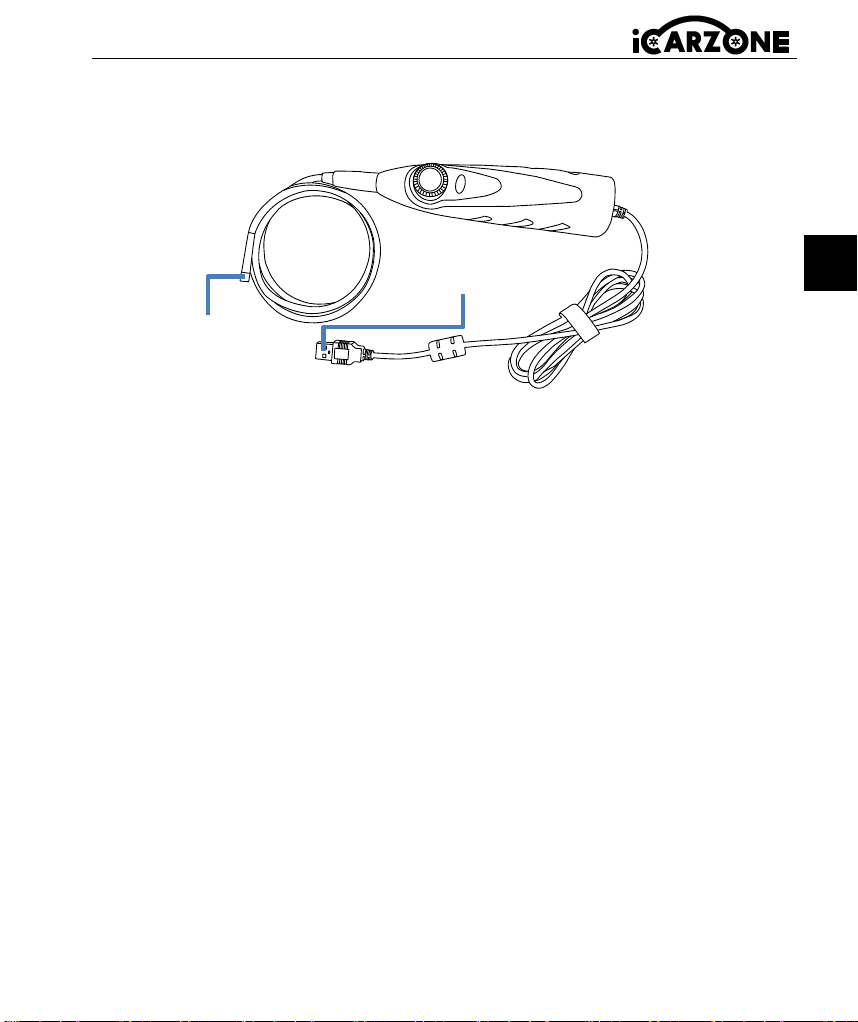
90
FR
zones difficiles d'accès ou peu visibles, telles que les blocs moteurs, les soupapes, les
pistons et les vilebrequins, etc.
Cela facilite le processus d’identification et de correction des défauts.
Le schéma du vidéoscope est présenté ci-dessous.
Pour vérifier les informations sur le produit JU2000 Max dans Videoscope:
1. Appuyez sur le vidéoscope Application dans le menu des tâches du JU2000 Max. Si
l'application n'est pas connectée au vidéoscope, la page « Non détecté » s'affiche.
Appuyez sur le bouton « Fichiers vidéo » pour accéder à la page correspondante.
2. Si le vidéoscope est connecté au produit, une fenêtre s'affiche pour vous permettre de
le connecter au périphérique USB. Appuyez sur OK, puis accédez à la page. Vous
pouvez alors prendre des photos ou des vidéos.
7 Testeur de batterie
Le clip de test de batterie intelligent est principalement un outil d'entretien pour
les batteries automobiles, doté de trois fonctions de test essentielles: test de
batterie, test de démarrage et test de charge. Il peut évaluer de manière
exhaustive l'état de fonctionnement du système d'alimentation et du système
de démarrage du véhicule, fournissant une base précise pour l'entretien du véhicule. Les
utilisateurs peuvent consulter les résultats de test correspondants via le rapport. Pour les
fonctions détaillées du clip de test, veuillez vous référer au Manuel d'instructions du Clip
de test de batterie intelligent.
8 Mise à jour
L'application de mise à jour vous permet de télécharger les dernières versions
logicielles. Ces mises à jour améliorent les fonctionnalités des applications
JU2000 Max, généralement en ajoutant de nouveaux tests, de nouveaux
modèles ou des applications améliorées.
La tablette recherche automatiquement les mises à jour disponibles pour le logiciel
JU2000 Max lorsqu'elle est connectée à Internet. Les mises à jour trouvées peuvent être
téléchargées et installées sur l'appareil. Cette section décrit l'installation d'une mise à jour
Interface USB,
connectez l'USB au
périphérique produit.
Objectif vidéoscope,
visualisez l'impact à
travers l'objectif.

91
FR
du système JU2000 Max.
9 Histoire véhicule
Cette fonction enregistre l'historique des véhicules testés, y compris les
informations sur le véhicule et les codes d'anomalie récupérés lors des
précédentes sessions de diagnostic. Toutes les informations sont présentées
sous forme de résumé. Appuyez sur un enregistrement pour reprendre une session de
diagnostic sur un véhicule enregistré.
Pour accéder à l'historique du véhicule:
1. Sélectionnez l'icône Historique du véhicule dans le menu principal du JU2000 Max.
L'écran affichera les listes de données de diagnostic historiques du véhicule.
2. Le bouton déroulant à gauche de la liste affiche ou masque la vignette « Historique
des diagnostics ». Cliquez dessus pour accéder au niveau suivant de la page de
détails des données de diagnostic historiques. Le bouton « Diagnostics » en haut à
droite permet d'accéder rapidement aux diagnostics.
3. Pour supprimer les enregistrements de diagnostic historiques, cliquez sur la case à
cocher dans le coin inférieur droit de la vignette pour la sélectionner, puis cliquez sur
le bouton Supprimer dans le coin supérieur gauche de la barre de navigation.
10 Paramètres
La sélection de l'application Paramètres ouvre un écran de configuration pour
ajuster le paramètre par défaut et afficher les informations sur le système
JU2000 Max.
Ceux-ci incluent: Liaison VCI, Unité, Langue, Journal de données, WIFI, Luminosité,
Veille de l'écran, Véhicule trié par, Paramètres système, Restaurer les profils utilisateur
par défaut. Mise à niveau du système de tablette.
11 Désinstaller
Cette section vous permet de gérer les applications logicielles installées sur le
système de diagnostic JU2000 Max. Sélectionnez cette section pour ouvrir un
écran de gestion vous permettant de consulter toutes les applications de
diagnostic du véhicule disponibles.
En cliquant sur chaque ligne de marque de voiture pour sélectionner le logiciel de voiture
à supprimer, l'élément sélectionné affiche un bleu Cochez la case à droite. Appuyez sur
le bouton Supprimer dans la barre supérieure pour supprimer le logiciel de la base de
Appuyez pour mettre à jour tous les éléments.
Appuyez pour
mettre à jour
l'élément souhaité
Appuyez pour
sélectionner
plusieurs langues.

92
FR
données système.
12 Bibliothèque de code
La bibliothèque de codes vous permet d'interroger l'historique des pannes et la
description des informations selon le code d'erreur du modèle. Faites glisser
votre doigt vers le haut ou vers le bas pour sélectionner le modèle et le code
souhaités.
13 Assistance
Grâce à notre plateforme communautaire en ligne et à notre service client en
ligne, vous pouvez nous faire part de vos commentaires ou nous envoyer des
demandes d'assistance pour obtenir un service et une assistance directs. *Pour
synchroniser l'appareil avec votre compte en ligne, vous devez l'enregistrer en
ligne lors de votre première utilisation.
Journal de données
L'écran Journal de données affiche les journaux de diagnostic générés lors de l'utilisation
de l'appareil. Lorsque l'option Journalisation est activée dans les Paramètres, les
journaux sont automatiquement enregistrés. Cochez la case correspondant à une entrée
de journal pour la supprimer ou envoyer un commentaire.
Pour supprimer: Cochez les cases à côté des journaux. Vous pouvez sélectionner
plusieurs journaux simultanément. Appuyez ensuite sur le bouton « Supprimer » dans le
coin supérieur droit pour les supprimer.
Pour soumettre: 1. Cochez la case à côté des journaux, vous pouvez sélectionner
plusieurs journaux à la fois. Appuyez sur le bouton Feedback dans le coin
supérieur droit pour ouvrir l'interface de retour d'informations. 2. Dans les zones de saisie,
entrez le titre, la description, les informations sur le véhicule, etc. Les champs marqués
d'un « * » sont obligatoires. Appuyez ensuite sur le bouton Télécharger pour
envoyer des commentaires. Vous pouvez également appuyer sur le "
○
+ " pour ajouter
jusqu'à 3 photos à soumettre.
14 Bureau à distance
L'application Bureau à distance lance le programme TeamViewer Quick
Support, un écran de contrôle à distance simple, rapide et sécurisé. Utilisez
cette application pour bénéficier d'une assistance à distance ponctuelle de la
part des techniciens iCarzone en leur permettant de contrôler votre tablette JU2000 Max
depuis leur PC via le logiciel TeamViewer.
Assurez-vous que la tablette est connectée à Internet avant de lancer l'application
Remote Desk.
Pour bénéficier d'un support à distance d'un partenaire

93
FR
1. Allumez la tablette. Appuyez sur l' application Bureau à distance dans le menu des
tâches du JU2000 Max. L' écran TeamViewer s'affiche et l'identifiant de l'appareil est
généré et affiché.
2. Votre partenaire doit télécharger et installer le programme de contrôle à distance
TeamViewer (http://www.teamviewer.com) sur son ordinateur. Il doit ensuite démarrer
le logiciel pour fournir une assistance et contrôler l'appareil à distance.
3. Fournissez votre identifiant au partenaire et attendez qu'il vous envoie une demande
de contrôle à distance.
4. Une fenêtre contextuelle s'affichera pour vous demander votre confirmation afin
d'autoriser le contrôle à distance sur votre appareil.
Reportez-vous aux documents TeamViewer associés pour plus d’informations.
15 Raccourcis
L'application Quick Link donne accès au site web officiel d'iCarzone et à
d'autres sites web populaires dédiés aux services automobiles. Ces sites
constituent une source précieuse d'informations et de données sur la réparation
automobile, et proposent des forums, des formations vidéo et des consultations
d'experts.
16 À propos
L'écran À propos répertorie la version, le matériel, le numéro de série, le
stockage, etc. du JU2000 Max.
17 Données utilisateur
L'application Données utilisateur permet de stocker et de consulter les fichiers
enregistrés. Contient des images et des fichiers de lecture. Retour, manuel
d'utilisation, formation, rapport, emplacement du DLC. Les détails sont
expliqués dans les sections suivantes.
Lecture
La section de lecture vous permet d'afficher les données de diagnostic, les données en
direct et les codes d'erreur du système.
Pour afficher les données en direct:
1. Appuyez sur le bouton Lecture icône sur les données utilisateur application. Le
L'écran affiche la liste des données de diagnostic, des données en direct et des codes
d'erreur.
2. Sélectionnez une liste, l' écran accédera à l'interface d'enregistrement du flux de
données.

94
FR
3. Cochez la case dans le coin inférieur droit de chaque liste, appuyez sur le bouton
dans le coin supérieur droit pour exécuter la fonction de sortie PDF ou supprimez -la.
Exécuter la fonction de sortie PDF:
1) Sélectionnez une ou plusieurs listes de données et appuyez sur le bouton « Sortie
PDF » Pour accéder à l'interface. Dans cette interface, vous pouvez toujours vous
déplacer vers le haut, vers le bas et supprimer.
2) Une fois le réglage terminé, appuyez sur le bouton « Sortie PDF » Dans le coin
supérieur droit, une interface de sortie du rapport au format PDF apparaît.
Renseignez le nom du fichier, le véhicule, le client et l'opérateur, puis cliquez sur
le bouton Enregistrer.
3) Une fois l'enregistrement terminé, l'écran affichera un message indiquant que
l'enregistrement a réussi et informera l'utilisateur du chemin d'enregistrement du
rapport. Revenez au menu précédent, vous pouvez visualiser le rapport PDF
converti dans « Rapport ».
18 Info atelier
L'application Shop Manager gère les informations de l'atelier, notamment les
dossiers clients et l'historique des véhicules d'essai. Deux fonctions principales
sont disponibles: Informations atelier et Informations clients.
19 Entretien
Nettoyage: Essuyez l’écran tactile de la tablette avec un chiffon doux et de l’alcool ou
un nettoyant pour vitres doux. Évitez les nettoyants abrasifs, les détergents et les
produits chimiques automobiles.
Environnement: Utilisez et stockez l'appareil dans un endroit sec et à l'abri de la
poussière, à sa température normale de fonctionnement. L'humidité (par exemple,
mains ou surfaces mouillées) peut altérer la réactivité de l'écran tactile; gardez les
mains et l'écran au sec.
Inspection: Vérifiez l'état du boîtier, du câblage et des connecteurs avant et après
utilisation. Essuyez ces composants avec un chiffon humide à la fin de chaque
journée de travail.
Sécurité et manipulation: Ne stockez pas les appareils dans des endroits humides,
poussiéreux ou sales. Manipulez-les avec précaution pour éviter les chutes et les
chocs violents.
Chargement et accessoires: Utilisez uniquement des chargeurs et accessoires
autorisés; toute utilisation non autorisée annule la garantie. Tenez les chargeurs
éloignés des objets conducteurs pour éviter tout danger.
Interférences: évitez d'utiliser la tablette à proximité d'appareils interférant avec le
signal (par exemple, micro-ondes, téléphones sans fil, instruments
médicaux/scientifiques).

95
FR
20 Dépannage
A. Lorsque la tablette d'affichage ne fonctionne pas correctement:
Assurez-vous que la tablette a été enregistrée en ligne.
Assurez-vous que le logiciel système et le logiciel d’application de diagnostic sont
correctement mis à jour.
Assurez-vous que la tablette est connectée à Internet.
Vérifiez tous les câbles, connexions et indicateurs pour voir si le signal est reçu.
B. Lorsque la durée de vie de la batterie est plus courte que d’habitude:
Cela peut se produire lorsque vous vous trouvez dans une zone où le signal est
faible. Éteignez votre appareil lorsque vous ne l'utilisez pas.
C. Lorsque vous ne pouvez pas allumer la tablette:
Assurez-vous que la tablette est connectée à une source d’alimentation ou que la
batterie est chargée.
D. Lorsque vous ne parvenez pas à charger la tablette:
Votre chargeur est peut-être hors service. Contactez votre revendeur le plus proche.
Vous essayez peut-être d'utiliser l'appareil à une température excessivement
chaude ou froide. Essayez de changer d'environnement de charge.
Votre appareil n'est peut-être pas correctement connecté au chargeur. Vérifiez le
connecteur.
*Si vos problèmes persistent, veuillez contacter le personnel d'assistance technique
d'iCarzone ou votre agent commercial local
21 Utilisation de la batterie
DANGER
La batterie lithium-ion polymère intégrée est remplaçable en usine uniquement; un
remplacement incorrect ou une altération de la batterie peut provoquer une explosion.
N'utilisez pas de chargeur endommagé.
Ne pas démonter, ouvrir, écraser, plier, déformer, percer ou déchiqueter.
Ne pas modifier ni reconditionner, ni tenter d'insérer des objets étrangers dans la
batterie, ni l'exposer au feu, à l'explosion ou à tout autre danger.
Assurez-vous d'utiliser uniquement le chargeur et les câbles USB fournis. L'utilisation
d'autres chargeurs et câbles USB pourrait entraîner un dysfonctionnement ou une
panne de l'appareil.
Utilisez uniquement un chargeur homologué conformément à la norme. L'utilisation
d'une batterie ou d'un chargeur non homologué peut présenter un risque d'incendie,
d'explosion, de fuite ou autre danger.
Évitez de faire tomber la tablette. Si vous la laissez tomber, surtout sur une surface
dure, et que vous suspectez un dommage, apportez-la à un centre de réparation pour

96
FR
inspection.
Plus vous êtes proche de la station de base de votre réseau, plus la durée d'utilisation
de votre tablette est longue, car moins d'énergie de la batterie est consommée pour la
connexion.
Le temps de recharge de la batterie varie en fonction de la capacité restante de la
batterie.
La durée de vie de la batterie diminue inévitablement avec le temps.
Une surcharge pouvant réduire l'autonomie de la batterie, retirez la tablette de son
chargeur une fois la charge terminée. Débranchez le chargeur une fois la charge
terminée.
Laisser la tablette dans un endroit chaud ou froid, notamment à l'intérieur d'une
voiture en été ou en hiver, peut réduire la capacité et la durée de vie de la batterie.
Conservez toujours la batterie à une température ambiante normale.
22 Service de réparation
S'il s'avère nécessaire de retourner votre appareil pour réparation, veuillez télécharger le
formulaire de service de réparation sur www.icarzone.com et le remplir. Les informations
suivantes doivent être incluses:
Nom du contact
Adresse de retour
Numéro de téléphone
Nom du produit
Description complète du problème
Preuve d'achat pour les réparations sous garantie
Mode de paiement préféré pour les réparations hors garantie
NOTE
Pour les réparations hors garantie, le paiement peut être effectué avec Visa, Master Card
ou avec des conditions de crédit approuvées.
23 Informations sur la conformité
Exigence de la FCC
Les changements ou modifications non expressément approuvés par la partie
responsable de la conformité pourraient annuler l'autorisation de l'utilisateur à utiliser
l'équipement.
Cet appareil est conforme à la partie 15 de la réglementation FCC. Son utilisation est
soumise aux deux conditions suivantes:
(1) cet appareil ne doit pas provoquer d'interférences nuisibles, et
(2) cet appareil doit accepter toute interférence reçue, y compris les interférences

97
FR
susceptibles de provoquer un fonctionnement indésirable.
Remarque: Cet équipement a été testé et déclaré conforme aux limites applicables aux
appareils numériques de classe B, conformément à la partie 15 de la réglementation de
la FCC. Ces limites visent à assurer une protection raisonnable contre les interférences
nuisibles dans une installation résidentielle. Cet équipement génère, utilise et peut
émettre des radiofréquences. S'il n'est pas installé et utilisé conformément aux
instructions, il peut causer des interférences nuisibles aux communications radio.
Cependant, rien ne garantit l'absence d'interférences dans une installation donnée. Si cet
équipement cause des interférences nuisibles à la réception radio ou télévision, ce qui
peut être vérifié en l'éteignant et en le rallumant, l'utilisateur est encouragé à essayer de
corriger ces interférences en prenant une ou plusieurs des mesures suivantes:
– Réorienter ou déplacer l’antenne de réception.
– Augmenter la séparation entre l’équipement et le récepteur.
– Branchez l’équipement sur une prise d’un circuit différent de celui auquel le récepteur
est branché.
– Consultez le revendeur ou un technicien radio/TV expérimenté pour obtenir de l’aide.
Déclaration FCC de 20 cm(JU2000 Max VCI)
Cet équipement est conforme aux limites d'exposition aux radiations fixées par la FCC
pour un environnement non contrôlé. Cet équipement doit être installé et utilisé avec une
distance minimale de 20 cm entre le radiateur et le corps. Cet émetteur ne doit pas être
co-localisé ou fonctionner conjointement avec une autre antenne ou émetteur.
JU2000 Max SAR
La puissance de sortie rayonnée de cet appareil est inférieure aux limites d'exposition
aux radiofréquences de la FCC. Néanmoins, l'appareil doit être utilisé de manière à
minimiser le risque de contact humain en fonctionnement normal.
La norme d'exposition des appareils sans fil utilise une unité de mesure appelée débit
d'absorption spécifique (DAS). La limite de DAS fixée par la FCC est de 0,697 W/kg. Les
tests de DAS sont effectués dans des positions de fonctionnement standard acceptées
par la FCC, l'appareil émettant à sa puissance maximale certifiée dans toutes les bandes
de fréquences testées.
Bien que le DAS soit déterminé au niveau de puissance certifié le plus élevé, le DAS réel
de l'appareil en fonctionnement peut être bien inférieur à la valeur maximale. En effet,
l'appareil est conçu pour fonctionner à plusieurs niveaux de puissance afin de n'utiliser
que la puissance nécessaire pour atteindre le réseau. Pour éviter tout dépassement des
limites d'exposition aux radiofréquences de la FCC, il est recommandé de minimiser la
proximité humaine avec l'antenne.
La conformité DAS est basée sur une distance de séparation de 5 mm entre l'appareil et
le corps de l'utilisateur.
Déclaration d'avertissement RF
L'appareil a été évalué pour répondre aux exigences générales d'exposition aux RF.

98
FR
Conformité RoHS
Cet appareil est déclaré conforme à la directive européenne RoHS 2011/65/UE et
2015/863/UE.
Conformité CE
Ce produit est déclaré conforme aux exigences essentielles des directives suivantes et
porte le marquage CE en conséquence:
Directive RED 2014/53/UE
24 Garantie
Garantie limitée d'un an
iCarzone Inc. (la Société) garantit à l'acheteur au détail d'origine de cet appareil de
diagnostic JU2000 Max que, si ce produit ou une partie de celui-ci, dans des conditions
normales d'utilisation et de consommation, s'avère défectueux en termes de matériaux
ou de fabrication, entraînant une défaillance du produit dans un délai d'un (1) an à
compter de la date d'achat, ce(s) défaut(s) seront réparés ou remplacés (par des pièces
neuves ou reconstruites) avec une preuve d'achat, au choix de la Société, sans frais pour
les pièces ou la main-d'œuvre directement liées au(x) défaut(s).
La Société décline toute responsabilité en cas de dommages accessoires ou indirects
résultant de l'utilisation, d'une mauvaise utilisation ou d'un non-montage (ou d'un
montage incorrect; le terme « montage » seul peut être ambigu selon le contexte) de
l'appareil. Certains États n'autorisent pas de limitations de durée de garantie implicite; les
limitations ci-dessus peuvent donc ne pas s'appliquer à votre cas.
Exclusions de garantie
Cette garantie ne s'applique pas à:
a) Produits endommagés par une utilisation anormale, des accidents, une mauvaise
manipulation, une négligence, des modifications non autorisées, une
installation/réparation ou un stockage inappropriés.
b) Produits avec numéros de série mécaniques/électroniques modifiés/supprimés.
c) Dommages causés par des températures/conditions environnementales extrêmes.
d) Dommages causés par des accessoires non autorisés/produits non approuvés.
e) Défauts esthétiques (encadrement, parties non opératoires).
f) Dommages causés par des causes externes (incendie, saleté, fuite de batterie, vol,
mauvaise utilisation électrique).
IMPORTANT
Tout le contenu du produit peut être supprimé pendant la réparation. Il est conseillé de
créer une copie de sauvegarde de tout le contenu de votre produit avant de le retourner
pour réparation sous garantie.

99
ES
Manual del usuario de JU2000 Max
PRECAUCIÓN
Para garantizar la seguridad personal y evitar daños al equipo/vehículo, siga siempre las
directrices de seguridad y los protocolos de prueba aplicables proporcionados por el
fabricante del vehículo/equipo antes de usarlo. Familiarícese con las instrucciones de
seguridad descritas en este manual.
Los métodos de mantenimiento del vehículo y los niveles de habilidad del operador
varían considerablemente. Dada la amplia gama de aplicaciones de diagnóstico y
sistemas vehiculares compatibles con esta herramienta, no podemos prever ni prescribir
medidas de seguridad para cada escenario. Siga las prácticas de mantenimiento
adecuadas conforme a los protocolos de diagnóstico ISO 14229-1 y los procedimientos
de prueba SAE J2012.
PELIGRO
Requisito de ventilación crítica
Asegúrese de que el área de servicio esté BIEN VENTILADA durante el funcionamiento
del motor o conecte un sistema de extracción de escape al tubo de escape del vehículo.
Advertencia de peligro
Los motores emiten monóxido de carbono (CO), un gas tóxico inodoro que reduce los
tiempos de reacción y supone riesgos mortales.
INSTRUCCIONES DE SEGURIDAD
1. Gestión de ventilación y escape: asegúrese de que haya una ventilación adecuada
o utilice sistemas de extracción de escape (SAE J1111) durante el funcionamiento del
motor para evitar la exposición al monóxido de carbono.
2. Equipo de protección personal: Use protección para los ojos certificada por ANSI y
asegure la ropa y el cabello sueltos para evitar enredos con las partes móviles.
3. Estabilización del vehículo: Estacione en “PARK” (automático) o “NEUTRAL”
(manual), active el freno de estacionamiento y bloquee las ruedas motrices para
evitar movimientos involuntarios.
4. Precaución con el sistema eléctrico: Evite tocar los componentes de encendido
(bobina, cables, bujías) cuando estén energizados. Desconecte el equipo de prueba
antes de encender o arrancar el motor. Extreme las precauciones al trabajar cerca de
la bobina de encendido, la tapa del distribuidor, los cables de encendido y las bujías.
5. Manipulación del equipo: Mantenga el equipo seco, limpio y libre de aceite/grasa.
Utilice detergente suave solo para la limpieza externa.
6. Seguridad contra incendios: mantenga cerca un extintor de incendios con
clasificación ABC para apagar incendios de gasolina, químicos o eléctricos.

100
ES
7. Cumplimiento de diagnóstico: siga los protocolos del manual de servicio/vehículo
(ISO 14229-1) y asegúrese de tener una batería completamente cargada con una
conexión DLC segura.
8. Protección EMI: Evite colocar equipos sobre distribuidores de vehículos para evitar
daños por interferencia electromagnética.
9. Distancia y distracción: mantenga una distancia ≥20 cm del cuerpo y nunca opere
equipos mientras conduce para evitar accidentes.
Fuentes de energía
El dispositivo puede recibir energía de cualquiera de las siguientes fuentes:
Batería interna: Una carga completa proporciona aproximadamente 8 horas de
funcionamiento continuo. Las baterías nuevas alcanzan su capacidad máxima tras
aproximadamente 3 a 5 ciclos de carga y descarga.
Fuente de alimentación externa: Alimentación mediante cable USB y adaptador de
corriente externo USB.
Encendido
Presione el botón de bloqueo/encendido superior derecho para encender.
El sistema se inicia y muestra la pantalla de bloqueo.
Deslice el ícono del candado hacia arriba para acceder al menú JU2000 Max.
Apagado
Finalice todas las comunicaciones del vehículo antes de apagarlo. El apagado forzado
durante la comunicación activa puede causar problemas con el ECM en algunos
vehículos. Cierre la aplicación Diagnóstico antes de apagarlo.
Para apagar la tableta de visualización:
Mantenga presionado el botón de bloqueo/encendido -> Pulse Apagar -> Pulse Aceptar.
Reiniciar el sistema
En caso de falla del sistema, mantenga presionado el botón Bloquear/Encendido y toque
la opción Reiniciar para reiniciar el sistema.
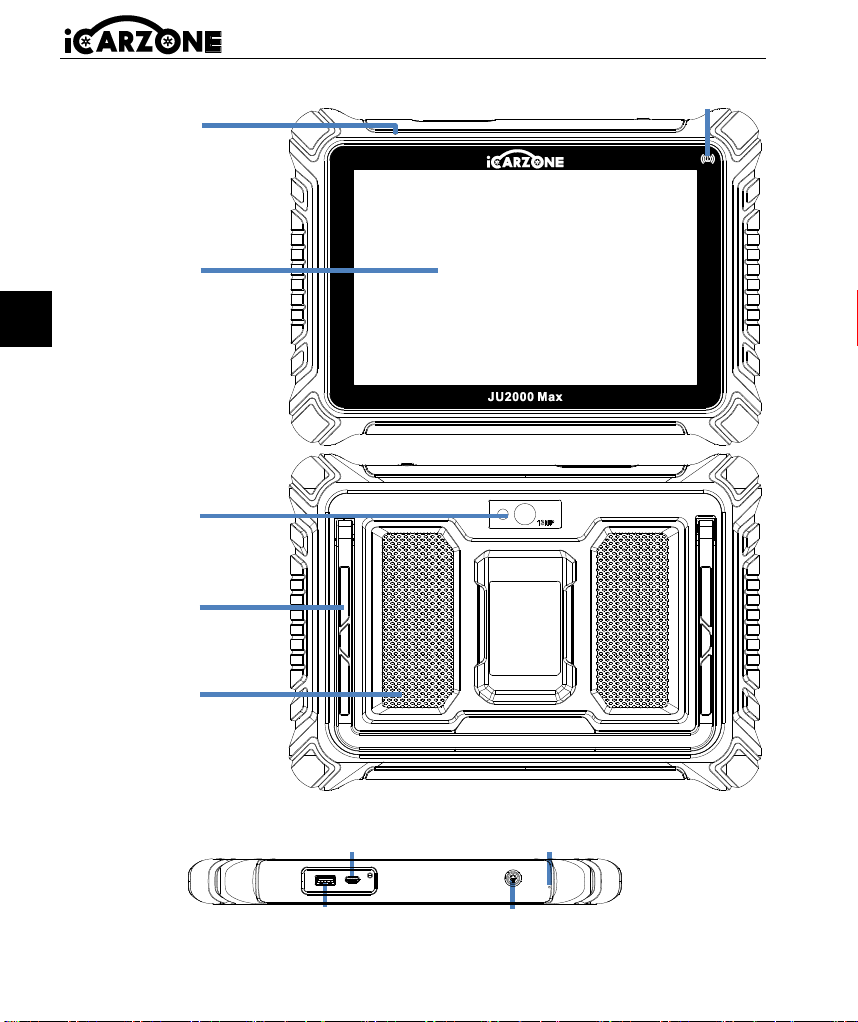
101
ES
1 Estructura del producto
Puerto USB para conectar
dispositivos externos
Puerto TYPE C: Conéctese a la
computadora para transmitir datos o
cargar la tableta mediante un adaptador.
Botón de encendido
Mantenga pulsado para encender/apagar
Pulsación rápida para bloquear la pantalla
Micrófono
Pantalla táctil
capacitiva LCD
de 10.1”
Micrófono
Módulo del programa del sensor TPMS
Disipador de
calor/Altavoz
Soporte
plegable
Cámara trasera

102
ES
1.1 Especificaciones técnicas
Artículo
Descripción
Uso recomendado
Interior
Sistema operativo
Android 10.0
Procesador
Cuatro núcleos 2,0 GHz
Almacenamiento
128 GB
Mostrar
capacitiva LCD de 10,1 pulgadas con resolución de
1280x800
Conectividad
Host USB
USB tipo C
Color del cuerpo
Negro
Entrada de audio/
Producción
Entrada: Micrófono
Salida: Altavoz
Energía y batería
Batería de litio-polímero de 3.8V/10000mAh 38Wh
Se carga a través de 5 V fuente de alimentación de
CC
Duración de la batería
probada
Alrededor de 8 horas de uso continuo
Entrada tipo C
5V 3A
Consumo de energía
800 mA (LCD encendido con brillo predeterminado,
Wi-Fi activado) a 3,8 V
Temperatura de
funcionamiento
0°C a 50°C (32°F a 122°F)
Temperatura de
almacenamiento
-20 a 70°C (-4 a 158°F)
Humedad de
funcionamiento
5% - 95% sin condensación
Dimensiones
(AnchoxAltoxProfundidad)
300 mm X 214 mm X 31,4 mm
(11,8 pulgadas X 8,4 pulgadas X 1,2 pulgadas)
Peso neto
≈1300g (2,866lb)
Protocolos automotrices
compatibles
ISO9141-2, ISO14230-2, ISO15765, línea K/L, código
intermitente, SAE-J1850 VPW, SAE-J1850 PWM,
ISO11898 ( CAN de alta velocidad, velocidad media,
baja velocidad y cable único ), CAN FD, SAE J2610,
GM UART, protocolo de byte de eco UART, protocolo
Honda Diag -H, TP2.0, TP1.6. DoIP
Wi-Fi (2.4/5 GHz)
Bluetooth
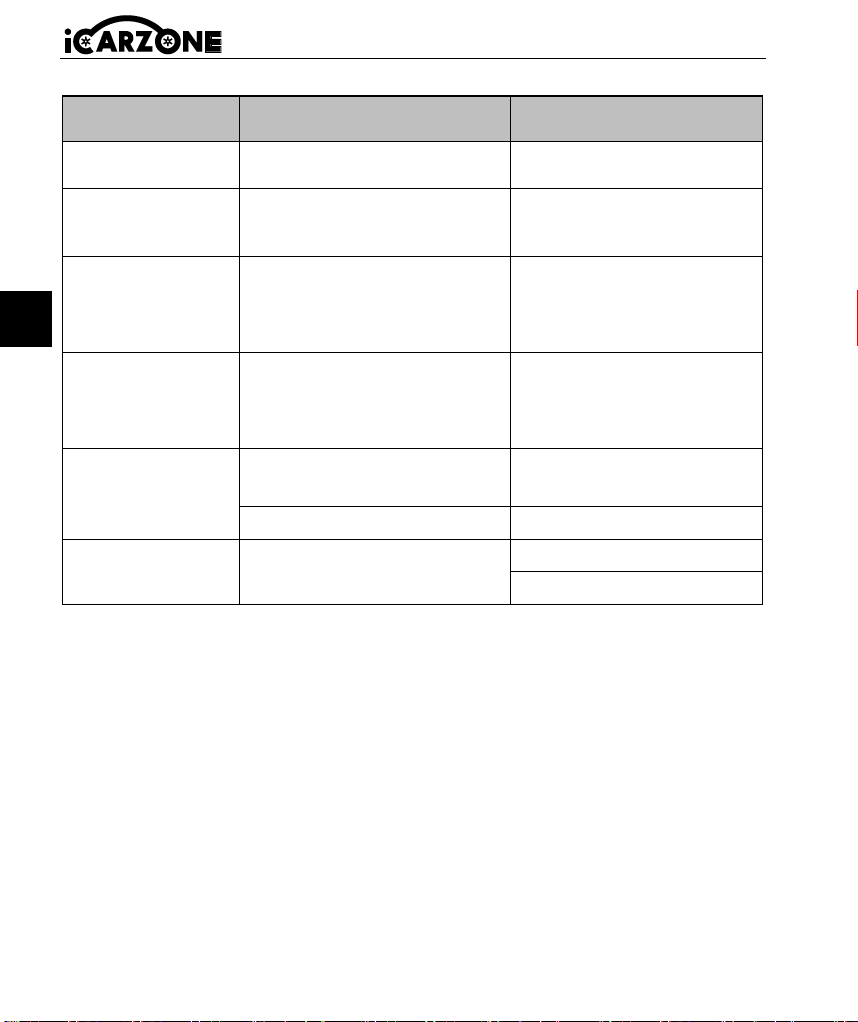
103
ES
Fuerza
Inalámbrico (UE)
Banda de frecuencia de
operación
Potencia máxima de
transmisión
Bluetooth
(MT6631)
2402Mhz a 2480MHz
≦8,04dBm
Bluetooth de bajo
consumo
(MT6631)
2402Mhz a 2480MHz
≦-0,62dBm
Wi-Fi 2.4G
(MT6631)
802.11b/g/n(HT20):
2412Mhz ~ 2472 MHz
802.11n(HT40):
2422MHz ~ 2462 MHz
≦18,55dBm
Wi-Fi 2.4G
(RTL8811CU_CG)
802.11b/g/n(HT20):
2412Mhz ~ 2472 MHz
802.11n(HT40):
2422MHz ~ 2462 MHz
≦18,93dBm
Wi-Fi 5G
(MT6631)
U-NII-1:5150Mhz ~ 5250MHz
U-NII-2A:5250Mhz ~ 5350MHz
≦15,1dBm
U-NII-3:5725Mhz ~ 5850MHz
≦9,19dBm
125 kHz
inalámbrico
125KHz
≦13,65dBuV/m (3m)
≦-17,35dBuV/m(10m)
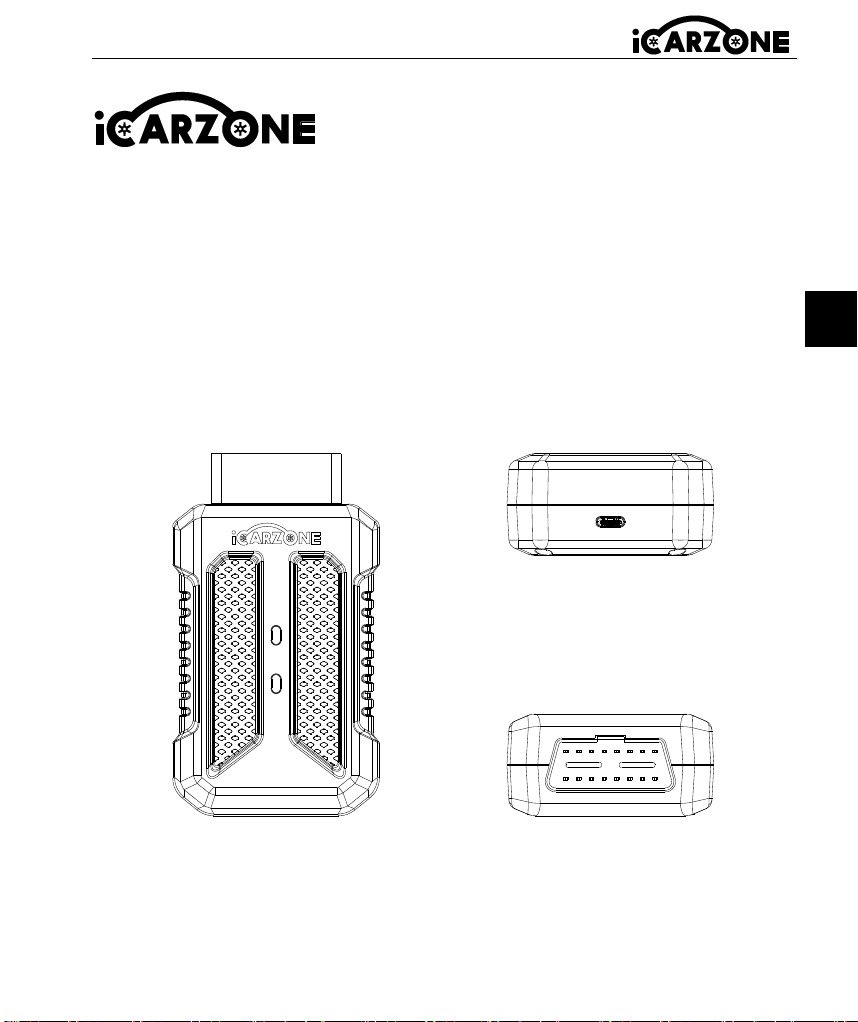
104
ES
Manual del usuario
Interfaz de diagnóstico inalámbrica
JU2000 Max VCl
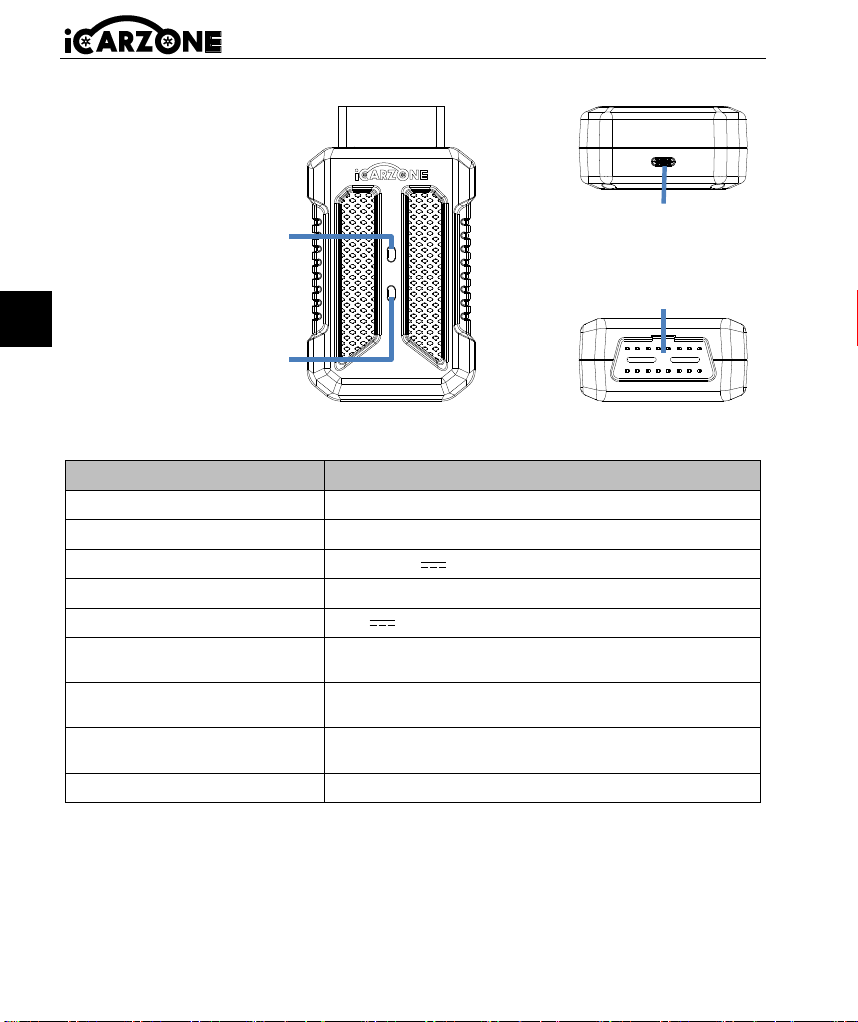
105
ES
1.2 JU2000 Max Dispositivo VCI
1.2.1 Especificaciones técnicas
Artículo
Descripción
Comunicación
Wi-Fi 2,4G Hz
Frecuencia inalámbrica
2,4 GHz
Rango de voltaje de entrada
9V -- 18V
Corriente de alimentación
150 mA a 12 V
Entrada tipo C
5V 600mA
Temperatura de
funcionamiento.
0°C a 50°C (32 ° F a 122 ° F)
Temperatura de
almacenamiento.
-20 °C a 70 °C (-4 ° F a 158 ° F)
Dimensiones
(largo x ancho x alto)
113,8 mm x 65mm x 32 mm
(4,48 pulgadas x 2,56 pulgadas x 1,26 pulgadas)
Peso
≈109g (0.24 lb)
1.2.2 Enlace de dispositivos VCI
Primero, conecte el VCI al puerto OBD del automóvil, o use el cable adaptador USB
TYPE-C para energizar el VCI, cuando la luz WLAN parpadee Luz azul en el VCI. Esto
significa que el dispositivo VCI puede funcionar con normalidad.
Se requiere la vinculación VCI para el primer uso. VCI se vincula a tabletas mediante
Wi-Fi.
Puerto C TYPE
Puerto OBDII: conecta el cable
al conector de diagnóstico del
vehículo.
Luz bicolor: En condiciones
normales, la luz azul
parpadea rápidamente, lo que
indica que el módulo WiFi
funciona correctamente. Una
luz verde fija significa que el
USB está encendido,
mientras que una luz verde
intermitente indica que se
están transmitiendo o
recibiendo datos.
Luz indicadora de encendido
roja: se encenderá cuando el
conector esté enchufado.
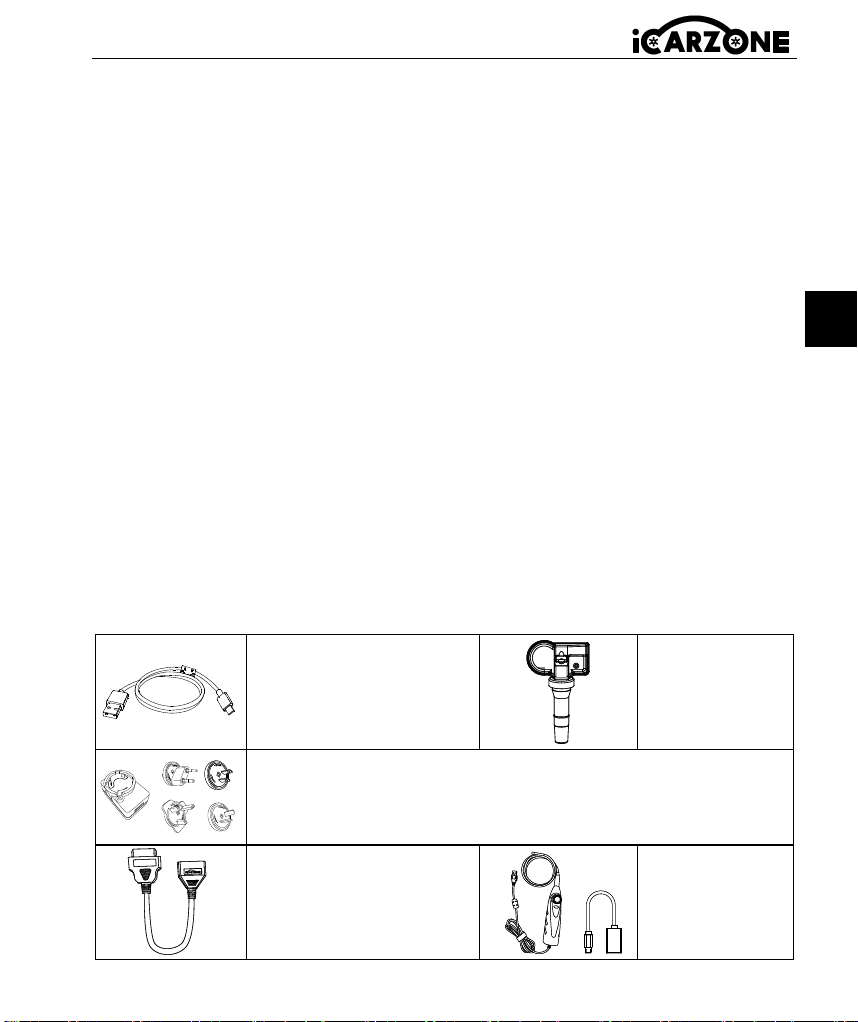
106
ES
Para la primera encuadernación puedes hacer lo siguiente:
1. Ingrese a la interfaz de configuración y toque la opción de enlace VCI para saltar a la
página de enlace.
2. En la interfaz después del salto, toque el botón Buscar dispositivo VCI.
3. Espere a que se busque el dispositivo y toque la tableta con el mismo número de
serie que el dispositivo VCI para vincularlo.
4. Una vez que la vinculación sea exitosa, la página mostrará una señal exitosa y
mostrará el número de serie del dispositivo VCI.
5. Si necesita desvincular, toque el botón de desvinculación en la esquina inferior
derecha y el dispositivo se desvinculará y podrá volver a vincularlo con otros
dispositivos VCI.
6. Si la vinculación es exitosa, la opción de vinculación VCI en la página de
configuración mostrará el número de serie del dispositivo VCI vinculado.
7. En cualquier otra interfaz, si necesita comunicarse con el vehículo sin vincular la VCI,
la tableta mostrará un mensaje indicando que debe vincularla y, tras la confirmación,
accederá automáticamente a la interfaz de vinculación. Siga las instrucciones en
pantalla.
1.2.3 Conexión del dispositivo VCI
La tableta se puede comunicar con la VCI mediante Bluetooth o cable USB.
Generalmente, el cable USB es más rápido. Una vez que la VCI se conecta
correctamente a la tableta, esta transfiere automáticamente los datos del vehículo a esta
al ingresar al sistema de diagnóstico.
1.3 Kit de accesorios
Cable USB
Conecta la tableta de
visualización a la PC o al
adaptador de alimentación
externo de CC.
Sistema de
gestión de la
presión de los
neumáticos
(TPMS) Sensor
Adaptador de corriente externo
Junto con el cable USB, conecta la tableta al puerto de
alimentación de CC externo. Dispone de cuatro conectores de
conexión independientes.
Cable extendido VCI
Conecte el vehículo y el
dispositivo VCI.
Videoscopio y
cable
adaptador USB
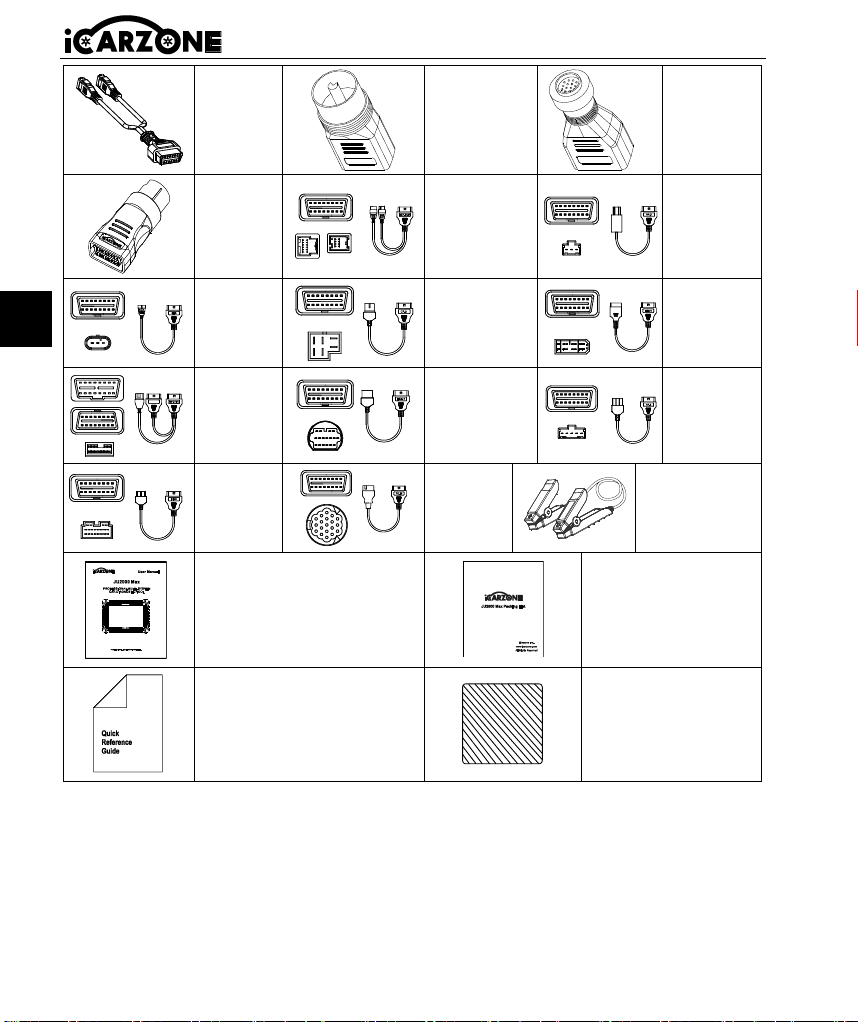
107
ES
AI-4
B-20
BZ-14
BZ-38
FCA 12+8
HA-3
FT-3
CR-6
NN-14
M/H-
12+16
F/M-17
HA-5
KI-20
PO-19
Probador
de baterías
de arranque
Manual de usuario
Lista de embalaje
Rápido Guía
Paño de limpieza
2 Operación
2.1 Interfaz principal
* Asegúrese de que la tableta esté suficientemente cargada o conectada a la fuente de
alimentación externa.
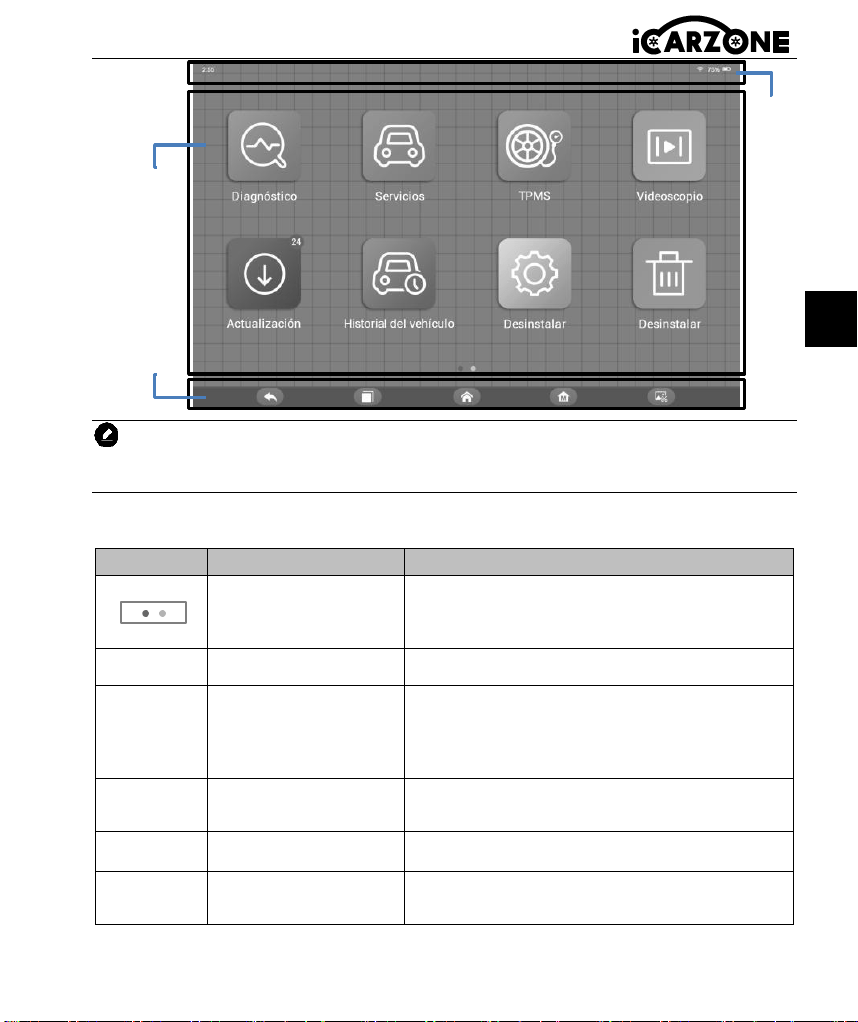
108
ES
NOTA
La pantalla de la tableta se bloquea por defecto al iniciarse. Se recomienda bloquearla
cuando no se use para proteger la información del sistema y ahorrar energía.
2.2 Botones de localización y navegación
Botón
Nombre
Descripción
Locador
Muestra la posición de la pantalla. Desliza el
dedo hacia la izquierda o la derecha para
navegar entre pantallas.
Atrás
Regresa a la pantalla anterior.
Aplicaciones
recientes
Muestra las aplicaciones en ejecución. Se
inician tocando los íconos. Desliza las
aplicaciones hacia arriba o hacia abajo para
eliminarlas.
Inicio de Android
Regresa a la pantalla de inicio del sistema
Android.
JU2000 Max Inicio
Regresa al menú de trabajo de JU2000 Max.
Captura de pantalla
Capture una captura de pantalla de la pantalla
actual para guardar información.
Iconos
de
estado
Botones de
aplicación
Botones de
navegación
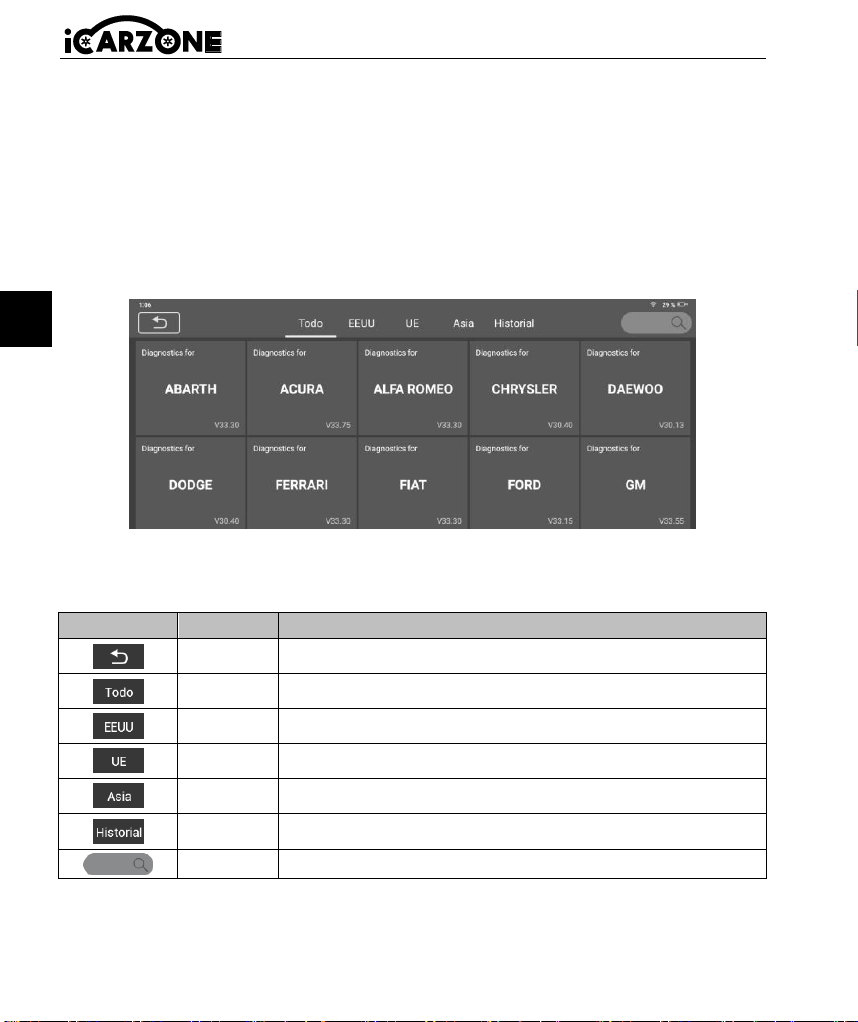
109
ES
3 Diagnóstico
La aplicación Diagnóstico puede acceder a la unidad de control electrónico
(ECU) de varios sistemas de control del vehículo, como el motor, la transmisión,
el sistema de frenos antibloqueo ( ABS), el sistema de bolsas de aire (SRS) y
más.
La operación de diagnóstico requiere el uso de un conector VCI para conectarse al DLC
del vehículo de prueba y trabajar en la conexión inalámbrica.
Cuando la tableta esté correctamente conectada al vehículo, la plataforma estará lista
para iniciar el diagnóstico. Pulse el botón de la aplicación Diagnóstico en el menú de
tareas de JU2000 Max; se mostrará el menú del vehículo.
Botones de la barra de herramientas superior
Las operaciones de los botones de la barra de herramientas en la parte superior de la
pantalla se enumeran y describen en la siguiente tabla:
Botón
Nombre
Descripción
Atrás
Regresa al menú de trabajo de JU2000 Max.
Todo
Muestra un menú con todos los vehículos
EE.UU
Muestra el menú de vehículos de EE. UU.
Europa
Muestra el menú del vehículo europeo.
Asia
Muestra el menú de vehículos asiáticos.
Historial
Muestra registros del historial de vehículos de prueba
almacenados.
Buscar
Busca una marca de vehículo específica.
Botones del fabricante
Los botones del fabricante del vehículo muestran las marcas compatibles con la
herramienta. Tras establecer comunicación con el vehículo, pulse el botón del fabricante

110
ES
deseado para iniciar una sesión de diagnóstico.
3.1 Identificación del vehículo
El sistema de diagnóstico JU2000 Max admite dos métodos de identificación del
vehículo.
1. Identificación automática o identificación de VIN
2. Selección de vehículo
3.1.1 Identificación automática
El sistema de diagnóstico JU2000 Max presenta la última función Auto VIN Scan basada
en VIN para identificar vehículos con solo un toque, lo que permite al técnico identificar
rápidamente el vehículo, escanear todas las ECU diagnosticables en el vehículo y
realizar diagnósticos en el sistema seleccionado.
El " VIN" identificar ” puede analizar automáticamente el modelo del automóvil,
eliminando el engorroso programa ingresado manualmente por el usuario.
El sistema de diagnóstico del dispositivo cuenta con la última función de identificación
automática basada en el número de identificación del vehículo (VIN). Almacena todas las
unidades de control electrónico diagnosticables de S -Can en el vehículo y realiza el
diagnóstico en el sistema seleccionado. Realiza el reconocimiento automático del VIN.
En algunos vehículos que no admiten la función de escaneo automático del VIN, la
herramienta de diagnóstico permite introducir manualmente el VIN. Reconoce el VIN.
Primero. Si no se puede reconocer el VIN, deberá ingresarlo manualmente.
Identificación automática del VIN
Para realizar la identificación del VIN
1. Toque el botón de la aplicación Diagnóstico en el menú de trabajo de JU2000 Max.
Se mostrará el menú del vehículo.
2. Seleccionar Marca del vehículo. Pulse " Identificar automáticamente " y espere a
que el vehículo se comunique.
3. Una vez que se haya identificado con éxito el vehículo de prueba, la pantalla mostrará
la información del vehículo: incluye VIN, código de modelo, marca, etc. entonces
Pulse Aceptar para introducir el diagnóstico.
Entrada manual del VIN
Para algunos vehículos que no admiten la función de escaneo automático de VIN, el
sistema de diagnóstico JU2000 Max le permite ingresar el VIN del vehículo
manualmente.
Para realizar la entrada manual del VIN
1. Toque el botón de la aplicación Diagnóstico en el menú de trabajo de JU2000 Max.
Se mostrará el menú del vehículo.
2. Seleccionar Marca del vehículo. Si algunos vehículos no admiten el reconocimiento
automático del código VIN, deberá ingresarlo manualmente.
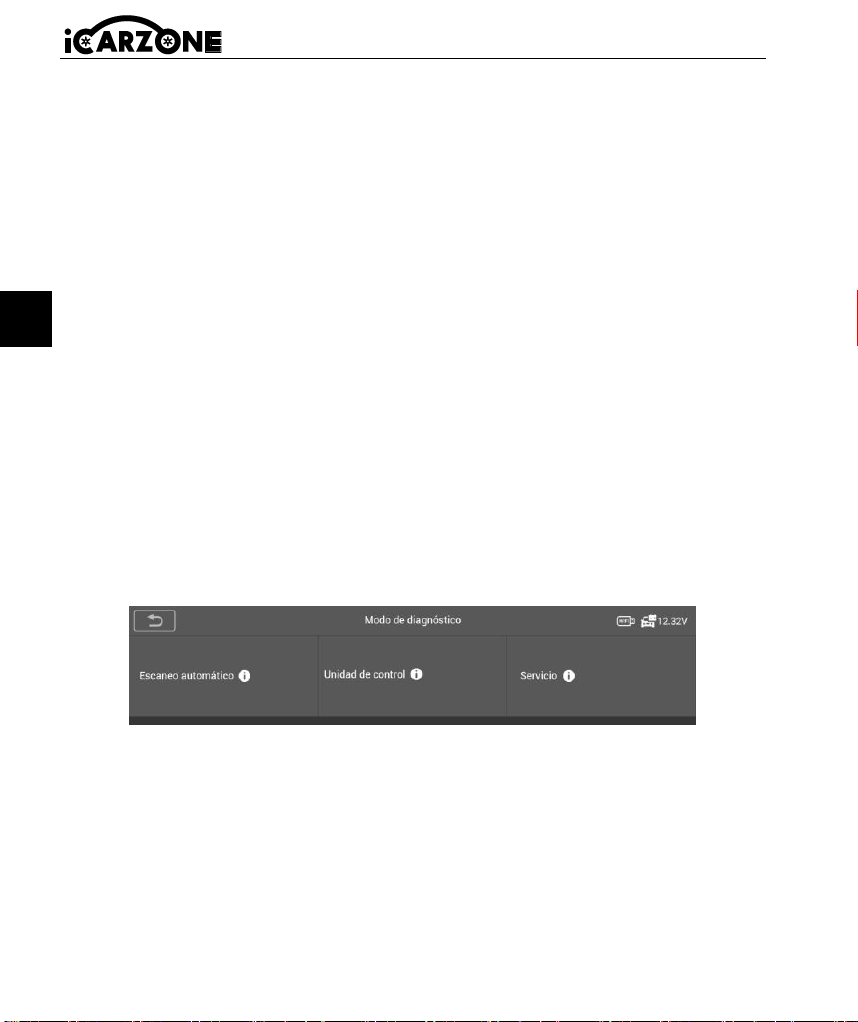
111
ES
3. Toque el cuadro de entrada e ingrese el VIN correcto.
4. Pulse Aceptar. Se identificará el vehículo y se mostrará la pantalla Diagnóstico del
vehículo.
5. Pulse ESC para salir de la entrada manual.
3.1.2 Selección de vehículo
En algunos casos, cuando el usuario selecciona la marca del vehículo sin realizar un
escaneo automático del número de identificación del vehículo, el sistema puede
proporcionar la selección del vehículo para ingresar al sistema de diagnóstico del
vehículo.
Para realizar la selección de vehículo
1. Toque el botón de la aplicación Diagnóstico en el menú de trabajo de JU2000 Max.
Se mostrará el menú del vehículo.
2. Toque la marca del vehículo de prueba.
3. Toque la opción " Selección de vehículo " para realizar una serie de selecciones
según las indicaciones en pantalla, seleccione el modelo de vehículo correcto, el año
del modelo, etc.
4. Seleccione paso a paso según las indicaciones en pantalla y finalmente ingrese a la
lista de modos de diagnóstico.
3.2 Modo de diagnóstico
La herramienta de escaneo proporciona 3 modos de diagnóstico para que los usuarios
elijan:
Escaneo automático, unidad de control y servicio.
Escaneo automático
La función de escaneo automático realiza un análisis exhaustivo de las ECU del sistema
del vehículo para localizar y recuperar los DTC. Escanear, el sistema escaneará el
sistema de su vehículo por usted. Al mismo tiempo, se detecta la información de falla de
cada unidad para mostrar la lista y el estado de falla.
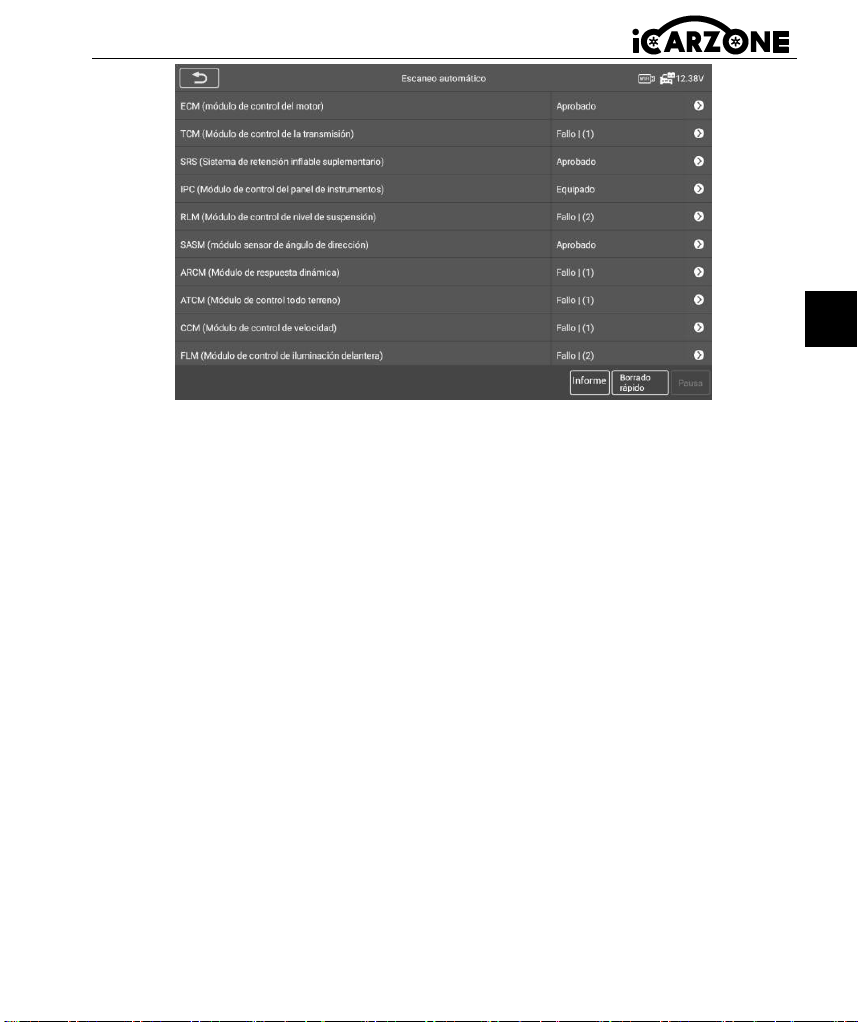
112
ES
Fallo | (2): Indica que se detectó el código de falla; 2 representa la cantidad de fallas
detectadas.
Aprobado: Indica que el vehículo está equipado con este sistema y no tiene ningún
código de falla.
Equipado: Indica que el vehículo está equipado con este sistema.
No equipado: indica que se detectó que el vehículo no está equipado con este
sistema.
Desconocido: Indica que se ha detectado que se desconoce si el vehículo está
equipado con este sistema.
Escaneando: Indica que el dispositivo está escaneando el sistema del vehículo.
[Borrado rápido] – Presione este botón para borrar rápidamente el código de falla.
[Pausa] / [Continuar] – Presione este botón para pausar o continuar escaneando.
[ Informe ] - Presione este botón para ver los informes de fallas generados durante el
diagnóstico.
[Botón Atrás] – Regresa a la pantalla anterior o sale del escaneo automático.
Unidad de control
Esta opción permite localizar manualmente el sistema de control deseado. Mediante el
programa, controlado por menús, el usuario selecciona manualmente la unidad de
control que desea detectar, omite el escaneo completo del vehículo y realiza
directamente el diagnóstico del sistema especificado.
Servicio
La herramienta de diagnóstico del vehículo permite acceder a la función de servicio
desde el modo de diagnóstico. Puede seleccionar fácilmente la función de servicio desde
el modo de diagnóstico, sin tener que volver al menú de servicio. Las funciones de

113
ES
servicio varían según el modelo del vehículo. Seleccione esta opción para realizar
funciones de servicio y calibrar diferentes sistemas, como el restablecimiento de la luz de
servicio de aceite, el servicio EPB, el servicio SAS, el aprendizaje de la calibración de
puertas, ventanas y asientos, etc.
3.3 Operación de diagnóstico
Esta opción le permite localizar manualmente el sistema de control necesario para
realizar pruebas mediante una serie de opciones. Siga los procedimientos del menú y
seleccione la opción correcta cada vez. El programa le guiará al menú de funciones de
diagnóstico una vez realizadas las selecciones.
Las opciones del menú de funciones varían ligeramente según el vehículo. El menú de
funciones puede incluir: Información del módulo, Leer código de error, Borrar
memoria de fallas, Ver datos, Prueba de actuación.
Para realizar una función de diagnóstico
1. Establecer comunicación con el vehículo de prueba.
2. Seleccione el icono “Diagnóstico”.
3. Seleccione el fabricante del vehículo.
4. Seleccione “ Selección de vehículo ” y seleccione el modelo del vehículo, el año del
modelo, etc. según las indicaciones en pantalla.
5. Seleccione el modo de diagnóstico y guíe la selección a través del menú de cualquier
modo de diagnóstico para localizar el sistema de prueba requerido.
6. Seleccione en la lista de funciones la prueba que se realizará.
Información del módulo
Esta función recupera y muestra la información específica de la unidad de control
probada, incluyendo el tipo de unidad, los números de versión y otras especificaciones.
También puede guardar estos datos pulsando Guardar. botón.
Leer códigos de error
Esta función recupera y muestra los DTC del sistema de control del vehículo. La pantalla
"Leer códigos" varía según el vehículo que se esté probando. En algunos vehículos,
también se pueden recuperar datos congelados para su visualización.
– toque este icono para ver la información del detalle.
– toque este icono para ver la información de la imagen congelada.
Borrar códigos de error
Una vez que haya leído los códigos de diagnóstico de problemas (DTC) del vehículo y
realizado las reparaciones necesarias, utilice esta función para borrarlos. Antes de
hacerlo, asegúrese de que el encendido esté en la posición ON (RUN) con el motor
apagado.
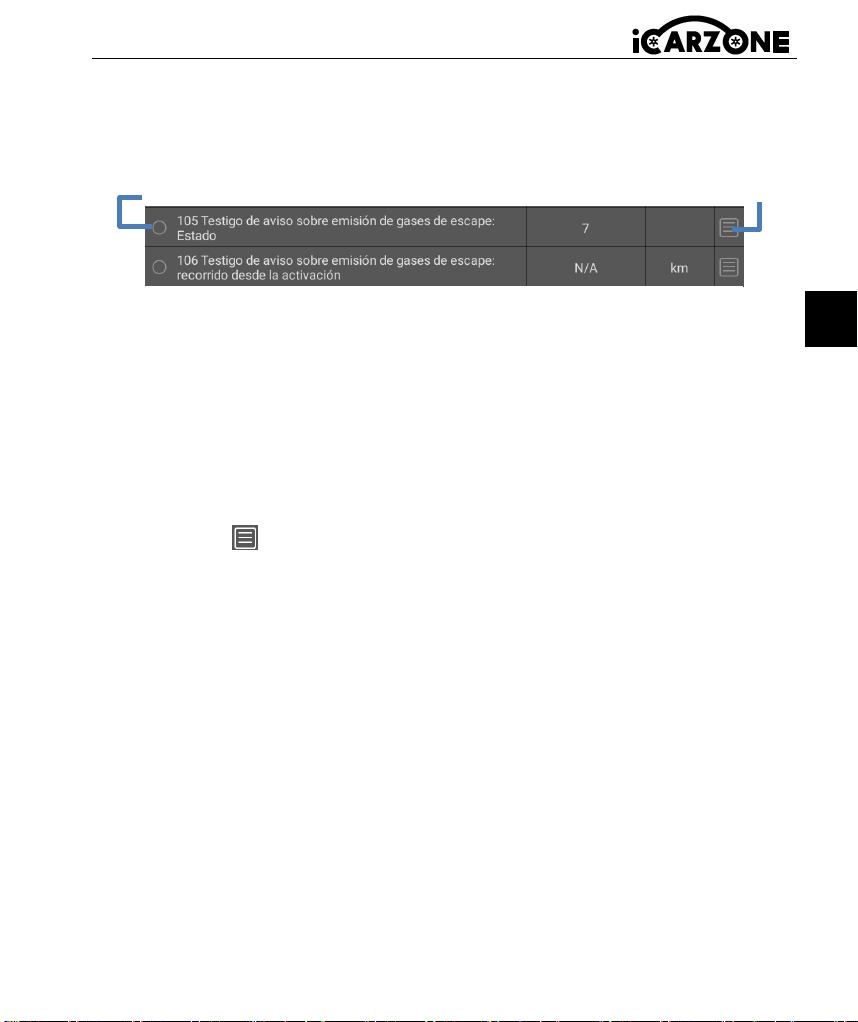
114
ES
Ver datos
Al seleccionar esta función, la pantalla muestra la lista de datos del módulo seleccionado.
Los elementos disponibles para cada módulo de control varían según el vehículo. Los
parámetros se muestran en el orden en que los envía el ECM, por lo que se esperan
variaciones entre vehículos.
Atrás: regresa a la pantalla anterior o sale de la función.
Buscar: busca nombres de parámetros para ver datos.
Mostrar seleccionados: cambia entre las dos opciones; una muestra los elementos
de parámetros seleccionados, la otra muestra todos los elementos disponibles.
Fusionar gráficos: fusiona los gráficos de datos seleccionados (solo para el modo
de gráfico de forma de onda). Esta función es útil para comparar parámetros. Para
cancelar el modo de combinación de gráficos, toque el
○
× botón en la esquina
superior derecha.
Toca el botón en el lado derecho de la interfaz para abrir una ventana emergente
que ofrece 4 modos de visualización para consultar los datos.
1) Modo de indicador analógico: se muestra en forma de gráfico de medidor
analógico.
2) Modo Texto: muestra los parámetros en textos y los visualiza en formato de lista.
3) Modo de gráfico de forma de onda: en este modo, vea el estado de la forma de
onda de los datos.
4) Modo de indicador digital: se muestra en forma de gráfico de indicador digital.
Arriba: mueve un elemento de datos seleccionado a la parte superior de la lista.
Borrar datos: Toca el botón de limpieza, y los datos en tiempo real registrados en el
freeze frame se eliminarán correctamente.
Congelar: muestra los datos recuperados en modo de imagen congelada.
Grabar: Toca el botón de grabación, selecciona los flujos de datos que deseas
grabar, y los flujos de datos seleccionados se guardarán en la función Reproducción
dentro de Datos de usuario en la página de inicio.
Prueba de actuación
La " Actuación La función " Prueba " permite acceder a pruebas de subsistemas
específicos del vehículo y realizar pruebas de componentes. Las funciones de prueba
Realizar selección de artículos
Toque para abrir una ventana
emergente.

115
ES
disponibles varían según el fabricante, el año y el modelo, y el menú solo muestra las
opciones de prueba disponibles.
Durante la prueba de actuación, el comprobador envía el comando a la ECU para
accionar el actuador. Esta prueba permite monitorear el funcionamiento del actuador
mediante la lectura de los datos de la ECU del motor. Por ejemplo, al alternar
repetidamente los estados de funcionamiento de la válvula solenoide, el relé y el
interruptor, se puede determinar si el sistema o los componentes funcionan
correctamente y ejecutar el comando del interruptor de la puerta o la ventana.
Izquierda / Señales de giro a la derecha
A través del elemento de prueba de acción de la señal de giro izquierda / derecha,
puede controlar el parpadeo de la señal de giro izquierda y derecha para probar si la
señal de giro funciona normalmente.
Elevalunas delantero / trasero izquierdo / derecha: abajo / arriba
A través del elemento de prueba de acción del regulador de la ventana, puede
controlar toda la ventana del vehículo hacia arriba y hacia abajo para probar si la
subida y bajada de la ventana funciona normalmente.
Motor del limpiaparabrisas (V) etapa 1 / 2
A través del elemento de prueba de acción del motor del limpiaparabrisas, se puede
controlar el limpiaparabrisas para que funcione en 1/2 marcha para probar si el motor
del limpiaparabrisas funciona normalmente.
3.4 Operaciones genéricas de OBDII
En la pantalla del Menú del Vehículo, se encuentra disponible una opción de acceso
rápido para el diagnóstico OBDII/EOBD del vehículo. Esta opción permite verificar
rápidamente los DTC, identificar la causa de una luz indicadora de mal funcionamiento
(MIL), verificar el estado del monitor antes de la prueba de certificación de emisiones,
verificar reparaciones y realizar otros servicios relacionados con las emisiones.
3.4.1 Procedimiento general
Para acceder a las funciones de diagnóstico OBDII/EOBD
1. Toque el botón de la aplicación Diagnóstico en el menú de trabajo de JU2000 Max.
Se mostrará el menú del vehículo.
2. Pulse el botón OBDII. El dispositivo establecerá comunicación automáticamente con
el vehículo. Una vez completada la comunicación, se mostrará la información del
protocolo del vehículo. Pulse Aceptar para continuar.
3. Seleccione un protocolo específico en la opción "Protocolo". Espere a que se
muestre el menú de diagnóstico OBDII.
NOTA
Algunas funciones solo son compatibles con determinados fabricantes de vehículos.
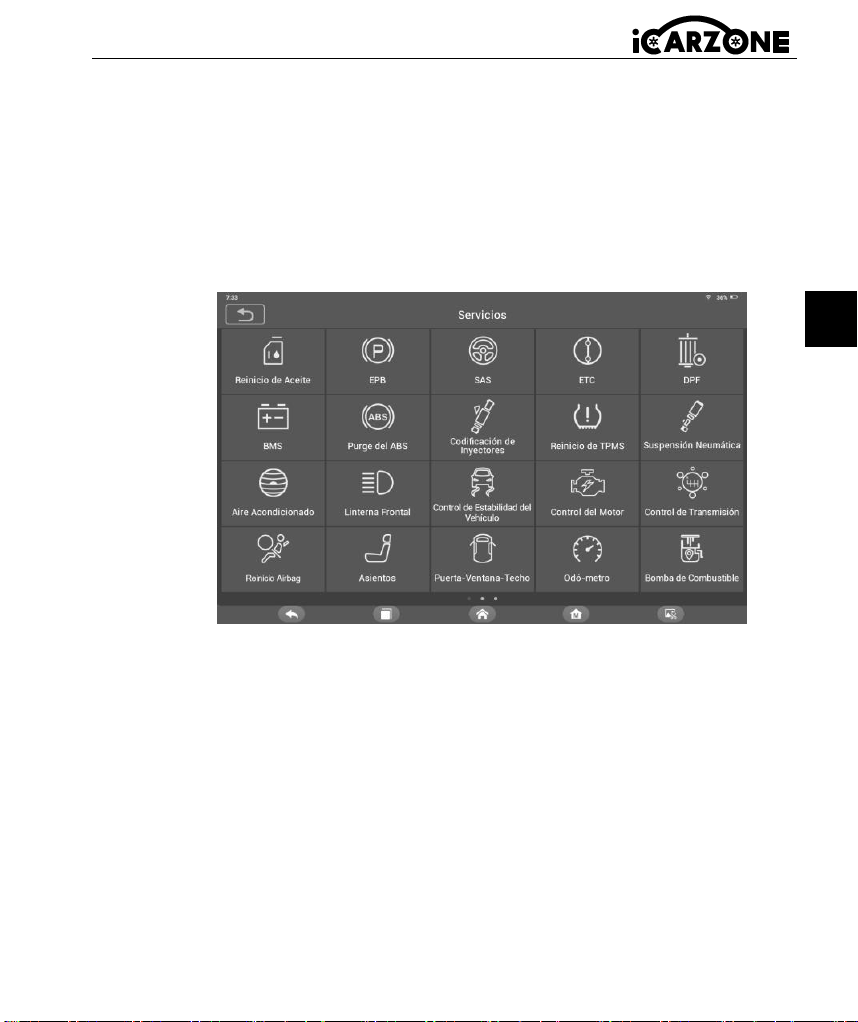
116
ES
OBDII tiene los siguientes modos de función: Leer códigos, Borrar Códigos,
preparación I/M, datos en vivo, imagen congelada, información del vehículo,
prueba del monitor de O2, monitor a bordo, sistema de evaporación
4 Servicios
La sección de Servicio está especialmente diseñada para brindarle acceso rápido a los
sistemas del vehículo para diversas tareas de servicio y mantenimiento programadas.
* Todo el trabajo necesario debe realizarse antes de reiniciar los indicadores de servicio.
De lo contrario, podrían generarse valores de servicio incorrectos y provocar que el
módulo de control correspondiente almacene DTC.
Servicio de purga de ABS (BLD)
Cuando el ABS contiene aire, o se reemplaza la computadora ABS / bomba ABS /
cilindro maestro de freno / cilindro de freno / líquido de freno, La función de purga del
ABS debe realizarse para purgar el sistema de frenos y restaurar el freno ABS.
sensibilidad.
Servicio de reinicio de aceite (OIL)
Esta función permite reiniciar el sistema de vida útil del aceite del motor, que calcula el
intervalo óptimo de cambio de aceite según las condiciones de conducción y el clima del
vehículo. El recordatorio de vida útil del aceite debe reiniciarse cada vez que se cambia
el aceite para que el sistema pueda calcular cuándo es necesario el siguiente. Cada
vehículo puede tener diferentes métodos para realizar el mantenimiento del aceite.
Generalmente, el cambio de aceite es necesario cuando se enciende la luz de aceite y se
alcanza el periodo de mantenimiento recomendado. La función de reinicio de aceite
permite restablecer el periodo y la distancia de mantenimiento, y apagar la luz cuando se
realiza el cambio de aceite.

117
ES
NOTA
Todo el trabajo necesario debe realizarse antes de reiniciar los indicadores de servicio.
De lo contrario, podrían generarse valores de servicio incorrectos y provocar que el
módulo de control correspondiente almacene DTC.
Servicio del freno de estacionamiento electrónico (EPB)
Esta función tiene múltiples usos para mantener el sistema de frenado electrónico de
forma segura y eficaz. Entre sus aplicaciones se incluyen la desactivación y activación
del sistema de control de frenos, la asistencia con el control del líquido de frenos, la
apertura y el cierre de las pastillas de freno y el ajuste de los frenos tras el cambio de
discos o pastillas.
Mantenimiento del sistema de freno de estacionamiento electrónico (EPB), desactiva y
reactiva el sistema EPB para su reemplazo e inicialización.
Servicio de control electrónico del acelerador (ETC)
El sistema de control electrónico del acelerador ( ETC ) vuelve a aprender el valor de
control del acelerador mientras borra o reemplaza el valor del acelerador.
Servicio de codificación de inyectores (INJ)
Al reemplazar los inyectores, el módulo de control requiere los nuevos valores de
configuración para su correcto funcionamiento. Escriba el código real del inyector o
reescriba el código en la ECU para el código del inyector del cilindro correspondiente
para controlar o corregir con mayor precisión la cantidad de inyección. Tras reemplazar
la ECU o el inyector, es necesario confirmar o recodificar el código de cada cilindro para
que pueda identificar mejor los inyectores y controlar con precisión la inyección de
combustible.
Si el vehículo ha reemplazado el inyector de combustible, para garantizar el
funcionamiento normal del inyector de combustible, debe realizar esta operación para
reemplazar el código del inyector de combustible.
Servicio del sensor de ángulo de dirección (SAS)
SAS: Calibración del sensor de ángulo de dirección (SAS), calibra el volante para que
avance recto o recalibra el SAS durante el reemplazo de piezas de dirección.
La calibración debe completarse después de las siguientes operaciones:
Reemplazo del volante
Reemplazo del sensor de ángulo de dirección
Cualquier mantenimiento que implique abrir el cubo del conector del sensor de
ángulo de dirección a la columna
Cualquier trabajo de mantenimiento o reparación en el varillaje de dirección,
mecanismo de dirección u otro mecanismo relacionado
Alineación de ruedas o ajuste de la trayectoria de las ruedas
Reparaciones de accidentes donde pueda haberse producido algún daño en el

118
ES
sensor o conjunto del ángulo de dirección, o en cualquier parte del sistema de
dirección.
NOTA
1) iCarzone no se responsabiliza de ningún accidente o lesión que surja durante el
mantenimiento del sistema SAS. Al interpretar los DTC recuperados del vehículo,
siga siempre las recomendaciones de reparación del fabricante.
2) Todas las pantallas de software que se muestran en este manual son ejemplos; las
pantallas de prueba reales pueden variar según el vehículo. Observe los títulos de
los menús y las instrucciones en pantalla para seleccionar las opciones correctas.
3) Antes de iniciar el procedimiento, asegúrese de que el vehículo tenga el botón ESC.
Busque el botón en el tablero.
Calibración de la columna de dirección
Si se reemplaza la columna de dirección o el grupo de instrumentos o se actualiza el
software del grupo de instrumentos, se requiere una calibración de la columna de
dirección del sistema de la carrocería.
Sistema de gestión de baterías (BMS)
El BMS (sistema de gestión de batería) permite que la herramienta de escaneo evalúe el
estado de carga de la batería, monitoree la corriente de circuito cerrado, registre el
reemplazo de la batería y active el estado de reposo del vehículo.
NOTA
1) Esta función no es compatible con todos los vehículos.
2) Las subfunciones y las pantallas de prueba del BMS pueden variar según el vehículo.
Siga las instrucciones en pantalla para seleccionar la opción correcta.
El vehículo puede usar una batería de plomo-ácido sellada o una batería AGM (Absorbed
Glass Mat). La batería de plomo-ácido contiene ácido sulfúrico líquido y puede
derramarse al volcarse. La batería AGM (conocida como batería VRLA, de plomo-ácido
regulada por válvula) también contiene ácido sulfúrico, pero este se encuentra en las
placas de vidrio entre las placas terminales.
Se recomienda que la batería de repuesto tenga las mismas especificaciones, como
capacidad y tipo, que la batería del vehículo. Si se reemplaza la batería original por un
tipo diferente (por ejemplo, una batería de plomo-ácido por una AGM) o una batería con
una capacidad ( mAh ) diferente, es posible que sea necesario reprogramar el vehículo
para el nuevo tipo de batería, además de reiniciarla. Consulte el manual del vehículo
para obtener información adicional.
Registrar el reemplazo de la batería
Esta opción permite mostrar la lectura del kilometraje del último reemplazo de batería,
registrar el reemplazo de batería después de reemplazar una batería nueva e informar al
sistema de administración de energía que se ha instalado una batería nueva en el

119
ES
vehículo.
Si no se registra el cambio de batería, el sistema de administración de energía no
funcionará correctamente, lo que puede no proporcionar a la batería suficiente energía
de carga para operar el automóvil y limitar las funciones de los equipos eléctricos
individuales.
Servicio del filtro de partículas diésel (DPF)
La función DPF permite realizar numerosas funciones en el sistema del filtro de
partículas diésel. La herramienta gestionará la regeneración del DPF, la programación de
la sustitución de componentes del DPF y la programación del DPF tras la sustitución de
la unidad de control del motor.
El ECM monitorea el estilo de conducción y selecciona el momento adecuado para la
regeneración. Los vehículos que circulan principalmente al ralentí y con poca carga
intentarán regenerarse antes que los que circulan con mayor carga y velocidad. Para que
la regeneración se produzca, es necesario mantener una temperatura de escape alta y
prolongada.
Si el vehículo se ha conducido de forma que no sea posible la regeneración, se registrará
un código de diagnóstico de falla y se encenderán la luz del DPF y el indicador de
"Revisar motor". Esta herramienta permite realizar una regeneración de servicio.
Antes de realizar una regeneración forzada del DPF, verifique los siguientes elementos:
La luz de combustible no está encendida.
No se almacenan en el sistema fallos relevantes para el DPF.
El vehículo tiene el aceite de motor con especificaciones correctas.
El aceite para diésel no está contaminado.
IMPORTANTE
Antes de diagnosticar un vehículo e intentar realizar una regeneración de emergencia, es
importante obtener un registro de diagnóstico completo y leer los bloques de valores
medidos relevantes.
NOTA
1) El DPF no se regenerará si la luz de administración del motor está encendida o hay
una válvula EGR defectuosa.
2) La ECU debe readaptarse al reemplazar el DPF y agregar el aditivo de combustible
eols.
3) Si necesita conducir el vehículo para realizar un mantenimiento del DPF, SIEMPRE
pida ayuda a otra persona. Una persona debe conducir el vehículo mientras la otra
observa la pantalla del escáner. Conducir y observar el escáner al mismo tiempo es
peligroso y podría causar un accidente de tráfico grave.
Lámpara de cabeza
El faro trata sobre el mantenimiento del faro, el mantenimiento y otras operaciones
relacionadas (incluida la configuración de AFS) y, luego, realiza esta función para la

120
ES
calibración.
Si el vehículo tiene un reemplazo de faro, se debe realizar la calibración del sensor de
altura de nivelación de los faros.
Suspensión neumática
Suspensión neumática: después de realizar el mantenimiento, el reemplazo y otras
operaciones del sensor de altura de la suspensión en todos los aspectos, esta función
debe ejecutarse para el aprendizaje y la calibración de la suspensión.
Servicio del sistema de monitorización de presión de neumáticos
(TPMS)
La función de servicio del TPMS incluye mostrar las IDs de los sensores de la ECU del
vehículo, ingresar las IDs de reemplazo de los sensores del TPMS y probar los sensores.
Seleccione el reemplazo del sensor de presión de neumáticos (sensor de rueda
delantera derecha ) como ejemplo.
NOTA
1) Esta función requerirá que se ingrese el ID del sensor en la pantalla.
2) Los ID del sensor se pueden leer directamente desde el sensor o utilizando una
herramienta de activación del sensor que pueda leer el ID.
3) Una vez ingresadas las identificaciones, es posible que sea necesario conducir el
vehículo a cierta velocidad durante un tiempo determinado para completar el
procedimiento. Siga las instrucciones que aparecen en la pantalla.
Seleccione el reemplazo del sensor de presión de neumáticos (sensor de rueda
delantera derecha ) como ejemplo.
Reemplazo del sensor de presión de neumáticos:
Durante esta aplicación, se deberán introducir las identificaciones de 8 bits de la unidad
de rueda mediante las pantallas proporcionadas. Se puede acceder a las identificaciones
de los sensores leyendo directamente desde la unidad de rueda o utilizando la
herramienta de lectura de identificaciones. Al finalizar, se requerirá una prueba de
carretera específica, seguida de la aplicación de confirmación del sistema de
monitorización de presión de neumáticos.
NOTA
El vehículo debe permanecer detenido durante al menos 15 minutos con el encendido
apagado; esto activará el modo de suspensión de los sensores. El vehículo debe circular
durante al menos 15 minutos a una velocidad superior a 20 km/h para garantizar que el
módulo haya memorizado las identificaciones y posiciones de los sensores.
Para otros servicios, siga las instrucciones en pantalla. Al finalizar el ciclo de conducción,
realice la prueba del sistema de monitoreo de presión de neumáticos.
Reinicio de la caja de cambios
Tras desmontar o reparar la caja de cambios, se producirán retrasos en los cambios o

121
ES
problemas de vibración. En este caso, es necesario ejecutar esta función para que la
caja de cambios se compense automáticamente según las condiciones de conducción y
logre una calidad de cambio más cómoda y óptima.
Servicio de aire acondicionado
Tras reemplazar el refrigerante, la bomba de soplador, etc., del aire acondicionado, es
posible que el sistema no funcione correctamente. En este caso, esta función es
necesaria para activar el aire acondicionado durante un tiempo para que funcione
correctamente con el refrigerante, la bomba de soplador y otros componentes del
automóvil.
Filtro de aire
El motor es una pieza mecánica muy precisa, e incluso las impurezas más pequeñas
pueden causar desgaste. Por lo tanto, el aire debe filtrarse mediante el filtro de aire antes
de entrar en el cilindro. Por lo tanto, el desmontaje, el mantenimiento o la sustitución del
filtro de aire pueden provocar la entrada de partículas contaminantes en las piezas del
vehículo. En este momento, el filtro de aire... Es necesario realizar funciones de
coincidencia para que el filtro de aire funcione normalmente.
Bomba de combustible
Tras desmontar, reparar o sustituir la bomba de combustible, es posible que no pueda
suministrar combustible continuamente a la boquilla de inyección. En ese momento, es
necesario activar la bomba de combustible sustituida para que el vehículo pueda
empezar a inyectar combustible con normalidad y el motor alcance su estado de
funcionamiento óptimo.
Ralentí del motor
Esta corrección se puede ejecutar una vez solucionada la falla de ralentí. Ajuste la
velocidad del motor del vehículo al ralentí.
Estabilidad corporal
Aprendizaje y calibración tras la sustitución de la unidad de control de estabilidad de la
carrocería y otros componentes relacionados, tales como: sensor de aceleración lateral
para el sistema de estabilización activa del balanceo, sistema de asistencia de frenado
BAS, programa electrónico de estabilidad ESP, calibración de la velocidad de guiñada /
Sensores de aceleración lateral y longitudinal, sensores de ángulo de pedal, etc.
Puerta
Después de reparar o reemplazar el motor del elevalunas, es necesario realizar
funciones relevantes para la calibración.
Calibración de puertas y ventanas:
Esta rutina memoriza la posición superior del cristal de la puerta, lo que permite la
protección antipinchazos y la función de un solo toque. La posición del cristal de la
puerta se puede memorizar ejecutando esta rutina.
Asiento

122
ES
Después de reparar o reemplazar el motor de accionamiento de la posición del asiento,
es necesario realizar funciones relevantes para la calibración.
Calibración del asiento del conductor:
La rutina restaurará todos los valores de posición del eje del asiento a los
predeterminados para el módulo del asiento del conductor.
Calibración del asiento del pasajero:
La rutina restaurará todos los valores de posición del eje del asiento a los
predeterminados para el módulo del asiento del pasajero.
NOTA
Cada modelo tendrá diferentes modos de menú. Este manual es solo de referencia.
Prevalecerá lo establecido en el producto. Si se produce alguna modificación en la
función del producto, prevalecerá el producto real.
5 TPMS
JU2000 Max se puede utilizar con la función de módulo de presión de
neumáticos inalámbrico para realizar la activación, programación y aprendizaje
del TPMS.
1. Información del sensor original: esta función muestra la información del modelo del
sensor de presión de neumáticos configurado por el fabricante del vehículo, incluido
el proveedor, la frecuencia, el número de pieza, etc.
2. Activar sensores programados: esta función activa los sensores de presión de
neumáticos programados y muestra parámetros relacionados, como ID, presión,
temperatura y estado de la batería.
3. Comprobar sensor TS: esta función se utiliza para comprobar el estado del sensor
iCarzone y mostrar parámetros relacionados como ID, frecuencia, versión del
software y estado de la batería.
4. Programación del sensor TS: esta función se utiliza para programar el sensor
iCarzone.
5. Guía de reaprendizaje automático: después de reemplazar el sensor de presión de
los neumáticos, siga las instrucciones del fabricante del vehículo para realizar un
sencillo proceso de autoaprendizaje de prueba de carretera.
6. Diagnóstico por OBD: en situaciones específicas, pueden requerirse funciones de
diagnóstico al reemplazar los sensores de presión de los neumáticos.
6 Videoscopio
Un videoscopio es un dispositivo utilizado por los técnicos de reparación de
automóviles para examinar un motor y sus diversos componentes con el fin de
ayudar en la identificación de problemas.
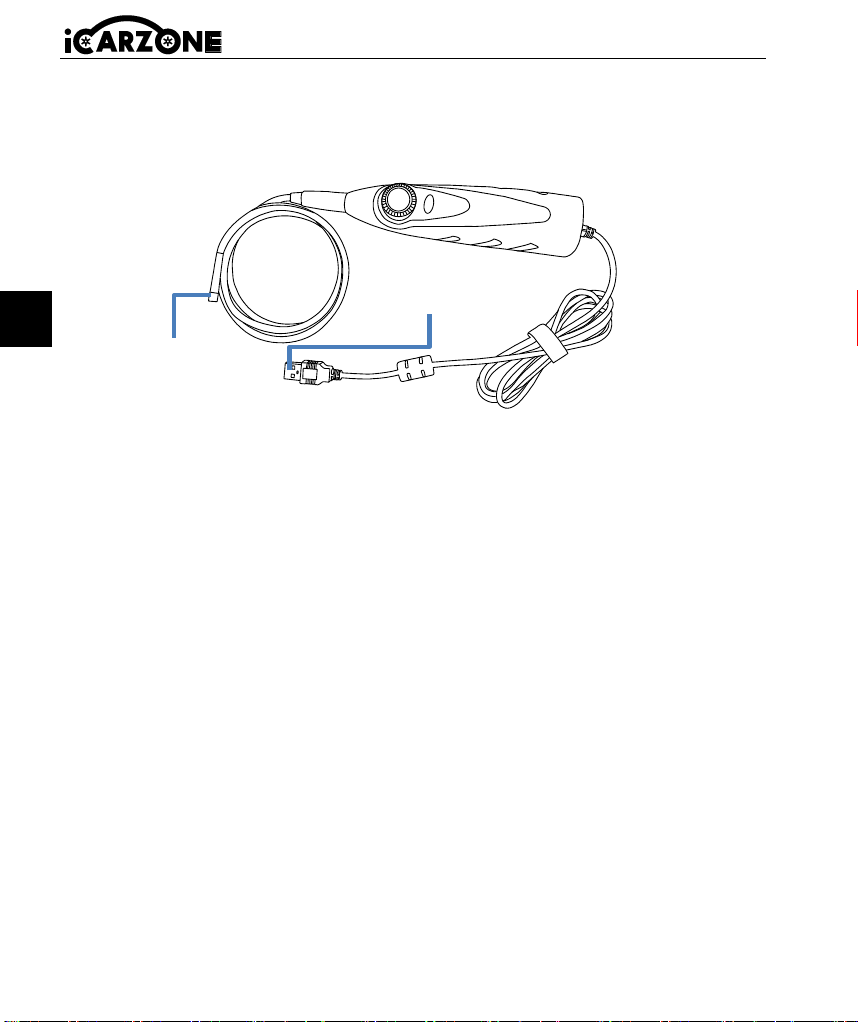
123
ES
Al utilizar un endoscopio, los técnicos pueden inspeccionar visualmente áreas de difícil
acceso o que no son fácilmente visibles, como bloques de motor, válvulas, pistones y
cigüeñales, etc.
Esto facilita el proceso de identificación y rectificación de fallos.
El diagrama del videoscopio se muestra a continuación.
Para consultar la información del producto JU2000 Max en Videoscopio:
1. Toque el videoscopio Aplicación en el menú de trabajo del JU2000 Max. Si no está
conectada al videoscopio, se mostrará la página "No detectado". Pulse el botón
"Archivos de vídeo" para acceder a la página "Archivos de vídeo".
2. Si el videoscopio está conectado al producto, se mostrará una ventana para permitir
que el dispositivo se conecte al dispositivo USB. Pulse "Aceptar" y acceda a la página.
En ese momento, podrá tomar fotos o grabar videos.
7 Comprobador de batería
La pinza de prueba de batería inteligente es principalmente una herramienta de
mantenimiento para baterías de automóviles, equipada con tres funciones de
prueba principales: prueba de batería, prueba de arranque y prueba de carga.
Puede evaluar exhaustivamente el estado de funcionamiento del sistema de
alimentación y el sistema de arranque del vehículo, proporcionando una base precisa
para el mantenimiento del vehículo. Los usuarios pueden consultar los resultados de las
pruebas correspondientes a través del informe. Para conocer las funciones detalladas de
la pinza de prueba, consulte el Manual de instrucciones de la pinza de prueba de batería
inteligente.
8 Actualización
La aplicación Actualizar le permite descargar el software más reciente. Las
actualizaciones pueden mejorar las funciones de las aplicaciones JU2000 Max,
generalmente añadiendo nuevas pruebas, nuevos modelos o aplicaciones
mejoradas.
nterfaz USB, conecte el
USB con el dispositivo
del producto.
Lente de videoscopio,
observe el impacto a
través de la lente.

124
ES
La tableta busca automáticamente actualizaciones disponibles para el software del
JU2000 Max al conectarse a internet. Cualquier actualización que encuentre se puede
descargar e instalar en el dispositivo. Esta sección describe cómo instalar una
actualización del sistema JU2000 Max.
9 Historial del vehículo
Esta función almacena los registros del historial de pruebas del vehículo,
incluyendo la información del vehículo y los DTC recuperados de sesiones de
diagnóstico anteriores. Toda la información se muestra resumida. Pulse sobre
un registro para reanudar una sesión de diagnóstico en un vehículo almacenado.
Para acceder al historial del vehículo:
1. Seleccione el icono Historial del vehículo en el menú principal de JU2000 Max. La
pantalla mostrará las listas de datos de diagnóstico históricos del vehículo.
2. El botón desplegable a la izquierda de la lista muestra u oculta la miniatura de
Registros de Diagnóstico Histórico. Haga clic en la miniatura para ir al siguiente nivel
de la página de detalles de datos de diagnóstico histórico. El botón Diagnóstico, en la
esquina superior derecha, proporciona acceso rápido a los diagnósticos.
3. Para eliminar los registros de diagnóstico históricos, haga clic en la casilla de
verificación en la esquina inferior derecha de la miniatura para seleccionarla y luego
haga clic en el botón Eliminar en la esquina superior izquierda de la barra de
navegación.
10 Configuración
Al seleccionar la aplicación Configuración, se abre una pantalla de
configuración para ajustar la configuración predeterminada y ver información
sobre el sistema JU2000 Max.
Estos incluyen: Vinculación VCI, Unidad, Idioma, Registro de datos, WIFI, Brillo,
Suspensión de pantalla, Vehículo ordenado por, Configuración del sistema, Restaurar
perfiles de usuario predeterminados. Actualización del sistema de la tableta.
11 Desinstalar
Esta sección le permite administrar las aplicaciones de software instaladas en
el sistema de diagnóstico JU2000 Max. Seleccione esta sección para abrir una
pantalla de administración donde podrá consultar todas las aplicaciones de
Toque para actualizar todos los elementos.
Toque para actualizar
el elemento que desea
Toque para
seleccionar varios
idiomas.

125
ES
diagnóstico del vehículo disponibles.
Al hacer clic en cada línea de la marca del automóvil para seleccionar el software del
automóvil que se eliminará, el elemento seleccionado muestra un icono azul. Marque la
casilla de verificación a la derecha. Pulse el botón Eliminar en la barra superior para
eliminar el software de la base de datos del sistema.
12 Biblioteca de código
La biblioteca de códigos permite consultar el historial de fallas y la descripción
de la información según el código de falla del modelo. Deslice hacia arriba y
hacia abajo para seleccionar el modelo y el código requeridos.
13 Apoyo
A través de nuestra plataforma de comunidad en línea y nuestro servicio de
atención al cliente en línea, puede enviar comentarios o solicitudes de ayuda
para obtener servicio y soporte directos. *Para sincronizar el dispositivo con su
cuenta en línea, debe registrar el producto por internet la primera vez que lo use.
Registro de datos
La pantalla Registro de datos muestra los registros de diagnóstico generados durante el
uso del dispositivo. Al activar la opción de registro en Configuración, los registros se
guardan automáticamente. Marque la casilla correspondiente a cualquier entrada de
registro para eliminarla o enviar comentarios.
Para eliminar: Marca las casillas junto a los registros. Puedes seleccionar varios
registros simultáneamente. Luego, pulsa el botón "Eliminar" en la esquina superior
derecha para eliminarlos.
Para enviar: 1. Seleccione la casilla de verificación junto a los registros (logs), puede
seleccionar múltiples registros a la vez. Toque el botón Feedback en la esquina
superior derecha para abrir la interfaz de feedback de información. 2. En los cuadros de
entrada, ingrese el título, la descripción, la información del vehículo, etc. Los campos
marcados con "*" son obligatorios. Luego, toque el botón Cargar para enviar el
feedback. También puede tocar el botón "
○
+ " para agregar hasta 3 fotos para enviar.
14 Escritorio remoto
La aplicación Escritorio Remoto inicia el programa Soporte Rápido de
TeamViewer, una pantalla de control remoto sencilla, rápida y segura. Utilice
esta aplicación para recibir soporte remoto puntual de los técnicos de soporte
de iCarzone, permitiéndoles controlar su tableta JU2000 Max desde su PC mediante el
software TeamViewer.
Asegúrese de que la tableta esté conectada a Internet antes de iniciar la aplicación
Remote Desk.

126
ES
Para recibir soporte remoto de un socio
1. Encienda la tableta. Pulse la aplicación Remote Desk en el menú de trabajos de
JU2000 Max. Aparecerá la pantalla de TeamViewer y se generará y mostrará el ID
del dispositivo.
2. Su socio debe descargar e instalar el programa de control remoto de TeamViewer
(http://www.teamviewer.com) en su ordenador. Luego, debe iniciar el software en su
ordenador para brindar soporte y controlar el dispositivo de forma remota.
3. Proporcione su identificación al socio y espere a que le envíe una solicitud de control
remoto.
4. Aparecerá una ventana emergente para solicitarle confirmación para permitir el
control remoto en su dispositivo.
Consulte los documentos asociados de TeamViewer para obtener información adicional.
15 Enlace rápido
La aplicación Quick Link proporciona acceso al sitio web oficial de iCarzone y a
otros sitios web populares de servicios automotrices. Estos sitios son recursos
invaluables de información automotriz y datos de reparación, e incluyen foros,
capacitación en video y consultas con expertos.
16 Sobre
La pantalla Acerca de enumera la versión del JU2000 Max, el hardware, el
número de serie, el almacenamiento, etc.
17 Datos del usuario
La aplicación Datos de usuario se utiliza para almacenar y visualizar archivos
guardados. Contiene imágenes y reproducción. Parte posterior, manual de
usuario, capacitación, informe y ubicación del DLC. Los detalles se explican en
las siguientes secciones.
Escuchar
La sección de reproducción le permite ver datos de diagnóstico, datos en vivo y códigos
de falla en el sistema.
Para ver datos en vivo:
1. Toque Reproducir icono en los datos del usuario aplicación. La La pantalla muestra la
lista de datos de diagnóstico, datos en vivo y códigos de falla.
2. Seleccione una lista, la pantalla ingresará a la interfaz de grabación de flujo de datos.
3. Seleccione la casilla de verificación en la esquina inferior derecha de cada lista, toque
el botón en la esquina superior derecha para ejecutar la función de salida de PDF o
eliminarlo.

127
ES
Realizar la función de salida PDF:
1) Seleccione una o más listas de datos y toque el botón “ Salir PDF ” Para acceder
a la interfaz, puedes navegar hacia arriba, hacia abajo y eliminar.
2) Una vez completado el ajuste, toque el botón “ Salir PDF ” En la esquina superior
derecha, aparecerá una interfaz para exportar el informe a PDF. Complete el
nombre del archivo, el vehículo, el cliente y el operador, y presione el botón
Guardar.
3) Una vez completado el guardado, la pantalla mostrará un mensaje indicando que
el guardado fue exitoso e informará al usuario la ruta para guardar el informe.
Regrese al menú anterior y podrá ver el informe en PDF convertido en "Informe".
18 Informations sur la boutique
La aplicación Shop Manager gestiona la información del taller, incluyendo los
registros de clientes y el historial de vehículos de prueba. Dispone de dos
funciones principales: Información del taller e Información del cliente.
19 Mantenimiento
Limpieza: Limpie la pantalla táctil de la tableta con un paño suave y alcohol o un
limpiacristales suave. Evite el uso de limpiadores abrasivos, detergentes o productos
químicos para automóviles.
Entorno: Use/guarde el dispositivo en un lugar seco y sin polvo, dentro de su rango de
temperatura de funcionamiento normal. La humedad (p. ej., manos o superficies
mojadas) puede afectar la respuesta de la pantalla táctil; mantenga las manos y la
pantalla secas.
Inspección: Revise la carcasa, el cableado y los conectores para detectar suciedad o
daños antes y después de cada uso. Limpie estos componentes con un paño húmedo
al final de cada jornada laboral.
Seguridad y manejo: No guarde los dispositivos en lugares húmedos, polvorientos o
sucios. Manipúlelos con cuidado para evitar caídas o impactos fuertes.
Carga y accesorios: Utilice únicamente cargadores y accesorios autorizados; el uso
no autorizado anula la garantía. Mantenga los cargadores alejados de objetos
conductores para evitar riesgos.
Interferencia: Evite utilizar la tableta cerca de dispositivos que interfieran con la señal
(por ejemplo, microondas, teléfonos inalámbricos, instrumentos médicos o
científicos).
20 Solución de problemas
A. Cuando la tableta de visualización no funciona correctamente:
Asegúrese de que la tableta se haya registrado en línea.

128
ES
Asegúrese de que el software del sistema y el software de la aplicación de
diagnóstico estén correctamente actualizados.
Asegúrese de que la tableta esté conectada a Internet.
Verifique todos los cables, conexiones e indicadores para ver si se recibe la señal.
B. Cuando la vida útil de la batería es más corta de lo habitual:
Esto puede ocurrir si se encuentra en una zona con poca señal. Apague el
dispositivo cuando no lo use.
C. Cuando no puedes encender la tableta:
Asegúrese de que la tableta esté conectada a una fuente de alimentación o que la
batería esté cargada.
D. Cuando no puedes cargar la tableta:
Es posible que tu cargador no funcione. Contacta con tu distribuidor más cercano.
Es posible que estés intentando usar el dispositivo en un ambiente demasiado
caliente o frío. Intenta cambiar el entorno de carga.
Es posible que tu dispositivo no esté conectado correctamente al cargador. Revisa
el conector.
*Si sus problemas persisten, comuníquese con el personal de soporte técnico de
iCarzone o con su agente de ventas local.
21 Uso de la batería
PELIGRO
La batería de polímero de iones de litio integrada solo se puede reemplazar en fábrica;
un reemplazo incorrecto o la manipulación de la batería pueden causar una explosión.
No utilice un cargador de batería dañado.
No desarmar, abrir, aplastar, doblar, deformar, perforar ni triturar.
No modifique ni remanufacture la batería, no intente insertar objetos extraños en ella
y no la exponga al fuego, a explosiones ni a otros peligros.
Asegúrese de usar únicamente el cargador y los cables USB que vienen juntos en el
paquete. Si usa otros cargadores y cables USB, podría provocar un mal
funcionamiento o falla del dispositivo.
Utilice únicamente un cargador homologado según la norma. El uso de una batería o
un cargador no homologados puede suponer un riesgo de incendio, explosión, fugas
u otros peligros.
Evite que la tableta se caiga. Si se cae, especialmente sobre una superficie dura, y el
usuario sospecha que está dañada, llévela a un centro de servicio para su revisión.
Cuanto más cerca esté de la estación base de su red, mayor será el tiempo de uso de
su tableta porque se consume menos energía de la batería para la conexión.
El tiempo de recarga de la batería varía según la capacidad restante de la batería.

129
ES
La vida útil de la batería inevitablemente se acorta con el tiempo.
Dado que la sobrecarga puede acortar la vida útil de la batería, retire la tableta del
cargador una vez que esté completamente cargada. Desenchufe el cargador una vez
completada la carga.
Dejar la tableta en lugares fríos o calientes, especialmente dentro de un coche en
verano o invierno, puede reducir la capacidad y la vida útil de la batería. Mantenga
siempre la batería a temperaturas normales.
22 Servicio de reparación
Si es necesario devolver su dispositivo para su reparación, descargue el formulario de
servicio de reparación de www.iCarzone.com y complételo. Debe incluir la siguiente
información:
Nombre del contacto
Dirección del remitente
Número telefónico
Nombre del producto
Descripción completa del problema
Comprobante de compra para reparaciones en garantía
Método de pago preferido para reparaciones fuera de garantía
NOTA
Para reparaciones fuera de garantía, el pago se puede realizar con Visa, Master Card o
con términos de crédito aprobados.
23 Información de cumplimiento
Requisito de la FCC
Los cambios o modificaciones no aprobados expresamente por la parte responsable del
cumplimiento podrían anular la autoridad del usuario para operar el equipo.
Este dispositivo cumple con la Parte 15 de las Normas de la FCC. Su funcionamiento
está sujeto a las dos condiciones siguientes:
(1) este dispositivo no puede causar interferencias dañinas, y
(2) Este dispositivo debe aceptar cualquier interferencia recibida, incluida aquella que
pueda provocar un funcionamiento no deseado.
Nota: Este equipo ha sido probado y cumple con los límites establecidos para
dispositivos digitales de Clase B, según la Parte 15 de las Normas de la FCC. Estos
límites están diseñados para proporcionar una protección razonable contra interferencias
perjudiciales en instalaciones residenciales. Este equipo genera, utiliza y puede radiar
energía de radiofrecuencia, y si no se instala y utiliza de acuerdo con las instrucciones,
puede causar interferencias perjudiciales en las comunicaciones por radio. Sin embargo,

130
ES
no se garantiza que no se produzcan interferencias en una instalación específica. Si este
equipo causa interferencias perjudiciales en la recepción de radio o televisión, lo cual
puede determinarse encendiéndolo y apagándolo, se recomienda al usuario que intente
corregir la interferencia mediante una o más de las siguientes medidas:
– Reorientar o reubicar la antena receptora.
– Aumentar la separación entre el equipo y el receptor.
– Conectar el equipo a una toma de corriente de un circuito diferente a aquel al que está
conectado el receptor.
– Consulte al distribuidor o a un técnico de radio/TV experimentado para obtener ayuda.
Declaración de 20 cm de la FCC (JU2000 Max VCI)
Este equipo cumple con los límites de exposición a radiaciones establecidos por la FCC
para un entorno no controlado. Este equipo debe instalarse y operarse con una distancia
ES mínima de 20 cm entre el radiador y el cuerpo. Este transmisor no debe colocarse en
el mismo lugar ni operar en conjunto con ninguna otra antena o transmisor.
JU2000 Max SAR
La potencia de salida radiada de este dispositivo está por debajo de los límites de
exposición a radiofrecuencia de la FCC. Sin embargo, el dispositivo debe utilizarse de
forma que se minimice el contacto humano durante su funcionamiento normal.
El estándar de exposición para dispositivos inalámbricos emplea una unidad de medida
conocida como Tasa de Absorción Específica (SAR). El límite de SAR establecido por la
FCC es de 0,697W/kg. Las pruebas de SAR se realizan utilizando posiciones de
funcionamiento estándar aceptadas por la FCC, con el dispositivo transmitiendo a su
nivel de potencia certificado más alto en todas las bandas de frecuencia probadas.
Aunque el SAR se determina al nivel de potencia certificado más alto, el nivel real de
SAR del dispositivo en funcionamiento puede ser muy inferior al valor máximo. Esto se
debe a que el dispositivo está diseñado para funcionar a múltiples niveles de potencia,
con el fin de utilizar solo la energía necesaria para alcanzar la red. Para evitar la
posibilidad de exceder los límites de exposición a radiofrecuencias de la FCC, se debe
minimizar la proximidad de las personas a la antena.
El cumplimiento de SAR se basa en una distancia de separación de 5 mm entre la unidad
y el cuerpo del usuario.
Declaración de advertencia de RF
El dispositivo ha sido evaluado para cumplir con los requisitos generales de exposición a
RF.
Cumplimiento de RoHS
Se declara que este dispositivo cumple con la Directiva europea RoHS 2011/65/UE y
2015/863/UE.

131
ES
Cumplimiento CE
Este producto está declarado como conforme con los requisitos esenciales de las
siguientes Directivas y lleva la marca CE correspondiente:
Directiva RED 2014/53/UE
24 Garantía
Garantía limitada de un año
iCarzone Inc. (la Compañía) garantiza al comprador minorista original de este dispositivo
de diagnóstico JU2000 Max que, si este producto o cualquier parte del mismo durante el
uso y las condiciones normales del consumidor se demuestra que tiene defectos de
material o mano de obra, lo que resulta en una falla del producto dentro de un (1) año a
partir de la fecha de compra, dichos defectos serán reparados o reemplazados (con
piezas nuevas o reconstruidas) con comprobante de compra, a opción de la Compañía,
sin cargo por piezas o mano de obra directamente relacionada con los defectos.
La Compañía no se responsabiliza de ningún daño incidental o consecuente derivado del
uso, mal uso o falta de montaje (o montaje incorrecto; el término "montaje" por sí solo
puede resultar confuso en el contexto) del dispositivo. Algunos estados no permiten
limitaciones a la duración de una garantía implícita, por lo que las limitaciones anteriores
podrían no ser aplicables en su caso.
Exclusiones de la garantía
Esta garantía no se aplica a:
a) Productos dañados por uso anormal, accidentes, mal manejo, negligencia,
alteraciones no autorizadas, instalación/reparación incorrecta o almacenamiento.
b) Productos con números de serie mecánicos/electrónicos alterados/eliminados.
c) Daños por temperaturas/condiciones ambientales extremas.
d) Daños causados por accesorios no autorizados/productos no aprobados.
e) Defectos cosméticos (enmarcado, partes no operativas).
f) Daños por causas externas (incendio, suciedad, fugas de batería, robo, mal uso
eléctrico).
IMPORTANTE
Todo el contenido del producto podría eliminarse durante el proceso de reparación. Debe
crear una copia de seguridad del contenido del producto antes de entregarlo al servicio
de garantía.

132
IT
Manuale utente di JU2000 Max
PRECAUZIONE
Per garantire la sicurezza personale e prevenire danni alle attrezzature/veicoli, attenersi
sempre alle linee guida di sicurezza e ai protocolli di prova applicabili forniti dal produttore
del veicolo/attrezzatura prima dell'uso. Leggere attentamente le istruzioni di sicurezza
descritte in questo manuale.
I metodi di manutenzione dei veicoli e i livelli di competenza degli operatori variano in
modo significativo. Data l'ampia gamma di applicazioni diagnostiche e sistemi veicolari
supportati da questo strumento, non possiamo prevedere o prescrivere misure di
sicurezza per ogni scenario. Seguire le corrette procedure di manutenzione, in linea con i
protocolli diagnostici ISO 14229-1 e le procedure di prova SAE J2012.
PERICOLO
Requisito di ventilazione critica
Assicurarsi che l'area di servizio sia BEN VENTILATA durante il funzionamento del
motore oppure collegare un sistema di aspirazione dei gas di scarico al tubo di
scappamento del veicolo.
Avvertenza di pericolo
I motori emettono monossido di carbonio (CO), un gas tossico inodore che compromette i
tempi di reazione e rappresenta un rischio per la vita.
ISTRUZIONI DI SICUREZZA
1. Gestione della ventilazione e dei gas di scarico: garantire una ventilazione
adeguata o utilizzare sistemi di estrazione dei gas di scarico (SAE J1111) durante il
funzionamento del motore per prevenire l'esposizione al monossido di carbonio.
2. Dispositivi di protezione individuale: indossare protezioni per gli occhi certificate
ANSI e fissare indumenti/capelli larghi per evitare di impigliarsi nelle parti in
movimento.
3. Stabilizzazione del veicolo: parcheggiare in "PARK" (automatico) o "NEUTRAL"
(manuale), inserire il freno di stazionamento e bloccare le ruote motrici per evitare
movimenti involontari.
4. Attenzione all'impianto elettrico: evitare di toccare i componenti dell'accensione
(bobina, cavi, candele) quando sono sotto tensione. Scollegare l'apparecchiatura di
prova prima dell'accensione/ avviamento del motore. Prestare particolare attenzione
quando si lavora in prossimità della bobina di accensione, del cappuccio del
distributore, dei cavi di accensione e delle candele.
5. Manipolazione dell'attrezzatura: mantenere l'attrezzatura asciutta, pulita e priva di
olio/grasso. Utilizzare un detergente delicato solo per la pulizia esterna.
6. Sicurezza antincendio: tenere a portata di mano un estintore di classe ABC per far

133
IT
fronte a incendi causati da benzina, sostanze chimiche o elettricità.
7. Conformità diagnostica: seguire i protocolli del manuale di assistenza/veicolo (ISO
14229 - 1) e assicurarsi che la batteria sia completamente carica con una
connessione DLC sicura.
8. Protezione EMI: evitare di posizionare l'apparecchiatura sui distributori dei veicoli per
evitare danni causati da interferenze elettromagnetiche.
9. Distanza e distrazione: mantenere una distanza di ≥20 cm dal corpo e non utilizzare
mai attrezzature durante la guida per evitare incidenti.
Fonti di energia
Il dispositivo può ricevere alimentazione da una qualsiasi delle seguenti fonti:
Batteria interna: una carica completa garantisce circa 8 ore di funzionamento
continuo. Le batterie nuove raggiungono la piena capacità dopo circa 3-5 cicli di
carica e scarica.
Alimentazione esterna: alimentazione tramite cavo USB e adattatore di
alimentazione esterno USB.
Accensione
Premere il pulsante di blocco/accensione in alto a destra per accendere.
Il sistema si avvia e mostra la schermata di blocco.
Fai scorrere l'icona del lucchetto verso l'alto per accedere al menu JU2000 Max.
Spegnimento
Terminare tutte le comunicazioni del veicolo prima di spegnerlo. L'arresto forzato durante
la comunicazione attiva può causare problemi all'ECM su alcuni veicoli. Chiudere l'app
Diagnostica prima di spegnere.
Per spegnere il tablet con display:
Premere a lungo il pulsante Blocco/Accensione -> Toccare Spegni -> Toccare OK.
Riavvia il sistema
In caso di crash del sistema, premere a lungo il pulsante Blocco/Accensione e toccare l'opzione
Riavvia per riavviare il sistema.
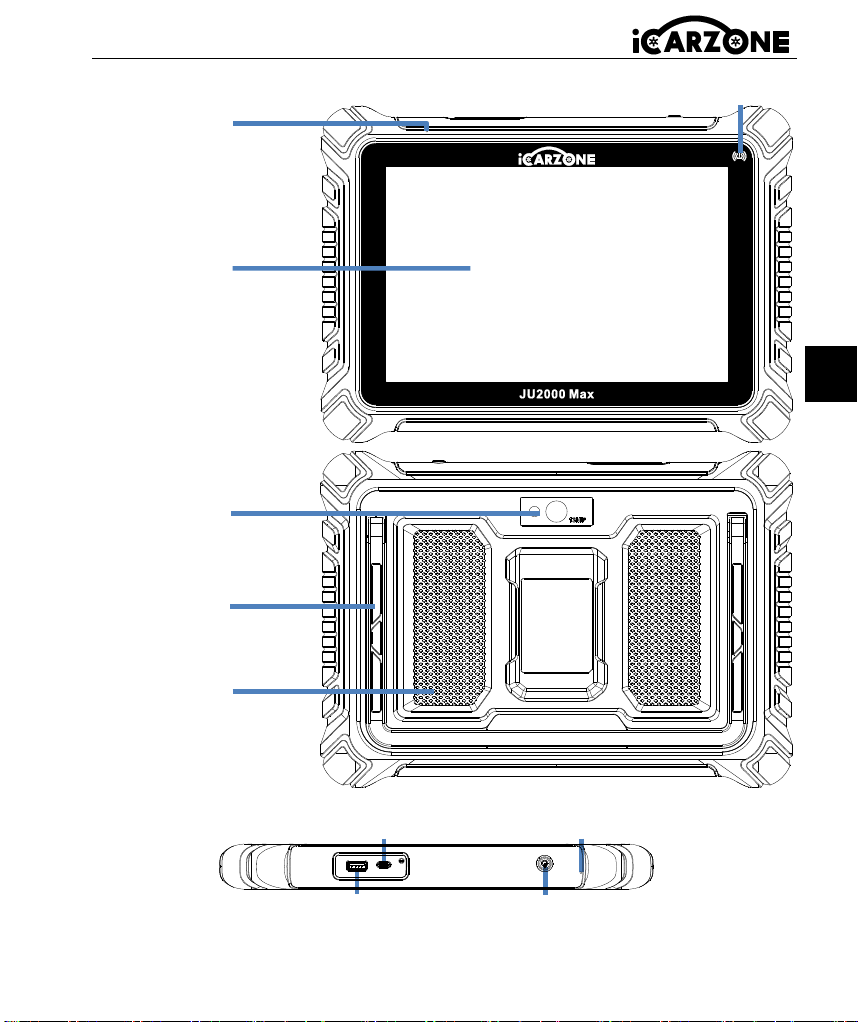
134
IT
1 Struttura del prodotto
Porta USB per
collegare dispositivi
esterni
Porta TYPE C: collega al computer per trasmettere
i dati o caricare il tablet tramite adattatore.
Pulsante di accensione
Premere a lungo per accendere/spegnere
Premere rapidamente per bloccare lo schermo
Microfono
Schermo LCD
touch capacitivo
da 10.1 "
Microfono
Modulo di programmazione
sensore TPMS
Dissipatore di
calore/altoparlante
Telecamera
posteriore
Telecamera
posteriore
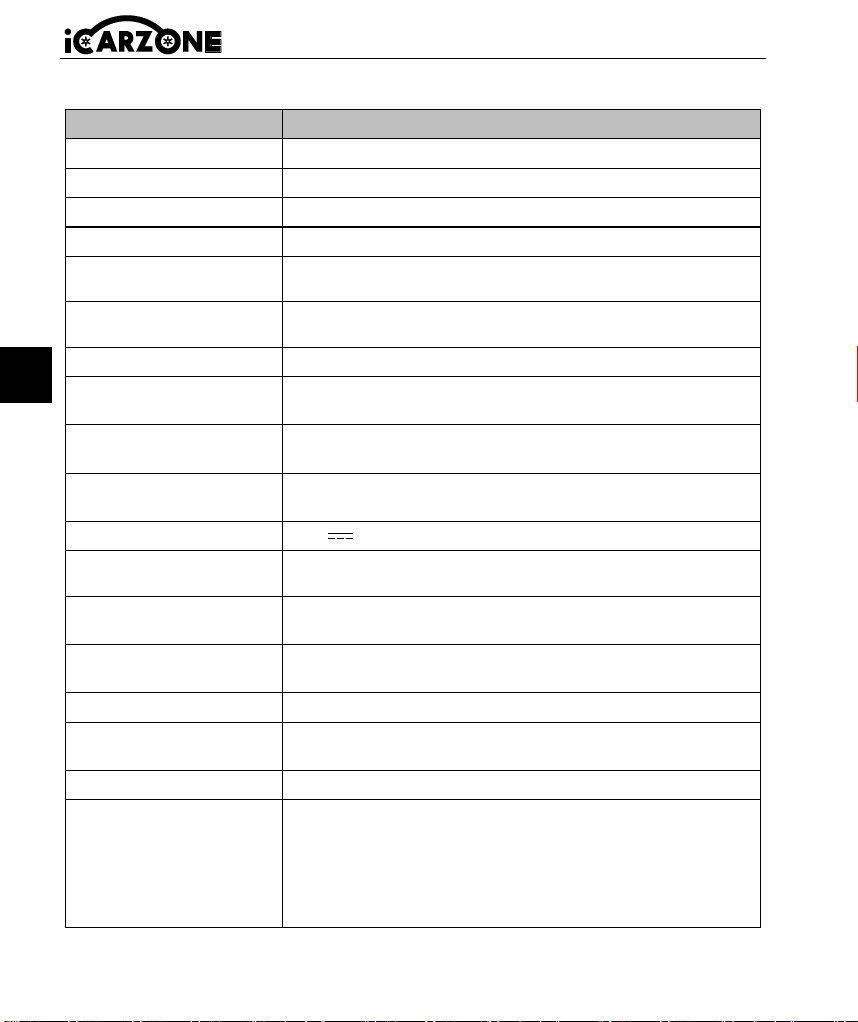
135
IT
1.1 Specifiche tecniche
Articolo
Descrizione
Uso consigliato
Interno
Sistema operativo
Android 10.0
Processore
Quad Core 2,0 GHz
Magazzinaggio
128 GB
Display
LCD touchscreen capacitivo da 10,1 pollici con
risoluzione 1280x800
Connettività
Host USB
USB di tipo C
Colore del corpo
Nero
Ingresso audio/
Produzione
Ingresso: Microfono
Uscita: Altoparlante
Alimentazione e
batteria
Batteria al litio-polimero da 3.8V/10000mAh 38Wh
Ricarica tramite 5V Alimentatore CC
Durata della batteria
testata
Circa 8 ore di utilizzo continuo
Ingresso di tipo C
5V 3A
Consumo energetico
8 00mA (LCD acceso con luminosità predefinita, Wi-Fi
acceso) a 3,8 V
Temperatura di
esercizio
da 0°C a 50°C (da 32°F a 122°F)
Temperatura di
conservazione
-20 A 70°C (-4 A 158°F)
Umidità di esercizio
5% - 95% senza condensa
Dimensioni
(L x A x P)
300 mm X 214 mm X 31,4 mm
(11,8 pollici X 8,4 pollici X 1,2 pollici)
Peso netto
≈1300g (2,866lb)
Protocolli
automobilistici
supportati
ISO9141-2, ISO14230-2, ISO15765, K/L-Line, codice
lampeggiante, SAE-J1850 VPW, SAE-J1850 PWM,
ISO11898 ( CAN ad alta velocità, media velocità, bassa
velocità e singlewire ), CAN FD, SAE J2610, GM UART,
protocollo UART Echo Byte, protocollo Honda Diag -H,
TP2.0, TP1.6. DoIP
Wi-Fi (2.4/5 GHz)
Bluetooth

136
IT
Energia
Senza fili (UE)
Banda di frequenza di
funzionamento
Potenza massima di
trasmissione
Bluetooth
(MT6631)
Da 2402Mhz a 2480MHz
≦8,04dBm
Bluetooth a
basso consumo
energetico
(MT6631)
Da 2402Mhz a 2480MHz
≦-0,62dBm
Wi-Fi 2.4G
(MT6631)
802.11b/g/n(HT20):
2412Mhz ~ 2472 MHz
802.11n(HT40):
2422MHz ~ 2462 MHz
≦18,55dBm
Wi-Fi 2.4G
(RTL8811CU_CG)
802.11b/g/n(HT20):
2412Mhz ~ 2472 MHz
802.11n(HT40):
2422MHz ~ 2462 MHz
≦18,93dBm
Wi-Fi 5G
(MT6631)
U-NII-1:5150Mhz ~ 5250MHz
U-NII-2A:5250Mhz ~ 5350MHz
≦15,1dBm
U-NII-3:5725Mhz ~ 5850MHz
≦9,19dBm
Wireless a 125
kHz
125KHz
≦13,65dBuV/m (3m)
≦-17,35dBuV/m(10m)
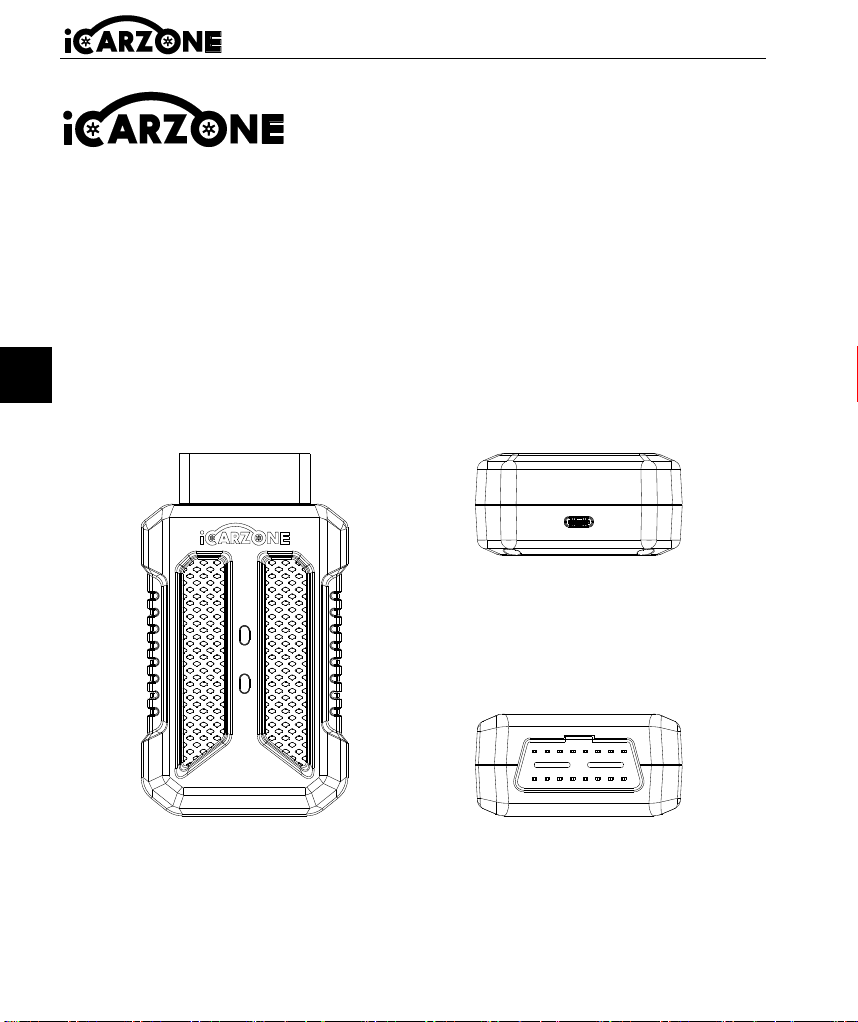
137
IT
Manuale dell'utente
Interfaccia di diagnostica wireless
JU2000 Max VCl
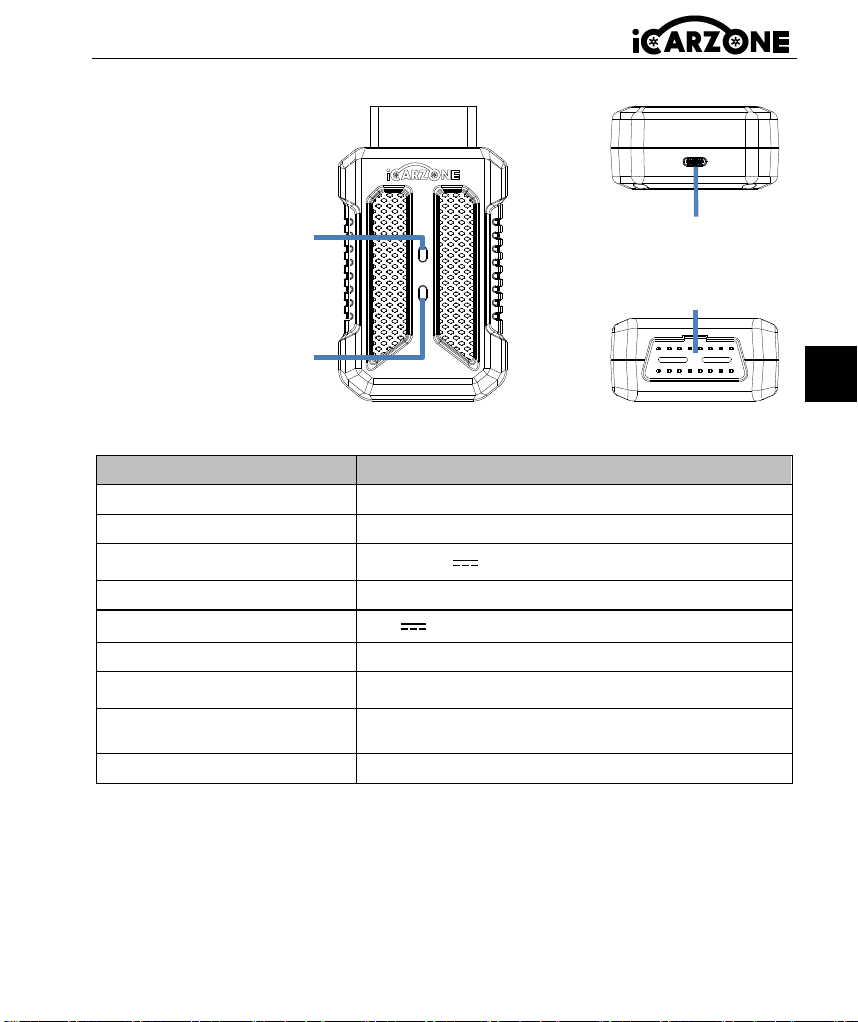
138
IT
1.2 JU2000 Max Dispositivo VCI
1.2.1 Specifiche tecniche
Articolo
Descrizione
Comunicazione
Wi-Fi 2,4 GHz
Frequenza wireless
2,4 GHz
Intervallo di tensione in
ingresso
9V -- 18V
Corrente di alimentazione
150 mA a 12 V
Ingresso di tipo C
5V 600mA
Temperatura di esercizio.
da 0°C a 50°C (da 32 ° F a 122 ° F)
Temperatura di
conservazione.
da -20°C a 70°C (da -4 ° F a 158 ° F)
Dimensioni (L x P x A)
113,8 mm x 65mm x 32 mm
(4,48 inch x 2,56 inch x 1,26 inch)
Peso
≈109g (0,24 lb)
1.2.2 Associazione del dispositivo VCI
Per prima cosa, collega il VCI alla porta OBD dell'auto oppure usa il cavo adattatore USB
TYPE-C per alimentare il VCI quando la spia WLAN lampeggia. luce blu sul VCI. Ciò
significa che il dispositivo VCI può funzionare normalmente.
Per il primo utilizzo è necessario il binding VCI. Il VCI si collega ai dispositivi tablet tramite
Wi-Fi.
Porta TYPE C
Porta OBDII: collegare il cavo alla
presa diagnostica del veicolo.
Luce bicolore: in condizioni
normali, la luce blu lampeggia
rapidamente, indicando che il
modulo WiFi funziona
correttamente. Una luce verde
fissa indica che la porta USB
è accesa, mentre una luce
verde lampeggiante indica
che i dati vengono trasmessi o
ricevuti.
Spia di alimentazione rossa:
si accende quando il
connettore è collegato.
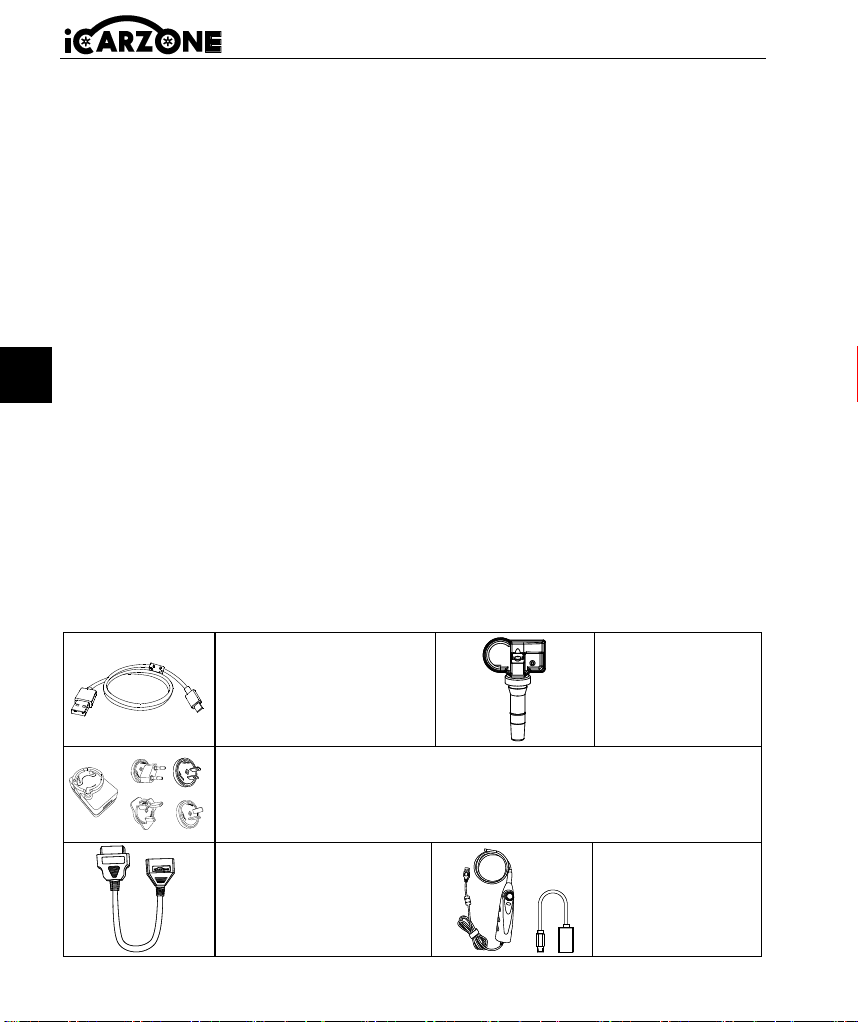
139
IT
Per la prima rilegatura puoi procedere come segue:
1. Accedere all'interfaccia delle impostazioni e toccare l'opzione di associazione VCI per
passare alla pagina di associazione.
2. Nell'interfaccia successiva, tocca il pulsante Cerca dispositivo VCI.
3. Attendi che il dispositivo venga ricercato e tocca il tablet con lo stesso numero di serie
del dispositivo VCI da associare.
4. Una volta completata correttamente l'associazione, la pagina visualizzerà un segnale
di successo e il numero di serie del dispositivo VCI.
5. Se devi annullare l'associazione, tocca il pulsante di annullamento dell'associazione
nell'angolo in basso a destra; il dispositivo verrà annullato e potrai riassociarlo ad altri
dispositivi VCI.
6. Se l'associazione ha esito positivo, l'opzione di associazione VCI nella pagina delle
impostazioni visualizzerà il numero di serie del dispositivo VCI associato.
7. In qualsiasi altra interfaccia, se è necessario comunicare con il veicolo senza il
binding VCI, il tablet visualizzerà un messaggio che indica la necessità di effettuare il
binding del VCI e, dopo la conferma, passerà automaticamente all'interfaccia di
binding. Seguire quindi le istruzioni sullo schermo.
1.2.3 Collegamento del dispositivo VCI
Il tablet può comunicare con il VCI tramite Bluetooth o cavo USB. Generalmente, il cavo
USB è più veloce. Una volta che il VCI è correttamente associato al tablet, può trasferire
automaticamente i dati del veicolo al tablet quando questi entrano nel sistema
diagnostico del veicolo.
1.3 Kit di accessori
Cavo USB
Collega il Display Tablet
al PC o all'adattatore di
alimentazione esterno
CC.
TPMS Sensore
Adattatore di alimentazione esterno
Insieme al cavo USB, collega il Display Tablet alla porta di
alimentazione CC esterna per l'alimentazione. Con una scelta di
quattro spine di collegamento separate
Cavo esteso VCI
Collegare il veicolo e il
dispositivo VCI.
Videoscopio e
cavo adattatore
USB
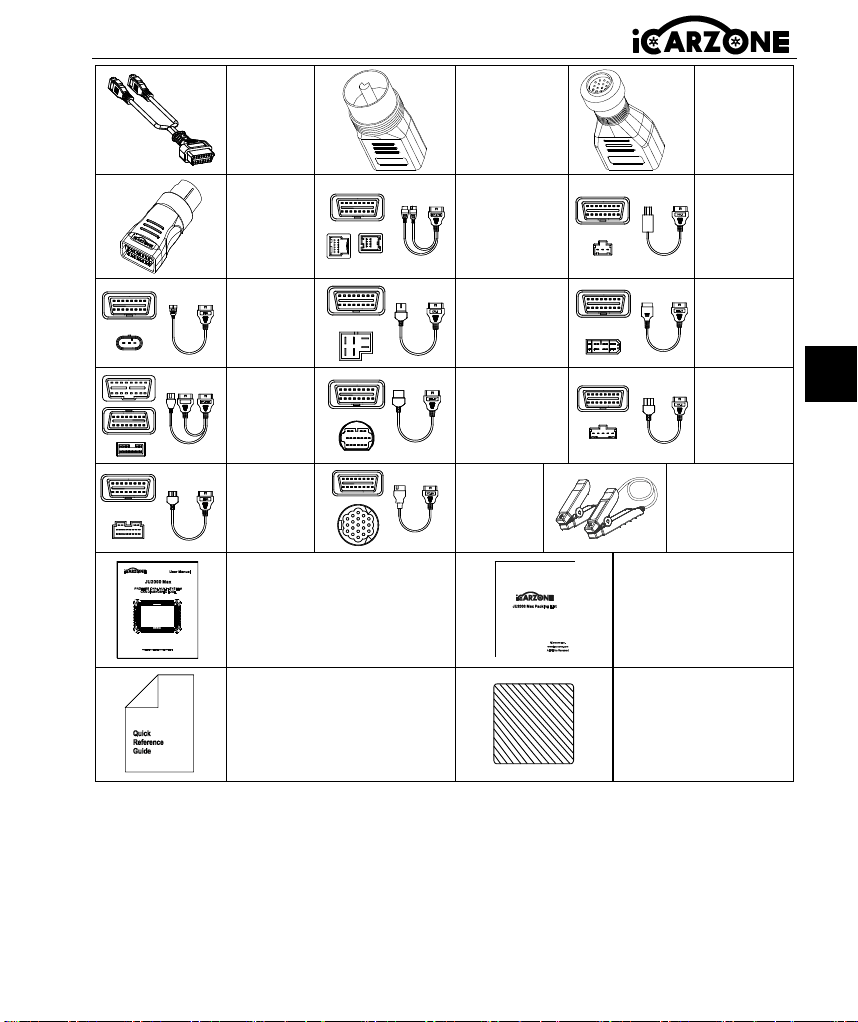
140
IT
AI-4
B-20
BZ-14
BZ-38
FCA 12+8
HA-3
FT-3
CR-6
NN-14
M/H-
12+16
F/M-17
HA-5
KI-20
PO-19
Testatore di
batterie di
avviamento
Manuale utente
Lista imballaggio
Presto Guida
Panno per la
pulizia
2 Operazione
2.1 Interfaccia principale
* Assicurarsi che il tablet sia sufficientemente carico o collegato all'alimentatore esterno.
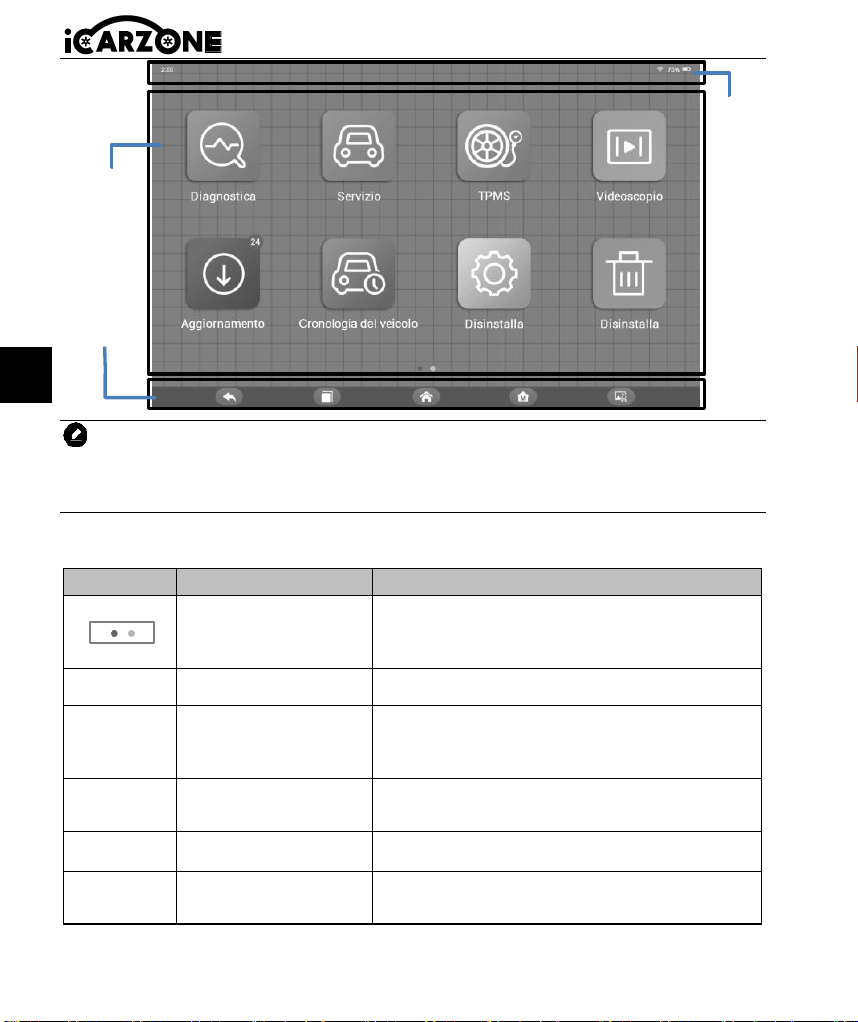
141
IT
NOTA
Lo schermo del tablet è bloccato per impostazione predefinita all'avvio. Si consiglia di
bloccare lo schermo quando non lo si utilizza per proteggere le informazioni di sistema e
risparmiare energia.
2.2 Pulsanti di localizzazione e navigazione
Pulsante
Nome
Descrizione
Localizzatore
Mostra la posizione dello schermo. Scorri
verso sinistra/destra per navigare tra le
schermate
Indietro
Ritorna alla schermata precedente.
Applicazioni recenti
Mostra le app in esecuzione. Avviale toccando
le icone. Scorri le app verso l'alto / verso il
basso per rimuoverle.
Casa Android
Ritorna alla schermata Home del sistema
Android.
JU2000 Max Home
Ritorna al menu Lavoro JU2000 Max.
Schermata
Cattura uno screenshot della schermata
corrente per salvare le informazioni.
Icone di
stato
Pulsanti
dell'applica
zione
Pulsanti di
navigazione
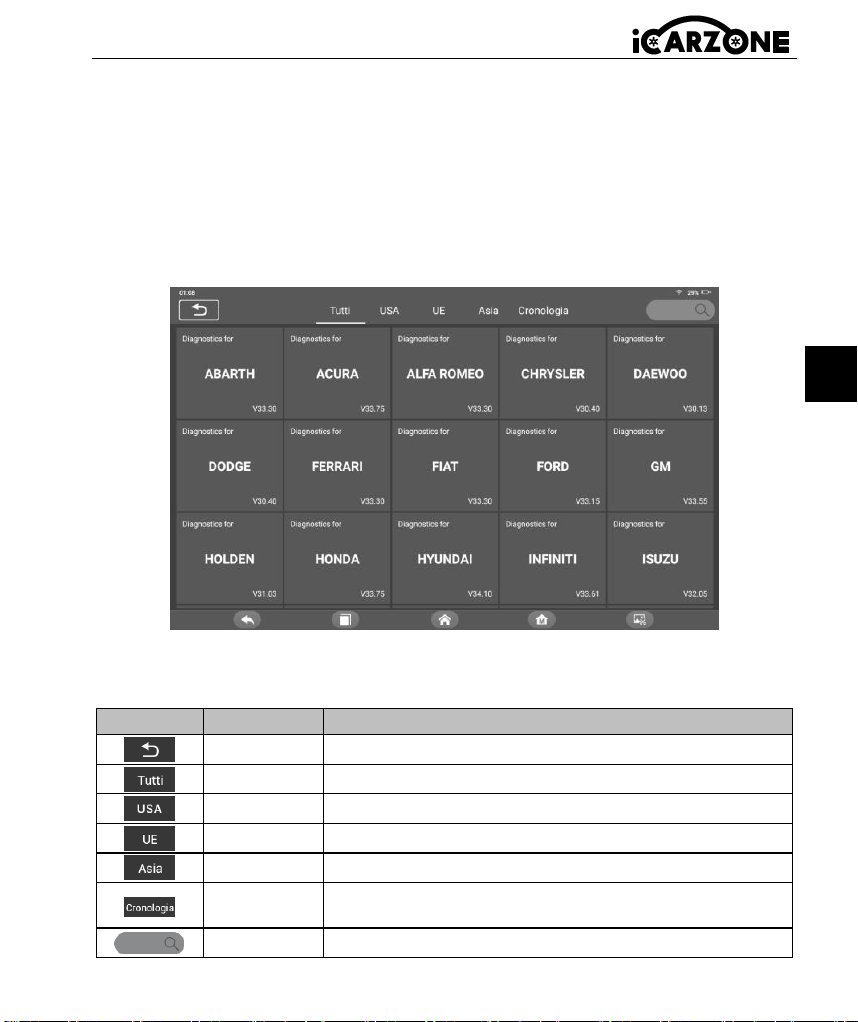
142
IT
3 Diagnostica
L'applicazione Diagnostica può accedere all'unità di controllo elettronico (ECU)
di vari sistemi di controllo del veicolo, come motore, trasmissione, sistema
antibloccaggio dei freni (ABS), sistema airbag (SRS) e altro ancora.
Per effettuare la diagnosi è necessario utilizzare un connettore VCI per connettersi al
DLC del veicolo di prova e lavorare sulla connessione wireless.
Una volta collegato correttamente il tablet al veicolo, la piattaforma è pronta per avviare la
diagnosi. Toccando il pulsante dell'applicazione Diagnostica nel menu Lavoro di JU2000
Max, verrà visualizzato il menu Veicolo.
Pulsanti della barra degli strumenti superiore
Le operazioni dei pulsanti della barra degli strumenti nella parte superiore dello schermo
sono elencate e descritte nella tabella seguente:
Pulsante
Nome
Descrizione
Casa
Ritorna al menu Lavoro JU2000 Max.
Tutti
Visualizza un menu con tutti i veicoli.
USA
Visualizza il menu dei veicoli USA.
Europa
Visualizza il menu dei veicoli europei.
Asia
Visualizza il menu dei veicoli asiatici.
Cronologia
Visualizza i record cronologici dei veicoli di prova
memorizzati.
Ricerca
Cerca una marca di veicolo specifica.

143
IT
Pulsanti del produttore
I pulsanti del produttore del veicolo mostrano le marche di veicoli attualmente compatibili
con lo strumento. Dopo aver stabilito la comunicazione con il veicolo, toccare il pulsante
del produttore desiderato per avviare una sessione di diagnosi.
3.1 Identificazione del veicolo
Il sistema diagnostico JU2000 Max supporta due metodi per l'identificazione del veicolo.
1. Identificazione automatica o identificazione VIN
2. Selezione del veicolo
3.1.1 Identificazione automatica
Il sistema diagnostico JU2000 Max è dotato della più recente funzione Auto VIN Scan
basata sul VIN per identificare i veicoli con un solo tocco, consentendo al tecnico di
identificare rapidamente il veicolo, scansionare tutte le centraline diagnosticabili sul
veicolo ed eseguire la diagnostica sul sistema selezionato.
Il “ VIN " identificare " può analizzare automaticamente il modello dell'auto, eliminando il
macchinoso programma inserito manualmente dall'utente.
Il sistema diagnostico del dispositivo è dotato della più recente funzione di identificazione
automatica basata sul numero di identificazione del veicolo. Memorizza tutte le centraline
elettroniche diagnosticabili del veicolo ed esegue la diagnosi sul sistema selezionato.
Esegue il riconoscimento automatico del VIN. Per alcuni veicoli che non supportano la
funzione di scansione automatica del numero di identificazione del veicolo, lo strumento
diagnostico consente di inserire manualmente il numero di identificazione del veicolo.
Riconoscimento del VIN prima. Se il VIN non viene riconosciuto, è necessario inserirlo
manualmente.
Identificazione automatica del VIN
Per eseguire l'identificazione VIN
1. Toccare il pulsante dell'applicazione Diagnostica dal menu Lavoro JU2000 Max.
Viene visualizzato il menu Veicolo.
2. Selezionare marca del veicolo. Tocca " Identificazione automatica ", attendi che il
veicolo comunichi.
3. Una volta identificato correttamente il veicolo di prova, lo schermo mostrerà le
informazioni sul veicolo: inclusi VIN, codice modello, marca ecc. Poi toccare OK per
inserire la diagnosi.
Inserimento manuale del VIN
Per alcuni veicoli che non supportano la funzione Auto VIN Scan, il sistema diagnostico
JU2000 Max consente di immettere manualmente il VIN del veicolo.
Per eseguire l'inserimento manuale del VIN
1. Toccare il pulsante dell'applicazione Diagnostica dal menu Lavoro JU2000 Max.
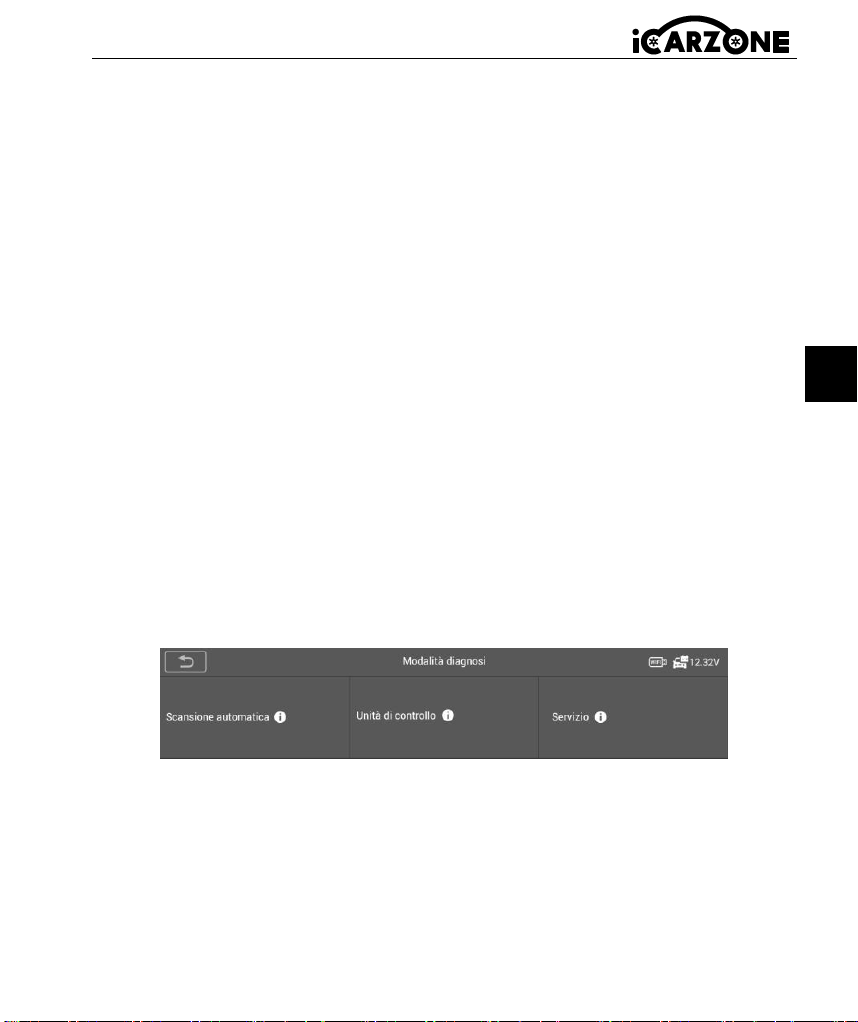
144
IT
Viene visualizzato il menu Veicolo.
2. Selezionare marca del veicolo. Se alcuni veicoli non supportano il riconoscimento
automatico del codice VIN, è necessario inserire manualmente il codice VIN.
3. Tocca la casella di input e inserisci il VIN corretto.
4. Tocca OK. Il veicolo verrà identificato e verrà visualizzata la schermata Diagnostica
veicolo.
5. Toccare ESC per uscire dall'inserimento manuale.
3.1.2 Selezione del veicolo
In alcuni casi, quando l'utente seleziona la marca del veicolo senza eseguire una
scansione automatica del numero di identificazione del veicolo, il sistema può fornire la
selezione del veicolo per accedere al sistema di diagnosi del veicolo.
Per eseguire la selezione del veicolo
1. Toccare il pulsante dell'applicazione Diagnostica dal menu Lavoro JU2000 Max.
Viene visualizzato il menu Veicolo.
2. Tocca la marca del veicolo in prova.
3. Toccare l'opzione " Selezione veicolo " per effettuare una serie di selezioni in base
alle istruzioni visualizzate sullo schermo, selezionare il modello corretto del veicolo,
l'anno del modello, ecc.
4. Selezionare passo dopo passo seguendo le istruzioni sullo schermo e infine accedere
all'elenco delle modalità di diagnosi.
3.2 Modalità di diagnosi
Lo strumento di scansione offre agli utenti 3 modalità diagnostiche tra cui scegliere:
Scansione automatica, unità di controllo e Servizio.
Scansione automatica
La funzione Auto Scan esegue una scansione completa delle centraline elettroniche nel
sistema del veicolo per individuare e recuperare i DTC. Entra in Auto Scansiona, il
sistema eseguirà la scansione del sistema del tuo veicolo per te. Allo stesso tempo,
vengono rilevate le informazioni di errore di ciascuna unità per mostrare l'elenco e lo stato
di errore.
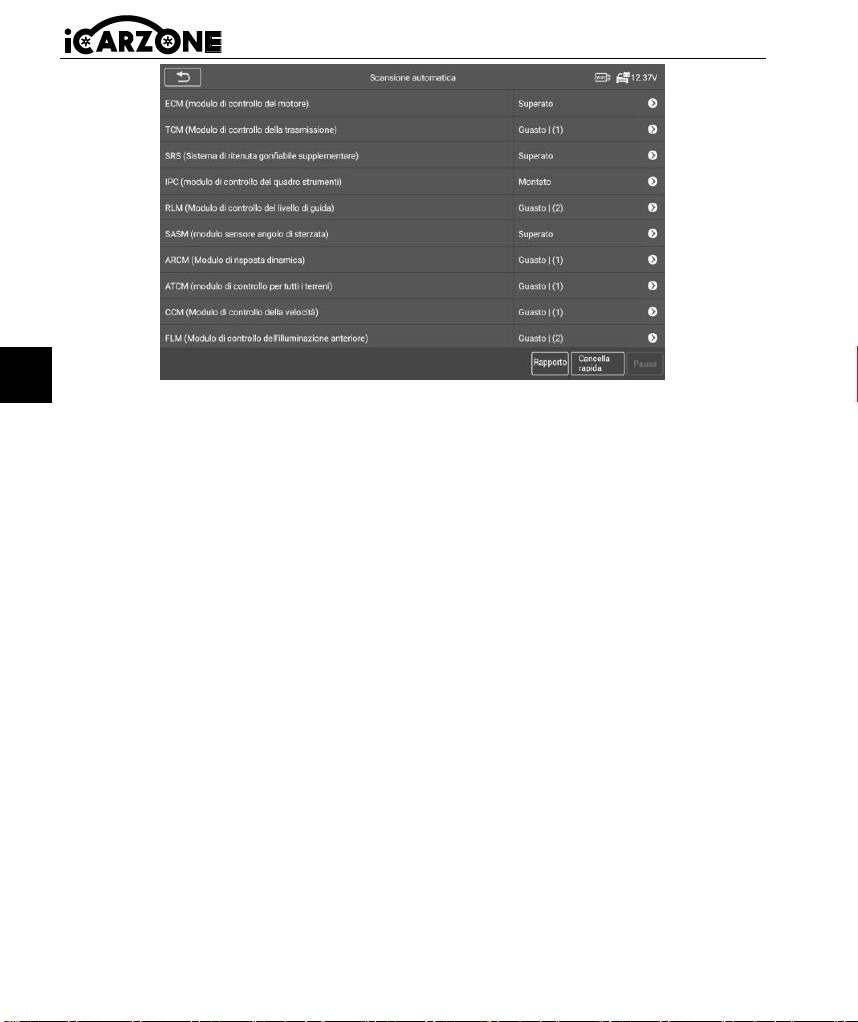
145
IT
Guasto | (2): indica che è stato rilevato un codice di guasto; 2 rappresenta il numero di
guasti rilevati.
Superato: indica che il veicolo è dotato di questo sistema e non presenta alcun codice
di errore.
Montato: indica che il veicolo è dotato di questo sistema.
Non installato: indica che è stato rilevato che il veicolo non è dotato di questo sistema.
Sconosciuto: indica che non è noto se il veicolo è dotato di questo sistema.
Scansione: indica che il dispositivo sta eseguendo la scansione del sistema del
veicolo.
[Cancella rapida] – Premere questo pulsante per cancellare rapidamente il codice di
errore.
[Pausa] / [Continua] – Premere questo pulsante per mettere in pausa o continuare la
scansione.
[Rapporto] - Premere questo pulsante per visualizzare i report di errore generati durante
la diagnosi.
[Pulsante Indietro] – Ritorna alla schermata precedente o esce dalla scansione
automatica.
Unità di controllo
Questa opzione consente di individuare manualmente il sistema di controllo desiderato.
In base al programma guidato dal menu, l'utente seleziona manualmente la centralina
specificata che desidera rilevare, salta l'intera scansione del veicolo ed esegue
direttamente la diagnosi del sistema specificato.
Servizio
Lo strumento di diagnosi del veicolo consente di accedere alla funzione di servizio dalla
modalità di diagnosi. È possibile selezionare facilmente la funzione di servizio dalla

146
IT
modalità di diagnosi, senza dover tornare al menu di servizio per la selezione. Le funzioni
di servizio variano a seconda del modello di veicolo. Selezionare questa opzione per
eseguire la funzione di servizio e la calibrazione di diversi sistemi, come il ripristino della
spia di servizio dell'olio, la manutenzione EPB, la manutenzione SAS, l'apprendimento
della calibrazione di porte, finestrini e sedili e così via.
3.3 Operazione diagnostica
Questa opzione consente di individuare manualmente il sistema di controllo desiderato
per il test attraverso una serie di opzioni. Seguire le procedure guidate dal menu ed
effettuare ogni volta la selezione corretta; il programma guiderà l'utente al menu delle
funzioni diagnostiche una volta effettuate le selezioni.
Le opzioni del menu delle funzioni variano leggermente a seconda del veicolo. Il menu
delle funzioni può includere quanto segue: Informazioni sul modulo, Lettura del
codice di errore, Cancellazione della memoria dei guasti, Visualizzazione dei dati,
Test di azionamento.
Per eseguire una funzione diagnostica
1. Stabilire la comunicazione con il veicolo di prova.
2. Selezionare l'icona "Diagnostica".
3. Seleziona il produttore del veicolo.
4. Selezionare " Selezione veicolo " e selezionare il modello del veicolo, l' anno del
modello, ecc. in base alle istruzioni visualizzate sullo schermo.
5. Selezionare la modalità di diagnosi e guidare la selezione attraverso il menu di
qualsiasi modalità di diagnosi per individuare il sistema di prova richiesto.
6. Selezionare il test da eseguire nell'elenco delle funzioni.
Informazioni sul modulo
Questa funzione recupera e visualizza le informazioni specifiche per l'unità di controllo
testata, tra cui tipo di unità, numeri di versione e altre specifiche. È inoltre possibile
salvare questi dati premendo Salva. pulsante.
Leggi i codici di errore
Questa funzione recupera e visualizza i codici di errore (DTC) dal sistema di controllo del
veicolo. La schermata "Leggi codici" varia per ogni veicolo sottoposto a test. per alcuni
veicoli è possibile recuperare anche i dati del fermo immagine per visualizzarli.
– tocca questa icona per visualizzare le informazioni del dettaglio.
– tocca questa icona per visualizzare le informazioni del fermo immagine.
Cancella i codici di errore
Dopo aver letto i codici di guasto diagnostici (DTC) del veicolo e completato le riparazioni
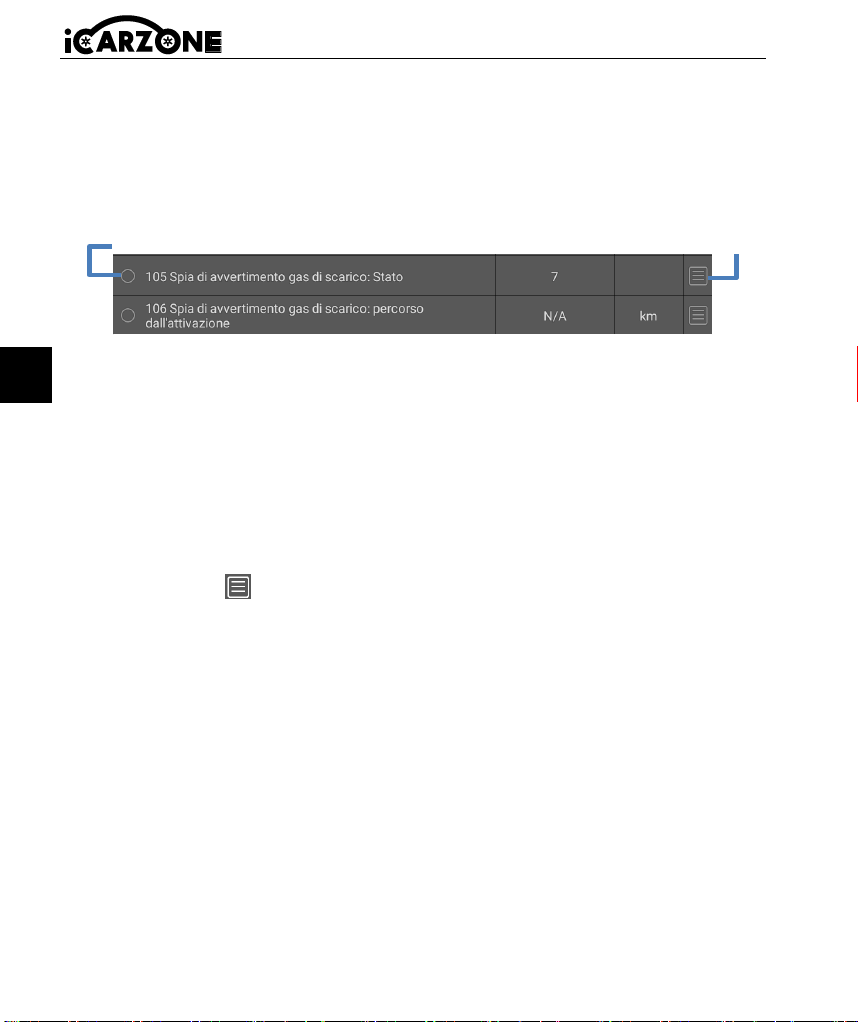
147
IT
necessarie, utilizzare questa funzione per cancellarli. Prima di procedere, assicurarsi che
il quadro sia in posizione ON (RUN) e che il motore sia spento.
Visualizza dati
Selezionando questa funzione, lo schermo mostra l'elenco dei dati del modulo
selezionato. Gli elementi disponibili per ciascun modulo di controllo variano a seconda
del veicolo. I parametri vengono visualizzati nell'ordine inviato dall'ECM, quindi sono
previste variazioni tra i veicoli.
Indietro: torna alla schermata precedente o esce dalla funzione.
Cerca: cerca i nomi dei parametri per visualizzare i dati.
Mostra selezionati: passa da un'opzione all'altra; una visualizza gli elementi dei
parametri selezionati, l'altra visualizza tutti gli elementi disponibili.
Unione grafici: unisce i grafici dei dati selezionati (solo per la modalità Grafico forma
d'onda). Questa funzione è utile quando si effettuano confronti tra parametri. Per
annullare la modalità Unione grafici, toccare il
○
× pulsante nell'angolo in alto a
destra.
Tocca il pulsante sul lato destro dell'interfaccia per aprire una finestra popup che
fornisce 4 modalità di visualizzazione per consultare i dati.
1) Modalità misuratore analogico: visualizza un grafico con un misuratore analogico.
2) Modalità testo: visualizza i parametri in formato testo e in formato elenco.
3) Modalità grafico della forma d'onda: in questa modalità, è possibile visualizzare lo
stato della forma d'onda dei dati.
4) Modalità indicatore digitale: visualizza un grafico dell'indicatore digitale.
In Cima: sposta l'elemento dati selezionato in cima all'elenco.
Cancella dati: Tocca il pulsante di cancellazione, e i dati in tempo reale registrati nel
freeze frame verranno cancellati con successo.
Congela: visualizza i dati recuperati in modalità freeze frame.
Registra: Tocca il pulsante di registrazione, seleziona i flussi di dati da registrare, e i
flussi di dati selezionati verranno salvati nella funzione Riproduzione sotto Dati
utente nella pagina iniziale.
Test di attuazione
Effettua la selezione dell'articolo
Tocca per aprire una finestra pop-up.

148
IT
La funzione « Test di attuazione » consente di accedere ai test dei sottosistemi specifici
del veicolo e di eseguire i test dei componenti. Le funzioni di test disponibili variano a
seconda del costruttore, dell’anno e del modello, e il menu visualizza solo le opzioni di
test disponibili.
Durante l'esecuzione del test di attuazione, il tester invia il comando alla centralina per
azionare l'attuatore. Questo test può monitorare il funzionamento dell'attuatore leggendo i
dati della centralina del motore. Ad esempio, commutando ripetutamente i due stati di
funzionamento dell'elettrovalvola, del relè e dell'interruttore, può determinare se il
sistema o i componenti funzionano normalmente ed eseguire il comando dell'interruttore
sulla porta o sul finestrino.
Sinistra / Indicatori di direzione a destra
Tramite il test dell'azione degli indicatori di direzione sinistro/destro, è possibile
controllare il lampeggiamento degli indicatori di direzione sinistro e destro per
verificare se funzionano normalmente.
Alzacristallo anteriore / posteriore sinistro / destra: giù / su
Tramite l'elemento di prova dell'azione del regolatore del finestrino, è possibile
controllare l'intero finestrino del veicolo su e giù per verificare se il funzionamento del
finestrino funziona normalmente.
Motore tergicristallo (V) fase 1 / 2
Attraverso l'elemento di prova dell'azione del motore del tergicristallo, il tergicristallo
può essere controllato per funzionare a 1/2 marcia per verificare se il motore del
tergicristallo funziona normalmente.
3.4 Operazioni OBDII generiche
Un'opzione di accesso rapido per la diagnosi del veicolo OBDII/EOBD è disponibile nella
schermata del menu Veicolo. Questa opzione offre un modo rapido per verificare la
presenza di DTC, isolare la causa di una spia di malfunzionamento (MIL) accesa,
controllare lo stato del monitor prima dei test di certificazione delle emissioni, verificare le
riparazioni ed eseguire una serie di altri interventi di manutenzione relativi alle emissioni.
3.4.1 Procedura generale
Per accedere alle funzioni di diagnostica OBDII/EOBD
1. Toccare il pulsante dell'applicazione Diagnostica dal menu Lavoro JU2000 Max.
Viene visualizzato il menu Veicolo.
2. Tocca il pulsante OBDII. Il dispositivo stabilirà automaticamente la comunicazione
con il veicolo. Al termine della comunicazione, verranno visualizzate le informazioni
sul protocollo del veicolo. Tocca OK per procedere al passaggio successivo.
3. Selezionare un protocollo specifico nell'opzione Protocollo. Attendere che venga
visualizzato il menu di diagnostica OBDII.
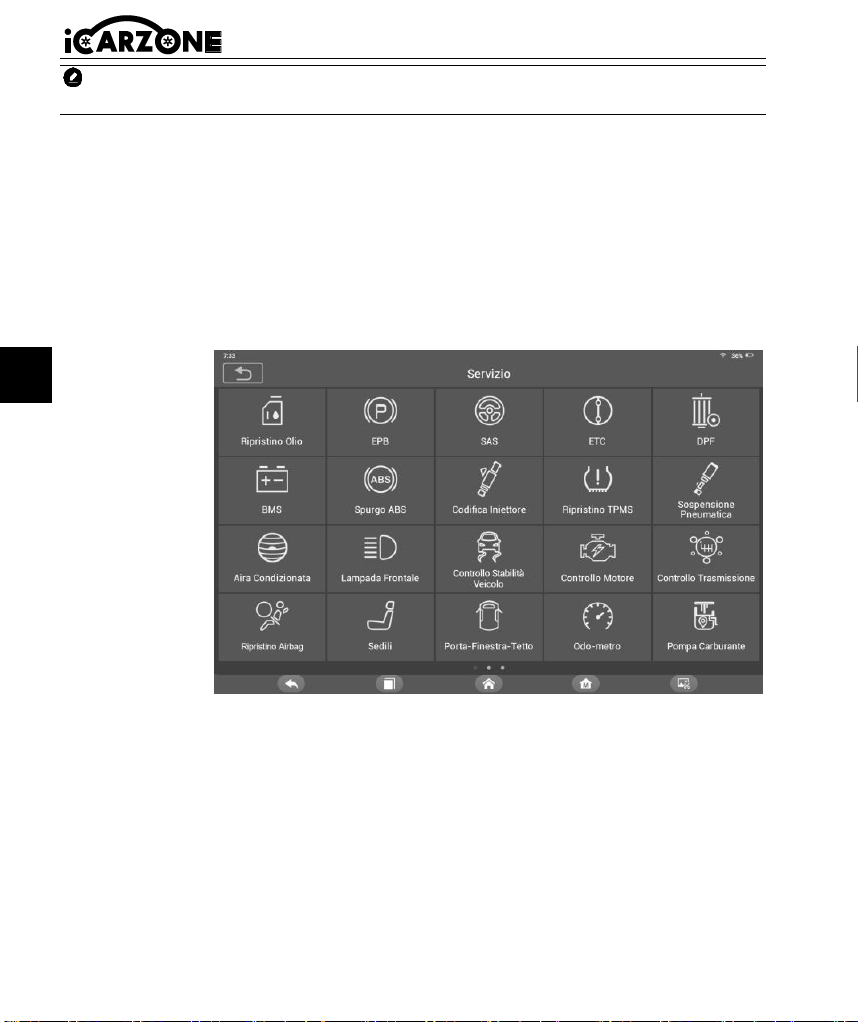
149
IT
NOTA
Alcune funzioni sono supportate solo da determinati produttori di veicoli.
OBDII ha le seguenti modalità di funzionamento: lettura codici, cancellazione Codici,
prontezza I/M, dati in tempo reale, fermo immagine, informazioni sul veicolo, test
del monitor O2, monitor di bordo, sistema Evap
4 Servizio
La sezione Assistenza è stata appositamente progettata per fornirti un rapido accesso ai
sistemi del veicolo per vari interventi di manutenzione e assistenza programmati.
* Tutti gli interventi necessari devono essere eseguiti prima di azzerare gli indicatori di
manutenzione. In caso contrario, i valori di manutenzione potrebbero essere errati e i
DTC potrebbero essere memorizzati dal modulo di controllo corrispondente.
Servizio di spurgo ABS (BLD)
Quando l'ABS contiene aria, o il computer ABS / pompa ABS / cilindro principale del freno
/ cilindro del freno / liquido dei freni viene sostituito, la funzione di spurgo ABS deve
essere eseguita per spurgare l'impianto frenante per ripristinare il freno ABS sensibilità.
Servizio di ripristino dell'olio (OIL)
Questa funzione consente di eseguire il reset del sistema di durata dell'olio motore, che
calcola un intervallo di cambio olio ottimale in base alle condizioni di guida e climatiche
del veicolo. Il promemoria di durata dell'olio deve essere resettato ogni volta che si
cambia l'olio, in modo che il sistema possa calcolare quando è necessario il successivo
cambio dell'olio. Veicoli diversi possono avere metodi diversi per la manutenzione dell'olio;
in genere, il cambio dell'olio è necessario ogni volta che la spia dell'olio è accesa e si è

150
IT
raggiunto il periodo di manutenzione consigliato. La funzione di reset dell'olio può
azzerare il periodo di manutenzione e la distanza percorsa, spegnendo la spia quando si
effettua effettivamente il cambio dell'olio.
NOTA
Tutti gli interventi necessari devono essere eseguiti prima di azzerare gli indicatori di
manutenzione. In caso contrario, i valori di manutenzione potrebbero essere errati e i
relativi DTC potrebbero essere memorizzati dal modulo di controllo corrispondente.
Servizio freno di stazionamento elettronico (EPB)
Questa funzione ha molteplici utilizzi per mantenere il sistema frenante elettronico sicuro
ed efficace. Tra le applicazioni, rientrano la disattivazione e l'attivazione del sistema di
controllo dei freni, il supporto al controllo del liquido freni, l'apertura e la chiusura delle
pastiglie dei freni e l'impostazione dei freni dopo la sostituzione di dischi o pastiglie.
Manutenzione del sistema EPB (Electronic Parking Brake), disattiva e riattiva il sistema
EPB per la sostituzione e l'inizializzazione.
Servizio di controllo elettronico dell'acceleratore (ETC)
Il sistema di controllo elettronico dell'acceleratore ( ETC ) riapprende il valore di controllo
dell'acceleratore mentre cancella o sostituisce il valore dell'acceleratore.
Servizio di codifica degli iniettori (INJ)
Quando si sostituiscono i singoli iniettori, il modulo di controllo degli iniettori richiede i
nuovi valori di configurazione affinché l'iniettore funzioni correttamente. Scrivere il codice
effettivo dell'iniettore o riscrivere il codice nella centralina in base al codice dell'iniettore
del cilindro corrispondente, in modo da controllare o correggere con maggiore precisione
la quantità di iniezione nel cilindro. Dopo la sostituzione della centralina o dell'iniettore, il
codice dell'iniettore di ciascun cilindro deve essere confermato o ricodificato in modo che
il cilindro possa identificare meglio gli iniettori e controllare con precisione l'iniezione del
carburante.
Se il veicolo ha sostituito l'iniettore del carburante, per garantirne il normale
funzionamento è necessario eseguire questa operazione per sostituire il codice
dell'iniettore del carburante.
Servizio sensore angolo di sterzata (SAS)
SAS: calibrazione del sensore dell'angolo di sterzata (SAS), calibra il volante in modo che
sia dritto o ricalibra il SAS durante la sostituzione delle parti dello sterzo.
La calibrazione deve essere completata dopo le seguenti operazioni:
Sostituzione del volante
Sostituzione del sensore dell'angolo di sterzata
Qualsiasi manutenzione che comporti l'apertura del mozzo del connettore dal
sensore dell'angolo di sterzata alla colonna
Qualsiasi intervento di manutenzione o riparazione sul collegamento dello sterzo,
sulla scatola dello sterzo o su altri meccanismi correlati

151
IT
Allineamento delle ruote o regolazione della carreggiata
Riparazioni in seguito ad incidenti in cui potrebbero essersi verificati danni al sensore
o al gruppo dell'angolo di sterzata, oppure a qualsiasi parte del sistema di sterzo.
NOTA
1) iCarzone non si assume alcuna responsabilità per eventuali incidenti o lesioni
derivanti dalla manutenzione del sistema SAS. Quando si interpretano i DTC rilevati
dal veicolo, seguire sempre le raccomandazioni del produttore per la riparazione.
2) Tutte le schermate software mostrate in questo manuale sono esempi; le schermate
di prova effettive possono variare a seconda del veicolo in prova. Osservare i titoli dei
menu e le istruzioni visualizzate sullo schermo per selezionare le opzioni corrette.
3) Prima di iniziare la procedura, assicurarsi che il veicolo sia dotato di pulsante ESC.
Cercare il pulsante sul cruscotto.
Calibrazione del piantone dello sterzo
Se il piantone dello sterzo o il quadro strumenti vengono sostituiti o il software del quadro
strumenti viene aggiornato, è necessaria una calibrazione del piantone dello sterzo del
sistema della carrozzeria.
Sistema di gestione della batteria (BMS)
Il BMS (Battery Management System) consente allo strumento di scansione di valutare lo
stato di carica della batteria, monitorare la corrente a circuito chiuso, registrare la
sostituzione della batteria e attivare lo stato di riposo del veicolo.
NOTA
1) Questa funzione non è supportata da tutti i veicoli.
2) Le sottofunzioni e le schermate di test effettive del BMS possono variare a seconda
del veicolo. Seguire le istruzioni visualizzate sullo schermo per effettuare la selezione
corretta.
Il veicolo può utilizzare una batteria al piombo sigillata o una batteria AGM (Absorbed
Glass Mat). La batteria al piombo contiene acido solforico liquido e può fuoriuscire in
caso di ribaltamento. Anche la batteria AGM (nota come batteria VRLA, Valve
Regulatored Lead Acid) contiene acido solforico, ma l'acido è contenuto in fibre di vetro
tra le piastre dei terminali.
Si raccomanda che la batteria sostitutiva aftermarket abbia le stesse specifiche, come
capacità e tipo, della batteria del veicolo. Se la batteria originale viene sostituita con un
tipo diverso di batteria (ad esempio, una batteria al piombo-acido viene sostituita con una
batteria AGM) o con una batteria con una capacità diversa (mAh), potrebbe essere
necessario riprogrammare il nuovo tipo di batteria oltre a eseguire il reset della batteria.
Consultare il manuale del veicolo per ulteriori informazioni specifiche del veicolo.
Registra la sostituzione della batteria

152
IT
Questa opzione consente di visualizzare il chilometraggio dell'ultima sostituzione della
batteria, di registrare la sostituzione della batteria dopo averne sostituita una nuova e di
informare il sistema di gestione dell'alimentazione che è stata installata una nuova
batteria sul veicolo.
Se la sostituzione della batteria non viene registrata, il sistema di gestione
dell'alimentazione non funzionerà correttamente, il che potrebbe non fornire alla batteria
sufficiente potenza di carica per far funzionare l'auto e limitare le funzioni delle singole
apparecchiature elettriche.
Manutenzione del filtro antiparticolato diesel (DPF)
La funzione DPF consente di eseguire numerose funzioni sul sistema di filtro
antiparticolato diesel. Lo strumento gestirà la rigenerazione del DPF, il teach-in per la
sostituzione dei componenti DPF e il teach-in del DPF dopo la sostituzione della
centralina motore.
L'ECM monitora lo stile di guida e seleziona il momento più opportuno per avviare la
rigenerazione. Le auto guidate principalmente al minimo e a basso carico cercheranno di
rigenerare prima rispetto alle auto guidate con carichi più elevati e a velocità più elevate.
Affinché la rigenerazione avvenga, è necessario che la temperatura di scarico sia elevata
e prolungata.
Nel caso in cui il veicolo sia stato guidato in modo tale da non consentire la rigenerazione,
verrà registrato un codice di errore diagnostico e si accenderanno la spia DPF e
l'indicatore "Check Engine". È possibile eseguire una rigenerazione di servizio utilizzando
questo strumento.
Prima di effettuare una rigenerazione forzata del DPF, controllare i seguenti elementi:
La spia del carburante non è accesa.
Nel sistema non vengono memorizzati guasti rilevanti per il DPF.
Il veicolo è dotato di olio motore con le specifiche corrette.
L'olio per gasolio non è contaminato.
IMPORTANTE
Prima di effettuare la diagnosi di un veicolo e tentare di eseguire una rigenerazione di
emergenza, è importante procurarsi un registro diagnostico completo e leggere i blocchi
di valori misurati pertinenti.
NOTA
1) Il DPF non si rigenera se la spia di gestione del motore è accesa o se la valvola EGR
è difettosa.
2) eolys, è necessario riadattare la centralina.
3) Se è necessario guidare il veicolo per effettuare la manutenzione del DPF, farsi
SEMPRE aiutare da una seconda persona. Una persona dovrebbe guidare il veicolo
mentre l'altra osserva lo schermo dello strumento. Cercare di guidare e osservare lo
strumento di scansione contemporaneamente è pericoloso e potrebbe causare un
grave incidente stradale.

153
IT
Lampada frontale
La funzione Head Lamp riguarda la manutenzione dei fari, la manutenzione e altre
operazioni correlate (inclusa l'impostazione AFS), quindi esegue questa funzione per la
calibrazione.
Se il veicolo è dotato di fari sostitutivi, è necessario eseguire la calibrazione del sensore
di altezza del livellamento dei fari.
Sospensioni pneumatiche
Sospensioni pneumatiche: dopo aver eseguito la manutenzione, la sostituzione e altre
operazioni del sensore di altezza delle sospensioni sotto tutti gli aspetti, è necessario
eseguire questa funzione per l'apprendimento e la calibrazione delle sospensioni.
Servizio di monitoraggio della pressione degli pneumatici (TPMS)
La funzione di servizio TPMS include la visualizzazione degli ID dei sensori dalla
centralina del veicolo, l'inserimento degli ID di sostituzione dei sensori TPMS e il test dei
sensori.
Selezionare come esempio la sostituzione del sensore di pressione degli pneumatici
(sensore della ruota anteriore destra).
NOTA
1) Per questa funzione è necessario immettere l'ID del sensore sullo schermo.
2) Gli ID dei sensori possono essere letti direttamente dal sensore oppure utilizzando
uno strumento di attivazione del sensore in grado di leggere l'ID.
3) Una volta inseriti gli ID, potrebbe essere necessario guidare il veicolo a una certa
velocità per un certo tempo per completare la procedura. Seguire le istruzioni
visualizzate.
Selezionare come esempio la sostituzione del sensore di pressione degli pneumatici
(sensore della ruota anteriore destra ).
Sostituzione del sensore di pressione degli pneumatici:
Durante questa applicazione, sarà necessario inserire i dati identificativi a 8 bit dell'unità
ruota tramite le schermate fornite. È possibile accedere ai dati identificativi dei sensori
leggendoli direttamente dall'unità ruota o utilizzando lo strumento di lettura dei dati
identificativi. Al termine, sarà richiesto un test su strada specifico, seguito
dall'applicazione di conferma del sistema di monitoraggio della pressione degli
pneumatici.
NOTA
Il veicolo deve rimanere fermo per almeno 15 minuti con il motore spento, in modo che i
sensori passino in modalità di sospensione. Il veicolo deve essere guidato per almeno 15
minuti a una velocità superiore a 20 km/h per garantire che il modulo abbia appreso le
identificazioni e le posizioni dei sensori.
Per altri servizi, seguire le istruzioni visualizzate sullo schermo. Al termine del ciclo di

154
IT
guida, eseguire il test del sistema di monitoraggio della pressione degli pneumatici.
Ripristino del cambio
Dopo lo smontaggio o la riparazione del cambio, si verificheranno ritardi nel cambio
marcia o problemi di scossa. In questo caso, è necessario eseguire questa funzione per
far sì che il cambio compensi automaticamente in base alle condizioni di guida, al fine di
ottenere una qualità di cambio marcia più confortevole e ideale.
Servizio di aria condizionata
Dopo la sostituzione del refrigerante, della pompa del ventilatore, ecc. nel condizionatore,
il sistema di climatizzazione potrebbe non funzionare correttamente. In questo caso,
questa funzione è necessaria per attivare il condizionatore per un periodo di tempo
corrispondente alla sostituzione del refrigerante, della pompa del ventilatore e degli altri
componenti dell'auto.
Filtro dell'aria
Il motore è un componente meccanico molto preciso e anche le più piccole impurità
possono causarne l'usura. Pertanto, l'aria deve essere filtrata dal filtro dell'aria prima di
entrare nel cilindro. Pertanto, lo smontaggio, la manutenzione o la sostituzione del filtro
dell'aria causeranno l'ingresso di alcune impurità presenti nell'aria nei componenti
dell'auto. In questa fase, il filtro dell'aria impara e... Per far funzionare normalmente il filtro
dell'aria è necessario eseguire le funzioni corrispondenti.
Pompa del carburante
Dopo lo smontaggio, la riparazione o la sostituzione della pompa del carburante,
potrebbe non essere più in grado di fornire carburante in modo continuativo all'ugello di
iniezione. A questo punto, è necessario eseguire la funzione per attivare la pompa del
carburante sostituita, in modo che l'auto possa iniziare a iniettare normalmente e far sì
che il motore raggiunga lo stato di funzionamento ideale.
Motore al minimo
Questa correzione può essere eseguita una volta risolto il problema del minimo. Regolare
il regime del motore dell'auto al minimo.
Stabilità del corpo
Apprendimento e calibrazione dopo la sostituzione dell'unità di controllo della stabilità
della carrozzeria e di altri componenti correlati, come: sensore di accelerazione laterale
per il sistema di stabilizzazione attiva del rollio, sistema di assistenza alla frenata BAS,
programma di stabilità elettronica ESP, calibrazione del tasso di imbardata / sensori di
accelerazione laterale e longitudinale, sensori dell'angolo del pedale, ecc.
Porta
Dopo aver riparato o sostituito il motore dell'alzacristalli, è necessario eseguire le funzioni
pertinenti per la calibrazione.
Calibrazione della porta/finestra:
Questa routine apprende la posizione superiore del vetro del finestrino della portiera,

155
IT
consentendo la protezione anti-pizzicamento e la funzione di ritocco. La posizione del
vetro del finestrino della portiera può essere appresa eseguendo questa routine.
Posto a sedere
Dopo aver riparato o sostituito il motore di azionamento della posizione del sedile, è
necessario eseguire le funzioni pertinenti per la calibrazione.
Calibrazione del sedile del conducente:
La routine ripristinerà tutti i valori di posizione dell'asse del sedile ai valori predefiniti
per il modulo del sedile del conducente.
Calibrazione del sedile del passeggero:
La routine ripristinerà tutti i valori di posizione dell'asse del sedile ai valori predefiniti
per il modulo del sedile del passeggero.
NOTA
Modelli diversi avranno modalità di menu diverse. Il presente manuale è da intendersi
come riferimento. Qualsiasi differenza in natura prevarrà. In caso di aumento o
diminuzione delle funzionalità del prodotto, prevarrà il prodotto effettivo.
5 TPMS
JU2000 Max può essere utilizzato con la funzione modulo wireless per la
pressione dei pneumatici per eseguire l'attivazione, la programmazione e
l'apprendimento del TPMS.
1. Informazioni sul sensore originale: questa funzione visualizza le informazioni sul
modello del sensore di pressione dei pneumatici configurato dal produttore del veicolo,
tra cui fornitore, frequenza, numero di parte, ecc.
2. Attiva sensori programmati: questa funzione attiva i sensori di pressione dei
pneumatici programmati e visualizza i parametri correlati quali ID, pressione,
temperatura e stato della batteria.
3. Controlla sensore TS: questa funzione viene utilizzata per controllare lo stato del
sensore iCarzone e visualizzare i parametri correlati come ID, frequenza, versione del
software e stato della batteria.
4. Programmazione del sensore TS: questa funzione serve per programmare il sensore
iCarzone.
5. Guida al riapprendimento automatico: dopo aver sostituito il sensore della pressione
degli pneumatici, seguire le istruzioni del produttore del veicolo per eseguire un
semplice processo di autoapprendimento su strada.
6. Diagnosi tramite OBD: in situazioni specifiche, potrebbero essere necessarie funzioni
diagnostiche durante la sostituzione dei sensori di pressione degli pneumatici.
6 Videoscopio
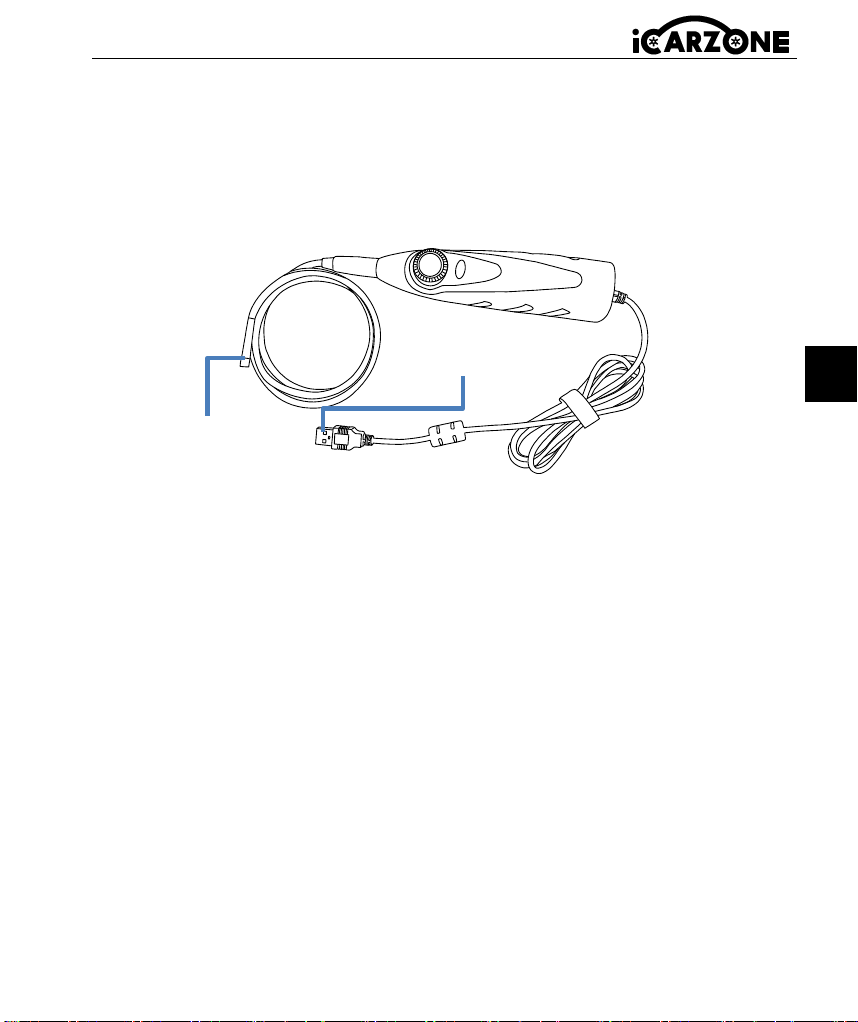
156
IT
Un videoscopio è un dispositivo utilizzato dai tecnici addetti alle riparazioni
automobilistiche per esaminare un motore e i suoi vari componenti, al fine di
facilitare l'identificazione dei problemi.
Utilizzando un endoscopio, i tecnici sono in grado di ispezionare visivamente aree
difficilmente accessibili o non immediatamente visibili, come blocchi motore, valvole,
pistoni, alberi a gomiti, ecc.
Ciò facilita il processo di identificazione e correzione dei guasti.
Di seguito è riportato lo schema del videoscopio.
Per controllare le informazioni sul prodotto JU2000 Max in Videoscopio:
1. Tocca il Videoscopio applicazione nel menu di lavoro JU2000 Max. Se non è
connesso al videoscopio, viene visualizzata la pagina "Non rilevato". Toccare il
pulsante "File video". Lo schermo passerà alla pagina "File video".
2. Se il videoscopio è collegato al prodotto, viene visualizzata una finestra di richiesta
per consentire al dispositivo di connettersi al dispositivo USB. Toccare OK, quindi
accedere alla pagina. A questo punto, è possibile scattare foto o registrare video.
7 Tester della batteria
La clip di prova della batteria intelligente è principalmente un utensile di
manutenzione per le batterie automobilistiche, dotata di tre funzioni di prova
principali: prova della batteria, prova di avviamento e prova di ricarica. Può
valutare in modo completo lo stato di funzionamento del sistema di
alimentazione e del sistema di avviamento del veicolo, fornendo una base precisa per la
manutenzione del veicolo. Gli utenti possono visualizzare i risultati delle prove
corrispondenti tramite il rapporto. Per le funzioni dettagliate della clip di prova, consultare
il Manuale di istruzioni della clip di prova della batteria intelligente.
8 Aggiornamento
L'applicazione Update consente di scaricare l'ultima versione del software. Gli
aggiornamenti possono migliorare le funzionalità delle applicazioni JU2000 Max,
in genere aggiungendo nuovi test, nuovi modelli o applicazioni migliorate.
Interfaccia USB,
collegare l'USB al
dispositivo del prodotto.
Lente del videoscopio:
osserva l'impatto
attraverso la lente.

157
IT
Il tablet cerca automaticamente gli aggiornamenti disponibili per il software JU2000 Max
quando è connesso a Internet. Tutti gli aggiornamenti trovati possono essere scaricati e
installati sul dispositivo. Questa sezione descrive come installare un aggiornamento per il
sistema JU2000 Max.
9 Cronologia del veicolo
Questa funzione memorizza i dati storici del veicolo sottoposto a test, comprese
le informazioni sul veicolo e i DTC recuperati dalle precedenti sessioni
diagnostiche. Tutte le informazioni vengono visualizzate in modo riepilogativo.
Toccare un dato per riprendere una sessione diagnostica su un "veicolo memorizzato".
Per accedere alla cronologia del veicolo:
1. Seleziona l'icona Cronologia veicolo nel menu principale di JU2000 Max. Sullo
schermo verranno visualizzati gli elenchi dei dati diagnostici storici del veicolo.
2. Il pulsante a discesa a sinistra dell'elenco mostra o nasconde la miniatura dei Record
Diagnostici Storici. Cliccando sulla miniatura si accede al livello successivo della
pagina dei dettagli dei dati diagnostici storici. Il pulsante Diagnostica nell'angolo in alto
a destra consente un rapido accesso alla diagnostica.
3. Per eliminare i record diagnostici storici, fare clic sulla casella di spunta nell'angolo
inferiore destro della miniatura per selezionarla, quindi fare clic sul pulsante Elimina
nell'angolo superiore sinistro della barra di navigazione.
10 Impostazioni
Selezionando l'applicazione Impostazioni si apre una schermata di
configurazione per regolare le impostazioni predefinite e visualizzare le
informazioni sul sistema JU2000 Max.
Tra queste: associazione VCI, unità, lingua, registro dati, Wi-Fi, luminosità, sospensione
schermo, veicoli ordinati per, impostazioni di sistema, ripristino profili utente predefiniti.
Aggiornamento del sistema Tablet.
11 Disinstalla
Questa sezione consente di gestire le applicazioni software installate sul
sistema diagnostico JU2000 Max. Selezionando questa sezione si apre una
schermata di gestione, in cui è possibile controllare tutte le applicazioni
diagnostiche del veicolo disponibili.
Tocca per aggiornare tutti gli elementi.
Tocca per aggiornare
l'elemento desiderato
Tocca per
selezionare più
lingue.

158
IT
Facendo clic su ogni riga della marca dell'auto per selezionare il software dell'auto da
rimuovere, l'elemento selezionato visualizza un blu Selezionare la casella di controllo a
destra. Toccare il pulsante Elimina sulla barra in alto per rimuovere il software dal
database di sistema.
12 Libreria di codici
La libreria di codici consente di interrogare la cronologia dei guasti e la
descrizione delle informazioni in base al codice di guasto del modello. Scorrere
verso l'alto e verso il basso per selezionare il modello e il codice desiderati.
13 Supporto
Tramite la nostra piattaforma di community online e il servizio clienti online, puoi
inviare feedback o richieste di assistenza per ottenere assistenza e supporto
diretti. *Per sincronizzare il dispositivo con il tuo account online, devi registrare il
prodotto tramite Internet quando lo utilizzi per la prima volta.
Registro dati
La schermata Registro dati mostra i registri diagnostici generati durante l'utilizzo del
dispositivo. Quando l'opzione di registrazione in Impostazioni è abilitata, i registri
vengono salvati automaticamente. Seleziona la casella di controllo relativa a qualsiasi
voce di registro per eliminarla o inviare un feedback.
Per eliminare: Seleziona le caselle accanto ai log. Puoi selezionare più log
contemporaneamente. Quindi tocca il pulsante "Elimina" nell'angolo in alto a destra per
eliminarli.
Per inviare: 1. Selezionare la casella di spunta accanto ai log. È possibile selezionare
più log contemporaneamente. Toccare il pulsante Feedback in alto a destra per
aprire l'interfaccia di feedback informativo. 2. Nei campi di inserimento, immettere il titolo,
la descrizione, le informazioni sulla nave, ecc. I campi contrassegnati con „*“ sono
obbligatori. Quindi, toccare il pulsante Caricamento per inviare il feedback. È
anche possibile toccare il pulsante „
○
+ ” per aggiungere fino a 3 foto da inviare.
14 Scrivania remota
L'applicazione Remote Desk avvia il programma TeamViewer Quick Support,
una schermata di controllo remoto semplice, veloce e sicura. Utilizza questa
applicazione per ricevere supporto remoto personalizzato dai tecnici di
iCarzone, consentendo loro di controllare il tuo tablet JU2000 Max sul loro PC tramite il
software TeamViewer.
Prima di avviare l'applicazione Remote Desk, assicurarsi che il tablet sia connesso a
Internet.
Per ricevere supporto remoto da un partner

159
IT
1. Accendere il tablet. Toccare l' applicazione Remote Desk nel menu di lavoro di
JU2000 Max. Viene visualizzata la schermata TeamViewer e l'ID del dispositivo viene
generato e visualizzato.
2. Il tuo partner deve scaricare e installare il programma di controllo remoto TeamViewer
(http://www.teamviewer.com) sul proprio computer. Quindi deve avviare il software sul
proprio computer per fornire supporto e controllare il dispositivo da remoto.
3. Fornisci il tuo documento d'identità al partner e attendi che lui/lei ti invii una richiesta di
controllo remoto.
4. Verrà visualizzata una finestra popup che ti chiederà di confermare l'autorizzazione al
controllo remoto del tuo dispositivo.
Per ulteriori informazioni, fare riferimento alla documentazione TeamViewer associata.
15 Link rapido
L'applicazione Quick Link fornisce l'accesso al sito web ufficiale di iCarzone e
ad altri popolari siti web dedicati ai servizi automobilistici. Questi siti sono
risorse preziose di informazioni e dati di riparazione per il settore
automobilistico e includono forum, corsi di formazione video e consulenze di esperti.
16 Informazioni
Nella schermata Informazioni sono elencati la versione, l'hardware, il numero di
serie, lo spazio di archiviazione, ecc. del JU2000 Max.
17 Dati utente
L'applicazione Dati utente viene utilizzata per archiviare e visualizzare i file
salvati. Contiene immagini, riproduzione indietro, manuale utente, allenamento,
report, posizione DLC. I dettagli sono spiegati nelle sezioni seguenti.
Riproduci
La sezione di riproduzione consente di visualizzare i dati diagnostici, i dati in tempo reale
e i codici di errore del sistema.
Per visualizzare i dati in tempo reale:
1. Tocca Riproduci icona sui dati utente applicazione. Il sullo schermo viene visualizzato
l'elenco dei dati diagnostici, dei dati in tempo reale e dei codici di errore.
2. Selezionando un elenco, la schermata accederà all'interfaccia di registrazione del
flusso di dati.
3. Selezionare la casella di controllo nell'angolo inferiore destro di ciascun elenco,
toccare il pulsante nell'angolo superiore destro per eseguire la funzione di output PDF
o eliminare.
Esegui la funzione di output PDF:

160
IT
1) Selezionare uno o più elenchi di dati e toccare il pulsante " Output PDF " per
accedere all'interfaccia. In questa interfaccia, puoi ancora spostarti su, giù ed
eliminare.
2) Dopo aver completato la regolazione, toccare il pulsante " Output PDF "
nell'angolo in alto a destra e apparirà un'interfaccia per l'output del report in
formato PDF. Inserisci il nome del file, il veicolo, il cliente e l'operatore, quindi
premi il pulsante Salva.
3) Una volta completato il salvataggio, sullo schermo verrà visualizzato un
messaggio che indica che il salvataggio è riuscito e che informa l'utente del
percorso di salvataggio del report. Tornando al menu precedente, è possibile
visualizzare il report PDF convertito in "Report".
18 Informazioni sul negozio
L'applicazione Shop Manager gestisce le informazioni dell'officina, inclusi i
registri dei clienti e la cronologia dei test sui veicoli. Sono disponibili due
funzioni principali: Informazioni sull'officina e Informazioni sul cliente.
19 Manutenzione
Pulizia: pulire il touchscreen del tablet con un panno morbido e alcol o un detergente
delicato per vetri. Evitare detergenti abrasivi, detergenti o prodotti chimici per auto.
Ambiente: utilizzare/conservare il dispositivo in un luogo asciutto e privo di polvere,
entro il normale intervallo di temperatura operativa. L'umidità (ad esempio, mani o
superfici bagnate) può compromettere la reattività del touchscreen; mantenere le
mani e lo schermo asciutti.
Ispezione: controllare l'alloggiamento, il cablaggio e i connettori per verificare la
presenza di sporco/danni prima e dopo l'uso. Pulire questi componenti con un panno
umido alla fine di ogni giornata lavorativa.
Sicurezza e maneggevolezza: non conservare i dispositivi in luoghi umidi, polverosi o
sporchi. Maneggiare con cura per evitare cadute o urti violenti.
Ricarica e accessori: utilizzare solo caricabatterie/accessori autorizzati; l'uso non
autorizzato invalida la garanzia. Tenere i caricabatterie lontano da oggetti conduttivi
per evitare pericoli.
Interferenze: evitare di utilizzare il tablet in prossimità di dispositivi che interferiscono
con il segnale (ad esempio forni a microonde, telefoni cordless, strumenti
medici/scientifici).
20 Risoluzione dei problemi
A. Quando il Display Tablet non funziona correttamente:
Assicurarsi che il tablet sia stato registrato online.

161
IT
Assicurarsi che il software di sistema e il software applicativo diagnostico siano
correttamente aggiornati.
Assicurati che il tablet sia connesso a Internet.
Controllare tutti i cavi, i collegamenti e gli indicatori per verificare se il segnale viene
ricevuto.
B. Quando la durata della batteria è più breve del solito:
Questo può accadere quando ci si trova in un'area con segnale debole. Spegnere il
dispositivo quando non lo si utilizza.
C. Quando non riesci ad accendere il tablet:
Assicurarsi che il tablet sia collegato a una fonte di alimentazione o che la batteria
sia carica.
D. Quando non riesci a caricare il tablet:
Il caricabatterie potrebbe essere guasto. Contatta il rivenditore più vicino.
Potresti aver tentato di utilizzare il dispositivo in un ambiente eccessivamente
caldo/freddo. Prova a cambiare l'ambiente di ricarica.
Il dispositivo potrebbe non essere collegato correttamente al caricabatterie.
Controlla il connettore.
*Se i problemi persistono, contatta il personale di supporto tecnico di iCarzone o il tuo
agente di vendita locale
21 Utilizzo della batteria
PERICOLO
La batteria integrata ai polimeri di ioni di litio è sostituibile solo in fabbrica; la sostituzione
non corretta o la manomissione della batteria potrebbero causare un'esplosione. Non
utilizzare un caricabatterie danneggiato.
Non smontare, aprire, schiacciare, piegare, deformare, forare o sminuzzare.
Non modificare o ricostruire la batteria, non tentare di inserire oggetti estranei nella
batteria, non esporla a fuoco, esplosioni o altri pericoli.
Assicurati di utilizzare solo il caricabatterie e i cavi USB inclusi nella confezione.
L'utilizzo di caricabatterie e cavi USB diversi potrebbe causare malfunzionamenti o
guasti al dispositivo.
Utilizzare solo il caricabatterie certificato secondo lo standard. L'utilizzo di una batteria
o di un caricabatterie non certificati può comportare il rischio di incendio, esplosione,
perdite o altri pericoli.
Evitare di far cadere il tablet. Se il tablet cade, soprattutto su una superficie dura, e
l'utente sospetta un danno, portarlo presso un centro di assistenza per un controllo.
Quanto più ci si avvicina alla stazione base della rete, tanto più a lungo il tablet può
essere utilizzato, perché la connessione consuma meno batteria.

162
IT
Il tempo di ricarica della batteria varia a seconda della capacità residua della batteria.
La durata della batteria si riduce inevitabilmente nel tempo.
Poiché una ricarica eccessiva potrebbe ridurre la durata della batteria, rimuovere il
tablet dal caricabatterie una volta completamente carico. Scollegare il caricabatterie
una volta completata la ricarica.
Lasciare il tablet in luoghi caldi o freddi, soprattutto all'interno di un'auto in estate o in
inverno, può ridurre la capacità e la durata della batteria. Mantenere sempre la
batteria a temperature normali.
22 Servizio di riparazione
Se è necessario restituire il dispositivo per la riparazione, scaricare il modulo di servizio di
riparazione da www.icarzone.com e compilarlo. È necessario includere le seguenti
informazioni:
Nome del contatto
Indirizzo di ritorno
Numero di telefono
Nome del prodotto
Descrizione completa del problema
Prova d'acquisto per riparazioni in garanzia
Metodo di pagamento preferito per le riparazioni fuori garanzia
NOTA
Per le riparazioni fuori garanzia, il pagamento può essere effettuato con Visa, Master
Card o con le condizioni di credito approvate.
23 Informazioni sulla conformità
Requisito FCC
Cambiamenti o modifiche non espressamente approvati dalla parte responsabile della
conformità potrebbero invalidare l'autorizzazione dell'utente a utilizzare l'apparecchiatura.
Questo dispositivo è conforme alla Parte 15 delle Norme FCC. Il funzionamento è
soggetto alle seguenti due condizioni:
(1) questo dispositivo non può causare interferenze dannose e
(2) questo dispositivo deve accettare qualsiasi interferenza ricevuta, comprese le
interferenze che potrebbero causare un funzionamento indesiderato.
Nota: questa apparecchiatura è stata testata e ritenuta conforme ai limiti previsti per i
dispositivi digitali di Classe B, ai sensi della Parte 15 delle Norme FCC. Questi limiti sono
concepiti per fornire una protezione ragionevole contro le interferenze dannose in
un'installazione residenziale. Questa apparecchiatura genera, utilizza e può irradiare

163
IT
energia a radiofrequenza e, se non installata e utilizzata in conformità alle istruzioni, può
causare interferenze dannose alle comunicazioni radio. Tuttavia, non vi è alcuna
garanzia che non si verifichino interferenze in una particolare installazione. Se questa
apparecchiatura causa interferenze dannose alla ricezione radiofonica o televisiva,
verificabili spegnendo e riaccendendo l'apparecchiatura, si consiglia all'utente di provare
a correggere l'interferenza adottando una o più delle seguenti misure:
– Riorientare o riposizionare l’antenna ricevente.
– Aumentare la distanza tra l’apparecchiatura e il ricevitore.
– Collegare l’apparecchiatura a una presa di corrente su un circuito diverso da quello a
cui è collegato il ricevitore.
– Per assistenza, consultare il rivenditore o un tecnico radio/TV esperto.
Dichiarazione FCC di 20 cm (JU2000 Max VCI)
Questo apparecchio conforma ai limiti di esposizione alle radiazioni stabiliti dalla FCC per
un ambiente non controllato. Questo apparecchio deve essere installato e utilizzato con
una distanza minima di 20 cm tra il radiatore e il corpo. Questo trasmettitore non deve IT
essere collocato insieme o operare in congiunzione con qualsiasi altra antenna o
trasmettitore.
JU2000 Max SAR
La potenza di uscita irradiata di questo dispositivo è inferiore ai limiti di esposizione alle
radiofrequenze stabiliti dalla FCC. Tuttavia, il dispositivo deve essere utilizzato in modo
tale da ridurre al minimo il potenziale contatto umano durante il normale funzionamento.
Lo standard di esposizione per i dispositivi wireless utilizza un'unità di misura nota come
Tasso di Assorbimento Specifico (SAR). Il limite SAR stabilito dalla FCC è di 0,697 W/Kg.
I test per il SAR vengono condotti utilizzando posizioni operative standard accettate dalla
FCC, con il dispositivo che trasmette al massimo livello di potenza certificato in tutte le
bande di frequenza testate.
Sebbene il SAR sia determinato al massimo livello di potenza certificato, il livello SAR
effettivo del dispositivo durante il funzionamento può essere ben al di sotto del valore
massimo. Questo perché il dispositivo è progettato per funzionare a più livelli di potenza
in modo da utilizzare solo la potenza necessaria per raggiungere la rete. Per evitare il
rischio di superare i limiti di esposizione alle radiofrequenze stabiliti dalla FCC, è
necessario ridurre al minimo la vicinanza umana all'antenna.
La conformità SAR si basa su una distanza di separazione di 5 mm tra l'unità e il corpo
dell'utente.
Dichiarazione di avvertenza RF
Il dispositivo è stato valutato per soddisfare i requisiti generali di esposizione alle
radiofrequenze.
Conformità RoHS

164
IT
Questo dispositivo è dichiarato conforme alla direttiva europea RoHS 2011/65/UE e
2015/863/UE.
Conformità CE
Questo prodotto è dichiarato conforme ai requisiti essenziali delle seguenti direttive e
reca di conseguenza il marchio CE:
Direttiva RED 2014/53/UE
24 Garanzia
Garanzia limitata di un anno
iCarzone Inc. (la Società) garantisce all'acquirente al dettaglio originale di questo
dispositivo diagnostico JU2000 Max che, qualora questo prodotto o una qualsiasi sua
parte durante il normale utilizzo e le normali condizioni d'uso da parte del consumatore
risultasse difettoso nei materiali o nella lavorazione, con conseguente guasto del prodotto
entro un (1) anno dalla data di acquisto, tale/i difetto/i verrà/verranno riparato/i o
sostituito/i (con parti nuove o ricostruite) con prova d'acquisto, a discrezione della Società,
senza alcun costo per le parti o la manodopera direttamente correlate al/i difetto/i.
La Società non sarà responsabile per eventuali danni incidentali o consequenziali
derivanti dall'uso, dall'uso improprio o dal mancato montaggio (o montaggio improprio; il
solo termine "montaggio" potrebbe non essere chiaro nel contesto) del dispositivo. Alcuni
stati non consentono limitazioni alla durata di una garanzia implicita, pertanto le
limitazioni di cui sopra potrebbero non essere applicabili.
Esclusioni di garanzia
La presente garanzia non si applica a:
a) Prodotti danneggiati da uso anomalo, incidenti, manipolazione impropria, negligenza,
modifiche non autorizzate, installazione/riparazione impropria o conservazione.
b) Prodotti con numeri di serie meccanici/elettronici modificati/rimossi.
c) Danni causati da temperature/condizioni ambientali estreme.
d) Danni causati da accessori non autorizzati/prodotti non approvati.
e) Difetti estetici (intelaiatura, parti non funzionanti).
f) Danni dovuti a cause esterne (incendio, sporcizia, perdite dalla batteria, furto, uso
improprio dell'elettricità).
IMPORTANTE
Tutto il contenuto del prodotto potrebbe essere cancellato durante la riparazione. Si
consiglia di creare una copia di backup di tutto il contenuto del prodotto prima di
consegnarlo per l'assistenza in garanzia.

iCarzone Inc.
www.icarzone.com
All Rights Reserved