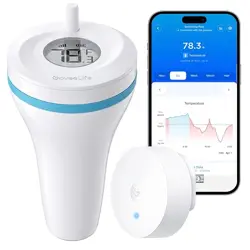

Smart Thermometer P2 with Smart Gateway 1s
H5310,H5044
User Manual

English
01
Deutsch
10
Français
19
Español
28
Italiano
37
01
English
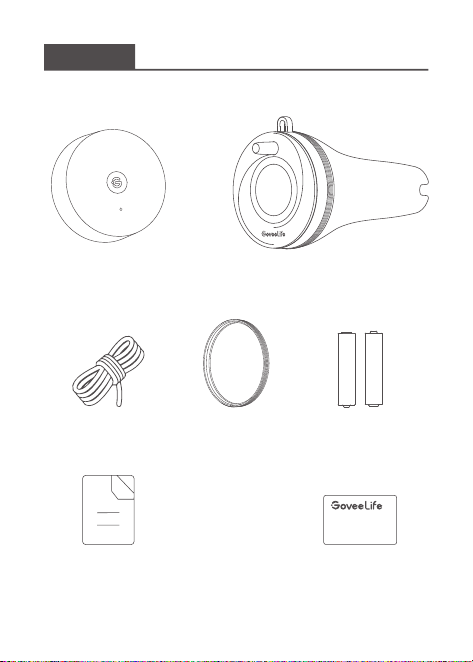
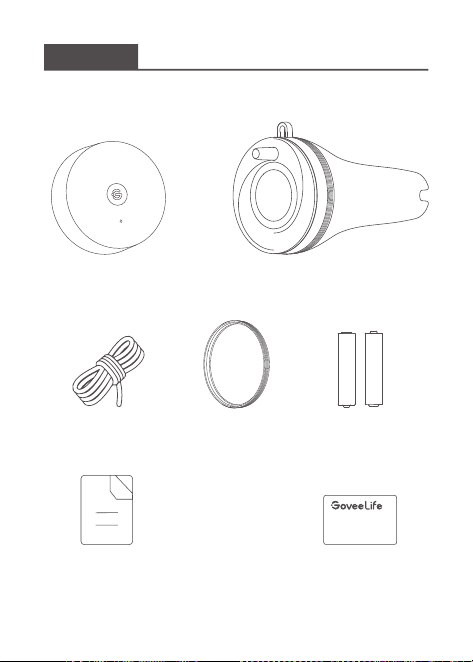
Included in the Box
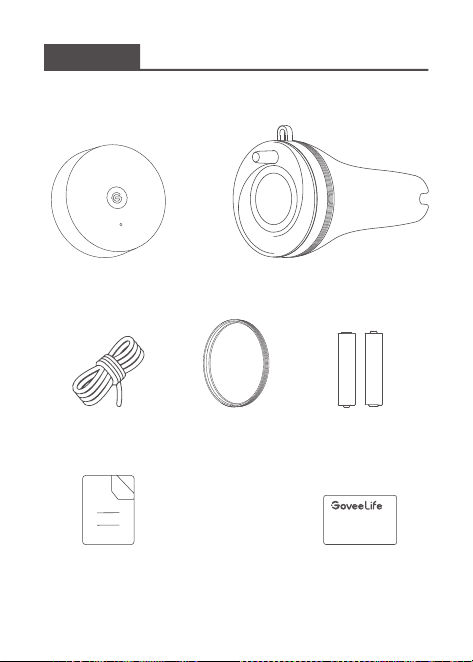
H5044 Gateway H5310 Thermometer P2
User Manual
Lanyard Replacement
Rubber Ring
AAA Battery
+
+
-
-
Service Card
02
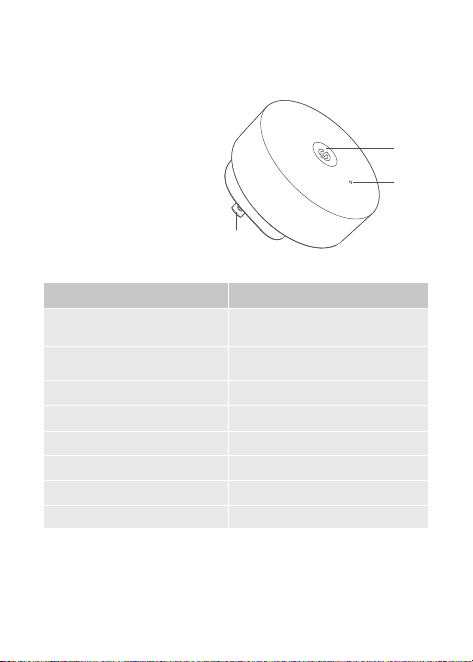
Smart Gateway 1s
At a Glance
c. LED Indicator
a. Power Prongs
b. Button
Confirm pairing
Short press (when pairing
with the gateway)
Turn o the Gateway alarm
Short press (when device
alarms)
Press 10 times consecutively
Restore to factory settings
LED Indicator
Gateway Status/Function
Solid blue
Connected to Wi-Fi
Solid red
Failed to connect to Wi-Fi
Flashes blue
Ready to connect to Wi-Fi
Flashes red
Gateway alarm
Gateway Status/FunctionButton Operation
a
b
c
03
Set Up Your Gateway
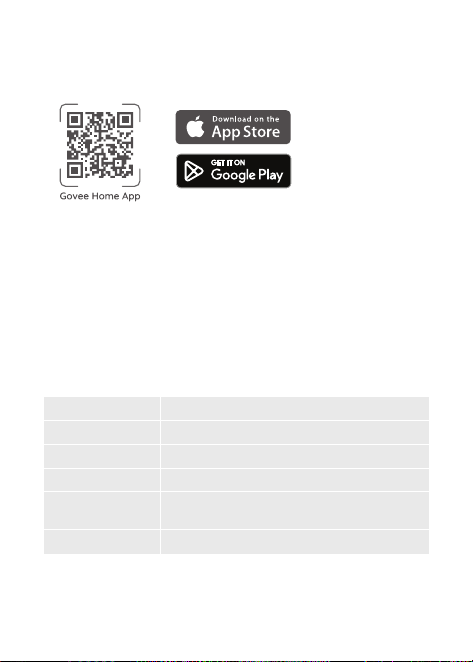
Download or update Govee Home App.
Tap the "+" and select H5044 to add your gateway.
Follow the in-app instructions to pair.
Gateway icon is in the top right corner on the "Device" page.
Note: Make sure your 2.4GHz Wi-Fi network is functioning
properly before pairing the Gateway to the network. Please
check the above steps and try again if pairing fails.
1.
2.
3.
4.
Google Play is a trademark of Google LLC.
Specifications
Model
Material
Dimensions
Weight
Power
Operating Temp
H5044
PC
2.7 × 2.7 × 1.42in (68 × 68 × 36mm)
2.4oz (69g)
-4
℉ to 140℉ (-20°C to 60°C)
US Standard: 110-240V AC 50/60Hz 22mA
EU Standard: 100-240V AC 50/60Hz 28mA
04
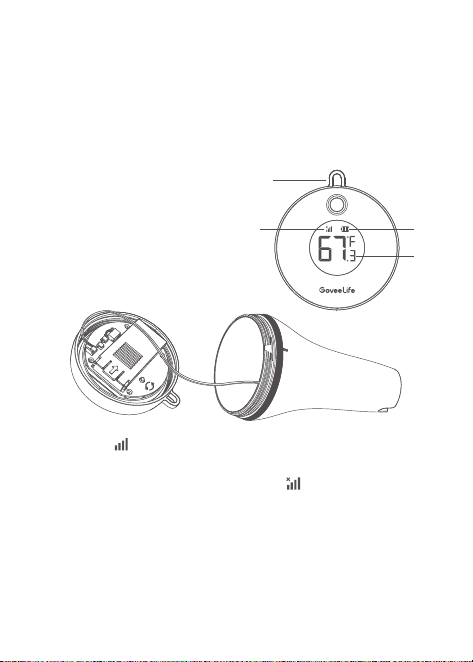
Smart Thermometer P2
Note: Before adding Smart Thermometer P2, make sure the
Gateway has been successfully added to the app.
Note: The icon indicates the device is connected to the
gateway. Connection strength varies based on the distance
between the device and the gateway. The icon indicates the
device is not connected to the gateway or has disconnected.
At a Glance
Lanyard Holea.
a
b.
b
c.
c
d
d.
Gateway Connection Strength
Battery Status
Temperature
05
Button
Operation Status/Function
Single press
Double press
Long press for 3s
Press consecutiveIy
10 times
Reporting/Receiving the data
once Pairing (pairing mode)
℉/°C switching
Enter pairing mode
Reset (unbind the gateway
and clear all data)
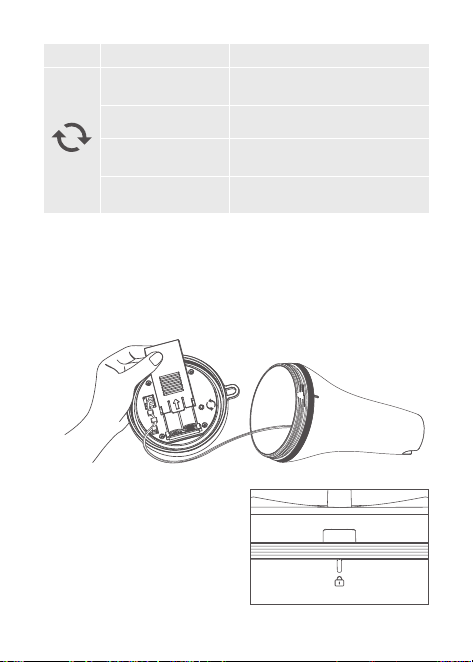
Set Up Your Smart Thermometer P2
Step 1: Power on Your Device
Unscrew the cover of Smart Thermometer P2. Install the battery
and put the battery cover back in place.
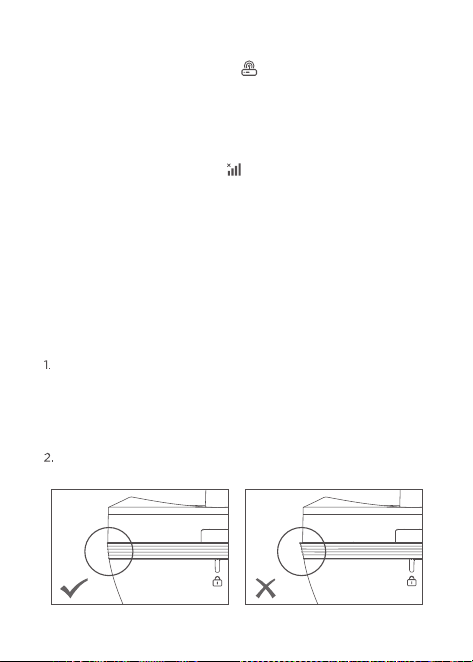
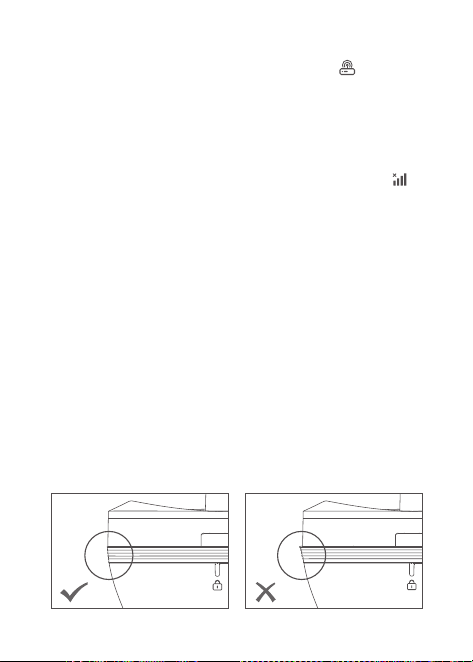
Note: When tightening the cap,
ensure the lanyard hole is vertically
aligned with the markings at the
lock indicator. Failure to do so may
allow water to enter the device,
causing damage.
06
Step 2: Enter the Gateway page
Step 3: Pairing Smart Thermometer P2 with the Gateway
Step 4: Install Smart Thermometer P2
Open Govee Home App, tap the icon in the upper right
corner and select H5044/Smart Gateway 1s.
On the Gateway page, tap “Add New Sub-Device” - “H5310” to
begin the pairing process. Press and hold the thermometer’s
button for 3 seconds until the icon on the screen starts to
flash, indicating that the device is ready to pair with the Gateway.
Then follow the prompts on the app page. After successful
pairing, the thermometer will appear on the app’s device page.
After ensuring the cap is securely tightened, tie the lanyard
through the hole. Then place Smart Thermometer P2 in water
and secure the other end of the lanyard to a fixed object to
prevent it from drifting away.
H5310+H5044 Smart Thermometer P2 set comes pre-paired
between the thermometer and Gateway from the factory. For
first-time use, simply bind the Gateway in the app—no need to
re-pair the thermometer. If the thermometer is reset to factory
settings, follow the above steps to rebind it to the Gateway.
When replacing the rubber ring with a dierent color, ensure
it is installed correctly and not reversed.
Tips:

07
Specifications
Troubleshooting
Model
Material
Dimensions
Weight
Power
Device Operating Temp
Probe Measurement Range
Probe Accuracy
Connection Distance
IP Rating
H5310
ABS+PC
3 × 3 × 5.4in (77 × 77 × 137mm)
6.7oz (190g)
2 × AAA Batteries
-4
℉ to 140℉ (-20°C to 60°C)
-4
℉ to 158℉ (-20°C to 70°C)
±0.9℉ (±0.5℃)
1082ft/330m
The thermometer should be
positioned in the water with
no obstructions between it
and the Gateway.
IP68
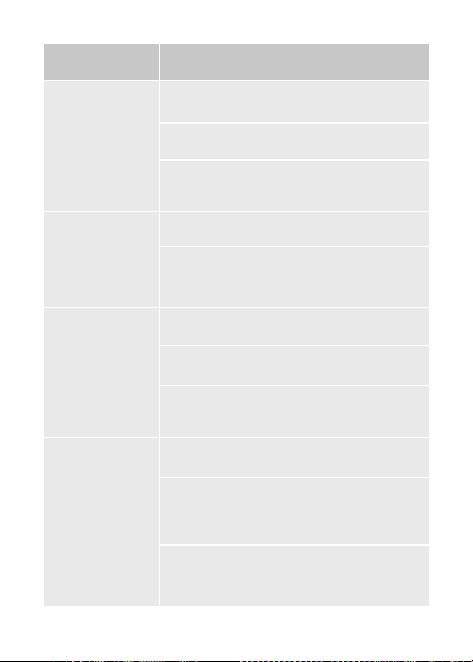
The troubleshooting section below is for solving frequently
asked questions. If your problem persists, please contact
customer support.
08
08
Gateway cannot
connect to Wi-Fi.
Temperature
displays "--".
The thermometer
doesn't work.
App delays or
fails to refresh
data and alarm
notifications.
The probe is damaged. Purchase a new
device.
The bottom probe's circuitry has detached
from the base. Please open the top cover
to attempt reinstallation, or purchase a
new device.
Batteries are not installed. Ensure two
AAA batteries are installed.
Batteries are dead or damaged. Replace
with two new AAA batteries.
The cap is not securely fastened, causing
water damage to the device. Purchase a
new device.
Gateway doesn't support 5GHz Wi-Fi.
Connect the Gateway to 2.4GHz Wi-Fi.
Wi-Fi contains special characters.
Change the Wi-Fi name and password.
The Gateway is out of Wi-Fi range.
Ensure the distance between the
Gateway and router is within 328ft/100m.
Device is too far from the Gateway.
Reduce the distance between the device
and the Gateway to within 1082ft/330m
and minimize obstructions between them.
The app lacks permission. Ensure app
notifications are enabled.
The device is in Long Battery Life Mode,
which refreshes data every 1 hour.
To disable this mode, turn it o in the app.
Problem Possible Cause & Solution
09
Warning
When tightening the cap, ensure the lanyard hole is vertically
aligned with the markings at the lock indicator. Failure to do
so may allow water to enter the device, causing damage.
Although the probe’s detection range is -4°F to 158°F (-20°C
to 70°C), ensure the device operates within -4°F to 140°F
(-20°C to 60°C). Failure to do so may damage the device.
Do not attempt to disassemble the device by force.
Repairs may only be carried out by properly qualified
specialists. Pay attention that the Gateway is set up in the
vicinity of an easily accessible power socket so that it can be
disconnected from the power supply in an emergency. Never
handle the Gateway with wet hands and avoid any contact
with water.
@GoveeLife @Goveelife @GoveeLife
@GOVEE @Goveelife.ocial
Customer Service
Warranty: 12-Month Limited Warranty
Support: Lifetime Technical Support
Email: support@govee.com
Ocial Website: www.govee.com
1.
2.
3.
4.
10
Deutsch
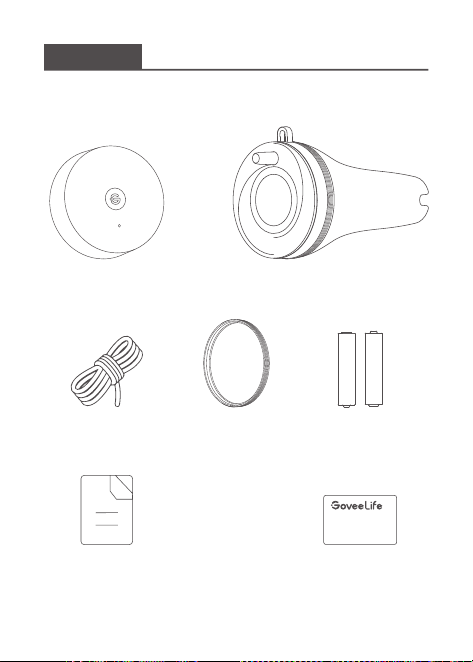
In der Box enthalten
H5044 Gateway H5310 Thermometer P2
Benutzerhandbuch
Lanyard Ersatzgummiring
AAA-Akku
+
+
-
-
Service-Karte
11
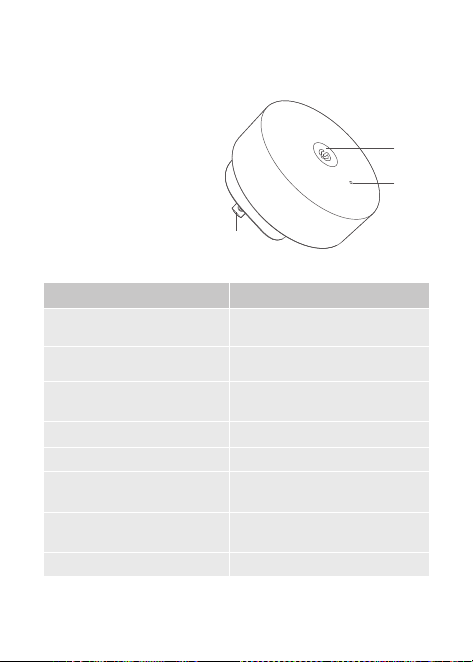
Smart Gateway 1s
Auf einen Blick
c. LED-Anzeige
a. Metallkontakte
b. Schaltfläche
Kopplung bestätigen
Kurzes Drücken (bei
Kopplung mit dem Gateway)
Schalten Sie den
Gateway-Alarm aus
Kurz drücken
(bei Gerätealarm)
Drücken Sie 10 Mal
hintereinander
Auf Werkseinstellungen
zurücksetzen
LED-Anzeige
Gateway Status/Funktion
Einfarbig blau
Mit Wi-Fi verbunden
Einfarbig rot
Verbindung zum WLAN konnte
nicht hergestellt werden
Blinkt blau
Bereit zur Verbindung mit
WLAN
Blinkt rot
Gateway-Alarm
Gateway Status/FunktionTastenbedienung
a
b
c
12
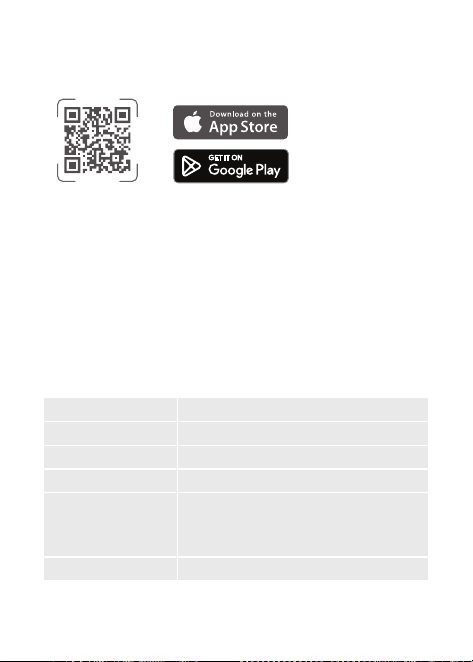
Stellen Sie Ihr Gateway ein
Laden Sie die Govee Home-App herunter oder aktualisieren Sie sie.
Tippen Sie auf das „+“ und wählen Sie H5044, um ein Gateway hinzuzufügen.
Folgen Sie den Anweisungen in der App, um die Kopplung durchzuführen.
Das Gateway-Symbol befindet sich auf der „Geräte“-Seite oben rechts.
Hinweis: Stellen Sie sicher, dass Ihr 2,4-GHz-WLAN-Netzwerk
ordnungsgemäß funktioniert, bevor Sie das Gateway mit dem Netzwerk
koppeln. Bitte überprüfen Sie die obigen Schritte und versuchen Sie es
erneut, wenn die Kopplung fehlschlägt.
1.
2.
3.
4.
Google Play ist eine Marke von Google LLC.
Technische Daten
Modell
Material
Abmessungen
Gewicht
Leistung
Betriebstemperatur
H5044
PC
2,7 × 2,7 × 1,42 Zoll (68 × 68 × 36 mm)
2,4oz (69g)
-4
℉ bis 140°F (-20°C bis 60°C)
US-Standard: 110–240 V Wechselstrom,
50/60 Hz, 22 mA
EU-Standard: 100–240 V Wechselstrom,
50/60 Hz, 28 mA
Govee Home App
13
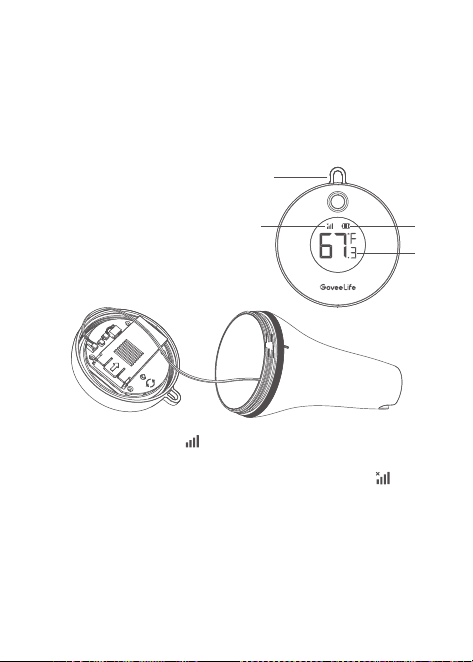
Smart Thermometer P2
Hinweis: Bevor Sie das Smart Thermometer P2 hinzufügen, stellen
Sie sicher, dass das Gateway erfolgreich zur App hinzugefügt wurde.
Hinweis: Das Symbol zeigt an, dass das Gerät mit dem
Gateway verbunden ist. Die Verbindungsstärke variiert je nach
Entfernung zwischen Gerät und Gateway. Das Symbol zeigt
an, dass das Gerät nicht mit dem Gateway verbunden ist oder
die Verbindung getrennt wurde.
Auf einen Blick
Loch für die Schnura.
a
b.
b
c.
c
d
d.
Gateway-Verbindungsstärke
Batteriestatus
Temperatur
14
Taste
Betrieb Status/Funktion
Einmaliges Drücken
Doppelt drücken
3 Sekunden lang
drücken
Drücken Sie die Taste
10 Mal hintereinander
Daten einmal senden/
empfangen nach dem Koppeln
(Kopplungsmodus)
℉/°C-Umschaltung
Kopplungsmodus aktivieren
Zurücksetzen (Gateway trennen
und alle Daten löschen)
Einrichten Ihres Smart
Thermometer P2
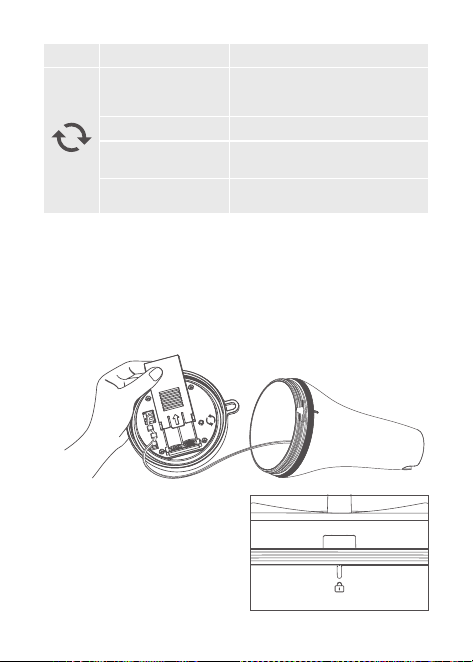
Schritt 1: Schalten Sie Ihr Gerät ein
Schrauben Sie die Abdeckung des Smart Thermometer P2 ab. Setzen
Sie die Batterie ein und bringen Sie die Batterieabdeckung wieder an.
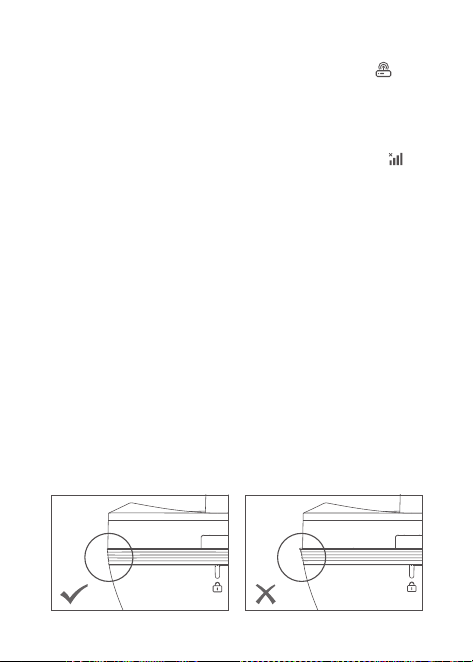
Hinweis: Achten Sie beim
Festziehen der Abdeckung darauf,
dass das Langloch senkrecht an
den Markierungen der
Verriegelungsanzeige ausgerichtet
ist. Wird dies nicht beachtet, kann
Wasser in das Gerät eindringen und
Schäden verursachen.
Schritt 2: Önen Sie die Gateway-Seite
Önen Sie die Govee-Home-App, tippen Sie auf das Symbol oben
rechts und wählen Sie H5044 / Smart Gateway 1S aus.
15
Schritt 3: Smart Thermometer P2 mit dem Gateway koppeln
Schritt 4: Smart Thermometer P2 installieren
Tippen Sie auf der Gateway-Seite auf „Neues Untergerät hinzufügen“
- H5310, um den Kopplungsvorgang zu starten. Halten Sie die Taste
des Thermometers 3 Sekunden lang gedrückt, bis das Symbol auf
dem Display blinkt. Dies zeigt an, dass das Gerät bereit ist, mit dem
Gateway gekoppelt zu werden. Folgen Sie dann den Anweisungen
auf der App-Seite. Nach erfolgreicher Kopplung erscheint das
Thermometer in der Geräteseite der App.
Nachdem die Abdeckung sicher festgezogen wurde, führen Sie die
Halteschlaufe durch die Önung. Platzieren Sie das Smart Thermometer
P2 im Wasser und befestigen Sie das andere Ende der Halteschlaufe an
einem festen Objekt, um ein Abdriften des Geräts zu verhindern.
Das Smart-Thermometer-Set H5310+H5044 P2 ist ab Werk mit dem
Gateway vorgekoppelt. Bei der erstmaligen Verwendung muss
lediglich das Gateway in der App verbunden werden – das
Thermometer muss nicht erneut gekoppelt werden. Wenn das
Thermometer auf die Werkseinstellungen zurückgesetzt wurde,
befolgen Sie die oben genannten Schritte, um es erneut mit dem
Gateway zu verbinden.
Beim Austausch des Gummirings gegen einen andersfarbigen stellen
Sie sicher, dass dieser korrekt eingesetzt und nicht verdreht ist.
Tipps:
1.
2.

16
Technische Daten
Problembehebung
Modell
Material
Abmessungen
Gewicht
Leistung
Gerätebetriebstemperatur
Messbereich der Sonde
Sondengenauigkeit
Verbindungsdistanz
IP-Schutzart
H5310
ABS+PC
3 × 3 × 5,4 Zoll
(77 × 77 × 137 mm)
6,7oz (190g)
2 × AAA-Batterien
-4°F bis 140°F (-20°C bis 60°C)
-4°F bis 158°F (-20°C bis 70°C)
±0,9°F (±0,5°C)
1082ft/330m
Das Thermometer sollte im
Wasser positioniert werden,
wobei keine Hindernisse
zwischen ihm und dem Gateway
vorhanden sein dürfen.
IP68
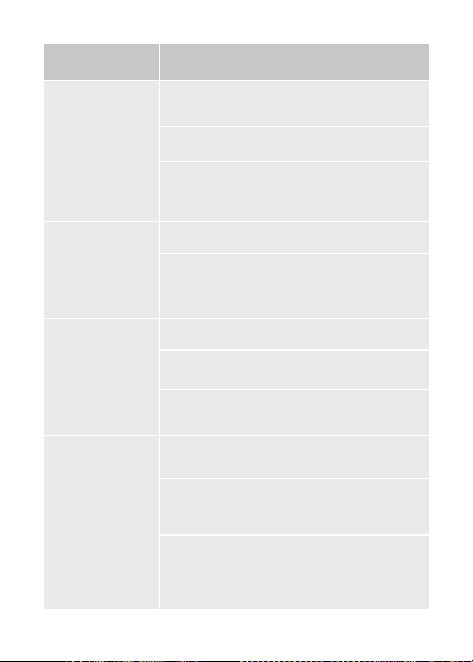
Der nachstehende Abschnitt zur Fehlerbehebung dient der
Beantwortung häufig gestellter Fragen. Wenn Ihr Problem
weiterhin besteht, wenden Sie sich bitte an den Kundensupport.
17
08
Das Gateway
kann keine
Verbindung
zum WLAN
herstellen.
Die Temperatur
zeigt „--“ an.
Das Thermometer
funktioniert nicht.
Die Sonde ist beschädigt. Kaufen Sie sich ein
neues Gerät.
Batterien sind nicht eingelegt. Stellen Sie
sicher, dass zwei AAA-Batterien eingelegt sind.
Die Batterien sind leer oder beschädigt.
Ersetzen Sie sie durch zwei neue
AAA-Batterien.
Das Gateway unterstützt kein
5-GHz-WLAN. Verbinden Sie das Gateway
mit einem 2,4-GHz-WLAN.
WLAN enthält Sonderzeichen. Ändern Sie
den WLAN-Namen und das Passwort.
Das Gateway befindet sich außerhalb der
WLAN-Reichweite. Stellen Sie sicher, dass
der Abstand zwischen Gateway und Router
maximal 100 m beträgt.
Das Gerät ist zu weit vom Gateway entfernt.
Verringern Sie den Abstand zwischen Gerät
und Gateway auf 330 m und minimieren Sie
Hindernisse zwischen beiden.
Der Deckel ist nicht richtig befestigt,
wodurch das Gerät Wasserschäden erleidet.
Kaufen Sie sich ein neues Gerät.
Das Gerät befindet sich im Modus „Lange
Batterielaufzeit“, bei dem die Daten einmal
pro Stunde aktualisiert werden. Um diesen
Modus zu deaktivieren, schalten Sie ihn in
der App aus.
Problem Mögliche Ursache und Lösung
Die App reagiert
verzögert oder
kann Daten und
Alarmbenachrich-
tigungen nicht
aktualisieren.
Die App hat keine Berechtigung. Stellen Sie
sicher, dass App-Benachrichtigungen
aktiviert sind.
Die Schaltkreise der unteren Sonde haben
sich von der Basis gelöst. Bitte önen Sie
die obere Abdeckung, um eine
Neuinstallation zu versuchen, oder kaufen
Sie ein neues Gerät.
18
Warnung
Achten Sie beim Festziehen der Abdeckung darauf,
dass das Langloch senkrecht an den Markierungen der
Verriegelungsanzeige ausgerichtet ist. Wird dies nicht
beachtet, kann Wasser in das Gerät eindringen und
Schäden verursachen.
Obwohl der Messbereich der Sonde bei −20 °C bis 70 °C
liegt, stellen Sie sicher, dass das Gerät im Bereich von −20 °C
bis 60 °C betrieben wird. Wird dies nicht beachtet, kann das
Gerät beschädigt werden.
Versuchen Sie nicht, das Gerät mit Gewalt zu zerlegen.
Reparaturen dürfen nur von entsprechend qualifiziertem
Fachpersonal durchgeführt werden. Achten Sie darauf,
dass das Gateway in der Nähe einer gut erreichbaren
Steckdose untergebracht wird, damit es im Notfall vom
Stromnetz getrennt werden kann. Fassen Sie das Gateway
niemals mit nassen Händen an und vermeiden Sie jeglichen
Kontakt mit Wasser.
@GoveeLife @Goveelife @GoveeLife
@GOVEE @Goveelife.ocial
Kundendienst
Garantie: 12-monatige beschränkte Garantie
Support: Lebenslange technische Unterstützung
E-Mail: support@govee.com
Ozielle Website: www.govee.com
1.
2.
3.
4.
19
Français
Contenu de la boîte
Passerelle H5044 Thermomètre H5310 P2
Manuel
d'utilisation
Lanière Joint en caoutchouc
de rechange
Pile AAA
+
+
-
-
Carte de service
20
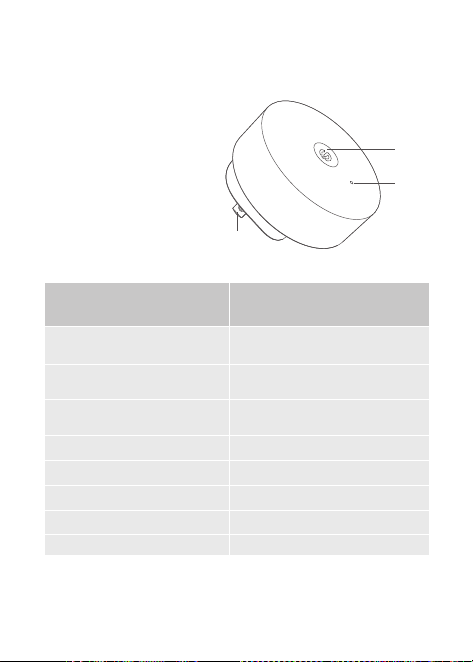
Passerelle intelligente 1s
Vue d'ensemble
c. Voyant LED
a. Broches d'alimentation
b. Bouton
Confirmer l'appairage
Pression brève (lors de
l'appairage avec la passerelle)
Désactiver l'alarme de passerelle
Appui court (lorsque
l'appareil signale des alarmes)
Appuyez 10 fois
consécutivement
Restaurer les paramètres d'usine
Voyant LED
Statut/Fonction de la passerelle
Bleu uni
Connecté au Wi-Fi
Rouge uni
Échec de la connexion au Wi-Fi
Clignotement en bleu
Prêt à se connecter au Wi-Fi
Clignotement en rouge
Alarme de passerelle
Statut/Fonction de
la passerelle
Opérations sur
les boutons
a
b
c
21
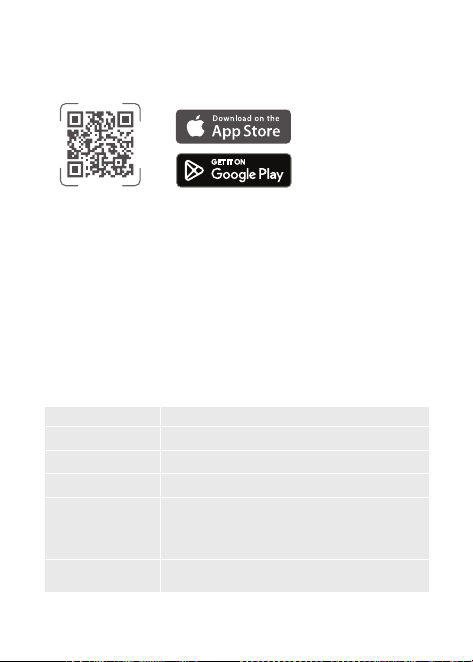
Configurez votre passerelle
Téléchargez ou mettez à jour l'application Govee Home.
Appuyez sur «+» et sélectionnez H5044 pour ajouter votre passerelle.
Suivez les instructions de l'application pour eectuer l'association.
L'icône de la passerelle se trouve dans le coin supérieur droit de la
page «Appareil».
Remarque: Assurez-vous que votre réseau Wi-Fi 2,4 GHz fonctionne
correctement avant d'associer la passerelle au réseau. Veuillez vérifier les
étapes ci-dessus et réessayer en cas d'échec d'association.
1.
2.
3.
4.
Google Play estunemarquedeGoogleLLC.
Caractéristiques techniques
Modèle
Matériaux
Dimensions
Poids
Puissance
Température de
fonctionnement
H5044
PC:
2,7 × 2,7 × 1,42 po (68 × 68 × 36 mm)
2,4 oz (69 g)
-4°F à 140°F (-20°C à 60°C)
Norme américaine: 110-240 V CA
50/60 Hz 22 mA
Norme européenne: 100-240 V CA
50/60 Hz 28 mA
Application
Govee Home
22
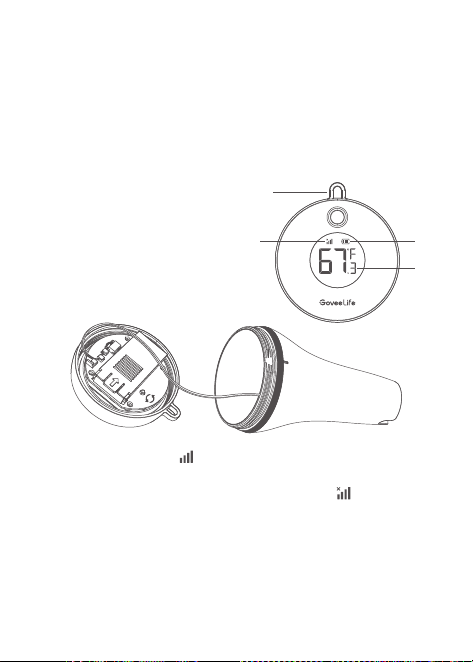
Thermomètre intelligent P2
Remarque: Avant d'ajouter le thermomètre intelligent P2,
assurez-vous que la passerelle a été ajoutée à l'application
avec succès.
Remarque: L'icône indique que l'appareil est connecté à
la passerelle. La qualité de la connexion varie en fonction de la
distance entre l'appareil et la passerelle. L'icône indique que
l'appareil n'est pas connecté à la passerelle ou qu'il a été
déconnecté.
Vue d'ensemble
Trou pour cordona.
a
b.
b
c.
c
d
d.
Qualité de connexion
de la passerelle
État de la batterie
Température
23
Bouton
Opération Statut/Fonction
Une seule pression
Appui deux fois
Appui long
pendant 3s
Appui 10 fois de suite
Transmission/réception des
données une fois l'association
eectuée (mode d'association)
Commutation °F/°C
Passer en mode d'association
Réinitialiser (déconnecter la
passerelle et eacer toutes
les données)
Configurez votre thermomètre
intelligent P2
Étape1: Mettre votre appareil sous tension
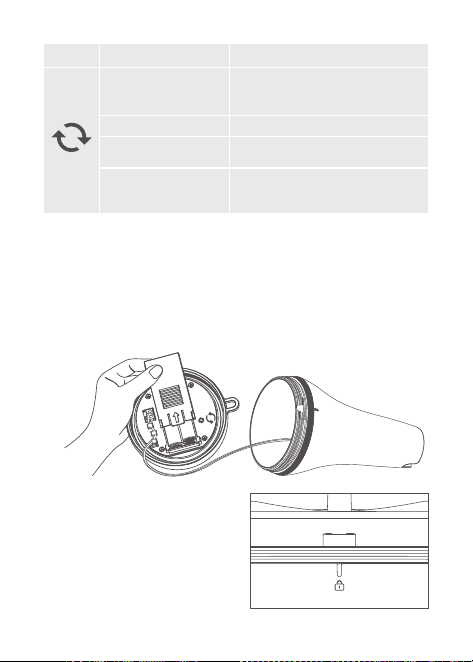
Dévissez le couvercle du thermomètre intelligent P2. Installez la pile et
remettez le couvercle en place.
Remarque: Lors du serrage du
bouchon, assurez-vous que le trou
pour la lanière est aligné
verticalement avec les repères de
l'indicateur de verrouillage. Le non
respect de ces instructions peut
provoquer la pénétration de l'eau
dans l'appareil et l'endommagement.
Étape2: Accéder à la page Passerelle
Ouvrez l'application Govee Home, appuyez sur l'icône dans le
coin supérieur droit et sélectionnez H5044/Passerelle intelligente 1s.
24
Étape3: Associer le thermomètre intelligent P2 à
la passerelle
Étape4: Installer le thermomètre intelligent P2
Sur la page Passerelle, appuyez sur «Ajouter un nouveau sous-appareil» -
«H5310» pour démarrer le processus d'association. Maintenez le bouton
du thermomètre enfoncé pendant 3 secondes jusqu'à ce que l'icône sur
l'écran commence à clignoter, indiquant que l'appareil est prêt à être
associé à la passerelle. Suivez ensuite les instructions sur la page de
l'application. Une fois l'association réussie, le thermomètre apparaîtra sur
la page de l'appareil dans l'application.
Après avoir vérifié que le bouchon est bien serré, passez la lanière dans
le trou. Placez ensuite le thermomètre intelligent P2 dans l'eau et fixez
l'autre extrémité de la lanière à un objet fixe pour l'empêcher de dériver.
Le kit thermomètre intelligent H5310+H5044 P2 est pré-associé à la
passerelle lors en usine. Lors de la première utilisation, il sut de
connecter la passerelle dans l'application; il n'est pas nécessaire de
réassocier le thermomètre. Si le thermomètre est réinitialisé aux
paramètres d'usine, suivez les étapes ci-dessus pour le relier à la
passerelle.
Lors du remplacement du joint en caoutchouc par un modèle de couleur
diérente, assurez-vous qu'il est installé correctement et non à l'envers.
Astuces:
1.
2.

25
Caractéristiques techniques
Dépannage
Modèle
Matériaux
Dimensions
Poids
Puissance
Température de
fonctionnement
de l'appareil
Plage de mesure
de la sonde
Précision de la sonde
Distance de connexion
Indice de protection IP
H5310
ABS+PC
3 × 3 × 5,4 po (77 × 77 × 137 mm)
6,7 oz (190 g)
2piles AAA
-4°F à 140°F (-20°C à 60°C)
-4°F à 158°F (-20°C à 70°C)
±0,9°F (±0,5°C)
1082 pi/330 m
Le thermomètre doit être
placé dans l'eau sans aucun
obstacle entre lui et la
passerelle.
IP68
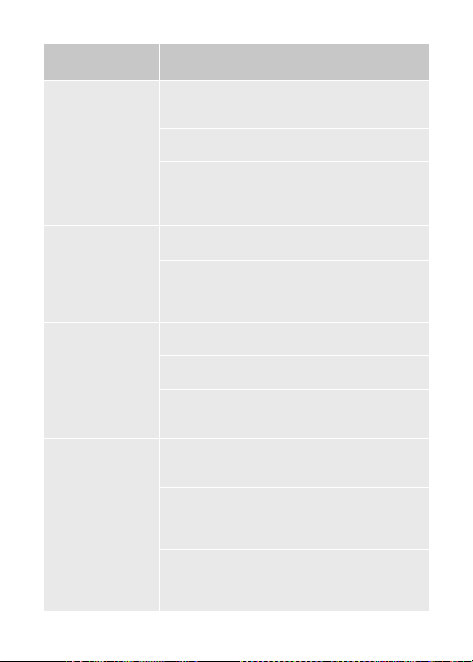
La section de dépannage ci-dessous sert à résoudre les
questions fréquemment posées. Si votre problème persiste,
veuillez contacter le service client.
26
08
L'application ne dispose pas des
autorisations nécessaires. Assurez-vous que
les notifications de l'application sont activées.
La passerelle ne
peut pas se
connecter au
Wi-Fi.
La température
ache «--».
Le thermomètre
ne fonctionne pas.
L'application
tarde ou ne
parvient pas
à actualiser les
données et les
notifications
d'alarme.
La sonde est endommagée. Achetez un
nouvel appareil.
Les piles ne sont pas installées. Assurez-vous
que deux piles AAA sont installées.
Les piles sont épuisées ou endommagées.
Remplacez-les par deux piles AAA neuves.
La passerelle ne prend pas en charge le
Wi-Fi 5 GHz. Connectez la passerelle au
Wi-Fi 2,4 GHz.
Le Wi-Fi contient des caractères spéciaux.
Modifiez le nom et le mot de passe Wi-Fi.
La passerelle est hors de portée du Wi-Fi.
Assurez-vous que la distance entre la
passerelle et le routeur est inférieure à
328 pi/100 m.
L'appareil est trop éloigné de la passerelle.
Réduisez la distance entre l'appareil et la
passerelle à moins de 1082 pi/330 m et
minimisez les obstacles entre eux.
Le bouchon n'est pas correctement fixé, ce
qui provoque des infiltrations d'eau dans
l'appareil. Achetez un nouvel appareil.
L'appareil est en mode Longue autonomie
de batterie, ce qui actualise les données
toutes les heures. Pour désactiver ce mode,
veuille le désactiver dans l'application.
Problème Cause et solution possibles
Les circuits de la sonde en bas se sont
détachés de la base. Veuillez ouvrir le capot
supérieur pour réessayer l'installation, ou
achetez un nouvel appareil.
27
Avertissement
Lors du serrage du bouchon, assurez-vous que le trou pour
la lanière est aligné verticalement avec les repères de
l'indicateur de verrouillage. Le non respect de ces
instructions peut provoquer la pénétration de l'eau dans
l'appareil et l'endommagement.
Bien que la plage de détection de la sonde soit de -4°F à
158°F (-20°C à 70°C), assurez-vous que l'appareil
fonctionne entre -4°F et 140°F (-20°C à 60°C). Le non
respect de ces instructions risque d'endommager l'appareil.
Ne tentez pas de démonter l'appareil par la force.
Seuls les spécialistes qualifiés peuvent eectuer les
réparations. Veillez à ce que la passerelle soit installée à
proximité d'une prise de courant facilement accessible afin
de pouvoir la débranchée de l'alimentation électrique en cas
d'urgence. Ne manipulez jamais la passerelle avec les mains
mouillées et évitez tout contact avec l'eau.
@GoveeLife @Goveelife @GoveeLife
@GOVEE @Goveelife.ociel
Service clients
Garantie: Garantie limitée 12 mois
Assistance: Assistance technique à vie
E-mail: support@govee.com
Site Internet ociel: www.govee.com
1.
2.
3.
4.
28
Español
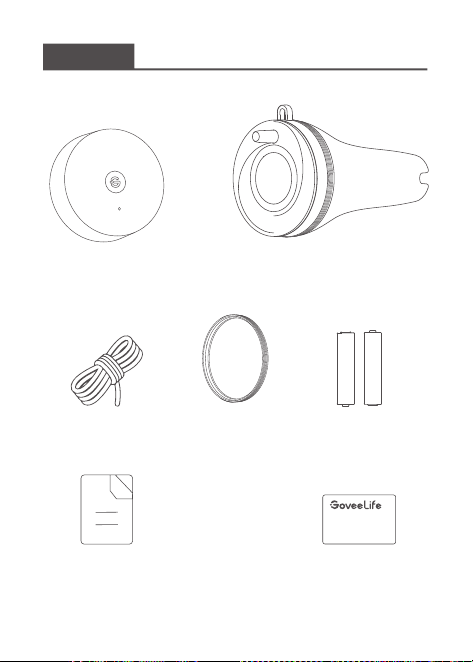
Contenidos del paquete
Puerta de
enlace H5044
H5310 Termómetro P2
Manual del
usuario
Cordón Anillo de goma
de repuesto
Pila AAA
+
+
-
-
Tarjeta de servicio
29
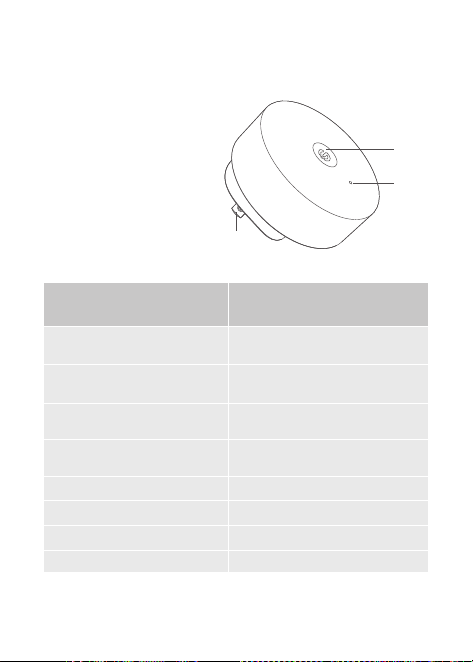
Puerta de enlace inteligente 1s
De un vistazo
c. Indicador LED
a. Puntas de alimentación
b. Botón
Confirmar emparejamiento
Una pulsación (al emparejar
con la puerta de enlace)
Desactivar la alarma de puerta
de enlace
Pulsación corta (cuando el
dispositivo suena la alarma)
Presione 10 veces
consecutivas
Restaurar ajustes de fábrica
Indicador LED
Estado/función de la puerta
de enlace
Fijo azul
Conectándose al Wi-Fi
Fijo rojo
Error al conectarse al Wi-Fi
Parpadeo azul
Listo para conectarse al Wi-Fi
Parpadeo rojo
Alarma de la puerta de enlace
Estado/función de la
puerta de enlace
Función del botón
a
b
c
30
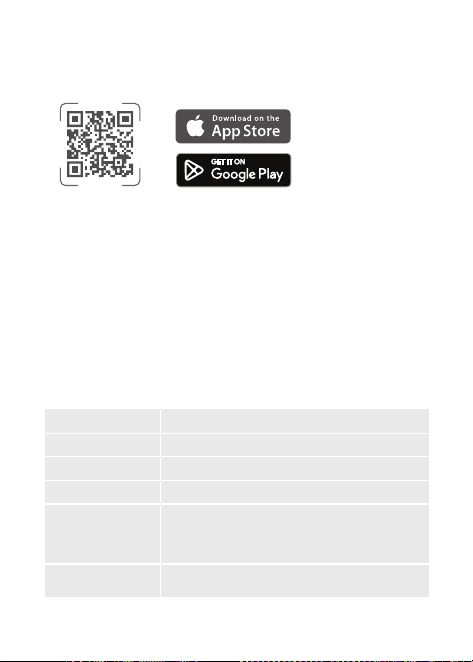
Configurar la puerta de enlace
Descarga o actualiza la aplicación Govee Home.
Toque el "+" y seleccione H5044 para agregar su puerta de enlace.
Siga las instrucciones de la aplicación para emparejar.
El ícono de puerta de enlace se encuentra en la esquina superior
derecha de la página "Dispositivo".
Nota: Asegúrese de que su red Wi-Fi de 2.4 GHz esté funcionando
correctamente antes de emparejar puerta de enlace con la red. Comprueba
los pasos anteriores y vuelve a intentarlo si falla el emparejamiento.
1.
2.
3.
4.
Google Play es una marca comercial
de Google LLC.
Especificaciones
Modelo
Material
Dimensiones
Peso
Alimentación
Temperatura de
funcionamiento
H5044
policarbonato
2,7 × 2,7 × 1,42 pulgadas (68 × 68 × 36 mm)
2,4oz (69g)
-4°F a 140°F (-20 °C a 60 °C)
Estándar de EE. UU.: 110-240 V CA
50/60 Hz 22 mA
Estándar de Europa: 100-240 V CA
50/60 Hz 28 mA
Aplicación
Govee Home
31
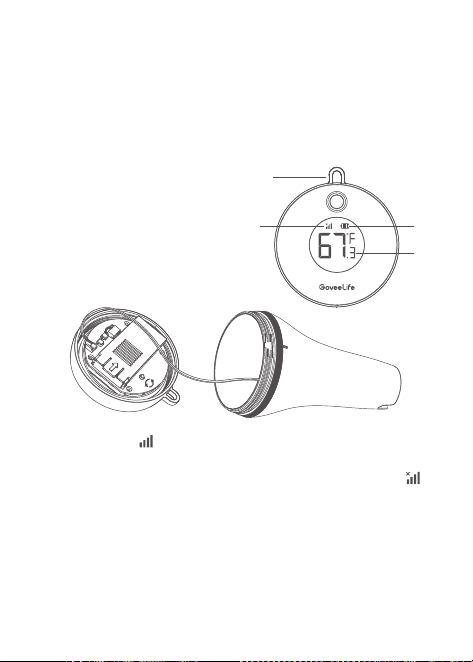
Termómetro inteligente P2
Nota: Antes de agregar el termómetro inteligente P2, asegúrese
de que el Gateway se haya agregado correctamente a la aplicación.
Nota: El ícono indica que el dispositivo está conectado a la
puerta de enlace. La intensidad de la conexión varía según la
distancia entre el dispositivo y la puerta de enlace. El ícono
indica que el dispositivo no está conectado a la puerta de
enlace o se ha desconectado.
De un vistazo
Orificio para el cordóna.
a
b.
b
c.
c
d
d.
Intensidad de la conexión
de la puerta de enlace
Estado de la batería
Temperatura
32
Botón
Funcionamiento Estado/Función
Pulsar una sola vez
Pulsar dos veces
Mantener pulsado
3 segundos
Presione
consecutivamente
10 veces
Informar/Recibir los datos una
vez realizado el emparejamiento
(modo de emparejamiento)
Cambio de ℉/°C
Entrar en el modo de
emparejamiento
Restablecer (desvincular la
puerta de enlace y borrar
todos los datos)
Configuración del Termómetro
inteligente P2
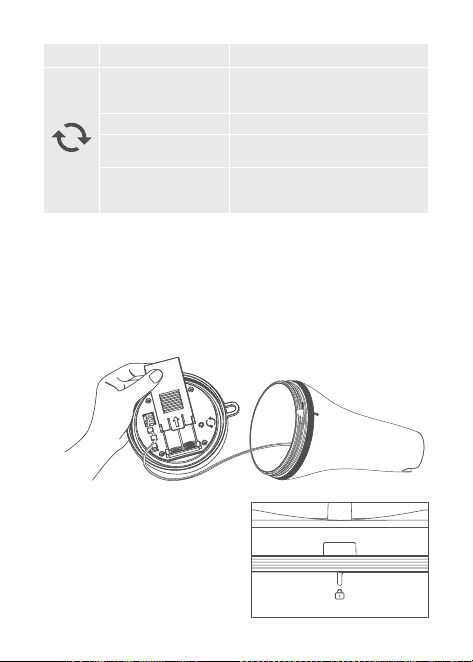
Paso 1: Encienda su dispositivo
Desatornille la tapa del termómetro inteligente P2. Instale la batería y
vuelva a colocar la tapa en su lugar.
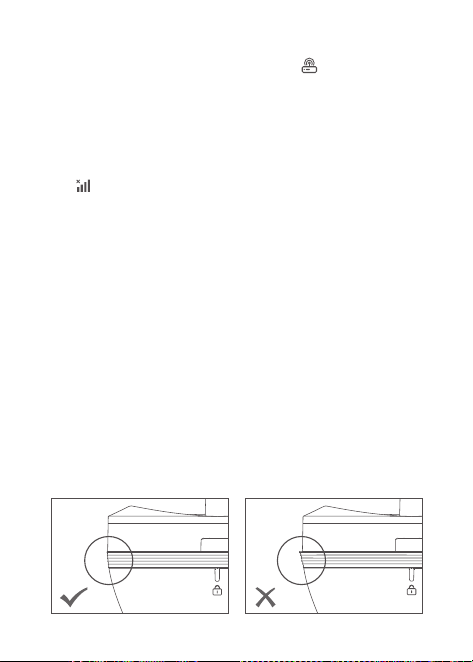
Nota: Al apretar la tapa, asegúrese
de que el orificio del cordón esté
alineado verticalmente con las
marcas en el indicador de
bloqueo. Si no lo hace, podría
entrar agua en el dispositivo y
causar daños.
Paso 2: Ingresar a la página de puerta de enlace
Abra la aplicación Govee Home, toque el ícono en la esquina
superior derecha y seleccione H5044/Puerta de enlace inteligente 1s.
33
Paso 3: Emparejamiento del termómetro inteligente P2
con la puerta de enlace
Paso 4: Instalar el termómetro inteligente P2
En la página Puerta de enlace, toque "Agregar nuevo subdispositivo"
- "H5310" para comenzar el proceso de emparejamiento. Mantenga
presionado el botón del termómetro durante 3 segundos hasta que el
ícono en la pantalla comience a parpadear, lo que indica que el
dispositivo está listo para emparejarse con la Puerta de enlace. Luego
siga las instrucciones en la página de la aplicación. Después del
emparejamiento exitoso, el termómetro aparecerá en la página del
dispositivo de la aplicación.
Después de asegurarse de que la tapa esté bien apretada, ate el
cordón a través del orificio. Luego coloque el termómetro inteligente
P2 en el agua y asegure el otro extremo del cordón a un objeto fijo
para evitar que se aleje.
El conjunto de termómetro inteligente H5310+H5044 P2 viene
preemparejado de fábrica entre el termómetro y Puerta de enlace.
Para el primer uso, simplemente vincule la Puerta de enlace en la
aplicación, sin necesidad de volver a emparejar el termómetro. Si
el termómetro se restablece a la configuración de fábrica, siga los
pasos anteriores para volver a vincularlo a la Puerta de enlace.
Al reemplazar el anillo de goma por uno de un color diferente,
asegúrese de que esté instalado correctamente y no al revés.
Consejos:
1.
2.

34
Especificaciones
Solución de problemas
Modelo
Material
Dimensiones
Peso
Alimentación
Temperatura de
funcionamiento
del dispositivo
Rango de medición
de sensor
Precisión de sensor
Distancia de conexión
Clasificación IP
H5310
ABS/PC
3 × 3 × 5,4 pulgadas
(77 × 77 × 137 mm)
6,7oz (190g)
2 × pilas AAA
-4°F a 140°F (-20 °C a 60 °C)
-4°F a 158°F (-20 °C a 70°C)
±0,9°F (±0,5°C)
330m/1082ft
El termómetro debe
colocarse en el agua sin
obstrucciones entre éste
y la puerta de enlace.
IP68
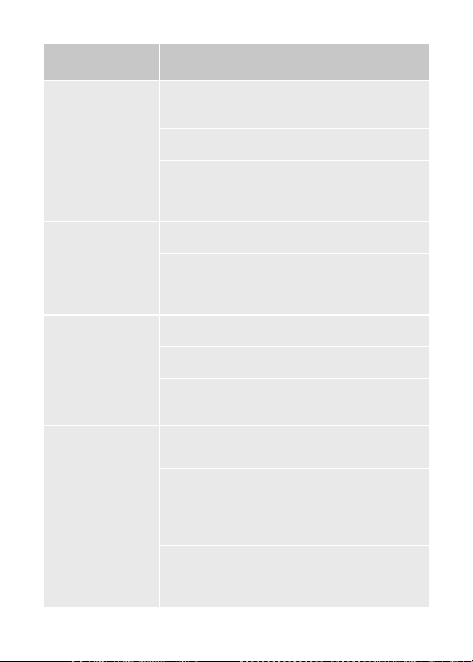
En esta sección de resolución de problemas se muestran los
casos más frecuentes. Si el problema persiste, contacte con
el servicio de atención al cliente.
35
08
La puerta de
enlace no puede
conectarse al
Wi-Fi.
La temperatura
muestra "--".
El termómetro
no funciona.
La aplicación
retrasa o no
actualiza los
datos y las
notificaciones
de alarma.
El sensor está dañado. Compre un nuevo
dispositivo.
Las baterías no están instaladas. Asegúrese
de que estén instaladas dos pilas AAA.
Las baterías están muertas o dañadas.
Reemplace con dos pilas AAA nuevas.
La tapa no está bien cerrada, lo que
provoca daños por agua en el dispositivo.
Compre un nuevo dispositivo.
La puerta de enlace no es compatible con
Wi-Fi de 5 GHz. Conecte la puerta de
enlace a Wi-Fi de 2.4 GHz.
La red Wi-Fi contiene caracteres especiales.
Cambia el nombre y la contraseña Wi-Fi.
La puerta de enlace está fuera del alcance
de Wi-Fi. Asegúrese de que la distancia
entre la puerta de enlace y el enrutador
sea de 328 pies/100 m.
El dispositivo está demasiado lejos de la
puerta de enlace. Reduzca la distancia
entre el dispositivo y la puerta de enlace
a 1082 pies/330 m y minimice las
obstrucciones entre ellos.
El dispositivo está en modo de batería de
larga duración, que actualiza los datos
cada 1 hora. Para desactivar este modo,
desactívelo en la aplicación.
Problema Posible causa & Solución
La aplicación no tiene permiso. Asegúrese
de que las notificaciones de la aplicación
estén habilitadas.
El circuito de la sonda inferior se ha
separado de la base. Abra la cubierta
superior para intentar la reinstalación,
o bien adquiera uno nuevo.
36
Aviso
Al apretar la tapa, asegúrese de que el orificio del cordón
esté alineado verticalmente con las marcas en el indicador de
bloqueo. Si no lo hace, podría entrar agua en el dispositivo y
causar daños.
Aunque el rango de detección de sensor es de -4 °F a 158 °F
(-20 °C a 70 °C), asegúrese de que el dispositivo funcione
dentro de un rango de -4 °F a 140 °F (-20 °C a 60 °C).
De no hacerlo podría dañar el dispositivo.
No intente desmontar el dispositivo por la fuerza.
Las reparaciones solo pueden ser realizadas por especialistas
debidamente calificados. Preste atención a que la puerta de
enlace está configurada cerca de una toma de corriente de
fácil acceso para que pueda desconectarse de la fuente de
alimentación en caso de emergencia. Nunca manipule la
puerta de enlace con las manos mojadas. Evite cualquier
contacto con el agua.
@GoveeLife @Goveelife @GoveeLife
@GOVEE @Goveelife.oficial
Servicio de atención al cliente
Garantía: Garantía limitada de 12 meses
Asistencia: Asistencia técnica de por vida
Correo electrónico: support@govee.com
Página web oficial: www.govee.com
1.
2.
3.
4.
37
Italiano
Incluso nella confezione
Gateway H5044 H5310 Termometro P2
Manuale utente
Cordino Anello di gomma
di ricambio
Batteria AAA
+
+
-
-
Scheda di servizio
38
Gateway intelligente 1s
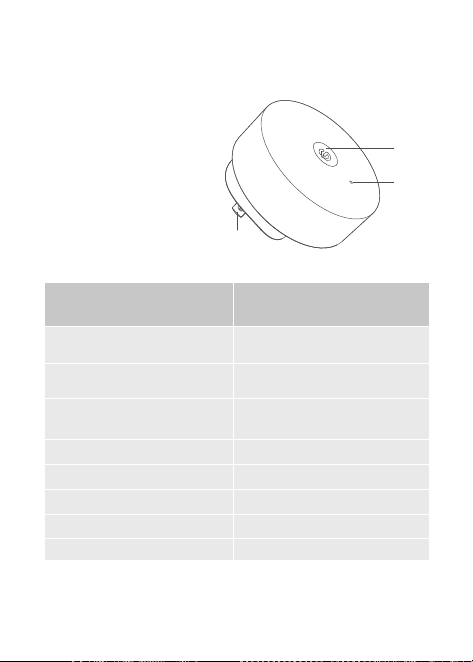
A prima vista
c. Spia LED
a. Punte di ricarica
b. Pulsante
Confermare l'associazione
Premere brevemente (durante
l'associazione con il gateway)
Disattivare l'allarme gateway
Pressione breve (quando il
dispositivo emette un allarme)
Premere 10 volte
consecutivamente
Ripristinare le impostazioni
di fabbrica
Indicatore LED
Stato/funzione del gateway
Luce blu fissa
Connesso al Wi-Fi
Luce rossa fissa
Impossibile connettersi al Wi-Fi
Luce blu lampeggiante
Pronto per connettersi al Wi-Fi
Luce rossa lampeggiante
Allarme gateway
Stato/funzione
del gateway
Funzionamento
del pulsante
a
b
c
39
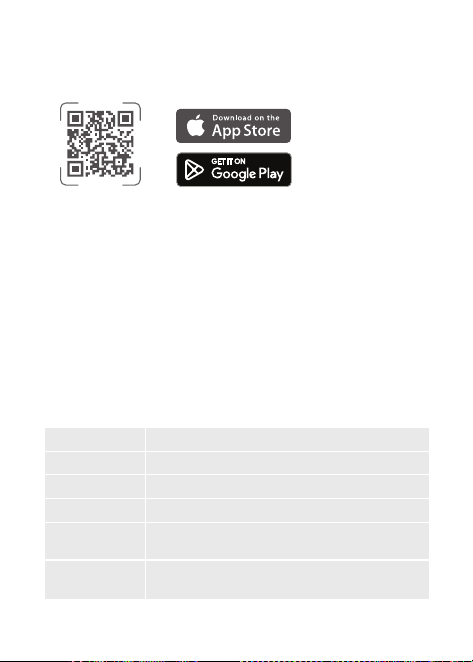
Configura il tuo gateway
Scarica o aggiorna l'app Govee Home.
Tocca "+" e seleziona H5044 per aggiungere il tuo gateway.
Per eettuare l'associazione, seguire le istruzioni nell'app.
L'icona del gateway si trova nell'angolo in alto a destra della
pagina "Dispositivo".
Nota: Prima di associare il gateway alla rete, assicurati che la tua
rete Wi-Fi a 2,4 GHz funzioni correttamente. In caso di errore di
associazione, controllare i passaggi precedenti e riprovare.
1.
2.
3.
4.
Google Play è un marchio registrato
di Google LLC.
Specifiche
Modello
Materiale
Dimensioni
Peso
Potenza
Temperatura
di esercizio
H5044
PC
68 × 68 × 36 mm
69 g
Da -4°F a 140°F (da -20°C a 60°C)
Standard USA: 110-240 V CA 50/60 Hz 22 mA
Norma UE: 100-240 V CA 50/60 Hz 28 mA
App Govee Home
40
Termometro intelligente P2
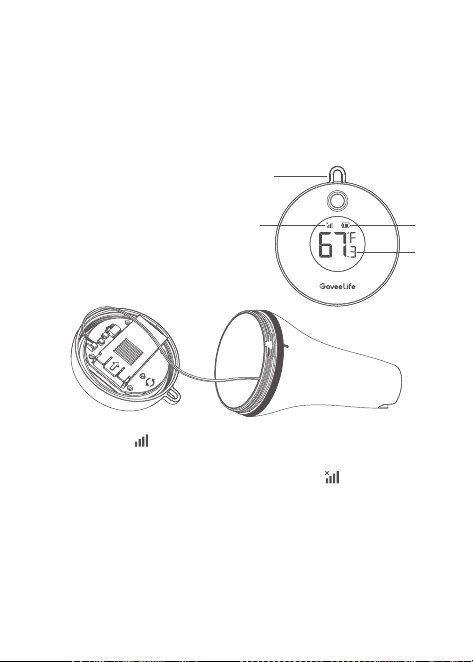
Nota: Prima di aggiungere Smart Thermometer P2, assicurati
che il gateway sia stato aggiunto correttamente all'app.
Nota: L'icona indica che il dispositivo è connesso al
gateway. La potenza della connessione varia in base alla
distanza tra il dispositivo e il gateway. L'icona indica che
il dispositivo non è connesso al gateway o è disconnesso.
A prima vista
Foro per cordinoa.
a
b.
b
c.
c
d
d.
Forza della connessione
del gateway
Stato della batteria
Temperatura
41
Pulsante
Operazione Stato/Funzione
Pressione singola
Pressione doppia
Premi a lungo
per 3 secondi
Premere
consecutivamente
10 volte
Segnalazione/Ricezione dei dati
una volta Accoppiamento
(modalità di associazione)
Commutazione ℉/°C
Entra in modalità di associazione
Reimposta (scollega il gateway
e cancella tutti i dati)
Configura il tuo termometro
intelligente P2
Fase 1: Accendi il tuo dispositivo
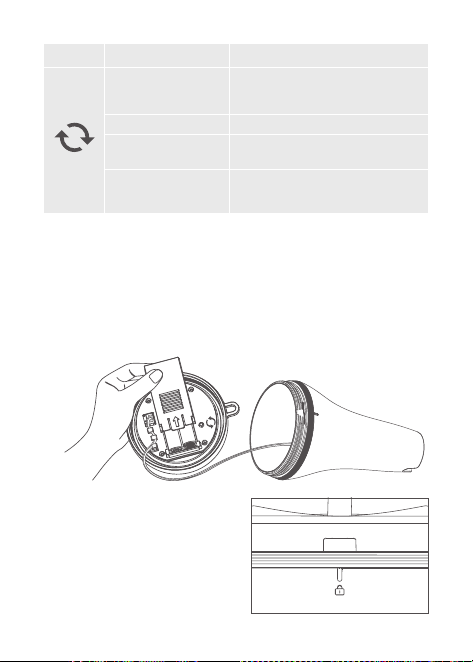
Svitare il coperchio dello Smart Thermometer P2. Installare la batteria e
riposizionare il coperchio.
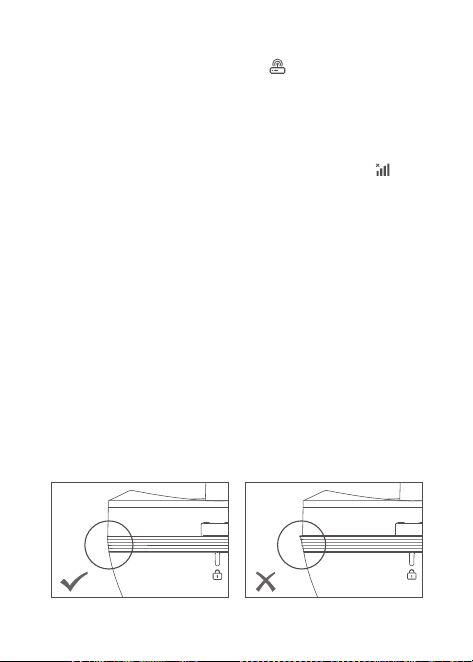
Nota: Quando si stringe il tappo,
assicurarsi che il foro del cordino
sia allineato verticalmente con i
segni sull'indicatore di blocco. In
caso contrario, l'acqua potrebbe
penetrare nel dispositivo,
danneggiandolo.
42
Fase 3: Associazione del termometro intelligente P2
al gateway
Fase 4: Installare il termometro intelligente P2
Nella pagina gateway, toccare"Aggiungi nuovo sottodispositivo" -
"H5310" per iniziare il processo di associazione. Tenere premuto il
pulsante del termometro per 3 secondi fino a quando l'icona sullo
schermo non inizia a lampeggiare, indicando che il dispositivo è
pronto per l'associazione con il gateway. Quindi seguire le istruzioni
sulla pagina dell'app. Dopo l'associazione avvenuta correttamente,
il termometro appare sulla pagina del dispositivo dell'app.
Dopo essersi assicurati che il tappo sia ben stretto, legare il cordino
attraverso il foro. Quindi posizionare lo Smart Thermometer P2 in
acqua e fissare l'altra estremità del cordino a un oggetto fisso per
evitare che si allontani.
Il set termometro intelligente P2 H5310+H5044 è pre-associato
in fabbrica tra il termometro e il gateway. Per il primo utilizzo, è
suciente associare il gateway all'app: non è necessario associare
di nuovo il termometro. Se il termometro viene ripristinato alle
impostazioni di fabbrica, seguire i passaggi sopra indicati per
riassociarlo al gateway.
Quando si sostituisce l'anello di gomma con uno di colore diverso,
assicurarsi che sia installato correttamente e non invertito.
Suggerimenti:
1.
2.
Fase 2: Entra nella pagina gateway
Aprire l'app Govee Home, toccare l'icona nell'angolo in alto a
destra e selezionare H5044/Smart gateway 1s.

43
Specifiche
Risoluzione dei problemi
Modello
Materiale
Dimensioni
Peso
Potenza
Temperatura di
funzionamento
del dispositivo
Intervallo di misurazione
della sonda
Precisione della sonda
Distanza di connessione
Grado di protezione IP
H5310
ABS+PC
77 × 77 × 137 mm
190 g
2 batterie AAA
Da -4°F a 140°F
(da -20°C a 60°C)
Da -4°F a 158°F
(da -20°C a 70°C)
±0,9°F (±0,5°C)
330 m
Il termometro deve essere
posizionato nell'acqua senza
ostacoli tra esso e il gateway.
IP68
La sezione di risoluzione dei problemi di seguito serve per
risolvere le domande frequenti. Se il problema persiste,
contatta l'assistenza clienti.
44
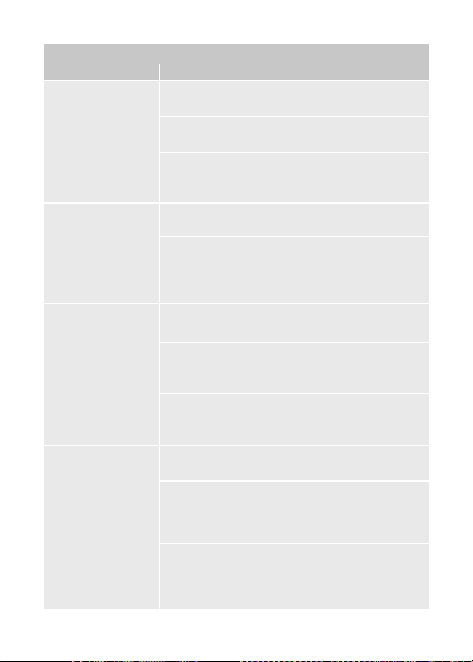
08
Il gateway non
riesce a
connettersi al
Wi-Fi.
La temperatura
visualizza "--".
Il termometro
non funziona.
L'app ritarda o
non riesce ad
aggiornare i dati
e le notifiche di
allarme.
La sonda è danneggiata. Acquista un
nuovo dispositivo.
Le batterie non sono installate. Assicurarsi
che siano installate due batterie AAA.
Le batterie sono scariche o danneggiate.
Sostituirle con due nuove batterie AAA.
Il tappo non è fissato saldamente,
causando danni al dispositivo causati
dall'acqua. Acquista un nuovo dispositivo.
Il gateway non supporta il Wi-Fi a 5 GHz.
Collegare il gateway alla rete Wi-Fi a 2,4 GHz.
Il Wi-Fi contiene caratteri speciali.
Cambia il nome e la password del Wi-Fi.
Il gateway è fuori dalla portata del Wi-Fi.
Assicurarsi che la distanza tra il gateway
e il router sia entro 100 m.
Il dispositivo è troppo lontano dal gateway.
Ridurre la distanza tra il dispositivo e il
gateway a 330 m e ridurre al minimo gli
ostacoli tra di essi.
L'app non ha l'autorizzazione. Assicurati
che le notifiche dell'app siano abilitate.
Il dispositivo è in modalità Batteria a lunga
durata, che aggiorna i dati ogni ora. Per
disattivare questa modalità, disattivarla
nell'app.
Problema Possibile causa e soluzione
Il circuito della sonda di fondo si è
staccato dalla base. Aprire il coperchio
superiore per tentare la reinstallazione
oppure acquistare un nuovo dispositivo.
45
Attenzione
Quando si stringe il tappo, assicurarsi che il foro del cordino
sia allineato verticalmente con i segni sull'indicatore di
blocco. In caso contrario, l'acqua potrebbe penetrare nel
dispositivo, danneggiandolo.
Sebbene l'intervallo di rilevamento della sonda sia compreso
tra -20 °C e 70 °C, assicurarsi che il dispositivo funzioni tra
-20 °C e 60 °C. In caso contrario, il dispositivo potrebbe
danneggiarsi.
Non tentare di smontare il dispositivo con la forza.
Le riparazioni devono essere eseguite solo da personale
specializzato adeguatamente qualificato. Assicurarsi che il
gateway sia installato in prossimità di una presa di corrente
facilmente accessibile, in modo che in caso di emergenza
sia possibile scollegarlo dall'alimentazione elettrica. Non
maneggiare mai il gateway con le mani bagnate ed evitare
qualsiasi contatto con l'acqua.
@GoveeLife
@Goveelife @GoveeLife
@GOVEE @Goveelife.ocial
Assistenza clienti
Garanzia: Garanzia limitata di 12 mesi
Assistenza: Assistenza tecnica a vita
Email: support@govee.com
Sito Web uciale: www.govee.com
1.
2.
3.
4.

Compliance Information
EU-Compliance:
Hiermit erklärt Shenzhen Qianyan Technology LTD dass dieses Gerät
den wesentlichen Anforderungen und anderen einschlägigen
Bestimmungen der EU-Richtlinie 2014/53/EU entspricht.
Eine Kopie der EU-Konformitätserklärung finden Sie online auf
www.govee.com/doc
Kontaktadresse innerhalb der EU:
GOVEE MOMENTS (DE) HANDEL GmbH
(E-mail: eu_rep@govee.com)
Zunftstraße 13 - Raum 205, 50374 Erftstadt, Germany
EU Compliance Statement:
Shenzhen Qianyan Technology LTD hereby declares that this device
is in compliance with the essential requirements and other relevant
provisions of the Directive 2014/53/EU.
A copy of the EU Declaration of Conformity is available
online at www.govee.com/doc
EU contact address:
GOVEE MOMENTS (DE) HANDEL GmbH
(E-mail: eu_rep@govee.com)
Zunftstraße 13 - Raum 205, 50374 Erftstadt, Germany
Declaración de cumplimiento UE:
Shenzhen Qianyan Technology LTD por la presente declara que este
dispositivo cumple los requisitos básicos y el resto de provisiones
relevantes de la Directiva 2014/53/EU.
Hay disponible online una copia de la Declaración de conformidad UE
en www.govee.com/doc
Dirección de contacto de la UE:
GOVEE MOMENTS (DE) HANDEL GmbH
(E-mail: eu_rep@govee.com)
Zunftstraße 13 - Raum 205, 50374 Erftstadt, Germany
Déclaration de conformité UE:
Par la présente, Shenzhen Qianyan Technology LTD déclare que cet
appareil est conforme aux principales exigences et autres clauses
pertinentes de la directive européenne 2014/53/EU.
Une copie de la déclaration de conformité UE est disponible sur le
site www.govee.com/doc
Adresse de contact pour l'UE :
GOVEE MOMENTS (DE) HANDEL GmbH
(E-mail: eu_rep@govee.com)
Zunftstraße 13 - Raum 205, 50374 Erftstadt, Germany
UK Authorised Representative:
GOVEE MOMENTS(UK) TRADING LIMITED
(uk_rep@govee.com)
4th Floor, 18 St Cross Street, London EC1N 8UN
Dichiarazione di conformità UE:
Shenzhen Qianyan Technology LTD dichiara che il presente
dispositivo è conforme ai requisiti essenziali e alle altre disposizioni
rilevanti della direttiva 2014/53/EU.
Una copia della dichiarazione di conformità UE è disponibile online
all'indirizzo Web www.govee.com/doc
Indirizzo di contatto UE:
GOVEE MOMENTS (DE) HANDEL GmbH
(E-mail: eu_rep@govee.com)
Zunftstraße 13 - Raum 205, 50374 Erftstadt, Germany
Frequency
Maximum Power
2.4GHz
<10dBm
Bluetooth
®
Shenzhen Qianyan Technology LTD hereby
declares that this product complies with the UK Product Security and
Telecommunications Infrastructure (Security Requirements for Relevant
Connectable Products) Regulations 2023, A copy
of the UK Statement of Conformity is available online at
www.govee.com/doc
Environmentally friendly disposal
Old electrical appliances must not be disposed of
together with the residual waste, but have to be
disposed of separately. The disposal at the communal
collecting point via private persons is for free. The owner
of old appliances is responsible to bring the appliances
to these collecting points or to similar collection points.
With this little personal eort, you contribute to recycle
valuable raw materials and the treatment of toxic
substances.

Umweltfreundliche Entsorgung
Elektro-Altgeräte dürfen nicht mit gewöhnlichem Abfall entsorgt werden
und müssen separat entsorgt werden. Die Entsorgung an kommunalen
Sammelstellen ist für Privatpersonen kostenlos.
Die Eigentümer der Altgeräte sind für den Transport zu den
Sammelstellen verantwortlich. Durch diesen geringen Aufwand können
Sie zur Wiederverwertung von wertvollen Rohmaterialien beitragen und
dafür sorgen, dass umweltschädliche und giftige Substanzen
ordnungsgemäß unschädlich gemacht werden.
Mise au rebut écologique
Les appareils électriques usagés ne doivent pas être éliminés avec les
déchets résiduels. Ils doivent être éliminés séparément. La mise au
rebut au point de collecte municipal par l'intermédiaire de particuliers
est gratuite. Il incombe au propriétaire des appareils usagés de les
apporter à ces points de collecte ou à des points de collecte
similaires. Avec ce petit eort personnel, vous contribuez au
recyclage de matières premières précieuses et au traitement des
substances toxiques.
Tratamiento de residuos responsable con el medio ambiente
Los aparatos eléctricos viejos no pueden desecharse junto con los
residuos orgánicos, sino que deben ser desechados por separado.
Existen puntos limpios donde los ciudadanos pueden dejar estos
aparatos gratis. El propietario de los aparatos viejos es responsable de
llevarlos a estos puntos limpios o similares puntos de recogida. Con este
pequeño esfuerzo estás contribuyendo a reciclar valiosas materias
primas y al tratamiento de residuos tóxicos.
Smaltimento ecologico
I vecchi dispositivi elettrici non devono essere smaltiti insieme ai rififiuti
residui, ma devono essere smaltiti separatamente. Lo smaltimento da
parte di soggetti privati presso i punti di raccolta pubblici è gratis. È
responsabilità del proprietario dei vecchi dispositivi portarli presso tali
punti di raccolta o punti di raccolta analoghi. Grazie a questo piccolo
impegno personale contribuirete al riciclo di materie prime preziose e al
corretto trattamento di sostanze tossiche.
FCC and ISED Canada Statement
This device complies with Part 15 of the FCC Rules and
Innovation, Science and Economic Development Canada
licence-exempt RSS standard(s). Operation is subject to the
following two conditions:

Warning: Changes or modifications not expressly approved by the party
responsible for compliance could void the user's authority to operate the
equipment.
Le présent appareil est conforme aux CNR Innovation, Sciences et
Développement économique Canada applicables aux appareils radio
exempts de licence.
L'exploitation est autorisée aux deux conditions suivantes :
(1) l'appareil nedoit pas produire de brouillage, et
(2) l'utilisateur de l'appareil doit accepter tout brouillage radioélectrique subi,
même si le brouillage est susceptible d'en compromettre le fonctionnement.
NOTE: This equipment has been tested and found to comply with the limits
for a Class B digital device, pursuant to Part 15 of the FCC Rules.
These limits are designed to provide reasonable protection against harmful
interference in a residential installation. This equipment generates uses and
can radiate radio frequency energy and, if not installed and used in
accordance with the instructions, may cause harmful interference to radio
communications. However, there is no guarantee that interference will not
occur in a particular installation. If this equipment does cause harmful
interference to radio or television reception, which can be determined by
turning the equipment o and on, the user is encouraged to try to correct
the interference by one or more of the following measures:
- Reorient or relocate the receiving antenna.
- Increase the separation between the equipment and receiver.
- Connect the equipment into an outlet on a circuit dierent from that
to which the receiver is connected.
- Consult the dealer or an experienced radio/TV technician for help.
This equipment complies with FCC and lSED radiation exposure limitsset
forth for an uncontrolled environment, This equipment should be
installed and operated with minimum distance 20cm betweenthe
radiator & your body.
Cet équipement est conforme aux limites d’exposition au rayonnement
FCC et lSED établies pour un environnement non contrôlé, cet
équipement devrait être installé et exploité avec une distance minimale
de 20cm entre le radiateur et Votre corps.
FCC and ISED Radiation Exposure
Statement

This device complies with Innovation, Science and Economic
Development Canada licence-exempt RSS standard(s). Operation is
subject to the following two conditions:
(1) this device may not cause interference, and
(2) this device must accept any interference, including interference that
may cause undesired operation of the device.
Cet appareil est conforme aux normes RSS exemptées de licence
d’innovation, sciences et développement économique Canada. Le
fonctionnement est soumis aux deux conditions suivantes:
(1) l'appareil nedoit pas produire de brouillage, et
(2) l'utilisateur de l'appareil doit accepter tout brouillage radioélectrique
subi, même si le brouillage est susceptible d'en compromettre le
fonctionnement.
ISED STATEMENT
The Apple logo is a trademark of Apple Inc., registered in the U.S.
and other countries and regions. Apple Store is a service mark of
Apple Inc., registered in the U.S. and other countries and regions.
Das Apple-Logo ist eine eingetragene Marke von Apple Inc, die in
den USA und anderen Ländern und Regionen eingetragen ist. Apple
Store ist eine Dienstleistungsmarke von Apple Inc., die in den USA
und anderen Ländern und Regionen eingetragen ist.
Le logo Apple est une marque commerciale d'Apple Inc., déposée
aux États-Unis et dans d'autres pays et régions. Apple Store est une
marque de service d'Apple Inc., déposée aux États-Unis et dans
d'autres pays et régions.
El logotipo de Apple es una marca comercial de Apple Inc.,
registrada en EE. UU. y otros países y regiones. Apple Store es una
marca de servicio de Apple Inc., registrada en EE. UU. y otros países
y regiones.
Il logo Apple è un marchio registrato di Apple Inc. negli Stati Uniti e
in altri Paesi e regioni. Apple Store è un marchio di servizio di Apple
Inc., registrato negli Stati Uniti e in altri Paesi e regioni.
Responsible party:
Name: GOVEE MOMENTS(US) TRADING LIMITED
Address: 13013 WESTERN AVE STE 5 BLUE ISLAND IL 60406-2448
Email: support@govee.com
Contact information: https://www.govee.com/support

CAUTION: Risk of explosion if the battery is replaced by an incorrect
type.
WARNING: The batteries (battery pack or batteries installed) shall
not be exposed to excessive heat such as sunshine, fire or the like.
Extremely low air pressure that may result in an explosion or the
leakage of flammable liquid or gas. Be aware discharged battery may
cause fire or smoke, tape the terminals to insulate them.
ACHTUNG: Risiko einer Explosion, wenn die Batterie durch einen
falschen Typ ersetzt wird.
FOR INDOOR USE ONLY
NUR FÜR DEN INNENGEBRAUCH
POUR UNE UTILISATION EN INTÉRIEUR UNIQUEMENT
SÓLO PARA USO EN INTERIORES
SOLO PER USO INTERNO
WARNUNG: Die Batterien (Batteriesätze oder installierte Batterien)
dürfen keiner übermäßigen Hitze wie Sonnenlicht, Feuer
usw.ausgesetzt werden. Der extrem niedrige Luftdruck kann zu einer
Explosion oder zum Austreten von entflammbaren Flüssigkeiten oder
Gasen führen.
Hinweis: Entladene Batterien können Feuer oder Rauch verursachen.
Kleben Sie die Klemmen ab, um sie zu isolieren.
PRECAUCIÓN: Existe riesgo de explosión en caso de que la batería
se reemplace por otra del tipo incorrecto.
PELIGRO: Las baterías (tanto en packs como las baterías instaladas)
no deben exponerse a una fuente calor intenso, como la luz solar, el
fuego, etc. Una presión atmosférica extremadamente baja puede
producir explosiones o fugas de líquido o gas inflamables. Tenga en
cuenta que las baterías descargadas pueden causar fuego o humo.
Utilice cinta adhesiva para aislar los terminales.
ATTENTION : Risque d’explosion si la batterie est remplacée par
une autre batterie de type inadéquat.
AVERTISSEMENT : Les batteries (blocs-batteries ou batteries
installées) ne doivent pas être exposées à une source de chaleur
excessive tels que les rayons du soleil, incendies, etc.
La pression atmosphérique extrêmement faible peut entraîner une
explosion ou une fuite de gaz ou de liquide inflammable. Veuillez
noter que les batteries déchargées peuvent rovoquer de la fumée ou
des incendies. Mettez du ruban adhésif sur les bornes pour les isoler.
ATTENZIONE: Rischio di esplosione se la batteria viene sostituita
con una di tipo non corretto.
AVVERTENZA: Le batterie (pacchi batteria o batterie installate) non
devono essere esposte a calore eccessivo come luce solare, fuoco,
ecc. La pressione dell'aria estremamente bassa può provocare
esplosioni o perdite di liquidi o gas nfiammabili. Tenere presente che
le batterie scariche possono ingenerare incendi o fumo. Nastrare i
terminali per isolarli.
The trademark GoveeLife has been authorised to Shenzhen Qianyan
Technology LTD.
Copyright ©2021 Shenzhen Qianyan Technology LTD.
All Rights Reserved.
The Bluetooth® word mark and logos are registered trademarks
owned by Bluetooth SIG, Inc. and any use of such marks by
Shenzhen
Qianyan Technology LTD.
is under license.
22

For FAQs and more information,
please visit: www.govee.com
Govee Home App