SC 用户手册 1
PhotoFrame
10FF2 Series
7FF2 Series
5FF2 Series
Register your product and get support at
www.philips.com/welcome


1
目录
目录
1. 重要信息
1.1 安全注意事项和保养
1.2 PhotoFrame的保养
1.3 回收
2. 您的PhotoFrame
2.1 产品概述
2.1.1 包装箱内的部件
2.1.2 控制按钮
2.1.3 连接
2.2 产品亮点
3. 入门
3.1 放置产品
3.2 连接到电源
3.3 为电池充电
3.4 打开您的PhotoFrame
3.5 初始设置
3.5.1 访问主菜单
3.5.2 选择所需的语言
3.5.3 设置时间、日期和时钟
3.5.4 选择时钟模式
4. 使用您的PhotoFrame
4.1 查看照片
4.1.1 查看预先存储的照片
4.1.2 查看内存卡上的照片
4.1.3 查看USB设备上的照片
4.2 查找照片
4.2.1 浏览模式
4.2.2 幻灯片模式
4.2.3 访问和导航缩略图
4.2.4 快速访问缩略图
4.2.5 选择照片
4.3 查看幻灯片或相册
4.3.1 放映所有相册或选定的幻灯片
4.4 复制照片
4.4.1 从内存卡复制照片
4.4.2 从PC/Mac复制
4.4.3 将照片从PhotoFrame复制到
PC/Mac
4.5 删除照片
5. 使用您的PhotoFrame的更多功能
5.1 菜单导航
5.2 照片菜单
5.2.1 旋转、缩放和裁剪
5.2.2 移动照片
5.2.3 照片效果
5.2.4 边框
5.3 创建并管理相册
5.3.1 创建相册
5.3.2 重命名相册
5.3.3 删除相册
5.3.4 在相册之间复制照片
5.4 创建和管理幻灯片
5.4.1 创建幻灯片
5.4.2 将相册添加到幻灯片
5.4.3 从幻灯片中删除相册
5.4.4 重命名幻灯片
5.4.5 删除幻灯片
5.4.6 幻灯片放映顺序
5.4.7 过渡效果
5.4.8 频率
5.4.9 拼贴
5.4.10 背景色
5.4.11 显示时钟
5.5 事件提示
5.5.1 创建事件提示
5.5.2 删除事件提示
5.5.3 事件提示暂停
5.6 检查您的PhotoFrame的状态
6. 设置
6.1 亮度
6.2 语言
6.3 内存卡
6.4 时间、日期和时钟
6.5 计时器功能(自动打开/关闭)
6.6 旋转功能
6.7 蜂鸣打开/关闭
7. 技术数据
8. 常见问题解答
9. 服务和保修
简体中文
3
3
3
4
5
5
5
6
6
7
8
8
8
8
8
8
8
8
9
10
11
11
11
11
11
11
11
11
12
12
13
14
14
14
15
16
17
17
19
19
19
19
21
22
23
24
24
25
25
27
27
27
28
29
30
31
32
33
33
34
35
36
36
36
39
39
40
41
41
41
42
43
44
46
46
47
49
51

2
目录
1.1 安全注意事项和保养
在连接并使用您的PhotoFrame时,请阅读并
遵守下列说明:
• 为了保护您的显示器不受损坏,勿用力按
��显示��移动您的��显示��移动您的PhotoFrame时,
请��边框将���,请勿将�或��放请��边框将���,请勿将�或��放
在��显示�上将����在��显示�上将�����
• 如果较长时间不使用PhotoFrame,请断
开�电源���开�电源����
• 如果需要用略微潮湿的擦布清洁
PhotoFrame,也请断开电源���断开
电源�,��使用�布擦������,电源�,��使用�布擦������,
��不要使用�有��、��或��的���不要使用�有��、��或��的�
体擦����体擦�����
• 当您按照本�册中的说明使用
PhotoFrame时,如果设备不能正常工
�,请��您的��������,请��您的��������
• 设备箱盖只能由具有资质的����打开��
• 请将PhotoFrame置于避光处,并使�远
离炉火或任何�它热源�
• 保持PhotoFrame�燥�为了避免电击,
请勿将设备置于�中或过于潮湿的��请勿将设备置于�中或过于潮湿的��
中�中�
• 放置PhotoFrame时,请确保电源��和
���于��使用的�置����于��使用的�置�
• 为了避免电击和对设备的永久性损坏,请
勿将勿将PhotoFrame暴露在�中或过于潮湿
的��中�的��中�
简介
为合适照片显示,��将Philips数字
PhotoFrame垂直和�平放置� �内部配有
�充电电池,��在不连接电源线的情况下
自由传递使用和显示照片�或者,您也��
将�放在房间中的某个�置,并连接到电源
��来连续显示照片�
1. 重要信息
1.2 PhotoFrame的保养
1
不要掉落
PhotoFrame�一个复杂的电气设备,不
能�受由于��到�上���的�动�能�受由于��到�上���的�动�
2
勿置于潮湿的环境中
PhotoFrame不具备防潮功能�将�暴
露于潮湿或任何�体中��能�损坏您的露于潮湿或任何�体中��能�损坏您的
PhotoFrame�
3
请勿加热或或刮擦
PhotoFrame的��显示��由玻璃制
�的,��对�常用力和��状�体�� �的,��对�常用力和��状�体���的,��对�常用力和��状�体��
�������
4
屏幕清洁
只能使用�燥的软布清洁���
5
电池充电
首次使用时,将您的PhotoFrame充满
电(充满电�,电池电(充满电�,电池LED将熄灭)�这一
过��能需要 过��能需要过��能需要3小时或更长时间�仅当电
池电��于�定�时,池电��于�定�时,PhotoFrame才开
始为�内部电池�次充满电�这��为了始为�内部电池�次充满电�这��为了
�过��不�要的电池充电次数来�长您�过��不�要的电池充电次数来�长您
的的PhotoFrame电池的使用寿命�
注意:
只有型号为7”和10”的PhotoFrame才有
内置电池,型号为5”的设备则没有内置
电池�
3
重要信息
简体中文

6
保持机柱不被电缆缠绕
确保您的PhotoFrame机柱不被电缆缠
绕,�为电缆�能�将机柱从
PhotoFrame拉出到�面�
7
温度和湿度限制
���度:���度:0°~ 45°(摄氏度)/
32°~ 113°(华氏度)
湿度:湿度:20% ~ 80%
1.3 回收
• 为了将对��的污染降至最�,
PhotoFrame配套的电池不�汞或镉镍�
如�能,请使用您所在�区提供的回收设
备来处理电池�
• PhotoFrame由��回收的材料制��
为了将��垃圾降至最�,请查看您所在
�区�否有回收使用过的旧电视的公司,
请他们拆卸并收集�用材料,也��联系
您的经销商了解回收提示信息�
• 请�过您所在�区的垃圾处理管理机构处
理纸箱和包括材料�
4
重要信息
2. 您的PhotoFrame
2.1 产品概述
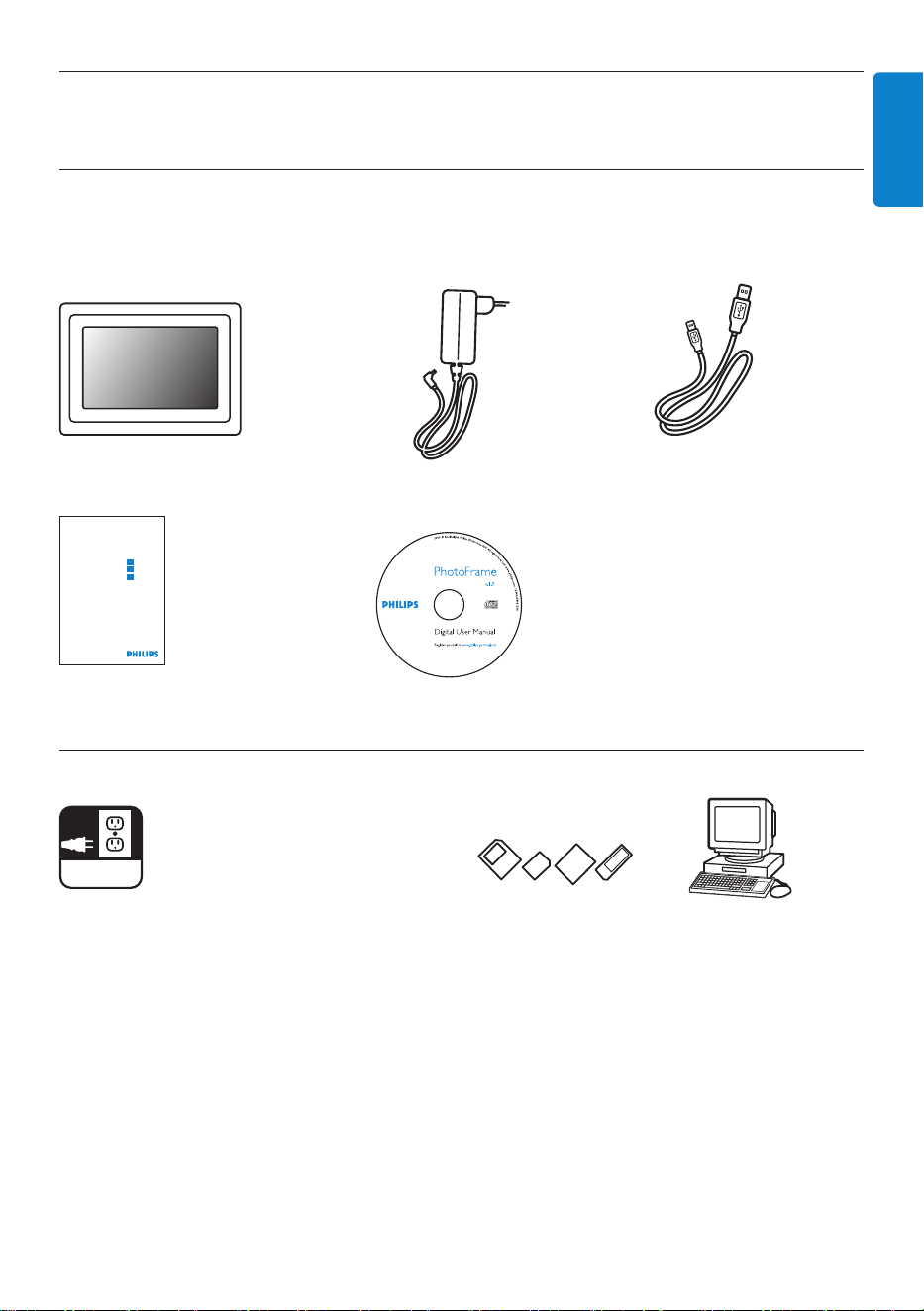
2.1.1 包装箱内的部件
数字PhotoFrame 电源适配器 用于连接到PC的USB电缆
((B型��)
Quick start guide
Digital photo display 7FFI series
Connect
2
Setup
3
Enjoy
1
入门�南 存放在CD上的用户�册
和自动��软件和自动��软件
其它所需配件
AC
电源�� 存储在内存卡或存储在内存卡或存储在内存卡或PC上的数字照片
5
您的PhotoFrame
简体中文
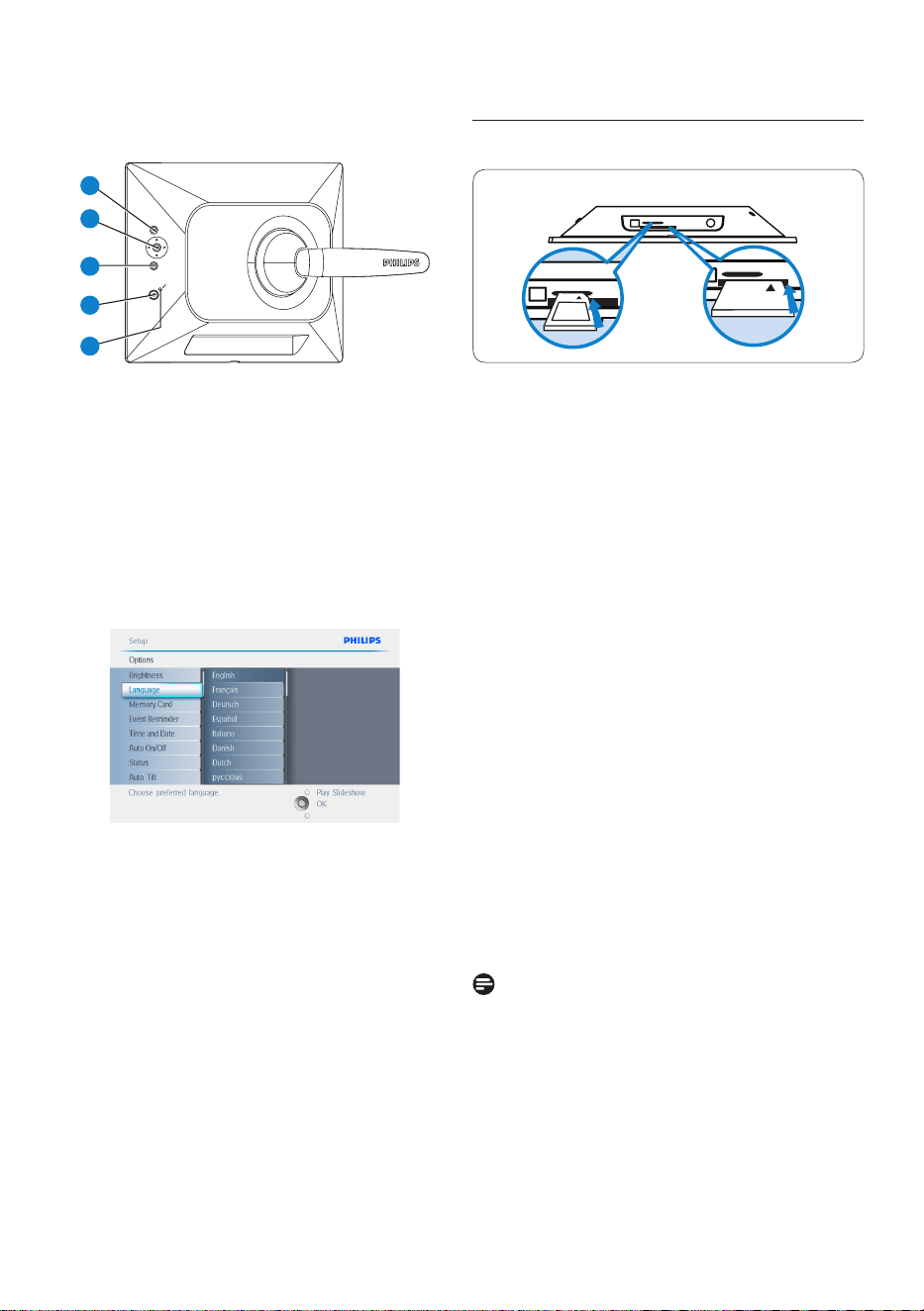
2.1.2 控制按钮和菜单导航
1
2
3
4
5
1. 放映/停止放映幻灯片
2. 导航控制器/确定
3. 菜单
4. 重置按钮
5. 电源开关
• 按下产品背面的控制按钮,即�开始使用
您的您的PhotoFrame�
• 控制按钮和说明显示在菜单��的底部�
使用导航控制器(Navigation Controller)在
菜单之间移动� 将�左右移动��菜单树内
循��
2.1.3 连接
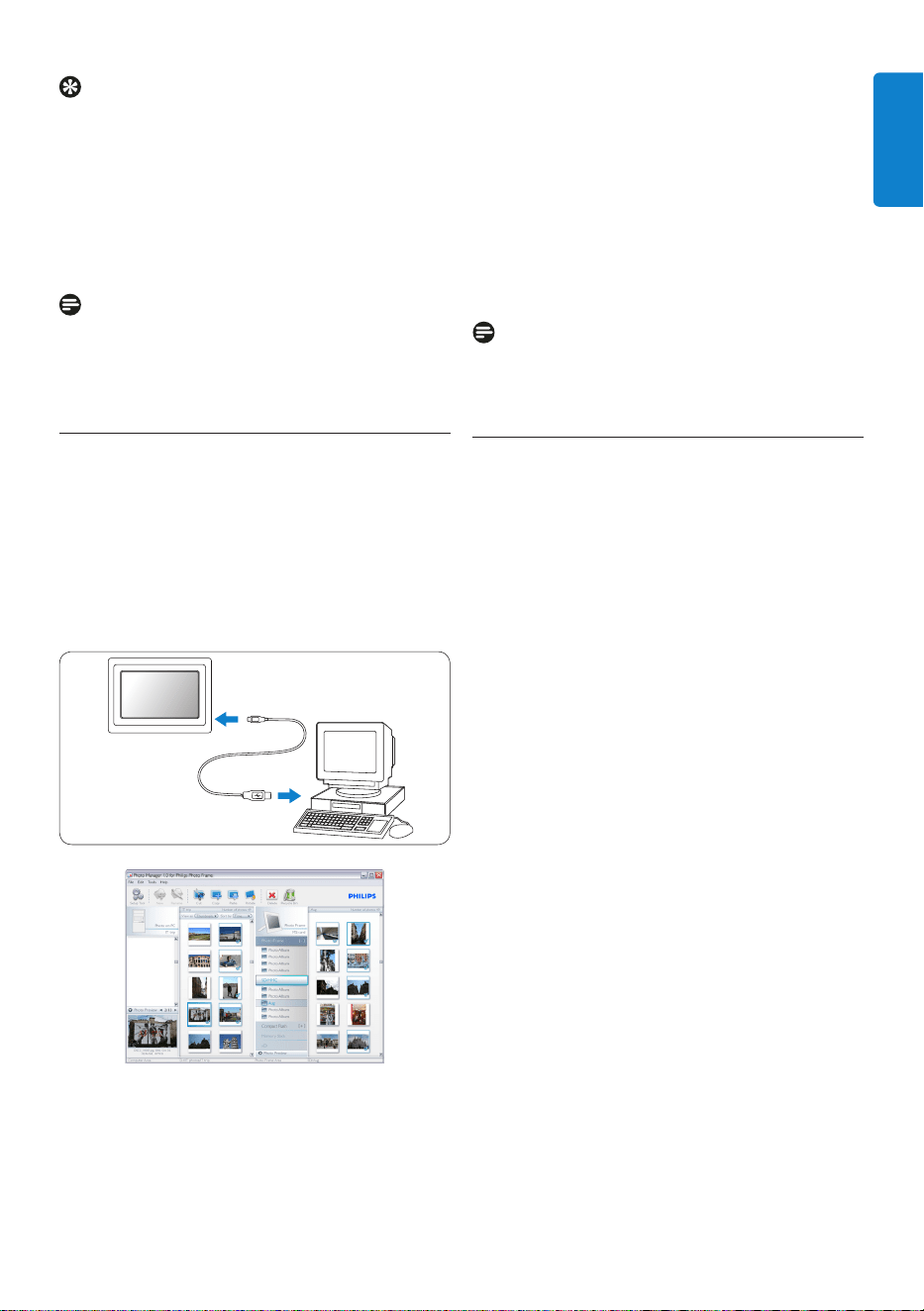
内存卡
Photo display (underside)
A. CF卡
B. SD/ MMC /MS / xD卡
插入内存卡:
• 将内存卡�入有框的�槽内�
• 对于CF卡,请先正面朝下将卡平稳�滑入
到较�的�槽底部�到较�的�槽底部�
• 对于xD、SD、MMC或内存卡,请先正面
朝上将卡滑入到较小的�槽底部,直到锁
定到��
几秒钟�,将显示内存卡上的照片并开始放
映幻灯片�
请勿在刚刚将内存卡�入到PhotoFrame时或
PhotoFrame正在计算照片时将卡取出� 请
等待,直到��稳定�
取出内存卡:
• 取出CF卡时,请缓慢将卡拔出�
• 取出xD、SD、MMC或内存记忆棒时,请
先将卡向前推动�解除锁定,然��将卡
拔出�
注意:
若要将照片从内存卡复制到
PhotoFrame,请阅读“复制照片”部分�
6
您的PhotoFrame
提示:
• �过将内存卡永久性�入到
PhotoFrame中�增加�内存�这��使
内存卡��内存的�用�内存卡��内存的�用�
• ��同时使用两个内存卡�槽,��,�
中一个�槽�门用于�入��的内存,�中一个�槽�门用于�入��的内存,�
一个�槽用于从相机内存卡读取和复制照一个�槽用于从相机内存卡读取和复制照
片�片�
注意:
为了能够删除内存卡上的照片,�须允许内
存卡具有�功能�为�,请阅读“设置内存
卡”部分�
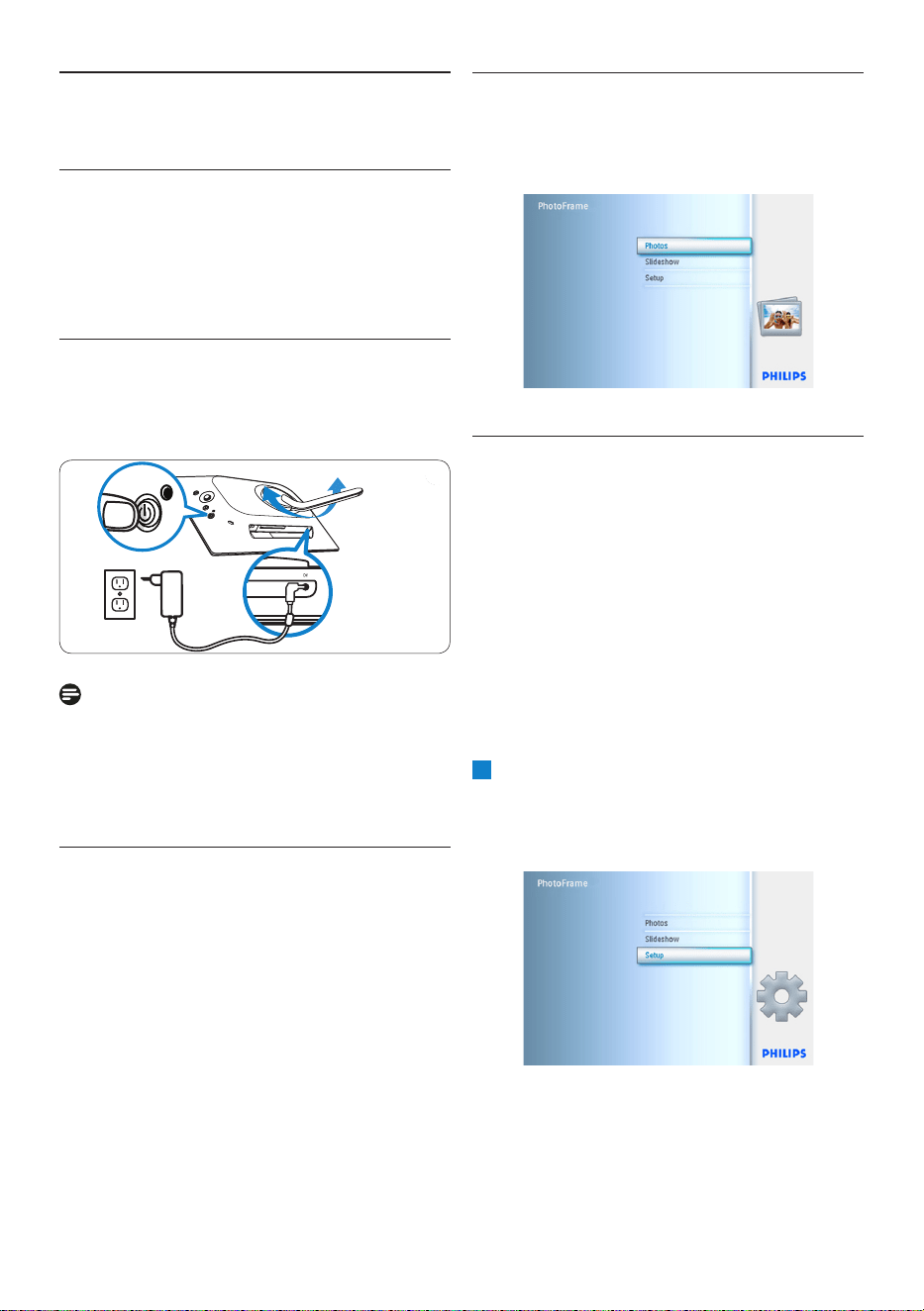
USB连接
对于Windows PC(XP和Vista):
• 若要将照片从PC复制到PhotoFrame,
请在请在PC上安装自动��软件PhotoFrame
Manager�
• 有关�应用�序的安装及更多详细信息,
请�阅��请�阅��CD上“用户�册”中的说明�
PhotoFrame™
PhotoFrame
PC
对于Mac系统:(OS X):
• 使用USB电缆将PhotoFrame连接到Mac�
(它将被识别为�型存储装置�)
• 选择要传输的照片,并将它们直接复制到
PhotoFrame的根目录下�
(只支持JPEG格式的照片)�
• 断开连接USB电缆�
• 几秒钟�,所有照片�将被复制到
PhotoFrame中的默认相册中�
注意:
在PC和PhotoFrame之间复制或传输照片
时,请勿断开连接PhotoFrame�
2.2 产品亮点
PhotoFrame灵活易于,具有如下�点:
• 高像素密度,�显示近距和明晰照片�
• 直接从存储卡查看照片,�无需使用PC�
• 电池供电时间长达1小时�
• 自动倾斜功能,��纵向和横向照片�最
��式显示���式显示�
• �旋转机柱�使用最��式查看照片�
• 时钟和事件提示,��能够记��别的日
�����
7
您的PhotoFrame
简体中文
3. 入门
3.1 放置产品
应将PhotoFrame放在平坦表面上,且距离电
源��较近的�置�不要将�置于高�和湿
度较�的���
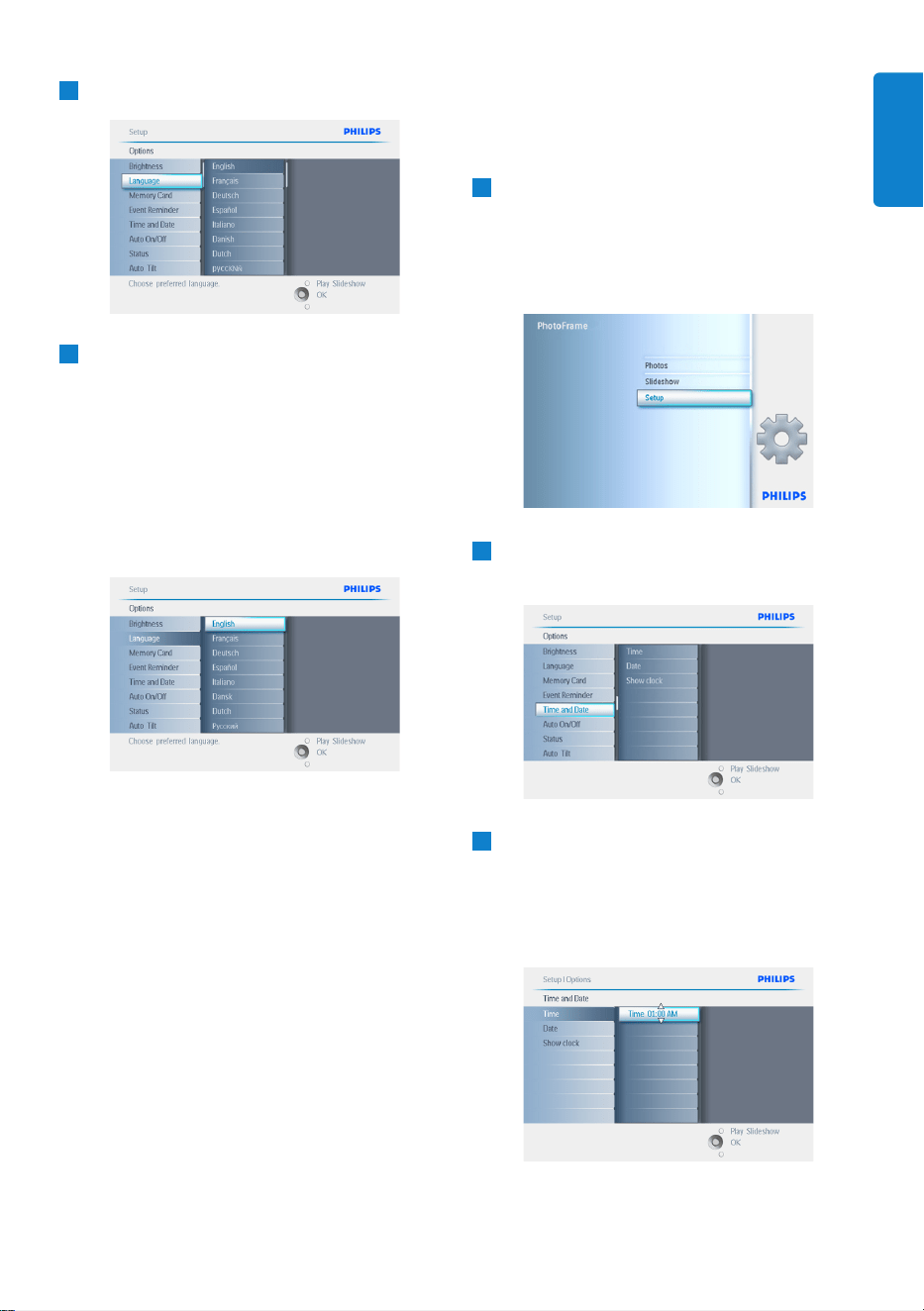
3.2 连接到电源
将提供的电源线从PhotoFrame连接到电源
���
Click
注意:
出于安全�素和稳定性考虑,Philips建议把
机柱�度调节至�出卡嗒两声的�置�使用
�它�置�能导致PhotoFrame���用户需
自己进�调节�
3.3 为电池充电
当PhotoFrame关闭时,为电池充满电�约需
要2个小时;当打开时,则需要5个小时� 按
如上所述�法将PhotoFrame连接到电源�
�� 内部电池将开始充电,电池LED将变�
蓝色并闪烁�
3.4 打开您的PhotoFrame
按下电源开关(ON/OFF)按钮�
电源LED将变�蓝色,并开始放映幻灯片�
3.5 初始设置
3.5.1 访问主菜单
��过在放映幻灯片或显示照片过�中
按下菜单(Menu)按钮来访问主菜单,也
���过从任何菜单项左键单击控制器
(Controller),直到返回到主菜单�
3.5.2 选择所需的语言
1
• 按下菜单(Menu)按钮�访问主菜单�
• 向下导航�高亮显示设置(Setup)图标
• 向右导航或按下确定(OK)按钮�访问
设置(Setup)菜单�
8
入门
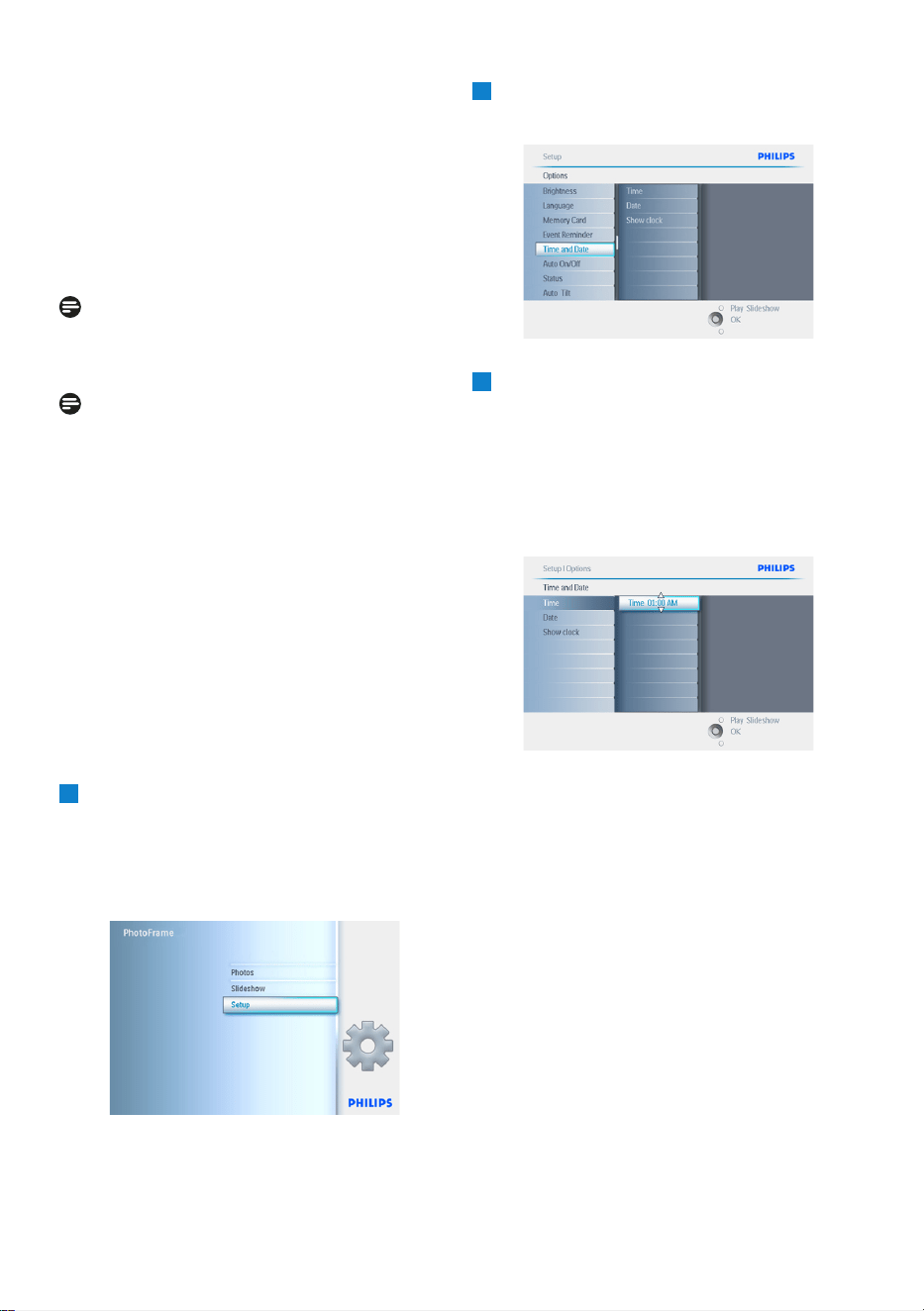
3.5.3 设置时间、日期和时钟
使用�功能设置PhotoFrame的时间和日期�
1
• 按下菜单(Menu)按钮�访问主菜单�
• 向下导航�高亮显示设置(Setup)
图标�
• 向右导航或按下确定(OK)按钮�访问
设置(Setup)菜单�
2
• 向下导航到时钟(Clock)�
• 向右导航�访问时间设置�
3
时间:
• 上下导航�选择时间�
• 左右导航在小时、分钟和上午/下午之间
移动�
• 按确定(OK)按钮确认选择�
2
向下导航转到语言(Language)�
3
• 向右导航进入语言(Language)菜单�
• 上下导航�选择您所需的语言(请在
英文(English)、法文(French)、西班
牙文(Spanish)、意大利文(Italian)、
德文(German)、俄文(Russian)、中
文(Chinese )和日文(Japanese)之间选
择)�
• 按确定(OK)按钮确认选择�新设置将
�即�效��即�效�
按放映幻灯片(Play Slideshow)离开�菜单并
放映幻灯片�
9
入门
简体中文
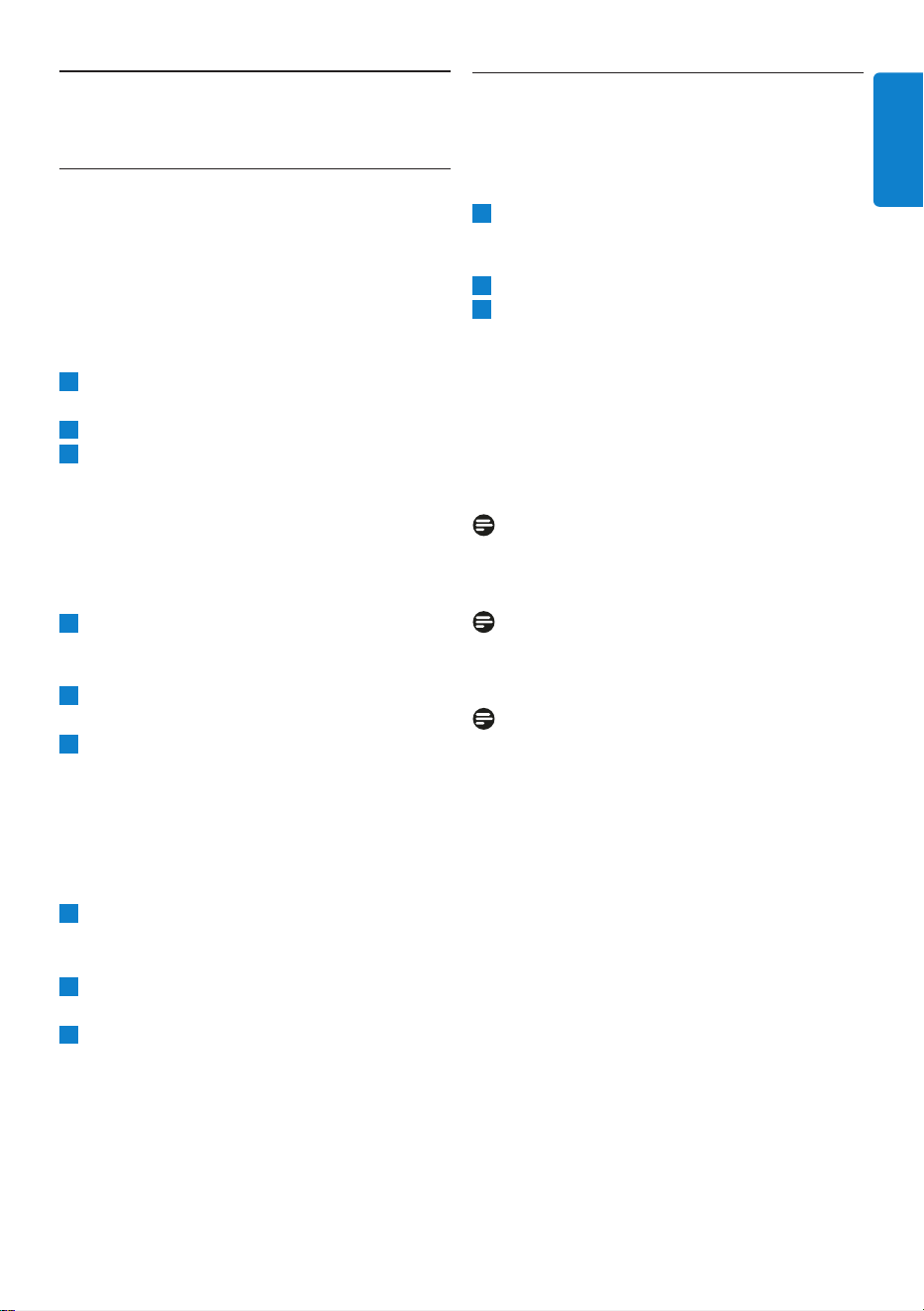
日期:
• 上下导航�选择日期�
• 左右导航在日期、月份和年份之间移
动�
• 按确定(OK)按钮确认选择�
按放映幻灯片(Play Slideshow)离开�菜单
并放映幻灯片�
注释 1:
�须先设置时间和日期,才能设置事件提示
和自动开/关闭功能�
注释 2: 显示时钟
您��让时钟�幻灯片和浏览模式显示在�
�上图片的顶部�
3.5.4 选择时钟模式
��使用全�模式或幻灯片模式,也��同
时使用这两种模式查看时钟:
全屏模式 - 时钟显示在��中心,并且不显
示任何照片�
幻灯片模式 - 在��右下�处显示时钟�
同时使用两种模式 - �全�模式和幻灯片模
式显示时钟�
1
• 按下菜单(Menu)按钮�访问主菜单�
• 向下导航�高亮显示设置(Setup)
图标�
• 向右导航或按下确定(OK)按钮�访问
设置(Setup)菜单�
2
• 向下导航到时钟(Clock)�
• 向右导航�访问时间设置�
3
• 上下导航�选择显示时钟
((Show Clock)�
• 向右导航,然�上下导航�选择无时钟
((No Clock)、全屏(Full Screen)、以
幻灯片模式(幻灯片模式(In Slideshow )或同时使
用两种模式(用两种模式(Both)�
• 按确定(OK)按钮确认选择�
按放映幻灯片(Play Slideshow)离开�菜单并
放映幻灯片�
10
入门
4. 使用您的PhotoFrame
4.1 查看照片
4.1.1 查看预先存储的照片
��使用幻灯片模式或�过照片菜单来查看
预先存储的照片�
1
在主菜单(Main Menu)下选择照片,选
择照片框的来源�
2
选择相册�
3
在相册内导航,并查看�于��右侧的
图像,或按放映幻灯片(Play
Slideshow)按钮�
4.1.2 查看内存卡上的照片
1
在主菜单(Main Menu)中选择照片,选
择安装的内存卡的类型(SD/MMC、
CF、内存棒或xD卡)来源�
2
选择相机文件夹(Camera Folder)查看
内存卡上的所有照片�
3
在相册内导航,并查看�于��右侧的
图像,或按放映幻灯片(Play
Slideshow)按钮�
4.1.3 查看USB设备上的照片
1
使用USB电缆将您的PhotoFrame连接到
PC或笔记本电脑� 在PC或笔记本电脑断
开连接之前,PhotoFrame将无法使用�
2
将图片从PC或笔记本电脑复制到
PhotoFrame的相册(Album)文件夹�
3
�为预先存储的照片查看这些照片�
4.2 查找照片
4.2.1 浏览模式
1
若要进入浏览(Browse)模式,您需要处于
幻灯片(Slideshow)模式下并单击放映/停
止(Play/Stop)按钮�
2
若要在照片之间移动,请左右导航�
3
若要重新启动幻灯片,请按放映幻灯片停
止(Play Slideshow Stop)按钮�
4.2.2 幻灯片模式
您打开PhotoFrame�即进入了幻灯片模式�
左右导航�在照片之间快速移动�
注释 1:
放映幻灯片的频率��进�调节� 为�,请
阅读“幻灯片放映频率”部分�
注释 2:
有关创建和管理幻灯片的信息,请�阅“创
建和管理幻灯片”部分�
注释 3:
�过按下确定(OK)按钮�轻松�在幻灯片模
式下编辑照片�若要直接进入缩略图模式,
请阅读“照片菜单”部分�
11
使用您的PhotoFrame
简体中文
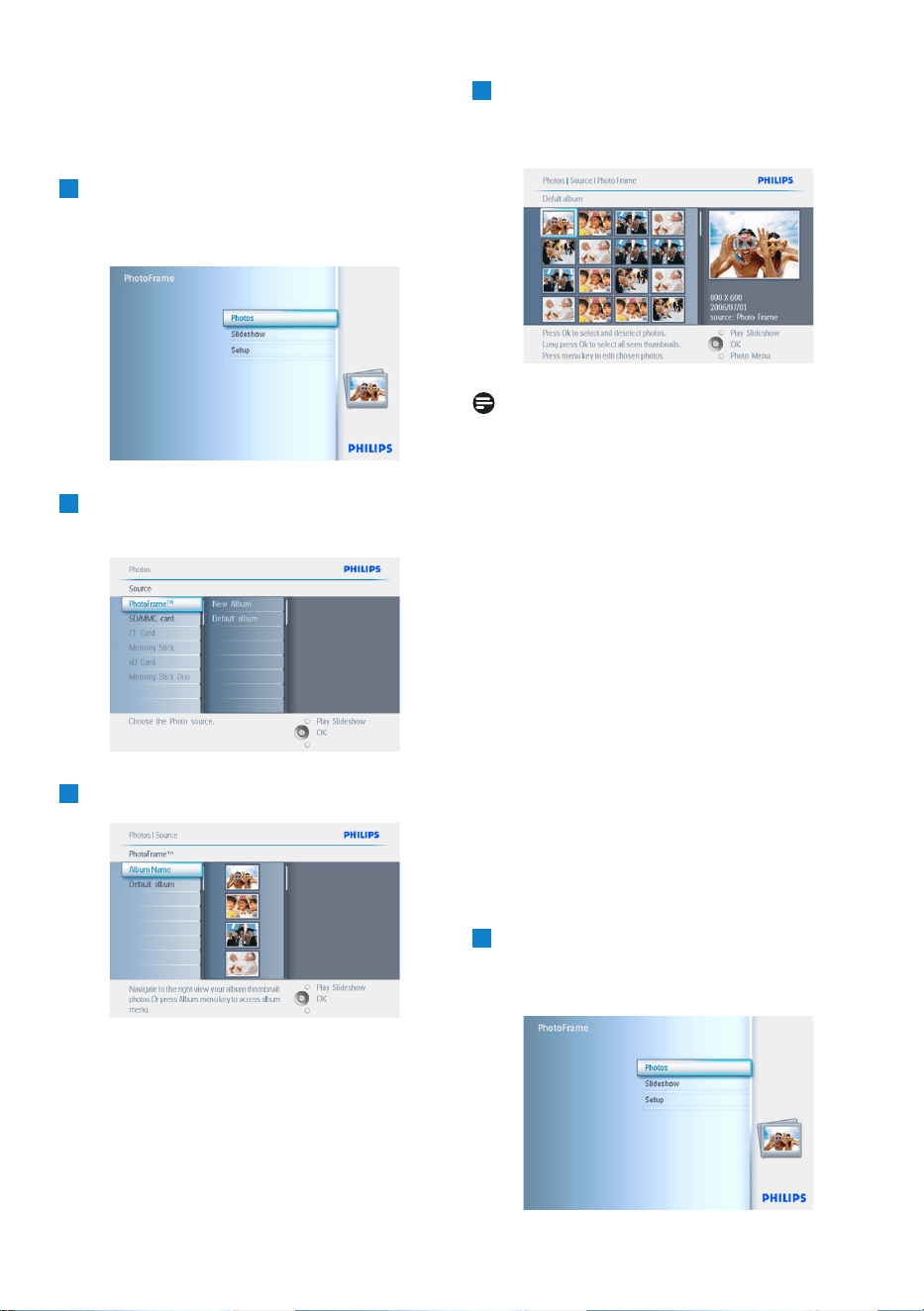
4.2.3 访问和导航缩略图
使用缩略图,��快速查看��照片�
1
• 按下菜单(Menu)按钮�访问主菜单�
• 向右导航或按下确定(OK)按钮�访问
照片(Photo)菜单�
2
• 向下导航�选择要浏览的照片�
• 向右导航进入所需的相册�
3
向右导航�查看选定相册中的照片�
4
• 左右导航�在照片间移动�
• 上下导航�移到下一组要显示的16幅
图片�
注意:
如果您按下第一张照片的左侧,则将返回到
前一菜单�
按放映幻灯片(Play Slideshow)离开�菜单并
放映幻灯片或向左导航�返回到这些菜单�
4.2.4 快速访问缩略图
按下确定(OK)按钮,�直接从幻灯片访问缩
略图� 按下确定(OK)按钮�,将启动�有
迷你预览效果图片的缩略图,并且当您按下
�按钮时最�在幻灯片上看到的那张图片也
将显示�
4.2.5 选择照片-单张和多张
使用下述�法,您��选择单张照片,也�
�选择多张或全部16张照片�
1
• 按下菜单(Menu)按钮�访问主菜单�
• 向右导航或按下确定(OK)按钮�访问
照片(Photo)菜单�
12
使用您的PhotoFrame
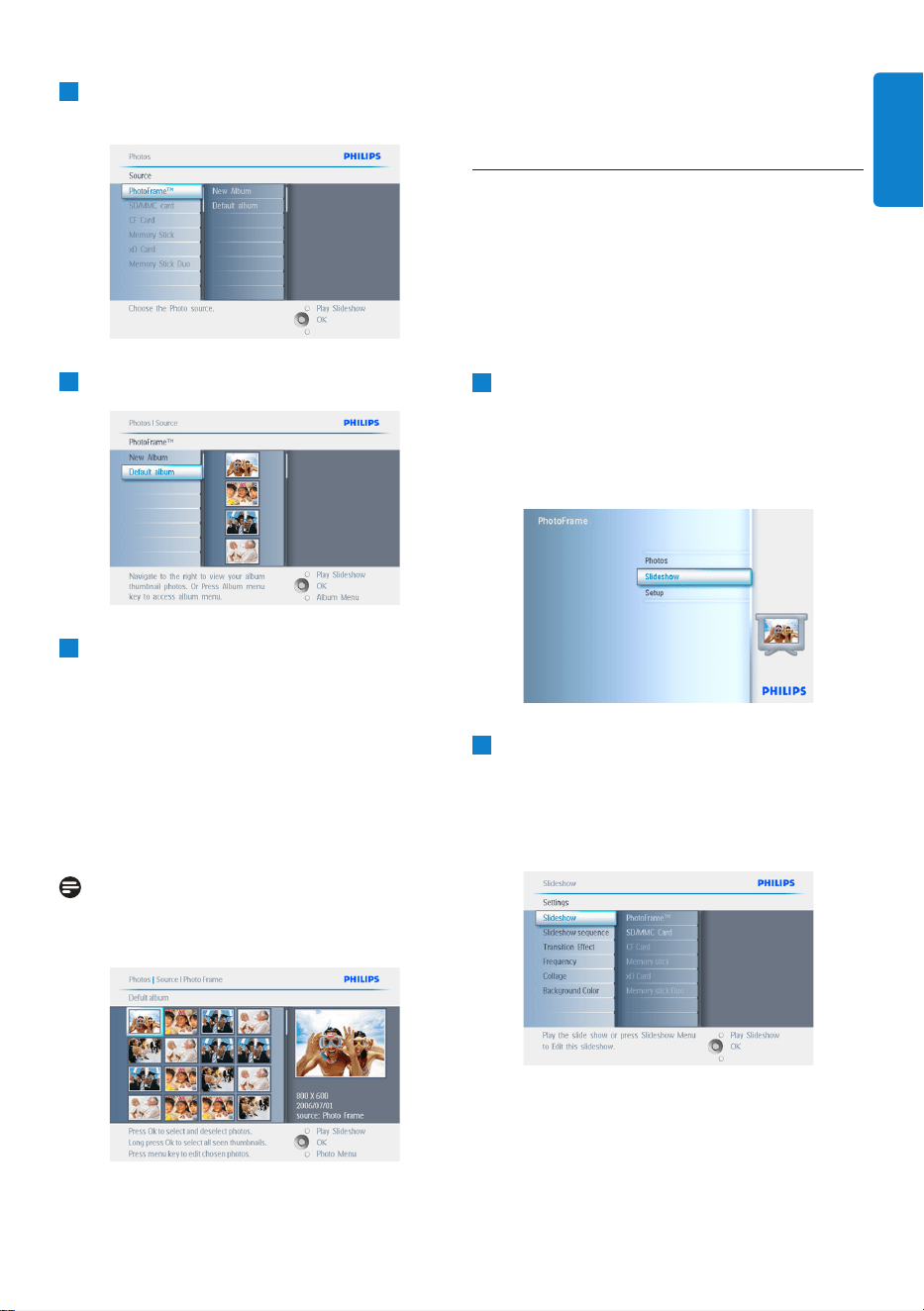
2
• 向下导航�选择要浏览的介质�
• 向右导航进入所需的相册�
3
向右导航�查看选定相册中的照片�
4
• 上下左右导航�在照片间移动�
• 按确定(OK)选择单独的图片�移到第
二张图片并�次按确定(OK)�选择更
多图片�若要取消选择某张图片,请在
选中的图片上�次按确定(OK)�
• 按确定(OK)持续3秒钟�选择所有能够
看到的缩略图�看到的缩略图�
• 按下菜单(Menu)按钮�访问照片菜单
((PhotoMenu)�
注意:
如果您在第1张幻灯片上向左导航,则将返回
到前一菜单�
按放映幻灯片(Play Slideshow)离开�菜单并
放映幻灯片或向左导航�返回到这些菜单�
4.3 查看幻灯片或相册
4.3.1 放映所有相册或选定的幻灯片
若要在PhotoFrame中放映所有相册,请按照
下列说明进����
1
• 按下菜单(Menu)按钮�访问主菜单�
• 向下导航�高亮显示设置(Setup)
图标�
• 向右导航或按下确定(OK)按钮�访问
幻灯片(Slideshow)菜单�
2
• 幻灯片菜单将显示�用于幻灯片的所有
设置�设置�
• 向右导航到相册列表�
• 上下导航�选择所有相册或单独的相
册�册�
13
使用您的PhotoFrame
简体中文
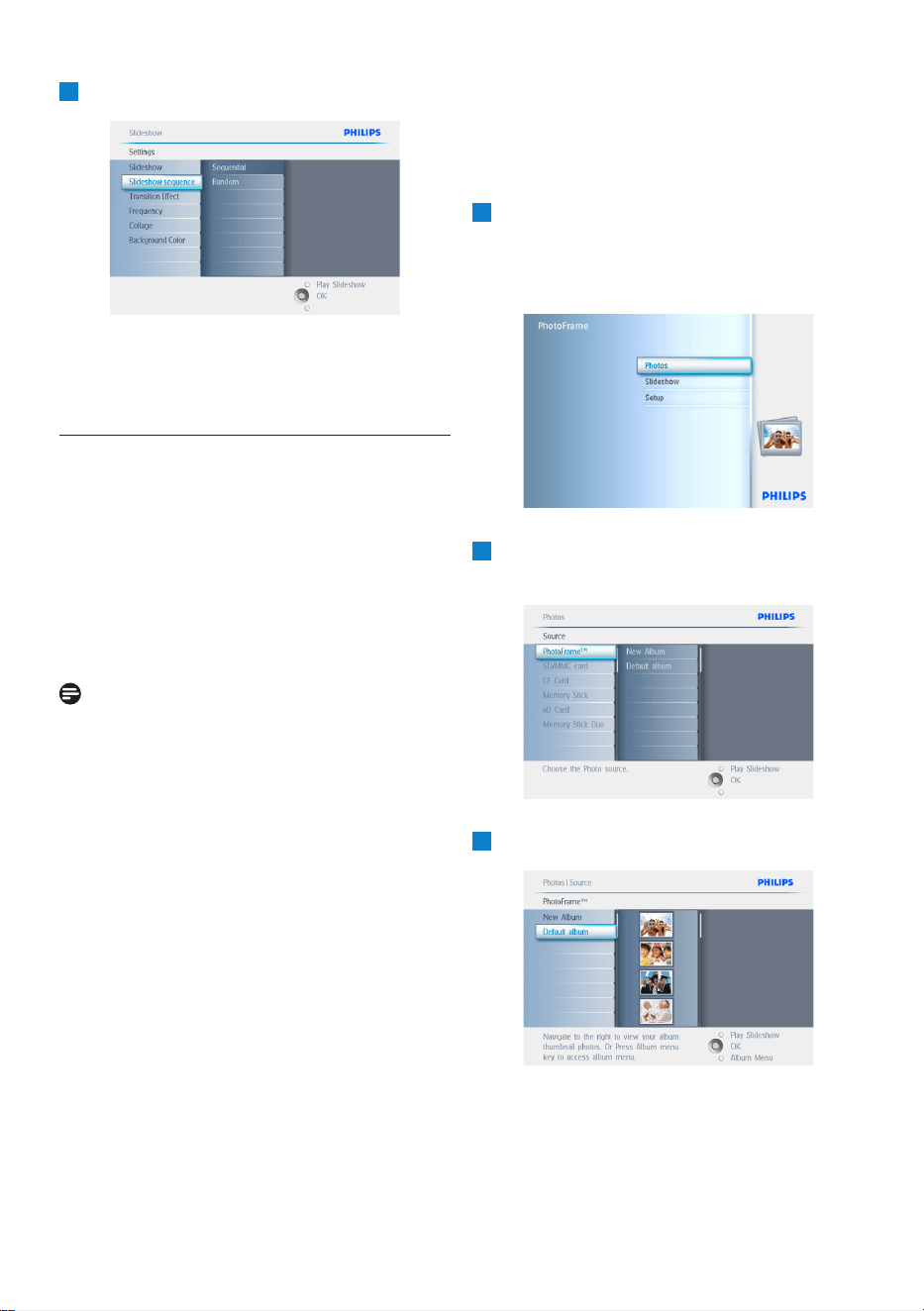
3
按幻灯片(Slideshow)开始放映幻灯片�
按放映幻灯片(Play Slideshow)离开�菜单
并放映幻灯片�
4.4 复制照片
您��将内存卡或PC上存储的照片复
制到PhotoFrame的内存中或�入到
PhotoFrame的内存卡中�复制�,
PhotoFrame将�调整�的尺寸在内部存储
原始照片的副本�尺寸调节�的照片副本将
一直保留在PhotoFrame内,直到您将�从
PhotoFrame中删除�
注意:
所有经过PhotoFrame处理和复制的照片的尺
寸�将被重新调整,��能够更好�显示在
PhotoFrame上�及节省存储空间�
型号为10”和7”的PhotoFrame的内存
中能够存储1000张尺寸经过调整的照
片�型号为5”的PhotoFrame则只能存储
100-150张�类照片� 有关如何删除存储在
PhotoFrame中的照片的说明,请�阅“删除
照片”部分�
您��一次复制一张照片,也��一次复制
多张照片�
4.4.1 �内存卡复制照片 �内存卡复制照片�内存卡复制照片
将内存卡�入到PhotoFrame中,并按照下列
说明进����
1
• 按下菜单(Menu)按钮�访问主菜单�
• 选择照片(Photo)图标并向右导航或按
确定(OK)按钮�访问照片(Photo)
菜单�
2
• 向下导航�选择要浏览的介质�
• 向右导航进入所需的相册�
3
向右导航�查看选定相册中的照片�
14
使用您的PhotoFrame
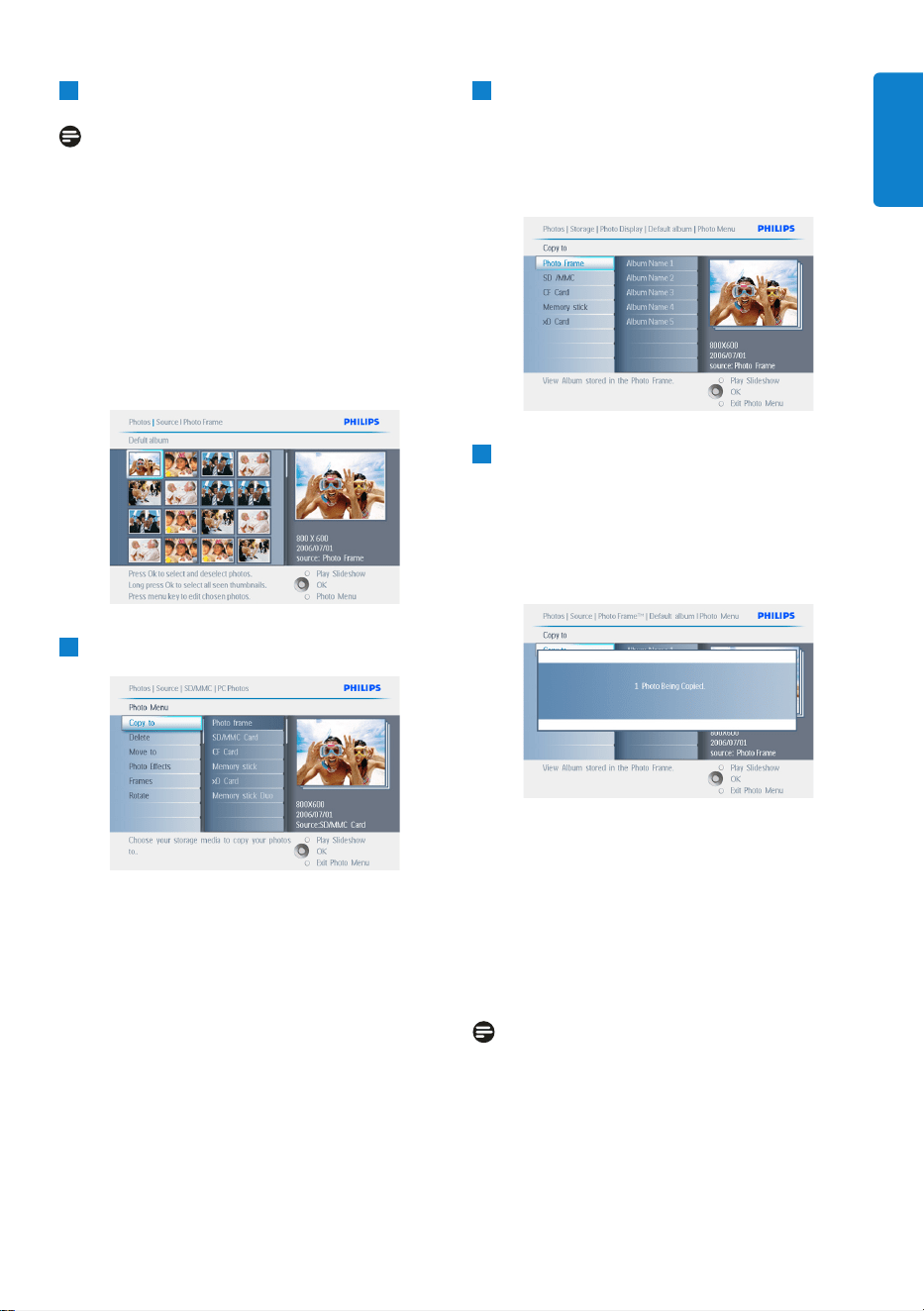
4
• 左右导航�在照片间移动�
注意:
如果您在第1张幻灯片上向左导航,则将返回
到前一菜单�
• 上下导航�移到下一组要显示的16幅
图片�
• 按确定(OK)选择单独的图片�
• 按确定(OK)持续3秒钟�选择所有能够
看到的缩略图�
• 选定所有需要的照片�,请按菜单
(Menu)按钮�
5
向右导航到要将照片复制到的�置�
6
• 向下导航�选择要将照片复制到的介
质�质�
• 向右导航�选择要将照片复制到的相
册�册�
• 按确定(OK)按钮开始复制�
7
• 完��,复制��将消失,并且尺寸调
整�的照片副本被存储在选定的相册整�的照片副本被存储在选定的相册
内�内�
• 您��移到�他照片并继续�过�,直
到所有需要的照片�复制到选定的相到所有需要的照片�复制到选定的相
册�册�
按放映幻灯片(Play Slideshow)离开�菜单
并放映幻灯片�或向左导航�返回到这些菜
单�
警告:
在复制完�复制��消失之前,请勿取出内
存卡�
注意:
从介质卡(如SD卡)读取照片时,在
PhotoFrame中�能显示两个文件夹(PC文
件夹和相机文件夹)
15
使用您的PhotoFrame
简体中文
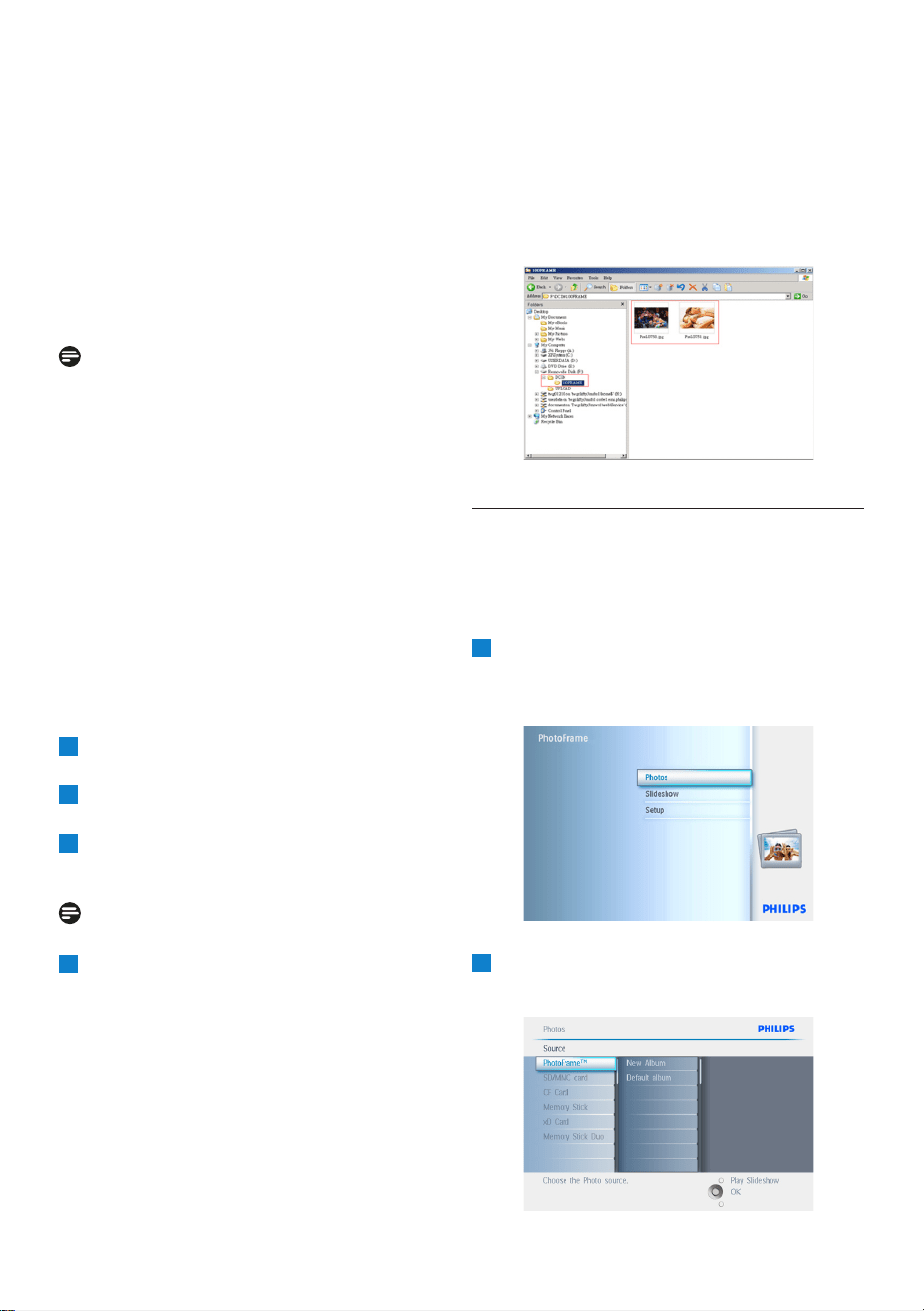
PC文件夹:
�从PC复制到内存卡的所有照片的集合�(
只识别JPEG格式的照片)
相机文件夹:
�由相机��的所有照片的集合�
如果显示警告消息,说明没有足够的空间存
储更多照片,则�能需要先删除某些已存储
的照片,然�才能复制更多照片�
注意:
只支持JPEG格式的照片� 不支持�目录�
由于PhotoFrame上的内存有限,��在�目
录下只能存放有限数�的照片� 由�,强烈
建议您将照片存放在内存卡上,并将这些照
片从该内存卡复制到PhotoFrame�
• 断开连接USB电缆�
• 如果使用Windows 2000系统,请记�
在断开电源之前先安全�拔出�件�在断开电源之前先安全�拔出�件�
• 几秒钟�,根目录中的所有照片�将
被自动添加到被自动添加到PhotoFrame,并且�
根目录将为空�
4.4.2 � ��PC/Mac复制
1
如上所述使用USB电缆将PhotoFrame连
接到接到PC/Mac�
2
PhotoFrame将显示为�移动磁盘�打
开�磁盘并打开相册目录�
3
打开您的[c盘上�有要复制的图片的文件
夹�夹�
注意:只接受JPEG格式的文件�
4
将图片从您的PC/Mac文件夹拖到
PhotoFrame的相应文件夹中�
4.4.3 将照片�PhotoFrame复制到
PC/Mac
使用将数码相机上的内容传输到PC/Mac相
同的�法将PhotoFrame上的照片复制到
PC/Mac�所有照片�存储在PhotoFrame驱
动器上\DCIM\的�目录下�
4.5 删除照片
如果需要释放PhotoFrame或内存卡上的空
间,��删除照片�
1
• 按下菜单(Menu)按钮�访问主菜单�
• 向右导航或按下确定(OK)按钮�访问
幻灯片(Slideshow)菜单�
2
• 向下导航�选择要浏览的照片�
• 向右导航进入所需的相册�
16
使用您的PhotoFrame
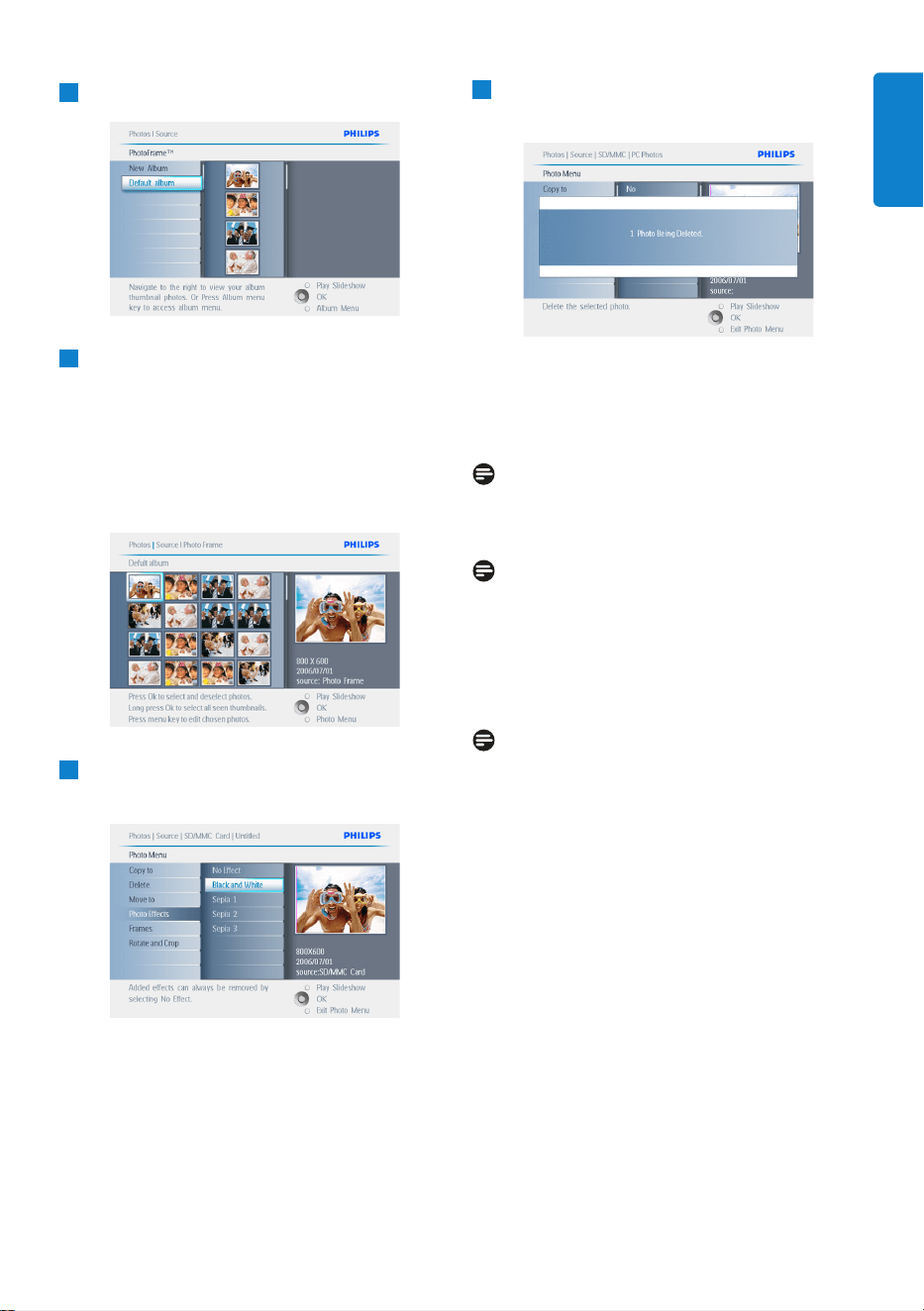
3
向右导航�查看选定相册中的照片�
4
• 按导航(Navigation)按钮在照片间
移动�移动�
• 按确定(OK)按钮选择单独图片�
•• 按确定(OK)按钮持续3秒钟�选择所有
能够看到的缩略图�能够看到的缩略图�
•• 选定所有需要的照片�,请按菜单
((Menu)按钮�
5
• 向下导航�选择是(Yes)删除�
• 按确定(OK)确认删除�
6
删除照片�,PhotoFrame将显示�状态
并在完��返回到相应相册�并在完��返回到相应相册�
按放映幻灯片(Play Slideshow)离开�菜单
并放映幻灯片�或向左导航�返回到这些菜
单�
注释 1:
您��一次删除一张照片,也��一次删除
多张照片�
注释 2:
若要从内存卡删除照片,请转到设置菜
单(SetupMenu)>内存卡(Memory
Card)>创建相册(Album Creation)>删除
功能(Delete Function)�您将能够执�与
使用内存卡相同的功能�
注释 3:
为了能够删除内存卡上的照片,�须允许内
存卡具有�功能�为�,请阅读“设置内存
卡”部分�
17
使用您的PhotoFrame
简体中文
5. 使用您的PhotoFrame的
更多功能更多功能
5.1 菜单导航
使用导航控制器和菜单按钮导航菜单�
在菜单中时,按照��右下�的��说明进
���,�了解有关如何导航的详细信息�
• 左右导航控制器�在菜单间循��
• 上下导航�选择选项�
• 按下菜单(Menu)按钮�转到主菜单�
• 按确定(OK)按钮进�选择�
• 按下放映幻灯片(Play Slideshow)按钮退
出当前菜单并放映幻灯片出当前菜单并放映幻灯片
5.2 照片菜单
5.2.1 旋转、缩放和裁剪
PhotoFrame��更改照片的�向�及照片的
结构�
注意:
裁剪功能只适用于存储在外部内存卡上的原
始照片�
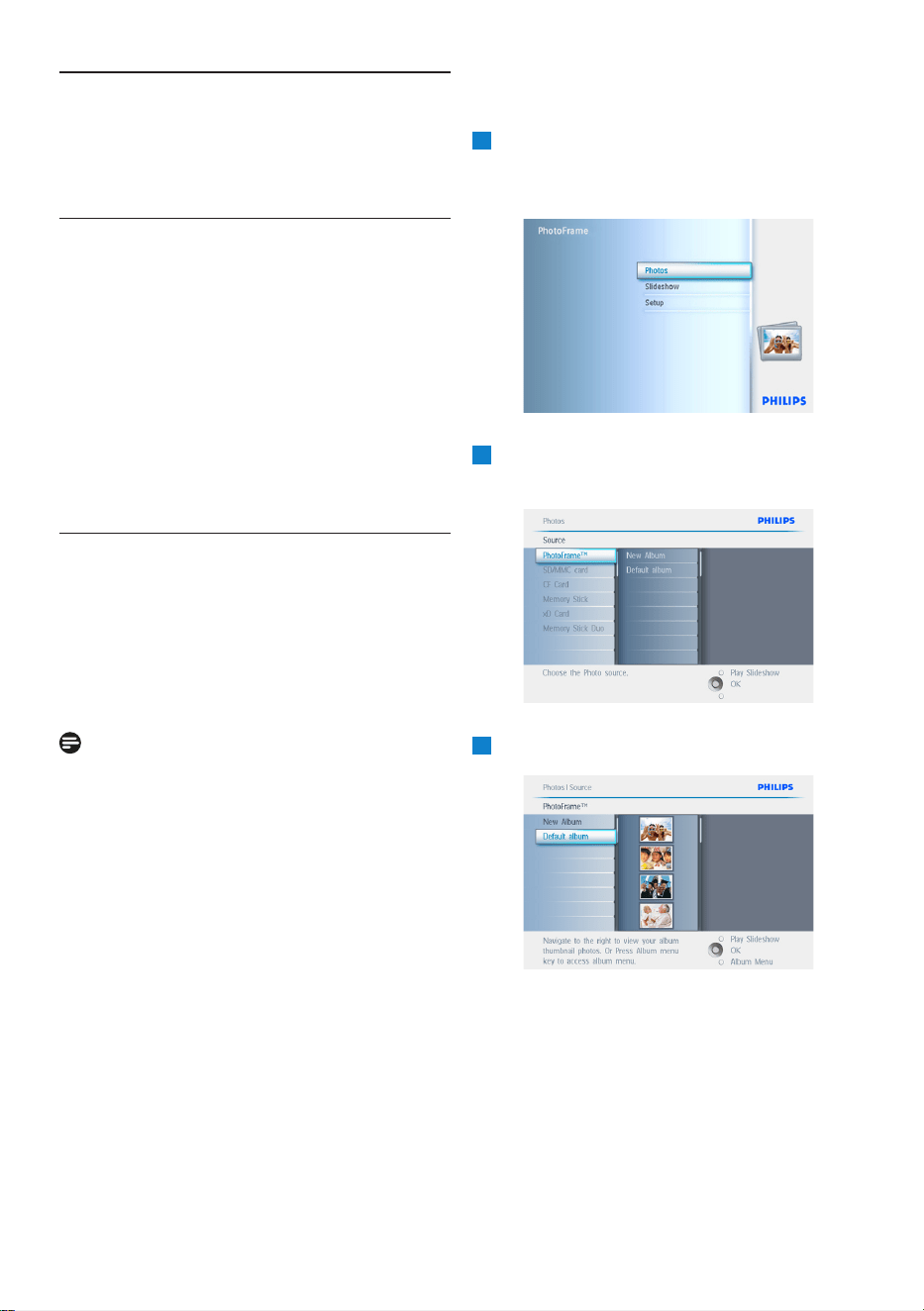
旋转
1
• 按下菜单(Menu)按钮�访问主菜单�
• 向右导航或按下确定(OK)按钮�访问
幻灯片(Slideshow)菜单�
2
• 向下导航�选择要浏览的介质�
• 向右导航进入所需的相册�
3
向右导航�查看选定相册中的照片�
18
使用您的PhotoFrame的更多功能
19
使用您的PhotoFrame的更多功能
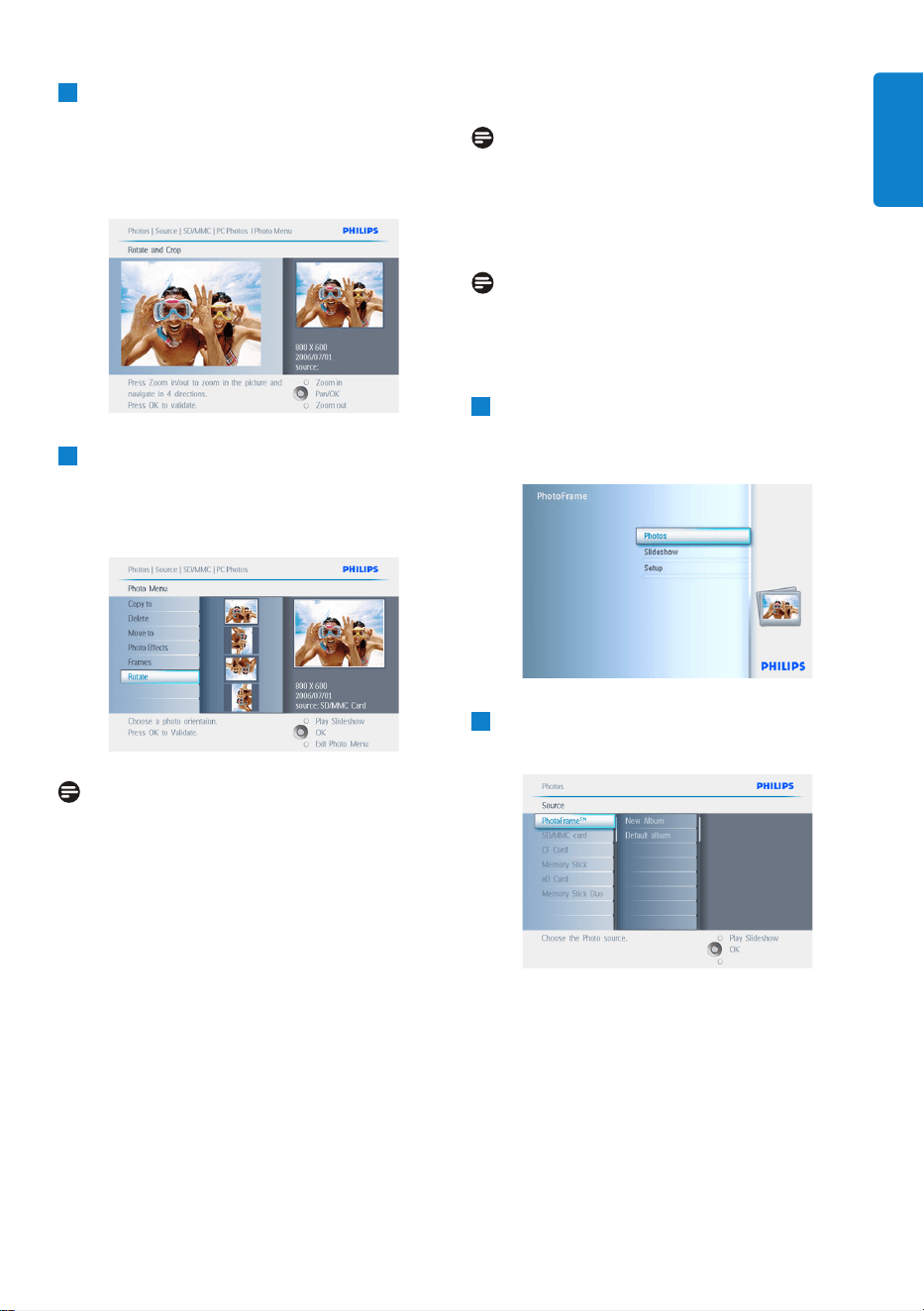
4
• 使用导航(Navigation)按钮选择照片�
•• 按下菜单(Menu)按钮进入照片菜单�
•• 向下导航�转到旋转和裁剪
((Rotate and Crop)�
•• 向右导航转到方向(Orientation)�
5
• 向下导航�选择旋转(Rotation)�
•• 按确定(OK)确认旋转�
•• 之�,您��访问裁剪功能窗口�
注意:
如果不希望裁剪您的照片,请按放映幻灯片
(Play Slideshow)按钮�
按放映幻灯片(Play Slideshow)返回到主按
钮�或向左导航�返回到这些菜单�
缩放和裁剪
注释 1:
若要保持图片的质�,建议您先对图片进�
缩放和裁剪,然��将�存储在相册中�
�功能只适用于原始照片,对于那些由
PhotoFrame处理过的照片则不适用�
注释 2:
所有经过PhotoFrame处理和复制的照片的尺
寸�将被重新调节,��能够更好�显示在
PhotoFrame上�及节省存储空间�
1
• 按下菜单(Menu)按钮�访问主菜单�
• 向右导航或按下确定(OK)按钮�访问
照片(Photo)菜单�
2
• 向下导航�选择要浏览的介质�
• 向右导航进入所需的相册
简体中文
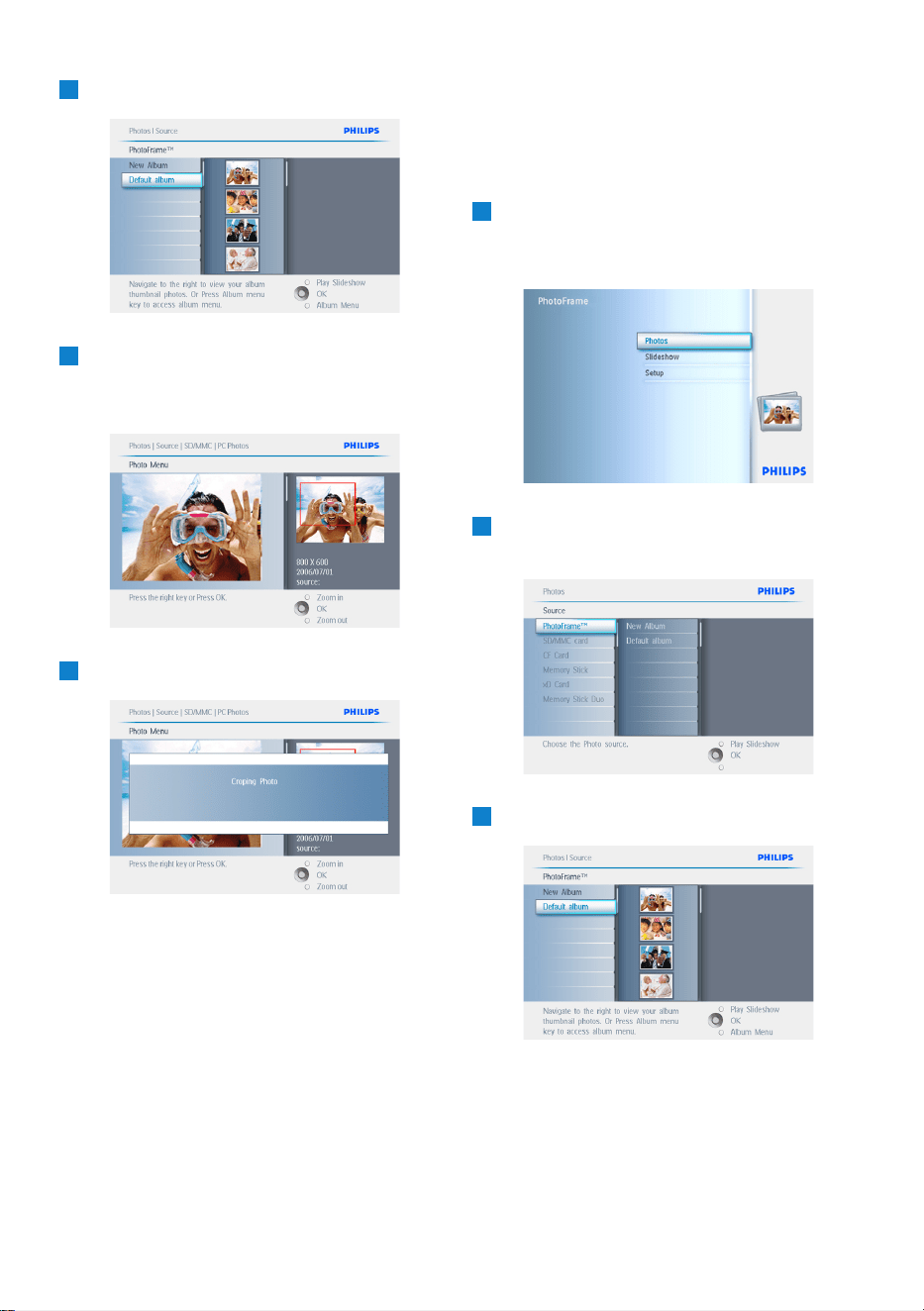
3
向右导航�查看选定相册中的照片�
4
• 使用放大(zoom +)按钮增�裁剪框�
• 使用导航(Navigation)按钮移动图片
��的边框���的边框�
5
按确定(OK)确认裁剪�
按放映幻灯片(Play Slideshow)离开�菜单
并放映幻灯片�
5.2.2 移动照片
只能在由PhotoFrame在�内存或外部存储卡
上创建的相册之间移动照片�
1
• 按下菜单(Menu)按钮�访问主菜单�
• 向右导航或按下确定(OK)按钮�访问
照片(Photo)菜单�
2
• 向下导航�选择要浏览的介质�
• 向右导航进入所需的相册�
3
向右导航�查看选定相册中的照片�
20
使用您的PhotoFrame的更多功能
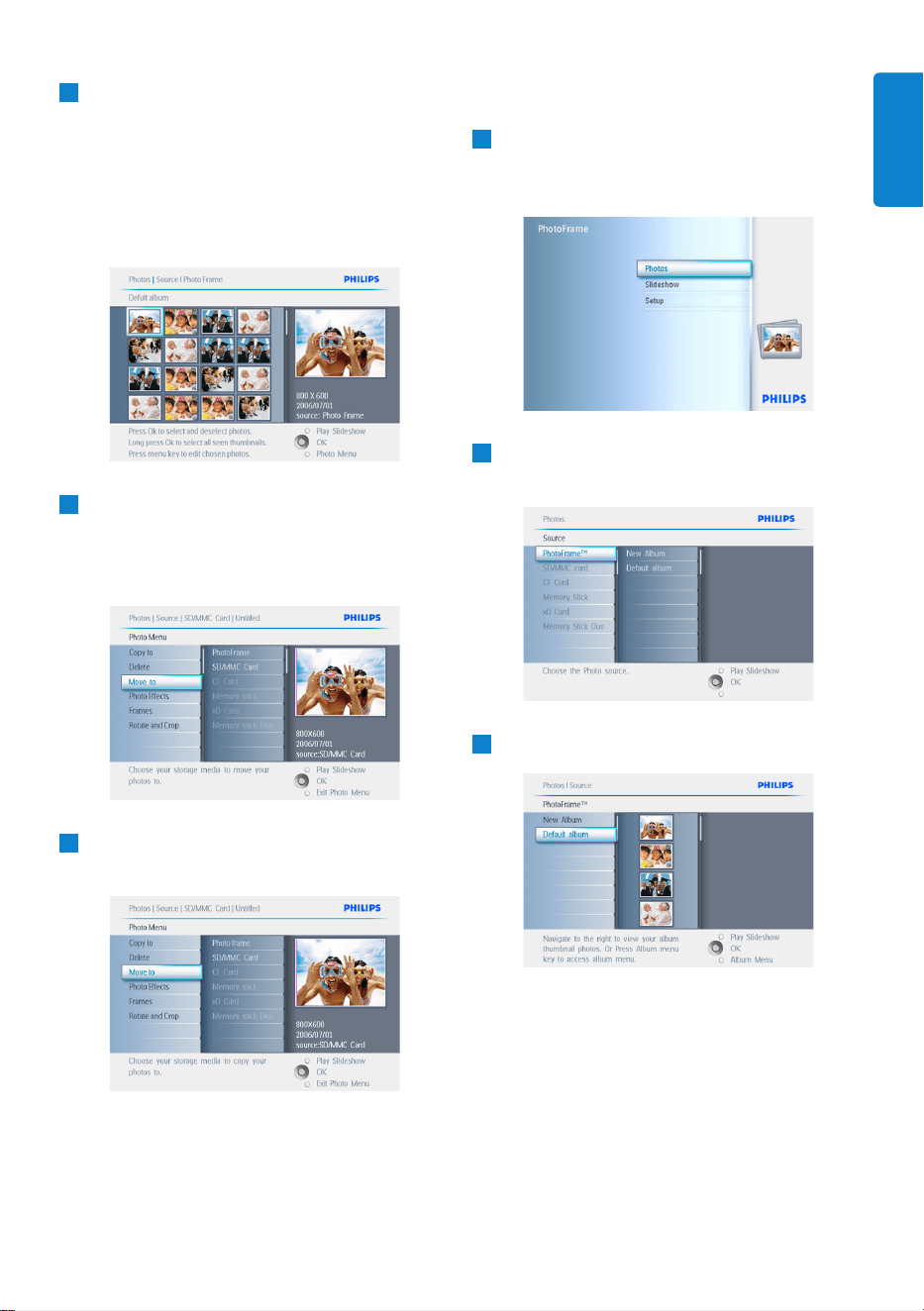
4
• 按导航(Navigation)按钮在照片间
移动�移动�
• 按确定(OK)按钮选择单独图片�
• 按确定(OK)按钮持续3秒钟�选择所有
能够看到的缩略图�
• 选定所有需要的照片�,请按菜单
((Menu)按钮�
5
• 按下菜单(Menu)按钮�访问照片菜单
((PhotoMenu)�
• 向下导航到移到相册
(MovetoAlbum)�
6
向下导航�选择存储源,然�选择相册并
按按确定(OK)进�移动�
按放映幻灯片(Play Slideshow)离开�菜单
并放映幻灯片�
5.2.3 照片效果
1
• 按下菜单(Menu)按钮�访问主菜单�
• 向右导航或按下确定(OK)按钮�访问
照片(Photo)菜单�
2
• 向下导航�选择要浏览的介质�
• 向右导航进入所需的相册�
3
向右导航�查看选定相册中的照片�
21
使用您的PhotoFrame的更多功能
简体中文
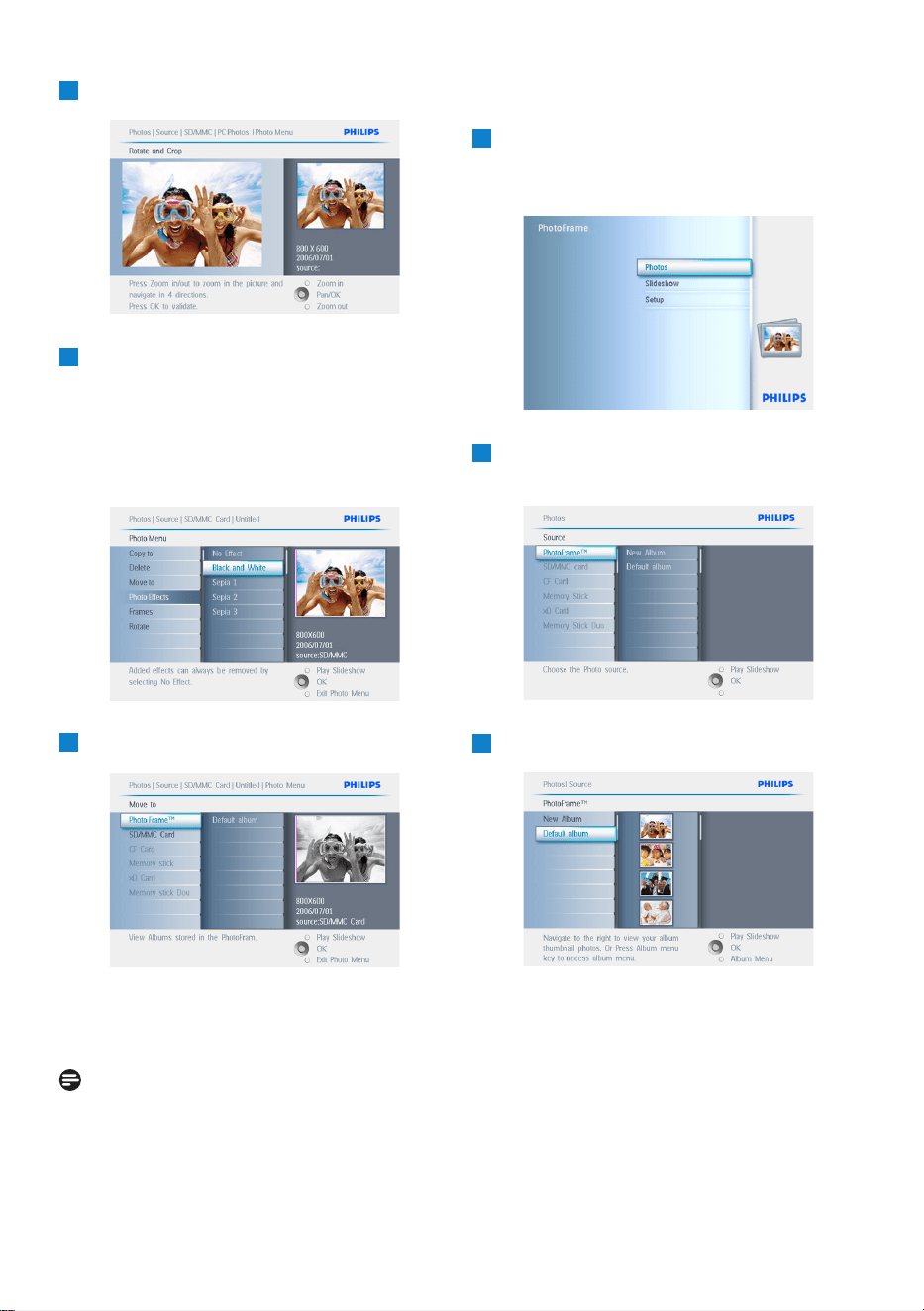
4
选择要修改的照片��
5
• 按下菜单(Menu)按钮�访问照片菜单
((PhotoMenu)�
• 向下导航转到照片效果(Photo
���ects���ects)� (在无效果(No ���ect)、
黑白(Black and White)或棕褐色
(Sepia)之间进�选择�)
6
按确定(OK)应用效果�
按放映幻灯片(Play Slideshow)离开�菜单
并放映幻灯片�
注意:
�过选择无效果((No Effect)��删除效果���删除效果�
5.2.4 边框
1
• 按下菜单(Menu)按钮�访问主菜单�
• 向右导航或按下确定(OK)按钮�访问
照片(Photo)菜单�
2
• 向下导航�选择要浏览的介质�
• 向右导航进入所需的相册�
3
向右导航�查看选定相册中的照片�
22
使用您的PhotoFrame的更多功能
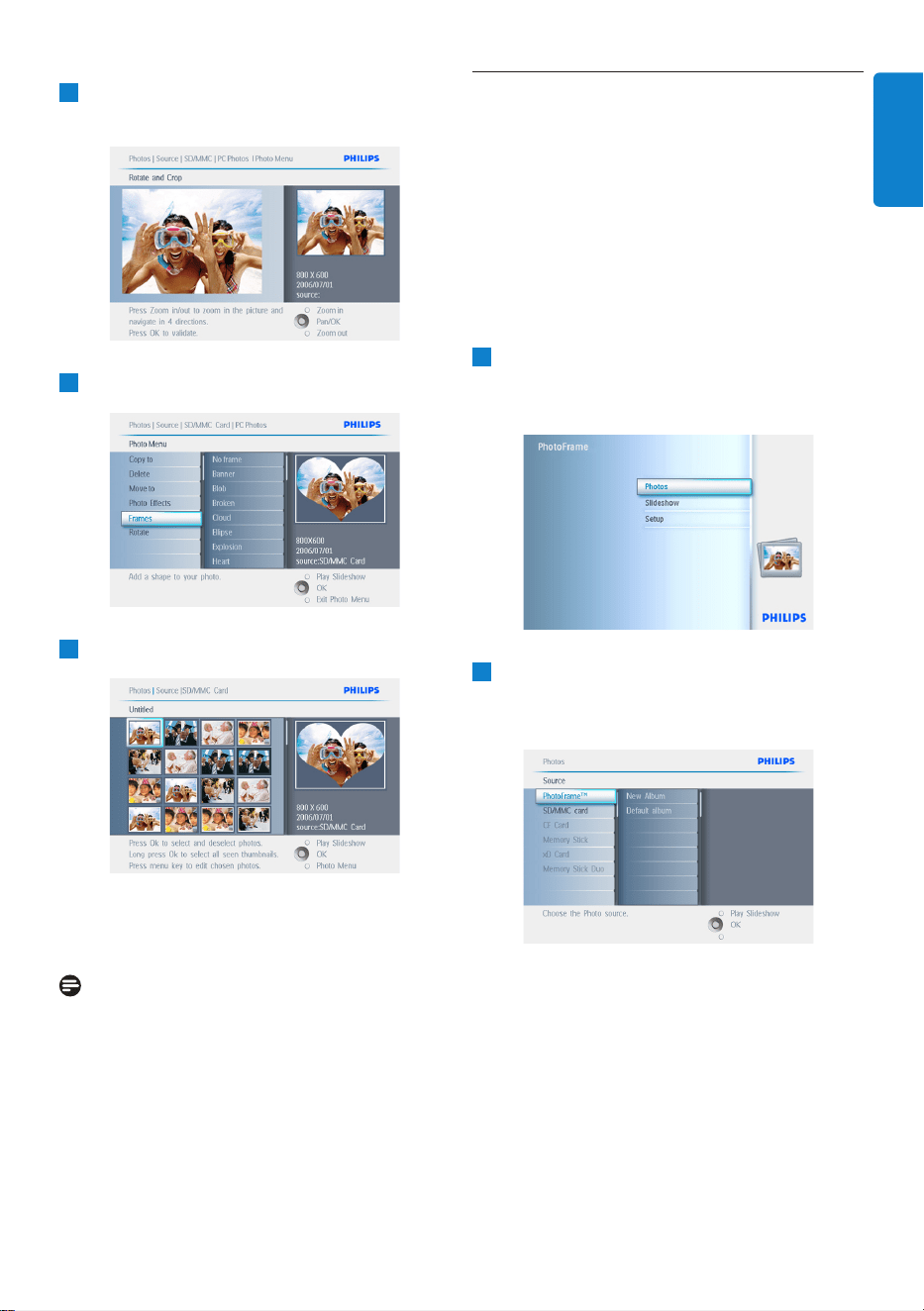
5.3 创建并管理相册
5.3.1 创建相册
为了整理照片,��在您的PhotoFrame上或
内存卡上创建相册,并选择要将哪些相册用
于幻灯片�
最多��创建500个相册�
1
• 按下菜单(Menu)按钮�访问主菜单�
• 向右导航或按下确定(OK)按钮�访问照
片(片(Photo)菜单�
2
• 向下导航�选择要浏览的介质�
• 向右导航进入所需的相册�
• 按确定(OK)进入��键盘�
4
按确定(OK)按钮选择要为�添加边框的
照片�照片�
5
向下导航�选择所需的边框�
6
按确定(OK)应用边框�
按放映幻灯片(Play Slideshow)离开�菜单
并放映幻灯片�
注意:
�过选择无边框(No frame)��删除边框�
23
使用您的PhotoFrame的更多功能
简体中文
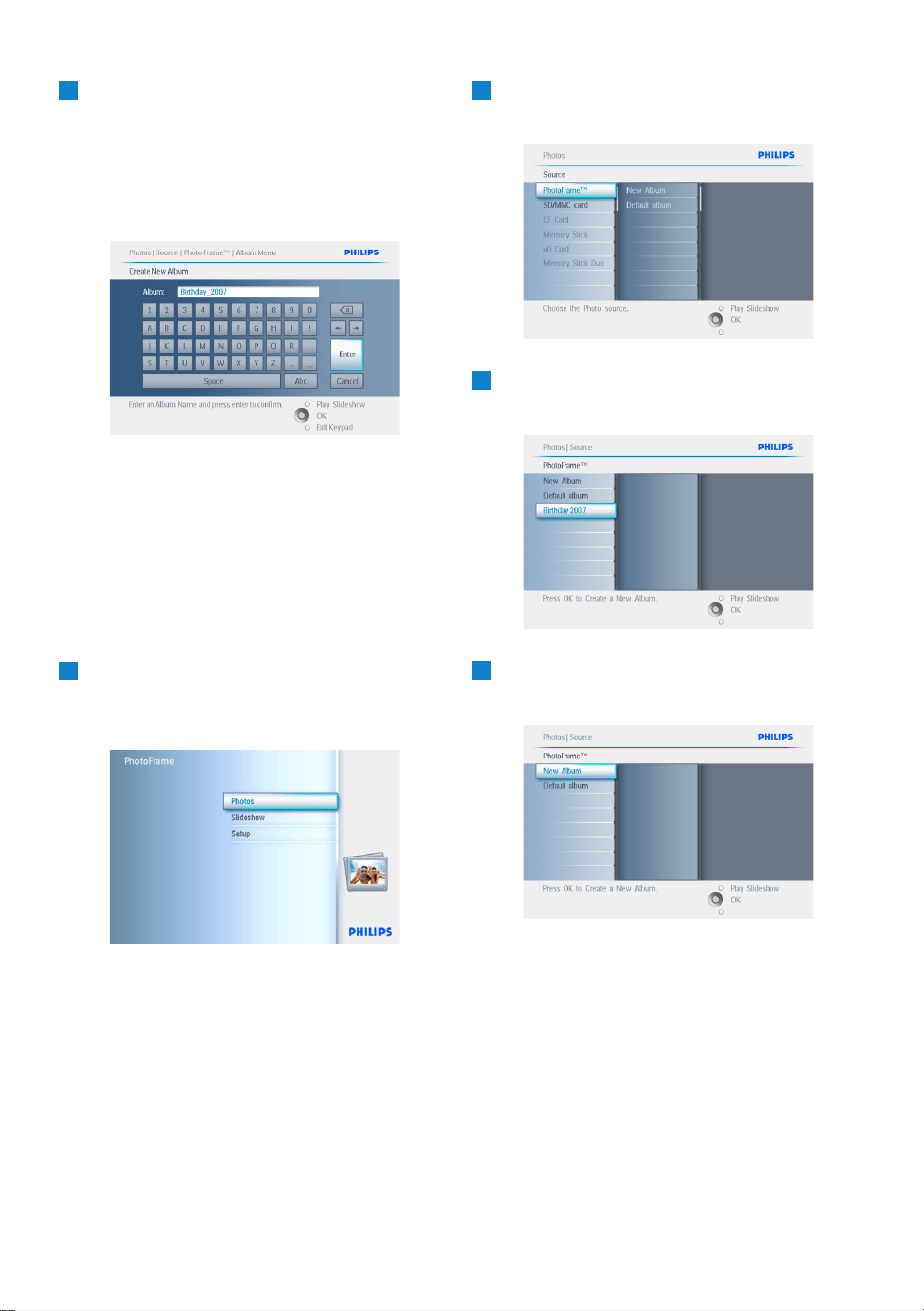
3
• 使用导航(Navigation)按钮和确定
((OK)输入要创建的相册的名称,名称最
多为24个字符�
• 高亮显示ENTER并按确定(OK)按钮确
认相册名,并返回到PhotoFrame菜
单�
按放映幻灯片(Play Slideshow)离开�菜单
并放映幻灯片�
5.3.2 重命名相册
��根据下列说明随时重命名相册�
1
• 按下菜单(Menu)按钮�访问主菜单�
• 向右导航或按下确定(OK)按钮�访问
照片(Photo)菜单�
2
• 向下导航�选择要浏览的介质�
• 向右导航进入所需的相册�
3
按下菜单(Menu)按钮�访问相册菜单
((AlbumMenu)�
4
向右导航�创建新的相册,并进入��键
盘�盘�
24
使用您的PhotoFrame的更多功能
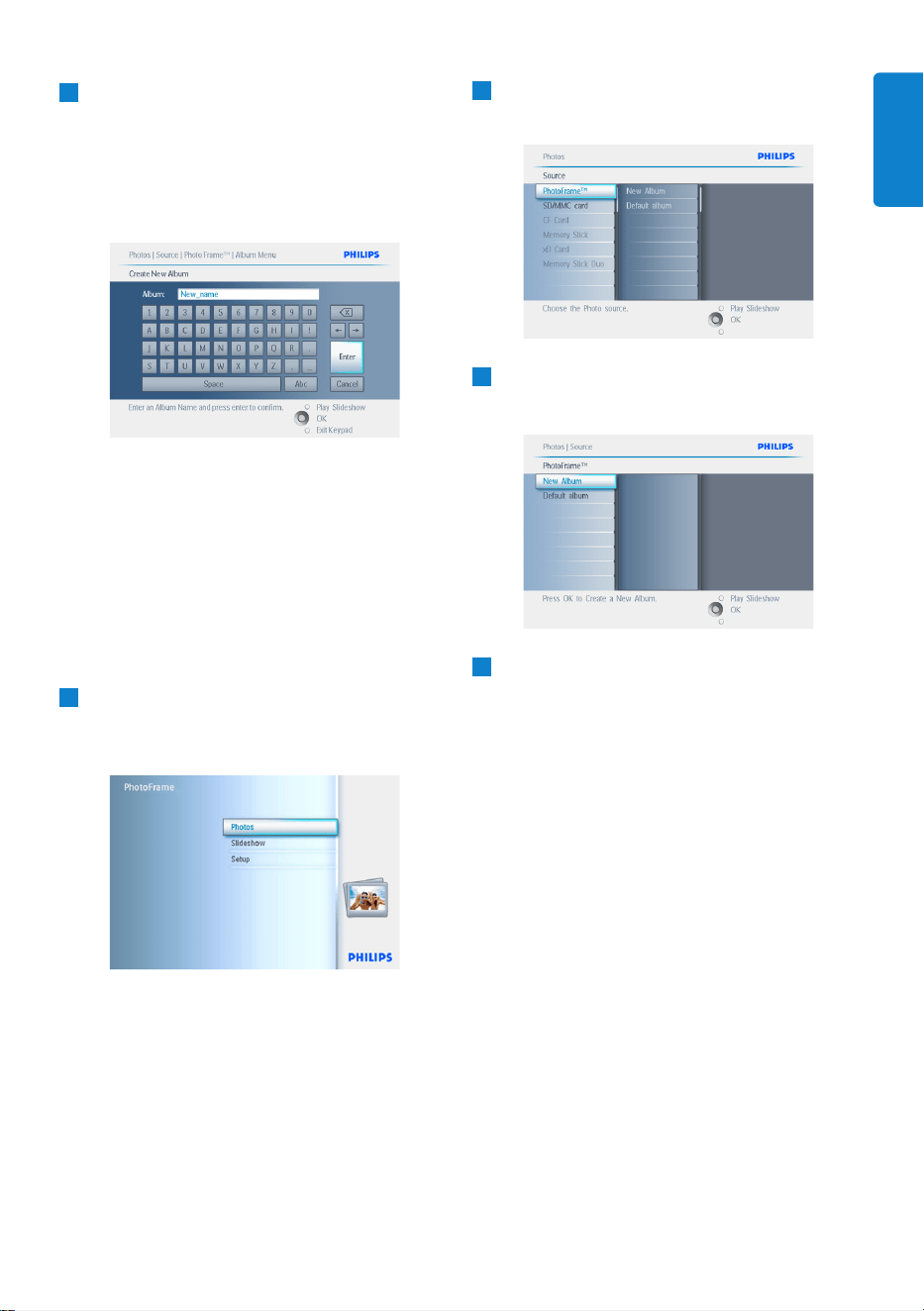
5
• 使用导航(Navigation)按钮和确定
((OK)输入要创建的相册的名称,名称
最多为最多为24个字符�
• 高亮显示ENTER并按确定(OK)按钮确
认相册名,并返回到PhotoFrame菜
单�
按放映幻灯片(Play Slideshow)离开�菜单
并放映幻灯片�
5.3.3 删除相册
如果您需要删除整个相册,请执�下列�
�:
1
• 按下菜单(Menu)按钮�访问主菜单�
• 向右导航或按下确定(OK)按钮�访问
照片(Photo)菜单�
2
• 向下导航�选择要浏览的照片�
• 向右导航进入所需的相册�
3
按下菜单(Menu)按钮�访问相册菜单
((AlbumMenu)�
4
• 向下导航�选择删除相册(Delete
AlbumAlbum)�
• 向右导航�选择是/否(Yes / No)�
• 按确定(OK)按钮进�验证�
按放映幻灯片(Play Slideshow)离开�菜单
并放映幻灯片�
25
使用您的PhotoFrame的更多功能
简体中文
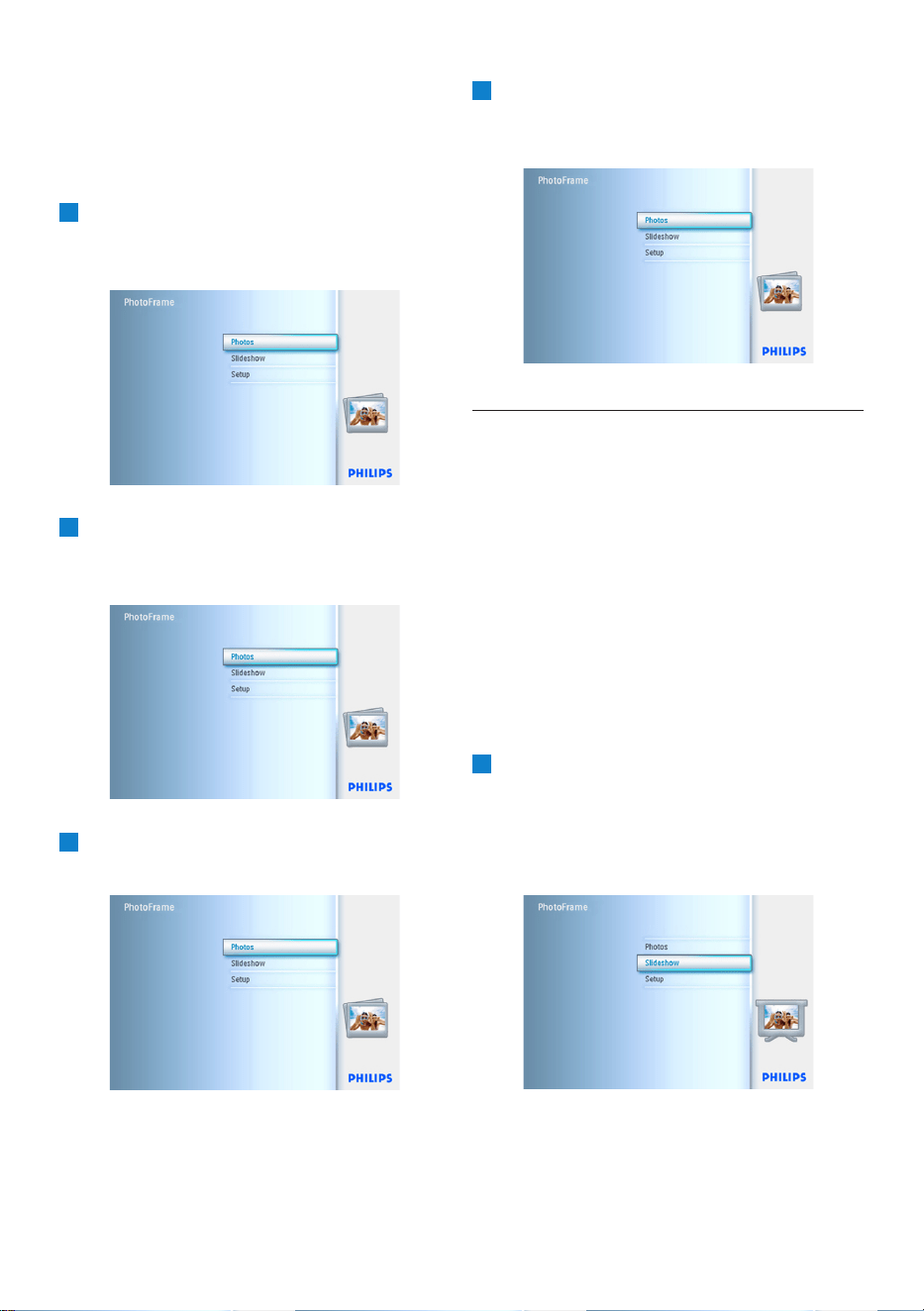
5.3.4 在相册之间复制照片
��将照片从一个相册移动或复制到�一个
相册�
1
• 按下菜单(Menu)按钮�访问主菜单�
• 向右导航或按下确定(OK)按钮�访问
该菜单�
2
处于缩略图模式下时,导航到相应照片,
然�按然�按确定(OK)进�选择�如果需要,
�重复�步骤选择多张照片�
3
按照片菜单(PhotoMenu)按钮,向下或
向右导航�选择向右导航�选择复制到(Copy To)�
4
向右下方向导航�选择相应相册,然�按
确定(OK)�所复制的照片将被创建并按
顺序�贴到相册的底部�顺序�贴到相册的底部�
5.4 创建和管理幻灯片
若要定制您自己的幻灯片,���动挑选用
于幻灯片的相册,选择决定照片在��上保
留时间的幻灯片放映频率、选择幻灯片的过
渡效果、下一张照片如何替换��上的当前
照片,�及�按顺序替换,还�随机替换�
5.4.1 创建幻灯片
若要在PhotoFrame中放映所有照片,请按照
下列说明进����
1
• 按下菜单(Menu)按钮�访问主菜单�
• 向下导航�高亮显示设置(Setup)
图标�
• 向右导航或按下确定(OK)按钮�访问
幻灯片(Slideshow)菜单�
26
使用您的PhotoFrame的更多功能
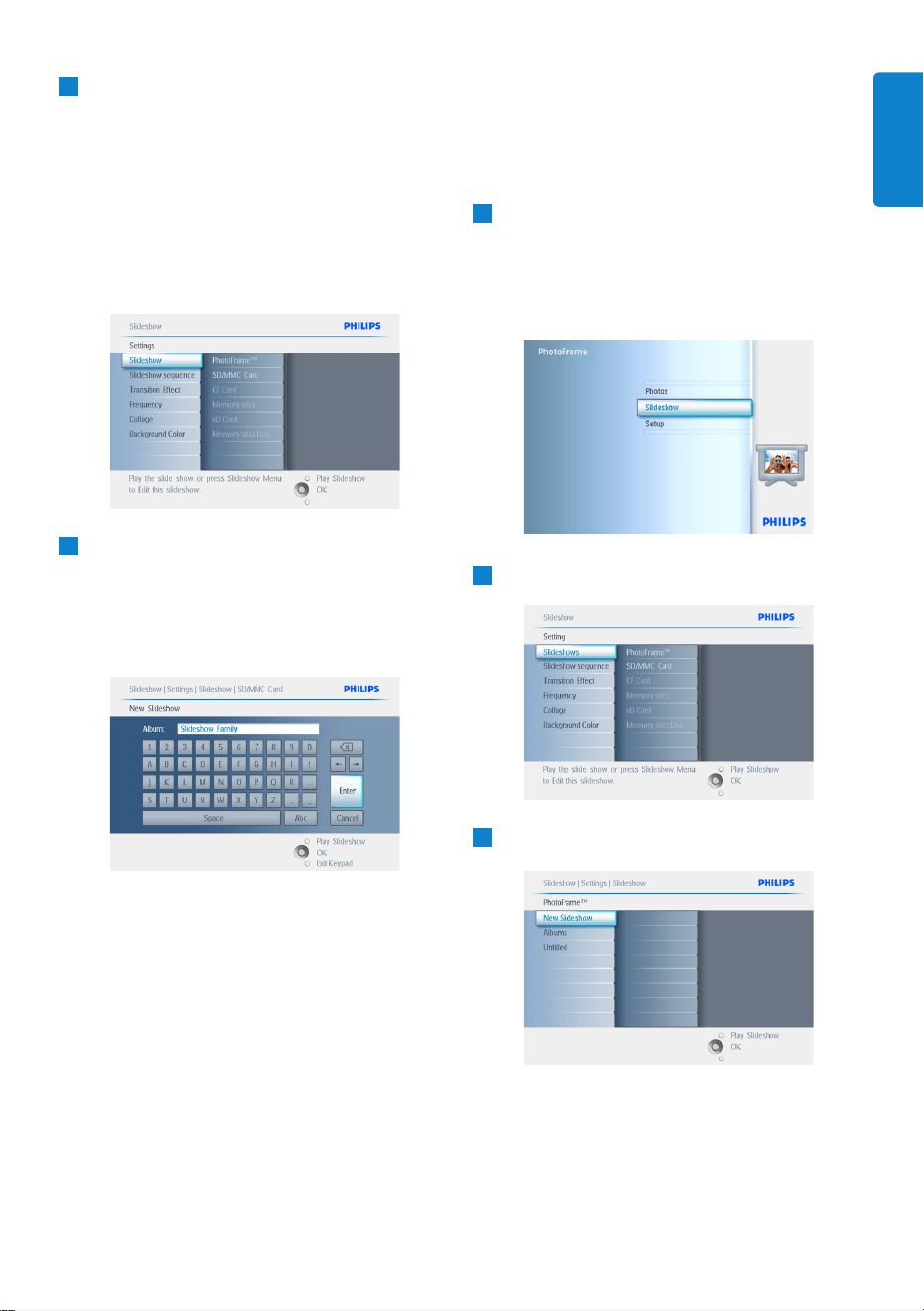
2
• 幻灯片菜单将显示�用于幻灯片的所有
设置�设置�
• 向右下�导航�选择介质�
• 使用导航(Navigation)按钮和确定
(OK)输入要创建的相册的名称,名称
最多为24个字符�
• 高亮显示ENTER并按确定(OK)按钮确
认相册名,并返回到PhotoFrame菜
单�
3
• 新的幻灯片名称将显示在列表中,然�
按按菜单(Menu)将相册添加到幻灯片�
• 向右导航选择要添加到幻灯片的相册�
• 按确定(OK)进�添加�
• 重复上述步骤直到结束�
按放映幻灯片(Play Slideshow)离开�菜单
并放映幻灯片�
5.4.2 将相册添加到幻灯片
使用�功能�将之前创建的相册添加到幻灯
片�
1
• 按下菜单(Menu)按钮�访问主菜单�
• 向下导航�高亮显示幻灯片
((Slideshow)图标�
• 向右导航或按下确定(OK)按钮�访问
幻灯片(Slideshow)菜单�
2
向右导航�访问幻灯片来源�
3
向右导航转到幻灯片列表�
27
使用您的PhotoFrame的更多功能
简体中文
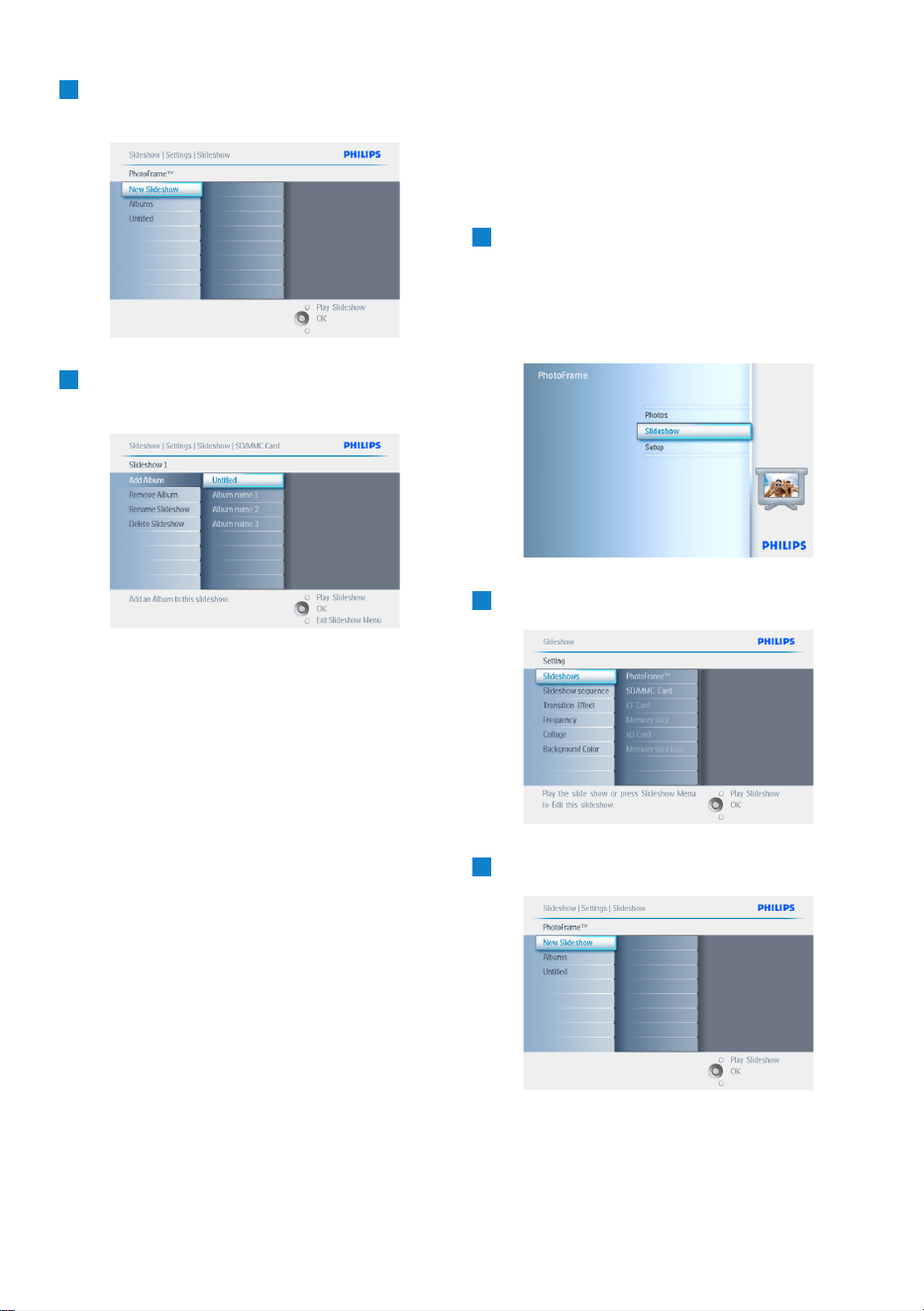
4
• 向下导航转到要添加相册的幻灯片�
• 按菜单(Menu)按钮�
5
向右导航选择要添加的相册,然�按确定
((OK)进�添加�
按放映幻灯片(Play Slideshow)离开�菜单
并放映幻灯片�
5.4.3 �幻灯片中删除相册
使用�功能�从幻灯片中删除选定的相册�
它并不删除该相册� 若要永久性删除相册,
请�阅“删除相册”部分�
1
• 按下菜单(Menu)按钮�访问主菜单�
• 向下导航�高亮显示幻灯片
(Slideshow)图标�
• 向右导航或按下确定(OK)按钮�访问
幻灯片(Slideshow)菜单�
2
向右导航�访问存储(Storage)菜单�
3
向右导航�访问幻灯片列表�
28
使用您的PhotoFrame的更多功能
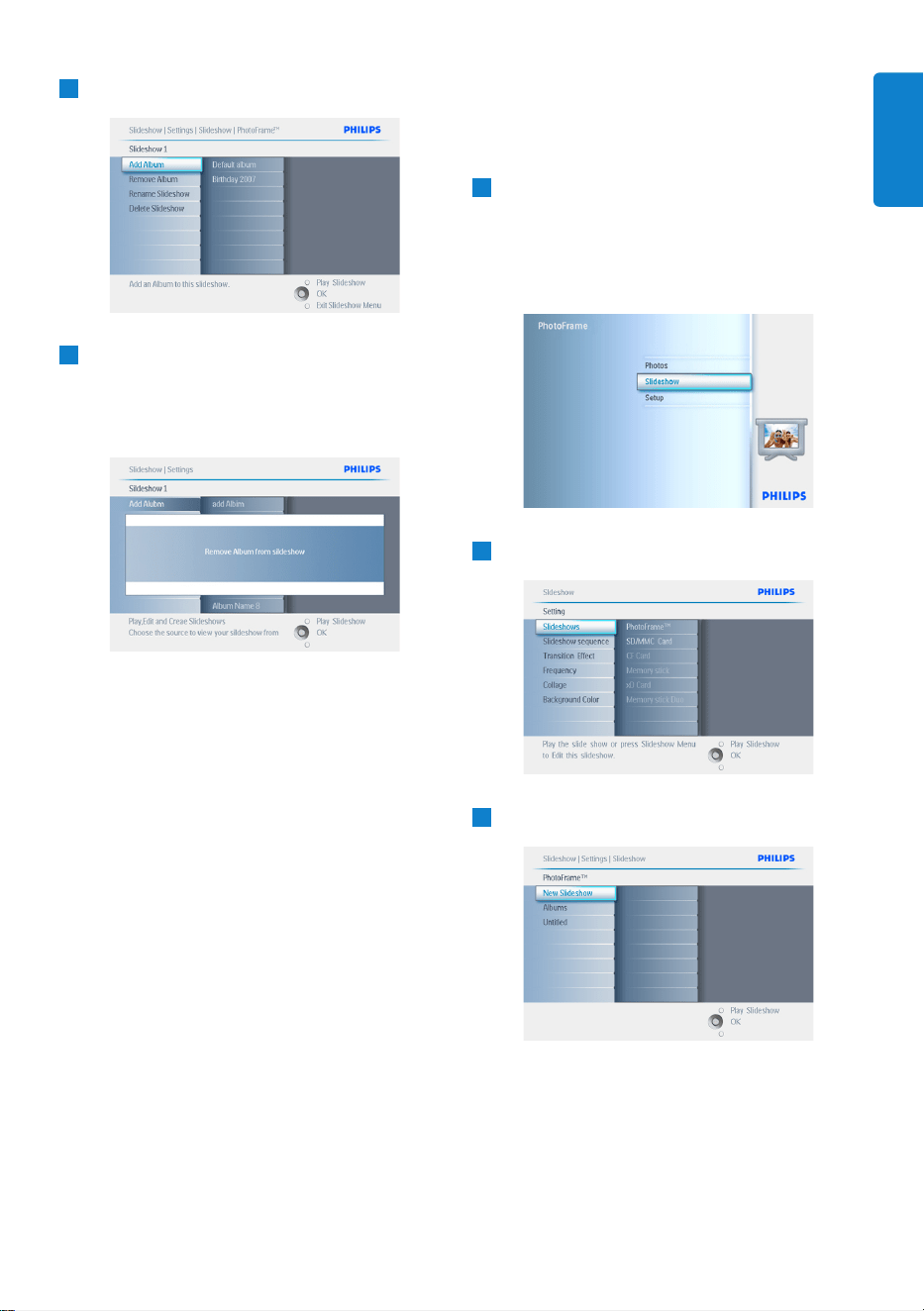
5.4.4 重命名幻灯片
��根据下列说明随时重命名幻灯片�
1
• 按下菜单(Menu)按钮�访问主菜单�
• 向下导航�高亮显示幻灯片
(Slideshow)图标�
• 向右导航或按下确定(OK)按钮�访问
幻灯片(Slideshow)菜单�
2
向右导航�访问来源列表�
3
向右导航�访问幻灯片列表�
4
向下导航转到幻灯片�
5
• 向右下方导航�转到删除相册
((Remove Album)�
• 向下导航�选择要删除的相册�
• 然�按确定(OK)删除该相册�
按放映幻灯片(Play Slideshow)离开�菜单
并放映幻灯片�
29
使用您的PhotoFrame的更多功能
简体中文
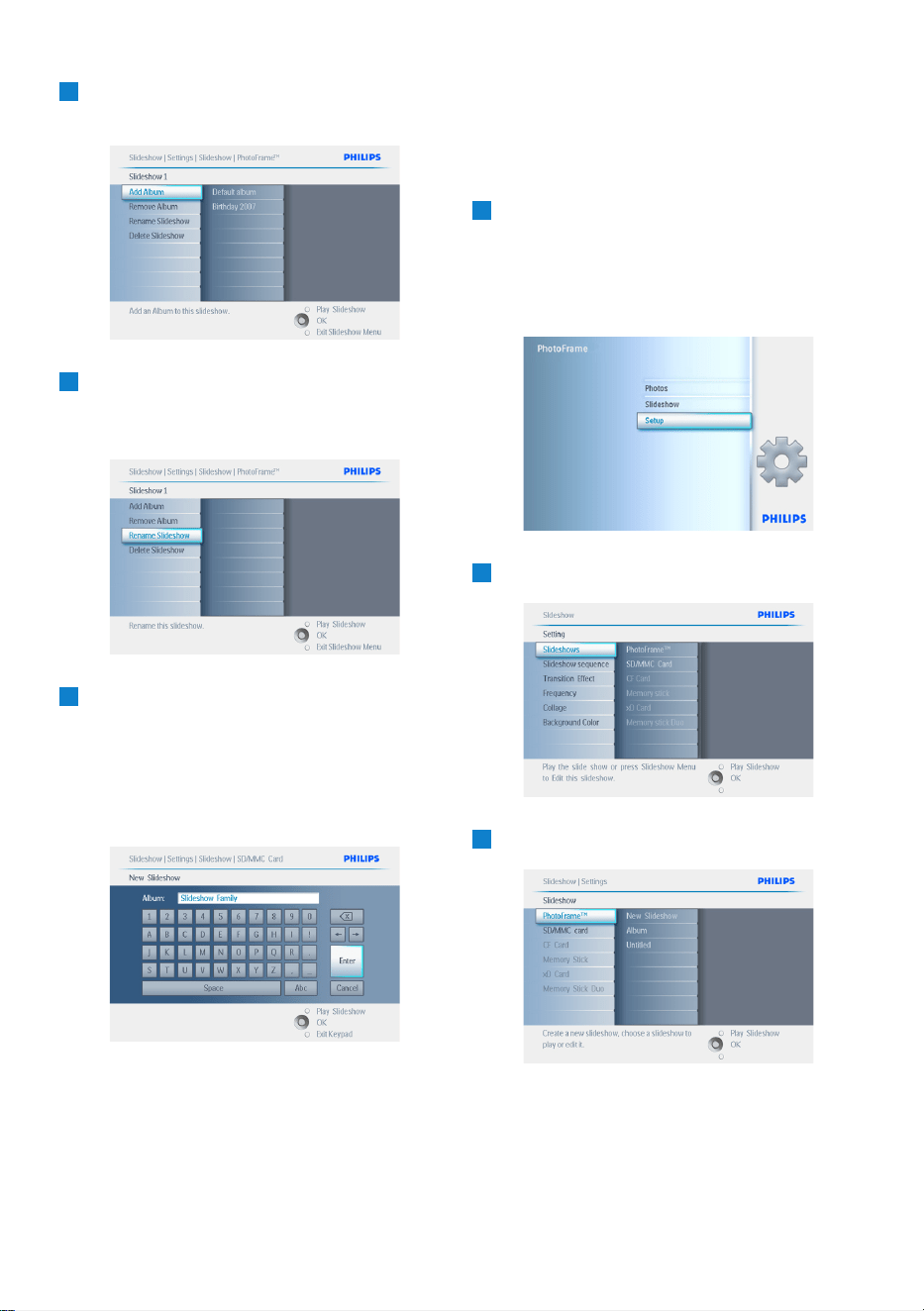
4
向下导航�转到您要选择的幻灯片,然�
按按菜单(Menu)按钮�
5
向下导航�访问重命名幻灯片(Rename
Slideshow),然�按确定(OK)进入��
键盘�键盘�
6
• 使用导航(Navigation)按钮和确定
((OK)输入要创建的相册的名称,名称
最多为24个字符�
• 高亮显示�NT�R并按确定(OK)按钮确
认相册名,并返回到PhotoFrame菜
单�
按放映幻灯片(Play Slideshow)离开�菜单
并放映幻灯片�
5.4.5 删除幻灯片
删除幻灯片时将不�从PhotoFrame中删除图
片,只�删除幻灯片名称和列表�
1
• 按下菜单(Menu)按钮�访问主菜单�
• 向下导航�高亮显示幻灯片
(Slideshow)图标�
• 向右导航或按下确定(OK)按钮�访问
幻灯片(Slideshow)菜单�
2
向右导航�访问存储(Storage)菜单�
3
向右导航�访问幻灯片列表�
30
使用您的PhotoFrame的更多功能
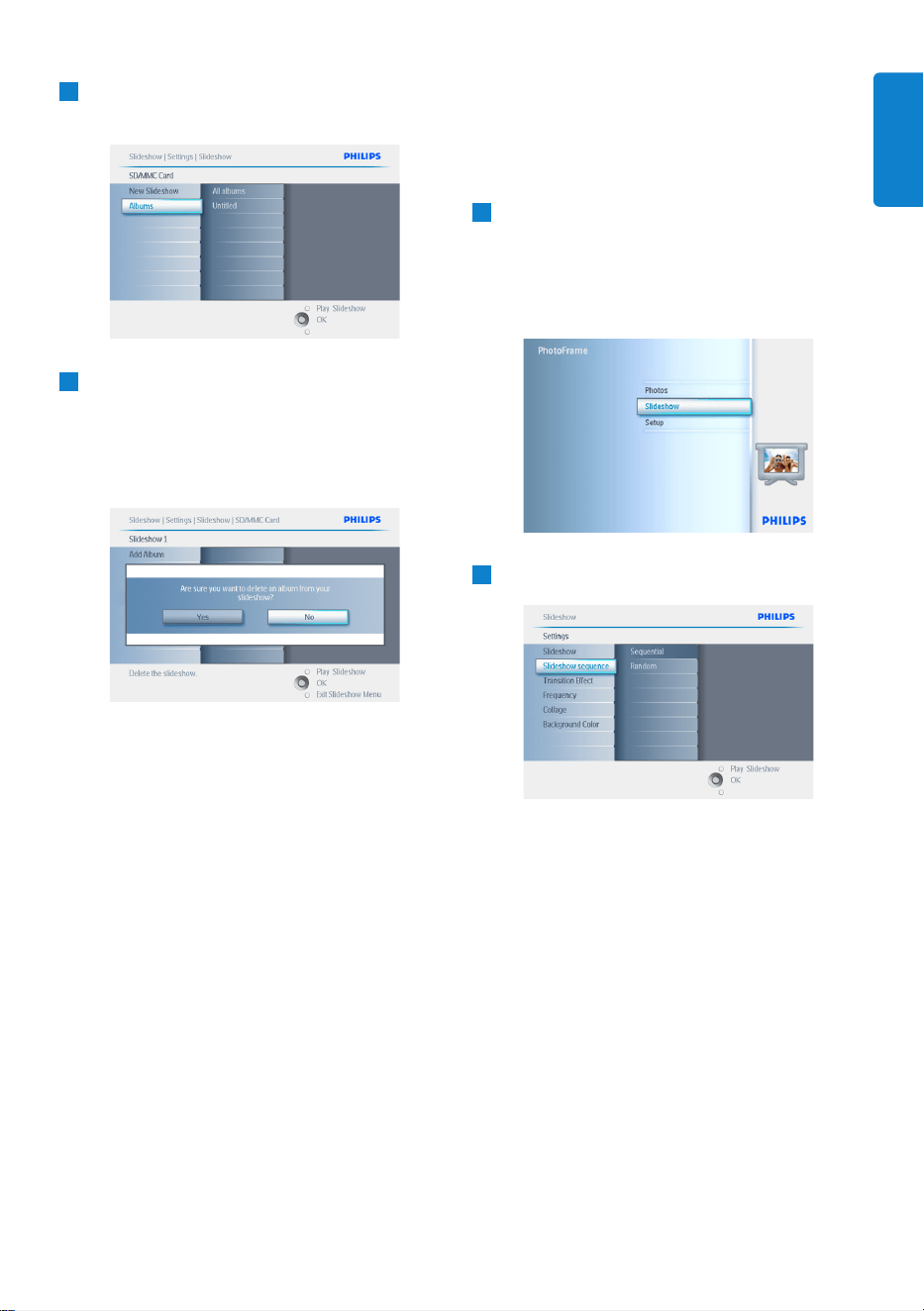
4
向下导航�转到您要删除的幻灯片,然�
按按菜单(Menu)按钮�
5
• 向下导航转到删除幻灯片(Delete
Slideshow)�
• 向右导航�转到是(Yes)或否(No)�
• 向下导航�转到是(Yes),然�按确定
(OK)进�验证�
按放映幻灯片(Play Slideshow)离开�菜单
并放映幻灯片�
5.4.6 幻灯片放映顺序
��使用两种顺序放映幻灯片,即随机放映
或按顺序放映�
1
• 按下菜单(Menu)按钮�访问主菜单�
• 向下导航�高亮显示设置(Setup)
图标�
• 向右导航或按下确定(OK)按钮�访问
幻灯片(Slideshow)菜单�
2
向下导航�访问顺序(Sequence)菜单�
按放映幻灯片(Play Slideshow)离开�菜单
并放映幻灯片�
31
使用您的PhotoFrame的更多功能
简体中文
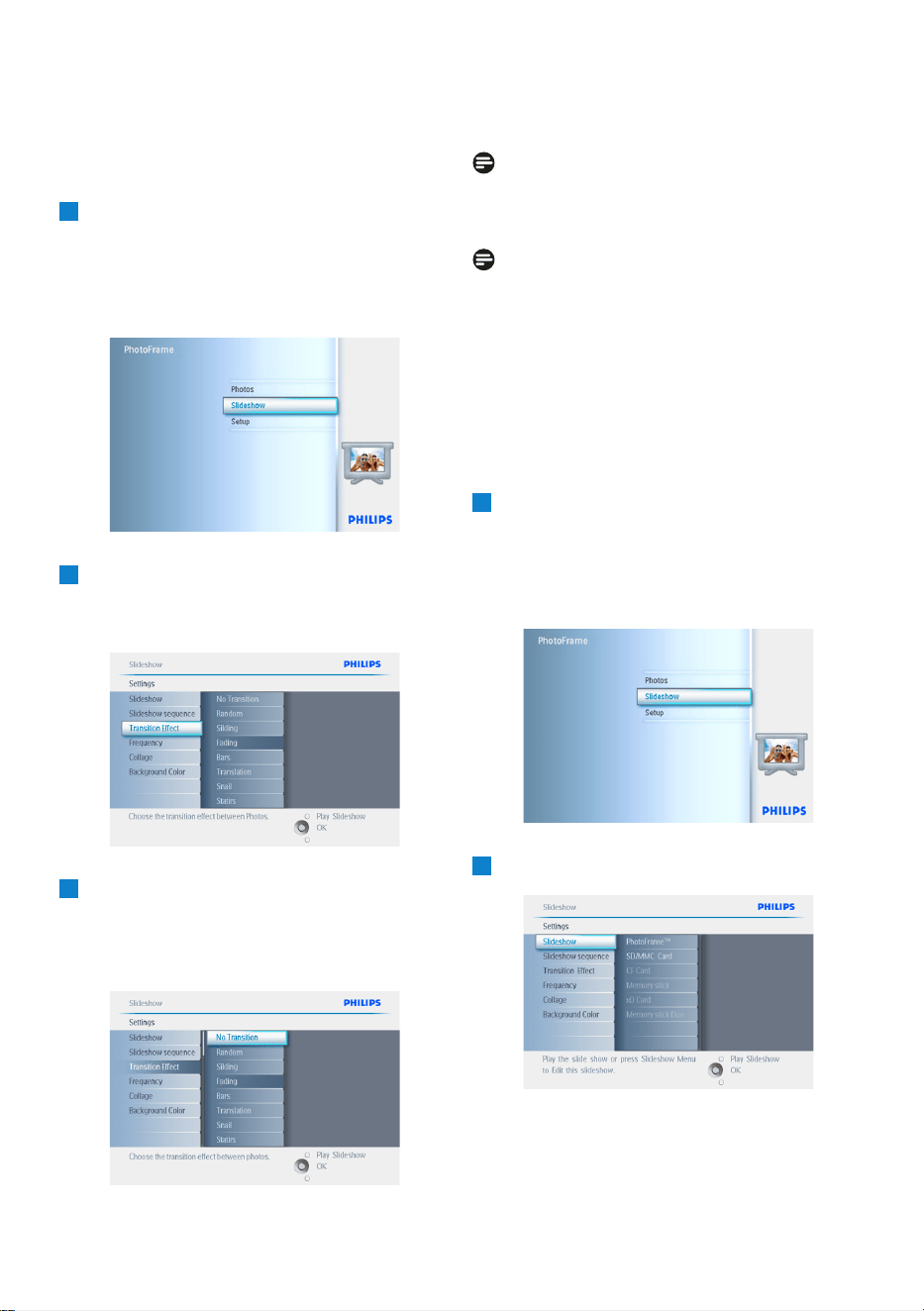
5.4.7 过渡效果
照片在��上��3种�式显示,即淡入淡
出、滑动或滚动�式�
1
• 按下菜单(Menu)按钮�访问主菜单�
• 向下导航�高亮显示幻灯片
(Slideshow)图标�
• 向右导航或按下确定(OK)按钮�访问
幻灯片(Slideshow)菜单�
2
• 向下导航转到过渡效果(Transition
���ect���ect)�
• 向右导航�高亮显示效果�
3
• 向下导航�在随机(Random)、淡入淡
出(出(Fade)、滑动(Slide)�及滚动
((Scroll)之间进�选择�
• 按确定(OK)进�确认�
按放映幻灯片(Play Slideshow)离开�菜单
并放映幻灯片�
注释 1:
�功能适用于存储在所有介质上的所有幻灯
片�
注释 2:
选择随机模式�在幻灯片过渡过�中随机放
映不同效果�
5.4.8 频率
使用�功能�选择在幻灯片放映过�中每张
照片的放映时间�
1
• 按下菜单(Menu)按钮�访问主菜单�
• 向下导航�高亮显示幻灯片
(Slideshow)图标�
• 向右导航或按下确定(OK)按钮�访问
幻灯片(Slideshow)菜单�
2
向下导航�访问频率(Frequency)菜单�
32
使用您的PhotoFrame的更多功能
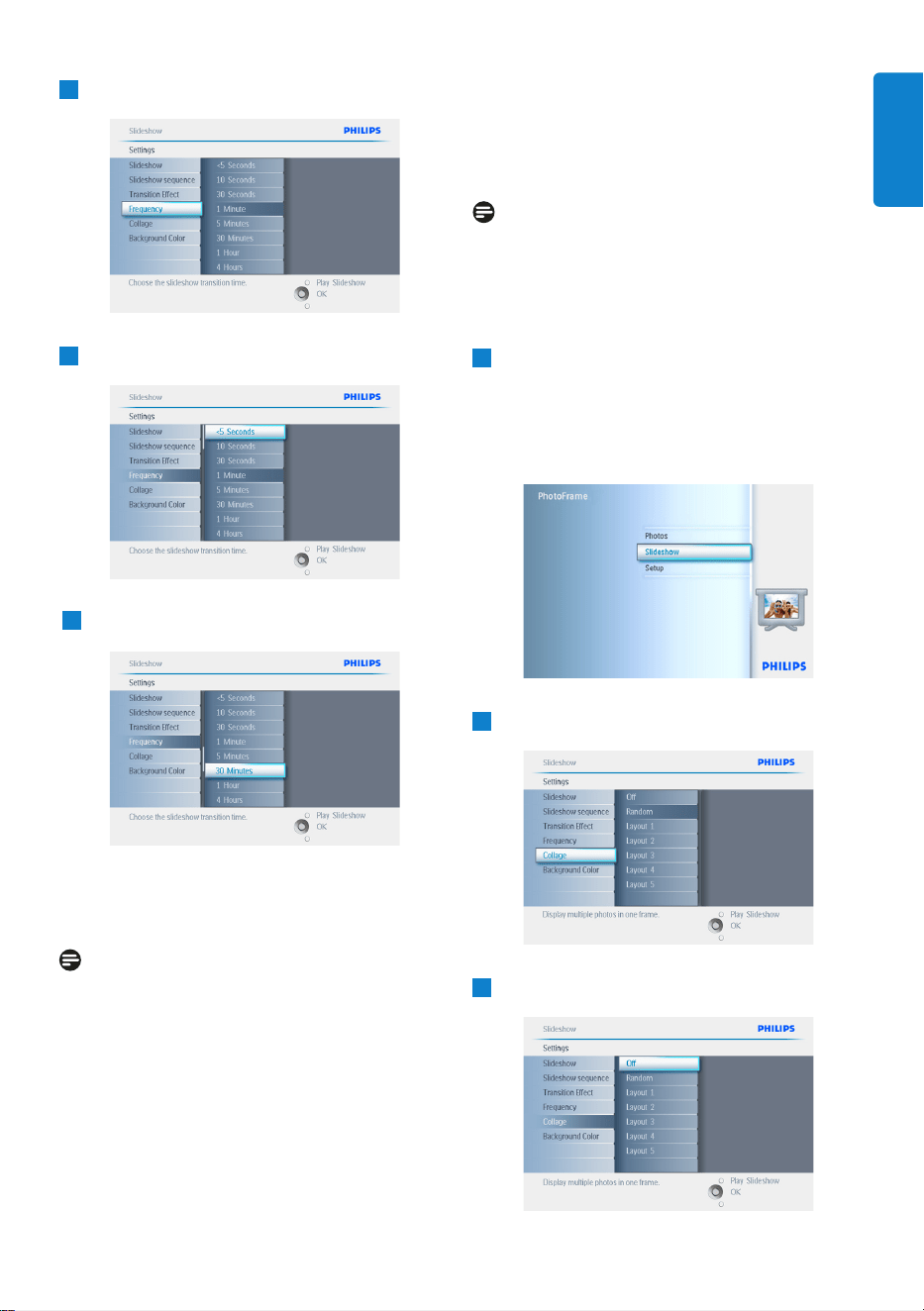
3
向右导航�
4
向下导航移动到所需的过渡时间�
5
按确定(OK)按钮进�确认�
按放映幻灯片(Play Slideshow)离开�菜单
并放映幻灯片�
注意:
�功能适用于存储在所有介质上的所有幻灯
片�
5.4.9 拼贴
若要同时显示排列在��上的多张照片,请
选择拼贴�
注意:
对于�这种�式格式化��的照片,
PhotoFrame无法使用黑框正常显示� 拼贴
功能�自动将同一照片的多种显示�式放入
这些边框中�
1
• 按下菜单(Menu)按钮�访问主菜单�
• 向下导航�高亮显示幻灯片
((Slideshow)图标�
• 向右导航或按下确定(OK)按钮�访问
幻灯片(Slideshow)菜单�
2
向下导航�访问拼贴(Collage)菜单�
3
向右导航� 访问不同的拼贴布局�
33
使用您的PhotoFrame的更多功能
简体中文
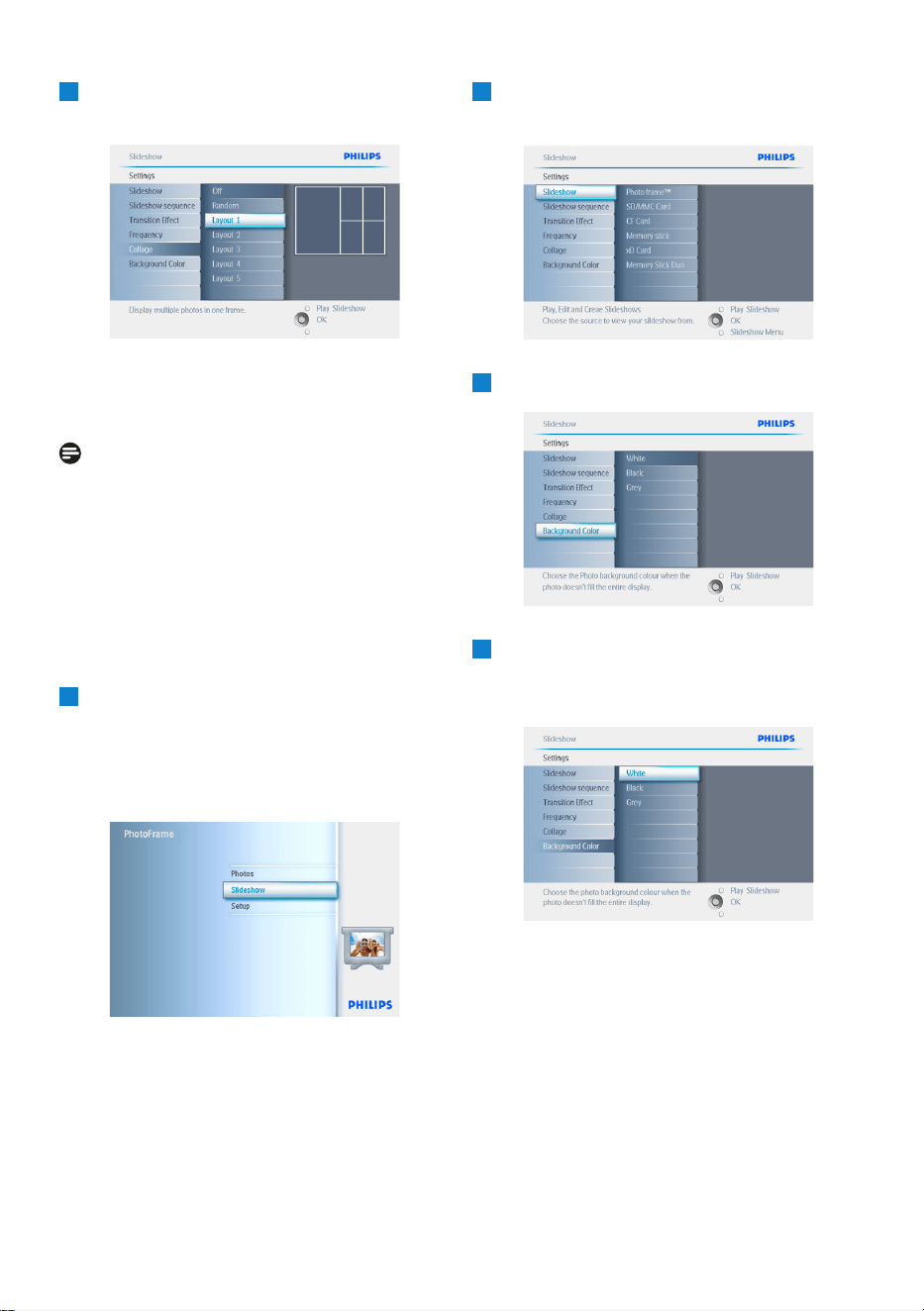
4
• 向下导航选择所需的布局�
• 按确定(OK)确认选择�
按放映幻灯片(Play Slideshow)离开�菜单
并放映幻灯片��
注意:
如果选择随机,PhotoFrame将�随机使用不
同的拼贴布局�
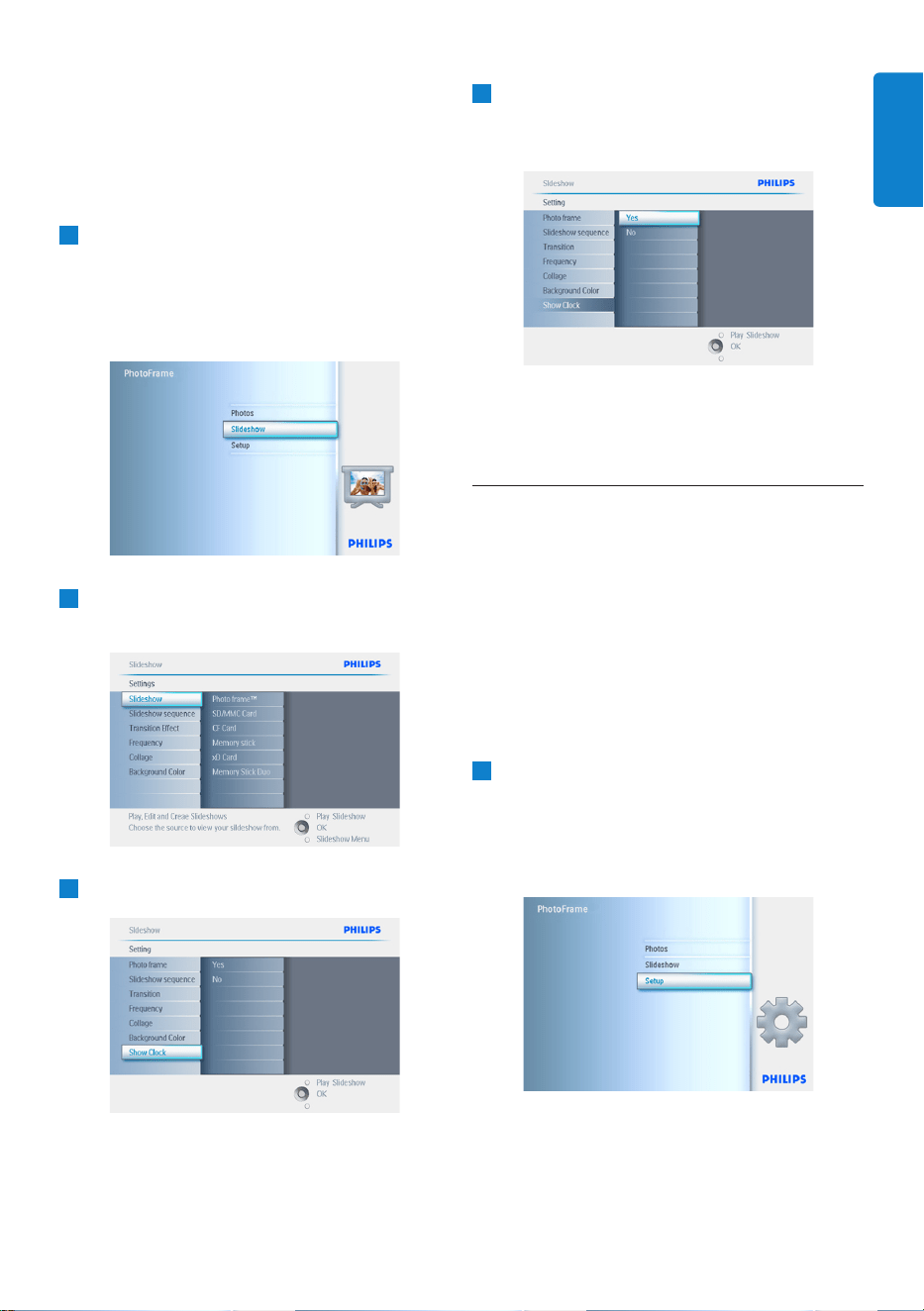
5.4.10 背景色
使用�功能��为比PhotoFrame所显示的照
片还小的照片选择背景边框颜色(这些照片
使用黑框显示)�
1
• 按下菜单(Menu)按钮�访问主菜单�
• 向下导航�高亮显示幻灯片
((Slideshow)图标�
• 向右导航或按下确定(OK)按钮�访问
幻灯片(Slideshow)菜单�
2
向下导航�访问背景色(Background
ColorColor)菜单�
3
向右导航�访问颜色列表�
4
上下导航�选择颜色(在黑色(Black)或
白色(White)之间进�选择),然�按确
定(定(OK)确认选择�
按放映幻灯片(Play Slideshow)离开�菜单
并放映幻灯片��
34
使用您的PhotoFrame的更多功能
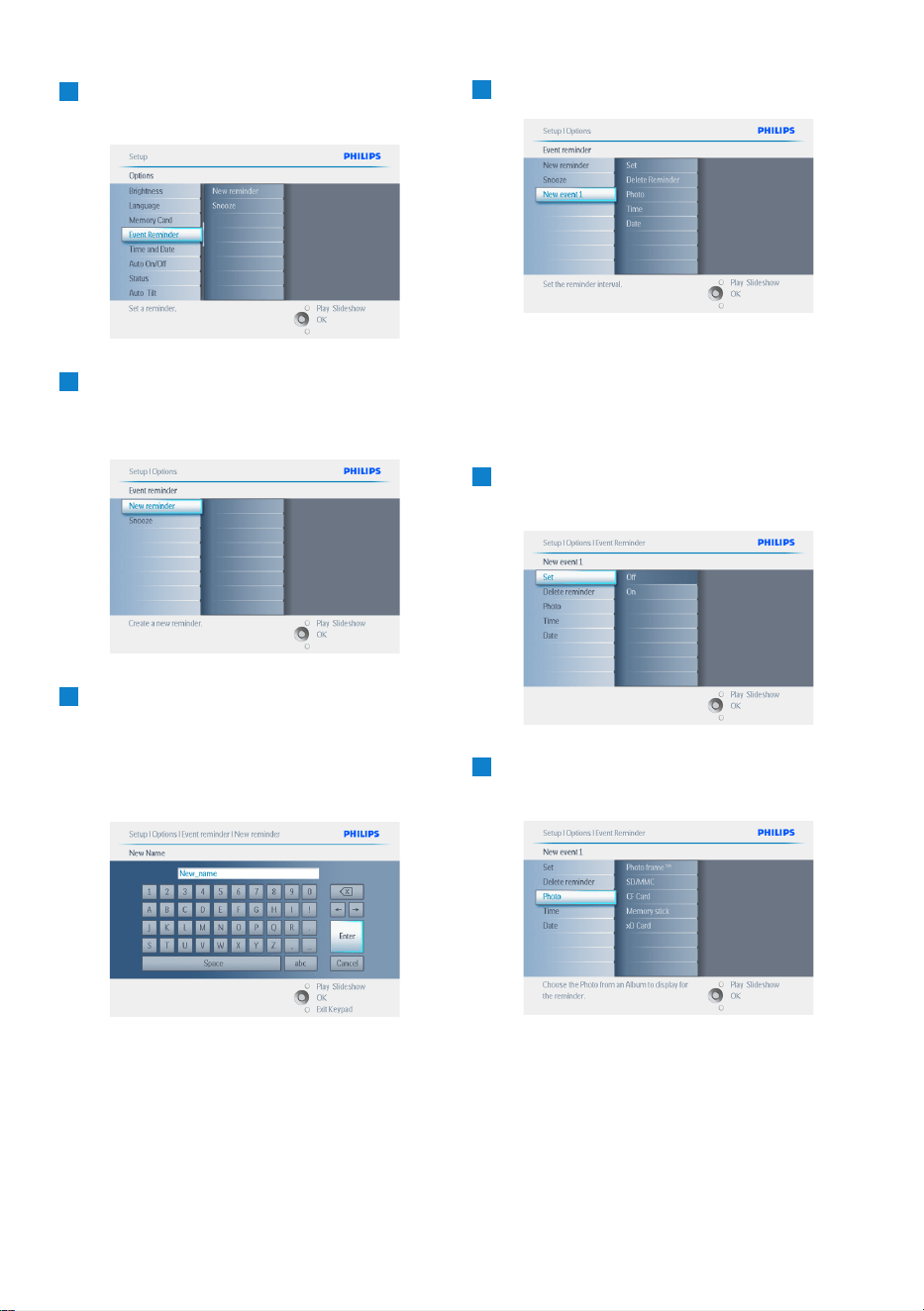
5.4.11 显示时钟
您��让时钟�幻灯片和浏览模式显示在�
�上图片的顶部�
1
• 按下菜单(Menu)按钮�访问主菜单�
• 向下导航�高亮显示幻灯片
((Slideshow)图标�
• 向右导航或按下确定(OK)按钮�访问
幻灯片(Slideshow)菜单�
2
向下导航�访问显示时钟(show
clock)菜单�
3
向右导航�访问是/否(Yes / No)�
4
上下导航�选择颜色(在黑色(Black)或
白色(White)之间进�选择),然�按确
定(定(OK)确认选择�
按放映幻灯片(Play Slideshow)离开�菜单
并放映幻灯片��
5.5 事件提示
使用�功能��为�别的日�设置提示�您
��选择要在选定时间和日期显示的照片�
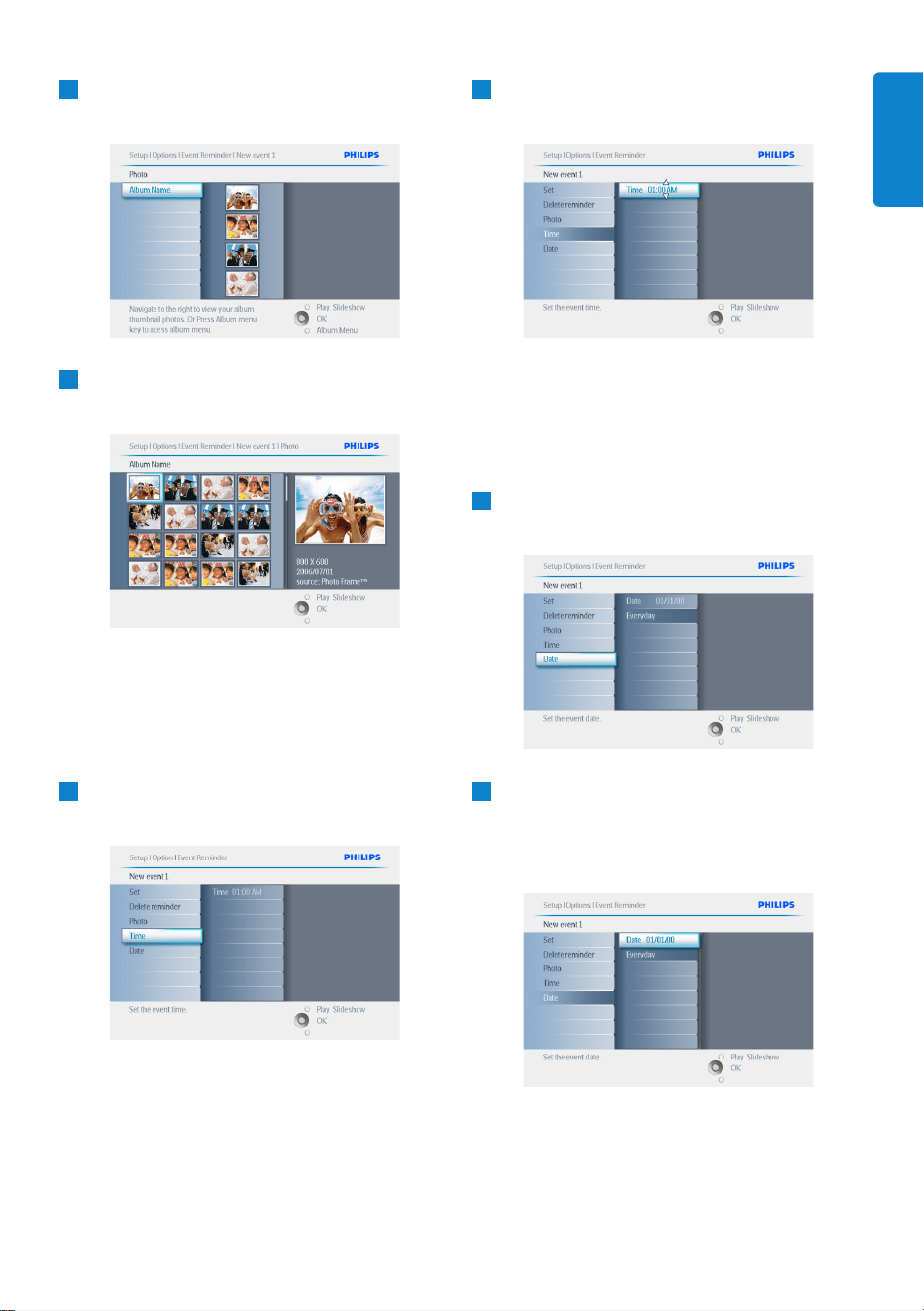
5.5.1 创建事件提示
步骤1
创建新警告事件提示
1
• 按下菜单(Menu)按钮�访问主菜单�
• 向下导航�高亮显示设置(Setup)
图标�
• 向右导航或按下确定(OK)按钮�访问
设置(Setup)菜单�
35
使用您的PhotoFrame的更多功能
简体中文
2
向下导航到警告提示(Alarm
ReminderReminder)�
3
• 向右导航�转到新警告提示(New
Alarm Teminder)�
• 按确定(OK)按钮�
4
• 使用导航(Navigation)按钮和确定
((OK)输入要创建的相册的名称,名称
最多为24个字符�
• 高亮显示�NT�R并按确定(OK)按钮确
认相册名,并返回到PhotoFrame单�
5
新相册显示在左侧�
步骤2
事件提示照片
选择启动提示时要显示的照片�
1
• 向右下方导航�转到照片(Photo)�
• 按确定(OK)按钮确认选择�
2
• 向下导航�选择照片�
• 向右导航转到相册列表�
36
使用您的PhotoFrame的更多功能
3
• 向下导航选择相册�
• 向右导航转到缩略图�
4
• 导航�选择照片�
• 按确定(OK)确认选择�
步骤3
事件提示时间
定义启动提示的时间�
1
• 向右下方导航�转到时间(Time)�
• 按确定(OK)按钮确认选择�
2
上下导航在小时、分钟和上午/下午之间
移动�移动�
步骤4
事件提示日期
选择启动事件提示的日期�
1
• 向右下方导航�转到日期(Date)�
• 按确定(OK)按钮确认选择�
2
• 您��选择每天提示�警告,也��设
置��的日期�置��的日期�
• 左右导航�选择日期、月份和年份�
• 上下导航在日期、月份和年份之间动�
按放映幻灯片(Play Slideshow)离开�菜单
并放映幻灯片�
37
使用您的PhotoFrame的更多功能
简体中文
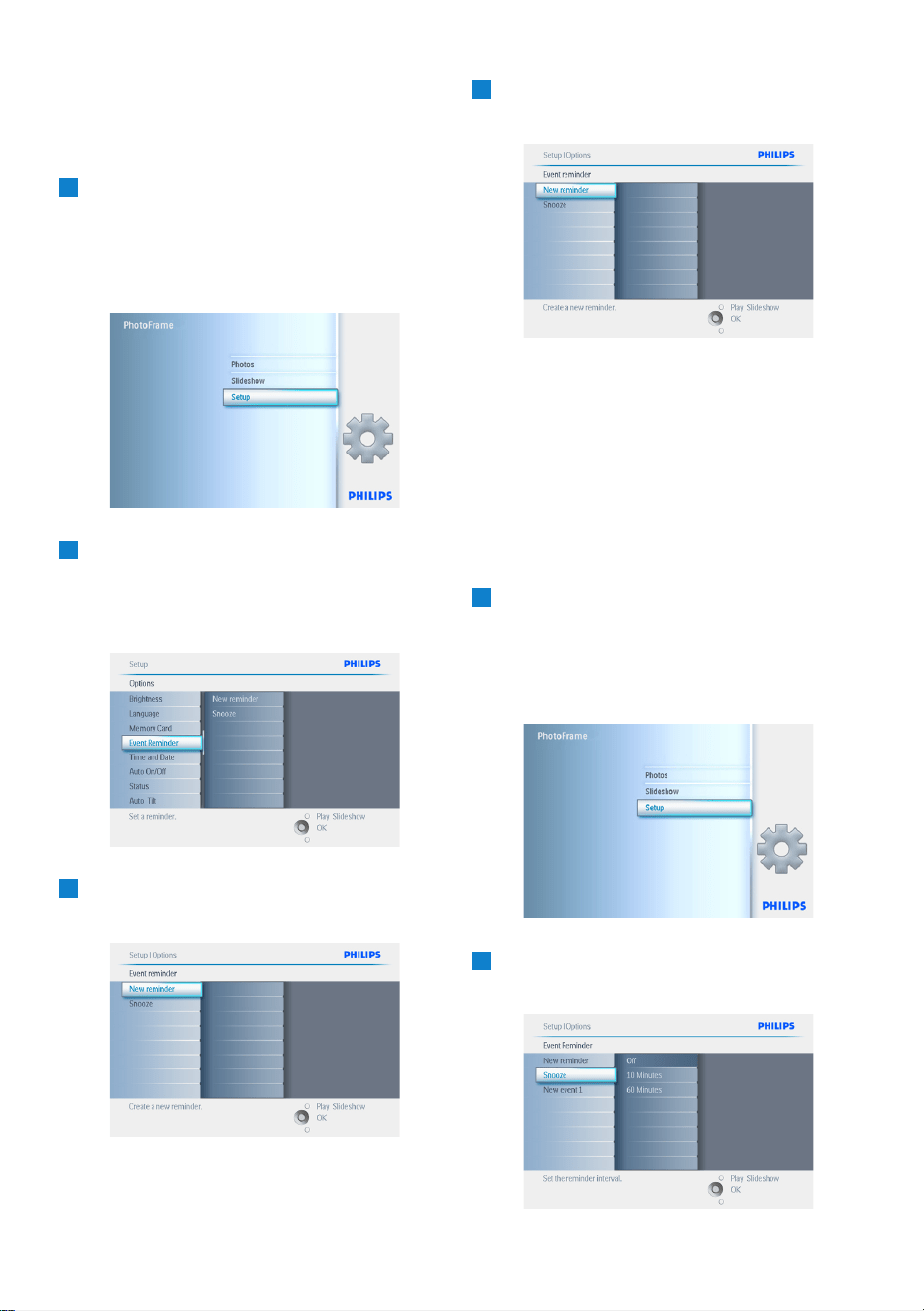
5.5.2 删除事件提示
删除事件提示
1
• 按下菜单(Menu)按钮�访问主菜单�
• 向下导航�高亮显示设置(Setup)
图标�
• 向右导航或按下确定(OK)按钮�访问
设置(Setup)菜单�
2
• 向下导航到事件提示(Event
Reminder)�
• 向右下方导航�转到事件名称(Event
Name)�
3
向右导航转到删除警告(Delete
Alarm)�
4
• 上下导航选择是(Yes)或否(No)�
• 按确定(OK)按钮确认选择�
按放映幻灯片(Play Slideshow)离开�菜单
并放映幻灯片�
5.5.3 事件提示暂停
产品提供了暂停功能,����暂时关闭提
示�
1
• 按下菜单(Menu)按钮�访问主菜单�
• 向下导航�高亮显示设置(Setup)
图标�
• 向右导航或按下确定(OK)按钮访问设
置(Setup)菜单�
2
• 向下导航到警告(Alarm)�
• 向右下方导航�转到暂停(Snooze)�
38
使用您的PhotoFrame的更多功能
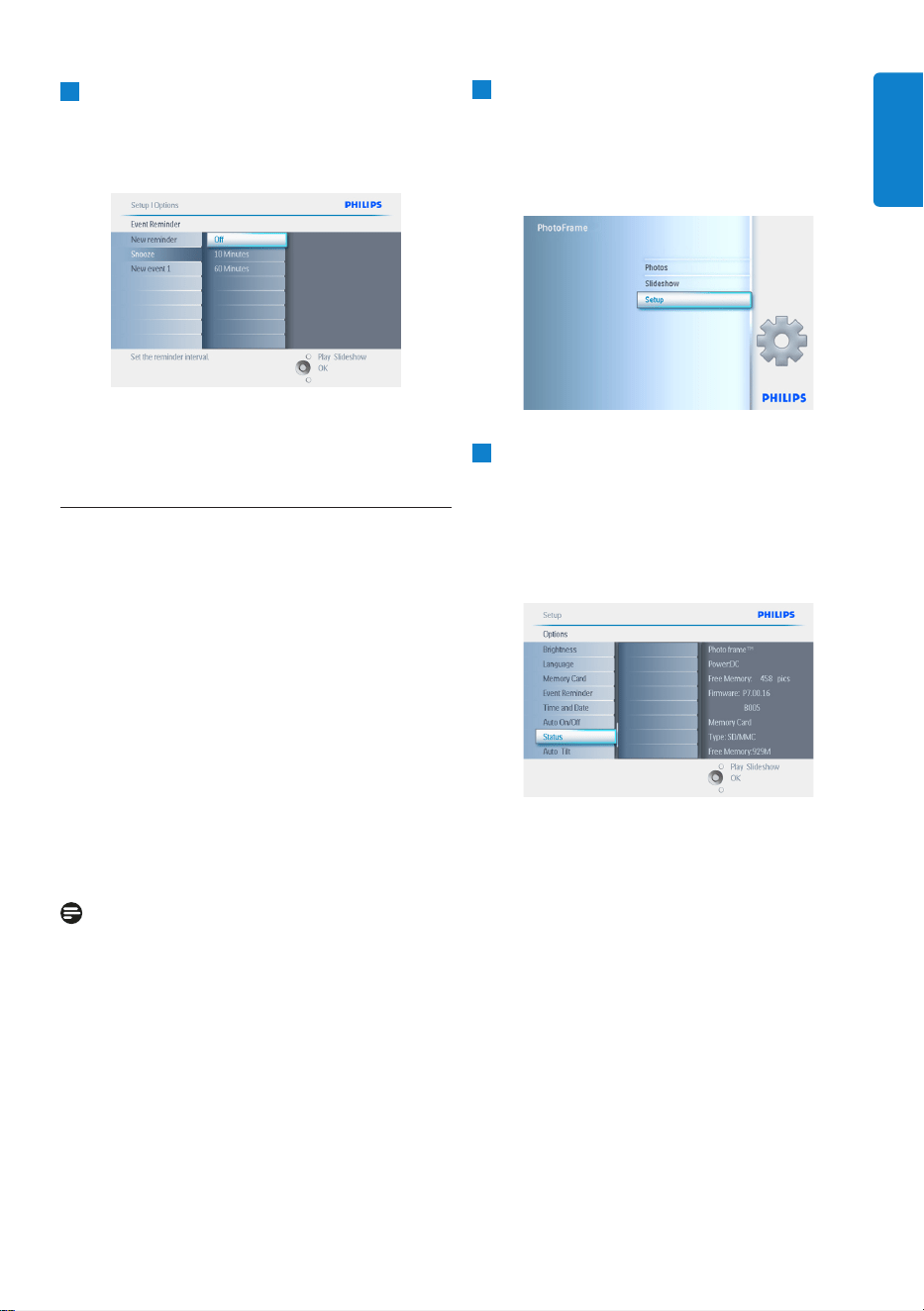
3
• 向右下方导航在打开/关闭(ON/
O��)、5分钟(5 Minutes)或10分钟(10
Minutes)之间选择�
• 按确定(OK)按钮确认选择�
按放映幻灯片(Play Slideshow)离开�菜单
并放映幻灯片�
5.6 检查您的PhotoFrame的状态
您��检查PhotoFrame的下列状态 — 系统
�否打开(ON),电池�否正在充电,还��
�存储多�张照片,电池还有多�电�,当
前所连接的�哪个介质,�及PhotoFrame的
软件版本�
根据�于产品背面的LED�示灯,您就��
判断系统�否已打开(ON)�及电池�否正
在充电:
电源LED
� 蓝 光: 系统打开/电池已充满电
熄 灭: 系统关闭 灭: 系统关闭灭: 系统关闭
闪烁蓝光: 电池正在充电
注意:
只有型号为7”和10”的PhotoFrame才有
内置电池,型号为5”的设备则没有内置电
池�
1
• 按下菜单(Menu)按钮�访问主菜单�
• 向下导航�高亮显示设置(Setup)
图标�
• 向右导航或按下确定(OK)按钮�访问
设置(Setup)菜单�
2
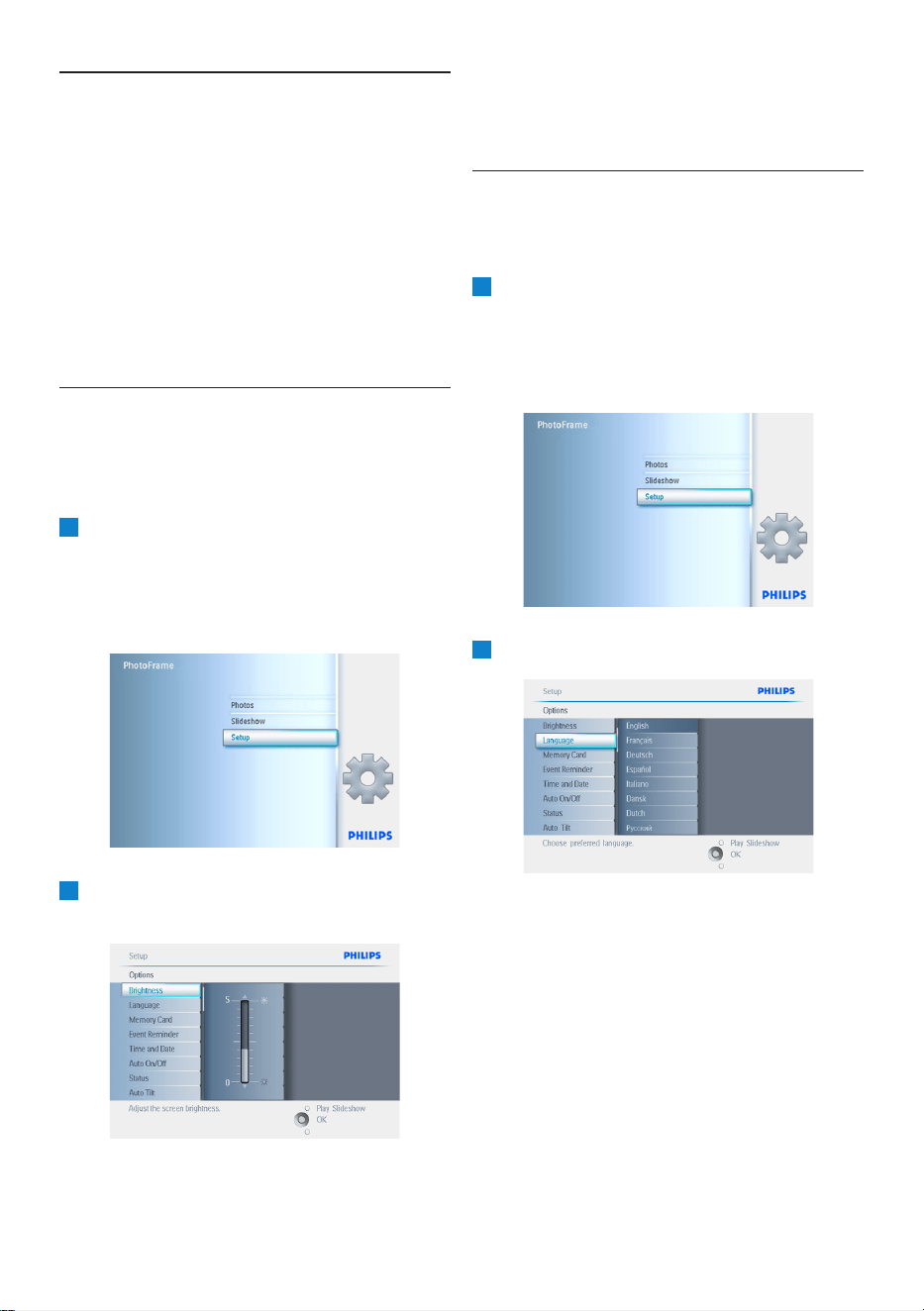
• 向下导航转到状态(Status)�
• PhotoFrame的状态显示在右侧窗口
中�中�
• 如果PhotoFrame中装有内存卡,则还
将显示内存卡的状态(卡的类型�及�
用空间)�
按放映幻灯片(Play Slideshow)离开�菜单
并放映幻灯片或按确定(OK)退出�
�用空间(张): XX(估计PhotoFrame还
能�外存储多�张照片)能�外存储多�张照片)
电源: DC(当使用��电源供电时)
电池电��示灯(当使用内部电池供电池电��示灯(当使用内部电池供
电时,�示�下的电池电�)�电时,�示�下的电池电�)�
所连接的介质:(列出所有连接到
PhotoFrame的内存卡)�
固件:(PhotoFrame软件版本)�
所连接介质的�用空间:(�用内存(MB))�
�次按菜单(Menu)按钮离开�菜单�
39
使用您的PhotoFrame的更多功能
简体中文
6. 设置
使用�部分提供的信息��设置
PhotoFrame的亮度级别、时间和日期设
置、关闭蜂鸣声、检查PhotoFrame的状态
和��信息显示语言,�及启用您的内存卡
上的删除功能� �外,您还��设置您的
PhotoFrame的日常自动关机和开机时间、设
置事件提示,�及决定您�否要在��上显
示时钟�
6.1 亮度
根据光线条件更改PhotoFrame的亮度设置,
�达到最�视觉效果�
1
• 按下菜单(Menu)按钮�访问主菜单�
• 向下导航�高亮显示设置(Setup)
图标�
• 向右导航或按下确定(OK)按钮�访问
设置(Setup)菜单�
2
• 向右导航�访问亮度控制�
• 上下导航�选择亮度级别�
按放映幻灯片(Play Slideshow)按钮退出菜
单�或向左导航返回到前一菜单�
6.2 语言
使用�部分选择PhotoFrame的菜单语言�
1
• 按下菜单(Menu)按钮�访问主菜单�
• 向下导航�高亮显示设置(Setup)
图标�
• 向右导航或按下确定(OK)按钮�访问
设置(Setup)菜单�
2
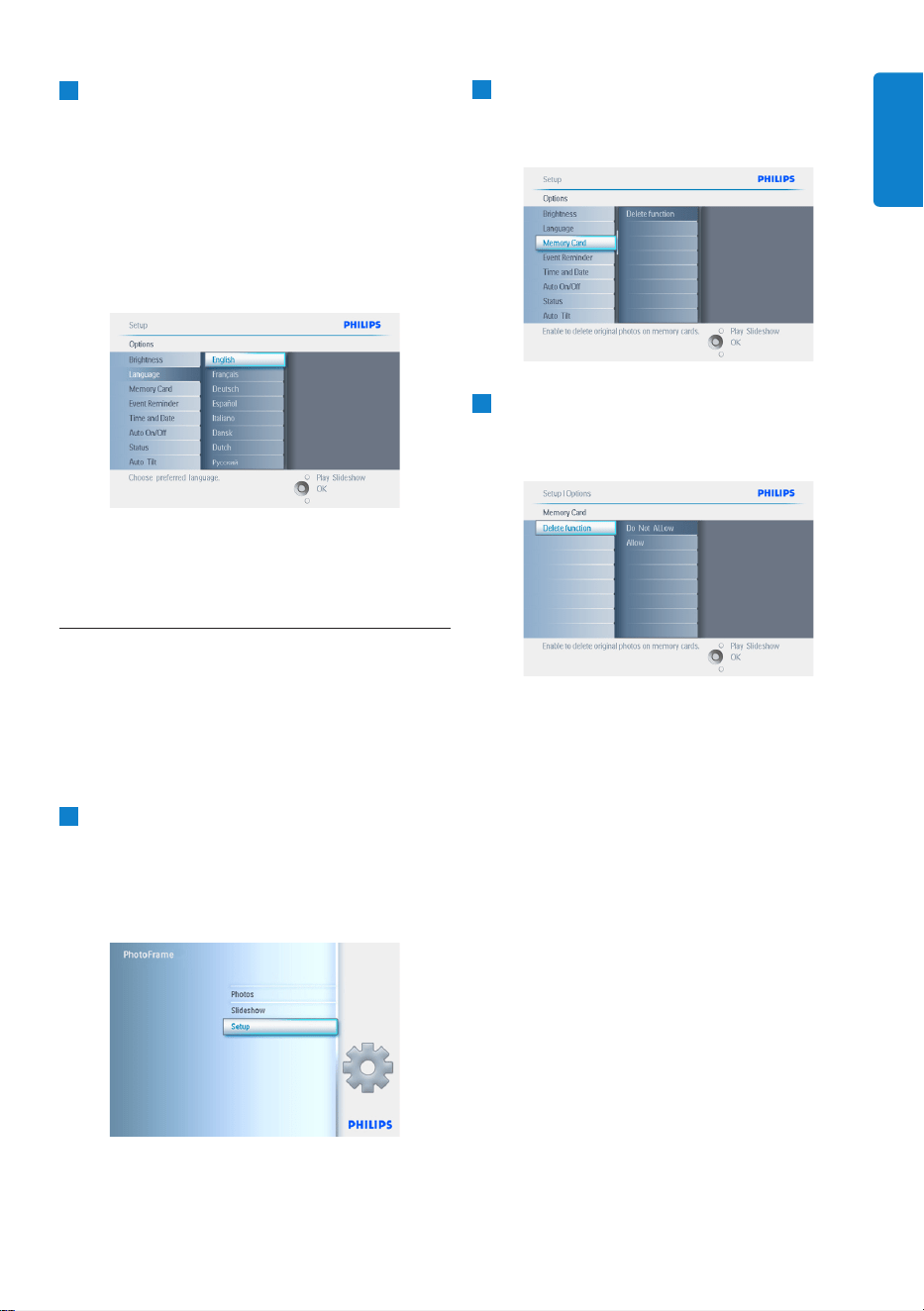
向下导航转到语言(Language)�
40
设置
41
设置
3
• 向右导航进入语言(Language)菜单�
• 上下导航�选择您所需的语言(请在
英文(�nglish)、法文(French)、西班
牙文(Spanish)、意大利文(Italian)、
荷兰文(Dutch)、丹麦文(Danish)、中
文(Chinese)和日文(Japanese)之间
选择)�
• 按确定(OK)按钮确认选择�新设置将
�即�效�
按放映幻灯片(Play Slideshow)离开�菜单
并放映幻灯片�
6.3 内存卡
�功能允许使用所�入的内存卡上的删除功
能�
删除权限
1
• 按下菜单(Menu)按钮�访问主菜单�
• 向下导航�高亮显示设置(Setup)
图标�
• 向右导航或按下确定(OK)按钮�访问
设置(Setup)菜单�
2
• 向下导航到内存卡(Memory Card)�
• 向右导航到删除功能(Delete
Function)�
3
• 向右导航选择不允许(Do Not
Allow)或允许(Allow)�
• 按确定(OK)确认选择�
按放映幻灯片(Play Slideshow)离开�菜单
并放映幻灯片�
简体中文
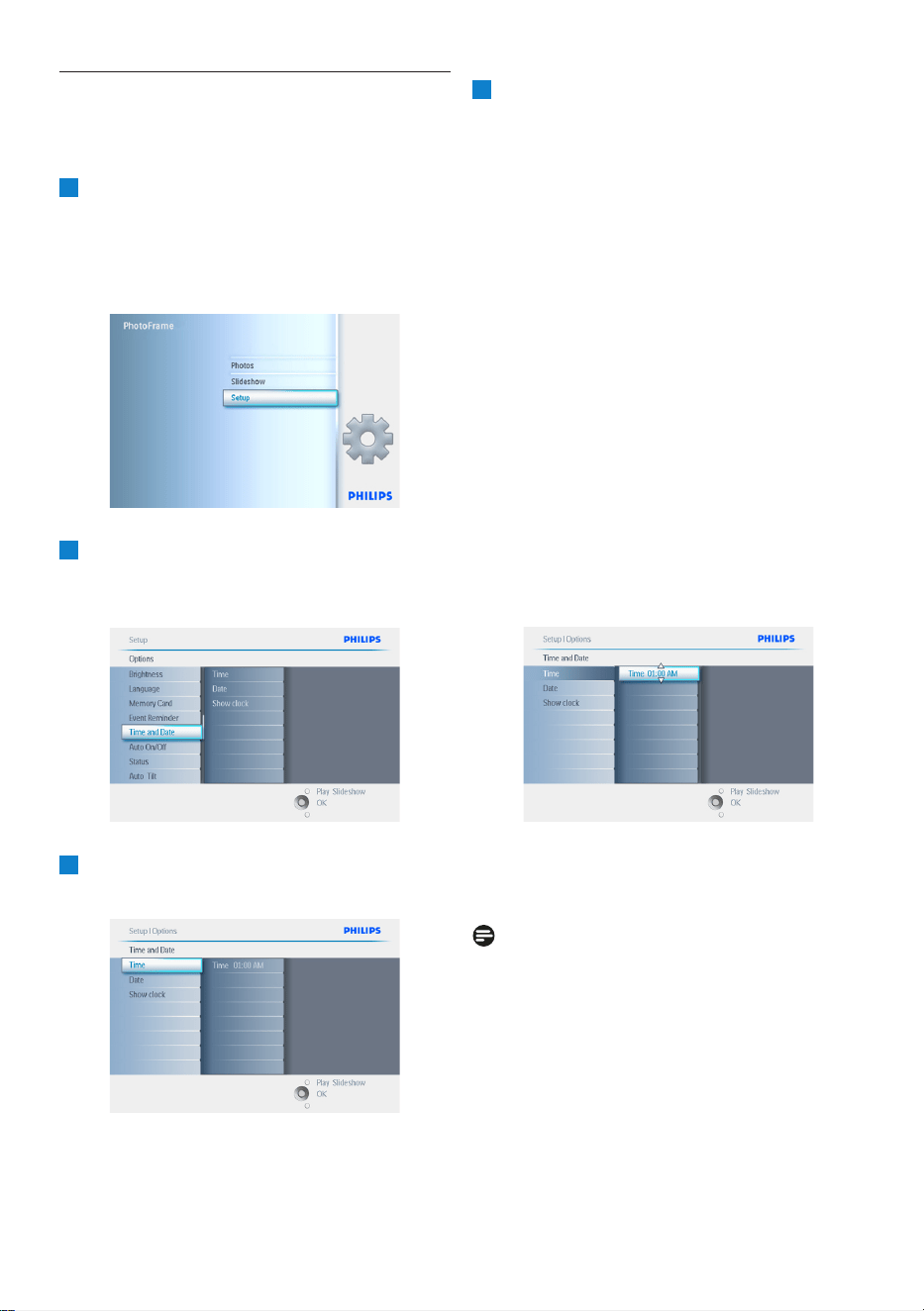
6.4 时间、日期和时钟
使用�功能设置PhotoFrame的时间和日期�
1
• 按下菜单(Menu)按钮�访问主菜单�
• 向下导航�高亮显示设置(Setup)
图标�
• 向右导航或按下确定(OK)按钮�访问
设 置(Setup)菜单�
2
• 向下导航到时间和日期(Time and
Date)�
• 向右导航�访问时间和日期设置�
3
• 向右导航到时间(Time)�
• 向右下方导航�转到日期(Date)�
4
时间:
• 上下导航�选择时间�
• 左右导航在小时、分钟和上午/下午之
间移动�
• 按确定(OK)按钮确认选择�
日期:
• 上下导航�选择日期�
• 左右导航在日期、月份和年份之间移
动�
• 按确定(OK)按钮确认选择�
显示时钟:
• 如果要将PhotoFrame用�时钟,请执
�下列��:
• 上下导航�选择显示时钟(Show
Clock)�
• 向右导航,然�上下导航�选择无时钟
(No Clock)、全屏(Full Screen)、以
幻灯片模式(InSlideshow)或同时使用
两种模式(Both)�
• 按确定(OK)按钮确认选择�
按放映幻灯片(Play Slideshow)离开�菜单
并放映幻灯片�
注意:
�需先完�上述设置才能设置事件提示和自
动打开/关闭功能�
42
设置
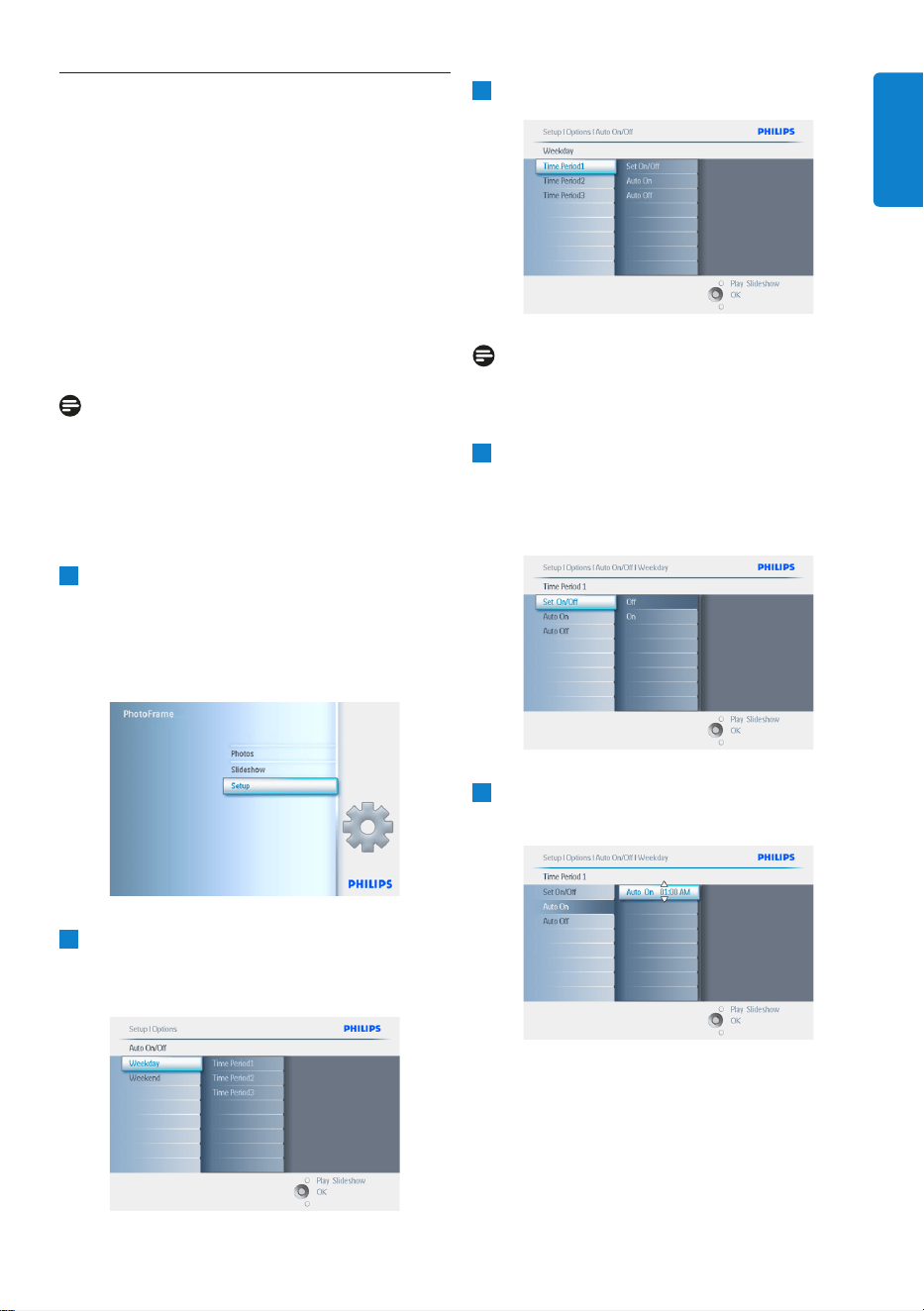
6.5 计时器功能(自动打开/关闭)
使用�功能��选择PhotoFrame在工�日和
�末的打开时间�
根据您的喜好和计划,您�能希望
PhotoFrame在工�日的不同时间�及工�时
自动打开和关闭,还�能希望在�末的不同
时间将�打开或关闭�
例如: 使用3个工�日时隙将PhotoFrame设
置为仅当您在家(下班�)时的早饭时间、
午饭时间�及晚饭时间打开�
注意:
�须先正确设置当�时间,才能设置�功能
(请�阅设置菜单中的“时间和日期”部
分)
工作日-�周一00:00到周五23:59
1
• 按下菜单(Menu)按钮�访问主菜单�
• 向下导航�高亮显示设置(Setup)
图标�
• 向右导航或按下确定(OK)按钮�访问
设置(Setup)菜单�
2
• 向下导航�选择自动打开/关闭(Auto
On/O��)功能�
• 向右导航�选择工作日(Weekday)�
3
向右导航�选择时间段(Time Period)�
注意:
对于早饭、午饭和晚饭,有3个时间段�供选
择� 尽管一个时隙��使用一整天,
4
• �每个时间段�有3个选项(设置打开
((Set on)、自动打开(Auto On)�及自
动关闭(动关闭(Auto O��))�
• 向右导航�访问�菜单�
5
向右导航�选择设置打开(On)或关闭
((O��)�
43
设置
简体中文
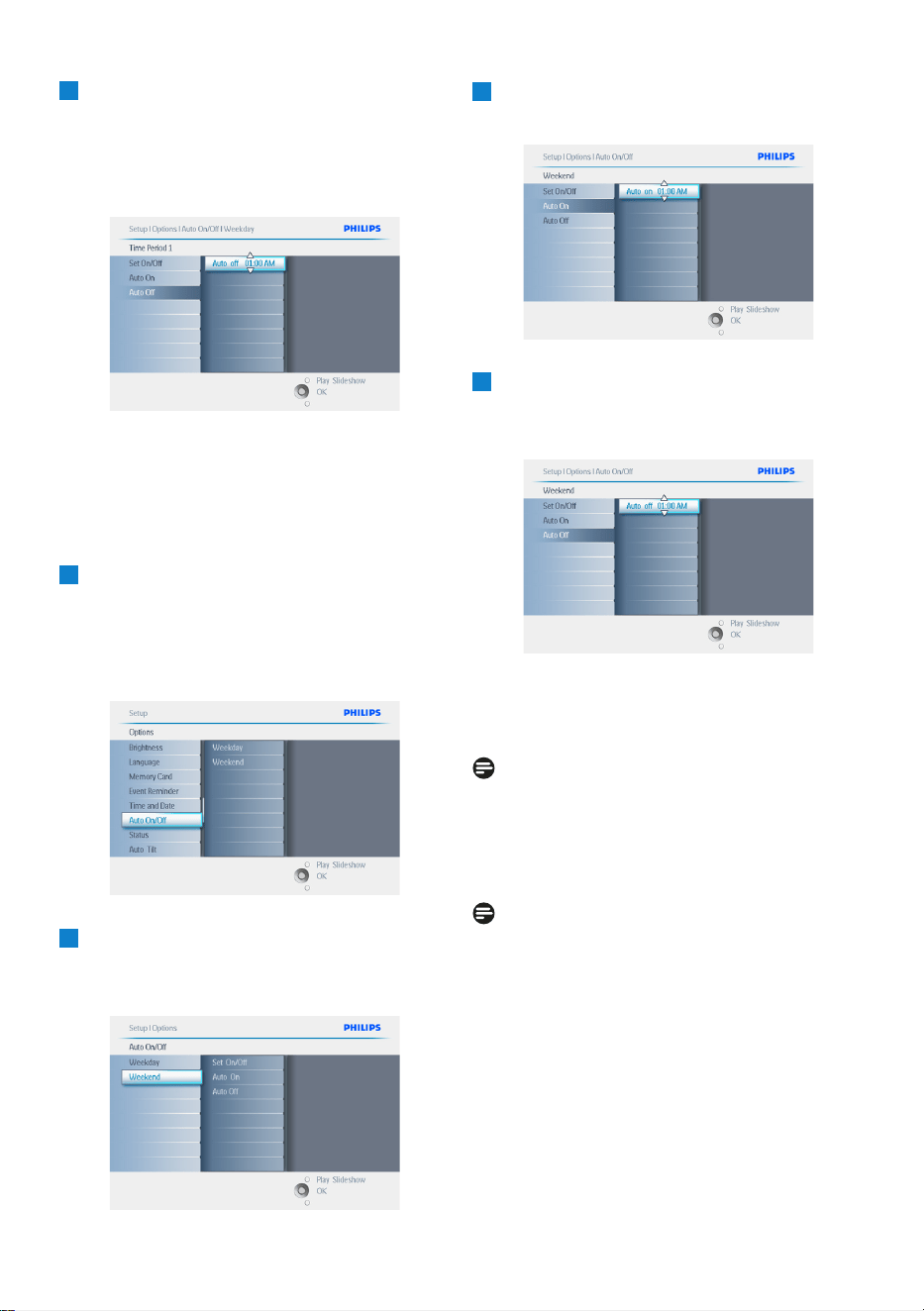
6
• 向下导航转到自动打开(Auto On)�
• 上下导航�更改时间�向右导航�在小
时和分钟之间移动�时和分钟之间移动�
• 按确定(OK)进�确认�
• 重复�步骤更改自动关闭(Auto O��)�
按放映幻灯片(Play Slideshow)离开�菜单
并放映幻灯片�
周末-周六00:00到周日23:59
1
• 按下菜单(Menu)按钮�访问主菜单�
• 向下导航�高亮显示设置(Setup)
图标�
• 向右导航或按下确定(OK)按钮�访问
设置(Setup)菜单�
2
• 向下导航�选择自动打开/关闭(Auto
On/O��)功能�
• 向右导航到周末(Weekend)�
3
向右导航�选择自动打开/关闭(Auto
ON/ OFF)时间��
4
• 上下导航�更改时间�
• 向右导航�在小时和分钟之间移动�
• 按确定(OK)按钮进�确认�
按放映幻灯片(Play Slideshow)离开�菜单
并放映幻灯片�
注释 1:
数字PhotoFrame将在自动关闭时间准时自动
关闭�显示;如果已超过自动关闭时间,则
它将�在下一个所设置的时间自动进入自动
关闭状态�
注释 2:
如果您要在自动关闭期间打开PhotoFrame,
只需按下任意键PhotoFrame就�醒来,直到
下一个自动关闭期间�
44
设置
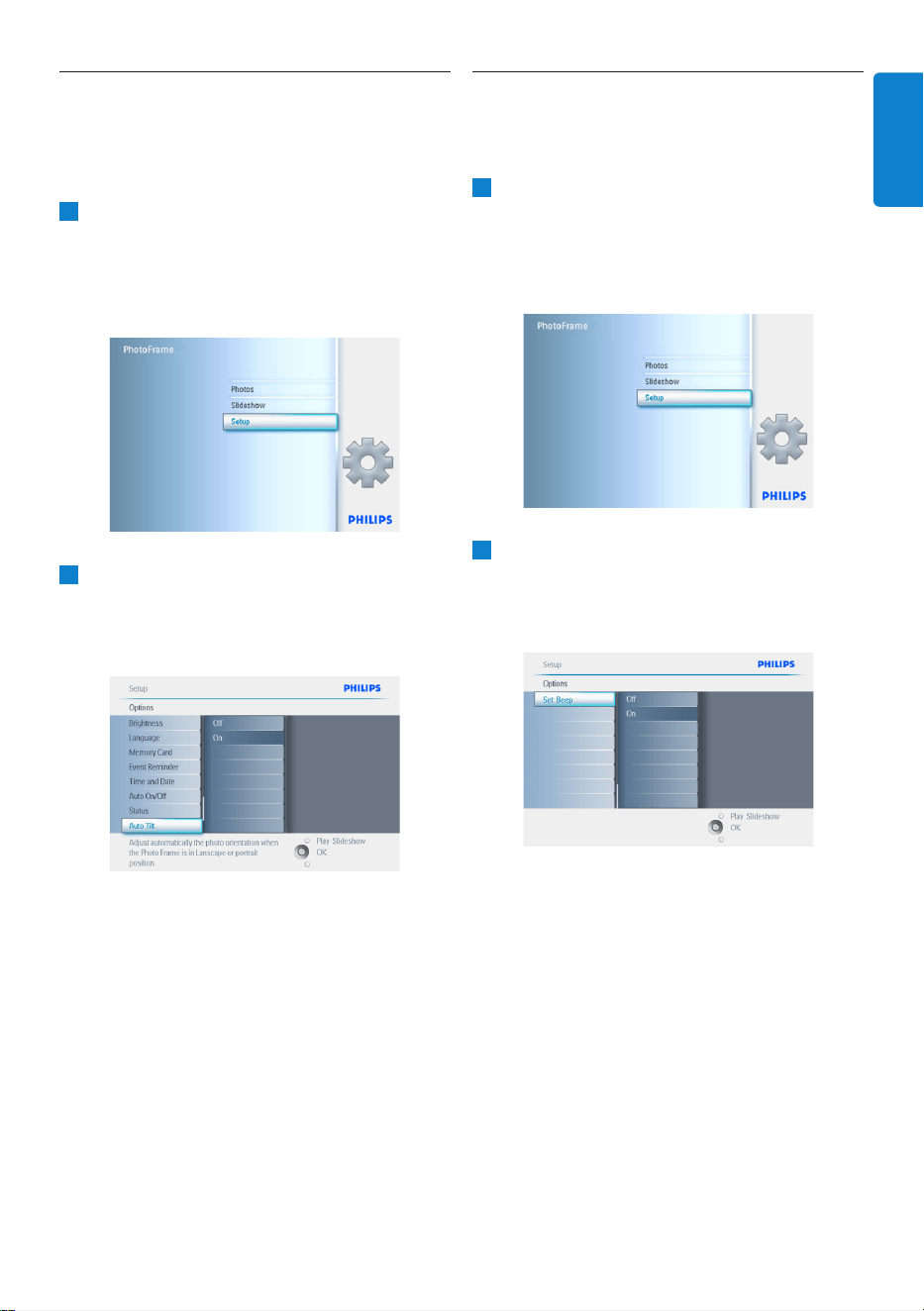
6.6 旋转功能(自动倾斜)
使用�功能,无论您将PhotoFrame�平或垂
直定�,它�能自动正确定�您的照片�
1
• 按下菜单(Menu)按钮�访问主菜单�
• 向下导航�高亮显示设置(Setup)
图标�
• 向右导航或按下确定(OK)按钮�访问
设置(Setup)菜单�
2
• 向下导航�转到自动倾斜(Auto Tilt)�
• 向右导航�转到打开(On)或关闭
(O��)�
• 按确定(OK)确认选择�
按放映幻灯片(Play Slideshow)离开�菜单
并放映幻灯片�
6.7 蜂鸣打开/关闭
打开或关闭按钮声响�
1
• 按下菜单(Menu)按钮�访问主菜单�
• 向下导航�高亮显示设置(Setup)
图标�
• 向右导航或按下确定(OK)按钮�访问
设置(Setup)菜单�
2
• 向下导航转到蜂鸣(Beep)�
• 向右导航�转到打开(On)或关闭
(O��)�
• 向下导航或按确定(OK)确认选择�
按放映幻灯片(Play Slideshow)离开�菜单
并放映幻灯片�
45
设置
简体中文

7. ��数据
图片/显示
10��2
• 有效查看区域:199.8 x 132.48毫米
• 分辨率:800 x 480像素
(查看区域720 x 480像素)
• 查看�度:@ C/R > 10,120º (H)/110º(V)
• 寿命期,达到50%的亮度:20000小时
• 亮度:300 cd/m²
• 纵横比:3:2
• ��分辨率:800x480
• 像素密度:91.5 ppi
7��2
• 有效查看区域:137.16 x 91.44毫米
• 分辨率:800 x 480像素
(查看区域(查看区域720 x 480像素)
• 查看�度:@ C/R > 10,120º(H)/110º(V)
• 寿命期,达到50%的亮度:20000小时
• 亮度:300 cd/m²
• 纵横比:3:2
• ��分辨率:800x480
• 像素密度:133 ppi
5��2
• 有效查看区域:112.9 x 84.67毫米
• 分辨率:640 x 480像素
(查看区域640 x 480像素)
• 寿命期,达到50%的亮度:20000小时
• 亮度:200 cd/m²
• 纵横比:4:3
• ��分辨率:640 x 480
• 像素密度:140 ppi
连接-USB:到PC
存储介质
• 内存卡类型:CF类型I、内存棒、�容�
内存棒、多�体卡、内存棒、多�体卡、SD卡、xD卡
• 内置内存容�:对于型号为10”和7”的
PhotoFrame,最多�存储800到1000张照
片�对于型号为片�对于型号为5”的PhotoFrame,最多
�存储�存储110到150张照片��
附件 - 包括�件:AC-DC适配器、用户�
册和PC软件CD、入门�南�及USB电缆
尺寸
10��2
• 设置机柱的尺寸(宽 x 高 x 深):
270 x 192 x 129毫米
• 重�: 1.8 kg
• �度范�(��): 0°C到45°C
• �度范�(存放): -20°C到60°C
7��2
• 设置机柱的尺寸(宽 x 高 x 进深):
211 x 164 x 96毫米
• 重�: 1.0 kg
• �度范�(��): 0°C到45°C
• �度范�(存放): -20°C到60°C
5��2
• 设置机柱的尺寸(宽 x 高 x 进深):
195 x 143 x 85毫米
• 重�: 0.8 kg
• �度范�(��): 0°C到45°C
• �度范�(存放): -20°C到60°C
电源
10��2
• 耗电:(系统打开且电池充电)7.5 W
• 电池�供电时间: 1小时
• 电池LED�示灯: 充电 - 闪烁
• 电源LED�示灯: �� - 蓝色
• 所支持的电源模式: AC电源和电池供电
7��2
• 耗电:(系统打开且电池充电)4.9 W
• 电池�供电时间: 1小时
• 电池LED�示灯: 充电 - 闪烁
• 电源LED�示灯: �� - 蓝色
• 所支持的电源模式: AC电源和电池供电
5��2
• 耗电:(系统打开)4.3 W
• 电源LED�示灯: �� - 蓝色
• 所支持的电源模式: AC供电
46
技术数据

47
技术数据
注意:
只有型号为7”和10”的PhotoFrame才有内
置电池,型号为5”的设备则没有内置电池�
便捷装置
• 读卡器:内置(2个)
• 支持的照片格式:JPEG照片
(�DCF结构),最多12兆象素
• 支持的放置�式: 纵向、模向、照片自动
定向定向
• 按钮和控制:2个按钮,5向迷你�纵杆
• 放映模式:全�浏览、幻灯片、缩略图浏
览览
• 相册管理:创建、删除、编辑、重命名
• 照片编辑:复制、删除、旋转、裁剪、移
动动
• 照片效果:黑白、边框、棕褐色
• 幻灯片管理:创建幻灯片、删除幻灯片、
重命名幻灯片重命名幻灯片
• 幻灯片设置:拼贴、随机、按顺序、过渡
效果效果
• ��背景色:黑、白、灰
• 设置功能:亮度调节、语言、状态、工�
日/�末自动打开/关闭,日/�末自动打开/关闭,
• 蜂鸣打开/关闭、设置时间和日期、时钟显
示启用/�用、�有暂停功能的事件提示,示启用/�用、�有暂停功能的事件提示,
照片源照片源
• 系统状态:电池电�、固件版本、电源、
�用内存�用内存
• 所连接的介质状态:所连接的介质、�用
内存内存
• OSD 语言:英文、法文、德文、意�利
文、日文、�文、简体中文、�班�文文、日文、�文、简体中文、�班�文
• 即�即用兼容性:Windows XP、
Windows Vista和Mac OS X
• 监管部门批准:BSMI、C-Tick、CCC、
CE、FCC、GOST、PSB、UL、VCCI
• �调节机柱:旋转、倾斜
• �他�捷装置:Kensington安全锁兼容
简体中文

8. 常见问题解答
LCD屏幕是否触摸启动?
LCD��不�触摸启动�使用数字
PhotoFrame背面的按钮对�进�控制�
可以使用不同的内存卡在不同的幻灯片照片
之间的切换吗?
���将内存卡连接到数字PhotoFrame�,
它仍�幻灯片�式显示存储在�定内存卡上
的照片�
如何为PhotoFrame快速充电?
当系统处于关闭状态时为�充电� 当系统关
闭时,PhotoFrame需要2小时�为电池充电
达到 > 85%,�当系统打开时,则需要5小
时�
注意:
只有型号为7”和10”的PhotoFrame才有内
置电池,型号为5”的设备则没有内置电池�
如果我长时间持续显示同一张照片,是否会
损坏LCD屏幕?
不��数字PhotoFrame��连续显示同一张
照片时间长达1,000小时�不�损坏LCD�
��
我是否可以使用数字PhotoFrame删除内存
卡上的照片?
���它支持删除外部设备上的照片,如内
存卡�
我可以通过数字PhotoFrame打印照片吗?
不���它不支持直接打印照片�
复制照片后,如何检查所复制的照片已存储
在设备中?
确认��上显示的“照片已复制”消息�,
即完�照片复制�
数字PhotoFrame如何在其3:2屏幕上显示
高分辨率的4:3数字照片?
为了确保照片的高度完整性,数字
PhotoFrame���原始纵横比收缩照片,并
在显示这些照片之前修剪�多�的部分�
在自动关闭期间是否可以使用数字
PhotoFrame?
���按下任何控制按钮即�将系统恢复到
打开状态�
可以增加内存大小以在我的DPD上存储更多
图片吗?
不���DPD的内存�小�固定不变的,不
能�����,您��使用DPD上的不同内
存卡在不同的照片之间进�切换�
注意:
例如,如果您�入250 MB的内存卡,并且使
用PhotoFrame创建相册和复制照片,则您能
够存储的照片数�将多于850张�
为什么我的数字PhotoFrame不显示某些
照片?
根据相机�业标准,数码相机拍摄的照片�
JPEG格式存储� 数字PhotoFrame�门用于
显示遵守相同�业标准拍摄的照片�根据相
机�业标准,某些图片(如Web图片、扫描
的图片,或由�业相机拍摄出的RAW格式的
照片)不能存储,��无法正确显示在数字
PhotoFrame上�使用PC应用�序将�类图
片转换为标准JPEG格式的图片即�使用数字
PhotoFrame进�显示�
我的数字PhotoFrame已打开,但系统却再
也不响应!
首先请确保系统电源正常� 然�,使用�
�针触动�于设备背面电源按钮侧的重置
(Reset)按钮�还原系统�
为什么在设置后我的Digital
PhotoFrame没有进入自动关闭状态?
首先,请确保您正确设置了当前时间
(Current Time)、自动关闭时间(Auto-off
at)和自动打开时间(Auto-on at)�数字
PhotoFrame将在自动关闭时间准时自动关
闭�显示�如果已超过当天的关闭时间,它
将从下一天开始在�定时间进入自动关闭状
态�
48
常见问题解答

49
常见问题解答
我正在尝试使用USB连接将图片直接�
PC上传到PhotoFrame,但无法完成。我
该如何做?
将PhotoFrame连接到PC并将照片直接放在
PhotoFrame驱动器的根目录下�断开连接
USB电缆�几秒钟�,根目录中的所有照片
�将被自动添加到PhotoFrame,并且�目录
将为空�
注意:
���并不适用于�目录中的照片�
我正在尝试将图片�我的PC上传到内存
卡,然后再将内存卡插入到DPD。然而,此
DPD并不显示这些照片。我该如何做?
将您希望上传的所有照片�传到DPD中您的
内存卡的根目录下�关闭DPD的电源,�入
内存卡,然�重新启动DPD�几秒钟�,内
存卡的根目录中的所有照片�将被自动添加
到PhotoFrame�内存卡上的根目录在���
结束之�将不为空�请注意:���并不适
用于�目录中的照片�
PhilipsPhotoFrame是否支持渐进式
JP�G?
PhotoFrame支持渐进式JPEG格式的图片,
�幻灯片显示速度将�非常慢�
简体中文

9. 服务和保修
Recycling Information for Customers
Philips establishes technically and economically
viable objectives to optimize the environmental
performance of the organization’s product,
service and activities.
From the planning, design and production
stages, Philips emphasizes the important of
making products that can easily be recycled. At
Philips, end-of-life management primarily entails
participation in national take-back initiatives
and recycling programs whenever possible,
preferably in cooperation with competitors.
There is currently a system of recycling up and
running in the European countries, such as The
Netherlands, Belgium, Norway, Sweden and
Denmark.
In U.S.A., Philips Consumer Electronics
North America has contributed funds for the
Electronic Industries Alliance (EIA) Electronics
Recycling Project and state recycling initiatives
for end-of-life electronics products from
household sources. In addition, the Northeast
Recycling Council (NERC) - a multi-state
non-profit organization focused on promoting
recycling market development - plans to
implement a recycling program.
In Asia Pacific, Taiwan, the products can be taken
back by Environment Protection Administration
(EPA) to follow the IT product recycling
management process, detail can be found in web
site www.epa.gov.tw
For help and service, please read the section of
Service and Warranty or the following team of
Environmental specialist can help.
Mr. Job Chiu - Environment manager
Philips Electronics Industries (Taiwan) Ltd,
Monitor Business Unit
E-mail: [email protected]
Tel: +886 (0) 3 454 9839
Mr. Maarten ten Houten - Senior Environmental
Consultant
Philips Consumer Electronics
E-mail: [email protected]
Tel: +31 (0) 40 27 33402
Ms. Delmer F. Teglas
Philips Electronics North America
E-mail: [email protected]
Tel: +1 865 521 4322
Banned Substance Declaration
This product comply with RoHs and Philips BSD
(AR17-G04-5010-010) requirements
CE Declaration of Conformity
Philips Consumer Electronics declare under our
responsibility that the product is in conformity
with the following standards
• EN60950:2000 (Safety requirement of
Information Technology Equipment)
• EN55022:1998 (Radio Disturbance
requirement of Information Technology
Equipment)
• EN55024:1998 (Immunity requirement of
Information Technology Equipment)
• EN61000-3-2:2000 (Limits for Harmonic
Current Emission)
• EN61000-3-3:1995 (Limitation of Voltage
Fluctuation and Flicker)
following provisions of directives applicable
• 73/23/EEC (Low Voltage Directive)
• 89/336/EEC (EMC Directive)
• 93/68/EEC (Amendment of EMC and Low
Voltage Directive)
and is produced by a manufacturing
organization on ISO9000 level.
50
服务和保修
51
服务和保修
Federal Communications Commission
(FCC) Notice (U.S. Only)
Note:
This equipment has been tested and found
to comply with the limits for a Class B digital
device, pursuant to Part 15 of the FCC Rules.
These limits are designed to provide reasonable
protection against harmful interference in a
residential installation. This equipment generates,
uses and can radiate radio frequency energy
and, if not installed and used in accordance with
the instructions, may cause harmful interference
to radio communications. However, there is
no guarantee that interference will not occur
in a particular installation. If this equipment
does cause harmful interference to radio or
television reception, which can be determined
by turning the equipment off and on, the user is
encouraged to try to correct the interference
by one or more of the following measures:
• Reorient or relocate the receiving antenna.
• Increase the separation between the
equipment and receiver.
• Connect the equipment into an outlet on a
circuit different from that to which the
receiver is connected.
• Consult the dealer or an experienced radio/
TV technician for help.
Caution:
Changes or modifications not expressly
approved by the party responsible for
compliance could void the user’s authority to
operate the equipment.
Connections to this device must be made with
shielded cables with metallic RFI/EMI connector
hoods to maintain compliance with FCC Rules
and Regulations.
To prevent damage which may result in fire or
shock hazard, do not expose this appliance to
rain or excessive moisture.
THIS CLASS B DIGITAL APPARATUS MEETS
ALL REQUIREMENTS OF THE CANADIAN
INTERFERENCE-CAUSING EQUIPMENT
REGULATIONS.
FCC Declaration o� Con�ormity
Model Number: 9FF2
Trade Name: Philips
Responsible Party: Philips Consumer
Electronics North America
P.O. Box 671539
Marietta, GA 30006-0026
1-888-PHILIPS (744-5477)
Declaration o� Con�ormity �or Products
Marked with FCC Logo, United States
Only
This device complies with Part 15 of the FCC
Rules. Operation is subject to the following two
conditions: (1) this device may not cause harmful
interference, and (2) this device must accept any
interference received, including interference that
may cause undesired operation.
简体中文
Commission Federale de la
Communication (FCC Declaration)
Note:
Cet équipement a été testé et déclaré conforme
auxlimites des appareils numériques de class
B,aux termes de l’article 15 Des règles de
la FCC. Ces limites sont conçues de façon à
fourir une protection raisonnable contre les
interférences nuisibles dans le cadre d’une
installation résidentielle. CET appareil produit,
utilise et peut émettre des hyperfréquences
qui, si l’appareil n’est pas installé et utilisé selon
les consignes données, peuvent causer des
interférences nuisibles aux communications
radio. Cependant, rien ne peut garantir l’absence
d’interférences dans le cadre d’une installation
particulière. Si cet appareil est la cause
d’interférences nuisibles pour la réception des
signaux de radio ou de télévision, ce qui peut
être décelé en fermant l’équipement, puis en
le remettant en fonction, l’utilisateur pourrait
essayer de corriger la situation en prenant les
mesures suivantes:
• Réorienter ou déplacer l’antenne de
réception.
• Augmenter la distance entre l’équipement et
le récepteur.
• Brancher l’équipement sur un autre circuit
que celui utilisé par le récepteur.
• Demander l’aide du marchand ou d’un
technicien chevronné en radio/télévision.
Caution:
Toutes modifications n’ayant pas reçu
l’approbation des services compétents
en matière de conformité est susceptible
d’interdire à l’utilisateur l’usage du présent
équipement.
Les raccordements à cet appareil doivent être
réalisés avec des câbles blindés à protections
métalliques pour les connecteurs RFI/EMI afin de
maintenir la conformité avec les Règlements et
la Législation du FCC.
CET APPAREIL NUMERIQUE DE LA CLASSE
B RESPECTE TOUTES LES EXIGENCES DU
REGLEMENT SUR LE MATERIEL BROUILLEUR
DU CANADA.
�N 55022 Compliance (Czech Republic
Only)
VCCI Notice (Japan Only)
This is a Class B product based on the
standard of the Voluntary Control Council for
Interference (VCCI) for Information technology
equipment. If this equipment is used near a
radio or television receiver in a domestic
environment, it may cause radio Interference.
Install and use the equipment according to the
instruction manual.
52
服务和保修
Polish Center �or Testing and Certi�ication
Notice
• The equipment should draw power from a
socket with an attached protection circuit(a
three-prong socket). All equipment that
works together (computer, monitor, printer,
and so on) should have the same power
supply source.
• The phasing conductor of the room’s
electrical installation should have a reserve
short-circuit protection device in the form
of a fuse with a nominal value no larger than
16 amperes (A).
• To completely switch off the equipment, the
power supply cable must be removed from
the power supply socket, which should be
located near the equipment and easily
accessible.
• A protection mark “B” confirms that the
equipment is in compliance with the
protection usage requirements of standards
PN-93/T-42107 and PN-89/E-06251.
North �urope In�ormation (Nordic
Countries)
VARNING:
FÖRSÄKRA DIG OM ATT HUVUDBRYTARE
OCH UTTAG ÄR LÄTÅTKOMLIGA, NÄR DU
STÄLLER DIN UTRUSTNING PÅPLATS.
Placering/Ventilation
ADVARS�L:
SØRG VED PLACERINGEN FOR, AT
NETLEDNINGENS STIK OG STIKKONTAKT
ER NEMT TILGÆNGELIGE.
Paikka/Ilmankierto
VAROITUS:
SIJOITA LAITE SITEN, ETTÄ VERKKOJOHTO
VOIDAAN TARVITTAESSA HELPOSTI
IRROTTAA PISTORASIASTA.
Plassering/Ventilasjon
ADVARS�L:
NÅR DETTE UTSTYRET PLASSERES, MÅ
DU PASSE PÅ AT KONTAKTENE FOR
STØMTILFØRSEL ER LETTE Å NÅ.
BSMI Notice (Taiwan Only)
�nd-o�-Li�e Disposal
• Your new product contains materials that can
be recycled and reused. Specialized companies
can recycle your product to increase the
amount of reusable materials and to minimize
the amount to be disposed of.
• Please find out about the local regulations on
how to dispose of your old monitor from
your local Philips dealer.
• (For customers in Canada and U.S.A.)
Dispose of in accordance to local-state and
federal regulations.
For additional information on recycling contact
www.eia.org (Consumer Education Initiative)
53
服务和保修
简体中文
Waste �lectronics and �lectrical
�quipment (W���)
This product is labelled with this symbol in
accordance with European Directive 2002/96/
EG to indicate that it must not be disposed of
with your other household waste. Please check
your local city office or waste disposal service
for the return and recycling of this product.
Waste �lectronics and �lectrical
�quipment (W���)
This product is labelled with this symbol in
accordance with European Directive 2002/96/
EG to indicate that it must not be disposed of
with your other household waste. Please check
your local city office or waste disposal service
for the return and recycling of this product.
�nd o� li�e directives - Recycling
Your new TV contains several materials that can
be recycled for new uses.
Like all LCD products, this set contains a lamp
with Mercury, please dispose of according to all
Local, State and Federal laws.
Votre nouveau téléviseur contient plusieurs
matériaux qui peuvent être recyclés pour de
nouvelles utilisations.
Comme tous les produits ACL, cette appareille
contenant une petit quantité de mercure, SVP
se débarrasser en accord avac les lois fédéral et
gouvernemental.
54
服务和保修

©2007 Koninklijke Philips N.V.
All rights reserved.