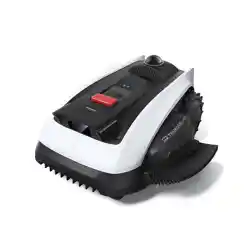

Instruction Manual
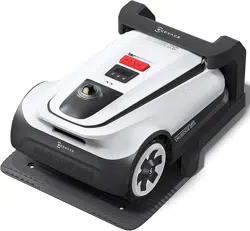
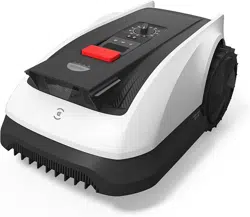
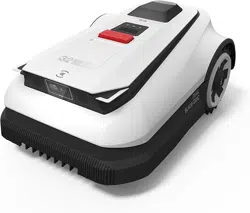
ECOVACS GOAT
O1000 LiDAR PRO

Instruction Manual �����������������������������������������������������������������������������������������������EN I P3
Manuel d’utilisation ������������������������������������������������������������������������������������� FR-CA I P34
Manual de instrucciones������������������������������������������������������������������������������ES-LA I P67

3 EN
1. Original Instructions
IMPORTANT
READ CAREFULLY BEFORE USE
KEEP FOR FUTURE REFERENCE
Read the instructions carefully� Make sure you
understand the instructions and be familiar with
the controls and the proper use of the appliance�
Please understand that you can reduce the risk
by following the instructions and warnings in this
manual, but you cannot eliminate all the risks�
Lawn Mowing Robot (hereinafter referred to
as "GOAT") has many built-in safety sensors,
however, safety risks still exist�
All related residual risks have been described or
informed in this manual�
Description of intended use: Intelligent lawn mowers
are mainly used in mowing grass, especially in
parks, private villa yards, and football fields�
For machines used in public areas, that warning
signs shall be placed around the working area
of the machine� They shall show the substance
of the following text: WARNING! Automatic
lawnmower!
Keep away from the machine! Supervise children!
DO NOT modify the mower by yourself�
Modifications could interfere with mower
operations, result in serious injury and/or damage,
or void the Limited Warranty� Use only Ecovacs
approved parts and accessories�
WARNING
Never allow children, persons with reduced
physical, sensory or mental capabilities or lack of
experience and knowledge or people unfamiliar
with these instructions to use the machine, local
regulations may restrict the age of the operator�
To avoid using the machine and its peripherals in
bad weather conditions especially when there is a
risk of lightning�
Before each mowing session, check that all parts
of the mower can function normally�
Periodically inspect the area where the machine
is to be used and remove all stones, sticks, wires,
bones, and other foreign objects�

4EN
NEVER allow children to touch the power
supply unit, charging station, blades, the battery
compartment, or any parts with gaps such as the
wheels�
WARNING
Never to operate the machine and/or its
peripherals with defective guards or shields, or
without safety devices, or if the cord is damaged
or worn�
Keep away from the rotating blades! DO NOT put
hands or feet under or near the rotating blades�
Keep a safe distance from the mower when
operating�
DO NOT overreach� Keep your balance at all
times and always be sure of the footing on slopes�
Walk, never run while operating the machine or its
peripherals�
WARNING
Never allow children to be in the vicinity or play
with the machine when it is operating�
WARNING
DO NOT touch moving hazardous parts before
they have come to a complete stop�
WARNING
For the purposes of recharging the battery, only
use the detachable supply unit provided with this
appliance (CH2492D)�
This appliance contains batteries that are only
replaceable by skilled persons�
WARNING
Before use, make sure mowing area has clear and
enclosed boundries, which can be a no-grass
zone wider than 50 cm or a fence higher than 15
cm�
When GOAT is moved to a new area for the first
time, it should be supervised by an intellectually
unimpaired adult during initial mapping in case
GOAT enters no-mowing zones�
To set a No-Entry Zone, enclose it with a no-grass
zone wider than 50 cm or a fence higher than 15
cm�

5 EN
Safe Usage:
Not to connect a damaged cord to the supply or
touch a damaged cord before it is disconnected
from the supply for the reason that damaged
cords can lead to contact with live parts; keep
extension cords away from moving hazardous
parts to avoid damage to the cords which can
lead to contact with live parts; to connect the
machine and/or its peripherals only to a supply
circuit protected by a residual current device
(RCD) with a tripping current of not more than 30
mA�
Unplug the Power Supply from the power socket
and then untangle when the power cord or the
extension cable is damaged or entangled during
use� During the operation, pull the body of the
plug rather than the cord to avoid the hazard�
Contact Customer Service and let the skilled
professional to repair or replace the cord�
Please use the extension cable manufactured
by ECOVACS� If you have any problem, contact
Customer Service�
If the SUPPLY CORD is damaged, it must be
replaced by the manufacturer, its service agent
or similarly qualified persons in order to avoid a
hazard�
Press the STOP Button at once when the mower
makes the abnormal sound or raises the alarm�
In case of leakage of electrolyte flush with water
or neutralizing agent, ask for medical help once it
gets contact with the eyes etc�
If there are abnormal vibrations, please restart the
mower� If the problem persists, please Contact
Customer Service�
Instructions to always wear substantial
footwear and long trousers while operating the
machine with a manual controller.
Additionally when using the manual controller
a) Mow only in daylight or in good artificial light�
b) Avoid operating the machine in wet grass�
c) Do not operate the machine when barefoot or
wearing open sandals� Always wear substantial
footwear and long trousers�
d) Always be sure of your footing on slopes�
6EN
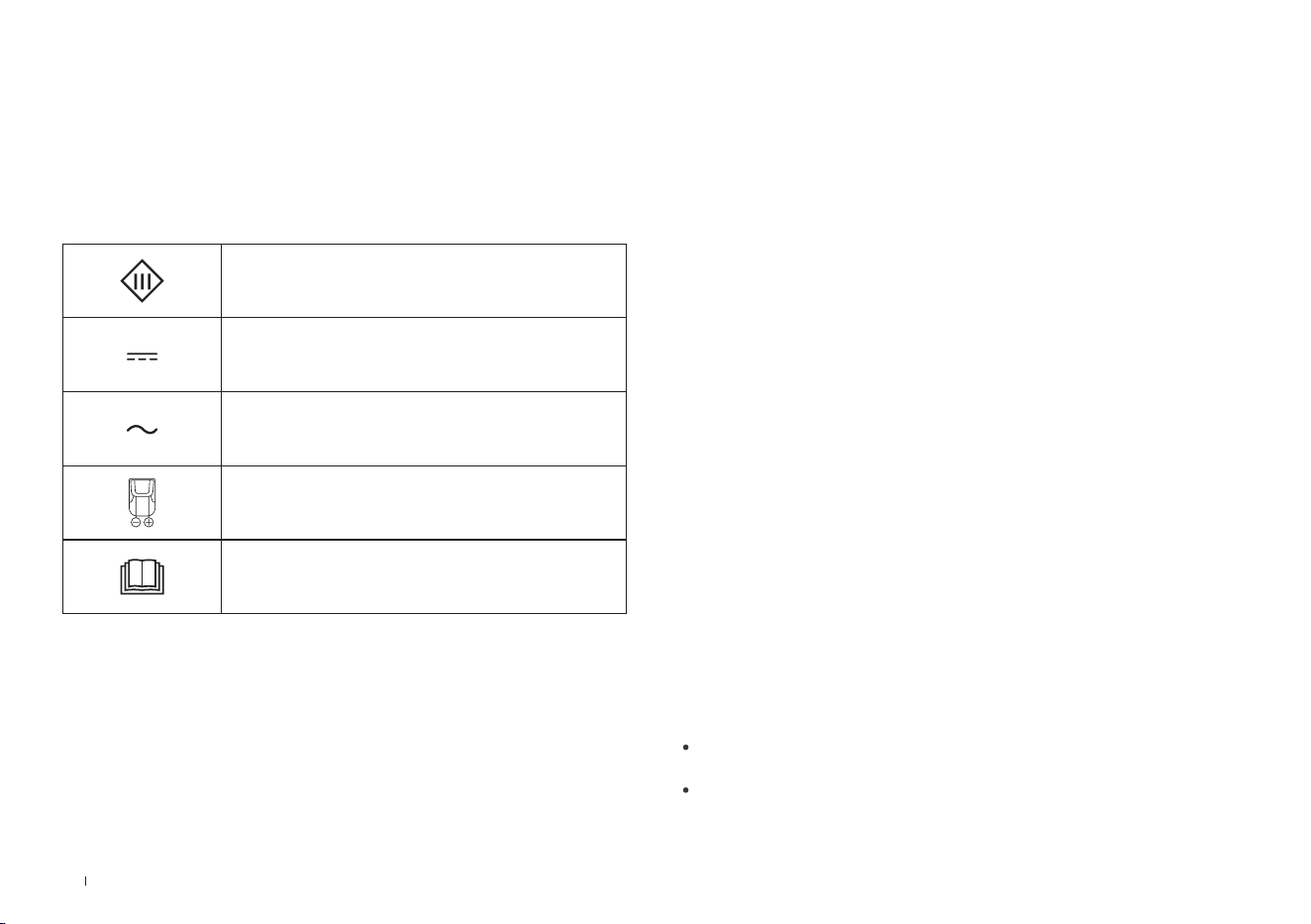
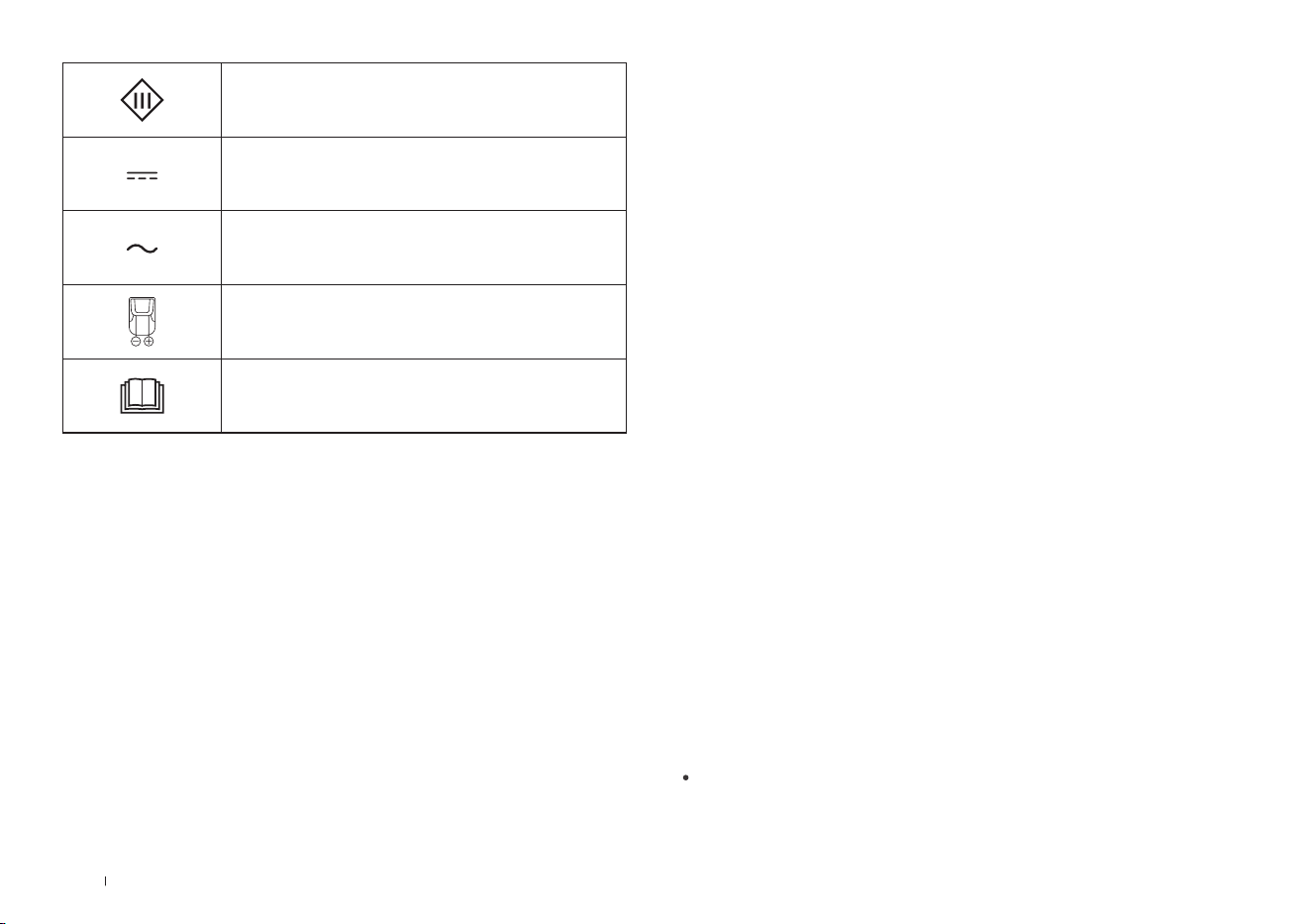
Class III
Direct current
Alternating current
Polarity of the charging port
Before charging, read the instructions�
This Device Complies with DHHS Radiation Rules,
21CFR Chapter 1, Subchapter J�
Statement
NOTE: This equipment has been tested and
found to comply with the limits for a Class B
digital device, pursuant to Part 15 of the FCC
Rules�
These limits are designed to provide reasonable
protection against harmful interference in a
residential installation� This equipment generates,
uses and can radiate radio frequency energy and,
if not installed and used in accordance with the
instructions, may cause harmful interference to
radio communications�
However, there is no guarantee that interference
will not occur in a particular installation� If this
equipment does cause harmful interference
to radio or television reception, which can be
determined by turning the equipment off and
on, the user is encouraged to try to correct the
interference by one or more of the following
measures:
Reorient or relocate the receiving antenna�
Increase the separation between the equipment
and receiver�
e) Use extreme caution when reversing the
machine towards you�
f) Always switch on the motor according to
instructions with feet well away from the blade(s)�

7 EN
Connect the equipment into an outlet on a circuit
different from that to which the receiver is
connected�
Consult the dealer or an experienced radio/TV
technician for help�
This device complies with Part 15 of the FCC Rules�
Operation is subject to the following two
conditions:
(1) This device may not cause harmful
interference, and (2) this device must accept any
interference received, including interference that
may cause undesired operation�
Caution: Changes or modifications to this unit
not expressly approved by the party responsible
for compliance could void the user's authority to
operate the equipment�
This device contains licence-exempt
transmitter(s)/receiver(s) that comply with
Innovation, Science and Economic Development
Canada’s licence-exempt RSS(s)�
Operation is subject to the following two
conditions:
(1) This device may not cause interference�
(2) This device must accept any interference,
including interference that may cause undesired
operation of the device�
RF exposure warning
This equipment complies with FCC radiation
exposure limits set forth for an uncontrolled
environment�
This equipment must be installed and operated in
accordance with provided instructions and the
antenna(s) used for this transmitter must be
installed to provide a separation distance of at
least 20 cm from all persons and must not be
collocated or operating in conjunction with any
other antenna or transmitter�
This equipment complies with radio frequency
exposure limits set forth by the Innovation,
Science and Economic Development Canada for
an uncontrolled environment�
This equipment should be installed and operated
with a minimum distance of 20 cm between the
device and the user or bystanders�
8EN
This device must not be co-located or operating
in conjunction with any other antenna or
transmitter�
To ensure compliance, operations at closer than
this distance is not recommended�
SAVE THESE INSTRUCTIONS
To reduce the risk of electric shock, this
appliance has a polarized plug (one blade is
wider than the other). This plug will fit in a
polarized outlet only one way. If the plug does
not fit fully in the outlet, reverse the plug. If it
still does not fit, contact a qualified electrician
to install the proper outlet. Do not change the
plug in any way.
Device Update
Typically, some devices are updated bi-monthly,
but not always so specific�
Some devices, especially those that went on sale
more than three years ago, will only be updated if
a critical vulnerability is found and fixed�
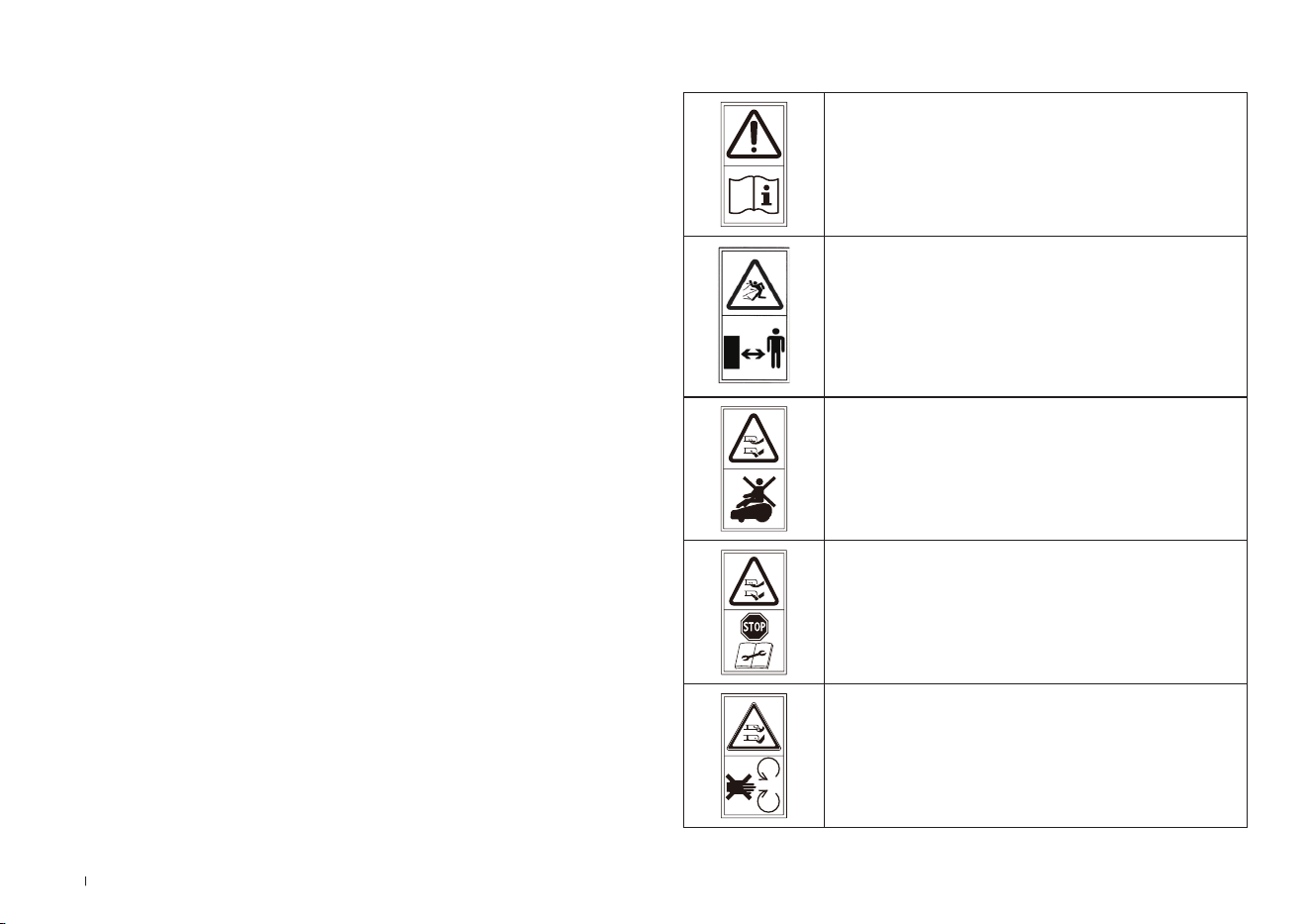
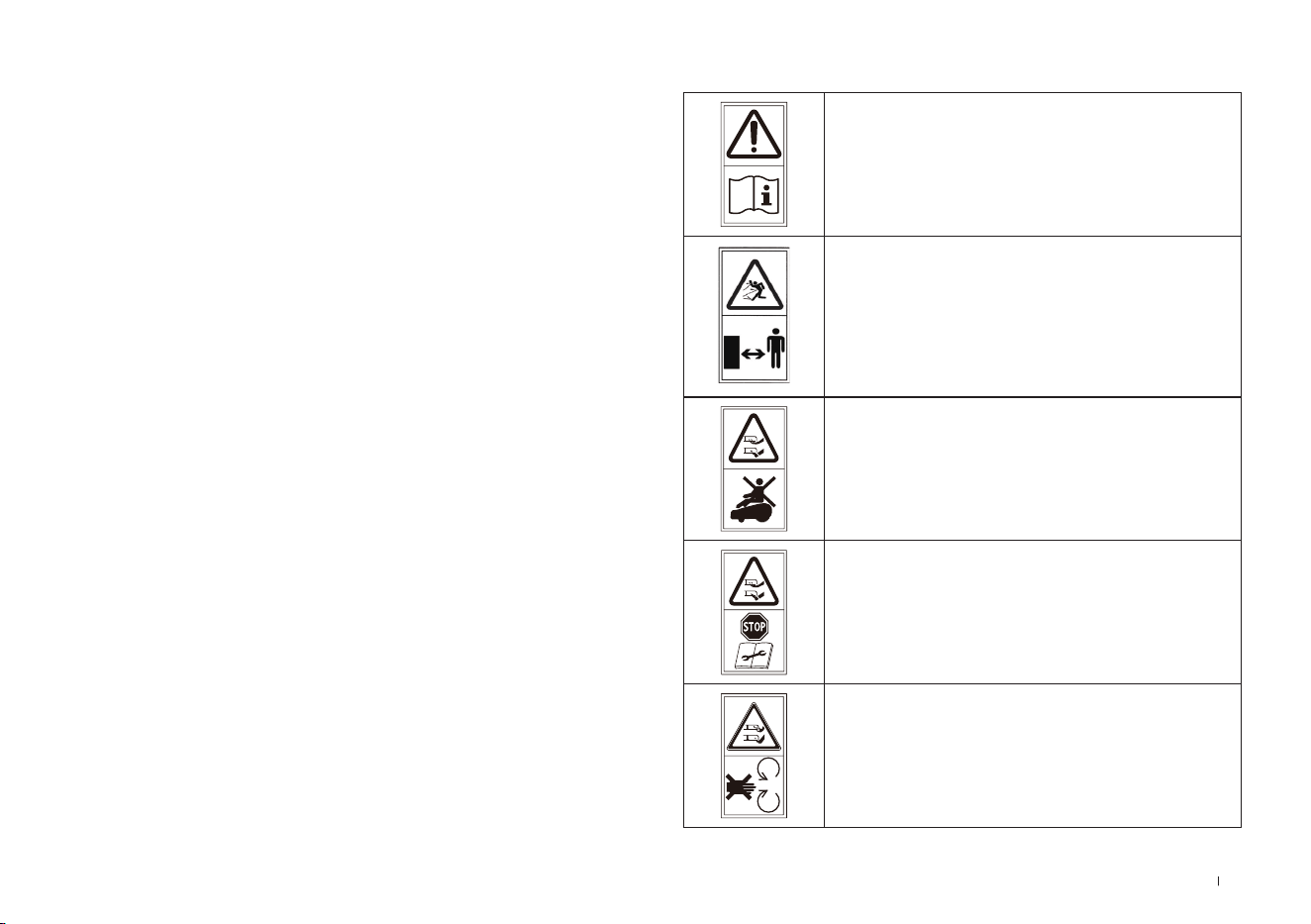
Symbols
WARNING—
Read instruction manual before
operating the machine�
WARNING—
Keep a safe distance from the machine
when operating�
WARNING—
Do not ride on the machine�
WARNING—
Operate the disabling device before
working on or lifting the machine�
CAUTION—
Do not touch rotating blade�
9 EN
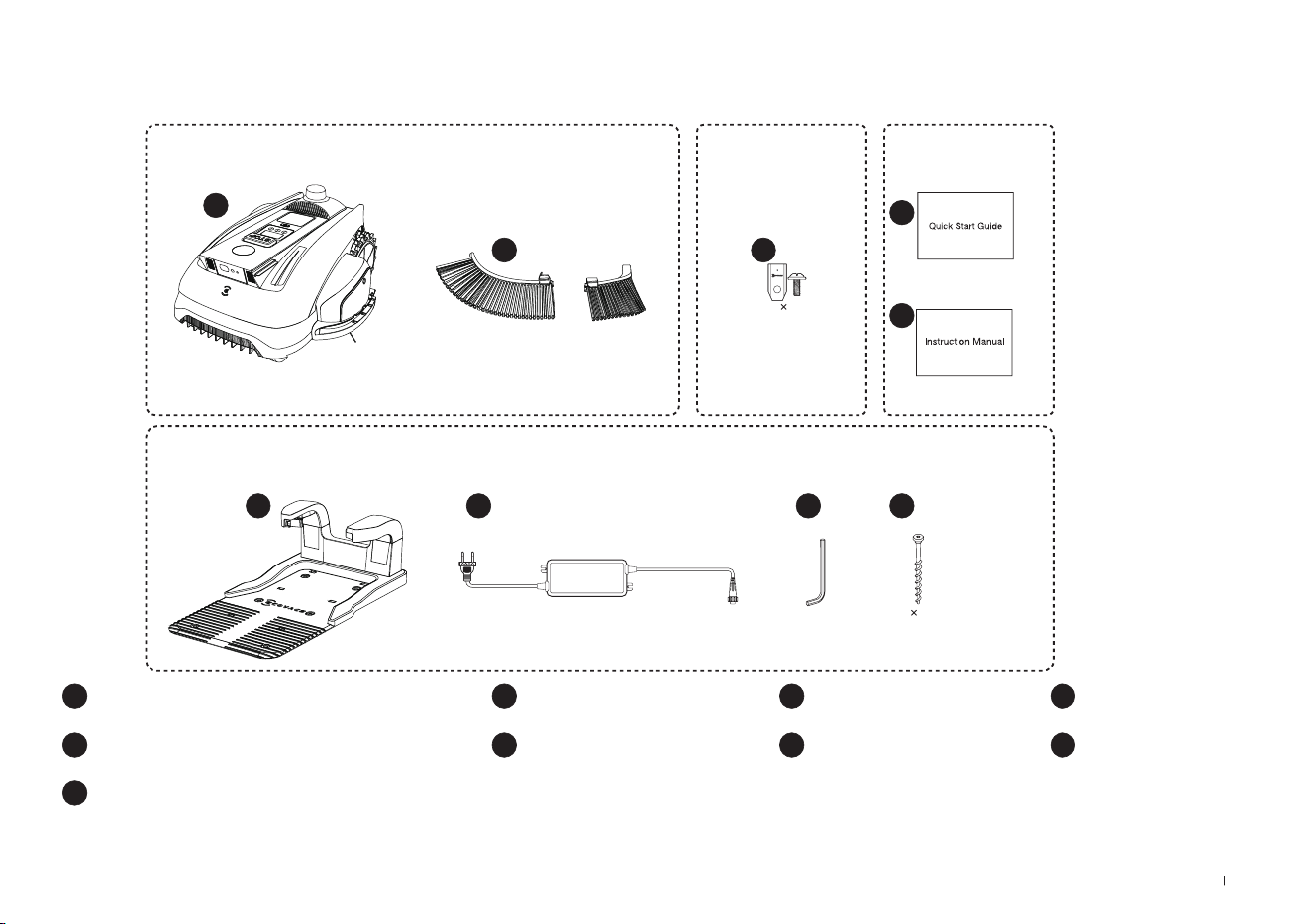
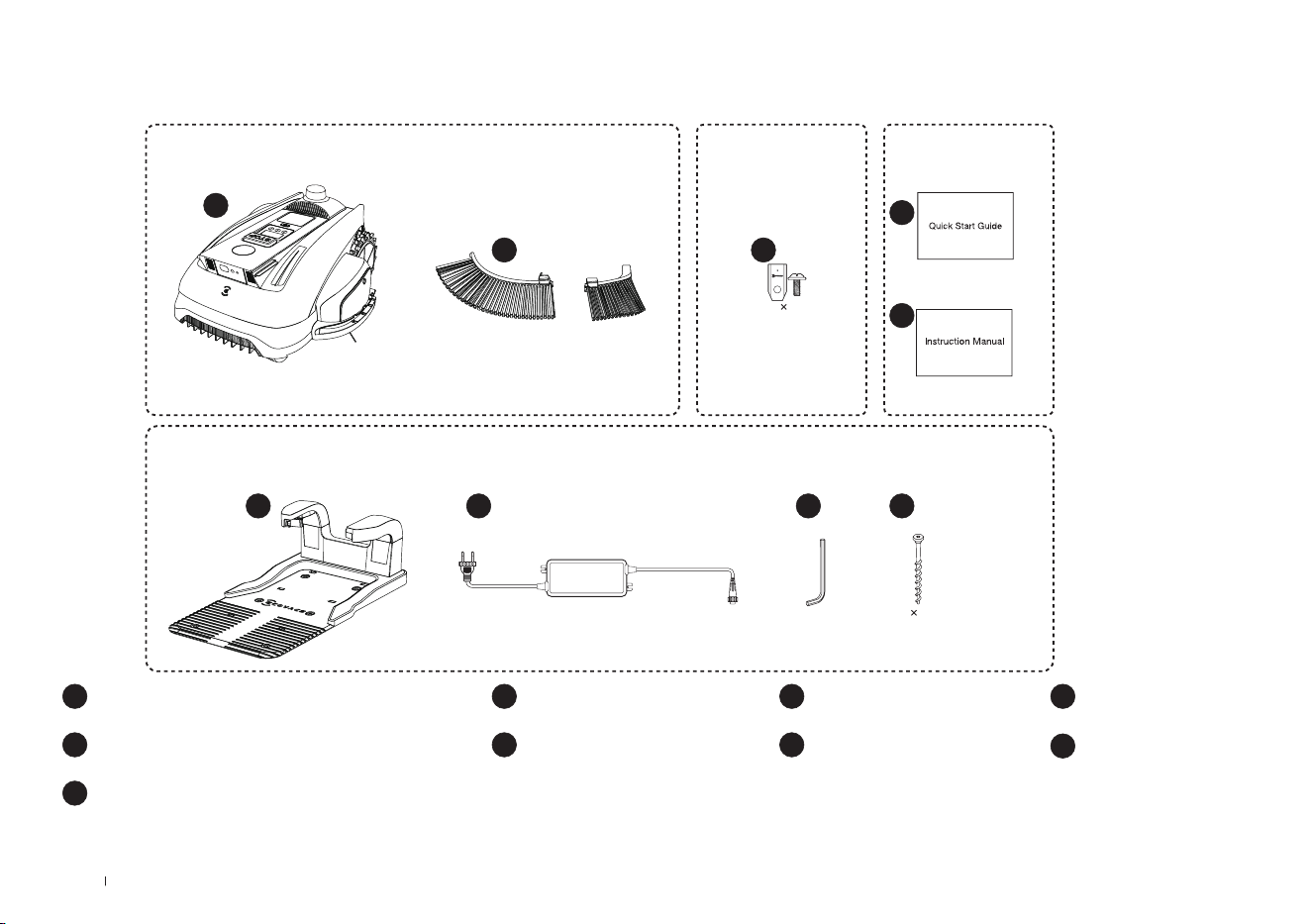
2. What's in the Box
6
9
GOA
TS
pare Parts
Charging Station Components
1
GOAT O1000 LiDAR PRO
(including Blade*3)
5 Instruction Manual
9 Screws (For Base)
2
Trimmer Brush
6 Charging Station
3
Spare Blade Kit
7
Power Supply
4
Quick Start Guide
8 Allen Key
7
5
4
3
1
2
6 8 9
2.1 Package Contents
10EN
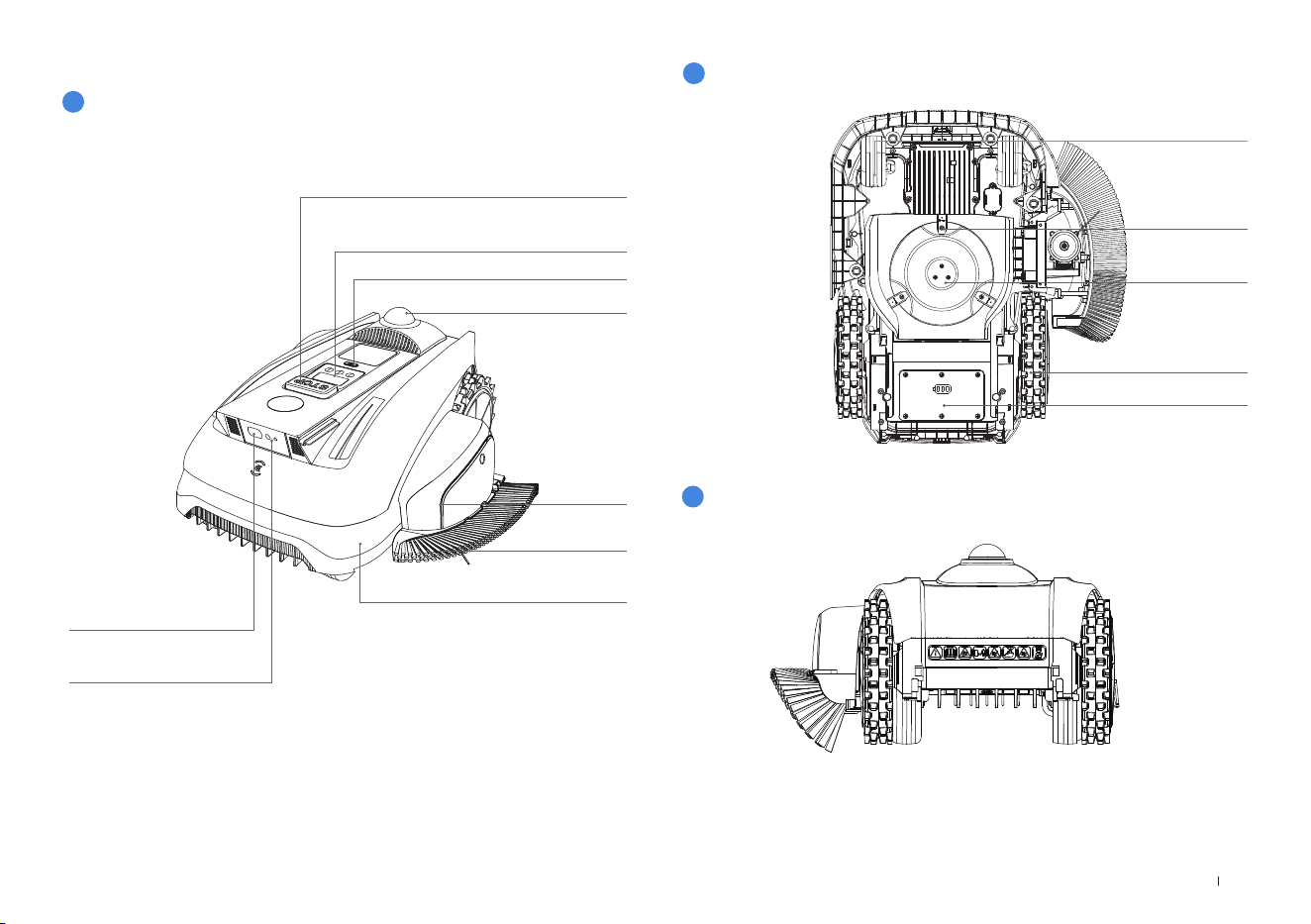
2.2 Views and Functions
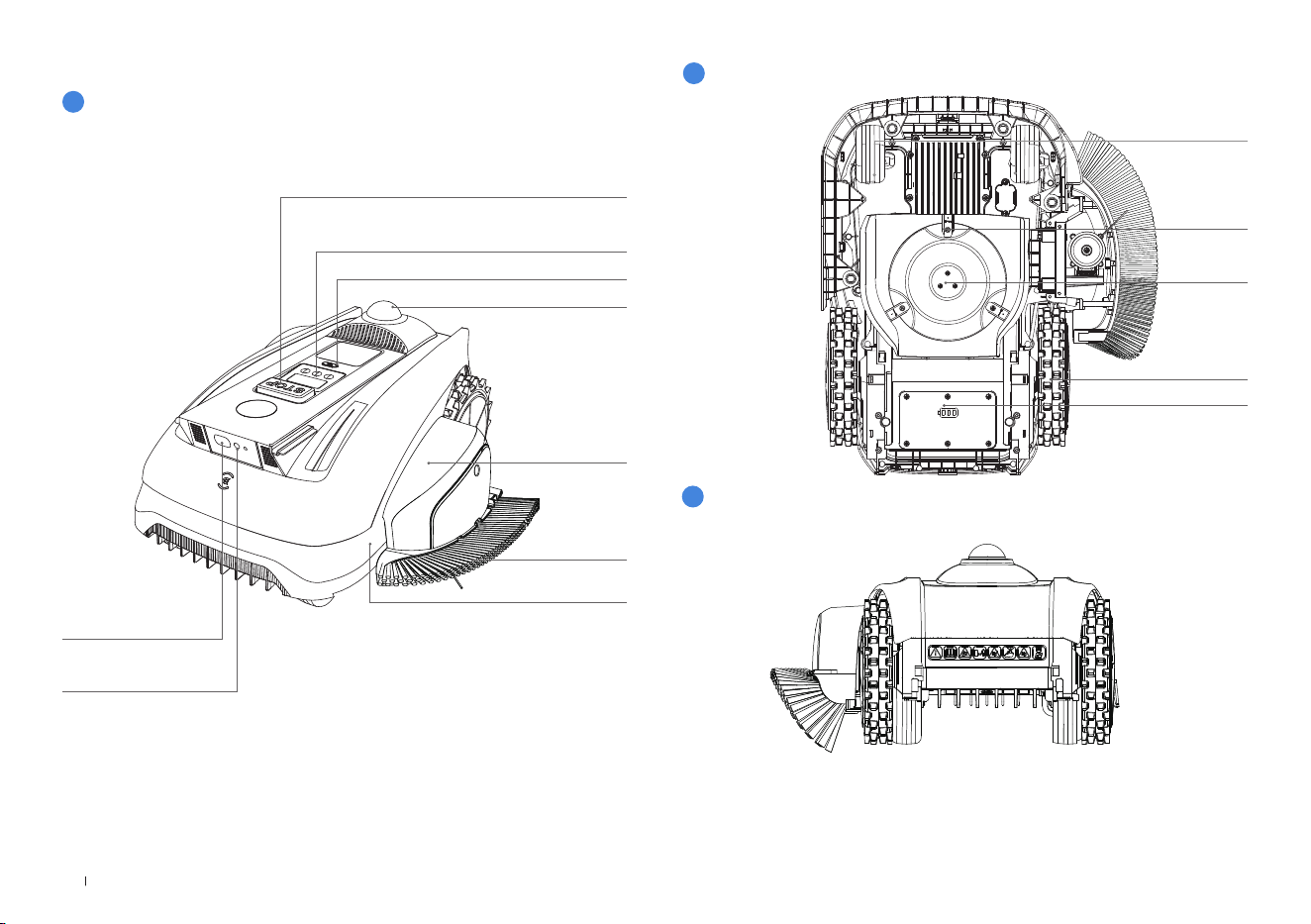
1
Top View
STOP Button
Control Panel
Rain Sensor
LiDAR Sensor
Trimmer Module
Trimmer Brush
Bumper
3D-ToF LiDAR
Front AI Camera
2
Bottom View
3
Back View
Blade Disc
Blades
Front Wheels
Off-road Wheels
Battery Compartment

11 EN
Interface
Name Description
Bluetooth(GOAT)
Enable Bluetooth during network setup to
connect the robot to the network� During
regular use, enable Bluetooth mode to
perform tasks like manual mapping and
manual mowing�
WiFi
Enable Wi-Fi to transmit data between the
app and the robot, allowing app-based
control�
ECOVACS HOME
APP
Download and enable the latest version of
the ECOVACS HOME app to access smart
features such as network setup, mapping,
and mowing (features may vary by product)�
Charging Contacts
Enable charging by connecting the robot to a
power source�
Name Description
LiDAR sensor
By measuring the distance between GOAT
and the surrounding environment, the sensor
helps GOAT determine its own position�
Horizontal: 360 degrees; Vertical: 50
degrees�The farthest distance is 60m�
Fisheye Camera
Perceive the environmental information
around GOAT, identify special targets,
and help GOAT to interact with the user
intelligently�
Horizontal: 150 degrees; Vertical: 80 degrees
3D-ToF LiDAR
Perceive obstacle information in front of
GOAT and help GOAT to avoid obstacles
actively�
Range: Detect the longitude and latitude
coordinates of GOAT position� Horizontal: 90
degrees; Vertical: 70 degrees.
The farthest distance is 3~4m(9�84'~13�12')�
Rain Sensor
Detect whether it is raining in the current
environment, and help GOAT decide whether
to continue working�
Sensors
12EN
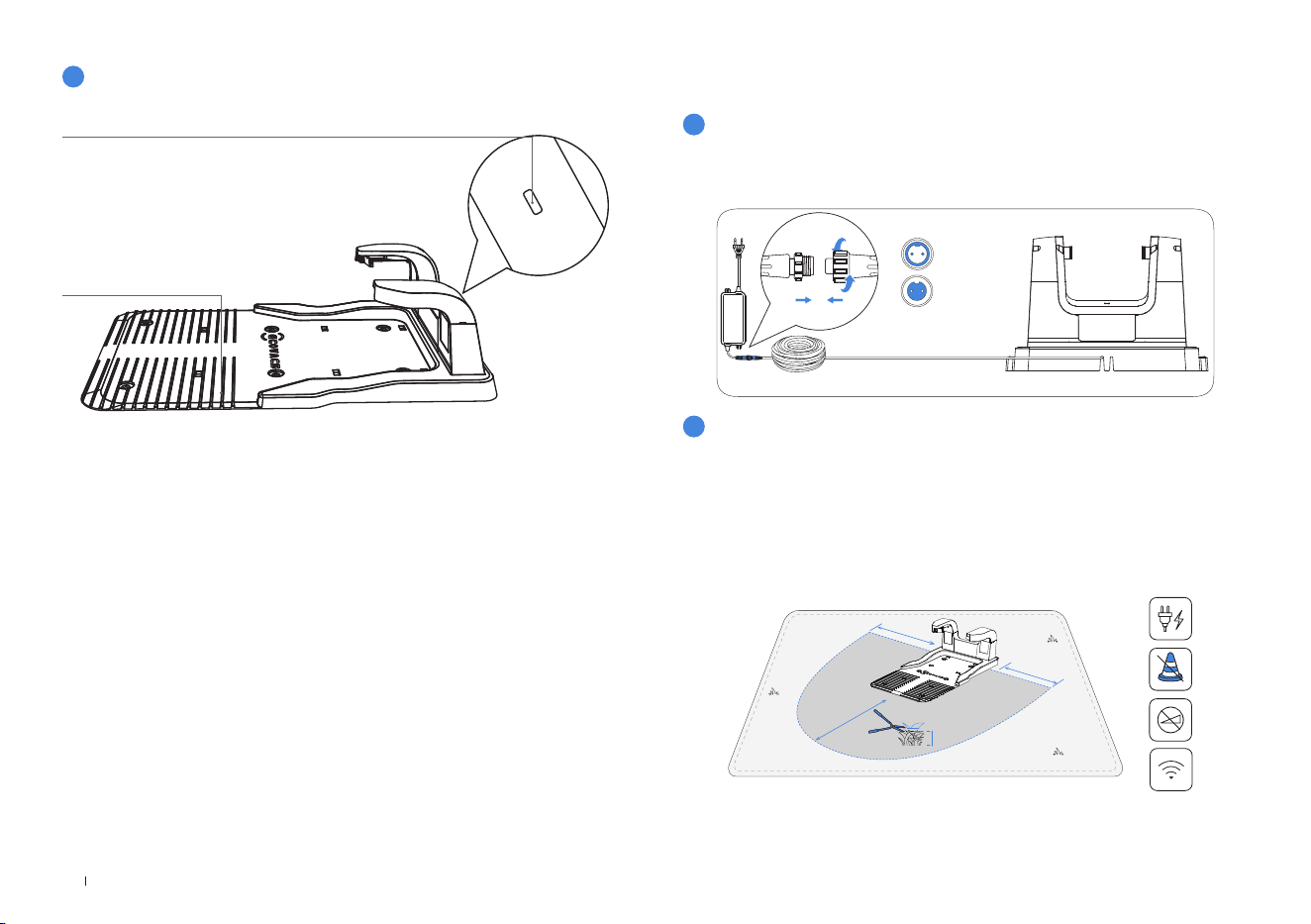
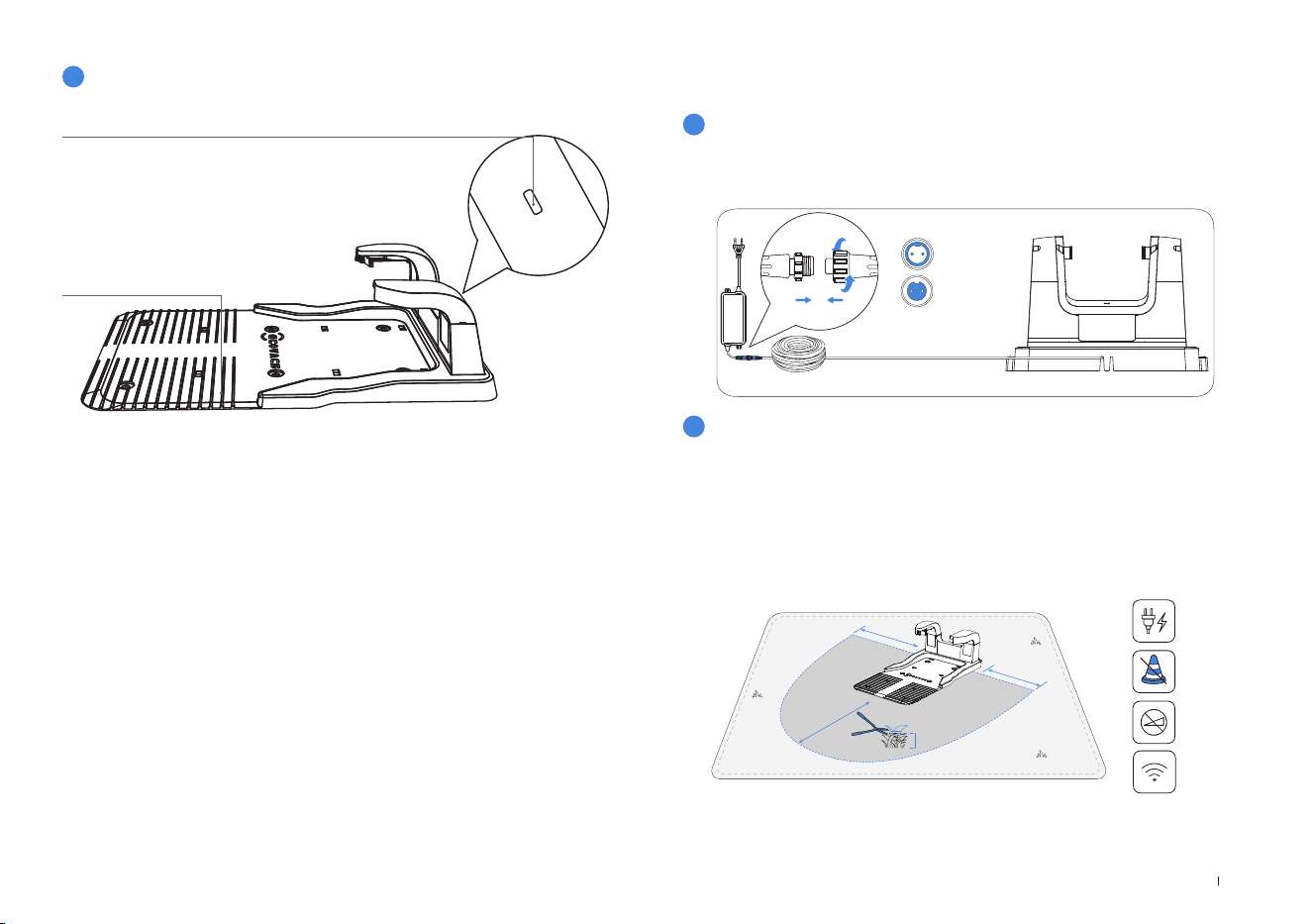
4
Charging Station
Charging Station
Charging Station Light
Solid Blue: Powered on/ Fully charged�
Quick Flashing Blue: Charging�
Station Indicator Light
3. Get Your GOAT Ready
3.1 Charging Station Installation
2
Place the Charging Station
1
Assemble the Charging Station
The specific range will be formed around the Charging Station
installation site(as shown in the figure), and it needs to meet the
following conditions
.
•
Strong Wi-Fi signal coverage
•
Flat and open area without slopes
•
No obstacles around the Charging Station
•
Precut the grass around the Charging Station to a height<6cm(2�36")
Connect the power cable to the power adapter� Please align the notch
(A) with the groove (B) and screw the nut until they are locked into each
other�
A
B
40cm(15.75")
40cm(15.75")
2m(6.56')
6cm (2.36")
13 EN
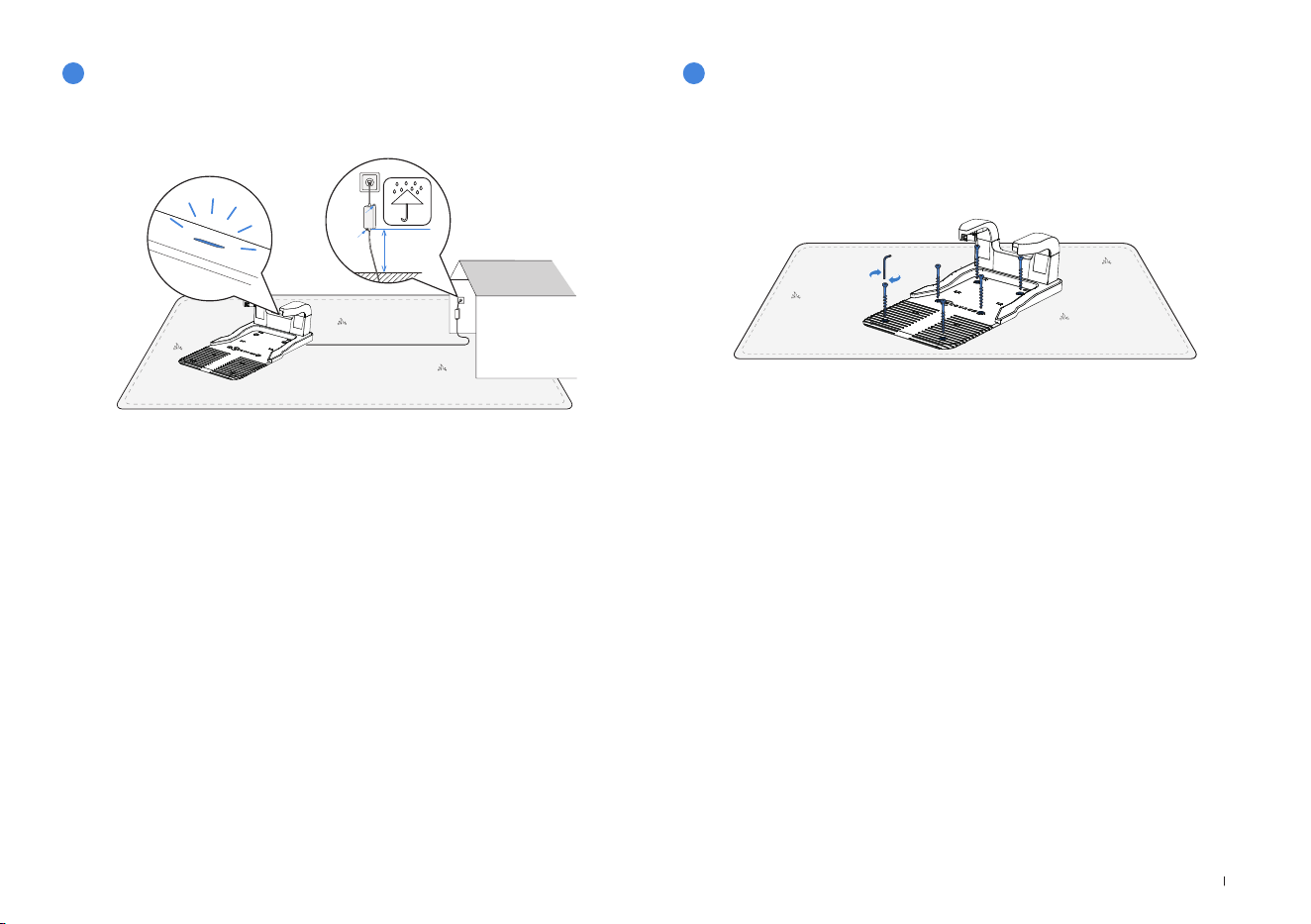
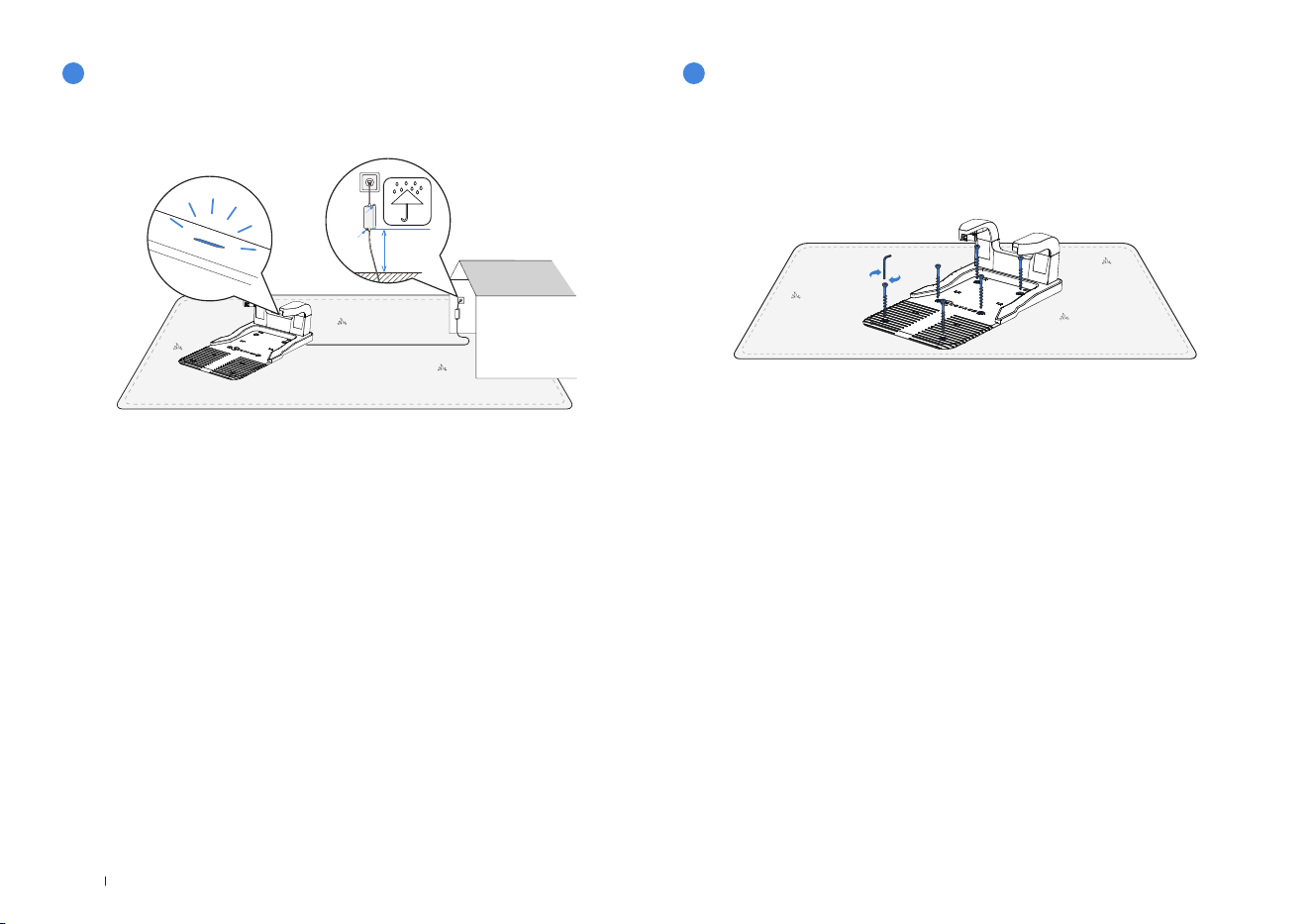
Connect the Plug to the power supply and ensure the blue light on the
Charging Station is steady on�
Note:
•
Please ensure the Power Adapter is positioned 30cm(11�8") above the ground
to prevent water and moisture damage�
•
Please plug the device into an indoor outlet or an outdoor waterproof outlet�
•
You can choose to buy the Extension Cable by connecting it to Power Interface
if needed�
4
Fix the Charging Station
Please use the Charging Station Fastening Anchors and the Allen key to
fix the Charging Station to the ground�
Note:
Fix the Charging Station only after everything is set up�
3
Connect Power
30cm(11�8")
14EN
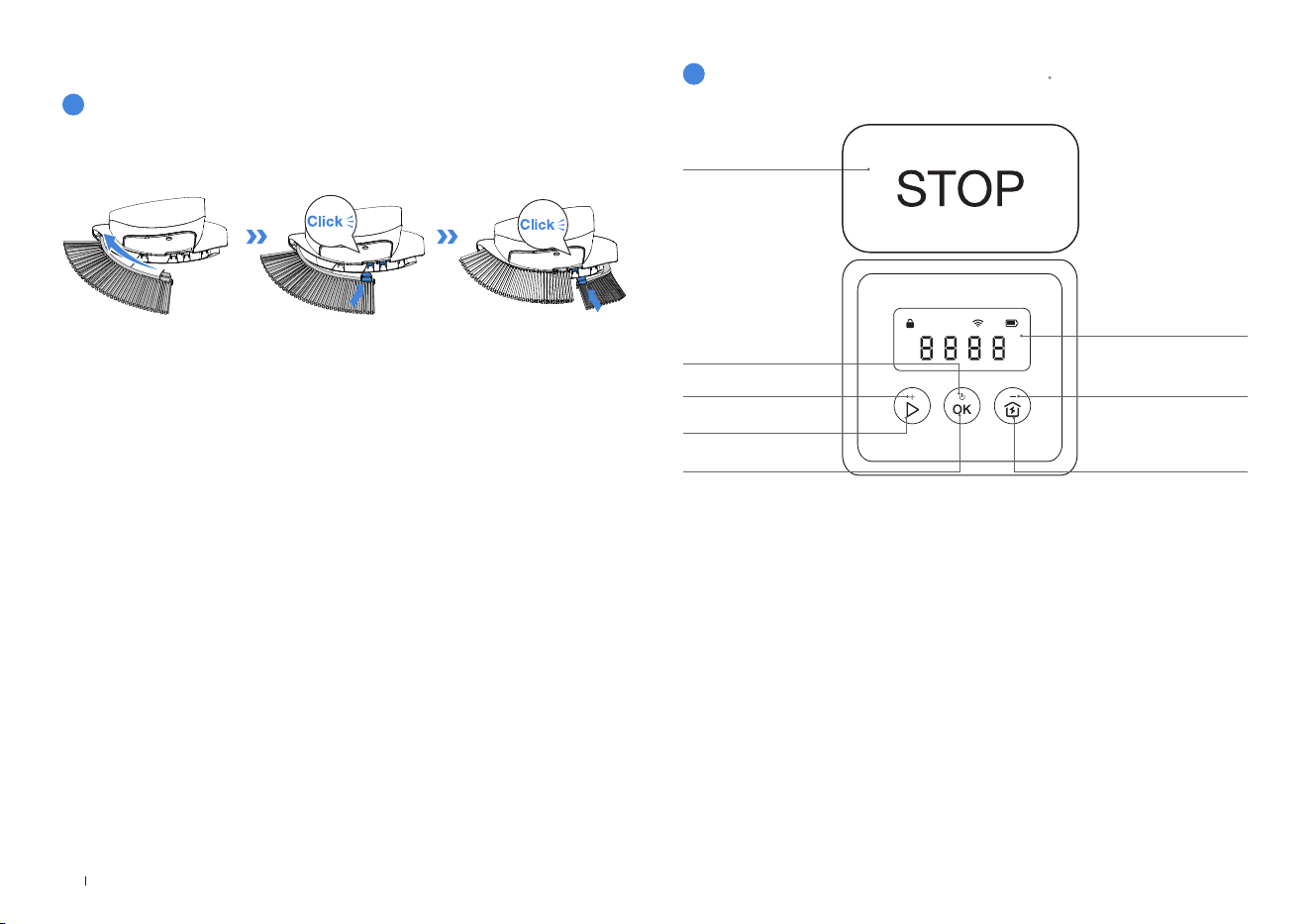
1
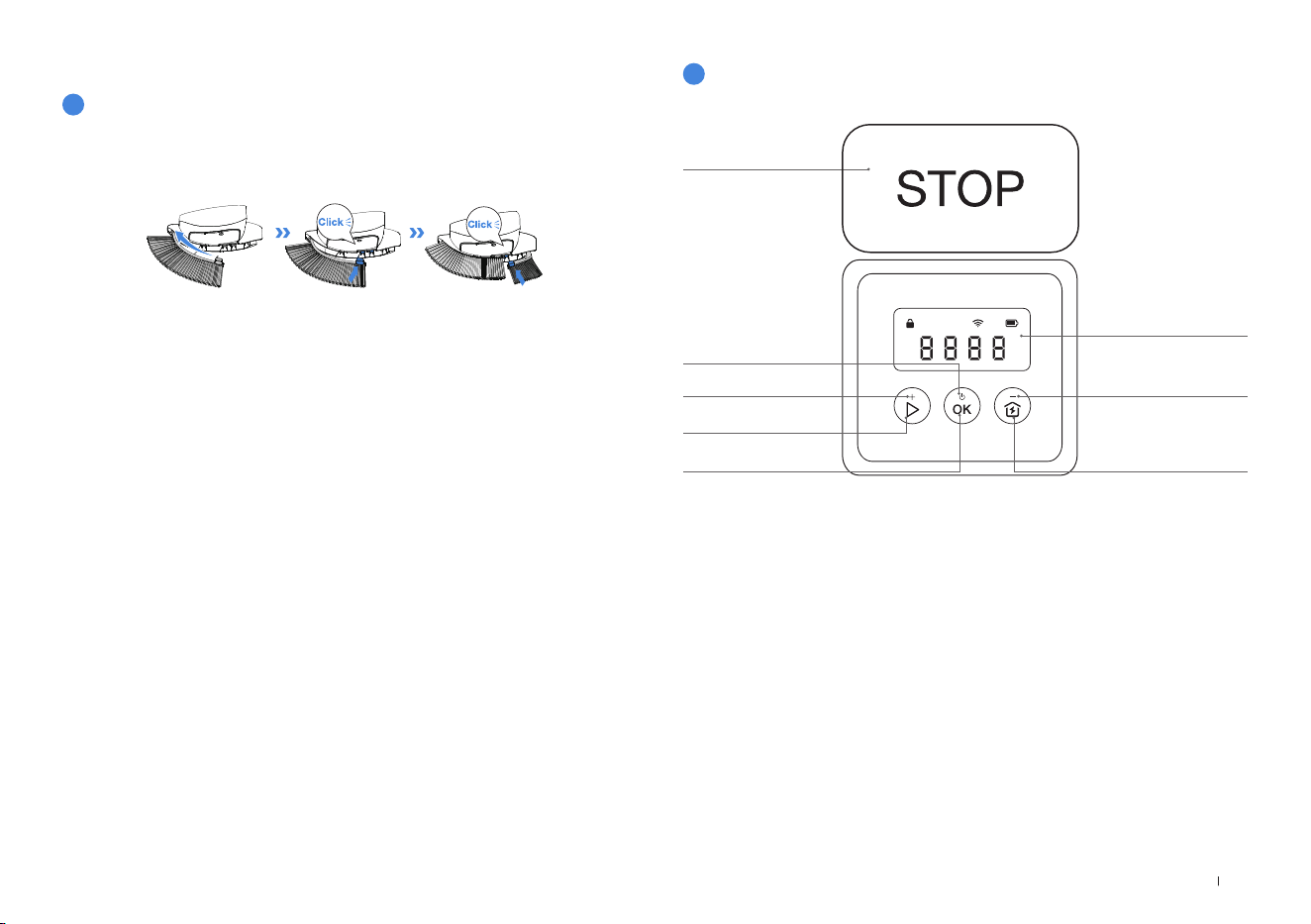
Trimmer Module Brush Installation
Place the brush onto the buckle position of the Trimmer and install the
brush until a "click" sound confirms installation�
3.2 GOAT Setup
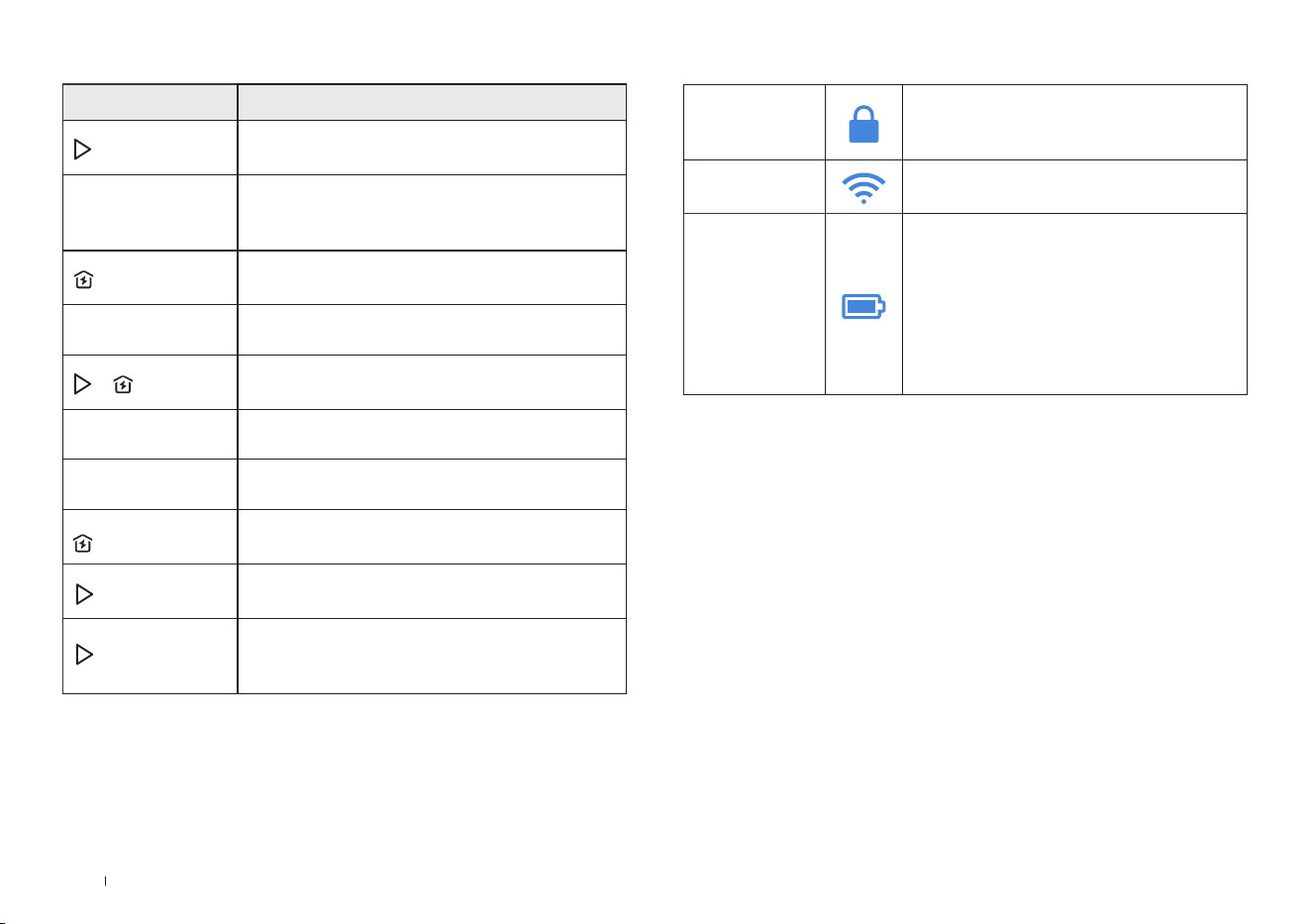
Control Panel:
2
Start GOAT and Set PIN Code
DISPLAY
START
CHARGE
SUBTRACT
POWER ON/OFF
ADD
OK
STOP
Warning:
•
If the Trimmer Brush next to the Trimmer Module is not installed, grass pulp
may adhere to GOAT during trimming, making cleaning difficult� Please ensure the
Brush is installed and replace it regularly�
•
Do not use the trimming function at night�
15 EN
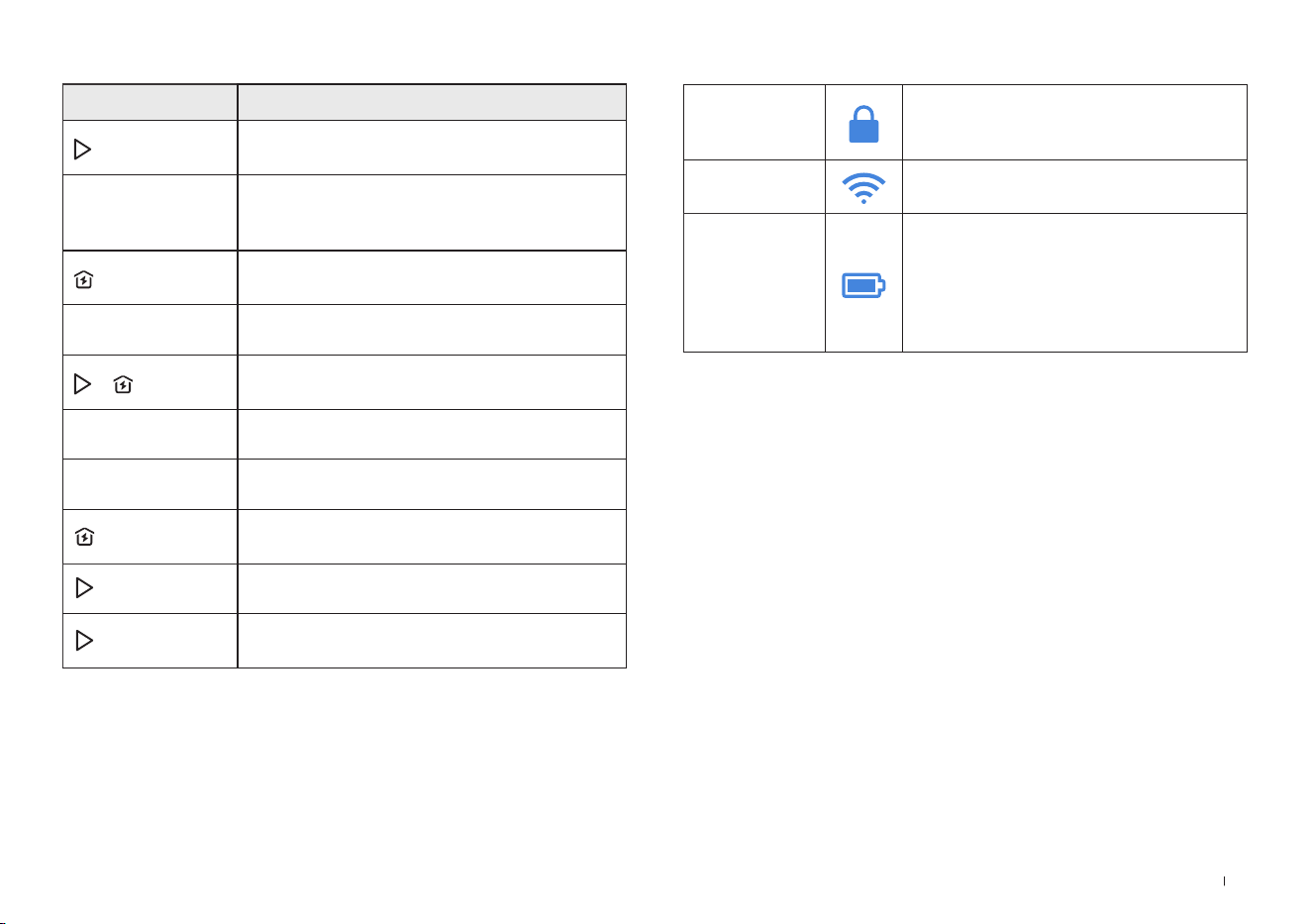
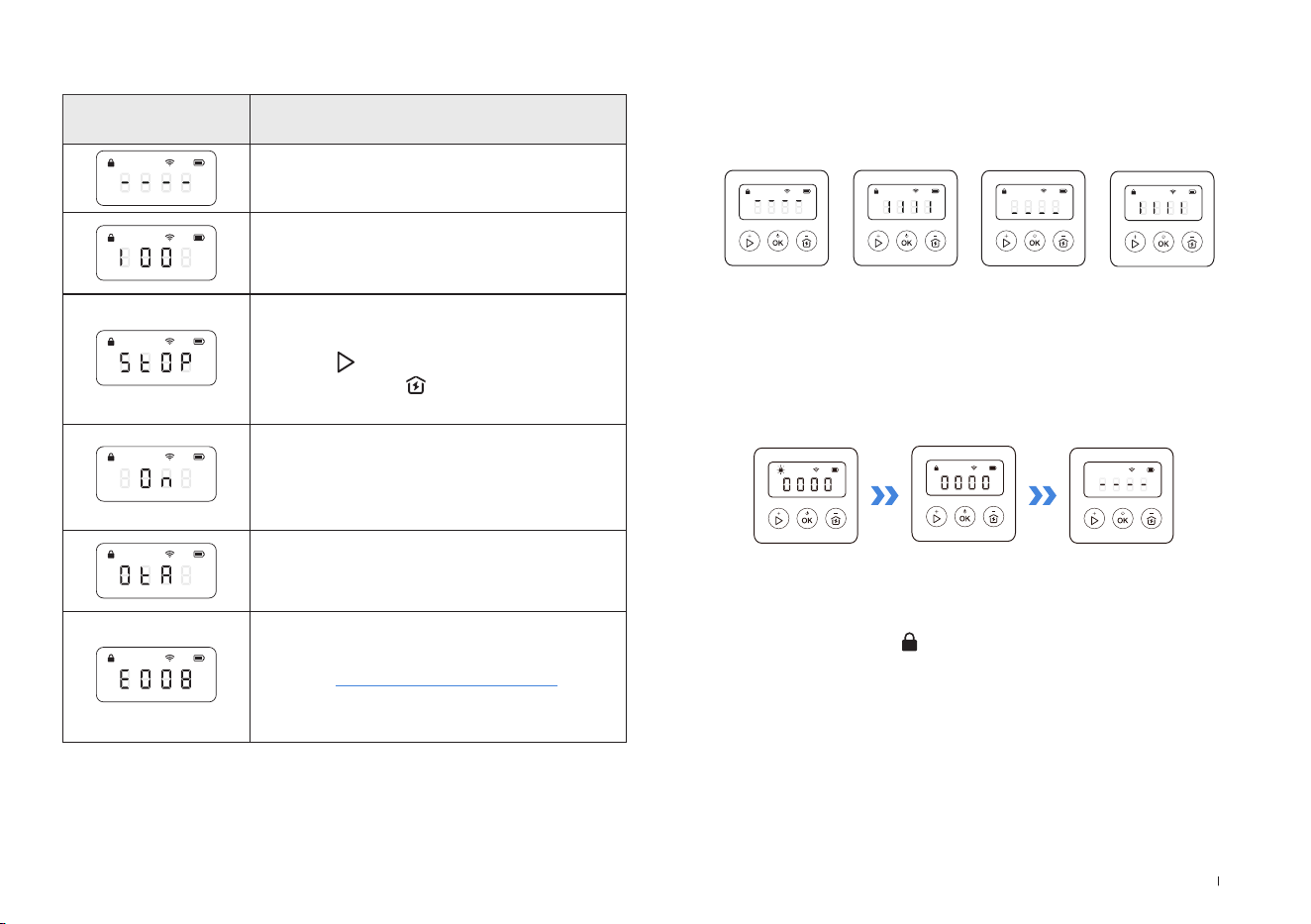
Buttons and Functions
Panel Icons:
Lock
GOAT locked� Please enter PIN code to
unlock the GOAT�
If it ashes, please set the PIN code�
WiFi Connected to Wi-Fi�
Battery
Battery level�
White --- More than 15% charge�
Red --- Less than 15% charge
Flashing indicates charging;
Steady indicates in use or fully charged�
Buttons Functions
--> OK
Start mowing�
Resume mowing�
OK
Press to conrm�
Press and hold for 3 seconds to power on the
GOAT�
--> OK
Send the GOAT back to the Charging Station
to get charged�
STOP Stop GOAT�
+
Press and hold for 5 seconds to reset the
GOAT�
[+] For a bigger number�
[-] For a smaller number�
Press and hold for 3 seconds to enable
Bluetooth pairing�
Press 5 times to show the battery level�
Press and hold for 5 seconds to enter in the
Trimmer's maintenance status�
16EN
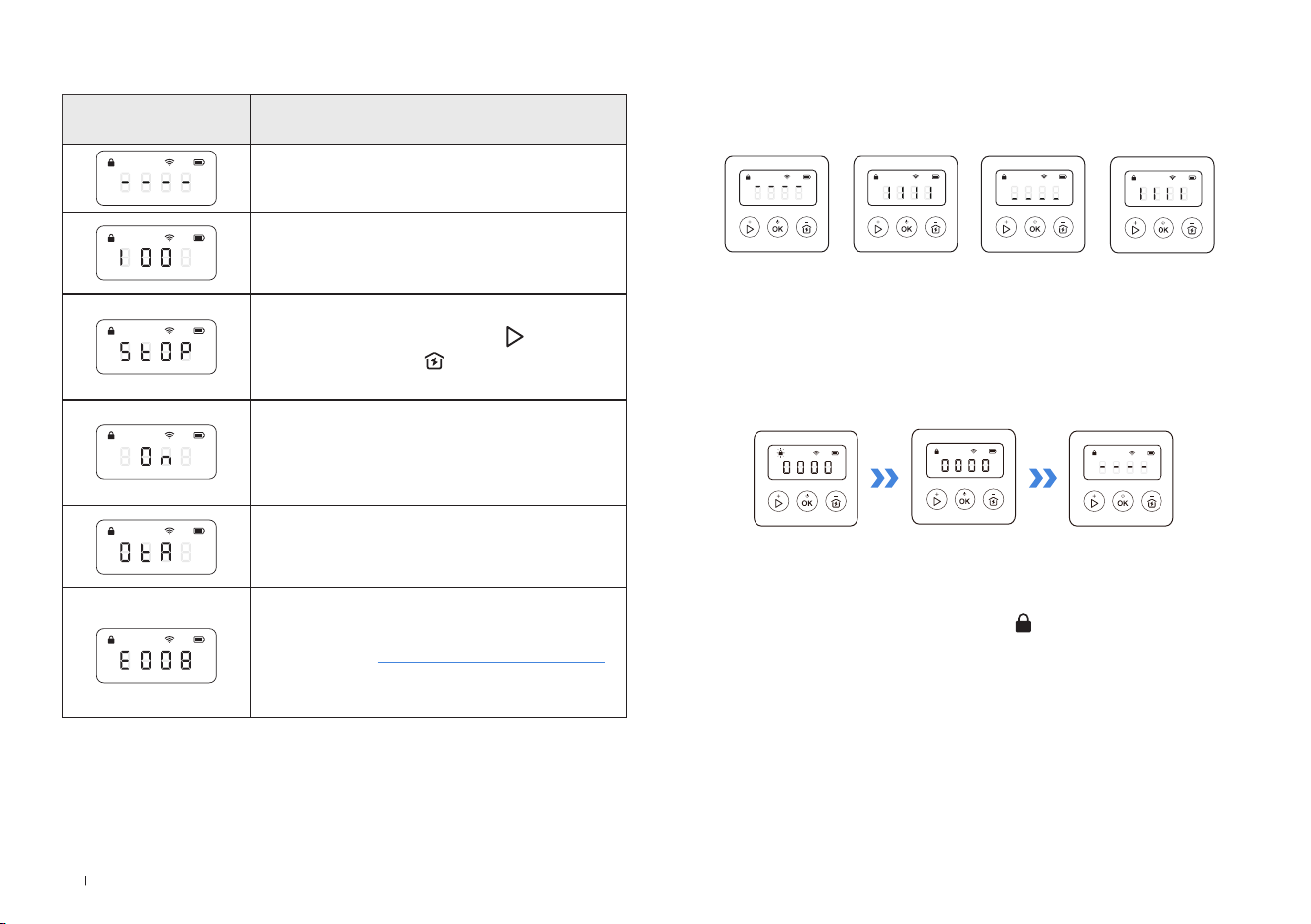
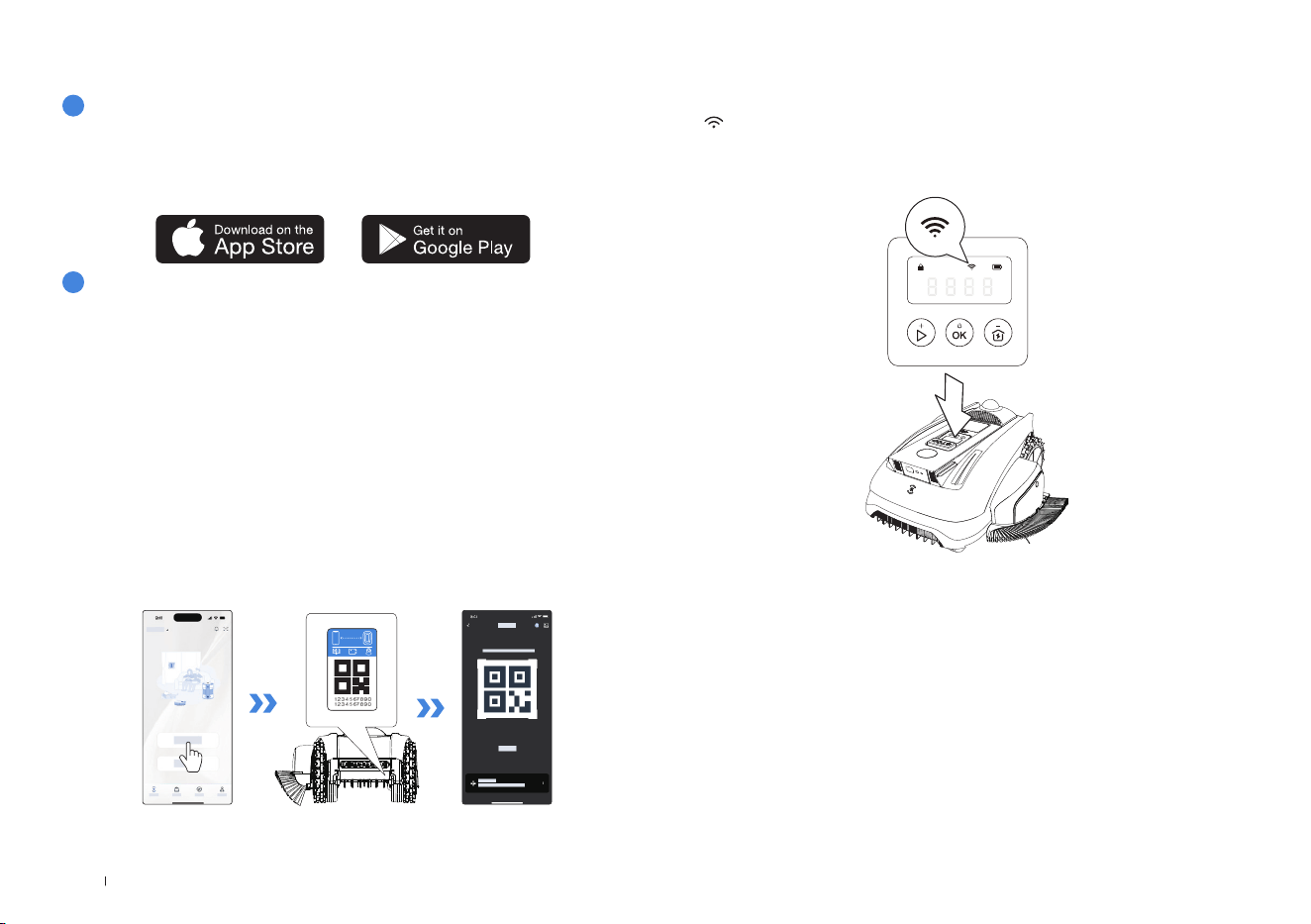
Panel Display Reads:
1.Start GOAT:
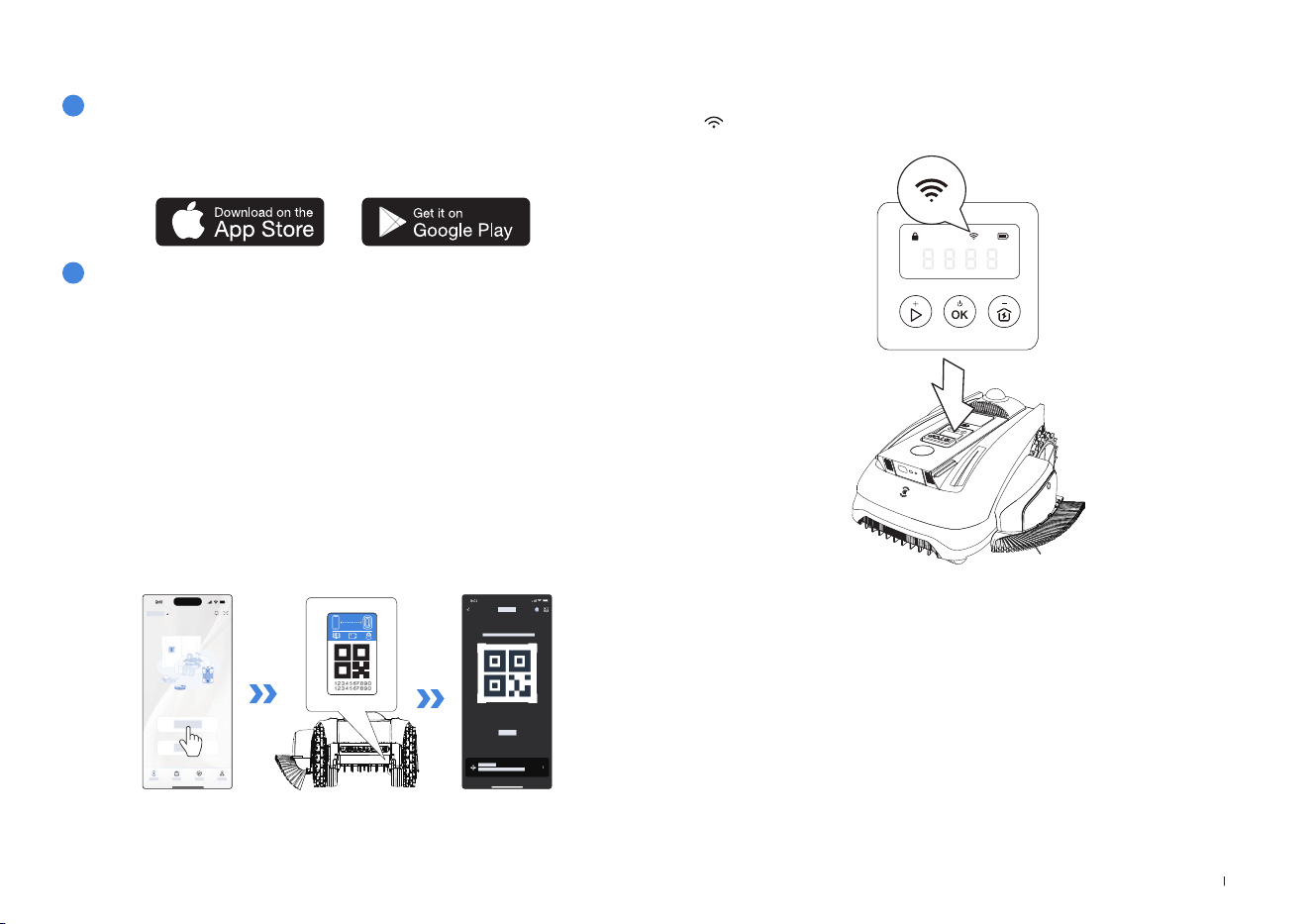
2.Set PIN Code:
The PIN code you set for your GOAT at the very beginning is used to
prevent the device from being stolen or operated by children�
When GOAT is off the map, or needs to be powered on or reset, it will
automatically be locked� You can unlock it by entering the right PIN code�
Set the PIN code when the display shows as below
Press [+] or [-] to select the PIN code numbers one by one� After the
first digit is decided, press [OK] to confirm, and the cursor will move to
the next digit� Repeat until all 4 digits are confirmed, and the display
will show a new PIN code input page with at the left top corner� Now
enter the PIN code you just set to confirm and unlock your GOAT�
Press and hold [OK] for 3 seconds on GOAT and the digital tube display
will flash as below�
Note: Your GOAT will be automatically powered on when it docks at the Station�
Note:
•
0000 is an invalid PIN code�
•
PIN code is to be entered twice to conrm the setting�
•
If you enter the wrong numbers while setting the PIN code, the setting process
will start all over again�
•
After the initial setup or reset, you must set the PIN code on GOAT� You may
then change the PIN code in the App�
Display Description
Standing by� No task assigned
Current Battery Level (For example, the
number shown in the image represents the
current battery level as 100%�)
STOP
GOAT is paused� Please press --> OK to
continue working, or --> OK to return to
the charging station�
ON
GOAT is working
OTA
GOAT is undergoing OTA updates
E and a 3-digit Error Code�
Go to the Troubleshooting section of this
manual or visit https://www�ecovacs�com/global
for the meaning of the Error Code messages
and recommended solutions�
17 EN
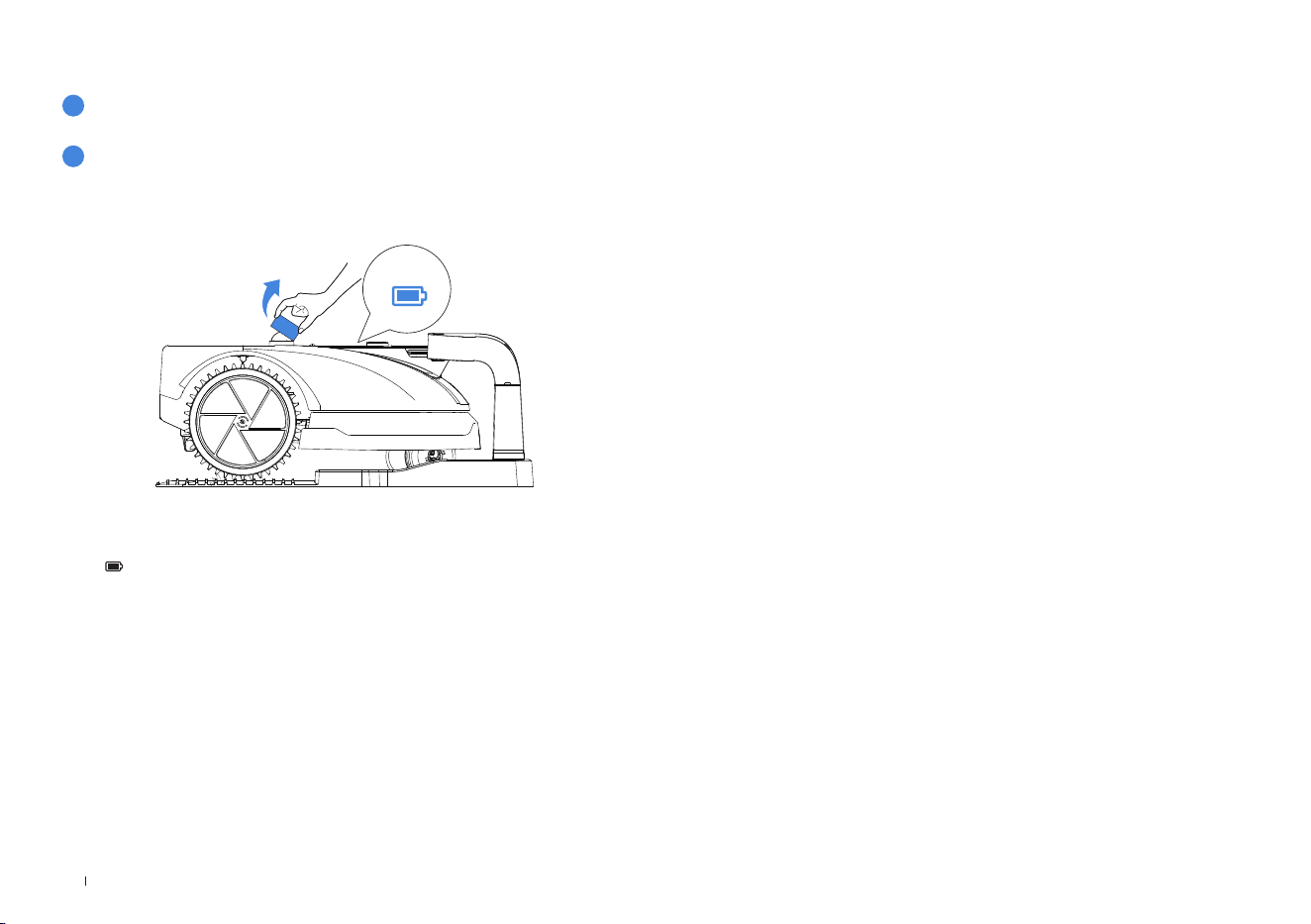
1
Download the ECOVACS HOME App
2
Connect GOAT to the App
Scan the QR code on the GOAT, Download and install the ECOVACS
HOME App, complete the registration, and log in� You may also find the
Instruction Manual and How-to-use by scanning the QR code�
Bluetooth Connection and Wi-Fi Connection
1� Turn on the Bluetooth on your phone�
2� Scan the QR Code on GOAT or select GOAT manually on the App�
3� Follow the instructions on the App to complete the Bluetooth
connection and Wi-Fi connection�
4� on GOAT’s panel display will light up after successful connection�
Note:
•
Your mobile phone is connected to a Wi-Fi network�
•
The 2�4GHz band wireless signal is enabled on your router�
•
Make sure your GOAT and your phone are in the same 2�4GHz network router
environment�
•
Ensure your phone has Bluetooth function and your GOAT is within the effective
distance of 10 m�
•
The GOAT series robotic lawn mowers are designed for domestic mowing
scenarios� A home Wi-Fi network is required for operation, and anti-DDoS
protection can be configured by users through router settings�
3.3 APP Setup
Allowing binding to one App account currently, your GOAT is unable to
be bound to another App account before unbinding� You can unbind
your GOAT in the App� Feel assured to take this operation which would
not erase the working data such as schedules of your GOAT� You also
can cancel the account in by clicking the small triangle next to the
GOAT name to delete it�
How to unbind your GOAT?
18EN
3.4 Prepare GOAT for Operation
1
Place GOAT at the Charging Station for charging�GOAT will turn on
automatically� The PIN code is needed every time the GOAT is turned on�
2
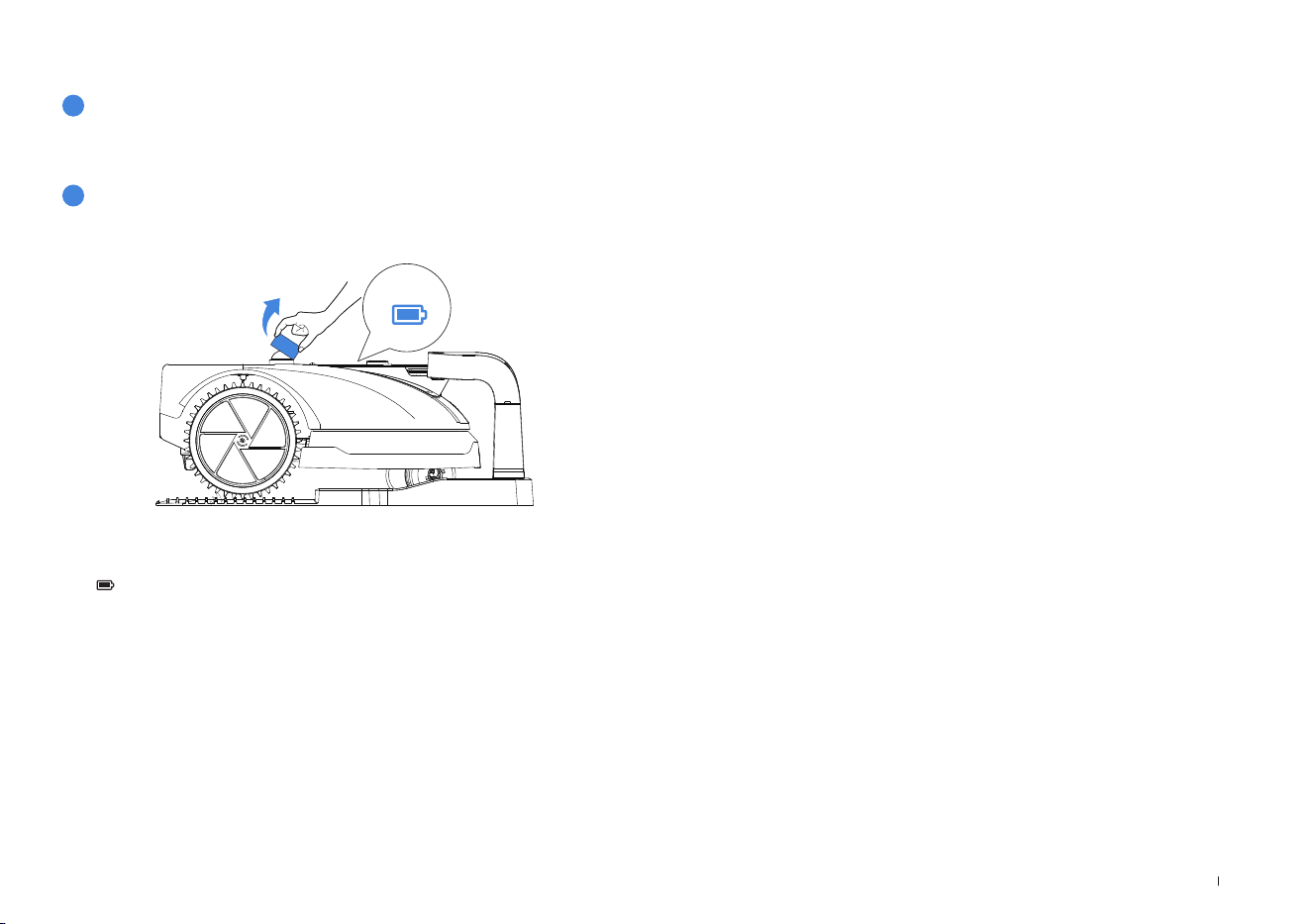
Remove the LiDAR cover from on your GOAT and store the cover
properly�
>
50%
Note:
•
The on GOAT's panel will flash white, displaying the current battery level on
the screen�
•
The battery level must be higher than 50% before starting�
19 EN
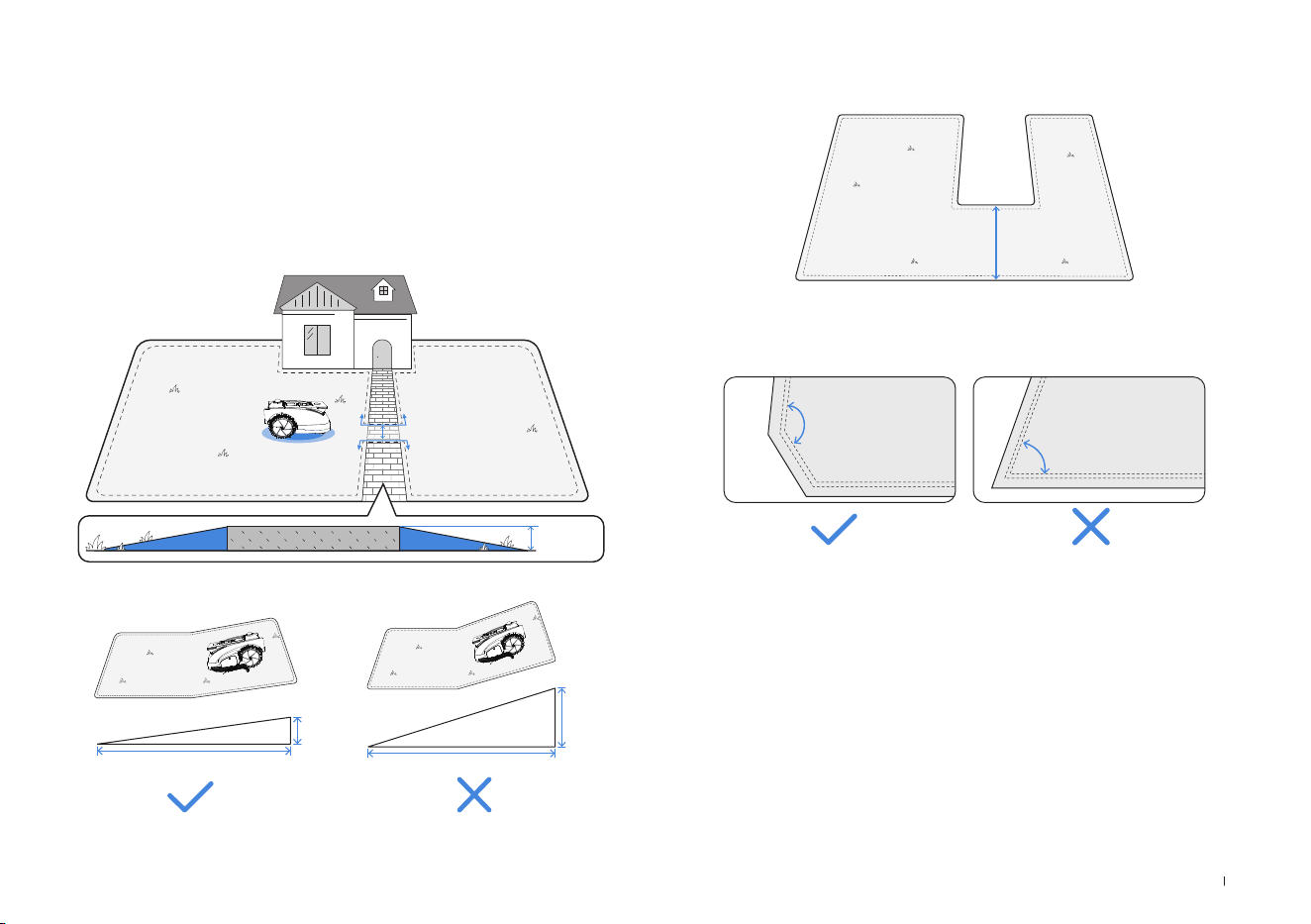
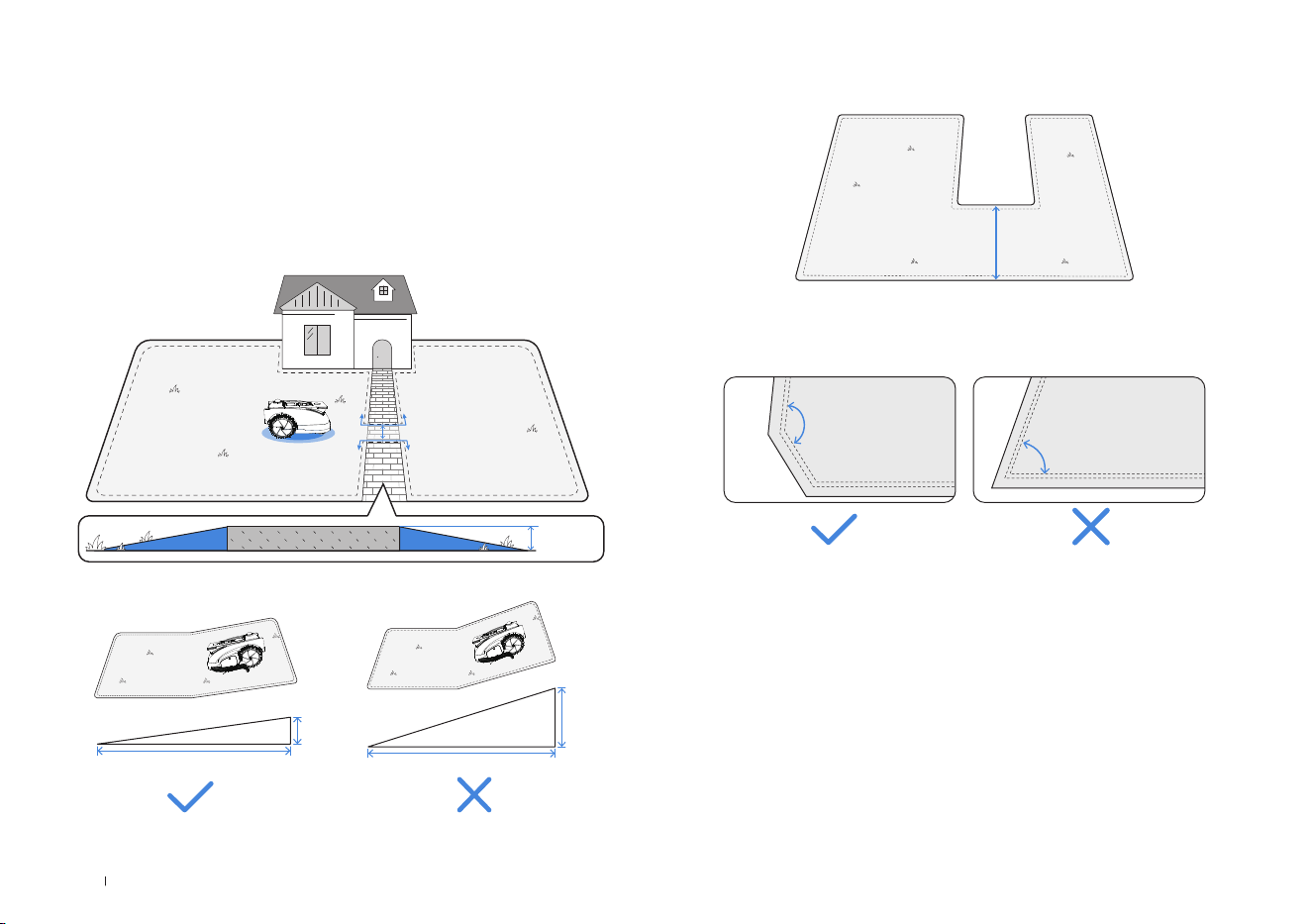
• Do not create the virtual boundary on a slope that exceeds 17%�
• If your lawn is split into two parts by a road with a height of more than
3cm (1�18"), you can place a ramped object (such as an uphill mat) that
is as high as the road and wider than 1�5m (4�92') before mapping, to
create a path to connect the two parts when mapping�
4.1 Notes Before Mapping
4. Map Your Garden
17%
17%
≤
>
L=100cm
(39�37")
L=100cm
(39�37")
H 17cm
(6�69")
H 17cm
(6�69")
>
1�5m(4�92')
>
3cm(1�18")
≤
>
Note: If GOAT needs to pass through a narrow passage, ensure that the
minimum width of the passage is greater than 0�8m (2�62')�
• Make sure that the turning angle is greater than 90°�
>
<
90°
90°
>
0�8m (2�62')
20EN
4.2 Create a Map
>
>
>
>
10cm
(3.94
"
)
10cm
(3.94
"
)
2~5cm(0.79"~1.97")
2~5cm(0.79"~1.97")
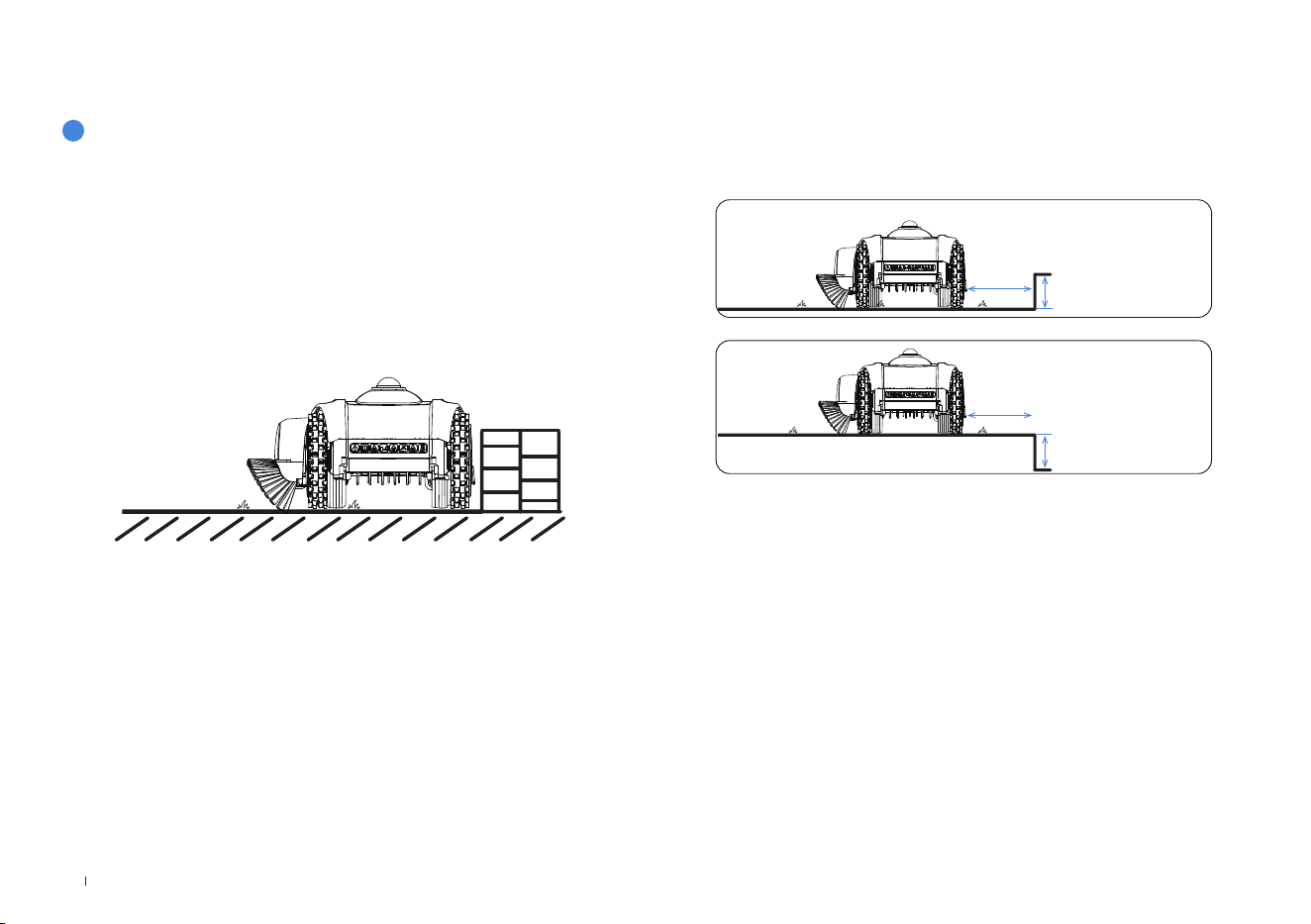
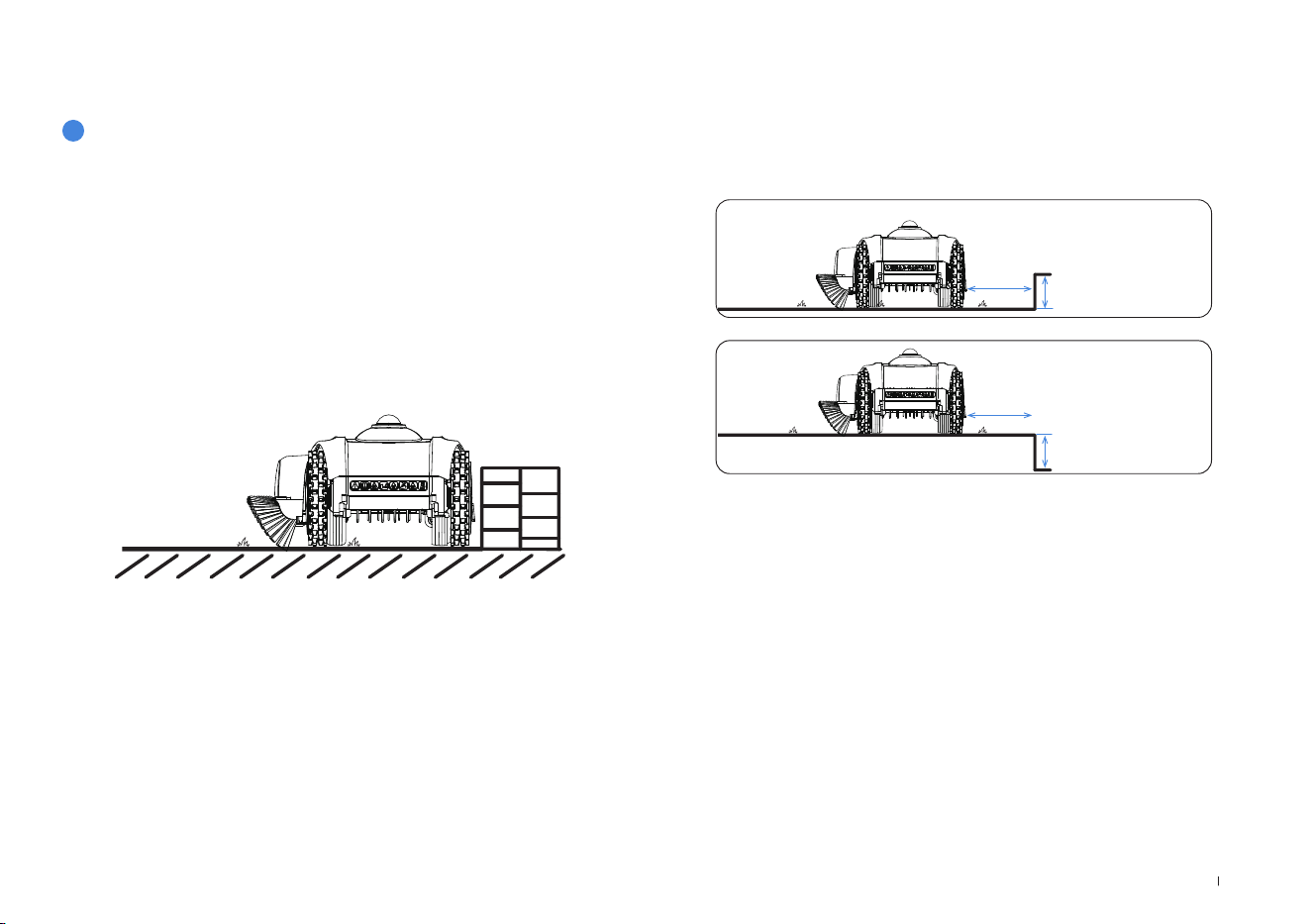
• Barriers
Walls or fences that rise more than 5cm(1�97") above ground level�
Recommendation: When mapping along this type of boundary,
remotely control GOAT to follow the barrier's edge closely�
• Restrained Boundaries
Steps with a height of 2cm~5cm(0�79"~1�97") above ground level�
Concave surfaces lower than the surrounding ground�
Recommendation: When mapping, keep GOAT approximately
10cm(3�94") away from this type of boundary�
4.2.1 Set the Virtual Boundary
1
Boundary Types
Various types of boundaries define the outline of your lawn, such as
hedges, fences, and drainage ditches� For different types of physical
boundaries, it is recommended that when remotely controlling GOAT,
you pay attention to the distance between GOAT and the boundary to
achieve the best cutting results�
21 EN
• Flat Boundaries
Flat road surfaces flush with the lawn�
Recommendation: When mapping along this type of boundary, extend
the mapping path slightly outward�
2
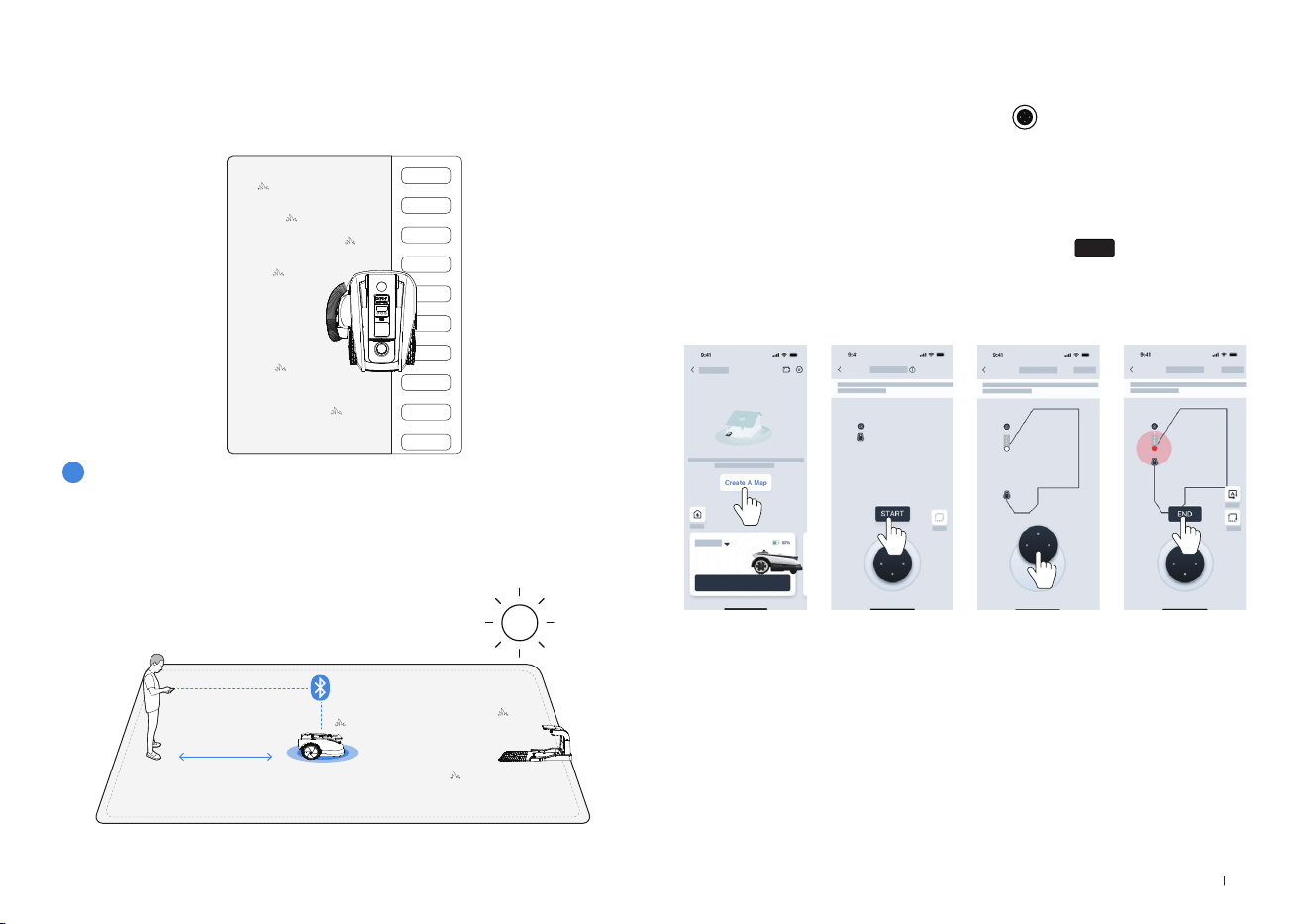
Create a Map
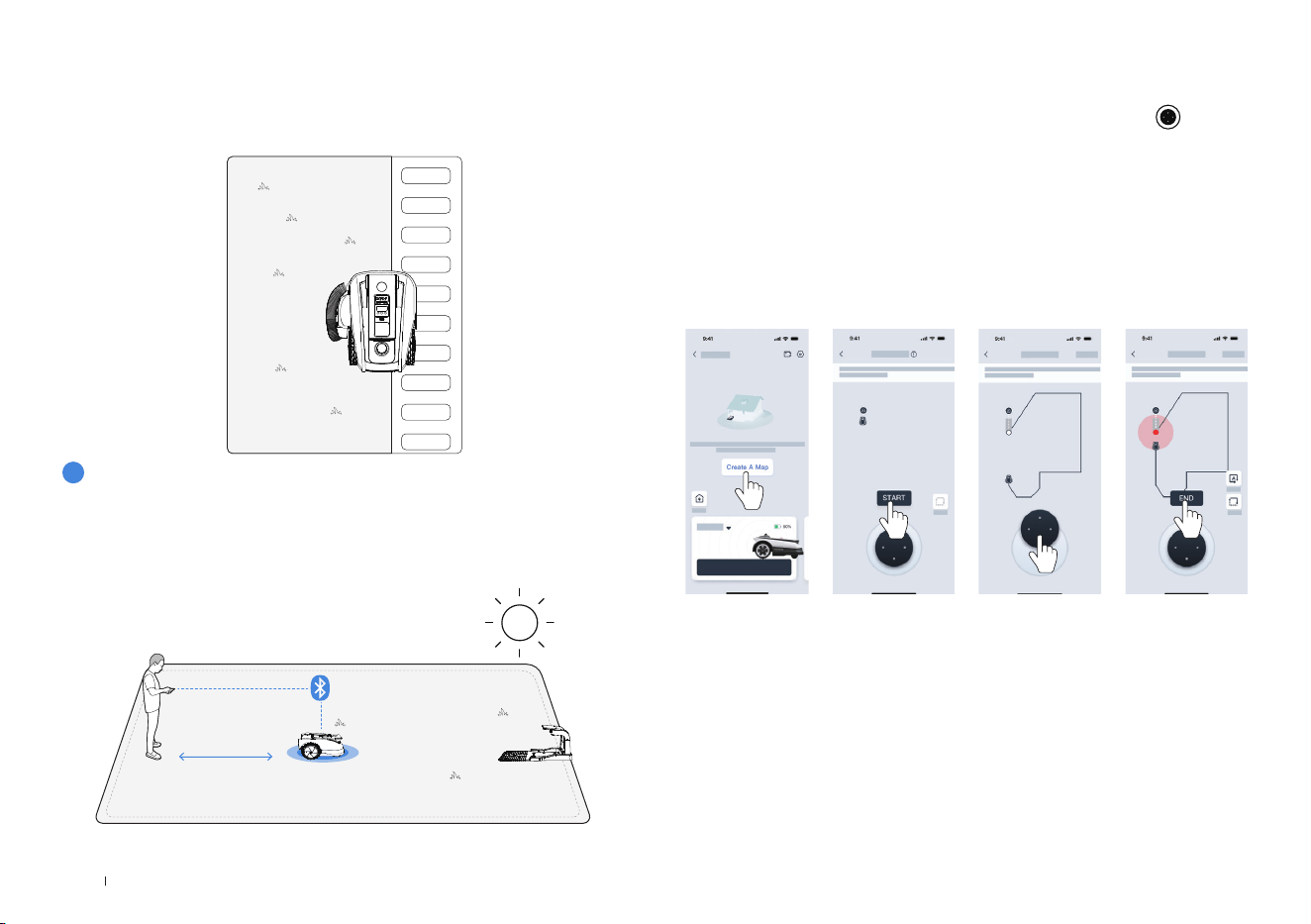
• Build the map at daytime under optimal sunlight�
• Ensure your GOAT docks properly at the Charging Station and starts
from there�
• Keep close to GOAT within 6m (19�69’) for a steady Bluetooth con-
nection�
1� Tap to start mapping on the APP� GOAT will automatically exit the
Charging Station�
2� Once GOAT has exited the station, use on the APP to control its
movement�
3� Drive GOAT to the boundary and position it at a suitable starting
point, then tap to start mapping�
4� Control GOAT along the boundary following the recommendations in
the “Boundary Types” chapter�
5� When GOAT approaches the starting point, the
END
button will ap-
pear on the APP� Tap to close the boundary and generate the map�
<
6m(19�69")
22EN
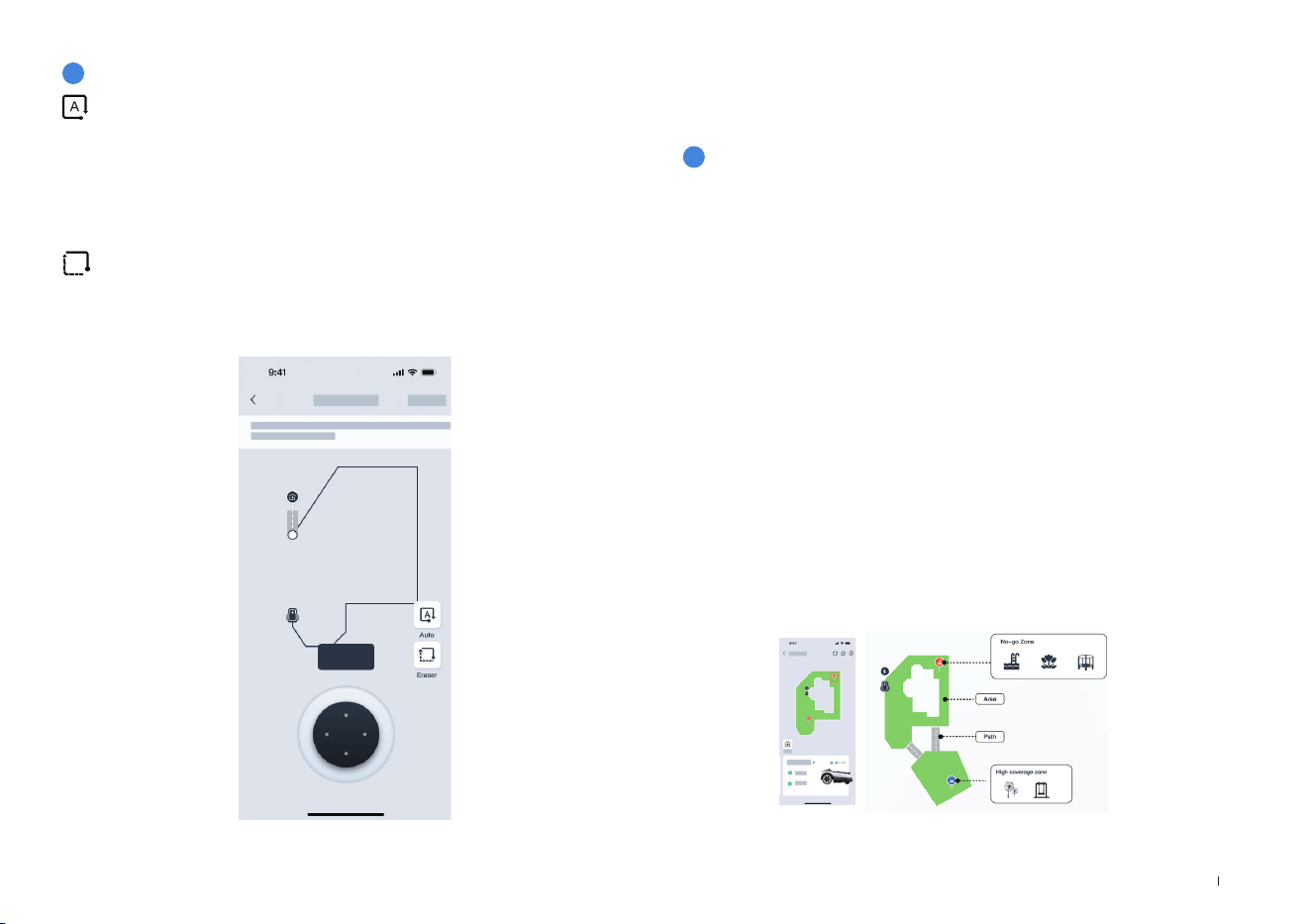
3
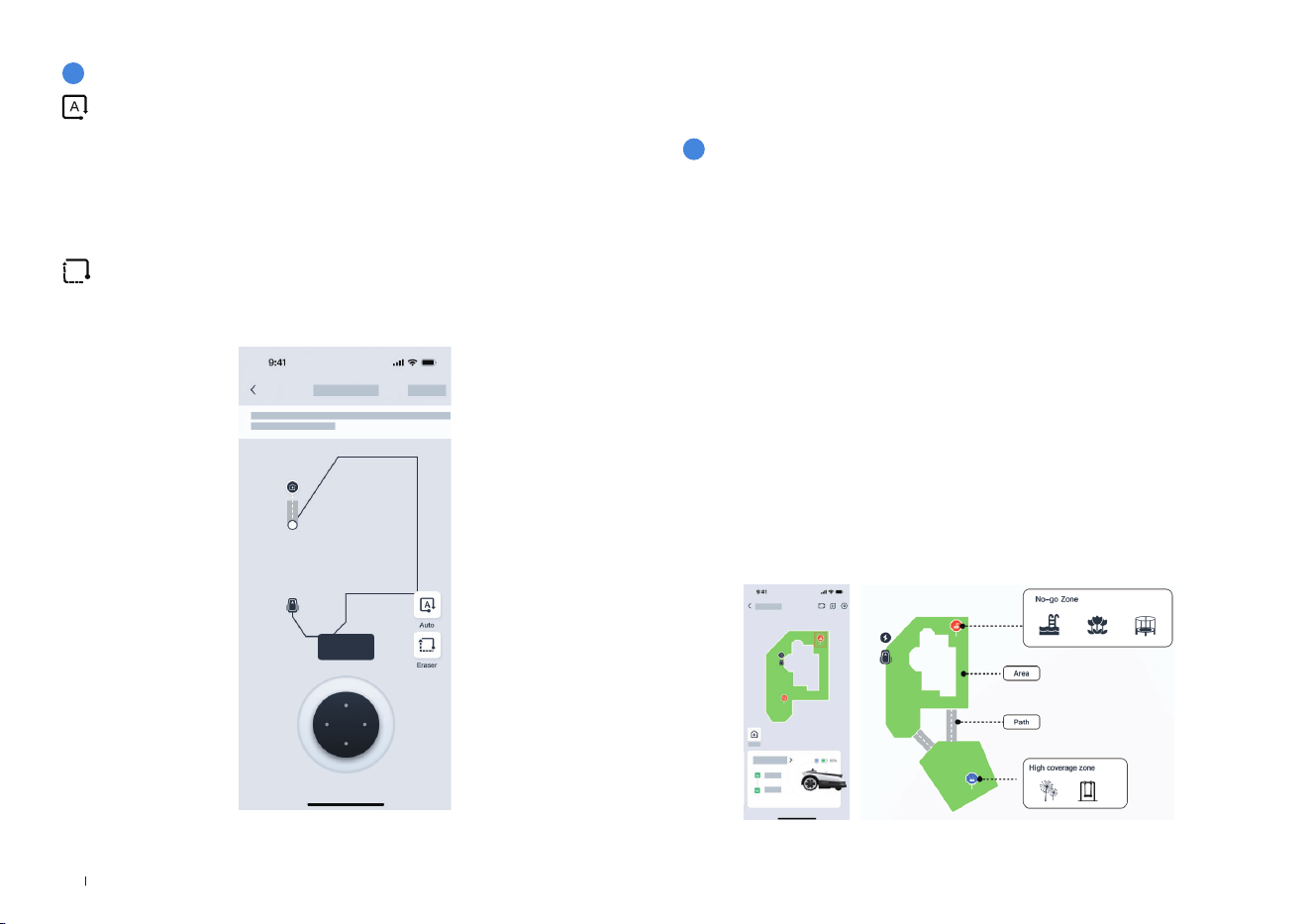
Function Button during Mapping
This function becomes available when GOAT detects a clear bound-
ary between grass and non-grass areas� The button will ash to indicate
availability�
Tap it, and GOAT will automatically follow the boundary until the bound-
ary becomes unclear�
*Monitor GOAT and switch to manual mode if the automatic mapping is
not as expected�
This function allows GOAT to reverse its most recent mapping path�
Press and hold the button until GOAT returns to the point where you
want it to stop reversing�
You can explore more mapping features on the App� You can enter Map
Editing once the map is nished�
4.2.2 Explore Map Features
1
Map Editing Functions
• Area
A working area that you can add, delete, merge, or divide� The first area
is the boundary you just drew by remotely controlling GOAT�
• Path
A connection between two areas�
A path can be created manually using the add path function or
generated automatically when you create a new area by starting from
one area and reaching the starting point of another�
• No -Entry Zone
A zone that GOAT will not enter�
It is necessary to set up No -Entry Zones for objects, such as
flowerbeds, trampolines, vegetable plots, raised tree roots, exposed
wires, and slopes that exceed 45%�
You can create a No-Entry Zone and control GOAT to draw a boundary
around the zone—just like creating the map, including setting the
starting point and end point�
Note:
It is recommended to keep the No-Entry Zone boundaries 30cm(11�8”)
away from dangerous areas such as ponds or cliffs�
23 EN
• High Coverage Area
To ensure a comprehensive mowing experience, GOAT is equipped
with sensitive multi-obstacle avoidance sensors� Sometimes, the
obstacle avoidance function may be triggered by taller objects such
as dandelions or wild grass� This feature allows you to create Non-
Obstacle Avoidance Areas, enabling GOAT to cut smoothly through
these plants�
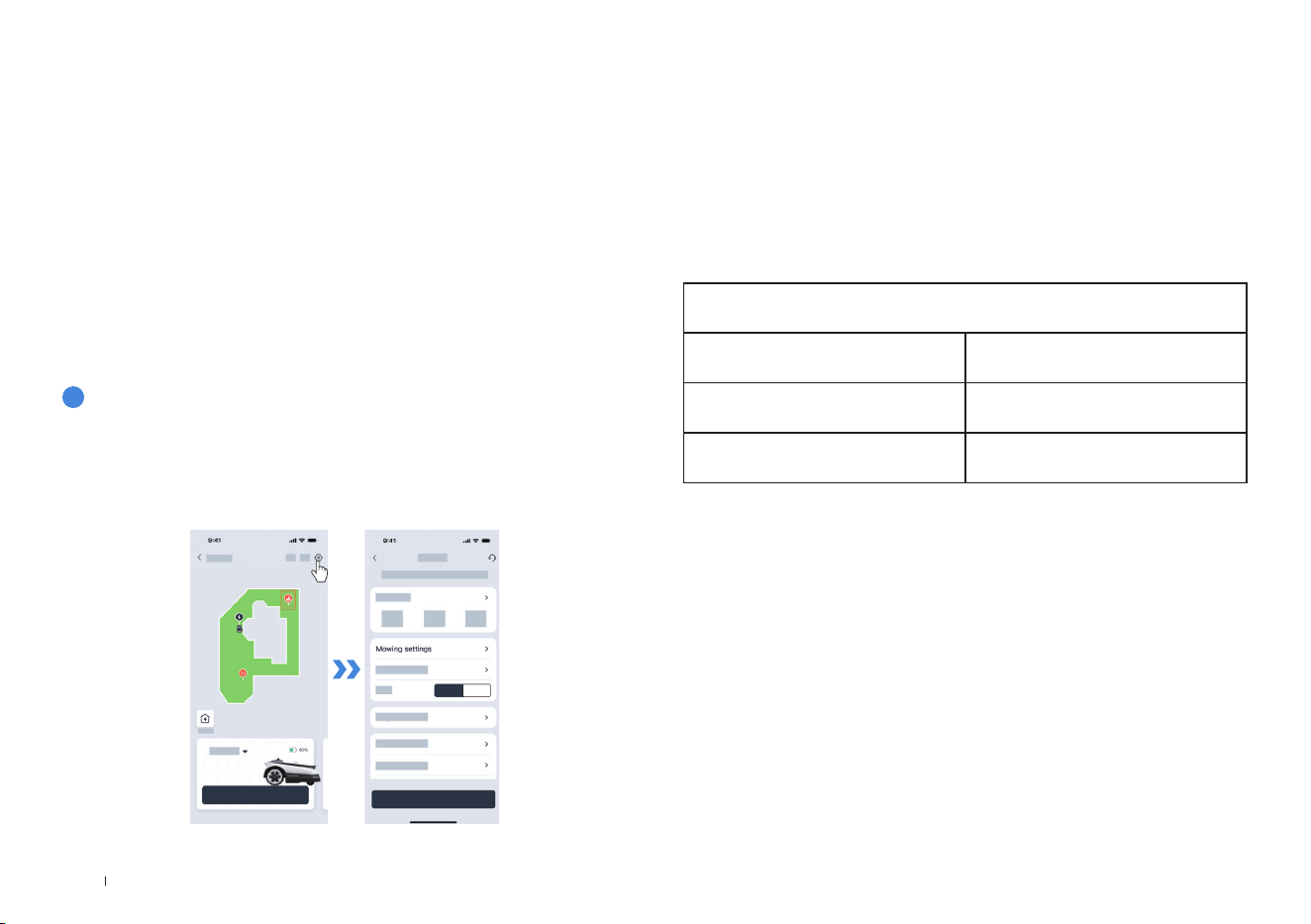
• Map
It involves functions such as map modification, backup, deletion, and
restoration�
• Mowing Parameter Setting
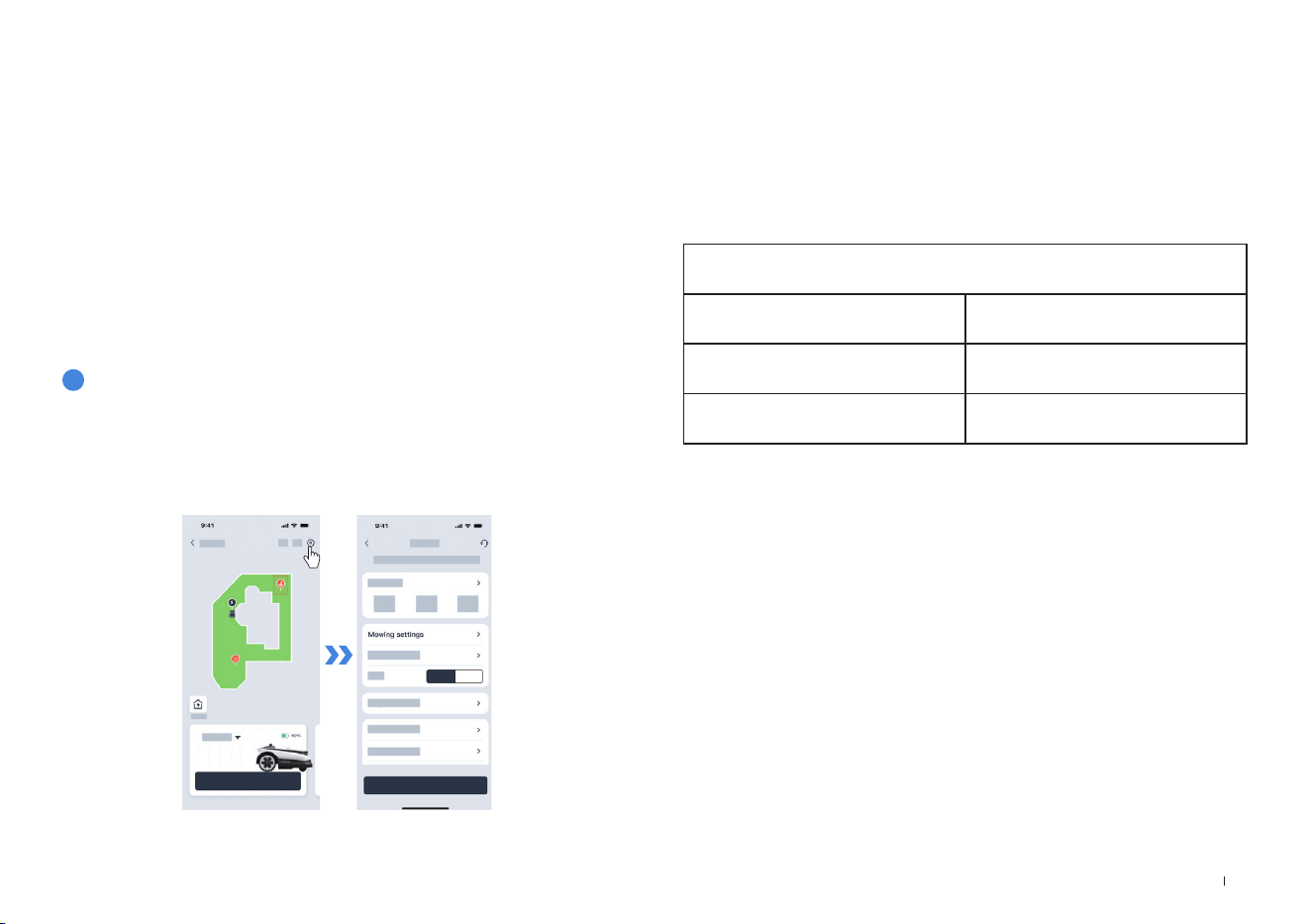
Once the mapping is complete, you can set mowing parameters such
as mowing direction, mowing speed, and cutting height� Different
parameters can be assigned to each area, allowing you to create the
optimal mowing plan for your lawn�
• Boundary Type Settings
Please refer to Chapter "Boundary Types" By default, GOAT will strictly
follow the original path recorded during mapping�
You can also choose boundary sections such as Barriers or Flat
Boundaries, as described in "Boundary Types�"
Select these sections on the App and enable the Adaptive Mode� This
allows GOAT to intelligently identify the actual grass–non-grass edge
and extend mowing coverage�
Note:
If the wild grass covers a large area, it is recommended to use a push
mower for cutting�
2
Mowing Settings
Cutting Height Setting Recommendation
Grass Height Cutting Height Setting
7-10cm (2�8"-3�9")
5-8cm (2�0"-3�2")
(cut by 2cm / 0�8")
4-7cm (1�6"-2�8")
3-6cm (1�2"-2�4")
(cut by 1cm / 0�4")
24EN
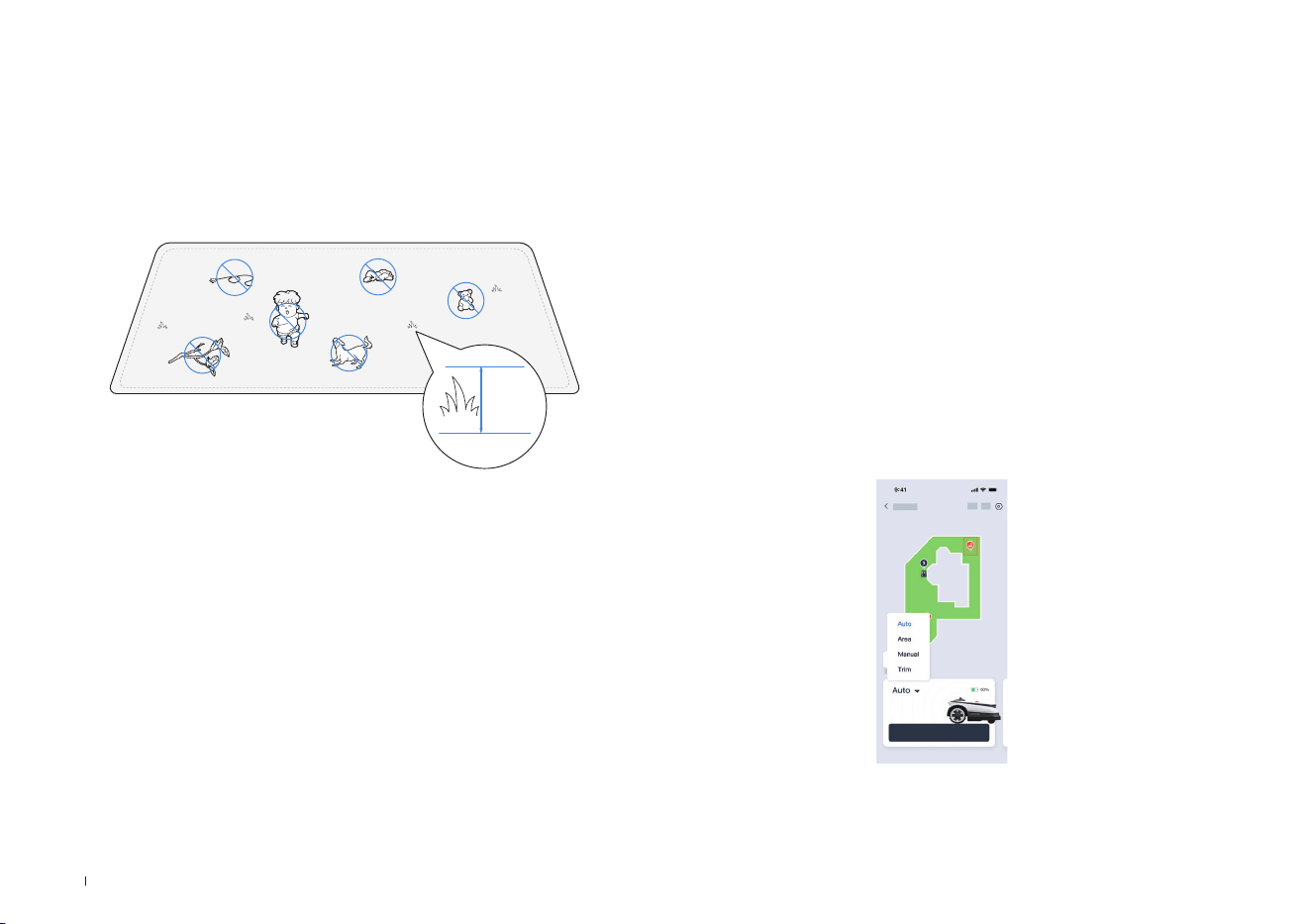
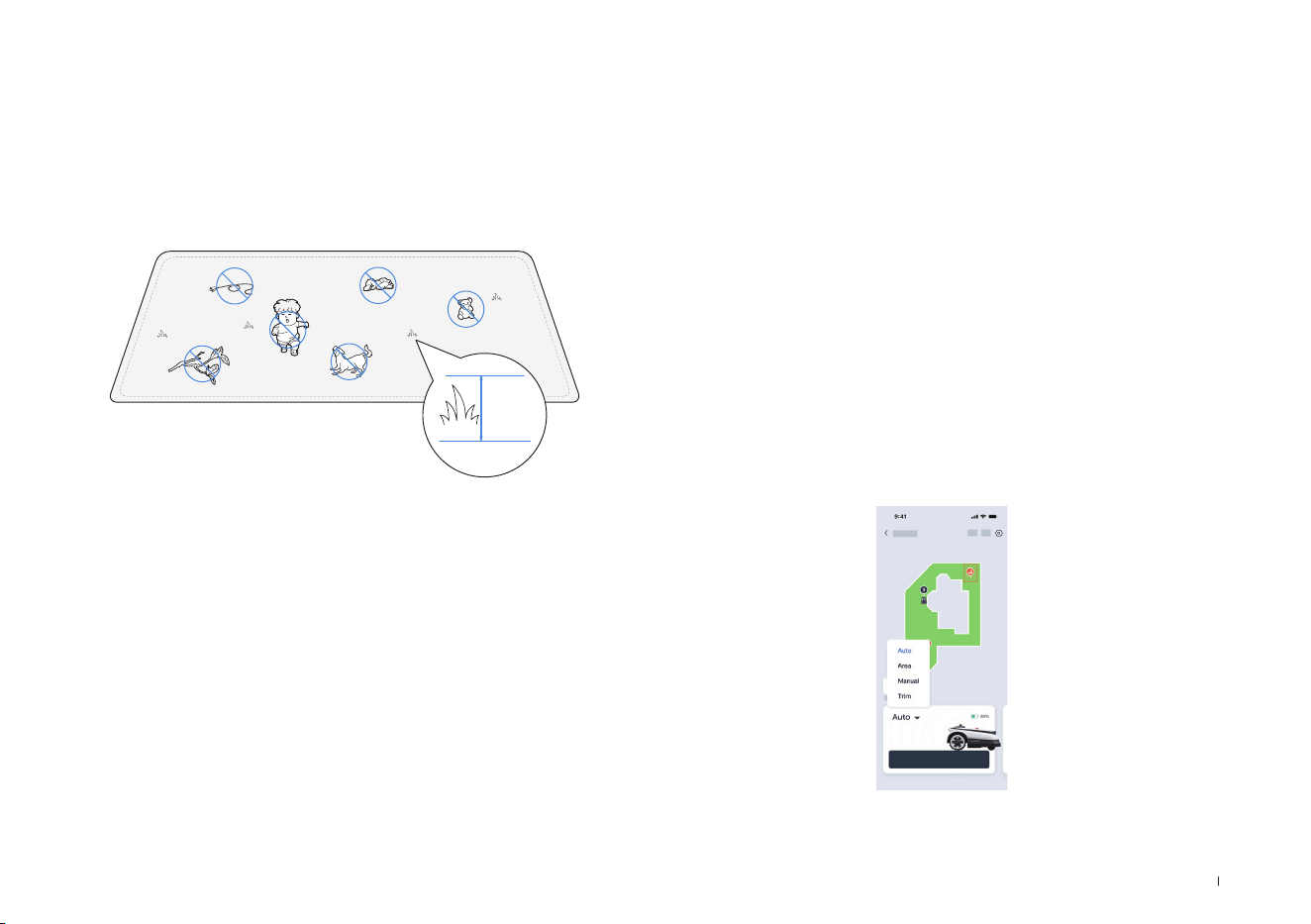
• Precut the grass to a height of no more than 10cm (3�94”) with your
manual lawnGOAT and clear away obstacles including debris, piles of
leaves, toys, wires and stones�
• Do not let your children play on the lawn when your GOAT is mowing�
• GOAT will pause mowing when it is raining or the battery is low, and
will resume mowing automatically afterward�
Note:
The rain delay time can be adjusted in Settings�
≤
5. Time for Mowing
5.1 Tips Before First Mowing
5.2 Manually Triggered Tasks
10cm
(3.94")
• Auto
Tap and select the cutting sequence for the area� GOAT will start
mowing the entire area� After completing logical mowing within the
area, it will mow along the boundaries, including the Area and No-Entry
Zone boundaries�
This function can also be triggered from GOAT's panel�
• Area
Tap and select the mowing area� GOAT will start mowing the selected
areas� After completing logical mowing within these areas, it will
mow along their boundaries, including the Area and No-Entry Zone
boundaries�
• Trim
Tap and select the edges to trim, including the parts of the Area and
No-Entry Zones boundaries�
25 EN
Note:
•
To ensure optimal trimming, GOAT will mow as close to the edge as possible�
When selecting trimming boundaries, avoid areas with objects that could be
damaged�
•
When the Trimmer is operating and the system detects a person nearby,
trimming will stop� Keep at least 2 meters(6�56') away from GOAT during
operation�
•
To ensure optimal mowing performance, GOAT operates at a walking speed of
0�2 m/s during mowing�
Note:
Keep within 6m(19�69’) of GOAT to maintain an effective Bluetooth con-
nection�
• Manual
Tap to enter manual mode, allowing GOAT to mow or trim under
Bluetooth control�
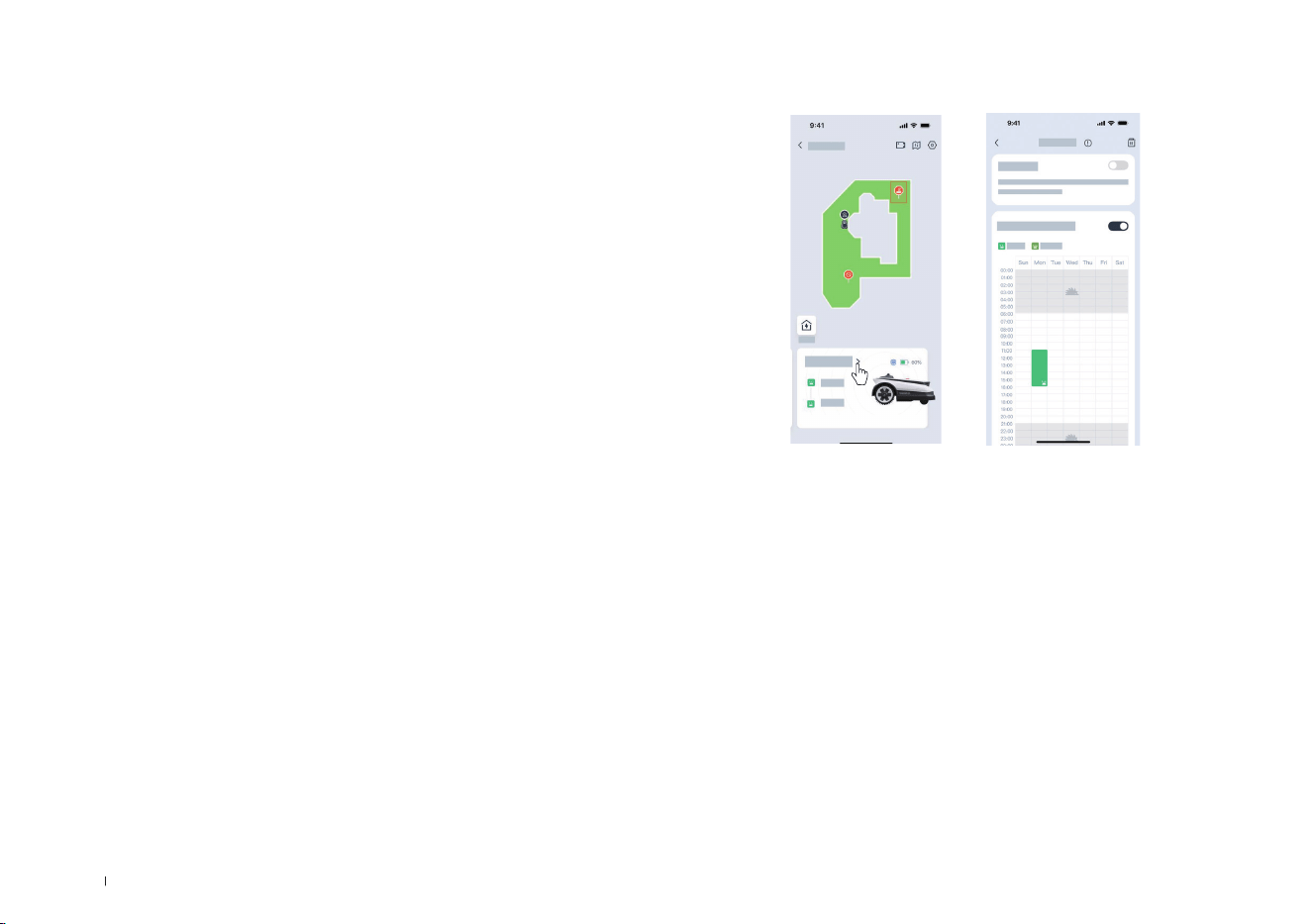
• Animal Protection Time
To protect nocturnal animals, you can set non-working time periods�
By default, this period is 19:00-7:00� Tap to adjust the time period as
needed�
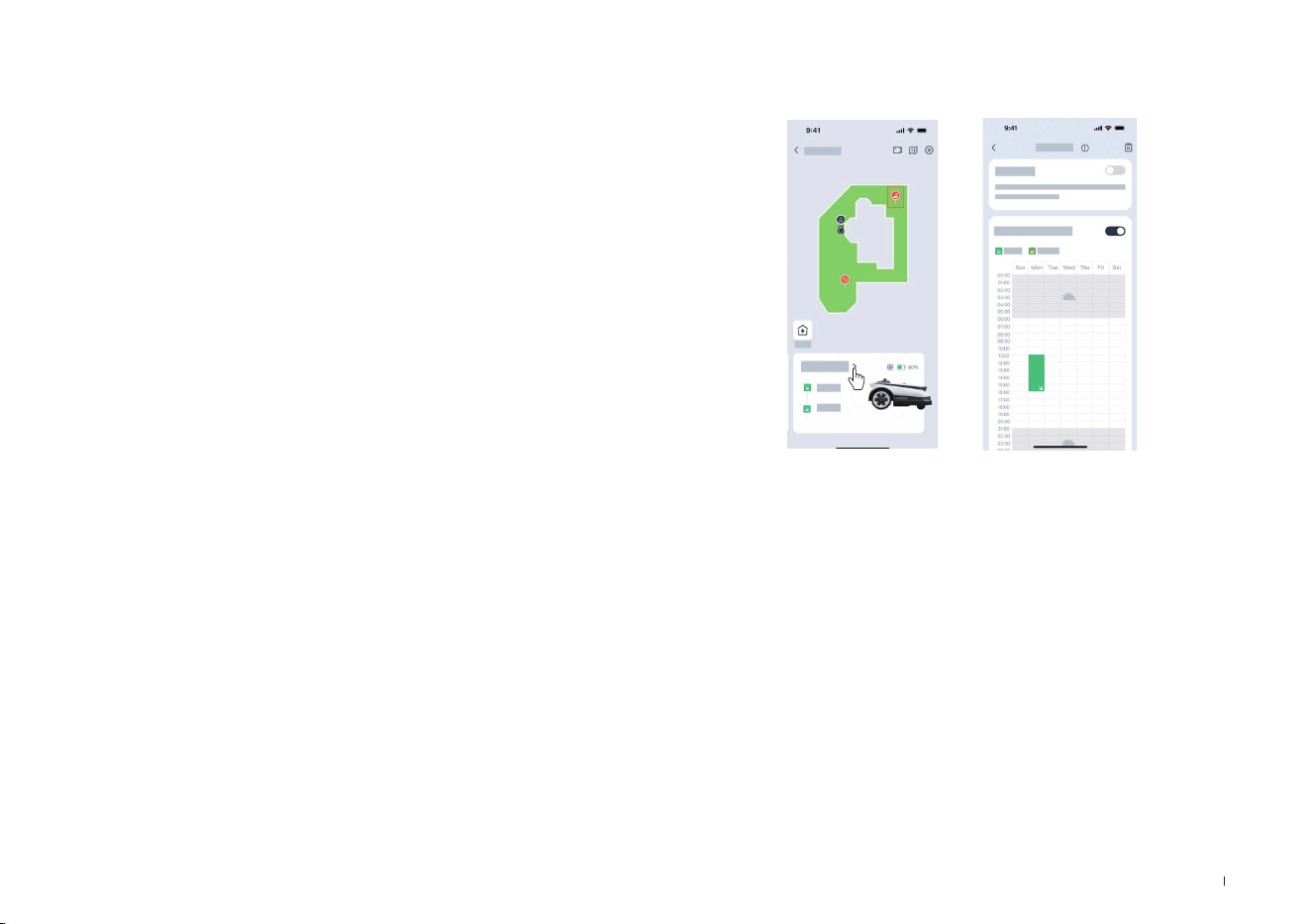
• Auto Mowing Time
You can set a mowing schedule if needed� GOAT will then mow
automatically according to the schedule�
5.3 Schedule Triggered Tasks
26EN
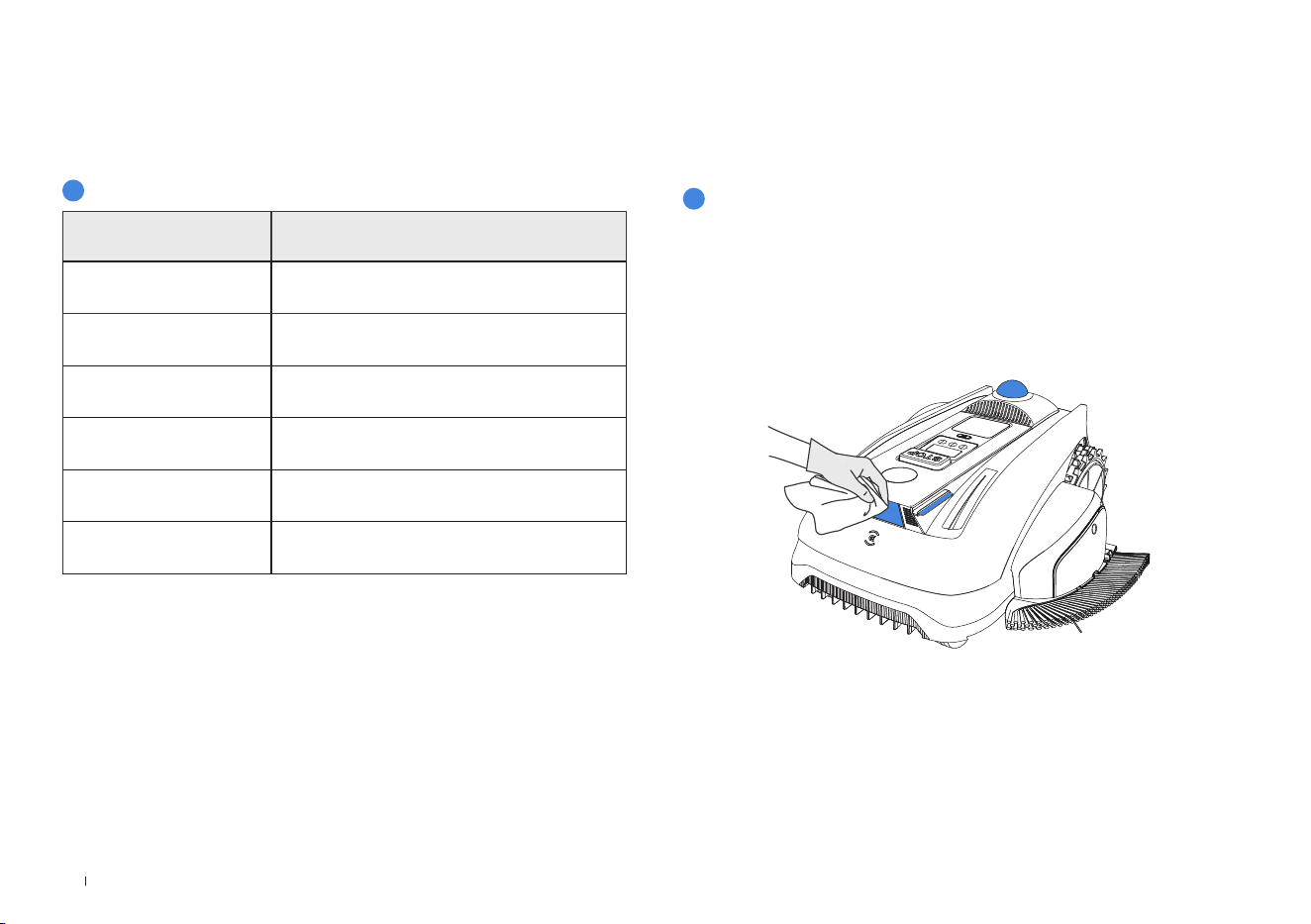
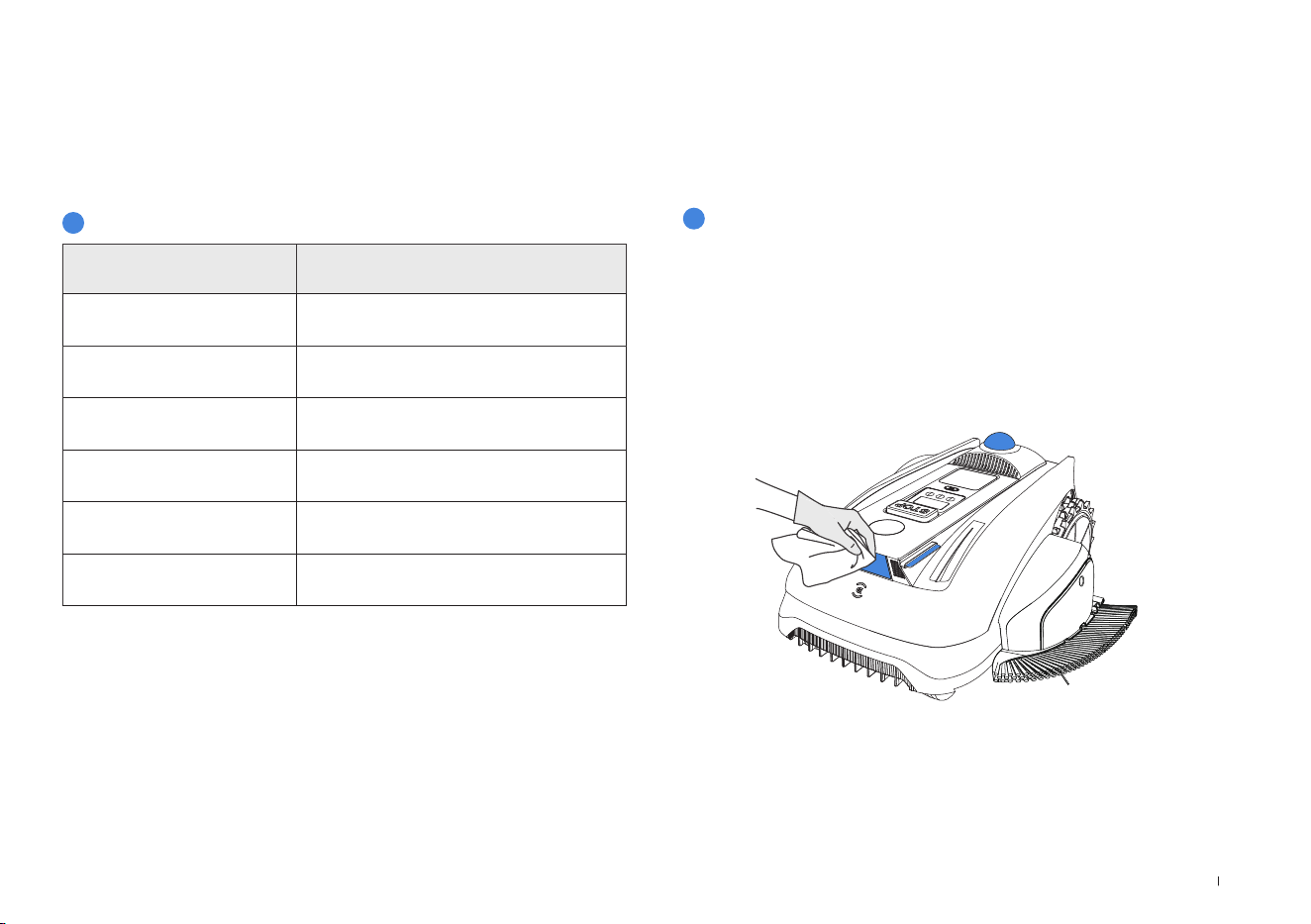
Part
Frequency
LiDAR Sensor Wipe every 1 week
Front AI Camera Wipe every 1 to 2 weeks
ToF Sensor Wipe every 1 to 2 weeks
Blades Replace every 4 to 6 weeks
Trimmer Line Replace every 4 to 8 weeks
Trimmer Brush Replace every 4 to 8 weeks
For better performance and a longer lifespan of your GOAT, please
maintain it properly and replace worn parts as needed�
6. Maintenance
6.1 Routine Maintenance
6.2 Warnings Before Maintenance
1
Recommended Frequency
1
Steps to Clean the Main Parts
Note: Please utilize only the original battery or that of the same model as specified
by ECOVACS�
• Always power off your GOAT before maintenance operation�
• Always wear protective gloves especially when replacing the Blades�
• Cover the LiDAR sensor when replacing the blades or cleaning the
machine before turning GOAT over�
• Clean the Blade Disc and Wheels with a brush, wipe other components
with a clean, dry cloth�
• Clean the trimmer structure using a brush or cloth�
• DO NOT use cleaning sprays or detergents�
• DO NOT use a high-pressure sprinkler, as it may damage electronic
components�
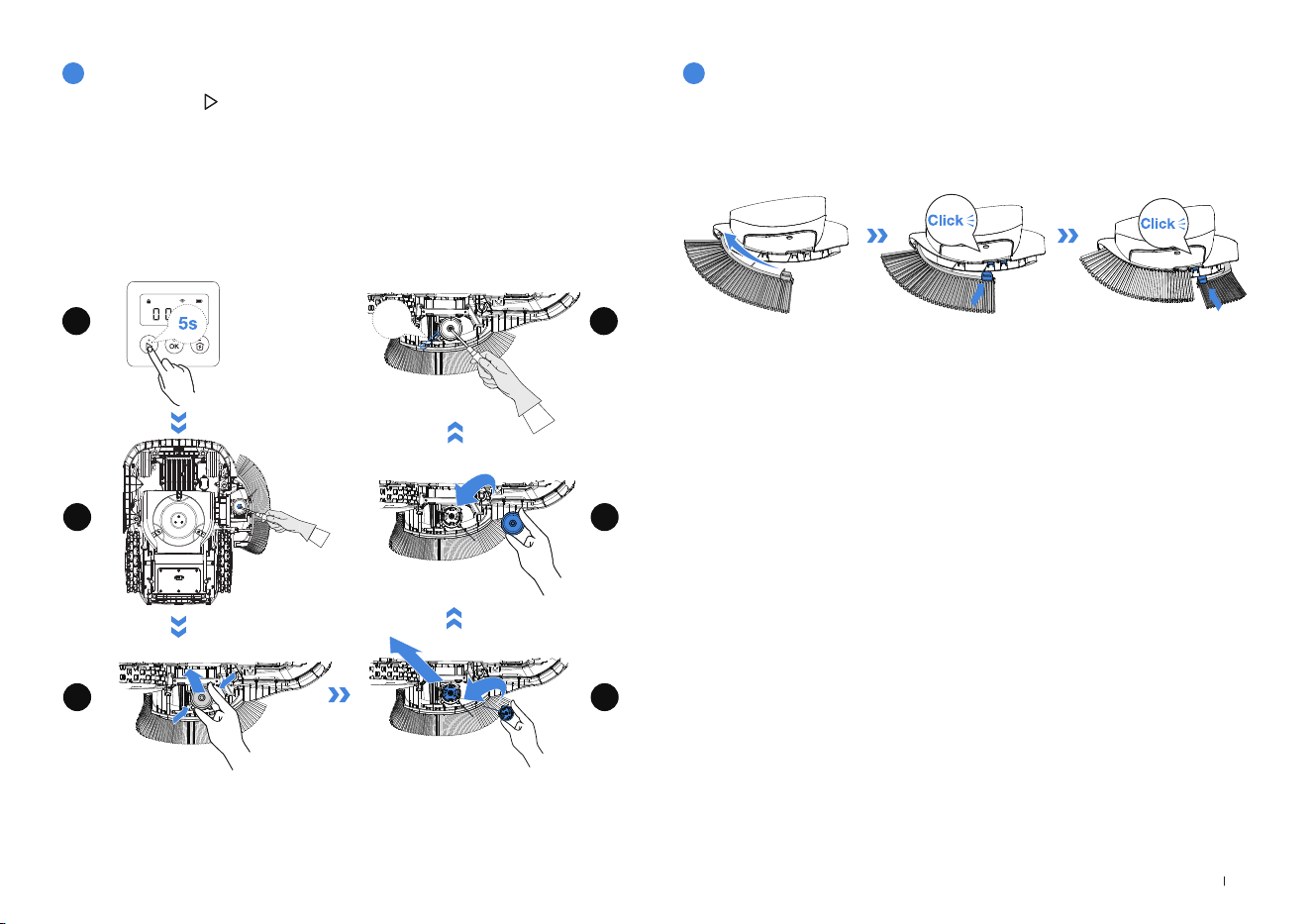
27 EN
2
Trimmer Line Replacement
3
Trimmer Module Brush Replacement
1� Press and hold for 5 seconds, or power off GOAT, to enter mainte-
nance mode�
2� Loosen and remove the screws of the trimmer line cover�
3� Pinch the clips on both sides of the cover and pull out the cover�
4� Remove the old reel, install the new one, and pull the trimmer line out
of the hole�
5� Close the cover and tighten the screws�
6� Hold the line-release button and extend the line by 3-5cm(1�18
”
-1�97
”
)�
If the trimmer brush is deformed, press down the trimmer brush clip
to remove the Brush� Then insert the new brush clip into the Trimmer
housing until it clicks into place�
1
2
3
6
5
4
3-5cm
(1.18
"
-1.97
"
)
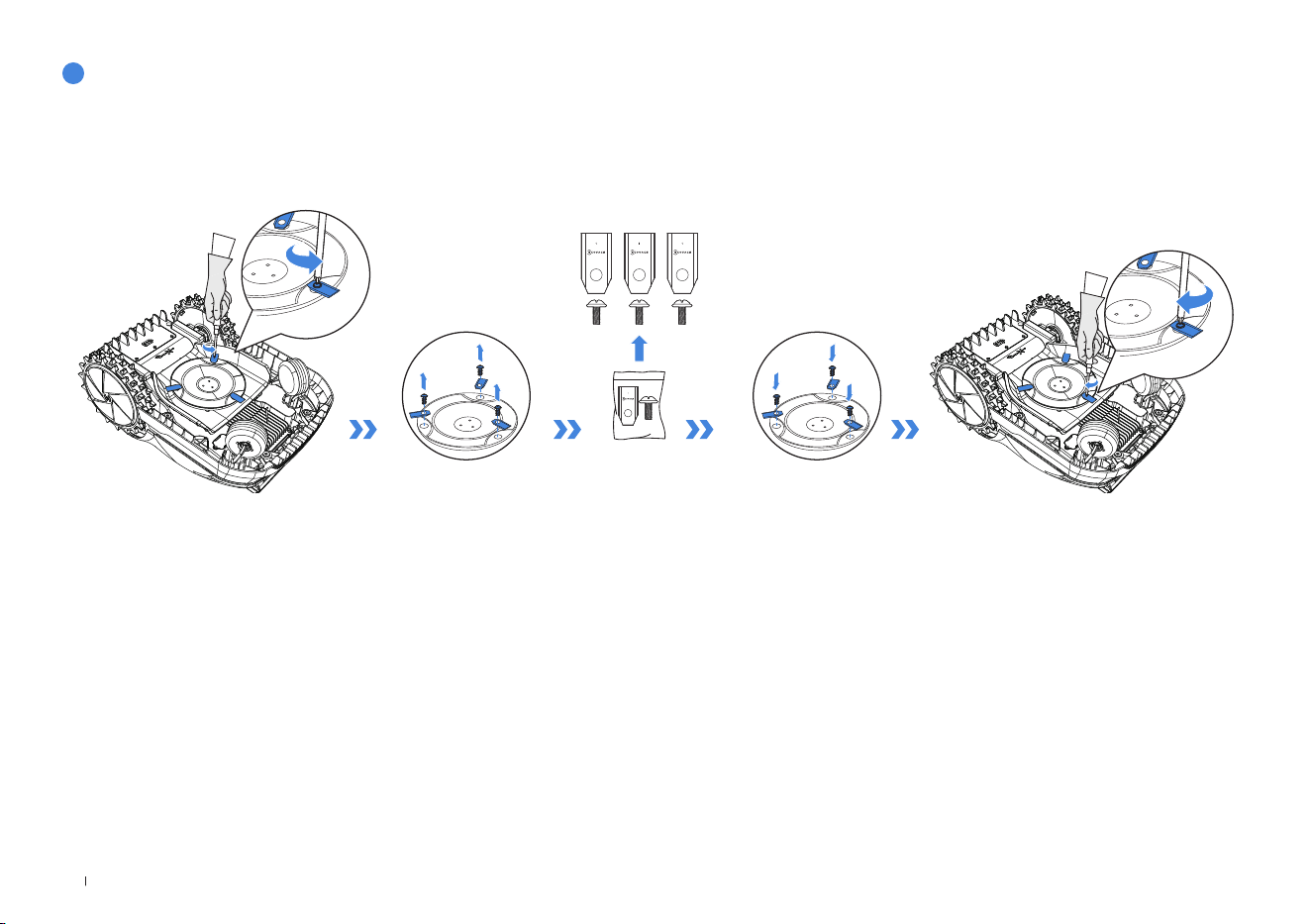
28EN
4
Blade Replacement
1� Loosen and remove the Screws and Blades with a screwdriver�
2� Install the new Blades and the Screws, ensuring the Blades can spin freely�
• Use only the Blades manufactured by ECOVACS and new screws when assembling the Blades�

29 EN
5
Battery Maintenance
1� Power off your GOAT after it is fully charged�
2� Clean GOAT thoroughly and attach the LiDAR sensor cover�
3� Disconnect the Power Adapter from the Charging Station�
4� Mark the location of the Charging Station for reference in the next
working season�
5� Store GOAT in a cool, well-ventilated, and dry place away from direct
sunlight�
For long-time storage, charge GOAT every 6 months� The Limited
Warranty does not cover battery damage caused by over-discharge�
The battery CANNOT be charged when the ambient temperature is
above 40°C/104°F or below 5°C/41°F�
The recommended temperature for GOAT operation is between
5-40°C/41~104°F
The storage temperature range is -20-75°C/-4~167°F�
6.3 Seasonal Maintenance
1
Winter Storage
Note: It is necessary to put the Charging Station in the original position for
working in a new season� Otherwise, it may lead to location faults or map
invalidation�
Note: The life-span of GOAT's battery depends on the frequency of usage and
the total hours of use� It is also non-rechargeable� DO NOT dispose of disused or
faulty batteries casually� Check with your Local Authority for advice�
2
Spring Restart
1� Assemble the Station, putting it back to where it was in the last work-
ing season�
2� Check the Blades for sharpness, the trimmer line and brush, replace
them if necessary�
3� Power on your GOAT and test if it is connected to the App and works
properly�

30EN
Issue
Error Code Cause Solution
The Indicator Light on
the Charging Station
does NOT light up�
/
There is no power supply or
the current and voltage are
unstable�
1� Ensure the Charging Station is properly connected to a power supply, and
the plug is inserted into a suitable socket�
GOAT stops within the
working area�
/
The GOAT fails to dock at the
Charging Station�
1� Ensure the Charging Station is connected to a power supply� The Indicator
Light should be steady blue�
2� Check if the reflective film on the Charging Station is blocked�
3� Check for obstacles near the Charging Station, and remove them if
necessary�
4� Ensure the Charging Station is installed correctly� If not, reinstall it properly�
E621
E622
E623
E627
The GOAT is lifted or trapped
for a long time�
1� It is recommended to turn off the GOAT to avoid injury, then place it back on
a level lawn�
2� If the GOAT detects that the issue has been resolved, the error code will
disappear�
3� If the error code is still displayed, please turn off the GOAT and check for
any obstacles or conditions that might be causing it to get trapped�
4� Remove any obstacles that may cause the GOAT to get stuck, or set up a
no-entry zone�
5� If relocation failure persists, control/place the GOAT back at the Charging
Station and restart it�
The Trimmer Module
doesn't work well�
E613
The Trimmer Module cannot
rotate normally�
Please wear gloves and pay attention to operational safety�
1� Check whether the module is blocked by grass clippings, and assist in
restoring normal rotation�
2� Adjust the boundary to prevent GOAT from colliding with hard objects at the
boundary�
If there is something wrong with your GOAT when working, you can consult the table below� The ECOVACS HOME App will also send detailed problem
notifications� Please contact our Customer Service if the problems still exist�
7. Troubleshooting

31 EN
GOAT stops working and
returns to the Charging
Station�
E674
The battery temperature is
out of range�
1� Place the GOAT in an area with an appropriate temperature, or wait until the
battery temperature returns to normal�
2� Restart the GOAT�
E641
E642
The LiDAR Sensor
temperature is out of
range�
1� Place GOAT in an area with an appropriate temperature, or wait until the
temperature returns to normal�
2� Restart GOAT�
E643
There is an error
positioning�
1� Control/place GOAT back at the Charging Station and restart it�
2� Restart GOAT�
/ The battery voltage is low� Wait until the battery is fully charged�
/
The Rain Sensor is
triggered, or it is the end
of a scheduled task�
Normal phenomenon, please wait until the task resumes, or you can change the
rain delay setting or schedule on the APP�
The GOAT is not
operating at the correct
time�
/
The schedule for the
GOAT is not correct or the
timezone is not correct�
Please check if the settings are correct�
/
GOAT automatically starts
the recutting task, due to
reasons like recharging,
rain delay�
You can also set the "Animal Protection" time on the APP to limit the time GOAT
can operate�
Other Issues or
Situations� /
Any other abnormal
phenomena�
1� You can check the error message on the APP for detailed information�
2� Resolve the issue, and then you can restart the GOAT to resume operation�
3� If the problem still exists, please contact the Customer Service�

32EN
8. Technical Specifications
Basic Information
Product Name Lawn Mowing Robot
Model
ECOVACS GOAT O1000 LiDAR PRO
MR2508C
Brand ECOVACS
Dimensions:
Length (mm) × Width (mm) × Height (mm)
600*479*304(23�62”*18�86”*11�97)
Net Weight (kg) (Battery Included) 13(28�66lb)
ECOVACS GOAT
Parameters
Rated Voltage
18V
Working Capacity (㎡)
1000(1/4 acre)
Cutting Width (cm)
22 (8�66″)
Trimming Width (cm) 18(7�09”)
Cutting Height (cm) 3-8 (1�2"-3�2" )
Charging Time (min�) 70
Noise Emissions
Measured Sound Power Level LWA 61 dB(A)
Sound Power Uncertainties KWA 3 dB(A)
Sound Pressure Level LpA 53 dB(A)
Sound Pressure Uncertainties KpA 3 dB(A)
Trimmer Noise
Emissions
Measured Sound Power Level LWA 81 dB(A)
Sound Power Uncertainties KWA 3 dB(A)
Sound Pressure Level LpA 73 dB(A)
Sound Pressure Uncertainties KpA 3 dB(A)

33 EN
Connectivity Frequency
Range
Bluetooth® 2400MHz ~ 2483�5MHz
Wi-Fi 2400MHz ~ 2483�5MHz
MAX� radio-frequency
power
Bluetooth® ≤20dBm
Wi-Fi ≤20dBm
Driving Motor
Rated Speed (r/min) 30�4
Top Speed (r/min) 43�4
Blade Motor Speed (r/min) 2250
Trimmer Motor
Speed (r/min) 8500
Battery (GOAT)
Battery Type Lithium-ion
Rated Voltage 18V
Battery Capacity 5200mAh
Power Supply
Supply Unit Model GM95-210300-1DG
Input Voltage 120V~ 50-60Hz
Output Voltage 21V
Output Current 3A
Station
Model CH2492D
Input Voltage 21V
Input Current 3A
Output Voltage 21V
Output Current 3A
Note: Technical and design specifications may be changed for continuous product improvement�
Explore more accessories at https://www�ecovacs�com/global�

34FR-CA
1. Instructions d'origine
IMPORTANT
LIRE ATTENTIVEMENT AVANT
UTILISATION
À CONSERVER POUR RÉFÉRENCE
ULTÉRIEURE
Lisez les instructions attentivement� Assurez-vous
de bien comprendre les instructions et de vous
familiariser avec les commandes et l’utilisation
correcte de l’appareil� Soyez conscients que
vous pouvez réduire les risques en suivant les
instructions et les avertissements de ce manuel,
mais que vous ne pouvez pas éliminer tous les
risques�
Bien que le robot tondeur de gazon (ci-après
dénommé «GOAT») soit doté de nombreux
capteurs de sécurité intégrés, des risques
peuvent subsister�
Tous les risques résiduels connexes ont été
décrits ou signalés dans le présent manuel�
Description de l’utilisation prévue: Les tondeuses
à gazon intelligentes sont principalement utilisées
pour tondre l’herbe, notamment dans les parcs,
les villas privées et les terrains de football�
Pour les machines utilisées dans les lieux publics,
des panneaux d’avertissement doivent être
placés autour de la zone de travail de la machine�
Ils doivent montrer la substance du texte
suivant: AVERTISSEMENT! Tondeuse à gazon
automatique!
Ne vous approchez pas de la machine! Surveillez
les enfants!
NE modifiez PAS la tondeuse vous-même�
Les modifications peuvent interférer avec le
fonctionnement de la tondeuse, entraîner des
blessures graves et/ou des dommages, ou
annuler la garantie limitée� N’utilisez que des
pièces et accessoires approuvés par Ecovacs�
AVERTISSEMENT
Ne laissez jamais des enfants, des personnes dont
les capacités physiques, sensorielles ou mentales
sont réduites ou qui manquent d’expérience
et de connaissances, ou des personnes qui
ne connaissent pas ces instructions, utiliser la
machine� Les réglementations locales peuvent

35 FR-CA
limiter l’âge de l’opérateur�
Évitez d’utiliser la machine et ses périphériques
dans des conditions météorologiques
défavorables, en particulier lorsqu’il y a un risque
de foudre�
Avant chaque séance de tonte, vérifiez que
toutes les parties de la tondeuse fonctionnent
normalement�
Inspectez périodiquement la zone où la machine
doit être utilisée et retirez tous les cailloux,
les bâtons, les fils, les os et les autres objets
étrangers�
Ne laissez JAMAIS les enfants toucher le bloc
d’alimentation, la station de charge, les lames,
le compartiment à piles ou les pièces présentant
des interstices, comme les roues�
AVERTISSEMENT
N’utilisez jamais la machine et/ou ses
périphériques avec des protections ou des écrans
défectueux, ou sans dispositifs de sécurité, ou si
le cordon est endommagé ou usé�
Ne vous approchez pas des lames en rotation!
NE mettez PAS les mains ni les pieds sous ou à
proximité des lames en rotation�
Gardez une distance sécuritaire par rapport à la
tondeuse lorsque vous l’utilisez�
N’exagérez PAS� Gardez l’équilibre à tout moment
et assurez-vous toujours d’avoir un équilibre sur
les pentes� Marchez, ne courez jamais lorsque
vous utilisez la machine ou ses périphériques�
AVERTISSEMENT
Veillez à éloigner les enfants de la machine et
à les défendre de jouer avec elle lorsqu’elle
fonctionne�
AVERTISSEMENT
NE touchez PAS les pièces mobiles dangereuses
avant qu’elles ne soient complètement hors
usage�
AVERTISSEMENT
Pour recharger la batterie, utilisez uniquement
l’unité d’alimentation amovible fournie avec
l’appareil (CH2492D)�

36FR-CA
Cet appareil contient des piles qui ne peuvent
être remplacées que par des personnes qualifiées
à le faire�
AVERTISSEMENT
Avant son utilisation, assurez-vous que la zone de
tonte a des limites claires et fermées, qui peuvent
être une zone sans herbe de plus de 50 cm de
large ou une clôture de plus de 15cm de haut�
Un adulte non handicapé intellectuel doit surveiller
le déplacement de la tondeuse GOAT lorsqu'elle
est déplacée vers une nouvelle zone pour la
première fois pour effectuer la cartographie initiale
au cas où la tondeuse GOAT entrerait dans des
zones sans tonte�
Pour définir une zone d'interdiction d'accès,
délimitez-la par une zone sans herbe d'une
largeur supérieure à 50 cmou par une clôture
d'une hauteur supérieure à 15cm�
Utilisation sécuritaire:
Ne débranchez pas un cordon endommagé
à l’alimentation� Ne touchez pas non plus un
cordon endommagé avant qu’il ne soit débranché
de l’alimentation, car les cordons endommagés
peuvent entraîner un contact avec des pièces
sous tension� Éloignez les rallonges des pièces
dangereuses en mouvement afin d’éviter qu’elles
ne soient endommagées et pour qu’elles
n’entraînent aucun contact avec des pièces
sous tension� Ne branchez pas la machine et/ou
ses périphériques qu’à un circuit d’alimentation
protégé par un disjoncteur différentiel de fuite à
la terre (DDFT) dont le courant de déclenchement
n’excède pas 30mA�
Débranchez le bloc d’alimentation de la prise
de courant, puis démêlez-la si le cordon
d’alimentation ou le câble de rallonge est
endommagé ou emmêlé pendant l’utilisation�
Pendant l’opération, tirez sur le corps de la fiche
plutôt que sur le cordon afin d’éviter tout risque�
Communiquez avec le service à la clientèle
et laissez un professionnel qualifié réparer ou
remplacer le cordon�
Veuillez utiliser le câble d’extension fabriqué par
ECOVACS� En cas de problème, communiquez

37 FR-CA
avec le service à la clientèle�
Si le CORDON D’ALIMENTATION est
endommagé, il doit être remplacé par le fabricant,
son agent de service ou des personnes de
qualification similaire afin d’éviter tout danger�
Appuyez immédiatement sur le bouton ARRÊTER
lorsque la tondeuse émet un son anormal ou
déclenche l’alarme�
En cas de fuite d’électrolyte, rincez avec de
l’eau ou un agent neutralisant� Demandez une
assistance médicale en cas de contact avec les
yeux, etc�
En cas de vibrations anormales, veuillez
redémarrer la tondeuse� Si le problème persiste,
veuillez communiquer avec le service à la
clientèle�
Respectez les instructions de toujours porter
des chaussures solides et des pantalons longs
lors de l’utilisation de la machine avec une
commande manuelle.
En outre, lors de l’utilisation de l’appareil de
commande manuelle:
a) Ne tondez qu’à la lumière du jour ou sous un
bon éclairage artificiel�
b) Évitez d’utiliser la machine sur de la pelouse
mouillée�
c) N’utilisez pas la machine pieds nus ni portant
des sandales ouvertes� Portez toujours des
chaussures solides et des pantalons longs�
d) Soyez toujours sûrs de votre positionnement
sur les pentes�
e) Soyez extrêmement prudent lorsque vous faites
reculer la machine vers vous�
f) Mettez toujours le moteur en marche
conformément aux instructions, les pieds bien
éloignés de la ou des lames�
38FR-CA
Déclaration
REMARQUE: Cet équipement a été testé et jugé
conforme aux limites d'un appareil numérique de
classe B, conformément à la partie 15 des règles
de la FCC�
Ces limites sont conçues pour garantir une
protection raisonnable contre les interférences
nuisibles dans une installation résidentielle�
Cet équipement génère, utilise et peut émettre
de l'énergie radiofréquence et, s'il n'est pas
installé et utilisé conformément aux instructions,
peut provoquer des interférences nuisibles aux
communications radio�
Il n’existe toutefois aucune garantie qu’aucune
interférence ne se produise dans une installation
particulière� Si cet équipement provoque des
interférences nuisibles à la réception radio ou
télévision, ce qui peut être déterminé en éteignant
et en rallumant l'équipement, l'utilisateur est
encouragé à essayer de corriger l'interférence par
une ou plusieurs des mesures suivantes:
Réorientez ou déplacez l’antenne de réception�
Classe III
Courant direct
Courant alternatif
Polarité du port de charge
Avant de charger l’appareil, lisez les
instructions�
Cet appareil est conforme aux règles de
rayonnement du DHHS, 21CFR chapitre 1, sous-
chapitre J�

39 FR-CA
Augmentez la séparation entre l’équipement et
le récepteur�
Branchez l'équipement sur une prise d'un circuit
différent de celui auquel le récepteur est
connecté�
Consultez le revendeur ou un technicien en
radio/télévision expérimenté
pour obtenir de l'aide�
Cet appareil est conforme à la partie 15 des
règles de la FCC�
L’exploitation est soumise aux deux conditions
suivantes :
(1) Cet appareil ne doit pas provoquer
d’interférences nuisibles et (2) cet appareil doit
accepter toute interférence reçue, y compris
les interférences pouvant provoquer un
fonctionnement indésirable�
Attention: Les changements ou modifications
apportés à cet appareil non expressément
approuvés par la partie responsable de la
conformité pourraient annuler l’autorité de
l’utilisateur à utiliser l'équipement�
Cet appareil contient des émetteurs/récepteurs
exemptés de licence qui sont conformes aux RSS
exemptés de licence d'Innovation, Sciences et
Développement économique Canada�
L’exploitation est soumise aux deux conditions
suivantes :
(1) Cet appareil ne doit pas provoquer
d’interférences�
(2) Cet appareil doit accepter toute interférence,
y compris celles qui peuvent provoquer un
fonctionnement indésirable de l’appareil�
L’émetteur/récepteur exempt de licence contenu
dans le présent appareil est conforme aux
CNR d’Innovation, Sciences et Développement
économique Canada applicables aux appareils
radio exempts de licence� L’exploitation est
autorisée aux deux conditions suivantes :
1� L’appareil ne doit pas produire de brouillage;
2� L’appareil doit accepter tout brouillage
radioélectrique subi, même si le brouillage est
susceptible d’en compromettre le fonctionnement�

40FR-CA
Avertissement d’exposition aux RF
Cet équipement est conforme aux limites
d’exposition aux rayonnements de la FCC
définies pour un environnement non contrôlé�
Cet équipement doit être installé et utilisé
conformément aux instructions fournies et
l’antenne ou les antennes utilisées pour cet
émetteur doivent être installées de manière à
assurer une distance de séparation d'au moins 20
cm de toutes les personnes et ne doivent pas être
colocalisées ou fonctionner en conjonction avec
une autre antenne ou un autre émetteur�
Cet équipement est conforme aux limites
d’exposition aux radiofréquences établies
par Innovation, Sciences et Développement
économique Canada pour un environnement non
contrôlé�
Cet équipement doit être installé et utilisé avec
une distance minimale de 20cm entre l'appareil
et l'utilisateur ou les personnes à proximité�
Cet appareil ne doit pas être colocalisé ou
fonctionner en conjonction avec une autre
antenne ou un autre émetteur�
Pour garantir la conformité, les opérations à une
distance inférieure à cette distance ne sont pas
recommandées�
Cet équipement est conforme aux limites
d'exposition aux radiofréquences définies par
la Innovation, Sciences et Développement
économique Canada pour un environnement non
contrôlé�
Cet équipement doit être installé et utilisé avec un
minimum de 20 cm de distance entre le dispositif
et l'utilisateur ou des tiers�
Ce dispositif ne doit pas être utilisé à proximité
d’une autre antenne ou d’un autre émetteur�
CONSERVEZ CES INSTRUCTIONS
Pour réduire le risque de choc électrique,
cet appareil est doté d’une fiche polarisée
(une broche est plus large que l’autre). Cette
fiche ne s'insère dans une prise polarisée
que dans un seul sens. Si la fiche ne s'insère
pas complètement dans la prise, inversez-
la. Si cela ne s'insère toujours pas, contactez
un électricien qualifié pour installer la prise
appropriée. Ne modifiez en aucun cas la fiche.
Mise à jour de l’appareil
41 FR-CA
SYMBOLES
AVERTISSEMENT —
Lisez le manuel d’instructions avant
d’utiliser la machine�
AVERTISSEMENT —
Gardez une distance sécuritaire par
rapport à la machine lorsque vous
l’utilisez�
AVERTISSEMENT —
Ne montez pas sur la machine�
AVERTISSEMENT —
Actionnez l’appareil de mise hors
service avant de travailler sur la machine
ou de la soulever�
ATTENTION —
Ne touchez pas la lame en rotation�
En règle générale, certains appareils sont mis
à jour tous les deux mois, mais ce n’est pas
toujours le cas�
Certains appareils, en particulier ceux qui ont été
commercialisés il y a plus de trois ans, ne seront
mis à jour que si une vulnérabilité critique est
découverte et corrigée�
42FR-CA
2. Contenu de la boîte
6
9
GOA
TS
pare Parts
Charging Station Components
1
GOAT O1000 LiDAR PRO
(y compris la lame*3)
5 Manuel d'instructions
9 Vis (Pour la base)
2
Brosse de taille-bordures
6 Station de recharge
3
Trousse de lames de rechange
7
Alimentation électrique
4
Guide de démarrage
rapide
8 Clé hexagonale
7
5
4
3
1
2
6 8 9
2.1 Contenu de l'emballage
43 FR-CA
2.2 Vues et fonctions
1
Vue du dessus
Bouton STOP
Panneau de commande
Capteur de pluie
Capteur LiDAR
Module de taille-
bordures
Brosse de
taille-bordures
Pare-chocs
LiDAR 3D-ToF
Caméra IA frontale
2
Vue du bas
3
Vue arrière
Disque à lame
Lames
Roues avant
Roues arrière
Compartiment à pile

44FR-CA
Interface
Nom Description
Bluetooth (GOAT)
Active le Bluetooth pendant la conguration
du réseau pour connecter le robot au réseau�
Lors d'une utilisation régulière, activez le
mode Bluetooth pour effectuer des tâches,
comme la cartographie manuelle et la tonte
manuelle�
Wi-Fi
Active le Wi-Fi pour transmettre des données
entre l'application et le robot, ce qui permet
un contrôle basé sur l'application�
APPLICATION
ECOVACS HOME
Permet de télécharger et d'activer la dernière
version de l'application ECOVACS HOME
pour accéder à des fonctions intelligentes,
comme la conguration du réseau, la car-
tographie et la tonte (les fonctionnalités
peuvent varier selon le produit)�
Contacts de recharge
Ils permettent d'activer la recharge en
connectant le robot à une source d'alimen-
tation�
Nom Description
Capteur LiDAR
En mesurant la distance entre le robot GOAT
et l'environnement environnant, le capteur
aide le robot GOAT à déterminer sa propre
position�
Horizontale : 360 degrés; Verticale :
50 degrés� La distance la plus éloignée est
de 60 m�
Caméra à très grand
angulaire
Perçoit l'information environnementale
autour du robot GOAT, identie des cibles
spéciales et aide le robot GOAT à interagir
intelligemment avec l'utilisateur�
Horizontale : 150 degrés; Verticale :
80 degrés
LiDAR 3D-ToF
Perçoit l'information sur les obstacles devant
le robot GOAT et l'aide à éviter activement
les obstacles�
Portée : détecte les coordonnées de longi-
tude et de latitude de la position du robot
GOAT� Horizontale : 90 degrés; Verticale :
70 degrés.
La distance la plus éloignée est de 3~4 m
(9,84 pi~13,12 pi)�
Capteur de pluie
Détecte s'il pleut dans l'environnement ac-
tuel et aide le robot GOAT à décider s'il doit
continuer à travailler�
Capteurs
45 FR-CA
4
Station de recharge
Station de recharge
Témoin de station de recharge
Bleu xe : Allumé/Complètement chargé�
Bleu clignotant rapidement : En cours de recharge�
Témoin d'indicateur de station
3. Préparer votre robot GOAT
3.1 Installation de la station de recharge
2
Placer la station de recharge
1
Assembler la station de recharge
La portée spécique sera formée autour du site d'installation de la sta-
tion de recharge (comme indiqué sur la gure) et elle doit répondre aux
conditions suivantes
.
•
Forte couverture du signal Wi-Fi
•
Zone plate et ouverte sans pentes
•
Aucun obstacle autour de la station de recharge
•
Précouper l'herbe autour de la station de recharge à une hauteur<6 cm
Connectez le câble d'alimentation à l'adaptateur secteur� Veuillez ali-
gner l'encoche (A) avec la rainure (B) et visser l'écrou jusqu'à ce qu'ils
soient verrouillés l'un dans l'autre�
A
B
40 cm (15,75 po)
40 cm (15,75 po)
2 m (6,56 pi)
6 cm
(2,36 po)
46FR-CA
Connectez la che à l'alimentation et assurez-vous que le témoin bleu
de la station de recharge est allumé�
Remarque :
•
Veuillez vous assurer que l'adaptateur secteur est positionné à 30 cm (11,8 po)
au-dessus du sol pour éviter les dommages causés par l'eau et l'humidité�
•
Veuillez brancher l'appareil dans une prise intérieure ou une prise étanche exté-
rieure�
•
Vous pouvez choisir d'acheter le câble de rallonge et de le connecter à l'interface
d'alimentation si nécessaire�
4
Fixer la station de recharge
Veuillez utiliser les ancrages de xation de la station de recharge et la
clé hexagonale pour xer la station de recharge au sol�
Remarque :
Fixez la station de recharge uniquement une fois que tout est conguré�
3
Connecter l'alimentation
30 cm
(11,8 po)
47 FR-CA
1
Installation de la brosse du module de taille-bordures
Placez la brosse sur la position xée du taille-bordures et installez la
brosse jusqu'à ce qu'un « clic » conrme l'installation�
3.2 Configuration du robot GOAT
Panneau de commande :
2
Démarrer le robot GOAT et définir le NIP
AFFICHAGE
DÉMARRER
RECHARGER
SOUSTRAIRE
ALLUMER/
ÉTEINDRE
AJOUTER
OK
ARRÊT
Avertissement :
•
Si la brosse de taille-bordures à côté du module de taille-bordures n’est pas ins-
tallée, la pulpe de gazon peut adhérer au robot GOAT pendant la taille, ce qui rend
le nettoyage difcile� Assurez-vous que la brosse est installée et remplacez-la
régulièrement�
•
N’utilisez pas la fonction de coupe la nuit�
48FR-CA
Boutons et fonctions
Icônes du panneau :
Verrouillage
Robot GOAT verrouillé� Veuillez entrer le
NIP pour déverrouiller le robot GOAT�
S'il clignote, veuillez dénir le NIP�
Wi-Fi Connecté au Wi-Fi�
Pile
Niveau de la pile�
Blanc --- Plus de 15 % de charge�
Rouge --- Moins de 15 % de charge
Le clignotement indique une recharge en
cours;
Une couleur xe indique qu'il est en
cours d'utilisation ou qu'il est complète-
ment rechargé�
Boutons Fonctions
--> OK
Commencer à tondre�
Reprendre la tonte�
OK
Appuyer pour conrmer�
Appuyer et maintenir enfoncé pendant
3 secondes pour allumer le robot GOAT�
--> OK
Renvoyer le robot GOAT à la station de re-
charge pour qu'il soit rechargé�
ARRÊT Arrêter le robot GOAT�
+
Appuyer et maintenir enfoncé pendant
5 secondes pour réinitialiser le robot GOAT�
[+] Pour un plus nombre plus élevé�
[-] Pour un plus nombre moins élevé�
Appuyer et maintenir enfoncé pendant
3 secondes pour activer le jumelage Bluetooth�
Appuyer 5 fois pour afcher le niveau de la
pile�
Appuyez et maintenez enfoncé pendant
5 secondes pour entrer dans l’état d’entretien
du taille-bordures�
49 FR-CA
L'affichage du panneau indique :
1. Démarrer le robot GOAT :
2. Définir le NIP :
Le NIP que vous avez déni pour votre robot GOAT au tout début est
utilisé pour empêcher l'appareil d'être volé ou utilisé par des enfants�
Lorsque le robot GOAT n'est pas sur la carte, ou qu'il doit être allumé ou
réinitialisé, il sera automatiquement verrouillé� Vous pouvez le déverrouil-
ler en entrant le NIP�
Dénissez le NIP lorsque l'afchage indique ce qui suit
Appuyez sur [+] ou [-] pour sélectionner les numéros du NIP un par un�
Une fois le premier chiffre décidé, appuyez sur [OK] pour conrmer, et
le curseur passera au chiffre suivant� Répétez cette procédure jusqu'à
ce que les 4 chiffres soient conrmés et l'écran afchera une nouvelle
page de saisie du NIP avec dans le coin supérieur gauche� Entrez
maintenant le NIP que vous venez de dénir pour conrmer et déver-
rouiller votre robot GOAT�
Appuyez sur [OK] et maintenez-le enfoncé pendant 3 secondes sur le robot
GOAT et l'afchage du tube numérique clignotera comme ci-dessous�
Remarque : Votre robot GOAT sera automatiquement allumé lorsqu'il s'amarrera
à la station�
Remarque :
•
0000 est un NIP non valide�
•
Le NIP doit être entré deux fois pour conrmer le réglage�
•
Si vous entrez les mauvais numéros lors de la conguration du NIP, le processus
de réglage recommencera�
•
Après la conguration initiale ou la réinitialisation, vous devez dénir le NIP sur
le robot GOAT� Vous pouvez ensuite modier le NIP dans l'application�
Affichage Description
En attente� Aucune tâche assignée
Niveau actuel de la pile (Par exemple, le
nombre indiqué sur l'image représente le ni-
veau actuel de la pile comme étant à 100 %�)
ARRÊT
Le robot GOAT mis en pause� Veuillez ap-
puyer sur --> OK pour poursuivre le fonc-
tionnement ou sur --> OK pour retourner à
la station de recharge�
ON
Le robot GOAT fonctionne
OTA
Le robot GOAT fait l'objet de mises à jour par
liaison radio (OTA)
E et un code d'erreur à 3 chiffres�
Allez à la section Dépannage de ce manuel
ou visitez https://www�ecovacs�com/global pour
connaître la signication des messages de
code d'erreur et les solutions recommandées�
50FR-CA
1
Télécharger l'application ECOVACS HOME
2
Connecter le robot GOAT à l'application
Balayez le code QR sur le GOAT, téléchargez et installez l'application
ECOVACS HOME, complétez l'inscription et connectez-vous� Vous
pouvez également trouver le manuel d'instructions et le mode d'emploi
en balayant le code QR�
Connexion Bluetooth et connexion Wi-Fi
1� Activez le Bluetooth sur votre téléphone�
2� Balayez le code QR sur le robot GOAT ou sélectionnez GOAT ma-
nuellement sur l'application�
3� Suivez les instructions de l'application pour terminer la connexion
Bluetooth et la connexion Wi-Fi�
4� sur l'afchage du panneau du robot GOAT s'allumera après la
connexion réussie�
Remarque :
•
Votre téléphone mobile est connecté à un réseau Wi-Fi�
•
Le signal sans l de la bande 2,4 GHz est activé sur votre routeur�
•
Assurez-vous que votre robot GOAT et votre téléphone sont dans le même
environnement de routeur de routeur réseau de 2,4 GHz�
•
Assurez-vous que votre téléphone est doté de la fonction Bluetooth et que votre
robot GOAT est à une distance effective de 10 m�
•
Les tondeuses à gazon robotisées de la série GOAT sont conçues pour les
scénarios de tonte domestique�
Un réseau Wi-Fi domestique est nécessaire pour
le fonctionnement, et la protection anti-DDoS peut être congurée par les utilisa-
teurs via les paramètres du routeur�
Permet de lier à un seul compte d'application actuellement, votre
robot GOAT ne peut pas être lié à un autre compte d'application avant
d'annuler la liaison� Vous pouvez annuler la liaison de votre robot GOAT
dans l'application� N'hésitez pas à effectuer cette opération qui n'effa-
cera pas les données de fonctionnement, comme les horaires de votre
robot GOAT� Vous pouvez également annuler le compte en cliquant sur
le petit triangle à côté du nom du robot GOAT pour le supprimer�
Comment annuler la liaison de votre robot GOAT?
3.3 Configuration de l'application
51 FR-CA
3.4 Préparer le robot GOAT à l'utilisation
1
Placez le robot GOAT à la station de recharge pour la recharge� Il
s'allumera automatiquement� Le NIP est nécessaire chaque fois que le
robot GOAT est allumé�
2
Retirez le couvercle LiDAR de votre robot GOAT et rangez-le correc-
tement�
>
50%
Remarque :
•
Le sur le panneau du robot GOAT clignotera en blanc, afchant le niveau
actuel de la pile à l'écran�
•
Le niveau de la pile doit être supérieur à 50 % avant le démarrage�
52FR-CA
• Ne créez pas la limite virtuelle sur une pente supérieure à 17 %�
• Si votre pelouse est divisée en deux parties par une route de plus de
3 cm de hauteur (1,18 po), vous pouvez placer un objet de type rampe
(comme un tapis en montée) qui est aussi haut que la route et plus large
de 1,5 m (4,92 pi) avant la cartographie, pour créer un chemin permet-
tant de relier les deux parties lors de la cartographie�
4.1 Notes avant la cartographie
4. Cartographier votre jardin
17 %
17 %
≤
>
>
1,5 m (4,92 pi)
>
3 cm
(1,18 po)
Remarque : Si le robot GOAT doit passer par un passage étroit, assu-
rez-vous que la largeur minimale du passage est supérieure à 0,8 m (2,62 pi)�
• Assurez-vous que l'angle de braquage est supérieur à 90°�
>
<
90°
90°
>
0,8 m (2,62 pi)
L=100cm
(39�37")
L=100cm
(39�37")
H 17cm
(6�69")
H 17cm
(6�69")
≤
>
53 FR-CA
4.2 Créer une carte
>
>
>
>
10 cm
(3,94
po
)
10 cm
(3,94
po
)
2~5 cm
(0,79~1,97 po)
2~5 cm
(0,79~1,97 po)
• Barrières
Murs ou clôtures qui s'élèvent à plus de 5 cm (1,97 po) au-dessus du
niveau du sol�
Recommandation : lorsque vous cartographiez le long de ce type de
limite, contrôlez à distance le robot GOAT pour suivre de près le bord
de la barrière�
• Limites restreintes
Marches d'une hauteur de 2 cm ~ 5 cm (0,79 po~ 1,97po) au-dessus
du niveau du sol�
Surfaces concaves plus basses que le sol environnant�
Recommandation : lors de la cartographie, garder le robot GOAT à en-
viron 10 cm de ce type de limite�
4.2.1 Établir la limite virtuelle
1
Types de limites
Différents types de limites dénissent le contour de votre pelouse,
comme les haies, les clôtures et les fossés de drainage� Pour diffé-
rents types de limites physiques, il est recommandé que lorsque vous
contrôlez le robot GOAT à distance, vous faites attention à la distance
entre le robot GOAT et la limite pour obtenir des résultats de coupe
optimaux�
54FR-CA
• Limites plates
Des surfaces routières plates au niveau de la pelouse�
Recommandation : lorsque vous cartographiez le long de ce type de
limite, prolongez légèrement la trajectoire de cartographie vers l'extérieur�
2
Créer une carte
• Construisez la carte pendant la journée sous un ensoleillement optimal�
• Assurez-vous que votre le robot GOAT s'amarre correctement à la
station de recharge et commence à partir de là�
• Restez près du robot GOAT, à moins de 6 m (19,69 pi) pour une
connexion Bluetooth stable�
1� Appuyez pour commencer la cartographie sur l'application� Le robot
GOAT quittera automatiquement la station de recharge�
2� Une fois que le robot GOAT est sorti de la station, utilisez sur
l'application pour contrôler ses mouvements�
3� Conduisez le robot GOAT jusqu'à la limite et positionnez-le à un point
de départ approprié, puis appuyez pour commencer la cartographie�
4� Contrôlez le robot GOAT le long de la limite en suivant les recomman-
dations du chapitre « Types de limites »�
5� Lorsque le robot GOAT s'approche du point de départ, le bouton
« Done » (Terminé) s'afche sur l'application� Appuyez pour fermer la
limite et générer la carte�
<
6m(19�69»)
55 FR-CA
3
Bouton de fonction pendant la cartographie
Cette fonction devient disponible lorsque le robot GOAT détecte
une limite claire entre les zones gazonnées et non gazonnées� Le bou-
ton clignotera pour indiquer la disponibilité�
Appuyez dessus et le robot GOAT suivra automatiquement la limite
jusqu'à ce qu'elle devienne oue�
* Surveillez le robot GOAT et passez en mode manuel si la cartographie
automatique n'est pas comme prévue�
Cette fonction permet au robot GOAT d'inverser sa trajectoire de
cartographie la plus récente�
Appuyez sur le bouton et maintenez-le enfoncé jusqu'à ce que le robot
GOAT revienne au point où vous voulez qu'il arrête de faire marche
arrière�
Vous pouvez explorer d'autres fonctions de cartographie sur l'appli-
cation� Vous pouvez entrer dans la modication de la carte une fois la
carte terminée�
4.2.2 Explorer les fonctions de la carte
1
Fonctions de modification de cartes
• Zone
Une zone de travail que vous pouvez ajouter, supprimer, fusionner
ou diviser� La première zone est la limite que vous venez de tracer en
contrôlant à distance le robot GOAT�
• Chemin
Un lien entre deux zones�
Un chemin peut être créé manuellement à l'aide de la fonction d'ajout de
chemin ou généré automatiquement lorsque vous créez une nouvelle zone
en partant d'une zone et en atteignant le point de départ d'une autre�
• Zone d'interdiction d'entrée
Une zone dans laquelle le robot GOAT n'entrera pas�
Il est nécessaire de mettre en place des zones d'interdiction d'entrée
pour des objets, comme les plates-bandes, les trampolines, les pota-
gers, les racines d'arbres surélevées, les ls exposés et les pentes qui
dépassent 45 %�
Vous pouvez créer une zone d'interdiction d'entrée et contrôler le robot
GOAT pour tracer une limite autour de la zone, tout comme en créant la
carte, y compris en dénissant le point de départ et le point d'arrivée�
Remarque :
Il est recommandé de garder les limites de la zone d'interdiction d'entrée
à 30 cm à l'écart des zones dangereuses, comme les étangs ou les
falaises�
56FR-CA
• Zone de couverture élevée
Pour assurer une expérience de tonte complète, le robot GOAT est
équipé de capteurs d'évitement multi-obstacles sensibles� Parfois, la
fonction d'évitement d'obstacles peut être déclenchée par des objets
plus hauts, comme des pissenlits ou de l'herbe sauvage� Cette fonc-
tionnalité vous permet de créer des zones d'évitement exemptes d'obs-
tacles, ce qui permet au robot GOAT de couper en douceur à travers
ces plantes�
• Carte
Cela implique des fonctions comme la modication, la sauvegarde, la
suppression et la restauration de la carte�
• Réglage des paramètres de tonte
Une fois la cartographie terminée, vous pouvez dénir des paramètres
de tonte, comme la direction de tonte, la vitesse de tonte et la hauteur de
coupe� Différents paramètres peuvent être attribués à chaque zone, ce
qui vous permet de créer le plan de tonte optimal pour votre pelouse�
• Paramètres du type de limite
Veuillez consulter le chapitre « Types de limites » Par défaut, le robot
GOAT suivra strictement la trajectoire originale enregistrée lors de la
cartographie�
Vous pouvez également choisir des sections de limite, comme des
barrières ou des limites plates, comme décrit dans la section « Types de
limites »�
Sélectionnez ces sections dans l'application et activez le mode adap-
tatif� Cela permet au robot GOAT d'identier intelligemment le bord réel
avec ou sans herbe et d'étendre la couverture de tonte�
Remarque :
Si de l'herbe sauvage couvre une grande supercie, il est recommandé
d'utiliser une tondeuse poussée pour effectuer la coupe�
2
Réglages de tonte
Recommandation pour le réglage de la hauteur de coupe
Hauteur de l'herbe Réglage de la hauteur de coupe
7-10cm (2�8"-3�9")
5-8cm (2�0"-3�2")
(cut by 2cm / 0�8")
4-7cm (1�6"-2�8")
3-6cm (1�2"-2�4")
(cut by 1cm / 0�4")
57 FR-CA
• Précoupez l'herbe à une hauteur maximale de 10 cm (3,94 po) avec
votre robot GOAT en mode manuel et enlevez les obstacles, comme les
débris, les tas de feuilles, les jouets, les ls et les pierres�
• Ne laissez pas vos enfants jouer sur la pelouse lorsque votre robot
GOAT tond�
• Le robot GOAT interrompra la tonte lorsqu'il pleut ou que la pile est
faible, et reprendra automatiquement la tonte par la suite�
Remarque :
Le délai après la pluie peut être ajusté dans les paramètres�
≤
5. Heure de la tonte
5.1 Conseils avant la première tonte
5.2 Tâches déclenchées manuellement
10 cm
(3,94 po)
• Automatique
Appuyez et sélectionnez la séquence de coupe pour la zone� Le ro-
bot GOAT commencera à tondre toute la zone� Après avoir terminé la
tonte logique dans la zone, elle tondra le long des limites, y compris les
limites de la zone et de la zone d'interdiction d'entrée�
Cette fonction peut également être déclenchée à partir du panneau du
robot GOAT�
• Zone
Appuyez et sélectionnez la zone de tonte� Le robot GOAT commencera
à tondre les zones sélectionnées� Après avoir terminé la tonte logique
dans ces zones, elle tondra le long de leurs limites, y compris les limites
de la zone et de la zone d'interdiction d'entrée�
• Couper
Appuyez et sélectionnez les bordures à couper, y compris les parties
des limites de la zone et des zones d'interdiction d'entrée�
58FR-CA
Remarque :
•
Pour assurer une coupe optimale, le robot GOAT tondra le plus près possible du
bord�
Lorsque vous choisissez les limites de coupe, évitez les zones où des objets
pourraient être endommagés�
•
Lorsque le taille-bordures fonctionne et que le système détecte une personne
à proximité, la coupe s'arrête�
Maintenez une distance d'au moins 2 mètres du
robot GOAT pendant le fonctionnement�
•
Pour assurer une performance de tonte optimale, le robot GOAT fonctionne à
une vitesse 0,2 m/s pendant la tonte�
Remarque :
Conservez une distance d'au moins de 6 m du robot GOAT pour main-
tenir une connexion Bluetooth efcace�
• Manuel
Appuyez pour entrer en mode manuel, ce qui permet au robot GOAT de
tondre ou de tailler sous le contrôle du Bluetooth�
• Période de protection des animaux
Pour protéger les animaux nocturnes, vous pouvez dénir des périodes
de non-fonctionnement� Par défaut, cette période est de 19 h à 7 h�
Appuyez pour ajuster la période au besoin�
• Période de tonte automatique
Vous pouvez établir un horaire de tonte si nécessaire� Le GOAT tondra
ensuite automatiquement selon l'horaire�
5.3 Planifier les tâches déclenchées
59 FR-CA
Pièce
Fréquence
Capteur LiDAR Essuyer toutes les semaines
Caméra IA frontale Essuyer toutes les 1 à 2 semaines
Capteur ToF Essuyer toutes les 1 à 2 semaines
Lames Remplacer toutes les 4 à 6 semaines
Fil de taille-bordures Remplacer toutes les 4 à 8 semaines
Brosse de taille-bordures Remplacer toutes les 4 à 8 semaines
Pour de meilleures performances et une durée de vie plus longue de
votre robot GOAT, veuillez l'entretenir correctement et remplacer les
pièces usées au besoin�
6. Entretien
6.1 Entretien régulier
6.2 Mises en garde avant l'entretien
1
Fréquence recommandée
1
Étapes pour nettoyer les pièces principales
Remarque : Veuillez utiliser uniquement la pile d'origine ou d'un même modèle
que celui spécié par ECOVACS�
• Éteignez toujours votre robot GOAT avant l'opération d'entretien�
• Portez toujours des gants de protection, surtout lorsque vous rempla-
cez les lames�
• Couvrez le capteur LiDAR lorsque vous remplacez les lames ou net-
toyez la machine, avant de retourner le robot GOAT�
• Nettoyez le disque à lame et les roues avec une brosse, essuyez les
autres composants avec un chiffon propre et sec�
• Nettoyez la structure du taille-bordures à l'aide d'une brosse ou d'un
chiffon�
• N'utilisez PAS d'aérosols de nettoyage ou de détergents�
• N'utilisez PAS de gicleur haute pression, car il pourrait endommager
les composants électroniques�
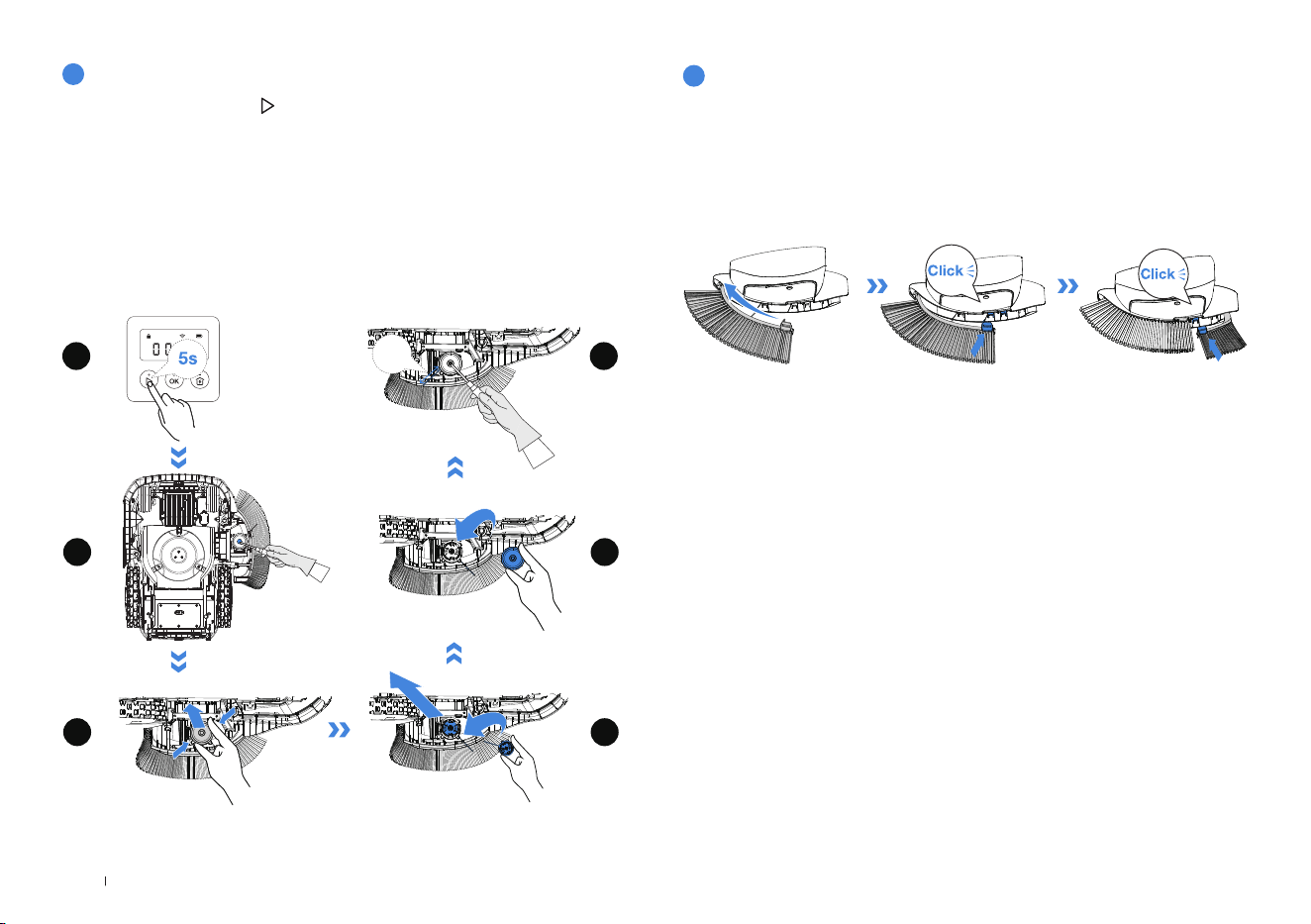
60FR-CA
2
Remplacement du fil de taille-bordures
1� Appuyez et maintenez pendant 5 secondes pour entrer en mode
de maintenance du taille-bordures�
2� Desserrez et retirez les vis du couvercle du l de taille-bordures�
3� Pincez les attaches des deux côtés du couvercle et retirez le cou-
vercle�
4� Retirez l'ancienne bobine, installez la nouvelle et tirez le l de
taille-bordures du trou�
5� Fermez le couvercle et serrez les vis�
6� Maintenez le bouton de déverrouillage du l et allongez le l de 3 à 5
cm(1�18po-1�97po)�
1
2
3
6
5
4
3-5cm
(1.18
"
-1.97
"
)
3
Remplacement de la brosse du module de
taille-bordures
Si la brosse de taille-bordures est déformée, appuyez sur l'attaches
de la brosse de taille-bordures pour retirer la brosse� Insérez ensuite la
nouvelle attache de brosse dans le boîtier du taille-bordures jusqu'à ce
qu'il s'enclenche en place�
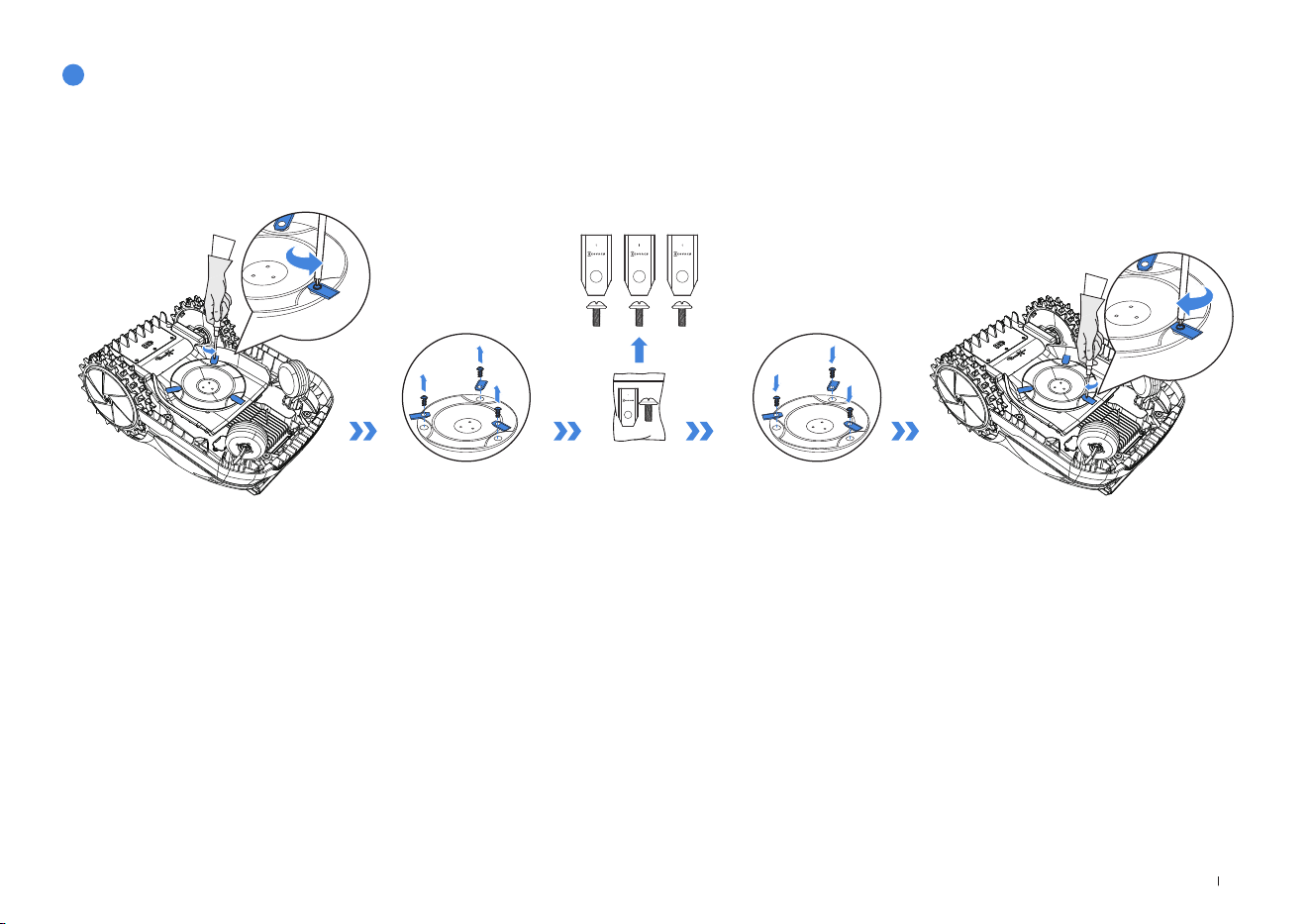
61 FR-CA
4
Remplacement de la lame
1� Desserrez et retirez les vis et les lames avec un tournevis�
2� Installez les nouvelles lames et les vis, en veillant à ce que les lames puissent tourner librement�
• Utilisez uniquement les lames fabriquées par ECOVACS et des vis neuves lors de l'assemblage des lames�

62FR-CA
5
Entretien de la pile
1� Éteignez votre robot GOAT une fois qu'il est complètement rechargé�
2� Nettoyez soigneusement le robot GOAT et xez le couvercle du cap-
teur LiDAR�
3� Débranchez l'adaptateur d'alimentation de la station de recharge�
4� Marquez l'emplacement de la station de recharge pour référence
pour la prochaine saison de travail�
5� Entreposez le robot GOAT dans un endroit frais, bien ventilé et sec, à
l'abri de la lumière directe du soleil�
Pour un entreposage prolongé, chargez le robot GOAT tous les 6 mois�
La garantie limitée ne couvre pas les dommages causés par une dé-
charge excessive�
La pile NE PEUT PAS être rechargée lorsque la température ambiante
est supérieure à 40 °C/104 °F ou inférieure à 5 °C/41 °F�
La température recommandée pour le fonctionnement du GOAT est
comprise entre 5 et 40 °C/41 ~ 104 °F
La plage de température d'entreposage est de -20 à 75 °C / -4 ~ 167 °F�
6.3 Entretien saisonnier
1
Entreposage hivernal
Remarque : Il est nécessaire de mettre la station de recharge dans sa position
d'origine pour le fonctionnement dans une nouvelle saison� Sinon, cela peut
entraîner des erreurs de localisation ou l'invalidation de la carte�
Remarque : La durée de vie de la pile du robot GOAT dépend de la fréquence
d'utilisation et du nombre total d'heures d'utilisation� De plus, il ne peut pas être
rechargé séparément et doit l’être par l’intermédiaire du GOAT� NE jetez PAS les
piles désaffectées ou défectueuses sans prendre les précautions nécessaires�
Vériez auprès de votre autorité locale pour obtenir des conseils�
2
Reprise printanière
1� Assemblez la station et remettez-la à l'endroit où elle était lors de la
dernière saison de travail�
2� Vériez le tranchant des lames, le l de taille-bordures et la brosse,
remplacez-les si nécessaire�
3� Allumez votre robot GOAT et vériez s'il est connecté à l'application
et fonctionne correctement�

63 FR-CA
Enjeu
Code d'er-
reur
Cause Solution
Le témoin de la station
de recharge ne s'allume
PAS�
/
Il n'y a pas d'alimentation
électrique ou le courant et la
tension sont instables�
1� Assurez-vous que la station de recharge est correctement connectée à une
source d'alimentation et que la che est insérée dans une prise appropriée�
Le robot GOAT s'arrête
dans la zone de travail�
/
Le robot GOAT ne parvient
pas à s'amarrer à la station
de recharge�
1� Assurez-vous que la station de recharge est connectée à une source d'ali-
mentation� Le témoin lumineux doit être bleu xe�
2� Vériez si la pellicule rééchissante de la station de recharge est bloquée�
3� Vériez s'il y a des obstacles près de la station de recharge et retirez-les si
nécessaire�
4� Assurez-vous que la station de recharge est correctement installée� Si ce
n'est pas le cas, réinstallez-la correctement�
E621
E622
E623
E627
Le robot GOAT est soulevé ou
piégé pendant une période
prolongée�
1� Il est recommandé d'éteindre le robot GOAT pour éviter les blessures, puis
de le remettre sur une pelouse au niveau�
2� Si le robot GOAT détecte que le problème a été résolu, le code d'erreur
disparaît�
3� Si le code d'erreur s'afche toujours, veuillez éteindre le robot GOAT et vé-
rier s'il y a des obstacles ou des conditions qui pourraient faire en sorte qu'il
se coince�
4� Enlevez tout obstacle qui pourrait bloquer le robot GOAT ou établissez une
zone d'interdiction d'entrée�
5� Si l'échec du déplacement persiste, contrôlez/replacez le robot GOAT à la
station de recharge et redémarrez-le�
Le module de
taille-bordures ne
fonctionne pas bien�
E613
Le module de taille-bordures
ne peut pas tourner normale-
ment�
Veuillez porter des gants et porter attention à la sécurité opérationnelle�
1� Vériez si le module est bloqué par de l'herbe coupée et aidez à rétablir la
rotation normale�
2� Ajustez la limite pour empêcher le robot GOAT d'entrer en collision avec des
objets durs à la limite�
S'il y a quelque chose qui ne va pas avec votre robot GOAT pendant le travail, vous pouvez consulter le tableau ci-dessous� L'application ECOVACS
HOME enverra également des notications de problème détaillées� Veuillez contacter notre service à la clientèle si les problèmes persistent�
7. Dépannage

64FR-CA
Le robot GOAT cesse de
fonctionner et retourne à
la station de recharge�
E674
La température de la bat-
terie est hors plage�
1� Placez le robot GOAT dans un endroit à température appropriée ou attendez que
la température de la pile revienne à la normale�
2� Redémarrez le robot GOAT�
E641
E642
La température du capteur
LiDAR est hors plage�
1� Placez le robot GOAT dans un endroit à température appropriée ou attendez que
la température revienne à la normale�
2� Redémarrez le robot GOAT�
E643
Il y a une erreur de posi-
tionnement�
1� Contrôlez/replacez le robot GOAT à la station de recharge et redémarrez-le�
2� Redémarrez le robot GOAT�
/
La tension de la pile est
faible�
Attendez que la pile soit complètement rechargée�
/
Le capteur de pluie se
déclenche ou c'est la n
d'une tâche planiée�
C'est un phénomène normal, veuillez attendre que la tâche reprenne, ou vous pou-
vez modier le réglage ou l'horaire du délai après la pluie sur l'application�
Le robot GOAT ne
fonctionne pas au bon
moment�
/
L'horaire du robot GOAT
ou le fuseau horaire n'est
pas correct�
Veuillez vérier si les paramètres sont corrects�
/
Le robot GOAT démarre
automatiquement la tâche
de recoupage, pour des
raisons comme la re-
charge et le délai après la
pluie�
Vous pouvez également régler la période de protection des animaux sur l'application
pour limiter la durée de fonctionnement du robot GOAT�
Autres questions ou
situations�
/
Tout autre phénomène
anormal�
1� Vous pouvez consulter le message d'erreur sur l'application pour obtenir des
informations détaillées�
2� Résolvez le problème, puis vous pouvez redémarrer le robot GOAT pour re-
prendre le fonctionnement�
3� Si le problème persiste, veuillez contacter le service à la clientèle�

65 FR-CA
8. Spécifications techniques
Renseignements de
base
Nom du produit Robot tondeur de pelouse
Modèle
ECOVACS GOAT O1000 LiDAR PRO
MR2508C
Marque ECOVACS
Dimensions :
Longueur (mm) × Largeur (mm) × Hauteur (mm)
600*479*304(23,62”*18,86”*11,97)
Poids net (kg) (pile incluse)
13(28,66lb)
Paramètres du robot
ECOVACS GOAT
Tension nominale
18V
Capacité de travail (㎡)
1000(1/4 acre)
Largeur de coupe (cm)
22 (8,66″)
Largeur de coupe 18(7,09”)
Hauteur de coupe (cm) 3-8 (1,2"-3,2" )
Délai de recharge (min�) 70
Émissions sonores
Niveau de puissance acoustique mesuré LWA 61 dB(A)
Incertitudes relatives à la puissance acoustique KWA 3 dB(A)
Niveau de pression acoustique LpA 53 dB(A)
Incertitudes relatives à la pression acoustique KpA 3 dB(A)
Émissions de bruit
du taille-haie
Niveau de puissance acoustique mesuré LWA 81 dB(A)
Incertitudes relatives à la puissance acoustique KWA 3 dB(A)
Niveau de pression acoustique LpA 73 dB(A)
Incertitudes relatives à la pression acoustique KpA 3 dB(A)

66FR-CA
Plage de fréquences de
connectivité
Bluetooth® 2400 MHz ~ 2483,5 MHz
Wi-Fi 2400 MHz ~ 2483,5 MHz
Puissance MAX� de
radiofréquence
Bluetooth® ≤20 dBm
Wi-Fi ≤20 dBm
Moteur d'entraînement
Vitesse nominale (r/min) 30,4
Vitesse maximale (r/min) 40,4
Moteur de lame Vitesse (r/min) 2250
Moteur du taille-haie
Vitesse (r/min) 8500
Pile (robot GOAT)
Type de pile Lithium-ion
Tension nominale 18 V
Capacité de la pile 5200 mAh
Alimentation électrique
Modèle de l'unité d'alimentation GM95-210300-1DG
Tension d'entrée 120 V~ 50-60 Hz
Tension de sortie 21 V
Courant de sortie 3 A
Station
Modèle CH2492D
Tension d'entrée 21 V
Courant d'entrée 3 A
Tension de sortie 21 V
Courant de sortie 3 A
Remarque : Les spécications techniques et de conception peuvent être modiées pour améliorer continuellement le produit�
Découvrez d'autres accessoires sur https://www�ecovacs�com/global�

67 ES-LA
1. Instrucciones originales
IMPORTANTE
LEA ATENTAMENTE ANTES DE USAR
CONSERVAR PARA FUTURAS
CONSULTAS
Lea atentamente las instrucciones� Asegúrese de
comprender las instrucciones y estar familiarizado
con los controles y el uso adecuado de la unidad�
Comprenda que puede reducir el riesgo siguiendo
las instrucciones y advertencias de este manual,
pero no puede eliminar todos los riesgos�
El robot cortacésped (en adelante, "GOAT")
cuenta con muchos sensores de seguridad
incorporados; sin embargo, aún existen riesgos
de seguridad�
En este manual, se han descrito o informado
todos los riesgos residuales relacionados�
Descripción del uso previsto: Los cortacéspedes
inteligentes se utilizan principalmente para cortar
el césped, especialmente en parques, patios de
villas privados y campos de fútbol�
Para máquinas utilizadas en áreas públicas, se
deben colocar señales de advertencia alrededor
del área de trabajo de la unidad� Estas mostrarán
el contenido del siguiente texto: ¡ADVERTENCIA!
¡Cortacéspedes automático!
¡Manténgase alejado de la máquina! ¡Vigile a los
niños!
NO modifique el aparato por su cuenta� Las
modificaciones podrían interferir con las
operaciones del cortacésped, provocar lesiones o
daños graves, incluso anular la garantía limitada�
Utilice únicamente piezas y accesorios aprobados
por Ecovacs�
ADVERTENCIA
Nunca permita que niños, personas con
capacidades físicas, sensoriales o mentales
reducidas o con falta de experiencia y
conocimiento o personas que no estén
familiarizadas con estas instrucciones utilicen
la máquina; las regulaciones locales pueden
restringir la edad del operador�
Evitar el uso de la máquina y sus periféricos en
condiciones climáticas adversas, especialmente

68ES-LA
cuando existe riesgo de rayos�
Antes de cada sesión de corte, compruebe
que todas las piezas del cortacésped puedan
funcionar normalmente�
Inspeccione periódicamente el área donde se
utilizará la máquina y retire todas las piedras,
palos, alambres, huesos y otros objetos extraños�
NUNCA permita que los niños toquen la unidad
de suministro eléctrico, el cargador, las cuchillas,
el compartimiento de la batería o cualquier pieza
con espacios, como las ruedas�
ADVERTENCIA
Nunca operar la máquina o sus periféricos con
guardas o escudos defectuosos, sin dispositivos
de seguridad o si el cable está dañado o
desgastado�
¡Manténgase alejado de las cuchillas giratorias!
NO coloque las manos ni los pies debajo o cerca
de las cuchillas giratorias�
Mantenga una distancia segura del cortacésped
cuando esté en funcionamiento�
NO se exceda� Mantenga el equilibrio en todo
momento y asegúrese siempre de que esté a nivel
en las pendientes� Camine, nunca corra mientras
opera la unidad o sus periféricos�
ADVERTENCIA
Nunca permita que los niños estén cerca
o jueguen con la máquina cuando esté en
funcionamiento�
ADVERTENCIA
NO toque las piezas peligrosas en movimiento
antes de que se hayan detenido por completo�
ADVERTENCIA
Para recargar la batería, utilice únicamente la
unidad de suministro desmontable proporcionada
con esta unidad (CH2492D)�
Este aparato contiene baterías que solo personas
calificadas pueden reemplazar�
ADVERTENCIA
Antes de usar el producto, asegúrese de que
el área que se va a cortar tenga límites bien

69 ES-LA
definidos y cerrados, que pueden ser zonas sin
césped de más de 50cm de ancho o una cerca
de más de 15cm de alto�
Cuando el GOAT se traslada a una nueva área
por primera vez, un adulto sin discapacidades
intelectuales lo debe supervisar durante la
creación de mapas inicial en caso de que ingrese
a zonas donde no se puede cortar el césped�
Para establecer una zona restringida, delimite el
área con una zona sin césped de más de 50 cm
de ancho o una cerca de más de 15 cm de alto�
Uso seguro:
No conectar un cable dañado al suministro ni
tocar un cable dañado antes de desconectarlo
del suministro porque estos pueden provocar
contacto con partes energizadas; mantenga
los cables de extensión alejados de piezas
peligrosas en movimiento para evitar daños
a los cables que pueden provocar contacto
con piezas energizadas; conectar la máquina
o sus periféricos únicamente a un circuito de
alimentación protegido por un dispositivo de
corriente residual (RCD) con una corriente de
desconexión que no supera los 30mA�
Desenchufe el suministro eléctrico de la toma de
corriente y, luego, desenrédela cuando el cable de
alimentación o el cable de extensión se dañen o
se enreden durante el uso� Durante la operación,
tire del cuerpo del enchufe en lugar del cable
para evitar peligros� Comuníquese con el Servicio
de atención al cliente y deje que un profesional
calificado repare o reemplace el cable�
Utilice el cable de extensión fabricado por
ECOVACS� Si tiene algún inconveniente,
comuníquese con Atención al cliente�
Si el CABLE DE SUMINISTRO está dañado, debe
ser reemplazado por el fabricante, su agente de
servicio o personas igualmente calificadas para
evitar riesgos�
Presione el botón STOP (Detener) inmediatamente
cuando el cortacésped emita un sonido anormal
o suene la alarma�
En caso de fuga de electrolito, enjuague con agua
o agente neutralizante, solicite ayuda médica si
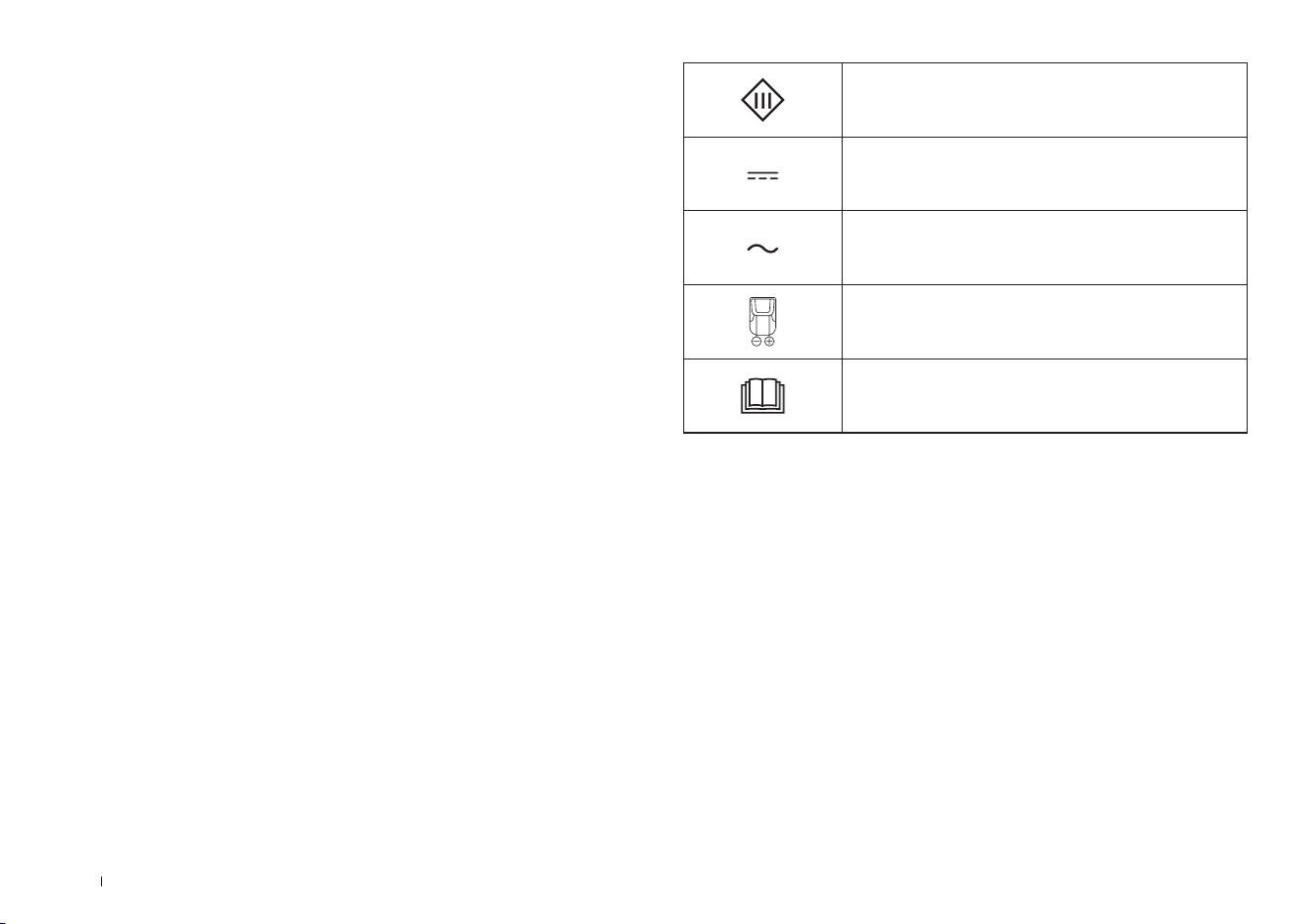
70ES-LA
Clase III
Corriente directa
Corriente alterna
Polaridad del puerto de carga
Antes de cargar, lea las instrucciones�
Este dispositivo cumple con las normas de
radiación del Departamento de Salud y Servicios
Humanos de Estados Unidos (Department
of Health and Human Services), capítulo 1,
subcapítulo J del título 21 del Código de
Reglamentos Federales (Code of Federal
Regulations, CFR)�
entra en contacto con los ojos, etc�
De haber vibraciones anormales, reinicie
el cortacésped� Si el problema persiste,
comuníquese con el Servicio de atención al
cliente�
Instrucciones para usar siempre calzado
resistente y pantalones largos mientras se
opera la máquina con un controlador manual.
Además, cuando se utiliza el controlador manual
a) corte el césped únicamente a la luz del día o
con buena luz artificial;
b) evite operar la máquina sobre césped mojado;
c) no opere la máquina descalzo o con sandalias
abiertas� Utilice siempre calzado resistente y
pantalones largos;
d) asegúrese siempre de pisar en pendientes;
e) tenga mucho cuidado al dar marcha atrás con
la máquina hacia usted;
f) siempre encienda el motor según las
instrucciones con los pies bien alejados de las
cuchillas�

71 ES-LA
Declaración
NOTA: Este equipo se ha probado y se ha
determinado que cumple con los límites
establecidos para dispositivos de Clase B, de
conformidad con la sección 15 de las normas de
la FCC�
Estos límites están diseñados para proporcionar
una protección razonable contra interferencias
dañinas en instalaciones residenciales� Este
equipo genera, utiliza y puede irradiar energía
de radiofrecuencia y, si no se instala y utiliza de
acuerdo con las instrucciones, puede causar
interferencias dañinas en las comunicaciones de
radio�
Sin embargo, no se garantiza que no se vayan
a producir interferencias en una instalación
determinada� Si este equipo causa interferencias
dañinas en la recepción de radio o televisión,
lo cual se puede determinar encendiendo y
apagando el equipo, se recomienda al usuario
que intente corregir la interferencia mediante una
o más de las siguientes
medidas:
Reorientar o reubicar la antena receptora�
Aumentar la distancia de separación entre el
equipo y el receptor�
Conectar el equipo a una toma de corriente de
un circuito
diferente de aquel al que está conectado el
receptor�
Consultar al distribuidor o a un técnico de radio/
TV
experimentado para obtener ayuda�
Este dispositivo cumple con la sección 15 de las
normas de la FCC�
La operación está sujeta a las dos condiciones
siguientes:
(1) este dispositivo no puede causar interferencias
dañinas y (2) este dispositivo debe aceptar
cualquier interferencia recibida, incluidas aquellas
que puedan causar un funcionamiento no
deseado�
Precaución: Los cambios o modificaciones a
esta unidad no aprobados expresamente por
la parte responsable del cumplimiento podrían

72ES-LA
anular la autoridad del usuario para operar el
equipo�
Este dispositivo contiene transmisores/receptores
exentos de licencia que cumplen con las RSS
de exención de licencia de Innovación, Ciencia y
Desarrollo Económico de Canadá�
La operación está sujeta a las dos condiciones
siguientes:
(1) Este dispositivo no puede causar
interferencias�
(2) Este dispositivo debe aceptar cualquier
interferencia, incluidas aquellas que puedan
provocar un funcionamiento no deseado del
dispositivo�
Advertencia de exposición a radiofrecuencias
Este equipo cumple con los límites de exposición
a la radiación de la FCC establecidos para
entornos no controlados�
Este equipo debe instalarse y operarse
de acuerdo con las instrucciones proporcionadas�
Las antenas utilizadas para este transmisor se
deben instalar a una distancia de separación de
al menos 20cm de toda persona y no deben
ubicarse ni funcionar junto con ninguna otra
antena o transmisor�
Este equipo cumple con los límites de exposición
a radiofrecuencias establecidos por Innovación,
Ciencia y Desarrollo Económico de Canadá para
un entorno no controlado�
Este equipo debe instalarse y utilizarse a una
distancia mínima de 20 cm entre el dispositivo y
el usuario o personas cercanas�
Este dispositivo no debe ubicarse ni funcionar
junto con ninguna otra antena o transmisor�
Para garantizar el cumplimiento, no se
recomienda utilizarlo a una distancia inferior a la
indicada�
CONSERVE ESTAS INSTRUCCIONES
Para reducir el riesgo de descargas eléctricas,
este aparato cuenta con un enchufe polarizado
(una clavija es más ancha que la otra). Este
enchufe encaja en un tomacorriente polarizado
de una sola manera. Si el enchufe no encaja
completamente en el tomacorriente, invierta
el enchufe. Si aún así no encaja, comuníquese
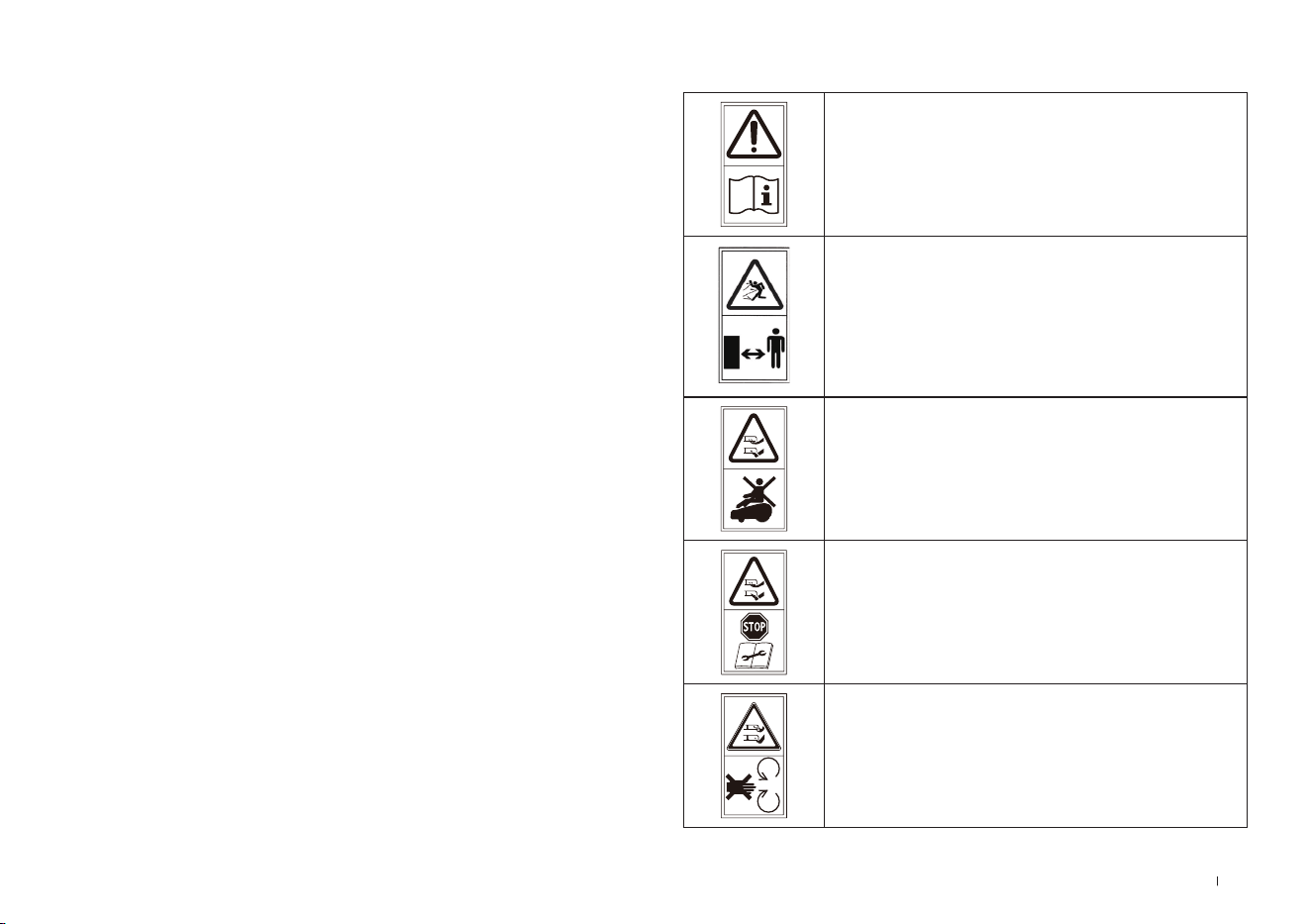
73 ES-LA
SÍMBOLOS
ADVERTENCIA—
Lea el manual de instrucciones antes de
operar la máquina�
ADVERTENCIA—
Mantenga una distancia segura
de la máquina cuando esté en
funcionamiento�
ADVERTENCIA—
No pasee con la máquina�
ADVERTENCIA—
Utilice el dispositivo de desactivación
antes de trabajar o levantar la máquina�
PRECAUCIÓN—
No toque la cuchilla giratoria�
con un electricista calificado para que instale
el tomacorriente adecuado. No modifique el
enchufe de ninguna manera.
Actualizaciones del dispositivo
Normalmente, algunos dispositivos se actualizan
cada dos meses, pero no siempre de forma tan
específica�
Algunos dispositivos, especialmente aquellos que
salieron a la venta hace más de tres años, solo
se actualizarán si se encuentra y soluciona una
vulnerabilidad crítica�
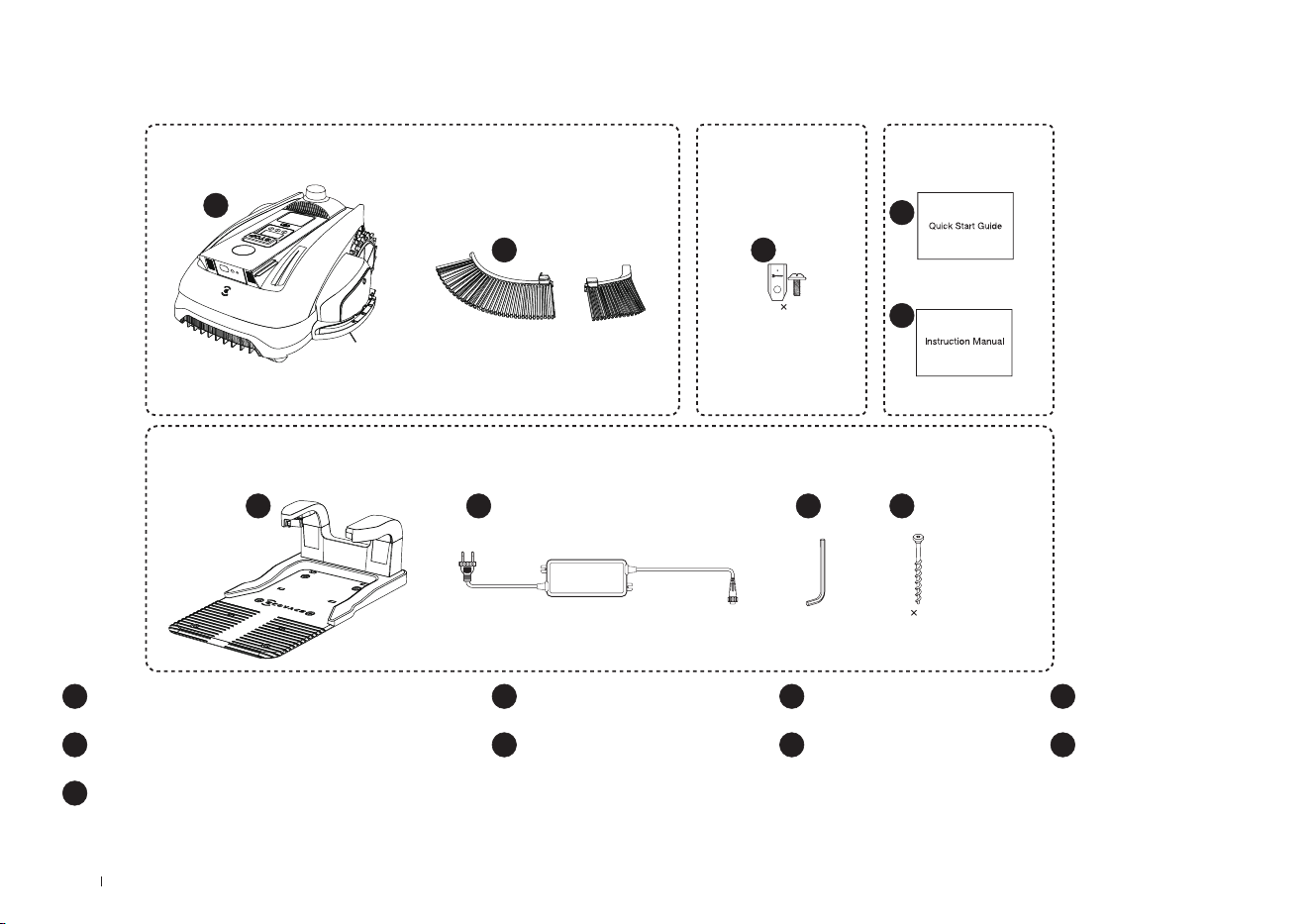
74ES-LA
2. Contenido de la caja
6
9
GOA
TS
pare Parts
Charging Station Components
1
GOAT O1000 LiDAR PRO
(incluye 3 hojas)
5 Manual de instrucciones
9 Tornillos (para la base)
2
Cepillo del recortador
6 Estación de carga
3
Kit de cuchillas de repuesto
7
Fuente de alimentación
4
Guía de inicio rápido
8 Llave Allen
7
5
4
3
1
2
6 8 9
2.1 Contenido del paquete
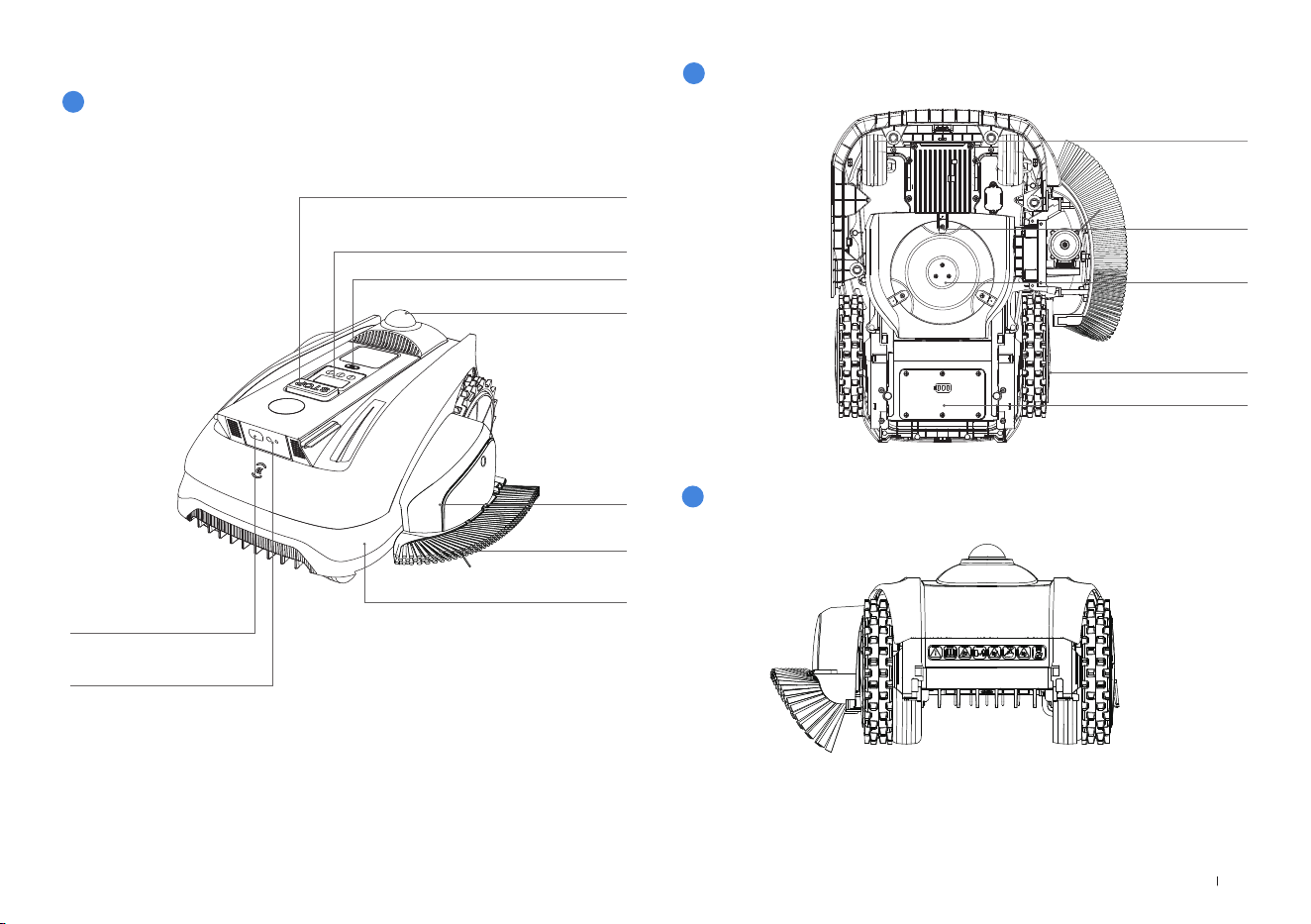
75 ES-LA
2.2 Vistas y funciones
1
Vista superior
Botón STOP
Panel de control
Sensor de lluvia
Sensor LiDAR
Módulo
recortador
Cepillo del
recortador
Parachoques
LiDAR 3D-ToF
Cámara delantera
con IA
2
Vista inferior
3
Vista posterior
Disco de corte
Cuchillas
Ruedas delanteras
Ruedas traseras
Compartimento de la batería

76ES-LA
Interfaz
Nombre Descripción
Bluetooth (GOAT)
Active Bluetooth durante la conguración de
red para conectar el robot a la red� Durante
el uso habitual, active el modo Bluetooth
para realizar tareas como la creación manual
del mapa y la siega manual�
Wi-Fi
Habilita el Wi-Fi para transmitir datos entre
la aplicación y el robot, permitiendo así el
control basado en la aplicación�
APLICACIÓN
ECOVACS HOME
Descargue y active la última versión de la
aplicación ECOVACS HOME para acceder
a funciones inteligentes como conguración
de red, cartografía y siega (las funciones
pueden variar según el producto)�
Contactos de carga
Permiten cargar conectando el robot a una
fuente de alimentación�
Nombre Descripción
Sensor LiDAR
Las mediciones de distancia del sensor
entre GOAT y el entorno ayudan a GOAT a
determinar su propia posición�
Horizontal: 360 grados; vertical: 50 grados�
La distancia máxima es de 60 m�
Cámara ojo de pez
Percibe la información del entorno que rodea
a GOAT, identica objetivos especiales y
ayuda a GOAT a interactuar con el usuario
de forma inteligente�
Horizontal: 150 grados; vertical: 80 grados
LiDAR 3D-ToF
Percibe información sobre obstáculos
delante de GOAT y ayuda a GOAT a evitarlos
activamente�
Alcance: detecta las coordenadas de
longitud y latitud de la posición de GOAT�
Horizontal: 90 grados; vertical: 70 grados�
La distancia máxima es de 3 a 4 m (9,84' a
13,12' pies)�
Sensor de lluvia
Detecta si está lloviendo en el entorno
actual y ayuda a GOAT a decidir si continuar
trabajando�
Sensores
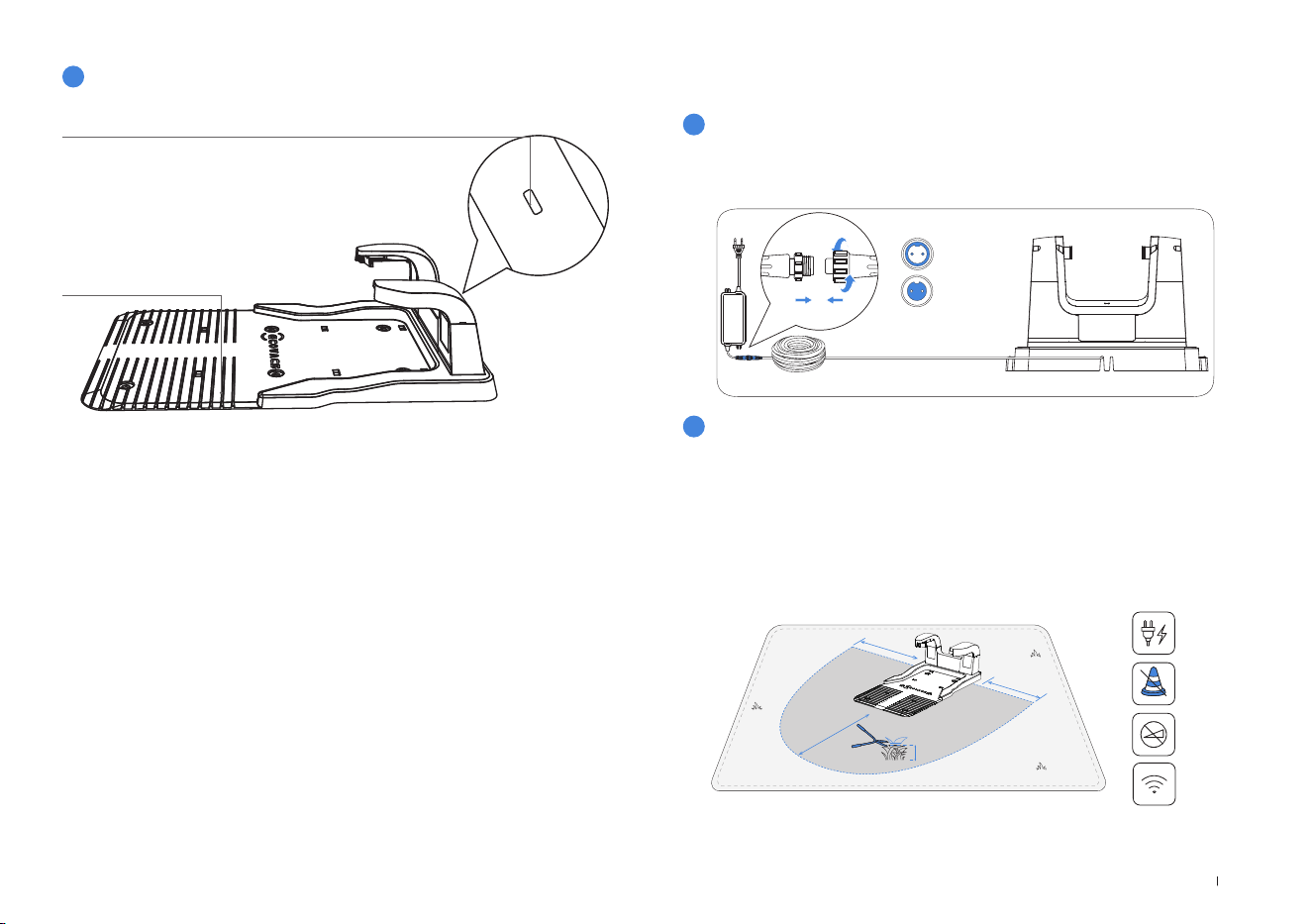
77 ES-LA
4
Estación de carga
Estación de carga
Luz de la estación de carga
Azul continuo: encendido/Carga completa�
Azul intermitente rápido: cargando�
Indicador luminoso de la estación
3. Preparar su GOAT
3.1 Instalación de la estación de carga
2
Coloque la estación de carga
1
Arme la estación de carga
El alcance específico se formará alrededor del lugar de instalación de
la estación de carga (como se muestra en la figura), y debe cumplir las
siguientes condiciones
.
•
Fuerte cobertura de la señal Wi-Fi
•
Zona llana y abierta sin pendientes
•
No hay obstáculos alrededor de la estación de carga
•
Corte previamente el pasto alrededor de la estación de carga a una
altura de<6 cm(2,36")
Conecte el cable de alimentación al adaptador de alimentación� Alinee
la muesca (A) con la ranura (B) y enrosque la tuerca hasta que encajen
entre sí�
A
B
40 cm (15,75")
40 cm (15,75")
2 m (6,56')
6 cm (2,36")
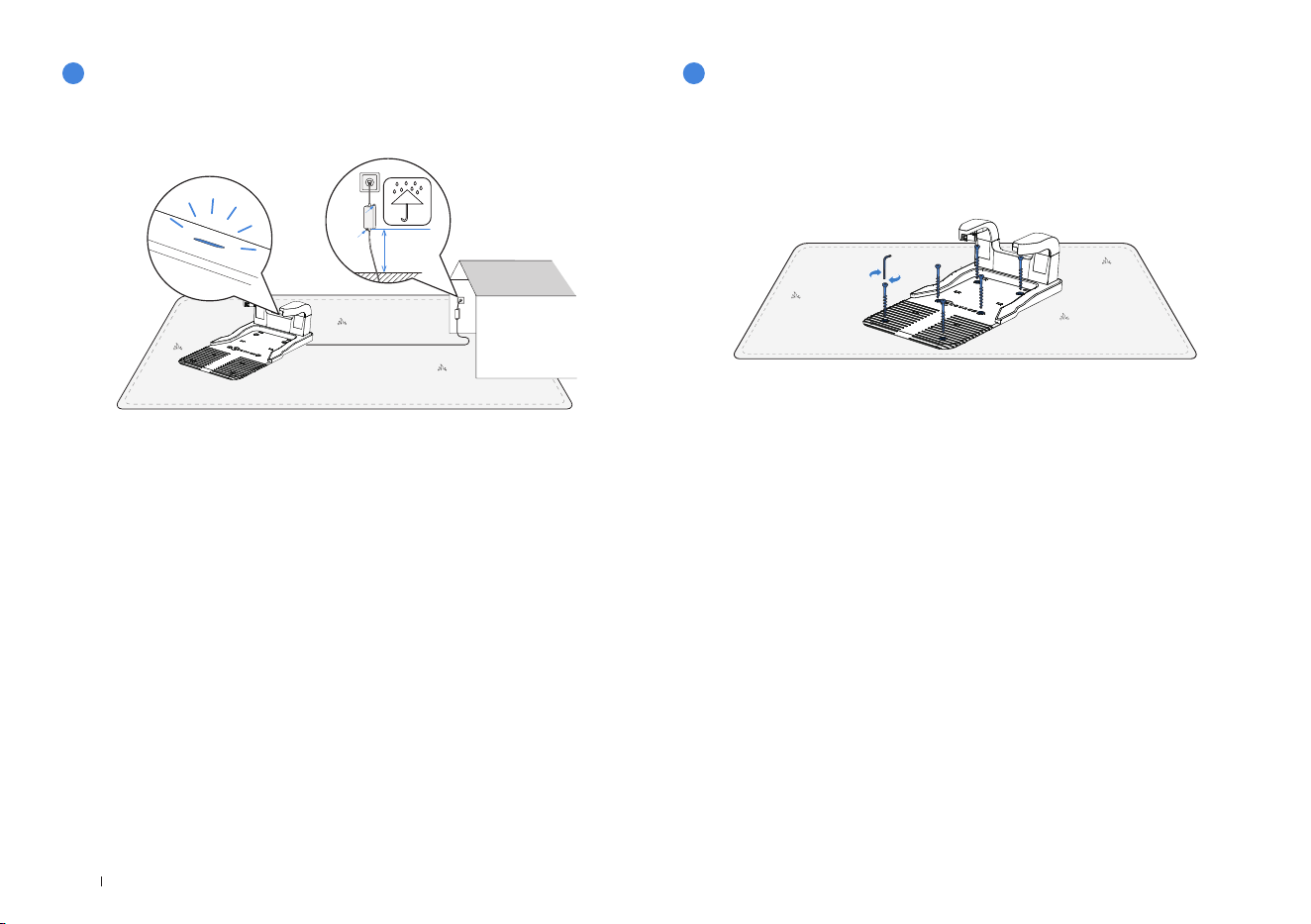
78ES-LA
Inserte el enchufe en la toma de corriente y asegúrese de que la luz
azul de la estación de carga esté encendida�
Nota:
•
Asegúrese de que el adaptador de alimentación esté colocado a 30 cm (11,8")
por encima del suelo para evitar daños causados por el agua y la humedad�
•
Enchufe el aparato en una toma de corriente de interiores o una toma de
corriente estanca para exteriores�
•
Puede optar por comprar el cable de extensión y conectarlo a la interfaz de
alimentación si es necesario�
4
Fije la estación de carga
Utilice los anclajes de fijación de la estación de carga y la llave Allen
para fijar la estación de carga al suelo�
Nota:
Fije la estación de carga solo cuando todo esté listo�
3
Conectar la alimentación
30 cm
(11,8")
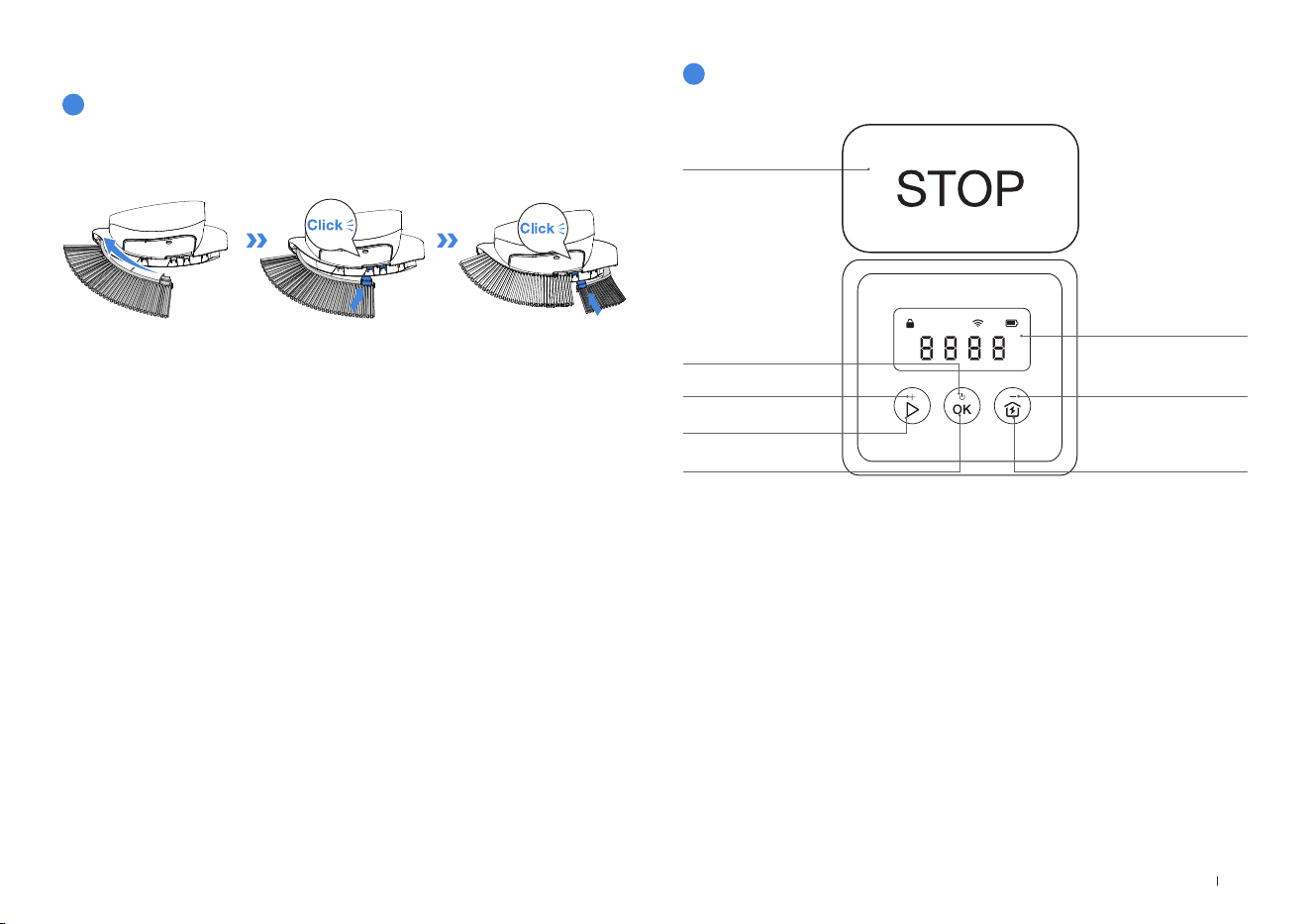
79 ES-LA
1
Montaje del cepillo del módulo recortador
Coloque el cepillo en la posición de fijación del recortador e inserte el
cepillo hasta que un "clic" confirme el montaje�
3.2 Configuración de GOAT
Panel de control:
2
Iniciar GOAT y establecer el código PIN
PANTALLA
COMENZAR
CARGA
RESTAR
ENCENDIDO/
APAGADO
AÑADIR
OK
STOP
Advertencia:
•
Si el cepillo del recortador situado junto al módulo recortador no está instalado,
la pulpa de pasto puede adherirse al GOAT durante el recorte dificultando la
limpieza� Asegúrese de que el cepillo está instalado y sustitúyalo periódicamente�
•
No utilice la función de recorte por la noche�
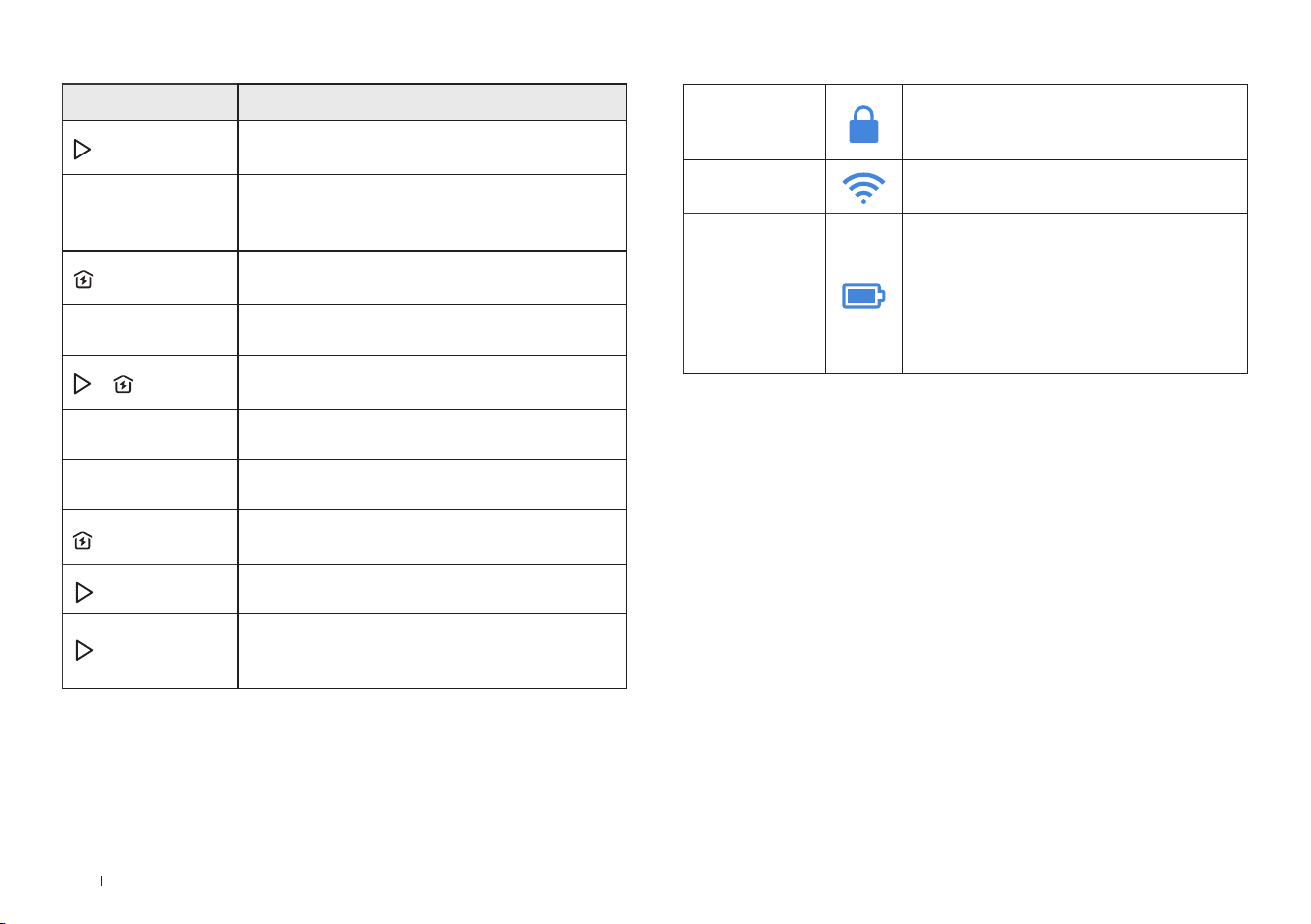
80ES-LA
Botones y funciones
Iconos del panel:
Cerradura
GOAT bloqueado� Introduzca el código
PIN para desbloquear el GOAT�
Si parpadea, establezca el código PIN�
Wi-Fi Conectado a Wi-Fi�
Batería
Nivel de la batería�
Blanco --- más del 15% de carga�
Rojo --- menos del 15% de carga
El parpadeo indica que se está
cargando;
Continuo indica que está en uso o
completamente cargado�
Botones Funciones
--> OK
Comenzar a segar�
Reanudar la siega�
OK
Pulsar para conrmar�
Mantener pulsado durante 3 segundos para
encender el GOAT�
--> OK
Devolver el GOAT a la estación de carga para
que se cargue�
STOP Detener el GOAT�
+
Mantener pulsado durante 5 segundos para
restablecer el GOAT�
[+] Incrementar el número�
[-] Disminuir el número�
Mantener pulsado durante 3 segundos para
activar el emparejamiento Bluetooth�
Pulsar 5 veces para mostrar el nivel de batería�
Mantenga pulsado durante 5 segundos para
entrar en el estado de mantenimiento del
recortador�
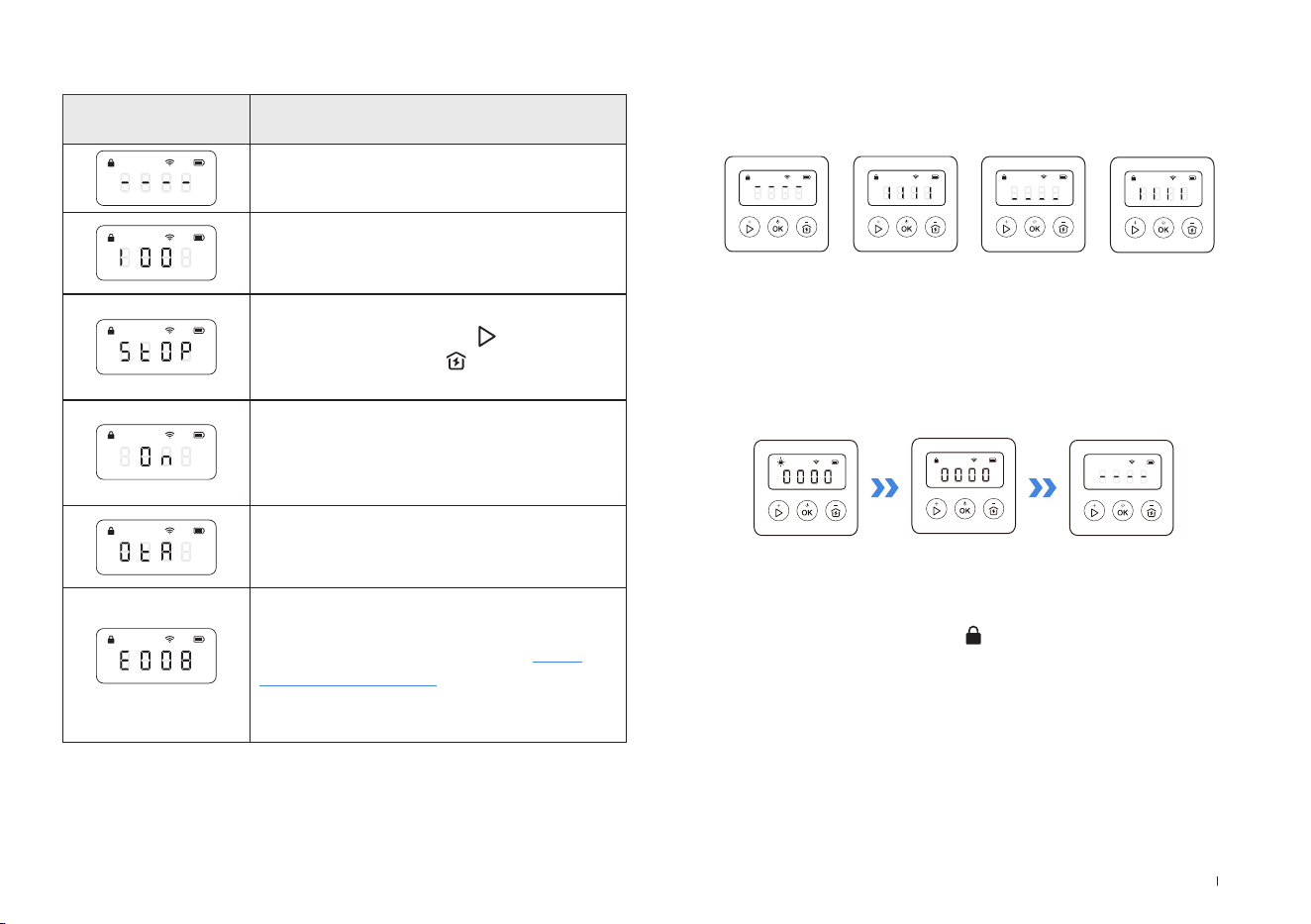
81 ES-LA
La pantalla del panel muestra:
1.Arrancar a GOAT:
2.Establecer código PIN:
El código PIN que estableció para su GOAT al principio se utiliza para
evitar que el dispositivo sea robado o manejado por niños�
Cuando GOAT esté fuera del mapa, o necesite ser encendido o reiniciado,
se bloqueará automáticamente� Puede desbloquearlo introduciendo el
código PIN correcto�
Establezca el código PIN cuando la pantalla muestre lo siguiente:
Pulse [+] o [-] para seleccionar uno a uno los números del código PIN�
Una vez decidido el primer dígito, pulse [OK] para confirmar y el cursor
pasará al siguiente dígito� Repita la operación hasta que los
4 dígitos estén confirmados, y la pantalla mostrará una nueva página
de introducción del código PIN con en la esquina superior izquierda�
Ahora introduzca el código PIN que acaba de establecer para confirmar
y así desbloquear su GOAT�
Mantenga pulsado [OK] durante 3 segundos en GOAT y la pantalla del
tubo digital parpadeará como se indica a continuación�
Nota: GOAT se encenderá automáticamente cuando se acople a la estación�
Nota:
•
0000 es un código PIN no válido�
•
El código PIN debe introducirse dos veces para conrmarlo�
•
Si introduce números erróneos al establecer el código PIN, el proceso de con-
guración comenzará de nuevo desde el principio�
•
Tras la conguración inicial o el restablecimiento, debe establecer el código
PIN del GOAT� A continuación, podrá cambiar el código PIN en la aplicación�
Pantalla Descripción
En espera� Ninguna tarea asignada
Nivel actual de la batería (por ejemplo, el
número que aparece en la imagen indica que
el nivel actual de la batería es 100%�)
STOP
GOAT está en pausa� Pulse --> OK para
continuar trabajando, o --> OK para volver
a la estación de carga�
ON
GOAT está trabajando
OTA
GOAT está siendo actualizado por ondas
(OTA)
E y un código de error de 3 dígitos�
Consulte la sección Resolución de
problemas de este manual o visite https://
www�ecovacs�com/global para consultar el
signicado de los mensajes de códigos de
error y las soluciones recomendadas�
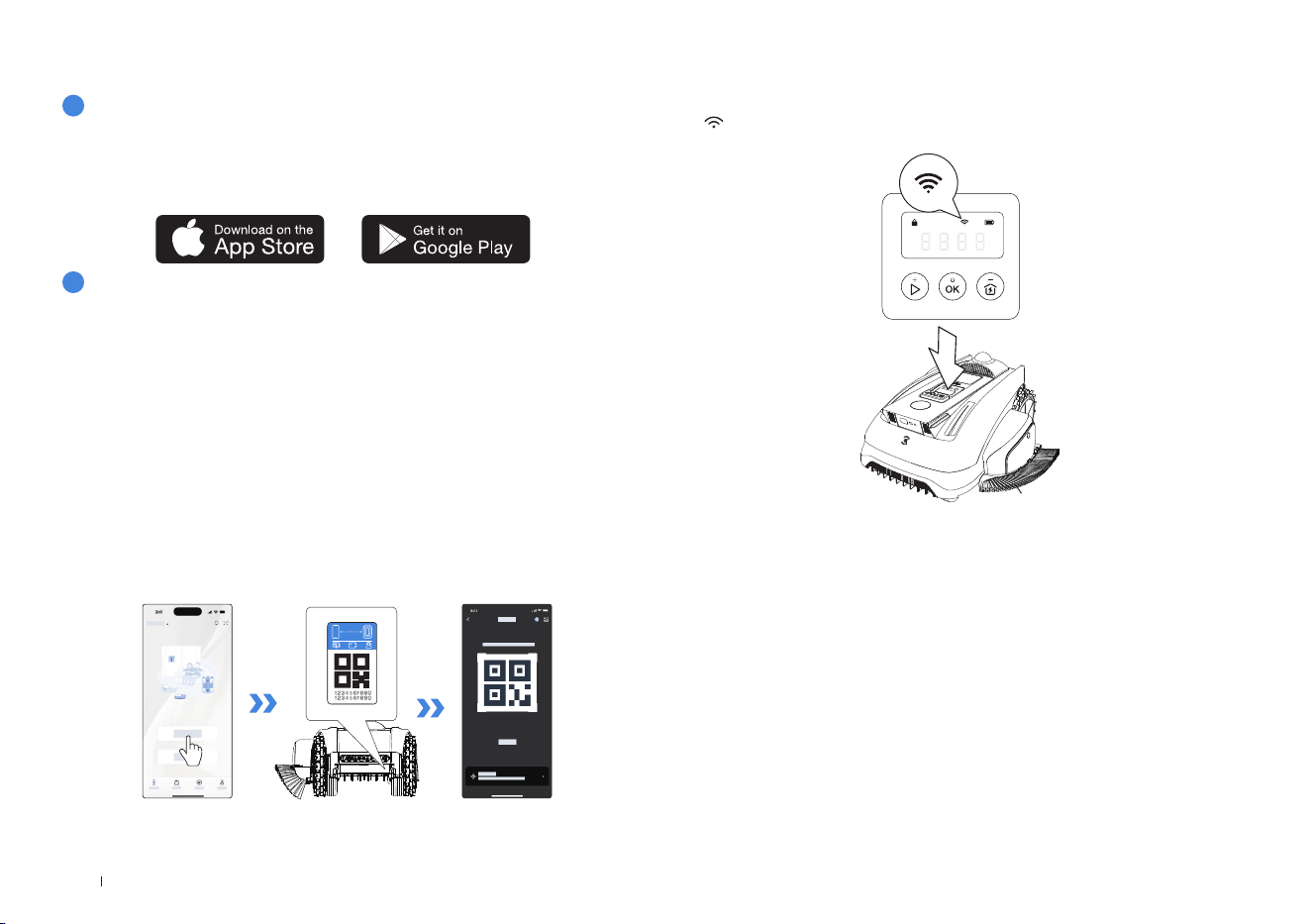
82ES-LA
1
Descargue la aplicación ECOVACS HOME
2
Conecte GOAT a la aplicación
Escanee el código QR del GOAT, descargue e instale la aplicación
ECOVACS HOME, complete el registro e inicie sesión� También puede
encontrar el Manual de instrucciones y el modo de empleo escaneando
el código QR�
Conexión Bluetooth y conexión Wi-Fi
1� Encienda Bluetooth en su teléfono�
2� Escanee el código QR en GOAT o seleccione GOAT manualmente en
la aplicación�
3� Siga las instrucciones de la aplicación para completar la conexión a
Bluetooth y a Wi-Fi�
4� en la pantalla del panel del GOAT se encenderá tras una conexión
correcta�
Nota:
•
Su teléfono móvil está conectado a una red Wi-Fi�
•
La señal inalámbrica de la banda de 2,4 GHz está habilitada en su enrutador�
•
Asegúrese de que su GOAT y su teléfono se encuentran en el mismo entorno de
enrutador de red de 2,4 GHz�
•
Asegúrese de que su teléfono dispone de función Bluetooth y de que su GOAT
se encuentra a una distancia efectiva de hasta 10 m�
•
Los robots para cortar el césped de la serie GOAT están diseñados para el uso
doméstico�
Para su funcionamiento se requiere una red Wi-Fi doméstica, y los
usuarios pueden configurar la protección anti-DDoS del router�
Al permitir la vinculación a una cuenta de aplicación actualmente, su
GOAT no puede vincularse a otra cuenta de aplicación antes de ser
desvinculado� Puede desvincular su GOAT en la aplicación� Siéntase
seguro de realizar esta operación que no borrará los datos de su GOAT,
como los programas de trabajo� También puede cancelar la cuenta
haciendo clic en el pequeño triángulo situado junto al nombre de GOAT
para eliminarla�
¿Cómo desvincular su GOAT?
3.3 Configuración de la aplicación
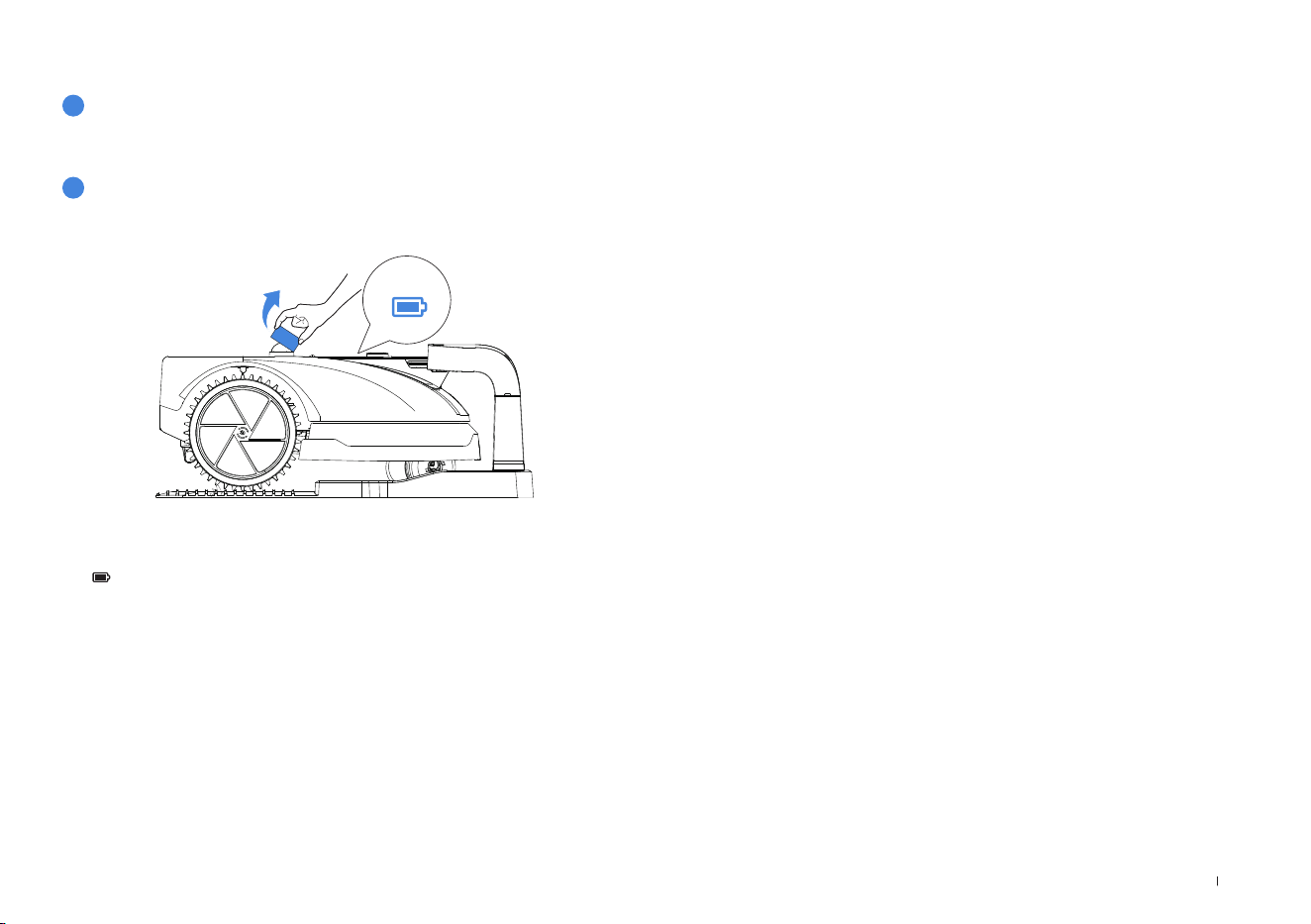
83 ES-LA
3.4 Preparar el GOAT para el uso
1
Ponga el GOAT en la estación de trabajo para que se cargue� El
GOAT se encenderá automáticamente� El código PIN es necesario cada
vez que se enciende el GOAT�
2
Retire la cubierta del LiDAR del GOAT y guárdela adecuadamente�
>
50%
Nota:
•
El del panel del GOAT parpadeará en color blanco, mostrando el nivel actual
de la batería en la pantalla�
•
El nivel de la batería debe ser superior al 50% antes de arrancar�
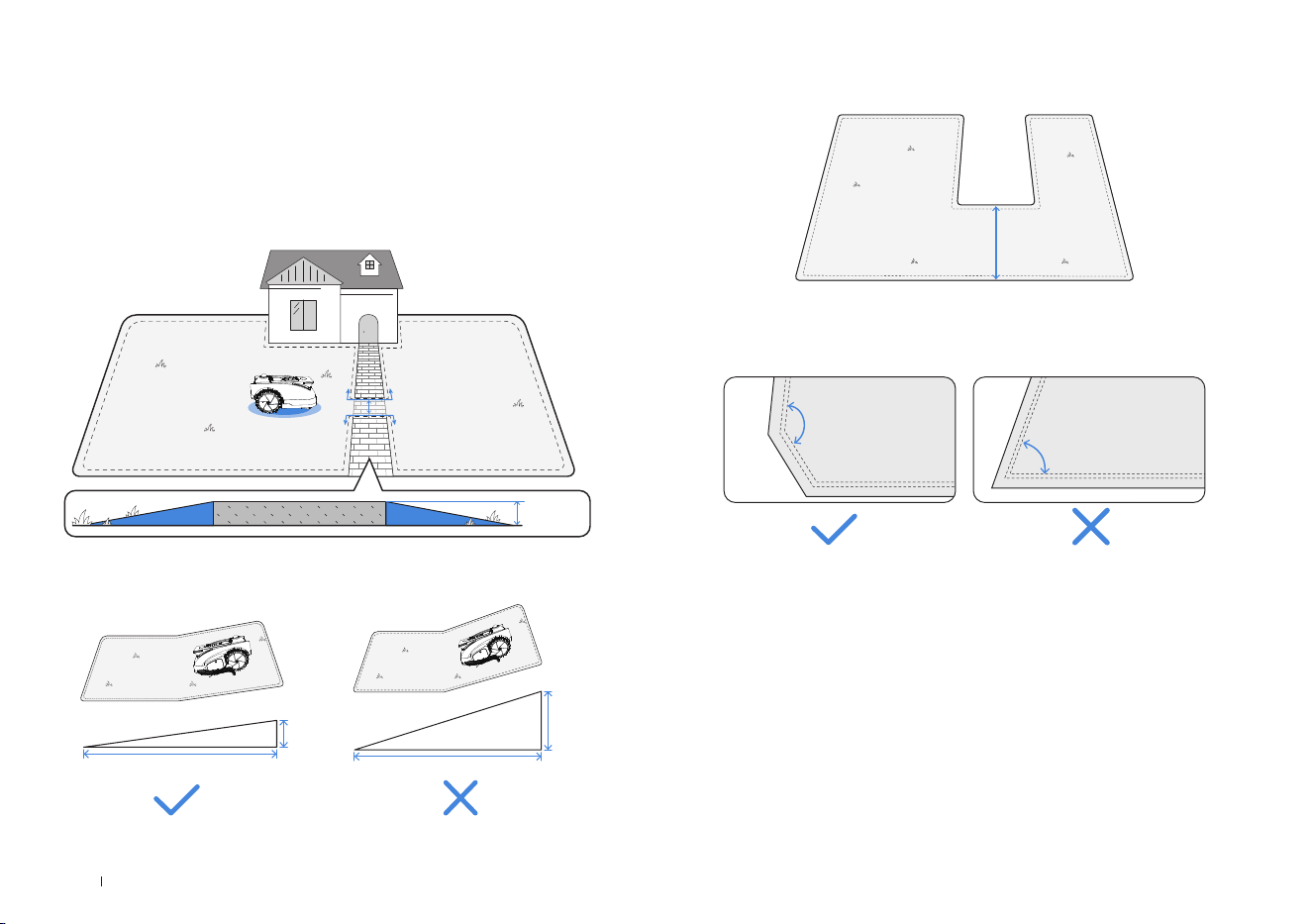
84ES-LA
• No cree el límite virtual en una pendiente que supere el 17%�
• Si su césped está dividido en dos partes por un camino con una altu-
ra de más de 3 cm (1,18"), puede colocar un objeto en forma de rampa
(como una alfombrilla cuesta arriba) que sea tan alto como el camino y
más ancho que 1,5 m (4,92') antes de trazar el mapa, para así crear un
camino que conecte las dos partes al trazarlo�
4.1 Notas antes de trazar el mapa
4. Trace el mapa de su jardín
Nota: Si GOAT debe atravesar un pasaje estrecho, asegúrese de que la
anchura mínima del pasaje es superior a 0,8 m (2,62')�
• Asegúrese de que el ángulo de giro es superior a 90°�
>
<
90°
90°
>
0,8 m (2,62')
17%
17%
≤
>
L=100cm
(39�37")
L=100cm
(39�37")
H 17cm
(6�69")
H 17cm
(6�69")
>
1�5m(4�92')
>
3cm(1�18")
≤
>
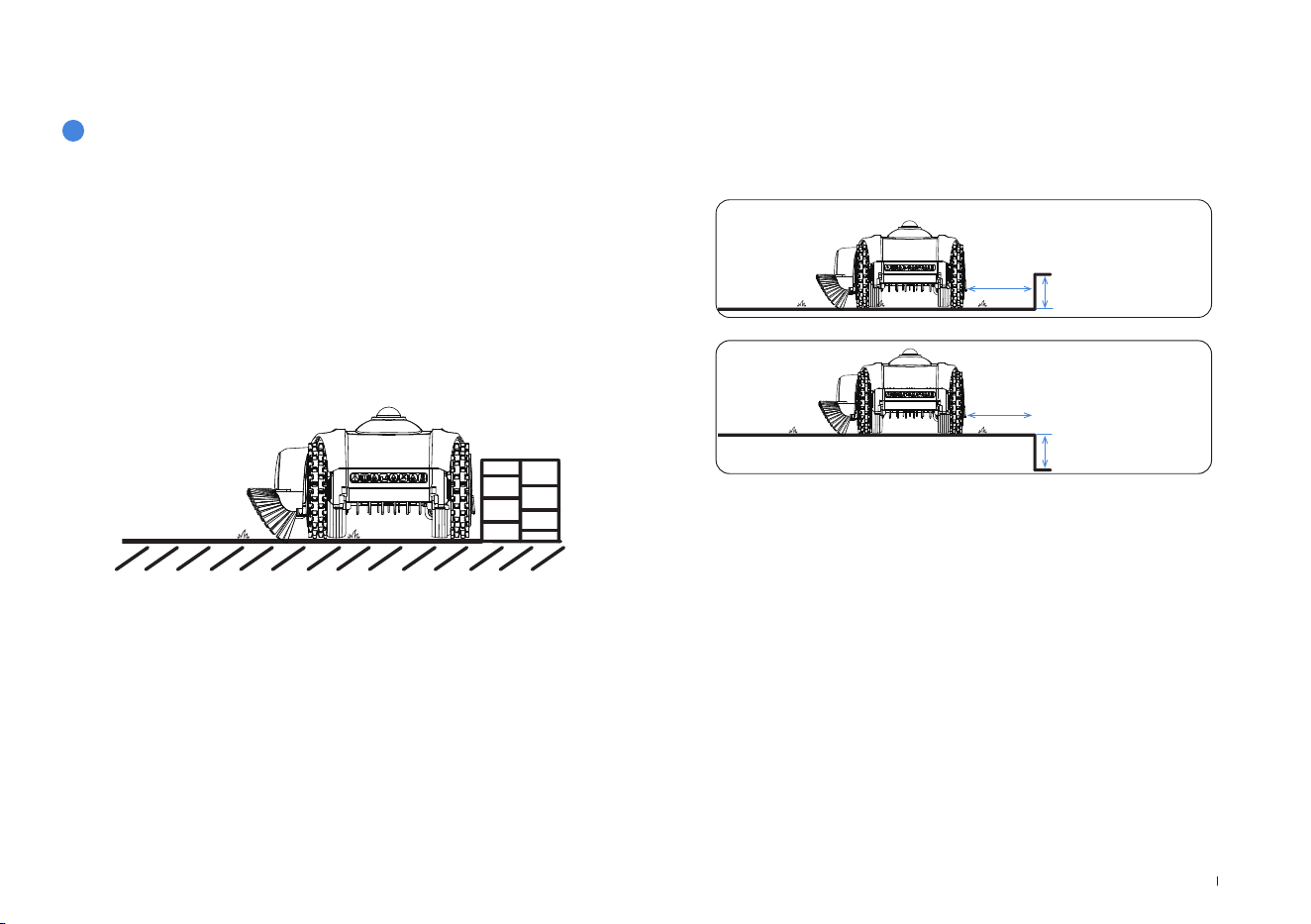
85 ES-LA
4.2 Crear un mapa
>
>
>
>
10 cm
(3,94
"
)
10cm
(3,94
"
)
2 a 5 cm
(0,79 a 1,97")
2 a 5 cm
(0,79 a 1,97")
• Barreras
Paredes o vallas que se eleven más de 5 cm (1,97") sobre el nivel del
suelo�
Recomendación: Al trazar un mapa a lo largo de este tipo de límite,
controle a distancia el GOAT para que siga de cerca el borde de la
barrera�
• Límites restringidos
Peldaños con una altura de 2 cm a 5 cm (0,79" a 1,97") sobre el nivel
del suelo�
Superficies cóncavas más bajas que el suelo circundante�
Recomendación: al trazar el mapa, mantenga el GOAT a unos 10 cm
de distancia de este tipo de límite�
4.2.1 Establecer el límite virtual
1
Tipos de límites
Varios tipos de límites definen el contorno de su césped, como setos,
vallas y zanjas de drenaje� Para diferentes tipos de límites físicos, se
recomienda que cuando controle GOAT a distancia, preste atención a la
distancia entre GOAT y el límite para conseguir los mejores resultados
de corte�
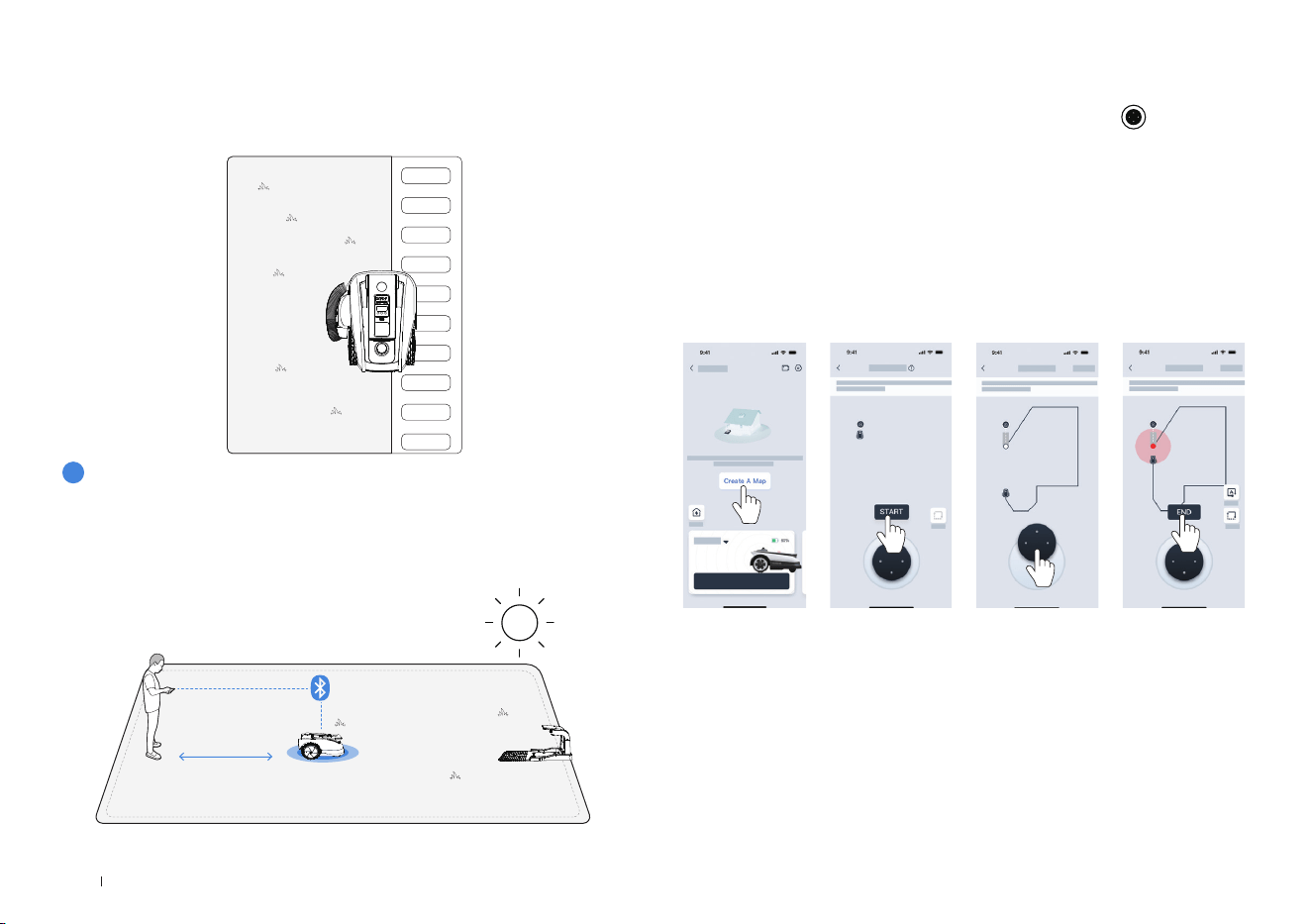
86ES-LA
• Límites planos
Calzadas planas a ras del césped�
Recomendación: Al trazar un mapa a lo largo de este tipo de límite,
extienda el sendero de trazado ligeramente hacia el exterior��
2
Crear un mapa
• Construya el mapa durante el día con luz solar óptima�
• Asegúrese de que su GOAT se acopla correctamente a la estación de
carga y empiece desde ahí�
• Manténgase cerca de GOAT, a menos de 6 m (19,69'), para tener una
conexión Bluetooth estable�
1� Pulse para iniciar la creación del mapa en la aplicación� GOAT saldrá
automáticamente de la estación de carga�
2� Una vez que GOAT haya salido de la estación, utilice en la apli-
cación para controlar su movimiento�
3� Conduzca el GOAT hasta el límite y sitúelo en un punto de partida
adecuado; a continuación, pulse para iniciar la creación del mapa�
4� Controle el GOAT a lo largo del límite siguiendo las recomendaciones
del capítulo "Tipos de límites"�
5� Cuando el GOAT se acerque al punto de partida, aparecerá el botón
"Hecho" ("Done") en la aplicación� Pulse para cerrar el límite y generar
el mapa�
<
6m(19�69")
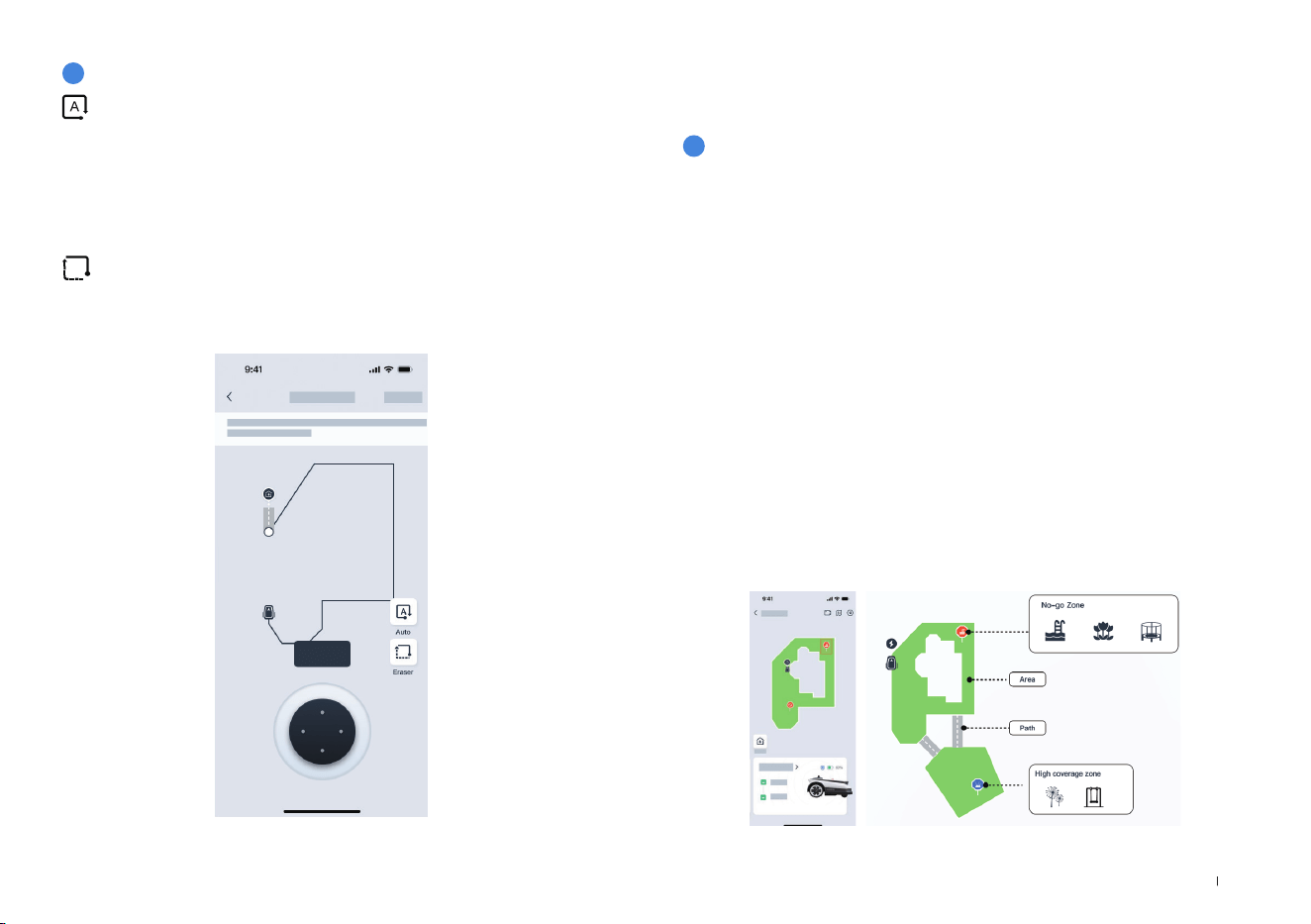
87 ES-LA
3
Botón de función durante el trazado del mapa
Esta función está disponible cuando GOAT detecta un límite claro
entre las zonas con y sin pasto� El botón parpadeará para indicar la
disponibilidad�
Tóquelo y GOAT seguirá automáticamente el límite hasta que éste deje
de estar claro�
*Supervise a GOAT y cambie a modo manual si el trazado automático
del mapa no es el esperado�
Esta función permite a GOAT recorrer en marcha atrás su ruta de
trazado de mapa más reciente�
Mantenga pulsado el botón hasta que GOAT vuelva al punto en el que
desea que deje de dar marcha atrás�
Puede explorar más funciones cartográcas en la aplicación� Puede
entrar en Edición de mapa una vez que el mapa esté terminado�
4.2.2 Explorar las características del mapa
1
Funciones de edición de mapas
• Zona
Un área de trabajo que puede añadir, eliminar, fusionar o dividir� La
primera zona es el límite que acaba de trazar controlando GOAT a
distancia�
• Senda
Una conexión entre dos zonas�
Una senda se puede crear manualmente mediante la función de añadir
ruta o ser generada automáticamente al crear una nueva área partiendo
de un área y llegando al punto de partida de otra�
• Zona de entrada prohibida
Una zona en la que GOAT no entrará�
Es necesario establecer zonas de entrada prohibida para objetos como
canteros, trampolines, huertos, raíces de árboles elevadas, cables
expuestos y pendientes que superen el 45%�
Puede crear una zona de entrada prohibida y controlar a GOAT para
que trace un límite alrededor de la zona, igual que al crear el mapa,
incluido el establecer el punto inicial y final�
Nota:
Se recomienda mantener los límites de la Zona de entrada prohibida a
30 cm de zonas peligrosas como estanques o acantilados�
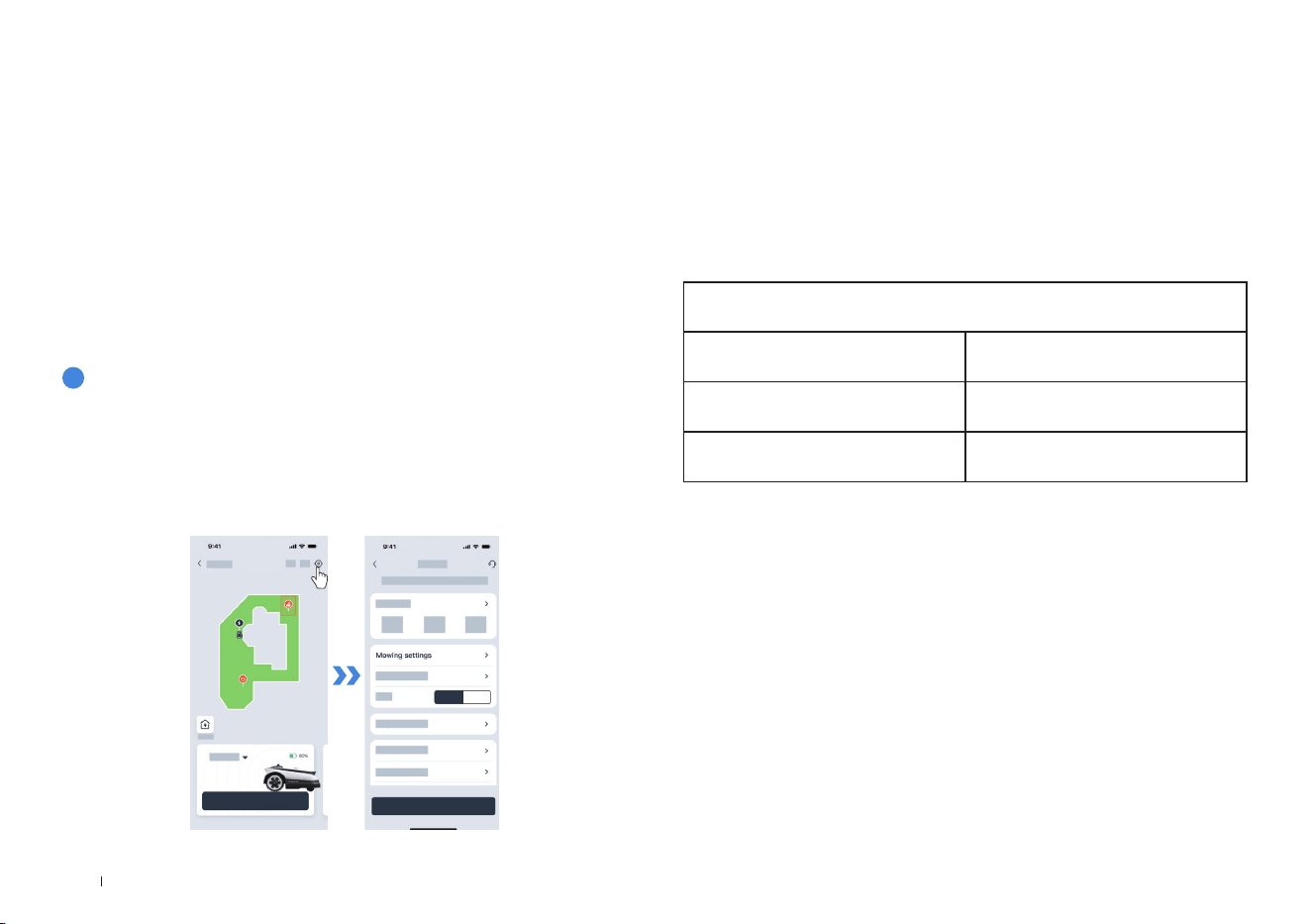
88ES-LA
• Zona de alta cobertura
Para garantizar una experiencia de siega completa, GOAT cuenta con
sensores sensibles para evitar múltiples obstáculos� A veces, la función
de evitar obstáculos puede ser activada por objetos más altos, como
dientes de león o pasto silvestre� Esta función le permite crear Áreas de
evitar obstáculos, permitiendo a GOAT cortar suavemente a través de
estas plantas�
• Crear mapas
Contiene funciones como modificación de mapas, copia de seguridad,
eliminación y restauración�
• Ajuste de los parámetros de siega
Una vez completada la creación del mapa, puede establecer los
parámetros de siega tales como la dirección de siega, la velocidad
de siega y la altura de corte� Se pueden asignar distintos parámetros
a cada zona, lo cual le permite crear el plan de corte óptimo para su
césped�
• Conguración del tipo de límite
Consulte el capítulo "Tipos de límites"� Como opción predeterminada,
GOAT seguirá estrictamente la ruta original registrada durante la
confección del mapa�
También puede elegir secciones de límites como Barreras o Límites
planos, como se describe en "Tipos de límites"�
Seleccione estas secciones en la aplicación y active el Modo
adaptativo� Esto permite a GOAT identificar de forma inteligente el
borde real entre "con pasto" y "sin pasto" y ampliar la cobertura de
siega�
Nota:
Si el pasto silvestre cubre una gran supercie, se recomienda utilizar
una segadora de césped manual para cortarlo�
2
Ajustes de siega
Recomendación para el ajuste de la altura de corte
Altura del césped Ajuste de la altura de corte
7-10cm (2�8"-3�9")
5-8cm (2�0"-3�2")
(cut by 2cm / 0�8")
4-7cm (1�6"-2�8")
3-6cm (1�2"-2�4")
(cut by 1cm / 0�4")
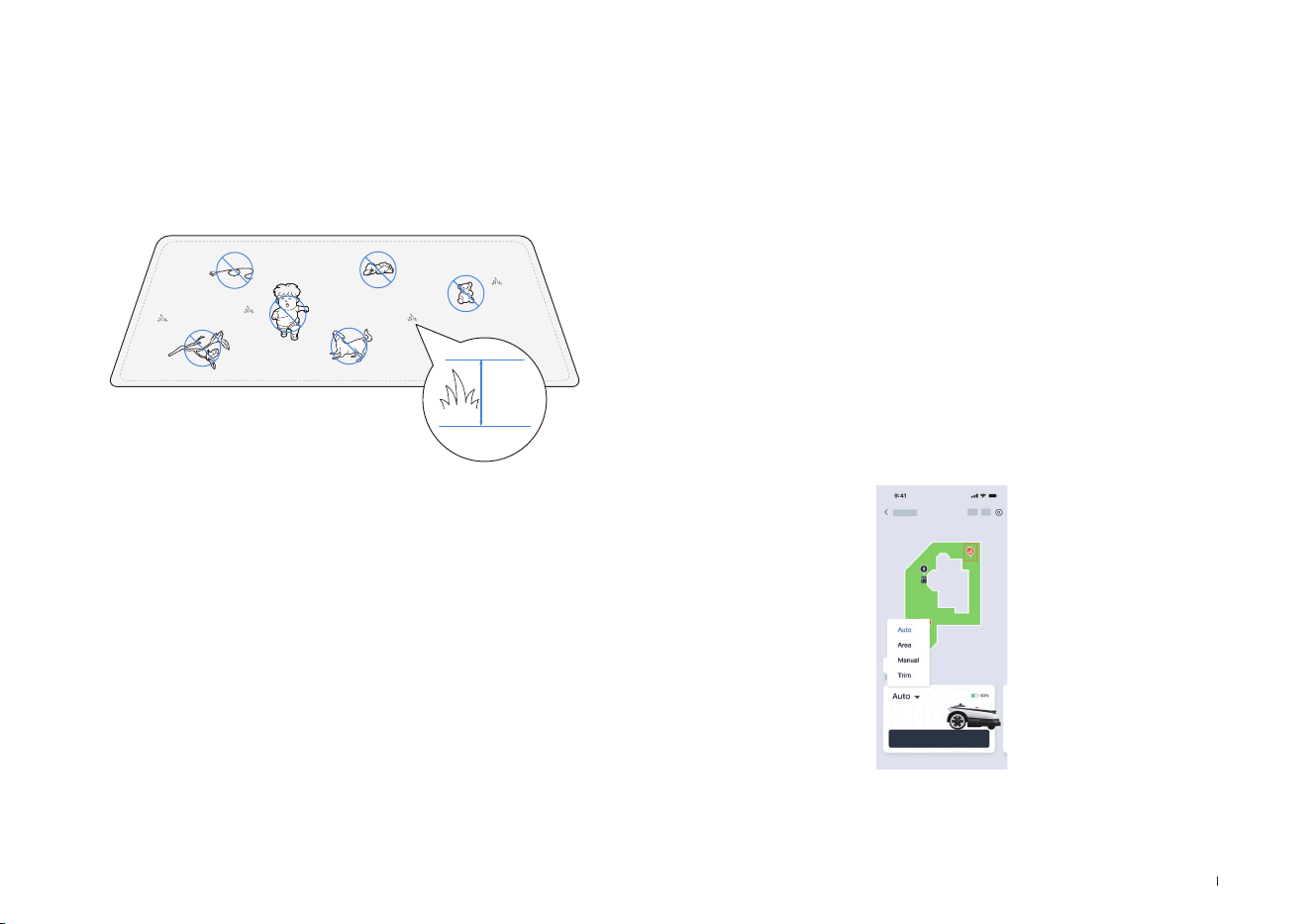
89 ES-LA
• Primero corte el pasto a una altura de no más de 10 cm (3,94") con su
GOAT manual y retire los obstáculos, incluidos escombros, montones
de hojas, juguetes, cables y piedras�
• No deje que sus hijos jueguen en el césped cuando su GOAT esté
segando�
• GOAT detendrá la siega cuando esté lloviendo o la batería esté baja, y
reanudará la siega automáticamente después�
Nota:
El tiempo de retardo por lluvia se puede jar en Ajustes�
≤
5. Horas de siega
5.1 Consejos antes de la primera siega
5.2 Tareas activadas manualmente
10 cm
(3,94")
• Auto
Pulse y seleccione la secuencia de corte de la zona� GOAT empezará a
segar toda la zona� Después de completar la siega lógica dentro de la
zona, segará a lo largo de los límites, incluyendo los límites de la Zona
y de la Zona de entrada prohibida�
Esta función también puede activarse desde el panel de GOAT�
• Zona
Pulse y seleccione la zona de siega� GOAT comenzará a segar las
zonas seleccionadas� Después de completar la siega lógica dentro de
estas zonas, segará a lo largo de sus límites, incluyendo los límites de
Zona y de Zonas de entrada prohibida�
• Recortar
Toque y seleccione los bordes a recortar, incluyendo las partes de los
límites de Zona y de las Zonas de entrada prohibida�
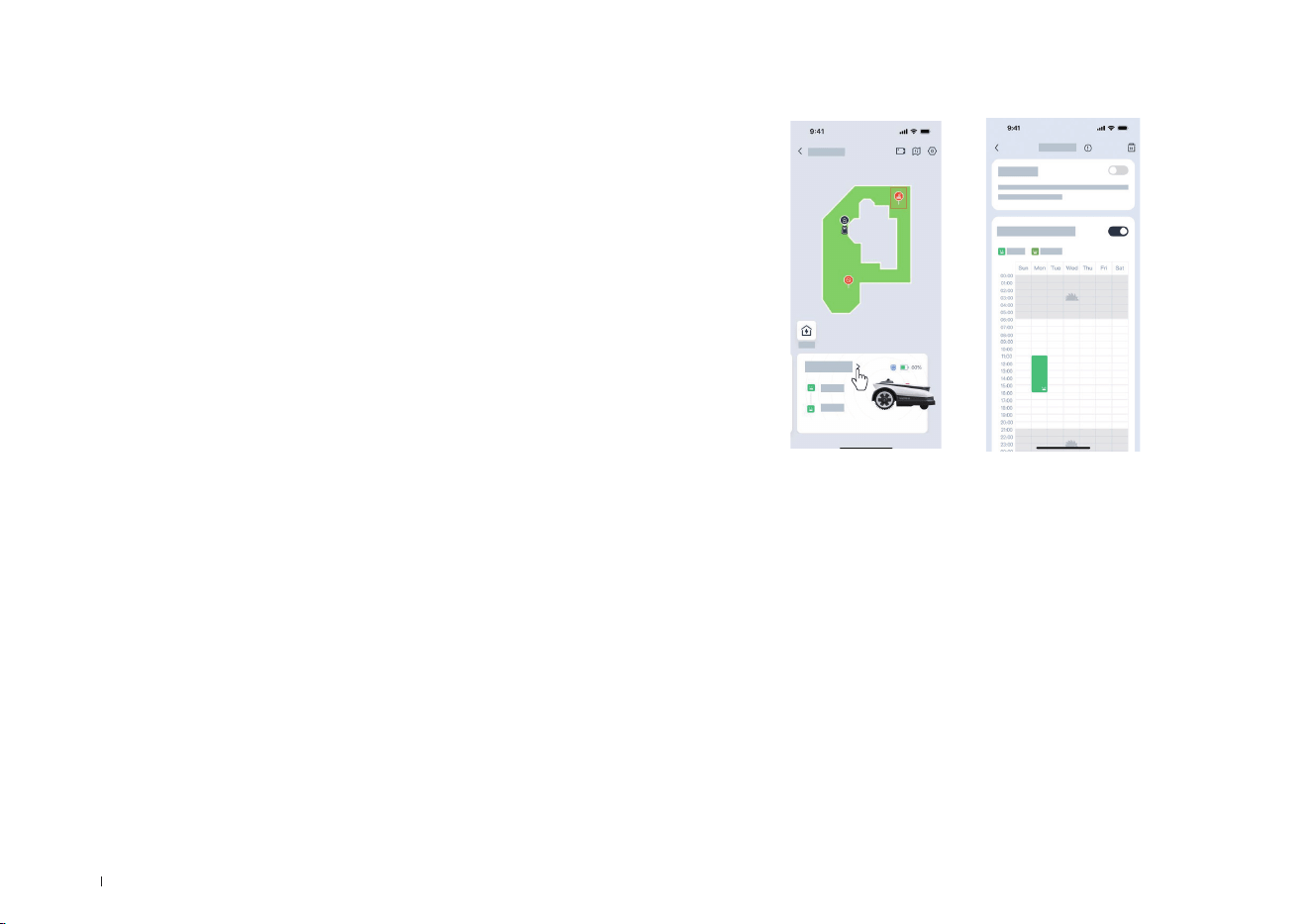
90ES-LA
Nota:
•
Para garantizar un recorte óptimo, GOAT segará lo más cerca posible del borde�
Al seleccionar los límites de recorte, evite las zonas con objetos que puedan
resultar dañados�
•
Cuando el recortador está en funcionamiento y el sistema detecta una persona
cerca, el recorte se detendrá�
Manténgase a una distancia mínima de 2 metros del
GOAT durante el funcionamiento�
•
Para garantizar un rendimiento de siega óptimo, GOAT funciona a una velocidad
comparable a la marcha humana, de 0,2 m/s durante la siega�
Nota:
Manténgase a menos de 6 m(19�69’) del GOAT para mantener una con-
exión Bluetooth ecaz�
• Manual
Toque para entrar en el modo manual, permitiendo a GOAT segar o
recortar bajo control por Bluetooth�
• Horario de protección de los animales
Para proteger a los animales nocturnos, puede establecer periodos
de tiempo de no funcionamiento� Como opción predeterminada, este
periodo es de 19:00 a 7:00� Pulse para ajustar el periodo de tiempo
según sea necesario�
• Horario de corte automático
Puede establecer un horario de siega si es necesario� A continuación,
GOAT segará automáticamente según el programa�
5.3 Programar tareas activadas
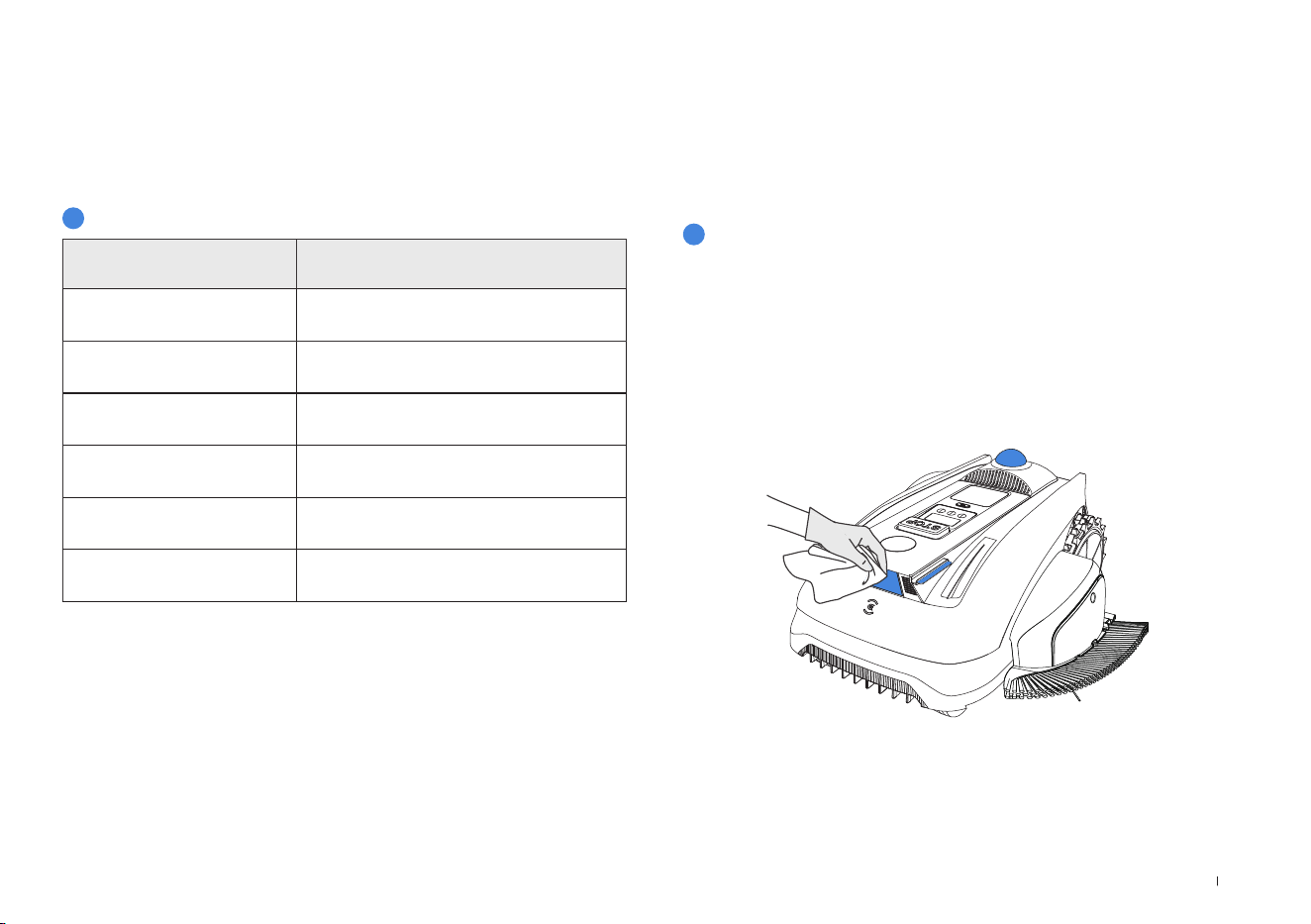
91 ES-LA
Pieza
Frecuencia
Sensor LiDAR Limpiar cada 1 semana
Cámara delantera con IA Limpiar cada 1 a 2 semanas
Sensor ToF Limpiar cada 1 a 2 semanas
Cuchillas Sustituya cada 4 a 6 semanas
Hilo de recorte Sustituya cada 4 a 8 semanas
Cepillo del recortador Sustituya cada 4 a 8 semanas
Para un mejor rendimiento y una mayor vida útil de su GOAT, realice un
mantenimiento adecuado y sustituya las piezas desgastadas según sea
necesario�
6. Mantenimiento
6.1 Mantenimiento de rutina
6.2 Advertencias antes del mantenimiento
1
Frecuencia recomendada
1
Pasos para limpiar las piezas principales
Nota: Utilice solo la batería original o una del mismo modelo especificado por
ECOVACS�
• Apague siempre el GOAT antes de realizar cualquier operación de
mantenimiento�
• Lleve siempre guantes protectores, especialmente al sustituir las
cuchillas�
• Cubra el sensor LiDAR cuando sustituya las cuchillas o al limpiar la
máquina antes de dar vuelta el GOAT�
• Limpie el disco de corte y las ruedas con un cepillo y los demás com-
ponentes con un paño limpio y seco�
• Limpie la estructura del recortador con un cepillo o un paño�
• NO utilice sprays de limpieza ni detergentes�
• NO utilice un aspersor de alta presión, ya que podría dañar los
componentes electrónicos�
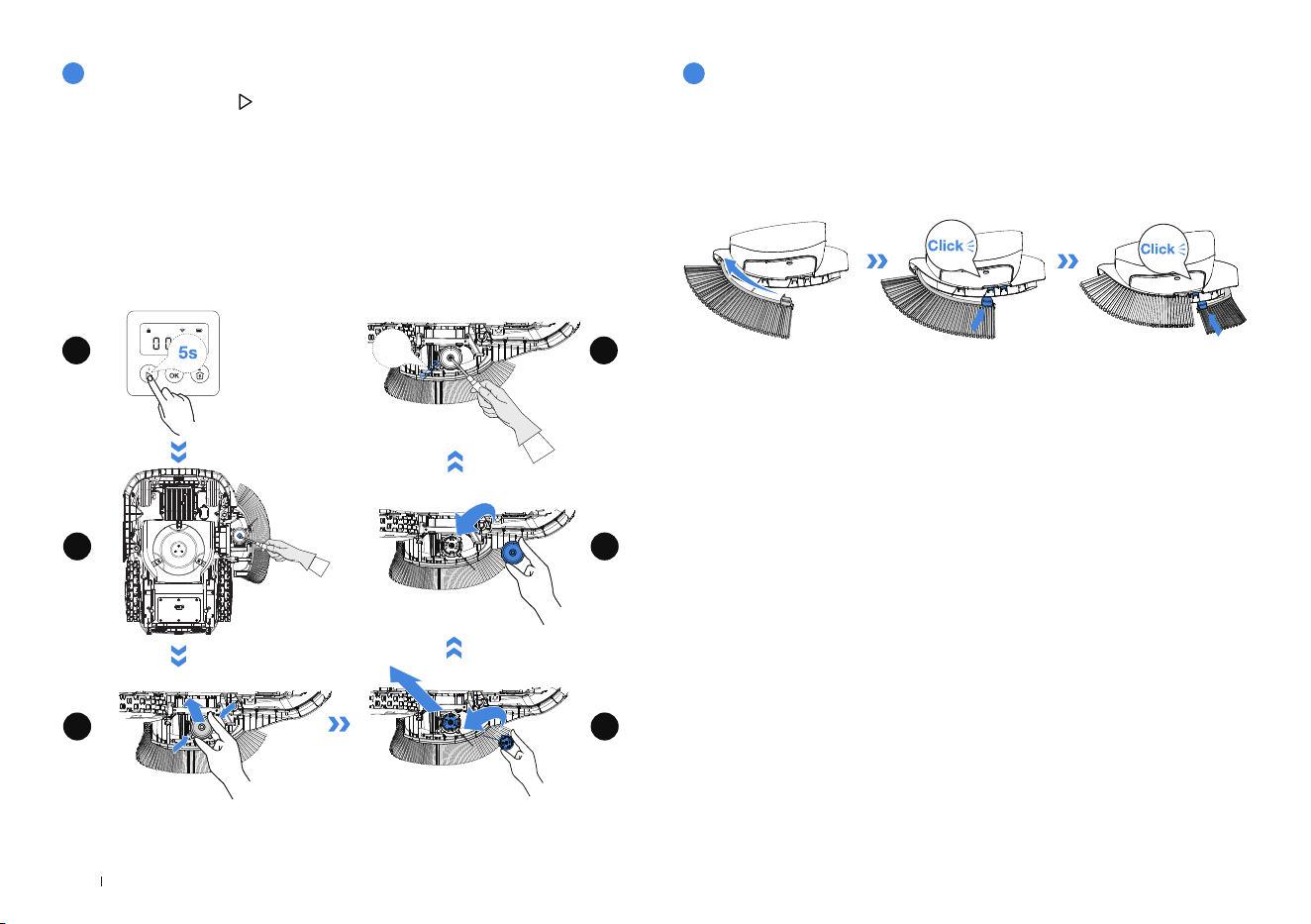
92ES-LA
2
Sustitución del hilo de recorte
3
Sustitución del cepillo del módulo recortador
1� Mantén presionado durante 5 segundos para ingresar al estado de
mantenimiento del recortador�
2� Aoje y retire los tornillos de la cubierta del hilo de recorte�
3� Apriete los clips situados a ambos lados de la cubierta y tire de ella
hacia fuera�
4� Retire el carrete viejo, instale el nuevo y saque el hilo de recorte por
el oricio�
5� Cierre la tapa y apriete los tornillos�
6� Mantenga pulsado el botón de liberación del hilo y extienda el hilo
entre 3 y 5 cm(1�18
”
-1�97
”
)�
Si el cepillo del recortador está deformado, presione hacia abajo el
clip del cepillo del recortador para extraerlo� A continuación, inserte el
nuevo clip de cepillo en la carcasa del recortador hasta que encaje en
su sitio�
1
2
3
6
5
4
3-5cm
(1.18
"
-1.97
"
)
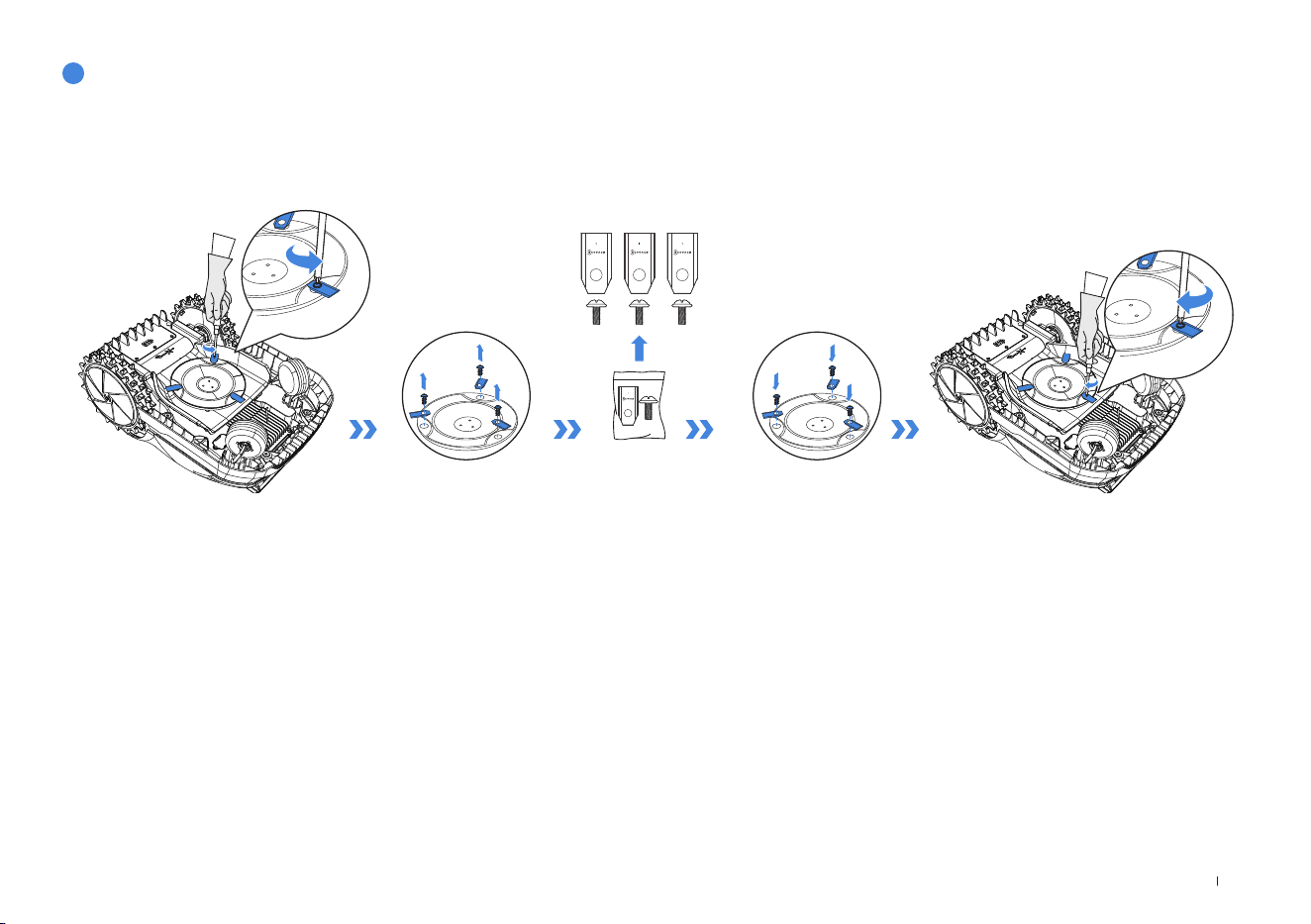
93 ES-LA
4
Sustitución de cuchillas
1� Aoje y retire los tornillos y las cuchillas con un destornillador�
2� Instale las nuevas cuchillas y los tornillos, asegurándose de que las cuchillas puedan girar libremente�
• Utilice únicamente las cuchillas fabricadas por ECOVACS y tornillos nuevos al montar las cuchillas�

94ES-LA
5
Mantenimiento de la batería
1� Apague el GOAT cuando esté completamente cargado�
2� Limpie a fondo el GOAT y coloque la cubierta del sensor LiDAR�
3� Desconecte el adaptador de alimentación de la estación de carga�
4� Marque la ubicación de la estación de carga para tenerla como refer-
encia en la próxima temporada de trabajo�
5� Guarde el GOAT en un lugar fresco, bien ventilado y seco, alejado de
la luz solar directa�
Durante un almacenamiento prolongado cargue GOAT cada 6 meses�
La garantía limitada no cubre los daños de la batería causados por una
descarga excesiva�
La batería NO SE PUEDE cargar cuando la temperatura ambiente es
superior a 40 °C/104 °F o inferior a 5 °C/41 °F�
La temperatura recomendada para el funcionamiento del GOAT oscila
entre 5 a 40 °C/41 a 104 °F
El intervalo de temperatura de almacenamiento es de -20 a
75 °C/-4~167°F�
6.3 Mantenimiento estacional
1
Almacenamiento invernal
Nota: Es necesario colocar la estación de carga en la posición original para
trabajar en una nueva estación del año� De lo contrario, puede provocar fallos de
localización o la invalidación del mapa�
Nota: La vida útil de la batería del GOAT depende de la frecuencia de uso y
del total de horas de uso� No es recargable por separado, y se debe cargar por
medio de GOAT� NO se deshaga de cualquier manera de las baterías usadas o
defectuosas� Consulte a las autoridades locales�
2
Reinicio de primavera
1� Monte la estación, poniéndola nuevamente donde estaba en la última
temporada de trabajo�
2� Compruebe el alado de las cuchillas, el hilo de recorte y el cepillo, y
sustitúyalos si es necesario�
3� Encienda el GOAT y compruebe si está conectado a la aplicación y
funciona correctamente�

95 ES-LA
Problema
Código de
error
Causa Solución
La luz indicadora de la
estación de carga NO
se enciende�
/
No hay alimentación o la
corriente y la tensión son
inestables�
1� Asegúrese de que la estación de carga está correctamente conectada a
una fuente de alimentación y de que el enchufe está insertado en una toma
adecuada�
GOAT se detiene dentro
de la zona de trabajo�
/
El GOAT no se acopla a la
estación de carga�
1� Asegúrese de que la estación de carga está conectada a una fuente de
alimentación� La luz indicadora debe estar fija en azul�
2� Compruebe si la lámina reflectora de la estación de carga está bloqueada�
3� Compruebe si hay obstáculos cerca de la estación de carga y retírelos si es
necesario�
4� Asegúrese de que la estación de carga está instalada correctamente� Si no
es así, vuelva a instalarla correctamente�
E621
E622
E623
E627
El GOAT está levantado o
atrapado durante mucho
tiempo�
1� Se recomienda apagar el GOAT para evitar lesiones y volver a colocarlo
sobre un césped nivelado�
2� Si el GOAT detecta que el problema se ha resuelto, el código de error
desaparecerá�
3� Si el código de error sigue apareciendo, apague el GOAT y compruebe si
hay algún obstáculo o motivos que puedan estar provocando el bloqueo�
4� Retire cualquier obstáculo que pueda hacer que el GOAT se atasque o
establezca una zona de entrada prohibida�
5� Si persiste el fallo de reubicación, vuelva a colocar el GOAT en la estación
de carga y reinícielo�
El módulo recortador no
funciona bien�
E613
El módulo recortador no
puede girar normalmente�
Por favor, use guantes y preste atención a la seguridad de trabajo�
1� Compruebe si el módulo está bloqueado por recortes de pasto y ayude a
restablecer la rotación normal�
2� Ajuste el límite para evitar que GOAT choque con objetos duros en el límite�
Si hay algún problema con su GOAT durante el funcionamiento, puede consultar la tabla siguiente� La aplicación ECOVACS HOME también enviará
notificaciones detalladas sobre los problemas� Póngase en contacto con nuestro Servicio de atención al cliente si los problemas persisten�
7. Resolución de problemas

96ES-LA
El GOAT deja de
funcionar y vuelve a la
estación de carga�
E674
La temperatura de la
batería está fuera del
intervalo permitido�
1� Coloque el GOAT en una zona con una temperatura adecuada, o espere hasta
que la temperatura de la batería vuelva a ser normal�
2� Reinicie el GOAT�
E641
E642
La temperatura del sensor
Lidar está fuera del
intervalo permitido�
1� Coloque el GOAT en una zona con una temperatura adecuada, o espere hasta
que la temperatura vuelva a ser normal�
2� Reinicie el GOAT�
E643
Hay un error de
posicionamiento�
1� Vuelva a colocar el GOAT en la estación de carga y reinícielo�
2� Reinicie el GOAT�
/
La tensión de la batería es
baja�
Espere hasta que la batería esté completamente cargada�
/
Se activa el sensor de
lluvia o finaliza una tarea
programada�
Fenómeno normal� Espere hasta que la tarea se reanude, o puede cambiar el ajuste
de retraso por lluvia o el horario en la aplicación�
El GOAT no funciona a la
hora correcta�
/
El programa de trabajo
del GOAT no es correcto
o la zona horaria no es
correcta�
Compruebe si los ajustes son correctos�
/
GOAT inicia
automáticamente la tarea
de volver a cortar, por
motivos como la recarga o
el retraso por lluvia�
También puede configurar el horario de "Protección de animales" en la aplicación
para limitar el tiempo de funcionamiento de GOAT�
Otras cuestiones o
situaciones�
/
Cualquier otro fenómeno
anormal�
1� Puede consultar el mensaje de error en la aplicación para obtener información
detallada�
2� Resuelva el problema y, entonces podrá reiniciar el GOAT para reanudar su
funcionamiento�
3� Si el problema persiste, póngase en contacto con el Servicio de atención al
cliente�

97 ES-LA
8. Especificaciones técnicas
Información básica
Nombre del producto Robot para cortar el césped
Modelo
ECOVACS GOAT O1000 LiDAR PRO
MR2508C
Marca ECOVACS
Dimensiones:
Longitud (mm) × Anchura (mm) × Altura (mm)
600*479*304(23�62”*18�86”*11�97)
Peso neto (kg) (batería incluida) 13(28�66lb)
Parámetros de
ECOVACS GOAT
Tensión nominal
18V
Capacidad de trabajo (㎡)
1000(1/4 acre)
Anchura de corte (cm)
22 (8�66″)
Ancho de corte 18(7�09”)
Altura de corte (cm) 3-8 (1�2"-3�2" )
Tiempo de carga (min�) 70
Emisiones de ruido
Nivel de potencia acústica medida LWA 61 dB(A)
Incertidumbres de potencia acústica KWA 3 dB(A)
Nivel de presión acústica LpA 53 dB(A)
Incertidumbres de presión acústica KpA 3 dB(A)
Emisiones de ruido
del cortador
Nivel de potencia acústica medida LWA 81 dB(A)
Incertidumbres de potencia acústica KWA 3 dB(A)
Nivel de presión acústica LpA 73 dB(A)
Incertidumbres de presión acústica KpA 3 dB(A)

98ES-LA
Gama de frecuencias de
conectividad
Bluetooth® 2400 MHz a 2483,5 MHz
Wi-Fi 2400 MHz a 2483,5 MHz
MAX� potencia de
radiofrecuencia
Bluetooth® ≤20 dBm
Wi-Fi ≤20 dBm
Motor de accionamiento
Velocidad nominal (r/min) 30,4
Velocidad máxima (r/min) 40,4
Motor de cuchillas Velocidad (r/min) 2250
Motor del cortador
Velocidad (r/min) 8500
Batería (GOAT)
Tipo de batería Iones de litio
Tensión nominal 18 V
Capacidad de la batería 5200mAh
Fuente de alimentación
Modelo de unidad de alimentación GM95-210300-1DG
Tensión de entrada 120V~ 50 a 60Hz
Tensión de salida 21V
Corriente de salida 3A
Estación
Modelo CH2492D
Tensión de entrada 21V
Corriente de entrada 3A
Tensión de salida 21V
Corriente de salida 3A
Nota: las especificaciones técnicas y de diseño pueden ser modificadas a fin de mejorar el producto continuamente�
Explore más accesorios en https://www�ecovacs�com/global�

99 ES-LA
Ecovacs Home Service Robotics Co., Ltd.
No�518 Songwei Road, Wusongjiang Industry Park, Guoxiang Street, Wuzhong District, Suzhou, Jiangsu, China�
451-2508-0404
Need Help?
Save the trouble for return�
Contact us, we are here to help!