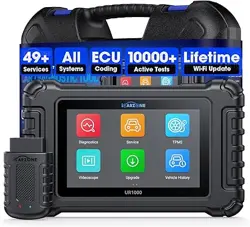
UR1000
User Manual
Car Diagnostic Tool

CONTENT
Service & Support
Http://www.icarzone.net
Support@icarzone.us
EN
1-23
DE
24-47
FR
48-71
ES
72-95
IT
96-119
V01-2025.02


1
EN
PRECAUTION
For your own safety and the safety of others, and to prevent damage to the equipment and the
vehicle on which it is used, always follow the safety information and applicable test procedures
provided by the manufacturer of the vehicle being tested or the equipment before using the
equipment. Be sure to read and understand the safety instructions described in this manual.
The procedures, techniques, tools, and parts for servicing vehicles vary, and the skills of
operators vary. Due to the wide variety of test applications and products that can be tested with
this equipment, it is impossible for us to predict or provide recommendations or safety
information that cover all situations. Please use proper servicing methods and testing
procedures.
DANGER
When the engine is operating, keep the service area WELL VENTILATED or attach a building
exhaust removal system to the engine exhaust system. Engines produce carbon monoxide, an
odorless, poisonous gas that causes slower reaction time and can lead to serious personal
injury or loss of life.
SAFETY WARNINGS
Always perform automotive testing in a safe environment.
Wear safety eye protection that meets ANSI standards.
Keep clothing, hair, hands, tools, test equipment, etc. away from all moving or hot engine
parts.
Operate the vehicle in a well ventilated work area, for exhaust gases are poisonous.
Put the transmission in PARK (for automatic transmission) or NEUTRAL (for manual
transmission) and make sure the parking brake is engaged.
Put blocks in front of the drive wheels and never leave the vehicle unattended while testing.
Be extra cautious when working around the ignition coil, distributor cap, ignition wires and
spark plugs. These components create hazardous voltages when the engine is running.
Keep a fire extinguisher suitable for gasoline, chemical, and electrical fires nearby.
Do not connect or disconnect any test equipment while the ignition is on or the engine is
running.
Keep the test equipment dry, clean, free from oil, water or grease. Use a mild detergent on a
clean cloth to clean the outside of the equipment as necessary.
Don’t open the scan tool in a rainy environment or in the absence of training. Don’t soak the
scan tool as the keypad and port are not waterproof, also no solvents such as alcohol are

2
EN
allowed to clean the keypad or display.
Do not drive the vehicle and operate the test equipment at the same time. Any distraction
may cause an accident.
Refer to the service manual for the vehicle being serviced and adhere to all diagnostic
procedures and precautions. Failure to do so may result in personal injury or damage.
To avoid damaging the test equipment or generating false data, make sure the vehicle
battery is fully charged and the connection to the vehicle DLC is clean and secure.
Do not place the test equipment on the distributor of the vehicle. Strong electro-magnetic
interference can damage the equipment.
Please ensure that the distance between the device and the human body is at least 20cm,
otherwise personal injury may be caused.
Power Sources
The Device can receive power from any of the following sources:
Internal Battery Pack: A full charge provides approximately 5 hours of continuous operation.
New batteries reach full capacity after approximately 3 to 5 charging and discharging cycles.
Vehicle Power: When the Device is connected to the test vehicle via the mains cable, it
automatically receives power from the vehicle.
External Power Supply: Power via USB cable and USB external power adapter.
3
EN
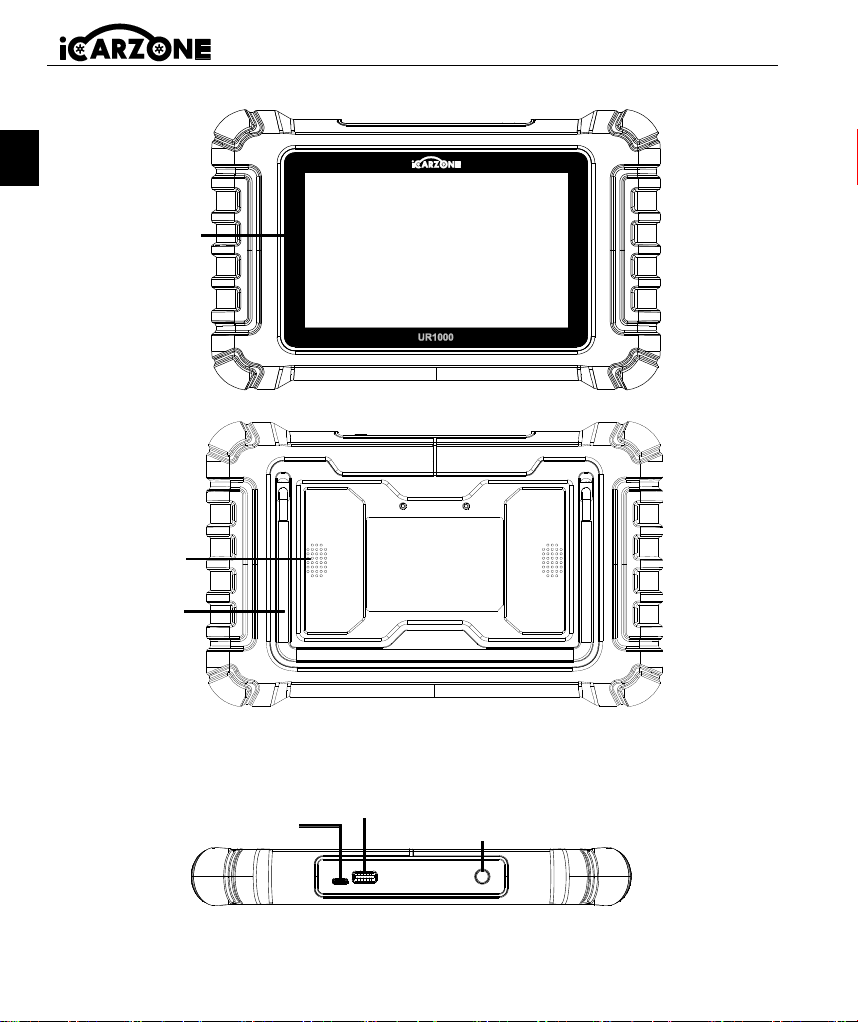
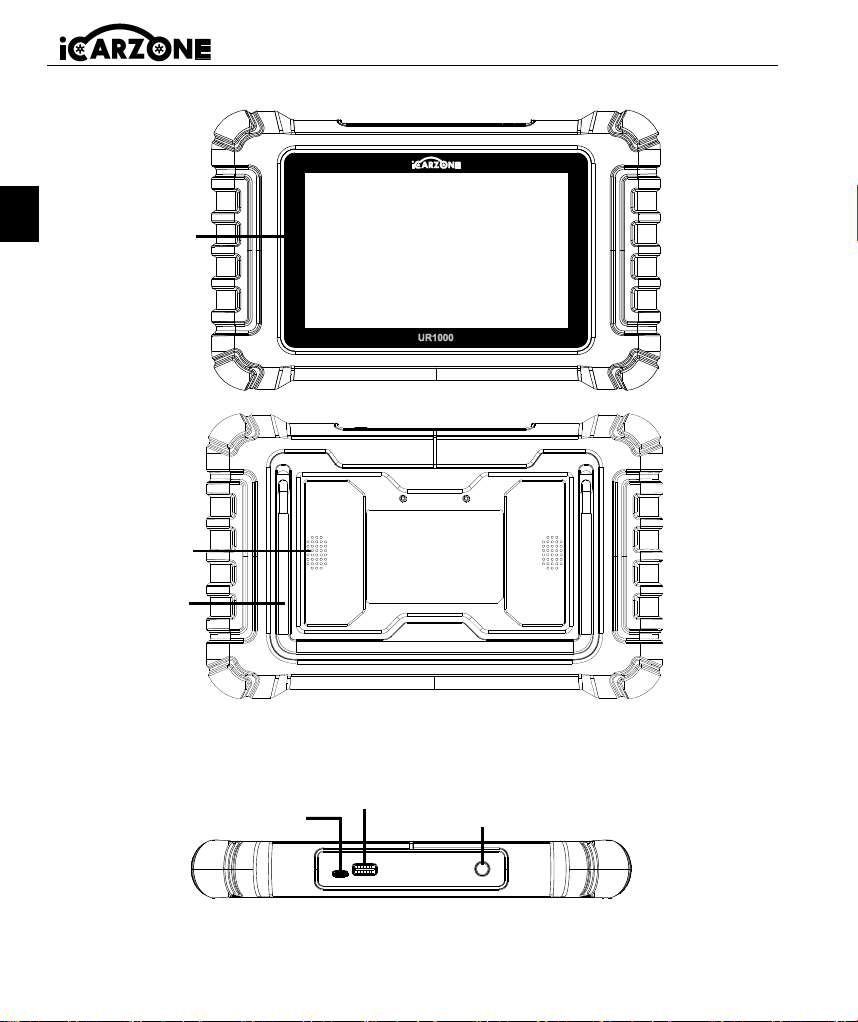
1. Product Structure
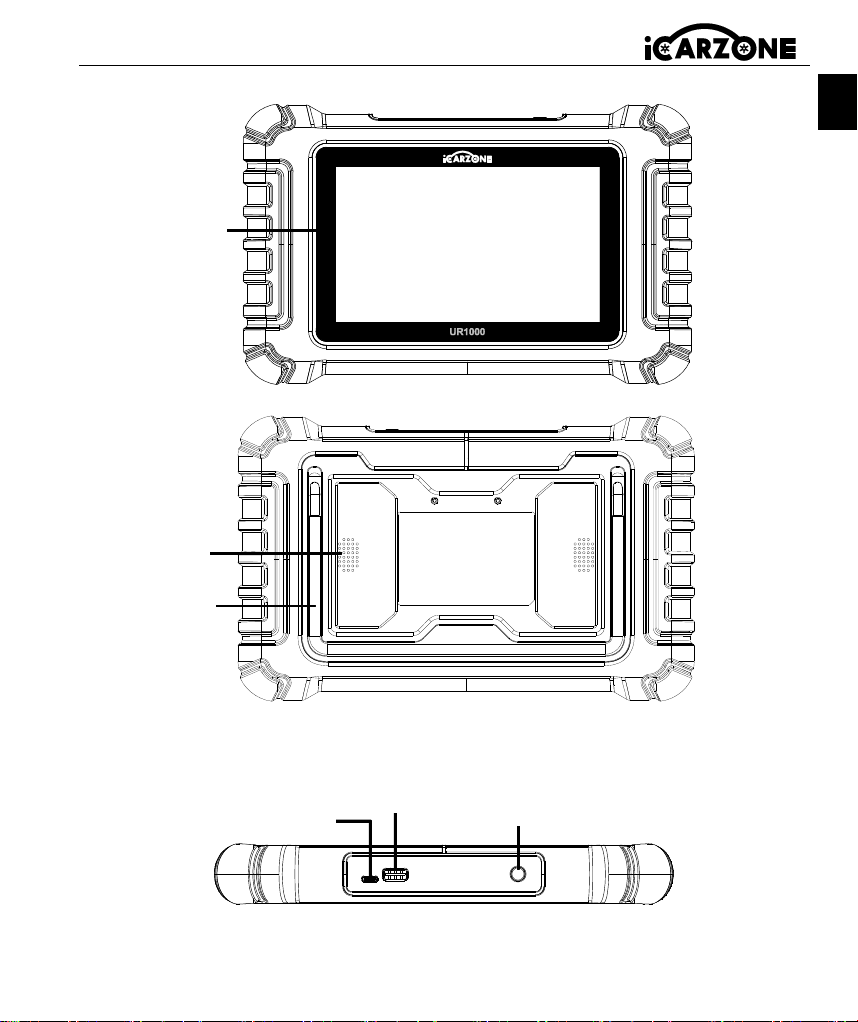
7” LCD
capacitive
touch screen
Heat Sink/
Speaker
Collapsible
Stand
USB Port
Power Button
Long press to turn on/off
Quick press to lock screen
USB Port to connect the Display
Tablet to the PC or DC external
power adapter

4
EN
1.1 Technical Specifications
Item
Description
Recommended Use
Indoor
Operating System
Android 8.1.0
Processor
Quad Core 1.3 GHz
Memory
32GB
Display
7-inch LCD capacitive touchscreen with 1024x600
resolution
Connectivity
USB 2.0; Wi-Fi (2.4GHz); Bluetooth; OBDII
Body Color
Black
Audio Input/ Output
Input: N/A; Output: Buzzer & Speaker
Power and Battery
OBD DLC Voltage Range: 9-18V
3.7V/5000mAh lithium-polymer battery
Charges via 5V DC power supply
Tested Battery Life
Around 5 hours of continuous use
Battery Charging Input
5V / 2A
Power Consumption
500mA (LCD on with default brightness, Wi-Fi on) @3.7
V
Operating Temp.
0 to 40°C (32 to 104°F)
Storage Temp.
-20 to 70°C (-4 to 158°F)
Operating Humidity
5% - 95% non-condensing
Dimensions (W x H x D)
259.0mm X 161.3mm X 34.0mm
(10.197inch X 6.35inch X 1.339inch)
Net Weight
≈836g
Supported Automotive
Protocols
ISO9141-2, ISO14230-2,ISO15765, K/L-Line, Flashing
Code, SAE-J1850 VPW, SAE-J1850 PWM, ISO11898
(Highspeed, Middlespeed, Lowspeed and Singlewire
CAN), SAE J2610,GM UART,UART Echo Byte Protocol,
Honda Diag-H Protocol, TP2.0, TP1.6
5
EN
1.2 VCI Device
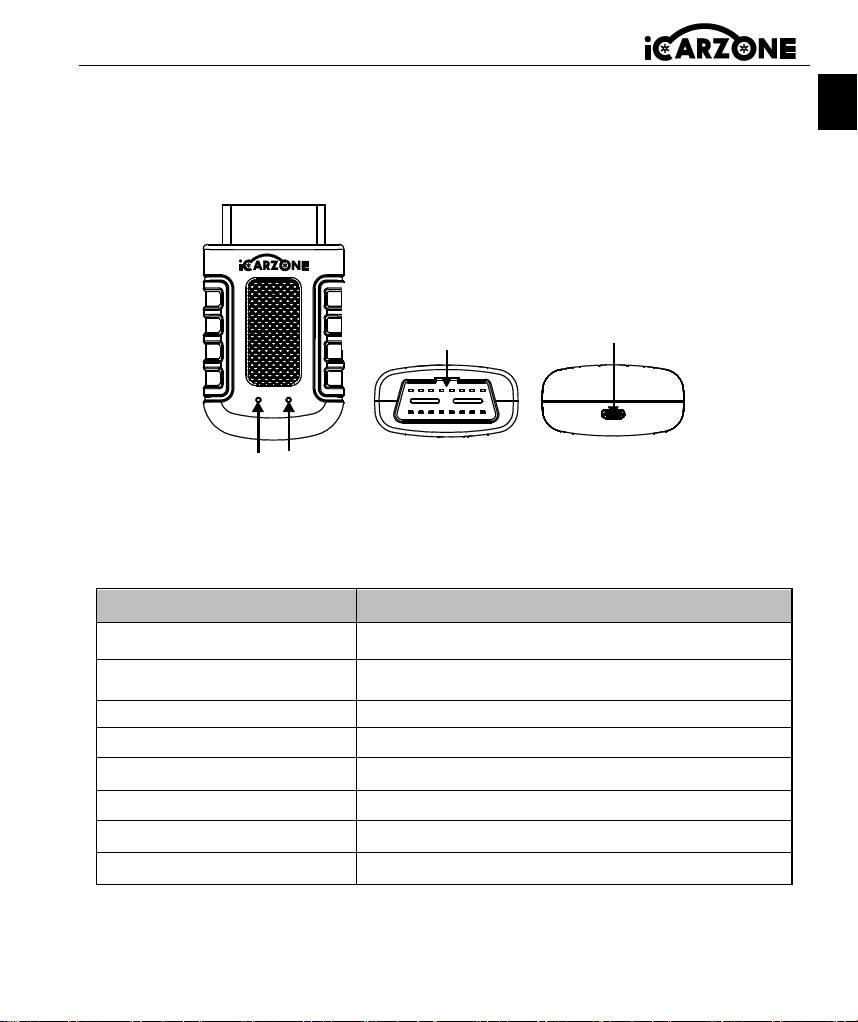
The wireless diagnostic interface UR1000 VCI is a small vehicle communication interface(VCI)
used to connect to a vehicle's diagnostic connector(DLC) and connect with the Tablet. *The
tablet computer can communicate with VCI via Bluetooth or USB cable. Generally, the USB
cable is faster.
Power Sources
Vehicle Power: operates on 12-volt vehicle power
External power supply: by using the USB External Power Adapter and USB Cable.
Item
Description
Communication
BT5.0 dual mode
Wireless frequency
2.4 GHz
Input voltage range
9V DC -- 18V DC
Power supply current
100mA@12 V
Operating temp.
0°C to 50°C(32°F to 122°F)
Storage temp.
-20°C to 70°C(-4°F to 158°F)
Dimensions (L * W * H)
94 mm (3.7’’) * 56mm (2.2’’) * 28 mm (1.1’’)
Weight
≈67g (0.148 lb.)
The working range of Bluetooth communication is about 32.8 feet (about 10 meters); once the
device enters the transmission range of the VCI connector, the signal lost due to the out of
range will be automatically restored.
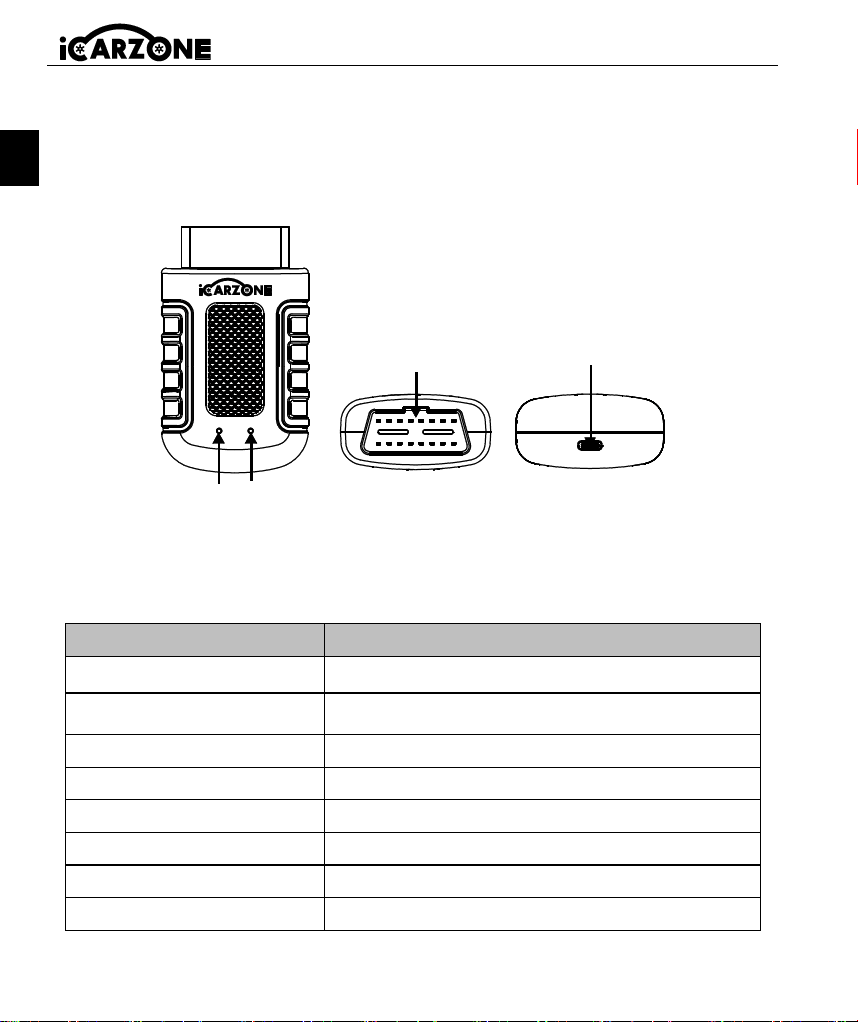
Vehicle data
connector (16-pin)
USB Port
Power indicator (red)
Status indicator: When communicating with the vehicle, this
indicator light is flashing green and blue.
6
EN
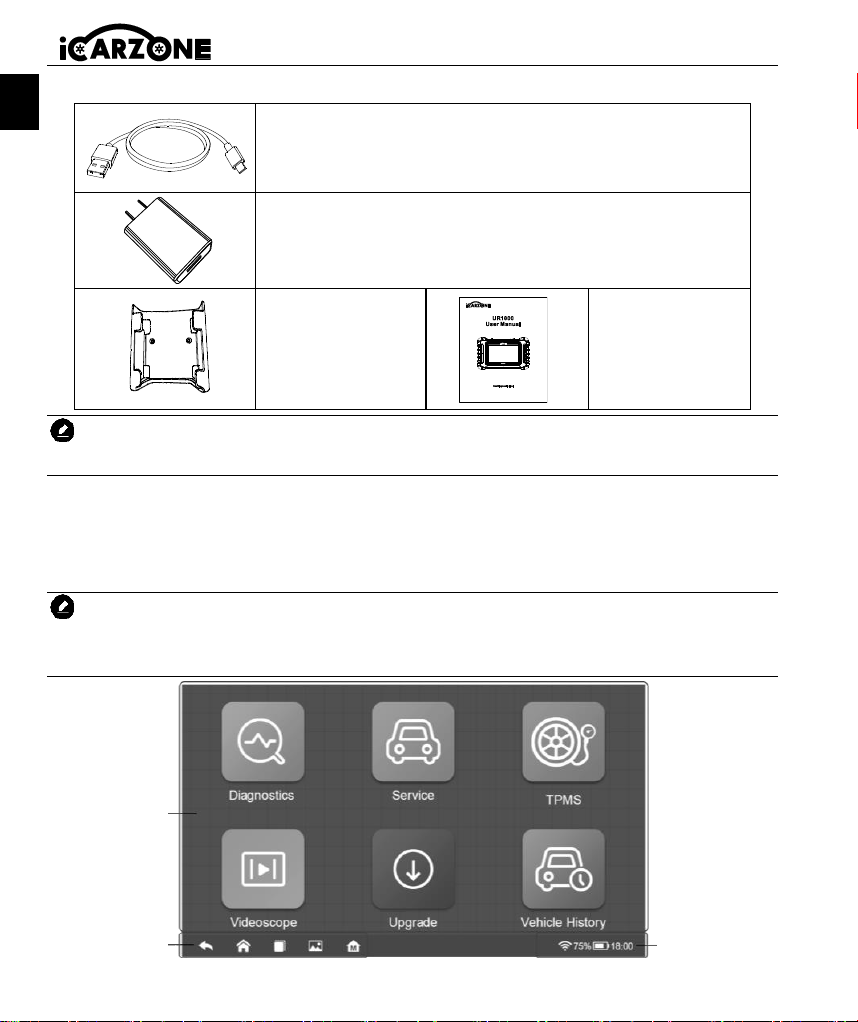
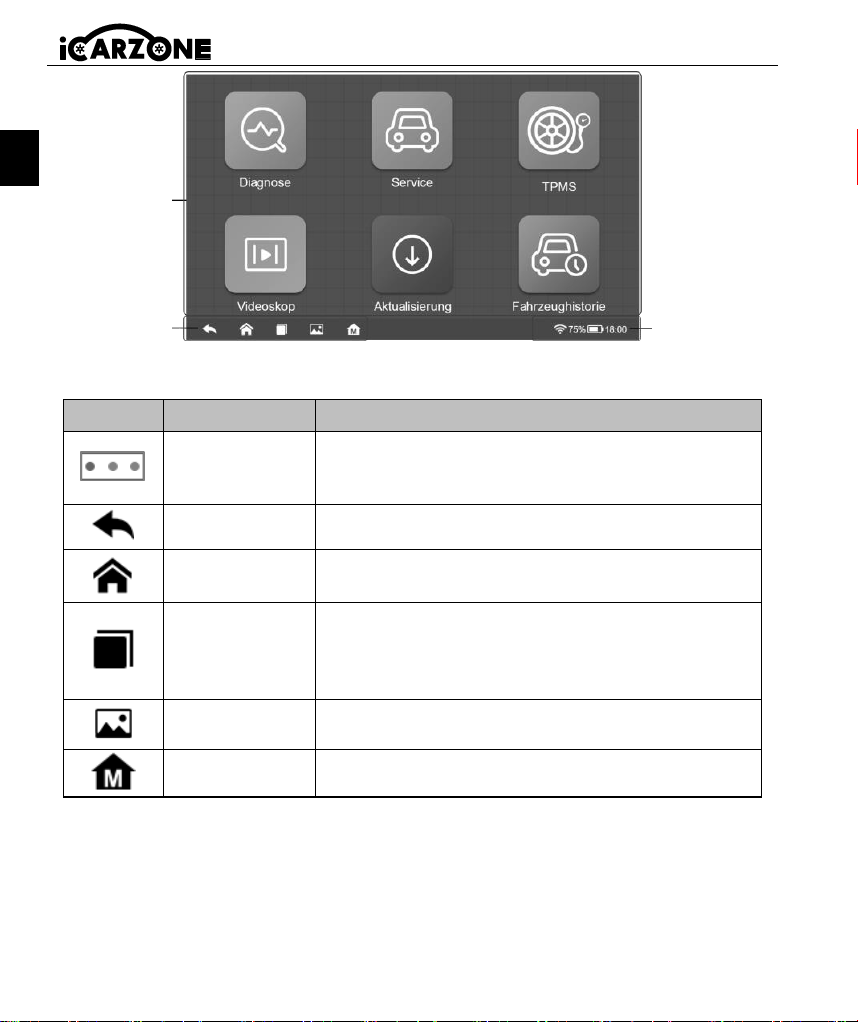
Status Icons
Application
Buttons
Navigation
Buttons
1.3 Other Accessories
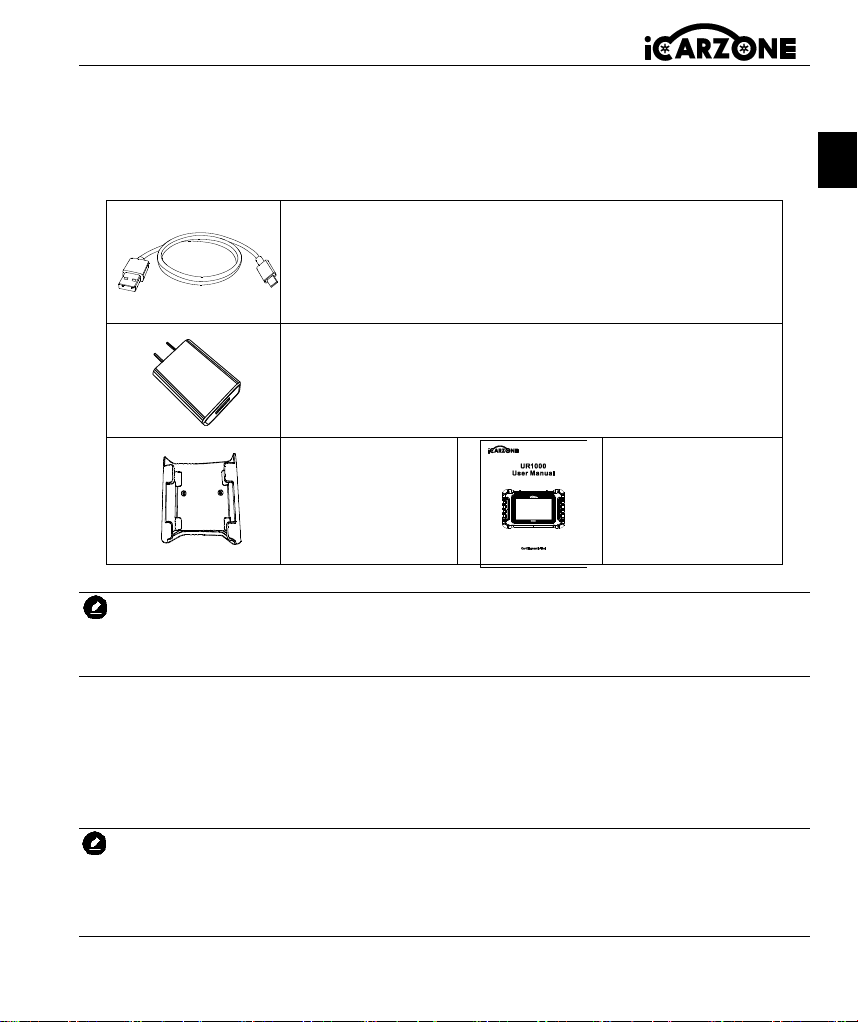
USB Cable
Connects the Display Tablet to the PC or DC external power
adapter.
USB External Power Adapter
Together with the USB cable, connects the Display Tablet to
the external DC power port for power supply.
VCI Adapter
Holder
User Manual
BEFORE START
Ensure the tablet is sufficiently charged or is connected to the external power supply.
2. Operation
2.1 Main Interface
Slide the lock icon up and down to access the UR1000 job menu.
NOTE
The tablet screen is locked by default upon startup. It is recommended to lock the screen when
not in use to protect the information in the system and conserve the power.
7
EN
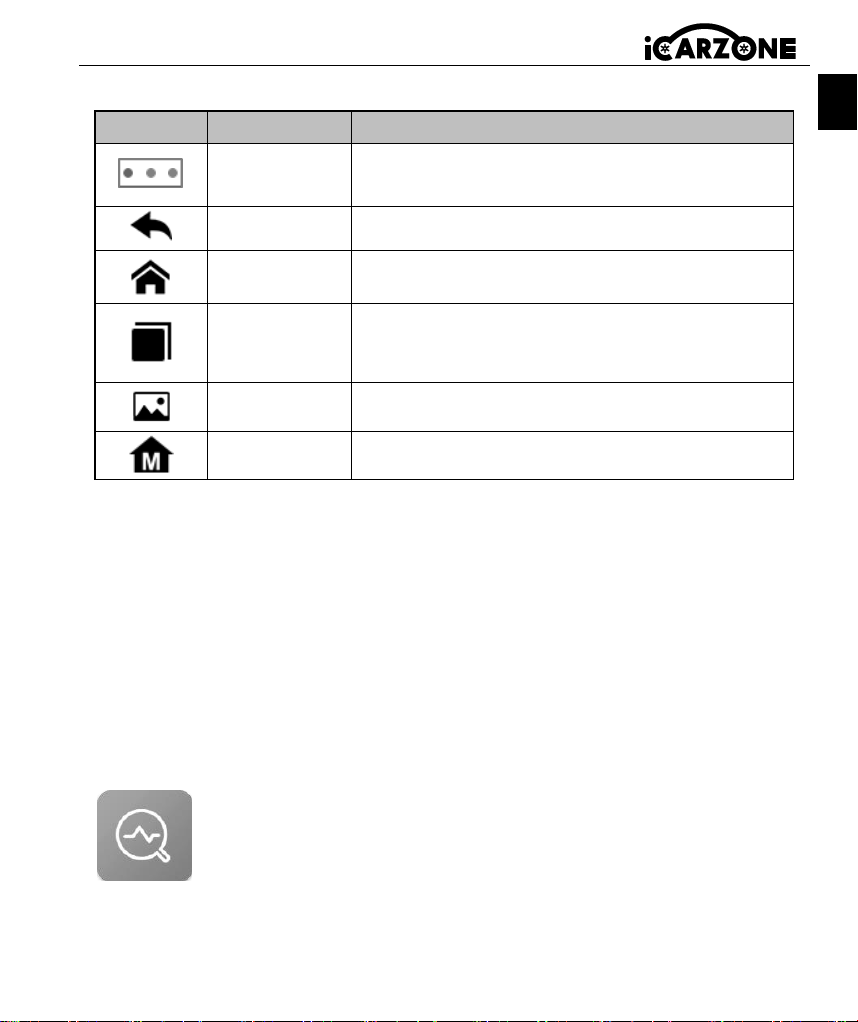
2.2 Locator and Navigation Buttons
Button
Name
Description
Locator
Indicates the location of the screen. Swipe the screen
left or right to view the previous or next screen.
Back
Returns to the previous screen.
Android Home
Returns to Android System’s Home screen.
Recent Apps
Displays a list of applications that are currently in use.
Tap an app icon to launch. To remove an app, swipe it
to the top or bottom.
Screenshot
Takes a screenshot when you want to save the
displayed information.
UR1000 Home
Returns to UR1000 Job Menu.
* Powering Down
All vehicle communications must be terminated before shutting down the Display Tablet.
Forcing a shutdown while the tablet is communicating may lead to ECM problems on some
vehicles. Please exit the Diagnostics application before shutting off the tablet.
To power down the display table:
1. Long press the Lock/Power Button.
2. Tap Power off option.
3. Tap OK, the tablet will turn off in a few seconds.
* Reboot System
In case of system crash, long press the Lock/Power button and tap Reboot option to restart.
3. Diagnostics
The Diagnostics application can access the electronic control unit (ECU) of
various vehicle control systems, such as engine, transmission, anti-lock brake
system (ABS), airbag system (SRS) and more.
* The Diagnostics operations require connecting the UR1000 to the test vehicle’s DLC
using the main cable.
8
EN
3.1 Vehicle Identification
The UR1000 diagnostic system supports two methods for Vehicle Identification:
1. Auto identify or VIN identify
2. Vehicle select
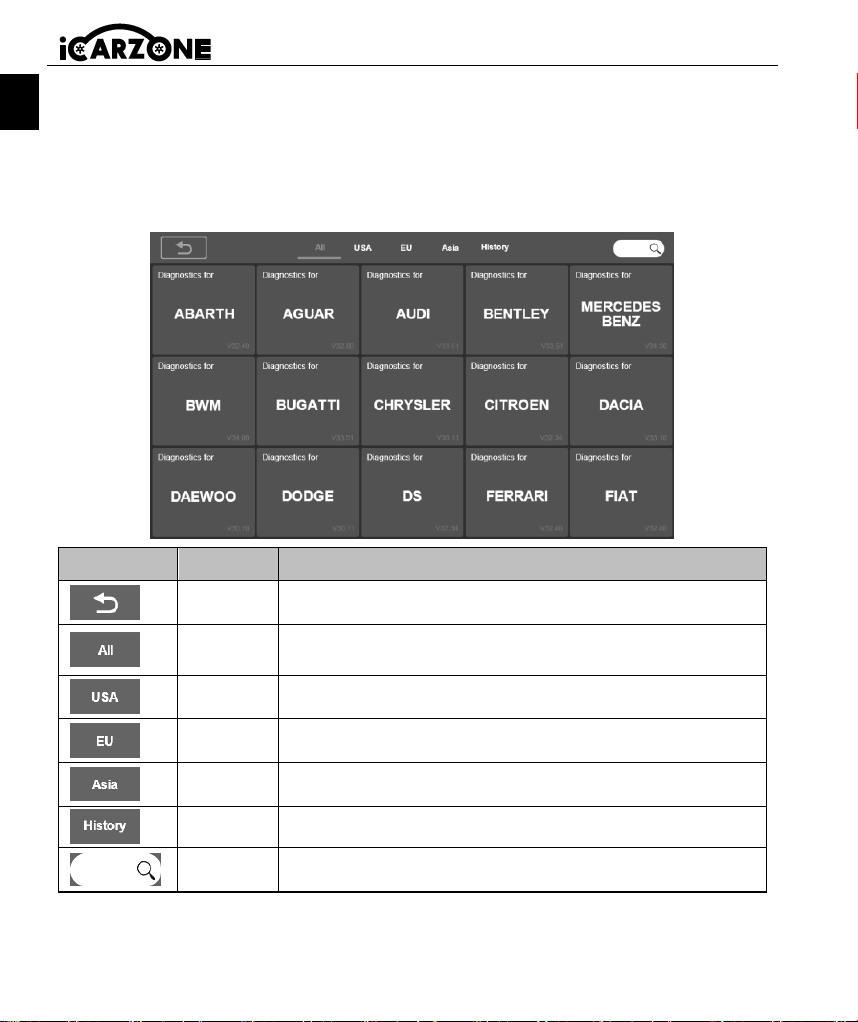
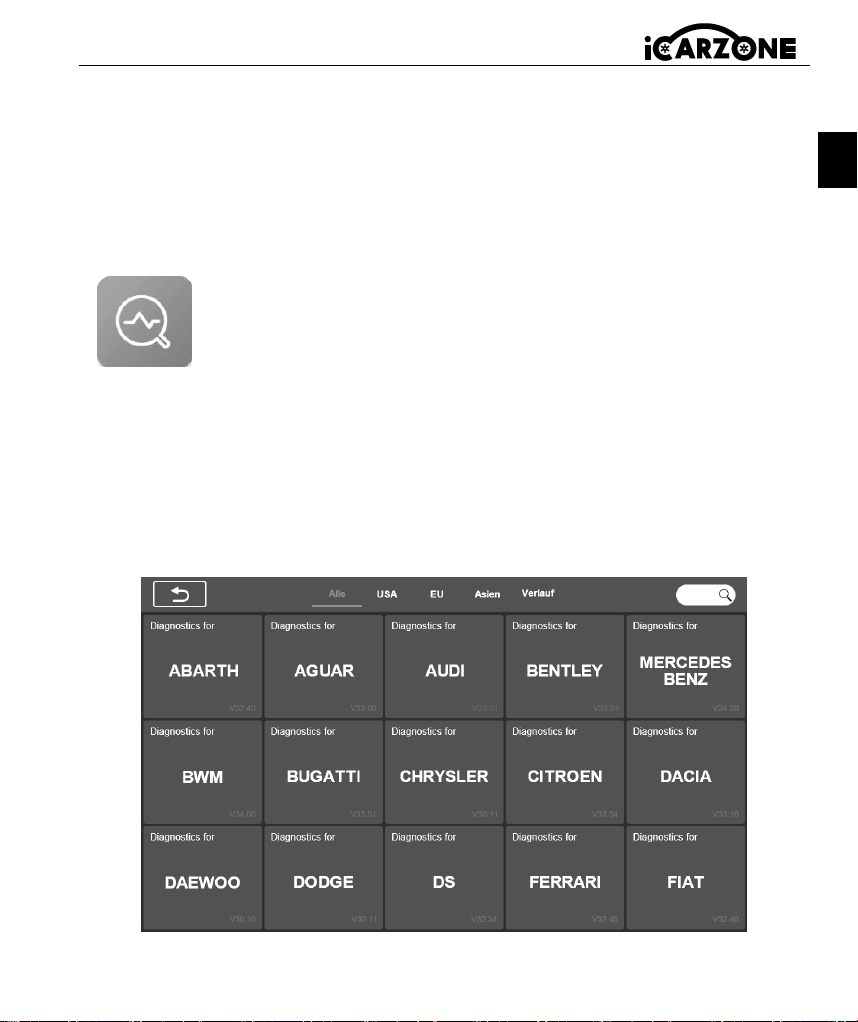
3.1.1 Vehicle Menu Layout
Button
Name
Description
Home
Returns to the UR1000 Job Menu.
All
Displays a menu of vehicle manufacturers.
USA
Displays the USA vehicle menu.
Europe
Displays the European vehicle menu.
Asia
Displays the Asian vehicle menu.
History
Displays stored test vehicle history records.
Search
Searches for a specific vehicle make.
The vehicle manufacturer buttons display the vehicle brands currently compatible with the tool.
After establishing communication with the vehicle. Tap the desired manufacturer button to start
a diagnostic session.
9
EN
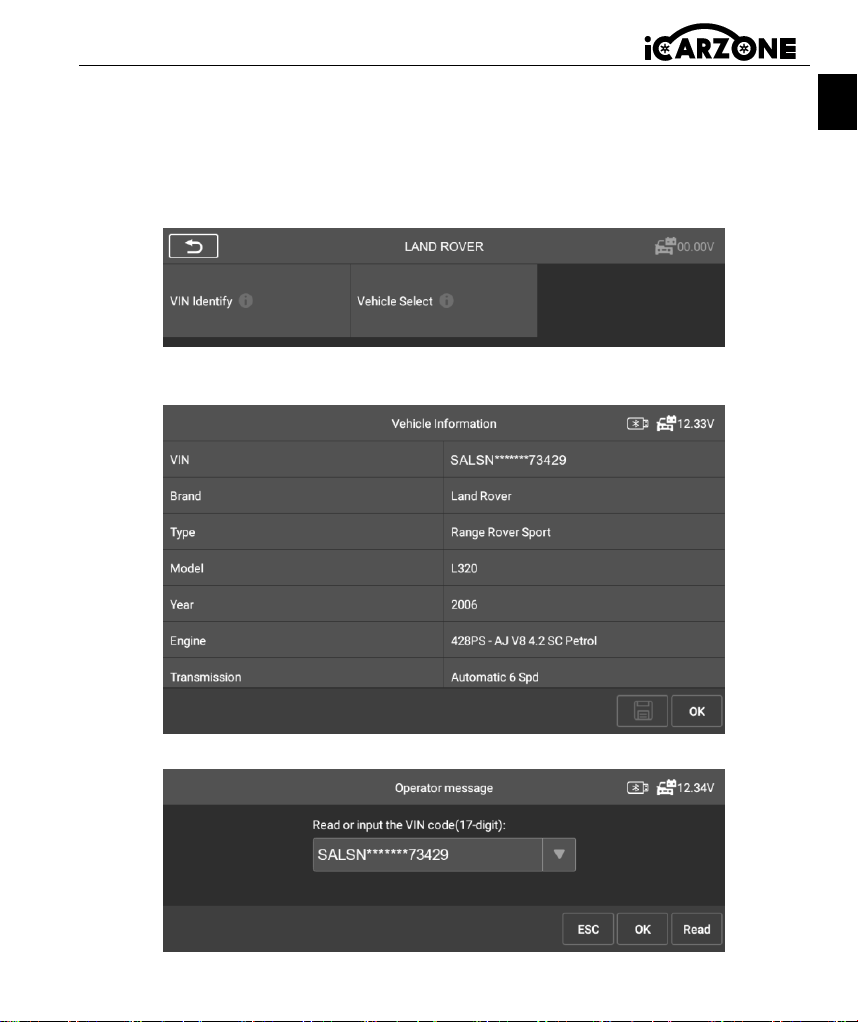
3.1.2 Auto Identify
The “VIN identify” can automatically parse the car model, eliminating the cumbersome
program manually input by the user. For some vehicles that do not support the auto scan
function, the diagnostic tool allows you to manually enter the vehicle identification number.
1. Tap the Diagnostics application button from the UR1000 Job Menu.
2. Select vehicle brand. Tap the “Auto Identify” then wait.
3. Once the test vehicle is successfully identified, the screen will show the vehicle infos include
VIN, model code, brand etc., then tap OK to enter the diagnosis.
Manual VIN Input
10
EN
3.2 Diagnosis Mode
The scan tool provides 3 diagnostic modes for users to choose:
Auto Scan, Control Unit and Service.
3.2.1 Auto Scan
The Auto Scan function performs a comprehensive scanning of the ECUs in the vehicle’s system
to locate and retrieve DTCs.
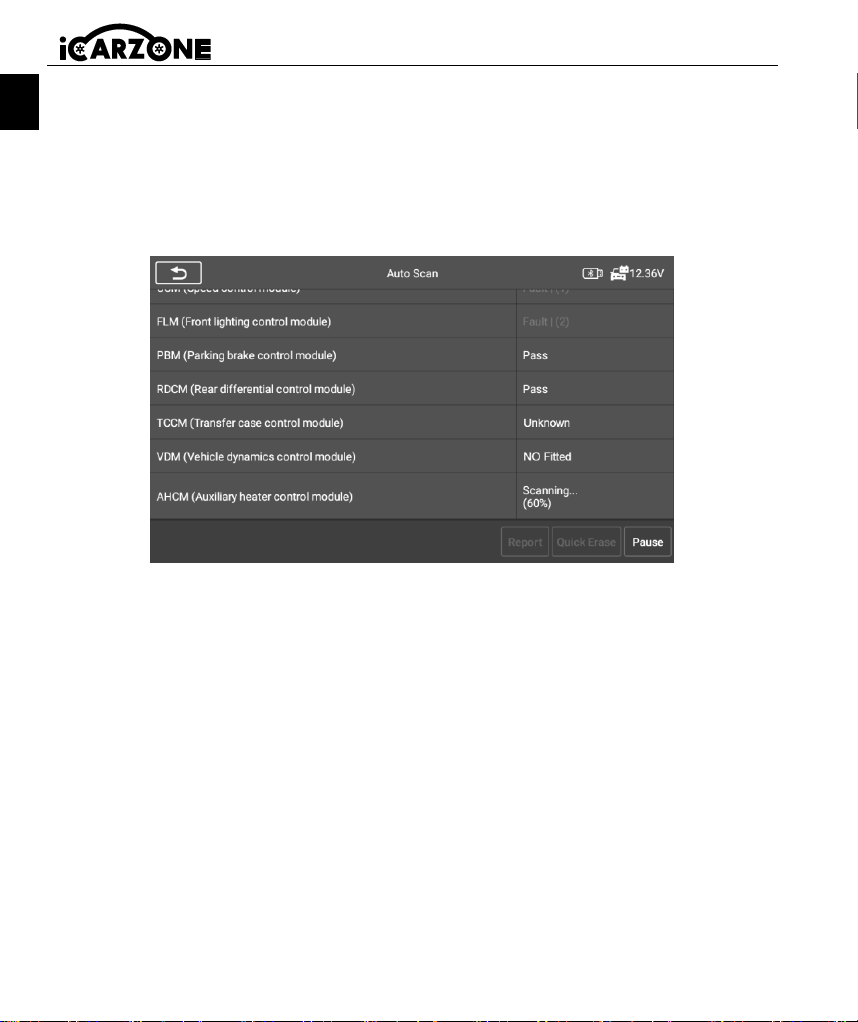
Fault | (2): The fault code is detected; 2 represents the number of faults detected.
Pass: The vehicle is equipped with this system and has no fault code.
Fitted: The vehicle is equipped with this system.
Not Fitted: The vehicle is not equipped with this system.
Unknown: It is unknown whether the vehicle is equipped with this system.
Scanning: The device is scanning the vehicle system.
[Quick Erase] – Press this button to quickly clear the fault code.
[Pause] / [Continue] – Press this button to pause or continue scanning.
[Report] – Press this button to view the fault reports generated during diagnosis.
[ Back Button] – Returns to the previous screen or exits Auto Scan.
3.2.2 Control Unit
This option allows you to manually locate the desired control system. According to the menu
driven program, the user manually selects the specified control unit that he wants to detect,
skips the whole vehicle scanning, and directly carries out the diagnosis of the specified system.
11
EN
3.3 Diagnostic Operation
This option allows you to manually locate a required control system for testing through a series
of choices. Follow the menu driven procedures and make proper selection each time; the
program will guide you to the diagnostic function menu.
To perform a diagnostic function
1. Establish communication with the test vehicle.
2. Select “Diagnostic” icon.
3. Select Vehicle Manufacturer.
4. Select “Vehicle Select” and select vehicle model, model year, etc. according to the
on-screen prompts.
5. Select the diagnosis mode and guide the selection through the menu of any diagnosis
mode to locate the required test system.
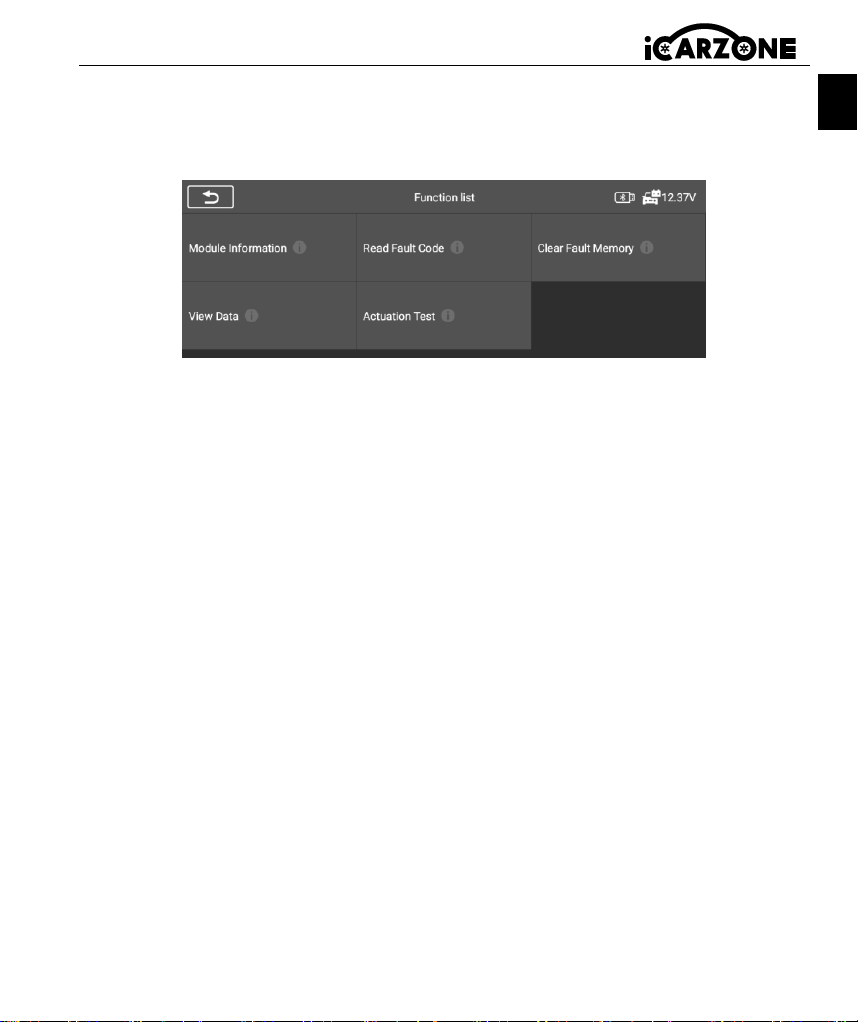
6. Select the test to be performed on the function list.
Module Information
This function retrieves and displays the specific information for the tested control unit, including
unit type, version numbers and other specifications. Also you can save these data by press save
button.
Read Fault Codes
This function retrieves and displays the DTCs from the vehicle’s control system. The Read Codes
screen varies for each vehicle being tested. On some vehicles, freeze frame data can also be
retrieved for viewing.
Clear Fault Codes
After reading the retrieved codes from the vehicle and certain repairs have been carried out,
you can erase the codes from the vehicle using this function. Before performing this function,
make sure the vehicle’s ignition key is in the ON (RUN) position with the engine off.
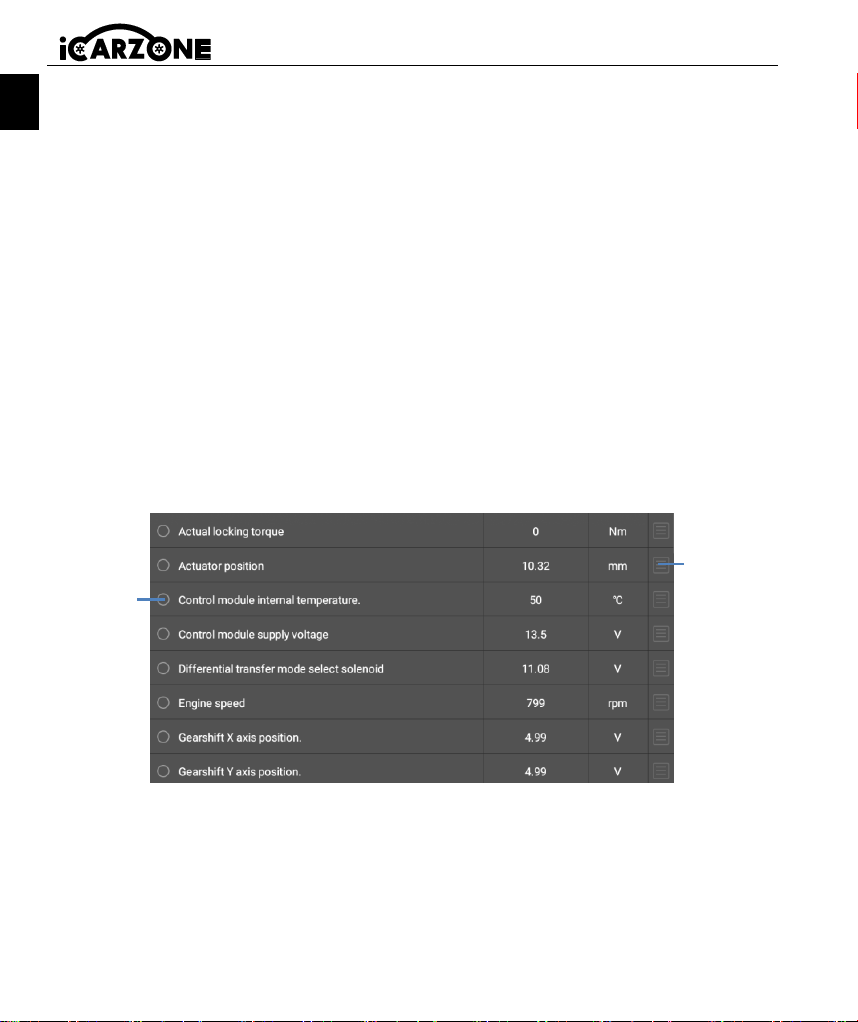
View Data
When this function is selected, the screen displays the data list for the selected module. The
items available for any control module vary from one vehicle to another. The parameters
display in the order that they are transmitted by the ECM, so expect variation between vehicles.
12
EN
Make item
selection
Tap to
open the
submenu
Tap to
open the
submenu
Actuation Test
The "Actuation Test" function accesses vehicle specific subsystem tests and performs
component tests. Due to differences in manufacturer, year and model, the menu will only
display available test options.
This test can monitor the operation of the actuator by reading the engine's ECU data. For
example, by repeatedly switching between two working states of solenoid valves, relays and
switches, it can be determined whether the system or component is working properly and
execute the command of the switch on the door or window.
Left / Right turn signals: control the left and right turn signal flashing to test whether the
turn signal works normally.
Window regulator front / rear & left / right: control the whole vehicle window up and
down to test whether the window up and down works normally.
Windshield wiper motor (V) stage 1 / 2: the wiper can be controlled to work at 1 / 2 gear
to test whether the wiper motor works normally.
3.3.1 Live Data
Select any module manually, and you will enter the specific data flow list. Simply swipe the
screen up or down to locate the data you want.
*To change the unit mode, return to the “Settings” button, select the desired mode.
Display Mode
4 types of display modes available for data viewing in the submenu.
① Analog Gauge Mode: displays in form of an analog meter graph.
② Text Mode: the default mode that displays the parameters in texts and displays in list
format.
13
EN
NOTE
Reading of status parameters, such as a switch reading, which are mostly in word form, such as
ON, OFF, ACTIVE, and ABORT, can only be displayed in Text Mode. Whereas reading of value
parameters, such as a sensor reading, can be displayed in text mode and other graph modes.
③ Waveform Graph Mode: when this mode is applied, you can use two fingers to zoom in
or out.
④ Digital Gauge Mode: displays in form of a digital gauge graph.
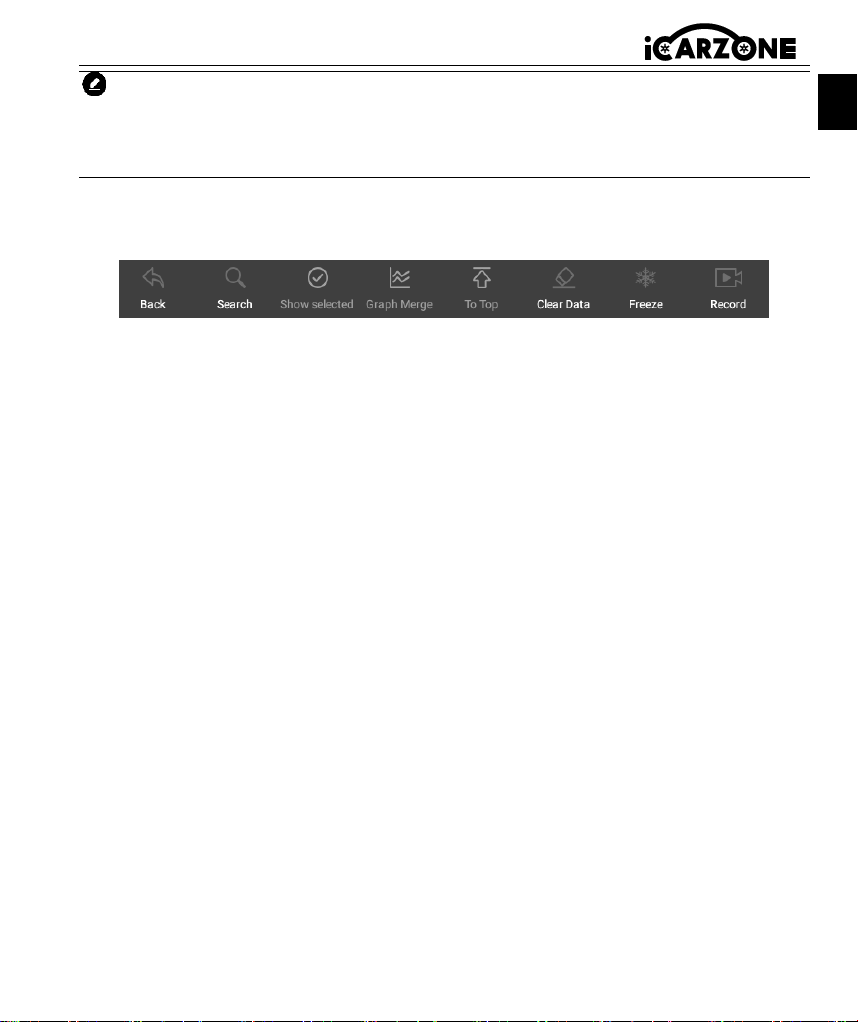
Back: returns to previous screen or exits the function.
Search: search for parameter names to view data.
Show: switch between the two options; one displays the selected parameter items, the other
displays all the available items.
Graph Merge: merge selected data graphs (for Waveform Graph Mode only). This function
is useful when making a comparisons between parameters. To cancel Graph Merge mode,
tap the
○
× button in the upper right corner.
To Top: moves a selected data item to the top of the list.
Clear Data: clears all previously retrieved parameter values at a selected point.
Freeze: displays the retrieved data in freeze frame mode.
Record: the recorded real-time data will be stored as a video clip in the Data Manager.
Last Channel: previous channel.
Next Channel - Next channel.
3.4 Generic OBDII Operations
A fast-access option for OBDII/EOBD vehicle diagnosis is available on the Vehicle Menu screen.
This option presents a quick way to check for DTCs, isolate the cause of an illuminated
malfunction indicator lamp (MIL), check monitor status prior to emissions certification testing,
verify repairs, and perform a number of other services that are emissions-related. The OBDII
diagnostic menu includes:
Read Codes, Erase Codes, I/M Readiness, Live Data, Freeze Frame, Vehicle Information, O2
Monitor Test, On-Board Monitor, Evap System(mode$8)
14
EN
4. Service Operations
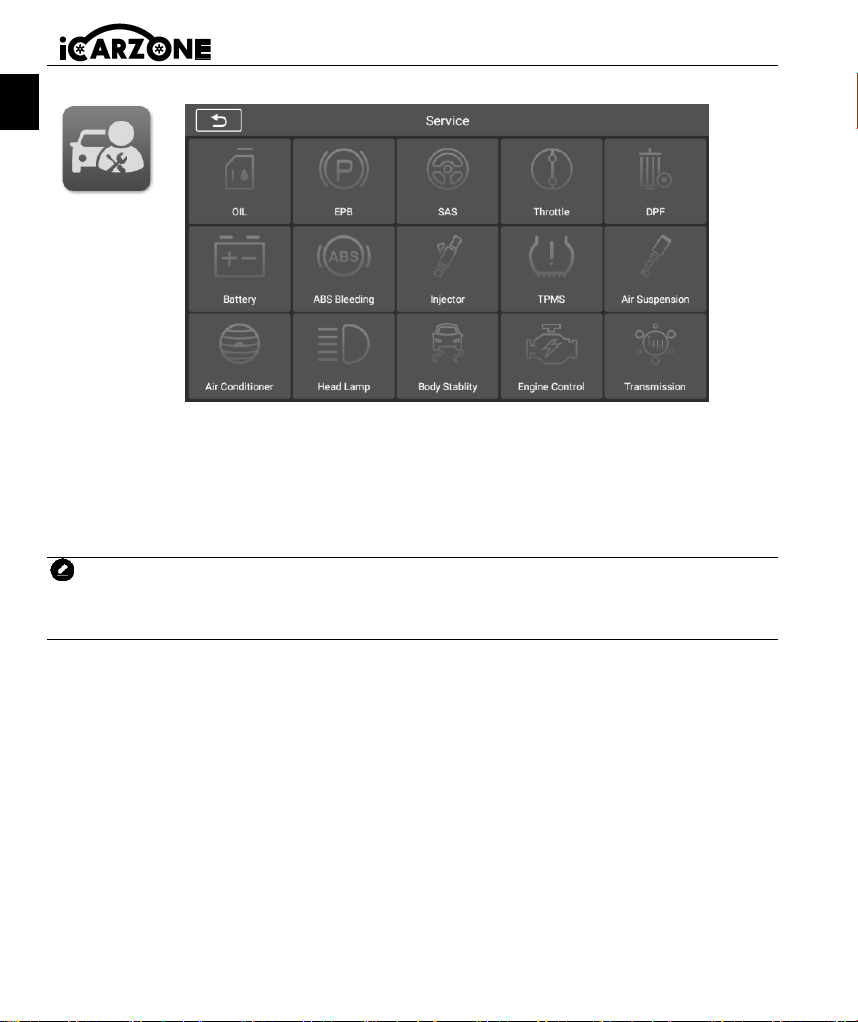
The following are 3 commonly executed service functions as examples:
Oil Reset: The Oil Reset feature resets the service intervals and distances and turns off the
light when you actually change the oil. The system calculates the best oil life change interval
based on vehicle driving conditions and climate. Please note that the Oil Life Reminder must be
reset every time you change the oil so that the system can calculate when the next oil change is
needed.
NOTE: All required work must be carried out before the service indicators are reset. Failure
to do so may result in incorrect service values and cause DTCs to be stored by the relevant
control module.
Electronic Parking Brake: This feature has a variety of uses including deactivating and
activating the brake control system, assisting with brake fluid control, turning the brake pads on
and off, and setting the brakes after a disc or pad replacement. Maintenance of Electronic
Parking Brake (EPB) systems, deactivation and reactivation for replacement and initialization.
Steering Angle Sensor: Steering Angle Sensor (SAS) calibration, calibrates the steering wheel
to straight ahead, or recalibrates SAS while
steering part replacement. Calibration must be completed after the following operations:
- Steering wheel replacement.
- Steering angle sensor replacement.
- Any maintenance involving opening the connector hub from the steering angle sensor to the
column.

15
EN
- Any maintenance or repair work on the steering linkage, steering gear or other related
mechanism.
- Wheel alignment or wheel track adjustment.
- Accident repairs where damage to the steering angle sensor or assembly, or any part of the
steering system may have occurred.
NOTE
1) iCarzone accepts no responsibility for any accident or injury arising from servicing the SAS
system. When interpreting DTCs retrieved from the vehicle, always follow the manufacturer’
s recommendation for repair.
2) All software screens shown in this manual are examples, actual test screens may vary for
each vehicle being tested. Observe the menu titles and on-screen instructions to make
correct option selections.
3) Before starting the procedure, make sure the vehicle has an ESC button. Look for the
button on dash.
Steering Column Calibration
If the steering column or instrument cluster is replaced or the instrument cluster software is
updated, a body system steering column calibration is required.
5. TPMS Program
UR1000 can be used with wireless tire pressure module feature to perform
TPMS activation, programming and learning.
1. Original Sensor Information: Displays the tire pressure sensor model infos configured by
the vehicle manufacturer, including supplier, frequency, part number.
2. Activate Programmed Sensors: This function activates the programmed tire pressure
sensors and displays related parameters such as ID, pressure, temperature, and battery status.
3. Check TS-Sensor: Check the iCarzone sensor status and display parameters such as ID,
frequency, software version, and battery status.
4. Programming TS-Sensor: This function is used to program the iCarzone sensor.
5. Automatic Relearn Guide: After replacing the tire pressure sensor, follow the vehicle
manufacturer's instructions to perform a simple road test self-learning process.
6. Diagnose By OBD: In specific situations, diagnostic functions may be required when
replacing tire pressure sensors.
16
EN
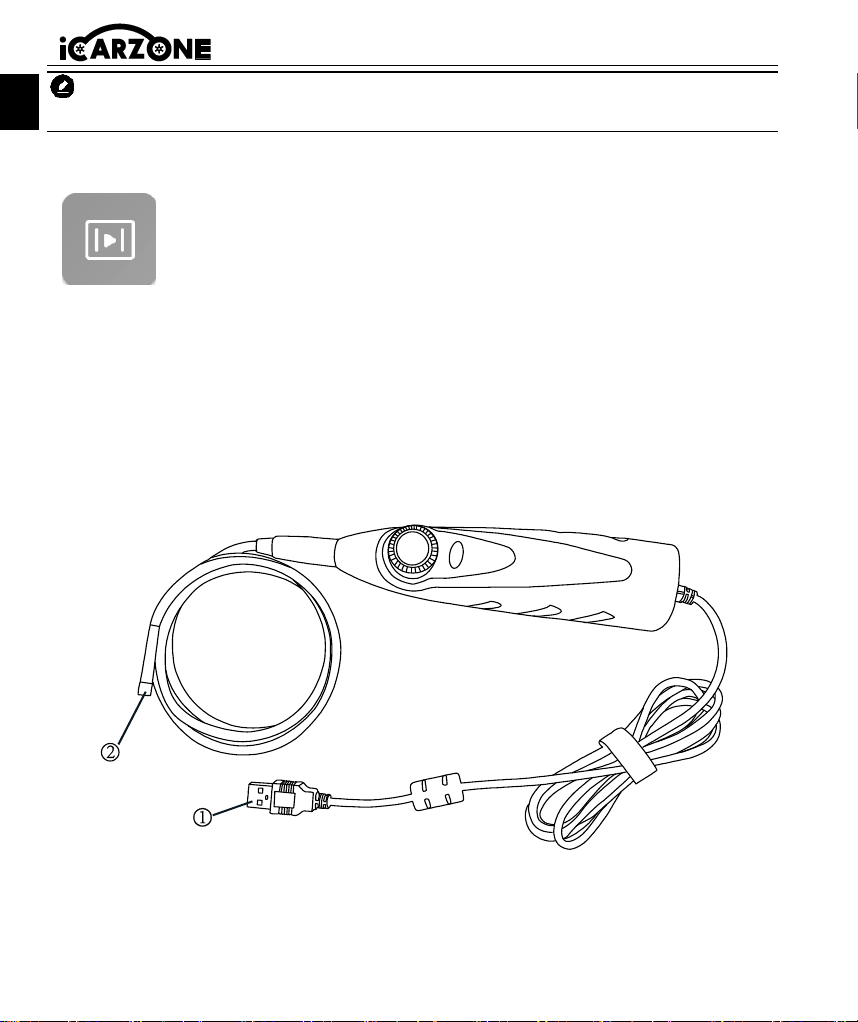
USB interface, connect USB with the product device.
Videoscope lens, view the impact
through the lens.
NOTE
The sensor needs to be purchased separately as the product is not included in the package.
6. Videoscope (Optional)
A videoscope is a device utilized by repair technicians to examine an engine and
its various components in order to aid in problem identification. By employing
an endoscope, technicians are able to visually inspect areas that are difficult to
access or not readily visible, such as engine blocks, valves, pistons, and
crankshafts.
To check the UR1000 product information in Videoscope:
1. Tap the Videoscope application on the UR1000 Job Menu. If it is not connected to the
videoscope, it is displayed to the not detected page. Tap “video files” button, The screen will
go to the “video files” page.
2. If the viedoscope is connected to the product, a prompt window is displayed to allow the
device to connect to the USB device, Tap OK, then enter the page. At this time, you can take
pictures or video.
3. Image files and video files are viewed in the "video files" application.
17
EN
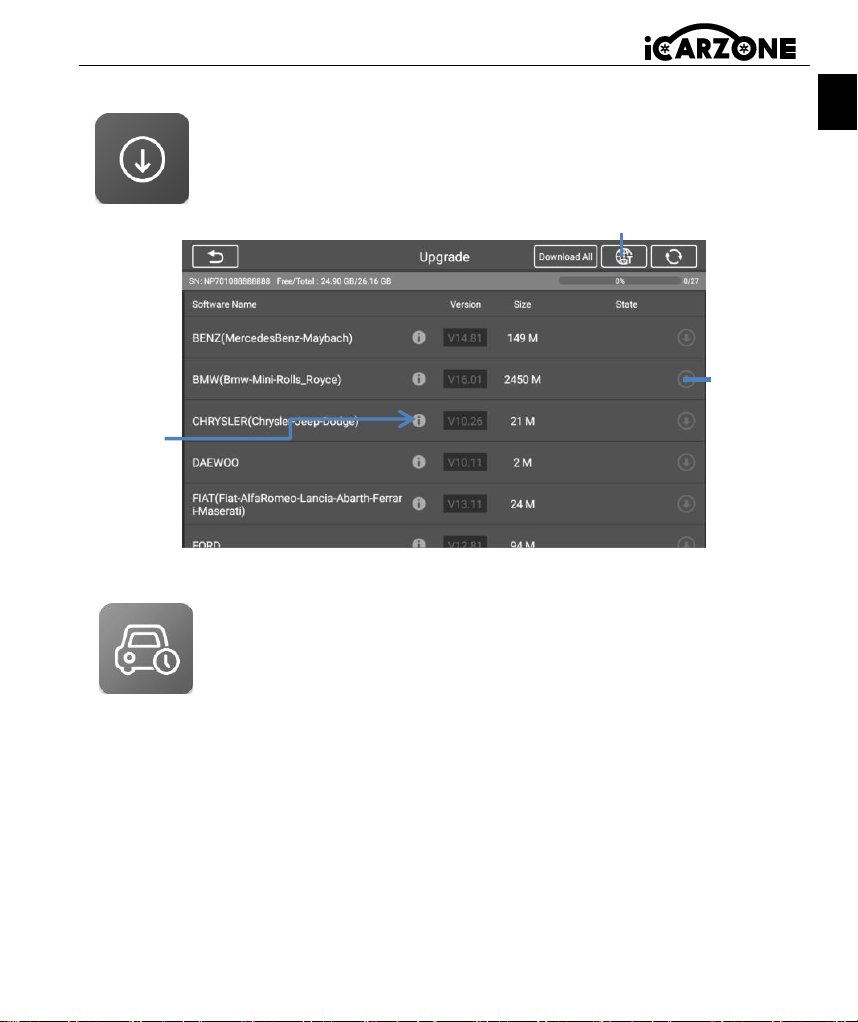
Language option
Tap to update
the item you
want
Tap to view
detailed
information
7. Upgrade
The Update application allows you to download the latest released software.
The updates can improve the device’s capabilities by adding new tests, new
models, or enhanced applications. The device will automatically search for
available updates when it is connected to the Internet.
8. Vehicle History
This function stores test vehicle history records, including vehicle information
and the retrieved DTCs from previous diagnostic sessions. All information is
displayed in summarized details. Tap on a record to resume a diagnostic session
on a “stored vehicle”.
To activate a test session for the recorded vehicle
1. Select Vehicle History application on the UR1000 Job Menu.
2. The drop-down button to the left of the list shows or hides the Historical Diagnostic
Records thumbnail. Click on the thumbnail to go to the next level of historical
diagnostic data detail page. The Diagnostics button in the upper right corner provides
quick access to diagnostics.
3. To delete the historical diagnostic records, click on the tick box in the lower right
corner of the thumbnail to select it, and then click on the Delete button in the upper
left corner of the navigation bar.
18
EN
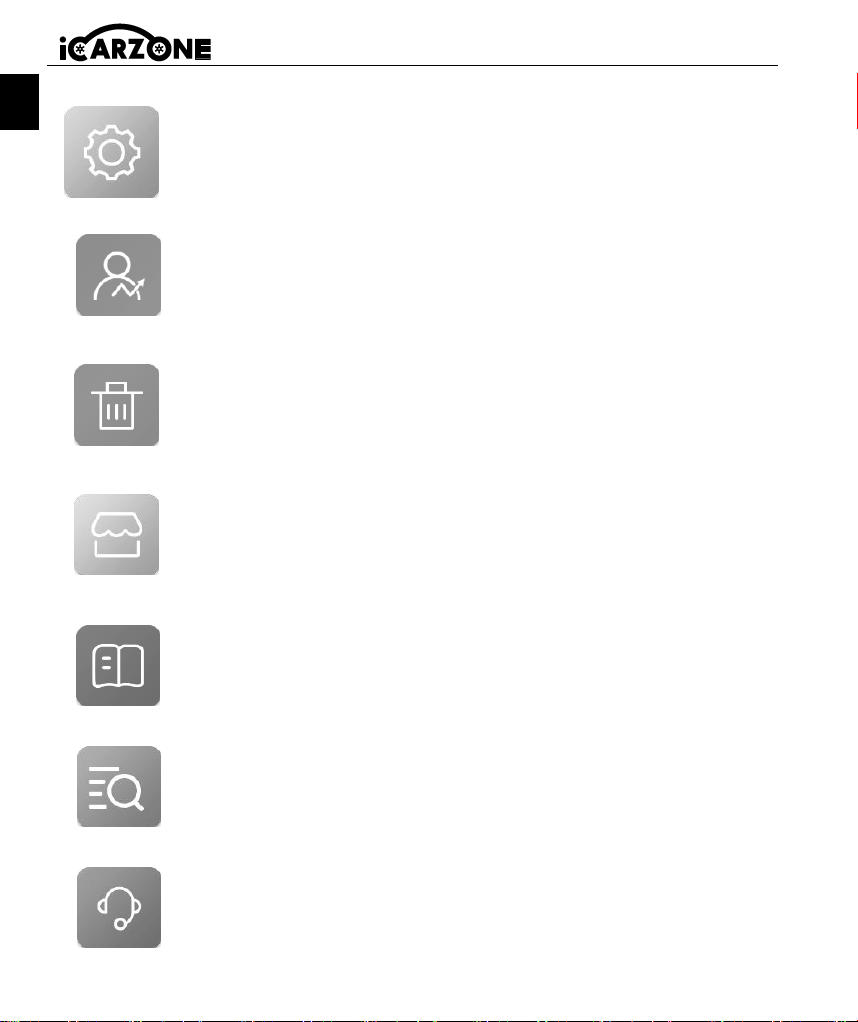
9. Settings
Adjust the default setting. These includes: VCI Binding, USB Model, Unit,
Language, Data Log, WIFI, Brightness, Screen Sleep, Vehicle Sorted By, System
Settings, Restore Factory Settings,Privacy Policy.
10. User Data
The User Data application is used to store and view saved files. Contains images,
play back, user manual, Training, Report, DLC Location.
11. Uninstall
This section allows you to manage the software applications installed on the
UR1000 Diagnostics System. Select this section to open a management screen,
on which you can check all the available vehicle diagnostic applications.
12. Shop Information
The Shop Manager application manages the workshop information including
customer information records and test vehicle history records. There are two
main functions available:
Workshop Information and Customer Information
13. About
The About screen lists the UR1000’s version, hardware, and serial number,
storage and etc.
14. Fault Code
Fault code allows you to query the fault history and information description
according to the model fault code. Slide up and down to select the required
model and code.
15. Support
Through our online community platform and online customer service, you can
submit feedback or send help requests to get direct service and support. *In
order to sync the device to your online account, you need to register the
product via the Internet when you use the product for the first time.
19
EN
16. Quick Link
The Quick Link application provides access to iCarzone’s official website and to
other popular automotive service websites. These sites are invaluable resources
of automotive information and repair data and include forums, video training
and expert consultation.
17. Remote Desk
Remote Desktop starts the TeamViewer Quick Support program, which is an
easy, fast and secure way to remotely control your screen. Use this app to get
ad hoc remote support from iCarzone technicians by letting them control your
tablet on their PC via TeamViewer software.
* Make sure the tablet is connected to the Internet before launching the Remote
Desk application.
To receive remote support from a partner
1. Power on the tablet.Tap the Remote Desk application on the UR1000 Job Menu. The
TeamViewer screen displays and the device ID is generated and shown.
2. Your partner needs to download and install the TeamViewer remote control program
(http://www.teamviewer.com) on their computer. Then they need to start the software on their
computer to provide support and remotely control the device.
3. Provide your ID to the partner, and wait for him/her to send you a remote control request.
4. A popup will display to ask for your confirmation to allow remote control on your device.
18. Troubleshooting
A. When the Display Tablet does not work properly.
Make sure the tablet has been registered online.
Make sure the system software and diagnostic application software are properly
updated.
Make sure the tablet is connected to the Internet.
Check all cables, connections, and indicators to see if the signal is being received.
B. When battery life is shorter than usual.
This may happen when you are in an area with low signal strength. Turn off your device
when not in use.
C. When you cannot turn on the tablet.
Make sure the tablet is connected to a power source or the battery is charged.
D. When you are unable to charge the tablet.
Your charger maybe out of order. Contact your nearest dealer.
20
EN
You may be attempting to use the device in an overly hot/cold temperature. Try
changing the charging environment.
Your device may have not been connected to the charger properly. Check the
connector.
19. Battery Usage
DANGER
The built-in Lithium-ion Polymer battery is factory replaceable only; incorrect replacement or
tampering with the battery pack may cause an explosion. Do not use a damaged battery
charger.
Do not disassemble or open crush, bend or deform, puncture or shred.
Do not modify or remanufacture, attempt to insert foreign objects into the battery, expose
to fire, explosion or other hazard.
Make sure to use the charger and USB cables only that come together in the package. If
you use the other charger and USB cables, you might incur malfunction or failure of the
device.
Only use the charging device that has been qualified with device per the standard. Use of
an unqualified battery or charger may present a risk of fire, explosion, leakage, or other
hazard.
Avoid dropping the tablet. If the tablet is dropped, especially on a hard surface, and the
user suspects damage, take it to a service center for inspection.
The closer you are to your network’s base station, the longer your tablet usage time
because less battery power is consumed for the connection.
The battery recharging time varies depending on the remaining battery capacity.
Battery life inevitably shortens over time.
Since over charging may shorten battery life, remove the tablet from its charger once it is
fully charged. Unplug the charger, once charging is complete.
Leaving the tablet in hot or cold places, especially inside a car in summer or winter, may
reduce the capacity and life of the battery. Always keep the battery within normal
temperatures.

21
EN
20. Repair Service
If it becomes necessary to return your device for repair, please download the repair service
form from www.iCarzone.net, and fill it in. The following information must be included:
Contact name
Return address
Telephone number
Product name
Complete description of the problem
Proof-of-purchase for warranty repairs
Preferred method of payment for non-warranty repairs
NOTE
For non-warranty repairs, payment can be made with Visa, Master Card, or with approved
credit terms.
21. Compliance Information
FCC Compliance
This device complies with Part 15 of the FCC rules. Operation is subject to the following two
conditions: (1) This device may not cause harmful interference, and (2) This device must accept
any interference received, including interference that may cause undesired operation.
WARNING
Changes or modifications not expressly approved by the party responsible for compliance
could void the user’s authority to operate the equipment.
NOTE
This equipment has been tested and found to comply with the limits for a Class B digital device,
pursuant to Part 15 of the FCC Rules. These limits are designed to provide reasonable
protection against harmful interference in a residential installation.
This equipment generates uses and can radiate radio frequency energy and, if not installed and
used in accordance with the instructions, may cause harmful interference to radio
communications. However, there is no guarantee that interference will not occur in a particular
installation. If this equipment does cause harmful interference to radio or television reception,
which can be determined by turning the equipment off and on, the user is encouraged to try to
correct the interference by one or more of the following measures:
-- Reorient or relocate the receiving antenna.

22
EN
-- Increase the separation between the equipment and receiver.
-- Connect the equipment into an outlet on a circuit different from that to which the receiver is
connected.
-- Consult the dealer or an experienced radio/TV technician for help.
Changes or modifications not expressly approved by the party responsible for compliance
could void the user’s authority to operate the equipment.
RF WARNING STATEMENT
The device has been evaluated to meet general RF exposure requirement. The device can be
used in portable exposure condition without restriction.
The term “IC” before the radio certification number only signifies that IC technical
specifications were met.
RoHS COMPLIANCE
This device is declared to be in compliance with the European RoHS Directive
2011/65/EU&2015/863/EU.
CE COMPLIANCE
This product is declared to conform to the essential requirements of the following Directives
and carries the CE mark accordingly: EMC Directive, RED Directive, Low Voltage Directive.
22. Warranty
22.1 Limited One Year Warranty
iCarzone Technology Inc. (the Company) warrants to the original retail purchaser of this
product Diagnostic Device, that should this product or any part thereof during normal
consumer usage and conditions, be proven defective in material or workmanship that results in
product failure within one (1) year period from the date of purchase, such defect(s) will be
repaired, or replaced (with new or rebuilt parts) with Proof of Purchase, at the Company’s
option, without charge for parts or labor directly related to the defect(s).
This warranty does not apply to:
a) Products subjected to abnormal use or conditions, accident, mishandling, neglect,
unauthorized alteration, misuse, improper installation or repair or improper storage;
b) Products whose mechanical serial number or electronic serial number has been removed,
altered or defaced;
c) Damage from exposure to excessive temperatures or extreme environmental conditions;

23
EN
d) Damage resulting from connection to, or use of any accessory or other product not
approved or authorized by the Company;
e) Defects in appearance, cosmetic, decorative or structural items such as framing and
non-operative parts.
f) Products damaged from external causes such as fire, dirt, sand, battery leakage, blown fuse,
theft or improper usage of any electrical source.
IMPORTANT
All contents of the product may be deleted during the process of repair. You should create a
back-up copy of any contents of your product before delivering the product for warranty
service.
24
DE
VORSICHTSMAßNAHMEN
Zu Ihrer eigenen Sicherheit und der Sicherheit anderer sowie zur Vermeidung von Schäden an
der Ausrüstung und dem Fahrzeug, an dem sie verwendet wird, befolgen Sie immer die
Sicherheitsinformationen und die entsprechenden Testverfahren, die vom Hersteller des zu
testenden Fahrzeugs oder der Ausrüstung bereitgestellt werden, bevor Sie die Ausrüstung
verwenden. Stellen Sie sicher, dass Sie die in diesem Handbuch beschriebenen
Sicherheitsanweisungen lesen und verstehen.
Die Verfahren, Techniken, Werkzeuge und Teile für die Wartung von Fahrzeugen variieren, und
die Fähigkeiten der Bediener variieren ebenfalls. Aufgrund der Vielzahl von Testanwendungen
und Produkten, die mit dieser Ausrüstung getestet werden können, ist es uns unmöglich,
Empfehlungen oder Sicherheitsinformationen zu geben, die alle Situationen abdecken. Bitte
verwenden Sie geeignete Wartungsmethoden und Testverfahren.
GEFAHR
Wenn der Motor läuft, halten Sie den Servicebereich GUT BELÜFTET oder schließen Sie ein
Gebäudeabgasentsorgungssystem an das Motorabgassystem an. Motoren produzieren
Kohlenmonoxid, ein geruchloses, giftiges Gas, das zu langsameren Reaktionszeiten führt und zu
schweren Verletzungen oder zum Tod führen kann.
SICHERHEITSWARNUNGEN
Führen Sie Fahrzeugtests immer in einer sicheren Umgebung durch.
Tragen Sie einen Augenschutz, der den ANSI-Standards entspricht.
Halten Sie Kleidung, Haare, Hände, Werkzeuge, Testgeräte usw. von allen beweglichen oder
heißen Motorteilen fern..
Betreiben Sie das Fahrzeug in einem gut belüfteten Arbeitsbereich, denn Abgase sind giftig.
Stellen Sie das Getriebe auf PARK (bei Automatikgetriebe) oder NEUTRAL (bei Schaltgetriebe)
und stellen Sie sicher, dass die Feststellbremse angezogen ist.
Legen Sie Blöcke vor die Antriebsräder und lassen Sie das Fahrzeug während der Prüfung
niemals unbeaufsichtigt.
Seien Sie besonders vorsichtig, wenn Sie an der Zündspule, der Verteilerkappe, den Zü
ndkabeln und den Zündkerzen arbeiten. Diese Komponenten erzeugen bei laufendem
Motor gefährliche Spannungen.
Halten Sie einen Feuerlöscher bereit, der für Benzin-, Chemikalien- und Elektrobrände
geeignet ist.
Schließen Sie keine Testgeräte an oder trennen Sie sie nicht, während die Zündung

25
DE
eingeschaltet ist oder der Motor läuft.
Halten Sie das Testgerät trocken, sauber und frei von Öl, Wasser oder Fett. Reinigen Sie die
Außenseite des Geräts bei Bedarf mit einem milden Reinigungsmittel und einem sauberen
Tuch.
Öffnen Sie das Diagnosetool nicht bei Regen oder ohne entsprechende Schulung. Weichen
Sie das Diagnosetool nicht ein, da die Tastatur und der Anschluss nicht wasserdicht sind.
Außerdem dürfen keine Lösungsmittel wie Alkohol zum Reinigen der Tastatur oder des
Displays verwendet werden.
Fahren Sie das Fahrzeug nicht und bedienen Sie das Testgerät nicht gleichzeitig. Jede
Ablenkung kann zu einem Unfall führen.
Lesen Sie das Servicehandbuch des zu wartenden Fahrzeugs und halten Sie alle
Diagnoseverfahren und Vorsichtsmaßnahmen ein. Andernfalls kann es zu Verletzungen oder
Schäden kommen.
Um eine Beschädigung des Testgeräts oder die Generierung falscher Daten zu vermeiden,
stellen Sie sicher, dass die Fahrzeugbatterie vollständig geladen ist und die Verbindung zum
Fahrzeug-DLC sauber und sicher ist.
Stellen Sie das Testgerät nicht auf den Verteiler des Fahrzeugs. Starke elektromagnetische
Störungen können das Gerät beschädigen.
Bitte stellen Sie sicher, dass der Abstand zwischen dem Gerät und dem menschlichen Körper
mindestens 20 cm beträgt, da es sonst zu Verletzungen kommen kann.
Stromquellen
Das Gerät kann Strom aus folgenden Quellen beziehen:
Interner Akku: Eine vollständige Ladung ermöglicht etwa 5 Stunden kontinuierlichen Betrieb.
Neue Akkus erreichen nach etwa 3 bis 5 Lade- und Entladezyklen ihre volle Kapazität.
Fahrzeugstrom: Wenn das Gerät über das Netzkabel mit dem Testfahrzeug verbunden ist,
erhält es automatisch Strom vom Fahrzeug.
Externe Stromversorgung: Stromversorgung über USB-Kabel und USB-Netzteil.
26
DE
1. Produktstruktur
7-Zoll-LCD-
kapazitiver
Touchscreen
Kühlkörper
/Lautsprecher
Klappbarer
Ständer
USB-Anschluss
Einschalttaste
Lange drücken zum Ein-/Ausschalten
Kurz drücken zum Sperren des
Bildschirms
USB-Anschluss zum Verbinden
des Display-Tablets mit dem PC
oder einem externen DC-Netzteil

27
DE
1.1 Technische Daten
Artikel
Beschreibung
Empfohlene Verwendung
Innenbereich
Betriebssystem
Android 8.1.0
Prozessor
Quad Core 1,3 GHz
Speicher
32GB
Display
7-Zoll-LCD-kapazitiver Touchscreen mit einer Auflösung
von 1024 x 600
Konnektivität
USB 2.0; WLAN (2,4 GHz); Bluetooth; OBDII
Gehäusefarbe
Schwarz
Audioeingang/-ausgang
Eingang: N/A; Ausgang: Summer und Lautsprecher
Stromversorgung und
Batterie
OBD DLC Spannungsbereich: 9-18 V
3,7 V/5000 mAh Lithium-Polymer-Batterie
Aufladung über 5 V DC-Stromversorgung
Getestete
Batterielebensdauer
Etwa 5 Stunden Dauerbetrieb
Batterieladeeingang
5V / 2A
Stromverbrauch
500 mA (LCD eingeschaltet mit Standardhelligkeit,
WLAN eingeschaltet) bei 3,7 V
Betriebstemperatur
0 bis 40 °C (32 bis 104 °F)
Lagertemperatur
-20 bis 70 °C (-4 bis 158 °F)
Betriebsfeuchtigkeit
5 % - 95 % nicht kondensierend
Abmessungen (B x H x T)
259,0 mm x 161,3 mm x 34,0 mm
(10,197 Zoll x 6,35 Zoll x 1,339 Zoll)
Nettogewicht
≈836g
Unterstützte
Automobilprotokolle
ISO9141-2, ISO14230-2, ISO15765, K/L-Line, Blinkcode,
SAE-J1850 VPW, SAE-J1850 PWM, ISO11898
(Highspeed, Middlespeed, Lowspeed und Singlewire
CAN), SAE J2610, GM UART, UART Echo Byte Protocol,
Honda Diag-H Protocol, TP2.0, TP1.6
28
DE
1.2 VCI-Gerät
Die drahtlose Diagnoseschnittstelle UR1000 VCI ist eine kleine
Fahrzeugkommunikationsschnittstelle (VCI), die zum Anschluss an den Diagnoseanschluss (DLC)
eines Fahrzeugs und zur Verbindung mit dem Tablet verwendet wird. *Der Tablet-Computer
kann über Bluetooth oder ein USB-Kabel mit dem VCI kommunizieren. Im Allgemeinen ist das
USB-Kabel schneller.
Stromquellen
Stromquellen: Betrieb mit 12-Volt-Fahrzeugstromversorgung.
Externe Stromversorgung: über externes USB-Netzteil und USB-Kabel.
Artikel
Beschreibung
Kommunikation
BT5.0 Dual-Modus
Drahtlosfrequenz
2,4 GHz
Eingangsspannungsbereich
9 V DC -- 18 V DC
Stromversorgungsstrom
100 mA bei 12 V
Betriebstemperatur
0 °C bis 50 °C (32 °F bis 122 °F)
Lagertemperatur
-20 °C bis 70 °C (-4 °F bis 158 °F)
Abmessungen (L x B x H)
94 mm (3,7’’) * 56 mm (2,2’’) * 28 mm (1,1’’)
Gewicht
≈67 g (0,148 lb.)
Fahrzeugdatenstecker
(16-polig)
USB-Anschluss
Betriebsanzeige (rot)
Statusanzeige: Während der Kommunikation mit dem Fahrzeug
blinkt diese Kontrollleuchte grün und blau.
29
DE
Die Reichweite der Bluetooth-Kommunikation beträgt etwa 10 Meter. Sobald das Gerät in die
Übertragungsreichweite des VCI-Anschlusses kommt, wird das aufgrund der Reichweitenü
berschreitung verloren gegangene Signal automatisch wiederhergestellt.
1.3 Andere Zubehörteile
USB-Kabel
Verbindet das Grafiktablett mit dem PC oder einem externen
DC-Netzteil.
Externes USB-Netzteil
Wird zusammen mit dem USB-Kabel verwendet, um das
Grafiktablett mit dem externen DC-Stromanschluss zur
Stromversorgung zu verbinden.
VCI-Adapterhalter
Benutzerhandbuch
VOR DEM START
Stellen Sie sicher, dass das Tablet ausreichend aufgeladen ist oder an die externe
Stromversorgung angeschlossen ist.
2. Bedienung
2.1 Hauptoberfläche
Schieben Sie das Schloss-Symbol nach oben und unten, um auf das UR1000-Aufgabenmenü
zuzugreifen.
HINWEIS
Der Tablet-Bildschirm ist standardmäßig beim Start gesperrt. Es wird empfohlen, den
Bildschirm zu sperren, wenn er nicht in Gebrauch ist, um die Informationen im System zu schü
tzen und den Akku zu schonen.
30
DE
Statussymbole
Anwendungss
chaltflächen
Navigationss
chaltflächen
2.2 Such- und Navigationstasten
Taste
Name
Beschreibung
Locator
Zeigt die Position auf dem Bildschirm an. Wischen Sie
nach links oder rechts, um den vorherigen oder
nächsten Bildschirm anzuzeigen.
Zurück
Kehrt zum vorherigen Bildschirm zurück.
Android Home
Kehrt zum Home-Bildschirm des Android-Systems zurü
ck.
Kürzlich
verwendete
Apps
Zeigt eine Liste der derzeit verwendeten Anwendungen
an. Tippen Sie auf ein App-Symbol, um es zu starten.
Um eine App zu schließen, wischen Sie sie nach oben
oder unten.
Screenshot
Macht einen Screenshot, wenn Sie die angezeigten
Informationen speichern möchten.
UR1000 Home
Kehrt zum UR1000-Aufgabenmenü zurück.
* Herunterfahren
Die gesamte Fahrzeugkommunikation muss beendet werden, bevor das Display-Tablet
heruntergefahren wird. Das erzwungene Ausschalten während der Kommunikation des Tablets
kann bei einigen Fahrzeugen zu ECM-Problemen führen. Bitte beenden Sie die
Diagnoseanwendung, bevor Sie das Tablet ausschalten.
So schalten Sie das Display aus:
31
DE
1. Drücken Sie die Sperr-/Einschalttaste lange.
2. Tippen Sie auf die Option „Ausschalten“.
3. Tippen Sie auf „OK“. Das Tablet wird in wenigen Sekunden ausgeschaltet.
* System neu starten
Im Falle eines Systemabsturzes drücken Sie lange auf die Sperr-/Einschalttaste und tippen Sie
auf die Option „Neustart“, um neu zu starten.
3. Diagnose
Die Diagnoseanwendung kann auf die elektronische Steuereinheit (ECU)
verschiedener Fahrzeugsteuersysteme zugreifen, wie z. B. Motor, Getriebe,
Antiblockiersystem (ABS), Airbagsystem (SRS) und mehr.
* Für die Diagnosevorgänge muss der UR1000 über das Hauptkabel mit
dem DLC des Testfahrzeugs verbunden werden.
3.1 Fahrzeugidentifikation
Das Diagnosesystem UR1000 unterstützt zwei Methoden zur Fahrzeugidentifikation:
1. Automatische Identifikation oder VIN-Identifikation
2. Fahrzeugauswahl
3.1.1 Fahrzeugmenü
32
DE
Taste
Name
Beschreibung
Zurück
Kehrt zum UR1000-Jobmenü zurück.
Alle
Zeigt ein Menü mit Fahrzeugherstellern an.
USA
Zeigt das US-Fahrzeugmenü an.
EU
Zeigt das europäische Fahrzeugmenü an.
Asien
Zeigt das asiatische Fahrzeugmenü an.
Verlauf
Zeigt gespeicherte Testfahrzeug-Verlaufsdatensätze an.
Suche
Sucht nach einer bestimmten Fahrzeugmarke.
Die Fahrzeughersteller-Schaltflächen zeigen die Fahrzeugmarken an, die derzeit mit dem Tool
kompatibel sind. Nachdem die Kommunikation mit dem Fahrzeug hergestellt wurde, tippen Sie
auf die gewünschte Herstellerschaltfläche, um eine Diagnosesitzung zu starten.
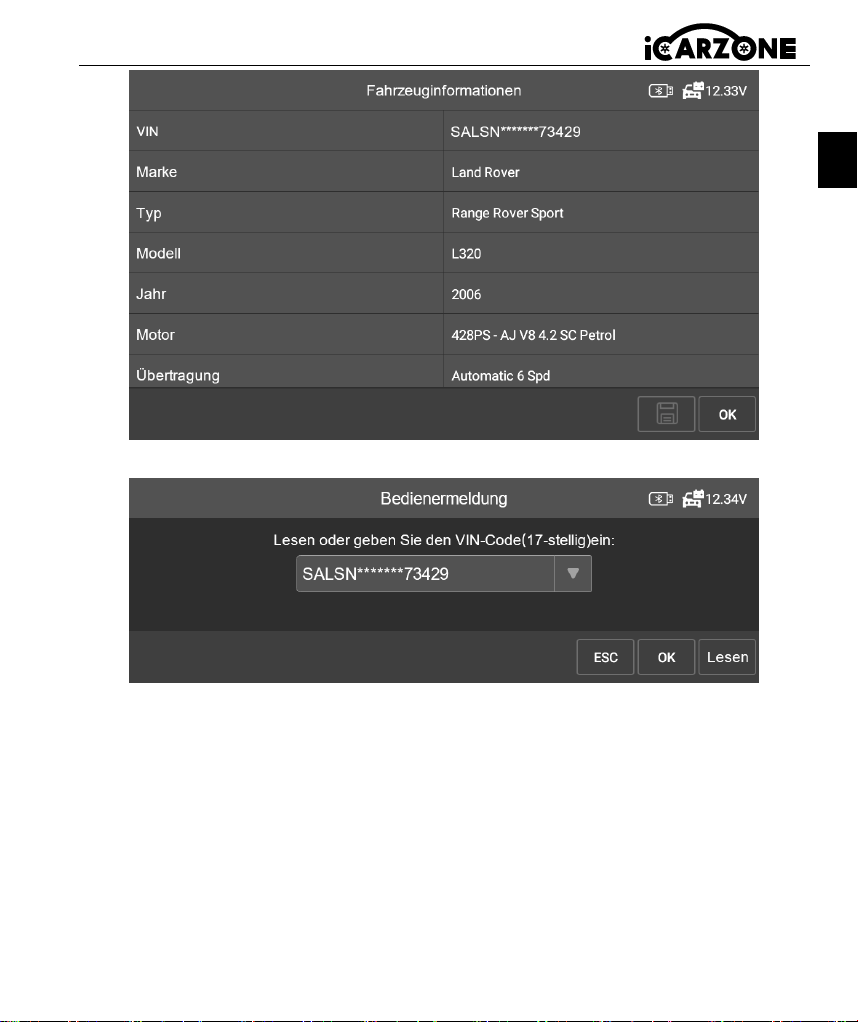
3.1.2 Automatische Identifizierung
Die „VIN-Identifizierung“ kann das Automodell automatisch analysieren, wodurch die
umständliche manuelle Eingabe durch den Benutzer entfällt. Bei einigen Fahrzeugen, die die
automatische Scan-Funktion nicht unterstützen, können Sie die Fahrzeugidentifikations
nummer manuell im Diagnosetool eingeben.
1. TaTippen Sie im UR1000-Jobmenü auf die Schaltfläche „Diagnoseanwendung“.
2. Wählen Sie die Fahrzeugmarke aus. Tippen Sie auf „Automatische Identifizierung“ und
warten Sie.
3. Sobald das Testfahrzeug erfolgreich identifiziert wurde, werden auf dem Bildschirm die
Fahrzeuginformationen angezeigt, darunter VIN, Modellcode, Marke usw. Tippen Sie dann auf
„OK“, um die Diagnose zu starten.
33
DE
Manuelle VIN-Eingabe
3.2 Diagnosemodus
Das Diagnosetool bietet dem Benutzer 3 Diagnosemodi zur Auswahl:
Auto-Scan, Steuergerät und Service
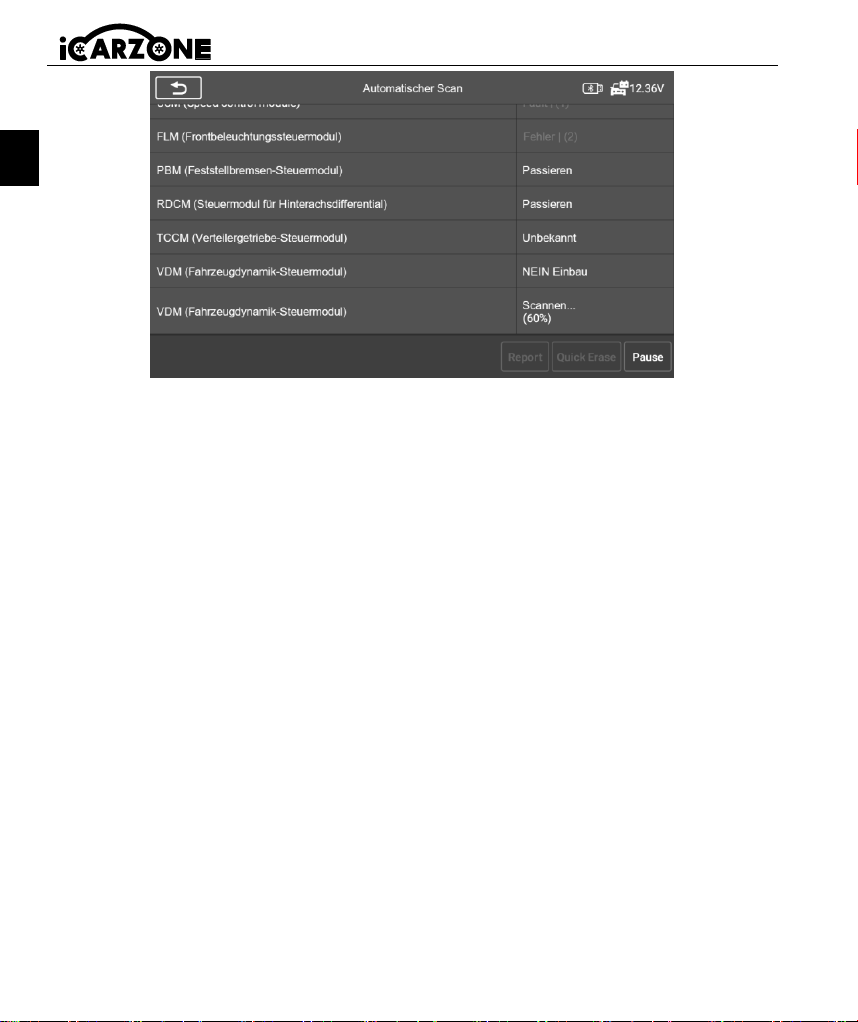
3.2.1 Automatischer Scan
Die Auto-Scan Funktion führt einen umfassenden Scan der ECUs im Fahrzeugsystem durch, um
DTCs zu lokalisieren und abzurufen.
34
DE
Fehler | (2): Der Fehlercode wurde erkannt; 2 steht für die Anzahl der erkannten Fehler.
Passieren: Das Fahrzeug ist mit diesem System ausgestattet und hat keinen Fehlercode.
Eingebaut: Das Fahrzeug ist mit diesem System ausgestattet.
Nicht eingebaut: Das Fahrzeug ist nicht mit diesem System ausgestattet.
Unbekannt: Zeigt an, dass erkannt wurde, dass nicht bekannt ist, ob das Fahrzeug mit
diesem System ausgestattet ist.
Scannen: Zeigt an, dass das Gerät das Fahrzeugsystem scannt.
[Schnell löschen] – um den Fehlercode schnell zu löschen.
[Pause] / [Fortfahren] – um den Scannen anzuhalten oder fortzusetzen.
[Bericht] – um die Fehlerberichte während der Diagnose anzuzeigen.
[Zurück-Taste] – zum vorherigen Bildschirm oder zum Verlassen.
3.2.2 Steuergerät
Mit dieser Option können Sie das gewünschte Steuersystem manuell lokalisieren. Gemäß dem
menügesteuerten Programm wählt der Benutzer manuell die angegebene Steuereinheit aus,
die er erkennen möchte, überspringt den gesamten Fahrzeugscan und führt direkt die
Diagnose des angegebenen Systems durch.
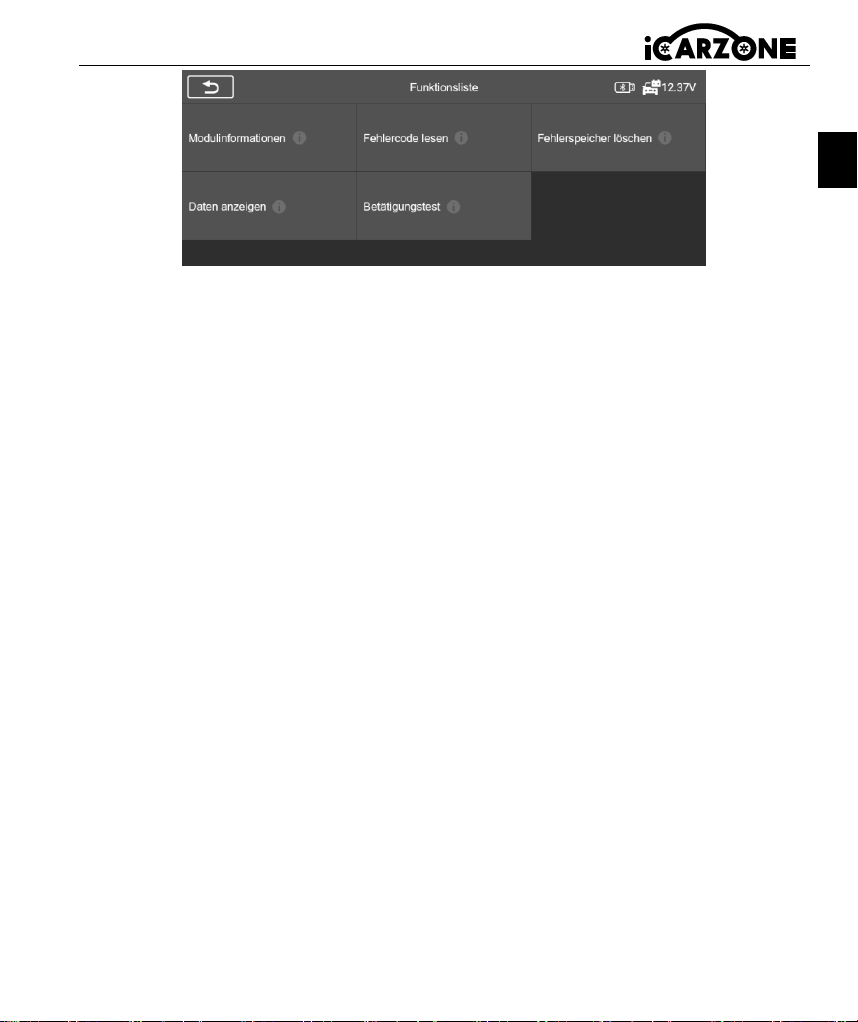
3.3 Diagnosebetrieb
Mit dieser Option können Sie über eine Reihe von Auswahlmöglichkeiten manuell ein
erforderliches Steuersystem zum Testen finden. Folgen Sie den menügesteuerten Verfahren
und treffen Sie jedes Mal die richtige Auswahl. Das Programm führt Sie dann zum
Diagnosefunktionsmenü.
35
DE
Zur Durchführung einer Diagnosefunktion
1. Stellen Sie eine Verbindung mit dem Testfahrzeug her.
2. Wählen Sie das Symbol „Diagnose“.
3. Wählen Sie den Fahrzeughersteller.
4. Wählen Sie „Fahrzeugauswahl“ und wählen Sie gemäß den Anweisungen auf dem
Bildschirm Fahrzeugmodell, Modelljahr usw. aus.
5. Wählen Sie den Diagnosemodus und führen Sie die Auswahl durch das Menü eines
beliebigen Diagnosemodus, um das erforderliche Testsystem zu finden.
6. Wählen Sie den durchzuführenden Test in der Funktionsliste aus.
Modulinformationen: Zeigt detaillierte Informationen über das zu testende Steuergerät an
(Gerätetyp, Versionsnummer und andere Spezifikationen).
Fehlercodes Lesen: Zeigt die DTCs des Steuersystems des Fahrzeugs an. Der Bildschirm „
Codes lesen“ ist bei jedem Fahrzeug unterschiedlich. Bei einigen Fahrzeugen können auch
Standbilddaten zur Anzeige abgerufen werden.
Fehlercodes Löschen: Nachdem die abgerufenen Codes aus dem Fahrzeug gelesen wurden
und bestimmte Reparaturen durchgeführt wurden, können Sie die Codes mit dieser Funktion
aus dem Fahrzeug löschen. Stellen Sie vor der Ausführung dieser Funktion sicher, dass sich
der Zündschlüssel des Fahrzeugs in der Position „ON (RUN)“ befindet und der Motor
ausgeschaltet ist.
Daten Anzeigen: Wenn diese Funktion ausgewählt ist, zeigt der Bildschirm die Datenliste für
das ausgewählte Modul an. Die für jedes Steuermodul verfügbaren Elemente variieren von
Fahrzeug zu Fahrzeug. Die Parameter werden in der Reihenfolge angezeigt, in der sie vom
ECM übertragen werden. Erwarten Sie daher Abweichungen zwischen den Fahrzeugen.
Betätigungstest: Die Funktion „Betätigungstest“ greift auf fahrzeugspezifische
Subsystemtests zu und führt Komponententests durch. Aufgrund von Unterschieden bei
Hersteller, Baujahr und Modell werden im Menü nur die verfügbaren Testoptionen
angezeigt.
36
DE
Artikel
auswählen
Tippen Sie,
um das
Untermenü
zu öffnen
Dieser Test kann den Betrieb des Aktuators überwachen, indem die ECU-Daten des Motors
gelesen werden. Beispielsweise kann durch wiederholtes Umschalten zwischen zwei
Arbeitszuständen von Magnetventilen, Relais und Schaltern festgestellt werden, ob das System
oder die Komponente ordnungsgemäß funktioniert und den Befehl des Schalters an der Tür
oder dem Fenster ausführt.
Blinker links/rechts: Kontrollieren Sie das Blinken des linken und rechten Blinkers, um zu
testen, ob der Blinker normal funktioniert.
Fensterheber vorne/hinten und links/rechts: Kontrollieren Sie das Auf- und Abfahren
des gesamten Fahrzeugfensters, um zu testen, ob das Auf- und Abfahren des Fensters
normal funktioniert.
Scheibenwischermotor (V) Stufe 1/2: Der Wischer kann so gesteuert werden, dass er im
1./2. Gang arbeitet, um zu testen, ob der Wischermotor normal funktioniert.
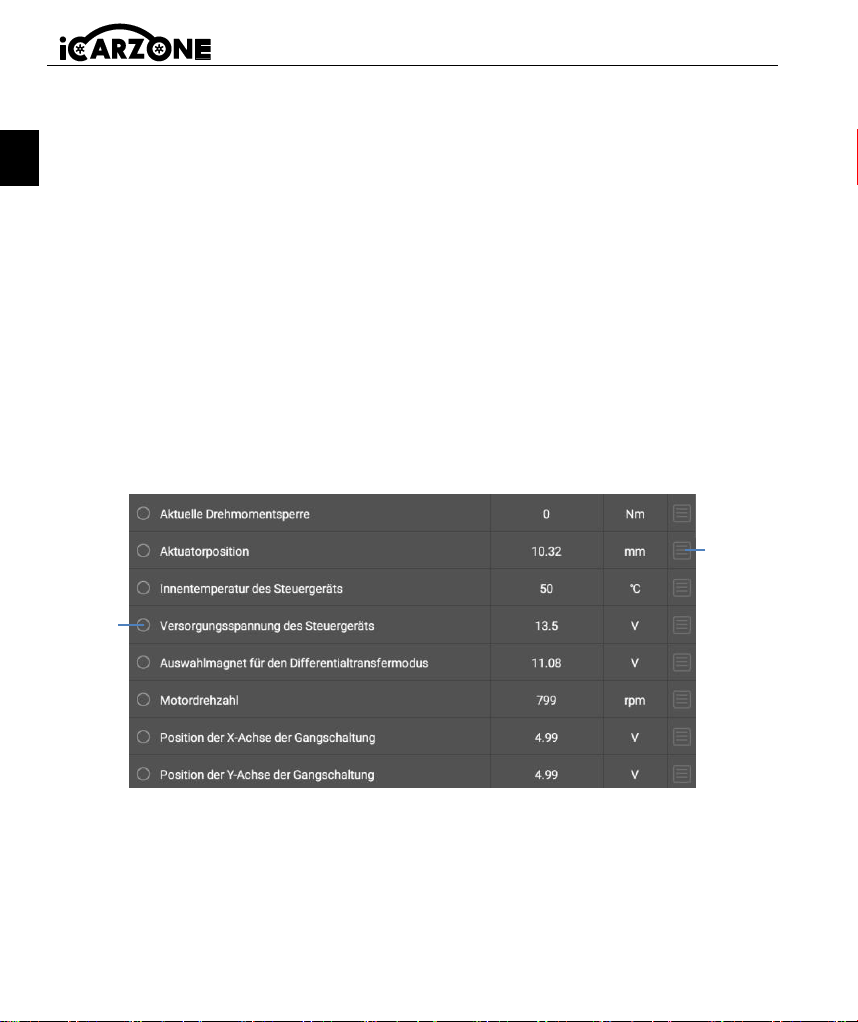
3.3.1 Live-Daten
Wählen Sie manuell ein beliebiges Modul aus, und Sie gelangen zur spezifischen Datenflussliste.
Wischen Sie einfach auf dem Bildschirm nach oben oder unten, um die gewünschten Daten zu
finden.
*Um den Einheitenmodus zu ändern, kehren Sie zur Schaltfläche „Einstellungen“ zurück und
wählen Sie den gewünschten Modus aus.
Anzeigemodus
4 Arten von Anzeigemodi:
① Analoger Messmodus: Anzeige in Form eines analogen Messdiagramms.
② Textmodus: der Standardmodus, der die Parameter in Texten und im Listenformat anzeigt.
37
DE
NOTIZ
Einige Statusparameter, die normalerweise in Wortform vorliegen, wie z. B. EIN, AUS, AKTIV und
ABBRECHEN, können nur im Textmodus angezeigt werden. Einige Wertparameter, wie z. B. ein
Sensorwert, können im Textmodus und anderen Grafikmodi angezeigt werden.
③ Wellenform-Graph-Modus: Wenn dieser Modus angewendet wird, können Sie mit zwei
Fingern hinein- oder herauszoomen.
④ Digitaler Messmodus: Anzeige in Form eines digitalen Messdiagramms.
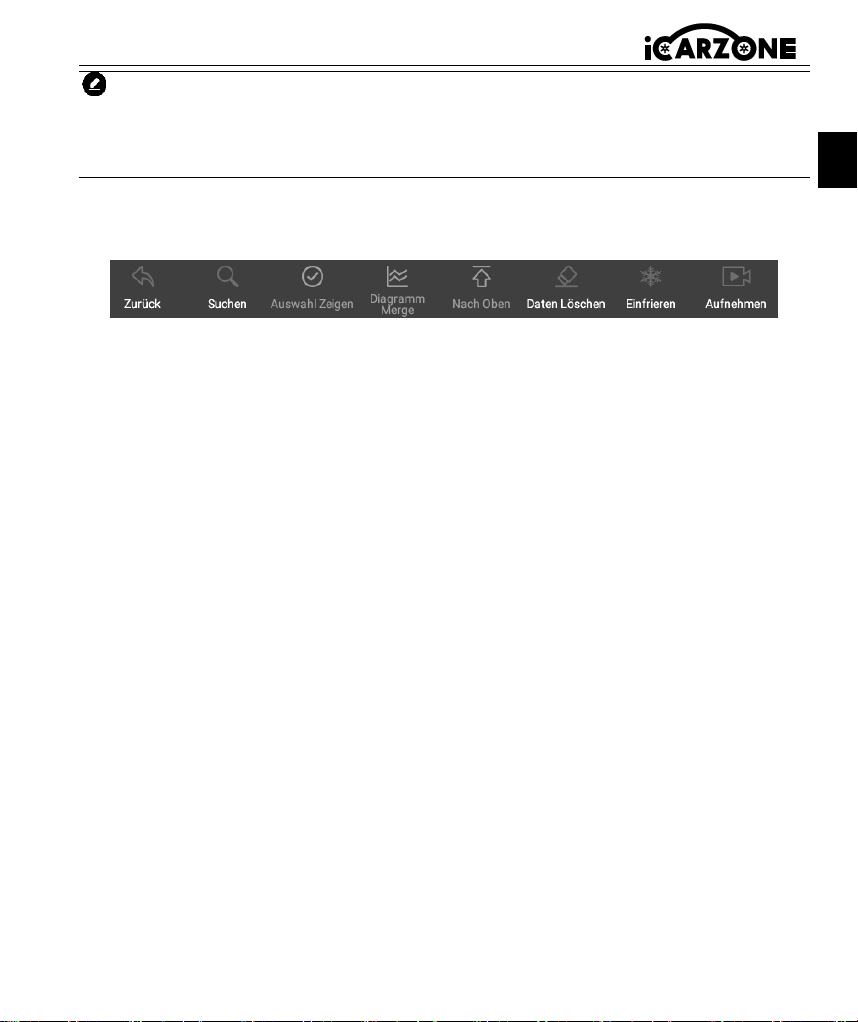
Zurück: Kehrt zum vorherigen Bildschirm zurück oder beendet die Funktion.
Suchen: Nach Parameternamen suchen, um Daten anzuzeigen.
Auswahl Zeigen: Wechselt zwischen den beiden Optionen; eine zeigt die ausgewählten
Parameterelemente an, die andere alle verfügbaren Elemente.
Diagramm Merge: Datendiagramme zusammenführen (nur für den Wellenform
diagrammmodus). Diese Funktion ist nützlich, wenn Sie Parameter vergleichen. Um den
Graph Merge-Modus abzubrechen, tippen Sie auf
○
× in der oberen rechten Ecke.
Nach Oben: Verschiebt ein ausgewähltes Datenelement an den Anfang der Liste.
Daten Löschen: Löscht alle zuvor abgerufenen Parameterwerte an einem ausgewählten
Punkt.
Einfrieren: Zeigt die abgerufenen Daten im Standbildmodus an.
Aufnehmen: Die aufgezeichneten Echtzeitdaten werden als Videoclip im Datenmanager
gespeichert.
Letzter Kanal: vorheriger Kanal.
Nächster Kanal: nächster Kanal.
3.4 Allgemeine OBDII-Operationen
Auf dem Fahrzeugmenübildschirm ist eine Schnellzugriffsoption für die
OBDII/EOBD-Fahrzeugdiagnose verfügbar. Diese Option bietet eine schnelle Möglichkeit, nach
DTCs zu suchen, die Ursache einer leuchtenden Störungsanzeigeleuchte (MIL) zu isolieren, den
Monitorstatus vor der Emissionszertifizierungsprüfung zu überprüfen, Reparaturen zu
verifizieren und eine Reihe anderer emissionsbezogener Dienste auszuführen. Das
OBDII-Diagnosemenü umfasst:
Codes lesen, Codes löschen, I/M-Bereitschaft, Live-Daten, Standbild,
Fahrzeuginformationen, O2-Monitortest, Bordmonitor, Evap-System (Modus $8)
38
DE
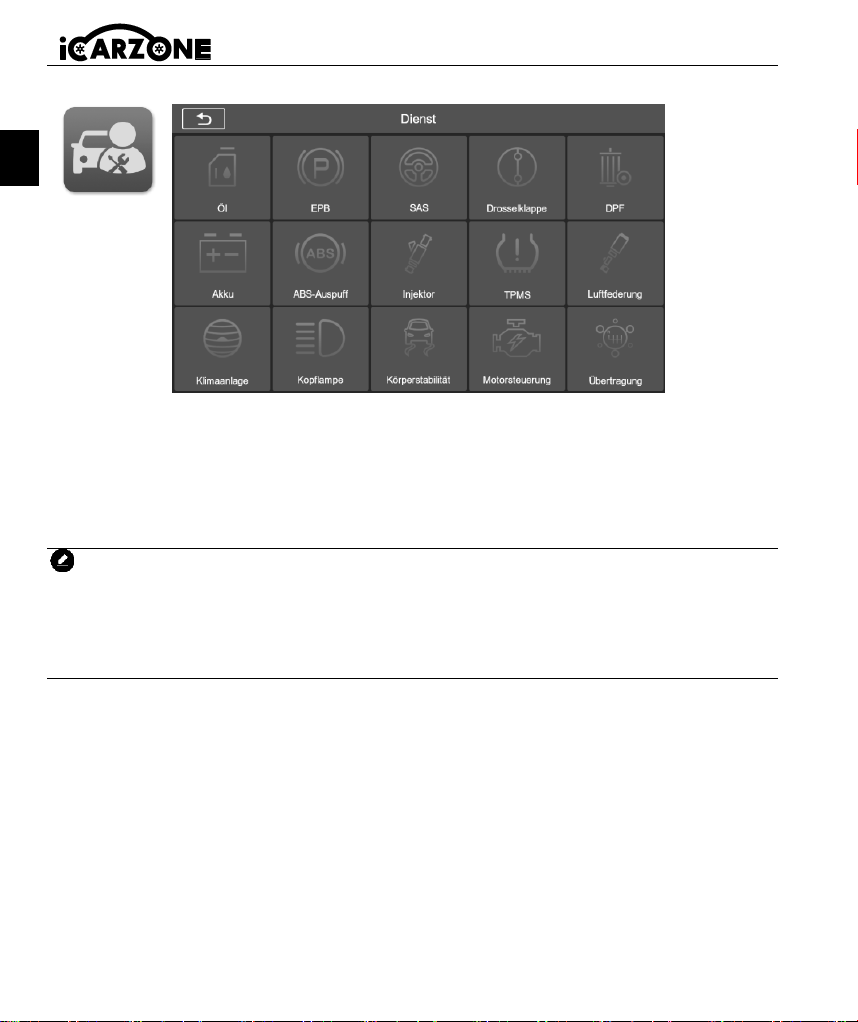
4. Service
Hier sind drei häufig verwendete Servicefunktionen als Beispiele:
Öl-Reset: Die Öl-Reset-Funktion setzt die Wartungsintervalle und -abstände zurück und
schaltet das Licht aus, wenn Sie das Öl tatsächlich wechseln. Das System berechnet das beste
Ölwechselintervall basierend auf den Fahrbedingungen und dem Klima des Fahrzeugs. Bitte
beachten Sie, dass die Öllebensdauer-Erinnerung bei jedem Ölwechsel zurückgesetzt werden
muss, damit das System berechnen kann, wann der nächste Ölwechsel erforderlich ist.
NOTIZ: Die Öl-Reset-Funktion setzt die Wartungsintervalle und -abstände zurück und
schaltet das Licht aus, wenn Sie das Öl tatsächlich wechseln. Das System berechnet das beste
Ölwechselintervall basierend auf den Fahrbedingungen und dem Klima des Fahrzeugs. Bitte
beachten Sie, dass die Öllebensdauer-Erinnerung bei jedem Ölwechsel zurückgesetzt werden
muss, damit das System berechnen kann, wann der nächste Ölwechsel erforderlich ist.
Elektronische Parkbremse: Diese Funktion hat verschiedene Verwendungsmöglichkeiten,
darunter das Deaktivieren und Aktivieren des Bremssteuerungssystems, die Unterstützung der
Bremsflüssigkeitskontrolle, das Ein- und Ausschalten der Bremsbeläge und das Einstellen der
Bremsen nach einem Scheiben- oder Belagwechsel. Wartung von elektronischen
Parkbremssystemen (EPB), Deaktivierung und Reaktivierung für Austausch und Initialisierung.
Lenkwinkelsensor: Kalibrierung des Lenkwinkelsensors (SAS), Kalibrierung des Lenkrads auf
Geradeausfahrt oder Neukalibrierung des SAS beim Austausch von Lenkungsteilen. Die
Kalibrierung muss nach den folgenden Vorgängen abgeschlossen sein:
- Austausch des Lenkrads.
- Austausch des Lenkwinkelsensors.

39
DE
- Jede Wartung, bei der die Verbindungsnabe vom Lenkwinkelsensor zur Lenksäule geöffnet
wird.
- Jede Wartungs oder Reparaturarbeit an der Lenkstange, dem Lenkgetriebe oder einem
anderen zugehörigen Mechanismus.
- Achsvermessung oder Spureinstellung.
- Unfallreparaturen, bei denen der Lenkwinkelsensor oder die Baugruppe oder ein Teil des
Lenksystems beschädigt sein könnten.
NOTIZ
1) iCarzone übernimmt keine Verantwortung für Unfälle oder Verletzungen, die durch die
Wartung des SAS-Systems entstehen. Befolgen Sie beim Interpretieren von DTCs, die aus
dem Fahrzeug abgerufen werden, immer die Reparaturempfehlung des Herstellers.
2) Die tatsächlichen Testbildschirme können bei jedem getesteten Fahrzeug unterschiedlich
sein. Beachten Sie die Menütitel und Anweisungen auf dem Bildschirm, um die richtigen
Optionen auszuwählen.
3) Stellen Sie vor Beginn des Verfahrens sicher, dass das Fahrzeug über eine ESC-Taste verfü
gt. Suchen Sie nach der Taste auf dem Armaturenbrett.
Lenksäulenkalibrierung
Wenn die Lenksäule oder das Kombiinstrument ausgetauscht oder die Software des
Kombiinstruments aktualisiert wird, ist eine Karosseriesystemkalibrierung der Lenksäule
erforderlich.
5. TPMS-Programm
UR1000 kann mit der Funktion eines drahtlosen Reifendruckmoduls verwendet
werden, um TPMS-Aktivierung, -Programmierung und -Lernen durchzuführen.
1. Originalsensorinformationen: Zeigt die vom Fahrzeughersteller konfigurierten
Informationen zum Reifendrucksensormodell an, einschließlich Lieferant, Frequenz,
Teilenummer.
2. Programmierte Sensoren aktivieren: Diese Funktion aktiviert die programmierten
Reifendrucksensoren und zeigt zugehörige Parameter wie ID, Druck, Temperatur und
Batteriestatus an.
3. TS-Sensor prüfen: Prüft den iCarzone-Sensorstatus und zeigt Parameter wie ID, Frequenz,
Softwareversion und Batteriestatus an.
4. TS-Sensor programmieren: Diese Funktion wird zum Programmieren des iCarzone-Sensors
verwendet.
40
DE
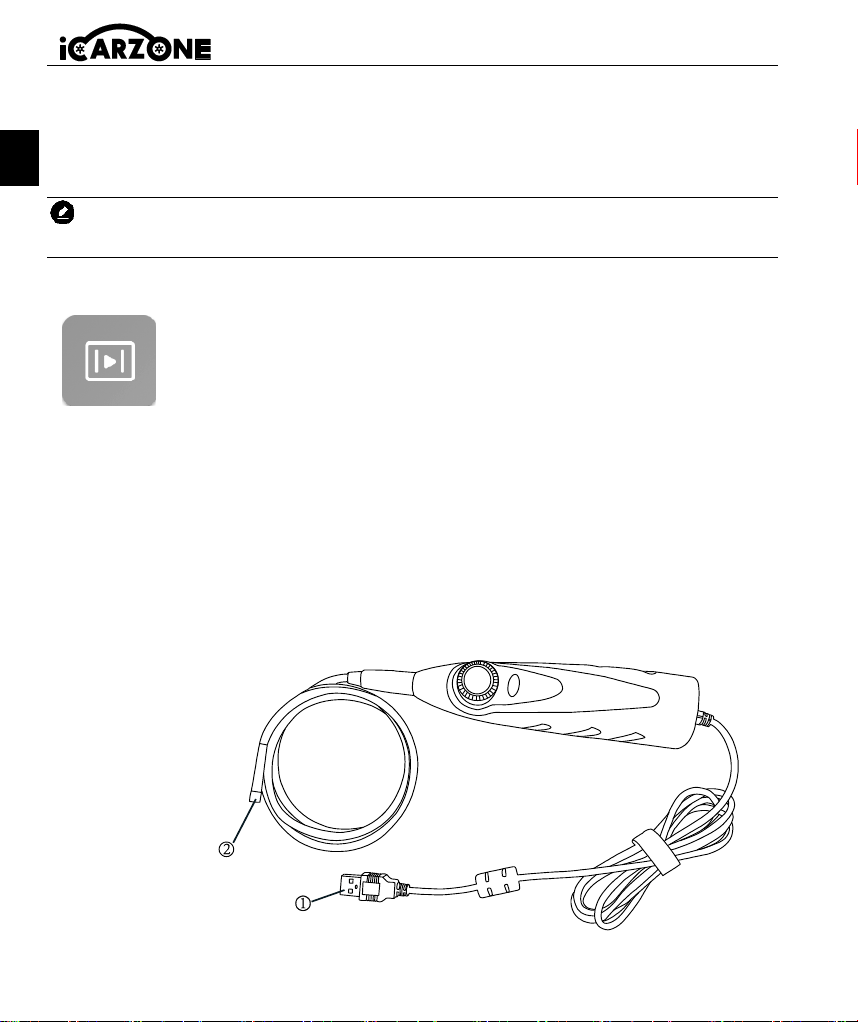
USB-Schnittstelle, verbinden Sie USB mit dem Produktgerät.
Videoskop-Objektiv: Betrachten Sie
den Aufprall durch das Objektiv.
5. Automatischer Neulernleitfaden: Befolgen Sie nach dem Ersetzen des Reifendrucksensors
die Anweisungen des Fahrzeugherstellers, um einen einfachen Selbstlernvorgang während
einer Probefahrt durchzuführen.
6. Diagnose per OBD: In bestimmten Situationen können beim Ersetzen von Reifendruck
sensoren Diagnosefunktionen erforderlich sein.
HINWEIS
Der Sensor muss separat erworben werden, da das Produkt nicht im Paket enthalten ist.
6. Videoskop (Optional)
Ein Videoskop ist ein Gerät, das von Reparaturtechnikern zur Untersuchung
eines Motors und seiner verschiedenen Komponenten verwendet wird, um bei
der Problemidentifizierung zu helfen. Durch den Einsatz eines Endoskops
können Techniker schwer zugängliche oder nicht gut sichtbare Bereiche wie
Motorblöcke, Ventile, Kolben und Kurbelwellen visuell überprüfen.
So überprüfen Sie die Produktinformationen zum UR1000 im Videoscope:
1. Tippen Sie im Jobmenü des UR1000 auf die Videoscope-Anwendung. Wenn keine
Verbindung zum Videoscope besteht, wird die Seite „Nicht erkannt“ angezeigt. Tippen Sie auf
die Schaltfläche „Videodateien“. Der Bildschirm wird zur Seite „Videodateien“ weitergeleitet.
2. Wenn das Videoscope mit dem Produkt verbunden ist, wird ein Eingabeaufforderungs
fenster angezeigt, in dem das Gerät eine Verbindung zum USB-Gerät herstellen kann. Tippen
Sie auf „OK“ und rufen Sie dann die Seite auf. Jetzt können Sie Bilder oder Videos aufnehmen.
3. Bilddateien und Videodateien werden in der Anwendung „Videodateien“ angezeigt.
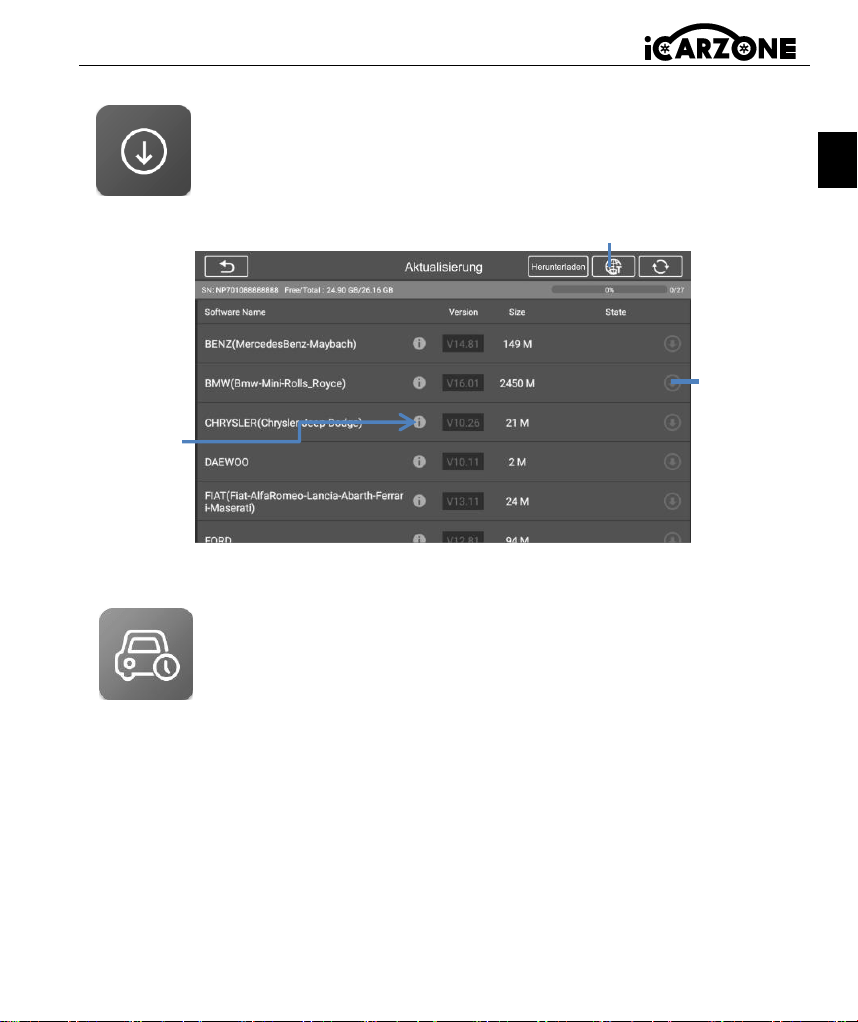
41
DE
Sprachoption
Tippen Sie, um
das gewünschte
Element zu
aktualisieren
Tippen Sie, um
detaillierte
Informationen
anzuzeigen
7. Aktualisierung
Die Update-Anwendung ermöglicht Ihnen das Herunterladen der neuesten
veröffentlichten Software. Die Updates können die Funktionen des Geräts
verbessern, indem sie neue Tests, neue Modelle oder verbesserte
Anwendungen hinzufügen. Das Gerät sucht automatisch nach verfügbaren
Updates, wenn es mit dem Internet verbunden ist.
8. Fahrzeughistorie
Diese Funktion speichert Testfahrzeughistorienaufzeichnungen, einschließlich
Fahrzeuginformationen und abgerufener DTCs. Alle Informationen werden in
zusammengefassten Details angezeigt. Tippen Sie auf eine Aufzeichnung, um
eine Diagnosesitzung für „gespeichertes Fahrzeug“ fortzusetzen.
So aktivieren Sie eine Testsitzung für das aufgezeichnete Fahrzeug:
1. Wählen Sie die Anwendung „Fahrzeugverlauf“ im UR1000-Jobmenü.
2. Die Dropdown-Schaltfläche links neben der Liste zeigt oder verbirgt die Miniaturansicht „
Historische Diagnoseaufzeichnungen“. Klicken Sie auf die Miniaturansicht, um zur
nächsten Ebene der Detailseite mit historischen Diagnosedaten zu gelangen. Die
Schaltfläche „Diagnose“ in der oberen rechten Ecke bietet schnellen Zugriff auf die
Diagnose.
3. Um die historischen Diagnoseaufzeichnungen zu löschen, klicken Sie auf das
Kontrollkästchen in der unteren rechten Ecke der Miniaturansicht, um es auszuwählen,
und klicken Sie dann auf die Schaltfläche „Löschen“ in der oberen linken Ecke der
Navigationsleiste.
42
DE
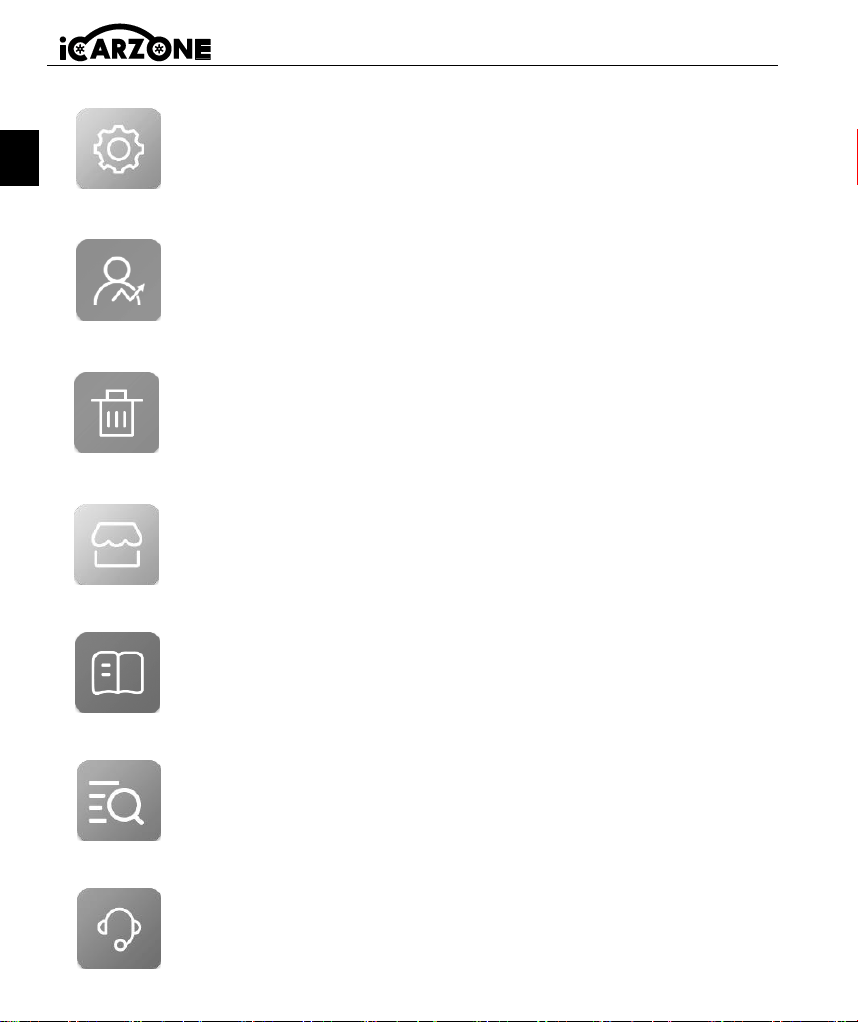
9. Einstellungen
Passen Sie die Standardeinstellungen an. Dazu gehören: VCI-Bindung,
USB-Modell, Einheit, Sprache, Datenprotokoll, WLAN, Helligkeit, Bildschirmruhe,
Fahrzeug sortiert nach, Systemeinstellungen, Werkseinstellungen
wiederherstellen, Datenschutzrichtlinie.
10. Benutzerdaten
Die Anwendung „Benutzerdaten“ wird zum Speichern und Anzeigen
gespeicherter Dateien verwendet. Enthält Bilder, Wiedergabe,
Benutzerhandbuch, Training, Bericht, DLC-Standort.
11. Deinstallieren
In diesem Abschnitt können Sie die auf dem UR1000-Diagnosesystem
installierten Softwareanwendungen verwalten. Wählen Sie diesen Abschnitt aus,
um einen Verwaltungsbildschirm zu öffnen, auf dem Sie alle verfügbaren
Fahrzeugdiagnoseanwendungen überprüfen können.
12. Werkstattinformationen
Die Anwendung Shop Manager verwaltet die Werkstattinformationen,
einschließlich Kundeninformationsaufzeichnungen und Aufzeichnungen zur
Testfahrzeughistorie. Es stehen zwei Hauptfunktionen zur Verfügung:
Werkstattinformationen und Kundeninformationen
13. Über
Der Infobildschirm listet die Version, Hardware, Seriennummer, Speicher usw.
des UR1000 auf.
14. Fehlercode
Mit dem Fehlercode können Sie den Fehlerverlauf und die
Informationsbeschreibung entsprechend dem Modellfehlercode abfragen.
Wischen Sie nach oben und unten, um das gewünschte Modell und den gewü
nschten Code auszuwählen.
15. Support
Über unsere Online-Community-Plattform und den Online-Kundendienst
können Sie Feedback abgeben oder Hilfeanfragen senden, um direkten Service
und Support zu erhalten. *Um das Gerät mit Ihrem Online-Konto zu
43
DE
synchronisieren, müssen Sie das Produkt bei der ersten Verwendung über das
Internet registrieren.
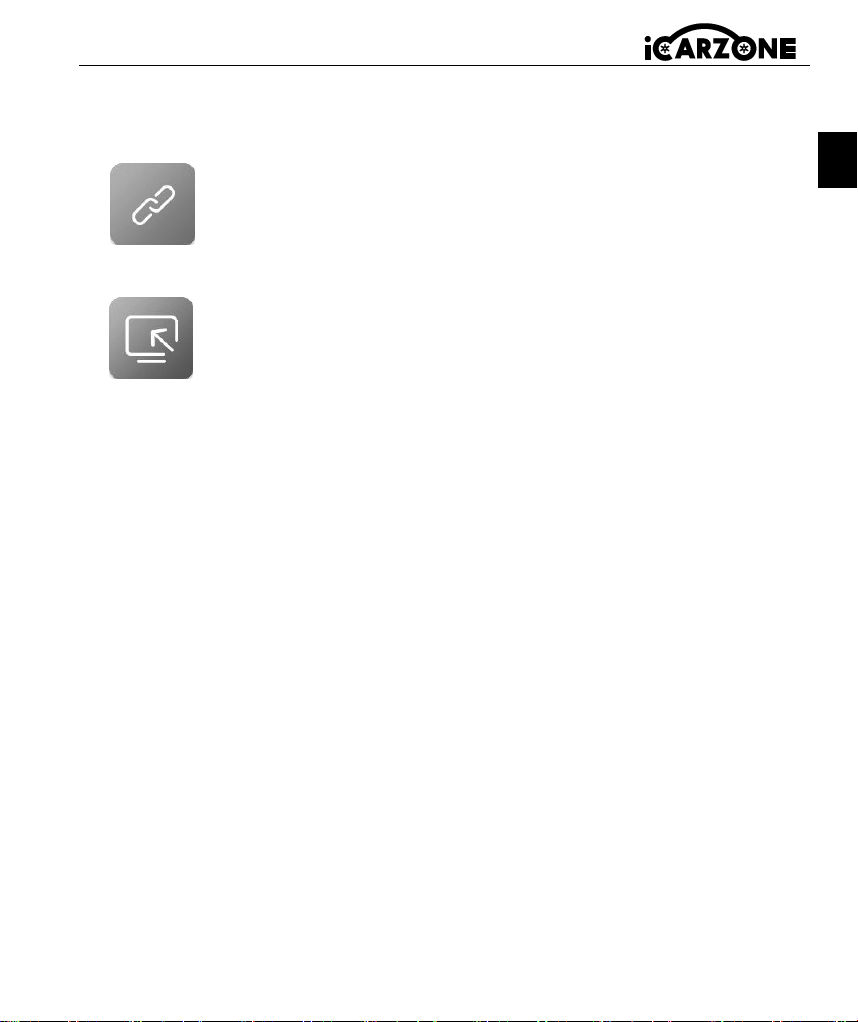
16. Quick Link
Die Quick Link-Anwendung bietet Zugriff auf die offizielle Website von
iCarzone und auf andere beliebte Websites für Kfz-Services. Diese Websites
sind unschätzbare Ressourcen für Kfz-Informationen und Reparaturdaten und
umfassen Foren, Videotrainings und Expertenberatung.
17. Remote Desk
Remote Desktop startet das TeamViewer Quick Support-Programm, mit dem
Sie Ihren Bildschirm fernsteuern können. Verwenden Sie diese App, um
Ad-hoc-Fernunterstützung von iCarzone-Technikern zu erhalten, indem Sie sie
Ihr Tablet über die TeamViewer-Software auf ihrem PC steuern lassen.
* Stellen Sie sicher, dass das Tablet mit dem Internet verbunden ist, bevor Sie
die Remote Desk-Anwendung starten.
So erhalten Sie Remote-Support:
1. Schalten Sie das Tablet ein. Tippen Sie im UR1000-Jobmenü auf die Anwendung „Remote
Desk“. Der TeamViewer-Bildschirm wird angezeigt und die Geräte-ID wird generiert und
angezeigt.
2. Ihr Partner muss das TeamViewer-Fernsteuerungsprogramm (http://www.teamviewer.com)
auf seinen Computer herunterladen und installieren. Anschließend muss er die Software auf
seinem Computer starten, um Support zu leisten und das Gerät fernzusteuern.
3. Geben Sie dem Partner Ihre ID und warten Sie, bis er Ihnen eine Fernsteuerungsanfrage
sendet.
4. Es erscheint ein Popup-Fenster mit der Aufforderung zur Bestätigung, ob Sie die
Fernsteuerung Ihres Geräts zulassen möchten.
18. Fehlerbehebung
A. Wenn die Maschine nicht richtig funktioniert.
Stellen Sie sicher, dass die Maschine online registriert wurde.
Stellen Sie sicher, dass die Systemsoftware und die Diagnoseanwendungssoftware richtig
aktualisiert sind.
Stellen Sie sicher, dass das Tablet mit dem Internet verbunden ist.
Überprüfen Sie alle Kabel, Verbindungen und Anzeigen, um festzustellen, ob das Signal
empfangen wird.
B. Wenn die Akkulaufzeit kürzer als üblich ist.

44
DE
Dies kann passieren, wenn Sie sich in einem Gebiet mit schwacher Signalstärke befinden.
Schalten Sie Ihr Gerät aus, wenn Sie es nicht verwenden.
C. Wenn Sie das Gerät nicht einschalten können.
Stellen Sie sicher, dass das Tablet an eine Stromquelle angeschlossen ist oder der Akku
aufgeladen ist.
D. Wenn Sie das Gerät nicht aufladen können.
Ihr Ladegerät funktioniert möglicherweise nicht.
Möglicherweise versuchen Sie, das Gerät bei zu heißen/kalten Temperaturen zu
verwenden. Versuchen Sie, die Ladeumgebung zu ändern.
Ihr Gerät wurde möglicherweise nicht richtig an das Ladegerät angeschlossen. Überprü
fen Sie den Anschluss.
19. Batterienutzung
GEFAHR
Die eingebaute Lithium-Ionen-Polymer-Batterie kann nur im Werk ausgetauscht werden.
Falscher Austausch oder Manipulation des Batteriepacks kann eine Explosion verursachen.
Verwenden Sie kein beschädigtes Batterieladegerät.
Nicht zerlegen, öffnen, zerquetschen, verbiegen oder verformen, durchstechen oder
zerfetzen.
Nicht modifizieren oder wiederaufbereiten, versuchen, Fremdkörper in die Batterie einzufü
hren, sie keinem Feuer, keiner Explosion oder anderen Gefahren aussetzen.
Verwenden Sie ausschließlich das im Lieferumfang enthaltene Ladegerät und die
USB-Kabel. Bei Verwendung anderer Geräte kann es zu Fehlfunktionen oder Ausfällen des
Geräts kommen.
Verwenden Sie nur das Ladegerät, das gemäß dem Standard für das Gerät qualifiziert
wurde. Die Verwendung eines nicht qualifizierten Akkus oder Ladegeräts kann ein Risiko
von Feuer, Explosion, Leckage oder anderen Gefahren darstellen.
Lassen Sie das Gerät nicht fallen. Wenn das Gerät fallen gelassen wird, insbesondere auf
eine harte Oberfläche, und der Benutzer Schäden vermutet, bringen Sie es zur Überprüfung
in ein Servicecenter.
Je näher Sie an der Basisstation Ihres Netzwerks sind, desto länger ist die Nutzungsdauer
Ihres Geräts, da weniger Batteriestrom für die Verbindung verbraucht wird.
Die Akkulebensdauer verkürzt sich zwangsläufig mit der Zeit.
Die Ladezeit des Akkus variiert je nach verbleibender Akkukapazität.
Da Überladung die Akkulebensdauer verkürzen kann, nehmen Sie das Gerät vom Ladegerät,
sobald es vollständig aufgeladen ist. Ziehen Sie den Stecker aus der Steckdose, sobald der

45
DE
Ladevorgang abgeschlossen ist.
Wenn Sie das Gerät an heißen oder kalten Orten lassen, insbesondere im Sommer oder
Winter in einem Auto, kann dies die Kapazität und Lebensdauer des Akkus verringern.
Bewahren Sie den Akku immer bei normalen Temperaturen auf.
20. Reparaturservice
Falls Sie Ihr Gerät zur Reparatur einschicken müssen, laden Sie bitte das
Reparaturservice-Formular von www.iCarzone.net herunter und füllen Sie es aus. Die folgenden
Informationen müssen enthalten sein:
Kontaktname
Rücksendeadresse
Telefonnummer
Produktname
Vollständige Beschreibung des Problems
Kaufbeleg für Garantiereparaturen
Bevorzugte Zahlungsmethode für Reparaturen außerhalb der Garantie
NOTIZ
Bei Reparaturen, die nicht unter die Garantie fallen, kann die Zahlung mit Visa, MasterCard oder
mit genehmigten Kreditbedingungen erfolgen.
21. Compliance-Informationen
FCC Anforderung
Dieses Gerät entspricht Teil 15 der FCC-Regeln. Der Betrieb unterliegt den folgenden beiden
Bedingungen: (1) Dieses Gerät darf keine schädlichen Störungen verursachen und (2) dieses
Gerät muss alle empfangenen Störungen akzeptieren, einschließlich Störungen, die einen
unerwünschten Betrieb verursachen können.
WARNUNG
Änderungen oder Modifikationen, die nicht ausdrücklich von der für die Konformität
verantwortlichen Partei genehmigt wurden, können zum Erlöschen der Berechtigung des
Benutzers zum Betrieb des Geräts führen.
HINWEIS
Dieses Gerät wurde getestet und entspricht den Grenzwerten für ein digitales Gerät der Klasse
B gemäß Teil 15 der FCC-Regeln. Diese Grenzwerte sollen einen angemessenen Schutz vor
schädlichen Störungen bei einer Installation in Wohngebieten bieten.

46
DE
Dieses Gerät erzeugt und verwendet Hochfrequenzenergie und kann diese ausstrahlen. Wenn
es nicht gemäß den Anweisungen installiert und verwendet wird, kann es zu Störungen des
Funkverkehrs kommen. Wenn dieses Gerät tatsächlich Störungen des Radio- oder
Fernsehempfangs verursacht, was durch Aus- und Einschalten des Geräts festgestellt werden
kann, wird dem Benutzer empfohlen, die Störungen durch eine oder mehrere der folgenden
Maßnahmen zu beheben:
-- Richten Sie die Empfangsantenne neu aus oder stellen Sie sie woanders auf.
-- Vergrößern Sie den Abstand zwischen Gerät und Empfänger.
-- Schließen Sie das Gerät an eine Steckdose an, die sich in einem anderen Stromkreis befindet
als der Empfänger.
-- Wenden Sie sich an den Händler oder einen erfahrenen Radio-/Fernsehtechniker.
Änderungen oder Modifikationen, die nicht ausdrücklich von der für die Einhaltung der
Vorschriften verantwortlichen Partei genehmigt wurden, können zum Erlöschen der
Berechtigung des Benutzers zum Betrieb des Geräts führen.
HF-WARNHINWEIS
Das Gerät wurde dahingehend bewertet, dass es die allgemeinen Anforderungen hinsichtlich
der HF-Belastung erfüllt. Das Gerät kann ohne Einschränkung unter tragbaren
Belastungsbedingungen verwendet werden.
Der Begriff „IC“ vor der Funkzertifizierungsnummer bedeutet lediglich, dass die technischen
IC-Spezifikationen eingehalten wurden.
RoHS KONFORMITÄT
Dieses Gerät entspricht der europäischen RoHS-Richtlinie 2011/65/EU und 2015/863/EU.
CE COMPLIANCE
Dieses Produkt erfüllt die grundlegenden Anforderungen der folgenden Richtlinien und trägt
dementsprechend das CE-Zeichen: EMV-Richtlinie, RED-Richtlinie, Niederspannungsrichtlinie
22. Garantie
22.1 Eingeschränkte einjährige Garantie
iCarzone Technology Inc. (das Unternehmen) garantiert dem ursprünglichen
Einzelhandelskäufer dieses Diagnosegeräts, dass, falls dieses Produkt oder ein Teil davon
während normaler Verbrauchernutzung und -bedingungen Material- oder Verarbeitungsfehler
aufweist, die innerhalb eines (1) Jahres ab Kaufdatum zu einem Produktausfall führen, diese
Mängel nach Wahl des Unternehmens repariert oder (durch neue oder überholte Teile) mit
Kaufbeleg ersetzt werden, ohne dass Teile oder Arbeitskosten berechnet werden, die in

47
DE
direktem Zusammenhang mit den Mängeln stehen.
Diese Garantie gilt nicht für:
a) Produkte, die anormaler Nutzung oder Bedingungen, Unfällen, falscher Handhabung,
Vernachlässigung, unbefugter Änderung, Missbrauch, unsachgemäßer Installation oder
Reparatur oder unsachgemäßer Lagerung ausgesetzt waren.
b) Produkte, deren mechanische oder elektronische Seriennummer entfernt, geändert oder
unkenntlich gemacht wurde.
c) Schäden durch Einwirkung übermäßiger Temperaturen oder extremer
Umweltbedingungen.
d) Schäden, die durch den Anschluss an oder die Verwendung von Zubehör oder anderen
Produkten entstehen, die nicht vom Unternehmen zugelassen oder autorisiert sind.
e) Äußere Mängel, kosmetische, dekorative oder strukturelle Mängel wie Rahmen und nicht
funktionsfähige Teile.
f) Produkte, die durch äußere Einflüsse wie Feuer, Schmutz, Sand, auslaufende Batterien,
durchgebrannte Sicherungen, Diebstahl oder unsachgemäße Verwendung einer
Stromquelle beschädigt wurden.
WICHTIG
Während der Reparatur können sämtliche Inhalte des Produkts gelöscht werden. Sie sollten
eine Sicherungskopie aller Inhalte Ihres Produkts erstellen, bevor Sie das Produkt zum
Garantieservice einschicken.
48
FR
PRÉCAUTION
Pour votre propre sécurité et celle des autres, et pour éviter d'endommager l'équipement et le
véhicule sur lequel il est utilisé, suivez toujours les infos de sécurité et les procédures de test
applicables fournies par le fabricant du véhicule testé ou de l'équipement avant d'utiliser l'é
quipement. Assurez-vous de lire et de comprendre les instructions de sécurité décrites dans ce
manuel.
Les procédures, techniques, outils et pièces d'entretien des véhicules varient, ainsi que les comp
étences des opérateurs. En raison de la grande variété d'applications de test et de produits qui
peuvent être testés avec cet équipement, il nous est impossible de prédire ou de fournir des
recommandations ou des informations de sécurité qui couvrent toutes les situations. Veuillez
utiliser des méthodes d'entretien et des procédures de test appropriées.
DANGER
Lorsque le moteur tourne, maintenez la zone d'entretien BIEN VENTILÉE ou raccordez un systè
me d'évacuation des gaz d'échappement du bâtiment au système d'échappement du moteur.
Les moteurs produisent du monoxyde de carbone, un gaz toxique inodore qui ralentit le temps
de réaction et peut entraîner des blessures graves, voire mortelles.
AVERTISSEMENTS DE SÉCURITÉ
Effectuez toujours les tests auto dans un environnement sûr.
Portez des lunettes de protection conformes aux normes ANSI.
Gardez les vêtements, les cheveux, les mains, les outils, l'équipement de test, etc. à l'écart
de toutes les pièces mobiles ou chaudes du moteur.
Faites fonctionner le véhicule dans une zone de travail bien ventilée, car les gaz d'é
chappement sont toxiques.
Mettez la transmission en position PARK (pour une transmission automatique) ou
NEUTRAL (pour une transmission manuelle) et assurez-vous que le frein de stationnement
est engagé.
Placez des cales devant les roues motrices et ne laissez jamais le véhicule sans surveillance
pendant le test.
Soyez prudent lorsque vous travaillez à proximité de la bobine d'allumage, du
distributeur, des câbles d'allumage et des bougies d'allumage. Ces composants créent des
tensions dangereuses lorsque le moteur tourne.
Gardez à proximité un extincteur adapté aux incendies d'essence, de produits chimiques
et d'électricité.

49
FR
Ne connectez ou ne déconnectez aucun équipement de test lorsque le contact est mis ou
que le moteur tourne.
Gardez l'équipement de test sec, propre, exempt d'huile, d'eau ou de graisse. Utilisez un d
étergent doux sur un chiffon propre pour nettoyer l'extérieur de l'équipement si né
cessaire.
N'ouvrez pas l'outil d'analyse dans un environnement pluvieux ou en l'absence de
formation. Ne faites pas tremper l'outil d'analyse car le clavier et le port ne sont pas é
tanches. De plus, aucun solvant tel que l'alcool n'est autorisé pour nettoyer le clavier ou l'
écran.
Ne conduisez pas le véhicule et n'utilisez pas l'équipement de test en même temps. Toute
distraction peut provoquer un accident.
Reportez-vous au manuel du véhicule en cours d'entretien et respectez toutes les procé
dures et précautions de diagnostic. Le non-respect de cette consigne peut entraîner des
blessures corporelles ou endommager l'équipement de test.
Pour éviter d'endommager l'équipement de test ou de générer de fausses données,
assurez-vous que la batterie du véhicule est complètement chargée et que la connexion
au DLC du véhicule est propre et sécurisée.
Ne placez pas l'équipement de test sur le distributeur du véhicule. De fortes interférences
électromagnétiques peuvent endommager l'équipement.
Veuillez vous assurer que la distance entre l'appareil et le corps humain est d'au moins 20
cm, sinon des blessures corporelles peuvent être causées.
Alimentations
L'appareil peut être alimenté par l'une des sources suivantes :
Batterie interne: une charge complète fournit environ 2,5 heures de fonctionnement
continu.
Alimentation du véhicule: lorsque l'appareil est connecté au véhicule d'essai via le câble
d'alimentation secteur, il reçoit automatiquement l'alimentation du véhicule.
Alimentation externe: alimenté via un câble USB et un adaptateur secteur USB externe.
50
FR
1. Structure du Produit
7” LCD
Écran tactile
Dissipateur
thermique/
Haut-parleur
Support pliable
Port USB
Bouton d'alimentation
Appui long pour allumer/éteindre
Appui rapide pour verrouiller l'écran
Port USB pour connecter
l'appareil à un PC ou à un
adaptateur d'alimentation CC
externe

51
FR
1.1 Spécifications Techniques
Colonne
Description
Utilisation Recommandée
Intérieur
Système d'Exploitation
Android 8.1.0
Processeur
Quad Core 1.3 GHz
Mémoire
32GB
Affichage
Écran tactile capacitif LCD de 7 pouces avec ré
solution 1024 x 600
Connectivité
USB 2.0; Wi-Fi (2,4GHz); Bluetooth; OBDII
Couleur du Corps
Noir
Entrée/Sortie Audio
Entrée : N/A ; Sortie : Buzzer et haut-parleur
Alimentation et Batterie
Plage de tension OBD DLC : 9-18 V
Batterie lithium-polymère 3,7 V/5 000 mAh
Recharge via une alimentation 5 V CC
Autonomie de la Batterie
Environ 5 heures d'utilisation continue
Entrée de Charge
5V / 2A
Consommation Électrique
500 mA (écran LCD allumé avec luminosité par dé
faut, Wi-Fi activé) à 3,7 V
Temp. Stockage
0 à 40 °C (32 à 104 °F)
Temp. Fonctionnement
-20 à 70 °C (-4 à 158 °F)
Humidité de Fonctionnement
5 % - 95 % sans condensation
Dimensions (L x H x P)
259,0 mm x 161,3 mm x 34,0 mm
(10,197 pouces x 6,35 pouces x 1,339 pouces)
Poids Net
≈836g
Protocoles Automobiles Pris
en Charge
ISO9141-2, ISO14230-2, ISO15765, K/L-Line,
Flashing Code, SAE-J1850 VPW, SAE-J1850 PWM,
ISO11898 (Highspeed, Middlespeed, Lowspeed et
Singlewire CAN), SAE J2610, GM UART, UART Echo
Byte Protocol, Honda Diag-H Protocol, TP2.0, TP1.6
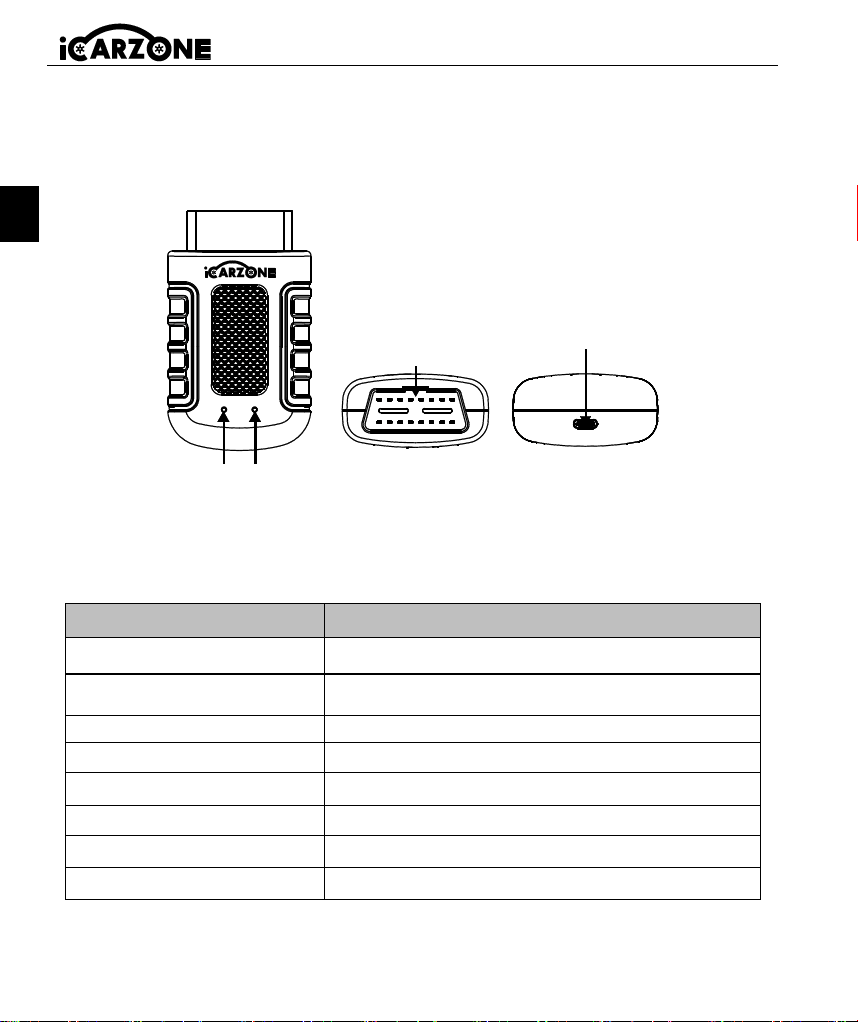
52
FR
Indicateur
alimentation (rouge)
Indicateur d'état : Lors de la communication avec le véhicule, ce
voyant clignote en vert et bleu.
1.2 Appareil VCI
L'interface de diagnostic sans fil UR1000 VCI est une interface de communication pour petit vé
hicule (VCI) utilisée pour se connecter au connecteur de diagnostic (DLC) d'un véhicule et se
connecter à la tablette. *La tablette peut communiquer avec VCI via Bluetooth ou un câble
USB. En général, le câble USB est plus rapide.
Sources d'Alimentation
Alimentation du véhicule: fonctionne sur l'alimentation 12 volts du véhicule.
Alimentation externe: en utilisant l'adaptateur d'alimentation externe USB et le câble USB.
Colonne
Description
Communication
BT5.0 double mode
Fréquence Sans Fil
2,4 GHz
Plage de Tension d'Entrée
9 V CC - 18 V CC
Courant d'alimentation
100 mA à 12 V
Temp. Fonctionnement
0 °C à 50 °C (32 °F à 122 °F)
Temp. Stockage
-20 °C à 70 °C (-4 °F à 158 °F)
Dimensions (L x l x H)
94 mm (3,7’’) * 56 mm (2,2’’) * 28 mm (1,1’’)
Poids
≈67 g (0,148 lb.)
La portée de fonctionnement de la communication Bluetooth est d'environ 32,8 pieds (environ
10 mètres) ; une fois que l'appareil entre dans la portée de transmission du connecteur VCI, le
Connecteur de donné
es du véhicule (16
broches)
Port USB
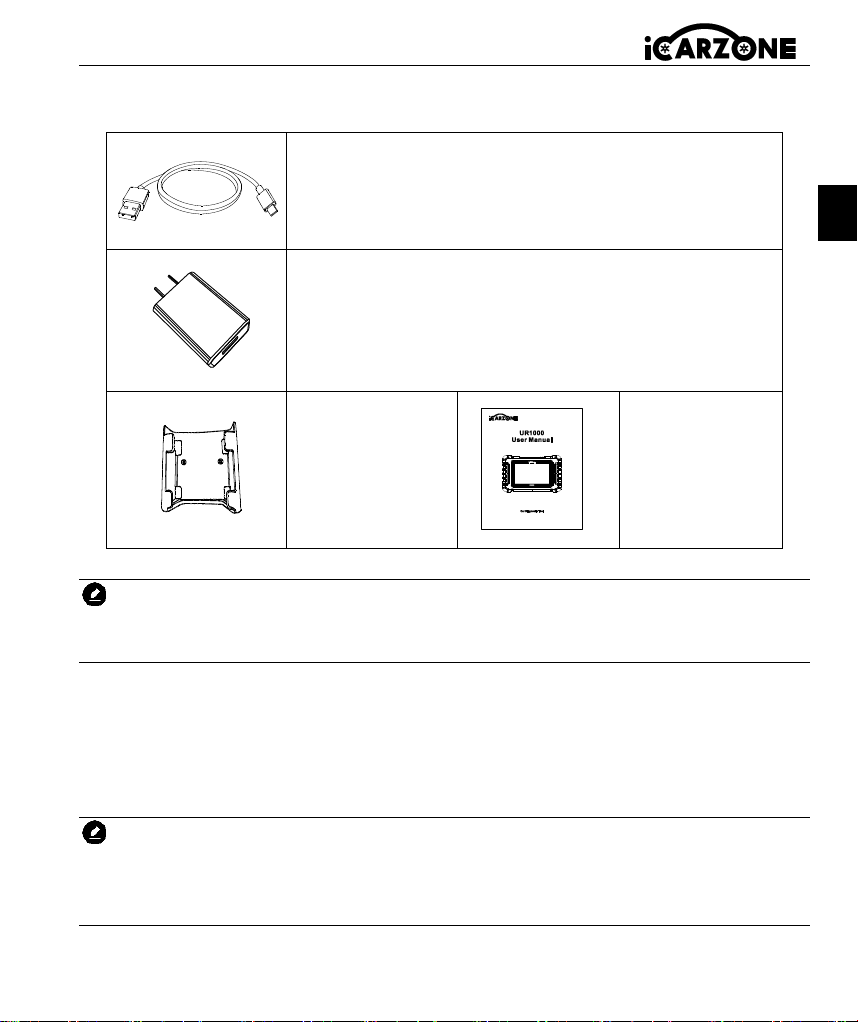
53
FR
signal perdu en raison de la sortie de portée sera automatiquement restauré.
1.3 Autres Accessoires
Câble USB
Connecte la tablette d'affichage au PC ou à l'adaptateur
d'alimentation externe CC.
Adaptateur d'Alimentation Externe USB
Avec le câble USB, connecte la tablette d'affichage au port
d'alimentation CC externe pour l'alimentation électrique.
Support
d'Adaptateur VCI
Manuel
d'Utilisation
AVANT DE COMMENCER
Assurez-vous que la tablette est suffisamment chargée ou qu'elle est connectée à une
alimentation externe.
2. Opération
2.1 Interface Principale
Faites glisser l'icône de verrouillage vers le haut et vers le bas pour accéder au menu des tâches
de l’UR1000.
REMARQUE
L'écran de la tablette est verrouillé par défaut au démarrage. Il est recommandé de verrouiller
l'écran lorsqu'il n'est pas utilisé afin de protéger les informations du système et d'économiser l'
énergie.
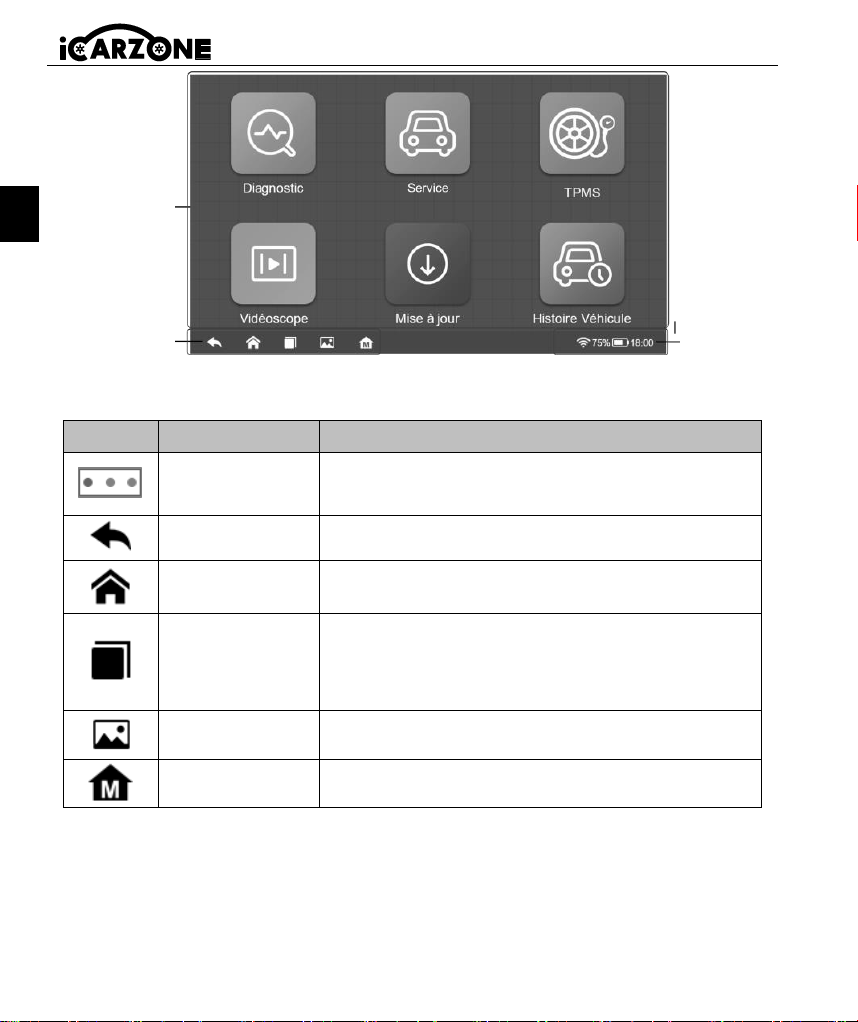
54
FR
Icônes d' é
tat
Boutons
d'application
Boutons de
navigation
2.2 Localisateur et Boutons de Navigation
Bouton
Nom
Description
Localisateur
Faites glisser l'écran vers la gauche ou la droite pour
afficher l'écran précédent ou suivant.
Retour
Retourne à l'écran précédent.
Accueil
Retourne à l'écran d'accueil du système.
Applications Ré
centes
Affiche une liste des applications actuellement utilisées.
Appuyez sur l’icône d’une application pour la lancer.
Pour fermer une application, faites-la glisser vers le
haut ou vers le bas.
Capture d'écran
Prend une capture d'écran lorsque vous souhaitez
enregistrer les informations affichées.
Accueil UR1000
Retourne au menu des tâches UR1000.
* Éteindre
Toutes les communications du véhicule doivent être terminées avant d'éteindre la tablette
d'affichage. Forcer un arrêt pendant que la tablette communique peut entraîner des problèmes
d'ECM sur certains véhicules. Veuillez quitter l'application Diagnostics avant d'éteindre la
tablette.
Pour éteindre l'appareil:
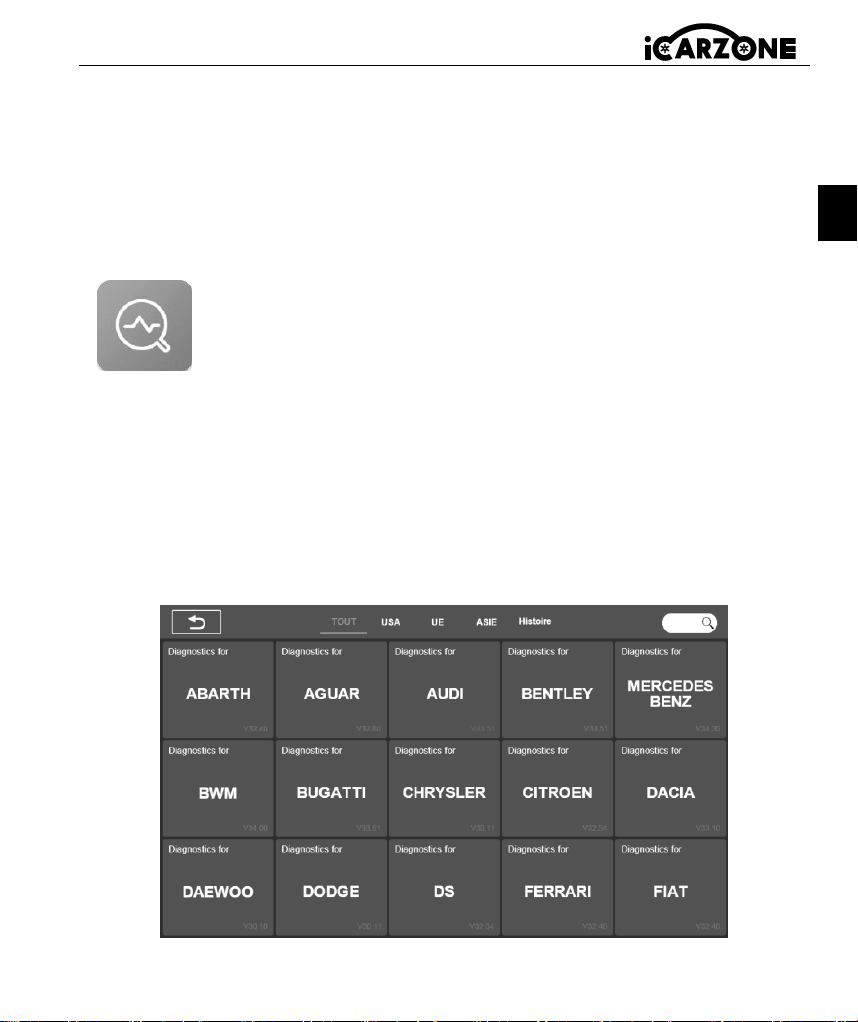
55
FR
1. Appuyez longuement sur le bouton Verrouillage/Alimentation.
2. Appuyez sur l'option Éteindre.
3. Appuyez sur OK, la tablette s'éteindra dans quelques secondes.
* Redémarrer le système
En cas de panne du système, appuyez longuement sur le bouton Verrouillage/Alimentation et
appuyez sur l'option Redémarrer pour redémarrer.
3. Diagnostics
L'application Diagnostics peut accéder à l'unité de commande électronique
(ECU) de divers systèmes de contrôle du véhicule, tels que le moteur, la
transmission, le système de freinage antiblocage (ABS), le système d'airbag (SRS)
et plus encore.
* Les opérations de diagnostic nécessitent de connecter l'UR1000 au DLC du véhicule test
é à l'aide du câble principal.
3.1 Identification du Véhicule
Le système de diagnostic UR1000 prend en charge 2 méthodes d'identification du véhicule:
1. Identification automatique ou identification VIN
2. Sélection du véhicule
3.1.1 Présentation du Menu du Véhicule
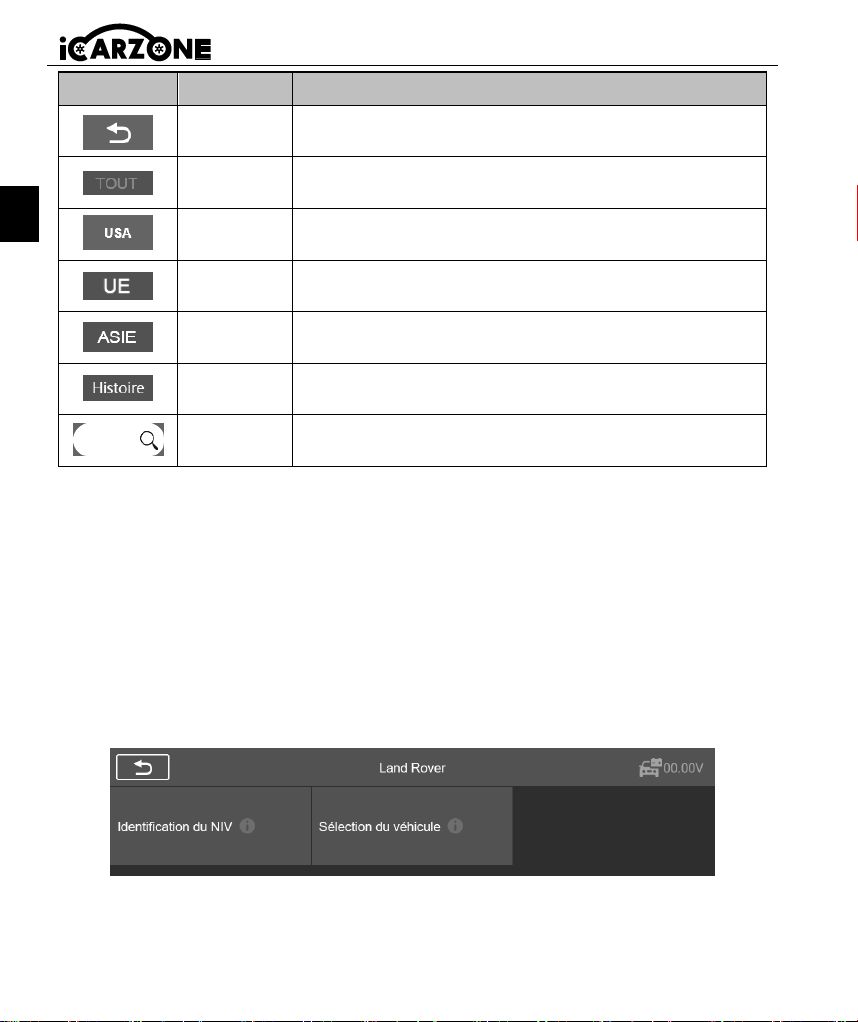
56
FR
Bouton
Nom
Description
Retour
Retour au menu principal.
Tout
Affiche un menu des constructeurs automobiles.
États-Unis
Affiche le menu des véhicules américains.
Europe
Affiche le menu des véhicules européens.
Asia
Affiche le menu des véhicules asiatiques.
Histoire
Affiche les enregistrements d'historique des véhicules
d'essai stockés.
Recherche
Recherche une marque de véhicule spécifique.
Les boutons du constructeur automobile affichent les marques de véhicules actuellement
compatibles avec l'outil. Après avoir établi la communication avec le véhicule, appuyez sur le
bouton du constructeur souhaité pour démarrer un diagnostic.
3.1.2 Identification Automatique
L’identification VIN peut analyser automatiquement le modèle de voiture, éliminant ainsi le
programme fastidieux saisi manuellement par l'utilisateur. Pour certains véhicules qui ne
prennent pas en charge la fonction d'analyse automatique, l'outil de diagnostic vous permet de
saisir manuellement le numéro d'identification du véhicule.
1. Appuyez sur le bouton Diagnostics dans le menu des tâches de l'UR1000.
2. Sélectionnez la marque du véhicule. Appuyez sur Identification automatique puis attendez.
3. Une fois le véhicule testé correctement identifié, l'écran affiche les informations sur le vé
hicule, notamment le numéro VIN, le code du modèle, la marque, etc., puis appuyez sur OK
pour accéder au diagnostic.
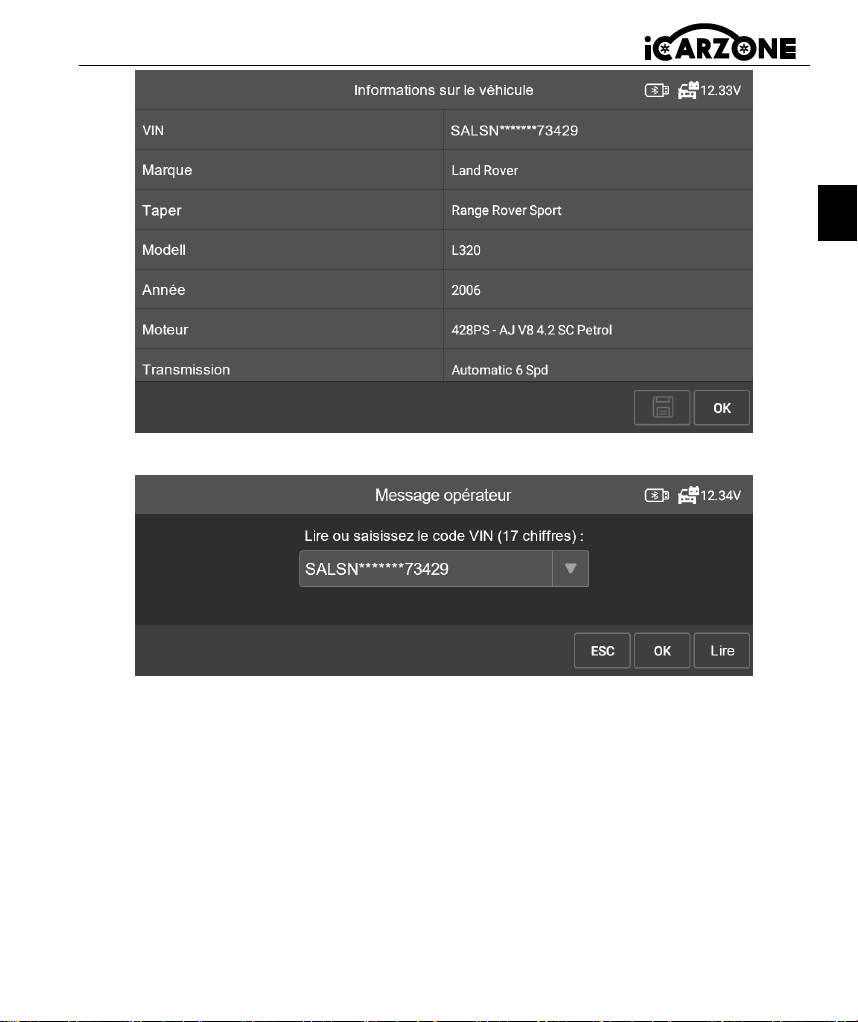
57
FR
Entrée Manuelle du NIV
3.2 Mode de Diagnostic
L'outil d'analyse propose 3 modes de diagnostic au choix des utilisateurs :
Analyse automatique, Unité de contrôle et Service.
3.2.1 Analyse Automatique
La fonction d'analyse automatique effectue une analyse complète des ECU du système du vé
hicule pour localiser et récupérer les codes de panne.
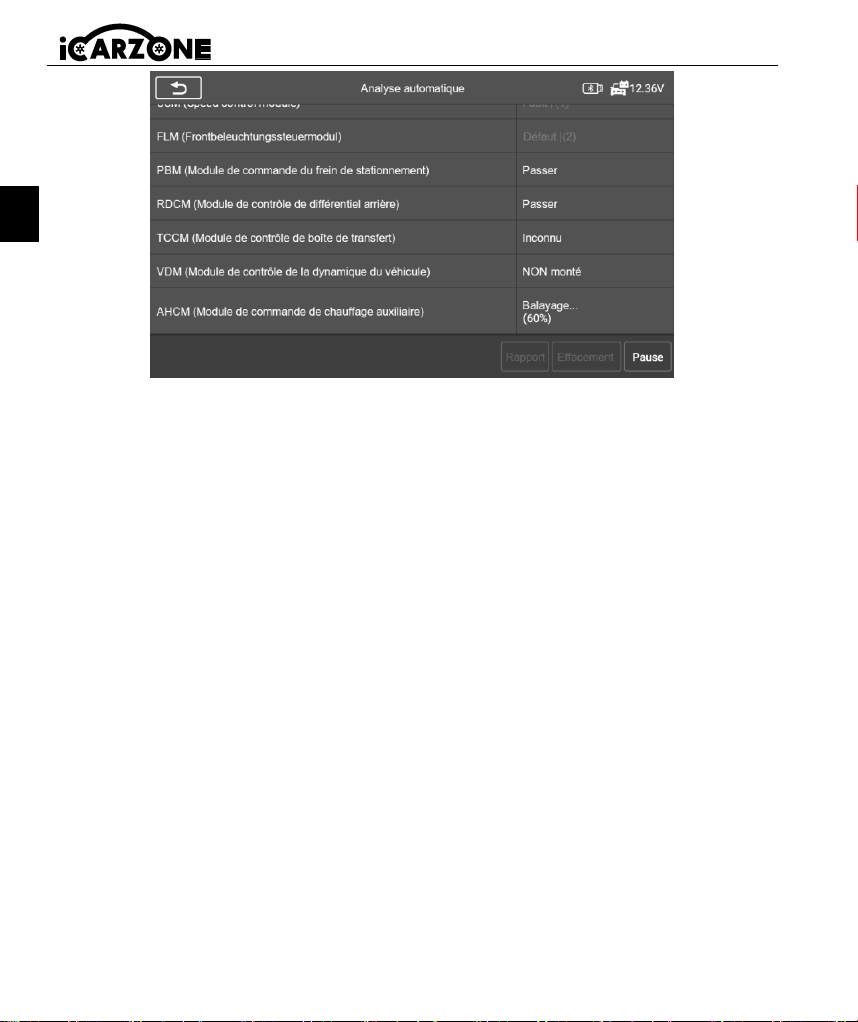
58
FR
Défaut | (2) : Le code d'erreur est détecté ; 2 représente le nombre d'erreurs détectées.
Passé : Le véhicule est équipé de ce système et n'a aucun code d'erreur.
Équipé : Le véhicule est équipé de ce système.
Non équipé : Le véhicule n'est pas équipé de ce système.
Inconnu : Il est détecté que l'on ne sait pas si le véhicule est équipé de ce système.
Balayage : Indique que l'appareil analyse le système du véhicule.
[Effacement] – pour effacer rapidement le code d'erreur.
[Pause] / [Continuer] – pour mettre en pause ou continuer l'analyse.
[Rapport] – pour afficher les rapports d'erreur pendant le diagnostic.
[Bouton Retour] – Revient à l'écran précédent ou quitter.
3.2.2 Unité de Contrôle
Cette option vous permet de localiser manuellement le système de contrôle souhaité. Selon le
programme piloté par menu, l'utilisateur sélectionne manuellement l'unité de contrôle spécifié
e qu'il souhaite détecter, ignore l'analyse complète du véhicule et effectue directement le
diagnostic du système spécifié.
3.3 Fonctionnement du Diagnostic
Cette option vous permet de localiser manuellement un système de contrôle requis pour le test
à travers une série de choix. Suivez les procédures du menu et faites la sélection appropriée à
chaque fois ; le programme vous guidera vers le menu de fonction de diagnostic une fois les sé
lections effectuées.
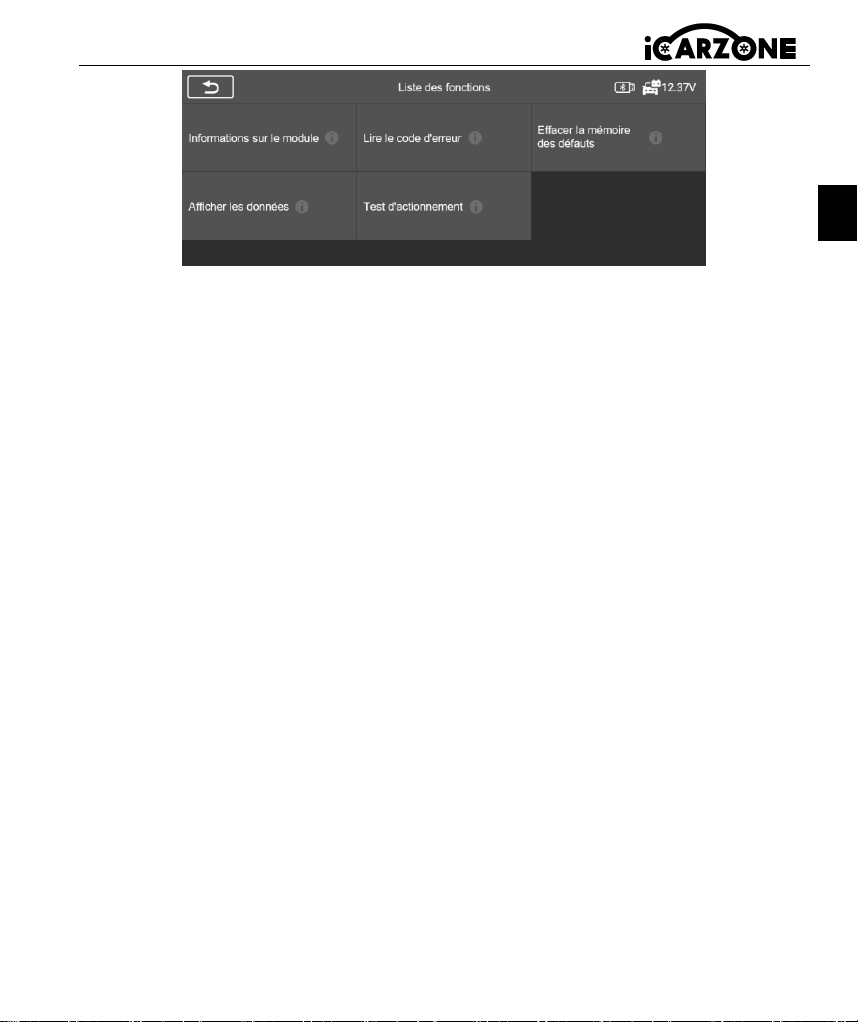
59
FR
Pour effectuer une fonction de diagnostic
1. Établissez la communication avec le véhicule de test.
2. Sélectionnez l'icône « Diagnostic ».
3. Sélectionnez le fabricant du véhicule.
4. Sélectionnez « Sélection du véhicule » et sélectionnez le modèle du véhicule, l'année du mod
èle, etc. en fonction des invites à l'écran.
5. Sélectionnez le mode de diagnostic et guidez la sélection à travers le menu de n'importe
quel mode de diagnostic pour localiser le système de test requis.
6. Sélectionnez le test à effectuer dans la liste des fonctions.
Information sur les modules: Affiche des informations détaillées sur l'unité de commande
testée (type d'unité, numéro de version et autres spécifications).
Lire le codes d’erreur: Affiche les codes d'anomalie du système de commande du véhicule.
L'écran Lire les codes varie pour chaque véhicule. Sur certains véhicules, les données d'arrêt
sur image peuvent également être récupérées pour visualisation.
Effacer la mémoire des défauts: Après avoir lu les codes récupérés du véhicule et effectué
certaines réparations, vous pouvez effacer les codes du véhicule à l'aide de cette fonction.
Avant d'exécuter cette fonction, assurez-vous que la clé de contact du véhicule est en
position ON (RUN) avec le moteur éteint.
Afficher les données: Lorsque cette fonction est sélectionnée, l'écran affiche la liste des
données du module sélectionné. Les éléments disponibles pour tout module de commande
varient d'un véhicule à l'autre. Les paramètres s'affichent dans l'ordre dans lequel ils sont
transmis par l'ECM, attendez-vous donc à des variations entre les véhicules.
Test d'actionnement
La fonction « Test d'actionnement » permet d'accéder aux tests de sous-systèmes spé
cifiques au véhicule et d'effectuer des tests de composants. En raison des différences de
fabricant, d'année et de modèle, le menu n'affichera que les options de test disponibles.
Ce test peut surveiller le fonctionnement de l'actionneur en lisant les données de l'ECU du
moteur. Par exemple, en basculant à plusieurs reprises entre deux états de fonctionnement
des électrovannes, des relais et des commutateurs, il est possible de déterminer si le systè
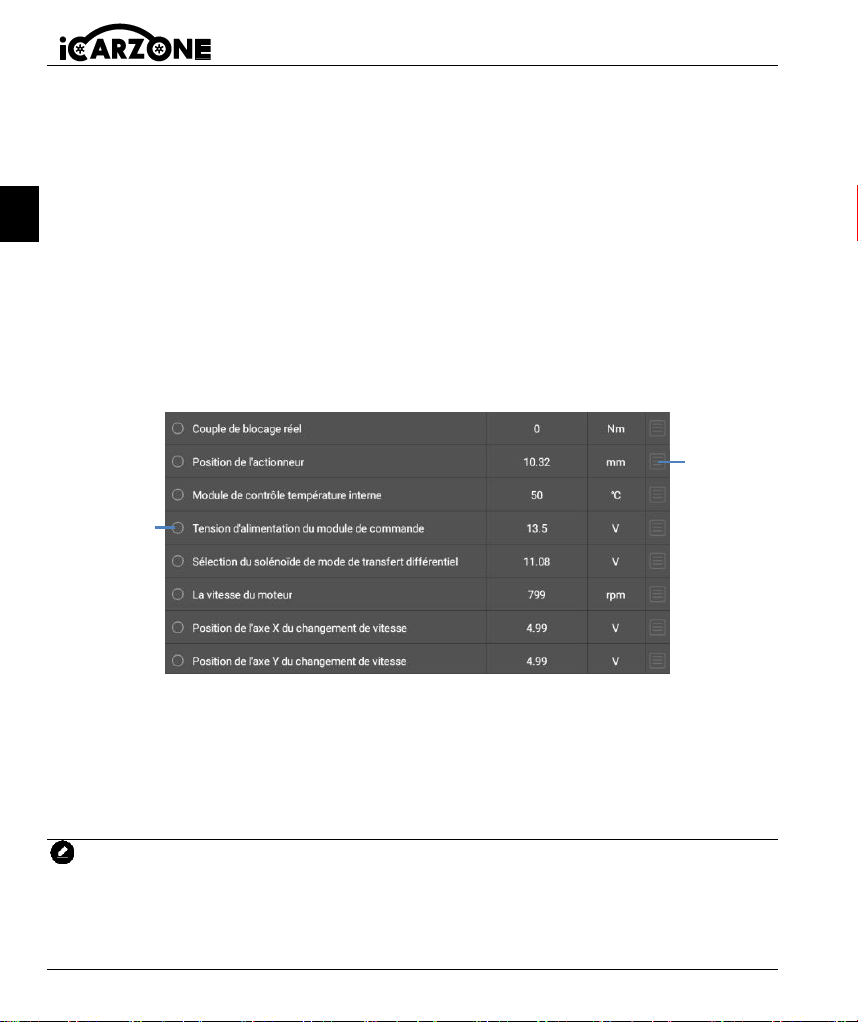
60
FR
Effectuer la
Selection
d'un élément
Tap to
open the
submenu
Appuyez
pour ouvrir le
sous-menu
me ou le composant fonctionne correctement et d'exécuter la commande de l'interrupteur
sur la porte ou la fenêtre.
Clignotants gauche/droite: contrôlez le clignotement des clignotants gauche et droit
pour tester si le clignotant fonctionne normalement.
Lève-vitre avant/arrière et gauche/droite: contrôlez toute la vitre du véhicule de haut
en bas pour tester si la montée et la descente de la vitre fonctionnent normalement.
Moteur d'essuie-glace (V) étape 1/2: l'essuie-glace peut être contrôlé pour
fonctionner à 1/2 vitesse pour tester si le moteur d'essuie-glace fonctionne
normalement.
3.3.1 Données en Direct
Sélectionnez manuellement un module et accédez à la liste de flux de données spécifique.
Faites simplement glisser l'écran vers le haut ou vers le bas pour localiser les données souhaité
es.
* Pour changer le mode de l’unité, revenez au bouton « Paramètres » et sélectionnez le mode
souhaité.
Mode d'affichage
4 types de modes d'affichage disponibles pour la visualisation des données.
① Mode jauge analogique: s'affiche sous la forme d'un graphique de compteur analogique.
② Mode texte: le mode par défaut qui affiche les paramètres sous forme de texte et s'affiche
sous forme de liste.
REMARQUE
La lecture des paramètres d'état, tels qu'une lecture de commutateur, qui sont principalement
sous forme de mots, tels que ON, OFF, ACTIVE et ABORT, ne peut être affichée qu'en mode
texte. Alors que la lecture des paramètres de valeur, tels qu'une lecture de capteur, peut être
affichée en mode texte et dans d'autres modes graphiques.
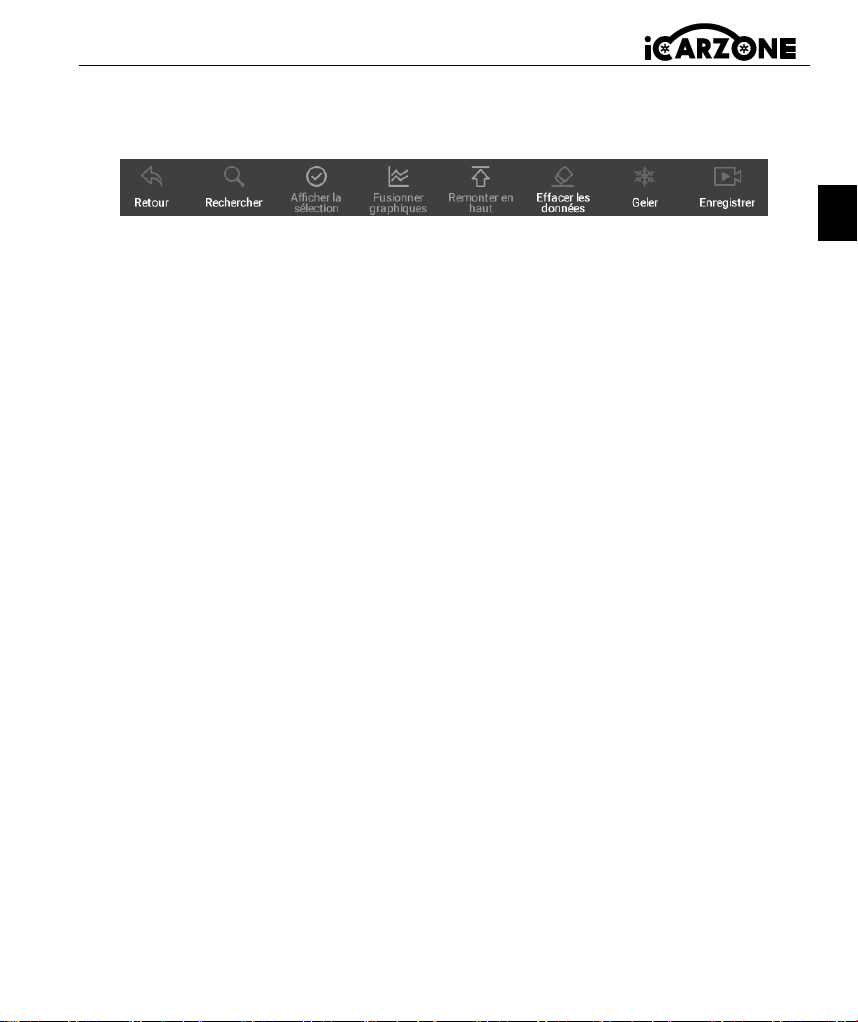
61
FR
③ Mode graphique de forme d'onde: lorsque ce mode est appliqué, vous pouvez utiliser
deux doigts pour effectuer un zoom avant ou arrière.
④ Mode jauge numérique: s'affiche sous la forme d'un graphique de jauge numérique.
Retour: revient à l'écran précédent ou quitte la fonction.
Rechercher: recherche les noms de paramètres pour afficher les données.
Afficher la sélection: bascule entre les deux options; l'une affiche les éléments de paramè
tres sélectionnés, l'autre affiche tous les éléments disponibles.
Fusionner graphiques: fusionne les graphiques de données sélectionnés (pour le mode
graphique de forme d'onde uniquement). Cette fonction est utile pour effectuer des
comparaisons entre des paramètres. Pour annuler le mode Fusion de graphiques, appuyez
sur○
×
dans le coin supérieur droit.
Remonter en haut: déplace un élément de données sélectionné vers le haut de la liste.
Effacer les données: efface toutes les valeurs de paramètres précédemment récupérées à
un point sélectionné.
Geler: affiche les données récupérées en mode arrêt sur image.
Enregistrer: les données enregistrées en temps réel seront stockées sous forme de clip vidé
o dans le gestionnaire de données.
Canal précédent: chaîne précédente.
Canal suivant: chaîne suivante.
3.4 Opérations OBDII génériques
Une option d'accès rapide pour le diagnostic du véhicule OBDII/EOBD est disponible sur l'écran
du menu du véhicule. Cette option présente un moyen rapide de vérifier les codes d'anomalie,
d'isoler la cause d'un témoin de dysfonctionnement allumé (MIL), de vérifier l'état du moniteur
avant les tests de certification des émissions, de vérifier les réparations et d'effectuer un certain
nombre d'autres services liés aux émissions. Le menu de diagnostic OBDII comprend :
Lire les codes, Effacer les codes, Préparation I/M, Données en direct, Image figée,
Informations sur le véhicule, Test du moniteur d'O2, Moniteur embarqué, Système d'é
vaporation (mode $8)
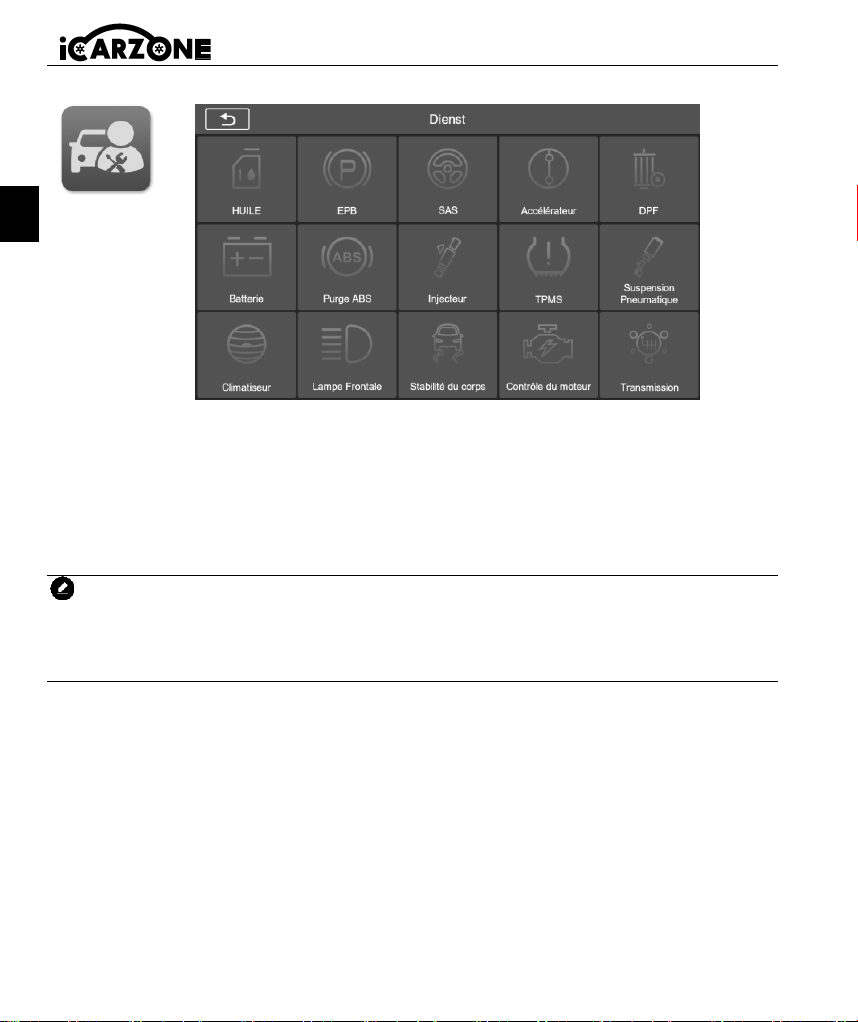
62
FR
4. Opérations de Service
3 Fonctions d'entretien couramment exécutées:
Réinitialisation de l'huile: Cette fonction réinitialise les intervalles et les distances
d'entretien et éteint le voyant lorsque vous changez l'huile. Le système calcule le meilleur
intervalle de vidange d'huile en fonction des conditions de conduite du véhicule et du climat.
Veuillez noter que le rappel de durée de vie de l'huile doit être réinitialisé à chaque fois que
vous changez l'huile afin que le système puisse calculer quand la prochaine vidange d'huile est
nécessaire.
REMARQUE: Tous les travaux requis doivent être effectués avant la réinitialisation des
indicateurs d'entretien. Le non-respect de cette consigne peut entraîner des valeurs d'entretien
incorrectes et entraîner l'enregistrement des codes d'anomalie par le module de commande
concerné.
Frein de stationnement électronique: Cette fonction a de nombreuses utilisations,
notamment la désactivation et l'activation du système de commande de freinage, l'assistance
au contrôle du liquide de frein, l'activation et la désactivation des plaquettes de frein et le ré
glage des freins après le remplacement d'un disque ou d'une plaquette. Entretien des systèmes
de frein de stationnement électronique (EPB), désactivation et réactivation pour remplacement
et initialisation.
Capteur d'angle de braquage: étalonnage du capteur d'angle de braquage (SAS), é
talonnage du volant pour qu'il roule en ligne droite ou recalibrage du SAS pendant le
remplacement de la pièce de direction. L'étalonnage doit être effectué après les opérations
suivantes :

63
FR
- Remplacement du volant.
- Remplacement du capteur d'angle de braquage.
- Tout entretien impliquant l'ouverture du moyeu du connecteur du capteur d'angle de
braquage à la colonne.
- Tout travail d'entretien ou de réparation sur la tringlerie de direction, le boîtier de direction ou
tout autre mécanisme connexe.
- Alignement des roues ou réglage de la voie des roues.
- Réparations après accident où des dommages au capteur d'angle de braquage ou à
l'ensemble, ou à toute partie du système de direction peuvent s'être produits.
Remarque
1) iCarzone décline toute responsabilité en cas d'accident ou de blessure résultant de
l'entretien du système SAS. Lors de l'interprétation des codes d'anomalie récupérés sur le v
éhicule, suivez toujours les recommandations du fabricant pour la réparation.
2) Tous les écrans de logiciel présentés dans ce manuel sont des exemples, les écrans de test
réels peuvent varier pour chaque véhicule testé. Observez les titres des menus et les
instructions à l'écran pour effectuer les sélections d'options correctes.
3) Avant de commencer la procédure, assurez-vous que le véhicule dispose d'un bouton ESC.
Recherchez le bouton sur le tableau de bord.
Étalonnage de la colonne de direction
Si la colonne de direction ou le combiné d'instruments est remplacé ou si le logiciel du combin
é d'instruments est mis à jour, un étalonnage de la colonne de direction du système de
carrosserie est requis.
5. Programme TPMS
UR1000 peut être utilisé avec la fonction de module de pression des pneus
sans fil pour effectuer l'activation, la programmation et l'apprentissage du
TPMS.
1. Informations sur le capteur d'origine: Affiche les informations sur le modèle de capteur de
pression des pneus configurées par le constructeur du véhicule, y compris le fournisseur, la fré
quence, le numéro de pièce.
2. Activer les capteurs programmés: Cette fonction active les capteurs de pression des pneus
programmés et affiche les paramètres associés tels que l'ID, la pression, la température et l'état
de la batterie.
3. Vérifier le capteur TS: Vérifiez l'état du capteur iCarzone et affichez les paramètres tels que
l'ID, la fréquence, la version du logiciel et l'état de la batterie.
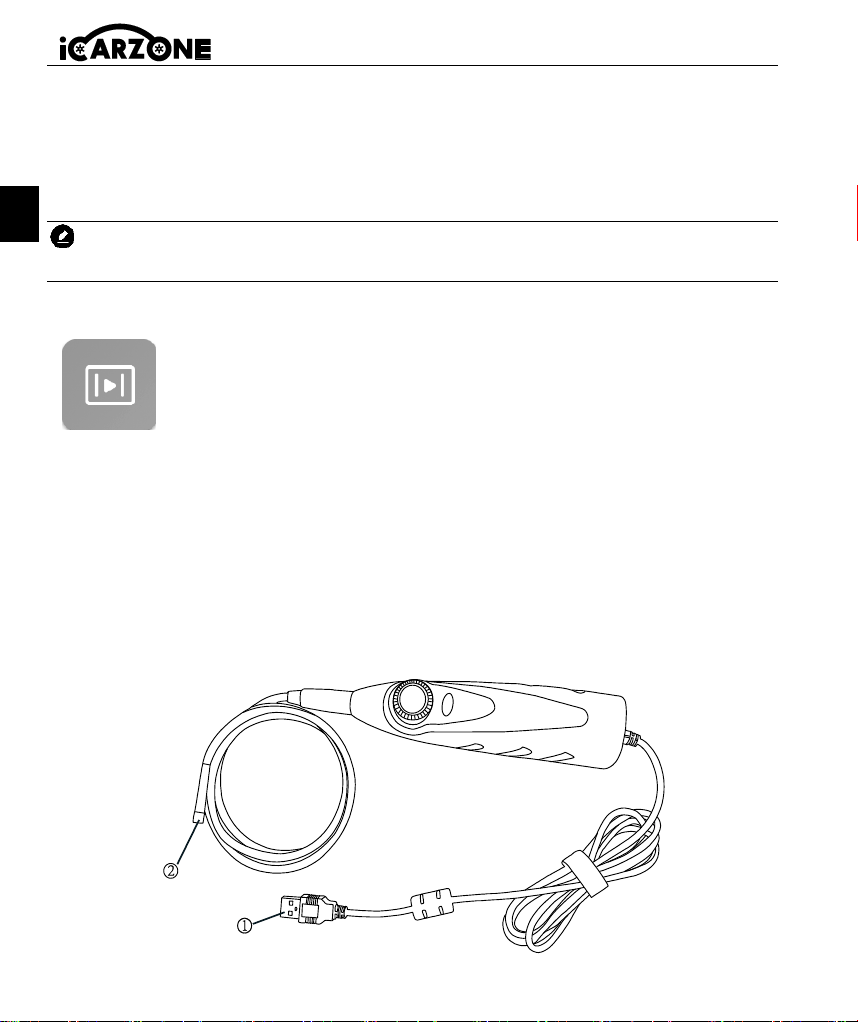
64
FR
Interface USB, connecter l'USB à l'appareil produit.
Objectif vidéoscope, visualiser
l'impact à travers l'objectif.
4. Programmation du capteur TS: Cette fonction est utilisée pour programmer le capteur.
5. Guide de réapprentissage automatique: Après avoir remplacé le capteur de pression des
pneus, suivez les instructions du constructeur du véhicule pour effectuer un simple processus
d'auto-apprentissage sur route.
6. Diagnostiquer par OBD: Dans des situations spécifiques, des fonctions de diagnostic
peuvent être nécessaires lors du remplacement des capteurs de pression des pneus.
REMARQUE
Le capteur doit être acheté séparément car le produit n'est pas inclus dans l'emballage.
6. Vidéoscope (En Option)
Il est utilisé par les techniciens de réparation pour examiner un moteur et ses
différents composants afin de faciliter l'identification des problèmes. En utilisant
un endoscope, les techniciens sont en mesure d'inspecter visuellement les
zones difficiles d'accès ou peu visibles, telles que les blocs moteurs, les
soupapes, les pistons et les vilebrequins.
Pour vérifier les informations sur le produit UR1000 dans Vidéoscope:
1. Appuyez sur l'application Videoscope. Si l'appareil n'est pas connecté au vidéoscope, la
page Non détecté s'affiche. Appuyez sur le bouton « Fichiers vidéo » pour accéder à la page «
Fichiers vidéo ».
2. Si le vidéoscope est connecté au produit, une fenêtre d'invite s'affiche pour permettre à
l'appareil de se connecter au périphérique USB. Appuyez sur OK, puis accédez à la page. À ce
stade, vous pouvez prendre des photos ou des vidéos.
3. Les fichiers image et vidéo sont visualisés dans l'application « Fichiers vidéo ».
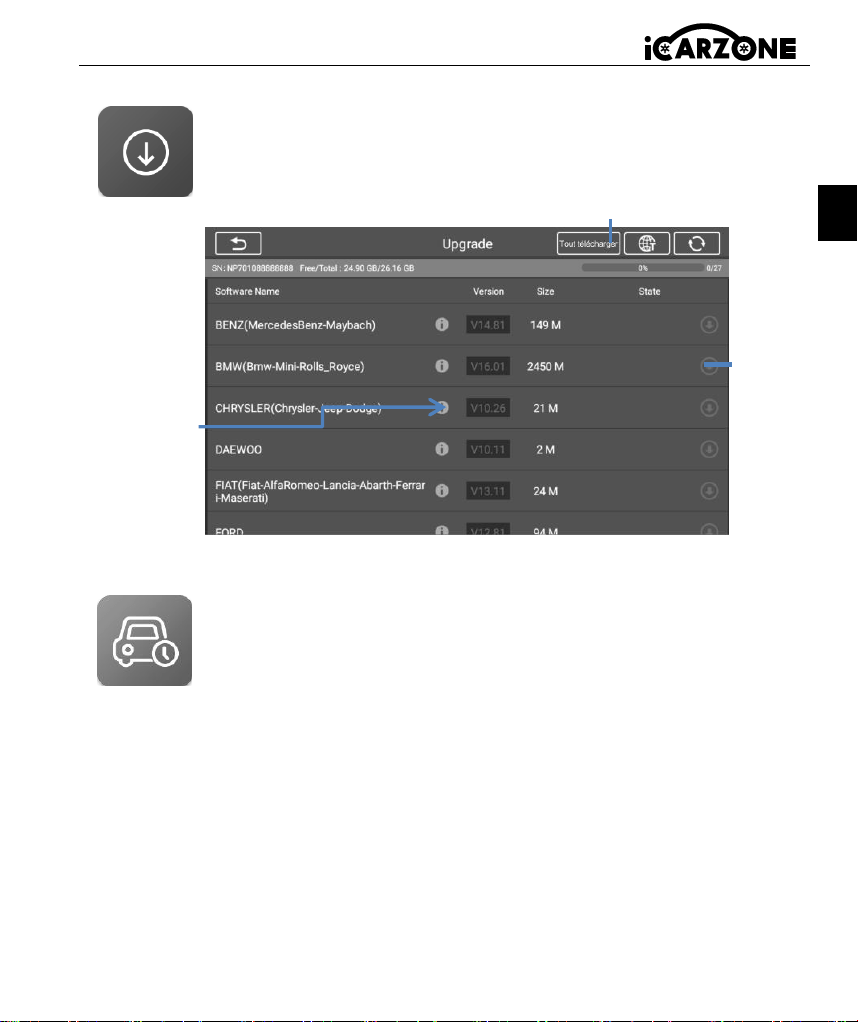
65
FR
Option de langue
Appuyez pour
mettre à jour
l'élément
souhaité
Appuyez pour
afficher des
infos détaillées
7. Mise à Jour
Téléchargez les dernières versions des logiciels. Nous publions souvent de
nouvelles versions qui ajoutent de nouveaux tests, de nouveaux modèles ou am
éliorent l'application. Lorsqu'il est connecté à Internet, l'appareil recherche
automatiquement les logiciels disponibles.
8. Historique du Véhicule
Cette fonction stocke les enregistrements de l'historique du véhicule testé, y
compris les informations sur le véhicule et les codes d'anomalie récupérés lors
des sessions de diagnostic précédentes.
Pour activer une session de test pour le véhicule enregistré
1. Sélectionnez Historique du véhicule dans le menu principal.
2. Le bouton déroulant à gauche de la liste affiche ou masque la miniature des
enregistrements de diagnostic historiques. Cliquez sur la miniature pour accéder au
niveau suivant de la page de détails des données de diagnostic historiques. Le bouton
Diagnostics dans le coin supérieur droit permet d'accéder rapidement aux diagnostics.
3. Pour supprimer les enregistrements de diagnostic historiques, cliquez sur la case à
cocher dans le coin inférieur droit de la miniature pour la sélectionner, puis cliquez sur le
bouton Supprimer dans le coin supérieur gauche de la barre de navigation.
66
FR
9. Paramètre
Ajustez le paramètre par défaut. Cela inclut : Liaison VCI, Modèle USB, Unité,
Langue, Journal de données, WIFI, Luminosité, Veille de l'écran, Véhicule trié
par, Paramètres système, Restaurer les paramètres d'usine, Politique de
confidentialité.
10. Données Utilisateur
Il est utilisée pour stocker et afficher les fichiers enregistrés. Contient des images,
une lecture, un manuel d'utilisation, une formation, un rapport et
l'emplacement du DLC.
11. Désinstallation
Cette section vous permet de gérer les applications installées sur le système de
diagnostic UR1000. Sélectionnez cette section pour ouvrir un écran de gestion,
sur lequel vous pourrez vérifier toutes les applications de diagnostic du véhicule
disponibles.
12. Informations sur l'Atelier
L'application Shop Manager gère les informations de l'atelier, y compris les
dossiers d'informations client et les dossiers d'historique des véhicules d'essai.
Deux fonctions principales sont disponibles :
Informations sur l'atelier et Informations client
13. À propos
L'écran À propos répertorie la version, le matériel, le numéro de série, le
stockage, etc. de l'UR1000.
14. Code d'Erreur
Le code d'erreur vous permet d'interroger l'historique des erreurs et la
description des informations en fonction du code d'erreur du modèle. Faites
glisser vers le haut et vers le bas pour sélectionner le modèle et le code requis.
15. Support
Grâce à notre plateforme communautaire en ligne et à notre service client en
ligne, vous pouvez soumettre des commentaires ou envoyer des demandes
d'aide pour obtenir un service et une assistance directs. *Afin de synchroniser
l'appareil avec votre compte en ligne, vous devez enregistrer le produit via
67
FR
Internet lorsque vous utilisez le produit pour la première fois.
16. Lien Rapide
Lien rapide donne accès au site Web officiel d'iCarzone et à d'autres sites Web
de services automobiles populaires. Ces sites sont des ressources inestimables
d'informations automobiles et de données de réparation et comprennent des
forums, des formations vidéo et des consultations d'experts.
17. Bureau à Distance
Le programme de support TeamViewer, qui constitue un moyen simple, rapide
et sécurisé de contrôler votre écran à distance. Utilisez cette application pour
obtenir une assistance à distance ponctuelle de la part des techniciens
d'iCarzone en leur permettant de contrôler votre tablette sur leur PC via le
logiciel TeamViewer.
* Assurez-vous que la tablette est connectée à Internet avant de lancer
l'application Remote Desk.
Pour bénéficier de l'assistance à distance d'un partenaire
1. Allumez la tablette. Appuyez sur l'application Bureau à Distance dans le menu des tâches
de l'UR1000. L'écran TeamViewer s'affiche et l'ID de l'appareil est généré et affiché.
2. Votre partenaire doit télécharger et installer le programme de contrôle à distance
TeamViewer (http://www.teamviewer.com) sur son ordinateur. Il doit ensuite démarrer le
logiciel sur son ordinateur pour fournir une assistance et contrôler l'appareil à distance.
3. Donnez votre ID au partenaire et attendez qu'il vous envoie une demande de contrôle à
distance.
4. Une fenêtre contextuelle apparaît vous demandant de confirmer si vous souhaitez autoriser
le contrôle à distance de votre appareil.
18. Dépannage
A. L'appareil ne fonctionne pas correctement.
Assurez-vous que l'appareil a été enregistré en ligne.
Assurez-vous que le logiciel système et le logiciel d'application de diagnostic sont
correctement mis à jour.
Assurez-vous que l'appareil est connecté à Internet.
Vérifiez tous les câbles, connexions et indicateurs pour voir si le signal est reçu.
B. La durée de vie de la batterie est plus courte que d'habitude.
Cela peut se produire lorsque vous vous trouvez dans une zone où la puissance du signal
est faible. Éteignez votre appareil lorsque vous ne l'utilisez pas.
68
FR
C. Vous ne pouvez pas allumer l'appareil..
Assurez-vous que l'appareil est connecté à une source. d'alimentation ou que la batterie
est chargée.
D. Vous ne parvenez pas à charger l'appareil.
Votre chargeur est peut-être hors service.
Vous essayez peut-être d'utiliser l'appareil dans une température trop chaude/froide.
Essayez de changer l'environnement de charge.
Votre appareil n'a peut-être pas été correctement connecté au chargeur. Vérifiez le
connecteur.
19. Utilisation de la Batterie
DANGER
La batterie lithium-ion polymère intégrée est remplaçable en usine uniquement ; un
remplacement incorrect ou une altération de la batterie peut provoquer une explosion.
N'utilisez pas de chargeur de batterie endommagé.
Ne démontez pas, n'ouvrez pas, n'écrasez pas, ne pliez pas, ne déformez pas, ne perforez
pas et ne déchiquetez pas.
Ne modifiez pas, ne reconditionnez pas, n'essayez pas d'insérer des objets étrangers dans
la batterie, ne l'exposez pas au feu, à l'explosion ou à tout autre danger.
Assurez-vous d'utiliser uniquement le chargeur et les câbles USB fournis dans l'emballage.
Si vous utilisez un autre chargeur et des câbles USB, vous risquez de provoquer un
dysfonctionnement ou une panne de l'appareil.
Utilisez uniquement le chargeur homologué conformément à la norme. L'utilisation d'une
batterie ou d'un chargeur non homologué peut présenter un risque d'incendie, d'explosion,
de fuite ou d'autres dangers.
Évitez de faire tomber l’appareil. Si l’appareil tombe, en particulier sur une surface dure, et
que l'utilisateur suspecte des dommages, apportez-la dans un centre de service pour
inspection.
Plus vous êtes proche de la station de base de votre réseau, plus la durée d'utilisation de
votre appareil est longue, car la connexion consomme moins d'énergie.
Le temps de recharge de la batterie varie en fonction de la capacité restante de la batterie.
La durée de vie de la batterie diminue inévitablement avec le temps.
Une surcharge pouvant réduire la durée de vie de la batterie, retirez l’appareil de son
chargeur une fois qu'elle est complètement chargée. Débranchez le chargeur une fois la
charge terminée.

69
FR
Laisser l'appareil dans des endroits chauds ou froids, en particulier à l'intérieur d'une
voiture en été ou en hiver, peut réduire la capacité et la durée de vie de la batterie.
Conservez toujours la batterie à des températures normales.
20. Service de Réparation
S'il s'avère nécessaire de retourner votre appareil pour réparation, veuillez télécharger le
formulaire de service de réparation sur www.iCarzone.net et le remplir. Les informations
suivantes doivent être incluses:
Nom du contact
Adresse de retour
Numéro de téléphone
Nom du produit
Description complète du problème
Preuve d'achat pour les réparations sous garantie
Mode de paiement préféré pour les réparations hors garantie
REMARQUE
Pour les réparations hors garantie, le paiement peut être effectué avec une carte Visa, Master
Card ou avec des conditions de crédit approuvées.
21. Informations de Conformité
Exigences de la FCC
Cet appareil est conforme à la partie 15 des règles de la FCC. Son fonctionnement est soumis
aux deux conditions suivantes : (1) Cet appareil ne doit pas provoquer d'interférences nuisibles
et (2) Cet appareil doit accepter toute interférence reçue, y compris les interférences pouvant
provoquer un fonctionnement indésirable.
AVERTISSEMENT
Les changements ou modifications non expressément approuvés par la partie responsable de la
conformité pourraient annuler l’autorité de l’utilisateur à utiliser l’équipement.
REMARQUE
Cet équipement a été testé et jugé conforme aux limites d'un appareil numérique de classe
B, conformément à la partie 15 des règles de la FCC. Ces limites sont conçues pour fournir une
protection raisonnable contre les interférences nuisibles dans une installation résidentielle.
Cet équipement génère, utilise et peut émettre de l'énergie radiofréquence, s'il n'est pas install

70
FR
é et utilisé conformément aux instructions, peut provoquer des interférences nuisibles aux
communications radio. Cependant, il n'y a aucune garantie que des interférences ne se
produiront pas dans une installation particulière. Si cet équipement provoque des interférences
nuisibles à la réception radio ou télévision, ce qui peut être déterminé en éteignant et en
rallumant l'équipement, l'utilisateur est encouragé à essayer de corriger l'interférence en
prenant une ou plusieurs des mesures suivantes :
-- Réorienter ou déplacer l'antenne de réception.
-- Augmenter la distance entre l'équipement et le récepteur.
-- Brancher l'équipement sur une prise d'un circuit différent de celui auquel le récepteur est
connecté.
-- Consulter le revendeur ou un technicien radio/TV expérimenté pour obtenir de l'aide.
Les changements ou modifications non expressément approuvés par la partie responsable de la
conformité peuvent annuler l'autorisation de l'utilisateur à utiliser l'équipement.
AVERTISSEMENT RF
L'appareil a été évalué pour répondre aux exigences générales d'exposition aux radiofré
quences. L'appareil peut être utilisé dans des conditions d'exposition portable sans restriction.
Le terme « IC » avant le numéro de certification radio signifie uniquement que les spécifications
techniques d'IC ont été respectées.
CONFORMITÉ RoHS
Cet appareil est déclaré conforme à la directive européenne RoHS 2011/65/UE et
2015/863/UE.
CONFORMITÉ CE
Ce produit est déclaré conforme aux exigences essentielles des directives suivantes et porte le
marquage CE en conséquence : Directive CEM, Directive RED, Directive Basse Tension
22. Garantie
22.1 Garantie Limitée d'Un An
iCarzone Technology Inc. garantit à l'acheteur d'origine de cet appareil que si ce produit ou
l'une de ses pièces tombe en panne en raison d'un défaut de matériaux ou de fabrication dans
des conditions d'utilisation et de fonctionnement normales, pendant une période d'un an à
compter de la date d'achat, la société réparera ou remplacera la pièce (en utilisant des pièces
neuves ou reconditionnées) sur présentation d'une preuve d'achat, sans facturer les pièces ou
la main-d'œuvre liées au défaut.

71
FR
Cette garantie ne s'applique pas aux:
a) Produits qui ont été soumis à une utilisation ou à des conditions anormales, à un
accident, à une mauvaise manipulation, à une négligence, à une modification non
autorisée, à un abus, à une installation ou une réparation incorrecte ou à un stockage
inapproprié.
b) Produits dont le numéro de série mécanique ou électronique a été retiré, modifié ou dé
gradé.
c) Dommages causés par une exposition à des températures excessives ou à des
conditions environnementales extremes.
d) Dommages causés par la connexion ou l'utilisation d'accessoires ou d'autres produits non
approuvés ou autorisés par la société.
e) Défauts extérieurs, défauts cosmétiques, décoratifs ou structurels tels que cadres et pièces
non fonctionnelles.
f) Produits endommagés par des influences extérieures telles que le feu, la saleté, le sable, les
piles qui fuient, les fusibles grillés, le vol ou l'utilisation inappropriée d'une source
d'alimentation.
IMPORTANT
Pendant la réparation, tout le contenu du produit peut être supprimé. Vous devez faire une
copie de sauvegarde de tout le contenu de votre produit avant d'envoyer le produit pour le
service de garantie.
72
ES
PRECAUCIÓN
Por su propia seguridad y la seguridad de los demás, y para evitar daños al equipo y al vehículo
en el que se utiliza, siga siempre la información de seguridad y los procedimientos de prueba
correspondientes proporcionados por el fabricante del vehículo o equipo que se está probando
antes de utilizar el equipo. Asegúrese de leer y comprender las instrucciones de seguridad de
este manual.
Los procedimientos, técnicas, herramientas y piezas de mantenimiento del vehículo varían, al
igual que las habilidades del operador. Debido a la amplia variedad de aplicaciones de prueba
y productos que se pueden probar con este equipo, nos resulta imposible predecir o brindar
recomendaciones o información de seguridad que cubra todas las situaciones. Utilice métodos
de mantenimiento y procedimientos de prueba adecuados.
PELIGRO
Cuando el motor esté en funcionamiento, mantenga el área de mantenimiento BIEN
VENTILADA o conecte un sistema de escape del edificio al sistema de escape del motor. Los
motores producen monóxido de carbono, un gas tóxico e inodoro que ralentiza los tiempos de
reacción y puede causar lesiones graves o la muerte.
ADVERTENCIAS DE SEGURIDAD
Realice siempre las autopruebas en un entorno seguro.
Utilice gafas de seguridad que cumplan con las normas ANSI.
Mantenga la ropa, el cabello, las manos, las herramientas, el equipo de prueba, etc. lejos
de todas las partes móviles o calientes del motor.
Opere el vehículo en un área de trabajo bien ventilada, ya que los gases de escape son
tóxicos.
Cambie la transmisión a ESTACIONAMIENTO (para una transmisión automática) o
NEUTRO (para una transmisión manual) y asegúrese de que el freno de estacionamiento
esté activado.
Coloque calzos delante de las ruedas motrices y nunca deje el vehículo desatendido
durante la prueba.
Tenga cuidado al trabajar cerca de la bobina de encendido, el distribuidor, los cables de
encendido y las bujías. Estos componentes crean voltajes peligrosos cuando el motor está
en funcionamiento.
Mantenga cerca un extintor de incendios adecuado para incendios de gasolina, químicos y
eléctricos.

73
ES
No conecte ni desconecte ningún equipo de prueba mientras el encendido esté activado o
el motor esté en funcionamiento.
Mantenga el equipo de prueba seco, limpio, libre de aceite, agua o grasa. Utilice un
detergente suave en un paño limpio para limpiar el exterior del equipo si es necesario.
No abra la herramienta de escaneo en un entorno lluvioso o sin capacitación. No sumerja
la herramienta de escaneo ya que el teclado y el puerto no son impermeables. Además, no
se permiten disolventes como el alcohol para limpiar el teclado o la pantalla.
No conduzca el vehículo y opere el equipo de prueba al mismo tiempo. Cualquier
distracción puede provocar un accidente.
Consulte el manual del vehículo al que se le está realizando el mantenimiento y siga todos
los procedimientos y precauciones de diagnóstico. De no hacerlo, podrían producirse
lesiones personales o daños al equipo de prueba.
Para evitar dañar el equipo de prueba o generar datos falsos, asegúrese de que la batería
del vehículo esté completamente cargada y que la conexión al DLC del vehículo esté limpia
y segura.
No coloque el equipo de prueba sobre el distribuidor del vehículo. Las interferencias
electromagnéticas fuertes pueden dañar el equipo.
Asegúrese de que la distancia entre el dispositivo y el cuerpo humano sea de al menos 20
cm, de lo contrario podrían producirse lesiones corporales.
Fuentes de alimentación
El dispositivo puede alimentarse mediante una de las siguientes fuentes:
Batería interna: Una carga completa proporciona aproximadamente 2,5 horas de
funcionamiento continuo.
Fuente de alimentación del vehículo: cuando el dispositivo está conectado al vehículo de
prueba a través del cable de alimentación de CA, recibe automáticamente energía del
vehículo.
Fuente de alimentación externa: Alimentación a través de cable USB y adaptador de
corriente USB externo.
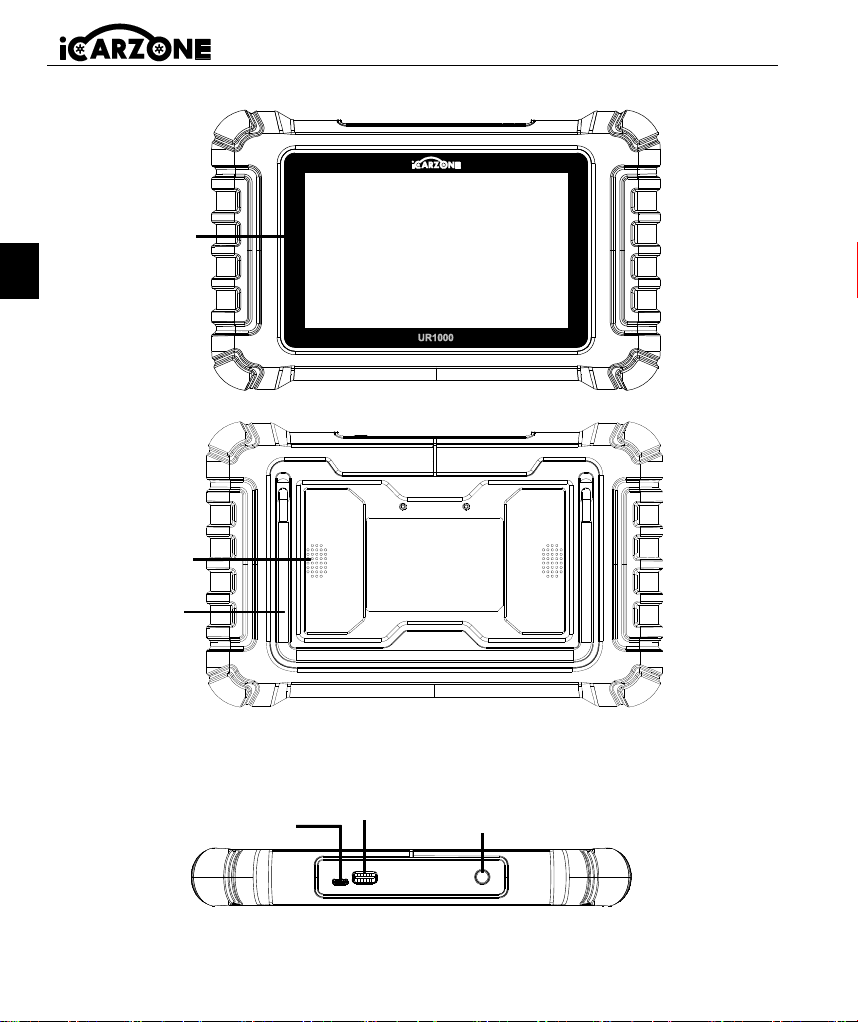
74
ES
1. Estructura del producto
7” Pantalla
táctil LCD
Disipador de
calor/altavoz
Soporte
flexible
Puerto USB
Botón de encendido
Mantenga pulsado para encender/apagar
Pulsación rápida para bloquear la pantalla
Puerto USB para conectar el
dispositivo a una PC o a un
adaptador de corriente CC
externo

75
ES
1.1 Especificaciones técnicas
Columna
Descripción
Uso recomendado
Interior
Sistema operativo
Android 8.1.0
Procesador
Quad Core 1.3 GHz
Memoria
32GB
Mostrar
Pantalla táctil capacitiva LCD de 7 pulgadas con
resolución de 1024 x 600
Conectividad
USB 2.0; Wi-Fi (2,4GHz); Bluetooth; OBDII
Color del cuerpo
Negro
Entrada/salida de audio
Entrada: N/A; Salida: Zumbador y altavoz
Fuente de alimentación y
bateríaAlimentation et
Batterie
Rango de voltaje OBD DLC: 9-18 V
Batería de polímero de litio de 3,7 V/5000 mAh
Recarga mediante fuente de alimentación de 5 V
CC
Duración de la batería
Aproximadamente 5 horas de uso continuo
Entrada de carga
5V / 2A
Consumo de electricidad
500 mA (LCD encendido con brillo predeterminado,
Wi-Fi habilitado) a 3,7 V
Almacenamiento temporal
0 a 40 °C (32 a 104 °F)
Temperatura. Marcha
-20 a 70 °C (-4 a 158 °F)
Humedad de funcionamiento
5 % - 95 % sin condensación
Dimensiones (L x A x P)
259,0 mm x 161,3 mm x 34,0 mm
(10,197 pulgadas x 6,35 pulgadas x 1,339 pulgadas)
Peso neto
≈836g
Protocolos automotrices
compatibles
ISO9141-2, ISO14230-2, ISO15765, línea K/L, código
intermitente, SAE-J1850 VPW, SAE-J1850 PWM,
ISO11898 (alta velocidad, velocidad media, baja
velocidad y CAN de un solo cable), SAE J2610, GM
UART, protocolo de bytes de eco UART, protocolo
Honda Diag-H, TP2.0, TP1.6
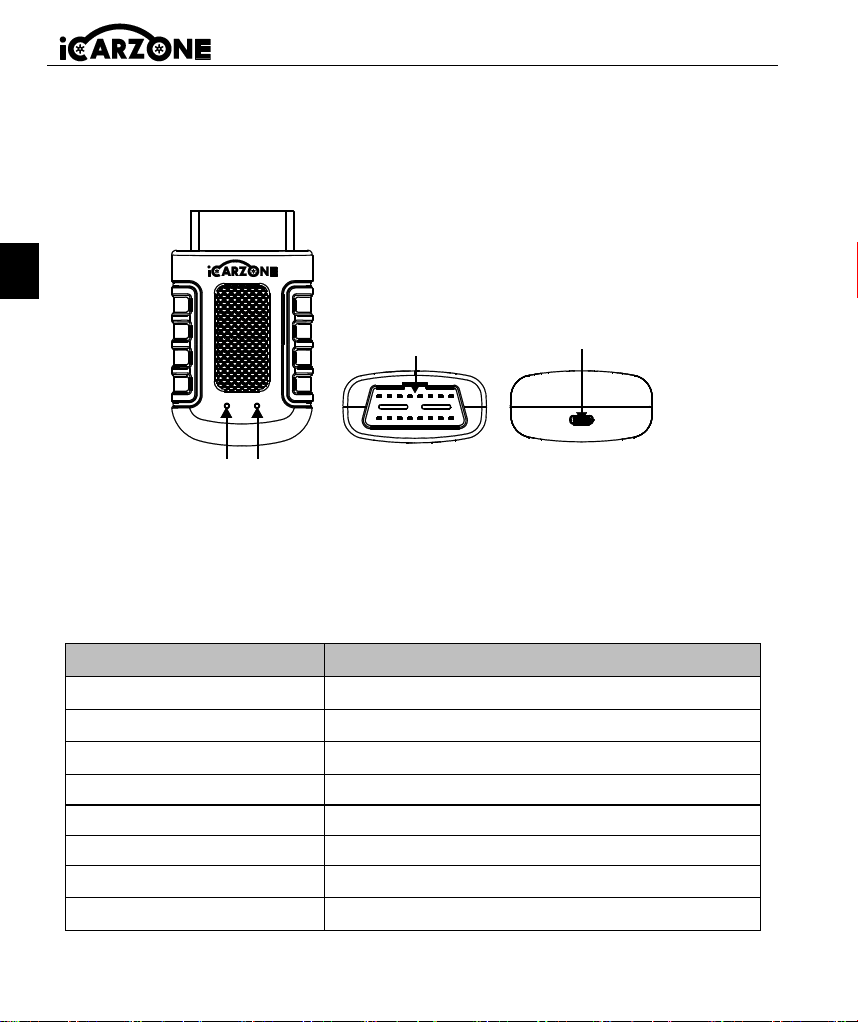
76
ES
Indicador fuente de
alimentación (roja)
Indicador de estado: cuando se comunica con el vehículo, esta
luz parpadea en verde y azul.
1.2 Dispositivo VCI
La interfaz de diagnóstico inalámbrica UR1000 VCI es una interfaz de comunicación de vehículo
pequeño (VCI) que se utiliza para conectarse al conector de diagnóstico (DLC) de un vehículo y
conectarse a la tableta. *La tableta puede comunicarse con VCI a través de Bluetooth o cable
USB. En general, el cable USB es más rápido.
Fuentes de energía
Fuente de alimentación del vehículo: Funciona con la fuente de alimentación de 12 voltios del
vehículo.
Fuente de alimentación externa: utilizando el adaptador de corriente USB externo y el cable
USB.
Columna
Descripción
Comunicación
Modo doble BT5.0
Frecuencia inalámbrica
2,4 GHz
Rango de voltaje de entrada
9 V CC - 18 V CC
Corriente de alimentación
100 mA a 12 V
Temperatura. Marcha
0 °C a 50 °C (32 °F a 122 °F)
Almacenamiento temporal
-20 °C a 70 °C (-4 °F a 158 °F)
Dimensiones (L x A x A)
94 mm (3,7’’) * 56 mm (2,2’’) * 28 mm (1,1’’)
Peso
≈67 g (0,148 lb.)
Conector de datos del
vehículo (16 pines)
Puerto USB
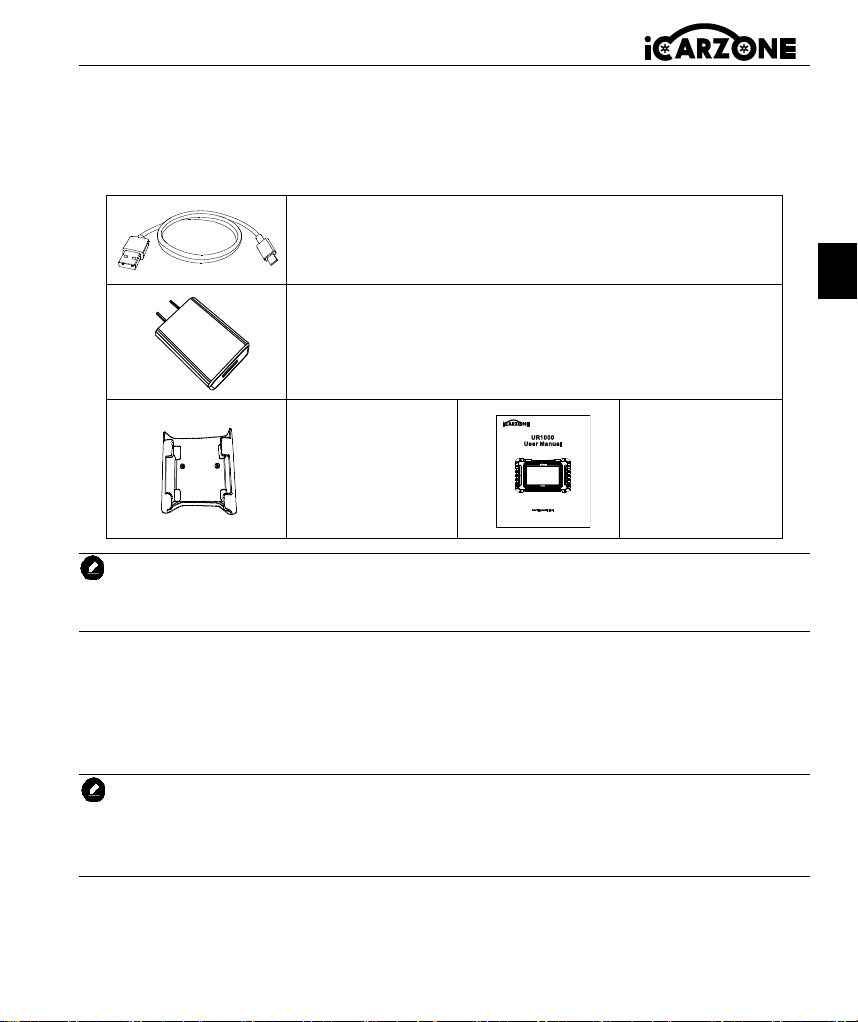
77
ES
El rango operativo de la comunicación Bluetooth es de aproximadamente 32,8 pies
(aproximadamente 10 metros); Una vez que el dispositivo entra en el rango de transmisión del
conector VCI, la señal perdida debido a salir del rango se restaurará automáticamente.
1.3 Otros accesorios
Cable USB
Conecta la tableta de visualización a la PC o al adaptador de
alimentación de CC externo.
Adaptador de corriente externo USB
Con el cable USB, conecte la tableta de visualización al puerto
de alimentación de CC externo para obtener energía.
Soporte
adaptador VCI
Manual de
usuario
ANTES DE COMENZAR
Asegúrese de que la tableta esté suficientemente cargada o conectada a una fuente de
alimentación externa.
2. Operación
2.1 Interfaz principal
Deslice el ícono del candado hacia arriba y hacia abajo para acceder al menú de tareas del
UR1000.
OBSERVÓ
La pantalla de la tableta está bloqueada de forma predeterminada al iniciarse. Se recomienda
bloquear la pantalla cuando no esté en uso para proteger la información del sistema y ahorrar
energía.
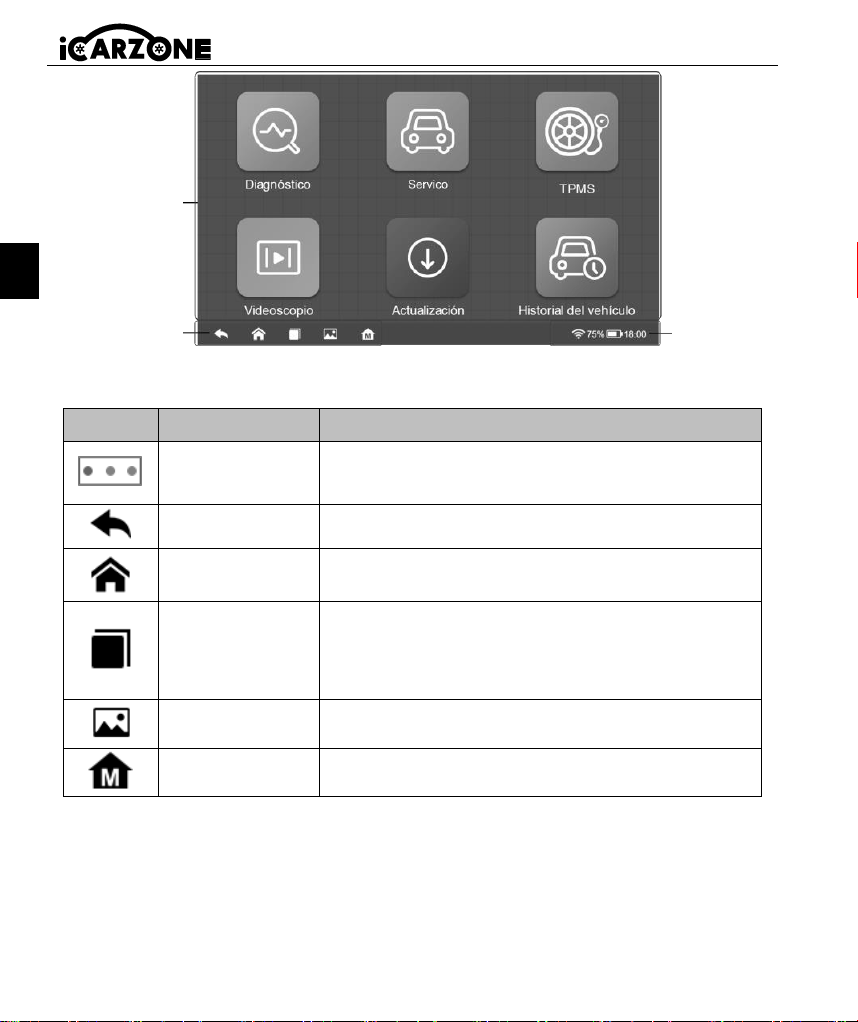
78
ES
Iconos de
estado
Botones de
aplicación
Botones de
navegación
2.2 Localisateur et Boutons de Navigation
Botón
Nombre
Descripción
Locador
Deslice la pantalla hacia la izquierda o hacia la derecha
para ver la pantalla anterior o siguiente.
Atrás
Regresa a la pantalla anterior.
Bienvenido
Regresa a la pantalla de inicio del sistema.
Aplicaciones
recientes
Muestra una lista de aplicaciones utilizadas
actualmente. Toque el ícono de una aplicación para
iniciarla. Para cerrar una aplicación, deslícela hacia
arriba o hacia abajo.
Captura de
pantalla
Toma una captura de pantalla cuando deseas guardar
la información mostrada.
Inicio UR1000
Regresa al menú de tareas de UR1000.
* Apagar
Todas las comunicaciones del vehículo deben completarse antes de apagar la tableta de
visualización. Forzar un apagado mientras la tableta se está comunicando puede causar
problemas de ECM en algunos vehículos. Salga de la aplicación Diagnóstico antes de apagar la
tableta.
Para apagar el dispositivo:
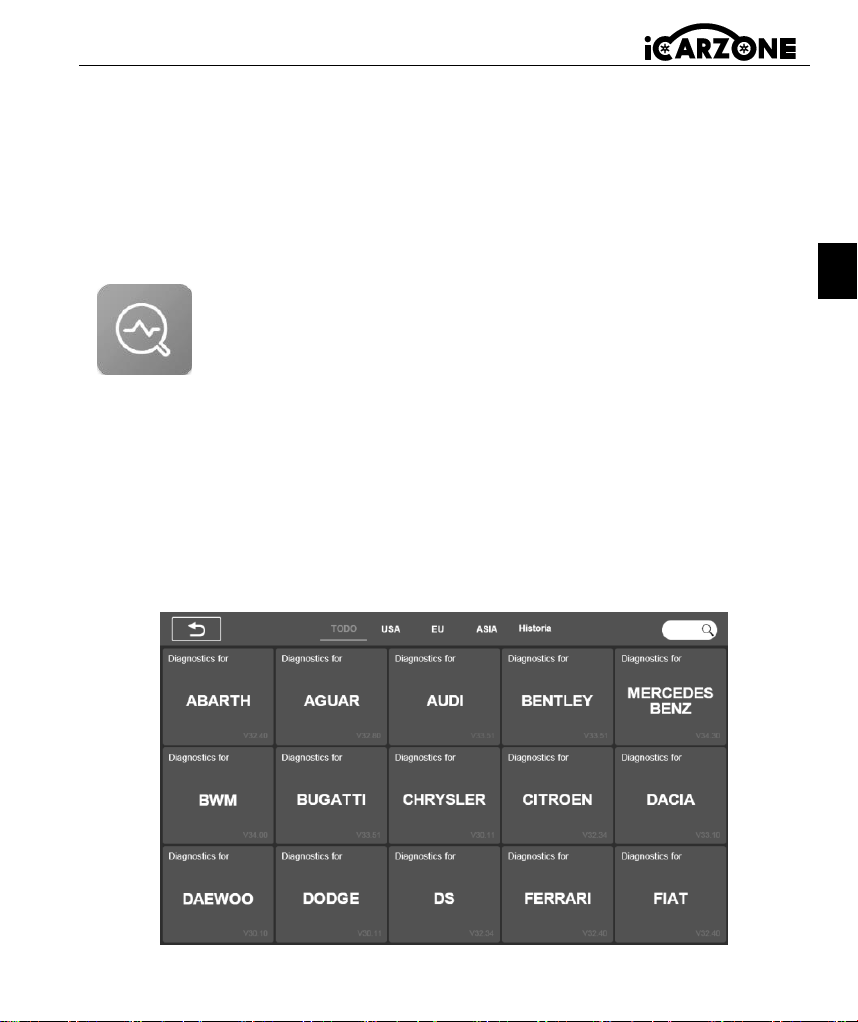
79
ES
1. Mantenga presionado el botón de bloqueo/encendido.
2. Toque la opción Apagar.
3. Presione OK, la tableta se apagará en unos segundos.
* Reiniciar el sistema
En caso de falla del sistema, mantenga presionado el botón Bloquear/Encendido y toque la
opción Reiniciar para reiniciar.
3. Diagnóstico
La aplicación Diagnóstico puede acceder a la unidad de control electrónico
(ECU) de varios sistemas de control del vehículo, como el motor, la transmisión,
el sistema de frenos antibloqueo (ABS), el sistema de bolsas de aire (SRS) y más.
* Las operaciones de diagnóstico requieren conectar el UR1000 al DLC del vehículo bajo
prueba mediante el cable principal.
3.1 Identificación del vehículo
El sistema de diagnóstico UR1000 admite 2 métodos de identificación de vehículos:
1. Identificación automática o identificación de VIN
2. Selección de vehículos
3.1.1 Presentación del menú del vehículo
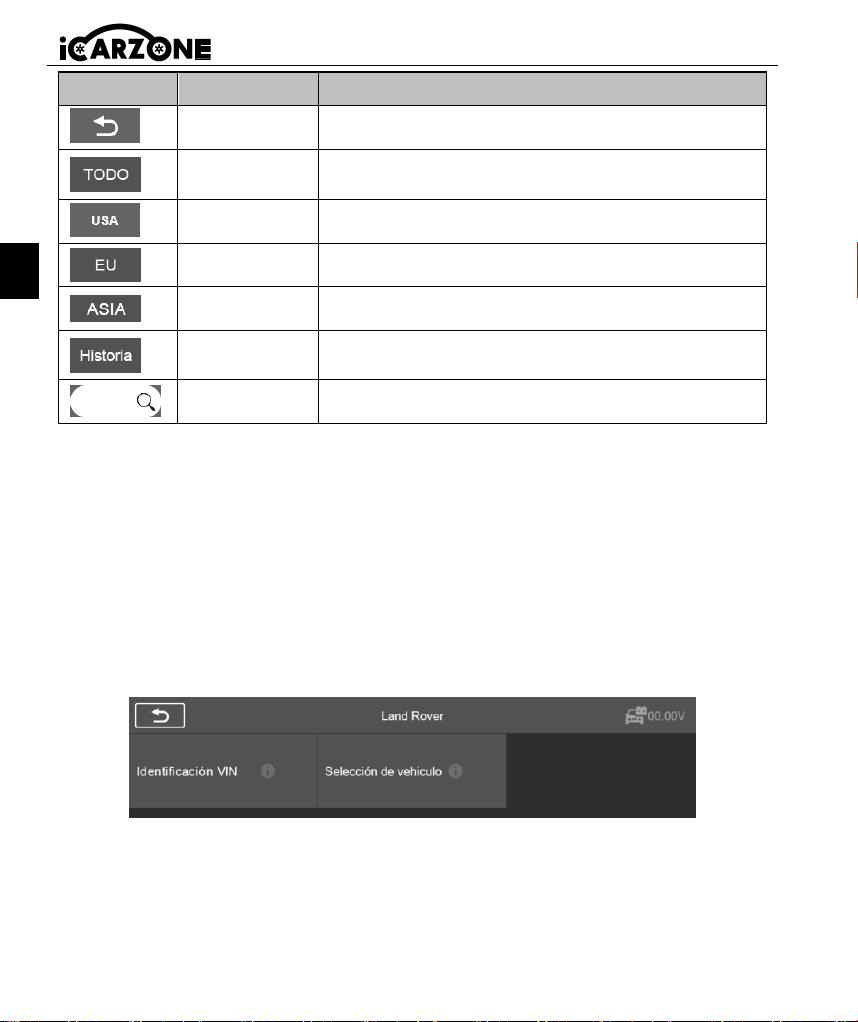
80
ES
Botón
Nombre
Description
Atrás
Regresar al menú principal.
Todo
Muestra un menú de fabricantes de automóviles.
ESTADOS
UNIDOS
Muestra el menú de vehículos de EE. UU.
Europa
Muestra el menú de vehículos europeos.
Asia
Muestra el menú de vehículos asiáticos.
Historia
Muestra registros del historial del vehículo de prueba
almacenados.
Investigación
Busque una marca de vehículo específica.
Los botones del fabricante del vehículo muestran las marcas de vehículos actualmente
compatibles con la herramienta. Después de establecer la comunicación con el vehículo,
presione el botón del fabricante deseado para iniciar un diagnóstico.
3.1.2 Identificación automática
La identificación del VIN puede analizar automáticamente el modelo del automóvil,
eliminando el tedioso programa ingresado manualmente por el usuario. Para algunos vehículos
que no admiten la función de escaneo automático, la herramienta de diagnóstico le permite
ingresar manualmente el número de identificación del vehículo.
1. Presione el botón Diagnóstico en el menú de tareas del UR1000.
2. Seleccione la marca del vehículo. Toque Identificar automáticamente y espere.
3. Una vez identificado correctamente el vehículo probado, la pantalla muestra la información
del vehículo incluyendo número de VIN, código de modelo, marca, etc., luego presione OK
para ingresar al diagnóstico.
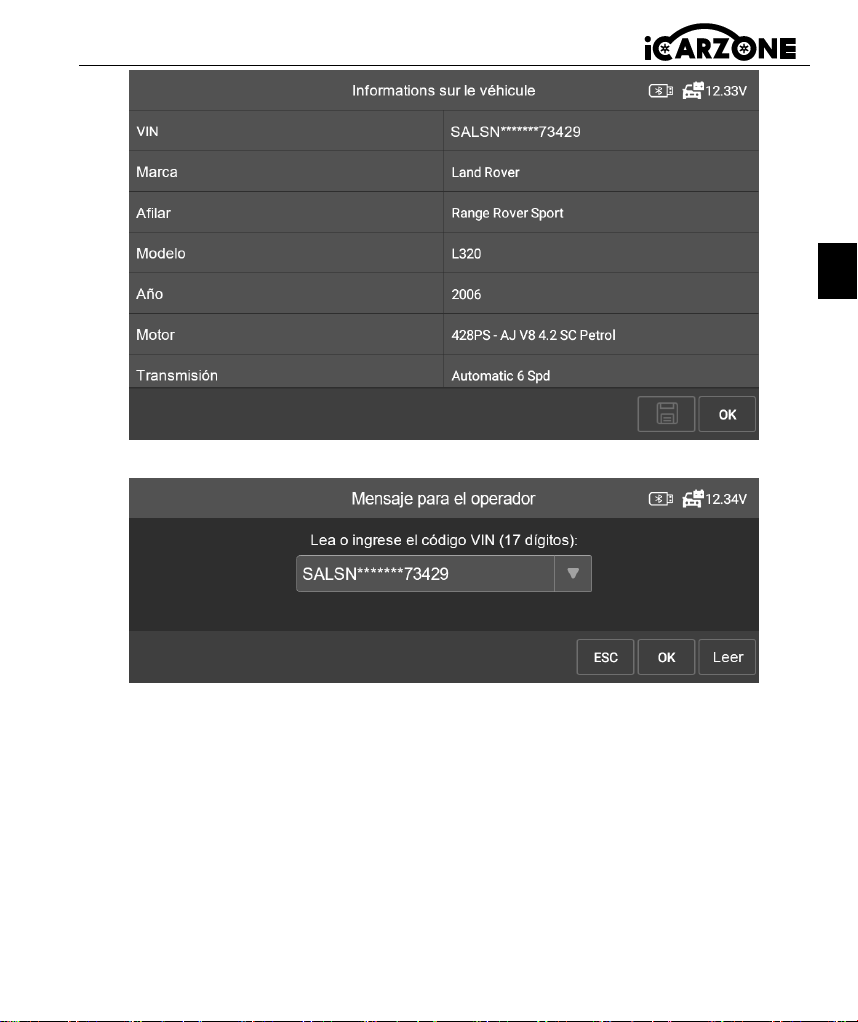
81
ES
Entrada manual del VIN
3.2 Modo de diagnóstico
La herramienta de análisis ofrece 3 modos de diagnóstico para que los usuarios elijan:
Unidad Automática de Análisis, Control y Servicio.
3.2.1 Análisis automático
La función de escaneo automático realiza un escaneo completo de las ECU del sistema del
vehículo para localizar y recuperar códigos de problemas.
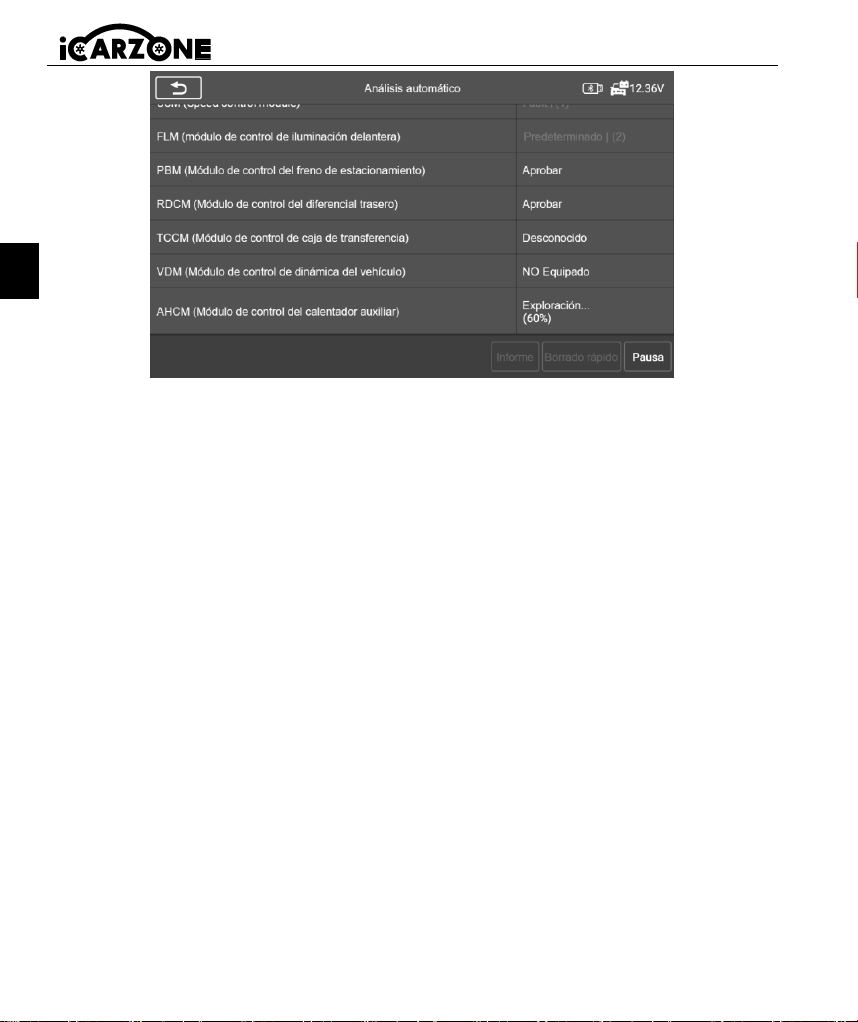
82
ES
Predeterminado | (2): Se detecta el código de error; 2 representa el número de errores
detectados.
Aprobado: El vehículo está equipado con este sistema y no tiene códigos de error.
Equipado: El vehículo está equipado con este sistema.
No equipado: El vehículo no está equipado con este sistema.
Desconocido: Se detecta que no se sabe si el vehículo está equipado con este sistema.
Exploración: Indica que el dispositivo está escaneando el sistema del vehículo.
[Borrado rápido] – para borrar rápidamente el código de falla.
[Pausa] / [Continuar] – para pausar o continuar el análisis.
[Informe] – para ver informes de errores durante el diagnóstico.
[Botón Atrás] – Regresa a la pantalla anterior o sale.
3.2.2 Unidad de control
Esta opción le permite localizar manualmente el sistema de control deseado. Según el
programa controlado por menú, el usuario selecciona manualmente la unidad de control
específica que desea detectar, omite el escaneo completo del vehículo y realiza directamente el
diagnóstico del sistema especificado.
3.3 Cómo funciona el diagnóstico
Esta opción le permite localizar manualmente un sistema de control necesario para realizar
pruebas a través de una serie de opciones. Siga los procedimientos del menú y haga la
selección adecuada cada vez; El programa lo guiará al menú de funciones de diagnóstico
después de realizar las selecciones.
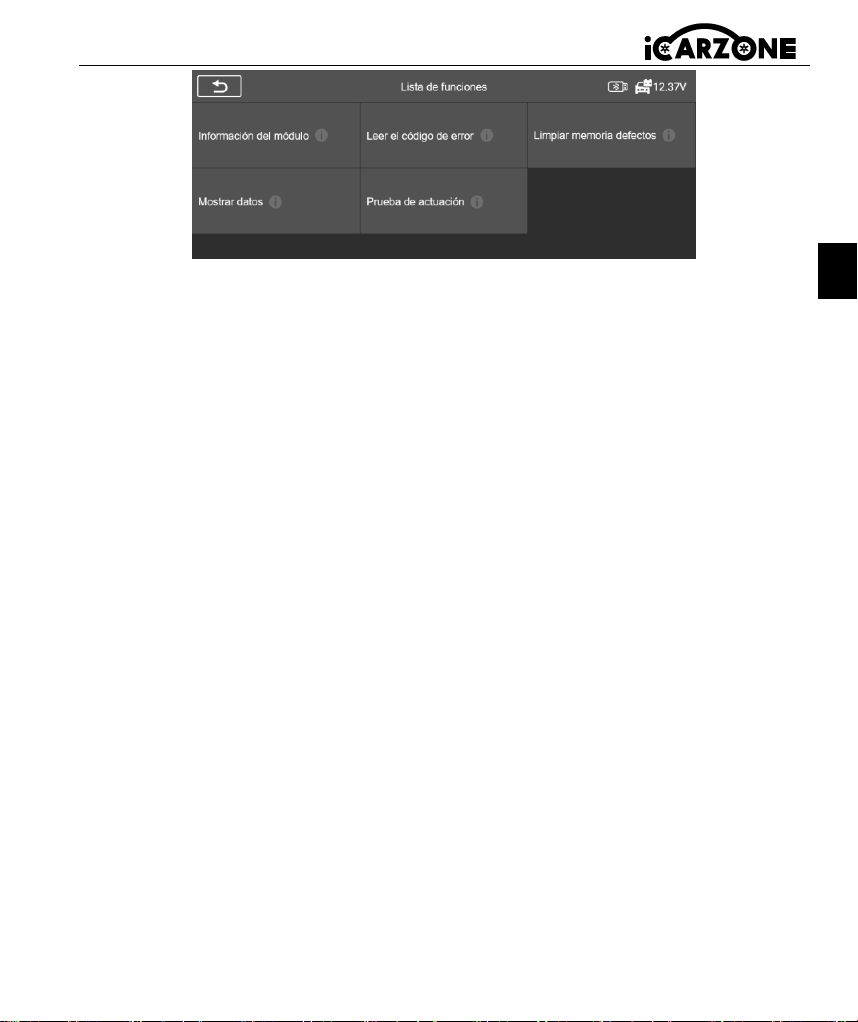
83
ES
Para realizar una función de diagnóstico
1. Establecer comunicación con el vehículo de prueba.
2. Seleccione el icono “Diagnóstico”.
3. Seleccione el fabricante del vehículo.
4. Seleccione “Selección de vehículo” y seleccione el modelo del vehículo, el año del modelo,
etc. según las instrucciones en pantalla.
5. Seleccione el modo de diagnóstico y guíe la selección a través del menú de cualquier modo
de diagnóstico para localizar el sistema de prueba requerido.
6. Seleccione la prueba a realizar de la lista de funciones.
Información del módulo: Muestra información detallada sobre la unidad de control
probada (tipo de unidad, número de versión y otras especificaciones).
Leer códigos de falla: muestra los códigos de falla del sistema de control del vehículo. La
pantalla Leer códigos varía para cada vehículo. En algunos vehículos, también se pueden
recuperar datos de fotograma congelado para su visualización.
Limpiar memoria defectos: después de leer los códigos recuperados del vehículo y realizar
ciertas reparaciones, puede borrar los códigos del vehículo usando esta función. Antes de
realizar esta función, asegúrese de que la llave de encendido del vehículo esté en la
posición ON (RUN) con el motor apagado.
Mostrar datos: cuando se selecciona esta función, la pantalla muestra la lista de datos del
módulo seleccionado. Los elementos disponibles para cualquier módulo de control varían
de un vehículo a otro. Los parámetros se muestran en el orden en que los transmite el ECM,
por lo que se puede esperar alguna variación entre vehículos.
Prueba de actuación
La función “Prueba de actuación” permite acceder a pruebas de subsistemas específicos del
vehículo y realizar pruebas de componentes. Debido a las diferencias de fabricante, año y
modelo, el menú solo mostrará las opciones de prueba disponibles.
Esta prueba puede monitorear el funcionamiento del actuador leyendo datos de la ECU del
motor. Por ejemplo, al cambiar repetidamente entre dos estados operativos de válvulas
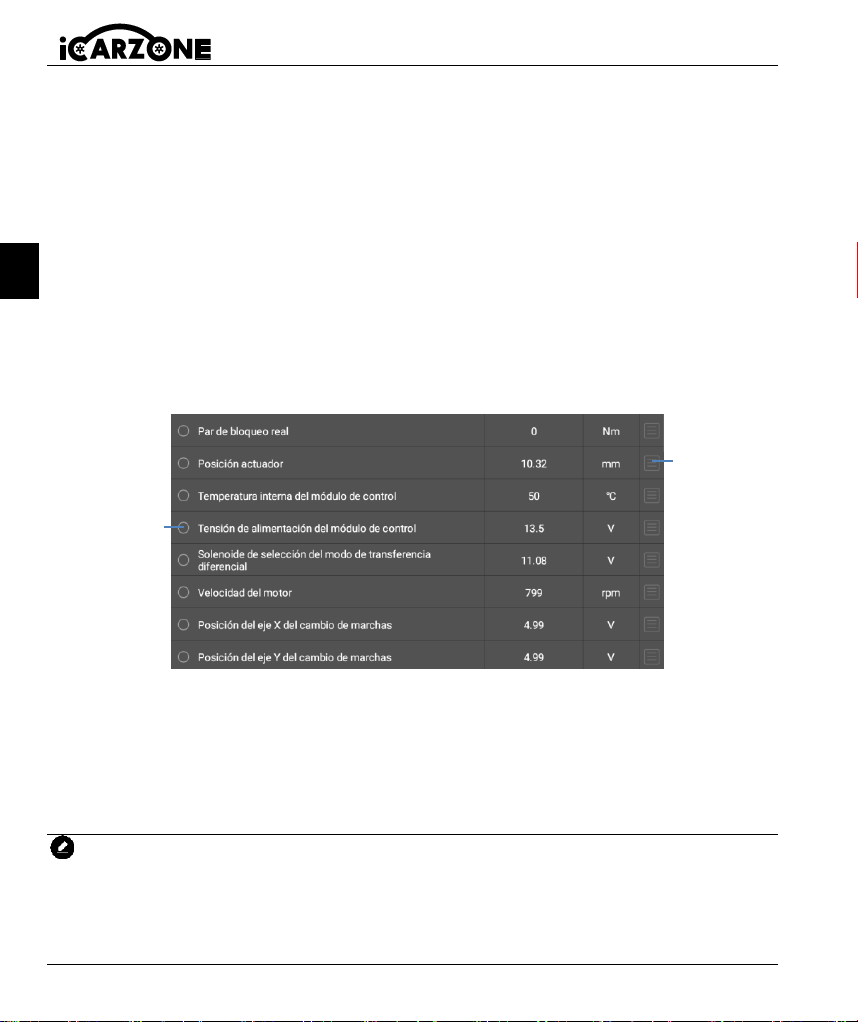
84
ES
Realizar el
Selección de
un elemento
Tap to
open the
submenu
Pulse para
abrir el
submenú
solenoides, relés e interruptores, es posible determinar si el sistema o componente está
funcionando correctamente y ejecutar el comando de conmutación en la puerta o ventana.
Señales de giro izquierda/derecha: Verifique el parpadeo de las señales de giro
izquierda y derecha para probar si la señal de giro funciona normalmente.
Regulador de ventana delantera/trasera e izquierda/derecha: Revise toda la ventana
del vehículo de arriba a abajo para probar si la subida y bajada de la ventana funciona
normalmente.
Motor del limpiaparabrisas (V) Paso 1/2: Se puede controlar el limpiaparabrisas para
que funcione a 1/2 velocidad para probar si el motor del limpiaparabrisas funciona
normalmente.
3.3.1 Datos en vivo
Seleccione manualmente un módulo y navegue hasta la lista de flujo de datos específica.
Simplemente deslice la pantalla hacia arriba o hacia abajo para localizar los datos deseados.
* Para cambiar el modo de la unidad, regrese al botón “Configuración” y seleccione el modo
deseado.
Modo de visualización
4 tipos de modos de visualización disponibles para la visualización de datos.
① Modo de indicador analógico: se muestra como un gráfico de medidor analógico.
② Modo de texto: el modo predeterminado que muestra la configuración como texto y se
visualiza como una lista.
OBSERVÓ
Los parámetros de estado de lectura, como la lectura del interruptor, que se presentan
principalmente en forma de palabras, como ON, OFF, ACTIVE y ABORT, solo se pueden mostrar
en modo de texto. Durante la lectura, los parámetros de valor, como la lectura de un sensor, se
pueden visualizar en modo de texto y otros modos gráficos.
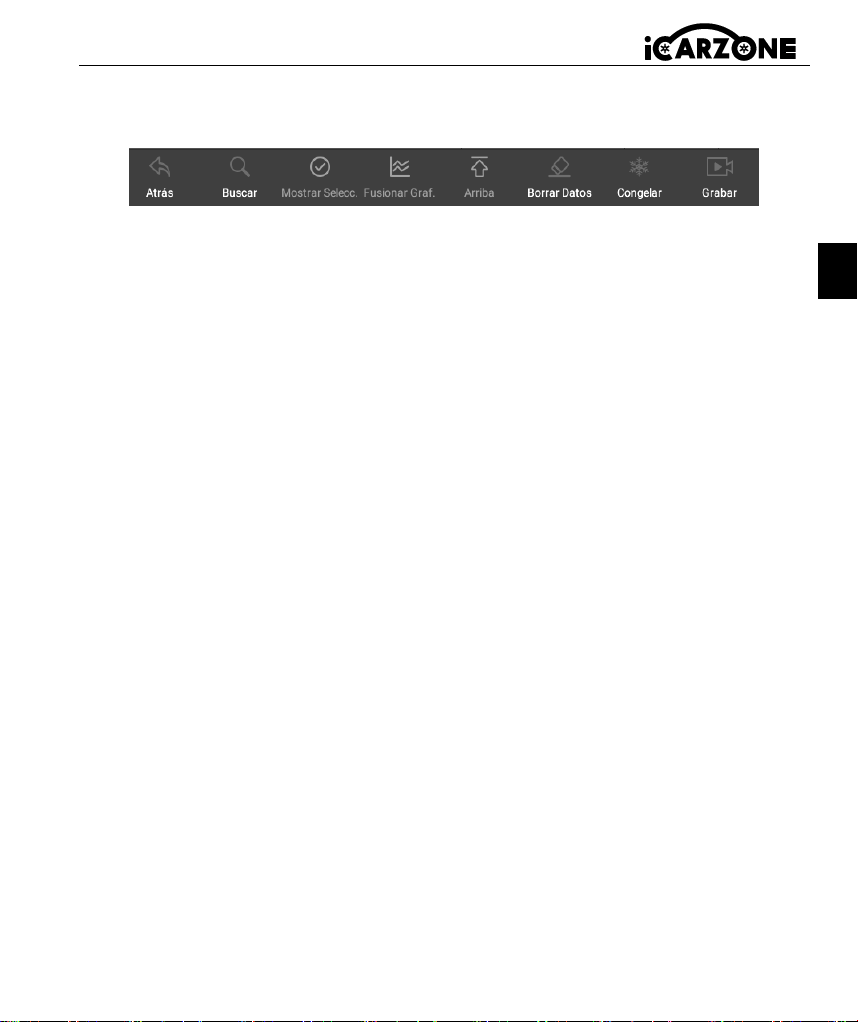
85
ES
③ Modo de gráfico de forma de onda: cuando se aplica este modo, puede usar dos dedos
para acercar o alejar.
④ Modo de indicador digital: se muestra como un gráfico de indicador digital.
Atrás: Regresa a la pantalla anterior o sale de la función.
Buscar: busca nombres de parámetros para mostrar datos.
Mostrar selección: alternar entre las dos opciones; uno muestra los elementos de
configuración seleccionados, el otro muestra todos los elementos disponibles.
Fusionar gráficos: fusiona los gráficos de datos seleccionados (solo para el modo de gráfico
de forma de onda). Esta función es útil para realizar comparaciones entre parámetros. Para
cancelar el modo de combinación de gráficos, presione ○
×
en la esquina superior derecha.
Arriba: mueve un elemento de datos seleccionado a la parte superior de la lista.
Borrar datos: borra todos los valores de parámetros recuperados previamente en un punto
seleccionado.
Congelar: muestra los datos recuperados en modo de imagen congelada.
Grabar: Los datos grabados en tiempo real se almacenarán como un videoclip en el
Administrador de datos.
Último Canal: canal anterior.
Siguiente canal: siguiente canal.
3.4 Operaciones genéricas OBDII
Una opción de acceso rápido para el diagnóstico del vehículo OBDII/EOBD está disponible en
la pantalla del menú del vehículo. Esta opción proporciona una forma rápida de verificar
códigos de problemas, aislar la causa de una luz indicadora de mal funcionamiento (MIL)
iluminada, verificar el estado del monitor antes de la prueba de certificación de emisiones,
verificar reparaciones y realizar una serie de otros servicios relacionados con las emisiones. El
menú de diagnóstico OBDII incluye:
Lectura de códigos, borrado de códigos, preparación para I/M, datos en vivo, imagen
congelada, información del vehículo, prueba de monitor de O2, monitor a bordo, sistema
de evaporación (modo $8)
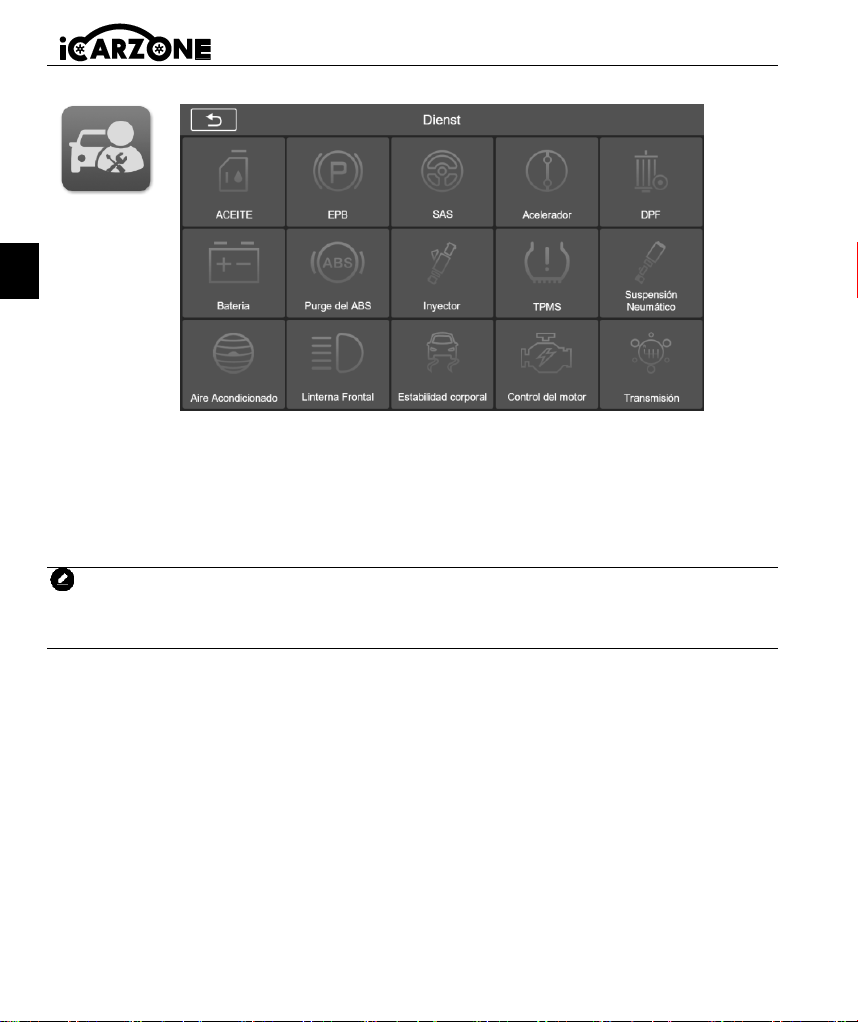
86
ES
4. Operaciones de servicio
3 funciones de mantenimiento que se realizan comúnmente:
Reinicio de aceite: esta función restablece los intervalos y distancias de servicio y apaga la
luz cuando cambia el aceite. El sistema calcula el mejor intervalo de cambio de aceite según las
condiciones de conducción del vehículo y el clima. Tenga en cuenta que el recordatorio de vida
útil del aceite debe restablecerse cada vez que cambie el aceite para que el sistema pueda
calcular cuándo debe realizarse el próximo cambio de aceite.
OBSERVÓ: Todo el trabajo requerido debe completarse antes de restablecer los
indicadores de servicio. De no hacerlo, pueden producirse valores de servicio incorrectos y
provocar que el módulo de control afectado registre códigos de falla.
Freno de estacionamiento electrónico: esta función tiene muchos usos, entre ellos,
desactivar y activar el sistema de control de frenos, ayudar con el monitoreo del líquido de
frenos, activar y desactivar las pastillas de freno y ajustar los frenos después de reemplazar un
disco o una pastilla. Mantenimiento, desactivación y reactivación del sistema de freno de
estacionamiento electrónico (EPB) para reemplazo e inicialización.
Sensor de ángulo de dirección: calibre el sensor de ángulo de dirección (SAS), calibre el
volante para conducir en línea recta o recalibre el SAS durante el reemplazo de piezas de
dirección. La calibración debe realizarse después de las siguientes operaciones:
- Sustitución del volante.
- Sustitución del sensor de ángulo de dirección.
- Cualquier mantenimiento que implique abrir el cubo del conector del sensor de ángulo de
dirección en la columna.

87
ES
- Cualquier trabajo de mantenimiento o reparación en el varillaje de dirección, caja de
dirección o cualquier otro mecanismo relacionado.
- Alineación de ruedas o ajuste de la distancia entre ruedas.
- Reparaciones de accidentes donde pueda haberse producido algún daño en el sensor o
conjunto del ángulo de dirección, o en cualquier parte del sistema de dirección.
Observó
1) iCarzone no asume ninguna responsabilidad por cualquier accidente o lesión que resulte
del mantenimiento del sistema SAS. Al interpretar los códigos de problemas recuperados
del vehículo, siga siempre las recomendaciones del fabricante para la reparación.
2) Todas las pantallas de software que se muestran en este manual son ejemplos, las pantallas
de prueba reales pueden variar para cada vehículo probado. Observe los títulos del menú y
las instrucciones en pantalla para seleccionar las opciones correctas.
3) Antes de iniciar el procedimiento, asegúrese de que el vehículo tenga un botón ESC.
Busque el botón en el tablero.
Calibración de la columna de dirección
Si se reemplaza la columna de dirección o el grupo de instrumentos o se actualiza el software
del grupo de instrumentos, se requiere una calibración de la columna de dirección del sistema
de la carrocería.
5. Programa TPMS
UR1000 se puede utilizar con la función de módulo de presión de neumáticos
inalámbrico para realizar la activación, programación y aprendizaje del TPMS.
1. Información del sensor original: muestra la información del modelo del sensor de presión
de neumáticos configurado por el fabricante del vehículo, incluido el proveedor, la frecuencia y
el número de pieza.
2. Activar sensores programados: esta función activa los sensores de presión de neumáticos
programados y muestra parámetros asociados como ID, presión, temperatura y estado de la
batería.
3. Verifique el sensor TS: Verifique el estado del sensor iCarzone y vea parámetros como ID,
frecuencia, versión de software y estado de la batería.
4. Programación del sensor TS: esta función se utiliza para programar el sensor.
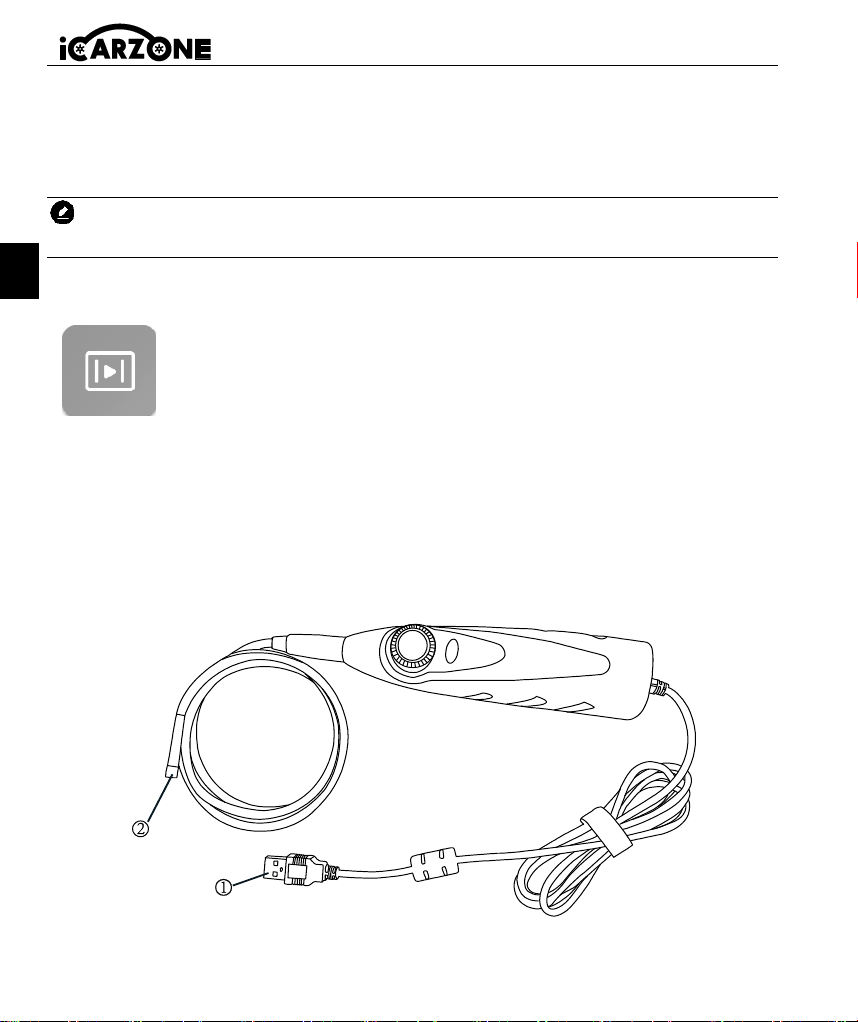
88
ES
Interfaz USB, conecta el USB al dispositivo del producto.
Lente videoscopio, observe el
impacto a través de la lente.
5. Guía de reaprendizaje automático: después de reemplazar el sensor de presión de los
neumáticos, siga las instrucciones del fabricante del vehículo para realizar un sencillo proceso
de autoaprendizaje en la carretera.
6. Diagnóstico por OBD: En situaciones específicas, pueden requerirse funciones de
diagnóstico al reemplazar los sensores de presión de los neumáticos.
OBSERVÓ
El sensor debe comprarse por separado ya que el producto no está incluido en el paquete.
6. Videoscopio (opcional)
Los técnicos de reparación lo utilizan para examinar un motor y sus diversos
componentes para ayudar a identificar problemas. Utilizando un endoscopio,
los técnicos pueden inspeccionar visualmente áreas difíciles de alcanzar o poco
visibles, como bloques de motor, válvulas, pistones y cigüeñales.
Para consultar la información del producto UR1000 en Videoscope:
1. Toque la aplicación Videoscope. Si el dispositivo no está conectado al videoscopio, se
muestra la página No detectado. Presione el botón “Archivos de video” para ingresar a la
página “Archivos de video”.
2. Si el videoscopio está conectado al producto, aparecerá una ventana de aviso para permitir
que el dispositivo se conecte al dispositivo USB. Presione OK, luego vaya a la página. En este
punto podrás tomar fotografías o vídeos.
3. Los archivos de imagen y vídeo se visualizan en la aplicación “Archivos de vídeo”.
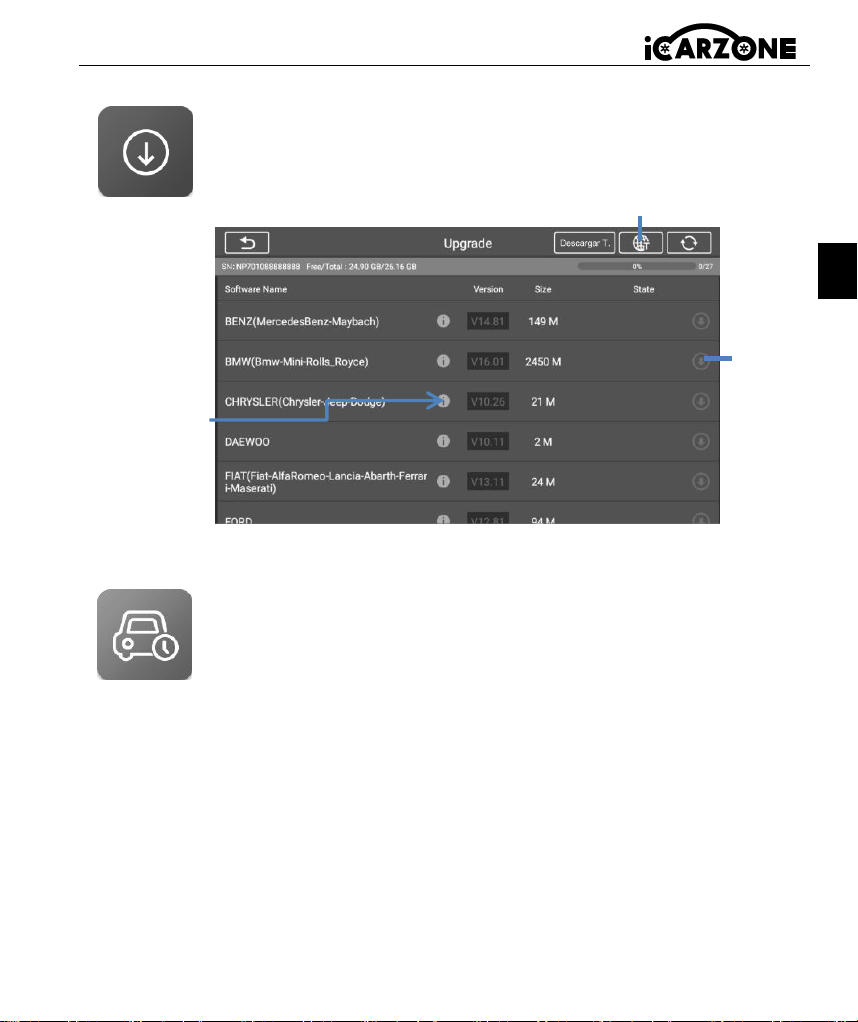
89
ES
Opción de idioma
Toque para
actualizar el
elemento
deseado
Toque para ver
información
detallada
7. Actualización
Descargue las últimas versiones del software. A menudo lanzamos nuevas
versiones que añaden nuevas pruebas, nuevos modelos o mejoran la aplicación.
Cuando se conecta a Internet, el dispositivo busca automáticamente el software
disponible.
8. Historial del vehículo
Esta función almacena los registros históricos del vehículo probado, incluida la
información del vehículo y los códigos de problemas recuperados durante
sesiones de diagnóstico anteriores.
Para activar una sesión de prueba para el vehículo registrado
1. Seleccione Historial del vehículo en el menú principal.
2. El botón desplegable a la izquierda de la lista muestra u oculta la miniatura de los
registros de diagnóstico históricos. Haga clic en la miniatura para ir al siguiente nivel de la
página de detalles de datos de diagnóstico históricos. El botón Diagnóstico en la esquina
superior derecha proporciona acceso rápido a los diagnósticos.
3. Para eliminar registros de diagnóstico históricos, haga clic en la casilla de verificación en
la esquina inferior derecha de la miniatura para seleccionarla, luego haga clic en el botón
Eliminar en la esquina superior izquierda de la barra de navegación.
90
ES
9. Parámetro
Ajustar la configuración predeterminada. Esto incluye: Enlace VCI, Modelo USB,
Unidad, Idioma, Registro de datos, WIFI, Brillo, Suspensión de pantalla, Vehículo
ordenado por, Configuración del sistema, Restaurar configuración de fábrica,
Política de privacidad.
10. Datos del usuario
Se utiliza para almacenar y mostrar archivos guardados. Contiene imágenes,
lectura, manual de usuario, capacitación, informe y ubicación del DLC.
11. Desinstalación
Esta sección le permite administrar las aplicaciones instaladas en el sistema de
diagnóstico UR1000. Seleccione esta sección para abrir una pantalla de
administración, donde puede consultar todas las aplicaciones de diagnóstico
del vehículo disponibles.
12. Información del taller
La aplicación Shop Manager administra la información del taller, incluidos los
registros de información del cliente y los registros del historial del vehículo de
prueba. Hay dos funciones principales disponibles:
Información del taller e información del cliente
13. Acerca de
La pantalla Acerca de enumera la versión, el hardware, el número de serie, el
almacenamiento, etc. de UR1000.
14. Código de error
El código de error le permite consultar el historial de errores y la información de
descripción según el código de error del modelo. Deslice hacia arriba y hacia
abajo para seleccionar el modelo y el código requeridos.
15. Soporte
A través de nuestra plataforma de comunidad en línea y servicio de atención al
cliente en línea, usted puede enviar comentarios o enviar solicitudes de ayuda
para obtener servicio y soporte directo. *Para sincronizar el dispositivo con su
cuenta en línea, debe registrar el producto a través de Internet cuando lo utilice
por primera vez.
91
ES
16. Enlace rápido
El enlace rápido proporciona acceso al sitio web oficial de iCarzone y a otros
sitios web de servicios de automóviles populares. Estos sitios son recursos
invaluables para obtener información automotriz y datos de reparación e
incluyen foros, capacitación en video y consultas con expertos.
17. Escritorio remoto
El programa de soporte de TeamViewer, que es una forma sencilla, rápida y
segura de controlar su pantalla de forma remota. Utilice esta aplicación para
obtener asistencia remota única de los técnicos de iCarzone permitiéndoles
controlar su tableta en su PC a través del software TeamViewer.
* Asegúrese de que la tableta esté conectada a Internet antes de iniciar la
aplicación Remote Desk.
Para beneficiarse de la asistencia remota de un socio
1. Encienda la tableta. Toque la aplicación Escritorio remoto en el menú de tareas de UR1000.
Se mostrará la pantalla de TeamViewer y se generará y mostrará el ID del dispositivo.
2. Su socio debe descargar e instalar el programa de control remoto TeamViewer
(http://www.teamviewer.com) en su computadora. Luego debe iniciar el software en su
computadora para brindar asistencia y controlar el dispositivo de forma remota.
3. Entregue su identificación al socio y espere a que le envíe una solicitud de control remoto.
4. Aparecerá una ventana emergente que le solicitará que confirme si desea permitir el control
remoto de su dispositivo.
18. Solución de problemas
A. El dispositivo no funciona correctamente.
Asegúrese de que el dispositivo se haya registrado en línea.
Asegúrese de que el software del sistema y el software de la aplicación de diagnóstico estén
correctamente actualizados.
Asegúrese de que el dispositivo esté conectado a Internet.
Revise todos los cables, conexiones e indicadores para ver si se recibe la señal.
B. La duración de la batería es más corta de lo habitual.
Esto puede suceder cuando estás en un área con poca intensidad de señal. Apague su
dispositivo cuando no esté en uso.
C. No puedes encender el dispositivo.
Asegúrese de que el dispositivo esté conectado a una fuentede alimentación o la batería
está cargada.
D. No puede cargar el dispositivo.
92
ES
Es posible que su cargador esté averiado.
Es posible que esté intentando utilizar el dispositivo en una temperatura demasiado caliente
o fría. Intente cambiar el entorno de carga.
Es posible que su dispositivo no esté conectado correctamente al cargador. Compruebe el
conector.
19. Uso de la batería
PELIGRO
La batería de polímero de iones de litio incorporada solo se puede reemplazar en fábrica; El
reemplazo inadecuado o la manipulación de la batería puede provocar una explosión. No
utilice un cargador de batería dañado.
No desmonte, abra, aplaste, doble, deforme, perfore ni triture.
No modifique, reacondicione, intente insertar objetos extraños en la batería, no la exponga
al fuego, a explosiones ni a otros peligros.
Asegúrese de utilizar únicamente el cargador y los cables USB incluidos en el paquete. El
uso de otros cargadores y cables USB puede provocar que el dispositivo funcione mal o se
averíe.
Utilice únicamente el cargador aprobado de acuerdo con la norma. El uso de una batería o
un cargador no autorizado puede presentar riesgo de incendio, explosión, fuga u otro
peligro.
Evite dejar caer el dispositivo. Si el dispositivo se cae, especialmente sobre una superficie
dura, y el usuario sospecha que está dañado, llévelo a un centro de servicio para su
inspección.
Cuanto más cerca esté de la estación base de su red, más tiempo podrá utilizar su
dispositivo, porque la conexión consume menos energía.
El tiempo de recarga de la batería varía según la capacidad restante de la batería.
La vida útil de la batería disminuye inevitablemente con el tiempo.
Como la sobrecarga puede acortar la vida útil de la batería, retire el dispositivo del
cargador una vez que esté completamente cargado. Desenchufe el cargador una vez
completada la carga.
Dejar el dispositivo en lugares calientes o fríos, especialmente dentro de un automóvil en
verano o invierno, puede reducir la capacidad y la vida útil de la batería. Guarde siempre la
batería a temperaturas normales.

93
ES
20. Servicio de reparación
Si es necesario devolver su unidad para reparación, descargue y complete el Formulario de
servicio de reparación desde www.iCarzone.net. Se debe incluir la siguiente información:
Nombre de contacto
Dirección del remitente
Número de teléfono
Nombre del producto
Descripción completa del problema
Comprobante de compra para reparaciones en garantía
Método de pago preferido para reparaciones fuera de garantía
OBSERVÓ
Para reparaciones fuera de garantía, el pago podrá realizarse con Visa, Master Card o tarjetas
de crédito aprobadas.
21. Información de cumplimiento
Requisitos de la FCC
Este dispositivo cumple con la Parte 15 de las Normas de la FCC. El funcionamiento está sujeto
a las dos condiciones siguientes: (1) Este dispositivo no puede causar interferencias dañinas y (2)
Este dispositivo debe aceptar cualquier interferencia recibida, incluida aquella que pueda
provocar un funcionamiento no deseado.
ADVERTENCIA
Los cambios o modificaciones no aprobados expresamente por la parte responsable del
cumplimiento podrían anular la autoridad del usuario para operar el equipo.
OBSERVÓ
Este equipo ha sido probado y se ha determinado que cumple con los límites para un
dispositivo digital de Clase B, de conformidad con la Parte 15 de las Normas de la FCC. Estos
límites están diseñados para proporcionar una protección razonable contra interferencias
dañinas en una instalación residencial.
Este equipo genera, utiliza y puede irradiar energía de radiofrecuencia y, si no se instala y utiliza
de acuerdo con las instrucciones, puede causar interferencias dañinas en las comunicaciones
de radio. Sin embargo, no hay garantía de que no se produzcan interferencias en una
instalación determinada. Si este equipo causa interferencias dañinas en la recepción de radio o
televisión, lo cual se puede determinar encendiendo y apagando el equipo, se recomienda al

94
ES
usuario que intente corregir la interferencia mediante una o más de las siguientes medidas:
-- Reorientar o reubicar la antena receptora.
-- Aumentar la separación entre el equipo y el receptor.
-- Conecte el equipo a una toma de corriente de un circuito diferente de aquel al que está
conectado el receptor.
-- Consulte al distribuidor o a un técnico de radio/TV experimentado para obtener ayuda.
Los cambios o modificaciones no aprobados expresamente por la parte responsable del
cumplimiento podrían anular la autoridad del usuario para operar el equipo.
ADVERTENCIA DE RF
El dispositivo ha sido evaluado para cumplir con los requisitos generales de exposición a RF. El
dispositivo se puede utilizar en condiciones de exposición portátiles sin restricciones.
El término “IC” antes del número de certificación de radio solo significa que se han cumplido las
especificaciones técnicas del IC.
CUMPLIMIENTO DE LA NORMA RoHS
Este dispositivo está declarado compatible con la directiva europea RoHS 2011/65/EU y
2015/863/EU.
CUMPLIMIENTO CE
Este producto se declara conforme con los requisitos esenciales de las siguientes directivas y
lleva la marca CE correspondiente: Directiva EMC, Directiva RED, Directiva de baja tensión.
22. Garantía
22.1 Garantía limitada de un año
iCarzone Technology Inc. garantiza al comprador original de este producto que si este
producto o alguna de sus partes falla debido a un defecto en los materiales o mano de obra
bajo uso y funcionamiento normales, durante un período de un año a partir de la fecha de
compra, la compañía reparará o reemplazará la parte (utilizando partes nuevas o
reacondicionadas) previa presentación del comprobante de compra, sin cargo por piezas o
mano de obra relacionadas con el defecto.
Esta garantía no se aplica a:
a) Productos que hayan sido sometidos a uso o condiciones anormales, accidentes, mal
manejo, negligencia, modificación no autorizada, abuso, instalación o reparación
inadecuada o almacenamiento inadecuado.

95
ES
b) Productos cuyo número de serie mecánico o electrónico haya sido eliminado, modificado
o desfigurado.
c) Daños causados por exposición a temperaturas excesivas o condiciones ambientales
extremas.
d) Daños causados por la conexión o uso de accesorios u otros productos no aprobados o
autorizados por la Compañía.
e) Defectos externos, cosméticos, decorativos o estructurales tales como marcos y piezas no
funcionales.
f) Productos dañados por influencias externas como fuego, suciedad, arena, baterías con
fugas, fusibles quemados, robo o uso indebido de una fuente de alimentación.
IMPORTANTE
Durante la reparación es posible que se elimine todo el contenido del producto. Debe hacer
una copia de seguridad de todo el contenido de su producto antes de enviarlo al servicio de
garantía.

96
IT
PRECAUZIONE
Per la vostra sicurezza e quella degli altri, e per evitare danni all'attrezzatura e al veicolo su cui
viene utilizzata, seguite sempre le informazioni di sicurezza e le procedure di prova appropriate
fornite dal produttore del veicolo o dell'attrezzatura in prova prima di utilizzare l'attrezzatura.
Assicurarsi di leggere e comprendere le istruzioni di sicurezza contenute nel presente manuale.
Le procedure, le tecniche, gli strumenti e i componenti per la manutenzione dei veicoli variano,
così come le competenze degli operatori. Data l'ampia varietà di applicazioni di prova e di
prodotti che possono essere testati con questa apparecchiatura, è impossibile per noi
prevedere o fornire raccomandazioni o informazioni di sicurezza che coprano tutte le situazioni.
Utilizzare metodi di manutenzione e procedure di collaudo adeguati.
PERICOLO
Quando il motore è in funzione, mantenere l'area di manutenzione BEN VENTILATA o collegare
un sistema di scarico dell'edificio al sistema di scarico del motore. I motori producono
monossido di carbonio, un gas tossico e inodore che rallenta i tempi di reazione e può causare
lesioni gravi o mortali.
AVVERTENZE DI SICUREZZA
Eseguire sempre gli autotest in un ambiente sicuro.
Indossare occhiali di sicurezza conformi agli standard ANSI.
Tenere vestiti, capelli, mani, attrezzi, apparecchiature di prova, ecc. lontano da tutte le parti
del motore in movimento o calde.
Utilizzare il veicolo in un'area di lavoro ben ventilata, poiché i gas di scarico sono tossici.
Mettere la leva del cambio in posizione P (per il cambio automatico) o in posizione FOLLE
(per il cambio manuale) e assicurarsi che il freno di stazionamento sia inserito.
Posizionare i cunei davanti alle ruote motrici e non lasciare mai il veicolo incustodito
durante la prova.
Prestare attenzione quando si lavora in prossimità della bobina di accensione, del
distributore, dei cavi di accensione e delle candele. Questi componenti creano tensioni
pericolose quando il motore è in funzione.
Tenere a portata di mano un estintore adatto per incendi di benzina, chimici ed elettrici.
Non collegare o scollegare alcuna apparecchiatura di prova mentre l'accensione è inserita
o il motore è in funzione.
Mantenere l'attrezzatura di prova asciutta, pulita, priva di olio, acqua o grasso. Se
necessario, pulire l'esterno dell'apparecchiatura utilizzando un panno pulito e un

97
IT
detergente delicato.
Non aprire lo strumento di scansione in ambienti piovosi o non addestrati. Non immergere
lo strumento di scansione poiché la tastiera e la porta non sono impermeabili. Inoltre, non
è consentito l'uso di solventi come l'alcol per pulire la tastiera o lo schermo.
Non guidare il veicolo e utilizzare contemporaneamente l'apparecchiatura di prova.
Qualsiasi distrazione può causare un incidente.
Fare riferimento al manuale del veicolo in manutenzione e seguire tutte le procedure
diagnostiche e le precauzioni. La mancata osservanza di questa precauzione può causare
lesioni personali o danni all'apparecchiatura di prova.
Per evitare di danneggiare l'apparecchiatura di prova o di generare dati falsi, assicurarsi
che la batteria del veicolo sia completamente carica e che il collegamento al DLC del
veicolo sia pulito e sicuro.
Non posizionare l'apparecchiatura di prova sul distributore del veicolo. Forti interferenze
elettromagnetiche possono danneggiare l'apparecchiatura.
Assicurarsi che la distanza tra il dispositivo e il corpo umano sia di almeno 20 cm, altrimenti
potrebbero verificarsi lesioni personali.
Alimentazioni
Il dispositivo può essere alimentato da una delle seguenti fonti:
Batteria interna: una carica completa garantisce circa 2,5 ore di funzionamento continuo.
Alimentazione del veicolo: quando il dispositivo è collegato al veicolo di prova tramite il
cavo di alimentazione CA, riceve automaticamente energia dal veicolo.
Alimentazione esterna: alimentazione tramite cavo USB e adattatore di alimentazione USB
esterno.
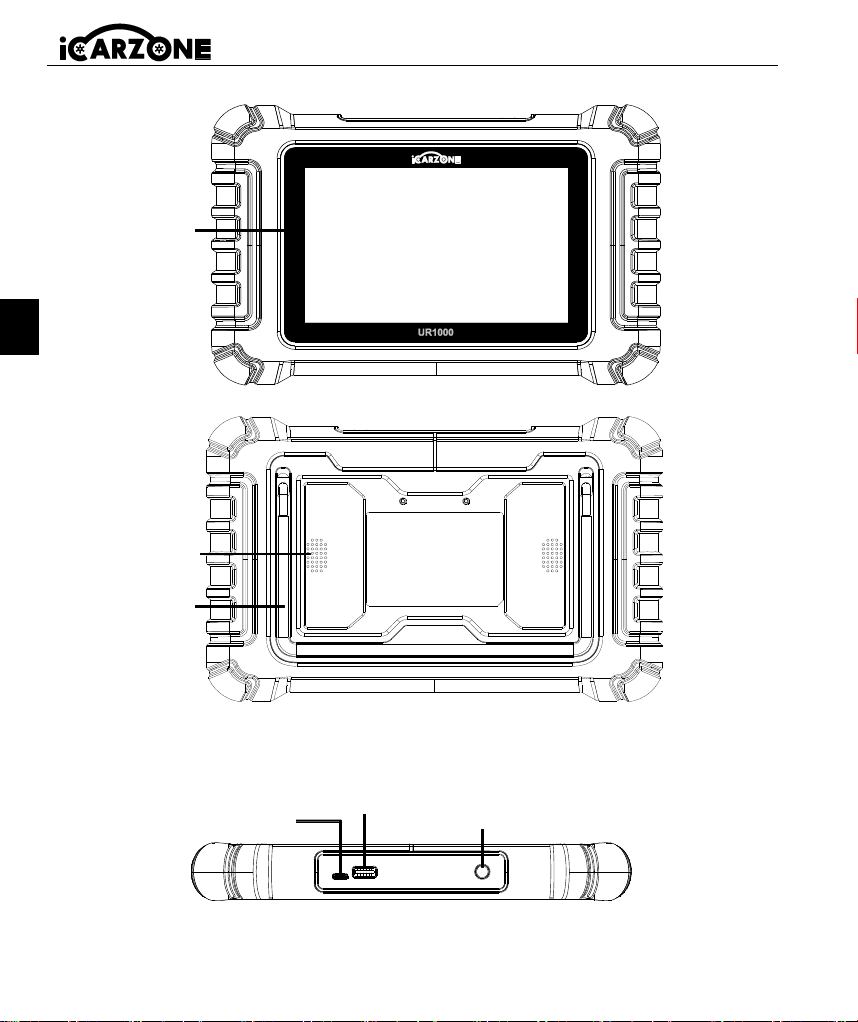
98
IT
1. Struttura del Prodotto
7”
Schermo
tattile LCD
Dissipatore di
calore/altoparlante
Supporto
flessibile
Porta USB
Pulsante di accensione
Premere a lungo per accendere/spegnere
Premere rapidamente per bloccare lo
schermo
Porta USB per collegare il
dispositivo a un PC o a un
adattatore di alimentazione
CC esterno

99
IT
1.1 Specifiche Tecniche
Colonna
Descrizione
Uso consigliato
Interno
Sistema operativo
Android 8.1.0
Processore
Quad Core 1.3 GHz
Memoria
32GB
Spettacolo
Schermo LCD touch capacitivo da 7 pollici con
risoluzione 1024 x 600
Connettività
USB 2.0; Wi-Fi (2,4GHz); Bluetooth; OBDII
Colore del corpo
Nero
Ingresso/uscita audio
Ingresso: N/A; Uscita: cicalino e altoparlante
Alimentazione e batteria
Alimentazione e batteria
Intervallo di tensione OBD DLC: 9-18 V
Batteria ai polimeri di litio da 3,7 V/5000 mAh
Ricarica tramite alimentatore da 5 V CC
Durata della batteria
Circa 5 ore di utilizzo continuo
Carica input
5V / 2A
Consumo di energia elettrica
500 mA (LCD acceso alla luminosità predefinita, Wi-Fi
abilitato) a 3,7 V
Deposito temporaneo
Da 0 a 40 °C (da 32 a 104 °F)
Temperatura. Marzo
Da -20 a 70 °C (da -4 a 158 °F)
Umidità di esercizio
5% - 95% senza condensa
Dimensioni (L x A x P)
Dimensioni: 259,0 mm x 161,3 mm x 34,0 mm
(10,197 pollici x 6,35 pollici x 1,339 pollici)
Peso netto
≈836g
Protocolli automobilistici
supportati
ISO9141-2, ISO14230-2, ISO15765, linea K/L, codice
lampeggiante, SAE-J1850 VPW, SAE-J1850 PWM,
ISO11898 (alta velocità, media velocità, bassa velocità
e CAN a filo singolo), SAE J2610, GM UART,
protocollo UART Echo Byte, protocollo Honda
Diag-H, TP2.0, TP1.6
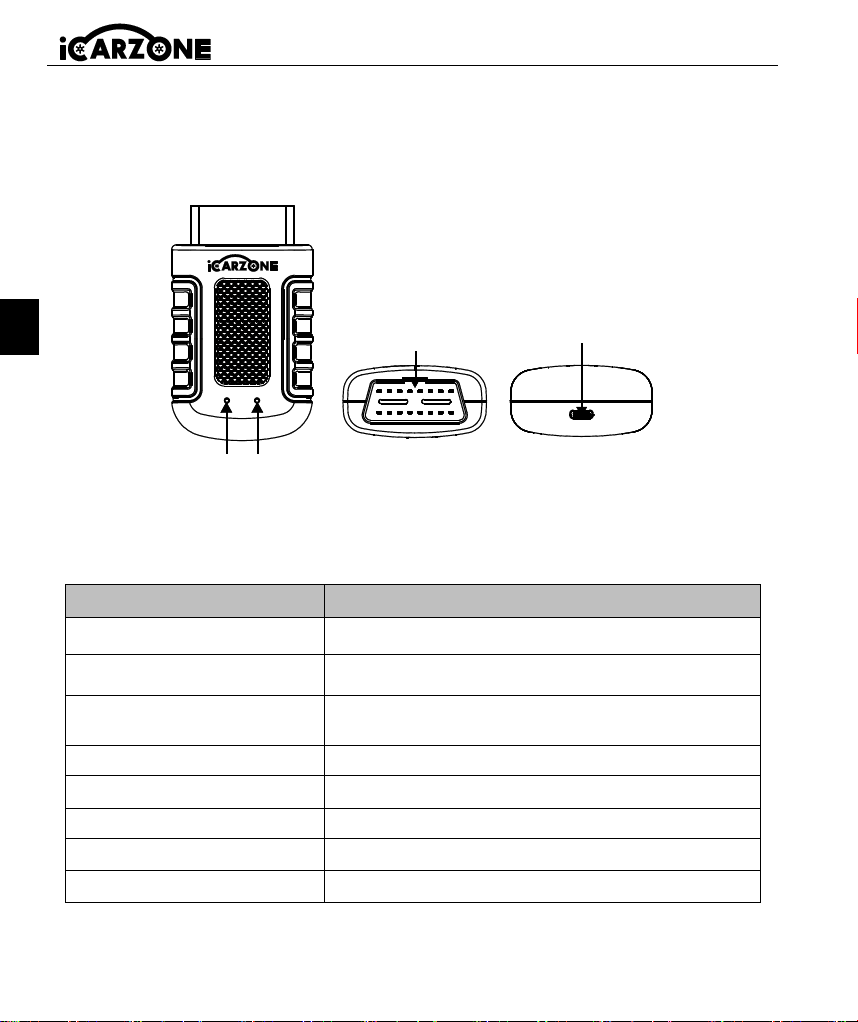
100
IT
Indicatore di
alimentazione (rosso)
Indicatore di stato: quando si comunica con il veicolo, questa
spia lampeggia in verde e blu.
1.2 Dispositivo VCI
L'interfaccia diagnostica wireless UR1000 VCI è una piccola interfaccia di comunicazione per
veicoli (VCI) utilizzata per connettersi al connettore diagnostico (DLC) del veicolo e al tablet. *Il
tablet può comunicare con VCI tramite Bluetooth o cavo USB. In generale, il cavo USB è più
veloce.
Fonti di energia
Alimentazione del veicolo: funziona con l'alimentazione a 12 volt del veicolo.
Alimentazione esterna: tramite adattatore di alimentazione USB esterno e cavo USB.
Colonna
Descrizione
Comunicazione
Modalità doppia BT5.0
Frequenza senza fili
2,4 GHz
Intervallo di tensione in
ingresso
9 V CC - 18 V CC
Corrente di alimentazione
100 mA a 12 V
Temperatura. Marzo
Da 0°C a 50°C (da 32°F a 122°F)
Deposito temporaneo
Da -20°C a 70°C (da -4°F a 158°F)
Dimensiones (L x P x A)
94 mm (3,7’’) * 56 mm (2,2’’) * 28 mm (1,1’’)
Peso
≈67 g (0,148 lb.)
Il raggio d'azione della comunicazione Bluetooth è di circa 32,8 piedi (circa 10 metri); Una volta
che il dispositivo entra nel raggio di trasmissione del connettore VCI, il segnale perso a causa
Connettore dati
veicolo (16 pin)
Porta USB
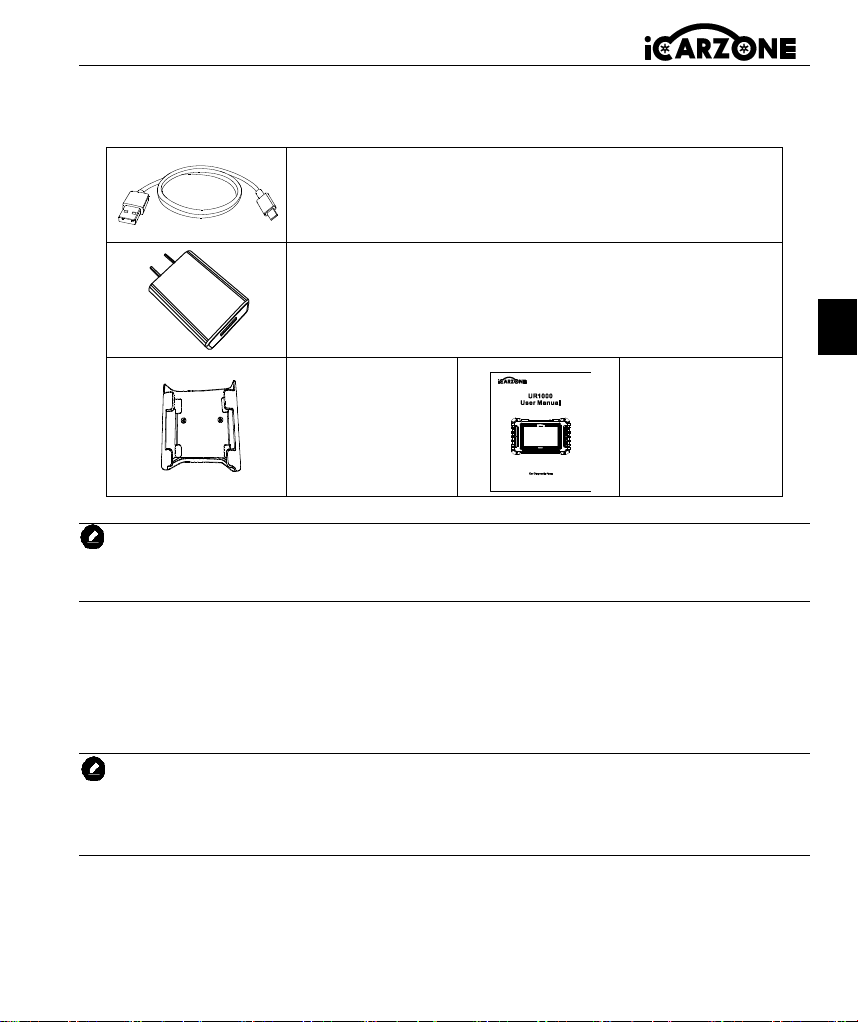
101
IT
dell'uscita dal raggio di trasmissione verrà ripristinato automaticamente.
1.3 Altri accessori
Cavo USB
Collegare il tablet con display al PC o all'adattatore di
alimentazione CC esterno.
Adattatore di alimentazione esterno USB
Utilizzando il cavo USB, collegare il tablet con display alla
porta di alimentazione CC esterna per riceverne
l'alimentazione.
Supporto
adattatore VCI
Manuale d'uso
PRIMA DI INIZIARE
Asegúrese de que la tableta esté suficientemente cargada o conectada a una fuente de
alimentación externa.
2. Funzionamento
2.1 Interfaccia principale
Scorrere l'icona del lucchetto verso l'alto e verso il basso per accedere al menu attività
dell'UR1000.
NOTATO
Per impostazione predefinita, lo schermo del tablet è bloccato all'avvio. Si consiglia di bloccare
lo schermo quando non lo si utilizza per proteggere le informazioni di sistema e risparmiare
energia.
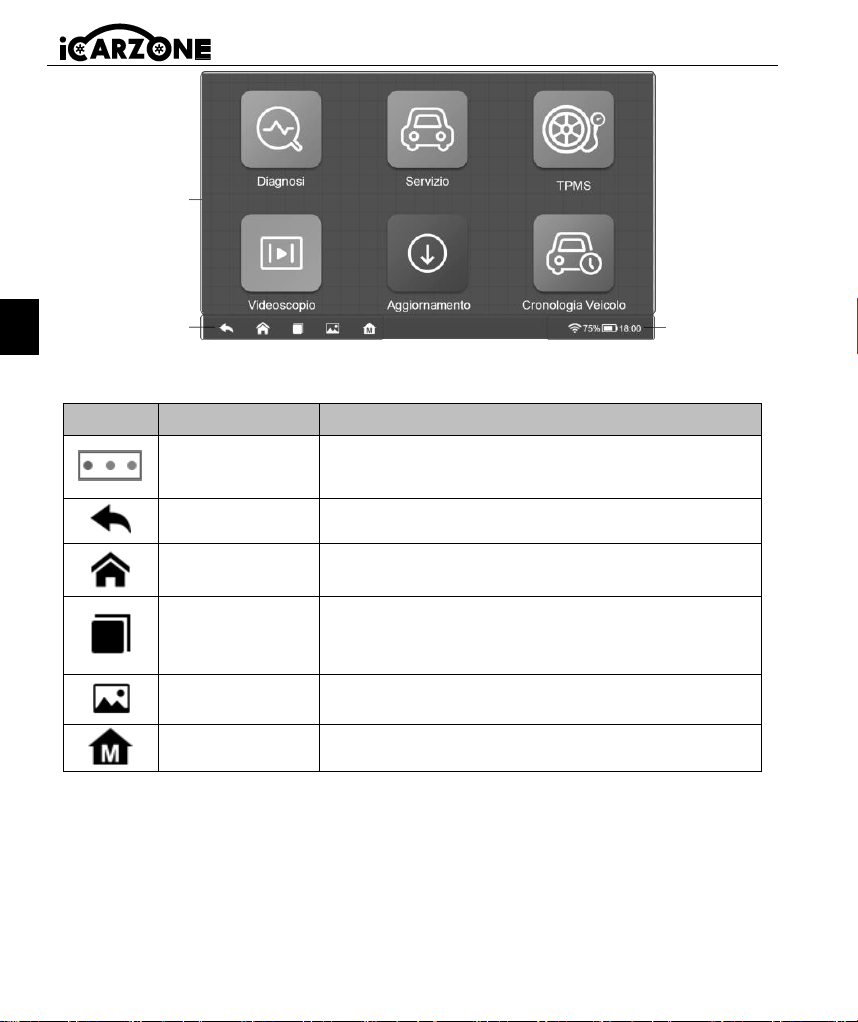
102
IT
Iconos de
estado
Botones de
aplicación
Botones de
navegación
2.2 Pulsanti di localizzazione e navigazione
Pulsante
Nome
Descrizione
Locatore
Scorri lo schermo verso sinistra o verso destra per
visualizzare la schermata precedente o successiva.
Indietro
Ritorna alla schermata precedente.
Benvenuto
Ritorna alla schermata iniziale del sistema.
Applicazioni
recenti
Visualizza un elenco delle applicazioni attualmente
utilizzate. Tocca l'icona di un'app per avviarla. Per
chiudere un'app, scorri verso l'alto o verso il basso.
Schermata
Quando vuoi salvare le informazioni visualizzate, fai
uno screenshot.
Casa UR1000
Ritorna al menu attività UR1000.
* Spegnere
Prima di spegnere il tablet con display, è necessario completare tutte le comunicazioni del
veicolo. Forzare l'arresto mentre il tablet è in comunicazione potrebbe causare problemi
all'ECM su alcuni veicoli. Uscire dall'applicazione Diagnostica prima di spegnere il tablet.
Per spegnere il dispositivo:
1. Premere e tenere premuto il pulsante di blocco/accensione.
2. Tocca l'opzione Spegni.
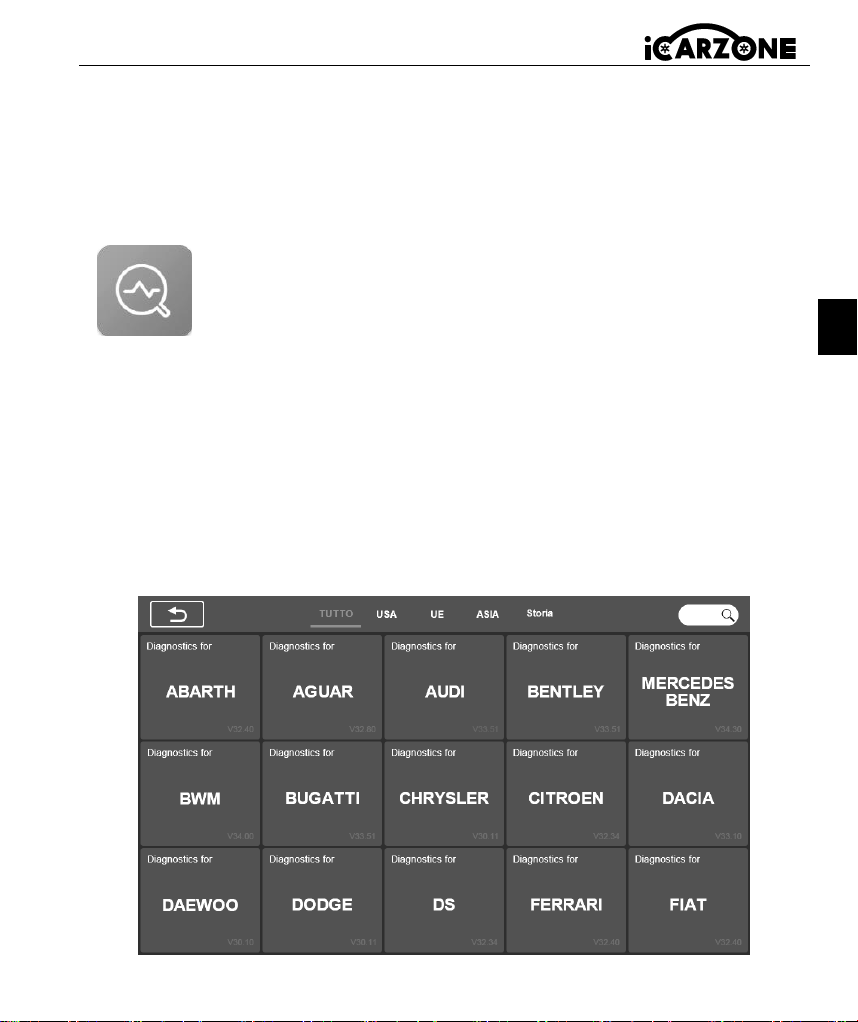
103
IT
3. Premere OK, il tablet si spegnerà dopo pochi secondi.
* Riavviare il sistema
In caso di errore del sistema, tenere premuto il pulsante Blocco/Accensione e toccare l'opzione
Riavvia per riavviare.
3. Diagnosi
L'applicazione Diagnostica può accedere all'unità di controllo elettronico (ECU)
di vari sistemi di controllo del veicolo, come motore, trasmissione, sistema
antibloccaggio dei freni (ABS), sistema airbag (SRS) e altro ancora.
* Per le operazioni di diagnosi è necessario collegare l'UR1000 al DLC del veicolo in prova
tramite il cavo principale.
3.1 Identificazione del veicolo
Il sistema diagnostico UR1000 supporta 2 metodi di identificazione del veicolo:
1. Identificazione automatica o identificazione VIN
2. Selezione del veicolo
3.1.1 Presentazione del menu del veicolo
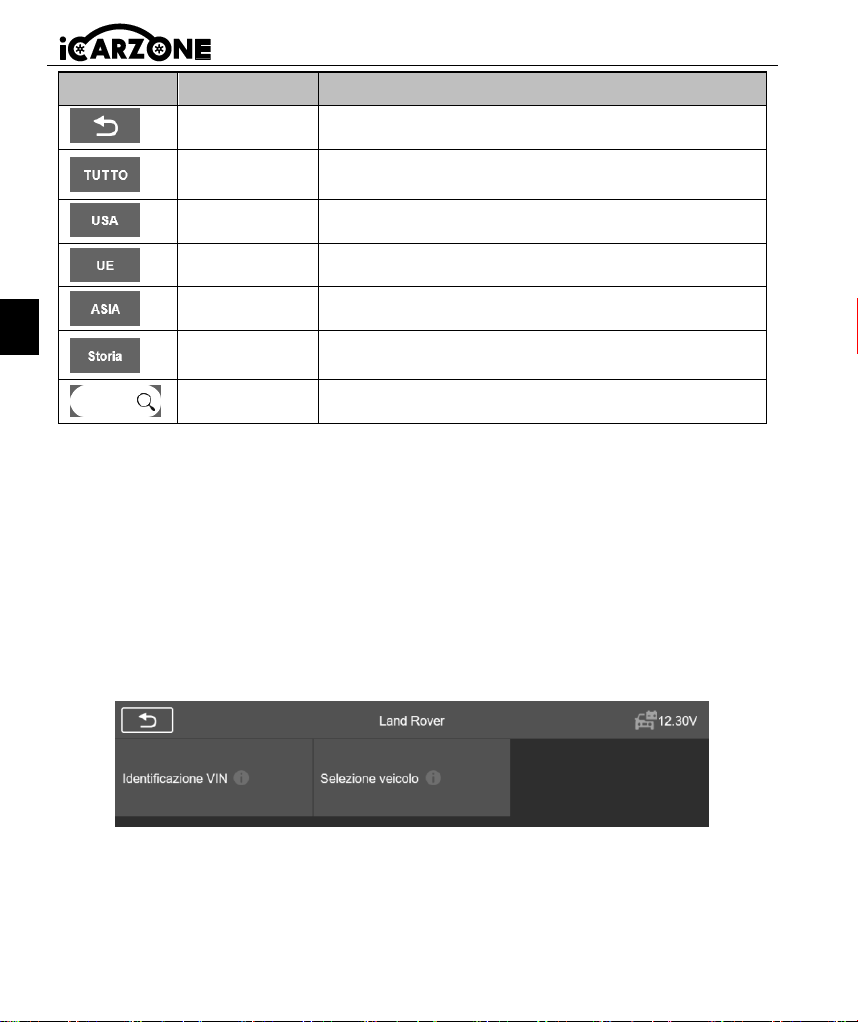
104
IT
Pulsante
Nome
Descrizione
Indietro
Torna al menu principale.
Tutto
Visualizza un menu di produttori di automobili.
USA
Visualizza il menu del veicolo statunitense.
Europa
Visualizza il menu dei veicoli europei.
Asia
Visualizza il menu dei veicoli asiatici.
Storia
Visualizza i registri cronologici dei veicoli di prova
memorizzati.
Indagine
Cerca una marca di veicolo specifica.
pulsanti del produttore del veicolo mostrano le marche di veicoli attualmente supportate dallo
strumento. Dopo aver stabilito la comunicazione con il veicolo, premere il pulsante del
produttore desiderato per avviare una diagnosi.
3.1.2 Identificazione automatica
L'identificazione del VIN può analizzare automaticamente il modello dell'auto, eliminando la
noiosa programmazione inserita manualmente dall'utente. Per alcuni veicoli che non
supportano la funzione di scansione automatica, lo strumento diagnostico consente di
immettere manualmente il numero di identificazione del veicolo.
1. Premere il pulsante Diagnosi nel menu attività dell'UR1000.
2. Seleziona la marca del veicolo. Tocca Identifica automaticamente e attendi.
3. Dopo che il veicolo testato è stato identificato con successo, sullo schermo vengono
visualizzate le informazioni sul veicolo, tra cui il numero VIN, il codice modello, la marca, ecc.,
quindi premere OK per accedere alla diagnosi.
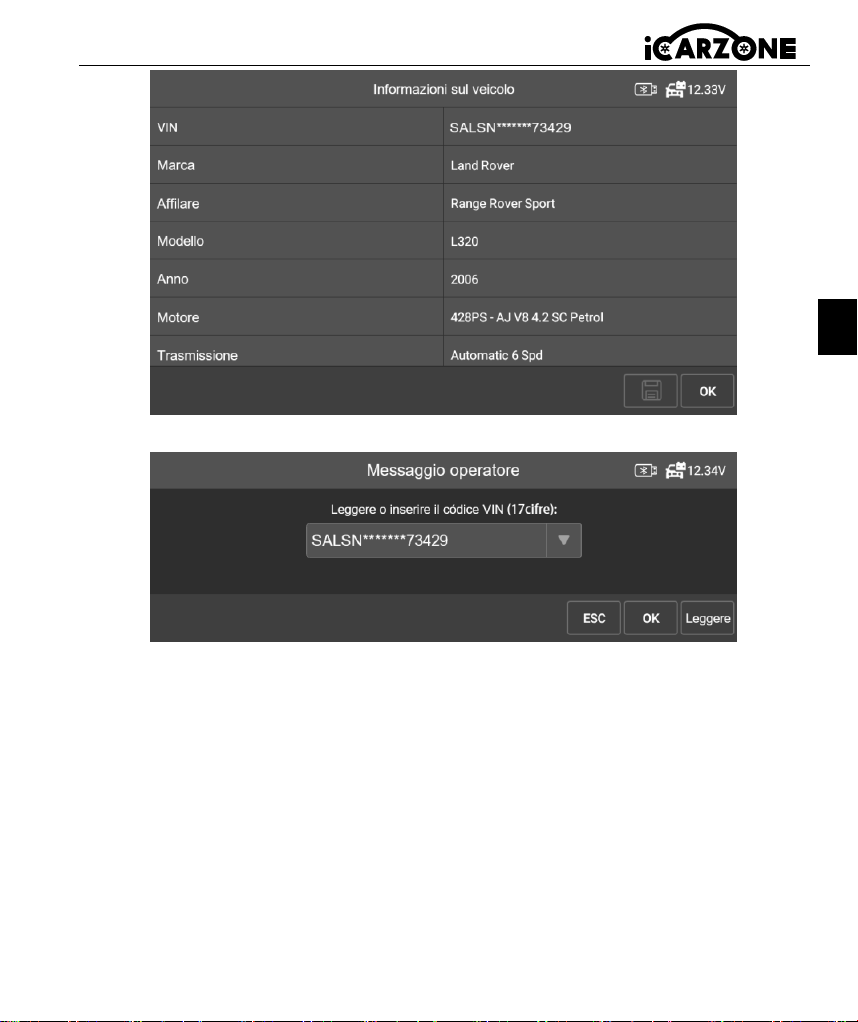
105
IT
Inserimento manuale del VIN
3.2 Modalità diagnostica
Lo strumento di scansione offre agli utenti 3 modalità diagnostiche tra cui scegliere:
Analisi automatica, unità di controllo e assistenza.
3.2.1 Analisi automatica
La funzione Auto Scan esegue una scansione completa delle centraline elettroniche del veicolo
per individuare e recuperare i codici di errore.
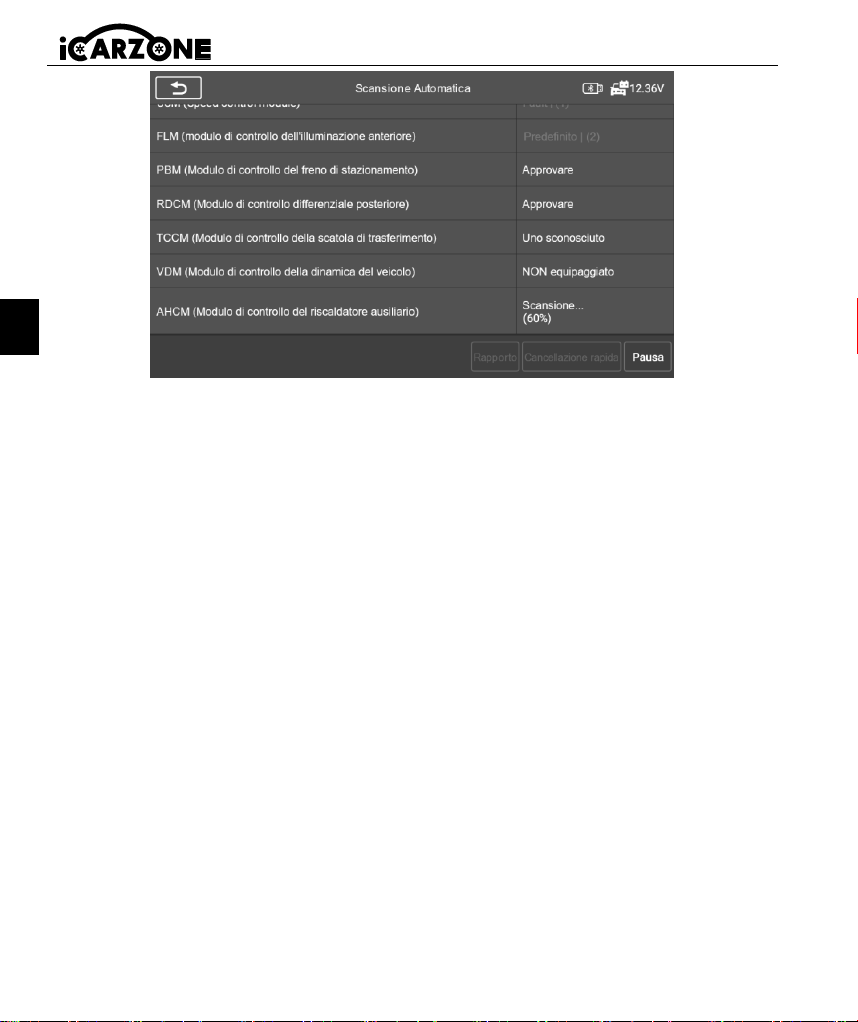
106
IT
Predefinito | (2): È stato rilevato un codice di errore; 2 rappresenta il numero di errori rilevati.
Approvato: Il veicolo è dotato di questo sistema e non presenta codici di errore..
Equipaggiato: il veicolo è dotato di questo sistema.
No equipaggiato: Il veicolo non è dotato di questo sistema.
Uno sconosciuto: è stato rilevato che non è noto se il veicolo è dotato di questo sistema.
Scansione: Indica que el dispositivo está escaneando el sistema del vehículo.
[Cancellazione rapida] – Per cancellare rapidamente il codice di errore.
[Pausa] / [Continua] – per mettere in pausa o continuare l'analisi.
[Report] – per visualizzare i report di errore durante la diagnostica.
[Pulsante Indietro] – Torna alla schermata precedente o esci.
3.2.2 Unità di controllo
Questa opzione consente di individuare manualmente il sistema di controllo desiderato. Grazie
al programma basato su menu, l'utente seleziona manualmente l'unità di controllo specifica da
rilevare, salta la scansione completa del veicolo ed esegue direttamente la diagnosi del sistema
specificato.
3.3 Come funziona la diagnosi
Questa opzione consente di individuare manualmente un sistema di controllo necessario per il
test attraverso una serie di opzioni. Seguire le procedure del menu ed effettuare ogni volta la
selezione appropriata; Dopo aver effettuato le selezioni, il programma vi guiderà al menu delle
funzioni diagnostiche.
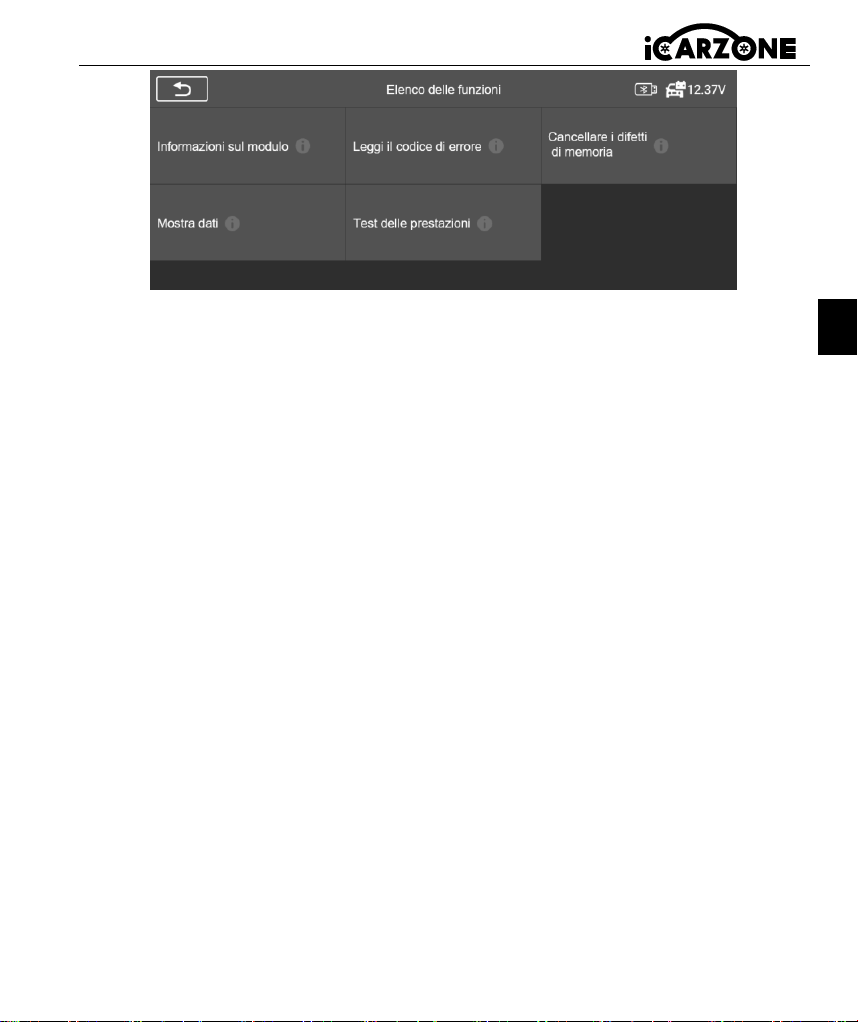
107
IT
Per eseguire una funzione diagnostica
1. Stabilire la comunicazione con il veicolo di prova.
2. Selezionare l'icona "Diagnostica".
3. Selezionare il produttore del veicolo.
4. Selezionare “Selezione veicolo” e selezionare il modello del veicolo, l’anno del modello, ecc.
seguendo le istruzioni visualizzate sullo schermo.
5. Selezionare la modalità diagnostica e navigare nel menu di una qualsiasi modalità
diagnostica per individuare il sistema di prova richiesto.
6. Selezionare il test da eseguire dall'elenco delle funzioni.
Informazioni sul modulo: visualizza informazioni dettagliate sull'unità di controllo testata
(tipo di unità, numero di versione e altre specifiche).
Leggi codici di errore: visualizza i codici di errore del sistema di controllo del veicolo. La
schermata Leggi codici varia per ogni veicolo. Su alcuni veicoli è anche possibile recuperare
e visualizzare i dati in modalità fermo immagine.
Cancellazione della memoria guasti: dopo aver letto i codici recuperati dal veicolo ed
eseguito determinate riparazioni, è possibile cancellare i codici dal veicolo utilizzando
questa funzione. Prima di eseguire questa funzione, assicurarsi che la chiave di accensione
del veicolo sia in posizione ON (RUN) con il motore spento.
Mostra dati: quando questa funzione è selezionata, sullo schermo viene visualizzato
l'elenco dei dati del modulo selezionato. Gli elementi disponibili per qualsiasi modulo di
controllo variano da veicolo a veicolo. I parametri sono elencati nell'ordine in cui vengono
trasmessi dall'ECM, pertanto è possibile che vi siano alcune variazioni tra i veicoli.
Test delle prestazioni
La funzione “Test di attuazione” consente di accedere ai test dei sottosistemi specifici del
veicolo e di eseguire test dei componenti. A causa delle differenze tra produttore, anno e
modello, nel menu verranno visualizzate solo le opzioni di test disponibili.
Questo test può monitorare il funzionamento dell'attuatore leggendo i dati dalla centralina
motore. Ad esempio, commutando ripetutamente tra due stati operativi di elettrovalvole,
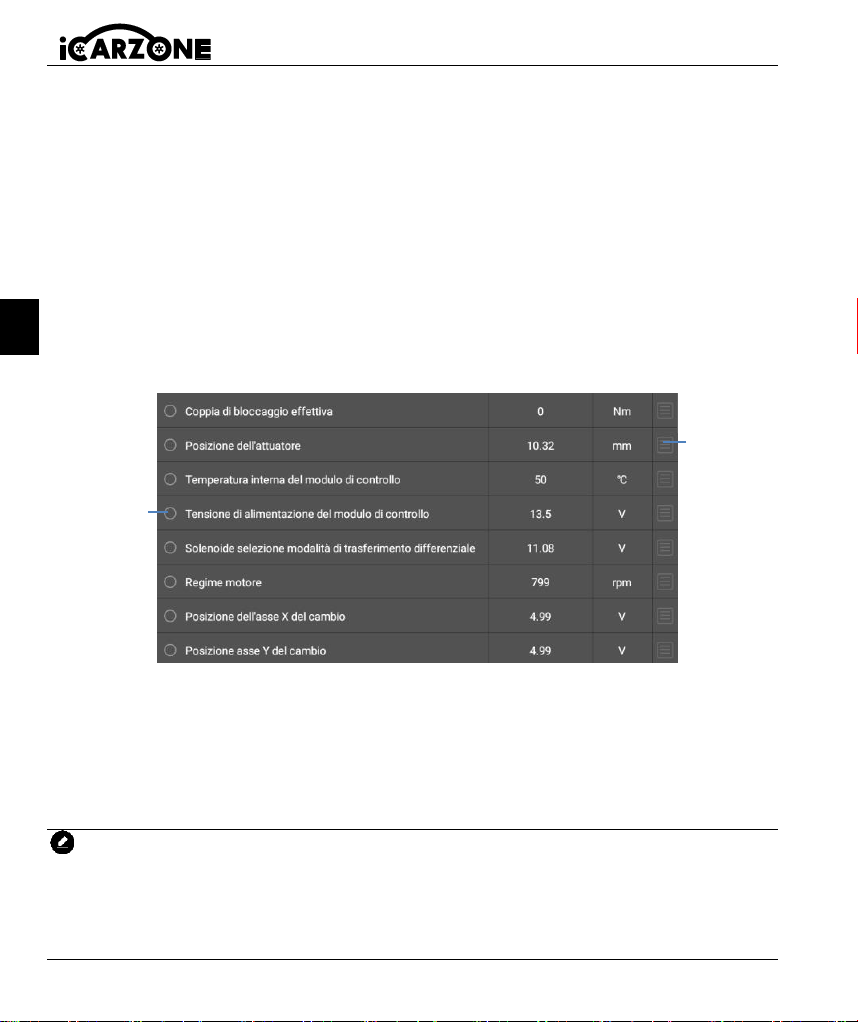
108
IT
Eseguire la
selezione di
un elemento
Tap to
open the
submenu
Premere per
aprire il
sottomenu
relè e interruttori, è possibile determinare se il sistema o il componente funziona
correttamente ed eseguire il comando di commutazione sulla porta o sulla finestra.
Indicatori di direzione sinistro/destro: controllare il lampeggio degli indicatori di
direzione sinistro e destro per verificare se funzionano correttamente.
Alzacristalli anteriore/posteriore e sinistro/destro: controllare l'intero finestrino del
veicolo dall'alto verso il basso per verificare se il sollevamento e l'abbassamento dei
finestrini funzionano normalmente.
Motore tergicristallo (V) Fase 1/2: È possibile controllare il tergicristallo in modo che
funzioni a 1/2 velocità per verificare se il motore del tergicristallo funziona normalmente.
3.3.1 Dati in tempo reale
Selezionare manualmente un modulo e passare all'elenco specifico dei flussi di dati. Basta
scorrere lo schermo verso l'alto o verso il basso per individuare i dati desiderati.
* Per cambiare la modalità dell'unità, tornare al pulsante "Impostazioni" e selezionare la
modalità desiderata.
Modo de visualización
4 tipi di modalità di visualizzazione disponibili per la visualizzazione dei dati nel sottomenu.
① Modalità indicatore analogico: visualizzato come grafico di un indicatore analogico.
② Modalità testo: modalità predefinita che visualizza le impostazioni come testo e come
elenco.
NOTATO
I parametri di stato di lettura, come la lettura dell'interruttore, che sono presentati
principalmente sotto forma di parole quali ON, OFF, ATTIVO e ABORT, possono essere
visualizzati solo in modalità testo. Durante la lettura, i parametri dei valori, come la lettura del
sensore, possono essere visualizzati in modalità testo e in altre modalità grafiche.
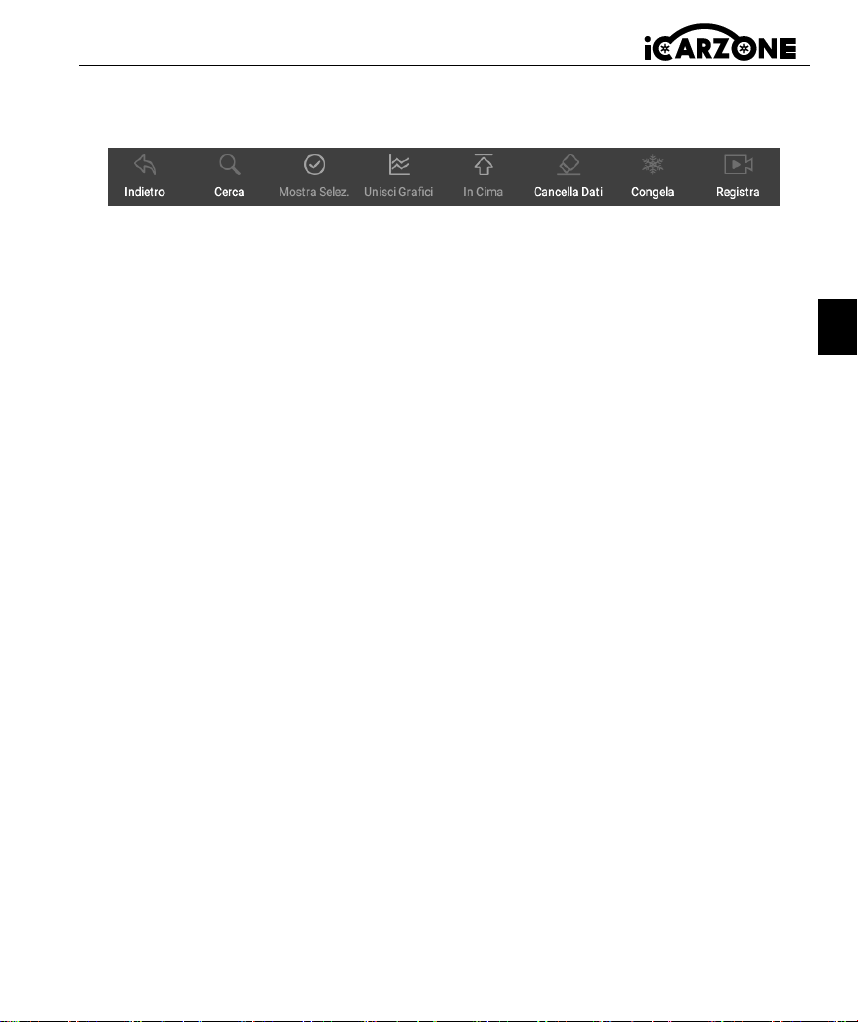
109
IT
③ Modalità grafico forma d'onda: quando questa modalità è applicata, è possibile utilizzare
due dita per ingrandire o ridurre.
④ Modalità indicatore digitale: visualizzato come grafico indicatore digitale.
Indietro: torna alla schermata precedente o esci dalla funzione.
Cerca: cerca i nomi dei parametri per visualizzare i dati.
Mostra selezione: alterna tra le due opzioni; Uno mostra gli elementi di configurazione
selezionati, l'altro mostra tutti gli elementi disponibili.
Unisci grafici: unisce i grafici dei dati selezionati (solo per la modalità grafico a forma
d'onda). Questa funzione è utile per effettuare confronti tra parametri. Per annullare la
modalità di fusione della grafica, premere ○
×
nell'angolo in alto a destra.
In Cima: sposta un elemento dati selezionato in cima all'elenco.
Cabcella Dati: cancella tutti i valori dei parametri recuperati in precedenza in un punto
selezionato.
Congela: visualizza i dati recuperati in modalità fermo immagine.
Registra: I dati registrati in tempo reale verranno salvati come videoclip nel Data Manager.
Ultimo canale: canale precedente.
Prossimo canale: canale successivo.
3.4 Operazioni OBDII generiche
Nella schermata del menu del veicolo è disponibile un'opzione di accesso rapido per la
diagnosi del veicolo OBDII/EOBD. Questa opzione fornisce un modo rapido per verificare i
codici di errore, isolare la causa di una spia di malfunzionamento (MIL) accesa, controllare lo
stato del monitor prima dei test di certificazione delle emissioni, verificare le riparazioni ed
eseguire una serie di altri servizi correlati alle emissioni. Il menu di diagnostica OBDII include:
Lettura codici, cancellazione codici, prontezza I/M, dati in tempo reale, fermo immagine,
informazioni sul veicolo, test del monitor O2, monitor di bordo, sistema evaporativo
(modalità $8)
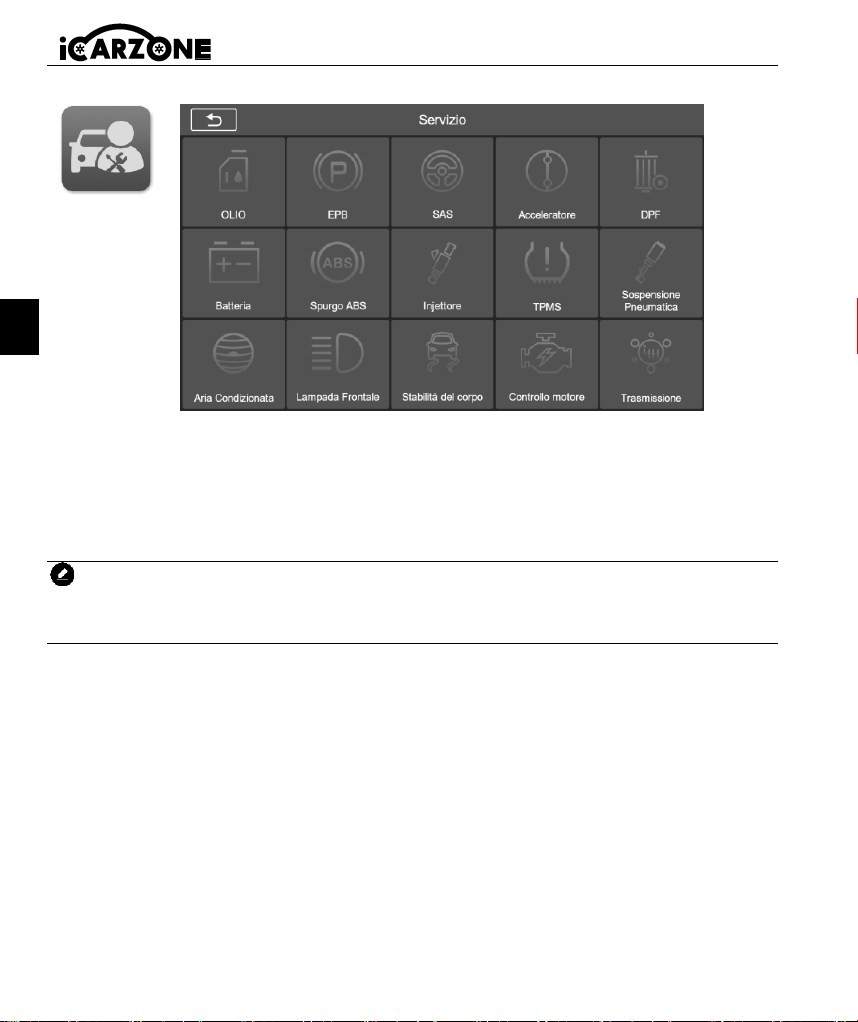
110
IT
4. Operazioni di servizio
3 funzioni di manutenzione comunemente eseguite:
Ripristino olio: questa funzione reimposta gli intervalli di manutenzione e le distanze e
spegne la spia quando si cambia l'olio. Il sistema calcola l'intervallo di cambio dell'olio più
adatto in base alle condizioni di guida e climatiche del veicolo. Si prega di notare che il
promemoria della durata dell'olio deve essere reimpostato ogni volta che si cambia l'olio, in
modo che il sistema possa calcolare quando è necessario il successivo cambio dell'olio.
NOTATO: Prima di reimpostare gli indicatori di servizio, è necessario completare tutti i
lavori richiesti. In caso contrario, i valori di servizio potrebbero non essere corretti e il modulo di
controllo interessato potrebbe registrare codici di errore.
Freno di stazionamento elettronico: questa funzione ha molteplici utilizzi, tra cui la
disattivazione e l'attivazione del sistema di controllo dei freni, l'assistenza nel monitoraggio del
liquido dei freni, l'attivazione e la disattivazione delle pastiglie dei freni e la regolazione dei
freni dopo la sostituzione di un disco o di una pastiglia. Manutenzione, disattivazione e
riattivazione del sistema freno di stazionamento elettronico (EPB) per sostituzione e
inizializzazione.
Sensore dell'angolo di sterzata: calibrare il sensore dell'angolo di sterzata (SAS), calibrare il
volante per la guida rettilinea o ricalibrare il SAS durante la sostituzione delle parti dello sterzo.
La calibrazione deve essere eseguita dopo le seguenti operazioni:
- Sostituzione del volante.
- Sostituzione del sensore dell'angolo di sterzata.

111
IT
- Qualsiasi intervento di manutenzione che comporti l'apertura del mozzo del connettore del
sensore dell'angolo di sterzata sulla colonna.
- Qualsiasi intervento di manutenzione o riparazione sul collegamento dello sterzo, sulla
scatola dello sterzo o su qualsiasi altro meccanismo correlato.
- Allineamento delle ruote o regolazione del passo.
- Riparazioni in seguito ad incidenti in cui potrebbe essersi verificato un danno al sensore o al
gruppo dell'angolo di sterzata, o a qualsiasi parte del sistema di sterzo.
NOTAO
1) iCarzone non si assume alcuna responsabilità per eventuali incidenti o lesioni derivanti dalla
manutenzione del sistema SAS. Quando si interpretano i codici di errore rilevati dal veicolo,
seguire sempre le raccomandazioni del produttore per la riparazione.
2) Tutte le schermate software mostrate in questo manuale sono esempi; le schermate di
prova effettive possono variare per ciascun veicolo testato. Osservare i titoli dei menu e le
istruzioni sullo schermo per selezionare le opzioni corrette.
3) Prima di iniziare la procedura, assicurarsi che il veicolo sia dotato di pulsante ESC. Trova il
pulsante sul cruscotto.
Taratura del piantone dello sterzo
Se si sostituisce il piantone dello sterzo o il quadro strumenti oppure si aggiorna il software del
quadro strumenti, è necessaria una calibrazione del piantone dello sterzo del sistema della
carrozzeria.
5. Programma TPMS
UR1000 può essere utilizzato con la funzione del modulo wireless per la
pressione dei pneumatici per eseguire l'attivazione, la programmazione e
l'apprendimento del TPMS.
1. Informazioni sul sensore originale: visualizza le informazioni sul modello del sensore di
pressione dei pneumatici configurato dal produttore del veicolo, inclusi fornitore, frequenza e
numero di parte.
2. Attiva sensori programmati: questa funzione attiva i sensori di pressione dei pneumatici
programmati e visualizza i parametri associati quali ID, pressione, temperatura e stato della
batteria.
3. Controlla il sensore TS: controlla lo stato del sensore iCarzone e visualizza parametri quali
ID, frequenza, versione software e stato della batteria.
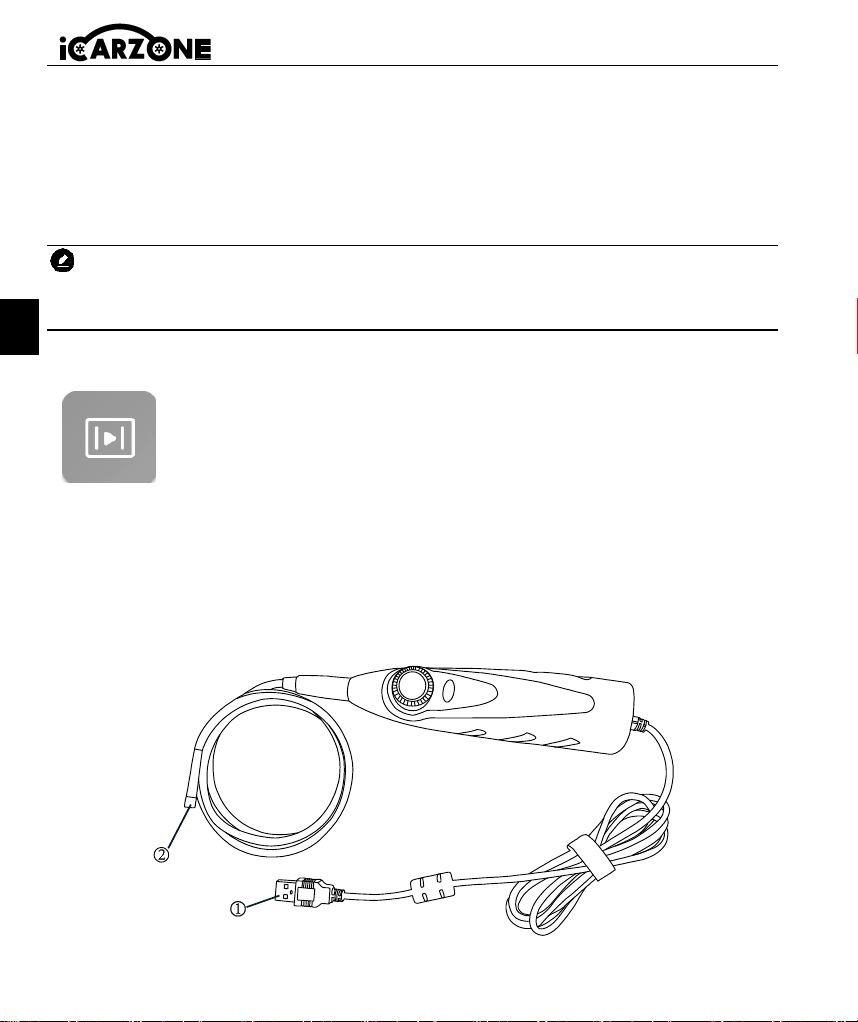
112
IT
Interfaccia USB, collegare l'USB al dispositivo del prodotto.
Lente del videoscopio: osserva
l'impatto attraverso la lente.
4. Programmazione del sensore TS: questa funzione viene utilizzata per programmare il
sensore.
5. Guida all'autoapprendimento: dopo aver sostituito il sensore della pressione dei
pneumatici, seguire le istruzioni del produttore del veicolo per eseguire un semplice processo
di autoapprendimento su strada.
6. Diagnostica OBD: in situazioni specifiche, potrebbero essere necessarie funzioni
diagnostiche durante la sostituzione dei sensori di pressione dei pneumatici.
NOTATO
Il sensore deve essere acquistato separatamente poiché il prodotto non è incluso nella
confezione.
6. Videoscopio (facoltativo)
I tecnici riparatori lo utilizzano per esaminare il motore e i suoi vari componenti,
in modo da individuare i problemi. Utilizzando un endoscopio, i tecnici possono
ispezionare visivamente aree difficili da raggiungere o scarsamente visibili,
come blocchi motore, valvole, pistoni e alberi motore.
Per informazioni sul prodotto UR1000 su Videoscope:
1. Tocca l'app Videoscope. Se il dispositivo non è collegato al videoscopio, viene visualizzata la
pagina Non rilevato. Premere il pulsante “File video” per accedere alla pagina “File video”.
2. Se il videoscopio è collegato al prodotto, verrà visualizzata una finestra di richiesta per
consentire al dispositivo di connettersi al dispositivo USB. Premere OK, quindi andare alla
pagina. A questo punto puoi scattare foto o registrare video.
3. I file immagine e video vengono visualizzati nell'applicazione "File video".
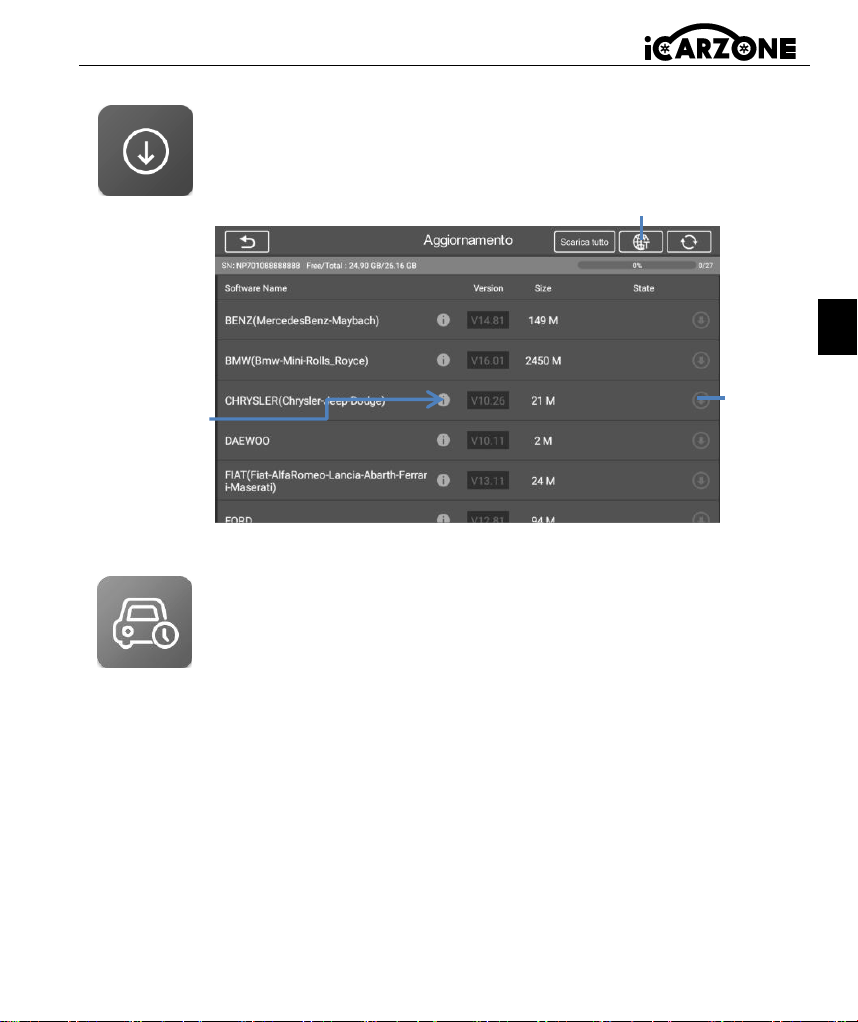
113
IT
Opzione lingua
Tocca per
aggiornare
l'elemento
desiderato
Tocca per
vedere
informazioni
dettagliate
7. Aggiornare
Scarica le ultime versioni del software. Spesso pubblichiamo nuove versioni
che aggiungono nuovi test, nuovi modelli o migliorano l'applicazione. Quando
è connesso a Internet, il dispositivo cerca automaticamente il software
disponibile.
8. Cronologia del veicolo
Questa funzione memorizza i dati storici del veicolo testato, comprese le
informazioni sul veicolo e i codici di errore recuperati durante le precedenti
sessioni diagnostiche.
Per attivare una sessione di prova per il veicolo registrato
1. Selezionare Cronologia veicolo dal menu principale.
2. Il pulsante a discesa a sinistra dell'elenco mostra o nasconde la miniatura dei record
diagnostici storici. Fare clic sulla miniatura per passare al livello successivo della pagina
dei dettagli dei dati diagnostici storici. Il pulsante Diagnostica nell'angolo in alto a destra
consente un rapido accesso alla diagnostica.
3. Per eliminare i record diagnostici storici, fare clic sulla casella di controllo nell'angolo
inferiore destro della miniatura per selezionarla, quindi fare clic sul pulsante Elimina
nell'angolo superiore sinistro della barra di navigazione.
114
IT
9. Parametro
Regola le impostazioni predefinite. Ciò include: collegamento VCI, modello USB,
unità, lingua, registrazione dati, WIFI, luminosità, modalità sospensione
schermo, veicolo ordinato per, impostazioni di sistema, ripristino impostazioni
di fabbrica, informativa sulla privacy.
10. Dati dell'utente
Viene utilizzato per archiviare e visualizzare i file salvati. Contiene immagini,
letture, manuale utente, formazione, report e posizione dei DLC.
11. Disinstallazione
Questa sezione consente di gestire le applicazioni installate sul sistema
diagnostico UR1000. Selezionando questa sezione si apre una schermata di
amministrazione, in cui è possibile visualizzare tutte le applicazioni diagnostiche
disponibili per il veicolo.
12. Informazioni sul workshop
L'app Shop Manager gestisce le informazioni del negozio, tra cui i registri delle
informazioni sui clienti e i registri cronologici dei veicoli di prova. Sono
disponibili due funzioni principali:
Informazioni per l'officina e informazioni per i clienti
13. A proposito
Nella schermata Informazioni sono elencati la versione, l'hardware, il numero di
serie, lo spazio di archiviazione, ecc. da UR1000.
14. Codice di errore
Il codice di errore consente di controllare la cronologia degli errori e le
informazioni descrittive in base al codice di errore del modello. Scorri verso
l'alto e verso il basso per selezionare il modello e il codice desiderati.
15. Supporto
Tramite la nostra piattaforma di comunità online e il servizio clienti online,
puoi inviare feedback o richieste di assistenza per ottenere assistenza e
supporto diretti. *Per sincronizzare il dispositivo con il tuo account online, devi
registrare il prodotto tramite Internet quando lo utilizzi per la prima volta.
115
IT
16. Collegamento rapido
Il collegamento rapido fornisce l'accesso al sito Web ufficiale di iCarzone e ad
altri siti Web di servizi per auto popolari. Questi siti sono risorse inestimabili per
informazioni e dati sulle riparazioni automobilistiche e includono forum, corsi di
formazione video e consulenze di esperti.
17. Desktop remoto
Il programma di supporto TeamViewer, un modo semplice, veloce e sicuro per
controllare il tuo schermo da remoto. Utilizza questa app per ottenere
un'assistenza remota esclusiva dai tecnici iCarzone, consentendo loro di
controllare il tuo tablet sul loro PC tramite il software TeamViewer.
* Assicurarsi che il tablet sia connesso a Internet prima di avviare l'applicazione
Remote Desk.
Per beneficiare dell'assistenza remota di un partner
1. Accendi il tablet. Tocca l'applicazione Desktop remoto nel menu attività UR1000. Verrà
visualizzata la schermata TeamViewer e l'ID dispositivo verrà generato e visualizzato.
2. Il tuo partner deve scaricare e installare il programma di controllo remoto TeamViewer
(http://www.teamviewer.com) sul proprio computer. Quindi è necessario avviare il software
sul computer per fornire supporto e controllare il dispositivo da remoto.
3. Consegna il tuo documento d'identità al partner e attendi che ti invii una richiesta di
controllo remoto.
4. Apparirà una finestra pop-up che ti chiederà di confermare se desideri consentire il controllo
remoto del tuo dispositivo.
18. Risoluzione dei problemi
A. Il dispositivo non funziona correttamente.
Assicurarsi che il dispositivo sia stato registrato online.
Assicurarsi che il software di sistema e il software applicativo diagnostico siano
correttamente aggiornati.
Assicurarsi che il dispositivo sia connesso a Internet.
Controllare tutti i cavi, i collegamenti e gli indicatori per verificare se il segnale viene
ricevuto.
B. La durata della batteria è più breve del solito.
Ciò può accadere quando ci si trova in una zona con segnale debole. Spegni il dispositivo
quando non lo usi.
C. Non è possibile accendere il dispositivo.
Assicurarsi che il dispositivo sia collegato a una fonte di alimentazione o che la batteria sia
116
IT
carica.
D. Impossibile caricare il dispositivo.
Il caricabatterie potrebbe essere difettoso.
Potresti aver provato a utilizzare il dispositivo a una temperatura troppo calda o troppo
fredda. Prova a cambiare l'ambiente di ricarica.
Il dispositivo potrebbe non essere collegato correttamente al caricabatterie. Controllare il
connettore.
19. Utilizzo della batteria
PERICOLO
La batteria ai polimeri di ioni di litio integrata può essere sostituita solo in fabbrica; La
sostituzione impropria o la manomissione della batteria possono causare un'esplosione. Non
utilizzare un caricabatterie danneggiato.
Non smontare, aprire, schiacciare, piegare, deformare, forare o sminuzzare.
Non modificare, ricondizionare, tentare di inserire oggetti estranei nella batteria, esporla a
fuoco, esplosioni o altri pericoli.
Assicuratevi di utilizzare solo il caricabatterie e i cavi USB inclusi nella confezione. L'utilizzo
di altri caricabatterie e cavi USB potrebbe causare il malfunzionamento o la rottura del
dispositivo.
Utilizzare esclusivamente il caricabatterie omologato e conforme alla norma. L'uso di una
batteria o di un caricabatterie non autorizzati può presentare un rischio di incendio,
esplosione, perdite o altri pericoli.
Evitare di far cadere il dispositivo. Se il dispositivo cade, in particolare su una superficie dura,
e l'utente sospetta che sia danneggiato, portarlo presso un centro di assistenza per farlo
ispezionare.
Quanto più ti avvicini alla stazione base della tua rete, tanto più a lungo puoi utilizzare il tuo
dispositivo, perché la connessione consuma meno energia.
Il tempo di ricarica della batteria varia a seconda della capacità residua della batteria.
La durata della batteria diminuisce inevitabilmente con il tempo.
Poiché la ricarica eccessiva può ridurre la durata della batteria, rimuovere il dispositivo dal
caricabatterie una volta che è completamente carico. Una volta completata la carica,
scollegare il caricabatterie.
Lasciare il dispositivo in luoghi caldi o freddi, in particolare all'interno di un'auto in estate o
in inverno, può ridurre la capacità e la durata della batteria. Conservare sempre la batteria a
temperature normali.

117
IT
20. Servizio di riparazione
Se è necessario restituire l'unità per la riparazione, scaricare e compilare il modulo di servizio di
riparazione dal sito www.iCarzone.net. Devono essere incluse le seguenti informazioni:
Nome del contatto
Indirizzo di ritorno
Numero di telefono
Nome del prodotto
Descrizione completa del problema
Prova di acquisto per riparazioni in garanzia
Metodo di pagamento preferito per le riparazioni fuori garanzia
NOTATO
Per le riparazioni fuori garanzia, il pagamento può essere effettuato con Visa, Master Card o
carte di credito approvate.
21. Informazioni sulla conformità
Requisiti FCC
Questo dispositivo è conforme alla Parte 15 delle Norme FCC. Il funzionamento è soggetto alle
due condizioni seguenti: (1) Questo dispositivo non deve causare interferenze dannose e (2)
Questo dispositivo deve accettare qualsiasi interferenza ricevuta, comprese le interferenze che
possono causare un funzionamento indesiderato.
AVVERTIMENTO
Eventuali modifiche o alterazioni non espressamente approvate dalla parte responsabile della
conformità potrebbero invalidare il diritto dell'utente a utilizzare l'apparecchiatura.
NOTATO
Questa apparecchiatura è stata testata e ritenuta conforme ai limiti previsti per i dispositivi
digitali di Classe B, ai sensi della Parte 15 delle Norme FCC. Questi limiti sono concepiti per
garantire una protezione ragionevole contro interferenze dannose in un'installazione
residenziale.
Questa apparecchiatura genera, utilizza e può irradiare energia a radiofrequenza e, se non
installata e utilizzata secondo le istruzioni, può causare interferenze dannose alle comunicazioni
radio. Tuttavia, non vi è alcuna garanzia che non si verifichino interferenze in una particolare
installazione. Se questa apparecchiatura dovesse causare interferenze dannose alla ricezione
radiofonica o televisiva, cosa che può essere accertata accendendo e spegnendo

118
IT
l'apparecchiatura, si consiglia all'utente di provare a correggere l'interferenza adottando una o
più delle seguenti misure:
-- Riorientare o riposizionare l'antenna ricevente.
-- Aumentare la distanza tra l'apparecchiatura e il ricevitore.
-- Collegare l'apparecchiatura a una presa di corrente appartenente a un circuito diverso da
quello a cui è collegato il ricevitore.
-- Per assistenza, rivolgersi al rivenditore o a un tecnico radio/TV esperto.
Eventuali modifiche o alterazioni non espressamente approvate dalla parte responsabile della
conformità potrebbero invalidare il diritto dell'utente a utilizzare l'apparecchiatura.
AVVISO RF
Il dispositivo è stato valutato come conforme ai requisiti generali di esposizione alle
radiofrequenze. Il dispositivo può essere utilizzato in condizioni di esposizione portatile senza
restrizioni.
Il termine “IC” prima del numero di certificazione radio significa solo che sono state soddisfatte
le specifiche tecniche dell’IC.
CONFORMITÀ RoHS
Questo dispositivo è dichiarato conforme alle direttive europee RoHS 2011/65/UE e
2015/863/UE.
CONFORMITÀ CE
Questo prodotto è dichiarato conforme ai requisiti essenziali delle seguenti direttive e reca la
corrispondente marcatura CE: Direttiva EMC, Direttiva RED, Direttiva Bassa Tensione.
22. Garanzia
22.1 Garanzia limitata di un anno
iCarzone Technology Inc. garantisce all'acquirente originale di questo prodotto che, qualora il
prodotto o una qualsiasi parte di esso dovesse guastarsi a causa di un difetto nei materiali o
nella fabbricazione in normali condizioni di utilizzo e manutenzione, per un periodo di un anno
dalla data di acquisto, la società riparerà o sostituirà la parte (utilizzando parti nuove o
ricondizionate) dietro presentazione della prova di acquisto, senza alcun costo per le parti o la
manodopera correlate al difetto.
Questa garanzia non si applica a:
a) Prodotti sottoposti a condizioni o utilizzo anomali, incidenti, manipolazione impropria,

119
IT
negligenza, modifiche non autorizzate, abuso, installazione o riparazione improprie o
conservazione impropria.
b) Prodotti il cui numero di serie meccanico o elettronico è stato rimosso, modificato o reso
illeggibile.
c) Danni causati dall'esposizione a temperature eccessive o a condizioni ambientali estreme.
d) Danni causati dal collegamento o dall'utilizzo di accessori o altri prodotti non approvati o
autorizzati dalla Società.
e) Difetti esterni, estetici, decorativi o strutturali, come telai e parti non funzionali.
f) Prodotti danneggiati da agenti esterni quali fuoco, sporcizia, sabbia, batterie che perdono,
fusibili bruciati, furto o uso improprio dell'alimentatore.
IMPORTANTE
Durante la riparazione, tutto il contenuto del prodotto potrebbe essere rimosso. È necessario
eseguire il backup di tutto il contenuto del prodotto prima di inviarlo per l'assistenza in
garanzia.


iCarzone Inc.
www.iCarzone.net
All Rights Reserved