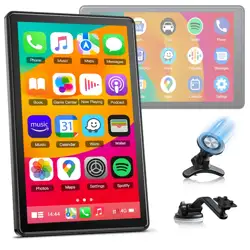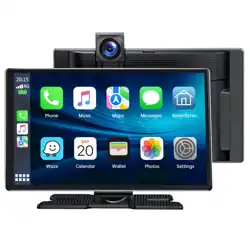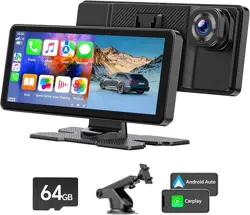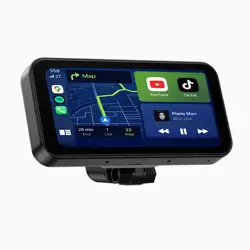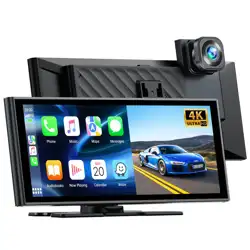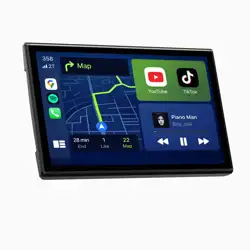

150x110mm
折页:英语一面日语一面
材质:80g双胶纸(此页不印刷)
Scan the QR code to get the online PDF document of
the multi-language instruction manual.
PortableSmartScreen
UserManual
Ifyouhaveanyquestionofoursmartscreen,pleasecontactwithus
Wecantryourbesttoprovidesolutionsbasedonyourissues.
NO:241217-18
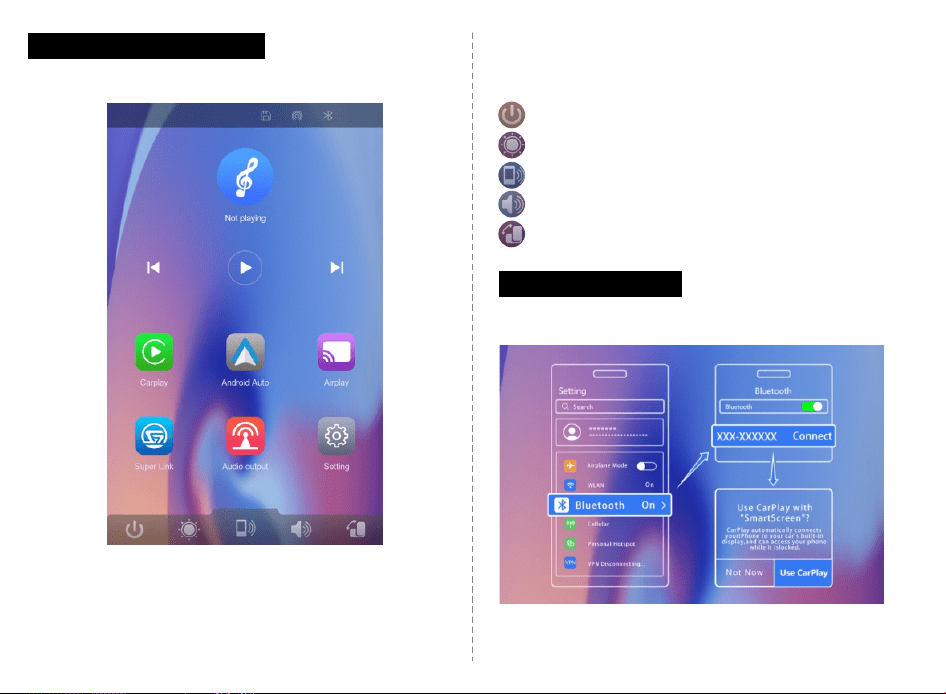
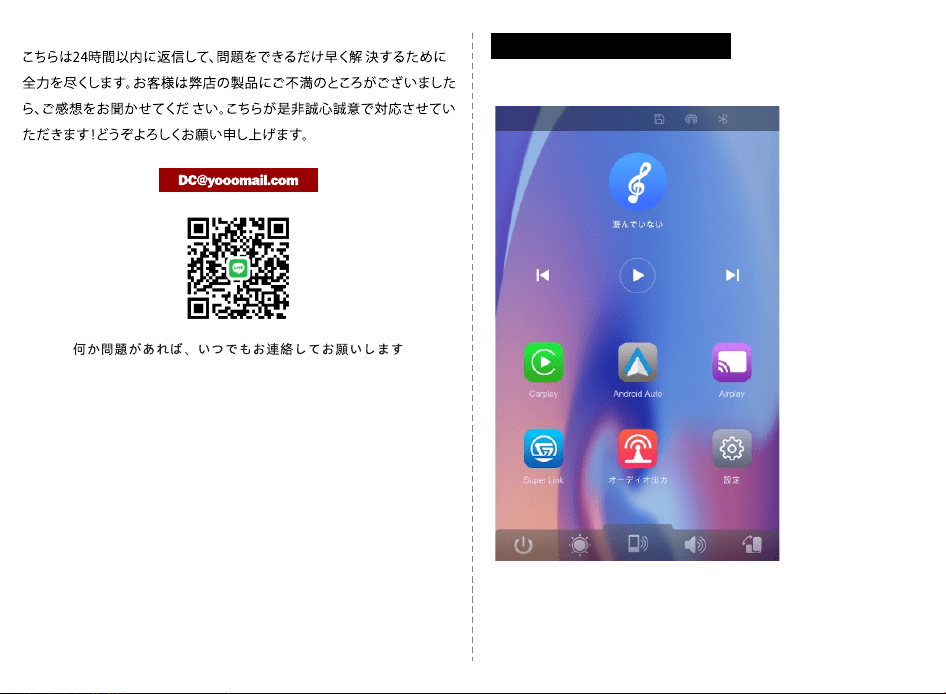
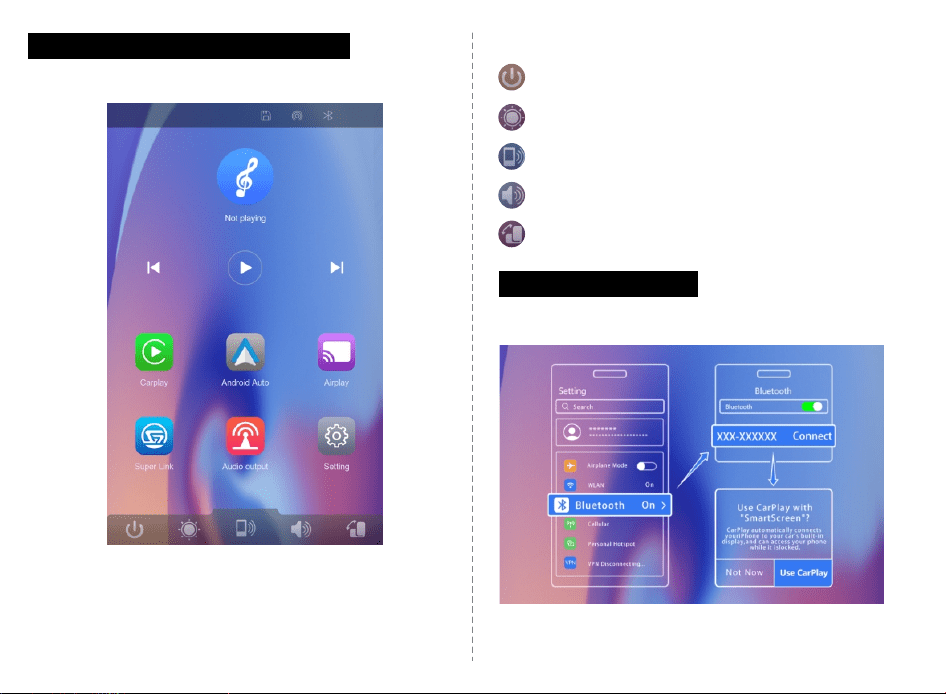
Bottombarbutton
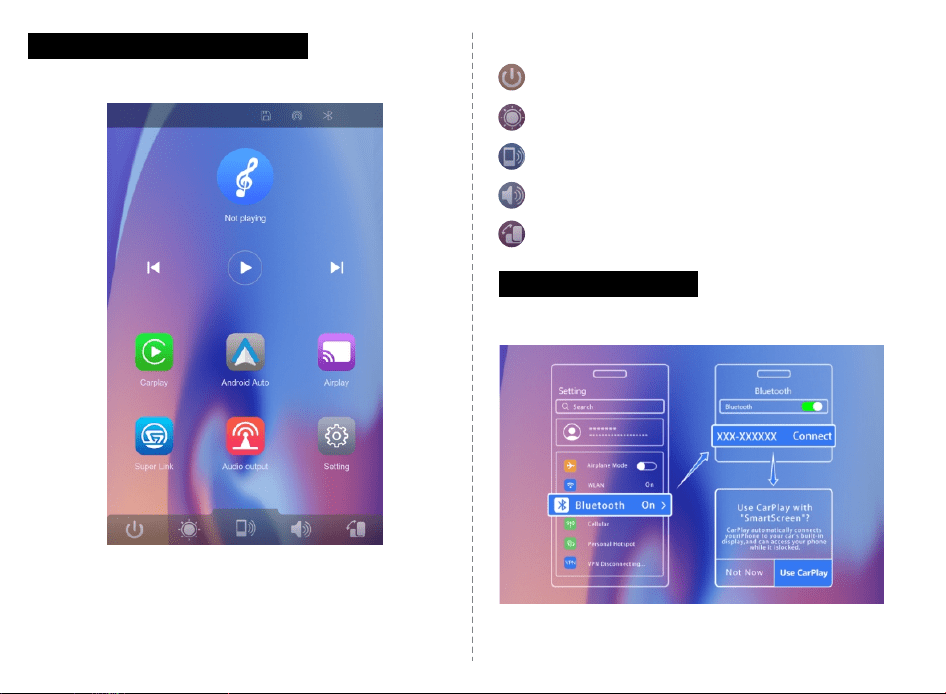
1.ScreenON/OFF:Turnonandoffthescreen
2.Brightnessbutton:Clicktoadjustbrightnessofthescreen
3.Switchconnectionmode:Clicktoswitchconnectionmode
4.Volumesettings:Clicktoadjustthevolume
5.Rotate:Clicktorotatethedisplaytolandscapeorportrait
HowtoConnect
1.Carplay
· 1 ·
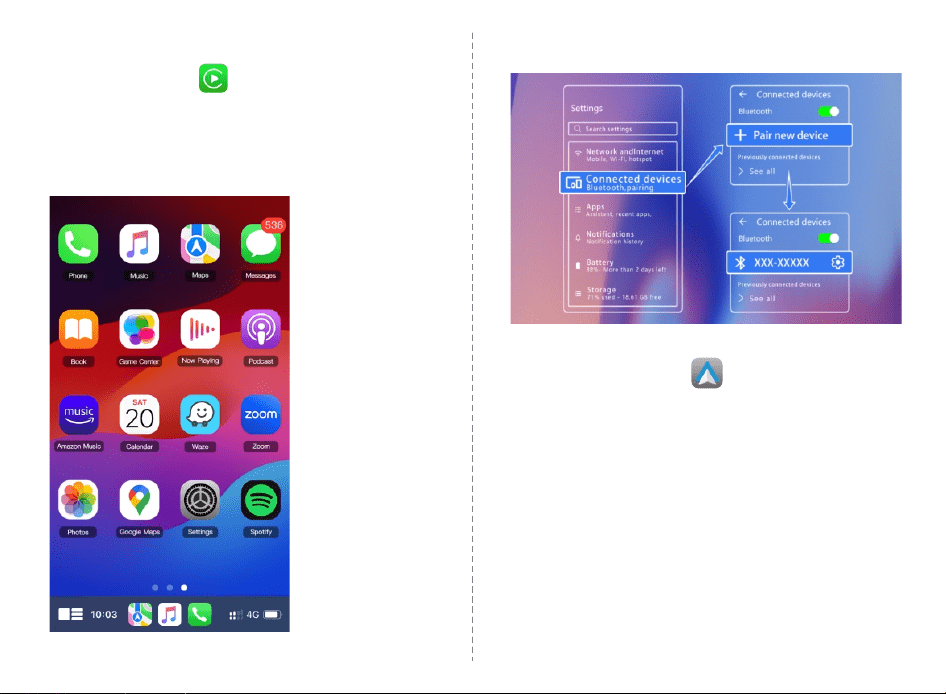
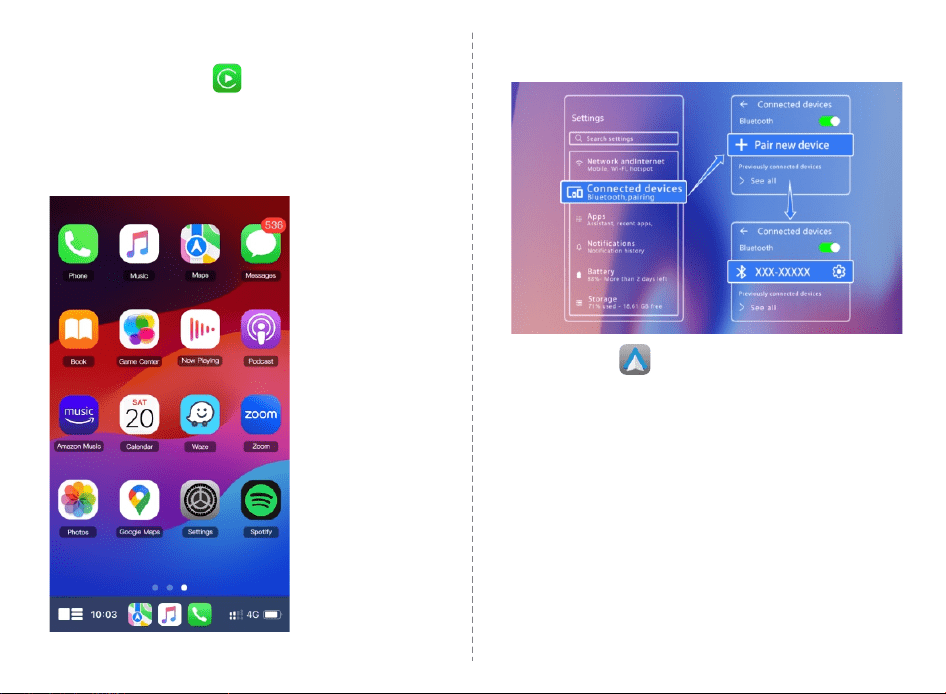
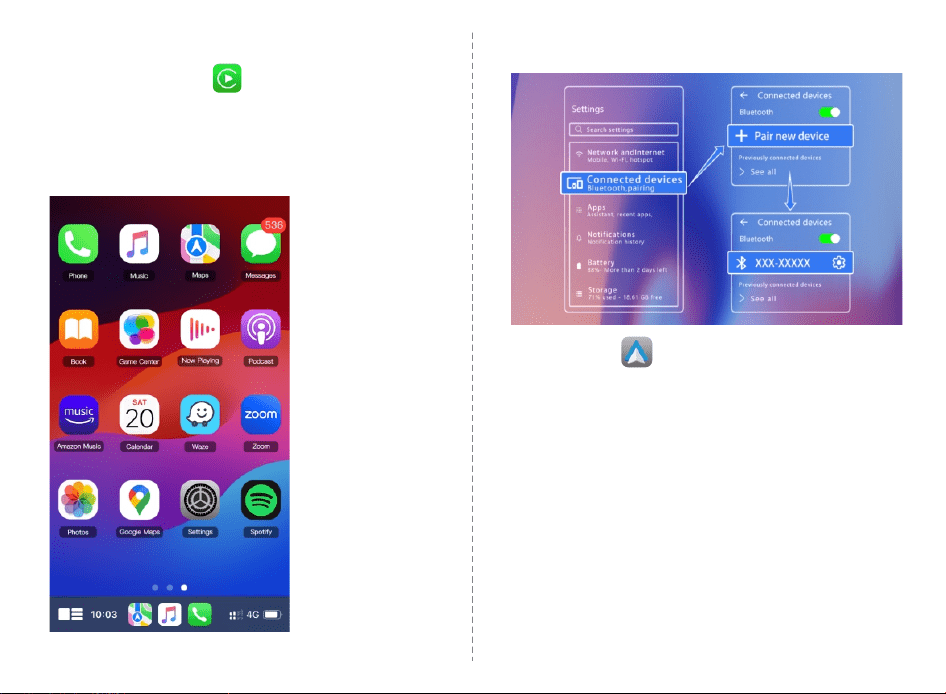
Step1.ClicktheAndroidAutoonthemaininterface.
Step2.Turnonthephone'sWIFIandBluetooth.
Step3.ConfirmtheCarplayScreenIDandusingBluetoothtopair.
Step4.Connectionissucceeded.
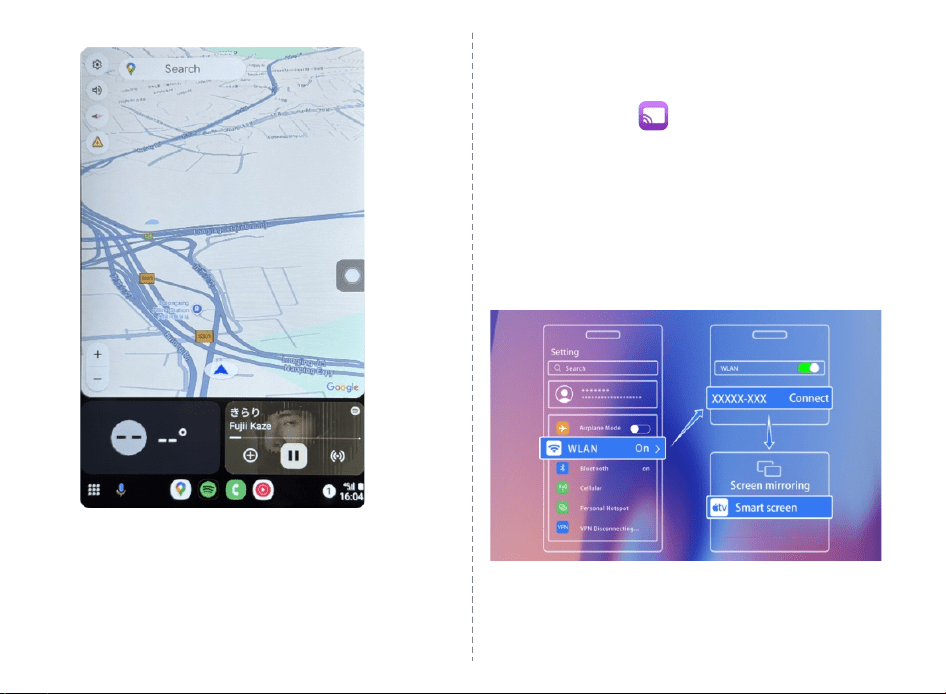
2.AndroidAuto
Step1.ClicktheCarplayonthemaininterface.
Step2.Turnonthephone'sWIFIandBluetooth.
Step3.ConfirmtheCarplayScreenIDandusingBluetoothtopair.
Step4.Connectionissucceeded.
· 2 ·
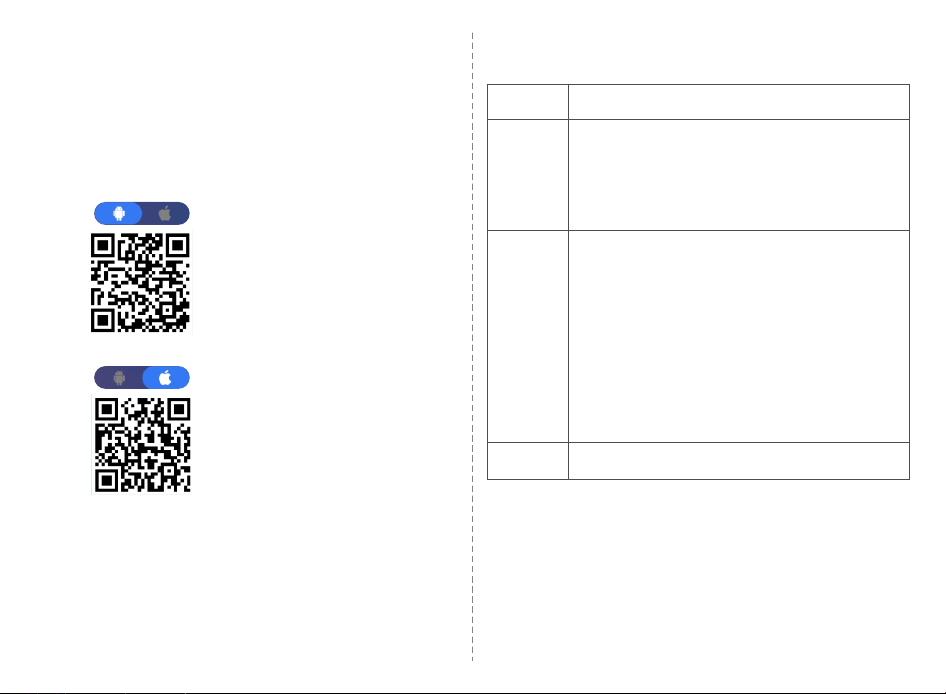
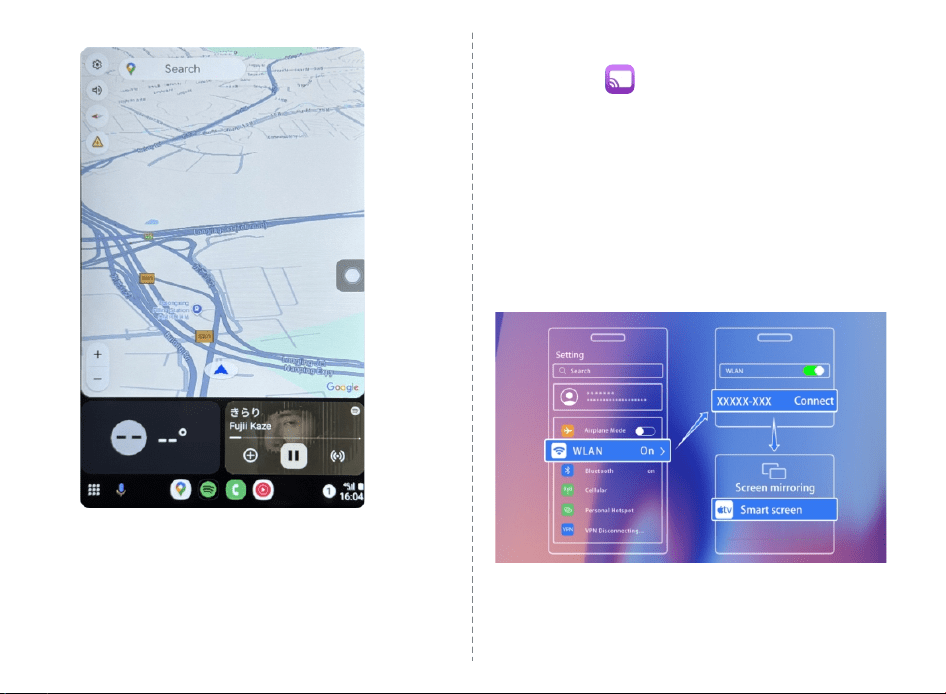
Step1.ClicktheAirplayonthemaininterface.
Step2.ConfirmtheCarpalyScreen'sAirplayIDandWIFIpassword,use
thephoneWIFItoconnect.
Step3.Clickthe"screenmirroring"onthephonecontrolcentermenu
Step4.ClickonSmartScreentocompletescreenmirroring
Step5.Connectionissucceeded
3.Airplay
· 3 ·
Speaker
BTAudio
FM
AUX
Audiooutput
TheAudioisplayedbythespeakerofthesmartscreen
1.Makesureyourphoneisconnectedtothesmart
screen
2.Useyourphonetoconnectyourcar'sBluetooth;
Supportmode:Carplay,AndroidAuto,SuperLink
(Android)
UsingtheFMoutputconnectstheSmartScreentothe
car'soriginalaudio.
Tips:
Whenyougotoconnect,pleasemakesuretheFM
frequencyofyourcaristhesameasonthesmart
screen.
ToavoidnoisecausedbyFMsignals,wesuggest
connectingusingthenon-popularFMfrequencyor
blankFMfrequency,suchas100-108MHz.
UsetheAUXcabletoconnectthecaraudio.
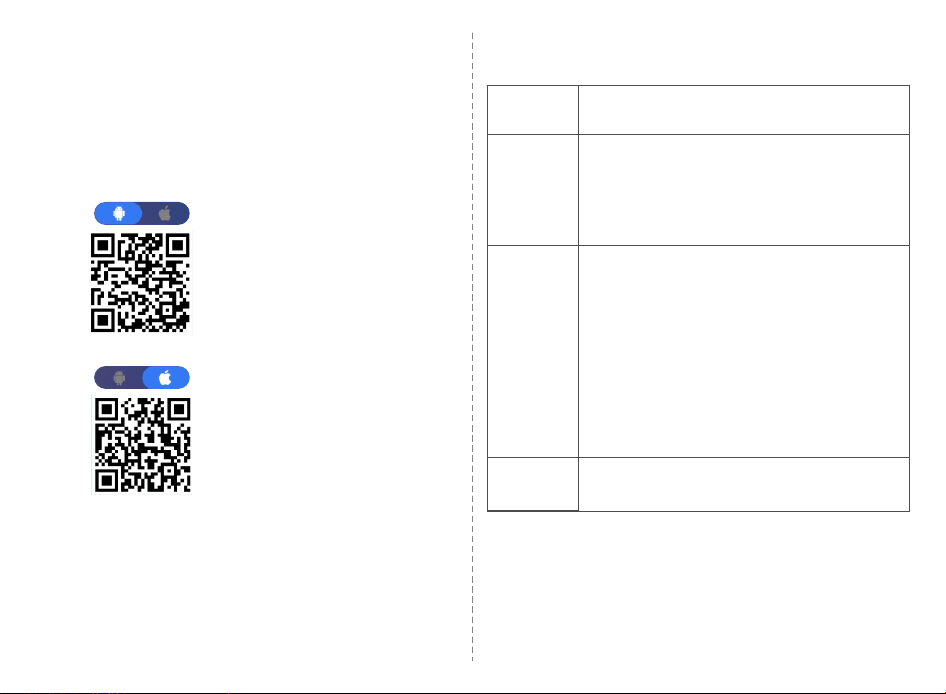
ScantheQRcodetodownloadEvelink.
Tips:Dependingonyourphone,you'llneedtochoosewhetherto
connecttoAndroidorIOS.
DownloadEvelinkforAndroid
DownloadEvelinkforIOS
4.SuperLink
· 4 ·
メニューボタンの機能
· 5 ·
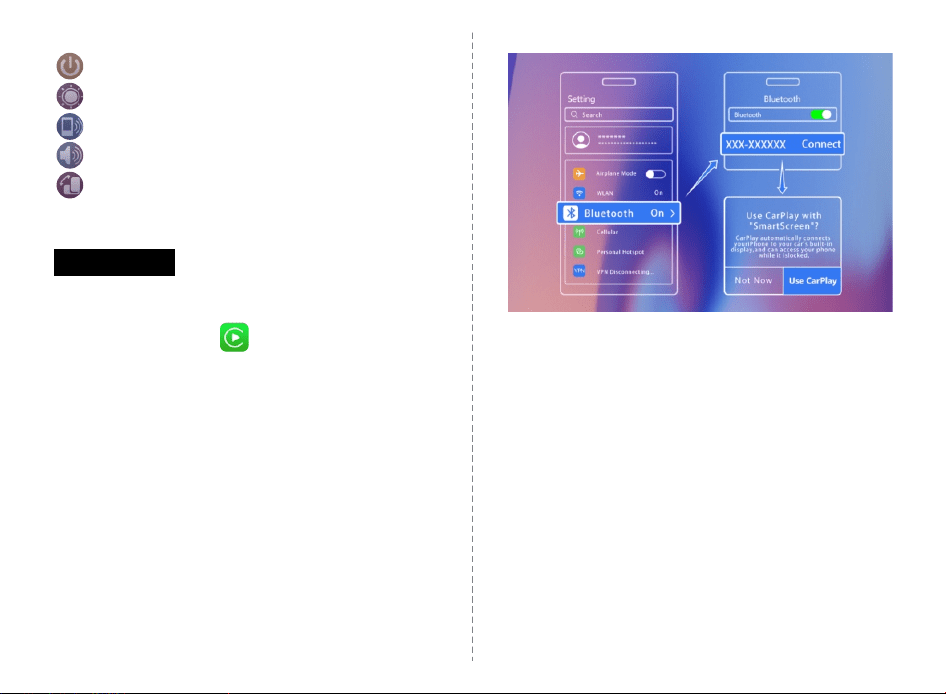
1.Carplay接続
ステップ1「: Carplay」ボタンを選択して;
ステップ2:スマホのWi-FiとBluetoothをオンにします;
ステップ3:カープレイのBluetoothIDを確認し、ペアリングします;
ステップ4:接続が成功しました;
1.電源ON/OFF:カープレイのオン・オフを切り替えます。
2.明るさボタン:クリックしてスクリーンの明るさを調整します。
3.接続モード切替:クリックして接続モードを切り替えます。
4.⾳量設定:クリックして⾳量を調整します。
5.回転:クリックして画⾯表⽰を横向きまたは縦向きに回転さ
せます。
接続⽅法:
· 6 ·
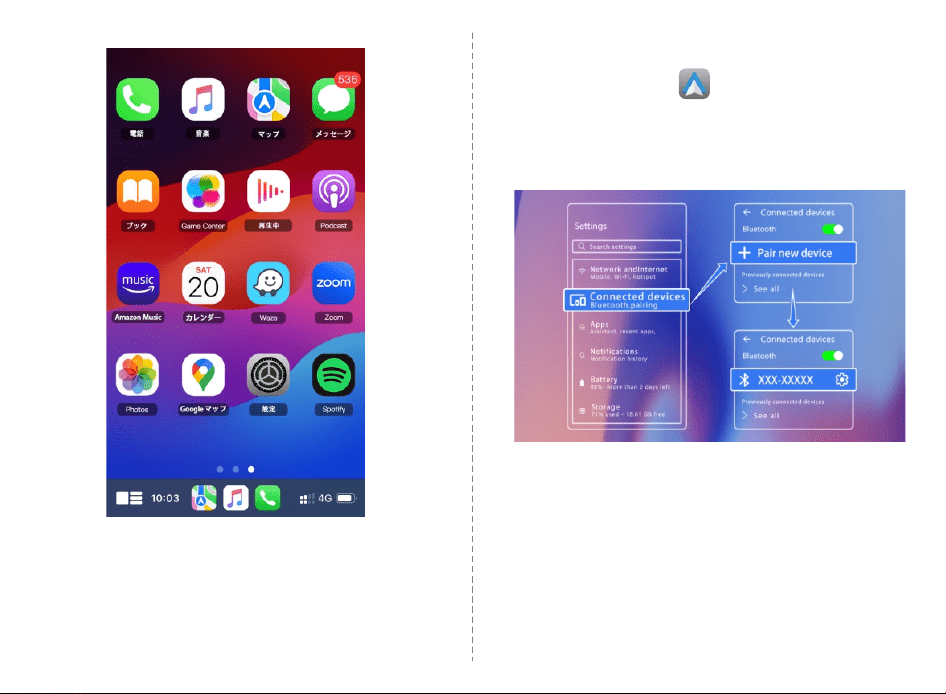
2.AndroidAuto
ステップ1「: AndroidAuto」をクリックします;
ステップ2:スマホのWi-FiとBluetoothをオンにします;
ステップ3:カープレイのBluetoothIDを確認し、ペアリングします;
ステップ4:接続が成功しました;
· 7 ·
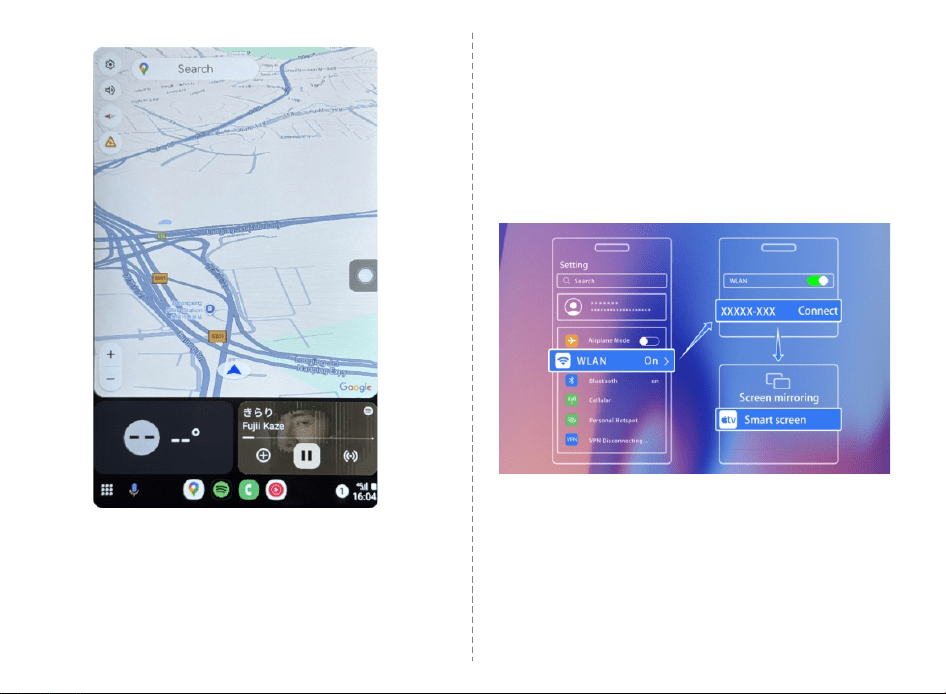
3.Airplay
ステップ1。iPhoneをCarplayのWiFiに接続する必要があります;
ステップ2。iPhoneコントロールセンターの画⾯ミラーリングで
SmartScreenを選択します;
注:iPhoneのみがサポートされています;
· 8 ·
スピーカー
BTAudio
FM
AUX
オーディオ出⼒
オーディオをスピーカーから出⼒;
1.まずスマホを使ってCarPlayを接続して;
2.次に、スマホのBluetoothを使って⾞のBluetooth
に接続して;
サポート:Carplay,AndroidAuto,
SuperLink(Androidのみ);
カーラジオを使⽤してカープレイを接続し、⾳声を
送信します。FM出⼒を使⽤する必要がある場合、カープ
レイのFM周波数と⾞のFM周波数が⼀致している必要
があります。⼈気のある周波数を避けるように注意して
ください。推奨されるFM周波数範囲は100〜108MHz
です;
AUXを使⽤して⾳声を送信します;
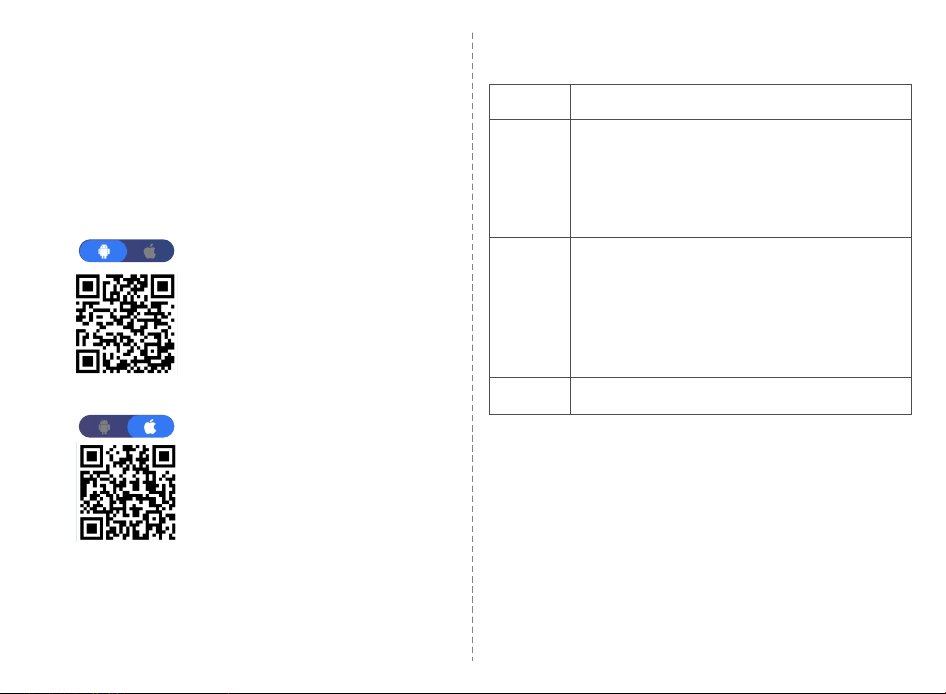
4.SuperLink
QRコードをスキャンしてEvelinkをダウンロードしてください。
ヒント:お使いのスマホのシステムに応じて、
AndroidまたはiOSを選択してください。
Android⽤Evelinkをダウンロード
iOS⽤Evelinkをダウンロード
· 9 ·
Scannen Sie den QR-Code, um das Online-PDF-Dokument des
mehrsprachigen Bedienungshandbuchs zu erhalten.
BenutzerhandbuchfürTragbaren
SmartScreen
WennSieFragenzuunseremSmartScreenhaben,kontaktierenSieunsbitte.
WirwerdenunserBestestun,umIhnenLösungenbasierendaufIhrenProblemenzubieten.
SupportCenter
· 10 ·
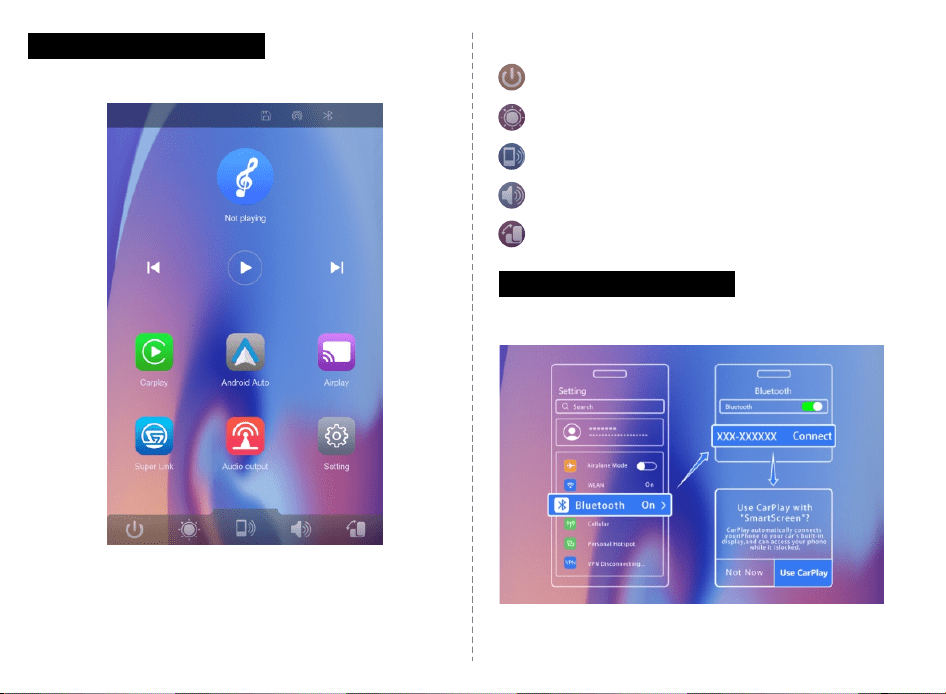
UntereLeisteTaste
1.BildschirmEIN/AUS:SchaltetdenBildschirmeinundaus
WieverbindeichMich
1.Carplay
2.Helligkeitstaste:KlickenSie,umdieHelligkeitdesBildschirms
anzupassen
3.Verbindungsmodusumschalten:KlickenSie,umde
Verbindungsmodusumzuschalten
4.Lautstärkeeinstellen:KlickenSie,umdieLautstärkeanzupassen
5.Drehen:KlickenSie,umdenBildschirminQuer-oder
Hochformatzudrehen
· 11 ·
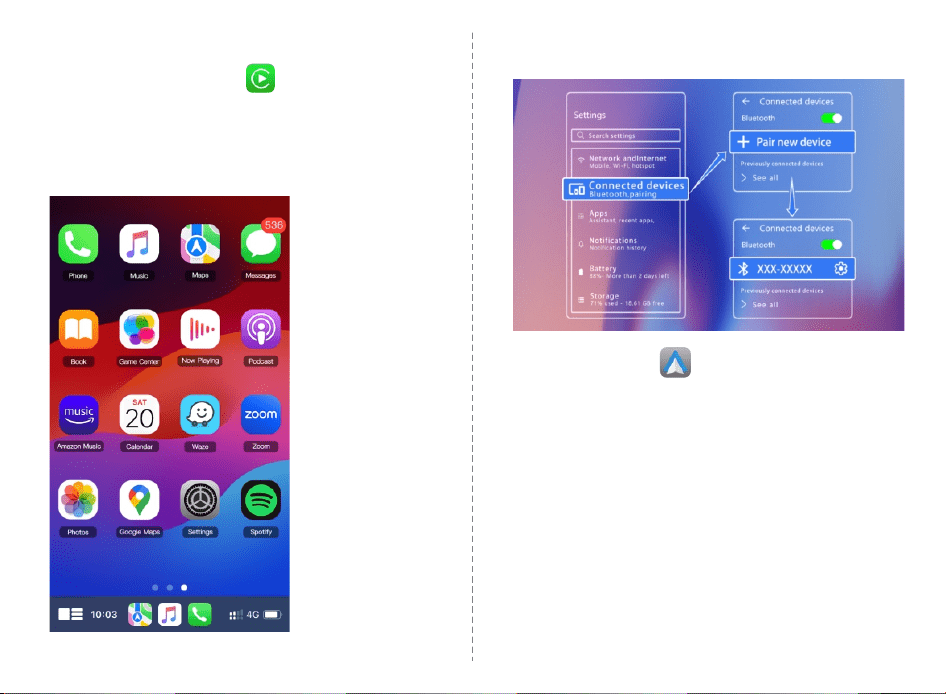
2.AndroidAuto
Schritt1.KlickenSieaufCarplayaufderHauptoberfläche.
Schritt2.SchaltenSiedasWLANundBluetoothdesTelefonsein.
Schritt3.BestätigenSiedieCarplayBildschirm-IDundpaaren
SieperBluetooth
Schritt4.DieVerbindungwarerfolgreich.
Schritt2.SchaltenSiedasWLANundBluetoothIhresTelefonsein.
Schritt1.KlickenSieaufAndroidAuto.
Schritt3.BestätigenSiedieCarplayBildschirm-IDundpaarenSie
überBluetooth.
Schritt4.DieVerbindungwarerfolgreich.
· 12 ·
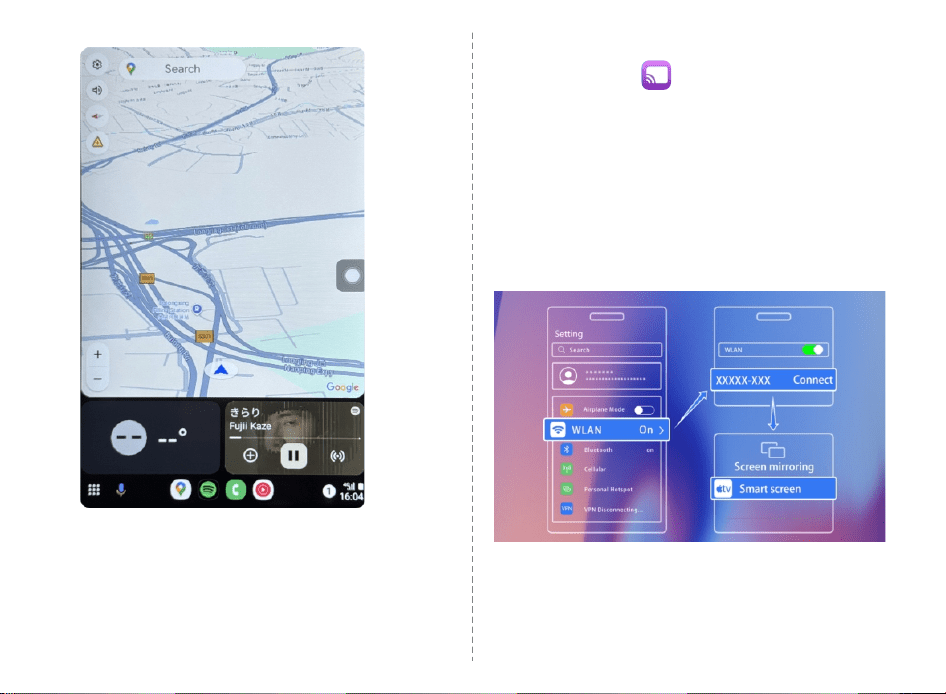
3.Airplay
Schritt1.KlickenSieaufAirplay
Schritt2.BestätigenSiedieAirplay-IDdesCarpaly-Bildschirmsund
dasWLAN-Passwort,undverbindenSiesichmitdemTelefon-WLAN.
Schritt3.KlickenSieimSteuerungszentrumdesTelefonsauf
“Bildschirmspiegelung".
Schritt4.KlickenSieaufSmartScreen,umdieBildschirmspiegelung
abzuschließen.
Schritt5.DieVerbindungwarerfolgreich.
· 13 ·

Lautsprecher
BTAudio
FM
AUX
Audioausgabe
DerAudiowirdvomLautsprecherdes
Smart-Bildschirmsabgespielt.
1.StellenSiesicher,dassIhrTelefonmitdem
SmartScreenverbundenist.
2.VerwendenSieIhrTelefon,umdasBluetoothIhres
Autoszuverbinden;Unterstützungsmodi:Carplay,
AndroidAuto,SuperLink(Android).
DieVerwendungderFM-Ausgabeverbindetden
Smart-BildschirmmitdemoriginalenAuto-Audio.
Tipps:
WennSieeineVerbindungherstellenmöchten,
stellenSiebittesicher,dassdieFM-FrequenzIhres
AutosmitderaufdemSmart-Bildschirm
übereinstimmt.UmStörungendurchFM-Signalezu
vermeiden,empfehlenwir,einenichtbeliebte
FM-FrequenzodereineleereFM-Frequenzzu
verwenden,z.B.100-108MHZ.
VerwendenSiedasAUX-Kabel,umdasAuto-Audio
zuverbinden.
ScannenSiedenQR-Code,umEvelinkherunterzuladen.
Tipps:JenachTelefonmüssenSieentscheiden,obSiesichmit
AndroidoderiOSverbindenmöchten.
EvelinkfürAndroidherunterladen
EvelinkfüriOSherunterladen
4.SuperLink
· 14 ·
Scannez le code QR pour obtenir le document PDF
en ligne du manuel d'instructions multilingue
Moded'emploiécran
IntelligentPortable
Sivousavezdesquestionsconcernantnotreécranintelligent,veuilleznouscontacter.
Nousessaieronsdenotremieuxdefournirdessolutionsbaséessurvosproblèmes.
CentredeSupport
· 15 ·
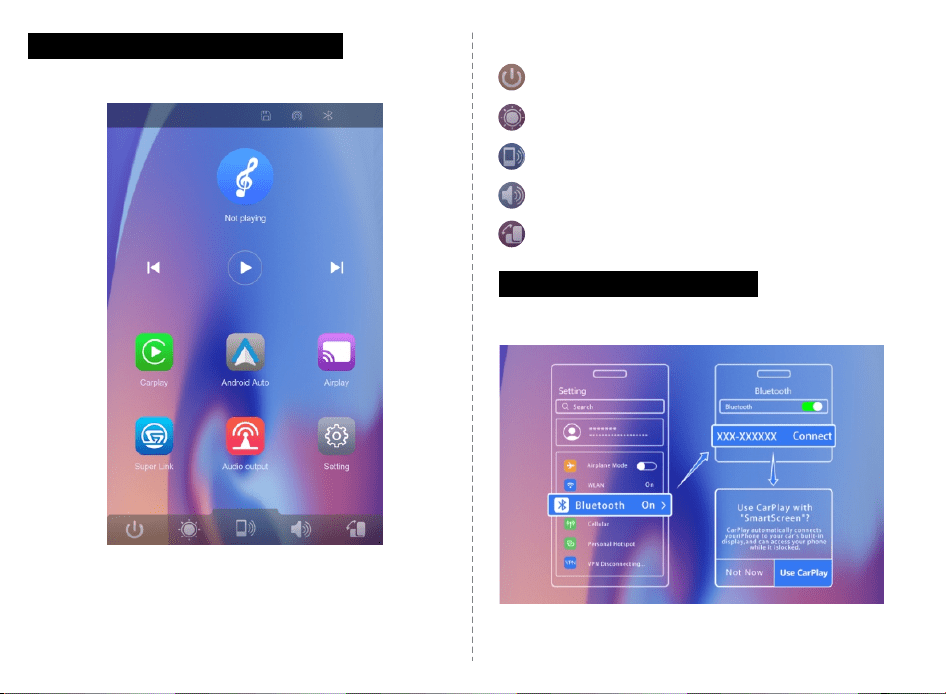
BoutondelaBarreInférieure
CommentseConnecter
1.Carplay
1.ÉcranON/OFF:Allumeretéteindrel'écran
2.Boutondeluminosité:Cliquezpourajusterlaluminosité
del'écran
3.Changerlemodedeconnexion:Cliquezpourchangerlemode
deconnexion
4.Réglagesduvolume:Cliquezpourajusterlevolume
5.Rotation:Cliquezpourfairepivoterl'affichageenmode
paysageouportrait
· 16 ·
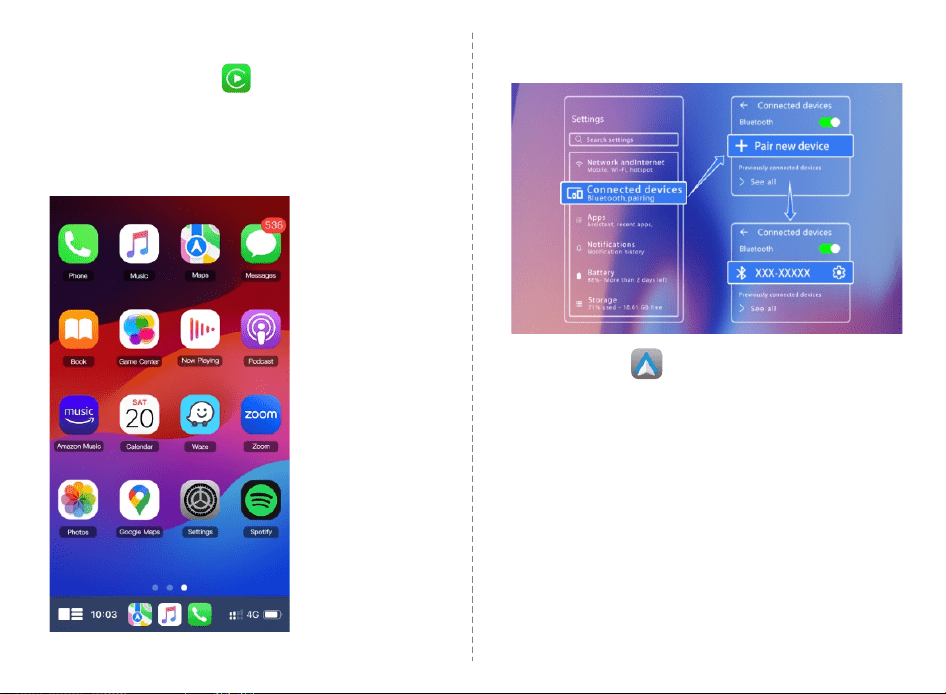
2.AndroidAuto
Étape1.CliquezsurCarplaysurl'interfaceprincipale.
Étape2.AllumezleWiFietleBluetoothdutéléphone.
Étape3.Confirmezl'IDdel'écranCarplayetutilisezleBluetooth
pourappairer.
Étape4.Laconnexionaréussi.
Étape2.ActivezleWiFietleBluetoothdevotretéléphone.
Étape1.CliquezsurAndroidAuto.
Étape3.Confirmezl'IDdel'écranCarplayetutilisezleBluetooth
pourappairer.
Étape4.Laconnexionaréussi.
· 17 ·
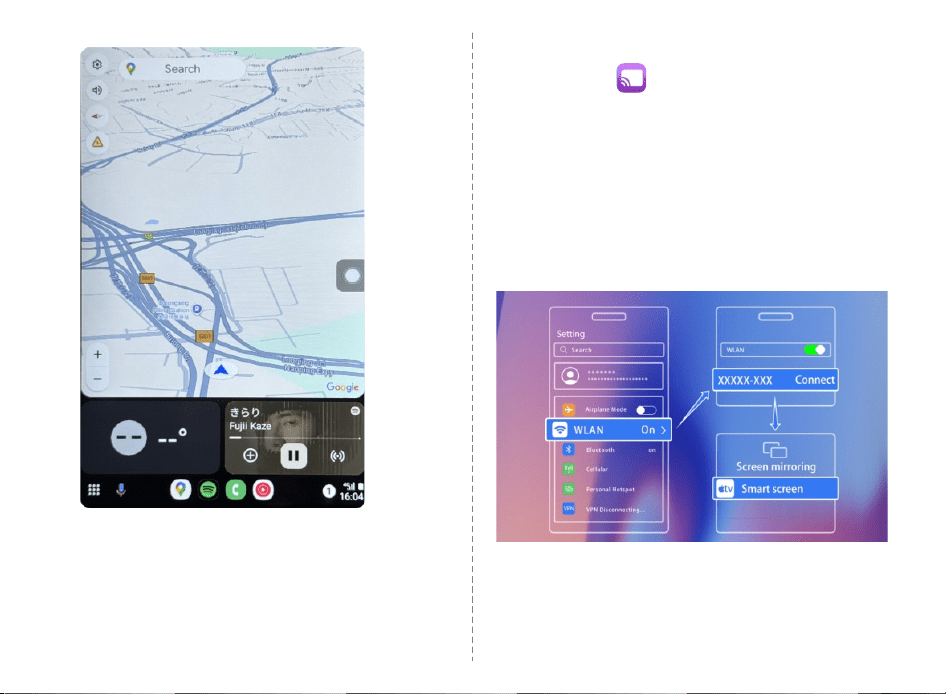
3.Airplay
Étape1.CliquezsurAirplay.
Étape2.Confirmezl'IDAirplaydel'écranCarplayetlemotdepasse
WiFi,utilisezleWiFidutéléphonepourvousconnecter.
Étape3.Cliquezsur"miroird'écran"danslecentredecontrôledu
téléphone.
Étape4.CliquezsurSmartScreenpourfinaliserlemiroird'écran.
Étape5.Laconnexionaréussi.
· 18 ·
Haut-parleur
AudioBT
FM
AUX
SortieAudio
L'audioestjouéparlehaut-parleurdel'écran
intelligent.
1.Assurez-vousquevotretéléphoneestconnectéà
l'ÉcranIntelligent.
2.Utilisezvotretéléphonepourconnecterle
Bluetoothdevotrevoiture;Modesdepriseen
charge:Carplay,AndroidAuto,SuperLink(Android).
L'utilisationdelasortieFMconnectel'écranin
telligentàl'audiooriginaldelavoiture.
Astuces:
Lorsquevousvousconnectez,assurez-vousquela
fréquenceFMdevotrevoitureestlamêmequesur
l'écranintelligent.Pouréviterlebruitcauséparles
signauxFM,nousvousrecommandonsdevous
connecterenutilisantunefréquenceFMnon
populaireouunefréquenceFMvide,comme
100-108MHz.
UtilisezlecâbleAUXpourconnecterl'audiodela
voiture.
ScannezleQRcodepourtéléchargerEvelink.
Astuces:Selonvotretéléphone,vousdevrezchoisirdevous
connecteràAndroidouiOS.
TéléchargerEvelinkpourAndroid
TéléchargerEvelinkpouriOS
4.SuperLink
· 19 ·
Scansiona il codice QR per ottenere il documento
PDF online della guida istruzioni multilingue
ManualeUtenteDelloSchermo
IntelligentePortatile
Sehaidomandesullanostraschermointelligente,sipregadicontattarci.
Faremodelnostromeglioperforniresoluzioniinbaseaituoiproblemi.
CentroAssistenza
· 20 ·
PulsanteDellaBarraInferiore
ComeConnettersi
1.Carplay
1.SchermoACCESO/SPENGO:Accendiespegniloschermo
2.Pulsantediluminosità:Faiclicperregolarelaluminositàdello
schermo
3.Cambiamodalitàdiconnessione:Faiclicpercambiarela
modalitàdiconnessione
4.Impostazionidelvolume:Faiclicperregolareilvolume
5.Ruotazione:Faiclicperruotareildisplayinorizzontaleo
verticale
· 21 ·
2.AndroidAuto
Passo1.FaiclicsuCarplaysull'interfacciaprincipale..
Passo2.AccendiilWiFieilBluetoothdeltelefono.
Passo3.Confermal'IDdelloschermoCarplayeutilizzail
Bluetoothperabbinare.
Passo4.Laconnessioneèriuscita.
Passo2.AccendiilWiFieilBluetoothdeltuotelefono.
Passo1.FaiclicsuAndroidAuto.
Passo3.Confermal'IDdelloschermoCarplayeutilizzail
Bluetoothperabbinare.
Passo4.Laconnessioneèriuscita.
· 22 ·
3.Airplay
Passo1.FaiclicsuAirplay.
Passo2.Confermal'IDAirplaydelloschermoCarplayela
passwordWiFi,usailWiFideltelefonoperconnetterti.
Passo3.Faiclicsu"mirroringschermo"nelcentrodicontrollo
deltelefono.
Passo4.FaiclicsuSmartScreenpercompletarel'mirroring
delloschermo.
Passo5.Laconnessioneèriuscita.
· 23 ·

Altoparlante
AudioBT
FM
AUX
UscitaAudio
L'audiovieneriprodottodall'altoparlantedello
schermointelligente.
1.Assicuraticheiltuotelefonosiaconnessoallo
SmartScreen.
2.UsailtuotelefonoperconnettertialBluetooth
dellatuaauto;Modalitàdisupporto:Carplay,
AndroidAuto,SuperLink(Android).
L'utilizzodell'uscitaFMcollegaloschermo
intelligenteall'audiooriginaledell'auto.
Suggerimenti:
Quandocerchidiconnetterti,assicuratichela
frequenzaFMdellatuaautosialastessadello
schermointelligente.Perevitareilrumorecausato
dallesegnaliFM,tisuggeriamodiconnetterti
utilizzandounafrequenzaFMnoncomuneouna
frequenzaFMvuota,come100-108MHZ.
UsareilcavoAUXpercollegarel'audiodell'auto
ScansionailcodiceQRperscaricareEvelink.
Suggerimenti:Asecondadeltuotelefono,dovraisceglierese
connettertiadAndroidoiOS.
ScaricaEvelinkperAndroid
ScaricaEvelinkperiOS
4.SuperLink
· 24 ·
Escanea el código QR para obtener el documento PDF
en línea del manual de instrucciones multilingüe.
ManualdelUsuariodePantalla
InteligentePortátil
Sitienealgunapreguntasobrenuestrapantallainteligente,porfavorpóngase
encontactoconnosotros.
Haremostodoloposibleparaproporcionarsolucionesbasadasensusproblemas.
CentrodeSoporte
· 25 ·
BotóndelaBarraInferior
CómoConectarse
1.Carplay
1.PantallaENCENDER/APAGAR:Enciendeyapagalapantalla
2.Botóndebrillo:Hazclicparaajustarelbrillodelapantalla
3.Cambiarmododeconexión:Hazclicparacambiarelmodo
deconexión
4.Ajustesdevolumen:Hazclicparaajustarelvolumen
5.Girar:Hazclicparagirarlapantallaahorizontalovertical
· 26 ·
2.AndroidAuto
Paso1.HazclicenCarplayenlainterfazprincipal.
Paso2.EnciendeelWiFiyelBluetoothdelteléfono.
Paso3.ConfirmaelIDdepantalladeCarplayyutilizaelBluetooth
paraemparejar.
Paso4.Laconexiónseharealizadoconéxito.
Paso2.EnciendeelWiFiyelBluetoothdetuteléfono.
Paso1.HazclicenAndroidAuto.
Paso3.ConfirmaelIDdepantalladeCarplayyutilizaelBluetooth
paraemparejar.
Paso4.Laconexiónseharealizadoconéxito.
· 27 ·
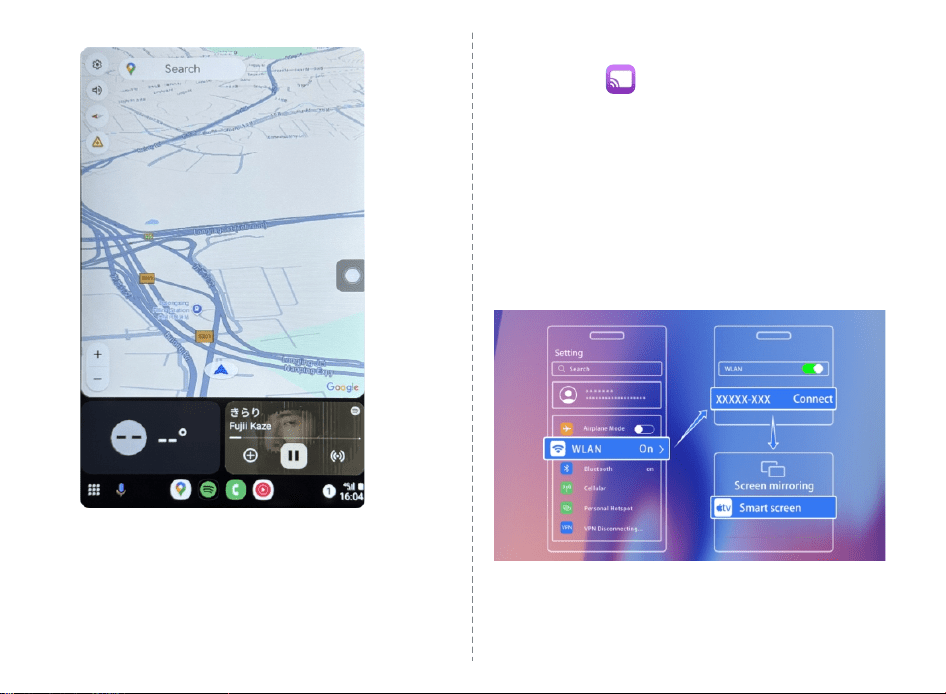
3.Airplay
Paso1.HazclicenAirplay.
Paso2.ConfirmaelIDdeAirplaydelapantallaCarplayyla
contraseñadeWiFi,utilizaelWiFidelteléfonoparaconectarte.
Paso3.Hazclicen"mirroringdepantalla"enelcentrodecontrol
delteléfono.
Paso4.HazclicenSmartScreenparacompletarelmirroringde
pantalla.
Paso5.Laconexiónseharealizadoconéxito.
· 28 ·

Altavoz
AudioBT
FM
AUX
SalidadeAudio
Elaudiosereproduceporelaltavozdelapantalla
inteligente.
1.Asegúratedequetuteléfonoestéconectadoala
SmartScreen.
2.UsatuteléfonoparaconectartealBluetoothde
tucoche;Modosdesoporte:Carplay,AndroidAuto,
SuperLink(Android).
ElusodelasalidaFMconectalapantallainteligente
alaudiooriginaldelcoche.
Consejos:
Cuandovayasaconectar,porfavorasegúratede
quelafrecuenciaFMdetucochesealamismaque
enlapantallainteligente.Paraevitarelruidocausado
porlasseñalesFM,tesugerimosconectarte
utilizandounafrecuenciaFMnopopularouna
frecuenciaFMenblanco,como100-108MHZ.
UsaelcableAUXparaconectarelaudiodelcoche.
EscribeelcódigoQRparadescargarEvelink.
Consejos:Dependiendodelteléfono,necesitaráselegirsi
conectarteaAndroidoiOS.
DescargarEvelinkparaAndroid
DescargarEvelinkparaiOS
4.SuperLink
· 29 ·