
SilverStone Introduction
Hardware Requirement
Software Requirement
Getting Started
Logout
English
Deutch
Spanish
French
Italian
Japanese
Chinese
03
09
15
21
27
33
39
01
Index
Index

NS312
A step beyond HDD storage enclosure
NS312
Introduction
The NS312 is a dual function HDD enclosure with powerful
LAN connection capability. The innovative and practical
NS312 is a network attached storage device, created with all
of the distinctive SilverStone characteristics, perfect for
small/medium office or team environment that needs the
ability to store information as well as sharing them via
network connection. Use Ethernet connection for fast data
transfer or USB connection as secondary transmitting
method, the quiet-operating all aluminum NS312 makes a
perfect addition for secure, cost-effective and space-saving
solution.
NAS enclosure (Network Attached Storage)
Dual functions, HDD storage and file sharing with up to 30 users
Auto LAN configuration for easy setup
Low power consumption
Support LAN or USB 2.0 for fast data transfer
Finely crafted all-aluminum enclosure
Fan-less design provides noise free environment
01
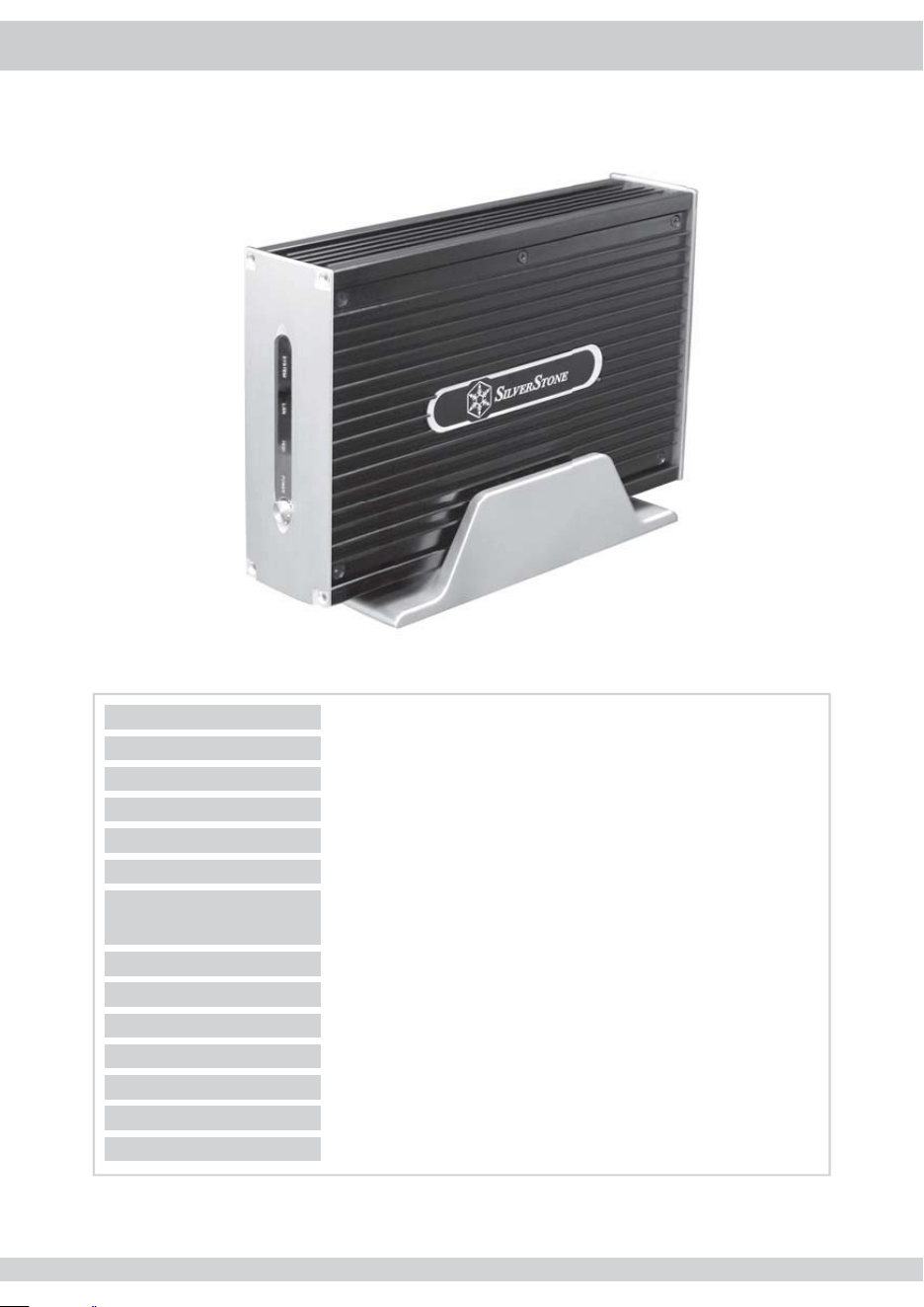
Cooling System
All aluminum enclosure with SECC HDD plate
Black and silver mix
140mm (W) x 50mm (H) x 230mm (D)
1.2 kg
Output: +5V/1.5A +12V/1.5A AC to DC adapter (included)
3.5"
Side open vents,
Large thermal interface pad
Enhanced IDE, ATA/ATAPI-6
Up to 48-bit addressing for large hard drive
ARM9 Core (32-bit)
64MB SDRAM / 8MB NOR Flash
30 simultaneously
RJ45 Network Cable, USB 2.0 (480Mbps)
Windows, Mac OS, Linux, and Unix
Introduction
02
Drive interface support
Drive support
Built-in CPU
Built-in memory
Max. number of users
Enclosure interface
Operating system
Material
Color
Dimension
Net Weight
Power requirement
Drive size support
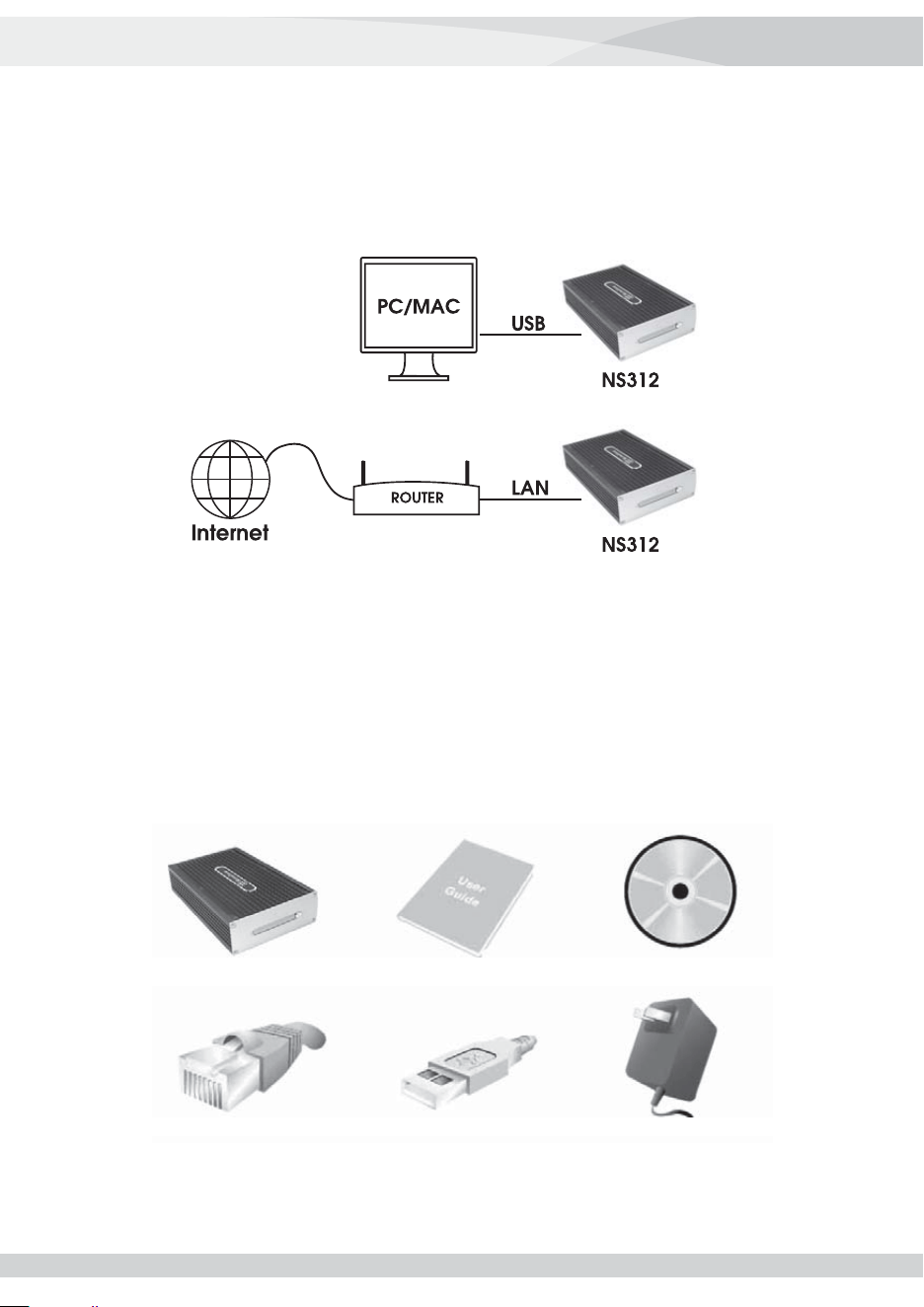
SilverStone NS312 Introduction
What's the difference?
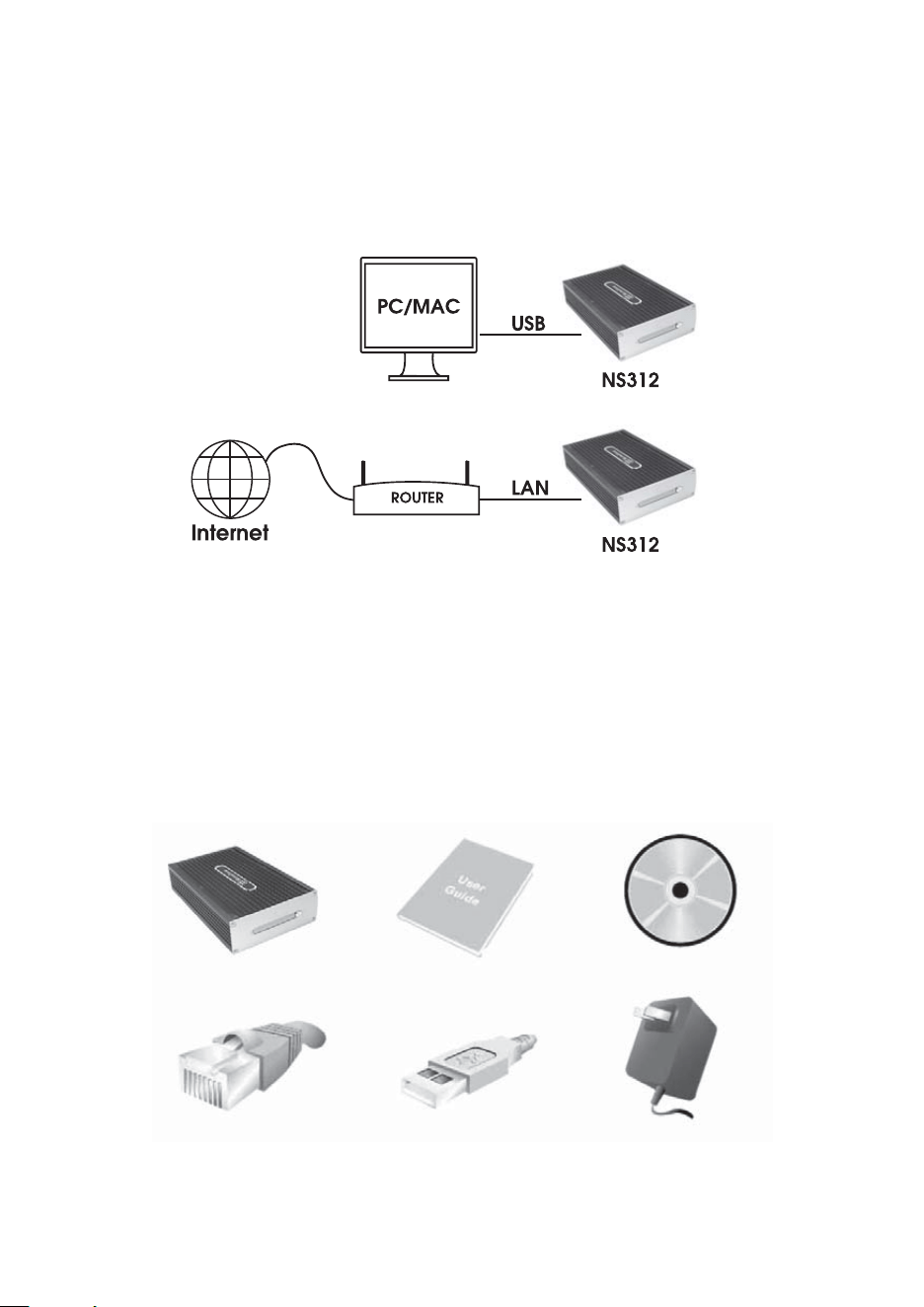
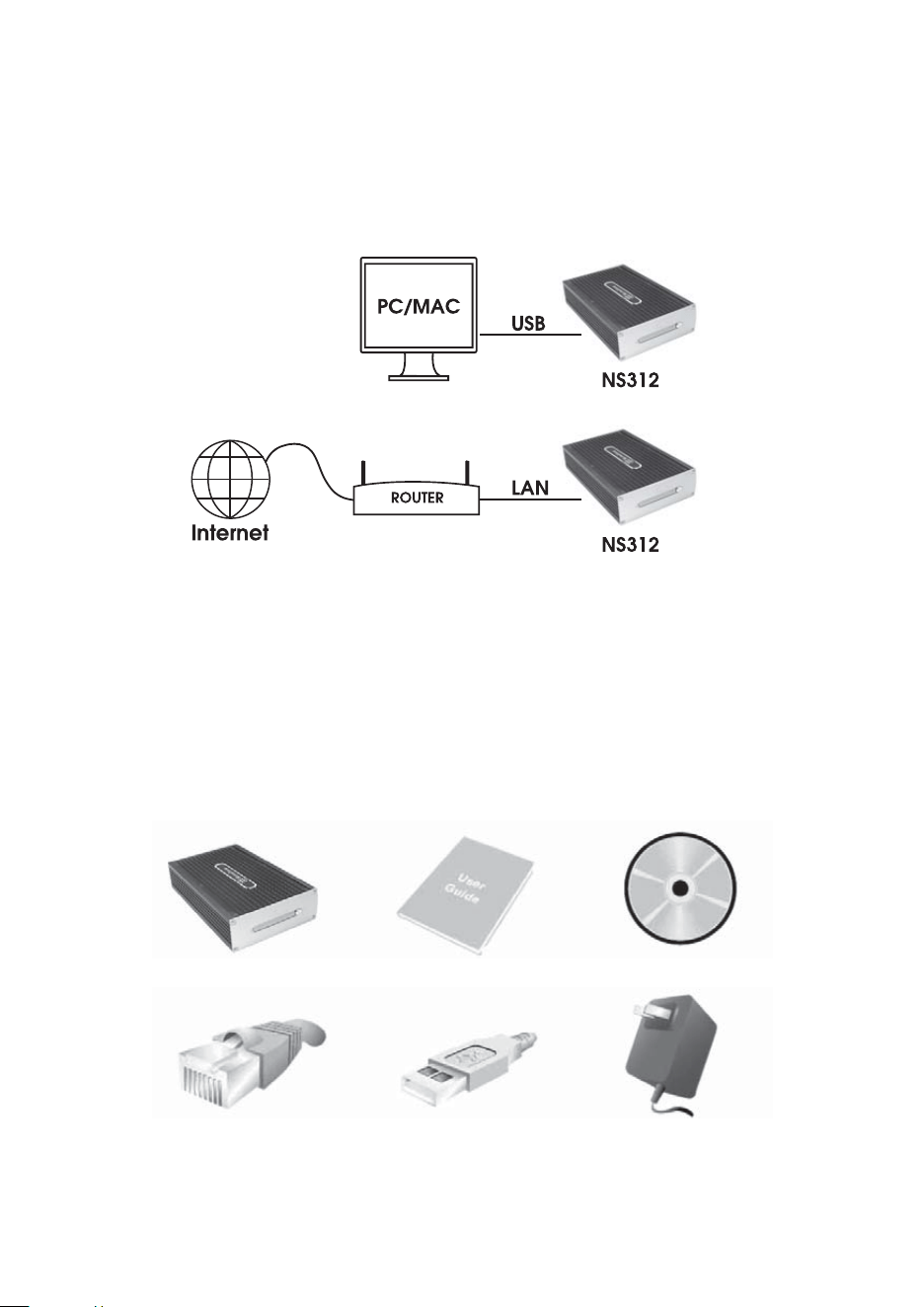
NS312, it's not only an ease of use network storage, with it's integrated USB client chip, it is
a dual-function HDD box, users could use it as a NAS where network connection is
available or bring it as a portable HDD external enclosure, accessing it via its USB 2.0 client
jack. This dual-functionality design gives users a great deal of flexibility to access the unit
anytime, anywhere.
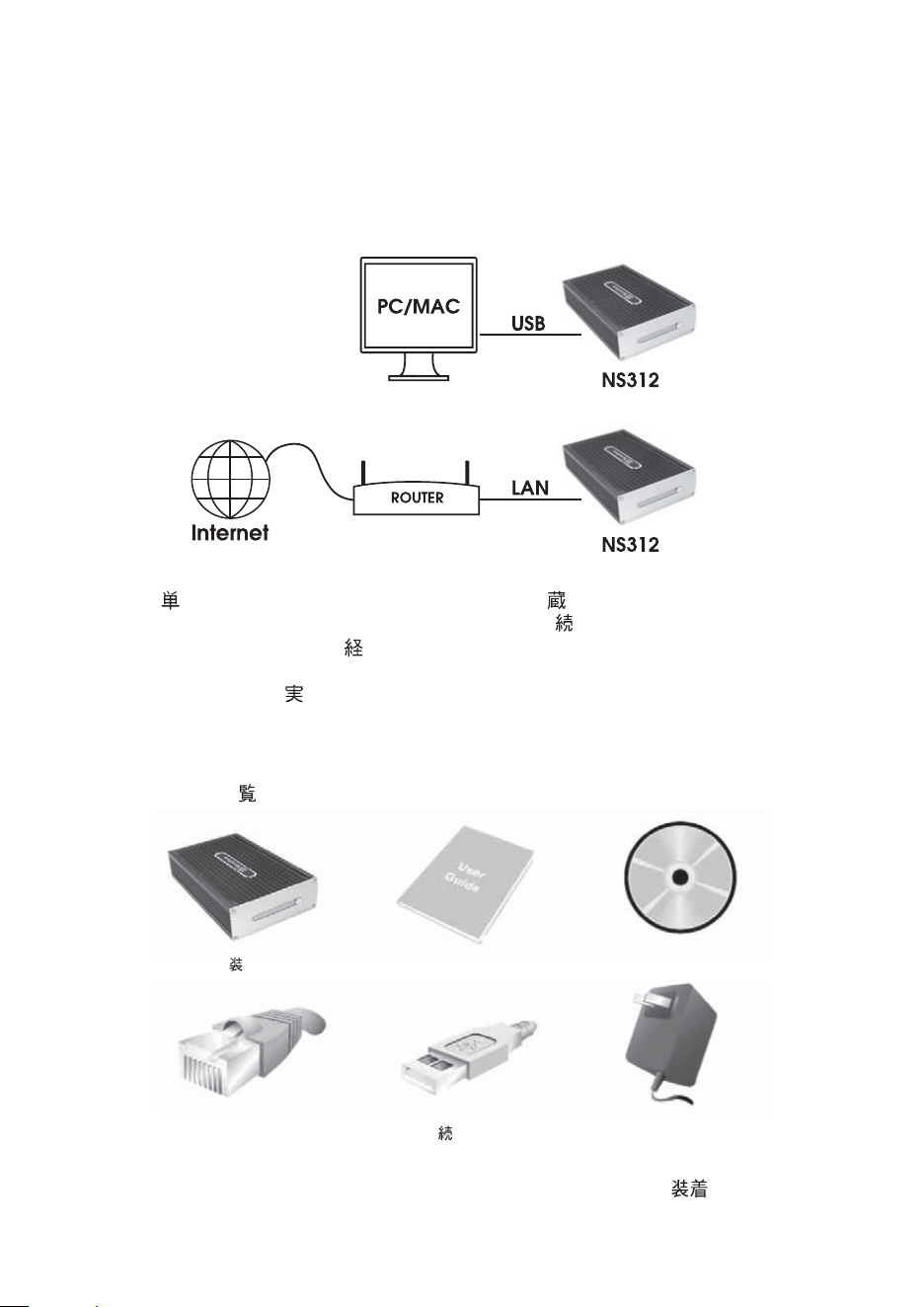
First time Hardware Installation
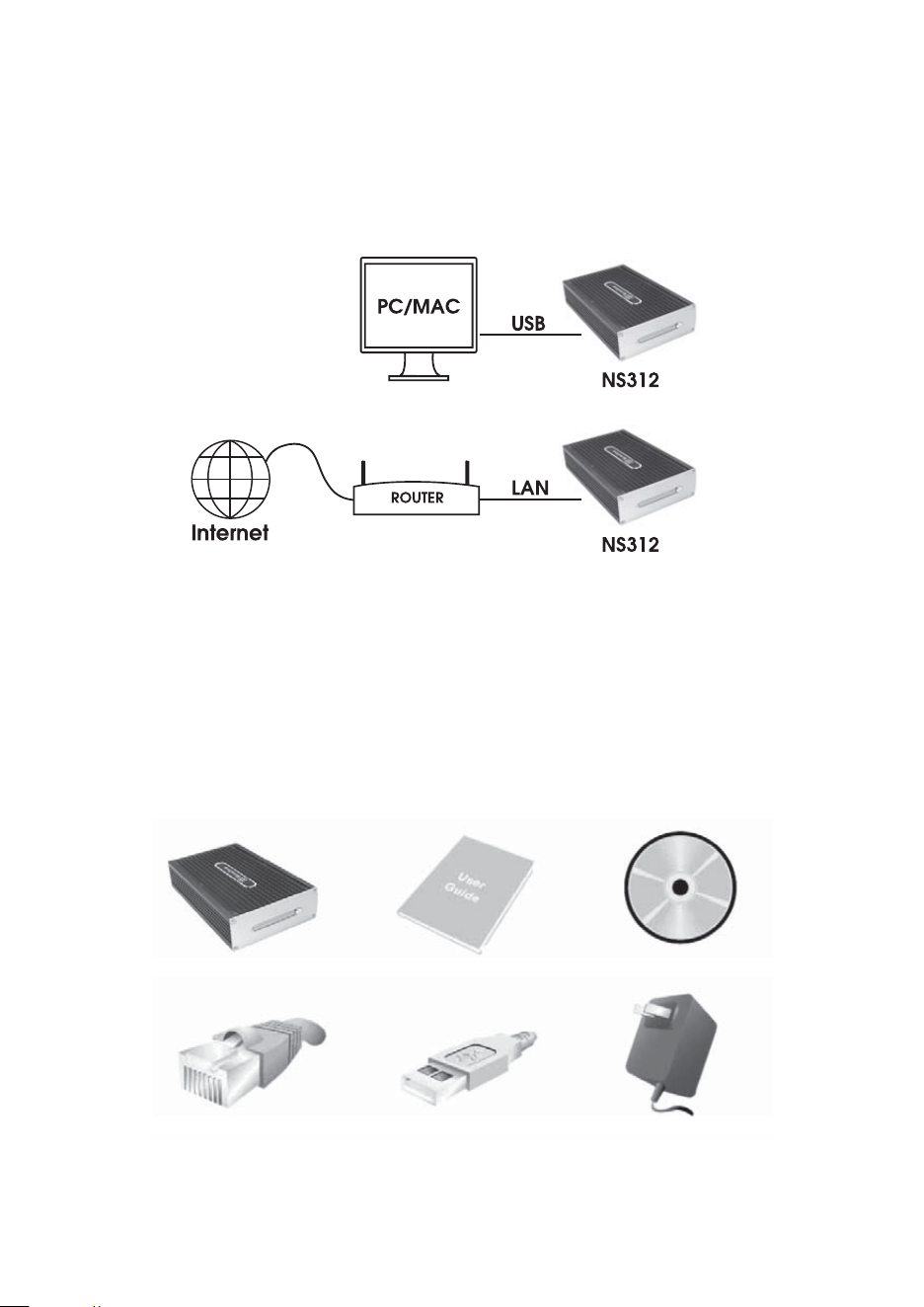
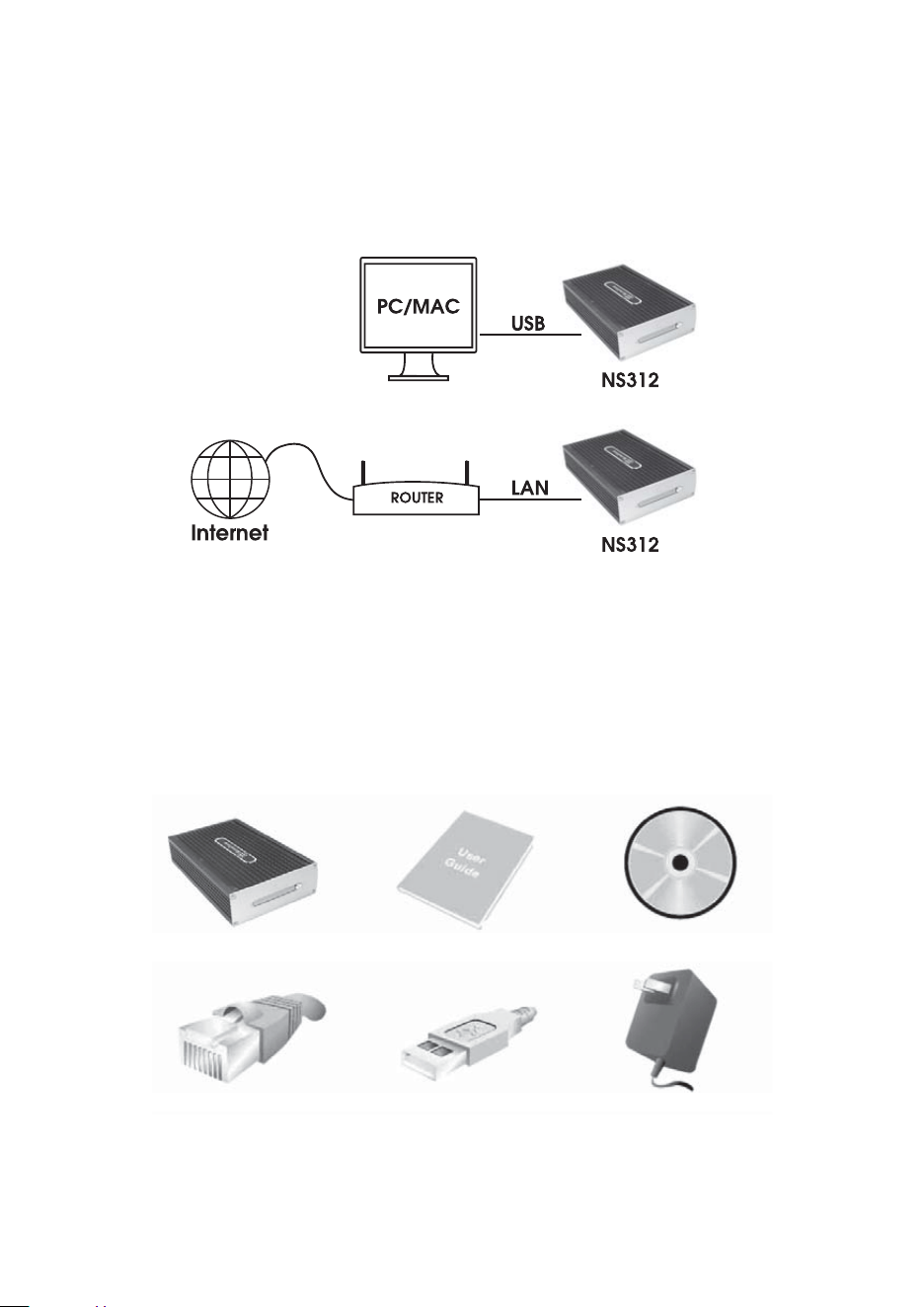
Content Check List:
Hard disk drive may come pre-installed or leave to user's integration.
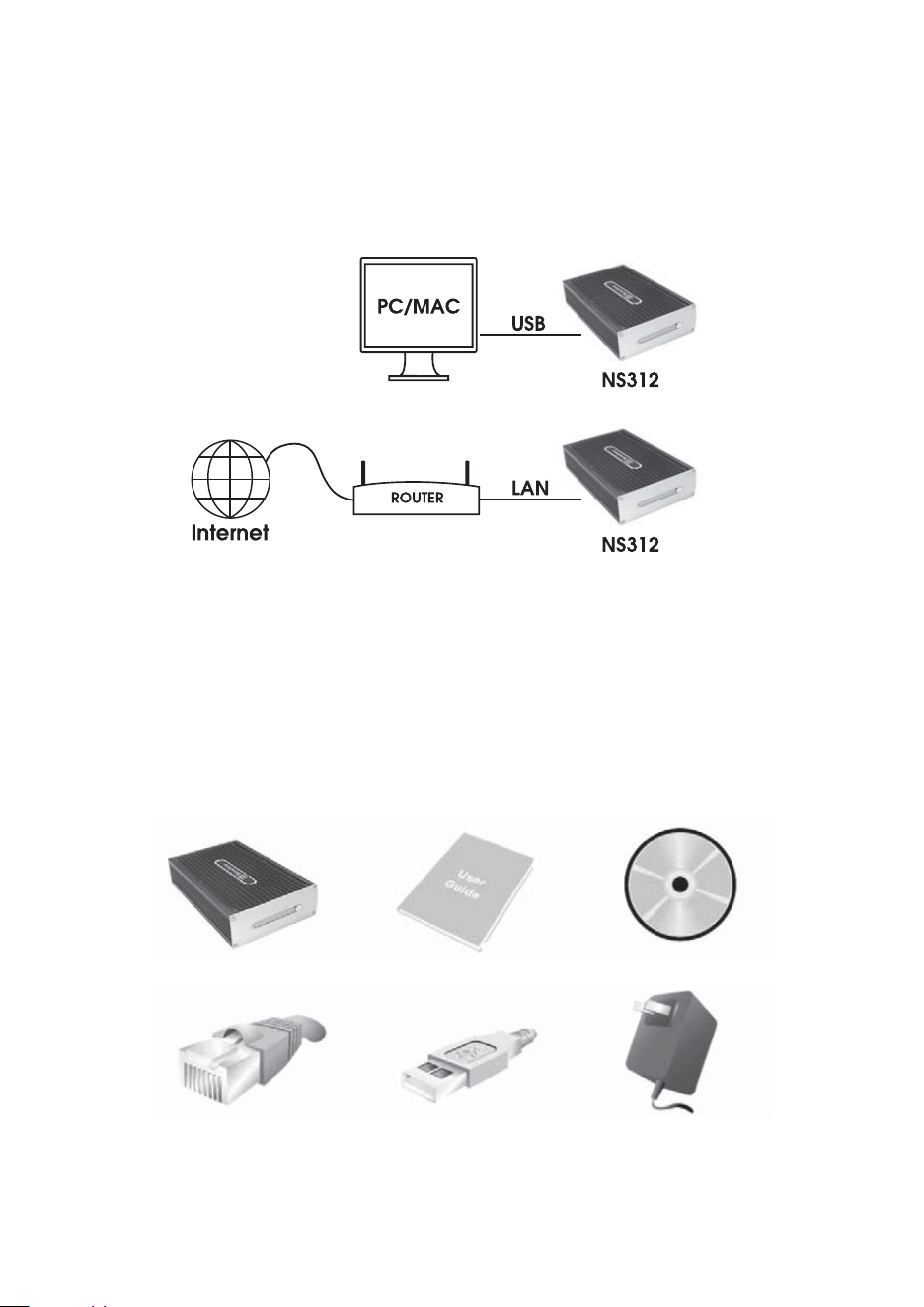
1. NS312 Main Unit 2. Quick Installation Guide 3. Installation CD-ROM
4. RJ-45 Network Cable 5. USB Connection Cable 6. Power Adapter
03
NS312
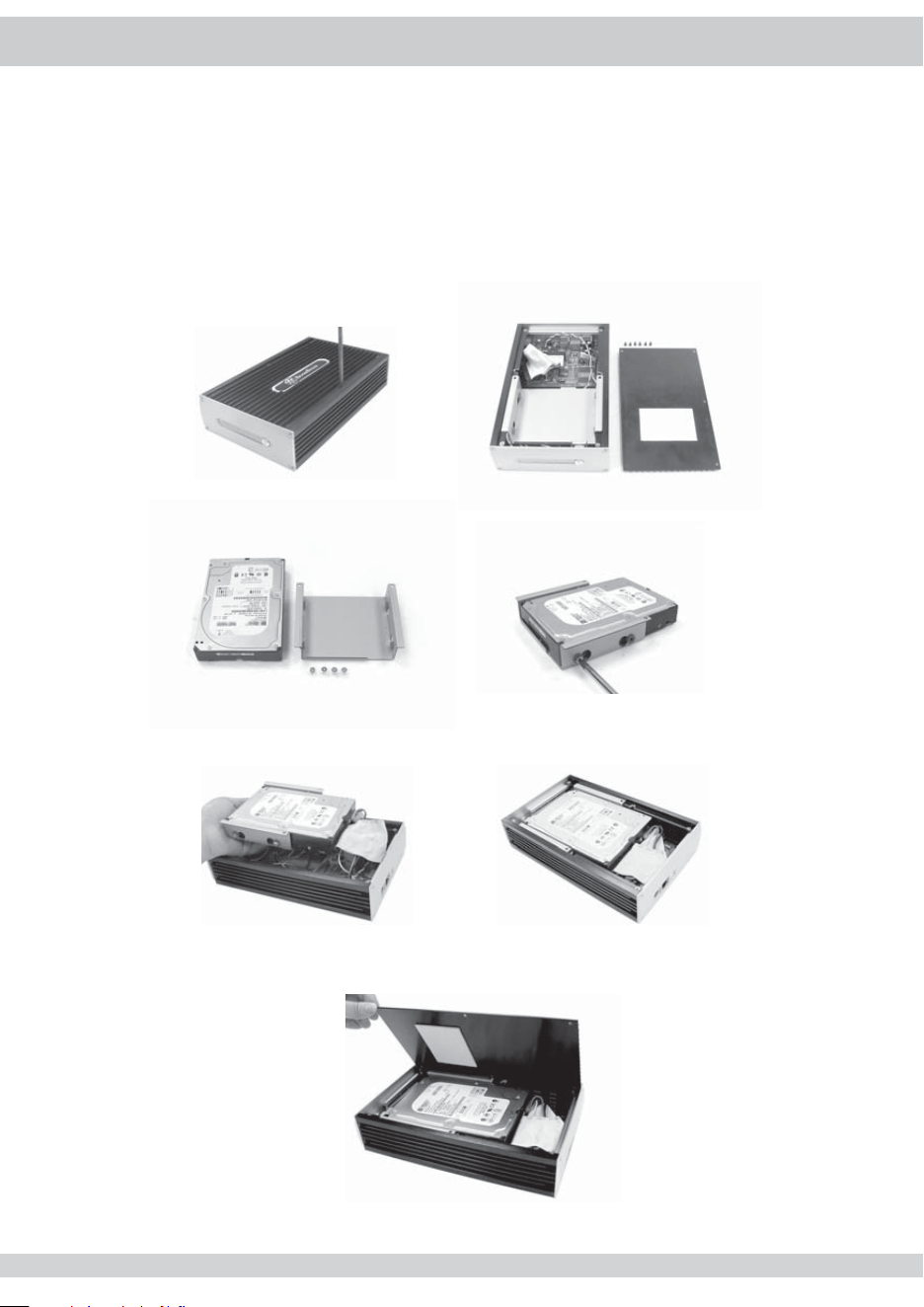
Booting up NS312
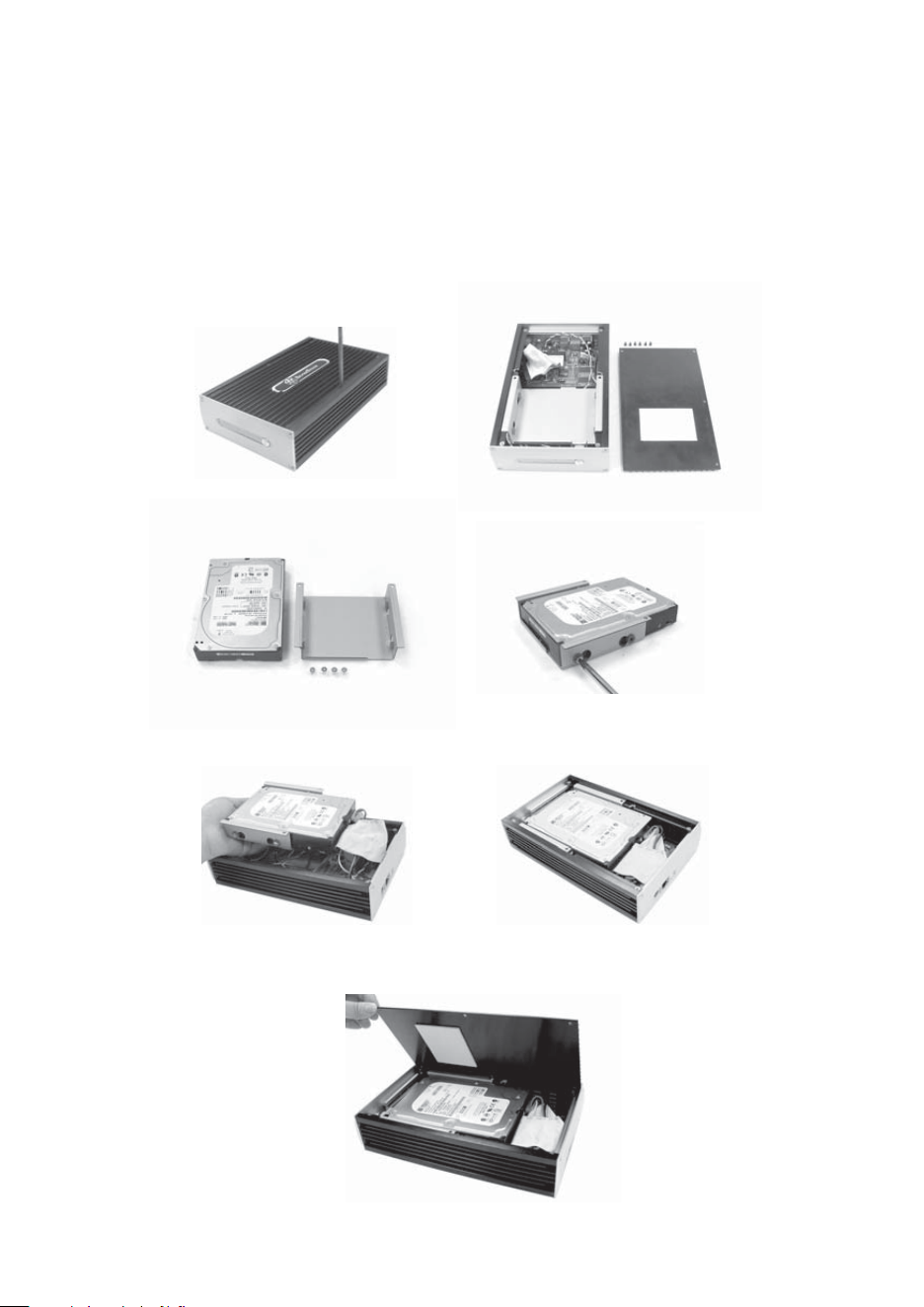
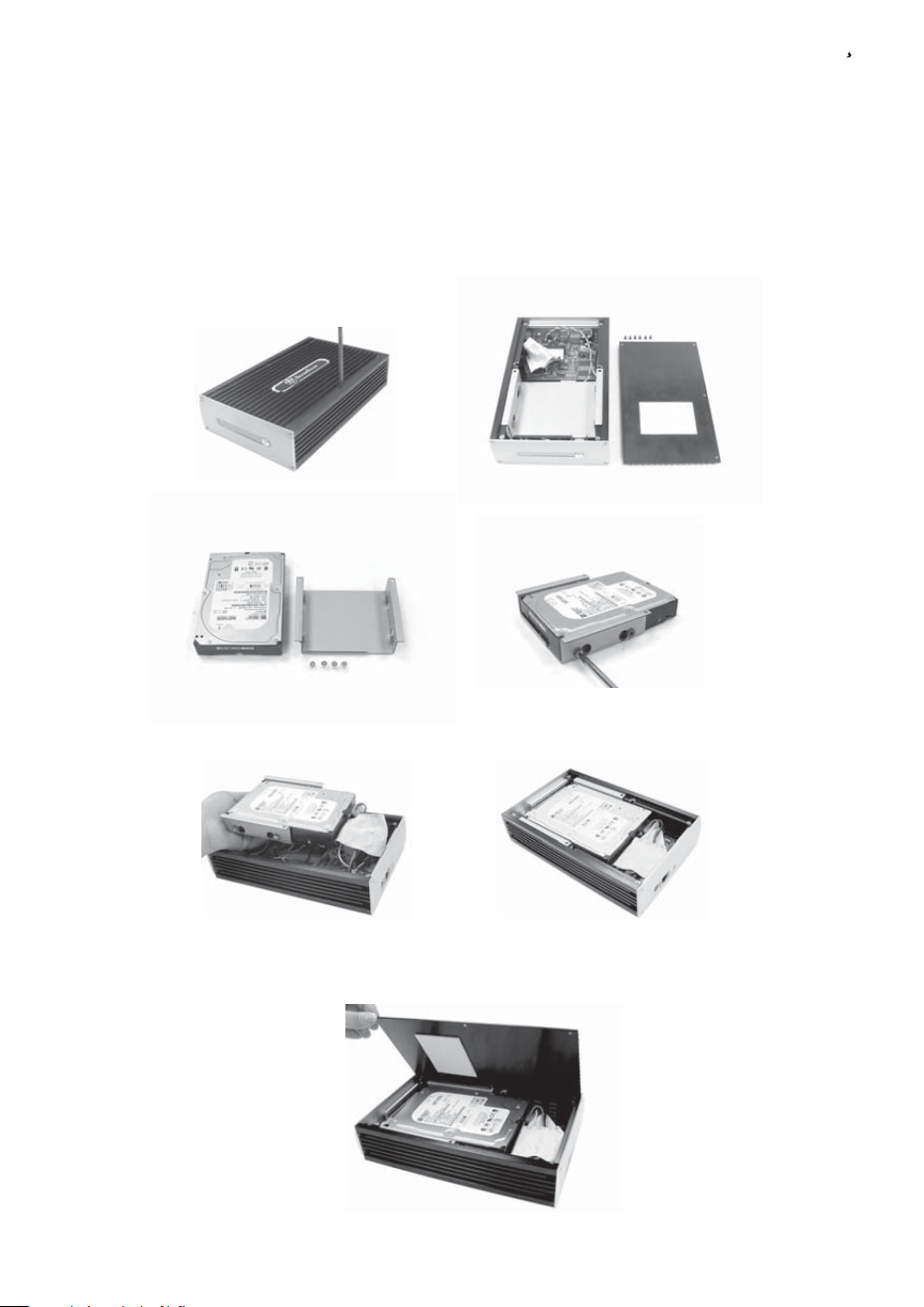
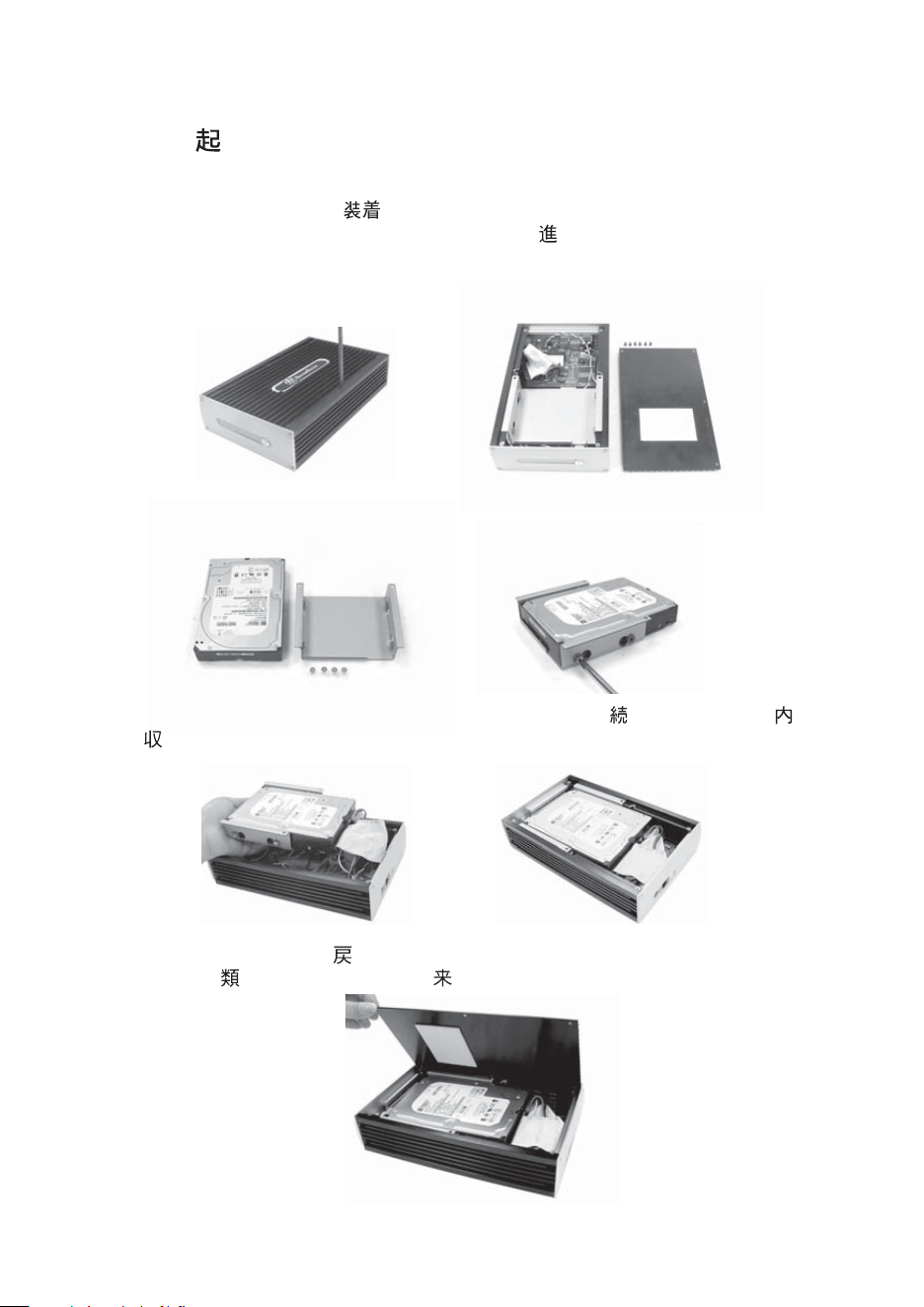
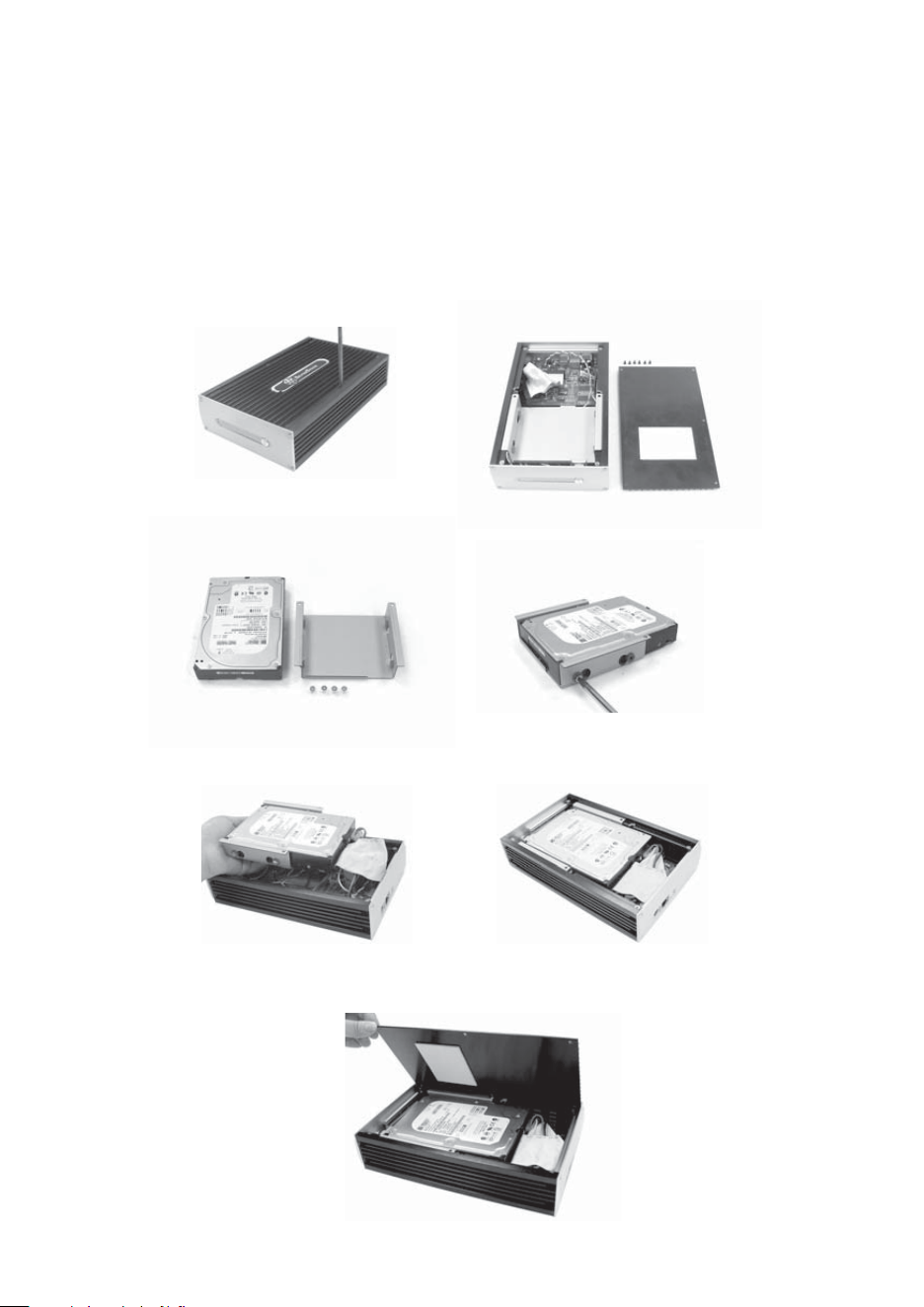
Assembly
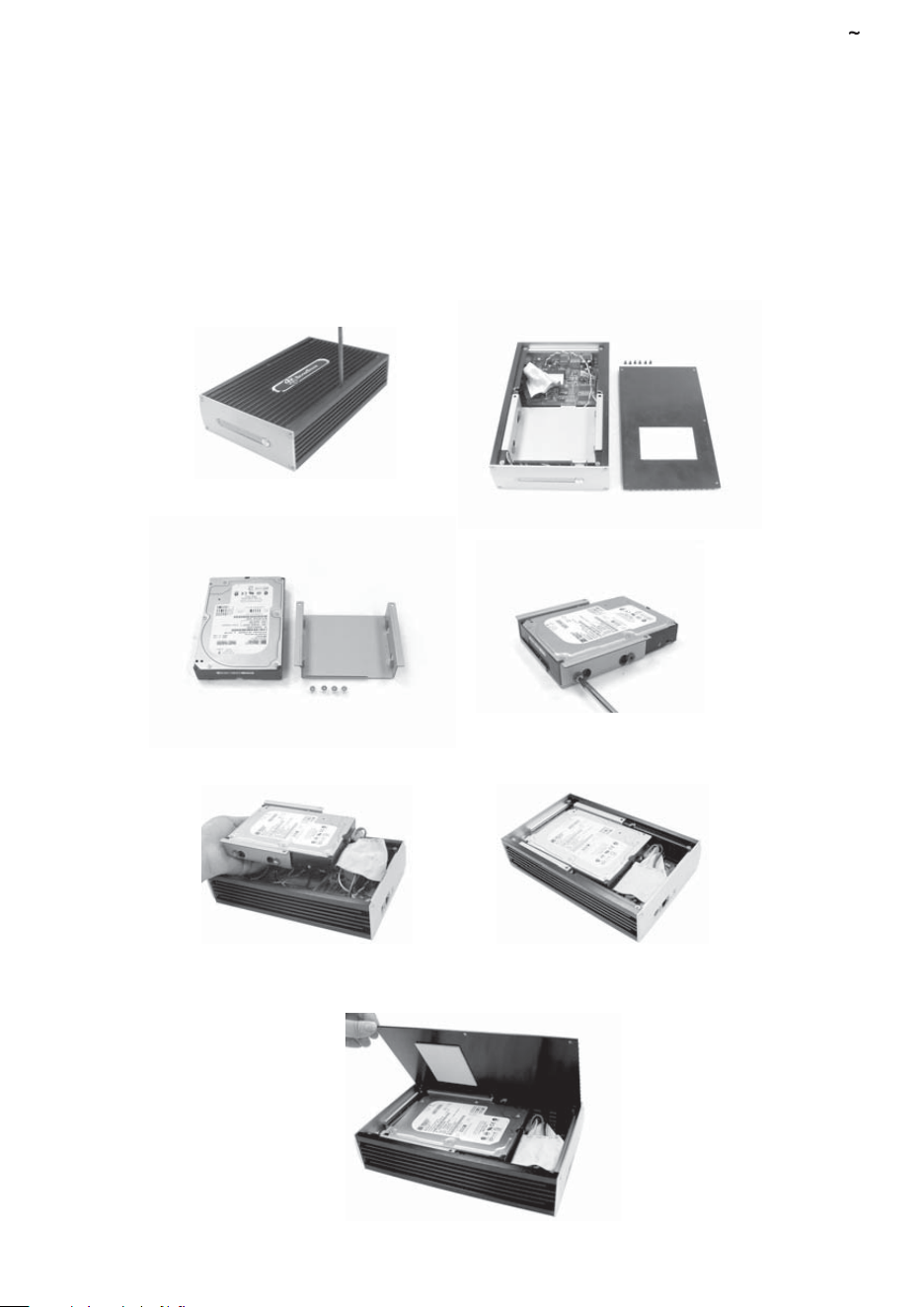
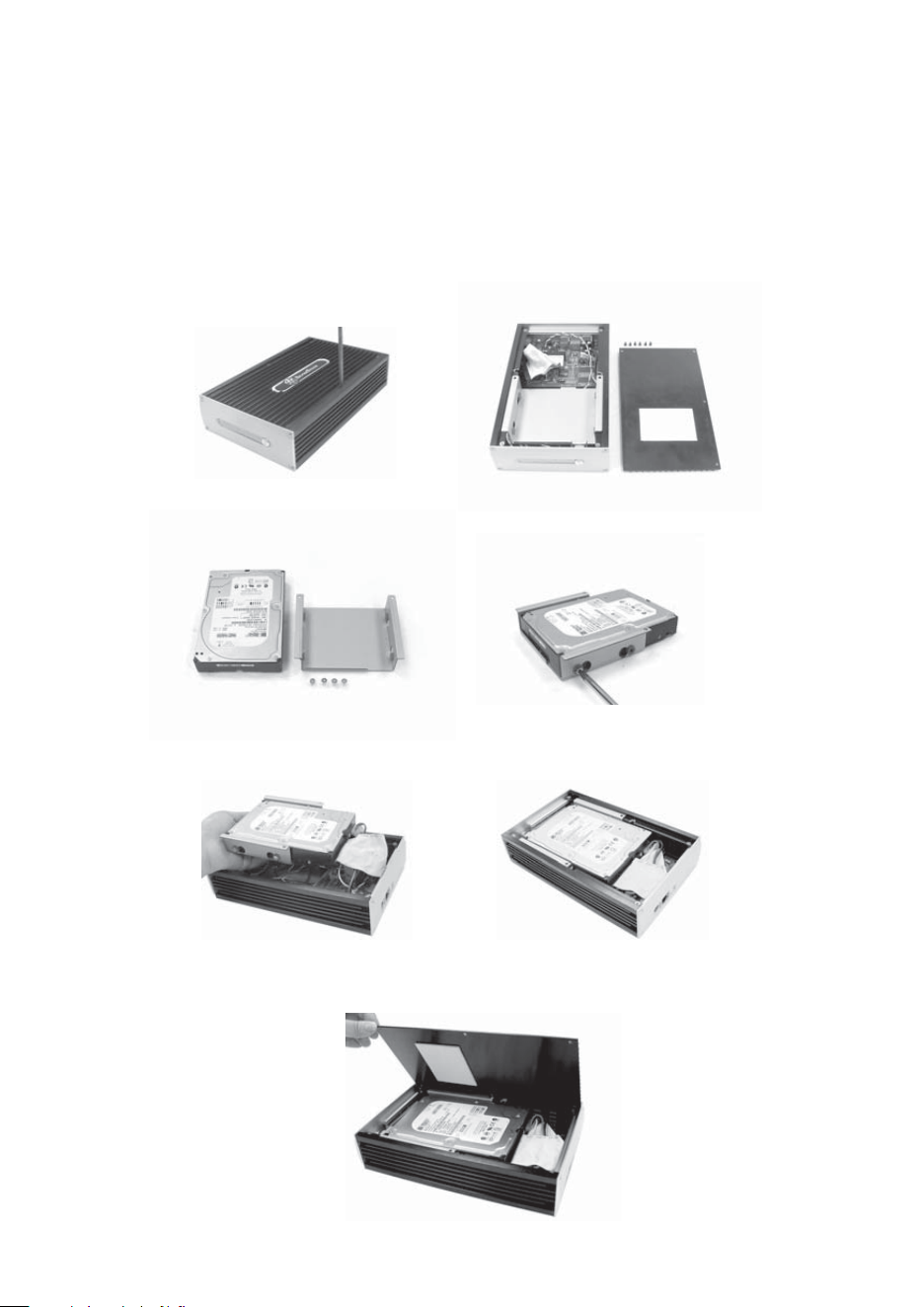
1. Put in a hard disk drive, if the NS312 version you got already has hard disk drive
installed. Please skip this step and jump to step 2.
(1) Open the upper cover of NS312 through the top 4 screws with your hands.
(2) Use the screws provided in the accessory packet, screw and secure the HDD on the
bracket.
(3) Place the secured HDD in the bracket with lines all connected, and put it back into
the case.
(4) Place the top panel and screw it back onto the case ( Remember to place top panel
so the heat absorbing pad is right above HDD and not above all the lines).
04
User Guide - English
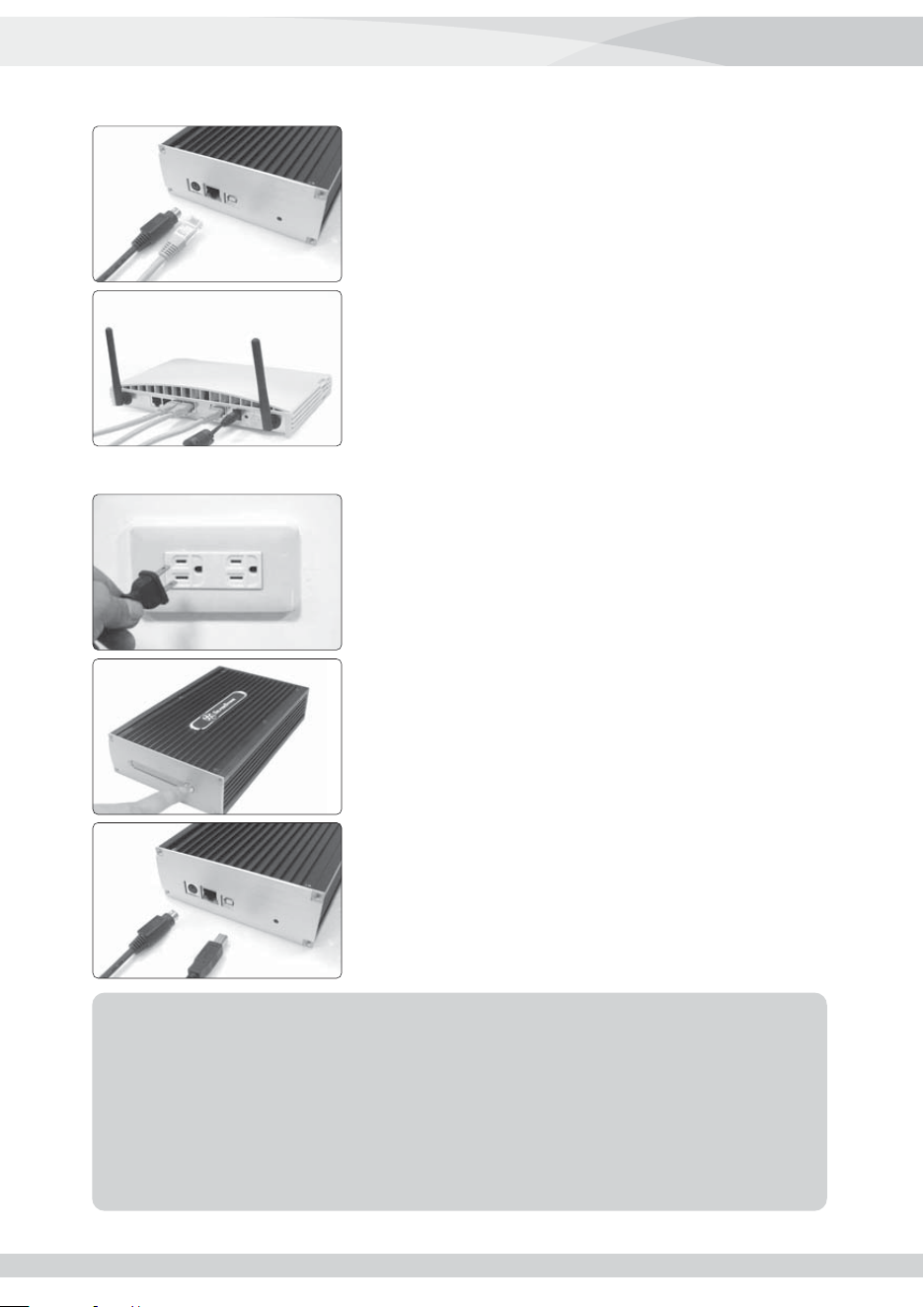
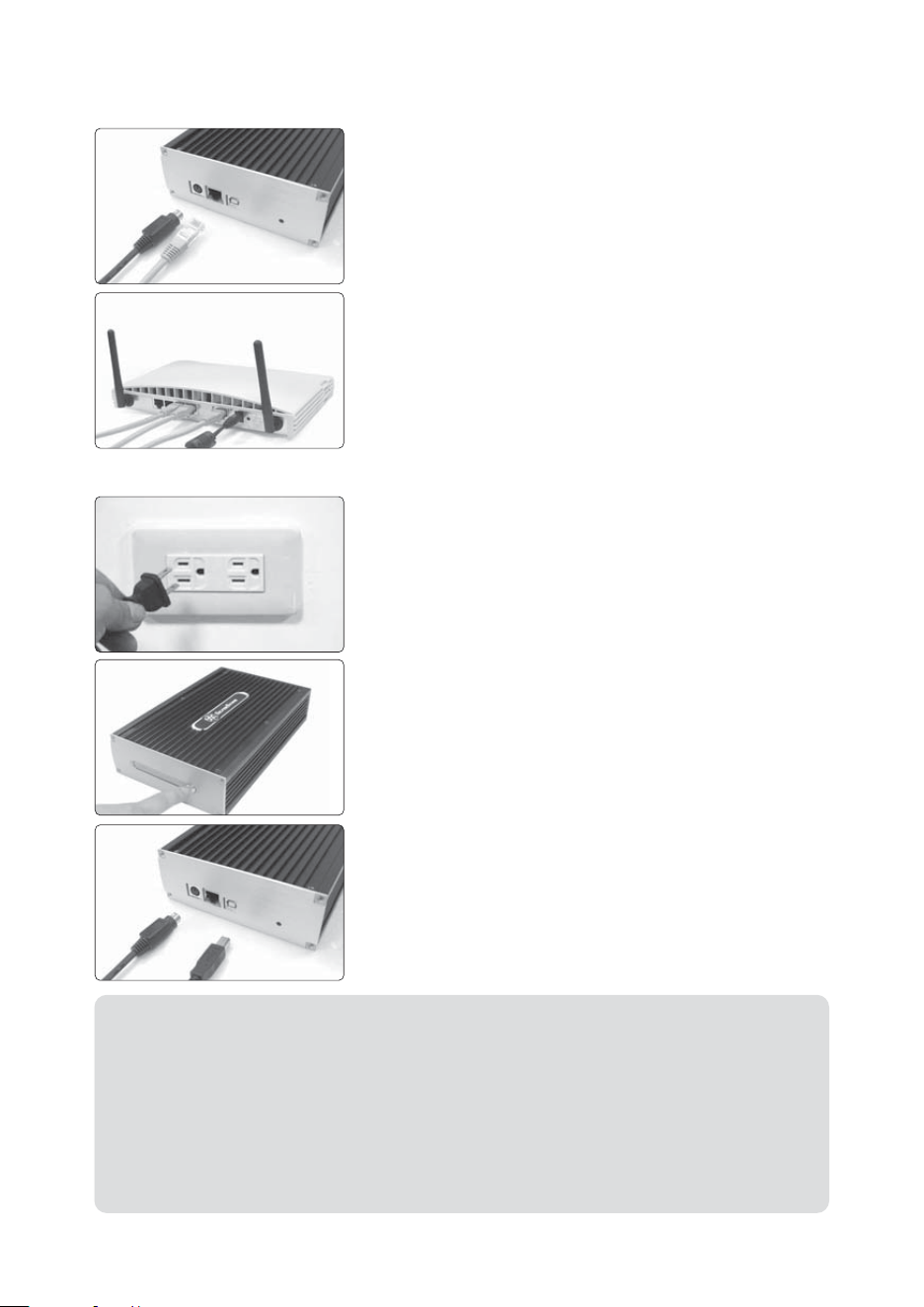
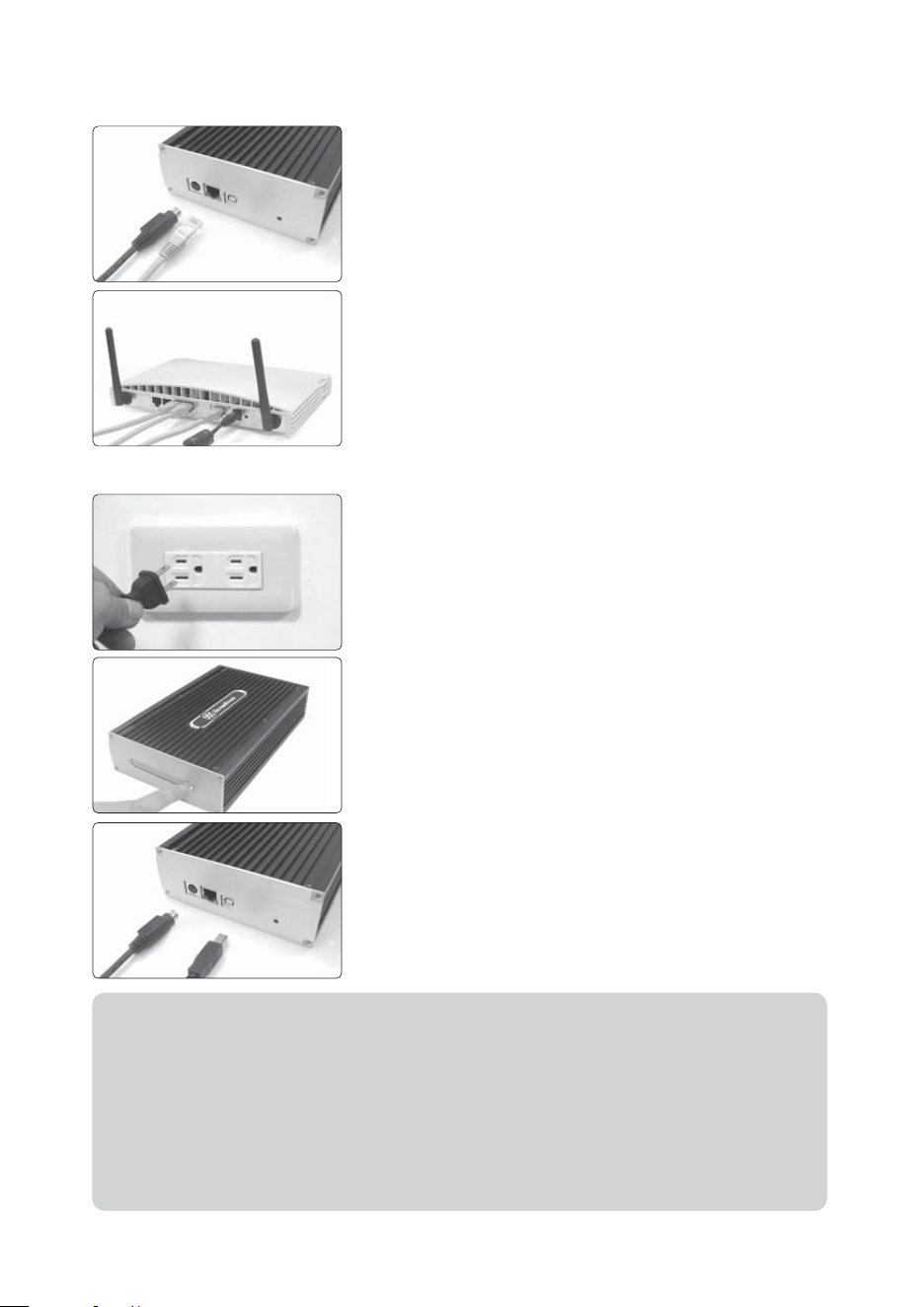
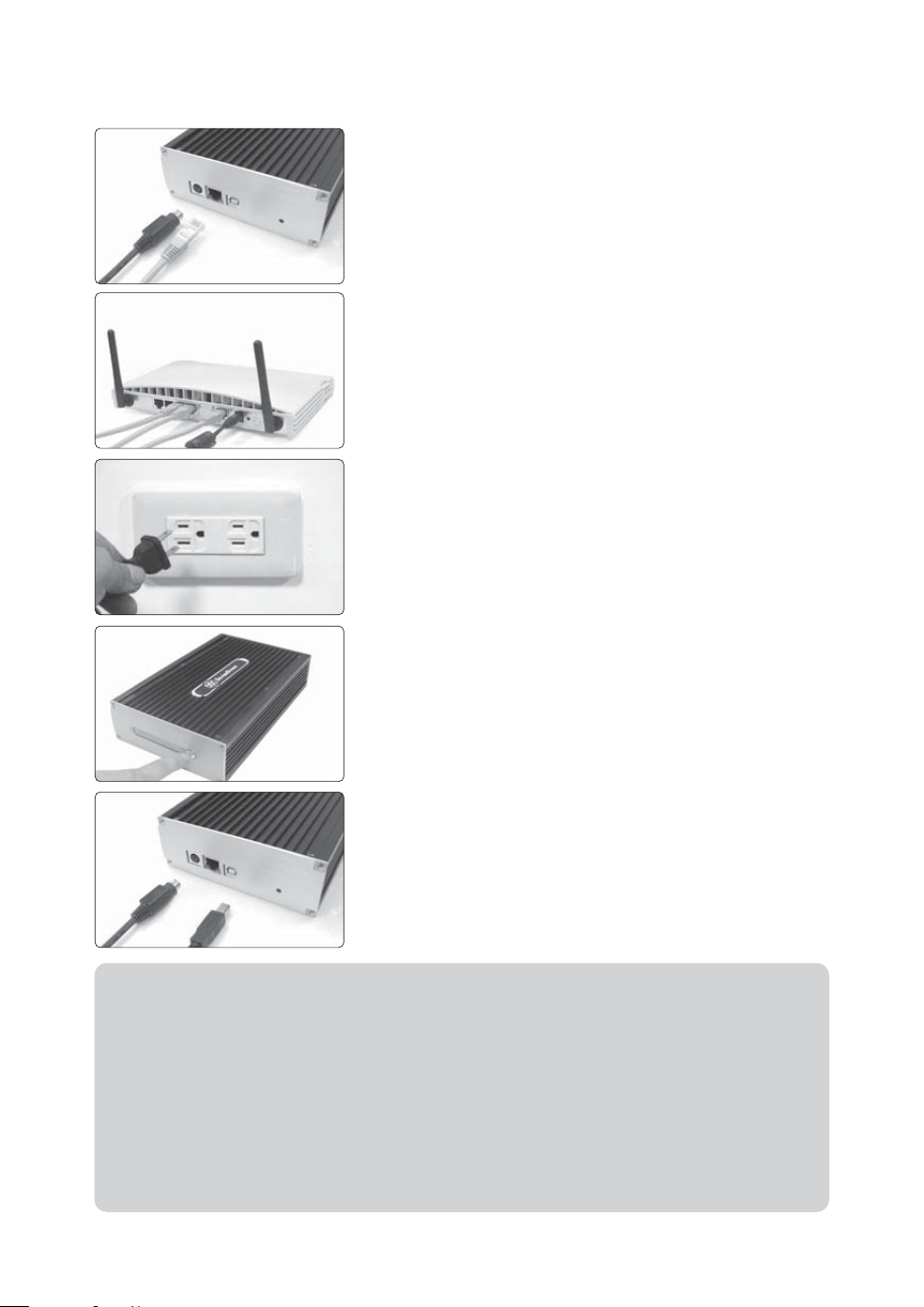
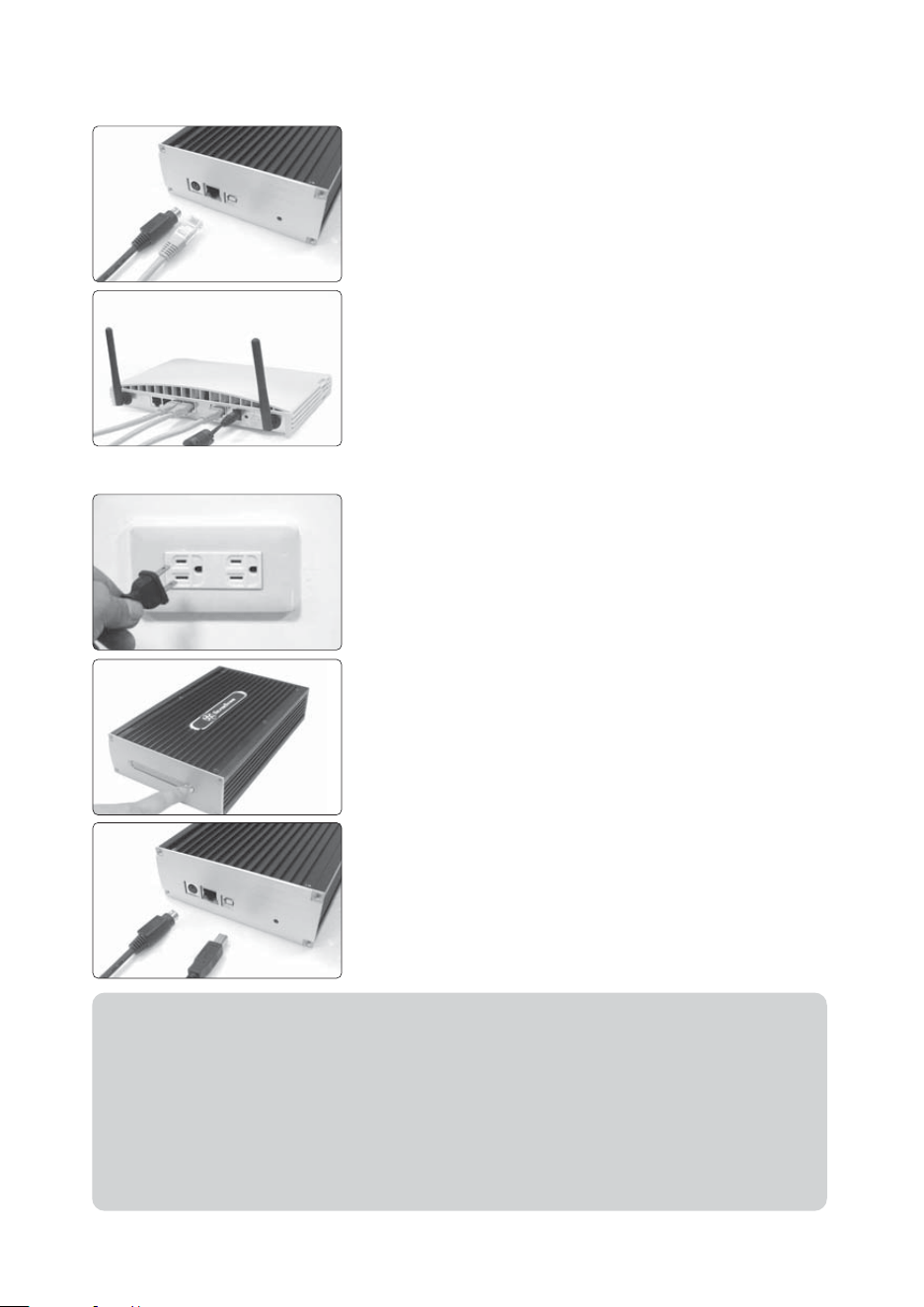
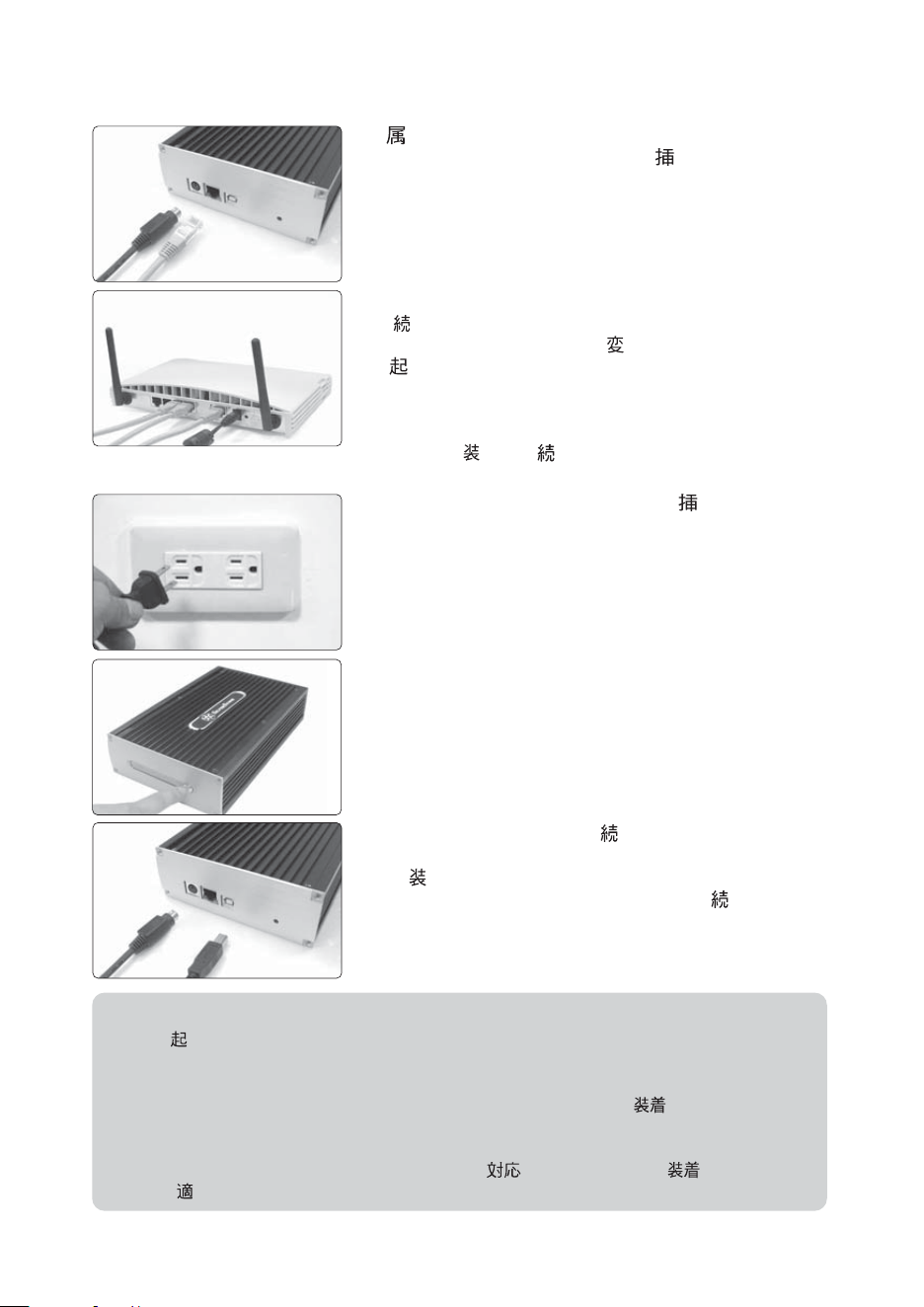
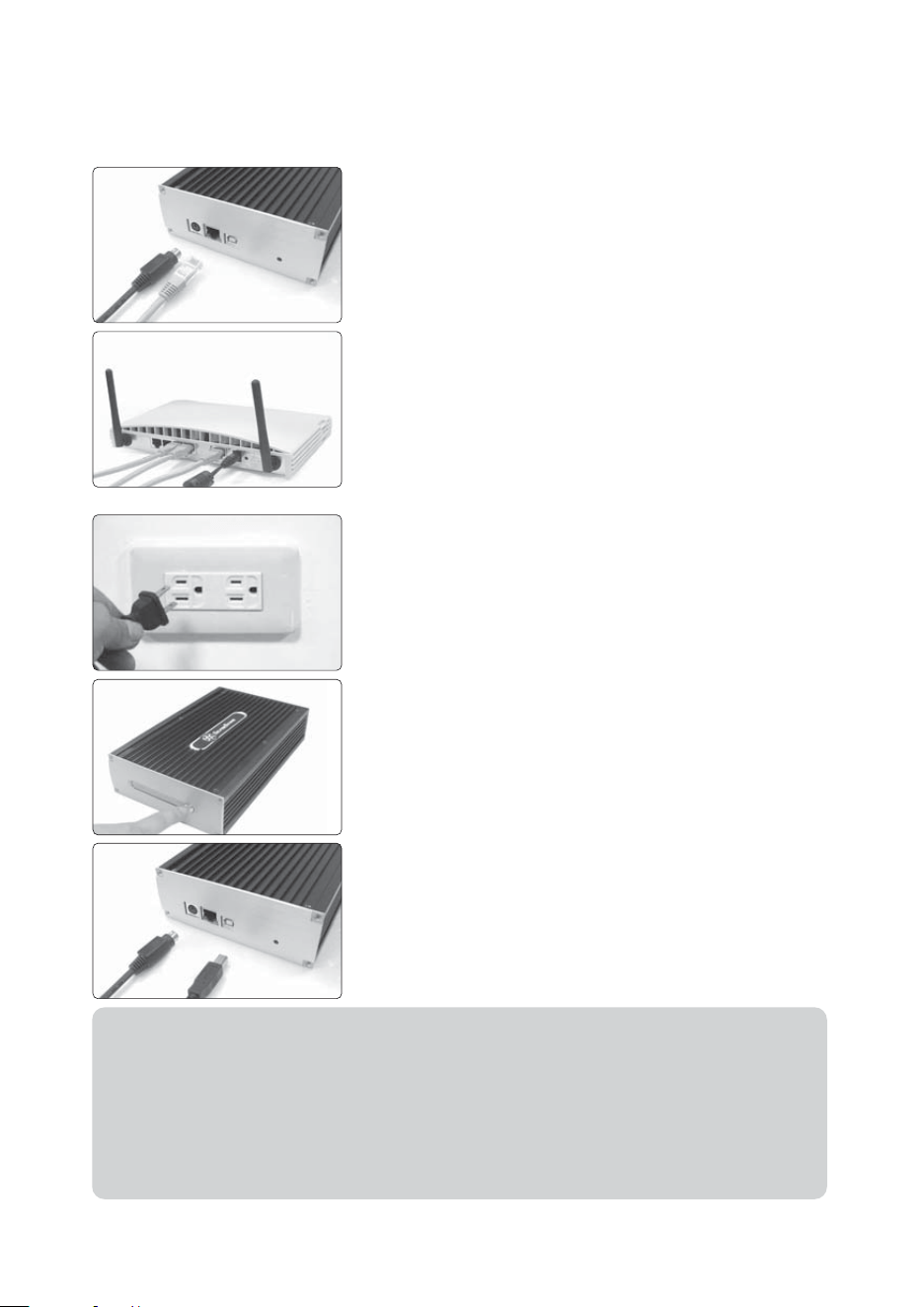
2. Plug the attached RJ-45 cable and power adapter core
into the "LAN" and "DC IN" plugs.
3. Plug the other side of the RJ-45 cable into a network
connection such as a cable modem, router, or a hub.
This is how NS312 are able to be accessed by other
users off a remote area.
(This is very important for NS312, when booting up,
NS312 would automatically detect whether the
operation mode is NAS function or USB hard disk drive
external enclosure by identifying if there's any activity
from RJ-45 network side.)
4. Plug the other side of the power core into the power
plug.
5. Press the power switch at the front panel.
If NS312 is not connected to the internet, NS312 can be
used as an external HDD storage device without using the
network cable. Just plug USB cable, the B side to NS312,
connect the other side to your computer's USB
connection, that's all you need to do, no adjustment
necessary!
Notice: Format Your HDD using NS312 Disk Utility format software.
After we boot up NS312 and enter the administration page, NS312 would inform us that our
HDD needs to be formatted. (If we're not using a whole new HDD here, please go directly to
Control Panel → Maintenance → Disk Utility to use NS312 format tool.) To using NS312 as both
a NAS and USB 2.0 HDD external enclosure, we need to format our HDD here into FAT32 file
system format, please don't use your Windows based PC/laptop to format the HDD, for Windows
embedded format utility could only format a HDD partition no more than 32GB, it's quite
inconvenient if you're using a large volume HDD in NS312.
05
NS312

How to set up NS312
1. After NS312 is booted up, use a web browser (i.e. Microsoft Internet Explorer) to login
NS312, there would be some different steps needed to be taken accordingly.
A. For users have a DHCP server in your network environment, (home environment with
DSL or cable modem router or office environment...)
please use the CD-ROM attached SearchNAS_for_silverstone145.exe executive file to
automatically find the assigned IP address in your intranet for NS312. If you want to
access NS312 for file transferring rather than managing it, simply type \\SSTNAS
using web browser to enter NS312.
B. For users don't have a DHCP (Dynamic Host Configuration Protocol) based network
environment (no internet access or direct connection to a computer...) please make
sure the IP address of your computer is located in 192.168.1.x range, if not, please
change your original IP address within the 192.168.1.x address range, here, we use
192.168.1.34 for example.
i. For Microsoft Windows users. (we use XP Home/Professional for your reference
here)
•Please click "Start" → "Control Panel" → "Network Connections."
•Right-click the network connection you're using.
•Choose "Properties" → "General" tag, double-left-click Internet Protocol (TCP/IP)
to enter the configuration window
•Choose "General" → "Using the following IP address," set your PC/NB IP address to
192.168.1.34, Netmask to 255.255.255.0
•Click "Ok" twice to complete the setting.
•Please jump to step 2 for advanced setting instruction.
ii. For Apple Macintosh users. (we use OSX for your reference here)
•Select the "Open Transport Control Panel" from the "Control Panels" folder in the
"Apple" or open the file directly with this path. "Local Macintosh Hard Disk" →
"System Folder" → "Control Panels" → "TCP/IP")The control panel will look like
this.
•Select "Using Static IP address," set your PC/NB IP address to 192.168.1.34,
Netmask to 255.255.255.0
•Click "Ok" twice to complete the setting.
•Please jump to step 2 for advanced setting instruction.
2. Log in NS312 using its default IP address "192.168.1.209," (Non-DHCP based network), if
you're under a DHCP based environment, use the delivery-attached
SearchNAS_for_silverstone145.exe to find the NS312 IP address or directly type the
default Network Neighbor name "SSTNAS" in your computer's file manager software to
connect to NS312 user interface.
06
User Guide - English
Identifying and using NS312 on your network
After completing the hard disk format procedure, the default enabled "Anonymous
access" function would enable you identify NS312 on your windows based "Network
Neighborhood." The default NetBEUI name of NS312 is "SSTNAS", you could type
"SSTNAS" in a file browser and access its anonymous access area for file exchanging. Or
you could simply use our SearchNAS_for_silverstone145.exe software in the attached
CDROM, it would automatically find out the current NS312 locates in your LAN, double
click on the NS312 being found to enter the administration page for proceeding related
configurations.
07
NS312
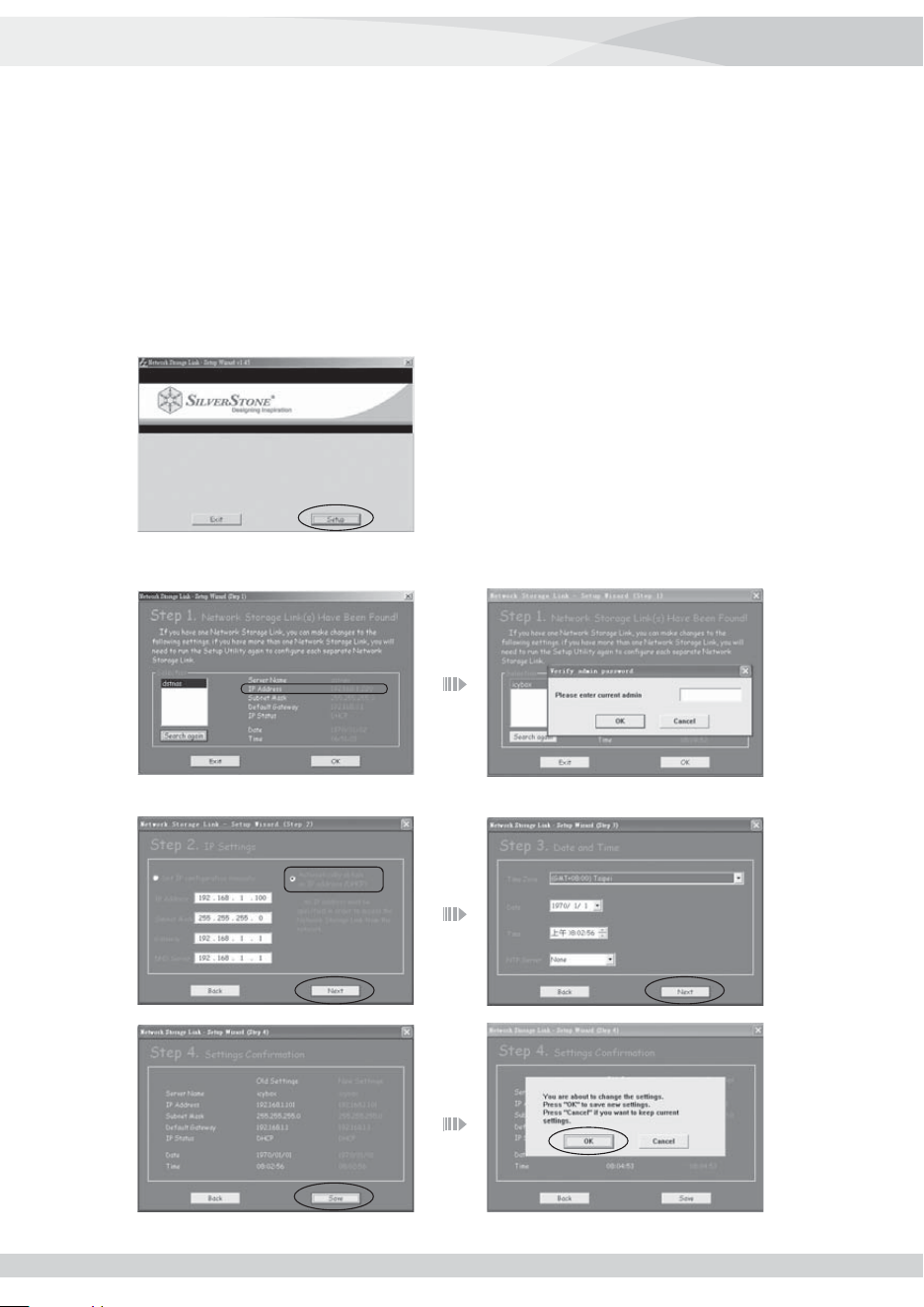
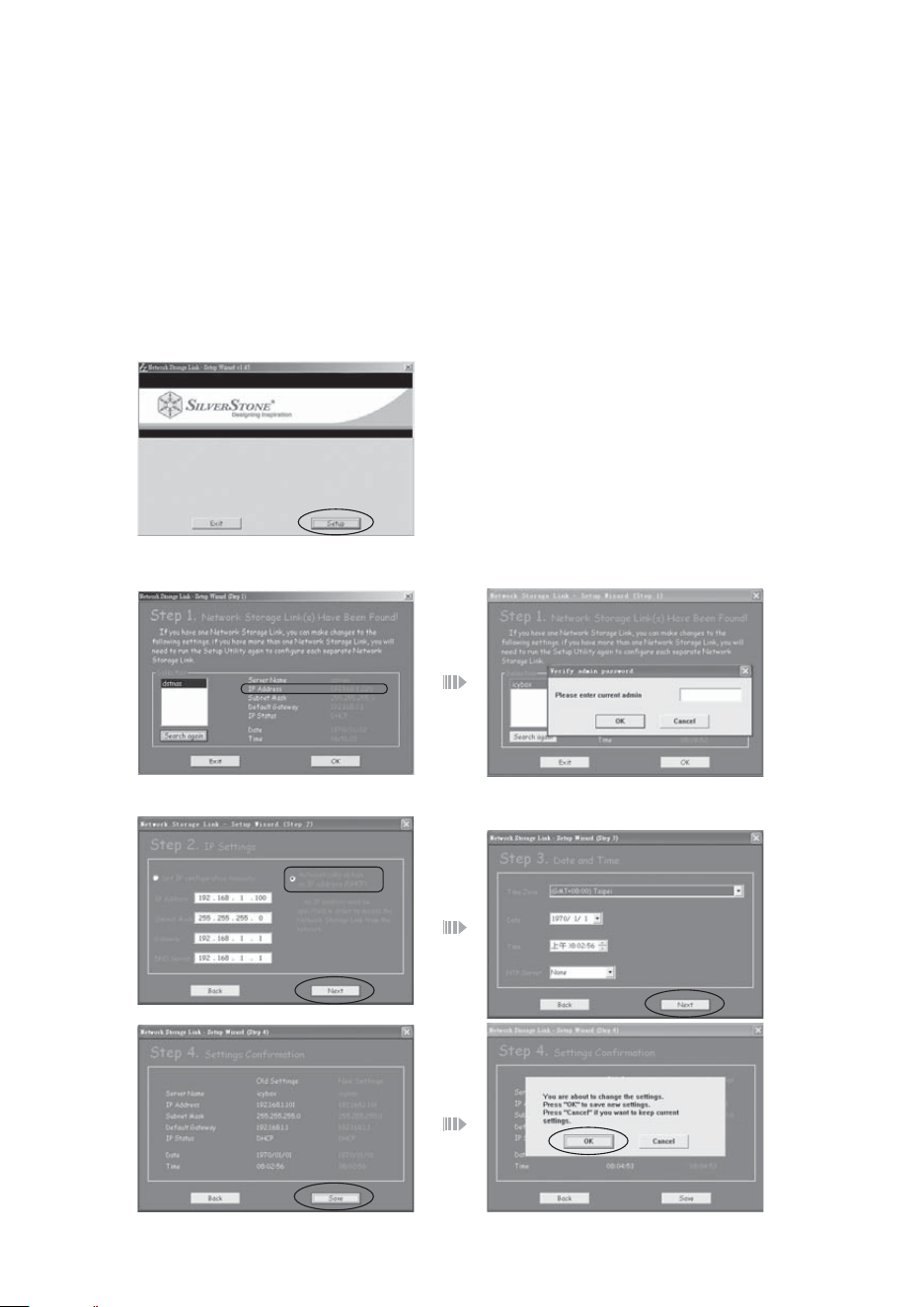
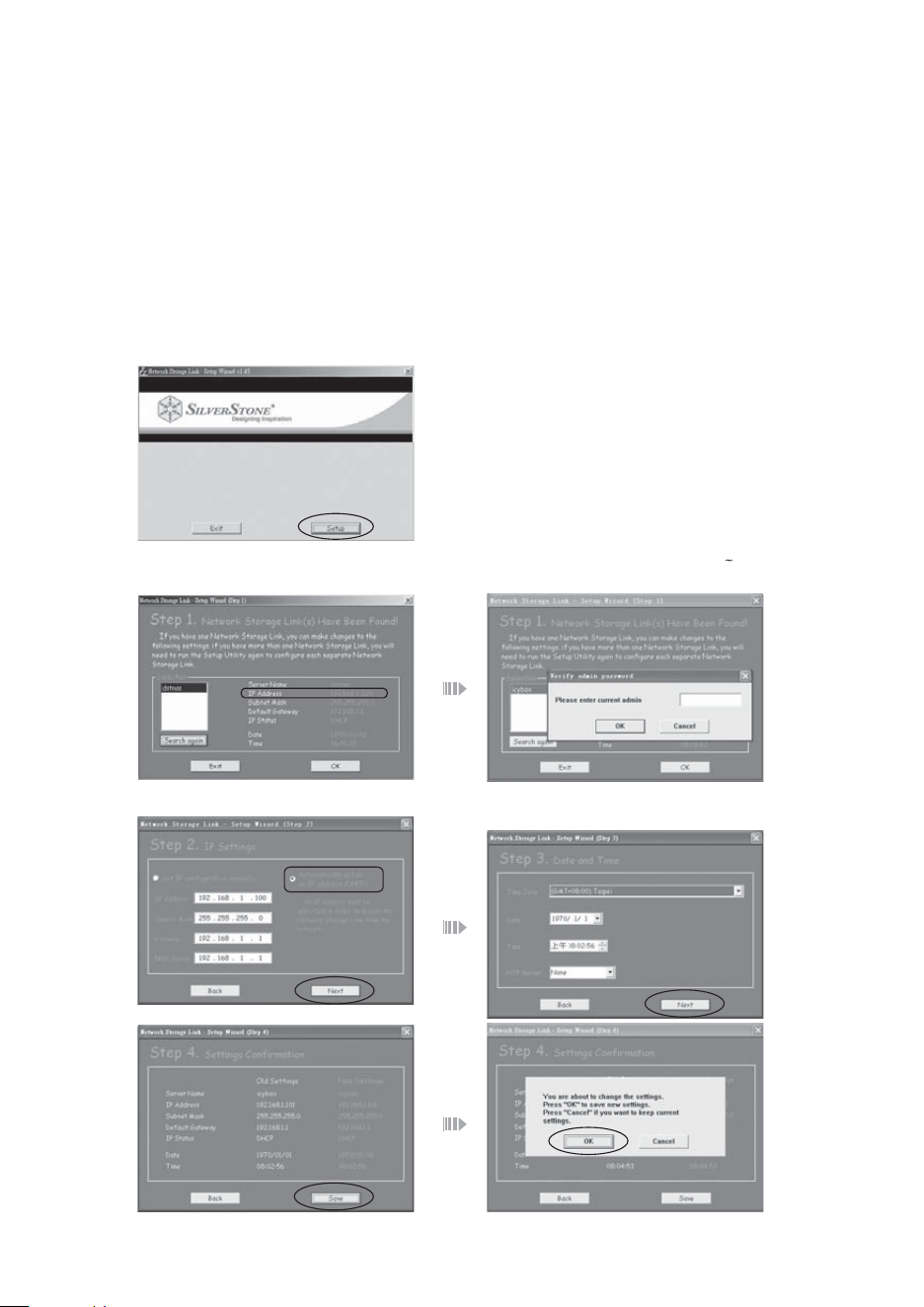
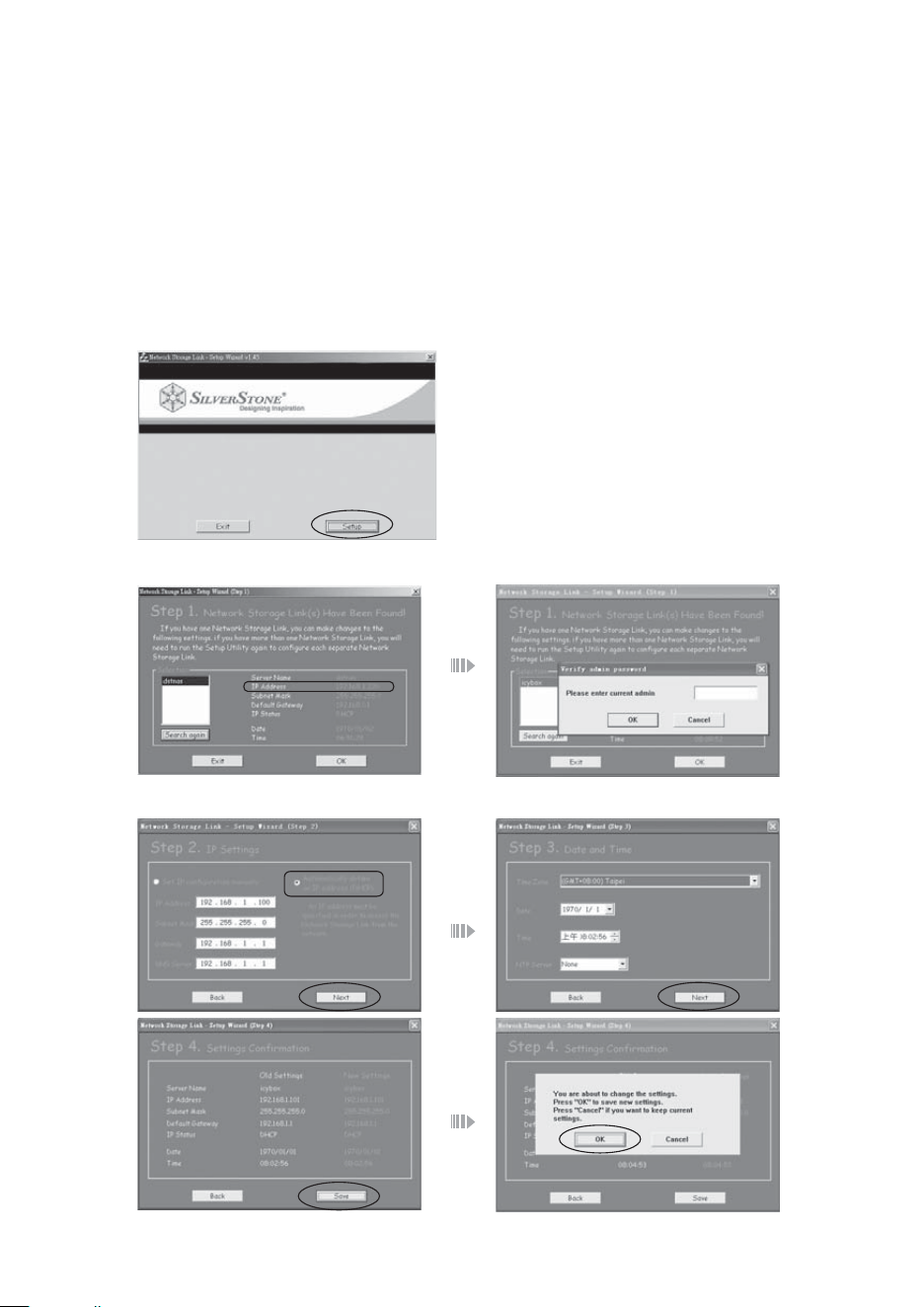
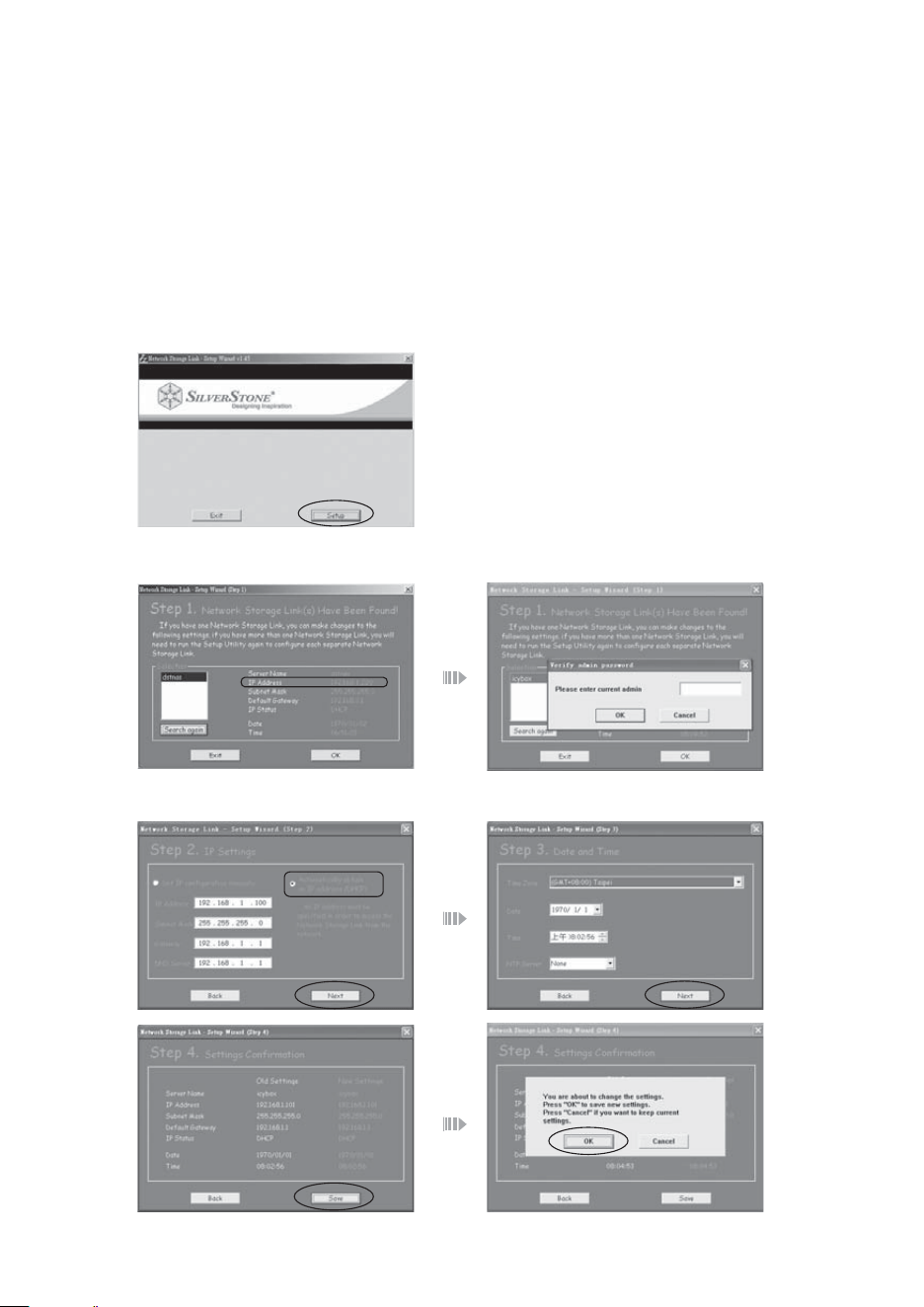
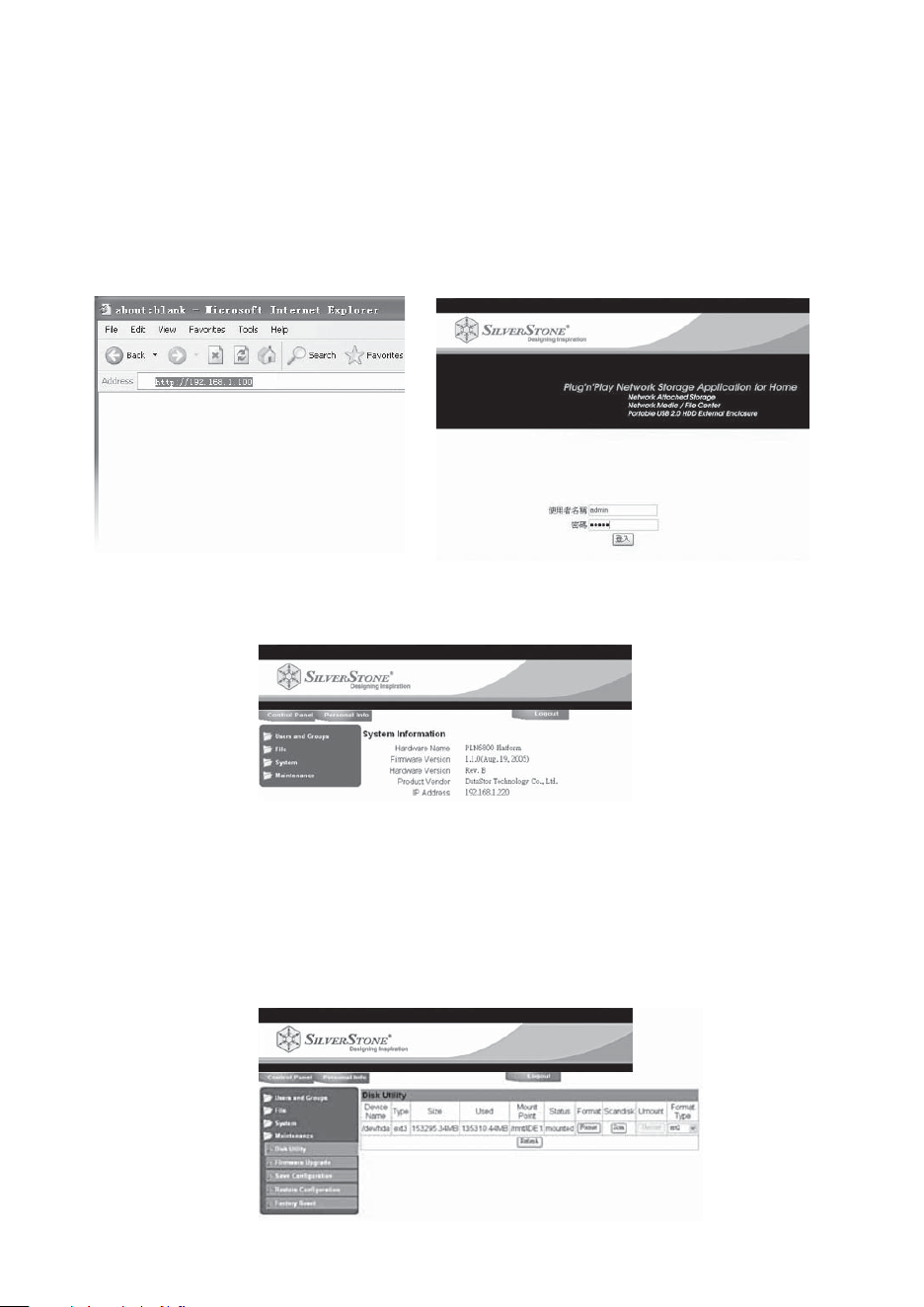
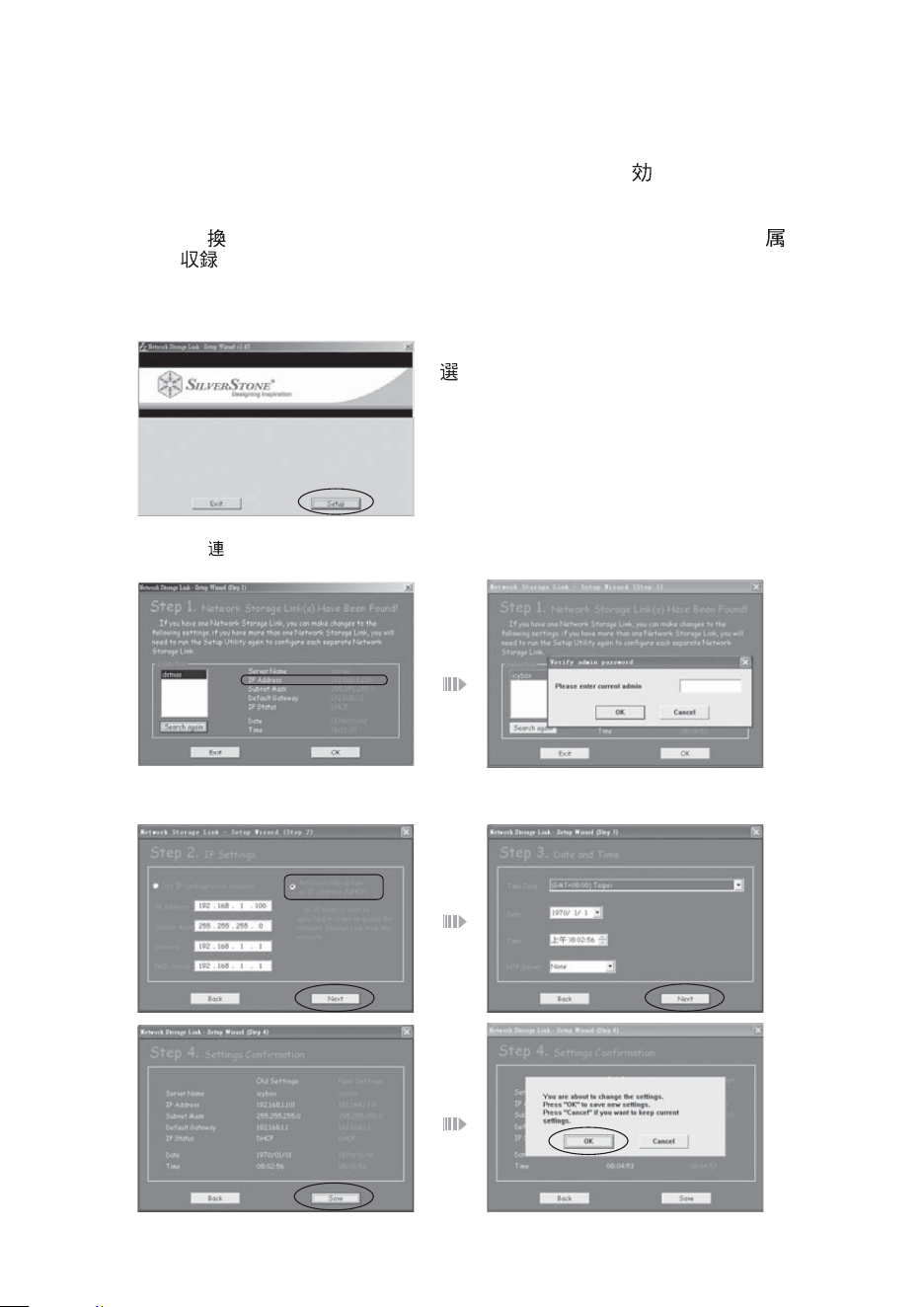
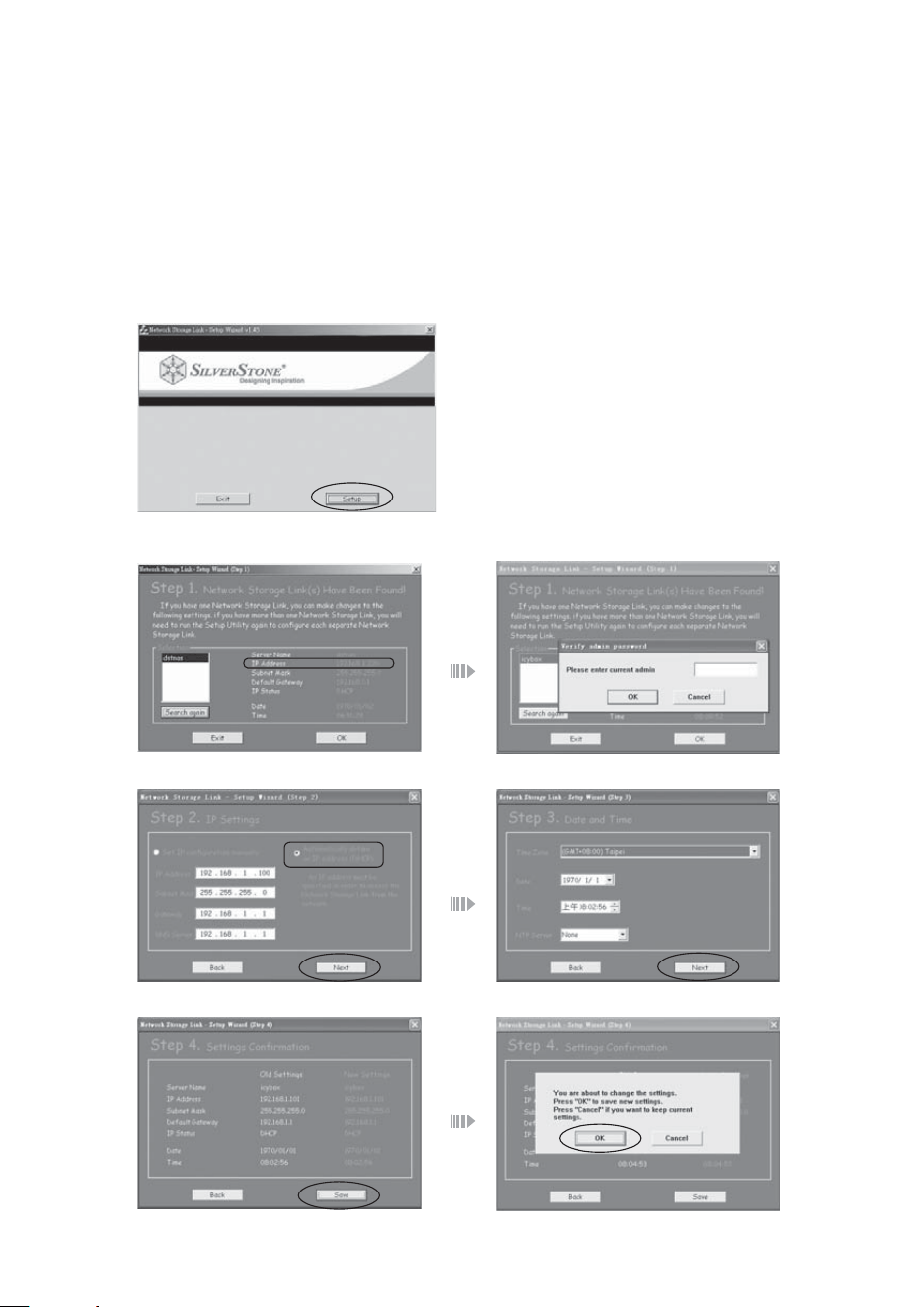
Insert the CD and choose "SEARCH NAS"
program and click "SETUP"
There will be a set of IP ADDRESS showing up
on the right side, write it down.
Go to next step after time is set
Please enter pre-set password (admin)
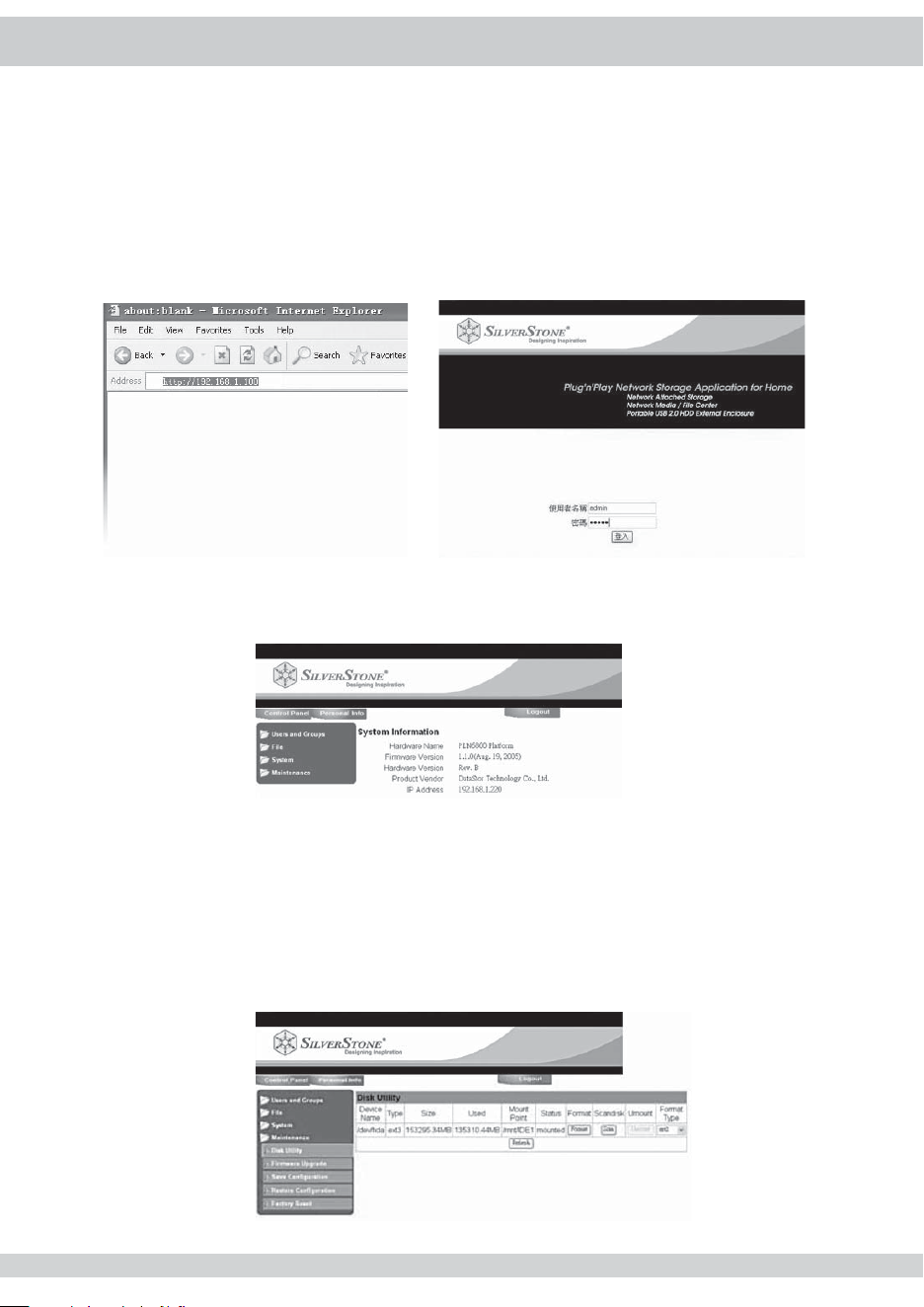
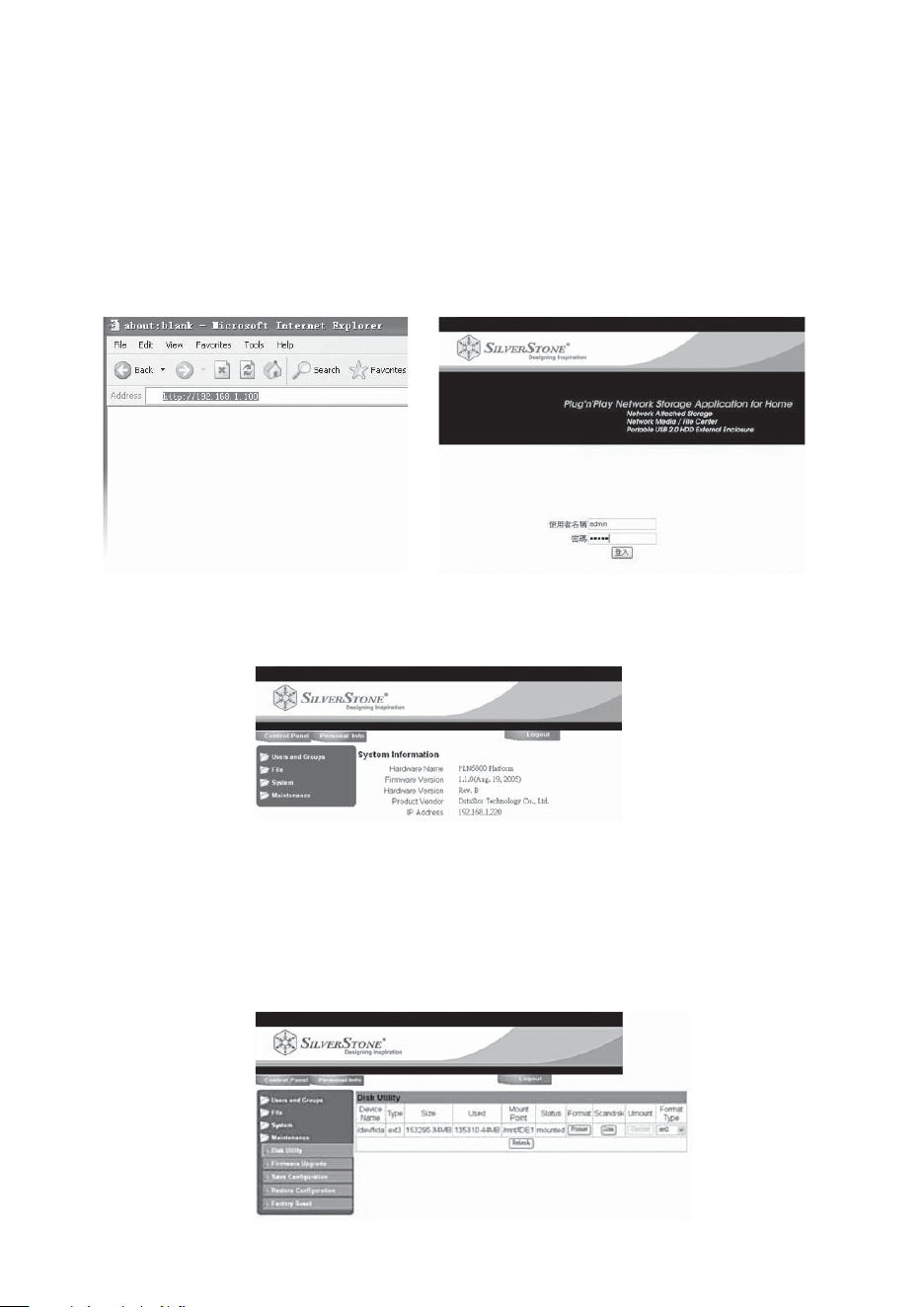
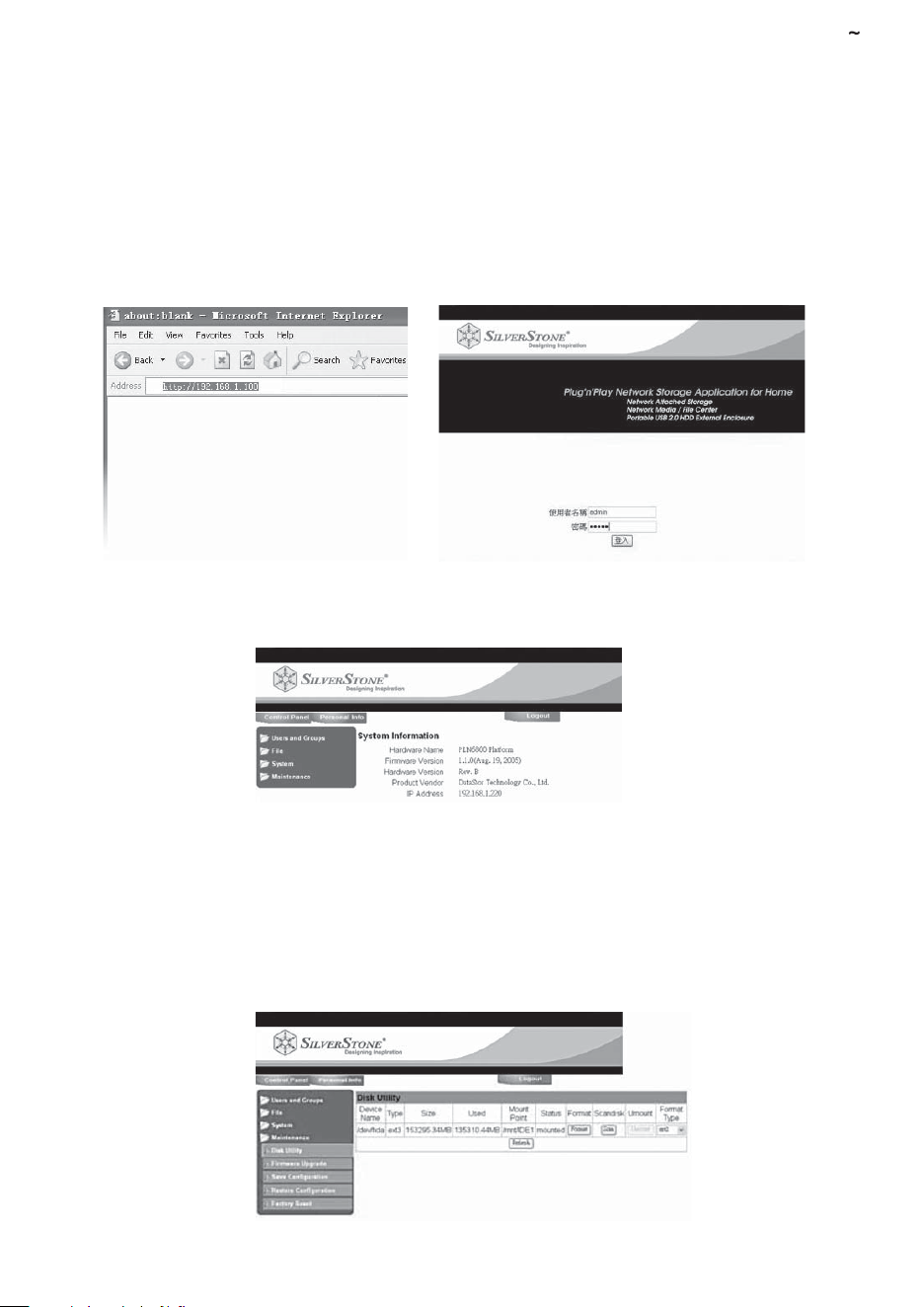
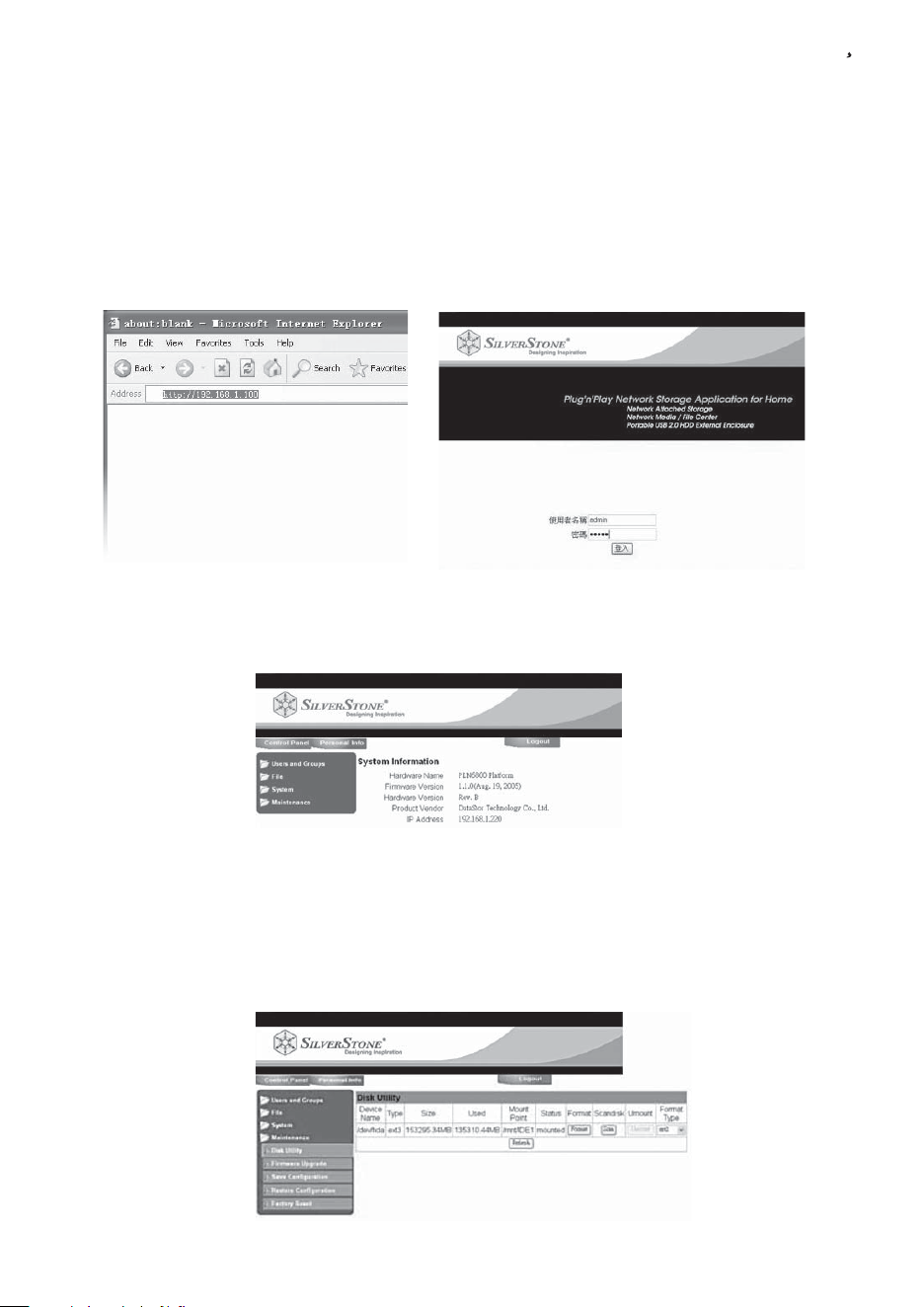
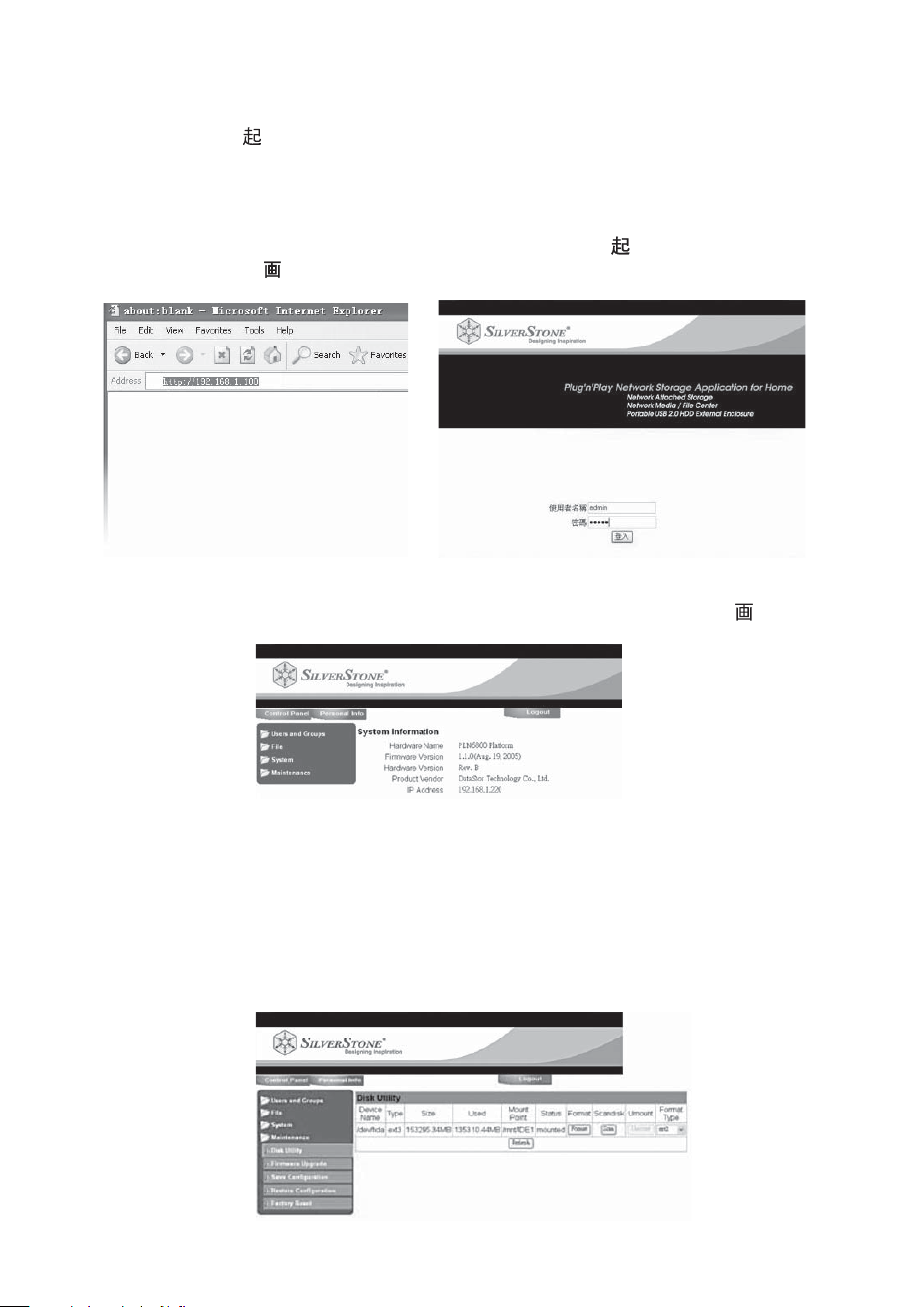
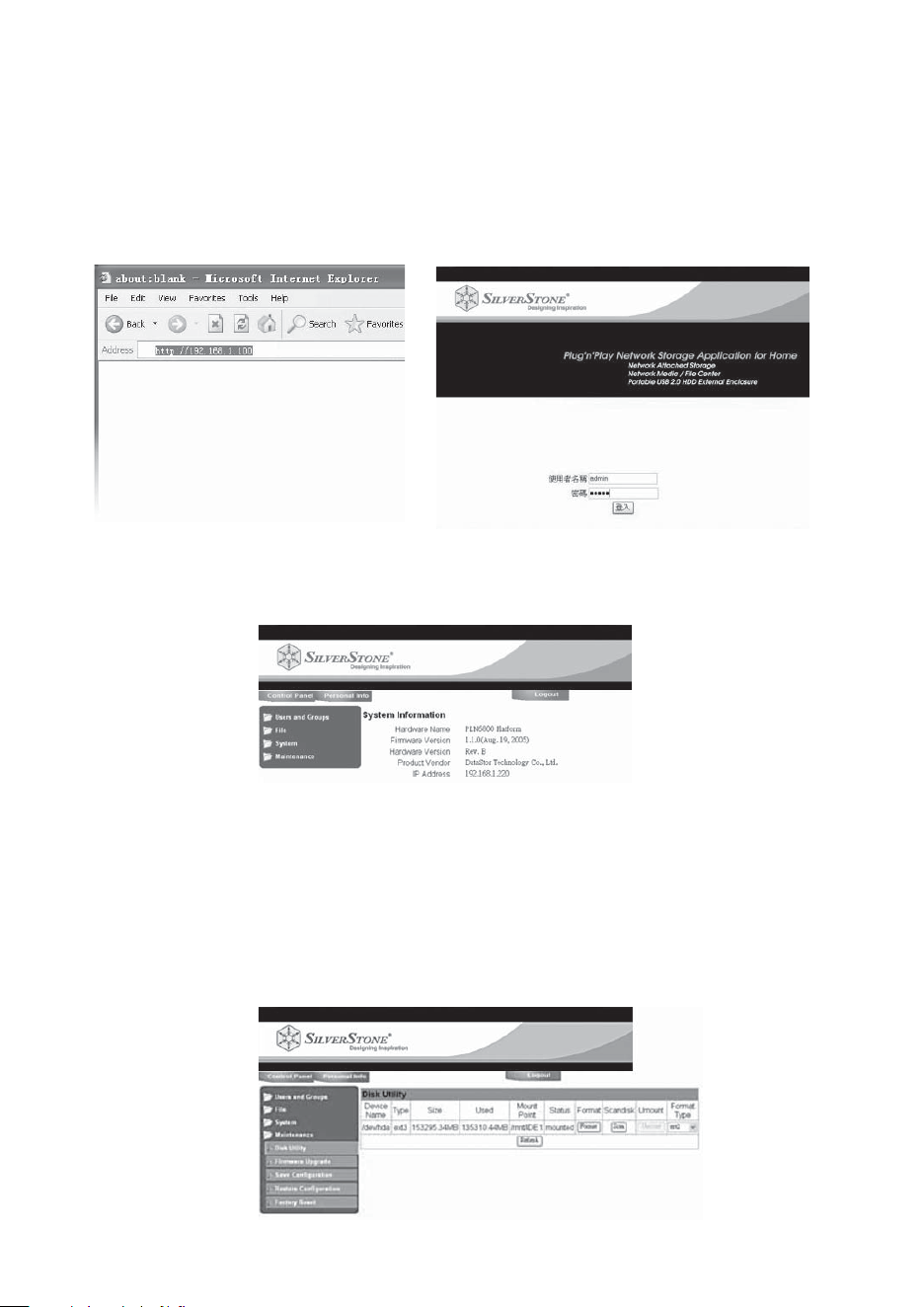
Open the Internet Explorer and enter "http://IP ADDRESS you wrote down" and press
"enter", afterward you will enter a web page, enter "admin" at the place it asks for your
name and password, and you can enter setup page.("Format HDD" after entering setup
page).
(Important: you must format the HDD before you proceed to system management page.
After formatting your HDD, the system will shut down and restart it self. It will restart at
the screen where you enter your password! )
Entering the system management page
Type in the default administrator account and password, the default account and
password are both "admin" to log in, you can see the following screen
Maintenance
Disk Utility
"Disk Utility" enables you to format or execute scandisk function. You could format the
HDD in NS312 with ext2/ext3/FAT32 format.
Microsoft NTFS format is not supported in NS312.
If you want to use NS312 as a USB 2.0 external enclosure for Windows systems, please
format the HDD with FAT32 format, for ext2/ext3 could be recognized only for UNIX/Linux
based systems.
08
User Guide - English
SilverStone NS312 Einleitung
Wo ist der Unterschied?
Das NS312 ist nicht nur eine einfache Netzwerkbasierte Speicherlösung, sondern durch seinen
integrierten USB Client Chip, auch ein doppelt nutzbares Festplattengehäuse. Der Benutzer
kann es überall als NAS nutzen, wenn eine Netzwerkverbindung vorhanden ist, oder er nutzt es
als externes Festplattengehäuse und schließt es über den USB 2.0 Anschluss an. Diese doppelte
Nutzbarkeit gibt dem Benutzer eine große Flexibilität und er kann es Jederzeit und Überall
nutzen.
Erstmalige Hardware Installation
Zubehör Check Liste:
Die Festplatte kann vorinstalliert sein, oder durch den Nutzer integriert werden.
1. NS312 Haupteinheit 2. Schnellinstallations-
Anleitung
3. Installations-CD-ROM
4. RJ-45 Netzwerkkabel 5. USB Anschlusskabel 6. Netzteil-Adapter
09
NS312
Starten des NS312
Zusammenbau
1. Einsetzen der Festplatte. Sollte Ihre Version bereits eine Festplatte integriert haben, so gehen
Sie bitte zu Schritt 2. über.
(1) Öffnen Sie den Deckel des NS312 durch lösen der 4 Schrauben.
(2) Bitte nutzen Sie die beigefügten Schrauben aus dem Zubehörpaket um die Festplatte im
Festplattenkäfig zu befestigen und zu sichern.
(3) Schließen Sie alle Kabel an die Festplatte und fügen Sie den Festplattenkäfig wieder in
das Gehäuse ein.
(4) Vergewissern Sie sich, dass das wärmeleitende Thermalpad des Deckels über der
Festplatte sitzt und nicht über den Kabeln. Schrauben Sie nun den Deckel fest.
10
User Guide - DEUTSCH
2. Stecken Sie den beigefügten RJ-45 Kabel und den
Stromkabel des Netzteil-Adapters in die "LAN" bzw. "DC IN"
Buchse.
3. Stecken Sie das andere Ende des RJ-45 Kabels in einen
Netzwerkanschluss, z.B. Kabel Modem, Router oder Hub.
Somit ist es dem NS312 möglich durch andere Benutzer
eines Arbeitsbereiches erreicht zu werden.
(Dies ist wichtig für das Starten des NS312. Das NS312
erkennt automatisch ob es an ein Netzwerk(NAS-Modus)
oder einen USB-Anschluss(externes Festplattengehäuse)
angeschlossen ist, indem es die Aktivität der RJ-45
Netzwerkseite kontrolliert.
4. Schließen Sie nun den Netzstecker des Netzteil-Adapters an
Ihren Stromanschluss an.
5. Drücken Sie den Power-Schalter an der Vorderseite des
NS312.
Ist das NS312 nicht mit dem Internet/Netzwerk verbunden, so
kann es als externes Festplattengehäuse, ohne Nutzung des
Netzwerkkabels, genutzt werden. Schließen Sie hierzu das
NS312 mit dem USB Kabel an. Die B Seite des USB Kabels wird
an das NS312 und die andere Seite an ihren Computer USB
Anschluss angeschlossen. Es sind keine weiteren
Einstellungen nötig!
Notiz:
Bitte formatieren Sie Ihre Festplatte mit der Nutzung der NS312 Disk Utility Format Software.
Nach dem starten des NS312 öffnen Sie die Administrationsseite. Das NS312 wird Sie auffordern, erst
Ihre Festplatte zu formatieren (Sollten Sie keine neue Festplatte nutzen, gehen Sie bitte direkt über
das Control Panel → Maintenance → Disk Utility und benutzen Sie das NS312 Format Tool.) Um das
NS312 sowohl als NAS und USB 2.0 Laufwerk zu nutzen, müssen Sie Ihre Festplatte im FAT32 File
System formatieren. Bitte nutzen Sie nicht die integrierte Windows basierte PC/Laptop
Formatfunktion um Ihre Festplatte zu formatieren, da die in Windows integrierte Formatoption nur
Festplatten-Partitionen bis 32GB zulässt und dies eine große Einschränkung für Sie bedeutet, wenn
Sie sehr große Festplatten im NS312 nutzen möchten.
11
NS312

Einrichtung des
1. Nachdem das NS312 gestartet ist, benutzen Sie bitte einen Webbrowser (z.B. Microsoft
Internet Explorer) um sich in das NS312 einzuloggen. Sie müssen nun einige verschiedene
Schritte befolgen, je nachdem wie Ihre Systemausstattung ist.
A. Für Benutzer eines DHCP Servers in Ihrer Netzwerkumgebung (Heimnutzung mit DSL
oder Kabelmodem Router oder Büroumgebung…)
Bitte benutzen Sie die beigefügte CD-ROM und öffnen Sie die
SearchNAS_for_silverstone145.exe
Datei um automatisch die IP Adresse für das NS312 im
Intranet zu finden. Sollten Sie auf das NS312 zur Datenübertragung zugreifen wollen, und
nicht zum Einrichten, dann können Sie einfach in Ihren Webbrowser \\
SSTNAS
eingeben
um das NS312 zu erreichen.
B. Für Benutzer die keine DHCP- (Dynamic Host Configuration Protocol)basierte
Netzwerkumgebung haben, (kein Internet Anschluss oder keine direct Verbindung zum
Computer….)
Bitte vergewissern Sie sich, dass die IP-Adresse Ihres Computers im Bereich 192.168.1.x
liegt, falls nicht, andern Sie bitte Ihre Original IP-Adresse in den Bereich 192.168.1.x . In
unserem Beispiel nutzen wir die IP-Adresse 192.168.1.34 .
I. Für Microsoft Windows Nutzer. (In unserem Beispiel benutzen wir XP
Home/Professional.)
ȆBitte drücken Sie “Start” ʖ!”Systemsteuerung” ʖ!”Netzwerkverbindungen”.
ȆRechtsklicken Sie auf die Netzwerkverbindung die Sie nutzen.
ȆWählen Sie “Eigenschaften” ʖ Kartei “Allgemein”, und doppelklicken sie auf das
Internetprotokoll (TCP/IP) um das Konfigurationsfenster zu öffnen.
ȆWählen Sie nun die Kartei “Allgemein” ʖ!”Folgende IP-Adresse verwenden:” setzen Sie
die IP-Adresse auf 192.168.1.34, und die Subetzmaske auf 255.255.255.0
ȆKlicken Sie zweimal auf “Ok” um die Einstellungen zu übernehmen.
ȆGehen Sie nun zu Schritt 2 für die erweiterten Einstellungen vor.
II. Für Apple Macintosh Nutzer. (In unserem Beispiel benutzen wir OSX)
ȆWählen Sie "Öffnen des Transport Benutzerpanels" ("Open Transport Control Panel")
aus dem “Systemsteuerungs” ("Control Panels") Ordner Ihres “Apple” oder öffnen Sie
Datei direct indem Sie diesen Pfad eingeben(“Local Macintosh Hard Disk” ʖ”System
Folder” ʖ!”Control Panels” ʖ!”TCP/IP”). Das Control Panel sieht aus wie dieses.
ȆWählen Sie "Nutzung einer festen IP Adresse" (“Using Static IP address”) und stellen Sie
die PC/NB IP Adresse auf 192.168.1.34, die Subnetzmaske auf 255.255.255.0 ein.
ȆKlicken Sie zweimal auf “Ok” um die Einstellungen zu übernehmen.
ȆGehen Sie nun zu Schritt 2 für die erweiterten Einstellungen vor.
2. Loggen Sie sich in das NS312 ein, indem Sie die Standard IP-Adresse “192.168.1.209”
eingeben (nicht-DHCP basierendes Netzwerk). Sollten Sie in einer DHCP-basierenden
Netzwerkumgebung arbeiten, benutzen Sie das SearchNAS_for_silverstone145.exe
Programm der mitgelieferten CD um die NS312 IP Adresse zu finden oder geben Sie direkt in
Ihrer Dateimanager Software den Netzwerk Namen "SSTNAS" ein, um in das Interface des
NS312 zu gelangen.
12
User Guide - DEUTSCH
Identifizierung und Benutzung des NS312 in Ihrem Netzwerk
Nach der Fertigstellung der Festplattenformatierung, erlaubt Ihnen die standardmäßig
aktivierte Funktion "Anonyme Verbindung", dass das NS312 in Ihrem Windows-basierten
System unter der "Netzwerkumgebung" steht. Der Standard NetBEUI Name des NS312 ist
"SSTNAS". Sie können "SSTNAS" in einen Datei Browser eingeben und erhalten Zugriff auf den
Anonymen Bereich um Daten zu tauschen.
Oder Sie benutzen einfach die Software SearchNAS_for_silverstone145.exe der beigefügten
CD-ROM. Diese Software findet automatisch die aktuelle Position des NS312 in Ihrem LAN-
Netzwerk. Sie können dann einfach auf das NS312 doppelklicken und gelangen so zur
Administrationsseite für weitere Konfigurationen.
13
NS312
Auf der rechten Fensterseite sehen Sie nun
eine IP-Adresse. Schreiben Sie diese bitte auf.
Gehen Sie, nach Zeit zunachst zu treten
wird eingestellt
Tragen Sie bitte voreingestelltes Kennwort
ein
Benutzen Sie die beigefügte CD-ROM und
wählen Sie dort das Programm “SEARCH
NAS” aus und klicken Sie im Folgebildschirm
“SETUP”
Öffnen Sie den Internet Explorer und tippen Sie die IP-Adresse, die Sie aufgeschrieben haben in
die Adress-Zeile, wie folgt: “http://IP ADDRESSE” und drücken Sie “Enter”. Nun werden Sie zu
einer Webseite weitergeleitet, auf welcher Sie nach Ihrem Namen und Passwort gefragt
werden. Geben Sie dort bei beiden Feldern "admin" ein um auf die Setup Seite zu gelangen.
(Formatieren Sie nun die Festplatte mit "Format HDD".).
(Wichtig: Sie müssen die Festplatte erst formatieren, bevor Sie mit der System Management
Seite weiterfahren können. Nachdem Sie die Festplatte formatiert haben, wird das System
herunterfahren und sich selbst neustarten. Sie werden dann bei dem Bildschirm in dem Sie Ihr
Passwort eingeben können, weitermachen.)
Starten der System Management Seite
Tippen Sie den Standard Administrator Benutzernamen und Passwort ein. Der Standard Name
und Passwort sind beide "admin", danach können Sie folgenden Bildschirm sehe
Wartung
Festplatten Zubehör
Die Option “Disk Utility” ermöglicht Ihnen das Formatieren oder Scandisk-Funktionen
auszuführen. Die Festplatte im NS312 kann mit ext2/ext3/FAT32 formatiert werden.
Das Microsoft NTFS Format wird vom NS312 nicht unterstützt.
Sollten sie das NS312 als externe USB 2.0 Lösung unter Windows nutzen wollen, formatieren Sie
bitte die Festplatte mit dem FAT32 Format. Ext2/ext3 können nur von UNIX/Linux basierten
Systemen erkannt werden.
14
User Guide - DEUTSCH
SilverStone NS312 Introducció n
¿Cuál es la diferencia?
El NS312, no es solo un almacenamiento de red de fácil manejo, con su chip cliente USB es
también una caja HDD de doble función que los usuarios pueden utilizar como NAS
cuando la conexión a la red esté disponible o llevarselo como caja HDD accesible por su
enchufe USB 2.0. Esta doble funcionalidad da a los usuarios una gran flexibilidad para
acceder a la unidad en cada momento y en cada sitio.
Primera instalació n del Harware
Lista de control del contenido:
El disco duro puede venir pre-instalado Hard disk drive may come pre-installed or leave
to user’s integration.
1.Unidad principal del
NS312
2. Guí a para usuarios
3. CD-Rom para la instalació n
4. Cable de la red RJ-45
5. Cable de conexió n USB
6. Adaptador
15
NS312
Como arrancar el NS312
Montaje
1. Introduzca el disco duro. Si la version del NS312 que Usted posee ya tiene un disco duro
instalado salte este paso y empieze por el paso 2.
(1) Abra el panel superior del NS312 desatornillando los 4 tornillos superiores con las
manos.
(2) Utilize los tornillos proporcionados en el paquete de los eccesorios y atornille el
disco duro al soporte.
(3) Coloque el disco duro en el soporte con todas las líneas conectadas y recoloquelo
en la caja
(4) Recoloque el panel superior y atornillelo a la caja ( no olvide colocar el panel de
manera que los cojinetes absorbentes de calor queden sobre el disco duro y no
sobre las líneas).
16
User Guide - ESPANOL
2. Enchufe el cable RJ-45 adjunto y el núcleo del
adaptador de corriente en los enchufes “LAN” y “DC IN” .
3. Enchufe el otro lado del cable RJ-45 en un dispositivo
de conexión a la red, como un módem, un enrutador o
un concentrador. De esta manera los otros usuarios
pueden acceder al NS312 de un área remota. (Este paso
es muy importante para el arranque del NS312. El
NS312 detecta automáticamente si el módo de
funcionamiento es la función NAS o la del dispositivo
USB identificando si hay alguna actividad por parte del
cable RJ-45).
4. Enchufe el otro lado del núcleo en el enchufe.
5. Pulse el interruptor del panel delantero.
Si el NS312 no está conectado con el Internet se puede
utilizar como dispositivo de almacenamiento HDD sin
utilizar el cable de red. Enchufe el cable USB (lado B) al
NS312 y conecte el otro lado con la connexion USB de Su
ordenador. ¡Esto es todo lo que necesite hacer, sin más
ajustes!
Aviso: Formatée el disco duro con el software NS312 Disk Utility format.
Después de arrancar el NS312 y de entrar en la página de administación, el NS312 nos informa de
que el disco duro necesita ser formateado.(Si no utilize un disco duro completamente nuevo se
puede ir directamente a Control Panel → Maintenance → Disk Utility para usar el NS312 format
tool). Para utilizar el NS312 tanto como NAS que como dispositivo de almacenamiento USB 2.0
necesita formatear el disco duro en el formato FAT32 file system. No utilize un ordenador o portátil
basado en Windows, porque el format utility de Windows solo podría formatear una partición del
disco duro no más grande de 32GB. Por esa razón podría ser poco prático si se utiliza un disco duro
de gran volumen en el NS312.
17
NS312

Como instalar el NS312
1. Despues de arrancar el NS312 utilize un buscador web (por ejemplo Microsoft Internet
Explorer) para logar el NS312. Hay procesos distintos que se deberian actuar como
corresponde.
A. Para usuarios que tengan un servidor DHCP en el ambiente de red ( en casa con DSL o
modem router con cable o en la oficina...)
utilize el CD- ROM adjunto SearchNAS_for_silverstone145.exe para encontrar
automáticamente la dirección IP para el NS312 en Su Intranet. Si quiere acceder al
NS312 para tranferir archivos más que para la gestión teclée \\SSTNAS utilizando el
buscador web para entrar al NS312.
B. Para usuarios que no tienen un ambiente de red basado en DHCP (Dynamic Host
Configuration Protocol) o sea que no tienen acceso al internet o conexión directa
con un ordenador...) Asegurese de que la direccion IP de Su ordenador este situada
en la linea 192.168.1.x , si no, cambie Su direccion IP original dentro de la linea de
direccion 192.168.1.x, aqui utilizamos por ejemplo, la 192.168.1.34.
i. Para los usuarios de Microsoft Windows . (nosotros utilizamo como referencia XP
Home/Professional)
•Haga clic en “Start”
→ ”Control Panel” → ”Network Connections.”
•Haga clic con el botón derecho del ratón en la conexión red que está utilizando.
•Elige la marca “Properties”
→ “General” , haga doble clic con el botón izquierdo en
el Internet Protocol (TCP/IP) para entrar en la ventana de configuración
•Elige “General”
→ ” utilizando el siguiente conjunto de dirección IP : La dirección
de su PC/NB IP a 192.168.1.34 y de la máscara de red a 255.255.255.0
•Haga clic en “Ok” dos veces para completar la configuración.
•Salte al paso 2 para las instrucciones de configuración avanzadas.
ii.Para los usuarios de Apple Macintosh. (nosotros utilizamos aquí OSX como
referencia)
•Elige el “Open Transport Control Panel” de la carpeta “Control Panels” en “Apple” o abra
el archivo directamente con esta ruta: “Local Macintosh Hard Disk” → ”System Folder”
→ ”Control Panels” → ”TCP/IP”) El panel de control aparecerá así.
•Elige “Using Static IP address,” coloque la dirección IP de Su ordenador/portátil a
192.168.1.34 y de la máscara de red a 255.255.255.0
•Haga dos veces clic en“Ok” para completar la configuración
•Salte al paso 2 para las instrucciones de configuración avanzadas.
2. Entre en el NS312 utilizando la dirección IP predeterminada“192.168.1.209,” (Red no
basada en DHCP), Si Usted se encuentra en un ambiente basado en DHCP, utilize el
adjunto SearchNAS_for_silverstone145.exe Para encontrar la dirección IP del NS312 o
teclée directamente el nombre predeterminado “SSTNAS” en el software de gestión de
los archivos de Su ordenador para conectar el NS312 con la interfaz del usuario.
18
User Guide - ESPANOL
Como identificar y utilizar el NS312 en la red
Después de formatear el disco duro, la función habilitada a la predeterminación
“Anonymous access” le permitirá identificar el NS312 en Su “Network Neighborhood.” El
nombre Net Beui predeterminado del NS312 es“SSTNAS”. Es possible teclear “SSTNAS” en un
navigador de archivo y acceder a su área de acceso anónimo para intercambio de archivos.
O también se puede simplemente utilizar nuestro software
SearchNAS_for_silverstone145.exe en el CD-ROM adjunto que descubrirá automáticamente
la posición corriente del NS312 en Su LAN. Después de encontrarle haga doble clic en el
NS312 para entrar en la página de administración para configuración relacionada...
19
NS312
Hay un conjunto de direcciones IP en el
lado derecho, escribélos por favor.
Vaya a caminar después después de
tiempo se fija
Inserte la CD, elige el programa “SEARCH
NAS” y haga clic en “SETUP”
Incorpore por favor la contrasena
preestablecida (admin)
Abra el Internet Explorer y entre “http://IP ADDRESS you wrote down” pulse “enter”.
Después de entrar en la página web, inserte“admin” donde el programa pregunta Su
nombre y palabra clave. Así, puede entrar en la página de configuración. (“Format HDD”
después de entrar en la página de configuración).
Importante: Tiene que formatear el disco duro antes de entrar en la página de gestión del
sistema. Después de formatear el disco duro el sistema se apagará y reencenderá
automáticamente. El sistema mostrará directamente la página en la que escribió Su
palabra clave.
Como entrar en la página de gestió n del sistema
Teclée la cuenta y la palabra clave del administrador predeterminado. Las dos son “admin”
para entrar. Usted verá la siguinte pantalla.
Mantenimiento
Disk Utility
“Disk Utility” Le permite formatear o realizar la función scandisk. Es possible formatear el
disco duro en el NS312 con el ext2/ext3/FAT32 format. at.
El Microsoft NTFS format no es admitido en el NS312.
Si quiere utilizar el NS312 como dispositivo de almacenamiento USB 2.0 para sistemas
Windows, formatee el disco duro con el FAT32 format, porque el ext2/ext3solo puede ser
reconocido por los sistemas basados en UNIX/LINUX
20
User Guide - ESPANOL
SilverStone NS312 Introduction
Quelle est la diffé rence ?
Le NS312 n’est pas seulement un appareil de stockage lié au réseau facile à utiliser, avec sa
puce de client USB intégrée, il est une boîte à disque dur à double fonctionnalité, les
utilisateurs peuvent l’utiliser comme un serveur NAS si une connexion réseau est disponible
ou le transporter comme un boîtier externe pour disque dur grâce à sa prise USB 2.0. Cette
double fonctionnalité donne aux utilisateurs beaucoup de flexibilité pour accéder à l’espace
de stockage n’importe quand et de n’importe où.
Première installation du maté riel
Liste des éléments: t Check List:
Le disque dur peut être pré installé ou laissé au choix de l’utilisateur
21
NS312
1. NS312 Main Unit 2. Quick Installation Guide 3. Installation CD-ROM
4. RJ-45 Network Cable 5. USB Connection Cable 6. Power Adapter
Démarrer avec le NS312
Montage
1. Si votre version du NS312 contient déjà un disque dur installé, veuillez éviter cette étape
et passez à la deuxième étape.
(1) Ouvrez le couvercle supérieur du NS312 en dévissant les 4 vis.
(2) Utilisez les vis fournies dans le sachet d’accessoires, vissez-les et fixez le disque dur
dans le casier.
(3) Placez le disque dur fixé dans son casier avec tous les câbles branchés, et replacez-le
dans le boîtier.
(4) Replacez le panneau supérieur et vissez-le sur le boîtier (Souvenez-vous de placer le
panneau supérieur de manière à ce que le pad thermique soit juste au dessus du
disque dur et non pas au dessus de l’électronique embarquée).
22
User Guide - FRANCAIS
2. Branchez le câble RJ-45 et le cordon d’alimentation
respectivement dans les prises “LAN” et “DC IN”.
3. Branchez l’autre côté du câble RJ45 sur votre ordinateur.
(C’est très important pour le NS312, lorsque le NS312
démarrera il détectera automatiquement son mode
d’opération entre la fonction NAS et la fonction disque
dur externe USB en fonction de l’activité du côté de la
prise RJ45.)
4. Branchez l’autre côté du cordon d’alimentation dans
une prise électrique.
5. Appuyez sur le bouton de mise sous tension sur le
panneau frontal.
Si le NS312 n’est pas connecté à Internet ou à un réseau
local, le NS312 peut être utilisé comme un boîtier externe
de disque dur sans utiliser le câble réseau. Branchez
simplement le câble USB, le côté B au NS312 et l’autre côté
à une prise USB de votre ordinateur, c’est tout ce que vous
avez besoin de faire, il n’y a pas de réglages à faire !
Attention : Formater votre disque dur en utilisant le logiciel fourni disponible sur la page Utilitaire de
disque du NS312.
Après avoir démarré le NS312 et être entré sur la page d’administration, le NS312 va vous informer que le
disque dur a besoin d’être formaté. (Si vous n’utilisez pas un disque dur entièrement vierge, veuillez vous
rendre directement à la page Control Panel (Panneau de configuration) → Maintenance (Maintenance)
→ Disk Utility (Utilitaire de disque) pour utiliser l’outil de formatage.)
Pour utiliser le NS312 à la fois comme NAS et boîtier externe USB 2.0, veuillez formater votre disque dur
en utilisant le format de fichier système FAT32, veuillez ne pas utiliser votre ordinateur équipé de
Windows pour formater le disque dur car l’utilitaire de formatage inclus dans Windows ne peut pas
formater des partitions supérieures à 32 Go, ce qui est relativement gênant si vous utilisez un disque de
grande capacité dans votre NS312.
23
NS312

Comment ré gler le NS312
1. Après avoir démarré le NS312, utilisez un navigateur web (ex : Microsoft Internet Explorer)
pour vous connecter au NS312, il pourra être nécessaire de faire différentes étapes selon les
cas.
A. Pour les utilisateurs qui ont un serveur DHCP dans leur environnement réseau, (Réseau
privé avec un model routeur ADSL ou câble ou un réseau d’entreprise …)
veuillez utiliser le CD-ROM inclus contenant le programme
SearchNAS_for_silverstone145.exe
pour trouver automatiquement l’adresse IP qui a été
assignée dans votre intranet pour le NS312. Si vous voulez accéder au NS312 pour des
transferts de fichiers plutôt que pour l’administrer, tapez simplement \\SSTNAS dans
votre navigateur web pour entrer dans le NS312.
B. Pour les utilisateurs qui n’ont pas de DHCP (Dynamic Host Configuration Protocol –
Protocole de Configuration Dynamique des Hébergés) dans leur environnement réseau
(pas d’accès Internet ou de connexion directe à un autre ordinateur …) veuillez vérifier
que l’adresse IP de votre ordinateur est comprise dans la gamme 192.168.1.x , si ce n’est
pas le cas veuillez changer votre adresse IP originale en utilisant cette gamme d’adresses
192.168.1.x , par exemple ici nous utilisons l’adresse 192.168.1.34.
i. Pour les utilisateurs de Microsoft Windows . (Nous avons utilisé une version XP
Home/Professional)
•Veuillez cliquer sur “Start” (Démarrer) → ”Control Panel” (Panneau de configuration) →
”Network Connections.” (Connexions Réseau)
•Faîtes un clic droit sur la connexion réseau que vous utilisez.
•Choisissez “Properties” (Propriété) → “General” (Général) tag, faîtes un double clic sur le
Protocole Internet (TCP/IP) pour ouvrir une fenêtre de configuration.
•Choisissez “General” (Général) → ”Using the following IP address” (Utilisez l’adresse IP
suivante) mettez l’adresse 192.168.1.34, et le masque réseau égal à 255.255.255.0
•Cliquez sur “Ok” 2 fois pour achever l’installation.
•Veuillez passer à l’étape 2 pour avoir des instructions avancées d’installation.
ii. Pour les utilisateurs d’Apple Macintosh. (nous avons utilisé une version OSX)
•Sélectionnez “Open Transport Control Panel” dans le dossier “Control Panels” de “Apple”
ou ouvrez directement le fichier avec son chemin. “Local Macintosh Hard Disk” →
”System Folder” → ”Control Panels” → ”TCP/IP”) Le panneau de contrôle ressemble à
ceci.
•Sélectionnez “Using Static IP address,” (Utilisez une adresse IP statique) et mettez cette
adresse 192.168.1.34, et le masque réseau égal à 255.255.255.0
•Cliquez sur “Ok” 2 fois pour achever l’installation.
•Veuillez passer à l’étape 2 pour avoir des instructions avancées d’installation.
2. Connectez-vous au NS312 en utilisant son adresse IP par défaut 192.168.1.209,” (réseau sans
DHCP), si vous êtes dans un environnement possédant un serveur DHCP, utilisez lez
programme
SearchNAS_for_silverstone145.exe
pour trouver l’adresse IP du NS312 IP ou
tapez directement le nom réseau par défaut “SSTNAS” dans votre explorateur de fichiers
pour vous connecter à l’interface du NS312.
24
User Guide - FRANCAIS
Identification et utilisation du NS312 dans votre ré seau
Après avoir achevé la procédure de formatage du disque dur, la fonction “Anonymous
access” (Accès anonyme) activé par défaut vous permettra d’identifier votre NS312 dans
votre voisinage réseau de Windows. Le nom réseau par défaut du NS312 est “SSTNAS”, vous
pouvez taper “SSTNAS” dans un explorateur de fichiers et accéder à la zone anonyme pour
des échanges de fichiers. Ou vous pouvez simplement utiliser notre logiciel
SearchNAS_for_silverstone145.exe inclus dans le CDROM, il trouvera automatiquement le
NS312 situé dans votre réseau local, double cliquez sur le NS312 qui a été trouvé pour
ouvrir la page d’administration et pour commencer à le configurer.
25
NS312
Il y aura un ensemble d’adresses IP
montré dans le côté droit, notez-les.
Allez faire un pas après après temps est
placé
Veuillez entrer le mot de passe préréglé
(admin)
Insérez le CD et choisissez le programme
“SEARCH NAS” (Recherche de NAS) et cliquez
sur “SETUP” (Installation).
Ouvrez Internet Explorer et tapez “http://ADRESSE IP que vous avez noté précédemment”
et appuyez sur “enter”, après cela vous allez obtenir une page web, tapez “admin” dans la
zone de texte demandant votre nom et de même pour votre mot de passe, ainsi vous
pourrez entrer dans la page d’installation. (“Formatez votre disque dur après être arrivé
dans la page d’installation).
(Important: vous devez formater le disque dur avant d’accéder à la page d’administration.
Après l’avoir formaté, le système s’éteindra et redémarrera tout seul. Il redémarrera à la
page où vous avez entrer le mot de passe ! )
Entrer dans la page de gestion du systè me
Tapez le nom du compte administrateur et son mot de passe, le compte par défaut ainsi
que son mot de passe est “admin”. Après la connexion vous accéderez à l’écran suivant.
Maintenance
Utilitaire de disque
“Disk Utility” (Utilitaire de disque) vous permet de formater ou d’exécuter la fonction
ScanDisk. Vous pouvez formater le disque dur du NS312 avec les formats ext2/ext3/FA
Le format Microsoft NTFS n’est pas supporté par le NS312.
Si vous voulez utiliser le NS312 comme un boîtier externe USB 2.0 pour des systèmes
Windows, veuillez formater le disque dur avec le format FAT32, les formats ext2/ext3
peuvent seulement être reconnus par des systèmes de type UNIX/Linux.
26
User Guide - FRANCAIS
SilverStone NS312 Introduzione
Qual é la differenza?
L’NS312 non é solo un dispositivo di memoria network facile da usare, con il chip clienti
USB integrato, è un box HDD a doppia funzione che gli utenti possono utilizzare come
NAS dove sia disponibile una connessione alla rete o portarlo con se come dispositivo
esterno per HDD, accessibile attraverso una presa USB 2.0. Questo progetto a doppia
funzionalità conferisce agli utenti una gran quantità di flessibilità nell’accedere all’unità in
qualsiasi luogo e momento.
Prima installazione dell’hardware
Lista di controllo del contenuto del pacchetto:
Hard disk drive may come pre-installed or leave to user's integration.
1. NS312 Main unit- unità
principale
2. Guida per gli utenti 3. CD-ROM d’installazione
4. Cavo network RJ-45
5. cavo per la connessione
USB
6. adattatore
27
NS312
Booting up NS312
Assemblaggio
1. Collocare l’hard disk. Se la sua versione dell’ NS312 possiede un hard disk gia
installato saltare questo procedimento e passare al punto 2.
(1) Aprire il pannello superiore dell’ svitando le 4 viti con le mani.
(2) Fissare l’hard disk al suo supporto, utilizzando le viti che si trovano nel pacchetto
degli accessori.
(3) Collocare l’hard disk fissato nel supporto con tutte le linee connesse e ricollocarlo
nel case.
(4) Ricollocare il pannello superiore e riavvitarlo sul case(Ricordare di collocare il
pannello superiore in modo che il cuscinetto assorbi-calore si trovi direttamente
sull’hard disk e non sulle linee).
28
User Guide - ITALIANO
2. Inserire il cavo RJ45 annesso ed il centro dell’adattatore
nelle prese “LAN” e “DC IN”..
3. Inserire l’altra estremità del cavo RJ-45 in un dispositivo di
connessione alla rete come ad esempio un modem, un
hub od un router. In questa maniera gli altri utenti
saranno in grado di accedere all’NS312. Questo
passaggio è molto importante per il booting dell’NS312.
Durante il booting l’NS312 può rilevare se il modo
operativo è il NAS o il dispositivo esterno dell’hard disk
USB, identificando un’eventuale attività da parte del cavo
network RJ-45).
4. Inserire l’altra parte del cavo d’alimentazione nella
presa.
5. Premere l’interruttore situato sul pannello frontale.
Se non si usa la connessione internet dell’NS312,
quest’ultimo può essere utilizzato come un dispositivo di
memoria senza utilizzare il cavo network. È sufficiente
inserire il lato B del cavo USB nell’NS312 e l’altro lato nella
presa USB del computer. Questo è tutto quello che é
necessario fare, senza successive regolazioni!
Avvertenze: : Formattare l’HDD utilizzando il software format disk utility dell’NS312.
Dopo aver fatto il booting del NS312 ed essere entrati nella pagina amministrativa, l’NS312 le
comunica che bisogna formattare l’hard disk. (se non si utilizza un Hard disk completamente
nuovo, andare direttamente a Control panel → Maintenance → Disk Utility per utilizzare i tool di
formattazione dell’NS312. Per utilizzare l’NS312 sia come NAS che come dispositivo l’hard disk USB
2.0 è necessario formattare l’hard disk nel formato file FAT32. Si prega di non utilizzare il PC o
computer portatile basato su Windows per formattare l’hard disk, perché la format utility di
Windows può solo formattare una parte dell’hard disk non superiore a 32GB. Non è quindi molto
conveniente per un Hard disk voluminoso nell’NS312.
29
NS312

Come impostare l’NS312
1. Dopo aver fatto il booting dell’NS312, utilizzare un browser(ad esempio Internet
Explorer) per connettere l’NS312, ci sono diversi procedimenti da eseguire
conformemente.
A. Per gli utenti che hanno un server DHCP, ( a casa con ADSL, modem o in ufficio).
Si prega di utilizzare il file esecutivo SearchNAS_for_silverstone145.exe annesso al
CD-ROM, per trovare l’indirizzo IP assegnato all’NS312 nel suo intranet. Se preferisce
accedere all’NS312 per trasferire i file piuttosto che gestirli, scrivere
semplicemente\\SSTNAS utilizzando il browser per entrare nell’NS312.
B. B. Per gli utenti che non usufruiscono della rete basata su DHCP(Dynamic Host
Configuration Protocol),ad esempio nessun accesso ad internet o connessione
diretta con un computer.
Assicurarsi che l’indirizzo IP del suo computer sia collocato nella linea 192.168.1.x. In
caso contrario cambiare l’ indirizzo IP originale all’interno della linea
d’indirizzi192.168.1.x. Qui utilizziamo ad esempio192.168.1.34.
i. Per gli utenti Microsoft (Qui utilizziamo come riferimento XP Home/Professional)
•Cliccare su “Start” → ”Control Panel” → ”Network Connections.”
•Ciccare, con il tasto destro del mouse, sulla connessione alla rete che sta
utilizzando.
•Scegliere i tag “Properties” → “General”, cliccare due volte con il tasto sinistro del
mouse sull’Internet Protocol (TCP/IP) per entrare nella finestra di configurazione.
•Scegliere “General” → ” utilizzando i seguenti indirizzi IP stabiliti:
L’indirizzo IP del suo PC/NB a 192.168.1.34, Netmask a 255.255.255.0
•Cliccare due volte su “Ok” per completare l’impostazione.
•Passare al procedimento 2 per le istruzioni d’impostazione avanzata.
ii. Per gli utenti di Mcintosh. (qui utiliziamo OSX come riferimento)
•Selezionare l’“Open Transport Control Panel” dalla sottodivisione “Control Panels”
nell’ “Apple” o aprire il file direttamente con questo itinerario. “Local Macintosh
Hard Disk” → ”System Folder” → ”Control Panels” → ”TCP/IP”)Il “contol panel”
apparirà così.
•Selezionare “Using Static IP address,” impostare l’indirizzo IP del Suo PC/NB a
192.168.1.34, Netmask a 255.255.255.0
•Cliccare due volte su “Ok” per completare l’impostazione.
•Passare al procedimento 2 per le istruzioni d’impostazione avanzata.
2. Connettere l’NS312 utilizzando il suo indirizzo IP default(predeterminato)
“192.168.1.209,” (Network non basato su DHCP). Se si trova in ambiente basato sul
DHCP, utilizzare il SearchNAS_for_silverstone145.exe per trovare l’indirizzo IP dell’NS312
o scrivere direttamente il nome( del Network Neighbor predeterminato) “SSTNAS” nel
software di gestione dei file del suo pc per connettere l’interfaccia dell’utente del
NS312
30
User Guide - ITALIANO
Come identificare ed usare l’NS312 sulla rete
Dopo aver completato la procedura di formattazione dell’hard disk la funzione default
attivata “anonymous access” rende possibile l’identificazione dell’NS312 sul Suo “Network
Neighborhood” basato su Windows. Il nome NetBEUI default dell’NS312 sulla rete è “SSTNAS.
Può scrivere “SSTNAS” in un file del browser ed entrare nella sua area di accesso anonimo per
uno scambio di file. Oppure può semplicemente utilizzare il nostro software di ricerca
SearchNAS_for_silverstone145.exe del CD ROM annesso. Scoprirà automaticamente l’attuale
posizione dell’ NS312 nel LAN e Lei dovrà solo cliccare due volte sull’NS312 per entrare nella
pagina amministrativa ed elaborare le configurazioni relative.
31
NS312
Una serie di indirizzi IP apparirà sul lato
destro della pagina. Si prega di trascriverli.
Digiti prego la parola d'accesso prestabilita
(admin)
Vada dopo fare un passo dopo tempo è
regolato
Inserire il CD, scegliere il programma
“SEARCH NAS” e cliccare su“SETUP”
Aprire l’Internet Explorer ed entrare nell’ “http://IP ADDRESS you wrote down” premere
“invio”. Digitare “admin” nella casella nella quale sono richiesti il suo nome e la password
per avere accesso alla pagina del setup.(“Format HDD” una volta entrati nella pagina
setup).
(Importante: È necessario formattare l’hard disk prima di accedere alla pagina di gestione
del sistema. Dopo aver formattato l’hard disk, il sistema si spegnerà e riavvierà
automaticamente. Quindi potrà ricominciare dalla pagina nella quale ha inserito la
password.)
Come entrare nella pagina di gestione del sistema
Scrivere nell’amministratore default, conto e password. Il conto e la password default sono
entrambi “admin” per collegarsi. Le apparirá la seguente pagina.
Manutenzione
Disk Utility
La “Disk Utility” Permette di formattare o eseguire la funzione scandisk. È possible
formattare l’hard disk nell’NS312 con ext2/ext3/FAT32 format.
Il Microsoft NTFS format non é ammesso dall’NS312.
Se si desidera utilizzare l’NS312 come struttura esterna per HDD USB 2.0 per il sistema
Windows, formattare l’HDD con FAT32 forma., L’ ext2/ext3 può essere riconosciuto solo da
sistemi basati su UNIX/Linux.
32
User Guide - ITALIANO
SilverStone NS312ᤥಝϭ
ᤠ᥊ᤡՓŀ
NS312ᤦȁᤡᥭᥲᦙᣴᥙᥣᥲᦖᣴᥢᤞᤦᤡᤆȃϱȁUSBᥙᦓ᥎᥌ᦝᥲᥫᥭᦁᤢ
ᥱᦏ᥌ᦕᐠHDDᦆᥭᥙᥣᤡȃᥭᥲᦙᣴᥙȁџᤡൟܚᤞᤦNASᤎᤝȃ
USB 2.0ᥙᦓ᥎᥌ᦝᥲᥢᦍᥭᥙȁҥᤞᤦᦇᣴᥩᦀᦕHDDѴпᤈᥒᦝᥙᦗᣴᥢᦍᤎᤝٺ
ҢᤞᤄᤵᤐȄᤊᤥᥱᦏ᥌ᦕᐠᤢȃᦐᥭᥲᤢᤛᤞ᤹ᤠᤊᤞ᤹᥌ᥙᥥᥣᤞᤄ
ᦖᥗᥡᦔᥰ᥍ᣴᤃȁ౪ᤎᤵᤐȄ
ߑӱᤥᣴᥳᥐᥑ᥌ᤥ᥎ᦝᥣᥲᣴᦕ
ġ
ᥭᥛᣴᥢϱৠΙȁĻ
ᣴᥳᥱ᥍ᥣᥙᥳᦓ᥎ᦀᤦᦁᦔ᥎ᦝᥣᥲᣴᦕᤵᤖᤦᦐᣴᥠᣴᤢȁȁᤞᤐȄ
1. NS312кȁည
3. ᥎ᦝᥣᥲ CD-ROM
2. ᥙ᥎ᥭᥙ᥎ᦝᥣᥲᣴᦕᥖ᥎ᥳ
4. JR-45ᥭᥲᦙᣴᥙᥛᣴᦀᦕ
6 Ⴋྛ᥌ᥪᦁᥩ
5. USBȁᥛᣴᦀᦕ
33
NS312
NS312ᤥȁଢ଼
ಢҳ
ġ
1. ᣴᥳᥱ᥍ᥣᥙᥳᦓ᥎ᦀ᥉ȁȁᤎᤵᤐȄNS312ᤥᣴᥢᦑᦝᤃᦁᦔ᥎ᦝᥣᥲᣴᦕᥩ
᥎ᦁᤞᤧȃᥣᥰᥭᦁ1ᤦࣸᤎᤝᥣᥰᥭᦁ2ᤢȁᤶᤵᤐȄ
(1 )NS312ᤥΰഋᥕᣴᤥᥢ4ҏ᥉ѴᤎᤝᤈᤵᤐȄ
(2) ᥌ᥙᥥᥟᦔᥭᥙᤢ֤ᤵᥢ᥉ٺᤚᤝȃHDD᥉ᦀᦓᥛᥭᥲᤢھۡᤎᤵᤐȄ
(3) ᦀᦓᥛᥭᥲᤢھۡᤌᤖHDDᤢ҆ᤡᥛᣴᦀᦕ᥉ࣱȁᤎᤝᤂ᥀ȃᥛᣴᥣȁᤢ
ȁᤸᤵᤐȄ
ġ
(4) ΰഋᥕᣴ᥉ᥛᣴᥣᤢȁᤎᤝᥢХᤸᤎᤵᤐ(ᤔᤥሬΰഋᦕᤥ֜ዥᥭᥳᤃ
ᥛᣴᦀᦕȁᤞᤦᤡᤆHDDᤥΰഋᤢȁȃөᤄ᥉ӫ᥆ᤒᤝᤆᤗᤌ)Ȅ
34
User Guide - Рҏᇭ
2. пȁᤥRJ-45ᥛᣴᦀᦕႫྛ᥌ᥪᦁᥩᤥᥝᥙᥩ᥉ᤔ
ᤕ "LAN""DC IN"ᥢᦍᥭᥙᤢȁᤎᤵᤐȄ
3.
RJ-45ᥛᣴᦀᦕᤥтᆒ᥉ᤋٺҢᤥPC/ᣴᥲᥧᥝᦝᤢ
ȁᤎᤵᤐȄ
(NS312ᤢᤁᤝᤊᤥЙᤦσȁᤞᤐȄᤔᤦNS312
ᤦȁଢ଼ᤢᐇհᦌᣴᥳᤃNASᐠᤂUSBᣴᥳᥱ᥍ᥣᥙ
ᥳᦓ᥎ᦀѴпᤈᥒᦝᥙᦗᣴᥢᦍᤂ᥉RJ-45ᥭᥲᦙᣴᥙ
ࣀଢ଼ᤥԤฒᤢᤚᤝՌଢ଼ᜋտᤐᤖᤸᤞᤐȄ) RJ-45ᥛᣴ
ᦀᦕᤥтᆒ᥉ᥛᣴᦀᦕᦌᥱᦊȃᦕᣴᥩᣴȃᦀᤡᤠᤥ
ᥭᥲᦙᣴᥙȁညᤢȁᤎᤵᤐȄᤊᤢNS312ᤦᦔᦌ
ᣴᥲᤥтᤥᦐᣴᥠᣴᤂ᥀᥌ᥙᥥᥣџᤢᤡᤵᤐȄ
4. Ⴋྛ᥌ᥪᦁᥩᤥтᆒ᥉ᥝᦝᥥᦝᥲᤢȁᤎᤵᤐȄ
5. ᦗᦝᥲᦕᤥႫྛᥣ᥎ᥭᥫ᥉ܫᤎᤵᤐȄ
NS312ᤃ᥎ᦝᥩᣴᥭᥲᤢȁᤌᤝᤡൟӫᤦȃ
NS312ᤦᥭᥲᦙᣴᥙᥛᣴᦀᦕᤡᤎᤞѴпᤈHDDᥣᥲ
ᦖᣴᥢȁညᤎᤝٺҢᤞᤄᤵᤐȄUSBᥛᣴᦀᦕᤥBᆒ᥉
NS312ᤢȃтᆒ᥉ᥝᦝᦏᣴᥩᤥUSBᤢȁᤎᤵᤐȄ҆
ᤡЙᤦᤊᤗᤈᤞȃтᤥᐌᤦϚᤞᤐȄ
ᤋݧཎĻ NS312ᥱ᥍ᥣᥙᦐᣴᥰ᥍ᦔᥰ᥍ᥓᣴᦈᥭᥲᥧᥲᥐᥑ᥌ᤢHDDᤥᥓᣴᦈᥭᥲ
NS312᥉ȁଢ଼ᤎᆓ౩ᦄᣴᥢ᥉ᤆȃNS312ᤂ᥀HDDᤥᥓᣴᦈᥭᥲᤃ҆ᤞᤥᦋᥭᥥ
ᣴᥢᤃߒҰᤌᤵᤐȄ(ཱིࠢᤥHDDᤞᤡൟӫᤦȃᥝᦝᥲᦗᣴᦕᦕ ʖᦋᦝᥰᥴᦝᥣ ʖ ᥱ
᥍ᥣᥙᦐᣴᥰ᥍ᦔᥰ᥍ᤖᤠᤚᤝNS312ᥓᣴᦈᥭᥲᣴᦕ᥉ᤋցҢᤆᤗᤌȄ) NS312᥉
NASᤁᤪUSB 2.0 HDDѴпᤈᥒᦝᥙᦗᣴᥢᦍᤎᤝঙҢᤐൟӫᤦȃȁȁᤌᤖHDD᥉FAT32
᥋᥎ᦕᥡᥣᥰᦊלԒᤢᥓᣴᦈᥭᥲᤎᤵᤐȄHDDᤥᥓᣴᦈᥭᥲᤢᤦWindowsᦁᦓᥭᥲᦅ
ᣴᦊᤥPC/ᣴᥲᥧᥝᦝ᥉ٺҢᤎᤡᤞᤆᤗᤌȄWindowsᦃᣴᥣᤥᥓᣴᦈᥭᥲᦐᣴᥰ
᥍ᦔᥰ᥍ᤦ32GBоήᤥHDDᣴᥰ᥍ᥡᦑᦝᤢᤥᤶȁȁᤎᤝᤁȃNS312ᤢȁȁᤐσৠ໔
HDDᤢᤦȁᤎᤝᤵᤒ᥊Ȅ
35
NS312

NS312ᤥᥥᥭᥲ᥌ᥭᦁПݲġ
1. NS312ȁଢ଼ࡣȃᥐᥑᦀᦀᦓᥐᥠ(ٽȈMicrosoft Internet Explorer)ᤞNS312ᤢᦗᥚ᥎ᦝᤎ
ᤵᤐȄоήᤥЙᤦޑݷᤢᤚᤝӻЍᤡᤵᤐȄ
A. ᥭᥲᦙᣴᥙᕗცᤢDHCPᥟᣴᤃൟӫ (DSLᤵᤖᤦᥛᣴᦀᦕᦌᥱᦊᦕᣴᥩᣴᤥ
ᦅᣴᦊ/ᥔ᥍ᥣᕗცȌ) ȃ
пȁCD-ROMᤢԝȁᤌᤝ
SearchNAS_for_silverstone145.exe᥋᥎ᦕ᥉ȁᤎᤝᤋٺҢᤥ᥎ᦝᥲᦓᥭᥲᤃ
NS312ᤢസȁᤝᤖIP᥌ᥳᦖᥣ᥉Ռଢ଼ȁюᤌᤒᤵᤐȄᆓ౩Ҭޟᤞᤦᤡᤆ᥋᥎ᦕ
ȁȁᤥᤖᤸᤢNS312ᤢ᥌ᥙᥥᥣᤐൟӫᤦȃᥐᥑᦀᦀᦓᥐᥠᤂ᥀\\SSTNAS ᥩ᥎
ᦁΣΨᤎᤝNS312ᤢ᥌ᥙᥥᥣᤎᤵᤐȄ
B. DHCP (Dynamic Host Configuration Protocol) ᦃᣴᥣᤥᥭᥲᦙᣴᥙᕗცᤃᤡൟӫ (
᥎ᦝᥩᣴᥭᥲ᥌ᥙᥥᥣᤡᤎᤵᤖᤦᥝᦝᦏᣴᥩᤥᥪ᥎ᦖᥙᥲȁȌ)
ȃᤋٺҢ
ᤥᥝᦝᦏᣴᥩᤥIP᥌ᥳᦖᥣᤃ192.168.1.xᤥጒȁᤞᤊ᥉ጂᇯᤎȃᤔᤞᤡ
ൟӫᤦIP᥌ᥳᦖᥣ᥉192.168.1.xᤥ᥌ᥳᦖᥣጒȁᤢȁᤎᤵᤐȄᤊᤊᤞᤦȃ
192.168.1.34᥉ٽᤎᤵᤐȄ
i. Microsoft Windowsᦐᣴᥠᣴᤥൟӫ (XP Home/Professional᥉ȁՃᤎᤝ)
•"ᥣᥩᣴᥲ" ʖ "ᥝᦝᥲᦗᣴᦕᦕ" ʖ "ᥭᥲᦙᣴᥙȁ"ᤥᤢᥙᦔᥭᥙᤎ
ᤵᤐȄ
•ᤋٺҢᤥᥭᥲᦙᣴᥙȁ᥉ѡᥙᦔᥭᥙᤎᤵᤐȄ
•"ᦁᦗᥰ᥍" ʖ "Ӓૡ"ᥩᥚ᥉ȁᤪȃ᥎ᦝᥩᣴᥭᥲᦁᦗᥲᥝᦕ(TCP/IP)᥉ᥪᦀ
ᦕᥙᦔᥭᥙᤎᤝ೩ۡᥐ᥍ᦝᥳᥐ᥉ᤄᤵᤐȄ
•"Ӓૡ" ʖ "ԩᤥIP᥌ᥳᦖᥣ᥉ٺ"᥉ȁᤪȃᤋٺҢᤥPC/ᣴᥲᥧᥝᦝᤥIP᥌
ᥳᦖᥣ᥉192.168.1.34ᤢȃᥟᦀᥭᥲᦈᥣᥙ᥉255.255.255.0ᤢ೩ۡᤎᤵᤐȄ
•"Ok"᥉2ӱᥙᦔᥭᥙᤎᤝ೩ۡ᥉ׇΟᤎᤵᤐȄ
•၏ಠ೩ۡᤢᤛᤝᤦᥣᥰᥭᦁ2ᤢȁ᥊ᤞᤆᤗᤌȄ
ii. Apple Macintoshᦐᣴᥠᣴᤥൟӫ(OSX᥉ȁՃᤎᤝ)
Ȇ"᥌ᥭᦁᦕ"ϱᤥ"ᥝᦝᥲᦗᣴᦕᦕ"ᥓᦕᥪᤂ᥀"ȁଚᥝᦝᥲᦗᣴᦕᦕ"
᥉ȁᤂȃޢоήᤥᥣᤂ᥀᥋᥎ᦕ᥉ᤄᤵᤐȄȞ"ᦗᣴᥕᦕ Macintosh
ᣴᥳᥱ᥍ᥣᥙ"->"ᥡᥣᥰᦊᥓᦕᥪ" ʖ "ᥝᦝᥲᦗᣴᦕᦕ" ʖ "TCP/IP"ȟᥝᦝ
ᥲᦗᣴᦕᦕᤦȁᤥᤢߒҰᤌᤵᤐȄ
Ȇ"ھۡIP᥌ᥳᦖᥣ᥉ٺ"᥉ȁᤪȃᤋٺҢᤥᥧᥝᦝᤥIP᥌ᥳᦖᥣ᥉192.168.1.34
ᤢȃᥭᥲᦈᥣᥙ᥉255.255.255.0ᤢ೩ۡᤎᤵᤐȄ
Ȇ"Ok"᥉2ӱܫᤎᤝ೩ۡ᥉ׇΟᤎᤵᤐȄ
•၏ಠ೩ۡᤢᤛᤝᤦᥣᥰᥭᦁ2ᤢȁ᥊ᤞᤆᤗᤌȄ
2. NS312ᤥᦗᥚ᥎ᦝᤢᤦȃᥱᥓᦕᥲIP᥌ᥳᦖᥣ"192.168.1.209" (DHCPᦃᣴᥣᥭᥲ
ᦙᣴᥙоѴ)᥉ٺᤵᤐȄDHCPᦃᣴᥣᤥᕗცᤞᤦȃпȁᥧᥲᥐᥑ᥌ᤥ
SearchNAS_for_silverstone145.exeᤞNS312ᤥIP᥌ᥳᦖᥣ᥉ȁюᤐᤂȃᥱᥓᦕᥲᤥ
ȁᤆᤥᥭᥲᦙᣴᥙӪᤎᤝ"SSTNAS"᥉᥋᥎ᦕᆓ౩ᥧᥲᥐᥑ᥌ᤂ᥀ΣΨᤐᤊ
ᤞȃNS312ᦐᣴᥠᣴ᥎ᦝᥩᥑᣴᥣᤢ᥌ᥙᥥᥣᤎᤵᤐȄ
36
User Guide - Рҏᇭ
ѡᤢΙȁᤥIP᥌ᥳᦖᥣൢᤃߒҰ
ᤌᤥᤞȃᦋᦌ᥉ڥᤵᤐȄ
ᤋٺҢᤥᥭᥲᦙᣴᥙᤞᤥNS312ᤥᜋտᤁᤪٺҢ
ᣴᥳᥱ᥍ᥣᥙᥓᣴᦈᥭᥲհཾ᥉ತᤖ᥀ȃᥱᥓᦕᥲᤞԤȁᤥ"Anonymous᥌ᥙ
ᥥᥣ"ᐠ᥉ٺҢᤎᤝWindowsᤥ"ߖᤆᤥᥭᥲᦙᣴᥙ"ΰᤞᤥNS312᥉ᜋտᤎᤵᤐȄ
NS312ᤥᥱᥓᦕᥲNetBEUIӪᤦ"SSTNAS"ᤞȃ᥋᥎ᦕᦀᦓᥐᥠᤂ᥀"SSTNAS"ΣΨᤎ
ᤝ᥋᥎ᦕҺȁҢᤢanonymous᥌ᥙᥥᥣᥒᦔ᥌ᤢ᥌ᥙᥥᥣᤞᤄᤵᤐȄᤵᤖᤦпȁᤥ
CD-ROMᤢȁȁᤌᤖSearchNAS_for_silverstone145.exeᥧᥲᥐᥑ᥌ᤢȃᤋٺҢᤥ
LANᤢᤁᤈ౪ӵᤥNS312ᤥ՝ည᥉ޣȃߒҰᤌᤖNS312᥉ᥪᦀᦕᥙᦔᥭᥙᤎᤝή
ᤢᇳ݂ᤌ೩ۡ᥉ᆓ౩ᦄᣴᥢ᥉ߒҰᤌᤒᤊᤃᤞᤄᤵᤐȄ
CD᥉Σᤝȃ"SEARCH NAS"ᦁᦗᥚᦓᦊ᥉
ȁᤪ"SETUP"᥉ᥙᦔᥭᥙᤎᤵᤐȄ
37
NS312
ࠉ᤹ᤚᤝᐌᤌᤖᥣᦙᣴᥳ᥉
Σᤡᤌadmin
ညᤂԩᤢࡣᤢ؏ᤷᤊ᥉
ᤄᤡᤌ
Internet Explorer᥉ȁଢ଼ᤎȃ᥌ᥳᦖᥣᤢhttp://ᦋᦌᤎᤖIP᥌ᥳᦖᥣ᥉ΣΨȃ "Enter"᥉ܫ
ᤐȃᥐᥑᦀᦄᣴᥢᤃߒҰᤌᤵᤐȄᤊᤊᤞᦐᣴᥠᣴӪᤁᤪᥣᦙᣴᥳᤎᤝ
"admin"᥉ΣΨᤐȃᥥᥭᥲ᥌ᥭᦁᦄᣴᥢᤃߒҰᤌᤵᤐȄ(ᥥᥭᥲ᥌ᥭᦁᦄᣴᥢߒ
Ұࡣᤢ"HDDᤥᥓᣴᦈᥭᥲ"᥉ᤵᤐ)Ȅ
(: ᥡᥣᥰᦊᆓ౩ᦄᣴᥢᤢΣࠉᤢHDDᤥᥓᣴᦈᥭᥲᤃ҆ᤡᤵᤐȄHDD
ᥓᣴᦈᥭᥲׇΟࡣȃᥡᥣᥰᦊᤦՌଢ଼ޟᤢᥡᦍᥭᥲᥪᥐᦝᤎӔȁଢ଼ᤎᤵᤐȄߒҰᤌ
ᤥᤦᥣᦙᣴᥳΣΨȁᤞᤐȄ)
ᥡᥣᥰᦊᆓ౩ᦄᣴᥢ᥉ᤆ
ᥱᥓᦕᥲᤥᆓ౩ޱ᥌ᥕᥐᦝᥲᤁᤪᥣᦙᣴᥳ᥉ΣΨᤎᤵᤐȄᦗᥚ᥎ᦝҢᤥᥱᥓ
ᦕᥲᆓ౩ޱ᥌ᥕᥐᦝᥲᤁᤪᥣᦙᣴᥳᤦӓᤢ"admin"ᤞᤐȄᤊᤞоήᤥȁᤃߒ
ҰᤌᤵᤐȄ
ᦋᦝᥰᥴᦝᥣ
ᥱ᥍ᥣᥙᦐᣴᥰ᥍ᦔᥰ᥍
"ᥱ᥍ᥣᥙᦐᣴᥰ᥍ᦔᥰ᥍"ᤢȃᥱ᥍ᥣᥙᤥᥓᣴᦈᥭᥲᤵᤖᤦᥣᥗᦍᦝᥱ᥍ᥣᥙ
ᐠᤃٺҢᤞᤄᤵᤐȄ ϱᤥHDDᥓᣴᦈᥭᥲלԒᤦext2/ext3/FAT32ᤞᤐȄ
Microsoft NTFSלԒᤦNS312ᤞᤦᥟᦇᣴᥲᤌᤝᤵᤒ᥊Ȅ
NS312᥉WindowsᥡᥣᥰᦊΰᤞUSB 2.0ѴпᤈᥒᦝᥙᦗᣴᥢᦍᤎᤝٺҢᤐൟӫᤦȃ
HDD᥉FAT32לԒᤞᥓᣴᦈᥭᥲᤎᤝᤆᤗᤌȄext2/ext3לԒᤦUNIX/Linuxᦃᣴᥣᤥᥡ
ᥣᥰᦊᤞᤥᤶᜋտᤌᤵᤐȄ
38
User Guide - Рҏᇭ
SilverStone NS312 ϭಝġ
ԃդϚӣȉ!
NS312ȂϚ༉এৠܾٺҢޟᆩၯᓽԆ၆ညȂѺζᐌӫΟUSBවаȂኺޟᚖђ
HDDѴᓽԆ၆ညȂٺҢޱӵӈդԤᆩၯጣޟӴП࿋NASٺҢȂܖளѺആႆ
USB 2.0հ࣏ឹளԒޟHDDѴᓽԆ၆ညپٺҢȄӵӈդӈդӴПᚖђ೩
ளΟٺҢޱӻޟࣀުȄ
ԩԊ၆
ϱৠ఼Ȉ
ʼnŅŅζ೨ϐٱӑ၆ܖҥٺҢޱѪᒵᗊԊ၆Ȅ
1. NS312 Main Unit 2. Quick Installation Guide 3. Installation CD-ROM
4. RJ-45 Network Cable 5. USB Connection Cable 6. Power Adapter
39
NS312
ంNS312
ಢ၆
1. ܹΣΙএHDDȂԃݎௌޟNS312ގҏϐԊ၆HDDȂၰڗ2؏
(1) ᚬNS312ΰᇐޟ4এᖳ๛ٮ҈ΰᇐȄ
(2) ҢႭӇѓ㠰ܚඪټޟᖳ๛ȂDDᚇھӵԜ࢜ΰȄ
(3) ᚇھӵԜ࢜ΰޟHDDᇄܚԤ௶ጣȂӔװѺܹӱᐠ෦၇Ȅ
(4) ΰᇐᚇھӱᐠ෦ (ுװᏲዥጲწаԊ၆ӵHDDΰПՄϚ௶ጣΰПĪȄ
40
User Guide - ϛȁМ
2. ߣளޟRJ-45ᆩၯጣڷႫྛᙽᏢޟ௶ጣڗ "LAN" ڷ
"DC IN" ඨЌ㠰Ȅ
3. RJ-45ᆩၯጣޟѪΑᓞΣᆩၯȂٽԃᢟጣኵᐃ
ᐠȃၯҥᏢȃܖጣᏢȄٺҢޱζᙤҥԪПԒڥ
ԆNS312ޟၥȄ
(ᄇNS312ߨலȂӰ࣏࿋ᐠ NS312 ོՌଢ଼Ӵ
ࢥюώհޑᄘNASђޑᄘܖUSB2 HDDѴᓽԆ
၆ညޑᄘȂོҥRJ-45ᆩၯጣپᄆ֏Ԥӈդ
ጣଢ଼հȄ)
4. װႫྛඨᓞඨΣȄġ
5. ӵݖΰװႫྛᜰ҈Ȅ
ԃݎNS312ؠڗᆩၯȂNS312џೝ࿋ୈHDDѴ
ᓽԆ၆ညپٺҢȂϚሯٺҢᆩၯጣȄװUSBጣΰ
ȂB typeᓞڗNS312ȂӔװѪΙᓞڗௌޟႫသ
ޟUSBඨЌȂϚሯӔୈӈդ೩ۡȊ
ݧཎ
ȈٺҢŏŔĴIJijᆄᆅᔖҢᡝپԒϽௌޟʼnŅŅȄŏŔĴIJijᐠڷ໌Σᆓ౩ϞࡣȂġ
ŏŔĴIJijོีюʼnŅŅሯೝԒϽޟޣȄġĩԃݎϚٺҢӒཱིޟʼnŅŅȂġޢڗġńŰůŵųŰŭġ
őŢůŦŭʖġŎŢŪůŵŦůŢůŤŦʖġŅŪŴŬġŖŵŪŭŪŵźپٺҢŏŔĴIJijԒώڎȄĪġŏŔĴIJijհ࣏ŏłŔġڷŖŔŃġ
ijįıġޟʼnŅŅѴᓽԆ၆ညȂרঈሯװʼnŅŅԒϽ࣏ŇłŕĴijفಛԒȂϚٺҢௌޟ
őńİŭŢűŵŰűޟŘŪůťŰŸհཾفಛپԒϽௌޟʼnŅŅȂӰ࣏ŘŪůťŰŸ൸໌ԒώڎѫԒ
ĴijňŃġʼnŅŅৠ໔ȂԃݎௌٺҢσৠ໔ʼnŅŅޟၗོ࡞ϚП߯Ȋ
41
NS312

ԃդ೩ۡNS312
1. ӵNS312ᐠϞࡣȂٺҢᆩၯᘲ។ (ԃ: Microsoft Internet Explorer) ิΣNS312Ȃ٥၇
ོٷᐃݷՄ௴ڥϚӣޟ؏Ȅ
A. ࿋ҢИԤΙѮDHCPթ݈ᏢӵௌޟᆩၯᕗცȂ(ড়৳ᕗც֤DSLܖႫᢟኵᐃᐠၯҥᏢ
ܖᒲϴᕗც...)
ٺҢCD-ROM ߣޟSearchNAS_for_silverstone145.exeஈᔬپ
Ռଢ଼ཪ൶ӵௌޟϱഋᆩၯϷNS312ޟIP՝֭Ȅԃݎௌད໌ΣNS312پୈМӇ
ᙽಋՄϚᆓ౩ȂٺҢᘲ។ᏢᗤΣ\\SSTNAS൷џ໌ΣNS312Ȅġ
B.
࿋ҢИؠԤDHCP (Dynamic Host Configuration Protocol) ޟᆩၯᕗც(ؠԤᆩၯܖฒ
ݲޢڗႫသ...)
ጂۡௌޟႫသIP՝֭՝ܻ192.168.1.x ጒ൜ȂԃݎϚȂ
ᡐௌনۖޟIP ՝֭ӵ192.168.1.x ՝֭ጒ൜ϞϱȂ၇ȂרঈٺҢ192.168.1.34 ࣏
ٽυȄ
i. Microsoft WindowsҢИġĩרঈٺҢřőġʼnŰŮŦİġőųŰŧŦŴŴŪŰůŢġհ࣏ௌޟՃĪ
ġġġᘈġģŔŵŢųŵģʖġģńŰůŵųŰŭġőŢůŦŭģʖġģŏŦŵŸŰųŬġńŰůůŦŤŵŪŰůŴģį
ȆҢྤჃѡᗤᘈௌٺҢޟᆩၯ
ȆᒵᐅġģőųŰűŦųŵŪŦŴģʖġģňŦůŦųŢŭģᡆȂྤჃѾᗤӵġŊůŵŦųůŦŵġőųŰŵŰŤŰŭġĩŕńőİŊőĪġᘈ
ڍԩ໌Σ๖ᄺๅИ
ȆᒵᐅġģňŦůŦųŢŭģʖġģٺҢоήޟŊő՞֭ģ೩ညௌޟőńİŏŃġŊőӴ֭ڗIJĺijįIJķĹįIJįĴĵȂ
ŏŦŵŮŢŴŬġڗġijĶĶįijĶĶįijĶĶįı
ȆᘈģŐŬģڍԩپׇԙ೩ۡ
Ȇၰڗij؏໌೩ۡᇳ݂
ii. Apple Macintosh ҢИȄġĩרঈٺҢŐŔġřġհ࣏ௌޟՃĪ
ȆᒵᐅġģłűűŭŦģʖġģńŰůŵųŰŭġőŢůŦŭģၥֶġʖġᒵᐅġģŐűŦůġŕųŢůŴűŰųŵġńŰůŵųŰŭġőŢůŦŭģȂ
ܖޢҢၯ৷҈ᔬĻġĩģōŰŤŢŭġŎŢŤŪůŵŰŴũġʼnŢųťġŅŪŴŬģġʖġģŔźŴŵŦŮġŇŰŭťŦųģʖġ
ģńŰůŵųŰŭġőŢůŦŭŴģġʖġģŕńőİŊőģĪġኺޟڙϭȄ
ȆᒵᐅġģŖŴŪůŨġŔŵŢŵŪŤġŊőġŢťťųŦŴŴĭģġ೩őńİŏŃġŊő՝࣏֭ġIJĺijįIJķĹįIJįĴĵȂŏŦŵŮŢŴŬ࣏ġ
ijĶĶįijĵĵįijĶĶįı
ȆᘈġģŐŌģġڍԩپׇԙ೩ۡ
Ȇၰڗij؏໌೩ۡᇳ݂
2. ٺҢႱ೩ޟŊő՝֭ģIJĺijįIJķĹįIJįijıĺپิΣŏŔĴIJijĭģġĩߨŅʼnńőġޟᆩၯĪȂԃݎௌӵ
ŅʼnńőޟᕗცϞήȂٺҢҺпߣ឴SearchNAS_for_silverstone145.exeཪ൶ŏŔĴIJijġŊő
՝֭ܖޢӴᗤΣႱ೩ޟᆩၯ᎑ӪᆎġģŔŔŕŏłŔģġӵௌޟႫသМӇᆓ౩ᡝپ
ڗŏŔĴIJijҢИϭȄ
42
User Guide - ϛȁМ
ӵௌޟᆩၯᒱᇯڷٺҢNS312
ӵׇԙHDDԒϽϞࡣȂႱ೩ޟ "anonymous access" ђོٺௌᒱᇯNS312ӵௌ
Windowsϛޟ"ᆩၯΰ᎑"ȄNS312ޟNetBEUIႱ೩Ӫᆎ"SSTNAS"ȂௌᗤΣ
"SSTNAS" ӵМӇᘲ។Ꮲณࡣ໌ΣѺޟୡӪ໌ΣୢپୈМӇҺȄܖௌѫٺҢרঈ
CDROM၇ߣΰޟSearchNAS_for_silverstone145.exeᡝȂѺՌଢ଼Ӵོײю౪ӵNS312՝
ܻௌޟLANϞϛޟ՝ည,ӔײڗޟNS312ᘈᔞڍԩ໌Σᆓ౩پ໌ࣺᜰޟלᄘᡐȄ
43
NS312
ᒯΣႱ೩ޟጆ admin
೩ۡԁࡣࡸήΙ؏
ѡོю౪ΙಢIP ՝֭ȂװѺήپȄ
ܹ໌CDȂᒵᐅ "SEARCH NAS" แԒ
Ӕᘈᒵ "SETUP"
҈Internet Explorer҈Σ""http://IP ADDRESS you wrote down"Ӕࡸ"enter "ȂϞࡣௌོ໌
ΣΙএᆩȂӵؑௌޟӪԅڷጆޟӴПᒯΣ "admin"Ȃณࡣௌ൷໌Σ೩ۡȄ
( ໌Σ೩ۡоࡣ"Format HDD" )Ȅ
)ݧཎȈӵௌ໌Σفಛᆓ౩ϞࠉȂௌ҆ௌޟᆅԒϽȊᆅԒϽׇϞࡣȂ
فಛོՌଢ଼ཱིᐠȂཱིᐠϞࡣௌޟႫသሚᄍོᒯΣழဴڷጆۖȄ*
໌Σفಛᆓ౩
ᒯΣႱ೩ޟᆓ౩ষழဴڷጆȃႱ೩ޟழဴڷጆ"admin"پิΣȂௌࣼоήᒉᄍȄ
ᆰ៖
ᆅᆓ౩ώڎ
"ᆅᆓ౩ώڎ" ᡱௌԒϽܖஈscandiskђȄௌӵNS312оext2/ext3/FAT32ޟ
לԒپԒϽHDDȄ
NS312ϚЛධཌNTFSԒ ȄԃݎௌདװNS312 ࿋հWindowsհཾفಛήޟ USB 2.0
HDDѴᓽԆ၆ညٺҢȂо FAT32 לԒپԒϽHDDȂӰ࣏ext2/ext3 ࣺৠ
UNIX/LinuxޟفಛȄ
44
User Guide - ϛȁМ