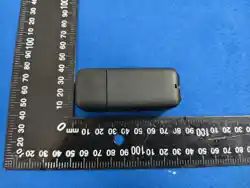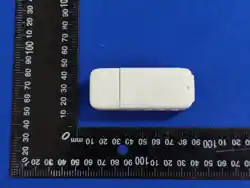

ACTION CAMERA
Operating Manual
Before using this product, please read the user manual carefully.
The manual is for reference only.
The actual operation should be based on the product itself

1.power button 2.mode key
4.Down key 5.shutter button
7.recording hole 8.indicator light
10.charging port 11.Speaker sound hole
3.Uparrow key
6.reset hole
9.lanyard hole
12.TF checkpoint
Battery Compartment Combo::
13. Shutter Button
14. Down Button
15. Up Button
16. Mode Button
17. Power Button
18. Screen Lifting Position
19. 2.4-inch Screen
20. Lanyard Hole
21. Power Button
25. Ambient Light
26. Type-C Port
27. Charging Port
28. Speaker Port
29. Battery Removal
Position
Button & Port Function Introduction Functions
1.Single Thumb Definition:
Power Button:① Long press3Sto poweron/off; ② Short pressto turnoff/wakethe
screen (any buttoncan alsowake it)
Shutter Button:① Short pressasconfirm button;② Short pressas photo/video button;
③ Long press in video modetoturnoff/onaudio recording
Up Button: ① Short pressto select upward;② Long press3Sto rotatethescreen
display 180°
Down Button:① Short pressto selectdownward;② Long press 3S to mirrorthescreen
Mode Button:① Short pressto switch between photo/video;②Short pressfor return
function;③ Long press3S to entersettings menu;④ Long press in playback modeto
bring up deleteoption
Reset Hole:Whenthedevice has issues likescreen glitchesor abnormal standby, use a
pin-likeobjectto briefly poke it to force resetandshutdown.
Single Thumb Camera::
1. Product Appearance
English

English
2. BatteryCompartmentCombo Definition:
Power Button:① Long press3Sto poweron/off; ② Short pressto turnoff/wakethe
screen (any buttoncan alsowake it)
Up Button: ① Short press to select upward;② Long press3S toturnon WiFi
Down Button:① Short pressto selectdownward;② Long press 3S to cycle-rotatethe
screendisplay
Mode Button:① Short pressto switch between photo/video;② Short pressfor return
function;③ Long press 3S to entersettings menu;④ Long pressin playback modeto
bring up deleteoption
Note: Do NOT insert/remove the cardwhile invideo/photo/playback mode!
3. Product UsageStatus:
① As shown inthedisassemblydiagram below,the product uses magnetic force to
lockthe singlecameraandcharge it;
② The thumbcamera can be used independently for recording;
battery compartment supports upward flipopening/closing;
3.Operating Instructions
Thumb Single Mode / Battery Compartment Combo Mode:
1. Thethumb part can be used independentlyfor shooting, but cannot playback
locally. Playback requires the battery compartment or connection to a
phone/computer;
2. In combo mode, the thumb buttons (except the power button) are
shielded—operate the battery compartment buttons instead.
USB Mode:
After powering on the device, connect it to a computer via USB cable. The device
screen will pop up a prompt: "Short press the power button3 timesto enterstorage
mode". In this mode, you can view and save video/photofiles.

English
4. Working status
1.When the machine is charging, the indicator light stays on in red and goes off
when fully charged. 2. The machine's startup indicator light is blue and flashes
during operation.
5.OTG Usage Instructions
1. Use a data-transmission-supported Type-C to Type-C cable to connect the
camera to an OTG-supported smart device;
2. Turn on the camera and see the prompt: "Short press the power button 3 times"
to switchto connection mode [Storage Mode]:
Android System: ① After successful connection, the device will pop up a prompt
window, or pull down the notification bar,tap the USB connection notification to
jump to the USB drive interface—then you can view/export files from the device's
USB drive;② You can also open [Device File Manager],find the external [USB
Device] icon, tap to enter the USB drive—then you can view/exportfiles from the
device's USB drive.
iOS System: Open the [Files] App, go to the [Browse] page, find the external
[Removable Disk] icon, tap to enter the USB drive—then you can view/export files
from the device's USB drive.
6.Mobile APP interconnection
1. Long press the camera's power buttonto turn on WiFi; the WiFi name and
password will be displayed on the left side of the screen.
2. Use your phone to scanthe QR code below to download the "Lu Feng Zhe"
application.
3. Open the App → Tap "Connect Recorder" → The phone will jumpto WiFi settings
→ Select the name "A5_********" to connect → Enterthe password "12345678" →
After successful connection, re-enter the App to play live view, playback, and save
files.

Italiano
Batteria integrata
13. Pulsante di scatto
14. Pulsante giù
15. Pulsante su
16. Pulsante di modalità
17. Pulsante di accensione
18. Posizione per sollevare lo schermo
19. Schermo da 2,4 pollici
20. Foro per cordino
21. Pulsante di accensione
25. Luce ambiente
26. PortaType - C
27. Porta di caricamento
28. Foro del speaker
29. Posizione per estrarre la batteria
2.Funzioni dei pulsanti e delle interfacce
1. Definizione monoteatica
Pulsantedi accensione:① Tenere premuto per3 secondi per accendere/spegnere; ②
Premere brevemente perspegnere/svegliare lo schermo (qualunque pulsante può
anchesvegliare).
Pulsantedi scatto: ① Premere brevementecome pulsante di conferma;② Premere
brevemente come pulsante per foto/video;③ In modalitàvideo,tenere premuto per
disattivare/attivare la registrazioneaudio.
Pulsantesu:① Premere brevementecome pulsante perselezionare in su; ② Tenere
premuto per3 secondi per ruotare lo schermodi 180gradi.
Pulsantegiù: ① Premere brevemente come pulsante per selezionareingiù; ② Tenere
premuto per3 secondi per invertire loschermo.
Pulsantedi modalità: ① Premere brevemente per passaretra modalitàfoto/video;②
Premere brevemente pertornarealla funzione precedente; ③ Tenere premuto per3
secondi per accedereal menudelle impostazioni; ④ In modalità riproduzione,tenere
premuto peraprire l'opzionedicancellazione.
Forodi reset:Quando la macchina presentaschermodistorto,standbyanomaloo altri
problemi, usare unoggettoa puntadi ago per premere brevemente perforzareil reset
e spegnere.
Telecamera monoteatica
1. Pulsante di accensione
2. Pulsante della fotocamera
3. Pulsante giù
4. Pulsante su
5. Pulsante modalità
6. Schermo
1. Apariencia del producto
7. Spia di alimentazione
8. Foro per microfono
9. Lente
10. Foro di uscita per altoparlante
11. Foro per cordino
12. Foro di reset

Italiano
2. Definizione della batteria integrata
Pulsantedi accensione:① Tenere premuto per3 secondi per accendere/spegnere; ②
Premere brevemente perspegnere/svegliare lo schermo (qualunque pulsante può
anchesvegliare).
Pulsantesu:① Premere brevementecome pulsante perselezionare in su; ② Tenere
premuto per3 secondi per attivare ilWiFi.
Pulsantegiù: ① Premere brevemente come pulsante per selezionareingiù; ② Tenere
premuto per3 secondi per ruotare ciclicamente lo schermo.
Pulsantedi modalità: ① Premere brevemente per passaretra modalitàfoto/video;②
Premere brevemente per tornareallafunzione precedente;③ Tenere premuto per3
secondi per accedereal menu delle impostazioni;④ In modalità riproduzione,tenere
premuto peraprire l'opzionedi cancellazione.
Nota: NON inserire/rimuovere la schedadurante la registrazione, la fotoo la
riproduzione!
3.Stato di utilizzodel prodotto
① Come mostrato nelloschemadismontaggioseguente,il prodotto utilizza laforza
magnetica per bloccare latelecamera singolae caricarla.
② La telecamera monoteatica può essere utilizzata indipendentemente per la
registrazione.
③ Lo schermodella batteria integrata supporta un'aperturacon rotazioneverso l'alto
di 130 gradi.

3. Istruzioni operative di base
Modalità monoteatica / Modalità batteria integrata:
1. La parte monoteatica può essere utilizzata indipendentemente
per la registrazione, ma non è possibile riprodurre localmente. È
necessario utilizzare la batteria integrata o collegare il telefono o il
computer per la riproduzione.
2. In modalità integrata, i pulsanti monoteatici (ad eccezione del
pulsante di accensione) sono bloccati - operare i pulsanti della
batteria integrata.
Modalità USB:
Dopo aver acceso l'apparecchio, collegarlo al computer tramite il
cavo USB. Lo schermo dell'apparecchiovisualizzerà un messaggio
di avviso: "Premere brevemente il pulsante di accensione3 volte
per entrare in modalità di archiviazione". In questa modalità è
possibilevisualizzare e salvare i file di video e foto.
4. Stato di funzionamento
1. Quando la macchina è in carica, l'indicatore
rimane acceso di
rosso;si spegne quando la carica è completa.
2. Quando la macchina è accesa, l'indicatore è
blu; lampeggia di
blu durante il funzionamento.
5. Istruzioni per l'uso di OTG
1. Utilizzare un cavoType - C a Type
- C supporto per la
trasmissione di dati per collegare la
telecamera a un dispositivo
intelligentesupporto OTG.
Sistema Android: ① Dopo una connessione riuscita, l'apparecchio
visualizzerà unafinestra di avviso o tirare giù la barra delle
notifiche, premere la notifica di connessione USB per accedere
all'interfaccia del disco USB - si possono quindi visualizzare/espor-
tare i file del disco USB dell'apparecchio;② È anche possibile
aprire [Gestionefile dell'apparecchio], trovare l'icona
dell'[Dispositivo USB esterno], fare clic per accedere al disco USB-
si possono quindi visualizzare/esportare i file del disco USB
dell'apparecchio.
Sistema iOS: Aprire l'app [File], andare alla pagina [Esplora],
trovare l'icona del [Disco mobile esterno], fare clic per accedere al
disco USB - si possono quindi visualizzare/esportare i file del disco
USB dell'apparecchio.
Italiano
2. Accendere la telecamera e visualizzare il messaggio: "Premere
brevemente il pulsante di accensione3 volte" per passare alla
modalità di connessione [Modalità di archiviazione].

6.Connessione con l'app per telefono
Italiano
1. Tenere premuto il pulsante di accensione/spegnimento della
telecamera per attivare la funzione WiFi; il nome e la password del
WiFi saranno visualizzati sulla sinistra dello schermo.
2. Utilizzare il telefono per scansionare il codice QR sottostante e
scaricare l'applicazione "Lu Feng Zhe".
3. Aprire l'app → Fare clic su "Connetti registratore" → Il telefono
passerà alle impostazioni WiFi → Selezionare il nome
"
"
A5_**
12345
* p
er la
Dop
o
c
o
u
n
n
n
a
es
co
one
nes
s
→
io
n
I
n
e
s
r
e
i
rire
usc
i
la
ta,
asswo
ornare
r
d
n
ell'app per
visualizzare l'immagine in tempo reale, riprodurre e salvare i file.

一、产品结构
简体中文
1.电源键 4.向下键 7.录音孔 10.充电口
2.模式键 5.拍照键 8.指示灯 11.喇叭出声孔
3.向上键 6.复位孔 9.挂绳孔 12.TF卡口
电池仓合体:
13.拍照键 17. 电源键 21.电源键 27.充电口
14.向下键 18.抬屏位 25.氛围灯 28.喇叭口
15.向上键 19.2.4英寸屏 26.Type-C口 29.取电池位
16.模式键 20.挂绳孔
二、按键及接口功能介绍
1.单拇指定义;
电源键:①长按3S是开/关机;②点按息屏/唤醒(任意键也能唤醒)
拍照键: ①点按为确认键;②点按拍照/录像键;③录像模式下长按关闭/
打开录音:
向上键:①点按向上选择键;②长按3S屏显旋转180度;
向下键:①点按向下选择键;②长按3S屏幕镜像;
模式键:①点按切换拍照/录像;②点按返回功能③长按3S进入设置菜
单
④回放模式下长按可调出删除选项;
复位键:当机器出现花屏、异常待机等情况时用针孔状的东西短戳一下
可强制复位关机。
单拇指相机:

简体中文
2.电池仓二合一定义;
电源键:①长按3S是开/关机;②点按息屏/唤醒(任意键也能唤醒);
向上键: ①点按向上选择键;②长按3S打开Wifi;
向下键: ①点按向下选择键;②长按3S屏显循环旋转;
模式键: ①点按切换拍照/录像;②点按返回功能③长按3S进入
设置菜单 ④回放模式下长按可调出删除选项;
注:在录像/拍照/回放模式工作中, 禁止拔插卡!
3.产品使用状态;
①如下图拆装示意, 产品采用磁性方式锁住单体相机, 并给相机充
电使用;
②拇指相机可独立使用录制;
③电池仓屏幕支持向上翻转130度开合;

三、基本操作说明
简体中文
拇指单体模式/电池仓二合一模式:1. 拇指部分可以独立拍摄使用,不
能本体回放。需要通过电池仓或连接手机、电脑回放;2. 二合一模式
下,拇指按键除电源键外部做了屏蔽处理,操作电池仓按键即可;
USB模式:设备开机后使用USB数据线与电脑连接,设备屏幕会弹窗
提示“轻按电源键3次进入存储模式”,在此模式下可进行视频/照片
文件查看和储存。
四、指示灯工作状态
1.机器充电的时候指示灯长亮红色,充满灯灭。
2.机器开机指示灯为蓝色,工作的时候蓝灯闪烁。
五、OTG使用说明
1.使用支持数据传输的Type-CtoType-C线材,将相机与支持OTG智
能设备连接;
2. 开启相机看到提示语,“轻按电源键3次”会跳转连接模式,「存储模
式」:
安卓系统:①连接成功设备弹出提示弹窗,或者下拉通知栏,点USB
连接通知后跳转界面进入U盘,即可查看/导出机器U盘文件;②也可
打开「设备文件管理」,找到外接「USB设备」图标,点击进入U盘,即可
查看/导出机器U盘文件。
苹果系统:打开「设备文件」App,进入「浏览」页面,找到外接「可移动
磁盘」图标,点击进入U盘,即可查看/导出机器U盘文件。
六、手机APP互联
1. 长按相机开关机键,打开WiFi功能屏幕左边会有WiFi名称密码提
示
2.用手机扫描下方二维码下载“录风者”应用程序
3. 打开APP→点击连记录仪→手机跳转到WiFi设置→选中名称为
“A5_********”进行连接→输入密码“12345678”→连接成功后再进
入APP,可播放实时画面,回放、存储文件功能。

10. Orificio
11. Orificio
12. Orificio
para el altavoz
para el cordón
de reinicio
Compartimento de batería combinado
13. Botón de captura
14. Botón hacia abajo
15. Botón hacia arriba
16. Botón de modo
17. Botón de encendido
18. Posición de elevación de
pantalla
20. Orificio para lanyard
21. Botón de encendido
25. Luz ambiente
26. Puerto Type - C
27. Puerto de carga
28. Orificio del altavoz
19. Pantalla de 2,4 pulgadas
29. Posición de extracción de la batería
Funciones de los botones e interfaces
1. Definición para cámara de pulgar único
Botón de encendido: ① Mantén presionado durante3 segundos para
encender/apagar;② Presiona brevemente para apagar/activar la pantalla
(cualquier botón también puede activarla).
Botón de captura: ① Presiona brevemente como botón de confirmación;②
Presiona brevemente como botón de foto/vídeo; ③ En modo de video, mantén
presionado para desactivar/activar la grabación de audio.
Botón hacia arriba: ① Presiona brevemente para seleccionar hacia arriba; ②
Mantén presionado durante3 segundos para rotar la visualización de la pantalla
180 grados.
Botón hacia abajo: ① Presiona brevemente para seleccionar hacia abajo;②
Mantén presionado durante 3 segundos para espejar la pantalla.
Botón de modo: ① Presiona brevemente para alternar entre foto y video; ②
Presiona brevemente paravolver a la función anterior;③ Mantén presionado
durante 3 segundos para acceder al menú de configuraciones;④ En modo de
reproducción, mantén presionado para mostrar la opción de eliminación.
Orificio de restablecimiento: Cuando la máquina presenta problemas como
pantalla distorsionada, modo de espera anormal, utiliza un objeto puntiagudo para
presionar brevementey forzar el restablecimientoy apagado.
Cámara de pulgar único
1. Botón de encendido
2. Botón de cámara
3. Botón de abajo
4. Botón de arriba
5. Botón de modo
6. Pantalla
1. Apariencia del producto
7. Indicador luminoso de encendido
8. Orificio para el micrófono
9. Lente
Español

Español
2. Definición para compartimento de batería combinado
Botón de encendido: ① Mantén presionado durante3 segundos para
encender/apagar; ② Presiona brevemente para apagar/activar la pantalla
(cualquier botón también puede activarla).
Botón hacia arriba: ① Presiona brevemente para seleccionar hacia arriba;②
Mantén presionado durante3 segundos para activar el WiFi.
Botón hacia abajo: ① Presiona brevemente paraseleccionar hacia abajo;②
Mantén presionado durante 3 segundos para rotar cíclicamente la visualización de
la pantalla.
Botón de modo: ① Presiona brevemente para alternar entrefoto y video;②
Presiona brevemente para volver a la función anterior;③ Mantén presionado
durante 3 segundos para acceder al menú de configuraciones;④ En modo de
reproducción, mantén presionado para mostrar la opción de eliminación.
Nota: NO insertes/retires la tarjeta durante la grabación de video, captura de foto o
reproducción.
3. Estado de uso del producto
① Como se muestra en el siguiente diagrama de desmontaje, el producto utiliza la
fuerza magnética para bloquear la cámara individualy cargarla;
② La cámara de pulgar puede utilizarse de forma independiente para la grabación;
③ La pantalla del compartimento de batería admite una apertura con rotación
hacia arriba de 130 grados;

Español
3. Instrucciones básicas defuncionamiento
Modo de cámara de pulgar único/ Modo de compartimento de batería
combinado:
1. La parte del pulgar puede utilizarse de forma independiente para la
captura, pero la reproducción local no es posible. Es necesario utilizar el
compartimento de batería o conectarse a un teléfono/computadora para
la reproducción.
2. En modo combinado, los botones de la cámara de pulgar (excepto el
botón de encendido) están bloqueados - opera los botones del
compartimento de batería.
Modo USB:
Después de encender el dispositivo, concéctalo a un computador
utilizando un cable USB. La pantalla del dispositivo mostrará un mensaje:
"Presiona brevemente el botón de encendido 3 veces para entrar en
modo de almacenamiento". En este modo, puedesvisualizary guardar
archivos de video/foto.
Estado defuncionamiento del indicador
1. Cuando la máquina está cargando, el indicador permanece encendido
en rojo;se apaga cuando la carga está completa.
2. Cuando la máquina está encendida, el indicador es azul; parpadea de
azul durante el funcionamiento.
5.Instrucciones de uso de OTG
1. Utiliza un cableType - C a Type- C compatible con la transmisión de
datos para conectar la cámara a un dispositivo inteligente compatible con
OTG.
2. Enciende la cámara y ve el mensaje: "Presiona brevemente el botón de
encendido 3 veces" para cambiar al modo de conexión [Modo de
almacenamiento]:
Sistema Android: ① Después de una conexión exitosa, el dispositivo
mostrará un mensaje o desliza hacia abajo la barra de notificaciones,
presiona la notificación de conexión USB para acceder a la interfaz del
disco USB - entonces puedes visualizar/exportar archivos del disco USB
del dispositivo;② También puedes abrir [Administración de archivos del
dispositivo], encontrar el icono del [Dispositivo USB externo], haz clic para
acceder al disco USB - entonces puedes visualizar/exportar archivos del
disco USB del dispositivo.
Sistema iOS: Abre la aplicación [Archivos], ve a la página [Navegar],
encuentra el icono del [Disco móvil externo], haz clic para acceder al disco
USB - entonces puedes visualizar/exportar archivos del disco USB del
dispositivo.

6.Conexión con la aplicación móvil
1. Mantén presionado el botón de encendido/apagado de la cámara para
activar la función WiFi; el nombre y la contraseña del WiFi se mostrarán a
la izquierda de la pantalla.
2. Utiliza tu teléfono para escanear el código QR siguiente y descargar la
aplicación "Lu Feng Zhe".
3. Abre la aplicación → Haz clic en "Conectar grabador" → El teléfono
pasará a las configuraciones de WiFi → Selecciona el nombre
"A5_********" para la conexión → Ingresa la contraseña "12345678" →
Después de una conexión exitosa, vuelve a la aplicación para reproducir la
imagen en vivo, reproducir y guardar archivos.
Español

繁體中文
1.電源鍵 4.向下鍵 7.錄音孔 10.充電口
2.模式鍵 5.拍照鍵 8.指示燈 11.喇叭出聲孔
3.向上鍵 6.重置孔 9.掛繩孔 12.TF卡口
電池倉(二合一):
13. 拍照鍵 17. 電源鍵 21. 電源鍵 24.充電接口
14. 向下鍵 18. 螢幕開啟位 22.氛圍燈 25.喇叭孔
15. 向上鍵 19. 2.4 吋螢幕 23.Type-C接口 26. 電池取出位
16.模式鍵 20.掛繩孔
二、按鍵與接口功能說明
1.單拇指定義;
電源鍵:①長按3秒是開/ 關機;②點按息屏/ 喚醒(任意鍵也能喚醒)
拍照鍵:①點按為確認鍵;②點按拍照/錄像鍵;③錄像模式下長按關
閉/ 開啟錄音:
向上鍵: ①點按向上選擇鍵;②長按3 秒屏顯旋轉 180度;
向下鍵:①點按向下選擇鍵;②長按3秒螢幕鏡像;
模式鍵:①點按切換拍照/錄像;②點按返回功能③長按3秒進入設定
選單
④回放模式下長按可調出刪除選項;
復位鍵:當機器出現花屏、異常待機等情況時用針孔狀的東西短戳一
下可強制復位關機。
一、產品結構
单拇指相機

繁體中文
2. 電池倉二合一定義;
電源鍵:①長按3秒是開/ 關機;②點按息屏/ 喚醒(任意鍵也能喚醒)
;
向上鍵:①點按向上選擇鍵;②長按 3秒開啟Wifi;
向下鍵:①點按向下選擇鍵;②長按3秒屏顯循環旋轉;
模式鍵: ①點按切換拍照/錄像;②點按返回功能③長按3 秒進入
設定選單 ④回放模式下長按可調出刪除選項;
註:在錄像/拍照/ 回放模式工作中,禁止插拔卡!
3.產品使用狀態;
①如下圖拆裝示意,產品採用磁性方式鎖住單體相機,並給相機充
電使用;
②拇指相機可獨立使用錄製;
③電池倉螢幕支援向上翻轉 130度開合;

三、基本操作说明
拇指單體模式 / 電池倉二合一模式:1. 拇指部分可以獨立拍攝使用,
不能本體回放。需要透過電池倉或連接手機、電腦回放;2. 二合一模
式下,拇指按鍵除電源鍵外部做了屏蔽處理,操作電池倉按鍵即可;
USB 模式:設備開機後使用 USB 數據線與電腦連接,設備螢幕會彈
窗提示「輕按電源鍵 3 次進入儲存模式」,在此模式下可進行影片 /
照片檔案查看和儲存。
四、指示燈工作狀態
1.機器充電的時候指示燈長亮紅色,充滿燈滅。
2.機器開機指示燈為藍色,工作的時候藍燈閃爍。
五、OTG使用說明
1.使用支援數據傳輸的Type-CtoType-C線材,將相機與支援OTG智
慧
設備連接;
2. 開啟相機看到提示語,「輕按電源鍵3次」會跳轉連接模式,「儲存
模式」:
安卓系統:①連接成功設備彈出提示彈窗,或者下拉通知欄,點USB
連接通知後跳轉介面進入U盤,即可查看/匯出機器U盤檔案;②也可
開啟「設備檔案管理」,找到外接「USB設備」圖標,點擊進入U盤,即可
查看/匯出機器U盤檔案。
蘋果系統:開啟「設備檔案」App,進入「瀏覽」頁面,找到外接「可移動
磁碟」圖標,點擊進入U盤,即可查看/匯出機器U盤檔案。
六、手機APP互聯
1. 長按相機開關機鍵,開啟WiFi功能螢幕左邊會有WiFi名稱密碼提
示
2. 用手機掃描下方二維碼下載「錄風者」應用程式
3. 開啟APP→點擊連記錄儀→手機跳轉到WiFi設定→選中名稱為
A5_********」進行連接→輸入密碼「12345678」→連接成功後再進入
APP,可播放即時畫面,回放、儲存檔案功能。
繁體中文

1. Apparence du produit
Caméra à pouce unique
1. Boutondıalimentation 2.Touche Mode 3.Toucheflèche vers le haut
4. Touche Bas 5. Déclencheur 6.Orificede réinitialisation
7. Orificedıenregistrement 8. Voyant lumineux 9. Orifice pour dragonne
10. Port de charge 11. Orifice du haut-parleur 12. Emplacement carteTF
Batterie intégrée
13. Bouton de prisedevue 18. Emplacement de 25. Lumière ambiante
14. Bouton vers le bas levagede lıécran 26. Port Type- C
15. Bouton vers le haut 19. Écrande 2,4pouces 27. Port de charge
16. Bouton de mode 20. Trou pour cordon 28. Trou de haut- parleur
17. Bouton dıalimentation 21. Bouton dıalimentation 29. Emplacement de retrait
de la batterie
Fonctions des boutons et des ports
1. Définitionde lacaméraàpouceunique
Boutond'alimentation: ① Appuyezetmaintenez3 secondespourallumer/éteindre; ②
Appuyezbrièvementpouréteindre/ réveillerl'écran (toutbouton peutégalementle
réveiller).
Boutondeprisedevue:①Appuyez brièvementpourconfirmer ; ② Appuyezbrièvement
pour prendreunephoto/ enregistrer unevidéo; ③ En modevidéo,appuyezet maintenez
pour désactiver/activerl'enregistrementaudio.
Boutonversle haut: ①Appuyezbrièvementpoursélectionnervers le haut; ②Appuyezet
maintenez3 secondespourfairetourner l'affichagedel'écrande180degrés.
Boutonverslebas: ①Appuyezbrièvementpoursélectionnervers le bas;② Appuyezet
maintenez3 secondespourinverser l'affichagedel'écran.
Boutondemode: ① Appuyezbrièvementpourbasculerentre la prisede photoet
l'enregistrementvidéo ; ② Appuyezbrièvementpour reveniràlafonctionprécédente;③
Appuyezetmaintenez3secondespouraccéderaumenudesparamètres ;④ En mode
lecture,appuyezetmaintenezpourafficherl'option desuppression.
Trou deréinitialisation : Lorsquel'appareilprésentedesproblèmestelsqu'unécran
déformé, unstand-by anormal,utilisezunobjetpointupourappuyer brièvement pour
réinitialiseretéteindreledispositif.
Français

Français
2. Définitiondelabatterieintégrée
Boutond'alimentation: ①Appuyezet maintenez 3 secondespourallumer/éteindre;②
Appuyezbrièvementpouréteindre/ réveillerl'écran (tout bouton peutégalementle
réveiller).
Boutonversle haut: ①Appuyezbrièvementpoursélectionnervers le haut; ②Appuyezet
maintenez3 secondespouractiverleWiFi.
Boutonverslebas: ①Appuyezbrièvementpoursélectionnervers le bas;② Appuyezet
maintenez3 secondespourfairetourner l'affichagedel'écranenboucle.
Boutondemode: ① Appuyezbrièvementpourbasculerentre la prisede photoet
l'enregistrementvidéo ; ② Appuyezbrièvementpour revenirà lafonctionprécédente;③
Appuyezetmaintenez3 secondespouraccéderaumenudesparamètres;④En mode
lecture,appuyezetmaintenezpour afficherl'optiondesuppression.
Remarque: NE PASinsérer/ retirerlacartependant l'enregistrementvidéo, la prisede
photooula lecture!
3. Étatd'utilisationduproduit
① Comme indiquésurleschémadedémontageci- dessous,le produitutiliselaforce
magnétiquepourbloquerlacamérauniqueet lacharger;
② Lacaméraà pouce peut être utiliséeindépendammentpour l'enregistrement;
③ L'écrandelabatterieintégréepeutêtrerelevéde130degrésvers le haut.
3. Instructions d'utilisation
Modedecaméraà pouce unique / Modede batterie intégrée:
1. La partiedu pouce peut être utilisée indépendamment pour la prisedevues, mais le
visionnage local n'est pas possible. Ilfaut utiliser la batterie intégréeouconnecter un
téléphone/ un ordinateur pour le visionnage.
2. En mode intégré, les boutonsde lacaméraà pouce (sauf le boutond'alimentation)
sont bloqués - opérez les boutonsde la batterieintégrée.
Mode USB:
Après avoirallumé l'appareil,connectez- le à un ordinateuravec un câble USB. Un
message d'inviteapparaîtrasur l'écrande l'appareil: "Appuyez brièvement3foissur le
bouton d'alimentation pourentreren mode de stockage". Dansce mode,vous pouvez
visualiseretenregistrer les fichiers vidéo / photos.

Français
4. État de fonctionnement
1. Lorsque l'appareilest en charge, l'indicateur lumineux restealluméen rouge ; il
s'éteint lorsque la charge estcomplète.
2. Lorsque l'appareilest allumé, l'indicateur lumineuxest bleu; ilclignote en bleu
pendant le fonctionnement.
5. Instructions d'utilisation OTG
1. Utilisez un câbleType- C à Type- C compatible avec latransmission de données
pourconnecter lacaméra à unappareil intelligentcompatibleOTG.
2. Allumez la caméraet visualisez le message: "Appuyez brièvement3foissur le bouton
d'alimentation" pour passeren modede connexion [Modede stockage]:
Système Android: ① Après uneconnexion réussie, un messaged'inviteapparaîtrasur
l'appareilou déroulez la barrede notifications,appuyez sur la notificationde
connexion USB pour accéderà l'interfacede la clé USB- vous pouvezalorsvisualiser/
exporter les fichiersde la clé USBde l'appareil; ② Vous pouvezégalementouvrir
[Gestiondesfichiers de l'appareil],trouver l'icône de [Dispositif USBexterne],cliquez
pouraccéderà laclé USB - vous pouvezalorsvisualiser / exporter lesfichiersde la clé
USBde l'appareil.
Système iOS : Ouvrez l'application [Fichiers], accédez à la page [Parcourir],trouvez
l'icône de [Disque amovible externe],cliquez pouraccéderà la clé USB- vous pouvez
alorsvisualiser/ exporter les fichiersde la clé USBde l'appareil.
6. Interconnexion des applications mobiles
1.Appuyezet maintenez le boutond'allumage/ éteignagede lacaméra pouractiver la
fonction WiFi; le nom et le mot de passeduWiFi serontaffichés à gauchede l'écran.
2. Utilisezvotretéléphone pourscanner le code QR ci - dessouset télécharger
l'application "Lu FengZhe".
3.Ouvrez l'application→ Cliquezsur "Connecter l'enregistreur"→ Letéléphone
passeradans les paramètresWiFi → Sélectionnez le nom "A5_********" pour la
connexion→ Entrez le mot de passe "12345678"→ Après uneconnexion réussie,
revenez dans l'application pourvisionner l'image en temps réel, lireetenregistrer les
fichiers.

Polski
1. Przycisk zasilania 2. Przycisktrybu
4. Przycisk 力wdół” 5.Przycisk migawki
7. Otwór mikrofonu 8. Lampka kontrolna
10. Port ładowania 11. Otwórgłośnika
3. Klawisz strzałkiwgórę
6. Otwór resetowania
9. Otwór nasmycz
12. Gniazdo kartyTF
Kompaktowa komora baterii:
13. Przyciskzdjęć
14. Przyciskw dół
15. Przyciskw górę
16. Przycisk trybu
17.Przyciskzasilania
18. Pozycjapodnoszenia
ekranu
19. Ekran2,4-calowy
20. Otwórdlasmyczy
21. Przyciskzasilania
25. Światłootoczenia
26. Port Type-C
27. Gniazdo ładowania
28. Otwórgłośnika
29. Pozycjawyjmowania
baterii
2. Opis funkcji przycisków i portów
1. Definicja pojedynczego palca:
Przyciskzasilania:① Przytrzymaj3 sekundy,aby włączyć/wyłączyć urządzenie;② Krótki
naciśnięcie, abywyłączyć/obudzić ekran (dowolny przycisk również goobudzi)
Przyciskzdjęć: ① Krótki naciśnięciejako przycisk potwierdzenia;② Krótki naciśnięcie
jako przycisk zdjęć/nagrań; ③ Przytrzymajw trybie nagrywania, aby wyłączyć/włączyć
nagrywanied
ź
wi
ę
ku
Przyciskw gór
ę
: ① Krótki naci
ś
ni
ę
cie,abywybra
ć
w gór
ę
; ② Przytrzymaj3 sekundy,aby
obróci
ć
wy
ś
wietlanieekranuo 180 stopni
Przyciskw dó
ł
: ① Krótki naci
ś
ni
ę
cie,abywybra
ć
w dó
ł
; ② Przytrzymaj3 sekundy,aby
odbić ekran lustrzanie
Przycisk trybu:① Krótki naciśnięcie,aby przełączyć się międzyzdjęciami/nagraniami;②
Krótki naci
ś
ni
ę
cie,abywróci
ć
; ③ Przytrzymaj3 sekundy, aby wej
ść
do menu ustawień;
④ Przytrzymaj w trybieodtwarzania,aby wywołać opcję usuwania
Otwór resetowania:Gdy urządzenie ma problemy (np.zniekształconyekran,
nieprawid
ł
owe oczekiwanie), u
ż
yj przedmiotu o kszta
ł
cie ig
ł
y, aby krótkogodotkn
ąć
‒
spowoduje to wymuszone resetowanie i wy
łą
czenie.
Kamera z pojedynczym palcem:
1. Wygląd produktu

Polski
2. Definicja kompaktowej komory baterii:
Przyciskzasilania:① Przytrzymaj3 sekundy,abywłączyć/wyłączyć urządzenie;② Krótki
naciśnięcie, abywyłączyć/obudzić ekran (dowolny przycisk również go obudzi)
Przycisk w gór
ę
: ① Krótki naci
ś
ni
ę
cie,abywybra
ć
w gór
ę
; ② Przytrzymaj3 sekundy, aby
włączyć WiFi
Przyciskw dół:① Krótki naciśnięcie,aby wybrać w dół; ② Przytrzymaj3 sekundy,aby
cyklicznieobróci
ć
wy
ś
wietlanieekranu
Przycisktrybu:① Krótki naciśnięcie,aby przełączyć się międzyzdjęciami/nagraniami;②
Krótki naci
ś
ni
ę
cie,abywróci
ć
; ③ Przytrzymaj3 sekundy, aby wej
ść
do menu ustawień;
④ Przytrzymajw trybieodtwarzania, aby wywołać opcję usuwania
Uwaga: NIEwsuwaj/nie wyjmuj karty podczas pracyw trybie nagrywania/zdj
ęć
/odtwar-
zania!
3.Stan użytkowania produktu:
① Jak pokazano na poni
ż
szymschemacie demonta
ż
u, produkt u
ż
ywasi
ł
y
magnetycznejdo zablokowania pojedynczej kamery i jej ładowania;
② Kameraz palcem mo
ż
e by
ć
u
ż
ywana niezale
ż
niedo nagrywania;
③ Ekran komory baterii obsługuje otwieranie/zamykanie przezobrótw górę o 130
stopni;
3. Instrukcja obsługi
Tryb pojedynczego palca/ Tryb kompaktowej komory baterii:
1. Część z palcem może być używana niezależnie do fotografowania, ale nie
obsługuje lokalnego odtwarzania. Odtwarzaniewymaga komory baterii lub
połączenia z telefonem/komputerem;
2. W trybie kompaktowym przyciski palca (poza przyciskiem zasilania)są
blokowane‒ operuj przyciskami komory baterii.
Tryb USB:
Po w
łą
czeniu urz
ą
dzenia pod
łą
cz je do komputera za pomoc
ą
kabla USB. Na
ekranie urz
ą
dzenia pojawisi
ę
prompt: „Krótko naci
ś
nij przycisk zasilania 3 razy, aby
wej
ść
do trybu magazynowania”.W tym trybie mo
ż
esz przegl
ą
da
ć
i zapisywa
ć
pliki
wideo/zdj
ęć
.

Polski
4. Status zatrudnienia
1. Podczas
ł
adowania urz
ą
dzenia lampka kontrolna
ś
wieci na czerwono, a po
pełnym naładowaniu gaśnie. 2. Lampka kontrolna uruchomienia urządzeniaświeci
na niebiesko i miga podczas pracy.
5. Instrukcja obsługi OTG
1. Użyj kabla Type-C do Type-C obsługującego transmisję danych, aby podłączyć
kamer
ę
do inteligentnego urz
ą
dzenia obs
ł
uguj
ą
cego OTG;
2. Włącz kamerę i zobacz prompt: „Krótko naciśnij przycisk zasilania3 razy”,aby
prze
łą
czy
ć
si
ę
do trybu po
łą
czenia [Tryb magazynowania]:
System Android: ① Po pomy
ś
lnym po
łą
czeniu urz
ą
dzenie wy
ś
wietli okno promptu
lub przeciągnij pasek powiadomień w dół, naciśnij powiadomienie o połączeniu
USB, aby przejść do interfejsu dysku USB ‒ wtedy możesz przeglądać/eksportować
pliki z dysku USB urz
ą
dzenia; ② Mo
ż
esz równie
ż
otworzy
ć
[Zarz
ą
dzanie plikami
urz
ą
dzenia], znale
źć
ikon
ę
zewn
ę
trznego [Urz
ą
dzenia USB], naci
ś
nij, aby wej
ść
do
dysku USB ‒ wtedy możesz przeglądać/eksportować plikiz dysku USB urządzenia.
System iOS: Otwórz aplikacj
ę
[Pliki], przejd
ź
do strony [Przegl
ą
daj], znale
źć
ikon
ę
zewnętrznego [Dysk przenośny], naciśnij, aby wejść do dysku USB ‒ wtedy możesz
przegl
ą
da
ć
/eksportowa
ć
pliki z dysku USB urz
ą
dzenia.
6. Integracja z aplikacją mobilną
1. Przytrzymaj przycisk zasilania kamery, aby włączyć WiFi; nazwa i hasło WiFi będą
wyświetlane po lewej stronie ekranu.
2. Użyj telefonu, aby zeskanować poniższy kod QR i pobrać aplikację „Lu Feng Zhe”.
3. Otwórz aplikację → Naciśnij „Połącz rejestrator”→ Telefon przejdzie do ustawień
WiFi → Wybierz nazw
ę
„A5_********”do po
łą
czenia → Wpisz has
ł
o „12345678”→
Po pomyślnym połączeniu ponowniewejdź do aplikacji, aby odtwarzać obraz na
żywo, odtwarzać i zapisywać pliki.

Deutsch
1.Ein-/Aus-Taste 2.Modus-Taste
4. Abwărtstaste 5.Auslŏser
7.Aufnahmeŏ仟nung 8. Kontrollleuchte
10.Ladeanschluss 11. Lautsprecherŏ仟nung
3.Pfeiltaste nachoben
6.Reset-Ŏ仟nung
9.ŎsefürTrageschlaufe
12.TF-Kartensteckplatz
Batteriekasten-Kombination:
13. Aufnahme-Taste
14.Runter-Taste
15.Hoch-Taste
16.Modus-Taste
17.Ein/Aus-Taste
18.Bildschirm-Hebe
Position
19.2,4-Zoll-Bildschirm
20.Lanyard-Loch
21.Ein/Aus-Taste
25.Umgebungslicht
26.Type-C-Port
27.Ladeport
28.Lautsprecher-Port
29.Batterie-Entnahme
Position
2. Funktionsbeschreibung von Tasten und Ports
1.Single-Thumb-Definition:
Ein/Aus-Taste:①3Sekundenlangdrücken,umein-/auszuschalten;② Kurzdrücken,um
Bildschirmauszuschalten/aufzuwecken(jedeTastekannauchaufwecken)
Aufnahme-Taste:① Kurzdrückenals Bestätigungstaste;② Kurzdrückenals
Foto-/Videotaste;③ImVideomoduslangdrücken,umTonaufnahme
auszuschalten/einzuschalten
Hoch-Taste:① Kurzdrücken,umnachobenauszuwählen;② 3 Sekundenlangdrücken,
umdieBildschirmanzeige um180° zudrehen
Runter-Taste:① Kurzdrücken,um nachuntenauszuwählen;② 3Sekundenlangdrücken,
umdenBildschirmspiegeln
Modus-Taste:① Kurzdrücken,um zwischen FotoundVideoumzuschalten;② Kurz
drückenfür Rückkehrfunktion;③3Sekundenlangdrücken,uminsEinstellungsmenü zu
gelangen;④ Im Abspielmoduslangdrücken,umLöschoptionaufzurufen
Reset-Loch: BeiGeräteproblemen(z. B. Bildstörung,abnormalerStandby)miteinem
nadelartigenGegenstandkurzeinstechen,umZwangsresetundAusschalten
durchzuführen.
Single-Thumb-Kamera:
1. Produktbild

Deutsch
2.Batteriekasten-Kombinations-Definition:
Ein/Aus-Taste:①3Sekundenlangdrücken,umein-/auszuschalten;② Kurzdrücken,um
Bildschirmauszuschalten/aufzuwecken(jedeTastekannauchaufwecken)
Hoch-Taste:① Kurzdrücken,umnachobenauszuwählen;② 3 Sekundenlangdrücken,
umWiFieinzuschalten
Runter-Taste:① Kurzdrücken,um nachuntenauszuwählen;② 3Sekundenlangdrücken,
umdieBildschirmanzeige zyklischzudrehen
Modus-Taste:① Kurzdrücken,um zwischen FotoundVideoumzuschalten;② Kurz
drückenfür Rückkehrfunktion;③3Sekundenlangdrücken,uminsEinstellungsmenü zu
gelangen;④ Im Abspielmoduslangdrücken,umLöschoptionaufzurufen
Hinweis:KARTENICHTeinstecken/entnehmen,währendGerät imVideo-/Foto-/Abspielmo-
dus läuft!
3. Produktnutzungsstatus:
① Wieim Demontageschemauntengezeigt: DasProduktnutztMagnetkraft,umdie
Einzelkamerazusichernundzuladen;
② DieThumb-KamerakannunabhängigzurAufnahmegenutztwerden;
③ DerBatteriekasten-Bildschirm unterstützteinAufklappenum 130° nachoben;
3. Bedienungsanleitung
Thumb-Einzelmodus/ Batteriekasten-Kombinationsmodus:
1. DerThumb-Teil kann unabhängigzur Aufnahmegenutztwerden,aber keine lokale
Wiedergabe möglich.Wiedergabe erfordert Batteriekasten oder Verbindung mit
Telefon/Computer;
2. Im Kombinationsmodus sinddieThumb-Tasten (außer Ein/Aus-Taste)abgeschirmt‒
bedienestattdessendie Batteriekasten-Tasten.
USB-Modus:
NachGeräte-Einschalten mit USB-Kabelan Computer anschließen. Der
Gerätebildschirmzeigteinen Hinweisan: „Drücke Ein/Aus-Taste3 Mal kurz, um den
Speichermoduszuaktivieren“. Indiesem Modus könnenVideo-/Fotodateien
angesehen und gespeichertwerden.

Deutsch
4. Arbeitsstatus
1.Wăhrend das Gerăt lădt, leuchtet die Kontrollleuchtedauerhaft rot;sobaldes
vollstăndig aufgeladen ist, erlischtsie. 2. Die BetriebsanzeigedesGerăts leuchtet blau
und blinktwăhrenddes Betriebs.
5. Anleitung zur OTG-Nutzung
1. Nutze ein datenübertragungsfăhiges Type-C-zu-Type-C-Kabel, um die Kamera mit
einemOTG-făhigenSmartgerăt zu verbinden;
2.Schaltedie Kameraein undsiehden Hinweis: 力Drücke Ein/Aus-Taste3 Mal kurz“, um
zumVerbindungszustand [Speichermodus]zu wechseln:
Android-System:① Nach erfolgreicher Verbindung erscheintein Hinweisfensteram
Gerăt _ oderziehedie Benachrichtigungsleiste nach unten,tippeaufdie
USB-Verbindungsbenachrichtigung, um zur USB-Laufwerks-Oberflăchezu gelangen.
Dort kannst du Dateien vomGerăte-USB-Laufwerkansehen/exportieren;② Du kannst
auch [Gerăte-Dateimanager]öffnen,dasexterne [USB-Gerăt]-Symbolfinden,tippen,
umzum USB-Laufwerkzu gelangen _ dort kannstdu Dateienvom
Gerăte-USB-Laufwerkansehen/exportieren.
iOS-System:Öffne dieApp [Dateien],gehezur Seite [Durchsuchen],findedasexterne
[Laufwerk]-Symbol,tippe, um zum USB-Laufwerkzu gelangen_ dort kannstdu Dateien
vom Gerăte-USB-Laufwerk ansehen/exportieren.
6. Vernetzung mit der mobilen App
1. Halte die Ein/Aus-Tasteder Kamera langgedrückt, um WiFieinzuschalten; Name und
Passwortdes WiFiwerden linksam Bildschirmangezeigt.
2. Nutze deinTelefon, um den untenstehendenQR-Codezuscannen unddieApp 力Lu
FengZhe“herunterzuladen.
3.ÖffnedieApp→ Tippe auf力Recorderverbinden“→ DasTelefonwechseltzuden
WiFi-Einstellungen→Wăhle den Namen力A5_大大大大大大大大“zumVerbindenaus→ Gib das
Passwort力12345678“ein→ Nacherfolgreicher Verbindunggehe erneut indieApp, um
Live-Bild,Wiedergabe und Dateispeicherungzu nutzen.

한국어
1. 전원 버튼 2.모드 키 3.위쪽 화살표 키
4. 아래쪽 방향키 5. 셔터버튼 6. 리셋 홀
7. 기록 구멍 8. 표시등 9. 랜야드 홀
10. 충전 포트 11.스피커소리 구멍 12. TF 체크포인트
배터리 컴팩트
13. 촬영버튼 18. 화면 들어올리기위치 25. 분위기조명
14. 아래쪽 버튼 19. 2.4인치 화면 26. Type - C 포트
15. 위쪽 버튼 20. 목걸이구멍 27. 충전 포트
16. 모드 버튼 21. 전원 버튼 28. 스피커 포트
17. 전원 버튼 29. 배터리꺼내는 위치
2. 버튼과 인터페이스 소개기능
1. 엄지손가락 정의
전원 버튼: ① 3초 동안 길게 누르면 전원을 켜거나 끕니다; ② 짧게
누르면 화면을 끄거나 켭니다(임의의 버튼으로도 켤 수 있음).
촬영 버튼: ① 짧게 누르면 확인 버튼으로 작동합니다; ② 짧게 누르면
사진/동영상 촬영 버튼으로 작동합니다; ③ 동영상 모드에서 길게 누르면
녹음을 끄거나 킵니다.
위쪽 버튼: ① 짧게 누르면 위쪽으로 선택합니다; ② 3초 동안 길게 누르면
화면 표시를 180도 회전시킵니다.
아래쪽 버튼: ① 짧게 누르면 아래쪽으로 선택합니다; ② 3초 동안 길게
누르면 화면을 거울 반전시킵니다.
모드 버튼: ① 짧게 누르면 사진/동영상 모드를切換합니다; ② 짧게 누르면
이전 기능으로 돌아갑니다; ③ 3초 동안 길게 누르면 설정 메뉴에
들어갑니다; ④ 재생 모드에서 길게 누르면 삭제 옵션을 불러옵니다.
리셋 구멍: 기기가 화면이 이상하게 보이거나 이상한 대기 상태일 때 바늘
모양의 물체로 짧게 눌러 강제로 리셋하고 전원을 끕니다.
1. 제품 외관
엄지손가락 카메라

2. 배터리 컴팩트 정의
한국어
전원 버튼: ① 3초 동안 길게 누르면 전원을 켜거나 끕니다; ② 짧게
누르면 화면을 끄거나 켭니다(임의의 버튼으로도 켤 수 있음).
위쪽 버튼: ① 짧게 누르면 위쪽으로 선택합니다; ② 3초 동안 길게 누르면
WiFi를 켭니다.
아래쪽 버튼: ① 짧게 누르면 아래쪽으로 선택합니다; ② 3초 동안 길게
누르면 화면 표시를 순환 회전시킵니다.
모드 버튼: ① 짧게 누르면 사진/동영상 모드를切換합니다; ② 짧게 누르면
이전 기능으로 돌아갑니다; ③ 3초 동안 길게 누르면 설정 메뉴에
들어갑니다; ④ 재생 모드에서 길게 누르면 삭제 옵션을 불러옵니다.
주의: 동영상 촬영/사진 촬영/재생 모드 작동 중에 카드를 꽂거나 뺴지
마세요!
3. 제품 사용 상태
① 다음과 같은 분해도에 나타난 대로 제품은 단일 카메라를 자석
방식으로 고정하고 충전하여 사용합니다;
② 엄지손가락 카메라는 독립적으로 촬영할 수 있습니다;
③ 배터리 컴팩트의 화면은 위쪽으로 130도 회전하여 열고 닫을 수
있습니다;
3. 사용 설명서
엄지손가락 단일 모드 / 배터리 컴팩트 모드:
1.
엄지 부분은 독립적으로 촬영할 수 있지만
,
본체에서 재생할 수
없습니다
.
배터리 컴팩트나 핸드폰
/
컴퓨터에 연결하여 재생해야 합니다
.
2.
컴팩트 모드에서는 엄지 버튼
(
전원 버튼 제외
)
은 차단되어 있습니다
-
배터리 컴팩트 버튼을조작하세요.
USB 모드:
기기를 켠 후 USB 케이블로 컴퓨터에 연결합니다. 기기 화면에 "전원
버튼을
3
번짧게 누르면 저장 모드로 들어갑니다
"
는 팝업이나타납니다
.
이
모드에서는 동영상/사진파일을 확인하고 저장할 수 있습니다.

4. 근무 상태
한국어
1. 기기가 충전 중일 때 표시등은 계속 빨간색으로 켜져 있으며, 충전이
완료되면 꺼집니다.
2. 기기가 켜지면 표시등은 파란색으로 켜지며, 작동 중에 파란색으로
깜박입니다.
5. OTG 사용 설명서
1. 데이터 전송을 지원하는 Type- C toType - C 케이블을 사용하여
카메라를 OTG 지원 스마트 기기와 연결합니다;
2. 카메라를 켜고 "전원 버튼을 3번짧게 누르세요"라는 메시지를 확인하고
연결 모드[저장 모드]로 전환합니다:
안드로이드 시스템: ① 연결이 성공하면 기기에 팝업 창이 나타나거나 알림
표시줄을 아래로당기고 USB 연결 알림을 클릭하여 USB 드라이브
인터페이스로 이동하면기기의 USB 드라이브 파일을 확인/내보낼 수
있습니다; ② [기기파일 관리]를 열고 [외부 USB 기기]아이콘을 찾아
클릭하여 USB 드라이브로 이동하면기기의 USB 드라이브 파일을
확인/내보낼 수 있습니다.
iOS 시스템: [파일] 앱을 열고 [탐색]페이지로 이동하여 [외부 이동식
디스크]아이콘을 찾아 클릭하여 USB 드라이브로 이동하면기기의 USB
드라이브 파일을 확인/내보낼 수 있습니다.
6. 모바일 앱 상호연결
1. 카메라의전원 켜기/끄기버튼을 길게누르면 WiFi 기능이켜지며, 화면
왼쪽에 WiFi 이름과 비밀번호가 표시됩니다.
2. 핸드폰으로 아래의QR 코드를 스캔하여 "록풍저" 앱을 다운로드합니다.
3. 앱을 열기→[기록기 연결]을 클릭→핸드폰이 WiFi 설정으로 이동
→"A5_********"이라는 이름을 선택하여 연결→비밀번호 "12345678"을
입력→연결이 성공한 후 다시 앱에 들어가 실시간 화면 재생, 재생, 파일
저장 기능을 사용할 수 있습니다.

Nederlands
1. power knop 2. mode key
4. Down-toets 5. schermknop
7. opnamegat 8. aanduiwittallicht
10. oplaadpoort 11. Speakersound hole
3. pijlomhoog toets
6. resetgat
9. oorleibandgat
12. TF checkpoint
Batterijcompartiment - samenstelling
13. Fotoknop
14. Down- knop
15. Up - knop
16. Modusknop
17. Aansluitknop
18. Schermoptilt- positie
19.2,4- inchscherm
20. Lanyard - gat
21. Aansluitknop
25. Omgevingslicht
26. Type-C poort
27. Oplaadpoort
28. Speaker - poort
29. Batterij - verwijder- positie
Functies van knoppen en poorten
1.Definitievoordeenige-duimcamera
Aansluitknop:①3secondenlangindrukkenomaan/uitteschakelen;②Kortedrukomhet
schermuit/aantezetten(elkknopkanhetookactiveren).
Fotoknop:① Kortedrukalsbevestigingsknop;② Kortedrukalsfoto/video-knop;③In
videomoduslangindrukkenomaudio-opnameuit/aantezetten.
Up-knop:① Kortedrukomomhoogteselecteren;②3secondenlangindrukkenomhet
schermbeeld180gradentedraaien.
Down -knop:① Kortedrukomomlaagteselecteren;②3secondenlangindrukkenomhet
schermbeeldtespiegelen.
Modusknop:①Kortedrukomtussenfotoenvideotewisselen;②Kortedrukvoor
terugkeerfunctie;③3secondenlangindrukkenominhetinstellingenmenutegaan;④In
afspeelmoduslangindrukkenomdeverwijder-optieteopenen.
Reset-gat:Wanneerdemachineproblemenheeftzoalseenvervormdscherm,abnormale
standby,gebruikeennaaldvormigvoorwerpomkortintedrukkenomtedwingenresettenen
uitteschakelen.
1. Productuiterlijk
Enige - duim camera

Nederlands
2.Definitie voordebatterijcompartiment-samenstelling
Aansluitknop:①3secondenlangindrukkenomaan/uitteschakelen;② Kortedrukomhet
schermuit/aantezetten(elkknopkanhetookactiveren).
Up-knop:① Kortedrukomomhoogteselecteren;②3secondenlangindrukkenomWiFiaan
tezetten.
Down - knop:① Kortedrukomomlaagteselecteren;②3secondenlangindrukkenomhet
schermbeeldcyclischtedraaien.
Modusknop:①Kortedrukomtussenfotoenvideotewisselen;②Kortedrukvoor
terugkeerfunctie;③3secondenlangindrukkenominhetinstellingenmenutegaan;④In
afspeelmoduslangindrukkenomdeverwijder-optieteopenen.
Opmerking:**NIET**dekaartinvoegen/uitnementijdensvideo-opname/foto-
nemen/afspelen!
3.Productgebruiksstatus
①Zoalsweergegeveninhetonderstaandeontmontageschema,gebruikthetproduct
magnetischekrachtomdeenkelecameravasttehoudenenopteladen;
②Deduimcamerakanonafhankelijkwordengebruiktvooropname;
③Hetschermvanhetbatterijcompartimentondersteunteen130-gradenomhoogseopening;
3. Gebruiksaanwijzing
Enige- duimmodus/ Batterijcompartiment-samenstellingsmodus:
1.Deduimgedeelte kanonafhankelijkwordengebruiktvooropname,maarlokaalafspelen
isnietmogelijk. Hetvereisthetbatterijcompartimentofverbinding meteen
telefoon/computervoorafspelen.
2. Indesamenstellingsmoduszijndeknoppenvan deenige- duim camera(behalvede
aansluitknop)afgeschermd- bediende knoppenvanhetbatterijcompartiment.
USB-modus:
Nadathetapparaat isaangesloten,verbindhetmeteencomputerviaeenUSB- kabel. Er
verschijnt eenmeldingop hetschermvanhet apparaat:"Druk3 keerkortopde
aansluitknopom indeopslagmoduste gaan".Indezemoduskunjevideo- en foto -
bestandenbekijkenenopslaan.

Nederlands
4. Werkstatus
1.Tijdenshetopladenblijfthetindicatielampjerood brandenengaat het uitwanneerde
accuvolledigisopgeladen.2. Hetopstartindicatielampjevanhetapparaatisblauwen
knipperttijdensgebruik.
5. Gebruiksaanwijzing voor OTG
1.Gebruikeendata- overdracht-ondersteunendeType- CnaarType-C kabelomde
camerateverbindenmet eenOTG- compatibelslimmeapparaat;
2.Schakelde camerainenziedemelding: "Druk3keerkortopdeaansluitknop"omoverte
schakelen naardeverbindingmodus[Opslagmodus]:
Android- systeem:① Naeensuccesvolleverbindingverschijnt ereenmeldingophet
apparaatofsleepdenotificatiebalknaarbeneden,druk opdeUSB-verbindingnotificatie
om naardeUSB-schijfinterfacetegaan - dankunje bestandenvandeUSB-schijfvan het
apparaatbekijken/exporteren;② Jekuntook[Apparaatbestandsbeheer]openen,het
externe[USB- apparaat]- icoonvinden,klikken omnaardeUSB-schijftegaan-dankunje
bestandenvandeUSB-schijfvanhet apparaatbekijken/exporteren.
iOS- systeem:Opendeapp [Bestanden],ganaardepagina[Bladeren],vindhetexterne
[Verplaatsbareschijf] - icoon,klikomnaardeUSB-schijfte gaan- dankunjebestanden
vandeUSB-schijfvanhetapparaat bekijken/exporteren.
6. Interconnectie van mobiele apps
1. Druken houddeaan/uit -knopvandecameralang inomdeWiFi-functieinte
schakelen;de naamenhetwachtwoordvan de WiFiwordenlinks ophetscherm
weergegeven.
2.GebruikjetelefoonomdeonderstaandeQR-codetescannenende app"Lu FengZhe"
tedownloaden.
3.Opendeapp→ Klikop"Verbindrecorder"→ DetelefoongaatnaardeWiFi- instellingen
→ Selecteerdenaam "A5_********" voorverbinding→Voerhetwachtwoord"12345678"in
→ Naeensuccesvolleverbindinggaopnieuwindeappom live - beeld,afspelen en
opslaanvanbestandentegebruiken.

Čeština
1. tlačítko pro zapnutí a vypnutí
4. Stlačteklávesudolů
7. otvorpro záznam
10. nabíjecíport
2. režimová klávesa
5. tla
č
ítkozatýkace
8. indika
č
ní světlo
11. Hlasový otvorhlasivky
3. Hrany nahoru klávesnice
6. otvorpro resetování
9. otvorpro lanyard
12. kontrolní bodTF
Kombinace bateriové komory
13. Tlačítko prosnímek
18. Pozicepro zvednutí 25. Prostorové světlo
14. Tlačítko dolů
obrazovky 26. Type- C port
15. Tlačítko nahoru
19. 2,4- palcový obrazovka 27. Nabíjecí port
16. Tlačítko režimu
20. Otvor pro lano 28. Otvorreproduktoru
17. Tlačítko zapnutí/vypnutí
21. Tlačítko zapnutí/vypnutí 29. Pozice provyjmání baterie
2. Úvod do tlačítek a rozhraní Funkce
1. Definice projednoprsty re
ž
im
Tla
č
ítkozapnutí/vypnutí: ① Stiskněte a udr
ž
ujte3 sekundy pro zapnutí/vypnutí; ②
Krátce stiskněte pro vypnutí/obudnění obrazovky (libovolnétlačítkotaké může
obrazovkuobudit).
Tlačítko pro snímek:① Krátce stisknětejako potvrzovací tlačítko; ② Krátcestiskněte
jakotla
č
ítko pro fotografii/videa;③ V re
ž
imu nahrávánívideastiskněte a udr
ž
ujte,
abystevypnuli/zapnuli nahrávání zvuku.
Tla
č
ítko nahoru:① Krátcestiskněte provýběr nahoru;② Stiskněte a udr
ž
ujte3sekundy
pro otočení zobrazení na obrazovce o 180 stupňů.
Tla
č
ítkodol
ů
: ① Krátce stiskněte pro výběr dol
ů
; ② Stisknětea udr
ž
ujte3 sekundy pro
zrcadlení obrazovky.
Tla
č
ítko re
ž
imu:① Krátcestiskněte pro p
ř
epnutí mezifotografiemi/videemi;② Krátce
stiskněte pro návrat k p
ř
edchozí funkci;③ Stiskněte a udr
ž
ujte3sekundy provstupdo
nastavení; ④ V režimu přehrávánístiskněte a udržujte prozobrazení možnostismazání.
Otvor pro reset: Když se zařízení objevují problémyjako zkresleníobrazovky,
abnormální re
ž
im
č
ekání atd., pou
ž
ijte bodlivý p
ř
edmět k krátkémustisku,abyste
vyvolali nucený reset a vypnutí.
1. Vzhled produktu
Jednoprsty kamera

Čeština
2. Definice pro kombinaci bateriové komory
Tla
č
ítkozapnutí/vypnutí:① Stisknětea udr
ž
ujte3 sekundy prozapnutí/vypnutí;②
Krátce stiskněte pro vypnutí/obudněníobrazovky (libovolnétlačítkotaké může
obrazovkuobudit).
Tlačítko nahoru: ① Krátcestiskněte provýběr nahoru;② Stiskněte a udržujte3sekundy
prozapnutí WiFi.
Tlačítkodolů: ① Krátcestiskněte pro výběr dolů; ② Stisknětea udržujte3 sekundy pro
cyklickéotočení zobrazení na obrazovce.
Tlačítko režimu:① Krátcestiskněte pro přepnutí mezifotografiemi/videemi;② Krátce
stiskněte pro návrat k předchozí funkci;③ Stiskněte a udržujte3sekundy provstupdo
nastavení; ④ V režimu přehrávánístiskněte a udržujte pro zobrazení možnostismazání.
Poznámka: NEVKLÁDEJTE/VYJÍMÁTE kartu během nahrávánívidea, snímání fotografií
nebo přehrávání!
3.Stavvyužití produktu
① Jak je znázorněno na následujícímschématu montá
ž
e, produktvyu
ž
ívá
magnetickou sílu k upevněníjednotkové kamerya k jejímu nabíjení;
② Jednoprsty kamera m
ůž
e být pou
ž
itasamostatně pro nahrávání;
③ Obrazovka bateriové komory podporujezvednutí o 130stupň
ů
nahoru;
3. Návod k obsazení
Re
ž
im jednoprsty kamera / Re
ž
im kombinace bateriové komory:
1. Prstová část může být použita samostatně prosnímání, ale lokální přehrávání
není mo
ž
né. Pro p
ř
ehráváníje t
ř
eba pou
ž
ít bateriovou komoru nebo p
ř
ipojit
telefon/ po
č
íta
č
.
2. V kombinovaném režimu jsou tlačítka jednoprsty kamery (kromě tlačítka
zapnutí/vypnutí) blokována - použijte k ovládání tlačítka bateriové komory.
Re
ž
im USB:
Po zapnutí za
ř
ízení ho p
ř
ipojte k po
č
íta
č
i pomocí USB kabelu. Na obrazovce za
ř
ízení
se objeví zpráva: "Krátce stiskněte tla
č
ítko zapnutí/vypnutí 3x, abyste vstoupili do
režimu úložiště".V tomto režimu můžete prohlížet a ukládatsoubory s
video/fotografiemi.

Čeština
4. pracovní stav
1. Kdy
ž
se stroj nabíjí, kontrolkaz
ů
stává zapnutá
č
ervenou a vypne se, kdy
ž
je plně
nabita. 2. Závěrečná indikační světla strojeje modré a bliká během provozu.
5. Návod k použití OTG
1. Pomocí kabeluType - C k Type - C podporujícího p
ř
enos dat p
ř
ipojte kameru k
chytrému zařízení podporujícímu OTG.
2. Zapněte kameru a uvidíte zprávu: "Krátcestiskněte tla
č
ítko zapnutí/vypnutí 3x",
abyste p
ř
epnuli do re
ž
imu p
ř
ipojení [Re
ž
im úlo
ž
i
š
tě]:
Systém Android: ① Po úspěšném připojení se na zařízení objeví zpráva nebo otočte
dol
ů
oznamovací li
š
tu, stiskněte oznámení o p
ř
ipojení USB, abyste p
ř
ejeli na
rozhraní USB disku - poté m
ůž
ete prohlí
ž
et/exportovatsouboryz USB disku
za
ř
ízení; ② M
ůž
ete také otev
ř
ít [Správa soubor
ů
za
ř
ízení], najít ikonu [Vněj
š
í USB
za
ř
ízení], stiskněte, abyste p
ř
ejeli na USB disk - poté m
ůž
ete prohlí
ž
et/exportovat
souboryz USB disku za
ř
ízení.
Systém iOS: Otevřete aplikaci [Soubory], přejděte na stránku [Procházet], najděte
ikonu [P
ř
enosný disk], stiskněte, abyste p
ř
ejeli na USB disk - poté m
ůž
ete
prohlížet/exportovatsoubory z USB disku zařízení.
6. Mobilní aplikace interkonexe
1. Stiskněte a udr
ž
ujte tla
č
ítko zapnutí/vypnutí kamery, abystezapnuli funkci WiFi;
název a heslo WiFi budou zobrazena vlevo na obrazovce.
2. Pomocí svého telefonu zeskenujte QR kód ní
ž
e a stáhněte aplikaci "Lu Feng Zhe".
3. Otev
ř
ete aplikaci → Stiskněte "P
ř
ipojit záznamník" → Telefon p
ř
ejde do nastavení
WiFi → Vyberte název "A5_********" pro připojení → Zadejte heslo "12345678" → Po
úspě
š
ném p
ř
ipojení se znovu vepněte do aplikace, abyste mohli p
ř
ehrávat
ž
ivou
obrazovku, přehrávat a ukládat soubory.

Português
Compartimento da bateria combinado
13.Bot谷odecaptura
14.Bot谷o parabaixo
15.Bot谷o paracima
16. Bot谷ode modo
17.Bot谷odeligaţ谷o
18. Posiţ谷odelevantamento
datela
19. Telade2,4 polegadas
20.Furo paracord谷o
21.Bot谷ode ligaţ谷o
Funções dos botões e portas
25.Luz ambiente
26. PortaType-C
27.Portadecarregamento
28. Furo doalto-falante
29.Posiţ谷ode retiradada
bateria
1. Definição paracâmerade polegarúnico
Botão de ligação: ① Pressionee segure por3 segundos para ligar/desligar;②
Pressione brevemente paradesligar/ativara tela (qualquer botãotambém podeativar
a tela).
Botão de captura: ① Pressione brevemente como botãode confirmação;② Pressione
brevemente como botãode foto/vídeo; ③ No mododevídeo, pressionee segure para
desativar/ativar a gravação de áudio.
Botão para cima:① Pressione brevemente para selecionar paracima;② Pressionee
segure por 3 segundos para rotacionara exibição da telaem 180 graus.
Botão para baixo:① Pressione brevemente paraselecionar para baixo;② Pressionee
segure por 3 segundos paraespelhara tela.
Botão de modo:① Pressione brevemente paraalternarentre foto evídeo;② Pressione
brevemente para retornar à função anterior;③ Pressionee segure por3 segundos para
acessar o menu deconfigurações; ④ No modode reprodução, pressionee segure para
exibir a opção de exclusão.
Furode reinicialização:Quandoa máquinaapresentar problemascomoteladistorcida,
standby anormal, use um objeto afiado para pressionar brevemente paraforçara
reinicialização e desligar.
1.bot谷ode energia
4.Tecla Down
7. orifíciodegravaţ谷o
10.portadecarregamento
Câmera de polegar único
3.tecladeseta para cima
6.furode reset
9.orifício paracord谷o
12.TF checkpoint
1. Aparência do Produto
2. modekey
5.bot谷ode disparo
8.indicadorde luz
11.Furaţ谷odesom do
alto-falante

Português
2. Definição parao compartimentoda bateriacombinado
Botão de ligação: ① Pressionee segure por3 segundos para ligar/desligar;②
Pressione brevemente paradesligar/ativara tela (qualquer botãotambém podeativar
a tela).
Botão paracima:① Pressione brevemente para selecionar paracima;② Pressionee
segure por3 segundos paraativaro WiFi.
Botão para baixo:① Pressione brevemente paraselecionar para baixo;② Pressionee
segure por3 segundos para rotacionarciclicamente a exibição datela.
Botão de modo:① Pressione brevemente paraalternarentre foto evídeo;② Pressione
brevemente para retornar à função anterior;③ Pressionee segure por3 segundos para
acessar o menu deconfigurações; ④ No modode reprodução, pressionee segure para
exibir a opção de exclusão.
Observação: NÃO insira/retirea cartão durantea gravação de vídeo, capturade foto ou
reprodução!
3. Estadode usodo produto
① Como mostrado no seguinte diagramadedesmontagem,o produto utiliza a força
magnética para bloquear a câmera individuale carregá - la;
② A câmera de polegar pode ser usada independentemente paragravação;
③ Atelado compartimentoda bateria suporta uma abertura com rotação para cima
de 130graus;
3. Instruções de Operação
Modo de câmera de polegar único / Modo de compartimento da bateria
combinado:
1. A parte do polegar pode ser usada independentemente para captura, mas a
reprodução local não é possível. É necessário usar o compartimento da bateria ou
conectar - se a um telefone/computador para reprodução.
2. No modo combinado, os botões da câmera de polegar (exceto o botão de
ligação) são bloqueados - opere os botões do compartimento da bateria.

Modo USB:
Após ligar o dispositivo, conecte - o a um computador usando um bort B
u
.A
ê
tesla
do dispositivo exibirá uma mensagem: "Pressione brevemente o botão de ligação 3
vezes para entrar no modo de armazenamento". Neste modo,você pode visualizar
e salvar arquivos de vídeo/foto.
4. Status de trabalho
1.Quando a máquina estiver carregando, o indicador de luz permanece ligado em
vermelho e apaga quando estiver totalmente carregado. 2. O indicador de início
da máquina é azul e piscando durante a operação.
5.Instruções de uso OTG
1. Use um cabo Type - C para Type - C compatível com a transmissão de dados
para conectar a câmera a um dispositivo inteligente compatível com OTG.
2. Ligue a câmera e veja a mensagem: "Pressione brevemente o botão de ligação 3
vezes" para alternar para o modo de conexão [Modo de armazenamento]:
Sistema Android: ① Após uma conexão bem - sucedida, o dispositivo exibirá uma
mensagem ou arraste a barra de notificações para baixo, pressione a notificação de
conexão USB para acessar a interface do disco USB-você pode então
visualizar/exportar arquivos do disco USB do dispositivo;② Você também pode
abrir [Gerenciamento de arquivos do dispositivo], encontrar o ícone do [Dispositivo
USB externo], clique para acessar o disco USB - você pode então visualizar/exportar
arquivos do disco USB do dispositivo.
Sistema iOS: Abra o aplicativo [Arquivos],vá para a página [Navegar], encontre o
ícone do [Disco móvel externo], clique para acessar o disco USB - você pode então
visualizar/exportar arquivos do disco USB do dispositivo.
6.Conexão com o aplicativo móvel
1. Pressione e segure o botão de ligação/desligamento da câmera para ativar a
função WiFi; o nome e a senha do WiFi serão exibidos à esquerda da tela.
2. Use seu telefone para escanear o código QR abaixo e baixar o aplicativo "Lu Feng
Zhe".
3. Abra o aplicativo→ Clique em "Conectar gravador" → O telefone passará para as
configurações do WiFi → Selecione o nome "A5_********" para conexão → Digite a
senha "12345678"→ Após uma conexão bem - sucedida, volte ao aplicativo para
reproduzir a imagem ao vivo, reproduzir e salvar arquivos.

日本語
1.電源ボタン 2. モードキー
4.下キー 5.シャッターボタン
7.記録穴 8.インジケーターライト
10.充電ポート 11.スピーカーの音孔
3.上矢印キー
6.リセットホール
9.ロープ穴
12.TFチェックポイント
バッテリーコンパートメント一体化
13.撮影ボタン
14.下ボタン
15.上ボタン
16. モードボタン
17. 電源ボタン
18. 画面持ち上げ位置
19.2.4インチ画面
20.紐穴
21. 電源ボタン
25.雰囲気ライト
26.Type-Cポート
27.充電ポート
28.スピーカーポート
29.バッテリー取り出し位置
2. ボタンとインターフェースの紹介機能
1.片親指定義
電源ボタン:①3秒間長押しで電源をオン/オフ;②短押しで画面をオフ/オン(
任意のボタンでもオン可能)
撮影ボタン:①短押しで確認ボタン;② 短押しで写真/動画ボタン;③動画モー
ドで長押しで録音をオフ/オン
上ボタン: ①短押しで上方向に選択;② 3秒間長押しで画面表示を180度回転
下ボタン:① 短押しで下方向に選択;②3秒間長押しで画面をミラー表示
モードボタン:①短押しで写真/動画モード切り替え;②短押しで機能戻り;③3
秒間長押しで設定メニューに入る;④再生モードで長押しで削除オプションを
表示
リセットホール:機器に画面乱れ、異常待機などの状況が発生した場合、針状
の物で短く押して強制的にリセットして電源を切る
1.製品外観
片親指カメラ

日本語
2.バッテリーコンパートメント一体化定義
電源ボタン:①3秒間長押しで電源をオン/オフ;②短押しで画面をオフ/オン(
任意のボタンでもオン可能)
上ボタン: ①短押しで上方向に選択;② 3秒間長押しでWiFiをオン
下ボタン: ①短押しで下方向に選択;② 3秒間長押しで画面表示を循環回転
モードボタン:①短押しで写真/動画モード切り替え;②短押しで機能戻り;③3
秒間長押しで設定メニューに入る;④再生モードで長押しで削除オプションを
表示
注意:動画撮影/写真撮影/再生モード中は、カードの挿抜を禁止!
3.製品使用状態
① 以下の分解図に示すように、製品は単体カメラを磁気方式で固定し、充電し
て使用する
②親指カメラは独立して録画が可能
③バッテリーコンパートメントの画面は130度上向きに開閉可能
3.取扱説明
親指単体モード/バッテリーコンパートメント一体化モード:
1.親指部分は独立して撮影が可能ですが、本体での再生はできません。バッ
テリーコンパートメントまたはスマホやパソコンに接続して再生する必要があ
ります。
2. 一体化モードでは、親指のボタン(電源ボタンを除く) は遮断されており、バ
ッテリーコンパートメントのボタンを操作してください。
USBモード:
機器を起動した後、USBケーブルでコンピュータに接続します。機器の画面に
「電源ボタンを3回短押ししてストレージモードに入る」というポップアップが
表示されます。このモードでは、動画/写真ファイルを閲覧し保存できます。

日本語
4. インジケーターの動作状態
1.機械が充電中はインジケーターライトが赤く点灯し、充電完了時に消灯す
る。2. その機械の起動インジケーターライトは青色で、動作中に点滅します。
5.OTG使用方法
1. データ伝送対応のType- CtoType- Cケーブルを使用して、カメラをOTG対
応のスマートデバイスに接続します。
2. カメラを起動し、「電源ボタンを3回短押し」という表示を確認して接続モー
ド「ストレージモード」に切り替えます:
Androidシステム: ①接続成功後、機器にプロンプトウィンドウが表示される
か、通知バーを下に引き、USB接続通知をタップしてUSBメモリの画面に移動
すると、機器のUSBメモリのファイルを閲覧/エクスポートできます; ②「機器
ファイル管理」を開き、「外部USBデバイス」のアイコンを見つけてクリックして
USBメモリに移動すると、機器のUSBメモリのファイルを閲覧/エクスポートで
きます。
iOSシステム:「ファイル」アプリを開き、「閲覧」ページに移動し、「外部の可搬
ディスク」のアイコンを見つけてクリックしてUSBメモリに移動すると、機器の
USBメモリのファイルを閲覧/エクスポートできます。
6.モバイルアプリ相互接続
1. カメラの電源オン/オフボタンを長押ししてWiFi機能をオンにします。画面
左側にWiFi名とパスワードが表示されます。
2. スマホで以下のQRコードをスキャンして「録風者」アプリをダウンロードし
ます。
3. アプリを開く→「レコーダー接続」をクリック→スマホがWiFi設定画面に移
動→「A5_********」という名前を選択して接続→パスワード「12345678」を入
力→接続成功後、再度アプリに入り、ライブ画面の再生、再生、ファイル保存
機能を利用できます。

Türkçe
1. Güç düğmesi 2. Mod tuşu 3. Yukarı ok tuşu
4. Aşağı tuşu 5. Deklanşör düğmesi 6. Sıfırlama deliği
7. Kayıt deliği 8. Gösterge ışığı 9. Askı deliği
10. Şarj bağlantı 11. Hoparlör ses deliği 12. TF kart yuvası
noktas
ı
Pil Kasa Bileşimi
13. Fotoğraf Tuşu 18. Ekran Kaldırma Konumu 26. Type - C Portu
14. Aşağı Tuşu 19. 2,4 inç Ekran 27. Şarj Portu
15. Yukar
ı
Tu
ş
u 20.
İğ
ne Delik 28. Hoparlör Portu
16. Mod Tu
ş
u 21. Açma/KapatmaTu
ş
u 29. Pil Ç
ı
kartma Konumu
17. Açma/KapatmaTuşu 25. Ortam ışığı
2.Tuş ve Bağlantı Noktası Fonksiyonları
1.Tek Parmakl
ı
Tan
ı
m
Açma/KapatmaTuşu:① 3 saniye boyunca basılı tutarakaç/kapat;② Kısa birşekilde
basarakekran
ı
kapat/uyan (herhangi bir tu
ş
ekran
ı
da uyarabilir).
Foto
ğ
raf Tu
ş
u: ① K
ı
sa bas
ış
la onaylamatu
ş
u olarak kullan
ı
l
ı
r;② K
ı
sa bas
ış
la
foto
ğ
raf/videotu
ş
u olarak kullan
ı
l
ı
r; ③ Video modunda uzunsüre bas
ı
l
ı
tutarakses
kayd
ı
n
ı
kapat/aç.
Yukarı Tuşu: ① Kısa basışla yukarı seçim tuşu olarak kullanılır;② 3 saniye boyunca basılı
tutarak ekrangörüntüsünü 180 derecedöndürür.
A
ş
a
ğı
Tu
ş
u:① K
ı
sa bas
ış
la a
ş
a
ğı
seçim tu
ş
u olarak kullan
ı
l
ı
r; ② 3 saniye boyunca bas
ı
l
ı
tutarakekranı yansıtır.
ModTu
ş
u: ① K
ı
sa bas
ış
la foto
ğ
raf/videoaras
ı
ndageçi
ş
yapar;② K
ı
sa bas
ış
laönceki
işlevi gerigetirir;③ 3 saniye boyunca basılı tutarakayarlar menüsünegirer; ④ Oynatma
modunda uzunsüre bas
ı
l
ı
tutarak silmeseçene
ğ
inigetirir.
S
ı
f
ı
rlama Delik:Cihazdaekran bozuklu
ğ
u, anormal bekleme modugibisorunlar
oluştuğunda, iğne tipindeki bir nesne ile kısa bir süre basarakzorunlu sıfırlamave
kapatma işlemini gerçekleştirin.
1. Ürün Görünümü
Tek Parmaklı Kamera

Türkçe
2. Pil Kasa BileşimiTanımı
Açma/KapatmaTuşu: ① 3 saniye boyunca basılı tutarakaç/kapat;②
Kısa birşekilde basarak ekranı kapat/uyan (herhangi birtuş ekranıda
uyarabilir).
Yukarı Tuşu: ① Kısa basışlayukarı seçim tuşu olarak kullanılır; ②3
saniye boyunca basılı tutarakWi- Fi'yiaçar.
Aşağı Tuşu: ① Kısa basışlaaşağı seçim tuşu olarak kullanılır;② 3
saniye boyunca basılı tutarakekrangörüntüsünüdairesel olarak
döndürür.
ModTuşu: ① Kısa basışla fotoğraf/videoarasındageçiş yapar;② Kısa
basışlaönceki işlevigeri getirir;③3 saniye boyunca basılı tutarak
ayarlar menüsünegirer;④ Oynatma modunda uzunsüre basılı
tutaraksilmeseçeneğinigetirir.
Not: Video kaydı, fotoğrafçekmeveyaoynatma modunda KARTI
EKLEMEYİNİZ/ÇIKARMAYINIZ!
3. Ürün Kullanım Durumu
① Aşağıdaki monteaj şemasındagösterildiği gibi, ürün, tek kamera'yı
kilitlemekveşarjetmek için manyetik kuvvet kullanır;
② Parmağı camera, kayıt için bağımsızolarak kullanılabilir;
③ Pil kasa ekranı, 130derece yukarıyaaçılmayı destekler;

3. Kullanım Talimatları
Türkçe
Tek Parmakl
ı
Mod/ Pil Kasa Bile
ş
imi Modu:
1. Parmağın kısmı, çekim için bağımsız olarak kullanılabilir, ancak yerel oynatma
mümkün değildir. Oynatma için pil kasası veyatelefon/bilgisayara bağlanma
gerekir.2. Bileşik modda, tek parmaklı kameranın tuşları (açma/kapatma tuşu hariç)
engellenir- pil kasa tuşlarını kullanarak işlemi gerçekleştirin.
USB Modu:Cihazı açtıktan sonra, USB kablosu ile bir bilgisayara bağlayın. Cihazın
ekran
ı
nda "Açma/kapatma tu
ş
unu k
ı
sa süreli olarak 3 kez basarak depolama
moduna girin" uyar
ı
s
ı
ç
ı
kacakt
ı
r. Bu modda, video/foto
ğ
raf dosyalar
ı
n
ı
görüntüleyebilir ve kaydedebilirsiniz.
4. Çalışma durumu
1. Cihaz şarj edilirken, işaretçisürekli kırmızı ışıklayanar; şarj tamamlandığında söner.
2. Cihazaçıldığında, işaretçi mavi renkteyanar;çalışma sırasında maviışıklayanıp sönür.
5. OTG Kullanım Talimatları
1. Veritransferi destekleyen bir Type - C to Type - C kablosu kullanarak, kamerayı
OTG desteği olan bir akıllı cihaza bağlayın;
2. Kameray
ı
aç
ı
n ve "Açma/kapatma tu
ş
unu k
ı
sa süreli olarak 3 kez bas
ı
n" uyar
ı
s
ı
n
ı
görürseniz, bağlantı moduna [Depolama Modu] geçmek için aşağıdaki adımları
izleyin:
Android Sistemi: ① Bağlantı başarılı olduğunda, cihazda bir uyarı penceresi çıkar
veya bildirim çubu
ğ
unu a
ş
a
ğı
ya çekin, USB ba
ğ
lant
ı
bildiriminet
ı
klayarak USB diski
arayüzüne gidin - böylece cihazın USB diski dosyalarını görüntüleyebilirsiniz/ dışa
aktarabilirsiniz;② Ayrıca [Cihaz Dosya Yöneticisi]'ni açabilir, [Dış USB Cihazı]
simgesini bulun, t
ı
klayarak USB diski arayüzüne gidin - böylece cihaz
ı
n USB diski
dosyalar
ı
n
ı
görüntüleyebilirsiniz/ d
ış
a aktarabilirsiniz.
iOS Sistemi: [Dosyalar] uygulaması'ni açın, [Gezinme]sayfasına gidin, [Taşınabilir
Disk] simgesini bulun, tıklayarak USB diski arayüzüne gidin - böylece cihazın USB
diski dosyalarını görüntüleyebilirsiniz/ dışa aktarabilirsiniz.
6.Cep Telefonu Uygulaması Bağlantısı
1. Kameranın açma/kapatmatuşunu uzunsüre basılı tutarak Wi - Fiözelliğiniaçın;Wi-
Fiad
ı
ve
ş
ifresi ekran
ı
n sol taraf
ı
nda görüntülenecektir.
2.Cep telefonunuzlaa
ş
a
ğı
dakiQR kodunuokutarak "Lu Feng Zhe" uygulamas
ı
'ni
indirin.
3. Uygulamay
ı
aç
ı
n → "Kay
ı
t cihaz
ı
na ba
ğ
lan" üzerinet
ı
klay
ı
n → Cep telefonunuzWi - Fi
ayarlarınageçer → "A5_********"adlı adını bağlantı içinseçin → "12345678" şifresini
girin→ Bağlantı başarılı olduktan sonra uygulamayatekrargirin,canlı görüntü
oynatma,oynatmavedosya kaydetmeözelliklerini kullanabilirsiniz.

1. รูปลักษณ์ของผลิตภัณฑ์
ไทย
เครื่องถ่ายภาพแบบนิ้วมือเดียว
1. ปุ่มเปิดปิด 2. คีย์โหมด 3. ปุ่มลูกศรขึ้น
4. ปุ่มลง 5. ปุ่มช
ั
ตเตอร์
7. รูบันทึก 8. ไฟแสดงสถานะ
10. พอร์ตชาร์จ 11. รูเส
ี
ยงของลําโพง
แคมเปอร ์ต ์แบตเตอรี่ผสม
6. รูรีเซ
็
ต
9. รูเช
ื
อก
12. จุดตรวจสอบ TF
13. ปุ่มถ่ายภาพ
14. ปุ่มลง
15. ปุ่มขึ้น
16. ปุ่มโหมด
17. ป่มเปิด/ปิด
ุุ
18. ตําแหน่งยกหน้าจอ
19. หน้าจอขนาด 2.4 นิ้ว
20. หลุมส
ํ
าหรับเช
ื
อกแขวน
21. ป่มเปิด/ปิด
ุุ
25. แสงพื้นหลัง
26. ท่อ Type - C
27. ท่อชาร์จ
28. หลุมลําโพง
29. ตําแหน่งถอดแบตเตอรี่
2. การแนะนําปุ่ มและอินเทอร์เฟซ ฟังก์ช
ั
น
1. คํานิยามแบบนิ้วมือเดียว
ปุ่มเปิด/ปิด:
①
ค ้างการกดเป็นเวลา 3 วินาที เพื่อเปิด/ปิด;
②
กดส
ั้
น ๆ เพื่อปิด
/ตื่นเต ้นหน ้าจอ (ปุ่ มอื่น ๆ ก็สามารถตื่นเต ้นหน ้าจอได ้เช
่
นกัน)
ปุ่มถ่ายภาพ:
①
กดส
ั้
น ๆ เพื่อใช
้
เป็ นปุ่มยืนยัน;
②
กดส
ั้
น ๆ เพื่อเป็ นปุ่ มถ่ายภาพ/วิดีโอ;
③
ในโหมดวิดีโอ ค ้างการกดเพื่อปิด/เปิดการบันท ึกเส
ี
ยง
ปุ่มขึ้น:
①
กดส
ั้
น ๆ เพื่อเลือกขึ้น;
②
ค ้างการกดเป็ นเวลา 3 วินาท ี เพื่อหมุนภาพหน ้าจอ
180 องศา
ปุ่มลง:
①
กดส
ั้
น ๆ เพื่อเลือกลง;
②
ค ้างการกดเป็ นเวลา 3 วินาที เพื่อสะท ้อนภาพหน ้าจอ
ปุ่ มโหมด:
①
กดส
ั้
น ๆ เพื่อสลับระหว่างโหมดถ่ายภาพ/วิดีโอ;
②
กดส
ั้
น ๆ เพื่อย ้อนกลับไป
ยังฟังก์ช
ั
นก่อนหน ้า;
③
ค ้างการกดเป็ นเวลา 3 วินาที เพื่อเข ้าสู
่
เมนูการตั้งค่า;
④
ในโหมด
เล่นค ้างการกดเพ ื่อแสดงตัวเล ือกการลบ
หลุมรีเซ
็
ต: เมื่อเครื่องมีปัญหาเช
่
นภาพหน ้าจอเบี้ยววเบิ้ว สถานะรอที่ผิดปกติ ใช
้
อุปกรณ์
ชนิดหนามากดส
ั้
น ๆ เพื่อรีเซ
็
ตและปิดเครื่องโดยบังคับ

ไทย
2.
คํนิยยนแคคแปอร์ต์ตคต์ป์ร์่ผสมแ
อุ่แปอยด
/
อยด
: ①
ค้นงกน์กดปอ็ ิปวลน
3
วยินท่ ปพืผรปอย ด
/
อยด
; ②
กดม ั้ิ ๆ ปพืผรอย ด
/
์ืผิป์้ิหิ้นจร
(
อุ่ แรืผิ ๆ ก็มนแน์ถ์ืผิป์้ิหิ้นจรได้ปช่ิกัิ
)
อุ่แขึ
้
ิ
: ①
กดมั้ิ ๆ ปพืผรปลืรกขึ
้
ิ
; ②
ค้นงกน์กดปอ็ิปวลน
3
วยินท่ ปพืผรปอยด
WiFi
อุ่ แลง
: ①
กดม ั้ิ ๆ ปพืผรปลืรกลง
; ②
ค้นงกน์กดปอ็ ิปวลน
3
วยินท่ ปพืผรหแุิภนพหิ้นจรคตต์รต
อุ่ แโหแด
: ①
กดม ั้ิ ๆ ปพืผรมลัต์ะหว่นงโหแดถ่นยภนพ
/
วยด่โร
; ②
กดมั้ิ ๆ ปพืผรย้ริกลัตไอย ัง
ฟังกตชัิก่ริหิ้น
; ③
ค้นงกน์กดปอ็ ิปวลน
3
วยินท่ ปพืผรปข้นมู่ปแิูกน์์ั้งค่น
; ④
ใิโหแดปล่ิค้นง
กน์กดปพืผรคมดง์ัวปลืรกกน์ลต
หแนยปห์ุ
:
รย่นใม่
/
ถรดคคด์ะหว่นงกน์ตัิทึกวยด่โร ถ่นยภนพ ห์ืรปล่ิ
!
3.
มถนิะกน์ใช้งนิสลย์ภัณฑต
①
ดังคมดงใิคสิกน์ถรดอ์ะกรตด้นิล่นง สลย์ภัณฑตใช้ค์งคแ่ปหล็กปพืผรขังกล้รงปด่ผยวคละ
ชน์ตจปค์ืผรง
②
กล้รงคตติย้วแืรปด่ยวมนแน์ถใช้งนิรย่นงปอ็ิรยม์ะมํนห์ัตกน์ตัิทึกได้
③
หิ้นจรคคแปอร์ต์ตคต์ป์ร์่ผ์รง์ัตกน์หดขึ
้
ิด้วยกน์หแุิขึ
้
ิ
130
รงศน
3. คู่มือการใช
้
งาน
โหมดแบบนิ้วมือเดียว / โหมดแคมเปอร์ต์แบตเตอรี่ผสม:
1. ส
่
วนของนิ้วมือสามารถใช
้
งานอย่างเป็ นอิสระส
ํ
าหรับการถ่ายภาพ แต่ไม่สามารถเล่น
ทันทีในเครื่องได ้ต ้องใช
้
แคมเปอร์ต์แบตเตอรี่หรือเช
ื่
อมต่อโทรศ
ั
พท์
/คอมพิวเตอร์เพื่อเล่น
2. ในโหมดผสม ปุ่มของกล ้องแบบนิ้วมือเดียว (ยกเว้นปุ่มเปิด/ปิด) ถูกปิดการใช
้
งาน -
ใช
้
ปุ่มของแคมเปอร์ต์แบตเตอรี่ในการทํางาน
โหมด USB:
หลังจากเปิดอุปกรณ์ ให ้เช
ื่
อมต่อคอมพิวเตอร์ด้วยสาย USB หน้าจออุปกรณ์จะแสดง
ข ้อความ "กดปุ่มเปิด/ปิดส
ั้
น ๆ 3 ครั้งเพื่อเข ้าสู
่
โหมดการจัดเก็บ" ในโหมดนี้ คุณ
สามารถดและบันทึกไฟล ์วิดีโอ/ภาพถ่ายได ้
ุู

4. สถานภาพการทํางาน
1. เมื่อเครื่องกําลังชาร์จ ไฟแสดงสถานะจะติดส
ี
แดงและดับเมื่อชาร์จเต็ม 2. ไฟแสดง
สถานะการเริ่มทํางานของเครื่องเป็นส
ี
นํ้าเงินและจะกระพริบระหว่างการทํางาน
5. คําแนะนําการใช
้
งาน OTG
1. ใช
้
สาย Type - C to Type - C ที่สนับสนุนการส
่
งข้อมูล เพื่อเช
ื่
อมกล ้องกับอุปก
รณ์สมาร์ทที่สนับสนุน OTG
2. เปิดกล ้องและดูข ้อความ "กดปุ่มเปิด/ปิดส
ั้
น ๆ 3 ครั้ง" เพื่อเปลี่ยนเป็นโหมดเช
ื่
อม
ต่อ [โหมดการจัดเก็บ]:
ระบบ Android: ① หลังจากเช
ื่
อมต่อส
ํ
าเร็จ อุปกรณ์จะแสดงหน้าต่างข ้อความหรือดึง
บาร์แจ้งเตือนลงมา กดแจ ้งเตือนการเช
ื่
อมต่อ USB เพื่อเข ้าสู
่
หน้าต่างแฟ้ม USB - คุณ
สามารถดู/ส
่
งออกไฟล์จากแฟ้ม USB ของอุปกรณ์ได ้; ② คุณยังสามารถเปิด
[การจัดการไฟล์อุปกรณ์] หาไอคอน [อุปกรณ์ USB นอก] คลิกเพื่อเข ้าไปที่แฟ้ม USB
- คุณสามารถดู/ส
่
งออกไฟล์จากแฟ้ม USB ของอุปกรณ์ได้
ระบบ iOS: เปิดแอป [ไฟล์] ไปที่หน้า [ส
ํ
ารวจ] หาไอคอน [แฟ้มเคลื่อนที่นอก] คลิกเพื่อ
เข้าไปที่แฟ้ม USB - คุณสามารถดู/ส
่
งออกไฟล์จากแฟ้ม USB ของอุปกรณ์ได้
6. การเช
ื่
อมต่อแอปพลิเคช
ั
นมือถือ
1. ค ้างการกดป่ มเปิด/ปิดกล ้องเพื่อเปิดฟังก์ช
ั
น WiFi ช
ื่
อและรหัสผ่าน WiFi จะแสดง
ุุ
อยู่ทางซ
้
ายของหน ้าจอ
2. ใช
้
โทรศ
ั
พท์ของคุณเพื่อสแกน QR code ด ้านล่างและดาวน์โหลดแอป "Lu Feng
Zhe"
3. เปิดแอป → คลิกที่ "เช
ื่
อมเครื่องบันทึก" → โทรศ
ั
พท์จะเปลี่ยนไปยังการตั้งค่า
WiFi → เลือกช
ื่
อ "A5_********" เพื่อเช
ื่
อมต่อ → พิมพ์รหัสผ่าน "12345678"
→
หลังจากเช
ื่
อมต่อส
ํ
าเร็จ เข ้าไปยังแอปอีกครั้งเพื่อเล่นภาพสด เล่นและบันทึกไฟล์
ไทย

Русский
1.Кнопка питания
4.Кнопка«Вниз»
7.Отверстие микрофона
10.Портзарядки
2.Кнопкавыбора режима
5.Кнопкаспусказатвора
8.Световойиндикатор
11.Отверстие динамика
3.Клавиша «Стрелкавверх»
6.Отверстиесброса
9.Отверстие дляшнурка
12.Слот длякарты TF
Батарейный блок - совмещенный вариант
13.Кнопкасъемки
14.Кнопка"Вниз"
15.Кнопка"Вверх"
16.Кнопкарежима
17.Кнопкапитания
18.Место дляподъема
экрана
19.Экран2,4 дюйма
20.Отверстиедля шнурка
21.Кнопкапитания
25.Фоновоеосвещение
26. Type-C разъем
27.Разъем длязарядки
28.Гнездо динамика
29.Место дляизвлечения
батареи
2.Функции кнопок и разъемов
1.Определениедляоднойпалец-камеры
Кнопкапитания:①3секундыдлявключения/выключения;②для
выключения/возбуждения экрана (любойкнопкойможнотакжевозбудитьэкран).
Кнопкасъемки: ① каккнопкаподтверждения; ② каккнопкадляфото/видео; ③В
режимевидеодля отключения/включениязаписизвука.
Кнопка"Вверх":① длявыборавверх; ②3секундыдляповоротаизображенияна
экранена180 градусов.
Кнопка"Вниз":①длявыборавниз; ②3 секундыдляотраженияэкрана.
Кнопкарежима: ① дляпереключения междуфото/видео;② длявозвратак
предыдущейфункции; ③3секундыдля входав менюнастроек;④Врежиме
воспроизведениядлявызоваопцииудаления.
Отверстиедлясброса: Когдаустройствоимеетискаженияэкрана,аномальный
режиможиданияи другиепроблемы, используйте игольчатыйпредметдля
краткогонажатия,чтобыпринудительно сброситьивыключитьустройство.
Однопалец - камера
1. Внешний вид изделия

Русский
2.Определениедлябатарейного блока- совмещенноговарианта
Кнопкапитания:①3секундыдлявключения/выключения;②для
выключения/возбуждения экрана (любойкнопкойможнотакжевозбудитьэкран).
Кнопка"Вверх":① длявыборавверх; ②3секундыдлявключенияWiFi.
Кнопка"Вниз":①длявыборавниз; ②3 секундыдляциклическогоповорота
изображениянаэкране.
Кнопкарежима: ① дляпереключения междуфото/видео;②длявозвратак
предыдущейфункции; ③3секундыдля входав менюнастроек; ④ Врежиме
воспроизведениядлявызоваопцииудаления.
Примечание:НЕвставлять/извлекатькартуво времязаписи
видео/фото/воспроизведения!
3.Состояниеиспользованияпродукта
① Какпоказанонанижеприведеннойсхемедемонтажа,продуктиспользует
магнитнуюсилудляфиксацииодиночнойкамерыиеезарядки;
② Однопалец- камераможетиспользоватьсяотдельнодлязаписи;
③ Экранбатарейногоблокаподдерживаетподъемна130 градусов вверх;
3. Инструкция по эксплуатации
1.Частьс палцомможетиспользоваться отдельно длясъемки,нолокального
воспроизведенияне поддерживается. Длявоспроизведениятребуетсябатарейный
блокилиподключениек телефону/компьютеру;
2.В совмещенномрежимекнопкиоднойпалец- камеры(заисключениемкнопки
питания) блокируются- операцияпроизводитсяскнопкамибатарейногоблока.
Режим USB:
Послевключенияустройстваподключитеегоккомпьютерус помощью USB-
кабеля.На экранеустройствапоявится сообщение:"Кратконажмитекнопку
питания3раза, чтобывойтиврежимхранения". В этомрежиме можно
просматриватьи сохранятьфайлывидео/фото.

Русский
4. Рабочий статус
1. Во времязарядки устройства индикатор горит краснымсветом и гаснет после полной
зарядки. 2. Индикатор включения устройства горит синимсветом и мигает во время
работы.
5. Инструкции по использованию OTG
1.ИспользуйтекабельType- C к Type- C,поддерживающийпередачуданных,чтобы
подключитькамерукумномуустройству, поддерживающемуOTG;
2. Включитекамеруивидитесообщение:"Кратко нажмитекнопкупитания3раза",
чтобыпереключитьсяв режимподключения [Режимхранения]:
СистемаAndroid:① Приуспешномподключениинаустройствепоявится
всплывающееокноили拉下итепанельуведомлений, нажмитенауведомлениео
подключенииUSB,чтобыперейти кинтерфейсуUSB- накопителя- можно
просматривать/экспортировать файлы сUSB-накопителяустройства; ② Также
можнооткрыть[Управлениефайламиустройства],найтизначок[ВнешнегоUSB-
устройства],нажать, чтобыперейтикUSB- накопителю- можно
просматривать/экспортировать файлы с USB- накопителяустройства.
СистемаiOS:Откройте приложение[Файлы],перейдите настраницу [Просмотр],
найдитезначок[Переносногодиска],нажмите, чтобыперейтик USB-накопителю-
можнопросматривать/экспортироватьфайлысUSB-накопителяустройства.
6. Взаимосвязь с мобильным приложением
1.кнопкувключения/выключения камеры, чтобывключитьфункциюWiFi; имя и
парольWiFi будутпоказаныслеванаэкране.
2.Используйте мобильныйтелефондлясканированиянижнегоQR- кодаи загрузки
приложения"LuFengZhe".
3.Откройтеприложение→ Нажмитена"Подключитьрекодер" → Телефон
перейдет внастройкиWiFi → Выберитеимя"A5_********"дляподключения→
Введитепароль"12345678"→Послеуспешногоподключениясновавойдите в
приложение, чтобывоспроизводитьизображениевреальном времени,
осуществлятьвоспроизведениеи сохранениефайлов.

Русский
FCC Caution:
This device complies with part 15 of the FCC Rules. Operation is subject to the
following two conditions: (1) This device may not cause harmful interference, and (2)
this device must accept any interference received, including interference that may
cause undesired operation.
Any Changes or modifications not expressly approved by the party responsible for
compliance could void the user's authority to operate the equipment.
Note: This equipment has been tested and found to comply with the limits for a Class
B digital device, pursuant to part 15 of the FCC Rules. These limits are designed to
provide reasonable protection against harmful interference in a residential installation.
This equipment generates uses and can radiate radio frequency energy and, if not
installed and used in accordance with the instructions, may cause harmful interference
to radio communications. However, there is no guarantee that interference will not
occur in a particular installation. If this equipment does cause harmful interference to
radio or television reception, which can be determined by turning the equipment off
and on, the user is encouraged to try to correct the interference by one or more of the
following measures:
-Reorient or relocate the receiving antenna.
-Increase the separation between the equipment and receiver.
-Connect the equipment into an outlet on a circuit different from that to which the
receiver is connected.
-Consult the dealer or an experienced radio/TV technician for help.
The device has been evaluated to meet general RF exposure requirement. The device
can be used in portable exposure condition without restriction.