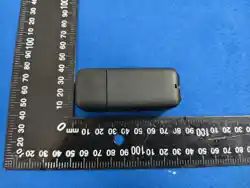
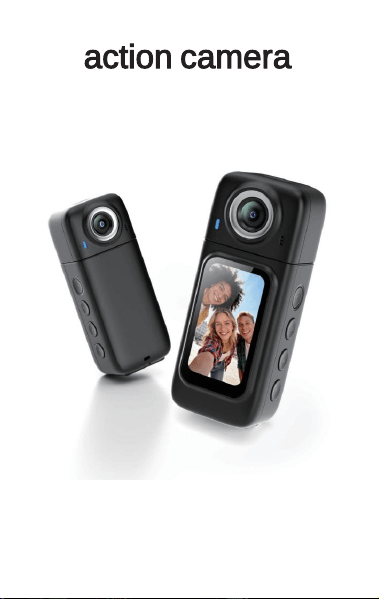
action camera
Operating Manual
Before using this product, please read the user manual carefully.
The manual is for reference only.
The actual operation should be based on the product itself

1. Product Appearance
English
2. Introduction to Button and Interface
Functions
�.power button
�.Down key
�.recording hole
��.charging port
�.mode key
�.shutter button
�.indicator light
��.Speaker sound hole
�.Up arrow key
�.reset hole
�.lanyard hole
��.TF checkpoint
Power button: ① Press and hold for 3 seconds to turn on/off; ② Click to turn on/off
WIFI; Photo button: ① Press to confirm button; ② Press the photo/ video button; ③
Long press in recording mode Turn off/on recording; Up key: ① Press the up selection
key; ② Click to switch filters; ③ Long press the screen to rotate 180 degreesDegree; ④
Long press to fast forward in playback mode, tap to decrease volume; Down arrow key:
① Press the down selection key; ② Click to switch filters; ③ Press and hold for 3
seconds to mirror the screen; ④ Long press to rewind in playback mode, tap to
increase volume; Mode key: ① Press to switch between photo/video/playback modes;
② Click to return function ③ Long press for 3 seconds Enter the settings menu ④ and
long press the file lock in recording mode; ⑤ Long press in playback mode to bring up
Delete/lock options; Reset button: When the machine experiences screen flickering,
abnormal shutdown, or other situations, use a needle hole shaped object to short poke
it It can be forcibly shut down.
USB interface: Type-C, used to power the camera/charge the battery/connect to the PC
end for entry Storage mode/camera mode Note: It is prohibited to insert or remove
cards during recording/photography/playback mode!
Note: The handheld product is used vertically,with the camera
above.

English
3.Operating Instructions
USB mode After turning on the device, connect it to the computer using a USB data
cable, and the device screen will pop up with a prompt saying "Save"Device/camer-
a/charging/three option modes; ④ Storage: In this mode, video/photo files can be
viewed and stored. ⑤ Camera: In this mode, it can be used for computer cameras.
⑥ Charging: Only used for charging the camera on the computer
4. Working status
1.When the machine is charging, the indicator light stays on in red and goes off
when fully charged. 2. The machine's startup indicator light is blue and flashes
during operation.
6.Mobile APP interconnection
1. Lightly press the camera power button to turn on the WiFi function. The " "
icon is displayed in the upper right corner of the screen 2. Scan the QR code below
with your phone to download the "Viidure" application 3. Open the app - click on
"Connect to Recorder" - go to WiFi settings on your phone - select the name
Connect to "A5_ ******" - enter password "12345678" - enter after successful
connectionAPP, It can play real-time images, replay and store files. (Note: The
effective connection distance of WiFi is 5-8 meters)
5.OTG Usage Instructions
1. Use Type-CtoType-C cable that supports data transmission to connect the
camera with OTG intelligent support Device connection; 2. Turning on the camera
will jump to the connection mode. Press the up and down keys to select and
confirm the "storage mode"Android system: ④ When the device is successfully
connected, a prompt pop-up window will appear, or the notification bar will be
pulled down and the USB button will be clicked After the connection notification,
jump to the interface and enter the USB drive to view/export machine USB files; ⑤
You can also open the device's "File Management", find the external "USB Device"
icon, and click on it Enter the USB drive to view/export machine USB files. Apple
system: Open the "File" app on the device, go to the "Browse" page, and find the
external connection Click on the "Removable Disk" icon to enter the USB drive and
view/export machine USB files.

简体中文
一、产品结构
二、按键及接口功能介绍
�.电源键
�.模式键
�.向上键
�.向下键
�.拍照键
�.复位孔
�.录音孔
�.指示灯
�.挂绳孔
��.充电口
��.喇叭出声孔
��.TF卡口
电源键: ①长按3S可开机/关机;②点按打开/关闭WIFI;
拍照键: ①点按为确认键;②点按拍照/录像键;③录像模式下长按关闭/
打开录音;
向上键: ①点按向上选择键;②点按切换滤镜;③长按屏显旋转180度;④
回放模式下长按快进,点按音量减;
向下键: ①点按向下选择键;②点按切换滤镜;③长按3S屏幕镜像;④回
放模式下长按快退,点按音量加;
模式键: ①点按切换拍照/录像/回放模式;②点按返回功能③长按3S进
入设置菜单④录像模式下长按文件加锁;⑤回放模式下长按可调出删
除/加锁选项;
复位键:当机器出现花屏、异常宕机等情况时用针孔状的东西短戳一
下可强制关机。
USB接口:类型Type-C,用于给相机供电/电池充电/连接PC端可进入
存储模式/摄像头模式注:在录像/拍照/回放模式工作中,禁止拔插
卡!
注:手持产品竖起来使用,即摄像头在上方。

简体中文
三、基本操作说明
USB模式
设备开机后使用USB数据线与电脑连接,设备屏幕会弹窗提示“储存
器/摄像头/充电/三个选项模式;
①储存器:在此模式下可进行视频/照片文件查看和储存。
②摄像头:在此模式下可用于电脑摄像头进行使用。
③充电:仅用于电脑给相机充电
四、指示灯工作状态
1.机器充电的时候指示灯长亮红色,充满灯灭。
2.机器开机指示灯为蓝色,工作的时候蓝灯闪烁。
六、手机APP互联
1.轻按一下相机开关键,打开WiFi功能屏幕右上方有“ ”图标显示
2.用手机扫描下方二维码下载“录风者”应用程序
3.打开APP-点击连记录仪-手机跳转WiFi设置-选中名称为
“A5_******”进行连接-输入密码“12345678”-连接成功过后再进入
APP,可播放实时画面,回放、存储文件功能。(注:WiFi有效连接距离
5-8米。
五、OTG使用说明
1.使用支持数据传输的Type-CtoType-C线材,将相机与支持OTG智能
设备连接;
2.开启相机会跳转连接模式,按上下键选择并确认「存储模式」安卓
系统:①连接成功设备弹出提示弹窗,或者下拉通知栏,点击USB连接
通知后跳转界面进入U盘,即可查看/导出机器U盘文件;②也可打开
设备「文件管理」,找到外接「USB设备」图标,点击进
入U盘,即可查看/导出机器U盘文件。
苹果系统:打开设备「文件」App,进入「浏览」页面,找到外接
「可移动磁盘」图标,点击进入U盘,即可查看/导出机器U盘文件。

繁體中文
一、產品結構
二、按鍵及介面功能介紹
�.電源鍵
�.模式鍵
�.向上鍵
�.向下鍵
�.拍照鍵
�.重置孔
�.錄音孔
�.指示燈
�.掛繩孔
��.充電口
��.喇叭出聲孔
��.TF卡口
電源鍵:①長按3S可開機/關機;②點按打開/關閉WIFI;
拍照鍵:①點按為確認鍵;②點按拍照/錄像鍵;③錄像模式下長按關閉/
打開錄音;
向上鍵:①點按向上選擇鍵;②點按切換濾鏡;③長按屏顯旋轉180度;
④回放模式下長按快進,點按音量減;
向下鍵:①點按向下選擇鍵;②點按切換濾鏡;③長按3S螢幕鏡像;④
回放模式下長按快退,點按音量加;
模式鍵:①點按切換拍照/錄像/回放模式;②點按返回功能;③長按3S
進入設置菜單;④錄像模式下長按文件加鎖;⑤回放模式下長按可調
出刪除/加鎖選項;
復位鍵:當機器出現花屏、異常宕機等情況時用針孔狀的東西短戳一
下可強制關機。
USB介面:類型Type-C,用於給相機供電/電池充電/連接PC端可進入
存儲模式/攝像頭模式註:在錄像/拍照/回放模式工作中,禁止拔插
卡!
註:手持產品豎起來使用,即攝像頭在上方。

繁體中文
三、基本操作說明
USB模式
設備開機後使用USB數據線與電腦連接,設備屏幕會彈窗提示「儲存
器/攝像頭/充電/三個選項模式;
①儲存器:在此模式下可進行視頻/照片檔案查看和儲存。
②攝像頭:在此模式下可用於電腦攝像頭進行使用。
③充電:僅用於電腦給相機充電
四、指示燈工作狀態
1.機器充電的時候指示燈長亮紅色,充滿燈滅。
2.機器開機指示燈為藍色,工作的時候藍燈閃爍。
六、手機APP互聯
1.輕按一下相機開關鍵,打開WiFi功能,螢幕右上方有「 」圖示顯示
2.用手機掃描下方二維碼下載「錄風者」應用程式
3.打開APP-點擊連記錄儀-手機跳轉WiFi設置-選中名稱為「A5_******
」進行連接-輸入密碼「12345678」-連接成功過後再進入APP,可播放
實時畫面,回放、存儲文件功能。(註:WiFi有效連接距離5-8米。
五、OTG使用說明
1.使用支持數據傳輸的Type-C to Type-C線材,將相機與支持OTG智
能設備連接;
2.開啟相機會跳轉連接模式,按上下鍵選擇並確認「儲存模式」安卓
系統:①連接成功設備彈出提示彈窗,或者下拉通知欄,點擊USB連接
通知後跳轉界面進入U盤,即可查看/導出機器U盤文件;②也可打開
設備「檔案管理」,找到外接「USB設備」圖標,點擊進
插入U盤,即可查看/導出機器U盤文件。
蘋果系統:打開設備「檔案」App,進入「瀏覽」頁面,找到外接
「可移動磁碟」圖標,點擊進入U盤,即可查看/導出機器U盤文件。

Polski
1. Wygląd produktu
2. Wprowadzenie do przycisków i funkcji
interfejsu
�. Przycisk zasilania
�. Przycisk „w dół”
�. Otwór mikrofonu
��. Port ładowania
�. Przycisk trybu
�. Przycisk migawki
�. Lampka kontrolna
��. Otwór głośnika
�. Klawisz strzałki w górę
�. Otwór resetowania
�. Otwór na smycz
��. Gniazdo karty TF
Przycisk zasilania: ① Naciśnij i przytrzymaj przez 3 sekundy, aby włączyć/wyłączyć; ②
Kliknij, aby włączyć/wyłączyć WIFI; Przycisk zdjęcia: ① Naciśnij, aby potwierdzić przycisk;
② Naciśnij przycisk zdjęcia/wideo; ③ Długie naciśnięcie w trybie nagrywania
Włączanie/wyłączanie nagrywania; Klawisz w górę: ① Naciśnij klawisz wyboru w górę;
② Kliknij, aby zmienić filtry; ③ Naciśnij i przytrzymaj ekran, aby obrócić go o 180 stopni;
④ Naciśnij i przytrzymaj, aby przewinąć do przodu w trybie odtwarzania, dotknij, aby
zmniejszyć głośność; Klawisz strzałki w dół: ① Naciśnij klawisz wyboru w dół; ② Kliknij,
aby zmienić filtry; ③ Naciśnij i przytrzymaj przez 3 sekundy, aby odzwierciedlić ekran; ④
Naciśnij i przytrzymaj, aby przewinąć do tyłu w trybie odtwarzania, dotknij, aby
zwiększyć głośność; Klawisz trybu: ① Naciśnij, aby przełączać się między trybami
zdjęć/wideo/odtwarzania;② Kliknij, aby powrócić do funkcji ③ Naciśnij i przytrzymaj
przez 3 sekundy, aby wejść do menu ustawień ④ i naciśnij i przytrzymaj, aby
zablokować plik w trybie nagrywania; ⑤ Naciśnij i przytrzymaj w trybie odtwarzania,
aby wyświetlić opcje usuwania/blokowania; Przycisk resetowania: Gdy urządzenie
migocze na ekranie, wyłącza się nieprawidłowo lub występuje inna sytuacja, użyj
przedmiotu w kształcie igły, aby go krótko nacisnąć. Można wymusić wyłączenie.
Interfejs USB: Typ C, służy do zasilania aparatu/ładowania akumulatora/podłączenia do
komputera w celu wejścia w tryb pamięci masowej/aparatu. Uwaga: Zabrania się
wkładania lub wyjmowania kart podczas nagrywania/fotografowania/odtwarzania!
Uwaga: Urządzenie ręczne należy użytkować w pozycji
pionowej, z kamerą umieszczoną u góry.

Polski
3. Instrukcja obsługi
Tryb USB: Po włączeniu urządzenia podłącz je do komputera za pomocą kabla USB
do transmisji danych. Na ekranie urządzenia pojawi się komunikat z wyborem
trzech opcji: „Pamięć”, „Kamera” lub „Ładowanie”. ④ Pamięć: W tym trybie można
przeglądać i zapisywać pliki wideo oraz zdjęcia. ⑤ Kamera: W tym trybie urządzenie
może pełnić funkcję kamery internetowej. ⑥ Ładowanie: Tryb służący wyłącznie do
ładowania kamery z poziomu komputera.
4. Status zatrudnienia
1. Podczas ładowania urządzenia lampka kontrolna świeci na czerwono, a po
pełnym naładowaniu gaśnie. 2. Lampka kontrolna uruchomienia urządzenia świeci
na niebiesko i miga podczas pracy.
6. Integracja z aplikacją mobilną
1. Lekko naciśnij przycisk zasilania kamery, aby włączyć funkcję Wi-Fi. W prawym
górnym rogu ekranu pojawi się ikona“ ”. 2. Zeskanuj poniższy kod QR za
pomocą telefonu, aby pobrać aplikację „Viidure”. 3. Otwórz aplikację, kliknij
„Connect to Recorder”, przejdź do ustawień Wi-Fi w telefonie i wybierz sieć o
nazwie „A5_******”. Wprowadź hasło „12345678”. Po pomyślnym nawiązaniu
połączenia wróć do aplikacji ‒ umożliwi ona podgląd obrazu w czasie rzeczywistym,
odtwarzanie nagrań oraz zapisywanie plików. (Uwaga: Efektywny zasięg połączenia
Wi-Fi wynosi 5‒8 metrów).
5. Instrukcja obsługi OTG
1. Użyj kabla USB-C do USB-C obsługującego transmisję danych, aby połączyć
kamerę z urządzeniem inteligentnym wspierającym funkcję OTG. 2. Po włączeniu
kamery urządzenie przejdzie w tryb połączenia. Za pomocą przycisków „w górę” i
„w dół” wybierz i zatwierdź opcję „Tryb pamięci masowej”. System Android: ④ Po
pomyślnym nawiązaniu połączenia z urządzeniem pojawi się okno powiadomienia;
alternatywnie można rozwinąć pasek powiadomień i stuknąć w przycisk USB. Po
wyświetleniu powiadomienia o połączeniu system przejdzie do odpowiedniego
interfejsu, umożliwiając dostęp do dysku USB w celu przeglądania lub
eksportowania plików z kamery. ⑤ Możesz również otworzyć aplikację „Zarządzanie
plikami” na swoim urządzeniu, odnaleźć ikonę zewnętrznego „Urządzenia USB” i
stuknąć w nią, aby uzyskać dostęp do dysku USB i przeglądać/eksportować pliki z
kamery. System Apple: Otwórz aplikację „Pliki” na swoim urządzeniu, przejdź do
zakładki „Przeglądaj” i odszukaj podłączone urządzenie zewnętrzne. Stuknij w ikonę
„Dysk wymienny”, aby uzyskać dostęp do dysku USB i przeglądać/eksportować pliki
z kamery.

Deutsch
1. Produktbild
2. Einführung in Tasten- und
Schnittstellenfunktionen
�. Ein-/Aus-Taste
�. Abwärtstaste
�. Aufnahmeöffnung
��. Ladeanschluss
�. Modus-Taste
�. Auslöser
�. Kontrollleuchte
��. Lautsprecheröffnung
�. Pfeiltaste nach oben
�. Reset-Öffnung
�. Öse für Trageschlaufe
��. TF-Kartensteckplatz
Ein-/Aus-Taste: ① 3 Sekunden lang gedrückt halten zum Ein-/Ausschalten; ② Kurz drücken
zum Ein-/Ausschalten von WLAN; Foto-Taste: ① Drücken zur Bestätigung; ② Drücken für
Foto-/Videoaufnahme; ③ Im Aufnahmemodus lange gedrückt halten, um die Aufnahme zu
starten/stoppen; Pfeiltaste nach oben: ① Drücken zur Auswahl nach oben; ② Kurz drücken
zum Wechseln der Filter; ③ Lange gedrückt halten, um den Bildschirm um 180 Grad zu
drehen; ④ Im Wiedergabemodus lange gedrückt halten zum Vorspulen, kurz drücken zum
Verringern der Lautstärke; Pfeiltaste nach unten: ① Drücken zur Auswahl nach unten; ②
Kurz drücken zum Wechseln der Filter; ③ 3 Sekunden lang gedrückt halten zum Spiegeln
des Bildschirms; ④ Im Wiedergabemodus lange gedrückt halten zum Zurückspulen, kurz
drücken zum Erhöhen der Lautstärke; Modus-Taste: ① Drücken zum Umschalten zwischen
Foto-, Video- und Wiedergabemodus;② Klicken Sie, um die Funktion „Zurück“ aufzurufen.
③ 3 Sekunden lang drücken, um das Einstellungsmenü aufzurufen. ④ Im
Aufnahmemodus die Dateisperre gedrückt halten. ⑤ Im Wiedergabemodus die
Lösch-/Sperroptionen durch langes Drücken aufrufen. Reset-Taste: Bei Bildschirmflackern,
unerwartetem Abschalten oder anderen Problemen kann die Reset-Taste mit einem
nadelspitzen Gegenstand kurz gedrückt werden, um das Gerät zwangsweise auszuschalten.
USB-Schnittstelle: Typ-C, dient zur Stromversorgung der Kamera/zum Laden des
Akkus/zum Anschluss an den PC für den Speicher-/Kameramodus. Hinweis: Das Einlegen
oder Entfernen von Speicherkarten während der Aufnahme, Fotografie oder Wiedergabe ist
verboten!
Hinweis: Das Handgerät wird vertikal verwendet, wobei sich die
Kamera oben befindet.

Deutsch
3. Bedienungsanleitung
USB-Modus: Schalten Sie das Gerät nach dem Einschalten über ein USB-Datenkabel
mit dem Computer. Auf dem Gerätebildschirm erscheint daraufhin eine
Auswahlaufforderung mit den drei Optionen „Speicher“, „Kamera“ und „Laden“. ④
Speicher: In diesem Modus können Video- und Fotodateien eingesehen und
gespeichert werden. ⑤ Kamera: In diesem Modus kann das Gerät als
Computer-Webcam verwendet werden. ⑥ Laden: Dient ausschließlich zum Aufladen
der Kamera über den Computer.
4. Arbeitsstatus
1. Während das Gerät lädt, leuchtet die Kontrollleuchte dauerhaft rot; sobald es
vollständig aufgeladen ist, erlischt sie. 2. Die Betriebsanzeige des Geräts leuchtet blau
und blinkt während des Betriebs.
6. Vernetzung mit der mobilen App
1. Drücken Sie kurz die Ein-/Aus-Taste der Kamera, um die WLAN-Funktion zu aktivieren.
Das Symbol“ ” erscheint daraufhin in der oberen rechten Ecke des Bildschirms. 2.
Scannen Sie den untenstehenden QR-Code mit Ihrem Smartphone, um die App
„Viidure“ herunterzuladen. 3. Öffnen Sie die App, tippen Sie auf „Connect to Recorder“,
wechseln Sie zu den WLAN-Einstellungen Ihres Smartphones und wählen Sie das
Netzwerk „A5_******“ aus. Geben Sie anschließend das Passwort „12345678“ ein. Nach
erfolgreicher Verbindung können Sie in der App Live-Bilder anzeigen, Aufnahmen
wiedergeben und Dateien speichern. (Hinweis: Die effektive Reichweite der
WLAN-Verbindung beträgt 5‒8 Meter.)
5. Anleitung zur OTG-Nutzung
1. Verwenden Sie ein USB-C-auf-USB-C-Kabel, das die Datenübertragung unterstützt,
um die Kamera mit einem OTG-fähigen Smart-Gerät zu verbinden. 2. Nach dem
Einschalten der Kamera wechselt diese automatisch in den Verbindungsmodus.
Drücken Sie die Auf- und Ab-Tasten, um den „Speichermodus“ auszuwählen und zu
bestätigen. Android-System: ④ Sobald die Verbindung erfolgreich hergestellt wurde,
erscheint entweder ein Hinweisfenster (Pop-up) oder Sie ziehen die
Benachrichtigungsleiste nach unten und tippen auf die USB-Schaltfläche. Nach der
Verbindungsbenachrichtigung wechseln Sie zur entsprechenden Ansicht und greifen
auf das USB-Laufwerk zu, um die Dateien der Kamera anzusehen oder zu exportieren.
⑤ Alternativ können Sie die App „Dateiverwaltung“ auf Ihrem Gerät öffnen, das Symbol
für das externe „USB-Gerät“ suchen und darauf tippen, um auf das USB-Laufwerk
zuzugreifen und die Dateien der Kamera anzusehen oder zu exportieren. Apple-System:
Öffnen Sie die App „Dateien“ auf Ihrem Gerät, wechseln Sie zur Registerkarte
„Durchsuchen“ und suchen Sie nach der externen Verbindung. Tippen Sie auf das
Symbol „Wechseldatenträger“, um auf das USB-Laufwerk zuzugreifen und die Dateien
der Kamera anzusehen oder zu exportieren.

Русский
1. Внешний вид изделия
2. Введение: кнопки и функции
интерфейса
�. Кнопка питания
�. Кнопка «Вниз»
�. Отверстие микрофона
��. Порт зарядки
�. Кнопка выбора режима
�. Кнопка спуска затвора
�. Световой индикатор
��. Отверстие динамика
�. Клавиша «Стрелка вверх»
�. Отверстие сброса
�. Отверстие для шнурка
��. Слот для карты TF
② Нажмите для возврата; ③ Нажмите и удерживайте в течение 3 секунд для входа в меню
настроек; ④ Нажмите и удерживайте в режиме записи для блокировки текущего файла; ⑤
Нажмите и удерживайте в режиме воспроизведения для вызова опций «Удалить» /
«Заблокировать»; Кнопка сброса (Reset): Если устройство столкнулось с мерцанием экрана,
аварийным отключением или другими сбоями, используйте тонкий острый предмет
(например, иглу), чтобы кратковременно нажать на кнопку в углублении — это позволит
выполнить принудительное выключение.
Интерфейс USB: Type-C; используется для питания камеры, зарядки аккумулятора, а также
для подключения к ПК с целью перехода в режим накопителя или режим веб-камеры.
Примечание: Категорически запрещается извлекать или устанавливать карту памяти во
время записи видео, фотосъемки или воспроизведения файлов!② Нажмите для возврата; ③
Нажмите и удерживайте в течение 3 секунд для входа в меню настроек; ④ Нажмите и
удерживайте в режиме записи для блокировки текущего файла; ⑤ Нажмите и удерживайте в
режиме воспроизведения для вызова опций «Удалить» / «Заблокировать»; Кнопка сброса
(Reset): Если устройство столкнулось с мерцанием экрана, аварийным отключением или
другими сбоями, используйте тонкий острый предмет (например, иглу), чтобы
кратковременно нажать на кнопку в углублении — это позволит выполнить принудительное
выключение.
Интерфейс USB: Type-C; используется для питания камеры, зарядки аккумулятора, а также
для подключения к ПК с целью перехода в режим накопителя или режим веб-камеры.
Примечание: Категорически запрещается извлекать или устанавливать карту памяти во
время записи видео, фотосъемки или воспроизведения файлов!
Примечание: данное портативное устройство
используется в вертикальном положении (камерой вверх).

Русский
�. Клавиша «Стрелка вверх»
�. Отверстие сброса
�. Отверстие для шнурка
��. Слот для карты TF
3. Инструкция по эксплуатации
Режим USB: После включения устройства подключите его к компьютеру с помощью
USB-кабеля для передачи данных. На экране устройства появится запрос с
предложением выбрать один из трех режимов: «Накопитель», «Веб-камера» или
«Зарядка». ④ Накопитель: В этом режиме можно просматривать и сохранять видео- и
фотофайлы. ⑤ Веб-камера: В этом режиме устройство можно использовать в качестве
веб-камеры для компьютера. ⑥ Зарядка: Используется исключительно для зарядки
камеры от компьютера.
4. Рабочий статус
1. Во время зарядки устройства индикатор горит красным светом и гаснет после полной
зарядки. 2. Индикатор включения устройства горит синим светом и мигает во время
работы.
6. Взаимосвязь с мобильным приложением
1. Слегка нажмите кнопку питания камеры, чтобы включить функцию Wi-Fi. “ ”правом
верхнем углу экрана появится соответствующий значок. 2. Отсканируйте приведенный
ниже QR-код с помощью телефона, чтобы загрузить приложение «Viidure». 3. Откройте
приложение, нажмите «Connect to Recorder» (Подключиться к регистратору), перейдите в
настройки Wi-Fi на вашем телефоне, выберите сеть с именем «A5_******» и введите
пароль «12345678». После успешного подключения вернитесь в приложение: теперь вы
сможете просматривать изображение в реальном времени, воспроизводить записи и
сохранять файлы. (Примечание: эффективная дистанция подключения по Wi-Fi
составляет 5‒8 метров).
5. Инструкции по использованию OTG
1. Используйте кабель Type-C — Type-C с поддержкой передачи данных для подключения
камеры к устройству (смартфону или планшету) с функцией OTG. 2. При включении
камеры устройство автоматически перейдет в режим подключения. С помощью кнопок
«Вверх» и «Вниз» выберите и подтвердите выбор «Режима хранения» (Storage Mode). Для
устройств на базе Android: ④ После успешного подключения устройства появится
всплывающее окно с уведомлением; также можно открыть панель уведомлений и нажать
на значок USB. После подтверждения подключения вы перейдете в соответствующий
интерфейс, где сможете получить доступ к содержимому USB-накопителя камеры для
просмотра или экспорта файлов. ⑤ Вы также можете открыть приложение «Файловый
менеджер» на вашем устройстве, найти значок внешнего «USB-устройства» и нажать на
него, чтобы получить доступ к файлам камеры. Для устройств на базе Apple (iOS):
Откройте приложение «Файлы» (Files) на вашем устройстве, перейдите на вкладку
«Обзор» (Browse) и найдите раздел внешних подключений. Нажмите на значок «Съемный
диск» (Removable Disk), чтобы получить доступ к содержимому USB-накопителя камеры
для просмотра или экспорта файлов.

Français
1. Apparence du produit
2. Introduction aux boutons et aux
fonctions de l'interface
�. Bouton d'alimentation
�. Touche Bas
�. Orifice d'enregistrement
��. Port de charge
�. Touche Mode
�. Déclencheur
�. Voyant lumineux
��. Orifice du haut-parleur
�. Touche flèche vers le haut
�. Orifice de réinitialisation
�. Orifice pour dragonne
��. Emplacement carte TF
Bouton Marche/Arrêt : ① Appuyez et maintenez enfoncé pendant 3 secondes pour
allumer/éteindre ; ② Appuyez brièvement pour activer/désactiver le Wi-Fi ; Bouton Photo :
① Appuyez brièvement pour confirmer ; ② Appuyez brièvement sur le bouton
photo/vidéo ; ③ Appuyez longuement en mode enregistrement pour activer/désactiver
l’enregistrement ; Touche Haut : ① Appuyez sur la touche Haut ; ② Appuyez brièvement
pour changer de filtre ; ③ Appuyez longuement pour faire pivoter l’écran de 180° ; ④
Appuyez longuement pour avancer rapidement en mode lecture, appuyez brièvement
pour baisser le volume ; Touche Flèche Bas : ① Appuyez sur la touche Bas ; ② Appuyez
brièvement pour changer de filtre ; ③ Appuyez et maintenez enfoncé pendant 3 secondes
pour inverser l’écran ; ④ Appuyez longuement pour revenir en arrière en mode lecture,
appuyez brièvement pour augmenter le volume ; Touche Mode : ① Appuyez pour basculer
entre les modes photo/vidéo/lecture.② Cliquer pour revenir à la fonction précédente. ③
Appui long de 3 secondes pour accéder au menu des paramètres. ④ Appui long pour
verrouiller les fichiers en mode enregistrement. ⑤ Appui long en mode lecture pour
afficher les options Supprimer/Verrouiller. Bouton de réinitialisation : en cas de
scintillement de l’écran, d’arrêt anormal ou d’autres problèmes, percez-le de force à
l’aide d’un objet pointu.
Interface USB : Type-C, utilisée pour alimenter l’appareil photo, charger la batterie et se
connecter à un ordinateur pour accéder au mode stockage ou au mode appareil photo.
Remarque : il est interdit d’insérer ou de retirer des cartes pendant l’enregistrement, la
prise de photos ou la lecture !
Remarque : Le produit portable s'utilise verticalement, avec la
caméra située au-dessus.

Français
3. Instructions d'utilisation
Mode USB : Après avoir allumé l'appareil, connectez-le à l'ordinateur à l'aide d'un câble
USB. L'écran de l'appareil affichera alors le message « Enregistrer ». Trois modes sont
disponibles : ④ Stockage : Ce mode permet de visualiser et d'enregistrer des fichiers
vidéo et photo. ⑤ Appareil photo : Ce mode permet d'utiliser l'appareil photo comme
webcam. ⑥ Chargement : Ce mode permet uniquement de recharger l'appareil photo
sur l'ordinateur.
4. État de fonctionnement
1. Pendant la charge, le voyant reste rouge et s'éteint une fois la charge complète. 2. Le
voyant de démarrage est bleu et clignote pendant le fonctionnement.
6. Interconnexion des applications mobiles
1. Appuyez légèrement sur le bouton d'alimentation de l'appareil photo pour activer le
Wi-Fi. L'icône « » s'affiche en haut à droite de l'écran. 2. Scannez le code QR
ci-dessous avec votre téléphone pour télécharger l'application « Viidure ». 3. Ouvrez
l'application, cliquez sur « Se connecter à l'enregistreur », accédez aux paramètres Wi-Fi
de votre téléphone, sélectionnez le réseau « A5_ ****** », saisissez le mot de passe «
12345678 », puis ouvrez l'application. Une fois la connexion établie, vous pourrez
visionner les images en direct, les revoir et enregistrer des fichiers. (Remarque : la
portée du Wi-Fi est de 5 à 8 mètres.)
5. Instructions d'utilisation OTG
1. Utilisez un câble USB-C vers USB-C compatible avec la transmission de données
pour connecter l'appareil photo via OTG. 2. L'appareil photo s'allume pour passer en
mode de connexion. Utilisez les touches haut et bas pour sélectionner et confirmer le «
mode stockage ». Système Android : ④ Une fois la connexion établie, une fenêtre
contextuelle s'affiche. Vous pouvez également dérouler la barre de notifications et
cliquer sur le bouton USB. Après la notification de connexion, accédez à l'interface et
ouvrez le lecteur USB pour visualiser/exporter les fichiers. ⑤ Vous pouvez aussi ouvrir le
« Gestion des fichiers » de votre appareil, trouver l'icône « Périphérique USB » et cliquer
dessus pour accéder au lecteur USB et visualiser/exporter les fichiers. Système Apple :
Ouvrez l'application « Fichiers » sur votre appareil, accédez à l'onglet « Parcourir » et
trouvez le périphérique externe. Cliquez sur l'icône « Disque amovible » pour accéder
au lecteur USB et visualiser/exporter les fichiers.

한국어
1. 제품 외관
2. 버튼과 인터페이스 소개 기능
�. 전원 버튼
�. 아래쪽 방향키
�. 기록 구멍
��. 충전 포트
�. 모드 키
�. 셔터 버튼
�. 표시등
��. 스피커 소리 구멍
�. 위쪽 화살표 키
�. 리셋 홀
�. 랜야드 홀
��. TF 체크포인트
파워 버튼: ① 3초간 누르면 켜기/끄기; ② 클릭하면 WIFI 켜기/끄기; 사진
버튼: ① 버튼 확인용 누름; ② 사진/영상 버튼 누름; ③ 녹화 모드에서 길게
누르면 녹화 켜기/끄기; 업 키: ① 업 선택 키 누름; ② 필터 전환용 클릭; ③
화면 180도 회전용 길게 누름; ④ 재생 모드에서 길게 누르면 앞으로 재생,
터치하면 볼륨 내림; 다운 화살표 키: ① 다운 선택 키 누름; ② 필터 전환용
클릭; ③ 3초간 누르면 화면 미러링; ④ 재생 모드에서 길게 누르면 뒤로 재생,
터치하면 볼륨 올림; 모드 키: ① 사진/영상/재생 모드 전환용 누름; ② 기능
복귀용 클릭; ③ 3초간 길게 누르면 설정 메뉴 진입; ④ 녹화 모드에서 파일
잠금 길게 누름; ⑤ 재생 모드에서 길게 누르면 삭제/잠금 옵션 표시; 리셋
버튼: 기기 화면 깜빡임, 이상 꺼짐 등 발생 시 바늘 모양 물체로 잡아 짧게
눌러 강제 종료 가능.
USB 인터페이스: Type-C, 카메라 전원 공급/배터리 충전/PC 단자 연결을
위해 사용되며, 저장 모드/카메라 모드로 진입합니다. 주의: 녹화/촬영/재생
모드 중에는 카드를 삽입하거나 제거하는 것이 금지됩니다!
참고: 핸드헬드 제품은 카메라가 위쪽에 오도록 수직으로
사용됩니다.

한국어
3. 사용 설명서
USB 모드 기기를 켠 후 USB 데이터 케이블로 컴퓨터에 연결하면 디바이스
화면에 "저장" 디바이스/카메라/충전/세 가지 옵션 모드; ④ 저장: 이
모드에서 동영상/사진 파일을 확인하고 저장할 수 있습니다. ⑤ 카메라: 이
모드에서 컴퓨터 카메라로 사용할 수 있습니다. ⑥ 충전: 컴퓨터의 카메라
충전 전용입니다.
4. 근무 상태
기기가 충전 중일 때, 표시등은 빨간색으로 켜져 있고 완전히 충전되면
꺼집니다. 2. 기계의 시작 표시등은 파란색이며 작동 중에 깜박입니다.
6. 모바일 앱 상호연결
1. 카메라 전원 버튼을 가볍게 눌러 WiFi 기능을 켭니다. 화면 오른쪽 상단에
" " 아이콘이 표시됩니다. 2. 아래 QR 코드를 휴대폰으로 스캔하여
"Viidure" 애플리케이션을 다운로드합니다. 3. 앱을 열고 "녹화기 연결"을
클릭한 후 휴대폰의 WiFi 설정으로 이동합니다. "A5_ ******" 이름을
선택하고 비밀번호 "12345678"을 입력한 후 연결 성공 시 확인합니다. APP
은 실시간 영상을 재생하고 파일을 재생 및 저장할 수 있습니다. (참고: WiFi
의 유효 연결 거리는 5-8미터입니다)
5. OTG 사용 설명서
1. 데이터 전송을 지원하는 Type-C to Type-C 케이블을 사용하여 카메라와
OTG 지능 지원 장치를 연결하세요; 2. 카메라를 켜면 연결 모드로
이동합니다. 위아래 키를 눌러 "저장 모드"를 선택하고 확인합니다.
Android 시스템: ④ 기기가 성공적으로 연결되면 알림 팝업 창이
나타나거나, 알림 표시줄을 내려 USB 버튼을 클릭합니다. 연결 알림 후
인터페이스로 이동하여 USB 드라이브에 들어가 기기 USB 파일을
확인하거나 내보냅니다. ⑤ 또한 기기의 "파일 관리"를 열고 외부 "USB
장치" 아이콘을 찾은 후 클릭하여 USB 드라이브에 들어가 기기 USB 파일을
확인하거나 내보낼 수 있습니다. Apple 시스템: 기기의 "파일" 앱을 열고
"탐색" 페이지로
이동한 후 외부 연결을 찾습니다. "제거 가능한 디스크"
아이콘을 클릭하여 USB 드라이브에 들어가 기기 USB 파일을 확인하거나
내보냅니다.

Nederlands
1. Productuiterlijk
2. Inleiding tot Knoppen en Interface
Functies
�. power knop
�. Down-toets
�. opnamegat
��. oplaadpoort
�. mode key
�. schermknop
�. aanduiwittallicht
��. Speaker sound hole
�. pijl omhoog toets
�. resetgat
�. oorleibandgat
��. TF checkpoint
Power button: ① Press and hold for 3 seconds to turn on/off; ② Click to turn on/off WIFI; Photo
button: ① Press to confirm button; ② Press the photo/ video button; ③ Long press in recording
mode Turn off/on recording; Up key: ① Press the up selection key; ② Click to switch filters; ③
Long press the screen to rotate 180 degreesDegree; ④ Long press to fast forward in playback
mode, tap to decrease volume; Down arrow key: ① Press the down selection key; ② Click to
switch filters; ③ Press and hold for 3 seconds to mirror the screen; ④ Long press to rewind in
playback mode, tap to increase volume; Mode key: ① Press to switch between
photo/video/playback modes; ② Klik om terugkeerfunctie in te schakelen ③ Druk lang op 3
seconden om het instellingenmenu te openen ④ en druk lang op het bestandsluk in
opnamesmodus; ⑤ Druk lang op in afspelmodus om de opties Verwijderen/Lock op te roepen;
Resetknop: Als de machine schermflitsen, abnormale shutdowns of andere situaties ervaart,
gebruik dan een naaldvormig object om het kort te steken en kan het krachtig worden
afgesloten.
USB-interface: Type-C, gebruikt om de camera te voeden/accu op te laden/verbinding te maken
met de PC-uitgang voor opslagmodus/kameramodus. Opmerking: Het is verboden kaarten in
te zetten of eruit te trekken tijdens opname/fotografie/herhalingsmodus!
Let op: het handgebruikte product wordt verticaal gebruikt, met
de camera boven.

Nederlands
3. Gebruiksaanwijzing
USB-modus: Nadat u het apparaat hebt ingeschakeld, sluit u het aan op de computer met
een USB-datakabel. Op het scherm van het apparaat verschijnt een melding met de tekst
"Opslaan". Apparaat/camera/opladen/drie optiemodi: ④ Opslag: In deze modus kunnen
video-/fotobestanden worden bekeken en opgeslagen. ⑤ Camera: In deze modus kan het
apparaat worden gebruikt met computercamera's. ⑥ Opladen: Alleen te gebruiken om de
camera op de computer op te laden.
4. Werkstatus
1. Tijdens het opladen blijft het indicatielampje rood branden en gaat het uit wanneer de
accu volledig is opgeladen. 2. Het opstartindicatielampje van het apparaat is blauw en
knippert tijdens gebruik.
6. Interconnectie van mobiele apps
1. Druk lichtjes op de aan/uit-knop van de camera om de wifi-functie in te schakelen. Het
wifi-pictogram verschijnt in de rechterbovenhoek van het scherm. 2. Scan de
onderstaande QR-code met uw telefoon om de app "Viidure" te downloaden. 3. Open de
app, klik op "Verbinden met recorder", ga naar de wifi-instellingen op uw telefoon, selecteer
de naam "A5_ ******" en voer het wachtwoord "12345678" in. Na een succesvolle
verbinding kunt u de app gebruiken om realtime beelden af te spelen, terug te kijken en
bestanden op te slaan. (Let op: de effectieve wifi-verbindingsafstand is 5-8 meter)
5. Gebruiksaanwijzing voor OTG
1. Gebruik een Type-C naar Type-C-kabel die gegevensoverdracht ondersteunt om de
camera met OTG-ondersteuning te verbinden; 2. Wanneer u de camera inschakelt, gaat
deze naar de verbindingsmodus. Gebruik de pijltjes omhoog en omlaag om de
"opslagmodus" te selecteren en te bevestigen. Android-systeem: ④ Wanneer het apparaat
succesvol is verbonden, verschijnt er een pop-upvenster of wordt de notificatiebalk naar
beneden getrokken en klikt u op de USB-knop. Na de verbindingsmelding gaat u naar de
interface en kunt u de USB-schijf openen om bestanden op de USB-schijf te
bekijken/exporteren; ⑤ U kunt ook "Bestandsbeheer" op het apparaat openen, het
pictogram "Extern USB-apparaat" zoeken en erop klikken om de USB-schijf te openen en
bestanden op de USB-schijf te bekijken/exporteren. Apple-systeem: Open de app "Bestand"
op het apparaat, ga naar de pagina "Bladeren" en zoek de externe verbinding. Klik op het
pictogram "Verwisselbare schijf" om de USB-schijf te openen en bestanden op de
USB-schijf te bekijken/exporteren.

Čeština
1. Vzhled produktu
2. Úvod do tlačítek a rozhraní Funkce
�. tlačítko pro zapnutí a vypnutí
�. Stlačte klávesu dolů
�. otvor pro záznam
��. nabíjecí port
�. režimová klávesa
�. tlačítko zatýkace
�. indikační světlo
��. Hlasový otvor hlasivky
�. Hrany nahoru klávesnice
�. otvor pro resetování
�. otvor pro lanyard
��. kontrolní bod TF
Tlačítko pro zapnutí/vypnutí: ① Stiskněte a podržte 3 sekundy pro zapnutí/vypnutí; ②
Klikněte pro zapnutí/vypnutí WIFI; Tlačítko pro foto: ① Stiskněte pro potvrzení; ②
Stiskněte tlačítko pro foto/video; ③ Dlouhým stisknutím v režimu záznamu
zapněte/vypněte záznam; Klávesa nahoru: ① Stiskněte klávesu pro výběr nahoru; ②
Klikněte pro změnu filtru; ③ Dlouhým stisknutím otočte obrazovku o 180 stupňů; ④
Dlouhým stisknutím přeskočte v režimu přehrávání, kliknutím snížte hlasitost; Klávesa
dolů: ① Stiskněte klávesu pro výběr dolů; ② Klikněte pro změnu filtru; ③ Stiskněte a
podržte 3 sekundy pro zrcadlení obrazovky; ④ Dlouhým stisknutím se vraťte zpět v
režimu přehrávání, kliknutím zvýšte hlasitost; Klávesa režim: ① Stiskněte pro přepínání
mezi režimy foto/video/přehrávání;② Klikněte pro funkci zpět ③ Dlouhým stiskem po
dobu 3 sekund Zadejte nabídku nastavení ④ a stiskněte zámkový soubor v režimu
záznamu; ⑤ Dlouhým stiskem v režimu přehrávání získáte možnosti
Smazat/Zamknout; Tlačítko pro reset: Pokud zařízení začne zálesklé, nesprávně se
vypne nebo nastane jiná situace, použijte jehlu nebo podobný objekt k krátkému
dotčení, aby se mohlo vynutit vypnutí.
USB rozhraní: Type-C, používá se pro napájení kameru/nabíjení baterie/připojení k PC
pro vstup do režimu ukládání/režimu kamery. Poznámka: Je zakázáno vkládat nebo
odstraňovat kartu během záznamu/fotografie/odspálení!
Poznámka: Bezdrátový produkt se používá svisle, s kamerou
nahoře.

Čeština
3. Návod k obsazení
Režim USB Po zapnutí zařízení jej připojte k počítači pomocí USB kabelu a na
obrazovce se objeví zpráva "Uložit" s třemi možnostmi: zařízení/kamera/napájení;
④ Uložiště: V tomto režimu lze prohlížet a ukládat videa/fotografie. ⑤ Kamera: V
tomto režimu lze použít jako počítačovou kameru. ⑥ Napájení: Používá se jen pro
nabíjení kamery na počítači
4. pracovní stav
1. Když se stroj nabíjí, kontrolka zůstává zapnutá červenou a vypne se, když je plně
nabita. 2. Závěrečná indikační světla stroje je modré a bliká během provozu.
6. Mobilní aplikace interkonexe
1. Lehce stiskněte tlačítko zapnutí kameru, aby se zapnula funkce WiFi. Ikona“ ”
se zobrazí v pravém horním rohu obrazovky. 2. Skenujte QR kód níže svým
telefonem, abyste stáhl aplikaci „Viidure“. 3. Otevřete aplikaci ‒ klikněte na „Připojit
k záznamu“ ‒ půjděte do nastavení WiFi v telefonu ‒ vyberte název „Připojit k „A5_
******“ ‒ zadejte heslo „12345678“ ‒ po úspěšném připojení zadejte APP, může hrát
reálné obrázky, opakovat a ukládat soubory. (Poznámka: Efektivní vzdálenost
připojení WiFi je 5-8 metrů.)
5. Návod k použití OTG
1. Použijte kabel Type-C do Type-C, který podporuje přenos dat, k propojení
kamery s zařízením s inteligentní podporou OTG. 2. Přepnutí kamery bude skočit
do režimu připojení. Stiskněte klávesy nahoru a dolů pro výběr a potvrzení "režimu
ukládání". Android systém: ④ Po úspěšném připojení zařízení se objeví výzva v
pop-up okně nebo se zvedne zásuvka oznámení a stiskne se tlačítko USB. Po
oznámení o připojení skočte do rozhraní a vstupte do USB disketu pro
zobrazení/vyčerpání USB souborů stroje; ⑤ Můžete také otevřít "Správa souborů"
zařízení, najít ikonu externího "USB zařízení" a stisknout ji pro vstup do USB diskety
a zobrazení/vyčerpání USB souborů stroje. Apple systém: Otevřete aplikaci
"Soubor" na zařízení, půjde na stránku "Procházet" a najděte externí připojení.
Stiskněte ikonu "Odpojitelný disk" pro vstup do USB diskety a zobrazení/vyčerpání
USB souborů stroje.

Português
1. Aparência do Produto
2. Introdução a Botão e Interface
Funções
�.botão de energia
�.Tecla Down
�. orifício de gravação
��.porta de carregamento
�. mode key
�.botão de disparo
�.indicador de luz
��. Furação de som do
alto-falante
�.tecla de seta para cima
�. furo de reset
�. orifício para cordão
��.TF checkpoint
Botão de energia: ①Pressione e segure por 3 segundos para ligar/desligar; ②Clique
para ligar/desligar o WIFI; Botão de foto: ①Pressione para confirmar o botão; ②
Pressione o botão de foto/vídeo; ③Pressione e segure no modo de gravação para
ligar/desligar a gravação; Tecla de seta para cima: ①Pressione a tecla de seleção para
cima; ②Clique para alternar filtros; ③Pressione e segure a tela para girar 180 graus; ④
Pressione e segure para avançar rápido no modo de reprodução, toque para diminuir o
volume; Tecla de seta para baixo: ①Pressione a tecla de seleção para baixo; ②Clique
para alternar filtros; ③Pressione e segure por 3 segundos para espelhar a tela; ④
Pressione e segure para voltar no modo de reprodução, toque para aumentar o
volume; Tecla de modo: ①Pressione para alternar entre os modos
foto/vídeo/reprodução;② Click para função de retorno ③ Pressionar por 3 segundos
para entrar no menu de configuração ④ e pressionar longamente o bloqueio do
arquivo no modo de gravação; ⑤ Pressionar longamente no modo de reprodução
para exibir as opções Excluir/bloqueio; Botão de reinício: Quando a máquina
experimenta piscar da tela, desligamento anormal ou outras situações, use um objeto
com furo de agulha para tocar brevemente Ele pode ser desligado forçadamente.
Interface USB: Tipo-C, utilizado para alimentar a câmera/carregar a bateria/conectar ao
PC para entrar no modo de armazenamento/modo de câmera. Observação: É proibido
inserir ou remover cartões durante o modo de gravação/fotografia/reprodução!
Note: O produto portátil é usado verticalmente, com a câmera
acima.

Português
3. Instruções de Operação
Modo USB Após ligar o dispositivo, conecte-o ao computador com um cabo de
dados USB e a tela do dispositivo exibirá uma mensagem dizendo
"Salvar"Dispositivo/câmera/carregamento/modos de três opções; ④
Armazenamento: Neste modo, os arquivos de vídeo/foto podem ser visualizados e
armazenados. ⑤ Câmera: Neste modo, pode ser usada como câmera de
computador. ⑥ Carregamento: Apenas para carregar a câmera no computador
4. Status de trabalho
1.Quando a máquina estiver carregando, o indicador de luz permanece ligado em
vermelho e apaga quando estiver totalmente carregado. 2. O indicador de início
da máquina é azul e piscando durante a operação.
6. Interconexão de aplicativos móveis
1. Pressione levemente o botão de energia da câmera para ligar a função WiFi. A
iconografia " " é exibida na parte superior direita da tela 2. Varre o código QR
abaixo com o seu telefone para baixar a aplicação "Viidure" 3. Abra o aplicativo -
clique em "Conectar ao gravador" - vá para as configurações WiFi do seu telefone -
selecione o nome Conectar a "A5_ ******" - insira a senha "12345678" - insira após
conexão bem sucedidaAPP, ele pode reproduzir imagens em tempo real,
reproduzir e armazenar arquivos. (Nota: A distância de conexão efetiva do WiFi é de
5-8 metros)
5.Instruções de uso OTG
1. Use Type-CtoType-C cabo que suporta transmissão de dados para conectar a
câmera com OTG suporte inteligente dispositivo conexão; 2. Ligando a câmera irá
para o modo de conexão. Pressione as teclas de cima e baixo para selecionar e
confirmar o "modo de armazenamento"Android sistema: ④ Quando o dispositivo
for conectado com sucesso, uma janela pop-up de aviso aparecerá, ou a barra de
notificação será puxada para baixo e o botão USB será clicado Após a notificação
de conexão, pule para a interface e entre no drive USB para visualizar/exportar os
arquivos USB da máquina; ⑤ Você também pode abrir o "Gerenciamento de
Arquivos" do dispositivo, encontrar o ícone externo "Dispositivo USB" e clicar nele
Para entrar no drive USB e visualizar/exportar os arquivos USB da máquina.
Sistema Apple: Abra o aplicativo "Arquivos" no dispositivo, acesse a página
"Navegar" e encontre a conexão externa Clique no ícone "Disco Removível" para
entrar no drive USB e visualizar/exportar os arquivos USB da máquina.

日本語
1.製品外観
2. ボタンとインターフェースの紹介機能
�.電源ボタン
�. 下キー
�.記録穴
��.充電ポート
� . モードキー
� . シャッター ボ タン
�.インジケーターライト
��. スピーカーの音孔
�. 上矢印キー
� . リセット ホ ー ル
� .ロープ穴
��. TFチェックポイント
電源ボタン:①3秒間長押しして電源をオン/オフ;②クリックしてWIFIをオン/オ
フ;撮影ボタン:①押してボタンを確認;②写真/動画ボタンを押す;③録画モー
ドで長押しして録画をオフ/オン;アップキー:①アップ選択キーを押す;②クリッ
クしてフィルターを切り替える;③画面を長押しして180度回転;④再生モード
で長押しして早送り、タップして音量を下げる;ダウン矢印キー:①ダウン選択
キーを押す;②クリックしてフィルターを切り替える;③3秒間長押しして画面を
ミラー表示;④再生モードで長押しして巻き戻し、タップして音量を上げる;モ
ードキー:①押して写真/動画/再生モードを切り替える;②クリックして元の機
能に戻る;③3秒間長押しして設定メニューに入る;④録画モードでファイルロ
ックを長押し;⑤再生モードで長押しして削除/ロックオプションを表示;リセッ
トボタン:機器が画面ちらつき、異常シャットダウン、その他の状況にある場合、
針穴状の物体で短く突っ込むことで強制シャットダウンする。
USBインターフェース:Type-C、カメラの電源供給/バッテリー充電/PC端末への
接続およびストレージモード/カメラモードへの移行に使用。注意:録画/撮影/
再生モード中はカードの挿抜を禁止!
ノート:ハンドヘルド製品はカメラが上になるように垂直に使用し
てくだ さい 。

日本語
�. 上矢印キー
� . リセット ホ ー ル
� .ロープ穴
��. TFチェックポイント
3.取扱説明
USBモード デバイスをオンにした後、USBデータケーブルを使用してコンピュ
ータに接続すると、デバイス画面に「保存」デバイス/カメラ/充電/3つのオプシ
ョンモードのメッセージが表示されます。④ ストレージ:このモードでは、動画
/写真ファイルを閲覧および保存できます。⑤ カメラ:このモードでは、コンピ
ュータカメラとして使用できます。⑥ 充電:カメラのコンピュータでの充電専
用です。
4. 作業状況
1.機械が充電中はインジケーターライトが赤く点灯し、充電完了時に消灯す
る。 2. その機械の起動インジケーターライトは青色で、動作中に点滅します。
6.モバイルアプリ相互接続
1. カメラの電源ボタンを軽く押してWiFi機能をオンにします。画面の右上
に「 」アイコンが表示されます。2. 機のQRコードを携帯電話でスキャンし
て「Viidure」アプリをダウンロードします。3. アプリを開き、「レコーダーに接続
」をクリックし、携帯電話のWiFi設定に進み、「A5_ ******」を選択し、パスワー
ド「12345678」を入力して接続成功後に画面に入ります。APPはリアルタイム
画像の再生、ファイルの再生・保存が可能です。(注意:WiFiの有効接続距離
は5~8メートルです)
5.OTG使用方法
1. データ伝送に対応したType-C to Type-Cケーブルを使用して、カメラとOTG
インテリジェントサポートデバイスを接続します。 2. カメラをオンにすると接
続モードにジャンプします。上と下のキーを押して「ストレージモード」を選択
し、確認します。Androidシステム:④デバイスが正常に接続されると、ポップア
ップウィンドウが表示されるか、通知バーを下に引き、USBボタンをクリックし
ます。接続通知後、インターフェースにジャンプし、USBドライブに入り、マシン
のUSBファイルを閲覧/エクスポートします。⑤また、デバイスの「ファイル管理
」を開き、外部の「USBデバイス」アイコンを見つけ、クリックしてUSBドライブ
に入り、マシンのUSBファイルを閲覧/エクスポートすることもできます。Apple
システム:デバイスの「ファイル」アプリを開き、「ブラウズ」ページに行き、外 部
接続の「リムーバブルディスク」アイコンをクリックしてUSBドライブに入り、マ
シンのUSBファイルを閲覧/エクスポートします。

ไทย
1. รูปลักษณ์ของผลิตภัณฑ์
2. การแนะนำปุ่มและอินเทอร์เฟซ ฟังก์ชัน
1. ปุ่มเปิดปิด
4. ปุ่มลง
7. รูบันทึก
10. พอร์ตชาร์จ
2. คีย์โหมด
5. ปุ่มชัตเตอร์
8. ไฟแสดงสถานะ
11. รูเสียงของลำโพง
3. ปุ่มลูกศรขึ้น
6. รูรีเซ็ต
9. รูเชือก
12. จุดตรวจสอบ TF
ปุ่มเปิดปิด: ① กดและกดค้างไว้ 3 วินาทีเพื่อเปิด/ปิดเครื่อง; ② กดเพื่อเปิด/ปิด WIFI ปุ่ม
ถ่ายภาพ: ① กดเพื่อยืนยันการกด; ② กดปุ่มถ่ายภาพ/วิดีโอ; ③ กดค้างไว้ในโหมดบันทึก
เพื่อปิด/เปิดการบันทึก ปุ่มขึ้น: ① กดปุ่มเลือกขึ้น; ② กดเพื่อเปลี่ยนฟิลเตอร์; ③ กดค้าง
ไว้เพื่อหมุนหน้าจอ 180 องศา; ④ กดค้างไว้ในโหมดเล่นเพื่อเลื่อนไปข้างหน้า หรือแตะเพื่อ
ลดระดับเสียง ปุ่มลง: ① กดปุ่มเลือกลง; ② กดเพื่อเปลี่ยนฟิลเตอร์; ③ กดค้างไว้ 3
วินาทีเพื่อแสดงผลกระจุกหน้าจอ; ④ กดค้างไว้ในโหมดเล่นเพื่อเลื่อนกลับ หรือแตะเพื่อเพิ่ม
ระดับเสียง ปุ่มโหมด: ① กดเพื่อเปลี่ยนระหว่างโหมดถ่ายภาพ/วิดีโอ/เล่น; ② กดเพื่อกลับไป
ใช้งานเดิม ③ กดค้างไว้ 3 วินาทีเพื่อเข้าเมนูตั้งค่า ④ และกดค้างไว้ในโหมดบันทึกเพื่อล็อก
ไฟล์; ⑤ กดค้างไว้ในโหมดเล่นเพื่อแสดงตัวเลือกลบ/ล็อก ปุ่มรีเซ็ต: เมื่อเครื่องประสบกับ
ปัญหาหน้าจอกระพริบ ปิดเครื่องผิดปกติ หรือสถานการณ์อื่นๆ ให้ใช้สิ่งของที่มีรูปทรง
ปลายเข็มเพื่อกระแทกให้สั้นลง สามารถปิดเครื่องได้อย่างบังคับ
อินเทอร์เฟซ USB: Type-C ใช้สำหรับจ่ายไฟให้กล้อง
/ชาร์จแบตเตอรี่/เชื่อมต่อกับคอมพิวเตอร์เพื่อเข้าสู่โหมดจัดเก็บข้อมูล/โหมดกล้อง
หมายเหตุ: ห้ามเสียบหรือถอดการ์ดขณะบันทึก/ถ่ายภาพ/เล่นกลับ!
หมายเหตุ: ผลิตภัณฑ์แบบพกพาใช้ในแนวตั้ง โดยมีกล้องอยู่ด้านบน

ไทย
3. คู่มือการใช้งาน
โหมด USB หลังจากเปิดอุปกรณ์แล้ว เชื่อมต่อคอมพิวเตอร์ด้วยสายข้อมูล USB หน้า
จออุปกรณ์จะแสดงข้อความแจ้งว่า "Save"Device/camera/charg-
ing/โหมดตัวเลือกสามแบบ; ④ โหมดจัดเก็บ: ในโหมดนี้สามารถดูและจัดเก็บไฟล์วิดีโอ
/รูปภาพได้ ⑤ โหมดกล้อง: ในโหมดนี้สามารถใช้เป็นกล้องคอมพิวเตอร์ได้ ⑥ โหมด
ชาร์จ: ใช้เพื่อชาร์จกล้องบนคอมพิวเตอร์เท่านั้น
4. สถานภาพการทำงาน
1. เมื่อเครื่องกำลังชาร์จ ไฟแสดงสถานะจะติดสีแดงและดับเมื่อชาร์จเต็ม 2. ไฟแสดง
สถานะการเริ่มทำงานของเครื่องเป็นสีน้ำเงินและจะกระพริบระหว่างการทำงาน
6. การเชื่อมต่อแอปพลิเคชันมือถือ
1. กดปุ่มเปิดเครื่องถ่ายรูปเบาๆ เพื่อเปิดใช้งาน WiFi สัญลักษณ์ " " จะแสดงที่มุม
ขวาบนของหน้าจอ 2. สแกน QR Code ด้านล่างด้วยโทรศัพท์ของคุณเพื่อดาวน์โหลด
แอปพลิเคชัน "Viidure" 3. เปิดแอป - คลิกที่ "เชื่อมต่อถึงเครื่องบันทึก" - ไปที่การตั้ง
ค่า WiFi บนโทรศัพท์ของคุณ - เลือกชื่อเชื่อมต่อ "A5_ ******" - ป้อนรหัสผ่าน
"12345678" - ป้อนหลังการเชื่อมต่อสำเร็จ แอปพลิเคชันสามารถเล่นภาพแบบเรียล
ไทม์, ดูย้อนหลังและจัดเก็บไฟล์ได้ (หมายเหตุ: ระยะทางเชื่อมต่อ WiFi ที่มีประสิทธิภาพ
คือ 5-8 เมตร)
5. คำแนะนำการใช้งาน OTG
1. ใช้สาย Type-C ถึง Type-C ที่รองรับการส่งข้อมูลเพื่อเชื่อมต่อกล้องกับอุปกรณ์
OTG ที่มีการสนับสนุนการเชื่อมต่ออัจฉริยะ 2. การเปิดกล้องจะเปลี่ยนไปยังโหมดการ
เชื่อมต่อ ใช้ปุ่มขึ้นและลงเพื่อเลือกและยืนยัน "โหมดจัดเก็บข้อมูล" ระบบ Android:
④ เมื่อเชื่อมต่ออุปกรณ์สำเร็จ จะมีหน้าต่างแจ้งเตือนปรากฏขึ้น หรือดึงแถบแจ้งเตือน
ลงและคลิกปุ่ม USB หลังจากได้รับการแจ้งเตือนการเชื่อมต่อแล้ว ให้เปลี่ยนไปยังอินเท
อร์เฟซและเข้าไปใน USB drive เพื่อดูหรือส่งออกไฟล์ USB ของเครื่อง ⑤ คุณยัง
สามารถเปิด "การจัดการไฟล์" ของอุปกรณ์ ค้นหาไอคอน "อุปกรณ์ USB" ภายนอก
และคลิกที่มัน เพื่อเข้าไปใน USB drive และดูหรือส่งออกไฟล์ USB ของเครื่อง ระบบ
Apple: เปิดแอป "ไฟล์" บนอุปกรณ์ ไปที่หน้า "เรียกดู" และค้นหาการเชื่อมต่อ
ภายนอก คลิกที่ไอคอน "ดิสก์ที่ถอดได้" เพื่อเข้าไปใน USB drive และดูหรือส่งออก
ไฟล์ USB ของเครื่อง

Türkçe
1. Ürün Görünümü
2. Düğme ve Arayüz İşlevlerine Giriş
�. Güç düğmesi
�. Aşağı tuşu
�. Kayıt deliği
��. Şarj bağlantı
noktası
�. Mod tuşu
�. Deklanşör düğmesi
�. Gösterge ışığı
��. Hoparlör ses deliği
�. Yukarı ok tuşu
�. Sıfırlama deliği
�. Askı deliği
��. TF kart yuvası
Güç düğmesi: ① Açmak/kapatmak için 3 saniye basılı tutun; ② Wi-Fi'ı
açmak/kapatmak için kısa basın; Fotoğraf düğmesi: ① Onaylamak için basın; ②
Fotoğraf/video çekmek için basın; ③ Kayıt modundayken kaydı başlatmak/durdurmak
için uzun basın; Yukarı tuşu: ① Yukarı seçim tuşuna basın; ② Filtreler arasında geçiş
yapmak için kısa basın; ③ Ekranı 180 derece döndürmek için uzun basın; ④ Oynatma
modunda ileri sarmak için uzun basın, sesi kısmak için kısa basın; Aşağı tuşu: ① Aşağı
seçim tuşuna basın; ② Filtreler arasında geçiş yapmak için kısa basın; ③ Ekranı
yansıtmak için 3 saniye basılı tutun; ④ Oynatma modunda geri sarmak için uzun basın,
sesi açmak için kısa basın; Mod tuşu: ① Fotoğraf/video/oynatma modları arasında geçiş
yapmak için basın;② Geri dönme işlevi için tıklayın. ③ Ayarlar menüsüne girmek için 3
saniye basılı tutun. ④ Kayıt modundayken dosya kilidi işlevi için basılı tutun. ⑤
Oynatma modundayken Sil/Kilitle seçeneklerini görüntülemek için basılı tutun.
Sıfırlama düğmesi: Cihazda ekran titremesi, anormal kapanma veya benzeri durumlar
meydana geldiğinde, iğne ucu benzeri sivri bir nesneyle düğmeye kısa süreliğine
bastırarak cihazı zorla kapatabilirsiniz.
USB Arayüzü: Type-C; kameraya güç sağlamak, pili şarj etmek veya Depolama/Kamera
modlarına geçiş yapmak üzere bilgisayara bağlanmak için kullanılır. Not: Kayıt, fotoğraf
çekimi veya oynatma modları aktifken hafıza kartını takmak veya çıkarmak kesinlikle
yasaktır!
Not: Elde taşınan ürün, kamera yukarıda olacak şekilde dikey
olarak kullanılır.

Türkçe
3. Kullanım Talimatları
USB Modu: Cihazı açtıktan sonra, bir USB veri kablosu kullanarak bilgisayara
bağlayın; cihaz ekranında "Kaydet/Kamera/Şarj" seçeneklerini sunan bir menü
belirecektir. ④ Depolama: Bu modda, video ve fotoğraf dosyaları görüntülenebilir
ve kaydedilebilir. ⑤ Kamera: Bu modda, cihaz bilgisayar kamerası olarak
kullanılabilir. ⑥ Şarj: Yalnızca kamerayı bilgisayar üzerinden şarj etmek için kullanılır.
4. Çalışma durumu
1. Cihaz şarj olurken gösterge ışığı kırmızı renkte yanar; tam şarj olduğunda ise
söner. 2. Cihazın çalışma gösterge ışığı mavidir ve çalışma sırasında yanıp söner.
6. Mobil Uygulama Bağlantısı
1. WiFi özelliğini etkinleştirmek için kameranın güç düğmesine hafifçe basın.
Ekranın sağ üst köşesinde " " simgesi görüntülenecektir. 2. "Viidure"
uygulamasını indirmek için aşağıdaki QR kodunu telefonunuzla taratın. 3.
Uygulamayı açın, "Connect to Recorder" (Kaydediciye Bağlan) seçeneğine
dokunun, telefonunuzun WiFi ayarlarına gidin, "A5_ ******" adlı ağı seçerek bağlantı
kurun ve şifre olarak "12345678"i girin. Bağlantı başarıyla kurulduktan sonra
uygulamaya geri dönerek canlı görüntüleri izleyebilir, kayıtları oynatabilir ve
dosyaları kaydedebilirsiniz. (Not: WiFi bağlantısının etkili menzili 5-8 metredir.)
5. OTG Kullanım Talimatları
1. Kamerayı, OTG destekli akıllı cihazınıza bağlamak için veri aktarımını destekleyen
bir Type-C - Type-C kablosu kullanın; 2. Kamerayı açtığınızda cihaz bağlantı
moduna geçecektir. Yukarı ve aşağı tuşlarını kullanarak "Depolama Modu"nu seçin
ve onaylayın. Android Sistemi: ④ Cihaz başarıyla bağlandığında bir uyarı penceresi
açılacak veya bildirim çubuğunu aşağı çekerek USB düğmesine tıklamanız
gerekecektir. Bağlantı bildirimi sonrasında ilgili arayüze yönlendirilecek ve cihazın
USB dosyalarını görüntülemek/dışa aktarmak için USB sürücüsüne
erişebileceksiniz; ⑤ Alternatif olarak, cihazınızın "Dosya Yönetimi" uygulamasını
açabilir, harici "USB Cihazı" simgesini bulup üzerine tıklayarak USB sürücüsüne
erişebilir ve cihazın USB dosyalarını görüntüleyip dışa aktarabilirsiniz. Apple Sistemi:
Cihazınızdaki "Dosyalar" uygulamasını açın, "Göz At" sayfasına gidin ve harici
bağlantıyı bulun. "Çıkarılabilir Disk" simgesine tıklayarak USB sürücüsüne erişin ve
cihazın USB dosyalarını görüntüleyip dışa aktarın.

This device complies with part 15 of the FCC Rules. Operation is subject to the following two
conditions: (1) this device may not cause harmful interference, and (2) this device must accept
any interference received, including interference that may cause undesired operation.
Any changes or modifications not expressly approved by the party responsible for compliance
could void the user's authority to operate the equipment.
NOTE: This equipment has been tested and found to comply with the limits for a Class B
digital device, pursuant to Part 15 of the FCC Rules. These limits are designed to provide
reasonable protection against harmful interference in a residential installation. This equipment
generates, uses and can radiate radio frequency energy and, if not installed and used in
accordance with the instructions, may cause harmful interference to radio communications.
However, there is no guarantee that interference will not occur in a particular installation.
If this equipment does cause harmful interference to radio or television reception,
which can be determined by turning the equipment off and on, the user is encouraged to try to
correct the interference by one or more of the following measures:
-- Reorient or relocate the receiving antenna.
-- Increase the separation between the equipment and receiver.
-- Connect the equipment into an outlet on a circuit different
from that to which the receiver is connected.
-- Consult the dealer or an experienced radio/TV technician for help.
The device has been evaluated to meet general RF exposure requirement. The device can be
used in portable exposure condition without restriction