Manual de instrucciones básicas
Mode d’emploi de base
Basic Instruction Manual
Français EnglishEspañol


2
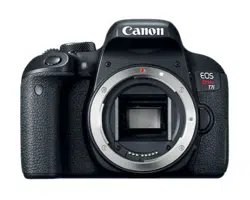
The EOS REBEL T7i or EOS 800D is a digital single-lens reflex camera
featuring a fine-detail CMOS sensor with approx. 24.2 effective
megapixels, DIGIC 7, high-precision and high-speed 45-point AF (up to
45 cross-type AF points), maximum continuous shooting speed of
approx. 6.0 shots/sec., Live View shooting, Full High-Definition (Full HD)
movie shooting, and Wi-Fi/NFC/Bluetooth (wireless communication)
function.
Before Starting to Shoot, Be Sure to Read the Following
To avoid botched pictures and accidents, first read the “Safety
Precautions” (p.15-17) and “Handling Precautions” (p.18-20). Also, read
this manual carefully to ensure that you use the camera correctly.
Refer to This Manual while Using the Camera to Further
Familiarize Yourself with the Camera
While reading this manual, take a few test shots and see how they
come out. You can then better understand the camera. Be sure to store
this manual safely, too, so that you can refer to it again when necessary.
Testing the Camera Before Use and Liability
After shooting, play images back and check whether they have been
properly recorded. If the camera or memory card is faulty and the
images cannot be recorded or downloaded to a computer, Canon
cannot be held liable for any loss or inconvenience caused.
Copyrights
Copyright laws in your country may prohibit the use of your recorded
images or copyrighted music and images with music on the memory
card for anything other than private enjoyment. Also be aware that
certain public performances, exhibitions, etc., may prohibit photography
even for private enjoyment.
Introduction
3
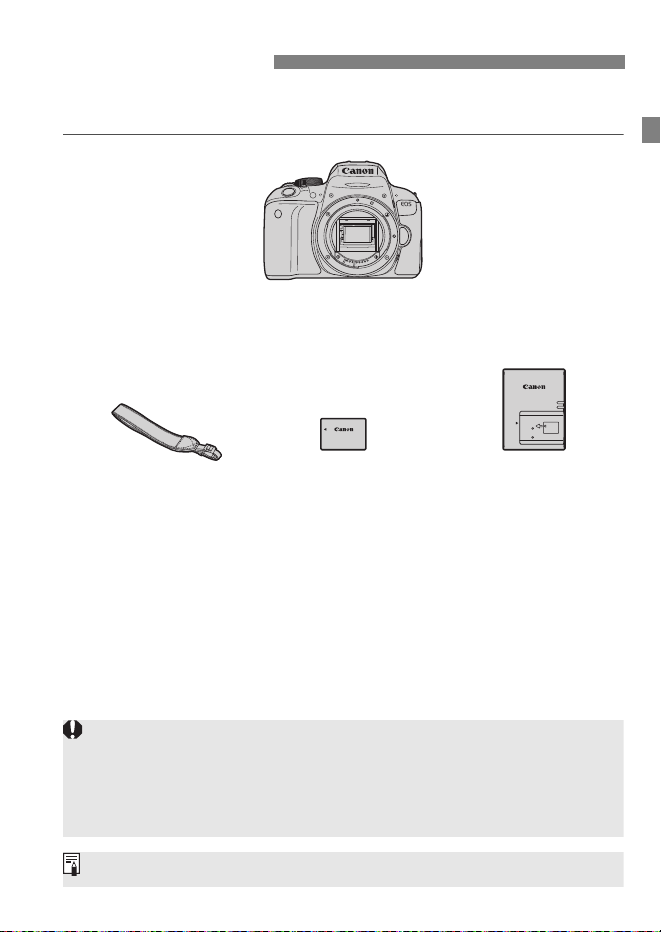
Before starting, check that all the following items are included with your
camera. If anything is missing, contact your dealer.
* Battery Charger LC-E17 or LC-E17E is provided. (The LC-E17E comes with a
power cord.)
The camera does not come with the Software CD-ROM, an interface cable
or HDMI cable.
The Instruction Manuals are listed on the next page.
If you purchased a Lens Kit, check that the lenses are included.
Be careful not to lose any of the above items.
Item Check List
Battery Pack
LP-E17
(with protective cover)
Battery Charger
LC-E17/LC-E17E*
Strap
Camera
(with eyecup and body cap)
When you need Lens Instruction Manuals, download them from the Canon
Web site (p.4).
The Lens Instruction Manuals (PDF) are for lenses sold individually. Note
that when purchasing the Lens Kit, some of the accessories included with
the lens may not match those listed in the Lens Instruction Manual.
Software can be downloaded from the Canon Web site (p.163) for your use.
4
Camera and Wi-Fi (Wireless Communication) Function
Basic Instruction Manual
The booklet is the Basic Instruction Manual.
More detailed Instruction Manuals (PDF files) can be
downloaded from the Canon Web site.
1 Download the Instruction Manuals (PDF files).
Connect to the Internet and access the following Canon Web site.
www.canon.com/icpd
Select your country or region of residence and download the
Instruction Manuals.
Instruction Manuals Available for Download
• Camera Instruction Manual
• Wi-Fi (Wireless Communication) Function Instruction
Manual
• Camera and Wi-Fi (Wireless Communication) Function
Basic Instruction Manual
• Lens Instruction Manuals
• Software Instruction Manuals
2 View the Instruction Manuals (PDF files).
Double-click a downloaded Instruction Manual (PDF file) to open
it.
To view the Instruction Manuals (PDF files), Adobe Acrobat
Reader DC or other Adobe PDF viewer (most recent version
recommended) is required.
Adobe Acrobat Reader DC can be downloaded for free from the
Internet.
To learn how to use PDF viewing software, refer to the software’s
Help section.
Instruction Manuals
Downloading and Viewing the Instruction Manuals (PDF Files)
5
Instruction Manuals
The Instruction Manuals (PDF files) can also be downloaded using the QR
code.
www.canon.com/icpd
A software application is required to read out the QR code.
Select your country or region of residence, then download the Instruction
Manuals.
The QR code can also be displayed under [54: Manual/software URL].
6
Quick Start Guide
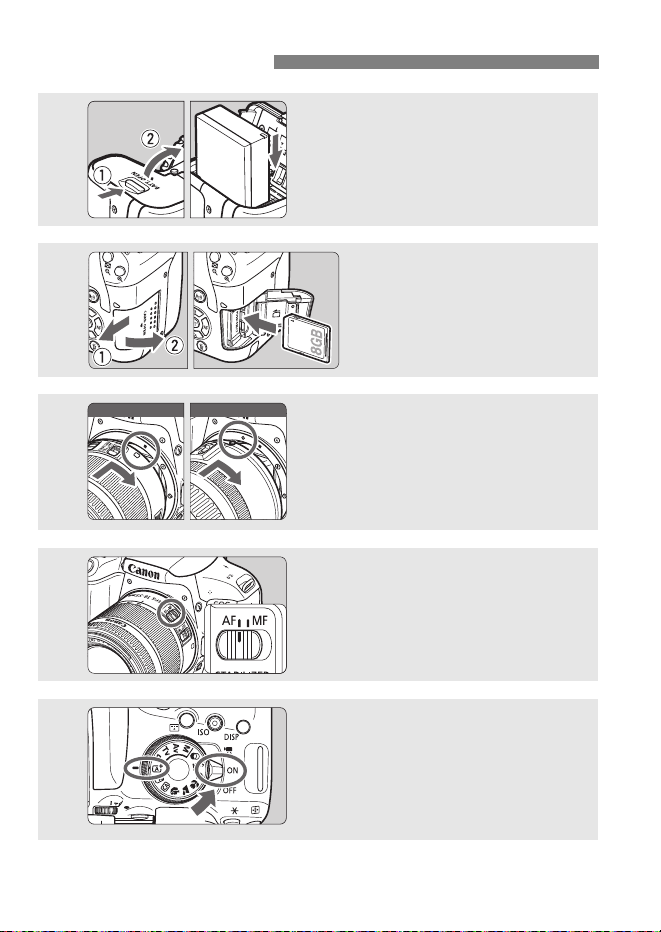
1
Insert the battery (p.32).
Upon purchase, charge the battery
to start using (p.30).
2
Insert the card (p.33).
With the card’s label facing
toward the back of the
camera, insert it into the
card slot.
3
Attach the lens (p.42).
Align the lens’s white or red mount
index with the camera’s mount
index of the same color to attach
the lens.
4
Set the lens’s focus mode
switch to <f> (p.42).
5
Set the power switch to <1>,
then set the Mode Dial to <A>
(Scene Intelligent Auto)
(p.66).
All the necessary camera settings
will be set automatically.
White index Red index
7
Quick Start Guide
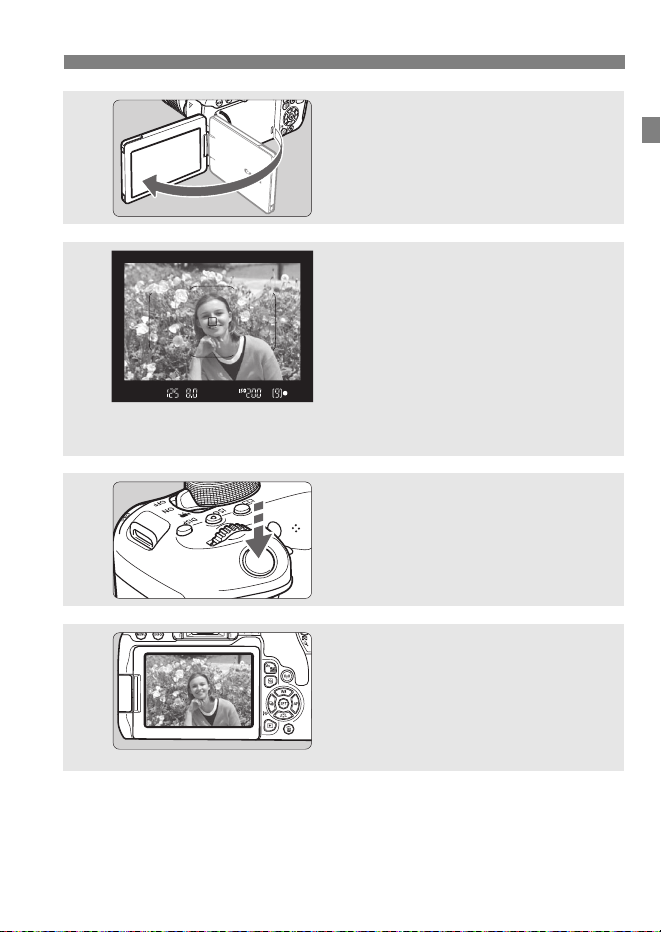
6
Flip out the LCD monitor (p.35).
When the LCD monitor displays the
date/time/zone setting screen, see
page 38.
7
Focus on the subject (p.45).
Look through the viewfinder and
aim the viewfinder center over the
subject.
Press the shutter button halfway,
and the camera will focus on the
subject.
The built-in flash will be raised as
necessary.
8
Take the picture (p.45).
Press the shutter button completely
to take the picture.
9
Review the picture.
The image just captured will be
displayed for approx. 2 sec. on the
LCD monitor.
To display the image again, press
the <x> button (p.90).
To shoot while looking at the LCD monitor, see “Live View
Shooting” (p.127).
To view the images captured so far, see “Image Playback” (p.90).
To delete images, see “Erasing Images” (p.160).
8
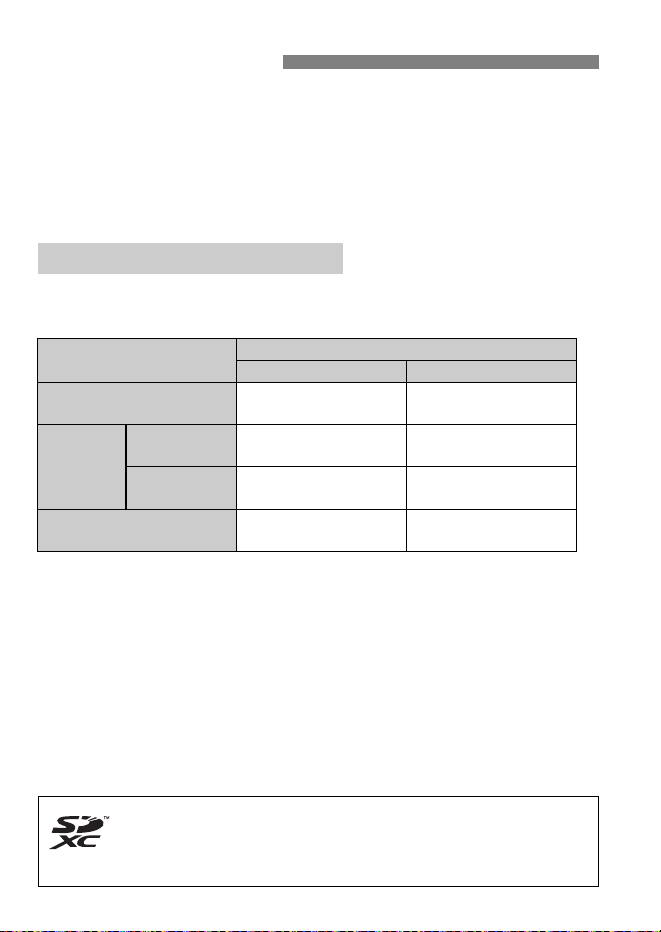
The following cards can be used with the camera regardless of
capacity. If the card is new or was previously formatted (initialized)
by another camera or computer, format the card with this camera
(p.61).
SD/SDHC*/SDXC* memory cards
* UHS-I cards supported.
When shooting movies, use a large-capacity card with a reading/writing
speed class at least as high as shown in the following table.
* Image-recording quality that is automatically set for time-lapse movie shooting.
If you use a slow-writing card when shooting movies, the movie may
not be recorded properly. Also, if you play back a movie on a card
with a slow reading speed, the movie may not be played back
properly.
To check the card’s reading/writing speed, refer to the card
manufacturer’s Web site.
Compatible Cards
Cards that Can Record Movies
Movie Recording Size
(p.146)
Recording Formats
MOV MP4
ALL-I*
UHS Speed Class 3 or
faster
-
IPB
(Standard)
L: 8 7 -
SD Speed Class 10 or
faster
Other than
above
-
SD Speed Class 6 or
faster
IPB (Light) -
SD Speed Class 4 or
faster
In this manual, “card” refers to SD memory cards, SDHC memory
cards, and SDXC memory cards.
* The camera does not come with a card for recording photos/
movies. Please purchase it separately.
9
Chapters
Introduction
2
Getting Started and Basic Camera Operations
29
Basic Shooting and Image Playback
65
Setting the AF and Drive Modes
93
Image Settings
105
Advanced Operations for Photographic Effects
117
Shooting with the LCD Monitor
(Live View Shooting)
127
Shooting Movies
143
Handy Features
149
Image Playback
153
Software Start Guide /
Downloading Images to a Computer
161
1
2
3
4
5
6
7
8
9
10

10
Icons in this Manual
<6> : Indicates the Main Dial.
<W><X><Y><Z> : Indicate up, down, left, and right on the <V>
cross keys respectively.
<0> : Indicates the Setting button.
0/9/7/8 : Indicates that each function remains active
for approx. 4 sec., 6 sec., 10 sec., or 16 sec.
after you let go of the button.
* In addition to the above, the icons and symbols used on the camera’s buttons
and displayed on the LCD monitor are also used in this manual when discussing
relevant operations and functionality.
3 : Indicates a function that can be changed by pressing the
<M> button to change its settings.
O : This icon at the upper right of the page titles indicates that
the function is available only in the Creative Zone modes
(p.25).
(p.**) : Reference page numbers for more information.
: Warning to prevent shooting problems.
: Supplemental information.
: Tips or advice for better shooting.
: Troubleshooting advice.
Basic Assumptions and Sample Photos
All operations described in this manual assume that the power switch
is set to <1> (p.36).
It is assumed that all the menu settings and Custom Functions are
set to their defaults.
The illustrations in this manual describe the camera attached with the
EF-S18-55mm f/4-5.6 IS STM lens as an example.
The sample photos displayed on the camera and used in this manual
are only for illustrative purposes to show the effects more clearly.
Conventions Used in this Manual

11
1
Introduction 2
Item Check List .................................................................................3
Instruction Manuals...........................................................................4
Quick Start Guide..............................................................................6
Compatible Cards .............................................................................8
Chapters ...........................................................................................9
Conventions Used in this Manual ...................................................10
Safety Precautions..........................................................................15
Handling Precautions......................................................................18
Nomenclature..................................................................................21
Getting Started and Basic Camera Operations 29
Charging the Battery .......................................................................30
Installing and Removing the Battery ...............................................32
Installing and Removing the Card...................................................33
Using the LCD Monitor....................................................................35
Turning on the Power......................................................................36
Setting the Date, Time, and Zone ...................................................38
Selecting the Interface Language ...................................................41
Attaching and Detaching a Lens.....................................................42
Basic Shooting Operations .............................................................44
Setting the Screen Display Level ....................................................46
Q Quick Control for Shooting Functions........................................52
3 Menu Operations and Configurations ...................................54
d Operating the Camera with Touch Screen..................................58
Formatting the Card........................................................................61
Switching the LCD Monitor Display.................................................62
Displaying the Electronic Level .......................................................63
Contents

Contents
12
2
3
Basic Shooting and Image Playback 65
A Fully Automatic Shooting (Scene Intelligent Auto)................... 66
A Full Auto Techniques (Scene Intelligent Auto)......................... 69
7 Shooting When You Cannot Use Flash.................................... 70
C Creative Auto Shooting ............................................................ 71
2 Shooting Portraits...................................................................... 72
3 Shooting Landscapes............................................................... 73
4 Shooting Close-ups ................................................................... 74
5 Shooting Moving Subjects........................................................ 75
8: Special Scene Mode............................................................. 76
q Shooting Group Photos ............................................................ 77
C Photographing Children............................................................. 78
P Shooting Food............................................................................ 79
x Shooting Candlelight Portraits................................................... 80
6 Shooting Night Portraits (With a Tripod).................................... 81
F Shooting Night Scenes (Handheld)........................................... 82
G Shooting Backlit Scenes ........................................................... 83
v Shooting with Creative Filter Effects......................................... 84
Q Quick Control ............................................................................ 86
Adjusting the Brightness................................................................. 89
x Image Playback ....................................................................... 90
Setting the AF and Drive Modes 93
f: Changing the Autofocus Operation (AF operation)................. 94
S Selecting the AF Area and AF Point ........................................ 96
AF Area Selection Modes............................................................... 99
MF: Manual Focus........................................................................ 101
i Selecting the Drive Mode ....................................................... 102
j Using the Self-timer................................................................. 103

13
Contents
5
4
6
7
Image Settings 105
Setting the Image-Recording Quality............................................106
g: Setting the ISO Speed for Still Photos..................................108
A Selecting a Picture Style .......................................................109
B: Matching the Light Source (White balance) ......................... 111
Auto Correction of Brightness and Contrast (Auto Lighting Optimizer)
... 112
Setting Noise Reduction ...............................................................113
Reducing Flicker ........................................................................... 115
Advanced Operations for Photographic Effects 117
d: Program AE............................................................................. 118
s: Conveying the Subject’s Movement (Shutter priority AE) ..... 119
f: Changing the Depth of Field (Aperture priority AE) ..............120
a: Manual Exposure....................................................................121
Setting the Desired Exposure Compensation
................................122
Auto Exposure Bracketing (AEB)..................................................123
A Locking the Exposure (AE Lock).............................................124
D Using the Built-in Flash .............................................................125
Shooting with the LCD Monitor (Live View Shooting) 127
A Shooting with the LCD Monitor...............................................128
U Shooting with Creative Filter Effects .......................................131
Changing the Autofocus Operation (AF operation).......................133
Focusing with AF (AF method) .....................................................136
x Shooting with the Touch Shutter .............................................141
Shooting Movies 143
k Shooting Movies .....................................................................144
Autoexposure Shooting..............................................................144
Setting the Movie Recording Size.................................................146
Contents
14
8
9
10
Handy Features 149
Handy Features............................................................................ 150
Disabling the Beeper ................................................................. 150
Card Reminder .......................................................................... 150
Setting the Image Review Time................................................. 151
Setting the Auto Power Off Time ............................................... 151
Reverting the Camera to the Default Settings ........................... 152
Image Playback 153
x Searching for Images Quickly ................................................ 154
d Playing Back with the Touch Screen ........................................ 156
k Playing Back Movies.............................................................. 158
L Erasing Images........................................................................ 160
Software Start Guide /
Downloading Images to a Computer 161
Software Start Guide .................................................................... 162
Downloading and Viewing the Software Instruction Manuals (PDF Files)
.... 164
Downloading Images to a Computer ............................................ 165
Index............................................................................................. 173
For Troubleshooting guide and Specifications, refer to the Instruction
Manual downloadable from the Canon Web site. For how to download the
Instruction Manual, see page 4.
Certification Logo
Select [54: Certification Logo Display] and press <0> to display some
of the logos of the camera’s certifications. Other certification logos can be
found in this Instruction Manual, on the camera body, and on the camera’s
package.
15
The following precautions are provided to prevent harm or injury to
yourself and others. Make sure to thoroughly understand and follow
these precautions before using the product.
If you experience any malfunctions, problems, or damage to the
product, contact the nearest Canon Service Center or the dealer
from whom you purchased the product.
Safety Precautions
Warnings:
Follow the warnings below. Otherwise, death or
serious injuries may result.
To prevent fire, excessive heat, chemical leakage, explosions, and electrical shock,
follow the safeguards below:
• Do not use any batteries, power sources, or accessories not specified in the
Instruction Manual. Do not use any home-made or modified batteries, or the
product if it is damaged.
• Do not short-circuit, disassemble, or modify the battery. Do not apply heat or
solder to the battery. Do not expose the battery to fire or water. Do not subject the
battery to strong physical shock.
• Do not insert the battery’s plus and minus ends incorrectly.
• Do not recharge the battery in temperatures outside the allowable charging
(working) temperature range. Also, do not exceed the recharge time indicated in
the Instruction Manual.
• Do not insert any foreign metallic objects into the electrical contacts of the camera,
accessories, connecting cables, etc.
When disposing of a battery, insulate the electrical contacts with tape. Contact with
other metallic objects or batteries may cause a fire or an explosion.
If excessive heat, smoke, or fumes are emitted when recharging the battery,
immediately unplug the battery charger from the power outlet to stop recharging.
Otherwise, it may cause a fire, heat damage, or electrical shock.
If the battery leaks, changes color, deforms, or emits smoke or fumes, remove it
immediately. Be careful not to get burned in the process. It may cause a fire, electrical
shock or burns if you keep using it.
Prevent any battery leakage from contacting your eyes, skin, and clothing. It can
cause blindness or skin problems. If the battery leakage comes in contact with your
eyes, skin, or clothing, flush the affected area with lots of clean water without rubbing
it. See a physician immediately.
Do not leave any cords near a heat source. It can deform the cord or melt the
insulation and cause a fire or electrical shock.
Do not hold the camera in the same position for long periods of time. Even if the
camera does not feel too hot, prolonged contact with the same body part may cause
skin redness or blistering due to low-temperature contact burns. Using a tripod is
recommended for people with circulation problems or very sensitive skin, or when
using the camera in very hot places.
Do not fire the flash at anyone driving a car or other vehicle. It may cause an accident.

Safety Precautions
16
When the camera or accessories are not in use, make sure to remove the battery, and
disconnect the power plug and connecting cables from the equipment before storing.
This is to prevent electrical shock, excessive heat, fire, and corrosion.
Do not use the equipment where there is flammable gas. This is to prevent an
explosion or a fire.
If you drop the equipment and the casing breaks open to expose the internal parts,
do not touch the exposed internal parts. There is a possibility of an electrical shock.
Do not disassemble or modify the equipment. High-voltage internal parts can cause
electrical shock.
Do not look at the sun or an extremely bright light source through the camera or
lens. Doing so may damage your vision.
Keep equipment out of the reach of children and infants, including when in use. Straps
or cords may accidentally cause choking, electrical shock, or injury. Choking or injury
may also occur if a child or infant accidentally swallows a camera part or accessory. If
a child or infant swallows a part or accessory, consult a physician immediately.
Do not use or store the equipment in dusty or humid places. Likewise, keep the battery
away from metallic items and store it with its protective cover attached to prevent short-
circuit. This is to prevent fire, excessive heat, electrical shock, and burns.
Before using the camera inside an airplane or hospital, check if it is allowed.
Electromagnetic waves emitted by the camera may interfere with the plane’s
instruments or the hospital’s medical equipment.
To prevent a fire and electrical shock, follow the safeguards below:
• Always insert the power plug all the way in.
• Do not handle a power plug with wet hands.
• When unplugging a power plug, grasp and pull the plug instead of the cord.
• Do not scratch, cut, or excessively bend the cord or put a heavy object on the
cord. Also do not twist or tie the cords.
• Do not connect too many power plugs to the same power outlet.
• Do not use a cord whose wire is broken or insulation is damaged.
Unplug the power plug periodically and clean off the dust around the power outlet
with a dry cloth. If the surrounding is dusty, humid, or oily, the dust on the power
outlet may become moist and short-circuit the outlet, causing a fire.
Do not connect the battery directly to an electrical outlet or a car’s cigarette lighter
outlet. The battery may leak, generate excessive heat or explode, causing fire,
burns, or injuries.
A thorough explanation of how to use the product by an adult is required when the
product is used by children. Supervise children while they are using the product.
Incorrect usage may result in electrical shock or injury.
Do not leave a lens or lens-attached camera in the sun without the lens cap
attached. Otherwise, the lens may concentrate the sun’s rays and cause a fire.
Do not cover or wrap the product with a cloth when using it. Doing so may trap heat
within and cause the casing to deform or catch fire.
Be careful not to get the camera wet. If you drop the product in the water or if water
or metal get inside the product, promptly remove the battery. This is to prevent fire,
electrical shock, and burns.
Do not use paint thinner, benzene, or other organic solvents to clean the product.
Doing so may cause fire or a health hazard.
17
Safety Precautions
Cautions:
Follow the cautions below. Otherwise, physical injury
or property damage may result.
Do not use or store the product in a high-temperature location such as inside a car
under the hot sun. The product may become hot and cause burns. Doing so may
also cause battery leakage or explosion, which will degrade the performance or
shorten the life of the product.
Do not carry the camera around when it is attached to a tripod. Doing so may cause
an injury or an accident. Also make sure the tripod is sturdy enough to support the
camera and lens.
Do not leave the product in a low-temperature environment for an extended period of
time. The product will become cold and may cause injury when touched.
Do not fire the flash near the eyes. It may hurt the eyes.

18
Camera Care
This camera is a precision instrument. Do not drop it or subject it to physical
shock.
The camera is not waterproof and cannot be used underwater. If you
accidentally drop the camera into water, promptly consult the nearest Canon
Service Center. Wipe off any water droplets with a dry and clean cloth. If the
camera has been exposed to salty air, wipe it with a clean, well-wrung wet
cloth.
Never leave the camera near anything having a strong magnetic field such
as a magnet or electric motor. Also, avoid using or leaving the camera near
anything emitting strong radio waves, such as a large antenna. Strong
magnetic fields can cause camera misoperation or destroy image data.
Do not leave the camera in excessive heat, such as in a car in direct
sunlight. High temperatures can cause the camera to malfunction.
The camera contains precision electronic circuitry. Never attempt to
disassemble the camera yourself.
Do not block the built-in flash or mirror operation with your finger, etc. Doing
so may cause a malfunction.
Use only a commercially-available blower to blow away dust when it adheres
to the lens, viewfinder, reflex mirror, focusing screen, etc. Do not use
cleaners that contain organic solvents to clean the camera body or lens. For
stubborn dirt, take the camera to the nearest Canon Service Center.
Do not touch the camera’s electrical contacts with your fingers. This is to
prevent the contacts from corroding. Corroded contacts can cause camera
malfunction.
If the camera is suddenly brought in from the cold into a warm room,
condensation may form on the camera and internal parts. To prevent
condensation, first put the camera in a sealed plastic bag and let it adjust to
the warmer temperature before taking it out of the bag.
Handling Precautions

19
Handling Precautions
If condensation forms on the camera, do not use the camera. This is to avoid
damaging the camera. If there is condensation, remove the lens, card and
battery from the camera, and wait until condensation has evaporated before
using the camera.
If the camera will not be used for an extended period, remove the battery
and store the camera in a cool, dry, well-ventilated location. Even while the
camera is in storage, press the shutter button a few times once in a while to
check that the camera is still working.
Avoid storing the camera where there are chemicals that result in rust and
corrosion such as in a chemical lab.
If the camera has not been used for an extended period, test all its functions
before using it. If you have not used the camera for some time or if there is
an important shoot such as a foreign trip coming up, have the camera
checked by your nearest Canon Service Center or check the camera
yourself and make sure it is working properly.
If you repeat continuous shooting or perform Live View shooting or movie
shooting for a prolonged period, the camera may become hot. This is not a
malfunction.
If there is a bright light source inside or outside the image area, ghosting
may occur.
LCD Monitor
Although the LCD monitor is manufactured with very high precision
technology with over 99.99% effective pixels, 0.01% or fewer of the pixels
may be dead, and there may also be spots of black, red, or other colors.
Dead pixels are not a malfunction. They do not affect the images recorded.
If the LCD monitor is left on for a prolonged period, screen burn-in may occur
where you see remnants of what was displayed. However, this is only
temporary and will disappear when the camera is left unused for a few days.
The LCD monitor display may seem slightly slow in low temperatures, or
look black in high temperatures. It will return to normal at room temperature.
Handling Precautions
20
Cards
To protect the card and its recorded data, note the following:
Do not drop, bend, or wet the card. Do not subject it to excessive force,
physical shock, or vibration.
Do not touch the card’s electronic contacts with your fingers or anything
metallic.
Do not affix any stickers, etc., on the card.
Do not store or use the card near anything that has a strong magnetic field,
such as a TV set, speakers, or magnets. Also avoid places prone to having
static electricity.
Do not leave the card in direct sunlight or near a heat source.
Store the card in a case.
Do not store the card in hot, dusty, or humid locations.
Smudges adhering to the front of the sensor
Besides dust entering the camera from outside, in rare cases, lubricant from the
camera’s internal parts may adhere to the front of the sensor. If smudges are
visible on the images, having the sensor cleaned by a Canon Service Center is
recommended.
Lens
After detaching the lens from the camera, put down the lens
with the rear end up and attach the rear lens cap to avoid
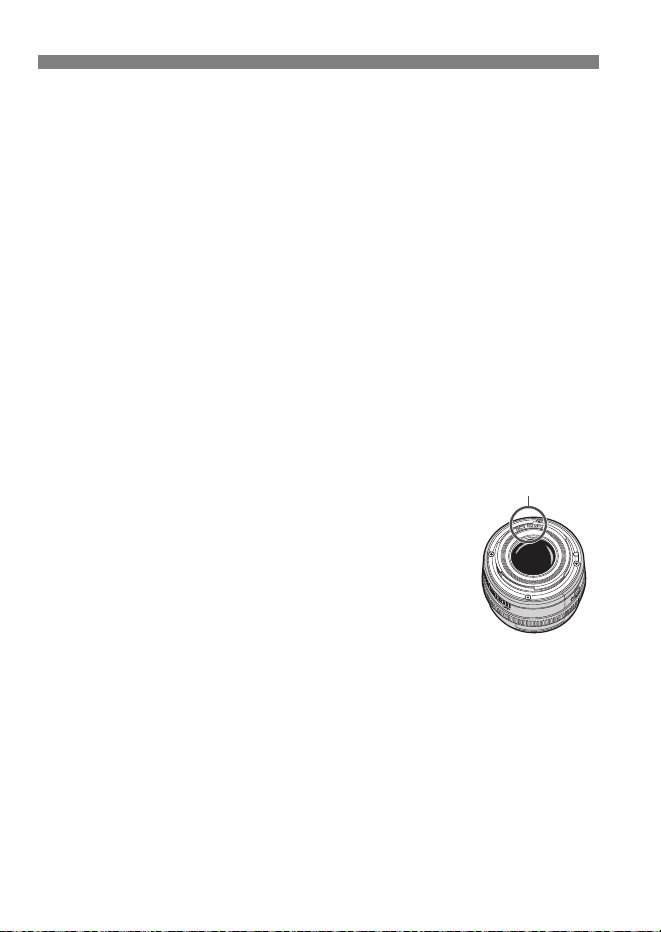
scratching the lens surface and electrical contacts.
Contacts
21
Nomenclature
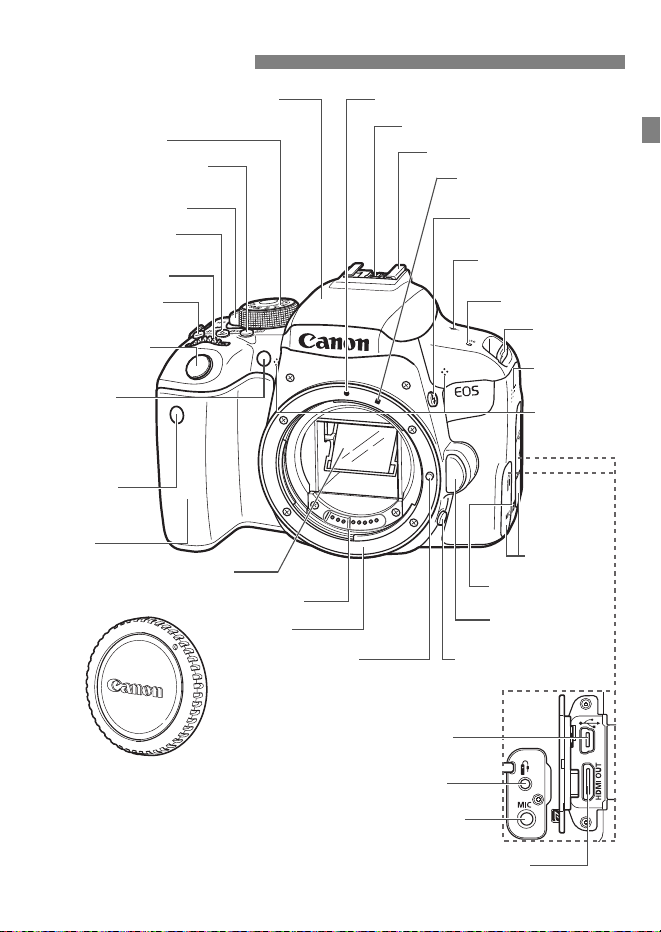
Built-in flash/AF-assist beam emitter
(p.125)
<k> Wi-Fi lamp
<g> ISO speed
setting button (p.108)
<6> Main Dial
Shutter button
(p.45)
Remote
control sensor
Grip
Mirror
Contacts (p.20)
Lens mount
Lens lock pin
<Y> External microphone IN
terminal
<F> Remote control terminal
<D> HDMI mini OUT terminal
Depth-of-field preview
button
Lens release button
(p.43)
Red-eye
reduction/
Self-timer
lamp
(p.103)
EF lens mount index (p.42)
Built-in
microphones
(p.144)
Flash sync contacts
Hot shoe
<D> Flash button
(p.125)
Speaker
(p.158)
Strap mount
(p.29)
Body cap (p.42)
EF-S lens mount index
(p.42)
Terminal cover
<B> AF area selection
button (p.97)
<U> Display
button (p.62)
p (N-Mark)*
<I> Digital terminal (p.165)
* Used for Wi-Fi connections
via the NFC function.
<V> Focal plane mark
(p.74)
Mode Dial (p.24)
Power switch (p.36)
Nomenclature
22
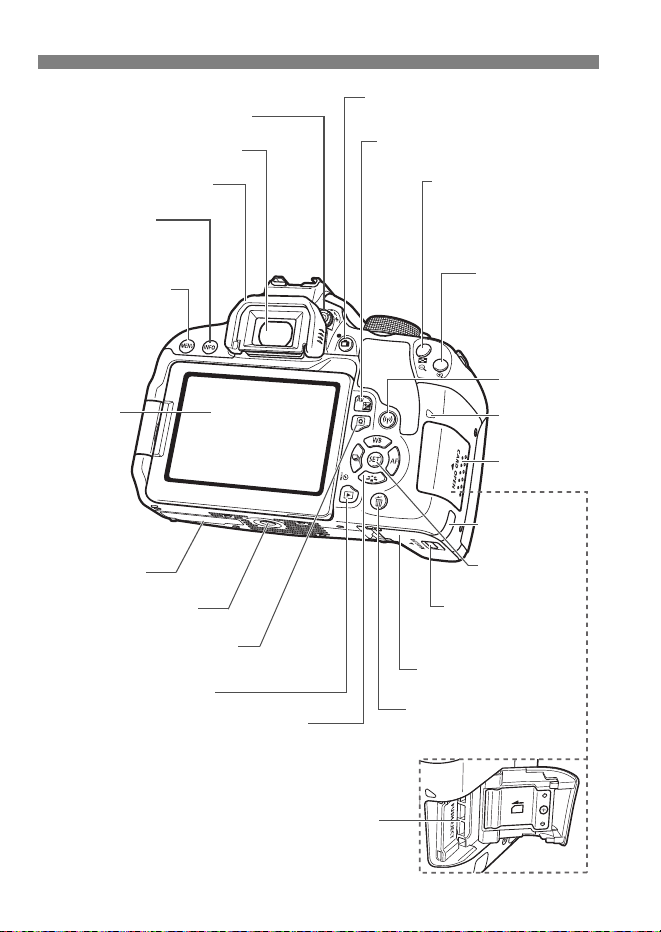
Viewfinder eyepiece
Eyecup
<B> Info button
(p.62, 90, 130, 145)
<M> Menu button
(p.54)
LCD monitor/
Touch screen
(p.54, 151/58,
156, 159)
Tripod socket
<x> Playback button (p.90)
<W><X><Y><Z>: <V> Cross keys (p.54)
<WB> White balance selection button (p.111)
<XA> Picture Style selection button (p.109)
<YQi> Drive mode selection button (p.102, 103)
<Zf> AF operation selection button (p.94)
<Q> Quick Control button (p.52)
Dioptric adjustment knob (p.44)
<A> Live View shooting/Movie
shooting button (p.128/144)
<A/I> AE lock/
FE lock button/
Index/Reduce button
(p.124/154)
<S/u>
AF point selection/
Magnify button
(p.98)
Access lamp
(p.34)
DC cord hole
Card slot cover
(p.33)
Battery compartment
cover release lever
(p.32)
<L> Erase button (p.160)
Card slot (p.33)
Battery compartment cover
(p.32)
<0> Setting
button (p.54)
Serial number
<g> Aperture/
Exposure compensation button
<k> Wi-Fi
button
23
Nomenclature
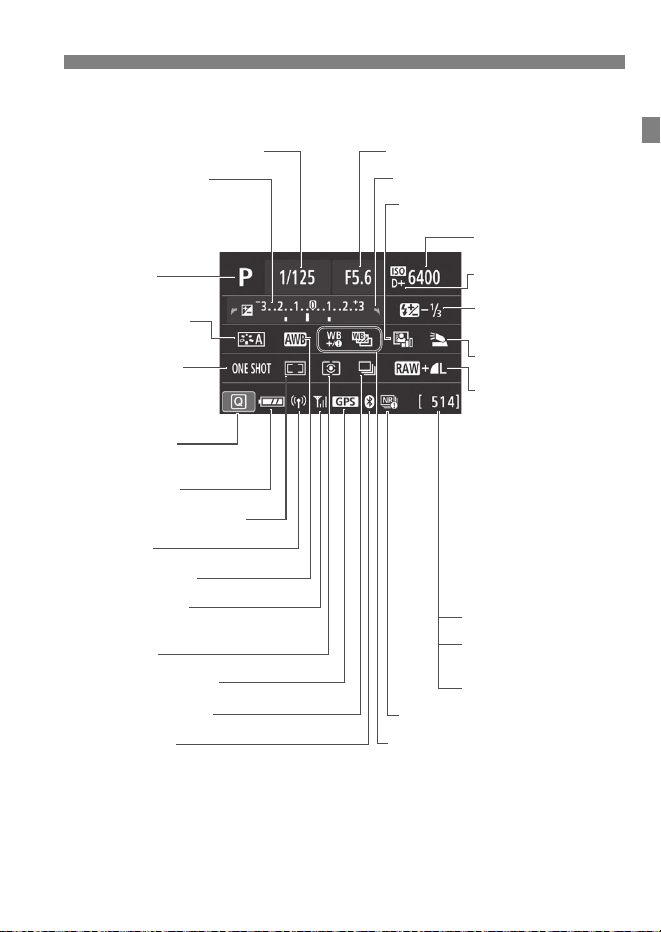
Quick Control Screen
(Example in the <
d
> mode with [
s: Shooting screen: Standard
] set (p.52))
The display will show only the settings currently applied.
Shutter speed
Exposure level indicator
Exposure compensation amount
(p.122)
AEB range (p.123)
Shooting mode
Picture Style (p.109)
Aperture
z Main Dial pointer
AF operation (p.94)
Manual focus
(p.101)
u White balance correction
B White balance bracketing
Multi Shot Noise Reduction (p.113)
Possible shots during
white balance bracketing
Possible shots
Image-recording quality
(p.106)
73 Large/Fine
83 Large/Normal
74 Medium/Fine
84 Medium/Normal
7a Small 1/Fine
8a Small 1/Normal
b Small 2 (Fine)
1+73
RAW+Large/
Fine
1 RAW
Flash exposure
compensation
Highlight tone priority
ISO speed (p.108)
Self-timer countdown
Built-in flash settings
Auto Lighting Optimizer (p.112)
Quick Control icon
(p.53)
Battery level (p.37)
White balance (p.111)
Wi-Fi signal strength
Eye-Fi transmission status
Drive mode (p.102, 103)
Metering mode
AF area selection mode (p.96)
GPS connection indicator
Bluetooth function
Wi-Fi function
Nomenclature
24
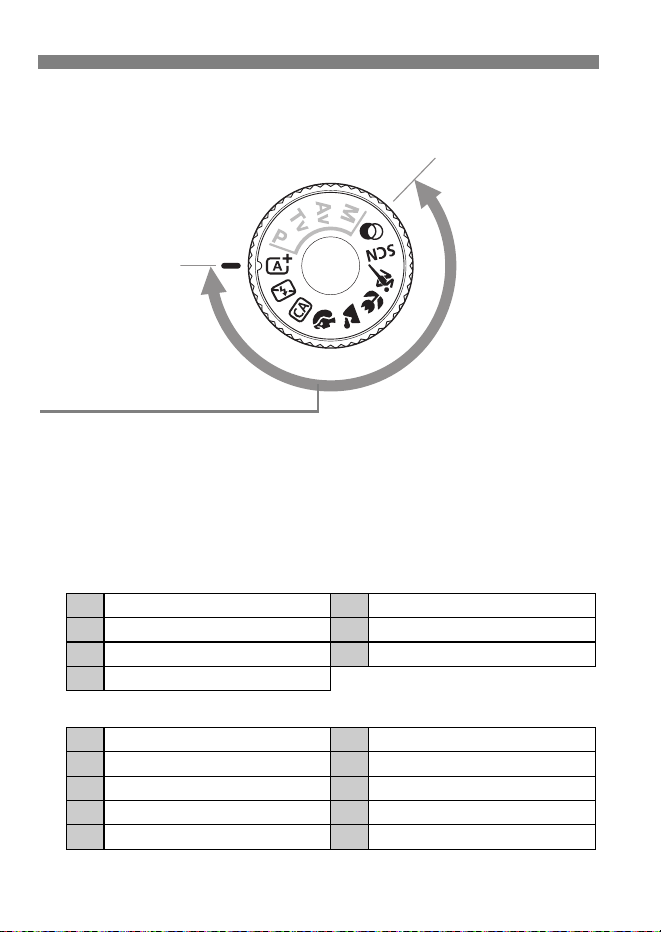
Mode Dial
The Mode Dial includes the Basic Zone modes and Creative Zone
modes.
Basic Zone
All you do is press the shutter button. The camera sets everything to
suit the subject or scene for shooting.
A : Scene Intelligent Auto
(p.66)
7 : Flash Off (p.70)
C : Creative Auto (p.71)
2 : Portrait (p.72)
3 : Landscape (p.73)
4 : Close-up (p.74)
5 : Sports (p.75)
8: Special scene (p.76)
v : Creative filters (p.84)
q Group Photo (p.77) 6 Night Portrait (p.81)
C Kids (p.78) F Handheld Night Scene (p.82)
P Food (p.79) G HDR Backlight Control (p.83)
x Candlelight (p.80)
G Grainy B/W c Miniature effect
W Soft focus A HDR art standard
X Fish-eye effect B HDR art vivid
Z Water painting effect C HDR art bold
H Toy camera effect D HDR art embossed
25
Nomenclature
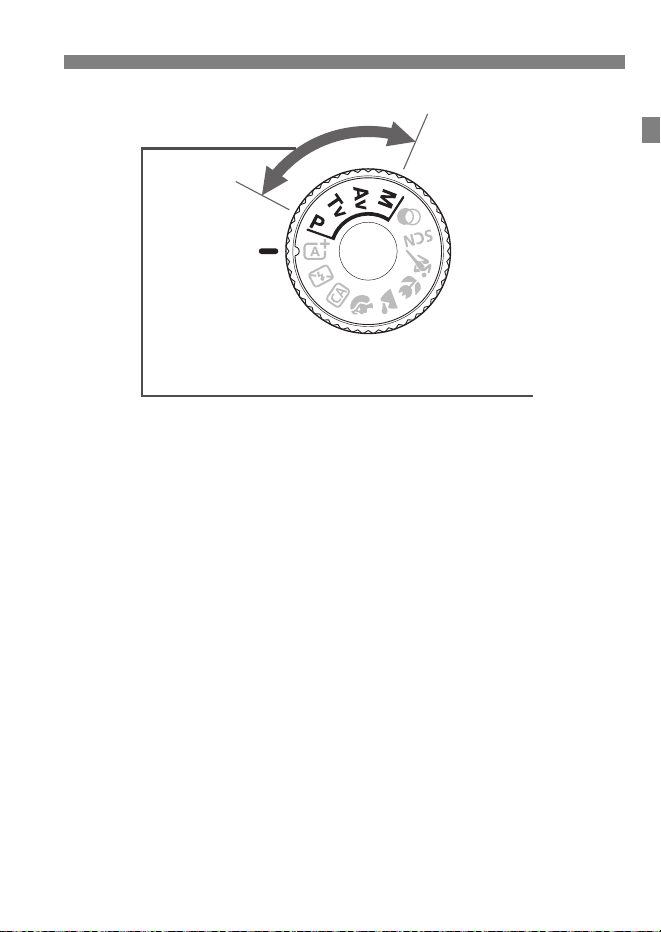
Creative Zone
These modes give you more control for shooting
various subjects as desired.
d : Program AE (p.118)
s : Shutter-priority AE (p.119)
f : Aperture-priority AE (p.120)
a : Manual exposure (p.121)
Nomenclature
26
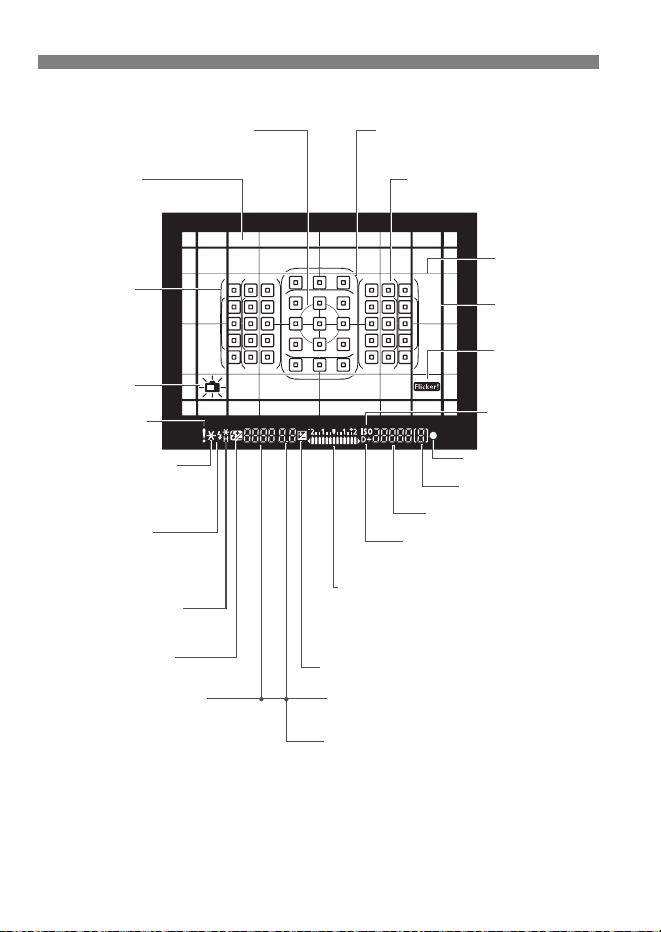
Viewfinder Information
The display will show only the settings currently applied.
Shutter speed (p.119)
Bulb exposure (buLb)
FE lock (FEL)
Busy (buSY)
Built-in flash recharging (D buSY)
No card warning (Card)
Card error (Card)
Card full warning (FuLL)
Error code (Err)
Spot metering circle
Focusing screen
Area AF frame
(p.96)
Electronic level
(p.64)
<A> AE lock (p.124)
AEB in-progress
(p.123)
<D> Flash-ready
(p.125)
Improper FE lock
warning
<e> High-speed sync
<d>FE lock / FEB in-progress
<y> Flash exposure
compensation
Aperture (p.120)
Exposure level indicator
Exposure compensation amount (p.122)
AEB range (p.123)
Red-eye reduction lamp ON
<A> Highlight tone priority
ISO speed (p.108)
Maximum burst
<o> Focus indicator
<g> ISO speed
indicator (p.108)
Flicker detection
(p.115)
Grid
AF point (p.96)
Large Zone AF frame (p.96)
Aspect ratio
line
AF point selection
(MAF, SEL N, SEL AF)
<O> Exposure compensation (p.122)
<i> Warning icon
27
Nomenclature
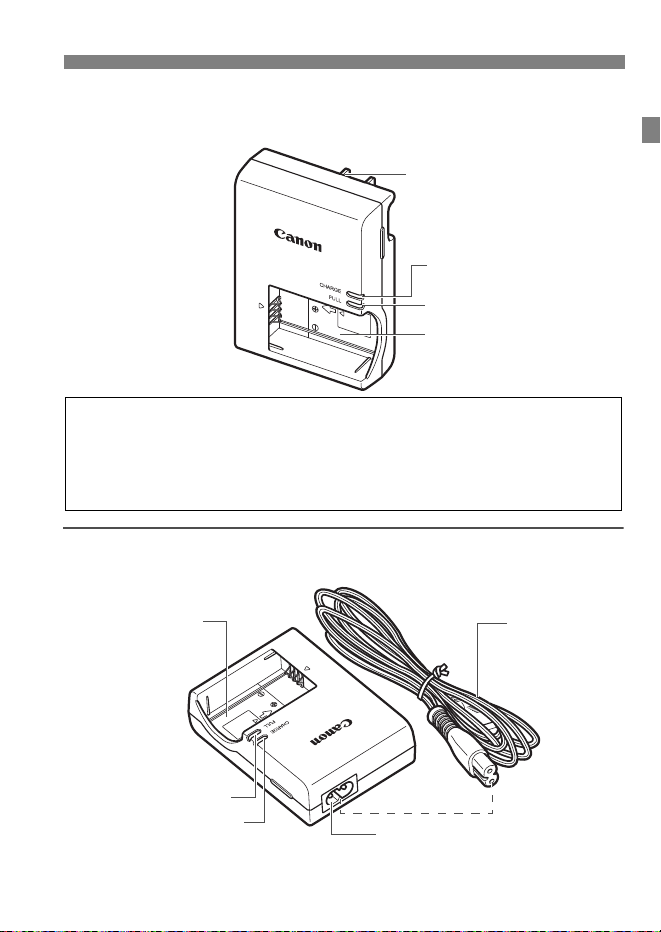
Battery Charger LC-E17
Charger for Battery Pack LP-E17 (p.30).
Battery Charger LC-E17E
Charger for Battery Pack LP-E17 (p.30).
Power plug
Charge lamp
Full-charge lamp
Battery pack slot
IMPORTANT SAFETY INSTRUCTIONS-SAVE THESE INSTRUCTIONS.
DANGER-TO REDUCE THE RISK OF FIRE OR ELECTRIC SHOCK,
CAREFULLY FOLLOW THESE INSTRUCTIONS.
For connection to a supply not in the U.S.A., use an attachment plug adapter
of the proper configuration for the power outlet, if needed.
Power cord
Power cord socket
Battery pack slot
Charge lamp
Full-charge lamp

28
29
1
Getting Started and
Basic Camera Operations
This chapter describes preparatory steps before you
start shooting and the basic camera operations.
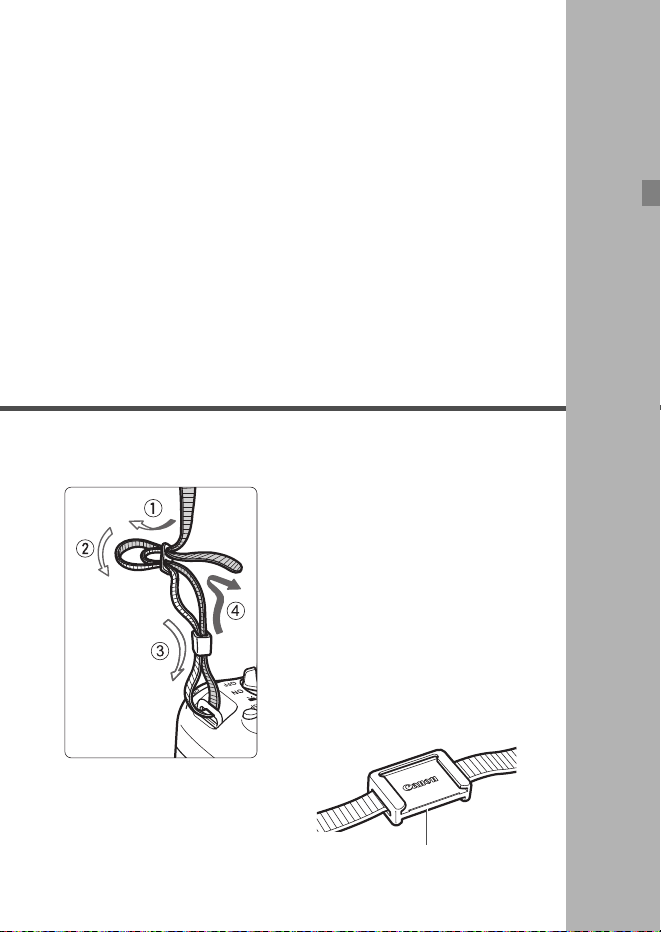
Attaching the Provided Strap
Pass the end of the strap through
the camera’s strap mount eyelet
from the bottom. Then pass it
through the strap’s buckle as shown
in the illustration. Pull the strap to
take up any slack and make sure
the strap will not loosen from the
buckle.
The eyepiece cover is also
attached to the strap.
Eyepiece cover
30
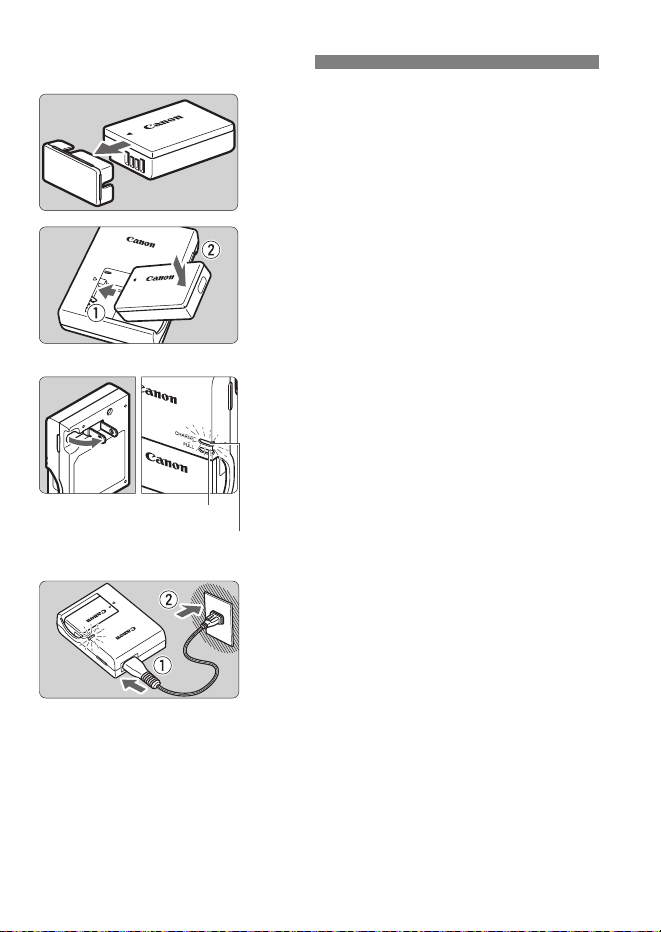
1
Remove the protective cover.
Detach the protective cover provided
with the battery.
2
Attach the battery.
As shown in the illustration, attach the
battery securely to the charger.
To detach the battery, follow the
above procedure in reverse.
3
Recharge the battery.
For LC-E17
As shown by the arrow, flip out the
battery charger’s prongs and insert
the prongs into a power outlet.
For LC-E17E
Connect the power cord to the
charger and insert the plug into a
power outlet.
Recharging starts automatically and
the charge lamp lights up in orange.
When the battery is fully recharged,
the full-charge lamp will light up in
green.
It takes approx. 2 hours to fully recharge a completely
exhausted battery at room temperature (23°C / 73°F). The time
required to recharge the battery will vary greatly depending on the
ambient temperature and the battery’s remaining capacity.
For safety reasons, recharging in low temperatures (5°C - 10°C /
41°F - 50°F) will take longer (up to approx. 4 hr.).
Charging the Battery
LC-E17
LC-E17E
Full-charge lamp
Charge lamp
31
Charging the Battery
Upon purchase, the battery is not fully charged.
Charge the battery before use.
Recharge the battery on the day before or on the day it is to be
used.
Even during storage, a charged battery will gradually drain and lose
its capacity.
After recharging the battery, detach it and disconnect the
charger from the power outlet.
When not using the camera, remove the battery.
If the battery is left in the camera for a prolonged period, a small
amount of power current will keep released, resulting in excess
discharge and shorter battery life. Store the battery with the
protective cover (provided) attached. Storing the battery when it is
fully charged may lower the battery performance.
The battery charger can also be used in foreign countries.
The battery charger is compatible with a 100 V AC to 240 V AC 50/
60 Hz power source. If necessary, attach a commercially-available
plug adapter for the respective country or region. Do not attach any
portable voltage transformer to the battery charger. Doing so may
damage the battery charger.
If the battery becomes exhausted quickly even after having
been fully charged, the battery has reached the end of its
service life.
Check the battery’s recharge performance and purchase a new
battery.
Tips for Using the Battery and Charger
After disconnecting the charger’s power plug, do not touch the prongs for
approx. 5 sec.
Do not charge any battery other than a Battery Pack LP-E17.
Battery Pack LP-E17 is dedicated to Canon products only. Using it with
an incompatible battery charger or product may result in malfunction or
accidents for which Canon cannot be held liable.
32
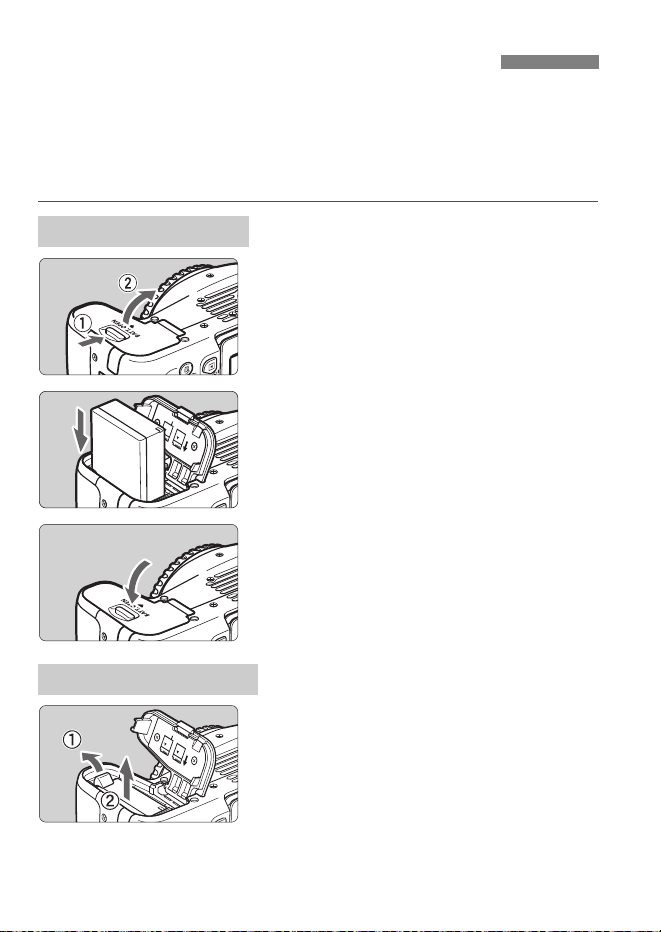
Load a fully charged Battery Pack LP-E17 into the camera. The
camera’s viewfinder becomes bright when a battery is installed,
and darkens when the battery is removed. If the battery is not
installed, the image in the viewfinder becomes blurred and you
cannot perform focusing.
1
Open the cover.
Slide the lever as shown by the
arrows and open the cover.
2
Insert the battery.
Insert the end with the electrical
contacts.
Insert the battery until it locks in
place.
3
Close the cover.
Press the cover until it snaps shut.
Open the cover and remove the
battery.
Press the battery lock lever as shown
by the arrow and remove the battery.
To prevent short circuiting, be sure to
attach the provided protective cover
(p.30) to the battery.
Installing and Removing the Battery
Installing the Battery
Removing the Battery
33
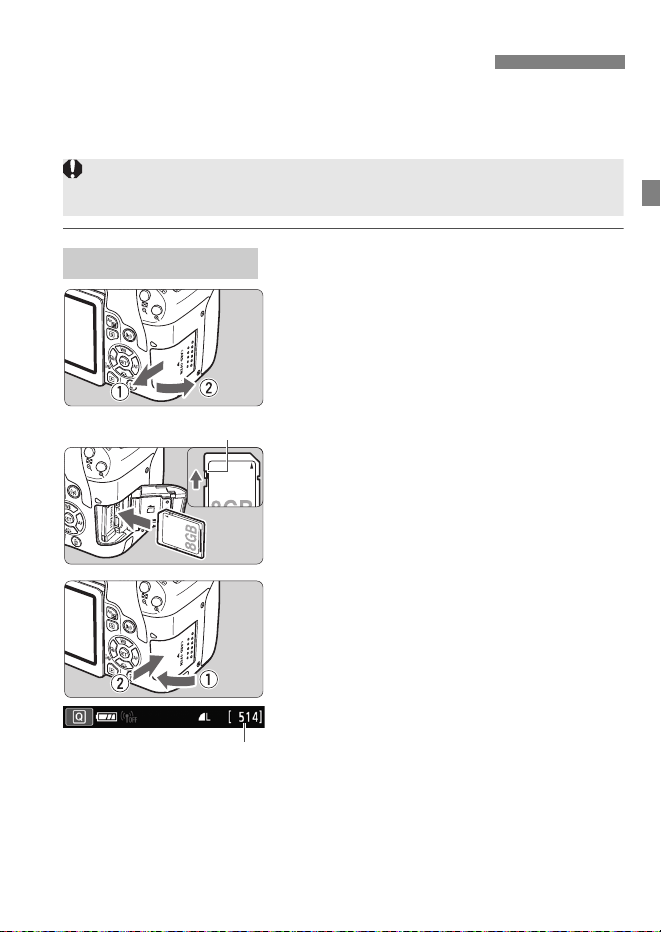
You can use an SD, SDHC, or SDXC memory card (sold separately)
with the camera. SDHC and SDXC memory cards with UHS-I can also
be used. The captured images are recorded onto the card.
1
Open the cover.
Slide the cover as shown by the
arrows to open it.
2
Insert the card.
As shown by the illustration, face
the card’s label side toward you
and insert it until it clicks in place.
3
Close the cover.
Close the cover and slide it in the
direction shown by the arrows until it
snaps shut.
When you set the power switch to
<1>, the number of possible shots
will be displayed on the LCD monitor.
Installing and Removing the Card
Installing the Card
Make sure the card’s write-protect switch is set upward to enable
writing and erasing.
Write-protect switch
Possible shots
Installing and Removing the Card
34
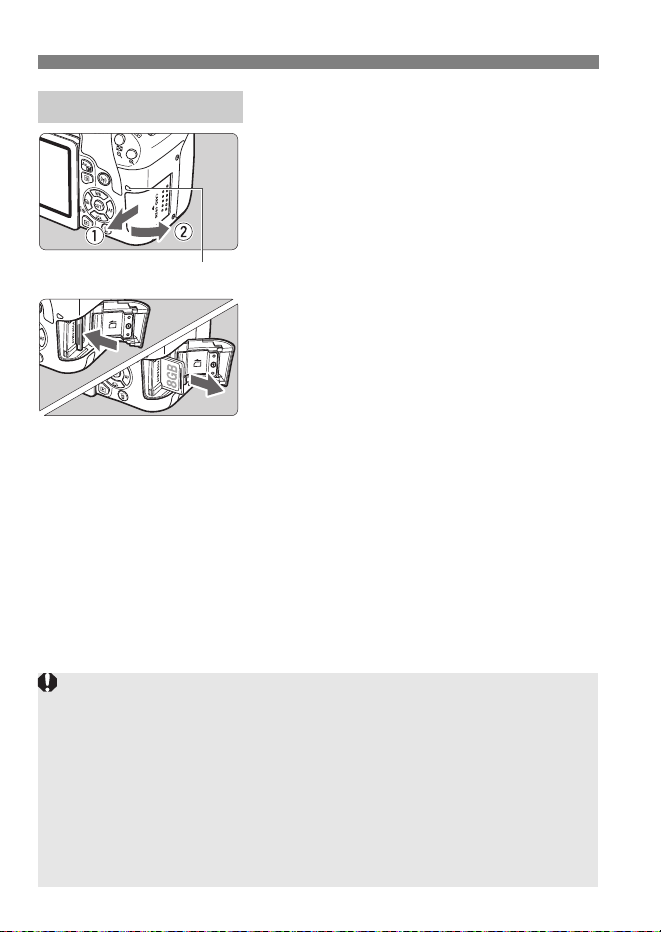
1
Open the cover.
Set the power switch to <2>.
Check that the access lamp is off,
then open the cover.
If [Recording...] is displayed, close
the cover.
2
Remove the card.
Gently push in the card, then let it go
to eject.
Pull the card straight out, then close
the cover.
Removing the Card
Access lamp
When the access lamp is lit or blinking, it indicates that images are
being written to, read from, or erased from the card, or data is being
transferred. Do not open the card slot cover during this time.
Also, never do any of the following while the access lamp is lit or
blinking. Otherwise, it can damage the image data, card, or camera.
• Removing the card.
• Removing the battery.
• Shaking or banging the camera around.
• Unplugging and connecting a power cord (when household power
outlet accessories (sold separately) are used).
35
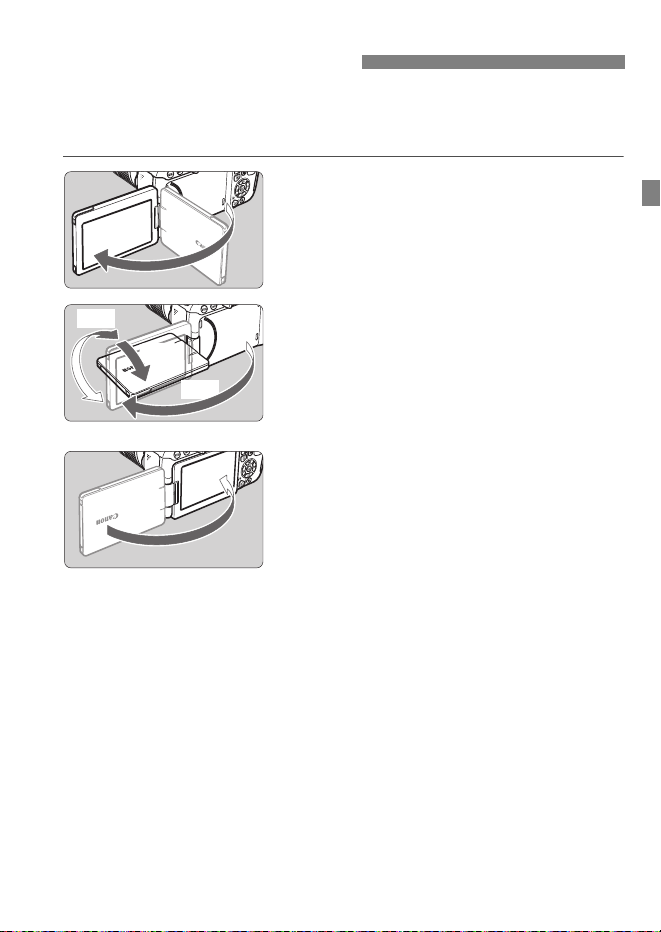
After you flip out the LCD monitor, you can set menu functions, use Live
View shooting, shoot movies, or play back photos and movies. You can
change the direction and angle of the LCD monitor.
1
Flip out the LCD monitor.
2
Rotate the LCD monitor.
When the LCD monitor is swung out,
you can rotate it up, down, or over
180° to face the subject.
The indicated angle is only
approximate.
3
Face it toward you.
Normally, use the camera with the
LCD monitor facing you.
Using the LCD Monitor
180°
90°
175°
36
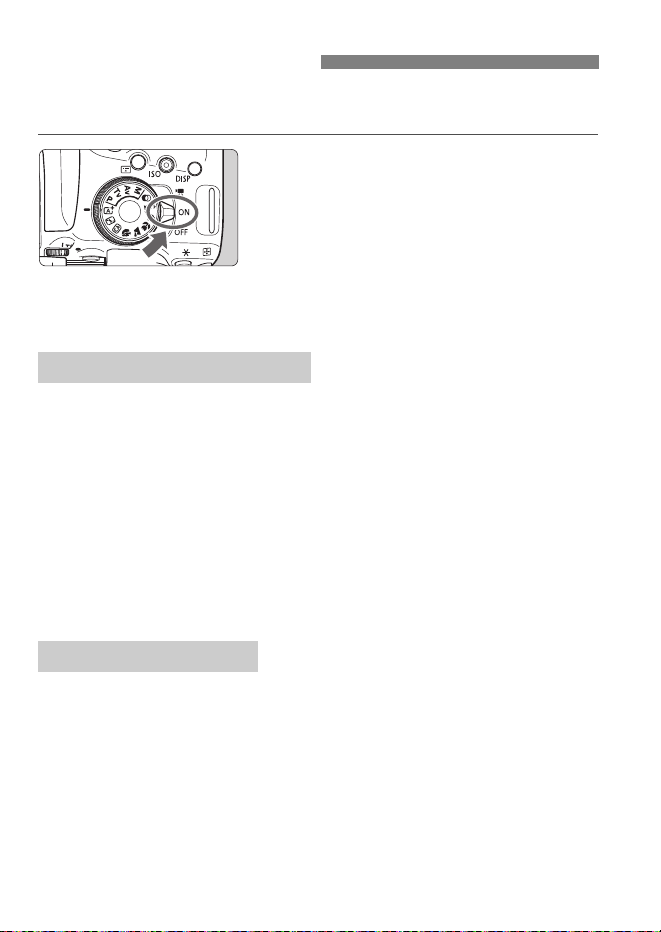
If you turn on the power switch and the date/time/zone setting
screen appears, see page 38 to set the date/time/zone.
<k> : The camera turns on. You can
shoot movies (p.144).
<1> : The camera turns on. You can
shoot still photos.
<2> : The camera is turned off and
does not function. Set the
power switch to this position
when not using the camera.
Whenever you set the power switch to <1> or <2>, sensor
cleaning will be performed automatically. (A small sound may be
heard.) During the sensor cleaning, the LCD monitor will display
<f>.
Even during the sensor cleaning, if you press the shutter button
halfway (p.45), cleaning operation will be stopped, and you can take
a picture immediately.
If you repeatedly turn the power switch <1>/<2> at a short
interval, the <f> icon may not be displayed. This is normal and
not a malfunction.
To save battery power, if the camera is not operated for a prolonged
period, the power will turn off automatically after the time set under [52:
Auto power off] (p.151). To turn on the camera again, just press the
shutter button halfway (p.45).
Turning on the Power
Automatic Sensor Cleaning
3 Auto Power Off
37
Turning on the Power
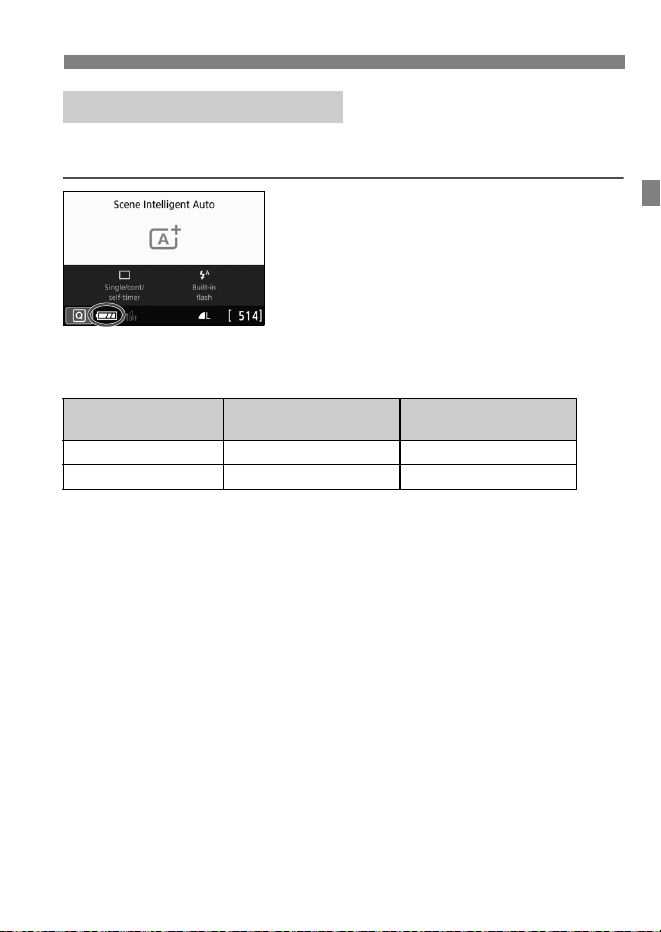
When the power is turned on, the battery level will be indicated in one of
the four levels.
z : Battery level is sufficient.
x : Battery level is low, but the
camera can still be used.
c : Battery will be exhausted soon.
(Blinks)
n : Recharge the battery.
Number of Possible Shots with Viewfinder Shooting
(Approx. number of shots)
The figures above are based on a fully-charged Battery Pack LP-E17, no Live
View shooting, and CIPA (Camera & Imaging Products Association) testing
standards.
z Battery Level Indicator
Temperature
Room Temperature
(23°C / 73°F)
Low Temperatures
(0°C / 32°F)
No Flash 820 770
50% Flash Use 600 550
38
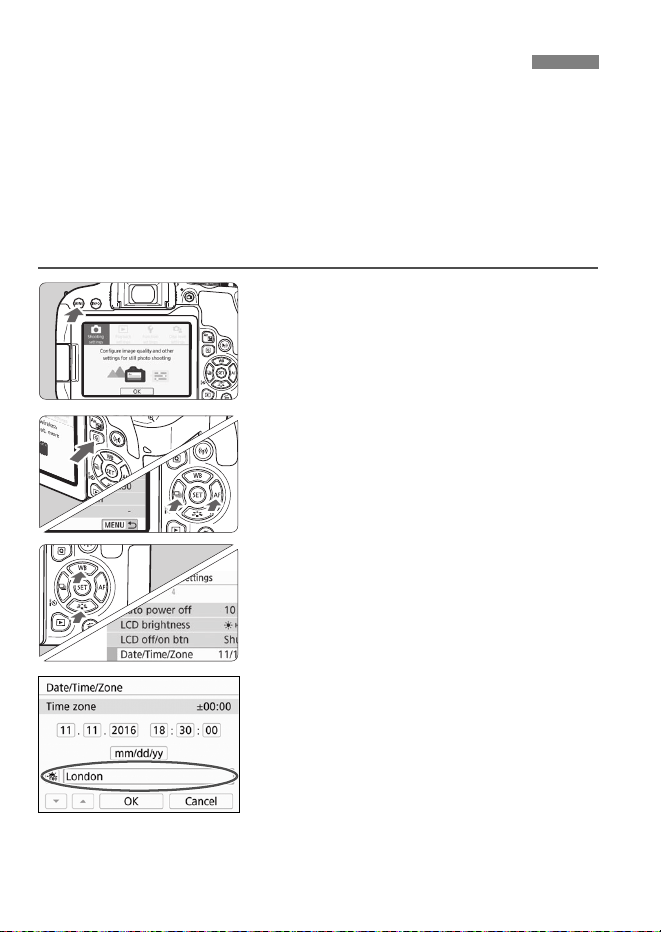
When you turn on the power for the first time or if the date/time/zone
have been reset, the date/time/zone setting screen will appear. Follow
the steps below to set the time zone first. Set the camera to the time
zone in which you currently live so that, when you travel, you can simply
change the setting to the correct time zone for your destination, and the
camera will automatically adjust the date/time.
Note that the date/time appended to recorded images will be based
on this date/time setting. Be sure to set the correct date/time.
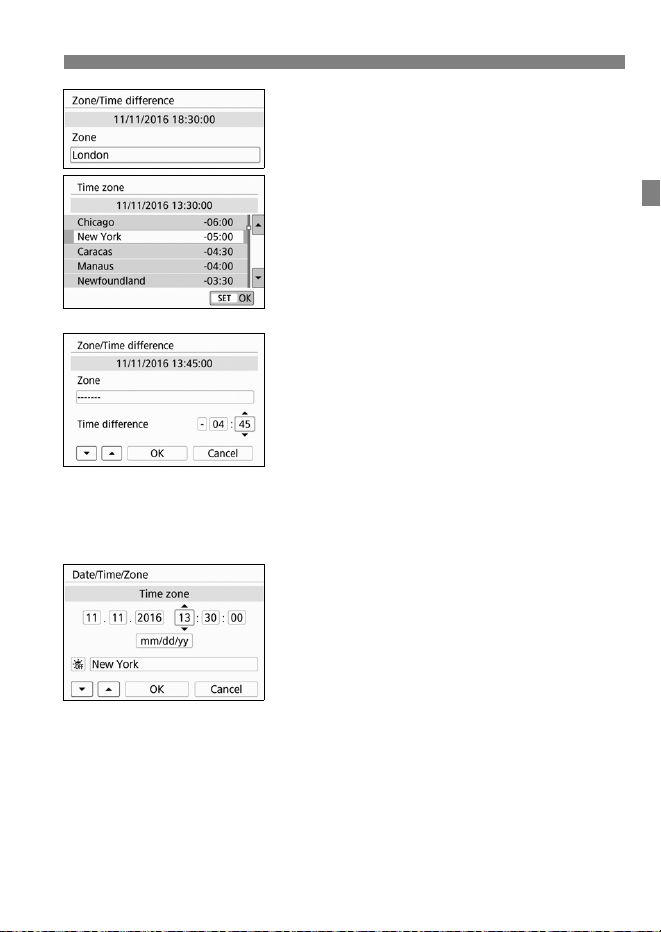
1
Display the main tabs.
Press the <M> button to display
the main tabs.
2
Under the [52] tab, select [Date/
Time/Zone].
Press the <Q> button to select the
[5] tab, then press <0>.
Press the <Y> <Z> keys to select
the [52] tab.
Press the <W> <X> keys to select
[Date/Time/Zone], then press <0>.
3
Set the time zone.
[London] is set by default.
Press the <Y> <Z> keys to select
[Time zone], then press <0>.
3 Setting the Date, Time, and Zone
39
3 Setting the Date, Time, and Zone
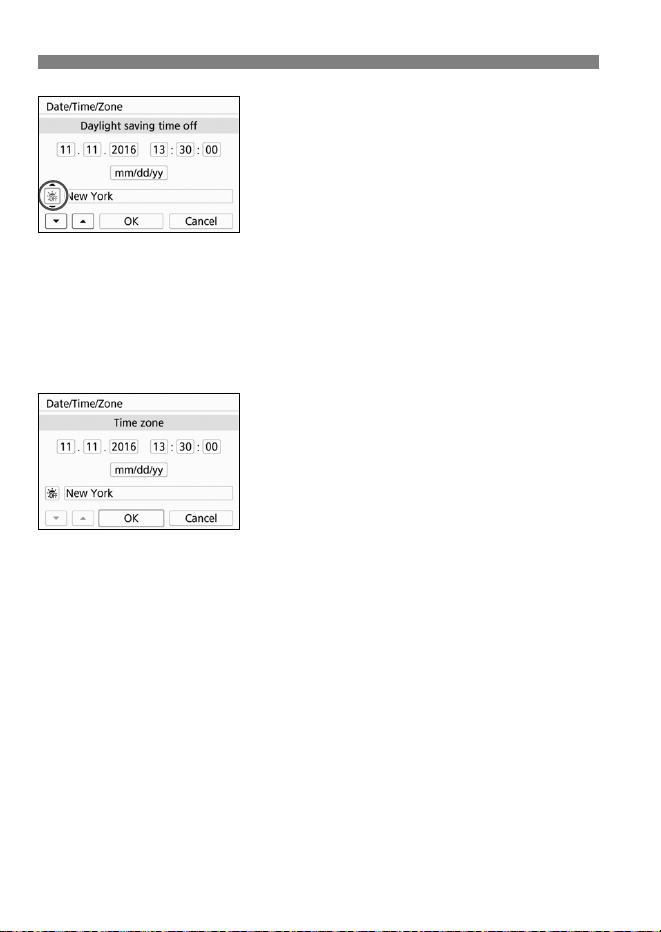
Press <0> again.
Press the <W> <X> keys to select
the time zone, then press <0>.
If your desired time zone is not listed,
press the <M> button, then
proceed to the next step to set it (with
the time difference from the
Coordinated Universal Time, UTC).
To set the time difference from UTC,
press the <Y> <Z> keys to select a
parameter (+/-/hour/minute) for [Time
difference].
Press <0> so <r> is displayed.
Press the <W> <X> keys to set it,
then press <0>. (Returns to <s>.)
After entering the time zone or time
difference, press the <Y> <Z> keys
to select [OK], then press <0>.
4
Set the date and time.
Press the <Y> <Z> keys to select
the number.
Press <0> so <r> is displayed.
Press the <W> <X> keys to set it,
then press <0>. (Returns to <s>.)
3 Setting the Date, Time, and Zone
40
5
Set the daylight saving time.
Set it if necessary.
Press the <Y> <Z> keys to select
[Y].
Press <0> so <r> is displayed.
Press the <W> <X> keys to select
[Z], then press <0>.
When the daylight saving time is set
to [Z], the time set in step 4 will
advance by 1 hour. If [Y] is set, the
daylight saving time will be canceled
and the time will go back by 1 hour.
6
Exit the setting.
Press the <Y> <Z> keys to select
[OK], then press <0>.
The date/time/zone and daylight
saving time will be set and the menu
will reappear.
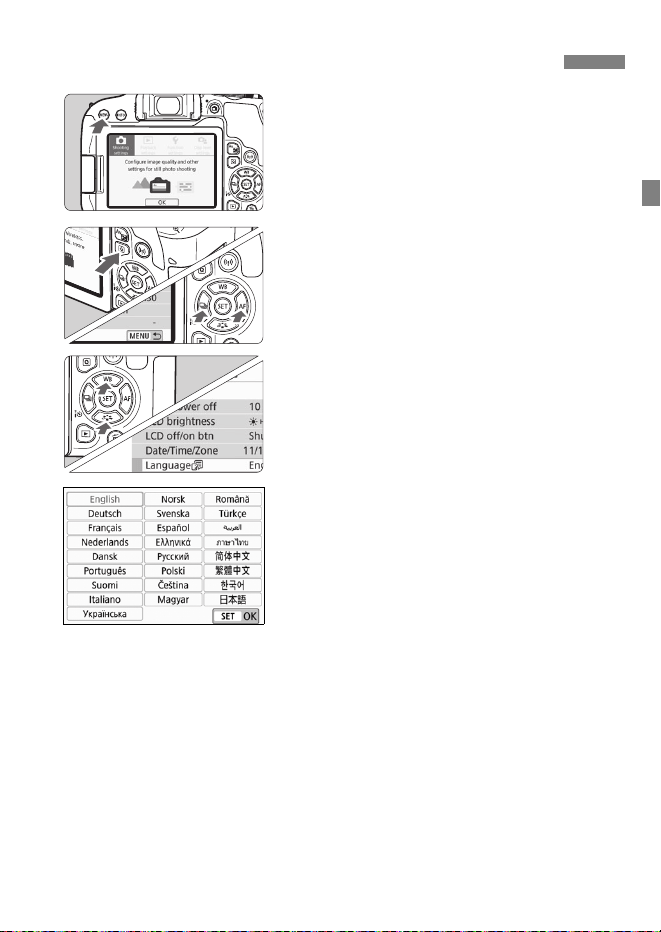
41
1
Display the main tabs.
Press the <M> button to display
the main tabs.
2
Under the [52] tab, select
[LanguageK].
Press the <Q> button to select the
[5] tab, then press <0>.
Press the <Y> <Z> keys to select
the [52] tab.
Press the <W> <X> keys to select
the [Language
K], then press
<0>.
3
Set the desired language.
Press the <W> <X> keys to select
the language, then press <0>.
The interface language will change.
3 Selecting the Interface Language
42
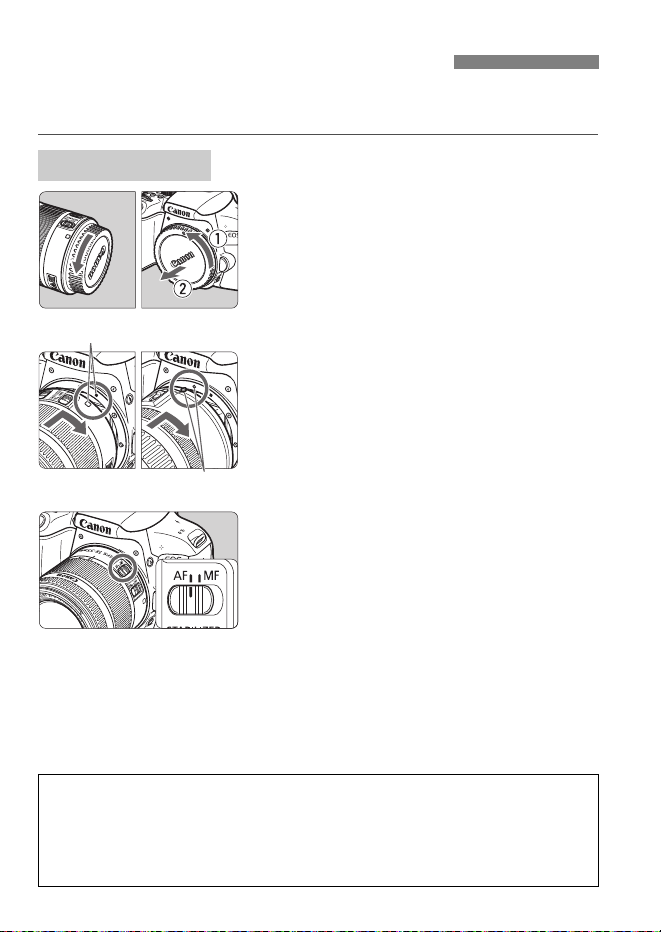
The camera is compatible with all Canon EF and EF-S lenses. Note
that you cannot use the EF-M lenses.
1
Remove the caps.
Remove the rear lens cap and the
body cap by turning them as shown
by the arrows.
2
Attach the lens.
Align the lens’s red or white index
with the camera’s index matching the
same color. Turn the lens as shown
by the arrow until it clicks in place.
3
Set the lens’s focus mode switch
to <AF>.
<AF> stands for autofocus.
<MF> stands for manual focus.
4
Remove the front lens cap.
Attaching and Detaching a Lens
Attaching a Lens
White index
Red index
Tips for Avoiding Smudges and Dust
When changing lenses, do it quickly in a place with minimal dust.
When storing the camera without a lens attached, be sure to attach the
body cap to the camera.
Remove dust on the body cap before attaching it.
43
Attaching and Detaching a Lens
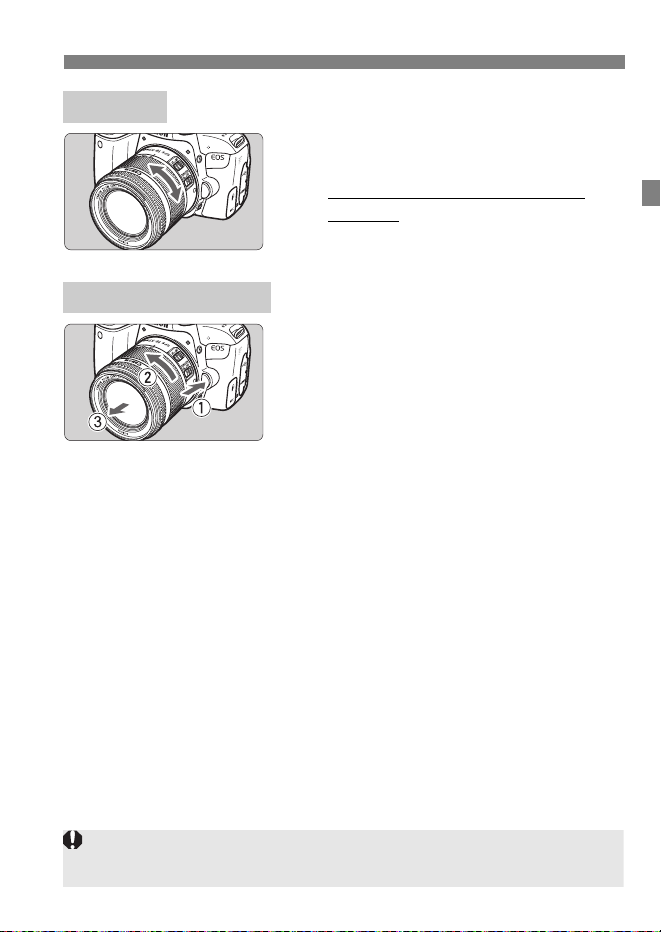
Turn the zoom ring on the lens
with your fingers.
If you want to zoom, do it before
focusing. Turning the zoom ring after
achieving focus may throw off the
focus.
While pressing the lens release
button, turn the lens as shown by
the arrow.
Turn the lens until it stops, then
detach it.
Attach the rear lens cap to the
detached lens.
Zooming
Detaching the Lens
Do not look at the sun directly through any lens. Doing so may cause loss of
vision.
44
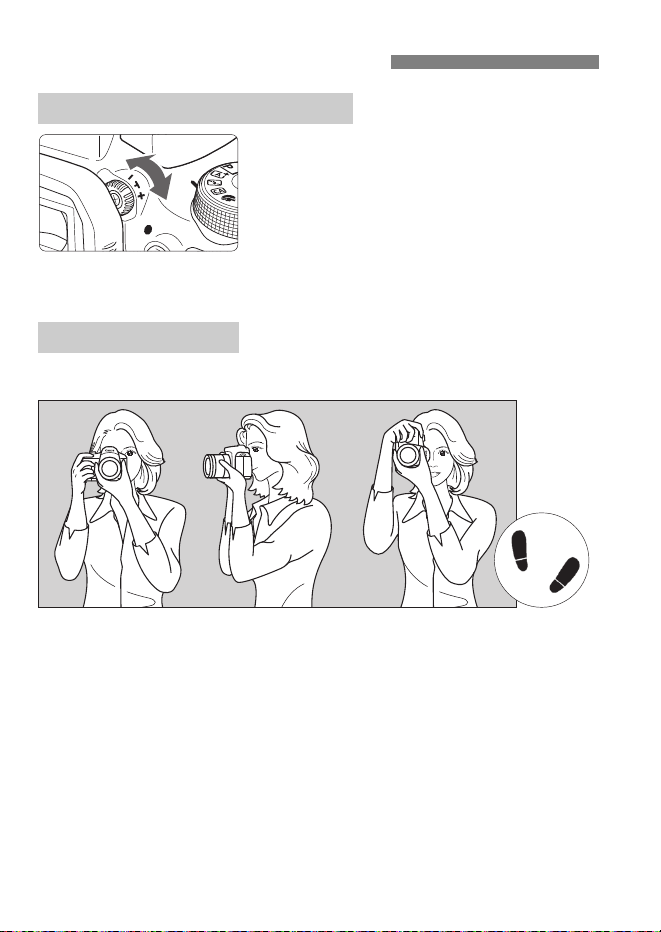
Turn the dioptric adjustment
knob.
Turn the knob left or right so that the
AF points in the viewfinder look
sharp.
If the knob is difficult to turn, remove
the eyecup.
To obtain sharp images, hold the camera still to minimize camera shake.
1. Wrap your right hand around the camera grip firmly.
2. Hold the lens bottom with your left hand.
3. Rest your right index finger lightly on the shutter button.
4. Press your arms and elbows lightly against the front of your body.
5. To maintain a stable stance, place one foot slightly ahead of the other.
6. Press the camera against your face and look through the viewfinder.
Basic Shooting Operations
Adjusting the Viewfinder Clarity
Holding the Camera
Vertical shooting
Horizontal shooting
45
Basic Shooting Operations
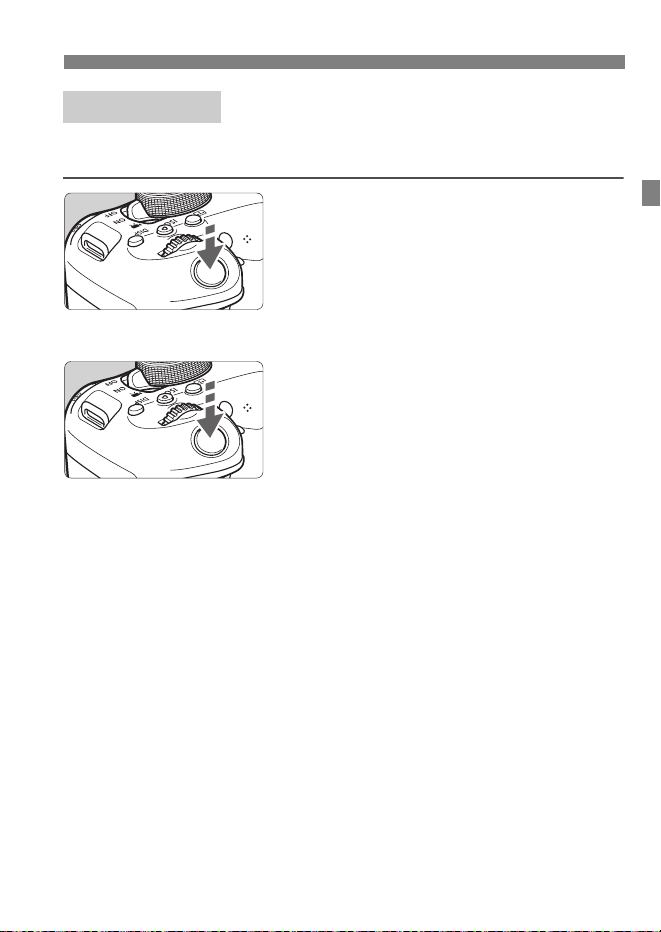
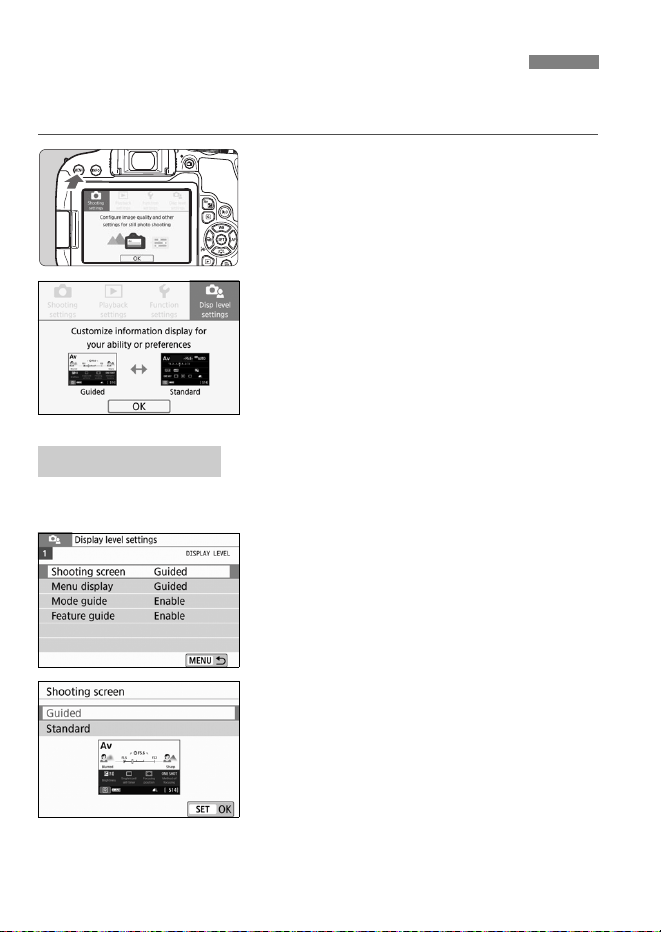
The shutter button has two steps. You can press the shutter button
halfway. Then you can further press the shutter button completely.
Pressing Halfway
This activates autofocusing and the
automatic exposure system that sets the
shutter speed and aperture.
The exposure setting (shutter speed and
aperture) is displayed in the viewfinder
(0).
Pressing Completely
This releases the shutter and takes the
picture.
Preventing Camera Shake
Hand-held camera movement during the moment of exposure is called
camera shake. It can cause blurred pictures. To prevent camera shake,
note the following:
• Hold and steady the camera as shown on the preceding page.
• Press the shutter button halfway to autofocus, then slowly press the
shutter button completely.
Shutter Button
46
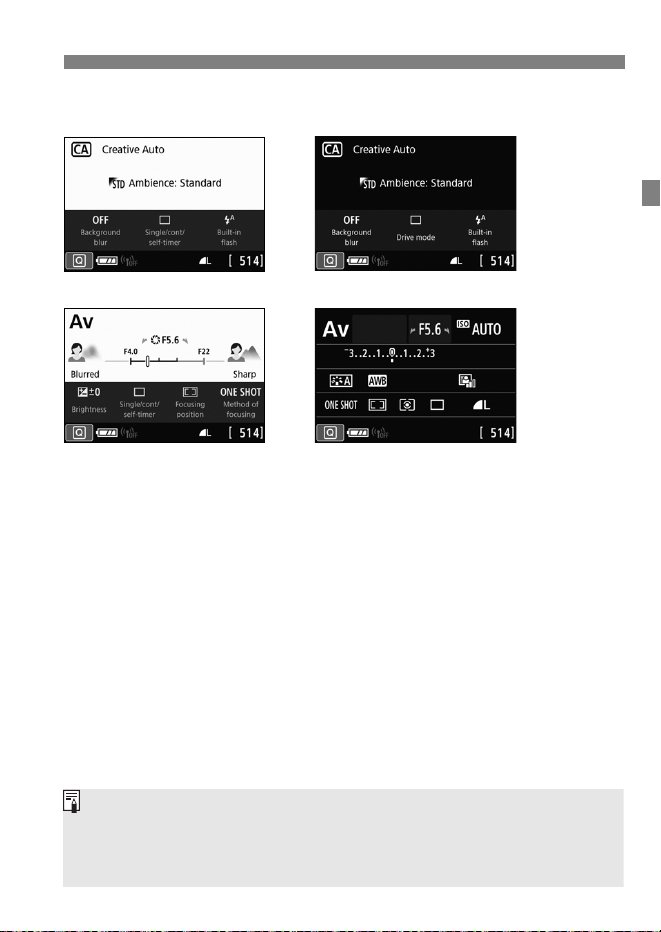
You can set how information is displayed on the screen according to
your preference. Change the settings as necessary.
1
Display the main tabs.
Press the <M> button to display
the main tabs.
2
Select the [s] tab.
Press the <Y> <Z> keys of the
cross keys to select the [s] tab,
then press <0>.
You can select [Standard] or [Guided] (friendly display) for the Quick
Control screen in viewfinder shooting. By default, it is set to [Guided].
1
Select [Shooting screen].
2
Select the display method.
3 Setting the Screen Display Level
Shooting Screen
47
3 Setting the Screen Display Level
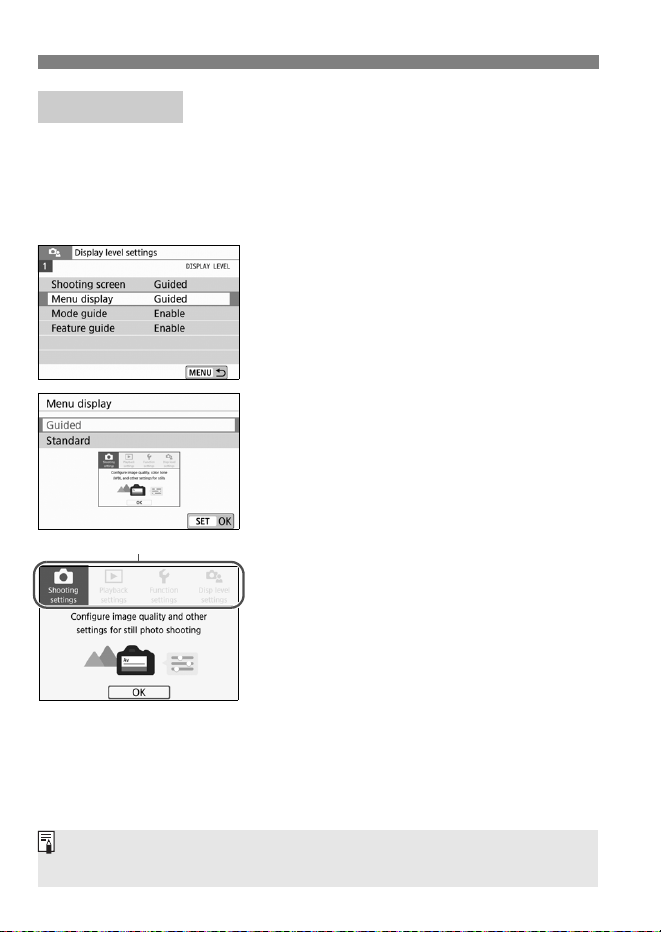
Sample Screens
<C>: Standard<C>: Guided
<f>: Standard<f>: Guided
In Creative Zone modes, when [Guided] is set, only the functions particular
to the set shooting mode are displayed on the Quick Control screen. Note
that items that cannot be set from the Quick Control screen when [Guided]
is selected can be set via the menu screen (p.55).
3 Setting the Screen Display Level
48
You can select the display method from [Standard] or [Guided]. If you
set [Guided], main tab descriptions are provided when you press the
<M> button. If you set [Standard], you proceed directly to the
menu screen when you press the <M> button. By default, it is set to
[Guided].
1
Select [Menu display].
2
Select the display method.
Menu Display
Main tabs
When [Guided] is set, the [9 (My Menu)] tab does not appear. To set My
Menu, change the menu display level to [Standard].
49
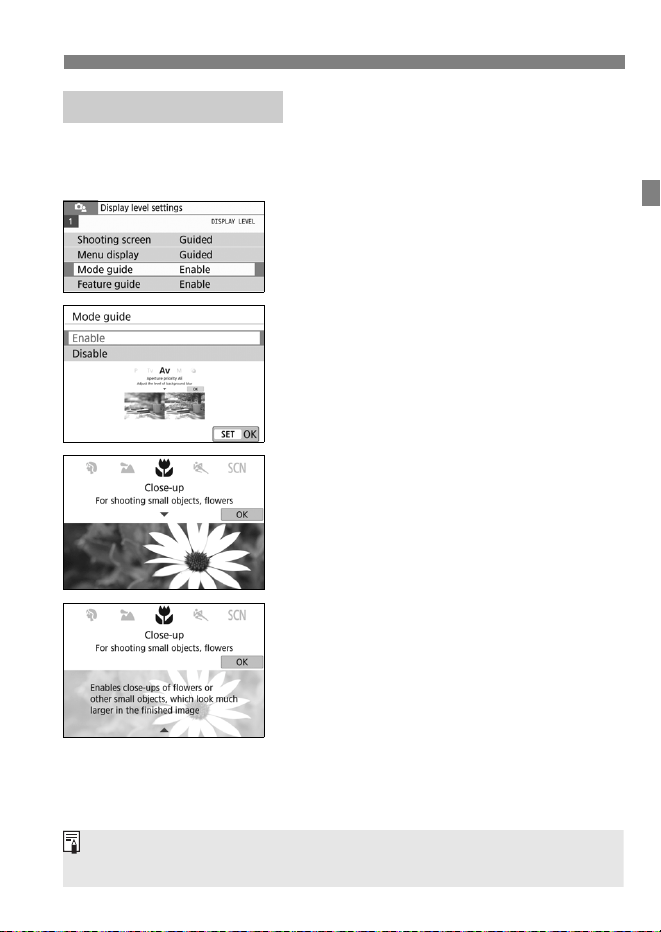
3 Setting the Screen Display Level
You can display the description of the shooting mode (mode guide)
when switching the shooting mode during viewfinder shooting. By
default, it is set to [Enable].
1
Select [Mode guide].
2
Select [Enable].
3
Turn the Mode Dial.
A description of the selected shooting
mode will appear.
4
Press the <X> key.
The rest of the description will
appear.
When you press <0>, the
description will disappear and the
Quick Control screen will appear.
In the <8> and <v> shooting
modes, the shooting mode selection
screen will appear.
Shooting Mode Guide
In step 3 and step 4, if you tap on [OK] or press the shutter button halfway,
the description will disappear and the Quick Control screen will appear.
3 Setting the Screen Display Level
50
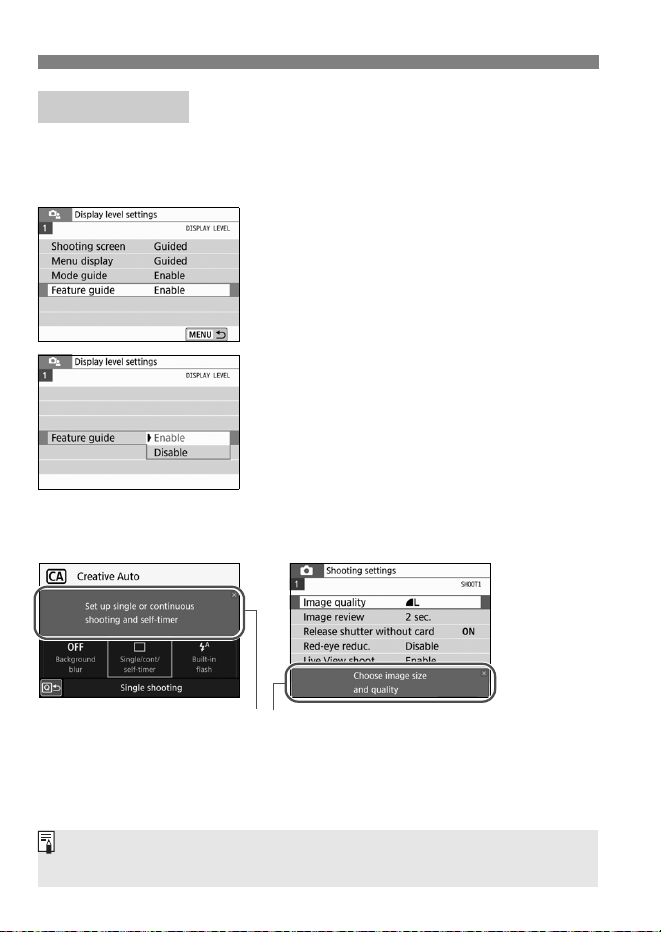
When using Quick Control or setting menu items, you can display a
brief description of functions and options (feature guide). By default, it is
set to [Enable].
1
Select [Feature guide].
2
Select [Enable].
Sample Screens
Feature Guide
Quick Control screen Menu screen
Feature guide
The description will disappear when you tap on it or proceed with the
operation.
51
3 Setting the Screen Display Level
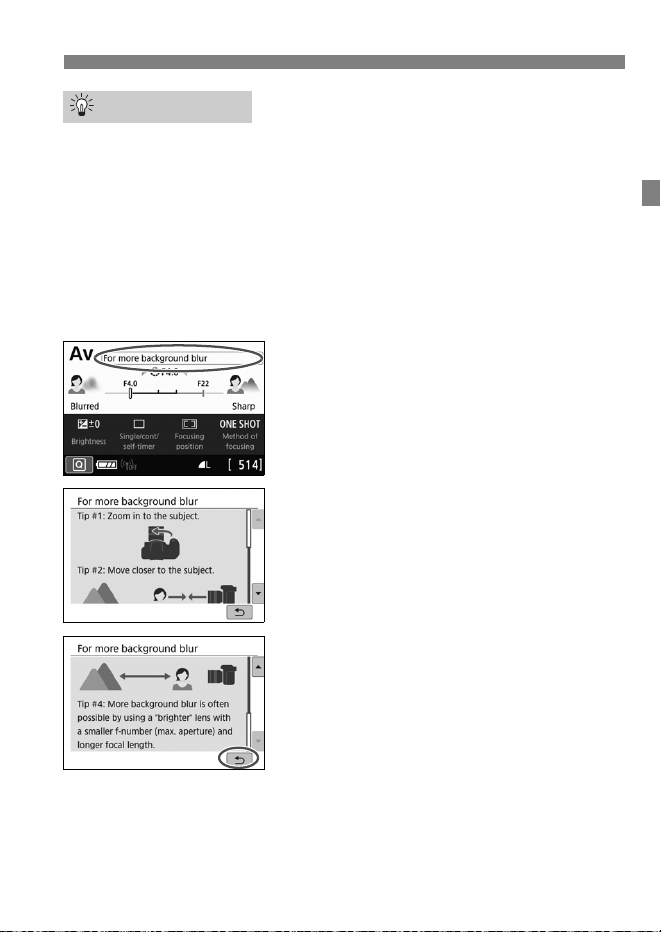
Shooting tips appear when [Shooting screen] is set to [Guided] (p.46)
and the camera setting is in any of the following cases. In Basic Zone
modes, shooting tips appear regardless of the [Shooting screen]
setting.
• To further blur the background (with the lowest aperture value set in
the <f> mode).
• The image is likely to be overexposed.
• The image is likely to be underexposed.
• Camera shake is likely to occur (only in Basic Zone modes).
1
Tap on the area within the frame.
The shooting tips will appear.
You can also display the shooting tips
by pressing the <L> button.
2
Check the shooting tips.
You can scroll up and down by
tapping on the screen.
You can also scroll by pressing the
<W> <X> keys.
3
Tap on [2].
Shooting tips will disappear, and the
screen in step 1 will reappear.
You can also hide the shooting tips by
pressing <0>.
Shooting Tips
52
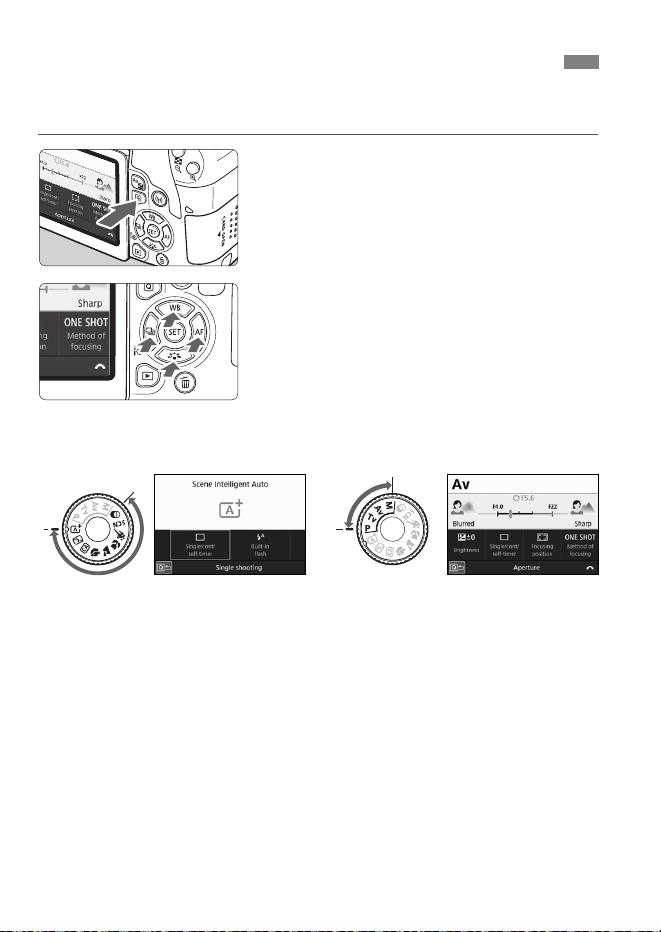
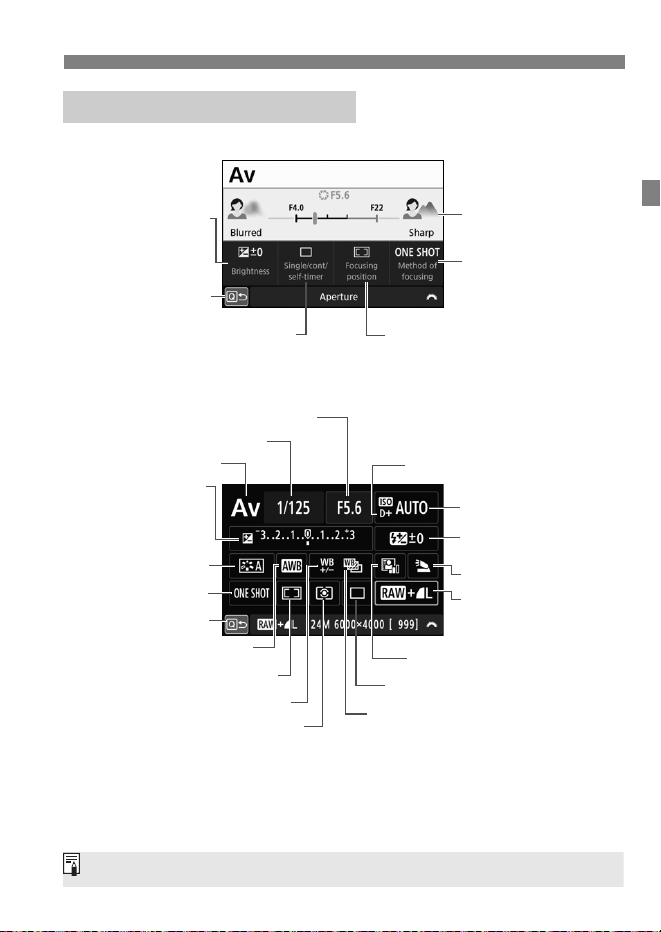
You can directly select and set the shooting functions displayed on the
LCD monitor with intuitive operations. This is called Quick Control.
1
Press the <Q> button (7).
The Quick Control screen will appear.
2
Set the desired functions.
Press the <V> cross keys to select a
function.
The settings of the selected function
and Feature guide (p.50) will appear.
Turn the <6> dial to change the
setting.
3
Take the picture.
Press the shutter button completely to
take the picture.
The captured image will be displayed.
Q Quick Control for Shooting Functions
Basic Zone modes Creative Zone modes
53
Q Quick Control for Shooting Functions
When [s: Shooting screen: Guided] is Set
When [s: Shooting screen: Standard] is Set
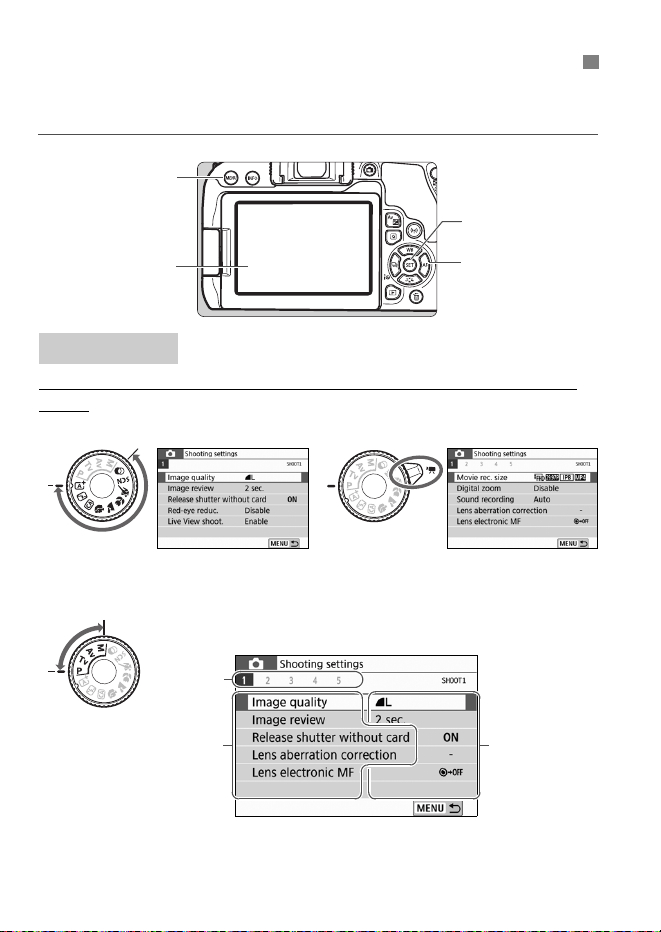
Sample Quick Control Screen
Exposure
compensation
(p.122)
Aperture (p.120)
AF operation (p.94)
Drive mode (p.102)
Return
AF area selection mode (p.97)
Shutter speed (p.119)
AF operation (p.94)
White balance correction
Shooting mode* (p.24)
Highlight tone priority*
Auto Lighting Optimizer (p.112)
Picture Style (p.109)
Exposure
compensation/
AEB setting
(p.122/123)
ISO speed (p.108)
Image-recording quality
(p.106)
Aperture (p.120)
Flash exposure
compensation
Built-in flash settings
White balance bracketing
AF area selection mode (p.97)
White balance (p.111)
Return
Metering mode
Drive mode (p.102)
* These functions cannot be set with Quick Control.
54
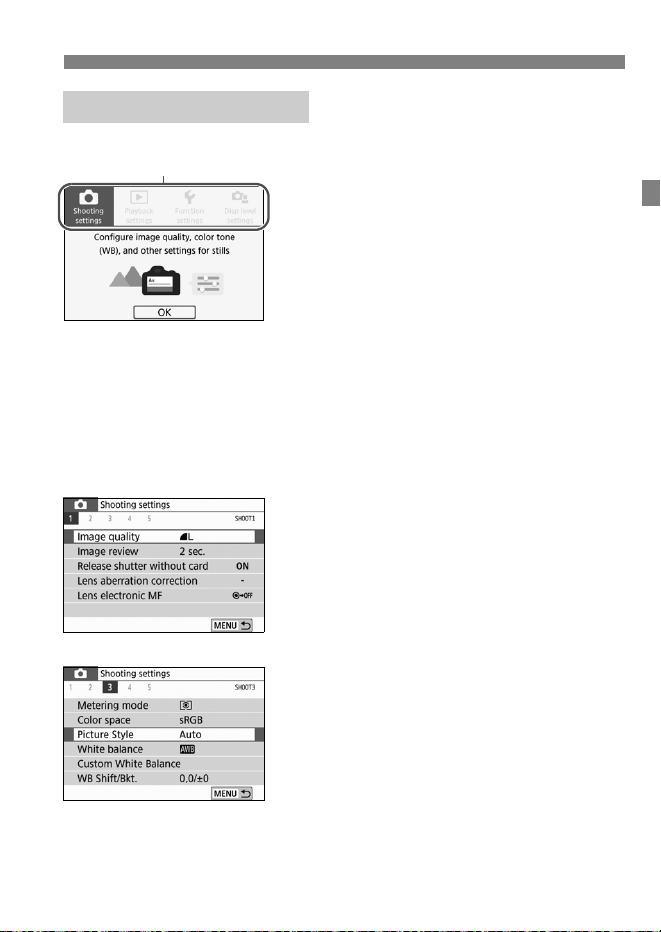
You can configure various settings with the menus such as the image-
recording quality, date/time, etc.
3
Menu Operations and Configurations
The menu tabs and items displayed vary depending on the shooting
mode.
Menu Screen
LCD monitor
<0> button
Creative Zone modes
<M> button
Basic Zone modes Movie shooting
<V> cross keys
Menu items Menu settings
Secondary
tabs
55
3 Menu Operations and Configurations
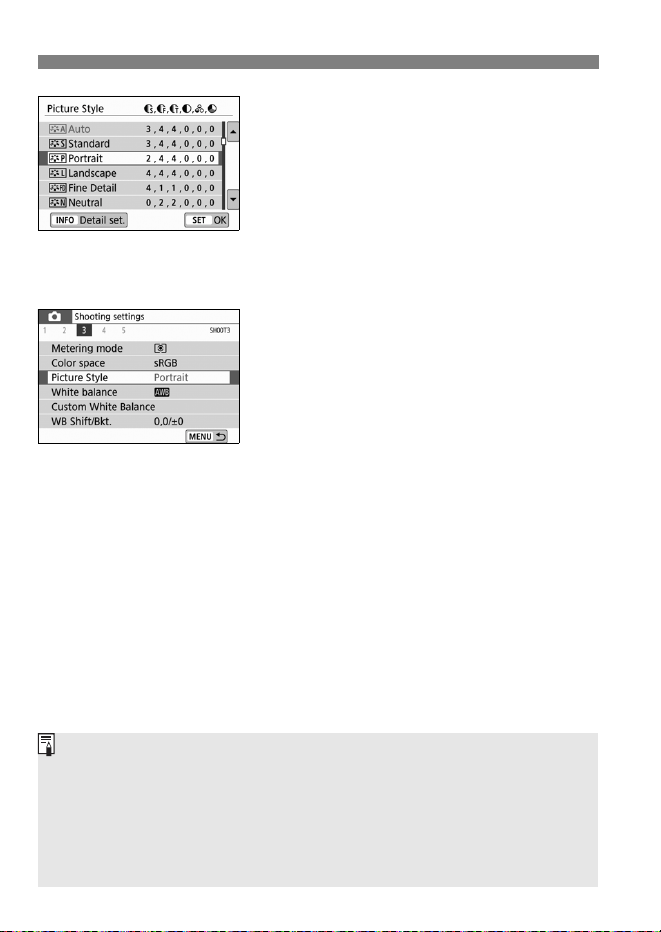
When [s: Menu display: Guided] is Set
1
Display the main tabs.
When you press the <M> button,
the main tabs and a description of the
selected tab will appear.
2
Select a main tab.
Each time you press the <Y> <Z>
keys of the cross keys, the main tab
(group of functions) will switch.
3
Display the menu screen.
Press <0> to display the menu
screen.
To return to the main tab screen,
press the <M> button.
4
Select a secondary tab.
Press the <Y> <Z> keys of the
cross keys to select a secondary tab.
For example, in this manual, the
[z3] tab refers to the screen
displayed when the z (Shooting)
tab’s [3] is selected.
5
Select the desired item.
Press the <W> <X> keys of the cross
keys to select the item, then press
<0>.
Menu Setting Procedure
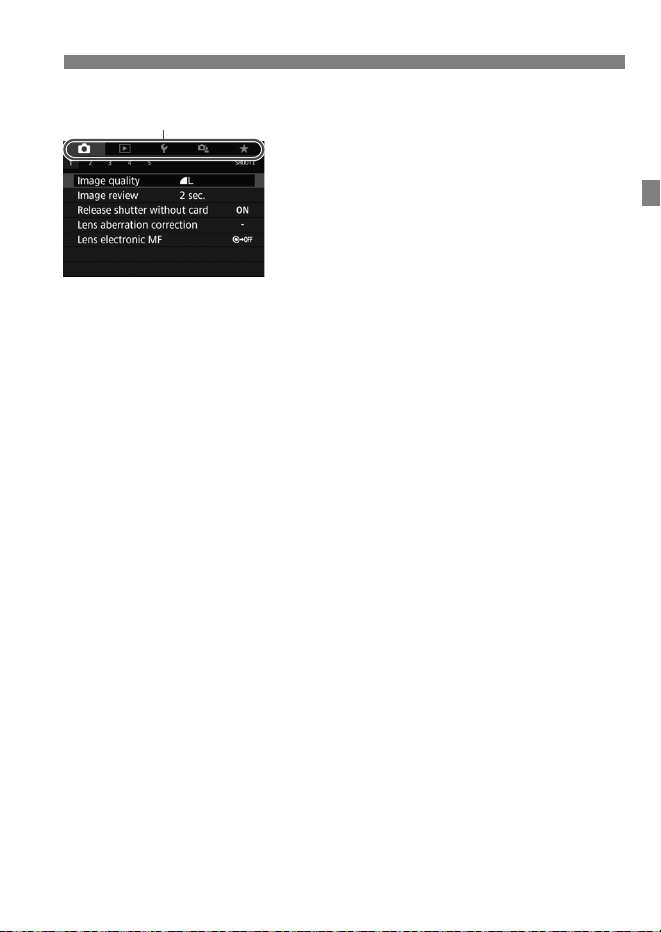
Main tabs
3 Menu Operations and Configurations
56
6
Select the setting.
Press the <W> <X> or <Y> <Z>
keys of the cross keys to select the
desired setting. (Some settings are
selected with the <W> and <X> keys,
and others are selected with the
<Y> and <Z> keys.)
The current setting is indicated in
blue.
7
Set the setting.
Press <0> to set it.
If you change the setting from the
default, it will be indicated in blue
(available only for the menu items
under the [z] tab).
8
Exit the setting.
Press the <M> button twice to
exit the menu and return to shooting-
ready state.
In step 2, you can also use the <6> dial or the <Q> button.
You can also go to the menu screen by tapping on [OK] in step 3.
In steps 2 to 8, you can also tap on the LCD monitor to perform the
operation (p.58).
The description of menu functions hereafter assumes that the menu
screen is displayed.
To cancel the operation, press the <M> button.
57
3 Menu Operations and Configurations
When [s: Menu display: Standard] is Set
1
Display the menu screen.
Press the <M> button to display
the menu screen.
2
Select a tab.
Each time you press the <Q> button,
the main tab (group of functions) will
switch.
Press the <Y> <Z> keys of the
cross keys to select a secondary tab.
For example, in this manual, the
[z3] tab refers to the screen
displayed when the z (Shooting)
tab’s [3] is selected.
The subsequent operations are the
same as those for [s: Menu
display: Guided]. See the steps on
page 55, starting with step 5.
To exit the setting, press the <M>
button once.
Main tabs
58
You can operate the camera by tapping on the LCD monitor (touch-
sensitive panel) with your fingers.
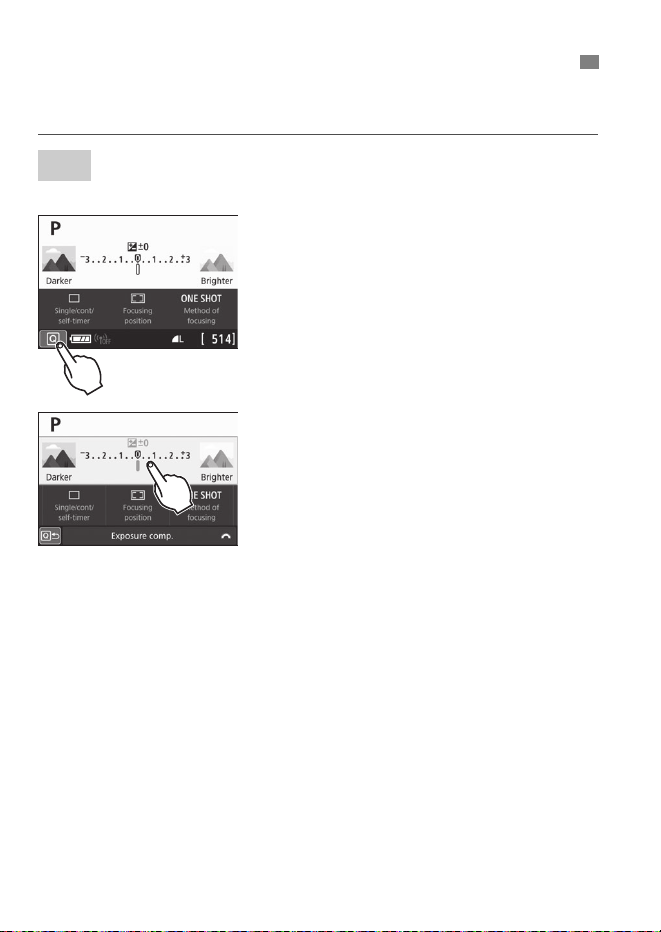
Sample Screen (Quick Control)
Use your finger to tap on (touch
briefly and then remove your finger
from) the LCD monitor.
By tapping, you can select menus,
icons, etc., displayed on the LCD
monitor.
For example, when you tap on [Q],
the Quick Control screen appears. By
tapping on [Q], you can return to
the preceding screen.
Operations possible by tapping on the screen
Setting menu functions after pressing the <M> button
Quick Control
Setting functions after pressing the <B>, <g>, <S>, <WB>,
<XA>, <YQi>, or <Zf> button
Touch AF and touch shutter in Live View shooting
AF point selection in movie shooting
Setting functions in Live View shooting and movie shooting
Playback operations
d
Operating the Camera with Touch Screen
Tap
59
d Operating the Camera with Touch Screen
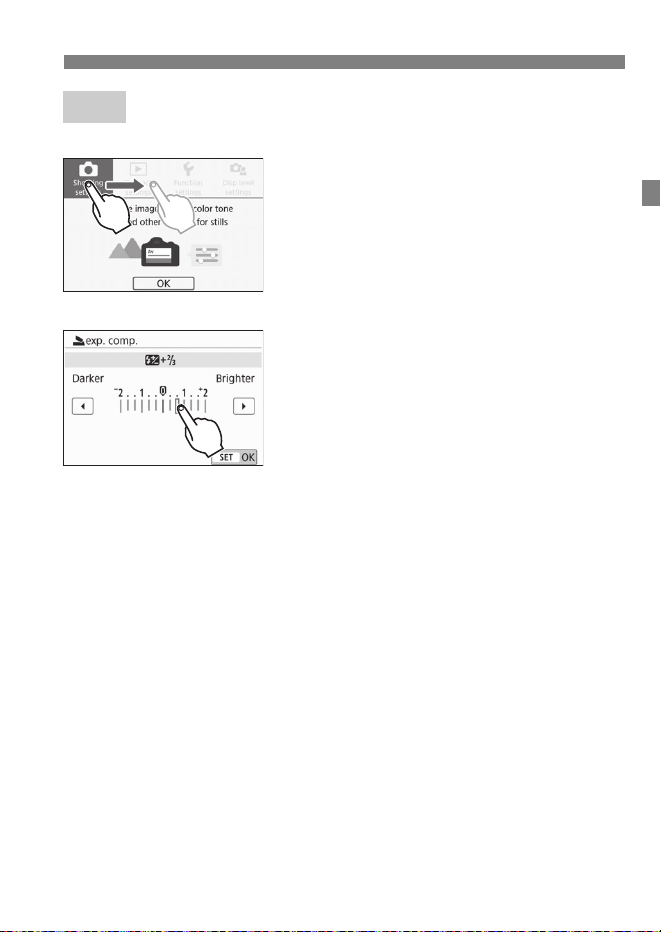
Sample Screen (Menu screen)
Slide your finger while touching the
LCD monitor.
Sample Screen (Scale display)
Operations possible by dragging your finger on the screen
Selecting a menu tab or item after pressing the <M> button
Setting with scale display
Quick Control
Selecting AF points
Setting functions in Live View shooting and movie shooting
Playback operations
Drag
d Operating the Camera with Touch Screen
60
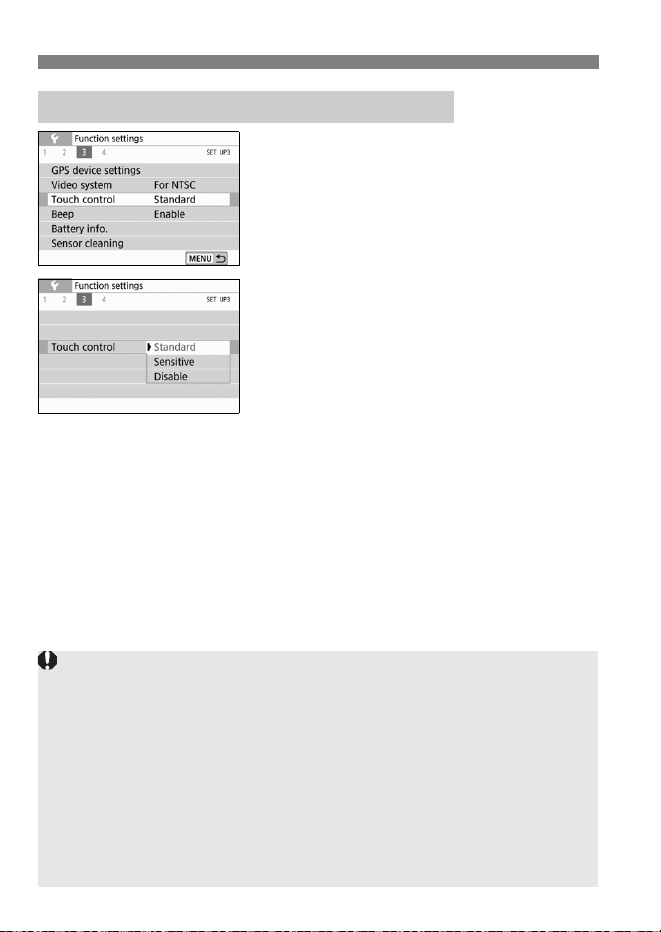
1
Select [Touch control].
Under the [53] tab, select [Touch
control], then press <0>.
2
Set the touch control response
setting.
Select the desired setting, then press
<0>.
[Standard] is the normal setting.
[Sensitive] provides a more reactive
touch screen response than
[Standard]. Try using both settings
and select the one you prefer.
To disable touch operations, select
[Disable].
3 Setting the Touch Control Response
Cautions for Touch Control Operations
Since the LCD monitor is not pressure sensitive, do not use any sharp
objects, such as your fingernail or a ballpoint pen, for touch operations.
Do not use wet fingers for touch operations.
If the LCD monitor has any moisture or if your fingers are wet, the touch
screen may not respond or malfunction may occur. In such a case, turn
off the power and wipe off the moisture with a cloth.
Attaching any commercially-available protective sheet or sticker on the
LCD monitor may degrade the touch operation response.
If you quickly perform touch operation when [Sensitive] is set, the touch
operation response may be slower.
61
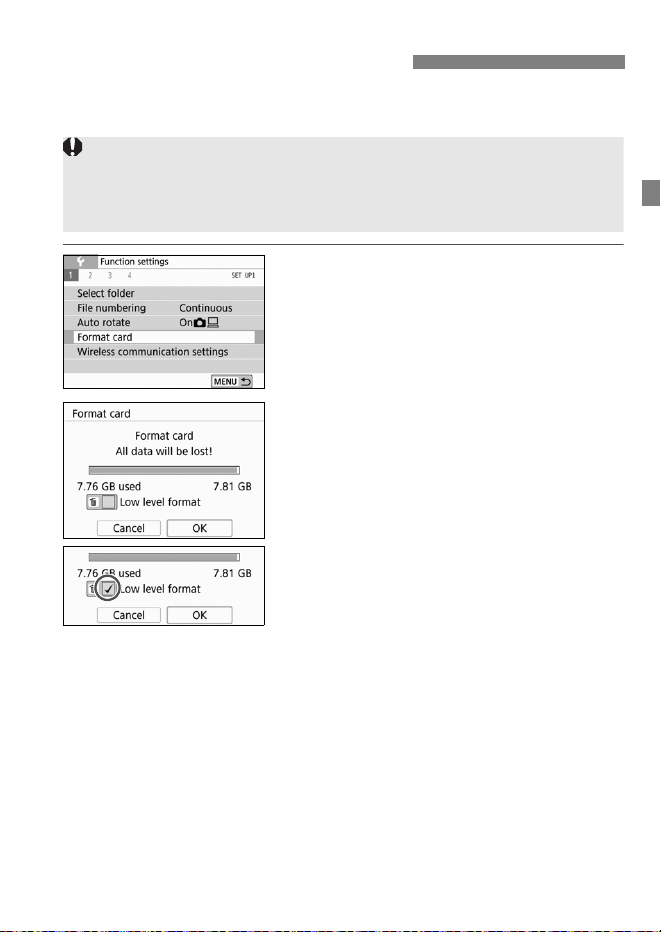
If the card is new or was previously formatted by another camera or
computer, format the card with this camera.
1
Select [Format card].
Under the [51] tab, select [Format
card], then press <0>.
2
Format the card.
Select [OK], then press <0>.
The card will be formatted.
When the formatting is complete, the
menu will reappear.
For low-level formatting, press the
<L> button to add a checkmark <X>
to [Low level format], then select
[OK].
3 Formatting the Card
When the card is formatted, all images and data on the card will be
erased. Even protected images will be erased, so make sure there is
nothing you need to keep. If necessary, transfer the images and data to
a computer, etc., before formatting the card.
62
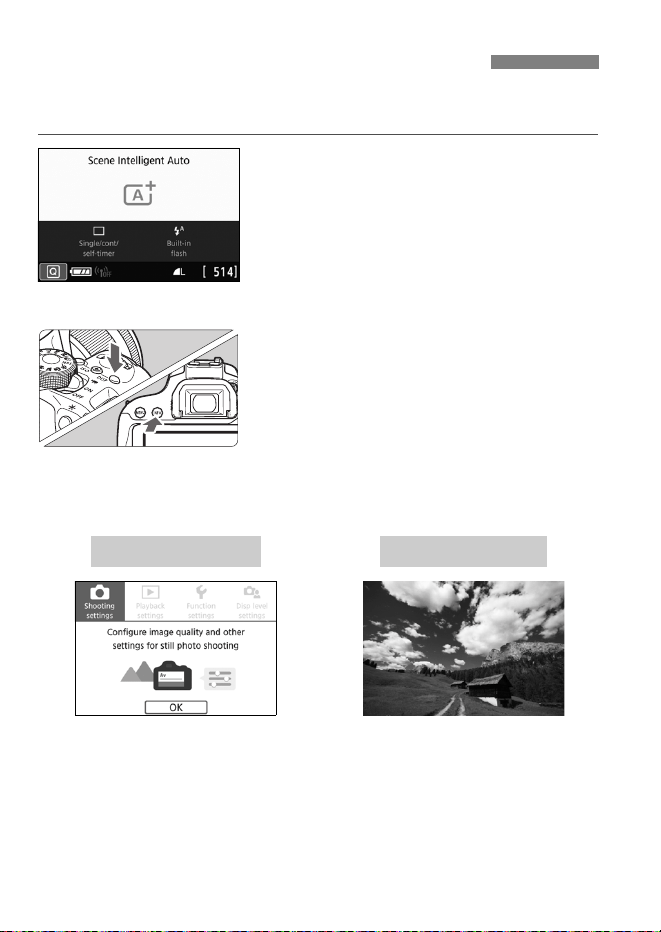
The LCD monitor can display the Quick Control screen, menu screen,
captured images, etc.
When you turn on the power, the
Quick Control screen will appear. You
can then check the current shooting
function settings.
When you press the shutter button
halfway, the display will turn off.
And when you let go of the shutter
button, the display will turn on.
You can also turn off the display by
pressing the <U> button. Press
the button again to turn on the
display.
By pressing the <B> button, you
can toggle the display between the
electronic level and Quick Control
screen.
Switching the LCD Monitor Display
Appears when you press the
<M> button. Press the
button again to return to the
previous screen.
Appears when you press the
<x> button. Press the button
again to return to the previous
screen.
Menu Functions Captured Image
63
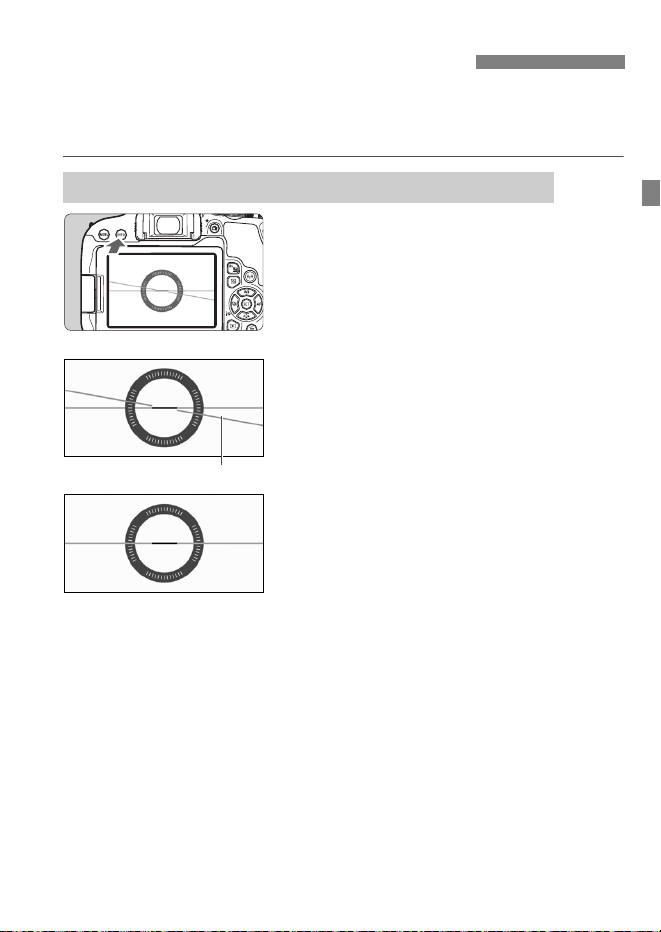
You can display the electronic level on the LCD monitor and in the
viewfinder to help you correct the camera tilt. Note that you can check
only the horizontal tilt and not the forward/backward tilt.
1
Press the <B> button.
Each time you press the <B>
button, the screen display will
change.
Display the electronic level.
2
Check the camera’s tilt.
The horizontal tilt is displayed in 1°
increments. The tilt scale is marked in
5° increments.
When the red line turns green, it
indicates that the tilt is almost
corrected.
Displaying the Electronic Level
Displaying the Electronic Level on the LCD Monitor
Horizontal level
Displaying the Electronic Level
64
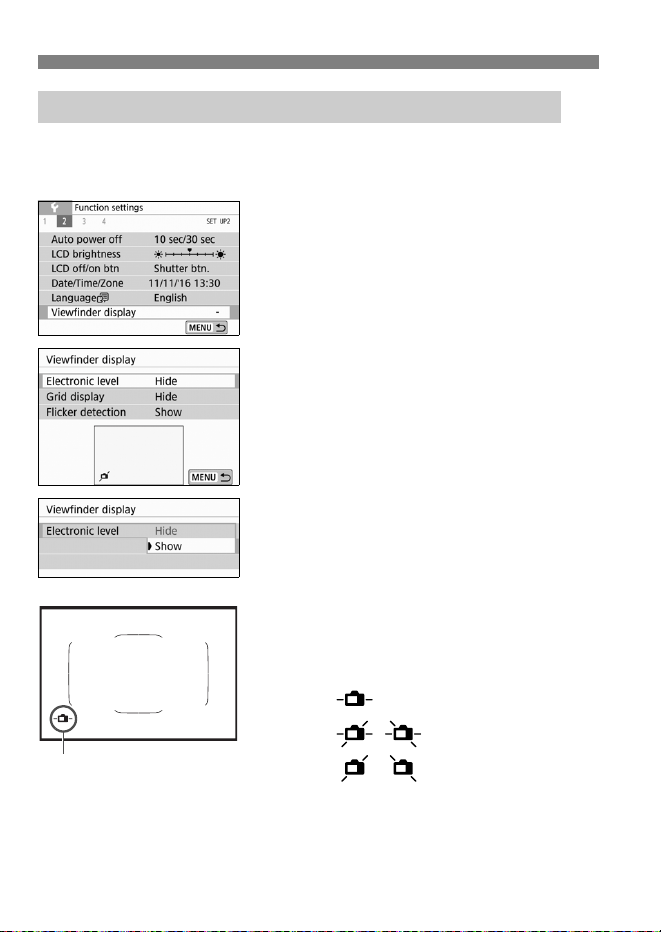
A simple electronic level using a camera icon can be displayed in the
viewfinder. Since this indicator is displayed during shooting, you can
take the picture while checking the camera tilt.
1
Select [Viewfinder display].
Under the [52] tab, select
[Viewfinder display], then press
<0>.
2
Select [Electronic level].
3
Select [Show].
4
Press the shutter button halfway.
The electronic level will appear at the
position shown in the illustration.
This level also works with vertical
shooting.
3 Displaying the Electronic Level in the Viewfinder
Electronic level
Horizontal
Tilt 1°
Tilt 2° or higher
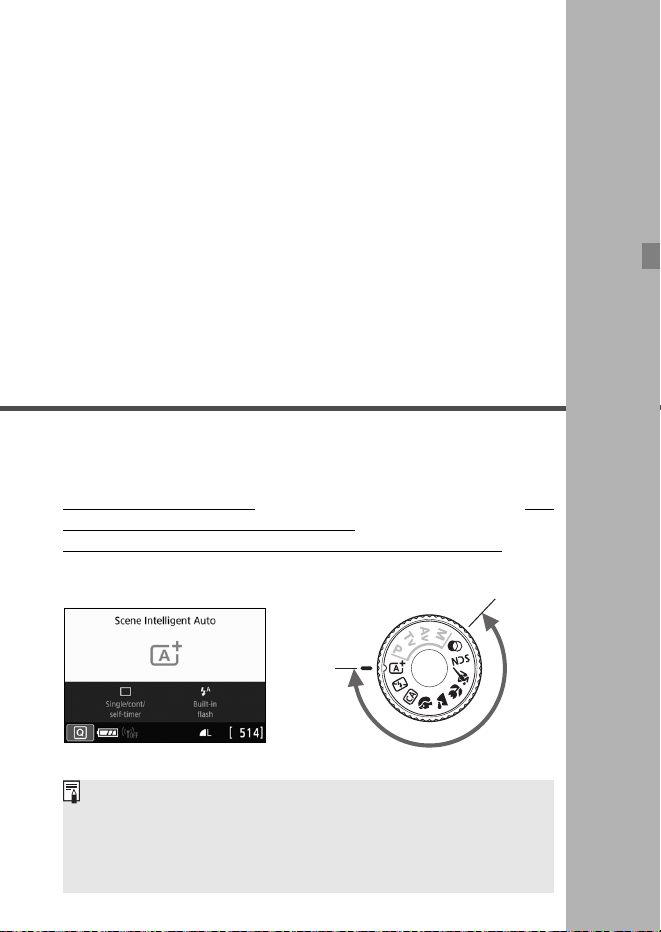
65
2
Basic Shooting and
Image Playback
This chapter describes how to use the Basic Zone
modes on the Mode Dial for best results and how to
play back images.
With Basic Zone modes, all you do is point and shoot, and the
camera sets everything automatically (p.87). Also, because
advanced shooting function settings cannot be changed
, you
can enjoy shooting photographs without worrying about
botched pictures due to misoperation.
B
a
s
i
c
Z
o
n
e
Before Shooting in the <8> or <v> Mode
When the LCD monitor is turned off, press the <Q> button
(p.76, 84) to check which shooting mode is set before shooting.
*<8>: Special scene
*<v> : Creative filters
66
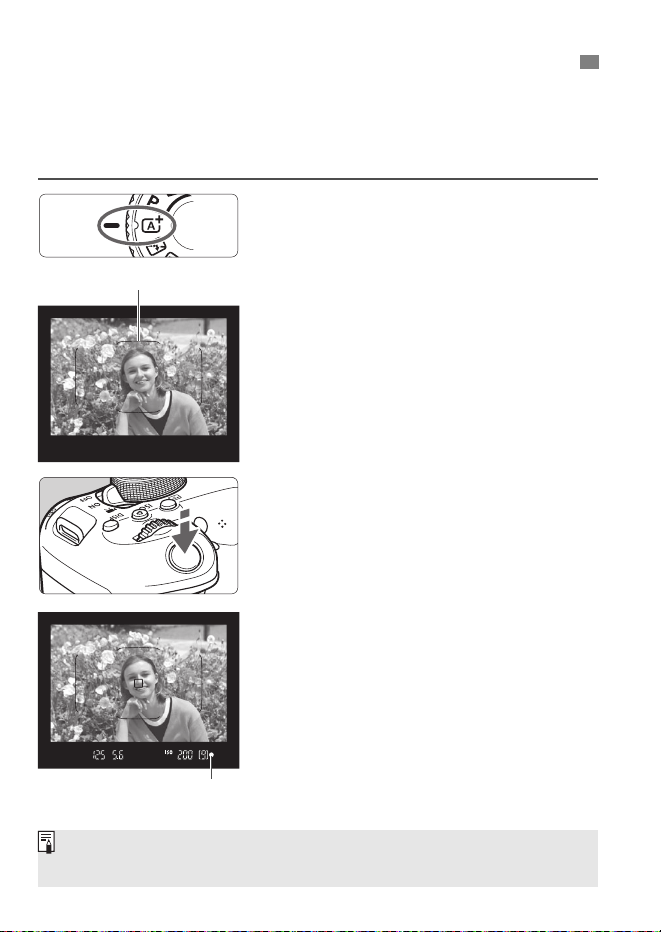
<A> is a fully automatic mode. The camera analyzes the scene
and sets the optimum settings automatically. It can also adjust focus
automatically on either the still or moving subject by detecting the
motion of the subject (p.69).
1
Set the Mode Dial to <A>.
2
Aim the Area AF frame over the
subject.
All the AF points will be used to focus,
and the camera will focus on the
closest object.
Aiming the center of the Area AF
frame over the subject will make
focusing easier.
3
Focus on the subject.
Press the shutter button halfway. The
lens elements will shift to focus.
When achieving focus, the AF point
that has achieved focus will be
displayed. At the same time, the
beeper will sound and the focus
indicator <o> in the viewfinder will
light up.
In low light, the AF point(s) will light
up briefly in red.
If necessary, the built-in flash will be
raised automatically.
A
Fully Automatic Shooting (Scene Intelligent Auto)
Area AF frame
Focus indicator
If a description of the shooting mode appears in step 1, press <0> to hide
it (p.49).
67
A Fully Automatic Shooting (Scene Intelligent Auto)
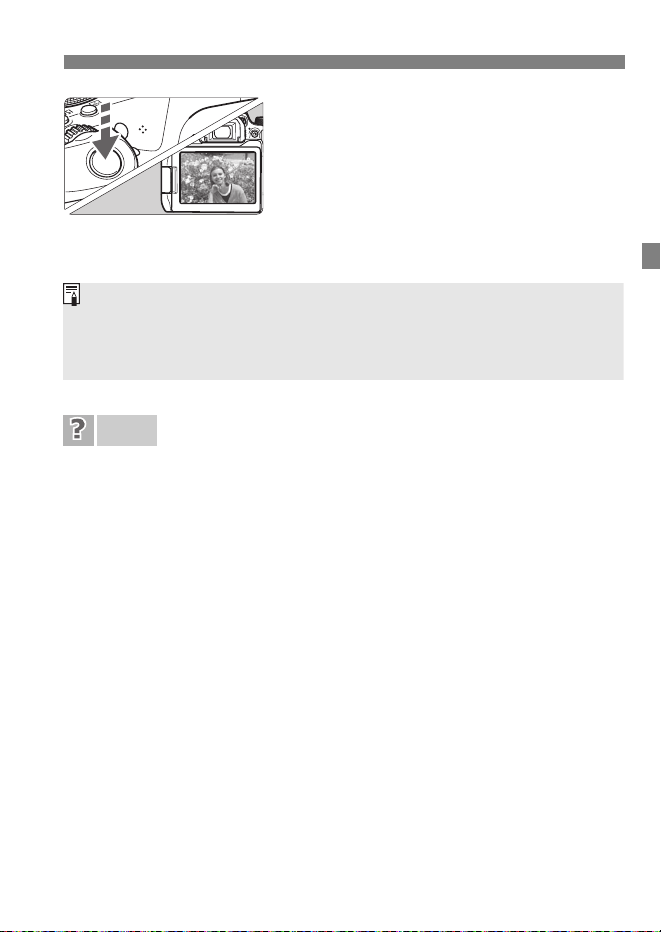
4
Take the picture.
Press the shutter button completely to
take the picture.
The captured image will be displayed
for approx. 2 sec. on the LCD
monitor.
When you finish shooting, push down
the built-in flash with your fingers.
The focus indicator <o> blinks and focus is not achieved.
• Aim the Area AF frame over an area with good contrast, then press
the shutter button halfway (p.45).
• If you are too close to the subject, move away and shoot again.
• Change the AF area selection mode and shoot again (p.96). The
default setting is Automatic selection AF.
When focus is achieved, the AF points do not light up in red.
The AF points light up in red only when focus is achieved in low light
or with a dark subject.
Multiple AF points light up simultaneously.
Focus has been achieved at all those points. You can take the
picture as long as an AF point covering the target subject is lighting
up.
FAQ
The <A> mode makes the colors look more impressive in nature, outdoor,
and sunset scenes. If you do not obtain the desired color tones, change the
mode to a Creative Zone mode and select a Picture Style other than
<D>, then shoot again (p.109).

A Fully Automatic Shooting (Scene Intelligent Auto)
68
The beeper continues to beep softly. (The focus indicator <o>
does not light up.)
It indicates that the camera is focusing continuously on a moving
subject. (The focus indicator <o> does not light up.) You can take
sharp pictures of a moving subject.
Note that focus lock (p.69) will not work in this case.
Pressing the shutter button halfway does not focus on the
subject.
If the focus mode switch of the lens is set to <MF> (manual focus),
set it to <AF> (autofocus).
The flash fired even if it was daylight.
For a backlit subject, the flash may fire to help lighten the subject’s
dark areas. If you do not want the flash to fire, use the Quick Control
to set [Built-in flash firing] to [b] (p.86) or set the <7> (Flash Off)
mode and shoot (p.70).
The built-in flash fired and the picture came out extremely
bright.
Move further away from the subject and shoot. When shooting with
flash, if the subject is too close to the camera, the picture may come
out extremely bright (overexposure).
In low light, the built-in flash fired a series of flashes.
Pressing the shutter button halfway may trigger the built-in flash to
fire a series of flashes to assist autofocusing. This is called the AF-
assist beam. Its effective range is approx. 4 meters / 13.1 feet. The
built-in flash will make a sound when firing continuously. This is
normal and not a malfunction.
When flash was used, the bottom part of the picture came out
unnaturally dark.
The shadow of the lens barrel was captured in the picture because
the subject was too close to the camera. Move further away from the
subject and shoot. If a hood is attached to the lens, remove it before
taking the flash picture.
69
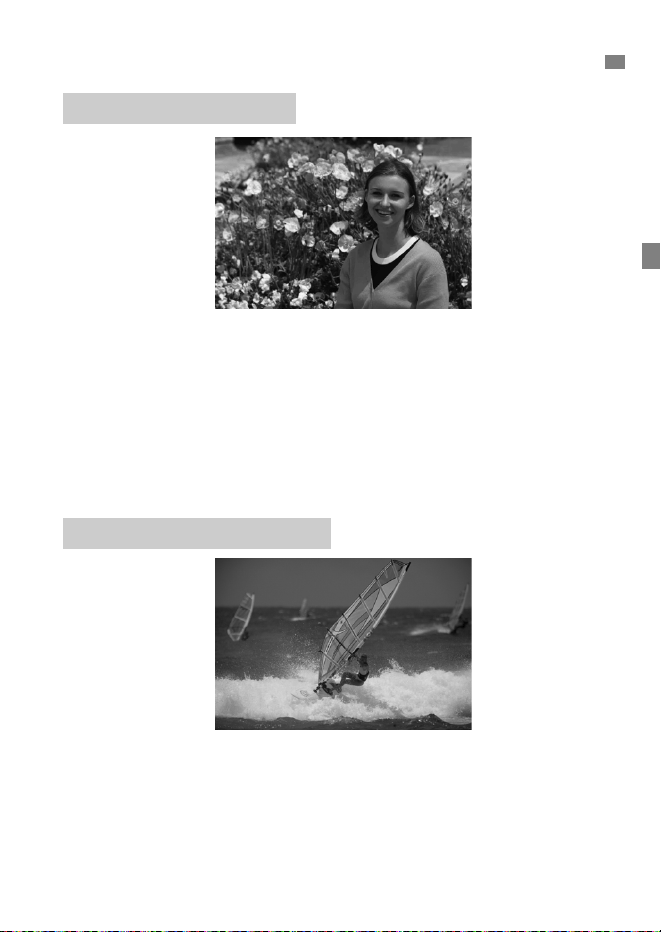
Depending on the scene, positioning the subject toward the left or right to
include a balanced background will result in a picture with better perspective.
In the <A> mode, pressing the shutter button halfway to focus on a
still subject will lock the focus on that subject. Recompose the shot
while keeping the shutter button pressed halfway, and then press the
shutter button completely to take the picture. This is called “focus lock”.
Focus lock is also possible in other Basic Zone modes (except <5>
<8: C>).
In the <
A
> mode, if the subject moves (distance to camera changes)
during or after focusing, AI Servo AF will take effect to focus on the
subject continuously. (The beeper will continue beeping softly.) As long as
you keep the Area AF frame positioned over the subject while pressing
the shutter button halfway, focusing will be continuous. At the decisive
moment, press the shutter button completely to take the picture.
A
Full Auto Techniques (Scene Intelligent Auto)
Recomposing the Shot
Shooting a Moving Subject
70
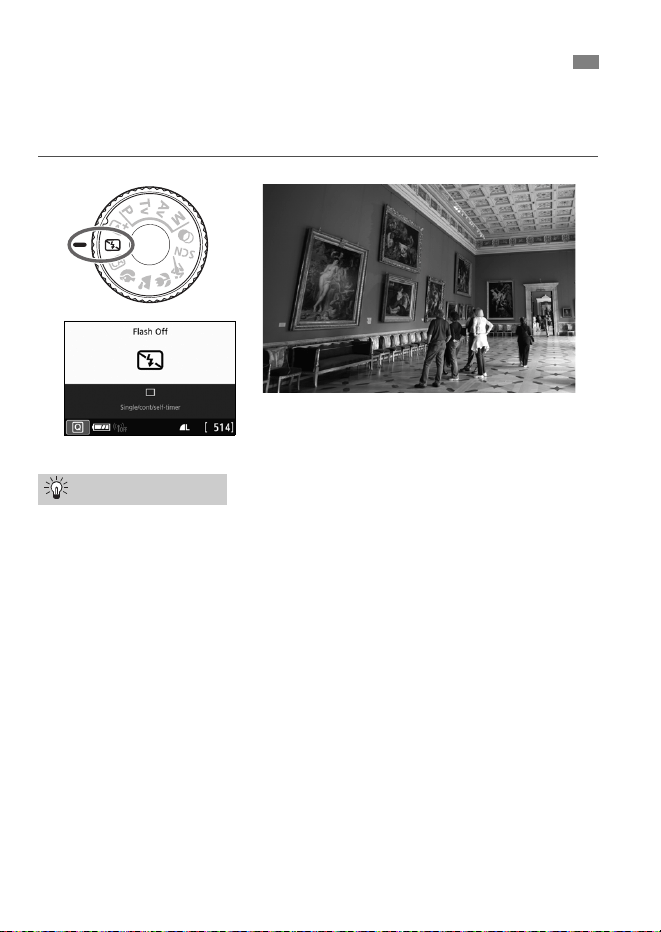
The camera analyzes the scene and sets the optimum settings
automatically. In places where flash photography is prohibited such as
in a museum or an aquarium, use the <7> (Flash Off) mode.
Prevent camera shake if the numeric display (shutter speed) in
the viewfinder blinks.
Under low light when camera shake is prone to occur, the
viewfinder’s shutter speed display will blink. Hold the camera steady
or use a tripod. When using a zoom lens, use the wide-angle end to
reduce blur caused by camera shake even with handheld shooting.
Take portraits without flash.
In low-light conditions, tell the subject to keep still until the picture is
taken. Any movement by the subject during shooting may result in
the subject being blurred in the picture.
7 Shooting When You Cannot Use Flash
Shooting Tips
71
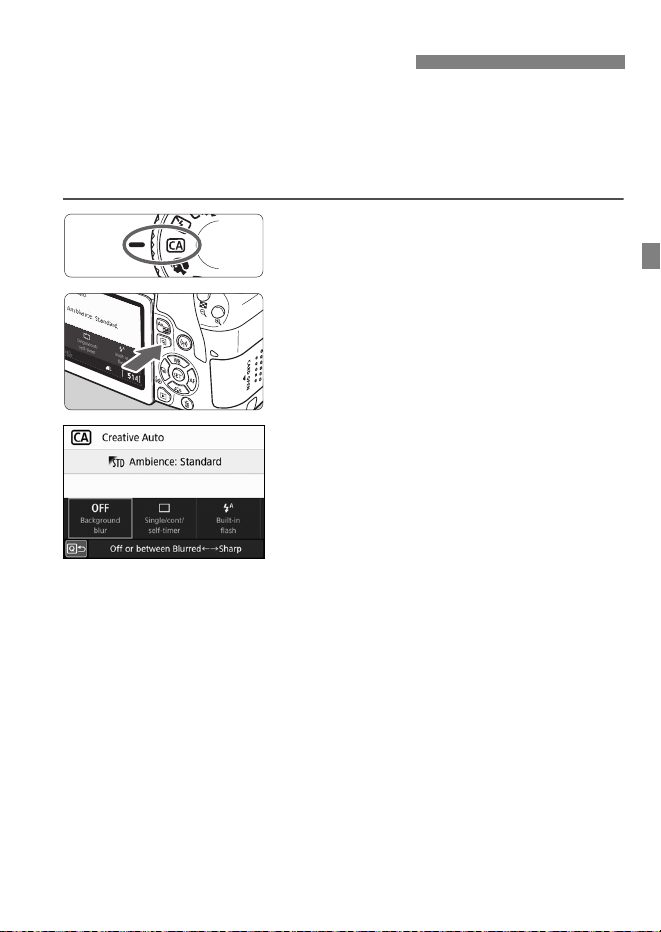
In the <C> mode, you can set the following functions for shooting:
(1) Ambience-based shots, (2) Background blur, (3) Drive mode, and
(4) Built-in flash firing. The default settings are the same as the <A>
mode.
* CA stands for Creative Auto.
1
Set the Mode Dial to <C>.
2
Press the <Q> button (7).
The Quick Control screen will appear.
3
Set the desired functions.
Press the <V> cross keys to select a
function.
The settings of the selected function
and Feature guide (p.50) will appear.
4
Take the picture.
Press the shutter button completely to
take the picture.
C Creative Auto Shooting
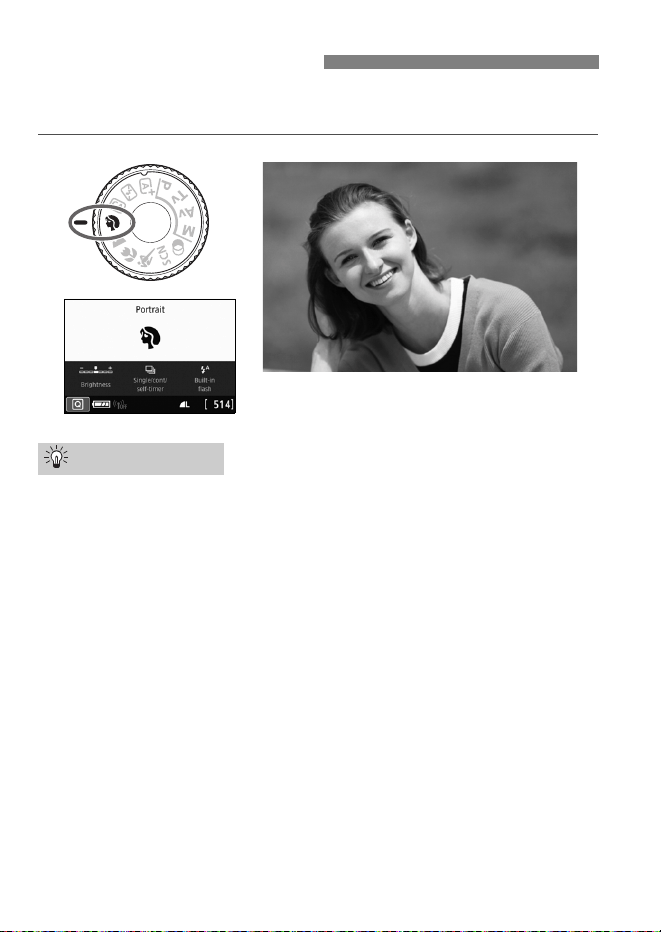
72
The <2> (Portrait) mode blurs the background to make the human
subject stand out. It also makes skin tones and hair look softer.
Select the location where the distance between the subject and
the background is the farthest.
The further the distance between the subject and background, the
more blurred the background will look. The subject will also stand
out better against an uncluttered dark background.
Use a telephoto lens.
If you have a zoom lens, use the telephoto end to fill the frame with
the subject from the waist up. Move in closer if necessary.
Focus on the face.
Check that the AF point covering the face lights up. For close-ups of
the face, focus on the eyes.
2 Shooting Portraits
Shooting Tips
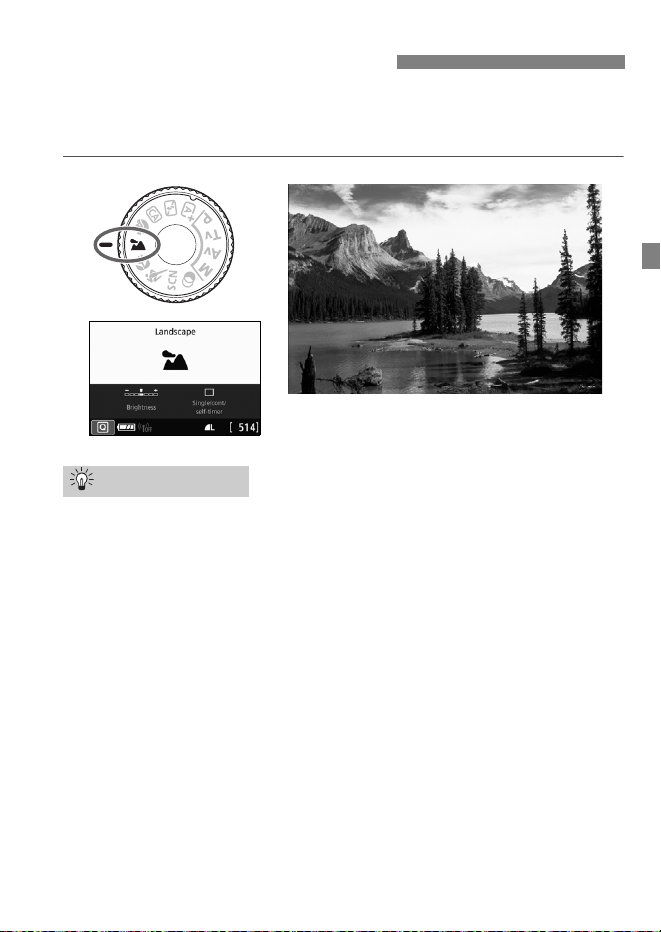
73
Use the <3> (Landscape) mode for wide scenery or to have
everything in focus from near to far. For vivid blues and greens, and
very sharp and crisp images.
With a zoom lens, use the wide-angle end.
When using a zoom lens, set the lens to the wide-angle end to make
the objects near and far in focus. It also adds breadth to landscapes.
Shooting night scenes.
The <3> mode is also good for night scenes because it disables
the built-in flash. When shooting night scenes, use a tripod to
prevent camera shake.
3 Shooting Landscapes
Shooting Tips
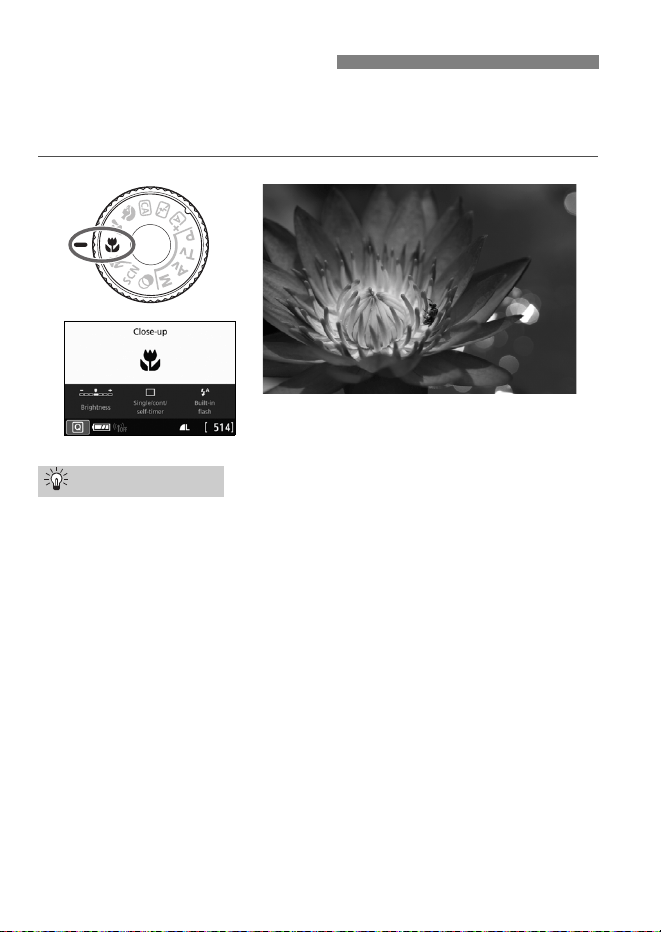
74
When you want to shoot flowers or small things up close, use the <4>
(Close-up) mode. To make small things appear much larger, use a
macro lens (sold separately).
Use a simple background.
A simple background makes small objects such as flowers stand out
better.
Move in as close as possible to the subject.
Check the lens for its minimum focusing distance. Some lenses
have indications such as <0.25m/0.8ft> on them. The lens minimum
focusing distance is measured from the <V> (focal plane) mark on
the top of the camera to the subject. If you are too close to the
subject, the focus indicator <o> will blink.
If the built-in flash is fired and the bottom part of the picture comes
out unnaturally dark, move away a little from the subject and try
again.
With a zoom lens, use the telephoto end.
If you have a zoom lens, using the telephoto end will make the
subject look larger.
4 Shooting Close-ups
Shooting Tips
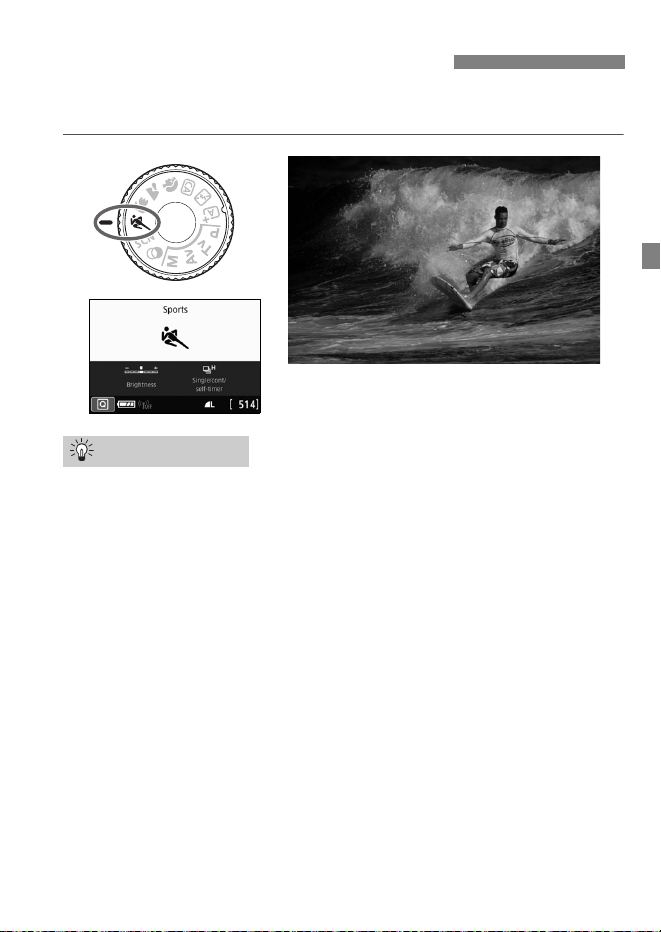
75
Use the <5> (Sports) mode to shoot a moving subject, such as a
running person or a moving vehicle.
Use a telephoto lens.
Use of a telephoto lens is recommended for shooting from a
distance.
Track the subject with the Area AF frame.
Press the shutter button halfway to start autofocusing in Area AF
frame. During autofocusing, the beeper will continue beeping softly.
If focus cannot be achieved, the focus indicator <o> will blink.
The default setting is <o> (High-speed continuous shooting*). At
the decisive moment, press the shutter button completely to take the
picture. If you keep holding down the shutter button, you can shoot
continuously while maintaining autofocusing to capture changes in
the subject’s movement.
* Viewfinder shooting: max. approx. 6.0 shots/sec., Live View shooting: max.
approx. 4.5 shots/sec.
5 Shooting Moving Subjects
Shooting Tips
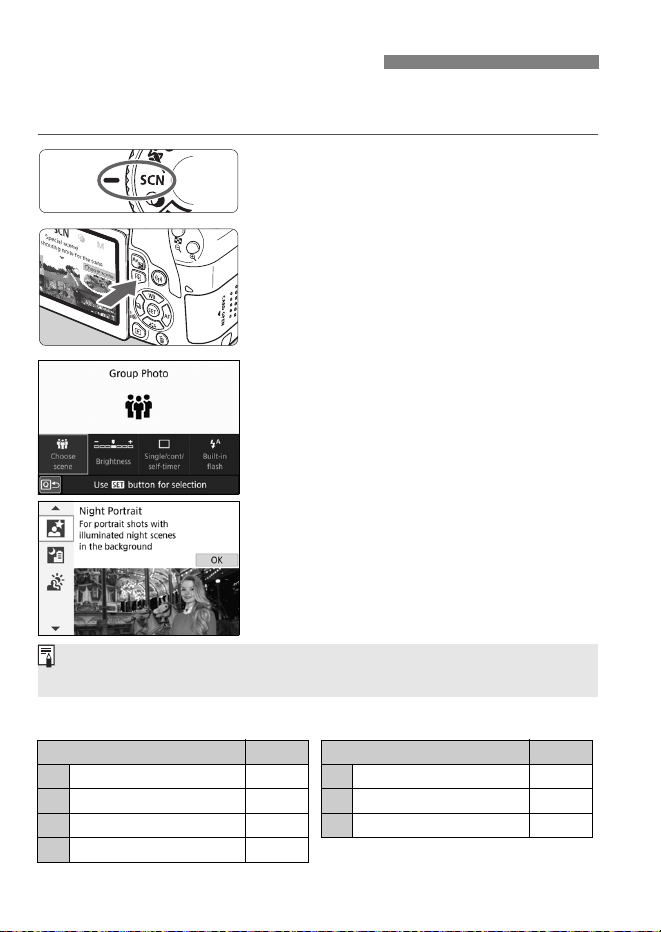
76
The camera will automatically choose the appropriate settings when
you select a shooting mode for your subject or scene.
1
Set the Mode Dial to <8>.
2
Press the <Q> button (7).
The Quick Control screen will appear.
3
Select a shooting mode.
Select [Choose scene], then press
<0>.
Press the <W> <X> keys to select
the desired shooting mode, then
press <0>.
You can also select by turning the
<6> dial.
Available Shooting Modes in the <8> Mode
8: Special Scene Mode
Shooting Mode Page Shooting Mode Page
q Group Photo p.77 6 Night Portrait p.81
C Kids p.78 F Handheld Night Scene p.82
P Food p.79 G HDR Backlight Control p.83
x Candlelight p.80
If [s: Mode guide] is set to [Enable], press <0> after step 1 to go to the
shooting mode selection screen.
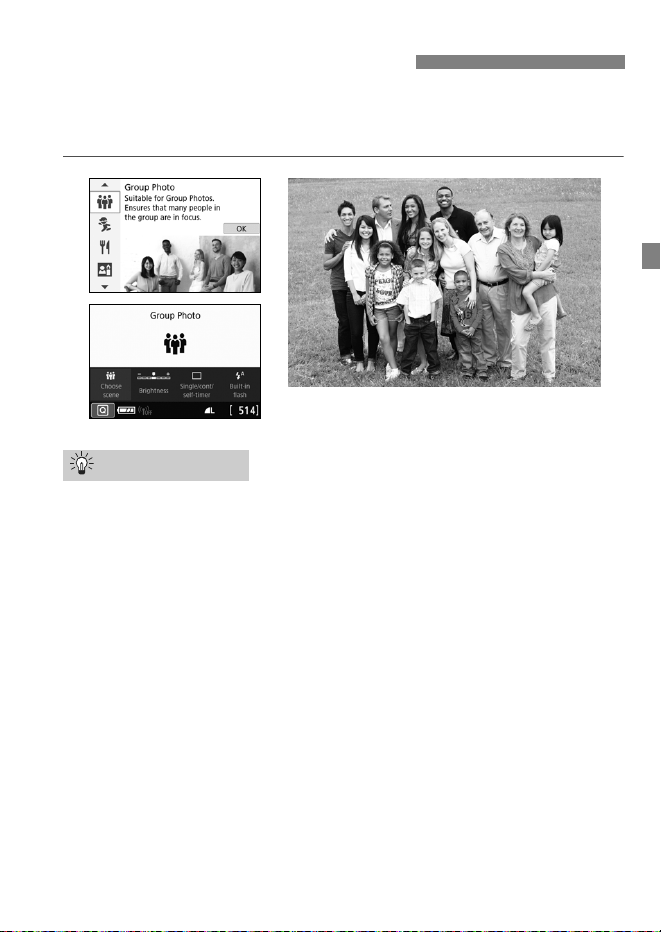
77
Use the <q> (Group Photo) mode to shoot group photos. You can take
a picture in which both the people in the front and people in the back are
all in focus.
Use a wide-angle lens.
When using a zoom lens, use the wide-angle end to make it easy to
get all the people in the group in focus at once, from the front row to
the back. Also, if you place a little distance between the camera and
the subjects (so that the subjects’ entire bodies are in the shot), the
focus range increases.
Use continuous shooting.
It is recommended to use continuous shooting to shoot multiple
photos in case some people close their eyes.
q Shooting Group Photos
Shooting Tips
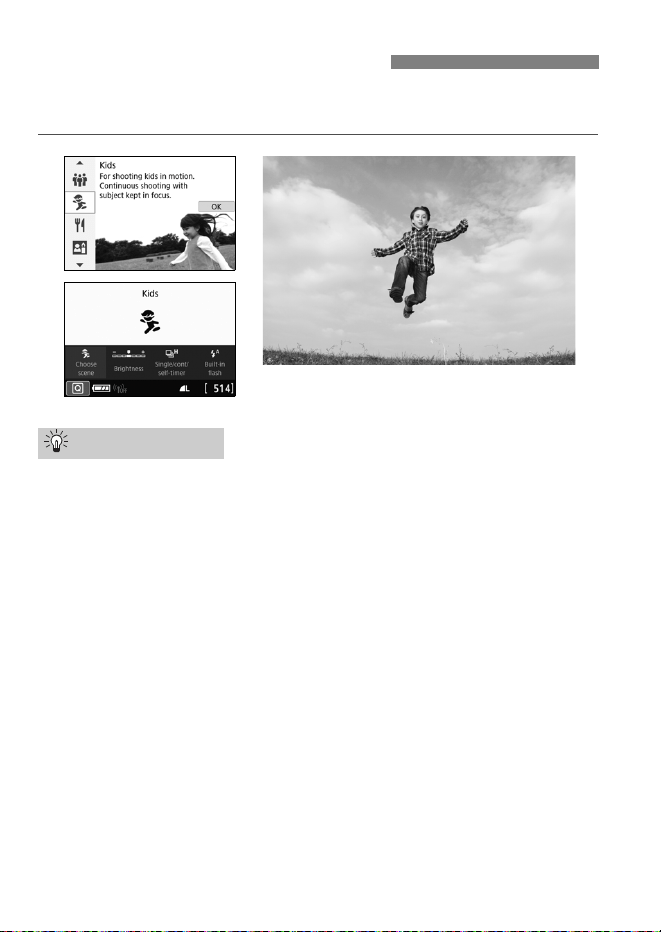
78
When you want to continuously focus on and photograph children
running around, use <C> (Kids). Skin tones will look healthy.
Track the subject with the Area AF frame.
Press the shutter button halfway to start autofocusing in Area AF
frame. During autofocusing, the beeper will continue beeping softly.
If focus cannot be achieved, the focus indicator <o> will blink.
Shoot continuously.
The default setting is <o> (High-speed continuous shooting*). At
the decisive moment, press the shutter button completely to take the
picture. If you keep holding down the shutter button, you can shoot
continuously while maintaining autofocusing to capture changes in
the subject’s facial expression and movement.
* Viewfinder shooting: max. approx. 6.0 shots/sec., Live View shooting: max.
approx. 4.5 shots/sec.
C Photographing Children
Shooting Tips
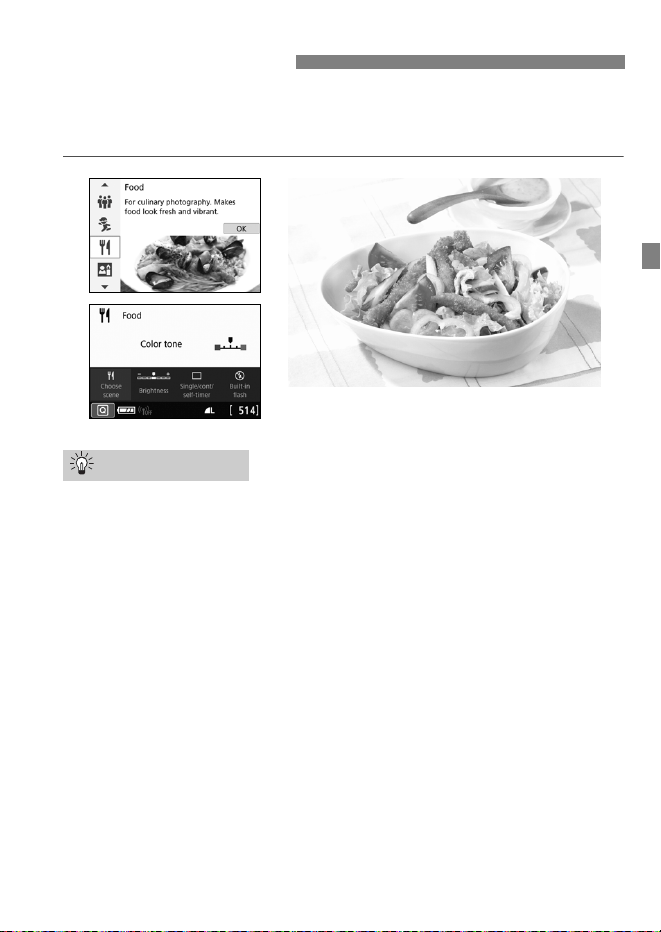
79
When shooting food, use <P> (Food). The photo will look bright and
appetizing. Also, depending on the light source, the reddish tinge will be
suppressed in the pictures taken under tungsten lights, etc.
Change the color tone.
You can change [Color tone]. To increase the food’s reddish tinge,
set it toward [Warm]. Set it toward [Cool] if it looks too red.
Avoid using flash.
If you use flash, the light may reflect off the dish or food and results
in unnatural shadows. Therefore, <b> (Built-in flash off) is set by
default. Try to prevent camera shake when shooting in low-light
locations.
P Shooting Food
Shooting Tips
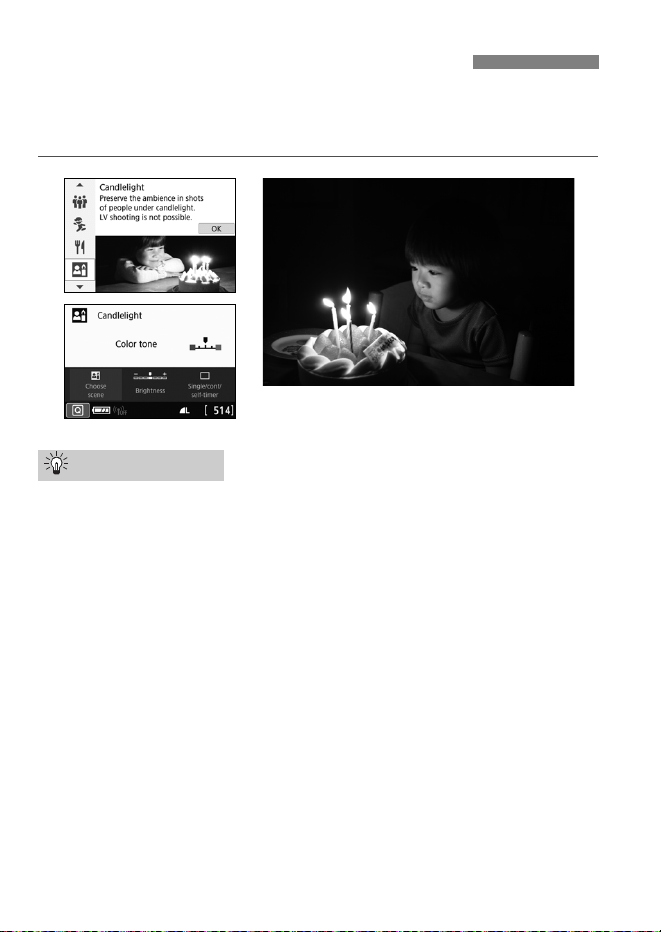
80
When photographing a human subject lit in candlelight, use <x>
(Candlelight). The atmosphere of candlelight is reflected in the color
tones of the picture.
Use the center AF point to focus.
Aim the center AF point in the viewfinder over the subject, then
shoot.
Prevent camera shake if the numeric display (shutter speed) in
the viewfinder blinks.
Under low light where camera shake is prone to occur, the
viewfinder’s shutter speed display will blink. Hold the camera steady
or use a tripod. When using a zoom lens, you can reduce blur
caused by camera shake by setting the lens to the wide-angle end,
even with handheld shooting.
Change the color tone.
You can change [Color tone]. To increase the candlelight’s reddish
tinge, set it toward [Warm]. Set it toward [Cool] if it looks too red.
x Shooting Candlelight Portraits
Shooting Tips
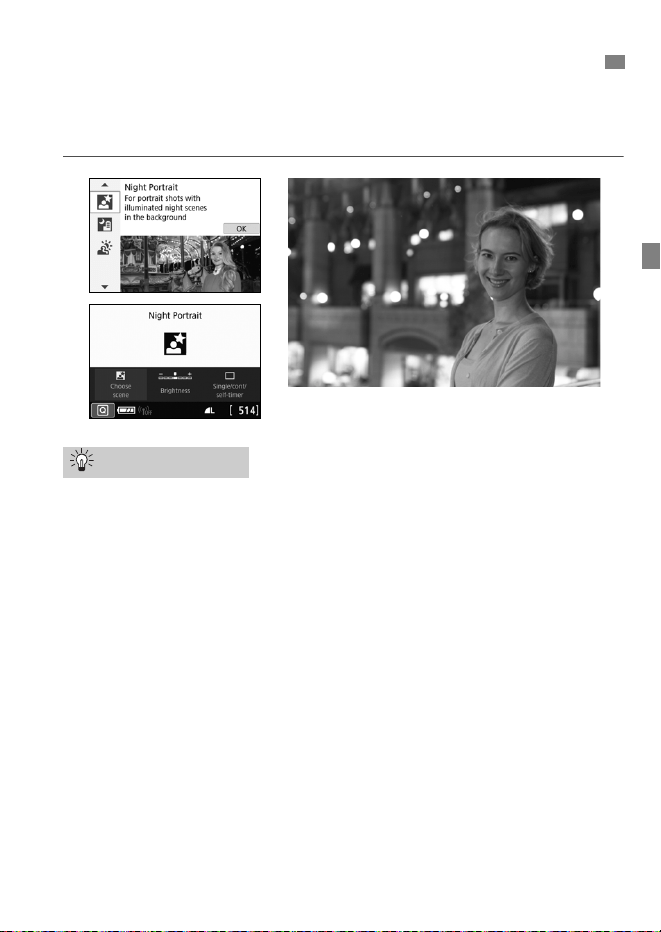
81
To photograph people at night and obtain a natural-looking night scene
in the background, use the <6> (Night Portrait) mode. Using a tripod is
recommended.
Use a wide-angle lens and a tripod.
When using a zoom lens, use the wide-angle end to obtain a wide
night view. Also, since camera shake is prone to occur with
handheld shooting, use a tripod.
Check the subject’s brightness.
Under low light, the built-in flash will fire automatically to obtain a
good exposure of the subject.
Note that it is recommended to play back the captured image on
location to check the image brightness. If the subject looks dark,
move nearer and shoot again.
Also shoot in other shooting modes.
Since camera shake is prone to occur with night shots, shooting also
with <A> and <F> is recommended.
6
Shooting Night Portraits (With a Tripod)
Shooting Tips
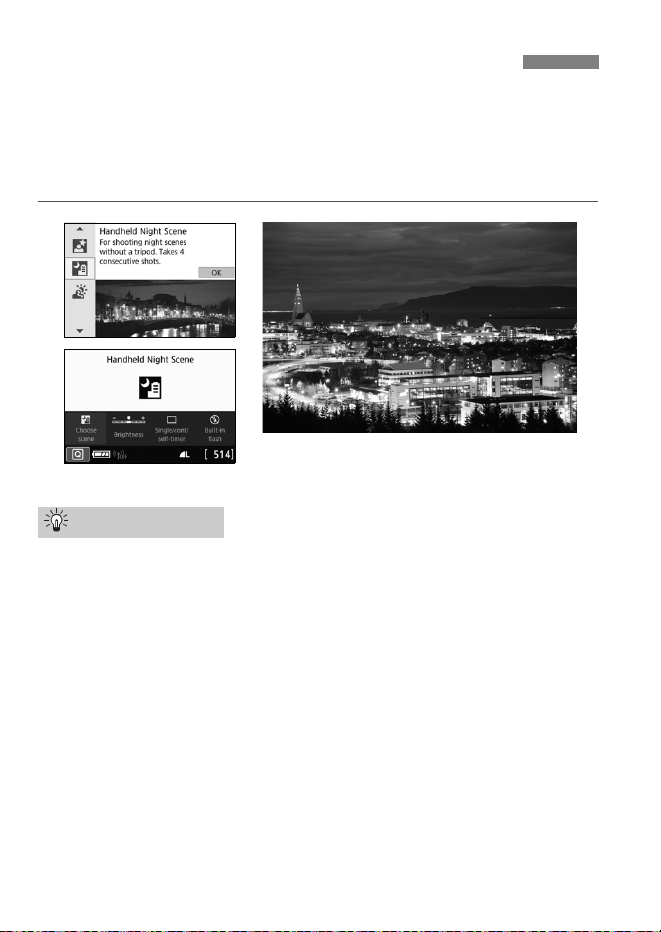
82
Using a tripod when shooting a night scene gives the best results.
However, the <F> (Handheld Night Scene) mode enables you to shoot
night scenes even while handholding the camera. In this shooting
mode, four shots are taken consecutively for each picture, and the
resulting one image with reduced camera shake is recorded.
Hold the camera firmly.
During shooting, hold the camera firmly and steadily. In this mode,
four shots are aligned and merged into a single image. However, if
there is significant misalignment in any of the four shots due to
camera shake, they may not align properly in the final image.
For shots including people, fire the flash.
If you want to include people in the night scene shot, press the <Q>
button to set <D> (Built-in flash on). To take a nice portrait, the first
shot will use flash. Tell the subject not to move until all four
consecutive shots are taken.
F Shooting Night Scenes (Handheld)
Shooting Tips
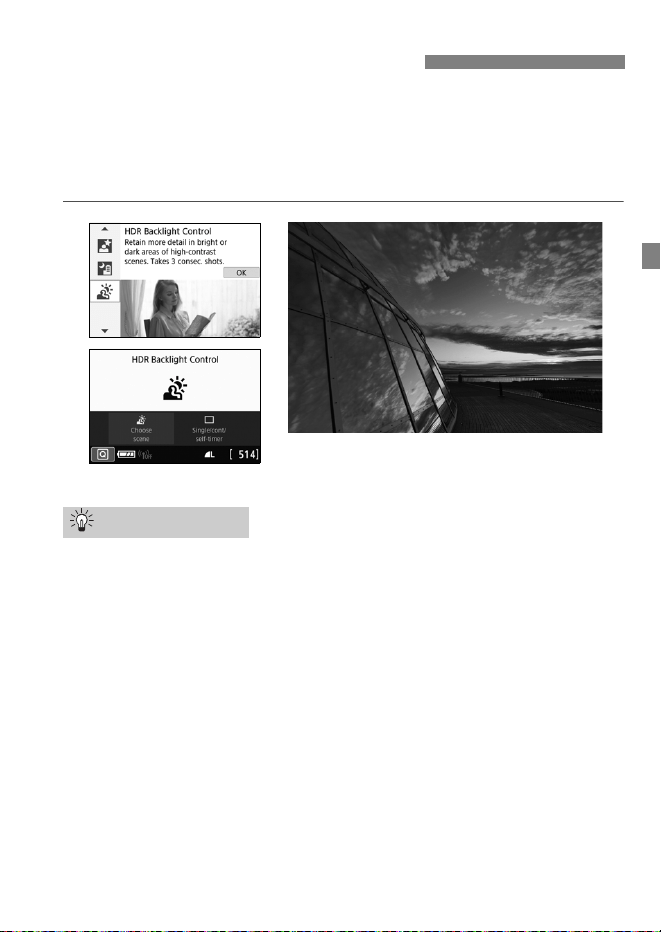
83
When shooting a scene having both the bright and dark areas, use the
<G> (HDR Backlight Control) mode. When you take one picture in this
mode, three consecutive shots are taken at different exposures. This
results in one image, with a wide tonal range, that has minimized the
clipped shadows caused by backlighting.
Hold the camera firmly.
During shooting, hold the camera firmly and steadily. In this mode,
three shots are aligned and merged into a single image. However, if
there is significant misalignment in any of the three shots due to
camera shake, they may not align properly in the final image.
G Shooting Backlit Scenes
Shooting Tips
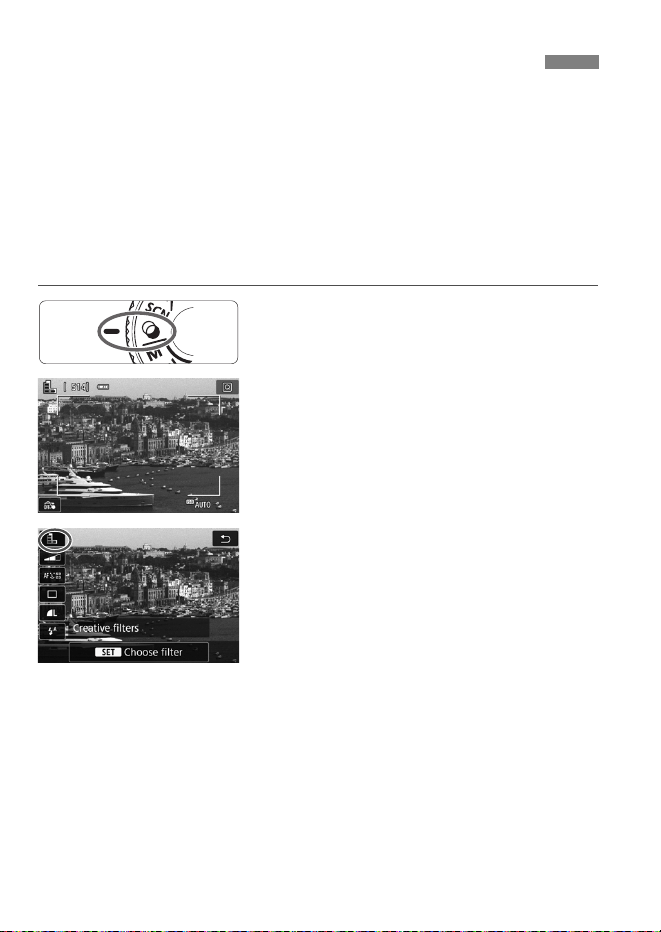
84
In the <v> (Creative filter) mode, you can apply one of ten filter effects
(Grainy B/W*, Soft focus*, Fish-eye effect*, Water painting effect*, Toy
camera effect*, Miniature effect*, HDR art standard, HDR art vivid, HDR
art bold, and HDR art embossed) for shooting. When the camera is set
for Live View shooting, you can see the effect on the screen before you
start shooting. The camera saves only the image with the Creative filter
applied.
For the effects marked with an asterisk, you can also take a picture without a
Creative filter, then apply the effect afterward and save it as a new image.
1
Set the Mode Dial to <v>.
2
Display the Live View image.
Press the <A> button to display the
Live View image.
3
Select [Creative filters] with Quick
Control.
Press the <Q> button (7).
Press the <W> <X> keys to select
[G] on the upper left of the screen,
then press <0>.
v Shooting with Creative Filter Effects
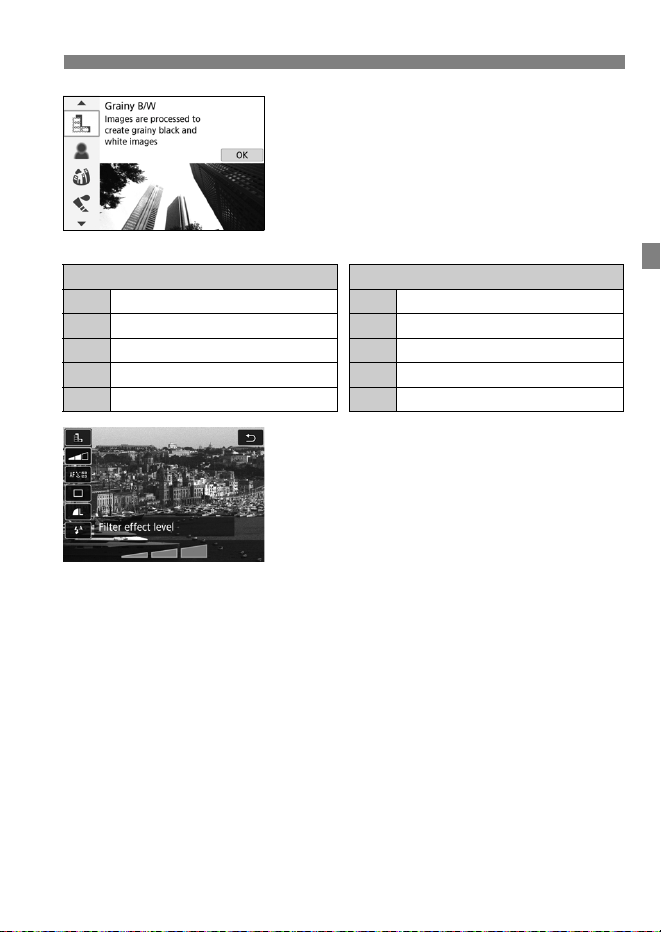
85
v Shooting with Creative Filter Effects
4
Select a shooting mode.
Press the <W> <X> keys to select a
shooting mode, then press <0>.
The image will be displayed with the
effects of the filter applied.
Available Shooting Modes in the v Mode
5
Adjust the effect.
Press the <Q> button and select the
icon below [Creative filters] (except
for c, A, B, C, and D).
Press the <Y> <Z> keys to adjust
the filter effect, then press <0>.
6
Take the picture.
Press the shutter button completely to
take the picture.
To return to viewfinder shooting,
press the <A> button to exit Live
View shooting. Then press the shutter
button completely to take the picture.
Shooting Mode Shooting Mode
G Grainy B/W c Miniature effect
W Soft focus A HDR art standard
X Fish-eye effect B HDR art vivid
Z Water painting effect C HDR art bold
H Toy camera effect D HDR art embossed
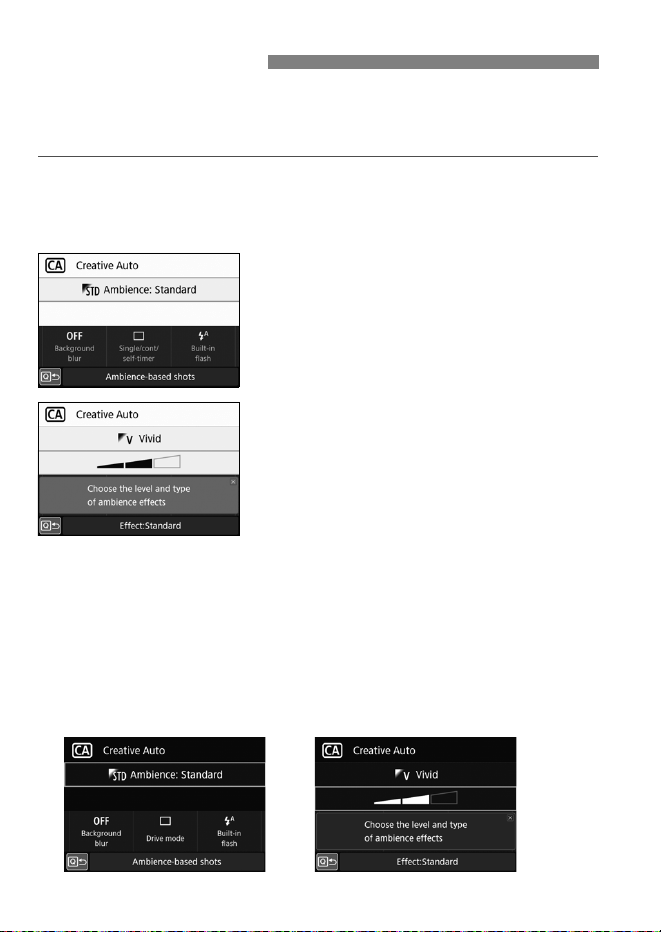
86
In Basic Zone modes, press the <Q> button to display the Quick
Control screen. You can set the items shown in the tables on pages
87-88.
1
Set the Mode Dial to a Basic Zone
mode.
2
Press the <Q> button (7).
The Quick Control screen will appear.
3
Set the desired functions.
Press the <V> cross keys to select a
function. (This step is not necessary
in the 7 mode.)
The settings of the selected function
and Feature guide (p.50) will appear.
Turn the <6> dial to change the
setting.
You can also select from a list by
selecting a function and pressing
<0>.
When [s: Shooting screen: Standard] is set, a screen such as
the following will appear.
Q Quick Control
Example: <C>
Example: <C>
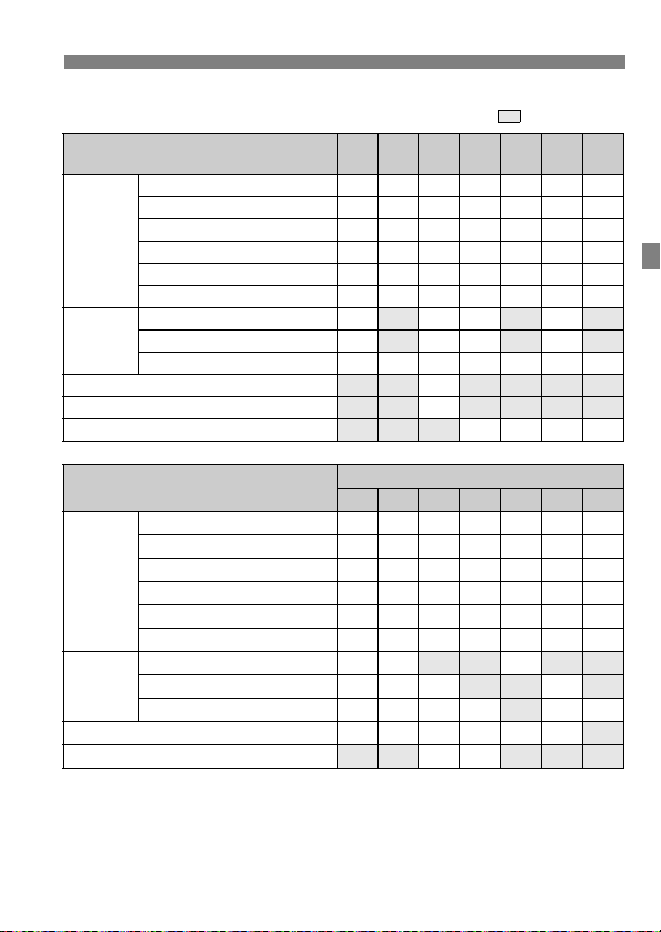
87
Q Quick Control
Settable Functions in Basic Zone Modes
o: Default setting
*
k: User selectable : Not selectable
* If you change the shooting mode or set the power switch to <2>, all the
functions will revert to the default settings (except the self-timer).
Function A 7 C 2 3 4 5
Drive
mode
(p.102)
u: Single shooting
o o o k o o k
o:
High-speed continuous shooting
k k k k k k o
i:
Low-speed continuous shooting
k k k o k k k
Q: 10sec.
k k k k k k k
l: 2sec.
k k k k k k k
q: Continuous shooting
k k k k k k k
Built-in
flash firing
a: Automatic firing
o o o o
D: Flash on (Fires at all times)
k k k k
b: Flash off
k o k k o k o
Ambience-based shots
k
Background blur
k
Brightness (p.89)
k k k k
Function
8
q C P x 6 F G
Drive
mode
(p.102)
u: Single shooting
o k o o o o o
o:
High-speed continuous shooting
k o k k k k k
i:
Low-speed continuous shooting
k k k k k k k
Q: 10sec.
k k k k k k k
l: 2sec.
k k k k k k k
q: Continuous shooting
k k k k k k k
Built-in
flash firing
a: Automatic firing
o o o
D: Flash on (Fires at all times)
k k k k
b: Flash off
k k o o o o
Brightness (p.89)
k k k k k k
Color tone (p.79, 80)
k k
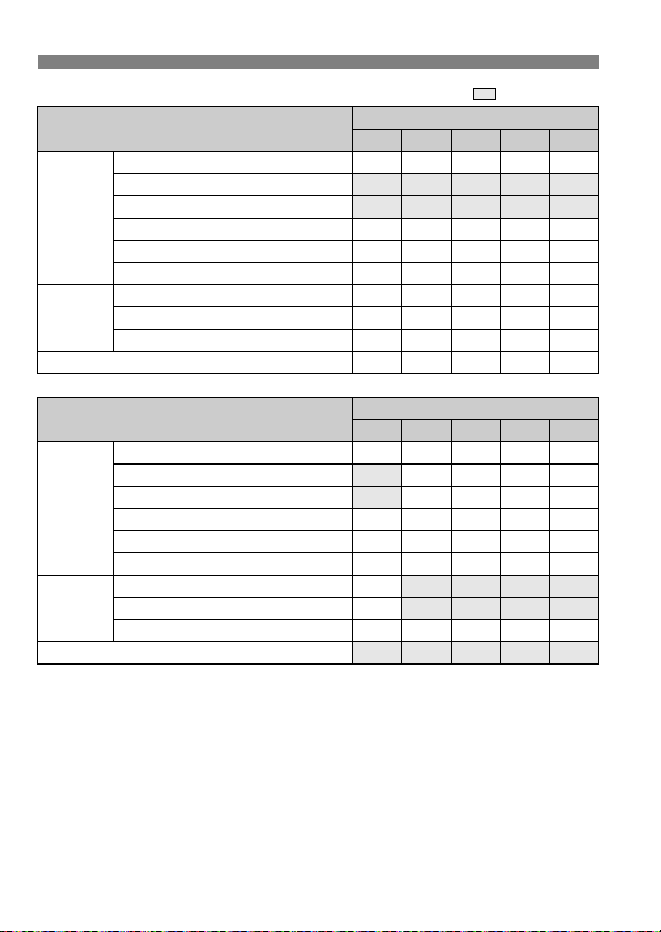
Q Quick Control
88
o: Default setting
*
k: User selectable : Not selectable
* If you change the shooting mode or set the power switch to <2>, all the
functions will revert to the default settings (except the self-timer).
Function
v
G W X Z H
Drive
mode
(p.102)
u: Single shooting
o o o o o
o: High-speed continuous shooting
i: Low-speed continuous shooting
Q: 10sec.
k k k k k
l: 2sec.
k k k k k
q: Continuous shooting
k k k k k
Built-in
flash firing
a: Automatic firing
o o o o o
D: Flash on (Fires at all times)
k k k k k
b: Flash off
k k k k k
Adjustment of effects (p.84)
k k k k k
Function
v
c A B C D
Drive
mode
(p.102)
u: Single shooting
o o o o o
o: High-speed continuous shooting
k k k k
i: Low-speed continuous shooting
k k k k
Q: 10sec.
k k k k k
l: 2sec.
k k k k k
q: Continuous shooting
k k k k k
Built-in
flash firing
a: Automatic firing
k
D: Flash on (Fires at all times)
k
b: Flash off
o o o o o
Adjustment of effects (p.84)
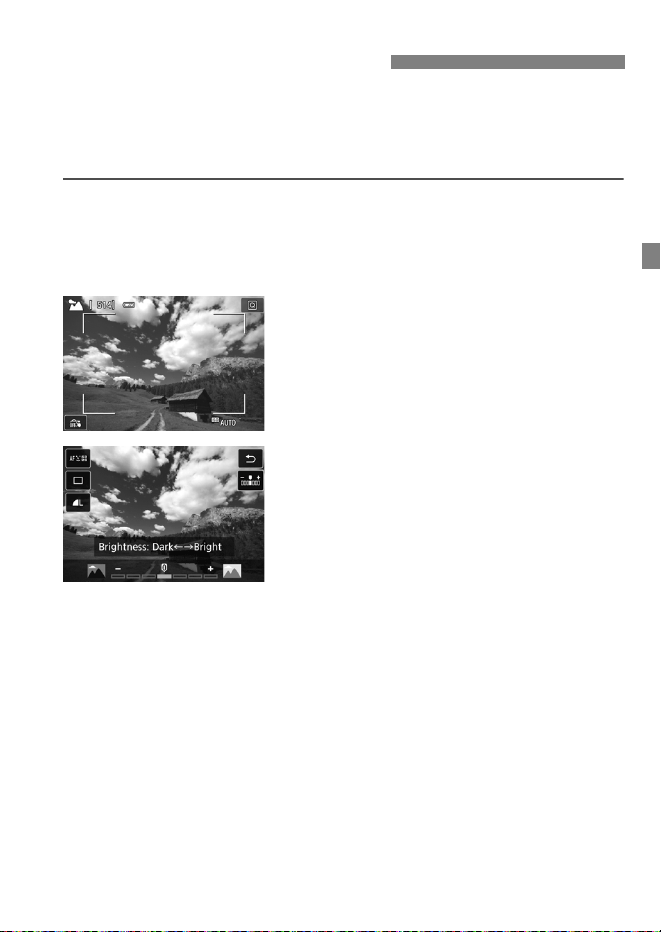
89
In Basic Zone modes, when a mode other than <A>, <7>, <C>,
<8: G>, or <v> is set, you can adjust the brightness for shooting.
You can adjust both the brightness and darkness across 3-step ranges
with 0 being the standard.
1
Set the Mode Dial to <2>, <3>,
<4>, <5>, or <8>.
When <8> is set, set to <q>,
<C>, <P>, <x>, <6>, or <F>.
2
Display the Live View image.
Press the <A> button to display the
Live View image (except <x>).
3
With Quick Control, select the
desired brightness.
Press the <Q> button (7).
Press the <W> <X> keys to select
[wBrightness], then press the
<Y> <Z> keys to select the desired
brightness.
The image with the selected brightness
adjustment applied will appear.
4
Take the picture.
Press the shutter button completely to take the picture.
To return to viewfinder shooting, press the <A> button to exit
Live View shooting. Then press the shutter button completely to
take the picture.
If you change the shooting mode or set the power switch to
<2>, the setting will revert to [0] (standard).
Adjusting the Brightness
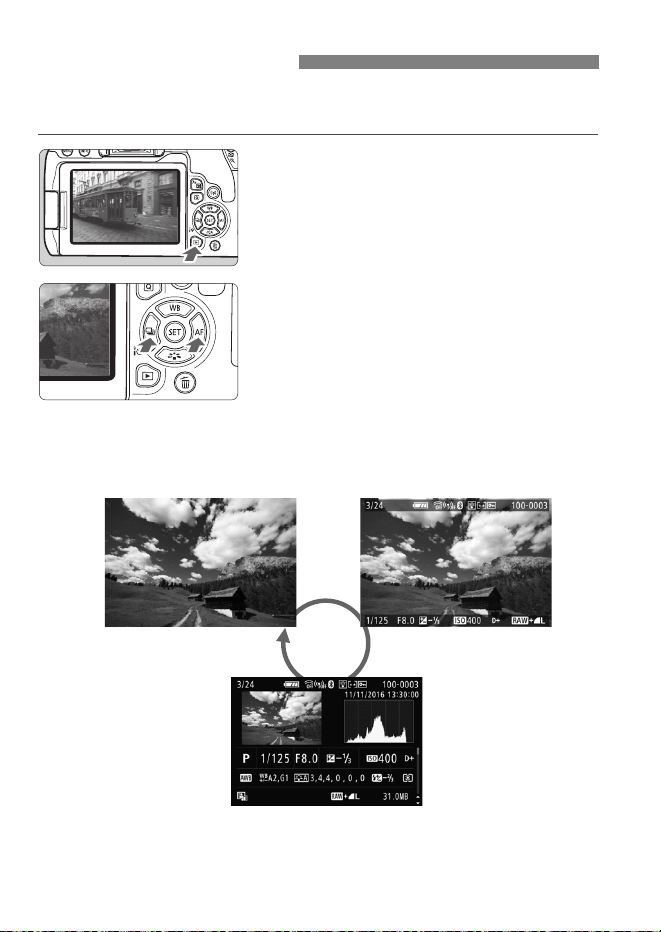
90
The easiest way to play back images is described below. For more
details on the playback procedure, see page 153.
1
Play back the image.
Press the <x> button.
The last image captured or played
back will appear.
2
Select an image.
To play back images starting with the
last image captured, press the <Y>
key. To play back images starting with
the first captured image, press the
<Z> key.
Each time you press the <B>
button, the display will change.
x Image Playback
No information Basic information
display
Shooting information display
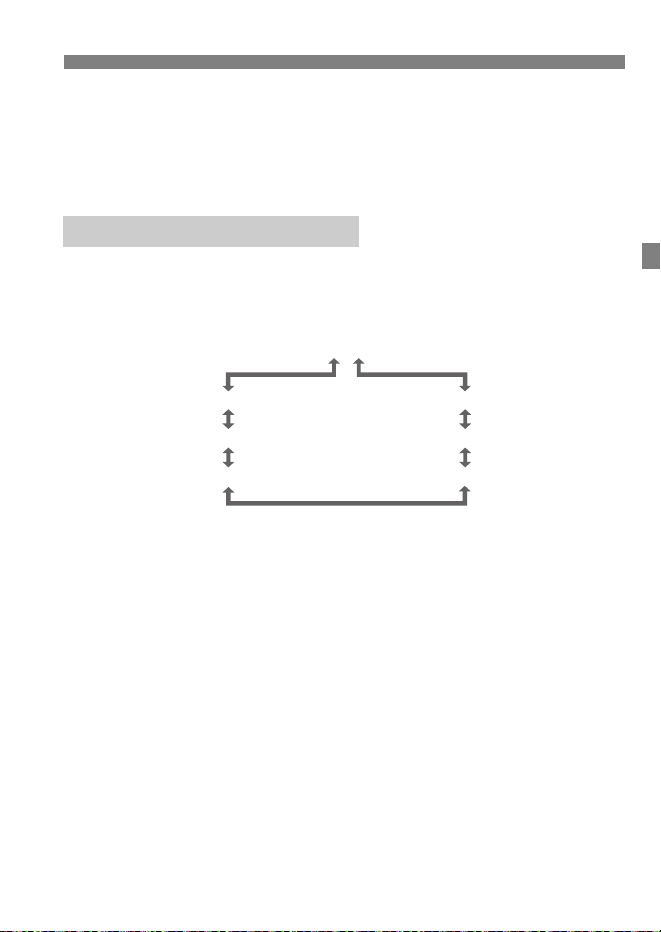
91
x Image Playback
3
Exit the image playback.
Press the <x> button to exit the
image playback and return to
shooting-ready state.
With the shooting information screen displayed (p.90), you can press
the <W> <X> keys to change the shooting information displayed at the
screen bottom as follows.
Shooting Information Display
Detailed information
Lens / Histogram information
White balance information
Picture Style information 1
Lens aberration correction information
Color space / Noise reduction information
Picture Style information 2

92
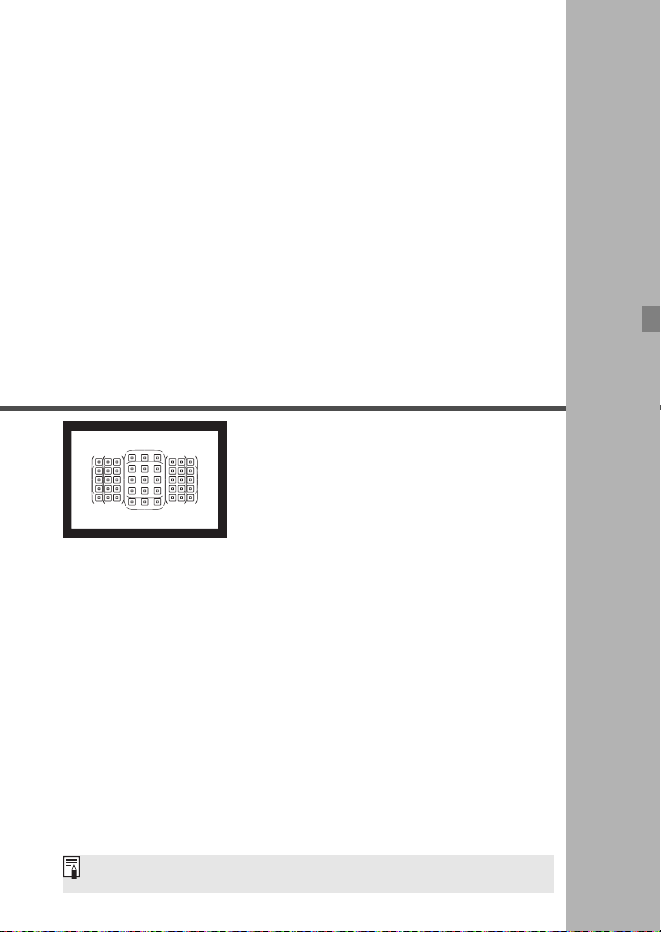
93
3
Setting the AF and
Drive Modes
The AF points in the viewfinder are
arranged to make AF shooting
suitable for a wide variety of
subjects and scenes.
You can also select the AF operation and drive mode
that best match the shooting conditions and subject.
The O icon at the upper right of the page title indicates that
the function is available only in Creative Zone modes
(p.25).
In Basic Zone modes, the AF operation is set automatically.
<AF> stands for autofocus. <MF> stands for manual focus.
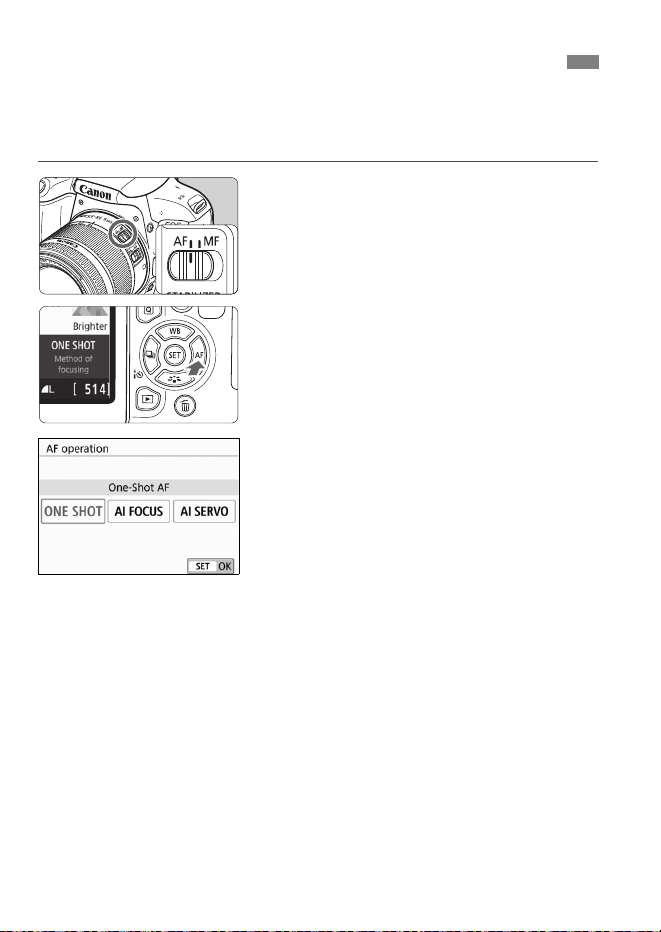
94
You can select the AF (autofocus) operation characteristics to suit the
shooting conditions or subject. In Basic Zone modes, the optimum AF
operation is set automatically for the respective shooting mode.
1
Set the lens’s focus mode switch
to <AF>.
2
Turn the Mode Dial to a Creative
Zone mode.
3
Press the <Zf> button.
[AF operation] will appear.
4
Select the AF operation.
Press the <Y> <Z> keys to select
the desired AF operation, then press
<0>.
5
Focus on the subject.
Aim the AF point over the subject and
press the shutter button halfway. The
camera will then autofocus in the
selected AF operation.
f: Changing the Autofocus OperationN
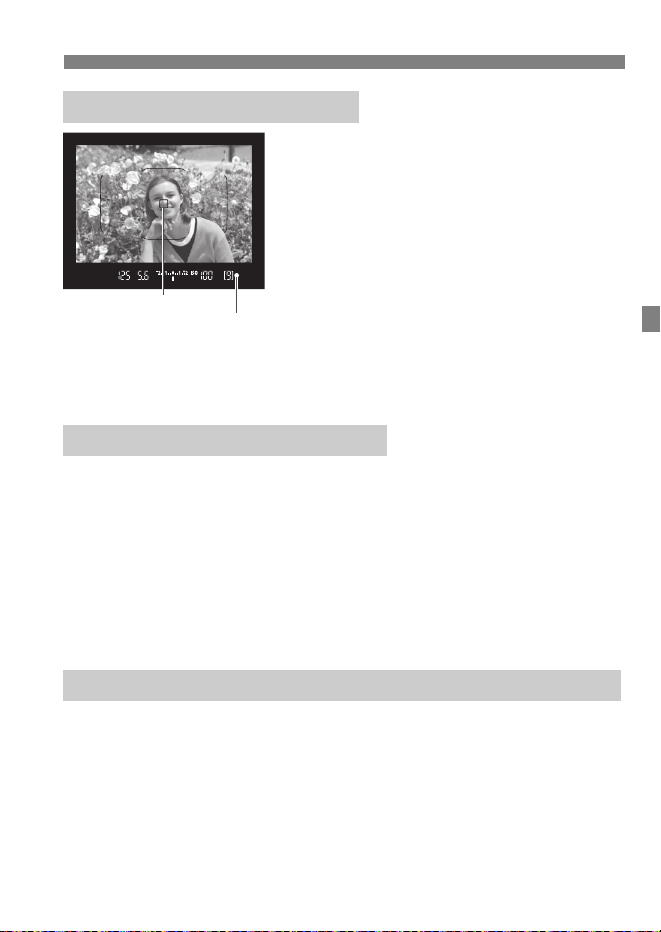
95
f: Changing the Autofocus OperationN
Suited for still subjects. When you
press the shutter button halfway, the
camera will focus only once.
The AF point that achieves focus is
displayed, and the focus indicator
<o> in the viewfinder will also light
up.
With evaluative metering, the
exposure setting will be set at the
same time focus is achieved.
While you hold down the shutter button halfway, the focus will be
locked. You can then recompose the shot if desired.
This AF operation is suited for moving subjects when the focusing
distance keeps changing. While you hold down the shutter button
halfway, the camera will keep focusing on the subject
continuously.
The exposure is set at the moment the picture is taken.
When the AF area selection mode (p.96) is set to Automatic
selection AF, focus tracking will continue as long as the Area AF
frame covers the subject.
AI Focus AF switches the AF operation from One-Shot AF to AI
Servo AF automatically if a still subject starts moving.
After the subject is focused in One-Shot AF, if the subject starts
moving, the camera will detect the movement, change the AF
operation automatically to AI Servo AF, and start tracking the moving
subject.
One-Shot AF for Still Subjects
Focus indicator
AF point
AI Servo AF for Moving Subjects
AI Focus AF for Switching the AF Operation Automatically
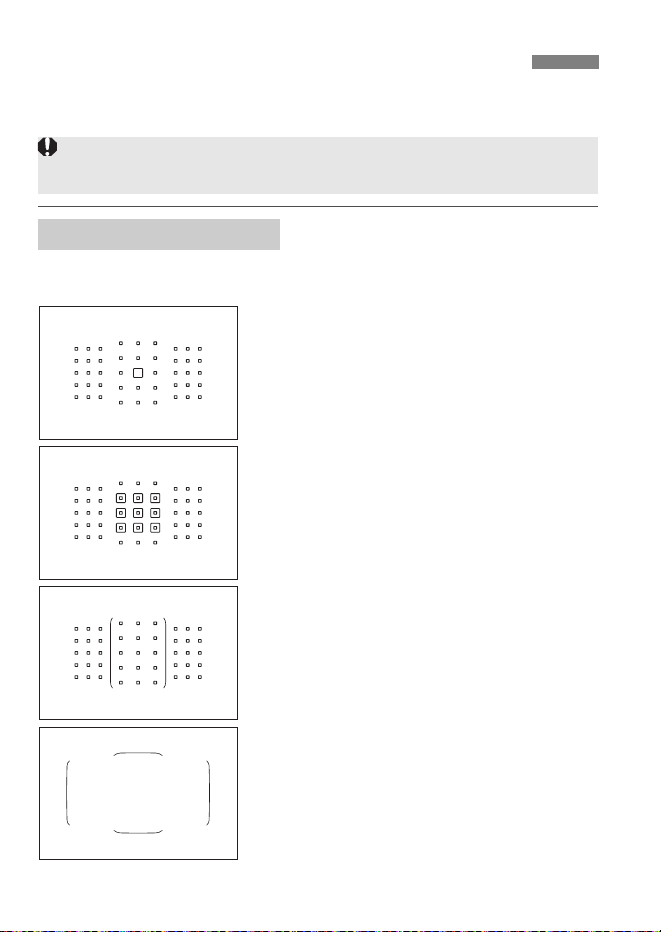
96
The camera has 45 AF points for autofocusing. You can select the AF
area selection mode and AF point(s) suiting the scene or subject.
You can select one of four AF area selection modes. For the selection
procedure, see the next page.
E:Single-point AF
(Manual selection)
Select one AF point to focus.
F:Zone AF
(Manual selection of zone)
One of nine focusing zones is used to
focus.
G: Large Zone AF
(Manual selection of zone)
One of three focusing zones (left, center,
and right) is used to focus.
H: Automatic selection AF
The Area AF frame (entire AF area) is
used to focus.
S Selecting the AF Area and AF Point
AF Area Selection Mode
Depending on the lens used, the number of usable AF points, AF point
patterns, Area AF frame shape, etc. vary.
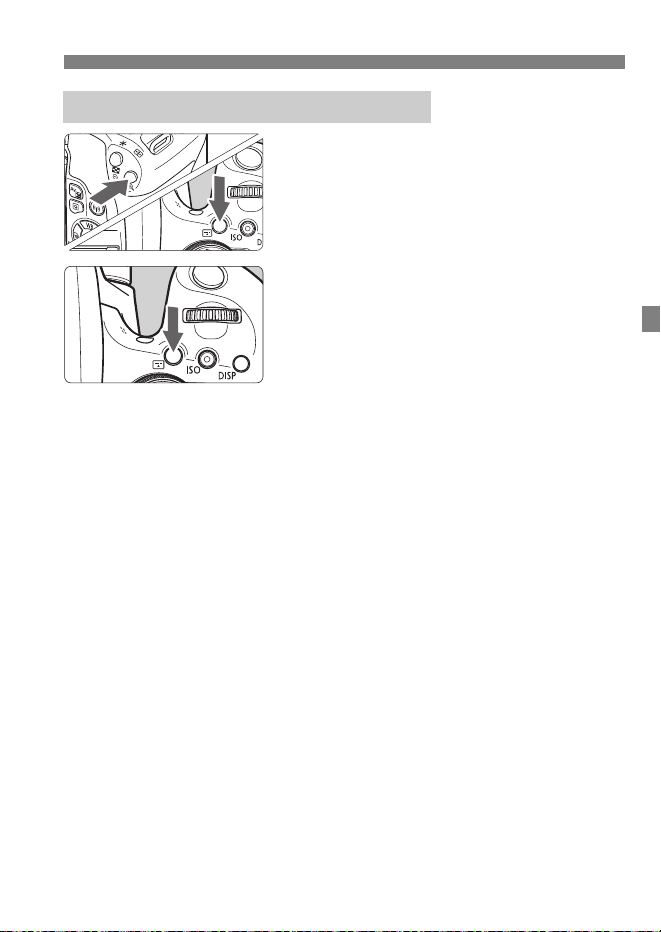
97
S Selecting the AF Area and AF Point
1
Press the <S> or <B> button
(9).
Look through the viewfinder and
press the <S> or <B> button.
2
Press the <B> button.
Each time you press the <B>
button, the AF area selection mode
changes.
Selecting the AF Area Selection Mode
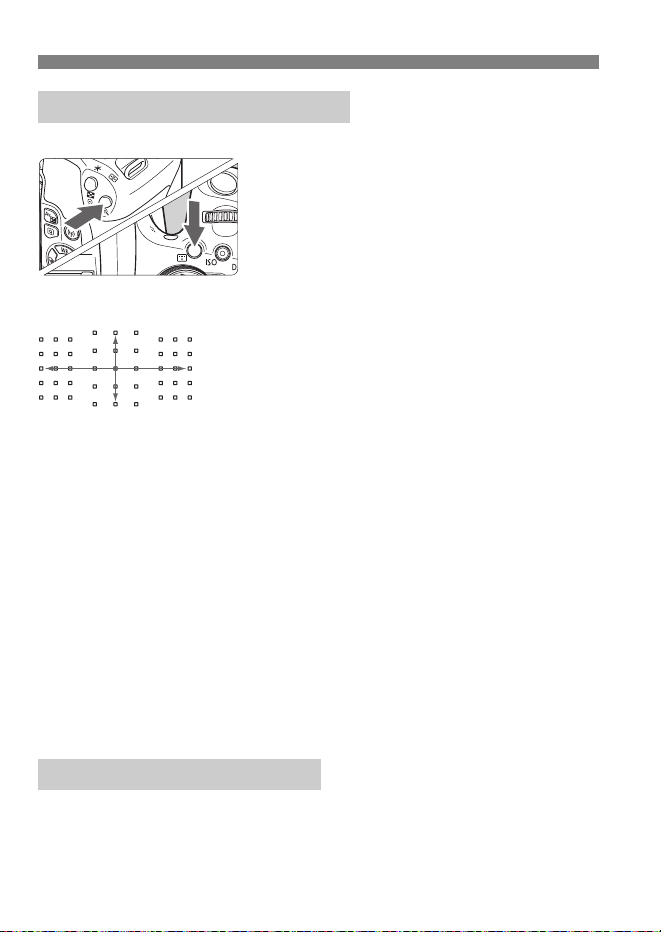
S Selecting the AF Area and AF Point
98
You can manually select the AF point or zone.
1
Press the <S> or <B> button
(9).
The AF points will be displayed in the
viewfinder.
In the Zone AF mode or Large Zone
AF mode, the selected zone will be
displayed.
2
Select an AF point.
You can select an AF point in
horizontal direction with the <6>
dial.
When you hold down the <g>
button and turn the <6> dial, you
can select an AF point in vertical
direction.
If you press <0>, the center AF
point (or center zone) will be
selected.
In the Zone AF mode, turning the
<6> dial will change the zone in a
looping sequence.
You can also select an AF point or
zone in horizontal direction with the
<Y> <Z> keys or vertical direction
with the <W> <X> keys.
Pressing the <S> or <B> button lights up the AF points that are
cross-type AF points for high-precision autofocusing. The blinking AF
points are horizontal-line or vertical-line sensitive.
Selecting the AF Point Manually
<6>
<g> + <6>
AF Point Display Indications
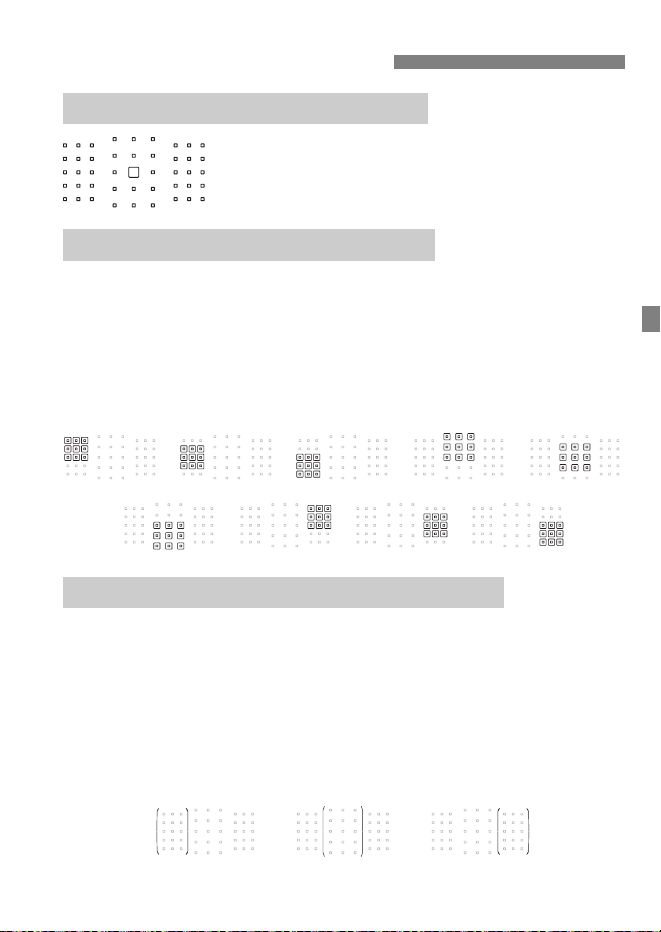
99
Select one AF point <S> to be used for focusing.
The AF area is divided into nine focusing zones for focusing. Since all
the AF points in the selected zone are used for Automatic selection AF,
it is superior to Single-point AF in tracking the subject, and it is also
effective for moving subjects.
However, since it is inclined to focus on the nearest subject, focusing on
a specific target may be more difficult.
The AF point(s) achieving focus is displayed as <S>.
The AF area is divided into three focusing zones (left, center, and right)
for focusing. Since the focusing area is larger than with Zone AF and all
the AF points in the selected zone are used for Automatic selection AF,
it is superior to Single-point AF in tracking the subject, and it is also
effective for moving subjects.
However, since it is inclined to focus on the nearest subject, focusing on
a specific target may be more difficult.
The AF point(s) achieving focus is displayed as <S>.
AF Area Selection Modes
S Single-point AF (Manual selection)
m Zone AF (Manual selection of zone)
n Large Zone AF (Manual selection of zone)
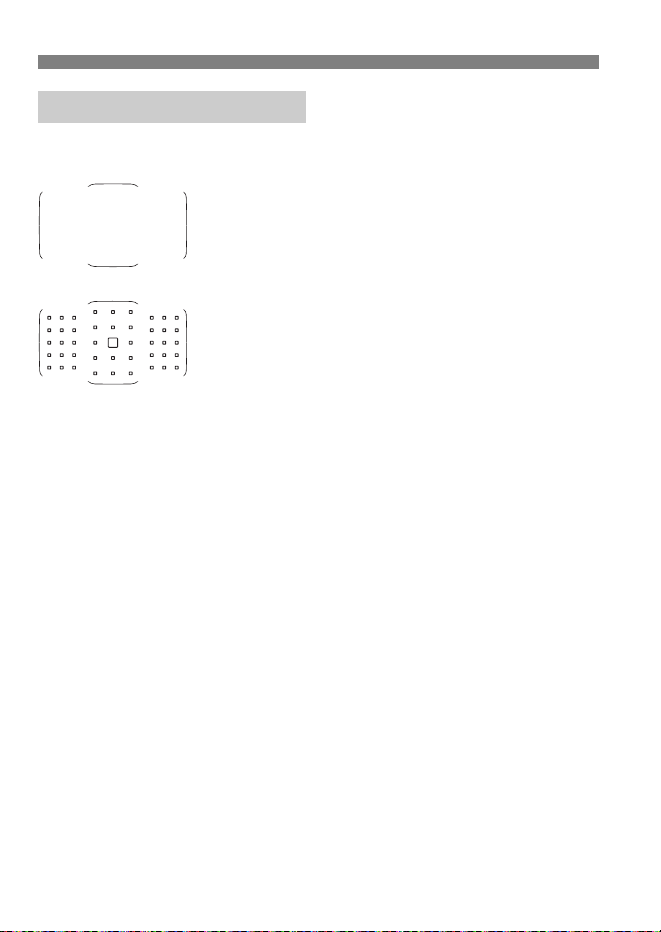
AF Area Selection Modes
100
The Area AF frame (entire AF area) is used to focus. The AF point(s)
achieving focus is displayed as <S>.
With One-Shot AF, pressing the shutter button
halfway will display the AF point(s) <S> that
achieved focus. If multiple AF points are
displayed, it means they all have achieved focus.
This mode tends to focus on the nearest subject.
With AI Servo AF, the manually-selected (p.98) AF
point <S> is used first to achieve focus. The AF
point(s) achieving focus is displayed as <S>.
o Automatic selection AF
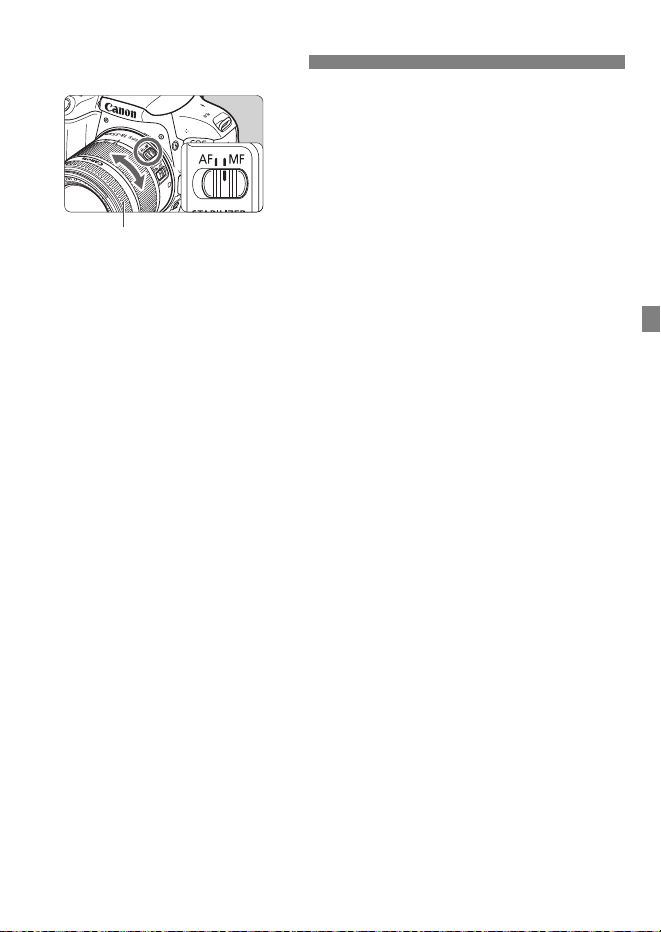
101
1
Set the lens’s focus mode switch
to <MF>.
2
Focus on the subject.
Focus by turning the lens focusing
ring until the subject looks sharp in
the viewfinder.
MF: Manual Focus
Focusing ring
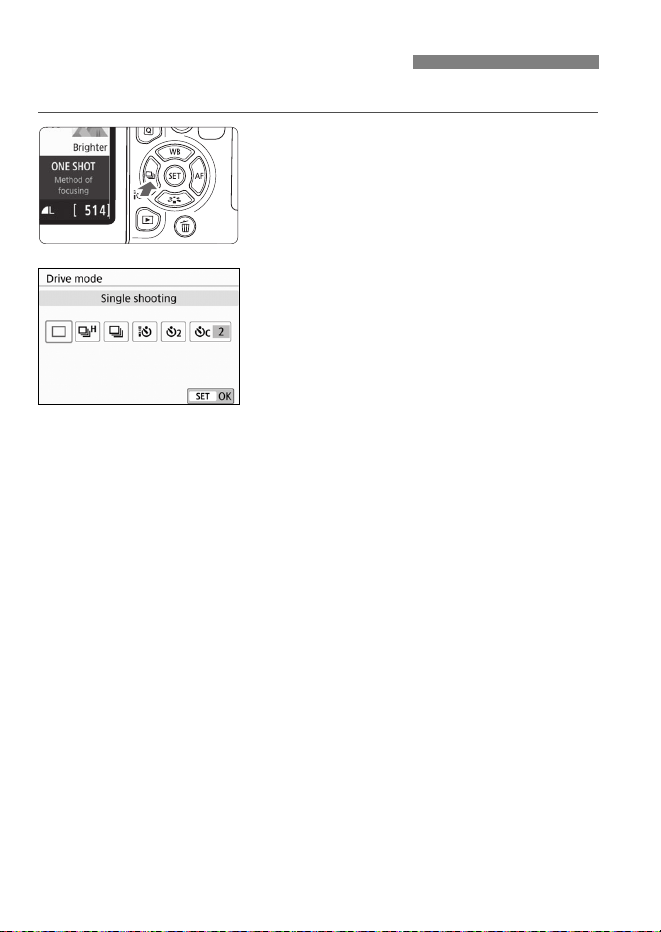
102
Single and continuous drive modes are provided.
1
Press the <YQi> button.
[Drive mode] will appear.
2
Select the drive mode.
Press the <Y> <Z> keys to select
the desired drive mode, then press
<0>.
u : Single shooting
When you press the shutter button completely, only one shot will
be taken.
o:
High-speed continuous shooting
(Max. approx. 6.0 shots/sec.)
When you press the shutter button completely, the camera will
shoot continuously while you keep holding it down.
i : Low-speed continuous shooting (Max. approx. 3.0 shots/sec.)
When you press the shutter button completely, the camera will
shoot continuously while you keep holding it down.
Q : 10-sec. self-timer/remote control
l : 2-sec. self-timer
q : Self-timer: Continuous
For self-timer shooting, see page 103.
i Selecting the Drive Mode
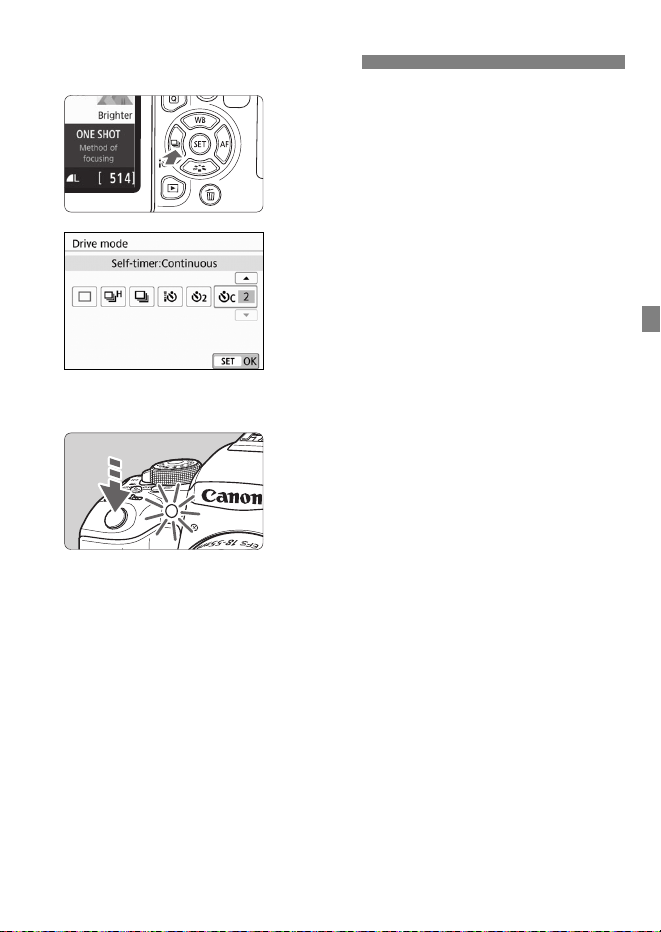
103
1
Press the <YQi> button.
[Drive mode] will appear.
2
Select the self-timer.
Press the <Y> <Z> keys to select
the self-timer, then press <0>.
Q: 10-sec. self-timer
The remote controller can also
be used.
l: 2-sec. self-timer
q: 10-sec. self-timer plus
continuous shots
Press the <
W
> <
X
> keys to set
the number of multiple shots (2 to
10) to be taken with the self-timer.
3
Take the picture.
Look through the viewfinder, focus on
the subject, then press the shutter
button completely.
You can check the self-timer
operation with the self-timer lamp,
beeper, and countdown display (in
seconds) on the LCD monitor.
2 sec. before the picture is taken, the
self-timer lamp will light up and the
beeper will sound faster.
j Using the Self-timer

104
105
4
Image Settings
This chapter describes image-related function settings:
Image-recording quality, ISO speed, Picture Style, white
balance, Auto Lighting Optimizer, noise reduction,
anti-flicker shooting, and other functions.
The O icon at the upper right of the page title indicates that
the function is available only in Creative Zone modes
(p.25).

106
You can select the pixel count and its image quality. Nine image-
recording quality settings are provided: 73, 83, 74 , 84, 7a,
8a, b, 1+73, 1.
1
Select the image-recording
quality.
Under the [z1] tab, select [Image
quality], then press <0>.
[Image quality] will appear.
2
Set the image-recording quality.
The respective quality’s pixel count
and number of possible shots will be
displayed to help you select the
desired quality. Then press <0>.
3 Setting the Image-Recording Quality
Pixels recorded (pixel count)
Possible shots
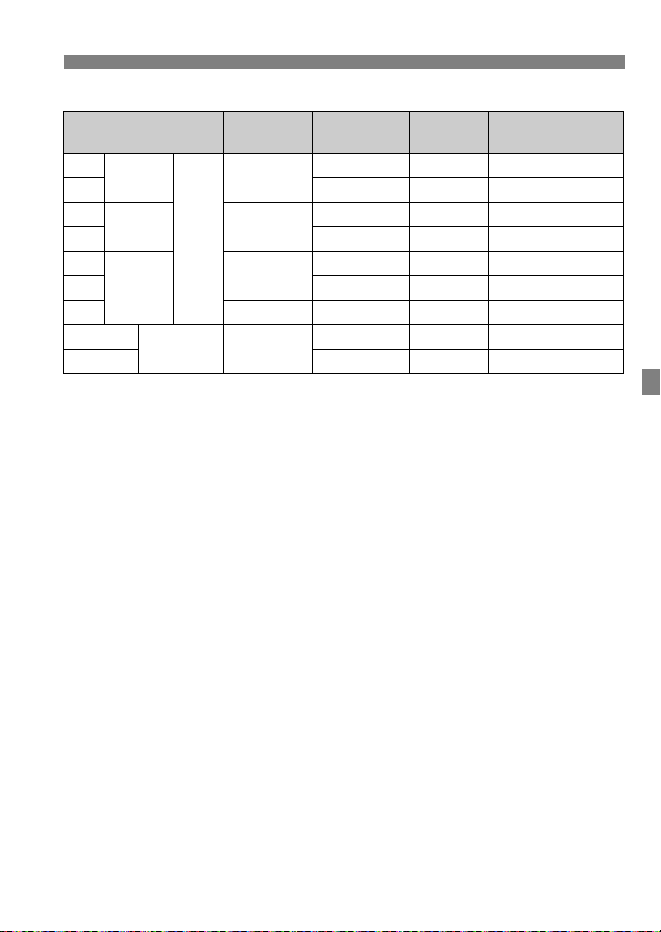
107
3 Setting the Image-Recording Quality
Guide to Image-recording Quality Settings (Approx.)
* The file size, possible shots, and maximum burst are based on Canon’s testing
standards (3:2 aspect ratio, ISO 100 and Standard Picture Style) using an 8 GB
card. These figures will vary depending on the subject, card brand, aspect
ratio, ISO speed, Picture Style, Custom Functions, and other settings.
* Figures in parentheses for the maximum burst apply to <o> high-speed
continuous shooting. Figures in parentheses apply to an UHS-I class 16 GB
card based on Canon’s testing standards.
“Full” indicates that shooting is possible until the card becomes full with the
listed conditions.
Image Quality
Pixels
Recorded
File Size
(MB)
Possible
Shots
Maximum Burst
73
High
quality
JPEG
24M
7.6 950 190 (Full)
83 3.9 1840 Full (Full)
74
Medium
quality
11M
4.1 1790 Full (Full)
84 2.0 3480 Full (Full)
7a
Low
quality
5.9M
2.6 2730 Full (Full)
8a 1.3 5260 Full (Full)
b 3.8M 1.8 3810 Full (Full)
1+73
High
quality
24M
29.4+7.6 170 19 (23)
1 29.4 210 21 (27)
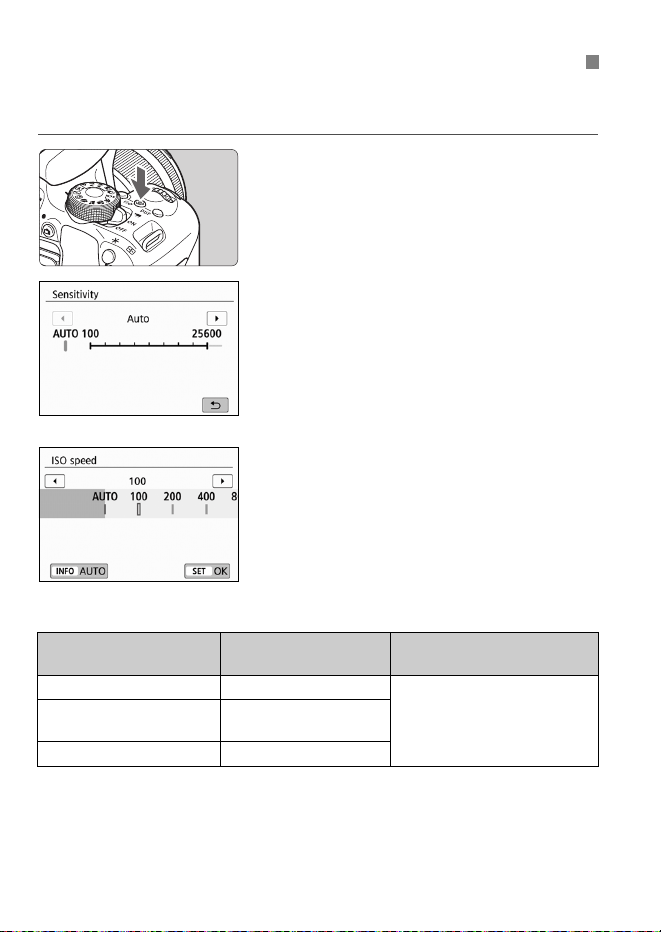
108
Set the ISO speed (image sensor’s sensitivity to light) to suit the ambient
light level. In Basic Zone modes, the ISO speed is set automatically.
1
Press the <g> button (9).
2
Set the ISO speed.
While looking in the viewfinder or at
the LCD monitor, press the <Y>
<Z> keys or turn the <6> dial to
select the desired ISO speed, then
press <0>.
ISO speed can be set within ISO 100 -
ISO 25600.
With [AUTO] selected, the ISO speed
will be set automatically.
When setting under [z2: zISO
speed] (shown on the left), you can
press the <B> button to set the
ISO speed to [AUTO].
ISO Speed Guide
* High ISO speeds will result in grainier images.
g
: Setting the ISO Speed for Still Photos
N
ISO Speed
Shooting Situation
(No flash)
Flash Range
ISO 100 - ISO 400 Sunny outdoors
The higher the ISO speed,
the farther the effective flash
range will be (p.125).
ISO 400 - ISO 1600
Overcast skies or
evening time
ISO 1600 - ISO 25600, H Dark indoors or night
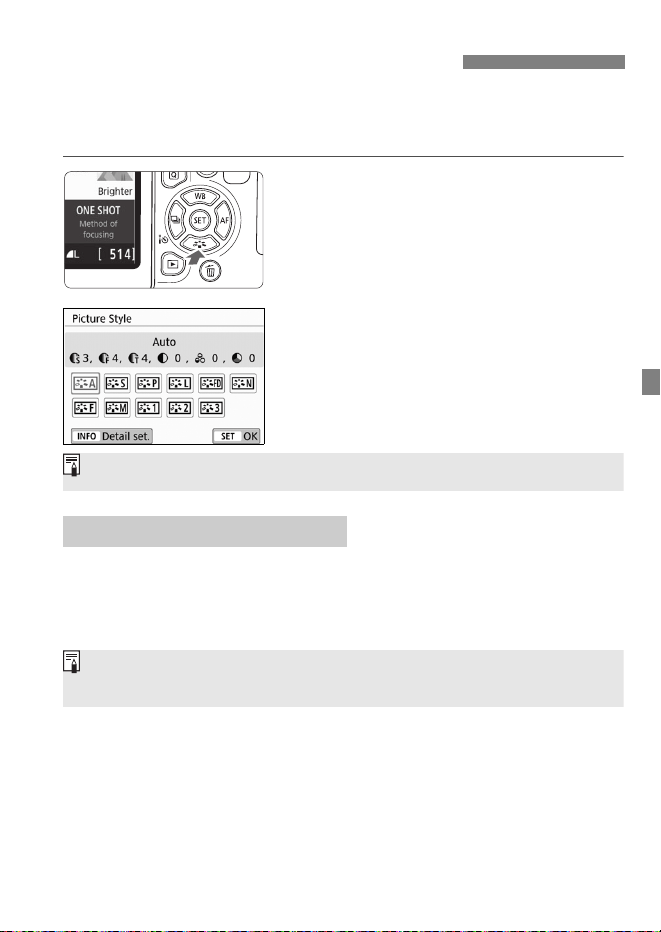
109
Just by selecting a preset Picture Style, you can obtain image
characteristics effectively matching your photographic expression or the
subject.
1
Press the <XA> button.
The Picture Style selection screen will
appear.
2
Select a Picture Style.
Select a Picture Style, then press
<0>.
The Picture Style will be set.
D Auto
The color tone will be adjusted automatically to suit the scene. The
colors will look vivid for blue skies, greenery and sunsets,
particularly in nature, outdoor and sunset scenes.
P Standard
The image looks vivid, sharp, and crisp. This is a general-purpose
Picture Style suitable for most scenes.
A Selecting a Picture StyleN
Picture Style Characteristics
You can also set the Picture Style with [z3: Picture Style].
If the desired color tone is not obtained with [Auto], use another Picture
Style.

A Selecting a Picture StyleN
110
Q Portrait
For nice skin tones. The image looks softer. Suited for close-up
portraits.
By changing the [Color tone], you can adjust the skin tone.
R Landscape
For vivid blues and greens, and very sharp and crisp images.
Effective for impressive landscapes.
u Fine Detail
Suited for detailed outline and fine texture description of the subject.
The colors will be slightly vivid.
S Neutral
Geared for users who prefer to process images with their computer.
For natural colors and subdued images with modest brightness and
color saturation.
U Faithful
Geared for users who prefer to process images with their computer.
The color of a subject that is captured in ambient light at a color
temperature of 5200K will be adjusted to match the subject’s
colorimetrical color. For subdued images with modest brightness
and color saturation.
V Monochrome
Creates black-and-white images.
W User Defined 1-3
You can register a basic style such as [Portrait], [Landscape], a
Picture Style file, etc. and adjust it as desired. Any User Defined
Picture Style that has not been set will have the same default
settings as the [Auto] Picture Style.
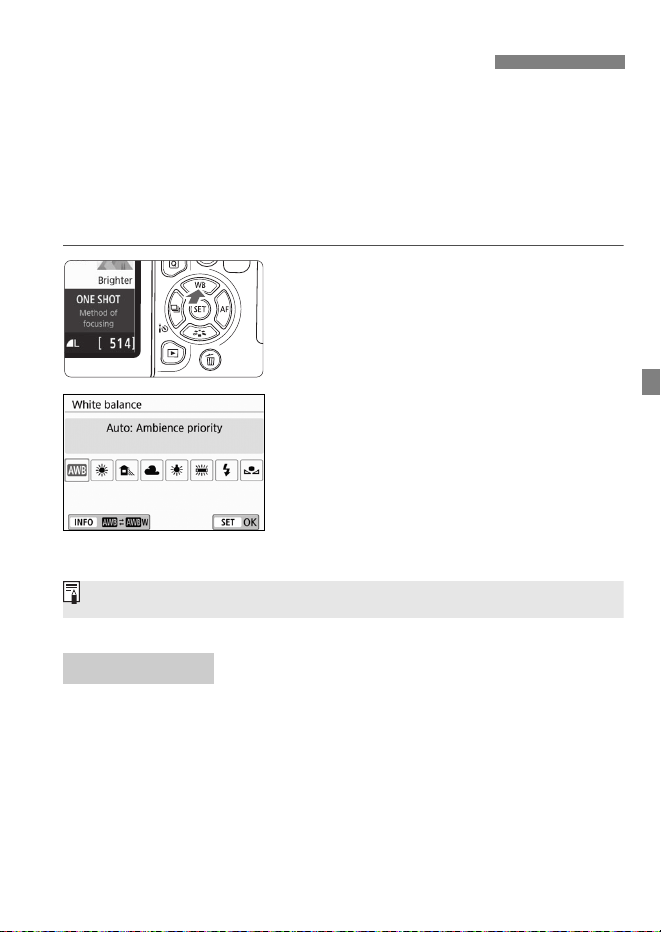
111
White balance (WB) is for making the white areas look white. Normally,
the Auto [Q] (Ambience priority) or [Qw] (White priority) setting will
obtain the correct white balance. If natural-looking colors cannot be
obtained with Auto, you can select the white balance to match the light
source or set it manually by shooting a white object.
In Basic Zone modes, [Q] (Ambience priority) is set automatically. (In
the <P> mode, [Qw] (White priority) is set.)
1
Press the <WB> button.
[White balance] will appear.
2
Select a white balance setting.
Select the desired setting, then press
<0>.
The “Approx. ****K” (K: Kelvin)
displayed for the white balance
settings <W>, <E>, <R>, <Y>
or <U> is the respective color
temperature to be set.
To the human eye, a white object looks white regardless of the type of
lighting. With a digital camera, the white for color correction basis is
decided depending on the color temperature of the illumination, and
then the color is adjusted with software to make the white areas look
white. With this function, pictures with natural color tones can be taken.
B: Matching the Light SourceN
White Balance
You can also set with [z3: White balance].
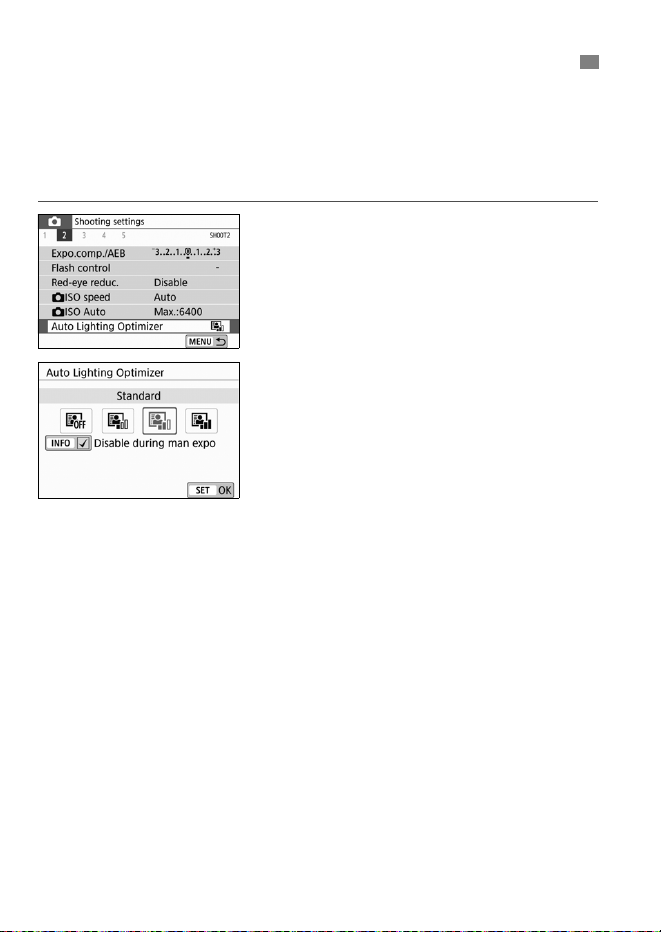
112
If the image comes out dark or the contrast is low, the brightness and
contrast can be corrected automatically. This function is called Auto
Lighting Optimizer. The default setting is [Standard]. With JPEG
images, the correction is applied when the image is captured.
In Basic Zone modes, [Standard] is set automatically.
1
Select [Auto Lighting Optimizer].
Under the [z2] tab, select [Auto
Lighting Optimizer], then press
<0>.
2
Select the setting.
Select the desired setting, then press
<0>.
3
Take the picture.
The image will be recorded with the
brightness and contrast corrected as
necessary.
3
Auto Correction of Brightness and Contrast
N
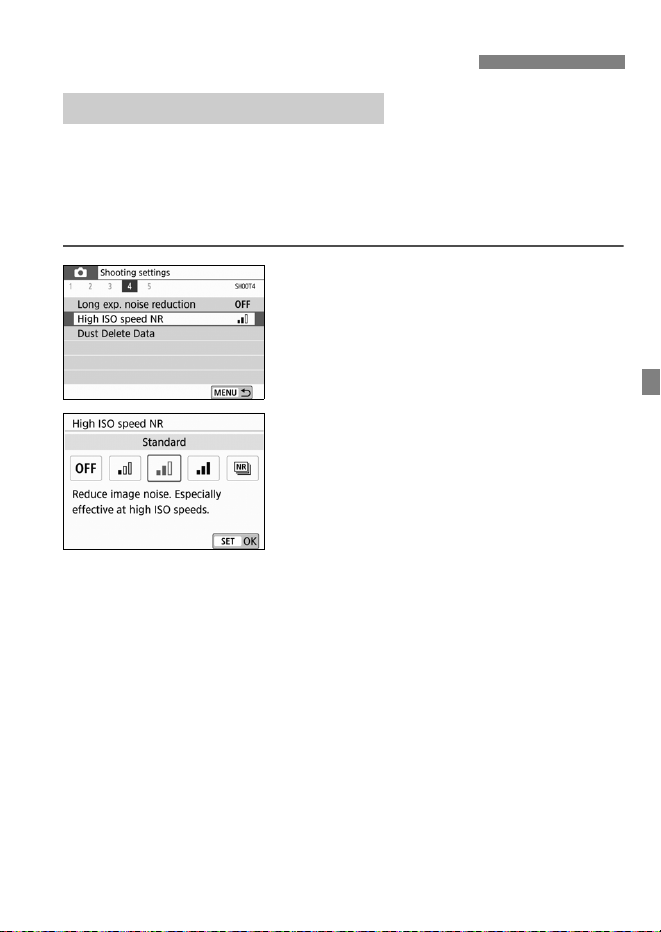
113
This function reduces the noise generated in the image. Although noise
reduction is applied at all ISO speeds, it is particularly effective at high
ISO speeds. When shooting at low ISO speeds, the noise in the darker
parts of the image (shadow areas) can further be reduced. Change the
setting to match the noise level.
1
Select [High ISO speed NR].
Under the [z4] tab, select [High ISO
speed NR], then press <0>.
2
Set the level.
Select the desired noise reduction
level, then press <0>.
[M: Multi Shot Noise Reduction]
Applies the noise reduction with higher image quality than [High].
For a single photo, four shots are taken continuously and aligned
and merged automatically into a single JPEG image.
If the image-recording quality is set to 1 or 1+73, you cannot
set [Multi Shot Noise Reduction].
3
Take the picture.
The image will be recorded with noise
reduction applied.
3 Setting Noise ReductionN
High ISO Speed Noise Reduction
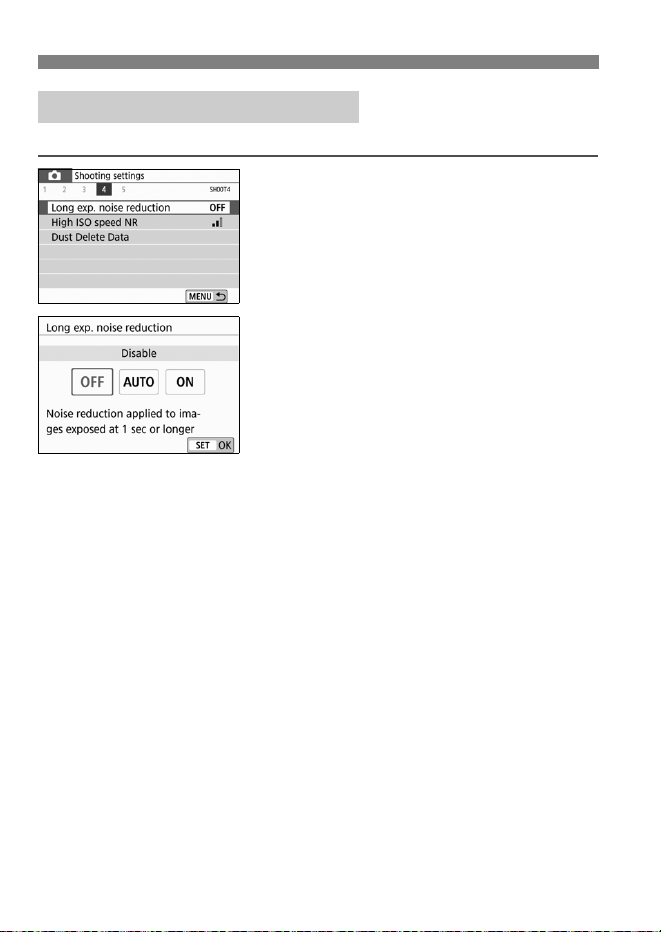
3 Setting Noise ReductionN
114
Noise reduction is possible with images exposed for 1 sec. or longer.
1
Select [Long exp. noise
reduction].
Under the [z4] tab, select [Long
exp. noise reduction], then press
<0>.
2
Set the desired setting.
Select the desired setting, then press
<0>.
[Auto]
For exposures of 1 sec. or longer, noise reduction is performed
automatically if noise typical of long exposures is detected. This
[Auto] setting is effective enough in most cases.
[Enable]
Noise reduction is performed for all exposures of 1 sec. or longer.
The [Enable] setting may reduce noise that cannot be detected with
the [Auto] setting.
3
Take the picture.
The image will be recorded with noise
reduction applied.
Long Exposure Noise Reduction
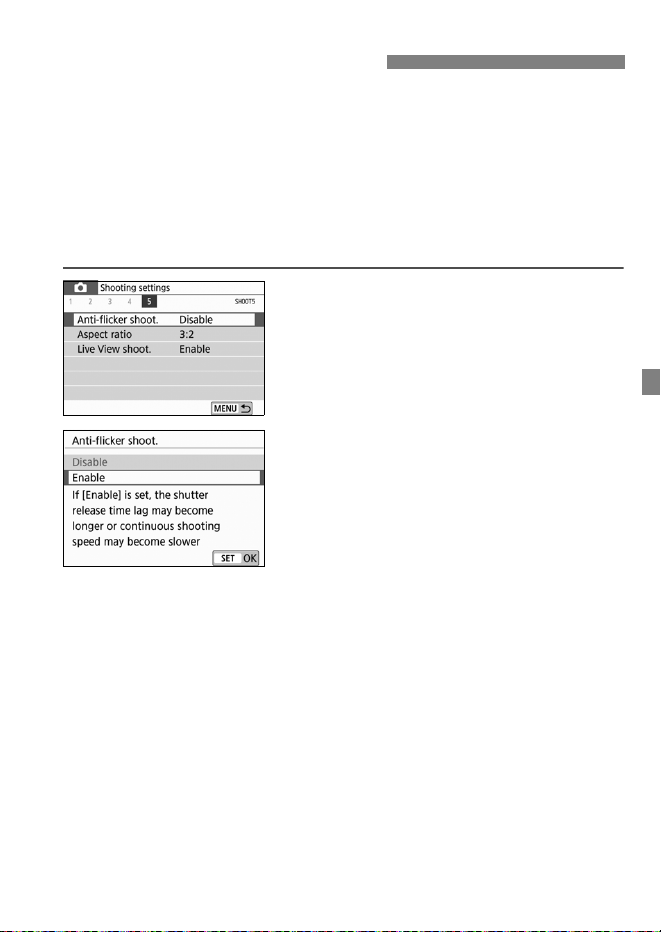
115
If you shoot an image with a fast shutter speed under a light source
such as fluorescent light, the blinking of the light source causes flicker
and the image may be vertically unevenly exposed. If continuous
shooting is used under these conditions, uneven exposures or colors
across the images may result. When you use this feature during
viewfinder shooting, the camera detects the flickering frequency of the
light source and takes the picture when the flicker causes less effect on
exposure or color tone.
1
Select [Anti-flicker shoot.].
Under the [z5] tab, select [Anti-
flicker shoot.], then press <0>.
2
Select [Enable].
3
Take the picture.
The picture will be taken with reduced
unevenness of exposure or color tone
caused by the flicker.
3 Reducing FlickerN

116
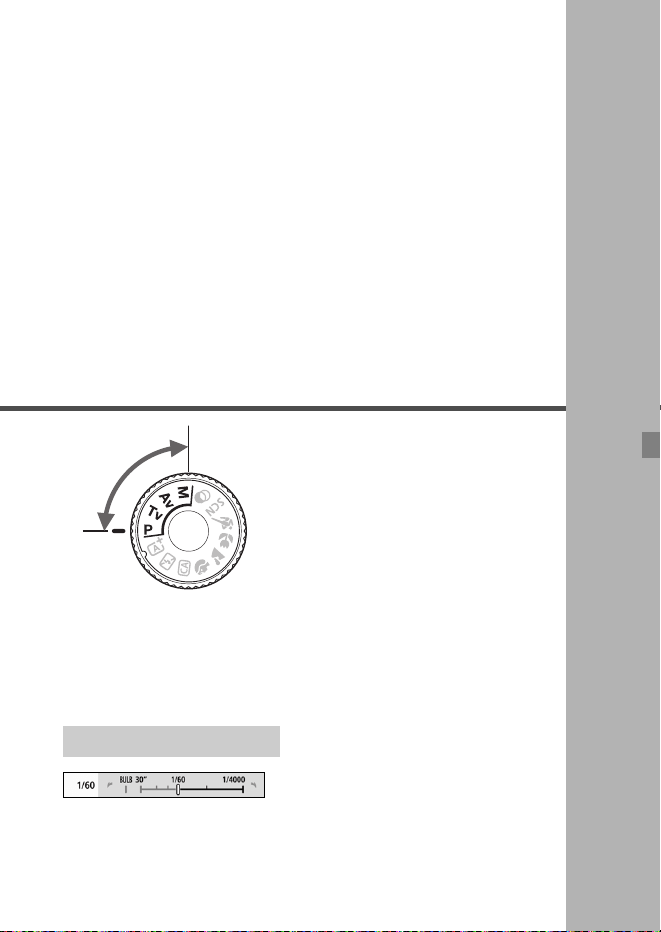
117
5
Advanced Operations
for Photographic Effects
In Creative Zone modes, you
can change various settings of
the camera as you desire to
obtain a wide variety of
shooting results, by selecting
the shutter speed and/or
aperture, adjusting the
exposure as you prefer, etc.
The O icon at the upper right of the page title indicates that
the function is available only in Creative Zone modes.
After you press the shutter button halfway and let it go, the
exposure settings will remain displayed in the viewfinder for
approx. 4 sec. (0) by the metering timer function.
The pointer icon <z> displayed
together with the shutter speed or
aperture setting indicates that you
can turn the <6> dial to adjust the
respective setting.
z Main Dial Pointer
C
r
e
a
t
i
v
e
Z
o
n
e
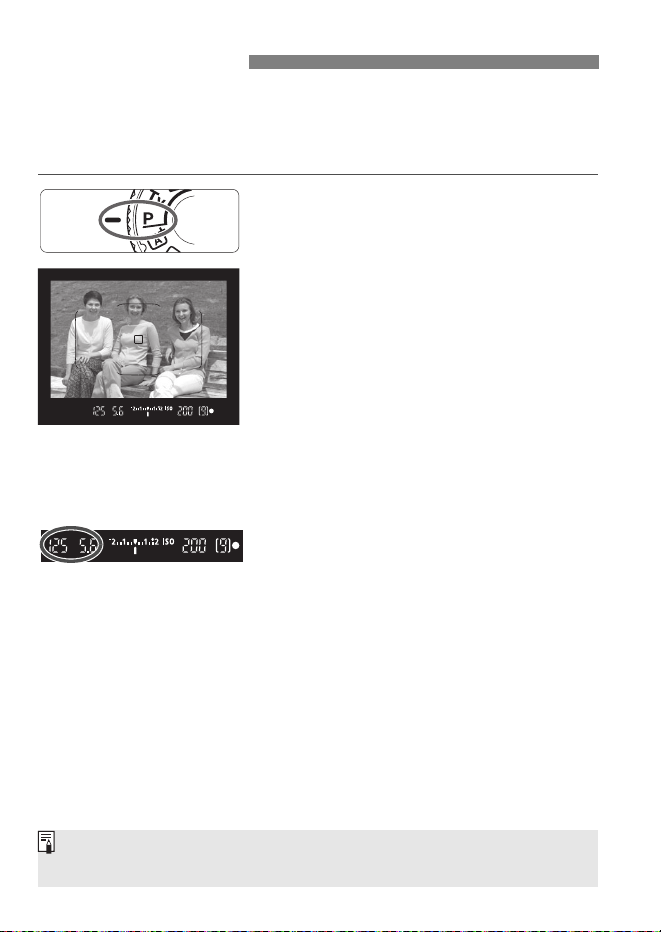
118
The camera automatically sets the shutter speed and aperture to suit
the subject’s brightness. This is called Program AE.
*<d> stands for Program.
* AE stands for Auto Exposure.
1
Set the Mode Dial to <d>.
2
Focus on the subject.
Look through the viewfinder and aim
the AF point over the subject. Then
press the shutter button halfway.
When focus is achieved, the focus
indicator <o> on the viewfinder’s
bottom right will light up (in One-Shot
AF mode).
The shutter speed and aperture will
be set automatically and displayed in
the viewfinder.
3
Check the display.
The standard exposure will be
obtained as long as the shutter speed
and aperture displays do not blink.
4
Take the picture.
Compose the shot and press the
shutter button completely.
d: Program AE
If a description of the shooting mode appears in step 1, press <0> to hide
it (p.49).
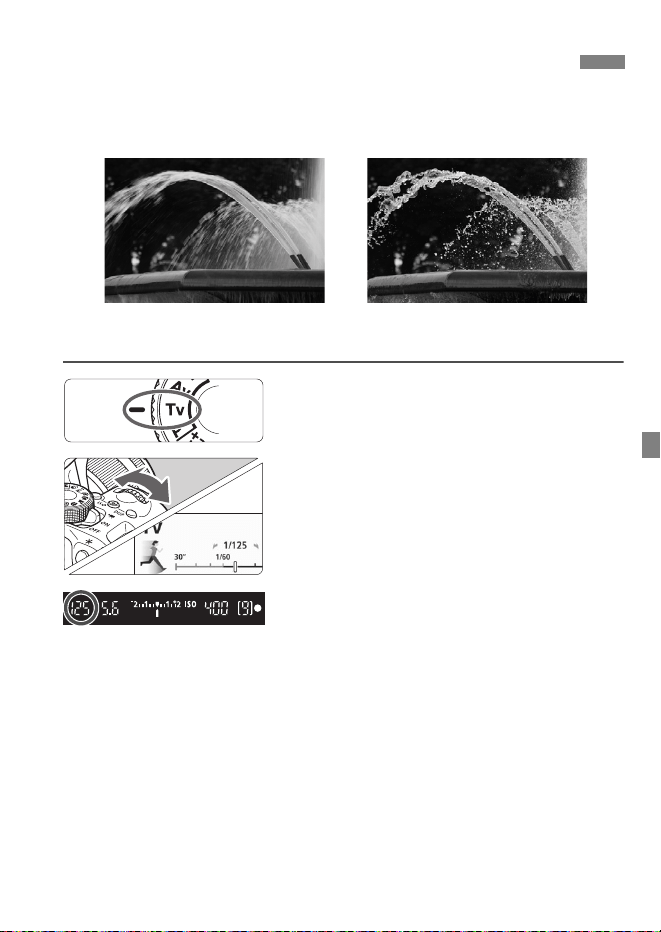
119
You can either freeze the action or create motion blur with the <s>
(Shutter-priority AE) mode on the Mode Dial.
*<s> stands for Time value.
1
Set the Mode Dial to <s>.
2
Set the desired shutter speed.
Turning the <6> dial clockwise sets
a faster shutter speed, and turning it
counterclockwise sets a slower one.
3
Take the picture.
When you focus and press the
shutter button completely, the picture
will be taken at the set shutter speed.
s: Conveying the Subject’s Movement
Blurred motion
(Slow shutter speed: 1/30 sec.)
Frozen motion
(Fast shutter speed: 1/2000 sec.)
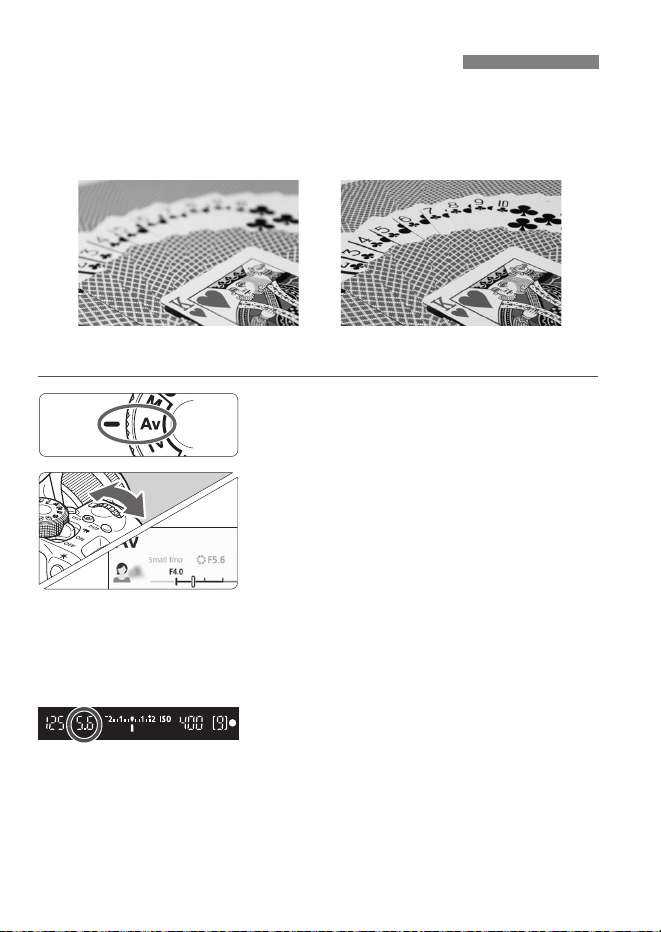
120
To blur the background or to make everything near and far look sharp,
set the Mode Dial to <f> (Aperture-priority AE) to adjust the depth of
field (range of acceptable focus).
*<f> stands for Aperture value (the size of the lens diaphragm opening).
1
Set the Mode Dial to <f>.
2
Set the desired aperture.
The higher the f/number, the wider
the depth of field where sharper focus
is obtained in both the foreground
and background.
Turning the <6> dial clockwise sets
a higher f/number (smaller aperture
opening), and turning it
counterclockwise sets a lower f/
number (larger aperture opening).
3
Take the picture.
When you focus and press the
shutter button completely, the picture
will be taken with the set aperture.
f: Changing the Depth of Field
Sharp foreground and background
(With a high aperture f/number: f/32)
Blurred background
(With a low aperture f/number: f/5.6)
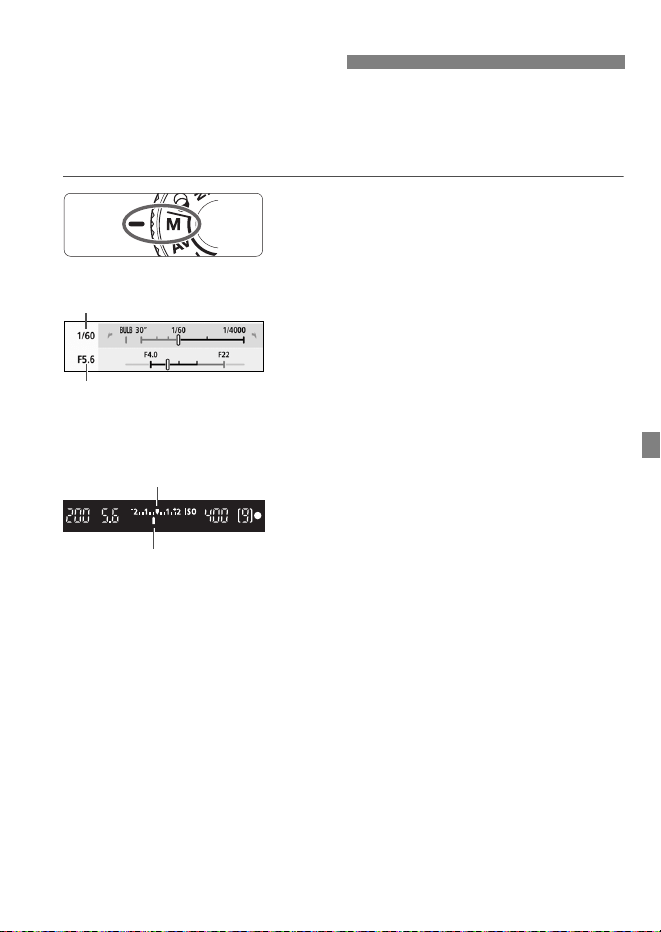
121
You can set both the shutter speed and aperture manually as desired.
While referring to the exposure level indicator in the viewfinder, you can
set the exposure as desired. This method is called manual exposure.
*<a> stands for Manual.
1
Set the Mode Dial to <a>.
2
Set the ISO speed (p.108).
3
Set the shutter speed and
aperture.
To set the shutter speed, turn the
<6> dial.
To set the aperture, turn the <6>
dial while holding down the <g>
button.
4
Focus on the subject.
Press the shutter button halfway.
The exposure setting will be
displayed in the viewfinder.
Check the exposure level mark <h>
to see how far the current exposure
level is from the standard exposure
level.
5
Set the exposure and take the picture.
Check the exposure level indicator and set the desired shutter
speed and aperture.
If the exposure level exceeds ±2 stops from the standard
exposure, the end of the exposure level indicator will display <
I>
or <
J> in the viewfinder. (On the LCD monitor, if the exposure
level exceeds ±3 stops, <
I> or <J> will be displayed.)
a: Manual Exposure
<6>
<g> + <6>
Exposure level mark
Standard exposure index
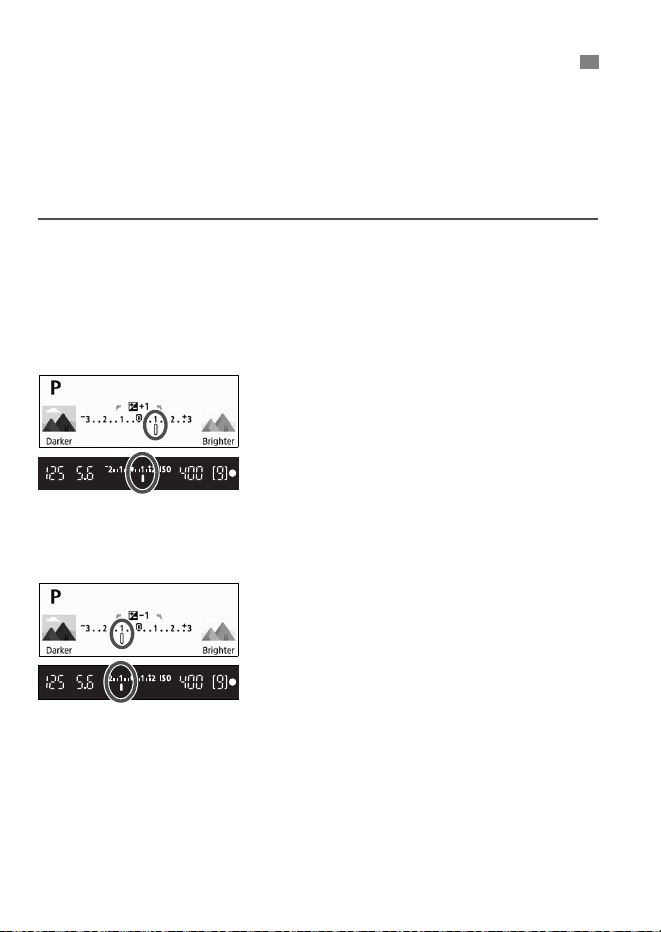
122
Set exposure compensation if the exposure (without flash) does not
come out as desired. This feature can be used in Creative Zone modes
(except <a>). You can set the exposure compensation up to ±5 stops*
in 1/3-stop increments.
* In Live View shooting/movie shooting, or when [s: Shooting screen] is set to
[Guided], exposure compensation can be set up to ±3 stops.
1
Check the exposure level
indicator.
Press the shutter button halfway
(0) and check the exposure level
indicator in the viewfinder or on the
LCD monitor.
2
Set the compensation amount.
If the exposure is too dark, turn the
<6> dial clockwise while holding
down the <g> button (for
increased exposure).
If the exposure is too bright, turn the
<6> dial counterclockwise while
holding down the <g> button (for
decreased exposure).
3
Take the picture.
To cancel the exposure
compensation, set the compensation
amount back to <E>.
Setting the Desired Exposure Compensation
N
Increased exposure
for a brighter image
Decreased exposure
for a darker image
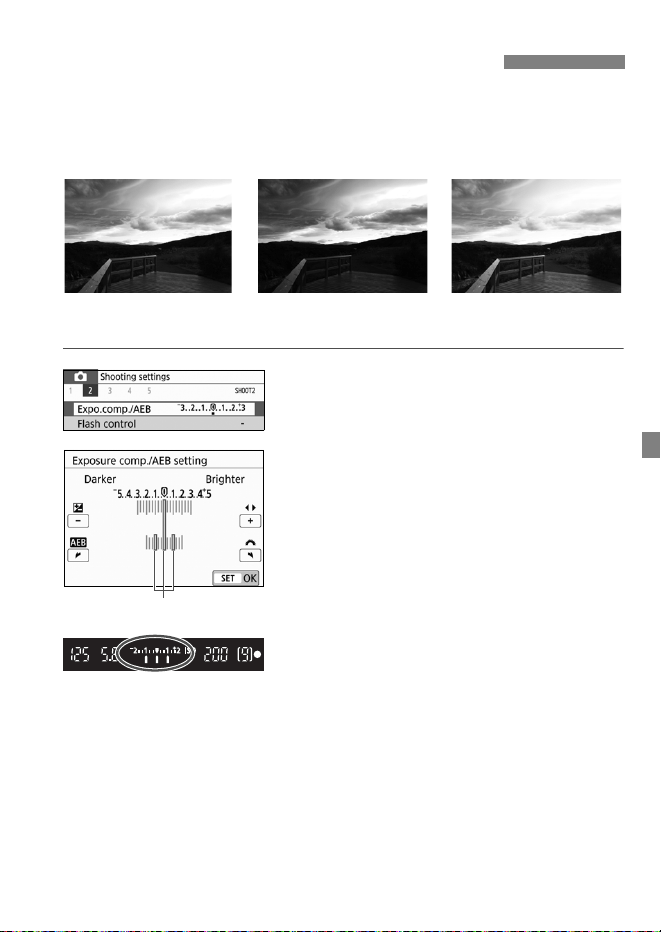
123
This feature takes exposure compensation a step further by varying the
exposure automatically in the range of ±2 stops in 1/3-stop increments
with three shots as shown below. You can then choose the best exposure.
This is called AEB (Auto Exposure Bracketing).
1
Select [Expo.comp./AEB].
Under the [
z2
] tab, select
[
Expo.comp./AEB
], then press <
0
>.
2
Set the AEB range.
Turn the <6> dial to set the AEB
range.
Press the <Y> <Z> keys to set the
exposure compensation amount. If
AEB is combined with exposure
compensation, AEB will be applied
centering on level of exposure
compensation.
Press <0> to set it.
When you press the <M> button
to exit the menu, the AEB range will
be displayed in the viewfinder.
3
Take the picture.
Focus and press the shutter button
completely. The three bracketed
shots will be taken in this sequence:
standard exposure, decreased
exposure, and increased exposure.
3 Auto Exposure BracketingN
Standard exposure
Darker exposure
(Decreased exposure)
Brighter exposure
(Increased exposure)
AEB range
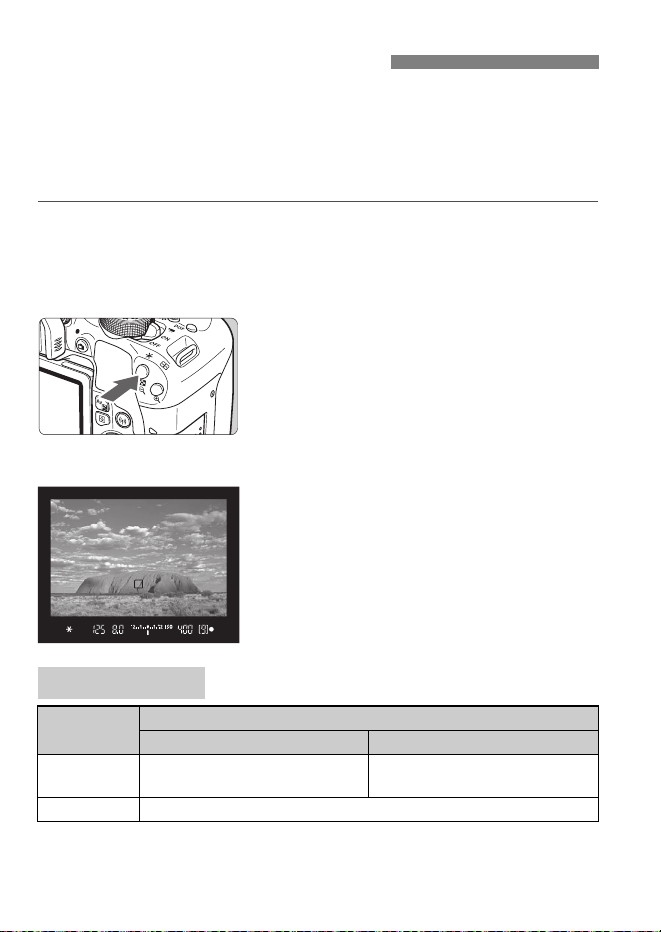
124
You can lock the exposure when you want to set the focus and
exposure separately or when you are to take multiple shots at the same
exposure setting. Press the <A> button to lock the exposure, then
recompose and take the picture. This is called AE lock. It is effective for
shooting backlit subjects, etc.
1
Focus on the subject.
Press the shutter button halfway.
The exposure setting will be
displayed.
2
Press the <A> button (0).
The <A> icon lights up in the
viewfinder to indicate that the
exposure setting is locked (AE lock).
Each time you press the <A> button,
the current exposure setting is
locked.
3
Recompose and take the picture.
When you are to take more pictures
while maintaining the AE lock, keep
holding down the <A> button and
press the shutter button to take
another picture.
* When the lens’s focus mode switch is set to <MF>, AE lock is implemented with
the exposure weighting centered on the center AF point.
A Locking the ExposureN
AE Lock Effects
Metering
Mode
AF Point Selection Method (p.98)
Automatic Selection Manual Selection
q*
AE lock is applied at the AF
point that achieved focus.
AE lock is applied at the
selected AF point.
wre AE lock is applied at the center AF point.
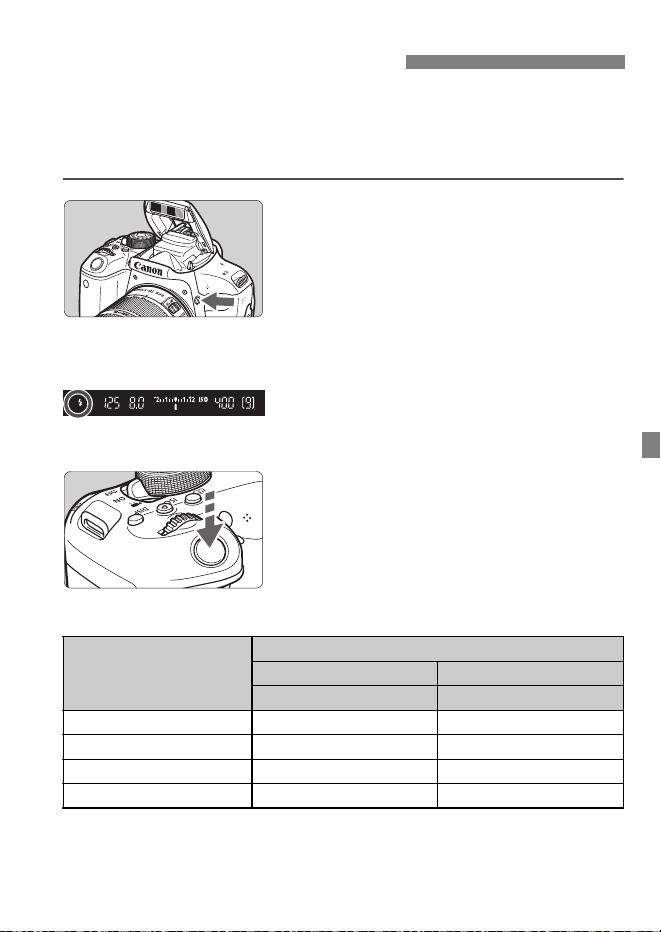
125
In indoor, low light, or backlit conditions in daylight, just raise the built-in
flash and press the shutter button to easily take beautiful pictures. In the
<d> mode, the shutter speed (1/60 sec. - 1/200 sec.) will be set
automatically to prevent camera shake.
1
Press the <D> button.
In Creative Zone modes, you can
press the <D> button anytime to take
flash pictures.
While the flash is recharging,
“DbuSY” is displayed in the
viewfinder, and [BUSYD] is displayed
on the LCD monitor.
2
Press the shutter button halfway.
In the bottom left of the viewfinder,
check that the <D> icon is displayed.
3
Take the picture.
When focus is achieved and you
press the shutter button completely,
the flash will fire at all times.
Effective Range of Built-in Flash (Approx. in meters / feet)
* When a high ISO speed is set and focusing distance is long, appropriate
exposure may not be obtained depending on the subject conditions, etc.
D Using the Built-in Flash
ISO Speed
(p.108)
EF-S18-55mm f/4-5.6 IS STM
Wide Angle Telephoto
f/4 f/5.6
ISO 100 1 - 3 / 3.3 - 9.8 1 - 2.1 / 3.3 - 6.9
ISO 400 1 - 6 / 3.3 - 19.7 1 - 4.3 / 3.3 - 14.1
ISO 1600 1.5 - 12 / 4.9 - 39.4 1.1 - 8.6 / 3.6 - 28.2
ISO 6400 3 - 24 / 9.8 - 78.7 2.1 - 17.1 / 6.9 - 56.1

126
127
6
Shooting with the LCD Monitor
(Live View Shooting)
You can shoot while viewing the image on the camera’s
LCD monitor. This is called “Live View shooting”.
If you handhold the camera and shoot while viewing the
LCD monitor, camera shake may cause blurred images.
Using a tripod is recommended in such cases.
Remote Live View Shooting
With EOS Utility (EOS software, p.162) installed on your computer,
you can connect the camera to the computer and shoot remotely
while viewing the computer screen. For details, refer to the EOS
Utility Instruction Manual.
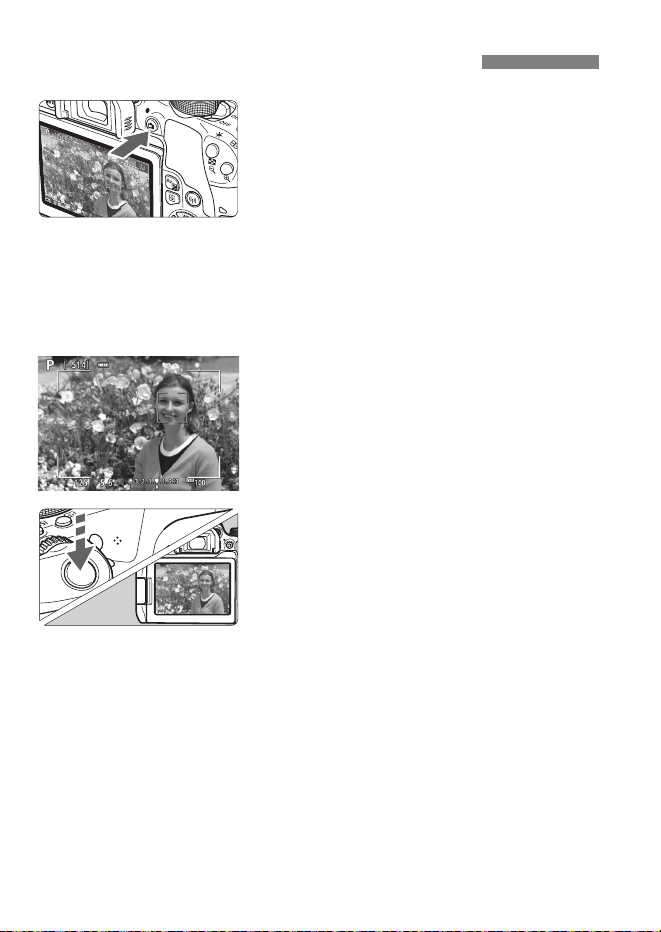
128
1
Display the Live View image.
Press the <A> button.
The Live View image will appear on
the LCD monitor. In the <A> mode,
the scene icon for the scene detected
by the camera is displayed on the
upper left of the screen.
The Live View image will be displayed
in the brightness level closely
matching that of the actual image to
be captured.
2
Focus on the subject.
When you press the shutter button
halfway, the camera will focus with
the current AF method (p.136).
You can also tap on the screen to
select the face or subject (p.141).
3
Take the picture.
Press the shutter button completely.
The picture is taken and the captured
image is displayed on the LCD
monitor.
When the playback display ends, the
camera will return to Live View
shooting automatically.
Press the <A> button to exit the
Live View shooting.
A Shooting with the LCD Monitor
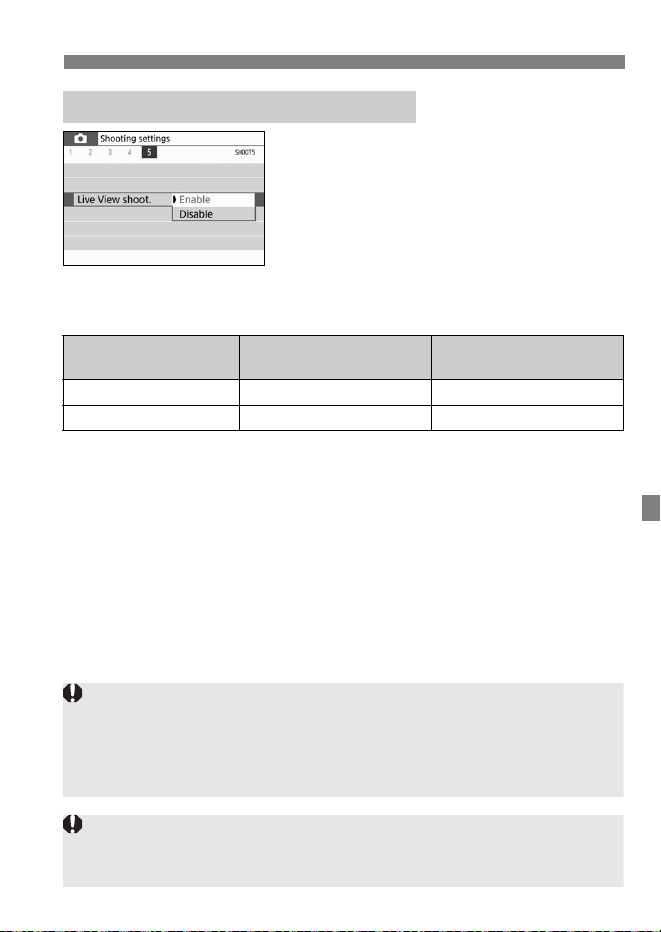
129
A Shooting with the LCD Monitor
Set [z5: Live View shoot.] (the [z1]
tab in Basic Zone modes) to [Enable].
Number of Possible Shots with Live View Shooting
(Approx. number of shots)
The figures above are based on a fully-charged Battery Pack LP-E17 and CIPA
(Camera & Imaging Products Association) testing standards.
With a fully-charged Battery Pack LP-E17, continuous Live View shooting is
possible for approx. 2 hr. 25 min. at room temperature (23°C / 73°F).
3 Enabling Live View Shooting
Temperature
Room Temperature
(23°C / 73°F)
Low Temperatures
(0°C / 32°F)
No Flash 310 270
50% Flash Use 270 230
Do not hold the camera in the same position for long periods of time.
Even if the camera does not feel too hot, prolonged contact with the same
body part may cause skin redness or blistering due to low-temperature
contact burns. Using a tripod is recommended for people with circulation
problems or very sensitive skin, or when using the camera in very hot places.
Do not point the camera toward an intense light source, such as the sun or
an intense artificial light source. Doing so may damage the image sensor or
the camera’s internal components.
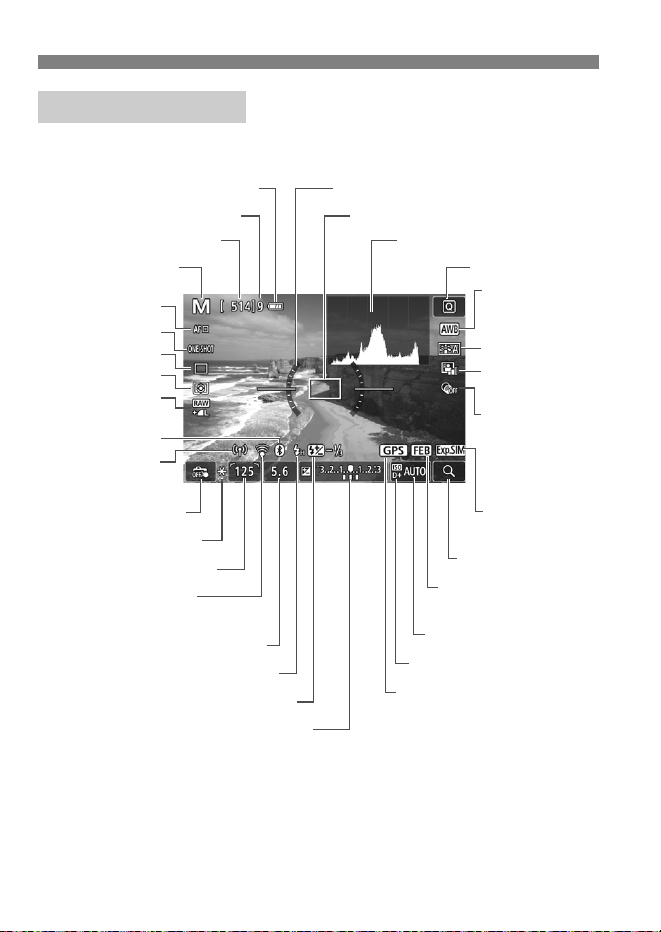
A Shooting with the LCD Monitor
130
Each time you press the <B> button, the information display will
change.
* The number will be displayed when the maximum burst decreases to nine or
lower.
Information Display
ISO speed
Metering mode
AF point (Live 1-point AF)
AEB/FEB/Multi Shot
Noise Reduction
Histogram display
Drive mode
AE lock
Flash-ready/Flash off
Auto Lighting
Optimizer
GPS connection indicator
Wi-Fi signal strength/
Eye-Fi card transmission status
Shooting mode
Exposure level indicator/AEB range
Magnified view
Touch shutter
Quick Control
White balance/
White balance
correction
Creative filters
Battery level
Picture Style
Image-recording
quality
Highlight tone priority
Exposure
simulation
AF method
Possible shots
AF operation
Aperture
Maximum burst*
Electronic level
Bluetooth function
Wi-Fi function
Shutter speed
Flash exposure compensation
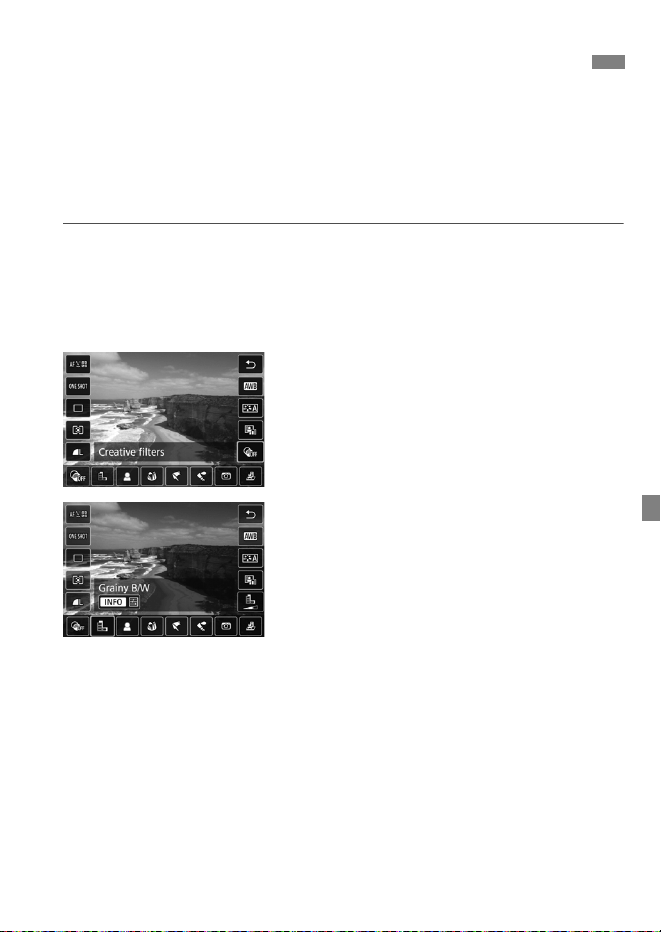
131
While viewing the Live View image, you can apply one of seven filter
effects (Grainy B/W, Soft focus, Fish-eye effect, Art bold effect, Water
painting effect, Toy camera effect, and Miniature effect) for shooting.
The camera saves only the image with the Creative filter applied. You
can also take a picture without a Creative filter, then apply an effect
afterward and save it as a new image.
1
Turn the Mode Dial to a Creative
Zone mode.
2
Press the <Q> button (7).
The Quick Control screen will appear.
3
Select [x].
Press the <W> <X> keys to select
[x] (Creative filter) on the right side
of the screen.
4
Select a filter.
Press the <Y> <Z> keys to select a
filter.
The image will be displayed with the
effects of the filter applied.
U Shooting with Creative Filter EffectsN
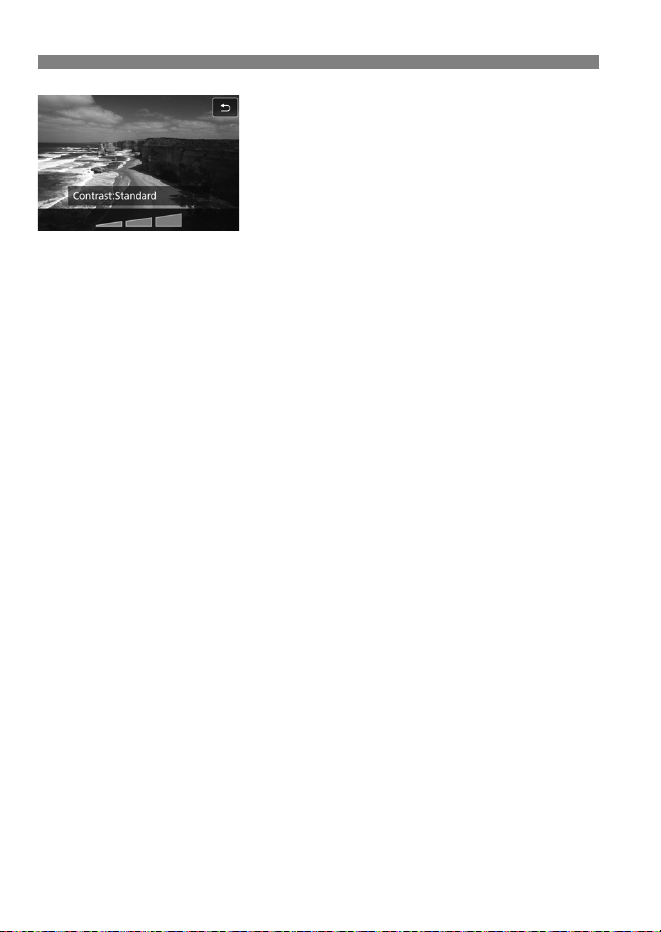
U Shooting with Creative Filter EffectsN
132
5
Adjust the filter effect.
Press the <B> button (except for
c).
Press the <Y> <Z> keys to adjust
the filter effect, then press <0>.
6
Take the picture.
The image is shot with the filter effect
applied.
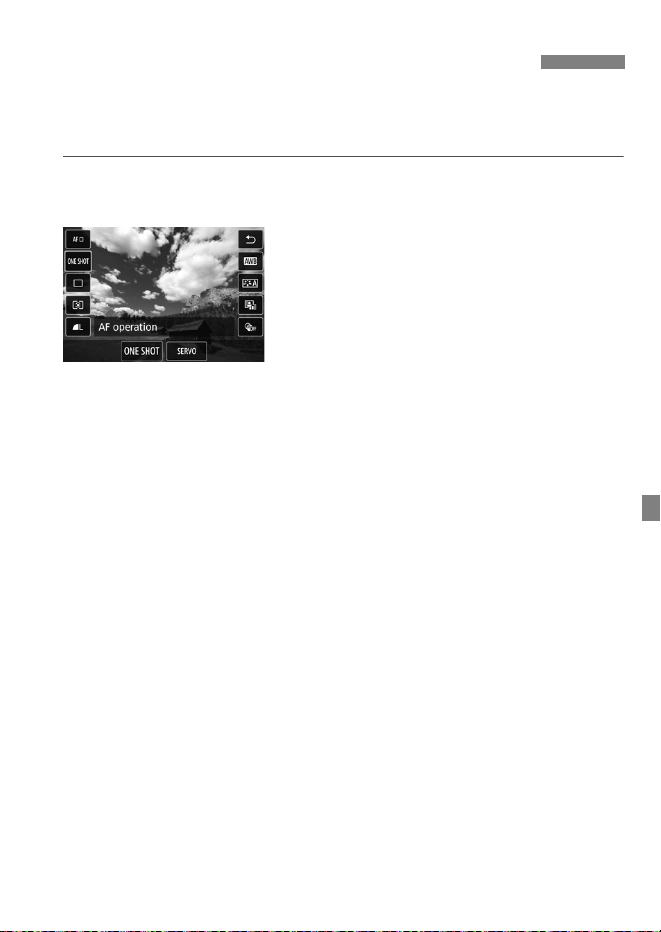
133
You can select the AF (autofocus) operation characteristics to suit the
shooting conditions or subject. In Basic Zone modes, the optimum AF
operation is set automatically for the respective shooting mode.
1
Press the <Q> button.
The Quick Control screen will appear.
2
Select [X].
Press the <W> <X> keys to select
[X] (AF operation) on the left
side of the screen.
3
Select the AF operation.
Press the <Y> <Z> keys to select
the desired AF operation, then press
<0>.
X: One-Shot AF
K: Servo AF
4
Focus on the subject.
Aim the AF point over the subject and
press the shutter button halfway. The
camera will then autofocus in the
selected AF operation.
Changing the Autofocus OperationN

Changing the Autofocus OperationN
134
Suited for still subjects. When you press the shutter button
halfway, the camera will focus only once.
When focus is achieved, the AF point will turn green and the beeper
will sound.
The focus remains locked while you hold down the shutter button
halfway, allowing you to recompose the image before taking the
picture.
When the drive mode is set to <o> for high-speed continuous
shooting, the maximum continuous shooting speed is approx. 6.0
shots/sec.
When the drive mode is set to <i> for low-speed continuous
shooting, the maximum continuous shooting speed is approx. 3.5
shots/sec.
For flash photography, the continuous shooting speed will become
slower. Regardless of the <o> and <i> settings, the continuous
shooting speed will be the same (max. approx. 2.0 shots/sec.).
One-Shot AF for Still Subjects

135
Changing the Autofocus OperationN
This AF operation is suited for moving subjects. While you hold
down the shutter button halfway, the camera keeps focusing on
the subject continuously.
When the drive mode is set to <o> for high-speed continuous
shooting, the maximum continuous shooting speed is approx. 4.5
shots/sec. The pictures will be taken with priority given to the
continuous shooting speed.
When the drive mode is set to <i> for low-speed continuous
shooting, the maximum continuous shooting speed is approx. 3.5
shots/sec. The pictures will be taken with priority given to subject
tracking.
For flash photography, the continuous shooting speed will become
slower. Regardless of the <o> and <i> settings, the continuous
shooting speed will be the same (max. approx. 2.0 shots/sec.).
When focus is achieved, the AF point will turn blue.
The exposure is set at the moment the picture is taken.
When [AF method] is set to [u+Tracking], focusing will be
continuous as long as the Area AF frame can track the subject.
Servo AF for Moving Subjects
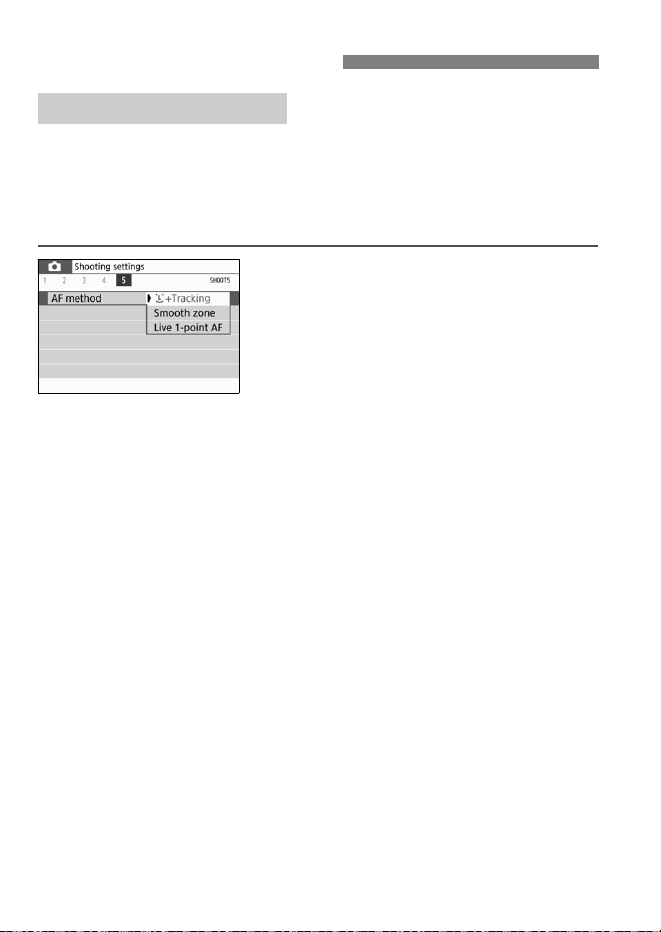
136
You can select an AF method to suit the shooting conditions and your
subject. The following AF methods are provided: [u(face)+Tracking]
(p.137), [Smooth zone] (p.138), and [Live 1-point AF] (p.140).
If you want to achieve precise focus, set the lens’s focus mode switch to
<MF>, magnify the image, and focus manually.
Select the AF method.
Under the [z5] tab (the [z2] tab in
Basic Zone modes), select [AF
method].
Select the desired AF method, then
press <0>.
While the Live View image is
displayed, you can also press the
<Q> button to select the AF method
on the Quick Control screen.
3 Focusing with AF
Selecting the AF Method
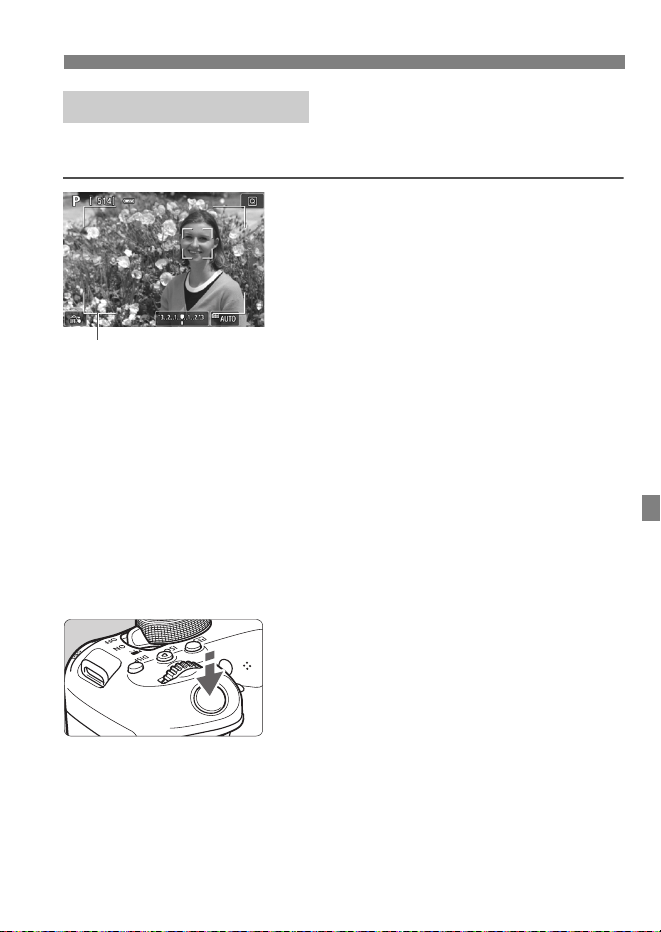
137
3 Focusing with AF
The camera detects and focuses on human faces. If a face moves, the
AF point <p> also moves to track the face.
1
Display the Live View image.
Press the <A> button.
The Live View image will appear on
the LCD monitor.
The Area AF frame will be displayed.
2
Check the AF point.
When a face is detected, the AF point
<p> will appear over the face to be
focused on.
If multiple faces are detected, <q>
will be displayed. Use the <Y> <Z>
keys to move <q> over the face
you want to focus on.
You can also tap on the LCD monitor
screen to select the face or subject. If
you tap on a subject other than a
human face, the AF point will be
switched to <z>.
3
Focus on the subject.
Press the shutter button halfway to
focus.
If no faces can be detected or if you
do not tap anything on the screen,
focus will be achieved within the Area
AF frame.
When focus is achieved, the AF point
will turn green and the beeper will
sound.
If focus is not achieved, the AF point
will turn orange.
u(face)+Tracking: c
Area AF frame
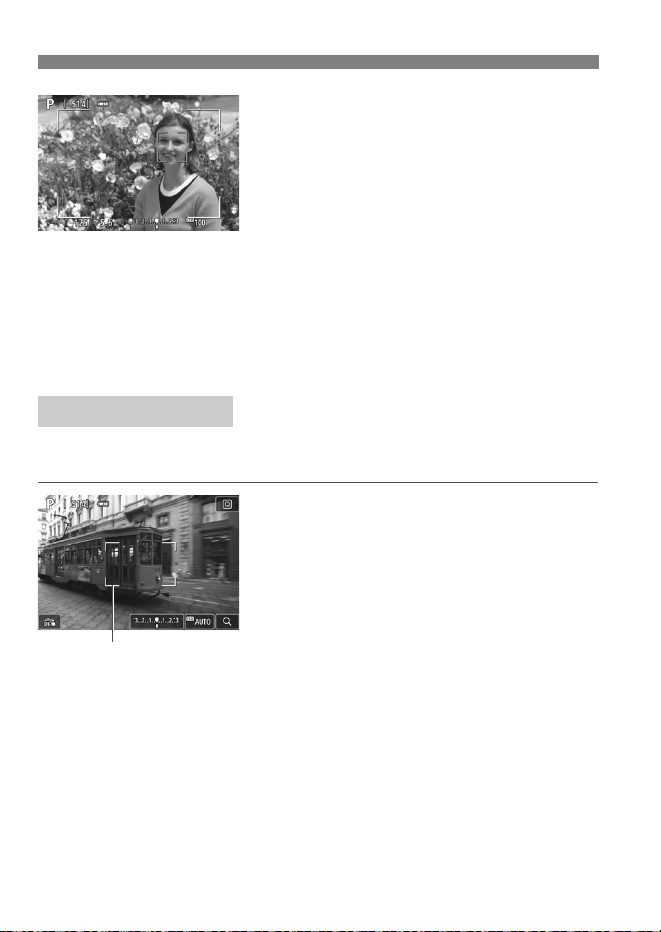
3 Focusing with AF
138
4
Take the picture.
Check the focus and exposure, then
press the shutter button completely to
take the picture (p.128).
Focusing on a subject other than a human face
If you press <0> or the <L> button, the AF point <z> will appear
at the center and you can use the <V> cross keys to move the AF
point. Once the AF point <z> achieves focus, it will track the
subject even if you change the composition or the subject moves.
The selected Zone AF frame is used to focus. The AF area is larger
than with [Live 1-point AF].
1
Display the Live View image.
Press the <A> button.
The Live View image will appear on
the LCD monitor.
The Zone AF frame will be displayed.
Smooth Zone: o
Zone AF frame
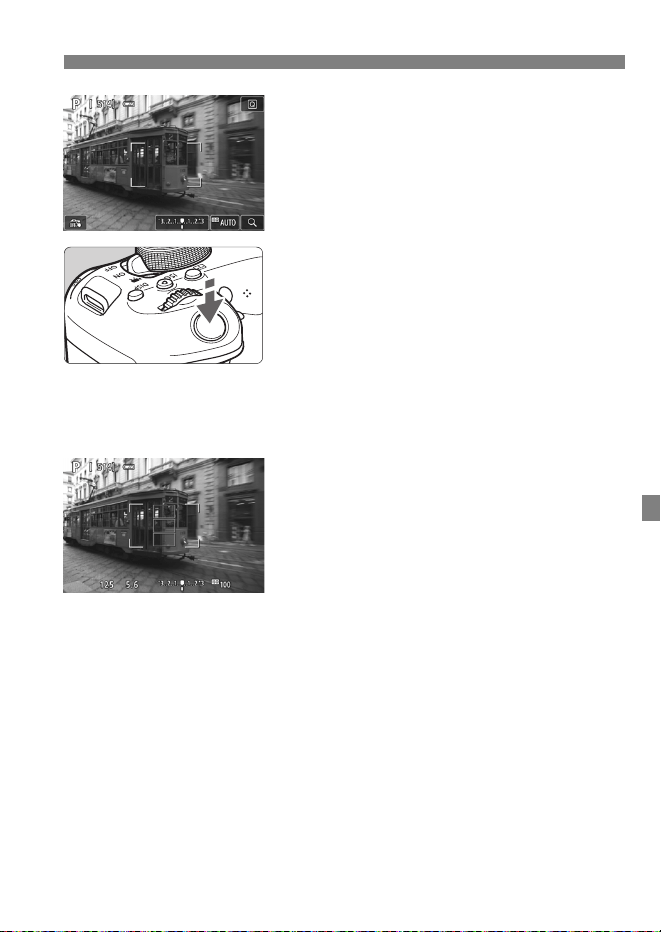
139
3 Focusing with AF
2
Select the AF point.
Use the <V> cross keys to select a
zone. To return to the center zone,
press <0> or the <L> button.
You can also touch the LCD monitor
screen to move the Zone AF frame.
3
Focus on the subject.
Aim the Zone AF frame over the
subject and press the shutter button
halfway.
When focus is achieved, the AF point
will turn green and the beeper will
sound.
If focus is not achieved, the Zone AF
frame will turn orange.
4
Take the picture.
Check the focus and exposure, then
press the shutter button completely to
take the picture (p.128).
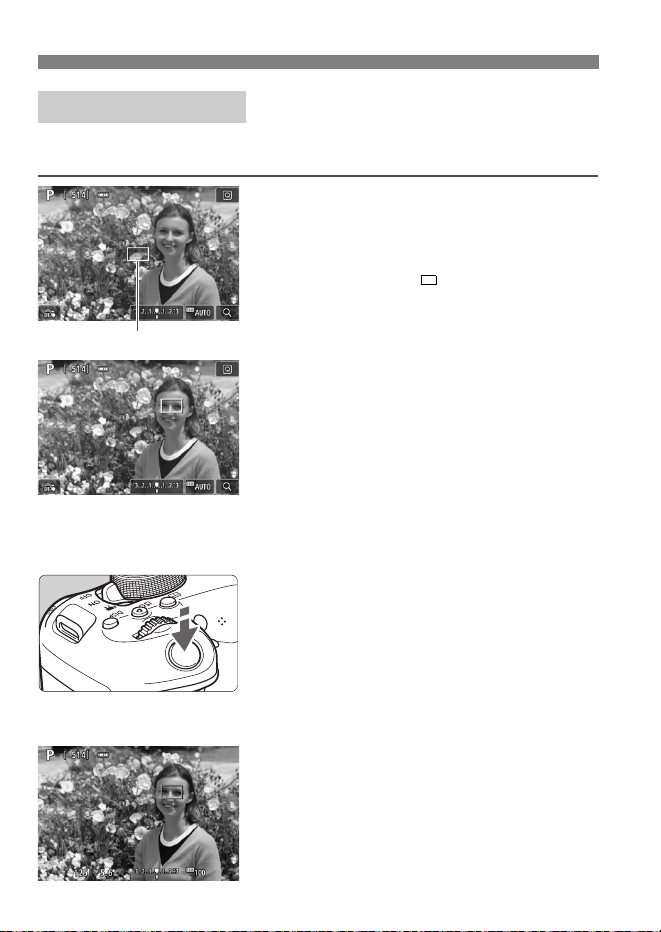
3 Focusing with AF
140
The camera focuses with a single AF point. This is effective when you
want to focus on a particular subject.
1
Display the Live View image.
Press the <A> button.
The Live View image will appear on
the LCD monitor.
The AF point < > will appear.
During movie shooting, if [Movie
Servo AF] is set to [Enable], a larger
AF point will be displayed.
2
Move the AF point.
Press the <V> cross keys to move
the AF point to where you want to
focus. (It cannot go to the edge of the
screen.)
Pressing <0> or the <L> button
will return the AF point to the screen
center.
You can also touch the LCD monitor
screen to move the AF point.
3
Focus on the subject.
Aim the AF point over the subject and
press the shutter button halfway.
When focus is achieved, the AF point
will turn green and the beeper will
sound.
If focus is not achieved, the AF point
will turn orange.
4
Take the picture.
Check the focus and exposure, then
press the shutter button completely to
take the picture (p.128).
Live 1-point AF: d
AF point
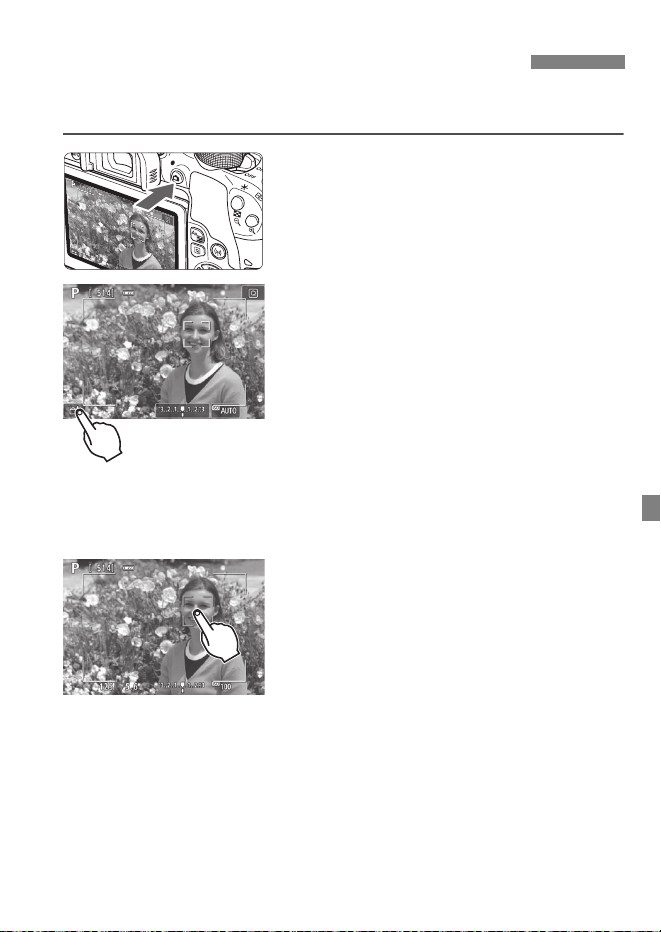
141
Just by tapping on the LCD monitor screen, you can focus and take the
picture automatically.
1
Display the Live View image.
Press the <A> button.
The Live View image will appear on
the LCD monitor.
2
Enable the touch shutter.
Tap [y] on the screen’s bottom left.
Each time you tap on the icon, it will
toggle between [y] and [x].
[x] (Touch shutter: Enable)
The camera will focus on the spot you
tap on, then the picture will be taken.
[y] (Touch shutter: Disable)
You can tap on a spot to perform
focusing on the spot (Touch AF).
Press the shutter button completely to
take the picture.
3
Tap on the screen to shoot.
Tap on the face or subject on the
screen.
On the point you tap, the camera will
focus with the AF method that was
set (p.136-140). When [Smooth
zone] is set, it will switch to [Live
1-point AF].
When focus is achieved, the AF point
turns green and the picture is taken
automatically.
If focus is not achieved, the AF point
turns orange and the picture cannot
be taken. Tap on the face or subject
on the screen again.
x Shooting with the Touch Shutter

142
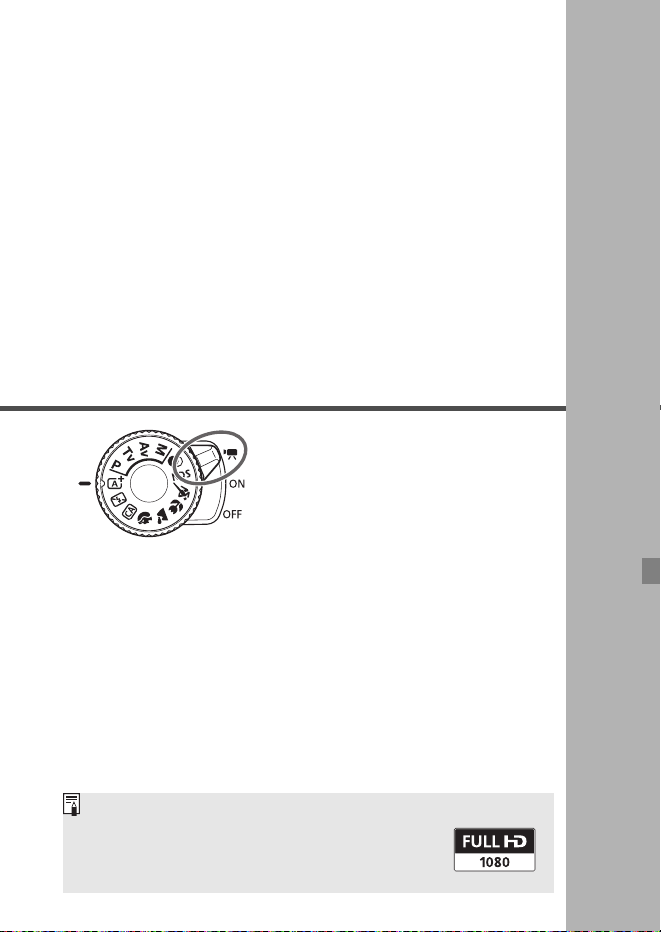
143
7
Shooting Movies
Movie shooting is enabled by
setting the power switch to
<k>.
For cards that can record movies, see page 8.
If you handhold the camera and shoot movies, camera
shake can cause blurred movies. In such a case, using a
tripod is recommended.
Full HD 1080
Full HD 1080 indicates compatibility with High-
Definition featuring 1080 vertical pixels (scanning
lines).
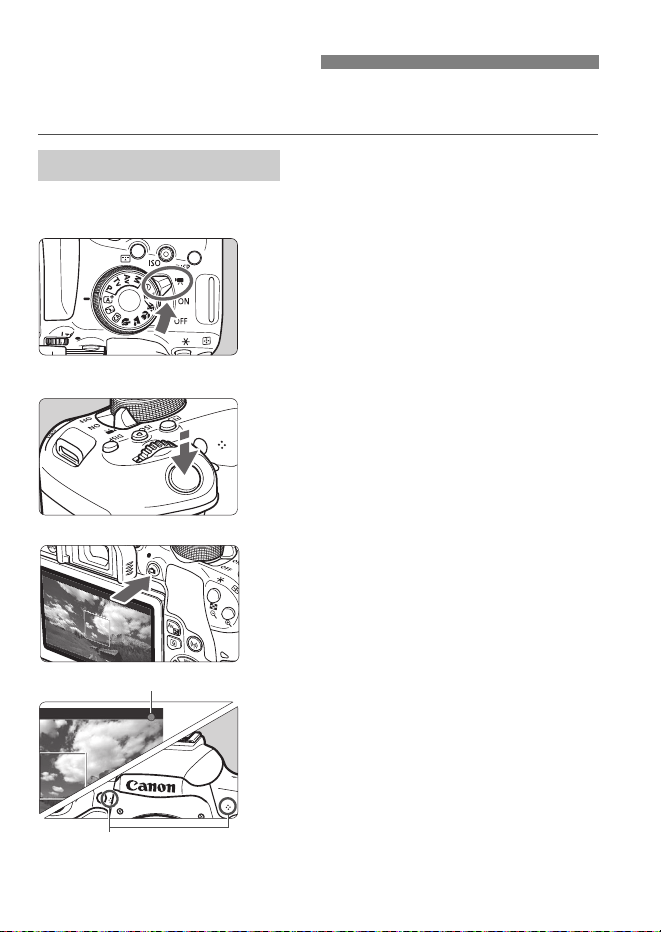
144
Connecting the camera to a TV set is recommended to play back the
shot movies.
When the shooting mode is set to any mode other than <
a
>,
autoexposure control will take effect to suit the scene’s current brightness.
1
Set the power switch to <k>.
The reflex mirror will make a sound,
then the image will appear on the
LCD monitor.
2
Set the Mode Dial to a mode other
than <8>, <v>, or <a>.
3
Focus on the subject.
Before shooting a movie, focus with
AF or manual focus (p.136-140).
By default, [Movie Servo AF:
Enable] is set so that the camera
always keeps focusing.
4
Shoot the movie.
Press the <A> button to start
shooting a movie. To stop movie
shooting, press the <A > button
again.
While the movie is being shot, the
“o” mark will be displayed on the
upper right of the screen.
Sound will be recorded by the built-in
microphones.
k Shooting Movies
Autoexposure Shooting
Recording movie
Built-in microphones
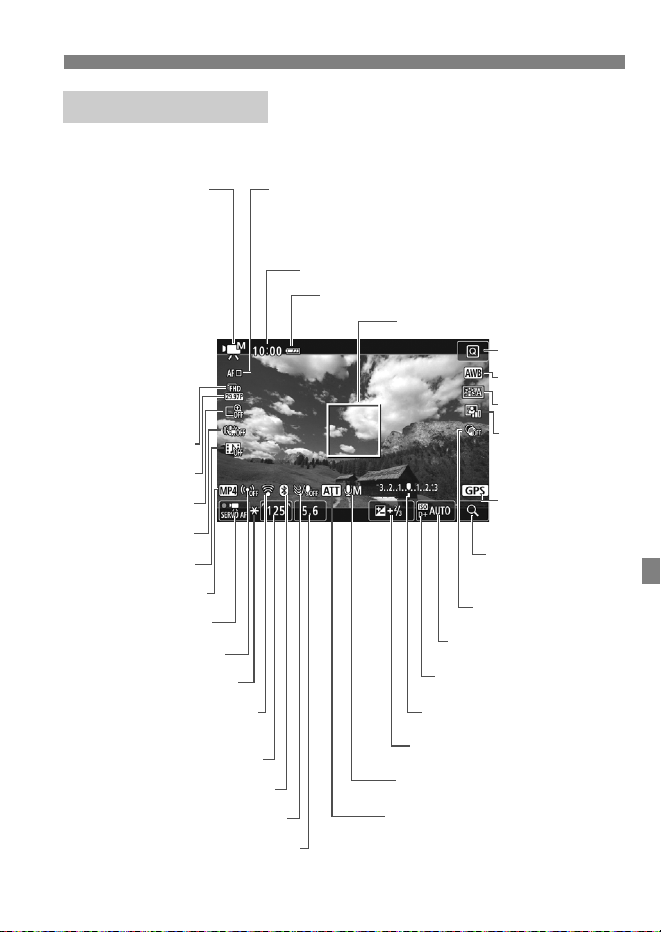
145
k Shooting Movies
Each time you press the <B> button, the information display will
change.
* Applies to a single movie clip.
Information Display
Picture Style
Quick Control
AF point (Live 1-point AF)
Exposure level indicator
Aperture
Shutter speed
White balance
Movie shooting mode/
Scene icon
y : Autoexposure
(Basic Zone
modes)
k : Autoexposure
(Creative Zone
modes)
M : Manual exposure
u : HDR movie
l : Creative filters
N :Time-lapse
movie
Movie recording size
AE lock
AF method
• c : u+Tracking
• o : Smooth zone
• d : Live 1-point AF
Battery level
Frame rate
ISO speed
Recording level (manual)
Wi-Fi signal strength/
Eye-Fi card transmission status
Auto Lighting
Optimizer
Movie shooting remaining time*/Elapsed time
Wi-Fi function
Wind filter: Disable
Attenuator
Digital zoom
Movie Servo AF
GPS connection
indicator
Magnify/Digital
zoom
Exposure compensation
Movie-recording format
Creative filters
Highlight tone priority
Movie digital IS
Video snapshot
Bluetooth function
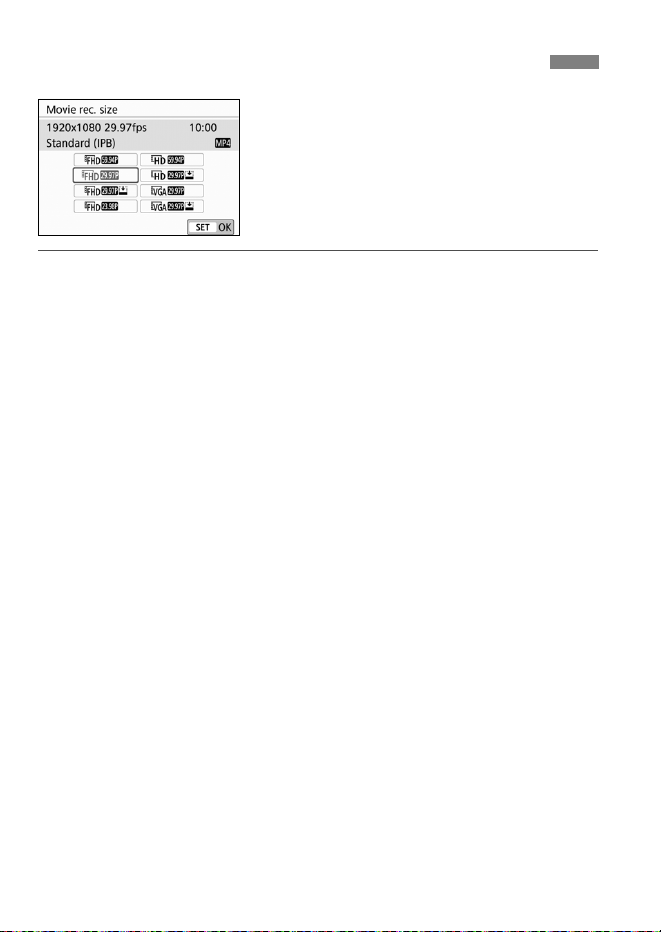
146
With [z1: Movie rec. size], you can set
the movie recording size (image size,
frame rate, and compression method)
and other functions.
Movies will be recorded in the MP4
format.
Image Size
L 1920x1080
Full High-Definition (Full HD) recording quality. The aspect ratio is
16:9.
w 1280x720
High-Definition (HD) recording quality. The aspect ratio is 16:9.
x 640x480
Standard-definition recording quality. The aspect ratio is 4:3.
Frame Rate (fps: frame per second)
6 29.97 fps/8 59.94 fps
For areas where the TV system is NTSC (North America, Japan,
South Korea, Mexico, etc.).
5 25.00 fps/7 50.00 fps
For areas where the TV system is PAL (Europe, Russia, China,
Australia, etc.).
4 23.98 fps
Mainly for motion pictures.
3 Setting the Movie Recording Size
147
3 Setting the Movie Recording Size
Compression method
X IPB (Standard)
Compresses multiple frames at a time efficiently for recording.
Xv IPB (Light)
Since the movie is recorded at a low bit rate for playback on various
devices, the file size will be smaller than with IPB (Standard).
Therefore, you can shoot longer than with IPB (Standard).
Do not hold the camera in the same position for long periods of time.
Even if the camera does not feel too hot, prolonged contact with the same
body part may cause skin redness or blistering due to low-temperature
contact burns. Using a tripod is recommended for people with circulation
problems or very sensitive skin, or when using the camera in very hot
places.

148
149
8
Handy Features
Disabling the Beeper (p.150)
Card Reminder (p.150)
Setting the Image Review Time (p.151)
Setting the Auto Power Off Time (p.151)
Reverting the Camera to the Default Settings (p.152)
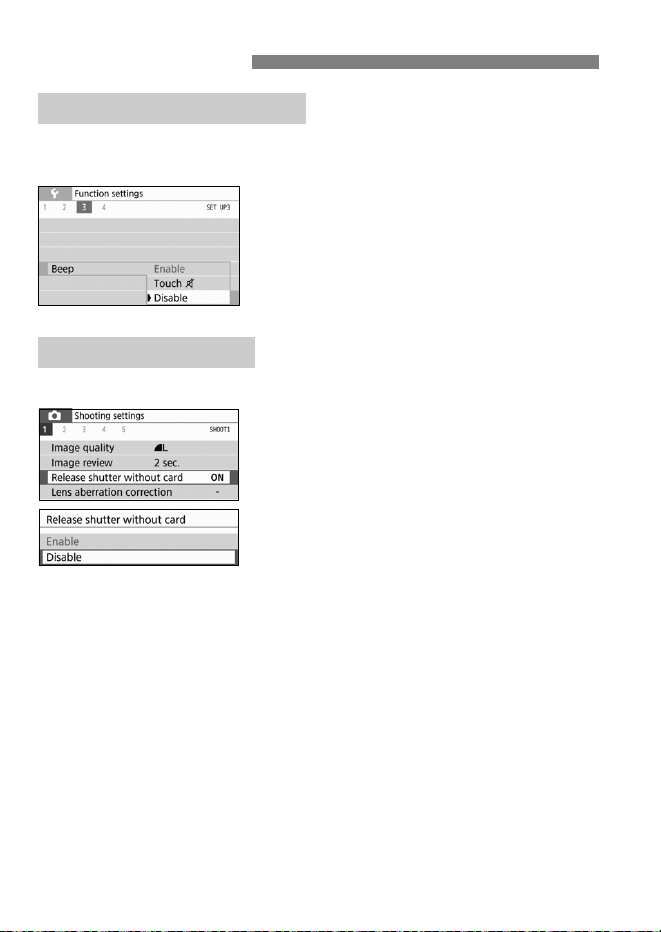
150
You can prevent the beeper from sounding when focus is achieved,
during self-timer shooting, and during touch operations.
Under the [53] tab, select [Beep], then
press <0>. Select [Disable], then
press <0>.
To silence the beeper only for touch
operations, select [Touch n].
This setting prevents shooting if there is no card in the camera.
Under the [z1] tab, select [Release
shutter without card], then press
<0>. Select [Disable], then press
<0>.
If there is no card inserted in the camera
and you press the shutter button, “Card”
will be displayed in the viewfinder, and
you cannot release the shutter.
Handy Features
3 Disabling the Beeper
3 Card Reminder
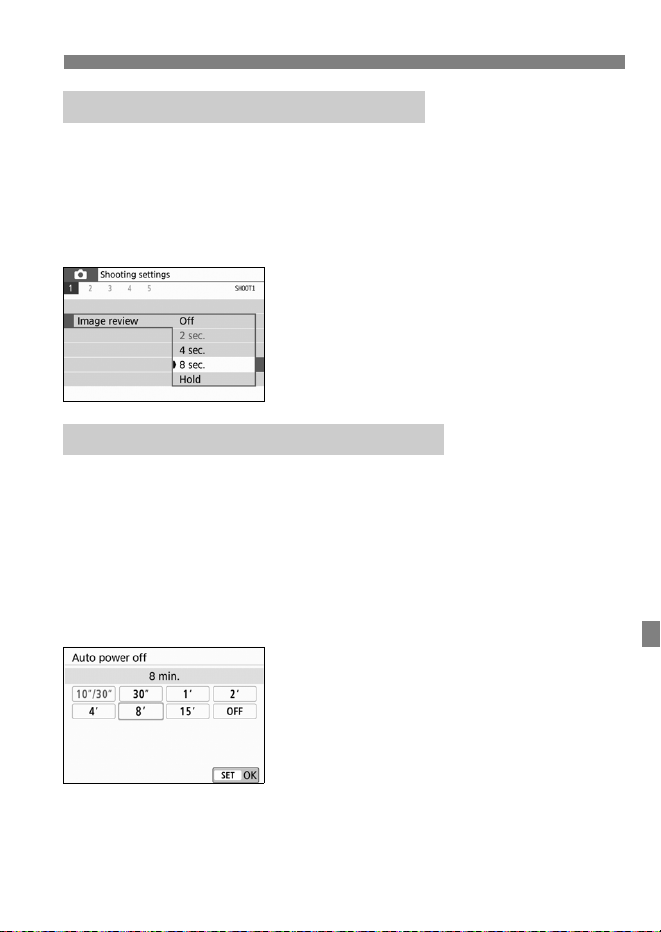
151
Handy Features
You can change how long the image is displayed on the LCD monitor
immediately after shooting. If [Off] is set, the image will not be displayed
immediately after shooting. If [Hold] is set, the image review will be
displayed up until the [Auto power off] time has elapsed.
Note that during image review, if you operate any camera controls such
as pressing the shutter button halfway, the image review will end.
Under the [z1] tab, select [Image
review], then press <0>. Select the
desired setting, then press <0>.
To save battery power, the camera turns off automatically after a set time
of idle operation elapses. When the camera is turned off due to auto
power off, you can turn it on again by pressing the shutter button, etc.
If [Disable] is set, either turn off the camera or press the <U>
button to turn off the LCD monitor to save battery power.
Even if [Disable] is set, the LCD monitor will turn off after the
camera is left idle for approx. 30 min. To turn on the LCD monitor
again, press the <U> button.
Under the [52] tab, select [Auto power
off], then press <0>. Select the desired
setting, then press <0>.
3 Setting the Image Review Time
3 Setting the Auto Power Off Time
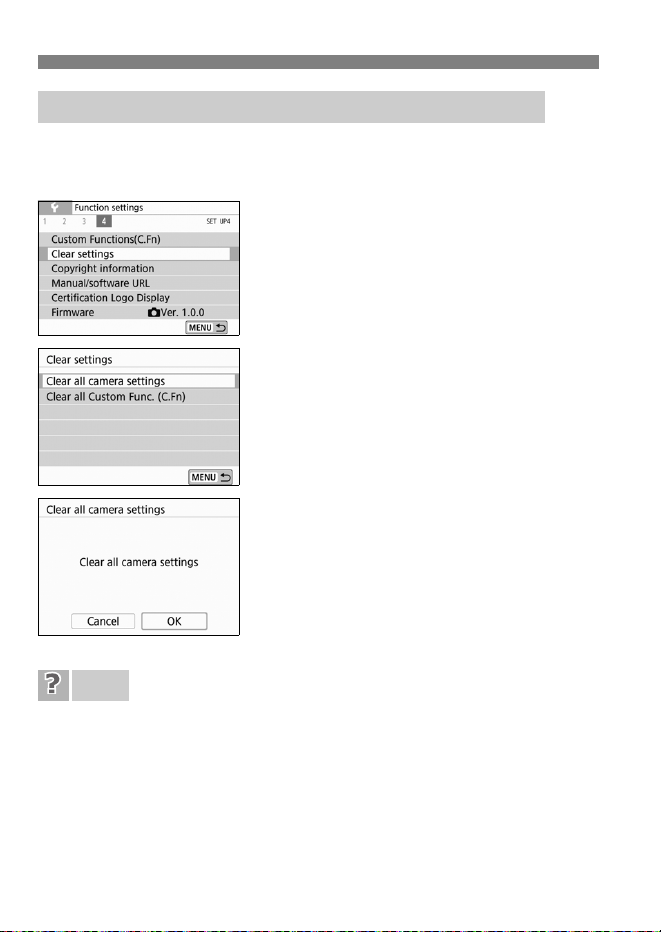
Handy Features
152
The camera’s shooting function settings and menu settings can be
reverted to their defaults. This option is available in Creative Zone
modes.
1
Select [Clear settings].
Under the [54] tab, select [Clear
settings], then press <0>.
2
Select [Clear all camera settings].
Select [Clear all camera settings],
then press <0>.
3
Select [OK].
Select [OK], then press <0>.
Clearing all camera settings
After the procedure above, select [Clear all Custom Func. (C.Fn)]
in [54: Clear settings] to clear all the Custom Function settings.
3 Reverting the Camera to the Default SettingsN
FAQ
153
9
Image Playback
This chapter explains basic procedures to play back
images and movies.
Images shot and saved with another device
The camera may not be able to properly display images captured
with a different camera, edited with a computer, or that have had their
file names changed.
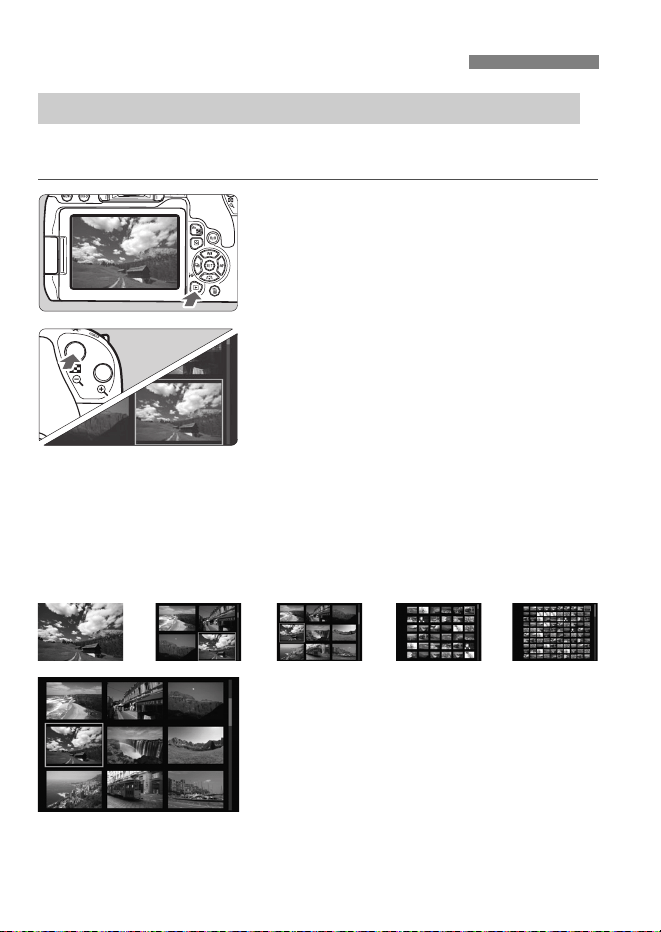
154
Search for images quickly with the index display showing 4, 9, 36, or
100 images on one screen.
1
Play back the image.
When you press the <x> button,
the last image captured will be
displayed.
2
Switch to the index display.
Press the <I> button.
The 4-image index display will
appear. The selected image is
highlighted with an orange frame.
Pressing the <I> button will
switch the display as follows: 9
images 9 36 images 9 100 images.
Pressing the <u> button will switch
the display as follows: 100 images 9
36 images 9 9 images 9 4 images
9 1 image.
3
Select an image.
Press the <V> cross keys to move
the orange frame to select the image.
Turning the <6> dial will display
image(s) on the next or previous
screen.
Press <0> in the index display to
display the selected image in the
single-image display.
x Searching for Images Quickly
H
Display Multiple Images on One Screen (Index Display)
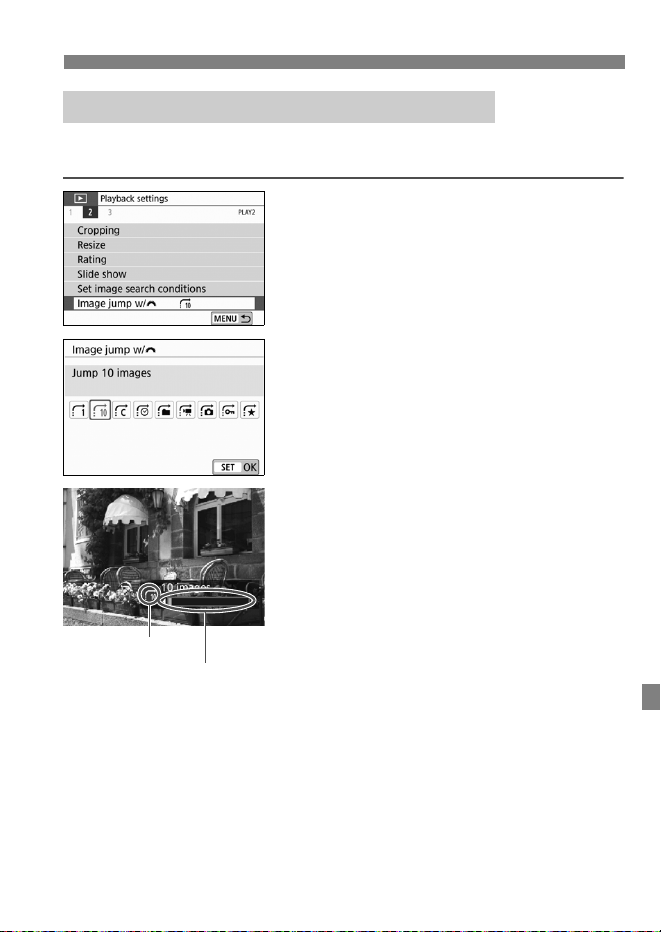
155
x Searching for Images Quickly
In the single-image display, you can turn the <6> dial to jump through
the images forward or backward according to the jump method set.
1
Select [Image jump w/6].
Under the [x2] tab, select [Image
jump w/6], then press <0>.
2
Select the jump method.
Press the <V> cross keys to select
the jump method, then press <0>.
3
Browse by jumping.
Press the <x> button to play back
images.
In the single-image display, turn the
<6> dial.
You can browse by the set method.
I Jumping through Images (Jump Display)
Playback position
Jump method
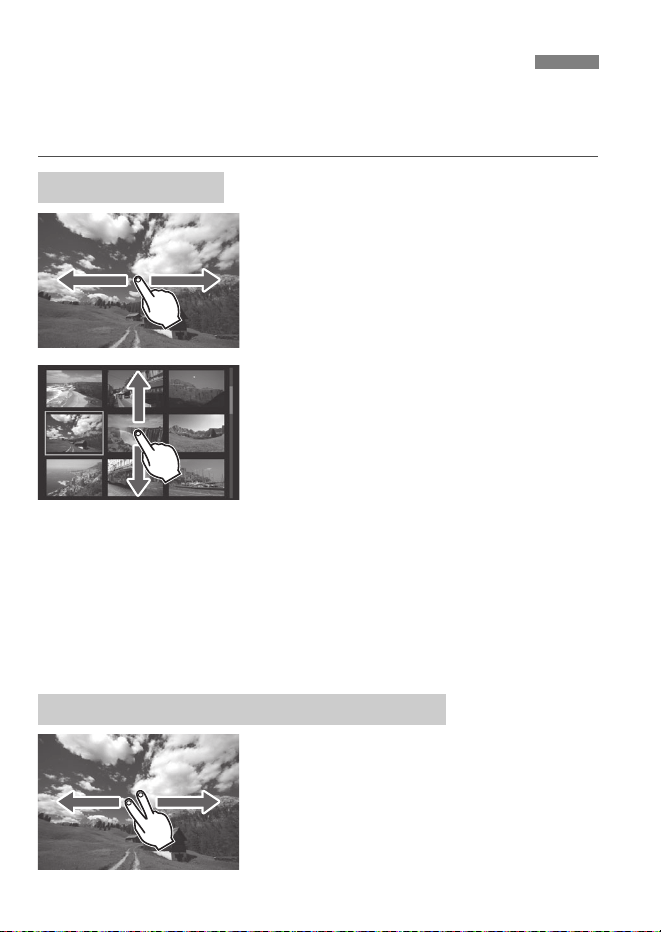
156
The LCD monitor is a touch-sensitive panel that you can touch with your
fingers for various playback operations. First, press the <x> button
to play back images.
Swipe with one finger.
With single-image display, touch the
LCD monitor with one finger. You
can browse to the next or previous
image by swiping your finger to the
left or right.
Swipe to the left to see the next
(newer) image, or swipe to the right to
see the previous (older) image.
With index display, also touch the
LCD monitor with one finger. You
can browse to the next or previous
screen by swiping your finger up or
down.
Swipe up to see the next (newer)
images or swipe down to see the
previous (older) images.
When you select an image, the
orange frame will appear. Tap on the
image again to display it as a single
image.
Swipe with two fingers.
Touch the LCD monitor with two fingers.
When you swipe two fingers to the left or
right, you can jump through images with
the method set in [Image jump w/6]
under the [x2] tab.
d Playing Back with the Touch Screen
Browsing Images
Jumping through Images (Jump Display)
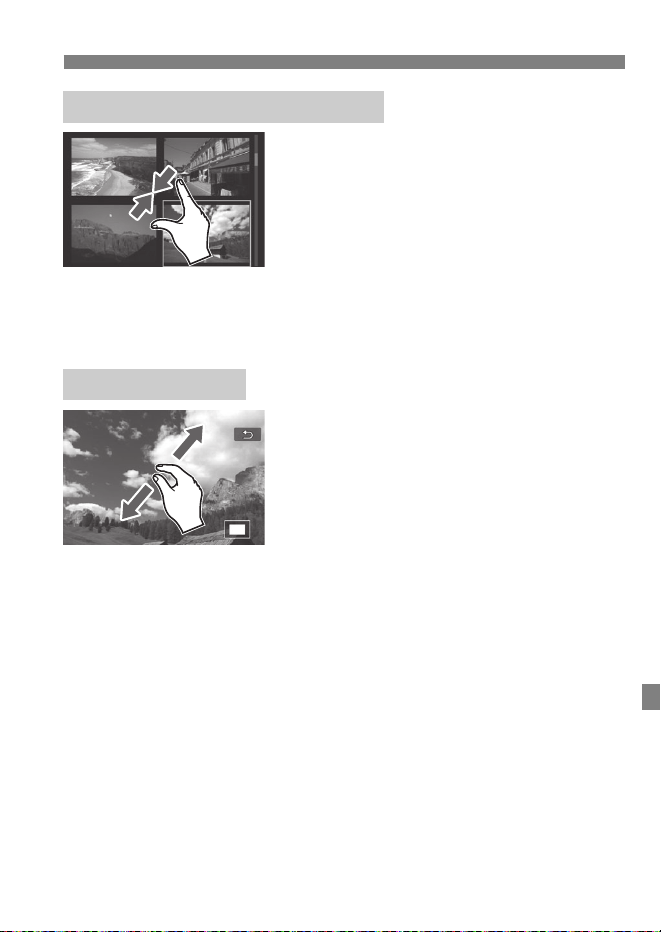
157
d Playing Back with the Touch Screen
Pinch two fingers.
Touch the screen with two fingers spread
apart, and pinch your fingers together on
the screen.
Each time you pinch your fingers, the
single-image display will change to
the index display.
When you select an image, the orange
frame will appear. Tap on the image
again to display it as a single image.
Spread two fingers apart.
Touch the screen with two fingers
together, then spread your fingers apart
on the screen.
As you spread your fingers, the
image will be magnified.
The image can be magnified up to
approx. 10x.
Double-tap.
When you double-tap on the image
with your finger, the recorded image’s
pixels will be displayed at approx.
100% centered around the point that
you tapped on.
To return to the single-image display,
double-tap on the image again.
Reducing Image (Index Display)
Magnifying Image
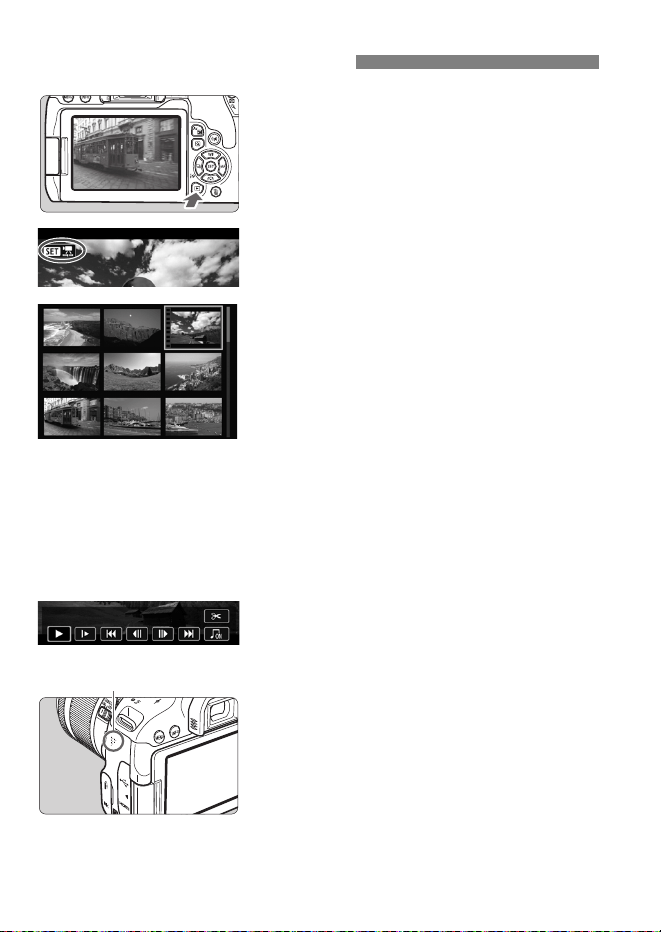
158
1
Play back the image.
Press the <x> button to display an
image.
2
Select a movie.
Press the <Y> <Z> keys to select
the movie to be played back.
In the single-image display, the
<s1> icon displayed on the upper
left indicates a movie. If the movie is a
video snapshot, <st> will be
displayed.
In the index display, perforations at
the left edge of a thumbnail indicate a
movie. As movies cannot be played
back from the index display, press
<0> to switch to the single-image
display.
3
In the single-image display, press
<0>.
The movie playback panel will appear
at the bottom of the screen.
4
Play back the movie.
Select [7] (Play), then press <0>.
The movie will start playing back.
You can pause the playback by
pressing <0>.
You can adjust the sound volume
during movie playback by turning the
<6> dial.
For more details on the playback
procedure, see the next page.
k Playing Back Movies
Speaker
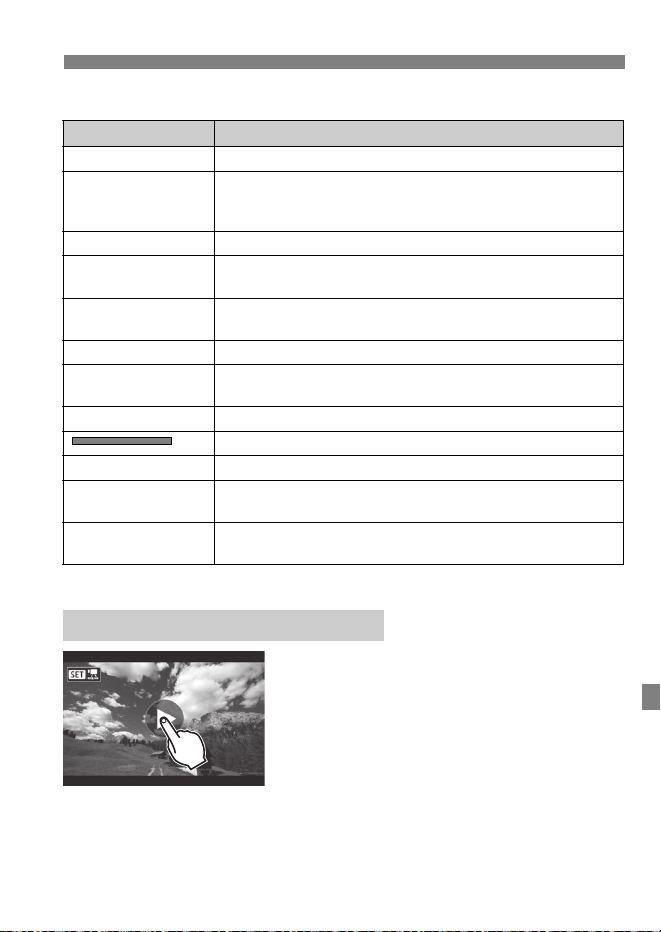
159
k Playing Back Movies
Movie Playback Panel
* When background music is set, the movie sound will not be played back.
Tap [7] at the center of the
screen.
The movie will start playing back.
To display the movie playback panel,
tap <s1> on the upper left of the
screen.
To pause the movie while it is playing
back, tap on the screen. The movie
playback panel will also appear.
Operation Playback Description
7 Play Pressing <0> toggles between play and stop.
8 Slow motion
Adjust the slow motion speed by pressing the <Y> <Z>
keys. The slow motion speed is indicated on the upper
right of the screen.
5 First frame Displays the movie’s first frame.
3 Previous frame
Displays the previous frame each time you press <0>.
Holding <0> down will rewind the movie.
6 Next frame
Plays the movie frame-by-frame each time you press
<0>. Holding <0> down will fast forward the movie.
4 Last frame Displays the movie’s last frame.
v Background
music*
Plays back a movie with the selected background music.
X Edit Displays the editing screen.
Playback position
mm’ ss” Playback time (minutes:seconds)
9 Volume
Turn the <6> dial to adjust the volume of the built-in
speaker (p.158).
32
Press the <M> button to return to the single-image
display.
Playback with the Touch Screen
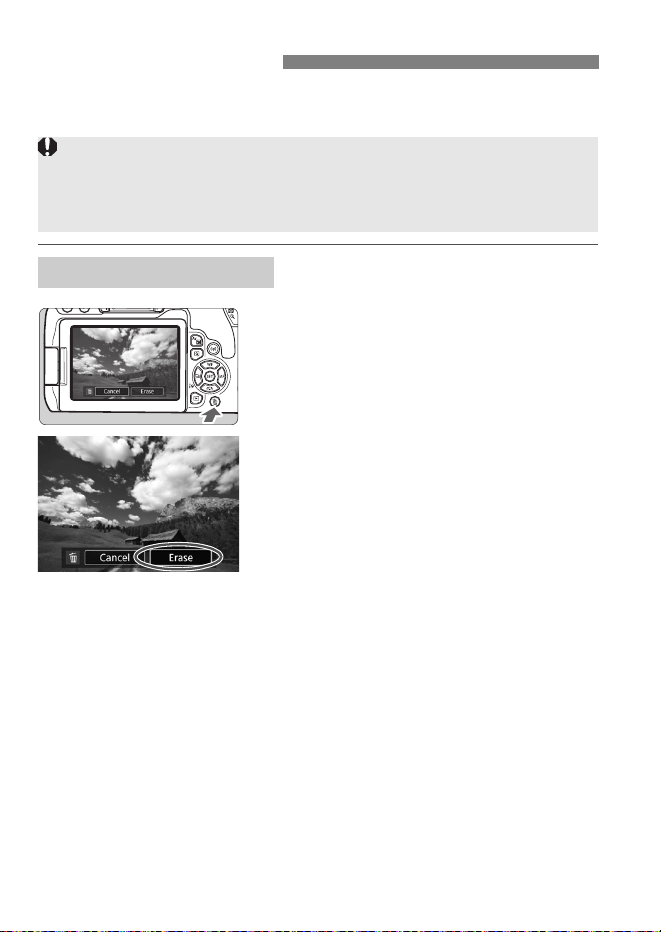
160
You can either select and erase unnecessary images one by one or
erase them in one batch. Protected images will not be erased.
1
Play back the image to be erased.
2
Press the <L> button.
The Erase menu will appear.
3
Erase the image.
Select [Erase], then press <0>. The
image displayed will be erased.
L Erasing Images
Erasing a Single Image
Once an image is erased, it cannot be recovered. Make sure you no
longer need the image before erasing it. To prevent important images
from being erased accidentally, protect them. Erasing an image shot in
RAW+JPEG will erase both the RAW and JPEG images.
161
10
Software Start Guide /
Downloading Images to a Computer
This chapter describes the following:
Overview of the software for EOS DIGITAL cameras
How to download and install the software on a computer
How to download and view the Software Instruction
Manuals (PDF files)
How to download images from the camera to a computer

162
This section describes an overview of various software applications for
EOS DIGITAL cameras. An Internet connection is required to download
and install the software. Download and installation are not possible in
environments with no Internet connection.
EOS Utility
With the camera connected to a computer, EOS Utility enables you to
transfer still photos and movies shot with the camera to the computer.
You can also use this software to set various camera settings and shoot
remotely from the computer connected to the camera. Also, you can
copy background music tracks, such as EOS Sample Music*, to the
card.
* You can use the background music as the soundtrack for a video snapshot
album, movie, or slide show played back with your camera.
Digital Photo Professional
This software is recommended for users who shoot RAW images. You
can view, edit, and print RAW and JPEG images.
* Certain functions differ between the version to be installed on a 64-bit computer
and that to be installed on a 32-bit computer.
Picture Style Editor
You can edit Picture Styles, and create and save original Picture Style
files. This software is aimed at advanced users who are experienced in
image processing.
Software Start Guide
Software Overview

163
Software Start Guide
1 Download the software.
Connect to the Internet from a computer and access the following
Canon Web site.
www.canon.com/icpd
Select your country or region of residence and download the
software.
Decompress it on the computer.
For Windows: Click the displayed installer file to start the
installer.
For Macintosh: A dmg file will be created and displayed. Follow
the steps below to start the installer.
(1) Double-click the dmg file.
A drive icon and installer file will appear on the desktop.
If the installer file does not appear, double-click the drive
icon to display it.
(2) Double-click the installer file.
The installer starts.
2 Follow the on-screen instructions to install.
Downloading and Installing the Software
Do not connect the camera to a computer before you install the
software. The software will not be installed correctly.
Even if a previous version of the software is installed on your computer,
follow the procedure below to install the latest version. (The previous
version will be overwritten.)

164
Internet connection is required to download the Software Instruction
Manuals (PDF files). Download is not possible in environments with no
Internet connection.
1 Download the Software Instruction Manuals (PDF files).
Connect to the Internet and access the following Canon Web site.
www.canon.com/icpd
2 View the Software Instruction Manuals (PDF files).
Double-click a downloaded Instruction Manual (PDF file) to open
it.
To view the Instruction Manuals (PDF files), Adobe Acrobat
Reader DC or other Adobe PDF viewer (most recent version
recommended) is required.
Adobe Acrobat Reader DC can be downloaded for free from the
Internet.
To learn how to use PDF viewing software, refer to the software’s
Help section.
Downloading and Viewing the Software
Instruction Manuals (PDF Files)
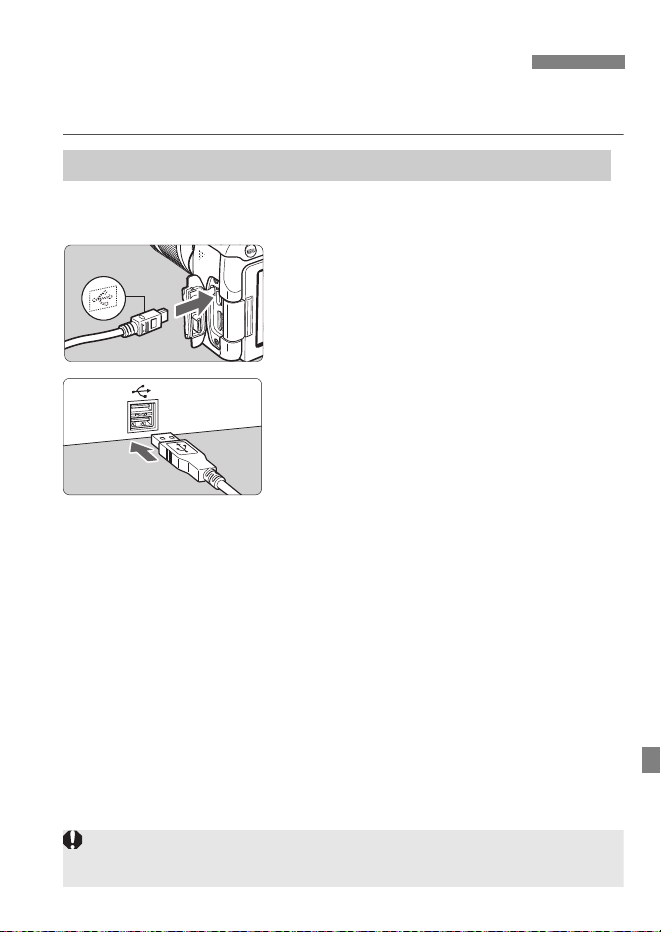
165
You can use EOS software to download images from the camera to a
computer. There are two ways to do this.
1
Install the software (p.163).
2
Use an interface cable (sold
separately) to connect the camera
to the computer.
Connect the cable to the camera’s
digital terminal with the cable plug’s
<D> icon facing the front of the
camera.
Connect the cord’s plug to the
computer’s USB terminal.
3
Use EOS Utility to transfer the
images.
Refer to the EOS Utility Instruction
Manual.
Downloading Images to a Computer
Downloading by Connecting the Camera to the Computer
While a Wi-Fi connection is established, the camera cannot be connected to
a computer with an interface cable.
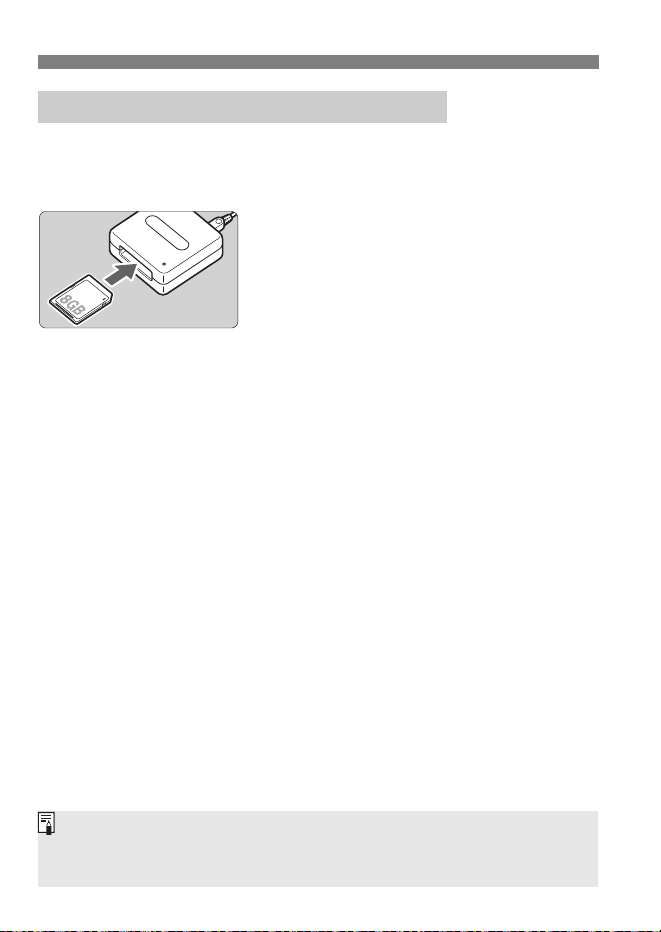
Downloading Images to a Computer
166
You can use a card reader to download images to a computer.
1
Install the software (p.163).
2
Insert the card into the card
reader.
3
Use Digital Photo Professional to
download the images.
Refer to the Digital Photo
Professional Instruction Manual.
Downloading Images with a Card Reader
When downloading images from the camera to a computer with a card
reader without using EOS software, copy the DCIM folder on the card to the
computer.

167
Trademarks
Adobe is a trademark of Adobe Systems Incorporated.
Microsoft and Windows are trademarks or registered trademarks of Microsoft
Corporation in the United States and/or other countries.
Macintosh and Mac OS are trademarks of Apple Inc., registered in the U.S. and
other countries.
SDXC logo is a trademark of SD-3C, LLC.
HDMI, HDMI logo, and High-Definition Multimedia Interface are trademarks or
registered trademarks of HDMI Licensing LLC.
The Bluetooth
word mark and logos are registered trademarks owned by
Bluetooth SIG, Inc. and any use of such marks by Canon Inc. is under license.
Other trademarks and trade names are those of their respective owners.
All other trademarks are the property of their respective owners.
About MPEG-4 Licensing
“This product is licensed under AT&T patents for the MPEG-4 standard and may be
used for encoding MPEG-4 compliant video and/or decoding MPEG-4 compliant video
that was encoded only (1) for a personal and non-commercial purpose or (2) by a
video provider licensed under the AT&T patents to provide MPEG-4 compliant video.
No license is granted or implied for any other use for MPEG-4 standard.”
* Notice displayed in English as required.

168
Third party software
This product includes third party software.
expat.h
Copyright (c) 1998, 1999, 2000 Thai Open Source Software Center Ltd
Permission is hereby granted, free of charge, to any person obtaining a
copy of this software and associated documentation files (the
"Software"), to deal in the Software without restriction, including without
limitation the rights to use, copy, modify, merge, publish, distribute,
sublicense, and/or sell copies of the Software, and to permit persons to
whom the Software is furnished to do so, subject to the following
conditions:
The above copyright notice and this permission notice shall be included
in all copies or substantial portions of the Software.
THE SOFTWARE IS PROVIDED "AS IS", WITHOUT WARRANTY OF
ANY KIND, EXPRESS OR IMPLIED, INCLUDING BUT NOT LIMITED
TO THE WARRANTIES OF MERCHANTABILITY, FITNESS FOR A
PARTICULAR PURPOSE AND NONINFRINGEMENT. IN NO EVENT
SHALL THE AUTHORS OR COPYRIGHT HOLDERS BE LIABLE FOR
ANY CLAIM, DAMAGES OR OTHER LIABILITY, WHETHER IN AN
ACTION OF CONTRACT, TORT OR OTHERWISE, ARISING FROM,
OUT OF OR IN CONNECTION WITH THE SOFTWARE OR THE USE
OR OTHER DEALINGS IN THE SOFTWARE.

169
Use of Genuine Canon Accessories Is Recommended
This product is designed to achieve optimum performance when used with
genuine Canon accessories. Therefore, using this product with genuine
accessories is highly recommended.
Canon shall not be liable for any damage to this product and/or accidents such
as malfunction, fire, etc., caused by the failure of non-genuine Canon
accessories (e.g., a leakage and/or explosion of a battery pack). Please note
that repairs arising out of the malfunction of non-genuine accessories will not
be covered by the warranty for repairs, although you may request such repairs
on a chargeable basis.

170
Digital Camera Model DS126661 Systems
This device complies with Part 15 of the FCC Rules. Operation is subject to the
following two conditions: (1) This device may not cause harmful interference,
and (2) this device must accept any interference received, including
interference that may cause undesired operation.
Note: This equipment has been tested and found to comply with the limits for
class B digital devices, pursuant to Part 15 of the FCC Rules. These
limits are designed to provide reasonable protection against harmful
interference in a residential installation. This equipment generates, uses
and can radiate radio frequency energy and, if not installed and used in
accordance with the instructions, may cause harmful interference to
radio communications. However, there is no guarantee that interference
will not occur in a particular installation. If this equipment does cause
harmful interference to radio or television reception, which can be
determined by turning the equipment off and on, the user is encouraged
to try to correct the interference by one or more of the following
measures:
— Reorient or relocate the receiving antenna.
— Increase the separation between the equipment and receiver.
— Connect the equipment into an outlet on a circuit different from
that to which the receiver is connected.
— Consult the dealer or an experienced radio/TV technician for help.
The cable with the ferrite core provided with the digital camera must be used
with this equipment in order to comply with Class B limits in Subpart B of Part
15 of the FCC rules.
Do not make any changes or modifications to the equipment unless otherwise
specified in the manual. If such changes or modifications should be made, you
could be required to stop operation of the equipment.
Canon U.S.A. Inc.
One Canon Park, Melville, NY 11747, U.S.A.
Tel No. 1-800-OK-CANON (1-800-652-2666)
CAN ICES-3 (B) / NMB-3 (B)
171
USA and Canada only:
The Lithium ion/polymer battery that powers the product is
recyclable. Please call 1-800-8-BATTERY for information on
how to recycle this battery.
For CA, USA only
Included lithium battery contains Perchlorate Material – special handling may apply.
See www.dtsc.ca.gov/hazardouswaste/perchlorate/ for details.
CAUTION
RISK OF EXPLOSION IF BATTERY IS REPLACED BY AN INCORRECT TYPE.
DISPOSE OF USED BATTERIES ACCORDING TO LOCAL REGULATION.

172
173
Index
Numerics
10- or 2-sec. self-timer ..................103
1280x720 (movie) .........................146
1920x1080 (movie) .......................146
640x480 (movie) ...........................146
A
A (Scene Intelligent Auto)............66
Access lamp....................................34
Accessories.......................................3
AE lock..........................................124
AEB (Auto Exposure Bracketing)
...123
AF
AF area selection mode
...96, 97, 99
AF method ................................136
AF operation.......................94, 133
AF point ......................................96
AF point automatic
selection .............................96, 100
AF point selection.......................98
Area AF frame ............96, 100, 137
Beeper......................................150
Manual focusing (MF)...............101
Out of focus ................................44
Recomposing..............................69
AI FOCUS (AI Focus AF)................95
AI SERVO (AI Servo AF) ..........69, 95
ALL-I .................................................8
Anti-flicker shooting.......................115
Aperture-priority AE ......................120
Area AF frame.................96, 100, 137
Auto Lighting Optimizer.................112
Auto power off.........................36, 151
Autofocus 9 AF
Automatic selection (AF).........96, 100
Av (Aperture-priority AE)...............120
B
Basic Zone modes.......................... 24
Battery ................................ 30, 32, 37
Beep (Beeper).............................. 150
Black-and-white images ............... 110
Bracketing .................................... 123
Built-in flash.................................. 125
C
C (Creative Auto) ......................... 71
Cable ............................................ 165
Camera
Clearing the camera
settings to default..................... 152
Holding the camera.................... 44
Candlelight ..................................... 80
Cards.............................. 8, 20, 33, 61
Formatting.................................. 61
Write-protect switch ................... 33
Charger .................................... 27, 30
Clearing the camera
settings to default ......................... 152
Close-ups ....................................... 74
Color temperature ........................ 111
Color tone................................. 79, 80
Continuous shooting..................... 102
Creative Auto.................................. 71
Creative filters ........................ 84, 131
Creative Zone modes..................... 25
D
Date/time ........................................ 38
Daylight saving time ....................... 40
Default settings............................. 152
Dial ......................................... 21, 117
Digital terminal................................ 21
Dioptric adjustment......................... 44
174
Index
DISP button ......................21, 62, 151
Display level....................................46
Dragging .........................................59
Drive mode .....................23, 102, 103
E
Electronic level................................63
Erasing images.............................160
Exposure compensation ...............122
Exposure level indicator..................26
Eyepiece cover ...............................29
F
Feature guide..................................50
File size.........................................107
Fine (image-recording quality)........23
Flash (Speedlite)
Built-in flash..............................125
Effective range .........................125
Flash off..........................70, 87, 88
Flash sync contacts....................21
Focus indicator ...............................66
Focus lock.......................................69
Focus mode switch .................42, 101
Focusing 9 AF
Focusing point (AF point)................96
Food................................................79
Formatting (card initialization).........61
Frame rate ....................................146
Full High-Definition
(Full HD) (movie) ..................143, 146
G
Group Photo ...................................77
H
Handheld Night Scene....................82
HD (movie)....................................146
HDR Backlight Control....................83
High ISO speed noise reduction
... 113
High-speed continuous shooting
... 102
Hot shoe......................................... 21
I
Image review time ........................ 151
Image-recording quality................ 106
Images
Erasing..................................... 160
Index display............................ 154
Jump display (image browsing)
... 155
Playback ............................ 90, 153
Review time ............................. 151
Index display ................................ 154
INFO button.................... 90, 130, 145
IPB (Light) .................................... 147
IPB (Standard).............................. 147
ISO speed .................................... 108
J
JPEG............................................ 107
Jump display ................................ 155
K
Kids ................................................ 78
L
Landscape.............................. 73, 110
Language ....................................... 41
Large (image-recording quality) ..... 23
Large Zone AF ............................... 96
LCD monitor ............................. 19, 35
Adjusting angle .......................... 35
Electronic level........................... 63
Image playback.................. 90, 153
Menu display.............................. 54
Lens ......................................... 20, 42
Lock release .............................. 43
Live View shooting ....................... 127
AF operation ............................ 133
Creative filters.......................... 131
175
Index
Face+Tracking..........................137
Information display ...................130
Live 1-point AF .........................140
Possible shots ..........................129
Smooth zone ............................138
Long exposure noise reduction.....114
Low-speed continuous shooting ...102
M
M (Manual exposure)....................121
Macro photography .........................74
Manual exposure ..........................121
Manual focusing (MF) ...................101
Manual selection (AF point) ............98
Maximum burst .............................107
Medium (image-recording quality)
...23
Memory cards 9 Cards
Menu...............................................54
Display level ...............................46
Setting procedure .......................55
Menu display...................................48
3 icon .......................................10
MF (Manual focusing) ...................101
Microphone ...................................144
Mode Dial........................................24
Monochrome images ....................110
Movies...........................................143
AE lock .....................................124
Autoexposure ...........................144
Compression method ...............147
Frame rate ................................146
Information display ...................145
Microphone...............................144
Movie recording size.................146
Playback ...................................158
MP4...............................................146
Multi Shot Noise Reduction...........113
N
Night Portrait .................................. 81
Night scenes............................. 81, 82
Noise reduction
High ISO speed........................ 113
Long exposures ....................... 114
Nomenclature ................................. 21
Normal (Image-recording quality)... 23
NTSC............................................ 146
O
ONE SHOT (One-Shot AF) .... 95, 134
P
P (Program AE)............................ 118
PAL............................................... 146
Picture Style ................................. 109
Pixel count.................................... 106
Playback................................. 90, 153
Portrait.................................... 72, 110
Possible shots ................ 37, 107, 129
Power
Auto power off.......................... 151
Battery level ............................... 37
Charging .................................... 30
Possible shots............ 37, 107, 129
Pressing completely ....................... 45
Pressing halfway ............................ 45
Program AE.................................. 118
Q
Q (Quick Control) ................... 52, 86
R
RAW ............................... 23, 106, 107
RAW+JPEG.......................... 106, 107
Recharging ..................................... 30
Reduced display........................... 154
Release shutter without card........ 150
176
Index
S
Scene Intelligent Auto.....................66
SD, SDHC, SDXC cards 9 Cards
Self-timer ......................................103
Sensitivity 9 ISO speed
Servo AF
AI Servo (AI Servo AF)...............95
Servo (Servo AF)......................135
Shooting mode guide......................49
Shooting modes..............................24
Av (Aperture-priority AE) ..........120
M (Manual exposure) ...............121
P (Program AE) ........................118
Tv (Shutter-priority AE).............119
A (Scene Intelligent Auto) .......66
7 (Flash Off) ............................70
C (Creative Auto).....................71
2(Portrait) .................................72
3(Landscape) ..........................73
4 (Close-up)..............................74
5 (Sports).................................75
8 (Special scene) ..................76
q (Group Photo)...................77
C (Kids) ................................78
P (Food) ................................79
x (Candlelight)......................80
6 (Night Portrait)...................81
F (Handheld Night Scene)....82
G (HDR Backlight Control) ...83
v (Creative filters) ....................84
Shooting screen..............................46
Shooting tips...................................51
Shutter button .................................45
Shutter-priority AE ........................119
Single shooting .............................102
Single-image display.......................90
Single-point AF ...............................96
Small (image-recording quality)......23
Smooth zone.................................138
Software ....................................... 162
Speaker ........................................ 158
Special scene mode (SCN) ............ 76
Sports ............................................. 75
O icon ........................................... 10
Strap............................................... 29
T
Time zone....................................... 38
Touch beeping.............................. 150
Touch operation.............................. 58
Touch screen.......................... 58, 156
Touch shutter................................ 141
Tripod socket.................................. 22
Tv (Shutter-priority AE) ................ 119
U
USB (digital) terminal ................... 165
V
Vari-angle LCD monitor.................. 35
Viewfinder ...................................... 26
Dioptric adjustment .................... 44
Electronic level........................... 63
Volume (movie playback) ............. 159
W
White balance (WB) ..................... 111
Z
Zone AF ......................................... 96

177

178

179

180

181

182
In Wi-Fi (Wireless Communication) Function Basic Instruction Manual,
basic operation procedures for easy-to-use “Communicate with a
smartphone” are explained.
Wi-Fi (Wireless Communication) Function
Basic Instruction Manual
English
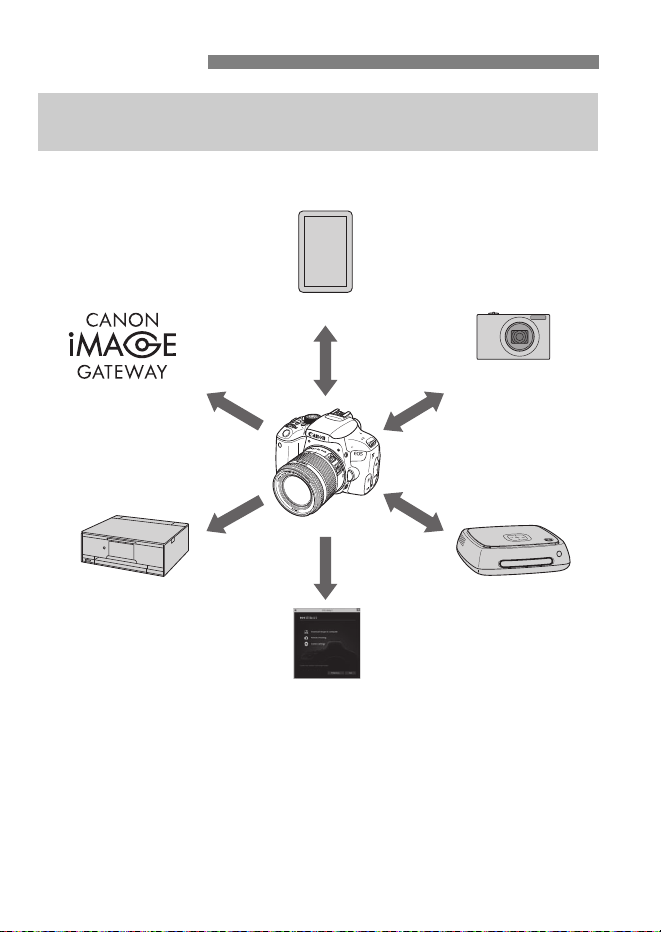
W-2
Introduction
What You Can Do Using the Wi-Fi
(Wireless Communication)
Functions
(CANON iMAGE
GATEWAY)
(6) Send images to a
Web service
(1) Communicate with a smartphone
(5) Print images using
a Wi-Fi printer
(3) Save images to
Canon Connect
Station
(4) Operate remotely
using EOS Utility
(2) Send images
between cameras
W-3
Introduction
(1)q Communicate with a smartphone (p.W-9, W-23, W-31)
Connect the camera to a smartphone or tablet via Wi-Fi and use the
dedicated application “Camera Connect” to operate the camera
remotely or view images stored in the camera.
In this manual and on the camera’s LCD monitor, “smartphone”
refers to smartphones and tablets.
(2)z Send images between cameras
Connect this camera and other Canon cameras with built-in wireless
communication functions via Wi-Fi and send images between them.
(3)Save images to Connect Station
Hold the camera close to Connect Station (sold separately) to
connect to it via Wi-Fi and save images to it.
(4)D Operate remotely using EOS Utility
Connect the camera to a computer via Wi-Fi and operate the
camera remotely using EOS Utility (EOS software).
(5)l Print images using a Wi-Fi printer
Connect the camera to a printer supporting PictBridge (Wireless
LAN) via Wi-Fi to print images.
(6)w Send images to a Web service
Share images with your family and friends or share images using
various Web services via CANON iMAGE GATEWAY, an online
photo service for Canon users (free registration required).
Update the Connect Station firmware to the latest version.
CANON iMAGE GATEWAY Web services are not supported in certain
countries and areas. For information on supported countries and areas,
refer to the Canon Web site (www.canon.com/cig).

Introduction
W-4
This camera can be connected easily to a smartphone compatible with
Bluetooth low energy technology* via Wi-Fi. For details, see page W-9.
* Hereafter referred to as “Bluetooth”.
This camera is compatible with NFC (Near Field Communication) that
enables you to easily establish a Wi-Fi connection between the camera
and a smartphone or Connect Station (sold separately). For details, see
page W-23.
This camera enables you to establish a Wi-Fi connection by displaying
the Wi-Fi function menu with the <k> button. For details, see page
W-31.
For more detailed procedures, refer to the Instruction Manual
downloadable from the Canon Web site. For how to download the
Instruction Manual, see page 4.
Wi-Fi Connection Using the Bluetooth
Function
Wi-Fi Connection Using the NFC Function
Wi-Fi Connection Using the <k> Button
Instruction Manual
Note that Canon cannot be held liable for any loss or damage from
erroneous wireless communication settings when using the camera. In
addition, Canon cannot be held liable for any other loss or damage caused
by use of the camera.
When using wireless communication functions, establish appropriate
security at your own risk and discretion. Canon cannot be held liable for
any loss or damage caused by unauthorized access or other security
breaches.
W-5
1
2
3
Introduction W-2
What You Can Do Using the Wi-Fi‚ (Wireless Communication)
Functions ..................................................................................... W-2
Setting Wi-Fi Settings .................................................................. W-6
Preparation for Smartphones....................................................... W-8
Connecting to a Bluetooth-compatible Smartphone via Wi-Fi
W-9
Bluetooth Connection................................................................. W-10
Establishing a Bluetooth Connection ..........................................W-11
Establishing a Wi-Fi Connection ................................................ W-15
Operating the Camera Using a Smartphone.............................. W-18
Sending Images to a Smartphone from the Camera ................. W-20
Connecting to an NFC-compatible Smartphone via Wi-Fi
W-23
Wi-Fi Connection to an NFC-compatible Smartphone............... W-24
Establishing a Wi-Fi Connection ................................................ W-25
Sending Images from the Camera to a Smartphone ................. W-28
Connecting to a Smartphone via Wi-Fi with the <
k
> Button
W-31
Establishing a Wi-Fi Connection ................................................ W-32
Reconnecting via Wi-Fi.............................................................. W-37
Wireless Communication Function Precautions ........................ W-39
Index .......................................................................................... W-41
Contents
For Troubleshooting guide and Specifications, refer to the Instruction
Manual downloadable from the Canon Web site. For how to download the
Instruction Manual, see page 4.
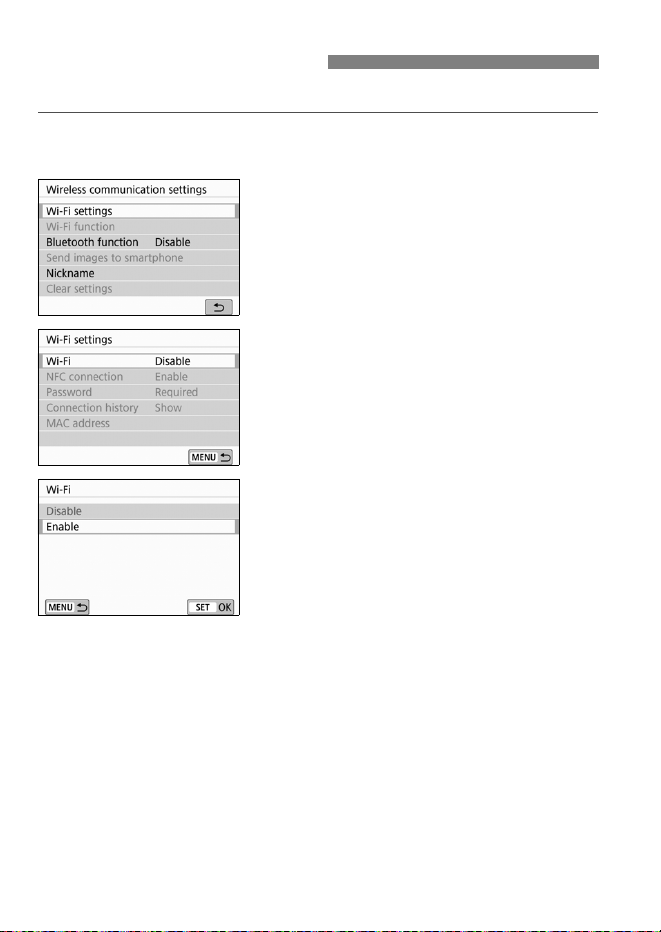
W-6
First, follow the steps below to set the Wi-Fi settings.
1
Press the <k> button.
2
Select [Wi-Fi settings].
3
Select [Wi-Fi].
4
Select [Enable].
Setting Wi-Fi Settings
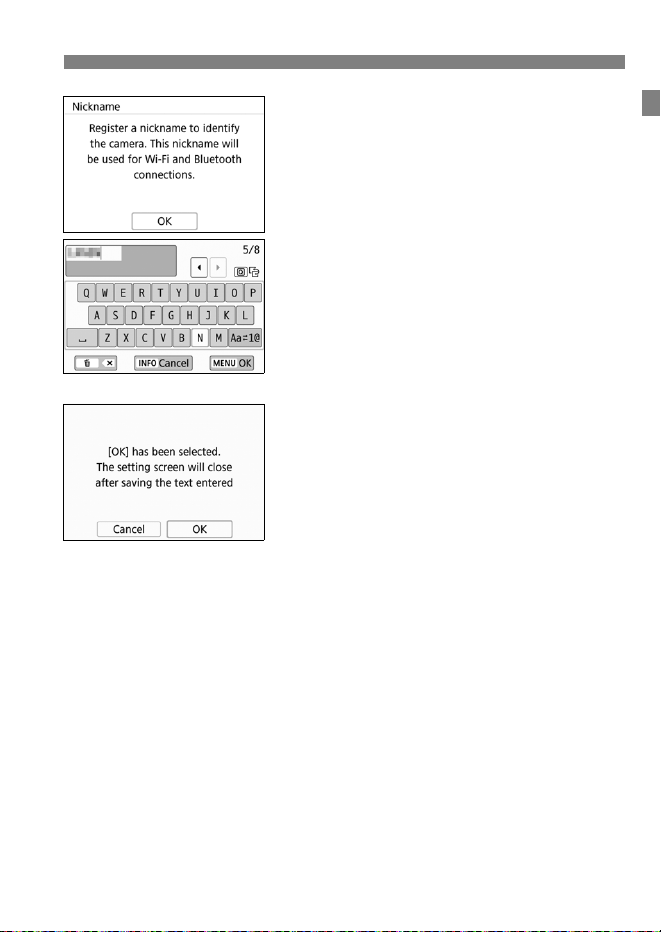
W-7
Setting Wi-Fi Settings
5
Register [Nickname].
When the screen on the left appears,
press <0>.
The screen on the left will appear.
When using the displayed nickname,
press the <M> button.
Otherwise, enter any characters
between 1 to 8 characters in length.
When you finish entering, press the
<M> button.
6
Exit the setting.
When the screen on the left appears,
select [OK], then press <0>.
To return to the screen that appears
when the <k> button is pressed,
press the <M> button.
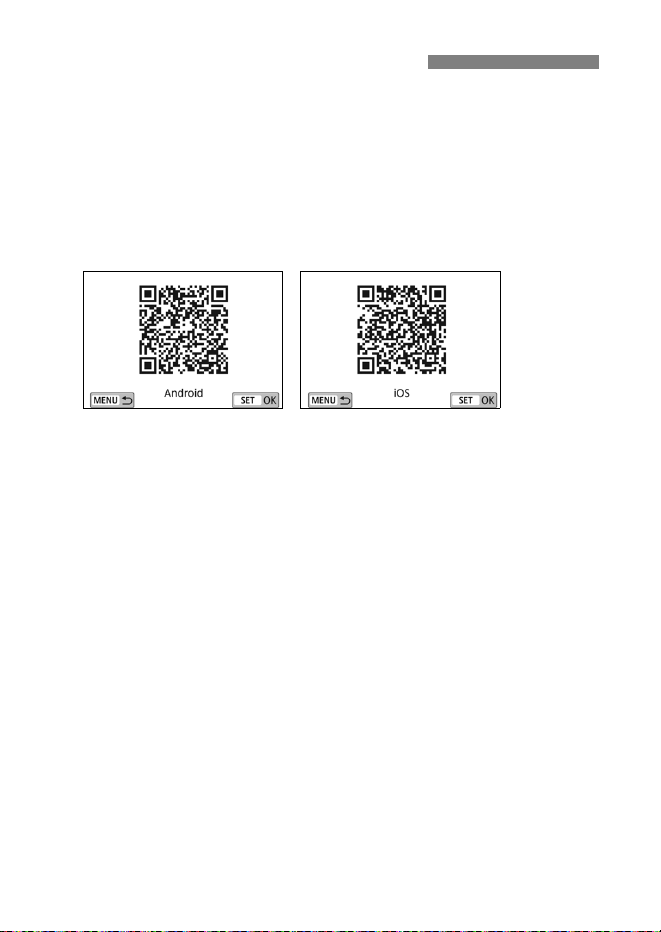
W-8
To connect the camera to a smartphone, a smartphone on which
Android or iOS is installed is necessary. In addition, the dedicated
application Camera Connect (free of charge) must be installed on the
smartphone.
Camera Connect can be installed from the Google Play or App
Store. The Google Play or App Store can also be accessed using the
QR codes that appear when connecting the camera to a smartphone
(p.W-12, W-33).
For the operating system versions supported by Camera Connect,
refer to the download site of Camera Connect.
When an NFC-compatible smartphone is touched to the camera
before installing Camera Connect, the download screen of Camera
Connect will be displayed on the smartphone.
Interface or functions of the camera and Camera Connect are
subject to change for firmware update of the camera or application
update of Camera Connect, Android, iOS, etc. In such a case,
features of the camera or Camera Connect may differ from sample
screens or operation instructions in this manual.
Preparation for Smartphones
W-9
1
Connecting to a Bluetooth-compatible
Smartphone via Wi-Fi
This section describes how to connect the camera to a
Bluetooth-compatible smartphone via Wi-Fi.
Connecting to a smartphone via Wi-Fi enables you to perform
the following:
• View images stored in the camera on a smartphone or save
viewed images to a smartphone.
• Operate the camera to take a picture or change camera
settings using a smartphone.
• Send images to a smartphone from the camera.
Install Camera Connect on the smartphone before setting
up a connection (p.W-8).
For procedures to connect to an NFC-compatible
smartphone via Wi-Fi, see “Connecting to an NFC-
compatible Smartphone via Wi-Fi” (p.W-23).
If the smartphone you want to connect to via Wi-Fi is not
Bluetooth-compatible or NFC-compatible, see “Connecting
to a Smartphone via Wi-Fi with the <k> Button” (p.W-31).

W-10
When you connect the camera to a Bluetooth-compatible smartphone
via Bluetooth, you can establish a Wi-Fi connection by operating only
the camera or the smartphone.
Note that pairing between the camera and smartphone is required to
connect the camera to a smartphone via Bluetooth. Pairing will be done
as part of the Bluetooth connection procedure.
Bluetooth Connection
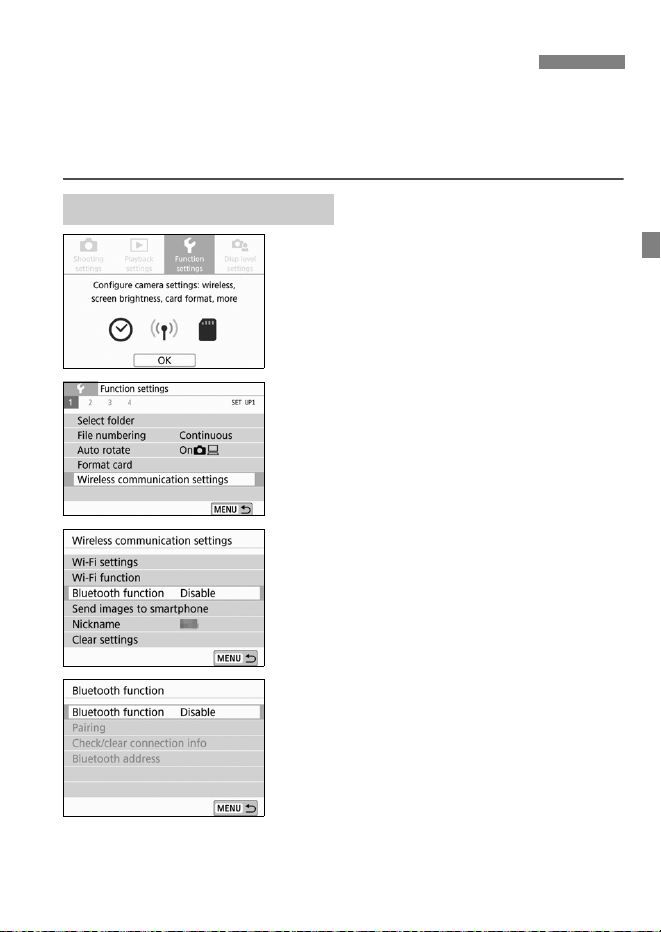
W-11
To connect the camera to a smartphone via Bluetooth, refer to the
Camera Connect’s “Easy Connection Guide” or follow the steps below.
Set [Wi-Fi] to [Enable] on the [Wi-Fi settings] screen in advance
(p.W-6).
1
Select the [Function settings] tab.
Press the <M> button to display
the main tabs.
Select the [Function settings] tab,
then press <0>.
2
Select [Wireless communication
settings].
Under the [51] tab, select [Wireless
communication settings], then
press <0>.
3
Select [Bluetooth function].
4
Select [Bluetooth function].
Establishing a Bluetooth Connection
Operation on the Camera-1
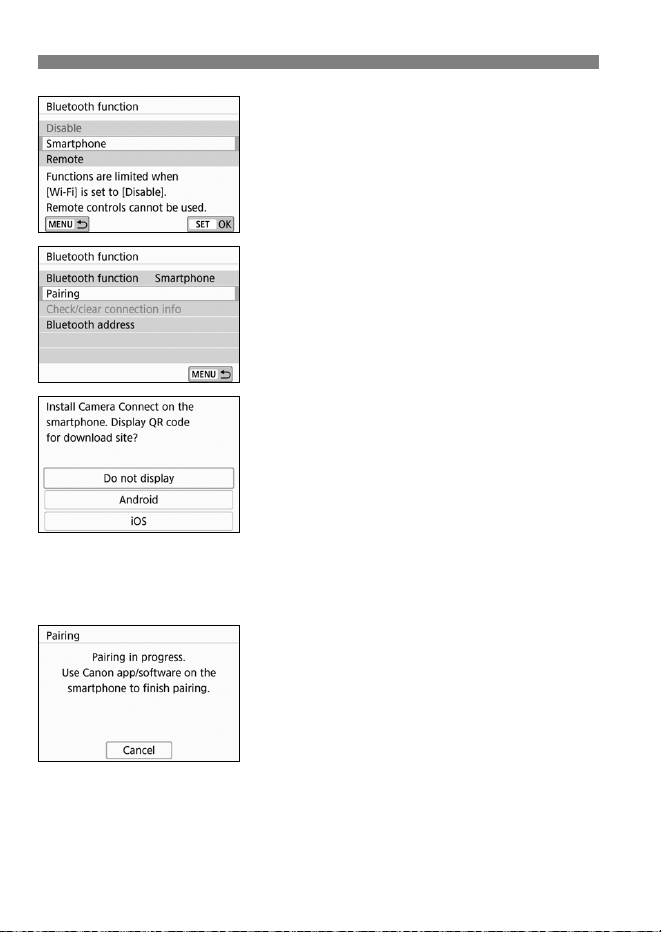
Establishing a Bluetooth Connection
W-12
5
Select [Smartphone].
6
Select [Pairing].
7
Select [Do not display].
If Camera Connect is already
installed, select [Do not display] and
press <0>.
If Camera Connect is not installed,
select [Android] or [iOS] on the
screen on the left, scan the displayed
QR code with the smartphone, then
access Google Play or the App Store
and install Camera Connect.
The screen on the left will appear and
pairing will start.
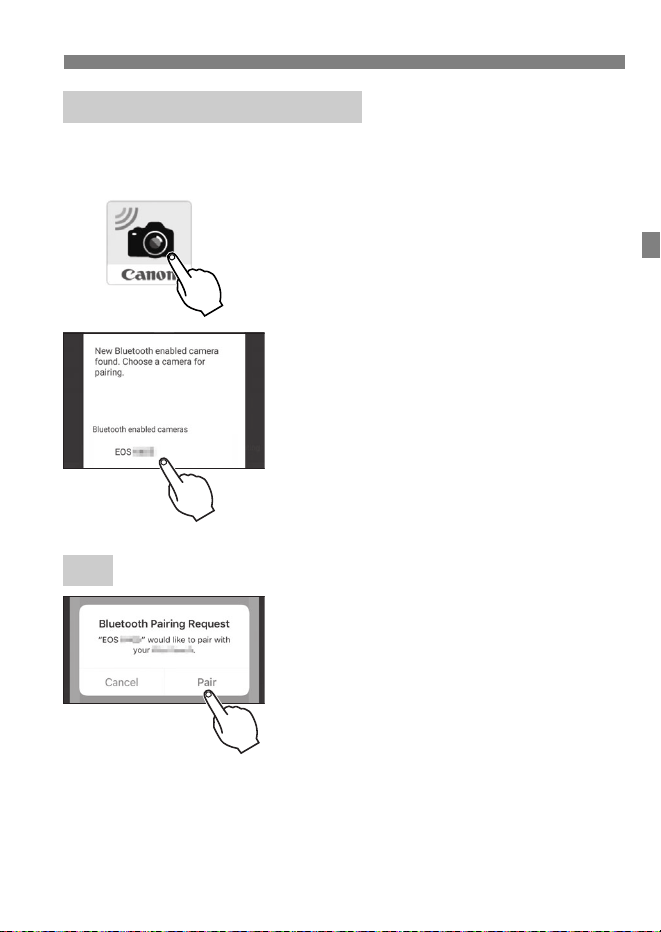
W-13
Establishing a Bluetooth Connection
8
Activate the smartphone’s
Bluetooth function.
9
Start Camera Connect.
10
Select the camera to pair with.
Tap on the nickname of the camera to
be paired.
When the screen on the left appears,
tap on [Pair].
Operation on the Smartphone
iOS
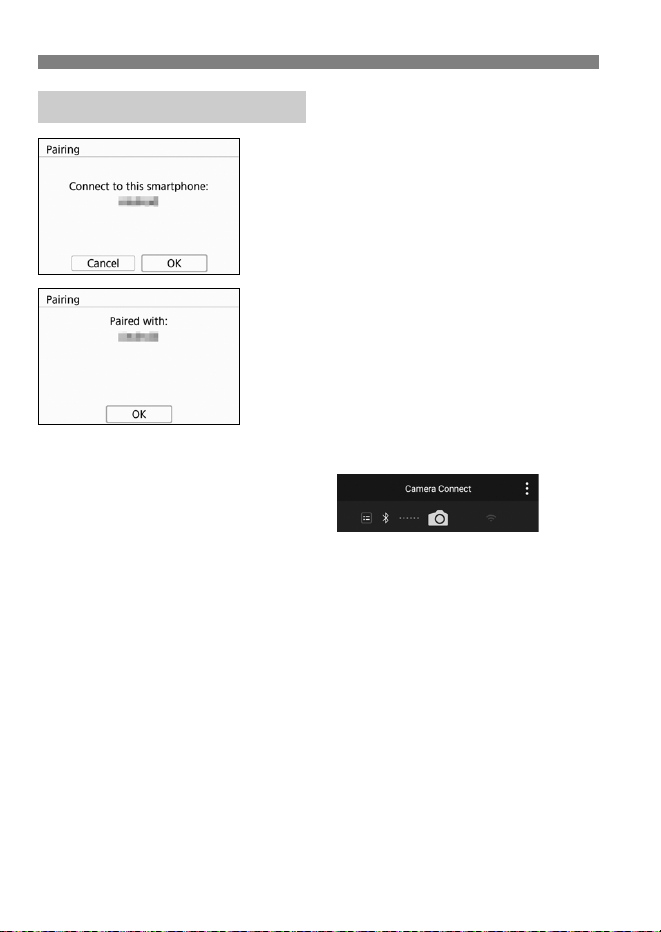
Establishing a Bluetooth Connection
W-14
11
Select [OK].
12
Press <0>.
Pairing will complete and the camera
will be connected to the smartphone
via Bluetooth.
An illustration indicating that a
Bluetooth connection has been
established will appear on Camera
Connect.
With a Bluetooth connection established, you can operate the camera
to send images to the smartphone. For details, see page W-20.
Operation on the Camera-2
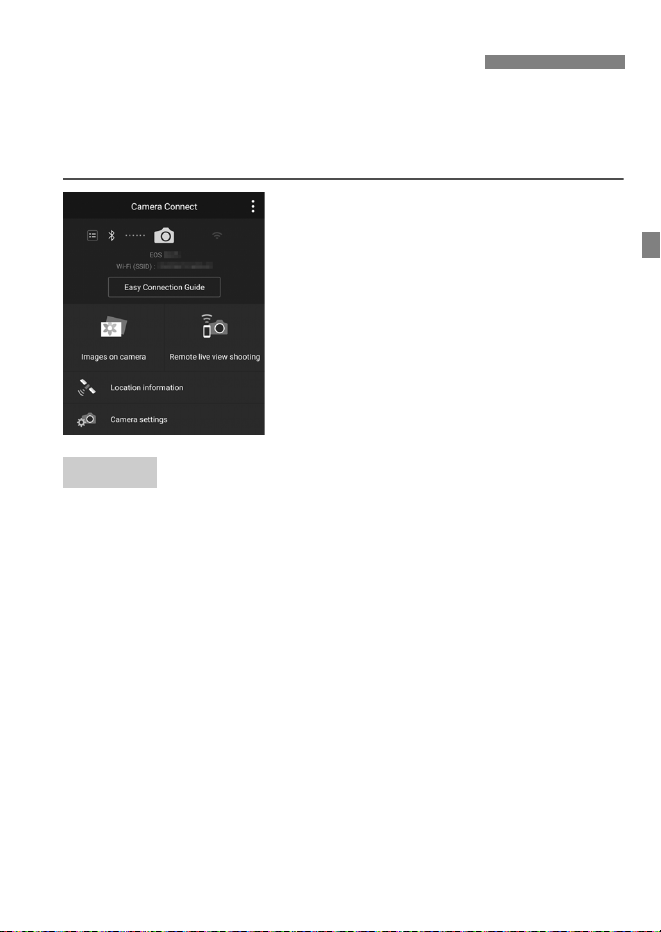
W-15
When a Bluetooth connection is established, follow the steps below to
establish a Wi-Fi connection.
Set [Wi-Fi] to [Enable] on the [Wi-Fi settings] screen in advance
(p.W-6).
1
Select a Camera Connect
function.
Select the Camera Connect function
you want to use.
For the Camera Connect functions,
see page W-18.
A Wi-Fi connection will be established automatically.
When a Wi-Fi connection is established, the screen for the selected
function will appear.
Establishing a Wi-Fi Connection
Android
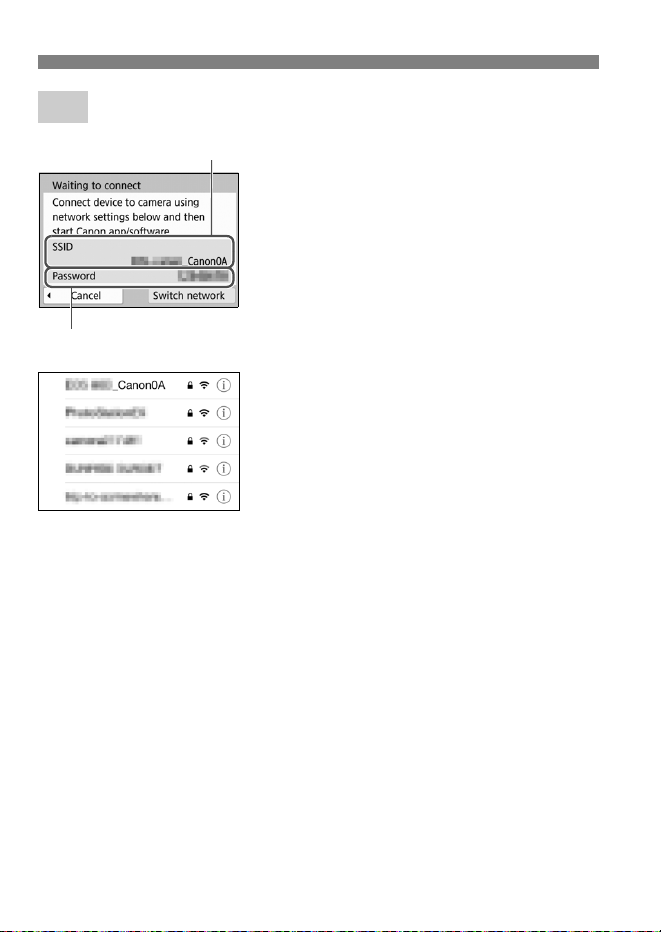
Establishing a Wi-Fi Connection
W-16
2
Check the SSID and password.
Check the SSID (network name) and
password displayed on the camera.
3
Operate the smartphone to
establish a Wi-Fi connection.
On the smartphone’s Wi-Fi function
screen, select the SSID checked in
step 2.
For the password, enter the password
checked in step 2. The password will
not be required from the next time
you connect the camera to the
smartphone via Wi-Fi.
Camera Connect will appear.
When a Wi-Fi connection is
established, the screen for the
selected function will appear.
iOS
Password
SSID (network name)
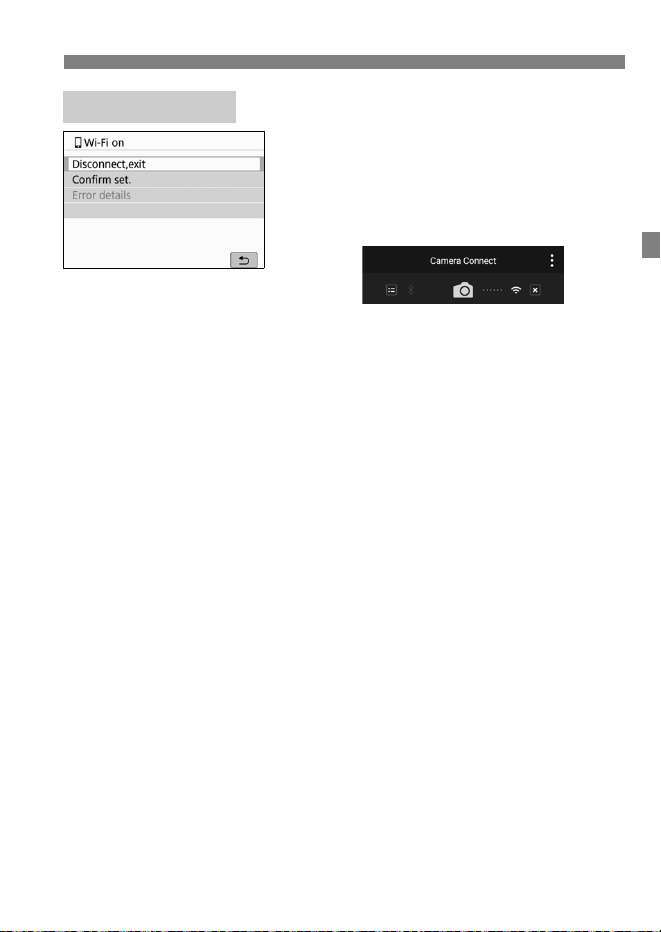
W-17
Establishing a Wi-Fi Connection
The [qWi-Fi on] screen will appear
on the camera’s LCD monitor.
An illustration indicating that a Wi-Fi
connection has been established will
appear on Camera Connect.
The Wi-Fi connection to a Bluetooth-
compatible smartphone is now
complete.
For how to terminate the Wi-Fi
connection, see “Terminating the
Wi-Fi Connection” (p.W-19).
Terminating the Wi-Fi connection will
switch the camera to the Bluetooth
connection.
[qWi-Fi on] Screen
[Disconnect,exit]
Terminates the Wi-Fi connection.
[Confirm set.]
You can check the settings.
[Error details]
When a Wi-Fi connection error occurs, you can check the details of
the error.
To switch to the menu, press the <M> button.
Android and iOS
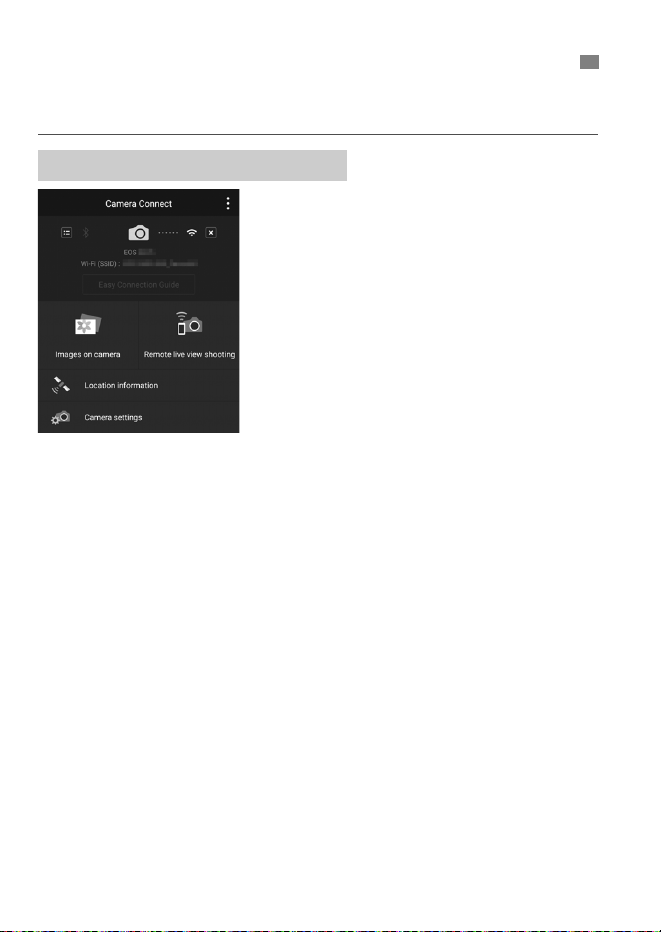
W-18
You can use a smartphone with Camera Connect installed to view
images stored in the camera or perform remote shooting, etc.
The main functions of Camera Connect
are described below.
[Images on camera]
Images stored in the camera can be
viewed.
Images stored in the camera can be
saved on a smartphone.
Operations such as deletion can be
performed on images stored in the
camera.
[Remote live view shooting]
The camera’s Live View image can be viewed on a smartphone.
You can shoot with remote operation.
[Location information]
Not supported on this camera.
[Camera settings]
Camera settings can be changed.
Operating the Camera Using a Smartphone
Camera Connect Main Window
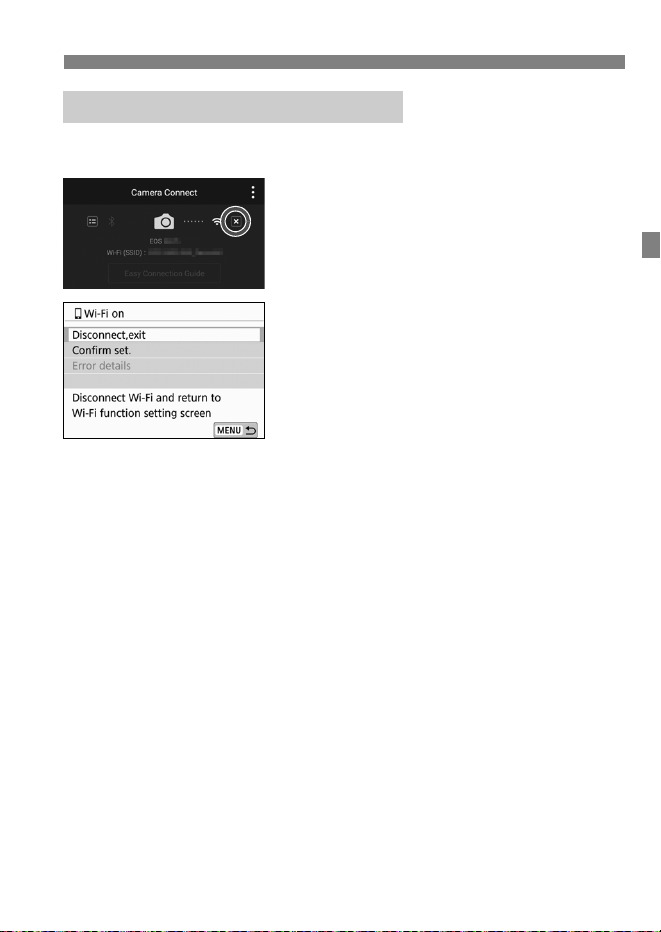
W-19
Operating the Camera Using a Smartphone
To terminate the Wi-Fi connection, perform either of the following
operations.
On the smartphone’s Camera
Connect screen, tap on [T].
On the camera’s [qWi-Fi on]
screen, select [Disconnect,exit].
If the [qWi-Fi on] screen is not
displayed, press the <k> button.
Select [Disconnect,exit], then select
[OK] on the confirmation dialog to
terminate the Wi-Fi connection.
Terminating the Wi-Fi Connection
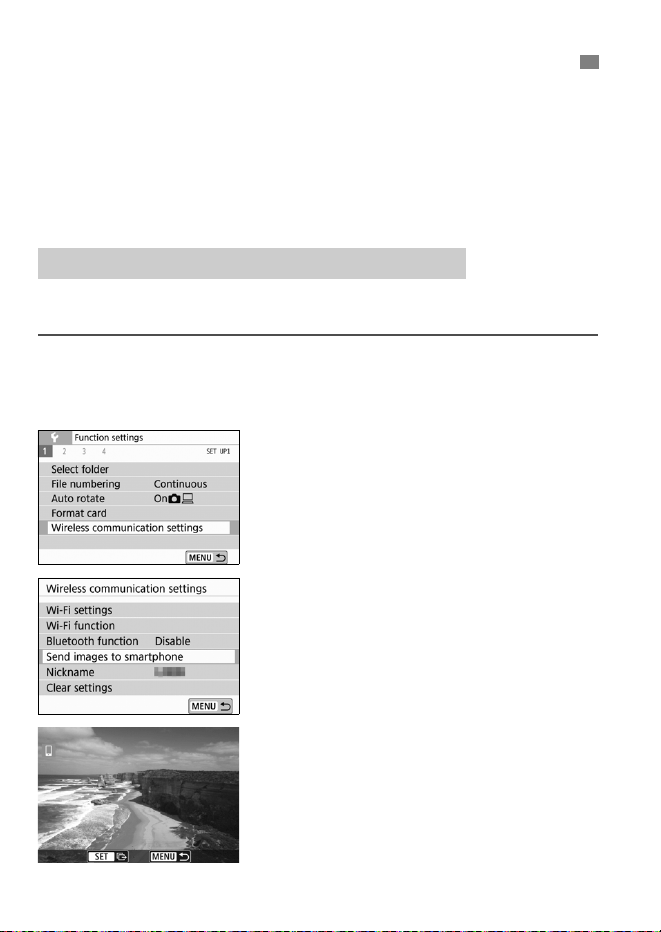
W-20
While a Bluetooth connection (Android only) or Wi-Fi connection is
established, you can operate the camera to send images to a
smartphone. There are two send methods.
(1) Select [Send images to smartphone] from the camera menu.
(2) Send images from the Quick Control screen during playback
(p.W-21).
Select [Send images to smartphone] from the camera menu and send
images.
1
Connect the camera to a
smartphone via Bluetooth
(Android only) or Wi-Fi
(p.W-15).
2
Select [Wireless communication
settings].
Under the [51] tab, select [Wireless
communication settings], then
press <0>.
3
Select [Send images to
smartphone].
If you perform this step with a
Bluetooth connection established, a
message will appear and a Wi-Fi
connection will start.
4
Select the images to send.
Select and send image(s). For
information on how to send images,
see page W-22.
Sending Images to a Smartphone from the Camera
(1) Selecting [Send images to smartphone]
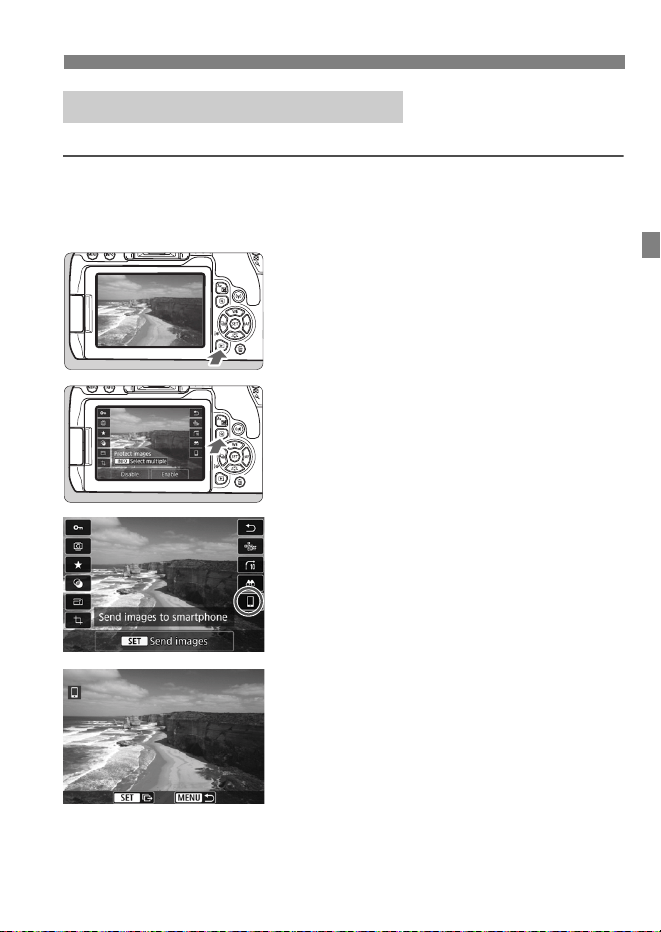
W-21
Sending Images to a Smartphone from the Camera
Send images from the Quick Control screen during playback.
1
Connect the camera to a
smartphone via Bluetooth
(Android only) or Wi-Fi
(p.W-15).
2
Play back the image.
Press the <3> button to play back
images.
3
Press the <Q> button.
The Quick Control screen will appear.
4
Select [q].
If you perform this step with a
Bluetooth connection established, a
message will appear and a Wi-Fi
connection will start.
5
Select the images to send.
Select and send image(s). For
information on how to send images,
see page W-22.
(2) Quick Control During Playback
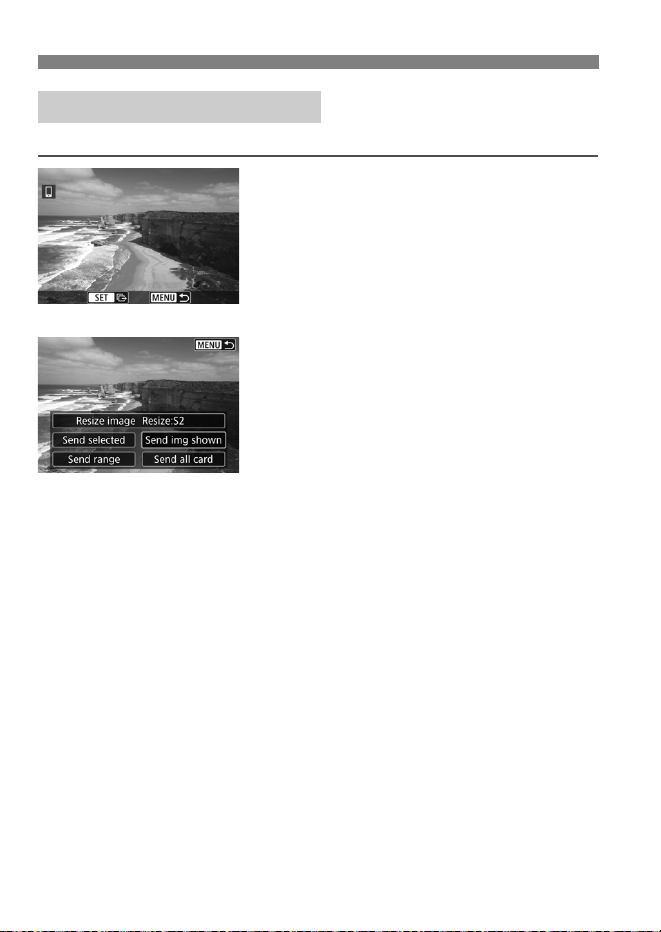
Sending Images to a Smartphone from the Camera
W-22
Select and send images individually.
1
Select an image to send.
Press the <Y> <Z> keys of the
cross keys to select an image to
send, then press <0>.
By pressing the <I> button, you
can switch to the index display and
select an image.
2
Select [Send img shown].
To select a size at which to send the
image, select [Resize image] and
press <0>.
Select [Send img shown] and press
<0> to send the image displayed.
When the transfer is complete, the
screen for step 1 will reappear.
To send another image, repeat steps
1 and 2.
Sending Images Individually
W-23
2
Connecting to an NFC-compatible
Smartphone via Wi-Fi
This section describes how to connect the camera to an
NFC-compatible smartphone via Wi-Fi.
Connecting to a smartphone via Wi-Fi enables you to perform
the following:
• View images stored in the camera on a smartphone or save
viewed images to a smartphone.
• Operate the camera to take a picture or change camera
settings using a smartphone.
• Send images to a smartphone from the camera.
Install Camera Connect on the smartphone before setting
up a connection (p.W-8).
For procedures to connect to a Bluetooth-compatible
smartphone via Wi-Fi, see “Connecting to a Bluetooth-
compatible Smartphone via Wi-Fi” (p.W-9).
If the smartphone you want to connect to via Wi-Fi is not
Bluetooth-compatible or NFC-compatible, see “Connecting
to a Smartphone via Wi-Fi with the <k> Button” (p.W-31).

W-24
NFC-compatible smartphones can be connected via Wi-Fi by
touching them to the camera.
Smartphones labeled with the p mark are NFC-compatible.
Some smartphones are NFC-compatible even if they are not labeled
with the p mark. In such a case, check the NFC antenna position by
referring to the smartphone’s instruction manual.
For the smartphone’s NFC setting, refer to the smartphone’s
instruction manual.
If you do not know whether your smartphone is NFC-compatible,
contact the manufacturer of the smartphone.
Wi-Fi Connection to an NFC-compatible
Smartphone
A Wi-Fi connection may not be established with the NFC function even if the
smartphone is NFC-compatible. In such a case, establish a Wi-Fi
connection using the procedure in “Connecting to a Smartphone via Wi-Fi
with the <k> Button” (p.W-31).
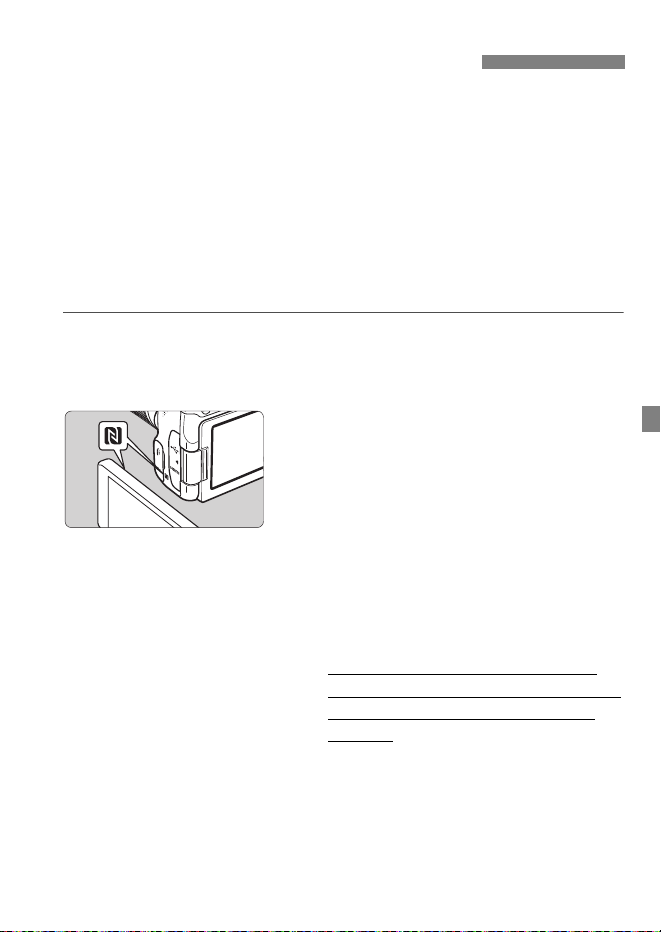
W-25
To connect the camera to an NFC-compatible smartphone via Wi-Fi,
refer to the Camera Connect’s “Easy Connection Guide” or follow the
steps below.
(1) Turn on the camera and smartphone.
(2) Enable the NFC function on the camera and smartphone.
(3) Touch the smartphone to the camera so that they come into
contact with each other.
For the camera’s NFC setting, see page W-6.
For the smartphone’s Wi-Fi setting, NFC setting, and NFC antenna
position, refer to the smartphone’s instruction manual.
1
Enable the NFC function on the
camera and smartphone
(p.W-6).
2
Touch a smartphone to the
camera.
If the download site of Camera
Connect appears on the smartphone,
install Camera Connect (p.W-8).
If an image is being played back on
the camera, press the <3> button to
end the playback.
Touch the p mark on the smartphone
to that on the camera so that they
come into contact with each other.
When a message indicating the
connection is being established is
displayed on the camera’s LCD
monitor, move the smartphone away
from the camera.
Camera Connect starts on the
smartphone and establishes a
connection.
Establishing a Wi-Fi Connection
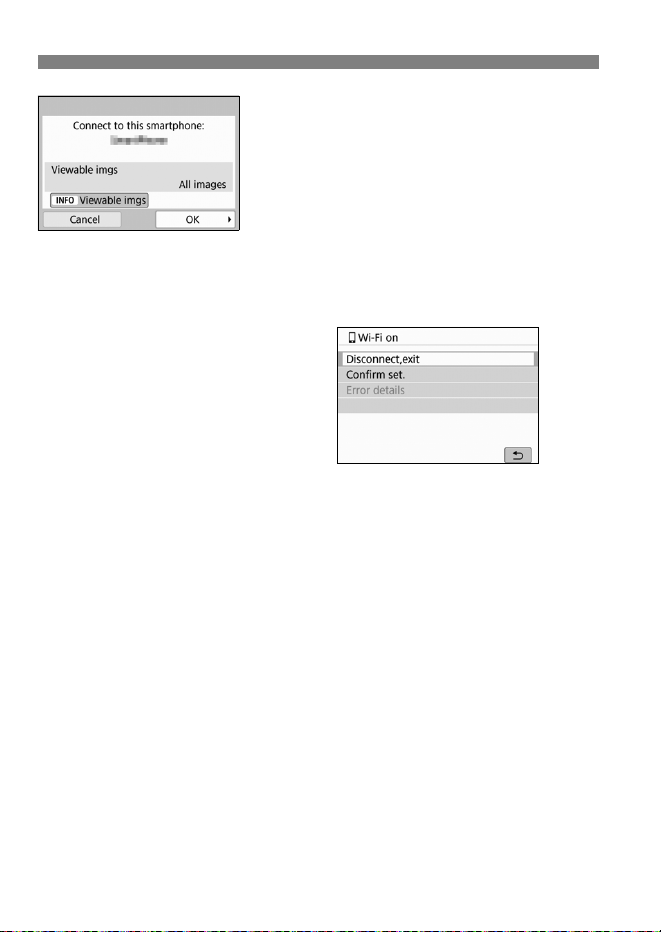
Establishing a Wi-Fi Connection
W-26
3
Establish a Wi-Fi connection.
When a connection is established,
the screen on the left will appear on
the camera’s LCD monitor. When
connecting to the same smartphone
via NFC, this screen will not appear
again.
Select [OK] and press <0>. After a
message is displayed, the [qWi-Fi
on] screen will appear.
[qWi-Fi on] Screen
[Disconnect,exit]
Terminates the Wi-Fi connection.
[Confirm set.]
You can check the settings.
[Error details]
When a Wi-Fi connection error occurs, you can check the details of
the error.
To switch to the menu, press the <M> button.
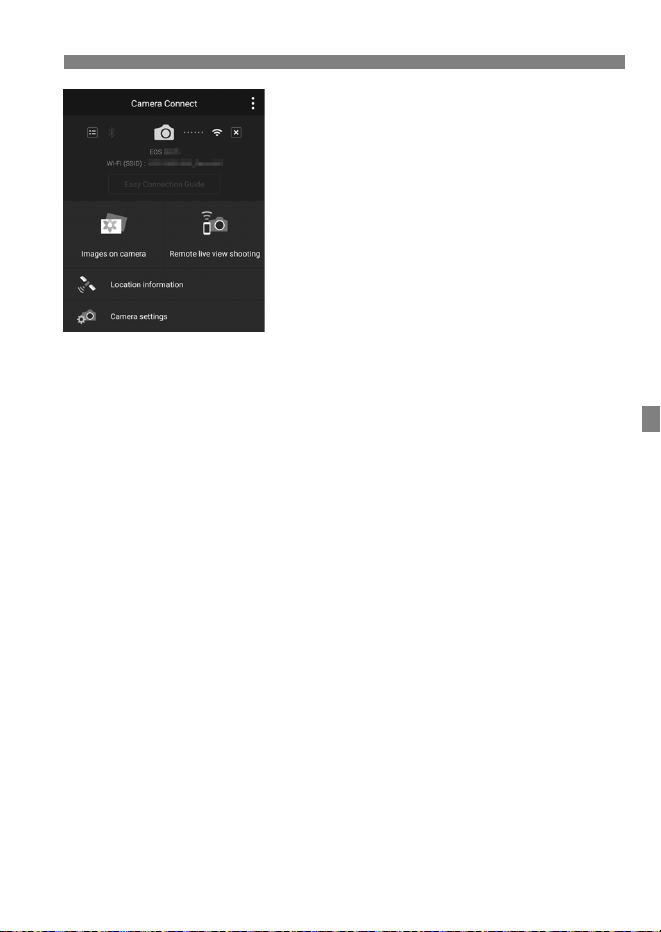
W-27
Establishing a Wi-Fi Connection
The main window of Camera Connect
will be displayed on the smartphone.
The Wi-Fi connection to a smartphone
is now complete.
Operate the camera using Camera
Connect. See page W-18.
For how to terminate the Wi-Fi
connection, see “Terminating the
Wi-Fi Connection” (p.W-19).
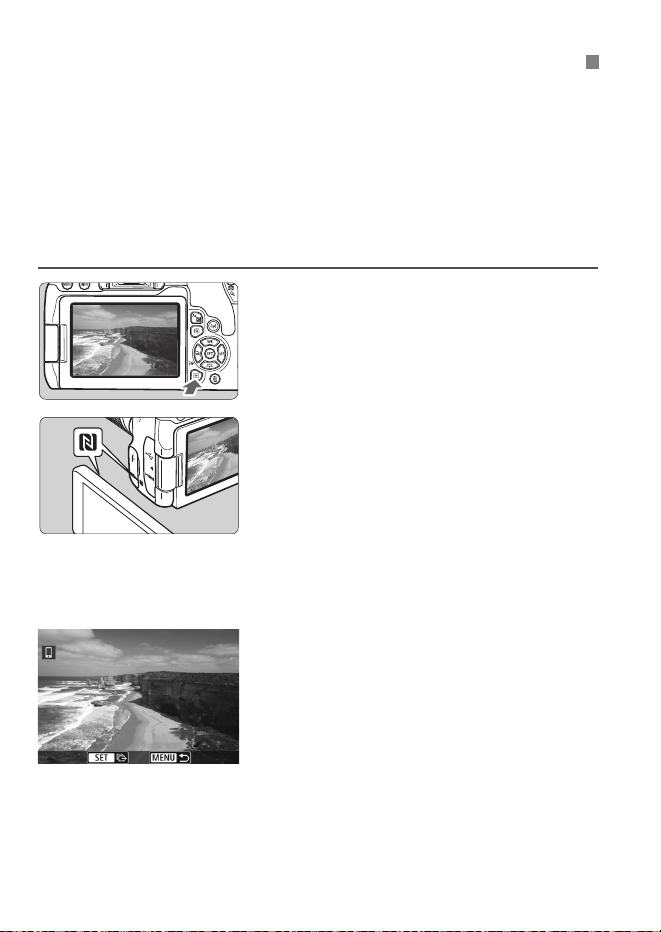
W-28
By touching an NFC-compatible smartphone to the camera while
playing back an image on the camera, you can establish a Wi-Fi
connection automatically and send the image to the smartphone even if
a Bluetooth or Wi-Fi connection has not been established beforehand.
On the [Wi-Fi settings] screen, set [Wi-Fi] to [Enable] and set [NFC
connection] to [Enable] in advance (p.W-6).
For the smartphone’s Wi-Fi setting, NFC setting, and NFC antenna
position, refer to the smartphone’s instruction manual.
1
Play back the image.
Press the <3> button to play back
images.
2
Touch a smartphone to the
camera.
Touch the p mark on the smartphone
to that on the camera so that they
come into contact with each other.
When a message indicating the
established connection is displayed
on the camera’s LCD monitor, move
the smartphone away.
3
Select the images to send.
Select and send image(s). For
information on how to send images,
see page W-22.
Sending Images from the Camera to a Smartphone
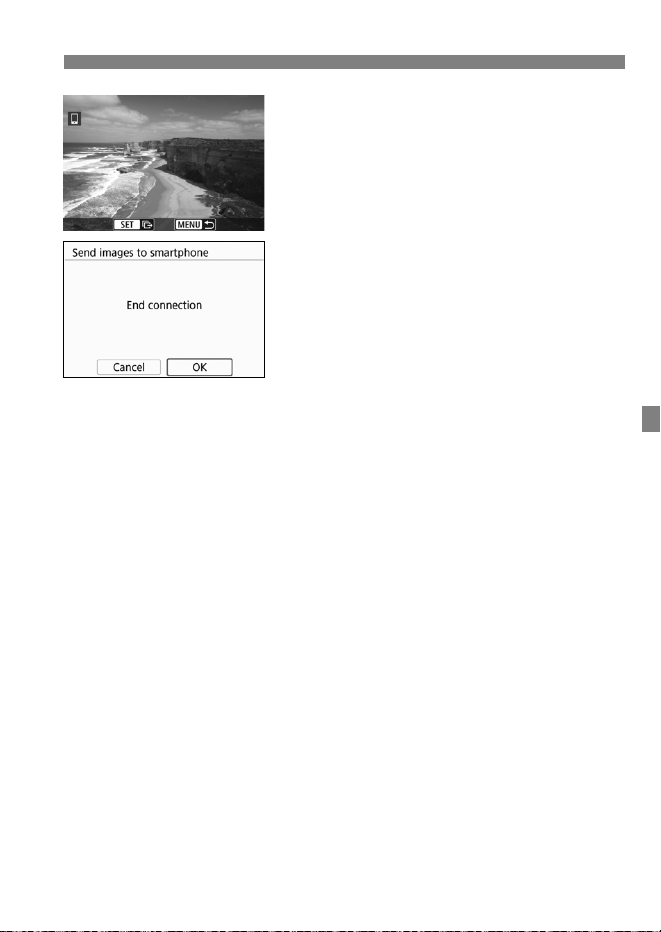
W-29
Sending Images from the Camera to a Smartphone
4
End the image transfer.
Press the <M> button on the
image transfer screen.
Select [OK] on the screen on the left,
then press <0> to end the image
transfer and terminate the Wi-Fi
connection.

W-30
W-31
3
Connecting to a Smartphone
via Wi-Fi with the <
k
> Button
This section describes how to connect the camera to a
smartphone via Wi-Fi using the <k> button.
Connecting to a smartphone via Wi-Fi enables you to perform
the following:
• View images stored in the camera on a smartphone or save
viewed images to a smartphone.
• Operate the camera to take a picture or change camera
settings using a smartphone.
• Send images to a smartphone from the camera.
Install Camera Connect on the smartphone before setting
up a connection (p.W-8).
For procedures to connect to a Bluetooth-compatible
smartphone via Wi-Fi, see “Connecting to a Bluetooth-
compatible Smartphone via Wi-Fi” (p.W-9).
For procedures to connect to an NFC-compatible
smartphone via Wi-Fi, see “Connecting to an NFC-
compatible Smartphone via Wi-Fi” (p.W-23).

W-32
To connect the camera to a smartphone via Wi-Fi, refer to the Camera
Connect’s “Easy Connection Guide” or follow the steps below.
Set [Wi-Fi] to [Enable] on the [Wi-Fi settings] screen in advance
(p.W-6).
1
Press the <k> button.
2
Select [q] (Connect to
smartphone).
If the history (p.W-37) is displayed,
switch the screen with the <Y> <Z>
keys.
If the [Wireless communication
settings] screen is displayed, set the
Wi-Fi settings (p.W-6).
3
Select [Register a device for
connection].
Establishing a Wi-Fi Connection
Operation on the Camera-1
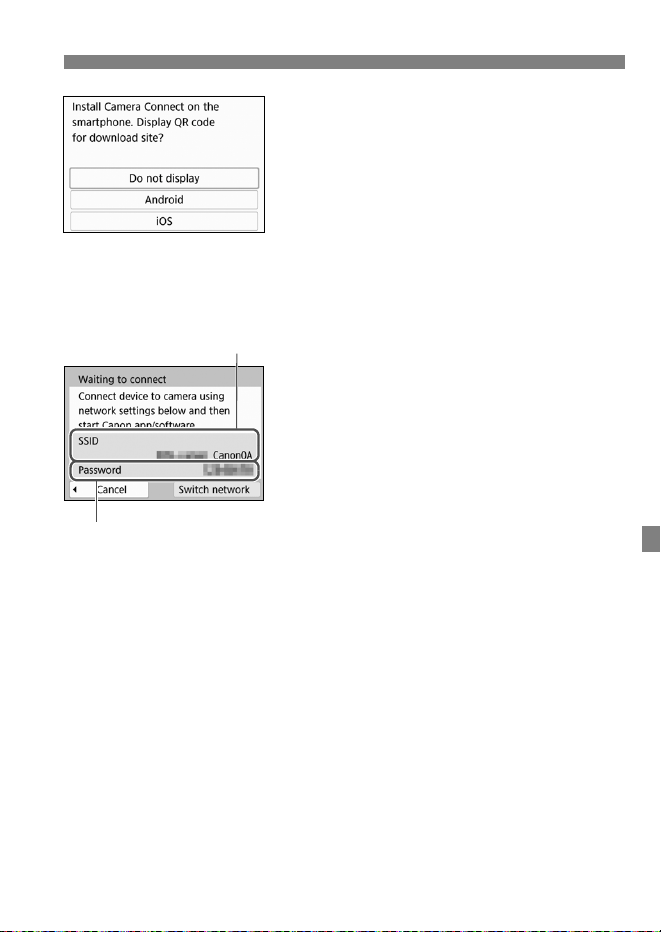
W-33
Establishing a Wi-Fi Connection
4
Select [Do not display].
If Camera Connect is already
installed, select [Do not display] and
press <0>.
If Camera Connect is not installed,
select [Android] or [iOS] on the
screen on the left, scan the displayed
QR code with the smartphone, then
access Google Play or the App Store
and install Camera Connect.
5
Check the SSID and password.
Check the SSID (network name) and
password displayed on the camera’s
LCD monitor.
Password
SSID (network name)
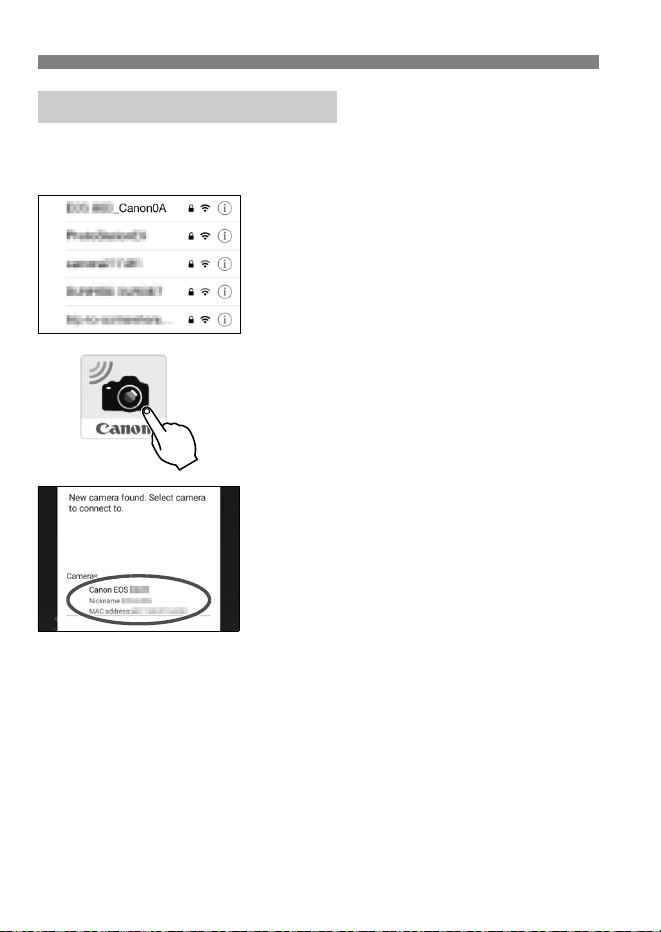
Establishing a Wi-Fi Connection
W-34
6
Operate the smartphone to
establish a Wi-Fi connection.
Activate the smartphone’s Wi-Fi
function, then select the SSID
(network name) checked in step 5.
For the password, enter the password
checked in step 5.
7
Start Camera Connect.
When the [Waiting to connect]
screen is displayed on the camera’s
LCD monitor, start Camera Connect
on the smartphone.
8
Select the camera to connect to
via Wi-Fi.
Select and tap on the camera to
connect to via Wi-Fi from [Cameras]
on Camera Connect.
Operation on the Smartphone
Smartphone’s screen
(sample)
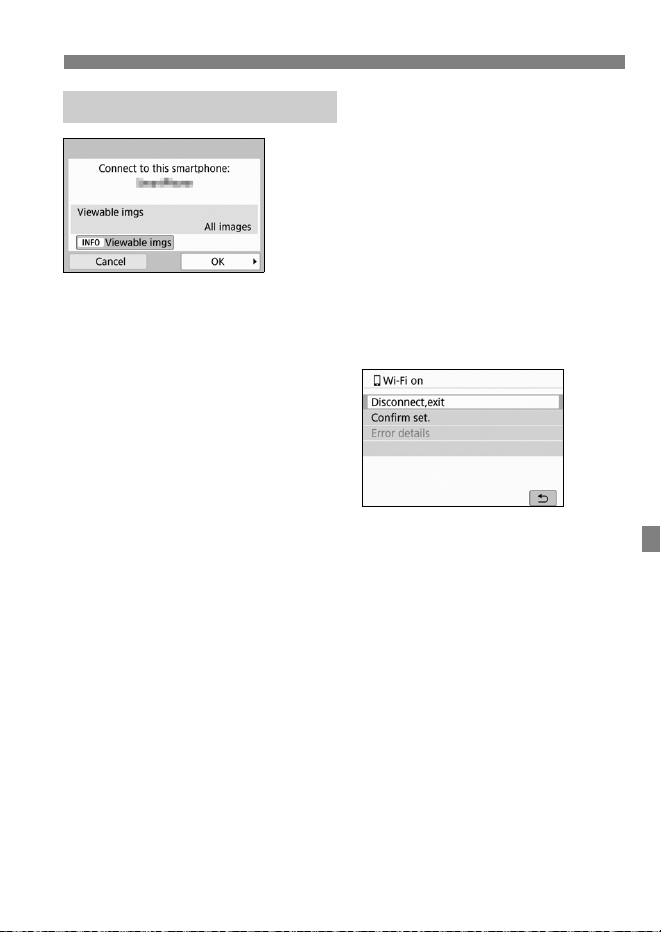
W-35
Establishing a Wi-Fi Connection
9
Establish a Wi-Fi connection.
When a connection is established,
the screen on the left will appear on
the camera’s LCD monitor. When
connecting to the same smartphone
via NFC, this screen will not appear
again.
Select [OK] and press <0>. After a
message is displayed, the [qWi-Fi
on] screen will appear.
[qWi-Fi on] Screen
[Disconnect,exit]
Terminates the Wi-Fi connection.
[Confirm set.]
You can check the settings.
[Error details]
When a Wi-Fi connection error occurs, you can check the details of
the error.
To switch to the menu, press the <M> button.
Operation on the Camera-2
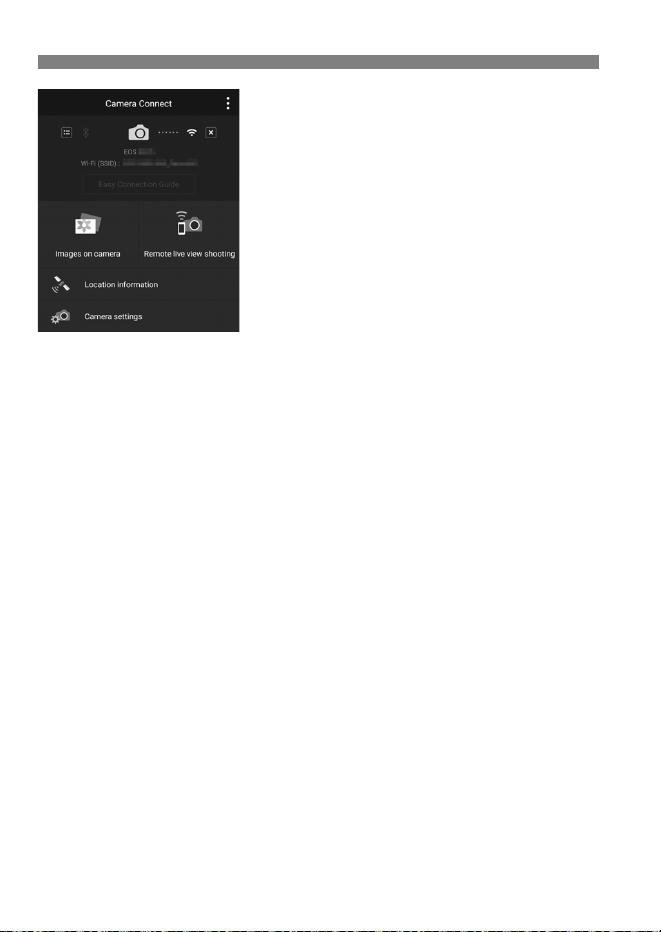
Establishing a Wi-Fi Connection
W-36
The main window of Camera Connect
will be displayed on the smartphone.
The Wi-Fi connection to a smartphone
is now complete.
Operate the camera using Camera
Connect. See page W-18.
For how to terminate the Wi-Fi
connection, see “Terminating the
Wi-Fi Connection” (p.W-19).
To reconnect via Wi-Fi, see
“Reconnecting via Wi-Fi” (p.W-37).
With a Wi-Fi connection established, you can send images to a
smartphone from the camera menu ([Send images to smartphone]) or
from the Quick Control screen during playback. For details, see page
W-20.
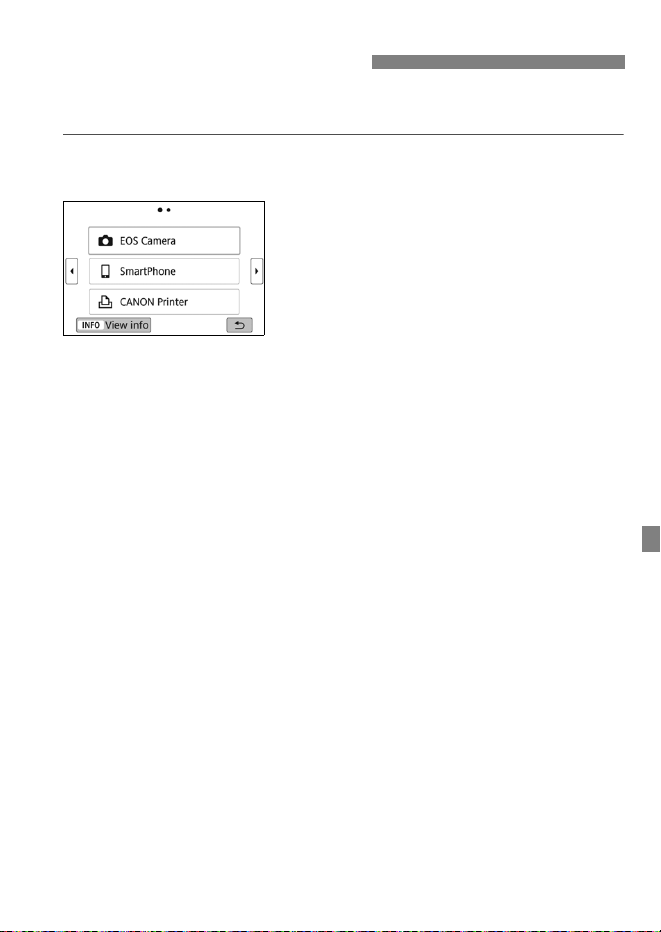
W-37
Reconnect the camera via Wi-Fi to a device or service that you have
connected to and registered connection settings for in the past.
1
Press the <k> button.
2
Select an item.
Select the item to connect to via Wi-Fi
from the displayed history. If the item
is not displayed, press the <Y> <Z>
keys to switch the screen.
After selecting the item, press <0>.
3
Operate the connected device.
q Smartphone
Activate the smartphone’s Wi-Fi function, then start Camera
Connect.
If the smartphone’s connection destination has been changed,
restore the setting to connect via Wi-Fi to the camera.
Reconnecting via Wi-Fi

W-38
W-39
9Countries and Regions Permitting Wireless Communication
Function Use
Use of wireless communication functions is restricted in some countries and
regions, and illegal use may be punishable under national or local regulations. To
avoid violating wireless communication function regulations, visit the Canon Web
site to check where use is allowed.
Note that Canon cannot be held liable for any problems arising from wireless
communication function use in other countries and regions.
9Model Number
EOS REBEL T7i/EOS 800D: DS126661
(including WLAN module model: ES200, Bluetooth module model: WM500)
FCC/IC NOTICE
Model: DS126661 (including WLAN module: ES200, FCC
ID:AZD230/ IC: 498J-230, Bluetooth Module Model: WM500,
FCC ID: AZD500/ IC: 498J-500)
This device complies with Part 15 of FCC Rules and Industry Canada’s licence-
exempt RSSs. Operation is subject to the following two conditions:
(1) this device may not cause harmful interference, and
(2) this device must accept any interference received, including interference that
may cause undesired operation.
This device must not be co-located or operated in conjunction with any other
antenna or device except Canon accessories supplied or designated for this
product.
The available scientific evidence does not show that any health problems are
associated with using low power wireless devices. There is no proof, however,
that these low power wireless devices are absolutely safe. Low power Wireless
devices emit low levels of radio frequency energy (RF) in the microwave range
while being used. Whereas high levels of RF can produce health effects (by
heating tissue), exposure of low-level RF that does not produce heating effects
causes no known adverse health effects. Many studies of low-level RF exposures
have not found any biological effects. Some studies have suggested that some
biological effects might occur, but such findings have not been confirmed by
additional research. This model has been tested and found to comply with FCC/IC
radiation exposure limits set forth for an uncontrolled environment and meets the
FCC radio frequency (RF) Exposure Guidelines and RSS-102 of the IC radio
frequency (RF) Exposure rules.
Wireless Communication Function Precautions

W-40
Hereby, Canon Inc., declares that this DS126661 is in compliance with the
essential requirements and other relevant provisions of Directive 2014/53/EU.
The full text of the EU declaration of conformity is available at the following
internet address: http://www.canon-europe.com/ce-documentation
Wi-Fi Frequency range: 2401 MHz - 2473 MHz
Wi-Fi Maximum output power: 13.64 dBm
Bluetooth Frequency range: 2402 MHz - 2480 MHz
Bluetooth Maximum output power: 7.14 dBm
Please contact the following address for the original Declaration of Conformity:
CANON EUROPA N.V.
Bovenkerkerweg 59, 1185 XB Amstelveen, The Netherlands
CANON INC.
30-2, Shimomaruko 3-chome, Ohta-ku, Tokyo 146-8501, Japan
Trademarks
Microsoft and Windows are trademarks or registered trademarks of
Microsoft Corporation in the United States and/or other countries.
Macintosh and Mac OS are trademarks of Apple Inc., registered in the U.S.
and other countries.
The Wi-Fi CERTIFIED logo and the Wi-Fi Protected Setup mark are
trademarks of the Wi-Fi Alliance.
WPS used on camera settings screens and in this manual stands for Wi-Fi
Protected Setup.
UPnP is a trademark of the UPnP Implementers Corporation.
The Bluetooth
word mark and logos are registered trademarks owned by
Bluetooth SIG, Inc. and any use of such marks by Canon Inc. is under
license. Other trademarks and trade names are those of their respective
owners.
The N-Mark is a trademark or registered trademark of NFC Forum, Inc. in
the United States and in other countries.
All other trademarks are the property of their respective owners.
W-41
Index
A
Android......................................... W-8
B
Bluetooth........................... W-9, W-10
Connecting ............................ W-11
C
Camera Connect............... W-8, W-18
Communicating with a
smartphone.............W-9, W-23, W-31
I
iOS............................................... W-8
N
Network name 9 SSID
NFC.......................W-23, W-24, W-25
Sending images..................... W-28
Nickname..................................... W-7
P
Pairing........................................ W-12
Password ........................ W-16, W-33
Q
Quick Control ............................. W-21
R
Reconnecting.............................W-37
Remote operation ......................W-18
S
Send images to
smartphone..................... W-20, W-28
Send img shown ........................ W-22
Sending images .............. W-20, W-28
SSID................................ W-16, W-33
V
Viewing images ..........................W-18
W
Wi-Fi button..................... W-31, W-32
Wi-Fi settings................................W-6

The descriptions in this Instruction Manual are current as of December 2016.
For information on the compatibility with any products introduced after this date,
contact any Canon Service Center. For the latest version Instruction Manual,
refer to the Canon Web site.

2
L’EOS REBEL T7i ou EOS 800D est un appareil photo numérique reflex
à objectif interchangeable équipé d’un capteur CMOS aux détails fins
d’environ 24,2 mégapixels, du processeur DIGIC 7 et d’un système
autofocus de grande précision et à grande vitesse doté de
45 collimateurs (collimateurs AF de type en croix : 45 max.). Il offre une
prise de vue en continu d’environ 6,0 images par seconde, une prise de
vue avec Visée par l’écran, un enregistrement vidéo Full-HD (Full High-
Definition) et la fonction Wi-Fi/NFC/Bluetooth (communication sans fil).
Avant de commencer à prendre des photos, lisez
impérativement ce qui suit
Afin d’éviter les photos bâclées ou les accidents, lisez en premier les
« Consignes de sécurité » (p. 15-17) et les « Précautions d’utilisation »
(p. 18-20). Lisez également attentivement ce mode d’emploi pour vous
assurer que vous utilisez correctement l’appareil photo.
Consultez ce mode d’emploi tout en utilisant votre appareil
photo pour vous familiariser avec ce dernier
Tout en lisant ce mode d’emploi, procédez à des essais de prise de vue
pour voir le résultat. Ceci vous aidera à mieux connaître votre appareil
photo. Veillez également à conserver soigneusement ce mode d’emploi
pour pouvoir vous y reporter ultérieurement au besoin.
Essais de prise de vue avant utilisation et responsabilité
Une fois les photos prises, affichez les images pour vérifier qu’elles ont
bien été enregistrées. Canon ne peut être tenu responsable pour toute
perte ou tout désagrément occasionné en cas de défectuosité de
l’appareil ou de la carte mémoire faisant que les photos ne s’enregistrent
pas ou que leur téléchargement est impossible sur un ordinateur.
Droits d’auteur
La loi régissant les droits d’auteur dans votre pays peut interdire
l’utilisation sur la carte mémoire d’images enregistrées ou bien de
musique et d’images accompagnées de musique protégées par des
droits d’auteur dans un cadre autre que le cadre privé. Notez également
que la prise de vue lors de représentations ou d’expositions publiques
peut être interdite, même à des fins strictement personnelles.
Introduction
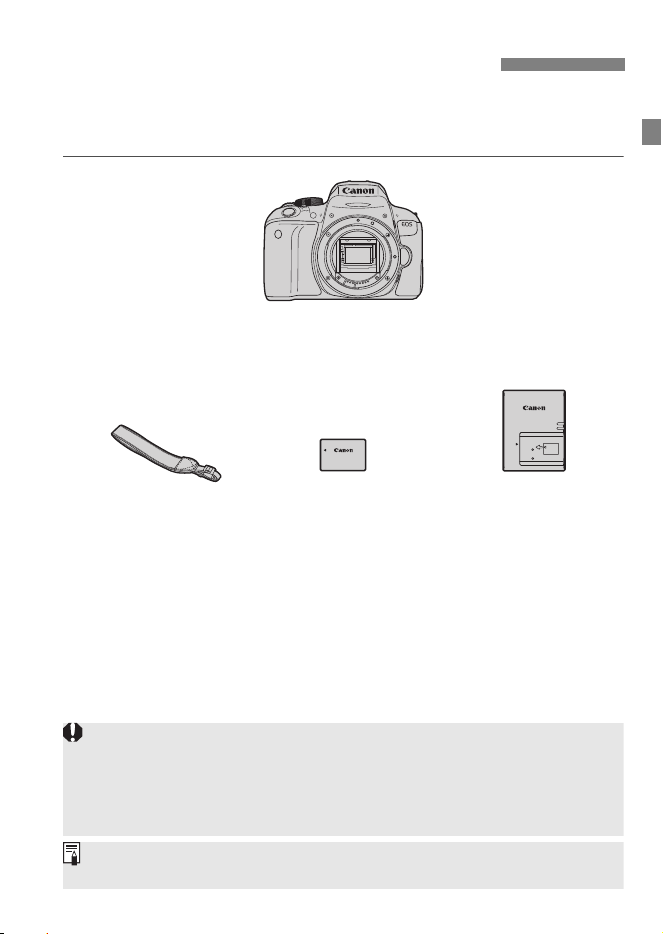
3
Avant de commencer, vérifiez qu’il ne manque aucun des accessoires
ci-dessous parmi les éléments fournis avec votre appareil photo. Si un
accessoire venait à manquer, contactez votre revendeur.
* Le chargeur de batterie LC-E17 ou LC-E17E est fourni. (Le LC-E17E est livré
avec un cordon d’alimentation.)
L’appareil photo est livré sans CD-ROM du logiciel, ni câble d’interface, ni
câble HDMI.
Les modes d’emploi fournis sont répertoriés sur la page suivante.
Si vous avez fait l’acquisition d’un kit d’objectifs, vérifiez que les objectifs sont
inclus.
Veillez à ne perdre aucun des accessoires ci-dessus.
Liste de vérification des éléments
Batterie LP-E17
(avec couvercle de
protection)
Chargeur de batterie
LC-E17/LC-E17E*
Courroie
Appareil photo
(avec œilleton et bouchon du boîtier)
Si vous avez besoin des modes d’emploi des objectifs, vous pouvez les
télécharger depuis le site Web de Canon (p. 4).
Les modes d’emploi des objectifs (PDF) concernent les objectifs vendus
séparément. Veuillez noter que lorsque vous achetez un kit d’objectifs,
certains des accessoires fournis avec l’objectif peuvent être différents de
ceux indiqués dans le mode d’emploi de l’objectif.
Les logiciels peuvent être téléchargés depuis le site Web de Canon (p. 163)
pour votre usage personnel.
4
Mode d’emploi de base de l’appareil photo et de la
fonction Wi-Fi (communication sans fil)
Le livret correspond au mode d’emploi de base.
Des modes d’emploi plus détaillés (fichiers PDF) sont
proposés en téléchargement sur le site Web de Canon.
1 Téléchargez les fichiers PDF des modes d’emploi.
Connectez-vous à Internet et accédez au site Web de Canon à
l’adresse suivante.
www.canon.com/icpd
Sélectionnez votre pays ou région et téléchargez les modes
d’emploi.
Modes d’emploi téléchargeables
• Mode d’emploi de l’appareil photo
• Mode d’emploi de la fonction Wi-Fi (communication sans fil)
• Mode d’emploi de base de l’appareil photo et de la fonction
Wi-Fi (communication sans fil)
• Modes d’emploi des objectifs
• Modes d’emploi des logiciels
2 Consultez les fichiers PDF des modes d’emploi.
Double-cliquez sur un mode d’emploi téléchargé (fichier PDF)
pour l’ouvrir.
Pour voir les modes d’emploi (fichiers PDF), Adobe
Acrobat Reader DC ou un autre visionneur de fichier PDF Adobe
est requis (version la plus récente recommandée).
Adobe Acrobat Reader DC peut être téléchargé gratuitement sur
Internet.
Pour apprendre à utiliser le logiciel de visualisation des fichiers
PDF, reportez-vous à la section Aide du logiciel.
Modes d’emploi
Téléchargement et consultation des modes d’emploi
(fichiers PDF)
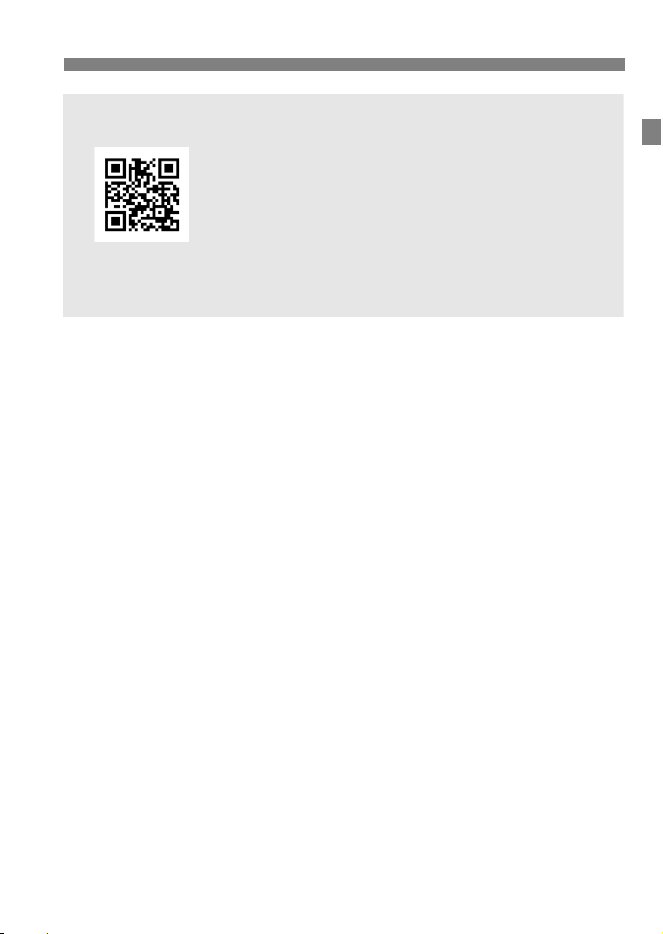
5
Modes d’emploi
Vous pouvez aussi télécharger les modes d’emploi (fichiers PDF) au moyen
du code QR.
www.canon.com/icpd
Une application logicielle est requise pour lire le code QR.
Sélectionnez votre pays ou région et téléchargez les modes d’emploi.
Le code QR peut aussi être affiché sous [54 : URL manuel/logiciel].
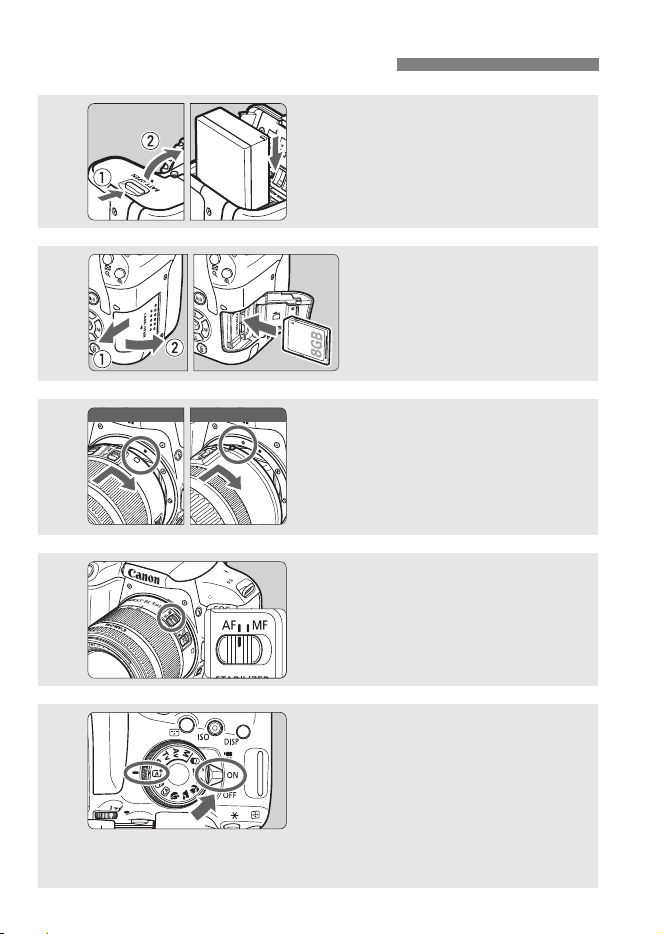
6
Guide de démarrage rapide
1
Insérez la batterie (p. 32).
Chargez la batterie à l’achat pour
utiliser l’appareil photo (p. 30).
2
Insérez la carte (p. 33).
Insérez la carte dans le
logement de la carte en
prenant soin de tourner
l’étiquette vers le dos de
l’appareil.
3
Montez l’objectif (p. 42).
Alignez le repère de montage blanc
ou rouge de l’objectif sur celui de
même couleur de l’appareil photo
pour fixer l’objectif.
4
Positionnez le sélecteur de
mode de mise au point de
l’objectif sur <f> (p. 42).
5
Positionnez le commutateur
d’alimentation sur <1>, puis
placez la molette de sélection
des modes sur <A> (Scène
intelligente auto)
(p. 66).
Tous les réglages nécessaires de
l’appareil photo sont définis
automatiquement.
Repère blanc Repère rouge
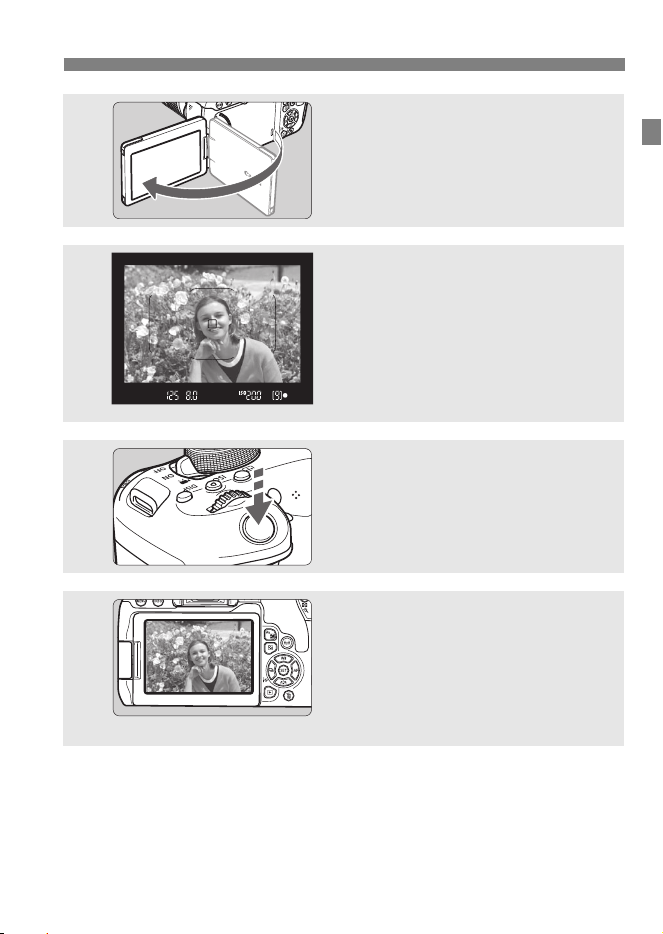
7
Guide de démarrage rapide
6
Ouvrez le moniteur LCD (p. 35).
Lorsque le moniteur LCD affiche
l’écran de réglage de la date/heure/
zone, voir page 38.
7
Effectuez la mise au point sur le
sujet
(p. 45).
Regardez dans le viseur et orientez
le centre du viseur sur le sujet.
Enfoncez le déclencheur à mi-
course et l’appareil photo effectuera
la mise au point sur le sujet.
Au besoin, le flash intégré se relève.
8
Prenez la photo (p. 45).
Enfoncez le déclencheur à fond
pour prendre la photo.
9
Vérifiez l’image.
L’image qui vient d’être capturée
s’affiche pendant environ
2 secondes sur le moniteur LCD.
Pour afficher à nouveau l’image,
appuyez sur la touche <x>
(p. 90).
Pour prendre des photos tout en regardant le moniteur LCD, voir
« Prise de vue avec Visée par l’écran » (p. 127).
Pour afficher les images capturées, voir « Lecture des images »
(p. 90).
Pour effacer des images, voir « Effacement des images » (p. 160).
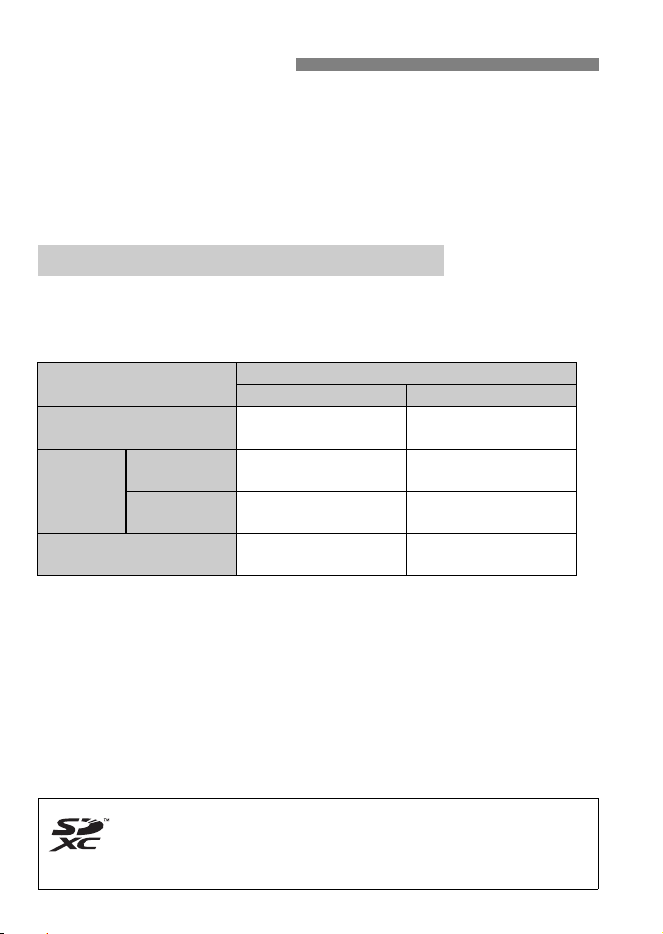
8
Les cartes suivantes peuvent être utilisées avec l’appareil photo quelle
que soit leur capacité. Si la carte est neuve ou a été formatée
précédemment (initialisée) sur un autre appareil photo ou
ordinateur, formatez-la avec cet appareil photo (p. 61).
Cartes mémoire SD/SDHC*/SDXC*
* Cartes UHS-I prises en charge.
Pour enregistrer des vidéos, optez pour une carte de grande capacité
ayant une vitesse de lecture/écriture au moins aussi rapide que la
vitesse indiquée dans le tableau suivant.
* Qualité d’enregistrement des images qui est réglée automatiquement pour un
enregistrement vidéo Time-lapse.
Pour enregistrer des vidéos, si vous utilisez une carte dont la vitesse
d’écriture est lente, la vidéo risque de ne pas être correctement
enregistrée. De plus, si vous lisez une vidéo sur une carte dont la
vitesse de lecture est lente, celle-ci risque de ne pas être lue
correctement.
Pour vérifier la vitesse de lecture/écriture de la carte, consultez le
site Web du fabricant de la carte.
Cartes compatibles
Cartes capables d’enregistrer des vidéos
Taille de l’enregistrement
vidéo (p. 146)
Formats d’enregistrement
MOV MP4
ALL-I*
Classe 3 de vitesse
UHS ou plus rapide
-
IPB
(Standard)
L: 8 7 -
Classe 10 de vitesse
SD ou plus rapide
Autre que ci-
dessus
-
Classe 6 de vitesse SD
ou plus rapide
IPB (Légère) -
Classe 4 de vitesse SD
ou plus rapide
Dans ce mode d’emploi, « carte » fait référence aux cartes
mémoire SD, cartes mémoire SDHC et cartes mémoire SDXC.
* L’appareil est livré sans carte permettant l’enregistrement
d’images/vidéos. Vous devez l’acheter séparément.
9
Chapitres
Introduction
2
Mise en route et base de l’appareil photo
29
Prise de vue élémentaire et lecture des images
65
Réglage des modes autofocus et d’acquisition
93
Réglages des images
105
Opérations avancées pour effets
photographiques
117
Prise de vue avec le moniteur LCD
(Prise de vue avec Visée par l’écran)
127
Enregistrement de vidéos
143
Fonctions pratiques
149
Lecture des images
153
Guide de démarrage des logiciels /
Téléchargement d’images sur un ordinateur
161
1
2
3
4
5
6
7
8
9
10

10
Icônes utilisées dans ce mode d’emploi
<6> : Représente la molette principale.
<W><X><Y><Z> : Indique le sens du déplacement des touches
directionnelles <V>, respectivement vers le
haut, le bas, la gauche et la droite.
<0> : Représente la touche de réglage.
0/9/7/8 : Indique que chaque fonction reste active
pendant environ 4, 6, 10 ou 16 secondes
après que vous relâchez la touche.
* Outre les éléments ci-dessus, les icônes et les symboles utilisés sur les touches
de l’appareil photo et affichés sur le moniteur LCD sont utilisés dans ce mode
d’emploi pour indiquer les opérations et fonctions pertinentes.
3 : Indique une fonction modifiable en appuyant sur la touche
<M> pour modifier ses réglages.
O : Cette icône en haut à droite du titre de la page indique que
la fonction est uniquement disponible dans les modes de
la zone de création (p. 25).
(p. **) : Numéros des pages de référence pour de plus amples
informations.
:
Avertissement pour prévenir les problèmes de prise de vue.
: Informations complémentaires.
: Astuce ou conseil pour une meilleure prise de vue.
: Conseil de dépannage.
Suppositions de base et photos en échantillon
Toutes les opérations décrites dans ce mode d’emploi supposent que
le commutateur d’alimentation est réglé sur <1> (p. 36).
Il est supposé que tous les réglages du menu et les fonctions
personnalisées sont à leur valeur par défaut.
Les illustrations de ce mode d’emploi prennent comme exemple
l’appareil photo équipé de l’objectif EF-S18-55mm f/4-5.6 IS STM.
Les photos en échantillon affichées sur l’appareil photo et utilisées
dans ce manuel sont uniquement présentées à des fins d’illustration
afin de montrer les effets plus clairement.
Conventions utilisées dans ce mode d’emploi

11
1
Introduction 2
Liste de vérification des éléments.....................................................3
Modes d’emploi.................................................................................4
Guide de démarrage rapide..............................................................6
Cartes compatibles ...........................................................................8
Chapitres...........................................................................................9
Conventions utilisées dans ce mode d’emploi................................10
Consignes de sécurité ....................................................................15
Précautions d’utilisation ..................................................................18
Nomenclature..................................................................................21
Mise en route et base de l’appareil photo 29
Charge de la batterie ......................................................................30
Installation et retrait de la batterie...................................................32
Installation et retrait de la carte.......................................................33
Utilisation du moniteur LCD ............................................................35
Mise sous tension ...........................................................................36
Réglage de la date, de l’heure et de la zone ..................................38
Sélection de la langue d’interface...................................................41
Montage et retrait de l’objectif.........................................................42
Opérations de base pour prise de vue............................................44
Réglage du niveau d’affichage de l’écran .......................................46
Q Contrôle rapide des fonctions de prise de vue ..........................52
3 Opérations du menu et configurations ..................................54
d Utiliser l’appareil photo avec l’écran tactile .................................58
Formatage de la carte.....................................................................61
Changement de l’affichage du moniteur LCD .................................62
Affichage du niveau électronique....................................................63
Table des matières

Table des matières
12
2
3
Prise de vue élémentaire et lecture des images 65
A
Prise de vue entièrement automatique (Scène intelligente auto)
...66
A Techniques d’automatisme total (Scène intelligente auto)....... 69
7 Prise de vue lorsque vous ne pouvez pas utiliser le flash........ 70
C Prise de vue en mode Créatif auto........................................... 71
2 Prise de vue de portraits ........................................................... 72
3 Prise de vue de paysages........................................................ 73
4 Prise de vue en gros-plan ......................................................... 74
5 Prise de vue de sujets en mouvement..................................... 75
8 : Mode Scène spéciale .......................................................... 76
q Prise de photos de groupe........................................................ 77
C Prise de vue d’enfants............................................................... 78
P Prise de vue d’aliments.............................................................. 79
x Prise de portraits à la lueur d’une bougie.................................. 80
6 Prise de portraits de nuit (avec un trépied) ............................... 81
F Prise de scènes de nuit (main levée) ........................................ 82
G Prise de scènes en contre-jour ................................................. 83
v Prise de vue avec effets du filtre créatif.................................... 84
Q Contrôle rapide ......................................................................... 86
Réglage de la luminosité................................................................ 89
x Lecture des images.................................................................. 90
Réglage des modes autofocus et d’acquisition 93
f : Modification de l’opération autofocus (Opération AF)............ 94
S Sélection de la zone autofocus et du collimateur AF ............... 96
Modes de sélection de la zone autofocus ...................................... 99
MF : Mise au point manuelle ........................................................ 101
i Sélection du mode d’acquisition............................................. 102
j Utilisation du retardateur ......................................................... 103

13
Table des matières
7
5
6
4
Réglages des images 105
Réglage de la qualité d’enregistrement des images.....................106
g : Réglage de la sensibilité ISO pour la prise de photos ........108
A Sélection d’un style d’image .................................................109
B :
Correspondance avec la source lumineuse (Balance blancs)
... 111
Correction automatique de la luminosité et du contraste
(Correction auto de luminosité)..................................................... 112
Réglage de la réduction du bruit ................................................... 113
Réduction du scintillement............................................................ 115
Opérations avancées pour effets photographiques 117
d : Programme d’exposition automatique.................................... 118
s :
Transmission du mouvement du sujet (Priorité à l’obturation)
.... 119
f :
Changement de la profondeur de champ (Priorité à l’ouverture)
....120
a : Exposition manuelle ..............................................................121
Réglage de la correction d’exposition souhaitée ..........................122
Bracketing d’exposition auto (AEB) ..............................................123
A Verrouillage de l’exposition (Mémorisation d’exposition).........124
D Utilisation du flash intégré.........................................................125
Prise de vue avec le moniteur LCD (Prise de vue avec Visée par l’écran)
127
A Prise de vue avec le moniteur LCD ........................................128
U Prise de vue avec les effets de filtres créatifs .........................131
Modification de l’opération autofocus (Opération AF)...................133
Mise au point avec autofocus (méthode autofocus) .....................136
x Prise de vue avec le déclenchement tactile............................141
Enregistrement de vidéos 143
k Enregistrement de vidéos .......................................................144
Prise de vue avec exposition automatique.................................144
Réglage de la taille de l’enregistrement vidéo ..............................146
Table des matières
14
9
10
8
Fonctions pratiques 149
Fonctions pratiques ...................................................................... 150
Désactivation du signal sonore.................................................. 150
Rappel de carte ......................................................................... 150
Réglage de la durée de revue des images................................ 151
Réglage du temps d’arrêt automatique...................................... 151
Rétablissement des réglages par défaut de l’appareil photo..... 152
Lecture des images 153
x Recherche rapide d’images ................................................... 154
d Lecture avec l’écran tactile....................................................... 156
k Lecture des vidéos ................................................................. 158
L Effacement des images ........................................................... 160
Guide de démarrage des logiciels /
Téléchargement d’images sur un ordinateur 161
Guide de démarrage des logiciels................................................ 162
Téléchargement et consultation des modes d’emploi des logiciels
(fichiers PDF) ............................................................................... 164
Téléchargement d’images sur un ordinateur................................ 165
Index............................................................................................. 173
Pour le guide de dépannage et les caractéristiques techniques,
reportezvous au manuel d’instruction sur le site Web de Canon. Pour savoir
comment télécharger ce manuel, reportez-vous à la page 4.
Logo de certification
Sélectionnez [54 : Afficher logo certification] et appuyez sur <0> pour
afficher certains des logos des certifications de l’appareil photo. Vous
trouverez d’autres logos de certification dans ce mode d’emploi, sur le
boîtier de l’appareil photo et sur son emballage.
15
Les précautions suivantes sont fournies pour éviter toute blessure pour
vous-même et autrui. Veillez à bien comprendre et suivre ces
précautions avant d’utiliser le produit.
En cas de dysfonctionnement, problèmes ou dommages infligés au
produit, prenez contact avec le Service Après-Vente Canon le plus
proche ou le revendeur auprès duquel vous avez acheté le produit.
Consignes de sécurité
Avertissements :
Respectez les avertissements ci-dessous. Vous risquez
autrement des blessures graves, voire mortelles.
Pour éviter tout risque d’incendie, de chaleur excessive, de fuite de produit chimique,
d’explosion et d’électrocution, respectez les consignes de sécurité ci-dessous :
• Veillez à n’utiliser aucun autre type de batterie, de source d’alimentation ou
d’accessoire que ceux mentionnés dans ce mode d’emploi. N’utilisez pas de
batteries fabriquées par vos soins ou modifiées, ou le produit s’il est endommagé.
• Abstenez-vous de court-circuiter, de désassembler ou de modifier la batterie. Ne
pas appliquer de chaleur ou soudure à la batterie. Ne pas exposer la batterie au
feu ou à l’eau. Ne pas heurter physiquement la batterie.
• N’insérez pas les bornes plus et moins de la batterie de manière incorrecte.
• Ne rechargez pas la batterie à une température en dehors de la plage de
température de charge (fonctionnement) autorisée. En outre, ne dépassez pas le
temps de recharge indiqué dans le mode d’emploi.
• N’insérez aucun corps étranger métallique dans les contacts électriques de
l’appareil photo, des accessoires, des câbles de connexion, etc.
Lors de la mise au rebut d’une batterie, isolez les contacts électriques à l’aide de
ruban adhésif. Le contact avec d’autres objets métalliques ou d’autres batteries peut
déclencher un incendie ou une explosion.
Si une chaleur excessive, de la fumée ou des exhalaisons sont émises lors de la
recharge de la batterie, débranchez immédiatement le chargeur de la prise secteur
pour arrêter la recharge. Vous risquez autrement de provoquer un incendie, des
dommages provoqués par la chaleur ou une électrocution.
Si la batterie fuit, change de couleur, se déforme ou émet des fumées ou encore des
exhalaisons, retirez-la immédiatement. Veillez à ne pas vous brûler pendant cette opération.
Continuer à l’utiliser ainsi présente un risque d’incendie, d’électrocution ou de brûlures.
Évitez que tout produit s’échappant de la batterie puisse entrer en contact avec vos
yeux, votre peau et vos vêtements. Cela peut entraîner des problèmes de peau ou la
cécité. En cas de contact du liquide qui s’échappe de la batterie avec vos yeux, votre
peau ou vos vêtements, rincez la zone affectée avec une grande quantité d’eau sans
frotter. Consultez immédiatement un médecin.
Ne laissez aucun câble à proximité d’une source de chaleur. Cela risquerait de déformer les
câbles ou de faire fondre leur isolation et de provoquer un incendie ou une électrocution.
Ne tenez pas l’appareil photo dans la même position pendant une période prolongée.
Même si l’appareil photo ne semble pas trop chaud, un contact prolongé avec la même
pièce du boîtier peut provoquer une rougeur de la peau ou des ampoules dues à des
brûlures superficielles. Il est recommandé aux personnes ayant des problèmes de
circulation ou une peau très sensible d’utiliser un trépied. Cette consigne s’applique
également lors de l’utilisation de l’appareil photo dans un endroit très chaud.
Ne déclenchez pas le flash en direction d’une personne au volant d’une voiture ou de
tout autre véhicule. Cela pourrait entraîner un accident.

Consignes de sécurité
16
Lorsque vous n’utilisez pas l’appareil photo ou les accessoires, pensez à retirer la batterie et à
débrancher la fiche du cordon d’alimentation et les câbles de raccordement de l’appareil avant
de le ranger. Cela permet d’éviter électrocution, chaleur excessive, incendie ou corrosion.
N’utilisez pas l’appareil en présence de gaz inflammable. Cela permet d’éviter tout
risque d’explosion ou un incendie.
Si vous laissez tomber l’appareil et que le boîtier se casse en exposant les pièces
internes, ne les touchez pas. Il y a un risque d’électrocution.
Abstenez-vous de désassembler ou de modifier l’appareil. Les pièces internes à
haute tension peuvent entraîner une électrocution.
Ne regardez pas le soleil ou une source lumineuse extrêmement brillante à travers
l’appareil photo ou son objectif. Cela risquerait d’endommager votre vue.
Conservez l’appareil hors de portée des enfants et des nourrissons, même lorsque vous
l’utilisez. Les courroies ou cordons peuvent provoquer un étouffement, une électrocution ou
des blessures accidentelles. Si un enfant ou un nourrisson avale une pièce ou un accessoire
de l’appareil photo, il risque également de s’étouffer ou de se blesser. Si un enfant ou un
nourrisson avale une pièce ou un accessoire, consultez immédiatement un médecin.
N’utilisez ni ne rangez l’appareil photo dans un endroit poussiéreux ou humide. De
la même manière, éloignez la batterie des objets métalliques et rangez-la avec son
couvercle de protection en place pour éviter un court-circuit. Cela permettra d’éviter
incendie, chaleur excessive, électrocution et brûlures.
Avant d’utiliser l’appareil photo dans un avion ou un hôpital, vérifiez que cela est
autorisé. Les ondes électromagnétiques émises par l’appareil peuvent interférer
avec les instruments de l’avion ou les équipements médicaux de l’hôpital.
Pour éviter incendie et électrocution, respectez les consignes de sécurité ci-dessous :
• Insérez toujours le cordon d’alimentation à fond dans la prise.
• Ne manipulez pas le cordon d’alimentation avec des mains mouillées.
• Lorsque vous débranchez un cordon d’alimentation, saisissez et tirez la fiche, et
non le cordon.
• Ne griffez pas, ne coupez pas ou ne pliez pas excessivement le cordon, et ne
placez aucun objet lourd sur celui-ci. Ne tordez ou ne nouez pas les cordons.
• Ne branchez pas un trop grand nombre de cordons d’alimentation sur la même
prise secteur.
• N’utilisez pas un cordon dont le câble est rompu ou l’isolation endommagée.
Débranchez régulièrement la fiche du cordon d’alimentation et retirez la poussière
autour de la prise secteur avec un chiffon sec. Si l’appareil se trouve dans un
environnement poussiéreux, humide ou huileux, la poussière présente sur la prise
secteur peut devenir humide et entraîner un court-circuit, provoquant un incendie.
Ne raccordez pas la batterie directement à une prise électrique ou à la prise
d’allume-cigare d’une voiture. La batterie pourrait fuir, dégager une chaleur
excessive ou exploser, provoquant un incendie, des brûlures ou des blessures.
Un enfant peut utiliser le produit après avoir reçu des explications détaillées sur son
utilisation de la part d’un adulte. Surveillez les enfants pendant qu’ils utilisent le
produit. Une utilisation incorrecte peut provoquer une électrocution ou des blessures.
Ne laissez pas l’objectif ou l’appareil photo muni d’un objectif au soleil sans le bouchon
d’objectif. Sinon, l’objectif risque de concentrer les rayons du soleil et de provoquer un incendie.
Ne recouvrez ni n’emballez le produit dans du tissu lorsque vous l’utilisez. En effet,
la chaleur risque d’être capturée à l’intérieur et de déformer le boîtier ou de
provoquer un incendie.
Prenez soin de ne pas mouiller l’appareil photo. Si vous laissez tomber le produit
dans l’eau ou si de l’eau ou du métal pénètre à l’intérieur, retirez rapidement la
batterie. Cela permettra d’éviter incendie, électrocution et brûlures.
N’utilisez ni diluant, ni benzène, ni tout autre solvant organique pour nettoyer le produit.
Cela risquerait d’entraîner un risque d’incendie ou de porter atteinte à votre santé.
17
Consignes de sécurité
Précautions :
Respectez les précautions ci-dessous. Vous risquez
autrement de provoquer des dommages physiques ou
matériels.
N’utilisez ni ne rangez le produit dans un endroit à la température élevée, par
exemple dans une voiture sous un soleil brûlant. Le produit peut devenir brûlant et
provoquer des brûlures. Vous risquez également de provoquer une fuite ou une
explosion de la batterie, ce qui détériorera les performances du produit ou en
réduira la durée de vie.
Ne déplacez pas l’appareil photo lorsqu’il est monté sur un trépied, sous peine de
vous blesser ou de provoquer un accident. Vérifiez également que le trépied est
suffisamment robuste pour supporter le poids de l’appareil photo et de l’objectif.
Ne laissez pas le produit dans un environnement à basse température pendant une
période prolongée. Le produit en refroidissant pourrait provoquer des blessures en
cas de contact.
Ne déclenchez pas le flash à proximité des yeux, sous peine d’abîmer les yeux.

18
Précautions lors de l’utilisation
Cet appareil photo est un instrument de précision. Ne le faites pas tomber et
ne lui faites pas subir de choc.
L’appareil n’étant pas étanche, il ne doit pas être utilisé dans l’eau. S’il tombe
accidentellement dans l’eau, contactez le Service Après-Vente Canon le
plus proche dès que possible. S’il est mouillé, essuyez-le avec un chiffon
propre et sec. S’il a été exposé à l’air marin, essuyez-le avec un chiffon
propre et humide bien essoré.
Ne laissez pas l’appareil à proximité d’appareils émettant des champs
magnétiques puissants, par exemple un aimant ou un moteur électrique.
Évitez également d’utiliser ou de laisser l’appareil dans des endroits soumis
à des ondes radio puissantes, par exemple des émetteurs de radio-
télédiffusion. Les champs magnétiques puissants peuvent entraîner des
dysfonctionnements de l’appareil et détruire les données d’image.
N’exposez pas l’appareil photo à une chaleur excessive, par exemple au
soleil, dans une voiture. Les hautes températures peuvent entraîner un
mauvais fonctionnement de l’appareil photo.
L’appareil renferme des circuits électroniques de précision. N’essayez
jamais de le démonter.
Ne bloquez pas le fonctionnement du flash intégré ou du miroir avec le doigt
ou autre. Ceci pourrait provoquer un dysfonctionnement.
Utilisez uniquement une poire soufflante en vente dans le commerce pour
éliminer la poussière qui s’accumule sur l’objectif, le viseur, le miroir reflex,
le verre de visée, etc. Évitez de nettoyer le boîtier de l’appareil ou l’objectif
avec des produits nettoyants à base de solvants organiques. Si vous
n’arrivez pas à enlever la saleté, contactez le Service Après-Vente Canon le
plus proche.
Ne touchez pas les contacts électriques de l’appareil avec les doigts, afin
d’empêcher leur corrosion. La corrosion pourrait être à l’origine d’un
dysfonctionnement de l’appareil photo.
Si vous déplacez rapidement l’appareil d’un environnement froid à un
endroit chaud, il risque de se former de la condensation sur l’appareil et sur
les pièces internes. Pour éviter toute condensation, mettez l’appareil photo
dans un sac en plastique hermétique et laissez-le se stabiliser à la
température ambiante avant de le sortir du sac.
Précautions d’utilisation

19
Précautions d’utilisation
N’utilisez pas l’appareil s’il présente des traces de condensation. Cela
pourrait l’endommager. En cas de condensation, retirez l’objectif, la carte
ainsi que la batterie et attendez que la condensation s’évapore avant
d’utiliser l’appareil.
Si vous ne prévoyez pas d’utiliser l’appareil pendant une longue période,
retirez la batterie et rangez l’appareil dans un endroit frais, sec et bien
ventilé. Lorsque vous n’utilisez pas l’appareil pendant une période
prolongée, appuyez de temps en temps sur le déclencheur deux ou trois fois
de suite, pour vous assurer qu’il fonctionne toujours.
Évitez de ranger l’appareil photo dans des endroits où sont stockés des
produits chimiques susceptibles de provoquer rouille et corrosion, par
exemple dans un laboratoire.
Lorsque l’appareil photo n’a pas été utilisé pendant une longue période,
testez toutes ses fonctions avant de l’utiliser. Si vous n’avez pas utilisé
l’appareil photo pendant un certain temps ou que vous prévoyez de faire très
prochainement une série de photos importantes, lors d’un séjour à l’étranger
par exemple, faites vérifier le fonctionnement de votre appareil photo auprès
du Service Après-Vente Canon le plus proche de chez vous ou assurez-
vous personnellement de son bon fonctionnement.
Si vous utilisez à plusieurs reprises la prise de vue en continu ou utilisez la
prise de vue avec Visée par l’écran ou l’enregistrement vidéo pendant une
période prolongée, l’appareil photo peut devenir chaud. Il ne s’agit pas d’un
dysfonctionnement.
S’il y a une source lumineuse vive à l’intérieur ou à l’extérieur de la zone
d’image, un phénomène d’images fantômes peut se produire.
Moniteur LCD
Le moniteur LCD fait appel à une technologie de haute précision avec plus
de 99,99 % de pixels effectifs. Toutefois, il est possible que 0,01 % ou moins
de pixels soient morts et qu’il y ait également des taches noires, rouges ou
d’autres couleurs. Les pixels morts ne sont pas le signe d’un mauvais
fonctionnement. Ils sont sans effet sur les images enregistrées.
Si vous laissez allumé le moniteur LCD pendant une période prolongée, un
marquage du phosphore à l’écran peut avoir lieu, c’est-à-dire qu’une image
rémanente peut apparaître sur l’écran. Toutefois, ce phénomène ne dure
pas et disparaît lorsque vous cessez d’utiliser l’appareil pendant quelques
jours.
L’affichage du moniteur LCD peut sembler légèrement lent à basse
température, ou sombre à haute température. Il redevient normal à
température ambiante.
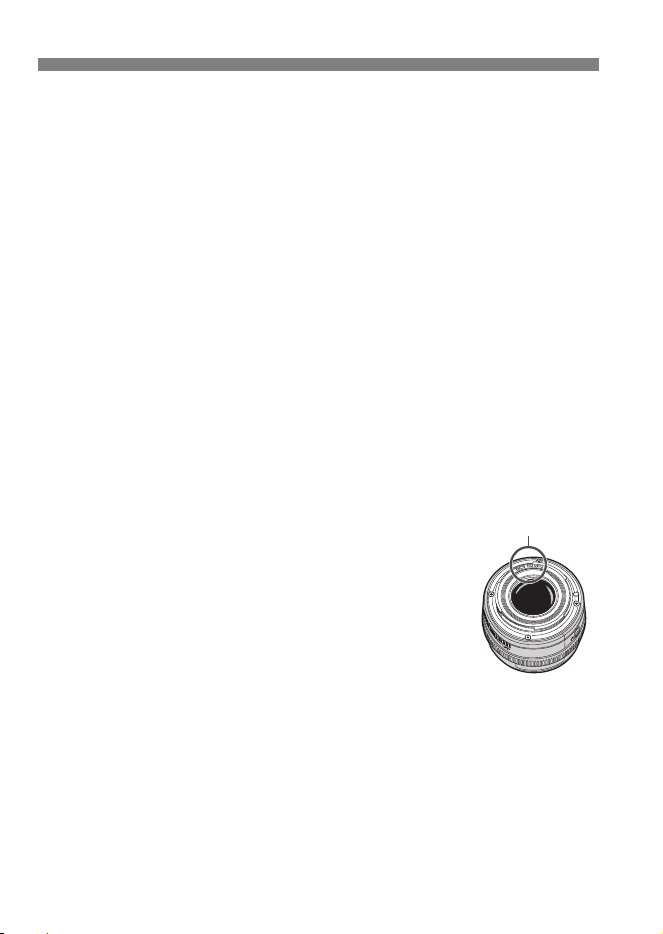
Précautions d’utilisation
20
Cartes
Pour protéger la carte et les données qui y sont enregistrées, prenez en
considération les points suivants :
Ne faites pas tomber, ni ne pliez ou mouillez la carte. Ne la soumettez pas à
une force excessive, un choc physique ou des vibrations.
Ne touchez pas les contacts électriques de la carte avec les doigts ou un
objet métallique.
Ne collez pas d’autocollants ou autre sur la carte.
Évitez de conserver ou d’utiliser la carte à proximité de tout ce qui peut
générer des champs magnétiques puissants tels que les téléviseurs, les
haut-parleurs ou les aimants. Évitez également tout endroit chargé
d’électricité statique.
Ne laissez pas la carte au soleil ni près d’une source de chaleur.
Rangez la carte dans son boîtier.
Ne rangez pas la carte dans des endroits chauds, poussiéreux ou humides.
Taches se collant à l’avant du capteur
Outre la poussière extérieure qui s’infiltre dans l’appareil photo, dans de rares
cas, le lubrifiant des pièces internes de l’appareil peut adhérer à l’avant du
capteur. Si des taches sont visibles sur l’image, nous vous recommandons de
confier le nettoyage du capteur à un Service Après-Vente Canon.
Objectif
Lorsque vous retirez l’objectif de l’appareil photo, fixez le
bouchon arrière de l’objectif et posez l’objectif avec sa
monture orientée vers le haut pour éviter d’endommager la
surface de l’objectif et les contacts électriques.
Contacts
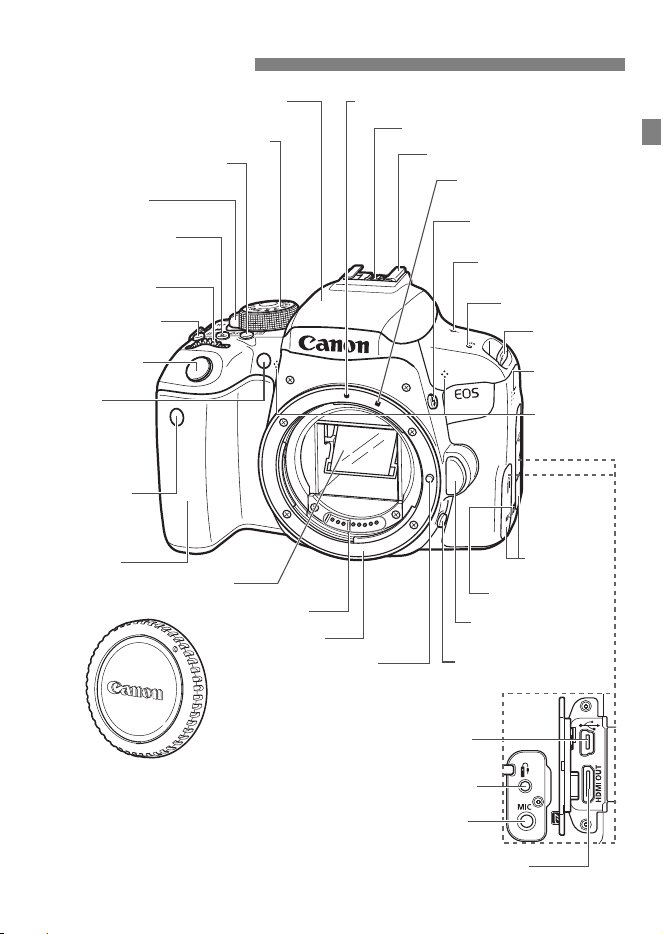
21
Nomenclature
Flash intégré / Faisceau d’assistance
autofocus (p. 125)
<k> Voyant Wi-Fi
<g> Touche de
réglage de la
sensibilité ISO (p. 108)
<6> Molette
principale
Déclencheur
(p. 45)
Capteur de
télécommande
Poignée
Miroir
Contacts (p. 20)
Monture d’objectif
Griffe de verrouillage
d’objectif
<Y> Borne d’entrée (IN) pour
microphone externe
<F> Récepteur de télécommande
<D> Borne de sortie HDMI mini
Contrôle de profondeur de
champ
Bouton de déverrouillage
de l’objectif (p. 43)
Lampe
d’atténuation des
yeux rouges/
Voyant du
retardateur
(p. 103)
Repère de montage pour l’objectif EF (p. 42)
Microphones
intégrés
(p. 144)
Contacts de synchronisation du flash
Griffe porte-accessoires
<D> Touche du flash
(p. 125)
Haut-parleur
(p. 158)
Œillet de
courroie
(p. 29)
Bouchon du boîtier (p. 42)
Repère de montage pour
l’objectif EF-S (p. 42)
Cache-
connecteurs
<B> Touche de sélection
de la zone autofocus (p. 97)
<U> Touche
d’affichage (p. 62)
p (Marque N)*
<I> Borne numérique (p. 165)
* Pour les connexions Wi-Fi
avec la fonction NFC.
<V> Repère de plan
focal (p. 74)
Molette de sélection des modes
(p. 24)
Commutateur
d’alimentation (p. 36)
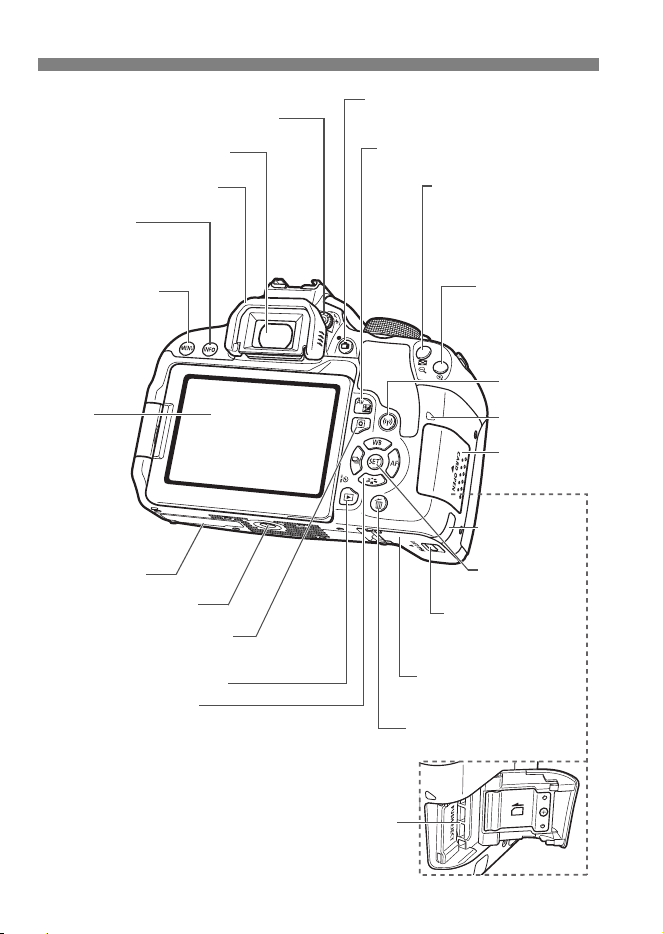
Nomenclature
22
Oculaire du viseur
Œilleton
<B> Touche
d’informations
(p. 62, 90, 130, 145)
<M> Touche de
menu (p. 54)
Moniteur
LCD /
Écran tactile
(p. 54, 151/58,
156, 159)
Filetage pour trépied
<x> Touche de lecture (p. 90)
<W><X><Y><Z>: <V>
Touches directionnelles (p. 54)
<WB> Touche de sélection de la
balance des blancs (p. 111)
<XA> Touche de sélection du style
d’image (p. 109)
<YQi> Touche de sélection du mode
d’acquisition (p. 102, 103)
<Zf> Touche de sélection
d’opération autofocus
(p. 94)
<Q> Touche de contrôle rapide
(p. 52)
Bouton du correcteur dioptrique (p. 44)
<A> Touche de prise de vue avec
Visée par l’écran/d’enregistrement
vidéo (p. 128/144)
<A/I>
Touche de
mémorisation d’exposition/
de mémorisation
d’exposition au flash/Touche
d’index/de réduction
(p. 124/154)
<S/u> Touche de
sélection du
collimateur AF/
Touch e
d’agrandissement
(p. 98)
Voyant d’accès
(p. 34)
Prise du cordon
CC
Couvercle du
logement de la
carte (p. 33)
Levier de déverrouillage
du couvercle du
compartiment de la
batterie (p. 32)
<L> Touche d’effacement
(p. 160)
Logement de la
carte (p. 33)
Couvercle du
compartiment de la batterie
(p. 32)
<0> Touche de
réglage (p. 54)
Numéro de série
<g> Touche d’ouverture/
correction d’exposition
<k> Touche
Wi-Fi
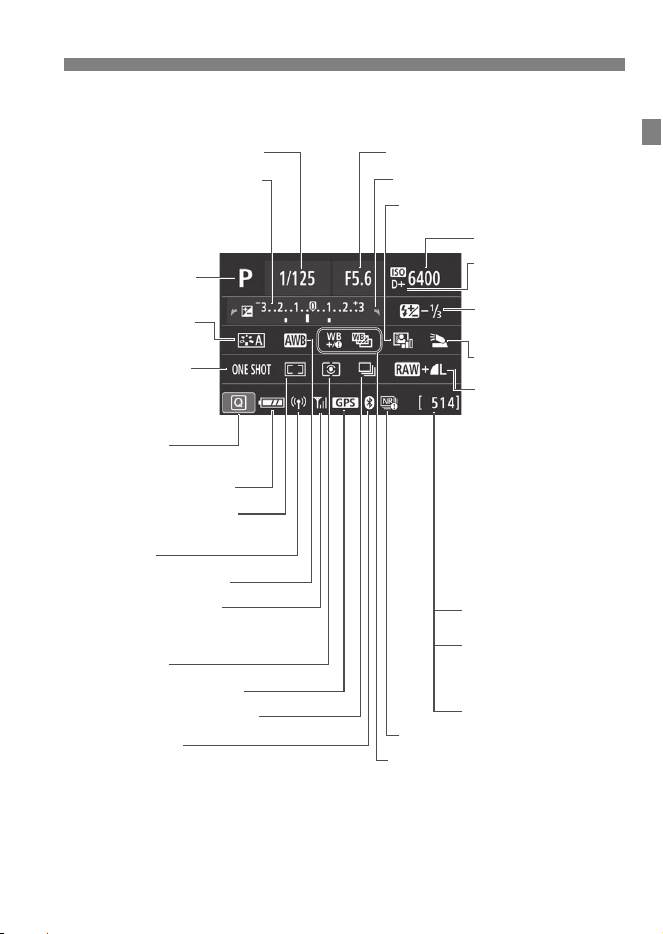
23
Nomenclature
Écran de contrôle rapide
(Exemple dans le mode <
d
> avec le réglage [
s: Écran prise de vue : Standard
] (p. 52))
L’affichage n’indiquera que les réglages actuellement appliqués.
Vitesse d’obturation
Indicateur de niveau d’exposition
Valeur de correction d’exposition
(p. 122)
Plage de bracketing d’exposition
auto (p. 123)
Mode de prise de vue
Style d’image (p. 109)
Ouverture
z Pointeur de la molette principale
Opération AF (p. 94)
Mise au point manuelle
(p. 101)
u Correction de la balance des blancs
B Bracketing de la balance des blancs
Réduction du bruit multivues (p. 113)
Nombre de prises de vue
possibles pendant le
bracketing de la balance
des blancs
Nombre de prises de vue
possibles
Qualité d’enregistrement
des images (p. 106)
73 Grande/Fine
83 Grande/Normale
74 Moyenne/Fine
84 Moyenne/Normale
7a Petite 1/Fine
8a Petite 1/Normale
b Petite 2 (Fine)
1+73
RAW+Grande/
Fine
1 RAW
Correction d’exposition
au flash
Priorité hautes
lumières
Sensibilité ISO (p. 108)
Indicateur du retardateur
Réglages du flash
intégré
Correction automatique de luminosité
(p. 112)
Icône de contrôle
rapide (p. 53)
Niveau de la batterie (p. 37)
Balance des blancs (p. 111)
Puissance du signal Wi-Fi
Statut de la transmission Eye-Fi
Mode d’acquisition (p. 102, 103)
Mode de mesure
Mode de sélection de la zone
autofocus (p. 96)
Indicateur de connexion GPS
Fonction Bluetooth
Fonction Wi-Fi
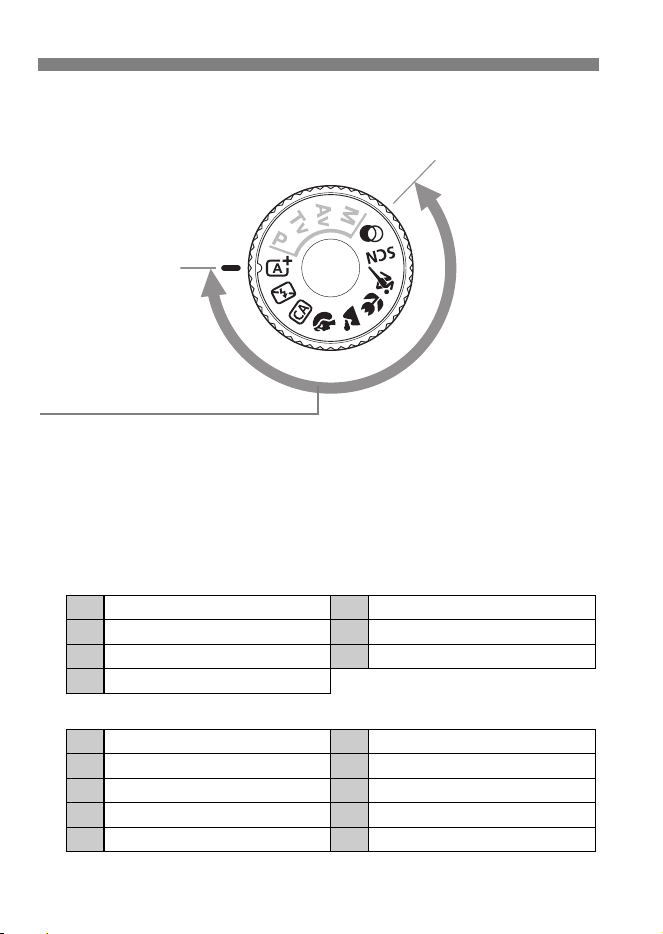
Nomenclature
24
Molette de sélection des modes
La molette de sélection des modes comprend les modes de la zone
élémentaire et les modes de la zone de création.
Zone élémentaire
Il vous suffit d’appuyer sur le déclencheur. L’appareil photo procède à
tous les réglages en fonction du sujet ou de la scène à photographier.
A : Scène intelligente auto
(p. 66)
7 : Flash désactivé (p. 70)
C : Créatif auto (p. 71)
2 : Portrait (p. 72)
3 : Paysage (p. 73)
4 : Gros-plan (p. 74)
5 : Sports (p. 75)
8: Scène spéciale (p. 76)
v : Filtres créatifs (p. 84)
q Photo de groupe (p. 77) 6 Portrait nuit (p. 81)
C Enfants (p. 78) F Scène nuit main levée (p. 82)
P Aliments (p. 79) G
Ctrl rétroéclairage HDR
(p. 83)
x Lueur de bougie (p. 80)
G N&B granuleux c Effet miniature
W Flou artistique A Art standard HDR
X Effet très grand angle B Art éclatant HDR
Z Effet Aquarelle C Art huile HDR
H
Effet appareil photo jouet
D Art relief HDR
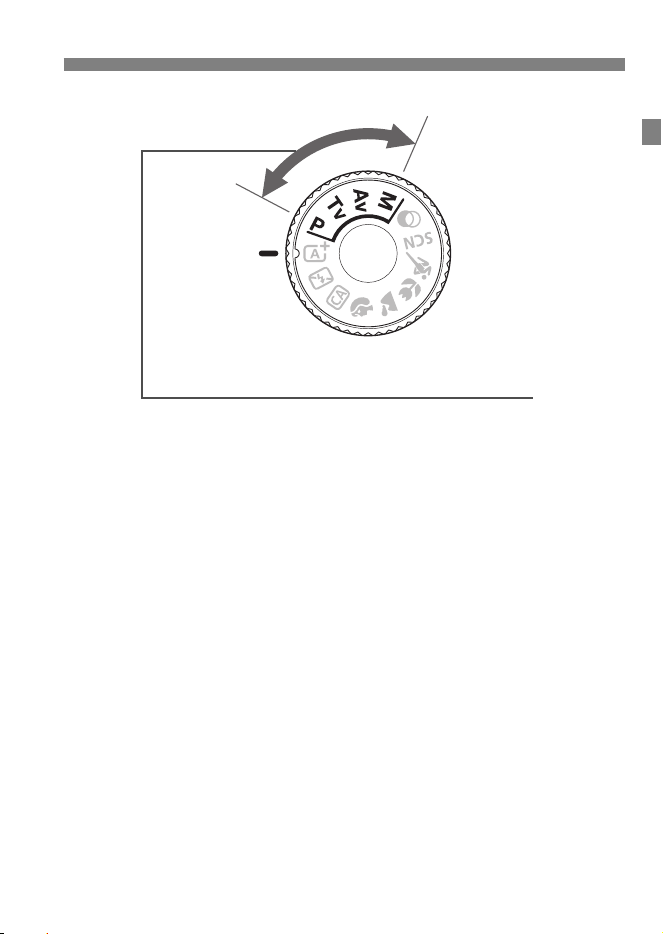
25
Nomenclature
Zone de création
Ces modes vous donnent davantage de
contrôle pour photographier un grand nombre
de sujets comme vous le souhaitez.
d : Programme d’exposition automatique
(p. 118)
s : Priorité à l’obturation (p. 119)
f : Priorité à l’ouverture (p. 120)
a : Exposition manuelle (p. 121)
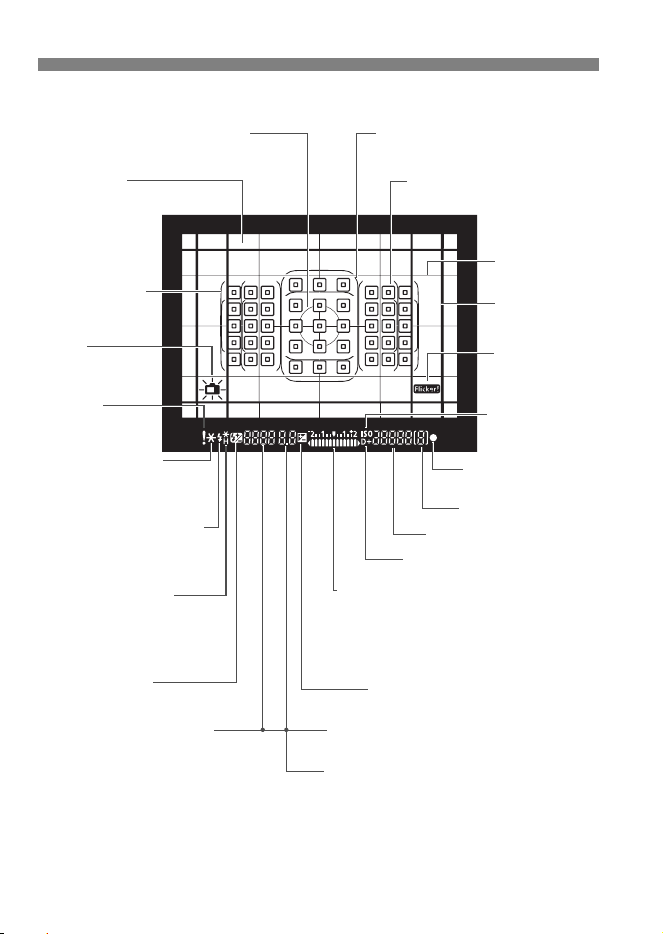
Nomenclature
26
Informations dans le viseur
L’affichage n’indiquera que les réglages actuellement appliqués.
Vitesse d’obturation (p. 119)
Pose longue (buLb)
Mémorisation d’exposition au flash (FEL)
Occupé (buSY)
Recharge du flash intégré (D buSY)
Avertissement d’absence de carte (Card)
Erreur de carte (Card)
Avertissement de carte saturée (FuLL)
Code d’erreur (Err)
Cercle de mesure spot
Verre de visée
Cadre de la zone
autofocus (p. 96)
Niveau
électronique (p. 64)
<A> Mémorisation
d’exposition (p. 124)
Bracketing d’exposition
auto en cours (p. 123)
<D>
Flash recyclé (p. 125)
Avertissement de
mémorisation d’exposition
au flash incorrecte
<e>
Synchronisation à
grande vitesse
<d>
Mémorisation d’exposition au
flash / Bracketing d’exposition
au flash en cours
<y> Correction
d’exposition au flash
Ouverture (p. 120)
Indicateur de niveau d’exposition
Valeur de correction d’exposition (p. 122)
Plage de bracketing d’exposition auto
(p. 123)
Lampe d’atténuation des yeux rouges
activée
<A> Priorité hautes lumières
Sensibilité ISO (p. 108)
Rafale maximum
<o> Indicateur de
mise au point
<g> Indicateur
de sensibilité ISO
(p. 108)
Détection du
scintillement
(p. 115)
Quadrillage
Collimateur AF (p. 96)
Cadre Zone large AF (p. 96)
Ligne du ratio
d’aspect
Sélection du collimateur AF
(MAF, SEL N, SEL AF)
<O> Correction d’exposition (p. 122)
<i> Icône
d’avertissement
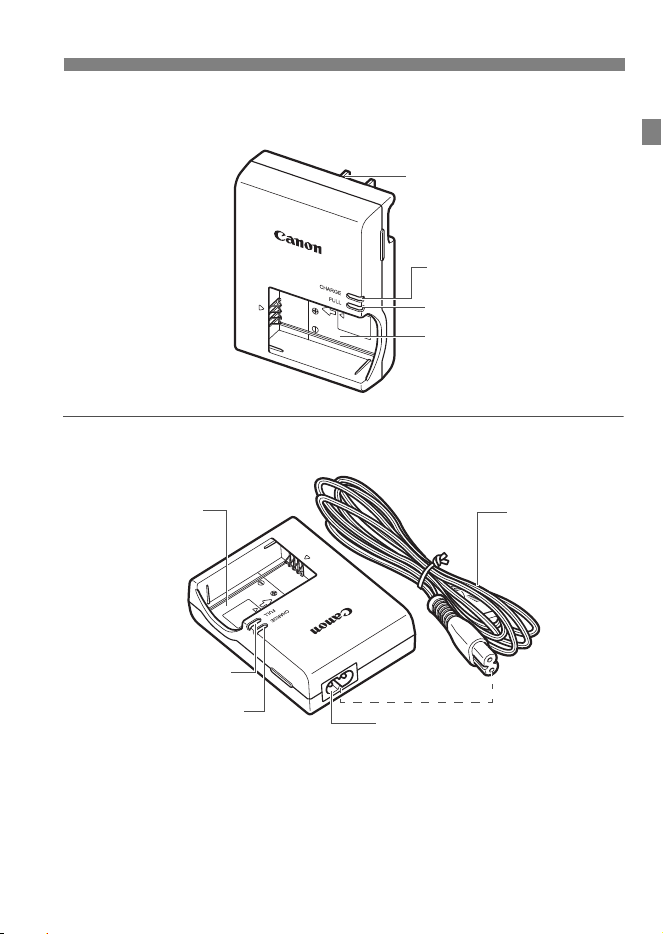
27
Nomenclature
Chargeur de batterie LC-E17
Chargeur pour batterie LP-E17 (p. 30).
Chargeur de batterie LC-E17E
Chargeur pour batterie LP-E17 (p. 30).
Fiche
Voyant de charge
Voyant de charge complète
Emplacement de la batterie
Cordon
d’alimentation
Prise du cordon d’alimentation
Emplacement de
la batterie
Voyant de charge
Voyant de charge
complète
28
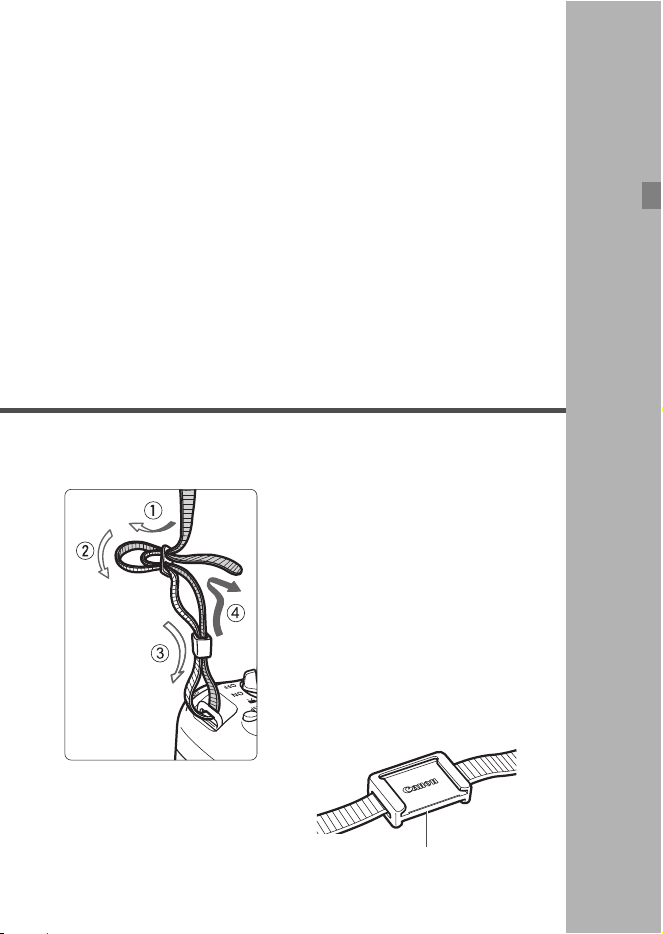
29
1
Mise en route et base de
l’appareil photo
Ce chapitre décrit les étapes préalables à la prise de
vue et le fonctionnement de base de l’appareil photo.
Fixation de la courroie fournie
Passez l’extrémité de la courroie à
travers l’œillet de courroie de
l’appareil par le bas. Ensuite, faites-
la passer dans la boucle de la
courroie de la manière illustrée.
Tendez la courroie en tirant dessus
et assurez-vous qu’elle est bien
fixée.
Le volet d’oculaire est également
attaché à la courroie.
Volet d’oculaire
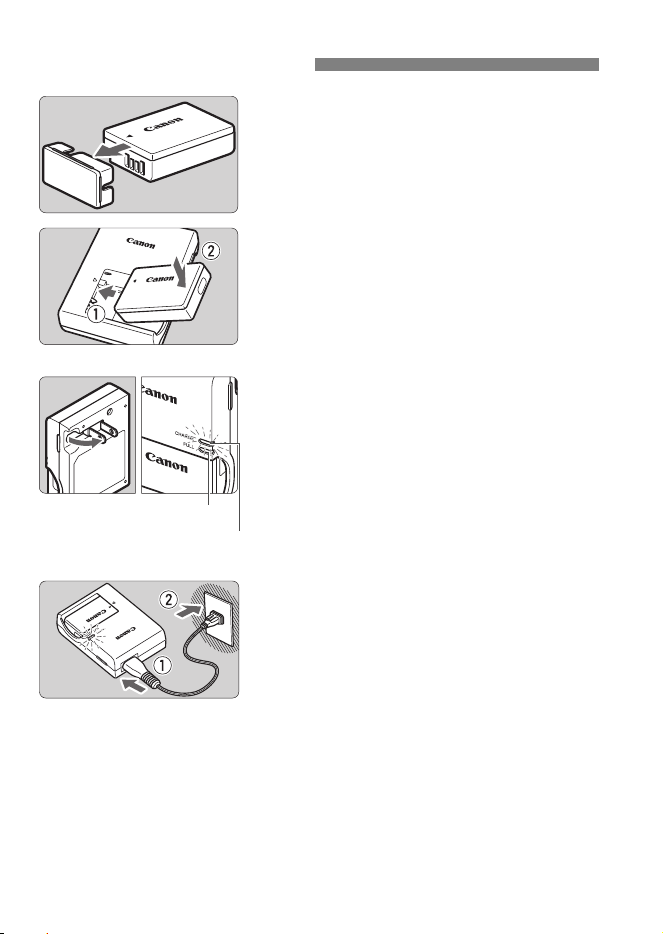
30
1
Retirez le couvercle de
protection.
Retirez le couvercle de protection
fourni avec la batterie.
2
Insérez la batterie.
Fixez la batterie bien en place sur le
chargeur de batterie de la manière illustrée.
Pour retirer la batterie, suivez la
procédure ci-dessus dans l’ordre inverse.
3
Rechargez la batterie.
Pour LC-E17
Dégagez la fiche du chargeur de
batterie comme indiqué par la flèche
et branchez le chargeur de batterie
sur une prise secteur.
Pour LC-E17E
Raccordez le cordon d’alimentation
au chargeur de batterie et branchez
la fiche du cordon d’alimentation sur
une prise secteur.
La recharge commence
automatiquement et le voyant de
charge s’allume en orange.
Lorsque la batterie est complètement
chargée, le voyant de charge
complète s’allume en vert.
Il faut environ 2 heures, à température ambiante (23 °C / 73 °F),
pour recharger une batterie totalement déchargée. Le temps
nécessaire pour recharger la batterie varie considérablement selon
la température ambiante et l’autonomie restante de la batterie.
Pour des raisons de sécurité, la recharge à basse température (5 °C à
10 °C / 41 °F à 50 °F) prend plus de temps (jusqu’à environ 4 heures).
Charge de la batterie
LC-E17
LC-E17E
Voyant de charge complète
Voyant de charge
31
Charge de la batterie
La batterie n’est pas complètement chargée à l’achat.
Chargez la batterie avant utilisation.
Rechargez la batterie la veille de son utilisation ou le jour même.
Même lorsqu’elle est rangée, une batterie chargée se vide
progressivement et sa capacité diminue.
Lorsque la recharge est terminée, détachez la batterie et
débranchez le chargeur de batterie de la prise secteur.
Retirez la batterie de l’appareil lorsque vous ne l’utilisez pas.
Si vous laissez la batterie dans l’appareil photo pendant une période
prolongée, une petite quantité de courant continuera d’être libérée,
entraînant une décharge excessive et une diminution de l’autonomie
de la batterie. Rangez la batterie avec son couvercle de protection
(fourni) en place. Le stockage d’une batterie complètement
rechargée peut réduire ses performances.
Le chargeur de batterie peut également être utilisé dans un
pays étranger.
Le chargeur de batterie est compatible avec une source
d’alimentation de 100 à 240 V CA 50/60 Hz. Au besoin, fixez une
fiche adaptatrice en vente dans le commerce convenant au pays ou
à la région correspondant. Ne fixez pas un transformateur de
tension portable au chargeur de batterie. Ceci peut endommager le
chargeur de batterie.
Si la batterie s’épuise rapidement même après l’avoir
complètement rechargée, c’est qu’elle a atteint la fin de sa
durée de vie.
Vérifiez la performance de recharge de la batterie et achetez-en une
neuve.
Conseils d’utilisation de la batterie et du chargeur de batterie
Ne touchez pas la fiche du chargeur de batterie pendant environ
5 secondes après l’avoir débranchée.
Ne chargez pas de batteries autres que la batterie LP-E17.
La batterie LP-E17 est destinée aux produits Canon uniquement. Son
utilisation avec un chargeur de batterie ou un produit incompatible peut
entraîner un dysfonctionnement ou des accidents pour lesquels Canon
ne saurait être tenu pour responsable.
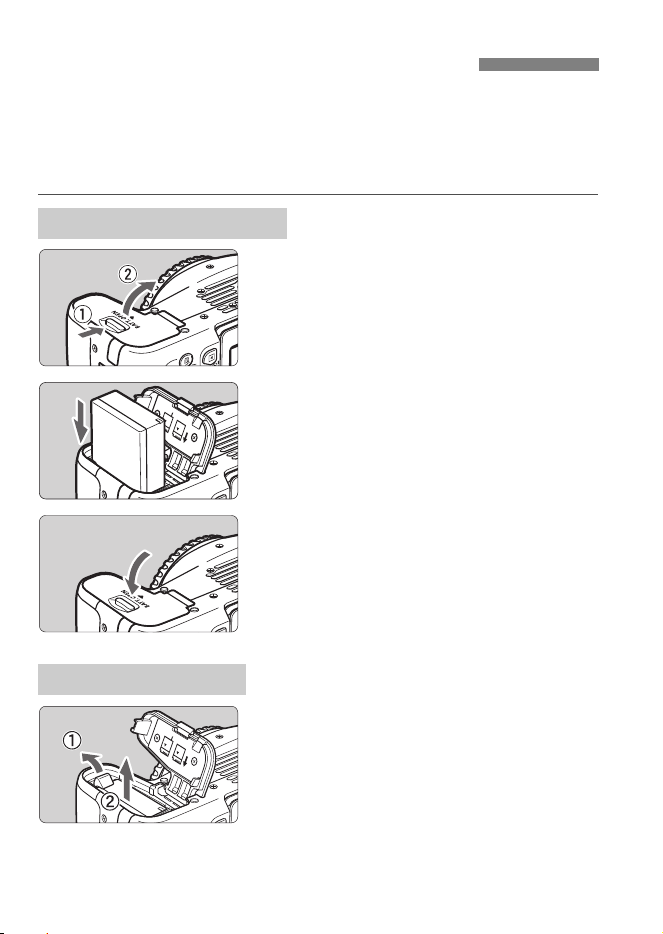
32
Introduisez une batterie LP-E17 complètement chargée dans l’appareil
photo. Le viseur de l’appareil photo s’éclaircit lors de l’insertion
d’une batterie et s’assombrit lors de son retrait. En l’absence de
batterie, l’image dans le viseur devient floue et vous ne pouvez
pas effectuer la mise au point.
1
Ouvrez le couvercle.
Faites glisser le levier comme indiqué
par les flèches et ouvrez le couvercle.
2
Insérez la batterie.
Insérez l’extrémité dotée de contacts
électriques.
Insérez la batterie jusqu’au déclic.
3
Fermez le couvercle.
Fermez le couvercle en exerçant une
légère pression.
Ouvrez le couvercle et retirez la
batterie.
Appuyez sur le levier de verrouillage
de la batterie comme indiqué par la
flèche et retirez la batterie.
Pour éviter un court-circuit, pensez à
fixer le couvercle de protection fourni
(p. 30) sur la batterie.
Installation et retrait de la batterie
Installation de la batterie
Retrait de la batterie
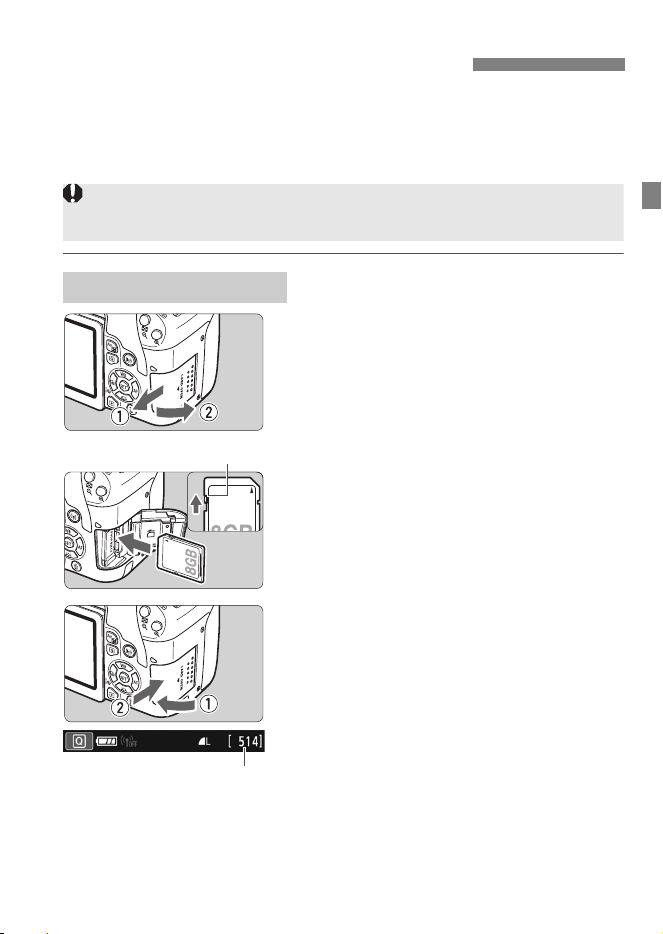
33
Vous pouvez utiliser une carte mémoire SD, SDHC ou SDXC (vendue
séparément) avec l’appareil photo. Les cartes mémoire SDHC et SDXC
avec UHS-I sont également utilisables. Les images capturées sont
enregistrées sur la carte.
1
Ouvrez le couvercle.
Pour l’ouvrir, faites-le glisser comme
indiqué par les flèches.
2
Insérez la carte.
Placez l’étiquette de la carte face à
vous et insérez la carte jusqu’au
déclic comme illustré.
3
Fermez le couvercle.
Fermez le couvercle et faites-le
glisser comme indiqué par les flèches
jusqu’au déclic.
Lorsque le commutateur
d’alimentation est positionné sur
<1>, le nombre de prises de vue
possibles s’affiche sur l’écran LCD.
Installation et retrait de la carte
Installation de la carte
Assurez-vous que le taquet de protection contre l’écriture de la carte
est tourné vers le haut pour permettre l’écriture et l’effacement.
Taquet de protection contre l’écriture
Nombre de prises
de vue possibles
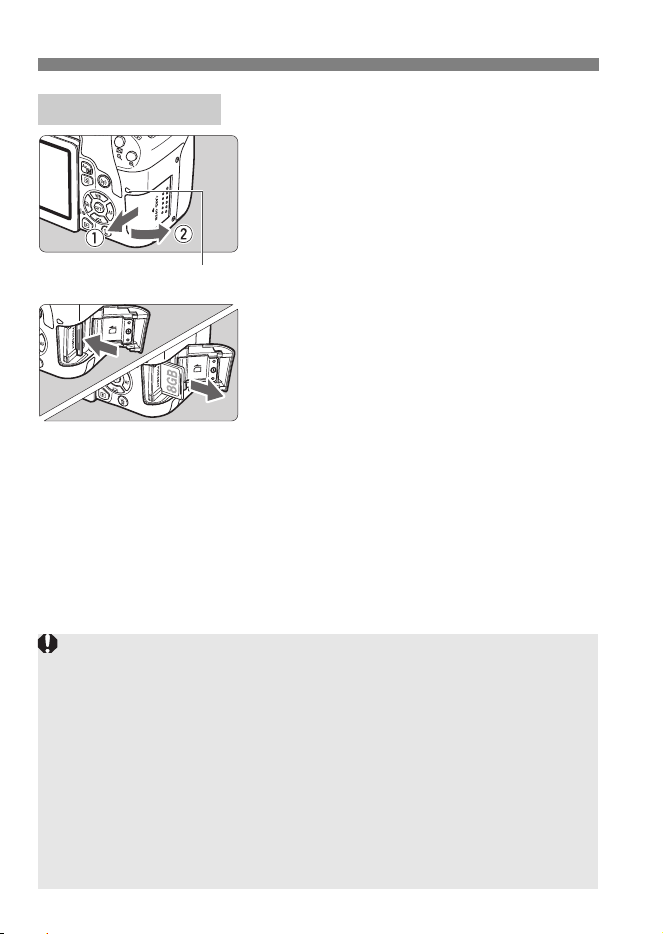
Installation et retrait de la carte
34
1
Ouvrez le couvercle.
Positionnez le commutateur
d’alimentation sur <2>.
Vérifiez que le voyant d’accès est
éteint, puis ouvrez le couvercle.
Si [Enregistrement...] s’affiche,
refermez le couvercle.
2
Retirez la carte.
Appuyez délicatement sur la carte,
puis relâchez pour l’éjecter.
Retirez la carte, puis fermez le
couvercle.
Retrait de la carte
Voyant d’accès
Le voyant d’accès s’allume ou clignote lorsque des données sont
transférées sur la carte ou lorsque des images y sont enregistrées,
lues ou effacées. Abstenez-vous d’ouvrir le couvercle du logement de
la carte à ce moment-là.
En outre, lorsque le voyant d’accès est allumé ou clignote, n’effectuez
aucune des opérations suivantes. Vous risqueriez autrement
d’endommager les données d’image, la carte ou l’appareil photo.
• Retirer la carte.
• Retirer la batterie.
• Secouer et faire subir des chocs à l’appareil.
• Débrancher et brancher un cordon d’alimentation (lorsque des
accessoires pour prise secteur (vendus séparément) sont utilisés).
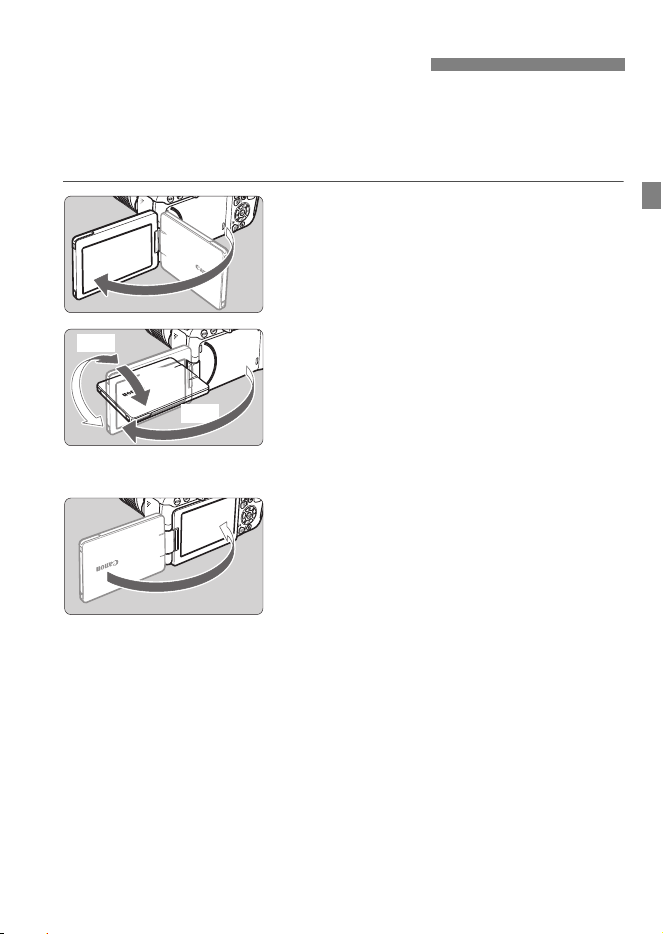
35
Une fois le moniteur LCD ouvert, vous pouvez régler les fonctions du
menu, utiliser la prise de vue avec Visée par l’écran, enregistrer des
vidéos ou visionner des photos ou des vidéos. Vous pouvez modifier
l’orientation et l’angle du moniteur LCD.
1
Ouvrez le moniteur LCD.
2
Faites pivoter le moniteur LCD.
Une fois le moniteur LCD déployé,
vous pouvez le faire pivoter vers le
haut, vers le bas ou de 180° pour
faire face au sujet.
L’angle indiqué n’est qu’une
approximation.
3
Tournez-le vers vous.
En principe, utilisez l’appareil photo
avec le moniteur LCD tourné vers
vous.
Utilisation du moniteur LCD
180°
90°
175°
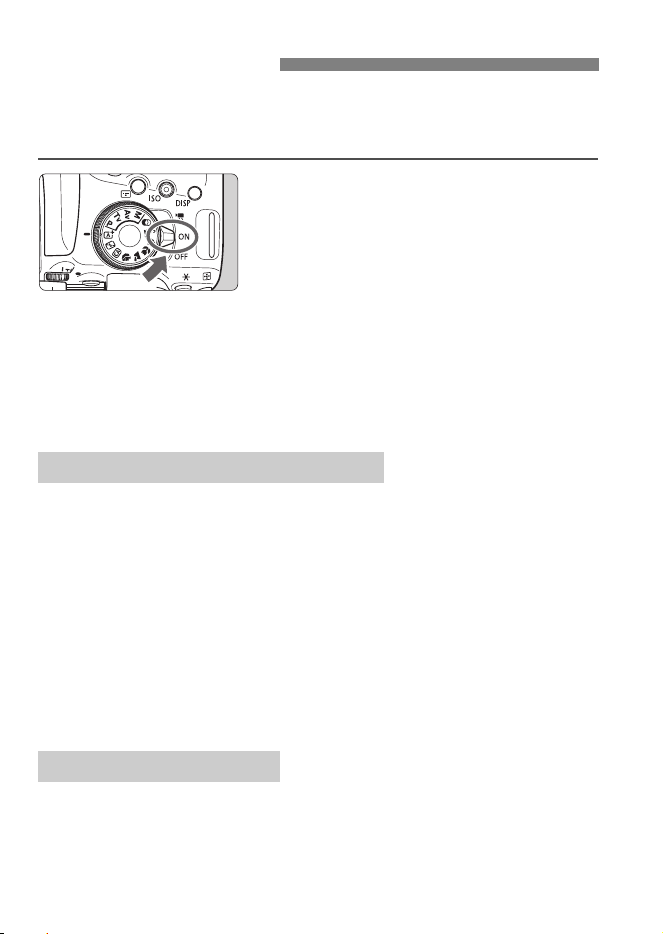
36
Si vous allumez l’appareil photo et que l’écran de réglage de la
date/heure/zone apparaît, voir page 38 pour régler la date, l’heure
ou la zone.
<k> : L’appareil photo est mis sous
tension. Vous pouvez
enregistrer des vidéos (p. 144).
<1> : L’appareil photo est mis sous
tension. Vous pouvez prendre
des photos.
<2> : L’appareil photo est hors
tension et ne fonctionne pas.
Placez le commutateur
d’alimentation sur cette position
lorsque vous n’utilisez pas
l’appareil photo.
Chaque fois que vous placez le commutateur d’alimentation sur
<1> ou <2>, le nettoyage du capteur s’exécute
automatiquement. (Un faible bruit peut se faire entendre.) Au cours
du nettoyage du capteur, le moniteur LCD affiche <f>.
Même au cours du nettoyage du capteur, si vous enfoncez le
déclencheur à mi-course (p. 45), l’opération de nettoyage s’arrête et
vous pouvez prendre une photo immédiatement.
Si vous placez le commutateur d’alimentation à plusieurs reprises et
à court intervalle sur <1>/<2>, l’icône <f> pourrait ne pas
s’afficher. Ceci est normal et n’est pas le signe d’un
dysfonctionnement.
Pour économiser la batterie, si l’appareil photo n’est pas utilisé pendant
une période prolongée, il s’éteint automatiquement au bout du temps
réglé dans [52 : Arrêt auto] (p. 151). Pour le rallumer, il suffit
d’enfoncer le déclencheur à mi-course (p. 45).
Mise sous tension
Nettoyage automatique du capteur
3 Arrêt automatique
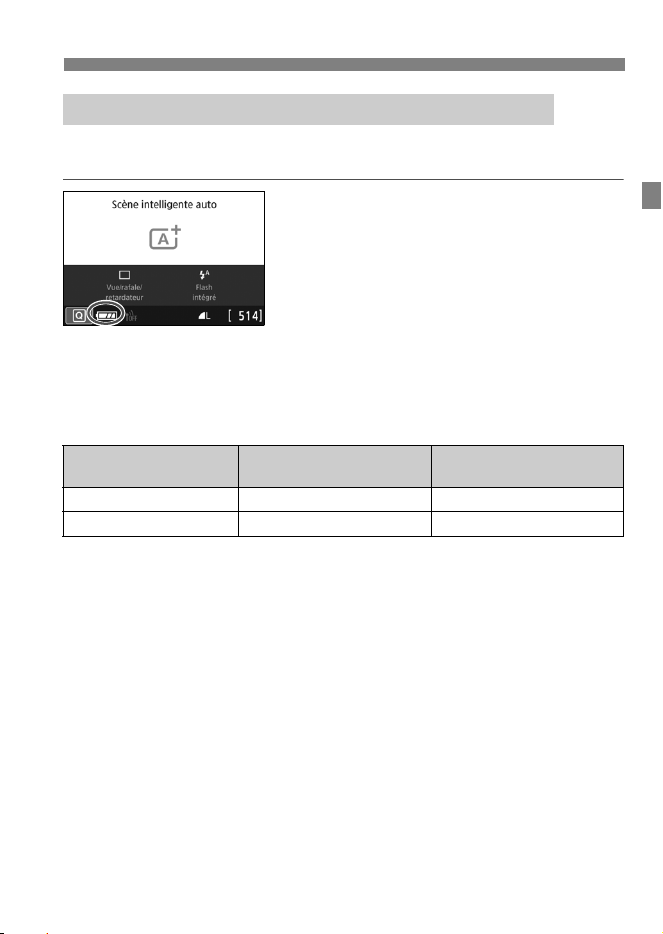
37
Mise sous tension
Lorsque l’appareil photo est sous tension, l’indicateur du niveau de
charge de la batterie affiche l’un des quatre niveaux suivants.
z : Le niveau de charge de la
batterie est suffisant.
x : Le niveau de charge de la
batterie est faible, mais vous
pouvez encore utiliser l’appareil
photo.
c : La batterie est presque vide.
(Clignote)
n : Rechargez la batterie.
Nombre de prises de vue possibles avec le viseur
(Nombre de prises de vue approx.)
Les chiffres ci-dessus sont basés sur une batterie LP-E17 complètement
chargée, sans prise de vue avec Visée par l’écran et sur les normes d’essai de
la CIPA (Camera & Imaging Products Association).
z Indicateur du niveau de charge de la batterie
Température
Température ambiante
(23 °C / 73 °F)
Basses températures
(0 °C / 32 °F)
Sans flash 820 770
Flash à 50 % 600 550
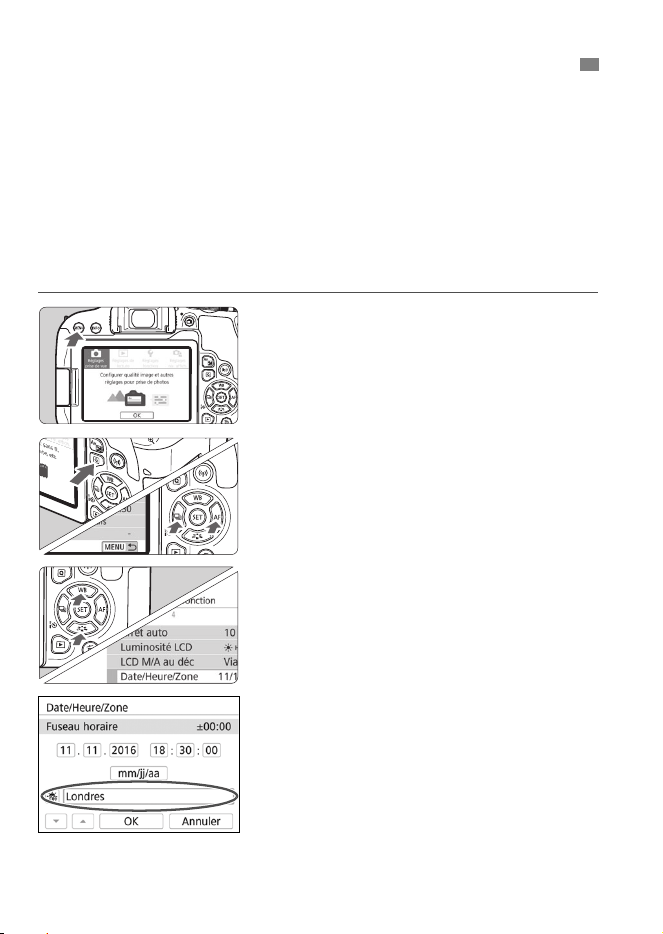
38
Lorsque vous allumez l’appareil photo pour la première fois ou si la
date/heure/zone a été réinitialisée, l’écran de réglage de la date/heure/
zone apparaît. Suivez les étapes ci-dessous pour régler en premier le
fuseau horaire. Réglez l’appareil photo sur le fuseau horaire de l’endroit
où vous vivez de sorte que, lorsque vous voyagez, il vous suffit de
changer le réglage sur le fuseau horaire de votre destination, et
l’appareil photo réglera automatiquement la date/heure.
Notez que la date et l’heure ajoutées aux images enregistrées
reposeront sur ce réglage. Veillez à régler correctement la date/heure.
1
Affichez les onglets principaux.
Appuyez sur la touche <M> pour
afficher les onglets principaux.
2
Dans l’onglet [52], sélectionnez
[Date/Heure/Zone].
Appuyez sur la touche <Q> pour
sélectionner l’onglet [5], puis
appuyez sur <0>.
Appuyez sur les touches <Y> <Z>
pour sélectionner l’onglet [52].
Appuyez sur les touches <W> <X>
pour sélectionner [Date/Heure/
Zone], puis appuyez sur <0>.
3
Réglez le fuseau horaire.
[Londres] est réglé par défaut.
Appuyez sur les touches <Y> <Z>
pour sélectionner [Fuseau horaire],
puis appuyez sur <0>.
3
Réglage de la date, de l’heure et de la zone
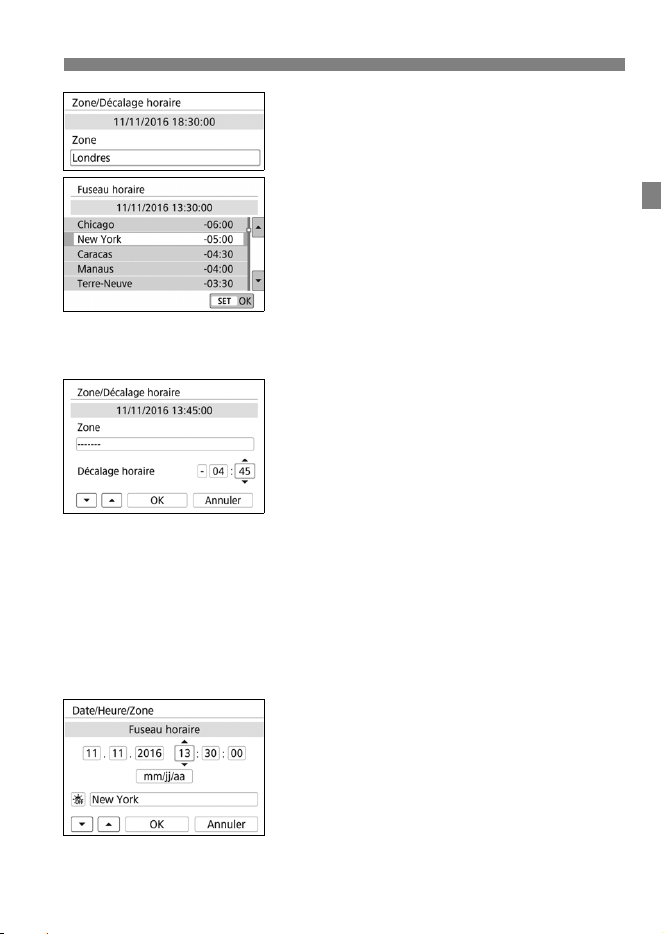
39
3 Réglage de la date, de l’heure et de la zone
Appuyez de nouveau sur <0>.
Appuyez sur les touches <W> <X>
pour sélectionner le fuseau horaire,
puis appuyez sur <0>.
Si le fuseau horaire souhaité n’est
pas répertorié, appuyez sur la touche
<M> puis passez à l’étape
suivante pour le régler (selon le
décalage horaire avec le Temps
universel coordonné, UTC).
Pour régler le décalage horaire par
rapport à UTC, appuyez sur les
touches <Y> <Z> et sélectionnez
(+/-/heure/minute) pour [Décalage
horaire].
Appuyez sur <0> pour afficher
<r>.
Appuyez sur les touches <W> <X>
pour régler la valeur, puis appuyez
sur <0>. (Revient à <s>.)
Après avoir saisi le fuseau horaire ou
le décalage horaire, appuyez sur les
touches <Y> <Z> pour sélectionner
[OK], puis appuyez sur <0>.
4
Réglez la date et l’heure.
Appuyez sur les touches <Y> <Z>
pour sélectionner le nombre.
Appuyez sur <0> pour afficher
<r>.
Appuyez sur les touches <W> <X>
pour régler la valeur, puis appuyez
sur <0>. (Revient à <s>.)
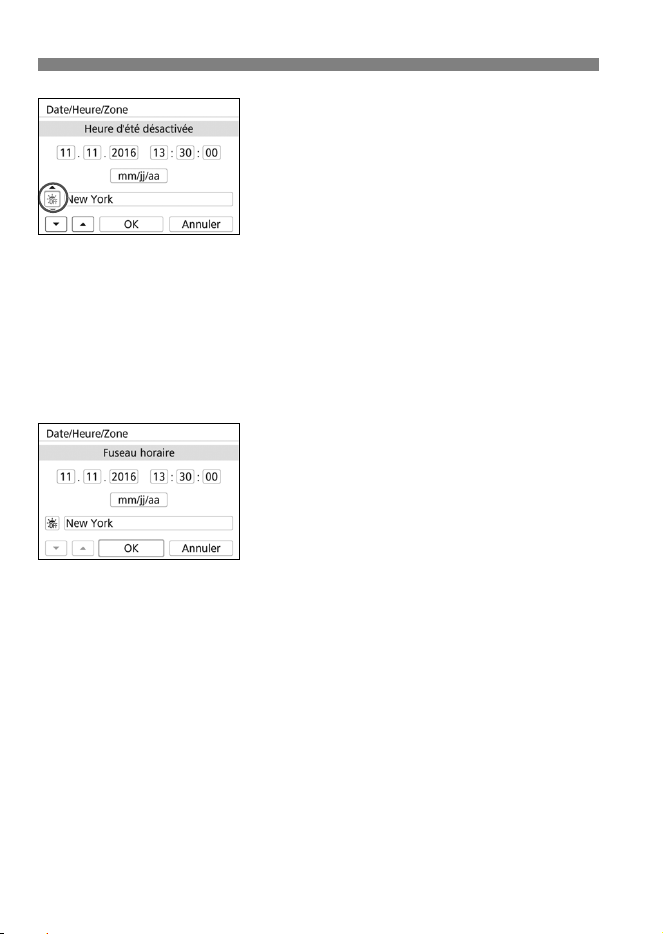
3 Réglage de la date, de l’heure et de la zone
40
5
Réglez l’heure d’été.
Réglez-la au besoin.
Appuyez sur les touches <Y> <Z>
pour sélectionner [Y].
Appuyez sur <0> pour afficher
<r>.
Appuyez sur les touches <W> <X>
pour sélectionner [Z], puis appuyez
sur <0>.
Lorsque l’heure d’été est réglée sur
[Z], le réglage défini à l’étape 4 est
avancé d’une heure. Si [Y] est réglé,
l’heure d’été est annulée et ramenée
une heure en arrière.
6
Quittez le réglage.
Appuyez sur les touches <Y> <Z>
pour sélectionner [OK], puis appuyez
sur <0>.
La date/heure/zone, ainsi que l’heure
d’été sont réglées, et le menu
réapparaît.
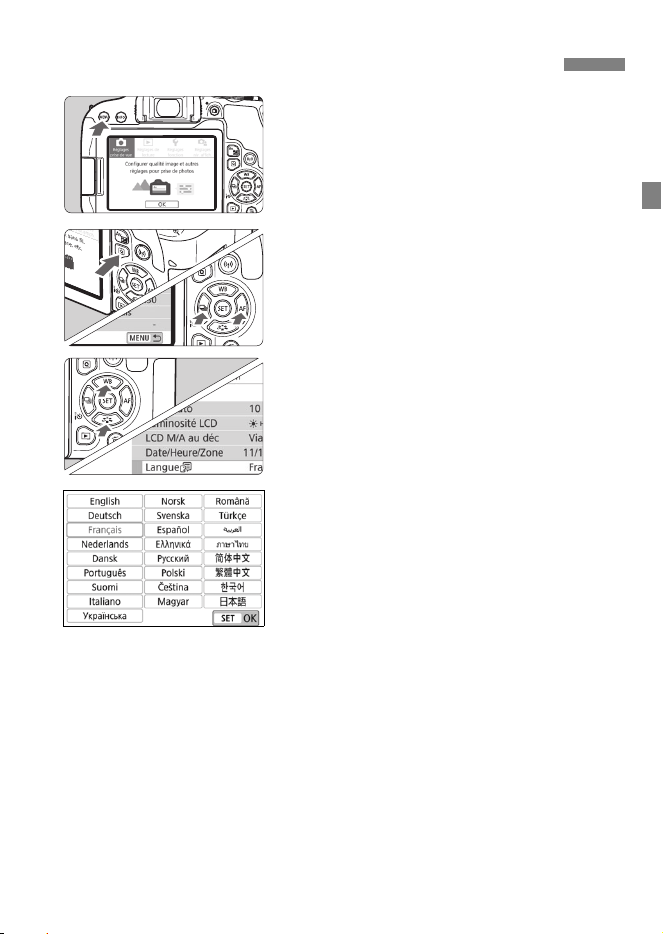
41
1
Affichez les onglets principaux.
Appuyez sur la touche <M> pour
afficher les onglets principaux.
2
Dans l’onglet [52], sélectionnez
[LangueK].
Appuyez sur la touche <Q> pour
sélectionner l’onglet [5], puis
appuyez sur <0>.
Appuyez sur les touches <Y> <Z>
pour sélectionner l’onglet [52].
Appuyez sur les touches <W> <X>
pour sélectionner l’option
[Langue
K], puis appuyez sur
<0>.
3
Réglez la langue souhaitée.
Appuyez sur les touches <W> <X>
pour sélectionner la langue, puis
appuyez sur <0>.
La langue d’interface est modifiée.
3 Sélection de la langue d’interface
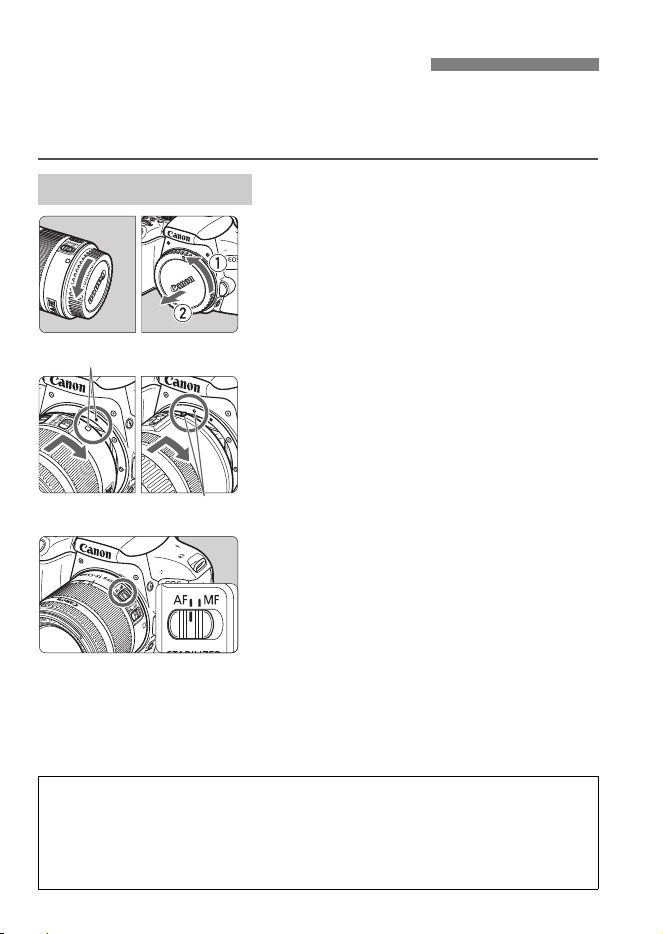
42
L’appareil photo est compatible avec tous les objectifs EF et EF-S
Canon. N’oubliez pas que vous ne pouvez pas utiliser les objectifs
EF-M.
1
Retirez les bouchons.
Retirez le bouchon arrière de l’objectif
et le bouchon du boîtier en les
tournant comme indiqué par les
flèches.
2
Montez l’objectif.
Alignez le repère blanc ou rouge de
l’objectif sur celui de même couleur
de l’appareil photo. Tournez l’objectif
dans le sens de la flèche jusqu’au
déclic.
3
Positionnez le sélecteur de mode
de mise au point de l’objectif sur
<AF>.
<AF> signifie « autofocus ».
<MF> signifie « mise au point
manuelle ».
4
Enlevez le bouchon avant de
l’objectif.
Montage et retrait de l’objectif
Montage de l’objectif
Repère blanc
Repère rouge
Astuces pour éviter les taches et la poussière
Changez d’objectif rapidement dans un endroit peu poussiéreux.
Fixez le bouchon du boîtier sur l’appareil photo lorsque vous le rangez
sans son objectif.
Retirez la poussière du bouchon du boîtier avant de le fixer.
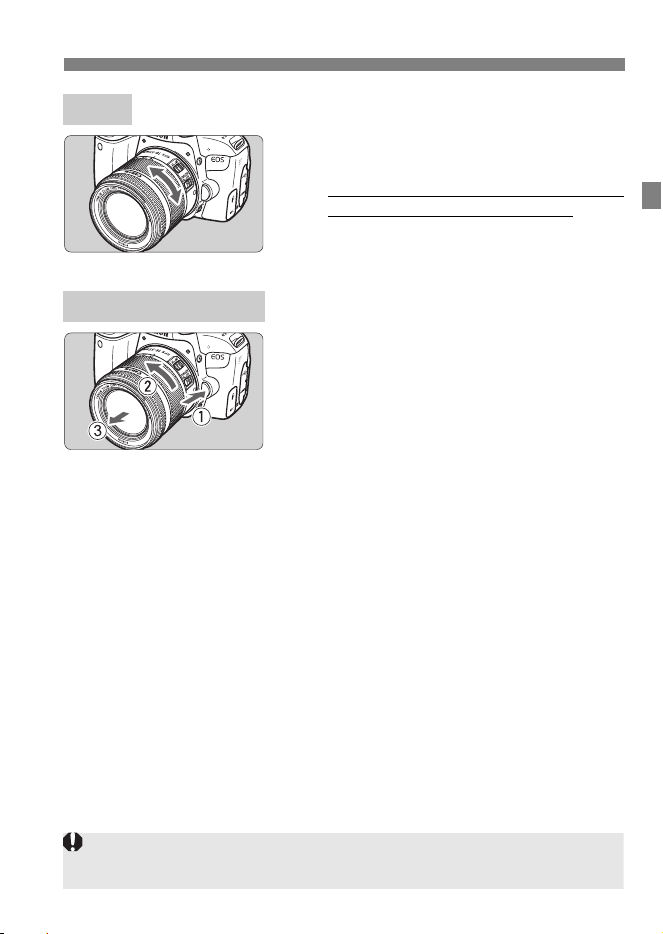
43
Montage et retrait de l’objectif
Tournez manuellement la bague
de zoom sur l’objectif.
Si vous souhaitez effectuer un zoom,
faites-le avant la mise au point. Vous
risquez de modifier la mise au point
en tournant la bague de zoom après
avoir effectué la mise au point.
Tout en appuyant sur le bouton
de déverrouillage de l’objectif,
tournez l’objectif comme indiqué
par les flèches.
Tournez l’objectif jusqu’à ce qu’il se
bloque, puis retirez-le.
Une fois l’objectif retiré, fixez-y le
bouchon arrière.
Zoom
Retrait de l’objectif
Ne regardez jamais le soleil directement à travers un objectif. Ceci pourrait
provoquer une perte de la vision.
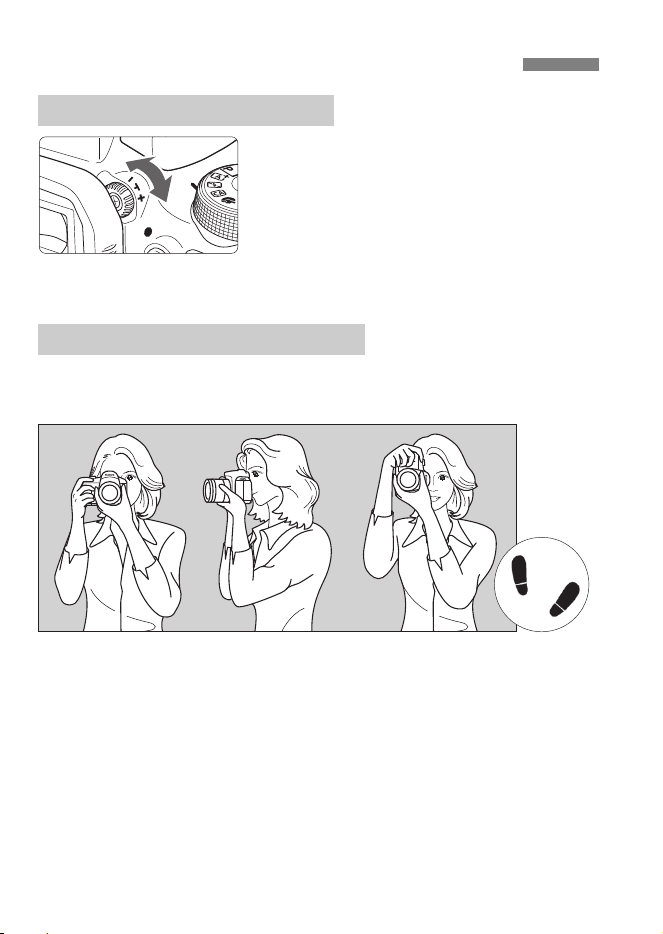
44
Tournez le bouton du correcteur
dioptrique.
Tournez le bouton vers la gauche ou
la droite afin que les collimateurs AF
du viseur deviennent nets.
Si le bouton est difficile à tourner,
retirez l’œilleton.
Pour obtenir des images nettes, immobilisez l’appareil photo afin
d’éviter tout risque de flou de bougé.
1.
Placez fermement votre main droite autour de la poignée de l’appareil photo.
2. Tenez l’objectif par dessous avec la main gauche.
3. Reposez légèrement votre index droit sur le déclencheur.
4.
Appuyez légèrement vos bras et vos coudes contre l’avant de votre corps.
5.
Pour avoir un équilibre parfait, mettez un pied légèrement devant l’autre.
6. Appuyez l’appareil contre le visage et regardez dans le viseur.
Opérations de base pour prise de vue
Réglage de la clarté du viseur
Prise en main de l’appareil photo
Prise de vue à la verticale
Prise de vue à l’horizontale
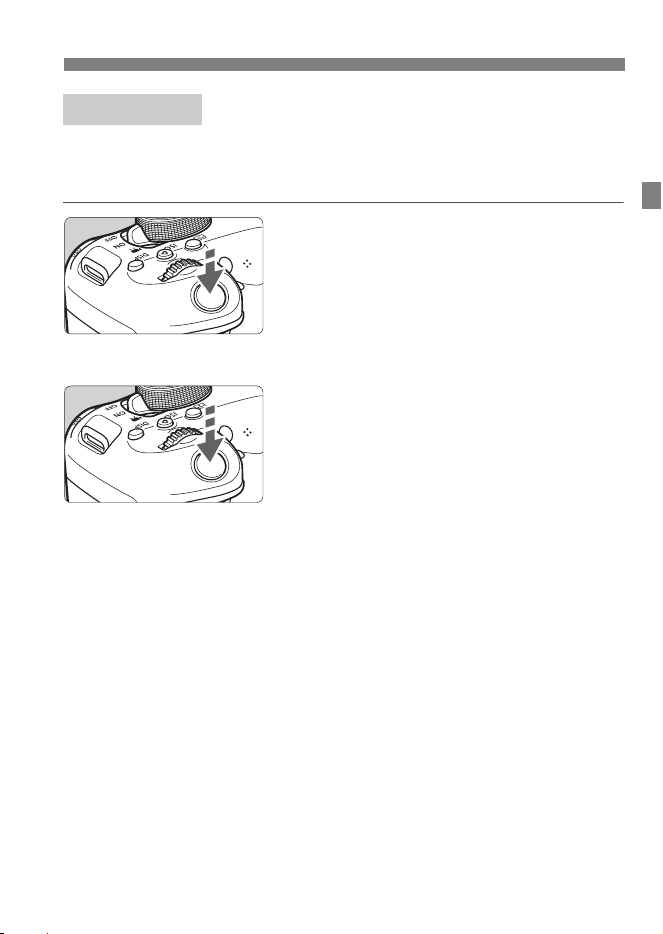
45
Opérations de base pour prise de vue
Le déclencheur possède deux positions. Vous pouvez enfoncer le
déclencheur à mi-course. Vous pouvez ensuite enfoncer le déclencheur
à fond.
Enfoncement à mi-course
Ceci active la mise au point automatique
et le système d’exposition automatique qui
règle la vitesse d’obturation et l’ouverture.
Le réglage d’exposition (vitesse
d’obturation et ouverture) s’affiche dans
le viseur (0).
Enfoncement à fond
L’obturateur est déclenché et la photo
est prise.
Prévention des flous de bougé
Le mouvement de l’appareil photo au moment de l’exposition en prise
de vue à main levée s’appelle un flou de bougé. Cela peut produire des
images floues. Pour éviter tout flou de bougé, prenez en considération
les points suivants :
• Maintenez et immobilisez l’appareil photo comme illustré à la page
précédente.
• Enfoncez le déclencheur à mi-course pour faire la mise au point
automatique, puis enfoncez-le à fond lentement.
Déclencheur
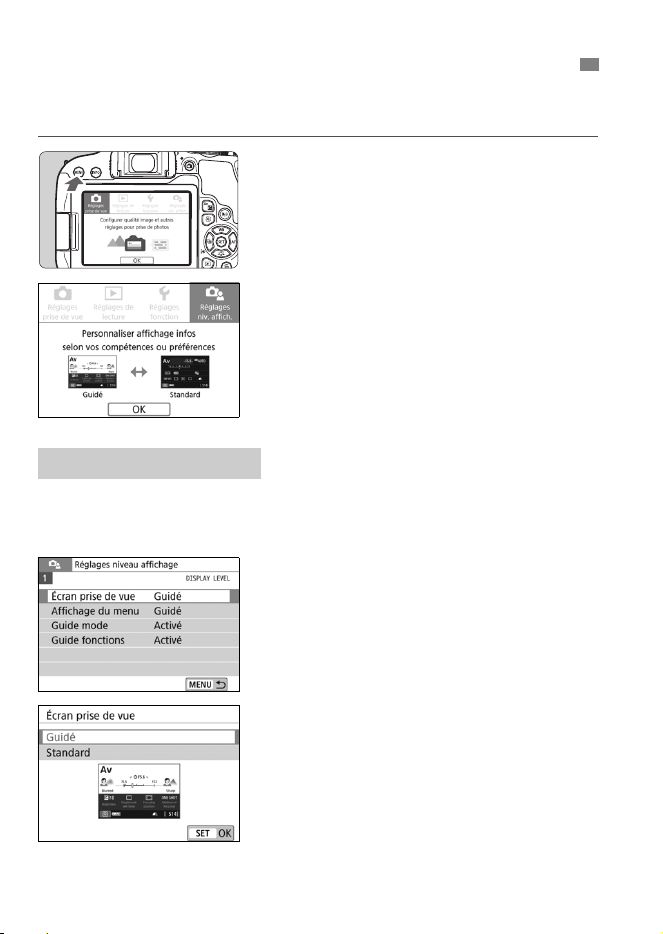
46
Vous pouvez définir comment les informations sont affichées à l’écran
selon vos préférences. Modifiez les réglages au besoin.
1
Affichez les onglets principaux.
Appuyez sur la touche <M> pour
afficher les onglets principaux.
2
Sélectionnez l’onglet [s].
Appuyez sur les touches
directionnelles <Y> <Z> pour
sélectionner l’onglet [s], puis
appuyez sur <0>.
Vous pouvez sélectionner [Standard] ou [Guidé] (affichage convivial)
pour l’écran de contrôle rapide dans la prise de vue avec viseur. Par
défaut, le réglage est [Guidé].
1
Sélectionnez [Écran prise de
vue].
2
Sélectionnez le mode d’affichage.
3
Réglage du niveau d’affichage de l’écran
Écran de prise de vue
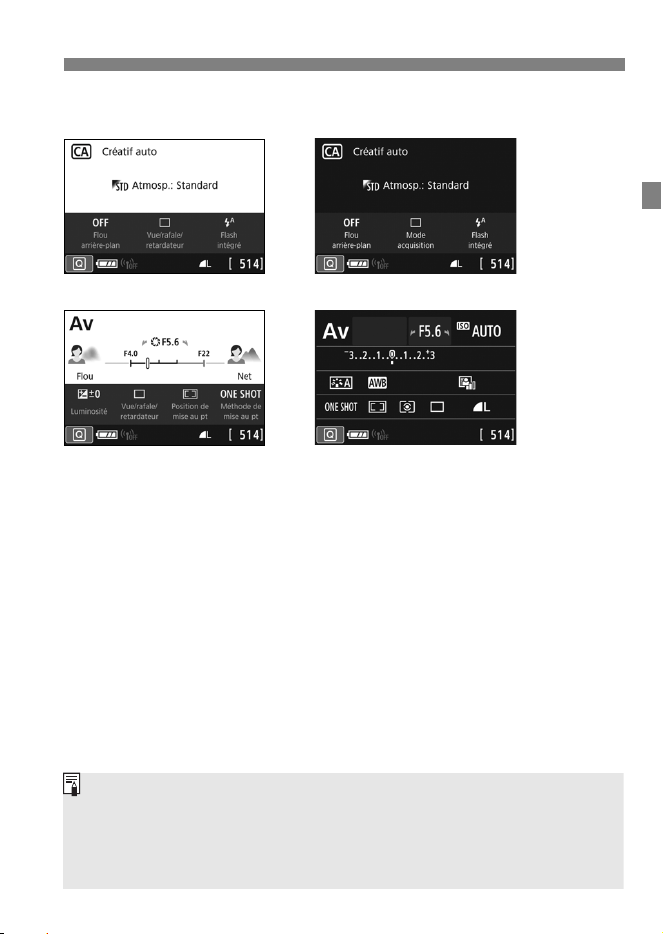
47
3 Réglage du niveau d’affichage de l’écran
Exemples d’écran
<C> : Standard<C> : Guidé
<f> : Standard<f> : Guidé
Dans les modes de la zone de création, lorsque [Guidé] est le réglage
utilisé, seules les fonctions propres au mode de prise de vue réglé sont
affichées dans l’écran Contrôle rapide. Prenez note que les éléments qu’il
n’est pas possible de régler dans l’écran Contrôle rapide, lorsque le réglage
est [Guidé], peuvent l’être dans l’écran du menu (p. 55).
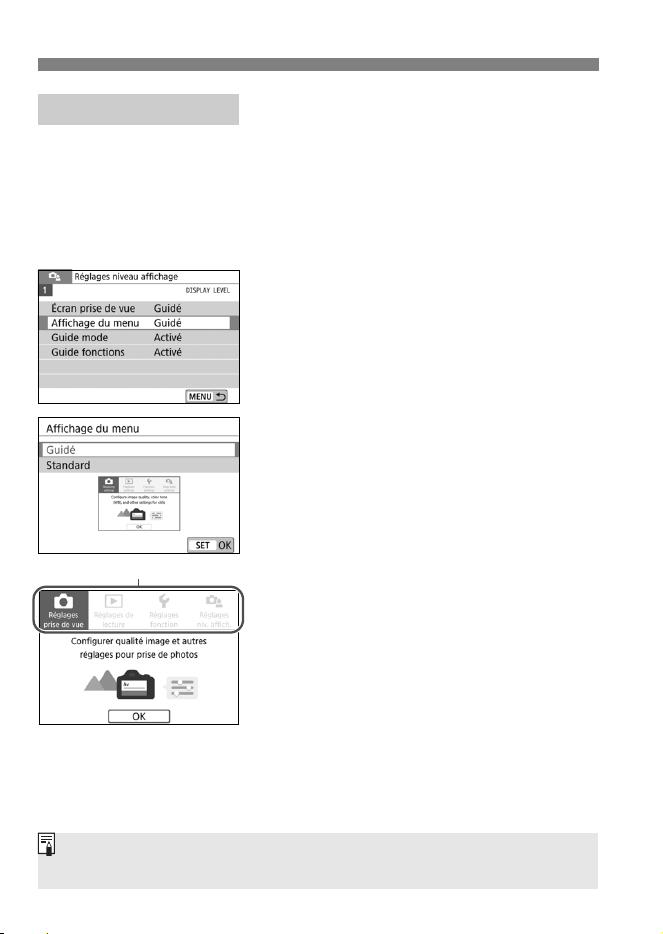
3 Réglage du niveau d’affichage de l’écran
48
Vous pouvez sélectionner le mode d’affichage [Standard] ou [Guidé].
Si vous sélectionnez [Guidé], les descriptions de l’onglet principal sont
fournies quand vous appuyez sur la touche <M>. Si vous
sélectionnez [Standard], vous passez directement à l’écran de menu si
vous appuyez sur la touche <M>. Par défaut, le réglage est
[Guidé].
1
Sélectionnez [Affichage du
menu].
2
Sélectionnez le mode d’affichage.
Affichage du menu
Onglets principaux
Si [Guidé] a été sélectionné, l’onglet [9 (Mon menu)] n’apparaît pas. Pour
régler Mon menu, changez le niveau d’affichage du menu à [Standard].
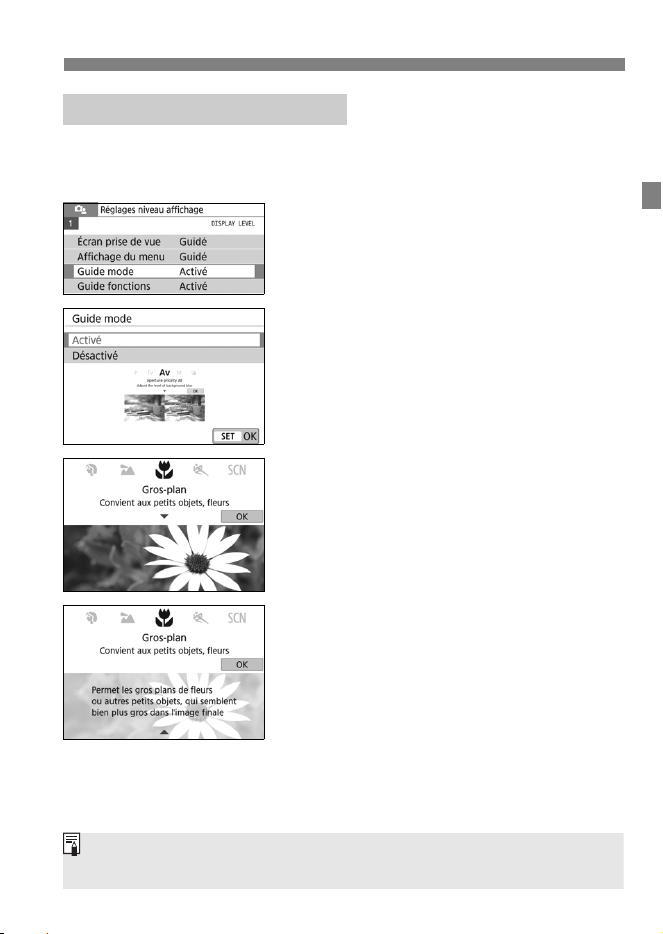
49
3 Réglage du niveau d’affichage de l’écran
Vous pouvez afficher la description du mode de prise de vue (guide
mode) lorsque vous changez le mode de prise de vue durant une prise
de vue avec viseur. Par défaut, le réglage est [Activé].
1
Sélectionnez [Guide mode].
2
Sélectionnez [Activé].
3
Tournez la molette de sélection
des modes.
Une description du mode de prise de
vue sélectionné apparaît.
4
Appuyez sur la touche <X>.
Vous voyez la fin de la description.
Si vous appuyez sur <0>, la
description disparaît et l’écran
Contrôle rapide apparaît.
Dans les modes de prise de vue
<8> et <v>, l’écran de sélection
du mode de prise de vue apparaît.
Guide mode de prise de vue
Dans les étapes 3 et 4, si vous tapotez sur [OK] ou enfoncez à mi-course le
déclencheur, la description disparaît et l’écran Contrôle rapide apparaît.
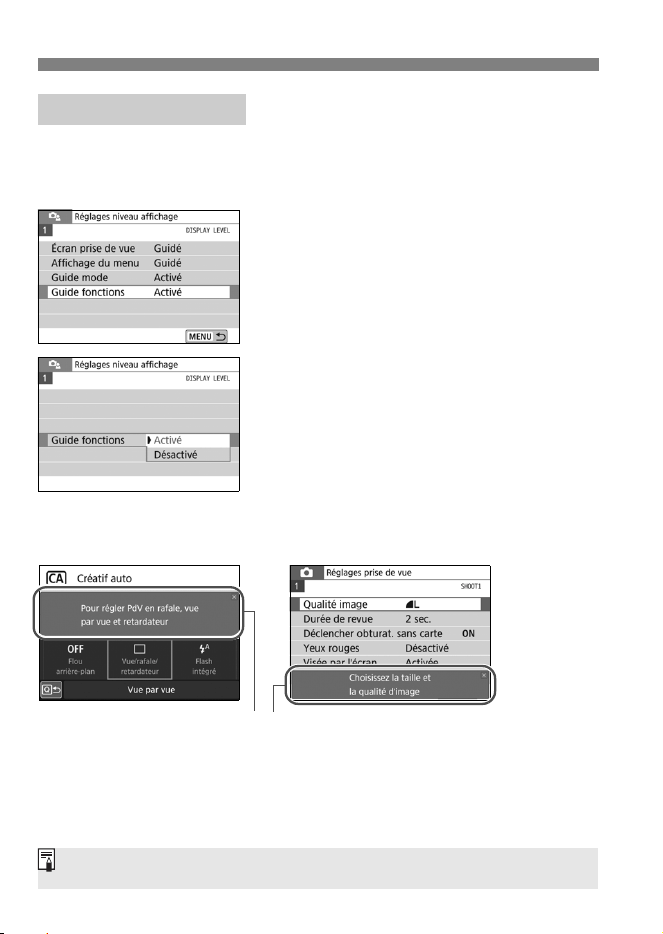
3 Réglage du niveau d’affichage de l’écran
50
Lors de l’utilisation d’éléments de contrôle rapide ou du menu de
réglage, vous pouvez afficher une courte description des fonctions et
des options (Guide des fonctions). Par défaut, le réglage est [Activé].
1
Sélectionnez [Guide fonctions].
2
Sélectionnez [Activé].
Exemples d’écran
Guide des fonctions
Écran Contrôle rapide Écran de menu
Guide des fonctions
La description disparaît si vous tapotez sur celle-ci ou effectuez le réglage.
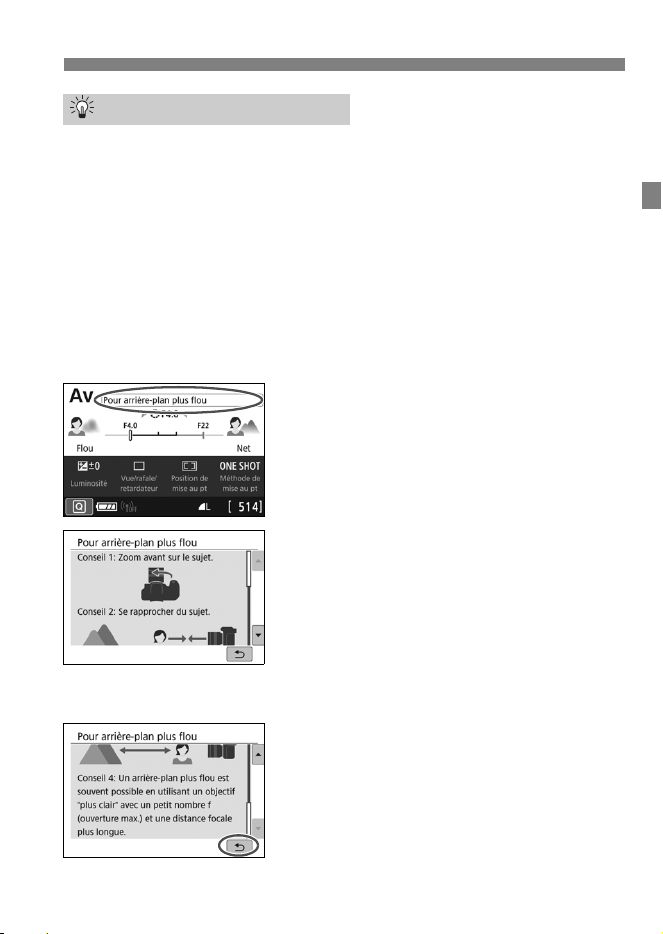
51
3 Réglage du niveau d’affichage de l’écran
Des conseils de prise de vue s’affichent lorsque [Écran prise de vue]
est réglé à [Guidé] (p. 46) et que le paramètre de l’appareil photo est
dans l’un ou l’autre des cas suivants. Dans les modes de la zone
élémentaire, des conseils de prise de vue s’affichent quel que soit le
réglage [Écran prise de vue].
• Pour rendre l’arrièr plan plus flou (avec la valeur d’ouverture la plus
faible sélectionnée dans le mode <f>).
• L’image sera probablement surexposée.
• L’image sera probablement sous-exposée.
• Un flou de bougé se produira probablement (seulement dans les
modes de la zone élémentaire).
1
Tapotez sur la zone dans le cadre.
Les conseils de prise de vue
s’afficheront.
Vous pouvez aussi afficher les
conseils de prise de vue en appuyant
sur la touche <L>.
2
Consultez les conseils de prise
de vue.
Vous pouvez faire défiler l’écran vers
le haut ou le bas en appuyant sur
l’écran.
Vous pouvez aussi faire défiler l’écran
en appuyant sur les touches <W>
<X>.
3
Tapotez sur [2].
Les conseils de prise de vue
disparaissent et l’écran de l’étape 1
réapparaît.
Vous pouvez aussi masquer les
conseils de prise de vue en appuyant
sur <0>.
Conseils de prise de vue
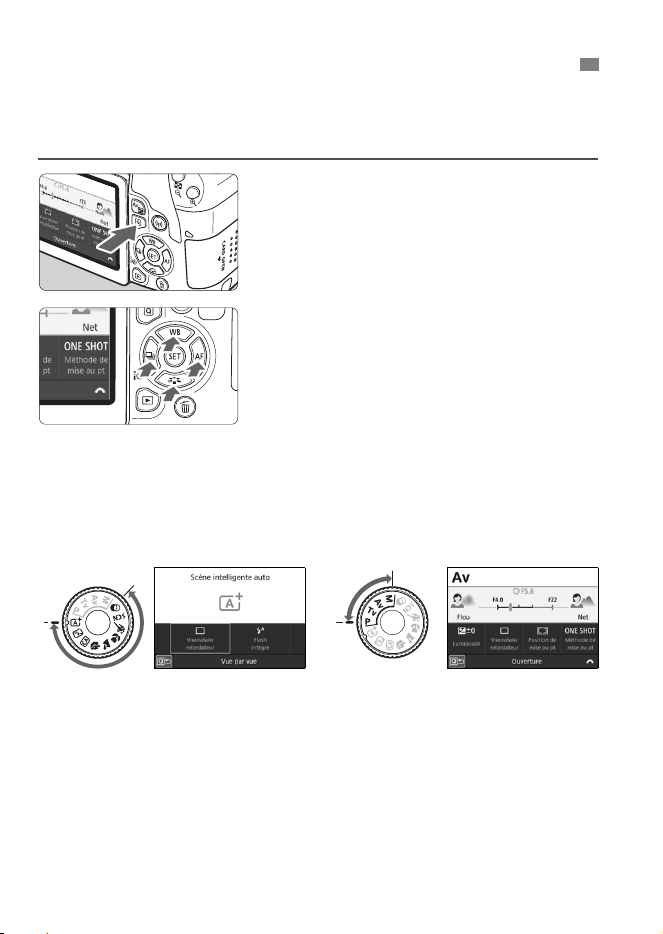
52
Vous pouvez sélectionner et régler directement les fonctions de prise
de vue affichées sur le moniteur LCD grâce aux opérations intuitives. Il
s’agit du contrôle rapide.
1
Appuyez sur la touche <Q>
(7).
L’écran de contrôle rapide apparaît.
2
Réglez les fonctions de votre
choix.
Appuyez sur les touches
directionnelles <V> pour
sélectionner une fonction.
Les réglages de la fonction
sélectionnée et le guide des fonctions
(p. 50) apparaissent.
Tournez la molette <6> pour
modifier le réglage.
3
Prenez la photo.
Enfoncez le déclencheur à fond pour
prendre la photo.
L’image capturée s’affiche.
Q
Contrôle rapide des fonctions de prise de vue
Modes de la zone élémentaire Modes de la zone de création
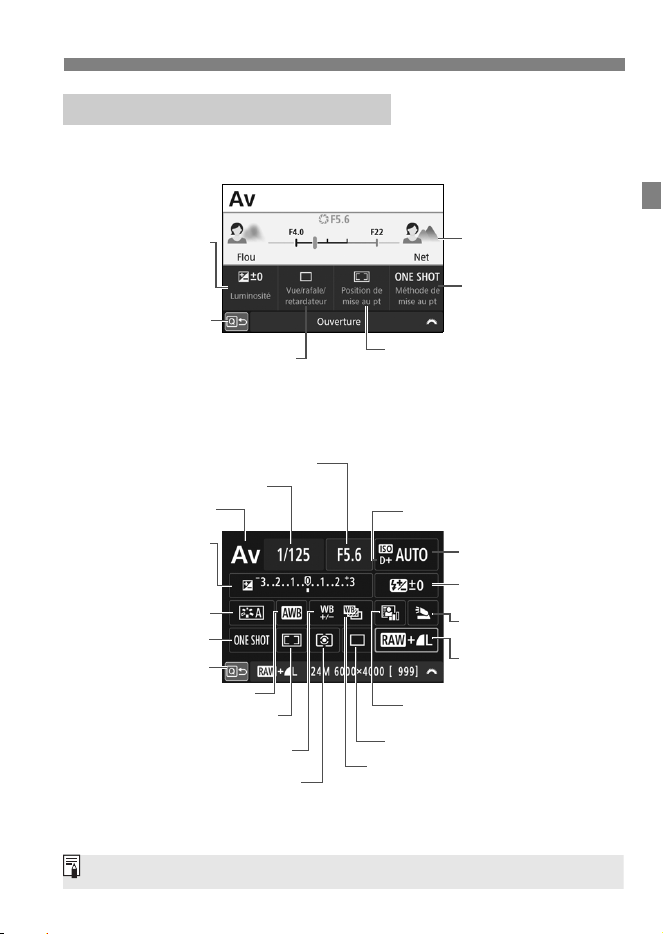
53
Q Contrôle rapide des fonctions de prise de vue
Lorsque le réglage sélectionné est [s : Écran prise de vue :
Guidé]
Lorsque le réglage sélectionné est [s : Écran prise de vue :
Standard]
Exemple d’écran Contrôle rapide
Correction
d’exposition
(p. 122)
Ouverture (p. 120)
Opération AF (p. 94)
Mode d’acquisition (p. 102)
Retour
Mode de sélection de la zone
autofocus (p. 97)
Vitesse d’obturation (p. 119)
Opération AF (p. 94)
Correction de la balance des
blancs
Mode de prise de vue*
(p. 24)
Priorité hautes lumières*
Correction automatique de
luminosité (p. 112)
Style d’image
(p. 109)
Réglage de correction
d’exposition/de bracketing
d’exposition auto
(p. 122/123)
Sensibilité ISO (p. 108)
Qualité d’enregistrement
des images (p. 106)
Ouverture (p. 120)
Correction d’exposition
au flash
Réglages du flash
intégré
Bracketing de la balance des blancs
Mode de sélection de la zone
autofocus (p. 97)
Balance des blancs (p. 111)
Retour
Mode de mesure
Mode d’acquisition (p. 102)
* Ces fonctions ne peuvent pas être réglées avec le contrôle rapide.
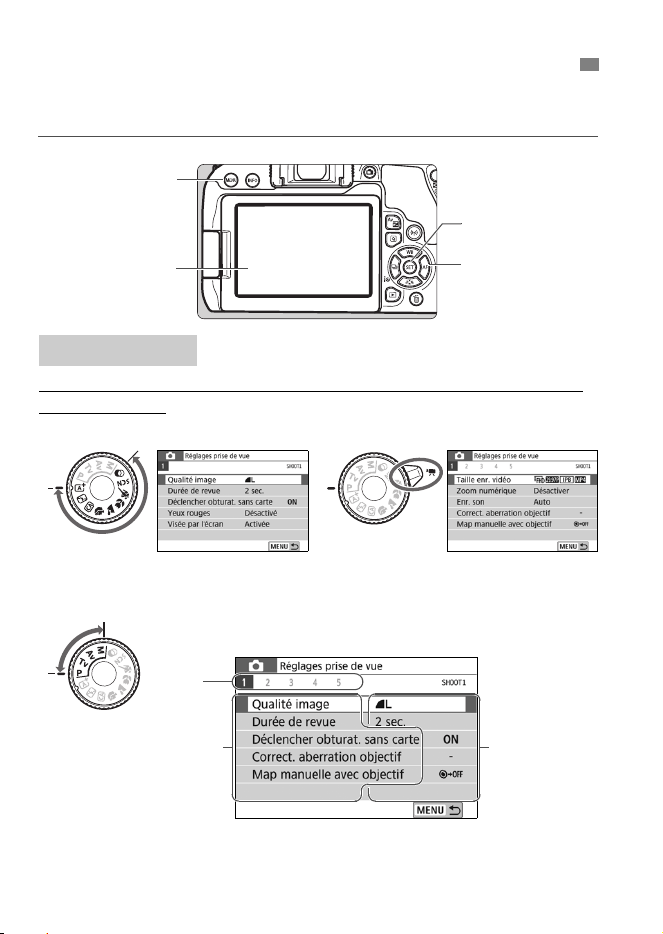
54
Les menus vous permettent de configurer différents réglages tels que la
qualité d’enregistrement des images, la date et l’heure, etc.
3
Opérations du menu et configurations
Les onglets et les éléments de menu affichés diffèrent selon le mode
de prise de vue.
Écran de menu
Moniteur LCD
Touche <0>
Modes de la zone de création
Touche <M>
Modes de la zone élémentaire Enregistrement vidéo
Touches
directionnelles <V>
Éléments de menu Réglages de
menu
Onglets
secondaires
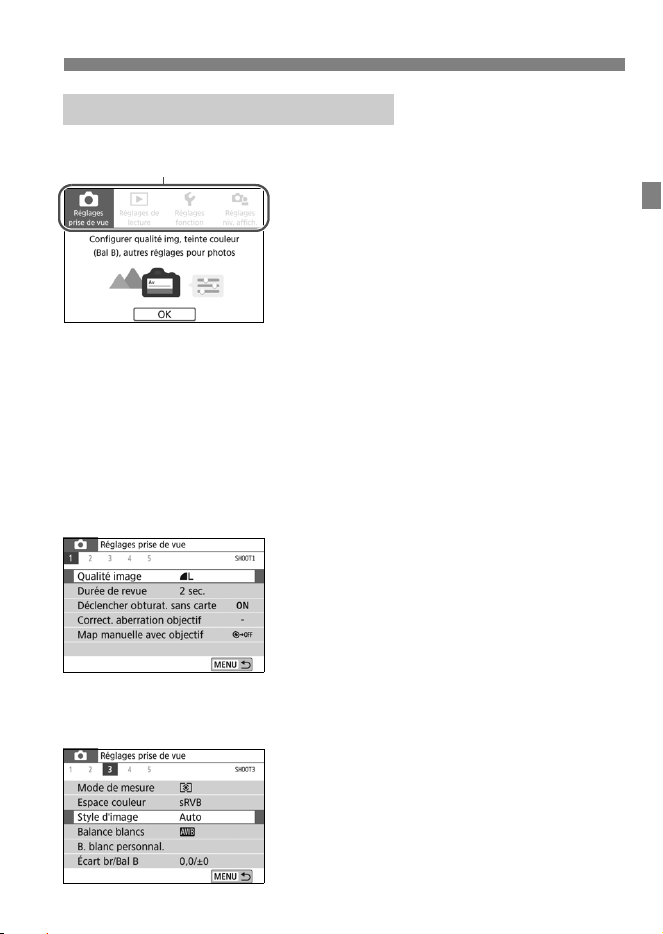
55
3 Opérations du menu et configurations
Lorsque le réglage sélectionné est
[s : Affichage du menu : Guidé]
1
Affichez les onglets principaux.
Quand vous appuyez sur la touche
<M>, les onglets principaux et
une description de l’onglet
sélectionné apparaissent.
2
Sélectionnez un onglet principal.
Chaque fois que vous appuyez sur
les touches directionnelles <Y>
<Z>, l’onglet principal (groupe de
fonctions) change.
3
Affichez l’écran du menu.
Appuyez sur <0> pour afficher
l’écran de menu.
Appuyez sur la touche <M> pour
revenir à l’écran de l’onglet principal.
4
Sélectionnez un onglet secondaire.
Appuyez sur les touches
directionnelles <Y> <Z> pour
sélectionner un onglet secondaire.
Par exemple, dans ce manuel, «
l’onglet [z3] » fait référence à
l’écran affiché lorsque l’onglet
secondaire [3] est sélectionné dans
l’onglet z (Prise de vue).
5
Sélectionnez l’élément désiré.
Appuyez sur les touches
directionnelles <W> <X> pour
sélectionner l’élément, puis appuyez
sur <0>.
Procédure de réglage des menus
Onglets principaux
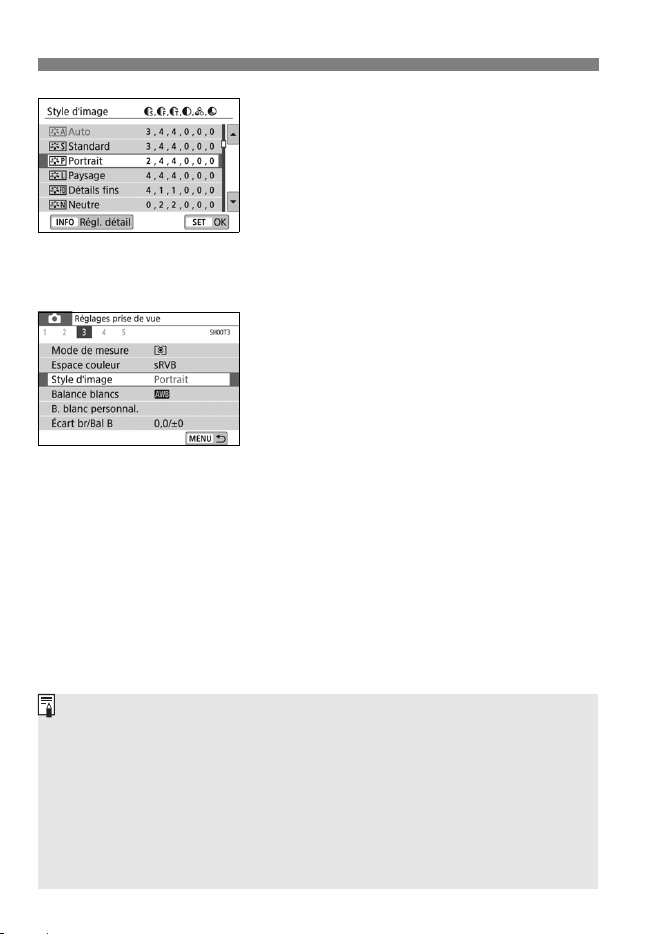
3 Opérations du menu et configurations
56
6
Sélectionnez le réglage.
Appuyez sur les touches
directionnelles <W> <X> ou <Y>
<Z> pour sélectionner le réglage de
votre choix. (Certains réglages sont
sélectionnés au moyen des touches
<W> et <X> et d’autres au moyen
des touches <Y> et <Z>.)
Le réglage actuel est indiqué en bleu.
7
Procédez au réglage.
Appuyez sur <0> pour le définir.
Si vous changez le réglage par
défaut, il est indiqué en bleu
(disponible uniquement pour les
éléments du menu dans l’onglet
[z]).
8
Quittez le réglage.
Appuyez sur la touche <M> deux
fois pour quitter le menu et revenir à
l’état prêt pour la prise de vue.
À l’étape 2, vous pouvez également utiliser la molette <6> ou la
touche <Q>.
Vous pouvez aussi accéder à l’écran de menu en tapotant sur [OK] à
l’étape 3.
Aux étapes 2 à 8, vous pouvez également tapoter sur le moniteur LCD
pour effectuer l’opération (p. 58).
La description des fonctions de menu ci-après suppose que l’écran du
menu est affiché.
Pour annuler l’opération, appuyez sur la touche <M>.
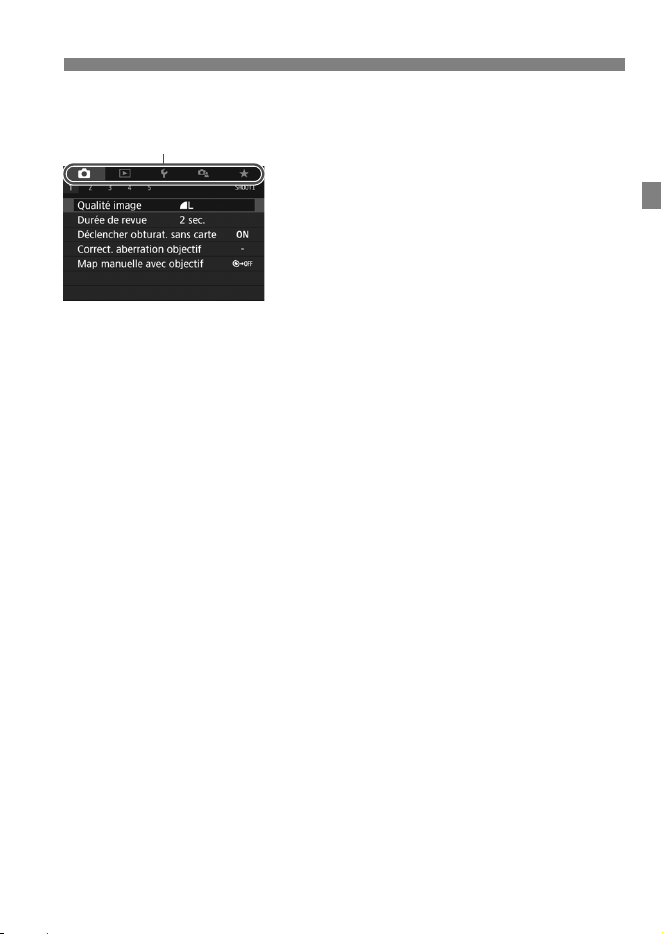
57
3 Opérations du menu et configurations
Lorsque le réglage sélectionné est [s : Affichage du menu :
Standard]
1
Affichez l’écran du menu.
Appuyez sur la touche <M> pour
afficher l’écran du menu.
2
Sélectionnez un onglet.
Chaque fois que vous appuyez sur la
touche <Q>, l’onglet principal
(groupe de fonctions) change.
Appuyez sur les touches
directionnelles <Y> <Z> pour
sélectionner un onglet secondaire.
Par exemple, dans ce manuel, «
l’onglet [z3] » fait référence à
l’écran affiché lorsque l’onglet
secondaire [3] est sélectionné dans
l’onglet z (Prise de vue).
Les opérations subséquentes sont
les mêmes que celles pour [s :
Affichage du menu : Guidé].
Consultez les étapes à la page 55 en
commençant par l’étape 5.
Pour quitter les réglages, appuyez
sur le bouton <M> une fois.
Onglets principaux
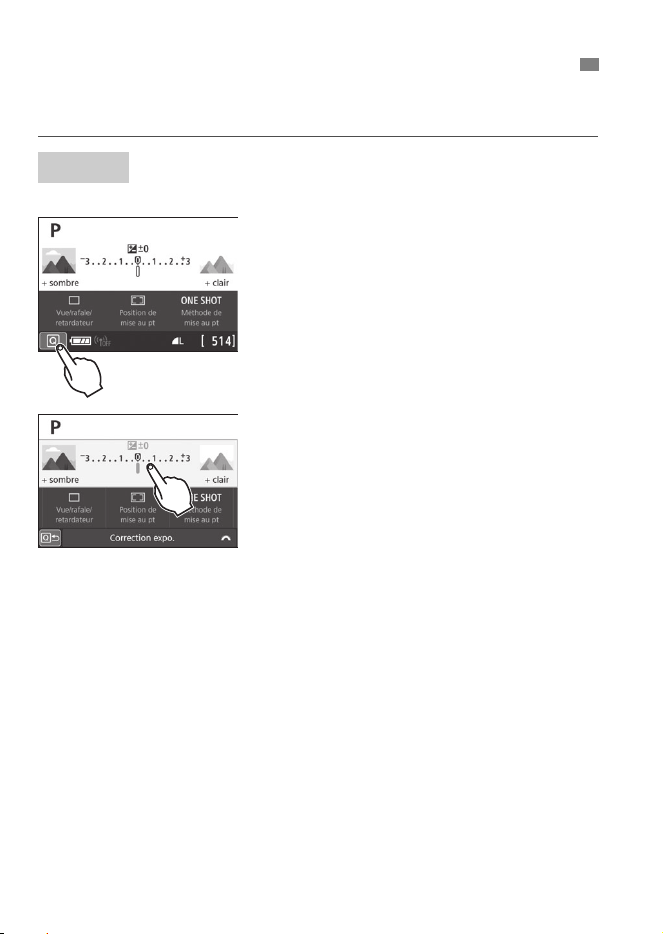
58
Vous pouvez utiliser l’appareil photo en tapotant sur le moniteur LCD
(panneau tactile) avec les doigts.
Exemple d’écran (Contrôle rapide)
Utilisez votre doigt pour tapoter
(touchez brièvement, puis retirez
votre doigt) sur le moniteur LCD.
Le tapotement permet de
sélectionner les menus, icônes, etc.,
affichés sur le moniteur LCD.
Par exemple, si vous tapotez sur
[Q], l’écran Contrôle rapide apparaît.
En tapotant sur [Q], vous pouvez
revenir à l’écran précédent.
Opérations possibles par tapotement sur l’écran
Réglage des fonctions de menu après avoir appuyé sur la touche
<M>
Contrôle rapide
Réglage des fonctions après avoir appuyé sur la touche <B>,
<g>, <S>, <WB>, <XA>, <YQi> ou <Zf>
AF tactile et Déclenchement tactile dans la prise de vue avec Visée
par l’écran
Sélection du collimateur AF en enregistrement vidéo
Réglage des fonctions dans la prise de vue avec Visée par l’écran et
l’enregistrement vidéo
Opérations de lecture
d
Utiliser l’appareil photo avec l’écran tactile
Tapoter
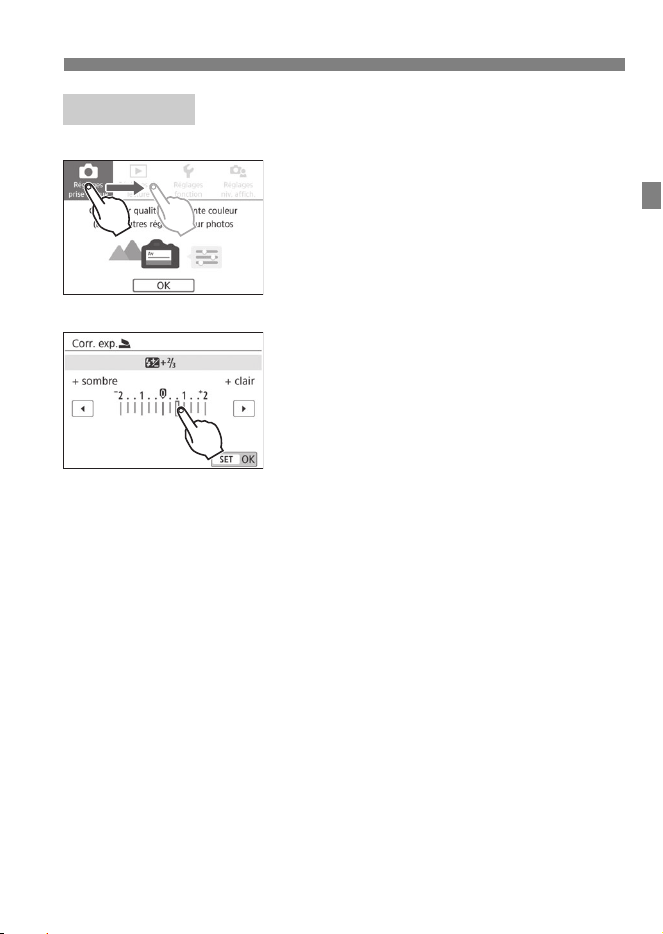
59
d Utiliser l’appareil photo avec l’écran tactile
Exemple d’écran (écran de menu)
Faites glisser votre doigt tout en
touchant le moniteur LCD.
Exemple d’écran (affichage de l’échelle)
Opérations possibles en faisant glisser votre doigt sur l’écran
Sélection d’un onglet ou d’un élément de menu après avoir appuyé
sur la touche <M>
Réglage avec affichage de l’échelle
Contrôle rapide
Sélection de collimateurs AF
Réglage des fonctions dans la prise de vue avec Visée par l’écran et
l’enregistrement vidéo
Opérations de lecture
Faire glisser
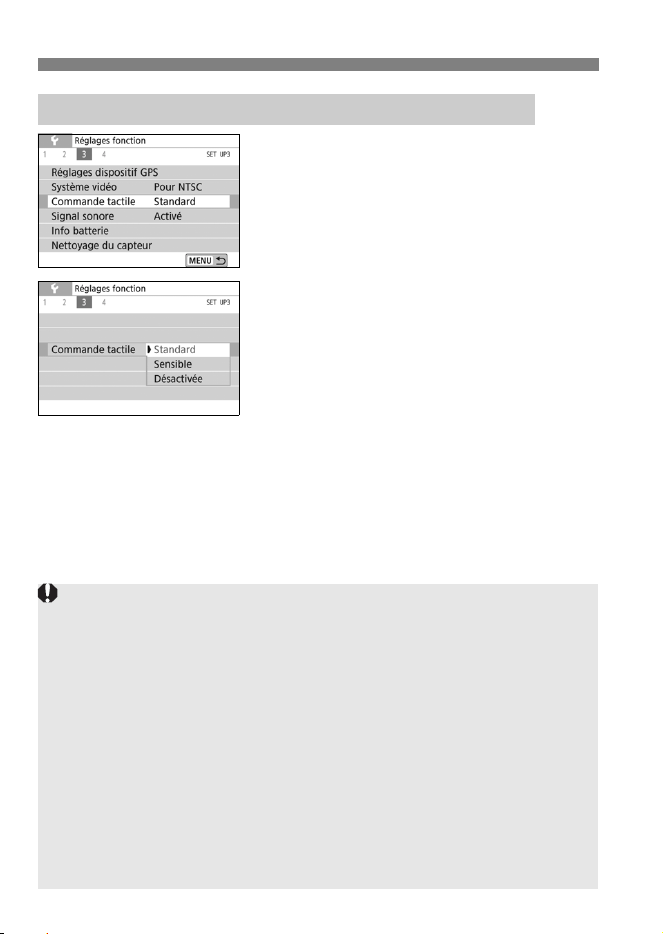
d Utiliser l’appareil photo avec l’écran tactile
60
1
Sélectionnez [Commande tactile].
Dans l’onglet [53], sélectionnez
[Commande tactile], puis appuyez
sur <0>.
2
Réglez la réponse à la commande
tactile.
Sélectionnez le réglage désiré, puis
appuyez sur <0>.
[Standard] est le réglage normal.
[Sensible] offre une réponse plus
réactive de l’écran tactile que
[Standard]. Essayez avec les deux
réglages et sélectionnez celui que
vous préférez.
Pour désactiver les opérations
tactiles, sélectionnez [Désactivée].
3 Réglage de la réponse à la commande tactile
Précautions à prendre lors des opérations de commande
tactile
Étant donné que le moniteur LCD n’est pas sensible à la pression,
n’utilisez pas d’objets tranchants, comme votre ongle ou la pointe d’un
stylo à bille, pour les opérations tactiles.
Ne procédez pas aux opérations tactiles avec les doigts mouillés.
Si le moniteur LCD présente de l’humidité ou si vos doigts sont mouillés,
il se peut que l’écran tactile ne réponde pas ou qu’un dysfonctionnement
se produise. Le cas échéant, mettez l’appareil photo hors tension et
retirez les traces d’humidité avec un chiffon.
Si vous fixez une feuille de protection en vente dans le commerce ou un
autocollant sur le moniteur LCD, la réponse des opérations tactiles peut
être altérée.
Si vous exécutez rapidement une opération tactile lorsque [Sensible] est
réglé, la réponse de l’opération tactile peut-être plus lente.
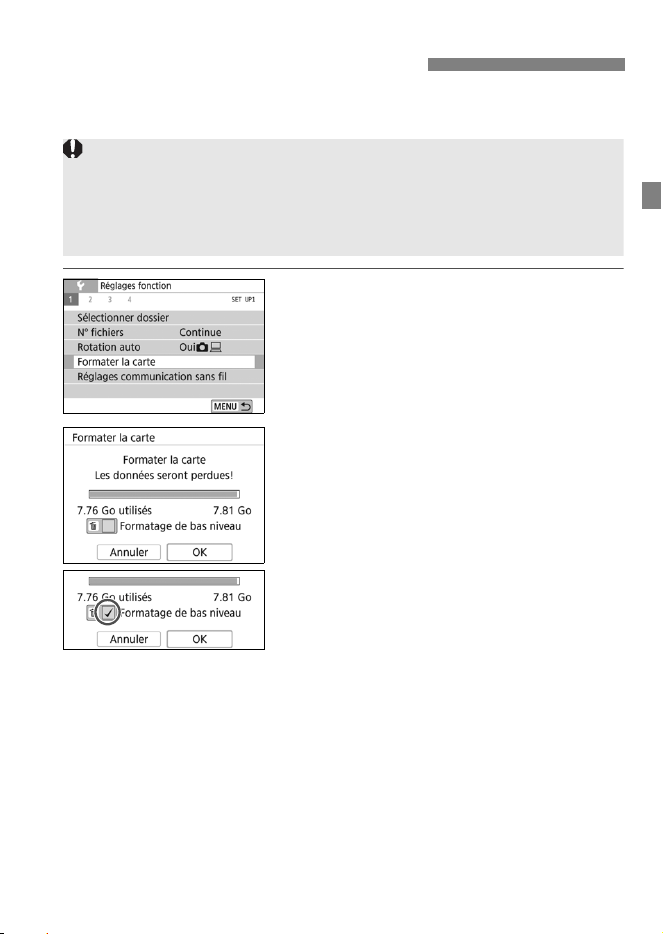
61
Si la carte est neuve ou a été formatée précédemment sur un autre
appareil photo ou ordinateur, formatez-la avec cet appareil photo.
1
Sélectionnez [Formater la carte].
Dans l’onglet [51], sélectionnez
[Formater la carte], puis appuyez sur
<0>.
2
Formatez la carte.
Sélectionnez [OK], puis appuyez sur
<0>.
La carte est formatée.
Lorsque le formatage est terminé, le
menu réapparaît.
Pour un formatage de bas niveau,
appuyez sur la touche <L> de
manière à cocher <X> pour
[Formatage de bas niveau], puis
sélectionnez [OK].
3 Formatage de la carte
Une fois la carte formatée, toutes les images et les données sur la
carte sont effacées. Les images protégées étant également effacées,
vérifiez qu’il n’y a rien que vous ne vouliez garder. Au besoin,
transférez les images et les données sur un ordinateur ou un autre
média avant de formater la carte.
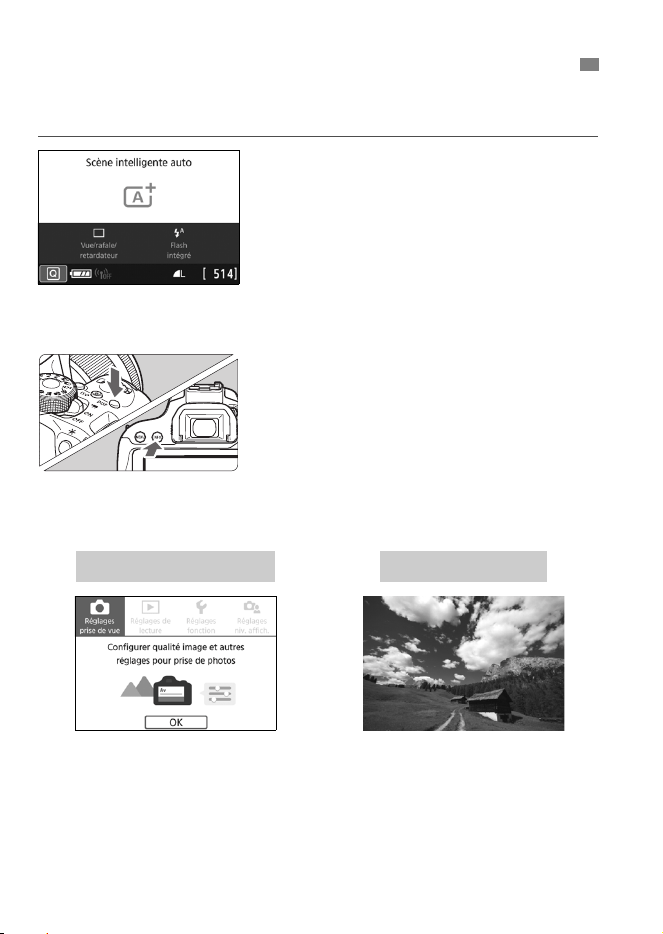
62
Le moniteur LCD peut afficher l’écran Contrôle rapide, l’écran du menu,
les images capturées, etc.
Lorsque vous allumez l’appareil
photo, l’écran Contrôle rapide
apparaît. Ce qui vous permet de
vérifier les réglages actuels de la
fonction de prise de vue.
L’affichage disparaît lorsque vous
enfoncez le déclencheur à mi-
course. Il réapparaît lorsque vous
relâchez le déclencheur.
Vous pouvez également désactiver
l’affichage en appuyant sur la touche
<U>. Pour activer l’affichage,
appuyez à nouveau sur la touche.
En appuyant sur la touche <B>,
vous pouvez permuter entre
l’affichage du niveau électronique et
l’écran Contrôle rapide.
Changement de l’affichage du moniteur LCD
Apparaît lorsque vous appuyez
sur la touche <M>.
Appuyez à nouveau sur la
touche pour revenir à l’écran
précédent.
Apparaît lorsque vous appuyez
sur la touche <x>. Appuyez
à nouveau sur la touche pour
revenir à l’écran précédent.
Fonctions du menu Image capturée
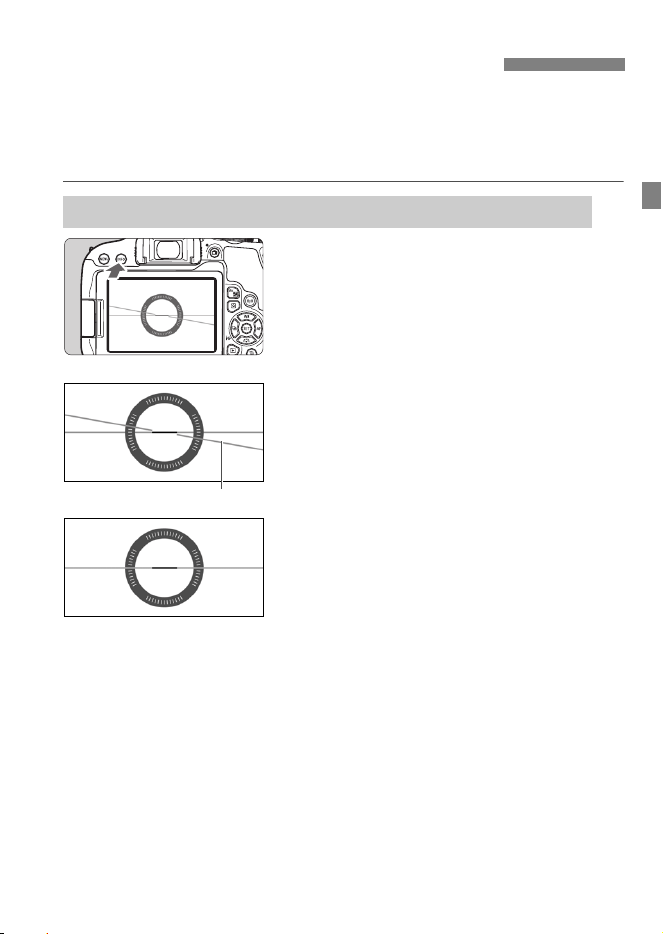
63
Vous pouvez afficher le niveau électronique sur le moniteur LCD et
dans le viseur pour aider à rectifier l’inclinaison de l’appareil photo.
Veuillez noter que vous ne pourrez vérifier que l’inclinaison horizontale
et pas l’inclinaison vers l’avant/arrière.
1
Appuyez sur la touche <B>.
Chaque fois que vous appuyez sur la
touche <B>, l’affichage de l’écran
change.
Affichez le niveau électronique.
2
Vérifiez l’inclinaison de l’appareil
photo.
L’inclinaison horizontale est affichée
avec une précision d’un degré.
L’échelle d’inclinaison est indiquée
par incréments de 5°.
Lorsque la ligne rouge devient verte,
cela indique que l’inclinaison est
presque correcte.
Affichage du niveau électronique
Affichage du niveau électronique sur le moniteur LCD
Niveau horizontal
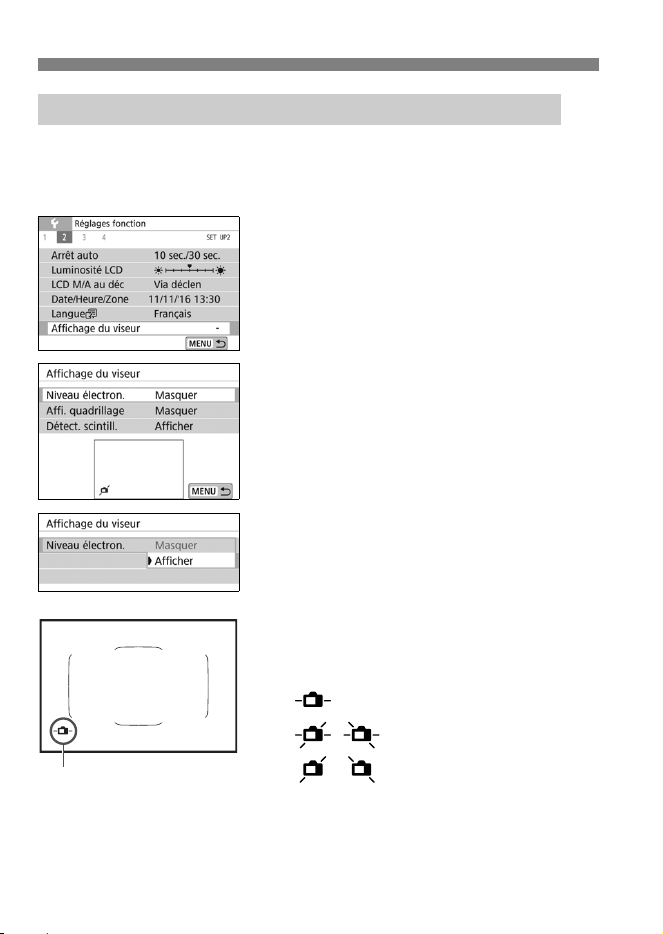
Affichage du niveau électronique
64
Un niveau électronique simple utilisant une icône de l’appareil photo
peut être affiché dans le viseur. Comme cet indicateur est affiché lors
de la prise de vue, vous pouvez prendre la photo pendant que vous
vérifiez l’inclinaison de l’appareil photo.
1
Sélectionnez [
Affichage du viseur
].
Dans l’onglet [52], sélectionnez
[Affichage du viseur], puis appuyez
sur <0>.
2
Sélectionnez [Niveau électron.].
3
Sélectionnez [Afficher].
4
Enfoncez le déclencheur à mi-course.
Le niveau électronique apparaît
comme illustré.
Ce niveau fonctionne également avec
la prise de vue à la verticale.
3 Affichage du niveau électronique dans le viseur
Niveau électronique
Horizontal
Inclinaison de 1 °
Inclinaison de 2 ° ou plus
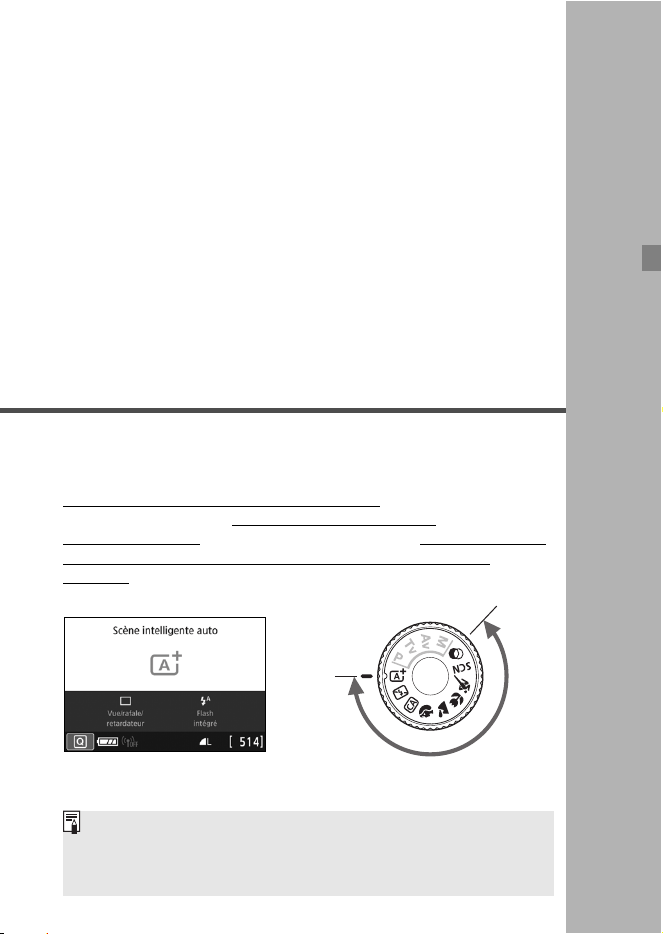
65
2
Prise de vue élémentaire et
lecture des images
Ce chapitre explique comment utiliser les modes de la
zone élémentaire sur la molette de sélection des modes
pour des résultats optimaux et comment lire les images.
Dans les modes de la zone élémentaire, il vous suffit de viser
et de photographier ; l’appareil photo règle tout
automatiquement (p. 87). De plus, parce que les réglages de
fonction de prise de vue avancée ne peuvent pas être
modifiés, vous pouvez prendre des photographies sans
craindre de les rater à cause d’une opération erronée.
Z
o
n
e
é
l
é
m
e
n
t
a
i
r
e
Avant une prise de vue en mode <8> ou <v>
Lorsque le moniteur LCD est éteint, appuyez sur la touche <Q>
(p. 76, 84) pour vérifier le mode actif avant la prise de vue.
*<8> : Scène spéciale * <v> : Filtres créatifs
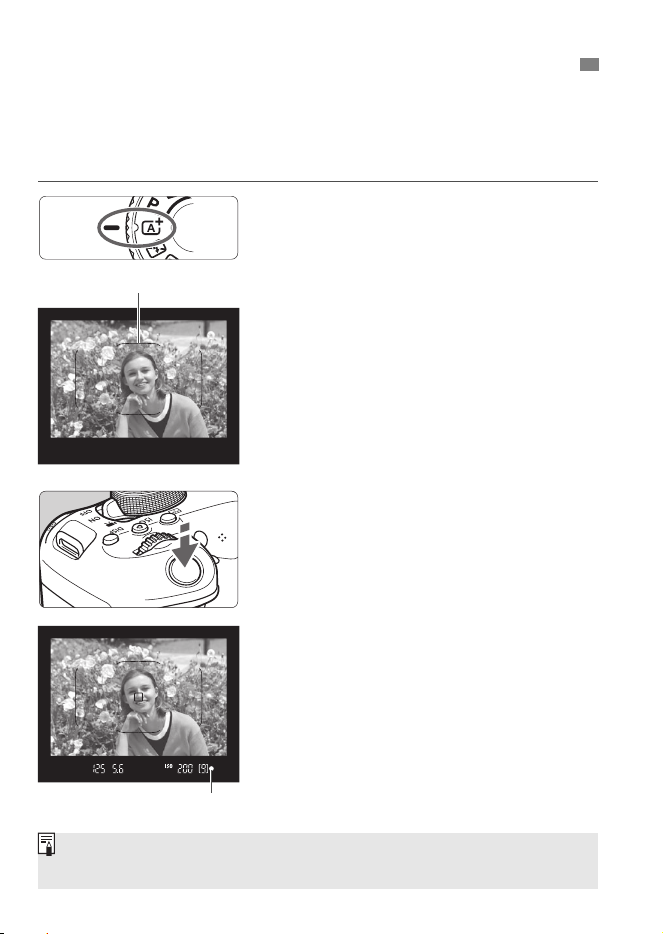
66
<A>
est un mode entièrement automatique. L’appareil photo analyse
la scène et sélectionne automatiquement les réglages optimaux.
Il
peut également ajuster automatiquement la mise au point sur un sujet
immobile ou en mouvement en détectant les mouvements du sujet (p. 69).
1
Positionnez la molette de
sélection des modes sur <A>.
2
Placez le cadre de la zone
autofocus sur le sujet.
Tous les collimateurs AF serviront
pour la mise au point et l’appareil
photo fera la mise au point sur l’objet
le plus proche.
Placez le centre du cadre de la zone
autofocus sur le sujet pour faciliter la
mise au point.
3
Effectuez la mise au point sur le sujet.
Enfoncez le déclencheur à mi-course.
Les éléments de l’objectif basculeront
sur la mise au point.
Lorsque vous effectuez la mise au
point, le collimateur AF participant à
la mise au point s’affiche. Au même
moment, le signal sonore retentit et
l’indicateur de mise au point <o>
s’allume dans le viseur.
Sous un faible éclairage, le ou les
collimateurs AF s’allument
brièvement en rouge.
Au besoin, le flash intégré se relève
automatiquement.
A
Prise de vue entièrement automatique (Scène intelligente auto)
Cadre de la zone autofocus
Indicateur de mise au point
Si une description du mode de prise de vue apparaît à l’étape 1, appuyez
sur <0> pour la masquer (p. 49).
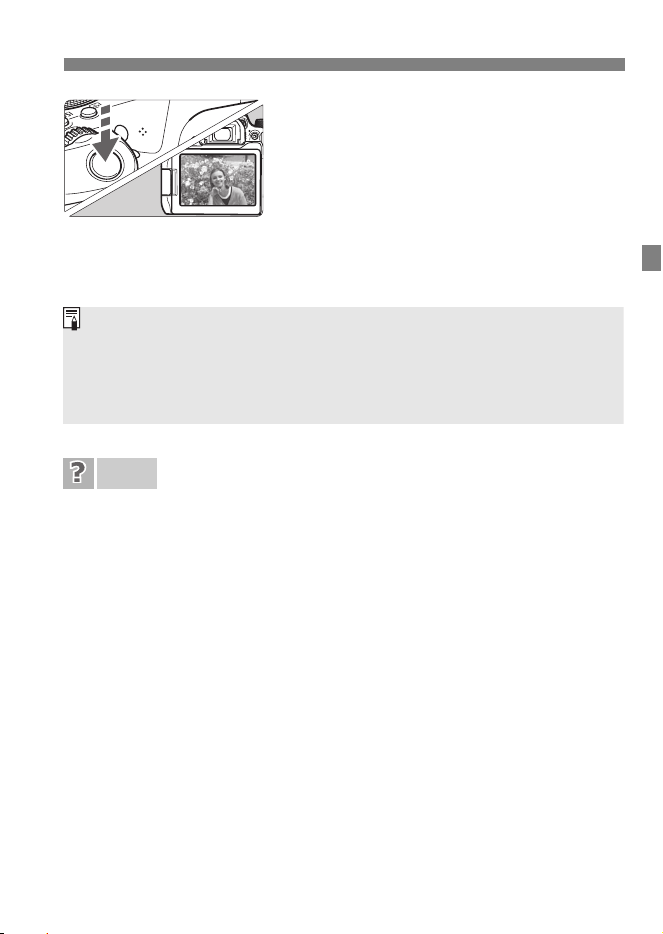
67
A Prise de vue entièrement automatique (Scène intelligente auto)
4
Prenez la photo.
Enfoncez le déclencheur à fond pour
prendre la photo.
L’image capturée s’affiche pendant
2 secondes environ sur le moniteur
LCD.
Une fois la prise de vue terminée,
rabaissez manuellement le flash
intégré.
L’indicateur de mise au point <o> clignote et la mise au point
n’est pas effectuée.
• Placez le cadre de la zone autofocus sur une zone fortement
contrastée, puis enfoncez le déclencheur à mi-course (p. 45).
• Si vous êtes trop près du sujet, éloignez-vous et reprenez la photo.
• Changez le mode de sélection de la zone autofocus et reprenez la
photo (p. 96). Le réglage par défaut est Sélection auto AF.
Une fois la mise au point effectuée, les collimateurs AF ne
s’allument pas en rouge.
Les collimateurs AF s’allument en rouge uniquement lorsque la mise
au point est effectuée dans de faibles conditions d’éclairage ou avec
un sujet sombre.
Plusieurs collimateurs AF s’illuminent simultanément.
La mise au point a été obtenue sur tous ces collimateurs. Vous
pouvez prendre la photo tant qu’un collimateur AF couvrant le sujet
visé est allumé.
FAQ
Le mode <A> rend les couleurs plus impressionnantes pour les scènes
dans la nature, à l’extérieur et à la tombée de la nuit. Si vous n’obtenez pas
les teintes de couleur souhaitées, optez pour un mode de la zone de
création et sélectionnez un style d’image autre que <D>, puis reprenez la
prise de vue (p. 109).

A Prise de vue entièrement automatique (Scène intelligente auto)
68
Le signal sonore continue à retentir faiblement. (L’indicateur de
mise au point <o> ne s’allume pas.)
Ceci indique que l’appareil photo continue d’effectuer la mise au
point sur un sujet en mouvement. (L’indicateur de mise au point
<o> ne s’allume pas.) Vous pouvez prendre des photos nettes d’un
sujet en mouvement.
Veuillez noter que le verrouillage de la mise au point (p. 69) est
inopérant dans ce cas.
Enfoncer le déclencheur à mi-course ne permet pas de faire la
mise au point sur le sujet.
Si le sélecteur de mode de mise au point de l’objectif est positionné
sur <MF> (Mise au point manuelle), placez-le sur <AF> (Mise au
point automatique).
Le flash a été émis en plein jour.
Le flash peut se déclencher pour un sujet en contre-jour afin
d’éclaircir les zones sombres du sujet. Si vous ne voulez pas que le
flash se déclenche, utilisez le contrôle rapide pour régler [Émission
flash intégré] sur [b] (p. 86) ou bien réglez le mode <7> (Flash
désactivé) et photographiez (p. 70).
Le flash intégré s’est déclenché et la photo obtenue est très claire.
Éloignez-vous davantage du sujet et prenez la photo. Lors des
prises de vue avec flash, si le sujet est trop proche de l’appareil
photo, il se peut que la photo obtenue soit très claire (surexposition).
Pour une scène faiblement éclairée, le flash intégré émet une
série de flashes.
Si vous enfoncez le déclencheur à mi-course, le flash intégré peut
émettre une série de flashes pour aider à la mise au point
automatique. C’est ce qu’on appelle le faisceau d’assistance
autofocus. Sa portée effective est d’environ 4 mètres / 13,1 pieds.
Le flash intégré émet un son lorsqu’il est émis en continu. Ceci est
normal et n’est pas le signe d’un dysfonctionnement.
Après utilisation du flash, le bas de la photo est apparu
anormalement sombre.
L’ombre sur le barillet d’objectif a été capturée dans l’image, car le
sujet était trop proche de l’appareil photo. Éloignez-vous davantage
du sujet et prenez la photo. Si un pare-soleil est fixé à l’objectif,
retirez-le avant de prendre une photo au flash.
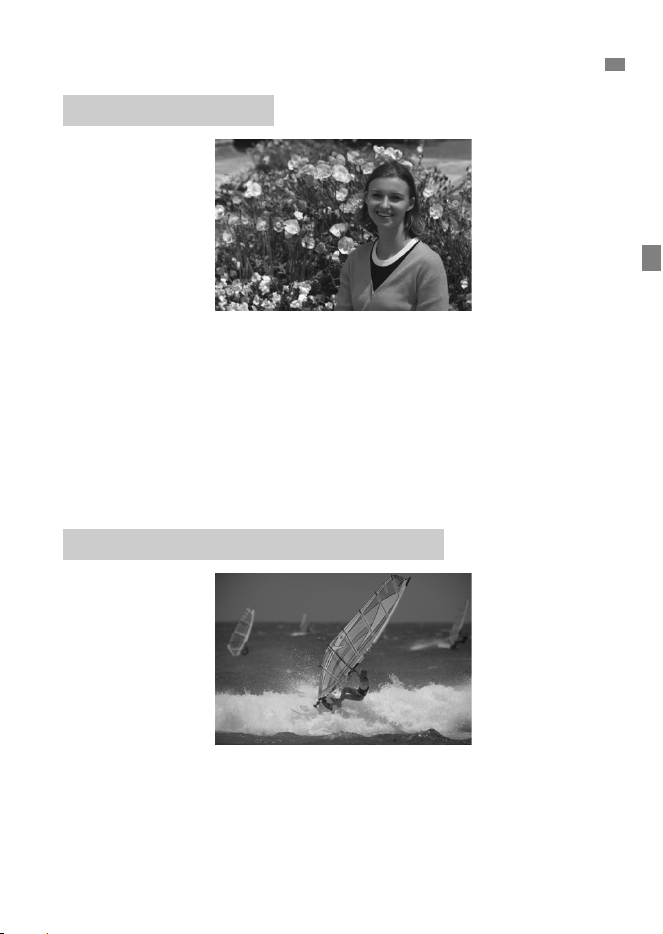
69
En fonction de la scène, positionner le sujet vers la gauche ou la droite
pour inclure un arrière-plan équilibré permettra d’obtenir une photo
avec une meilleure perspective.
En mode <
A
>, si vous appuyez à mi-course sur le déclencheur pour
faire la mise au point sur un sujet immobile, la mise au point sera
verrouillée sur ce sujet. Recadrez la vue tout en maintenant enfoncé à
mi-course le déclencheur, puis enfoncez complètement le déclencheur
pour prendre la photo. C’est ce qu’on appelle le « verrouillage de la mise
au point ». Le verrouillage de la mise au point est également possible
dans les autres modes de la zone élémentaire (sauf <
5
> <
8 : C
>).
En mode <
A
>, si le sujet bouge (la distance par rapport à l’appareil photo
change) pendant ou après la mise au point, le mode autofocus AI Servo s’active
pour effectuer une mise au point continue sur le sujet. (Un léger signal sonore
continu retentit.) Tant que vous maintenez le cadre de la zone autofocus sur le sujet
tout en appuyant sur le déclencheur à mi-course, la mise au point sera continue. Au
moment décisif, appuyez à fond sur le déclencheur pour prendre la photo.
A
Techniques d’automatisme total (Scène intelligente auto)
Recomposer l’image
Photographier un sujet en mouvement
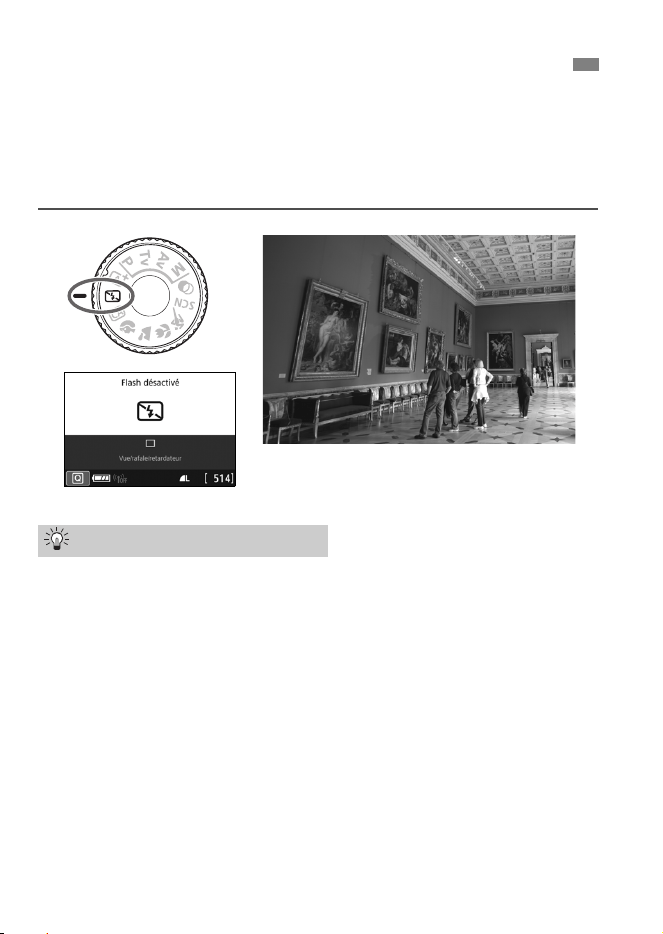
70
L’appareil photo analyse la scène et sélectionne automatiquement les
réglages optimaux. Dans les endroits où la photographie au flash est
interdite (dans un musée ou un aquarium, par exemple), utilisez le
mode <7> (Flash désactivé).
Empêchez le flou de bougé si l’affichage numérique (vitesse
d’obturation) clignote dans le viseur.
Dans de faibles conditions d’éclairage, lorsqu’il y a un risque de flou
de bougé, l’affichage de la vitesse d’obturation clignote dans le
viseur. Tenez l’appareil photo bien en main ou utilisez un trépied. Si
vous possédez un objectif à zoom, utilisez la position grand-angle
pour réduire le flou de bougé même lorsque vous tenez l’appareil
photo en main.
Prenez des portraits sans flash.
Dans de faibles conditions d’éclairage, demandez au sujet de rester
immobile jusqu’à ce que la photo soit prise. Tout mouvement du
sujet pendant la prise de vue peut entraîner le flou du sujet sur la
photo.
7 Prise de vue lorsque vous ne pouvez
pas utiliser le flash
Conseils de prise de vue
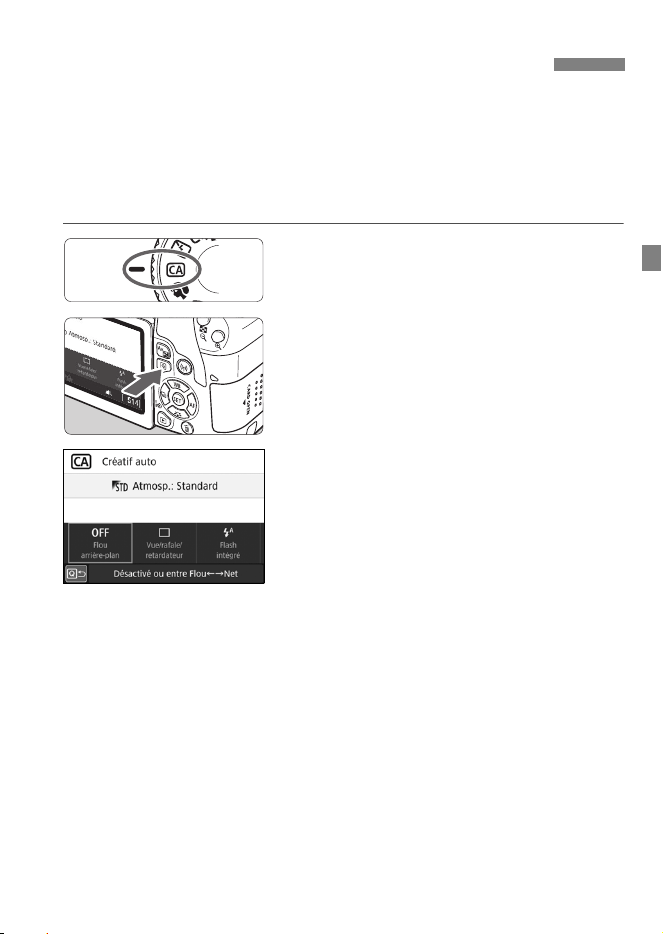
71
Dans le mode <C>, vous pouvez régler les fonctions suivantes pour la
prise de vue :
(1) Prise de vue selon atmosphère, (2) Flou arrière-plan, (3) Mode
d’acquisition et (4) Émission flash intégré. Les réglages par défaut sont
identiques à ceux du mode <A>.
* CA signifie « Créatif auto ».
1
Positionnez la molette de
sélection des modes sur <C>.
2
Appuyez sur la touche <Q> (7).
L’écran de contrôle rapide apparaît.
3
Réglez les fonctions de votre
choix.
Appuyez sur les touches
directionnelles <V> pour
sélectionner une fonction.
Les réglages de la fonction
sélectionnée et le guide des fonctions
(p. 50) apparaissent.
4
Prenez la photo.
Enfoncez le déclencheur à fond pour
prendre la photo.
C Prise de vue en mode Créatif auto
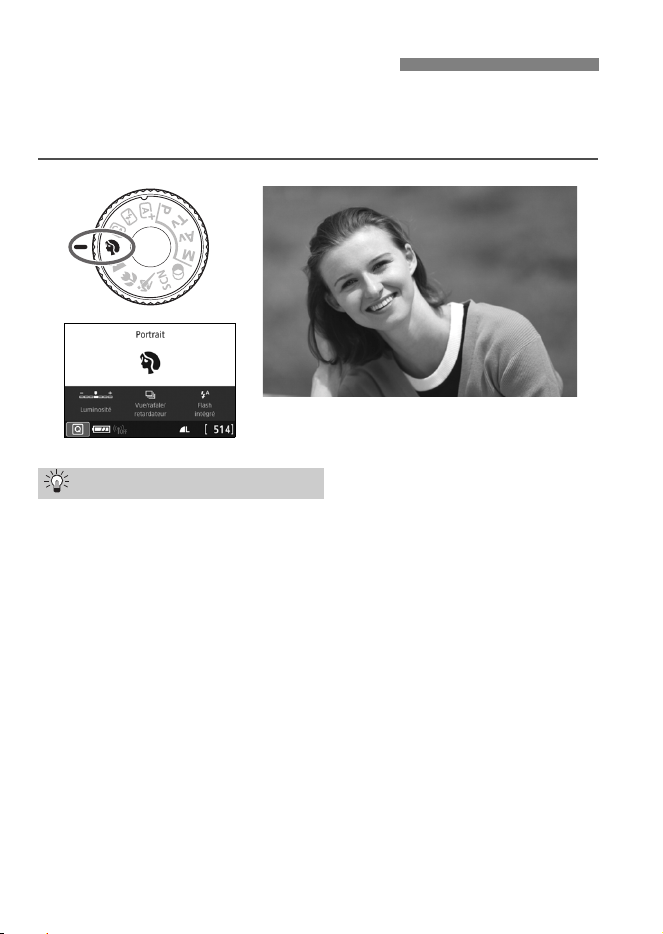
72
Le mode <2> (Portrait) fait ressortir le sujet humain en rendant
l’arrière-plan flou. Il rend également les tons chair et les cheveux plus
doux.
Sélectionnez l’emplacement où la distance entre le sujet et
l’arrière-plan est la plus grande.
Plus la distance entre le sujet et l’arrière-plan est grande, plus
l’arrière-plan aura l’air flou. Le sujet se détachera également mieux
sur un fond dépouillé et sombre.
Utilisez un téléobjectif.
Si vous possédez un objectif à zoom, utilisez la position téléobjectif
pour cadrer entièrement votre photo sur le sujet à partir de la taille.
Rapprochez-vous au besoin.
Effectuez la mise au point sur le visage.
Vérifiez que le collimateur AF couvrant le visage s’allume. Pour les
gros-plans de visage, faites la mise au point sur les yeux.
2 Prise de vue de portraits
Conseils de prise de vue
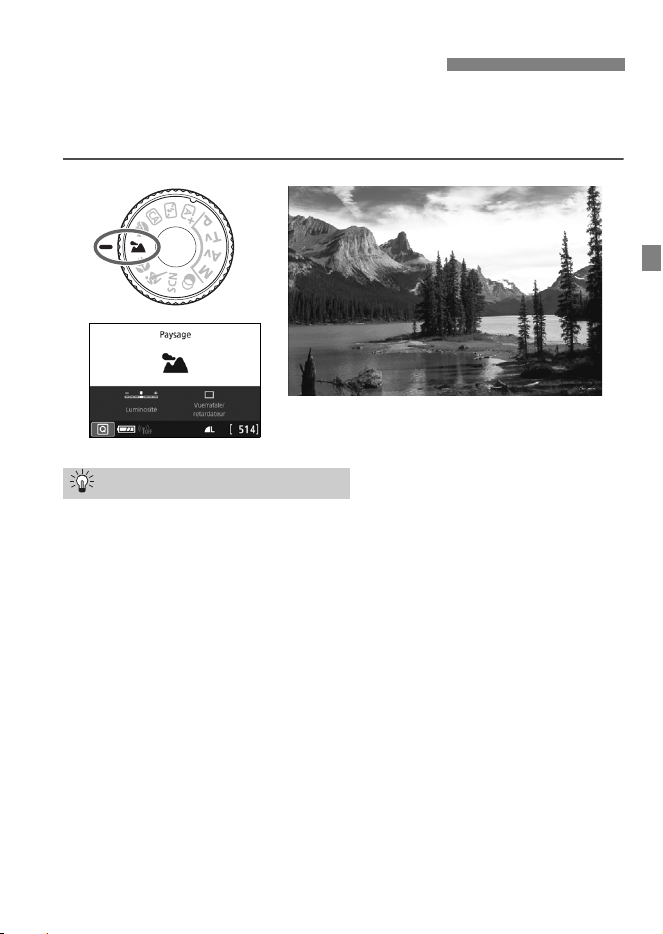
73
Utilisez le mode <3> (Paysage) pour des scènes panoramiques ou
pour que les sujets proches et éloignés soient tous nets. Pour des bleus
et des verts vifs, ainsi que des images très nettes et lumineuses.
Avec un objectif à zoom, utilisez la position grand-angle.
Si vous utilisez un objectif à zoom, utilisez la position grand-angle
pour rendre les sujets proches et éloignés plus nets. Elle apportera
davantage de largeur aux paysages.
Photographiez des scènes de nuit.
Le mode <3> convient également aux scènes de nuit, car il
désactive le flash intégré. Utilisez un trépied lorsque vous prenez
des photos de nuit pour éviter le flou de bougé.
3 Prise de vue de paysages
Conseils de prise de vue
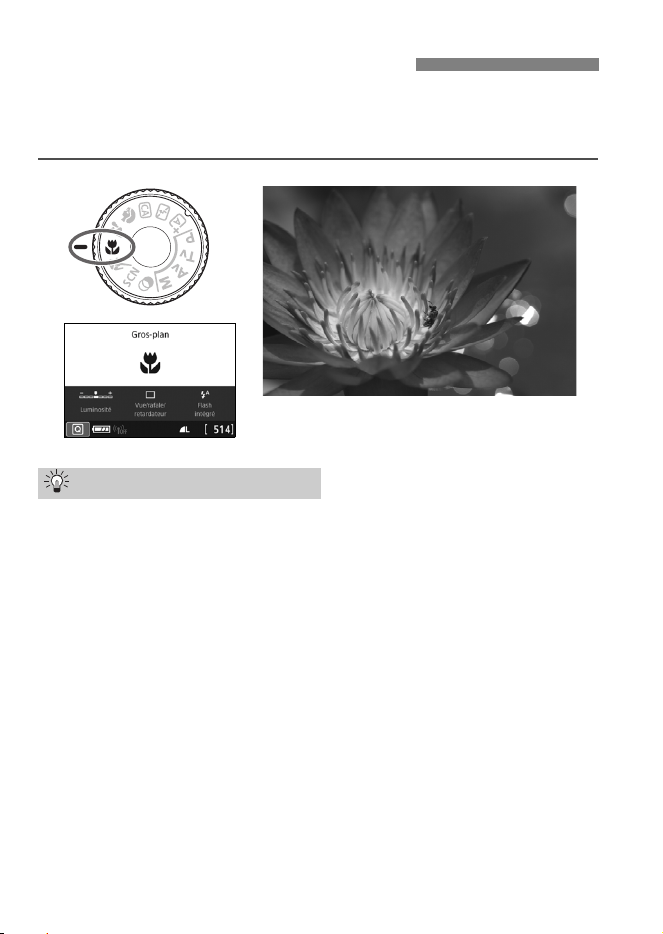
74
Pour prendre des photos de fleurs ou de petits objets en gros-plan,
utilisez le mode <4> (Gros-plan). Utilisez un objectif macro (vendu
séparément) pour grossir davantage les petits objets.
Utilisez un arrière-plan simple.
Un arrière-plan simple fait mieux ressortir les petits objets comme
des fleurs.
Rapprochez-vous autant que possible du sujet.
Vérifiez la distance focale minimale de l’objectif. Certains objectifs
comportent des indications telles que <0.25m/0.8ft>. La distance
focale minimale de l’objectif est mesurée entre le repère <V> (plan
focal) en haut de l’appareil photo et le sujet. Si vous êtes trop près
du sujet, l’indicateur de mise au point <o> clignotera.
Si vous utilisez le flash intégré et que le bas de la photo semble
anormalement sombre, éloignez-vous un peu du sujet et réessayez.
Si vous possédez un objectif à zoom, utilisez la position
téléobjectif.
Si vous possédez un objectif à zoom, l’utilisation de la position
téléobjectif permettra de grossir davantage le sujet.
4 Prise de vue en gros-plan
Conseils de prise de vue
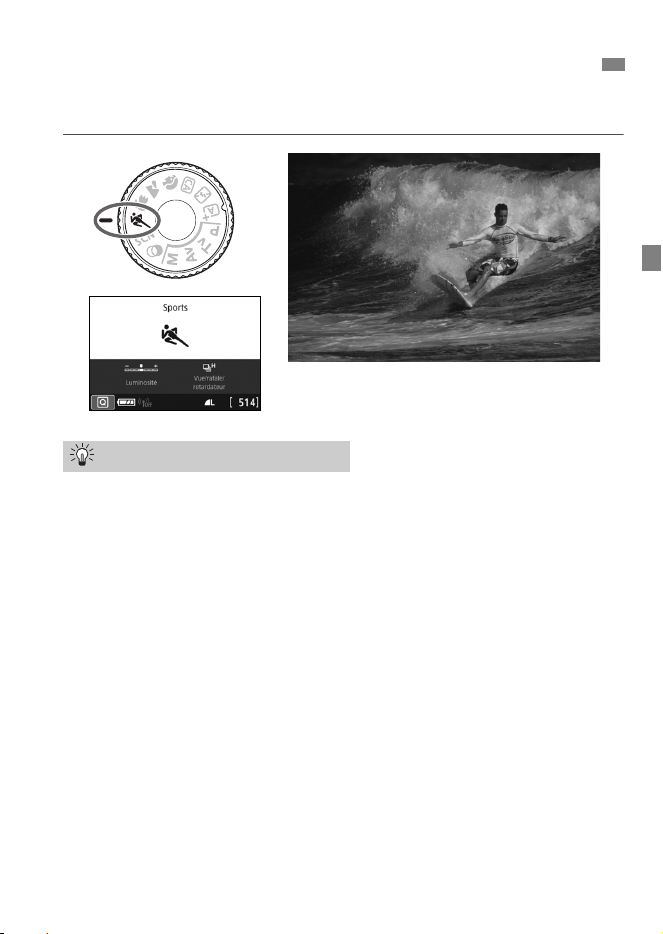
75
Utilisez le mode <5> (Sports) pour photographier un sujet en
mouvement, comme une personne courant ou un véhicule en marche.
Utilisez un téléobjectif.
L’utilisation d’un téléobjectif est recommandée pour photographier
de loin.
Suivez le sujet avec le cadre de la zone autofocus.
Enfoncez le déclencheur à mi-course pour effectuer la mise au point
automatique dans le cadre de la zone autofocus. Un léger signal
sonore retentit tout au long de la mise au point automatique. Si vous
ne parvenez pas à effectuer la mise au point, l’indicateur de mise au
point <o> clignote.
Le réglage par défaut est <o> (Haute vitesse en rafale*). Au
moment décisif, appuyez à fond sur le déclencheur pour prendre la
photo. Si vous maintenez enfoncé le déclencheur, vous pouvez
photographier en continu tout en maintenant la mise au point
automatique, afin de capturer les changements dans le mouvement
du sujet.
* Prise de vue par le viseur : max. env. 6,0 images par seconde, Prise de vue
avec Visée par l’écran : max. env. 4,5 images par seconde
5 Prise de vue de sujets en mouvement
Conseils de prise de vue
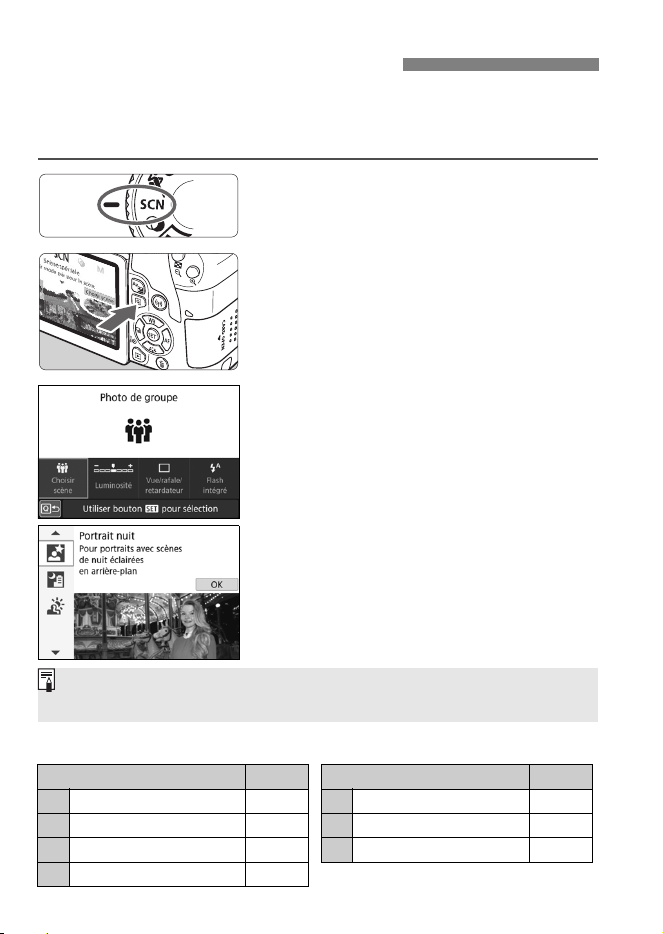
76
L’appareil photo choisit automatiquement les réglages appropriés
lorsque vous sélectionnez un mode de prise de vue pour votre sujet ou
scène.
1
Positionnez la molette de
sélection des modes sur <8>.
2
Appuyez sur la touche <Q> (7).
L’écran de contrôle rapide apparaît.
3
Sélectionnez un mode de prise de
vue.
Sélectionnez [Choisir scène], puis
appuyez sur <0>.
Appuyez sur les touches <W> <X>
pour sélectionner le mode de prise de
vue désiré, puis appuyez sur <0>.
Vous pouvez aussi effectuer votre
sélection en tournant la molette
<6>.
Modes de prise de vue disponibles dans le mode <8>
8 : Mode Scène spéciale
Mode de prise de vue Page Mode de prise de vue Page
q Photo de groupe p. 77 6 Portrait nuit p. 81
C Enfants p. 78 F Scène nuit main levée p. 82
P Aliments p. 79 G Ctrl rétroéclairage HDR p. 83
x Lueur de bougie p. 80
Si [s : Guide mode] est réglé sur [Activé], appuyez sur <0> après
l’étape 1 pour accéder à l’écran de sélection du mode de prise de vue.
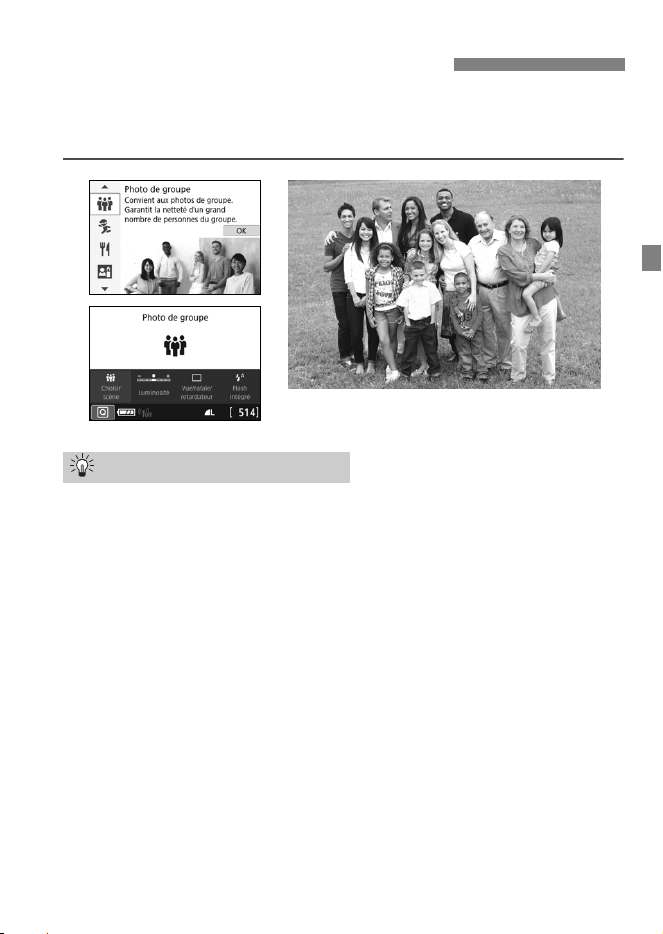
77
Utilisez le mode <q> (Photo de groupe) pour prendre des photos de
groupe. Vous pouvez prendre une photo sur laquelle les personnes à
l’avant et à l’arrière sont toutes nettes.
Utilisez un objectif grand-angle.
Si vous utilisez un objectif à zoom, utilisez la position grand-angle
pour faciliter la mise au point simultanée de toutes les personnes du
groupe, de la première rangée à la dernière. Aussi, si vous laissez
une courte distance entre l’appareil photo et les sujets (afin de
photographier les sujets en entier), la plage de mise au point
augmente.
Utilisez la prise de vue en continu.
Il est recommandé d’utiliser la prise de vue en continu pour prendre
plusieurs photos au cas où certaines personnes auraient fermé les
yeux.
q Prise de photos de groupe
Conseils de prise de vue
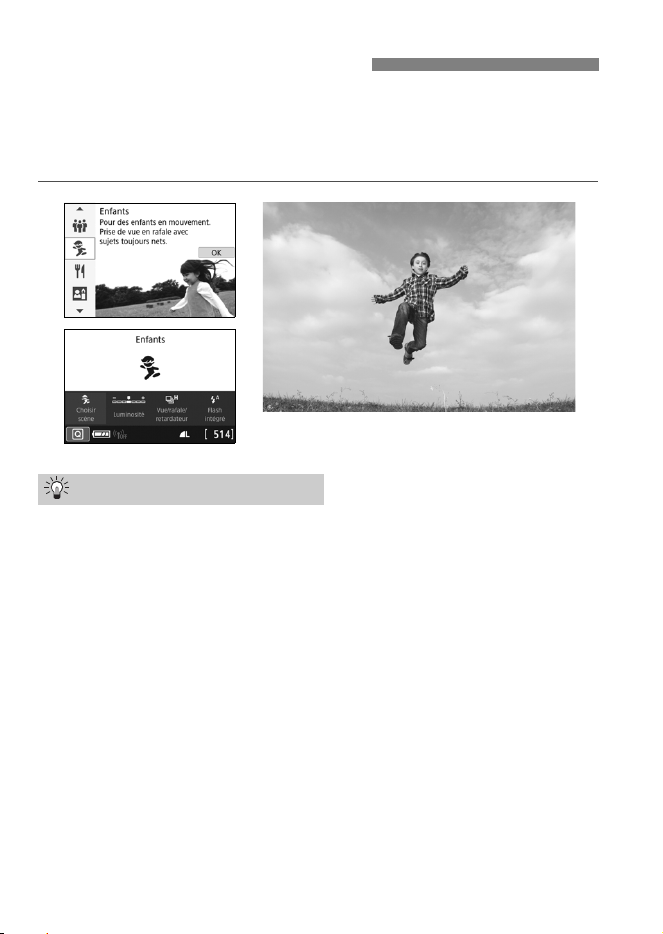
78
Lorsque vous souhaitez faire continuellement la mise au point pour
photographier des enfants en train de courir, utilisez le mode <C>
(Enfants). Ce mode permet également de rendre le teint de la peau plus
éclatant.
Suivez le sujet avec le cadre de la zone autofocus.
Enfoncez le déclencheur à mi-course pour effectuer la mise au point
automatique dans le cadre de la zone autofocus. Un léger signal
sonore retentit tout au long de la mise au point automatique. Si vous
ne parvenez pas à effectuer la mise au point, l’indicateur de mise au
point <o> clignote.
Photographiez en continu.
Le réglage par défaut est <o> (Haute vitesse en rafale*). Au
moment décisif, appuyez à fond sur le déclencheur pour prendre la
photo. Si vous maintenez enfoncé le déclencheur, vous pouvez
photographier en continu tout en maintenant la mise au point
automatique, afin de capturer les changements subtils dans la pose
et l’expression du visage du sujet.
* Prise de vue par le viseur : max. env. 6,0 images par seconde, Prise de vue
avec Visée par l’écran : max. env. 4,5 images par seconde
C Prise de vue d’enfants
Conseils de prise de vue
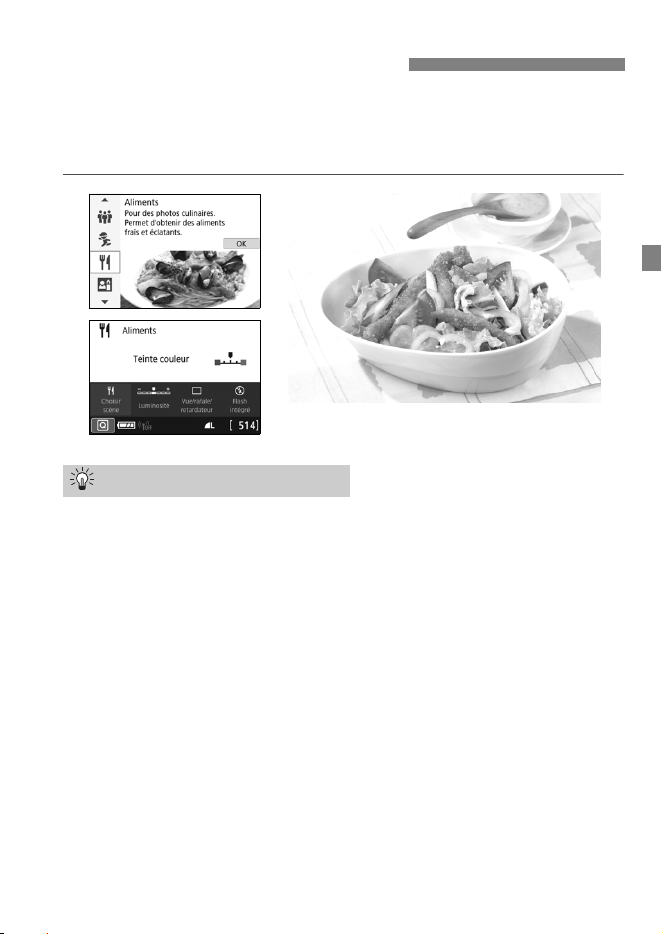
79
Lors de la prise de vue d’aliments, utilisez <P> (Aliments). La photo
sera lumineuse et éclatante. En outre, selon les sources lumineuses, la
nuance de rouge sera supprimée sur les photos de sujets éclairés par
une lumière tungstène, etc.
Changez la teinte de couleur.
Vous pouvez changer [Teinte couleur]. Pour augmenter la nuance
rouge des aliments, réglez l’option sur [Chaude]. Réglez-la sur
[Froide] si elle est trop rouge.
Évitez d’utiliser le flash.
Si vous utilisez le flash, la lumière peut se réfléchir sur le plat ou
l’aliment, ce qui provoquera l’apparition d’ombres peu naturelles.
Par conséquent, <b> (Flash intégré désactivé) est sélectionné par
défaut. Essayez d’éviter le flou de bougé lorsque vous
photographiez sous un faible éclairage.
P Prise de vue d’aliments
Conseils de prise de vue
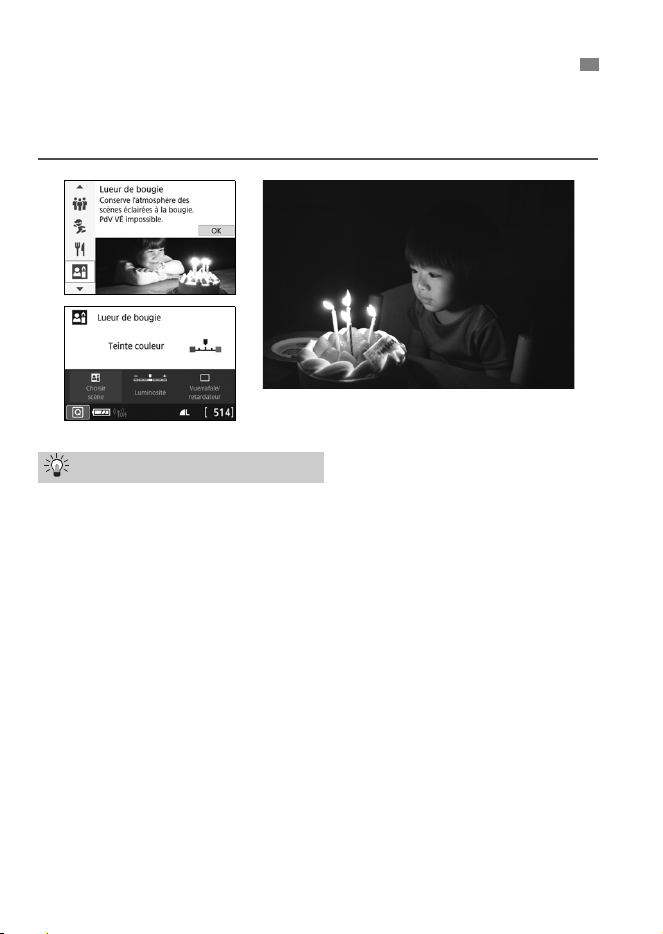
80
Lorsque vous photographiez un sujet humain à la lueur d’une bougie,
utilisez <x> (Lueur de bougie). L’atmosphère de la lueur de bougie est
reflétée dans les teintes de couleur de la photo.
Effectuez la mise au point sur le collimateur AF central.
Pointez le collimateur AF central dans le viseur sur le sujet, puis
photographiez.
Empêchez le flou de bougé si l’affichage numérique (vitesse
d’obturation) clignote dans le viseur.
Dans de faibles conditions d’éclairage, lorsqu’il y a un risque de flou
de bougé, l’affichage de la vitesse d’obturation clignote dans le
viseur. Tenez l’appareil photo bien en main ou utilisez un trépied. Si
vous utilisez un objectif à zoom, vous pouvez réduire le flou de
bougé en utilisant la position grand-angle, même lorsque vous tenez
l’appareil photo en main.
Changez la teinte de couleur.
Vous pouvez changer [Teinte couleur]. Pour augmenter la nuance
rouge de la lueur de bougie, réglez l’option sur [Chaude]. Réglez-la
sur [Froide] si elle est trop rouge.
x
Prise de portraits à la lueur d’une bougie
Conseils de prise de vue
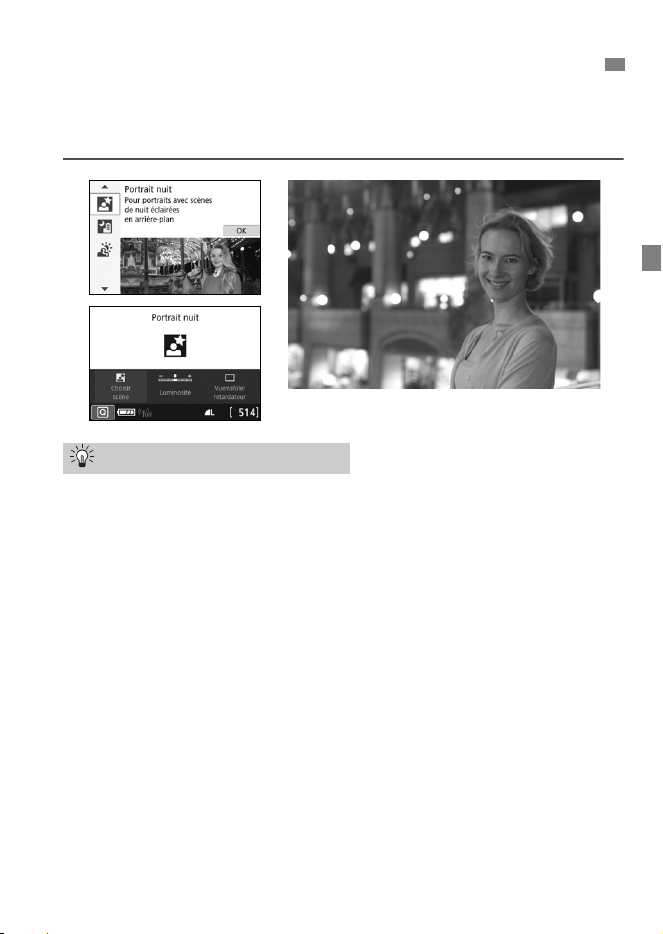
81
Pour photographier des personnes de nuit et obtenir une scène
nocturne d’aspect naturel à l’arrière-plan, utilisez le mode <6> (Portrait
nuit). L’utilisation d’un trépied est recommandée.
Utilisez un objectif à grand-angle et un trépied.
Si vous possédez un objectif à zoom, utilisez la position grand-angle
pour obtenir une vue de nuit grand-angle. Par ailleurs, étant donné
qu’il y a un risque de flou de bougé lorsque vous tenez l’appareil
photo en main, utilisez un trépied.
Vérifiez la luminosité du sujet.
Dans de faibles conditions d’éclairage, le flash intégré se
déclenchera automatiquement pour obtenir une exposition correcte
du sujet.
Il est recommandé d’afficher l’image juste après la prise de vue pour
en vérifier la luminosité. Si le sujet est sombre, rapprochez-vous et
reprenez la photo.
Photographiez également dans d’autres modes de prise de vue.
Les photos de nuit présentant un risque de flou de bougé, la prise de
vue en mode <A> et <F> est également recommandée.
6
Prise de portraits de nuit (avec un trépied)
Conseils de prise de vue
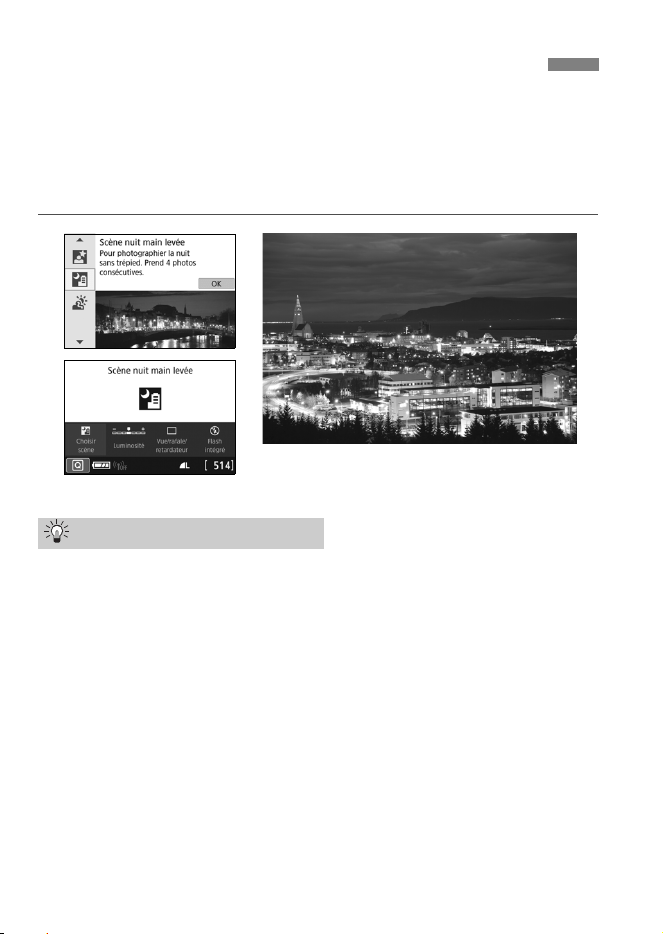
82
L’utilisation d’un trépied pour la prise de scènes de nuit donne de
meilleurs résultats. Toutefois, le mode <F> (Scène nuit main levée)
vous permet de photographier des scènes de nuit tout en tenant
l’appareil photo dans votre main. Dans ce mode, quatre photos sont
prises à la suite pour chaque image et l’image ayant un flou de bougé
minimum est enregistrée.
Tenez fermement l’appareil photo.
Pendant la prise de vue, tenez avec fermeté et stabilité l’appareil
photo. Dans ce mode, quatre photos sont alignées et fusionnées en
une image unique. Toutefois, si l’une des quatre photos présente un
mauvais alignement considérable en raison du flou de bougé, il se
peut qu’elles ne s’alignent pas correctement dans l’image finale.
Pour photographier des personnes, activez le flash.
Si vous souhaitez inclure des personnes dans la scène de nuit prise,
appuyez sur la touche <Q> pour régler <D> (Flash intégré activé).
Pour prendre un joli portrait, la première photo utilisera le flash.
Dites au sujet de ne pas bouger tant que les quatre photos
consécutives ne sont pas prises.
F Prise de scènes de nuit (main levée)
Conseils de prise de vue
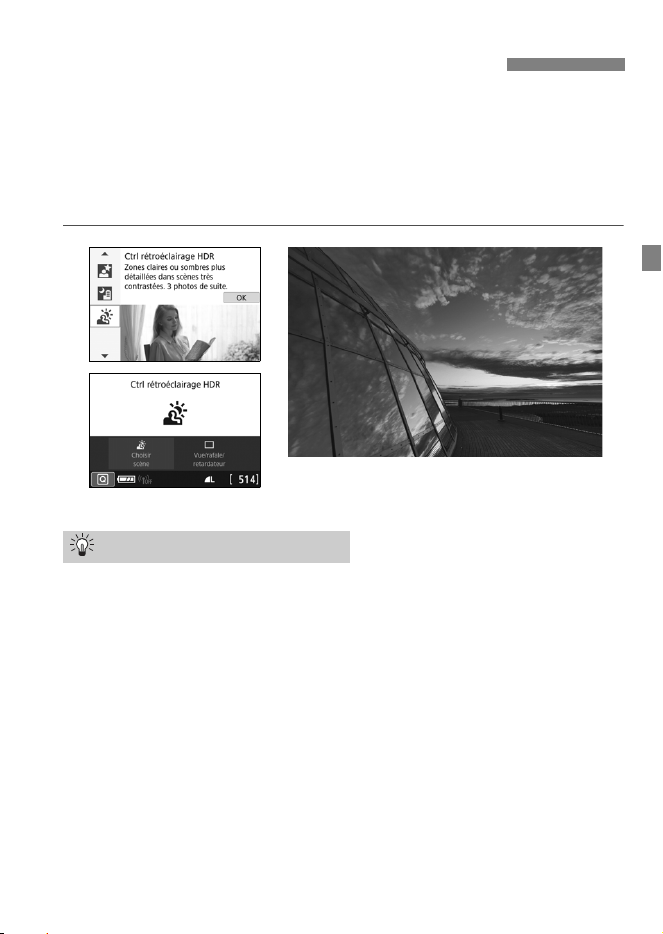
83
Lorsque vous photographiez une scène comportant à la fois des zones
claires et sombres, utilisez le mode <G> (Ctrl rétroéclairage HDR).
Lorsque vous prenez une photo dans ce mode, trois photos
consécutives sont prises à différentes expositions. Le résultat final est
une image avec une plage tonale ample, ayant réduit les ombres
écrêtées dues au contre-jour.
Tenez fermement l’appareil photo.
Pendant la prise de vue, tenez avec fermeté et stabilité l’appareil
photo. Dans ce mode, trois photos sont alignées et fusionnées en
une image unique. Toutefois, si l’une des trois photos présente un
mauvais alignement considérable en raison du flou de bougé, il se
peut qu’elles ne s’alignent pas correctement dans l’image finale.
G Prise de scènes en contre-jour
Conseils de prise de vue
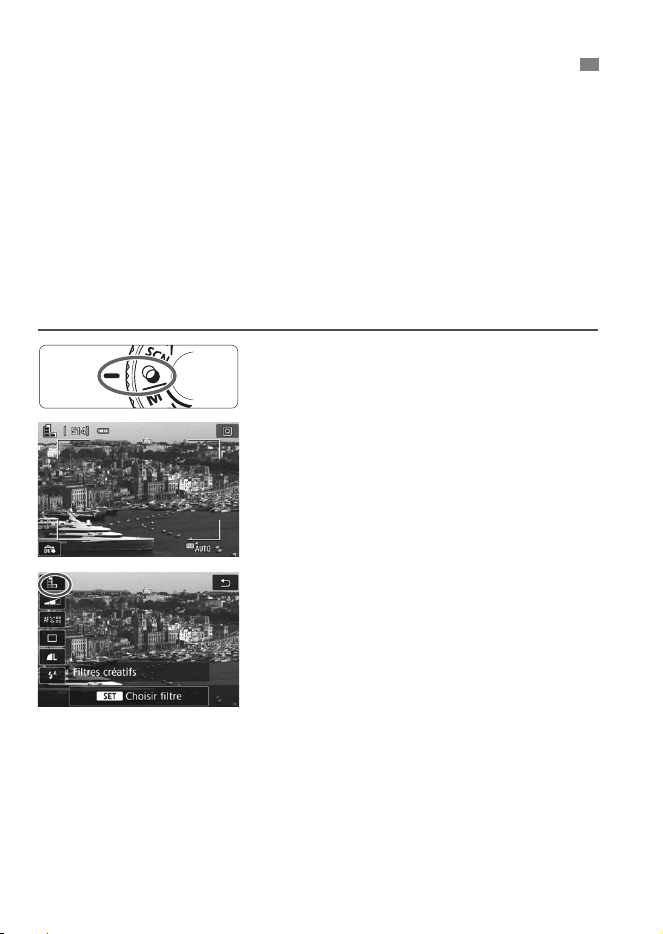
84
Dans le mode <v> (Filtres créatifs), vous pouvez appliquer un des
10 effets de filtre (N&B granuleux*, Flou artistique*, Effet tr. gd angle*,
Effet Aquarelle*, Effet app. photo-jouet*, Effet miniature*, Art standard
HDR, Art éclatant HDR, Art huile HDR et Art relief HDR) pour la prise de
vue. Lorsque l’appareil photo est réglé pour la prise de vue avec Visée
par l’écran, vous pouvez voir l’effet sur l’écran avant de commencer la
prise de vue. L’appareil photo ne sauvegarde que l’image à laquelle le
filtre créatif a été appliqué.
Pour les effets marqués d’un astérisque, vous pouvez également prendre une
photo sans filtre créatif, puis appliquer l’effet et enregistrer la nouvelle image ainsi
obtenue.
1
Positionnez la molette de
sélection des modes sur <v>.
2
Affichez l’image de Visée par
l’écran.
Appuyez sur la touche <A> pour
afficher l’image de Visée par l’écran.
3
Sélectionnez [Filtres créatifs] via
l’écran de contrôle rapide.
Appuyez sur la touche <Q> (7).
Appuyez sur les touches <W> <X>
pour sélectionner [G] dans le coin
supérieur gauche de l’écran, puis
appuyez sur <0>.
v Prise de vue avec effets du filtre créatif
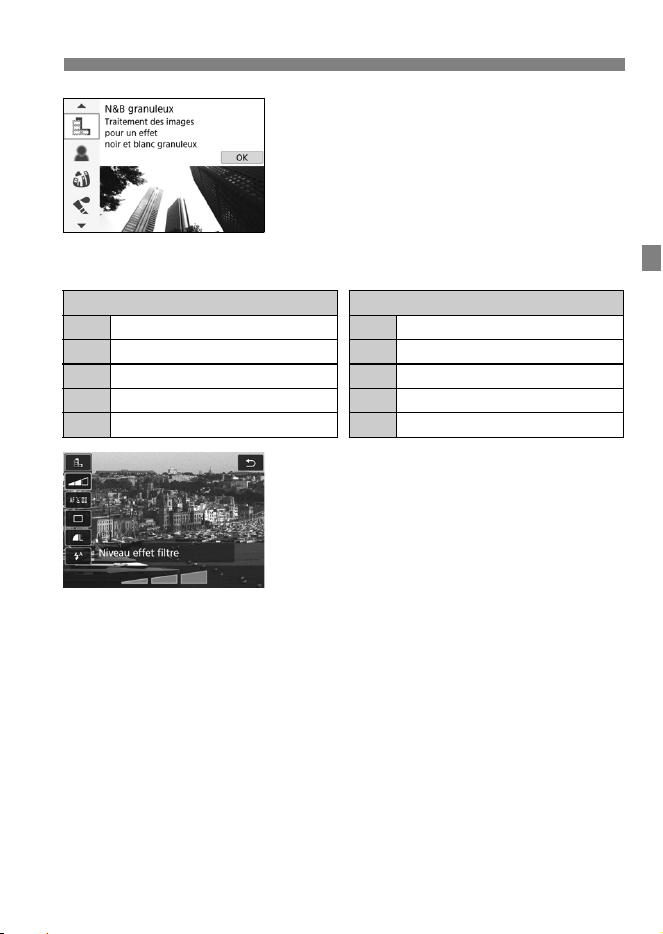
85
v Prise de vue avec effets du filtre créatif
4
Sélectionnez un mode de prise de
vue.
Appuyez sur les touches <W> <X>
pour sélectionner un mode de prise
de vue, puis appuyez sur <0>.
L’image s’affiche avec les effets du
filtre appliqué.
Modes de prise de vue disponibles dans le mode v
5
Ajustez l’effet.
Appuyez sur la touche <Q> et
sélectionnez l’icône sous [Filtres
créatifs] (sauf pour c, A, B, C
et D).
Appuyez sur les touches <Y> <Z>
pour ajuster l’effet du filtre, puis
appuyez sur <0>.
6
Prenez la photo.
Enfoncez le déclencheur à fond pour
prendre la photo.
Pour photographier avec le viseur,
appuyez sur la touche <A> afin de
quitter la prise de vue avec Visée par
l’écran. Ensuite, enfoncez le
déclencheur à fond pour prendre la
photo.
Mode de prise de vue Mode de prise de vue
G N&B granuleux c Effet miniature
W Flou artistique A Art standard HDR
X Effet très grand angle B Art éclatant HDR
Z Effet Aquarelle C Art huile HDR
H Effet appareil photo jouet D Art relief HDR
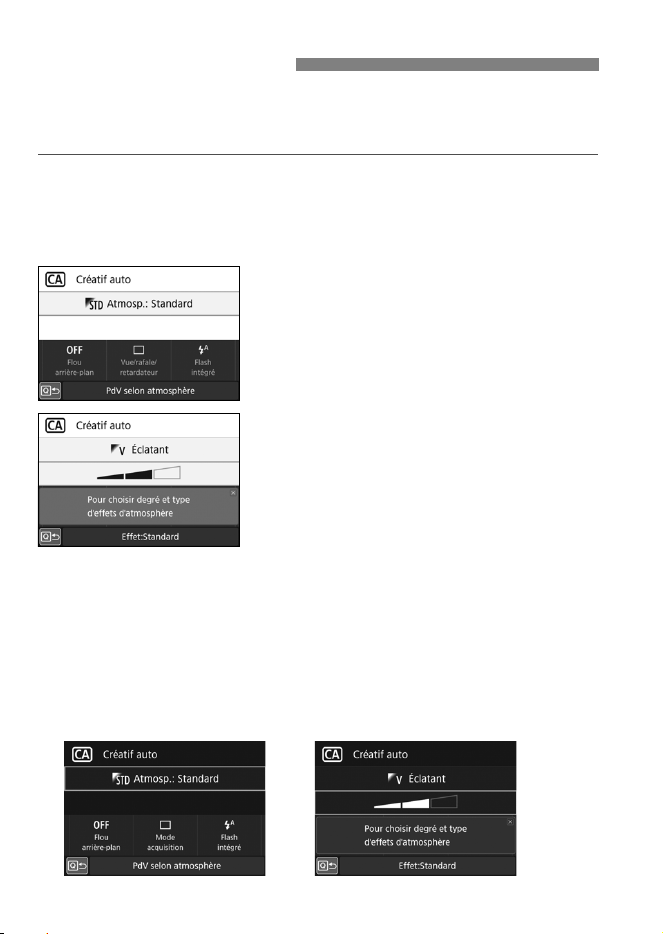
86
Pour quitter l’écran Contrôle rapide dans les modes de la zone
élémentaire, appuyez sur la touche <Q>. Vous pouvez régler les
éléments affichés dans les tableaux aux pages 87-88.
1
Positionnez la molette de
sélection des modes sur un mode
de la zone élémentaire.
2
Appuyez sur la touche <Q> (7).
L’écran de contrôle rapide apparaît.
3
Réglez les fonctions de votre
choix.
Appuyez sur les touches
directionnelles <V> pour
sélectionner une fonction. (Cette
étape n’est pas nécessaire dans le
mode 7.)
Les réglages de la fonction sélectionnée et le guide des fonctions
(p. 50) apparaissent.
Tournez la molette <6> pour modifier le réglage.
Vous pouvez également effectuer votre sélection dans une liste en
sélectionnant une fonction et en appuyant sur <0>.
Lorsque la fonction [s : Écran prise de vue : Standard] est
réglée, un écran comme ceux illustrés apparaît.
Q Contrôle rapide
Exemple : <C>
Exemple : <C>
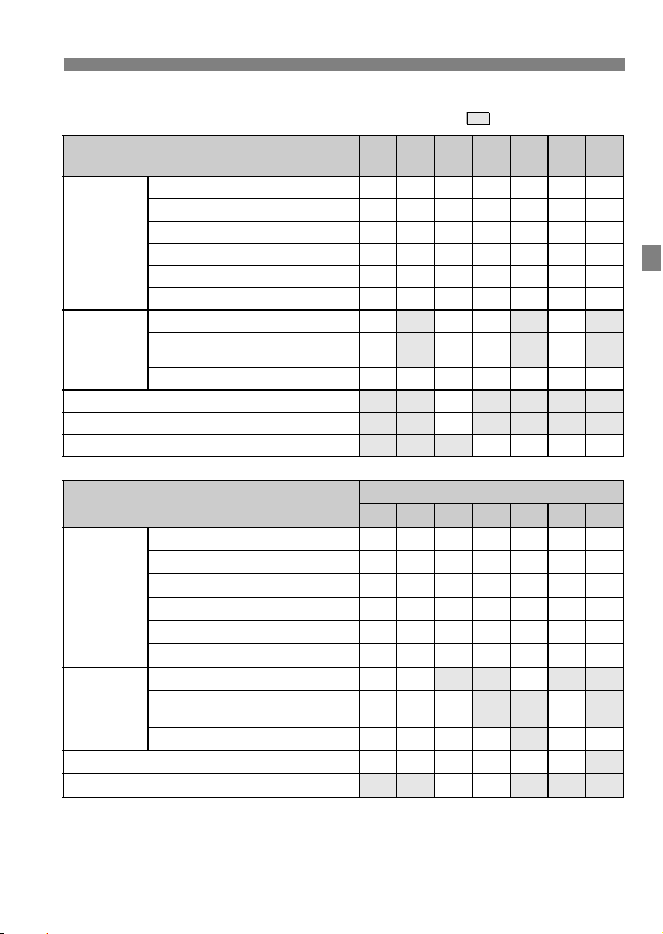
87
Q Contrôle rapide
Fonctions réglables dans les modes de la zone élémentaire
o : Réglage par défaut
*
k : Sélectionnable par l’utilisateur : Non sélectionnable
* Si vous changez de mode de prise de vue ou positionnez le commutateur
d’alimentation sur <2>, toutes les fonctions sont ramenées à leurs valeurs
par défaut (à l’exception du retardateur).
Fonction A 7 C 2 3 4 5
Mode
d’acquisition
(p. 102)
u : Vue par vue
o o o k o o k
o
: Prise de vue en continu à vitesse élevée
k k k k k k o
i
: Prise de vue en continu à faible vitesse
k k k o k k k
Q : 10 sec.
k k k k k k k
l : 2 sec.
k k k k k k k
q : Prise de vue en continu
k k k k k k k
Émission
flash intégré
a : Flash automatique
o o o o
D : Flash activé (Le flash se
déclenche toujours)
k k k k
b : Flash désactivé
k o k k o k o
Prise de vue selon l’atmosphère
k
Flou d’arrière-plan
k
Luminosité (p. 89)
k k k k
Fonction
8
q C P x 6 F G
Mode
d’acquisition
(p. 102)
u : Vue par vue
o k o o o o o
o
: Prise de vue en continu à vitesse élevée
k o k k k k k
i
: Prise de vue en continu à faible vitesse
k k k k k k k
Q : 10 sec.
k k k k k k k
l : 2 sec.
k k k k k k k
q : Prise de vue en continu
k k k k k k k
Émission
flash intégré
a : Flash automatique
o o o
D : Flash activé (Le flash se
déclenche toujours)
k k k k
b : Flash désactivé
k k o o o o
Luminosité (p. 89)
k k k k k k
Teinte couleur (p. 79, 80)
k k
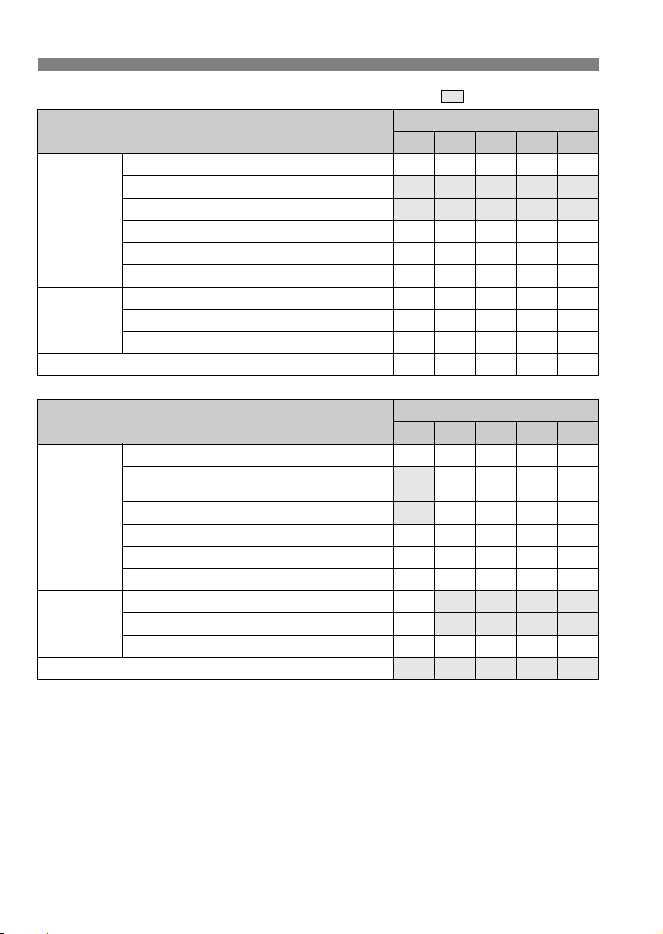
Q Contrôle rapide
88
o : Réglage par défaut
*
k : Sélectionnable par l’utilisateur : Non sélectionnable
* Si vous changez de mode de prise de vue ou positionnez le commutateur
d’alimentation sur <2>, toutes les fonctions sont ramenées à leurs valeurs
par défaut (à l’exception du retardateur).
Fonction
v
G W X Z H
Mode
d’acquisition
(p. 102)
u : Vue par vue
o o o o o
o
: Prise de vue en continu à vitesse élevée
i : Prise de vue en continu à faible vitesse
Q : 10 sec.
k k k k k
l : 2 sec.
k k k k k
q : Prise de vue en continu
k k k k k
Émission
flash intégré
a : Flash automatique
o o o o o
D
: Flash activé (Le flash se déclenche toujours)
k k k k k
b : Flash désactivé
k k k k k
Réglage des effets (p. 84)
k k k k k
Fonction
v
c A B C D
Mode
d’acquisition
(p. 102)
u : Vue par vue
o o o o o
o : Prise de vue en continu à vitesse
élevée
k k k k
i : Prise de vue en continu à faible vitesse
k k k k
Q : 10 sec.
k k k k k
l : 2 sec.
k k k k k
q : Prise de vue en continu
k k k k k
Émission
flash intégré
a : Flash automatique
k
D
: Flash activé (Le flash se déclenche toujours)
k
b : Flash désactivé
o o o o o
Réglage des effets (p. 84)
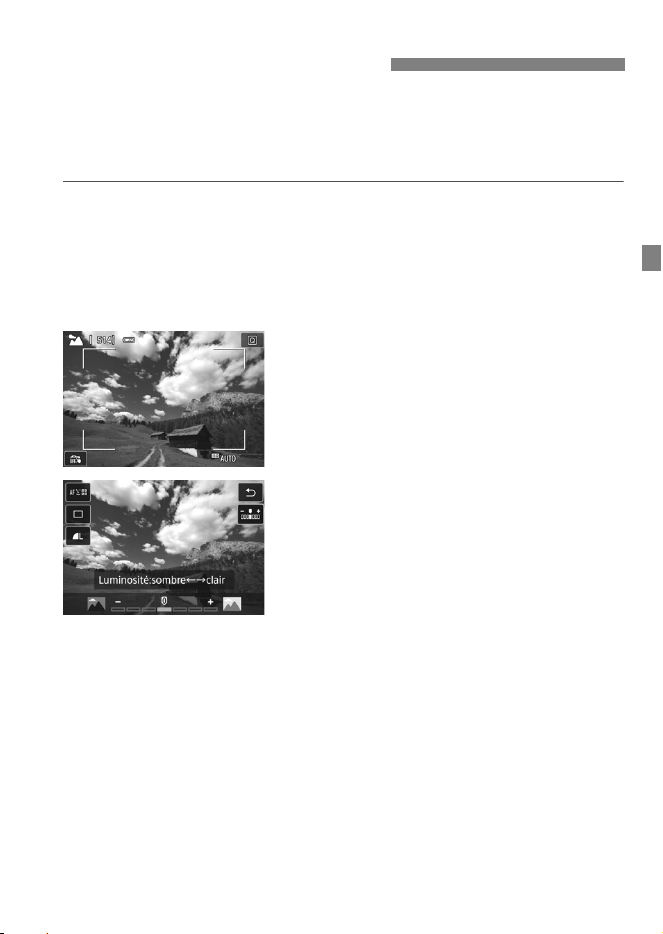
89
Dans les modes de la zone élémentaire, lorsqu’un mode autre que
<A>, <7>, <C, <8 : G>, et <v> est activé, vous pouvez
régler la luminosité pour la prise de vue. Vous pouvez régler la
luminosité et l’obscurité en trois étapes, 0 étant l’étape standard.
1
Positionnez la molette de
sélection des modes sur <2>,
<3>, <4>, <5>, ou <8>.
Si l’appareil photo est réglé sur
<8>, réglez sur <q>, <C>,
<P>, <x>, <6> ou <F>.
2
Affichez l’image de Visée par
l’écran.
Appuyez sur la touche <A> pour
afficher l’image de Visée par l’écran
(sauf <x>).
3
Avec le contrôle rapide,
sélectionnez la luminosité de
votre choix.
Appuyez sur la touche <Q> (7).
Appuyez sur les touches <W> <X>
pour sélectionner [wLuminosité],
puis appuyez sur les touches
<Y> <Z> pour sélectionner la
luminosité désirée.
L’image ayant le réglage de luminosité
sélectionné et appliqué apparaît.
4
Prenez la photo.
Enfoncez le déclencheur à fond pour prendre la photo.
Pour photographier avec le viseur, appuyez sur la touche <A>
afin de quitter la prise de vue avec Visée par l’écran. Ensuite,
enfoncez le déclencheur à fond pour prendre la photo.
Si vous changez de mode de prise de vue ou positionnez le
commutateur d’alimentation sur <2>, le réglage est ramené
à [0] (standard).
Réglage de la luminosité
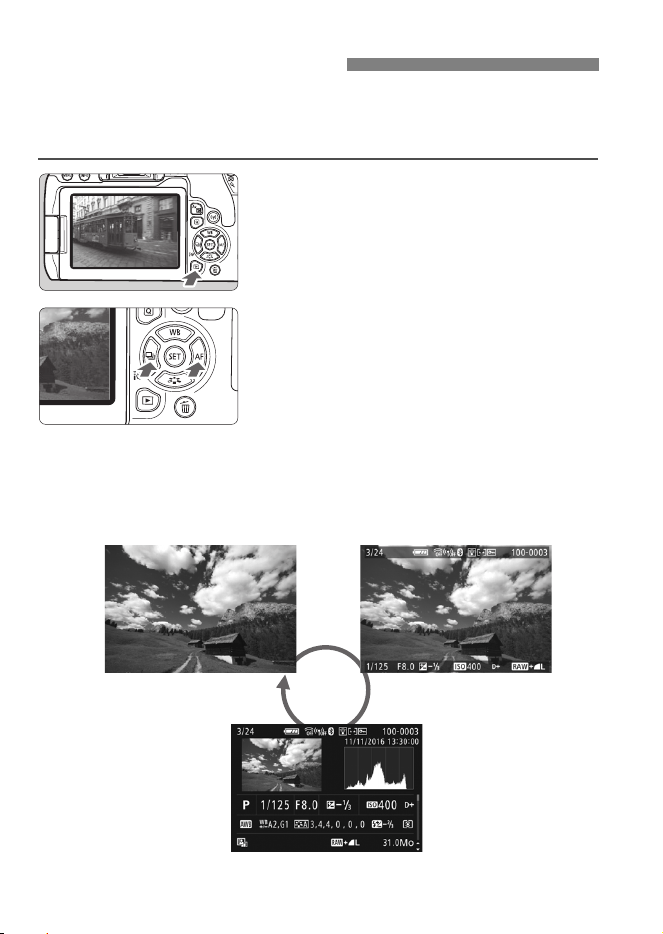
90
Vous trouverez ci-dessous une explication sur le moyen le plus facile de
lire les images. Pour en savoir plus sur la fonction de lecture, voir
page 153.
1
Affichez l’image.
Appuyez sur la touche <x>.
La dernière image capturée ou lue
apparaît.
2
Sélectionnez une image.
Pour lire des images en commençant
par la dernière image capturée,
appuyez sur la touche <Y>. Pour
voir les images en commençant par la
première image capturée, appuyez
sur la touche <Z>.
Chaque fois que vous appuyez sur la
touche <B>, l’affichage change.
x Lecture des images
Aucune information Affichage des
informations élémentaires
Affichage des informations de prise de vue
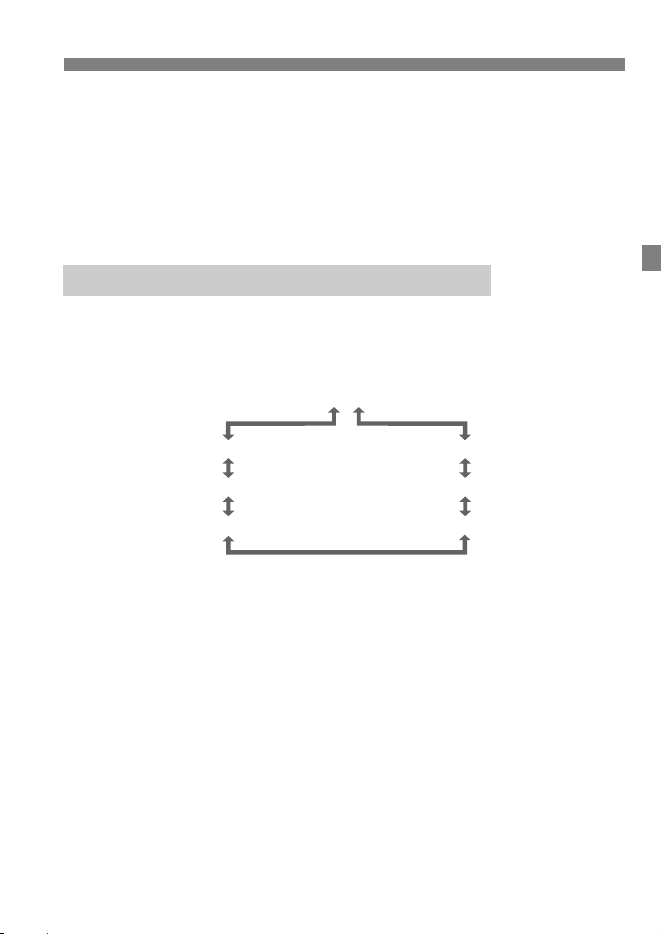
91
x Lecture des images
3
Quittez le mode de lecture
d’images.
Appuyez sur la touche <x> pour
quitter la lecture des images et
revenir à l’état prêt pour la prise de
vue.
Avec l’écran des informations de prise de vue affiché (p. 90), vous
pouvez appuyer sur les touches <W> <X> pour changer les
informations de prise de vue affichées en bas de l’écran comme suit.
Affichage des informations de prise de vue
Informations détaillées
Informations sur l’objectif / l’histogramme
Informations sur la balance des blancs
Informations de style d’image 1
Informations de correction des aberrations de l’objectif
Informations sur l’espace colorimétrique / la réduction du bruit
Informations de style d’image 2
92
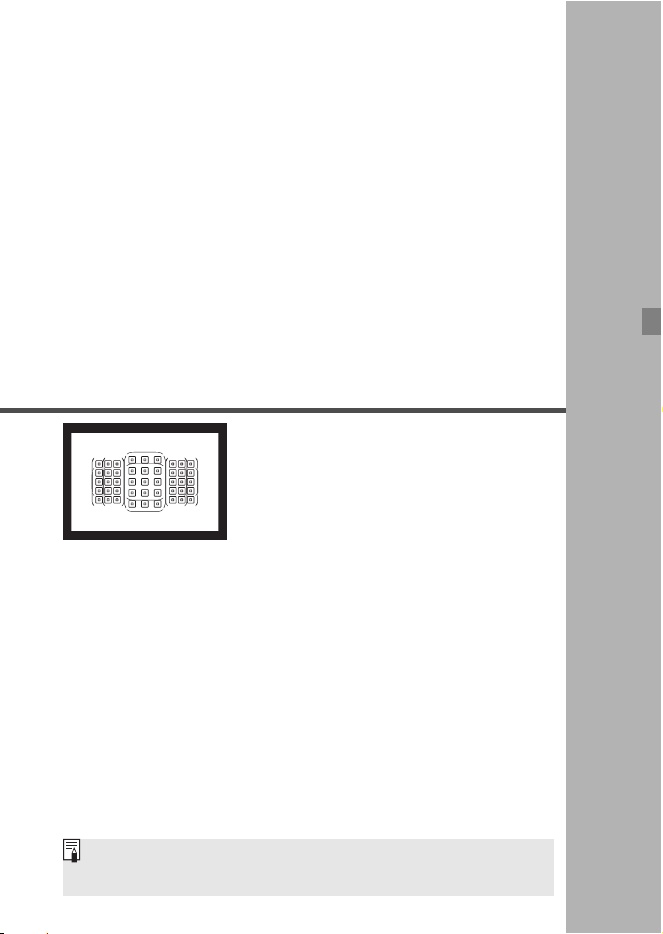
93
3
Réglage des modes
autofocus et d’acquisition
Les collimateurs AF sur le viseur
sont agencés pour rendre la prise
de vue AF adaptée à un large
éventail de sujets et de scènes.
Vous pouvez également sélectionner l’opération
autofocus et le mode d’acquisition convenant le mieux
aux conditions de prise de vue et au sujet.
L’icône O en haut à droite du titre de la page indique que
la fonction est uniquement disponible dans les modes de la
zone de création (p. 25).
Dans les modes de la zone élémentaire, l’opération AF est
réglée automatiquement.
<AF> signifie « autofocus ». <MF> signifie « mise au point
manuelle ».
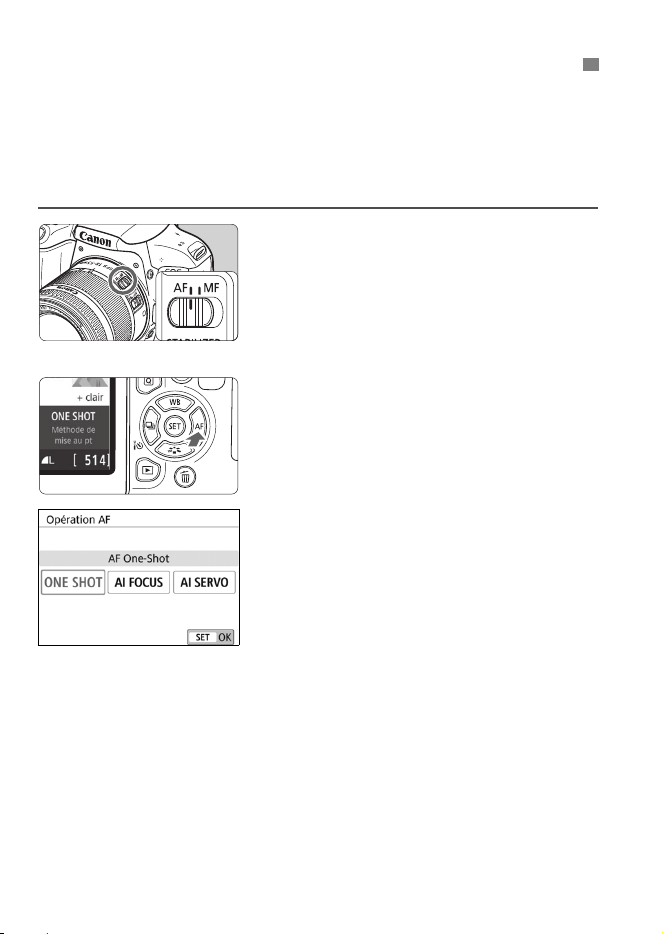
94
Vous pouvez sélectionner les caractéristiques d’opération AF
(autofocus) en fonction des conditions de prise de vue ou du sujet.
Dans les modes de la zone élémentaire, l’opération autofocus optimale
est automatiquement définie pour le mode de prise de vue
correspondant.
1
Positionnez le sélecteur de mode
de mise au point de l’objectif sur
<AF>.
2
Réglez la molette de sélection sur
un mode de la zone de création.
3
Appuyez sur la touche <Zf>.
[Opération AF] apparaît.
4
Sélectionnez l’opération
autofocus.
Appuyez sur les touches <Y> <Z>
pour sélectionner l’opération
autofocus souhaitée, puis appuyez
sur <0>.
5
Effectuez la mise au point sur le
sujet.
Placez le collimateur AF sur le sujet
et enfoncez le déclencheur à mi-
course. L’appareil photo procédera
alors à la mise au point automatique
dans l’opération autofocus
sélectionnée.
f :
Modification de l’opération autofocus
N
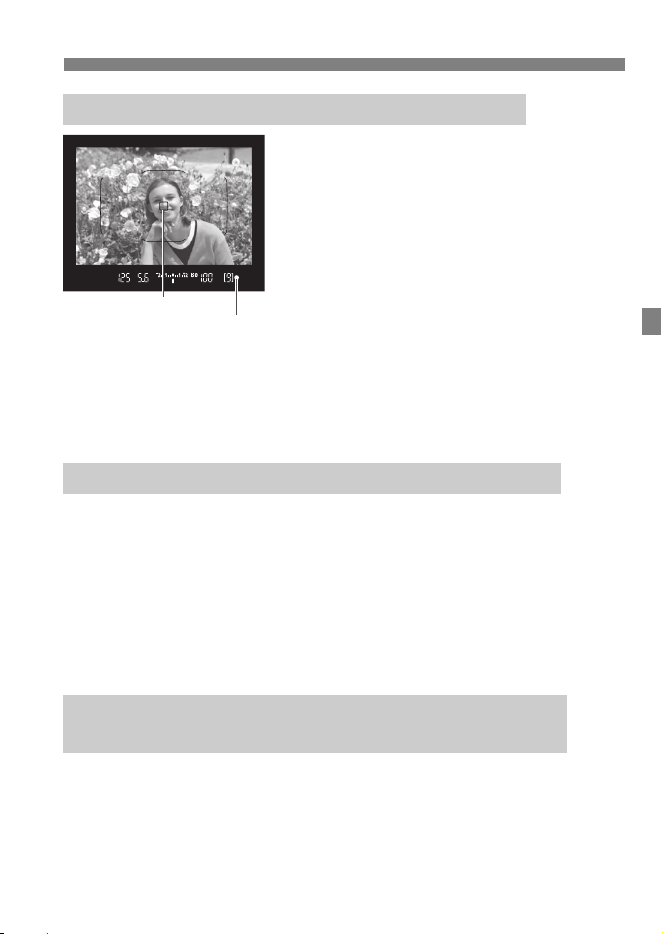
95
f : Modification de l’opération autofocusN
Convient aux sujets immobiles.
Lorsque vous enfoncez le déclencheur
à mi-course, l’appareil photo effectue
la mise au point une seule fois.
Le collimateur AF sur lequel
s’effectue la mise au point s’affiche et
l’indicateur de mise au point <o>
dans le viseur s’allume également.
Avec la mesure évaluative, le réglage
d’exposition est défini au moment où
la mise au point est effectuée.
Pendant que vous maintenez enfoncé le déclencheur à mi-course,
la mise au point est mémorisée. Vous pouvez ensuite recomposer la
photo si vous le souhaitez.
Cette opération autofocus convient pour les sujets en mouvement
dont la distance de mise au point change constamment. Pendant
que vous maintenez enfoncé le déclencheur à mi-course, l’appareil
photo continue de faire la mise au point sur le sujet.
L’exposition est réglée au moment où la photo est prise.
Lorsque le mode de sélection de la zone autofocus (p. 96) est réglé
sur Autofocus par sélection automatique, le suivi de la mise au point
continuera tant que le cadre de la zone autofocus couvre le sujet.
AF Ai-Focus fait automatiquement basculer l’opération autofocus One-
Shot vers autofocus AI Servo si un sujet immobile se met à bouger.
Une fois la mise au point effectuée sur le sujet avec la fonction
autofocus One-Shot, si le sujet se met à bouger, l’appareil photo détecte
le mouvement et bascule automatiquement l’opération autofocus vers
autofocus AI Servo et démarre le suivi du sujet en mouvement.
Autofocus One-Shot pour les sujets immobiles
Indicateur de mise au point
Collimateur AF
Autofocus AI Servo pour les sujets en mouvement
Autofocus AI-Focus pour changer automatiquement
d’opération autofocus
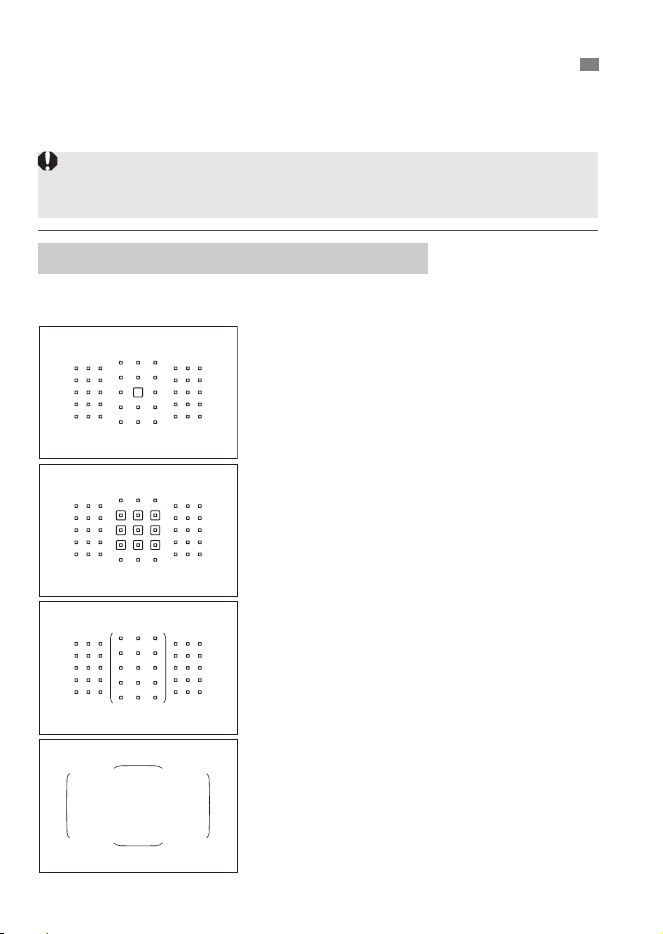
96
L’appareil photo comporte 45 collimateurs AF pour la mise au point
automatique. Vous pouvez sélectionner le mode de sélection de la zone
autofocus et le ou les collimateurs AF adaptés à la scène ou au sujet.
Vous pouvez sélectionner un mode de sélection de la zone autofocus parmi les quatre
proposés. Pour en savoir plus sur la procédure de sélection, voir la page suivante.
E : Mise au point auto sur un
seul collimateur
(sélection manuelle)
Sélectionnez un collimateur AF pour
effectuer la mise au point.
F :Zone AF
(sélection manuelle de zone)
L’une des neuf zones de mise au point
est utilisée pour la mise au point.
G :Zone large AF
(sélection manuelle de zone)
L’une des trois zones de mise au point
(gauche, centrale et droite) est utilisée
pour la mise au point.
H : Autofocus par sélection
automatique
Le cadre de la zone autofocus (zone
autofocus complète) est utilisé pour la
mise au point.
S
Sélection de la zone autofocus et du collimateur AF
Mode de sélection de la zone autofocus
Selon l’objectif utilisé, le nombre de collimateurs AF utilisables, les
schémas de collimateurs AF, la forme du cadre de la zone autofocus,
etc. peuvent varier.
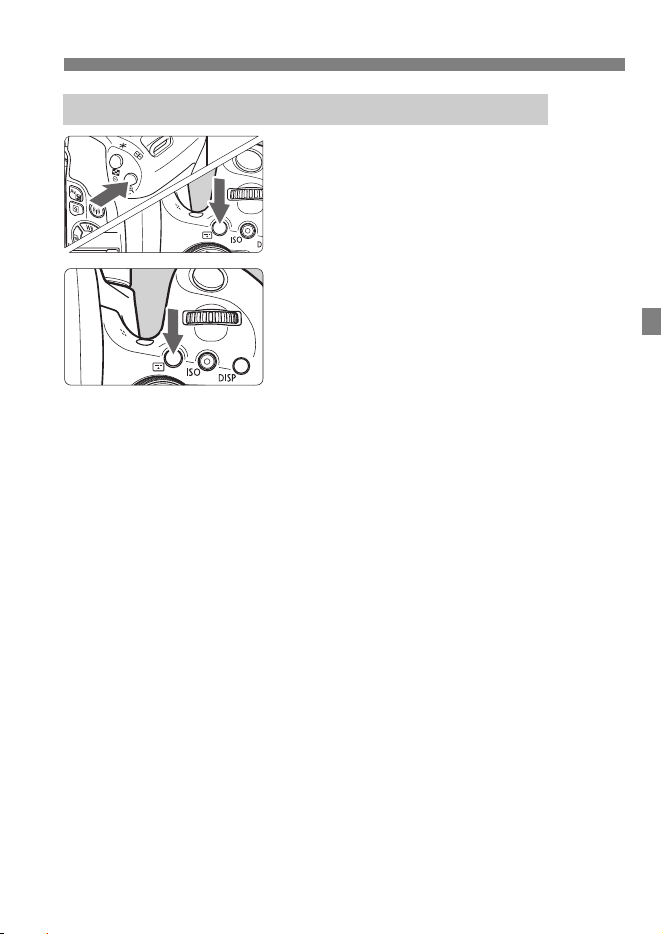
97
S Sélection de la zone autofocus et du collimateur AF
1
Appuyez sur la touche <S> ou
<B> (9).
Regardez dans le viseur et appuyez
sur la touche <S> ou <B>.
2
Appuyez sur la touche <B>.
Chaque fois que vous appuyez sur la
touche <B>, le mode de sélection
de la zone autofocus change.
Choix du mode de sélection de la zone autofocus
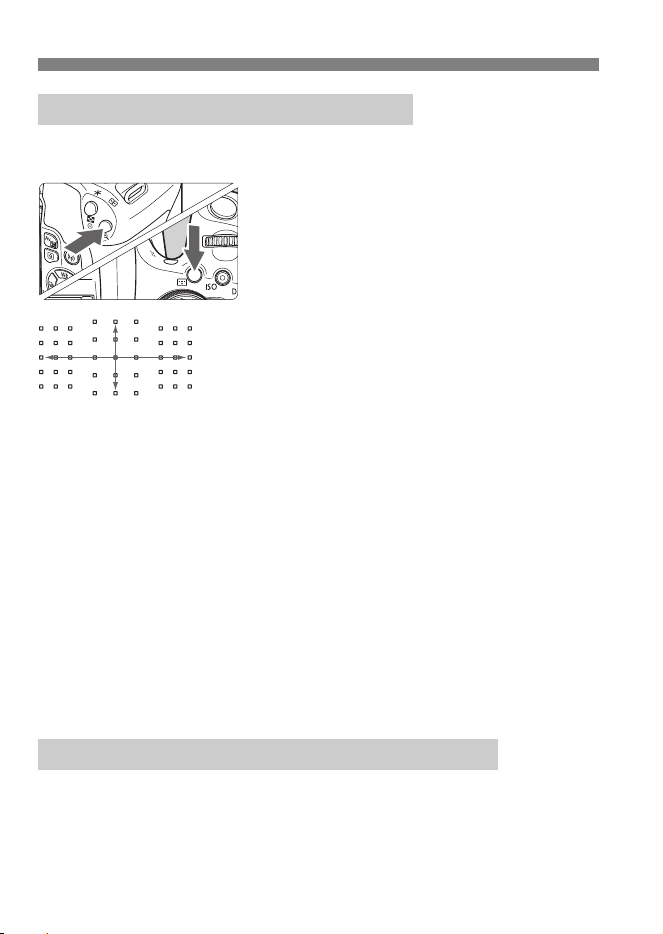
S Sélection de la zone autofocus et du collimateur AF
98
Vous pouvez sélectionner manuellement le collimateur ou la zone
autofocus.
1
Appuyez sur la touche <S> ou
<B>
(9).
Les collimateurs AF apparaîtront sur
le viseur.
Dans le mode Zone AF ou Zone large
AF, la zone sélectionnée est affichée.
2
Sélectionnez un collimateur AF.
Vous pouvez sélectionner un
collimateur AF à l’horizontale avec la
molette <6>.
Si vous maintenez enfoncée la
touche <g> et que vous tournez la
molette <6>, vous pouvez
sélectionner un collimateur AF à la
verticale.
Si vous appuyez sur <0>, le
collimateur AF central (ou la zone au
centre) est sélectionné.
Dans le mode Zone AF, si vous
tournez la molette <6>, la zone
change en boucle.
Vous pouvez également sélectionner
un collimateur ou une zone AF à
l’horizontale avec les touches <Y>
<Z> ou à la verticale avec les
touches <W> <X>.
Si vous appuyez sur la touche <S> ou <B>, les collimateurs AF de
type en croix s’allument pour une mise au point automatique de grande
précision. Les collimateurs AF clignotants sont sensibles aux lignes
horizontales ou verticales.
Sélection manuelle du collimateur AF
<6>
<g> + <6>
Indications sur l’affichage des collimateurs AF
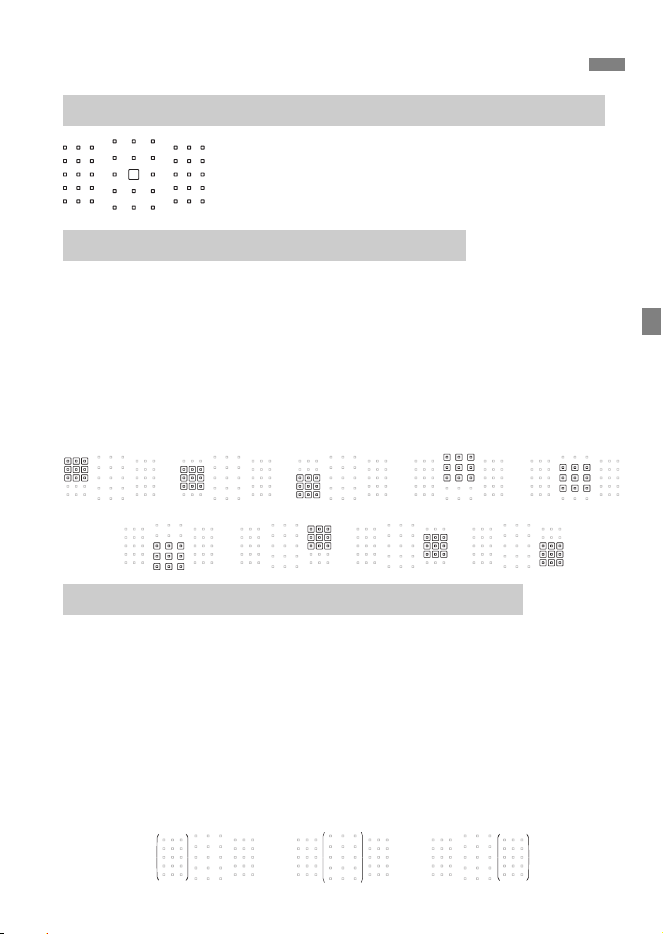
99
Sélectionnez un collimateur AF <S> à utiliser
pour la mise au point.
La zone autofocus est divisée en neuf zones de mise au point. Comme
tous les collimateurs AF de la zone sélectionnée sont utilisés pour la
sélection automatique AF, cette méthode est supérieure à la méthode
de mise au point auto sur un seul collimateur pour le suivi du sujet, et
elle est également efficace pour les sujets en mouvement.
Toutefois, étant donné que la mise au point est plus susceptible de se
faire sur le sujet le plus proche, il peut s’avérer plus difficile d’y parvenir
sur un sujet spécifique.
La mise au point obtenue par le ou les collimateurs AF s’affiche sous la
forme <S>.
La zone autofocus est divisée en trois zones de mise au point (gauche,
centre et droite). Comme la zone de mise au point est plus grande qu’avec
la méthode Zone AF et que tous les collimateurs AF de la zone sélectionnée
sont utilisés pour la sélection automatique AF, cette méthode est supérieure
à la méthode de mise au point auto sur un seul collimateur pour le suivi du
sujet, et elle est également efficace pour les sujets en mouvement.
Toutefois, étant donné que la mise au point est plus susceptible de se faire
sur le sujet le plus proche, il peut s’avérer plus difficile d’y parvenir sur un
sujet spécifique.
La mise au point obtenue par le ou les collimateurs AF s’affiche sous la
forme <S>.
Modes de sélection de la zone autofocus
S
Mise au point auto sur un seul collimateur (sélection manuelle)
m Zone AF (sélection manuelle de zone)
n Zone large AF (sélection manuelle de zone)
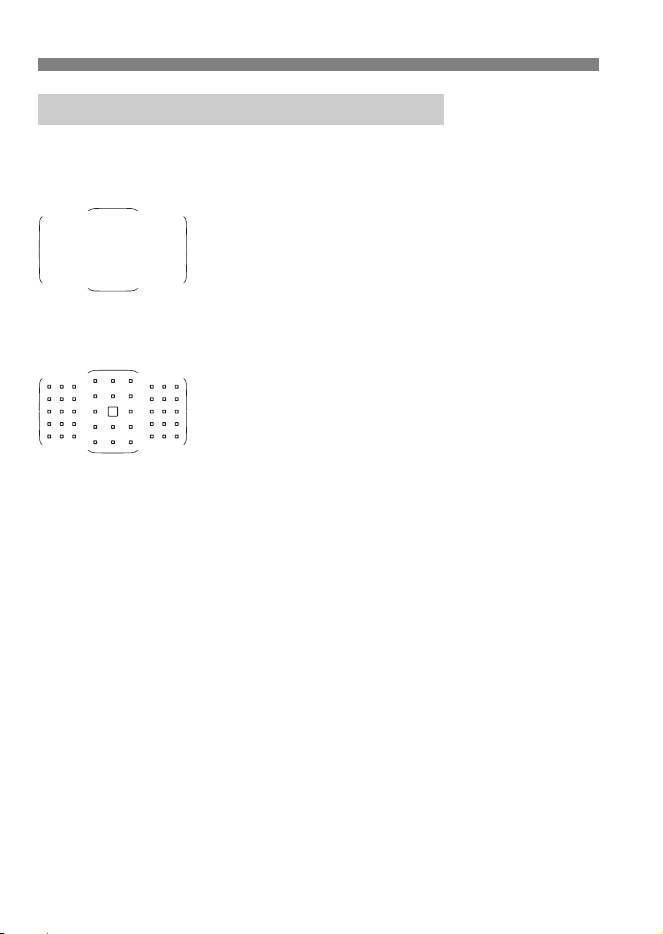
Modes de sélection de la zone autofocus
100
Le cadre de la zone autofocus (zone autofocus complète) est utilisé
pour la mise au point. La mise au point obtenue par le ou les
collimateurs AF s’affiche sous la forme <S>.
En mode autofocus One-Shot, si vous enfoncez le
déclencheur à mi-course, le ou les collimateurs AF
<S> ayant effectué la mise au point s’affichent. Si
plusieurs collimateurs AF s’affichent, cela signifie
qu’ils ont tous effectué la mise au point. Ce mode
a tendance à effectuer la mise au point sur le sujet
le plus proche.
En mode AF AI Servo, le collimateur AF <S>
sélectionné manuellement (p. 98) est utilisé en
premier pour obtenir la mise au point. La mise au
point obtenue par le ou les collimateurs AF
s’affiche sous la forme <S>.
o Autofocus par sélection automatique
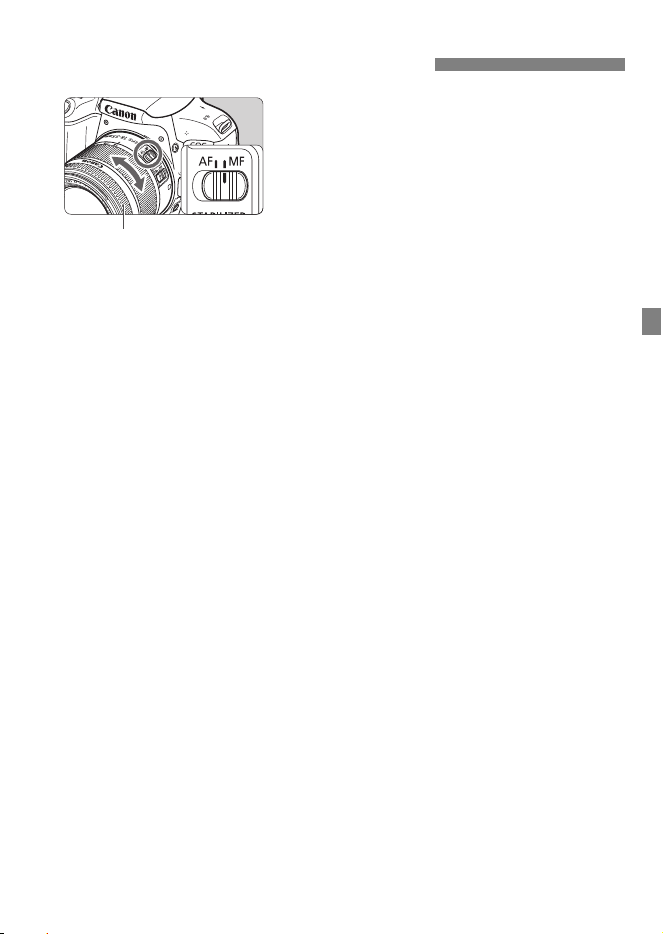
101
1
Positionnez le sélecteur de mode
de mise au point de l’objectif sur
<MF>.
2
Effectuez la mise au point sur le
sujet.
Effectuez la mise au point en tournant
la bague de mise au point de l’objectif
jusqu’à ce que le sujet soit net dans
le viseur.
MF : Mise au point manuelle
Bague de mise au point
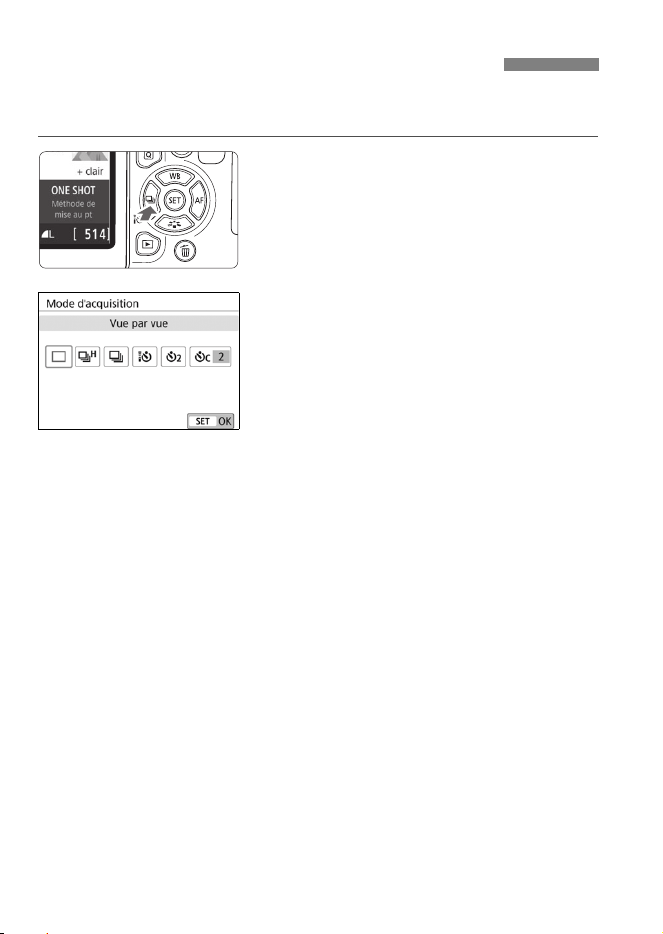
102
Vous avez le choix entre des modes d’acquisition vue par vue et en
continu.
1
Appuyez sur la touche
<YQi>.
[Mode d’acquisition] apparaît.
2
Sélectionnez le mode
d’acquisition.
Appuyez sur les touches <Y> <Z>
pour sélectionner le mode
d’acquisition désiré, puis appuyez sur
<0>.
u : Vue par vue
Lorsque vous enfoncez à fond le déclencheur, une seule photo
est prise.
o: Prise de vue en continu à vitesse élevée
(environ 6,0 images max. par sec.)
Lorsque vous enfoncez le déclencheur à fond, l’appareil photo
prend les photos en continu tant que vous maintenez le
déclencheur.
i : Prise de vue en continu à faible vitesse
(environ 3,0 images max. par sec.)
Lorsque vous enfoncez le déclencheur à fond, l’appareil photo
prend les photos en continu tant que vous maintenez le
déclencheur.
Q : Retardateur 10 sec./Télécommande
l : Retardateur 2 sec.
q : Retardateur : En continu
Pour la prise de vue par retardateur, voir la page 103.
i Sélection du mode d’acquisition

103
1
Appuyez sur la touche
<YQi>.
[Mode d’acquisition] apparaît.
2
Sélectionnez le retardateur.
Appuyez sur les touches <Y> <Z>
pour sélectionner le retardateur, puis
appuyez sur <0>.
Q : Retardateur 10 sec.
Vous pouvez également utiliser
la télécommande.
l : Retardateur 2 sec.
q :Retardateur 10 sec. suivi de
prises de vue en continu
Appuyez sur les touches <W>
<X> pour définir le nombre de
photos (2 à 10) qui seront prises
en rafale avec le retardateur.
3
Prenez la photo.
Regardez dans le viseur, effectuez la
mise au point sur le sujet, puis
enfoncez le déclencheur à fond.
Le voyant du retardateur, le signal
sonore et l’affichage du compte à
rebours (exprimé en secondes) sur le
moniteur LCD vous renseignent sur le
fonctionnement du retardateur.
2 secondes avant que la photo ne soit prise, le voyant du retardateur
s’allume et le signal sonore s’accélère.
j Utilisation du retardateur
104
105
4
Réglages des images
Ce chapitre décrit les réglages des fonctions liées aux
images : qualité d’enregistrement des images,
sensibilité ISO, style d’image, balance des blancs,
correction automatique de luminosité, réduction du
bruit, prise de vue anti-scintillement et d’autres
fonctions.
L’icône O en haut à droite du titre de la page indique que
la fonction est uniquement disponible dans les modes de la
zone de création (p. 25).
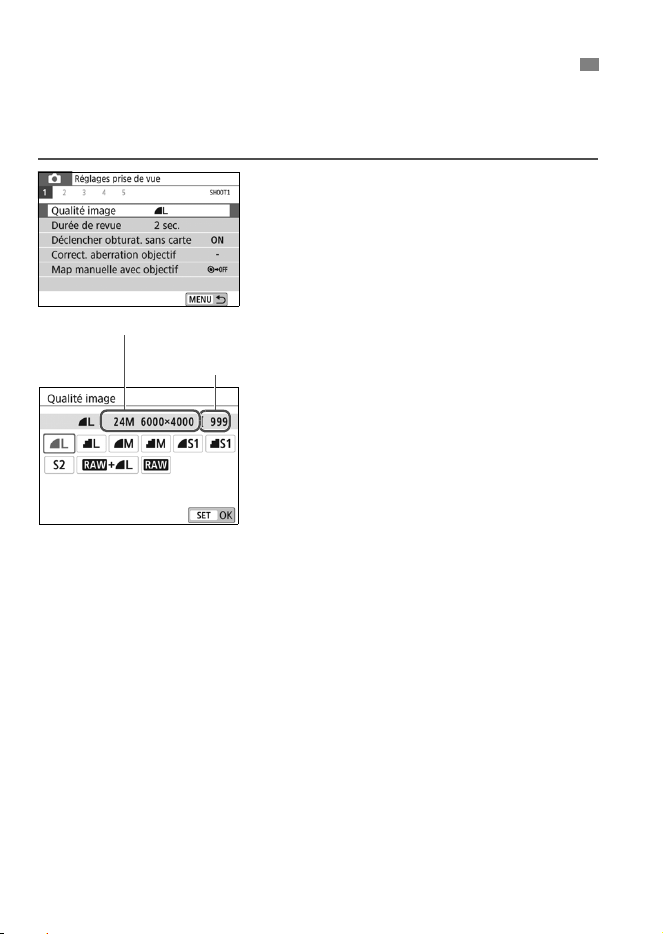
106
Vous pouvez sélectionner le nombre de pixels et la qualité d’image.
Vous disposez de neuf réglages de qualité d’enregistrement des
images : 73, 83, 74, 84, 7a, 8a, b, 1+73, 1.
1
Sélectionnez la qualité
d’enregistrement des images.
Dans l’onglet [z1], sélectionnez
[Qualité image], puis appuyez sur
<0>.
[Qualité image] apparaît.
2
Réglez la qualité
d’enregistrement des images.
Le nombre de pixels et le nombre de
prises de vue possibles avec la
qualité sélectionnée s’affichent pour
vous aider à sélectionner la qualité
souhaitée. Appuyez ensuite sur
<0>.
3
Réglage de la qualité d’enregistrement des images
Pixels enregistrés (nombre de pixels)
Nombre de prises
de vue possibles
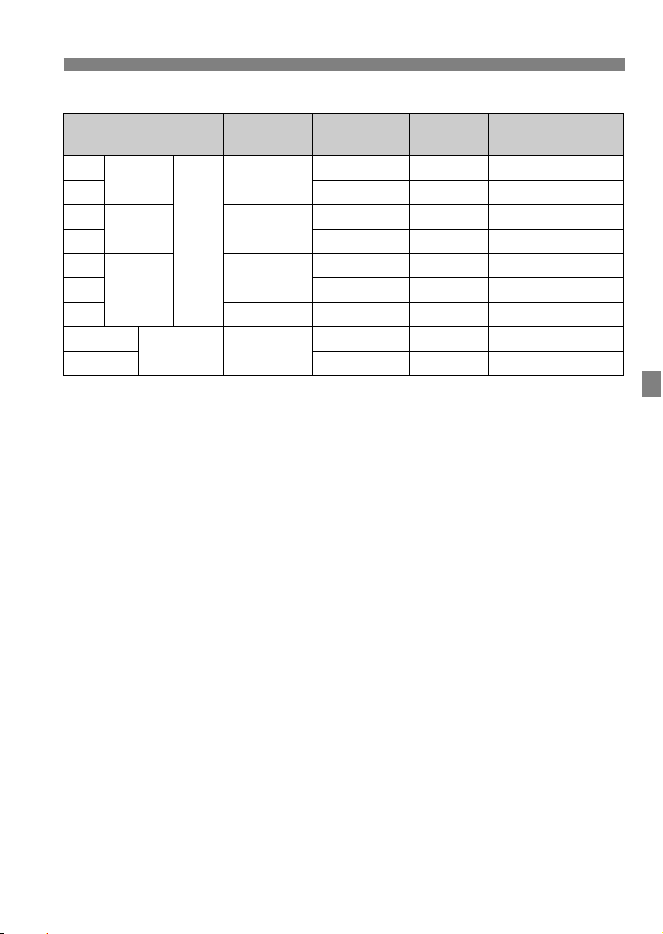
107
3 Réglage de la qualité d’enregistrement des images
Guide des réglages de qualité d’enregistrement des images
(Environ)
* La taille de fichier, le nombre de prises de vue possibles et la rafale maximum
lors d’une prise de vue en continu sont basés sur les normes d’essai de Canon
(ratio d’aspect de 3:2, 100 ISO et style d’image standard) avec une carte de
8Go. Ces chiffres varient en fonction du sujet, de la marque de la carte, du
ratio d’aspect, de la sensibilité ISO, du style d’image, des fonctions
personnalisées et d’autres réglages.
* Les valeurs entre parenthèses pour la rafale maximum s’appliquent à la prise de
vue en continu à vitesse élevée <o>. Les chiffres entre parenthèses
s’appliquent à une carte de 16 Go de classe UHS-I d’après les normes d’essai
de Canon.
« Full » indique que la prise de vue est possible jusqu’à ce que la carte soit
saturée avec les conditions énumérées.
Qualité d’image
Pixels
enregistrés
Taille de
fichier (Mo)
Vues
possibles
Rafale maximum
73
Qualité
élevée
JPEG
24M
7,6 950 190 (Full)
83 3,9 1840 Full (Full)
74
Qualité
moyenne
11M
4,1 1790 Full (Full)
84 2,0 3480 Full (Full)
7a
Qualité
faible
5,9M
2,6 2730 Full (Full)
8a 1,3 5260 Full (Full)
b 3,8M 1,8 3810 Full (Full)
1+73
Qualité
élevée
24M
29,4+7,6 170 19 (23)
1 29,4 210 21 (27)
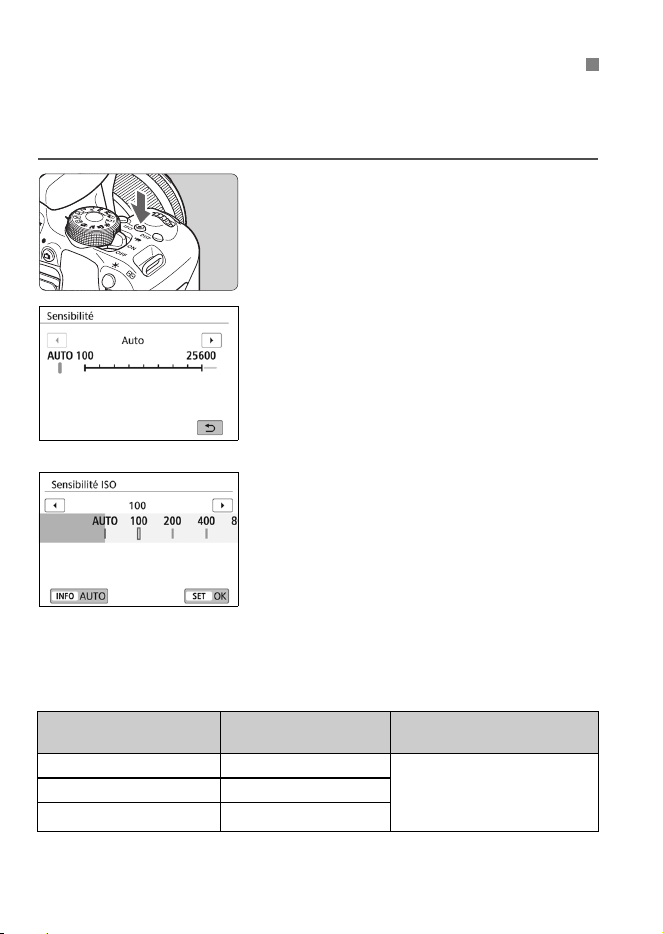
108
Réglez une sensibilité ISO (sensibilité du capteur d’image à la lumière)
convenant au niveau de la lumière ambiante. Dans les modes de la
zone élémentaire, la sensibilité ISO est automatiquement réglée.
1
Appuyez sur la touche <g>
(9).
2
Réglez la sensibilité ISO.
Tout en regardant dans le viseur ou
sur l’écran LCD, appuyez sur les
touches <Y> <Z> ou tournez la
molette <6> pour sélectionner la
sensibilité ISO désirée, puis appuyez
sur <0>.
La sensibilité ISO peut être réglée
entre 100 ISO et 25600 ISO.
Avec [AUTO] sélectionné, la
sensibilité ISO est automatiquement
réglée.
Quand vous vous effectuez le réglage
sous [z2: zSensibilité ISO]
(illustré à gauche), vous pouvez
appuyer sur la touche <B> pour
régler la sensibilité ISO à [AUTO].
Guide de sensibilité ISO
* Une sensibilité ISO élevée produira des images au grain plus prononcé.
g :
Réglage de la sensibilité ISO pour la prise de photos
N
Sensibilité ISO
Situation de prise de vue
(Sans flash)
Portée du flash
ISO 100 - ISO 400 Extérieur ensoleillé La portée effective du flash
augmente
proportionnellement à la
sensibilité ISO (p. 125).
ISO 400 - ISO 1600 Ciel couvert ou soir
1600 ISO - 25600 ISO, H
Intérieur sombre ou nuit
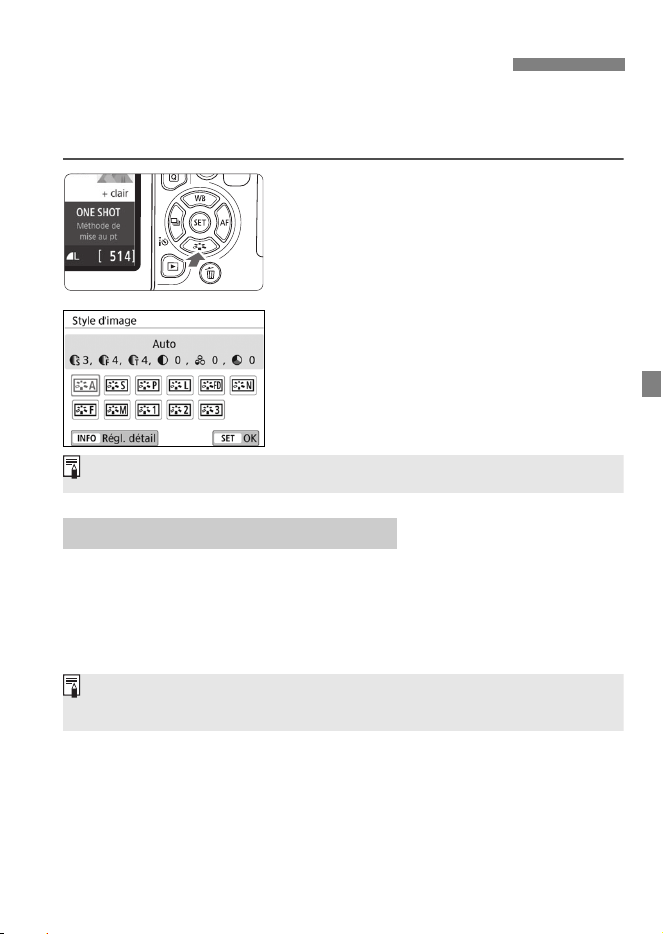
109
En sélectionnant simplement un style d’image, vous pouvez obtenir des
caractéristiques d’image s’harmonisant avec votre expression
photographique ou avec le sujet.
1
Appuyez sur la touche <XA>.
L’écran de sélection du style d’image
apparaît.
2
Sélectionnez un style d’image.
Sélectionnez un style d’image, puis
appuyez sur <0>.
Le style d’image sera réglé.
D Auto
La teinte de couleur sera automatiquement ajustée en fonction de la
scène. Les couleurs seront éclatantes pour le ciel bleu, la végétation
et les couchers de soleil, et particulièrement dans la nature, à
l’extérieur ou à la tombée de la nuit.
P Standard
L’image paraît vive, nette et lumineuse. Il s’agit d’un style d’image
polyvalent convenant à la plupart des scènes.
A Sélection d’un style d’imageN
Caractéristiques du style d’image
Vous pouvez également régler le style d’image avec [z3 : Style d’image].
Si la teinte de couleur souhaitée n’est pas obtenue avec [Auto], utilisez un
autre style d’image.

A Sélection d’un style d’imageN
110
Q Portrait
Pour des tons chair agréables. L’image paraît plus douce. Convient
pour les portraits en gros-plan.
En changeant la [Teinte couleur], vous pouvez modifier les tons
chair.
R Paysage
Pour des bleus et des verts vifs, ainsi que des images très nettes et
lumineuses. Idéal pour des paysages saisissants.
u Détails fins
Convient pour une description du sujet avec un contour précis et
une fine texture. Les couleurs seront légèrement éclatantes.
S Neutre
Ce style d’image convient aux utilisateurs préférant traiter les
images sur leur ordinateur. Pour des couleurs naturelles et des
images adoucies avec une luminosité et une saturation des couleurs
modestes.
U Fidèle
Ce style d’image convient aux utilisateurs préférant traiter les
images sur leur ordinateur. La couleur d’un sujet capturé à la lumière
du soleil à une température de couleur de 5200 K sera ajustée pour
correspondre à la couleur colorimétrique du sujet. Pour des images
adoucies avec une luminosité et une saturation des couleurs
modestes.
V Monochrome
Crée des images en noir et blanc.
W Défini par l’utilisateur 1-3
Vous pouvez enregistrer un style élémentaire tel que [Portrait],
[Paysage], un fichier de style d’image, etc., et le configurer à votre
guise. Les styles d’image définis par l’utilisateur qui n’ont pas été
configurés ont les mêmes réglages par défaut que le style d’image
[Auto].
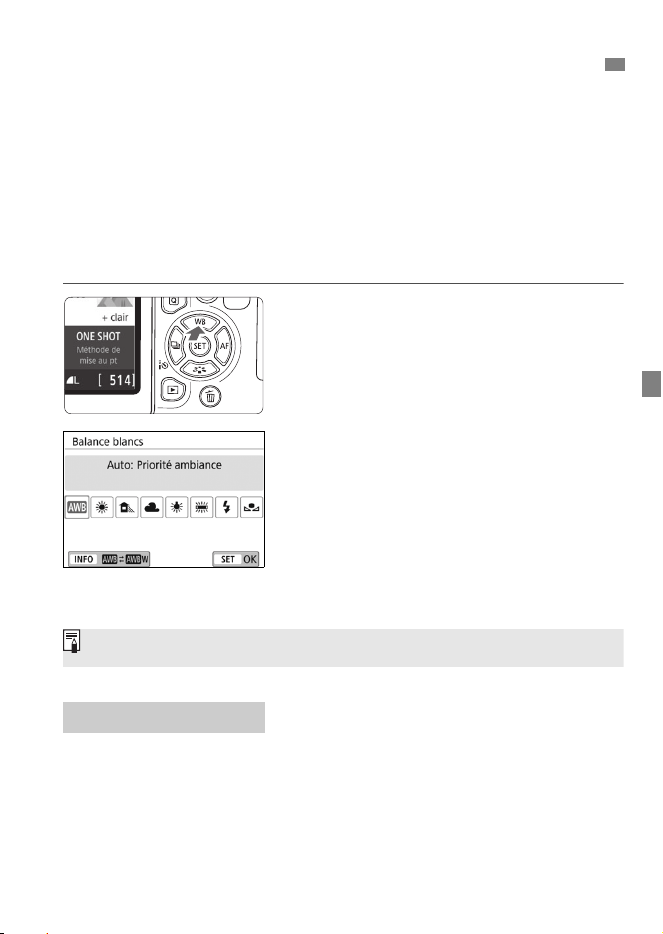
111
La balance des blancs (WB) sert à rendre blanches les zones blanches.
Généralement, le réglage Auto [Q] (priorité ambiance) ou [Qw]
(priorité blanc) permet d’obtenir la bonne balance des blancs. Si vous
ne parvenez pas à obtenir des couleurs naturelles avec Auto, vous
pouvez sélectionner la balance des blancs correspondant à la source
lumineuse ou la régler manuellement en photographiant un objet blanc.
Dans les modes de la zone élémentaire, [Q] (Priorité ambiance) est
automatiquement sélectionné. (Dans le mode <P>, l’option [Qw]
(Priorité blanc) est activée.)
1
Appuyez sur la touche <WB>.
[Balance blancs] apparaît.
2
Sélectionnez un réglage de
balance des blancs.
Sélectionnez le réglage désiré, puis
appuyez sur <0>.
La rubrique « Environ **** K » (K :
Kelvin) affichée pour les réglages de
balance des blancs <W>, <E>,
<R>, <Y> ou <U> correspond
aux températures de couleur à régler.
Pour l’œil humain, un objet blanc semble blanc quel que soit le type
d’éclairage. Avec un appareil photo numérique, le blanc servant de
repère pour la correction des couleurs est déterminé en fonction de la
température de couleur de l’éclairage, et puis la couleur est ajustée
avec un logiciel pour rendre blanches les zones blanches. Avec cette
fonction, vous pouvez prendre des images avec des teintes de couleur
naturelles.
B :
Correspondance avec la source lumineuse
N
Balance des blancs
Vous pouvez également effectuer ce réglage avec [z3 : Balance blancs].
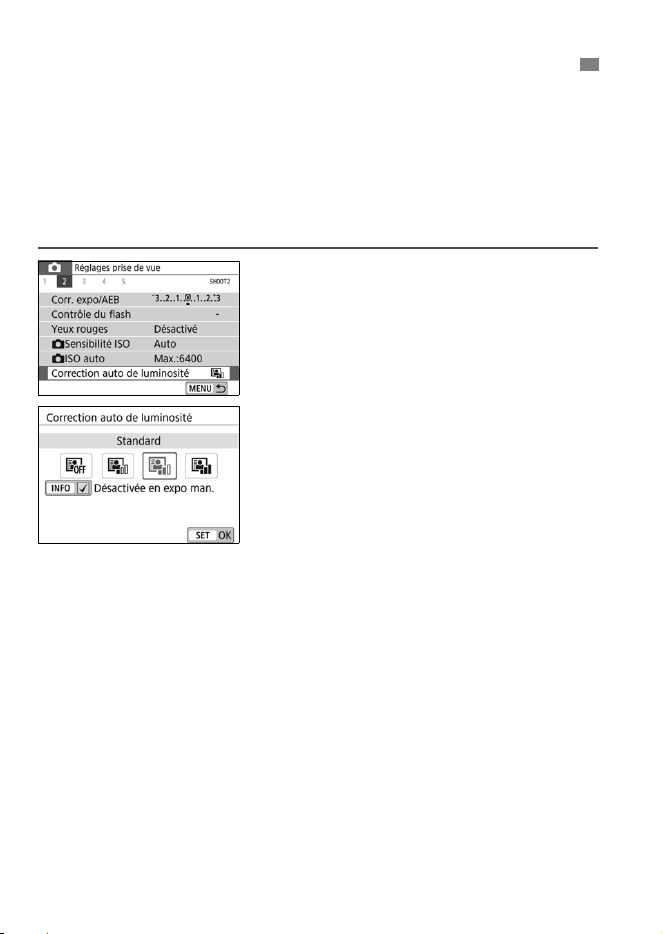
112
Si l’image apparaît sombre ou le contraste faible, la luminosité et le
contraste sont automatiquement corrigés. Cette fonction s’appelle
Correction automatique de luminosité. Le réglage par défaut est
[Standard]. Avec les images JPEG, la correction est appliquée lorsque
l’image est capturée.
Dans les modes de la zone élémentaire, [Standard] est
automatiquement défini.
1
Sélectionnez [Correction auto de
luminosité].
Dans l’onglet [z2], sélectionnez
[Correction auto de luminosité],
puis appuyez sur <0>.
2
Sélectionnez le réglage.
Sélectionnez le réglage désiré, puis
appuyez sur <0>.
3
Prenez la photo.
Au besoin, l’image sera enregistrée
avec la luminosité et le contraste
corrigés.
3
Correction automatique de la luminosité et du contraste
N
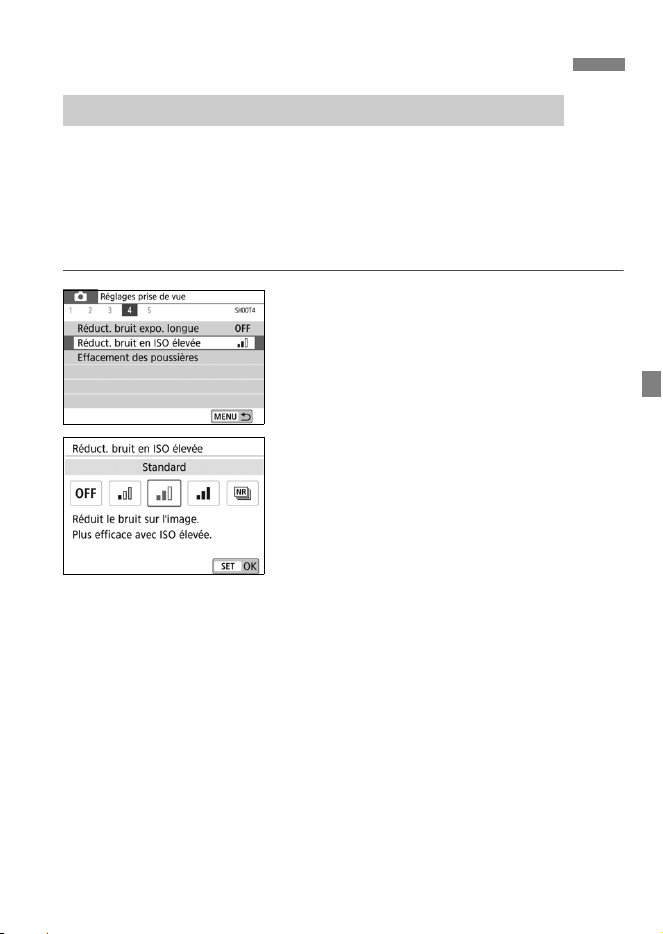
113
Cette fonction réduit le bruit généré sur l’image. Bien que la réduction
du bruit soit appliquée à toutes les sensibilités ISO, elle se révèle
particulièrement efficace à des sensibilités ISO élevées. Lors des prises
de vue à des sensibilités ISO minimes, le bruit dans les portions plus
sombres de l’image (zones d’ombre) peut être davantage réduit.
Modifiez le réglage selon le niveau du bruit.
1
Sélectionnez [Réduct. bruit en
ISO élevée].
Dans l’onglet [z4], sélectionnez
[Réduct. bruit en ISO élevée], puis
appuyez sur <0>.
2
Réglez le niveau.
Sélectionnez le niveau de réduction
du bruit souhaité, puis appuyez sur
<0>.
[M : Réduct. bruit multivues]
Une réduction du bruit est appliquée avec une qualité d’image plus
élevée que le réglage [Élevée]. Quatre photos sont prises
continuellement, puis automatiquement alignées et fusionnées en
une image JPEG pour donner une photo.
Si la qualité d’enregistrement des images est réglée sur 1 ou
1+73, il est impossible de régler [Réduct. bruit multivues].
3
Prenez la photo.
L’image est enregistrée avec la
réduction du bruit appliquée.
3 Réglage de la réduction du bruitN
Réduction du bruit pour les sensibilités ISO élevées
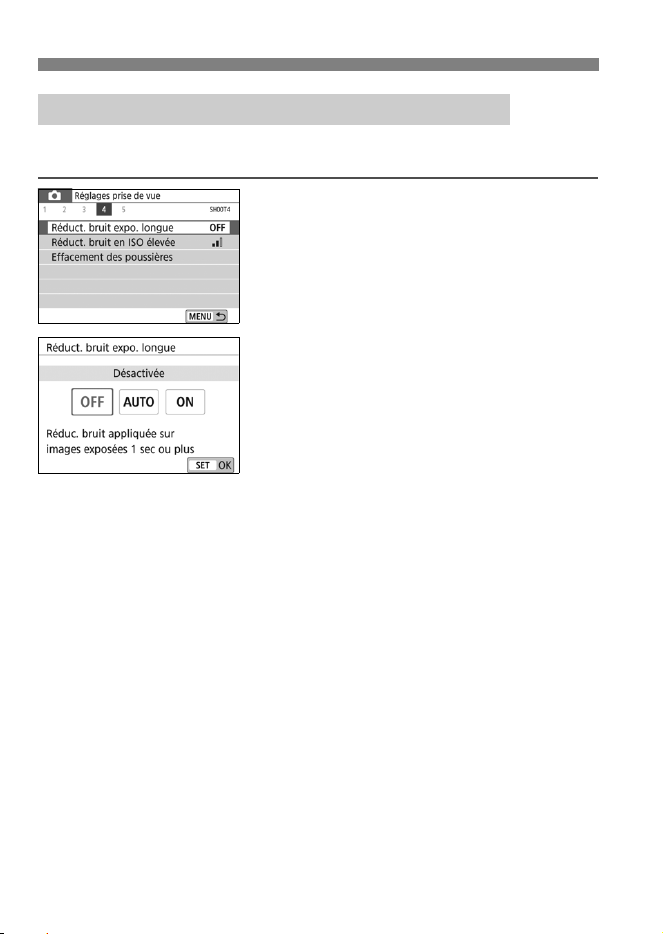
3 Réglage de la réduction du bruitN
114
La réduction du bruit est possible avec les images exposées pendant
une seconde ou plus.
1
Sélectionnez [Réduct. bruit expo.
longue].
Dans l’onglet [z4], sélectionnez
[Réduct. bruit expo. longue], puis
appuyez sur <0>.
2
Définissez le réglage désiré.
Sélectionnez le réglage désiré, puis
appuyez sur <0>.
[Auto]
La réduction du bruit s’effectue automatiquement pour les
expositions d’une seconde ou plus si un bruit typique des longues
expositions est détecté. Ce réglage [Auto] est assez efficace dans
la plupart des cas.
[Activée]
La réduction du bruit s’effectue pour toutes les expositions d’une
seconde ou plus. Le réglage [Activée] peut réduire le bruit
impossible à détecter avec le réglage [Auto].
3
Prenez la photo.
L’image est enregistrée avec la
réduction du bruit appliquée.
Réduction du bruit pour les expositions longues
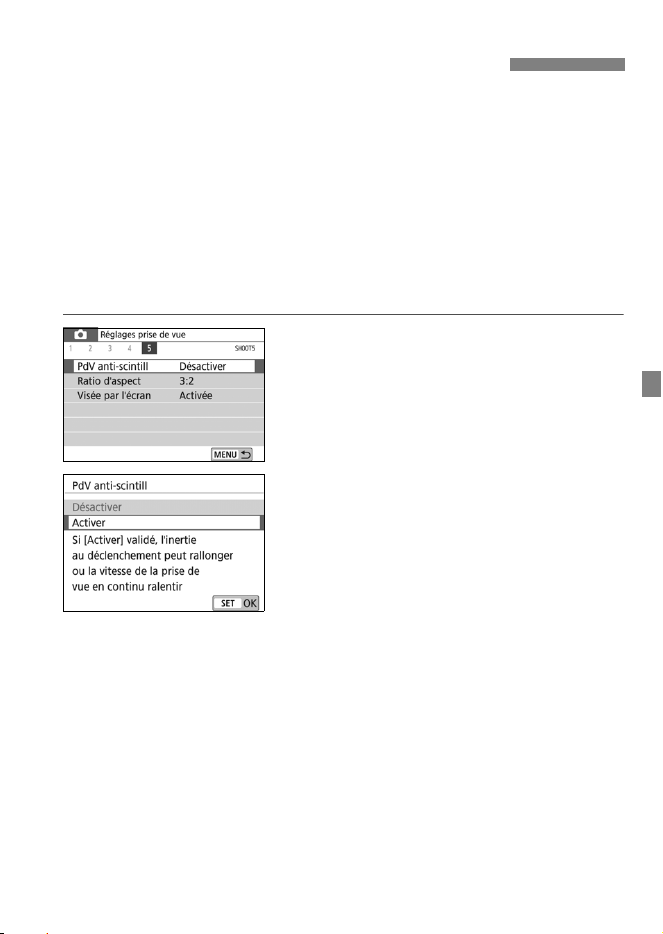
115
Si vous photographiez une image avec une vitesse d’obturation rapide
sous une source lumineuse comme une lampe fluorescente, le
clignotement de la source lumineuse peut entraîner un scintillement et
l’image peut être exposée inégalement à la verticale. Si la prise de vue
en continu est utilisée dans ces conditions, il peut en résulter une
exposition ou des couleurs inégales dans l’ensemble des images.
Lorsque vous utilisez cette fonction pendant la prise de vue par le
viseur, l’appareil photo détecte la fréquence de scintillement de la
source lumineuse et prend la photo lorsque le scintillement a un effet
moindre sur l’exposition ou la teinte de couleur.
1
Sélectionnez [PdV anti-scintill].
Dans l’onglet [z5], sélectionnez
[PdV anti-scintill], puis appuyez sur
<0>.
2
Sélectionnez [Activer].
3
Prenez la photo.
L’image sera prise en réduisant
l’inégalité d’exposition ou de teinte de
couleur provoquée par le scintillement.
3 Réduction du scintillementN
116
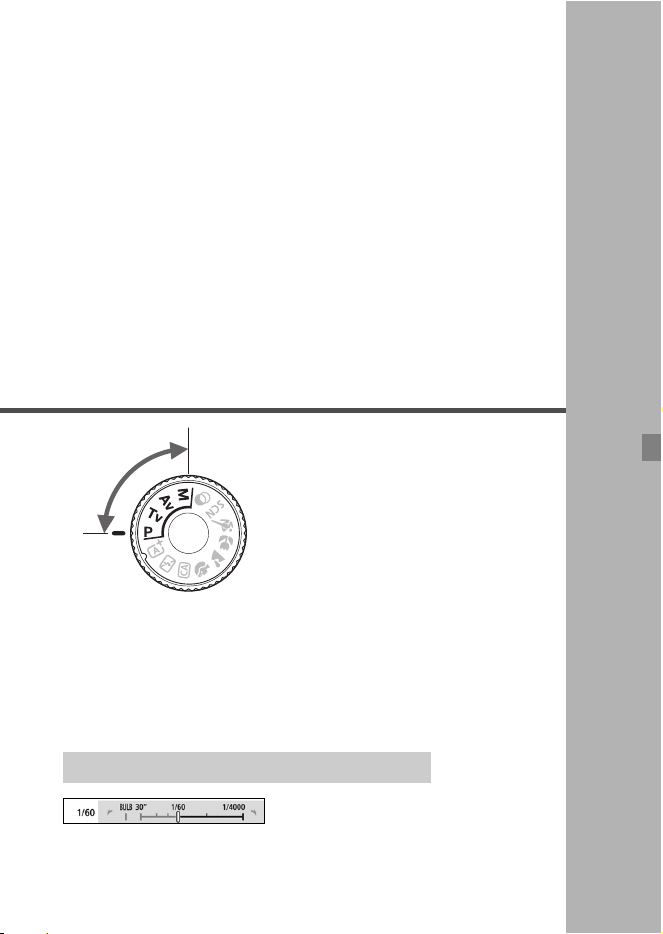
117
5
Opérations avancées pour
effets photographiques
Dans les modes de la zone de
création, vous pouvez changer
différents réglages de l’appareil
photo à votre guise afin d’obtenir
un large éventail de résultats de
prise de vue, en sélectionnant la
vitesse d’obturation et/ou
l’ouverture, en ajustant l’exposition
selon vos préférences, etc.
L’icône
O
en haut et à droite du titre de la page indique que
la fonction est disponible seulement dans les modes de la
zone de création.
Après avoir enfoncé le déclencheur à mi-course puis l’avoir
relâché, les réglages d’exposition restent affichés dans le
viseur pendant environ 4 secondes (0) par la fonction du
délai mesure.
L’icône du pointeur <
z
> qui
s’affiche avec la vitesse d’obturation
ou la valeur d’ouverture indique que
vous pouvez tourner la molette <
6
>
pour ajuster le réglage adéquat.
z Pointeur de la molette principale
Z
o
n
e
d
e
c
r
é
a
t
i
o
n
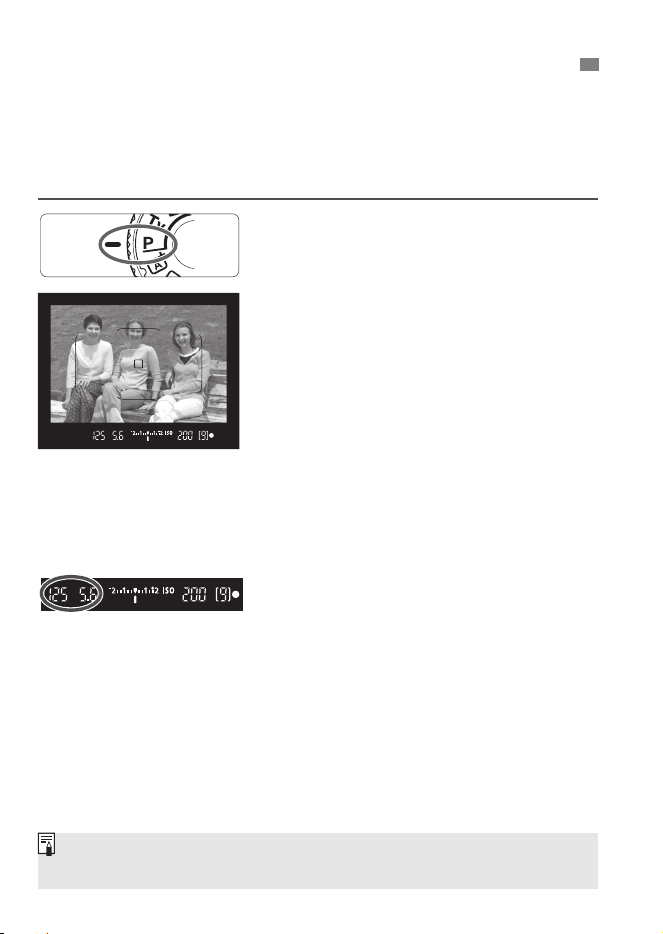
118
L’appareil règle automatiquement la vitesse d’obturation et l’ouverture
adaptées à la luminosité du sujet. Ce mode est appelé « programme
d’exposition automatique ».
*<d> signifie Programme.
* AE signifie Exposition auto.
1
Positionnez la molette de
sélection des modes sur <d>.
2
Effectuez la mise au point sur le
sujet.
Regardez dans le viseur et orientez le
collimateur AF sur le sujet. Ensuite,
enfoncez le déclencheur à mi-course.
Une fois la mise au point effectuée,
l’indicateur de mise au point <o>
dans le coin inférieur droit du viseur
s’allume (en mode AF One-Shot).
La vitesse d’obturation et l’ouverture
sont automatiquement définies et
s’affichent dans le viseur.
3
Vérifiez l’affichage.
L’exposition standard sera obtenue à
condition que la vitesse d’obturation
et l’ouverture ne clignotent pas.
4
Prenez la photo.
Cadrez la vue et enfoncez le
déclencheur à fond.
d : Programme d’exposition automatique
Si une description du mode de prise de vue apparaît à l’étape 1, appuyez
sur <0> pour la masquer (p. 49).
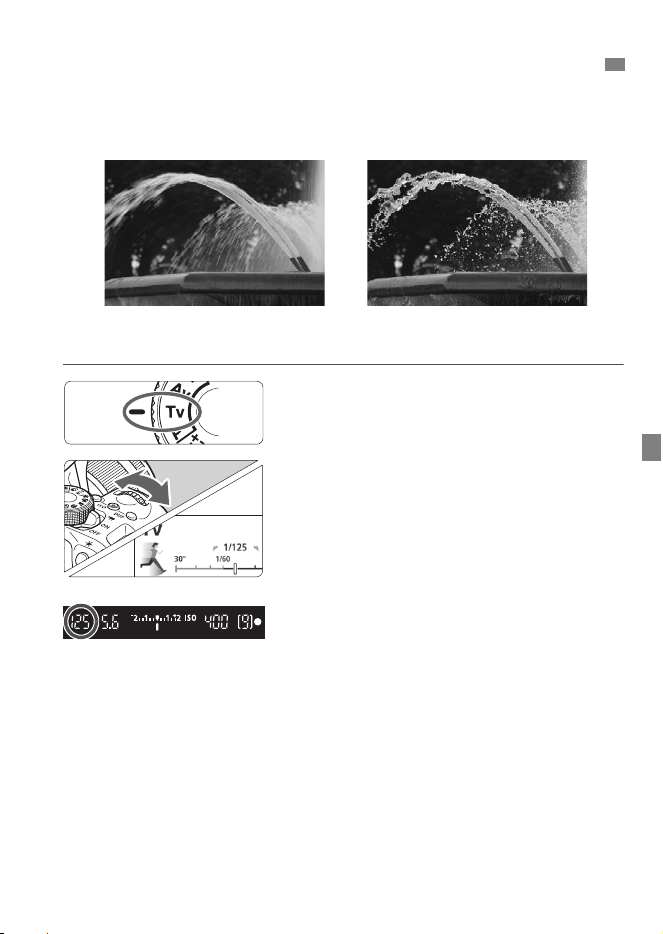
119
Vous pouvez figer l’action ou créer un flou de mouvement avec le mode
<s> (Priorité vitesse) de la molette de sélection des modes.
*<s> signifie « Valeur temporelle ».
1
Positionnez la molette de
sélection des modes sur <s>.
2
Réglez la vitesse d’obturation
souhaitée.
Tournez la molette <6> vers la
droite pour augmenter la vitesse
d’obturation ou vers la gauche pour
diminuer la vitesse d’obturation.
3
Prenez la photo.
Lorsque vous effectuez la mise au
point et enfoncez le déclencheur à
fond, la photo est prise selon la
vitesse d’obturation sélectionnée.
s
: Transmission du mouvement du sujet
Mouvement flou
(Vitesse d’obturation lente : 1/30 sec.)
Action figée
(Vitesse d’obturation rapide : 1/2000 sec.)
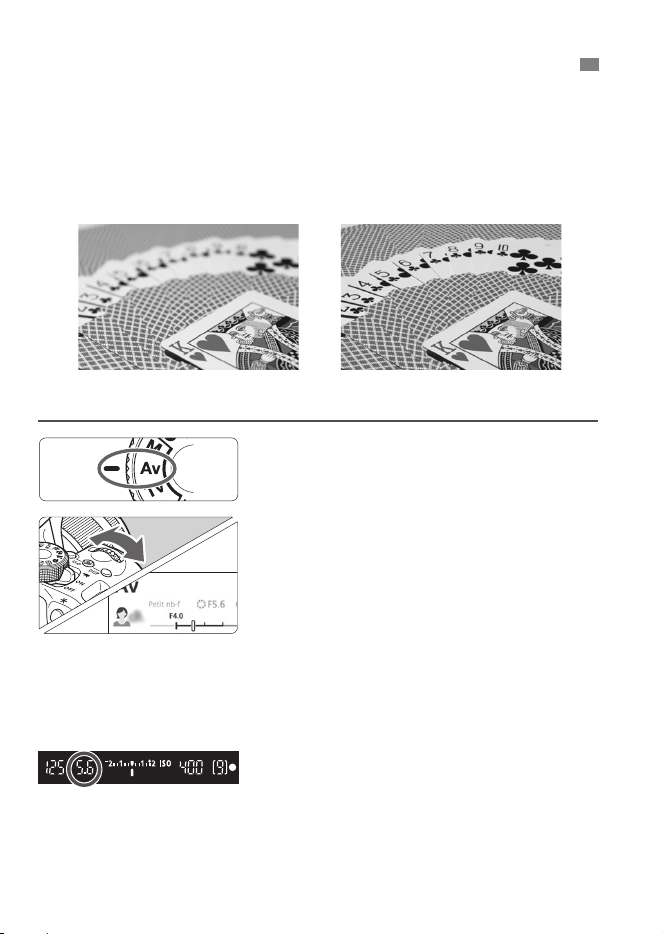
120
Pour rendre flou l’arrière-plan ou rendre nets les sujets proches et
éloignés, placez la molette de mode sur <f> (Exposition
automatique avec priorité à l’ouverture) pour ajuster la profondeur de
champ (plage de mise au point acceptable).
*<f> représente la valeur d’ouverture (la taille de l’ouverture du diaphragme
dans l’objectif).
1
Positionnez la molette de
sélection des modes sur <f>.
2
Réglez l’ouverture souhaitée.
Plus le nombre-f est élevé, plus la
profondeur de champ est ample de
l’avant-plan à l’arrière-plan de la zone
mise au point.
Tournez la molette <
6
> vers la droite
pour obtenir un nombre-f supérieur
(ouverture plus petite) ou vers la
gauche pour obtenir un nombre-f
inférieur (ouverture plus grande).
3
Prenez la photo.
Lorsque vous effectuez la mise au
point et enfoncez le déclencheur à
fond, la photo est prise selon
l’ouverture sélectionnée.
f
: Changement de la profondeur de champ
Premier plan et arrière-plan nets
(Avec un nombre-f d’ouverture élevé : f/32)
Arrière-plan flou
(Avec un nombre-f d’ouverture faible : f/5,6)
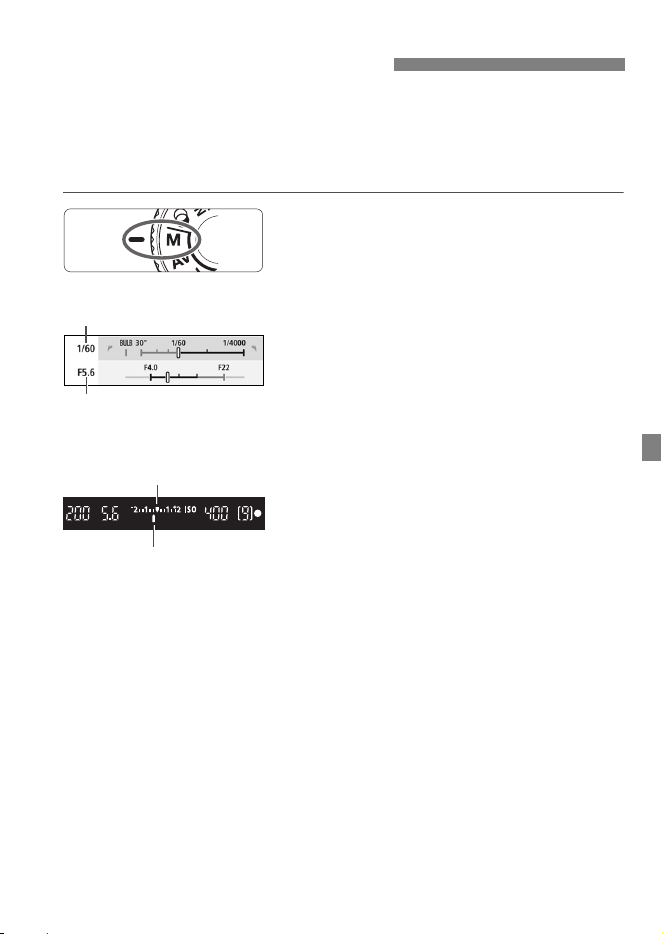
121
Vous pouvez régler manuellement la vitesse d’obturation et l’ouverture
selon vos besoins. Tout en vous reportant à l’indicateur de niveau
d’exposition dans le viseur, vous pouvez régler l’exposition à votre
guise. Cette méthode est appelée « exposition manuelle ».
*<a> signifie Manuelle.
1
Positionnez la molette de
sélection des modes sur <a>.
2
Réglez la sensibilité ISO (p. 108).
3
Réglez la vitesse d’obturation et
l’ouverture.
Pour régler la vitesse d’obturation,
tournez la molette <6>.
Pour régler l’ouverture, tournez la
molette <6> tout en maintenant la
touche <g> enfoncée.
4
Effectuez la mise au point sur le
sujet.
Enfoncez le déclencheur à mi-course.
Le réglage d’exposition s’affiche dans
le viseur.
Vérifiez le repère de niveau
d’exposition <h> pour savoir où se
situe le niveau d’exposition actuel par
rapport au niveau d’exposition
standard.
5
Réglez l’exposition et prenez la photo.
Vérifiez l’indicateur de niveau d’exposition, puis définissez la
vitesse d’obturation et l’ouverture de votre choix.
Si le niveau d’exposition réglé dépasse ±2 valeurs par rapport à
l’exposition standard, l’extrémité de l’indicateur de niveau
d’exposition indiquera <
I> ou <J> dans le viseur. (Sur le
moniteur LCD, si le niveau d’exposition dépasse ±3 valeurs, <
I>
ou <
J> s’affichera.)
a : Exposition manuelle
<6>
<g> + <6>
Repère de niveau d’exposition
Repère d’exposition standard
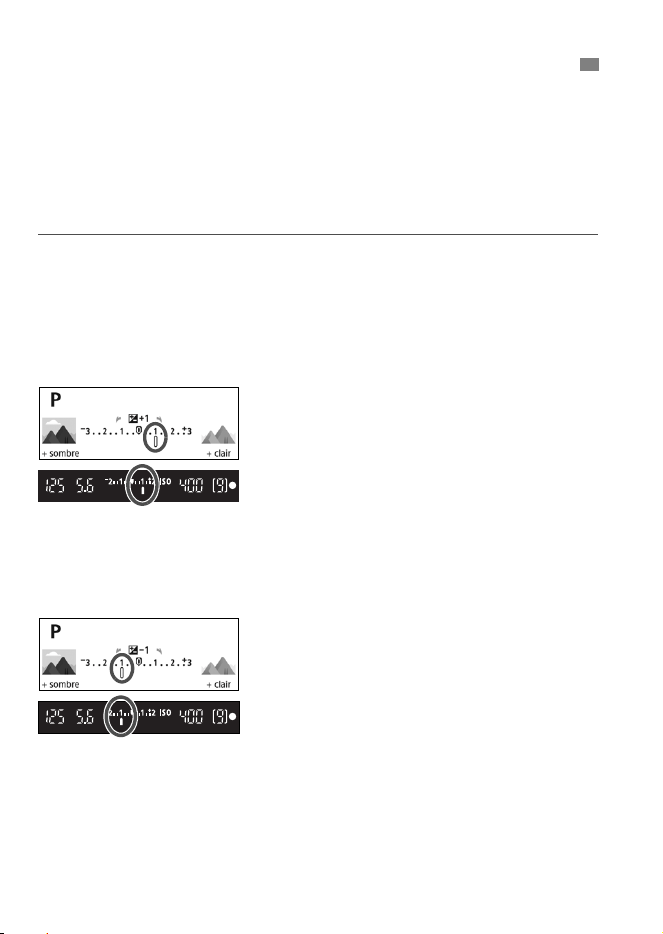
122
Réglez la correction d’exposition si l’exposition (sans flash) n’est pas
celle que vous attendiez. Cette fonction peut être utilisée dans les
modes de la zone de création (sauf <a>). Vous pouvez régler la
correction d’exposition jusqu’à ±5 valeurs*, par paliers de 1/3 de valeur.
* Pendant la prise de vue avec Visée par l’écran/enregistrement vidéo ou quand
[s : Écran prise de vue] est réglé à [Guidé], la correction d’exposition peut
être réglée jusqu’à ±3 valeurs.
1
Vérifiez l’indicateur de niveau
d’exposition.
Enfoncez le déclencheur à mi-course
(0) et vérifiez l’indicateur de niveau
d’exposition dans le viseur ou sur le
moniteur LCD.
2
Réglez la valeur de correction.
Si l’exposition est trop sombre,
tournez la molette <6> vers la
droite tout en maintenant la touche
<g> enfoncée (pour une
surexposition).
Si l’exposition est trop claire, tournez
la molette <6> vers la gauche tout
en maintenant la touche <g>
enfoncée (pour une sous-exposition).
3
Prenez la photo.
Pour annuler la correction
d’exposition, ramenez sa valeur à
<E>.
Réglage de la correction d’exposition souhaitée
N
Surexposition pour une image
plus claire
Sous-exposition pour une
image plus sombre
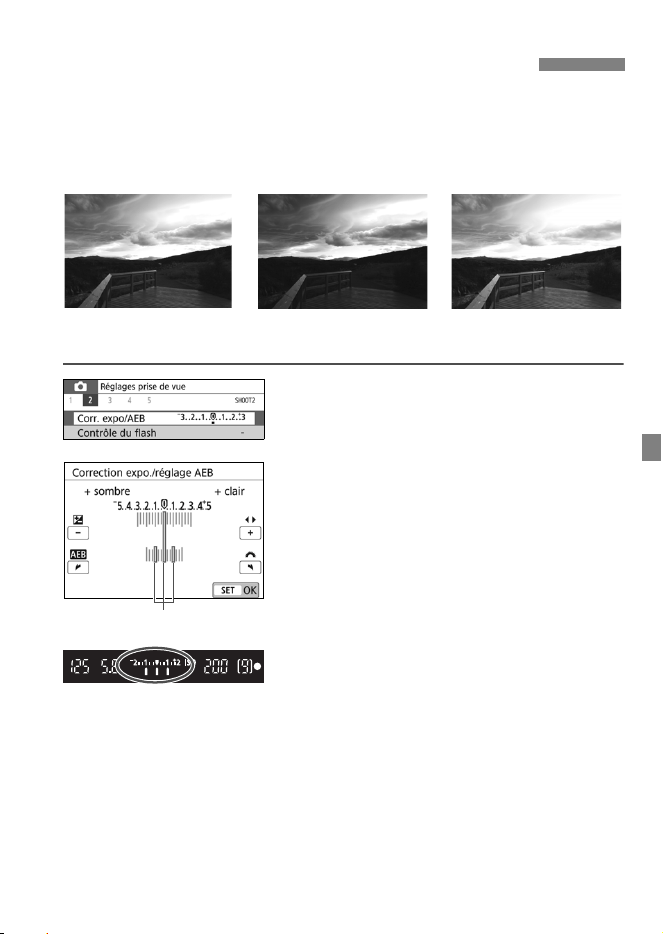
123
Cette fonction entraîne la correction d’exposition encore plus loin en
modifiant automatiquement l’exposition avec trois prises de vue, jusqu’à
±2 valeurs par paliers de 1/3 de valeur, comme indiqué ci-dessous. Vous
pouvez ensuite choisir la meilleure exposition.
Cette fonction est appelée AEB (bracketing d’exposition auto).
1
Sélectionnez [Corr. expo/AEB].
Dans l’onglet [
z2
], sélectionnez [
Corr.
expo/AEB
], puis appuyez sur <
0
>.
2
Réglez la plage AEB.
Tournez la molette <
6
> pour régler la
plage du bracketing d’exposition auto.
Appuyez sur les touches <Y> <Z>
pour définir la valeur de correction
d’exposition. Si le bracketing
d’exposition auto est associé à la
correction d’exposition, il sera
appliqué en centrant sur le degré de
correction d’exposition.
Appuyez sur <0> pour le définir.
Lorsque vous appuyez sur la touche
<M> pour quitter le menu, la
plage AEB s’affiche dans le viseur.
3
Prenez la photo.
Effectuez la mise au point et
enfoncez le déclencheur à fond. Les
trois photos sont prises dans cet
ordre : exposition standard, sous-
exposition et surexposition.
3 Bracketing d’exposition autoN
Exposition standard
Exposition plus sombre
(Sous-exposition)
Exposition plus claire
(Surexposition)
Plage de bracketing d’exposition auto
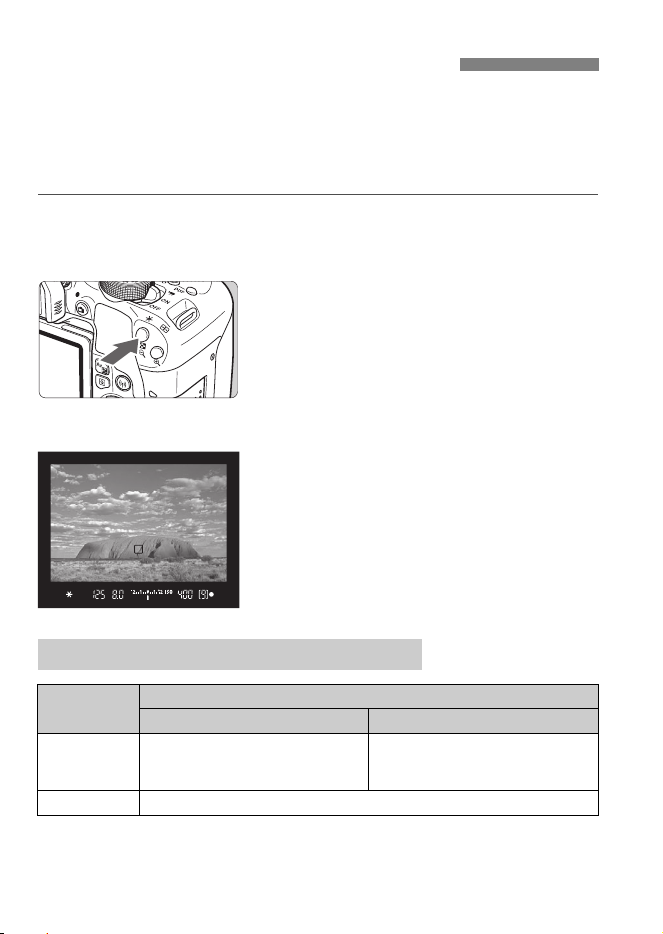
124
Vous pouvez verrouiller l’exposition lorsque vous désirez régler séparément la
mise au point et l’exposition ou prendre plusieurs photos en utilisant le même
réglage d’exposition. Appuyez sur la touche <
A
> pour verrouiller l’exposition,
puis recomposez et prenez la photo. Cette fonction est appelée « mémorisation
d’exposition ». Elle est efficace pour capter des sujets à contre-jour, etc.
1
Effectuez la mise au point sur le sujet.
Enfoncez le déclencheur à mi-course.
Le réglage d’exposition s’affiche.
2
Appuyez sur la touche <
A
>
(0)
.
L’icône <A> s’allume dans le viseur
pour indiquer que le réglage
d’exposition est mémorisé
(mémorisation d’exposition).
Chaque fois que vous appuyez sur la
touche <A>, le réglage d’exposition
actuel est verrouillé.
3
Recomposez l’image et prenez la photo.
Si vous souhaitez prendre plusieurs
photos en conservant la
mémorisation d’exposition,
maintenez la touche <A> enfoncée
et appuyez sur le déclencheur pour
prendre une autre photo.
* Lorsque le sélecteur de mode de mise au point de l’objectif est positionné sur
<MF>, la mémorisation d’exposition est mise en œuvre avec la mesure
pondérée centrale de l’exposition sur le collimateur AF central.
A Verrouillage de l’expositionN
Effets de la mémorisation d’exposition
Mode de
mesure
Méthode de sélection des collimateurs AF (p. 98)
Sélection automatique Sélection manuelle
q*
La mémorisation d’exposition
s’effectue sur le collimateur AF
qui a réalisé la mise au point.
La mémorisation d’exposition
s’effectue sur le collimateur AF
sélectionné.
wre
La mémorisation d’exposition s’effectue sur le collimateur AF central.
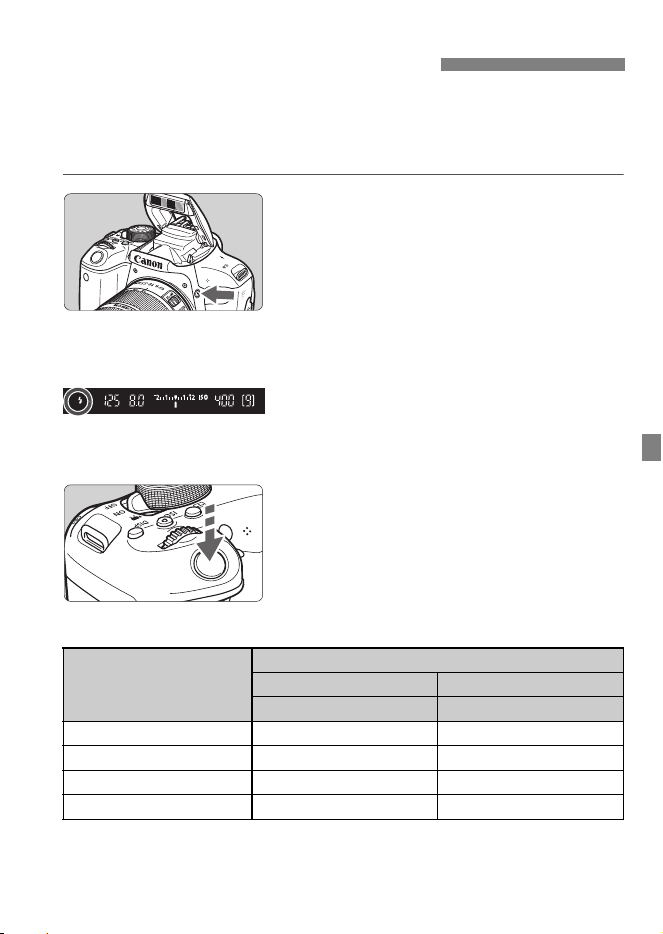
125
À l’intérieur, dans des conditions de faible éclairage ou en contre-jour, faites
sortir le flash intégré et enfoncez le déclencheur pour prendre de superbes
photos. En mode <
d
>, la vitesse d’obturation (1/60 à 1/200 seconde) est
automatiquement réglée pour empêcher le flou de bougé.
1
Appuyez sur la touche <D>.
Dans les modes de la zone de
création, vous pouvez appuyer sur la
touche <D> à tout moment pour
prendre des photos au flash.
Pendant la recharge du flash,
« DbuSY » s’affiche dans le viseur et
[BUSYD] s’affiche sur le moniteur
LCD.
2
Enfoncez le déclencheur à mi-course.
Vérifiez que l’icône <D> située dans
le coin inférieur gauche du viseur est
affichée.
3
Prenez la photo.
Le flash se déclenche pour prendre la
photo en tout temps une fois la mise
au point effectuée et le déclencheur
enfoncé à fond.
Portée efficace du flash intégré (Approx. en mètres/pieds)
* Lorsqu’une sensibilité ISO élevée est définie et que la distance focale est
longue, il se peut que l’exposition appropriée ne soit pas obtenue selon les
conditions du sujet, etc.
D Utilisation du flash intégré
Sensibilité ISO
(p. 108)
EF-S18-55mm f/4-5.6 IS STM
Grand-angle Téléobjectif
f/4 f/5.6
100 ISO 1 - 3 / 3,3 - 9,8 1 - 2,1 / 3,3 - 6,9
400 ISO 1 - 6 / 3,3 - 19,7 1 - 4,3 / 3,3 - 14,1
1600 ISO 1,5 - 12 / 4,9 - 39,4 1,1 - 8,6 / 3,6 - 28,2
6400 ISO 3 - 24 / 9,8 - 78,7 2,1 - 17,1 / 6,9 - 56,1
126
127
6
Prise de vue avec le moniteur LCD
(Prise de vue avec Visée par l’écran)
Vous pouvez prendre des photos tout en regardant le
moniteur LCD de l’appareil. Cette fonction est appelée
« prise de vue avec Visée par l’écran ».
Si vous tenez l’appareil photo et prenez la photo tout en
regardant le moniteur LCD, les images risquent d’être
floues en raison du flou de bougé. Il est recommandé
d’utiliser un trépied dans ces situations.
Prise de vue avec Visée par l’écran à distance
Avec EOS Utility (logiciel EOS, p. 162) installé sur votre ordinateur,
vous pouvez raccorder l’appareil photo à l’ordinateur et prendre
des photos à distance tout en regardant l’écran de l’ordinateur.
Pour en savoir plus, reportez-vous au mode d’emploi du logiciel
EOS Utility.
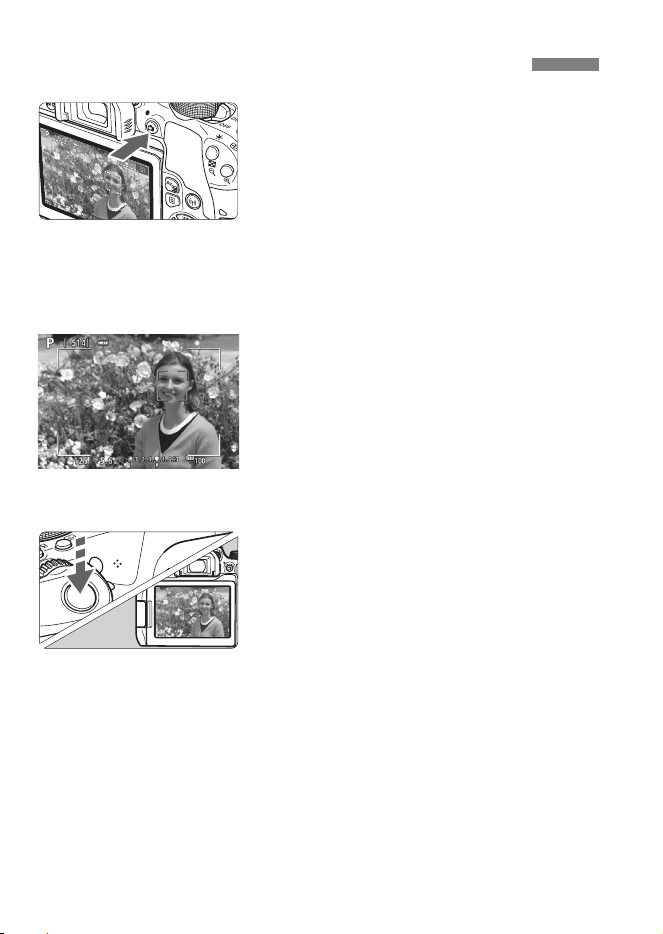
128
1
Affichez l’image de Visée par l’écran.
Appuyez sur la touche <A>.
L’image de Visée par l’écran apparaît
sur le moniteur LCD. En mode <A>,
l’icône de scène pour la scène
détectée par l’appareil photo s’affiche
dans le coin supérieur gauche de
l’écran.
L’image de Visée par l’écran reflète
fidèlement le degré de luminosité de
l’image réelle que vous capturez.
2
Effectuez la mise au point sur le
sujet.
Lorsque vous enfoncez le
déclencheur à mi-course, l’appareil
photo effectue la mise au point selon
la méthode AF sélectionnée (p. 136).
Vous pouvez également tapoter sur
l’écran pour sélectionner le visage ou
le sujet (p. 141).
3
Prenez la photo.
Enfoncez le déclencheur à fond.
La photo est prise et affichée sur le
moniteur LCD.
Une fois l’affichage de la lecture
terminé, l’appareil photo revient
automatiquement en mode de prise
de vue avec Visée par l’écran.
Appuyez sur la touche <A> pour
quitter la prise de vue avec Visée par
l’écran.
A Prise de vue avec le moniteur LCD
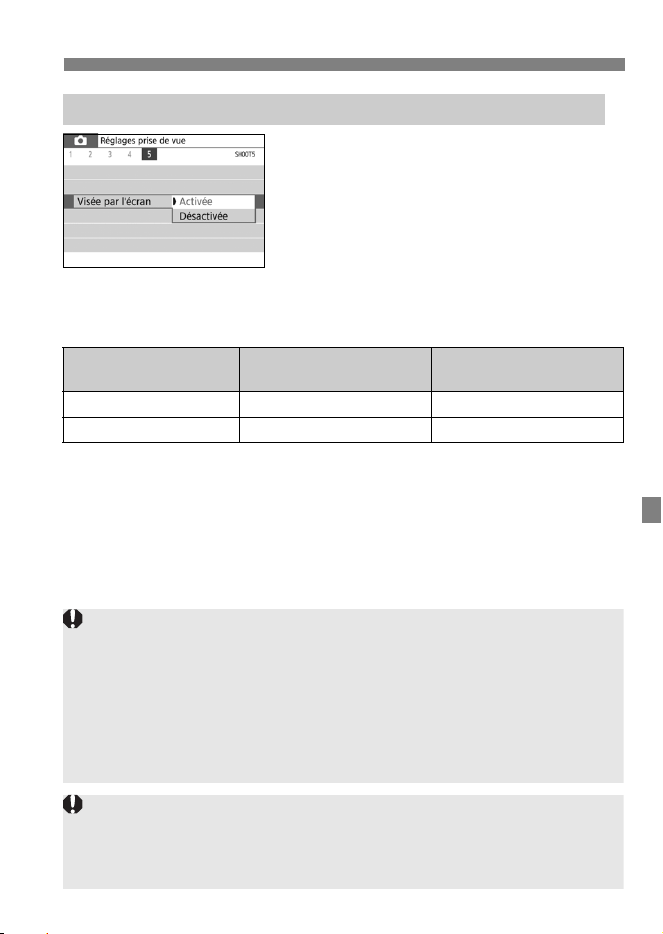
129
A Prise de vue avec le moniteur LCD
Réglez [z5 : Visée par l’écran]
(l’onglet [z1] dans les modes de la
zone élémentaire) sur [Activée].
Nombre de photos possibles avec la prise de vue avec Visée par l’écran
(Nombre de prises de vue approx.)
Les chiffres ci-dessus sont basés sur une batterie LP-E17 complètement
chargée et les normes d’essai de la CIPA (Camera & Imaging Products
Association).
Avec une batterie LP-E17 complètement chargée, la durée totale de la prise de
vue en continu avec Visée par l’écran est d’environ 2 heures 25 minutes à
température ambiante (23 °C / 73 °F).
3 Activation de la prise de vue avec Visée par l’écran
Température
Température ambiante
(23 °C / 73 °F)
Basses températures
(0 °C / 32 °F)
Sans flash 310 270
Flash à 50 % 270 230
Ne tenez pas l’appareil photo dans la même position pendant une
période prolongée.
Même si l’appareil photo ne semble pas trop chaud, un contact prolongé
avec la même partie du boîtier peut provoquer une rougeur de la peau ou
des ampoules causées par des brûlures superficielles. Il est recommandé
aux personnes ayant des problèmes de circulation ou une peau très
sensible d’utiliser un trépied. Cette consigne s’applique également lors de
l’utilisation de l’appareil photo dans un endroit très chaud.
Ne dirigez pas l’appareil photo vers une source lumineuse intense, par
exemple le soleil ou une source lumineuse artificielle intense. Sous peine
d’endommager le capteur d’image ou les pièces internes de l’appareil
photo.
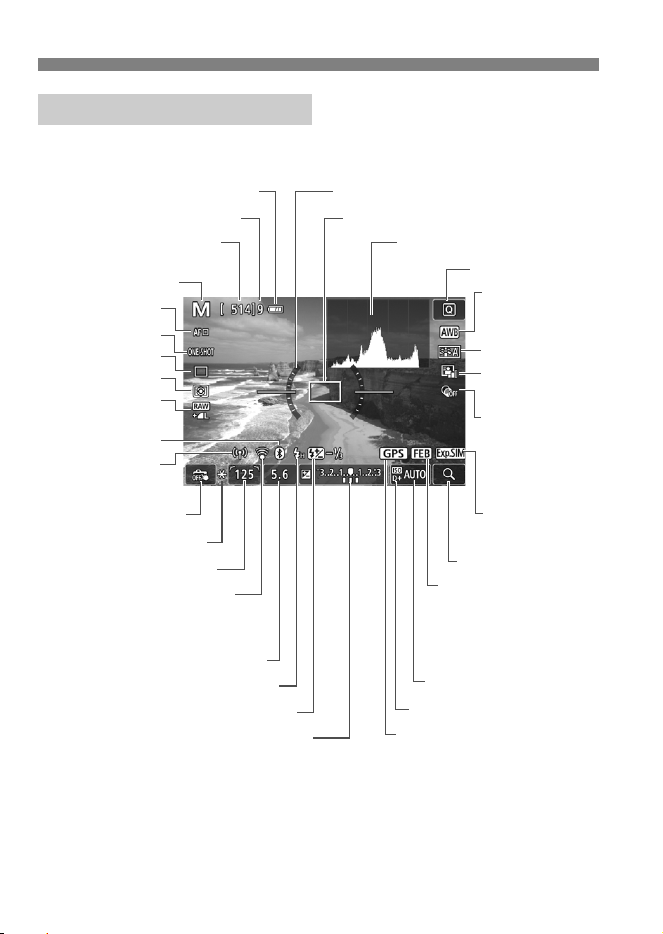
A Prise de vue avec le moniteur LCD
130
Chaque fois que vous appuyez sur la touche <B>, l’affichage
des informations change.
* Le nombre est affiché lorsque la rafale maximum passe à neuf ou moins.
Affichage des informations
Sensibilité ISO
Mode de mesure
Collimateur AF (AF direct 1 collimateur)
Bracketing d’exposition
auto/Bracketing
d’exposition au flash/
Réduction du bruit
multivues
Affichage de l’histogramme
Mode d’acquisition
Mémorisation d’exposition
Flash recyclé/Flash désactivé
Correction automatique
de luminosité
Indicateur de connexion GPS
Puissance du signal Wi-Fi/
Statut de transmission de la
carte Eye-Fi
Mode de prise de vue
Indicateur de niveau d’exposition/
Plage de bracketing d’exposition auto
Vue agrandie
Déclenchement tactile
Contrôle rapide
Balance des blancs/
Correction de la
balance des blancs
Filtres créatifs
Niveau de la batterie
Style d’image
Qualité d’enregistrement
des images
Priorité hautes lumières
Simulation
d’exposition
Méthode AF
Nombre de prises de vue
possibles
Opération AF
Ouverture
Rafale maximum*
Niveau électronique
Fonction Bluetooth
Fonction Wi-Fi
Vitesse d’obturation
Correction d’exposition au flash
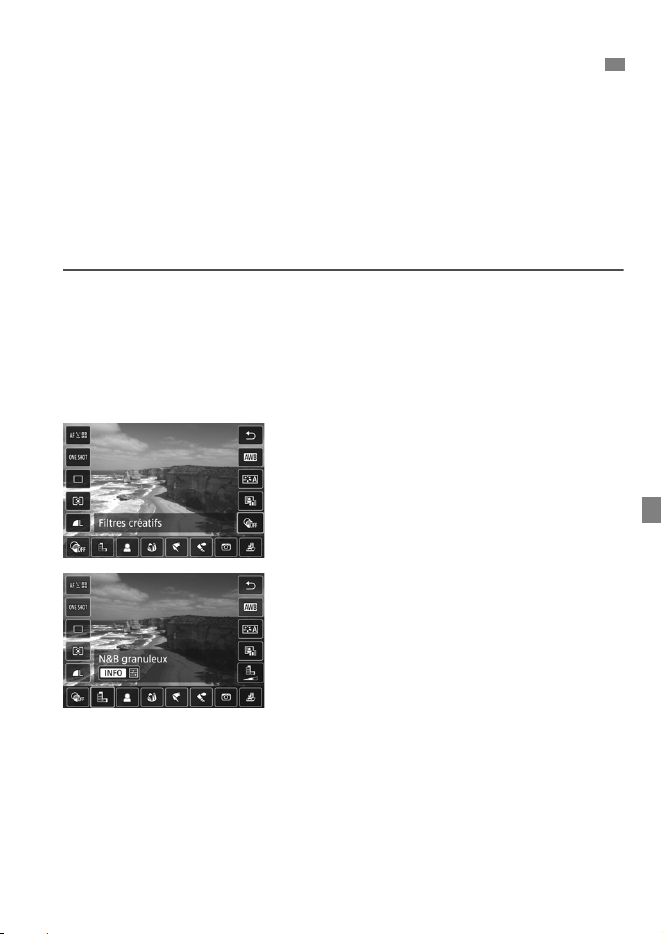
131
Tout en regardant l’image de Visée par l’écran, vous pouvez appliquer
un des sept effets de filtre (N&B granuleux, Flou artistique, Effet tr. gd
angle, Effet Peinture huile, Effet Aquarelle, Effet app. photo-jouet ou
Effet miniature) pour la prise de vue.
L’appareil photo ne sauvegarde que l’image à laquelle le filtre créatif a
été appliqué. Vous pouvez également prendre une photo sans filtre
créatif, puis appliquer un effet et enregistrer la nouvelle image ainsi
obtenue.
1
Réglez la molette de sélection sur
un mode de la zone de création.
2
Appuyez sur la touche <Q>
(7).
L’écran de contrôle rapide apparaît.
3
Sélectionnez [x ].
Appuyez sur les touches <W> <X>
pour sélectionner [x] (Filtre créatif)
sur le côté droit de l’écran.
4
Sélectionnez un filtre.
Appuyez sur les touches <Y> <Z>
pour sélectionner un filtre.
L’image s’affiche avec les effets du
filtre appliqué.
U
Prise de vue avec les effets de filtres créatifs
N
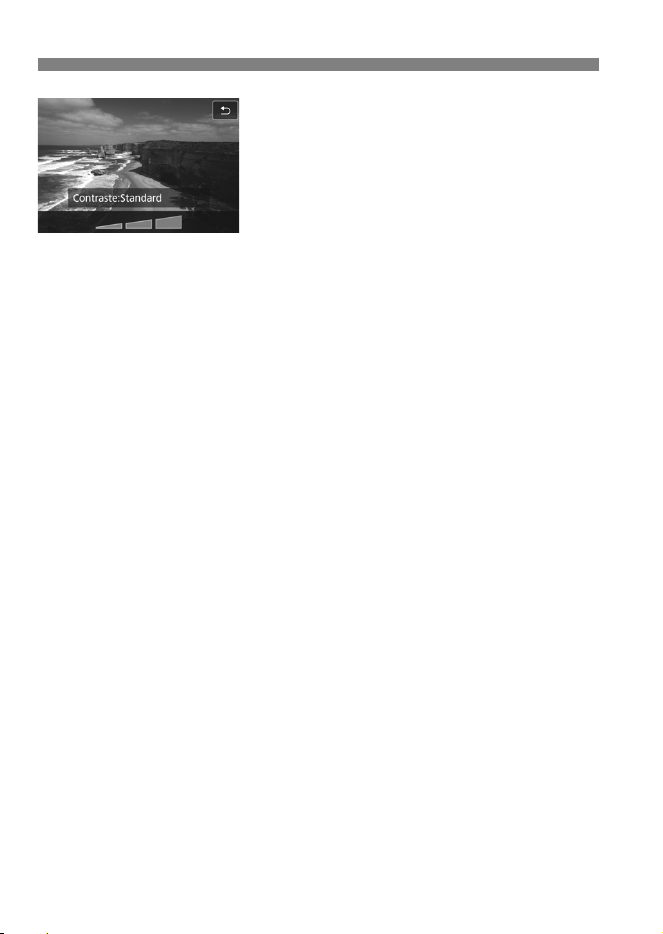
U Prise de vue avec les effets de filtres créatifsN
132
5
Ajustez l’effet du filtre.
Appuyez sur la touche <B> (sauf
pour c).
Appuyez sur les touches <Y> <Z>
pour ajuster l’effet du filtre, puis
appuyez sur <0>.
6
Prenez la photo.
L’image est prise avec l’effet du filtre
appliqué.
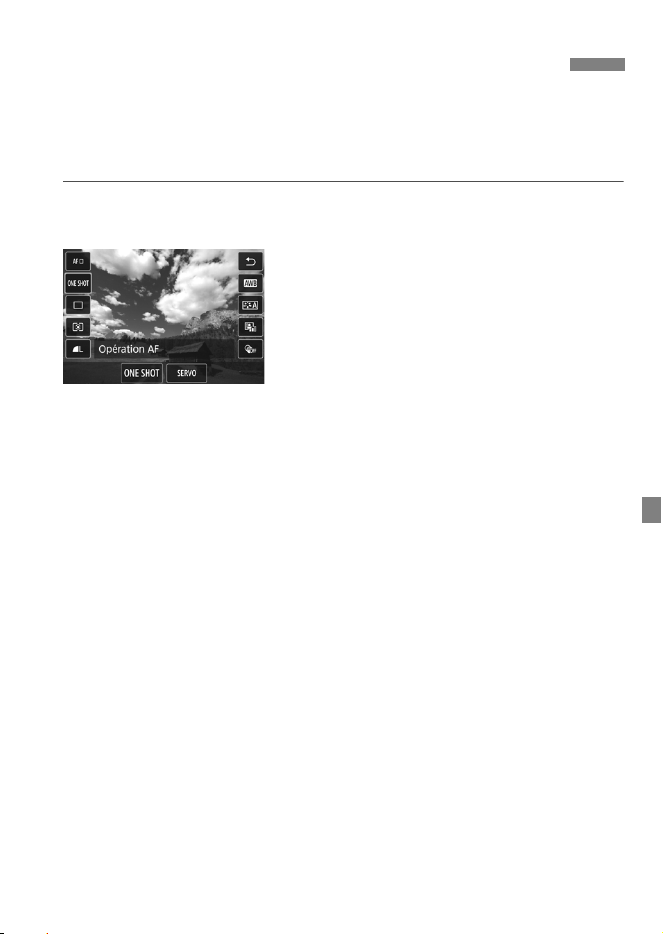
133
Vous pouvez sélectionner les caractéristiques d’opération AF (autofocus)
en fonction des conditions de prise de vue ou du sujet. Dans les modes
de la zone élémentaire, l’opération autofocus optimale est
automatiquement définie pour le mode de prise de vue correspondant.
1
Appuyez sur la touche <Q>.
L’écran de contrôle rapide apparaît.
2
Sélectionnez [X].
Appuyez sur les touches <W> <X>
pour sélectionner [X]
(Opération AF) sur le côté gauche de
l’écran.
3
Sélectionnez l’opération autofocus.
Appuyez sur les touches <Y> <Z>
pour sélectionner l’opération
autofocus souhaitée, puis appuyez
sur <0>.
X: Autofocus One-Shot
K : AF Servo
4
Effectuez la mise au point sur le
sujet.
Placez le collimateur AF sur le sujet
et enfoncez le déclencheur à mi-
course. L’appareil photo procédera
alors à la mise au point automatique
dans l’opération autofocus
sélectionnée.
Modification de l’opération autofocusN

Modification de l’opération autofocusN
134
Convient aux sujets immobiles. Lorsque vous enfoncez le
déclencheur à mi-course, l’appareil photo effectue la mise au point
une seule fois.
Lorsque la mise au point est effectuée, le collimateur AF devient vert
et le signal sonore retentit.
La mise au point reste verrouillée pendant que vous maintenez
enfoncé à mi-course le déclencheur, ce qui vous permet de recadrer
l’image avant de prendre la photo.
Lorsque le mode d’acquisition est réglé sur <o> pour la prise de
vue haute vitesse en rafale, la vitesse maximum de la prise de vue
en continu est d’environ 6,0 photos par seconde.
Lorsque le mode d’acquisition est réglé sur <i> pour la prise de
vue basse vitesse en rafale, la vitesse maximum de la prise de vue
en continu est d’environ 3,5 photos par seconde.
Pour les photos avec flash, la vitesse de la prise de vue en continu
sera plus lente. Quels que soient les réglages <o> et <i>, la
vitesse de prise de vue en continu sera la même (environ
2,0 images max. par sec.).
Autofocus One-Shot pour les sujets immobiles

135
Modification de l’opération autofocusN
Cette opération AF convient pour les sujets en mouvement.
Pendant que vous maintenez enfoncé le déclencheur à mi-course,
l’appareil photo continue de faire la mise au point sur le sujet.
Lorsque le mode d’acquisition est réglé sur <o > pour la prise de
vue haute vitesse en rafale, la vitesse maximum de la prise de vue
en continu est d’environ 4,5 photos par seconde. Les photos seront
prises en donnant la priorité à la vitesse de la prise de vue en
continu.
Lorsque le mode d’acquisition est réglé sur <i> pour la prise de
vue basse vitesse en rafale, la vitesse maximum de la prise de vue
en continu est d’environ 3,5 photos par seconde. Les photos seront
prises en donnant la priorité au suivi du sujet.
Pour les photos avec flash, la vitesse de la prise de vue en continu
sera plus lente. Quels que soient les réglages <o> et <i>, la
vitesse de prise de vue en continu sera la même (environ
2,0 images max. par sec.).
Lorsque la mise au point est effectuée, le collimateur AF devient
bleu.
L’exposition est réglée au moment où la photo est prise.
Lorsque [Méthode AF] est réglé sur [u+Suivi], la mise au point
continue tant que le cadre de la zone AF peut suivre le sujet.
AF Servo pour les sujets en mouvement
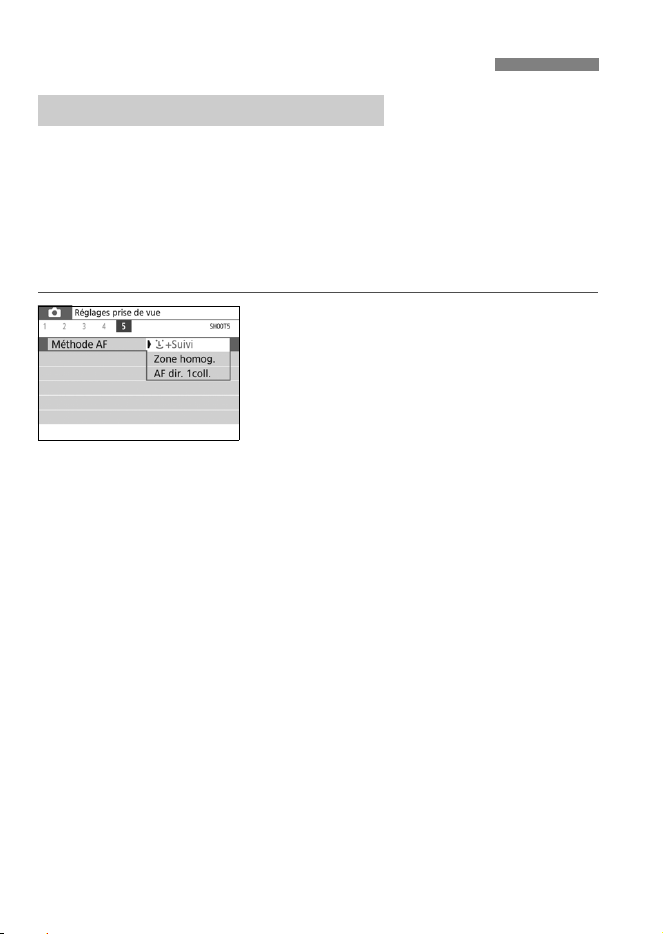
136
Vous pouvez sélectionner une méthode autofocus convenant aux
conditions de prise de vue et à votre sujet. Les méthodes AF suivantes
sont proposées : [u(visage)+Suivi] (p. 137), [Zone homog.] (p. 138)
et [AF dir. 1coll.] (p. 140).
Pour une plus grande précision, positionnez le sélecteur de mode de
mise au point de l’objectif sur <MF>, agrandissez l’image et effectuez
manuellement la mise au point.
Sélectionnez la méthode
autofocus.
Sous l’onglet [z5] (l’onglet [z2]
dans les modes de zone
élémentaire), sélectionnez [Méthode
AF].
Sélectionnez la méthode AF désirée,
puis appuyez sur <0>.
Vous pouvez aussi appuyer sur la
touche <Q> pendant l’affichage de
l’image de Visée par l’écran pour
sélectionner la méthode AF sur
l’écran Contrôle rapide.
3 Mise au point avec autofocus
Sélection de la méthode autofocus
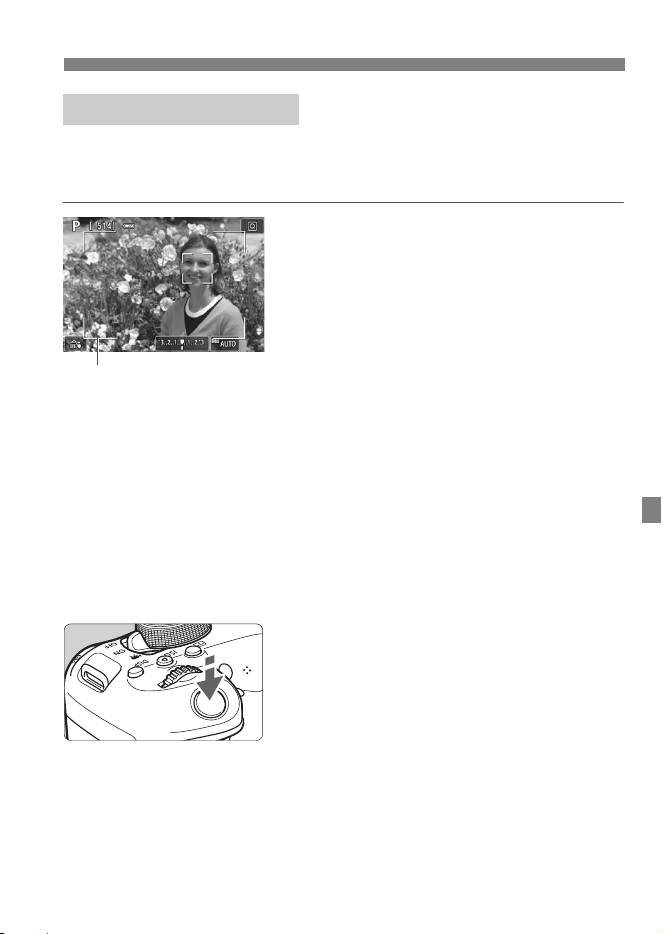
137
3 Mise au point avec autofocus
L’appareil photo détecte et fait la mise au point sur les visages humains.
Si un visage bouge, le collimateur AF <p> se déplace également pour
le suivre.
1
Affichez l’image de Visée par l’écran.
Appuyez sur la touche <A>.
L’image de Visée par l’écran apparaît
sur le moniteur LCD.
Le cadre de la zone autofocus apparaît.
2
Vérifiez le collimateur AF.
Lorsqu’un visage est détecté, le
collimateur AF <p> apparaît vis-à-
vis le visage à mettre au point.
Si plusieurs visages sont détectés,
<q> s’affiche. Utilisez les touches
<Y> <Z> pour déplacer <q> sur
le visage à mettre au point.
Vous pouvez également tapoter sur
l’écran du moniteur LCD pour
sélectionner le visage ou le sujet. Si
vous tapotez sur un sujet autre qu’un
visage humain, le collimateur AF
basculera sur <z>.
3
Effectuez la mise au point sur le
sujet.
Enfoncez le déclencheur à mi-course
pour effectuer la mise au point.
Si aucun visage ne peut être détecté
ou si vous ne tapotez pas sur l’écran,
la mise au point sera faite dans le
cadre de la zone AF.
Lorsque la mise au point est
effectuée, le collimateur AF devient
vert et le signal sonore retentit.
Si la mise au point n’est pas effectuée,
le collimateur AF devient orange.
u(visage)+Suivi : c
Cadre de la zone autofocus
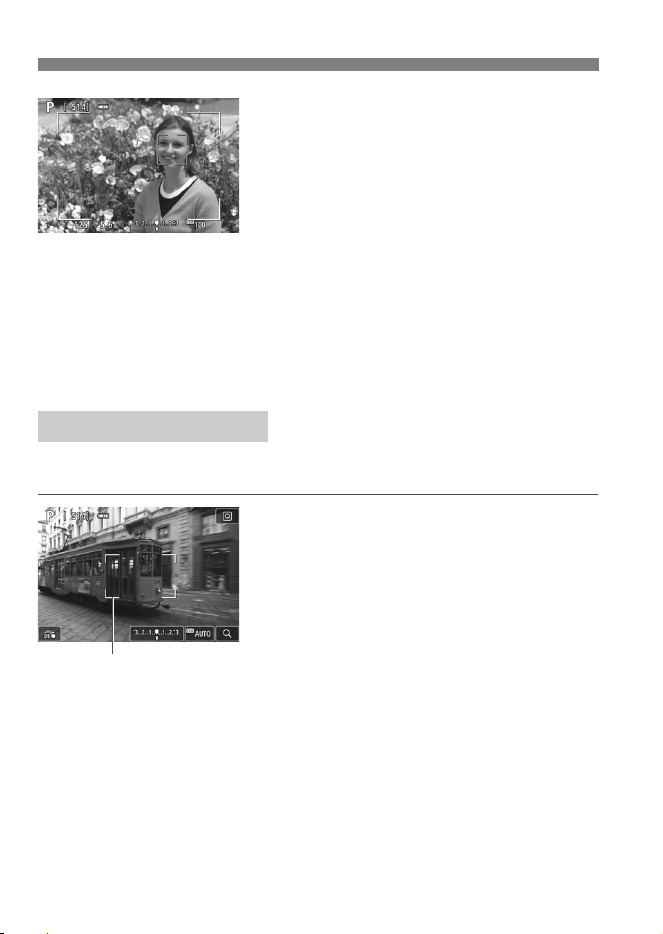
3 Mise au point avec autofocus
138
4
Prenez la photo.
Vérifiez la mise au point et
l’exposition, puis enfoncez le
déclencheur à fond pour prendre la
photo (p. 128).
Mise au point sur un sujet autre qu’un visage humain
Si vous appuyez sur la touche <0> ou sur la touche <L>, le
collimateur AF <z> apparaîtra au centre et vous pourrez utiliser les
touches directionnelles <V> pour le déplacer. Une fois que le cadre
AF <z> a obtenu la mise au point, il suivra le sujet même si celui-ci
bouge ou que vous recadrez la vue.
Le cadre de la zone AF sélectionné sert à mettre au point. La zone AF
est plus grande qu’avec [AF dir. 1coll.].
1
Affichez l’image de Visée par
l’écran.
Appuyez sur la touche <A>.
L’image de Visée par l’écran apparaît
sur le moniteur LCD.
Le cadre de la zone AF apparaît.
Zone homogène : o
Cadre de la zone AF
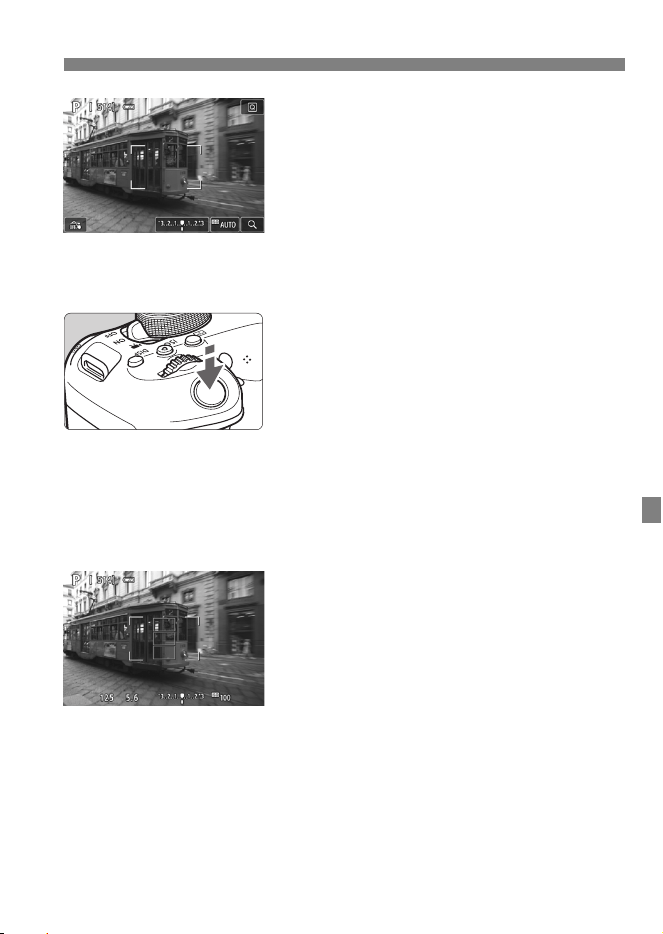
139
3 Mise au point avec autofocus
2
Sélectionnez le collimateur AF.
Appuyez sur les touches
directionnelles <V> pour
sélectionner une zone. Pour revenir à
la zone centrale, appuyez sur <0>
ou la touche <L>.
Vous pouvez également tapoter sur
l’écran du moniteur LCD pour
déplacer le cadre de la zone AF.
3
Effectuez la mise au point sur le
sujet.
Placez le cadre de la zone AF sur le
sujet et enfoncez le déclencheur à
mi-course.
Lorsque la mise au point est
effectuée, le collimateur AF devient
vert et le signal sonore retentit.
Si la mise au point n’est pas
effectuée, le cadre de la zone AF
devient orange.
4
Prenez la photo.
Vérifiez la mise au point et
l’exposition, puis enfoncez le
déclencheur à fond pour prendre la
photo (p. 128).
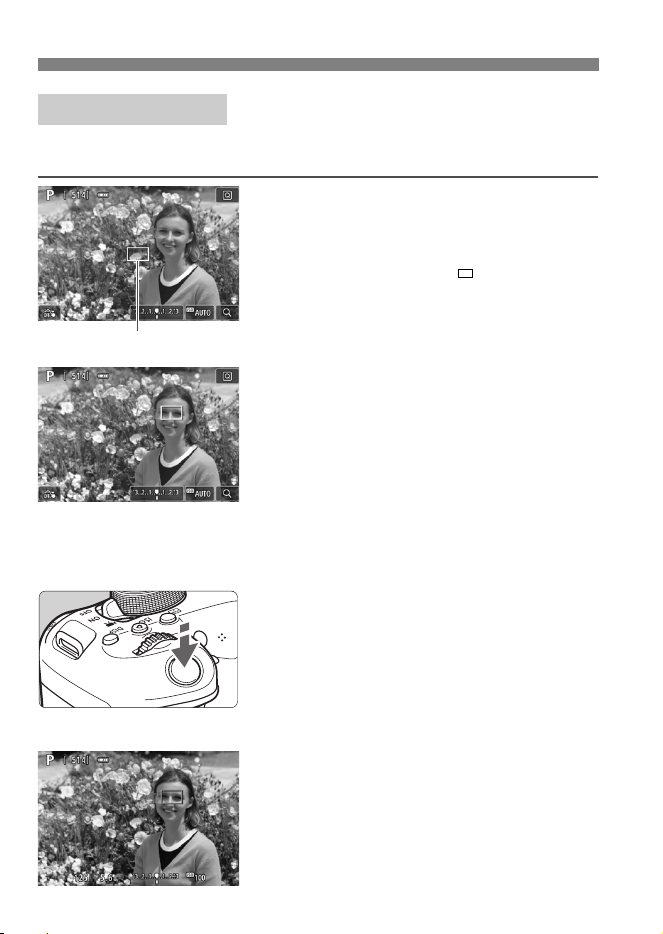
3 Mise au point avec autofocus
140
L’appareil photo fait la mise au point avec un seul collimateur AF. Ceci
est pratique pour faire la mise au point sur un sujet particulier.
1
Affichez l’image de Visée par l’écran.
Appuyez sur la touche <A>.
L’image de Visée par l’écran apparaît
sur le moniteur LCD.
Le collimateur AF < > apparaît.
Pendant l’enregistrement vidéo, si
[AF Servo vidéo] est réglé sur
[Activer], le collimateur AF s’affiche
dans une taille plus grande.
2
Déplacez le collimateur AF.
Appuyez sur les touches
directionnelles <V> pour déplacer le
collimateur AF sur la zone où vous
souhaitez effectuer la mise au point.
(Il ne peut pas être déplacé sur le
bord de l’écran.)
Si vous appuyez sur <0> ou la touche <L>, le collimateur AF
reviendra au centre de l’écran.
Vous pouvez également tapoter sur l’écran du moniteur LCD pour
déplacer le collimateur AF.
3
Effectuez la mise au point sur le sujet.
Placez le collimateur AF sur le sujet et
enfoncez le déclencheur à mi-course.
Lorsque la mise au point est
effectuée, le collimateur AF devient
vert et le signal sonore retentit.
Si la mise au point n’est pas effectuée,
le collimateur AF devient orange.
4
Prenez la photo.
Vérifiez la mise au point et
l’exposition, puis enfoncez le
déclencheur à fond pour prendre la
photo (p. 128).
AF dir. 1coll. : d
Collimateur AF
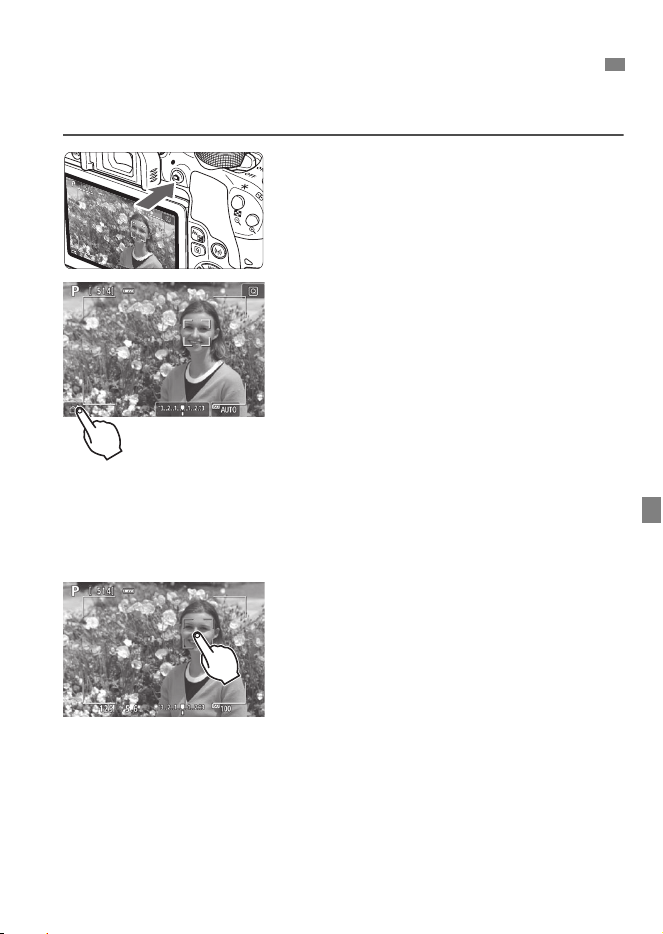
141
Il vous suffit de tapoter sur l’écran du moniteur LCD pour faire la mise
au point et prendre automatiquement la photo.
1
Affichez l’image de Visée par l’écran.
Appuyez sur la touche <A>.
L’image de Visée par l’écran apparaît
sur le moniteur LCD.
2
Activez le déclenchement tactile.
Tapotez [
y
] dans le coin inférieur
gauche de l’écran.
Chaque fois que vous tapotez sur
l’icône, elle bascule entre [
y
] et [
x
].
[x] (Déclenchement tactile : Validé)
L’appareil photo fera la mise au point
sur le point que vous touchez, puis la
photo sera prise.
[y]
(Déclenchement tactile : Désactivé)
Vous pouvez toucher un point pour
effectuer la mise au point sur ce dernier
(Tactile AF). Enfoncez le déclencheur à
fond pour prendre la photo.
3
Tapotez sur l’écran pour photographier.
Tapotez sur le visage ou le sujet à l’écran.
L’appareil photo fera la mise au point
sur l’endroit où vous avez tapoté selon
la méthode autofocus réglée (p. 136-
140). Quand [
Zone homog.
] est réglé,
la méthode passera à [
AF dir. 1coll.
].
Une fois la mise au point effectuée, le
collimateur AF devient vert et l’image
est automatiquement prise.
Si la mise au point n’est pas
effectuée, le collimateur AF devient
orange et l’image ne peut pas être
prise. Tapotez à nouveau sur le
visage ou le sujet à l’écran.
x
Prise de vue avec le déclenchement tactile
142
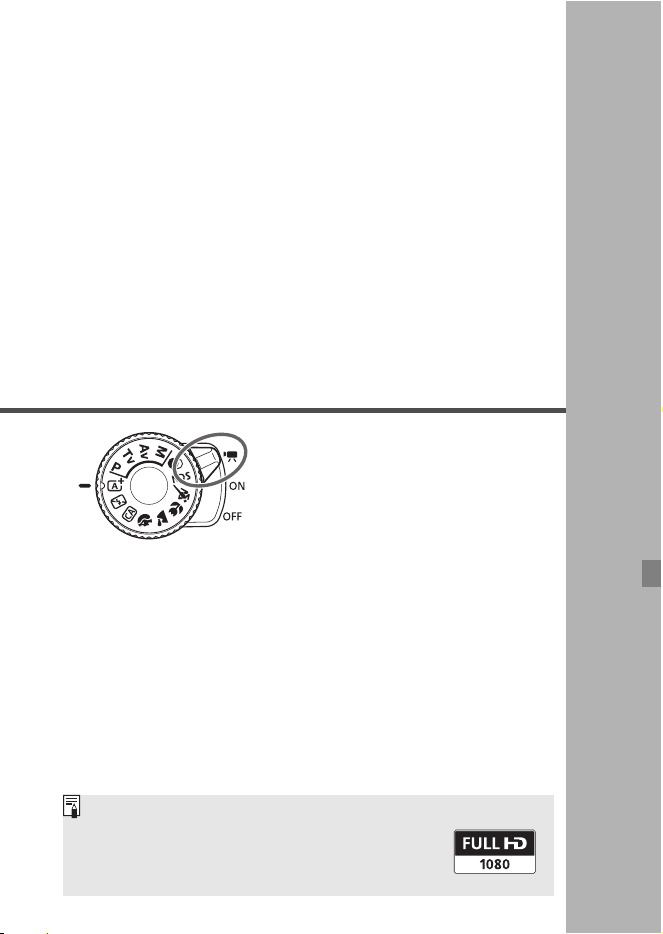
143
7
Enregistrement de
vidéos
L’enregistrement vidéo est
activé en positionnant le
commutateur d’alimentation
sur <k>.
Pour connaître les cartes pouvant enregistrer des vidéos,
voir page 8.
Si vous tenez l’appareil photo à main levée et enregistrez
des vidéos, elles risquent d’être floues en raison du flou de
bougé. Le cas échéant, il est recommandé d’utiliser un
trépied.
Full HD 1080
Full HD 1080 indique la compatibilité avec la Haute
Définition comportant 1080 pixels verticaux (lignes
de balayage).
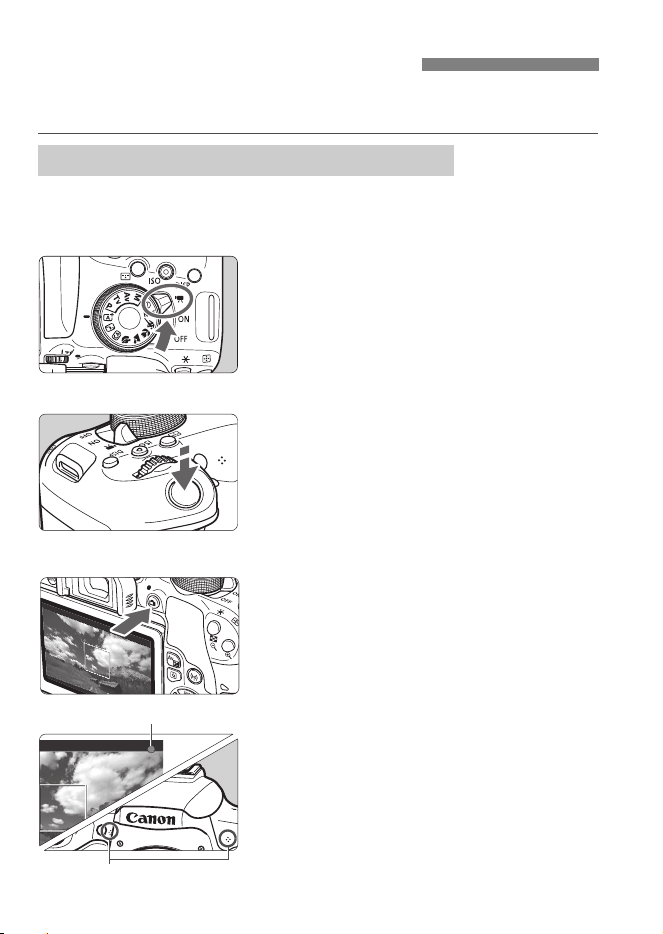
144
Il est recommandé de raccorder l’appareil photo à un téléviseur pour lire
les vidéos enregistrées.
Lorsque le mode de prise de vue est réglé sur un mode autre que
<a>, le contrôle de l’exposition automatique s’active selon la
luminosité actuelle de la scène.
1
Positionnez le commutateur
d’alimentation sur <k>.
Le miroir reflex émet un bruit, puis
l’image apparaît sur le moniteur LCD.
2
Positionnez la molette de
sélection des modes sur un mode
autre que <8>, <v> ou <a>.
3
Effectuez la mise au point sur le sujet.
Avant d’enregistrer une vidéo, faites
la mise au point manuellement ou
automatiquement (p. 136-140).
Par défaut, [AF Servo vidéo :
Activer] est réglé de sorte que
l’appareil photo effectue toujours la
mise au point.
4
Enregistrez la vidéo.
Appuyez sur la touche <A> pour
commencer à enregistrer. Pour
arrêter l’enregistrement vidéo,
appuyez à nouveau sur la touche
<A>.
Le symbole « o » s’affiche dans le
coin supérieur droit de l’écran
pendant que vous enregistrez.
Le son est enregistré par les
microphones intégrés.
k Enregistrement de vidéos
Prise de vue avec exposition automatique
Enregistrement vidéo en cours
Microphones intégrés
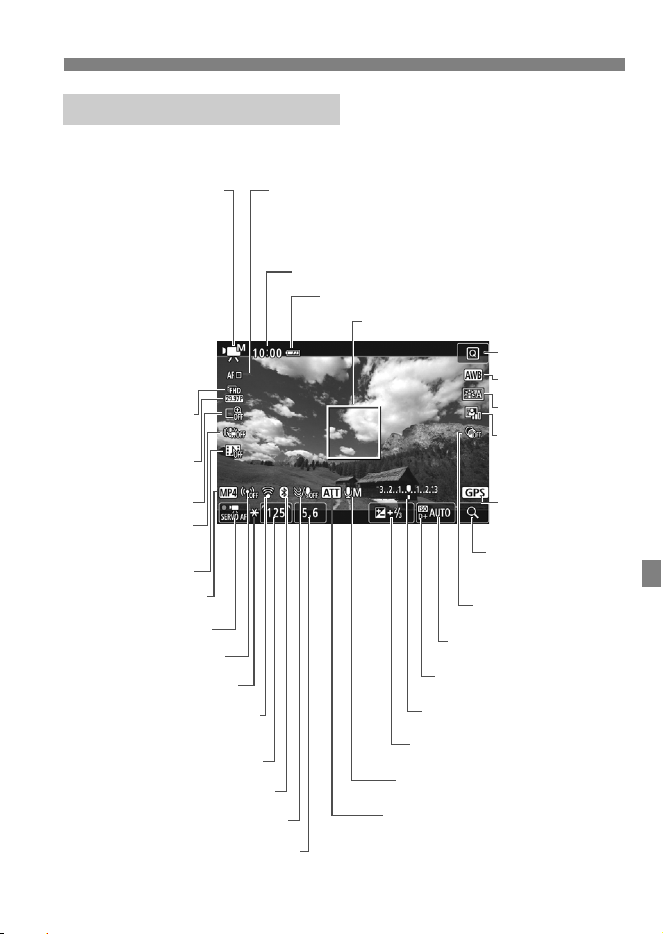
145
k Enregistrement de vidéos
Chaque fois que vous appuyez sur la touche <B>, l’affichage
des informations change.
* S’applique à un seul clip vidéo.
Affichage des informations
Style d’image
Contrôle rapide
Collimateur AF (AF direct 1 collimateur)
Indicateur de niveau d’exposition
Ouverture
Vitesse d’obturation
Balance des blancs
Mode d’enregistrement vidéo/
Icône de scène
y
: Exposition automatique
(Modes de la zone
élémentaire)
k
: Exposition automatique
(Modes de la zone de
création)
M
: Exposition manuelle
u
: Vidéo HDR
l
: Filtres créatifs
N
: Vidéo Time-lapse
Taille de l’enregistrement
vidéo
Mémorisation d’exposition
Méthode AF
• c : u+Suivi
• o : Zone homogène
• d : AF direct 1 collimateur
Niveau de batterie
Cadence d’enregistrement
des images
Sensibilité ISO
Niveau d’enregistrement (manuel)
Puissance du signal Wi-Fi/
Statut de transmission de la carte Eye-Fi
Correction automatique
de luminosité
Durée restante*/écoulée de l’enregistrement vidéo
Fonction Wi-Fi
Filtre anti-vent : Désactivé
Atténuateur
Zoom numérique
AF Servo vidéo
Indicateur de
connexion GPS
Agrandir / Zoom
numérique
Correction d’exposition
Format d’enregistrement vidéo
Filtres créatifs
Priorité hautes lumières
Stabilisateur
numérique vidéo
Instantané vidéo
Fonction Bluetooth
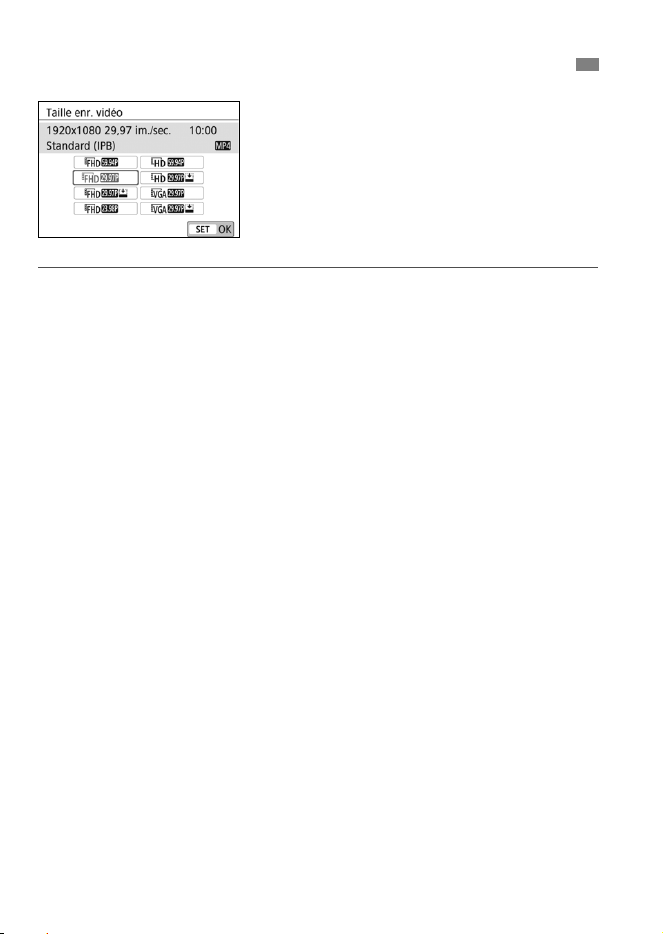
146
Avec [z1 : Taille enr. vidéo], vous
pouvez régler la taille de l’enregistrement
vidéo (taille d’image, cadence
d’enregistrement des images et méthode
de compression) et d’autres fonctions.
Les vidéos seront enregistrées au format
MP4.
Taille d’image
L 1920x1080
Qualité d’enregistrement Full High-Definition (Full HD). Le ratio
d’aspect est de 16:9.
w 1280x720
Qualité d’enregistrement High-Definition (HD). Le ratio d’aspect est
de 16:9.
x 640x480
Qualité d’enregistrement de définition standard. Le ratio d’aspect est
de 4:3.
Cadence d’enregistrement des images
(im/s : image par seconde)
6 29,97 im/s / 8 59,94 im/s
Pour les régions dont le système TV est NTSC (Amérique du Nord,
Japon, Corée du sud, Mexique, etc.).
5 25,00 im/s / 7 50,00 im/s
Pour les régions dont le système TV est PAL (Europe, Russie,
Chine, Australie, etc.).
4 23,98 im/s
Principalement pour les films.
3
Réglage de la taille de l’enregistrement vidéo

147
3 Réglage de la taille de l’enregistrement vidéo
Méthode de compression
X IPB (Standard)
Plusieurs images à la fois sont comprimées de manière efficace
pour l’enregistrement.
Xv IPB (Légère)
La vidéo étant enregistrée à un débit binaire bas permettant sa
lecture sur différents dispositifs, la taille de fichier sera plus petite
qu’avec la méthode IPB (standard). Par conséquent, vous pouvez
enregistrer pendant plus longtemps qu’avec la méthode IPB
(standard).
Ne tenez pas l’appareil photo dans la même position pendant une
période prolongée.
Même si l’appareil photo ne semble pas trop chaud, un contact prolongé
avec la même partie du boîtier peut provoquer une rougeur de la peau ou
des ampoules causées par des brûlures superficielles. Il est recommandé
aux personnes ayant des problèmes de circulation ou une peau très
sensible d’utiliser un trépied. Cette consigne s’applique également lors de
l’utilisation de l’appareil photo dans un endroit très chaud.
148
149
8
Fonctions pratiques
Désactivation du signal sonore (p. 150)
Rappel de carte (p. 150)
Réglage de la durée de revue des images (p. 151)
Réglage du temps d’extinction automatique (p. 151)
Rétablissement des réglages par défaut de l’appareil photo
(p. 152)
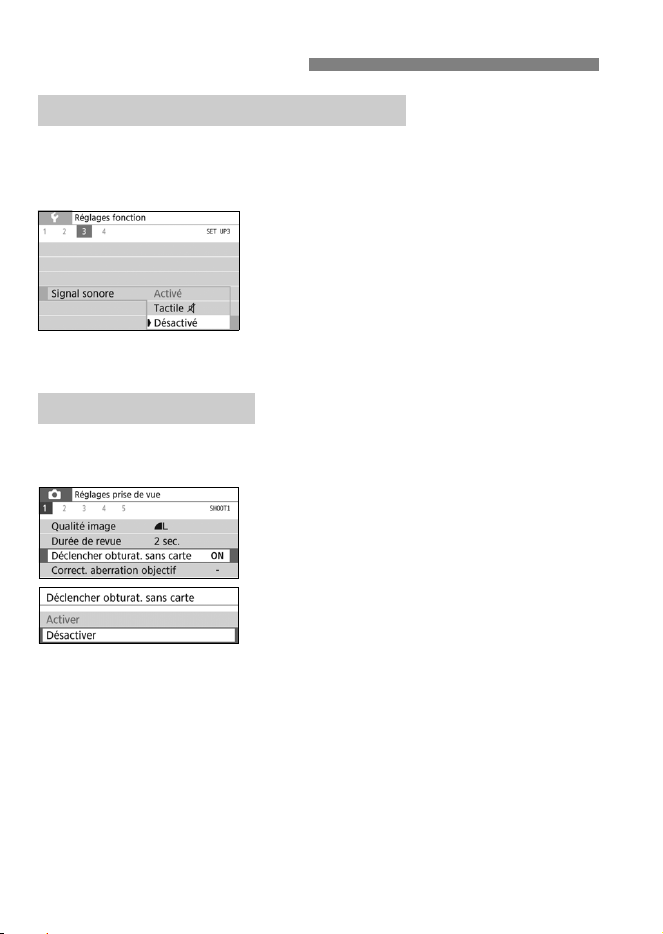
150
Vous pouvez empêcher l’émission du signal sonore une fois la mise au
point effectuée, au cours de la prise de vue par retardateur et pendant
les opérations tactiles.
Dans l’onglet [53], sélectionnez [Signal
sonore], puis appuyez sur <0>.
Sélectionnez [Désactivé], puis appuyez
sur <0>.
Pour désactiver le signal sonore
uniquement pendant les opérations
tactiles, sélectionnez [Tactile n].
Cette fonction permet d’éviter de prendre des photos en l’absence de
carte dans l’appareil.
Dans l’onglet [z1], sélectionnez
[Déclencher obturat. sans carte], puis
appuyez sur <0>. Sélectionnez
[Désactiver], puis appuyez sur <0>.
Si aucune carte n’est insérée dans
l’appareil photo et que vous enfoncez le
déclencheur, « Card » s’affiche dans le
viseur et l’obturateur ne peut pas être
déclenché.
Fonctions pratiques
3 Désactivation du signal sonore
3 Rappel de carte
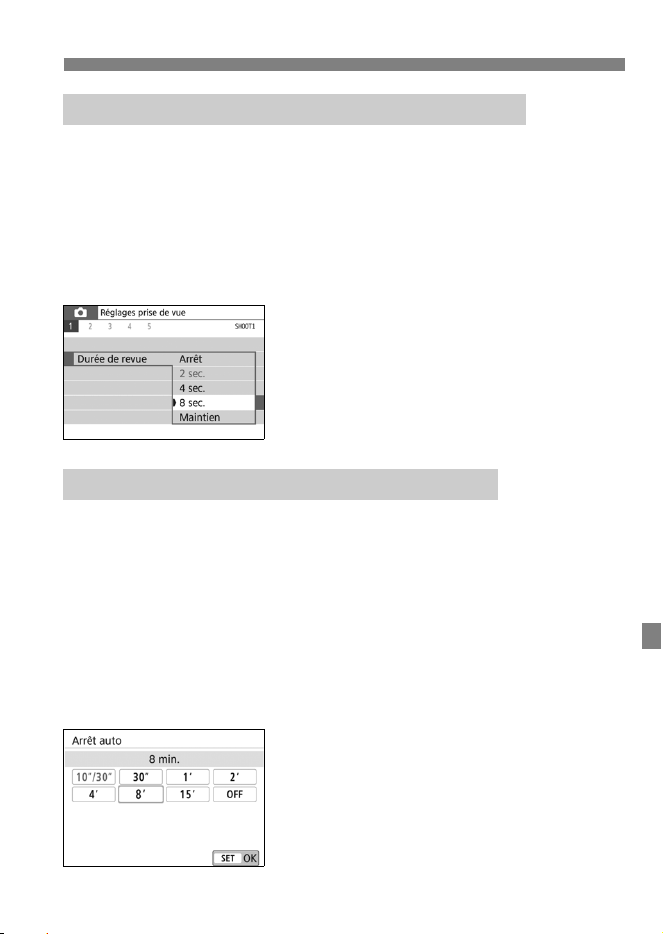
151
Fonctions pratiques
Vous pouvez définir la durée d’affichage de l’image sur le moniteur LCD
immédiatement après la prise de vue. Avec [Arrêt] réglé, l’image n’est
pas affichée juste après la prise de vue. Si [Maintien] est sélectionné,
la revue des images s’affichera jusqu’à ce que la durée définie dans
[Arrêt auto] soit écoulée.
Pendant la revue des images, si vous utilisez les commandes de
l’appareil photo, comme enfoncer le déclencheur à mi-course, la revue
des images prend fin.
Dans l’onglet [z1], sélectionnez [Durée
de revue], puis appuyez sur <0>.
Sélectionnez le réglage désiré, puis
appuyez sur <0>.
Afin d’économiser la batterie, l’appareil photo s’éteint automatiquement
lorsque la durée d’inactivité définie s’est écoulée. Lorsque l’appareil
photo est mis hors tension par arrêt automatique, vous pouvez le
rallumer en enfonçant le déclencheur, etc.
Si vous avez sélectionné [Désactiver], éteignez l’appareil photo ou
appuyez sur la touche <U> pour éteindre le moniteur LCD et
économiser la batterie.
Même si [Désactiver] a été sélectionné, le moniteur LCD s’éteindra
toujours au bout d’environ 30 minutes d’inactivité. Pour rallumer
le moniteur LCD, appuyez sur la touche <U>.
Dans l’onglet [52], sélectionnez [Arrêt
auto], puis appuyez sur <0>.
Sélectionnez le réglage désiré, puis
appuyez sur <0>.
3 Réglage de la durée de revue des images
3 Réglage du temps d’arrêt automatique
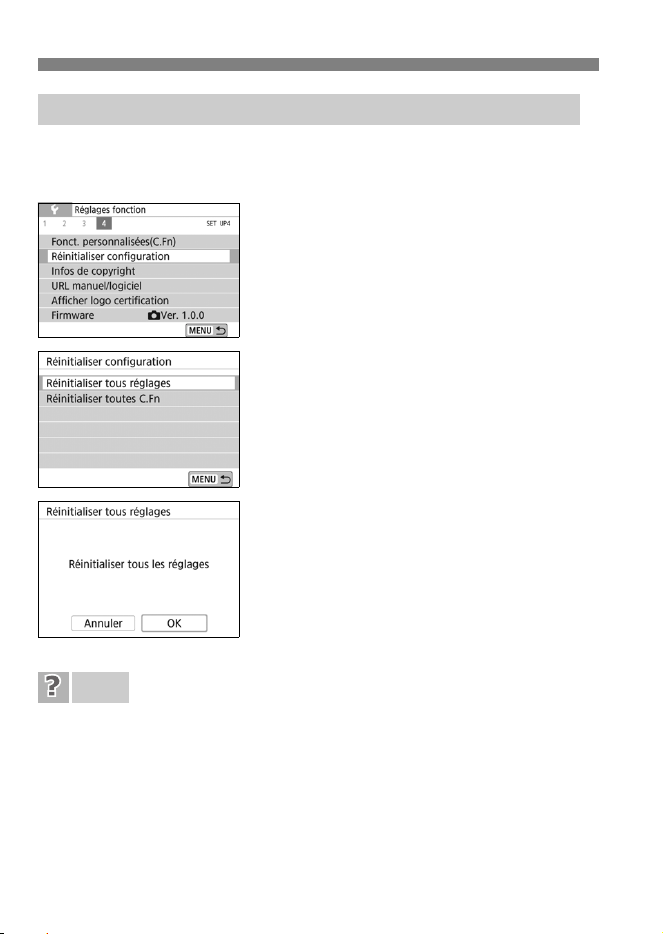
Fonctions pratiques
152
Les réglages des fonctions de prise de vue de l’appareil photo et les
réglages du menu peuvent être ramenés à leurs valeurs par défaut.
Cette option est disponible dans les modes de la zone de création.
1
Sélectionnez [Réinitialiser
configuration].
Dans l’onglet [54], sélectionnez
[Réinitialiser configuration], puis
appuyez sur <0>.
2
Sélectionnez [Réinitialiser tous
réglages].
Sélectionnez [Réinitialiser tous
réglages], puis appuyez sur <0>.
3
Sélectionnez [OK].
Sélectionnez [OK], puis appuyez sur
<0>.
Réinitialiser tous les réglages
Après la procédure ci-dessus, sélectionnez [Réinitialiser toutes
C.Fn] dans [54 : Réinitialiser configuration] pour effacer tous les
réglages des fonctions personnalisées.
3
Rétablissement des réglages par défaut de l’appareil photo
N
FAQ
153
9
Lecture des images
Ce chapitre explique les procédures de base pour lire
les images et les vidéos.
Images prises et sauvegardées à l’aide d’un autre
appareil
Il est possible que l’appareil photo n’affiche pas correctement les
images qui ont été capturées sur un autre appareil photo, éditées sur
un ordinateur ou dont le nom de fichier a été modifié.
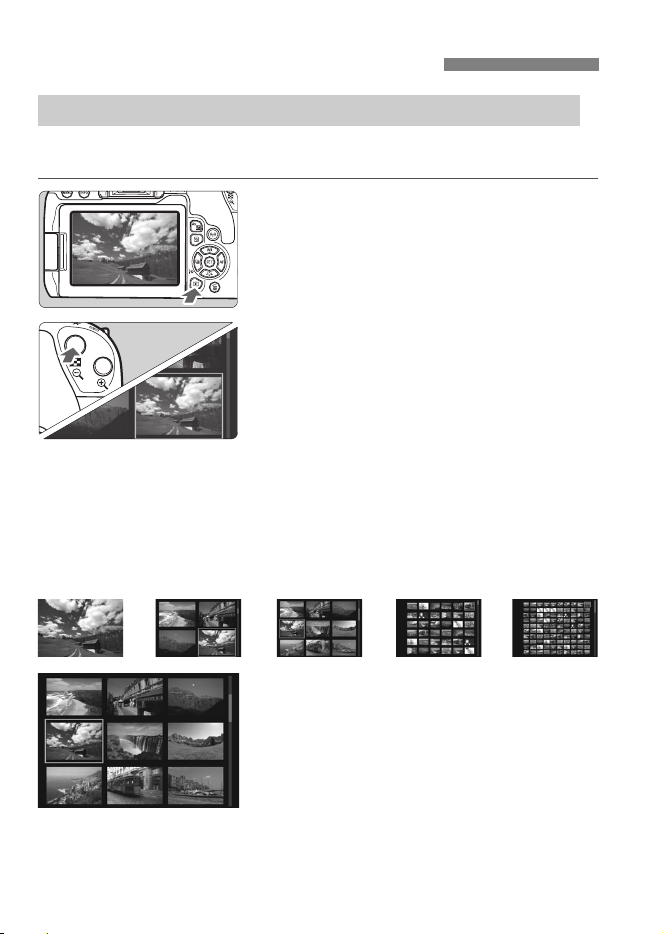
154
Recherchez rapidement des images grâce à l’affichage de l’index
affichant 4, 9, 36 ou 100 images sur un écran.
1
Affichez l’image.
Lorsque vous appuyez sur la touche
<x>, la dernière image capturée
s’affiche.
2
Affichez l’index.
Appuyez sur la touche <I>.
L’affichage de l’index à 4 images
apparaît. L’image sélectionnée est
mise en surbrillance avec un cadre
orange.
Si vous appuyez sur la touche
<I>, l’affichage changera comme
suit : 9 images 9 36 images 9 100
images.
Si vous appuyez sur la touche <u>,
l’affichage changera comme suit :
100 images 9 36 images 9
9 images 9 4 images 9 1 image.
3
Sélectionnez une image.
Appuyez sur les touches directionnelles
<
V
> pour déplacer le cadre orange
afin de sélectionner une image.
Si vous tournez la molette <6>, la
ou les images sur l’écran suivant ou
précédent s’affichent.
Appuyez sur <0> dans l’affichage
de l’index pour afficher l’image
sélectionnée dans l’affichage d’une
image unique.
x Recherche rapide d’images
H
Afficher plusieurs images sur un seul écran (affichage de l’index)
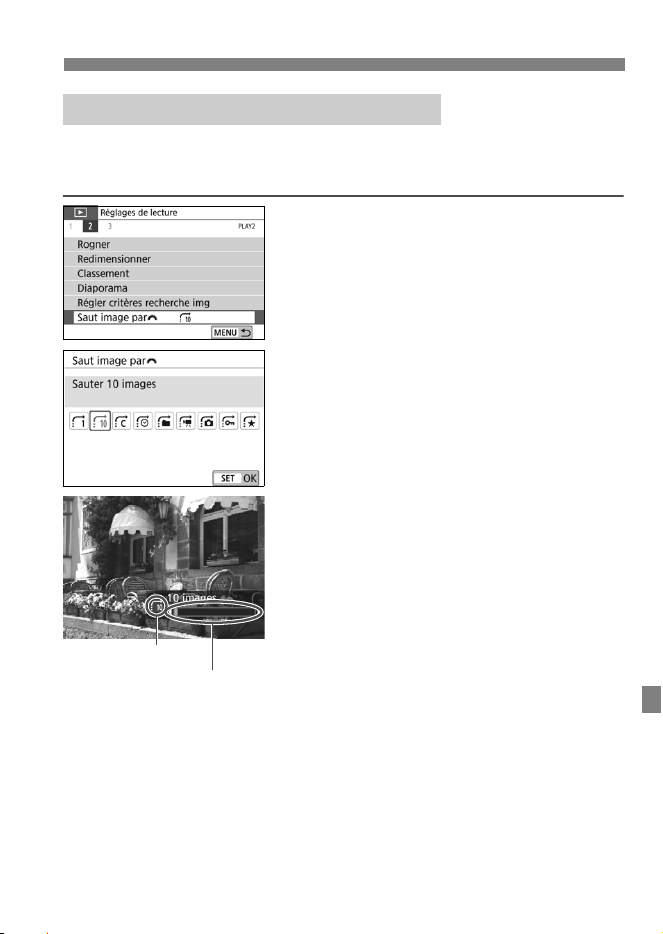
155
x Recherche rapide d’images
Dans l’affichage d’une image unique, vous pouvez tourner la molette
<6> pour sauter en avant ou en arrière entre les images selon la
méthode de saut sélectionnée.
1
Sélectionnez [
Saut image par6
].
Dans l’onglet [x2], sélectionnez
[Saut image par6], puis appuyez
sur <0>.
2
Sélectionnez la méthode de saut.
Appuyez sur les touches
directionnelles <V> pour
sélectionner la méthode de saut, puis
appuyez sur <0>.
3
Parcourez les images par sauts.
Appuyez sur la touche <x> pour lire
les images.
En mode d’affichage d’une image
unique, tournez la molette <6>.
Vous pouvez naviguer parmi les
images en utilisant la méthode
sélectionnée.
I Saut des images (affichage de saut)
Position de lecture
Méthode de saut
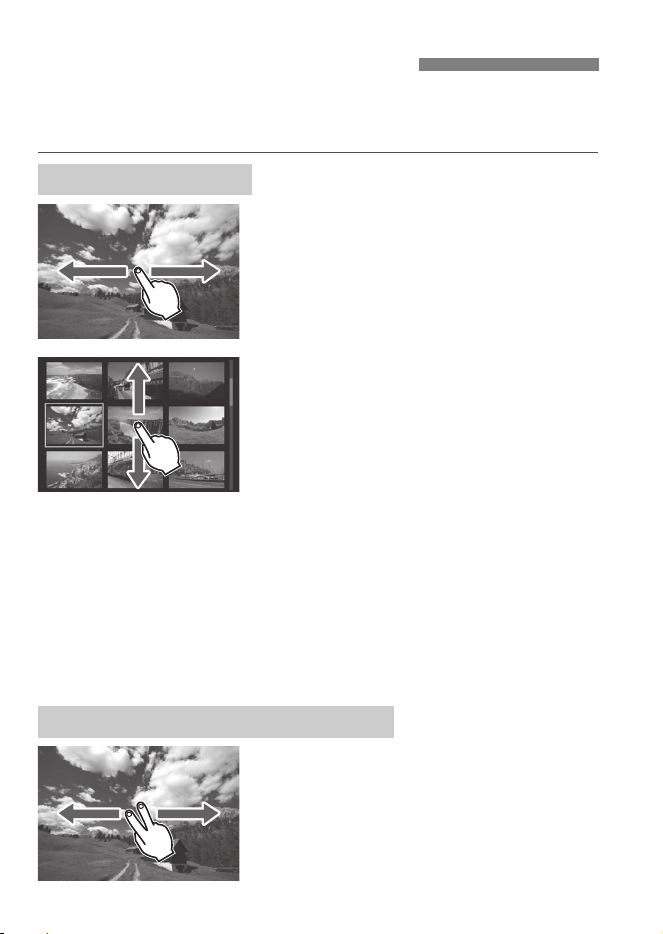
156
Le moniteur LCD est un panneau sensible au toucher que vous pouvez
toucher avec les doigts pour commander différentes opérations de
lecture. Appuyez d’abord sur la touche <x> pour lire les images.
Balayez l’écran d’un doigt.
Avec l’affichage d’une image unique,
touchez le moniteur LCD avec un
doigt. Vous pouvez défiler jusqu’à
l’image suivante ou précédente en
balayant l’écran du doigt vers la
gauche ou la droite.
Balayez vers la gauche pour voir
l’image suivante (la plus récente) ou
vers la droite pour voir l’image
précédente (la plus ancienne).
Avec l’affichage de l’index, touchez
également le moniteur LCD avec
un
doigt
. Vous pouvez défiler jusqu’à
l’écran suivant ou précédent en
balayant l’écran du doigt en haut ou
en bas.
Balayez l’écran du doigt vers le haut
pour voir les images suivantes (plus
récentes) ou vers le bas pour voir les
images précédentes (plus anciennes).
Lorsque vous sélectionnez une
image, le cadre orange apparaît.
Tapotez à nouveau sur l’image pour
l’afficher en tant qu’image unique.
Balayez avec deux doigts.
Touchez le moniteur LCD avec
deux
doigts
. Lorsque vous balayez l’écran
avec deux doigts vers la gauche ou la
droite, vous pouvez sauter à travers les
images avec la méthode définie dans
[
Saut image par
6
] dans l’onglet [
x
2
].
d Lecture avec l’écran tactile
Parcours des images
Saut des images (affichage de saut)
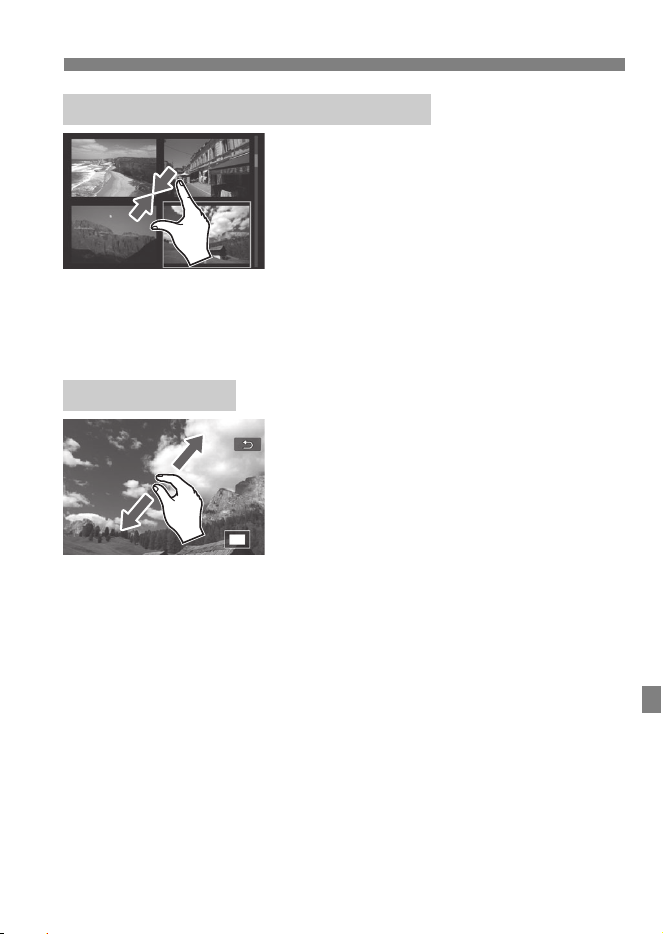
157
d Lecture avec l’écran tactile
Pincez l’écran avec deux doigts.
Touchez l’écran avec deux doigts
écartés et pincez-les ensemble sur
l’écran.
Chaque fois que vous pincez l’écran
avec les doigts, l’affichage d’une image
unique devient l’affichage de l’index.
Lorsque vous sélectionnez une image,
le cadre orange apparaît. Tapotez à
nouveau sur l’image pour l’afficher en
tant qu’image unique.
Écartez deux doigts.
Touchez l’écran avec deux doigts
ensemble, puis écartez-les sur l’écran.
À mesure que vous écartez vos
doigts, l’image est agrandie.
L’image peut être agrandie jusqu’à
environ 10x.
Double-touchez.
Quand vous double-touchez l’image
avec le doigt, les pixels de l’image
enregistrée s’affichent à 100 %
environ autour du point touché.
Pour revenir au mode d’affichage
d’une seule image, double-touchez à
nouveau l’image.
Réduire l’image (affichage de l’index)
Agrandir l’image
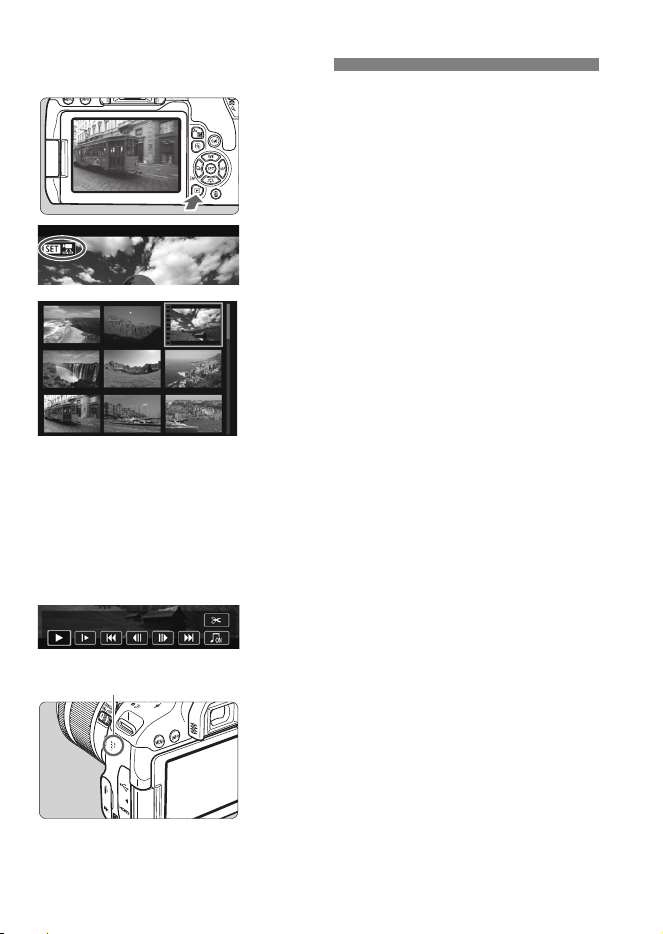
158
1
Affichez l’image.
Appuyez sur la touche <x> pour
afficher une image.
2
Sélectionnez une vidéo.
Appuyez sur les touches <Y> <Z>
pour sélectionner la vidéo à lire.
En mode d’affichage d’une image
unique, l’icône <s1> dans le coin
supérieur gauche indique une vidéo.
Si la vidéo est un instantané vidéo,
<st> s’affiche.
Sur l’affichage de l’index, les
perforations sur le contour gauche
d’une vignette indiquent une vidéo.
Étant donné qu’il est impossible de
lire les vidéos depuis l’affichage de
l’index, appuyez sur <0> pour
basculer sur l’affichage d’une
image unique.
3
Dans l’affichage d’une image
unique, appuyez sur <0>.
Le panneau de lecture vidéo apparaît
en bas de l’écran.
4
Lisez la vidéo.
Sélectionnez [7] (Lire), puis appuyez
sur <0>.
La lecture de la vidéo commencera.
Vous pouvez suspendre la lecture en
appuyant sur <0>.
Vous pouvez régler le volume sonore
pendant la lecture vidéo en tournant
la molette <6>.
Pour en savoir plus sur la procédure
de lecture, voir la page suivante.
k Lecture des vidéos
Haut-parleur
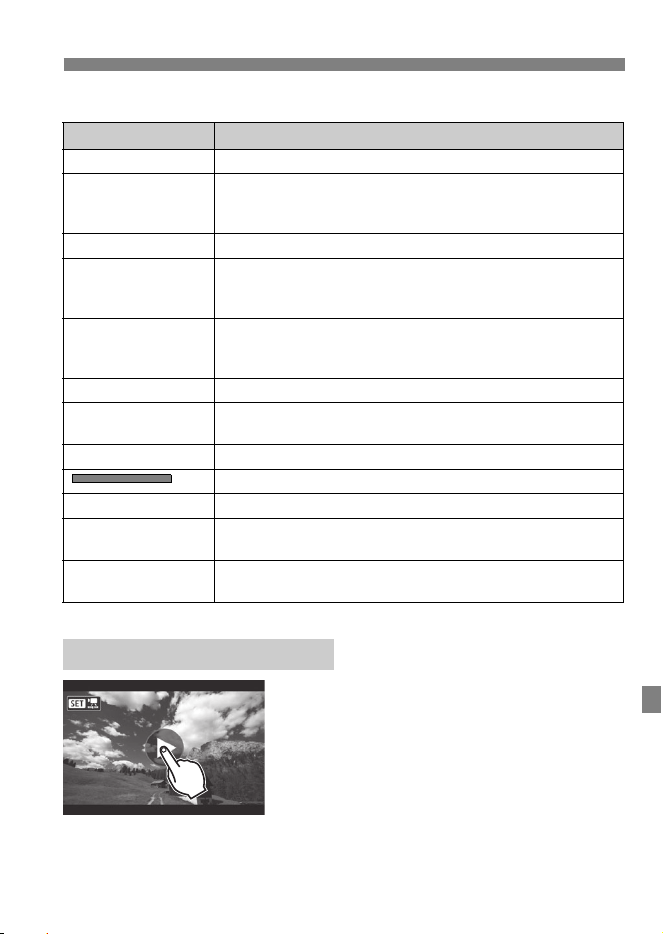
159
k Lecture des vidéos
Panneau de lecture vidéo
* Le son de la vidéo n’est pas lu lorsqu’une musique de fond est sélectionnée.
Tapotez [7] au centre de l’écran.
La lecture de la vidéo commencera.
Pour afficher le panneau de lecture
vidéo, tapotez <s1> dans le coin
supérieur gauche de l’écran.
Pour suspendre la vidéo en cours de
lecture, tapotez sur l’écran. Le
panneau de lecture vidéo apparaît
également.
Opération Description de la lecture
7 Lire Appuyez sur <0> pour basculer entre la lecture et l’arrêt.
8 Ralenti
Réglez la vitesse de ralenti en appuyant sur les touches
<Y> <Z>. La vitesse de ralenti est indiquée dans le coin
supérieur droit de l’écran.
5 Première image Affiche la première image de la vidéo.
3 Image
précédente
Affiche l’image précédente chaque fois que vous appuyez
sur <0>. Si vous maintenez enfoncé <0>, la vidéo sera
rembobinée.
6 Image suivante
Lit la vidéo image par image chaque fois que vous
appuyez sur <0>. Maintenez enfoncé <0> pour faire
avancer rapidement la vidéo.
4 Dernière image Affiche la dernière image de la vidéo.
v Musique de
fond*
Lisez une vidéo avec la musique de fond sélectionnée.
X Éditer Affiche l’écran d’édition.
Position de lecture
mm’ ss” Durée de lecture (minutes : secondes)
9 Volume
Tournez la molette <6> pour régler le volume du haut-
parleur intégré (p. 158).
32
Appuyez sur la touche <M> pour revenir à l’affichage
d’une image unique.
Lecture avec l’écran tactile
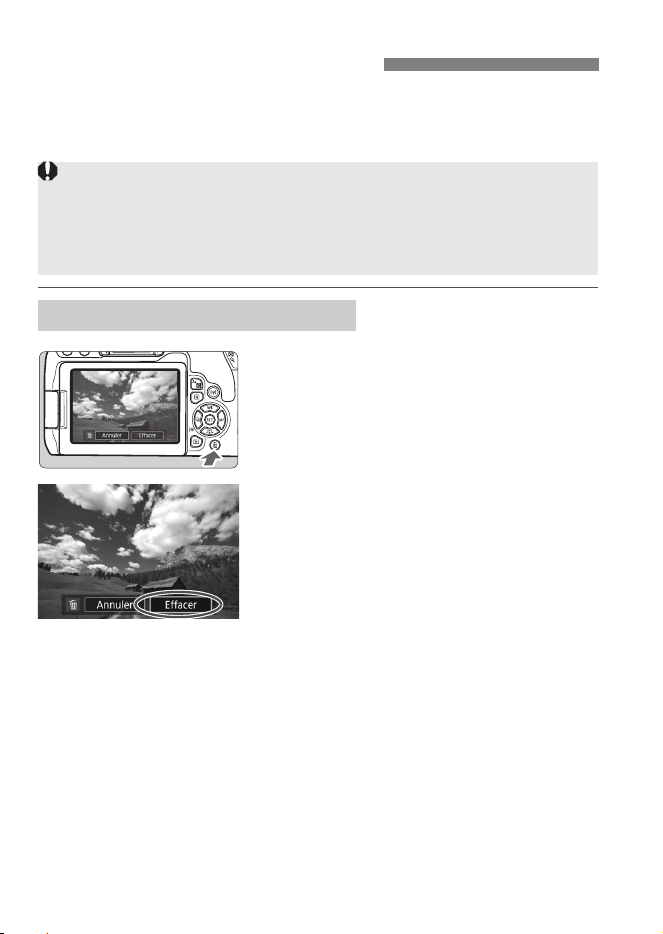
160
Vous pouvez choisir de sélectionner et d’effacer les images inutiles une
par une ou de les effacer par lot. Les images protégées ne seront pas
effacées.
1
Procédez à la lecture de l’image à
effacer.
2
Appuyez sur la touche <L>.
Le menu Effacer apparaît.
3
Effacez l’image.
Sélectionnez [Effacer], puis appuyez
sur <0>. L’image affichée sera
effacée.
L Effacement des images
Effacement d’une image unique
Une image effacée ne peut plus être récupérée. Assurez-vous que
vous n’avez plus besoin de l’image avant de l’effacer. La protection
d’une image importante empêche tout effacement accidentel de celle-
ci. Effacer une image prise avec la qualité RAW+JPEG effacera à la fois
l’image RAW et l’image JPEG.
161
10
Guide de démarrage des logiciels /
Téléchargement d’images sur un ordinateur
Ce chapitre explique les points suivants :
Aperçu des logiciels pour les appareils photo EOS DIGITAL
Comment télécharger et installer les logiciels sur un
ordinateur
Comment télécharger et consulter les modes d’emploi des
logiciels (fichiers PDF)
Comment télécharger des images depuis l’appareil photo
vers un ordinateur

162
Cette section donne un aperçu des différentes applications logicielles
pour les appareils photo EOS DIGITAL. Une connexion Internet est
nécessaire pour télécharger et installer le logiciel. Le téléchargement et
l’installation ne sont pas possibles dans des environnements sans
connexion Internet.
EOS Utility
En connectant l’appareil photo à un ordinateur, le logiciel EOS Utility
vous permet de transférer des photos et des vidéos prises avec
l’appareil photo sur un ordinateur. Vous pouvez également utiliser ce
logiciel pour configurer plusieurs réglages de l’appareil photo et
photographier à distance depuis l’ordinateur raccordé à l’appareil photo.
Par ailleurs, vous pouvez copier les pistes de musique de fond, comme
EOS Sample Music*, sur la carte.
* Vous pouvez utiliser la musique de fond comme bande sonore d’un album
d’instantanés vidéo, d’une vidéo ou d’un diaporama lu avec votre appareil photo.
Digital Photo Professional
Ce logiciel est conseillé aux utilisateurs qui prennent des images RAW.
Vous pouvez afficher, éditer et imprimer les images RAW et JPEG.
* Certaines fonctions diffèrent entre la version à installer sur un ordinateur de
64 bits et celle à installer sur un ordinateur de 32 bits.
Picture Style Editor
Vous pouvez éditer les styles d’image pour créer et sauvegarder des
fichiers de style d’image originaux. Ce logiciel est destiné aux
utilisateurs confirmés, expérimentés dans le traitement des images.
Guide de démarrage des logiciels
Vue d’ensemble des logiciels

163
Guide de démarrage des logiciels
1 Téléchargez les logiciels.
Connectez-vous à Internet à partir d’un ordinateur et accédez au
site Web de Canon à l’adresse suivante.
www.canon.com/icpd
Sélectionnez votre pays ou région et téléchargez les logiciels.
Décompressez-les sur l’ordinateur.
Sous Windows : Cliquez sur le fichier d’installation affiché pour
lancer le programme d’installation.
Sous Macintosh : Un fichier dmg sera créé et affiché. Procédez
comme il est indiqué ci-dessous pour lancer le
programme d’installation.
(1) Double-cliquez sur le fichier dmg.
Une icône de lecteur et le fichier d’installation
apparaîtront sur le bureau.
Si le fichier d’installation n’apparaît pas, double-cliquez
sur l’icône du lecteur pour l’afficher.
(2) Double-cliquez sur le fichier d’installation.
Le programme d’installation démarre.
2 Suivez les instructions d’installation à l’écran.
Téléchargement et installation des logiciels
Ne raccordez pas l’appareil photo à l’ordinateur avant d’installer les
logiciels. Le cas échéant, les logiciels ne s’installeront pas
correctement.
Même si une version antérieure des logiciels est installée sur votre
ordinateur, procédez comme indiqué ci-dessous pour installer la dernière
version. (La version précédente sera écrasée.)

164
Une connexion Internet est nécessaire pour télécharger les modes
d’emploi des logiciels (fichiers PDF). Le téléchargement n’est pas
possible dans des environnements sans connexion Internet.
1 Téléchargez les modes d’emploi des logiciels (fichiers
PDF).
Connectez-vous à Internet et accédez au site Web de Canon à
l’adresse suivante.
www.canon.com/icpd
2 Consultez les modes d’emploi des logiciels (fichiers
PDF).
Double-cliquez sur un mode d’emploi téléchargé (fichier PDF)
pour l’ouvrir.
Pour voir les modes d’emploi (fichiers PDF), Adobe
Acrobat Reader DC ou un autre visionneur de fichier PDF Adobe
est requis (version la plus récente recommandée).
Adobe Acrobat Reader DC peut être téléchargé gratuitement sur
Internet.
Pour apprendre à utiliser le logiciel de visualisation des fichiers
PDF, reportez-vous à la section Aide du logiciel.
Téléchargement et consultation des modes
d’emploi des logiciels (fichiers PDF)
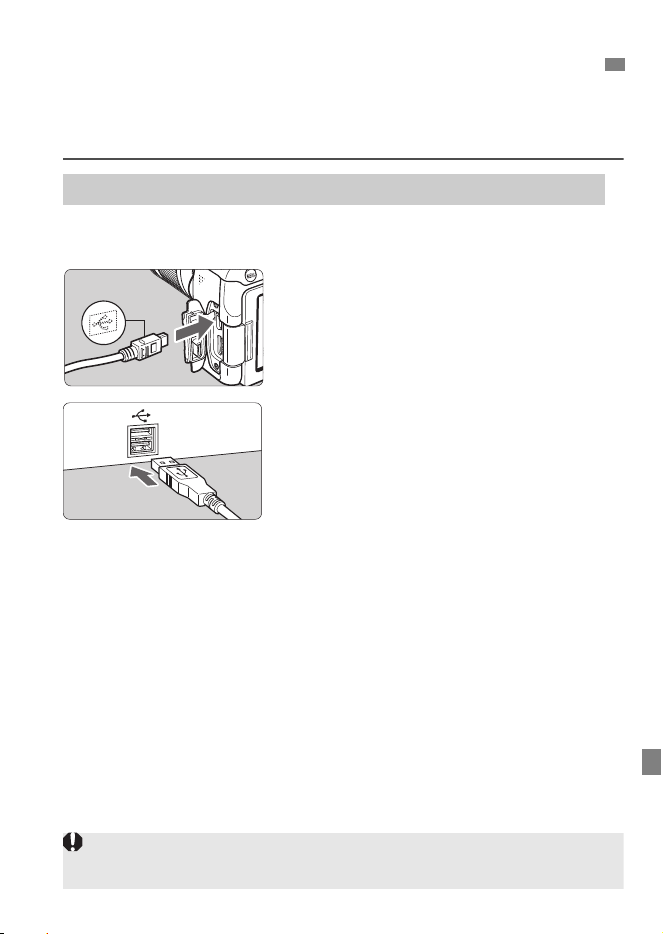
165
Vous pouvez utiliser le logiciel EOS pour télécharger des images de
l’appareil photo sur un ordinateur. Vous disposez de deux moyens pour
ce faire.
1
Installez les logiciels (p. 163).
2
Utilisez un câble d’interface
(vendu séparément) pour
raccorder l’appareil photo à
l’ordinateur.
Connectez le câble à la borne
numérique de l’appareil photo avec
l’icône <D> de la fiche du câble
faisant face à l’avant de l’appareil
photo.
Branchez la fiche du cordon dans la
borne USB de l’ordinateur.
3
Utilisez EOS Utility pour
transférer les images.
Reportez-vous au mode d’emploi du
logiciel EOS Utility.
Téléchargement d’images sur un ordinateur
Téléchargement en raccordant l’appareil photo à l’ordinateur
Pendant une connexion Wi-Fi, l’appareil photo ne peut pas être raccordé à
un ordinateur au moyen d’un câble d’interface.
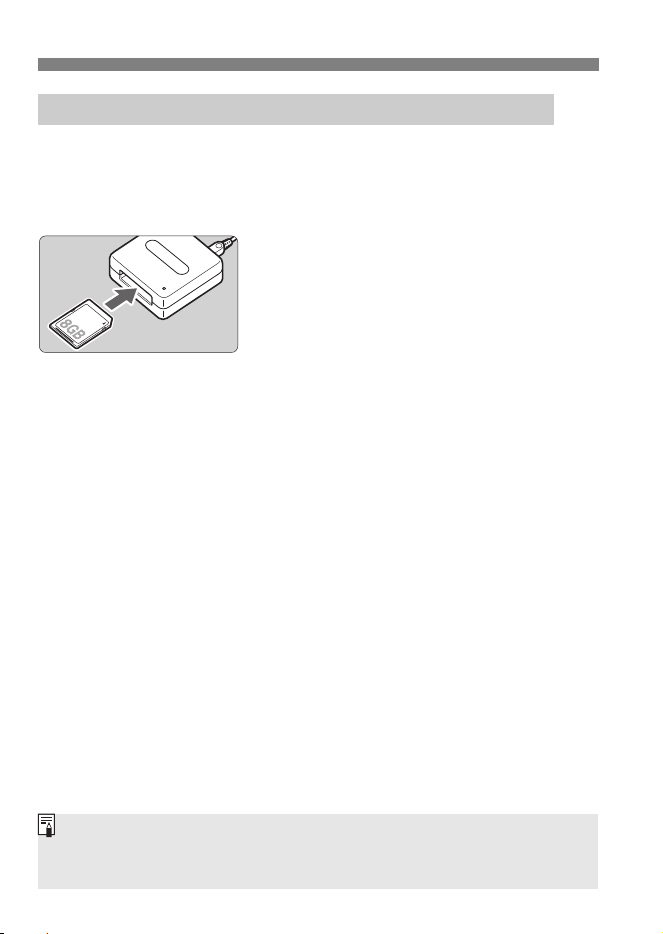
Téléchargement d’images sur un ordinateur
166
Vous pouvez utiliser un lecteur de carte pour télécharger les images sur
un ordinateur.
1
Installez les logiciels (p. 163).
2
Insérez la carte dans le lecteur de
carte.
3
Utilisez Digital Photo
Professional pour télécharger les
images.
Reportez-vous au mode d’emploi de
Digital Photo Professional.
Téléchargement des images avec un lecteur de carte
Lorsque vous téléchargez les images depuis l’appareil photo sur un
ordinateur avec un lecteur de carte sans utiliser de logiciel EOS, copiez le
dossier DCIM de la carte sur l’ordinateur.

167
Marques commerciales
Adobe est une marque commerciale d’Adobe Systems Incorporated.
Microsoft et Windows sont des marques déposées ou des marques
enregistrées de Microsoft Corporation aux États-Unis d’Amérique et/ou dans
d’autres pays.
Macintosh et Mac OS sont des marques déposées d’Apple Inc., enregistrées
aux États-Unis d’Amérique et dans d’autres pays.
Le logo SDXC est une marque commerciale de SD-3C, LLC.
HDMI, le logo HDMI et High-Definition Multimedia Interface sont des marques
commerciales ou des marques déposées de HDMI Licensing LLC.
La marque verbale et les logos Bluetooth
sont des marques déposées
détenues par Bluetooth SIG, Inc. et toute utilisation de ces marques par Canon
Inc. doit faire l’objet d’une licence. Les autres marques et noms commerciaux
sont la propriété de leurs détenteurs respectifs.
Toutes les autres marques commerciales sont la propriété de leurs détenteurs
respectifs.
À propos de la licence MPEG-4
« This product is licensed under AT&T patents for the MPEG-4 standard and
may be used for encoding MPEG-4 compliant video and/or decoding MPEG-4
compliant video that was encoded only (1) for a personal and non-commercial
purpose or (2) by a video provider licensed under the AT&T patents to provide
MPEG-4 compliant video. No license is granted or implied for any other use for
MPEG-4 standard. »
* Avis indiqué en anglais conformément à la réglementation.

168
Logiciel tiers
Ce produit comprend un logiciel tiers.
expat.h
Copyright (c) 1998, 1999, 2000 Thai Open Source Software Center Ltd
Permission is hereby granted, free of charge, to any person obtaining a
copy of this software and associated documentation files (the
"Software"), to deal in the Software without restriction, including without
limitation the rights to use, copy, modify, merge, publish, distribute,
sublicense, and/or sell copies of the Software, and to permit persons to
whom the Software is furnished to do so, subject to the following
conditions:
The above copyright notice and this permission notice shall be included
in all copies or substantial portions of the Software.
THE SOFTWARE IS PROVIDED "AS IS", WITHOUT WARRANTY OF
ANY KIND, EXPRESS OR IMPLIED, INCLUDING BUT NOT LIMITED
TO THE WARRANTIES OF MERCHANTABILITY, FITNESS FOR A
PARTICULAR PURPOSE AND NONINFRINGEMENT. IN NO EVENT
SHALL THE AUTHORS OR COPYRIGHT HOLDERS BE LIABLE FOR
ANY CLAIM, DAMAGES OR OTHER LIABILITY, WHETHER IN AN
ACTION OF CONTRACT, TORT OR OTHERWISE, ARISING FROM,
OUT OF OR IN CONNECTION WITH THE SOFTWARE OR THE USE
OR OTHER DEALINGS IN THE SOFTWARE.

169
Il est recommandé d’utiliser des accessoires Canon d’origine
Ce produit est conçu pour atteindre une performance optimale lorsqu’il est
utilisé avec des accessoires Canon d’origine. Par conséquent, il est vivement
recommandé d’utiliser ce produit avec des accessoires d’origine.
Canon ne peut être tenu responsable de tout dégât causé à ce produit et/ou de
tout accident, tel qu’un dysfonctionnement, un incendie, etc., provoqués par la
défaillance d’accessoires qui ne sont pas des accessoires d’origine Canon (par
exemple une fuite et/ou l’explosion d’une batterie). Veuillez noter que les
réparations consécutives à des défaillances d’accessoires qui ne sont pas des
accessoires d’origine ne seront pas couvertes par la garantie pour les
réparations, même si vous pouvez demander ce type de réparation à vos frais.
170
Le Canada et les Etats-Unis seulement :
La batterie aux ions de lithium qui actionne le produit est
recyclable. Pour obtenir des renseignements sur les façons de
recycler cette batterie, veuillez appeler au 1-800-8-BATTERY.
CAN ICES-3 (B) / NMB-3 (B)
ATTENTION
RISQUE D’EXPLOSION EN CAS D’UTILISATION DES BATTERIES NON
CONFORMES.
REPORTEZ-VOUS AUX RÉGLEMENTATIONS LOCALES POUR L’ABANDON
DES BATTERIES USAGÉES.
171
172
173
Index
Nombres
1280x720 (vidéo) ..........................146
1920x1080 (vidéo)........................146
640x480 (vidéo) ............................146
A
A (Scène intelligente auto) ..........66
Accessoires.......................................3
AEB (Bracketing d’exposition auto)
......................................................123
AF 9 Autofocus
Affichage d’une image unique.........90
Affichage de l’index.......................154
Affichage de saut ..........................155
Affichage du menu..........................48
Affichage réduit.............................154
AI SERVO (AF Ai Servo) ..........69, 95
AI-FOCUS (AF Ai-Focus)................95
Alimentation
Arrêt automatique.....................151
Charge........................................30
Niveau de batterie ......................37
Nombre de prises de vue possibles
....................................37, 107, 129
Aliments ..........................................79
ALL-I .................................................8
Appareil photo
Prise en main de l’appareil photo
....................................................44
Réinitialisation des réglages de
l’appareil photo aux valeurs par
défaut........................................152
Arrêt automatique ...................36, 151
Autofocus
Cadre de la zone autofocus
....................................96, 100, 137
Collimateur AF............................96
Flou.............................................44
Méthode AF ............................. 136
Mise au point manuelle (MF) ... 101
Mode de sélection de la zone
autofocus ....................... 96, 97, 99
Opération AF...................... 94, 133
Recomposition ........................... 69
Sélection automatique du
collimateur AF.................... 96, 100
Sélection du collimateur AF ....... 98
Signal sonore ........................... 150
Autofocus Servo
Autofocus AI Servo .................... 95
Servo (AF Servo) ..................... 135
Av (Priorité à l’ouverture).............. 120
B
Balance des blancs (WB)............. 111
Batterie ............................... 30, 32, 37
Borne numérique............................ 21
Borne USB (digital)....................... 165
Bracketing .................................... 123
C
C (Créatif auto) ............................ 71
Câble ............................................ 165
Cadence d’enregistrement des images
..................................................... 146
Cadre de la zone autofocus
....................................... 96, 100, 137
Cartes............................. 8, 20, 33, 61
Formatage.................................. 61
Taquet de protection contre
l’écriture ..................................... 33
Cartes mémoire 9 Cartes
Cartes SD, SDHC, SDXC 9 Cartes
Chargeur de batterie ................ 27, 30
Collimateur de mise au point
(collimateur AF).............................. 96
Conseils de prise de vue ................ 51
Correcteur dioptrique...................... 44
174
Index
Correction automatique de luminosité
......................................................112
Correction d’exposition .................122
Courroie ..........................................29
Créatif auto .....................................71
Ctrl rétroéclairage HDR ..................83
D
Date/heure ......................................38
Déclenchement tactile ..................141
Déclencher obturateur sans carte
......................................................150
Déclencheur....................................45
Durée de revue des images..........151
E
Écran de prise de vue.....................46
Écran tactile ............................58, 156
Effacement des images ................160
Enfants............................................78
Enfoncement à fond........................45
Enfoncement à mi-course...............45
Exposition manuelle......................121
F
Filetage pour trépied.......................22
Filtres créatifs .........................84, 131
Fine (qualité d’enregistrement des
images) ...........................................23
Flash (Speedlite)
Flash désactivé ..............70, 87, 88
Flash intégré.............................125
Flash sync contacts....................21
Portée efficace .........................125
Flash intégré.................................125
Formatage (réinitialisation de la carte)
........................................................61
Full-HD (Full High-Definition) (vidéo)
............................................. 143, 146
Fuseau horaire ............................... 38
G
Glissement ..................................... 59
Grande (Qualité d’enregistrement des
images) .......................................... 23
Griffe porte-accessoires ................. 21
Gros-plans...................................... 74
Guide des fonctions ....................... 50
Guide mode de prise de vue .......... 49
H
Haut-parleur ................................. 158
HD (vidéo).................................... 146
Heure d’été..................................... 40
I
Icône O......................................... 10
Icône 3 .................................... 10
Images
Affichage de l’index.................. 154
Affichage de saut (parcours des
images).................................... 155
Durée de revue ........................ 151
Effacement............................... 160
Lecture............................... 90, 153
Images en noir et blanc................ 110
Images monochromes.................. 110
Indicateur de mise au point ............ 66
Indicateur de niveau d’exposition... 26
IPB (Légère)................................. 147
IPB (Standard).............................. 147
J
JPEG............................................ 107
175
Index
L
Langue............................................41
Lecture....................................90, 153
Logiciel..........................................162
Lueur de bougie..............................80
M
M (Exposition manuelle) ...............121
Macrophotographie.........................74
Mémorisation d’exposition ............124
Menu...............................................54
Niveau d’affichage ......................46
Procédure de réglage .................55
MF (Mise au point manuelle) ........101
Microphone ...................................144
Mise au point 9 Autofocus
Mise au point auto sur un seul
collimateur.......................................96
Mise au point manuelle (MF) ........101
Mode d’acquisition ..........23, 102, 103
Mode scène spéciale (SCN) ...........76
Modes de la zone de création.........25
Modes de la zone élémentaire........24
Modes de prise de vue....................24
Av (Priorité ouverture) ..............120
M (Exposition manuelle) ...........121
P (Programme auto).................118
Tv (Priorité vitesse)...................119
A (Scène intelligente auto)......66
7 (Flash désactivé) ..................70
C (Créatif auto) ........................71
2 (Portrait) ................................72
3 (Paysage).............................73
4 (Gros-plan) ............................74
5 (Sports).................................75
8 (Scène spéciale) ............... 76
q (Photo de groupe)............ 77
C (Enfants) ........................... 78
P (Aliments) .......................... 79
x (Lueur de bougie) ............. 80
6 (Portrait nuit)..................... 81
F (Scène nuit main levée).... 82
G
(Ctrl rétroéclairage HDR)
.... 83
v (Filtres créatifs)..................... 84
Molette.................................... 21, 117
Molette de sélection des modes..... 24
Moniteur LCD ........................... 19, 35
Affichage du menu ..................... 54
Ajuster l’angle ............................ 35
Lecture d’images................ 90, 153
Niveau électronique ................... 63
Moniteur LCD à angle variable....... 35
Moyenne (qualité d’enregistrement
des images).................................... 23
MP4 .............................................. 146
N
Niveau d’affichage.......................... 46
Niveau électronique........................ 63
Nombre de pixels ......................... 106
Nombre de prises de vue possibles
....................................... 37, 107, 129
Nomenclature ................................. 21
Normale (qualité d’enregistrement des
images)........................................... 23
NTSC............................................ 146
176
Index
O
Objectif......................................20, 42
Déverrouillage ............................43
ONE SHOT (Autofocus One-Shot)
................................................95, 134
Opération tactile..............................58
P
P (Programme auto) .....................118
PAL ...............................................146
Paysage..................................73, 110
Petite (qualité d’enregistrement des
images) ...........................................23
Photo de groupe .............................77
Portrait ....................................72, 110
Portrait nuit .....................................81
Priorité à l’ouverture......................120
Priorité vitesse ..............................119
Prise de vue anti-scintillement......115
Prise de vue avec Visée par l’écran
......................................................127
AF dir. 1coll...............................140
Affichage des informations .......130
Filtres créatifs...........................131
Nombre de prises de vue possibles
.................................................129
Opération AF............................133
Visage+Suivi.............................137
Zone homog. ............................138
Prise de vue en continu ................102
Prise de vue en continu à faible
vitesse...........................................102
Prise de vue en continu à vitesse
élevée ...........................................102
Programme auto ...........................118
Q
Q (Contrôle rapide)................. 52, 86
Qualité d’enregistrement des images
..................................................... 106
R
Rafale maximum .......................... 107
RAW............................... 23, 106, 107
RAW+JPEG ......................... 106, 107
Recharge........................................ 30
Réduction du bruit
Expositions longues................. 114
Sensibilité ISO élevée.............. 113
Réduction du bruit multivues........ 113
Réduction du bruit pour les
expositions longues...................... 114
Réduction du bruit pour les sensibilités
ISO élevées.................................. 113
Réglages par défaut..................... 152
Réinitialisation des réglages de
l’appareil photo aux valeurs par défaut
..................................................... 152
Retardateur .................................. 103
Retardateur de 10 ou 2 secondes
..................................................... 103
S
Scène intelligente auto................... 66
Scène nuit main levée.................... 82
Scènes de nuit ......................... 81, 82
Sélecteur de mode de mise au point
............................................... 42, 101
Sélection automatique (Autofocus)
............................................... 96, 100
Sélection manuelle (collimateurs AF)
....................................................... 98
177
Index
Sensibilité 9 Sensibilité ISO
Sensibilité ISO ..............................108
Signal sonore................................150
Signal sonore avec opérations tactiles
......................................................150
Sports..............................................75
Style d’image ................................109
T
Taille de fichier ..............................107
Teinte couleur............................79, 80
Température de couleur................111
Touche DISP.....................21, 62, 151
Touche INFO...................90, 130, 145
Tv (Priorité à l’obturation)..............119
V
Verrouillage de la mise au point......69
Vidéos...........................................143
Affichage des informations .......145
Cadence d’enregistrement des
images ......................................146
Exposition automatique ............144
Lecture......................................158
Mémorisation d’exposition........124
Méthode de compression .........147
Microphone...............................144
Taille d’enregistrement..............146
Viseur..............................................26
Niveau électronique....................63
Réglage dioptrique .....................44
Volet d’oculaire................................29
Volume (lecture vidéo) ..................159
Voyant d’accès................................34
Vue par vue...................................102
Z
Zone AF.......................................... 96
Zone homog. ................................ 138
Zone large AF................................. 96

178
179

180
181
182
Le mode d’emploi de base de la fonction Wi-Fi (communication sans fil)
décrit les procédures de base pour « Communiquer avec un smartphone »
faciles à utiliser.
Mode d’emploi de base de la fonction Wi-Fi
(Communication sans fil)
Français
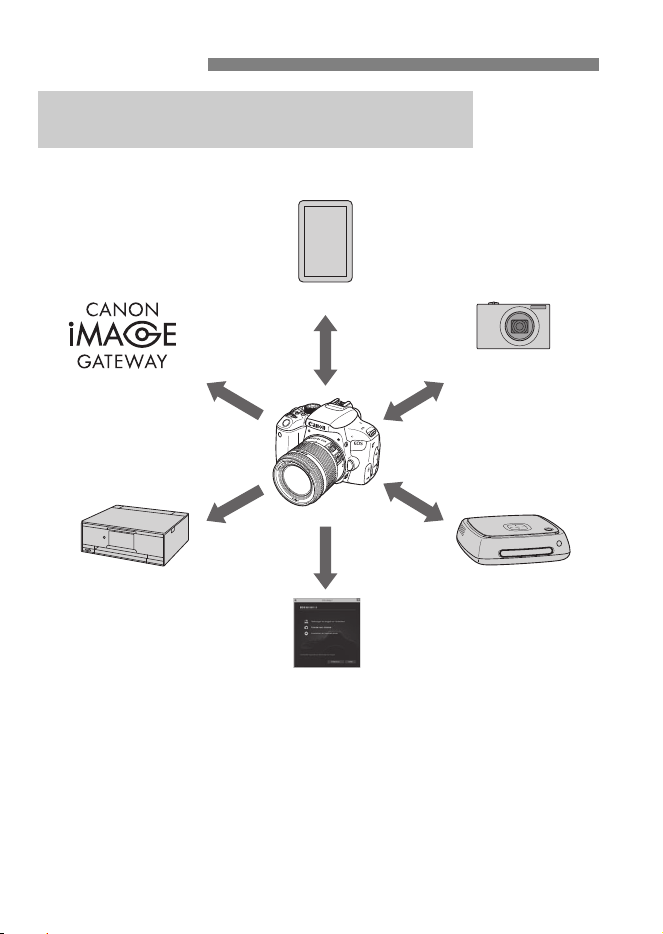
W-2
Introduction
Possibilités offertes par les fonctions Wi-Fi
(Communication sans fil)
(CANON iMAGE
GATEWAY)
(6) Envoyer des
images à un
service Web
(1) Communiquer avec un smartphone
(5) Imprimer les
images avec une
imprimante Wi-Fi
(3) Sauvegarder des
images sur
Canon Connect
Station
(4) Commander l’appareil à distance
avec le logiciel EOS Utility
(2) Envoyer des
images entre
appareils photo

W-3
Introduction
(1)q Communiquer avec un smartphone (p. W-9, W-23, W-31)
Connectez l’appareil photo par liaison Wi-Fi à un smartphone ou une
tablette et utilisez l’application dédiée « Camera Connect » pour
commander l’appareil photo à distance ou visionner des images
stockées dans l’appareil photo.
Dans ce mode d’emploi et sur le moniteur LCD de l’appareil photo,
« smartphone » fait référence aux smartphones et tablettes.
(2)z Envoyer des images entre appareils photo
Connectez par liaison Wi-Fi cet appareil photo à d’autres appareils
photo Canon intégrant les fonctions sans fil et envoyez des images
entre les appareils.
(3)Sauvegarder des images sur Connect Station
Approchez l’appareil photo de Connect Station (vendu séparément)
pour établir la connexion pas liaison Wi-Fi et sauvegarder les
images.
(4)D
Commander l’appareil à distance avec le logiciel EOS Utility
Connectez par liaison Wi-Fi l’appareil photo à un ordinateur et
commandez l’appareil photo à distance à l’aide du logiciel EOS
Utility (logiciel EOS).
(5)l Imprimer les images avec une imprimante Wi-Fi
Connectez par liaison Wi-Fi l’appareil photo à une imprimante
prenant en charge PictBridge (LAN sans fil) pour imprimer les
images.
(6)w Envoyer des images à un service Web
Partagez des images avec votre famille et vos amis ou partagez des
images au moyen de divers services Web via CANON iMAGE
GATEWAY, un service photo en ligne pour les utilisateurs Canon
(inscription gratuite nécessaire).
Mettez à jour le micrologiciel de Connect Station à la version la plus récente.
Les services Web de CANON iMAGE GATEWAY ne sont pas pris en charge
dans certains pays et régions. Pour connaître les pays et régions prenant en
charge ces services, consultez le site Web de Canon (www.canon.com/cig).

Introduction
W-4
Vous pouvez connecter facilement cet appareil photo par liaison Wi-Fi à
un smartphone compatible avec la technologie* à faible consommation
d’énergie Bluetooth. Voir page W-9 pour plus de détails.
* Ci-après dénommée « Bluetooth ».
Cet appareil photo est compatible avec la fonction NFC (Near Field
Communication, ou communication en champ proche), laquelle vous
permet d’établir facilement une connexion Wi-Fi entre l’appareil photo
et un smartphone ou Connect Station (vendu séparément). Voir
page W-23 pour plus de détails.
Cet appareil photo vous permet d’établir une connexion Wi-Fi en
affichant le menu Fonction Wi-Fi au moyen de la touche <k>. Voir
page W-31 pour plus de détails.
Pour des procédures plus détaillées, reportez-vous au mode d’emploi
téléchargeable du site Web de Canon. Pour savoir comment
télécharger le mode d’emploi, voir page 4.
Connexion Wi-Fi au moyen de la fonction Bluetooth
Connexion Wi-Fi au moyen de la fonction NFC
Connexion Wi-Fi au moyen de la touche <k>
Mode d’emploi
Veuillez noter que Canon ne saurait être tenu responsable de toute perte
ou tout dommage découlant de réglages erronés de la communication
sans fil pour utiliser l’appareil photo. En outre, Canon ne peut être tenu
responsable des pertes ou dommages occasionnés par l’utilisation de
l’appareil photo.
Lorsque vous utilisez les fonctions de communication sans fil, vous devez
assurer la sécurité appropriée à votre seule discrétion et à vos risques et
périls. Canon ne saurait être tenu responsable de toute perte ou de tout
dommage causés par un accès non autorisé ou d’autres failles de sécurité.

W-5
1
2
3
Introduction W-2
Possibilités offertes par les fonctions Wi-Fi
(Communication sans fil) ............................................................. W-2
Réglage des paramètres Wi-Fi .................................................... W-6
Préparatifs pour un smartphone .................................................. W-8
Connexion à un smartphone compatible Bluetooth par liaison Wi-Fi
W-9
Connexion Bluetooth.................................................................. W-10
Établissement d’une connexion Bluetooth..................................W-11
Établissement d’une connexion Wi-Fi........................................ W-15
Commande de l’appareil photo avec un smartphone ................ W-18
Envoi d’images à un smartphone à partir de l’appareil photo .... W-20
Connexion à un smartphone compatible NFC par liaison Wi-Fi
W-23
Connexion Wi-Fi à un smartphone compatible NFC.................. W-24
Établissement d’une connexion Wi-Fi........................................ W-25
Envoi d’images de l’appareil photo à un smartphone ................ W-28
Connexion à un smartphone par liaison Wi-Fi au moyen de la touche <
k
>
W-31
Établissement d’une connexion Wi-Fi........................................ W-32
Reconnexion par liaison Wi-Fi ................................................... W-37
Précautions à prendre pour les fonctions de
communication sans fil............................................................... W-39
Index .......................................................................................... W-41
Table des matières
Pour le guide de dépannage et les caractéristiques techniques,
reportezvous au manuel d’instruction sur le site Web de Canon. Pour savoir
comment télécharger ce manuel, reportez-vous à la page 4.
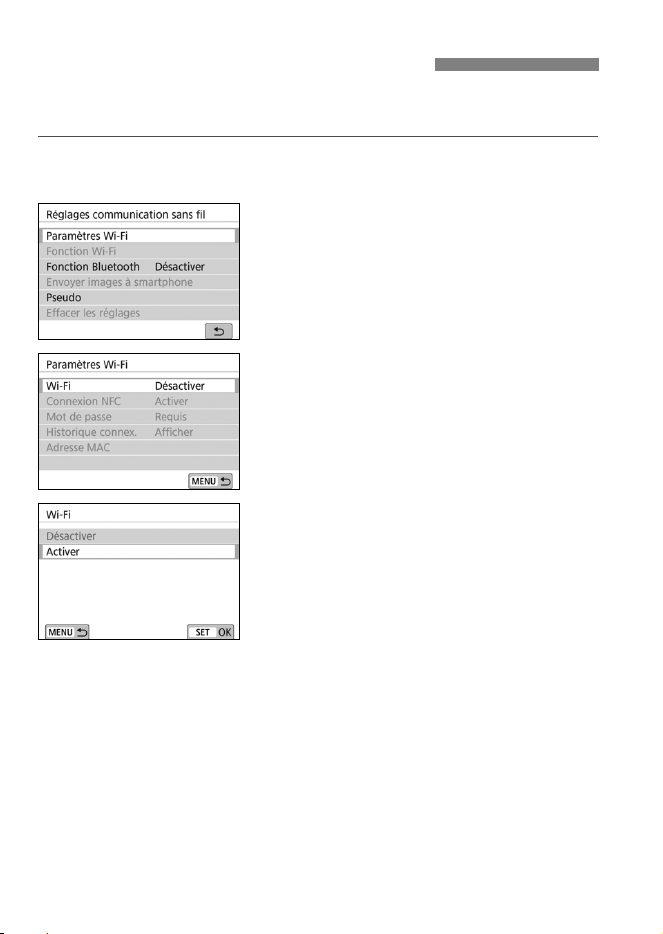
W-6
Suivez tout d’abord les étapes ci-dessous pour régler les paramètres
Wi-Fi.
1
Appuyez sur la touche <k>.
2
Sélectionnez [Paramètres Wi-Fi].
3
Sélectionnez [Wi-Fi].
4
Sélectionnez [Activer].
Réglage des paramètres Wi-Fi
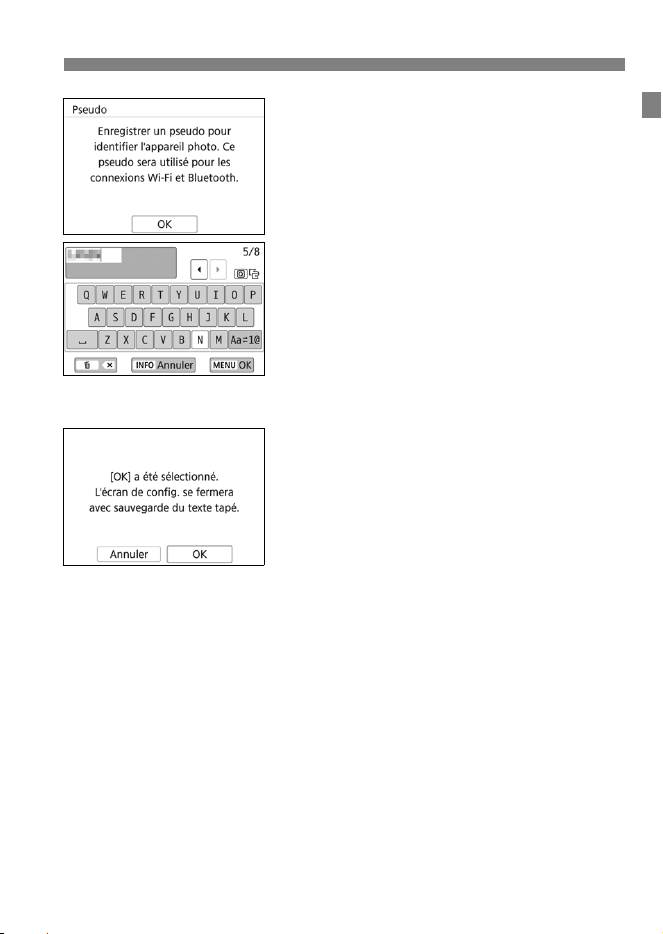
W-7
Réglage des paramètres Wi-Fi
5
Enregistrez un [Pseudo].
Lorsque l’écran de gauche s’affiche,
appuyez sur <0>.
L’écran de gauche va s’afficher.
Lorsque vous utilisez le pseudo
affiché, appuyez sur la touche
<M>.
Sinon, entrez un nombre de
caractères compris entre 1 et 8.
Lorsque vous avez terminé la saisie,
appuyez sur la touche <M>.
6
Quittez le réglage.
Lorsque l’écran de gauche s’affiche,
sélectionnez [OK], puis appuyez sur
<0>.
Pour revenir à l’écran qui s’affiche
lorsque vous appuyez sur la touche
<k>, appuyez sur la touche
<M>.
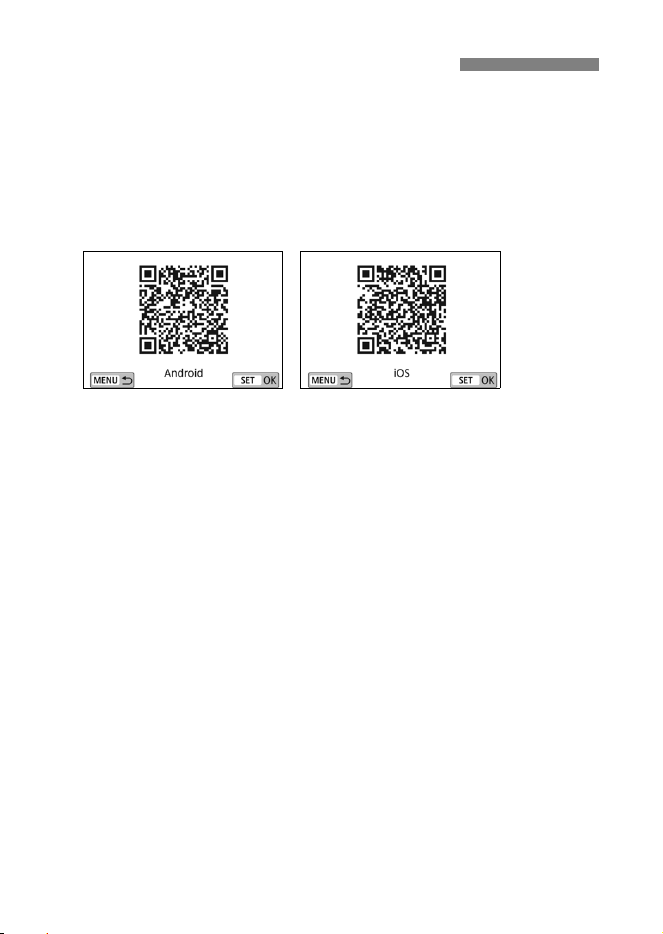
W-8
Pour connecter l’Appareil photo à un smartphone, Android ou iOS doit
être installé sur le smartphone. De plus, l’application dédiée Camera
Connect (gratuite) doit être installée sur le smartphone.
Vous pouvez installer Camera Connect à partir de Google Play ou
de l’App Store. Vous pouvez aussi accéder à Google Play ou l’App
Store au moyen des codes QR qui s’affichent lors de la connexion
de l’appareil photo à un smartphone (p. W-12, W-33).
Pour des informations sur les systèmes d’exploitation pris en charge
par Camera Connect, consultez le site de téléchargement de
Camera Connect.
Si vous mettez un smartphone compatible NFC en contact avec
l’appareil photo avant d’installer Camera Connect, l’écran de
téléchargement de Camera Connect s’affiche sur le smartphone.
L’interface ou les fonctions de l’appareil photo et de Camera
Connect sont susceptibles d’être changées pour la mise à jour du
micrologiciel de l’appareil photo ou de l’application Camera Connect,
Android, iOS, etc. Dans un tel cas, les fonctionnalités de l’appareil
photo ou de Camera Connect pourraient être différentes des écrans
d’exemple ou des instructions de fonctionnement dans ce mode
d’emploi.
Préparatifs pour un smartphone
W-9
1
Connexion à un smartphone
compatible Bluetooth par liaison Wi-Fi
Cette section décrit comment connecter l’appareil photo
à un smartphone compatible Bluetooth par liaison Wi-Fi.
La connexion à un smartphone par liaison Wi-Fi vous permet
d’effectuer les opérations suivantes :
• Afficher sur un smartphone des images stockées dans
l’appareil photo ou sauvegarder des images affichées sur
un smartphone.
• Commander à distance l’appareil pour prendre une photo
ou modifier ses réglages au moyen d’un smartphone.
• Envoyer des images de l’appareil photo à un smartphone.
Installer Camera Connect sur le smartphone avant de
configurer une connexion (p. W-8).
Pour connaître les procédures de connexion d’un
smartphone compatible NFC par liaison Wi-Fi, voir
« Connexion à un smartphone compatible NFC par liaison
Wi-Fi » (p. W-23).
Si le smartphone auquel vous voulez vous connecter par
liaison Wi-Fi n’est pas compatible Bluetooth ni NFC, voir
« Connexion à un smartphone par liaison Wi-Fi au moyen
de la touche <k> » (p. W-31).

W-10
Si vous connectez l’appareil photo à un smartphone compatible
Bluetooth par liaison Bluetooth, vous pouvez établir une connexion
Wi-Fi en utilisant seulement l’appareil photo ou le smartphone.
Prenez note qu’une synchronisation de l’appareil photo et du
smartphone est requise pour connecter l’appareil photo à un
smartphone par Bluetooth. La synchronisation sera effectuée dans le
cadre de la procédure de connexion Bluetooth.
Connexion Bluetooth
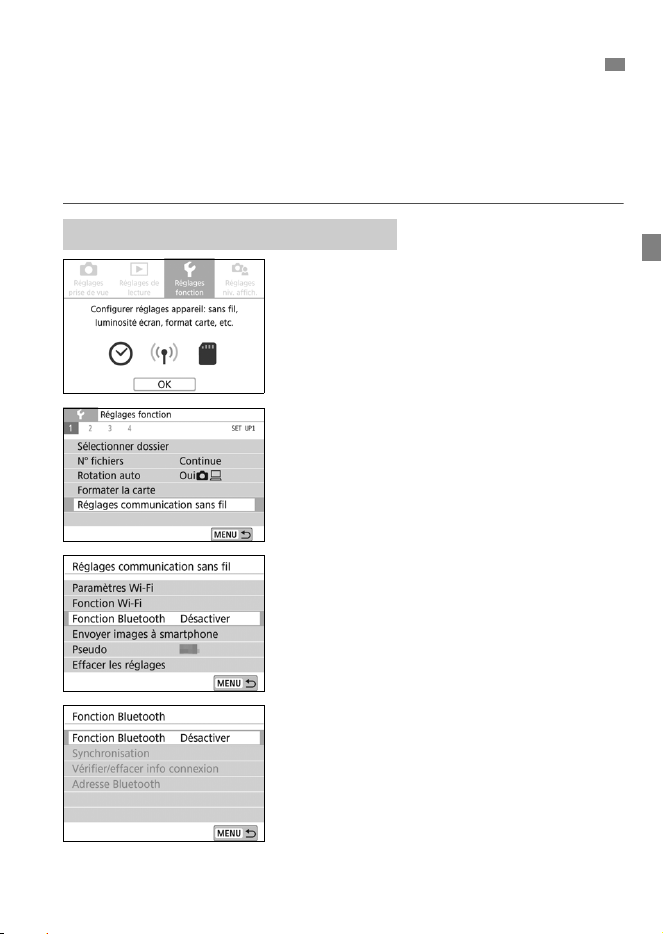
W-11
Pour connecter l’appareil photo à un smartphone par liaison Bluetooth,
reportez-vous au guide de connexion facile de Camera Connect ou
suivez les étapes ci-dessous.
Réglez à l’avance [Wi-Fi] à [Activer] dans l’écran [Paramètres Wi-Fi]
(p. W-6).
1
Sélectionnez l’onglet [Réglages
fonction].
Appuyez sur la touche <M> pour
afficher les onglets principaux.
Sélectionnez l’onglet [Réglages
fonction] et appuyez sur <0>.
2
Sélectionnez [Réglages
communication sans fil].
Dans l’onglet [51], sélectionnez
[Réglages communication sans fil],
puis appuyez sur <0>.
3
Sélectionnez [Fonction
Bluetooth].
4
Sélectionnez [Fonction
Bluetooth].
Établissement d’une connexion Bluetooth
Opérations sur l’appareil photo-1
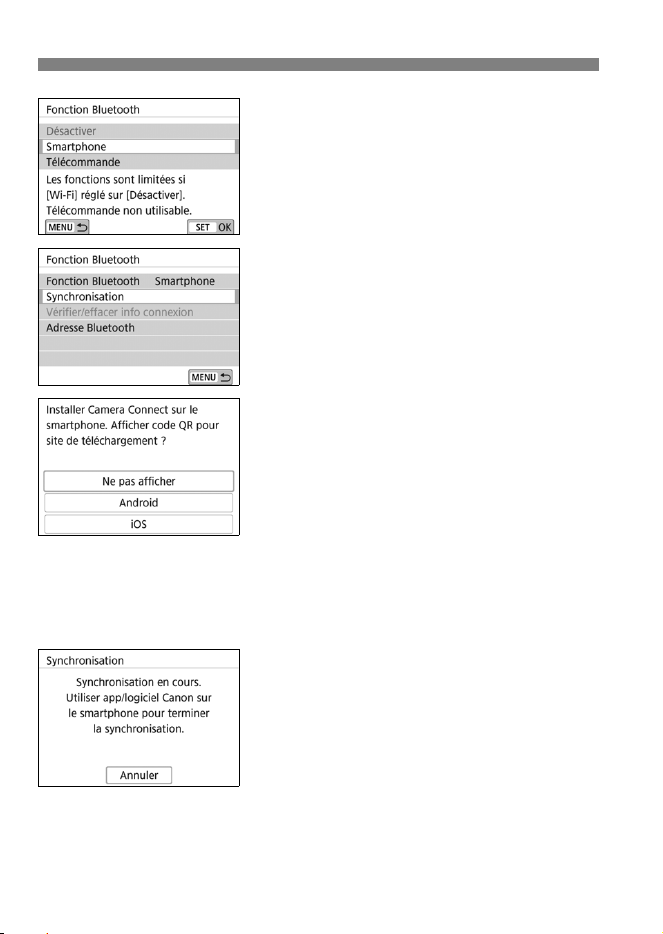
Établissement d’une connexion Bluetooth
W-12
5
Sélectionnez [Smartphone].
6
Sélectionnez [Synchronisation].
7
Sélectionnez [Ne pas afficher].
Si Camera Connect est déjà installé,
sélectionnez [Ne pas afficher] et
appuyez sur <0>.
Si Camera Connect n’est pas installé,
sélectionnez [Android] ou [iOS] dans
l’écran de gauche, balayez le code
QR affiché au moyen du smartphone,
puis accédez à Google Play ou à
l’App Store et installez Camera
Connect.
L’écran de gauche s’affichera et la
synchronisation démarrera.
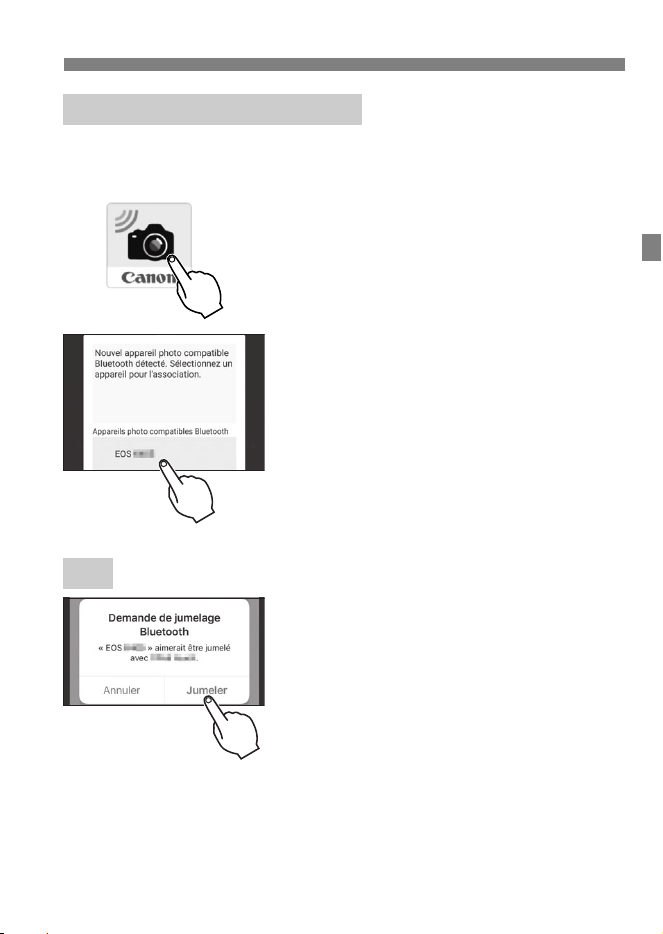
W-13
Établissement d’une connexion Bluetooth
8
Activez la fonction Bluetooth du
smartphone.
9
Démarrez Camera Connect.
10
Sélectionnez l’appareil photo
avec lequel vous voulez effectuer
la synchronisation.
Appuyez sur le pseudo de l’appareil
photo à synchroniser.
Lorsque l’écran de gauche s’affiche,
appuyez sur [Jumeler].
Opérations sur le smartphone
iOS
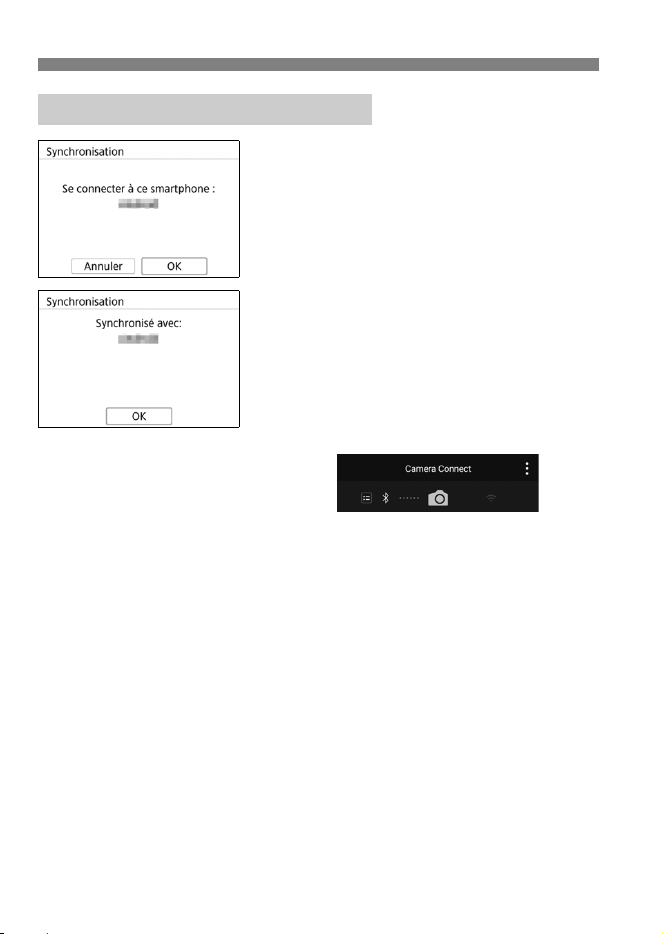
Établissement d’une connexion Bluetooth
W-14
11
Sélectionnez [OK].
12
Appuyez sur <0>.
La synchronisation sera effectuée et
l’appareil photo sera connecté au
smartphone par liaison Bluetooth.
Une illustration indiquant qu’une
connexion Bluetooth a été établie
sera affichée dans Camera Connect.
Lorsqu’une connexion Bluetooth a été établie, vous pouvez utiliser
l’appareil photo pour envoyer des images au smartphone. Voir page
W-20 pour plus de détails.
Opérations sur l’appareil photo-2
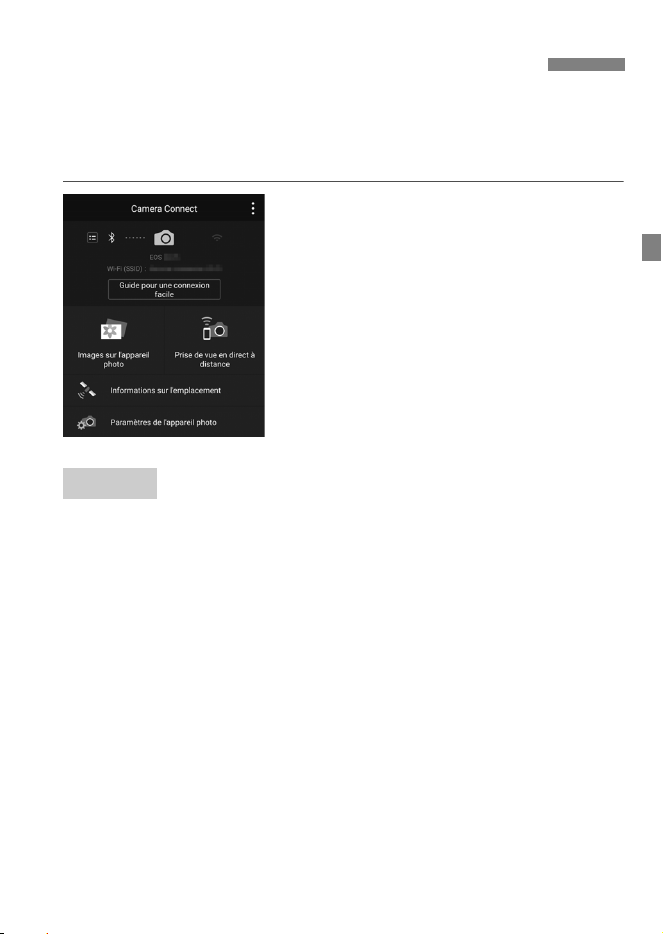
W-15
Lorsqu’une connexion Bluetooth a été établie, suivez les étapes
ci-dessous pour établir une connexion Wi-Fi.
Réglez à l’avance [Wi-Fi] à [Activer] dans l’écran [Paramètres Wi-Fi]
(p. W-6).
1
Sélectionnez une fonction
Camera Connect.
Sélectionnez la fonction de Camera
Connect que vous désirez utiliser.
Pour connaître les fonctions de
Camera Connect, voir page W-18.
Une connexion Wi-Fi sera établie automatiquement.
Lorsqu’une connexion Wi-Fi est établie, l’écran de la fonction
sélectionnée s’affiche.
Établissement d’une connexion Wi-Fi
Android
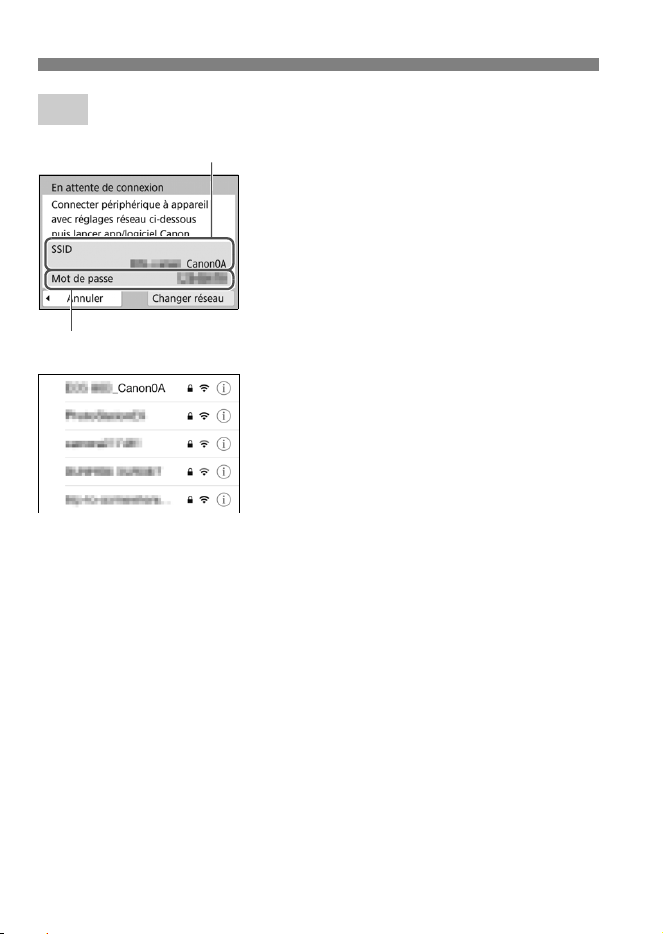
Établissement d’une connexion Wi-Fi
W-16
2
Vérifiez le SSID et le mot de
passe.
Vérifiez le SSID (nom du réseau) et le
mot de passe affichés sur l’appareil
photo.
3
Utilisez le smartphone pour
établir une connexion Wi-Fi.
Dans l’écran de la fonction Wi-Fi du
smartphone, sélectionnez le SSID
que vous avez vérifié à l’étape 2.
Entrez le mot de passe que vous
avez vérifié à l’étape 2. Le mot de
passe ne sera pas exigé la prochaine
fois que vous connecterez l’appareil
photo au smartphone par liaison
Wi-Fi.
Camera Connect s’affichera.
Lorsqu’une connexion Wi-Fi est
établie, l’écran de la fonction
sélectionnée s’affiche.
iOS
Mot de passe
SSID (nom du réseau)
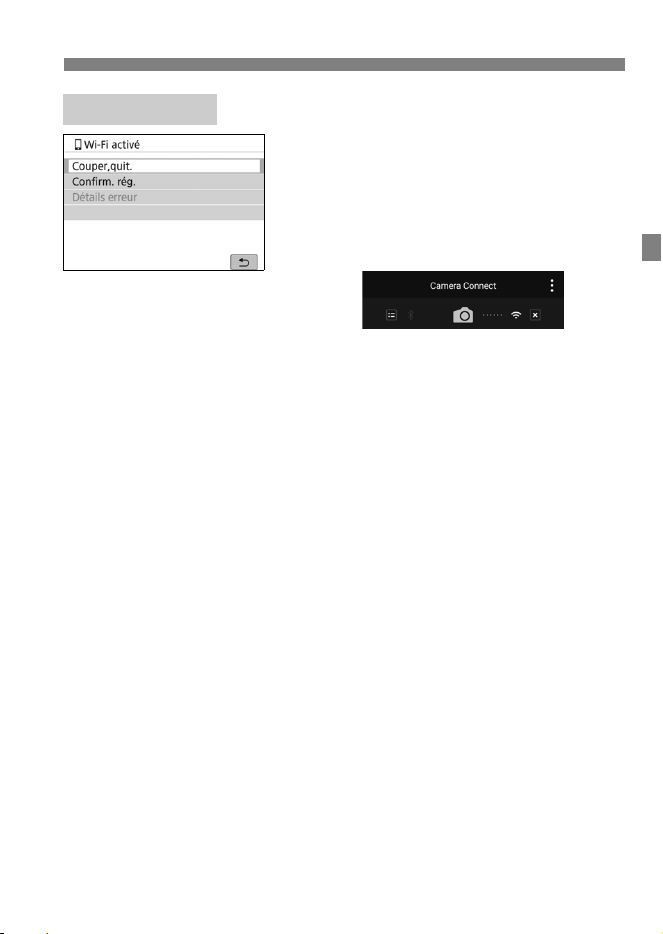
W-17
Établissement d’une connexion Wi-Fi
L’écran [qWi-Fi activé] sera affiché
sur le moniteur LCD de l’appareil
photo.
Une illustration indiquant qu’une
connexion Wi-Fi a été établie sera
affichée dans Camera Connect.
La connexion Wi-Fi à un smartphone
compatible Bluetooth est maintenant
terminée.
Pour savoir comment mettre fin à la
connexion Wi-Fi, voir « Fin de la
connexion Wi-Fi » (p. W-19).
Mettre fin à la connexion Wi-Fi fera
passer l’appareil photo à la connexion
Bluetooth.
Écran [qWi-Fi activé]
[Couper,quit.]
Met fin à la connexion Wi-Fi.
[Confirm. rég.]
Vous pouvez vérifier les réglages.
[Détails erreur]
Si une erreur de connexion Wi-Fi se produit, vous pouvez vérifier
les détails de l’erreur.
Appuyez sur la touche <M> pour passer au menu.
Android et iOS
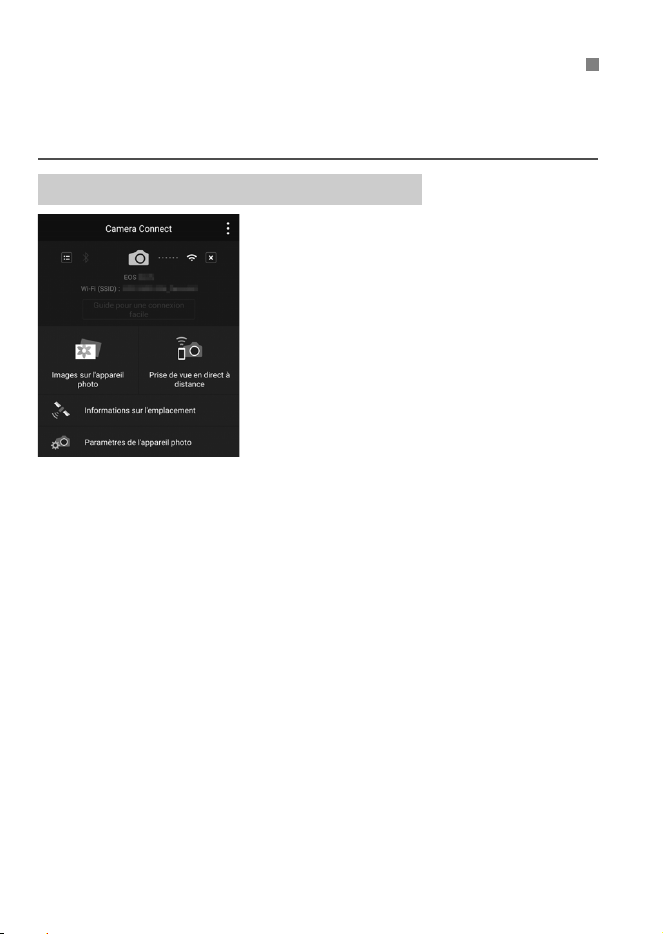
W-18
Vous pouvez utiliser un smartphone avec Camera Connect installé pour
visionner des images stockées dans l’appareil photo ou prendre des
photos à distance, etc.
Les principales fonctions de Camera
Connect sont décrites ci-dessous.
[Images sur l’appareil photo]
Les images stockées dans l’appareil
photo peuvent être visionnées.
Les images stockées dans l’appareil
photo peuvent être sauvegardées sur
un smartphone.
Les opérations comme l’effacement
peuvent être effectuées sur les
images stockées dans l’appareil
photo.
[Prise de vue en direct à distance]
L’image de Visée par l’écran de l’appareil photo peut être visionnée
sur un smartphone.
Vous pouvez photographier au moyen de la commande à distance.
[Informations sur l’emplacement]
Fonction non prise en charge sur cet appareil photo.
[Paramètres de l’appareil photo]
Les réglages de l’appareil photo peuvent être modifiés.
Commande de l’appareil photo avec un smartphone
Fenêtre principale de Camera Connect
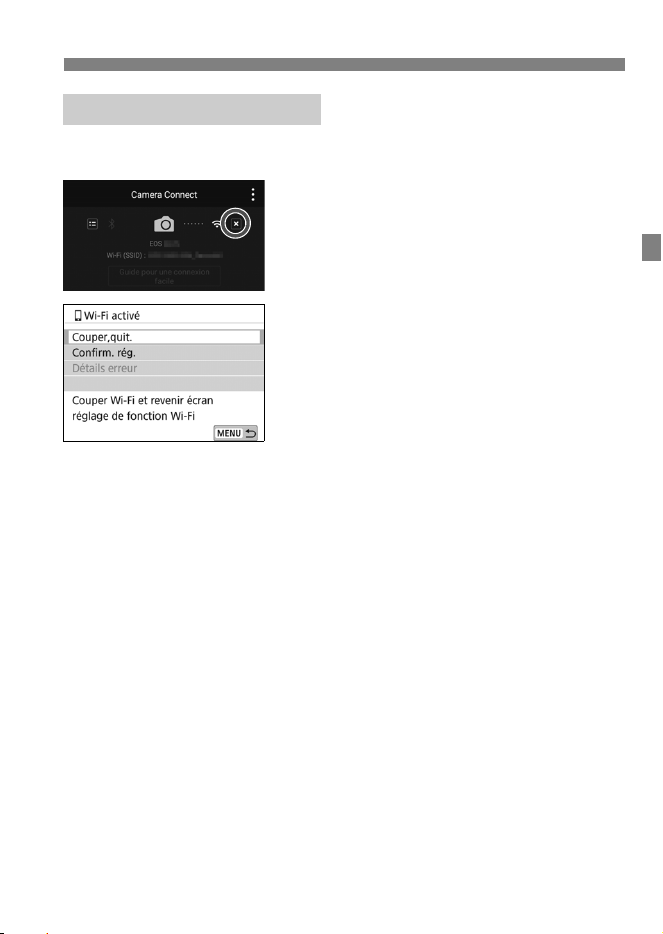
W-19
Commande de l’appareil photo avec un smartphone
Pour mettre fin à la connexion Wi-Fi, effectuez l’une des opérations
suivantes.
Sur l’écran Camera Connect du
smartphone, appuyez sur [T].
Sur l’écran [qWi-Fi activé] de
l’appareil photo, sélectionnez
[Couper,quit.].
Si l’écran [qWi-Fi activé] n’est pas
affiché, appuyez sur la touche <k>.
Sélectionnez [Couper,quit.], puis
[OK] dans la boîte de dialogue de
confirmation pour mettre fin à la
connexion Wi-Fi.
Fin de la connexion Wi-Fi
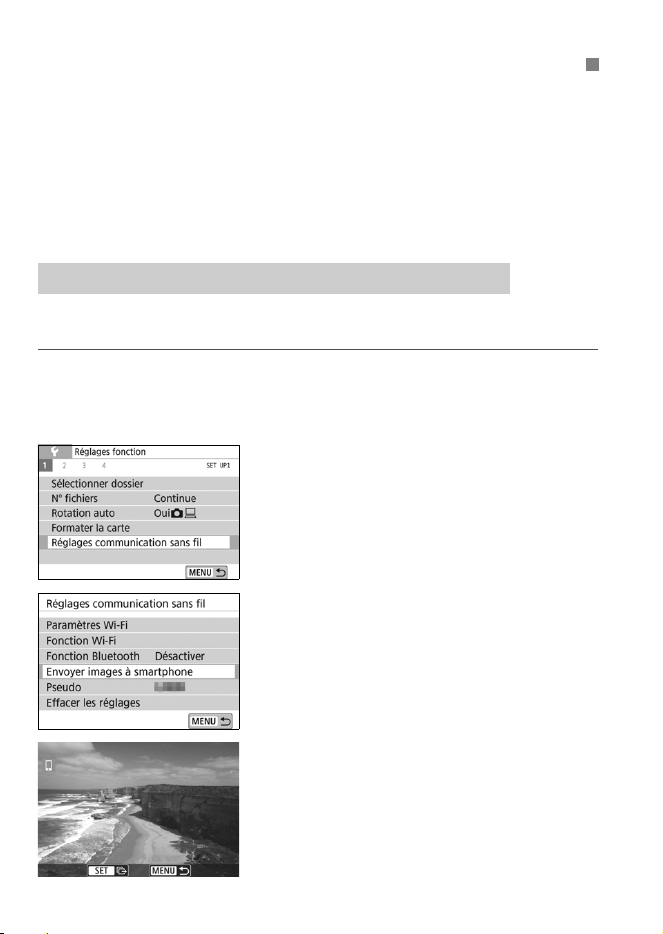
W-20
Lorsqu’une connexion Bluetooth (Android seulement) ou Wi-Fi a été
établie, vous pouvez utiliser l’appareil photo pour envoyer des images à
un smartphone. Il y a deux méthodes d’envoi.
(1) Sélectionnez [Envoyer images à smartphone] dans le menu de
l’appareil photo.
(2) Envoyez des images depuis l’écran de contrôle rapide durant la
lecture (p. W-21).
Sélectionnez [Envoyer images à smartphone] dans le menu de
l’appareil photo et envoyez les images.
1
Connectez l’appareil photo à un
smartphone par liaison Bluetooth
(Android seulement) ou Wi-Fi
(p. W-15)
.
2
Sélectionnez [Réglages
communication sans fil].
Dans l’onglet [51], sélectionnez
[Réglages communication sans fil],
puis appuyez sur <0>.
3
Sélectionnez [Envoyer images à
smartphone].
Si vous effectuez cette étape alors
qu’une connexion Bluetooth a été
établie, un message s’affichera et
une connexion Wi-Fi démarrera.
4
Sélectionnez les images à
envoyer.
Sélectionnez et envoyez les images
désirées. Pour des informations sur
l’envoi d’images, voir page W-22.
Envoi d’images à un smartphone à partir de l’appareil photo
(1) Sélection de [Envoyer images à smartphone]
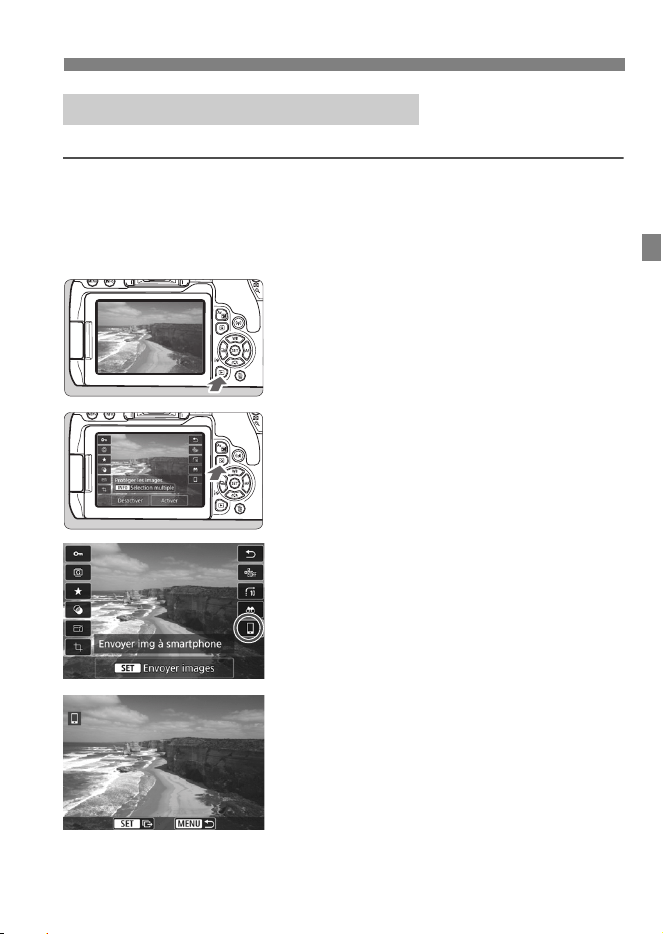
W-21
Envoi d’images à un smartphone à partir de l’appareil photo
Envoyez des images depuis l’écran de contrôle rapide durant la lecture.
1
Connectez l’appareil photo à un
smartphone par liaison Bluetooth
(Android seulement) ou Wi-Fi
(p. W-15).
2
Affichez l’image.
Appuyez sur la touche <3> pour lire
les images.
3
Appuyez sur la touche <Q>.
L’écran de contrôle rapide apparaît.
4
Sélectionnez [q].
Si vous effectuez cette étape alors
qu’une connexion Bluetooth a été
établie, un message s’affichera et
une connexion Wi-Fi démarrera.
5
Sélectionnez les images à
envoyer.
Sélectionnez et envoyez les images
désirées. Pour des informations sur
l’envoi d’images, voir page W-22.
(2) Contrôle rapide durant la lecture
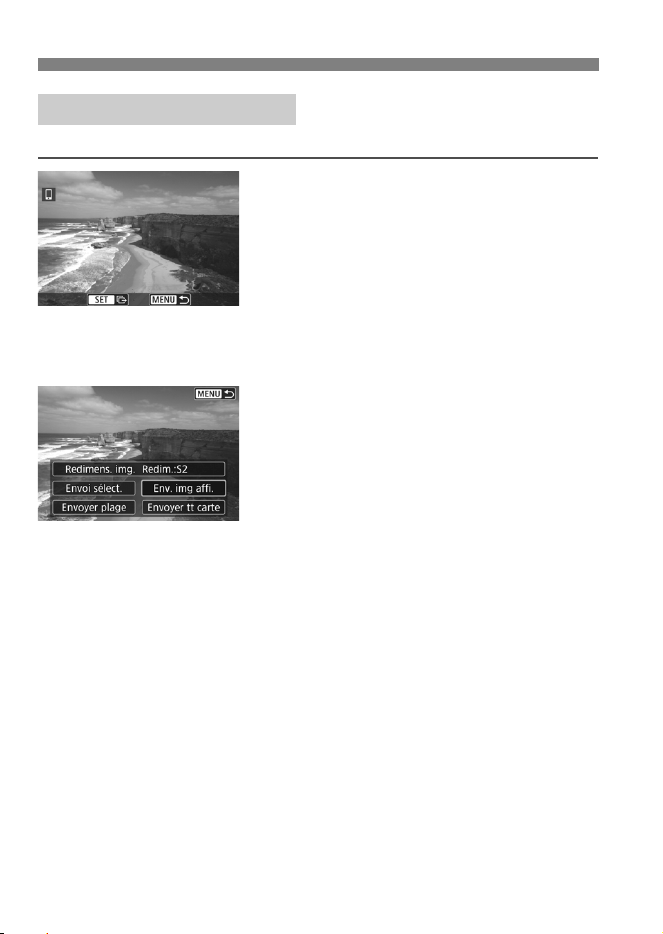
Envoi d’images à un smartphone à partir de l’appareil photo
W-22
Sélectionnez et envoyez les images individuellement.
1
Sélectionnez une image à
envoyer.
Appuyez sur les touches
directionnelles <Y> <Z> pour
sélectionner une image à envoyer,
puis appuyez sur <0>.
Vous pouvez passer à l’affichage de
l’index et sélectionner une image en
appuyant sur la touche <I>.
2
Sélectionnez [Env. img affi.].
Pour sélectionner la taille à laquelle
l’image sera envoyée, sélectionnez
[Redimens. img.] et appuyez sur
<0>.
Sélectionnez [Env. img affi.] et
appuyez sur <0> pour envoyer
l’image affichée.
Une fois le transfert terminé, l’écran
de l’étape 1 réapparaît.
Pour envoyer une autre image,
répétez les étapes 1 et 2.
Envoi d’images séparées
W-23
2
Connexion à un smartphone
compatible NFC par liaison Wi-Fi
Cette section décrit comment connecter l’appareil photo
à un smartphone compatible NFC par liaison Wi-Fi.
La connexion à un smartphone par liaison Wi-Fi vous permet
d’effectuer les opérations suivantes :
• Afficher sur un smartphone des images stockées dans
l’appareil photo ou sauvegarder des images affichées sur
un smartphone.
• Commander à distance l’appareil pour prendre une photo
ou modifier ses réglages au moyen d’un smartphone.
• Envoyer des images de l’appareil photo à un smartphone.
Installer Camera Connect sur le smartphone avant de
configurer une connexion (p. W-8).
Pour connaître les procédures de connexion d’un
smartphone compatible Bluetooth par liaison Wi-Fi, voir
« Connexion à un smartphone compatible Bluetooth par
liaison Wi-Fi » (p. W-9).
Si le smartphone auquel vous voulez vous connecter par
liaison Wi-Fi n’est pas compatible Bluetooth ni NFC, voir
« Connexion à un smartphone par liaison Wi-Fi au moyen
de la touche <k> » (p. W-31).

W-24
Vous pouvez connecter des smartphones compatibles NFC par
liaison Wi-Fi en les mettant en contact avec l’appareil photo.
Les smartphones affichant la marque p sont compatibles NFC.
Certains smartphones sont compatibles NFC même s’ils n’affichent
pas la marque p. Dans un tel cas, vérifiez la position de l’antenne
NFC en vous référant au mode d’emploi du smartphone.
Pour connaître le réglage NFC du smartphone, consultez son mode
d’emploi.
Si vous n’êtes pas certain de la compatibilité NFC de votre
smartphone, contactez le fabricant du smartphone.
Connexion Wi-Fi à un smartphone
compatible NFC
Il est possible que la connexion Wi-Fi ne puisse pas être établie avec la
fonction NFC, même si le smartphone est compatible NFC. Le cas échéant,
établissez une connexion Wi-Fi en suivant la procédure « Connexion à un
smartphone par liaison Wi-Fi au moyen de la touche <k> » (p. W-31).
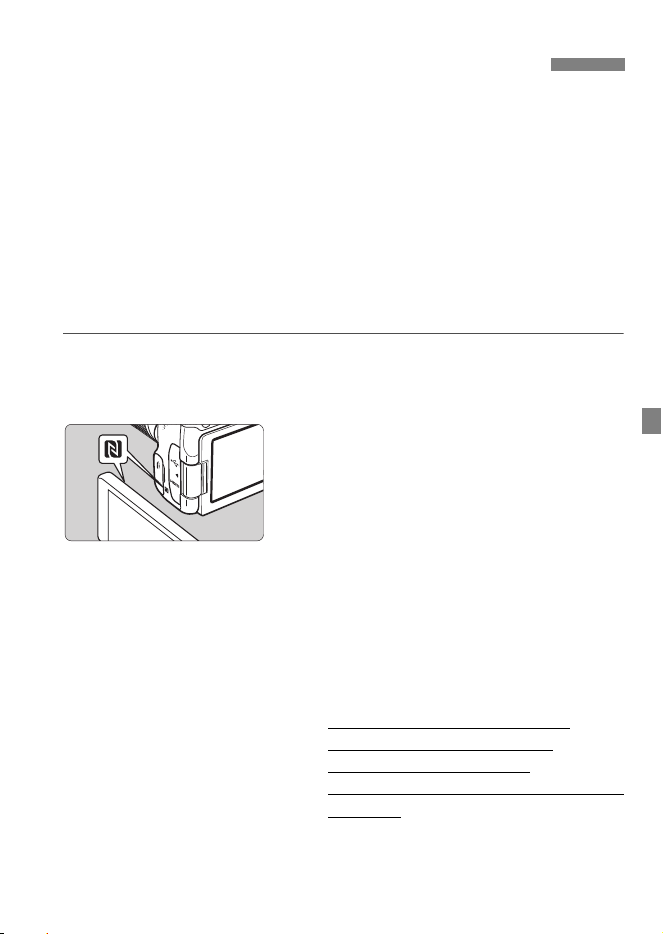
W-25
Pour connecter l’appareil photo à un smartphone compatible NFC par
liaison Wi-Fi, reportez-vous au guide de connexion facile de Camera
Connect ou suivez les étapes ci-dessous.
(1) Mettez sous tension l’appareil photo et le smartphone.
(2) Activez la fonction NFC sur l’appareil photo et sur le smartphone.
(3) Mettez le smartphone en contact avec l’appareil photo pour
qu’ils se touchent.
Pour connaître le réglage NFC de l’appareil photo, voir page W-6.
Pour connaître les réglages Wi-Fi et NFC du smartphone ainsi que
la position de son antenne NFC, consultez le mode d’emploi du
smartphone.
1
Activez la fonction NFC sur
l’appareil photo et sur le
smartphone (p. W-6).
2
Mettez le smartphone en contact
avec l’appareil photo.
Si le site de téléchargement de
Camera Connect s’affiche sur le
smartphone, installez Camera
Connect (p. W-8).
Si une image est en cours de lecture
sur l’appareil photo, fermez-la en
appuyant sur la touche <3>.
Faites coïncider la marque p sur le
smartphone avec celle sur l’appareil
photo, de façon à ce que les deux
dispositifs se touchent.
Lorsque le moniteur LCD de
l’appareil photo affiche un
message indiquant que
l’établissement de la connexion est
en cours, éloignez le smartphone de
l’appareil photo.
Camera Connect est lancé sur le
smartphone et établit la connexion.
Établissement d’une connexion Wi-Fi
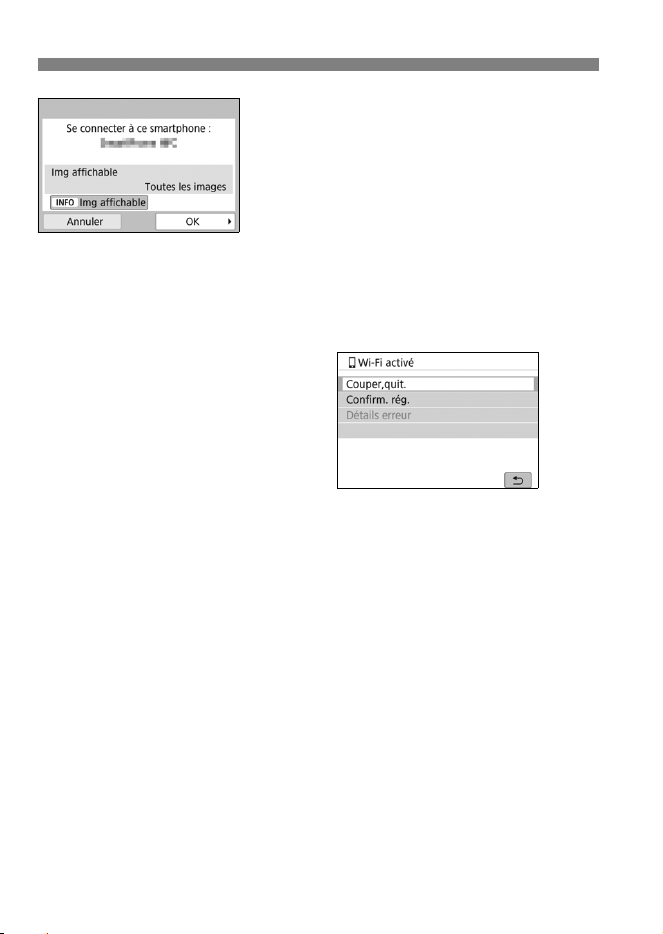
Établissement d’une connexion Wi-Fi
W-26
3
Établissez une connexion Wi-Fi.
Une fois la connexion établie, l’écran
de gauche apparaît sur le moniteur
LCD de l’appareil photo. Lorsque
vous vous reconnectez au même
smartphone via la fonction NFC, cet
écran ne s’affiche plus.
Sélectionnez [OK], puis appuyez sur
<0>. Après l’affichage d’un
message, l’écran [qWi-Fi activé]
apparaît.
Écran [qWi-Fi activé]
[Couper,quit.]
Met fin à la connexion Wi-Fi.
[Confirm. rég.]
Vous pouvez vérifier les réglages.
[Détails erreur]
Si une erreur de connexion Wi-Fi se produit, vous pouvez vérifier
les détails de l’erreur.
Appuyez sur la touche <M> pour passer au menu.
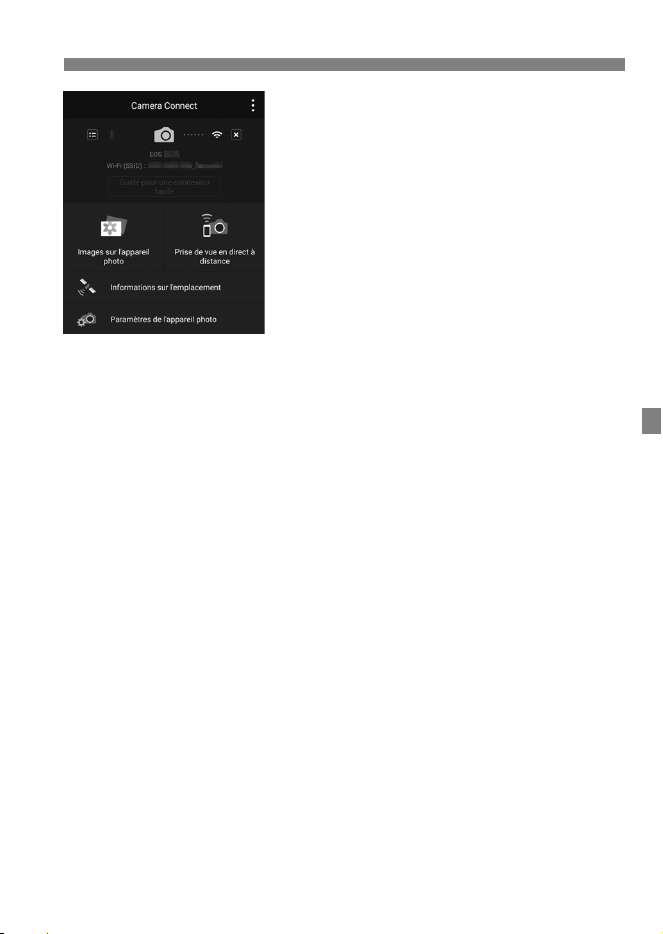
W-27
Établissement d’une connexion Wi-Fi
La fenêtre principale de Camera
Connect s’affichera sur le
smartphone.
La connexion Wi-Fi à un smartphone
est maintenant terminée.
Commandez l’appareil photo au
moyen de Camera Connect. Voir
page W-18.
Pour savoir comment mettre fin à la
connexion Wi-Fi, voir « Fin de la
connexion Wi-Fi » (p. W-19).
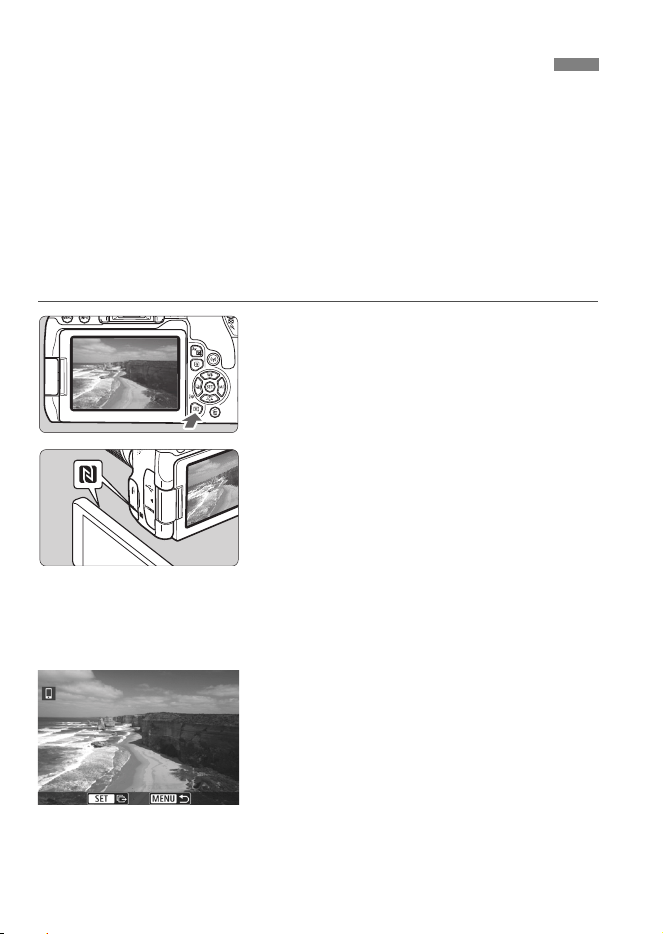
W-28
En mettant en contact un smartphone compatible NFC avec l’appareil photo
pendant la lecture d’une image sur l’appareil photo, vous pouvez établir une
connexion Wi-Fi automatiquement et envoyer l’image au smartphone, même
si aucune connexion Bluetooth ou Wi-Fi n’avait été établie au préalable.
Dans l’écran [Paramètres Wi-Fi], réglez à l’avance [Wi-Fi] à
[Activer] et [Connexion NFC] à [Activer] (p. W-6).
Pour connaître les réglages Wi-Fi et NFC du smartphone ainsi que la
position de son antenne NFC, consultez le mode d’emploi du smartphone.
1
Affichez l’image.
Appuyez sur la touche <3> pour lire
les images.
2
Mettez le smartphone en contact
avec l’appareil photo.
Faites coïncider la marque p sur le
smartphone avec celle sur l’appareil
photo, de façon à ce que les deux
dispositifs se touchent.
Lorsqu’un message indiquant que la
connexion est établie s’affiche sur le
moniteur LCD de l’appareil photo,
éloignez le smartphone.
3
Sélectionnez les images à envoyer.
Sélectionnez et envoyez les images
désirées. Pour des informations sur
l’envoi d’images, voir page W-22.
Envoi d’images de l’appareil photo à un
smartphone
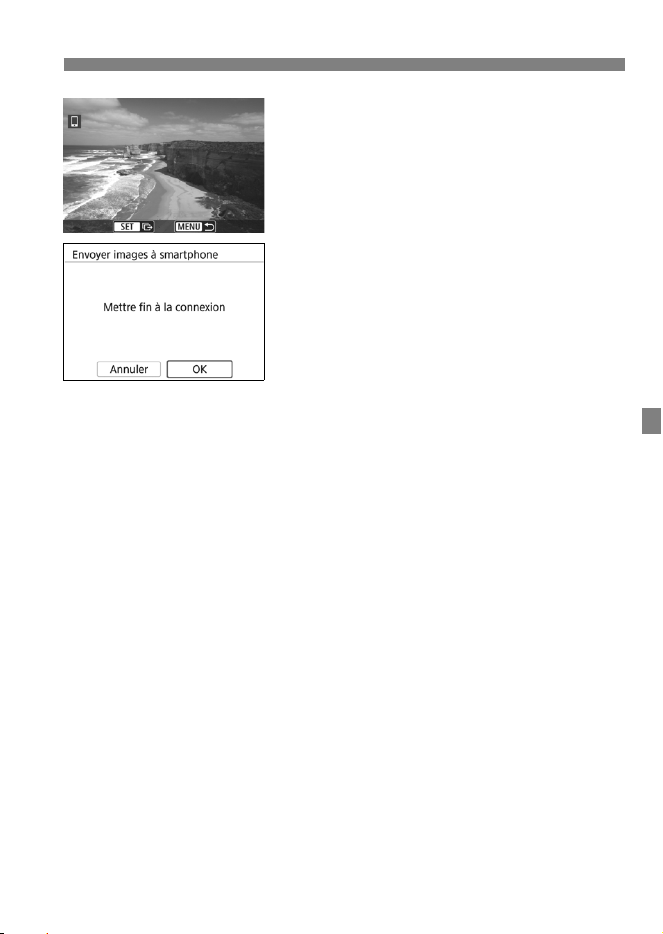
W-29
Envoi d’images de l’appareil photo à un smartphone
4
Interrompez le transfert d’image
Appuyez sur la touche <M> sur
l’écran de transfert d’image.
Sélectionnez [OK] dans l’écran de
gauche, puis appuyez sur <0> pour
mettre fin à la fois au transfert
d’image et à la connexion Wi-Fi.
W-30
W-31
3
Connexion à un smartphone par liaison
Wi-Fi au moyen de la touche <
k
>
Cette section décrit comment connecter l’appareil photo
à un smartphone par liaison Wi-Fi au moyen de la
touche <k>.
La connexion à un smartphone par liaison Wi-Fi vous permet
d’effectuer les opérations suivantes :
• Afficher sur un smartphone des images stockées dans
l’appareil photo ou sauvegarder des images affichées sur
un smartphone.
• Commander à distance l’appareil pour prendre une photo
ou modifier ses réglages au moyen d’un smartphone.
• Envoyer des images de l’appareil photo à un smartphone.
Installer Camera Connect sur le smartphone avant de
configurer une connexion (p. W-8).
Pour connaître les procédures de connexion d’un
smartphone compatible Bluetooth par liaison Wi-Fi, voir
« Connexion à un smartphone compatible Bluetooth par
liaison Wi-Fi » (p. W-9).
Pour connaître les procédures de connexion d’un
smartphone compatible NFC par liaison Wi-Fi, voir
« Connexion à un smartphone compatible NFC par liaison
Wi-Fi » (p. W-23).
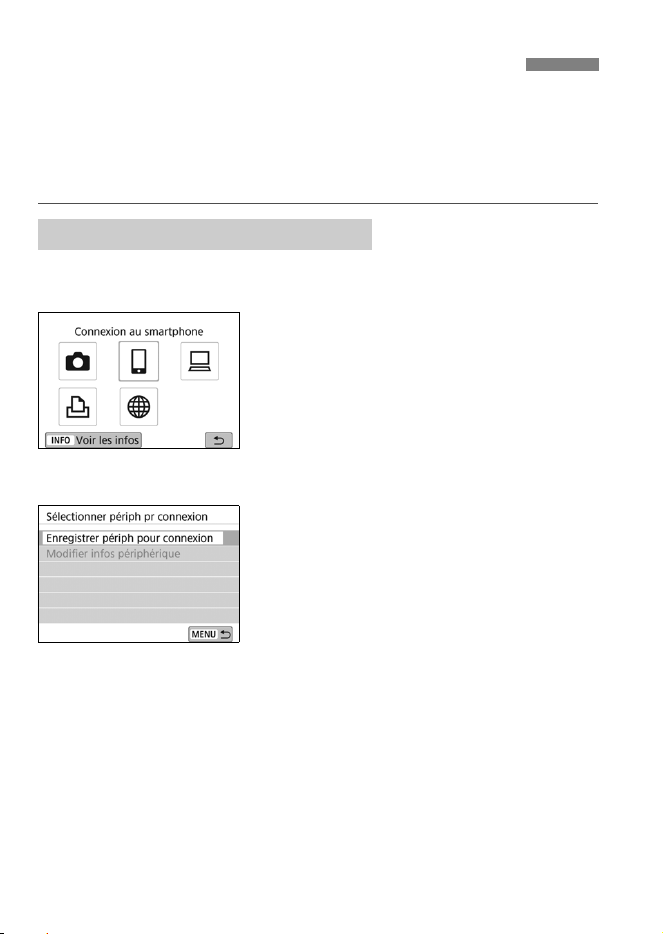
W-32
Pour connecter l’appareil photo à un smartphone par liaison Wi-Fi,
reportez-vous au guide de connexion facile de Camera Connect ou
suivez les étapes ci-dessous.
Réglez à l’avance [Wi-Fi] à [Activer] dans l’écran [Paramètres Wi-Fi]
(p. W-6).
1
Appuyez sur la touche <k>.
2
Sélectionnez [q] (Connexion au
smartphone).
Si l’historique (p. W-37) est affiché,
changez d’écran au moyen des
touches <Y> <Z>.
Si l’écran [Réglages
communication sans fil] est affiché,
réglez les paramètres Wi-Fi (p. W-6).
3
Sélectionnez [Enregistrer périph
pour connexion].
Établissement d’une connexion Wi-Fi
Opérations sur l’appareil photo-1
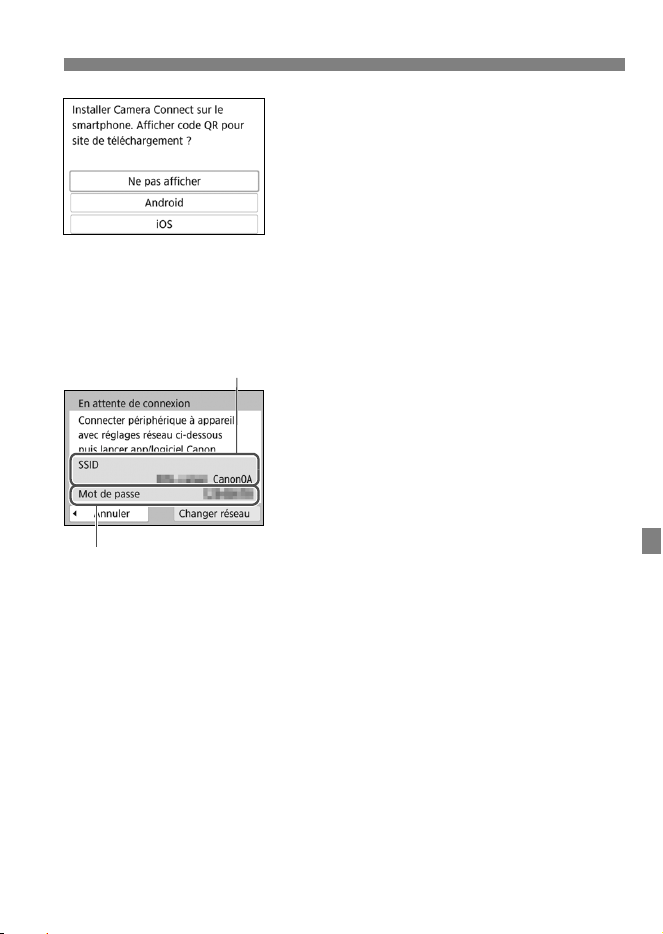
W-33
Établissement d’une connexion Wi-Fi
4
Sélectionnez [Ne pas afficher].
Si Camera Connect est déjà installé,
sélectionnez [Ne pas afficher] et
appuyez sur <0>.
Si Camera Connect n’est pas installé,
sélectionnez [Android] ou [iOS] dans
l’écran de gauche, balayez le code
QR affiché au moyen du smartphone,
puis accédez à Google Play ou à
l’App Store et installez Camera
Connect.
5
Vérifiez le SSID et le mot de
passe.
Vérifiez le SSID (nom du réseau) et le
mot de passe affichés sur le moniteur
LCD de l’appareil photo.
Mot de passe
SSID (nom du réseau)
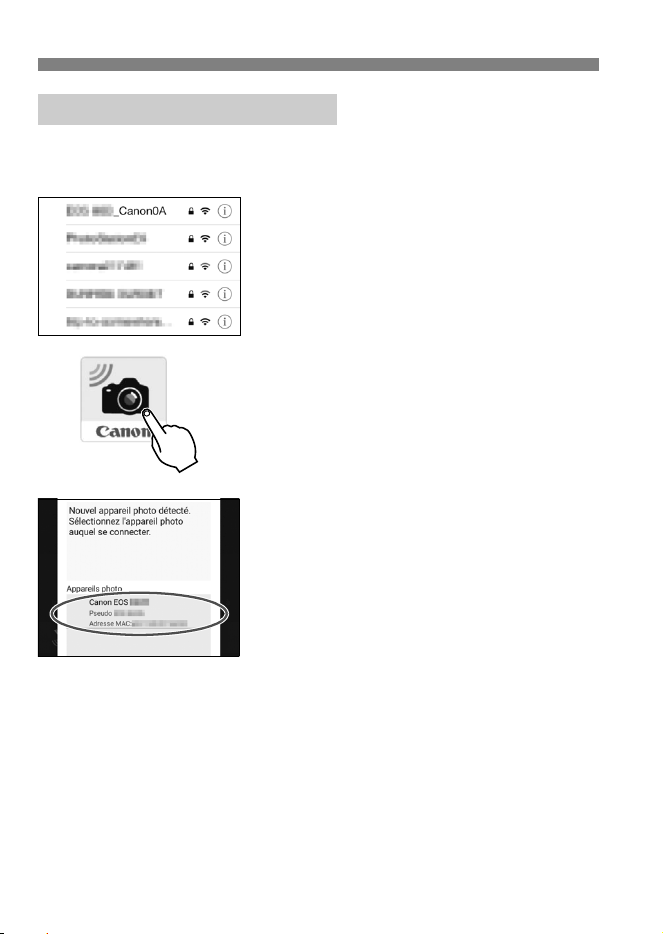
Établissement d’une connexion Wi-Fi
W-34
6
Utilisez le smartphone pour
établir une connexion Wi-Fi.
Activez la fonction Wi-Fi du
smartphone, puis sélectionnez le
SSID (nom du réseau) que vous avez
vérifié à l’étape 5.
Entrez le mot de passe que vous
avez vérifié à l’étape 5.
7
Démarrez Camera Connect.
Une fois que l’écran [En attente de
connexion] est affiché sur le
moniteur LCD de l’appareil photo,
démarrez Camera Connect sur le
smartphone.
8
Sélectionnez l’appareil photo
auquel vous souhaitez vous
connecter par liaison Wi-Fi.
Sélectionnez et appuyez sur
l’appareil photo auquel vous
souhaitez vous connecter par liaison
Wi-Fi dans [Appareils photo] sur
Camera Connect.
Opérations sur le smartphone
Exemple d’écran de
smartphone
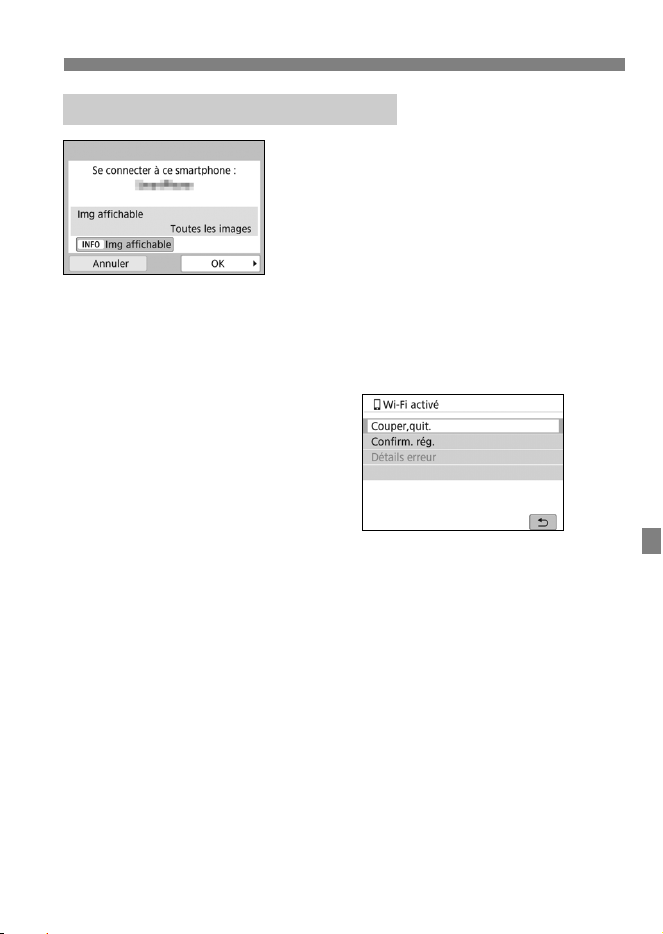
W-35
Établissement d’une connexion Wi-Fi
9
Établissez une connexion Wi-Fi.
Une fois la connexion établie, l’écran
de gauche apparaît sur le moniteur
LCD de l’appareil photo. Lorsque
vous vous reconnectez au même
smartphone via la fonction NFC, cet
écran ne s’affiche plus.
Sélectionnez [OK], puis appuyez sur
<0>. Après l’affichage d’un
message, l’écran [qWi-Fi activé]
apparaît.
Écran [qWi-Fi activé]
[Couper,quit.]
Met fin à la connexion Wi-Fi.
[Confirm. rég.]
Vous pouvez vérifier les réglages.
[Détails erreur]
Si une erreur de connexion Wi-Fi se produit, vous pouvez vérifier
les détails de l’erreur.
Appuyez sur la touche <M> pour passer au menu.
Opérations sur l’appareil photo-2
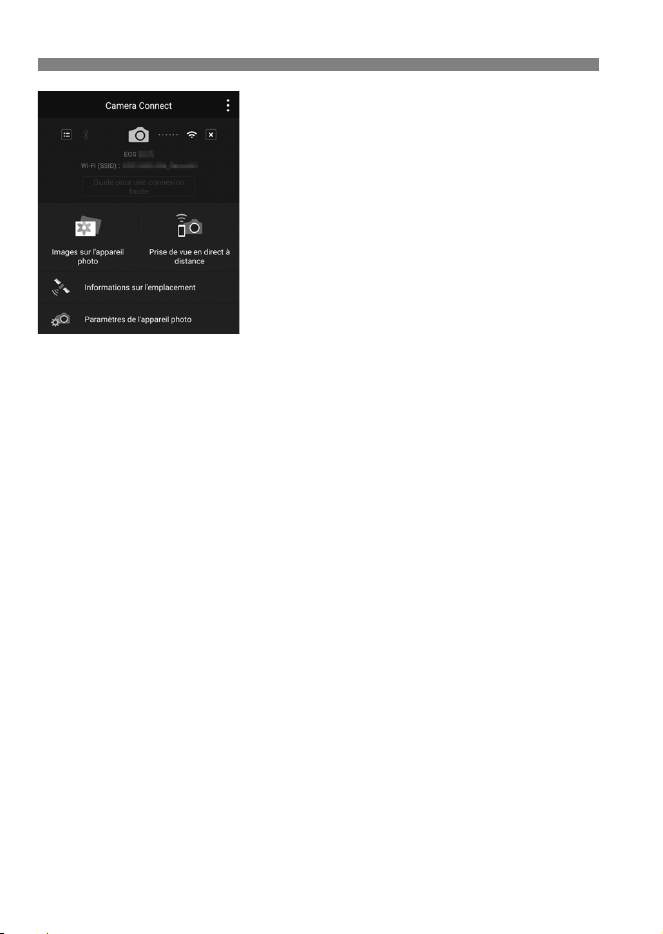
Établissement d’une connexion Wi-Fi
W-36
La fenêtre principale de Camera
Connect s’affichera sur le
smartphone.
La connexion Wi-Fi à un smartphone
est maintenant terminée.
Commandez l’appareil photo au
moyen de Camera Connect. Voir
page W-18.
Pour savoir comment mettre fin à la
connexion Wi-Fi, voir « Fin de la
connexion Wi-Fi » (p. W-19).
Pour reconnecter l’appareil par liaison
Wi-Fi, voir « Reconnexion par liaison
Wi-Fi » (p. W-37).
Lorsqu’une connexion Wi-Fi est établie, vous pouvez envoyer des
images à un smartphone à partir du menu de l’appareil photo ([Envoyer
images à smartphone]) ou depuis l’écran de contrôle rapide durant la
lecture. Voir page W-20 pour plus de détails.
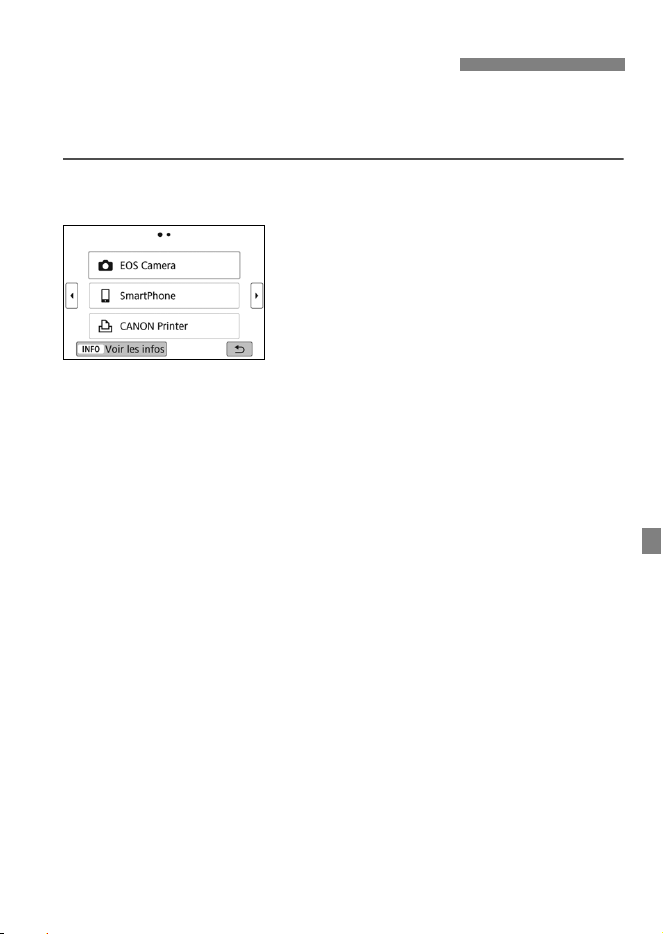
W-37
Reconnectez l’appareil photo par liaison Wi-Fi à un dispositif ou service
auquel vous vous êtes déjà connecté et aviez enregistré les paramètres
de connexion.
1
Appuyez sur la touche <k>.
2
Sélectionnez un élément.
Sélectionnez l’élément auquel se
connecter par liaison Wi-Fi dans
l’historique affiché. Si l’élément n’est
pas affiché, appuyez sur les touches
<Y> <Z> pour changer d’écran.
Après avoir sélectionné l’élément,
appuyez sur <0>.
3
Effectuez les opérations sur le dispositif connecté.
q Smartphone
Activez la fonction Wi-Fi du smartphone, puis lancez Camera
Connect.
Si la destination de connexion du smartphone a été modifiée,
rétablissez le réglage pour vous connecter à l’appareil photo
par liaison Wi-Fi.
Reconnexion par liaison Wi-Fi
W-38
W-39
9Pays et régions autorisant l’utilisation de la fonction de
communication sans fil
L’utilisation de la fonction de communication sans fil est restreinte dans certains
pays et régions, et une utilisation illégale peut être punissable en vertu des
réglementations locales ou nationales. Pour éviter d’enfreindre les
réglementations sur la fonction de communication sans fil, consultez le site Web
de Canon pour vérifier où l’utilisation est autorisée.
Veuillez noter que Canon ne saurait être tenu responsable de tout problème
découlant de l’utilisation de la fonction de communication sans fil dans d’autres
pays ou régions.
9Numéro de modèle
EOS REBEL T7i/EOS 800D : DS126661 (y compris le modèle du module WLAN :
ES200, modèle du module Bluetooth : WM500)
Le présent appareil est conforme à la partie 15 des règles de la FCC et aux
normes des CNR d’Industrie Canada applicables aux appareils radio exempts de
licence. L’exploitation est autorisée aux deux conditions suivantes : (1) l’appareil
ne doit pas produire de brouillage, et (2) l’appareil doit accepter tout brouillage
subi, même si le brouillage est susceptible d’en compromettre le fonctionnement.
Les connaissances scientifiques dont nous disposons n’ont mis en évidence
aucun problème de santé associé à l’usage des appareils sans fil à faible
puissance. Nous ne sommes cependant pas en mesure de prouver que ces
appareils sans fil à faible puissance sont entièrement sans danger. Les appareils
sans fil à faible puissance émettent une énergie fréquence radioélectrique (RF)
très faible dans le spectre des micro-ondes lorsqu’ils sont utilisés. Alors qu’une
dose élevée de RF peut avoir des effets sur la santé (en chauffant les tissus),
l’exposition à de faibles RF qui ne produisent pas de chaleur n’a pas de mauvais
effets connus sur la santé. De nombreuses études ont été menées sur les
expositions aux RF faibles et n’ont découvert aucun effet biologique. Certaines
études ont suggéré qu’il pouvait y avoir certains effets biologiques, mais ces
résultats n’ont pas été confirmés par des recherches supplémentaires. Ce modèle
a été testé et jugé conforme aux limites d’exposition aux rayonnements énoncées
pour un environnement non contrôlé et respecte les règles les radioélectriques
(RF) de la FCC lignes directrices d’exposition et d’exposition aux fréquences
radioélectriques (RF) CNR-102 de l’IC.
Précautions à prendre pour les fonctions de
communication sans fil

W-40
CAN ICES-3 (B) / NMB-3 (B)
Le soussigné, Canon Inc., déclare que le présent équipement est conforme à la
Directive 2014/53/UE.
Le texte complet de la déclaration UE de conformité est disponible à l’adresse
internet suivante : http://www.canon-europe.com/ce-documentation
Gamme de fréquence Wi-Fi : 2 401 MHz - 2 473 MHz
Puissance de sortie maximale Wi-Fi : 13,64 dBm
Gamme de fréquence Bluetooth : 2 402 MHz - 2 480 MHz
Puissance de sortie maximale Bluetooth : 7,14 dBm
Veuillez écrire à l’adresse suivante pour obtenir la Déclaration de conformité
originale :
CANON EUROPA N.V.
Bovenkerkerweg 59, 1185 XB Amstelveen, The Netherlands
CANON INC.
30-2, Shimomaruko 3-chome, Ohta-ku, Tokyo 146-8501, Japan
Marques commerciales
Microsoft et Windows sont des marques déposées ou des marques
enregistrées de Microsoft Corporation aux États-Unis d’Amérique et/ou
dans d’autres pays.
Macintosh et Mac OS sont des marques déposées d’Apple Inc.,
enregistrées aux États-Unis d’Amérique et dans d’autres pays.
Le logo Wi-Fi CERTIFIED et la marque Wi-Fi Protected Setup sont des
marques commerciales de la Wi-Fi Alliance.
WPS tel qu’il apparaît sur les écrans de réglage de l’appareil photo et dans
ce mode d’emploi est l’acronyme de Wi-Fi Protected Setup (Configuration
Wi-Fi sécurisée).
UPnP est une marque commerciale de UPnP Implementers Corporation.
La marque verbale et les logos Bluetooth
sont des marques déposées
détenues par Bluetooth SIG, Inc. et toute utilisation de ces marques par
Canon Inc. doit faire l’objet d’une licence. Les autres marques et noms
commerciaux sont la propriété de leurs détenteurs respectifs.
Le Repère N est une marque ou une marque déposée de NFC Forum, Inc.
aux États-Unis d’Amérique et dans d’autres pays.
Toutes les autres marques déposées sont la propriété de leurs détenteurs
respectifs.
W-41
Index
A
Android......................................... W-8
B
Bluetooth........................... W-9, W-10
Connexion ............................. W-11
C
Camera Connect............... W-8, W-18
Commande à distance............... W-18
Communication avec un smartphone
................................W-9, W-23, W-31
Contrôle rapide .......................... W-21
E
Env. img affi. .............................. W-22
Envoi d’images................ W-20, W-28
Envoyer images à smartphone
........................................ W-20, W-28
I
iOS............................................... W-8
M
Mot de passe .................. W-16, W-33
N
NFC.......................W-23, W-24, W-25
Envoi d’images ...................... W-28
Nom du réseau 9 SSID
P
Paramètres Wi-Fi......................... W-6
Pseudo......................................... W-7
R
Reconnexion.............................. W-37
S
SSID................................ W-16, W-33
Synchronisation ......................... W-12
T
Touche Wi-Fi ................... W-31, W-32
V
Visionnement des images ..........W-18

Les descriptions dans ce mode d’emploi datent de décembre 2016. Pour des
informations sur la compatibilité avec des produits commercialisés après cette
date, prenez contact avec un Service Après-Vente Canon. Pour le mode
d’emploi le plus récent, consultez le site Web de Canon.

2
La EOS REBEL T7i o EOS 800D es una cámara SLR digital que
incorpora un sensor CMOS de detalle fino con aprox. 24,2 megapíxeles
efectivos, DIGIC 7, AF de 45 puntos de alta precisión y alta velocidad
(hasta 45 puntos AF en cruz), velocidad máxima de disparos en serie
de aprox. 6 disparos/s, disparo con Visión en Directo, grabación de
vídeo de alta definición completa (Full HD) y función Wi-Fi/NFC/
Bluetooth (comunicación inalámbrica).
Antes de empezar a disparar, lea lo siguiente
Para evitar accidentes y fotografías mediocres, primero lea las
“Precauciones de seguridad” (p. 15-17) y las “Precauciones de manejo”
(p. 18-20). También, lea atentamente este manual para asegurarse de
utilizar la cámara correctamente.
Consulte este manual mientras utiliza la cámara para
conocerla mejor
Haga algunos disparos de prueba mientras lee este manual y observe
los resultados. De este modo entenderá mejor cómo funciona la
cámara. Asegúrese de guardar este manual en un lugar seguro, de
modo que pueda consultarlo de nuevo cuando sea necesario.
Prueba de la cámara antes de usarla y responsabilidad
Después de fotografiar, reproduzca las imágenes y revise si se
grabaron correctamente. Si la cámara o la tarjeta de memoria fallan y
las imágenes no se pueden grabar o descargar en un ordenador,
Canon no se hará responsable de las pérdidas o de los inconvenientes
causados.
Derechos de autor
Las leyes sobre derechos de autor de su país pueden prohibir el uso de
imágenes grabadas, o de la música sujeta a derechos de autor y las
imágenes con música que se encuentran en la tarjeta de memoria,
fuera del uso privado. Asimismo, debe tener en cuenta que en algunas
representaciones públicas, exposiciones, etc., se prohíbe tomar
fotografías incluso para uso privado.
Introducción
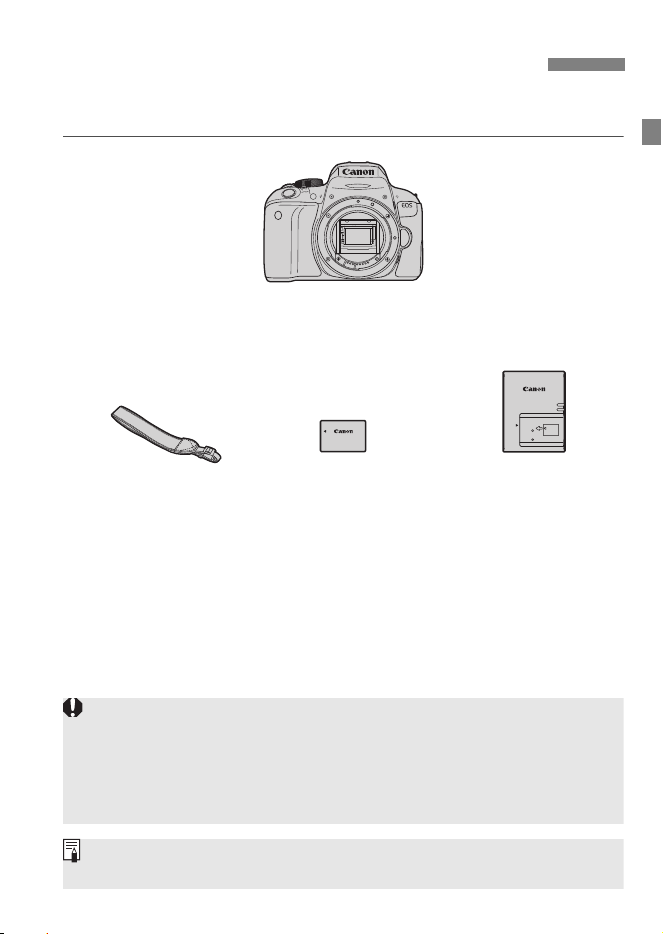
3
Antes de empezar, compruebe si los siguientes elementos acompañan
a la cámara. Si falta alguno, póngase en contacto con el distribuidor.
* Se proporciona el cargador de batería LC-E17 o LC-E17E. (El cargador
LC-E17E incluye un cable de alimentación).
La cámara no incluye el CD-ROM del software ni un cable de interfaz o
cable HDMI.
En la página siguiente, se detallan los Manuales de instrucciones que se
proporcionan.
Si adquirió un kit con objetivo, compruebe que se hayan incluido los objetivos.
Procure no perder ninguno de los elementos mencionados.
Lista de comprobación de elementos
Batería LP-E17
(con tapa protectora)
Cargador de batería
LC-E17/LC-E17E*
Correa
Cámara
(con marco del ocular y tapa del cuerpo)
Cuando necesite Manuales de instrucciones de objetivos, puede
descargarlos desde el sitio web de Canon (p. 4).
Los Manuales de instrucciones de objetivos (PDF) son para objetivos que
se venden individualmente. Tenga en cuenta que cuando adquiere el kit con
objetivos, algunos de los accesorios incluidos con los objetivos pueden no
coincidir con los que figuran en el Manual de instrucciones de objetivos.
El software puede descargarse desde el sitio web de Canon (p. 163) para
usarlo.
4
Manual de instrucciones básicas de la función Wi-Fi
(comunicación inalámbrica) y de la cámara
El cuadernillo es las Instrucciones básicas.
Manuales de instrucciones más detallados (archivos PDF)
pueden descargarse desde el sitio web de Canon.
1
Descargue los Manuales de instrucciones (archivos PDF).
Conéctese a Internet y acceda al siguiente sitio web de Canon.
www.canon.com/icpd
Seleccione su país o región de residencia y descargue los
manuales de instrucciones.
Manuales de instrucciones disponibles para descargar
• Instrucciones de la cámara
• Manual de instrucciones de la función Wi-Fi (comunicación
inalámbrica)
• Manual de instrucciones básicas de la función Wi-Fi
(comunicación inalámbrica) y de la cámara
• Manuales de instrucciones del objetivo
• Manuales de instrucciones del software
2 Consulte los Manuales de instrucciones (archivos PDF).
Haga doble clic en un Manual de instrucciones (archivo PDF)
descargado para abrirlo.
Para ver los manuales de instrucciones (archivos PDF), se
necesita Adobe Acrobat Reader DC u otro lector de PDF de
Adobe (se recomienda la versión más reciente).
Adobe Acrobat Reader DC se puede descargar gratis desde
Internet.
Para aprender a usar el software de visualización de PDF,
consulte la sección de ayuda del software.
Manuales de instrucciones
Descarga y visualización de los Manuales de instrucciones (archivos PDF)
5
Manuales de instrucciones
Los Manuales de instrucciones (archivos PDF) también se pueden descargar
usando el código QR.
www.canon.com/icpd
Se necesita una aplicación de software para leer el código QR.
Seleccione su país o región de residencia y descargue los Manuales de
instrucciones.
El código QR también puede visualizarse en [54: URL software/manual].
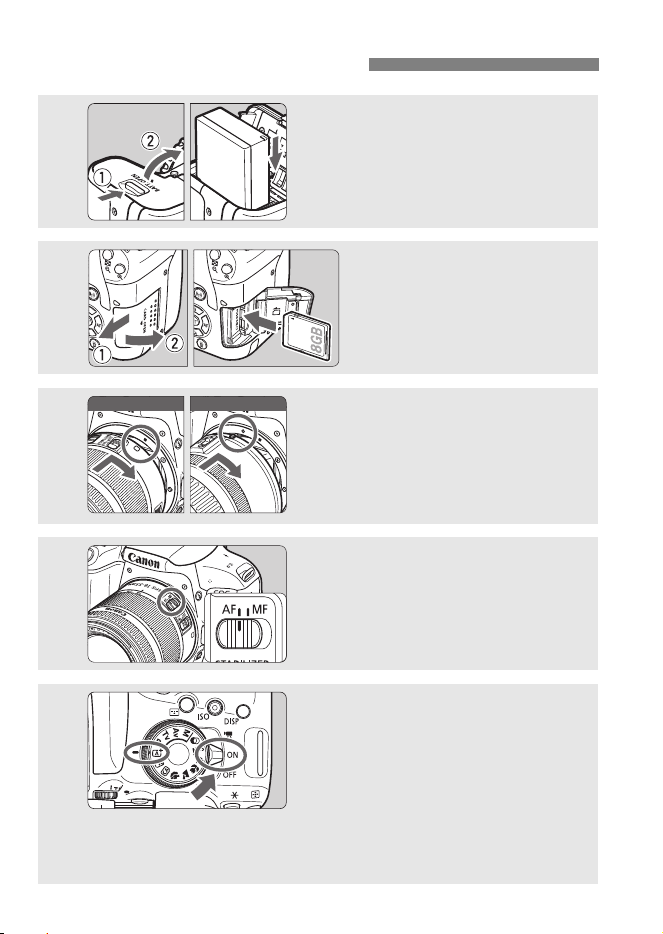
6
Guía de iniciación rápida
1
Inserte la batería (p. 32).
Tras la compra, cargue la batería
para comenzar a utilizarla (p. 30).
2
Inserte la tarjeta (p. 33).
Con la etiqueta de la tarjeta
orientada hacia la parte
trasera de la cámara, insértela
en la ranura de la tarjeta.
3
Monte el objetivo (p. 42).
Alinee el índice de montaje blanco
o rojo del objetivo con el índice de
montaje de la cámara del mismo
color para montar el objetivo.
4
Sitúe el conmutador de modos
de enfoque del objetivo en
<f>
(p. 42).
5
Sitúe el interruptor de
alimentación en <1> y, a
continuación, ajuste el dial de
modo en <A> (Escena
inteligente autom.)
(p. 66).
Todos los ajustes necesarios de la
cámara se realizarán
automáticamente.
Índice blanco Índice rojo
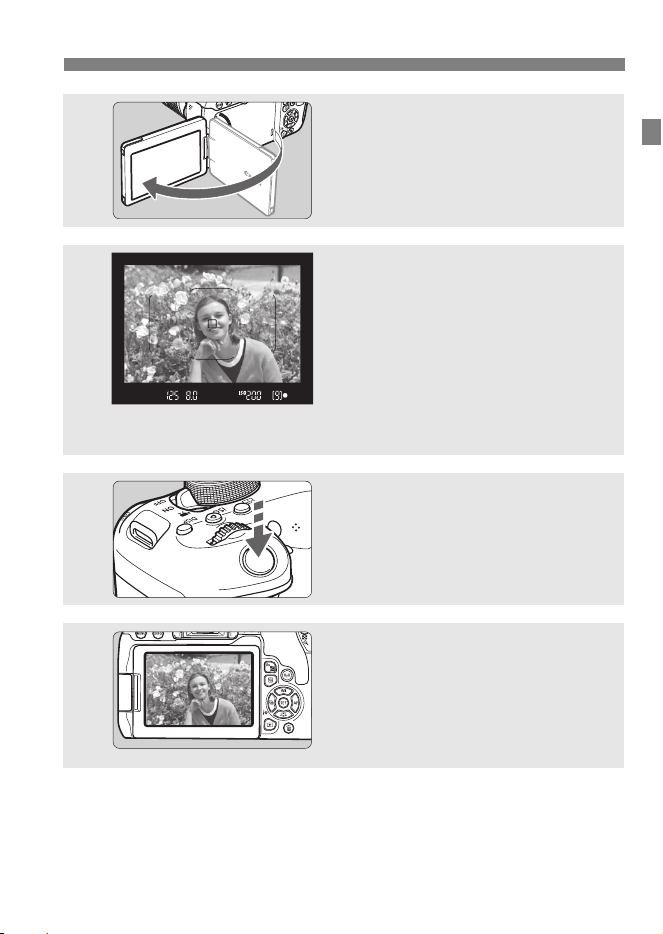
7
Guía de iniciación rápida
6
Despliegue el monitor LCD
(p. 35).
Cuando se muestre en el monitor
LCD la pantalla de ajuste de Fecha/
Hora/Zona, consulte la página 38.
7
Enfoque el motivo (p. 45).
Mire por el visor y sitúe el motivo de
modo que quede encuadrado en el
centro del visor.
Presione el disparador hasta la
mitad y la cámara enfocará el
motivo.
Se levantará el flash incorporado si
es necesario.
8
Tome la fotografía (p. 45).
Presione el disparador hasta el
fondo para tomar la fotografía.
9
Revise la imagen.
La imagen recién captada
aparecerá en el monitor LCD
durante aprox. 2 segundos.
Para volver a visualizar la imagen,
presione el botón <x> (p. 90).
Para disparar mientras observa el monitor LCD, consulte “Disparo
con Visión en Directo” (p. 127).
Para ver las imágenes captadas, consulte “Reproducción de
imágenes” (p. 90).
Para borrar imágenes, consulte “Borrado de imágenes” (p. 160).
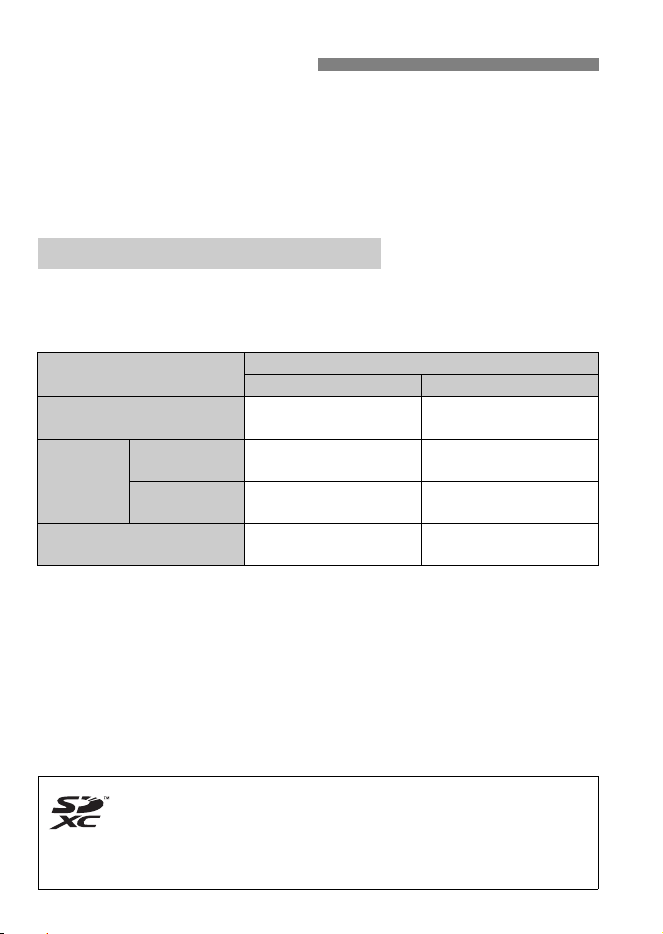
8
Las siguientes tarjetas se pueden utilizar con la cámara
independientemente de la capacidad. Si la tarjeta es nueva o fue
formateada (inicializada) previamente por otra cámara o un
ordenador, formatee la tarjeta con esta cámara (p. 61).
Tarjetas de memoria SD/SDHC*/SDXC*
* Compatible con tarjetas UHS-I.
Cuando grabe vídeos, utilice una tarjeta de gran capacidad con una
clase de velocidad de lectura/escritura por lo menos tan alta como se
muestra en la siguiente tabla.
* La calidad de grabación de imagen que se ajusta automáticamente para la
grabación de vídeo time-lapse.
Si utiliza una tarjeta con una velocidad de escritura lenta para grabar
vídeos, es posible que el vídeo no se grabe correctamente.
Además, si reproduce un vídeo en una tarjeta que tenga una
velocidad de lectura lenta, es posible que el vídeo no se reproduzca
correctamente.
Para comprobar la velocidad de lectura/escritura de la tarjeta,
consulte el sitio web del fabricante de la tarjeta.
Tarjetas compatibles
Tarjetas que pueden grabar vídeos
Tamaño de grabación de
vídeo (p. 146)
Formatos de grabación
MOV MP4
ALL-I*
Clase de velocidad UHS
3 o más rápida
-
IPB
(Estándar)
L: 8 7 -
Clase de velocidad SD
10 o más rápida
Diferente de lo
anterior
-
Clase de velocidad SD
6 o más rápida
IPB (Ligero) -
Clase de velocidad SD
4 o más rápida
En este manual, el término “tarjeta” hace referencia a las tarjetas de
memoria SD, las tarjetas de memoria SDHC y las tarjetas de
memoria SDXC.
* La cámara no incluye una tarjeta para la grabación de
imágenes/vídeos. Debe adquirirla por separado.
9
Capítulos
Introducción
2
Para empezar y operaciones básicas de la
cámara
29
Fotografía básica y reproducción de imágenes
65
Ajuste de los modos AF y de avance
93
Ajustes de imagen
105
Operaciones avanzadas para efectos
fotográficos
117
Fotografía con el monitor LCD
(Disparo con Visión en Directo)
127
Grabación de vídeo
143
Funciones prácticas
149
Reproducción de imágenes
153
Guía de iniciación del software /
Descarga de imágenes en un ordenador
161
1
2
3
4
5
6
7
8
9
10

10
Iconos de este manual
<6> : Indica el dial principal.
<W><X><Y><Z> : Indican hacia arriba, abajo, izquierda y
derecha en las teclas en cruz <V>
respectivamente.
<0> : Indica el botón de ajustes.
0/9/7/8 : Indica que cada función permanece activa
durante aproximadamente 4, 6, 10 o
16 segundos después de soltar el botón.
* Además de lo anterior, los iconos y símbolos utilizados en los botones de la
cámara y mostrados en el monitor LCD también se utilizan en este manual
cuando se hace referencia a las operaciones y funcionalidades pertinentes.
3 : Indica una función que se puede cambiar presionando el
botón <M> para modificar sus ajustes.
O : Este icono que aparece en la parte superior derecha del
título de la página indica que la función solo está
disponible en los modos de la Zona creativa (p. 25).
(p. **) : Números de páginas de referencia para obtener más
información.
: Advertencia para evitar problemas al fotografiar.
: Información complementaria.
: Sugerencia o consejo para fotografiar mejor.
: Consejo para la solución de problemas.
Supuestos básicos y fotos de muestra
Todas las operaciones descritas en este manual suponen que el
interruptor de alimentación está ajustado en <1> (p. 36).
Se presupone que todos los ajustes del menú y de las funciones
personalizadas son los predeterminados.
Las ilustraciones de este manual muestran como ejemplo la cámara
con un objetivo EF-S18-55mm f/4-5.6 IS STM.
El objetivo de las fotos de muestra que se muestran en la cámara y se
utilizan en este manual es ilustrar los efectos de manera más clara.
Símbolos utilizados en este manual

11
1
Introducción 2
Lista de comprobación de elementos ...............................................3
Manuales de instrucciones ...............................................................4
Guía de iniciación rápida ..................................................................6
Tarjetas compatibles .........................................................................8
Capítulos...........................................................................................9
Símbolos utilizados en este manual ...............................................10
Precauciones de seguridad ............................................................15
Precauciones de manejo ................................................................18
Nomenclatura..................................................................................21
Para empezar y operaciones básicas de la cámara 29
Carga de la batería .........................................................................30
Instalación y extracción de la batería..............................................32
Instalación y extracción de la tarjeta...............................................33
Uso del monitor LCD.......................................................................35
Encendido de la alimentación .........................................................36
Ajuste de la fecha, hora y zona horaria ..........................................38
Selección del idioma de la interfaz .................................................41
Montaje y desmontaje de un objetivo..............................................42
Operaciones fotográficas básicas...................................................44
Establecer el nivel de visualización de la pantalla ..........................46
Q Control rápido para funciones de disparo .................................52
3 Operaciones y configuraciones del menú.............................54
d Uso de la cámara con la pantalla táctil .......................................58
Formateado de la tarjeta.................................................................61
Cambio de la pantalla del monitor LCD ..........................................62
Visualización del nivel electrónico ..................................................63
Contenido

Contenido
12
2
3
Fotografía básica y reproducción de imágenes 65
A
Toma de fotografías totalmente automática (Escena inteligente automática)
... 66
A
Técnicas de fotografía totalmente automática (Escena inteligente automática)
... 69
7 Disparo cuando no puede usar el flash.................................... 70
C Disparo automático creativo..................................................... 71
2 Fotografía de retratos................................................................ 72
3 Fotografía de paisajes.............................................................. 73
4 Fotografía de primeros planos .................................................. 74
5 Fotografía de objetos en movimiento....................................... 75
8: Modo de escena especial..................................................... 76
q Disparar fotos de grupo ............................................................ 77
C Fotografía de niños ................................................................... 78
P Fotografía de comida ................................................................. 79
x Fotografía de retratos a la luz de las velas ............................... 80
6 Fotografía de retratos nocturnos (con trípode).......................... 81
F Fotografía de escenas nocturnas (sin trípode).......................... 82
G Fotografía de escenas a contraluz............................................ 83
v Disparo con efectos de filtros creativos .................................... 84
Q Control rápido ........................................................................... 86
Ajuste de la luminosidad ................................................................ 89
x Reproducción de imágenes ..................................................... 90
Ajuste de los modos AF y de avance 93
f
: Cambio del funcionamiento del enfoque automático (Operación AF)
... 94
S Selección del área AF y el punto AF........................................ 96
Modos de selección de área AF..................................................... 99
MF: Enfoque manual .................................................................... 101
i Selección del modo de avance .............................................. 102
j Uso del autodisparador ........................................................... 103

13
Contenido
6
5
4
7
Ajustes de imagen 105
Ajuste de la calidad de grabación de imágenes ...........................106
g: Ajuste de la sensibilidad ISO para fotos ..............................108
A Selección de un estilo de imagen .........................................109
B: Adecuación a la fuente de luz (Balance de blancos) ........... 111
Corrección automática de la luminosidad y el contraste (Luminosidad Automática)
... 112
Ajuste de la reducción de ruido..................................................... 113
Reducción del parpadeo ............................................................... 115
Operaciones avanzadas para efectos fotográficos 117
d: AE programada....................................................................... 118
s: Transmisión del movimiento del motivo (AE con prioridad a la
velocidad de obturación)............................................................... 119
f:
Cambio de la profundidad de campo (AE con prioridad a la abertura)
...120
a: Exposición manual .................................................................121
Ajuste de la compensación de la exposición deseada .................122
Ahorquillado automático de la exposición (AEB) ..........................123
A Bloqueo de la exposición (Bloqueo AE) ..................................124
D Uso del flash incorporado .........................................................125
Fotografía con el monitor LCD (Disparo con Visión en Directo)
127
A Fotografía con el monitor LCD................................................128
U Disparo con efectos de filtros creativos...................................131
Cambio del funcionamiento del enfoque automático (Operación AF)
...133
Enfoque con AF (Sistema AF) ......................................................136
x Disparar con el disparador táctil..............................................141
Grabación de vídeo 143
k Grabación de vídeo ................................................................144
Grabación con exposición automática .......................................144
Ajuste del tamaño de grabación de vídeo.....................................146
Contenido
14
9
10
8
Funciones prácticas 149
Funciones prácticas ..................................................................... 150
Desactivación del aviso sonoro ................................................. 150
Recordatorio de tarjeta .............................................................. 150
Ajuste del tiempo de revisión de imagen ................................... 151
Ajuste del tiempo de desconexión automática .......................... 151
Reversión de la cámara a los ajustes predeterminados............ 152
Reproducción de imágenes 153
x Búsqueda rápida de imágenes .............................................. 154
d Reproducción con la pantalla táctil........................................... 156
k Reproducción de vídeos ........................................................ 158
L Borrado de imágenes .............................................................. 160
Guía de iniciación del software /
Descarga de imágenes en un ordenador 161
Guía de iniciación del software..................................................... 162
Descarga y visualización de los manuales de instrucciones
del software (archivos PDF) ......................................................... 164
Descarga de imágenes en un ordenador ..................................... 165
Índice............................................................................................ 173
Para una guía de solución de problemas y especificaciones, consulte el
Manual de instrucciones que se puede descargar desde el sitio Web de
Canon. Para ver cómo descargar el Manual de instrucciones, consulte la
página 4.
Logotipo de certificación
Seleccione [54: Pantalla logo certificación] y presione <0> para
mostrar algunos de los logotipos de las certificaciones de la cámara. Otros
logotipos de certificación pueden encontrarse en estas Instrucciones, en el
cuerpo de la cámara y en el embalaje de la cámara.
15
El propósito de las precauciones siguientes es evitarle, a usted y a
otras personas, daños y lesiones. Asegúrese de entender y cumplir
plenamente estas precauciones antes de usar el producto.
Si experimenta cualquier avería, problema o daño en el producto,
póngase en contacto con el centro de asistencia de Canon más
próximo o con el comercio donde adquirió el producto.
Precauciones de seguridad
Advertencias:
Tenga en cuenta las siguientes advertencias. De lo
contrario, podrían producirse lesiones graves o,
incluso, la muerte.
Siga estas medidas de seguridad para evitar incendios, calentamiento excesivo,
fugas de productos químicos, explosiones y descargas eléctricas:
• No utilice baterías, fuentes de alimentación ni accesorios que no se especifiquen
en las Instrucciones. No utilice baterías modificadas ni de fabricación casera, ni
utilice el producto si está dañado.
• No cortocircuite, desmonte ni modifique la batería. No aplique calor ni soldadura a
la batería. No exponga la batería al fuego ni al agua. No someta la batería a
impactos físicos fuertes.
• No inserte incorrectamente los extremos más y menos de las baterías.
• No recargue la batería a temperaturas fuera del intervalo de temperatura de carga (de
trabajo) admisible. Tampoco supere el tiempo de recarga indicado en las Instrucciones.
• No inserte objetos metálicos extraños en los contactos eléctricos de la cámara,
accesorios, cables de conexión, etc.
Cuando deseche una batería, aísle los contactos eléctricos con cinta aislante. El contacto
con otros objetos metálicos u otras baterías puede provocar incendios o explosiones.
Si al recargar la batería emite demasiado calor, humo o gases, desconecte inmediatamente
el cargador de batería de la fuente de alimentación para detener la recarga. De lo contrario,
puede provocar un incendio, daños por calor o descargas eléctricas.
Si la batería tiene una fuga, cambia de color, se deforma o emite humo o gases,
extráigala inmediatamente. Tenga cuidado de no quemarse al hacerlo. Si continúa
usándola, puede provocar un incendio, descargas eléctricas o quemaduras.
Si se produce una fuga, evite que el electrólito entre en contacto con los ojos, la piel
y la ropa. Puede producir ceguera o problemas cutáneos. Si el electrólito entra en
contacto con los ojos, la piel o la ropa, lave la zona afectada con abundante agua
limpia, sin frotarla. Acuda a un médico inmediatamente.
No deje ningún cable cerca de una fuente de calor. El cable podría deformarse o el material
aislante podría fundirse, con el consiguiente peligro de incendio o descarga eléctrica.
No sujete la cámara en la misma posición durante largos períodos de tiempo.
Aunque la cámara no parezca muy caliente, el contacto prolongado con una misma
parte del cuerpo puede provocar enrojecimiento de la piel o ampollas debidas a
quemaduras de contacto de baja temperatura. Se recomienda el uso de un trípode
a las personas que tengan problemas de circulación o la piel muy sensible, o
cuando se utilice la cámara en lugares muy cálidos.
No dispare el flash a nadie que esté conduciendo un automóvil u otro vehículo. Puede
provocar un accidente.

Precauciones de seguridad
16
Cuando no esté utilizando la cámara o los accesorios, extraiga la batería y
desconecte la clavija de alimentación y cables de conexión del equipo antes de
guardarlo. De este modo evitará descargas eléctricas, exceso de calor, incendios y
corrosión.
No utilice el equipo en lugares en los que haya gas inflamable. Así evitará
explosiones e incendios.
Si el equipo se cae, la carcasa se rompe y las piezas internas quedan al descubierto, no
toque las piezas internas expuestas. Existe la posibilidad de una descarga eléctrica.
No desmonte ni modifique el equipo. Las piezas internas tienen un alto voltaje y
pueden generar una descarga eléctrica.
No mire al sol o a una fuente de luz de gran potencia a través de la cámara o el
objetivo. Su visión podría resultar dañada.
Mantenga el equipo lejos del alcance de niños y bebés, incluso mientras lo utiliza. Las
correas y los cables pueden provocar accidentalmente asfixia, descargas eléctricas o
lesiones. También pueden producirse lesiones o asfixia si un niño o un bebé se traga
accidentalmente una pieza o un accesorio de la cámara. Si un niño o un bebé se
traga una pieza o un accesorio, acuda a un médico inmediatamente.
No utilice ni almacene el equipo en lugares con polvo o humedad. Asimismo,
mantenga la batería alejada de objetos metálicos y guárdela con su tapa protectora
puesta para evitar cortocircuitos. De este modo evitará incendios, exceso de calor,
descargas eléctricas y quemaduras.
Antes de utilizar la cámara en un avión o un hospital, compruebe si está permitido.
Las ondas electromagnéticas que emite la cámara pueden interferir con los
instrumentos del avión o el equipo del hospital.
Siga estas medidas de seguridad para evitar incendios y descargas eléctricas:
• Introduzca siempre la clavija de alimentación por completo.
• No sujete la clavija de alimentación con las manos húmedas.
• Cuando vaya a desconectar una clavija de alimentación, sujete la clavija y tire de
ella en vez de tirar del cable.
• No arañe, corte ni doble excesivamente el cable; asimismo, no ponga ningún
objeto pesado encima del mismo. No retuerza ni ate los cables.
• No conecte demasiadas clavijas de alimentación a la misma fuente de alimentación.
• No utilice un cable si tiene los hilos rotos o el material aislante deteriorado.
Desenchufe periódicamente la clavija de alimentación y limpie el polvo alrededor de
la toma de corriente con un paño seco. Si esa zona tiene polvo o grasa, o está
húmeda, el polvo de la fuente de alimentación puede humedecerse y provocar un
cortocircuito, con el consiguiente peligro de incendio.
No conecte la batería directamente a una toma eléctrica o a una toma de mechero
de automóvil. La batería puede tener fugas, generar demasiado calor o explotar
provocando incendios, quemaduras o lesiones.
Cuando un niño utilice el producto, un adulto deberá explicarle detalladamente
cómo utilizarlo. Supervise a los niños mientras utilicen el producto. Un uso
incorrecto puede provocar descargas eléctricas o lesiones.
No deje al sol un objetivo suelto o fijado a una cámara sin la tapa puesta. El objetivo
puede concentrar los rayos del sol y provocar un incendio.
No cubra ni envuelva el producto con un paño cuando lo esté usando. El calor que
se acumule puede deformar la carcasa o producir un incendio.
Tenga cuidado de que la cámara no se moje. Si el producto cae al agua o si
penetran en el mismo agua u objetos metálicos, extraiga inmediatamente la batería.
De este modo evitará incendios, descargas eléctricas y quemaduras.
No utilice disolvente de pintura, benceno ni disolventes orgánicos para limpiar el
producto. Puede provocar incendios o riesgos para la salud.
17
Precauciones de seguridad
Precauciones:
Cumpla las precauciones siguientes. De lo
contrario, podrían producirse lesiones físicas o
daños a la propiedad.
No utilice ni almacene el producto en lugares sometidos a altas temperaturas, como
el interior de un automóvil a pleno sol. El producto puede calentarse y provocar
quemaduras. Si lo hace, también puede provocar fugas o la explosión de la batería,
lo que degradará el rendimiento o acortará la vida útil del producto.
No transporte la cámara si está fijada en un trípode. Si lo hace, puede provocar
lesiones o accidentes. Compruebe también que el trípode es lo suficientemente
robusto como para soportar la cámara y el objetivo.
No deje el producto en un entorno de bajas temperaturas durante un largo período
de tiempo. El producto se enfriará y puede provocar lesiones al tocarlo.
No dispare el flash cerca de los ojos. Podría dañar los ojos.

18
Cuidado de la cámara
La cámara es un instrumento de precisión. No la deje caer ni la someta a
golpes.
La cámara no es sumergible y, por tanto, no se puede utilizar para fotografía
submarina. Si la cámara se cae al agua accidentalmente, póngase en
contacto inmediatamente con el centro de asistencia de Canon más
próximo. Elimine las gotas de agua adheridas a la cámara con un paño seco
y limpio. Si la cámara ha estado expuesta al salitre propio de un entorno
marino, límpiela con un paño limpio húmedo bien escurrido.
Nunca deje la cámara junto a dispositivos con un campo magnético fuerte,
como un imán o un motor eléctrico. Evite también usar o dejar la cámara
cerca de cualquier dispositivo que emita fuertes ondas de radio, como una
antena de grandes dimensiones. Los campos magnéticos fuertes pueden
causar fallos en el funcionamiento de la cámara o destruir los datos de las
imágenes.
No deje la cámara en lugares demasiado calurosos, como el interior de un
coche expuesto a la luz directa del sol. Las altas temperaturas pueden
producir averías.
La cámara contiene un sistema de circuitos electrónicos de precisión. No
intente nunca desmontarla.
No bloquee el funcionamiento del flash incorporado o el espejo con el dedo,
etc. Si lo hace, puede provocar una avería.
Si se adhiere polvo al objetivo, al visor, al espejo réflex, a la pantalla de
enfoque, etc., utilice solamente un soplador disponible en el mercado para
soplarlo. No utilice limpiadores que contengan disolventes orgánicos para
limpiar el cuerpo de la cámara o el objetivo. Si se encuentra con algún tipo
de suciedad de difícil eliminación, lleve la cámara al centro de asistencia de
Canon más próximo.
No toque los contactos eléctricos de la cámara con los dedos. Así evitará
que los contactos se corroan. La corrosión de los contactos puede provocar
que la cámara deje de funcionar correctamente.
Si la cámara se traslada repentinamente de un entorno frío a uno caliente,
puede producirse condensación de agua en la cámara y en partes internas.
Para evitar la condensación, coloque la cámara en una bolsa de plástico
con cierre hermético y permita que se adapte a esa temperatura más cálida
antes de sacarla.
Precauciones de manejo

19
Precauciones de manejo
Si se forma condensación de agua en la cámara, no la utilice. Así evitará
causar daños en la cámara. Si hay condensación, extraiga el objetivo, la
tarjeta y la batería de la cámara; espere a que se haya evaporado
totalmente antes de volver a utilizarla.
Si no va a utilizar la cámara durante un período de tiempo prolongado,
extraiga la batería y guarde la cámara en un lugar fresco, seco y con buena
ventilación. Aunque la cámara esté guardada, presione el disparador unas
cuantas veces de vez en cuando para comprobar que la cámara aún
funciona.
Evite almacenar la cámara en lugares donde haya productos químicos que
provoquen óxido o corrosión, como un laboratorio.
Si la cámara no se ha utilizado durante un período de tiempo prolongado,
compruebe todas sus funciones antes de utilizarla. Si no ha utilizado la
cámara durante cierto tiempo o tiene prevista una sesión fotográfica
importante, como un viaje al extranjero, llévela al centro de asistencia de
Canon más cercano para que la revisen o compruebe usted mismo que
funciona correctamente.
Si utiliza repetidamente los disparos en serie o realiza disparos con Visión
en Directo o grabaciones de vídeo durante un periodo prolongado, es
posible que la cámara se caliente. Esto no es una avería.
Si hay una fuente de luz brillante dentro o fuera del área de imagen, es
posible que se produzcan imágenes fantasma.
Monitor LCD
Aunque el monitor LCD está fabricado con tecnología de muy alta precisión
y más del 99,99% de píxeles efectivos, es posible que un 0,01% o menos de
los píxeles estén vacíos, y también puede haber puntos de color negro, rojo
u otros colores. Los píxeles vacíos no suponen una avería. Estos píxeles no
afectan a las imágenes grabadas.
Si se deja encendido el monitor LCD durante un período prolongado de
tiempo, puede que haya quedado marcada la pantalla si ve restos de lo que
se estaba mostrando. No obstante, esto es solo temporal y desaparecerá si
no se utiliza la cámara durante unos días.
La pantalla del monitor LCD puede parecer ligeramente lenta a bajas
temperaturas o mostrarse en negro a altas temperaturas. Volverá a la
normalidad a temperatura ambiente.
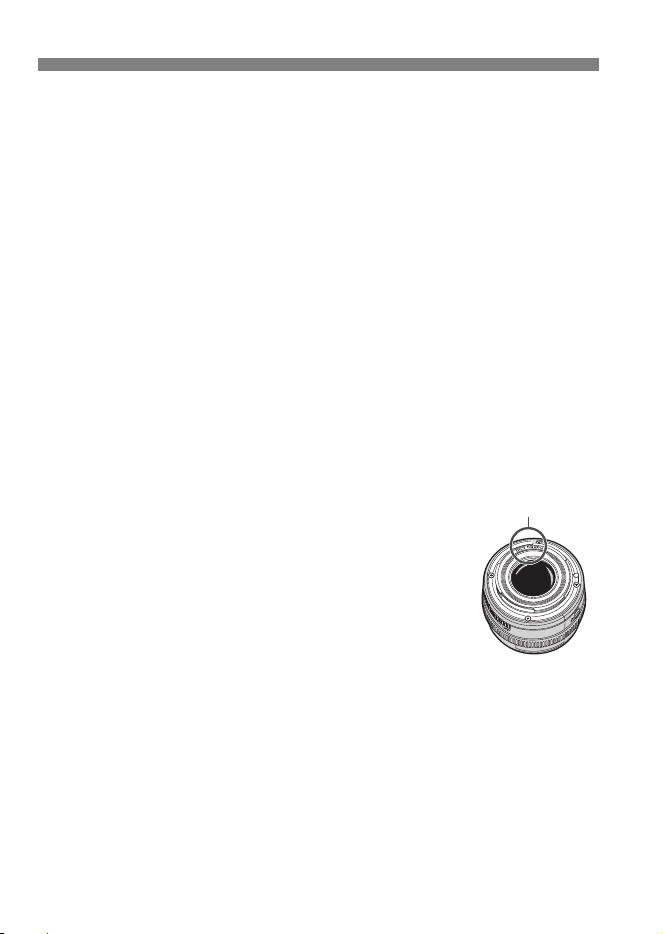
Precauciones de manejo
20
Tarjetas
Para proteger la tarjeta y sus datos grabados, tenga en cuenta lo siguiente:
No deje caer la tarjeta, no la doble ni la moje. No la someta a una fuerza
excesiva, a impactos físicos ni a vibraciones.
No toque los contactos electrónicos de la tarjeta con los dedos ni con nada
metálico.
No adhiera pegatinas, etc., a la tarjeta.
No almacene ni utilice una tarjeta cerca de dispositivos que tengan un fuerte
campo magnético, como un televisor, unos altavoces o unos imanes. Evite
también los lugares que puedan tener electricidad estática.
No deje la tarjeta a la luz directa del sol ni cerca de una fuente de calor.
Guarde la tarjeta en un estuche.
No almacene las tarjetas en lugares polvorientos, húmedos o demasiado
calurosos.
Manchas que se adhieren a la parte frontal del sensor
Además del polvo que entra en la cámara desde el exterior, en raras ocasiones,
el lubricante de las piezas internas de la cámara puede manchar la parte frontal
del sensor. Si continúan apareciendo manchas en la imagen, es recomendable
que un centro de asistencia de Canon limpie el sensor.
Objetivo
Después de desmontar el objetivo de la cámara, deje el
objetivo con el extremo posterior hacia arriba y coloque la
tapa posterior del objetivo para evitar que se rayen la
superficie del objetivo y los contactos eléctricos.
Contactos
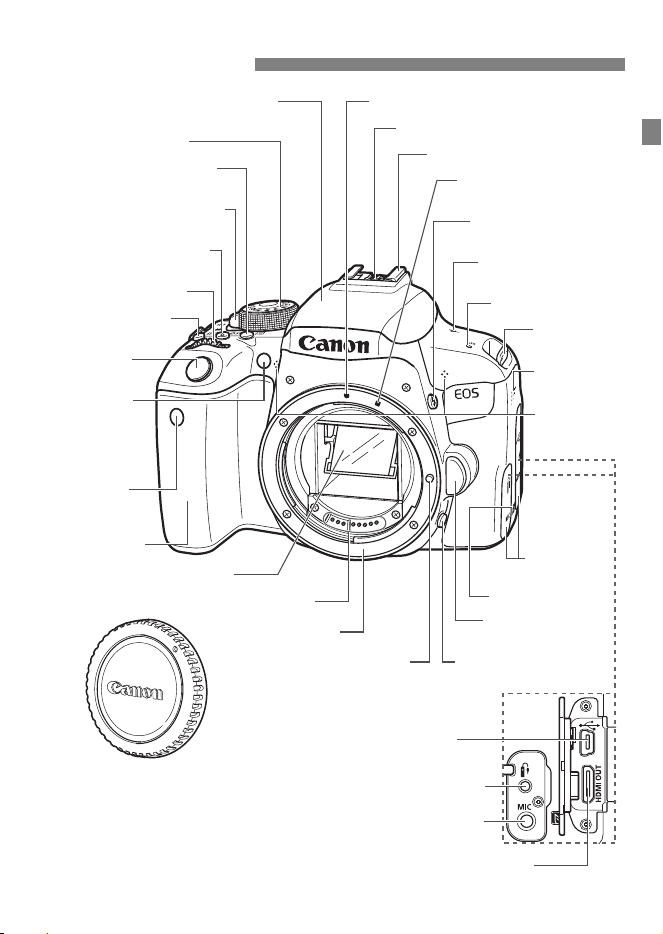
21
Nomenclatura
Flash incorporado/Emisor de luz de
ayuda al AF (p. 125)
<k> Lámpara Wi-Fi
<
g
> Botón de ajuste de
la sensibilidad ISO (p. 108)
<6> Dial principal
Disparador
(p. 45)
Sensor de
control remoto
Empuñadura
Espejo
Contactos (p. 20)
Montura del objetivo
Clavija de bloqueo del objetivo
<Y> Terminal IN para micrófono
externo
<F> Terminal de disparador remoto
<D> Terminal HDMI mini OUT
Botón de previsualización
DOF
Botón de desbloqueo
del objetivo (p. 43)
Lámpara de
reducción de
ojos rojos/del
autodisparador
(p. 103)
Índice de montaje para objetivo EF (p. 42)
Micrófonos
incorporados
(p. 144)
Contactos de sincronización del flash
Zapata para accesorios
<D> Botón de flash
(p. 125)
Altavoz
(p. 158)
Montura de la
correa (p. 29)
Tapa del cuerpo (p. 42)
Índice de montaje para
objetivo EF-S (p. 42)
Tapa de
terminales
<B> Botón de selección
de área AF (p. 97)
<U> Botón de
pantalla (p. 62)
p (Marca N)*
<I> Terminal digital (p. 165)
* Se utiliza para conexiones
Wi-Fi a través de la función
NFC.
<V> Marca del plano
focal (p. 74)
Dial de modo (p. 24)
Interruptor de alimentación
(p. 36)
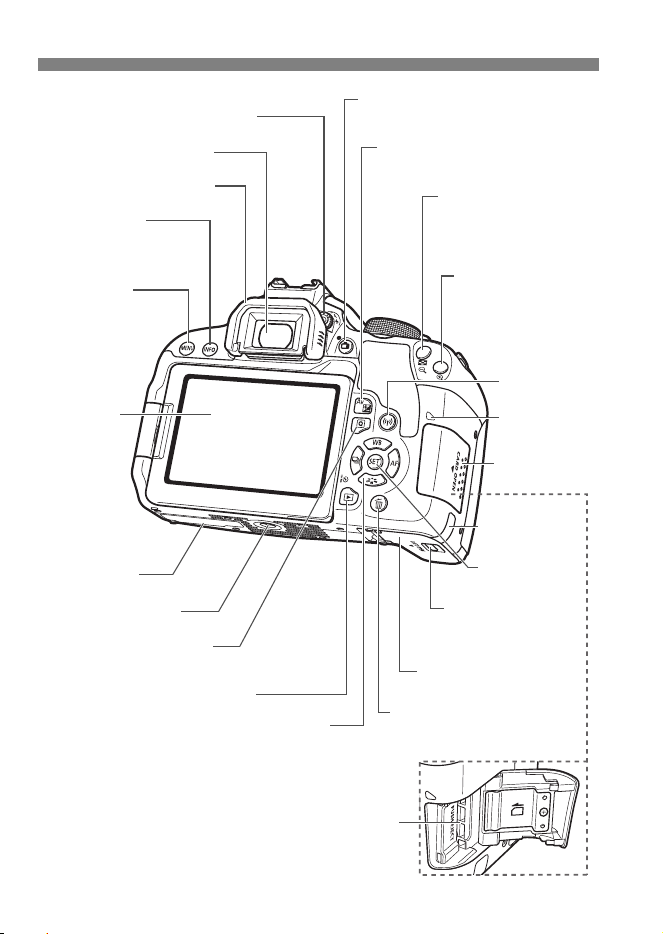
Nomenclatura
22
Ocular del visor
Marco del ocular
<B> Botón de
información
(p. 62, 90, 130, 145)
<M> Botón
de menú (p. 54)
Monitor LCD/
Pantalla táctil
(p. 54, 151/
58, 156, 159)
Rosca de trípode
<x> Botón de reproducción (p. 90)
<W><X><Y><Z>: Teclas en cruz <V> (p. 54)
<WB> Botón de selección del
balance de blancos (p. 111)
<XA> Botón de selección de estilo
de imagen (p. 109)
<YQi> Botón de selección del modo
de avance (p. 102, 103)
<Zf> Botón de selección de la
operación AF (p. 94)
<Q> Botón de control rápido
(p. 52)
Rueda de ajuste dióptrico (p. 44)
<A> Botón de disparo con Visión en
Directo/Grabación de vídeo (p. 128/144)
<A/I> Botón de
bloqueo AE/bloqueo FE/
índice/reducción
(p. 124/154)
<S/u> Botón de
selección del punto AF/
Botón de ampliación
(p. 98)
Lámpara de
acceso (p. 34)
Orificio del cable
de CC
Tapa de la ranura
de la tarjeta (p. 33)
Palanca de liberación
de la tapa del
compartimento de la
batería (p. 32)
<L> Botón de borrado (p. 160)
Ranura de la
tarjeta (p. 33)
Tapa del compartimento de
la batería (p. 32)
<0> Botón de
ajustes (p. 54)
Número de serie
<g> Botón de abertura/
compensación de la exposición
<k> Botón
de Wi-Fi
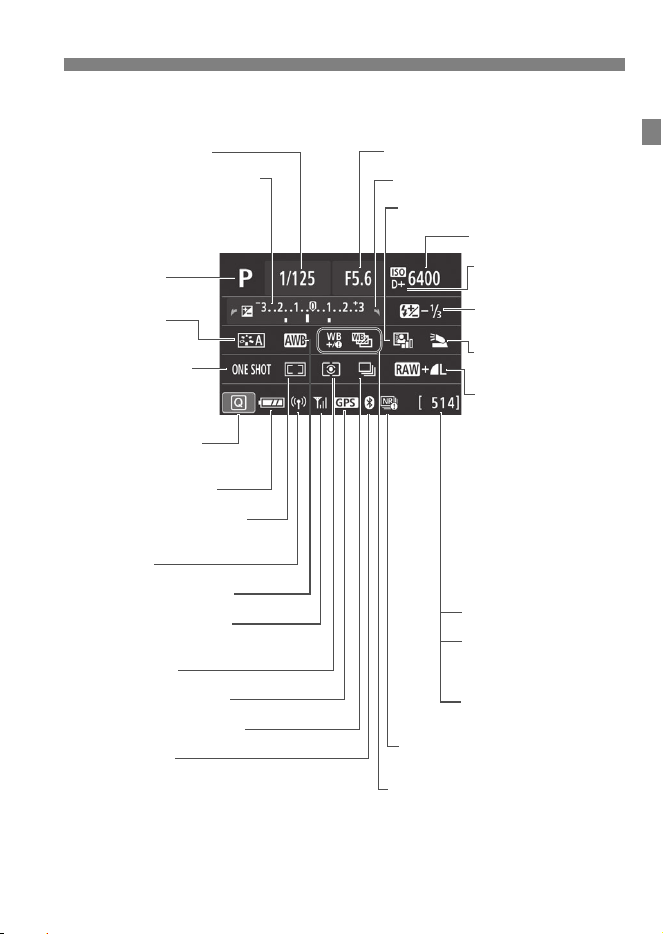
23
Nomenclatura
Pantalla de control rápido
(Ejemplo en el modo <
d
> con [
s: Pantalla de disparo: Estándar
] (p. 52))
La pantalla solo mostrará los ajustes aplicados actualmente.
Velocidad de obturación
Indicador del nivel de exposición
Cantidad de compensación de la
exposición (p. 122)
Intervalo AEB (p. 123)
Modo de disparo
Estilo de imagen
(p. 109)
Abertura
z Puntero del dial principal
Operación AF (p. 94)
Enfoque manual
(p. 101)
u Corrección del balance de blancos
B Ahorquillado del balance de blancos
Reducción de ruido multidisparo
(p. 113)
Disparos posibles durante
el ahorquillado del balance
de blancos
Disparos posibles
Calidad de grabación de
imágenes (p. 106)
73 Grande/Fina
83 Grande/Normal
74 Mediana/Fina
84 Mediana/Normal
7a Pequeña 1/Fina
8a Pequeña 1/Normal
b Pequeña 2 (Fina)
1+73
RAW+Grande/
Fina
1 RAW
Compensación de la
exposición con flash
Prioridad de tonos
altas luces
Sensibilidad ISO (p. 108)
Cuenta atrás del
autodisparador
Ajustes del flash
incorporado
Luminosidad Automática (p. 112)
Icono de control rápido
(p. 53)
Nivel de la batería (p. 37)
Balance de blancos (p. 111)
Intensidad de la señal Wi-Fi
Estado de transmisión Eye-Fi
Modo de avance (p. 102, 103)
Modo de medición
Modo de selección de área AF
(p. 96)
Indicador de conexión GPS
Función Bluetooth
Función Wi-Fi
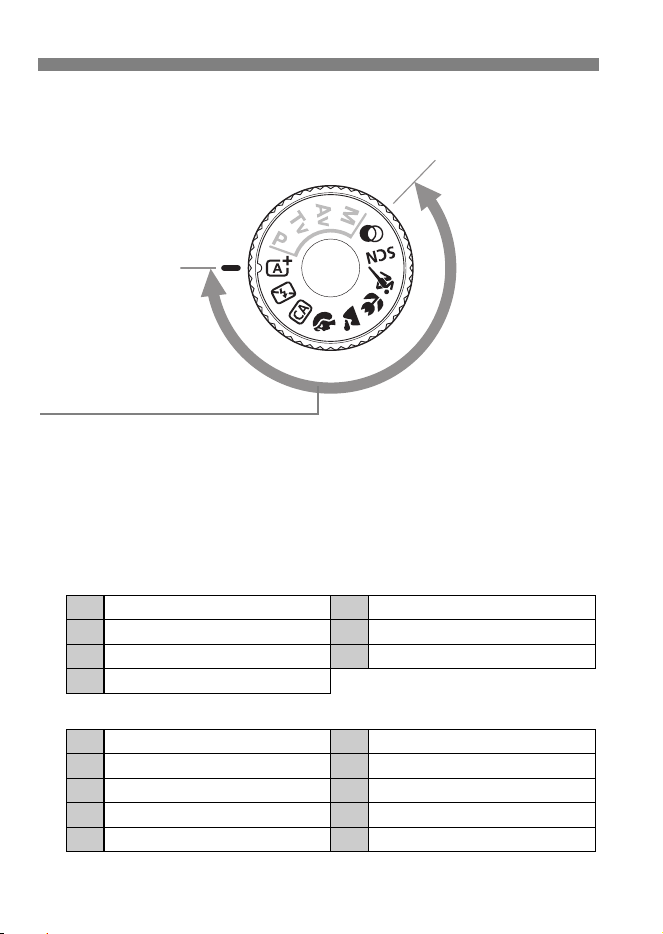
Nomenclatura
24
Dial de modo
El dial de modo incluye los modos de zona básica y los modos de zona
creativa.
Zona básica
Solo es necesario presionar el disparador. La cámara establece todos
los ajustes adecuados para fotografiar el motivo o la escena.
A : Escena inteligente
autom. (p. 66)
7 : Flash desactivado (p. 70)
C :
Automático creativo
(p. 71)
2 : Retratos (p. 72)
3 : Paisajes (p. 73)
4 : Primeros planos (p. 74)
5 : Deportes (p. 75)
8: Escena especial (p. 76)
v : Filtros creativos (p. 84)
q Foto de grupo (p. 77) 6 Retratos nocturnos (p. 81)
C Niños (p. 78) F
Escena nocturna sin trípode (p. 82)
P Comida (p. 79) G Control contraluz HDR (p. 83)
x Luz de velas (p. 80)
G B/N con grano c Efecto miniatura
W Enfoque suave A Arte estándar HDR
X Efecto ojo de pez B Arte vivo HDR
Z Efecto Acuarela C Arte óleo HDR
H Efecto cámara juguete D Arte relieve HDR
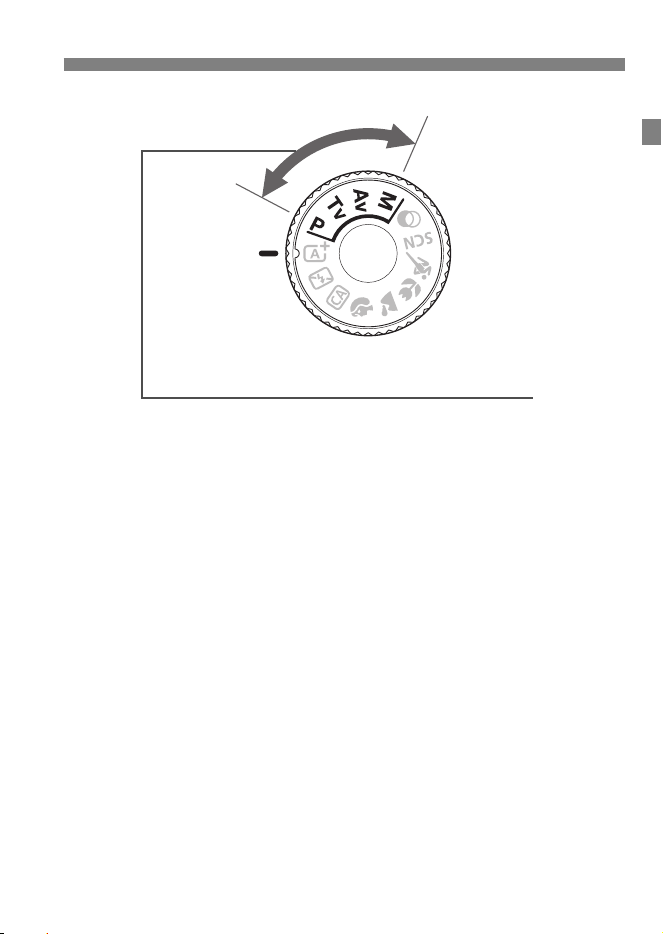
25
Nomenclatura
Zona creativa
Estos modos ofrecen más control para
fotografiar diversos motivos como desee.
d : AE programada (p. 118)
s : AE con prioridad a la velocidad de
obturación (p. 119)
f : AE con prioridad a la abertura (p. 120)
a : Exposición manual (p. 121)
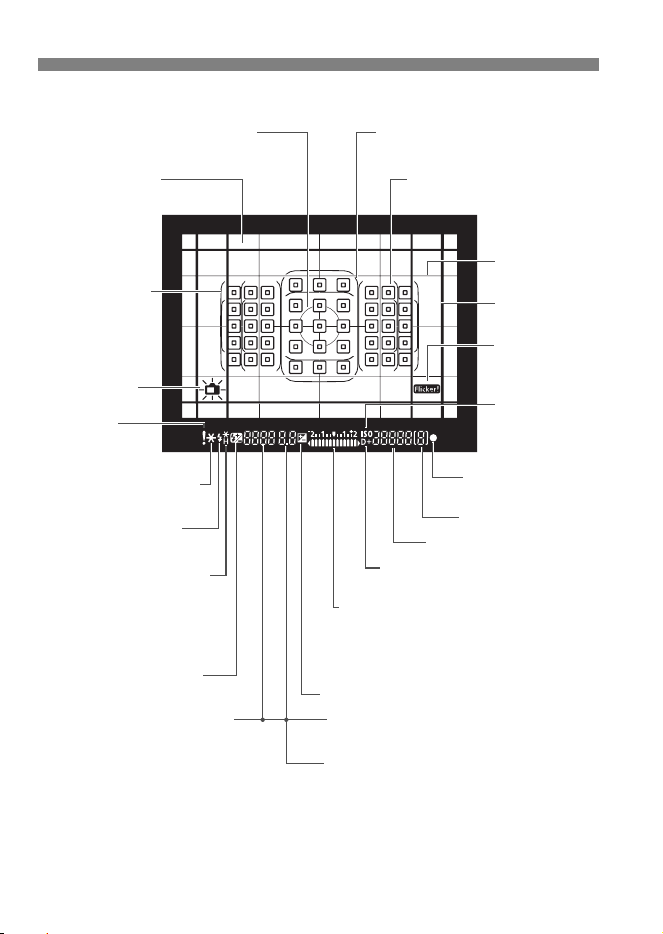
Nomenclatura
26
Información del visor
La pantalla solo mostrará los ajustes aplicados actualmente.
Velocidad de obturación (p. 119)
Exposición “B” (buLb)
Bloqueo FE (FEL)
Ocupado (buSY)
Recarga de flash incorporado (D buSY)
Aviso de tarjeta ausente (Card)
Error de tarjeta (Card)
Aviso de tarjeta llena (FuLL)
Código de error (Err)
Círculo de medición puntual
Pantalla de enfoque
Marco del área AF
(p. 96)
Nivel electrónico
(p. 64)
<A> Bloqueo AE (p. 124)
AEB en curso (p. 123)
<D>
Flash listo (p. 125)
Aviso de bloqueo FE
incorrecto
<e> Sincronización de alta
velocidad
<d>Bloqueo FE /
Ahorquillado de la
exposición con flash en
curso
<y> Compensación de la
exposición con flash
Abertura (p. 120)
Indicador del nivel de exposición
Cantidad de compensación de la
exposición (p. 122)
Intervalo AEB (p. 123)
Lámpara de reducción de ojos rojos ON
<A> Prioridad de tonos altas luces
Sensibilidad ISO (p. 108)
Ráfaga máxima
<o> Indicador de
enfoque
<g>
Indicador de
sensibilidad ISO
(p. 108)
Detección de
parpadeo
(p.115)
Retícula
Punto AF (p. 96)
Marco de zona AF grande (p. 96)
Línea de
formato
Selección del punto AF
(MAF, SEL N, SEL AF)
<O> Compensación de la exposición (p. 122)
<i> Icono de
advertencia
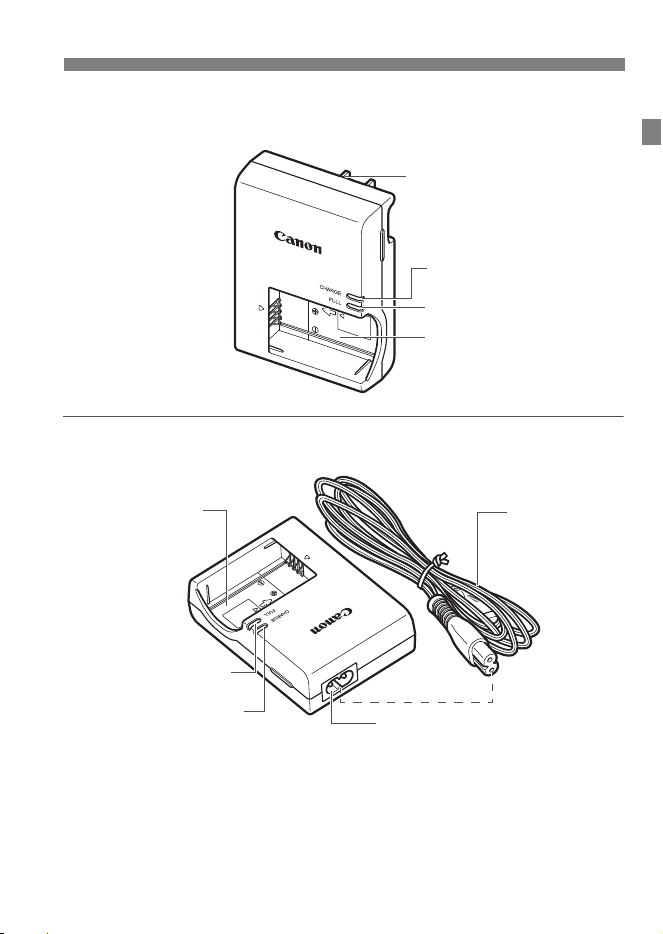
27
Nomenclatura
Cargador de batería LC-E17
Cargador para batería LP-E17 (p. 30).
Cargador de batería LC-E17E
Cargador para batería LP-E17 (p. 30).
Clavija de alimentación
Lámpara de carga
Lámpara de carga completa
Ranura de la batería
Cable de
alimentación
Toma del cable de alimentación
Ranura de la
batería
Lámpara de carga
Lámpara de carga
completa
28
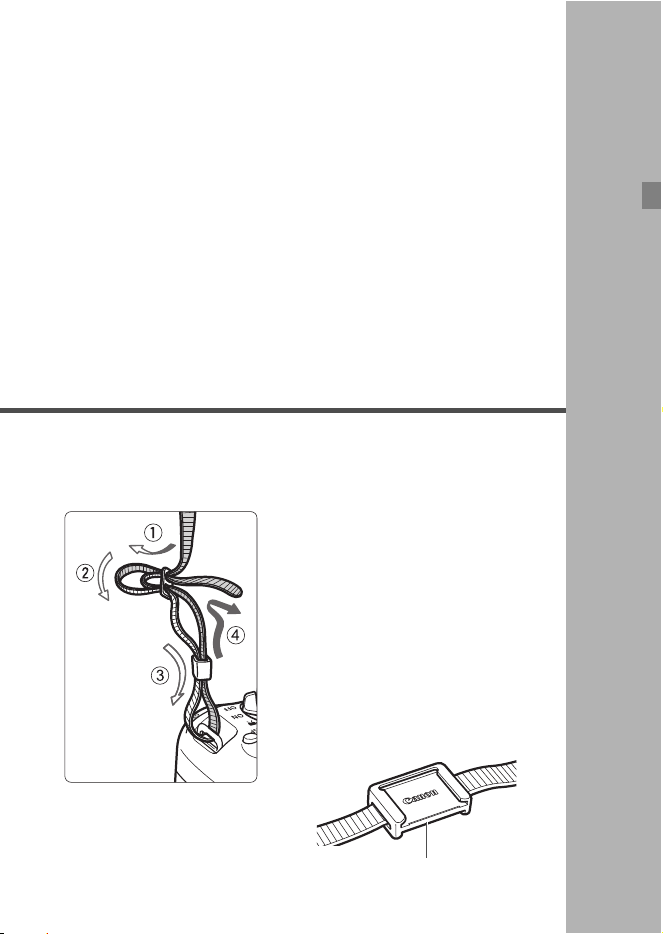
29
1
Para empezar y operaciones
básicas de la cámara
En este capítulo, se describen los pasos preparatorios
antes de empezar a disparar, así como las operaciones
básicas de la cámara.
Colocación de la correa suministrada
Pase el extremo de la correa a través
del ojal de la montura de la cámara,
desde abajo. Seguidamente, páselo
a través de la hebilla de la correa,
como se muestra en la ilustración.
Tire de la correa para que quede
tensa y asegúrese de que no se
afloja en la hebilla.
La tapa del ocular también está
sujeta a la correa.
Tapa del ocular
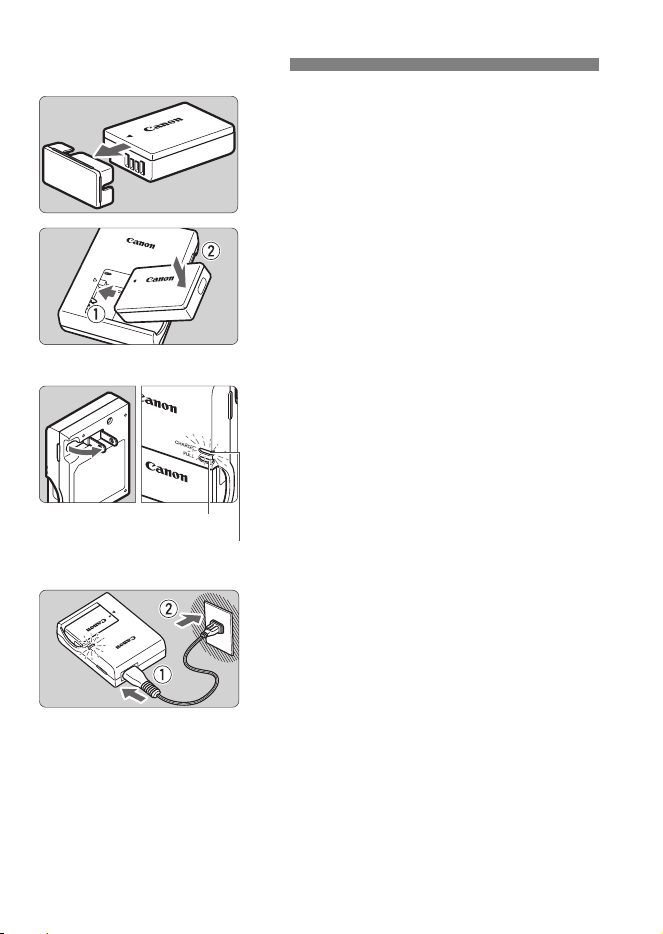
30
1
Retire la tapa protectora.
Quite la tapa protectora que se
proporciona con la batería.
2
Monte la batería.
Monte la batería firmemente en el
cargador de batería, como se
muestra en la ilustración.
Para retirar la batería, siga el
procedimiento anterior en orden inverso.
3
Recargue la batería.
Para el LC-E17
Tal como indica la flecha, saque las
patillas del cargador de batería e
insértelas en la toma de electricidad.
Para el LC-E17E
Conecte el cable de alimentación al
cargador de batería e inserte la
clavija en la toma de electricidad.
La recarga se inicia automáticamente
y la lámpara de carga se ilumina en
naranja.
Cuando la batería está completamente
recargada, la lámpara de carga
completa se ilumina en verde.
La recarga total de una batería completamente agotada a
temperatura ambiente (23 °C/73 °F) tarda aproximadamente
2 horas. El tiempo necesario para recargar la batería varía mucho
en función de la temperatura ambiente y de la capacidad restante en
la batería.
Por motivos de seguridad, la recarga a bajas temperaturas (5°C -
10°C / 41°F - 50°F) tardará más tiempo (hasta aproximadamente
4 horas).
Carga de la batería
LC-E17
LC-E17E
Lámpara de carga completa
Lámpara de carga
31
Carga de la batería
Al comprarla, la batería no está cargada por completo.
Cargue la batería antes de utilizarla.
Recargue la batería el día antes o el mismo día en el que vaya a
utilizarla.
Incluso mientras estén guardadas, las baterías cargadas se
vaciarán gradualmente y perderán su capacidad.
Una vez que se haya recargado la batería, desmóntela y
desenchufe el cargador de batería de la toma de electricidad.
Cuando no utilice la cámara, retire la batería.
Si se deja la batería en la cámara durante un periodo prolongado, se
continuará liberando una pequeña cantidad de corriente que
descarga la batería en exceso y acorta su duración. Conserve la
batería con la tapa protectora (suministrada) puesta. Almacenar la
batería cuando está completamente cargada puede reducir su
rendimiento.
El cargador de batería puede utilizarse también en otros países.
El cargador de batería es compatible con una fuente de
alimentación de 100 V CA a 240 V CA 50/60 Hz. Si es necesario,
monte un adaptador de clavija comercial para el país o la región
correspondiente. No conecte ningún transformador de tensión
portátil al cargador de batería. Si lo hace puede dañar el cargador
de la batería.
Si la batería se agota rápidamente, incluso tras haberla cargado
por completo, es porque ha alcanzado el final de su vida útil.
Compruebe el rendimiento de recarga de la batería y compre una
batería nueva.
Sugerencias para usar la batería y el cargador de batería
Después de desconectar la clavija de alimentación del cargador de
batería, no toque el enchufe durante, aproximadamente, 5 segundos.
No cargue ninguna batería diferente de la batería LP-E17.
La batería LP-E17 solamente puede usarse con productos Canon. Si la
utiliza con un cargador de batería o un producto incompatible, puede
provocar averías o accidentes de los que Canon no se hace responsable.
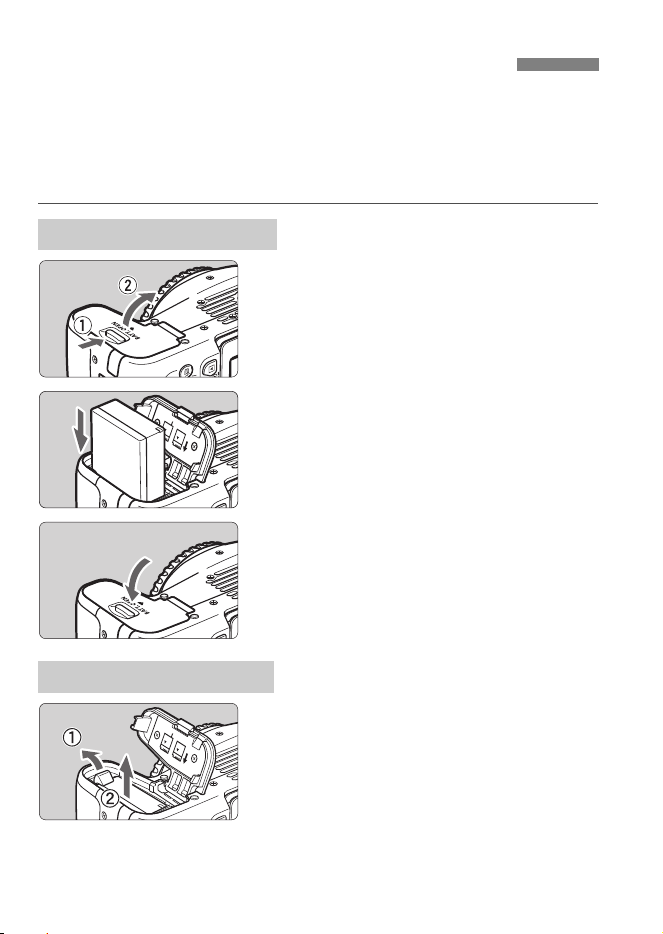
32
Cargue en la cámara una batería LP-E17 completamente cargada. El
visor de la cámara se aclarará cuando esté instalada una batería, y
se oscurecerá cuando se retire la batería. Si no está instalada la
batería, la imagen del visor se verá desenfocada y no podrá
realizar el enfoque.
1
Abra la tapa.
Deslice la palanca como indican las
flechas y abra la tapa.
2
Inserte la batería.
Inserte el extremo con los contactos
eléctricos.
Inserte la batería hasta que quede
encajada en su sitio.
3
Cierre la tapa.
Presione la tapa para cerrarla hasta
que encaje en su lugar.
Abra la tapa y extraiga la batería.
Presione la palanca de bloqueo de la
batería, como indica la flecha, y
extraiga la batería.
Para evitar cortocircuitos, no olvide
colocar la tapa protectora
suministrada (p. 30) en la batería.
Instalación y extracción de la batería
Instalación de la batería
Extracción de la batería
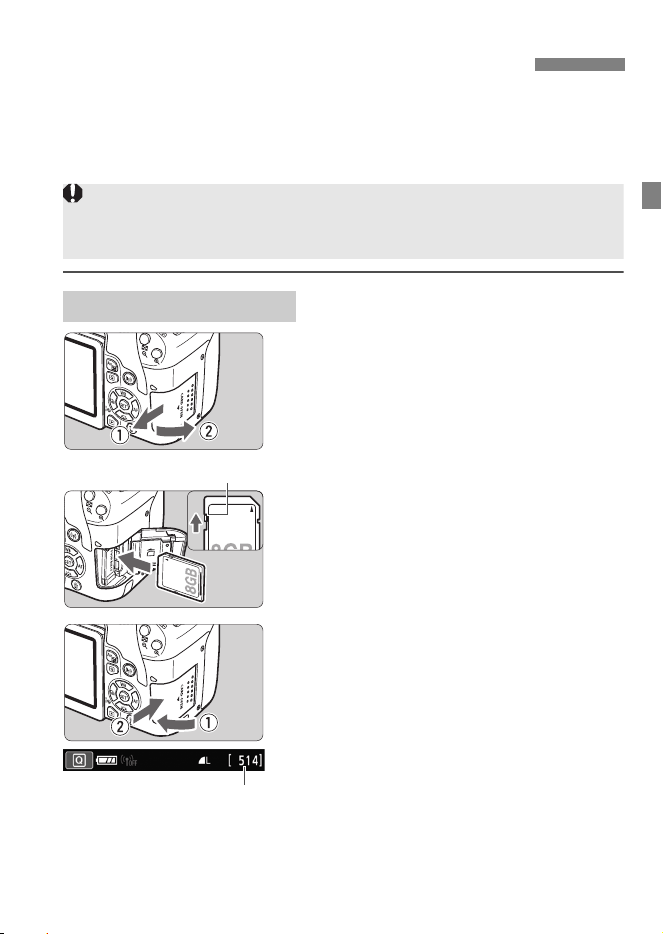
33
Puede utilizar una tarjeta de memoria SD, SDHC o SDXC (se venden
por separado) con la cámara. También se pueden utilizar tarjetas de
memoria SDHC y SDXC con UHS-I. Las imágenes captadas se graban
en la tarjeta.
1
Abra la tapa.
Deslice la tapa como indican las
flechas para abrirla.
2
Inserte la tarjeta.
Como se muestra en la ilustración,
oriente la cara de la etiqueta de la
tarjeta hacia usted e inserte la
tarjeta hasta que encaje en su
lugar.
3
Cierre la tapa.
Cierre la tapa y deslícela en la
dirección que muestran las flechas
hasta que encaje en su lugar.
Cuando sitúe el interruptor de
alimentación en <1>, se mostrará
en el monitor LCD el número de
disparos posibles.
Instalación y extracción de la tarjeta
Instalación de la tarjeta
Asegúrese de que el conmutador de protección contra escritura de la
tarjeta esté situado en la posición superior para permitir la escritura y
el borrado.
Conmutador de protección contra escritura
Disparos posibles
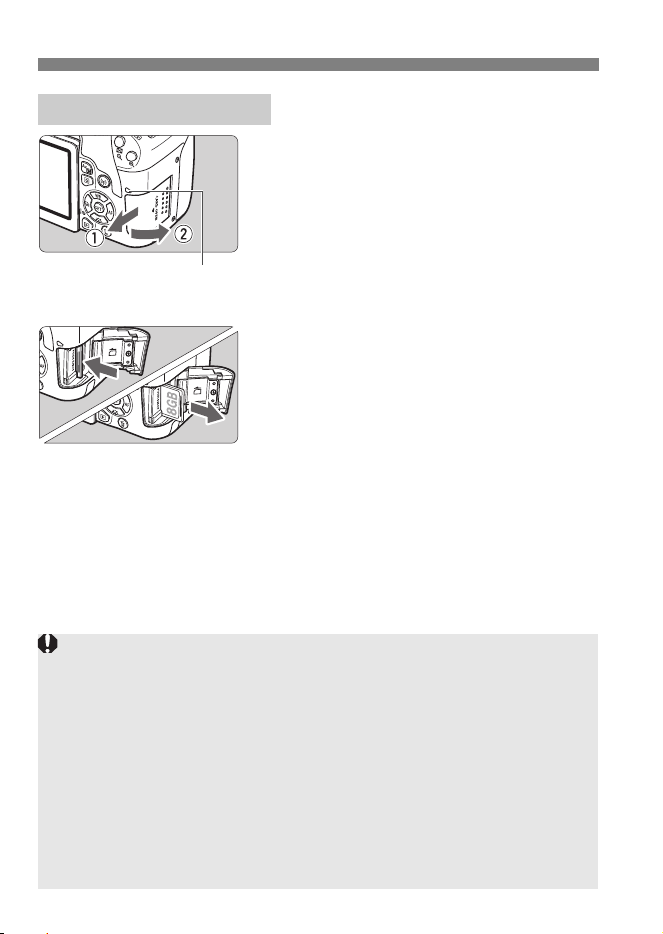
Instalación y extracción de la tarjeta
34
1
Abra la tapa.
Sitúe el interruptor de alimentación
en <2>.
Compruebe que la lámpara de
acceso esté apagada y, a
continuación, abra la tapa.
Si se muestra [Grabando...], cierre la
tapa.
2
Extraiga la tarjeta.
Empuje suavemente la tarjeta y luego
suéltela para expulsarla.
Tire de la tarjeta para extraerla y, a
continuación, cierre la tapa.
Extracción de la tarjeta
Lámpara de acceso
Cuando la lámpara de acceso está iluminada o parpadeando, indica
que la tarjeta está escribiendo, leyendo o borrando imágenes, o que se
están transfiriendo datos. No abra la tapa de la ranura de la tarjeta en
este momento.
Tampoco debe hacer nunca nada de lo siguiente mientras la lámpara
de acceso esté iluminada o parpadeando. De lo contrario, puede dañar
los datos de la imagen, la tarjeta o la cámara.
• Extraer la tarjeta.
• Extraer la batería.
• Agitar o golpear la cámara.
• Desconectar y conectar un cable de alimentación (cuando se usen
accesorios de toma eléctrica doméstica (se venden por separado)).
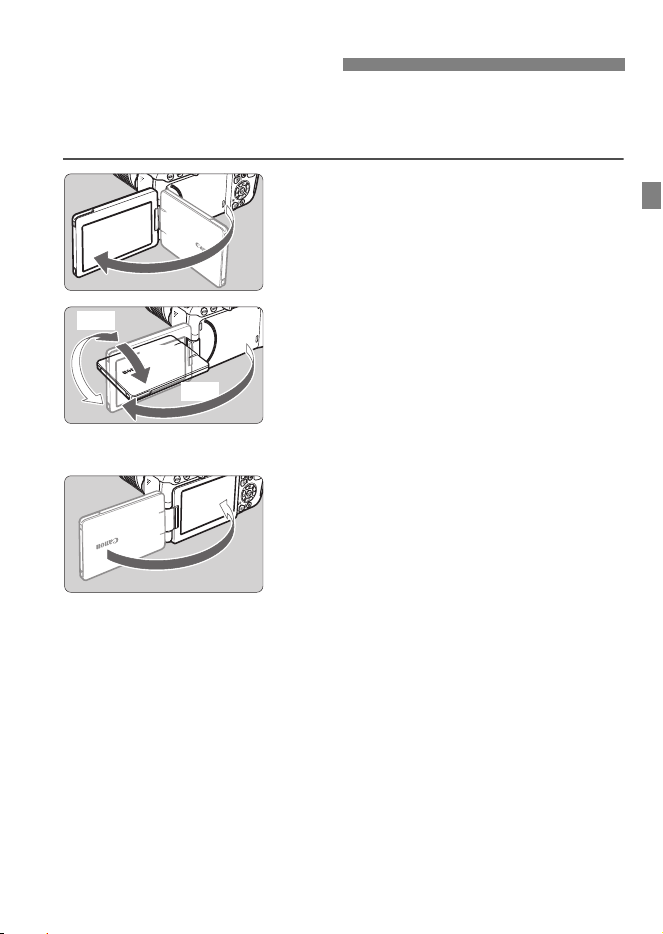
35
Una vez desplegado el monitor LCD, puede ajustar las funciones del
menú, usar el disparo con Visión en Directo, grabar vídeos o reproducir
fotos y vídeos. Puede cambiar la dirección y el ángulo del monitor LCD.
1
Despliegue el monitor LCD.
2
Gire el monitor LCD.
Cuando el monitor LCD esté
desplegado, puede girarlo arriba,
abajo o 180° para orientarlo hacia el
motivo.
El ángulo indicado es solamente
aproximado.
3
Oriéntelo hacia usted.
Normalmente, utilice la cámara con el
monitor LCD orientado hacia usted.
Uso del monitor LCD
180°
90°
175°
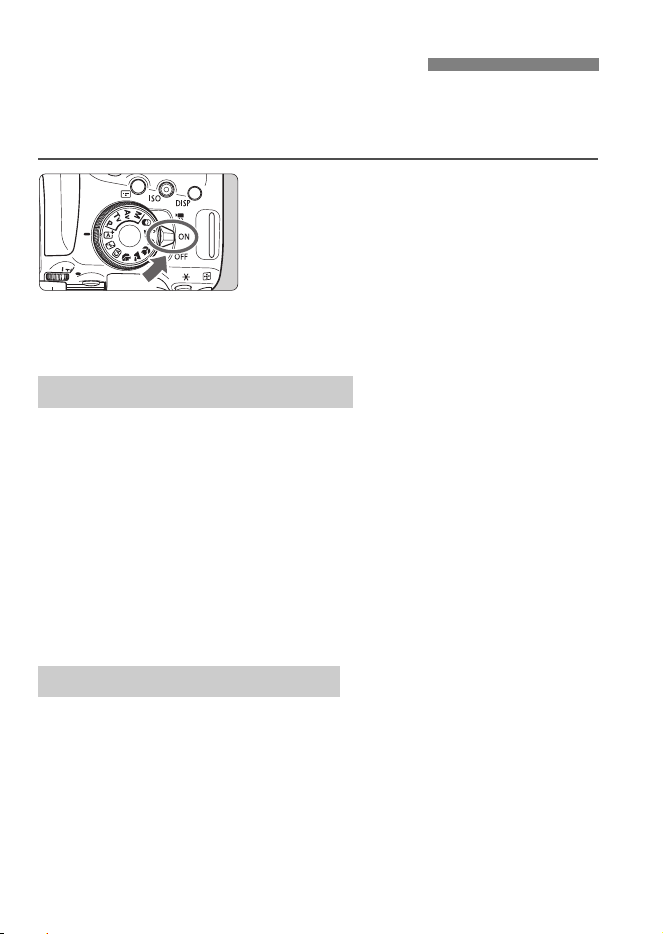
36
Si enciende el interruptor de alimentación y aparece la pantalla de
ajuste de Fecha/Hora/Zona, consulte la página 38 para ajustar la
Fecha/Hora/Zona.
<k> : La cámara se enciende. Puede
grabar vídeos (p. 144).
<1> : La cámara se enciende. Puede
tomar fotos.
<2> : La cámara se apaga y no
funciona. Sitúe el interruptor de
alimentación en esta posición
cuando no utilice la cámara.
Siempre que sitúe el interruptor de alimentación en <1> u
<2>, se realizará automáticamente la limpieza del sensor. (Es
posible que se oiga un pequeño sonido.) Durante la limpieza del
sensor, el monitor LCD mostrará <f>.
Incluso durante la limpieza del sensor, si presiona el botón del
obturador hasta la mitad (p. 45), la operación de limpieza se
detendrá y podrá tomar una foto de inmediato.
Si sitúa repetidamente el interruptor de alimentación en <1>/
<2> en un corto intervalo de tiempo, es posible que no se
muestre el icono <f>. Esto es normal y no se trata de una avería.
Para ahorrar batería, si no se utiliza la cámara durante un período
prolongado, la alimentación se apagará automáticamente después del
tiempo ajustado en [52: Descon. auto] (p. 151). Para encender de
nuevo la cámara, presione el disparador hasta la mitad (p. 45).
Encendido de la alimentación
Limpieza del sensor automática
3 Desconexión automática
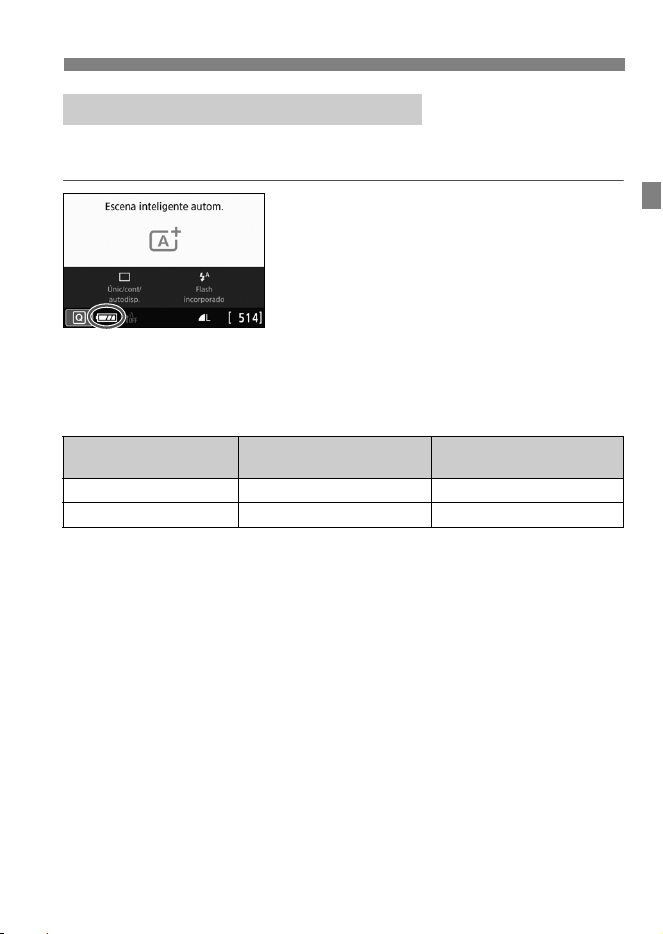
37
Encendido de la alimentación
Cuando la alimentación está encendida, se indica el nivel de la batería
en uno de estos cuatro niveles.
z : El nivel de la batería es
suficiente.
x : El nivel de la batería es bajo,
pero aún se puede utilizar la
cámara.
c : La batería se agotará pronto.
(Parpadea)
n : Recargue la batería.
Número de disparos posibles con el disparo con Visión en Directo
(número aprox. de disparos)
Las cifras anteriores son válidas si se utiliza una batería LP-E17
completamente cargada y no se dispara con Visión en Directo, y se basan en
los criterios de prueba de la CIPA (Camera & Imaging Products Association).
z Indicador de nivel de la batería
Temperatura
Temperatura ambiente
(23 °C/73 °F)
Bajas temperaturas
(0 °C/32 °F)
Sin flash 820 770
Uso del flash al 50% 600 550
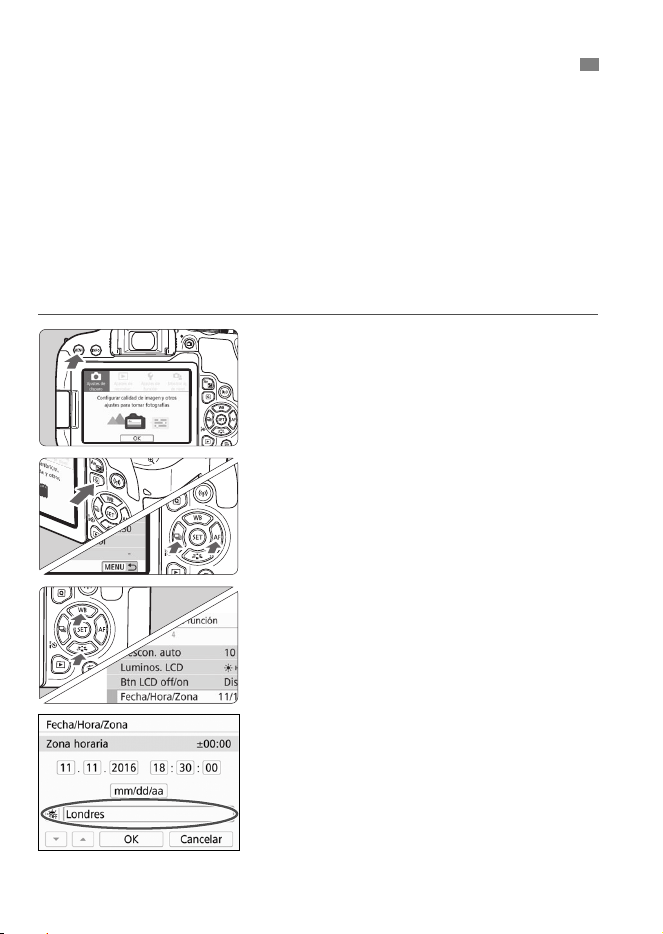
38
Cuando encienda la alimentación por primera vez, o si se ha reiniciado
la fecha, hora y zona horaria, aparecerá la pantalla de ajuste de fecha/
hora/zona. En primer lugar, siga estos pasos para ajustar la zona
horaria. Ajuste la cámara en la zona horaria en la que viva actualmente.
Así, cuando viaje, podrá cambiar simplemente el ajuste a la zona
horaria correspondiente a su destino, y la cámara ajustará
automáticamente la fecha/hora.
Tenga en cuenta que la fecha y hora que se añadan a las imágenes
grabadas se basarán en este ajuste de fecha/hora. Asegúrese de
ajustar la fecha y la hora correctas.
1
Mostrar las fichas principales.
Presione el botón <M> para
mostrar las fichas principales.
2
Bajo la ficha [52], seleccione
[Fecha/Hora/Zona].
Presione el botón <Q> y seleccione
la ficha [5], luego presione <0>.
Presione las teclas <Y> <Z> para
seleccionar la ficha [52].
Presione las teclas <W> <X> para
seleccionar [Fecha/Hora/Zona] y, a
continuación, presione <0>.
3
Ajuste la zona horaria.
De forma predeterminada, se
ajusta en [Londres].
Presione las teclas <Y> <Z> para
seleccionar [Zona horaria] y, a
continuación, presione <0>.
3
Ajuste de la fecha, hora y zona horaria
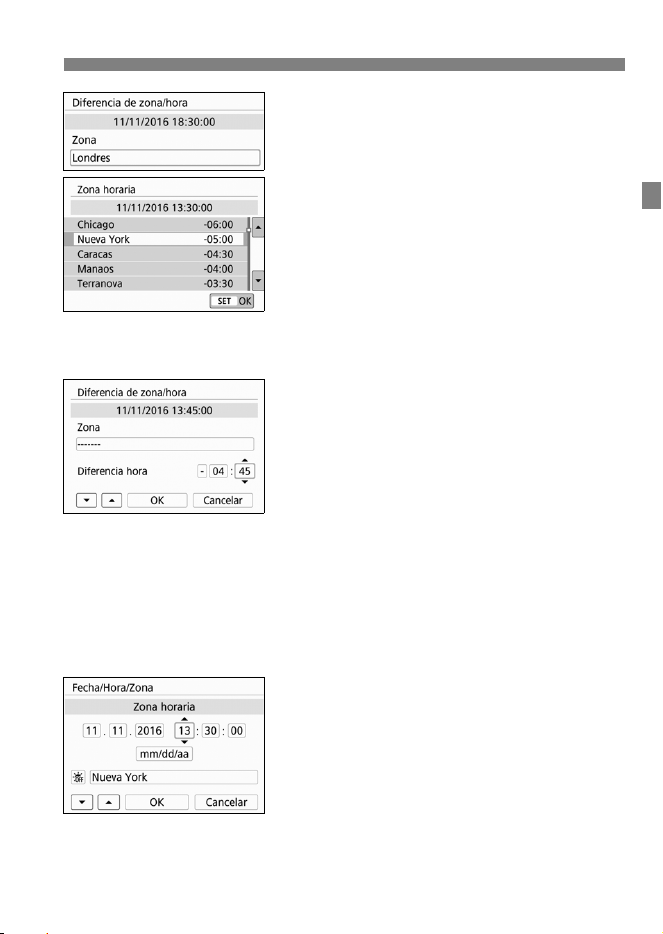
39
3 Ajuste de la fecha, hora y zona horaria
Presione <0> de nuevo.
Presione las teclas <W> <X> para
seleccionar la zona horaria y, a
continuación, presione <0>.
Si no aparece la zona horaria que
desea, presione el botón <M> y,
a continuación, vaya al paso
siguiente para ajustarla (con la
diferencia de hora respecto a la hora
universal coordinada, UTC).
Para ajustar la diferencia de hora
respecto a UTC, presione las teclas
<Y> <Z> para seleccionar el
parámetro (+/-/hora/minuto) para
[Diferencia hora].
Presione <0> para mostrar <r>.
Presione las teclas <W> <X> para
realizar el ajuste y, a continuación,
presione <0>. (Vuelve a <s>.)
Después de introducir la zona horaria
o la diferencia de hora, presione las
teclas <Y> <Z> para seleccionar
[OK], y luego presione <0>.
4
Ajuste la fecha y la hora.
Presione las teclas <Y> <Z> para
seleccionar el número.
Presione <0> para mostrar <r>.
Presione las teclas <W> <X> para
realizar el ajuste y, a continuación,
presione <0>. (Vuelve a <s>.)
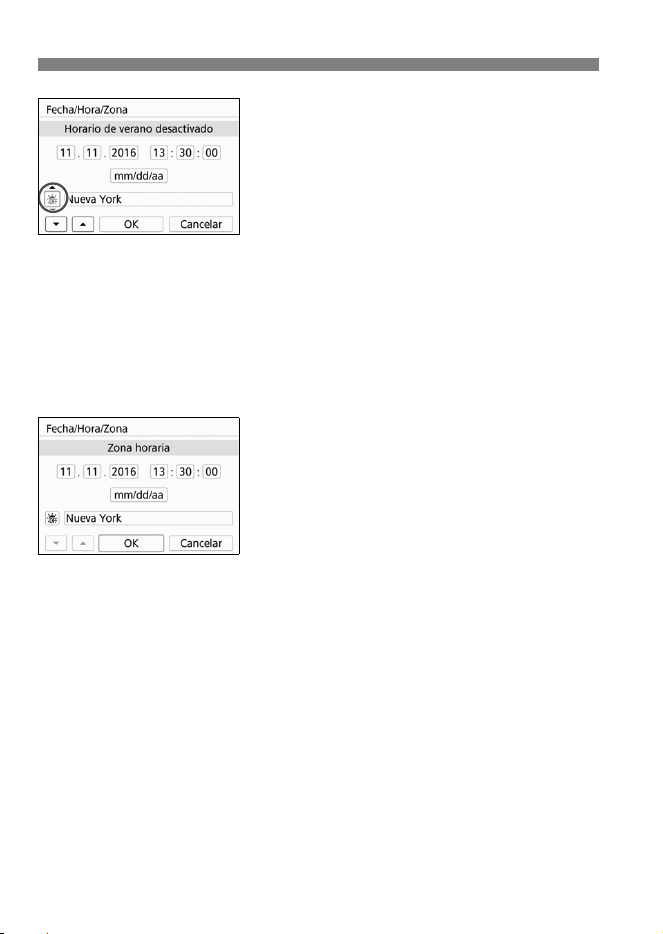
3 Ajuste de la fecha, hora y zona horaria
40
5
Ajuste el horario de verano.
Ajústelo si es necesario.
Presione las teclas <Y> <Z> para
seleccionar [Y].
Presione <0> para mostrar <r>.
Presione las teclas <W> <X> para
seleccionar [Z] y, a continuación,
presione <0>.
Cuando se ajuste el horario de verano
en [
Z
], la hora ajustada en el paso 4
avanzará 1 hora. Si se ajusta [
Y
], se
cancelará el horario de verano y la
hora se retrasará en 1 hora.
6
Salga del ajuste.
Presione las teclas <Y> <Z> para
seleccionar [OK] y, a continuación,
presione <0>.
Se ajustará la fecha, la hora, la zona
horaria y el horario de verano, y
volverá a aparecer el menú.
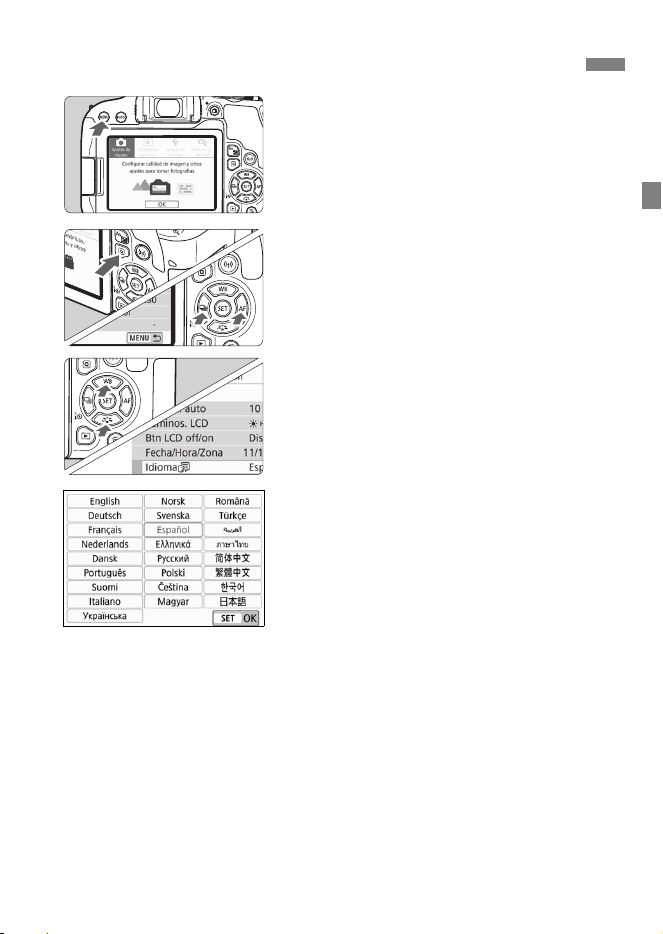
41
1
Mostrar las fichas principales.
Presione el botón <M> para
mostrar las fichas principales.
2
Bajo la ficha [52], seleccione
[IdiomaK].
Presione el botón <Q> y seleccione
la ficha [5], luego presione <0>.
Presione las teclas <Y> <Z> para
seleccionar la ficha [52].
Presione las teclas <W> <X> para
seleccionar el [Idioma
K] y, a
continuación, presione <0>.
3
Ajuste el idioma deseado.
Presione las teclas <W> <X> para
seleccionar el idioma y, a
continuación, presione <0>.
El idioma de la interfaz cambiará.
3 Selección del idioma de la interfaz
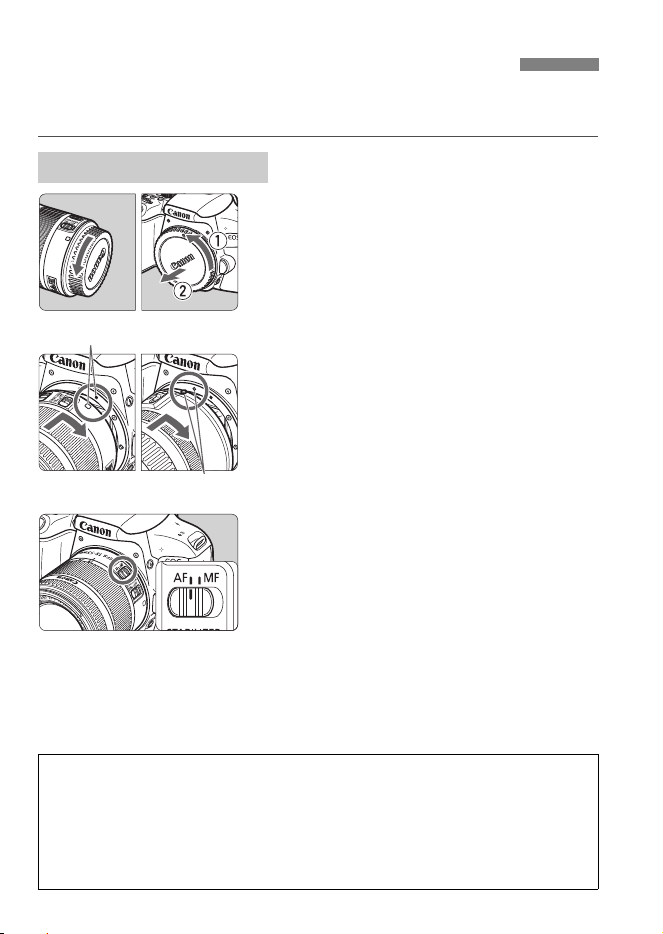
42
La cámara es compatible con todos los objetivos Canon EF y EF-S.
Tenga en cuenta que no puede utilizar objetivos EF-M.
1
Quite las tapas.
Quite la tapa posterior del objetivo y
la tapa del cuerpo girándolas de la
forma que indican las flechas.
2
Monte el objetivo.
Alinee el índice rojo o blanco del
objetivo con el índice de la cámara
del mismo color. Gire el objetivo
como muestra la flecha hasta que
encaje en su lugar.
3
Sitúe el conmutador de modos de
enfoque del objetivo en <AF>.
<AF> significa “autofocus” (enfoque
automático).
<MF> significa “manual focus”
(enfoque manual).
4
Quite la tapa de la parte frontal
del objetivo.
Montaje y desmontaje de un objetivo
Montaje de un objetivo
Índice blanco
Índice rojo
Sugerencias para evitar las manchas y el polvo
Cuando cambie de objetivo, hágalo rápidamente en un lugar con el mínimo
polvo posible.
Cuando guarde la cámara sin un objetivo montado, no olvide colocar la
tapa del cuerpo en la cámara.
Quite el polvo de la tapa del cuerpo antes de colocarla.
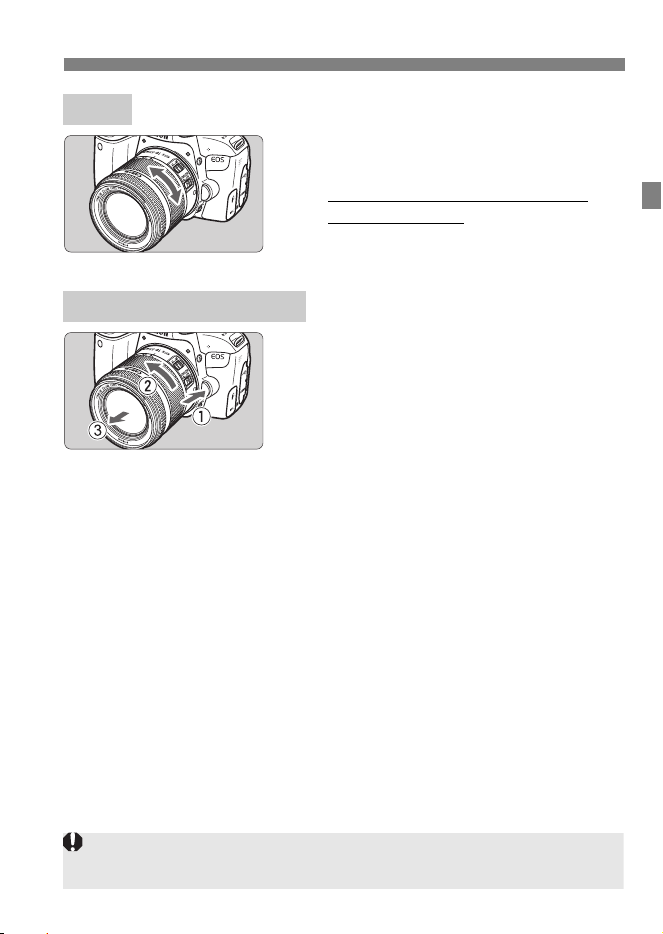
43
Montaje y desmontaje de un objetivo
Gire el anillo del zoom del
objetivo con los dedos.
Si desea utilizar el zoom, hágalo
antes de enfocar. Si gira el anillo de
zoom después de haber enfocado, es
posible que pierda el enfoque.
Mantenga presionado el botón de
desbloqueo del objetivo y gire el
objetivo como indica la flecha.
Gire el objetivo hasta que se detenga
y desmóntelo.
Coloque la tapa posterior del objetivo
en el objetivo desmontado.
Zoom
Desmontaje del objetivo
No mire al sol directamente a través de ningún objetivo. Si lo hace, puede
sufrir pérdida de visión.
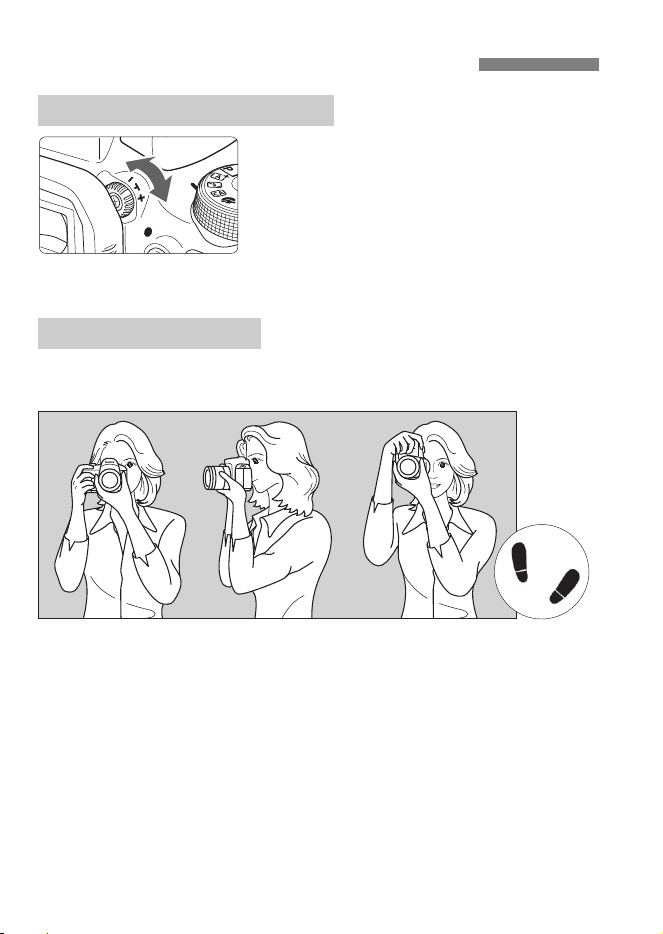
44
Gire la rueda de ajuste dióptrico.
Gire la rueda a la derecha o la
izquierda de manera que los puntos
de AF del visor aparezcan
nítidamente.
Si resulta difícil girar la rueda, retire el
marco del ocular.
Para obtener imágenes nítidas, sujete firmemente la cámara para
minimizar las trepidaciones.
1.
Sujete firmemente con la mano derecha la empuñadura de la cámara.
2. Sujete el objetivo desde abajo con la mano izquierda.
3. Apoye el dedo índice derecho ligeramente sobre el disparador.
4. Apriete los brazos y los codos ligeramente contra la parte delantera
del cuerpo.
5. Para mantener una postura estable, coloque un pie ligeramente por
delante del otro.
6. Acérquese la cámara a la cara y mire a través del visor.
Operaciones fotográficas básicas
Ajuste de la claridad del visor
Sujeción de la cámara
Con la cámara en verticalCon la cámara en horizontal
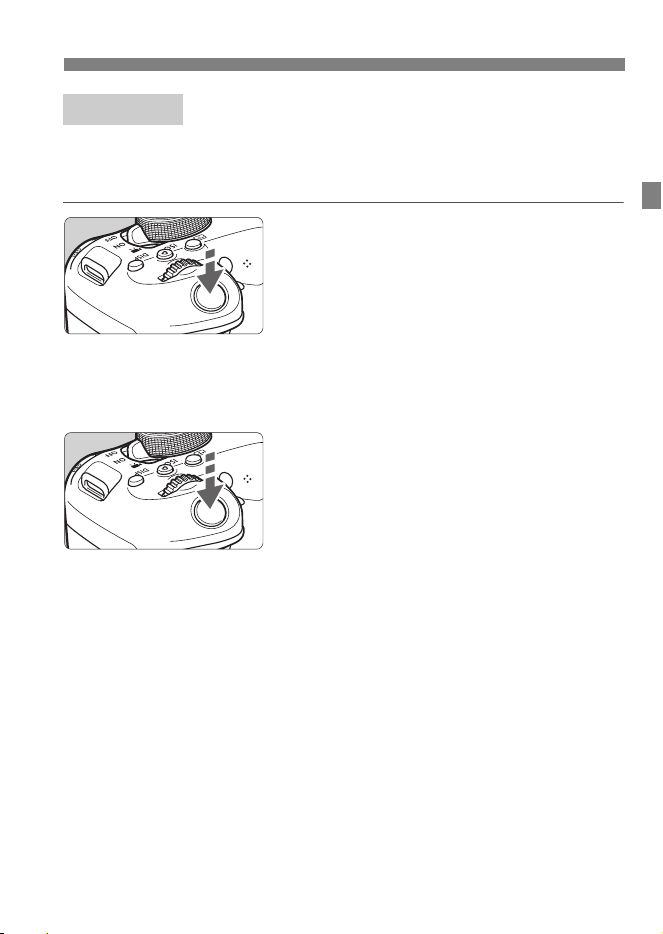
45
Operaciones fotográficas básicas
El disparador tiene dos posiciones. Puede presionar el disparador
hasta la mitad. A continuación, puede presionar el disparador hasta el
fondo.
Presionar el disparador hasta la
mitad
De este modo se activa el enfoque
automático y el sistema automático de
exposición, que ajusta la velocidad de
obturación y la abertura.
En el visor aparece el ajuste de la
exposición (velocidad de obturación y
abertura) (0).
Presionar el disparador hasta el
fondo
Esta acción dispara el obturador y toma
la fotografía.
Prevención de trepidaciones
El movimiento de la cámara cuando se sostiene a mano durante el
momento de la exposición se denomina trepidación. Puede causar
imágenes borrosas. Para evitar trepidaciones, tenga en cuenta lo
siguiente:
• Sujete y estabilice la cámara como se muestra en la página anterior.
• Presione el disparador hasta la mitad para enfocar automáticamente
y, a continuación, presione lentamente el disparador hasta el fondo.
Disparador
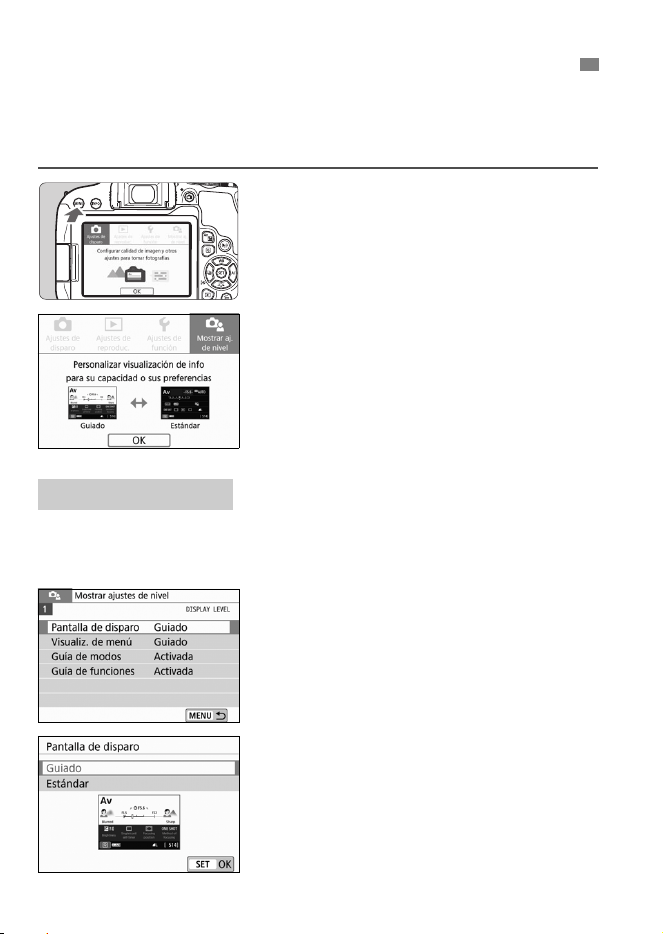
46
Puede configurar qué información se visualiza en la pantalla según sus
preferencias. Cambie los ajustes como desee.
1
Mostrar las fichas principales.
Presione el botón <M> para
mostrar las fichas principales.
2
Seleccione la ficha [s].
Presione las teclas <Y> <Z> de las
teclas en cruz para seleccionar la
ficha [s] y luego presione <0>.
Puede seleccionar [Estándar] o [Guiado] (visualización agradable)
para la pantalla de control rápido en el disparo con visor. De manera
predeterminada, está establecido en [Guiado].
1
Seleccione la [Pantalla de
disparo].
2
Seleccione el método de
visualización.
3 Establecer el nivel de visualización
de la pantalla
Pantalla de disparo
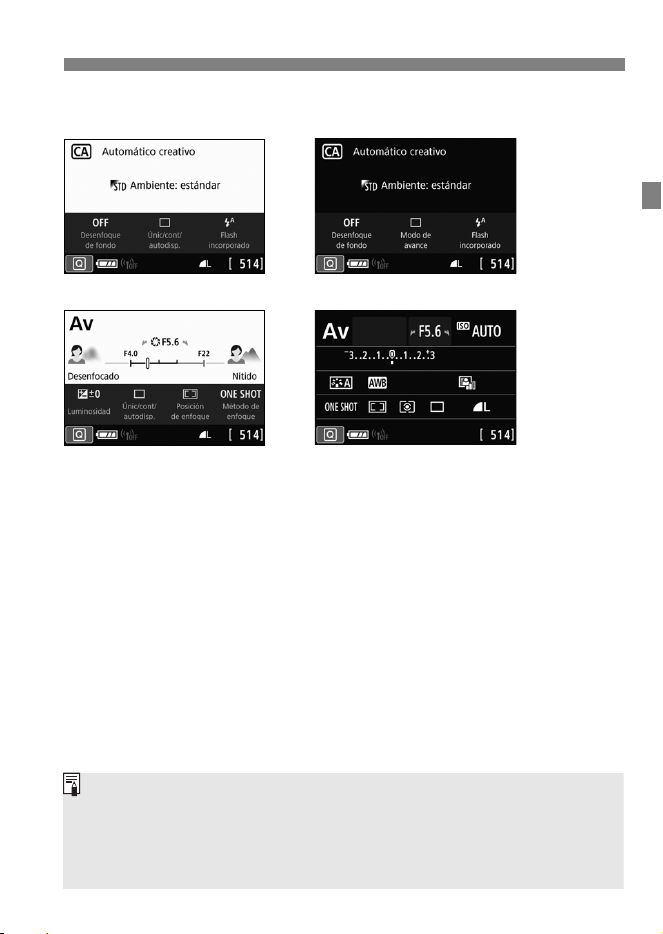
47
3 Establecer el nivel de visualización de la pantalla
Pantallas de ejemplo
<C>: Estándar<C>: Guiado
<f>: Estándar<f>: Guiado
En los modos de Zona creativa, cuando se establece [Guiado], solo se
muestran las funciones específicas del modo de disparo establecido en la
pantalla de control rápido. Tenga en cuenta que los elementos que no se
pueden establecer en la pantalla de control rápido cuando se selecciona
[Guiado] pueden ajustarse a través de la pantalla del menú (p. 55).
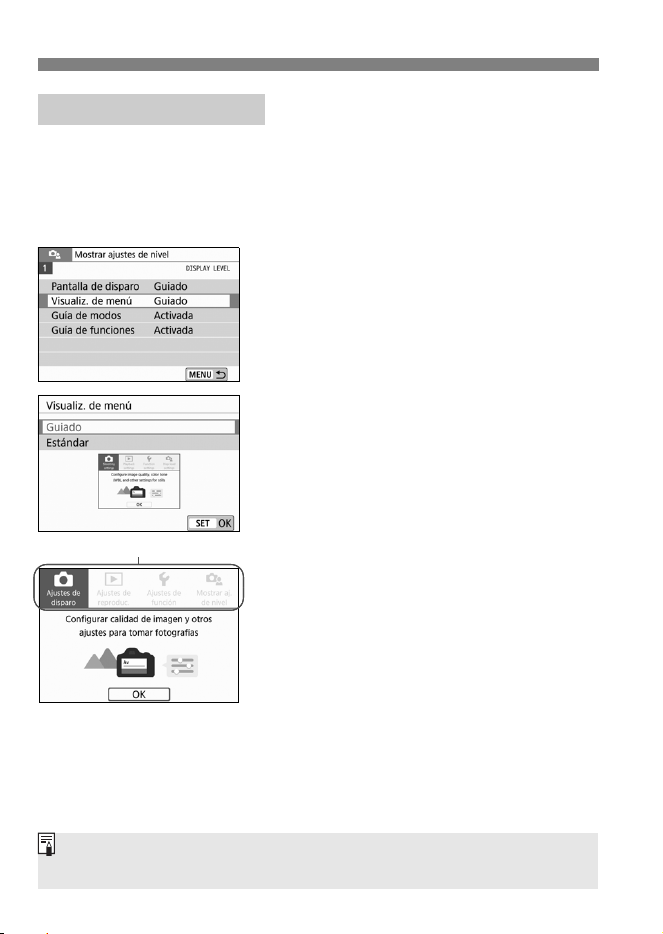
3 Establecer el nivel de visualización de la pantalla
48
Puede seleccionar el método de visualización [Estándar] o [Guiado].
Cuando establece [Guiado], si presiona el botón <M>, aparecen
las descripciones de la ficha principal. Si establece [Estándar], cuando
presiona el botón <M>, accede directamente a la pantalla del
menú. De manera predeterminada, está establecido en [Guiado].
1
Seleccione [Visualiz. de menú].
2
Seleccione el método de
visualización.
Visualización de menú
Fichas principales
Cuando establece [Guiado], no aparece la ficha [9 (Mi menú)]. Para
establecer Mi menú, cambie el nivel de visualización de menú a [Estándar].
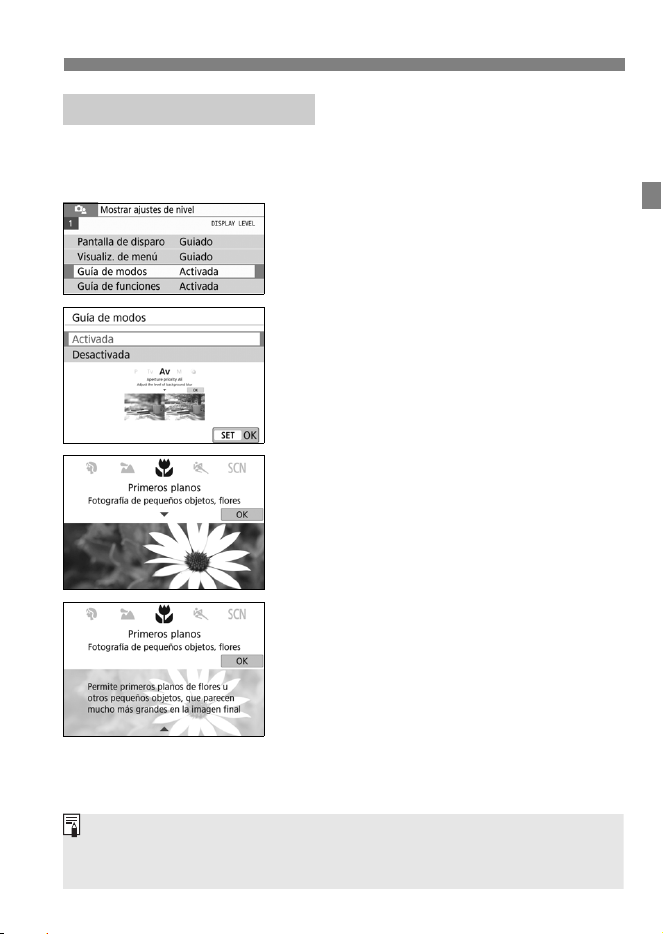
49
3 Establecer el nivel de visualización de la pantalla
Puede mostrar la descripción del modo de disparo (guía de modos) al
cambiar el modo de disparo durante el disparo con visor. De manera
predeterminada, está establecido en [Activada].
1
Seleccione [Guía de modos].
2
Seleccione [Activada].
3
Gire el dial de modo.
Aparecerá una descripción del modo
de disparo seleccionado.
4
Presione la tecla <X>.
El resto de la descripción aparecerá.
Cuando presione <0>, la
descripción desaparecerá y
aparecerá la pantalla de control
rápido.
En los modos de disparo <8> y
<v>, aparecerá la pantalla de
selección del modo de disparo.
Guía de modo de disparo
En el paso 3 y el paso 4, si toca [OK] o presiona el botón del obturador
hasta la mitad, desaparecerá la descripción y aparecerá la pantalla de
control rápido.
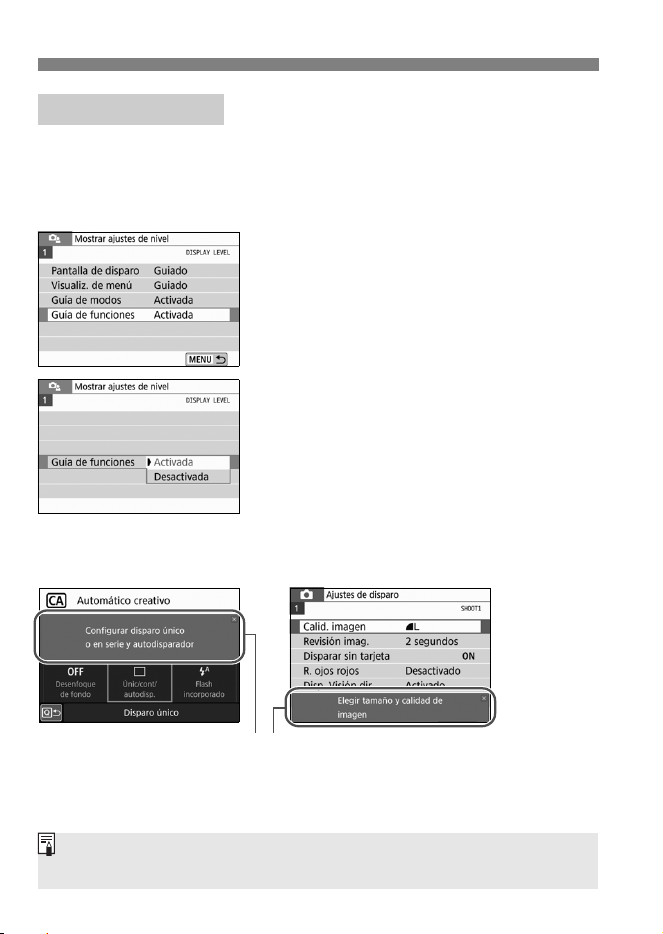
3 Establecer el nivel de visualización de la pantalla
50
Cuando se utilizan los elementos del control rápido o del menú de
ajustes, puede mostrar una breve descripción de las funciones y
opciones (guía de funciones). De manera predeterminada, está
establecido en [Activada].
1
Seleccione [Guía de funciones].
2
Seleccione [Activada].
Pantallas de ejemplo
Guía de funciones
Pantalla de control rápido Pantalla de menú
Guía de funciones
La descripción desaparece cuando se toca o cuando se procede con la
operación.
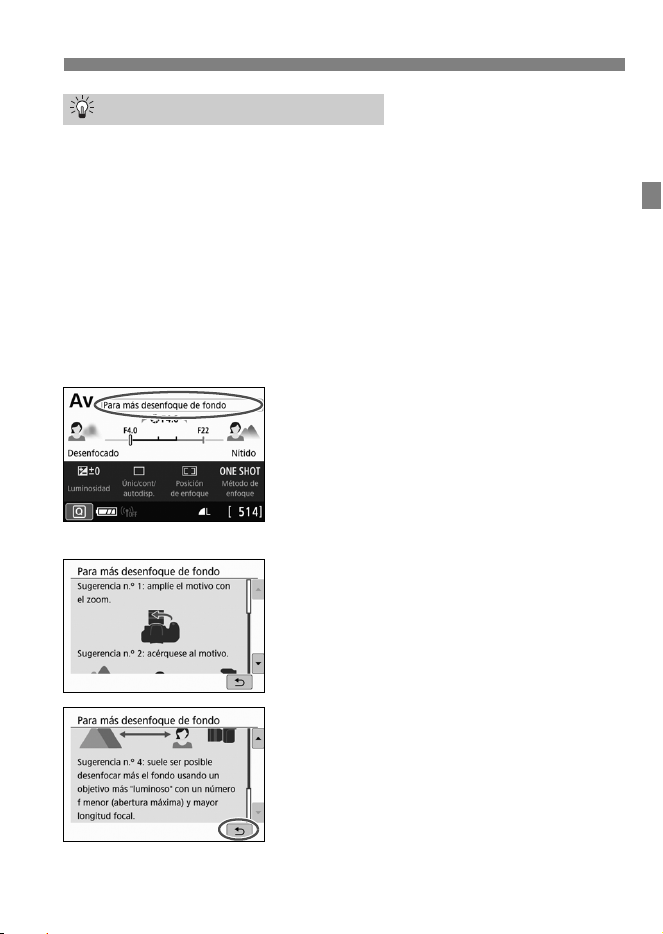
51
3 Establecer el nivel de visualización de la pantalla
Las sugerencias para fotografiar aparecen cuando la [Pantalla de
disparo] se ajusta en [Guiado] (p. 46) y los ajustes de la cámara están
en cualquiera de los casos siguientes. En los modos de la zona básica,
las sugerencias para fotografiar aparecen independientemente del
ajuste de la [Pantalla de disparo].
• Para difuminar aún más el fondo (con el valor de abertura menor
ajustado en el modo <f>).
• Es probable que la imagen esté sobreexpuesta.
• Es probable que la imagen esté subexpuesta.
• Es probable que ocurra la trepidación de la cámara (solo en los
modos de la zona básica).
1
Toque en el área dentro del
marco.
Aparecerán las sugerencias para
fotografiar.
También puede mostrar las
sugerencias para fotografiar
presionando el botón <L>.
2
Consulte las sugerencias para
fotografiar.
Puede desplazarse hacia arriba y
hacia abajo tocando la pantalla.
También puede desplazarse
presionando las teclas <W> <X>.
3
Toque en [2].
Las sugerencias para fotografiar
desaparecerán y aparecerá de nuevo
la pantalla del paso 1.
También puede ocultar las
sugerencias para fotografiar
presionando <0>.
Sugerencias para fotografiar
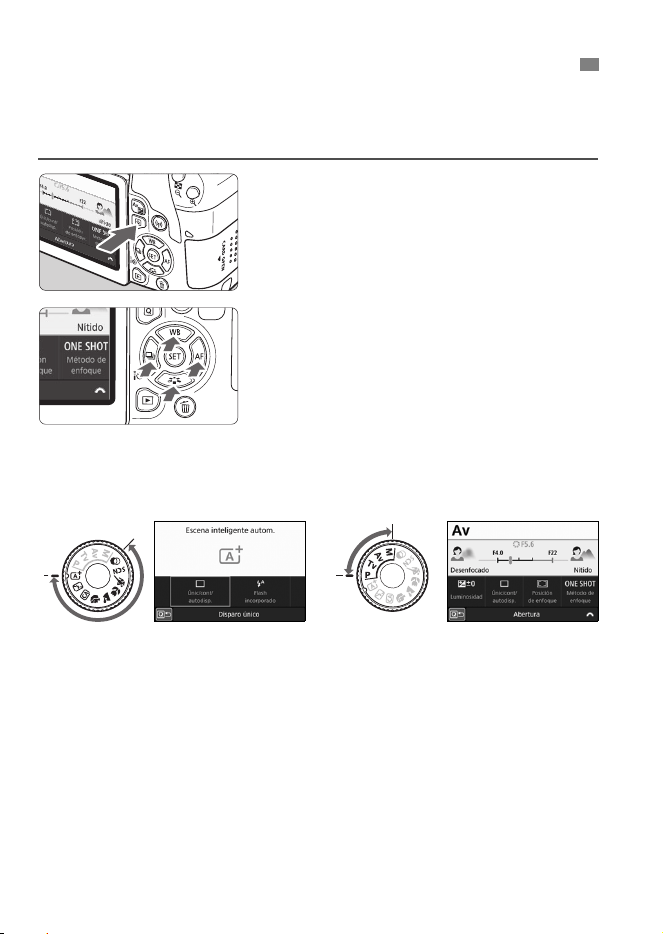
52
Puede seleccionar y establecer directamente las funciones de disparo
que se muestran en el monitor LCD mediante operaciones intuitivas.
Esto se denomina control rápido.
1
Presione el botón <Q> (7).
Aparecerá la pantalla de control
rápido.
2
Ajuste las funciones que desee.
Presione las teclas en cruz <V>
para seleccionar una función.
Aparecerán los ajustes de la función
seleccionada y la guía de funciones
(p. 50).
Gire el dial <6> para cambiar el
ajuste.
3
Tome la fotografía.
Presione el disparador hasta el fondo
para tomar la fotografía.
Se mostrará la imagen captada.
Q
Control rápido para funciones de disparo
Modos de la zona básica Modos de la zona creativa
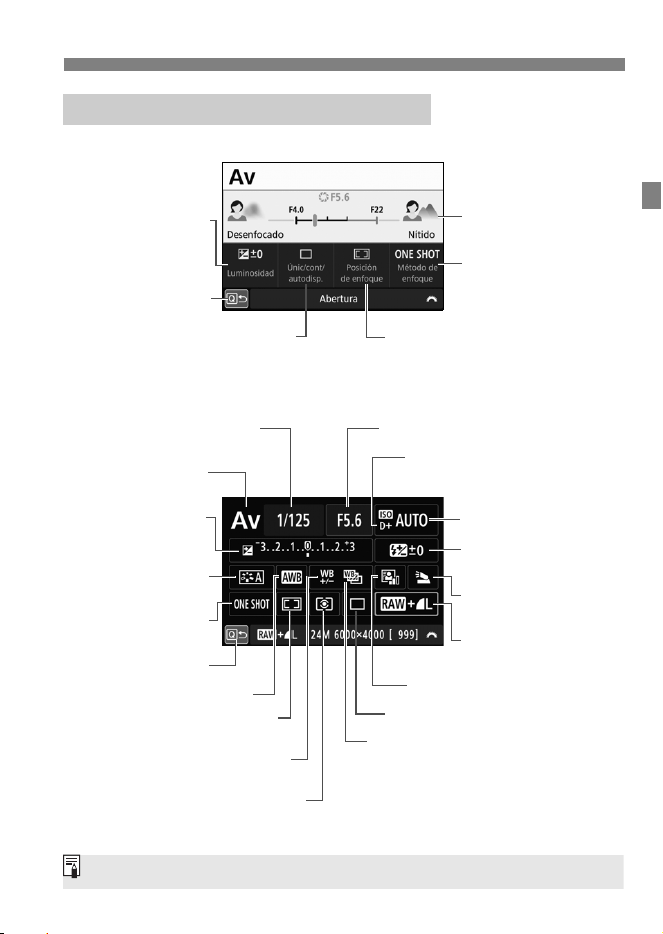
53
Q Control rápido para funciones de disparo
Cuando se estableció [s: Pantalla de disparo: Guiado]
Cuando se estableció [s: Pantalla de disparo: Estándar]
Ejemplo de pantalla de control rápido
Compensación de
la exposición
(p. 122)
Abertura (p. 120)
Operación AF (p. 94)
Modo de avance (p. 102)
Volver
Modo de selección de área AF
(p. 97)
Velocidad de obturación
(p. 119)
Operación AF (p. 94)
Corrección del balance de blancos
Modo de disparo*
(p. 24)
Prioridad de tonos altas luces*
Luminosidad Automática (p. 112)
Compensación de la
exposición/Ajuste de
AEB (p. 122/123)
Sensibilidad ISO (p. 108)
Calidad de grabación de
imágenes (p. 106)
Abertura (p. 120)
Compensación de la
exposición con flash
Ajustes del flash
incorporado
Ahorquillado del balance de blancos
Modo de selección de área AF
(p. 97)
Balance de blancos (p. 111)
Volver
Modo de medición
Modo de avance (p. 102)
Estilo de imagen
(p. 109)
* Estas funciones no se pueden establecer con el control rápido.
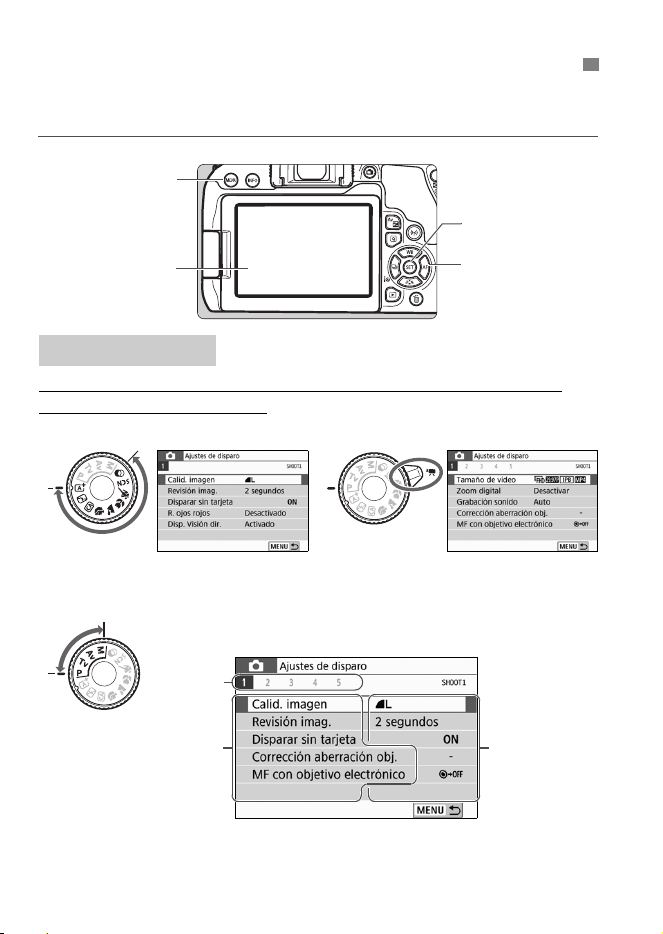
54
Puede configurar diversos ajustes con los menús, como la calidad de
grabación de imágenes, la fecha y hora, etc.
3
Operaciones y configuraciones del menú
Las fichas y los elementos del menú que se muestren variarán en
función del modo de disparo.
Pantalla de menú
Monitor LCD
Botón <0>
Modos de la zona creativa
Botón <M>
Modos de la zona básica Grabación de vídeo
Teclas en cruz <V>
Elementos de menú Ajustes de
menú
Fichas
secundari
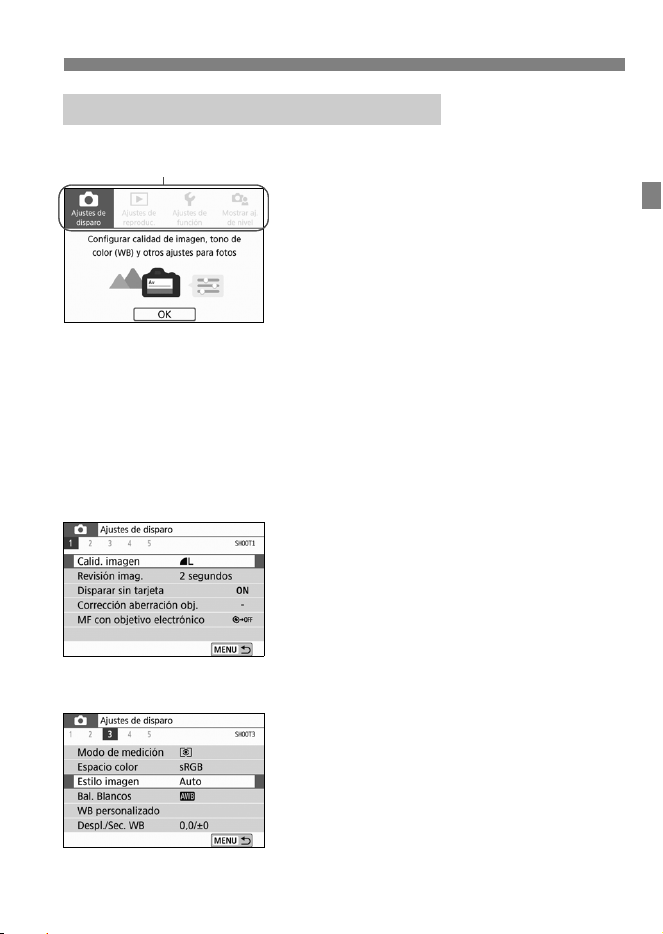
55
3 Operaciones y configuraciones del menú
Cuando se estableció [s: Visualiz. de menú: Guiado]
1
Mostrar las fichas principales.
Cuando presione el botón <M>,
aparecen las fichas principales y una
descripción de la ficha seleccionada.
2
Seleccione una ficha principal.
Cada vez que presione las teclas
<Y> <Z> de las teclas en cruz,
cambiará la ficha principal (grupo de
funciones).
3
Muestre la pantalla de menú.
Presione <0> para mostrar la
pantalla del menú.
Para volver a la pantalla de la ficha
principal, presione el botón <M>.
4
Seleccione una ficha secundaria.
Presione las teclas <Y> <Z> de las
teclas en cruz para seleccionar una
ficha secundaria.
Por ejemplo, en este manual, la ficha
[z3] se refiere a la pantalla que se
muestra cuando se selecciona [3] de
la ficha z (Disparo).
5
Seleccione el elemento que
desee.
Presione las teclas <W> <X> de las
teclas en cruz para seleccionar el
elemento y, a continuación, presione
<0>.
Procedimiento de ajuste de los menús
Fichas principales
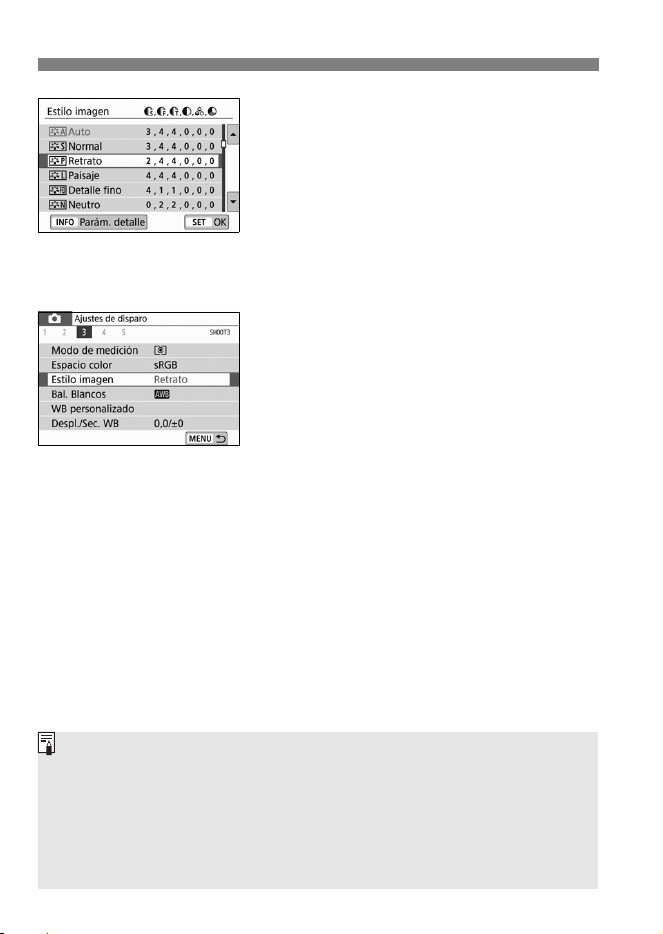
3 Operaciones y configuraciones del menú
56
6
Seleccione el ajuste.
Presione las teclas <W> <X> o <Y>
<Z> de las teclas en cruz para
seleccionar el ajuste que desee.
(Algunos ajustes se seleccionan con
las teclas <W> y <X>, y otros se
seleccionan con las teclas <Y> y
<Z>).
El ajuste actual se indica en azul.
7
Establezca el ajuste.
Presione <0> para establecerlo.
Si cambia el ajuste predeterminado,
estará indicado en azul (disponible
solo para los elementos del menú de
la ficha [z]).
8
Salga del ajuste.
Presione el botón <M> dos
veces para salir del menú y volver al
estado de cámara lista para disparar.
En el paso 2, también puede usar el dial <6> o el botón <Q>.
También puede ir a la pantalla del menú tocando [OK] en el paso 3.
En los pasos 2 a 8, también puede utilizar el monitor LCD para realizar la
operación (p. 58).
La siguiente descripción de las funciones del menú supone que se
muestra la pantalla del menú.
Para cancelar la operación, presione el botón <M>.
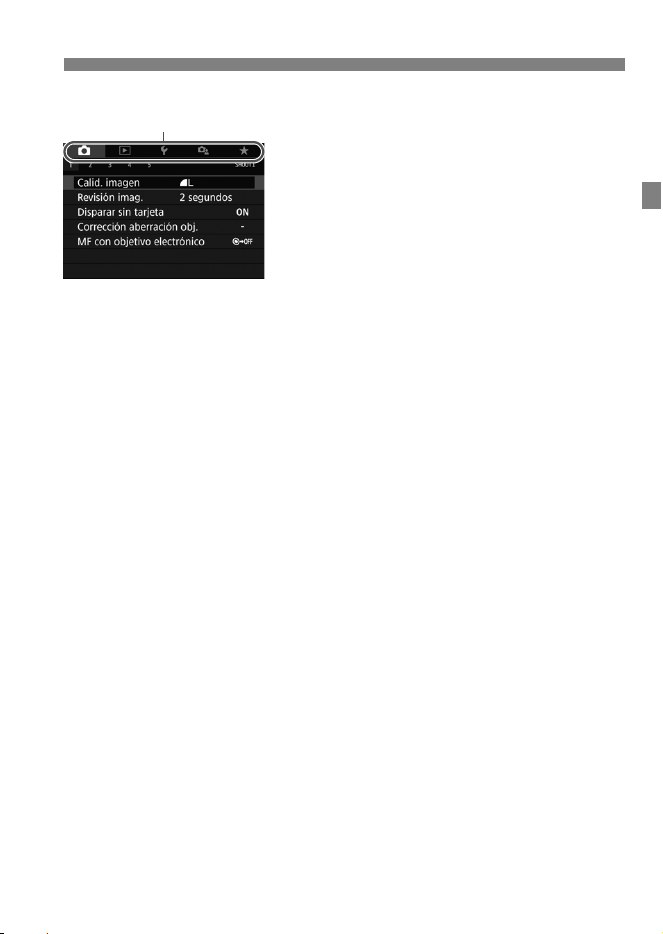
57
3 Operaciones y configuraciones del menú
Cuando se estableció [s: Visualiz. de menú: Estándar]
1
Muestre la pantalla de menú.
Presione el botón <M> para
mostrar la pantalla de menú.
2
Seleccione una ficha.
Cada vez que presione el botón
<Q>, cambiará la ficha principal
(grupo de funciones).
Presione las teclas <Y> <Z> de las
teclas en cruz para seleccionar una
ficha secundaria.
Por ejemplo, en este manual, la ficha
[z3] se refiere a la pantalla que se
muestra cuando se selecciona [3] de
la ficha z (Disparo).
Las operaciones posteriores son las
mismas que para [s: Visualiz. de
menú: Guiado]. Vea los pasos en la
página 55, comenzando con el paso
5.
Para salir del ajuste, presione el
botón <M> una vez.
Fichas principales
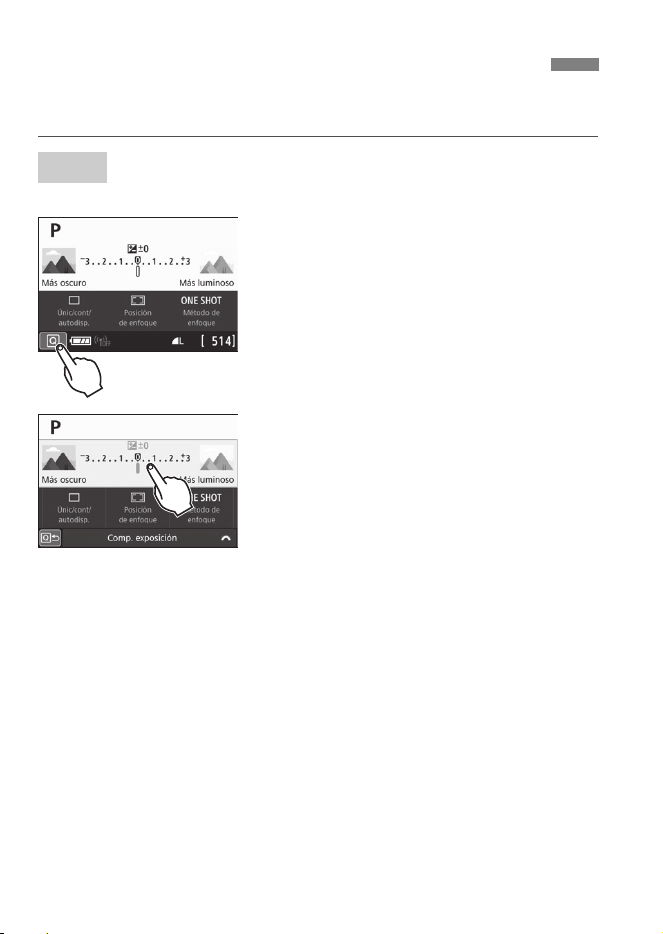
58
Puede manejar la cámara tocando con los dedos el monitor LCD (panel
sensible al tacto).
Ejemplo de pantalla (control rápido)
Utilice un dedo para dar un toque
(tocar brevemente y, a continuación,
retirar el dedo) en el monitor LCD.
Puede tocar para seleccionar menús,
iconos, etc., que se muestren en el
monitor LCD.
Por ejemplo, cuando toque [Q]
aparecerá la pantalla de control
rápido. Puede tocar [Q] para volver
a la pantalla anterior.
Operaciones posibles tocando en la pantalla
Ajustar funciones del menú después de presionar el botón <M>
Control rápido
Ajustar funciones después de presionar el botón <B >, <g>,
<S>, <WB>, <XA>, <YQi> o <Zf>
AF táctil y disparador táctil en el disparo con Visión en Directo
Selección del punto AF en la grabación de vídeos
Ajustar funciones en el disparo con Visión en Directo y la grabación
de vídeos
Operaciones de reproducción
d Uso de la cámara con la pantalla táctil
Tocar
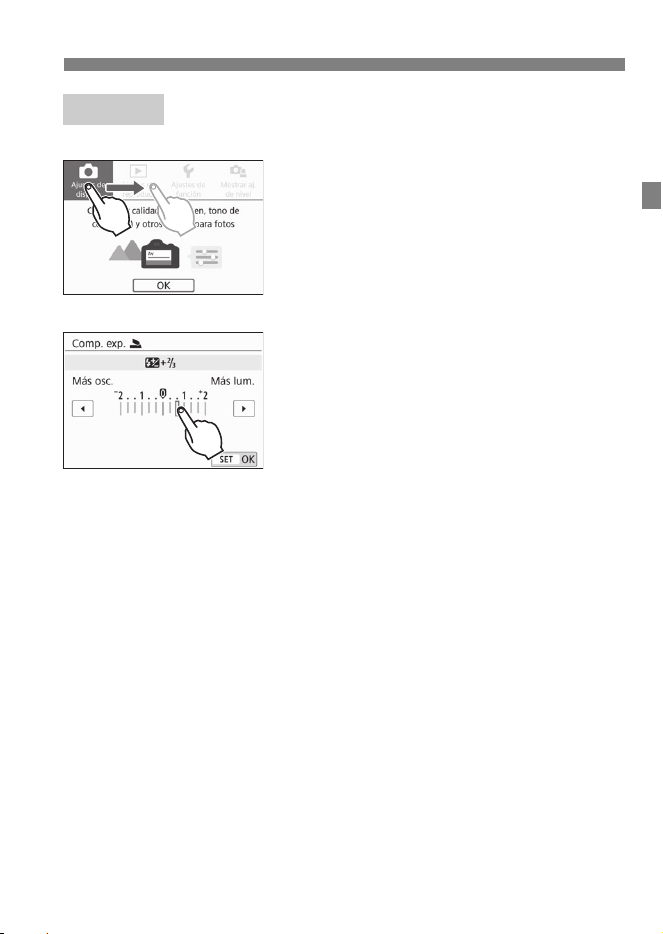
59
d Uso de la cámara con la pantalla táctil
Ejemplo de pantalla (pantalla del menú)
Deslice el dedo mientras toca el
monitor LCD.
Ejemplo de pantalla (pantalla de indicación)
Operaciones posibles arrastrando el dedo sobre la pantalla
Seleccionar una ficha o un elemento del menú después de
presionar el botón <M>
Ajustar con la pantalla de indicación
Control rápido
Selección de puntos AF
Ajustar funciones en el disparo con Visión en Directo y la grabación
de vídeos
Operaciones de reproducción
Arrastrar
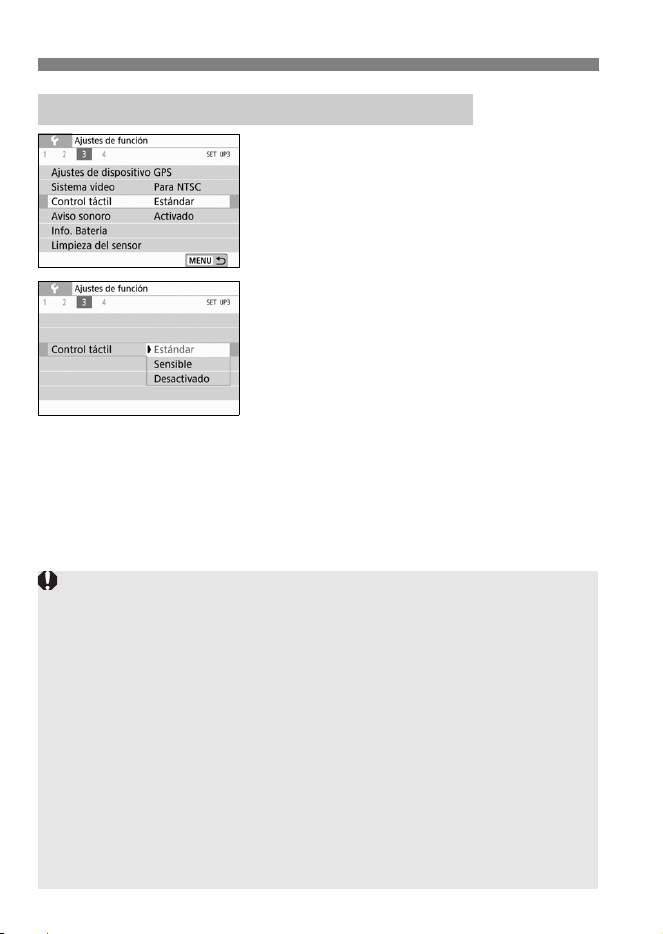
d Uso de la cámara con la pantalla táctil
60
1
Seleccione [Control táctil].
En la ficha [53], seleccione [Control
táctil] y, a continuación, presione
<0>.
2
Establezca el ajuste de respuesta
del control táctil.
Seleccione el ajuste que desee y, a
continuación, presione <0>.
[Estándar] es el ajuste normal.
[Sensible] proporciona una
respuesta táctil más reactiva que
[Estándar]. Pruebe a utilizar ambos
ajustes y seleccione el que prefiera.
Para desactivar las operaciones
táctiles, seleccione [Desactivado].
3 Ajuste de la respuesta de control táctil
Precauciones para las operaciones de control táctil
Dado que el monitor LCD no es sensible a la presión, no debe utilizar
ningún objeto afilado como una uña o un bolígrafo para las operaciones
táctiles.
No utilice los dedos húmedos para las operaciones táctiles.
Si el monitor LCD tiene humedad o los dedos están húmedos, es posible
que la pantalla táctil no responda o que se produzcan errores de
funcionamiento. En tal caso, apague la alimentación y elimine la
humedad con un paño.
Si se coloca cualquier película protectora o cualquier adhesivo
disponible en el mercado sobre el monitor LCD, es posible que se
degrade la respuesta de las operaciones táctiles.
Si realiza rápidamente una operación táctil cuando se haya ajustado
[Sensible] es posible que la respuesta de la operación táctil sea más
lenta.
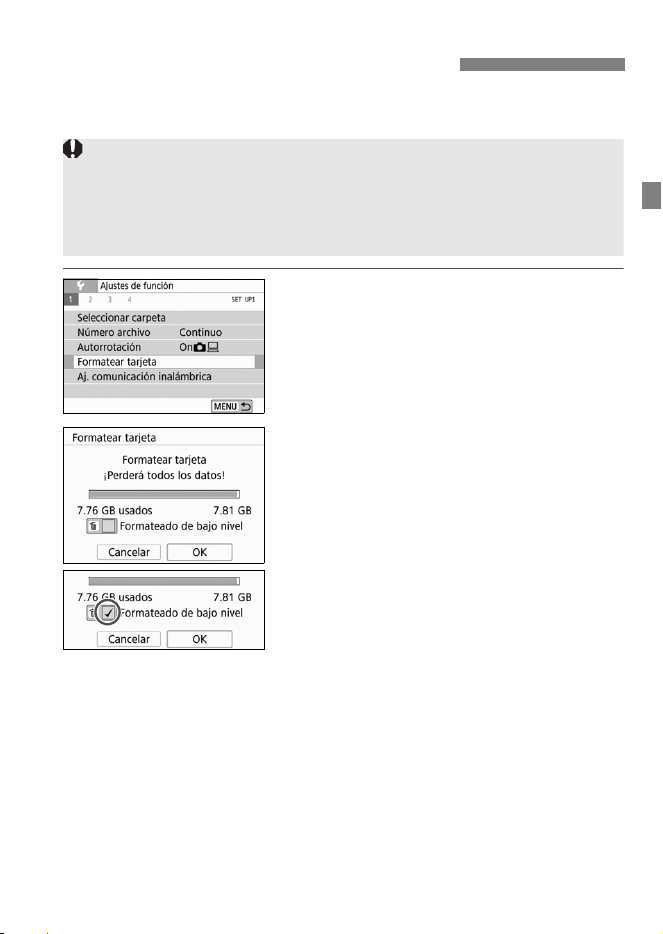
61
Si la tarjeta es nueva o fue formateada previamente por otra cámara u
ordenador, formatee la tarjeta con esta cámara.
1
Seleccione [Formatear tarjeta].
En la ficha [51], seleccione
[Formatear tarjeta] y, a continuación,
presione <0>.
2
Formatee la tarjeta.
Seleccione [OK] y, a continuación,
presione <0>.
Se formateará la tarjeta.
Una vez que finalice el formateado,
volverá a aparecer el menú.
Para aplicar formateado de bajo
nivel, presione el botón <L> para
agregar una marca de verificación
<X> a [Formateado de bajo nivel]
y, a continuación, seleccione [OK].
3 Formateado de la tarjeta
Cuando se formatea la tarjeta, todas las imágenes y los datos de la
tarjeta se borran. Se borrarán incluso las imágenes protegidas, así que
debe asegurarse de que no haya nada que desee conservar. Si es
necesario, transfiera las imágenes y los datos a un ordenador, etc.,
antes de formatear la tarjeta.
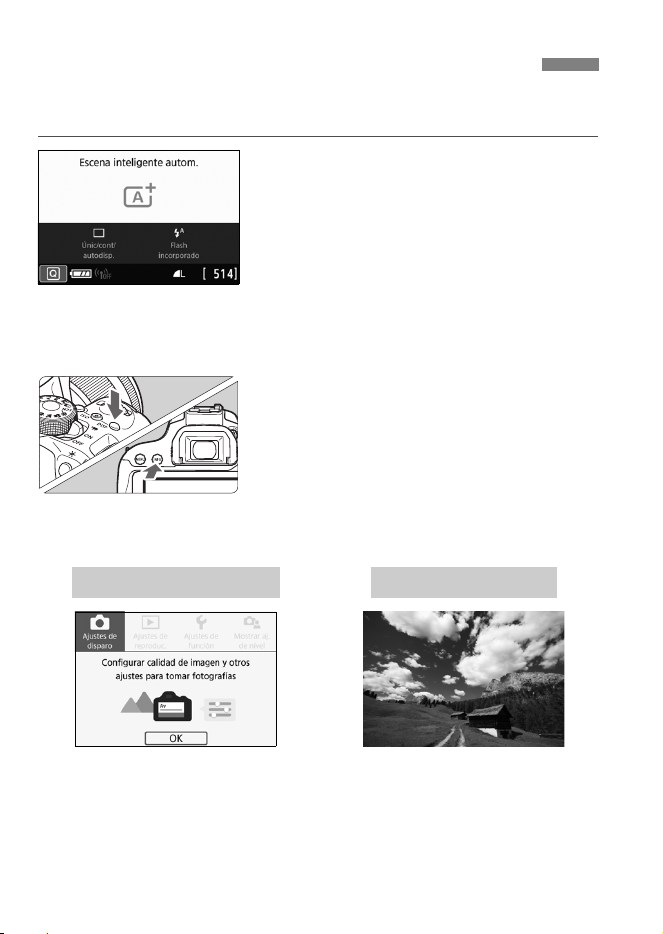
62
El monitor LCD puede mostrar la pantalla de control rápido, la pantalla
del menú, las imágenes capturadas, etc.
Cuando encienda la cámara,
aparecerá la pantalla de control
rápido. Entonces podrá consultar los
ajustes de funciones de disparo
actuales.
Cuando presione el disparador
hasta la mitad, se apagará la
pantalla. Y, cuando suelte el
disparador, la pantalla se
encenderá.
También puede apagar la pantalla
presionando el botón <U>.
Presione de nuevo el botón para
encender la pantalla.
Presione el botón <B> para
alternar la visualización entre el nivel
electrónico y la pantalla de control
rápido.
Cambio de la pantalla del monitor LCD
Aparece cuando se presiona el
botón <M>. Presione de
nuevo el botón para volver a la
pantalla anterior.
Aparece cuando se presiona el
botón <x>. Presione de
nuevo el botón para volver a la
pantalla anterior.
Funciones del menú Imagen capturada
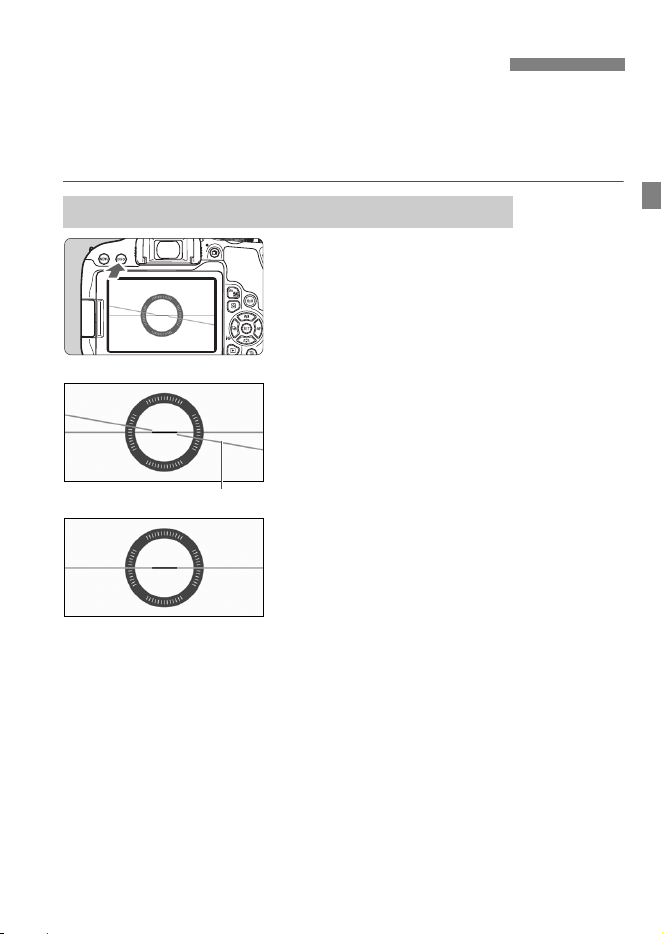
63
Puede mostrar el nivel electrónico en el monitor LCD y en el visor como
ayuda para corregir la inclinación de la cámara. Tenga en cuenta que
solo se puede comprobar la inclinación horizontal, pero no la
inclinación hacia adelante/atrás.
1
Presione el botón <B>.
Cada vez que presione el botón
<B>, la visualización de la
pantalla cambiará.
Muestre el nivel electrónico.
2
Compruebe la inclinación de la
cámara.
La inclinación horizontal se muestra
en incrementos de 1°. La escala de
inclinación está marcada en
incrementos de 5°.
Cuando la línea roja se vuelve verde,
indica que casi se ha corregido la
inclinación.
Visualización del nivel electrónico
Mostrar el nivel electrónico en el monitor LCD
Nivel horizontal
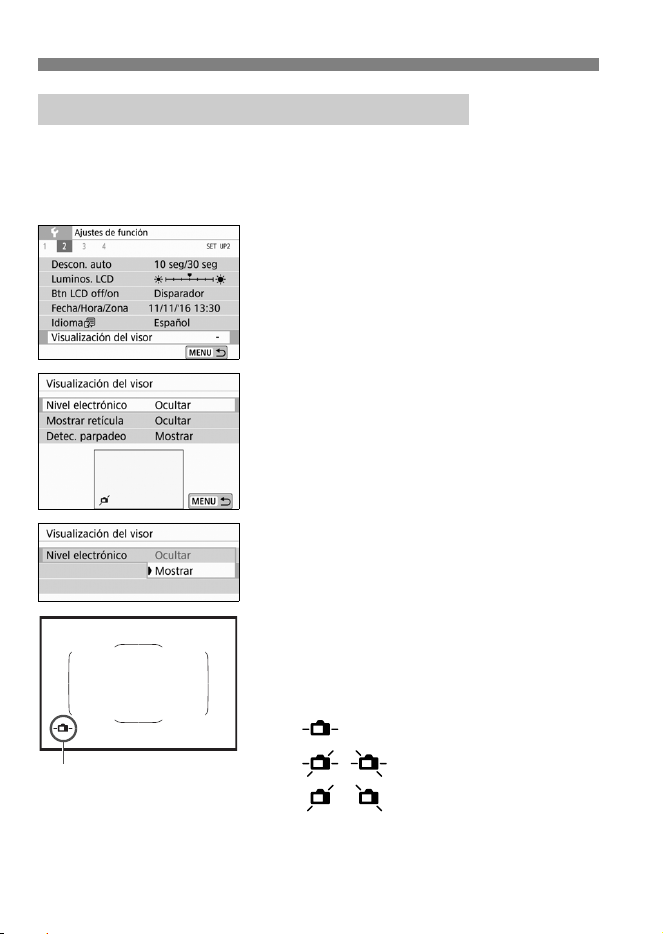
Visualización del nivel electrónico
64
Se puede mostrar un nivel electrónico simple (que utiliza un icono de
cámara) en el visor. Dado que este indicador se muestra durante la
toma, se puede tomar la fotografía a la vez que se comprueba la
inclinación de la cámara.
1
Seleccione [Visualización del
visor].
En la ficha [52], seleccione
[Visualización del visor] y, a
continuación, presione <0>.
2
Seleccione [Nivel electrónico].
3
Seleccione [Mostrar].
4
Presione el disparador hasta la
mitad.
El nivel electrónico aparecerá en la
posición que se muestra en la ilustración.
Este nivel funciona también con el
disparo vertical.
3 Mostrar el nivel electrónico en el visor
Nivel electrónico
Horizontal
1° de inclinación
2° de inclinación o superior
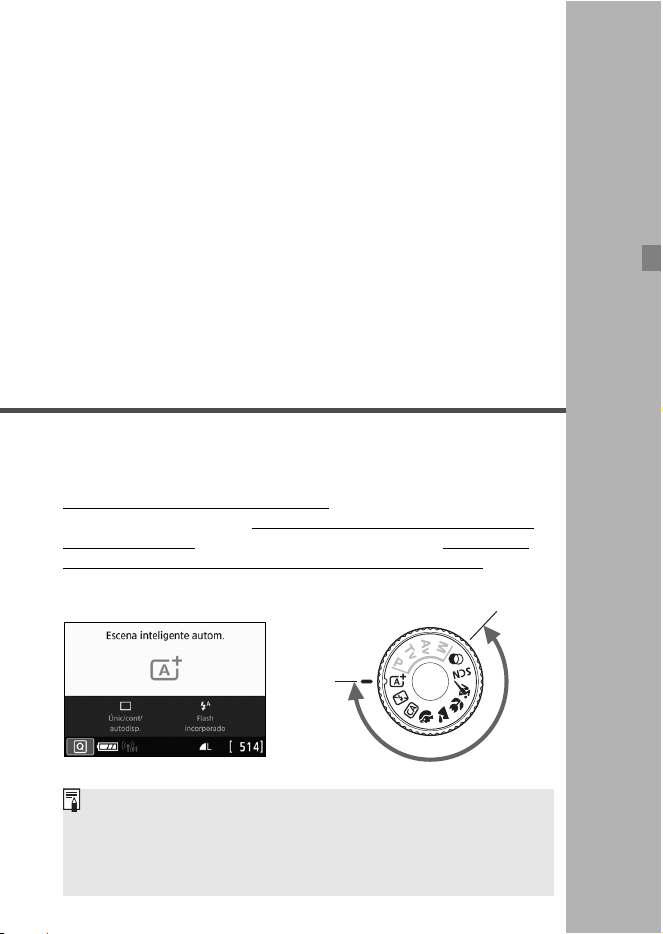
65
2
Fotografía básica y
reproducción de imágenes
En este capítulo se describe cómo utilizar los modos de
la zona básica en el dial de modo para obtener los
mejores resultados, y cómo reproducir imágenes.
Con los modos de la zona básica, todo lo que tiene que hacer
es apuntar y disparar, y la cámara realiza automáticamente
todos los ajustes (p. 87). Además, dado que los ajustes de
función avanzados del disparo no se pueden cambiar, puede
disfrutar de tomar fotografías sin preocuparse de que las
imágenes sean mediocres debido al mal funcionamiento.
Z
o
n
a
b
á
s
i
c
a
Antes de disparar en el modo <8> o <v>
Cuando el monitor LCD esté apagado, presione el botón <Q>
(p. 76, 84) para comprobar qué modo de disparo está ajustado
antes de disparar.
*<8>: Escena especial * <v>: Filtros creativos
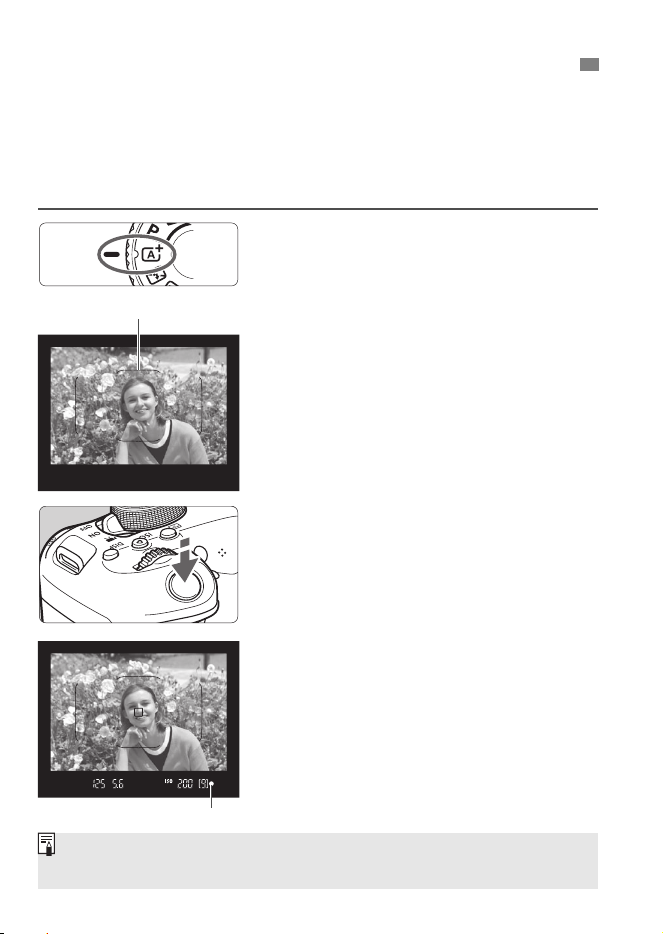
66
<A> es un modo totalmente automático. La cámara analiza la
escena y establece automáticamente los ajustes óptimos. También
ajusta automáticamente el enfoque en el motivo estático o en
movimiento detectando el movimiento del motivo (p. 69).
1
Ajuste el dial de modo en <A>.
2
Sitúe el marco del área AF sobre
el motivo.
Para enfocar se utilizarán todos los
puntos AF y la cámara enfocará el
objeto más cercano.
Apuntar el centro del marco del área
AF sobre el motivo facilita el enfoque.
3
Enfoque el motivo.
Presione el disparador hasta la mitad.
Los elementos del objetivo se
desplazarán para enfocar.
Cuando enfoque, aparecerá el punto
AF que ha logrado el enfoque. Al
mismo tiempo, sonará un aviso
sonoro y se iluminará en el visor el
indicador de enfoque <o>.
Con poca luz, los puntos AF se
iluminarán brevemente en rojo.
Si es necesario, el flash incorporado
se levantará automáticamente.
A
Toma de fotografías totalmente automática
(Escena inteligente automática)
Marco del área AF
Indicador de enfoque
Si aparece una descripción del modo de disparo en el paso 1, presione
<0> para ocultarla (p. 49).
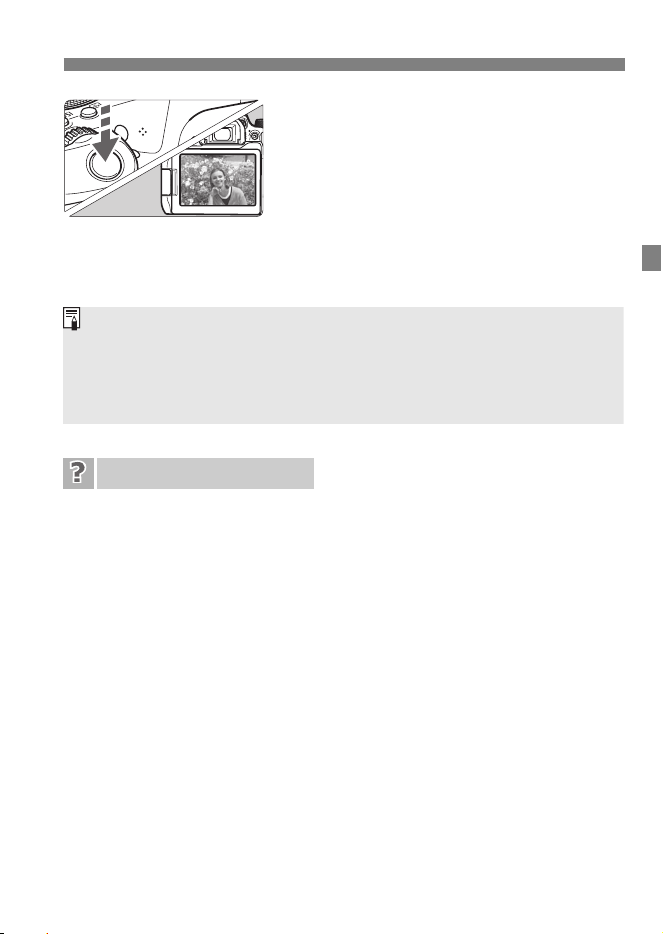
67
A Toma de fotografías totalmente automática (Escena inteligente automática)
4
Tome la fotografía.
Presione el disparador hasta el fondo
para tomar la fotografía.
La imagen captada aparecerá en el
monitor LCD durante
aproximadamente 2 segundos.
Cuando termine de disparar, empuje
hacia abajo con los dedos el flash
incorporado.
El indicador de enfoque <o> parpadea y no se obtiene el
enfoque.
• Apunte el marco del área AF sobre una zona que tenga un buen
contraste y, a continuación, presione el disparador hasta la mitad
(p. 45).
• Si está demasiado cerca del motivo, aléjese y dispare de nuevo.
• Cambie el modo de selección de área AF y dispare de nuevo
(p. 96). El ajuste predeterminado es AF de selección automática.
Cuando se logra el enfoque, los puntos AF no se iluminan en
rojo.
Los puntos AF solo se iluminan en rojo cuando se obtiene el
enfoque con poca luz o con un motivo oscuro.
Se iluminan simultáneamente varios puntos AF.
Se ha logrado el enfoque con todos esos puntos. Puede tomar la
fotografía siempre que esté iluminado un punto AF que cubra el
motivo deseado.
Preguntas frecuentes
El modo <A> hace que los colores resulten más impactantes en escenas
de naturaleza, exteriores y puestas de sol. Si no obtiene los tonos de color
deseados, cambie el modo a un modo de la zona creativa, seleccione un
estilo de imagen diferente de <D> y, a continuación, dispare de nuevo
(p. 109).

A Toma de fotografías totalmente automática (Escena inteligente automática)
68
El aviso sonoro continúa sonando suavemente. (No se ilumina
el indicador de enfoque <o>).
Indica que la cámara está enfocando de forma continua un motivo
en movimiento. (No se ilumina el indicador de enfoque <o>.)
Puede tomar fotos nítidas de motivos en movimiento.
Tenga en cuenta que, en este caso, el bloqueo del enfoque (p. 69)
no funcionará.
Presionar el disparador hasta la mitad no enfoca el motivo.
Si el conmutador de modos de enfoque del objetivo está ajustado en
<MF> (enfoque manual), ajústelo en <AF> (enfoque automático).
El flash se disparó incluso si era de día.
Es posible que el flash dispare para motivos situados a contraluz
para ayudar a aclarar las zonas oscuras del motivo. Si no desea que
el flash dispare, utilice el control rápido para ajustar [Destello flash
incorp.] en [b] (p. 86) o ajustar el modo <7> (Flash desactivado)
y disparar (p. 70).
El flash incorporado se disparó y la foto salió extremadamente
luminosa.
Sepárese más del motivo y dispare. Cuando tome fotos con flash, si
el motivo está demasiado cerca de la cámara, es posible que la foto
salga extremadamente luminosa (sobreexpuesta).
Con poca luz, el flash incorporado dispara una serie de
destellos.
Es posible que al presionar el disparador hasta la mitad el flash
incorporado dispare una serie de destellos para ayudar al enfoque
automático. Esto se denomina luz de ayuda al AF. Su alcance
efectivo es de aproximadamente 4 metros/13,1 pies. El flash
incorporado producirá un sonido cuando dispare continuamente.
Esto es normal y no se trata de una avería.
Al usar el flash, la parte inferior de la imagen salió
anormalmente oscura.
La sombra del barril del objetivo se captó en la imagen debido a que
el motivo estaba demasiado cerca de la cámara. Sepárese más del
motivo y dispare. Si hay un parasol montado en el objetivo, quítelo
antes de tomar la fotografía con flash.
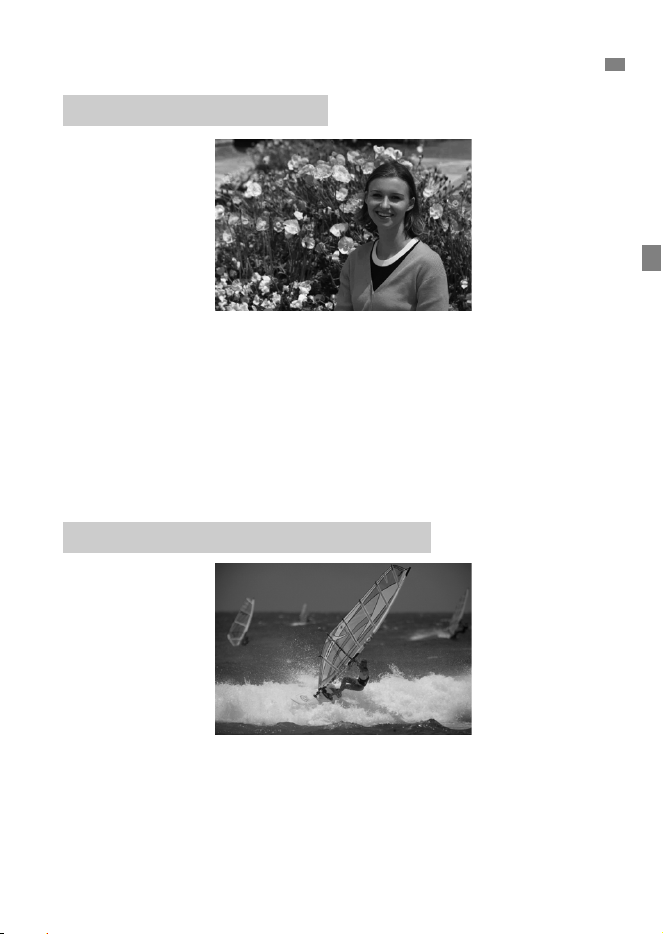
69
Según la escena, si coloca el motivo a la izquierda o a la derecha para incluir
un fondo equilibrado obtendrá una imagen con mejor perspectiva.
En el modo <A>, al presionar el disparador hasta la mitad para
enfocar un motivo estático, se bloqueará el enfoque sobre ese motivo.
Recomponga la toma mientras mantiene el disparador presionado
hasta la mitad y, a continuación, presione el disparador hasta el fondo
para tomar la fotografía. Esta técnica se denomina “bloqueo del
enfoque”. El bloqueo del enfoque también se puede aplicar en los otros
modos de la zona básica (excepto en <5> <8: C>).
En el modo <
A
>, si el motivo se mueve (si cambia la distancia a la
cámara) durante o después del enfoque, se activará el AF AI Servo para
enfocar el motivo de forma continua. (El aviso sonoro seguirá sonando
suavemente.) Siempre que mantenga el marco del área AF situado sobre
el motivo mientras presiona el disparador hasta la mitad, el enfoque será
continuo. En el momento decisivo, presione el disparador hasta el fondo
para tomar la fotografía.
A
Técnicas de fotografía totalmente automática (Escena inteligente automática)
Recomposición de la toma
Fotografía de motivos en movimiento
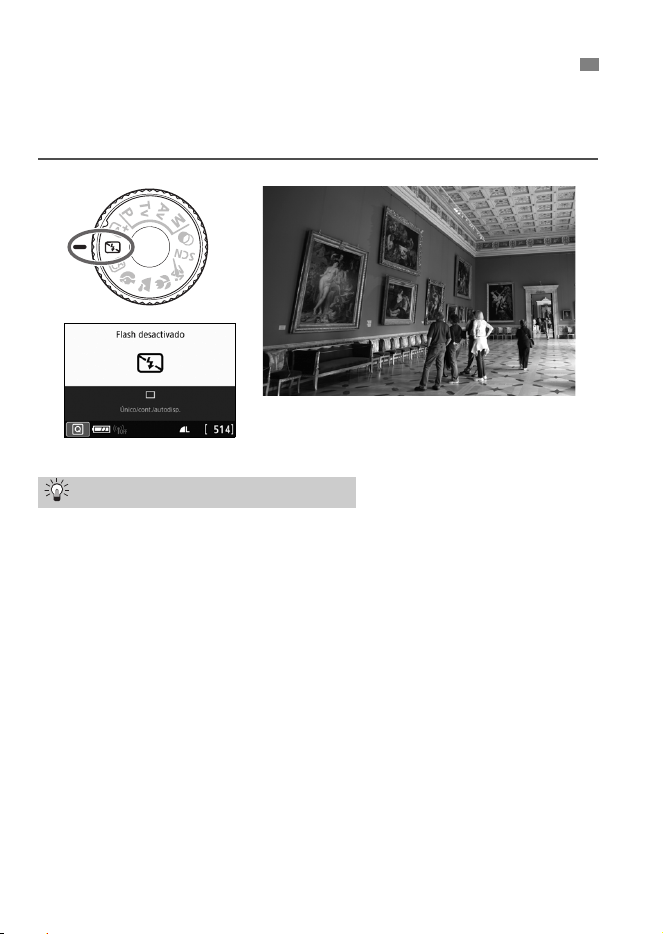
70
La cámara analiza la escena y establece automáticamente los ajustes
óptimos. En lugares en los que esté prohibida la fotografía con flash,
como un museo o un acuario, utilice el modo <
7
> (Flash desactivado).
Si la pantalla numérica (velocidad de obturación) del visor
parpadea, evite la trepidación.
Cuando haya poca luz y sea probable que se produzca trepidación,
parpadeará la indicación de velocidad de obturación en el visor.
Sujete firmemente la cámara o utilice un trípode. Cuando use un
objetivo con zoom, utilice el extremo de gran angular para reducir el
desenfoque debido a la trepidación, incluso cuando se sostiene la
cámara con la mano.
Fotografía de retratos sin flash.
En condiciones de poca luz, pida al sujeto fotografiado que
permanezca inmóvil mientras toma la fotografía. Cualquier
movimiento del motivo durante el disparo puede provocar que el
motivo aparezca borroso en la imagen.
7 Disparo cuando no puede usar el flash
Sugerencias para fotografiar
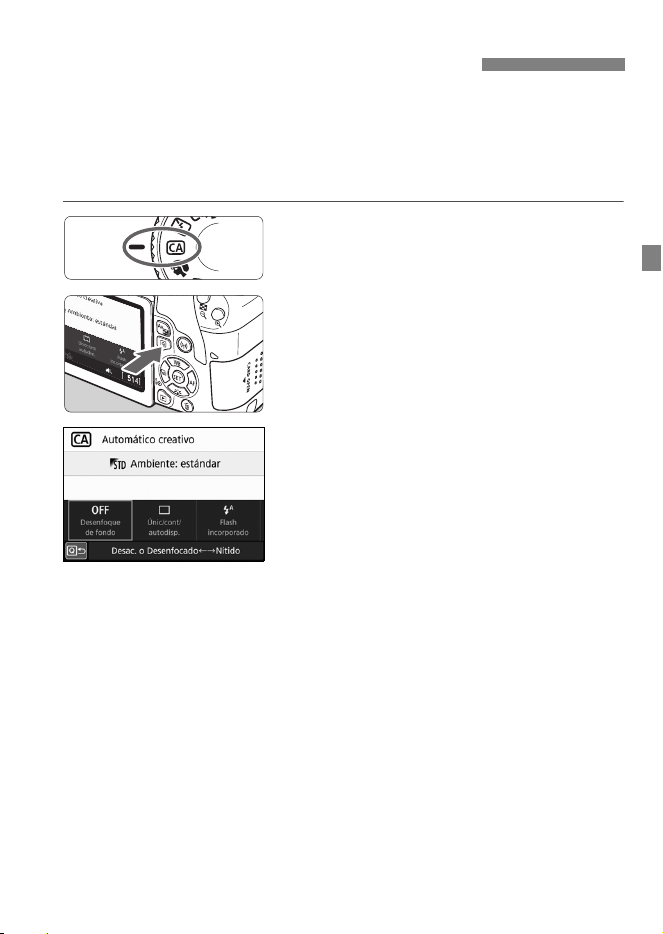
71
En el modo <C>, puede ajustar las siguientes funciones para
disparar: (1) Disparos de selección de ambiente, (2) Desenfocar fondo,
(3) Modo de avance y (4) Destello de flash incorporado. Los ajustes
predeterminados son los mismos que en el modo <A>.
* CA significa “Creative Auto” (Automático creativo).
1
Ajuste el dial de modo en <C>.
2
Presione el botón <Q> (7).
Aparecerá la pantalla de control
rápido.
3
Ajuste las funciones que desee.
Presione las teclas en cruz <V>
para seleccionar una función.
Aparecerán los ajustes de la función
seleccionada y la guía de funciones
(p. 50).
4
Tome la fotografía.
Presione el disparador hasta el fondo
para tomar la fotografía.
C Disparo automático creativo
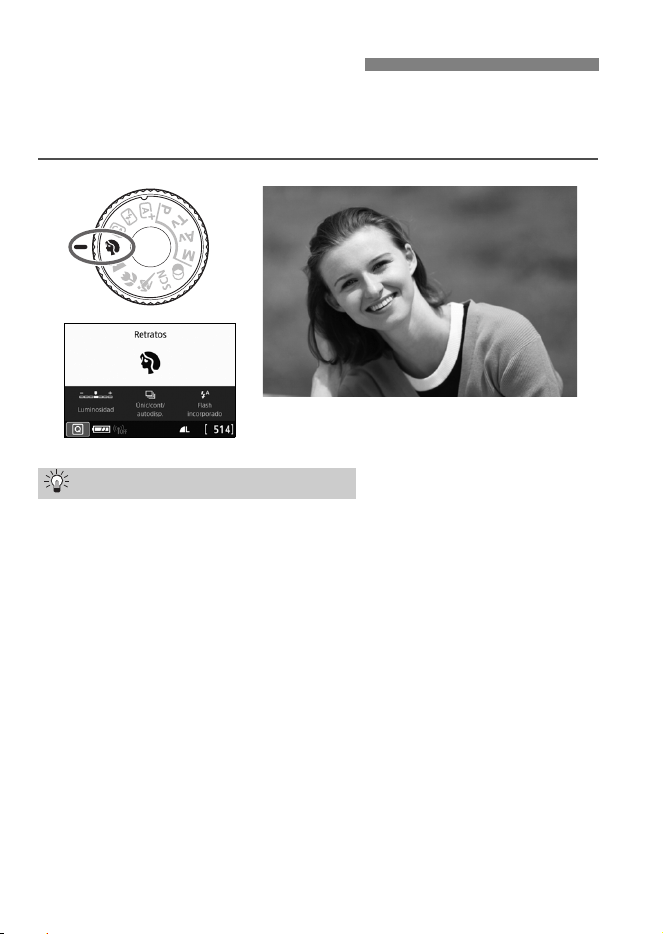
72
El modo <2> (Retratos) desenfoca el fondo para hacer resaltar a las
personas que son el motivo de la imagen. También hace que los tonos
de la piel y el pelo aparezcan más suaves.
Seleccione la ubicación donde haya mayor distancia entre el
motivo y el fondo.
Cuanto mayor sea la distancia entre el motivo y el fondo, más
desenfocado aparecerá el fondo. El motivo se destacará también
mejor frente a un fondo despejado y oscuro.
Utilice un teleobjetivo.
Si tiene un objetivo zoom, utilice el extremo teleobjetivo para hacer
que el motivo ocupe el encuadre de cintura hacia arriba. Acérquese
si es necesario.
Enfoque sobre la cara.
Compruebe que el punto AF que cubre la cara se ilumina. Para
primeros planos de la cara, enfoque los ojos.
2 Fotografía de retratos
Sugerencias para fotografiar
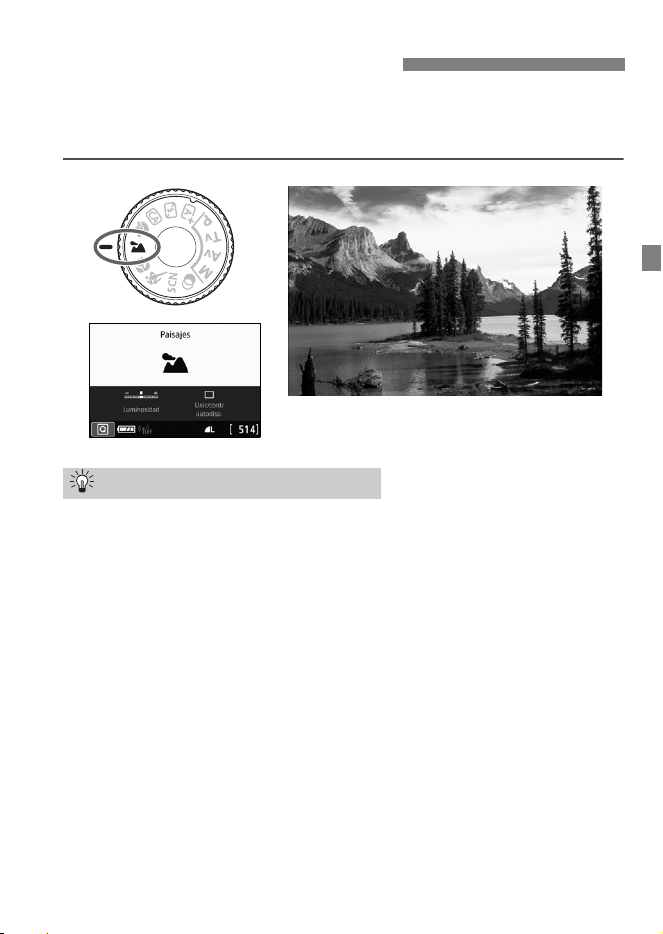
73
Utilice el modo <3> (Paisajes) para fotografiar grandes paisajes o
para que todo quede enfocado, de lo más cercano a lo más lejano.
Para obtener imágenes muy nítidas con azules y verdes vivos.
Con un objetivo zoom, use el extremo gran angular.
Cuando utilice un objetivo zoom, ajuste el objetivo al extremo gran
angular para hacer que los objetos cercanos y lejanos estén
enfocados. También dará amplitud a los paisajes.
Fotografía de escenas nocturnas.
El modo <3> también es bueno para escenas nocturnas, porque
desactiva el flash incorporado. Cuando fotografíe escenas
nocturnas, utilice un trípode para evitar trepidaciones.
3 Fotografía de paisajes
Sugerencias para fotografiar
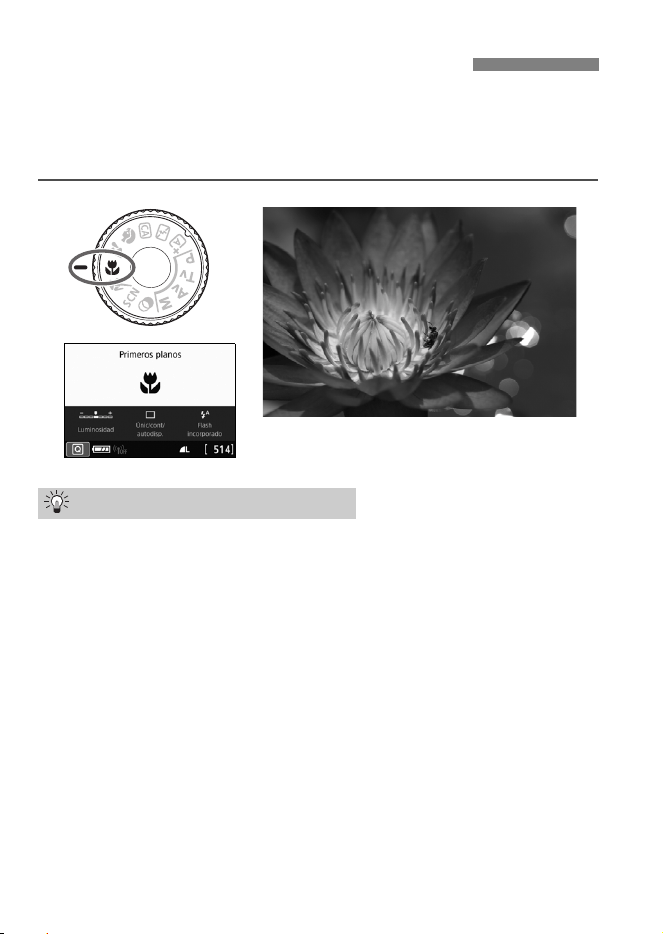
74
Si desea fotografiar primeros planos de flores o cosas pequeñas, utilice
el modo <4> (Primeros planos). Para hacer que las cosas pequeñas
aparezcan mucho más grandes, utilice un objetivo macro (se vende por
separado).
Utilice un fondo sencillo.
Un fondo sencillo hace que los objetos pequeños, como las flores,
resalten mejor.
Acérquese lo más posible al motivo.
Compruebe que utiliza la distancia mínima de enfoque del objetivo.
Algunos objetivos tienen indicaciones como <0,25m/0,8ft>. La
distancia mínima de enfoque del objetivo se mide desde la marca
<V> (plano focal) de la parte superior de la cámara hasta el
motivo. Si se acerca demasiado al motivo, el indicador de enfoque
<o> parpadeará.
Si utiliza el flash incorporado y la parte inferior de la imagen sale
anormalmente oscura, aléjese un poco del motivo e inténtelo de
nuevo.
Con un objetivo zoom, utilice el extremo teleobjetivo.
Si tiene un objetivo zoom, el uso del extremo teleobjetivo hará que
el motivo aparezca más grande.
4 Fotografía de primeros planos
Sugerencias para fotografiar
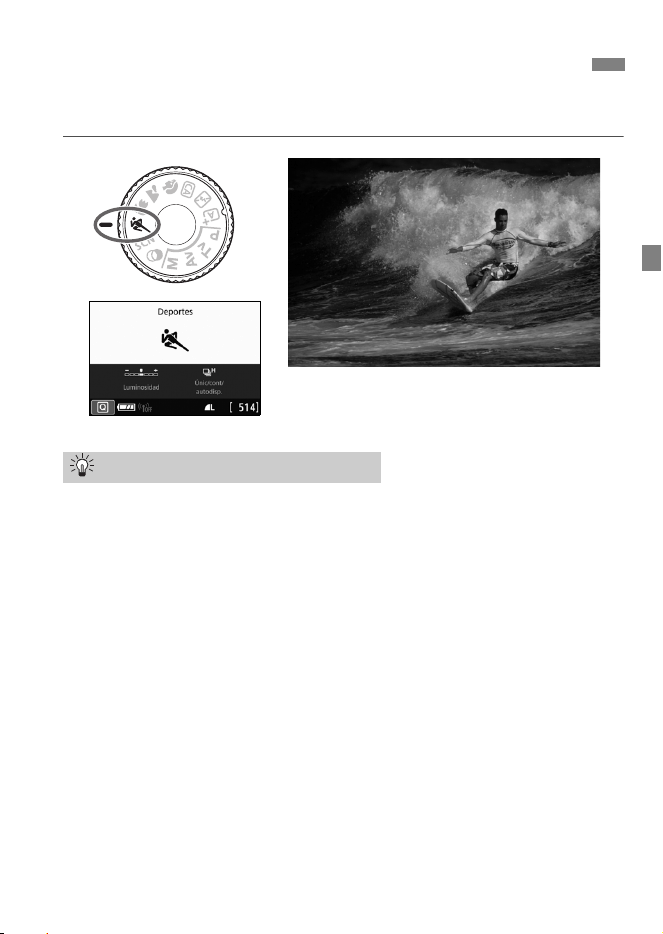
75
Utilice el modo <5> (Deportes) para fotografiar un motivo en
movimiento, como una persona corriendo o un vehículo en movimiento.
Utilice un teleobjetivo.
Se recomienda utilizar un teleobjetivo para fotografiar a distancia.
Siga el motivo con el marco del área AF.
Presione el disparador hasta la mitad para iniciar el enfoque
automático en el marco del área AF. Durante el enfoque automático,
el aviso sonoro continuará sonando suavemente. Si no es posible
enfocar, el indicador de enfoque <o> parpadeará.
El ajuste predeterminado es <o> (disparos en serie de alta
velocidad*). En el momento decisivo, presione el disparador hasta el
fondo para tomar la fotografía. Si mantiene presionado el
disparador, puede realizar disparos continuos mientras mantiene el
enfoque automático a fin de captar cambios en el movimiento del
motivo.
* Disparo con visor: máx. aprox. 6 disparos/s, Disparo con Visión en Directo:
máx. aprox. 4,5 disparos/s.
5 Fotografía de objetos en movimiento
Sugerencias para fotografiar
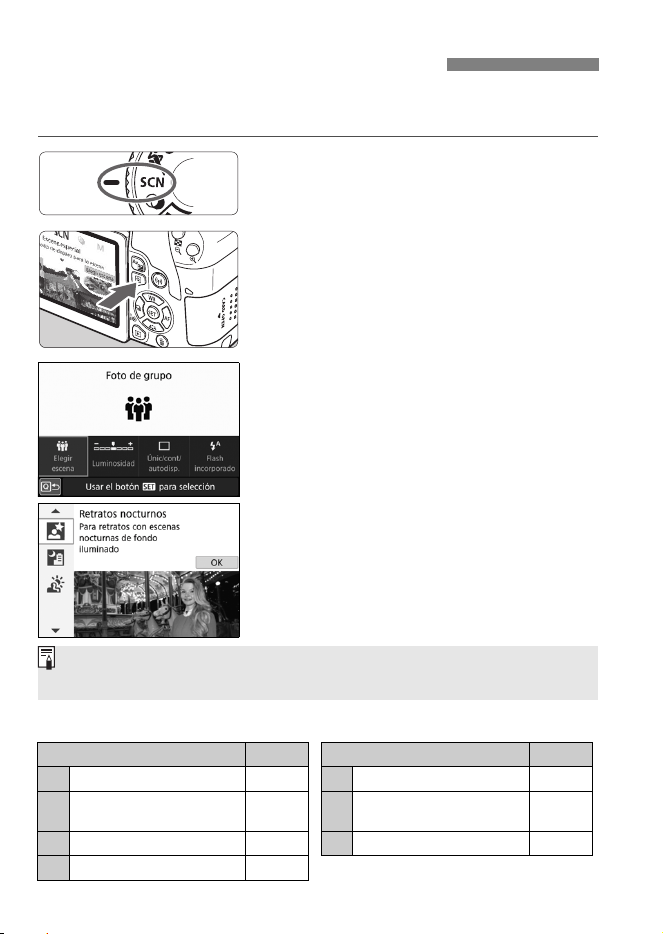
76
La cámara elegirá automáticamente los ajustes adecuados cuando
seleccione un modo de disparo para el motivo o la escena.
1
Ajuste el dial de modo en <8>.
2
Presione el botón <Q> (7).
Aparecerá la pantalla de control
rápido.
3
Seleccione un modo de disparo.
Seleccione [Elegir escena] y
presione <0>.
Presione las teclas <W> <X> para
seleccionar el modo de disparo que
desee y, a continuación, presione
<0>.
También puede seleccionarlo girando
el dial <6>.
Modos de disparo disponibles en el modo <8>
8: Modo de escena especial
Modo de disparo Página Modo de disparo Página
q Foto de grupo p. 77 6 Retratos nocturnos p. 81
C Niños p. 78 F
Escena nocturna sin
trípode
p. 82
P Comida p. 79 G Control contraluz HDR p. 83
x Luz de velas p. 80
Si [s: Guía de modos] está establecida en [Activada], presione <0>
después del paso 1 para ir a la pantalla de selección de modo de disparo.
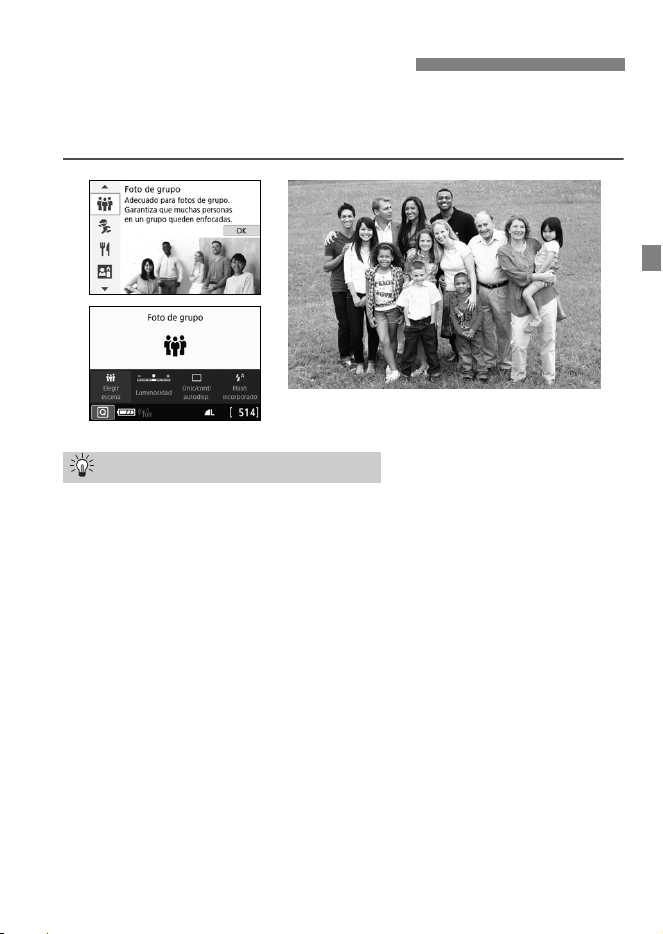
77
Utilice el modo <q> (Foto de grupo) para disparar fotos de grupo.
Puede fotografiar una imagen en la que estén enfocadas las personas
en la parte delantera y en la parte de atrás.
Utilice un objetivo gran angular.
Cuando use un objetivo zoom, utilice el extremo gran angular para
que sea más fácil enfocar a todas las personas en el grupo a la vez,
desde la primera fila a la última. Además, si deja un poco de
distancia entre la cámara y los motivos (de manera que aparezca
todo el cuerpo de los motivos en la toma), el rango de enfoque
aumentará.
Use el disparo continuo.
Se recomienda utilizar el disparo continuo para disparar varias fotos
en caso de que algunas personas cierren los ojos.
q Disparar fotos de grupo
Sugerencias para fotografiar
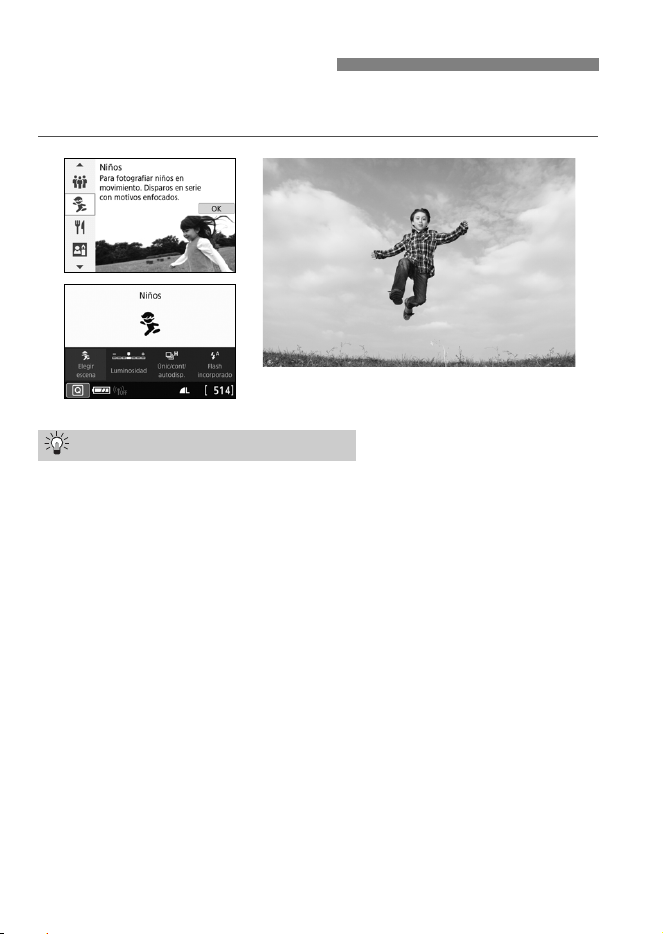
78
Cuando desee enfocar y fotografiar de manera continua niños corriendo,
utilice <
C
> (Niños). Los tonos de piel tendrán un aspecto saludable.
Siga el motivo con el marco del área AF.
Presione el disparador hasta la mitad para iniciar el enfoque
automático en el marco del área AF. Durante el enfoque automático,
el aviso sonoro continuará sonando suavemente. Si no es posible
enfocar, el indicador de enfoque <o> parpadeará.
Dispare de manera continua.
El ajuste predeterminado es <o> (disparos de alta velocidad en
serie*). En el momento decisivo, presione el disparador hasta el
fondo para tomar la fotografía. Si mantiene presionado el
disparador, puede realizar disparos continuos mientras mantiene el
enfoque automático a fin de captar cambios en el movimiento y las
expresiones faciales del motivo.
* Disparo con visor: máx. aprox. 6 disparos/s, Disparo con Visión en Directo:
máx. aprox. 4,5 disparos/s.
C Fotografía de niños
Sugerencias para fotografiar
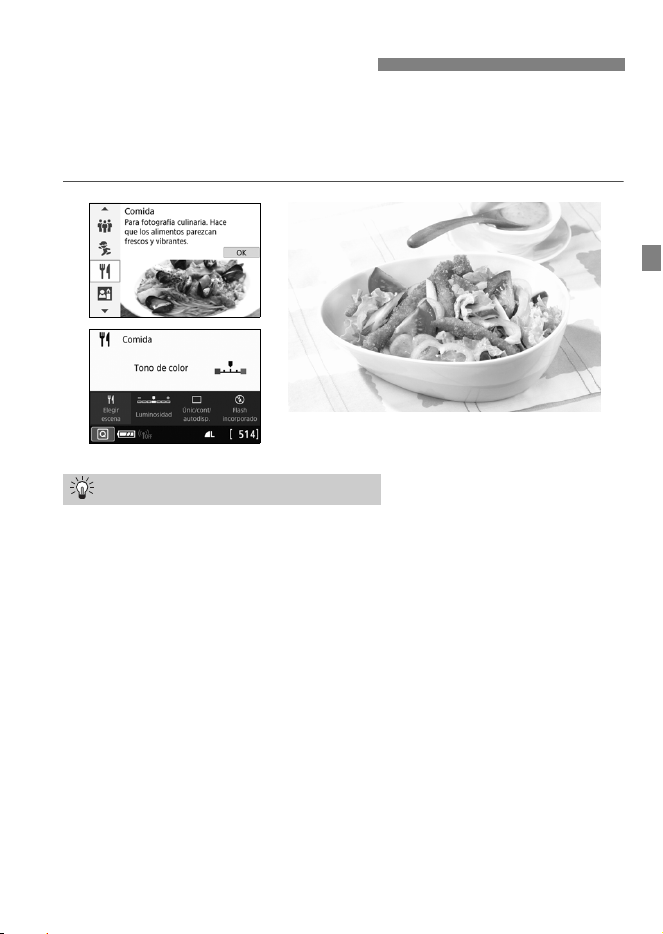
79
Cuando fotografíe comida, utilice <P> (Comida). La foto tendrá un
aspecto luminoso y apetitoso. Además, según la fuente de luz, el matiz
rojizo se suprimirá en las fotografías tomadas bajo luz de tungsteno,
etc.
Cambie el tono de color.
Puede cambiar [Tono de color]. Para aumentar el matiz rojizo de la
comida, ajústelo hacia [Cálido]. Ajústelo hacia [Frío] si parece
demasiado rojo.
Evite usar el flash.
Si utiliza flash, es posible que la luz se refleje en el plato o en la
comida y provoque sombras poco naturales. De manera
predeterminada, se ajusta <b> (Flash incorporado Off). Procure
evitar la trepidación cuando dispare en lugares de baja iluminación.
P Fotografía de comida
Sugerencias para fotografiar
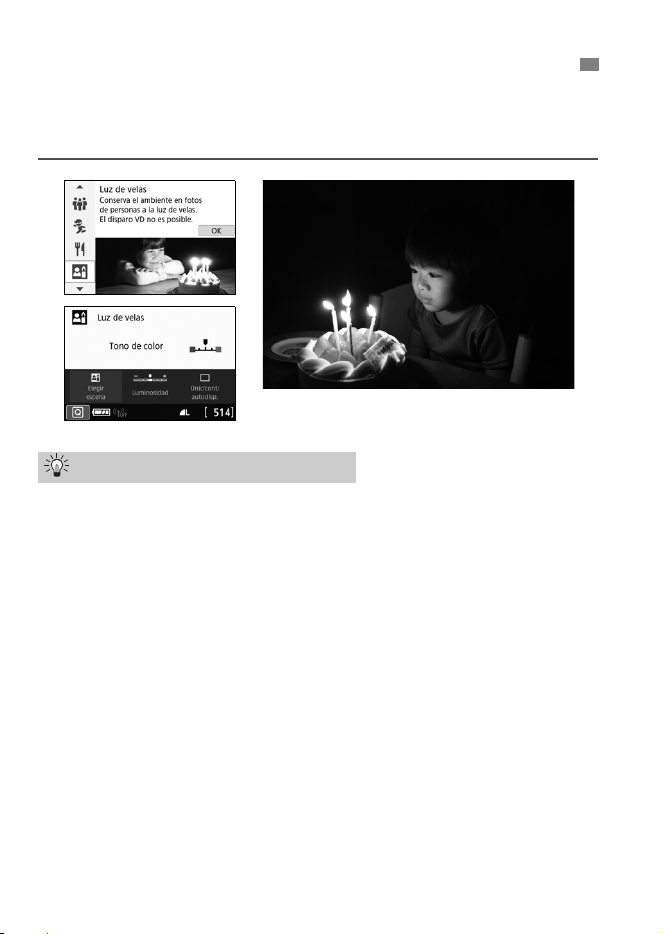
80
Cuando fotografíe un motivo humano a la luz de las velas, use <x>
(Luz de velas). La atmósfera de la luz de las velas se refleja en los
tonos de color de la imagen.
Utilice el punto AF central para enfocar.
Sitúe el punto AF central del visor sobre el motivo y, a continuación,
dispare.
Si la pantalla numérica (velocidad de obturación) del visor
parpadea, evite la trepidación.
Cuando haya poca luz y sea probable que se produzca trepidación,
parpadeará la indicación de velocidad de obturación en el visor.
Sujete firmemente la cámara o utilice un trípode. Cuando utiliza un
objetivo zoom, puede reducir el efecto desenfocado provocado por
la trepidación de la cámara al ajustar el objetivo al extremo gran
angular, incluso sin trípode.
Cambie el tono de color.
Puede cambiar [Tono de color]. Para aumentar el matiz rojizo de la
luz de las velas, ajústelo hacia [Cálido]. Ajústelo hacia [Frío] si
parece demasiado rojo.
x
Fotografía de retratos a la luz de las velas
Sugerencias para fotografiar
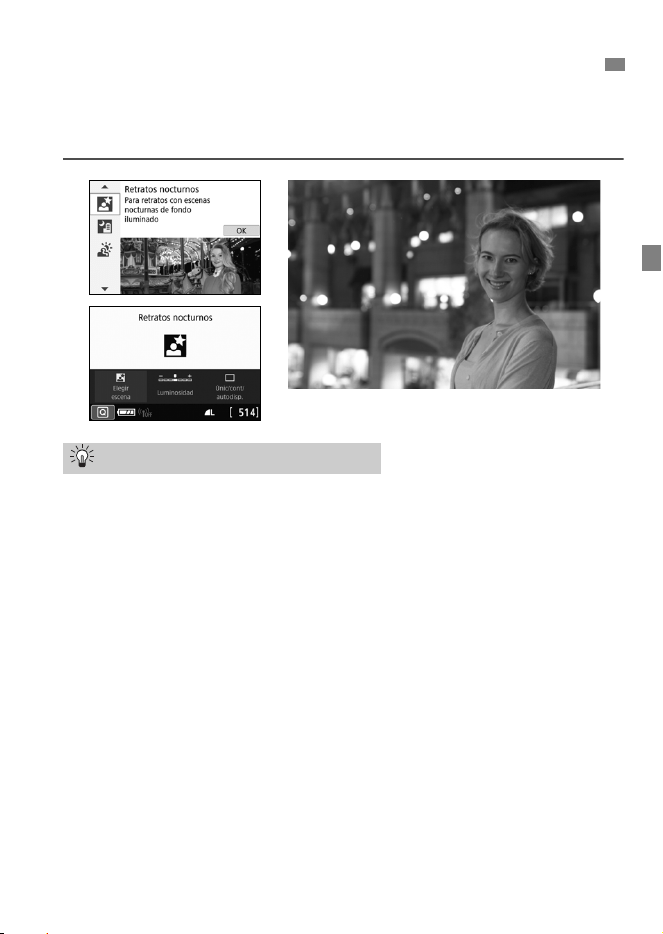
81
Para fotografiar personas de noche y obtener una escena nocturna de
aspecto natural en el fondo, utilice el modo <6> (Retratos nocturnos).
Es recomendable utilizar un trípode.
Utilice un objetivo gran angular y un trípode.
Cuando utilice un objetivo zoom, use el extremo gran angular para
obtener una vista nocturna amplia. Además, dado que es probable
que la cámara trepide al sostenerla con la mano, utilice un trípode.
Compruebe la luminosidad del motivo.
Con poca luz, el flash incorporado se disparará automáticamente
para obtener una buena exposición del motivo.
Es recomendable reproducir la imagen capturada después de
disparar para comprobar la luminosidad. Si el motivo aparece
oscuro, acérquese y dispare de nuevo.
Dispare también en otros modos de disparo.
Dado que es probable que al disparar de noche se produzca
trepidación, es recomendable disparar también con <A> y <F>.
6
Fotografía de retratos nocturnos (con trípode)
Sugerencias para fotografiar
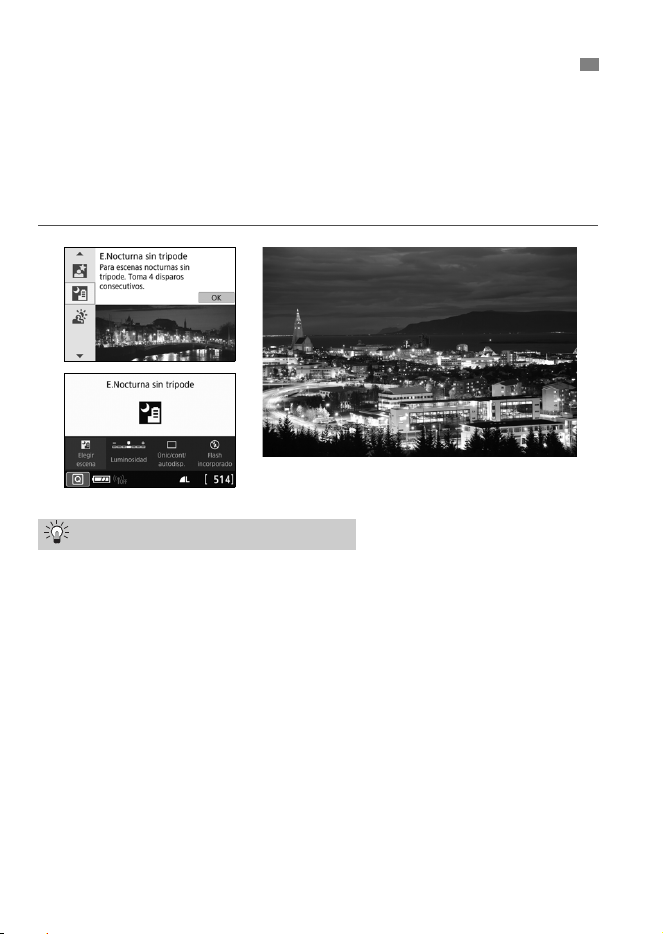
82
Para obtener los mejores resultados al fotografiar escenas nocturnas,
use un trípode. Sin embargo, con el modo <F> (Escena nocturna sin
trípode), podrá fotografiar escenas nocturnas incluso sosteniendo la
cámara con la mano. En este modo de disparo, se realizan cuatro
disparos continuos para cada imagen y se graba una imagen resultante
en la que se reduce la trepidación de la cámara.
Sujete firmemente la cámara.
Mientras dispara, sujete la cámara de manera firme y estable. En
este modo, se alinean cuatro disparos y se combinan en una única
imagen. No obstante, si alguno de los cuatro disparos está muy
desalineado debido a los movimientos de la cámara, es posible que
no se alineen correctamente en la imagen final.
Para fotos de personas, dispare el flash.
Si desea incluir personas en la foto de escena nocturna, presione el
botón <Q> para ajustar <D> (Flash incorporado On). Para tomar
un bonito retrato, en la primera toma se utilizará el flash. Diga al
sujeto que no se mueva hasta que se hayan realizado los cuatro
disparos continuos.
F
Fotografía de escenas nocturnas (sin trípode)
Sugerencias para fotografiar
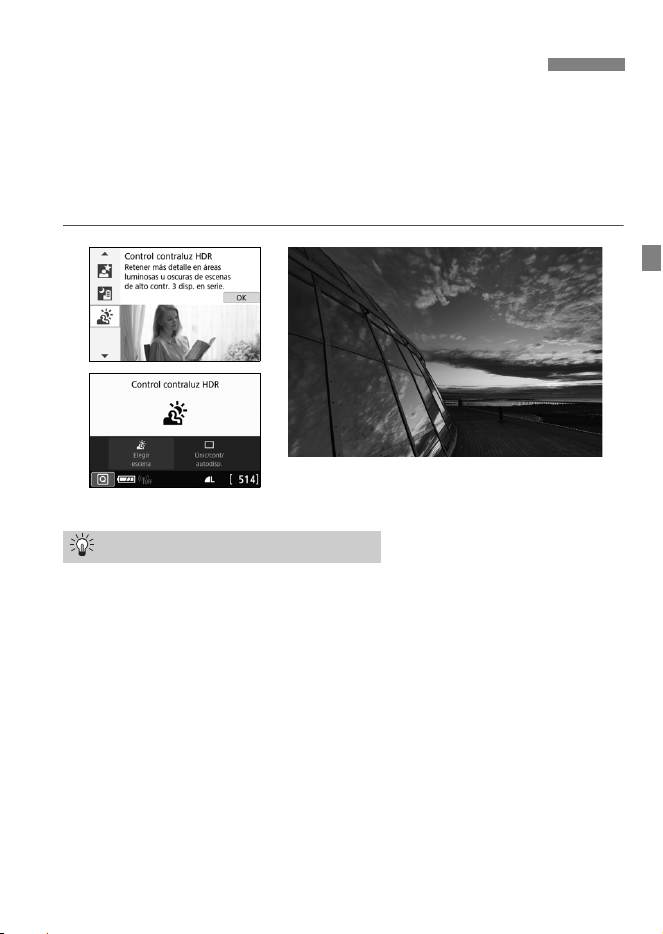
83
Cuando fotografíe una escena que tenga tanto zonas luminosas como
zonas oscuras, utilice el modo <G> (Control contraluz HDR). Cuando
tome una imagen en este modo, se realizarán tres disparos continuos
con diferentes exposiciones. El resultado es una única imagen, con un
amplio rango tonal, en el que se minimizan las sombras recortadas
provocadas por el contraluz.
Sujete firmemente la cámara.
Mientras dispara, sujete la cámara de manera firme y estable. En
este modo, se alinean tres disparos y se combinan en una única
imagen. No obstante, si alguno de los tres disparos está muy
desalineado debido a los movimientos de la cámara, es posible que
no se alineen correctamente en la imagen final.
G Fotografía de escenas a contraluz
Sugerencias para fotografiar
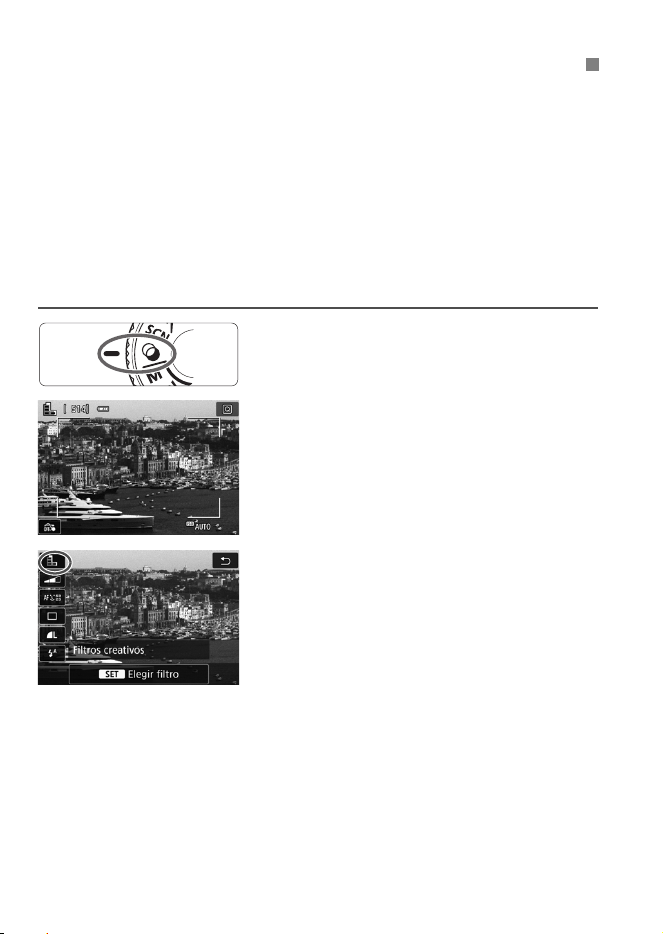
84
En el modo <v> (Filtro creativo), se puede aplicar uno de diez efectos
de filtro (B/N con grano*, Enfoque suave*, Efecto ojo de pez*, Efecto
Acuarela*, Efecto cámara juguete*, Efecto miniatura*, Arte estándar
HDR, Arte vivo HDR, Arte óleo HDR y Arte relieve HDR) para disparar.
Cuando la cámara está ajustada para el disparo con Visión en Directo,
puede ver el efecto en la pantalla antes de empezar a disparar. La
cámara guardará solo la imagen con el filtro creativo aplicado.
En el caso de los efectos señalados con un asterisco, también puede tomar una
fotografía sin un filtro creativo, y luego aplicar el efecto posteriormente y guardarla
como una nueva imagen.
1
Ajuste el dial de modo en <v>.
2
Muestre la imagen de Visión en
Directo.
Presione el botón <A> para mostrar
la imagen de Visión en Directo.
3
Seleccione [Filtros creativos] con
el control rápido.
Presione el botón <Q> (7).
Presione las teclas <W> <X> para
seleccionar [G] en la esquina
superior izquierda de la pantalla y, a
continuación, presione <0>.
v Disparo con efectos de filtros creativos
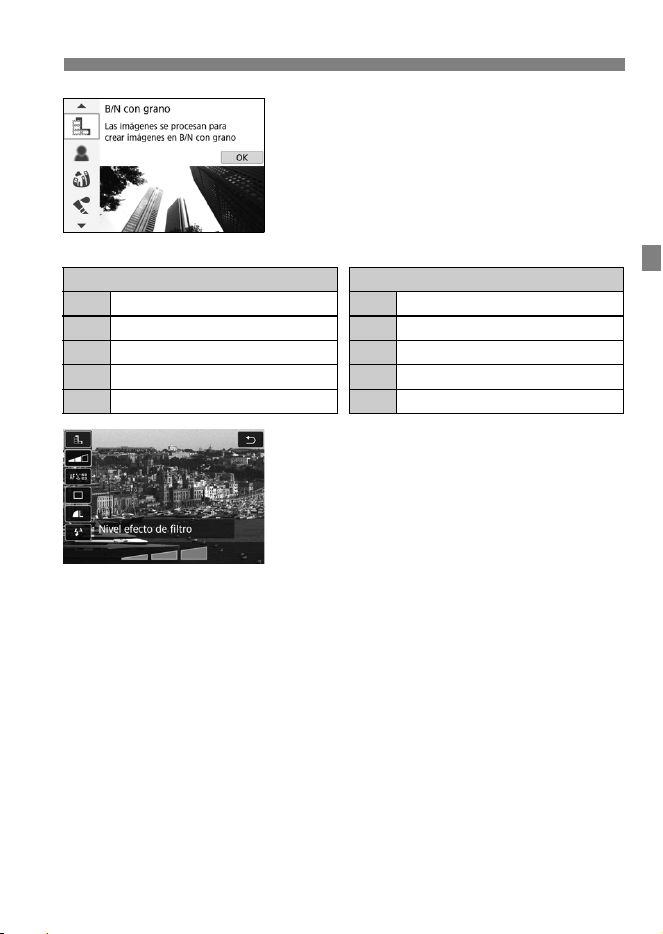
85
v Disparo con efectos de filtros creativos
4
Seleccione un modo de disparo.
Presione las teclas <W> <X> para
seleccionar un modo de disparo y, a
continuación, presione <0>.
La imagen se mostrará con los
efectos del filtro aplicado.
Modos de disparo disponibles en el modo v
5
Ajuste el efecto.
Pulse el botón <Q> y seleccione el
icono debajo de [Filtros creativos]
(excepto para c, A, B, C y
D).
Presione las teclas <Y> <Z> para
ajustar el efecto del filtro y, a
continuación, presione <0>.
6
Tome la fotografía.
Presione el disparador hasta el fondo
para tomar la fotografía.
Para volver a disparar con el visor,
presione el botón <A> para salir del
disparo con Visión en Directo. A
continuación, presione el disparador
hasta el fondo para tomar la
fotografía.
Modo de disparo Modo de disparo
G B/N con grano c Efecto miniatura
W Enfoque suave A Arte estándar HDR
X Efecto ojo de pez B Arte vivo HDR
Z Efecto Acuarela C Arte óleo HDR
H Efecto cámara juguete D Arte relieve HDR
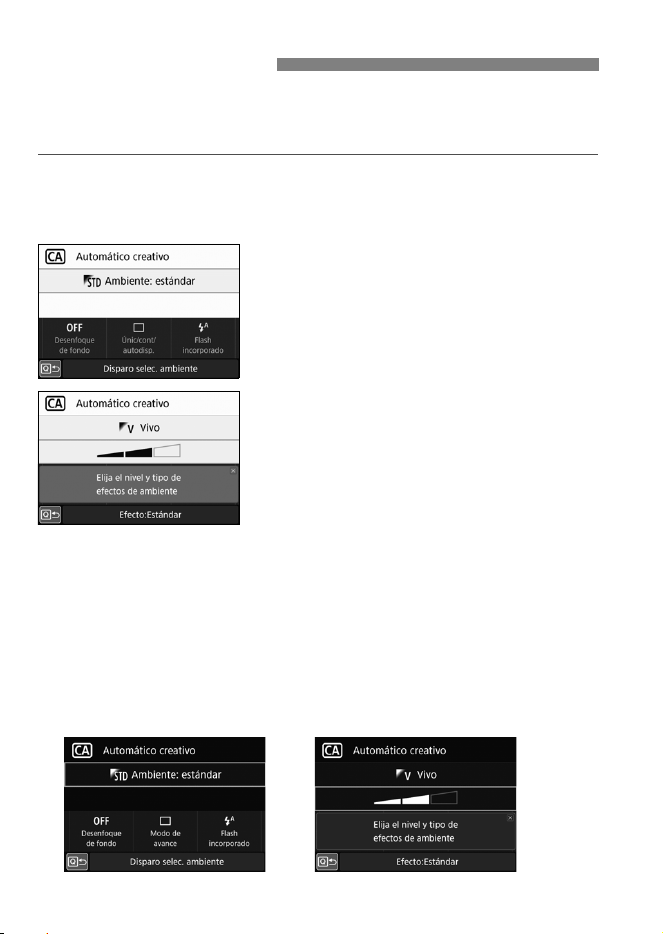
86
En los modos de la zona básica, presione el botón <Q> para mostrar
la pantalla de control rápido. Puede configurar los elementos que se
muestran en las tablas en las páginas 87-88.
1
Ajuste el dial de modo en un
modo de la zona básica.
2
Presione el botón <Q> (7).
Aparecerá la pantalla de control
rápido.
3
Ajuste las funciones que desee.
Presione las teclas en cruz <V>
para seleccionar una función. (Este
paso no es necesario en el modo
7.)
Aparecerán los ajustes de la función
seleccionada y la guía de funciones
(p. 50).
Gire el dial <6> para cambiar el
ajuste.
También puede elegir en una lista
seleccionando una función y
presionando <0>.
Cuando se ajusta [s: Pantalla de disparo: Estándar], aparece
una pantalla como la siguiente.
Q Control rápido
Ejemplo: <C>
Ejemplo: <C>
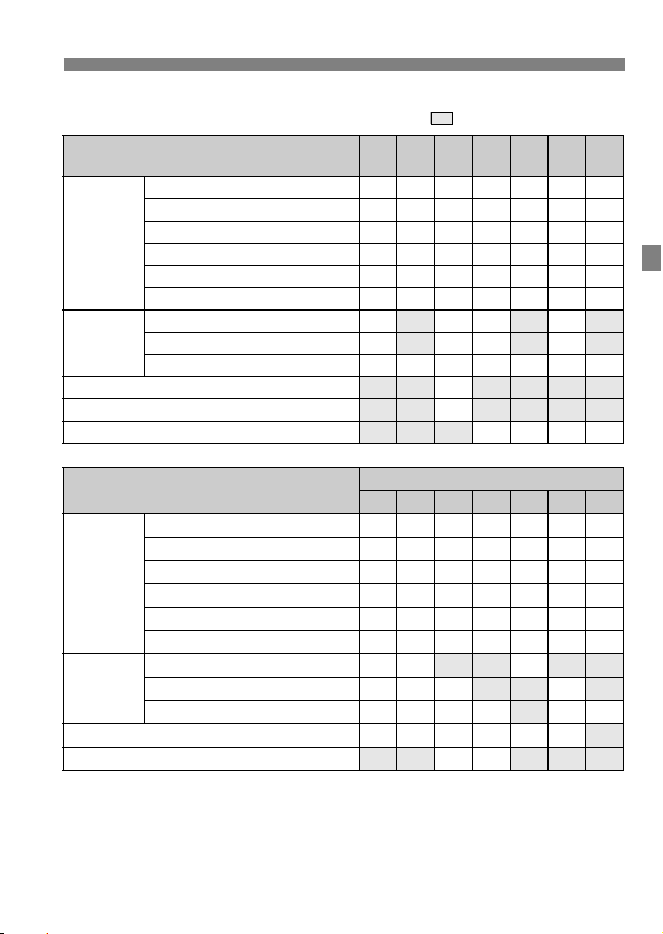
87
Q Control rápido
Funciones ajustables en los modos de la zona básica
o: Ajuste predet.
*
k: Seleccionado por el usuario : No se puede seleccionar
* Si cambia el modo de disparo o sitúa el interruptor de alimentación en <2>,
todas las funciones volverán a los ajustes predeterminados (excepto el
autodisparador).
Función A 7 C 2 3 4 5
Modo de
avance
(p. 102)
u: Disparo único
o o o k o o k
o
: Disparos en serie a alta velocidad
k k k k k k o
i
: Disparos en serie a baja velocidad
k k k o k k k
Q: 10 seg.
k k k k k k k
l: 2 seg.
k k k k k k k
q: Disparos en serie
k k k k k k k
Destello de
flash
incorporado
a: Disparo automático
o o o o
D
: Flash activado (se dispara siempre)
k k k k
b: Flash desactivado
k o k k o k o
Disparos de selección de ambiente
k
Desenfocar fondo
k
Luminosidad (p. 89)
k k k k
Función
8
q C P x 6 F G
Modo de
avance
(p. 102)
u: Disparo único
o k o o o o o
o
: Disparos en serie a alta velocidad
k o k k k k k
i
: Disparos en serie a baja velocidad
k k k k k k k
Q: 10 seg.
k k k k k k k
l: 2 seg.
k k k k k k k
q: Disparos en serie
k k k k k k k
Destello de
flash
incorporado
a: Disparo automático
o o o
D
: Flash activado (se dispara siempre)
k k k k
b: Flash desactivado
k k o o o o
Luminosidad (p. 89)
k k k k k k
Tono de color (p. 79, 80)
k k
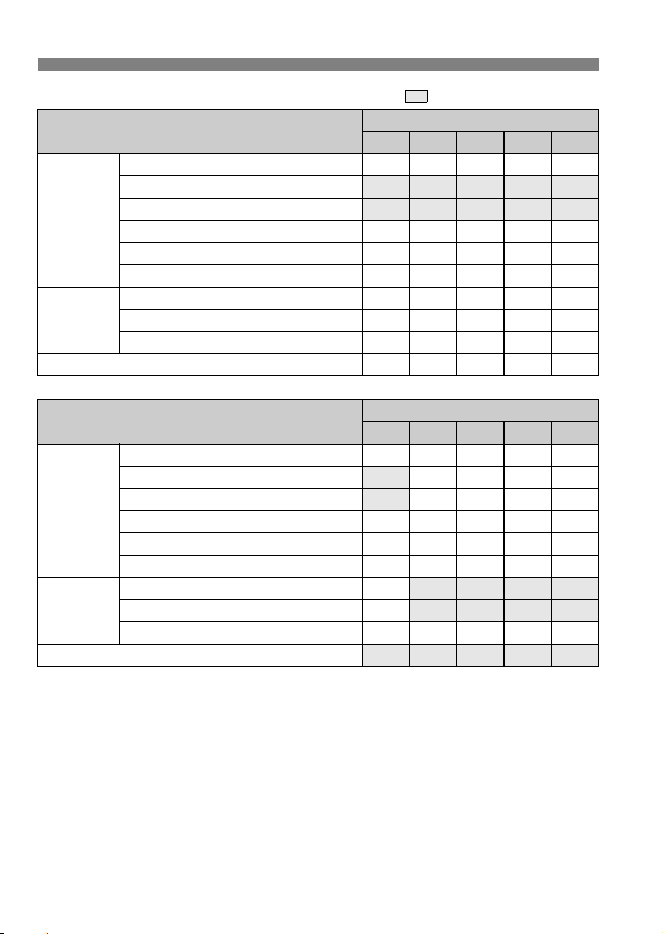
Q Control rápido
88
o: Ajuste predet.
*
k: Seleccionado por el usuario : No se puede seleccionar
* Si cambia el modo de disparo o sitúa el interruptor de alimentación en <2>,
todas las funciones volverán a los ajustes predeterminados (excepto el
autodisparador).
Función
v
G W X Z H
Modo de
avance
(p. 102)
u: Disparo único
o o o o o
o: Disparos en serie a alta velocidad
i: Disparos en serie a baja velocidad
Q: 10 seg.
k k k k k
l: 2 seg.
k k k k k
q: Disparos en serie
k k k k k
Destello de
flash
incorporado
a: Disparo automático
o o o o o
D: Flash activado (se dispara siempre)
k k k k k
b: Flash desactivado
k k k k k
Ajuste de los efectos (p. 84)
k k k k k
Función
v
c A B C D
Modo de
avance
(p. 102)
u: Disparo único
o o o o o
o: Disparos en serie a alta velocidad
k k k k
i: Disparos en serie a baja velocidad
k k k k
Q: 10 seg.
k k k k k
l: 2 seg.
k k k k k
q: Disparos en serie
k k k k k
Destello de
flash
incorporado
a: Disparo automático
k
D: Flash activado (se dispara siempre)
k
b: Flash desactivado
o o o o o
Ajuste de los efectos (p. 84)
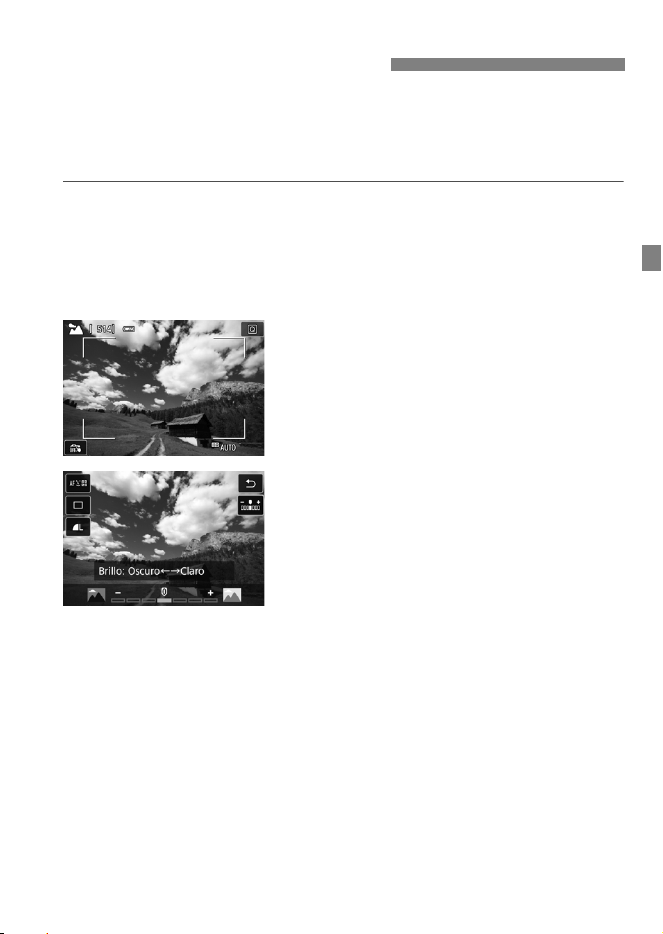
89
En los modos de la zona básica, cuando se ajusta otro modo que no
sea<A>, <7>, <C>, <8: G> o <v>, puede seleccionar la
luminosidad para el disparo. Puede ajustar la luminosidad y la
oscuridad en rangos de 3 pasos, donde 0 es el estándar.
1
Ajuste el dial de modo en <2>,
<3>, <4>, <5> o <8>.
Cuando ajusta <8>, ajústelo en
<q>, <C>, <P>, <x>, <6> o
<F>.
2
Muestre la imagen de Visión en
Directo.
Presione el botón <A> para mostrar
la imagen de Visión en Directo
(excepto <x>).
3
Con el control rápido, seleccione
la luminosidad que desee.
Presione el botón <Q> (7).
Presione las teclas <W> <X> para
seleccionar [wLuminosidad] y, a
continuación, presione las teclas
<Y> <Z> para seleccionar la
luminosidad deseada.
Aparecerá la imagen con el ajuste de
luminosidad seleccionado aplicado.
4
Tome la fotografía.
Presione el disparador hasta el fondo para tomar la fotografía.
Para volver a disparar con el visor, presione el botón <A> para
salir del disparo con Visión en Directo. A continuación, presione
el disparador hasta el fondo para tomar la fotografía.
Si cambia el modo de disparo o sitúa el interruptor de
alimentación en <2>, el ajuste volverá a ser [0] (estándar).
Ajuste de la luminosidad
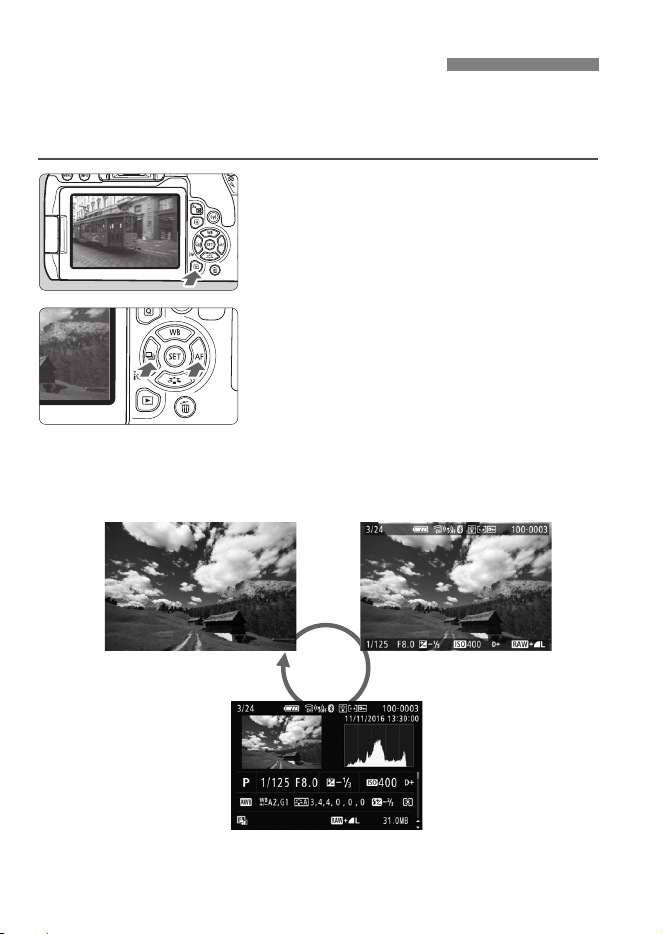
90
A continuación, se explica la forma más fácil de reproducir imágenes.
Para obtener información detallada sobre el procedimiento de
reproducción, consulte la página 153.
1
Reproduzca la imagen.
Presione el botón <x>.
Aparecerá la última imagen captada
o reproducida.
2
Seleccione una imagen.
Para reproducir imágenes a partir de
la última captada, presione la tecla
<Y>. Para reproducir imágenes
desde la primera imagen captada,
presione la tecla <Z>.
Cada vez que presione el botón
<B>, la visualización cambiará.
x Reproducción de imágenes
Sin información Visualización de
información básica
Visualización de información sobre el disparo
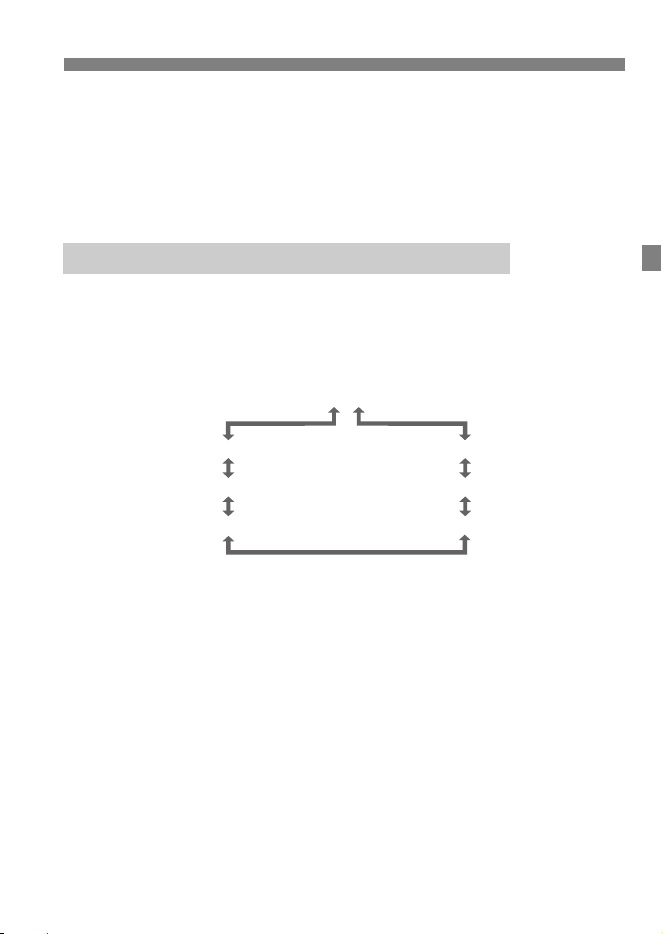
91
x Reproducción de imágenes
3
Salga de la reproducción de
imágenes.
Presione el botón <x> para salir de
la reproducción de imágenes y volver
al estado listo para fotografiar.
Mientras se muestre la pantalla de información de disparo (p. 90),
puede presionar las teclas <W> <X> para cambiar la información de
disparo que se muestra en la parte inferior de la pantalla, de la
siguiente manera.
Visualización de información sobre el disparo
Información detallada
Información del objetivo/de histograma
Información de balance de blancos
Información de estilo de imagen 1
Información de corrección de las aberraciones del objetivo
Información de espacio de color/reducción de ruido
Información de estilo de imagen 2
92
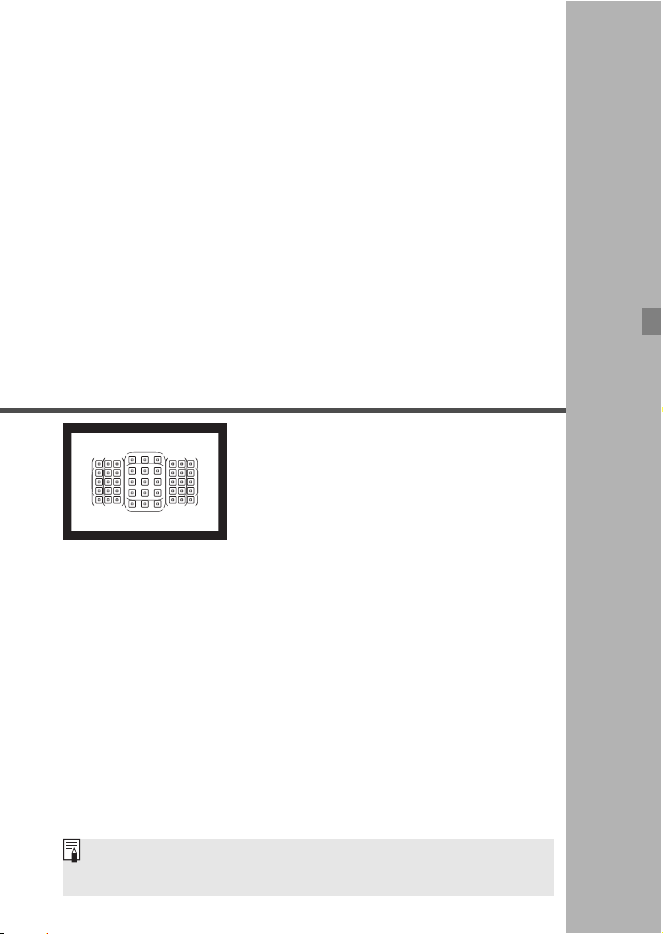
93
3
Ajuste de los modos
AF y de avance
Los puntos AF del visor se han
dispuesto de modo que el disparo
con AF sea adecuado para una
amplia variedad de motivos y
escenas.
También puede seleccionar la operación AF y el modo
de avance que mejor se ajusten a las condiciones del
disparo y al motivo.
El icono O, que aparece en la parte superior derecha del
título de la página, indica que la función solo está
disponible en los modos de la zona creativa (p. 25).
En los modos de la zona básica, la operación AF se ajusta
automáticamente.
<AF> significa “autofocus” (enfoque automático). <MF> significa
“manual focus” (enfoque manual).
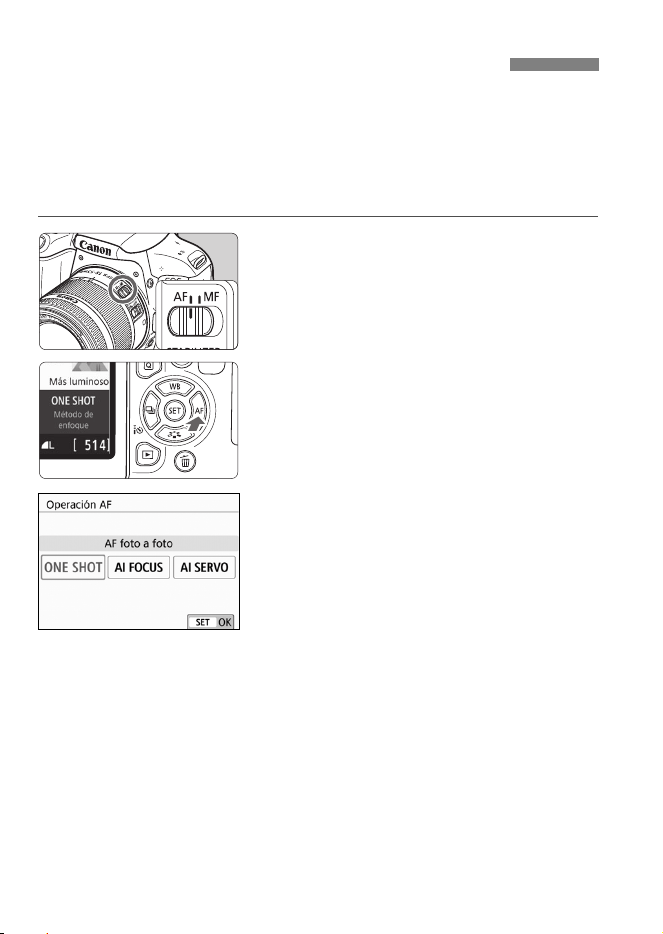
94
Puede seleccionar las características de la operación AF (enfoque
automático) adecuadas para las condiciones de disparo o para el
motivo. En modos de la zona básica, se ajusta automáticamente la
operación AF óptima para el modo de disparo correspondiente.
1
Sitúe el conmutador de modos de
enfoque del objetivo en <AF>.
2
Gire el dial de modo a un modo
de la zona creativa.
3
Presione el botón <Zf>.
Aparecerá [Operación AF].
4
Seleccione la operación AF.
Presione las teclas <Y> <Z> para
seleccionar la operación AF que
desee y, a continuación, presione
<0>.
5
Enfoque el motivo.
Apunte el punto AF hacia el motivo y
presione el disparador hasta la mitad.
La cámara enfocará entonces
automáticamente en la operación AF
seleccionada.
f: Cambio del funcionamiento del
enfoque automáticoN
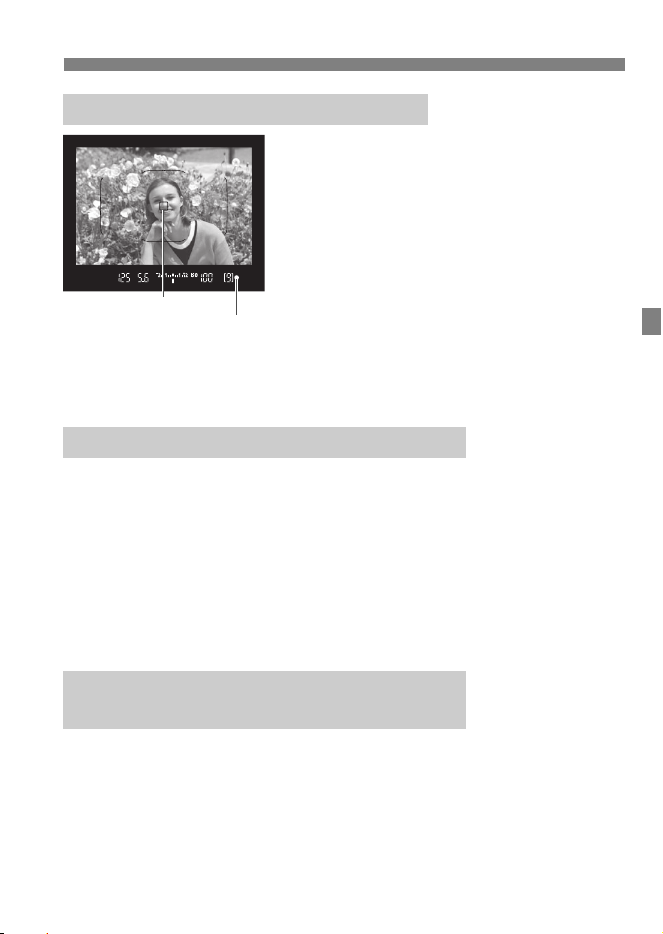
95
f: Cambio del funcionamiento del enfoque automáticoN
Adecuado para motiv
os estáticos.
Cuando presione el di
sparador hasta
la mitad, la cámara solo enfocará una
vez.
Se muestra el punto AF que obtiene
el enfoque y, además, se ilumina el
indicador de enfoque <o> del visor.
Con la medición evaluativa, el ajuste
de exposición se establece al mismo
tiempo que se obtiene el enfoque.
Mientras aprieta el disparador hasta la mitad, el enfoque quedará
bloqueado. Entonces podrá recomponer la toma, si lo desea.
Esta operación AF es adecuada para motivos en movimiento en
los que la distancia de enfoque no deja de cambiar. Mientras
mantiene presionado el disparador hasta la mitad, la cámara
mantendrá enfocado el motivo continuamente.
La exposición se ajusta en el momento de tomar la fotografía.
Cuando el modo de selección de área AF (p. 96) se ajusta en AF de
selección automática, el seguimiento de enfoque continúa mientras
el marco del área AF cubra el motivo.
El modo AF AI Foco cambia la operación AF del modo AF foto a
foto al modo AF AI Servo automáticamente si un motivo estático
empieza a moverse.
Una vez enfocado el motivo en AF foto a foto, si el motivo empieza a
moverse, la cámara detectará el movimiento, cambiará
automáticamente la operación AF a AF AI Servo y comenzará a
seguir el motivo en movimiento.
AF foto a foto para motivos estáticos
Indicador de enfoque
Punto AF
AF AI Servo para motivos en movimiento
AF AI Foco para cambiar la operación AF
automáticamente
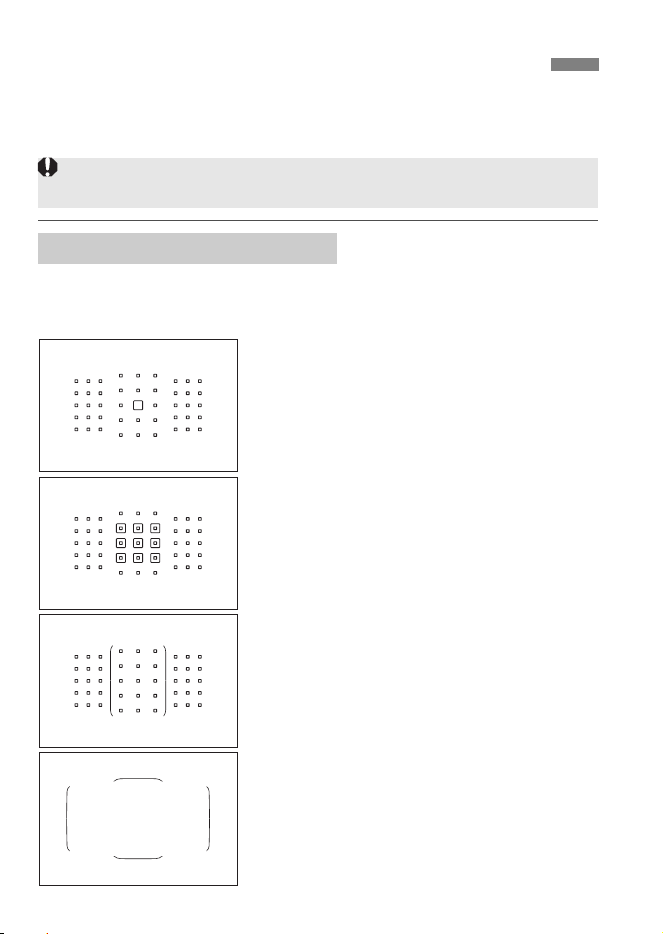
96
La cámara tiene 45 puntos AF para el enfoque automático. Puede
seleccionar el modo de selección de área AF y los puntos AF
adecuados para la escena o el motivo.
Puede elegir entre cuatro modos de selección de área AF. Para obtener
información sobre el procedimiento de selección, consulte la página
siguiente.
E: AF de punto único
(selección manual)
Seleccione un punto AF para enfocar.
F:Zona AF
(selección manual de zona)
Para enfocar, se utiliza una de las nueve
zonas de enfoque.
G: Zona AF grande
(selección manual de zona)
Para enfocar, se utiliza una de las tres
zonas de enfoque (izquierda, central y
derecha).
H: AF de selección automática
Para enfocar, se utiliza el marco del área
AF (el área AF completa).
S Selección del área AF y el punto AF
Modo de selección de área AF
El número de puntos AF utilizables, los patrones de puntos AF, la forma
del marco de área AF, etc. variarán en función del objetivo que use.
97
S Selección del área AF y el punto AF
1
Presione el botón <S> o <B>
(9).
Mire por el visor y presione el botón
<S> o <B>.
2
Presione el botón <B>.
Cada vez que se presiona el botón
<B>, el modo de selección de área
AF cambia.
Selección del modo de selección de área AF
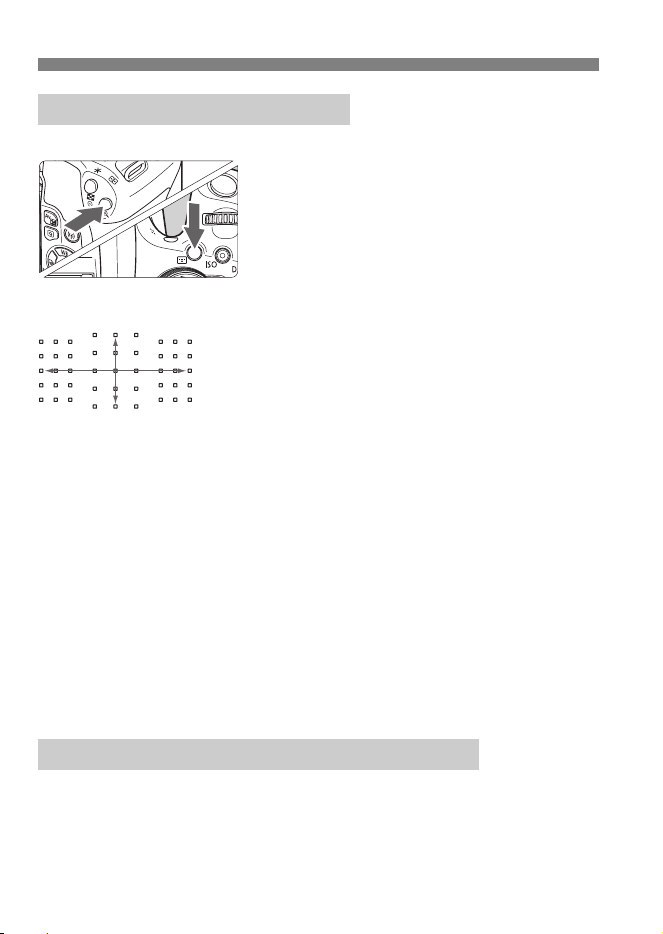
S Selección del área AF y el punto AF
98
También puede seleccionar manualmente el punto o la zona AF.
1
Presione el botón <S> o <B>
(9).
Los puntos AF se mostrarán en el
visor.
En el modo Zona AF o el modo Zona
AF grande, se mostrará la zona
seleccionada.
2
Seleccione un punto AF.
Puede seleccionar un punto AF en
dirección horizontal con el dial
<6>.
Si mantiene presionado el botón
<g> y gira el dial <6>, puede
seleccionar un punto AF en dirección
vertical.
Si presiona <0>, se seleccionará el
punto AF central (o la zona central).
En el modo Zona AF, al girar el dial
<6> la zona cambiará según una
secuencia cíclica.
También puede seleccionar un punto
o una zona AF en dirección horizontal
con las teclas <Y> <Z> o dirección
vertical con las teclas <W> <X>.
Al presionar el botón <S> o <B>, se iluminan los puntos AF de tipo
en cruz para el enfoque automático de alta precisión. Los puntos AF
intermitentes son sensibles a las líneas horizontales o verticales.
Selección manual del punto AF
<6>
<g> + <6>
Indicaciones de representación del punto AF
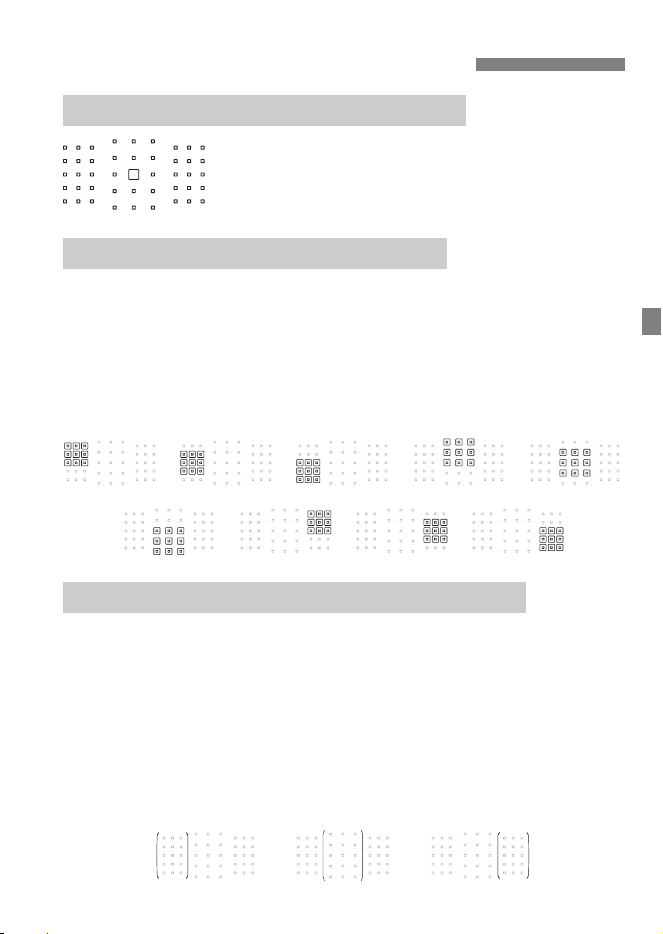
99
Seleccione un punto AF <S> para utilizarlo para
enfocar.
El área AF se divide en nueve zonas de enfoque para enfocar. Dado
que todos los puntos AF de la zona seleccionada se utilizan para la
selección automática del punto AF, es superior al AF de punto único
para seguir al motivo y también es eficaz para motivos en movimiento.
No obstante, dado que tiende a enfocar sobre el motivo más cercano,
el enfoque de un motivo específico puede ser más difícil.
Los puntos AF que logran el enfoque se muestran como <S>.
El área AF se divide en tres zonas de enfoque (izquierda, central y
derecha) para enfocar. Dado que el área de enfoque es mayor que con
la Zona AF y todos los puntos AF de la zona seleccionada se utilizan
para la selección automática del punto AF, es superior al AF de punto
único para seguir al motivo y también es eficaz para motivos en
movimiento.
No obstante, dado que tiende a enfocar sobre el motivo más cercano,
el enfoque de un motivo específico puede ser más difícil.
Los puntos AF que logran el enfoque se muestran como <S>.
Modos de selección de área AF
S AF de punto único (selección manual)
m Zona AF (selección manual de zona)
n Zona AF grande (selección manual de zona)
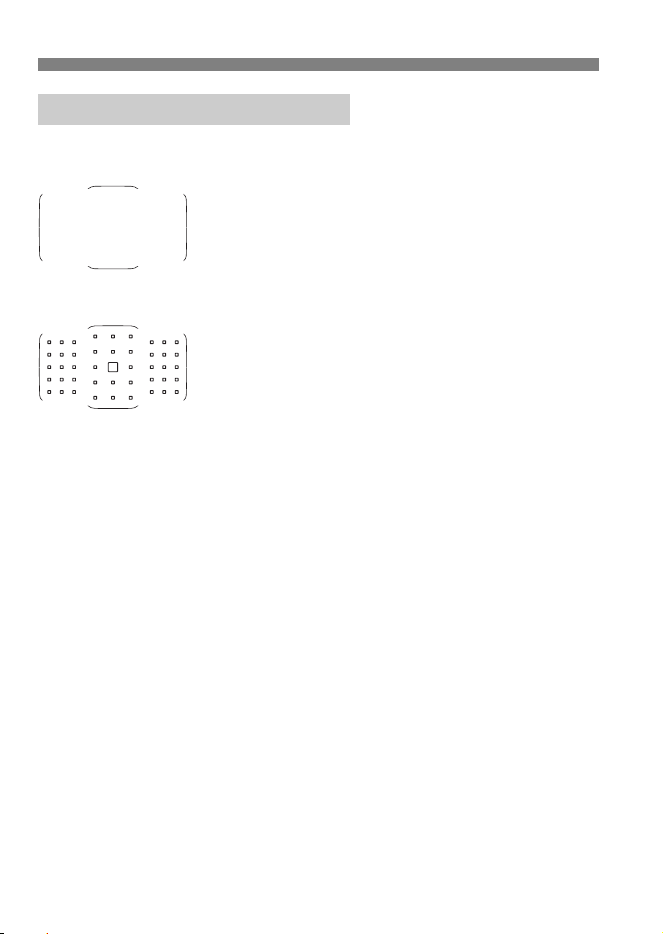
Modos de selección de área AF
100
Para enfocar, se utiliza el marco del área AF (el área AF completa). Los
puntos AF que obtienen el enfoque se muestran como <S>.
Con AF foto a foto, al presionar el disparador
hasta la mitad, se muestran los puntos AF <S>
que lograron el enfoque. Si se muestran varios
puntos AF, significa que todos ellos han logrado el
enfoque. Este modo tiende a enfocar el motivo
más cercano.
Con AF AI Servo, se utiliza primero el punto AF
<S> seleccionado manualmente (p. 98) para
lograr el enfoque. Los puntos AF que obtienen el
enfoque se muestran como <S>.
o AF de selección automática
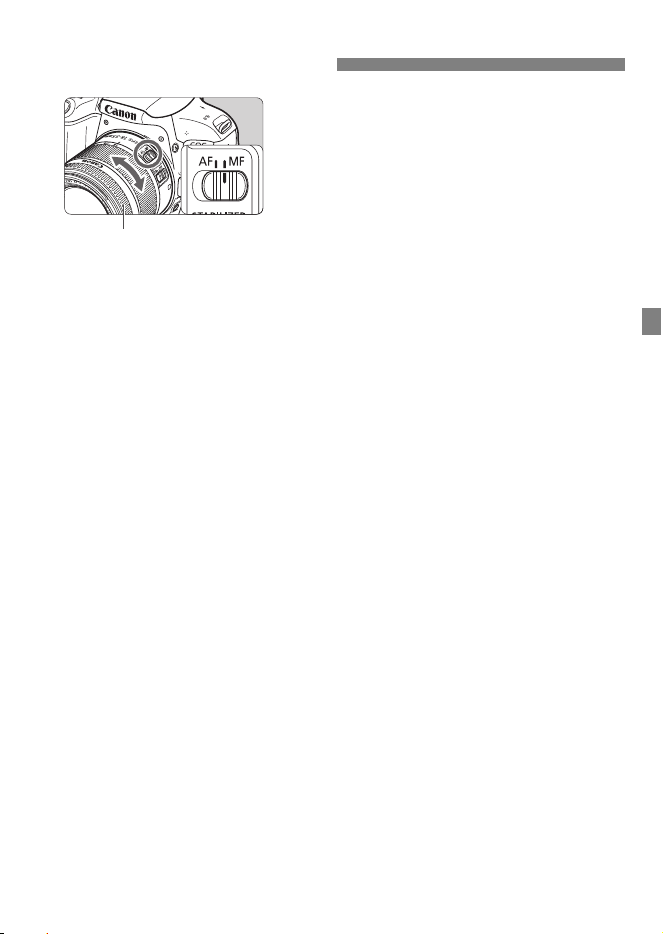
101
1
Sitúe el conmutador de modos de
enfoque del objetivo en <MF>.
2
Enfoque el motivo.
Enfoque girando el anillo de enfoque
del objetivo hasta que el motivo
aparezca nítido en el visor.
MF: Enfoque manual
Anillo de enfoque
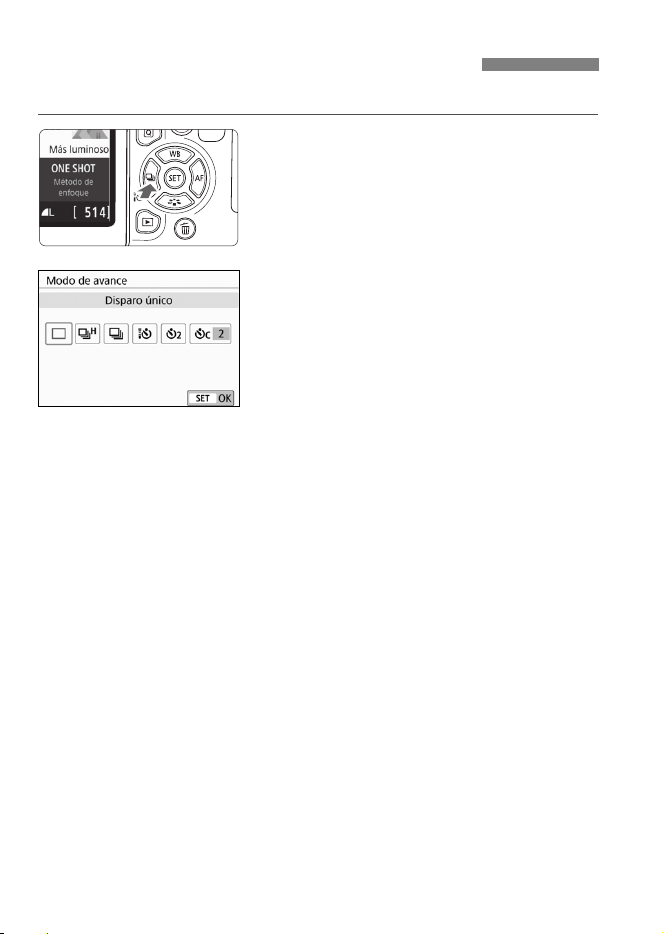
102
Se ofrecen modos de avance con disparo único y continuo.
1
Presione el botón <YQi>.
Aparecerá [Modo de avance].
2
Seleccione el modo de avance.
Presione las teclas <Y> <Z> para
seleccionar el modo de avance que
desee y, a continuación, presione
<0>.
u : Disparo único
Cuando presione el disparador hasta el fondo, se tomará
solamente una fotografía.
o: Disparos en serie a alta velocidad (máx. aprox. 6,0 disparos/s)
Cuando presiona el disparador completamente, la cámara
dispara continuamente mientras se mantenga presionado.
i : Disparos en serie a baja velocidad (máx. aprox. 3,0 disparos/s)
Cuando presiona el disparador completamente, la cámara
dispara continuamente mientras se mantenga presionado.
Q : Autodisparador de 10 segundos/control remoto
l : Autodisparador de 2 segundos
q : Autodisparador: En serie
Para el disparo con autodisparador, consulte la página 103.
i Selección del modo de avance
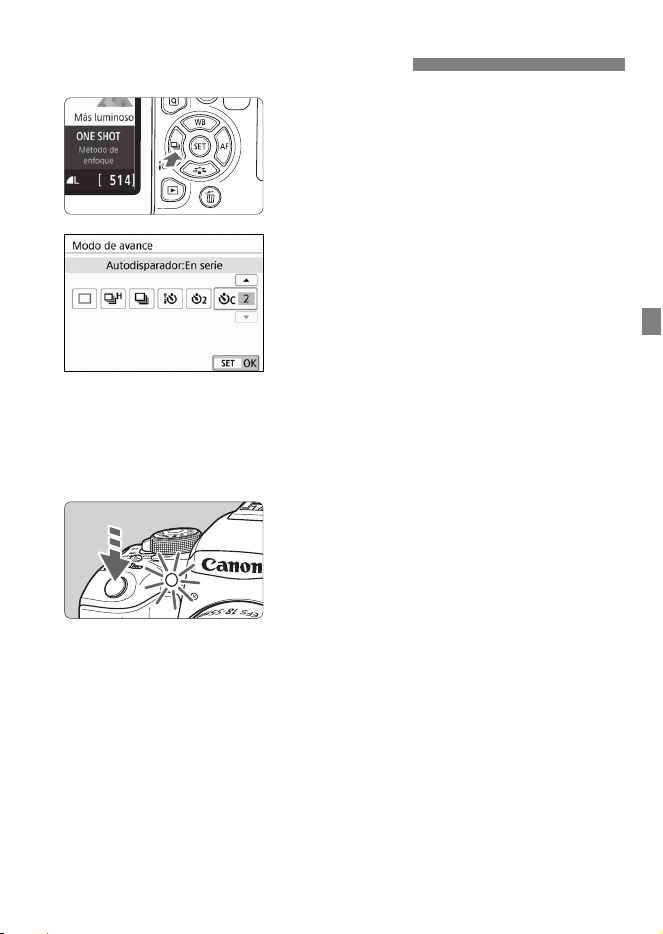
103
1
Presione el botón <YQi>.
Aparecerá [Modo de avance].
2
Seleccione el autodisparador.
Presione las teclas <Y> <Z> para
seleccionar el autodisparador y, a
continuación, presione <0>.
Q:
Autodisparador de 10 segundos
Se puede utilizar también el
control remoto.
l: Autodisparador de
2 segundos
q:
Autodisparador de 10 segundos
más disparos continuos
Presione las teclas <W> <X>
para ajustar el número de
disparos en serie (2 a 10) que se
tomará con el autodisparador.
3
Tome la fotografía.
Mire por el visor, enfoque el motivo y,
a continuación, presione el
disparador hasta el fondo.
Puede comprobar el funcionamiento
del autodisparador con la lámpara del
autodisparador, el aviso sonoro y la
visualización de la cuenta atrás (en
segundos) en el monitor LCD.
Dos segundos antes de tomar la fotografía, se iluminará la lámpara
del autodisparador y el aviso sonoro será más rápido.
j Uso del autodisparador
104
105
4
Ajustes de imagen
En este capítulo se explican los ajustes de función
relacionados con la imagen: calidad de grabación de
imágenes, sensibilidad ISO, estilo de la imagen,
balance de blancos, Luminosidad Automática,
reducción de ruido, disparo antiparpadeo y otras
funciones.
El icono O, que aparece en la parte superior derecha del
título de la página, indica que la función solo está
disponible en los modos de la zona creativa (p. 25).
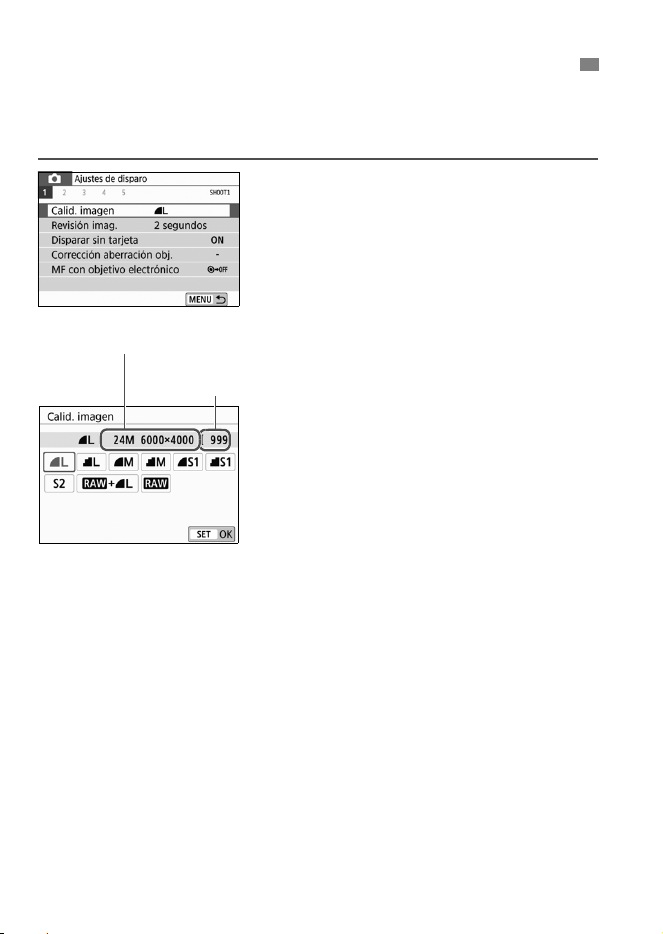
106
Puede seleccionar el número de píxeles y la calidad de imagen. Se
proporcionan nueve ajustes de calidad de grabación de imágenes: 73,
83, 74, 84, 7a, 8a, b, 1+73, 1.
1
Seleccione la calidad de
grabación de imágenes.
En la ficha [z1], seleccione [Calid.
imagen] y, a continuación, presione
<0>.
Aparecerá [Calid. imagen].
2
Ajuste la calidad de grabación de
imágenes.
Se mostrará el número de píxeles de
la calidad correspondiente y el
número de disparos posibles, para
ayudarle a seleccionar la calidad
deseada. A continuación, presione
<0>.
3
Ajuste de la calidad de grabación de imágenes
Disparos
posibles
Píxeles grabados
(número de píxeles)
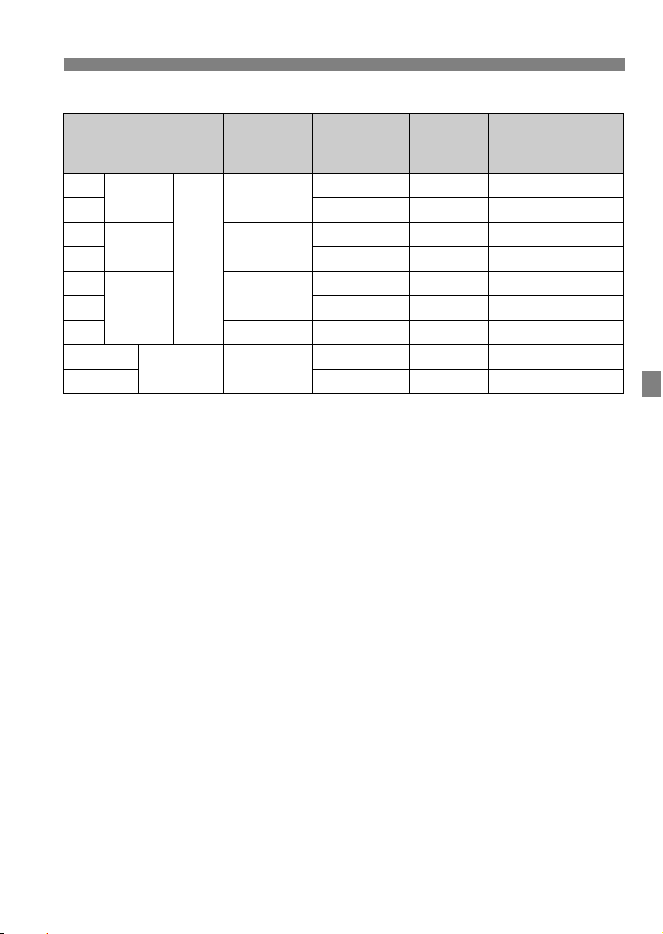
107
3 Ajuste de la calidad de grabación de imágenes
Guía de ajustes de la calidad de grabación de imágenes (aprox.)
* El tamaño de archivo, los disparos posibles y la ráfaga máxima se basan en los
métodos de comprobación estándar de Canon (formato 3:2, ISO 100 y estilo de
imagen normal) usando una tarjeta de 8 GB. Estas cifras varían en función
del motivo, la marca de tarjeta, el formato, la sensibilidad ISO, el estilo de
imagen, las funciones personalizadas y otros ajustes.
* Las cifras entre paréntesis correspondientes a la ráfaga máxima se aplican a
<o> disparos en serie de alta velocidad. Las cifras entre paréntesis se
aplican a una tarjeta de clase UHS-I de 16 GB con base en los métodos de
comprobación estándar de Canon.
“Full” indica que es posible disparar hasta que se llene la tarjeta bajos las
condiciones indicadas.
Calidad de imagen
Píxeles
grabados
Tamaño del
archivo
(MB)
Disparos
posibles
Ráfaga máxima
73
Alta
calidad
JPEG
24M
7,6 950 190 (Full)
83 3,9 1840 Full (Full)
74
Calidad
media
11M
4,1 1790 Full (Full)
84 2,0 3480 Full (Full)
7a
Baja
calidad
5,9M
2,6 2730 Full (Full)
8a 1,3 5260 Full (Full)
b 3,8M 1,8 3810 Full (Full)
1+73
Alta
calidad
24M
29,4+7,6 170 19 (23)
1 29,4 210 21 (27)
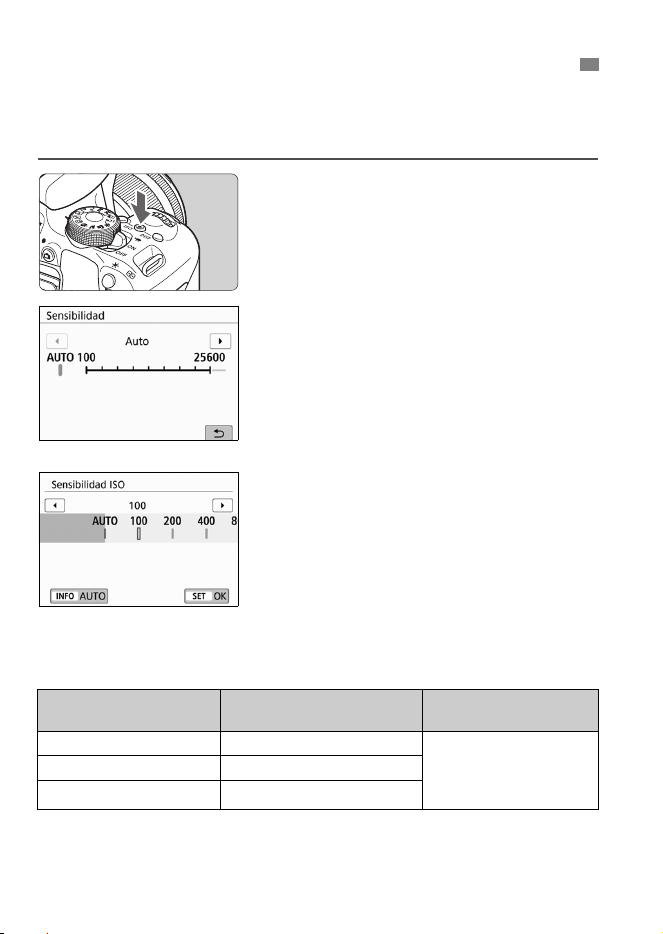
108
Ajuste la sensibilidad ISO (sensibilidad del sensor de imagen a la luz)
adecuada para el nivel de luz ambiental. En los modos de la zona
básica, la sensibilidad ISO se ajusta automáticamente.
1
Presione el botón <g> (9).
2
Ajuste la sensibilidad ISO.
Mientras se mira en el visor o en el
monitor LCD, presione las teclas
<Y> <Z> o gire el dial <6> para
seleccionar la sensibilidad ISO
deseada y luego presione <0>.
La sensibilidad ISO se puede ajustar
entre ISO 100 e ISO 25600.
Con [AUTO] seleccionado, la
sensibilidad ISO se ajustará
automáticamente.
Cuando realice ajustes en [z2:
zSensibilidad ISO] (mostrado a la
izquierda), puede presionar el botón
<B> para ajustar la sensibilidad
ISO en [AUTO].
Guía de sensibilidad ISO
* Las altas sensibilidades ISO producirán imágenes con más grano.
g
: Ajuste de la sensibilidad ISO para fotos
N
Sensibilidad ISO
Situación fotográfica
(sin flash)
Alcance del flash
ISO 100 - ISO 400 Exteriores soleados Cuanto mayor sea la
sensibilidad ISO, mayor
será el alcance efectivo
del flash (p. 125).
ISO 400 - ISO 1600
Cielos cubiertos o anochecer
ISO 1600 - ISO 25600, H Interiores oscuros o noche
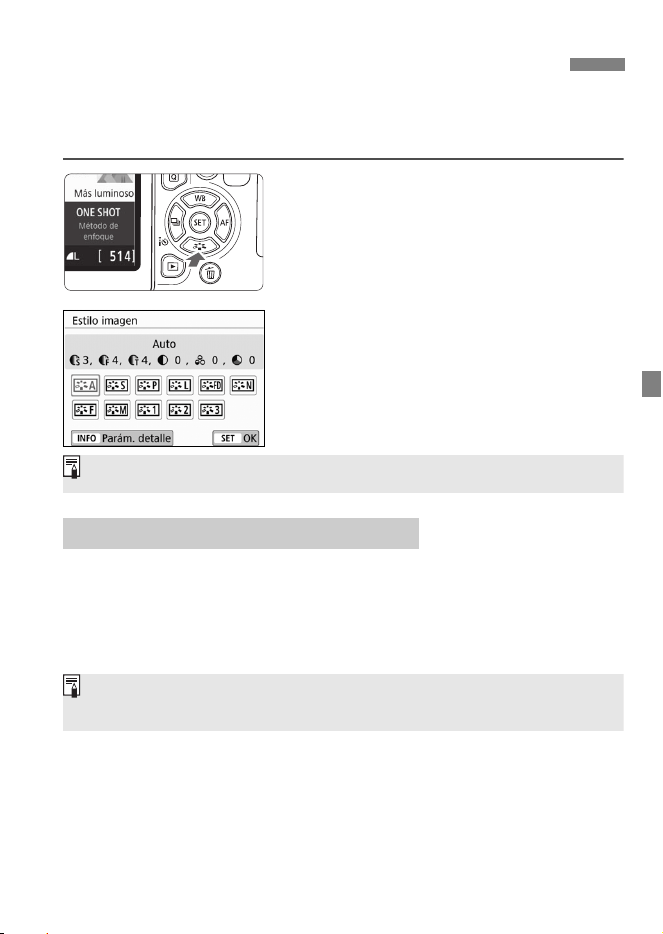
109
Solamente con seleccionar un estilo de imagen preajustado, puede
obtener características de imagen adecuadas para su expresión
fotográfica o para el motivo.
1
Presione el botón <XA>.
Aparece la pantalla de selección de
estilo de imagen.
2
Seleccione un estilo de imagen.
Seleccione un estilo de imagen y, a
continuación, presione <0>.
Se ajustará el estilo de imagen.
D Auto
Se ajustará automáticamente el tono de color adecuado para la
escena. Los colores tendrán un aspecto vivo para cielos azules,
vegetación y puestas de sol, en especial en las escenas de
naturaleza, exteriores y puestas de sol.
P Normal
El aspecto de la imagen es vivo y nítido. Este es un estilo de imagen
de uso general, adecuado para la mayoría de las escenas.
A Selección de un estilo de imagenN
Características del estilo de imagen
También puede ajustar el estilo de imagen con [z3: Estilo imagen].
Si no se obtiene el tono de color deseado con [Auto], utilice otro estilo de
imagen.

A Selección de un estilo de imagenN
110
Q Retrato
Para excelentes tonos de piel. El aspecto de la imagen es más
suave. Adecuado para retratos en primer plano.
Puede cambiar [Tono de color] para ajustar el tono de piel.
R Paisaje
Para obtener imágenes muy nítidas con azules y verdes vivos.
Eficaz para paisajes impresionantes.
u Detalle fino
Adecuado para la descripción de la textura fina y el contorno
detallado del motivo. Los colores tendrán cierta viveza.
S Neutro
Orientado para usuarios que prefieren procesar las imágenes con
un ordenador. Para obtener colores naturales e imágenes suaves
con valores moderados de luminosidad y saturación de color.
U Fiel
Orientado para usuarios que prefieren procesar las imágenes con
un ordenador. El color de un motivo captado a la luz ambiente, con
una temperatura de color de 5200 K, se ajustará para que coincida
con el color colorimétrico del motivo. Para imágenes suaves con
valores moderados de luminosidad y saturación de color.
V Monocromo
Crea imágenes en blanco y negro.
W Usuario 1-3
Puede registrar un estilo básico, como [Retrato], [Paisaje], un
archivo de estilo de imagen, etc., y ajustarlo como desee. Los
estilos de imagen definidos por el usuario que no se hayan ajustado
tendrán los mismos ajustes predeterminados que el estilo de
imagen [Auto].
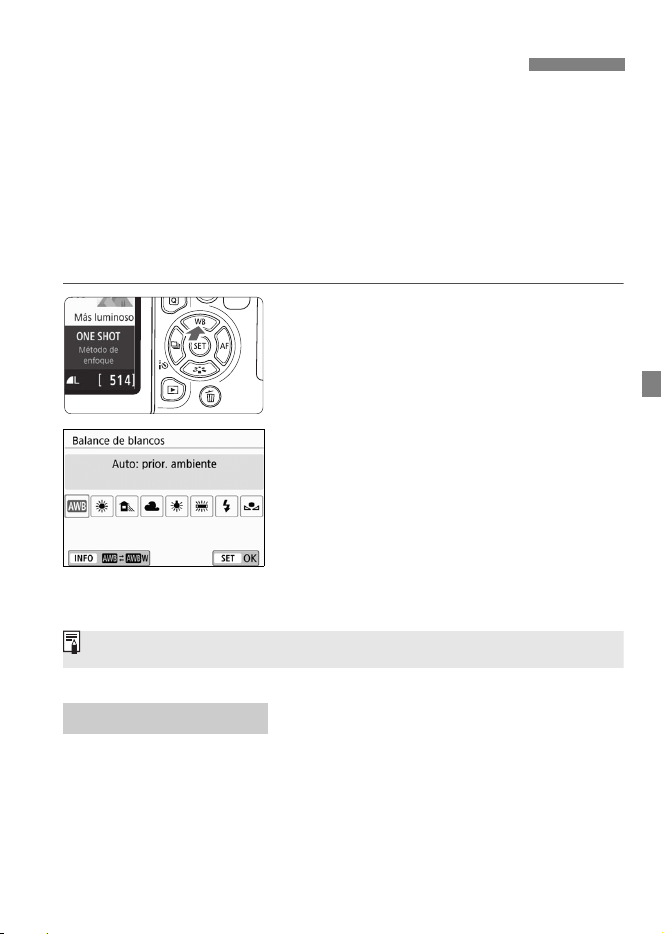
111
El balance de blancos (WB) sirve para hacer que las áreas blancas
sean realmente blancas. Normalmente, el ajuste Auto [Q] (Prioridad
al ambiente) o [Qw] (Prioridad al blanco) obtendrá el balance de
blancos correcto. Si con Auto no puede obtener colores naturales,
puede seleccionar el balance de blancos correspondiente a la fuente
de luz, o ajustarlo manualmente fotografiando un objeto blanco.
En los modos de la zona básica, [Q] (Prioridad al ambiente) se ajusta
automáticamente. (En el modo <P>, se ajusta [Qw] (Prioridad al
blanco).)
1
Presione el botón <WB>.
Aparecerá [Balance de blancos].
2
Seleccione un ajuste de balance
de blancos.
Seleccione el ajuste que desee y, a
continuación, presione <0>.
El valor “Aprox. **** K” (K: kelvin) que
se muestra para el ajuste de balance
de blancos <W>, <E>, <R>,
<Y> o <U> es la temperatura de
color correspondiente.
Para el ojo humano, un objeto blanco sigue siendo blanco
independientemente del tipo de iluminación. Con una cámara digital, el
blanco que sirve como base para la corrección de color se decide en
función de la temperatura de color de la iluminación y, a continuación,
se ajusta el color mediante software para hacer que las áreas blancas
aparezcan de color blanco. Con esta función se pueden tomar fotos
con tonos de color naturales.
B: Adecuación a la fuente de luzN
Balance de blancos
También puede realizar este ajuste con [z3: Balance de blancos].
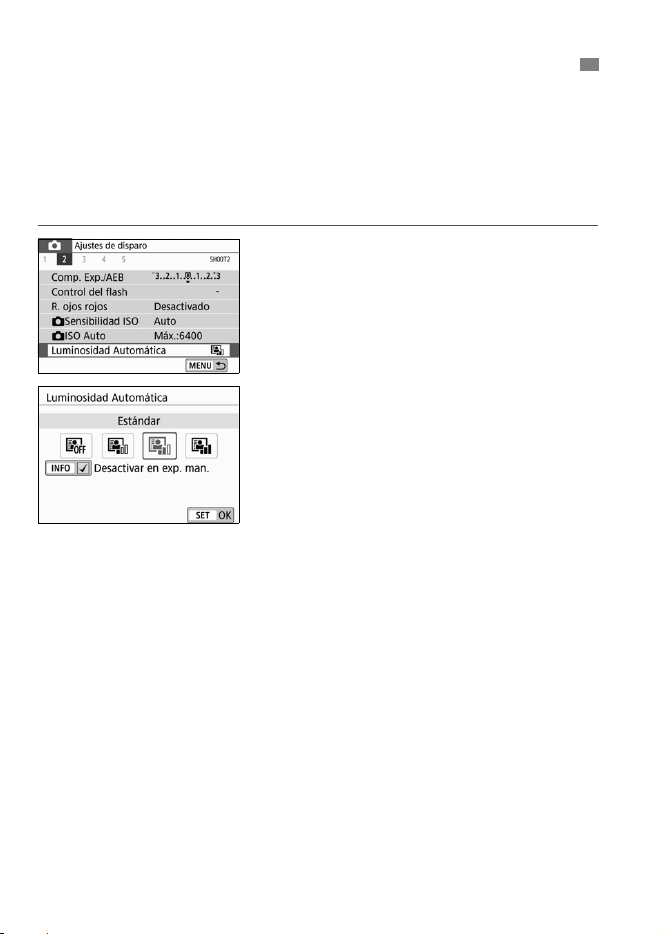
112
Si la imagen sale oscura o el contraste es bajo, la luminosidad y el
contraste pueden corregirse automáticamente. Esta función se
denomina Luminosidad Automática. El ajuste predeterminado es
[Estándar]. Con las imágenes JPEG, la corrección se aplica en el
momento de captar la imagen.
En los modos de la zona básica, se ajusta automáticamente [
Estándar
].
1
Seleccione [Luminosidad
Automática].
En la ficha [z2], seleccione
[Luminosidad Automática] y, a
continuación, presione <0>.
2
Seleccione el ajuste.
Seleccione el ajuste que desee y, a
continuación, presione <0>.
3
Tome la fotografía.
La imagen se grabará con la
luminosidad y el contraste
corregidos, si es necesario.
3
Corrección automática de la luminosidad y el contraste
N
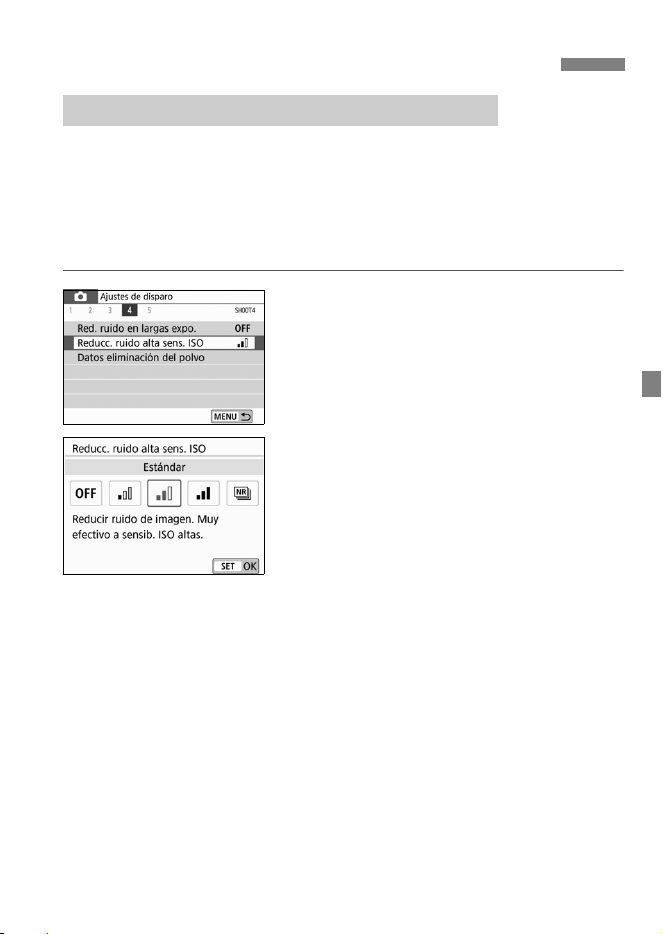
113
Esta función reduce el ruido generado en la imagen. Aunque la
reducción de ruido se aplica a todas las sensibilidades ISO, es
particularmente efectivo con altas sensibilidades ISO. Cuando se
dispara con bajas sensibilidades ISO, el ruido de las partes más
oscuras de la imagen (zonas de sombra) se puede reducir aún más.
Cambie el ajuste para que se adecue al nivel de ruido.
1
Seleccione [Reducc. ruido alta
sens. ISO].
En la ficha [z4], seleccione
[Reducc. ruido alta sens. ISO] y, a
continuación, presione <0>.
2
Ajuste el nivel.
Seleccione el nivel de reducción de
ruido que desee y, a continuación,
presione <0>.
[M: Reduc. ruido multidisparo]
Aplica la reducción de ruido con mayor calidad de imagen que
[Alta]. Para una única foto se realizan cuatro disparos en serie, y se
alinean y se combinan automáticamente en una única imagen
JPEG.
Si la calidad de grabación de imágenes se ajusta en 1 o
1+73, no se puede ajustar [Reduc. ruido multidisparo].
3
Tome la fotografía.
La imagen se grabará con la
reducción de ruido aplicada.
3 Ajuste de la reducción de ruidoN
Reducción de ruido de alta sensibilidad ISO
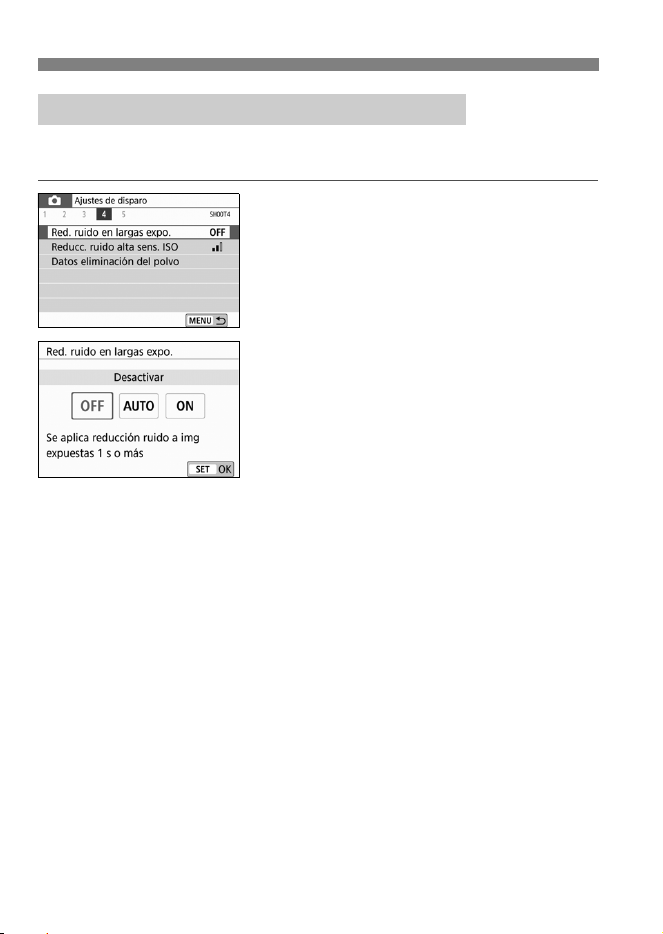
3 Ajuste de la reducción de ruidoN
114
La reducción de ruido es posible con imágenes expuestas durante
1 segundo o más.
1
Seleccione [Red. ruido en largas
expo.].
En la ficha [z4], seleccione [Red.
ruido en largas expo.] y, a
continuación, presione <0>.
2
Establezca el ajuste deseado.
Seleccione el ajuste que desee y, a
continuación, presione <0>.
[Auto]
Para las exposiciones de 1 segundo o más, la reducción de ruido se
realiza automáticamente si se detecta ruido típico de las largas
exposiciones. Este ajuste [Auto] es eficaz en la mayoría de los
casos.
[Activar]
Se realiza la reducción de ruido para todas las exposiciones de
1 segundo o más. Es posible que el ajuste [Activar] reduzca el ruido
que no sea detectable con el ajuste [Auto].
3
Tome la fotografía.
La imagen se grabará con la
reducción de ruido aplicada.
Reducción de ruido en largas exposiciones
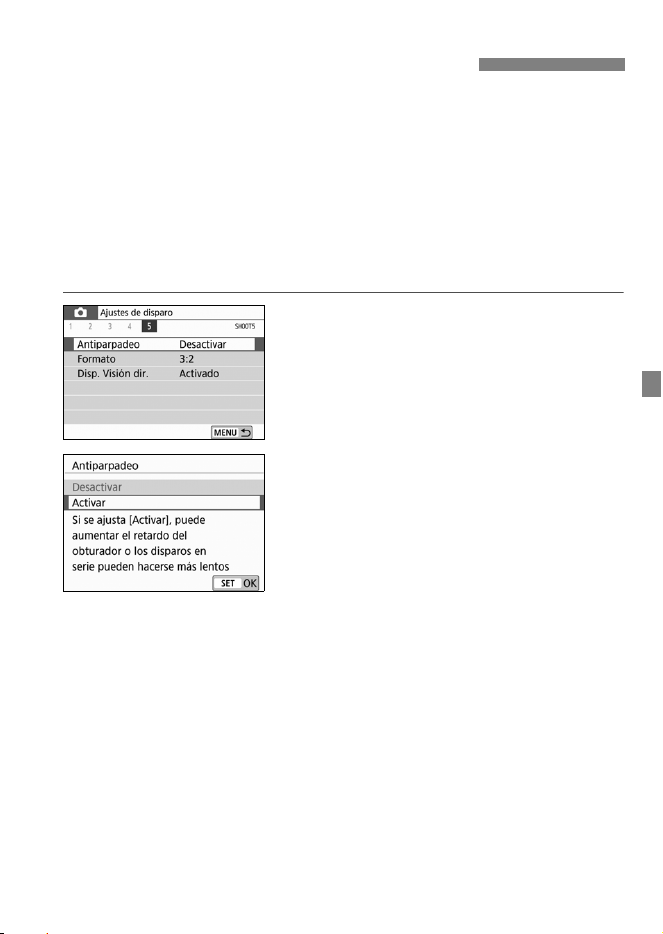
115
Si toma una imagen con una velocidad de obturación rápida bajo una
fuente de luz como una luz fluorescente, el parpadeo de la fuente de
luz provocará parpadeo y es posible que la exposición de la imagen no
sea uniforme en vertical. Si se utilizan los disparos en serie en estas
condiciones, es posible que las exposiciones o los colores de las
imágenes obtenidas no sean uniformes. Cuando se utiliza esta función
durante el disparo a través del visor, la cámara detecta la frecuencia de
parpadeo de la fuente de luz y toma la imagen cuando el efecto del
parpadeo provoca menos efecto sobre la exposición o el tono de color.
1
Seleccione [Antiparpadeo].
En la ficha [z5], seleccione
[Antiparpadeo] y, a continuación,
presione <0>.
2
Seleccione [Activar].
3
Tome la fotografía.
La imagen se tomará con una
reducción de la falta de uniformidad
de la exposición o tono de color
provocado por el parpadeo.
3 Reducción del parpadeoN
116
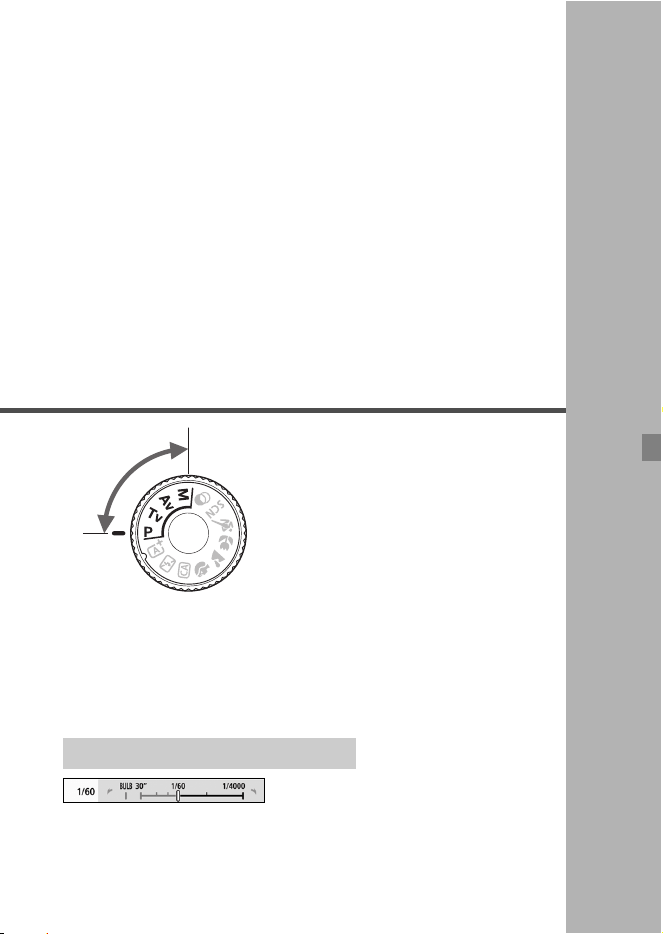
117
5
Operaciones avanzadas
para efectos fotográficos
En los modos de la zona creativa,
puede cambiar diversos ajustes
de la cámara si desea obtener una
amplia variedad de resultados
fotográficos, seleccionando la
velocidad de obturación y/o la
abertura, ajustando la exposición
que desee, etc.
El icono O que aparece en la parte superior derecha del
título de la página indica que la función solo está disponible
en los modos de la zona creativa.
Si presiona el disparador hasta la mitad y lo suelta, los
ajustes de exposición continuarán mostrándose en el visor
durante aprox. 4 segundos (0) por la función del
temporizador de medición.
El icono del puntero <z>, que se
muestra junto con la velocidad de
obturación o el ajuste de abertura,
indica que puede girar el dial <6>
para ajustar la configuración
correspondiente.
z Puntero del dial principal
Z
o
n
a
c
r
e
a
t
i
v
a
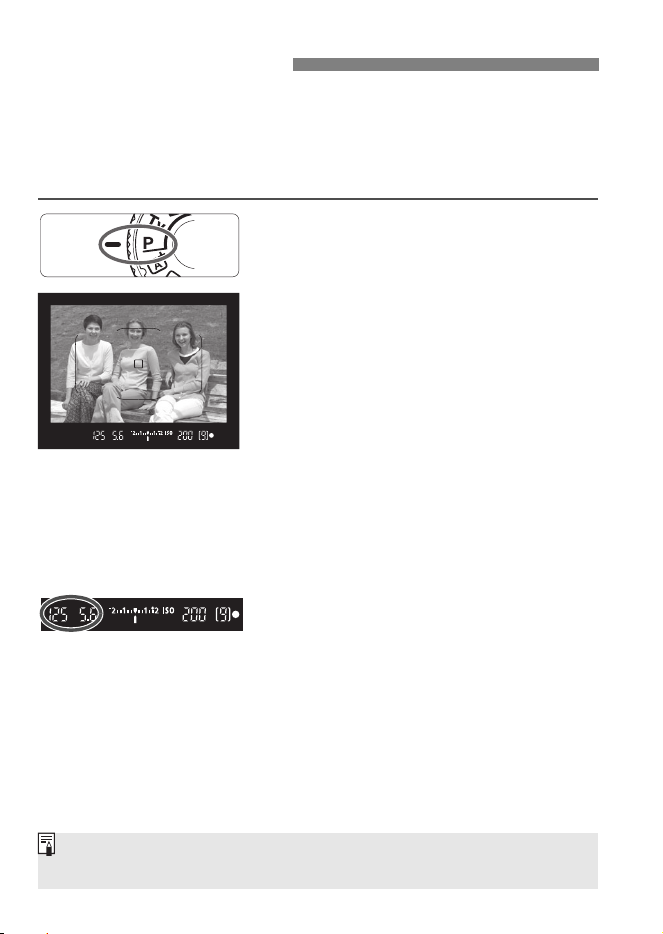
118
La cámara ajusta automáticamente la velocidad de obturación y la
abertura para ajustarse a la luminosidad del motivo. Esta función se
denomina AE programada.
*<d> significa “Program” (programa).
* AE significa “Auto Exposure” (exposición automática).
1
Ajuste el dial de modo en <d>.
2
Enfoque el motivo.
Mire por el visor y sitúe el motivo de
modo que esté cubierto por el punto
AF. Después presione el disparador
hasta la mitad.
Cuando se obtiene el enfoque, el
indicador de enfoque <o> de la
parte inferior derecha del visor se
ilumina (en el modo AF foto a foto).
La velocidad de obturación y la
abertura se ajustarán
automáticamente y se mostrarán en
el visor.
3
Compruebe el visor.
Si las indicaciones de velocidad de
obturación y de abertura no
parpadean, la exposición es
estándar.
4
Tome la fotografía.
Encuadre la toma y presione el
disparador hasta el fondo.
d: AE programada
Si aparece una descripción del modo de disparo en el paso 1, presione
<0> para ocultarla (p. 49).
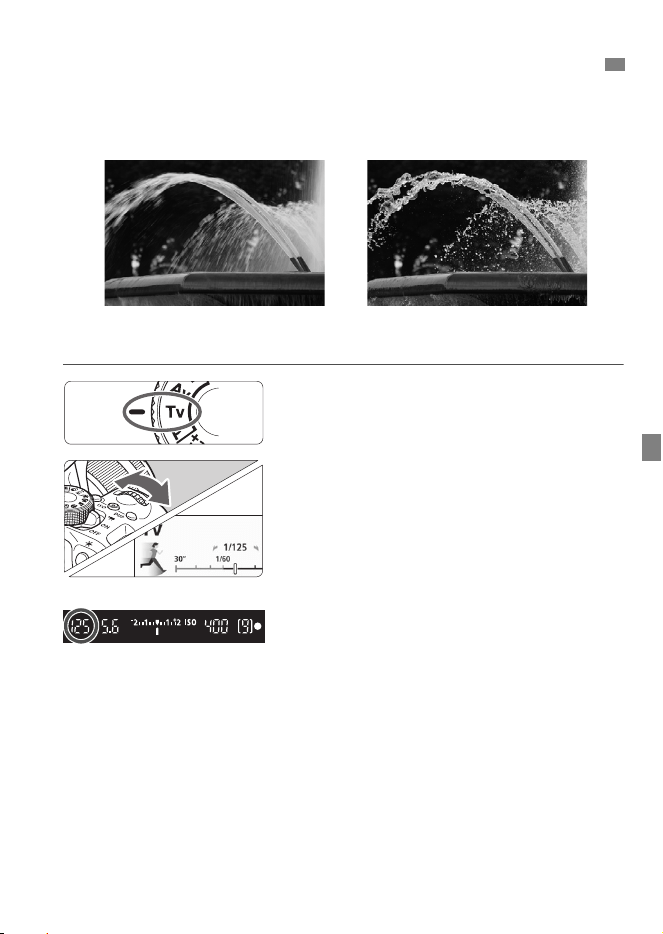
119
Puede congelar la acción o crear sensación de movimiento con el
modo <s> (AE con prior. obtur.) del dial de modo.
*<s> significa “Time value” (valor de tiempo).
1
Ajuste el dial de modo en <s>.
2
Ajuste la velocidad de obturación
deseada.
Si gira el dial <6> a la derecha
ajustará una velocidad de obturación
más rápida, y si lo gira a la izquierda
ajustará una más lenta.
3
Tome la fotografía.
Cuando enfoque y presione el
disparador hasta el fondo, se tomará
la fotografía con la velocidad de
obturación seleccionada.
s
: Transmisión del movimiento del motivo
Movimiento difuminado
(Velocidad de obturación lenta: 1/30 s)
Movimiento congelado
(Velocidad de obturación rápida: 1/2000 s)
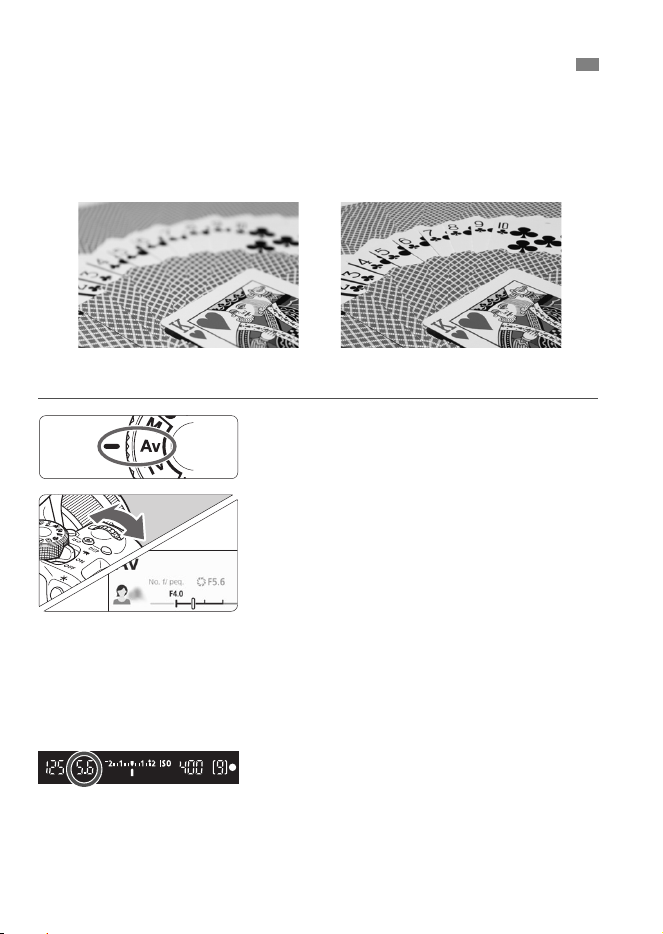
120
Para desenfocar el fondo o hacer que todo lo que está cerca y lejos
aparezca nítido, ajuste el dial de modo en <f> (AE con prior. abert.)
para ajustar la profundidad de campo (intervalo de enfoque aceptable).
*<f> significa “Aperture value” (valor de abertura) (tamaño de la abertura del
diafragma del objetivo).
1
Ajuste el dial de modo en <f>.
2
Ajuste la abertura que desee.
Cuanto más alto sea el número f/,
más amplia será la profundidad de
campo en la que se obtiene un
enfoque nítido tanto en el primer
plano como en el fondo.
Si gira el dial <6> a la derecha,
ajustará un número f/ más alto
(menor abertura), y si lo gira a la
izquierda, ajustará un número f/ más
bajo (mayor abertura).
3
Tome la fotografía.
Cuando enfoque y presione el
disparador hasta el fondo, se tomará
la fotografía con la abertura
seleccionada.
f: Cambio de la profundidad de campo
Primer plano y fondo nítidos
(con un número de abertura f/ mayor: f/32)
Fondo difuminado
(con un número de abertura f/ menor: f/5,6)
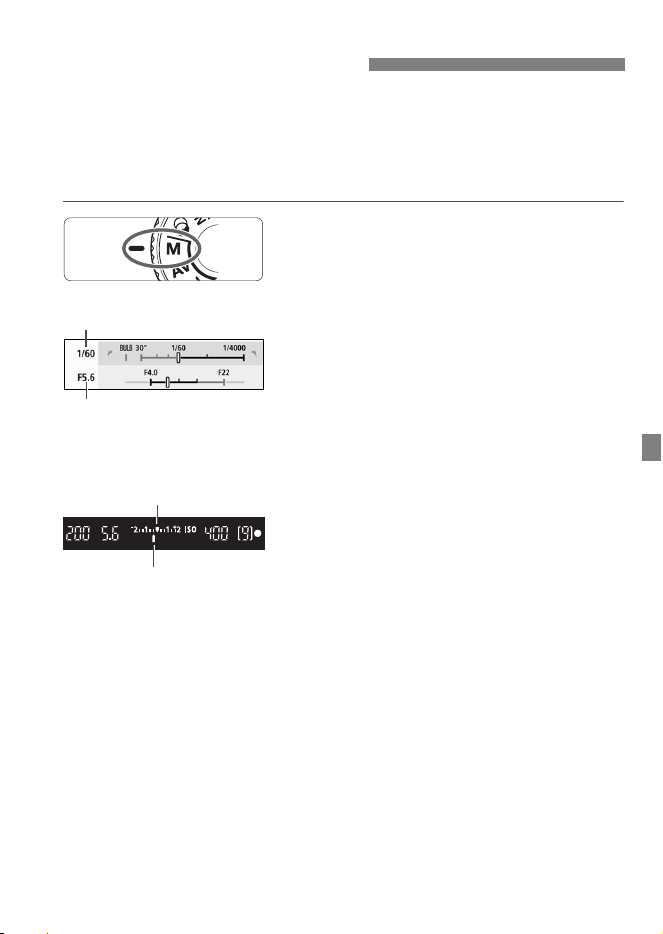
121
Puede ajustar la velocidad de obturación y la abertura manualmente
según desee. Mientras consulta el indicador del nivel de exposición en
el visor, puede ajustar la exposición como desee. Este método se
denomina exposición manual.
*<a> significa “Manual”.
1
Ajuste el dial de modo en <a>.
2
Ajuste la sensibilidad ISO (p. 108).
3
Ajuste la velocidad de obturación
y la abertura.
Para ajustar la velocidad de
obturación, gire el dial <6>.
Para ajustar la abertura, gire el dial
<6> mientras mantiene presionado
el botón <g>.
4
Enfoque el motivo.
Presione el disparador hasta la mitad.
El ajuste de exposición se mostrará
en el visor.
Verifique la marca del nivel de
exposición <h> para ver a qué
distancia del nivel de exposición
normal se encuentra el nivel de
exposición actual.
5
Ajuste la exposición y tome la fotografía.
Compruebe el indicador del nivel de exposición y ajuste la
velocidad de obturación y la abertura deseadas.
Si el nivel de exposición supera más de ±2 puntos respecto a la
exposición estándar, el extremo del indicador del nivel de
exposición mostrará <
I
> o <
J
> en el visor. (En el monitor LCD, si
el nivel de exposición supera ±3 puntos, se mostrará <
I
> o <
J
>).
a: Exposición manual
<6>
<g> + <6>
Marca del nivel de
exposición
Índice de exposición estándar
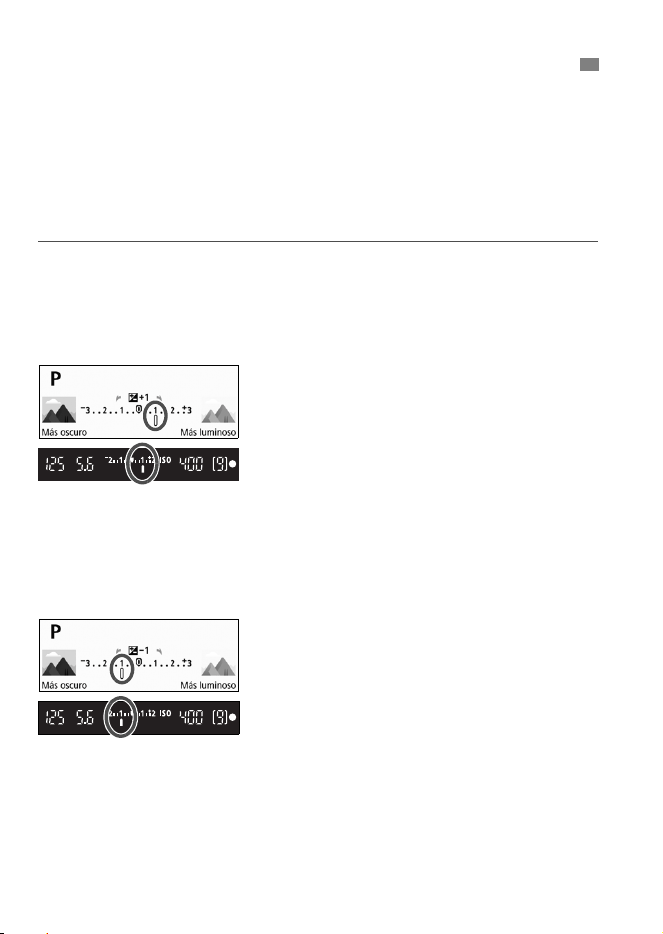
122
Ajuste la compensación de la exposición si la exposición que se obtiene
(sin flash) no es la deseada. Esta función puede utilizarse en modos de
la zona creativa (excepto <
a
>). Puede ajustar la compensación de la
exposición hasta ±5 puntos* en incrementos de 1/3 de punto.
* En el modo de disparo Visión en Directo/grabación de vídeos, o cuando [s:
Pantalla de disparo] se ajuste en [Guiado], la compensación de exposición se
puede configurar en ±3 puntos.
1
Compruebe el indicador del nivel
de exposición.
Presione el disparador hasta la mitad
(0) y compruebe el indicador del
nivel de exposición en el visor o en el
monitor LCD.
2
Ajuste la cantidad de compensación.
Si la exposición es demasiado
oscura, gire el dial <6> a la
derecha mientras mantiene
presionado el botón <g>
(para aumentar la exposición).
Si la exposición es demasiado
luminosa, gire el dial <6> a la
izquierda mientras mantiene
presionado el botón <g>
(para reducir la exposición).
3
Tome la fotografía.
Para cancelar la compensación de la
exposición, vuelva a ajustar la
cantidad de compensación en <E>.
Ajuste de la compensación de la exposición deseada
N
Exposición aumentada para
obtener una imagen más luminosa
Exposición reducida para
obtener una imagen más oscura
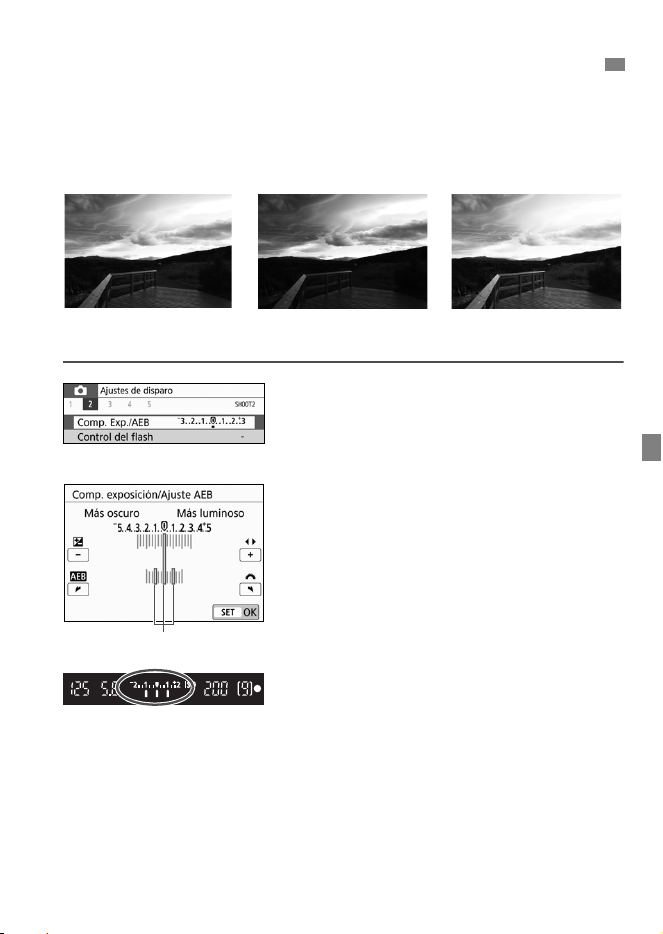
123
Esta función lleva la compensación de la exposición un paso más allá
variando automáticamente la exposición en un intervalo de ±2 puntos en
incrementos de 1/3 de punto con tres disparos, como se muestra a
continuación. Después puede elegir la mejor exposición.
Esta función se conoce como AEB (Ahorquillado de exposición automático).
1
Seleccione [Comp. Exp./AEB].
En la ficha [z2], seleccione [Comp.
Exp./AEB] y, a continuación,
presione <0>.
2
Ajuste el intervalo AEB.
Gire el dial <6> para ajustar el
intervalo AEB.
Presione las teclas <
Y
> <
Z
> para
ajustar la cantidad de compensación
de la exposición. Si se combina AEB
con la compensación de la exposición,
AEB se aplicará centrado en el nivel
de compensación de la exposición.
Presione <0> para establecerlo.
Cuando presione el botón <M>
para salir del menú, el intervalo AEB
se mostrará en el visor.
3
Tome la fotografía.
Enfoque y presione el disparador
hasta el fondo. Las tres tomas
ahorquilladas se tomarán en este
orden: exposición estándar, exposición
reducida y exposición aumentada.
3
Ahorquillado automático de la exposición
N
Exposición estándar
Exposición más oscura
(Exposición reducida)
Exposición más clara
(Exposición aumentada)
Intervalo AEB
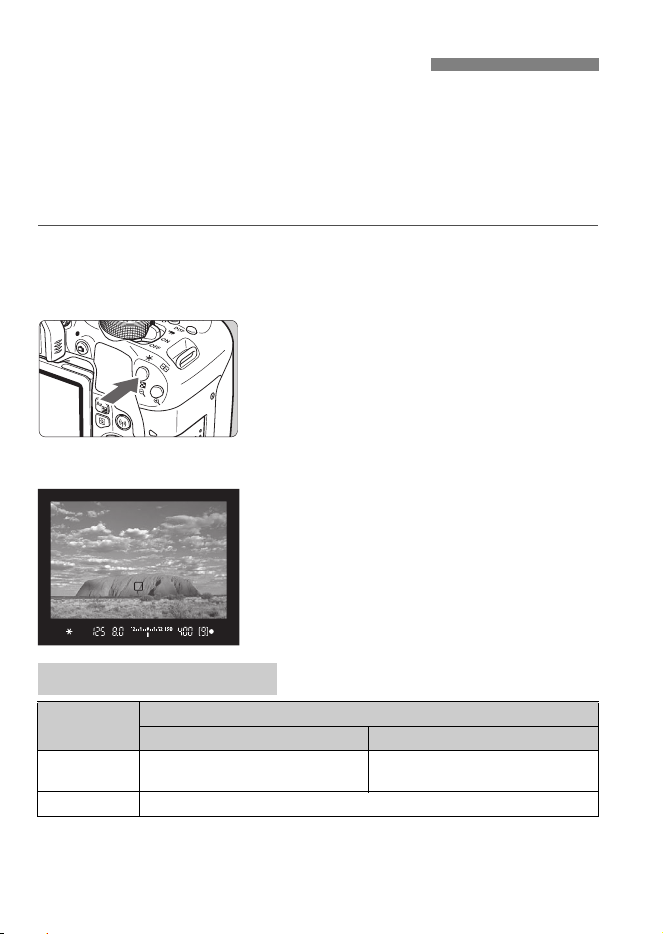
124
Puede bloquear la exposición cuando quiere que el área de enfoque
sea diferente del área de exposición, o cuando desee hacer varias
tomas con el mismo ajuste de exposición. Presione el botón <A> para
bloquear la exposición y, a continuación, recomponga y tome la foto.
Esta función se denomina bloqueo AE. Resulta útil para fotografiar
motivos a contraluz, etc.
1
Enfoque el motivo.
Presione el disparador hasta la mitad.
Aparecerá el ajuste de exposición.
2
Presione el botón <A> (0).
El icono <
A
> se ilumina en el visor
para indicar que el ajuste de exposición
está bloqueado (bloqueo AE).
Cada vez que se presiona el botón
<A>, se bloquea el ajuste de
exposición actual.
3
Recomponga el encuadre y tome
la fotografía.
Si desea tomar más fotografías
mientras mantiene el bloqueo AE,
mantenga presionado el botón <A>
y presione el disparador para tomar
otra fotografía.
* Cuando el conmutador de modos de enfoque del objetivo está ajustado en
<MF>, el bloqueo AE se implementa con la ponderación de la exposición
centrada en el punto AF central.
A Bloqueo de la exposiciónN
Efectos del bloqueo AE
Modo de
medición
Método de selección del punto AF (p. 98)
Selección automática Selección manual
q*
El bloqueo AE se aplica al
punto AF que logra el enfoque.
El bloqueo AE se aplica al
punto AF seleccionado.
wre El bloqueo AE se aplica al punto AF central.
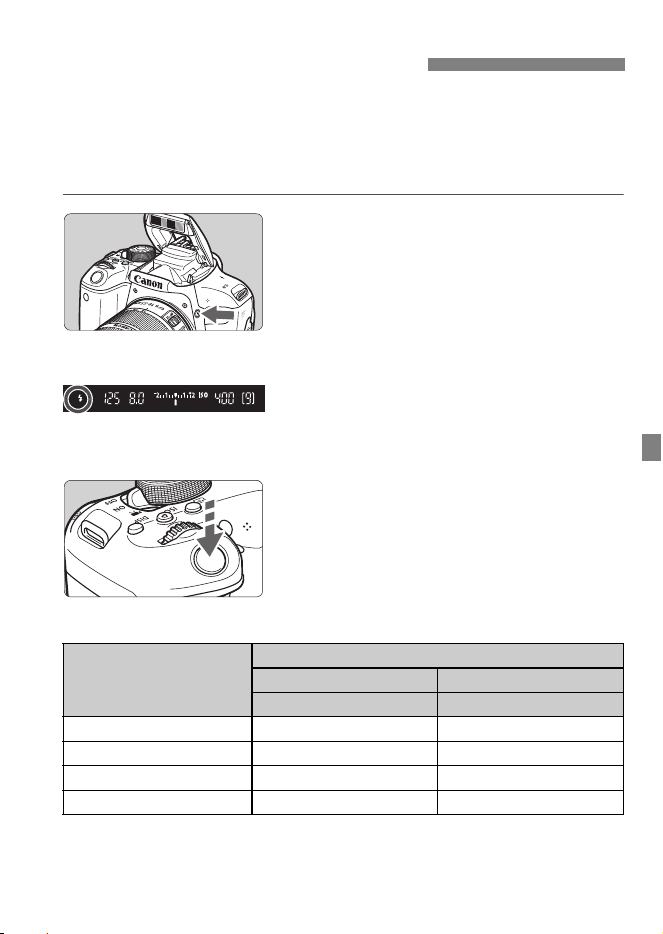
125
En interiores, condiciones con poca luz o en contraluces con luz de día,
levante simplemente el flash incorporado y presione el disparador para
tomar hermosas fotografías fácilmente. En el modo <d>, la velocidad
de obturación (1/60 seg. - 1/200 seg.) se ajustará automáticamente
para evitar trepidaciones.
1
Presione el botón <D>.
En los modos de la zona creativa,
puede presionar el botón <D> en
cualquier momento para tomar
fotografías con flash.
Mientras se recarga el flash, se
mostrará “DbuSY” en el visor y
[BUSYD] en el monitor LCD.
2
Presione el disparador hasta la mitad.
Compruebe, en la esquina inferior
izquierda del visor, si se muestra el
icono <D>.
3
Tome la fotografía.
Cuando se consiga el enfoque y
presione el disparador
completamente, se disparará el flash
siempre.
Alcance efectivo del flash incorporado (aprox. en metros/pies)
* Cuando se ajuste una sensibilidad ISO alta y la distancia de enfoque sea larga,
es posible que no se obtenga la exposición adecuada en función de las
condiciones del motivo, etc.
D Uso del flash incorporado
Sensibilidad ISO
(p. 108)
EF-S18-55mm f/4-5.6 IS STM
Gran angular Teleobjetivo
f/4 f/5.6
ISO 100 1 - 3 / 3,3 - 9,8 1 - 2,1 / 3,3 - 6,9
ISO 400 1 - 6 / 3,3 - 19,7 1 - 4,3 / 3,3 - 14,1
ISO 1600 1,5 - 12 / 4,9 - 39,4 1,1 - 8,6 / 3,6 - 28,2
ISO 6400 3 - 24 / 9,8 - 78,7 2,1 - 17,1 / 6,9 - 56,1
126
127
6
Fotografía con el monitor LCD
(Disparo con Visión en Directo)
Puede disparar mientras ve la imagen en el monitor
LCD de la cámara. Esto se denomina “disparo con
Visión en Directo”.
Si sujeta la cámara a mano y dispara mientras observa el
monitor LCD, la trepidación de la cámara puede producir
imágenes desenfocadas. Se recomienda utilizar un trípode
en estos casos.
Disparo remoto con Visión en Directo
Con EOS Utility (software EOS, p. 162) instalado en un ordenador,
es posible conectar la cámara al ordenador y disparar a distancia
mientras se observa la pantalla del ordenador. Para ver
información detallada, consulte las Instrucciones de EOS Utility.
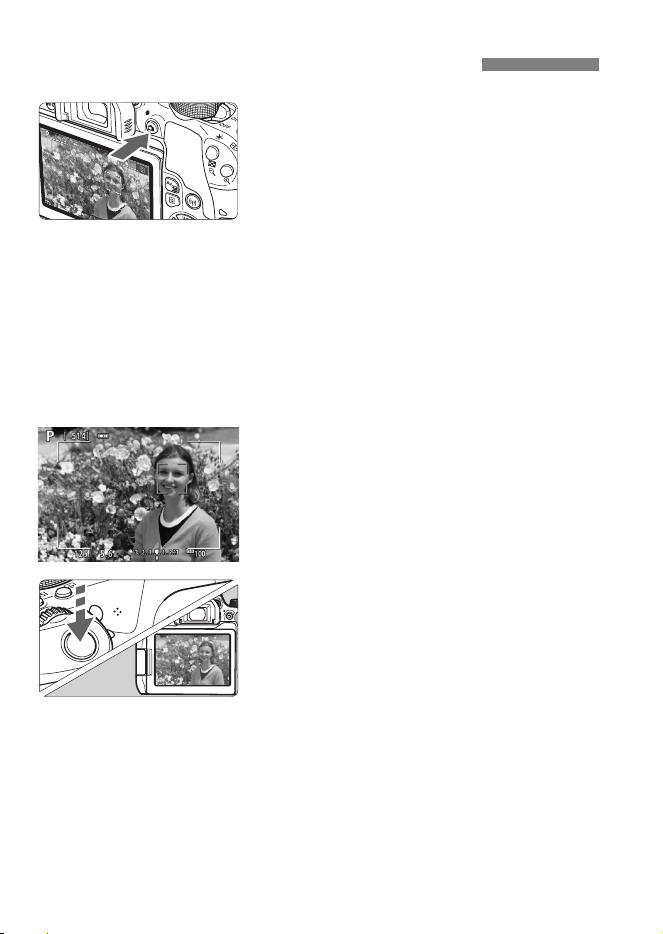
128
1
Muestre la imagen de Visión en
Directo.
Presione el botón <A>.
La imagen de Visión en Directo
aparecerá en el monitor LCD. En el
modo <A>, el icono de escena
correspondiente a la escena
detectada por la cámara se muestra
en la esquina superior izquierda de la
pantalla.
La imagen de Visión en Directo se
mostrará en el nivel de luminosidad
que refleje fielmente el de la imagen
real que capte.
2
Enfoque el motivo.
Cuando presione el disparador hasta
la mitad, la cámara enfocará con el
sistema AF actual (p. 136).
También puede tocar la pantalla para
seleccionar la cara o el motivo (p. 141).
3
Tome la fotografía.
Presione el disparador hasta el
fondo.
Se tomará la imagen y se mostrará la
imagen captada en el monitor LCD.
Cuando termine la visualización de la
reproducción, la cámara volverá
automáticamente al disparo con
Visión en Directo.
Presione el botón <A> para salir del
disparo con Visión en Directo.
A Fotografía con el monitor LCD
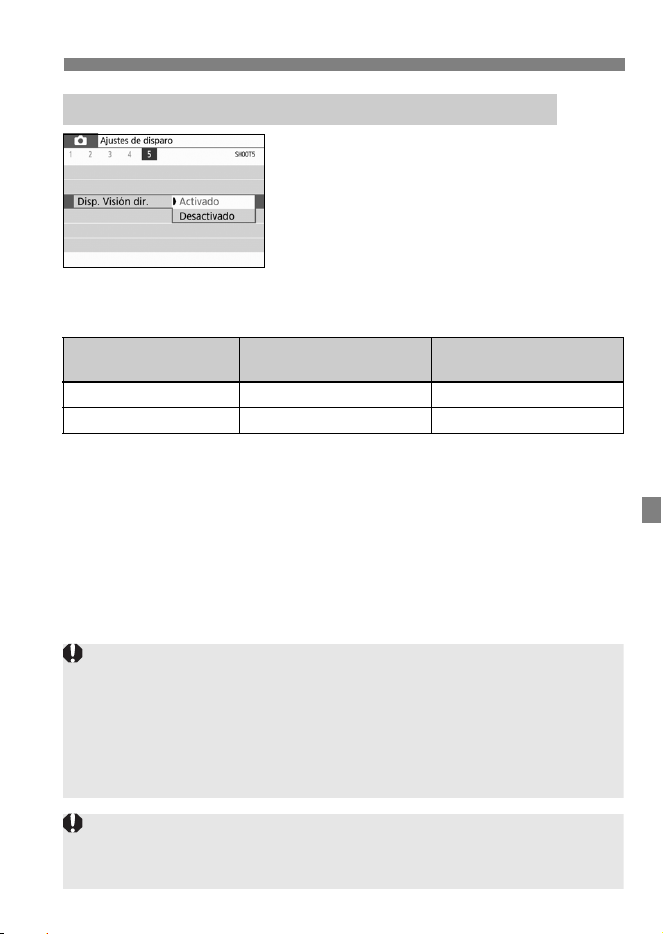
129
A Fotografía con el monitor LCD
Ajuste [z5: Disp. Visión dir.] (la ficha
[z1] en los modos de la zona básica)
en [Activado].
Número de disparos posibles con el disparo con Visión en Directo
(Número aprox. de disparos)
Las cifras anteriores son válidas si se utiliza una batería LP-E17
completamente cargada y se basan en los métodos de comprobación
estándar de la CIPA (Camera & Imaging Products Association).
Con una batería LP-E17 completamente cargada, es posible disparar en serie
con Visión en Directo durante, aproximadamente, 2 hr. 25 min. a temperatura
ambiente (23 °C / 73 °F).
3 Activación del disparo con Visión en Directo
Temperatura
Temperatura ambiente
(23 °C/73 °F)
Bajas temperaturas
(0 °C/32 °F)
Sin flash 310 270
Uso del flash al 50% 270 230
No sujete la cámara en la misma posición durante largos períodos de
tiempo.
Aunque la cámara no parezca caliente, el contacto prolongado con una
misma parte del cuerpo puede provocar enrojecimiento o ampollas en la
piel debido a quemaduras por contacto a baja temperatura. Se recomienda
el uso de un trípode a las personas que tengan problemas de circulación o
la piel muy sensible, o cuando se utilice la cámara en lugares muy cálidos.
No apunte la cámara hacia fuentes de luz intensa, como el sol, o una luz
artificial fuerte. Si lo hace, puede dañar el sensor de imagen o los
componentes internos de la cámara.
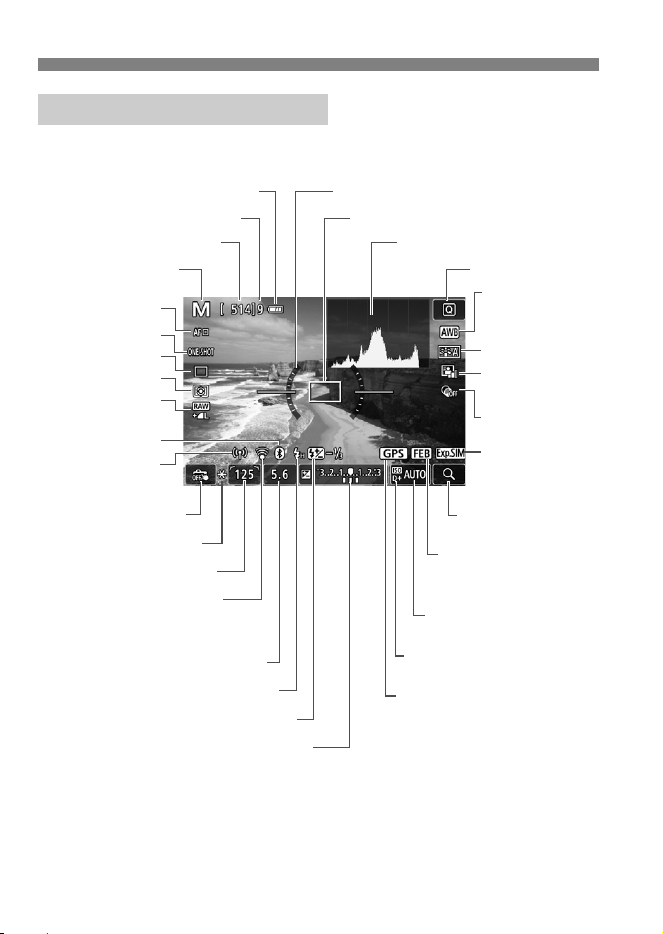
A Fotografía con el monitor LCD
130
Cada vez que presione el botón <B>, la visualización de
información cambiará.
* El número se mostrará cuando la ráfaga máxima se reduzca a nueve o menos.
Visualización de información
Sensibilidad ISO
Modo de medición
Punto AF (AF 1 punto en directo)
AEB/FEB/Reducción
de ruido multidisparo
Visualización de histograma
Modo de avance
Bloqueo AE
Flash listo/Flash desactivado
Luminosidad
Automática
Indicador de conexión GPS
Intensidad de la señal Wi-Fi/
Estado de transmisión de la tarjeta
Eye-Fi
Modo de disparo
Indicador del nivel de exposición/
Intervalo AEB
Vista ampliadaDisparador táctil
Control rápido
Balance de blancos/
Corrección del
balance de blancos
Filtros creativos
Nivel de la batería
Estilo de imagen
Calidad de grabación
de imágenes
Prioridad de tonos altas luces
Simulación de
la exposición
Sistema AF
Disparos posibles
Operación AF
Abertura
Ráfaga máxima*
Nivel electrónico
Función Bluetooth
Función Wi-Fi
Velocidad de obturación
Compensación de la exposición con flash
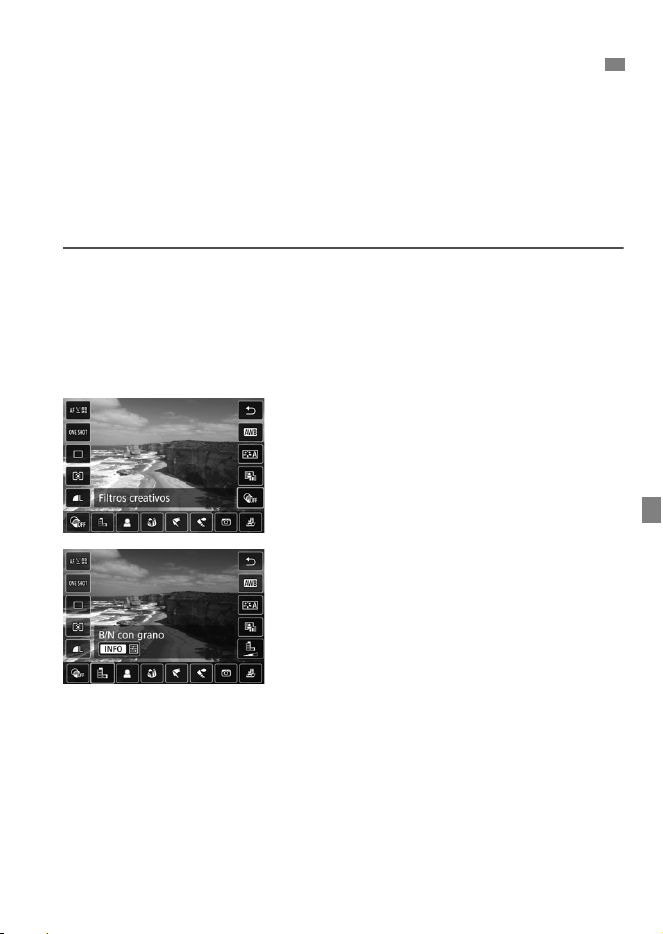
131
Mientras ve la imagen de Visión en Directo, puede aplicar uno de los
siete efectos de filtro (B/N con grano, Enfoque suave, Efecto ojo de
pez, Efecto Óleo, Efecto Acuarela, Efecto cámara juguete y Efecto
miniatura) para disparar.
La cámara guardará solo la imagen con el filtro creativo aplicado.
También puede tomar una fotografía sin un filtro creativo, aplicar un
efecto a continuación y guardarla como una nueva imagen.
1
Gire el dial de modo a un modo
de la zona creativa.
2
Presione el botón <Q> (7).
Aparecerá la pantalla de control
rápido.
3
Seleccione [x].
Presione las teclas <W> <X> para
seleccionar [x] (Filtro creativo) a la
derecha de la pantalla.
4
Seleccione un filtro.
Presione las teclas <Y> <Z> para
seleccionar un filtro.
La imagen se mostrará con los
efectos del filtro aplicado.
U
Disparo con efectos de filtros creativos
N
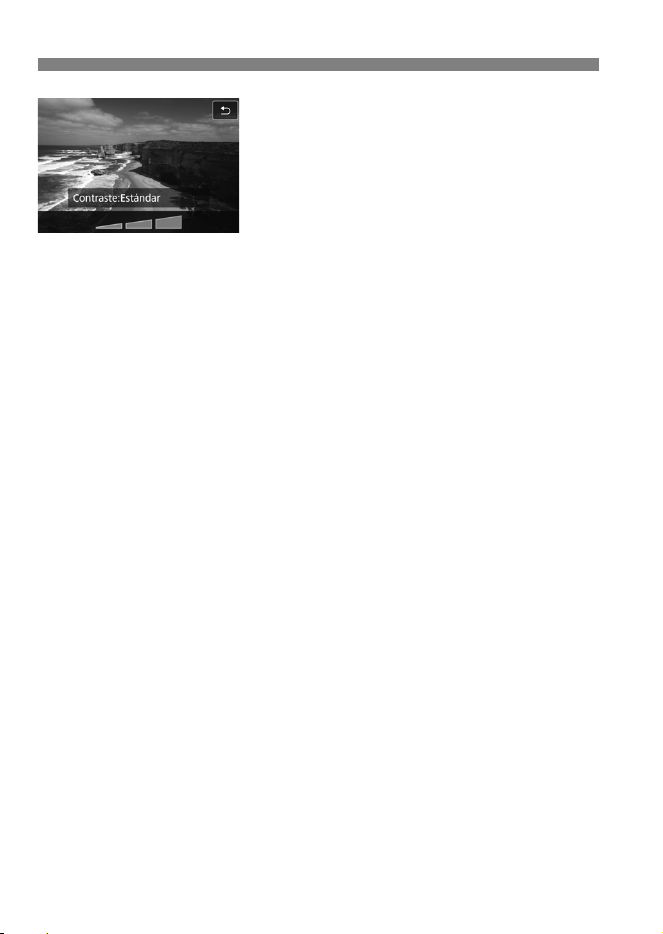
U Disparo con efectos de filtros creativosN
132
5
Ajuste el efecto del filtro.
Presione el botón <B> (excepto
para c).
Presione las teclas <Y> <Z> para
ajustar el efecto del filtro y, a
continuación, presione <0>.
6
Tome la fotografía.
La imagen se toma con el efecto de
filtro aplicado.
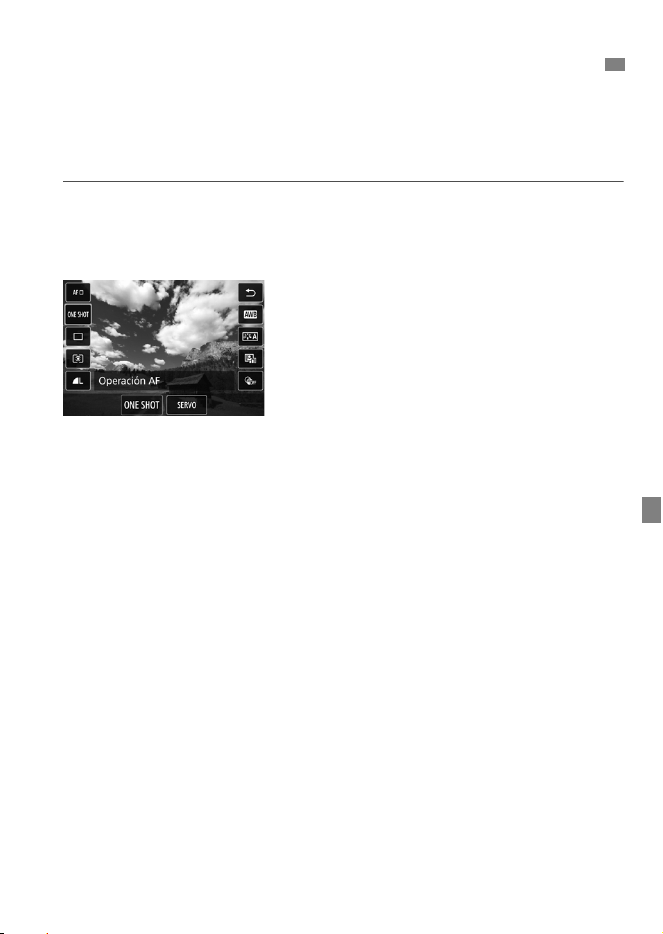
133
Puede seleccionar las características de la operación AF (enfoque
automático) adecuadas para las condiciones de disparo o para el
motivo. En modos de la zona básica, se ajusta automáticamente la
operación AF óptima para el modo de disparo correspondiente.
1
Presione el botón <Q>.
Aparecerá la pantalla de control
rápido.
2
Seleccione [X].
Presione las teclas <W> <X> para
seleccionar [X] (Operación
AF) a la izquierda de la pantalla.
3
Seleccione la operación AF.
Presione las teclas <Y> <Z> para
seleccionar la operación AF que
desee y, a continuación, presione
<0>.
X: AF foto a foto
K: AF Servo
4
Enfoque el motivo.
Apunte el punto AF hacia el motivo y
presione el disparador hasta la mitad.
La cámara enfocará entonces
automáticamente en la operación AF
seleccionada.
Cambio del funcionamiento del enfoque automático
N

Cambio del funcionamiento del enfoque automáticoN
134
Adecuado para motivos estáticos. Cuando presione el disparador
hasta la mitad, la cámara solo enfocará una vez.
Cuando se logre el enfoque, el punto AF se iluminará en verde y
sonará el aviso sonoro.
El enfoque se mantiene bloqueado mientras se mantiene
presionado el disparador hasta la mitad, lo que permite recomponer
la imagen antes de tomar la fotografía.
Cuando el modo de avance se ajuste en <o> para los disparos
de alta velocidad en serie, la velocidad máxima de disparos en serie
es de aprox. 6,0 disparos/seg.
Cuando el modo de avance se ajuste en <i> para los disparos de
baja velocidad en serie, la velocidad máxima de disparos en serie
es de aprox. 3,5 disparos/seg.
Para fotografía con flash, la velocidad de disparos en serie será más
lenta. Independientemente de la configuración <o> y <i>, la
velocidad de disparo continuo será la misma (máx. aprox. 2
disparos/seg.).
AF foto a foto para motivos estáticos

135
Cambio del funcionamiento del enfoque automáticoN
Esta operación AF es adecuada para motivos en movimiento.
Mientras mantiene presionado el disparador hasta la mitad, la
cámara sigue enfocando el motivo continuamente.
Cuando el modo de avance se ajuste en <o> para los disparos
de alta velocidad en serie, la velocidad máxima de disparos en serie
es de aprox. 4,5 disparos/seg. Las fotografías se tomarán dando
prioridad a la velocidad de disparo continuo.
Cuando el modo de avance se ajuste en <i> para los disparos de
baja velocidad en serie, la velocidad máxima de disparos en serie
es de aprox. 3,5 disparos/seg. Las fotografías se tomarán dando
prioridad al seguimiento del motivo.
Para fotografía con flash, la velocidad de disparos en serie será más
lenta. Independiente del ajuste <o> e <i>, la velocidad de
disparos en serie será la misma (máx. aprox. 2,0 disparos/seg.).
Cuando se logra enfocar, el punto AF se ilumina en azul.
La exposición se ajusta en el momento de tomar la fotografía.
Cuando se ajuste [Sistema AF] en [u+Seguim.], el enfoque será
continuo mientras el marco de área AF pueda seguir el motivo.
AF Servo para motivos en movimiento
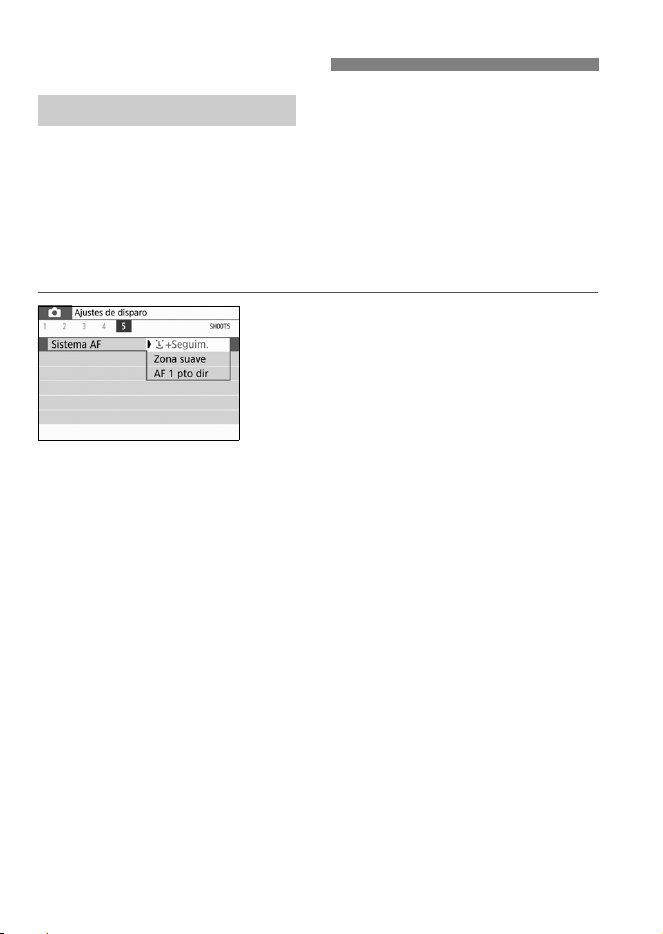
136
Puede seleccionar el sistema AF adecuado para las condiciones de
disparo y para el motivo. Se proporcionan los sistemas AF siguientes:
[u(cara)+Seguim.] (p. 137), [Zona suave] (p. 138) y [AF 1 pto dir]
(p. 140).
Si desea obtener un enfoque preciso, ajuste el conmutador de modos
de enfoque del objetivo en <MF>, amplíe la imagen y enfoque
manualmente.
Seleccione el sistema AF.
En la ficha [z5] (la ficha [z2] en los
modos de la zona básica), seleccione
[Sistema AF].
Seleccione el sistema AF que desee
y, a continuación, presione <0>.
Mientras se muestra la imagen de
Visión en Directo, también puede
presionar el botón <Q> para
seleccionar el sistema AF en la
pantalla de control rápido.
3 Enfoque con AF
Selección del sistema AF
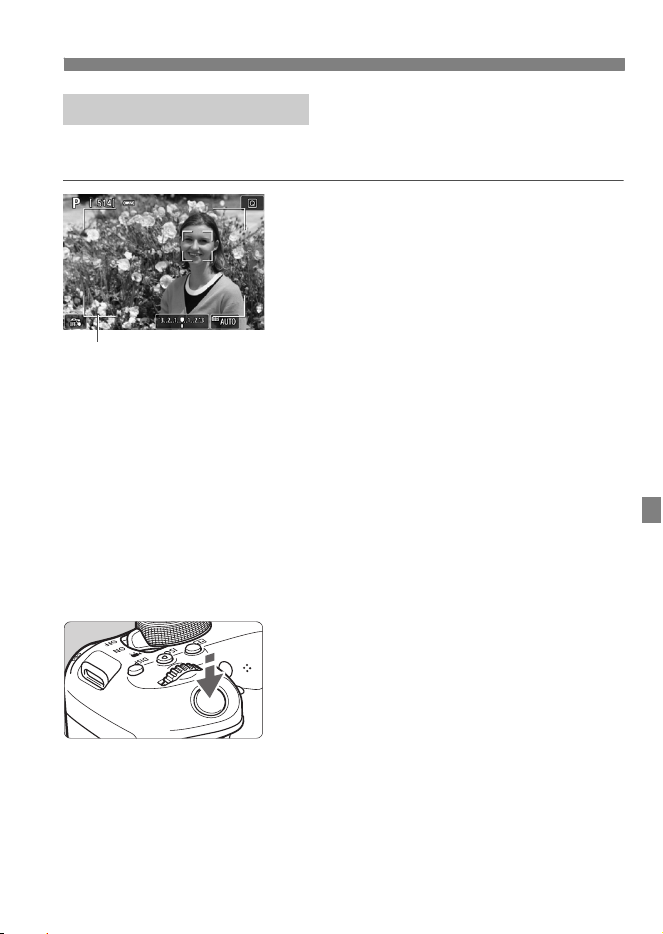
137
3 Enfoque con AF
La cámara detecta las caras humanas y las enfoca. Si una cara se
mueve, el punto AF <p> se mueve también para seguir la cara.
1
Muestre la imagen de Visión en Directo.
Presione el botón <A>.
La imagen de Visión en Directo
aparecerá en el monitor LCD.
Se mostrará el marco del área AF.
2
Compruebe el punto AF.
Cuando se detecte una cara, el punto
AF <p> aparecerá sobre la cara que
se va a enfocar.
Si se detectan varias caras, se
muestra <q>. Utilice las teclas
<Y> <Z> para mover <q> sobre
la cara que desee enfocar.
También puede tocar la pantalla del
monitor LCD para seleccionar la cara
o el motivo. Si toca un motivo
diferente de una cara humana, el
punto AF cambiará a <z>.
3
Enfoque el motivo.
Presione el disparador hasta la mitad
para enfocar.
Si no se puede detectar ninguna cara
o no se toca nada en la pantalla, el
enfoque se obtendrá dentro del
marco del área AF.
Cuando se logre el enfoque, el punto
AF se iluminará en verde y sonará el
aviso sonoro.
Si no se logra enfocar, el punto AF se
iluminará en naranja.
u(cara)+Seguim.: c
Marco del área AF
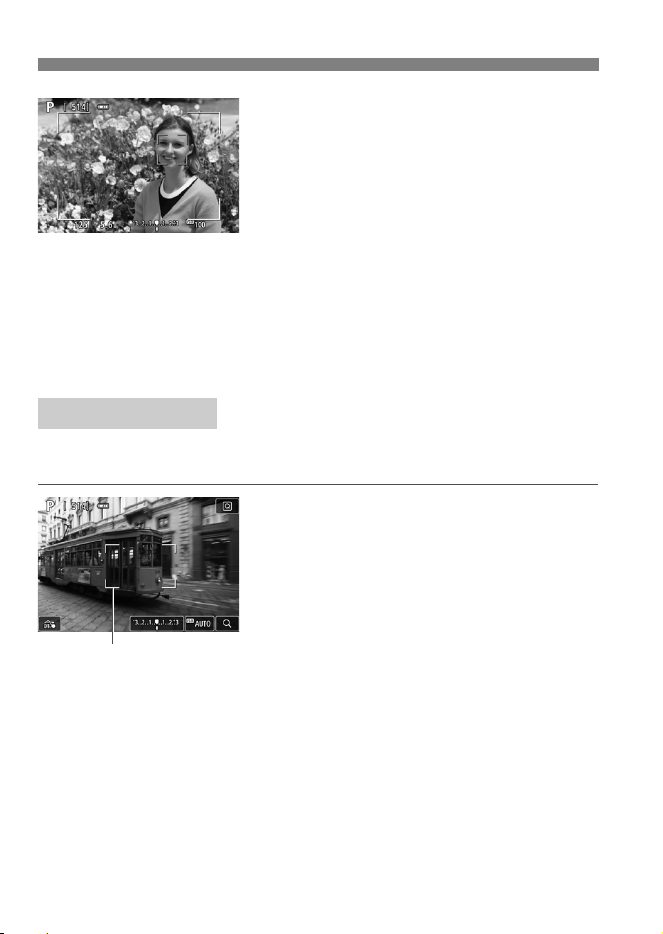
3 Enfoque con AF
138
4
Tome la fotografía.
Revise el enfoque y la exposición y, a
continuación, presione el disparador
hasta el fondo para tomar la
fotografía (p. 128).
Enfoque un motivo diferente de una cara humana
Si presiona el botón <0> o <L>, el punto AF <z> aparecerá en el
centro y podrá utilizar las teclas en cruz <V> para moverlo. Una
vez que el punto AF <z> obtenga el enfoque, seguirá al motivo
aunque se cambie la composición o se mueva el motivo.
El marco de zona AF seleccionado se utiliza para enfocar. El área AF
es mayor que con [AF 1 pto dir].
1
Muestre la imagen de Visión en
Directo.
Presione el botón <A>.
La imagen de Visión en Directo
aparecerá en el monitor LCD.
Se mostrará el marco de la zona AF.
Zona suave: o
Marco de zona AF
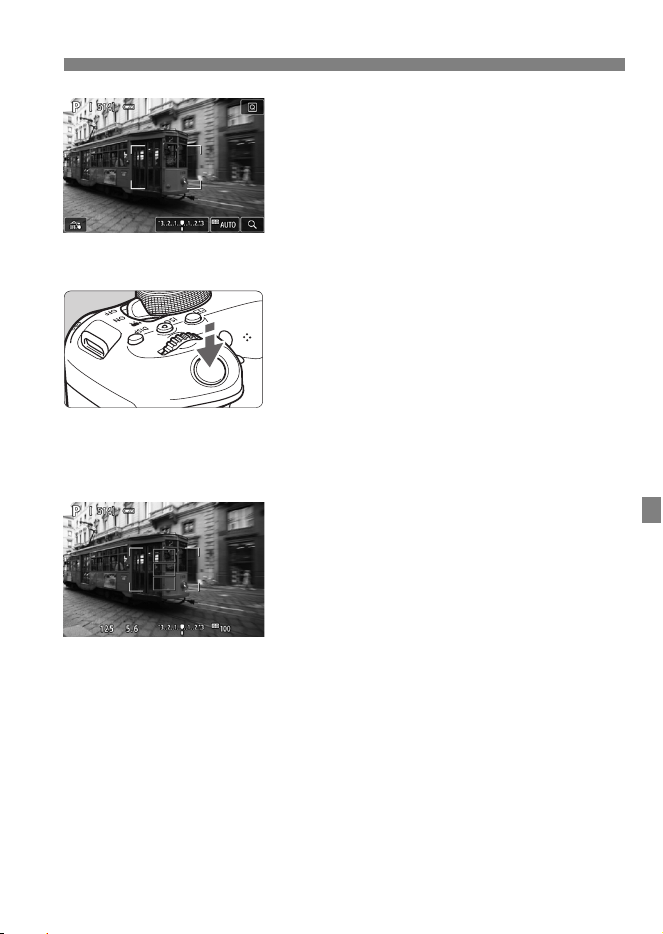
139
3 Enfoque con AF
2
Seleccione el punto AF.
Utilice las teclas en cruz <V> para
seleccionar una zona. Para volver a
la zona central, presione <0> o el
botón <L>.
También puede tocar la pantalla del
monitor LCD para mover el marco de
la zona AF.
3
Enfoque el motivo.
Apunte el marco de la zona AF hacia
el motivo y presione el disparador
hasta la mitad.
Cuando se logre el enfoque, el punto
AF se iluminará en verde y sonará el
aviso sonoro.
Si no se logra enfocar, el marco de la
zona AF se iluminará en naranja.
4
Tome la fotografía.
Revise el enfoque y la exposición y, a
continuación, presione el disparador
hasta el fondo para tomar la
fotografía (p. 128).
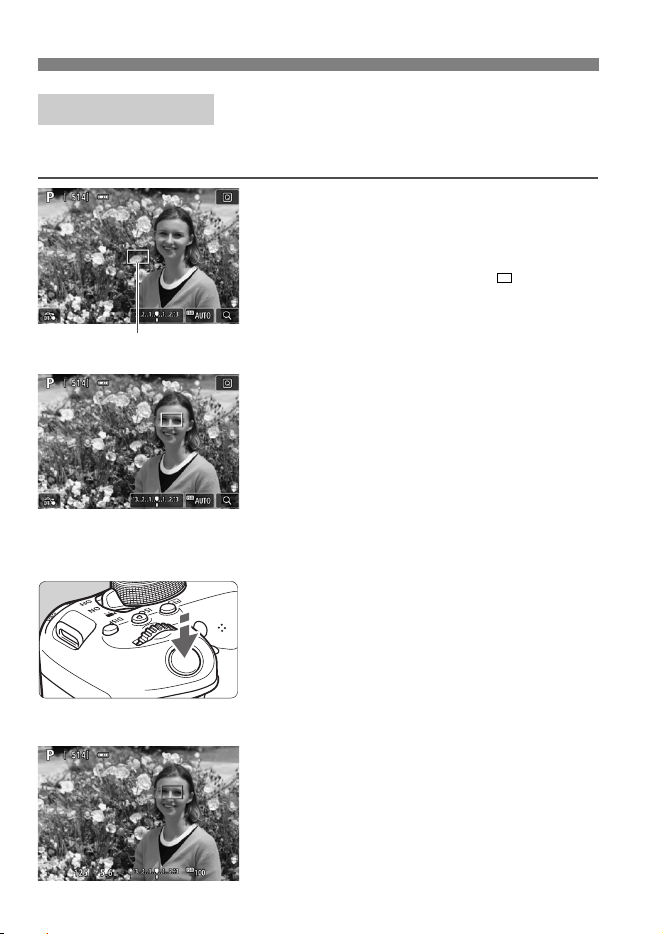
3 Enfoque con AF
140
La cámara enfoca con un único punto AF. Esto es eficaz cuando se
desea enfocar un motivo en particular.
1
Muestre la imagen de Visión en Directo.
Presione el botón <A>.
La imagen de Visión en Directo
aparecerá en el monitor LCD.
Aparecerá el punto AF < >.
Durante la grabación de vídeos, si se
ajusta [AF servo vídeo] en [Activar],
se mostrará el punto AF en un
tamaño más grande.
2
Mueva el punto AF.
Presione las teclas en cruz <V>
para mover el punto AF donde desee
enfocar. (No se puede mover al borde
de la pantalla).
Al presionar <0> o el botón <L> se
devolverá el punto AF al centro de la
pantalla.
También puede tocar la pantalla del
monitor LCD para mover el punto AF.
3
Enfoque el motivo.
Apunte el punto AF hacia el motivo y
presione el disparador hasta la mitad.
Cuando se logre el enfoque, el punto
AF se iluminará en verde y sonará el
aviso sonoro.
Si no se logra enfocar, el punto AF se
iluminará en naranja.
4
Tome la fotografía.
Revise el enfoque y la exposición y, a
continuación, presione el disparador
hasta el fondo para tomar la
fotografía (p. 128).
AF 1 pto dir: d
Punto AF
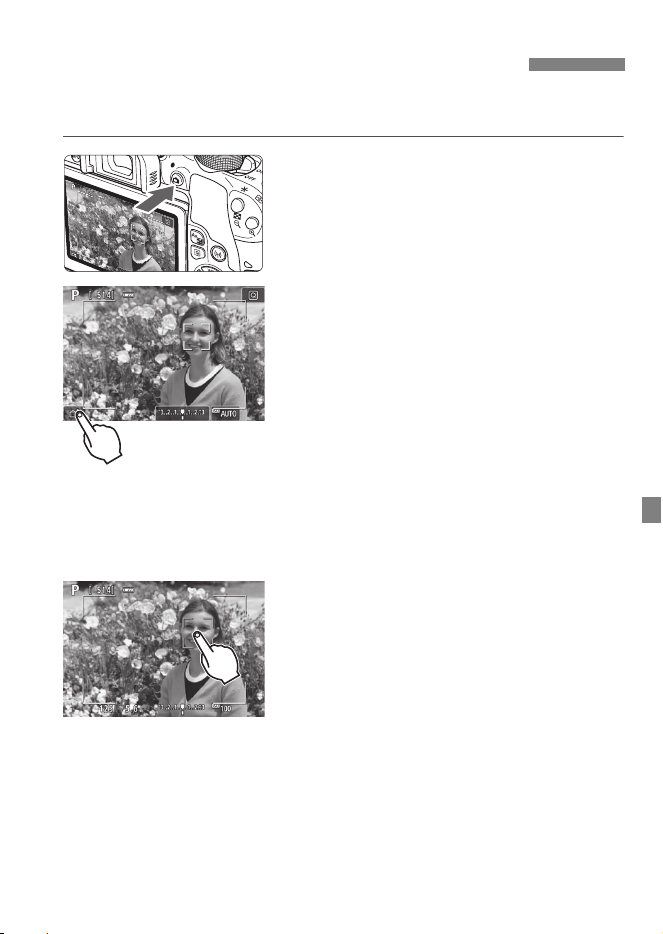
141
Con solo tocar la pantalla del monitor LCD, puede enfocar y tomar la
foto automáticamente.
1
Muestre la imagen de Visión en Directo.
Presione el botón <A>.
La imagen de Visión en Directo
aparecerá en el monitor LCD.
2
Active el disparador táctil.
Toque [y] en la parte inferior
izquierda de la pantalla.
Cada vez que toque el icono,
cambiará entre [y] y [x].
[
x
] (Disparador Táctil: Activar)
La cámara enfocará el punto que toque
y, a continuación, se tomará la fotografía.
[y] (Disparador Táctil: Desactivar)
Puede tocar un punto para realizar el
enfoque en ese punto (AF táctil).
Presione el disparador hasta el fondo
para tomar la fotografía.
3
Toque la pantalla para disparar.
Toque la cara o el motivo en la pantalla.
La cámara enfocará en el punto que
toque, utilizando el sistema AF que
se haya ajustado (p. 136-140).
Cuando se ajuste [Zona suave],
cambiará a [AF 1 pto dir].
Cuando se logra el enfoque, el punto
AF se ilumina en verde y la fotografía
se toma automáticamente.
Si no se logra enfocar, el punto AF se
ilumina en naranja y no se puede
tomar la fotografía. Toque otra vez la
cara o el motivo en la pantalla.
x Disparar con el disparador táctil
142
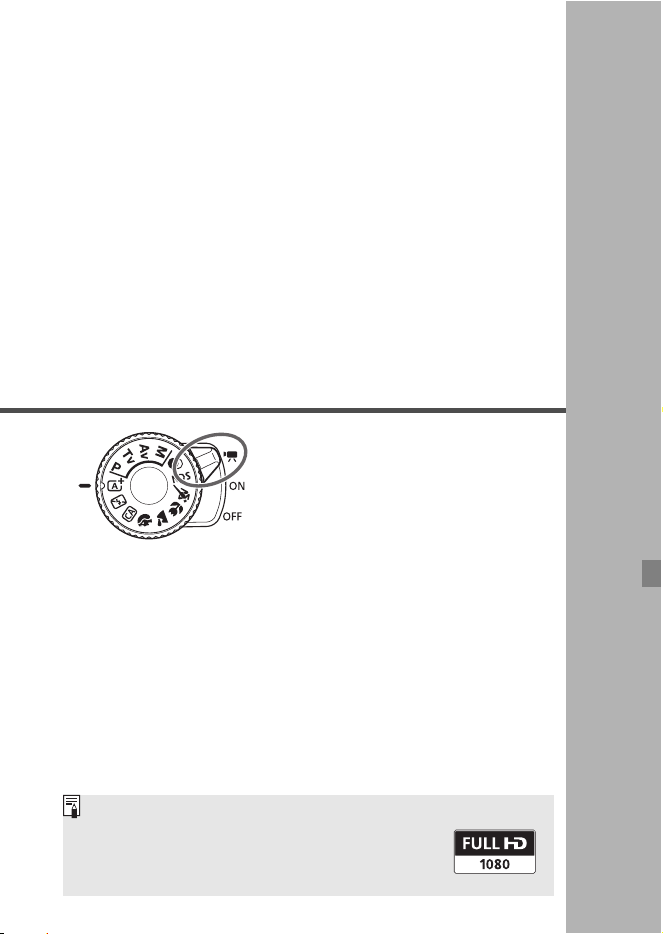
143
7
Grabación de vídeo
La grabación de vídeos se
activa situando el interruptor de
alimentación en <k>.
Para ver las tarjetas que permiten la grabación de vídeos,
consulte la página 8.
Si sujeta la cámara a mano y graba vídeo, la trepidación de
la cámara puede producir vídeos borrosos. En tal caso, es
recomendable usar un trípode.
Full HD 1080
Full HD 1080 indica compatibilidad con alta
definición de 1080 píxeles verticales (líneas de
exploración).
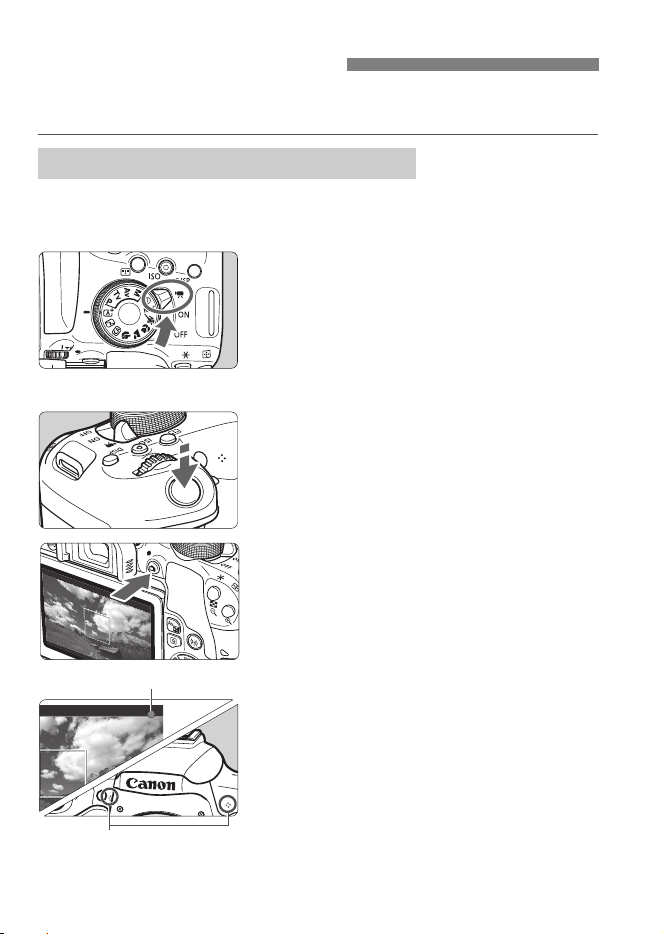
144
Para reproducir los vídeos grabados, se recomienda conectar la
cámara a un televisor.
Cuando se ajuste cualquier modo de disparo diferente de <a>, se
utilizará el control de exposición automática para ajustarse a la
luminosidad actual de la escena.
1
Sitúe el interruptor de
alimentación en <k>.
El espejo réflex producirá un sonido
y, a continuación, la imagen
aparecerá en el monitor LCD.
2
Ajuste el dial de modo en un modo
distinto de <
8
>, <
v
> o <
a
>.
3
Enfoque el motivo.
Antes de grabar un vídeo, enfoque con AF
o con enfoque manual (p. 136-140).
De forma predeterminada, se ajusta
[AF servo vídeo: Activar] de manera
que la cámara siempre se enfoque.
4
Grabe el vídeo.
Presione el botón <A> para
empezar a grabar un vídeo. Para
detener la grabación del vídeo,
vuelva a presionar el botón <A>.
Mientras se está grabando el vídeo,
en la esquina superior derecha de la
pantalla se muestra la marca “o”.
Se grabará sonido mediante los
micrófonos incorporados.
k Grabación de vídeo
Grabación con exposición automática
Grabación de vídeo
Micrófonos incorporados
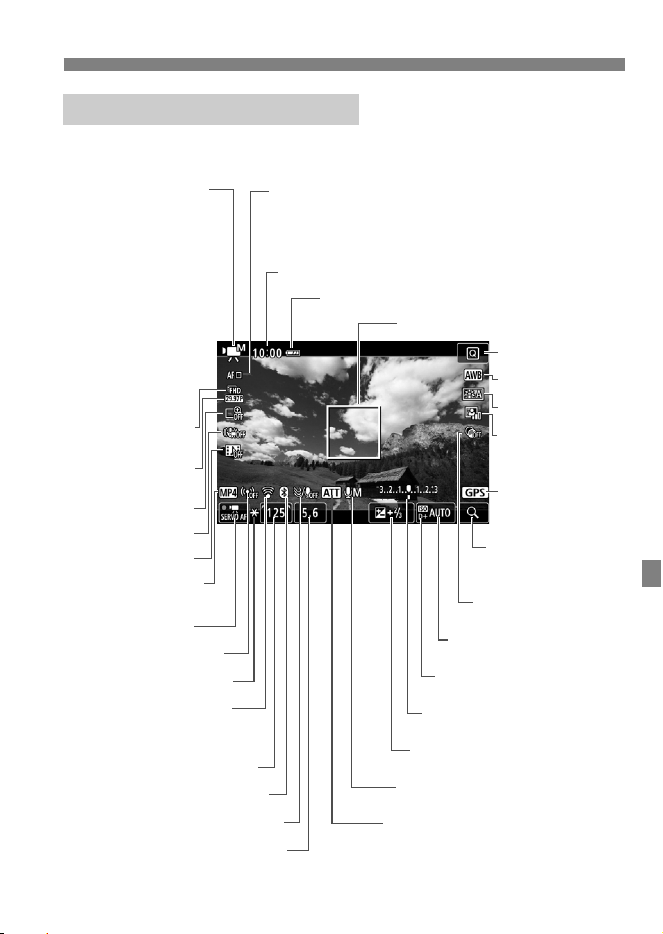
145
k Grabación de vídeo
Cada vez que presione el botón <B>, la visualización de
información cambiará.
* Se aplica a un único clip de vídeo.
Visualización de información
Estilo de imagen
Control rápido
Punto AF (AF 1 punto en directo)
Indicador del nivel de exposición
Abertura
Velocidad de obturación
Balance de blancos
Modo de grabación de
vídeo/Icono de escena
y : Exposición
automática (Modos
de la zona básica)
k : Exposición
automática (Modos
de la zona creativa)
M : Exposición manual
u : Vídeo HDR
l : Filtros creativos
N :Vídeo time-lapse
Tamaño de grabación
de vídeo
Bloqueo AE
Sistema AF
• c : u+Seguimiento
• o : Zona suave
• d : AF 1 punto en directo
Nivel de la batería
Frecuencia de
fotogramas
Sensibilidad ISO
Nivel de grabación (manual)
Intensidad de la señal Wi-Fi/
Estado de transmisión de la tarjeta
Eye-Fi
Luminosidad
Automática
Tiempo restante de grabación de vídeo*/Tiempo transcurrido
Función Wi-Fi
Filtro de viento: Desactivar
Atenuador
Zoom digital
AF servo vídeo
Indicador de
conexión GPS
Ampliar/Zoom
digital
Compensación de la exposición
Formato de grabación
de vídeo
Filtros creativos
Prioridad de tonos altas luces
IS digital de vídeo
Instantánea de vídeo
Función Bluetooth
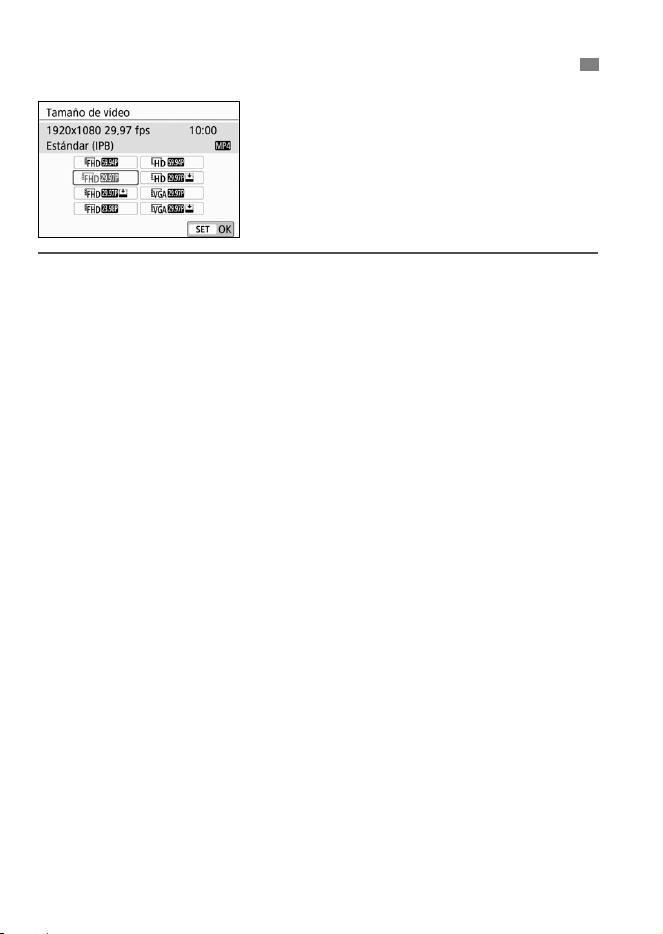
146
Con [z1: Tamaño de vídeo], puede
ajustar el tamaño de grabación de vídeo
(tamaño de imagen, frecuencia de
fotogramas y método de compresión) y
otras funciones.
Los vídeos se grabarán en formato MP4.
Tamaño de imagen
L 1920x1080
Calidad de grabación de alta definición completa (Full HD). El
formato será 16:9.
w 1280x720
Calidad de grabación de alta definición (HD). El formato será 16:9.
x 640x480
Calidad de grabación de definición estándar. El formato será 4:3.
Frecuencia de fotogramas (fps: fotogramas por segundo)
6 29,97 fps/8 59,94 fps
Para áreas en las que el sistema de TV sea NTSC (América del
Norte, Japón, Corea del Sur, México, etc.).
5 25,00 fps/7 50,00 fps
Para áreas en las que el sistema de TV sea PAL (Europa, Rusia,
China, Australia, etc.).
4 23,98 fps
Principalmente para películas.
3
Ajuste del tamaño de grabación de vídeo

147
3 Ajuste del tamaño de grabación de vídeo
Método de compresión
X IPB (Estándar)
Comprime varios fotogramas a la vez eficientemente para la
grabación.
Xv IPB (Ligero)
Como el vídeo se graba con una frecuencia de bits menor para la
reproducción en diversos dispositivos, el tamaño de los archivos
será menor que con IPB (Estándar). En consecuencia, es posible
grabar durante más tiempo que con IPB (Estándar).
No sujete la cámara en la misma posición durante largos períodos de tiempo.
Aunque la cámara no parezca caliente, el contacto prolongado con una
misma parte del cuerpo puede provocar enrojecimiento o ampollas en la
piel debido a quemaduras por contacto a baja temperatura. Se recomienda
el uso de un trípode a las personas que tengan problemas de circulación o
la piel muy sensible, o cuando se utilice la cámara en lugares muy cálidos.
148
149
8
Funciones prácticas
Desactivación del aviso sonoro (p. 150)
Recordatorio de tarjeta (p. 150)
Ajuste del tiempo de revisión de imagen (p. 151)
Ajuste del tiempo de desconexión automática (p. 151)
Reversión de la cámara a los ajustes predeterminados
(p. 152)
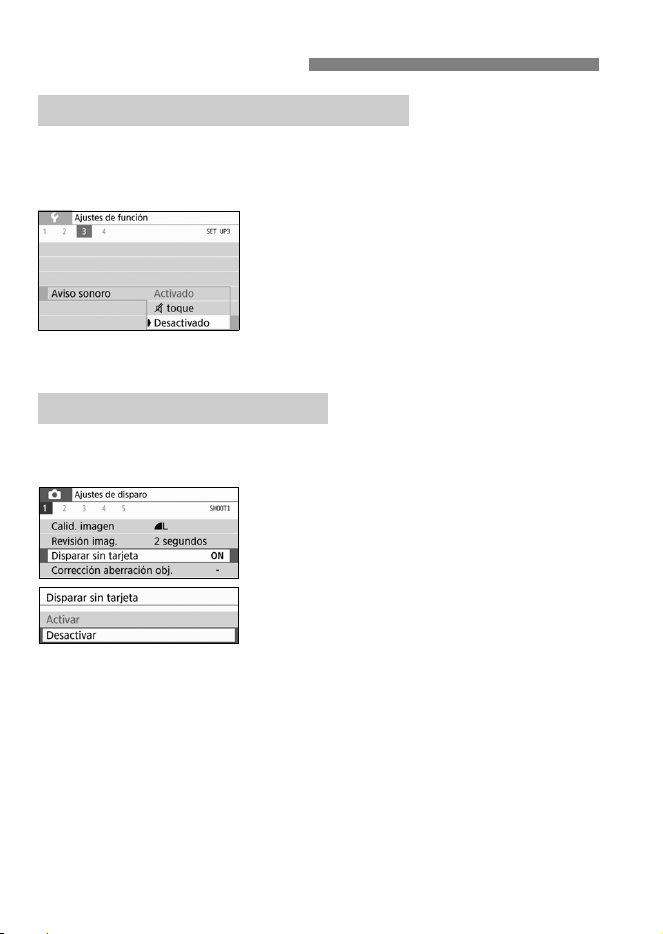
150
Puede evitar que suene el aviso sonoro cuando se consiga el enfoque,
durante el disparo con autodisparador y durante las operaciones
táctiles.
En la ficha [53], seleccione [Aviso
sonoro] y, a continuación, presione
<0>. Seleccione [Desactivado] y, a
continuación, presione <0>.
Para silenciar el aviso sonoro solamente
durante las operaciones táctiles,
seleccione [n toque].
Este ajuste evita que se tomen fotografías si no hay ninguna tarjeta en
la cámara.
En la ficha [z1], seleccione [Disparar
sin tarjeta] y, a continuación, presione
<0>. Seleccione [Desactivar] y, a
continuación, presione <0>.
Si no hay ninguna tarjeta insertada en la
cámara y presiona el disparador, en el
visor se mostrará “Tarjeta” y no podrá
realizar el disparo.
Funciones prácticas
3 Desactivación del aviso sonoro
3 Recordatorio de tarjeta
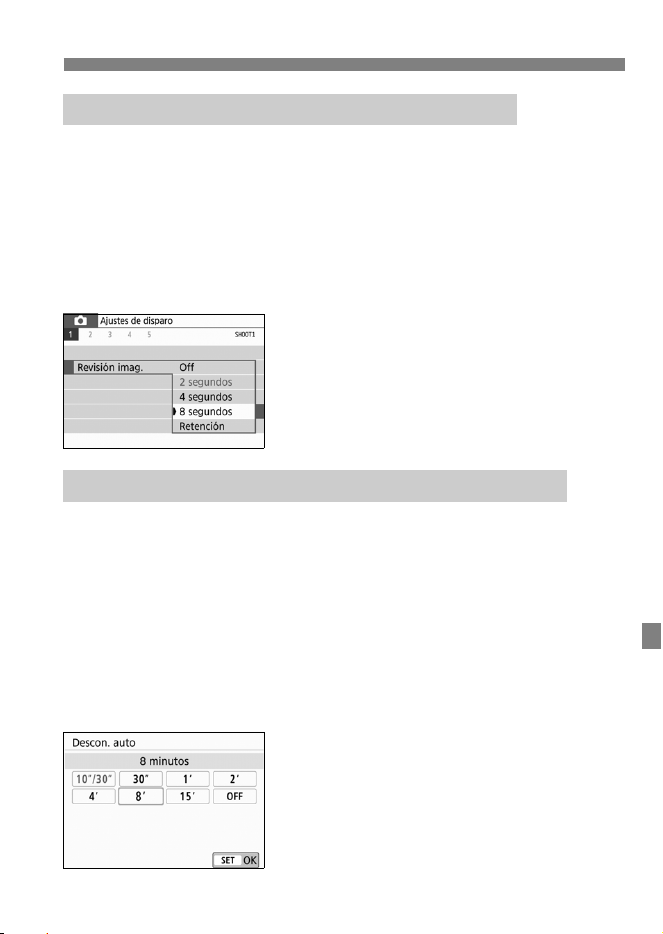
151
Funciones prácticas
Puede cambiar cuánto tiempo se mostrará la imagen en el monitor LCD
inmediatamente después del disparo. Si se ajusta [Off], la imagen no
se mostrará inmediatamente después del disparo. Si se ajusta
[Retención], la revisión de imagen se mostrará hasta que transcurra el
tiempo de [Descon. auto].
Durante la revisión de imagen, la revisión finalizará si acciona cualquier
control de la cámara, por ejemplo, si presiona el disparador hasta la
mitad.
En la ficha [z1], seleccione [Revisión
imag.] y, a continuación, presione <0>.
Seleccione el ajuste que desee y, a
continuación, presione <0>.
Para ahorrar energía de la batería, la cámara se apaga
automáticamente después del tiempo de inactividad ajustado. Cuando
la cámara se apague debido a la desconexión automática, puede
encenderla de nuevo presionando el disparador, etc.
Si ajustó [Desactivada], apague la cámara o presione el botón
<U> para apagar el monitor LCD y ahorrar energía de la batería.
Incluso si ajustó [Desactivada], el monitor LCD se apagará
después de que la cámara esté inactiva durante aproximadamente
30 minutos. Para encender el monitor LCD de nuevo, pulse el
botón <U>.
En la ficha [52], seleccione [Descon.
auto] y, a continuación, presione <0>.
Seleccione el ajuste que desee y, a
continuación, presione <0>.
3 Ajuste del tiempo de revisión de imagen
3 Ajuste del tiempo de desconexión automática
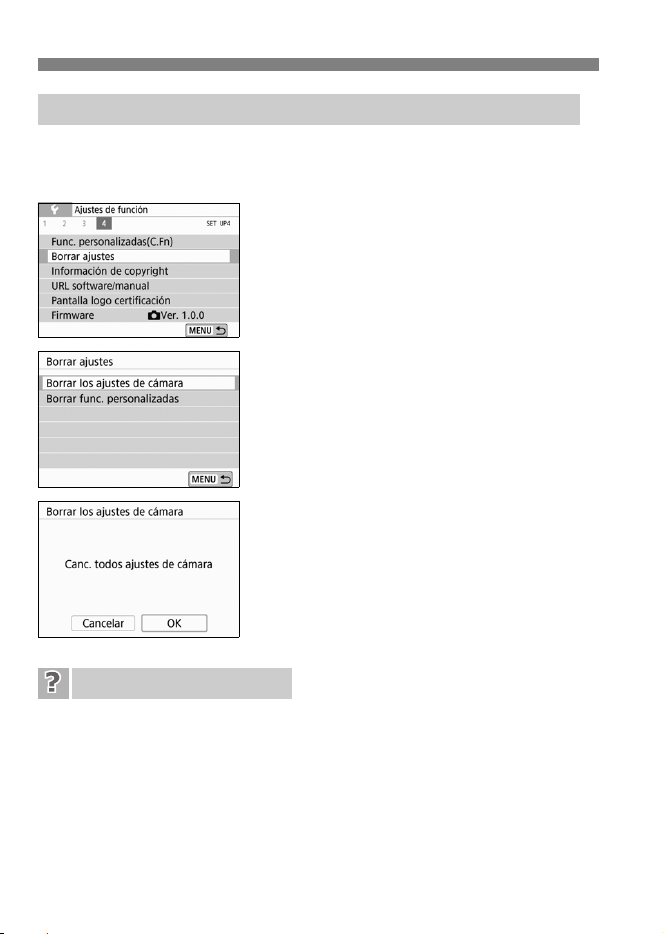
Funciones prácticas
152
Es posible revertir los ajustes de funciones de disparo y de menú de la
cámara a sus valores predeterminados. Esta opción está disponible en
los modos de la zona creativa.
1
Seleccione [Borrar ajustes].
En la ficha [54], seleccione [Borrar
ajustes] y, a continuación, presione
<0>.
2
Seleccione [Borrar los ajustes de
cámara].
Seleccione [Borrar los ajustes de
cámara] y, a continuación, presione
<0>.
3
Seleccione [OK].
Seleccione [OK] y, a continuación,
presione <0>.
Borrado de todos los ajustes de la cámara
Después del procedimiento anterior, seleccione [Borrar func.
personalizadas ] en [54: Borrar ajustes] para borrar todos los
ajustes de funciones personalizadas.
3
Reversión de la cámara a los ajustes predeterminados
N
Preguntas frecuentes
153
9
Reproducción de
imágenes
En este capítulo se explican los procedimientos básicos
para reproducir imágenes y vídeos.
Imágenes captadas y guardadas con otro dispositivo
Es posible que la cámara no pueda mostrar correctamente las
imágenes captadas con una cámara distinta, editadas con un
ordenador o cuyo nombre de archivo se haya cambiado.
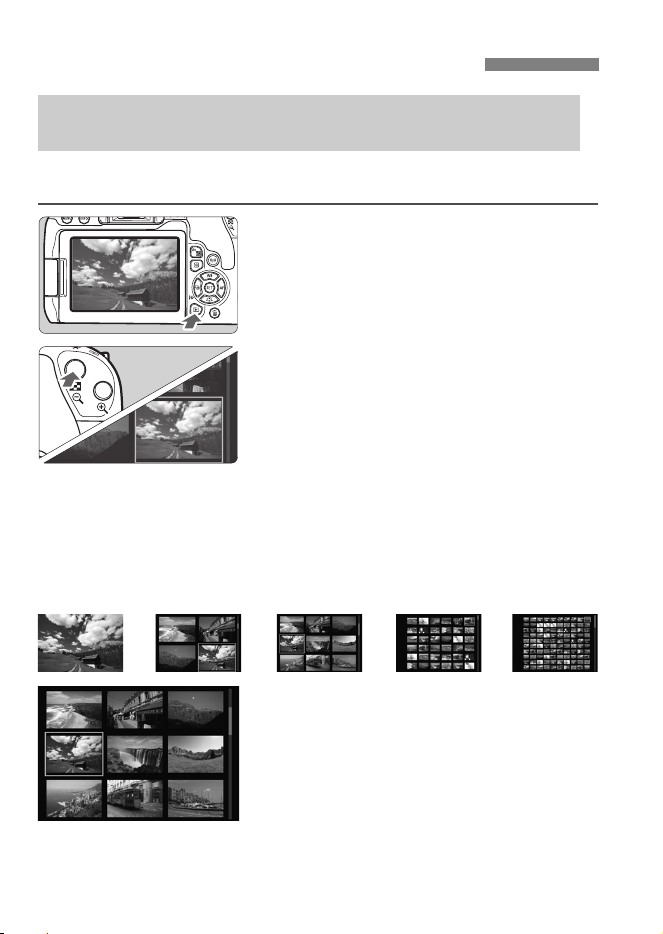
154
Busque imágenes rápidamente con la visualización de índice, que
muestra 4, 9, 36 o 100 imágenes en una pantalla.
1
Reproduzca la imagen.
Cuando presione el botón <x>, se
mostrará la última imagen captada.
2
Cambie a la visualización de índice.
Presione el botón <I>.
Aparecerá la visualización de índice de
4 imágenes. La imagen seleccionada
se resalta con un marco naranja.
Al presionar el botón <
I
>, la
pantalla cambiará de la manera
siguiente: 9 imágenes
9
36 imágenes
9
100 imágenes.
Al presionar el botón <
u
>, la pantalla
cambiará de la manera siguiente:
100 imágenes
9
36 imágenes
9
9 imágenes
9
4 imágenes
9
1 imagen.
3
Seleccione una imagen.
Presione las teclas en cruz <V>
para mover el marco naranja y
seleccionar la imagen.
Al girar el dial <
6
> se mostrarán las
imágenes de la pantalla siguiente o anterior.
Presione <0> en la visualización de
índice para mostrar la imagen
seleccionada en la visualización de
una única imagen.
x Búsqueda rápida de imágenes
H Visualización de múltiples imágenes en una pantalla
(Visualización de índice)
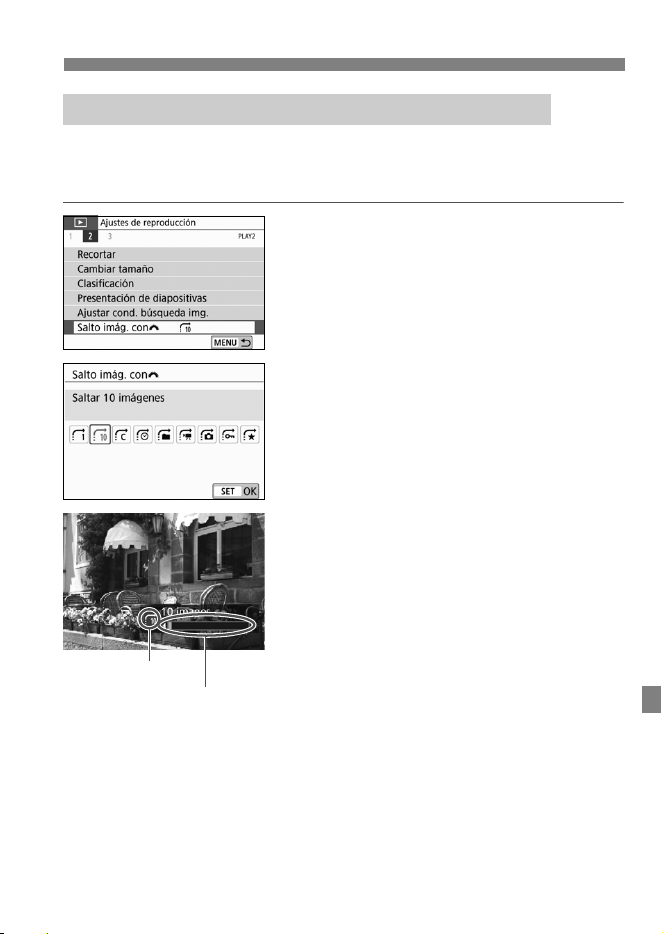
155
x Búsqueda rápida de imágenes
En la visualización de una única imagen, puede girar el dial <6> para
saltar entre imágenes adelante o atrás, según el método de salto
ajustado.
1
Seleccione [Salto imág. con6].
En la ficha [x2], seleccione [Salto
imág. con6] y, a continuación,
presione <0>.
2
Seleccione el método de salto.
Presione las teclas en cruz <V>
para seleccionar el método de salto y,
a continuación, presione <0>.
3
Examine saltando.
Presione el botón <x> para
reproducir imágenes.
En la visualización de una única
imagen, gire el dial <6>.
Puede examinar según el método
ajustado.
I Salto entre imágenes (Reproducción con salto)
Posición de reproducción
Método de salto
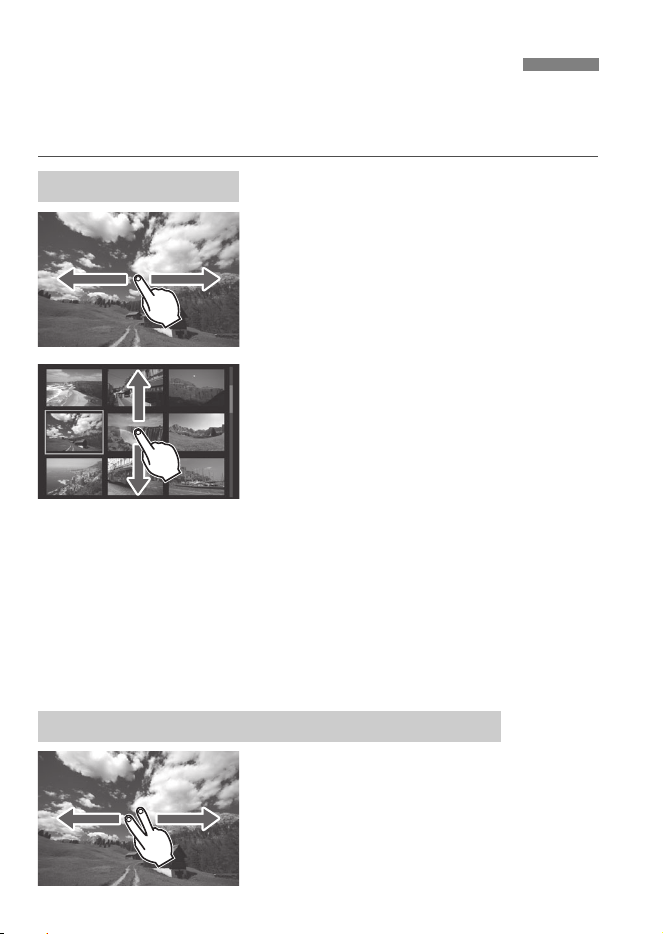
156
El monitor LCD es un panel sensible al tacto que puede tocar con los
dedos para realizar diversas operaciones de reproducción. En primer
lugar, presione el botón <x> para reproducir imágenes.
Deslice con un dedo.
Con la visualización de una única
imagen, toque el monitor LCD con un
dedo. Puede examinar la imagen
siguiente o anterior deslizando el
dedo a la izquierda o a la derecha.
Deslice a la izquierda para ver la
imagen siguiente (más reciente) o
deslice a la derecha para ver la
imagen anterior (más antigua).
Con la visualización del índice, toque
el monitor LCD también con un dedo.
Puede examinar la pantalla siguiente
o anterior deslizando el dedo hacia
arriba o hacia abajo.
Deslice hacia arriba para ver las
imágenes siguientes (más recientes)
o deslice hacia abajo para ver las
imágenes anteriores (más antiguas).
Cuando seleccione una imagen,
aparecerá el marco naranja. Toque la
imagen otra vez para mostrarla como
una única imagen.
Deslice con dos dedos.
Toque el monitor LCD con dos dedos.
Cuando deslice dos dedos a la izquierda
o a la derecha, puede saltar a través de
las imágenes con el método ajustado en
[Salto imág. con6] en la ficha [x2].
d Reproducción con la pantalla táctil
Examinar imágenes
Salto entre imágenes (Reproducción con salto)
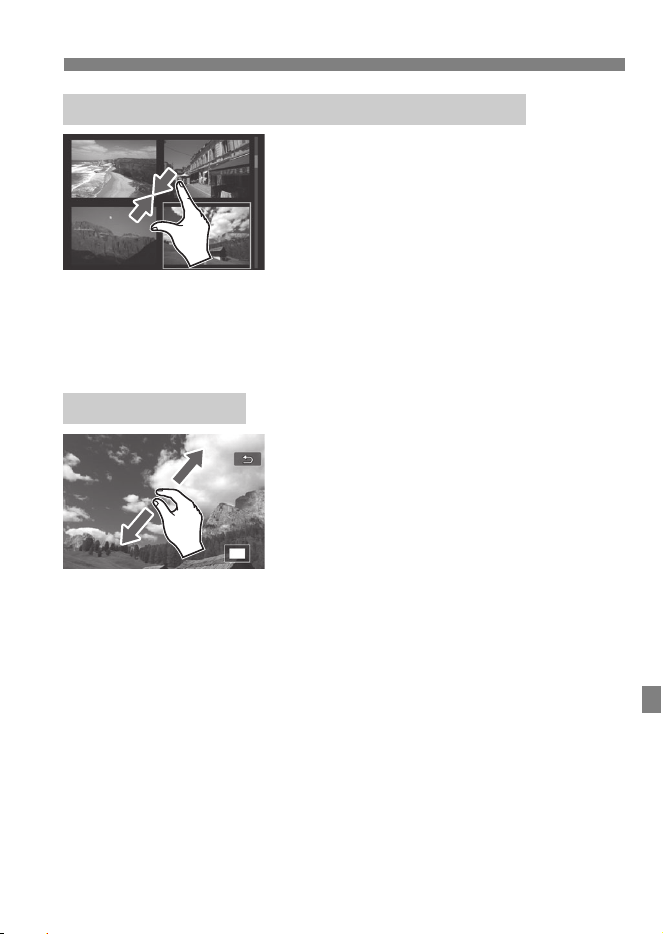
157
d Reproducción con la pantalla táctil
Pinzar con dos dedos.
Toque la pantalla con dos dedos
separados entre sí y ciérrelos como si
fueran una pinza sobre la pantalla.
Cada vez que pince con los dedos, la
visualización de una única imagen
cambiará a la visualización de índice.
Cuando seleccione una imagen,
aparecerá el marco naranja. Toque la
imagen otra vez para mostrarla como
una única imagen.
Separe entre sí dos dedos.
Toque la pantalla con dos dedos juntos y,
a continuación, sepárelos entre sí sobre
la pantalla.
Cuando separe los dedos, la imagen
se ampliará.
La imagen se puede ampliar hasta
aprox. 10x.
Doble toque.
Cuando toca dos veces la imagen
con el dedo, los píxeles de la imagen
grabada se mostrarán,
aproximadamente, al 100 %
centrados alrededor del punto donde
haya tocado.
Para volver a la visualización de una
única imagen, vuelva a tocar dos
veces en la imagen.
Reducción de imagen (Visualización de índice)
Ampliar la imagen
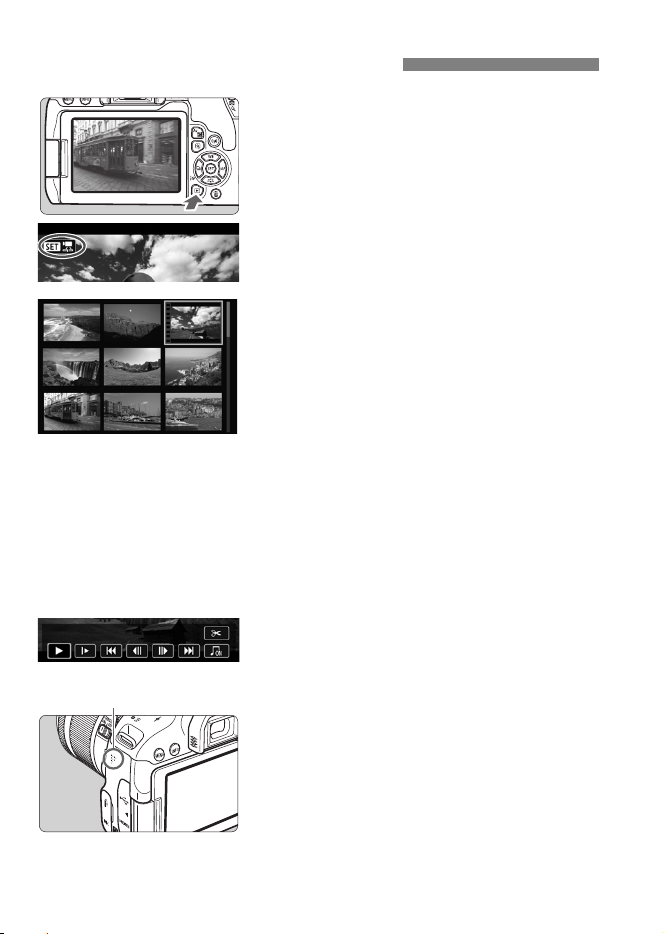
158
1
Reproduzca la imagen.
Presione el botón <x> para mostrar
una imagen.
2
Seleccione un vídeo.
Presione las teclas <Y> <Z> para
seleccionar el vídeo que se va a
reproducir.
En la visualización de una única
imagen, el icono <s1>, que se
muestra arriba a la izquierda, indica
un vídeo. Si es una instantánea de
vídeo, se mostrará <st>.
En la visualización de índice, las
perforaciones del borde izquierdo de
las miniaturas indican vídeos. Dado
que en la visualización de índice
no se pueden reproducir vídeos,
presione <0> para cambiar a la
visualización de una única imagen.
3
En la visualización de una única
imagen, presione <0>.
Aparecerá en la parte inferior de la
pantalla el panel de reproducción de
vídeo.
4
Reproduzca el vídeo.
Seleccione [7] (Reproducir) y, a
continuación, presione <0>.
Se iniciará la reproducción de vídeo.
Puede pausar la reproducción de
vídeo presionando <0>.
Puede ajustar el volumen del sonido
durante la reproducción de vídeo
girando el dial <6>.
Para obtener información detallada
sobre el procedimiento de
reproducción, consulte la página
siguiente.
k Reproducción de vídeos
Altavoz
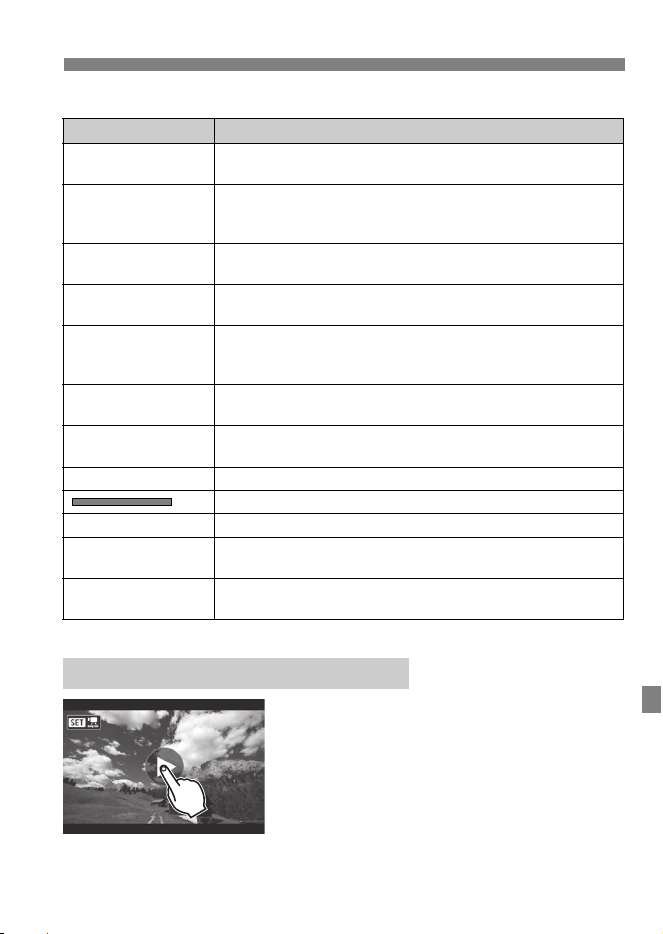
159
k Reproducción de vídeos
Panel de reproducción de vídeo
* Cuando se ajuste una música de fondo, no se reproducirá el sonido del vídeo.
Toque [
7
] en el centro de la pantalla.
Se iniciará la reproducción de vídeo.
Para mostrar el panel de reproducción
de vídeo, toque <
s1
> en la parte
superior izquierda de la pantalla.
Para hacer una pausa durante la
reproducción del vídeo, toque la
pantalla. También aparecerá el panel
de reproducción de vídeo.
Operación Descripción de la reproducción
7 Reproducir
Al presionar <0> se alterna entre la reproducción y la
parada.
8 Cámara lenta
Ajuste la velocidad de cámara lenta presionando las teclas
<Y> <Z>. La velocidad de cámara lenta se indica en la
parte superior derecha de la pantalla.
5 Primer
fotograma
Muestra el primer fotograma del vídeo.
3 Fotograma
anterior
Muestra el fotograma anterior cada vez que se presiona <
0
>.
Si se mantiene presionado <
0
>, se rebobinará el vídeo.
6 Fotograma
siguiente
Reproduce el vídeo, fotograma a fotograma, cada vez que
se presiona <0>. Si se mantiene presionado <0>, el
vídeo avanzará rápidamente.
4 Último
fotograma
Muestra el último fotograma del vídeo.
v Música de
fondo*
Reproduce un vídeo con la música de fondo seleccionada.
X Editar Muestra la pantalla de edición.
Posición de reproducción
mm’ ss” Tiempo de reproducción (minutos:segundos)
9 Volumen
Gire el dial <6> para ajustar el volumen del altavoz
incorporado (p. 158).
32
Presione el botón <M> para volver a la visualización
de una única imagen.
Reproducción con la pantalla táctil
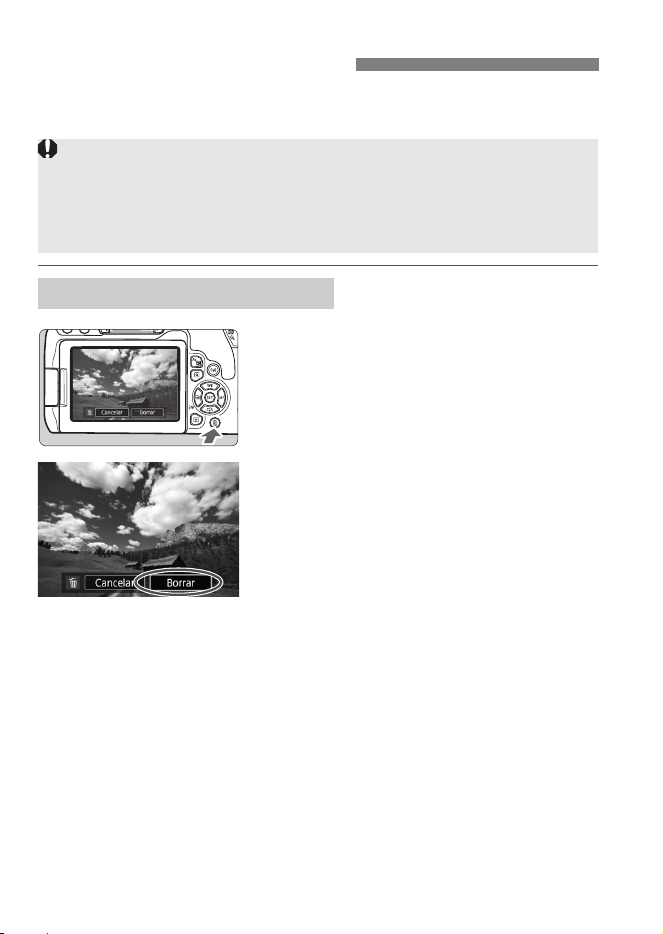
160
Puede seleccionar y borrar las imágenes que no necesite una a una o
borrarlas como un lote. Las imágenes protegidas no se borrarán.
1
Reproduzca la imagen que va a
borrar.
2
Presione el botón <L>.
Aparecerá el menú Borrar.
3
Borre la imagen.
Seleccione [Borrar] y, a continuación,
presione <0>. La imagen mostrada
se borrará.
L Borrado de imágenes
Borrado de una única imagen
Cuando se borra una imagen, no se puede recuperar. Antes de borrar
una imagen, asegúrese de que ya no la necesita. Proteja las imágenes
importantes para impedir que se borren accidentalmente. Cuando
borre una imagen RAW+JPEG se borrará tanto la imagen RAW como la
JPEG.
161
10
Guía de iniciación del software /
Descarga de imágenes en un ordenador
En este capítulo, se describe lo siguiente:
Información general sobre el software para cámaras EOS
DIGITAL
Cómo descargar e instalar el software en el ordenador
Cómo descargar y ver los manuales de instrucciones del
software (archivos PDF)
Cómo descargar imágenes de la cámara en el ordenador

162
En esta sección, se describe la información general sobre las diversas
aplicaciones de software para cámaras EOS DIGITAL. Para descargar
e instalar el software se necesita una conexión a Internet. La descarga
y la instalación no son posibles en entornos sin conexión a Internet.
EOS Utility
Con la cámara conectada a un ordenador, EOS Utility permite transferir
al ordenador fotos y vídeos tomados con la cámara. También puede
utilizar este software para establecer diversos ajustes de la cámara y
disparar de manera remota desde el ordenador conectado a la cámara.
Además, es posible copiar pistas de música de fondo, como EOS
Sample Music*, en la tarjeta.
* Puede usar la música de fondo como banda sonora para un álbum de
instantáneas de vídeo, un vídeo o una presentación de diapositivas que se
reproduzca en la cámara.
Digital Photo Professional
Este software está recomendado para usuarios que tomen imágenes
RAW. Puede ver, editar e imprimir imágenes RAW y JPEG.
* Ciertas funciones varían entre la versión que se instala en los ordenadores de
64 bits y la que se instala en los ordenadores de 32 bits.
Picture Style Editor
Puede editar estilos de imagen, así como crear y guardar archivos de
estilo de imagen originales. Este software está destinado a usuarios
avanzados, con experiencia en el procesado de la imagen.
Guía de iniciación del software
Información general sobre el software

163
Guía de iniciación del software
1 Descargue el software.
Conéctese a Internet desde un ordenador y acceda al siguiente
sitio web de Canon.
www.canon.com/icpd
Seleccione su país o región de residencia y descargue el
software.
Descomprímalo en el ordenador.
Para Windows: haga clic en el archivo instalador que se muestra
para iniciar el instalador.
Para Macintosh: se creará y se mostrará un archivo dmg. Siga
estos pasos para iniciar el instalador.
(1) Haga doble clic en el archivo dmg.
En el escritorio aparecerán un icono de unidad y el
archivo instalador.
Si no aparece el archivo instalador, haga doble clic en el
icono de unidad para mostrarlo.
(2) Haga doble clic en el archivo instalador.
Se iniciará el instalador.
2 Siga las instrucciones de instalación que aparecen en la
pantalla.
Descarga e instalación del software
Nunca conecte la cámara a un ordenador antes de instalar el
software. Este no se instalará correctamente.
Aunque haya una versión anterior del software instalada en el
ordenador, siga el procedimiento siguiente para instalar la versión más
reciente. (La versión anterior se sobrescribirá.)

164
Para descargar los manuales de instrucciones del software (archivos
PDF) se necesita conexión a Internet. La descarga no es posible en
entornos sin conexión a Internet.
1 Descargue los manuales de instrucciones del software
(archivos PDF).
Conéctese a Internet y acceda al siguiente sitio web de Canon.
www.canon.com/icpd
2 Vea los manuales de instrucciones del software
(archivos PDF).
Haga doble clic en un manual de instrucciones (archivo PDF)
descargado para abrirlo.
Para ver los manuales de instrucciones (archivos PDF), se
necesita Adobe Acrobat Reader DC u otro lector de PDF de
Adobe (se recomienda la versión más reciente).
Adobe Acrobat Reader DC se puede descargar gratis desde
Internet.
Para aprender a usar el software de visualización de PDF,
consulte la sección de ayuda del software.
Descarga y visualización de los manuales de
instrucciones del software (archivos PDF)
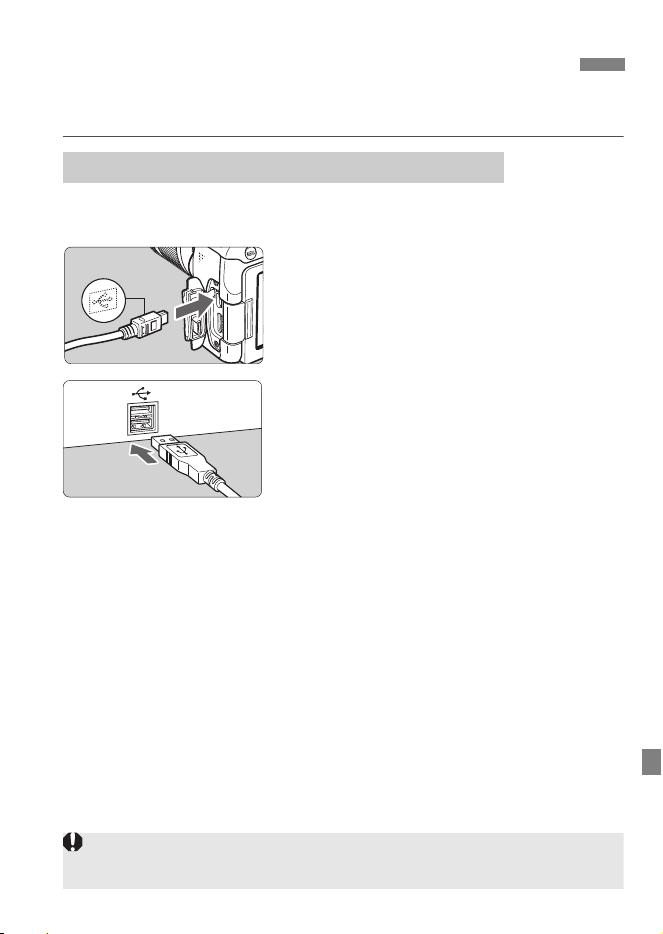
165
Puede utilizar el software EOS para descargar imágenes de la cámara
en un ordenador. Hay dos formas de hacerlo.
1
Instale el software (p. 163).
2
Utilice un cable de interfaz
(se vende por separado) para
conectar la cámara al ordenador.
Conecte el cable al terminal digital de
la cámara con el icono <D> de la
clavija del cable orientado hacia la
parte delantera de la cámara.
Conecte la clavija del cable al
terminal USB del ordenador.
3
Utilice EOS Utility para transferir
las imágenes.
Consulte el manual de instrucciones
de EOS Utility.
Descarga de imágenes en un ordenador
Descarga conectando la cámara al ordenador
Durante el establecimiento de una conexión inalámbrica, la cámara no
puede conectarse a un ordenador a través de un cable de interfaz.
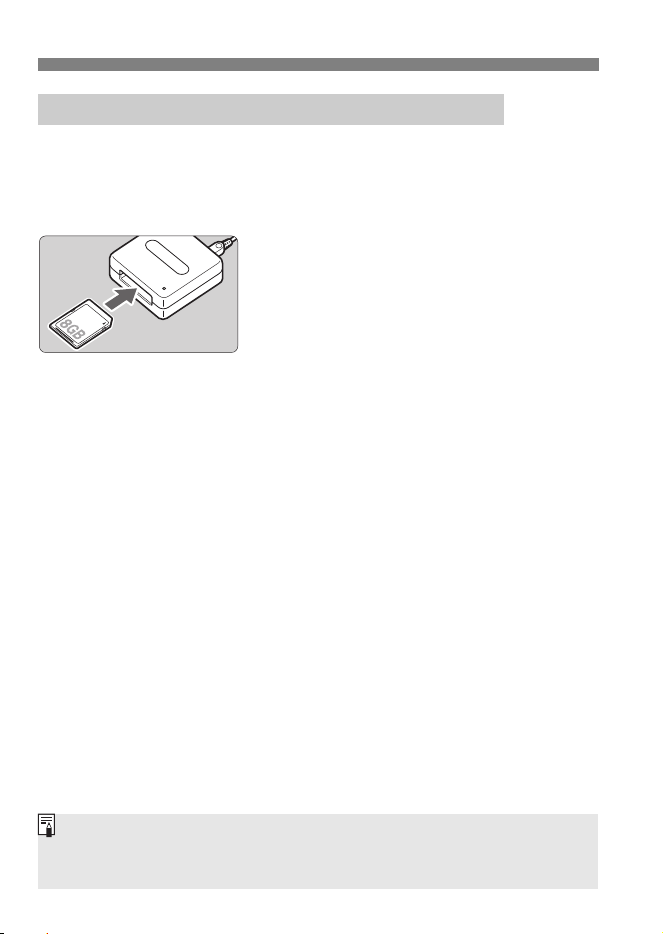
Descarga de imágenes en un ordenador
166
Puede usar un lector de tarjetas para descargar imágenes en un
ordenador.
1
Instale el software (p. 163).
2
Inserte la tarjeta en el lector de
tarjetas.
3
Utilice Digital Photo Professional
para descargar las imágenes.
Consulte el manual de instrucciones
de Digital Photo Professional.
Descarga de imágenes con un lector de tarjetas
Cuando descargue imágenes de la cámara en el ordenador con un lector de
tarjetas sin utilizar el software EOS, copie la carpeta DCIM de la tarjeta en el
ordenador.

167
Marcas comerciales
Adobe es una marca comercial de Adobe Systems Incorporated.
Microsoft y Windows son marcas comerciales de Microsoft Corporation,
registradas en los Estados Unidos y/o en otros países.
Macintosh y Mac OS son marcas comerciales de Apple Inc., registradas en los
EE. UU. y en otros países.
El logotipo de SDXC es una marca comercial de SD-3C, LLC.
HDMI, el logotipo HDMI y High-Definition Multimedia Interface son marcas
comerciales o marcas comerciales registradas de HDMI Licensing LLC.
La marca denominativa Bluetooth
y sus logotipos son registradas propiedad
de Bluetooth SIG, Inc. y todo uso que Canon Inc. haga de dichas marcas está
sujeto a una licencia. Otras marcas comerciales y nombres comerciales
pertenecen a sus respectivos propietarios.
Todas las demás marcas comerciales son propiedad de sus respectivos
dueños.
Acerca de la licencia MPEG-4
“This product is licensed under AT&T patents for the MPEG-4 standard and may
be used for encoding MPEG-4 compliant video and/or decoding MPEG-4
compliant video that was encoded only (1) for a personal and non-commercial
purpose or (2) by a video provider licensed under the AT&T patents to provide
MPEG-4 compliant video. No license is granted or implied for any other use for
MPEG-4 standard.”
* Aviso mostrado en inglés según lo requerido.

168
Software de terceros
Este producto incluye software de terceros.
expat.h
Copyright (c) 1998, 1999, 2000 Thai Open Source Software Center Ltd
Permission is hereby granted, free of charge, to any person obtaining a
copy of this software and associated documentation files (the
"Software"), to deal in the Software without restriction, including without
limitation the rights to use, copy, modify, merge, publish, distribute,
sublicense, and/or sell copies of the Software, and to permit persons to
whom the Software is furnished to do so, subject to the following
conditions:
The above copyright notice and this permission notice shall be included
in all copies or substantial portions of the Software.
THE SOFTWARE IS PROVIDED "AS IS", WITHOUT WARRANTY OF
ANY KIND, EXPRESS OR IMPLIED, INCLUDING BUT NOT LIMITED
TO THE WARRANTIES OF MERCHANTABILITY, FITNESS FOR A
PARTICULAR PURPOSE AND NONINFRINGEMENT. IN NO EVENT
SHALL THE AUTHORS OR COPYRIGHT HOLDERS BE LIABLE FOR
ANY CLAIM, DAMAGES OR OTHER LIABILITY, WHETHER IN AN
ACTION OF CONTRACT, TORT OR OTHERWISE, ARISING FROM,
OUT OF OR IN CONNECTION WITH THE SOFTWARE OR THE USE
OR OTHER DEALINGS IN THE SOFTWARE.

169
Se recomienda el uso de accesorios originales de Canon
Este producto está diseñado para alcanzar un rendimiento óptimo si se utiliza
con accesorios originales de Canon. En consecuencia, es muy recomendable
usar este producto con accesorios originales.
Canon no será responsable de ningún daño en el producto ni de accidentes
como averías, fuego, etc., provocados por el fallo de accesorios que no sean
originales de Canon (por ejemplo, fugas y/o explosiones de la batería). Tenga
en cuenta que las reparaciones derivadas por errores de funcionamiento de
accesorios no originales no estarán cubiertas por la garantía, aunque puede
solicitar tales reparaciones abonando la tarifa correspondiente.
170
Los EE.UU. y Canadá solamente:
La batería de ion de litio que acciona el producto es reciclable.
Llame por favor 1-800-8-BATTERY para la información sobre
cómo reciclar esta batería.
Cuando se utilice la conexión a una toma eléctrica doméstica, utilice solamente
el cargador de batería LC-E17 (alimentación nominal: 100-240 V CA, 50/60 Hz,
salida nominal: 8,4 V CC). El uso de cualquier otro aparato puede provocar
incendios, sobrecalentamiento o descargas eléctricas.
Cuando se utilice la conexión a una toma eléctrica doméstica, utilice solamente
el adaptador de CA AC-E6N (alimentación nominal: 100-240 V CA, 50/60 Hz,
salida nominal: 8,0 V CC). El uso de cualquier otro aparato puede provocar
incendios, sobrecalentamiento o descargas eléctricas.
PRECAUCIÓN
EXISTE RIESGO DE EXPLOSIÓN SI SE SUSTITUYEN LAS BATERÍAS POR
OTRAS DE UN TIPO INCORRECTO.
DESECHE LAS BATERÍAS USADAS SEGÚN LAS NORMAS LOCALES.
171
172
173
Índice
Números
1280x720 (vídeo)..........................146
1920x1080 (vídeo)........................146
640x480 (vídeo)............................146
A
A (Escena inteligente automática)
........................................................66
Accesorios ........................................3
AE con prioridad a la abertura ......120
AE con prioridad a la velocidad de
obturación .....................................119
AE programada.............................118
AEB (Ahorquillado automático de la
exposición)....................................123
AF
Aviso sonoro.............................150
Desenfocado ..............................44
Enfoque manual (MF)...............101
Marco del área AF......96, 100, 137
Modo de selección de área AF
........................................96, 97, 99
Operación AF .....................94, 133
Punto AF.....................................96
Recomponer ...............................69
Selección automática del punto AF
............................................96, 100
Selección del punto AF...............98
Sistema AF...............................136
AF de punto único...........................96
AF Servo
AI Servo (AF AI Servo)...............95
Servo (AF Servo)......................135
Ahorquillado..................................123
AI FOCUS (AF AI Foco)..................95
AI SERVO (AF AI Servo) ..........69, 95
Ajuste dióptrico ...............................44
Ajustes predeterminados ..............152
Alimentación
Carga ......................................... 30
Desconexión automática.......... 151
Disparos posibles....... 37, 107, 129
Nivel de la batería ...................... 37
ALL-I................................................. 8
Alta definición completa (Full HD)
(vídeo) .................................. 143, 146
Altavoz.......................................... 158
Arrastrar ......................................... 59
Autodisparador ............................. 103
Autodisparador de 10 o 2 segundos
..................................................... 103
Automático creativo........................ 71
Av (AE con prioridad a la abertura)
..................................................... 120
Aviso sonoro................................. 150
Aviso sonoro de toque.................. 150
B
Balance de blancos (WB)............. 111
Batería................................ 30, 32, 37
Bloqueo AE .................................. 124
Bloqueo del enfoque ...................... 69
Borrado de imágenes................... 160
Borrado de los ajustes de la cámara a
sus valores predeterminados ....... 152
Botón DISP....................... 21, 62, 151
Botón INFO .................... 90, 130, 145
C
C (Automático creativo) ............... 71
Cable ............................................ 165
Calidad de grabación de imágenes
..................................................... 106
174
Índice
Cámara
Borrado de los ajustes de la
cámara a sus valores
predeterminados ......................152
Sujeción de la cámara................44
Cargador de batería..................27, 30
Comida ...........................................79
Compensación de la exposición...122
Conmutador de modos de enfoque
................................................42, 101
Control contraluz HDR....................83
Correa.............................................29
D
Deportes .........................................75
Desconexión automática ........36, 151
Dial..........................................21, 117
Dial de modo...................................24
Disparador ......................................45
Disparador táctil............................141
Disparar sin tarjeta........................150
Disparo antiparpadeo....................115
Disparo con Visión en Directo ......127
AF 1 punto en directo...............140
Cara+Seguimiento ...................137
Disparos posibles .....................129
Filtros creativos ........................131
Operación AF ...........................133
Visualización de información....130
Zona suave...............................138
Disparo único................................102
Disparos continuos .......................102
Disparos en serie a alta velocidad
......................................................102
Disparos en serie a baja velocidad
......................................................102
Disparos posibles ...........37, 107, 129
E
Enfoque 9 AF
Enfoque automático 9 AF
Enfoque manual (MF) .................. 101
Escena inteligente automática ....... 66
Escena nocturna sin trípode .......... 82
Escenas nocturnas................... 81, 82
Estilo imagen................................ 109
Exposición manual....................... 121
F
Fecha/hora ..................................... 38
Filtros creativos ...................... 84, 131
Fina (calidad de grabación de
imágenes) ...................................... 23
Flash (Speedlite)
Alcance efectivo....................... 125
Contactos de sincronización del
flash ........................................... 21
Flash desactivado.......... 70, 87, 88
Flash incorporado .................... 125
Flash incorporado ........................ 125
Formateado (inicialización de la
tarjeta) ............................................ 61
Foto de grupo................................. 77
Fotografía macro............................ 74
Frecuencia de fotogramas ........... 146
G
Grande (calidad de grabación de
imágenes) ...................................... 23
Guía de funciones .......................... 50
Guía de modo de disparo............... 49
H
HD (Vídeo) ................................... 146
Horario de verano .......................... 40
175
Índice
I
Icono 3 .....................................10
Icono O..........................................10
Idioma .............................................41
Imágenes
Borrado.....................................160
Reproducción .....................90, 153
Reproducción con salto
(exploración de imágenes) .......155
Tiempo de revisión ...................151
Visualización de índice .............154
Imágenes en blanco y negro.........110
Imágenes monocromas ................110
Indicador de enfoque ......................66
Indicador del nivel de exposición....26
IPB (Estándar) ..............................147
IPB (Ligero)...................................147
J
JPEG.............................................107
L
Lámpara de acceso ........................34
Luminosidad Automática...............112
Luz de velas....................................80
M
M (Exposición manual) .................121
Marco del área AF ..........96, 100, 137
Mediana (calidad de grabación de
imágenes) .......................................23
Menú...............................................54
Nivel de visualización .................46
Procedimiento de ajuste .............55
MF (enfoque manual)....................101
Micrófono ......................................144
Modo de avance .............23, 102, 103
Modo de escena especial (SCN) ....76
Modos de disparo........................... 24
Av (AE con prioridad a la abertura)
................................................. 120
M (Exposición manual) ............ 121
P (AE programada) .................. 118
Tv (AE con prioridad a la velocidad
de obturación).......................... 119
A (Escena inteligente automática)
................................................... 66
7 (Flash desactivado).............. 70
C (Automático creativo)........... 71
2(Retratos)............................... 72
3(Paisajes).............................. 73
4 (Primeros planos).................. 74
5 (Deportes)............................ 75
8 (Escena especial).............. 76
q (Foto de grupo) ................ 77
C (Niños).............................. 78
P (Comida) ........................... 79
x (Luz de velas) ................... 80
6 (Retratos nocturnos)......... 81
F (E.Nocturna sin trípode) ... 82
G (Control contraluz HDR)... 83
v (Filtros creativos).................. 84
Modos de la zona básica................ 24
Modos de la zona creativa ............. 25
Monitor LCD ............................. 19, 35
Ángulo de ajuste ........................ 35
Nivel electrónico......................... 63
Reproducción de imágenes
........................................... 90, 153
Visualización de menú ............... 54
Monitor LCD de ángulo variable..... 35
MP4 .............................................. 146
N
Niños .............................................. 78
Nivel de visualización ..................... 46
Nivel electrónico............................. 63
Nomenclatura ................................. 21
176
Índice
Normal (calidad de grabación de
imágenes) .......................................23
NTSC............................................146
Número de píxeles........................106
O
Objetivo.....................................20, 42
Liberación de bloqueo ................43
ONE SHOT (AF foto a foto) ....95, 134
Operación táctil...............................58
P
P (AE programada).......................118
Paisajes ..................................73, 110
PAL ...............................................146
Pantalla de disparo .........................46
Pantalla reducida ..........................154
Pantalla táctil ..........................58, 156
Pequeña (calidad de grabación de
imágenes) .......................................23
Presionar el disparador hasta el fondo
........................................................45
Presionar el disparador hasta la mitad
........................................................45
Primeros planos..............................74
Punto de enfoque (punto AF) .........96
Q
Q (Control rápido) ...................52, 86
R
Ráfaga máxima.............................107
RAW ...............................23, 106, 107
RAW+JPEG..........................106, 107
Recarga ..........................................30
Reducción de ruido
Alta sensibilidad ISO ................113
Exposiciones largas .................114
Reducción de ruido de alta
sensibilidad ISO ........................... 113
Reducción de ruido en largas
exposiciones ................................ 114
Reducción de ruido multidisparo
... 113
Reproducción......................... 90, 153
Reproducción con salto................ 155
Retrato ................................... 72, 110
Retratos nocturnos......................... 81
Rosca de trípode............................ 22
S
Selección automática (AF)..... 96, 100
Selección manual (punto AF)......... 98
Sensibilidad 9 Sensibilidad ISO
Sensibilidad ISO........................... 108
Software ....................................... 162
Sugerencias para fotografiar.......... 51
T
Tamaño del archivo ...................... 107
Tapa del ocular............................... 29
Tarjetas........................... 8, 20, 33, 61
Conmutador de protección contra
escritura ..................................... 33
Formateado ............................... 61
Tarjetas de memoria 9 Tarjetas
Tarjetas SD, SDHC, SDXC 9 Tarjetas
Temperatura de color ................... 111
Terminal digital ............................... 21
Terminal USB (digital) .................. 165
Tiempo de revisión de imagen ..... 151
Tono de color............................ 79, 80
Tv (AE con prioridad a la velocidad de
obturación) ................................... 119

177
Índice
V
Vídeos...........................................143
Bloqueo AE...............................124
Exposición automática..............144
Frecuencia de fotogramas........146
Método de compresión.............147
Micrófono..................................144
Reproducción ...........................158
Tamaño de grabación de vídeo
..................................................146
Visualización de información....145
Visor................................................26
Ajuste dióptrico ...........................44
Nivel electrónico .........................63
Visualización de índice .................154
Visualización de menú ....................48
Visualización de una única imagen
........................................................90
Volumen (reproducción de vídeos)
......................................................159
Z
Zapata para accesorios ..................21
Zona AF ..........................................96
Zona AF grande..............................96
Zona horaria....................................38
Zona suave ...................................138
178
179
180
181
182
En las Instrucciones básicas de la función Wi-Fi (comunicación
inalámbrica), se explican los procedimientos de operación básica para
“Conectarse con un smartphone” fácilmente.
Manual de instrucciones básicas de
la función Wi-Fi (comunicación inalámbrica)
Español
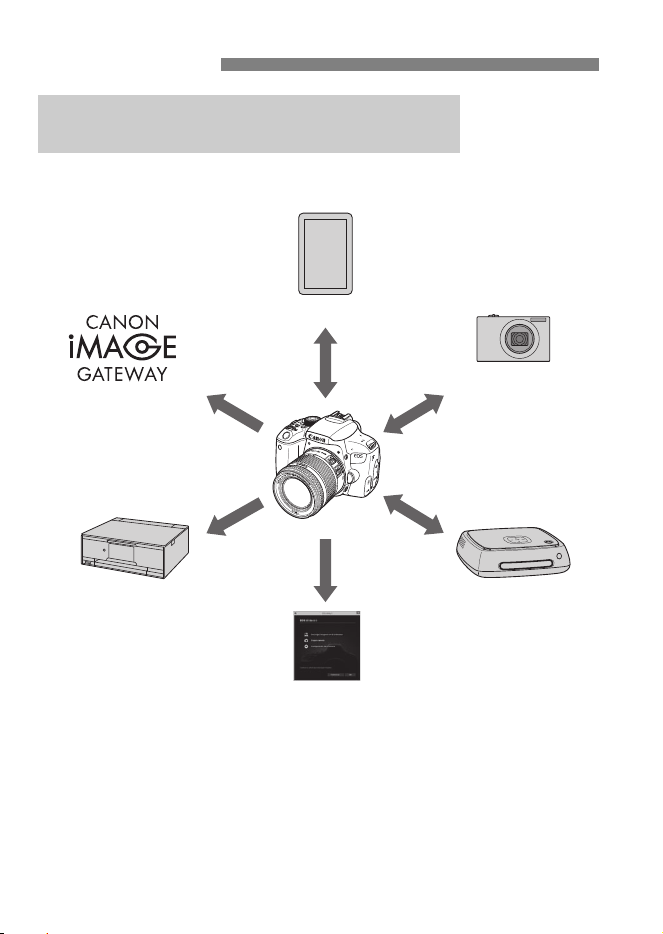
W-2
Introducción
Qué puede hacer con las funciones Wi-Fi
(comunicación inalámbrica)
(CANON iMAGE
GATEWAY)
(6) Enviar imágenes
a un servicio
Web
(1) Conectarse con un smartphone
(5) Imprimir imágenes
con una impresora
Wi-Fi
(3) Guardar
imágenes en
Canon Connect
Station
(4) Manejar de manera remota
con EOS Utility
(2) Enviar
imágenes entre
cámaras

W-3
Introducción
(1)q Conectarse con un smartphone (p. W-9, W-23, W-31)
Conecte la cámara a un smartphone o tableta de forma inalámbrica
y utilice la aplicación dedicada “Camera Connect” para manejar la
cámara de forma remota o ver las imágenes almacenadas en la
cámara.
En este manual y en el monitor LCD de la cámara, “smartphone”
hace referencia a smartphones y tabletas.
(2)z Enviar imágenes entre cámaras
Conecte de forma inalámbrica esta cámara y otras cámaras Canon
con funciones inalámbricas integradas y envíe imágenes entre ellas.
(3)Guardar imágenes en Connect Station
Mantenga la cámara cerca de Connect Station (se vende por
separado) para establecer la conexión y guardar imágenes allí.
(4)D Manejar de manera remota con EOS Utility
Conecte la cámara a un ordenador de forma inalámbrica y maneje
la cámara de manera remota con EOS Utility (software EOS).
(5)l Imprimir imágenes con una impresora Wi-Fi
Conecte de forma inalámbrica la cámara a una impresora que
admita PictBridge (red LAN inalámbrica) a través de Wi-Fi para
imprimir imágenes.
(6)w Enviar imágenes a un servicio Web
Comparta imágenes con su familia y sus amigos o comparta
imágenes mediante una gama de servicios Web a través de
CANON iMAGE GATEWAY, un servicio fotográfico en línea para
usuarios de Canon (deberá registrarse de manera gratuita).
Actualice el firmware de Connect Station a la última versión.
Los servicios Web de CANON iMAGE GATEWAY no se admiten en
determinados países y zonas. Para ver información sobre países y zonas
compatibles, consulte el sitio web de Canon (www.canon.com/cig).

Introducción
W-4
Esta cámara se puede conectar fácilmente a un smartphone
compatible con Bluetooth Low Energy Technology* a través de Wi-Fi.
Para obtener información detallada, consulte la página W-9.
* En lo sucesivo, “Bluetooth”.
Esta cámara es compatible con NFC* (Near Field Communication), que
permite configurar fácilmente una conexión entre la cámara y un
smartphone o Connect Station (se vende por separado). Para obtener
información detallada, consulte la página W-23.
Esta cámara le permite establecer una conexión Wi-Fi cuando aparece
el menú de función Wi-Fi con el botón <k>. Para obtener información
detallada, consulte la página W-31.
Para ver procedimientos más detallados, consulte las Instrucciones
que se pueden descargar desde el sitio web de Canon. Para ver cómo
descargar las Instrucciones, consulte la página 4.
Conexión Wi-Fi utilizando la función Bluetooth
Conexión Wi-Fi con la función NFC
Conexión Wi-Fi utilizando el botón <k>
Manual de instrucciones
Tenga en cuenta que Canon no será responsable de ninguna pérdida ni
ningún daño derivado de ajustes incorrectos de comunicación inalámbrica
para el uso de la cámara. Además, Canon no será responsable de ninguna
otra pérdida ni ningún otro daño provocados por el uso de la cámara.
Cuando utilice funciones de comunicación inalámbrica, establezca la
seguridad correspondiente bajo su propia responsabilidad y criterio. Canon
no se hará responsable de ninguna pérdida ni ningún daño provocados por
accesos no autorizados u otras vulneraciones de la seguridad.

W-5
1
2
3
Introducción W-2
Qué puede hacer con las funciones Wi-Fiâ
(comunicación inalámbrica) ......................................................... W-2
Configuración de los ajustes de Wi-Fi ......................................... W-6
Preparación para smartphones.................................................... W-8
Conexión a un smartphone compatible con Bluetooth a través de Wi-Fi
W-9
Conexión Bluetooth.................................................................... W-10
Establecimiento de una conexión Bluetooth ...............................W-11
Establecimiento de una conexión Wi-Fi..................................... W-15
Manejo de la cámara con un smartphone.................................. W-18
Envío de imágenes a un smartphone desde la cámara............. W-20
Conexión a un smartphone compatible con NFC a través de Wi-Fi
W-23
Conexión Wi-Fi a un smartphone compatible con NFC............. W-24
Establecimiento de una conexión Wi-Fi..................................... W-25
Envío de imágenes desde la cámara a un smartphone............. W-28
Conexión a un smartphone a través de Wi-Fi con el botón <
k
>
W-31
Establecimiento de una conexión Wi-Fi..................................... W-32
Reconexión a través de Wi-Fi.................................................... W-37
Precauciones de la función de comunicación inalámbrica ........ W-39
Índice ......................................................................................... W-41
Contenido
Para una guía de solución de problemas y especificaciones, consulte el
Manual de instrucciones que se puede descargar desde el sitio Web de
Canon. Para ver cómo descargar el Manual de instrucciones, consulte la
página 4.
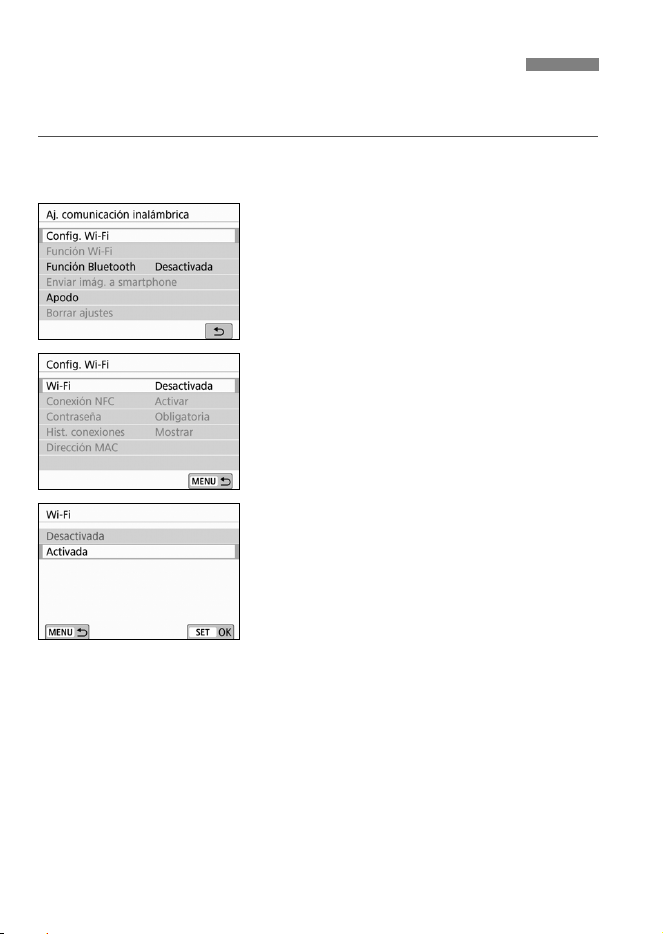
W-6
En primer lugar, siga los pasos a continuación para establecer la
configuración Wi-Fi.
1
Presione el botón <k>.
2
Seleccione [Config. Wi-Fi].
3
Seleccione [Wi-Fi].
4
Seleccione [Activada].
Configuración de los ajustes de Wi-Fi
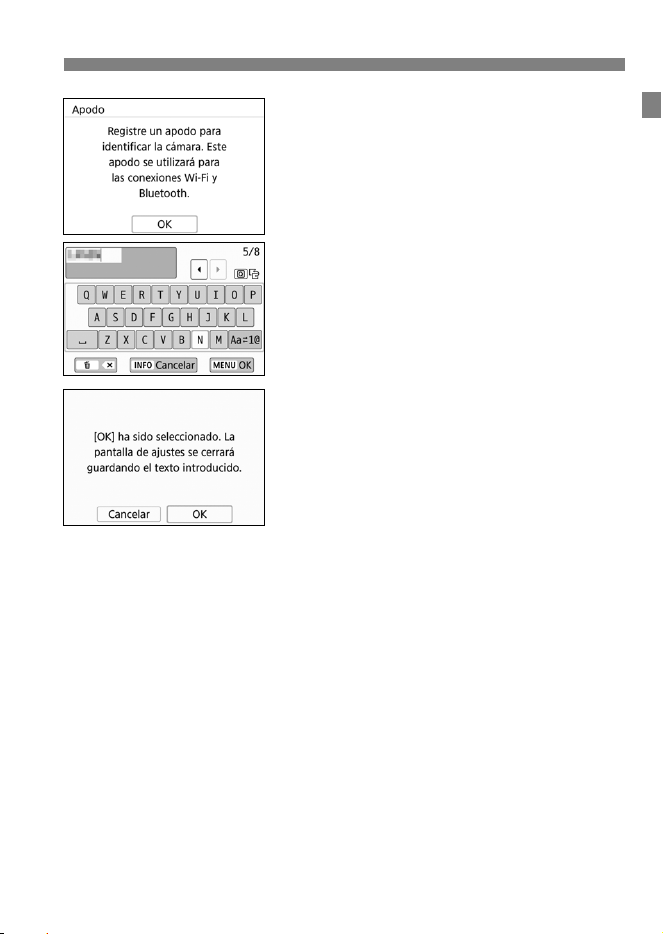
W-7
Configuración de los ajustes de Wi-Fi
5
Registrar [Apodo].
Cuando aparezca la pantalla de la
izquierda, presione <0>.
La pantalla de la izquierda aparecerá.
Cuando use el apodo mostrado,
pulse el botón <M>.
De lo contrario, ingrese un apodo con
entre 1 y 8 caracteres. Cuando
termine, presione el botón <M>.
6
Salga del ajuste.
Cuando aparezca la pantalla de la
izquierda, seleccione [OK] y, a
continuación, presione <0>.
Para volver a la pantalla que aparece
cuando se presiona el botón <k>,
pulse el botón <M>.
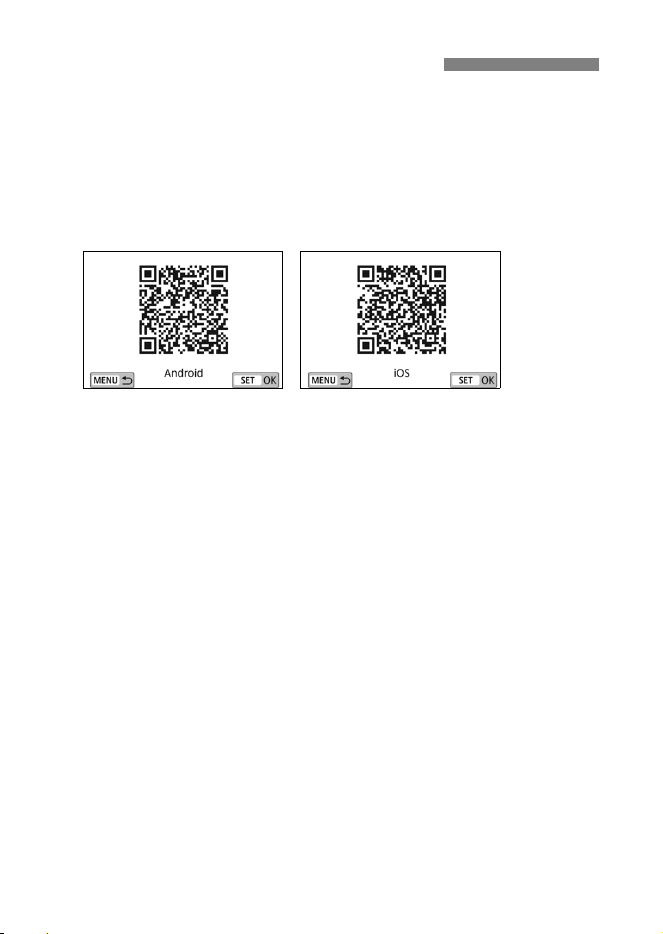
W-8
Para conectar la cámara a un smartphone, se necesita un smartphone
que tenga instalado Android o iOS. Además, debe estar instalada la
aplicación dedicada Camera Connect (gratuita) en el smartphone.
Camera Connect puede instalarse desde el Google Play o App
Store. A Google Play o App Store también puede accederse a través
de los códigos QR que aparecen cuando se conecta la cámara a un
smartphone (p. W-12, W-33).
Para ver información sobre versiones de sistemas operativos
compatibles con Camera Connect, consulte el sitio de descarga de
Camera Connect.
Cuando toque la cámara con un smartphone compatible con NFC
antes de instalar Camera Connect, se mostrará en el smartphone la
pantalla de descarga de Camera Connect.
La interfaz o funciones de la cámara y de Camera Connect están
sujetas a modificaciones para la actualización de firmware de la
cámara o para actualizar Camera Connect, Android, iOS, etc. En
ese caso, es posible que las funciones de la cámara o de Camera
Connect sean distintas a las pantallas de ejemplo o a las
instrucciones de funcionamiento de este manual.
Preparación para smartphones
W-9
1
Conexión a un smartphone compatible
con Bluetooth a través de Wi-Fi
En esta sección, se explica cómo conectar la cámara a
un smartphone por Wi-Fi.
La comunicación con un smartphone le permite realizar las
siguientes acciones:
• Ver imágenes almacenadas en la cámara en un
smartphone o guardar imágenes vistas en un smartphone.
• Manejar la cámara para tomar una imagen o cambiar los
ajustes de la cámara a través de un smartphone.
• Enviar imágenes a un smartphone desde la cámara.
Instale Camera Connect en el smartphone antes de
establecer una conexión (p. W-8).
Para conocer los procedimientos para conectarse a un
smartphone compatible con NFC a través de Wi-Fi,
consulte “Conexión a un smartphone compatible con NFC
a través de Wi-Fi” (p. W-23).
Si el smartphone al que desea conectarse a través de Wi-Fi
no es compatible con Bluetooth o NFC, consulte “Conexión
a un smartphone a través de Wi-Fi con el botón <k>”
(p. W-31).

W-10
Cuando conecte la cámara a un smartphone compatible con Bluetooth
a través de Bluetooth, puede establecer una conexión Wi-Fi manejando
solamente la cámara o el smartphone.
Tenga en cuenta que se requiere el emparejado entre la cámara y el
smartphone para conectar la cámara a un smartphone a través de
Bluetooth. El emparejado se realizará como parte del procedimiento de
conexión Bluetooth.
Conexión Bluetooth
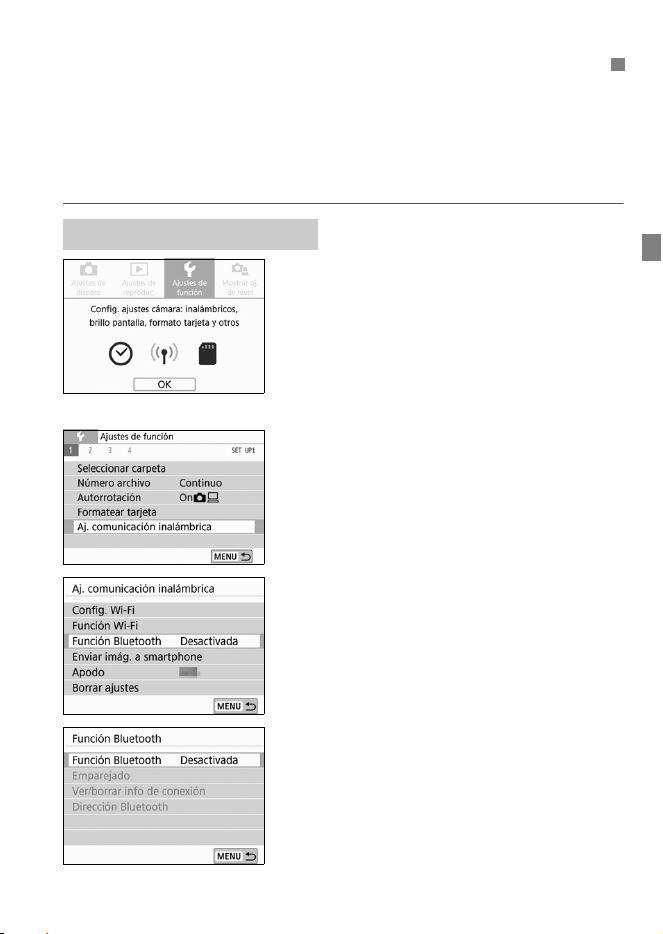
W-11
Para conectar la cámara a un smartphone a través de Bluetooth,
consulte Camera Connect en la “Guía de conexión fácil” o siga los
pasos a continuación.
Ajuste [Wi-Fi] en [Activada] en la pantalla [Config. Wi-Fi] por
adelantado (p. W-6).
1
Seleccione la ficha [Ajustes de
función].
Presione el botón <M> para
mostrar las fichas principales.
Seleccione la ficha [Ajustes de
función] y, a continuación, presione
<0>.
2
Seleccione [Aj. comunicación
inalámbrica].
Bajo la ficha [51], seleccione [Aj.
comunicación inalámbrica] y, a
continuación, presione <0>.
3
Seleccione [Función Bluetooth].
4
Seleccione [Función Bluetooth].
Establecimiento de una conexión Bluetooth
Operación en la cámara-1
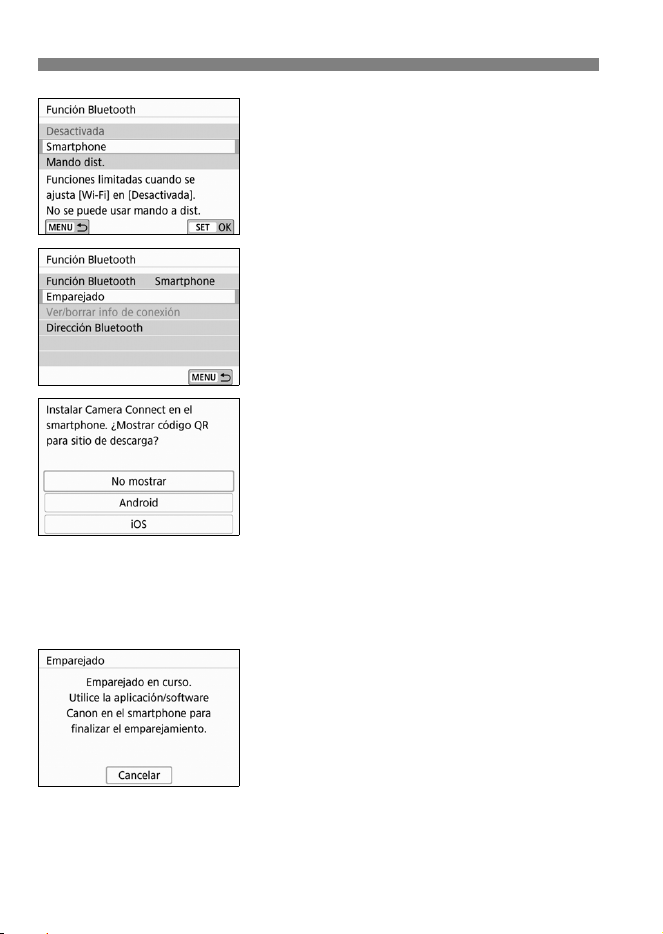
Establecimiento de una conexión Bluetooth
W-12
5
Seleccione [Smartphone].
6
Seleccione [Emparejado].
7
Seleccione [No mostrar].
Si Camera Connect ya está instalada,
seleccione [No mostrar] y presione
<0>.
Si Camera Connect no está
instalada, seleccione [Android] o
[iOS] en la pantalla de la izquierda,
escanee el código QR mostrado con
el smartphone y, a continuación,
acceda a Google Play o a la App
Store e instale Camera Connect.
La pantalla de la izquierda aparecerá
y empezará el emparejado.
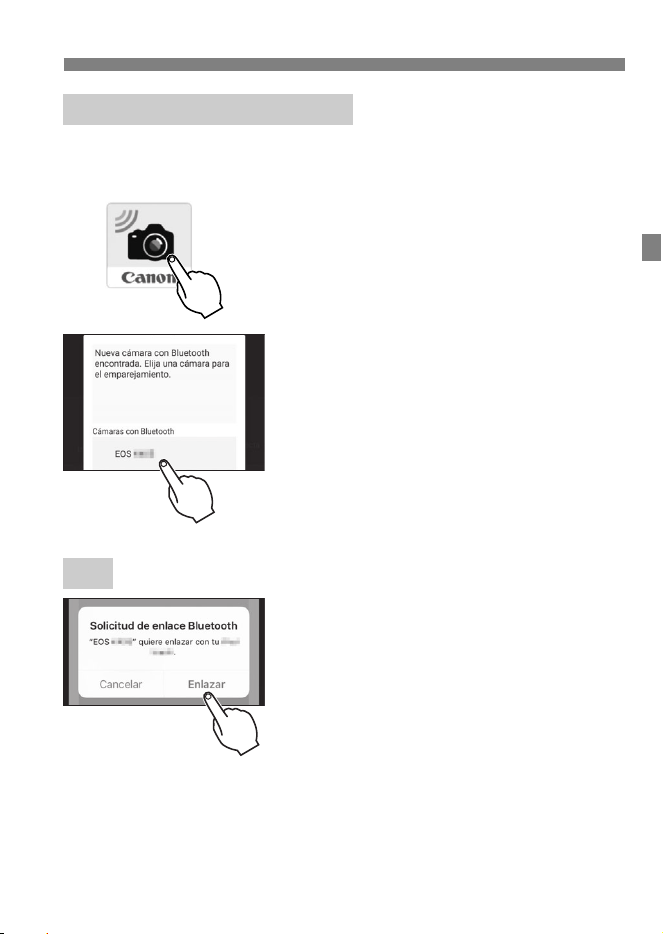
W-13
Establecimiento de una conexión Bluetooth
8
Active la función Bluetooth del
smartphone.
9
Inicie Camera Connect.
10
Seleccione la cámara a
emparejar.
Toque sobre el apodo de la cámara
que emparejará.
Cuando aparezca la pantalla de la
izquierda, toque sobre [Enlazar].
Operación en el smartphone
iOS
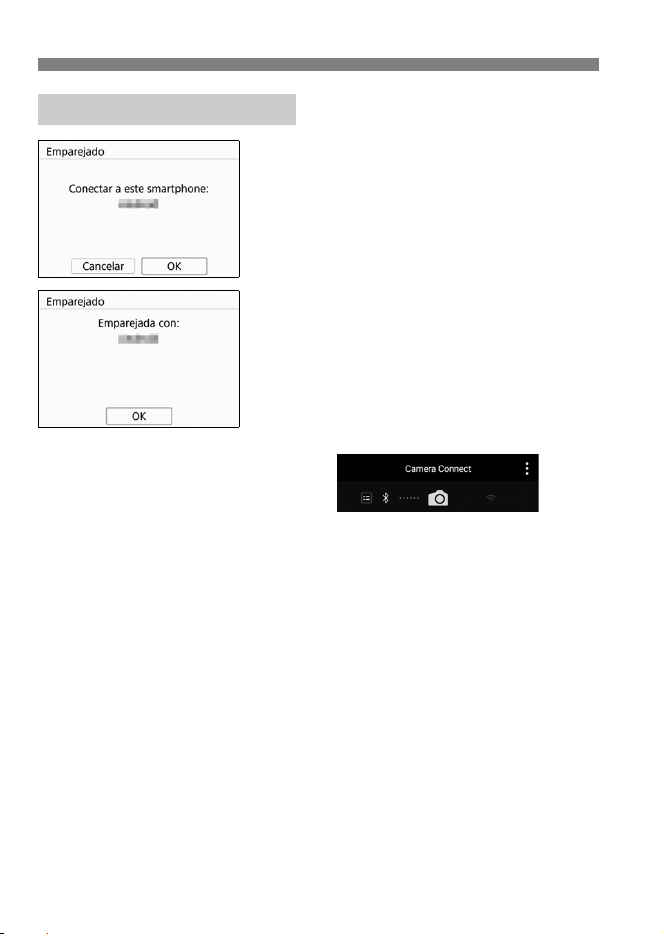
Establecimiento de una conexión Bluetooth
W-14
11
Seleccione [OK].
12
Presione <0>.
El emparejado se completa y la
cámara estará conectada al
smartphone a través de Bluetooth.
Una ilustración que indica que se ha
establecido la conexión Bluetooth
aparecerá en Camera Connect.
Con una conexión Bluetooth establecida, puede manejar la cámara
para enviar imágenes al smartphone. Para obtener información
detallada, consulte la página W-20.
Operación en la cámara-2
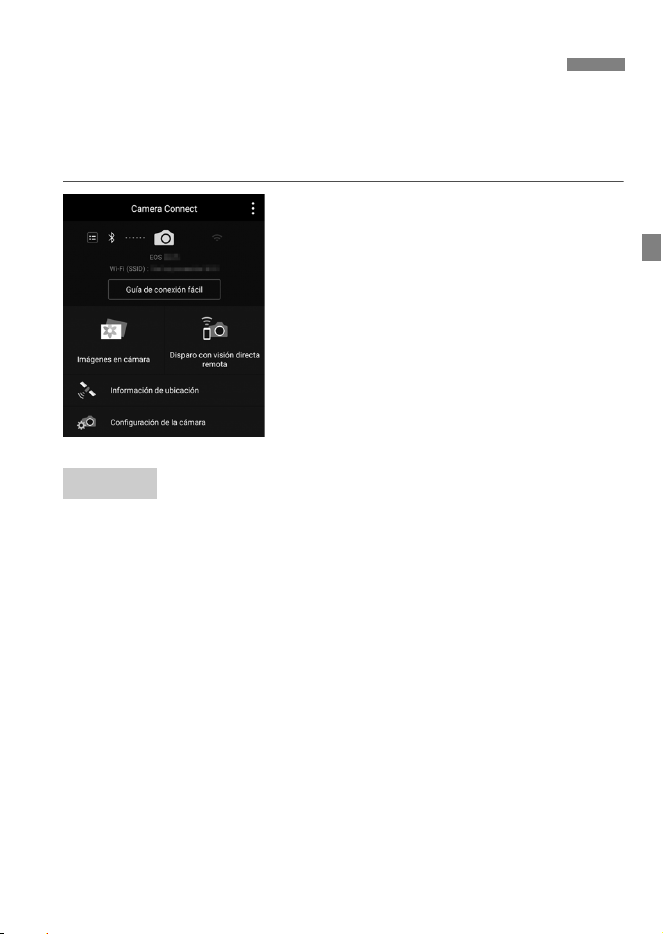
W-15
Cuando se establece una conexión Bluetooth, siga los siguientes pasos
para establecer una conexión Wi-Fi.
Ajuste [Wi-Fi] en [Activada] en la pantalla [Config. Wi-Fi] por
adelantado (p. W-6).
1
Seleccione una función de
Camera Connect.
Seleccione la función Camera
Connect que desea utilizar.
Para ver las funciones Camera
Connect, consulte la página W-18.
Se establecerá una conexión Wi-Fi automáticamente.
Cuando se establece una conexión Wi-Fi, aparecerá la pantalla de
la función seleccionada.
Establecimiento de una conexión Wi-Fi
Android
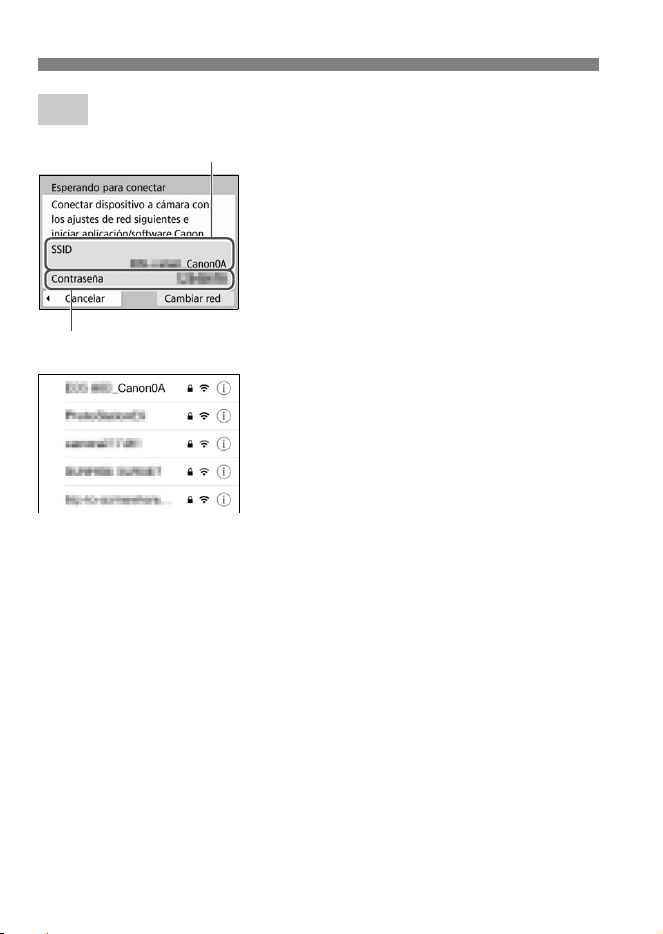
Establecimiento de una conexión Wi-Fi
W-16
2
Compruebe el SSID y la
contraseña.
Compruebe el SSID (nombre de red)
y la contraseña que aparecen en la
cámara.
3
Opere el smartphone para
establecer una conexión Wi-Fi.
En la pantalla de la función Wi-Fi del
smartphone, seleccione el SSID
marcado en el paso 2.
Para la contraseña, escriba la
contraseña marcada en el paso 2. La
contraseña no será necesaria a partir
de la próxima vez que conecte la
cámara al smartphone a través de
Wi-Fi.
Aparecerá Camera Connect.
Cuando se establece una conexión
Wi-Fi, aparecerá la pantalla de la
función seleccionada.
iOS
Contraseña
SSID (nombre de red)
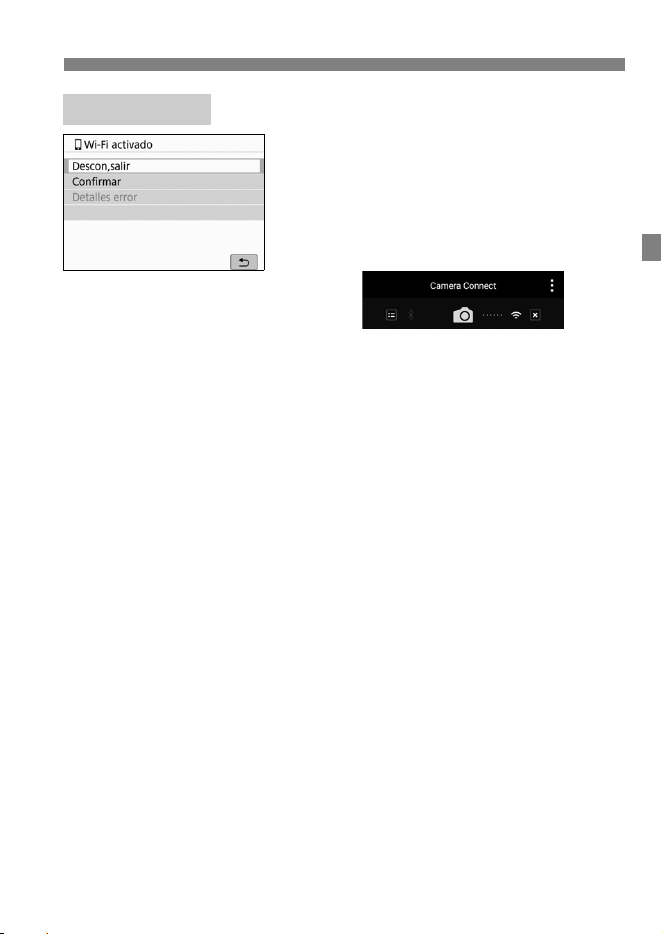
W-17
Establecimiento de una conexión Wi-Fi
La pantalla [qWi-Fi activado]
aparecerá en el monitor LCD de la
cámara.
Una ilustración que indica que se ha
establecido la conexión Wi-Fi
aparecerá en Camera Connect.
La conexión Wi-Fi en un smartphone
compatible con Bluetooth ya está
completa.
Para finalizar la conexión Wi-Fi,
consulte “Finalización de la conexión
Wi-Fi” (p. W-19).
La finalización de la conexión Wi-Fi
cambiará la cámara a la conexión
Bluetooth.
Pantalla [qWi-Fi activado]
[Descon,salir]
Cierra la conexión Wi-Fi.
[Confirmar]
Puede comprobar los ajustes.
[Detalles error]
Cuando se produce un error de conexión Wi-Fi, puede comprobar
los detalles del error.
Para volver al menú, presione el botón <M>.
Android y iOS
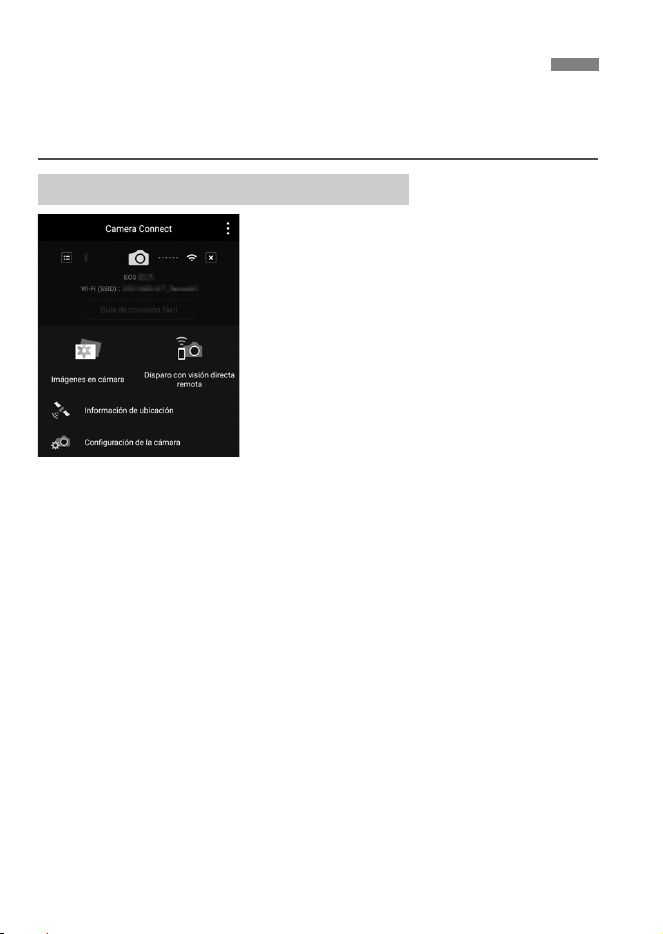
W-18
Puede utilizar un smartphone que tenga instalado Camera Connect
para ver imágenes almacenadas en la cámara, realizar grabaciones de
manera remota, etc.
A continuación se describen las
principales funciones de Camera
Connect.
[Imágenes en cámara]
Se pueden ver las imágenes
almacenadas en la cámara.
Las imágenes almacenadas en la
cámara se pueden guardar en un
smartphone.
Se pueden realizar operaciones,
como la eliminación, con las
imágenes almacenadas en la
cámara.
[Disparo con visión directa remota]
Se puede ver la imagen de visión en directo de la cámara mediante
un smartphone.
Puede disparar manejando la cámara de manera remota.
[Información de ubicación]
No se admite en esta cámara.
[Configuración de la cámara]
Se pueden cambiar los ajustes de la cámara.
Manejo de la cámara con un smartphone
Ventana principal de Camera Connect
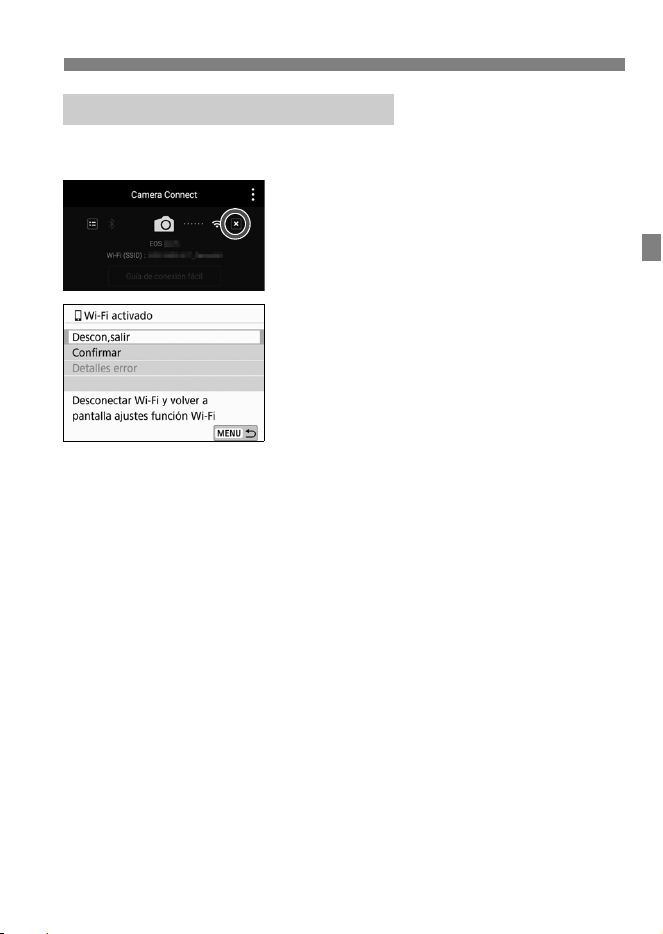
W-19
Manejo de la cámara con un smartphone
Para finalizar la conexión, realice cualquiera de las siguientes
operaciones.
En la pantalla de Camera Connect
del smartphone, toque sobre [T].
En la pantalla [qWi-Fi activado]
de la cámara, seleccione
[Descon,salir].
Si en la pantalla no aparece [qWi-Fi
activado], pulse el botón <k>.
Seleccione [Descon,salir] y, a
continuación, seleccione [OK] en el
diálogo de confirmación para finalizar
la conexión Wi-Fi.
Finalización de la conexión Wi-Fi
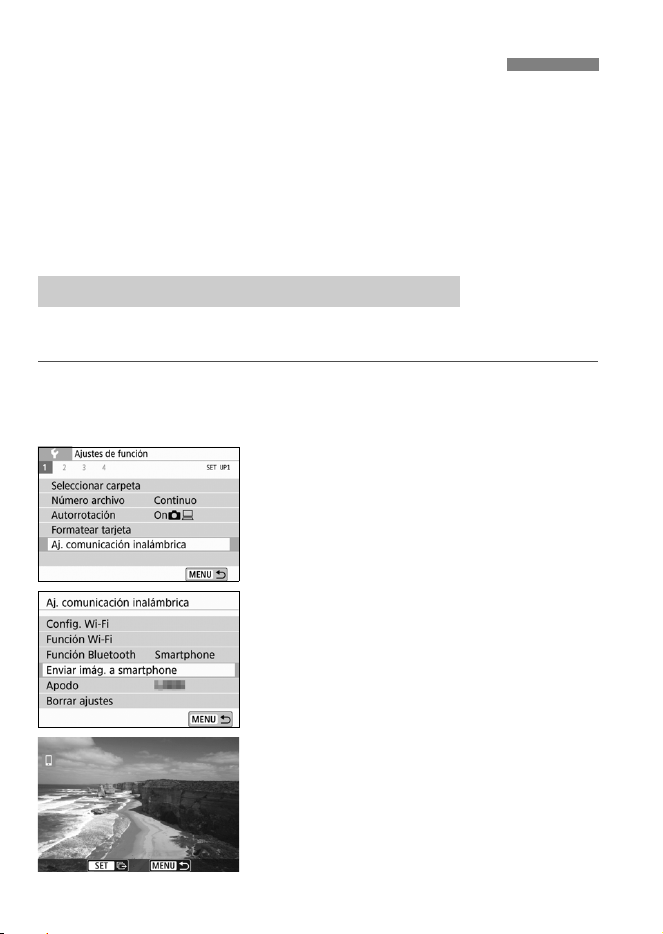
W-20
Durante una conexión Bluetooth (solo Android) o Wi-Fi, puede manejar
la cámara para enviar imágenes a un smartphone. Hay dos métodos de
envío.
(1) Seleccione [Enviar imág. a smartphone] en el menú de la cámara.
(2) Envíe imágenes desde la Pantalla de control rápido durante la
reproducción (p. W-21).
Seleccione [Enviar imág. a smartphone] desde el menú de la cámara
y envíe las imágenes.
1
Conecte la cámara a un
smartphone a través de Bluetooth
(solo Android) o Wi-Fi
(p. W-15).
2
Seleccione [Aj. comunicación
inalámbrica].
Bajo la ficha [51], seleccione [Aj.
comunicación inalámbrica] y, a
continuación, presione <0>.
3
Seleccione [Enviar imág. a
smartphone].
Si realiza este paso con una conexión
Bluetooth establecida, aparecerá un
mensaje y comenzará una conexión
Wi-Fi.
4
Seleccione las imágenes que
desea enviar.
Seleccione y envíe imágenes. Para
obtener información sobre cómo
enviar imágenes, consulte la página
W-22.
Envío de imágenes a un smartphone
desde la cámara
(1) Seleccione [Enviar imág. a smartphone]
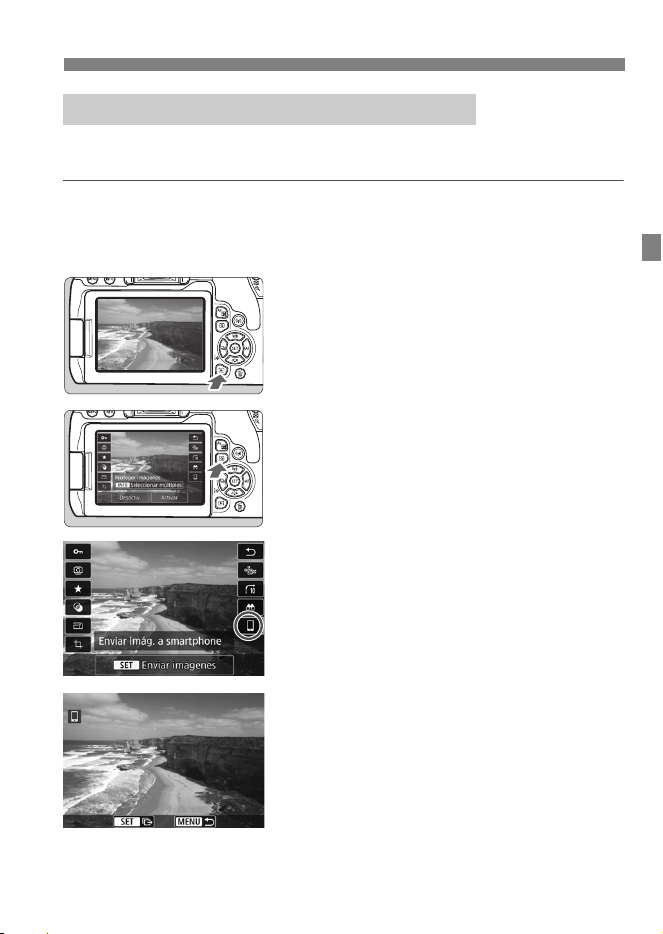
W-21
Envío de imágenes a un smartphone desde la cámara
Envíe imágenes desde la Pantalla de control rápido durante la
reproducción.
1
Conecte la cámara a un
smartphone a través de Bluetooth
(solo Android) o Wi-Fi
(p. W-15).
2
Reproduzca la imagen.
Presione el botón <3> para
reproducir imágenes.
3
Presione el botón <Q>.
Aparecerá la pantalla de control
rápido.
4
Seleccione [q].
Si realiza este paso con una conexión
Bluetooth establecida, aparecerá un
mensaje y comenzará una conexión
Wi-Fi.
5
Seleccione las imágenes que
desea enviar.
Seleccione y envíe imágenes. Para
obtener información sobre cómo
enviar imágenes, consulte la página
W-22.
(2) Control rápido durante la reproducción
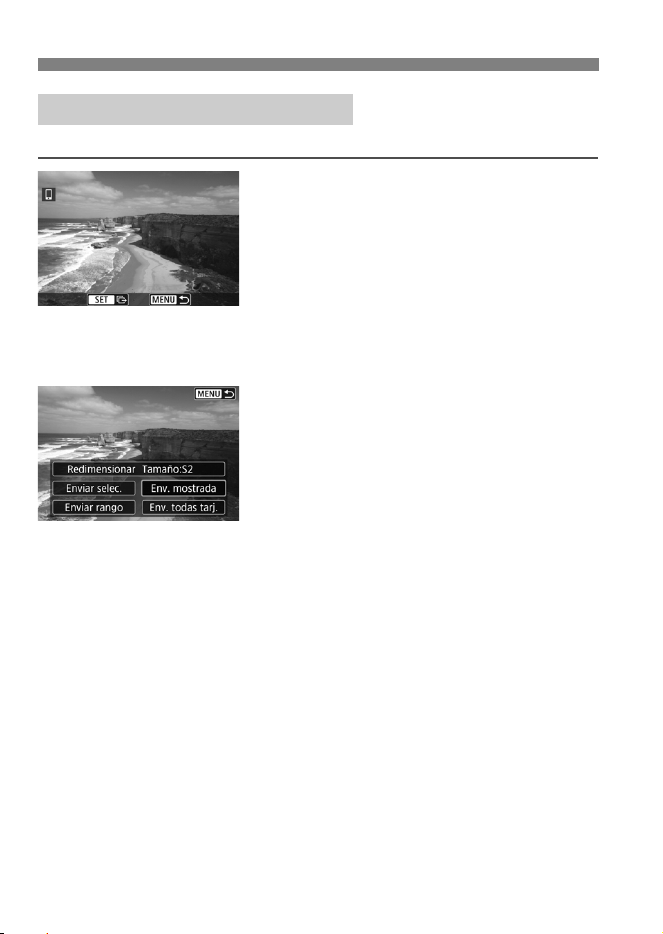
Envío de imágenes a un smartphone desde la cámara
W-22
Seleccione y envíe imágenes individualmente.
1
Seleccione la imagen que desea
enviar.
Presione las teclas <Y> <Z> de las
teclas en cruz para seleccionar una
imagen para enviar y, a continuación,
presione <0>.
Si presiona el botón <I>, puede
cambiar a la visualización de índice y
seleccionar una imagen.
2
Seleccione [Env. mostrada].
Para seleccionar el tamaño con el
que se enviarán las imágenes,
seleccione [Redimensionar] y
presione <0>.
Seleccione [Env. mostrada] y
presione <0> para enviar la imagen
mostrada.
Cuando se complete la transferencia,
volverá a aparecer la pantalla del
paso 1.
Para enviar otra imagen, repita los
pasos 1 y 2.
Envío de imágenes individuales
W-23
2
Conexión a un smartphone
compatible con NFC a través de Wi-Fi
En esta sección, se explica cómo conectar la cámara a
un smartphone compatible con NFC por Wi-Fi.
La comunicación con un smartphone le permite realizar las
siguientes acciones:
• Ver imágenes almacenadas en la cámara en un
smartphone o guardar imágenes vistas en un smartphone.
• Manejar la cámara para tomar una imagen o cambiar los
ajustes de la cámara a través de un smartphone.
• Enviar imágenes a un smartphone desde la cámara.
Instale Camera Connect en el smartphone antes de
establecer una conexión (p. W-8).
Para conocer los procedimientos para conectarse a un
smartphone compatible con Bluetooth a través de Wi-Fi,
consulte “Conexión a un smartphone compatible con
Bluetooth a través de Wi-Fi” (p. W-9).
Si el smartphone al que desea conectarse a través de Wi-Fi
no es compatible con Bluetooth o NFC, consulte “Conexión
a un smartphone a través de Wi-Fi con el botón <k>”
(p. W-31).

W-24
Los smartphones compatibles con NFC se pueden conectar a
través de Wi-Fi con solo hacer contacto con la cámara.
Los smartphones etiquetados con la marca p tienen capacidad
NFC.
Algunos smartphones tienen capacidad NFC, incluso si no están
etiquetados con la marca p. En tal caso, consulte el manual de
instrucciones del smartphone para comprobar la posición de la
antena NFC.
Para ver cómo realizar el ajuste NFC del smartphone y cuál es la
posición de la antena, consulte las instrucciones del smartphone.
Si no sabe si su smartphone tiene capacidad NFC, póngase en
contacto con el fabricante del smartphone.
Conexión Wi-Fi a un smartphone
compatible con NFC
Tal vez no se establezca una conexión Wi-Fi con la función NFC aunque el
smartphone tenga capacidad NFC. En este caso, establezca una conexión
Wi-Fi mediante el procedimiento descrito en “Conexión a un smartphone a
través de Wi-Fi con el botón <k>” (p. W-31).
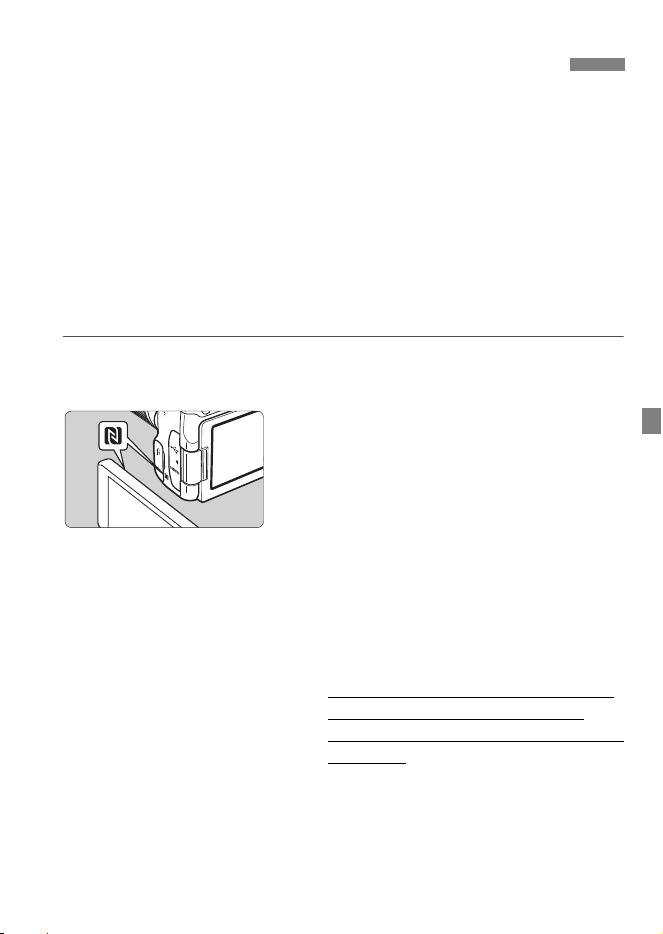
W-25
Para conectar la cámara a un smartphone compatible con NFC a través
de Wi-Fi, consulte Camera Connect en la “Guía de conexión fácil” o
siga los pasos a continuación.
(1) Encienda la cámara y el smartphone.
(2) Active la función NFC en la cámara y el smartphone.
(3) Toque la cámara con el smartphone de modo que entren en
contacto entre sí.
Para ver el ajuste de NFC de la cámara, consulte la página W-6.
Para ver cómo realizar los ajustes Wi-Fi y NFC del smartphone y
cuál es la posición de la antena NFC, consulte las instrucciones del
smartphone.
1
Active la función NFC en la
cámara y el smartphone
(p. W-6).
2
Toque la cámara con un
smartphone.
Si el sitio de descarga de Camera
Connect aparece en el smartphone,
instale Camera Connect (p. W-8).
Si se está reproduciendo una imagen
en la cámara, presione el botón
<3> para finalizar la reproducción.
Toque la misma marca p en el
smartphone y en la cámara, de
manera que entren en contacto entre
sí.
Cuando se muestre en el monitor
LCD de la cámara un mensaje
indicando que se está realizando la
conexión, aleje el smartphone de la
cámara.
Camera Connect se inicia en el
smartphone y establece una
conexión.
Establecimiento de una conexión Wi-Fi
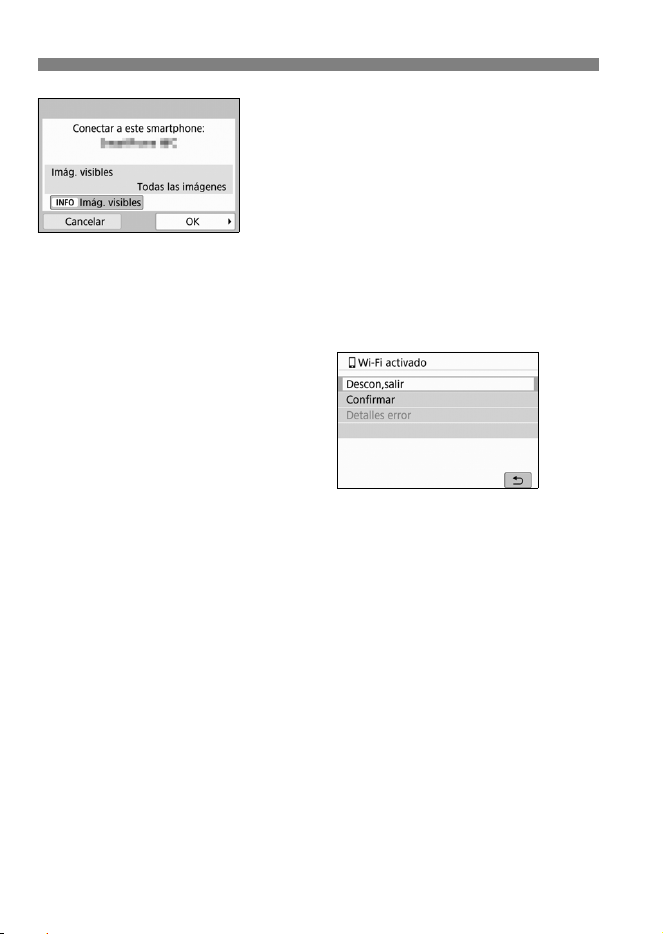
Establecimiento de una conexión Wi-Fi
W-26
3
Establezca una conexión Wi-Fi.
Cuando se establezca una conexión,
aparecerá la pantalla de la izquierda
en el monitor LCD de la cámara.
Cuando se conecte con el mismo
smartphone a través de NFC, no
aparecerá esta pantalla de nuevo.
Seleccione [OK] y presione <0>.
Luego de que se muestre un
mensaje, aparecerá la pantalla
[qWi-Fi activado].
Pantalla [qWi-Fi activado]
[Descon,salir]
Cierra la conexión Wi-Fi.
[Confirmar]
Puede comprobar los ajustes.
[Detalles error]
Cuando se produce un error de conexión Wi-Fi, puede comprobar
los detalles del error.
Para volver al menú, presione el botón <M>.
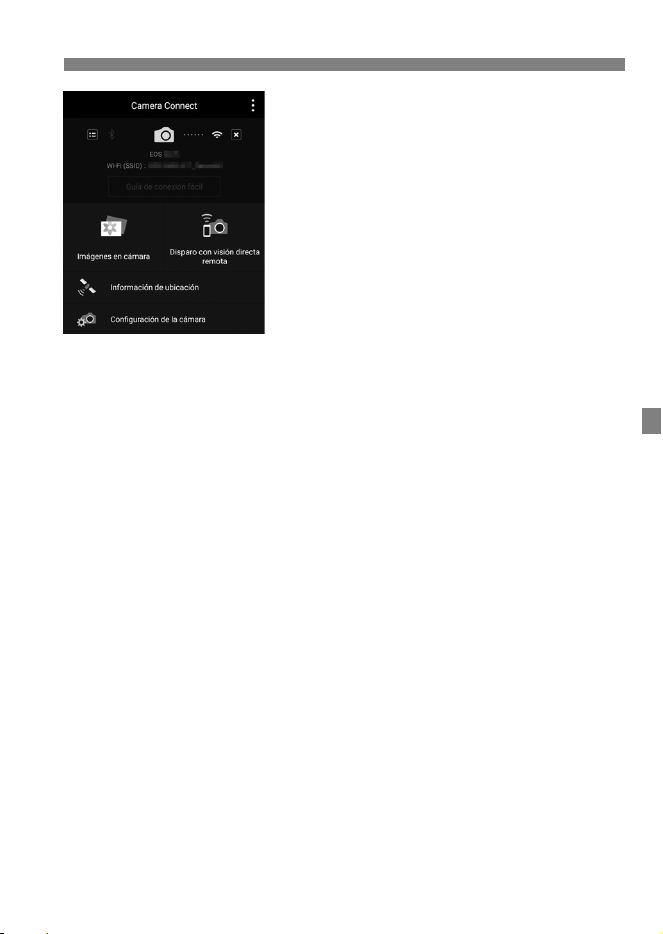
W-27
Establecimiento de una conexión Wi-Fi
La ventana principal de Camera
Connect se mostrará en el
smartphone.
La conexión Wi-Fi con un smartphone
está ahora completa.
Maneje la cámara con Camera
Connect. Consulte la página W-18.
Para finalizar la conexión Wi-Fi,
consulte “Finalización de la conexión
Wi-Fi” (p. W-19).
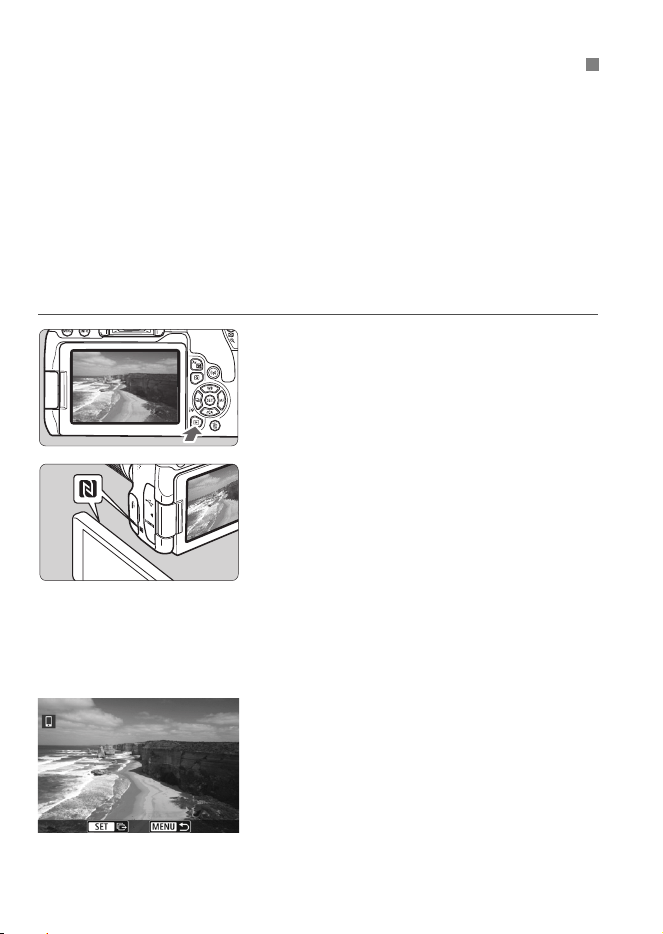
W-28
Cuando hace que un smartphone compatible con NFC toque la cámara
mientras se reproduce una imagen en esta, puede establecer una
conexión Wi-Fi automáticamente y enviar la imagen al smartphone,
incluso si la conexión Bluetooth o Wi-Fi no han sido previamente
establecidas.
En la pantalla [Config. Wi-Fi], ajuste [Wi-Fi] en [Activada] y ajuste
[Conexión NFC] en [Activar] por adelantado (p. W-6).
Para ver cómo realizar los ajustes Wi-Fi y NFC del smartphone y
cuál es la posición de la antena NFC, consulte las instrucciones del
smartphone.
1
Reproduzca la imagen.
Presione el botón <3> para
reproducir imágenes.
2
Toque la cámara con un
smartphone.
Toque la misma marca p en el
smartphone y en la cámara, de
manera que entren en contacto entre
sí.
Cuando se muestre en el monitor
LCD de la cámara un mensaje que
indica la conexión, separe el
smartphone.
3
Seleccione las imágenes que
desea enviar.
Seleccione y envíe imágenes. Para
obtener información sobre cómo
enviar imágenes, consulte la página
W-22.
Envío de imágenes desde la cámara a un smartphone
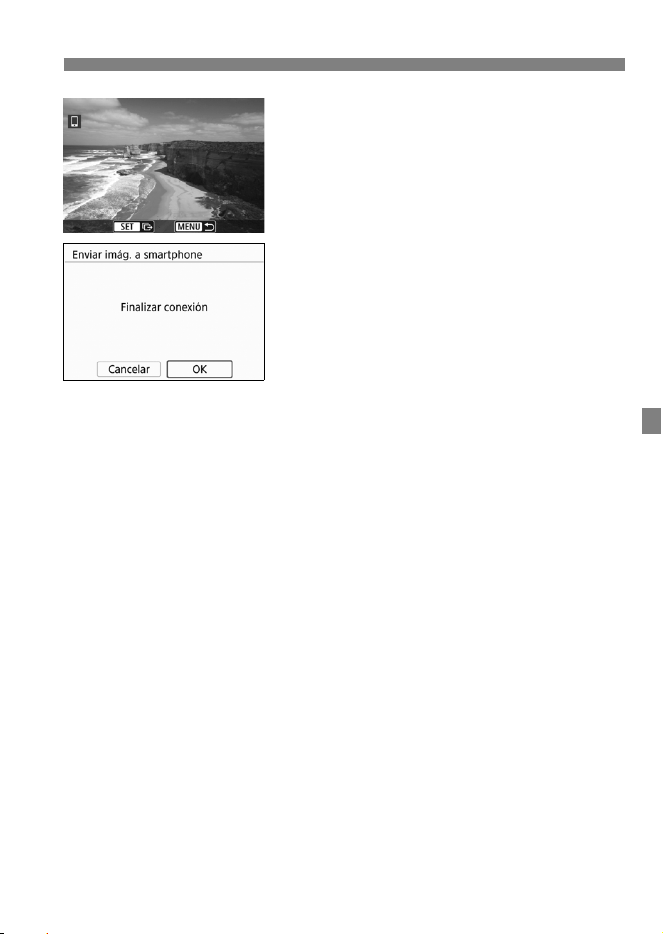
W-29
Envío de imágenes desde la cámara a un smartphone
4
Finalice la transferencia de
imágenes.
Presione el botón <M> en la
pantalla de transferencia de
imágenes.
Seleccione [OK] en la pantalla de la
izquierda y, a continuación, presione
<0> para finalizar la transferencia
de la imagen y la conexión Wi-Fi.
W-30
W-31
3
Conexión a un smartphone a
través de Wi-Fi con el botón <
k
>
En esta sección se explica cómo conectar la cámara a un
smartphone a través de Wi-Fi utilizando el botón <
k
>.
La comunicación con un smartphone le permite realizar las
siguientes acciones:
• Ver imágenes almacenadas en la cámara en un
smartphone o guardar imágenes vistas en un smartphone.
• Manejar la cámara para tomar una imagen o cambiar los
ajustes de la cámara a través de un smartphone.
• Enviar imágenes a un smartphone desde la cámara.
Instale Camera Connect en el smartphone antes de
establecer una conexión (p. W-8).
Para conocer los procedimientos para conectarse a un
smartphone compatible con Bluetooth a través de Wi-Fi,
consulte “Conexión a un smartphone compatible con
Bluetooth a través de Wi-Fi” (p. W-9).
Para conocer los procedimientos para conectarse a un
smartphone compatible con NFC a través de Wi-Fi,
consulte “Conexión a un smartphone compatible con NFC
a través de Wi-Fi” (p. W-23).
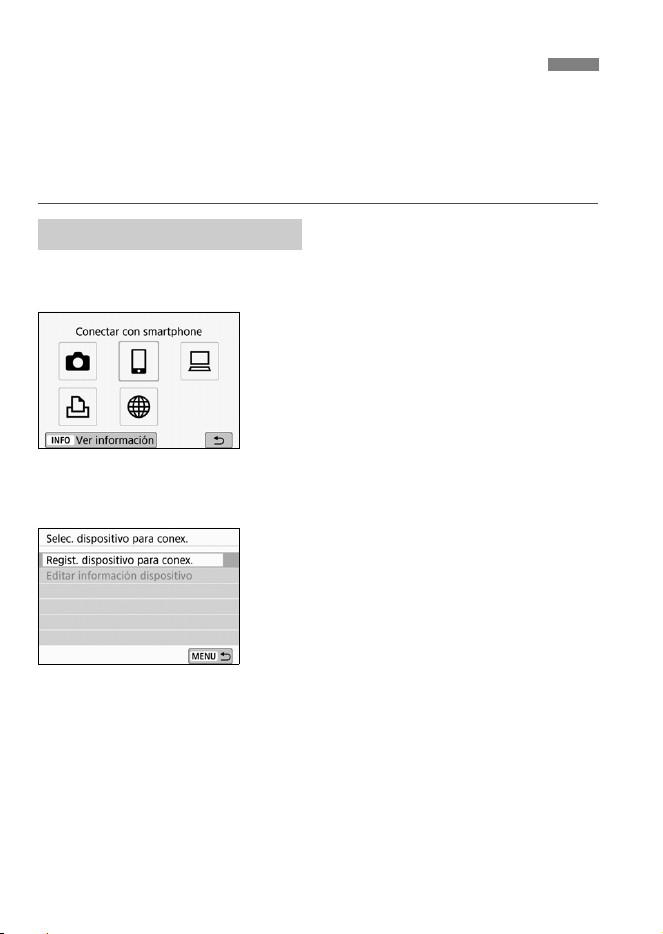
W-32
Para conectar la cámara a un smartphone a través de Wi-Fi, consulte
Camera Connect en la “Guía de conexión fácil” o siga los pasos a
continuación.
Ajuste [Wi-Fi] en [Activada] en la pantalla [Config. Wi-Fi] por
adelantado (p. W-6).
1
Presione el botón <k>.
2
Seleccione [q] (Conectar con
smartphone).
Si aparece el historial (p. W-37),
cambie la pantalla con las teclas
<Y> <Z>.
Si se muestra la pantalla
[Aj. comunicación inalámbrica],
configure los ajustes de Wi-Fi
(p. W-6).
3
Seleccione [Regist. dispositivo
para conex.].
Establecimiento de una conexión Wi-Fi
Operación en la cámara-1
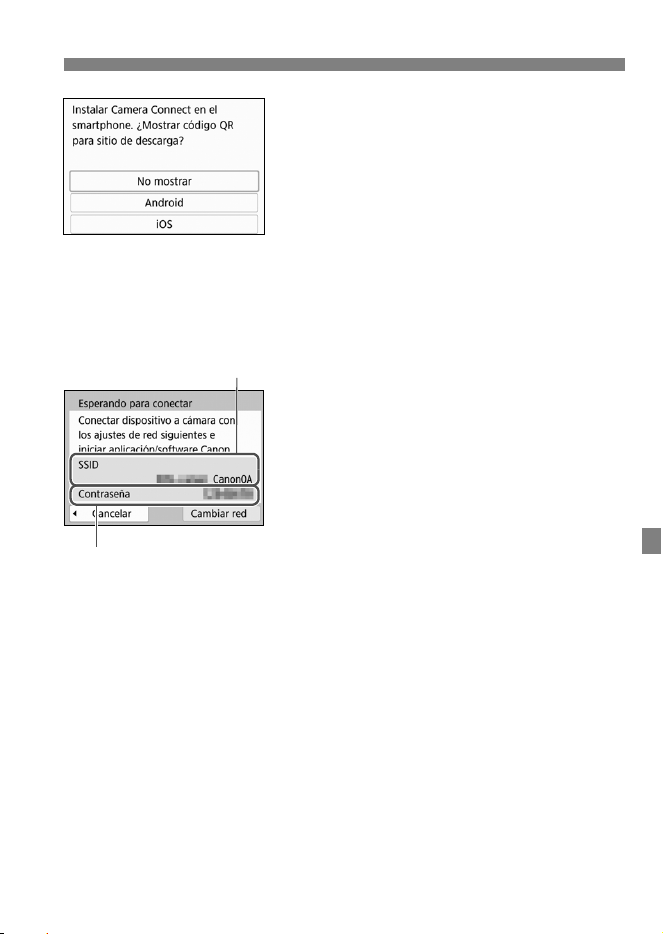
W-33
Establecimiento de una conexión Wi-Fi
4
Seleccione [No mostrar].
Si Camera Connect ya está instalada,
seleccione [No mostrar] y presione
<0>.
Si Camera Connect no está
instalada, seleccione [Android] o
[iOS] en la pantalla de la izquierda,
escanee el código QR mostrado con
el smartphone y, a continuación,
acceda a Google Play o a la App
Store e instale Camera Connect.
5
Compruebe el SSID y la
contraseña.
Escriba el SSID (nombre de red) y la
contraseña que se muestra en el
monitor LCD de la cámara.
Contraseña
SSID (nombre de red)
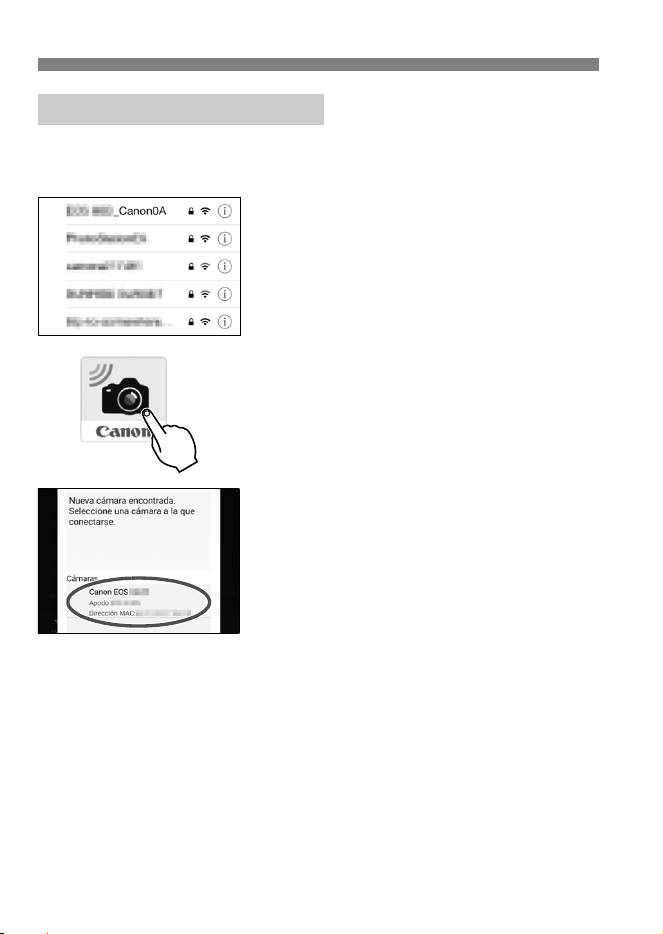
Establecimiento de una conexión Wi-Fi
W-34
6
Opere el smartphone para
establecer una conexión Wi-Fi.
Active la función Wi-Fi del
smartphone y, a continuación,
seleccione el SSID (nombre de red)
marcado en el paso 5.
Para la contraseña, escriba la
contraseña marcada en el paso 5.
7
Inicie Camera Connect.
Cuando se muestre la pantalla
[Esperando para conectar] en el
monitor LCD de la cámara, inicie
Camera Connect en el smartphone.
8
Seleccione la cámara que va a
conectar a través de Wi-Fi.
Seleccione y toque sobre la cámara a
la que se conectará desde
[Cámaras], en Camera Connect.
Operación en el smartphone
Pantalla del
smartphone (ejemplo)
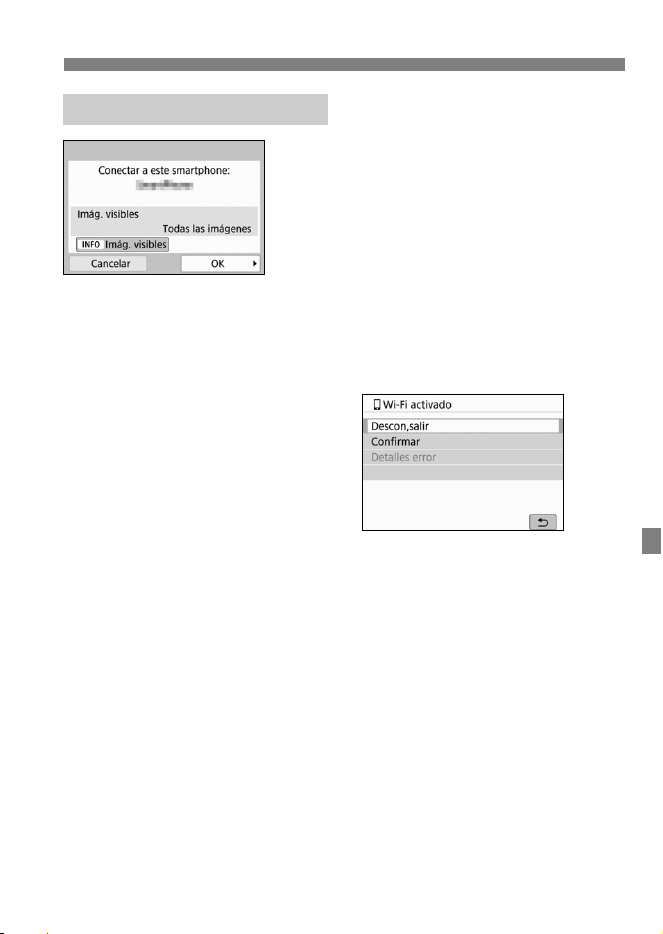
W-35
Establecimiento de una conexión Wi-Fi
9
Establezca una conexión Wi-Fi.
Cuando se establezca una conexión,
aparecerá la pantalla de la izquierda
en el monitor LCD de la cámara.
Cuando se conecte con el mismo
smartphone a través de NFC, no
aparecerá esta pantalla de nuevo.
Seleccione [OK] y presione <0>.
Luego de que se muestre un
mensaje, aparecerá la pantalla
[qWi-Fi activado].
Pantalla [qWi-Fi activado]
[Descon,salir]
Cierra la conexión Wi-Fi.
[Confirmar]
Puede comprobar los ajustes.
[Detalles error]
Cuando se produce un error de conexión Wi-Fi, puede comprobar
los detalles del error.
Para volver al menú, presione el botón <M>.
Operación en la cámara-2
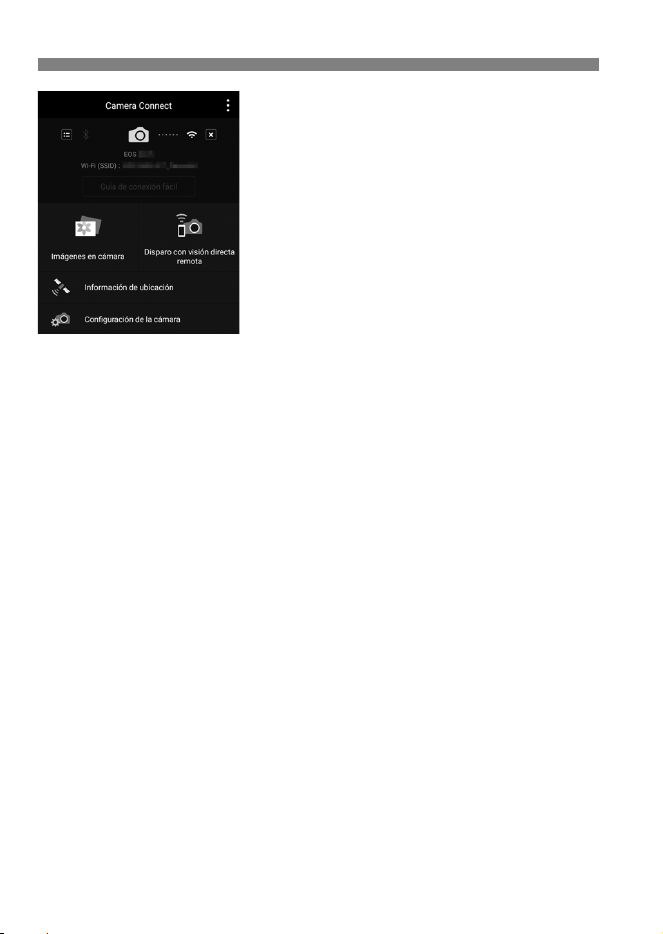
Establecimiento de una conexión Wi-Fi
W-36
La ventana principal de Camera
Connect se mostrará en el
smartphone.
La conexión Wi-Fi con un smartphone
está ahora completa.
Maneje la cámara con Camera
Connect. Consulte la página W-18.
Para finalizar la conexión Wi-Fi,
consulte “Finalización de la conexión
Wi-Fi” (p. W-19).
Para volver a conectarse a través de
Wi-Fi, consulte “Reconexión a través
de Wi-Fi” (p. W-37).
Durante una conexión Wi-Fi, puede enviar imágenes a un smartphone
desde el menú de la cámara ([Enviar imág. a smartphone]) o desde la
Pantalla de control rápido durante la reproducción. Para obtener
información detallada, consulte la página W-20.
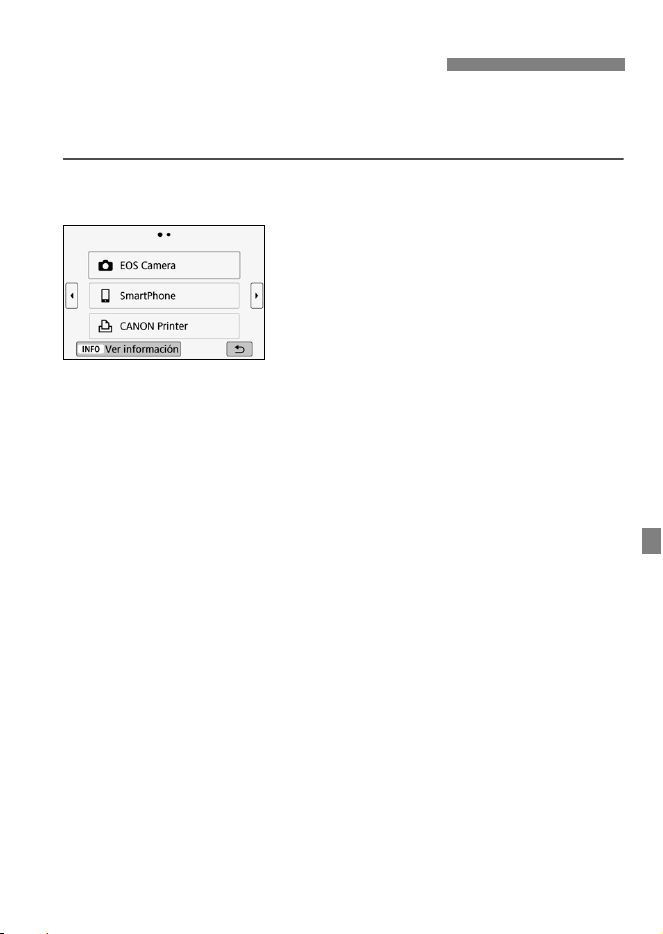
W-37
Reconecte la cámara a un dispositivo o servicio a través de Wi-Fi al
que se haya conectado y registrado la configuración de conexión con
anterioridad.
1
Presione el botón <k>.
2
Seleccione un elemento.
Seleccione el elemento que desea
conectar a través de Wi-Fi desde el
historial que se muestra en la
pantalla. Si el elemento no aparece,
pulse las teclas <Y> <Z> para
cambiar la pantalla.
Después de seleccionar el elemento,
presione <0>.
3
Opere el dispositivo conectado.
q Smartphone
Active la función Wi-Fi del smartphone y, a continuación, inicie
Camera Connect.
Si el destino de conexión del smartphone ha cambiado,
restaure los ajustes para conectarse a través de Wi-Fi a la
cámara.
Reconexión a través de Wi-Fi
W-38
W-39
9Países y regiones que permiten el uso de la función de
comunicación inalámbrica
El uso de las funciones de comunicación inalámbrica está restringido en algunos
países y regiones, y su uso ilegal puede ser sancionable según las legislaciones
nacionales o locales. Para evitar infringir la normativa relativa a la función de
comunicación inalámbrica, visite el sitio Web de Canon para comprobar dónde
está permitido su uso.
Tenga en cuenta que Canon no se hará responsable de ningún problema
derivado del uso de la función de comunicación inalámbrica en otros países y
regiones.
9Número de modelo
EOS REBEL T7i/EOS 800D : DS126661 (incluido el módulo WLAN modelo:
ES200, módulo Bluetooth modelo: WM500)
Por la presente, Canon Inc. declara que este equipo es conforme con la Directiva
2014/53/UE.
El texto completo de la declaración UE de conformidad está disponible en la
dirección de Internet siguiente: http://www.canon-europe.com/ce-documentation
Rango de frecuencia Wi-Fi: 2401 MHz - 2473 MHz
Potencia de salida máxima de Wi-Fi: 13,64 dBm
Rango de frecuencia Bluetooth: 2402 MHz - 2480 MHz
Potencia de salida máxima de Bluetooth: 7,14 dBm
Póngase en contacto con la siguiente dirección para obtener la Declaración de
conformidad original:
CANON EUROPA N.V.
Bovenkerkerweg 59, 1185 XB Amstelveen, The Netherlands
CANON INC.
30-2, Shimomaruko 3-chome, Ohta-ku, Tokyo 146-8501, Japan
Precauciones de la función de
comunicación inalámbrica

W-40
Marcas comerciales
Microsoft y Windows son marcas comerciales de Microsoft Corporation,
registradas en los Estados Unidos y/o en otros países.
Macintosh y Mac OS son marcas comerciales de Apple Inc., registradas en
los EE. UU. y en otros países.
El logotipo Wi-Fi CERTIFIED y la marca Wi-Fi Protected Setup son marcas
comerciales de Wi-Fi Alliance.
WPS, cuando se utiliza en las pantallas de ajustes de la cámara y en este
manual, significa Wi-Fi Protected Setup (Configuración protegida de Wi-Fi).
UPnP es una marca comercial de UPnP Implementers Corporation.
La marca denominativa Bluetooth
®
y sus logotipos son registradas
propiedad de Bluetooth SIG, Inc. y todo uso que Canon Inc. haga de dichas
marcas está sujeto a una licencia. Otras marcas comerciales y nombres
comerciales pertenecen a sus respectivos propietarios.
La Marca N es una marca comercial o una marca comercial registrada de
NFC Forum, Inc. en Estados Unidos y en otros países.
Todas las demás marcas comerciales son propiedad de sus respectivos
dueños.
W-41
Índice
A
Android......................................... W-8
Apodo........................................... W-7
B
Bluetooth........................... W-9, W-10
Conexión ............................... W-11
Botón Wi-Fi ..................... W-31, W-32
C
Camera Connect............... W-8, W-18
Comunicación con un smartphone
................................W-9, W-23, W-31
Config. Wi-Fi ................................ W-6
Contraseña ..................... W-16, W-33
Control rápido ............................ W-21
E
Emparejado................................ W-12
Env. mostrada ............................ W-22
Enviar imágenes a un smartphone
........................................ W-20, W-28
Envío de imágenes ......... W-20, W-28
I
iOS............................................... W-8
M
Manejo remoto........................... W-18
N
NFC.......................W-23, W-24, W-25
Envío de imágenes................W-28
Nombre de la red 9 SSID
R
Reconexión ................................W-37
S
SSID ................................ W-16, W-33
V
Ver imágenes .............................W-18

Las descripciones de estas Instrucciones están actualizadas a fecha de
diciembre de 2016. Para obtener información sobre la compatibilidad con
cualquiera de los productos presentados después de esta fecha, póngase en
contacto con cualquier Centro de servicios de Canon. Para obtener la versión
más actualizada de las Instrucciones, consulte el sitio web de Canon.


CPB-L501-000 © CANON INC. 2016