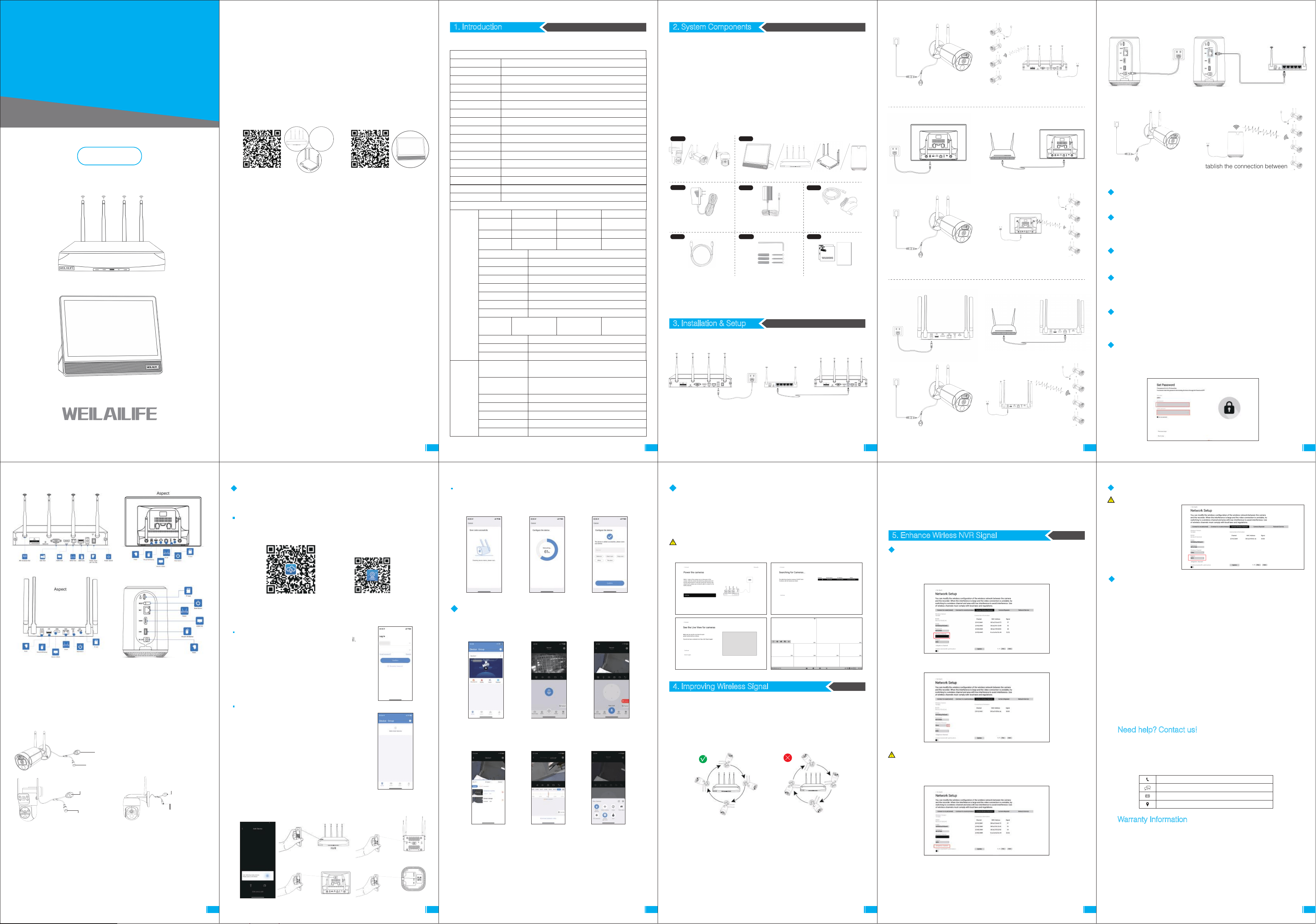
Wireless Security Camera
System – Quick Start Guide
Model: WE-WXPTZ50802
Service: [email protected]
www.weilailifetech.com
Technical Specifications
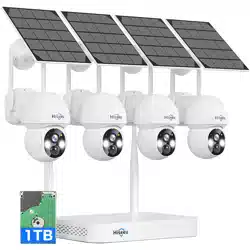
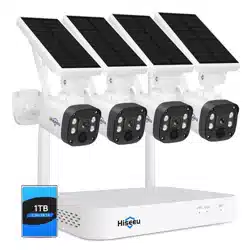
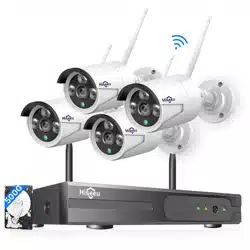
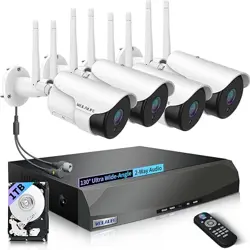
The appearance of the product will vary according to the
configuration.
Manual
X 2~16X 1
X 1/2
Warning Sticker &
Manual
Mounting Screw Pack
HDMI Cable
1. If your camera is not pre-paired or you need to re-pair it:
Connect the camera to power.
2. Use a LAN cable to temporarily connect it to the NVR.
a. Right-click the preview screen → Click "+" to add.
b. Follow on-screen prompts until pairing is complete.
(1) The repeater function does not enhance the wireless signal of the
Wi-Fi camera itself. However, it can improve signal transmission
between a camera with poor signal and the NVR by using another
camera with strong signal as a repeater.
(2) Properly configuring the main camera and the relay camera can
help extend the transmission range or overcome obstacles that
interfere with the signal.
(3) If the wireless signal does not improve even with the repeater
function, the camera may be beyond the NVR's effective range. In this
case, install the camera closer to the NVR.
(4) Each camera can only serve as a repeater for one other camera.
(5) A camera cannot be connected to multiple others. The signal
strength of the main channel (CH) must be 50 or higher.
(6) To delete a repeater, move the mouse cursor to the upper right
corner of the repeater channel (CHx), left-click to remove it, and
click "Apply."
Camera Power Input: 12V 1A.
RJ45 Port: Used for pairing the IPC camera and establishing a wired
connection with the NVR. Our Wi-Fi NVR kit is already pre-paired before
delivery. If you need to re-pair the camera or use a wired connection,
please refer to the instructions below on how to add an IP camera.
The RJ45 port also serves as a backup for wired network transmission.
You can also use a network cable to transmit video if the Wi-Fi signal is
weak or unavailable.
Antenna Port: The antenna can extend the Wi-Fi range.
WAN Port: Connects to the Internet Router.
VGA Port: Connects to a monitor (LCD).
HDMI Port: Connects to a high-definition TV.
USB Port: Connects to a mouse or USB device.
NVR Power Input: 12V 2A.
Note: Some low-power cameras or solar-powered models don’t have
LAN ports.
1. Tips for Better Signal:
a. Adjust Antennas: Ensure antennas are upright and tightened.
b. Shorten Distance: Place cameras closer to the NVR if signal is weak.
c. Avoid Barriers: Avoid placing cameras behind walls or metal objects.
3.6.2 Register & Add Device
Account Login:
Register using your mobile number or email.
Connecting the NVR to the Internet:
Adding a New Device:
3.6 App Installation
Search for "HonestView" or "EseeCloud" in the App Store (iOS 9.0+) or
Google Play (Android 5.1+). You can also scan the QR code in the
NVR interface.
3.6.1 APP Download and Installation
Honestview APP Backup APP 'Eseecloud'
3. Scan the QR code on your NVR. Previously paired cameras will
appear automatically.
(a) Right-click → System Setup → Network Setup → Wi-Fi Setup
To avoid interference:
(b) Manually select a less congested channel.
4. On the "Add Device" screen, tap "Add" button.
5. Enter a name for the device to complete the addition successfully.
Before returning the product or posting a review, please contact our
support team.
We're committed to helping you quickly and sincerely—our goal is to
provide you with a satisfactory solution every time.
Need help? Contact us!
The following situations are not covered under this warranty:
a. Product failure caused by accidents, negligence, natural disasters,
improper use, or incorrect operation.
b. Damage resulting from unsuitable environmental or usage conditions,
such as incompatible power supply, excessive humidity, lightning
strikes, or similar factors.
c. Products that have been serviced or modified by unauthorized
technicians or service providers not approved by the manufacturer.
d. Products that are more than 12 months past the date of purchase.
Warranty Information
+1(904)717-0799
2012 Jaffa Drive, #116-117, Saint Cloud, FL34771 USA
Mon-Fri 9:00-5:00 EST(US)
When using the system for the first time: You’ll be prompted to create
a password. There is no default password. This password is required
for accessing settings and the mobile app.
Aspect
3.1 Connect the NVR to Power
Plug the NVR into a power outlet using the included 12V 2A adapter.
Use the HDMI or VGA cable to connect to your display. Switch your
monitor to the correct input source.
Plug the USB mouse into the NVR’s rear USB port.
Each camera requires its own 12V 1A adapter. Make sure antennas
are upright and firmly secured.
To test night vision, cover the front of the camera. The infrared lights
should turn on.
3.4 Power the Cameras
3.6 Initial Login and Password Setup
3.5 Check Camera IR LEDs
3.2 Connect to Monitor or TV
3.3 Connect USB Mouse
5.1 Change Wi-Fi Channel
RJ45 port(Backup for wired network transmission)
Camera power input(DV12V1A)
Thank you for choosing WEILAILIFE. Please read this guide thoroughly
before installation to ensure proper setup and optimal performance.
Before You Start:
1. Make sure all parts are included and in good condition.
2. Test the system before physical installation.
3. Scan the QR code to view the installation video.
4. Use a compatible HD TV or monitor (do not use a laptop).
5. For security, set a custom system password in System Setup →
System Admin → User.
Note:
Product appearance may vary depending on the model configuration.
Safety Instructions:
1. Avoid placing NVR in hot, humid, dusty, or oily areas.
2. Ensure good ventilation. Do not block vents.
3. Keep unit dry and stable.
4. Unplug during long-term disuse or relocation.
5. Power off before cleaning. Use dry cloth only.
6. Unplug immediately if you notice smoke, strange smells, or other
unusual signs.
RJ45 port(Backup for
wired network transmission)
RJ45 port(Backup for
wired network transmission)
Power input port
(DV12V1A)
Power input port
(DV12V1A)
1. Use an Ethernet cable to connect the NVR’s
LAN port to your router. This allows remote
viewing and mobile app access.
2. Open the app and tap "+" to add a device.
2. Add an Extension Antenna:
Attach an external antenna for extended signal coverage. Optional
purchase at www.weilailifetech.com.
3. Use a Wi-Fi Extender:
A household Wi-Fi extender can also improve signal transmission.
Optional accessory available at www.weilailifetech.com.
4. Use a Repeater Camera:
One camera can act as a repeater for another.
- Right-click → Video Manage → Repeater
- Assign a strong-signal camera to relay a weak-signal one.
- Only one repeater is allowed per camera.
The camera antenna and NVR should be kept parallel
The adaptive channel can automatically select a Wi-Fi channel suitable
for the NVR.
Note:
T-MODE minimizes
interference between
devices on the same
Wi-Fi network.
(1) Go to REGION →
Select T-MODE →
Click Apply.
Note:
5.2 Enable T-MODE
5.3 Repeater Function
1. Introduction
3. Installation & Setup
4. Improving Wireless Signal
5. Enhance Wirless NVR Signal
3.7 Alerts, Playback, and Remote Viewing
3.8 Adding a New Camera
1. Tap the Info button on-screen to view alerts.
2. Tap News in the app to check motion detection events.
Other Functions
Storage Playback
3. Go to Playback to view saved recordings.
Remote Monitoring
Device Screen Remote Talk
Alarm Information
X 2~16
X 2~16
X 1 X 1
Wireless Cameras with
Antennas
10/16 Channel Wireless NVR
Mouse & 3FT Network
Cable
3FT Power Supply for
NVR
10FT Power Supply for
Camera
Wireless Cameras with Antennas × 2~16
Wireless NVR (10CH / 16CH) × 1
12V 2A NVR Power Adapter (3 ft) × 1
12V 1A Camera Power Adapters (10 ft) × 2~16
USB Mouse × 1
HDMI Cable × 1
Ethernet Cable (3 ft) × 1
Mounting Screw Pack × 2~16
Warning Stickers × 4 / 8
User Manual × 1
2. System Components
General
Specification
DC12V-1A
≤6W
66*180mm/2.60*7.09inch
500g/1.1lbs
IP66
Power Input
Power consumption
Size
Weight
Level of Protection
-4℉ to +140℉/ 30% to 80% RH
-20℉ to +180℉ / 20% to 90% RH
Working
Temperature/Humidity
StorageTemperature/
Humidity
Establish the connection between
the NVR and the cameras
Connect the camera to
the power supply
English
Wireless Security NVR Specification
Name
Video input
HDMI Output
VGA Output
Resolution
Playback
Recording
Storage
Storage capacity
Network interface
USB interface
Power consumption
Working temperature
Working humidity
Dimension(mm)
Power consumption
Power
WEILAILIFE Wi-Fi Wireless NVR / Home Station
10CH / 16CH HD 1080P/3.0MP/5.0MP/8.0MP(4K)
1ch Resolution 1024x768,1280x1024,1366x768, 1440x900,1920x1080
1ch Resolution 1024x768,1280x1024,1366x768, 1440x900,1920x1080
HD 1080P/3.0MP/5.0MP/8.0MP(4K)
4ch
Manual, time, motion detection, alarm
1 SATA
MAX 8TB for each HDD
1 RJ45 10M/100M
1 USB2.0
5W without hard drvie
-4℉--+140℉
10%--90%RH
258mm×210mm×42mm/10.16inch×8.27inch×1.65inch
5W
DC 12V 2A
Wi-Fi Camera Specification
Technical
Parameters
Model
Sensor
8.0 Megapixel(4K)
1/3” Progressive
Scan Sensor
1/3” Progressive
Scan Sensor
1/3” Progressive
Scan Sensor
Dual-stream:
1920x1080@15fps
640x360@15fps
Dual-stream:
1920x1080@15fps
640x360@15fps
Dual-stream:
1920x1080@15fps
640x480@15fps
3.0 Megapixel 5.0 Megapixel
Signal System
Resolution
PAL/NTSC
3820 x 2160
High Definition
2048X1536 4 : 3
High Definition
2560 x 1960 16 : 9
High Definition
PAL/NTSC PAL/NTSC
Smart Stream
Minimum illumination
Shutter
Lens
OSD
White Balance
Day & Night
3D-DNR
Mirror/Flip
Color: 0.1 Lux; B/W: 0.01 Lux
1/25s to 1/25,000s
Optical
Date Time & Title(NVR system can change Title name)
Auto
IR cut filter with auto switch
Auto
On / Off(NVR system setup)
> 39.1 Db
RJ45 / Wi-Fi 802.11b/g/n
Standard IEC61000-4-5
Signal /noise rate
Interface
Anti-thunder Level
https://www.weilailifetech.com/
pages/vdqyiidlizq
https://www.weilailifetech.com/
pages/fdnlofjhii
Wireless NVR System Monitor Wireless NVR System
X 1
Connect the NVR to the power supply
Establish the connection between
the NVR and the cameras
Establish the connection between
the NVR and the cameras
Connect your NVR’s RJ-45 port to
the router’s LAN by network cable
Connect your NVR to the router
by network cable
Connect the NVR to the
power supply
Wireless Kit
Connect your NVR’s RJ-45 port to
the router’s LAN by network cable
Connect the camera to
the power supply
Connect the camera to
the power supply
Monitor Kit
Connect the NVR to the
power supply
Wireless Home Station Kit
Connect the NVR to the
power supply
Connect your NVR’s RJ-45 port to
the router’s LAN by network cable
Base Station Kit
Connect the camera to
the power supply
Establish the connection between
the NVR and the cameras
www.weilailifetech.com
www.weilailifetech.com
www.weilailifetech.com
www.weilailifetech.com
www.weilailifetech.com
www.weilailifetech.com
www.weilailifetech.com
www.weilailifetech.com
www.weilailifetech.com
www.weilailifetech.com
www.weilailifetech.com
1 2 3 4
76 8 9 10 11
5
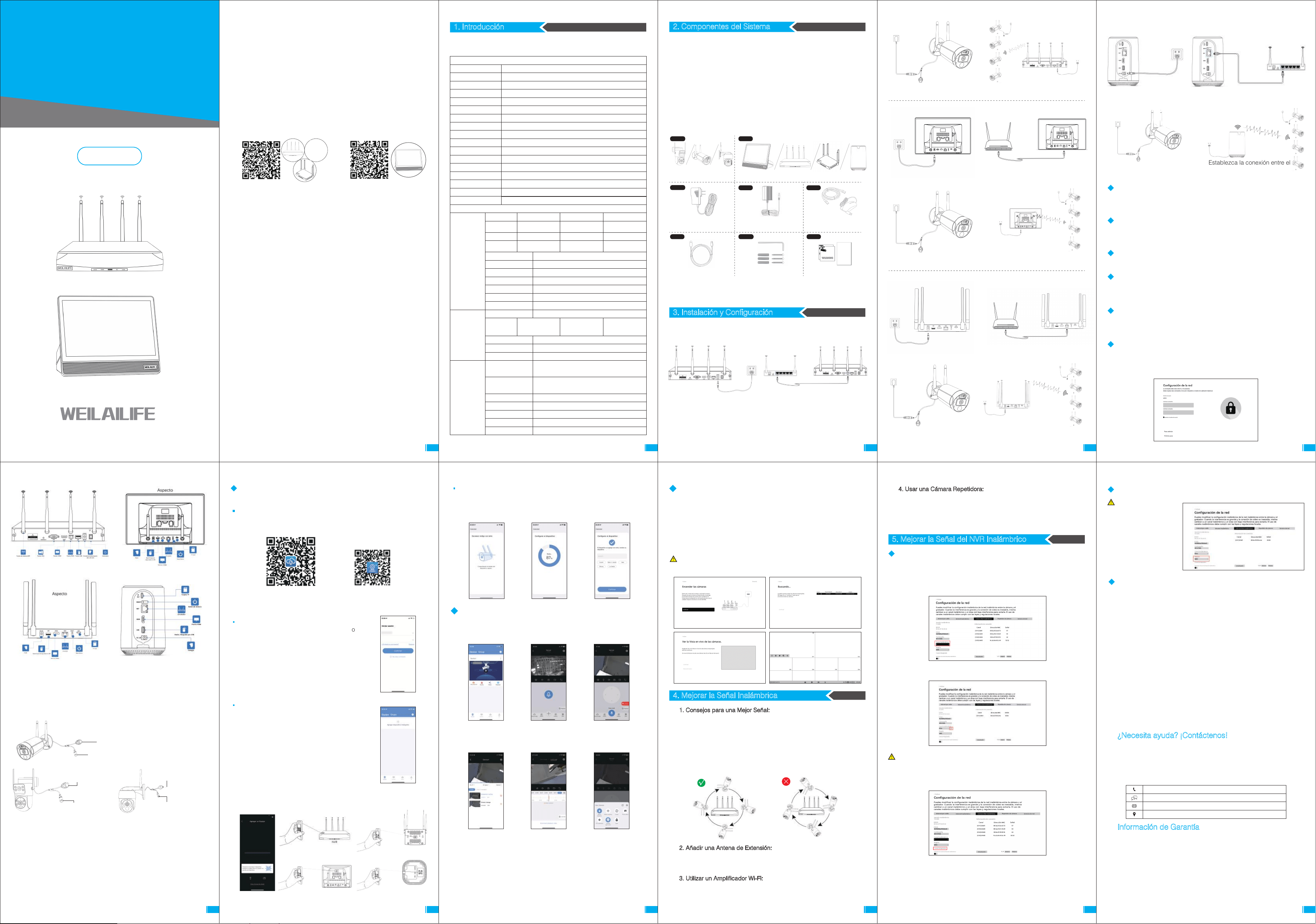
Kits de Estación Base
Conecta la cámara a la fuente
de alimentación
Información de alarma
Comunicación remota
Conecta la cámara a la fuente
de alimentación
Conecta la cámara a la fuente
de alimentación
Paquete del Kit Inalámbrico
La apariencia del producto variará según la configuración.
1. Si su cámara no está preemparejada o necesita volver a
emparejarla: Conecte la cámara a la corriente.
2. Utilice un cable LAN para conectarla temporalmente al NVR.
a. Haga clic derecho en la pantalla de vista previa → Haga clic en "+"
para añadir.
b. Siga las indicaciones en pantalla hasta que el emparejamiento esté
completo.
Entrada de Alimentación de la Cámara: 12V 1A.
Puerto RJ45: Utilizado para emparejar el código y establecer una
conexión por cable entre la cámara IPC y el NVR. Nuestro kit de NVR
Wi-Fi ya viene pre-emparejado antes de la entrega. Si necesita
re-emparejar el código o utilizar una conexión por cable, consulte las
instrucciones a continuación sobre cómo agregar una cámara IP.
El puerto RJ45 sirve como respaldo para la transmisión de red por
cable. También puede usar un cable de red para transmitir video si la
señal Wi-Fi es débil o no está disponible.
Nota: Algunas cámaras de bajo consumo o modelos alimentados por
energía solar no tienen puertos LAN.
1. Consejos para una Mejor Señal:
a. Ajuste las antenas: Asegúrese de que estén en posición vertical y
bien ajustadas.
b. Reduzca la distancia: Coloque las cámaras más cerca del NVR si
la señal es débil.
c. Evite obstáculos: Evite colocar las cámaras detrás de paredes u
objetos metálicos.
Inicio de Sesión en la Cuenta:
Regístrese utilizando su número de teléfono
móvil o correo electrónico.
3.6.2 Registrar y Añadir Dispositivo
3.6 Instalación de la Aplicación
Busque "HonestView" o "EseeCloud" en la App Store (iOS 9.0+) o
Google Play (Android 5.1+).También puede escanear el código QR
desde la interfaz del NVR.
3.6.1 Descarga e Instalación de la Aplicación
Honestview APP Backup APP 'Eseecloud'
3. Escanee el código QR en su NVR. Las cámaras previamente
emparejadas aparecerán automáticamente.
(a) Haga Clic Derecho → Configuración del Sistema → Configuración
de Red → Configuración Wi-Fi
Para evitar interferencias:
(b) Seleccione manualmente un canal menos congestionado.
3.1 Conectar el NVR a la Corriente
Conecte el NVR a una toma de corriente utilizando el adaptador de
12V 2A incluido.
Aspecto
3.2 Conectar a un Monitor o Televisor
Utilice el cable HDMI o VGA para conectar el NVR a su pantalla.
Cambie su monitor a la fuente de entrada correcta.
3.3 Conectar el Ratón USB
Conecte el ratón USB al puerto USB trasero del NVR.
3.4 Encender las Cámaras
Cada cámara necesita su propio adaptador de 12V 1A. Asegúrese
de que las antenas estén en posición vertical y bien aseguradas.
3.5 Comprobar los LED Infrarrojos de la Cámara
Para probar la visión nocturna, cubra la parte frontal de la cámara.
Las luces infrarrojas deberían encenderse.
3.6 Inicio de Sesión Inicial y Configuración de la Contraseña
Al utilizar el sistema por primera vez, se le pedirá que cree una
contraseña. No hay una contraseña predeterminada. Esta contraseña
será necesaria para acceder a la configuración y a la aplicación móvil.
5.1 Cambiar el Canal Wi-Fi
Puerto RJ45 (respaldo para transmisión de red
por cable)
Entrada de energía de la cámara (DC 12V 1A)
Gracias por elegir WEILAILIFE. Lea detenidamente esta guía antes
de la instalación para garantizar una configuración adecuada y un
rendimiento óptimo.
Antes de Comenzar:
1. Asegúrese de que todas las partes estén incluidas y en buen
estado.
2. Pruebe el sistema antes de la instalación física.
3. Escanee el código QR para ver el video de instalación.
4. Utilice un televisor o monitor HD compatible (no use una laptop).
5. Por seguridad, configure una contraseña personalizada del sistema
en Configuración del sistema → Administrador del sistema → Usuario.
Nota: La apariencia del producto puede variar según la configuración
del modelo.
Instrucciones de Seguridad:
1. Evite colocar el NVR en lugares calurosos, húmedos, polvorientos
o con presencia de grasa.
2. Asegúrese de que haya una buena ventilación. No bloquee las
rejillas de ventilación.
3. Mantenga el equipo seco y en una superficie estable.
4. Desconéctelo si no va a utilizarse durante un período prolongado
o si va a trasladarlo.
5. Apague el equipo antes de limpiarlo. Use únicamente un paño
seco.
6. Desenchufe inmediatamente si nota humo, olores extraños u otros
signos inusuales.
Puerto RJ45 (respaldo para
transmisión de red por cable)
Entrada de energía de
la cámara (DC 12V 1A)
Cámaras Inalámbricas
con Antenas
2. Añadir una Antena de Extensión:
Conecte una antena externa para ampliar la cobertura de señal.
Accesorio opcional disponible en www.weilailifetech.com.
3. Utilizar un Amplificador Wi-Fi:
Un repetidor Wi-Fi doméstico también puede mejorar la transmisión
de señal. Accesorio opcional disponible en www.weilailifetech.com.
4. Usar una Cámara Repetidora:
- Una cámara puede funcionar como repetidora para otra.
- Haga Clic Derecho → Gestión de Video → Repetidor
- Asigne una cámara con buena señal para retransmitir la de señal débil.
- Solo se permite un repetidor por cámara.
La antena de la cámara y el NVR deben mantenerse paralelos
El canal adaptativo puede coincidir automáticamente con el canal
WIFI adecuado para el NVR.
Nota:
5.2 Activar el T-MODE
Especificaciones Técnicas
Especificaciones del NVR de Seguridad Inalámbrico
Nombre
Entrada de video
Salida HDMI
Salida VGA
Resolución
Reproducción
Grabación
Almacenamiento
Capacidad de almacenamiento
Interfaz de red
Interfaz USB
Consumo de energía
WEILAILIFE Wi-Fi NVR Inalámbrico / Estación Hogareña
10 canales / 16 canales HD 1080P/3.0MP/5.0MP/8.0MP(4K)
1 canal Resolución 1024x768, 1280x1024, 1366x768, 1440x900, 1920x1080
1 canal Resolución 1024x768, 1280x1024, 1366x768, 1440x900, 1920x1080
HD 1080P/3.0MP/5.0MP/8.0MP(4K)
4 canales
Manual, tiempo, detección de movimiento, alarma
1 SATA
MÁXIMO 8TB para cada disco duro
1 RJ45 10M/100M
1 USB2.0
≤
5W sin disco duro
1. Introducción
Cámaras Inalámbricas con Antenas × 2~16
Grabador NVR Inalámbrico (10CH / 16CH) × 1
Adaptador de Corriente para NVR de 12V 2A (3 pies) × 1
Adaptadores de Corriente para Cámaras de 12V 1A (10 pies) × 2~16
Ratón USB × 1
Cable HDMI × 1
Cable Ethernet (3 pies) × 1
Paquete de Tornillos de Montaje × 2~16
Pegatinas de Advertencia × 4 / 8
Manual del Usuario × 1
2. Componentes del Sistema
3. Instalación y Configuración
4. Mejorar la Señal Inalámbrica
5. Mejorar la Señal del NVR Inalámbrico
3.7 Alertas, Reproducción y Visualización Remota
3.8 Añadir una Nueva Cámara
1. Toque el botón de información en la pantalla para ver las alertas.
2. Toque Noticias en la aplicación para revisar los eventos de
detección de movimiento.
Otras funcionesReproducción de
almacenamiento
Monitorización remota
3. Vaya a Reproducción para ver las Grabaciones Guardadas.
Pantalla del dispositivo
Technical
Parameters
Model
Especificaciones de la cámara WiFi
Sensor
1/3” Sensor de
Exploración Progresiva
1/3” Sensor de
Exploración Progresiva
3.0 Megapíxeles 5.0 Megapíxeles
Sistema de Señal
Resolución
1920 X 1080 16 : 9
Alta Definición
1920 X 1080 16 : 9
Alta Definición
PAL/NTSC PAL/NTSC
1/3” Sensor de
Exploración Progresiva
8.0 Megapíxeles(4K)
3820 x 2160
Alta Definición
PAL/NTSC
Iluminación mínima
Obturador
Lente
Visualización de Datos en Pantalla
Balance de Blancos
Día y Noche
3D-DNR
Color: 0.1 Lux; B/N: 0.01 Lux
1/25s to 1/25,000s
Óptico
Fecha, Hora y Título (El sistema NVR puede cambiar el nombre del título)
Automático
Filtro de corte IR con conmutación automática
Auto
Temperatura de funcionamiento
Humedad de funcionamiento
Dimensiones (mm)
Consumo de energía
Consumo de energía
-4℉--+140℉
10%--90%de humedad relativa
258mm×210mm×42mm/10.16inch×8.27inch×1.65inch
≤
5W
Corriente continua 12V 2A
Technical
Parameters
Doble flujo:
1920x1080@15fps
640x360@15fps
Doble flujo:
1920x1080@15fps
640x360@15fps
Doble flujo:
1920x1080@15fps
640x480@15fps
Flujo Inteligente
Espejo/Giro Encendido / Apagado
> 39.1 Db
RJ45 / Wi-Fi 802.11b/g/n
Estándar IEC61000-4-5
Relación señal/ruido
Interfaz
Nivel Anti-tormenta
Especificación
General
DC12V-1A
≤6W
2.60*7.09inch
1.1lbs
IP66
Entrada de energía
Consumo de energía
Tamaño
Peso
Nivel de Protección
-4℉ to +140℉/ 30% to 80% RH
-20℉ to +180℉ / 20% to 90% RH
Temperatura/Humedad
de Funcionamiento
emperatura/Humedad
de Almacenamiento
(1) La función repetidora no mejora la señal inalámbrica de la cámara
Wi-Fi en sí misma. Sin embargo, puede mejorar la transmisión de la
señal entre una cámara con señal débil y el NVR utilizando otra
cámara con buena señal como repetidor.
(2) Configurar correctamente la cámara principal y la cámara
repetidora puede ayudar a extender el alcance de transmisión o
superar obstáculos que interfieran con la señal.
(3) Si la señal inalámbrica no mejora incluso con la función repetidora,
es posible que la cámara esté fuera del alcance efectivo del NVR. En
este caso, instale la cámara más cerca del NVR.
(4) Cada cámara solo puede funcionar como repetidor para otra
cámara.
(5) Una cámara no puede conectarse a varias otras. La intensidad de
la señal del canal principal (CH) debe ser de 50 o más.
(6) Para eliminar un repetidor, coloque el cursor del ratón en la
esquina superior derecha del canal repetidor (CHx), haga clic
izquierdo para eliminarlo y luego haga clic en "Aplicar".
Antes de devolver el producto o publicar una reseña, por favor
contacte a nuestro equipo de soporte.
Estamos comprometidos a ayudarle de manera rápida y sincera;
nuestro objetivo es ofrecerle una solución satisfactoria en todo
momento.
¿Necesita ayuda? ¡Contáctenos!
T-MODE minimiza las
interferencias entre
dispositivos que utilizan
la misma red Wi-Fi.
(1) Vaya a REGIÓN →
Seleccione T-MODE →
Haga clic en Aplicar.
Nota:
5.3 Función Repetidora
https://www.weilailifetech.com/
pages/bhkmlapzvao
https://www.weilailifetech.com/
pages/fdnlofjhiisp
Sistema NVR Inalámbrico
Sistema de NVR Inalámbrico con Monitor
Conecte el NVR a la fuente
de alimentación
Conecte el puerto RJ-45 de su NVR al puerto
LAN del enrutador utilizando un cable de red
Establezca la conexión entre
el NVR y las cámaras
Conecta la cámara a la fuente
de alimentación
Paquete del Kit de Monitor
Conecte el NVR a la fuente de
alimentación
Conecte el NVR a la fuente de
alimentación
Establezca la conexión entre el NVR y
las cámaras
Establezca la conexión entre el NVR
y las cámaras
Conecte el puerto RJ-45 del NVR al
puerto LAN del enrutador utilizando
un cable de red
Conecte su NVR al enrutador
mediante un cable de red
Kit de NVR Mini Inalámbrico
Puerto de antena: La antena puede ampliar el alcance de la señal Wi-Fi.
Puerto WAN: Se conecta al enrutador de Internet.
Puerto VGA: Se conecta a un monitor (LCD).
Puerto HDMI: Conecta a un televisor de alta definición.
Puerto USB: Conecta a un ratón o dispositivo USB.
Entrada de Alimentación del NVR: 12V 2A.
Conexión del NVR a Internet:
1. Utilice un cable Ethernet para conectar el
puerto LAN del NVR a su enrutador. Esto
permitirá la visualización remota y el acceso
a la aplicación móvil.
2. Abra la aplicación y toque "+" para añadir
un dispositivo.
Agregar un Nuevo Dispositivo:
4. En la pantalla de "Agregar dispositivo", toque el botón "Agregar".
5. Ingrese un nombre para el dispositivo para completar la adición
exitosamente.
Las siguientes situaciones no están cubiertas por esta garantía:
a. Falla del producto causada por accidentes, negligencia, desastres
naturales, uso indebido o operación incorrecta.
b. Daños resultantes de condiciones ambientales o de uso inadecuadas,
como fuente de alimentación incompatible, humedad excesiva, rayos
o factores similares.
c. Productos que han sido mantenidos o modificados por técnicos no
autorizados o proveedores de servicios no aprobados por el fabricante.
d. Productos que sean más de 12 meses después de la fecha de compra.
Información de Garantía
+1(904)717-0799
2012 Jaffa Drive, #116-117, Saint Cloud, FL34771 USA
Lunes a viernes de 9:00 a 17:00, hora estándar del este (EE. UU.).
Conecte el NVR a la fuente
de alimentación
Establezca la conexión entre el
NVR y las cámaras
Conecte el puerto RJ-45 del NVR al puerto
LAN del enrutador utilizando un cable de red
NVR Inalámbrico de 10/16 Canales
Manual
X 2~16X 1
X 1/2
Pegatina de Advertencia
y Manual
Paquete de Tornillos
de Montaje
Cable HDMI
X 2~16
X 2~16
X 1 X 1
Ratón y Cable de Red
de 3 Pies
Fuente de Alimentación
de 3 pies para el NVR
Fuente de Alimentación de
10 pies para la Cámara
X 1
Puerto RJ45 (respaldo para
transmisión de red por cable)
Entrada de energía
de la cámara (DC 12V 1A)
Español
www.weilailifetech.com
Sistema de Cámaras de
Seguridad Inalámbricas –
Guía de Inicio Rápido
Modelo: WE-WXPTZ50802
Service: [email protected]
www.weilailifetech.com
www.weilailifetech.com
www.weilailifetech.com
www.weilailifetech.com
www.weilailifetech.com
www.weilailifetech.com
www.weilailifetech.com
www.weilailifetech.com
www.weilailifetech.com
www.weilailifetech.com
www.weilailifetech.com
1 2 3 4
76 8 9 10 11
5