Smart Label Printer
User Manual • Uživatelský manuál •
Užívateľský manuál • Használati utasítás •
Benutzerhandbuch

2
English
3 – 21
Čeština
22 – 39
Slovenčina
40 – 58
Magyar
59 – 77
Deutsch
78 – 96

3
Dear customer,
Thank you for purchasing our product. Please read the following instructions carefully
before first use and keep this user manual for future reference. Pay particular attention
to the safety instructions. If you have any questions or comments about the device,
please visit our customer support page: www.alza.cz/EN/kontakt.
Importer Alza.cz a.s., Jankovcova 1522/53, Holešovice, 170 00 Praha 7, www.alza.cz
Disclaimer
• Please read this product manual carefully before installing or using the product
and keep it for future reference.
• Wuhan Jingchen Intelligent Identification Technology Co., Ltd. is solely
responsible for the content of the instruction manual and endeavors to ensure
the accuracy of the information contained therein. If there are discrepancies
between the manual and the actual product due to technical improvements or
upgrades, no further notice will be given.
• All images of products, accessories, and software interfaces in this manual are for
illustrative purposes and should be used for reference only. The actual product
may vary slightly due to upgrades or batch differences.
• Wuhan Jingchen Intelligent Identification Technology Co., Ltd. is not responsible
for any technical or textual errors and omissions and shall not be held liable for
any accidents, infringements, or indirect damages arising from the provision,
implementation, or use of such material.
• The text, images, and all other information in this document contain proprietary
information protected by copyright. All rights are reserved by Wuhan Jingchen
Intelligent Identification Technology Co., Ltd. Reproduction, translation, or
distribution of any content in this document without prior written consent from
Wuhan Jingchen Intelligent Identification Technology Co., Ltd. is prohibited.
Special Notes
• Please purchase the version of the product that matches your region or country
of use through the NIIMBOT official store or a NIIMBOT authorized sales agent.
4
• Purchasing the product from unauthorized channels may result in obtaining a
counterfeit product or a product not adapted to your region or country of use,
which may lead to usage issues. In such cases, NIIMBOT may have limited ability
to assist.
About This Product
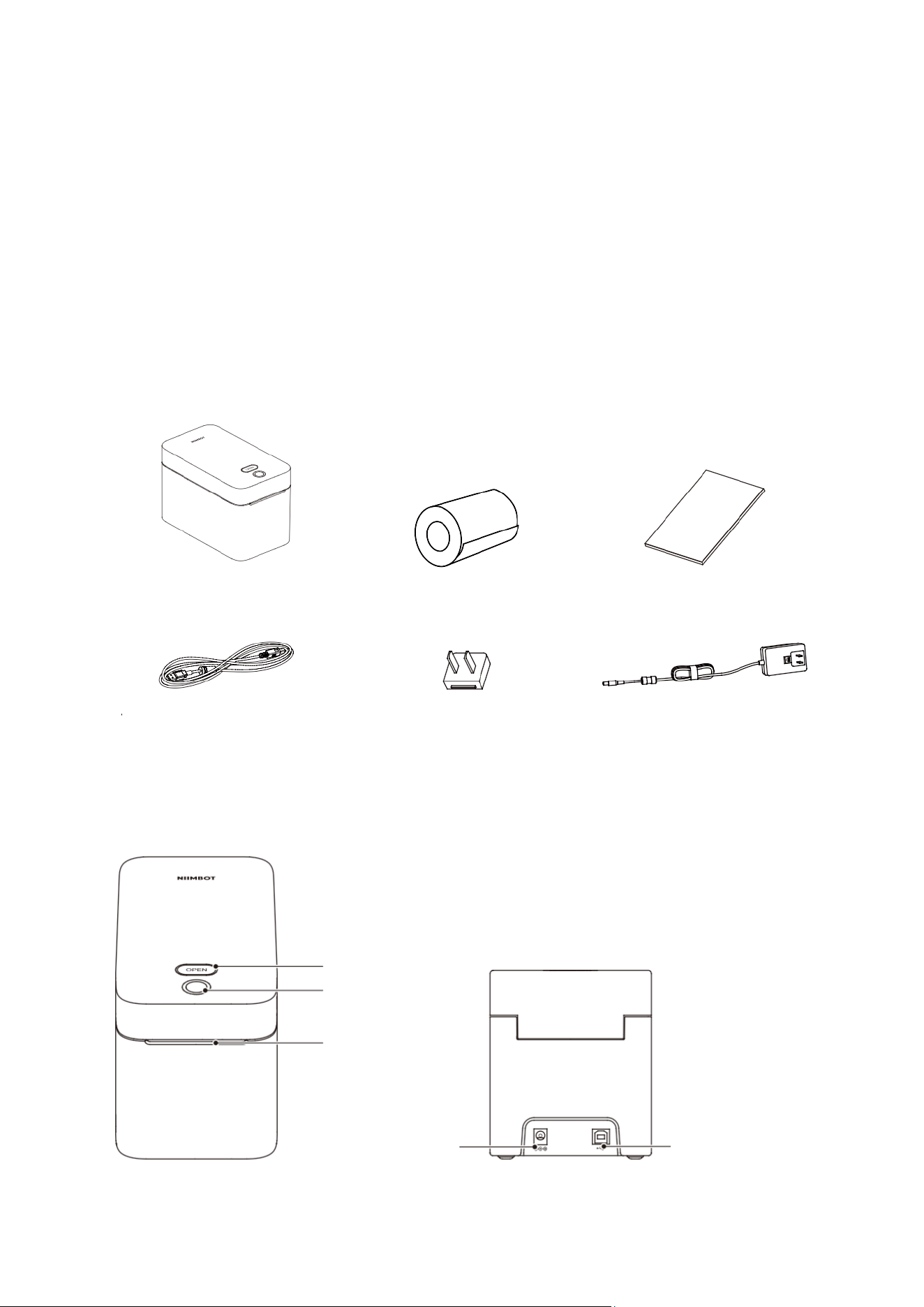
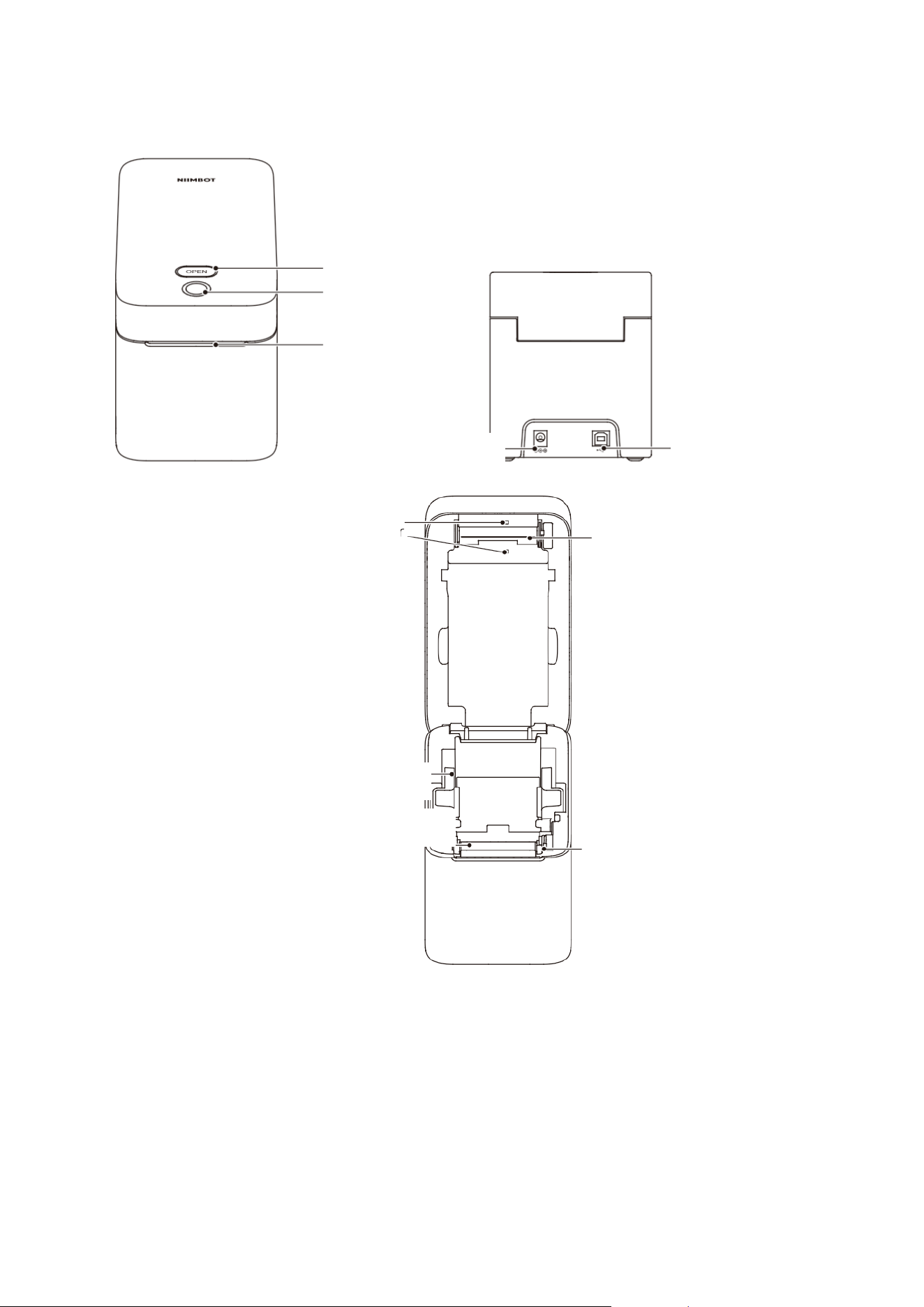
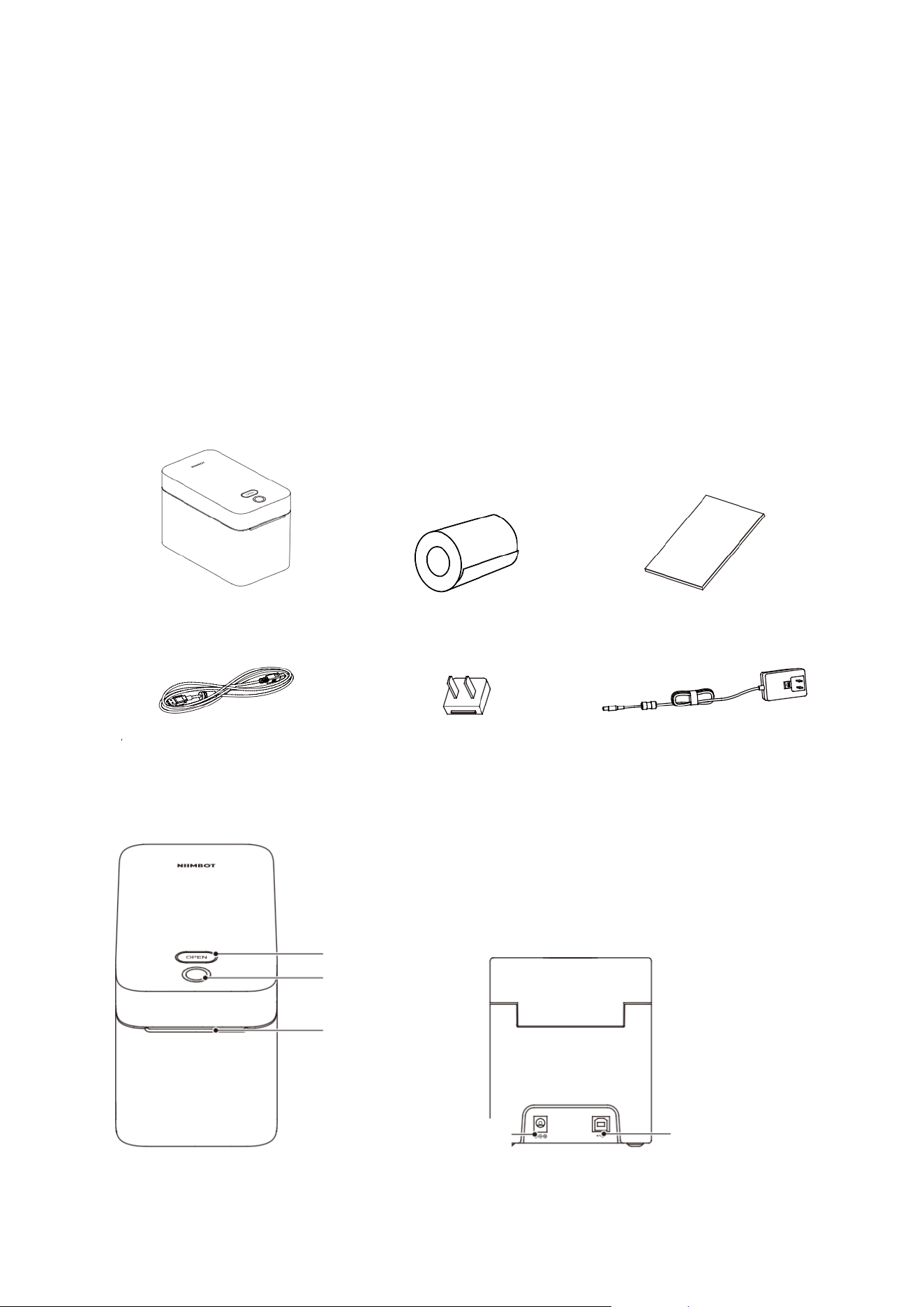
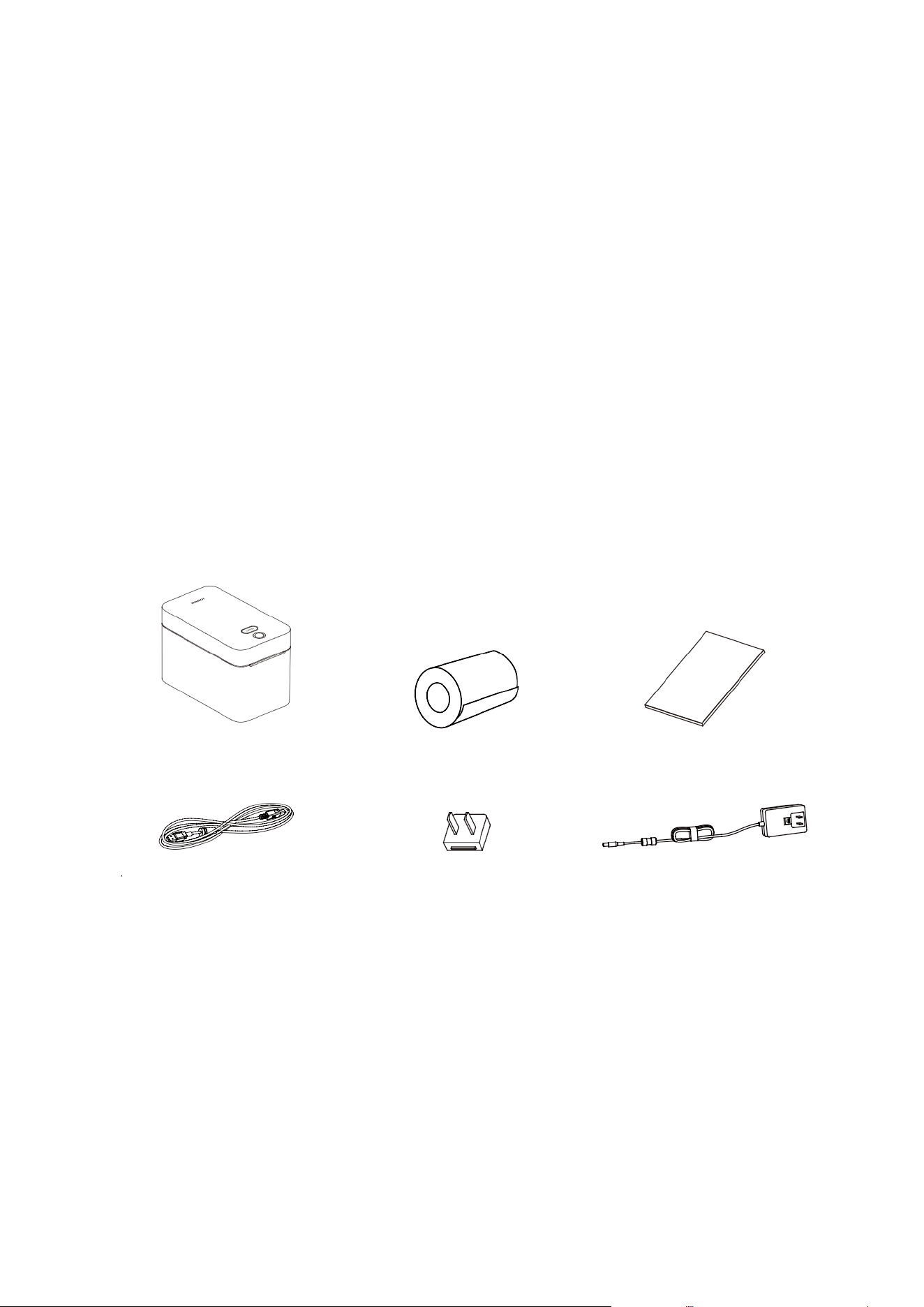
Package Contents
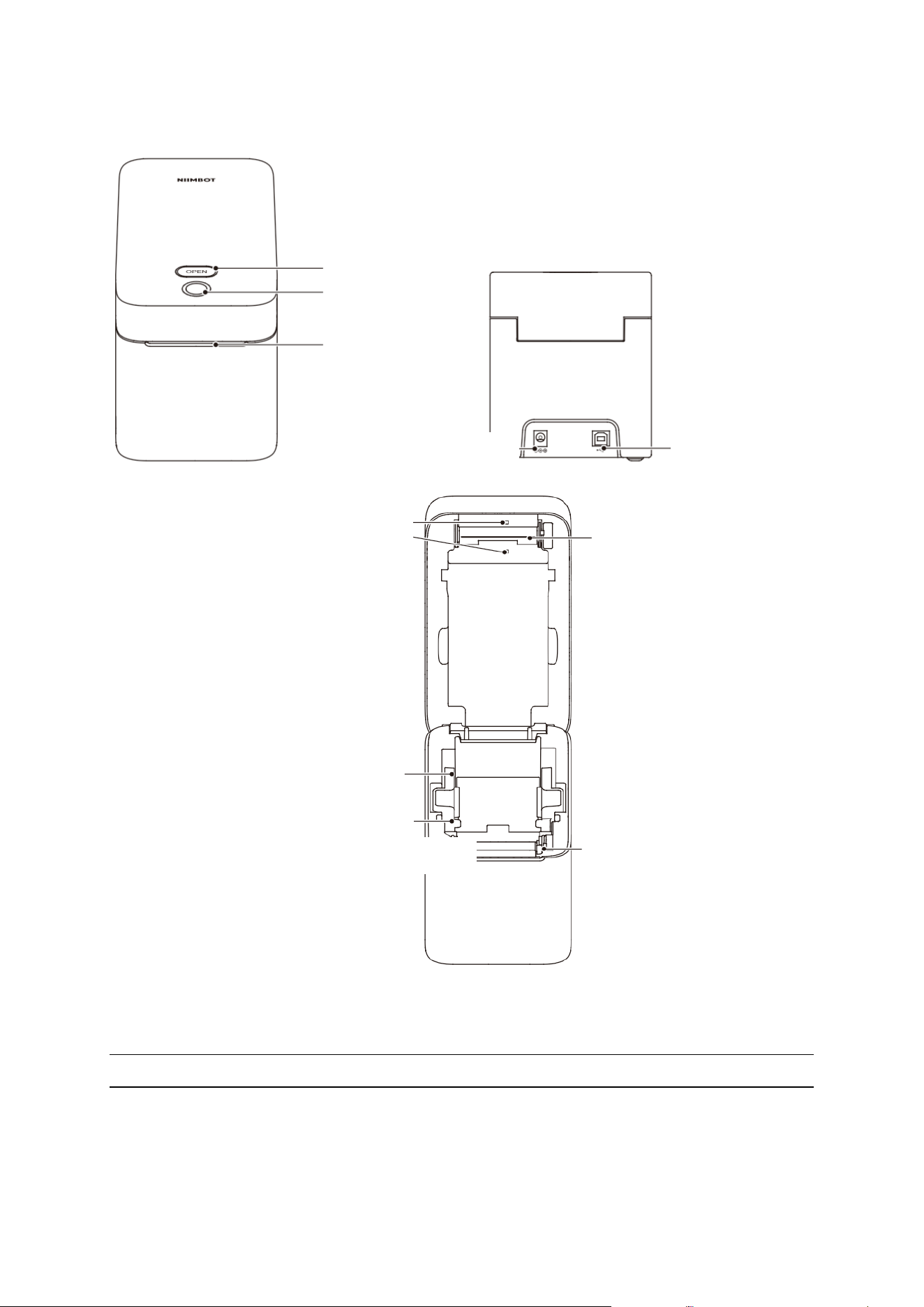
Product Overview
Smart Label Printer
Label Paper Roll
( Trial Pack )
Product Manual
Type-B USB Data Cable
Adapter Plug
Power Adapter
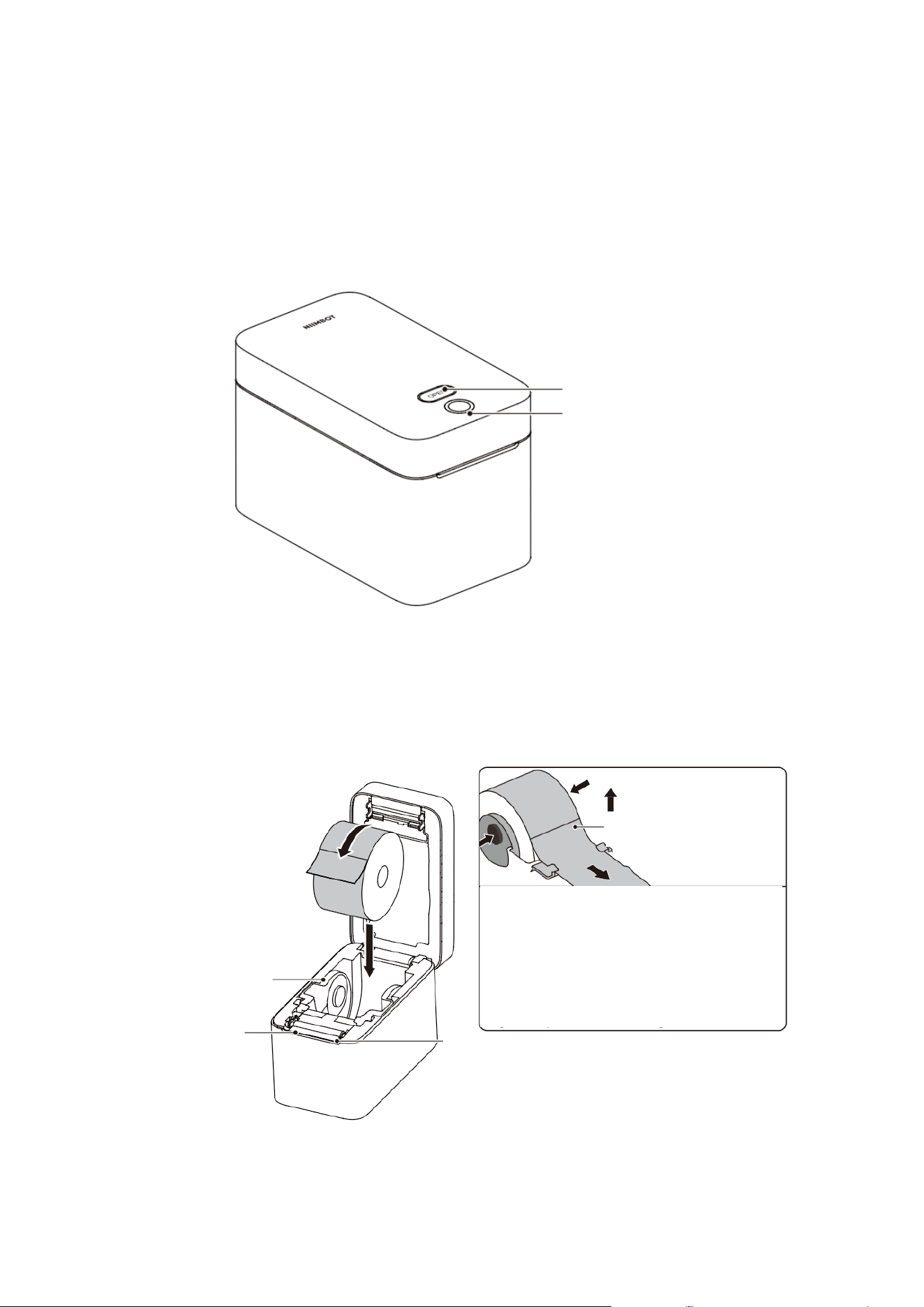
Open button
Function button
Paper outlet
Power plug
Type-B USB port
5
Button Functions
Name
Action
Function
Open Button
Press
Opens the paper compartment.
Function
Button
Tap
Feeds paper when in standby mode. Cancels the current
print task when printing.
Function
Button
Tap and
Hold
Powers the printer on or off.
Function
Button
Double
Tap
Prints the self-test page.
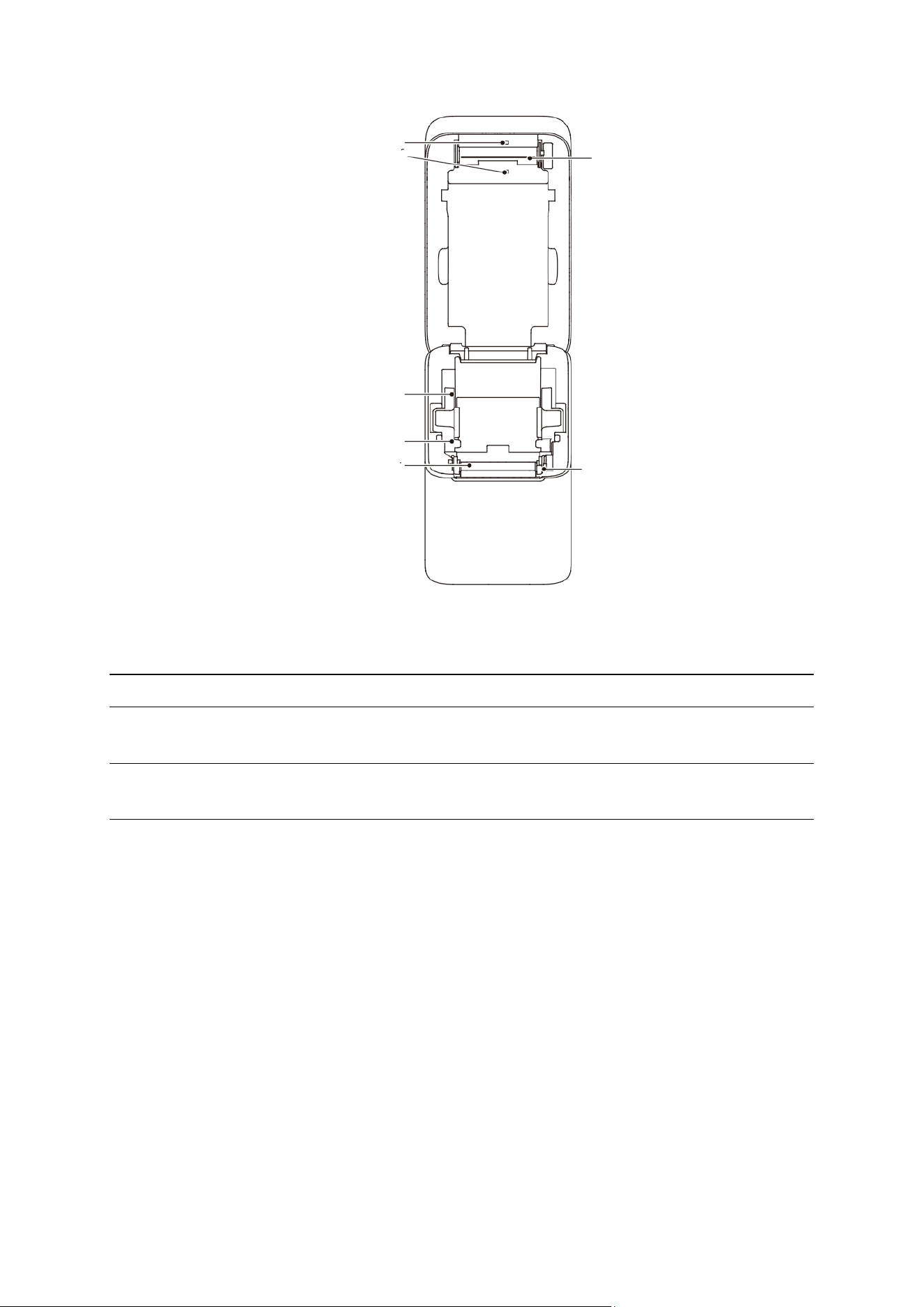
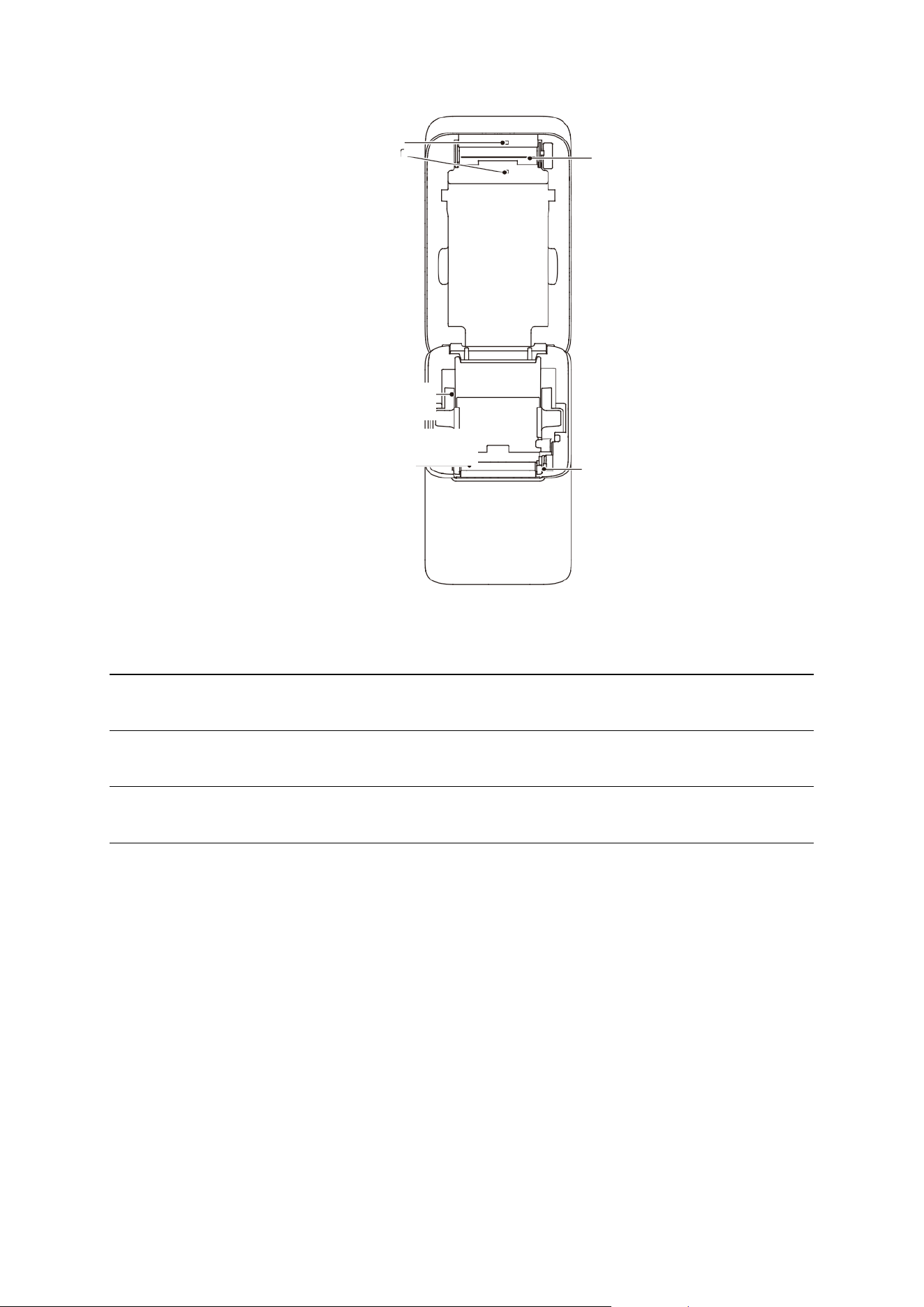
Sensor
Print head
Label paper holder
Label paper guide plate
Print (driving) roller
Print roller lock
6
Status Indicators
Color
Status
Description
-
Off
The printer is powered off.
Blue
Solid
The printer is on, but Bluetooth is not connected.
Blue
Flashing
Firmware upgrade is in progress.
Green
Solid
The printer is connected. (The green light will not illuminate with
USB connection only.)
Green
Slow
Flashing
Transmitting data.
Green
Quick
Flashing
Printing.
Red
Solid
Indicates an error, such as insufficient paper, the
compartment being left open, stuck paper, etc. Refer to the
"Troubleshooting" section for more details.
Operating Instructions
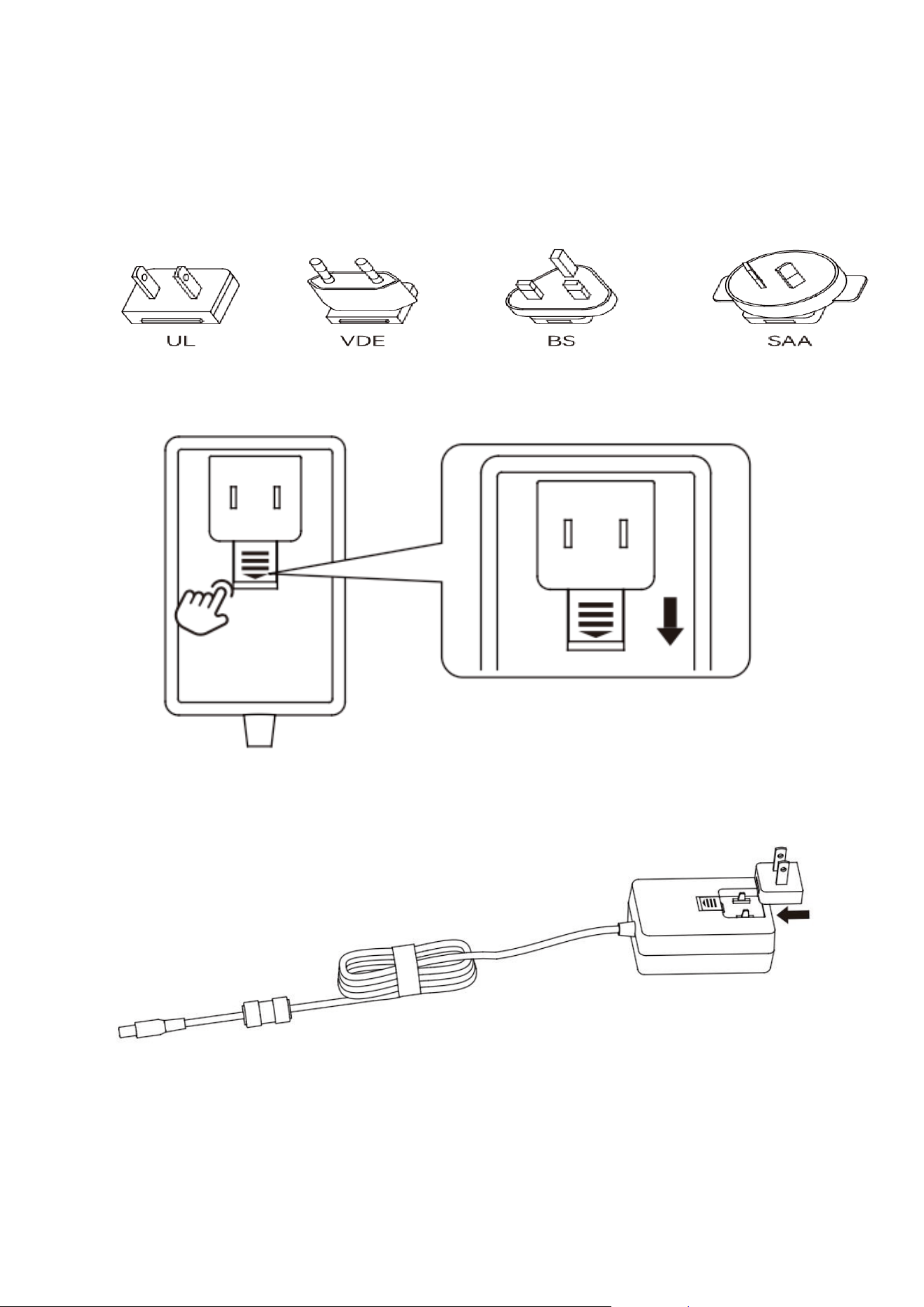
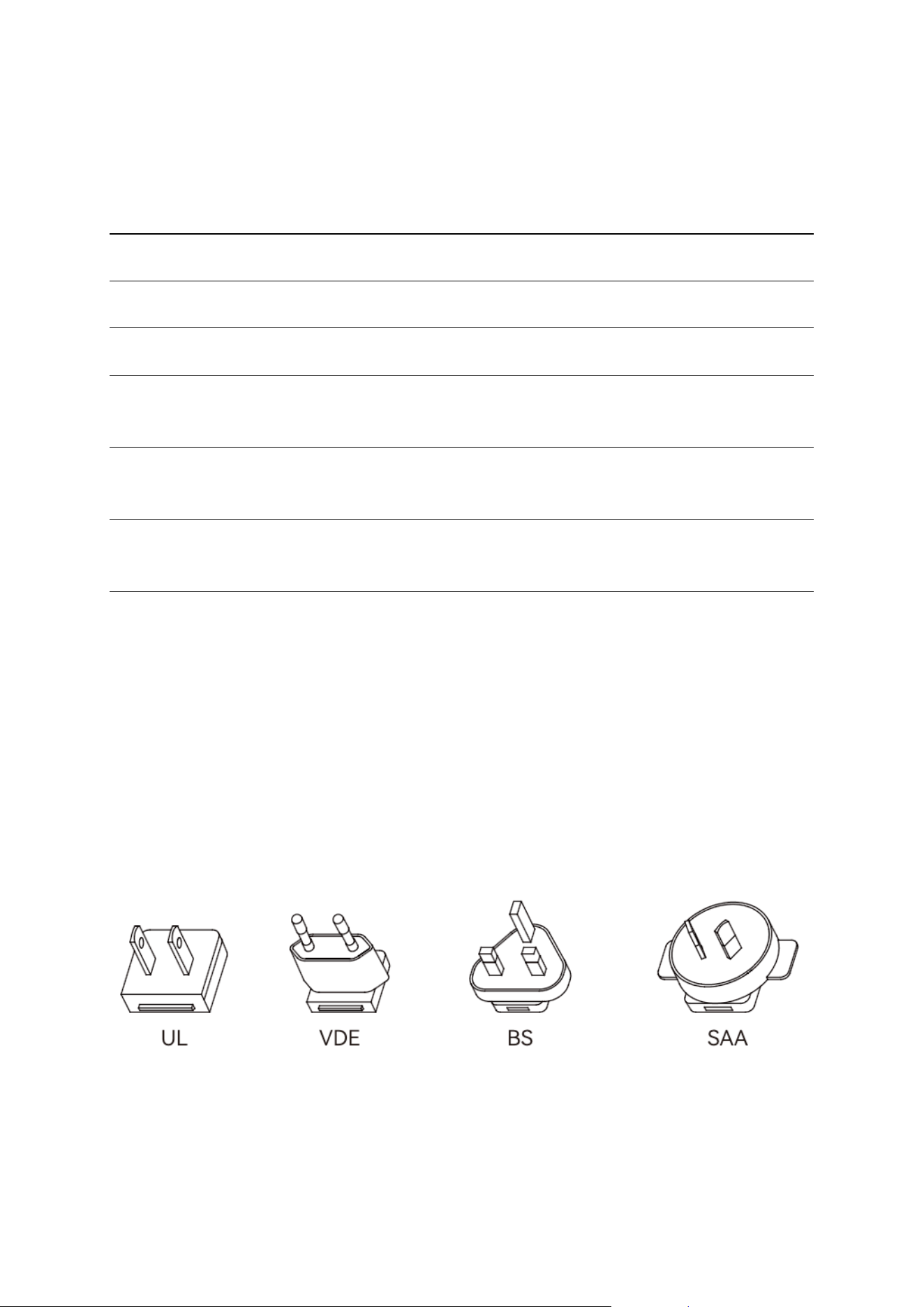
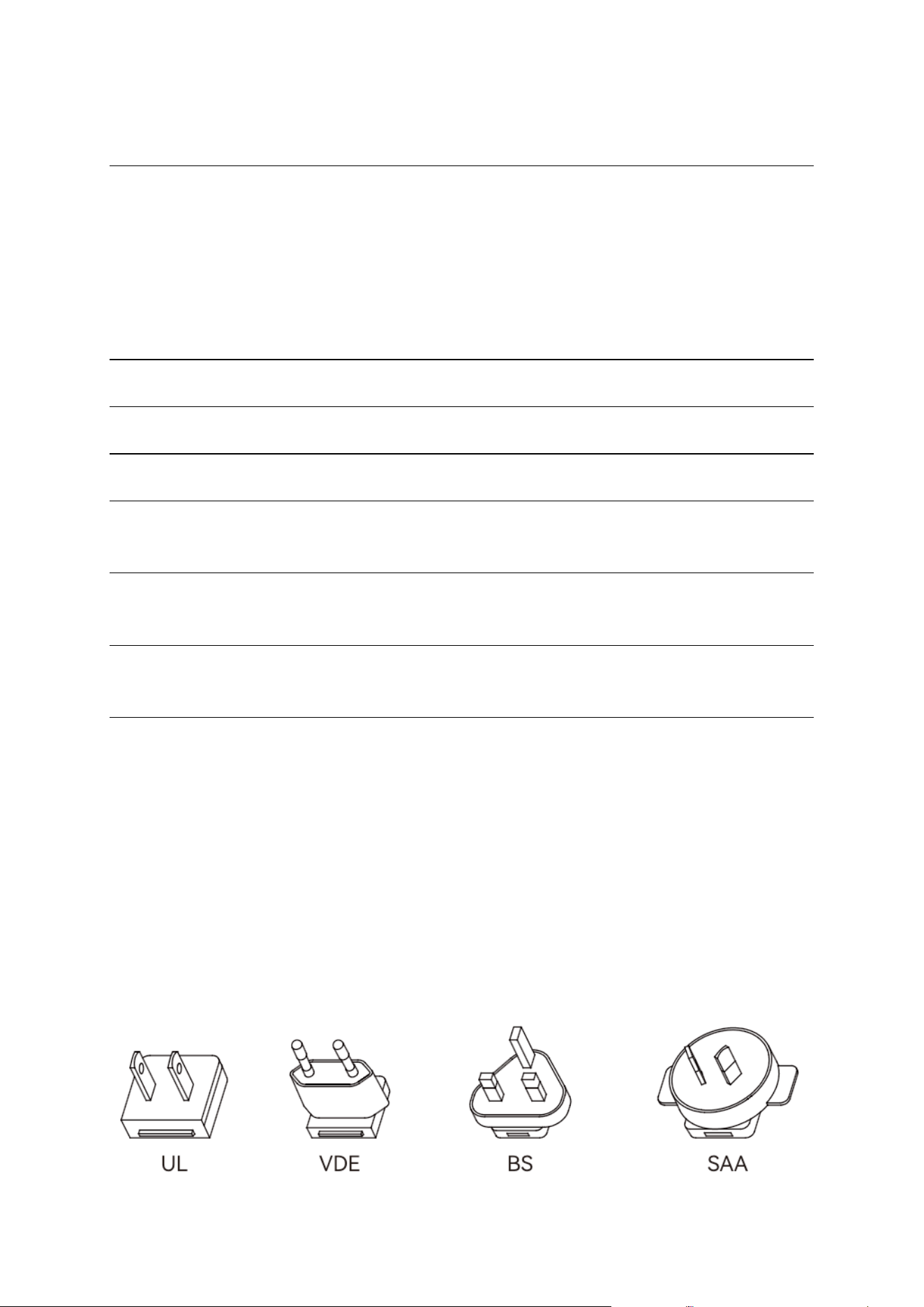
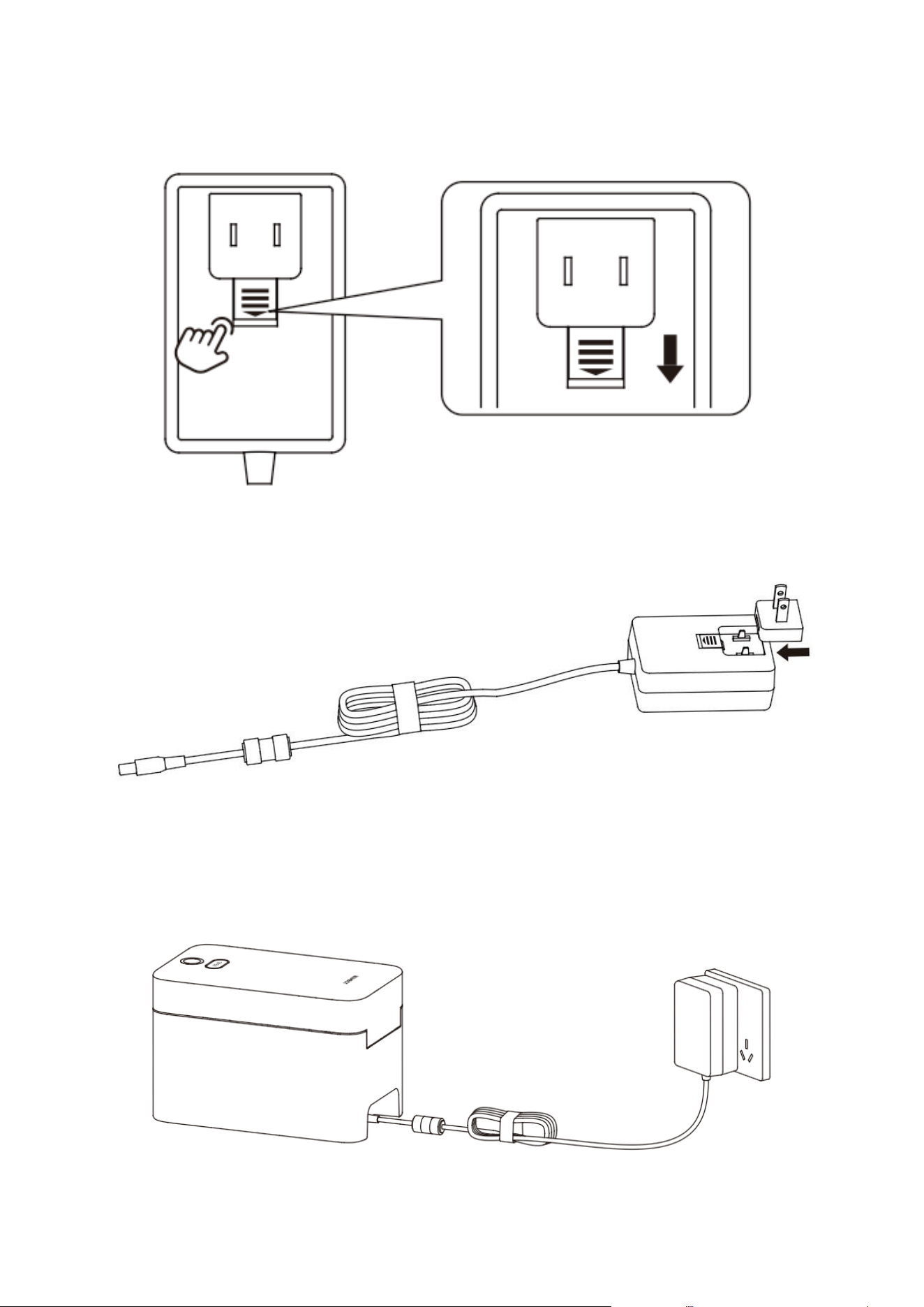
Switching the Adapter Plug
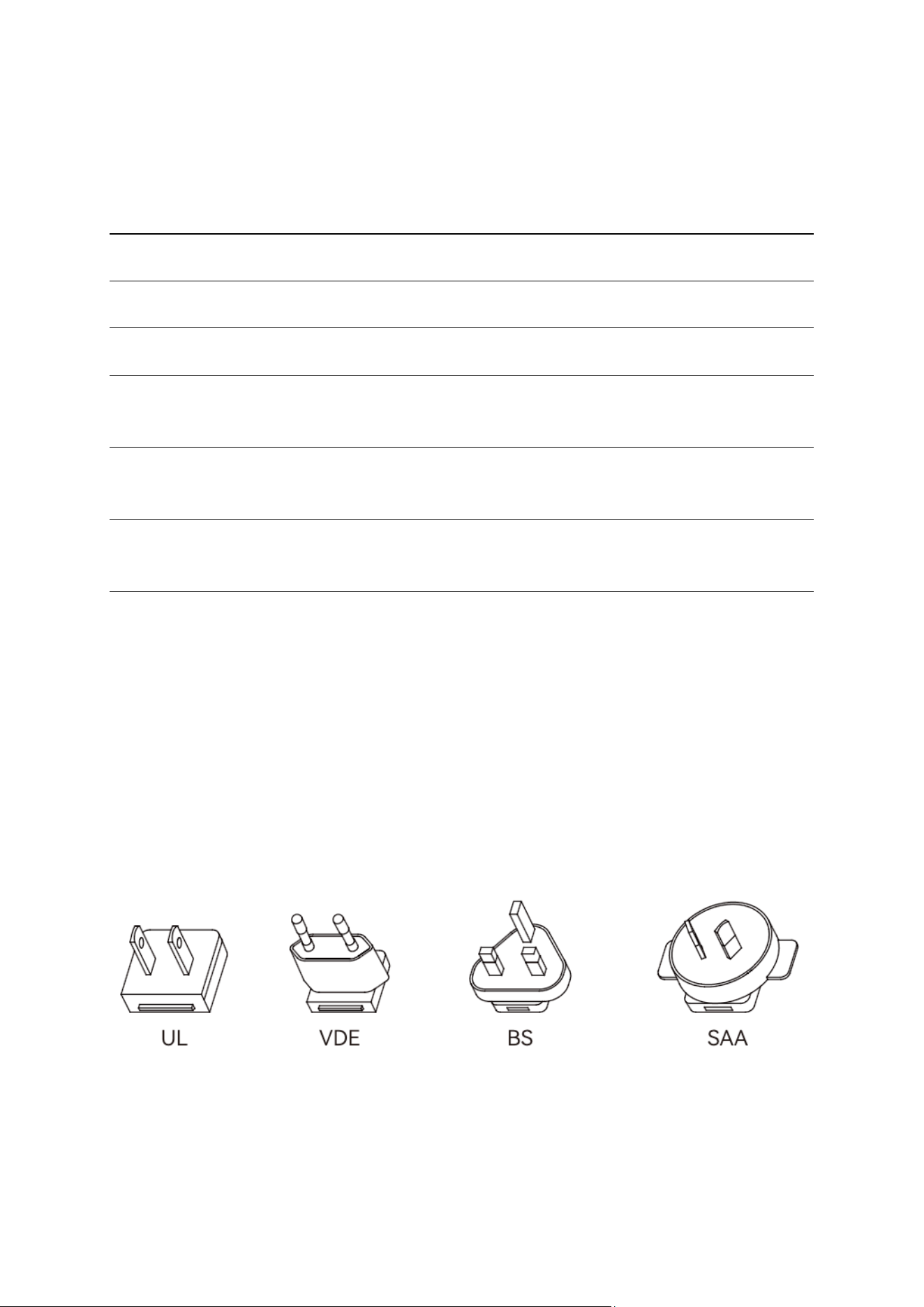
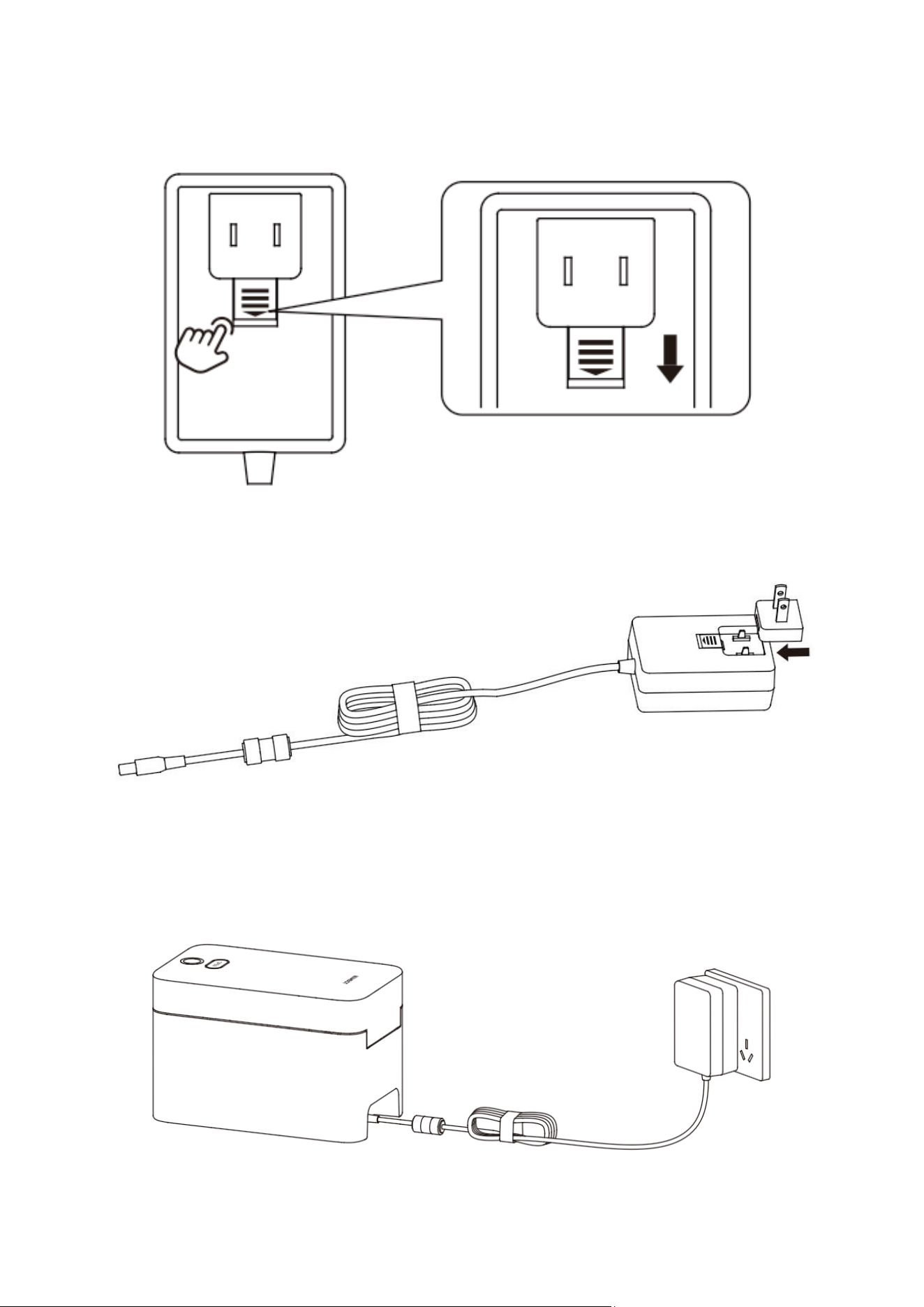
Note: The adapter plug may vary by sales region.
7
• Pull downward to release the plug; it will pop out automatically.
• Insert the new plug and press firmly until you hear a "click," indicating proper
installation.
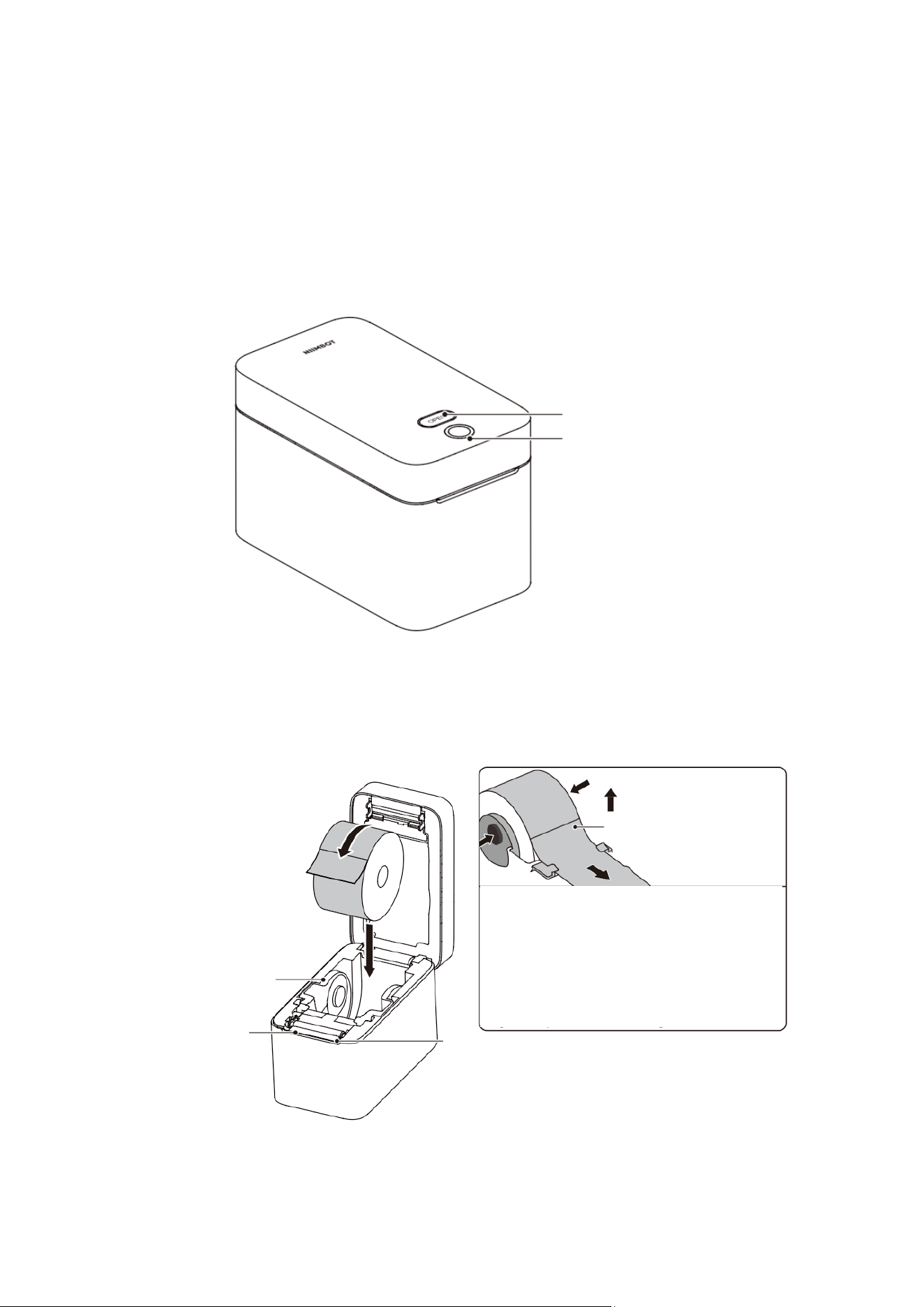
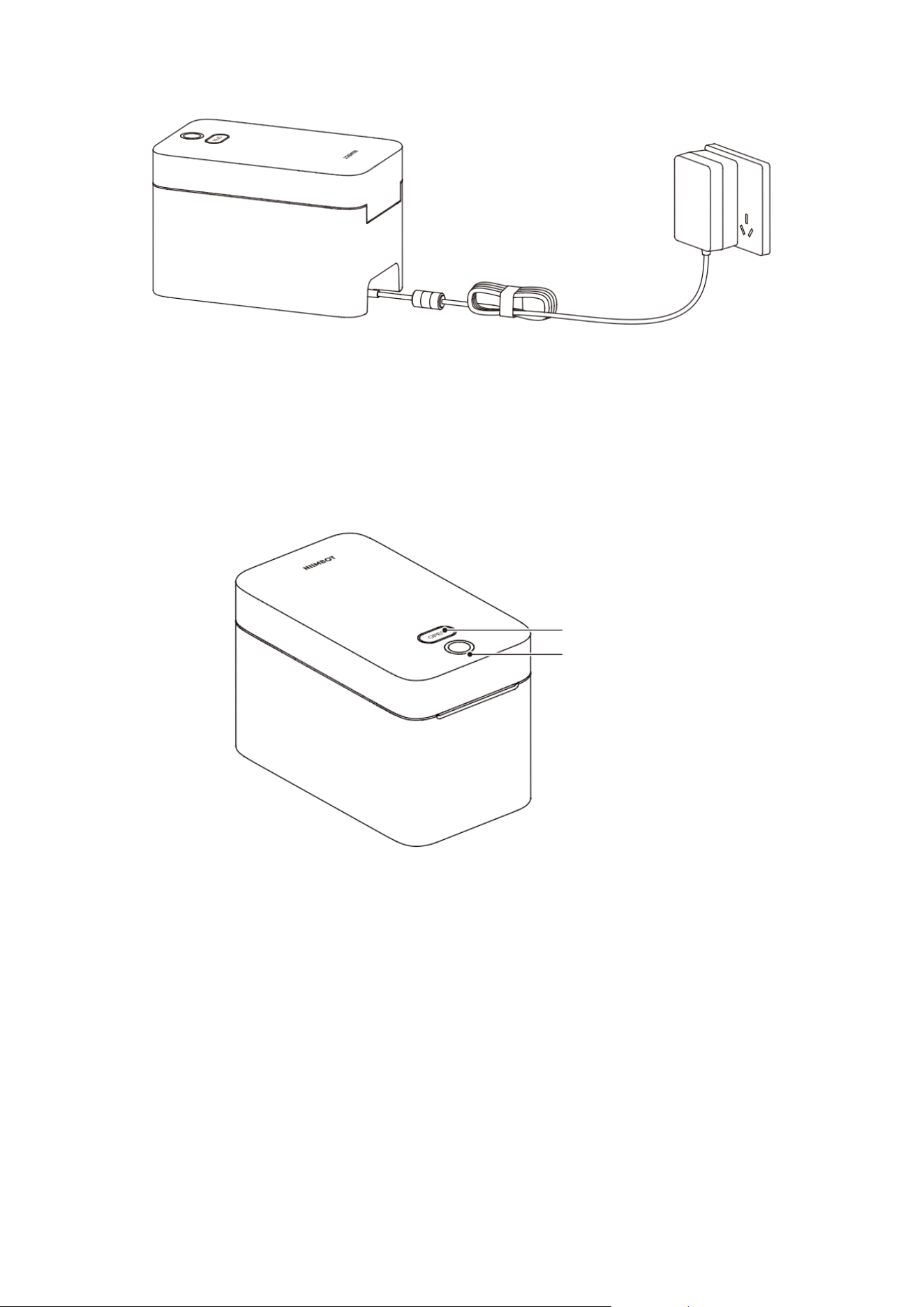
Connecting the Power Supply
• Connect the power cord to the printer's DC power socket.
• Plug the other end of the power cord into an appropriate AC outlet.
8
• Note: Always use the supplied power adapter to avoid damage to the product or
safety hazards.
• If the printer will not be used for prolonged periods, please unplug the power
cable.
Installing Label Paper
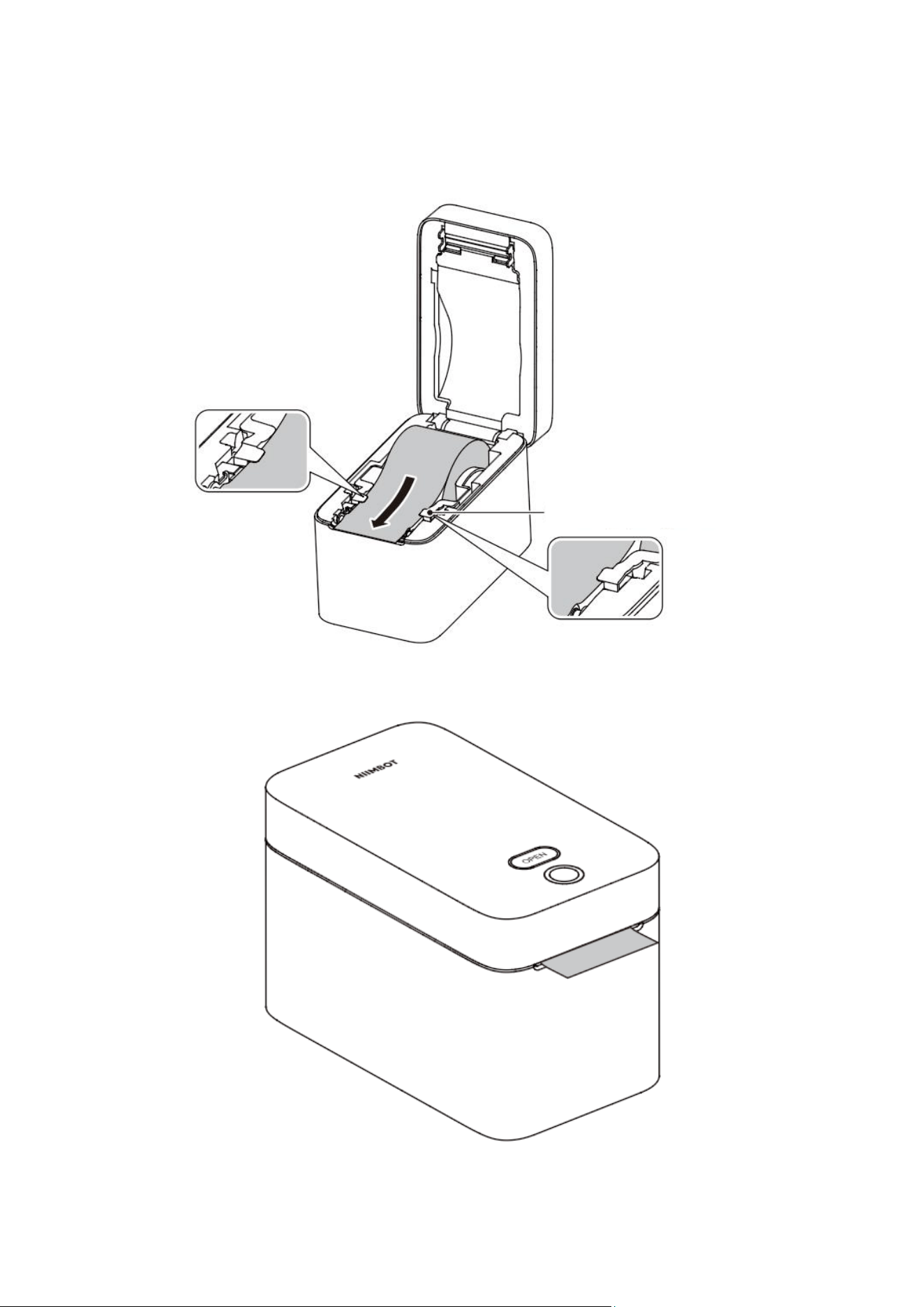
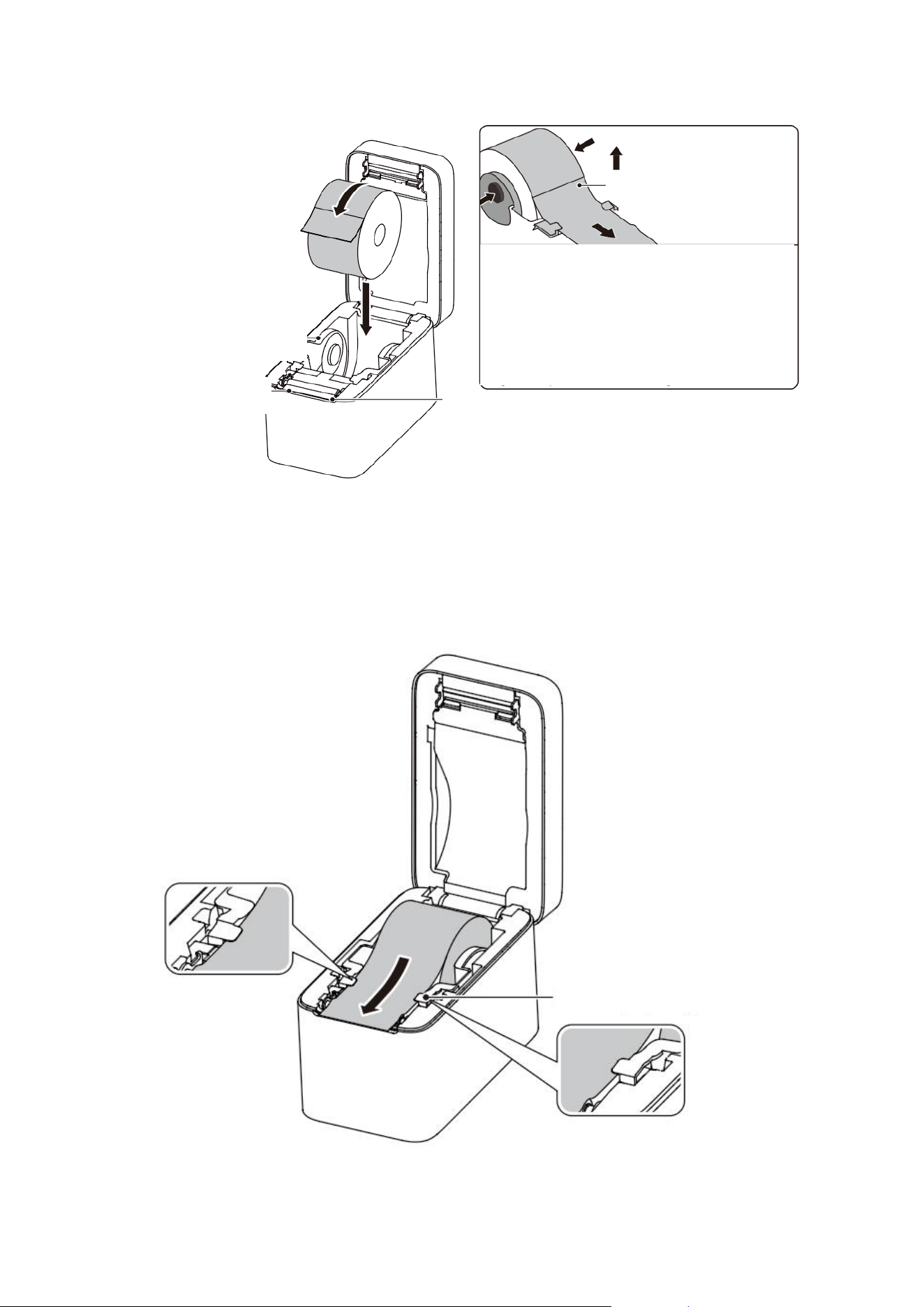
• Face toward the front of the printer, press the "Open" button and lift the paper
compartment cover.
• Note: Do not touch the paper cutter with your hands to avoid any injuries.
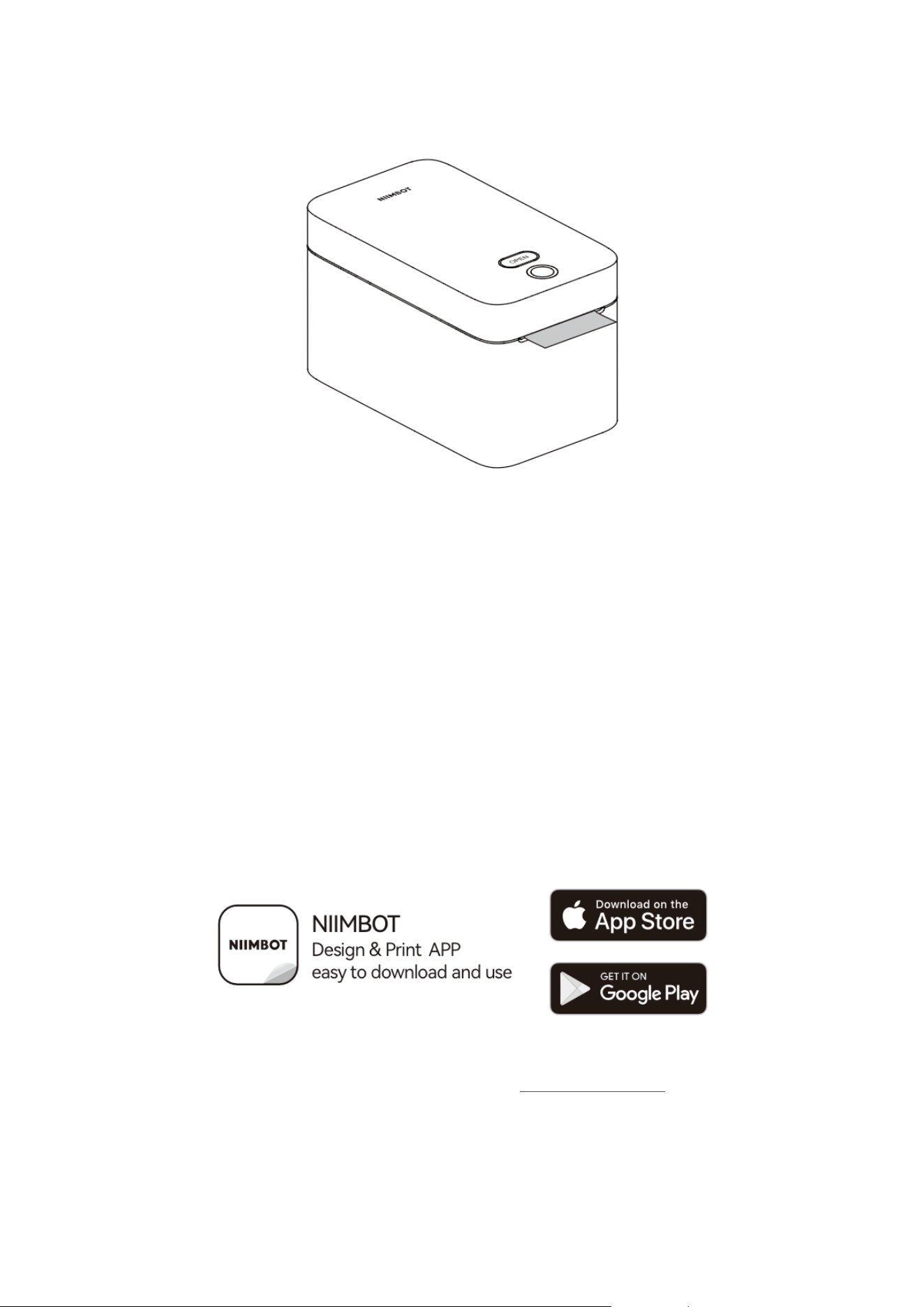
• Open the label roll holder and adjust the label roll so that the printable side faces
up when passing through the print (driving) roller.
Open Button
Function Button
Label paper holder
Paper cutter
Print (driving) roller
Printable side
Ensure that the label roll is clasped in place by
the protruding circular parts on each side of
the holder. For larger label paper, ensure that
the core is properly aligned and manually
guide the paper through the guides prevent
loosening.
9
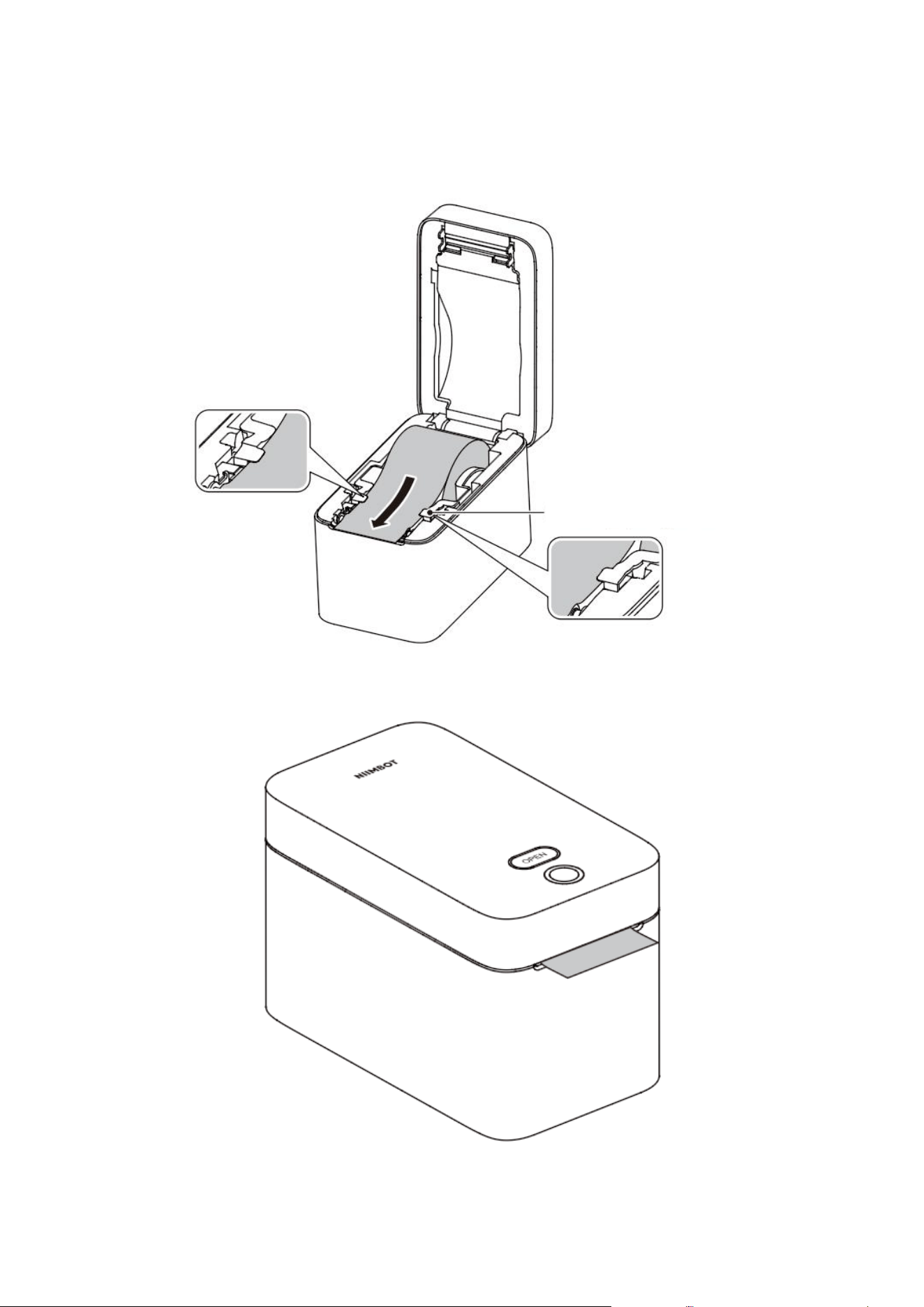
• Open the label guide plate, place the roll on the holder, and then release the
guide plate. Ensure the label roll can rotate freely and is not placed at the bottom
of the paper compartment.
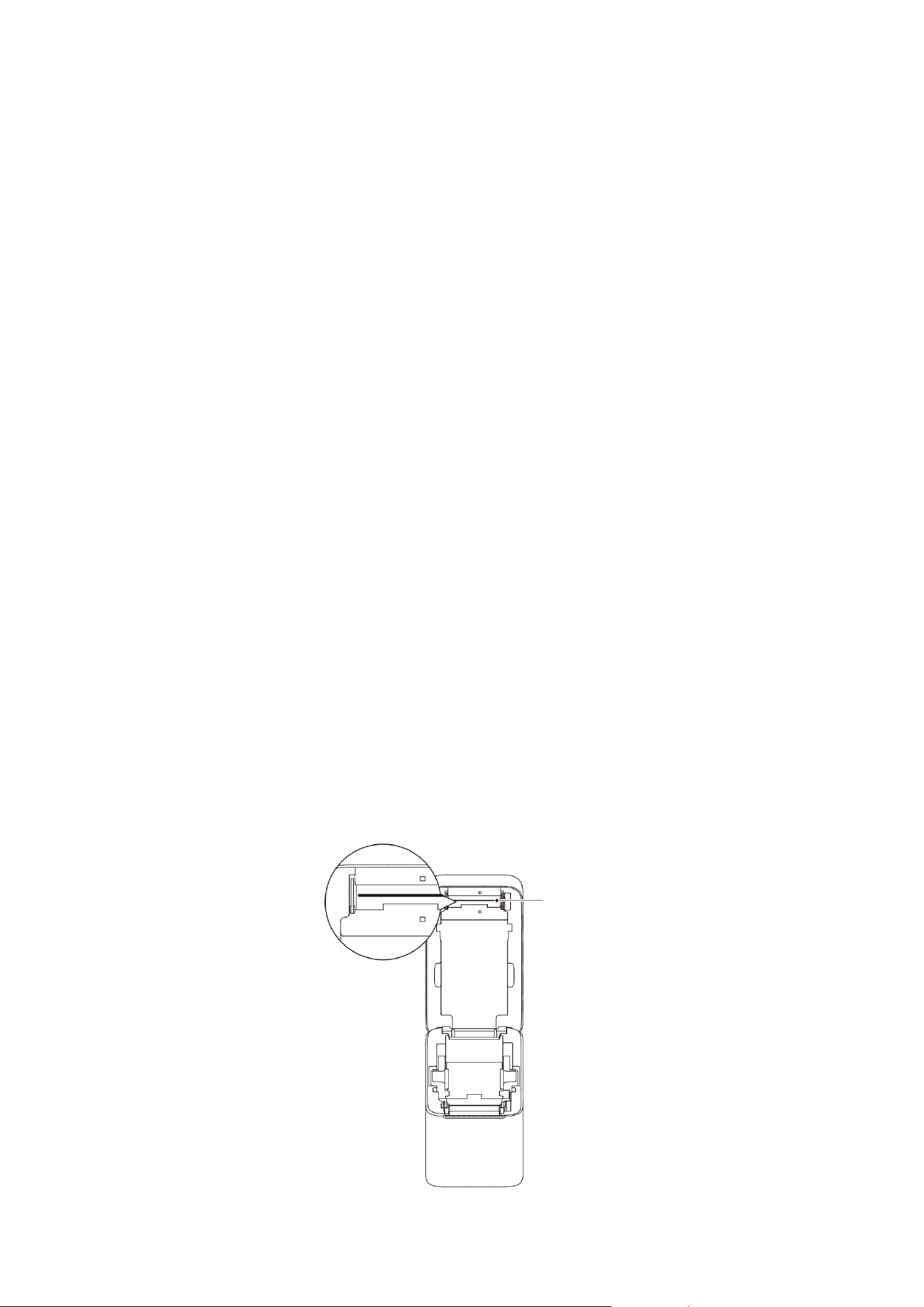
• Feed the label paper through the guides.
Label Paper Guides
10
• Close the paper compartment cover by pressing down until you hear a "click".
The printer will automatically calibrate the paper position (NIIMBOT label paper
only), indicating successful label installation. Notes:
• Failing to feed the label paper through the guides may cause misalignment when
printing.
• Failing to pull the label paper out of the outlet slot may result in paper feed
issues, preventing printing.
Printer Software
Downloading the Mobile App
• To use this product, please download and install the NIIMBOT app from the
Google Play or Apple store.
Downloading the PC App
• Visit the official NIIMBOT website (www.niimbot.com), then navigate to the
"Software Downloads" section , and install the PC version of the NIIMBOT app.
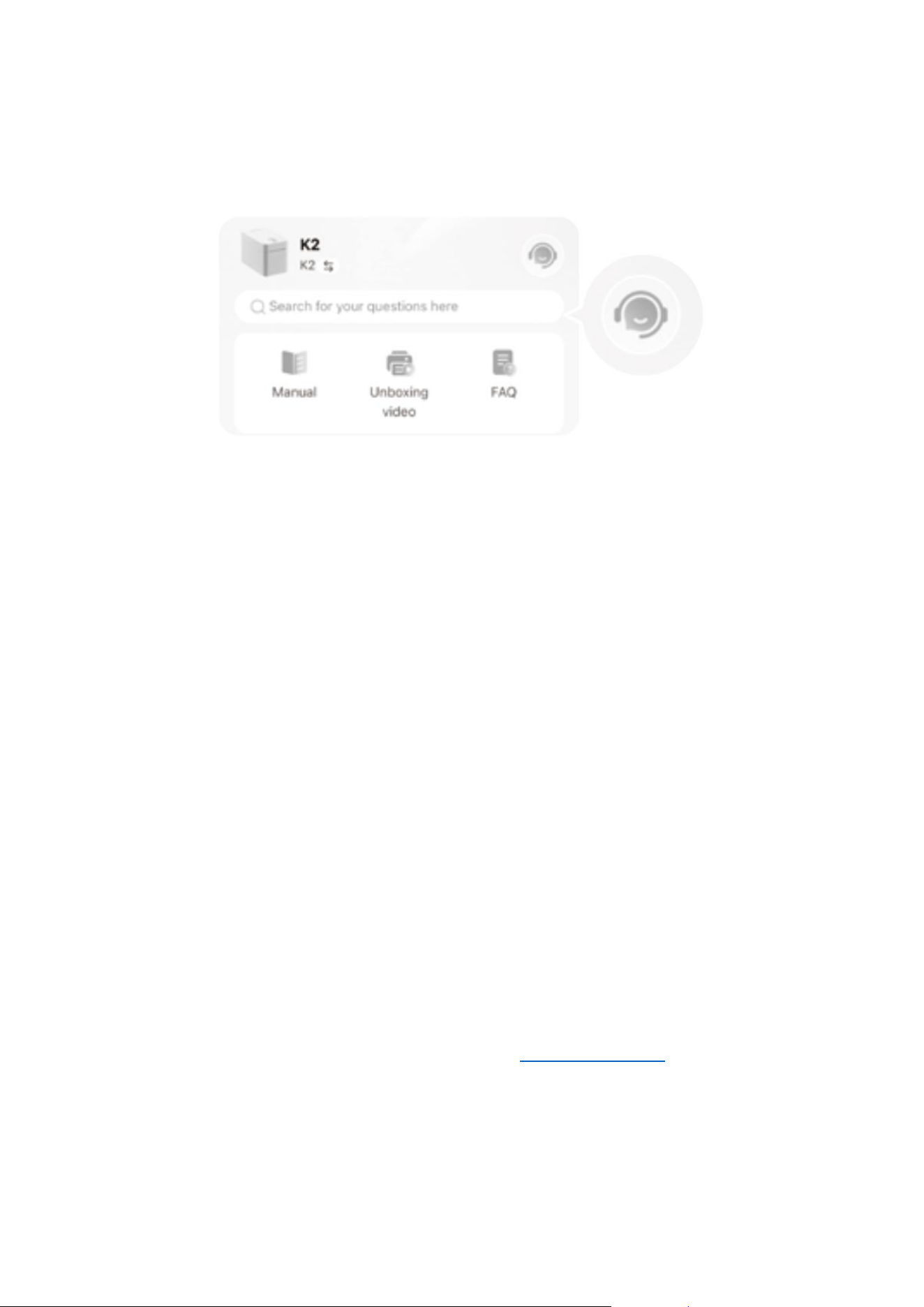
Help Center
• For more video tutorials and frequently asked questions, visit the [My > Help
Center] section in the app.

11
• If you encounter any issues or questions that cannot be resolved on your own,
you can log in to the app, go to My > Help Center, and click the "Customer
Service" button to get further assistance.
Connecting the Printer
USB Connection
• The printer supports the following communication interface standard: USB B-
Type cable.
• Steps:
o Connect the USB cable to the USB port on the back of the printer.
o Power on the printer.
Bluetooth Connection
• Power on the printer.
• Open the NIIMBOT app.
• Follow the app instructions to connect the printer.
Windows Driver Installation
• Visit the official NIIMBOT website (www.niimbot.com), then go to the software
download page to download the universal printer driver.
12
Care and Maintenance
Regular maintenance is recommended in order to ensure proper functionality and
extend the service life. Note: Ensure the printer is powered off and the power adapter is
disconnected before cleaning.
Cleaning the Exterior
• Use a soft, dry cloth to wipe off any dust and stains on the printer.
• For stubborn stains, slightly dampen the cloth before cleaning. Note: Do not use
paint thinners, benzene, alcohol, or any other organic solvents, as they may
deform or damage the printer housing.
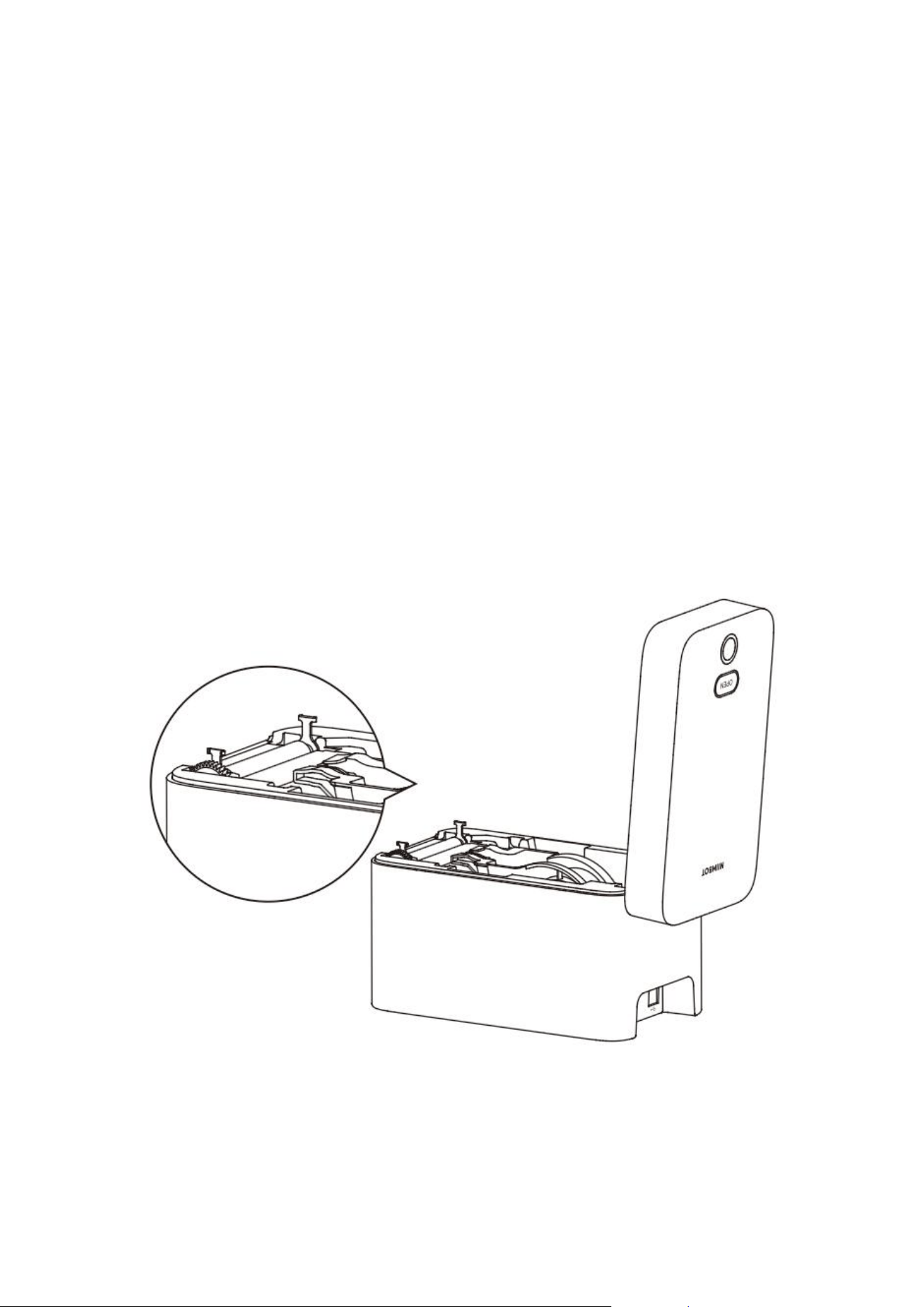
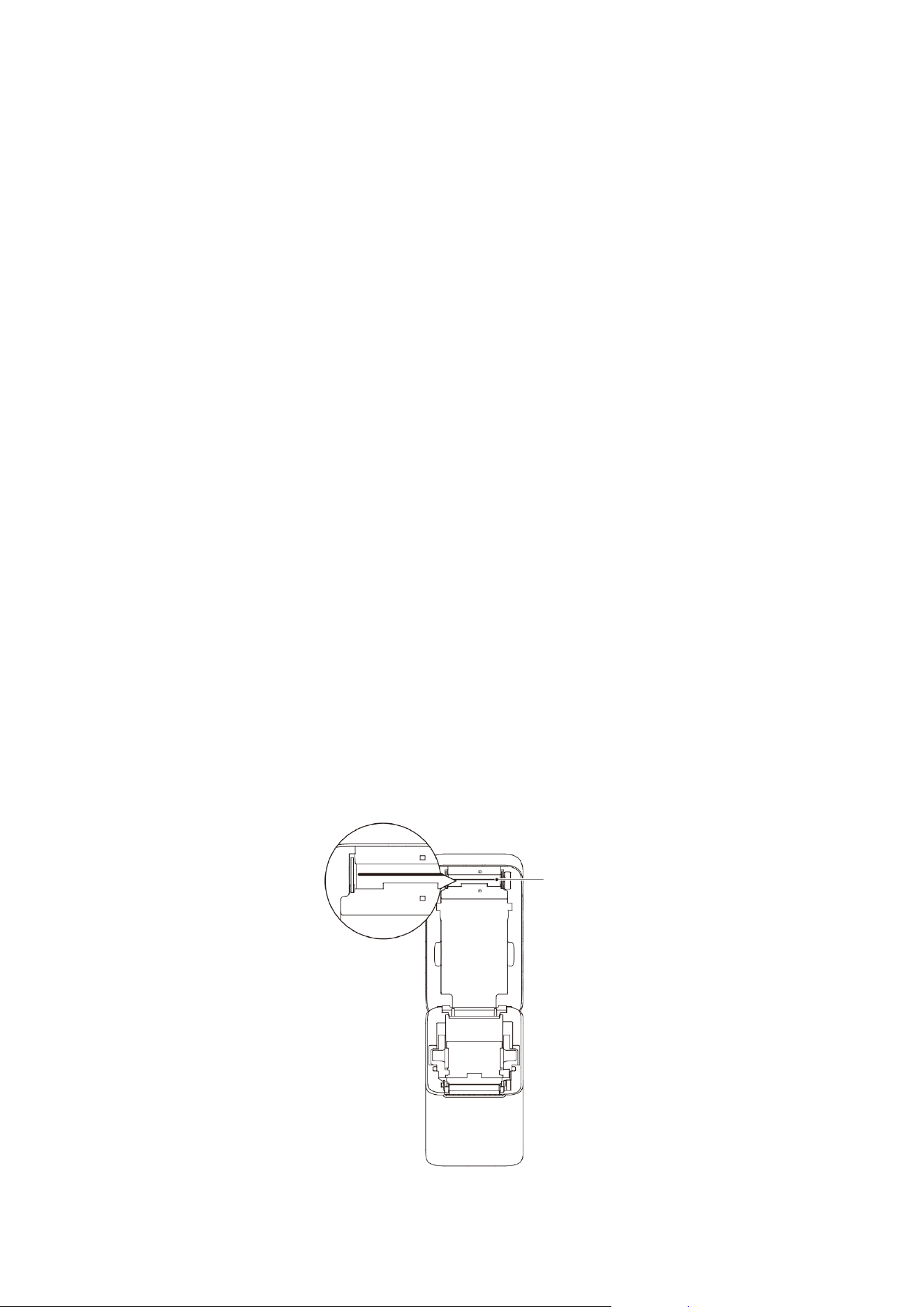
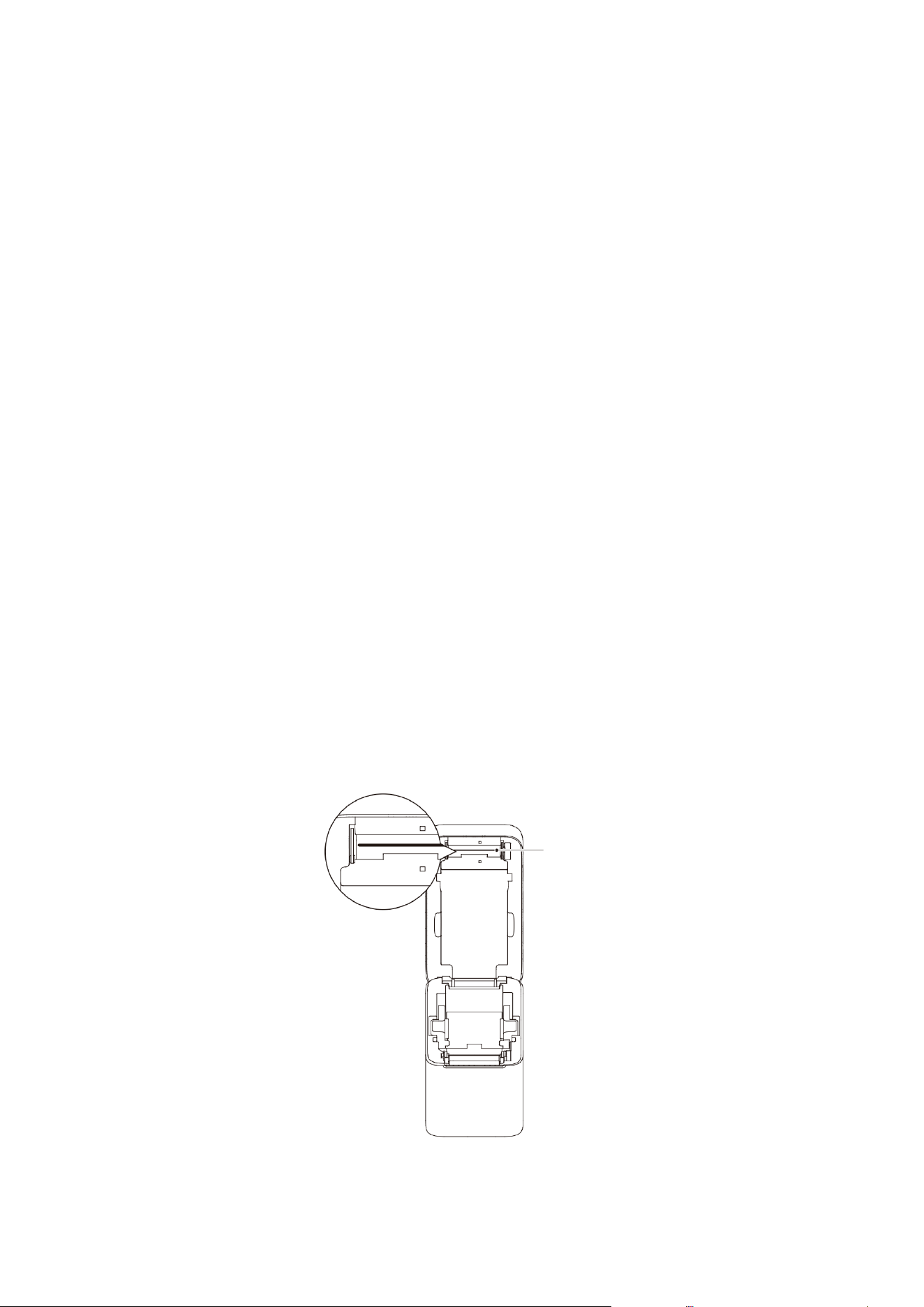
Cleaning the Print Head
• Turn off the printer before cleaning the print head.
• Use a cleaning pen to wipe the black area of the print head, cleaning from the
center outward. This helps move adhesive residue away from the print head
edge and toward the outer part of the label paper path.
• After cleaning, allow the printer to dry for one minute before closing the cover.
High-Temperature Warning: The print head heats up during operation. To
prevent damage or injury, do not touch the print head. ESD Warning: Electrostatic
discharge from human skin can damage the print head and other electronic
components. Always follow anti-static procedures when handling the print head
or electronic components beneath the printer cover.
Print Head
13
Cleaning the Sensor
• Dust may accumulate on the sensor. Gently brush off the dust, or if necessary,
use a dry cotton swab.
• For adhesive residue or other contaminants, use a cotton swab dipped in alcohol.
• Use a dry cotton swab to remove any remaining residue.
• Repeat this process as needed until all residue and dirt are removed from the
sensor.
• After cleaning, allow the printer to dry for one minute before closing the cover or
inserting labels.
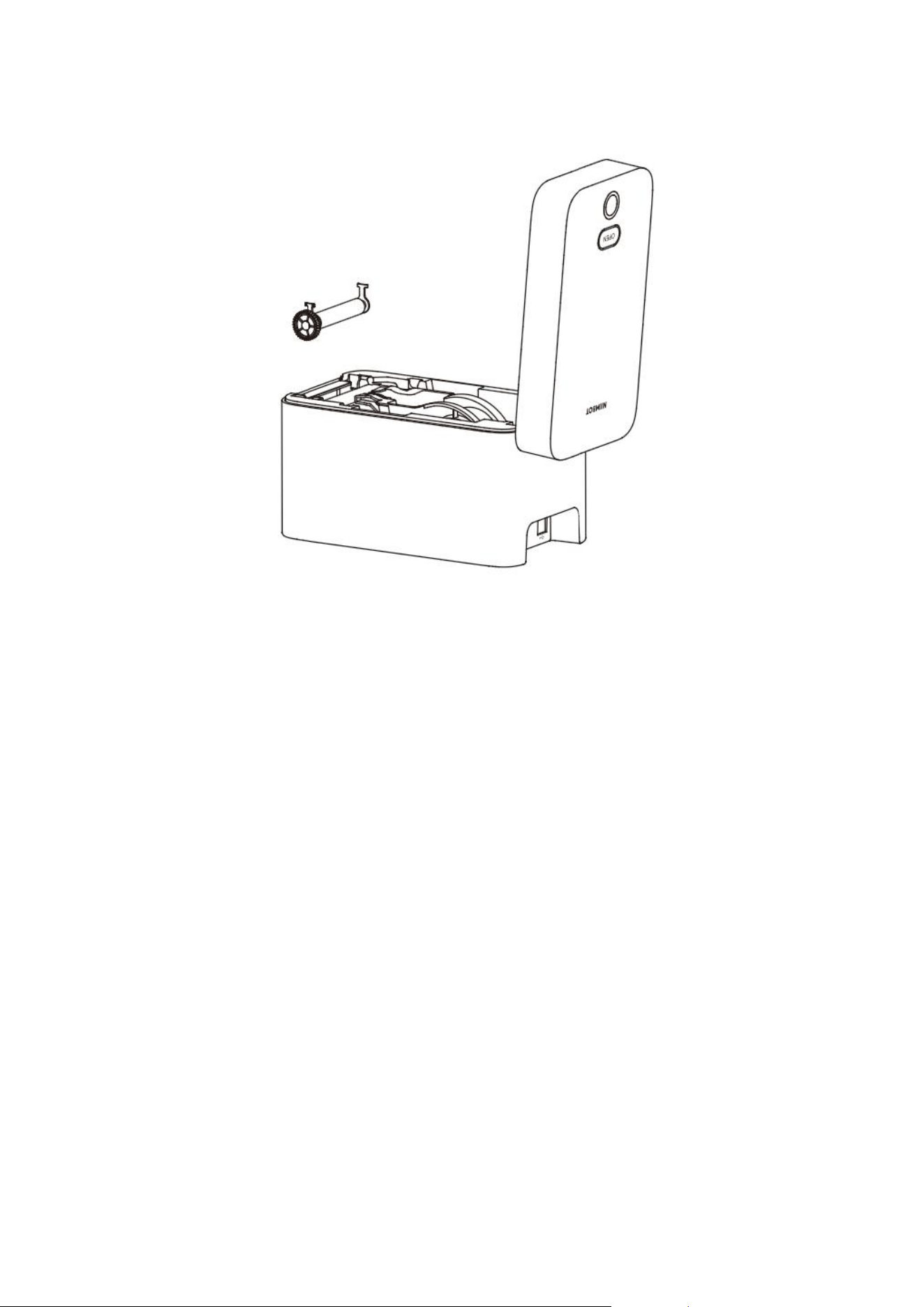
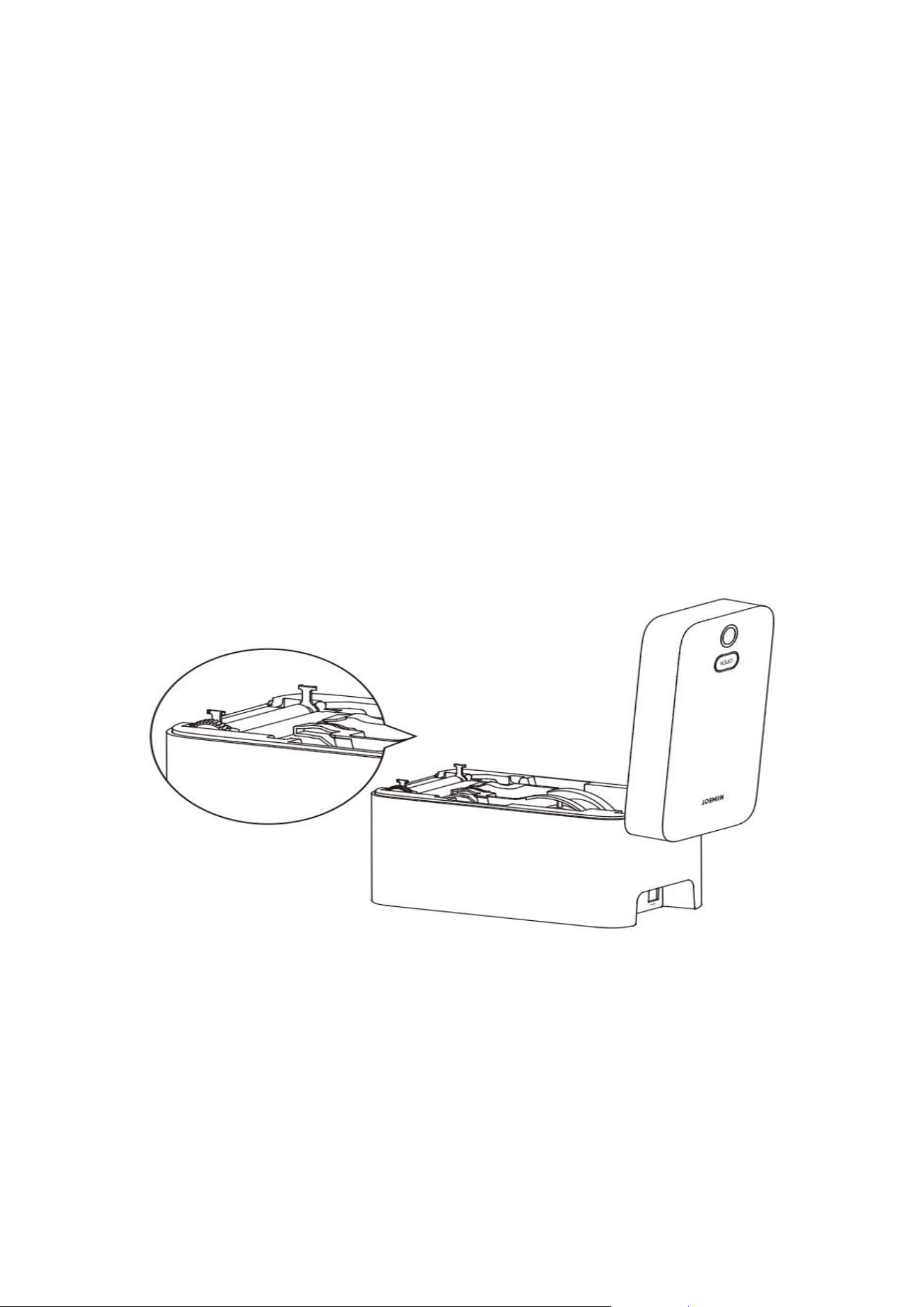
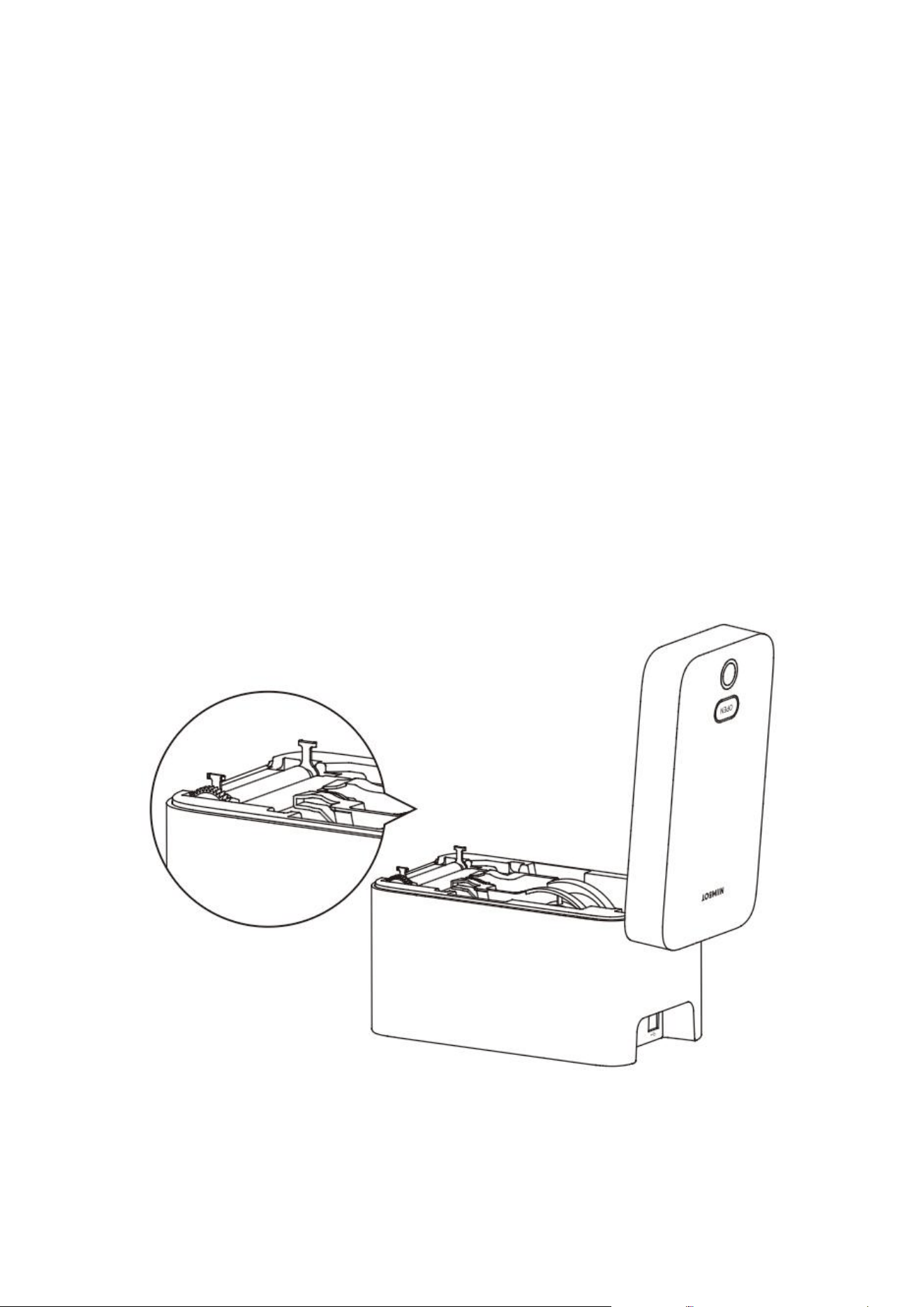
Cleaning and Replacing the Print Roller
• Open the paper compartment cover and remove the label paper.
• Pull the release tabs on both sides of the print roller bearings forward toward the
front of the printer and rotate them upward.
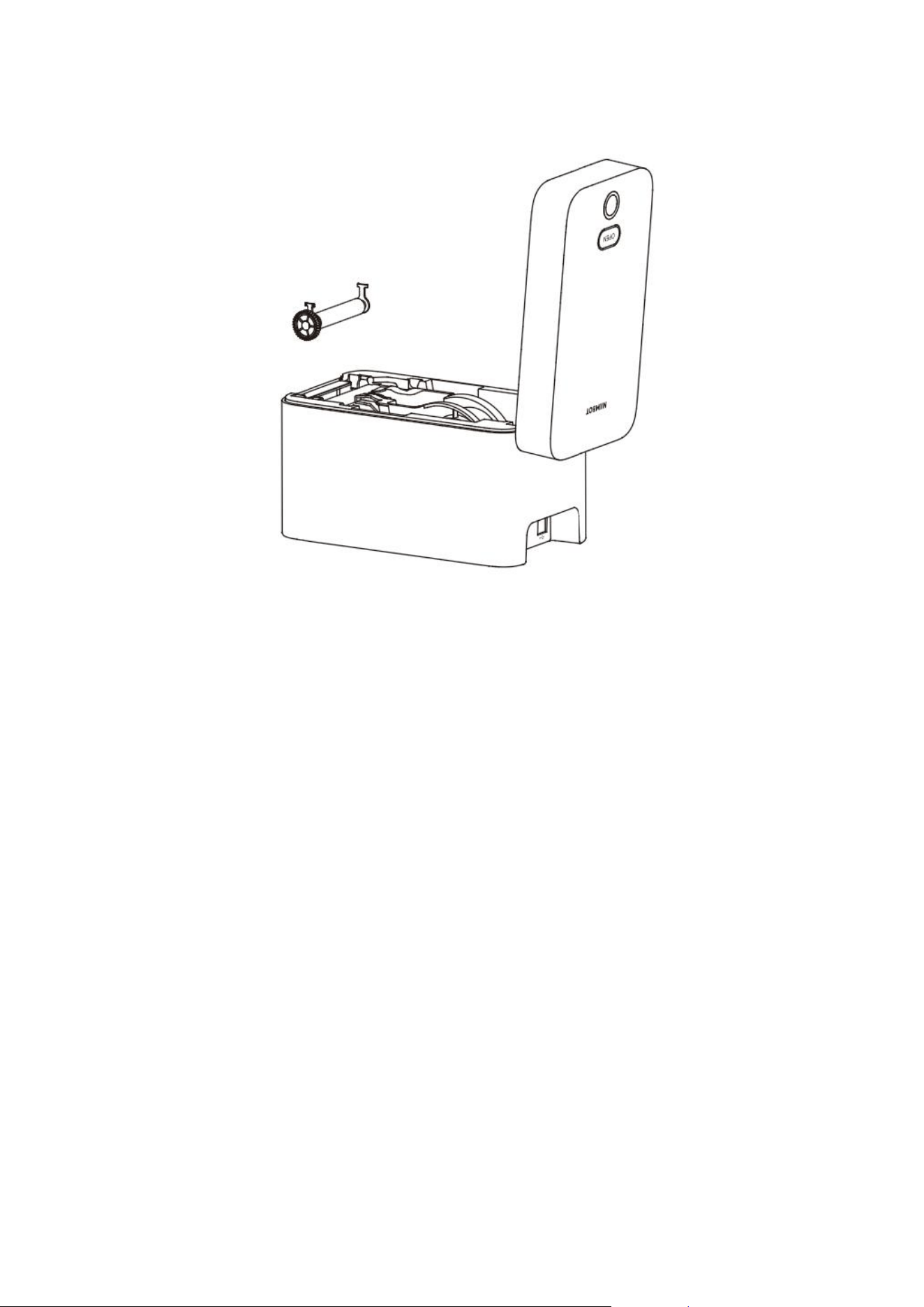
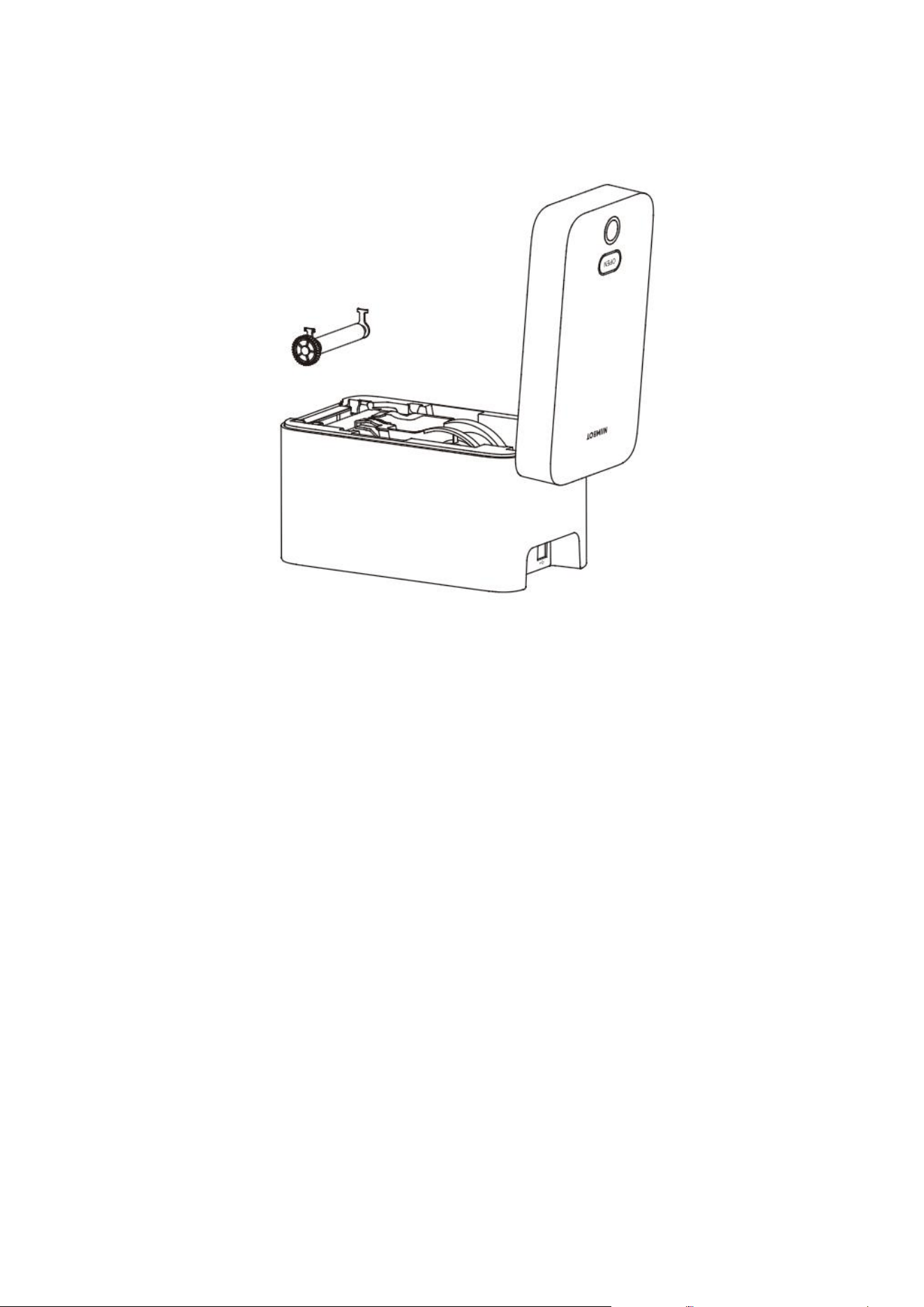
14
• Remove the print roller by lifting it upward from the printer's bottom bracket.
• Use a cleaning swab dipped in alcohol or a lint-free cloth to clean the print roller,
starting from the center and working outward. Repeat the process until the roller
surface is thoroughly clean. For excessive sticky residue or persistent label
blockages, use a new swab to repeat the cleaning process and remove any
remaining dirt.
• Place the print roller back into the bottom bracket of the printer.
• Release the tabs on both sides of the print roller bearings, rotate them
downward toward the back of the printer, and secure them in place.
• Allow the printer to dry for one minute before closing the paper compartment
cover or inserting labels.

15
Troubleshooting
Red Indicator Light Stays On
Possible Causes and Solutions:
• The paper compartment is not closed: Close the paper compartment securely.
• No label paper is loaded: Load the label paper. Refer to Label Paper Installation
(P7–P9).
• The label paper is not pulled out of the paper compartment: Pull the label
paper out of the paper compartment and then close the paper compartment.
• The print head temperature is too high: Stop printing. Allow the print head to
cool down before resuming printing.
• A printing error occurred: Follow the in-app instructions.
Printer Not Found via Bluetooth
Possible Causes and Solutions:
• The printer is not powered on: Connect the printer to a power source and
press the power button.
• Too many devices are already paired with the printer: Disconnect other
Bluetooth devices and reconnect to the printer.
• Bluetooth is not enabled on your phone: Enable Bluetooth on your phone.
Printer Not Found via USB Connection
Possible Causes and Solutions:
• The printer is not powered on: Connect the printer to a power source and
press the power button.
• The USB cable is not connected: Refer to USB Connection (P11).

16
Printer Fails to Print or Stops Printing
Possible Causes and Solutions:
• Power is off: Ensure the printer is powered on and properly connected.
• A paper feeding error occurred: Refer to Paper Feeding Faults (P18).
• The USB cable has come loose: Verify that the USB cable is firmly plugged into
both the printer and the computer, and is not loose at either end.
• Bluetooth connection is interrupted or broken: Make sure the Bluetooth
connection between the app and the printer is working normally.
Print Quality is Poor
Possible Causes and Solutions:
• The printing density is not set correctly: Adjust the printing density.
• The print head is dirty: Clean the print head. Refer to Cleaning the Print Head
(P12–P15).
• The print roller is dirty or damaged: Clean or replace the print roller. Please
refer to Cleaning and replacing the print roller. If you need to purchase
consumables, please contact Customer Service.
• The print head is worn: Please contact Customer Service to replace the print
head.
• Non-NIIMBOT label paper is used: We recommend that you use NIIMBOT label
paper.
Labels are Blank After Printing
Possible Causes and Solutions:
• Non-heat-sensitive label paper is used: Use heat-sensitive label paper.
• The label paper is not loaded correctly: The label paper must be loaded with
the printing side facing up toward the print head. Refer to Label Paper
Installation (P7–P9).

17
Paper Feeding Faults
Possible Causes and Solutions:
• The label paper is not loaded correctly: Refer to Label Paper Installation (P7–
P9).
• Paper jam: Open the paper compartment, pull the stuck paper out of the print
roller, and reload the paper.
• The label paper is used up: Replace the label paper with a new roll.
• The label type is set incorrectly: Make sure the label paper matches the type
you selected in the app.
• Third-party label paper was installed without performing feed calibration,
meaning the printer was unable to identify the type of label paper: Perform
feed calibration in the app ("Settings > Feed Calibration") and select the correct
paper type. Ensure the print template uses the correct paper type. When editing
the print template, make sure you select the correct paper type.
18
Product Specifications
Parameters
NIIMBOT K2
Size
Dimensions: 210 * 140 * 120 mm
Weight
1.158
Printing Method
Thermal
Resolution
203 dpi
Print Speed
Max 127 mm/s
Effective Printing Width
56 mm
Print Head Service Life
50 km
Communication Interfaces
Bluetooth: 5.2 dual-module Bluetooth
USB: Type-B USB
Power Supply
Power Adapter: Input: 100-240 V, AC 50/60 Hz;
Output: 12.0 V DC, 2.5 A
Consumables - Type
Die-cut label
Consumables - Width
20-60 mm
Consumables - Length
15-350 mm
Consumables - Thickness
0.08-0.20 mm
Consumables - Paper Roll
Diameter
Max 105 mm
Consumables - Paper Roll
Internal Diameter
25.4 mm, 40 mm
Programming Language
JCPL
Software - Label Design
NIIMBOT app (mobile and desktop)

19
Software - Driver
Windows 7, 10 and 11
Human-Machine Interaction -
Button
Open button, Function button
Human-Machine Interaction -
Indicator
Red, green and blue
Environment - Working
0–40°C, 10–85%, no condensation
Environment - Storage
-10–60°C, 10–90%, no condensation
Label Paper
Note: We strongly recommend that you use official NIIMBOT consumables to ensure
consistent, high-quality printing. Official label products are specifically designed to
improve printer performance and prevent premature wear and tear of the print head.
Verifying Label Material
• Ordinary heat-sensitive labels can be scratched on the print surface using a
fingernail or the cap of a pen.
• Official NIIMBOT heat-sensitive labels have improved anti-friction and water-
proof performance.
• Heat the label with a lighter and check whether black marks appear on the label.
Label Material Compatibility
• If "Yes" (Black marks appear on the label):
o Label material: This is Heat-sensitive paper and is compatible with this
printer.
• If "No" (Black marks do not appear on the label):
o Label material: This is Heat transfer paper. Carbon ribbons are
required, and it is not compatible with this printer.

20
Description of Label Types
The primary label type described is Non-continuous roll paper, which has several feed
methods:
• Feed Method: Gaps
o Description: Labels are separated by gaps.
• Feed Method: Black marks
o Description: Labels are separated by pre-printed black marks on the back
of the label paper.
• Feed Method: Transparent
o Description: Labels are transparent and separated by gaps.
21
Warranty Conditions
Warranty policies may vary by country or region. For specific details such as the
warranty period and coverage, please refer to the after-sales policy provided by the
sales channel from which you purchased the product. If you need to request after-sales
service, please contact the sales channel or authorized dealer where the product was
purchased. Be sure to provide valid proof of purchase, such as an invoice or order
number, to confirm your eligibility for service.
EU Declaration of Conformity
This equipment is in compliance with the essential requirements and other relevant
provisions of EU directives.
WEEE
This product must not be disposed of as normal household waste in accordance with
the EU Directive on Waste Electrical and Electronic Equipment (WEEE - 2012/19/EU).
Instead, it shall be returned to the place of purchase or handed over to a public
collection point for the recyclable waste. By ensuring this product is disposed of
correctly, you will help prevent potential negative consequences for the environment
and human health, which could otherwise be caused by inappropriate waste handling of
this product. Contact your local authority or the nearest collection point for further
details. Improper disposal of this type of waste may result in fines in accordance with
national regulations.

22
Vážený zákazníku,
děkujeme Vám za zakoupení našeho produktu. Před prvním použitím si prosím pečlivě
přečtěte následující pokyny a tento návod k použití si uschovejte pro budoucí použití.
Zvláštní pozornost věnujte bezpečnostním pokynům. Máte-li jakékoli dotazy nebo
připomínky k zařízení, navštivte prosím naši stránku zákaznické podpory:
www.alza.cz/kontakt.
Dovozce Alza.cz a.s., Jankovcova 1522/53, Holešovice, 170 00 Praha 7, www.alza.cz
Prohlášení
• Před instalací nebo použitím produktu si pečlivě přečtěte tento návod k použití
a uschovejte jej pro budoucí použití.
• Společnost Wuhan Jingchen Intelligent Identification Technology Co., Ltd. nese
výhradní odpovědnost za obsah návodu k použití a snaží se zajistit přesnost
informací v něm obsažených. Pokud dojde k nesrovnalostem mezi návodem
a skutečným produktem v důsledku technických vylepšení nebo aktualizací,
nebude o tom podáno žádné další oznámení.
• Všechny obrázky produktů, příslušenství a softwarových rozhraní v tomto návodu
slouží pouze pro ilustrační účely a měly by být použity pouze jako reference.
Skutečný produkt se může mírně lišit v důsledku aktualizací nebo rozdílů mezi
jednotlivými šaržemi.
• Společnost Wuhan Jingchen Intelligent Identification Technology Co., Ltd. nenese
odpovědnost za žádné technické nebo textové chyby a opomenutí a nemůže být
činěna odpovědnou za žádné nehody, porušení nebo nepřímé škody vyplývající z
poskytnutí, implementace nebo použití tohoto materiálu.
• Text, obrázky a všechny ostatní informace v tomto dokumentu obsahují
proprietární informace chráněné autorským právem. Všechna práva jsou
vyhrazena společností Wuhan Jingchen Intelligent Identification Technology Co.,
Ltd. Reprodukce, překlad nebo distribuce jakéhokoli obsahu tohoto dokumentu
bez předchozího písemného souhlasu společnosti Wuhan Jingchen Intelligent
Identification Technology Co., Ltd. je zakázána.
23
Zvláštní poznámky
• Zakupte prosím verzi produktu, která odpovídá vaší oblasti nebo zemi použití,
prostřednictvím oficiálního obchodu NIIMBOT nebo autorizovaného prodejce
NIIMBOT.
• Zakoupení produktu z neautorizovaných zdrojů může vést k získání padělaného
produktu nebo produktu, který není přizpůsoben vaší oblasti nebo zemi použití,
což může způsobit problémy s používáním. V takových případech může být
schopnost společnosti NIIMBOT poskytnout pomoc omezená.
Představení produktu
Obsah balení
Chytrá tiskárna štítků
Role papíru pro štítky
(Zkušební balení)
Návod k použití
Datový kabel USB typu B
Adaptér
Napájecí adaptér
24
Popis produktu
Tlačítko otevření
Funkční tlačítko
Výstup papíru
Napájecí zástrčka
USB port typu B
Senzor
Tisková hlava
Držák papíru pro štítky
Vodicí deska pro štítkový papír
Tiskový (hnací) válec
Zámek tiskového válce

25
Funkce tlačítek
Název
Akce
Funkce
Tlačítko
otevření
Stisk
Otevře přihrádku na papír.
Funkční
tlačítko
Klepnutí
Podává papír v pohotovostním režimu. Zruší aktuální
tiskovou úlohu během tisku.
Funkční
tlačítko
Klepnutí a
podržení
Zapíná a vypíná tiskárnu.
Funkční
tlačítko
Dvojité
klepnutí
Vytiskne stránku pro autotest.
Indikátory stavu
Barva
Stav
Popis
-
Vypnuto
Tiskárna je vypnutá.
Modrá
Trvalá
Tiskárna je zapnutá, ale Bluetooth není připojeno.
Modrá
Blikající
Probíhá aktualizace firmwaru.
Zelená
Trvalá
Tiskárna je připojena. (Při připojení pouze přes USB se
zelená kontrolka nerozsvítí.)
Zelená
Pomalu
blikající
Probíhá přenos dat.
Zelená
Rychle
blikající
Tisk.
Červená
Trvalá
Označuje chybu, například nedostatek papíru, otevřený
zásobník, zaseknutý papír atd. Další podrobnosti najdete v
části „Odstraňování problémů“.
26
Návod k obsluze
Přepínání adaptérové zástrčky
Poznámka: Adaptér se může lišit v závislosti na prodejní oblasti.
• Zástrčku uvolníte tahem dolů; automaticky vyskočí.
• Vložte novou zástrčku a pevně ji zatlačte, dokud neuslyšíte „kliknutí“, které
signalizuje správnou instalaci.
Připojení napájecího zdroje
• Připojte napájecí kabel k napájecí zásuvce DC tiskárny.
• Druhý konec napájecího kabelu zapojte do vhodné zásuvky střídavého proudu.
27
• Poznámka: Vždy používejte dodaný napájecí adaptér, aby nedošlo k poškození
produktu nebo ohrožení bezpečnosti.
• Pokud tiskárnu nebudete delší dobu používat, odpojte napájecí kabel.
Instalace papíru na štítky
• Postavte se čelem k přední části tiskárny, stiskněte tlačítko „Otevřít“ a zvedněte
kryt zásobníku papíru.
• Poznámka: Nedotýkejte se nožů na papír rukama, abyste se nezranili.
Tlačítko otevření
Funkční tlačítko
28
• Otevřete držák role štítků a nastavte roli štítků tak, aby potisknutelná strana
směřovala nahoru při průchodu tiskovým (hnacím) válcem.
• Otevřete vodicí desku štítků, vložte roli do držáku a poté uvolněte vodicí desku.
Ujistěte se, že se role štítků může volně otáčet a není umístěna na dně přihrádky
na papír.
Držák papíru pro štítky
Řezačka papíru
Tiskový (hnací) válec
Strana pro tisk
Ujistěte se, že je role štítků zajištěna
vyčnívajícími kruhovými částmi na obou
stranách držáku. U větších štítků se ujistěte, že
je jádro správně vyrovnáno, a ručně veďte papír
vodítky, aby se neuvolnil.
Vodítka papíru pro štítky
29
• Vložte papír pro štítky do vodítek.
• Zavřete kryt zásobníku papíru stlačením dolů, dokud neuslyšíte „kliknutí“.
Tiskárna automaticky kalibruje polohu papíru (pouze u štítkového papíru
NIIMBOT), což signalizuje úspěšnou instalaci štítků. Poznámky:
• Pokud papír pro tisk štítků není správně veden vodítky, může dojít k
nesprávnému zarovnání při tisku.
• Pokud papír s etiketami nevytáhnete z výstupního otvoru, může dojít k
problémům s podáváním papíru, které znemožní tisk.
Software tiskárny
Stažení mobilní aplikace
• Chcete-li tento produkt používat, stáhněte si a nainstalujte aplikaci NIIMBOT z
obchodu Google Play nebo Apple Store.
Stažení aplikace pro PC
• Navštivte oficiální webové stránky NIIMBOT (www.niimbot.com), přejděte do
sekce „Software Downloads“ (Stahování softwaru) a nainstalujte si PC verzi
aplikace NIIMBOT.
30
Centrum nápovědy
• Další videonávody a často kladené otázky najdete v sekci [My> Help Center]
v aplikaci.
• Pokud narazíte na problémy nebo otázky, které nedokážete vyřešit sami, můžete
se přihlásit do aplikace, přejít do sekce My> Help Center (Moje> Centrum
nápovědy) a kliknout na tlačítko „Customer Service“ (Zákaznický servis), kde
získáte další pomoc.
Připojení tiskárny
Připojení USB
• Tiskárna podporuje následující standard komunikačního rozhraní: kabel USB typu
B.
• Postup
o Připojte kabel USB k portu USB na zadní straně tiskárny.
o Zapněte tiskárnu.
Připojení Bluetooth
• Zapněte tiskárnu.
• Otevřete aplikaci NIIMBOT.
• Postupujte podle pokynů v aplikaci a připojte tiskárnu.
Instalace ovladače pro Windows
• Navštivte oficiální webové stránky NIIMBOT (www.niimbot.com) a přejděte na
stránku pro stažení softwaru, kde si stáhněte univerzální ovladač tiskárny.
31
Péče a údržba
Pro zajištění správné funkčnosti a prodloužení životnosti se doporučuje pravidelná
údržba. Poznámka: Před čištěním se ujistěte, že je tiskárna vypnutá a napájecí adaptér
odpojený.
Čištění vnějšího povrchu
• K odstranění prachu a skvrn z tiskárny použijte měkký suchý hadřík.
• V případě odolných skvrn hadřík před čištěním mírně navlhčete. Poznámka:
Nepoužívejte ředidla, benzen, alkohol ani jiná organická rozpouštědla, protože by
mohla deformovat nebo poškodit kryt tiskárny.
Čištění tiskové hlavy
• Před čištěním tiskové hlavy vypněte tiskárnu.
• Pomocí čisticího pera otřete černou část tiskové hlavy, a to od středu směrem
ven. Tím se zbytky lepidla odstraní z okraje tiskové hlavy směrem k vnější části
dráhy papíru štítků.
• Po vyčištění nechte tiskárnu jednu minutu zaschnout, než uzavřete kryt. Varování
před vysokou teplotou: Tisková hlava se během provozu zahřívá. Abyste předešli
poškození nebo zranění, nedotýkejte se tiskové hlavy. Varování před
elektrostatickým výbojem: Elektrostatický výboj z lidské kůže může poškodit
tiskovou hlavu a další elektronické součásti. Při manipulaci s tiskovou hlavou
nebo elektronickými součástmi pod krytem tiskárny vždy dodržujte antistatické
postupy.
Tisková hlava
32
Čištění snímače
• Na snímači se může hromadit prach. Prach jemně setřete nebo v případě potřeby
použijte suchý vatový tampón.
• Na zbytky lepidla nebo jiné nečistoty použijte vatovou tyčinku namočenou v
alkoholu.
• Zbytky odstraňte suchým vatovým tamponem.
• Tento postup opakujte podle potřeby, dokud nebudou ze senzoru odstraněny
všechny zbytky a nečistoty.
• Po vyčištění nechte tiskárnu jednu minutu zaschnout, než zavřete kryt nebo
vložíte štítky.
Čištění a výměna tiskového válce
• Otevřete kryt zásobníku papíru a vyjměte papír s etiketami.
• Vytáhněte uvolňovací jazýčky na obou stranách ložisek tiskového válce směrem k
přední části tiskárny a otočte je nahoru.
33
• Vyjměte tiskový válec tak, že jej zvednete nahoru ze spodní konzoly tiskárny.
• K čištění tiskového válce použijte čisticí tampón namočený v alkoholu nebo
hadřík bez vláken a začněte od středu směrem ven. Tento postup opakujte,
dokud není povrch válce důkladně čistý. V případě nadměrných lepkavých zbytků
nebo přetrvávajících ucpání štítků použijte nový tampón, opakujte proces čištění
a odstraňte veškeré zbývající nečistoty.
• Vložte tiskový válec zpět do spodní konzoly tiskárny.
• Uvolněte úchyty na obou stranách ložisek tiskového válce, otočte je směrem dolů
k zadní části tiskárny a zajistěte je na místě.
• Nechte tiskárnu jednu minutu zaschnout, než zavřete kryt přihrádky na papír
nebo vložíte štítky.

34
Řešení problémů
Červená kontrolka nepřetržitě svítí
Možné příčiny a řešení:
• Zásuvka na papír není zavřená: Zavřete zásuvku na papír.
• Není vložen žádný štítkový papír: Vložte štítkový papír. Viz Instalace štítkového
papíru (P7–P9).
• Papír na štítky není vytažen z přihrádky na papír: Vytáhněte papír na štítky z
přihrádky na papír a poté přihrádku na papír zavřete.
• Teplota tiskové hlavy je příliš vysoká: Zastavte tisk. Než budete pokračovat v
tisku, nechte tiskovou hlavu vychladnout.
• Došlo k chybě tisku: Postupujte podle pokynů v aplikaci.
Tiskárna nebyla nalezena přes Bluetooth
Možné příčiny a řešení:
• Tiskárna není zapnutá: Připojte tiskárnu k napájecímu zdroji a stiskněte tlačítko
napájení.
• S tiskárnou je již spárováno příliš mnoho zařízení: Odpojte ostatní zařízení
Bluetooth a znovu se připojte k tiskárně.
• Bluetooth není ve vašem telefonu povolen: Povolte Bluetooth ve vašem
telefonu.
Tiskárna nebyla nalezena přes USB připojení
Možné příčiny a řešení:
• Tiskárna není zapnutá: Připojte tiskárnu k napájecímu zdroji a stiskněte tlačítko
napájení.
• USB kabel není připojen: Viz USB připojení (P11).

35
Tiskárna netiskne nebo přestala tisknout
Možné příčiny a řešení:
• Napájení je vypnuté: Ujistěte se, že je tiskárna zapnutá a správně připojená.
• Došlo k chybě podávání papíru: Viz Chyby podávání papíru (P18).
• USB kabel se uvolnil: Zkontrolujte, zda je USB kabel pevně zapojen do tiskárny
i počítače a zda není uvolněný na obou koncích.
• Připojení Bluetooth je přerušeno nebo nefunguje: Ujistěte se, že připojení
Bluetooth mezi aplikací a tiskárnou funguje normálně.
Špatná kvalita tisku
Možné příčiny a řešení:
• Hustota tisku není nastavena správně: Upravte hustotu tisku.
• Tisková hlava je znečištěná: Vyčistěte tiskovou hlavu. Viz Čištění tiskové hlavy
(P12–P15).
• Tiskový válec je znečištěný nebo poškozený: Vyčistěte nebo vyměňte tiskový
válec. Viz Čištění a výměna tiskového válce. Pokud potřebujete zakoupit spotřební
materiál, obraťte se na zákaznický servis.
• Tisková hlava je opotřebovaná: Obraťte se na zákaznický servis, aby tiskovou
hlavu vyměnil.
• Používá se papír na štítky, který není od společnosti NIIMBOT:
Doporučujeme používat papír na štítky od společnosti NIIMBOT.
Štítky jsou po tisku prázdné
Možné příčiny a řešení:
• Používá se papír na štítky, který není citlivý na teplo: Použijte papír na štítky
citlivý na teplo.
• Papír na štítky není vložen správně: Papír na štítky musí být vložen
potisknutou stranou nahoru směrem k tiskové hlavě. Viz Instalace papíru na
štítky (P7–P9).

36
Chyby podávání papíru
Možné příčiny a řešení:
• Papír pro štítky není vložen správně: Viz Instalace papíru pro štítky (P7–P9).
• Zaseknutí papíru: Otevřete přihrádku na papír, vytáhněte zaseknutý papír z
tiskové válečky a vložte papír znovu.
• Papír na štítky je vyčerpán: Vyměňte papír na štítky za novou roli.
• Typ štítku je nastaven nesprávně: Ujistěte se, že papír pro štítky odpovídá typu,
který jste vybrali v aplikaci.
• Papír na štítky od jiného výrobce byl vložen bez provedení kalibrace
podávání, což znamená, že tiskárna nebyla schopna identifikovat typ papíru
na štítky: Proveďte kalibraci podávání v aplikaci („Nastavení> Kalibrace
podávání“) a vyberte správný typ papíru. Ujistěte se, že šablona tisku používá
správný typ papíru. Při úpravách šablony tisku se ujistěte, že jste vybrali správný
typ papíru.
Specifikace produktu
Parametry
NIIMBOT K2
Rozměry
Rozměry: 210 × 140 × 120 mm
Hmotnost
1,158
Tisková metoda
Termální
Rozlišení
203 dpi
Rychlost tisku
Max. 127 mm/s
Efektivní šířka tisku
56 mm
Životnost tiskové hlavy
50 km
Komunikační rozhraní
Bluetooth: 5.2 duální modul Bluetooth
USB: USB typu B
Napájení
Napájecí adaptér: Vstup: 100–240 V, střídavý proud
50/60 Hz; Výstup: 12,0 V stejnosměrný proud, 2,5 A

37
Spotřební materiál – typ
Vysekávané štítky
Spotřební materiál – šířka
20–60 mm
Spotřební materiál – délka
15–350 mm
Spotřební materiál –
tloušťka
0,08–0,20 mm
Spotřební materiál – průměr
role papíru
Max. 105 mm
Spotřební materiál – vnitřní
průměr role papíru
25,4 mm, 40 mm
Programovací jazyk
JCPL
Software – návrh štítků
Aplikace NIIMBOT (mobilní a stolní)
Software – ovladač
Windows 7, 10 a 11
Interakce člověk-stroj –
tlačítko
Tlačítko Otevřít, funkční tlačítko
Interakce člověk-stroj –
indikátor
Červená, zelená a modrá
Prostředí – provozní
0–40 °C, 10–85 %, bez kondenzace
Prostředí – skladování
-10–60 °C, 10–90 %, bez kondenzace
Papír na štítky
Poznámka: Důrazně doporučujeme používat originální spotřební materiál NIIMBOT, aby
byl zajištěn konzistentní tisk ve vysoké kvalitě. Originální štítky jsou speciálně navrženy
tak, aby zlepšovaly výkon tiskárny a zabraňovaly předčasnému opotřebení tiskové hlavy.

38
Ověření materiálu štítků
• Běžné tepelně citlivé štítky lze poškrábat na tiskové ploše nehtem nebo víčkem
pera.
• Oficiální tepelně citlivé štítky NIIMBOT mají vylepšené protiskluzové a voděodolné
vlastnosti.
• Zahřejte štítek zapalovačem a zkontrolujte, zda se na štítku neobjeví černé
skvrny.
Kompatibilita materiálu štítků
• Pokud „Ano“ (na štítku se objeví černé skvrny):
o Materiál štítku: Jedná se o tepelně citlivý papír, který je kompatibilní s
touto tiskárnou.
• Pokud „Ne“ (na štítku se neobjeví černé skvrny):
o Materiál štítku: Jedná se o papír pro přenos tepla. Je nutné použít
uhlové pásky a tento materiál není kompatibilní s touto tiskárnou.
Popis typů štítků
Hlavním popsaným typem štítků je nespojitý rolovaný papír, který má několik způsobů
podávání:
• Způsob podávání: mezery
o Popis:š jsou odděleny mezerami.
• Způsob podávání: černé značky
o Popis: štítky jsou odděleny předtištěnými černými značkami na zadní
straně papíru štítků.
• Způsob podávání: průhledné
o Popis: štítky jsou průhledné a oddělené mezerami.
39
Záruční podmínky
Záruční podmínky se mohou lišit podle země nebo regionu. Konkrétní podrobnosti, jako
je záruční doba a rozsah záruky, najdete v poprodejních podmínkách poskytovaných
prodejním kanálem, u kterého jste produkt zakoupili. Pokud potřebujete požádat
o poprodejní servis, obraťte se na prodejní kanál nebo autorizovaného prodejce,
u kterého jste produkt zakoupili. Nezapomeňte předložit platný doklad o nákupu,
například fakturu nebo číslo objednávky, abyste potvrdili svůj nárok na servis.
Prohlášení o shodě EU
Toto zařízení je v souladu se základními požadavky a dalšími příslušnými ustanoveními
směrnic EU.
OEEZ
Tento produkt nesmí být likvidován jako běžný domácí odpad v souladu se směrnicí EU
o odpadních elektrických a elektronických zařízeních (OEEZ – 2012/19/EU). Místo toho
musí být vrácen do místa nákupu nebo odevzdán ve veřejném sběrném místě pro
recyklovatelný odpad. Správným způsobem likvidace tohoto produktu pomůžete
zabránit potenciálním negativním důsledkům pro životní prostředí a lidské zdraví, které
by jinak mohly být způsobeny nesprávným nakládáním s tímto produktem. Další
podrobnosti získáte u místních úřadů nebo v nejbližším sběrném místě. Nesprávná
likvidace tohoto typu odpadu může vést k pokutám v souladu s národními předpisy.

40
Vážený zákazník,
ďakujeme Vám za zakúpenie nášho produktu. Pred prvým použitím si pozorne prečítajte
nasledujúce pokyny a uchovajte tento návod na použitie pre budúce použitie. Venujte
osobitnú pozornosť bezpečnostným pokynom. Ak máte akékoľvek otázky alebo
pripomienky týkajúce sa zariadenia, navštívte našu stránku zákazníckej
podpory:www.alza.sk/kontakt .
Dovozca Alza.cz a.s., Jankovcova 1522/53, Holešovice, 170 00 Praha 7, www.alza.cz
Vyhlásenie
• Pred inštaláciou alebo použitím produktu si pozorne prečítajte tento návod a
uchovajte ho pre budúce použitie.
• Spoločnosť Wuhan Jingchen Intelligent Identification Technology Co., Ltd. je
výhradne zodpovedná za obsah návodu na použitie a snaží sa zabezpečiť
správnosť informácií v ňom uvedených. Ak existujú nezrovnalosti medzi návodom
a skutočným produktom v dôsledku technických vylepšení alebo aktualizácií,
nebudú o tom poskytnuté žiadne ďalšie informácie.
• Všetky obrázky produktov, príslušenstva a softvérových rozhraní v tomto návode
slúžia len na ilustračné účely a mali by sa používať iba ako referenčné. Skutočný
produkt sa môže mierne líšiť v dôsledku aktualizácií alebo rozdielov medzi
sériami.
• Spoločnosť Wuhan Jingchen Intelligent Identification Technology Co., Ltd.
nezodpovedá za žiadne technické alebo textové chyby a opomenutia a nenesie
zodpovednosť za žiadne nehody, porušenia alebo nepriame škody vyplývajúce z
poskytovania, implementácie alebo používania takého materiálu.
• Text, obrázky a všetky ostatné informácie v tomto dokumente obsahujú dôverné
informácie chránené autorskými právami. Všetky práva sú vyhradené
spoločnosťou Wuhan Jingchen Intelligent Identification Technology Co., Ltd.
Reprodukcia, preklad alebo distribúcia akéhokoľvek obsahu tohto dokumentu
bez predchádzajúceho písomného súhlasu spoločnosti Wuhan Jingchen
Intelligent Identification Technology Co., Ltd. je zakázaná.
Osobitné poznámky
• Kúpte si verziu produktu, ktorá zodpovedá vašej oblasti alebo krajine použitia,
prostredníctvom oficiálneho obchodu NIIMBOT alebo autorizovaného predajcu
NIIMBOT.
41
• Nákup produktu z neautorizovaných kanálov môže mať za následok získanie
falšovaného produktu alebo produktu, ktorý nie je prispôsobený vašej oblasti
alebo krajine použitia, čo môže viesť k problémom s používaním. V takýchto
prípadoch môže mať spoločnosť NIIMBOT obmedzenú schopnosť poskytovať
pomoc.
Predstavenie produktu
Obsah balenia
Popis produktu
Inteligentná tlačiareň
štítkov
Rolka papiera na
štítky
( skúšobné balenie )
Návod na použitie
USB dátový kábel typu B
Adaptér
Napájací adaptér
Tlačidlo otvorenia
Funkčné tlačidlo
Výstup papiera
Napájací konektor
Port USB typu B
42
Funkcie tlačidiel
Názov
Akcia
Funkcia
Tlačidlo
otvorenia
Stlačte
Otvorí priečinok na papier.
Funkčné
tlačidlo
Kliknite
Podáva papier v pohotovostnom režime. Zruší
aktuálnu úlohu tlače počas tlače.
Funkčné
tlačidlo
Stlačte a
podržte
Zapína alebo vypína tlačiaren.
Funkčné
tlačidlo
Dvojité
stlačenie
Vytlačí stránku so samokontrolu.
Senzor
Tlačová hlava
Držiak papiera na štítky
Vodiaca doska na papier na štítky
Tlačový (hnací) valček
Zámok tlačového valčeka
43
Indikátory stavu
Farba
Stav
Popis
-
Vypnuté
Tlačiareň je vypnutá.
Modrá
Trvalá
Tlačiareň je zapnutá, ale Bluetooth nie je pripojený.
Modrá
Blikajúca
Prebieha aktualizácia firmvéru.
Zelená
Svietiaca
Tlačiareň je pripojená. (Zelené svetlo nesvieti, ak je
pripojená iba cez USB.)
Zelená
Pomaly
blikajúca
Prenos údajov.
Zelená
Rýchle
blikanie
Tlač.
Červená
Svetlo
svieti
Označuje chybu, napríklad nedostatok papiera, otvorený
zásobník, zaseknutý papier atď. Ďalšie informácie nájdete v
časti „Odstraňovanie chýb“.
Návod na obsluhu
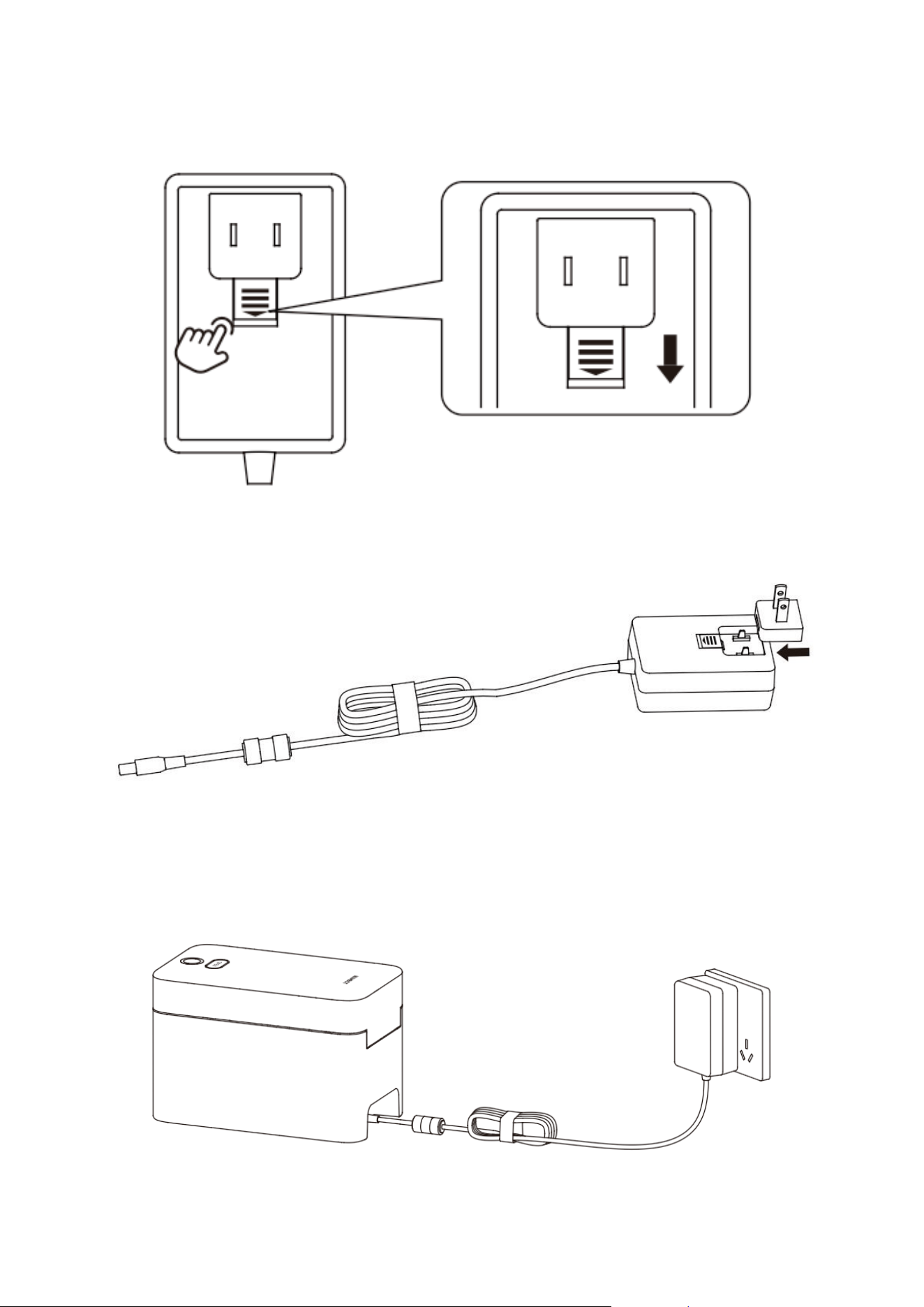
Prepínanie adaptérového konektora
Poznámka: Adaptér sa môže líšiť v závislosti od regiónu predaja.
44
• Potiahnite smerom nadol, aby sa zástrčka uvoľnila; automaticky vyskočí.
• Vložte novú zástrčku a pevne ju zatlačte, kým nezačujete „kliknutie“, ktoré
signalizuje správnu inštaláciu.
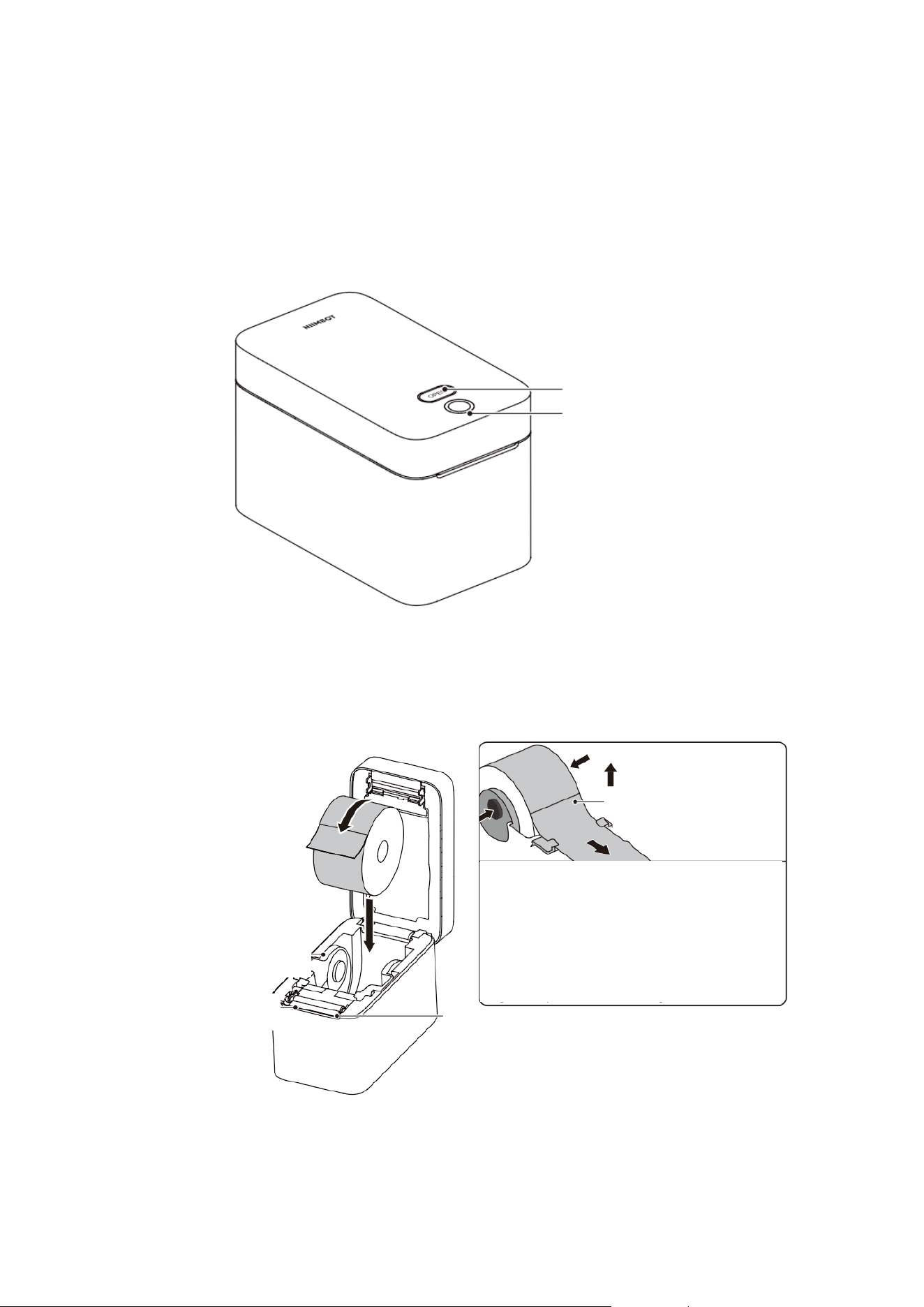
Pripojenie napájacieho zdroja
• Pripojte napájací kábel k zásuvke DC napájania tlačiarne.
• Druhý koniec napájacieho kábla zapojte do príslušnej zásuvky striedavého prúdu.
45
• Poznámka: Vždy používajte dodávaný napájací adaptér, aby nedošlo k
poškodeniu produktu alebo ohrozeniu bezpečnosti.
• Ak tlačiaren nebudete dlhší čas používať, odpojte napájací kábel.
Inštalácia papiera na štítky
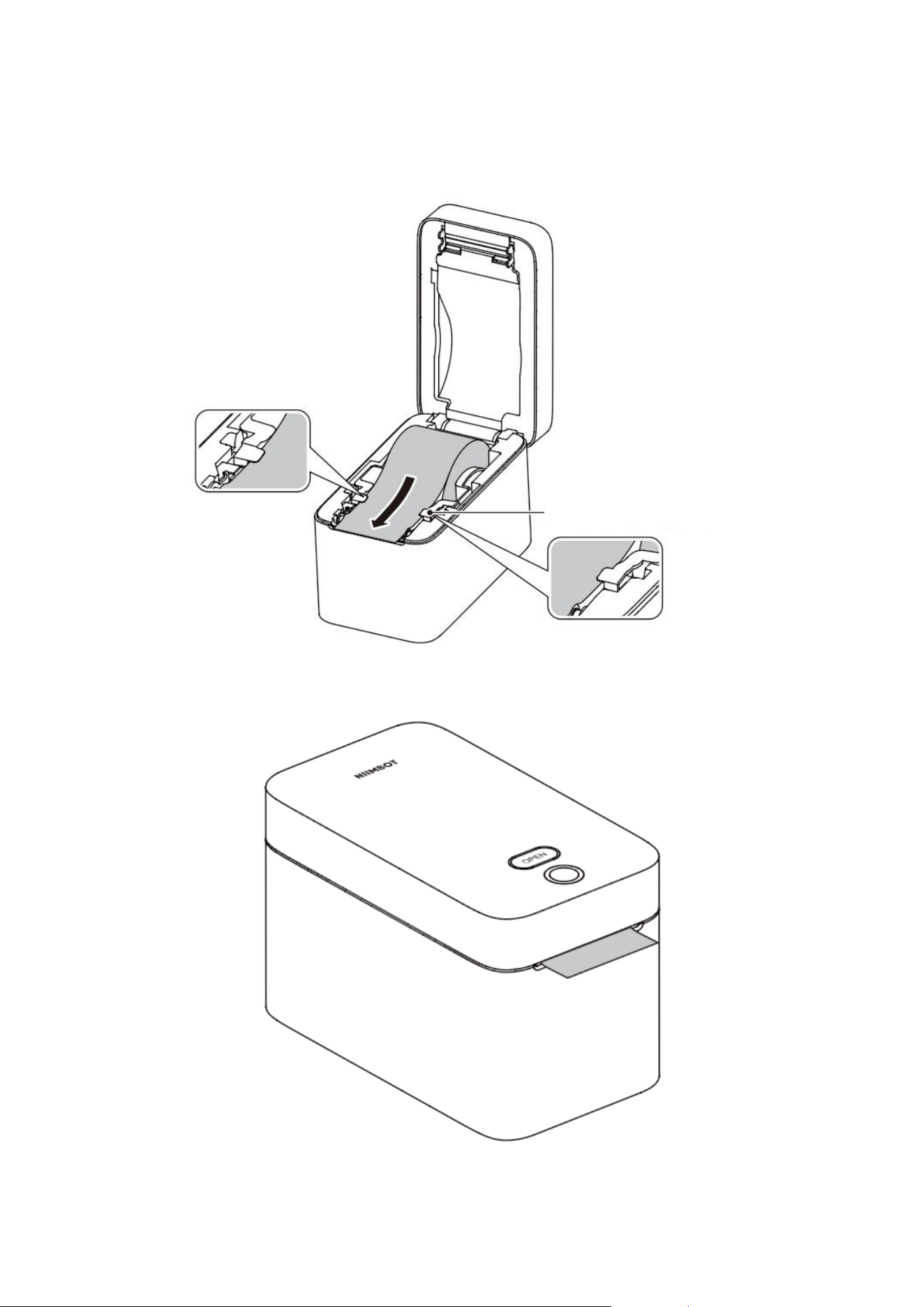
• Stojte čelom k prednej časti tlačiarne, stlačte tlačidlo „Otvorenie“ a zdvihnite kryt
zásobníka papiera.
• Poznámka: Nedotýkajte sa nožov na papier rukami, aby ste sa nezranili.
• Otvorte držiak rolky štítkov a nastavte rolku štítkov tak, aby tlačiteľná strana
smerovala nahor pri prechode cez tlačový (hnací) valec.
Tlačidlo otvorenia
Funkčné tlačidlo
Držiak papiera na štítky
Rezačka papiera
Tlačový (hnací) valec
Strana na tlač
Uistite sa, že je rolka štítkov upevnená na
mieste pomocou vystupujúcich kruhových
častí na oboch stranách držiaka. V prípade
väčších štítkov sa uistite, že je jadro správne
zarovnané, a ručne vložte papier do vodiacich
lišt, aby sa neuvoľnil.
46
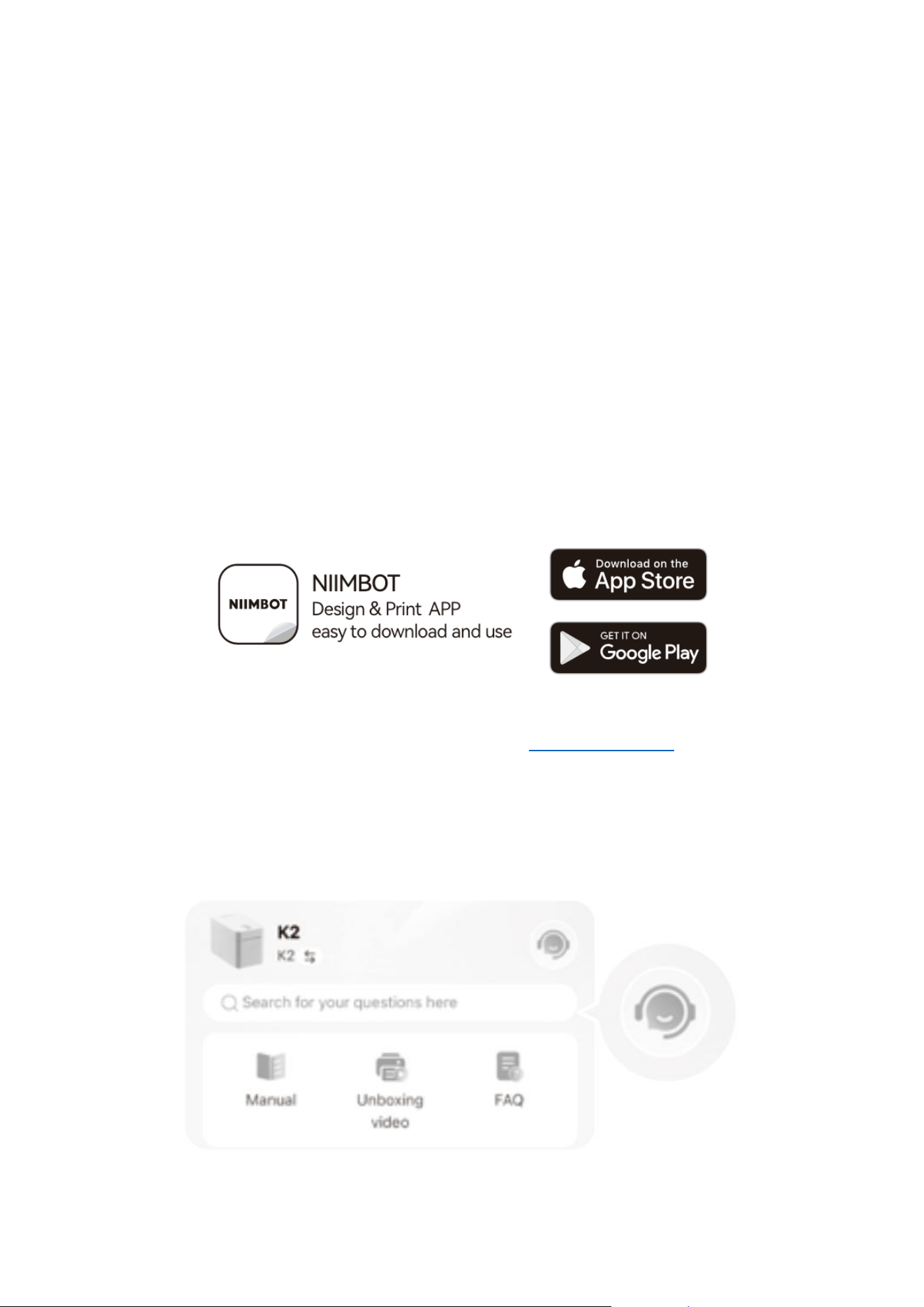
• Otvorte vodiacu dosku štítkov, umiestnite rolku na držiak a potom uvoľnite
vodiacu dosku. Uistite sa, že sa rolka štítkov môže voľne otáčať a nie je
umiestnená na dne priečinka na papier.
• Vložte papier na štítky cez vodiace lišty.
Vodiace lišty na papier na
štítky
47
• Zatvorte kryt zásobníka papiera stlačením, kým nezačujete cvaknutie. Tlačiareň
automaticky kalibruje polohu papiera (len papier na štítky NIIMBOT), čím
signalizuje úspešnú inštaláciu štítkov. Poznámky:
• Ak papier na štítky nie je správne vedený cez vodiace lišty, môže dôjsť k
nesprávnemu zarovnaniu pri tlačení.
• Ak papier na štítky nevyberiete z výstupného otvoru, môže dôjsť k problémom s
podávaním papiera, čo zabráni tlačeniu.
Softvér tlačiarne
Stiahnutie mobilnej aplikácie
• Ak chcete používať tento produkt, stiahnite si a nainštalujte aplikáciu NIIMBOT z
obchodu Google Play alebo Apple Store.
Stiahnutie aplikácie pre PC
• Navštívte oficiálnu webovú stránku NIIMBOT (www.niimbot.com), prejdite do
sekcie „Stiahnutie softvéru“ a nainštalujte si PC verziu aplikácie NIIMBOT.
Centrum pomoci
• Ďalšie videonávody a často kladené otázky nájdete v sekcii [My > Help Center] v
aplikácii.

48
• Ak narazíte na problémy alebo otázky, ktoré nedokážete vyriešiť sami, môžete sa
prihlásiť do aplikácie, prejsť do časti Moje > Centrum pomoci a kliknúť na tlačidlo
„Zákaznícky servis“, kde získate ďalšiu pomoc.
Pripojenie tlačiarne
USB pripojenie
• Tlačiareň podporuje nasledujúci štandard komunikačného rozhrania: kábel USB
typu B.
• Kroky:
o Pripojte USB kábel k USB portu na zadnej strane tlačiarne.
o Zapnite tlačiaren.
Pripojenie Bluetooth
• Zapnite tlačiaren.
• Otvorte aplikáciu NIIMBOT.
• Postupujte podľa pokynov v aplikácii a pripojte tlačiaren.
Inštalácia ovládača pre Windows
• Navštívte oficiálnu webovú stránku NIIMBOT (www.niimbot.com) a prejdite na
stránku na stiahnutie softvéru, kde si stiahnite univerzálny ovládač tlačiarne.
49
Starostlivosť a údržba
Aby bola zaručená správna funkčnosť a predĺžená životnosť, odporúča sa pravidelná
údržba. Poznámka: Pred čistením sa uistite, že je tlačiareň vypnutá a napájací adaptér
odpojený.
Čistenie vonkajšej časti
• Na utieranie prachu a škvŕn z tlačiarne použite mäkkú suchú handričku.
• V prípade odolných škvŕn utierku pred čistením mierne navlhčite. Poznámka:
Nepoužívajte riedidlá, benzén, alkohol ani žiadne iné organické rozpúšťadlá,
pretože môžu deformovať alebo poškodiť kryt tlačiarne.
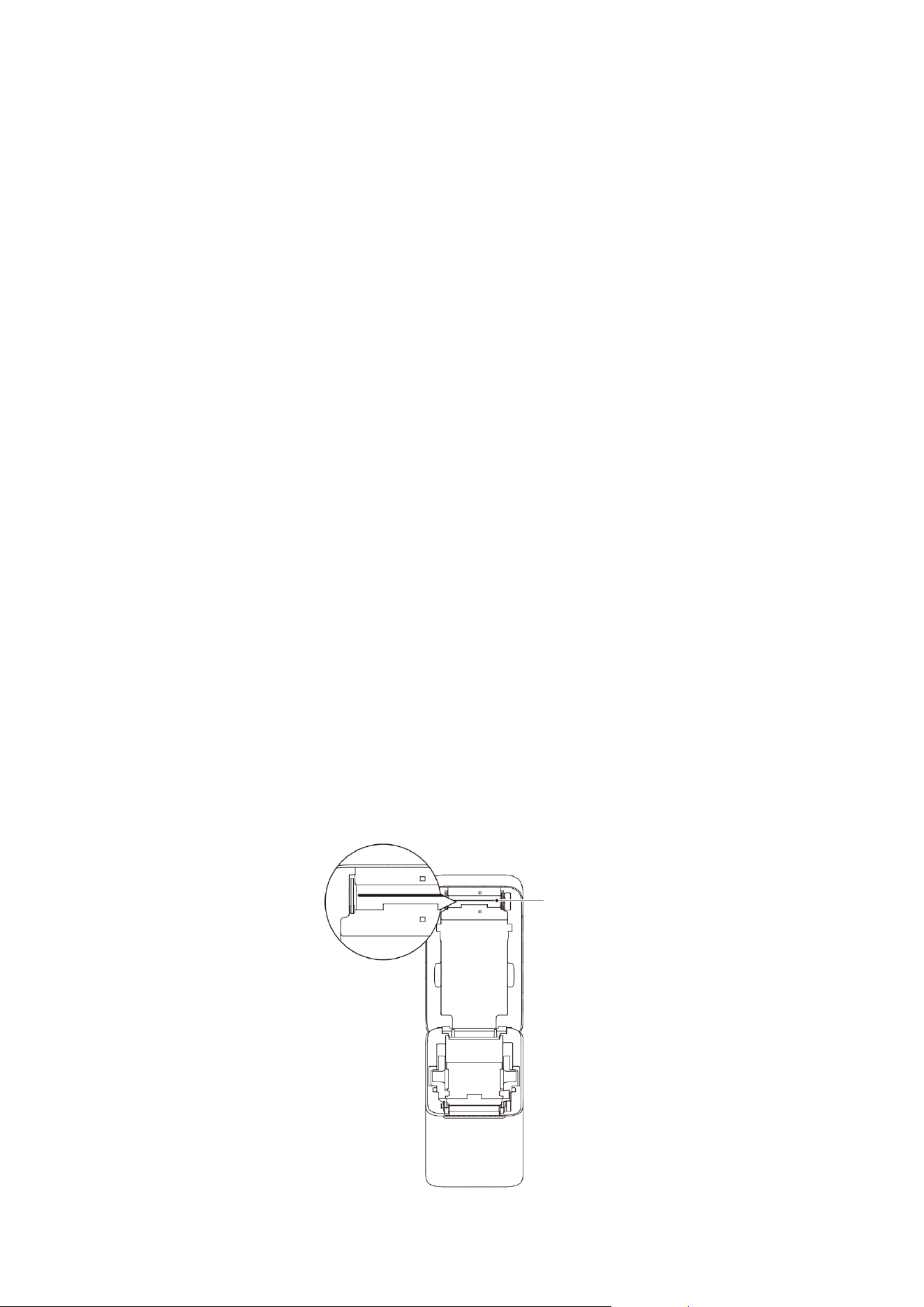
Čistenie tlačovej hlavy
• Pred čistením tlačovej hlavy vypnite tlačiaren.
• Pomocou čistiaceho pera utrite čiernu časť tlačovej hlavy, pričom čistite od stredu
smerom von. Týmto spôsobom odstránite zvyšky lepidla z okraja tlačovej hlavy
smerom k vonkajšej časti dráhy papiera pre štítky.
• Po čistení nechajte tlačiaren jednu minútu vyschnúť, než uzavriete kryt.
Upozornenie na vysokú teplotu: Tlačová hlava sa počas prevádzky zahrieva. Aby
nedošlo k poškodeniu alebo zraneniu, nedotýkajte sa tlačovej hlavy. Upozornenie
na ESD: Elektrostatický výboj z ľudskej pokožky môže poškodiť tlačovú hlavu a iné
elektronické komponenty. Pri manipulácii s tlačovou hlavou alebo elektronickými
komponentmi pod krytom tlačiarne vždy dodržiavajte antistatické postupy.
Tlačová hlava
50
Čistenie snímača
• Na senzore sa môže hromadiť prach. Prach jemne odstráňte kefkou alebo v
prípade potreby použite suchý vatový tampón.
• Na odstránenie zvyškov lepidla alebo iných nečistôt použite vatovú tyčinku
namočenú v alkohole.
• Na odstránenie zvyškov použite suchý vatový tampón.
• Tento postup opakujte podľa potreby, kým sa z senzora neodstránia všetky
zvyšky a nečistoty.
• Po vyčistení nechajte tlačiaren jednu minútu vyschnúť, než zatvoríte kryt alebo
vložíte štítky.
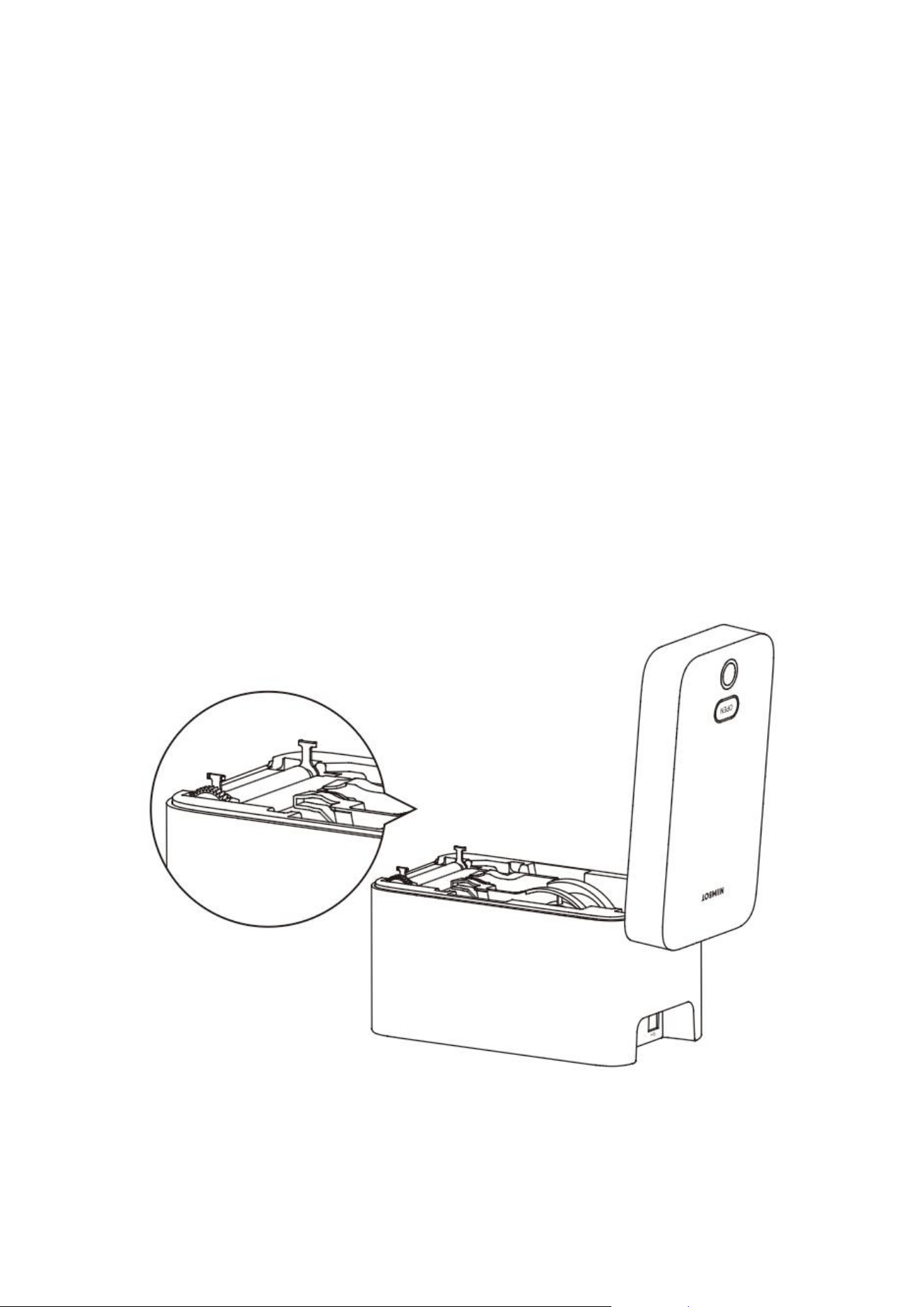
Čistenie a výmena tlačového valčeka
• Otvorte kryt zásobníka papiera a vyberte papier na štítky.
• Potiahnite uvoľňovacie jazýčky na oboch stranách ložísk tlačového valčeka
dopredu smerom k prednej časti tlačiarne a otočte ich nahor.
51
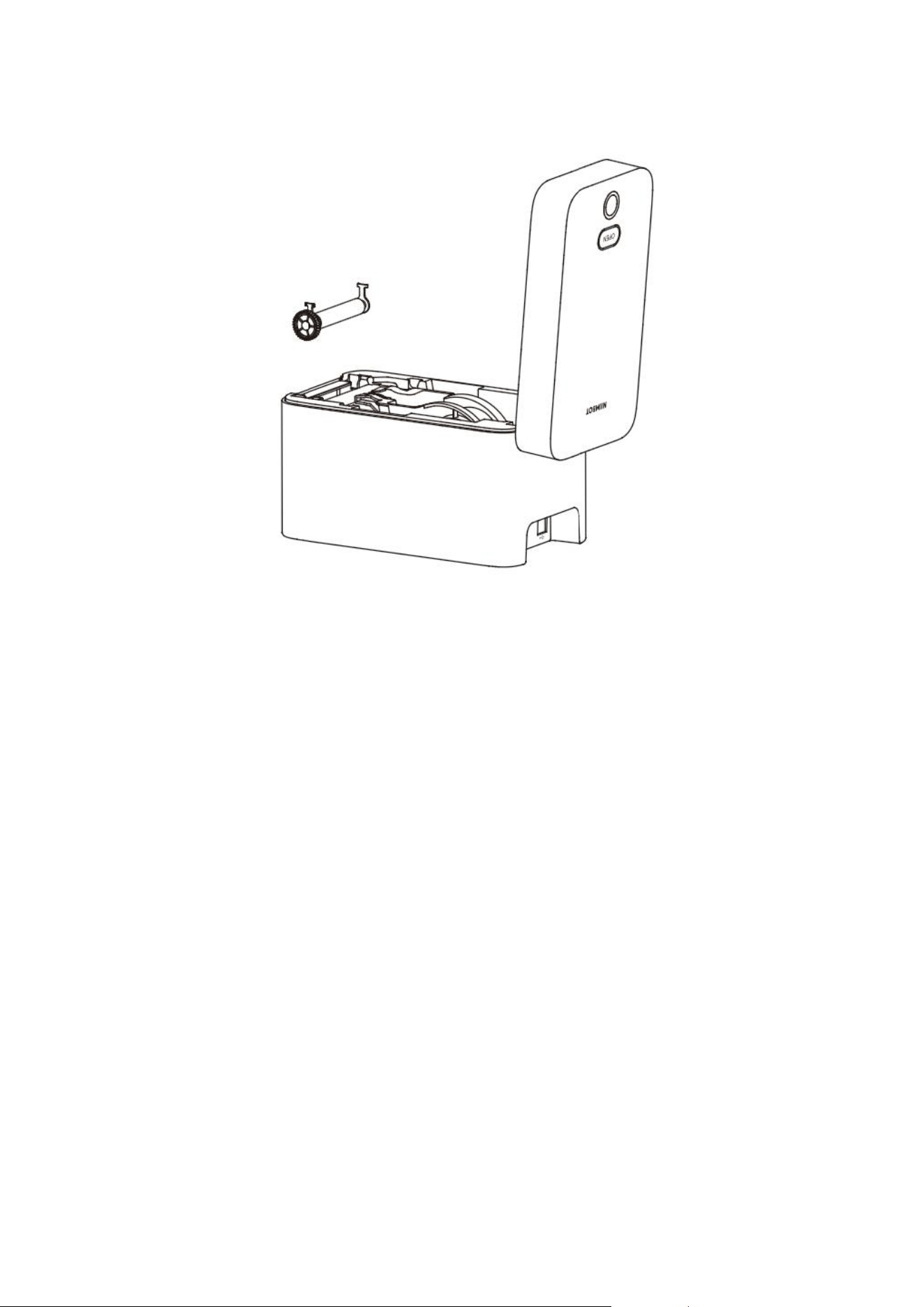
• Vytlačovací valec vyberte tak, že ho zdvihnete nahor zo spodnej konzoly tlačiarne.
• Na čistenie tlačového valčeka použite čistiaci tampón namočený v alkohole alebo
handričku bez vlákien, pričom začnite od stredu a postupujte smerom von.
Opakujte tento postup, kým povrch valčeka nebude dôkladne čistý. V prípade
nadmerných lepkavých zvyškov alebo pretrvávajúcich upchávok štítkov použite
nový tampón, aby ste opakovali proces čistenia a odstránili všetky zvyšné
nečistoty.
• Vložte tlačový valec späť do spodnej konzoly tlačiarne.
• Uvoľnite úchytky na oboch stranách ložísk tlačového valčeka, otočte ich smerom
nadol k zadnej časti tlačiarne a zaistite ich na mieste.
• Nechajte tlačiaren jednu minútu vyschnúť, než uzavriete kryt zásobníka papiera
alebo vložíte štítky.

52
Riešenie problémov
Červená kontrolka svieti nepretržite
Možné príčiny a riešenia:
• Zásobník papiera nie je uzavretý: Uzavrite zásobník papiera.
• Nie je vložený papier na štítky: Vložte papier na štítky. Pozrite si časť Inštalácia
papiera na štítky (P7 – P9).
• Papier na štítky nie je vytiahnutý z priečinka na papier: Vytiahnite papier na
štítky z priečinka na papier a potom priečinok na papier zatvorte.
• Teplota tlačovej hlavy je príliš vysoká: Zastavte tlač. Nechajte tlačovú hlavu
vychladnúť, než pokračujete v tlači.
• Došlo k chybe tlače: Postupujte podľa pokynov v aplikácii.
Tlačiareň nebola nájdená cez Bluetooth
Možné príčiny a riešenia:
• Tlačiareň nie je zapnutá: Pripojte tlačiareň k zdroju napájania a stlačte tlačidlo
napájania.
• S tlačiarňou je už spárovaných príliš veľa zariadení: Odpojte ostatné
zariadenia Bluetooth a znovu sa pripojte k tlačiarni.
• Bluetooth nie je vo vašom telefóne povolený: Povoľte Bluetooth vo vašom
telefóne.
Tlačiareň nebola nájdená cez USB pripojenie
Možné príčiny a riešenia:
• Tlačiareň nie je zapnutá: Pripojte tlačiareň k zdroju napájania a stlačte tlačidlo
napájania.
• Kábel USB nie je pripojený: Pozrite si časť Pripojenie USB (P11).

53
Tlačiareň netlačí alebo prestala tlačiť
Možné príčiny a riešenia:
• Tlačiareň nie je zapnutá: Uistite sa, že je tlačiareň zapnutá a správne pripojená.
• Došlo k chybe podávania papiera: Pozrite si časť Chyby podávania papiera
(P18).
• USB kábel sa uvoľnil: Skontrolujte, či je USB kábel pevne zapojený do tlačiarne aj
do počítača a či nie je uvoľnený na žiadnom konci.
• Bluetooth pripojenie je prerušené alebo nefunkčné: Uistite sa, že Bluetooth
pripojenie medzi aplikáciou a tlačiarňou funguje normálne.
Nízka kvalita tlače
Možné príčiny a riešenia:
• Hustota tlače nie je nastavená správne: Upravte hustotu tlače.
• Tlačová hlava je znečistená: Vyčistite tlačovú hlavu. Pozrite si časť Čistenie
tlačovej hlavy (P12 – P15).
• Tlačový valec je znečistený alebo poškodený: Vyčistite alebo vymeňte tlačový
valec. Pozrite si časť Čistenie a výmena tlačového valca. Ak potrebujete zakúpiť
spotrebný materiál, kontaktujte zákaznícky servis.
• Tlačová hlava je opotrebovaná: Kontaktujte zákaznícky servis, aby vám tlačovú
hlavu vymenili.
• Používa sa papier na štítky, ktorý nie je od spoločnosti NIIMBOT:
Odporúčame používať papier na štítky od spoločnosti NIIMBOT.
Štítky sú po vytlačení prázdne
Možné príčiny a riešenia:
• Používa sa papier na štítky, ktorý nie je citlivý na teplo: Použite papier na
štítky citlivý na teplo.
• Papier na štítky nie je správne vložený: Papier na štítky musí byť vložený tak,
aby strana na tlač bola otočená nahor smerom k tlačovej hlave. Pozrite si časť
Inštalácia papiera na štítky (P7 – P9).

54
Chyby podávania papiera
Možné príčiny a riešenia:
• Papier na štítky nie je vložený správne: Pozrite si časť Inštalácia papiera na
štítky (P7 – P9).
• Zaseknutie papiera: Otvorte priečinok na papier, vytiahnite zaseknutý papier z
tlačového valčeka a vložte papier znovu.
• Papier na štítky je spotrebovaný: Vymeňte papier na štítky za novú rolku.
• Typ štítkov je nesprávne nastavený: Uistite sa, že papier na štítky zodpovedá
typu, ktorý ste vybrali v aplikácii.
• Papier na štítky od iného výrobcu bol vložený bez vykonania kalibrácie
podávania, čo znamená, že tlačiareň nebola schopná identifikovať typ
papiera na štítky: Vykonajte kalibráciu podávania v aplikácii („Nastavenia >
Kalibrácia podávania“) a vyberte správny typ papiera. Uistite sa, že šablóna tlače
používa správny typ papiera. Pri úprave šablóny tlače sa uistite, že ste vybrali
správny typ papiera.

55
Špecifikácia produktu
Parametre
NIIMBOT K2
Veľkosť
Rozmery: 210 × 140 × 120 mm
Hmotnosť
1,158
Tlačová metóda
Termálna
Rozlíšenie
203 dpi
Rýchlosť tlače
Max. 127 mm/s
Efektívna šírka tlače
56 mm
Životnosť tlačovej hlavy
50 km
Komunikačné rozhrania
Bluetooth: 5.2 dvojitý modul Bluetooth
USB: USB typu B
Napájanie
Napájací adaptér: Vstup: 100–240 V, striedavý
prúd 50/60 Hz; Výstup: 12,0 V jednosmerný prúd,
2,5 A
Spotrebný materiál – typ
Vyrezávané štítky
Spotrebný materiál – šírka
20 – 60 mm
Spotrebný materiál – dĺžka
15 – 350 mm
Spotrebný materiál – hrúbka
0,08 – 0,20 mm
Spotrebný materiál – Priemer
papierovej rolky
Max. 105 mm
Spotrebný materiál – vnútorný
priemer papierovej rolky
25,4 mm, 40 mm
Programovací jazyk
JCPL
Softvér – návrh štítkov
Aplikácia NIIMBOT (mobilná a desktopová)

56
Softvér – ovládač
Windows 7, 10 a 11
Interakcia človek-stroj –
tlačidlo
Tlačidlo Otvoriť, funkčné tlačidlo
Interakcia človek-stroj –
indikátor
Červená, zelená a modrá
Prostredie – prevádzka
0 – 40 °C, 10 – 85 %, bez kondenzácie
Prostredie – skladovanie
-10 – 60 °C, 10 – 90 %, bez kondenzácie
Papier na štítky
Poznámka: Dôrazne odporúčame používať originálny spotrebný materiál NIIMBOT, aby
ste zaistili konzistentnú vysokú kvalitu tlače. Originálne produkty na tlač štítkov sú
špeciálne navrhnuté tak, aby zlepšili výkon tlačiarne a zabránili predčasnému
opotrebeniu tlačovej hlavy.
Overenie materiálu štítkov
• Bežné tepelne citlivé etikety sa dajú poškriabať na tlačovej ploche nechtom alebo
viečkom pera.
• Oficiálne tepelne citlivé etikety NIIMBOT majú vylepšenú odolnosť proti treniu a
vode.
• Zahrejte etiketu zapaľovačom a skontrolujte, či sa na nej neobjavili čierne škvrny.
Kompatibilita materiálu štítkov
• Ak „Áno“ (na štítku sa objavili čierne škvrny):
o Materiál štítku: Ide o papier citlivý na teplo, ktorý je kompatibilný s
touto tlačiarňou.
• Ak „Nie“ (na štítku sa neobjavujú čierne škvrny):
o Materiál štítku: Ide o papier na prenos tepla. Vyžadujú sa uhlíkové
pásky a nie je kompatibilný s touto tlačiarňou.

57
Popis typov štítkov
Hlavným popisovaným typom štítkov je nepretržitý papier v rolke, ktorý má niekoľko
spôsobov podávania:
• Spôsob podávania: Medzery
o Popis: Štítky sú oddelené medzerami.
• Spôsob podávania: Čierne značky
o Popis: Štítky sú oddelené vopred vytlačenými čiernymi značkami na
zadnej strane papieru so štítkami.
• Spôsob podávania: Transparentný
o Popis: Štítky sú priehľadné a oddelené medzerami.
58
Záručné podmienky
Záručné podmienky sa môžu líšiť v závislosti od krajiny alebo regiónu. Konkrétne
podrobnosti, ako je záručná doba a rozsah záruky, nájdete v podmienkach
popredajného servisu, ktoré poskytuje predajný kanál, v ktorom ste produkt zakúpili. Ak
potrebujete požiadať o popredajný servis, kontaktujte predajný kanál alebo
autorizovaného predajcu, u ktorého ste produkt zakúpili. Nezabudnite predložiť platný
doklad o kúpe, napríklad faktúru alebo číslo objednávky, aby ste potvrdili svoj nárok na
servis.
EÚ vyhlásenie o zhode
Toto zariadenie spĺňa základné požiadavky a ďalšie príslušné ustanovenia smerníc EÚ.
WEEE
Tento produkt sa nesmie likvidovať ako bežný domový odpad v súlade so smernicou EÚ
o odpade z elektrických a elektronických zariadení (WEEE – 2012/19/EÚ). Namiesto toho
sa musí vrátiť na miesto nákupu alebo odovzdať na verejnom zbernom mieste pre
recyklovateľný odpad. Zabezpečením správneho likvidovania tohto produktu pomôžete
predísť potenciálnym negatívnym dôsledkom na životné prostredie a ľudské zdravie,
ktoré by inak mohli byť spôsobené nesprávnym nakladaním s odpadom z tohto
produktu. Ďalšie informácie získate od miestnych orgánov alebo v najbližšom zbernom
mieste. Nesprávna likvidácia tohto typu odpadu môže viesť k pokutám v súlade s
vnútroštátnymi predpismi.

59
Tisztelt vásárló!
Köszönjük, hogy megvásárolta termékünket. Kérjük, olvassa el figyelmesen az alábbi
utasításokat az első használat előtt, és őrizze meg ezt a felhasználói kézikönyvet a
jövőbeni referencia céljából. Különös figyelmet fordítson a biztonsági utasításokra. Ha
bármilyen kérdése vagy észrevétele van a készülékkel kapcsolatban, kérjük, látogasson
el ügyfélszolgálati oldalunkra: www.alza.hu/kontakt .
Importőr Alza.cz a.s., Jankovcova 1522/53, Holešovice, 170 00 Praha 7, www.alza.cz
Jogi nyilatkozat
• Kérjük, olvassa el figyelmesen a termék kézikönyvét a termék telepítése vagy
használata előtt, és őrizze meg későbbi felhasználás céljából.
• A Wuhan Jingchen Intelligent Identification Technology Co., Ltd. kizárólagos
felelősséget vállal a használati utasítás tartalmáért, és törekszik annak
pontosságára. Ha a technikai fejlesztések vagy frissítések miatt eltérések vannak
a kézikönyv és a tényleges termék között, erről külön értesítés nem kerül
kiküldésre.
• A kézikönyvben szereplő termékek, kiegészítők és szoftveres felületek képei
illusztrációs célokat szolgálnak, és csak tájékoztató jellegűek. A tényleges termék
frissítések vagy gyártási tételek közötti eltérések miatt kissé eltérhet.
• A Wuhan Jingchen Intelligent Identification Technology Co., Ltd. nem vállal
felelősséget semmilyen technikai vagy szövegbeli hibáért és kihagyásért, és nem
tehető felelőssé semmilyen balesetért, jogsértésért vagy közvetett kárért, amely
az ilyen anyagok rendelkezésre bocsátásából, végrehajtásából vagy használatából
ered.
• A jelen dokumentumban szereplő szöveg, képek és minden egyéb információ
szerzői joggal védett, tulajdonosi információkat tartalmaz. Minden jog a Wuhan
Jingchen Intelligent Identification Technology Co., Ltd. tulajdonát képezi. A Wuhan
Jingchen Intelligent Identification Technology Co., Ltd. előzetes írásbeli
hozzájárulása nélkül tilos a jelen dokumentum bármely tartalmának
reprodukciója, fordítása vagy terjesztése.
60
Különleges megjegyzések
• Kérjük, vásárolja meg a terméknek az Ön régiójához vagy országához megfelelő
változatát a NIIMBOT hivatalos áruházában vagy a NIIMBOT hivatalos értékesítési
ügynökénél.
• A termék nem hivatalos csatornákon történő megvásárlása hamisított termék
vagy az Ön régiójában vagy országában nem alkalmazható termék
megszerzéséhez vezethet, ami használati problémákat okozhat. Ilyen esetekben a
NIIMBOT korlátozottan tud segítséget nyújtani.
A termékről
A csomag tartalma
Intelligens címkenyomtató
Címkepapír-
tekercs
(próbacsomag)
Termék kézikönyv
B típusú USB adatkábel
Adapterdugó
Tápegység
61
Termék áttekintés
Gombfunkciók
Név
Művelet
Funkció
Nyitás gomb
Nyomja meg
Kinyitja a papírtartót.
Funkciógomb
Érintés
Készenléti állapotban papírt adagol. Nyomtatás
közben törli az aktuális nyomtatási feladatot.
Nyitás gomb
Funkciógomb
Papír kimenet
Hálózati csatlakozó
B típusú USB-port
Érzékelő
Nyomtatófej
Címkepapír-tartó
Címkepapír-vezető lemez
Nyomtató (meghajtó) henger
Nyomtató henger reteszelő
62
Funkciógomb
Megérintés és
lenyomás
Bekapcsolja vagy kikapcsolja a nyomtatót.
Funkciógomb
Kétszer érintés
Kinyomtatja az önteszt oldalt.
Állapotjelzők
Szín
Állapot
Leírás
-
Ki
A nyomtató ki van kapcsolva.
Kék
Állandó
A nyomtató be van kapcsolva, de a Bluetooth nem csatlakozik.
Kék
Villog
A firmware frissítése folyamatban van.
Zöld
Állandó
A nyomtató csatlakoztatva van. (A zöld fény nem világít, ha csak
USB-kapcsolat van.)
Zöld
Lassan
villog
Adatátvitel.
Zöld
Gyorsan
villog
Nyomtatás.
Piros
Állandó
Hibát jelez, például papírhiányt, nyitva hagyott rekesz,
papírelakadás stb. További részletekért lásd a „Hibaelhárítás”
részt.
Kezelési utasítás
Az adapterdugó cseréje
Megjegyzés: Az adapterdugó az értékesítési régiótól függően eltérő lehet.
63
• Húzza lefelé a csatlakozót, hogy kioldjon; automatikusan kiugrik.
• Helyezze be az új dugót, és nyomja meg erősen, amíg „kattintást” nem hall, ami
jelzi a megfelelő beszerelést.
A tápegység csatlakoztatása
• Csatlakoztassa a tápkábelt a nyomtató DC-tápkábel-csatlakozójához.
• Dugja be a tápkábel másik végét egy megfelelő váltakozó áramú aljzatba.
64
• Megjegyzés: A termék károsodásának és biztonsági kockázatok elkerülése
érdekében mindig a mellékelt hálózati adaptert használja.
• Ha a nyomtatót hosszabb ideig nem használja, húzza ki a tápkábelt.
Címkepapír behelyezése
• A nyomtató elülső részéhez fordulva nyomja meg a „Nyitás” gombot, és emelje fel
a papírtálca fedelét.
• Megjegyzés: A sérülések elkerülése érdekében ne érintse meg a papírvágót a
kezével.
• Nyissa ki a címkerullatartót, és állítsa be a címkerullát úgy, hogy a nyomtatható
oldala felfelé nézzen, amikor áthalad a nyomtató (meghajtó) görgőn.
Nyitás gomb
Funkciógomb
Címkepapír-tartó
Papírvágó
Nyomtató (meghajtó) henger
Nyomtatható oldal
Győződjön meg arról, hogy a címkeguriga
mindkét oldalán a tartó kiálló kör alakú részei
rögzítik a helyén. Nagyobb címkepapír esetén
győződjön meg arról, hogy a közepe
megfelelően van beállítva, és kézzel vezesse át
a papírt a vezetőkön, hogy ne lazuljon ki.
65
• Nyissa ki a címkevezető lemezt, helyezze a tekercset a tartóra, majd engedje el a
vezetőlemezt. Győződjön meg arról, hogy a tekercs szabadon foroghat, és nem
helyezkedik el a papírrekesz alján.
• Vezesse át a címkepapírt a vezetőkön.
Címkepapír-vezető
66
• Csukja be a papírtálca fedelét úgy, hogy lenyomja, amíg kattanást nem hall. A
nyomtató automatikusan kalibrálja a papír helyzetét (csak NIIMBOT címkepapír
esetén), jelezve a címke sikeres behelyezését. Megjegyzések:
• Ha a címkepapírt nem vezeti át a vezetőn, az nyomtatáskor eltolódáshoz
vezethet.
• Ha a címkepapírt nem húzza ki a kimeneti nyílásból, az papíradagolási
problémákat okozhat, ami megakadályozza a nyomtatást.
Nyomtató szoftver
A mobilalkalmazás letöltése
• A termék használatához töltse le és telepítse a NIIMBOT alkalmazást a Google
Play vagy az Apple áruházból.
A PC-alkalmazás letöltése
• Látogasson el a NIIMBOT hivatalos weboldalára (www.niimbot.com), majd
keresse meg a „Szoftverletöltések” részt, és telepítse a NIIMBOT alkalmazás PC-s
verzióját.
Súgó
• További videó oktatóanyagok és gyakran ismételt kérdésekért látogasson el az
alkalmazás [Saját > Súgó] szakaszába.

67
• Ha olyan problémával vagy kérdéssel találkozik, amelyet nem tud önállóan
megoldani, jelentkezzen be az alkalmazásba, lépjen a My > Help Center (Súgó)
részlegbe, és kattintson a „Customer Service” (Ügyfélszolgálat) gombra további
segítségért.
A nyomtató csatlakoztatása
USB-csatlakozás
• A nyomtató a következő kommunikációs interfész szabványt támogatja: USB B-
típusú kábel.
• Lépések:
o Csatlakoztassa az USB-kábelt a nyomtató hátulján található USB-porthoz.
o Kapcsolja be a nyomtatót.
Bluetooth-csatlakozás
• Kapcsolja be a nyomtatót.
• Nyissa meg a NIIMBOT alkalmazást.
• Kövesse az alkalmazás utasításait a nyomtató csatlakoztatásához.
Windows illesztőprogram telepítése
• Látogasson el a NIIMBOT hivatalos weboldalára (www.niimbot.com), majd lépjen
a szoftverletöltési oldalra, és töltse le az univerzális nyomtató illesztőprogramot.
68
Ápolás és karbantartás
A megfelelő működés és az élettartam meghosszabbítása érdekében rendszeres
karbantartás ajánlott. Megjegyzés: A tisztítás előtt győződjön meg arról, hogy a
nyomtató ki van kapcsolva, és a hálózati adapter ki van csatlakoztatva.
A külső felület tisztítása
• Puha, száraz ruhával törölje le a nyomtatóról a port és a foltokat.
• A makacs foltok eltávolításához enyhén nedvesítse meg a ruhát a tisztítás előtt.
Megjegyzés: Ne használjon festékhígítót, benzolt, alkoholt vagy más szerves
oldószert, mert azok deformálhatják vagy károsíthatják a nyomtató házát.
A nyomtatófej tisztítása
• A nyomtatófej tisztítása előtt kapcsolja ki a nyomtatót.
• Tisztító tollal törölje le a nyomtatófej fekete területét, középről kifelé haladva. Ez
segít eltávolítani a ragasztómaradványokat a nyomtatófej szélétől a címkepapír
útjának külső része felé.
• A tisztítás után hagyja a nyomtatót egy percig száradni, mielőtt bezárná a fedelet.
Magas hőmérsékletre vonatkozó figyelmeztetés: A nyomtatófej működés közben
felmelegszik. A sérülések és balesetek elkerülése érdekében ne érintse meg a
nyomtatófejet. ESD-figyelmeztetés: Az emberi bőrről származó elektrosztatikus
kisülés károsíthatja a nyomtatófejet és más elektronikus alkatrészeket. A
nyomtatófedél alatt található nyomtatófej vagy elektronikus alkatrészek
kezelésekor mindig kövesse az antisztatikus eljárásokat.
Nyomtatófej
69
Az érzékelő tisztítása
• Por halmozódhat fel az érzékelőn. Óvatosan kefélje le a port, vagy ha szükséges,
használjon száraz vattacsomót.
• Ragasztómaradványok vagy egyéb szennyeződések esetén használjon alkoholba
mártott vattacsomót.
• A maradékot száraz vattacsomóval távolítsa el.
• Ismételje meg ezt a folyamatot, amíg az érzékelőről minden maradékot és
szennyeződést eltávolított.
• A tisztítás után hagyja a nyomtatót egy percig száradni, mielőtt bezárná a fedelet
vagy behelyezné a címkéket.
A nyomtatóhenger tisztítása és cseréje
• Nyissa ki a papírtálca fedelét, és vegye ki a címkepapírt.
• Húzza előre a nyomtatóhenger csapágyainak mindkét oldalán található
kioldófüleket a nyomtató eleje felé, majd forgassa őket felfelé.
70
• Távolítsa el a nyomtatóhengert úgy, hogy felfelé emeli a nyomtató alsó
konzoljáról.
• Alkoholba mártott tisztító tamponnal vagy szöszmentes ruhával tisztítsa meg a
nyomtatóhengert, középről kifelé haladva. Ismételje meg a folyamatot, amíg a
henger felülete teljesen tiszta nem lesz. Túlzottan ragadós maradványok vagy
tartós címkeelakadások esetén új tamponnal ismételje meg a tisztítási
folyamatot, és távolítsa el az esetleges maradék szennyeződéseket.
• Helyezze vissza a nyomtatóhengert a nyomtató alsó konzoljába.
• Engedje ki a nyomtatóhenger csapágyainak mindkét oldalán található füleket,
forgassa őket lefelé a nyomtató hátulja felé, és rögzítse őket a helyükön.
• Hagyja a nyomtatót egy percig száradni, mielőtt bezárná a papírrekesz fedelét
vagy behelyezné a címkéket.

71
Hibaelhárítás
A piros jelzőfény folyamatosan világít
Lehetséges okok és megoldások:
• A papírrekesz nincs bezárva: Zárja be a papírrekeszt.
• Nincs betöltve címkepapír: Töltsön be címkepapírt. Lásd: Címkepapír
behelyezése (P7–P9).
• A címkepapír nem húzható ki a papírtálcából: Húzza ki a címkepapírt a
papírtálcából, majd csukja be a papírtálcát.
• A nyomtatófej hőmérséklete túl magas: Állítsa le a nyomtatást. Hagyja a
nyomtatófejet lehűlni, mielőtt folytatná a nyomtatást.
• Nyomtatási hiba történt: Kövesse az alkalmazás utasításait.
A nyomtató nem található Bluetooth-on keresztül
Lehetséges okok és megoldások:
• A nyomtató nincs bekapcsolva: Csatlakoztassa a nyomtatót egy áramforráshoz,
és nyomja meg a bekapcsológombot.
• Túl sok eszköz van már párosítva a nyomtatóval: Válassza le a többi
Bluetooth-eszközt, majd csatlakoztassa újra a nyomtatóhoz.
• A Bluetooth nincs engedélyezve a telefonon: Engedélyezze a Bluetooth
funkciót a telefonon.
A nyomtató nem található USB-kapcsolaton keresztül
Lehetséges okok és megoldások:
• A nyomtató nincs bekapcsolva: Csatlakoztassa a nyomtatót egy áramforráshoz,
és nyomja meg a bekapcsológombot.
• Az USB-kábel nincs csatlakoztatva: Lásd USB-csatlakozás (11. oldal).

72
A nyomtató nem nyomtat vagy leáll a nyomtatás közben
Lehetséges okok és megoldások:
• A készülék nincs bekapcsolva: Ellenőrizze, hogy a nyomtató be van-e kapcsolva
és megfelelően van-e csatlakoztatva.
• Papíradagolási hiba történt: Lásd: Papíradagolási hibák (P18).
• Az USB-kábel meglazult: Ellenőrizze, hogy az USB-kábel szorosan csatlakozik-e a
nyomtatóhoz és a számítógéphez, és nem laza-e egyik végén sem.
• A Bluetooth-kapcsolat megszakadt vagy meghibásodott: Ellenőrizze, hogy az
alkalmazás és a nyomtató közötti Bluetooth-kapcsolat normálisan működik-e.
A nyomtatási minőség rossz
Lehetséges okok és megoldások:
• A nyomtatási sűrűség nincs megfelelően beállítva: Állítsa be a nyomtatási
sűrűséget.
• A nyomtatófej piszkos: Tisztítsa meg a nyomtatófejet. Lásd: A nyomtatófej
tisztítása (P12–P15).
• A nyomtatóhenger piszkos vagy sérült: Tisztítsa meg vagy cserélje ki a
nyomtatóhengert. Lásd: A nyomtatóhenger tisztítása és cseréje. Ha
fogyóeszközöket kell vásárolnia, vegye fel a kapcsolatot az ügyfélszolgálattal.
• A nyomtatófej elhasználódott: Vegye fel a kapcsolatot az ügyfélszolgálattal a
nyomtatófej cseréjéhez.
• Nem NIIMBOT címkepapír használata: Javasoljuk, hogy NIIMBOT címkepapírt
használjon.
A címkék nyomtatás után üresek
Lehetséges okok és megoldások:
• Nem hőérzékeny címkepapír használata: Használjon hőérzékeny címkepapírt.
• A címkepapír nincs megfelelően behelyezve: A címkepapírt úgy kell
behelyezni, hogy a nyomtatási oldala felfelé, a nyomtatófej felé nézzen. Lásd:
Címkepapír behelyezése (P7–P9).

73
Papíradagolási hibák
Lehetséges okok és megoldások:
• A címkepapír nincs helyesen behelyezve: Lásd a Címkepapír behelyezése (P7–
P9) című részt.
• Papírelakadás: Nyissa ki a papírrekesz fedelét, húzza ki a beragadt papírt a
nyomtatóhengerből, majd helyezze be újra a papírt.
• A címkepapír elfogyott: Cserélje ki a címkepapírt egy új tekercsre.
• A címke típusa helytelenül van beállítva: Győződjön meg arról, hogy a
címkepapír megfelel az alkalmazásban kiválasztott típusnak.
• Harmadik féltől származó címkepapír került behelyezésre a papíradagolás
kalibrálása nélkül, ami azt jelenti, hogy a nyomtató nem tudta azonosítani
a címkepapír típusát: Végezze el a papíradagolás kalibrálását az alkalmazásban
(„Beállítások > Papíradagolás kalibrálása”), és válassza ki a megfelelő papírtípust.
Győződjön meg arról, hogy a nyomtatási sablon a megfelelő papírtípust
használja. A nyomtatási sablon szerkesztésekor győződjön meg arról, hogy a
megfelelő papírtípust választotta ki.

74
Termék specifikációk
Paraméterek
NIIMBOT K2
Méret
Méretek: 210 * 140 * 120 mm
Súly
1,158
Nyomtatási módszer
Termikus
Felbontás
203 dpi
Nyomtatási sebesség
Max. 127 mm/s
Hatékony nyomtatási
szélesség
56 mm
Nyomtatófej élettartama
50 km
Kommunikációs interfészek
Bluetooth: 5.2 kettős modulú Bluetooth
USB: B típusú USB
Tápegység
Hálózati adapter: Bemenet: 100–240 V, 50/60 Hz
váltakozó áram; Kimenet: 12,0 V egyenáram, 2,5 A
Fogyóeszközök – típus
Kivágott címke
Fogyóeszközök – Szélesség
20–60 mm
Fogyóeszközök – Hossz
15–350 mm
Fogyóeszközök – vastagság
0,08–0,20 mm
Fogyóeszközök –
Papírtekercs átmérője
Max. 105 mm
Fogyóeszközök –
papírtekercs belső átmérője
25,4 mm, 40 mm
Programozási nyelv
JCPL
Szoftver – Címke tervezés
NIIMBOT alkalmazás (mobil és asztali)

75
Szoftver – illesztőprogram
Windows 7, 10 és 11
Ember-gép interakció – Gomb
Nyitás gomb, Funkció gomb
Ember-gép interakció –
mutató
Piros, zöld és kék
Környezet – Működés
0–40 °C, 10–85%, kondenzáció nélkül
Környezet – Tárolás
-10–60 °C, 10–90%, nem kondenzálódó
Címkepapír
Megjegyzés: A következetes, kiváló minőségű nyomtatás érdekében nyomatékosan
javasoljuk a hivatalos NIIMBOT fogyóeszközök használatát. A hivatalos címke termékek
kifejezetten a nyomtató teljesítményének javítása és a nyomtatófej idő előtti kopásának
megelőzése érdekében lettek kifejlesztve.
A címke anyagának ellenőrzése
• A hagyományos hőérzékeny címkék nyomtatási felülete körömmel vagy toll
kupakjával megkarcolható.
• A hivatalos NIIMBOT hőérzékeny címkék jobb súrlódásállósággal és vízállósággal
rendelkeznek.
• Melegítse meg a címkét öngyújtóval, és ellenőrizze, hogy fekete foltok jelennek-e
meg rajta.
Címkeanyag kompatibilitás
• Ha „Igen” (fekete foltok jelennek meg a címkén):
o Címke anyaga: Ez hőérzékeny papír, amely kompatibilis ezzel a
nyomtatóval.
• Ha „Nem” (nem jelennek meg fekete foltok a címkén):
o Címke anyaga: Ez hőátviteli papír. Szénszalagok szükségesek, és nem
kompatibilis ezzel a nyomtatóval.

76
A címketípusok leírása
Az elsődleges címketípus a nem folytonos tekercspapír, amelynek többféle adagolási
módja van:
• Adagolási módszer: Szünetek
o Leírás: A címkék szünetekkel vannak elválasztva.
• Adagolási módszer: Fekete jelek
o Leírás: A címkéket a címkepapír hátoldalán előre nyomtatott fekete jelek
választják el egymástól.
• Adagolási módszer: Átlátszó
o Leírás: A címkék átlátszóak és szünetekkel vannak elválasztva.
77
Garanciális feltételek
A jótállási feltételek országonként vagy régiónként eltérőek lehetnek. A jótállási időszak
és a jótállás hatálya stb. konkrét részleteiről kérjük, olvassa el a termék vásárlásának
helye szerinti értékesítési csatorna által biztosított értékesítés utáni szolgáltatásokra
vonatkozó szabályzatot. Ha értékesítés utáni szolgáltatást igényel, kérjük, vegye fel a
kapcsolatot a termék vásárlásának helye szerinti értékesítési csatornával vagy hivatalos
kereskedővel. A szolgáltatás igénybevételének jogosultságának igazolásához feltétlenül
mutasson be érvényes vásárlási bizonylatot, például számlát vagy rendelési számot.
EU megfelelőségi nyilatkozat
Ez a berendezés megfelel az EU irányelvek alapvető követelményeinek és egyéb
vonatkozó rendelkezéseinek.
WEEE
Ezt a terméket nem szabad a szokásos háztartási hulladékkal együtt ártalmatlanítani, az
elektromos és elektronikus berendezések hulladékairól szóló EU irányelv (WEEE –
2012/19/EU) szerint. Ehelyett vissza kell vinni a vásárlás helyére, vagy át kell adni egy
nyilvános gyűjtőhelynek az újrahasznosítható hulladékok számára. A termék megfelelő
ártalmatlanításával hozzájárul a környezetre és az emberi egészségre gyakorolt
lehetséges negatív hatások megelőzéséhez, amelyek a termék nem megfelelő
hulladékkezelése esetén jelentkezhetnek. További részletekért forduljon a helyi
hatósághoz vagy a legközelebbi gyűjtőhelyhez. Az ilyen típusú hulladékok nem megfelelő
ártalmatlanítása a nemzeti szabályozásnak megfelelően bírsággal járhat.

78
Sehr geehrter Kunde,
vielen Dank für den Kauf unseres Produkts. Bitte lesen Sie die folgenden Anweisungen
vor dem ersten Gebrauch sorgfältig durch und bewahren Sie diese Bedienungsanleitung
zum späteren Nachschlagen auf. Beachten Sie insbesondere die Sicherheitshinweise.
Wenn Sie Fragen oder Kommentare zum Gerät haben, wenden Sie sich bitte an den
Kundenservice: www.alza.de/kontakt, www.alza.at/kontakt
Lieferant Alza.cz a.s., Jankovcova 1522/53, Holešovice, 170 00 Prag 7, www.alza.cz
Haftungsausschluss
● Bitte lesen Sie diese Produktanleitung vor der Installation oder Verwendung des
Produkts sorgfältig durch und bewahren Sie sie zum späteren Nachschlagen auf.
● Wuhan Jingchen Intelligent Identification Technology Co., Ltd. ist allein
verantwortlich für den Inhalt der Bedienungsanleitung und bemüht sich, die
Richtigkeit der darin enthaltenen Informationen sicherzustellen. Sollten aufgrund
technischer Verbesserungen oder Upgrades Abweichungen zwischen der
Anleitung und dem tatsächlichen Produkt bestehen, erfolgt keine gesonderte
Benachrichtigung.
● Alle Abbildungen von Produkten, Zubehör und Software-Schnittstellen in dieser
Anleitung dienen nur zur Veranschaulichung und sollten nur als Referenz
verwendet werden. Das tatsächliche Produkt kann aufgrund von Upgrades oder
Chargenunterschieden geringfügig abweichen.
● Wuhan Jingchen Intelligent Identification Technology Co., Ltd. übernimmt keine
Verantwortung für technische oder textliche Fehler und Auslassungen und haftet
nicht für Unfälle, Rechtsverletzungen oder indirekte Schäden, die sich aus der
Bereitstellung, Implementierung oder Verwendung dieses Materials ergeben.
● Der Text, die Bilder und alle anderen Informationen in diesem Dokument
enthalten urheberrechtlich geschützte Informationen. Alle Rechte liegen bei
Wuhan Jingchen Intelligent Identification Technology Co. Die Vervielfältigung,
Übersetzung oder Verbreitung von Inhalten dieses Dokuments ohne vorherige
schriftliche Zustimmung von Wuhan Jingchen Intelligent Identification Technology
Co. ist untersagt.
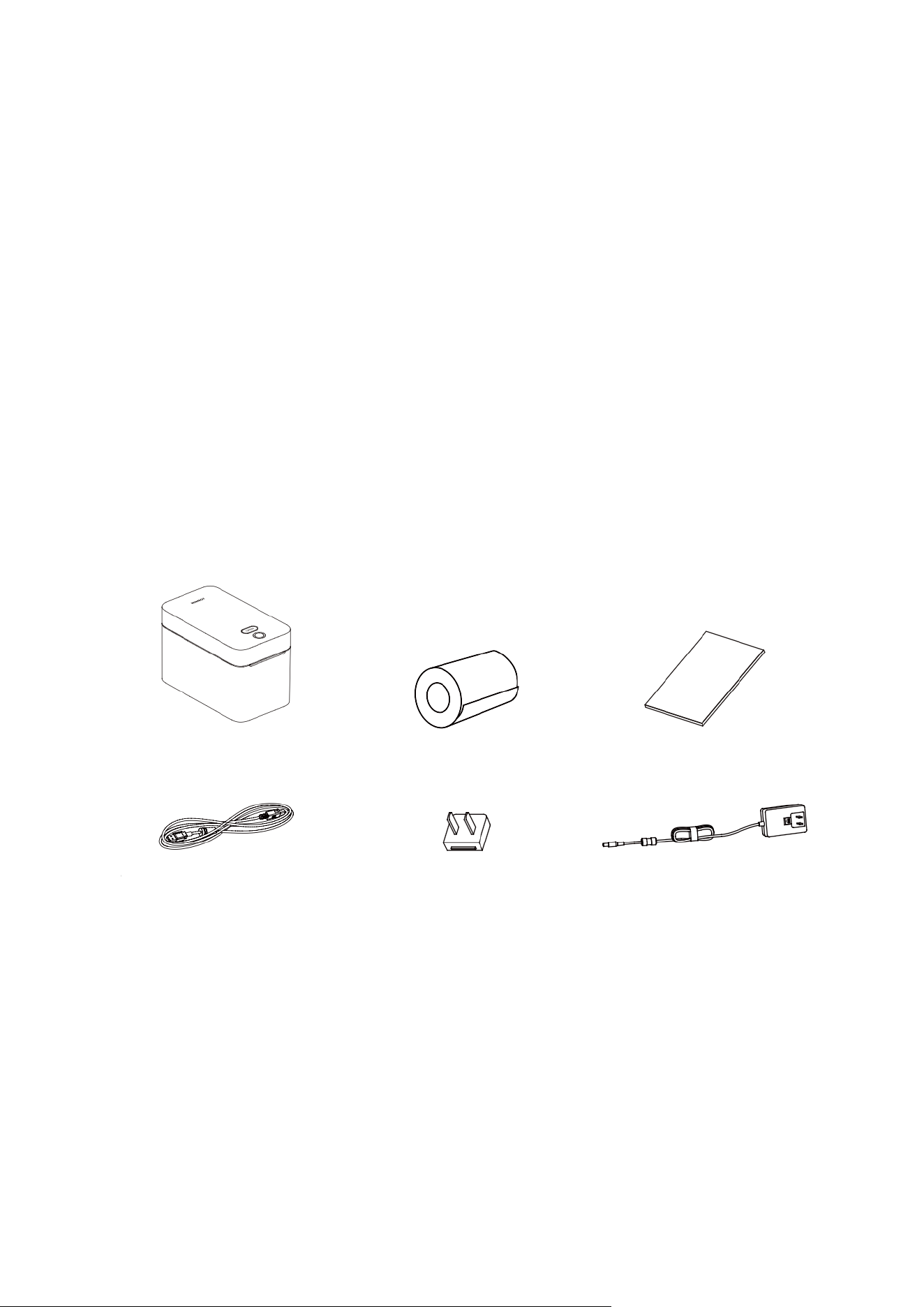
79
Besondere Hinweise
● Bitte erwerben Sie die für Ihre Region oder Ihr Land geeignete Version des
Produkts über den offiziellen NIIMBOT-Shop oder einen von NIIMBOT
autorisierten Händler.
● Der Kauf des Produkts über nicht autorisierte Kanäle kann dazu führen, dass Sie
ein gefälschtes Produkt oder ein Produkt erhalten, das nicht für Ihre Region oder
Ihr Land geeignet ist, was zu Problemen bei der Verwendung führen kann. In
solchen Fällen kann NIIMBOT möglicherweise nur begrenzt Hilfe leisten.
Über dieses Produkt
Lieferumfang
Smart Label-Drucker
Etikettenpapierroll
e
( Probepackung )
Produktanleitung
USB-Datenkabel B
Adapterstecke
r
Netzteil
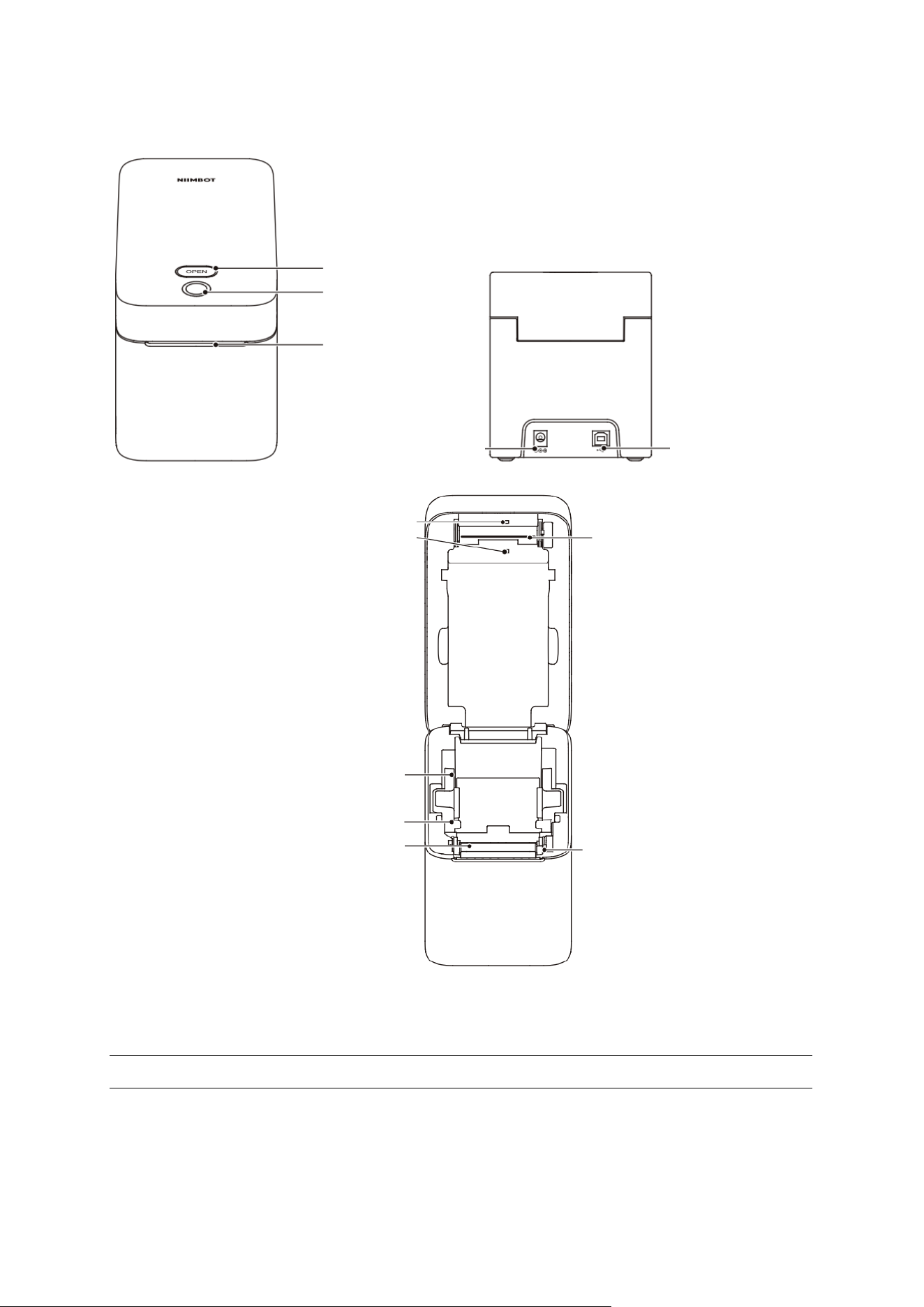
80
Produktübersicht
Tastenfunktionen
Name
Betätigen
Funktion
Öffnen-Taste
Drücken
Öffnet das Papierfach.
Funktionstaste
Tippen
Zuführt Papier im Standby-Modus. Bricht den
aktuellen Druckauftrag während des Druckens ab.
Öffnen-Taste
Funktionstaste
Papierausgabe
Netzstecker
USB- B
Sensor
Druckkopf
Etikettenpapierhalter
Etikettenpapier-Führungsplatte
Druckwalze (Antriebswalze)
Druckwalzenarretierung

81
Funktionstaste
Tippen und
halten
Schaltet den Drucker ein oder aus.
Funktionstaste
Zweimal
antippen
Druckt die Selbsttestseite.
Statusanzeigen
Farbe
Status
Beschreibung
-
Aus
Der Drucker ist ausgeschaltet.
Blau
Leuchtet
Der Drucker ist eingeschaltet, aber Bluetooth ist nicht
verbunden.
Blau
Blinkt
Firmware-Aktualisierung wird durchgeführt.
Grün
Leuchtet
Der Drucker ist angeschlossen. (Bei einer reinen USB-
Verbindung leuchtet die grüne LED nicht.)
Grün
Langsame
s Blinken
Daten werden übertragen.
Grün
Schnell
blinkend
Drucken.
Rot
Leuchtet
Zeigt einen Fehler an, z. B. unzureichender Papiervorrat,
offenes Fach, Papierstau usw. Weitere Informationen finden Sie
im Abschnitt „Fehlerbehebung“.
Bedienungsanleitung
Umschalten des Adaptersteckers
Hinweis: Der Adapterstecker kann je nach Verkaufsregion variieren.
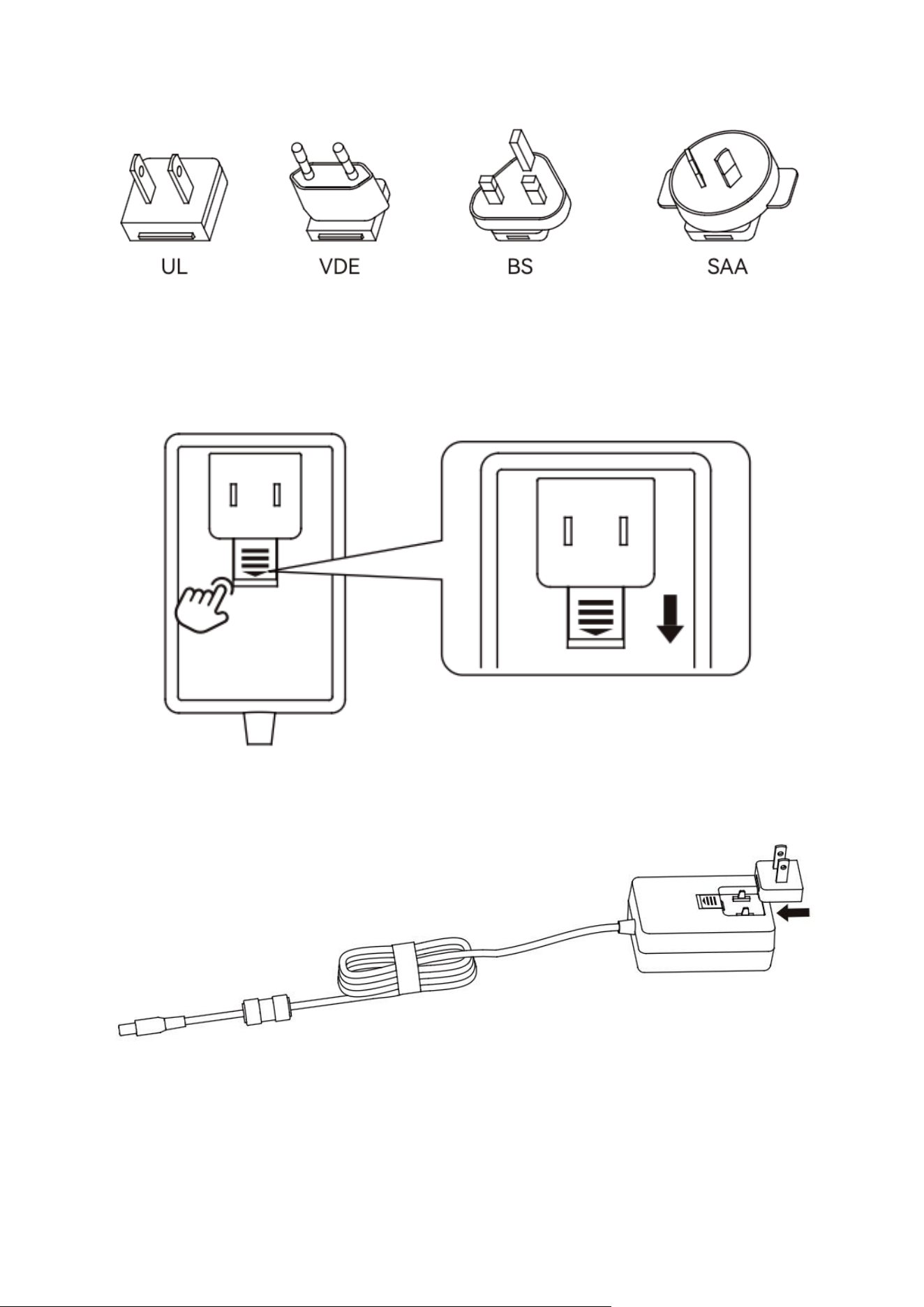
82
● Ziehen Sie den Stecker nach unten, um ihn zu lösen; er springt automatisch
heraus.
● Stecken Sie den neuen Stecker ein und drücken Sie ihn fest, bis Sie ein „Klicken“
hören, das die korrekte Installation anzeigt.
Anschließen des Netzteils
● Schließen Sie das Netzkabel an die Gleichstrombuchse des Druckers an.
● Stecken Sie das andere Ende des Netzkabels in eine geeignete Steckdose.
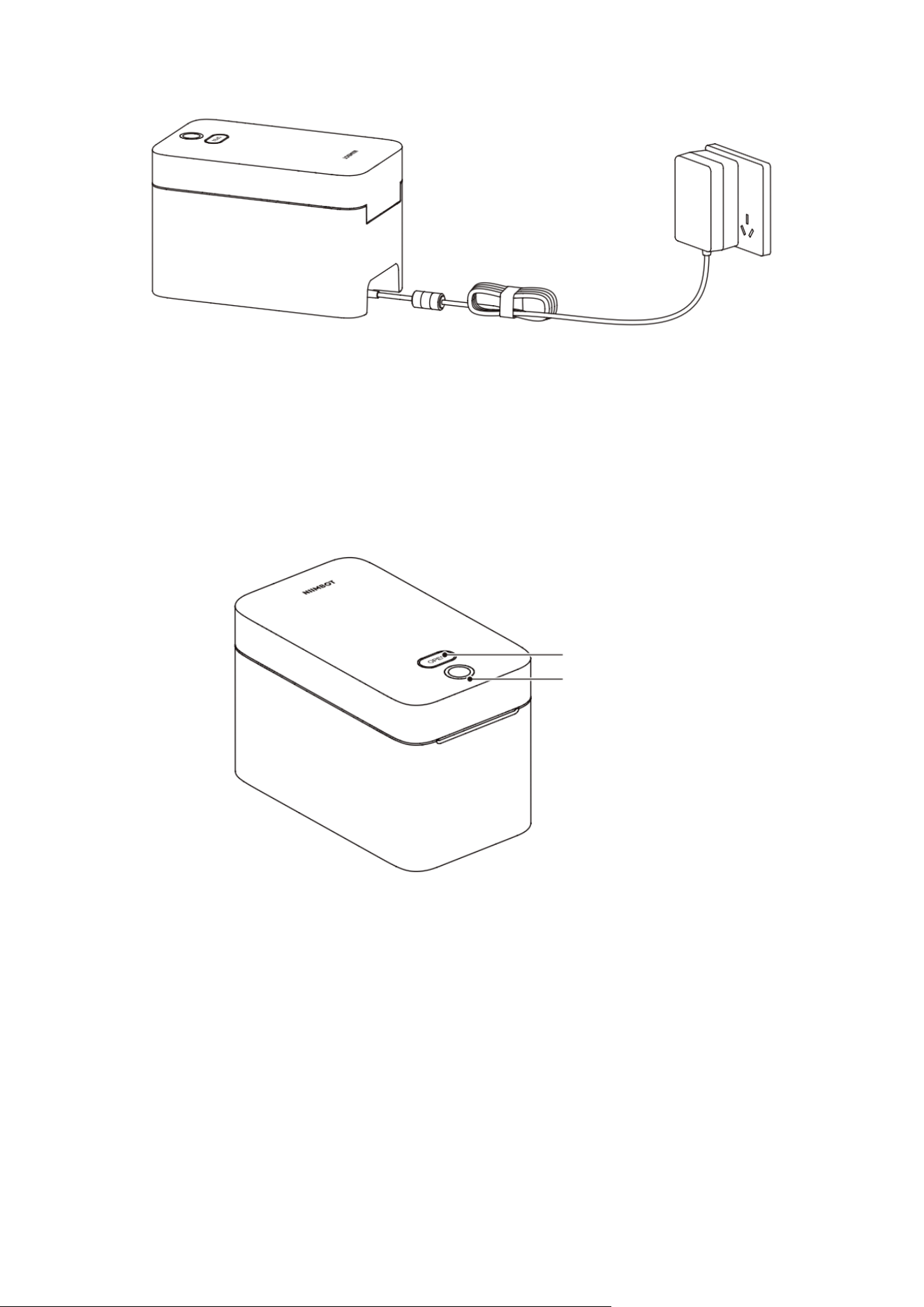
83
● Hinweis: Verwenden Sie immer das mitgelieferte Netzteil, um Schäden am
Produkt oder Sicherheitsrisiken zu vermeiden.
● Wenn der Drucker längere Zeit nicht benutzt wird, ziehen Sie bitte das Netzkabel
ab.
Einlegen von Etikettenpapier
● Wenden Sie sich zur Vorderseite des Druckers, drücken Sie die Taste „Öffnen“
und heben Sie die Abdeckung des Papierfachs an.
● Hinweis: Berühren Sie den Papierschneider nicht mit den Händen, um
Verletzungen zu vermeiden.
Öffnen-Taste
Funktionstaste
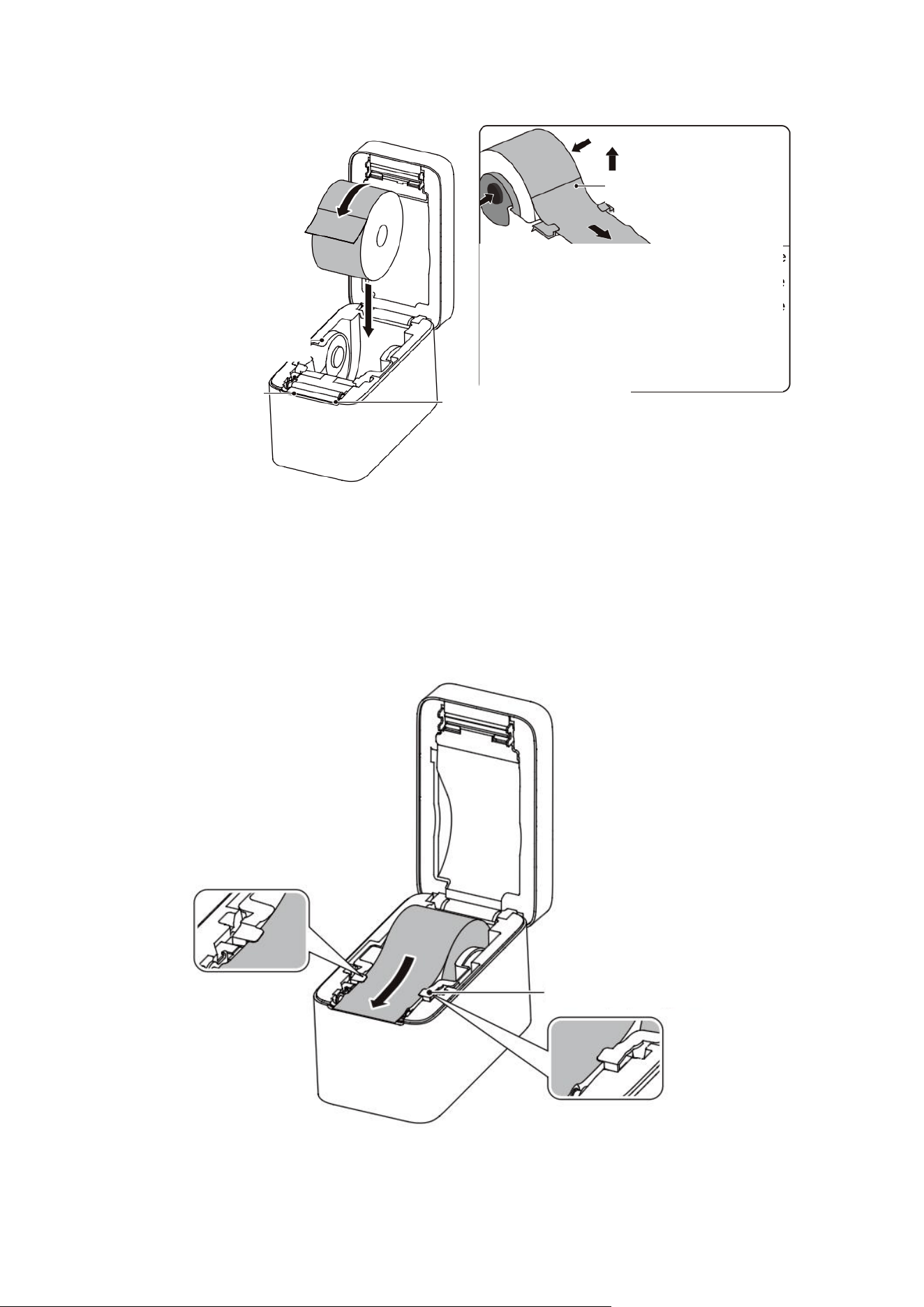
84
● Öffnen Sie den Etikettenrollenhalter und richten Sie die Etikettenrolle so aus,
dass die bedruckbare Seite nach oben zeigt, wenn sie durch die Druckwalze
(Antriebswalze) läuft.
● Öffnen Sie die Etikettenführungsplatte, legen Sie die Rolle auf den Halter und
lassen Sie dann die Führungsplatte los. Stellen Sie sicher, dass sich die
Etikettenrolle frei drehen kann und nicht am Boden des Papierfachs liegt.
● Führen Sie das Etikettenpapier durch die Führungen.
Etikettenpapierhalter
Papierschneider
Druckrolle
(Antriebsrolle)
Bedruckbare Seite
Stellen Sie sicher, dass die Etikettenrolle durch
die hervorstehenden runden Teile auf jeder
Seite der Halterung festgeklemmt ist. Bei
größerem Etikettenpapier stellen Sie sicher,
dass die Rolle richtig ausgerichtet ist, und
führen Sie das Papier manuell durch die
Führungen, um ein Lösen zu verhindern.
Etikettenpapierführungen
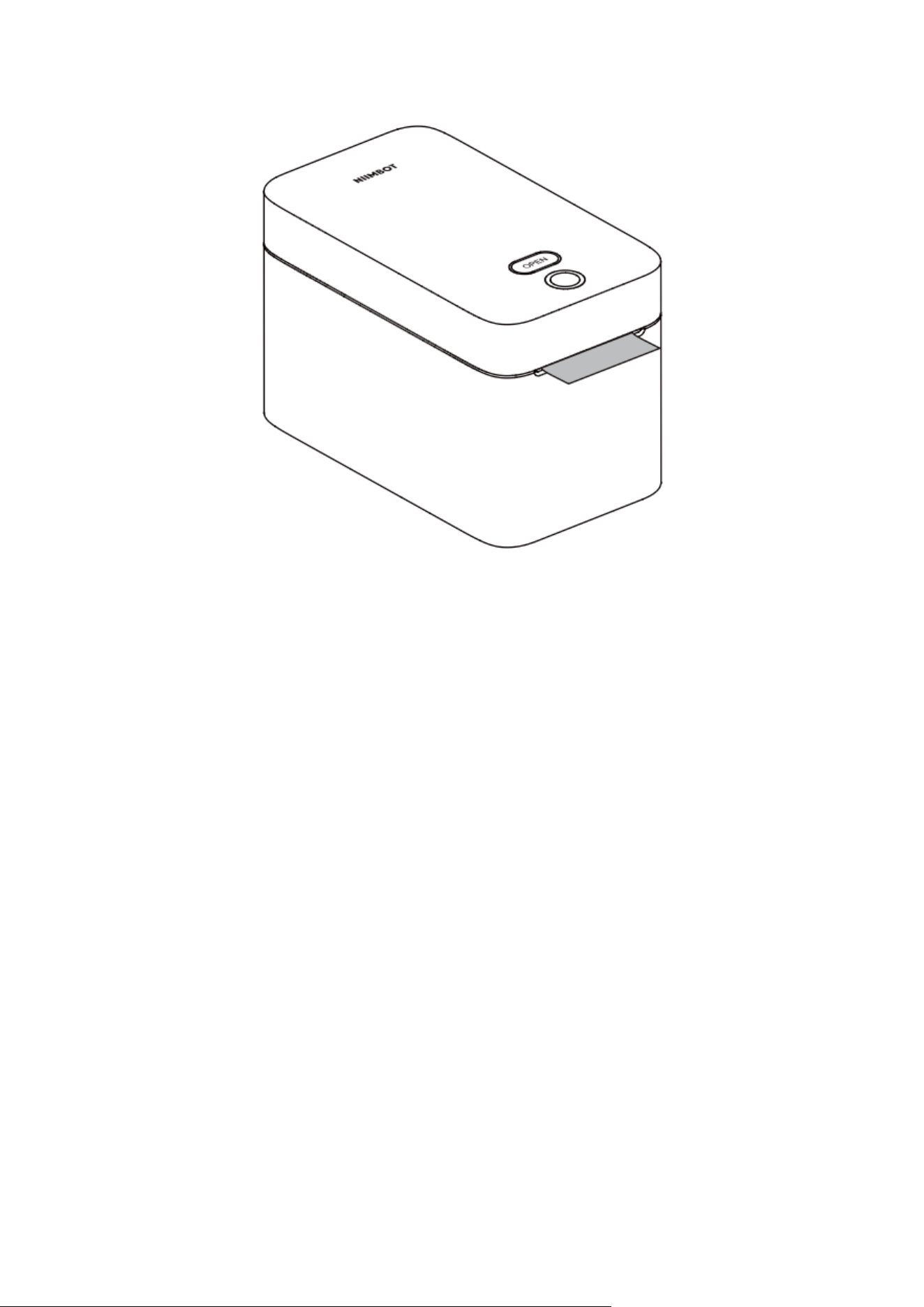
85
● Schließen Sie die Papierfachabdeckung, indem Sie sie nach unten drücken, bis Sie
ein „Klicken“ hören. Der Drucker kalibriert automatisch die Papierposition (nur
NIIMBOT-Etikettenpapier) und zeigt damit an, dass das Etikettenpapier
erfolgreich eingelegt wurde. Hinweise:
● Wenn das Etikettenpapier nicht durch die Führungen geführt wird, kann es beim
Drucken zu Fehlausrichtungen kommen.
● Wenn das Etikettenpapier nicht aus dem Ausgabeschlitz gezogen wird, kann es zu
Problemen beim Papiereinzug kommen, wodurch der Druckvorgang verhindert
wird.
Druckersoftware
Herunterladen der mobilen App
● Um dieses Produkt zu verwenden, laden Sie bitte die NIIMBOT-App aus dem
Google Play Store oder Apple Store herunter und installieren Sie sie.
86
Herunterladen der PC-App
● Besuchen Sie die offizielle NIIMBOT-Website (www.niimbot.com), navigieren Sie
zum Abschnitt „Software-Downloads“ und installieren Sie die PC-Version der
NIIMBOT-App.
Hilfe
● Weitere Video-Tutorials und häufig gestellte Fragen finden Sie im Abschnitt [Mein
Konto > Hilfe-Center] in der App.
● Wenn Sie auf Probleme oder Fragen stoßen, die Sie nicht selbst lösen können,
melden Sie sich bei der App an, gehen Sie zu „Mein Konto > Hilfe-Center“ und
klicken Sie auf die Schaltfläche „Kundendienst“, um weitere Unterstützung zu
erhalten.
Anschließen des Druckers
USB-Verbindung
● Der Drucker unterstützt den folgenden Kommunikationsschnittstellenstandard:
USB-Kabel vom Typ B.
● Schritte
o Schließen Sie das USB-Kabel an den USB-Anschluss auf der Rückseite des
Druckers an.
o Schalten Sie den Drucker ein.

87
Bluetooth-Verbindung
● Schalten Sie den Drucker ein.
● Öffnen Sie die NIIMBOT-App.
● Befolgen Sie die Anweisungen der App, um den Drucker zu verbinden.
Installation des Windows-Treibers
● Besuchen Sie die offizielle NIIMBOT-Website (www.niimbot.com) und gehen Sie
zur Software-Download-Seite, um den universellen Druckertreiber
herunterzuladen.
Pflege und Wartung
Eine regelmäßige Wartung wird empfohlen, um die ordnungsgemäße Funktion
sicherzustellen und die Lebensdauer zu verlängern. Hinweis: Stellen Sie sicher, dass der
Drucker ausgeschaltet und das Netzteil abgezogen ist, bevor Sie ihn reinigen.
Reinigung der Außenseite
● Verwenden Sie ein weiches, trockenes Tuch, um Staub und Flecken vom Drucker
zu entfernen.
● Bei hartnäckigen Flecken befeuchten Sie das Tuch vor der Reinigung leicht.
Hinweis: Verwenden Sie keine Farbverdünner, Benzol, Alkohol oder andere
organische Lösungsmittel, da diese das Druckergehäuse verformen oder
beschädigen können.
Reinigung des Druckkopfs
● Schalten Sie den Drucker aus, bevor Sie den Druckkopf reinigen.
● Wischen Sie den schwarzen Bereich des Druckkopfs mit einem Reinigungsstift
von der Mitte nach außen ab. Dadurch werden Klebstoffrückstände vom Rand
des Druckkopfs zum äußeren Teil des Etikettenpapierwegs entfernt.
● Lassen Sie den Drucker nach der Reinigung eine Minute lang trocknen, bevor Sie
die Abdeckung schließen. Warnung vor hohen Temperaturen: Der Druckkopf
wird während des Betriebs heiß. Um Schäden oder Verletzungen zu vermeiden,
berühren Sie den Druckkopf nicht. ESD-Warnung: Elektrostatische Entladungen
von der menschlichen Haut können den Druckkopf und andere elektronische
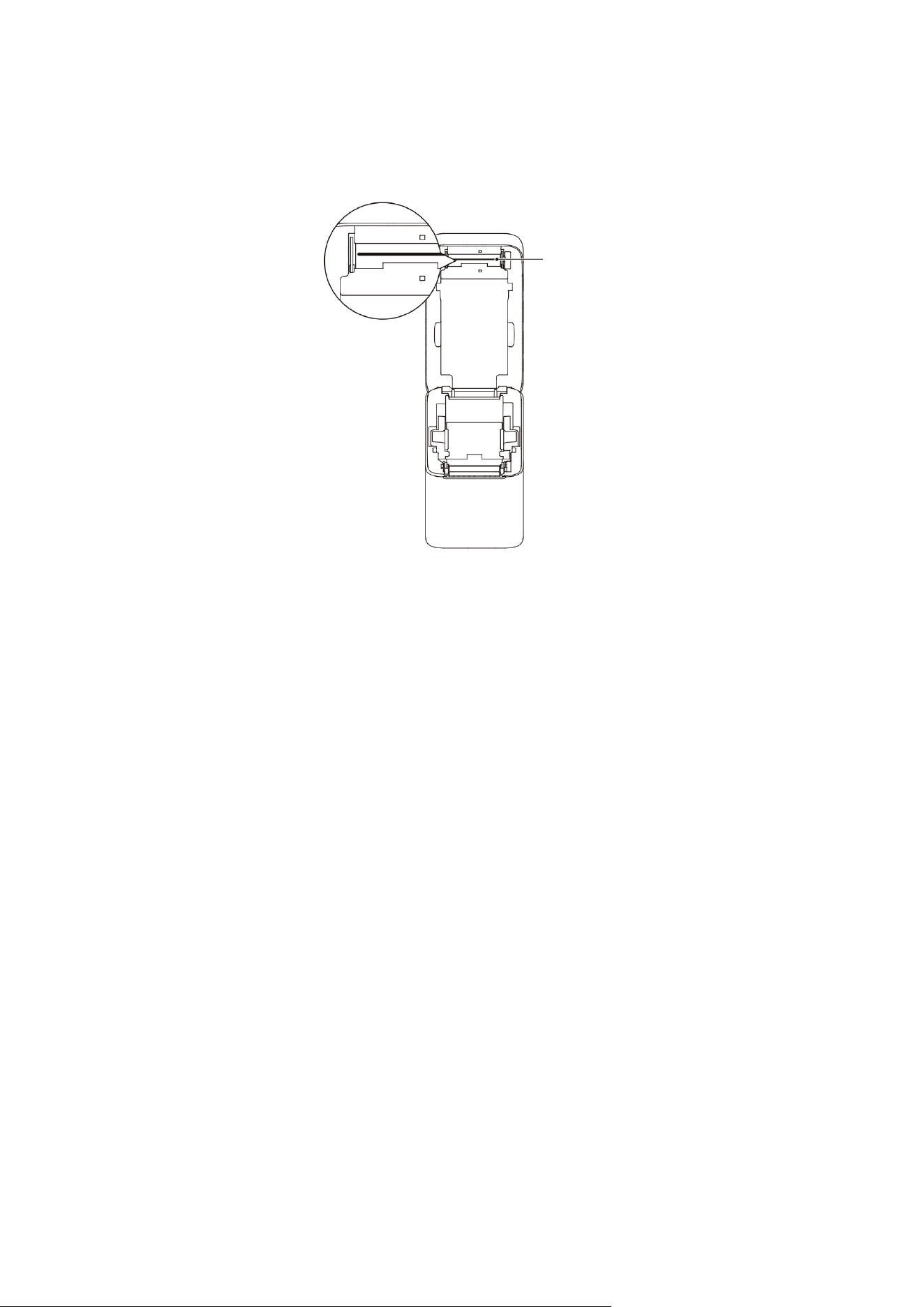
88
Komponenten beschädigen. Befolgen Sie beim Umgang mit dem Druckkopf oder
elektronischen Komponenten unter der Druckerabdeckung stets die Antistatik-
Verfahren.
Reinigen des Sensors
● Auf dem Sensor kann sich Staub ansammeln. Bürsten Sie den Staub vorsichtig ab
oder verwenden Sie gegebenenfalls ein trockenes Wattestäbchen.
● Verwenden Sie für Klebstoffrückstände oder andere Verunreinigungen ein in
Alkohol getränktes Wattestäbchen.
● Entfernen Sie verbleibende Rückstände mit einem trockenen Wattestäbchen.
● Wiederholen Sie diesen Vorgang so oft wie nötig, bis alle Rückstände und
Verschmutzungen vom Sensor entfernt sind.
● Lassen Sie den Drucker nach der Reinigung eine Minute lang trocknen, bevor Sie
die Abdeckung schließen oder Etiketten einlegen.
Reinigen und Austauschen der Druckwalze
● Öffnen Sie die Papierfachabdeckung und entfernen Sie das Etikettenpapier.
● Ziehen Sie die Entriegelungslaschen auf beiden Seiten der Druckwalzenlager
nach vorne in Richtung der Vorderseite des Druckers und drehen Sie sie nach
oben.
Druckkopf
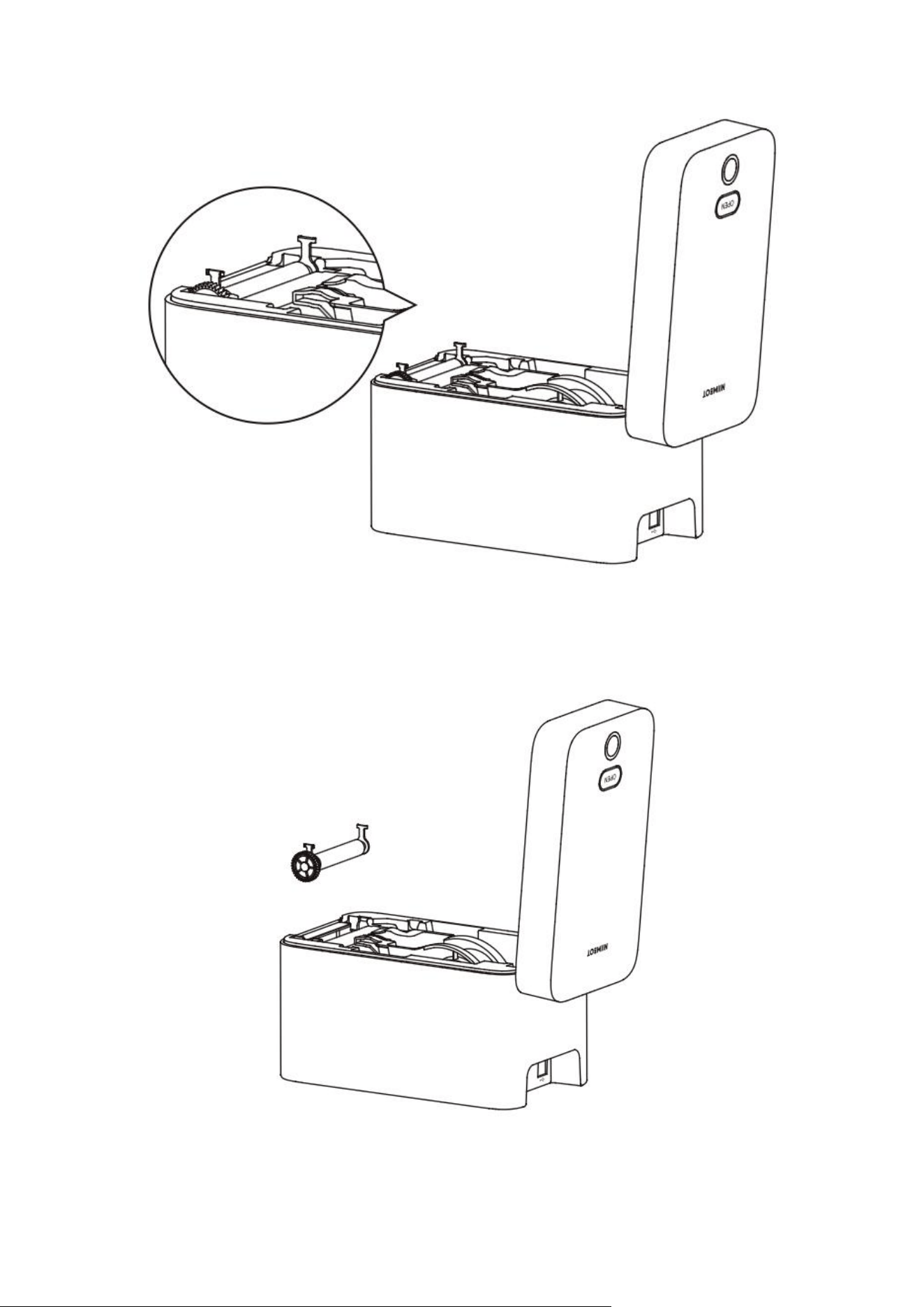
89
● Entfernen Sie die Druckwalze, indem Sie sie aus der unteren Halterung des
Druckers nach oben herausheben.
● Verwenden Sie einen in Alkohol getränkten Reinigungstupfer oder ein
fusselfreies Tuch, um die Druckwalze zu reinigen, beginnend in der Mitte und

90
nach außen hin arbeitend. Wiederholen Sie den Vorgang, bis die
Walzenoberfläche gründlich gereinigt ist. Bei übermäßigen klebrigen
Rückständen oder hartnäckigen Etikettenverstopfungen verwenden Sie einen
neuen Tupfer, um den Reinigungsvorgang zu wiederholen und verbleibenden
Schmutz zu entfernen.
● Setzen Sie die Druckwalze wieder in die untere Halterung des Druckers ein.
● Lösen Sie die Laschen auf beiden Seiten der Druckwalzenlager, drehen Sie sie
nach unten in Richtung der Rückseite des Druckers und befestigen Sie sie.
● Lassen Sie den Drucker eine Minute lang trocknen, bevor Sie die
Papierfachabdeckung schließen oder Etiketten einlegen.
Fehlerbehebung
Rote Anzeigeleuchte leuchtet dauerhaft
Mögliche Ursachen und Lösungen:
● Das Papierfach ist nicht geschlossen: Schließen Sie das Papierfach sicher.
● Es ist kein Etikettenpapier eingelegt: Legen Sie Etikettenpapier ein. Siehe
Einlegen von Etikettenpapier (S. 7–9).
● Das Etikettenpapier wird nicht aus dem Papierfach gezogen: Ziehen Sie das
Etikettenpapier aus dem Papierfach und schließen Sie das Papierfach.
● Die Druckkopftemperatur ist zu hoch: Beenden Sie den Druckvorgang. Lassen
Sie den Druckkopf abkühlen, bevor Sie den Druckvorgang fortsetzen.
● Ein Druckfehler ist aufgetreten: Befolgen Sie die Anweisungen in der App.
Drucker über Bluetooth nicht gefunden
Mögliche Ursachen und Lösungen:
● Der Drucker ist nicht eingeschaltet: Schließen Sie den Drucker an eine
Stromquelle an und drücken Sie die Ein-/Aus-Taste.
● Es sind bereits zu viele Geräte mit dem Drucker gekoppelt: Trennen Sie
andere Bluetooth-Geräte und verbinden Sie sich erneut mit dem Drucker.
● Bluetooth ist auf Ihrem Telefon nicht aktiviert: Aktivieren Sie Bluetooth auf
Ihrem Telefon.

91
Drucker über USB-Verbindung nicht gefunden
Mögliche Ursachen und Lösungen:
● Der Drucker ist nicht eingeschaltet: Schließen Sie den Drucker an eine
Stromquelle an und drücken Sie die Ein-/Aus-Taste.
● Das USB-Kabel ist nicht angeschlossen: Siehe USB-Verbindung (S. 11).
Drucker druckt nicht oder stoppt den Druckvorgang
Mögliche Ursachen und Lösungen:
● Das Gerät ist ausgeschaltet: Vergewissern Sie sich, dass der Drucker
eingeschaltet und ordnungsgemäß angeschlossen ist.
● Es ist ein Papiervorschubfehler aufgetreten: Siehe Papiervorschubfehler (S.
18).
● Das USB-Kabel hat sich gelöst: Vergewissern Sie sich, dass das USB-Kabel fest
mit dem Drucker und dem Computer verbunden ist und an keinem Ende locker
sitzt.
● Die Bluetooth-Verbindung ist unterbrochen oder gestört: Stellen Sie sicher,
dass die Bluetooth-Verbindung zwischen der App und dem Drucker normal
funktioniert.
Die Druckqualität ist schlecht
Mögliche Ursachen und Lösungen:
● Die Druckdichte ist nicht richtig eingestellt: Passen Sie die Druckdichte an.
● Der Druckkopf ist verschmutzt: Reinigen Sie den Druckkopf. Siehe Reinigen des
Druckkopfs (S. 12–15).
● Die Druckwalze ist verschmutzt oder beschädigt: Reinigen oder ersetzen Sie
die Druckwalze. Siehe Reinigen und Ersetzen der Druckwalze. Wenn Sie
Verbrauchsmaterialien kaufen müssen, wenden Sie sich bitte an den
Kundendienst.
● Der Druckkopf ist verschlissen: Wenden Sie sich bitte an den Kundendienst,
um den Druckkopf auszutauschen.
● Es wird kein NIIMBOT-Etikettenpapier verwendet: Wir empfehlen die
Verwendung von NIIMBOT-Etikettenpapier.

92
Etiketten sind nach dem Drucken leer
Mögliche Ursachen und Lösungen:
● Es wird nicht wärmeempfindliches Etikettenpapier verwendet: Verwenden
Sie wärmeempfindliches Etikettenpapier.
● Das Etikettenpapier ist nicht richtig eingelegt: Das Etikettenpapier muss mit
der bedruckbaren Seite nach oben zum Druckkopf eingelegt werden. Siehe
Einlegen von Etikettenpapier (S. 7–9).
Fehler bei der Papierzufuhr
Mögliche Ursachen und Lösungen:
● Das Etikettenpapier ist nicht richtig eingelegt: Siehe Einlegen von
Etikettenpapier (S. 7–9).
● Papierstau: Öffnen Sie das Papierfach, ziehen Sie das gestaute Papier aus der
Druckwalze heraus und legen Sie das Papier erneut ein.
● Das Etikettenpapier ist aufgebraucht: Ersetzen Sie das Etikettenpapier durch
eine neue Rolle.
● Der Etikettentyp ist falsch eingestellt: Stellen Sie sicher, dass das
Etikettenpapier mit dem in der App ausgewählten Typ übereinstimmt.
● Etikettenpapier eines Drittanbieters wurde ohne Durchführung einer
Zufuhrkalibrierung eingelegt, sodass der Drucker den Etikettenpapiertyp
nicht erkennen konnte: Führen Sie die Zufuhrkalibrierung in der App durch
(„Einstellungen > Zufuhrkalibrierung“) und wählen Sie den richtigen Papiertyp
aus. Stellen Sie sicher, dass die Druckvorlage den richtigen Papiertyp verwendet.
Achten Sie beim Bearbeiten der Druckvorlage darauf, den richtigen Papiertyp
auszuwählen.

93
Produktspezifikationen
Parameter
NIIMBOT K2
Größe
Abmessungen: 210 × 140 × 120 mm
Gewicht
1,158
Druckverfahren
Thermodruck
Auflösung
203 dpi
Druckgeschwindigkeit
Max. 127 mm/s
Effektive Druckbreite
56 mm
Lebensdauer des Druckkopfs
50 km
Kommunikationsschnittstellen
Bluetooth: 5.2 Dual-Modul-Bluetooth
USB: USB Typ B
Stromversorgung
Netzteil: Eingang: 100–240 V, 50/60 Hz
Wechselstrom; Ausgang: 12,0 V Gleichstrom, 2,5
A
Verbrauchsmaterialien – Typ
Gestanzte Etiketten
Verbrauchsmaterialien – Breite
20–60 mm
Verbrauchsmaterialien – Länge
15–350 mm
Verbrauchsmaterialien – Dicke
0,08–0,20 mm
Verbrauchsmaterialien –
Papierrollendurchmesser
Max. 105 mm
Verbrauchsmaterialien –
Innendurchmesser der
Papierrolle
25,4 mm, 40 mm
Programmiersprache
JCPL

94
Software – Etikettendesign
NIIMBOT-App (mobil und Desktop)
Software – Treiber
Windows 7, 10 und 11
Mensch-Maschine-Interaktion –
Schaltfläche
Öffnen-Schaltfläche, Funktionsschaltfläche
Mensch-Maschine-Interaktion –
Indikator
Rot, grün und blau
Umgebung – Betrieb
0–40 °C, 10–85 %, keine Kondensation
Umgebung – Lagerung
-10–60 °C, 10–90 %, keine Kondensation
Etikettenpapier
Hinweis: Wir empfehlen dringend, offizielle NIIMBOT-Verbrauchsmaterialien zu
verwenden, um eine gleichbleibend hohe Druckqualität zu gewährleisten. Offizielle
Etikettenprodukte wurden speziell entwickelt, um die Druckerleistung zu verbessern und
einen vorzeitigen Verschleiß des Druckkopfs zu verhindern.
Überprüfen des Etikettenmaterials
● Gewöhnliche wärmeempfindliche Etiketten können mit dem Fingernagel oder der
Kappe eines Kugelschreibers auf der Druckoberfläche zerkratzt werden.
● Offizielle wärmeempfindliche Etiketten von NIIMBOT verfügen über eine
verbesserte Abriebfestigkeit und Wasserbeständigkeit.
● Erhitzen Sie das Etikett mit einem Feuerzeug und prüfen Sie, ob schwarze Flecken
auf dem Etikett erscheinen.
Kompatibilität des Etikettenmaterials
● Wenn „Ja“ (schwarze Flecken auf dem Etikett):
o Etikettenmaterial: Dies ist wärmeempfindliches Papier, das mit
diesem Drucker kompatibel ist.
● Wenn „Nein“ (es erscheinen keine schwarzen Flecken auf dem Etikett):
o Etikettenmaterial: Dies ist Thermotransferpapier. Es sind Farbbänder
erforderlich, und es ist nicht mit diesem Drucker kompatibel.

95
Beschreibung der Etikettentypen
Der primäre Etikettentyp ist nicht fortlaufendes Rollenpapier, das mehrere
Zuführungsmethoden hat:
● Zuführungsmethode: Lücken
o Beschreibung: Die Etiketten sind durch Lücken voneinander getrennt.
● Zuführungsmethode: Schwarze Markierungen
o Beschreibung: Die Etiketten sind durch vorgedruckte schwarze
Markierungen auf der Rückseite des Etikettenpapiers voneinander
getrennt.
● Zuführungsmethode: Transparent
o Beschreibung: Die Etiketten sind transparent und durch Lücken
voneinander getrennt.
96
Garantiebedingungen
Die Garantiebedingungen können je nach Land oder Region variieren. Einzelheiten wie
die Garantiezeit und der Garantieumfang entnehmen Sie bitte den After-Sales-
Richtlinien des Vertriebskanals, über den Sie das Produkt erworben haben. Wenn Sie
einen After-Sales-Service in Anspruch nehmen möchten, wenden Sie sich bitte an den
Vertriebskanal oder den autorisierten Händler, bei dem Sie das Produkt gekauft haben.
Legen Sie bitte einen gültigen Kaufbeleg wie eine Rechnung oder eine Bestellnummer
vor, um Ihre Berechtigung für den Service zu bestätigen.
EU-Konformitätserklärung
Dieses Gerät entspricht den grundlegenden Anforderungen und anderen relevanten
Bestimmungen der EU-Richtlinien.
WEEE
Dieses Produkt darf gemäß der EU-Richtlinie über Elektro- und Elektronik-Altgeräte
(WEEE – 2012/19/EU) nicht als normaler Hausmüll entsorgt werden. Es muss stattdessen
an den Ort des Kaufs zurückgebracht oder an einer öffentlichen Sammelstelle für
recycelbare Abfälle abgegeben werden. Durch die ordnungsgemäße Entsorgung dieses
Produkts tragen Sie dazu bei, mögliche negative Folgen für die Umwelt und die
menschliche Gesundheit zu vermeiden, die durch eine unsachgemäße Entsorgung
dieses Produkts verursacht werden könnten. Weitere Informationen erhalten Sie bei
Ihrer örtlichen Behörde oder der nächstgelegenen Sammelstelle. Die unsachgemäße
Entsorgung dieser Art von Abfall kann gemäß den nationalen Vorschriften zu
Geldstrafen führen.